

Lexmark PLATINUM PRO900, INTERPRET S400, PREVAIL PRO700, PROSPECT PRO200 Quick Start Guide [zh]
Page 1

传真快速入门手册
2009 年 4 月 www.lexmark.com
Page 2

目录
重要的安装指导......................................................................................3
快速入门.................................................................................................4
查找更多有关打印机的信息........................................................................................................4
使用打印机操作面板浏览菜单.....................................................................................................4
安装打印机进行传真...............................................................................5
步骤 1:将打印机连接在电话线上..............................................................................................5
步骤 2:检查拨号音..................................................................................................................15
步骤 3:设置您的传真名称和传真号码.....................................................................................16
步骤 4:设置打印机自动或手动接收传真.................................................................................16
步骤 5:设置铃响数目..............................................................................................................16
步骤 6:创建联系人列表...........................................................................................................17
发送传真...............................................................................................18
发送传真提示............................................................................................................................18
使用打印机操作面板发送传真...................................................................................................18
使用计算机发送传真.................................................................................................................18
接收传真...............................................................................................19
接收传真提示............................................................................................................................19
自动接收传真............................................................................................................................19
手动接收传真............................................................................................................................19
问题解答...............................................................................................20
传真问题解答注意事项..............................................................................................................20
无法发送传真............................................................................................................................20
无法接收传真............................................................................................................................22
无法运行传真软件.....................................................................................................................23
通告......................................................................................................24
目录
2
Page 3

重要的安装指导
电源线所连接的电源插座与产品的距离不可太远,并且要符合使用方便的原则。
请不要在水边或潮湿的地方放置或使用此产品。
请只使用随此产品提供的电源和电源线或厂商的认可替代品。
将此产品连接到公共交换电话网络时,请只使用随此产品提供的通信线缆(RJ-11)或者 26 AWG 或更高的替
代品。
当心—可能的伤害:请不要扭曲、捆绑、挤压电源线,或者在电源线上放置重物。请不要使电源线磨损或
受压。请不要将电源线塞在物体之间,例如家具和墙壁之间。如果错误地使用电源线,可能会产生火灾或
电击危险。请定期检查电源线,及时发现误用的情况。在检查电源线之前,请先从电源插座上断开。
当心—电击危险:在雷雨天气时,请不要使用传真功能。也不要在雷雨天气时设置本产品,或者使用传真
功能、电源线或电话线进行带电操作或线缆连接。
当发生燃气泄漏时,请不要使用泄漏地点附近的电话机报警。
请参阅产品的
请保留这些安全指导。
用户手册
获取更多的安全信息。
重要的安装指导
3
Page 4

快速入门
查找更多有关打印机的信息
传真快速入门手册
如要获取更多的传真信息或其他有关打印机的信息,请参阅完全的
件夹、安装软件光盘或我们的国际互联网站 www.lexmark.com/publications/中找到。
如要打开打印机程序文件夹:
可以帮助您安装传真连接、完成基本的传真任务和解决传真问题。
用户手册
,此手册可以从您的打印机程序文
Windows 用户
1 单击 或“开始”。
2 单击“所有程序”或“程序”,然后从列表中选择打印机程序文件夹。
3 单击“浏览用户手册”。
Macintosh(英文版)用户
1 在 Finder 桌面上双击打印机文件夹。
2 双击 User's Guide。
使用打印机操作面板浏览菜单
触摸屏型号
• 新的任务通常从主界面开始。请触摸 打开主界面。
• 如要浏览菜单,请在显示屏上拖动滚动条或触摸箭头。
• 如要打开菜单或子菜单,请触摸菜单名称或图标。
• 如要选择设置,请触摸菜单项,然后触摸“Accept(接受)”或“OK(确定)”保存设置。
箭头按钮型号
• 如要浏览菜单,请使用打印机操作面板上的箭头按钮,然后按 按钮打开菜单或子菜单。
• 按 按钮选择并保存设置。
快速入门
4
Page 5
安装打印机进行传真
步骤 1:将打印机连接在电话线上
查看以下的安装方法,然后按照适用于您的电话服务的方法进行安装。
方法 1:标准电话线
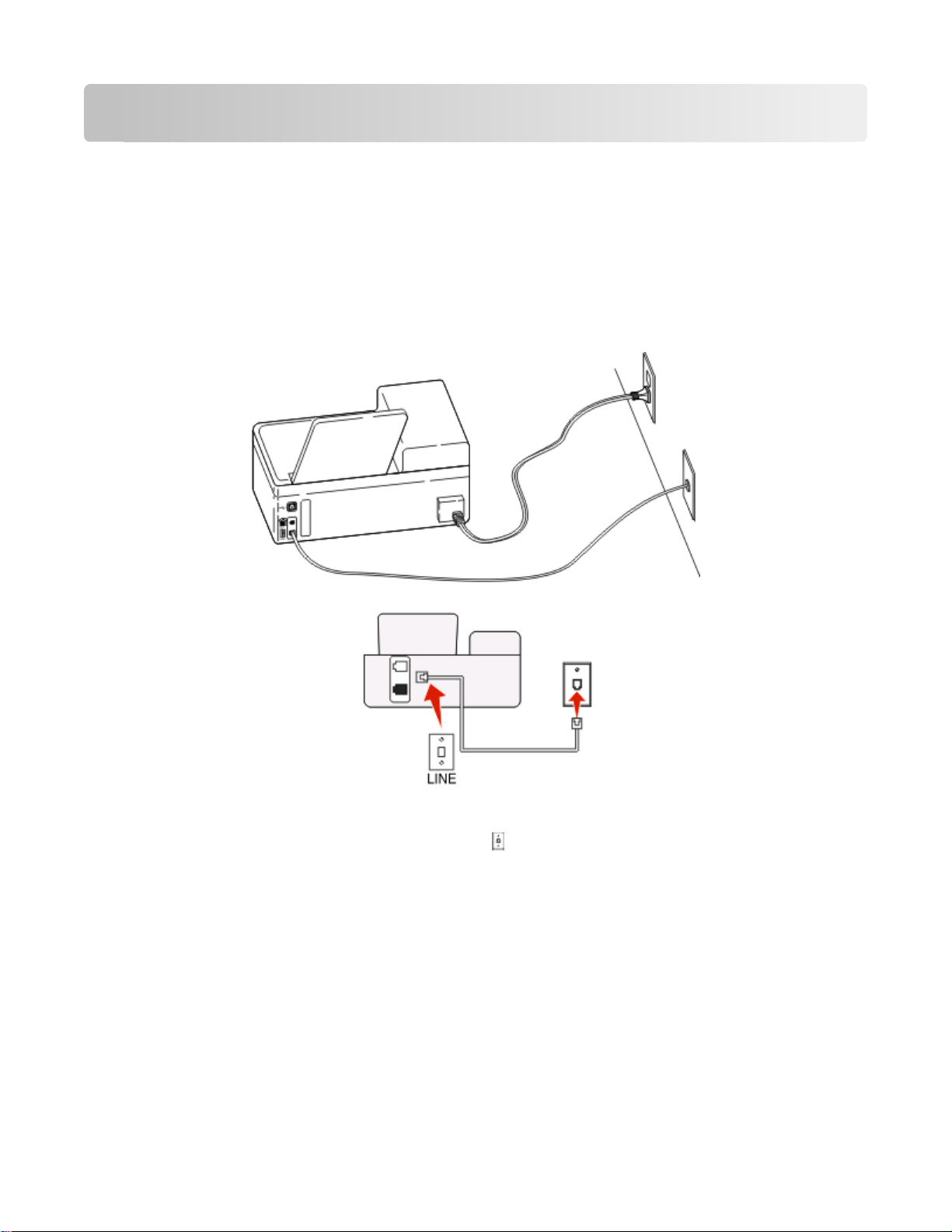
安装方法 1:打印机连接在专用传真线上
如要进行连接:
使用一根电话线连接墙壁电话线插座和打印机后面的 插口。
此安装方法的提示:
•
您可以设置打印机自动接收传真(自动应答开)或手动接收传真(自动应答关)。
• 如果您希望自动接收传真(自动应答开),请设置打印机在您希望的任意数目的铃响之后应答来电。
安装打印机进行传真
5
Page 6
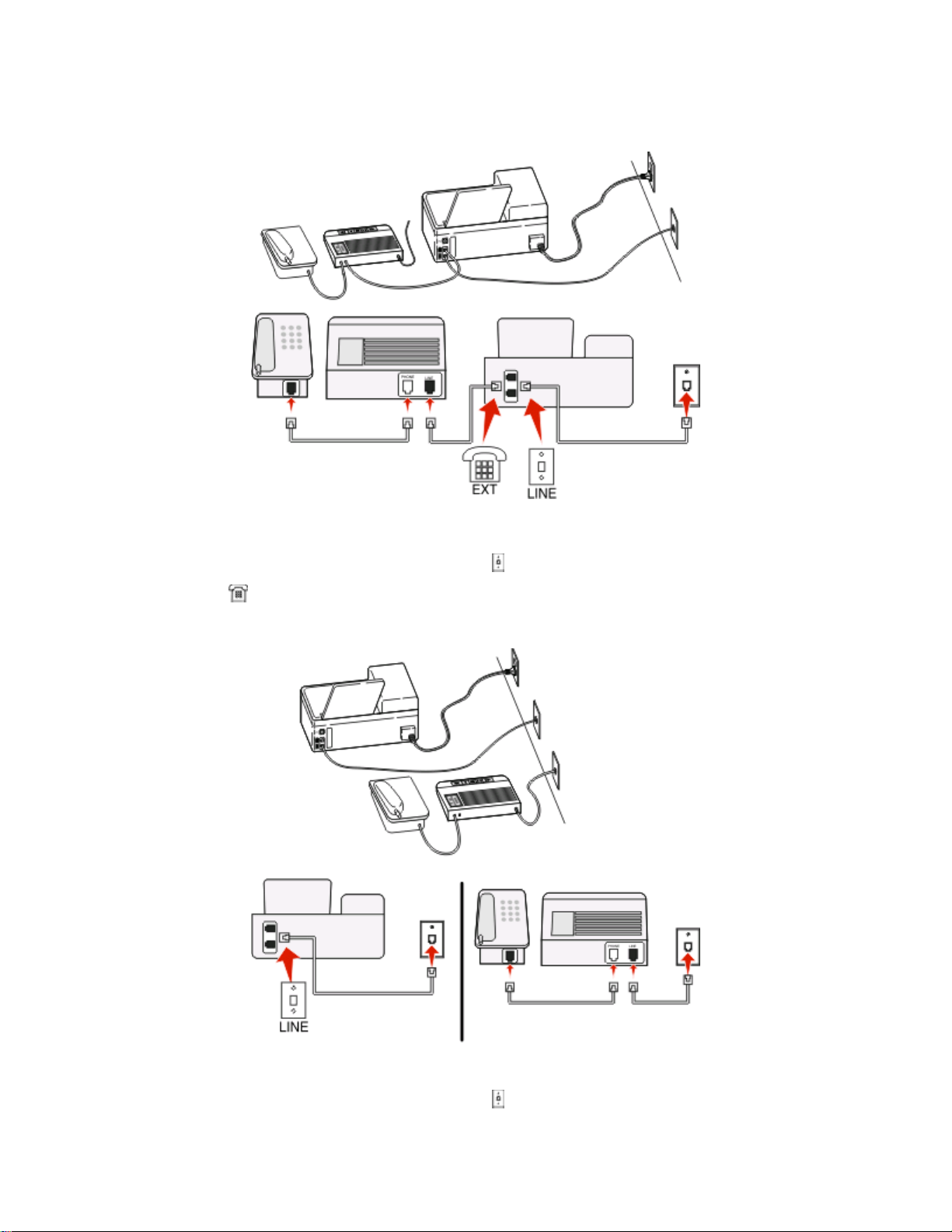
安装方法 2:打印机和电话答录机共用电话线
连接在同一个墙壁电话线插座上
如要进行连接:
1
使用一根电话线连接墙壁电话线插座和打印机后面的 插口。
2 从打印机后面的 插口上去掉保护塞,然后将电话答录机连接在此插口上。
连接在不同的墙壁电话线插座上
如要进行连接:
使用一根电话线连接墙壁电话线插座和打印机后面的 插口。
安装打印机进行传真
6
Page 7
此安装方法的提示:
•
如果您的电话线上只有一个电话号码,您需要设置打印机自动接收传真(自动应答开)。
• 请设置打印机比电话答录机多 2 声铃响应答来电。例如,如果电话答录机在 4 声铃响之后应答来电,请设
置打印机在 6 声铃响之后应答来电。在这种情况下,电话答录机首先应答来电并接收您的语音来电。如果
来电是传真,打印机可以检测到线路上的传真信号并接管来电。
• 如果您申请了您的电话公司提供的特色铃声服务,请确认您为打印机设置了正确的特色铃声模式。否则,
即使您设置了打印机自动接收传真,打印机也不会接收传真。
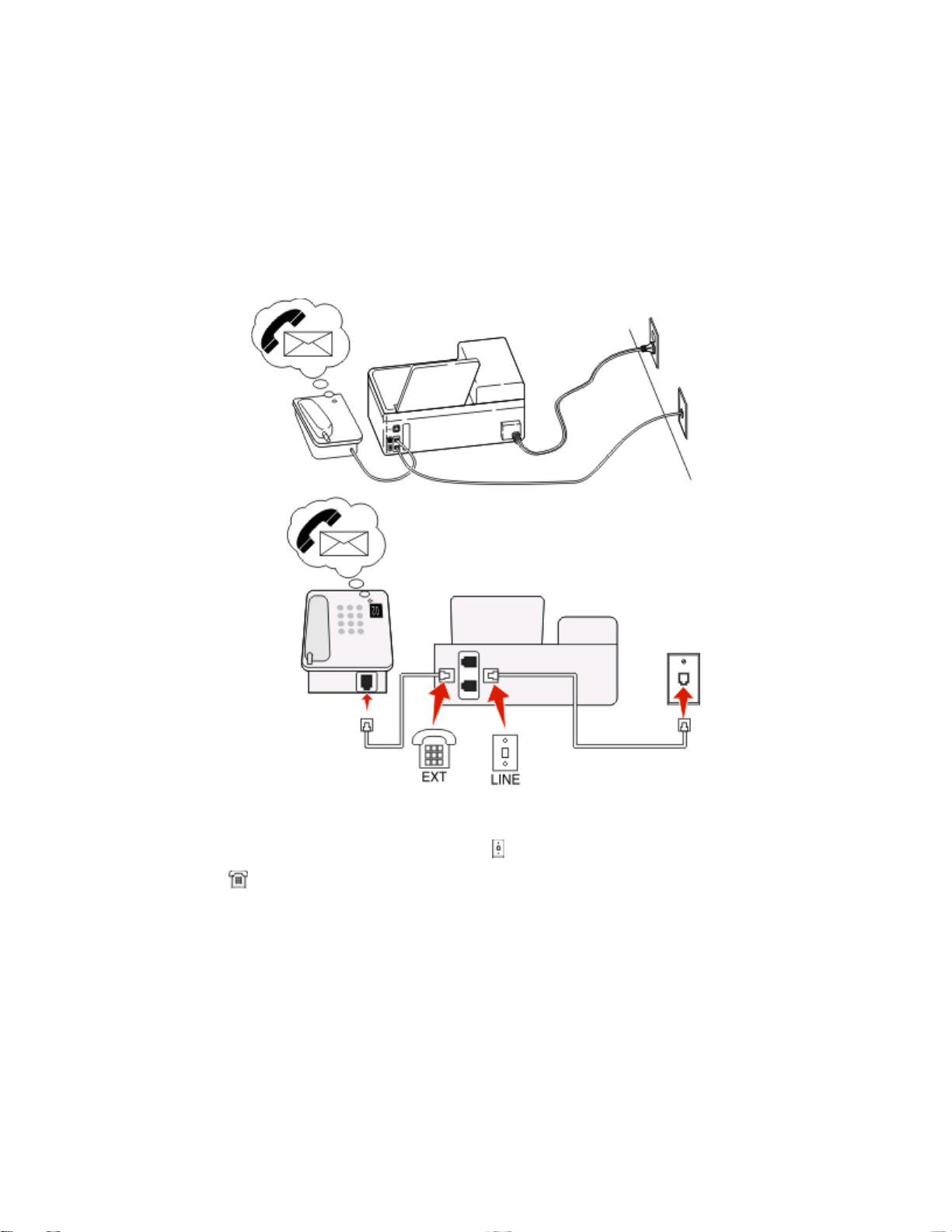
安装方法 3:打印机和申请了语音邮件功能的电话机共用电话线
如要进行连接:
1
使用一根电话线连接墙壁电话线插座和打印机后面的 插口。
2 从打印机后面的 插口上去掉保护塞,然后将电话机连接在此插口上。
此安装方法的提示:
•
如果您申请了特色铃声服务,此安装方法的效果最好。在这种情况下,请确认您为打印机设置了正确的特
色铃声模式。否则,即使您设置了打印机自动接收传真,打印机也不会接收传真。
• 如果您的电话线上只有一个电话号码,您需要设置打印机手动接收传真(自动应答关)。
当您接听电话并听到传真信号时,请在电话机上按*9*或手动应答码开始接收传真。
• 您也可以设置打印机自动接收传真(自动应答开),但是当您预期接收传真时,您需要禁用语音邮件服
务。如果您使用语音邮件的频率高于传真,此设置效果最好。
安装打印机进行传真
7
Page 8
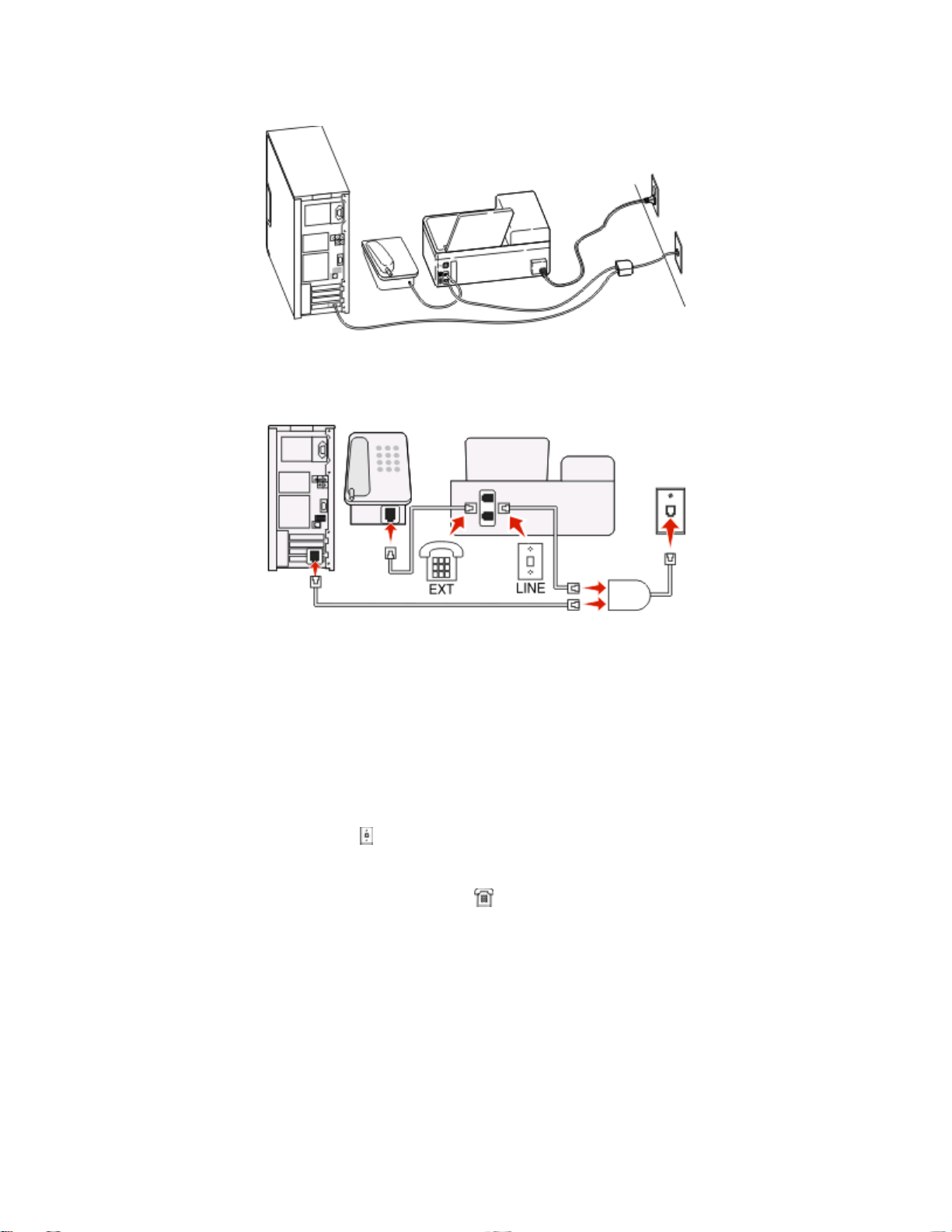
方法 2:数字用户线路(DSL)
数字用户线路(DSL)将您的常规电话线分成两个通道:语音和互联网。电话和传真信号通过语音通道传输,而
互联网信号通过另一个通道传输。在这种情况下,您可以使用同一条线路实现模拟语音电话(包括传真)和数
字互联网连接。
如要使两个通道之间的干扰最小并确保高质量的连接,您需要为网络中的模拟设备(传真机、打印机、电话答
录机)安装一个 DSL 过滤器。干扰会引起电话噪音和静电、打印机传真失败和质量差、计算机的互联网连接
速度慢等问题。
如要为打印机安装一个过滤器:
1 将 DSL 过滤器的线路插口连接在墙壁插座上。
2 使用一根电话线连接打印机后面的 插口和 DSL 过滤器的电话插口。
3 如要继续使用计算机访问互联网,请将计算机连接在 DSL 过滤器的 DSL HPN 插口上。
4 如要将电话机连接在打印机上,请从打印机后面的 插口上去掉保护塞,然后将电话机连接在此插口上。
安装打印机进行传真
8
Page 9
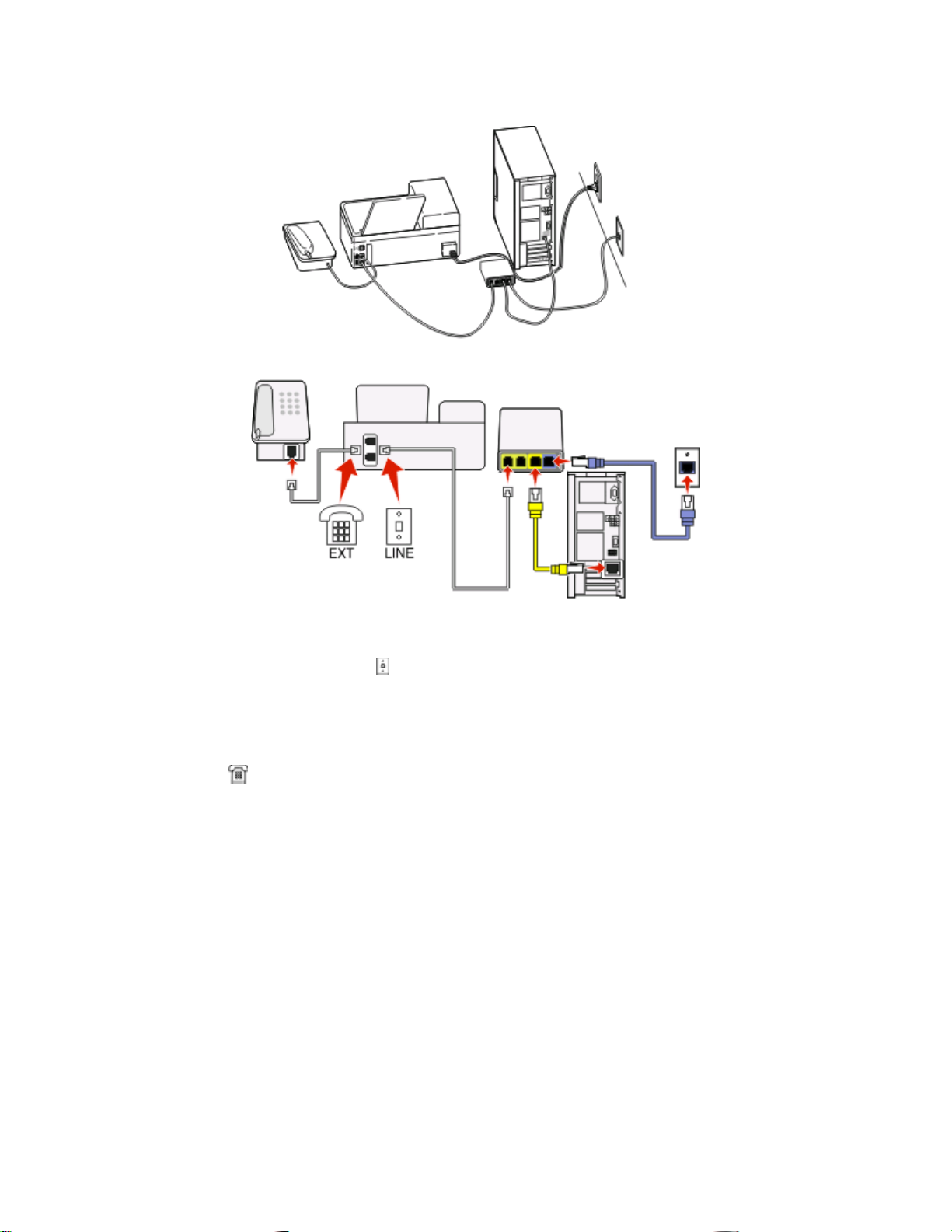
方法 3:VoIP 电话服务
如要进行连接:
1 将电话线的一端连接在打印机后面的 插口上。
2 将电话线的另一端连接在 VoIP 适配器上标有“电话线 1”或“电话插口”的插口上。
标有“电话线 2”或“传真插口”的插口通常不能使用。如果您希望启用第二个电话插口,您可能需要向
您的 VoIP 供应商支付额外的费用。
3 从打印机后面的 插口上去掉保护塞,然后将电话机连接在此插口上。
此安装方法的提示:
• 如要确认 VoIP 适配器上的电话插口可以使用,请将一部模拟电话机连接在电话插口上,然后收听拨号
音。如果您可以听到拨号音,说明插口可以使用。
• 如果您的设备需要两个电话插口,但是您不希望支付额外的费用,请不要将打印机连接在第二个电话插口
上。您可以使用电话分线器。将电话分线器插入标有“电话线 1”或“电话插口”的插口中,然后将打印
机和电话机连接在分线器上。
请确认您使用的是电话分线器,而不是线路分线器。如要确认您使用的是正确的分线器,请将一部模拟电
话机连接在分线器上,然后收听拨号音。
安装打印机进行传真
9
Page 10
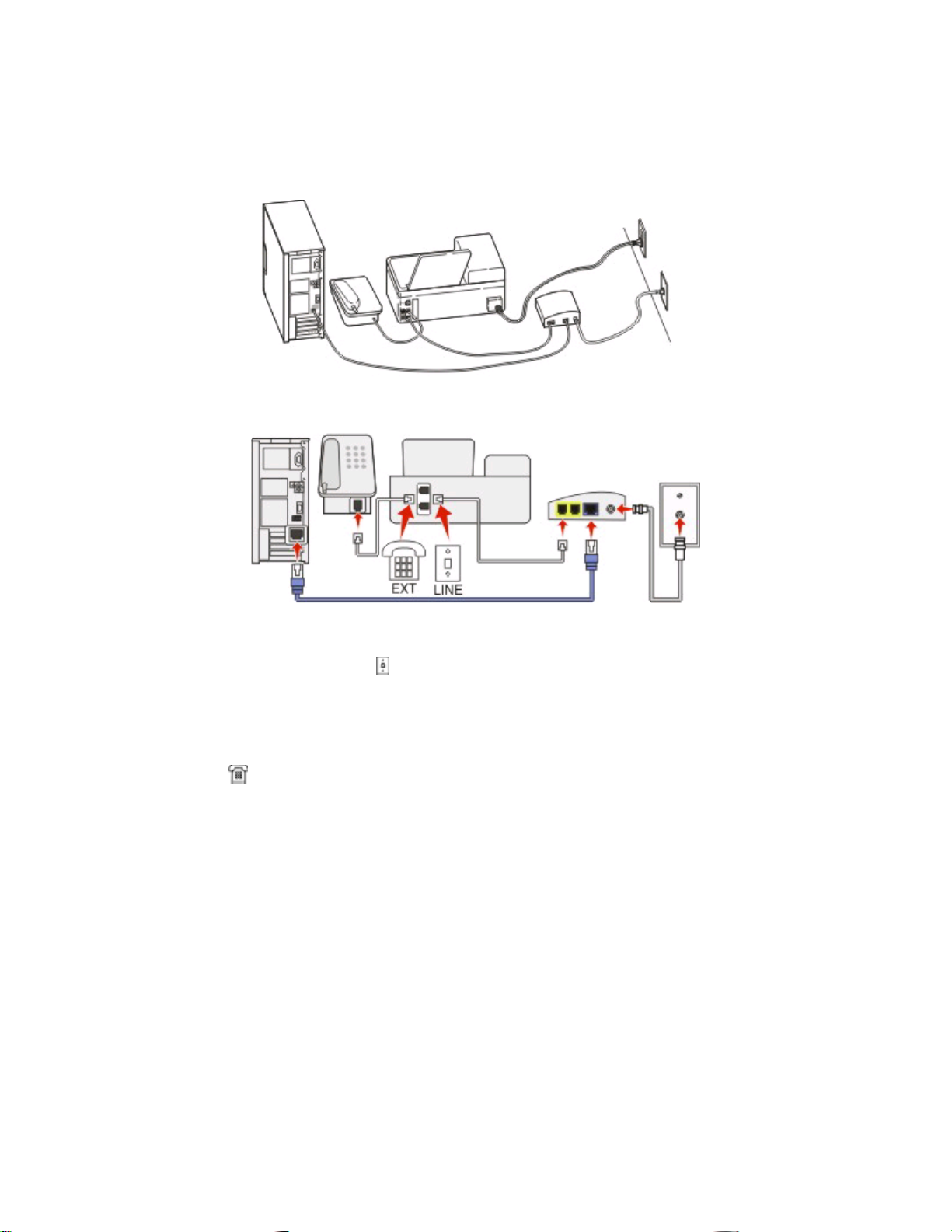
方法 4:通过电缆供应商的数字电话服务
安装方法 1:打印机直接连接在电缆调制解调器上
如果您通常将电话机连接在电缆调制解调器上,请按照此安装方法进行操作。
如要进行连接:
1
将电话线的一端连接在打印机后面的 插口上。
2 将电话线的另一端连接在电缆调制解调器上标有“电话线 1”或“电话插口”的插口上。
标有“电话线 2”或“传真插口”的插口通常不能使用。如果您希望启用第二个电话插口,您可能需要向
您的电缆供应商支付额外的费用。
3 从打印机后面的 插口上去掉保护塞,然后将电话机连接在此插口上。
此安装方法的提示:
•
如要确认电缆调制解调器上的电话插口可以使用,请将一部模拟电话机连接在电话插口上,然后收听拨号
音。如果您可以听到拨号音,说明插口可以使用。
• 如果您的设备需要两个电话插口,但是您不希望支付额外的费用,请不要将打印机连接在第二个电话插口
上。您可以使用电话分线器。将电话分线器插入标有“电话线 1”或“电话插口”的插口中,然后将打印
机和电话机连接在分线器上。
请确认您使用的是电话分线器,而不是线路分线器。如要确认您使用的是正确的分线器,请将一部模拟电
话机连接在分线器上,然后收听拨号音。
安装打印机进行传真
10
Page 11
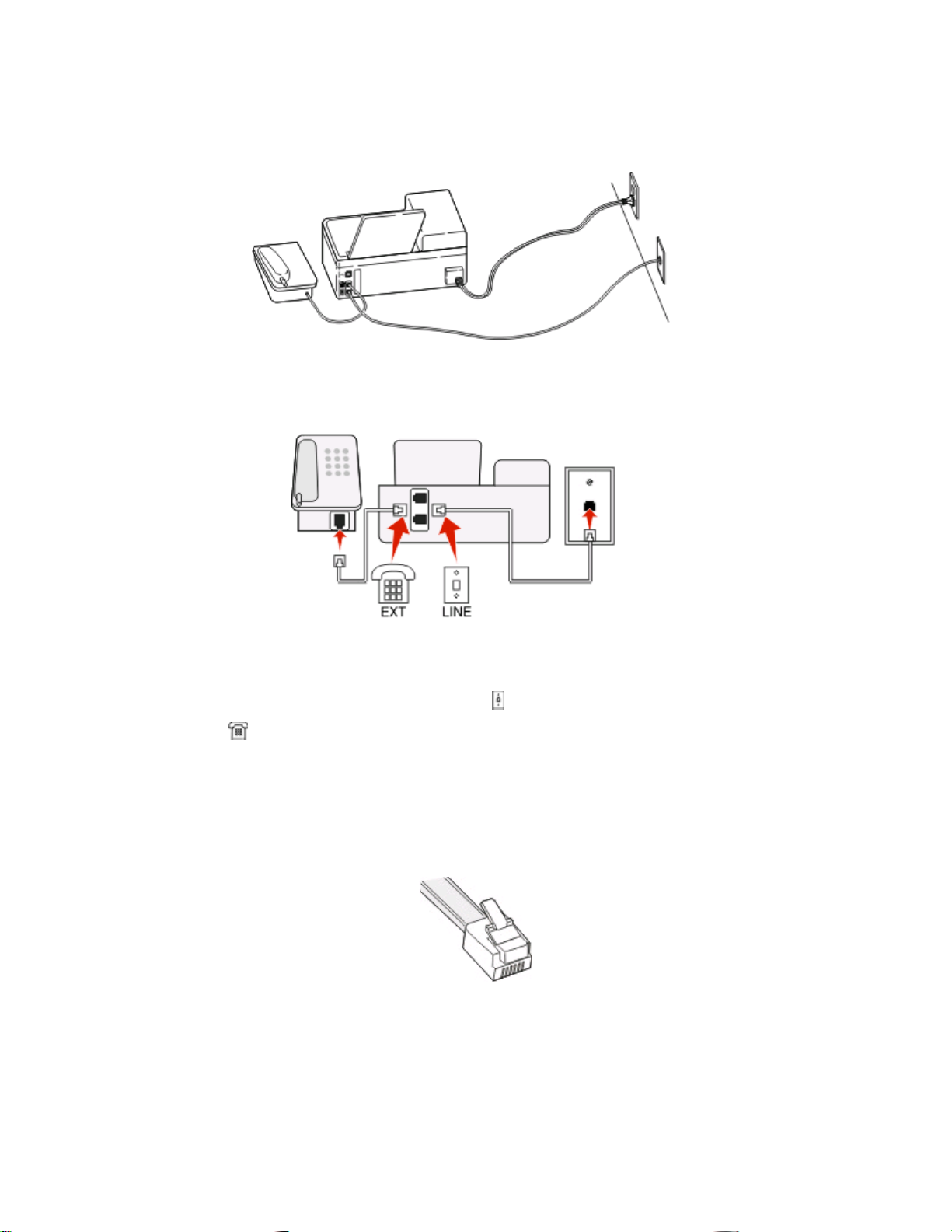
安装方法 2:打印机连接在墙壁电话线插座上;电缆调制解调器安装在房间中的其他地方
如果您的电缆供应商启用了您的房间中的墙壁电话线插座,您不需要将您的设备连接在电缆调制解调器上,请
按照此安装方法进行操作。您的电缆电话服务来自于墙壁电话线插座。
如要进行连接:
1
使用一根电话线连接墙壁电话线插座和打印机后面的 插口。
2 从打印机后面的 插口上去掉保护塞,然后将电话机连接在此插口上。
方法 5:不同国家或地区的特定安装
不同的国家或地区有不同的墙壁电话线插座。最普通的墙壁电话线插座是 Registered Jack-11(RJ-11),这是
被大多数国家所采用的标准。您需要一个 RJ-11 插头,或者一根带有 RJ-11 插头的电话线,以便将设备连接
在 RJ-11 墙壁电话线插座上。
打印机后面的传真插口和随同打印机一起提供的电话线都是 RJ-11 的。如果您所在的国家或地区使用不同类
型的插座,您可能需要使用 RJ-11 适配器。
安装打印机进行传真
11
Page 12
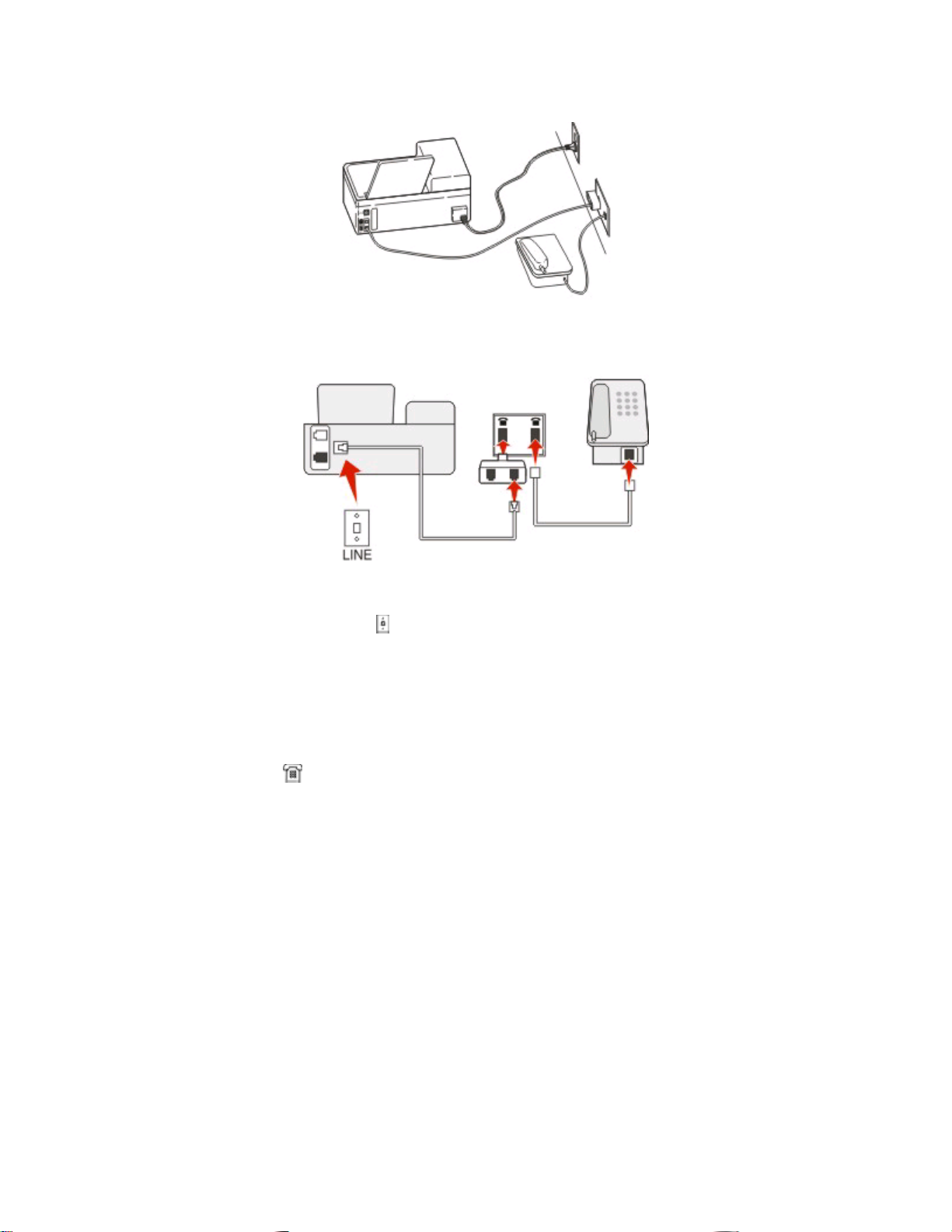
将打印机连接在非 RJ-11 墙壁电话线插座上
如要进行连接:
1
将电话线的一端连接在打印机后面的 插口上。
2 将电话线的另一端连接在 RJ-11 适配器上,然后将适配器插入墙壁电话线插座中。
3 如果您希望将其他设备(电话机或电话答录机)连接在同一个墙壁电话线插座上,并且设备的插头不是
RJ-11 的,请将它直接连接在墙壁电话线插座上。
注意:
• 请不要从打印机后面的 插口上去掉保护塞。
• 在您的国家或地区,打印机包装箱内可能不包含 RJ-11 适配器。
安装打印机进行传真
12
Page 13
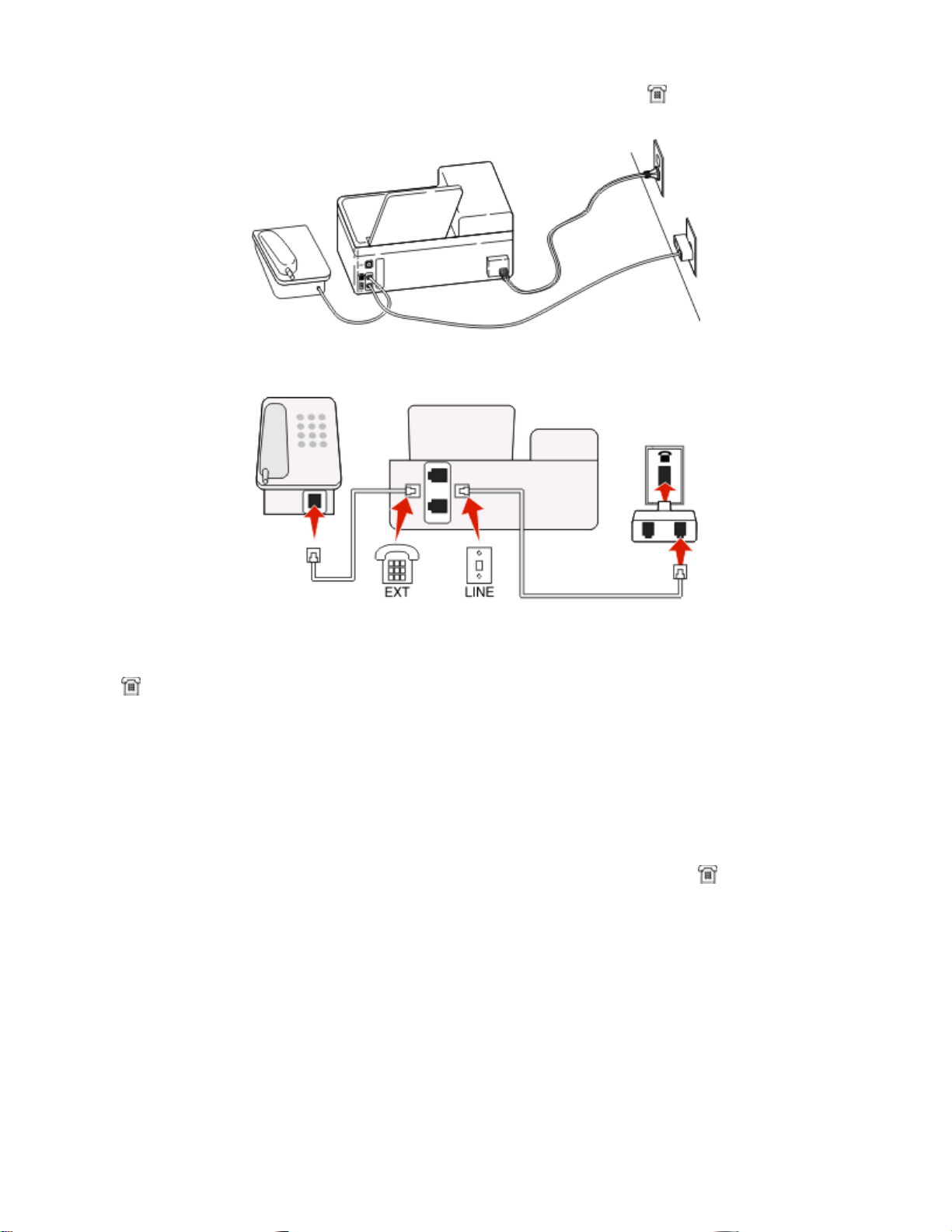
如果其他设备(电话机或电话答录机)有 RJ-11 插头,您可以从打印机后面的 插口上去掉保护塞,然后将
设备连接在此插口上。
在使用串行连接的国家或地区连接打印机
在一些国家或地区,您需要将所有的设备连接在墙壁电话线插座上。您不能将电话机或电话答录机连接在打印
机的
澳大利亚 德国 葡萄牙
比利时 爱尔兰 西班牙
丹麦 意大利 瑞典
法国 荷兰 瑞士
芬兰 挪威 英国
警告—可能的损坏:如果您所在的国家或地区包含在列表中,请不要从打印机后面的 插口上去掉保护塞。
如要使电话线上的设备正常工作,此保护塞是必需的。
插口上。这种方法称为
串行连接
。
安装打印机进行传真
13
Page 14
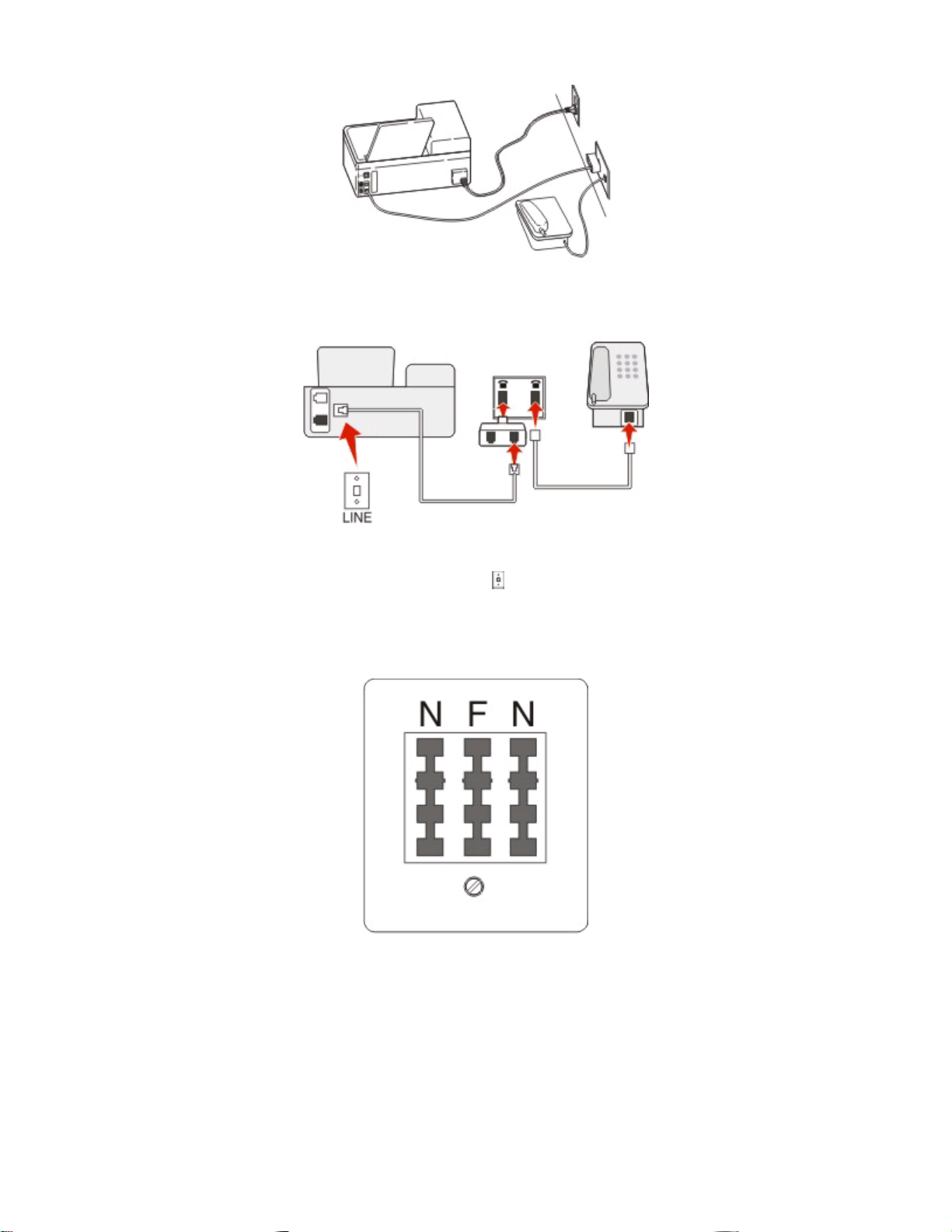
如要进行连接:
使用一根电话线连接墙壁电话线插座和打印机后面的 插口。
将打印机连接在墙壁电话线插座上(德国)
德国的墙壁电话线插座有两种插口。N 插口用于传真机、调制解调器和电话答录机。F 插口用于电话机。
安装打印机进行传真
14
Page 15
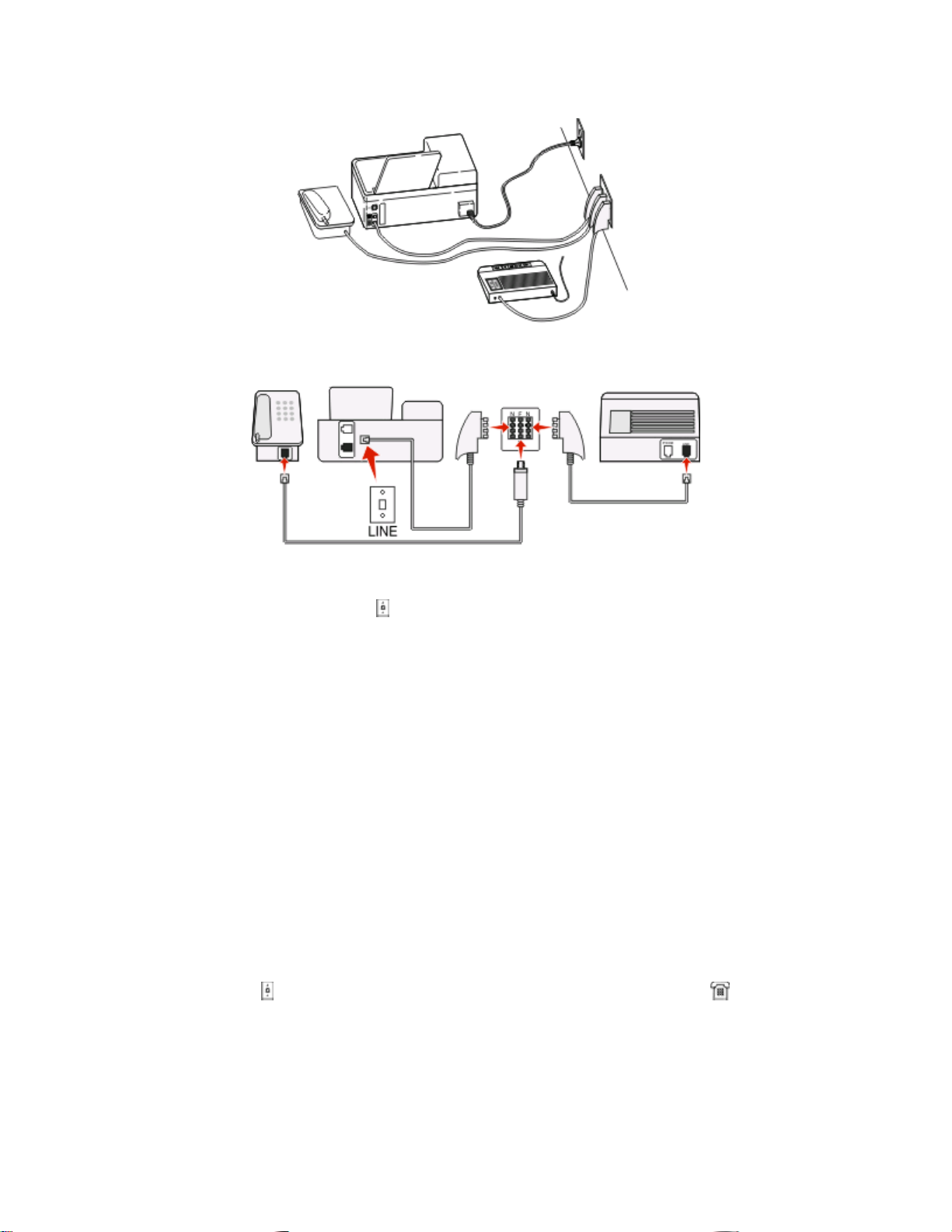
将打印机连接在任意的 N 插口上。
如要进行连接:
1
将电话线的一端连接在打印机后面的 插口上。
2 将电话线的另一端连接在 RJ-11 适配器上,然后将适配器插入 N 插口中。
3 如果您希望将电话机和电话答录机连接在同一个墙壁电话线插座上,请按照图示连接设备。
步骤 2:检查拨号音
拨号音可以帮助您知道电话线是否可以使用以及打印机是否正确地连接在电话线上。
请确认电话线和墙壁电话线插座都可用
1 将一部模拟电话机连接在墙壁电话线插座上。
2 通过电话听筒收听拨号音。
如果您听到了拨号音,说明电话线和墙壁电话线插座可以使用。
请确认打印机正确地连接在电话线上
1 当打印机通过后面的 插口连接在电话线上时,将一部模拟电话机连接在打印机的 插口上。
2 收听拨号音。
如果您听到了拨号音,说明打印机正确地连接在电话线上。
如果您没有听到拨号音,请检查步骤 1,或者参阅第20 页“传真问题解答注意事项”。
安装打印机进行传真
15
Page 16

步骤 3:设置您的传真名称和传真号码
您的使用者信息包括您的姓名或您的公司名称、您的传真号码(您的传真号码就是您的电话号码,除非您使用
的是专用的传真电话线)和当您发送传真时您的传真机上的日期和时间。此信息出现在您发送的传真的页眉和
页脚中。
在一些国家/地区中,没有此信息您将不能发送传真。一些传真机还会阻止没有发件人信息的传真,因此请确
认您在您的打印机上输入了此信息。
1 在打印机操作面板上找到“您的传真名称”:
> 传真设置 > 拨号和发送 > 您的传真名称
2 输入您的姓名或您的公司名称,然后保存设置。
3 选择“您的传真号码”。
4 输入您的传真号码或您的电话号码,然后保存设置。
步骤 4:设置打印机自动或手动接收传真
如果打印机连接在专用传真线路上或者和电话答录机共用线路,您可以设置打印机自动接收传真。如果打印机
和申请了语音邮件服务的电话机共用线路,请设置打印机手动接收传真。
如要设置打印机自动或手动接收传真:
1 在打印机操作面板上找到“自动应答”:
> 传真设置 > 铃声和应答 > 自动应答
2 选择“自动应答”设置,然后保存设置。
步骤 5:设置铃响数目
如果您在步骤 4 中将“自动应答”设置为“开”,请按照以下的步骤进行操作。如果您将“自动应答”设置
为“关”,请继续进行步骤 6。
如果您申请了特色铃声服务
如果您申请了电话公司提供的特色铃声模式检测(DRPD)服务,设置正确的铃声是非常重要的。此功能可以允
许您在一条电话线上拥有多个电话号码。每个电话号码有指定的铃声模式(一声铃响、两声铃响、三声铃
响)。不同的铃声模式可以让您知道拨打的是哪一个电话号码以及您应该使用哪一个设备应答来电。
将您的电话号码之一指定给打印机作为传真号码,然后设置打印机应答该号码的铃声模式。如果铃声模式设置
不正确,打印机会响铃,但是不会接收传真。
1 在打印机操作面板上找到“铃声模式”:
> 传真设置 > 铃声和应答 > 铃声模式
2 为打印机选择铃声模式,然后保存设置。
安装打印机进行传真
16
Page 17

如果您没有申请特色铃声服务
如果打印机和其他设备共用电话线,请设置打印机在较多数目的铃响之后应答来电。如果打印机连接在专用传
真线路上,您可以选择您希望的任意铃响数目。
1 在打印机操作面板上找到“何时应答”:
> 传真设置 > 铃声和应答 > 何时应答
2 选择您希望的铃响数目,然后保存设置。
步骤 6:创建联系人列表
使用打印机操作面板
1 在打印机操作面板上找到“通讯簿”:
触摸屏型号: 箭头按钮型号:
> Address Book(通讯簿) > 传真设置 > 通讯簿
2 使用菜单添加联系人或传真群组。您最多可以添加 89 个联系人和 10 个传真群组。
注意:在一些型号上,记录 1-89 用于单个联系人,记录 90-99 用于传真群组。在输入联系人的联系名称和传
真号码之前,请先输入记录编号。
使用传真软件
如果您将打印机连接在计算机上,您也可以使用传真软件创建联系人列表。
Windows 用户
1 单击 或“开始”。
2 单击“所有程序”或“程序”,然后从列表中选择打印机程序文件夹。
3 单击“打印机主页”。
4 单击“传真”选项卡,然后单击“编辑联系人列表”。
打印机设置应用程序的“联系人”选项卡将会出现。
Macintosh(英文版)用户
1 在 Finder 桌面上双击打印机文件夹。
2 双击您的打印机的 Fax Setup Utility 或 AIO Setup Utility 图标。
3 单击 Contacts 选项卡。
• 如要添加联系人,请单击 Individuals 选项卡。
• 如要添加传真群组,请单击 Groups 选项卡。
如要获取更多的信息,请单击“帮助”或
浏览有关传真软件的帮助信息。
安装打印机进行传真
17
Page 18

发送传真
发送传真提示
在您发送传真之前:
• 请确认打印机的电源已打开,并且连接在可用的电话线、DSL 或 VoIP 线上。如果您可以听到拨号音,说
明线路可以使用。
• 将文档原件正面朝上装入自动文档传送器(ADF)内,或者正面朝下放置在扫描仪玻璃上。
• 当使用自动文档传送器时,请调节 ADF 输入托盘上的进纸导轨,使之和文档原件的宽度相同。
• 当使用扫描仪玻璃时,请关闭顶盖,以避免扫描结果中出现黑边。
使用打印机操作面板发送传真
1 按打印机操作面板上的“传真”或 按钮。
2 输入传真号码,或者从可用的列表中选择联系人。
3 如要设置彩色或黑白传真:
• 对于触摸屏型号,请触摸“More options(更多的选项)”,然后选择色彩选项。
• 对于箭头按钮型号,请按“彩色/黑白”按钮。
4 按 按钮开始传真作业。
警告—可能的损坏:当正在发送传真时,请不要触摸电缆或
和 插口。
使用计算机发送传真
Windows 用户
1 打开文档,从应用程序中单击“文件 打印”。
2 从“打印机名称”下拉列表中选择您的打印机的传真版本,然后单击“确定”。
“发送传真”向导将会出现。
3 按照计算机屏幕上的指导进行操作。
Macintosh(英文版)用户
1 打开文档,从应用程序中单击 File Print。
2 从 Printer 弹出菜单中选择您的打印机的传真版本。
注意:如要在 Print 对话框中看到传真选项,您必须使用您的打印机的传真驱动程序。如果打印机的传真
版本不在列表中,请单击 Add a printer,然后选择打印机的传真版本。
3 输入收件人的姓名和号码。
4 单击 Fax。
发送传真
18
Page 19

接收传真
接收传真提示
当您接收传真时:
• 请确认打印机的电源已打开,并且连接在可用的电话线、DSL 或 VoIP 线上。如果您可以听到拨号音,说
明线路可以使用。
• 如果您设置打印机手动接收传真(自动应答关),请确认铃声音量没有设置为“关”。
• 如果您设置打印机自动接收传真(自动应答开),请在打印机内装入纸张。
自动接收传真
1 请确认“自动应答”已启用:
a 在打印机操作面板上找到“自动应答”:
> 传真设置 > 铃声和应答 > 自动应答
b 启用“自动应答”,然后保存设置。
2 设置打印机应答传真来电之前的铃响数目:
a 选择“何时应答”。
b 设置铃响数目,然后保存设置。
当检测到设定数目的铃响之后,打印机开始自动接收传真。
警告—可能的损坏:当正在接收传真时,请不要触摸电缆或
和 插口。
手动接收传真
1 请确认“自动应答”已禁用:
a 在打印机操作面板上找到“自动应答”:
> 传真设置 > 铃声和应答 > 自动应答
b 禁用“自动应答”,然后保存设置。
2 当电话铃响,并且您接听电话听筒时听到了传真信号,请按打印机上的 按钮,或者在连接在打印机上的
电话机上按*9*键。
警告—可能的损坏:当正在接收传真时,请不要触摸电缆或
和 插口。
接收传真
19
Page 20

问题解答
传真问题解答注意事项
如果您在发送和接收传真时遇到了问题,请首先检查连接:
1 将一部模拟电话机连接在您用于连接打印机的墙壁电话线插座、DSL 过滤器、VoIP 设备或电缆调制解调
器上,然后检查电话线上的拨号音。请确认您将电话机连接在同一个插口上。
如果您没有听到拨号音,请与您的线路供应商联系。
2 当打印机连接在电话线上时,将一部模拟电话机连接在打印机后面的 插口上,然后检查拨号音。
如果您没有听到拨号音,请检查以下的注意事项,检查每一项之后再次收听拨号音。
如果您听到了拨号音,但是发送和接收传真仍然有问题,请参阅本章中的其他主题。
连接注意事项
• 请确认打印机和线路上的其他设备(如果有的话)都已经按照您的安装方法正确安装和配置。
• 请确认电缆连接在正确的插口上。
• 请确认电缆连接牢固。
请检查以下硬件(如果使用)的电缆连接:
电源适配器 电话答录机 电缆调制解调器 分线器
电话机 VoIP 适配器 DSL 过滤器 RJ-11 适配器
• 如果打印机连接在数字用户线路(DSL)上,请确认您为打印机使用了一个 DSL 过滤器。
• 如果打印机连接在 VoIP 适配器或电缆调制解调器上,请确认打印机连接在第一个电话插口上。
• 如果您使用了分线器,请确认您使用的是电话分线器。请不要使用线路分线器。
无法发送传真
如果“传真问题解答注意事项”没有解决问题,请尝试以下的一种或多种方法:
请确认您在打印机上注册了您的使用者信息
如果您在初始设置过程中没有输入您的使用者信息,请输入您的传真名称和传真号码。在一些国家/地区
中,不输入您的传真名称或公司名称您将不能发送传真。一些传真机还会阻止未知的传真或没有发件人信息
的传真。
降低传真调制解调器的传输速度
打印机的调制解调器传输数据的速度可以达到 33,600 bps。这是打印机可以发送和接收传真的最大速度。
但是,您不需要将调制解调器设置为最快的传输速度。接收传真机的调制解调器的速度必须等于或大于您发
送传真的速度。否则,接收方将不能接收您的传真。
问题解答
20
Page 21

如要降低调制解调器的传输速度:
1 在打印机操作面板上找到“最大发送速度”:
> 传真设置 > 拨号和发送 > 最大发送速度
2 选择发送速度,然后保存设置。
设置打印机在拨号之前扫描文档原件
如果您设置打印机在拨号之后扫描文档原件,打印机不会自动重拨。
请设置打印机在拨号之前扫描,当传真失败时您不必重新扫描文档。扫描的文档保存在打印机内存中。打印
机可以读取出来,然后自动重拨号码。
如要设置打印机在拨号之前扫描:
1 在打印机操作面板上找到“扫描”:
> 传真设置 > 拨号和发送 > 扫描
2 选择“在拨号之前”,然后保存设置。
启用错误修正
如果线路上有太多的噪音,传真的文档中可能会出现错误和污点。此选项可以让打印机重新发送损坏的数据
块并修正错误。当传真中的错误太多时,接收传真机可能会拒收此传真。
如要确认错误修正已启用:
1 在打印机操作面板上找到“错误修正”:
> 传真设置 > 拨号和发送 > 错误修正
2 启用错误修正,然后保存设置。
启用自动传真转换
如果接收传真机不支持彩色传真,此选项可以自动将发送的彩色传真转换为黑白传真。此选项也可以自动将
传真的分辨率降低为接收传真机可以支持的分辨率。
如要确认自动传真转换已启用:
1 在打印机操作面板上找到“自动传真转换”:
> 传真设置 > 拨号和发送 > 自动传真转换
2 启用自动传真转换,然后保存设置。
请确认“拨号前缀”设置正确
拨号前缀是一个数字或一系列数字,您必须先按此数字,然后才可以拨打实际的传真号码或电话号码。如果
打印机位于办公室中或者连接在专用分组交换机上,您需要按一个特定的数字,然后才可以拨打外线。
请确认您在打印机上输入的拨号前缀是适用于您的网络的正确前缀。
问题解答
21
Page 22

如要检查“拨号前缀”设置:
1 在打印机操作面板上找到“拨号前缀”:
> 传真设置 > 拨号和发送 > 拨号前缀
2 如果前缀不正确,请输入正确的前缀,然后保存设置。
无法接收传真
如果“传真问题解答注意事项”没有解决问题,请尝试以下的一种或多种方法:
请确认您已经为您的安装方法配置了正确的设置
传真设置取决于打印机连接在自己的传真线上还是和其他设备共用线路。
如果打印机和其他设备共用电话线,请确认设置了以下内容:
•“自动应答”设置为“开”。
• 和其他设备相比,打印机在较多数目的铃响之后应答来电。
• 打印机在正确的特色铃声时应答来电(如果您申请了特色铃声服务)。
请确认打印机连接在模拟插口上
打印机是一种模拟设备。如果您使用专用分组交换机(PBX)系统,请确认打印机连接在 PBX 的模拟插口
上。您可能需要一个可以将数字信号转换成模拟信号的数字线路转换器。
请确认打印机的内存没有满
打印机在打印接收到的传真之前会将传真保存在打印机内存中。如果打印机在接收传真时墨水用完了或者纸
张用完了,打印机可以保存传真,以便您以后再打印。但是,如果打印机的内存满了,打印机可能无法接收
更多的传真。当打印机的内存已满时,显示屏上将会出现错误信息。请解决错误以释放打印机内存空间。
请确认“传真转发”已禁用
您可能启用了“传真转发”。禁用此选项可以让打印机接收传真。
1 在打印机操作面板上找到“传真转发”:
> 传真设置 > 铃声和应答 > 传真转发
2 禁用传真转发,然后保存设置。
增大铃声音量
如果您设置打印机手动接收传真(自动应答关),请增大铃声音量,以便您可以听到传真来电。
请确认您有正确的手动应答码
如果您设置打印机手动接收传真(自动应答关),当有传真来电时,您需要按正确的代码以便打印机可以接
收传真。
问题解答
22
Page 23

如要获取正确的代码:
1 在打印机操作面板上找到“手动应答码”:
> 传真设置 > 铃声和应答 >手动应答码
2 记录下显示屏上显示的手动应答码。
无法运行传真软件
打印机必须连接在电话线、DSL、VoIP 或电缆服务上,然后您才可以在传真软件中配置传真设置。
请确认传真软件已安装
对于 Windows 用户来说,传真解决方案软件是可选的,只有当您在安装过程中的“安装其他的软件”界面
中选择了此软件时才会和打印机软件一起安装。如果您没有安装传真软件,“打印机主页”中的“传真”选
项卡将会提示您访问我们的网站,您可以下载此软件。
请确认打印机连接在电话线上
您需要将打印机连接在您的电话线上(通过标准墙壁电话线插座、DSL 过滤器、VoIP 适配器或电缆调制解
调器),然后您才可以打开传真软件并配置传真设置。
请确认打印机连接在计算机上
请确认打印机没有处于节约能源模式
问题解答
23
Page 24

通告
版本通告
2009 年 4 月
以下文字如果与当地法律法规有所冲突,可能并不适用于那些地区:LEXMARK INTERNATIONAL, INC.以其
现状提供此手册,并没有任何保证(不论明示的或暗示的),包括,但不限于以其特定目的进行销售及适用的
暗示保证。某些司法管辖区并不准许在某些交易中排除明示的或暗示的保证。因此,这份声明可能并不适用于
你方。
本手册中可能会有技术上的不准确或印刷错误。鉴于此,本手册中的内容会阶段性地更新;这些改动将会体现
在以后的版本中。产品或程序有可能会随时改动,如有改动,恕不另行通知。
本手册中提到的有关产品、程序或服务等并不意味着生产厂商打算将这些产品、程序或服务向所有的国家提
供,也不意味着只能使用此产品、程序或服务。任何功能一样的产品、程序或服务,只要不侵犯现有的知识产
权,都可以用来替换使用。与其他的产品、程序或服务(除厂商明确标明外)共同操作并进行评估与验证是用
户的责任。
如要获取 Lexmark 技术支持,请访问网站 support.lexmark.com。
如要获取有关耗材和下载的信息,请访问网站 www.lexmark.com。
如果您不能访问 Internet,您可以通过邮件与 Lexmark 联系:
Lexmark International, Inc.
Bldg 004-2/CSC
740 New Circle Road NW
Lexington, KY 40550
USA
© 2009 Lexmark International, Inc.
All rights reserved. 保留所有权利。
商标
Lexmark 和带有钻石图案的 Lexmark 标记都是 Lexmark International, Inc.在美国和/或其他国家注册的商标。
其他商标分别属于各自所属者所有。
通告
24
 Loading...