

Page 1

Optra W810
Guida all’installazione
Page 2

Prima edizione (Agosto 1999)
Il presente paragrafo non è valido nei Paesi in cui le disposizioni qui riportate non sono ammissibili ai sensi di legge: LEXMARK
INTERNATIONAL, INC. FORNISCE LA PRESENTE PUBBLICAZIONE "COSÌ COM'È" SENZA ALCUN TIPO DI GARANZIA, IMPLICITA O ESPLICITA,
INCLUSE, TRA L'ALTRO, EVENTUALI GARANZIE DI COMMERCIABILITÀ O IDONEITÀ AD UNO SCOPO SPECIFICO. Per particolari transazioni,
alcuni stati non accettano l'esclusione di responsabilità per garanzie implicite o esplicite: pertanto tale dichiarazione potrebbe risultare non applicabile.
La presente pubblicazione potrebbe co ntenere imprecisioni tecniche o errori tipografici. Periodicamente v engono apportate modifiche alle informazioni
qui riportate. Tali modifiche verranno incorporate nelle edizioni successive. In qualunque momento, i prodotti o programmi qui descritti possono essere
soggetti a modifiche e migliorie.
Per acquistare copie aggiuntive delle pubblicazioni relative al presente prodotto, contattare il rivenditore.
Ogni riferimento contenuto in questa pubblicazione a prodotti, programmi o servizi non implica l'intenzione del produttore di renderli disponibili in tutti i
Paesi in cui egli opera. Ev entuali riferimenti a particolari prodotti, programmi o servizi non implicano che tali prodotti, prog rammi o se rvizi siano gli unici a
poter essere utilizzati. È possibile utilizzare qualsiasi prodotto, programma o servizio equivalente che non violi e v en tuali di ritti di proprietà inte llettuale . La
responsabilità della valutazione e della verifica del funzionamento con prodotti, programmi o servizi diversi da quelli indicati espressamente dal
produttore ricade esclusivamente sull'utente.
Lexmark, Lexmark con simbolo del diamante, MarkNet, MarkVision e Optra sono marchi di Lexmark International, Inc., registrati negli Stati Uniti e/o in
altri Paesi.
PCL® è un marchio registrato della Hewlett-Packard Company. PCL 6 è la denominazione Hewlett-Packard Company di una serie di comandi
(linguaggio) e funzioni inclusi nelle stampanti. La stampante è compatibile con il linguaggio PCL 6. Ciò significa che la stampante riconosce i comandi
PCL 6 utilizzati nei diversi programmi applicativi ed è in grado di emulare le funzioni corrispondenti.
PostScript® è un marchio registrat o di Adobe Systems Incorporated. PostScript Level 3 è la denominazione Adobe Systems di una serie di comandi
(linguaggio) e funzioni della stampante inclusi nel software. La stampante è compatibile con il linguaggio PostScript Level 3. Ciò significa che la
stampante riconosce i comandi PostScript Level 3 utilizzati nei diversi programmi applicativi ed è in grado di emulare le funzioni corrispondenti.
I dettagli relativi alla compatibilità sono inclusi nel
Sun è un marchio o un marchio registrato di Sun Microsystems, Inc. negli Stati Uniti o in altri paesi.
Gli altri marchi sono proprietà dei rispettivi produttori.
© Copyright 1999 Lexmark International, Inc.
Tutti i diritti riservati.
Technical Reference
.
Norme di sicurezza
Se il prodotto NON è contrassegnato con questo simbolo DEVE essere collegato ad una presa elettrica con messa a
•
terra.
Il cavo di alimentazione deve essere collegato ad una presa elettrica posta nelle vicinanze del prodotto e facilmente
•
raggiungibile.
Per la manutenzione o le riparazioni, escluse quelle descritte nelle istruzioni operative, consultare il personale di assistenza
•
autorizzato.
Il prodotto è stato progettato, testato e approvato in conformità a severi standard di sicurezza e per l'utilizzo con componenti
•
Lexmark specifici. Le caratteristiche di sicurezza di alcune parti non sempre sono di immediata comprensione. Lexmark non
è responsabile per l'utilizzo di parti di ricambio di altri produttori.
Il prodotto utilizza un laser.
•
quelli qui specificati può causare l'esposizione a radiazioni pericolose.
Il prodotto in questione utilizza un processo di stampa che riscalda i supporti di stampa; il calore generato può determinare
•
l'emissione di sostanze dannose da parte dei supporti. Leggere attentamente la sezione riguardante le operazioni di
selezione dei supporti di stampa in modo da evitare il rischio di emissioni dannose.
Osservare la massima ATTENZIONE: L'uso di controlli, regolazioni o procedure diversi da
Page 3

Sommario
Prefazione . . . . . . . . . . . . . . . . . . . . . . . . . . . . . . . . . . . . . . . . . vii
Informazioni sulla stampante . . . . . . . . . . . . . . . . . . . . . . . . . vii
Informazioni sulla guida . . . . . . . . . . . . . . . . . . . . . . . . . . . . . .x
Altre fonti di informazioni . . . . . . . . . . . . . . . . . . . . . . . . . . . . xii
Passo 1: Scelta del luogo di installazione della stampante . . .1
Spazio necessario . . . . . . . . . . . . . . . . . . . . . . . . . . . . . . . . . .1
Caratteristiche dell'ambiente . . . . . . . . . . . . . . . . . . . . . . . . . . .3
Spostamento della stampante . . . . . . . . . . . . . . . . . . . . . . . . .4
Passo 2: Disimballaggio della stampante . . . . . . . . . . . . . . . . .6
Passo 3: Installazione del cassetto opzionale da 2500 fogli . . .8
Fissaggio dei piedini stabilizzatori . . . . . . . . . . . . . . . . . . . . .10
Spostamento del cassetto da 2500 fogli . . . . . . . . . . . . . . . . .13
Passo 4: Installazione del cassetto da 500 fogli . . . . . . . . . . .15
Passo 5: Installazione della stampante . . . . . . . . . . . . . . . . . .19
Collegamento della stampante a un cassetto da 500 fogli . . .20
Collegamento della stampante a due cassetti da 500 fogli . .24
Sommario
iii
Page 4

Collegamento della stampante a un cassetto da 2500 fogli
e a un cassetto da 500 fogli . . . . . . . . . . . . . . . . . . . . . . . .27
Rimozione del materiale di imballaggio dai vassoi . . . . . . . . .31
Applicazione della custodia . . . . . . . . . . . . . . . . . . . . . . . . . .33
Applicazione della mascherina del pannello operatore . . . . .36
Installazione della cartuccia del toner . . . . . . . . . . . . . . . . . . .37
Installazione della cartuccia del fotoconduttore . . . . . . . . . . .40
Passo 6: Installazione delle schede di memoria e delle
schede opzionali . . . . . . . . . . . . . . . . . . . . . . . . . . .51
Accesso alla scheda di sistema della stampante . . . . . . . . . .52
Installazione delle schede di memoria . . . . . . . . . . . . . . . . . .54
Installazione delle schede opzionali . . . . . . . . . . . . . . . . . . . .58
Installazione di un disco fisso . . . . . . . . . . . . . . . . . . . . . . . . .61
Reinstallazione del coperchio di accesso alla
scheda di sistema . . . . . . . . . . . . . . . . . . . . . . . . . . . . . . . .65
Passo 7: Installazione dell'opzione fronte/retro . . . . . . . . . . .68
Installazione dell'unità di alimentazione manuale . . . . . . . . . .71
Collegamento dell'unità fronte/retro . . . . . . . . . . . . . . . . . . . .74
Regolazione della tensione dello sportello laterale . . . . . . . . .77
iv
Passo 8: Installazione del mailbox opzionale . . . . . . . . . . . . .80
Fissaggio della barra stabilizzatrice . . . . . . . . . . . . . . . . . . . .82
Montaggio del perno di fissaggio e della staffetta magnetica .83
Montaggio del binario . . . . . . . . . . . . . . . . . . . . . . . . . . . . . . .84
Posizionamento dell'unità di trasporto . . . . . . . . . . . . . . . . . .89
Allineamento del mailbox alla stampante . . . . . . . . . . . . . . . .93
Installazione degli scomparti . . . . . . . . . . . . . . . . . . . . . . . . .103
Collegamento del mailbox all'alimentazione . . . . . . . . . . . . .105
Sommario
Page 5

Passo 9: Installazione del fascicolatore opzionale . . . . . . . .108
Collegamento del perno di fissaggio e della staffetta
magnetica . . . . . . . . . . . . . . . . . . . . . . . . . . . . . . . . . . . . .111
Collegamento del binario . . . . . . . . . . . . . . . . . . . . . . . . . . .112
Posizionamento dell'unità di trasporto . . . . . . . . . . . . . . . . .117
Allineamento del fascicolatore alla stampante . . . . . . . . . . .121
Collegamento del fascicolatore all'alimentazione . . . . . . . . .127
Passo 10: Caricamento della carta . . . . . . . . . . . . . . . . . . . . .130
Caricamento del vassoio 1 . . . . . . . . . . . . . . . . . . . . . . . . . .131
Caricamento dei vassoi 2 e 3 . . . . . . . . . . . . . . . . . . . . . . . .137
Caricamento del vassoio da 2500 fogli (vassoio 4) . . . . . . .147
Passo 11: Collegamento dei cavi . . . . . . . . . . . . . . . . . . . . . .150
Collegamento di un modem fax esterno . . . . . . . . . . . . . . . .153
Collegamento di un adattatore infrarossi . . . . . . . . . . . . . . .155
Passo 12: Verifica delle impostazioni . . . . . . . . . . . . . . . . . . .156
Stampa della pagina delle impostazioni dei menu . . . . . . . .156
Modifica dell'impostazione Tipo di carta . . . . . . . . . . . . . . . .158
Modifica dell'impostazione Dimensioni carta . . . . . . . . . . . .160
Collegamento dei vassoi . . . . . . . . . . . . . . . . . . . . . . . . . . . .161
Configurazione dei raccoglitori di uscita . . . . . . . . . . . . . . . .162
Passo 13: Caricamento di MarkVision e dei driver . . . . . . . . .164
Driver . . . . . . . . . . . . . . . . . . . . . . . . . . . . . . . . . . . . . . . . . .165
MarkVision . . . . . . . . . . . . . . . . . . . . . . . . . . . . . . . . . . . . . .165
Passo 14: Impostazione degli indirizzi di rete . . . . . . . . . . . . .168
Stampa della pagina di configurazione della rete . . . . . . . . .168
TCP/IP . . . . . . . . . . . . . . . . . . . . . . . . . . . . . . . . . . . . . . . . .170
Novell NetWare . . . . . . . . . . . . . . . . . . . . . . . . . . . . . . . . . . .176
AppleTalk . . . . . . . . . . . . . . . . . . . . . . . . . . . . . . . . . . . . . . .177
Sommario
v
Page 6

OS/2 Warp server . . . . . . . . . . . . . . . . . . . . . . . . . . . . . . . . .179
Congratulazioni! . . . . . . . . . . . . . . . . . . . . . . . . . . . . . . . . . .179
Appendice A: Avvertenze . . . . . . . . . . . . . . . . . . . . . . . . . . . .181
Avvertenze sulle emissioni elettriche . . . . . . . . . . . . . . . . . .181
Energy Star . . . . . . . . . . . . . . . . . . . . . . . . . . . . . . . . . . . . .184
Avvertenze sui prodotti laser . . . . . . . . . . . . . . . . . . . . . . . .185
Indice . . . . . . . . . . . . . . . . . . . . . . . . . . . . . . . . . . . . . . . . . . . .187
vi
Sommario
Page 7
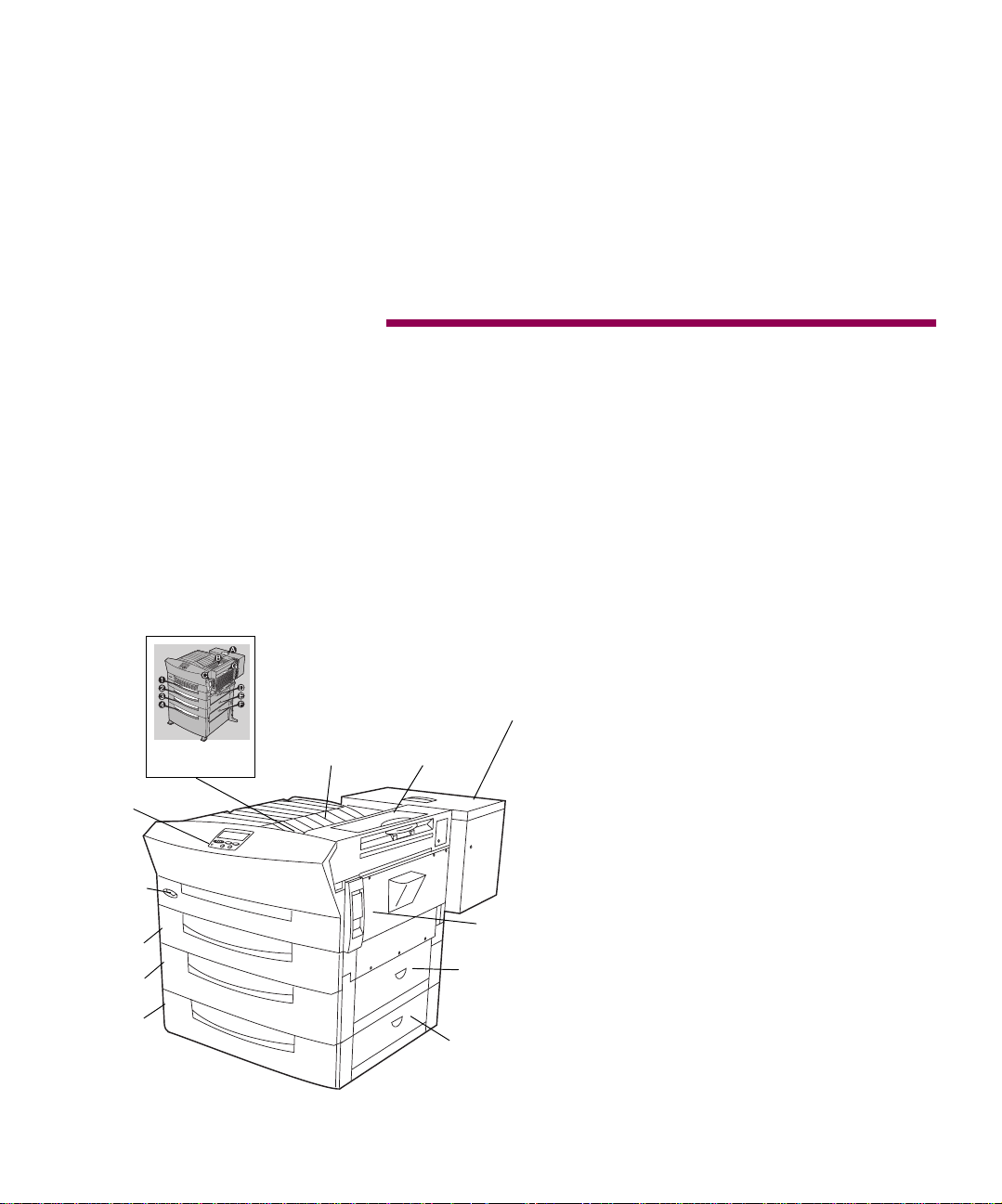
Prefazione
Pannello
operatore
Pulsante di
accensione
Vassoio 1
Vassoio 2
Vassoio 3
Mappa dei
messaggi
Informazioni sulla
stampante
Contenitore
del toner
(coperchio A)
Sportello
laterale
(sportello C)
Sportello di
accesso agli
inceppamenti
(sportello D)
Sportello di
accesso agli
inceppamenti
(sportello E)
Raccoglitore
di uscita
standard
Coperchio
dell'unità di
fusione
(coperchio B)
La stampante è disponibile in tre modelli:
La stampante Optra W810, che
•
offre una risoluzione di 600 dpi e
una velocità di 35 pagine al
minuto , viene fornita con un
vassoio da 250 fogli e due vassoi
da 500 fogli. Inoltre, viene fornita
con 16 MB di memoria standard.
Il modello W810n, una stampante
•
di rete, viene fornito con un
server di stampa Ethernet
10/100BaseTX installato e con
16 MB di memoria standard.
Il modello W810dn per la stampa
•
in rete con capacità fronte/retro,
viene fornito con 32 MB di
memoria standard.
Prefazione
vii
Page 8

Le figure contenute in questo manuale
mostrano il modello Optra W810 con le
opzioni illustrate, ad eccezione dei casi
in cui è stato necessario raffigurare
un'altra configurazione. A seconda del
modello scelto e delle opzioni installate,
la stampante può risultare diversa da
quella mostrata nelle figure.
Nella figura della pagina seguente viene
illustrato il modello Optra W810 con tutte
le opzioni disponibili. In questo manuale
sono riportate le istruzioni su come
installare ogni singola opzione.
viii
Prefazione
Page 9
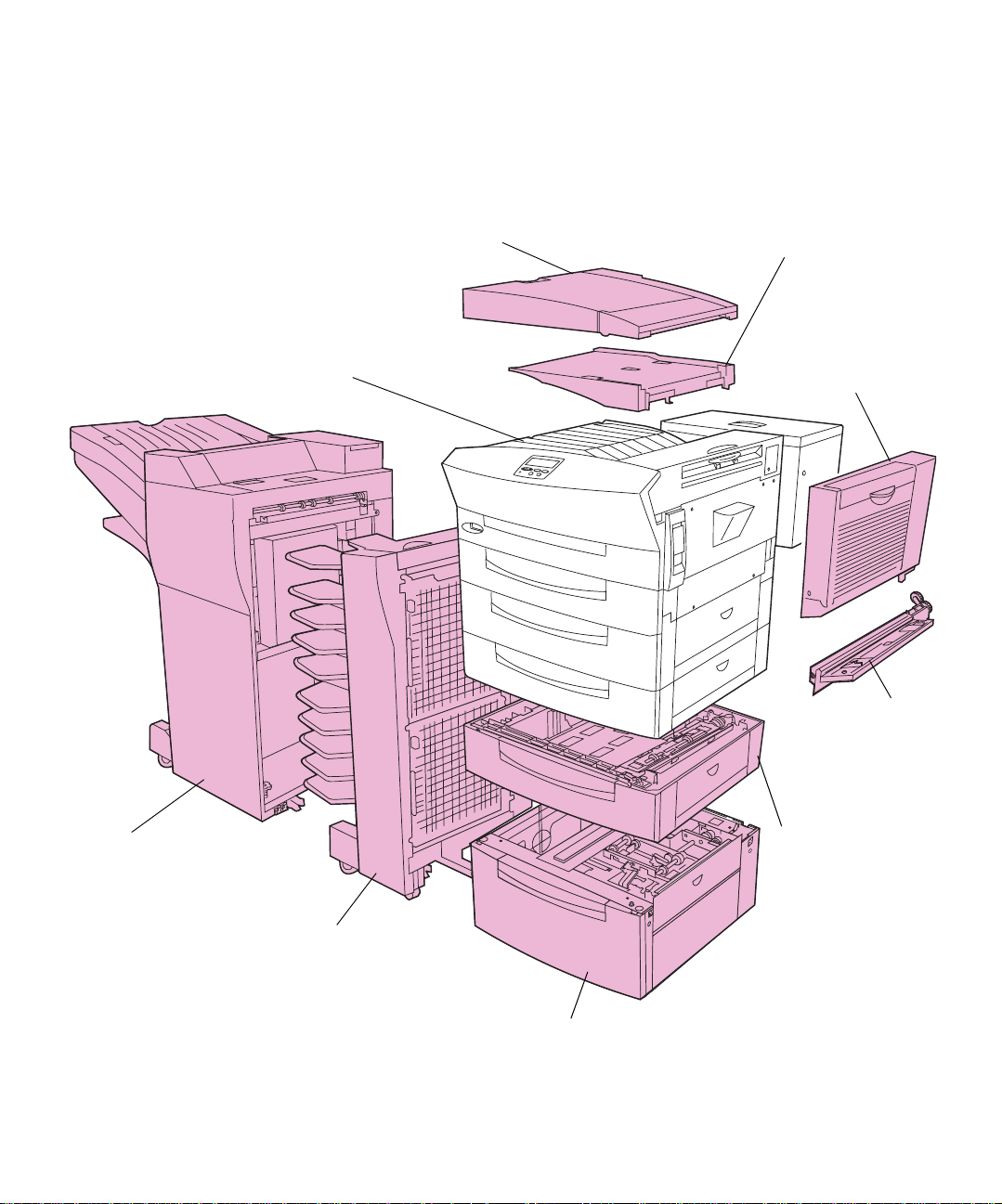
Unità di trasporto
Consente alla carta di
scorrere dalla stampante al
mailbox o al fascicolatore.
Piano di supporto
Consente di allineare l'unità
di trasporto alla stampante
e al mailbox o al
fascicolatore.
Stampante Optra W810
Il modello base viene fornito
con un vassoio da 250 fogli e
due vassoi da 500 fogli.
Unità fronte/retro
Uno dei due componenti
opzione Fronte/
dell'
retro
, che consente di
stampare su entrambi i
lati della carta.
Unità di alimentazione
manuale
Uno dei due componenti
opzione fronte/
dell'
retro
.
Fascicolatore opzionale
da 2500 fogli
Aggiunge capacità di
perforazione e cucitura al
modello base.
fascicolatore
opzionali possono essere
collegati al modello base.
il
Sia
il mailbox
che
Mailbox opzionale a
10 scomparti
Dotato di un massimo di
10 scomparti, consente di
organizzare i documenti
stampati.
il fascicolatore
che
opzionali possono essere
collegati al modello base.
il mailbox
Sia
Cassetto opzionale
da 500 fogli
Integra i cassetti
standard in dotazione
alla stampante.
questo cassetto
cassetto da 2500 fogli
opzionale possono
essere collegati al
modello base.
Cassetto opzionale da 2500 fogli
Aumenta in modo significativo la capacità di alimentazione
della stampante.
500 fogli opzionale possono essere collegati al modello base.
questo cassetto
Sia
il cassetto da
che
Prefazione
Sia
che
il
ix
Page 10

Informazioni sulla
guida
Questa
tutte le informazioni necessarie per
installare i nuovi modelli di stampante
Optra W810, Optra W810n od Optra
W810dn. In questa guida vengono
fornite istruzioni dettagliate per il
disimballaggio e l'installazione della
stampante, l’installazione delle opzioni e
dei materiali di consumo, il caricamento
della carta o di altri supporti, nonché per
l’uso del
MarkVision e dei driver
driver e i programmi di utilità per la
stampante.
Guida all'installazione
CD dei programmi di utilità, di
contiene
per installare i
Convenzioni tipografiche
Di seguito vengono illustrate le
convenzioni tipografiche utilizzate nella
presente guida:
I pulsanti del pannello operatore
•
sono indicati in grassetto:
Al termine dell’impostazione di
un menu, premere
I messaggi e le voci di menu
•
visualizzati sullo schermo del
pannello operatore sono indicati in
grassetto:
Se sul pannello operatore
viene visualizzato il messaggio
Sostituire toner
nuov a cartuccia di stampa.
Le voci di menu che è possibile
•
selezionare dai programmi
software e che vengono
visualizzate sullo schermo del
computer sono indicate a colori:
Fare clic su
documentazione
clic su
Marknet
Server di stampa
.
, installare una
Visualizza
.
OK
, quindi fare
x
Prefazione
Page 11
Nota:
supplementari.
Fornisce informazioni
Le note e le avvertenze vengono
•
riportate sul lato sinistro della
pagina in modo da facilitarne la
lettura.
Avvertenza!
che l’hardware o il software della
stampante vengano danneggiati.
ATTENZIONE!
di lesioni personali.
Segnala la possibilità
Segnala la possibilità
Le frecce nella colonna di sinistra
•
identificano il testo o le tabelle che
indicano le operazioni successiv e.
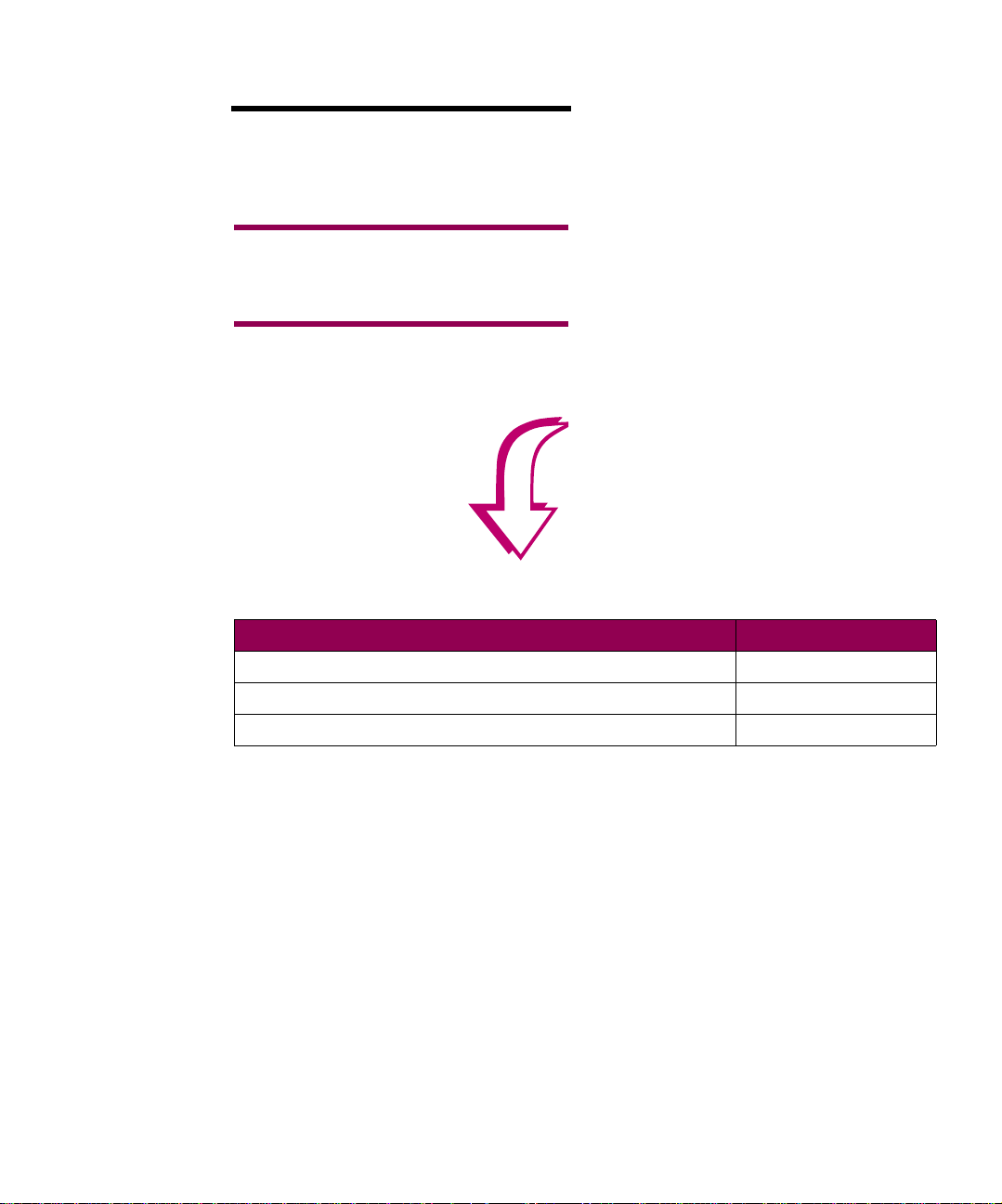
Operazioni successive
Operazione Andare a pagina …
1 Altre fonti di informazioni.
2 Scelta del luogo di installazione della stampante.
3 Disimballaggio della stampante.
xii
1
6
Prefazione
xi
Page 12

Altre fonti di
informazioni
Nota:
all'installazione della stampante,
consultare le informazioni sulla
sicurezza riportate sulla copertina di
questa guida e le avvertenze a
pagina 181.
Prima di procedere
Guida dell'utente
CD dei programmi di utilità, di
MarkVision e dei driver
Se una volta completata l'installazione
della stampante si desiderano ulteriori
informazioni, fare riferimento alla
restante documentazione fornita con la
stampante.
La
Guida dell'utente
accedere rapidamente alle informazioni
che spiegano come caricare la carta,
risolvere i messaggi di errore, sostituire i
materiali di consumo, installare il kit di
manutenzione e risolvere eventuali
problemi.
È possibile conservare la
dell'utente
dotazione alla stampante.
Oltre ai driver e ai programmi di utilità
per la stampante, il
utilità, di MarkVision e dei driver
altre informazioni sulle stampanti
Lexmark. Dopo aver avviato il CD, fare
clic su
su una delle seguenti opzioni:
nell'apposita custodia in
Visualizza documentazione
consente di
Guida
CD dei programmi di
include
, quindi
xii
Prefazione
Comandi della stampante
•
aprire il
ottenere informazioni sui linguaggi
e comandi della stampante, sulle
specifiche dell'interfaccia e sulla
gestione della memoria.
Supporti speciali
•
Card Stock & Label Guide
ottenere informazioni sulla scelta
dei materiali di stampa.
Technical Reference e
, per aprire la
, per
e
Page 13

Programma di utilità per stampante
•
MarkVision
documenti che contengono
informazioni sul software di
gestione della stampante
MarkVision.
, per accedere ai
Sito Web Lexmark
Complete Printer Reference
Server di stampa MarkNet
•
accedere ai documenti che
contengono informazioni sulla
configurazione dei server di
stampa MarkNet.
Per ottenere i programmi di utilità e i
driver per stampanti più recenti nonché
le ultime versioni della documentazione
incluso il
visitare il sito Web Lexmark:
Il
Complete Printer Reference
disponibile sul sito Web Lexmark solo in
inglese, fornisce informazioni sulle
funzioni, le specifiche e l'installazione
della stampante, nonché sull'uso dei
menu per modificare le impostazioni
predefinite. In tale manuale , viene inoltre
indicato come scegliere la carta e gli altri
supporti di stampa e come gestire la
memoria della stampante.
Complete Printer Reference
http://www.lexmark.com
, per
,
,
Andare al passo 1: "Scelta del
luogo di installazione della
stampante" a pagina 1 per
procedere all'installazione della
stampante.
Prefazione
xiii
Page 14

xiv
Prefazione
Page 15

Passo 1: Scelta del luogo di
installazione della
stampante
La scelta di un luogo adatto in cui
installare la nuova stampante Lexmark
Optra™ W810 è importante ai fini della
qualità della stampa.
I fattori da prendere in considerazione
quando si sceglie il luogo in cui installare
la stampante sono:
•
Lo spazio richiesto dalla
stampante e dalle varie opzioni.
•
Il tipo di ambiente adatto per
ottenere le massime prestazioni.
Spazio necessario
Scelta del luogo di installazione della stampante
Quando si sceglie il luogo in cui
installare la stampante Optra W810,
assicurarsi di disporre di uno spazio
sufficiente sia per la stampante che per
le opzioni acquistate.
Lo spazio deve consentire l'apertura dei
vassoi della carta, degli sportelli laterali
e del contenitore del toner e l'accesso a
qualsiasi raccoglitore di uscita opzionale .
Inoltre, lo spazio è importante anche per
una garantire una corretta ventilazione
della stampante.
1
Page 16
Per il modello base della
stampante
850 mm
(33,5
pollici)
300 mm
(11,75
pollici)
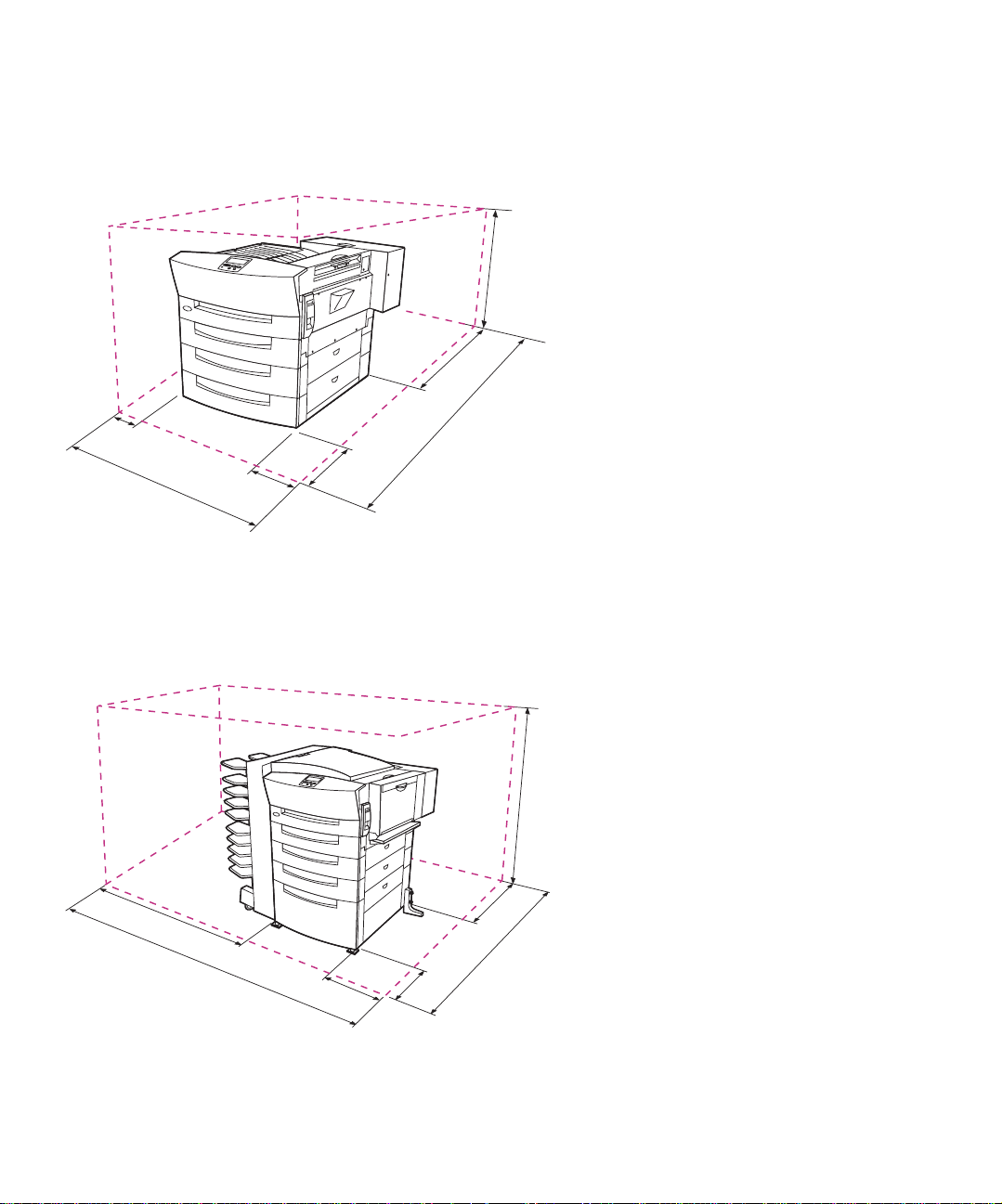
Quando si sceglie il luogo in cui
posizionare la stampante Optra W810,
assicurarsi che lo spazio minimo
circostante sia pari a quello indicato
nella figura a sinistra.
100 mm
(4 pollici)
940 mm
(37 pollici)
900 mm
(35,5 pollici)
600 mm
300 mm
(11,75 pollici)
(23,5
pollici)
Con mailbox, cassetto e unità
fronte/retro opzionali
1840 mm
(72,5 pollici)
400 mm
(15,75 pollici)
600 mm
(23,5
pollici)
1530 mm
(60,25 pollici)
1200 mm
(47,25
pollici)
300 mm
(11,5
pollici)
1530 mm
(60,25
pollici)
Quando si sceglie il luogo in cui
posizionare una stampante Optra W810
configurata con il mailbox, il cassetto da
2500 fogli e l'unità fronte/ retro opzionali,
assicurarsi che lo spazio minimo
circostante sia pari a quello indicato
nella figura a sinistra.
Se si installa un cassetto da 500 fogli e
un mobiletto di appoggio anziché il
cassetto da 2500 fogli opzionale, la
stampante richiede lo spazio illustrato
nella figura.
2
Scelta del luogo di installazione della stampante
Page 17
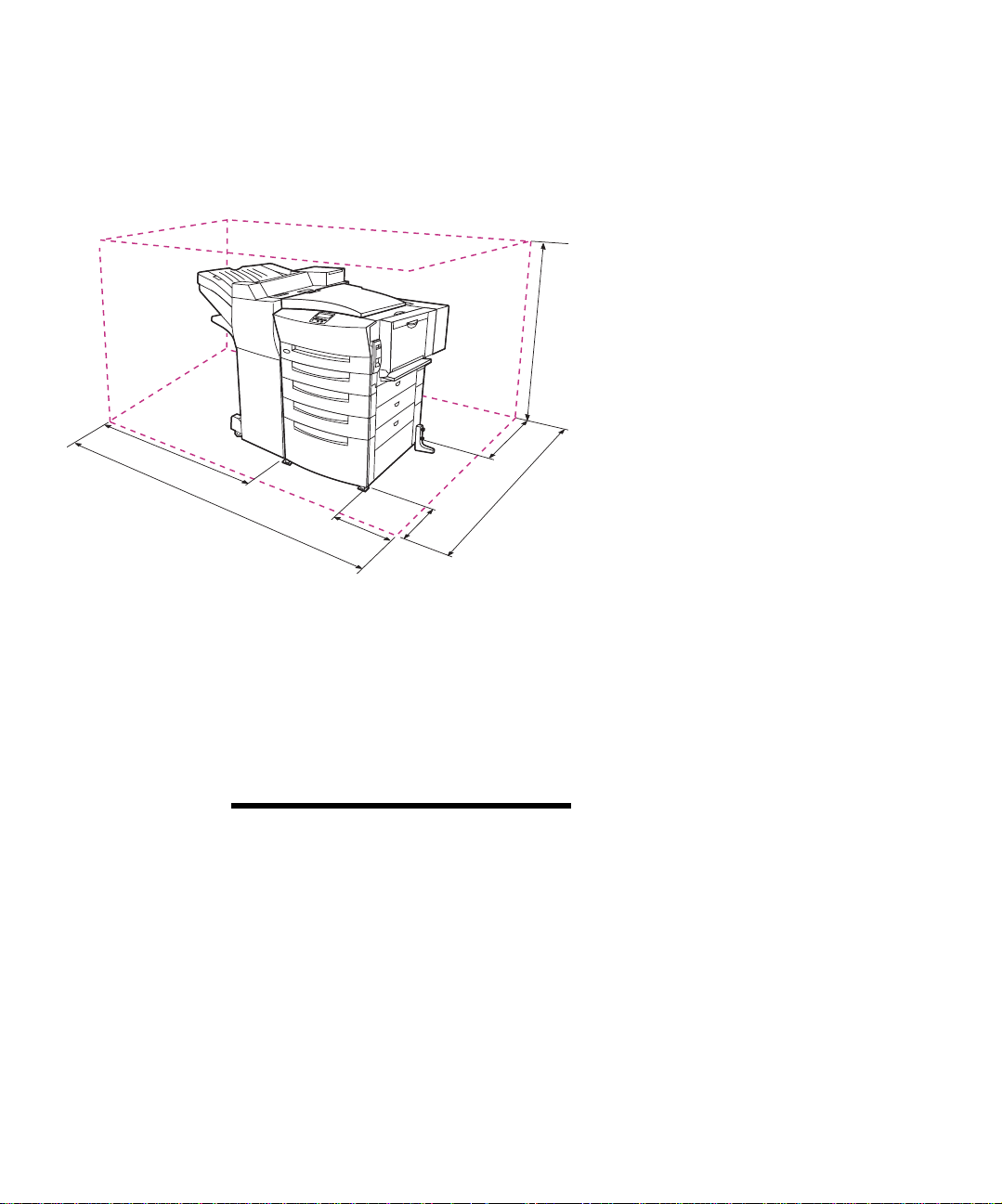
Con fascicolatore,
cassetto e unità fronte/retro
opzionali
Quando si sceglie il luogo in cui
posizionare una stampante Optra W810
configurata con il fascicolatore da 2500
fogli, il cassetto da 2500 fogli e lunità
1040 mm
(41 pollici)
1980 mm
(78 pollici)
400 mm
(15,75
pollici)
600 mm
(23,5
pollici)
1450 mm
(57 pollici)
300 mm
(11,5
pollici)
1530 mm
(60,25
pollici)
fronte/retro opzionali, assicurarsi che lo
spazio minimo circostante sia pari a
quello indicato nella figura a sinistra.
Se si installa un cassetto da 500 fogli e
un mobiletto di appoggio anziché il
cassetto da 2500 fogli opzionale, la
stampante richiede lo spazio illustrato
nella figura.
Caratteristiche
dell'ambiente
Nota:
particolarmente importante per la
stampa di grandi quantitat ivi di materiale
oppure per un uso prolungato della
stampante.
Una corretta ventilazione è
Scelta del luogo di installazione della stampante
Quando si sceglie il luogo in cui
installare la stampante, assicurarsi che
presenti le seguenti caratteristiche:
La superficie de ve essere piana e
•
stabile dove la stampante non sia
soggetta a forti vibrazioni
Deve essere ben ventilato
•
Non deve essere sottoposto al
•
flusso diretto di condizionatori
d'aria, termosifoni o ventilatori
Non dev e essere soggetto a
•
sbalzi di temperatura e umidità
Deve esse re pulit o, asciutto e non
•
polveroso
Deve essere riparato dalla luce
•
solare diretta
3
Page 18
Spostamento della
stampante
Vista anteriore
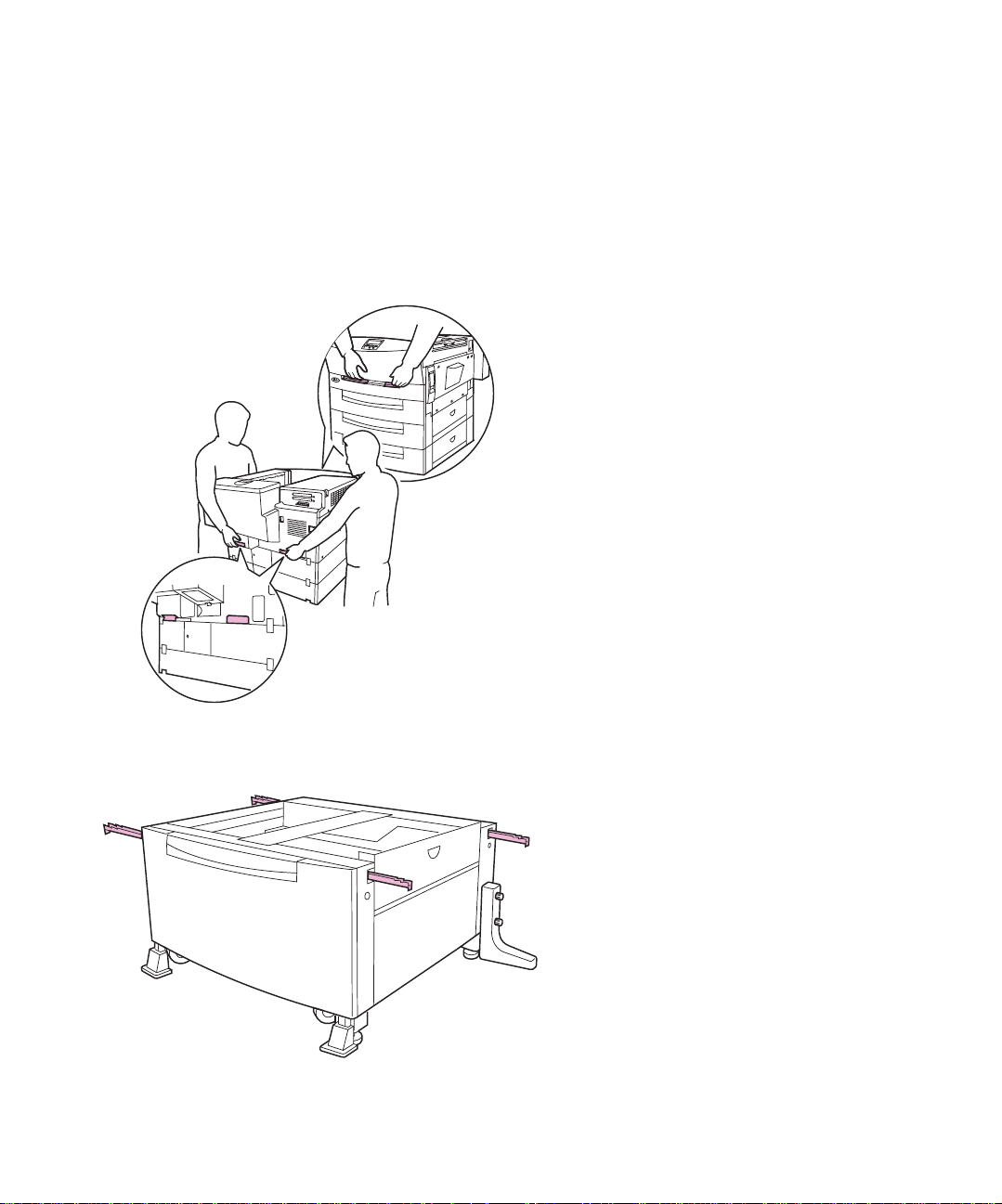
Se si decide di trasferire la stampante in
un'altra ubicazione, prima di effettuare
questa operazione consultare la
dell'utente
rimozione delle opzioni.
Per spostare la stampante, tenere in
considerazione i seguenti fattori:
•
•
•
per le istruzioni sulla
Poiché la stampante pesa circa
44 kg (97 lb) se configurata con
tutti i cassetti standard, sollevarla
con l'aiuto di un'altra persona. Per
sollevarla utilizzare gli appositi
punti di presa, illustrati nella figura
a sinistra.
Prima di spostare la stampante,
rimuovere la cartuccia del
fotoconduttore. Proteggere la
cartuccia dalla luce coprendola
con un panno.
Assicurarsi di collegare il cavo di
alimentazione della stampante ad
una presa elettrica dotata di
messa a terra.
Guida
Vista posteriore
Se lo spostamento richiesto è
•
minimo, è possibile trascinare il
cassetto da 2500 fogli. Se occor re
sollevare il cassetto per spostarlo ,
utilizzare le apposite maniglie
situate sui quattro angoli.
4
Scelta del luogo di installazione della stampante
Page 19

Andare al passo 2:
"Disimballaggio della
stampante" a pagina 6.
Scelta del luogo di installazione della stampante
5
Page 20
Passo 2: Disimballaggio della
stampante
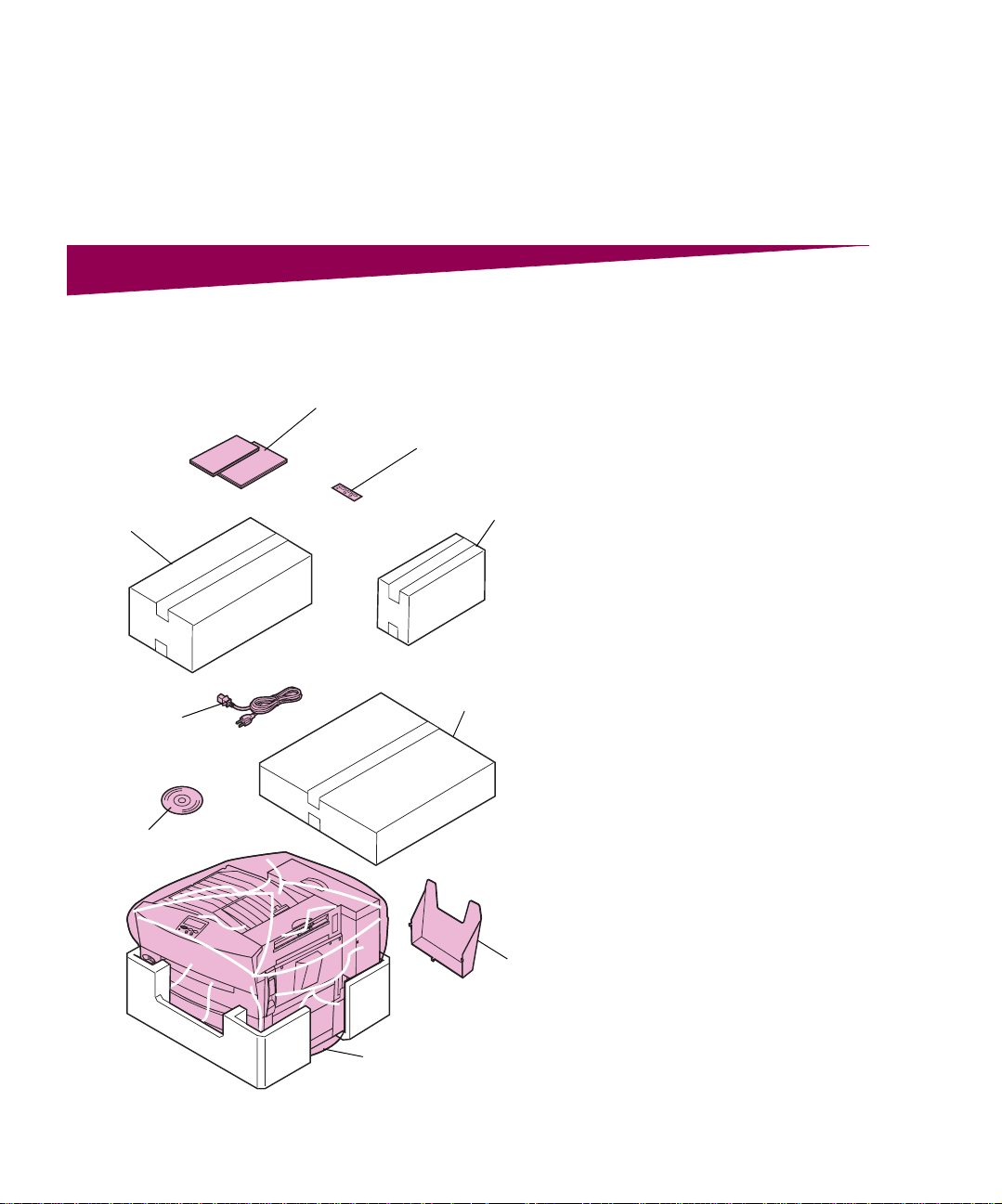
Dopo aver scelto il luogo in cui installare
Cartuccia del
fotoconduttore
(nella confezione)
Cavo di
alimentazione
CD
Manuali della stampante
Mascherina del
pannello operatore
(disponibile in
diverse lingue)
Cartuccia del toner
(nella confezione)
Cassetto da 500 fogli
(nella confezione)
la stampante Optra W810 è possibile
estrarre la stampante dalla confezione
ed installarla.
Verificare che siano disponibili
1
tutti i componenti elencati di
seguito:
— Stampante
— Cartuccia del fotoconduttore
— Cartuccia del toner
— Cassetto da 500 fogli
— Guida all’installazione
— Guida dell'utente
—
CD dei programmi di utilità, di
MarkVision e dei driver
— Cavo di alimentazione
— Custodia
— Mascherina del pannello
operatore (disponibile in
diverse lingue)
Per eseguire molte delle
procedure indicate nella
all'installazione
Custodia
Stampante
6
Disimballaggio della stampante
disporre di un cacciavite
Phillips. Si consiglia di
utilizzare un cacciavite con
punta magnetica.
, è necessario
Guida
Page 21
Qualora un elemento risulti
mancante o danneggiato, è
possibile trovare il numero
telefonico di Le xmark per il proprio
paese sulla scheda di
registrazione.
Conservare il materiale di
imballaggio in modo da poterlo
riutilizzare in seguito.
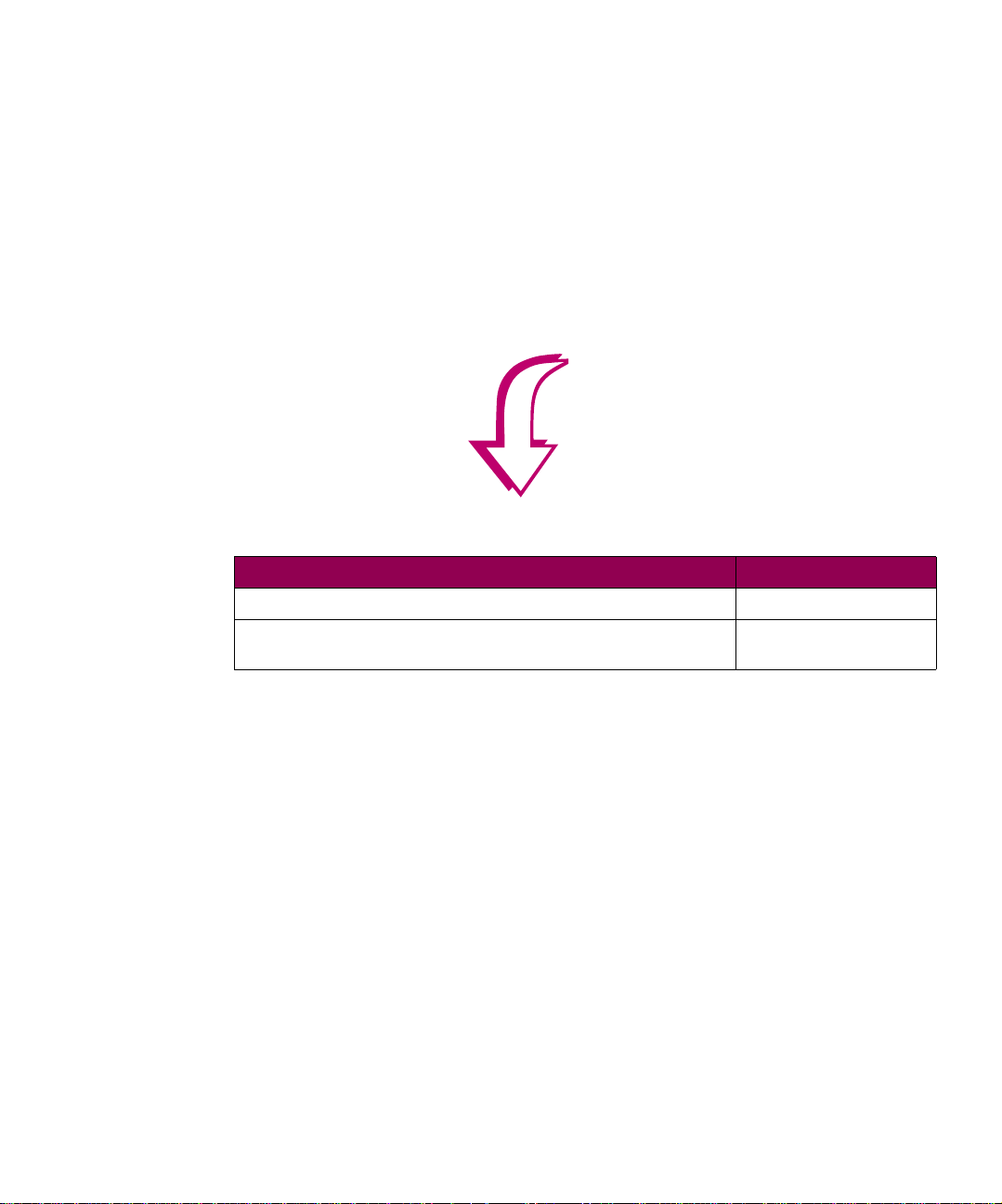
Nella seguente tabella,
2
scegliere l'operazione da
eseguire, quindi passare alla
pagina specificata.
Operazioni successive
Operazione Andare a pagina …
1 Installazione del cassetto opzionale da 2500 fogli.
2 Installazione del cassetto da 500 fogli (configurazione
standard).
8
15
Disimballaggio della stampante
7
Page 22
Passo 3: Installazione del
cassetto opzionale da
2500 fogli
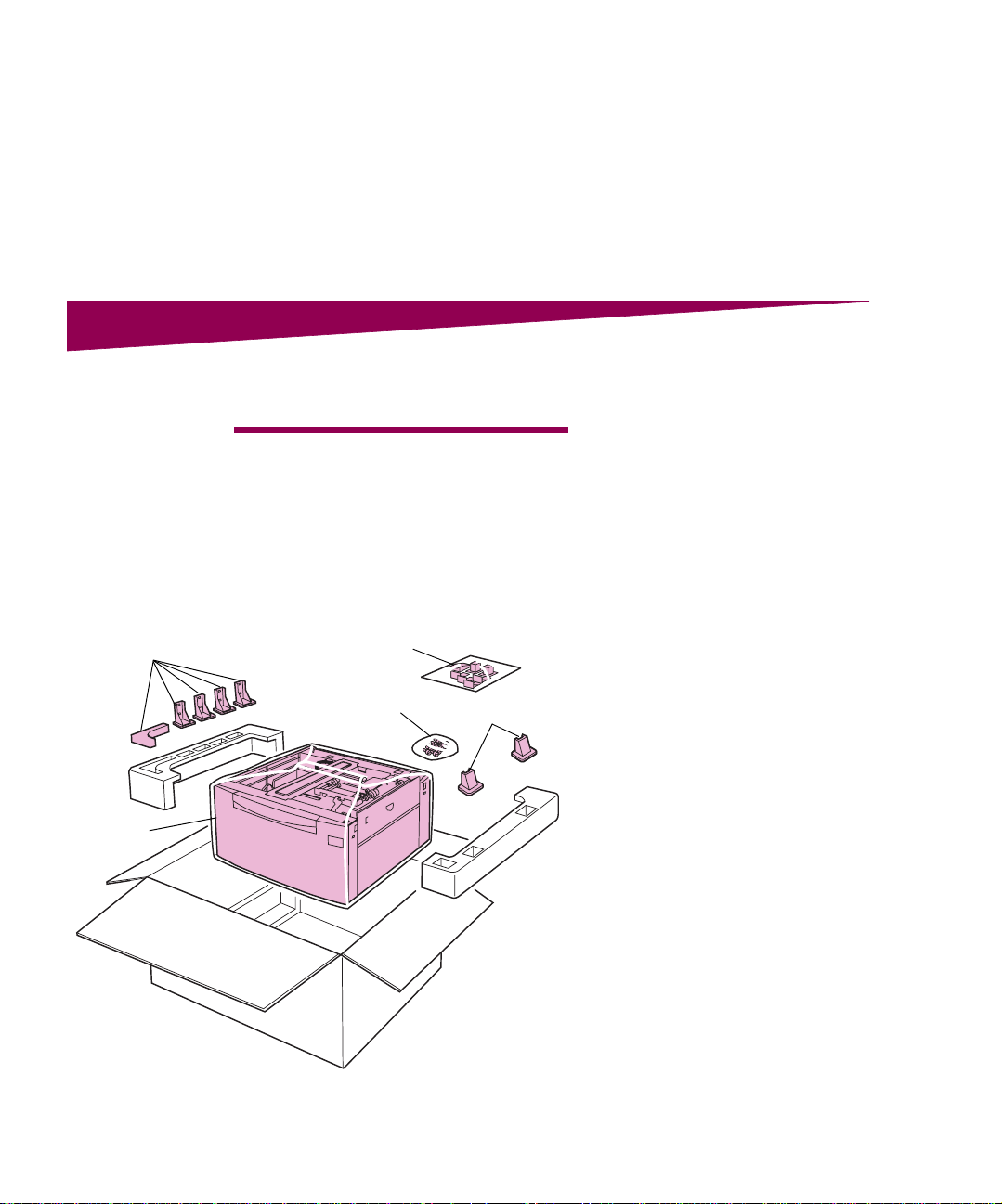
Piedini stabilizzatori
Cassetto
ATTENZIONE!
opzionale da 2500 fogli viene collegato
alla stampante dopo l'installazione
iniziale, prima di procedere spegnere la
stampante e scollegare il cavo di
alimentazione.
Viti del kit
stabilizzatore
Se il cassetto
Staffe di blocco e viti
Coperture dei piedini
Con la stampante Optra W810 è
possibile utilizzare un cassetto opzionale
che può contenere 2500 fogli di formato
Letter
o
A4. Il cassetto opzionale da
2500 fogli è configurato in base al
formato carta predefinito utilizzato nel
proprio paese.
Per installare il cassetto da 2500 fogli:
Estrarre il cassetto dalla
1
confezione.
Conservare il materiale di
imballaggio in modo da poterlo
riutilizzare in seguito.
Verificare di disporre di tutti i
2
componenti elencati di seguito:
— Cassetto da 2500 fogli
— 4 staffe di blocco
—4 viti
Conservare le staffe di blocco
e le viti per utilizzarle in
seguito.
8
Installazione del cassetto opzionale da 2500 fogli
Page 23
— Kit stabilizzatore:
-- 4 piedini stabilizzatori
-- 2 coperture dei piedini
stabilizzatori
-- Piedino stabilizzatore a L
-- 4 viti cor te
-- 2 viti lunghe
Per l'installazione del cassetto da
2500 fogli è necessario sia un
cacciavite Phillips che un normale
cacciavite.
Qualora un elemento risulti
mancante o danneggiato, è
possibile trovare il numero
telefonico di Le xmark per il proprio
paese sulla scheda di
registrazione.
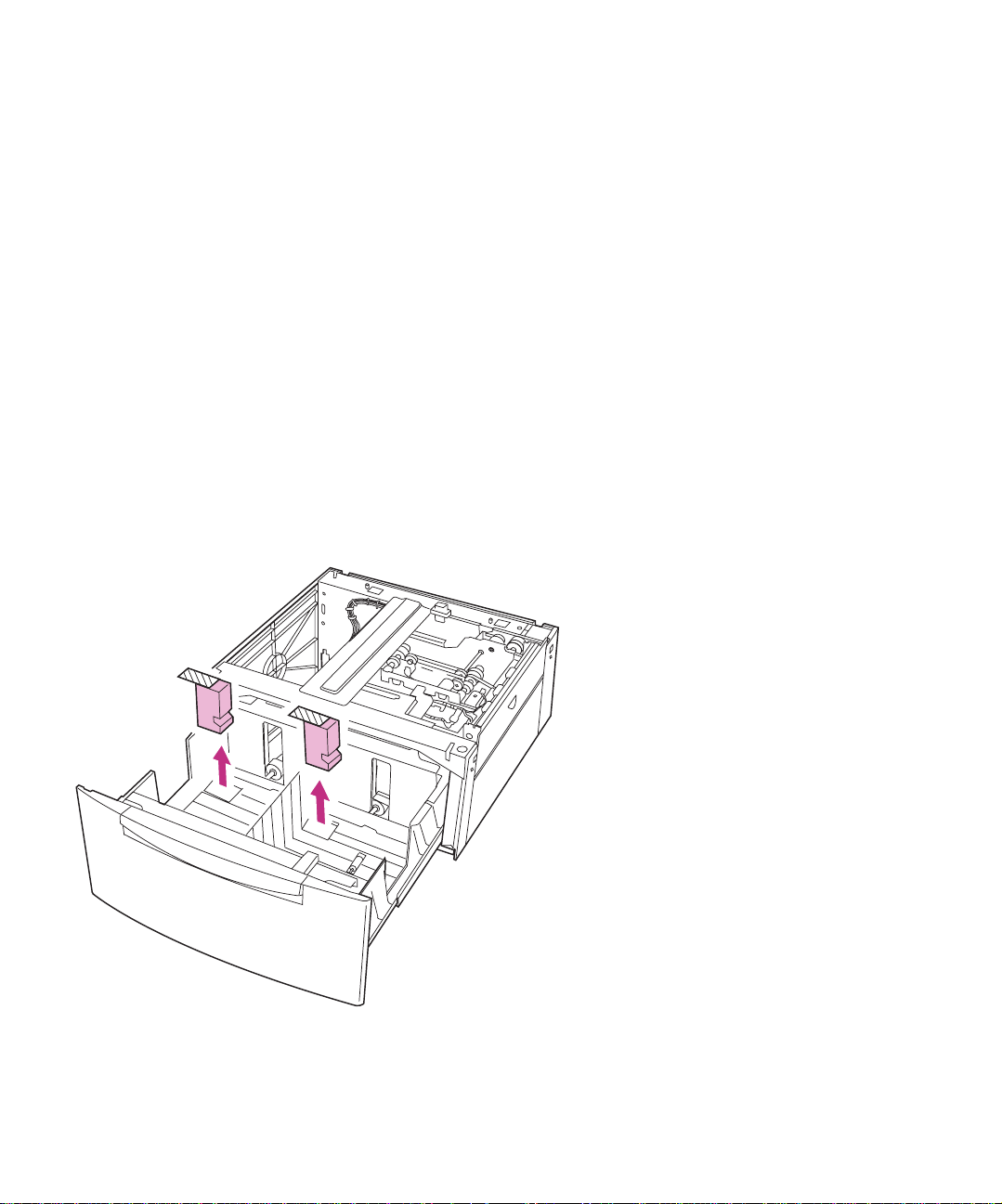
Aprire il cassetto e rim uovere la
3
protezione di polistirolo.
Per aprire il cassetto, esercitare
una certa forza.
Rimuovere il nastro di
4
protezione dal cassetto.
Chiudere il cassetto.
5
Installazione del cassetto opzionale da 2500 fogli
9
Page 24
Fissaggio dei piedini
stabilizzatori
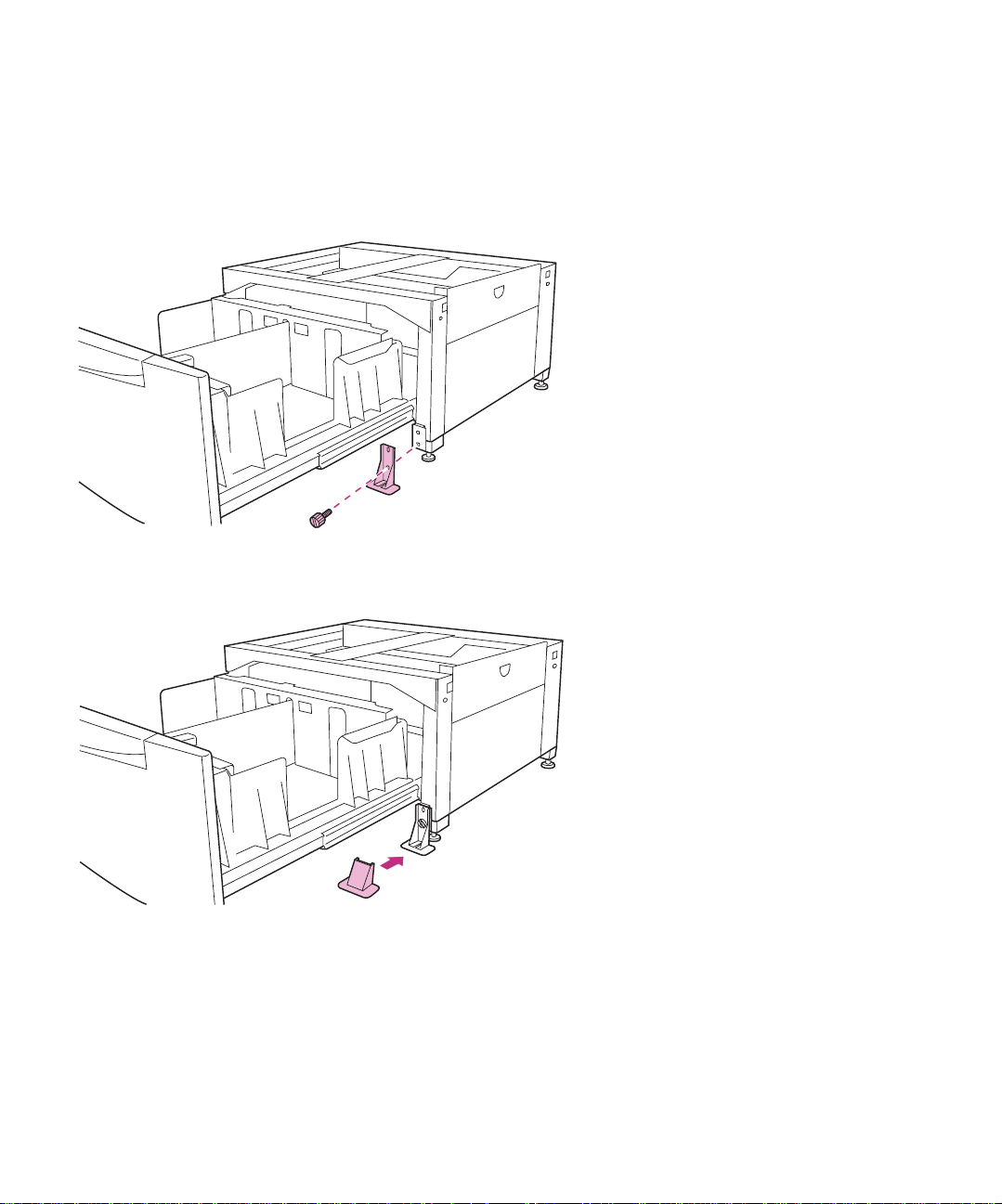
Per installare il kit che consente di
stabilizzare il cassetto da 2500 fogli,
attenersi alle istruzioni riportate di
seguito.
Trascinare il cassetto nella
1
posizione scelta per la
stampante.
Aprire il cassetto tirandolo.
2
Pogg iare un piedino
3
stabilizzatore sul pavimento ed
allinearlo alla parte anteriore
del cassetto, come illustrato
nella figura.
Utilizzare una vite corta per
4
fissare il piedino stabilizzatore
al cassetto.
Applicare una copertura al
5
piedino stabilizzatore
premendola su di esso.
10
Installazione del cassetto opzionale da 2500 fogli
Page 25
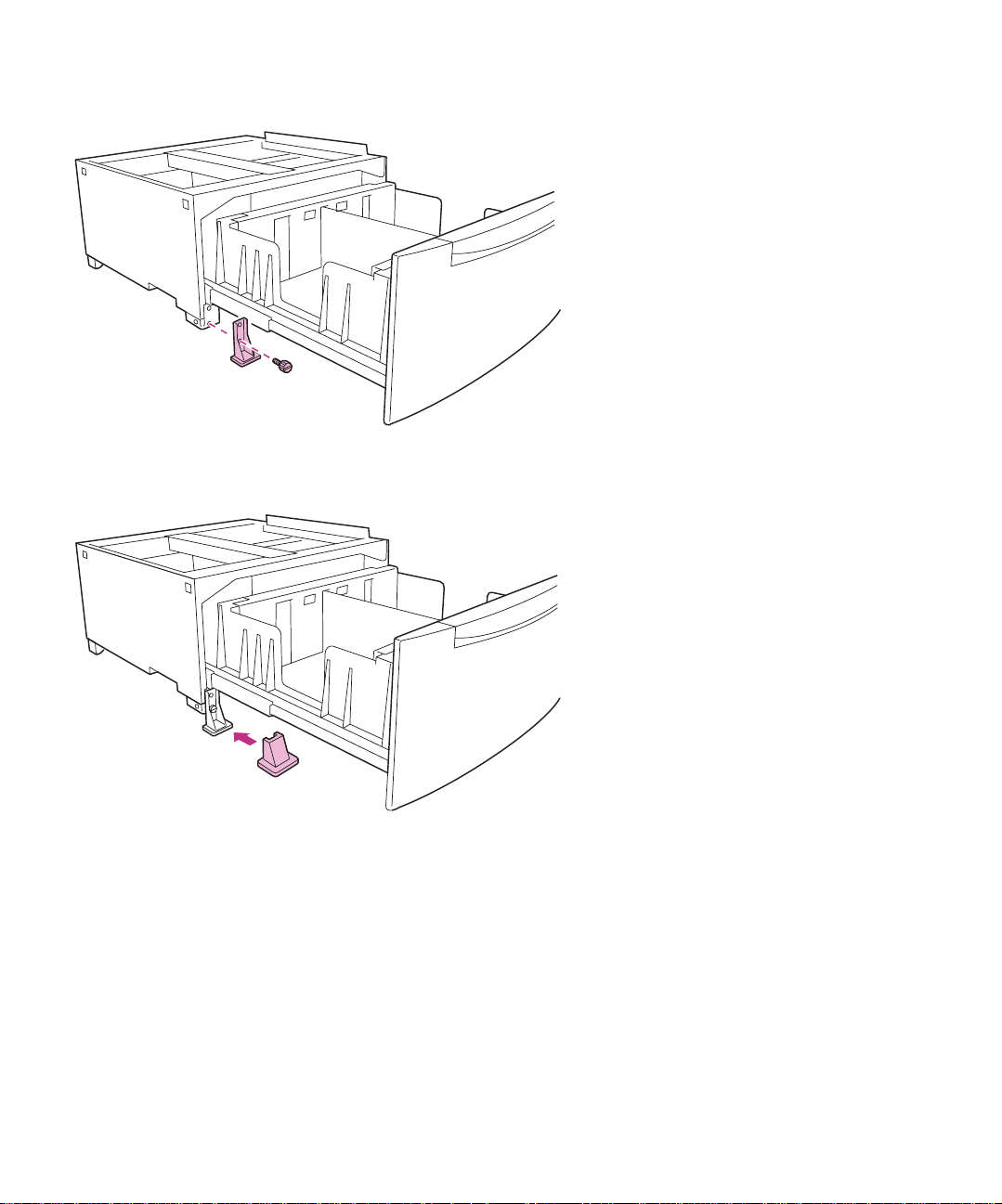
Applicare un piedino
6
stabilizzatore sull'altro lato del
cassetto da 2500 fogli, come
illustrato nella figura.
Applicare una copertura al
7
piedino stabilizzatore
premendola su di esso.
Chiudere il cassetto.
8
Installazione del cassetto opzionale da 2500 fogli
11
Page 26
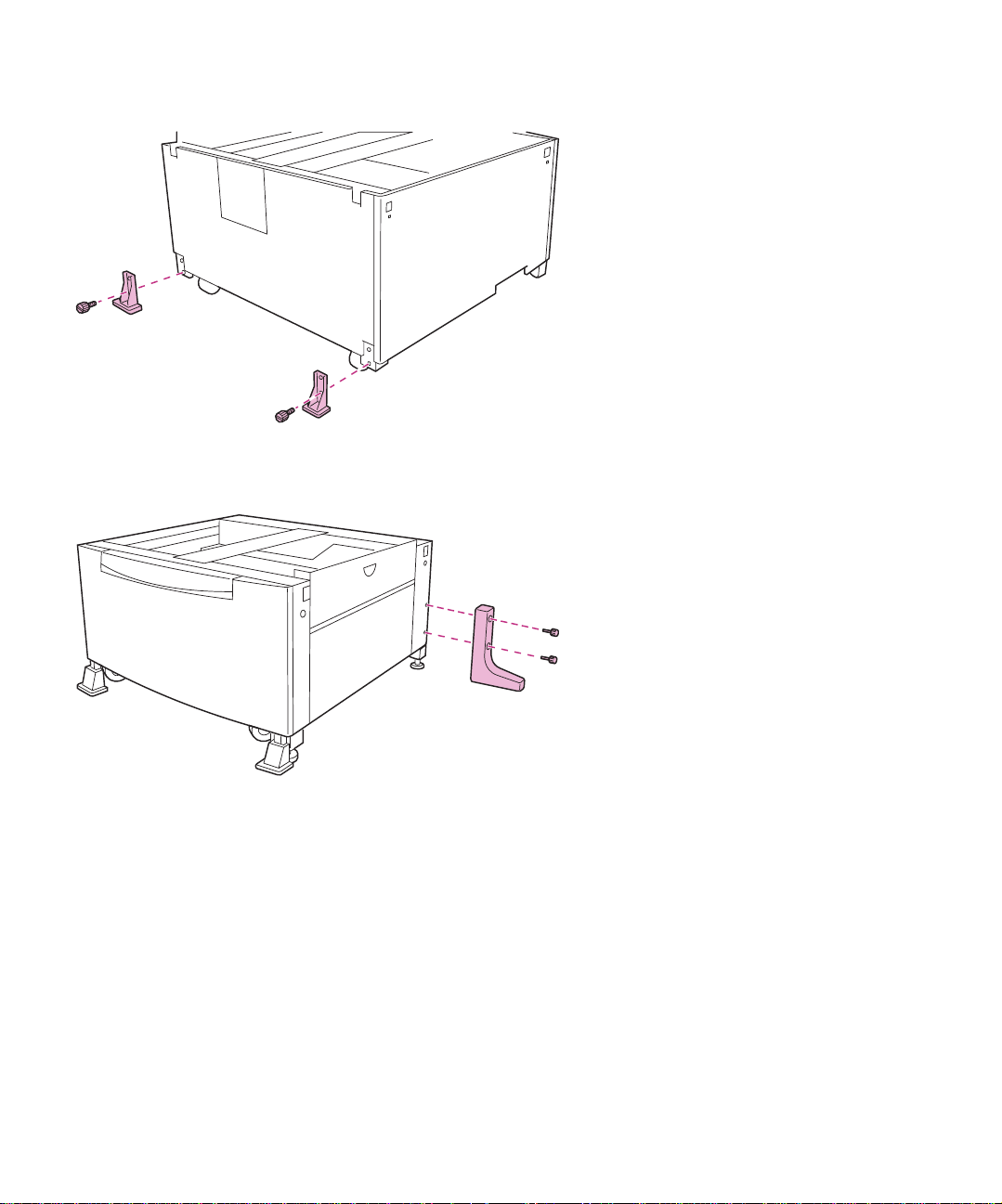
Vista posteriore
Applicare altri due piedini
9
stabilizzatori sulla parte
posteriore del cassetto, come
illustrato nella figura.
Non sono previste coperture per i
piedini della parte posteriore del
cassetto.
Per fissare il piedino
10
stabilizzatore a L utilizzare le
due viti lunghe, come illustrato
nella figura.
Per fissare il piedino a L, utilizzare
un cacciavite normale.
12
Vista anteriore
Installazione del cassetto opzionale da 2500 fogli
Page 27
Spostamento del
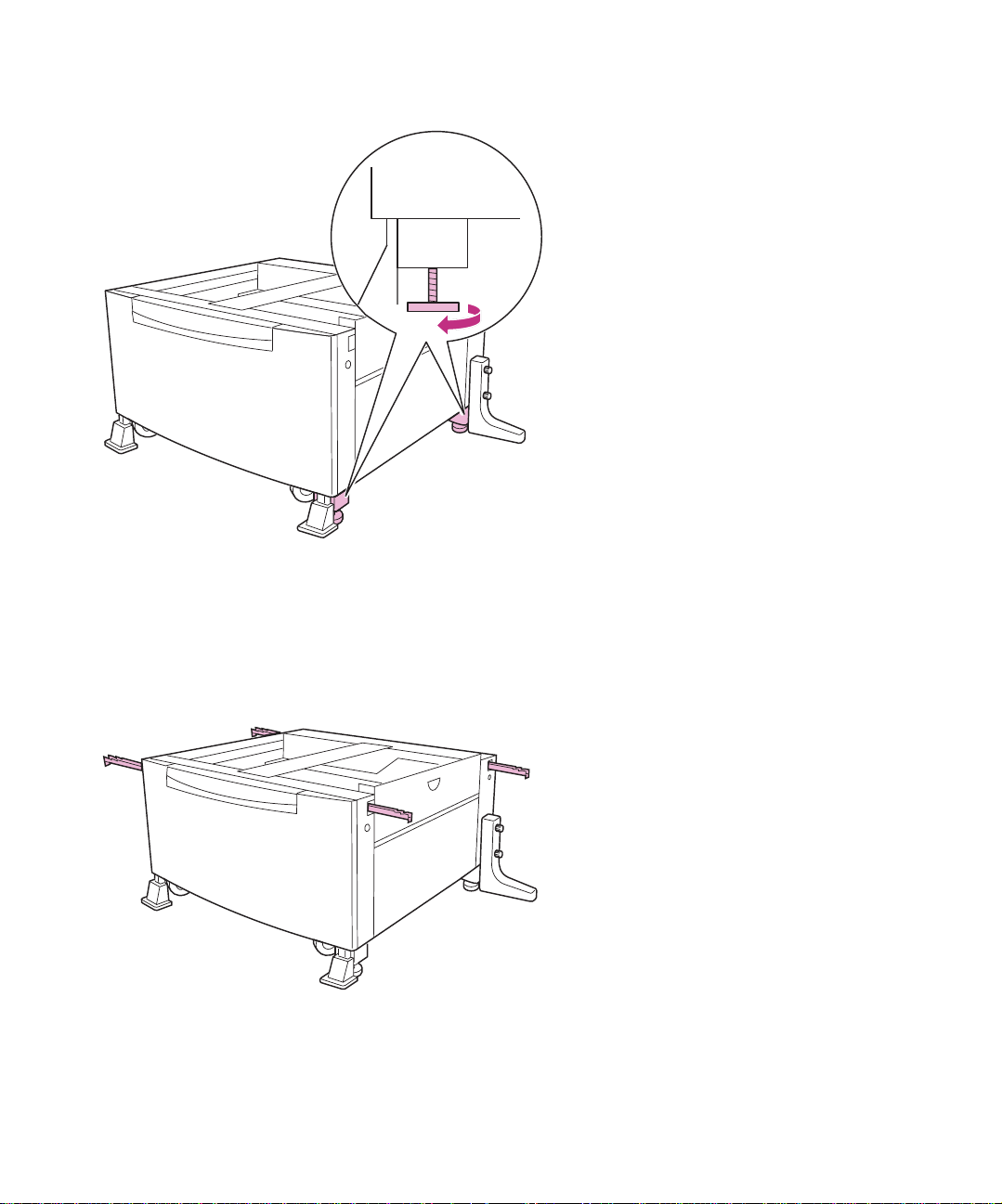
cassetto da 2500 fogli
Ruotare le viti di livellamento,
11
presenti sul lato destro del
cassetto, in senso orario finché
non toccano il pavimento.
Per spost are il cassetto da 2500 fogli,
prima di trascinarlo si consiglia di
rimuovere i piedini stabilizzatori e
sollevare le viti di livellamento. Per
sollevare il cassetto dur ante lo
spostamento, utilizzare le apposite
maniglie situate sui quattro angoli del
cassetto; sollevare il cassetto con l'aiuto
di un'altra persona.
Per ulteriori informazioni, consultare la
Guida dell’utente
Installazione del cassetto opzionale da 2500 fogli
.
13
Page 28

Andare al passo 4:
12
"Installazione del cassetto da
500 fogli" a pagina 15.
14
Installazione del cassetto opzionale da 2500 fogli
Page 29
Passo 4: Installazione del
cassetto da 500 fogli
Cassetto
ATTENZIONE!
opzionale da 500 fogli viene collegato
alla stampante dopo l'installazione
iniziale, prima di procedere spegnere la
stampante e scollegare il cavo di
alimentazione.
Se il cassetto
Staffe di
blocco e
viti
Etichetta
La stampante Optra W810 viene fornita
con un secondo vassoio da 500 fogli che
integra il vassoio multiuso da 250 fogli e
il vassoio da 500 fogli già installati.
Il cassetto da 500 fogli può contenere
carta normale di formato A3, A4, B4,
11x17, Letter e Legal. Per ulteriori
informazioni sulle specifiche della carta,
consultare il
(disponibile solo in inglese) sul sito Web
di Lexmark.
Se è stato acquistato un cassetto
opzionale da 500 fogli, atte nersi alle
istruzioni per l'installazione contenute in
questa sezione.
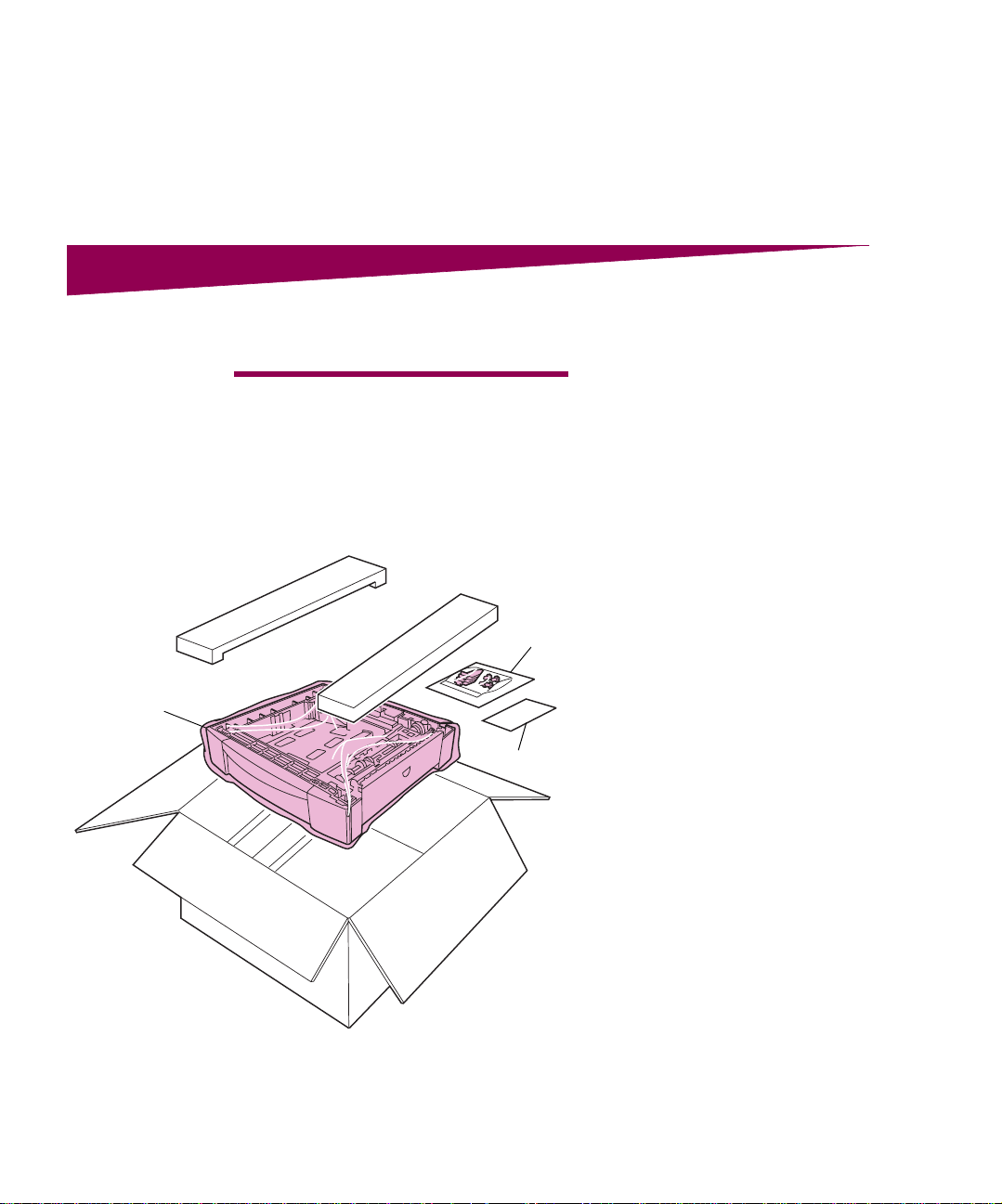
1
Complete Printer Reference
Estrarre il cassetto dalla
confezione.
Conservare il materiale di
imballaggio in modo da poterlo
riutilizzare in seguito.
Verificare che siano disponibili
2
tutti i componenti elencati di
seguito:
— Cassetto da 500 fogli
— 4 staffe di blocco
—4 viti
Installazione del cassetto da 500 fogli
15
Page 30

Conservare le staffe di blocco
e le viti per utilizzarle in
seguito.
— Etichetta per le dimensioni
della carta
Qualora un elemento risulti
mancante o danneggiato, è
possibile trovare il numero
telefonico di Le xmark per il proprio
paese sulla scheda di
registrazione.
Collocare il cassetto sulla
3
superficie scelta per la
stampante.
Per installare il cassetto da 500
fogli sopra un cassetto opzionale,
andare al passo 4. In caso
contrario, andare al passo 5:
"Installazione della stampante" a
pagina 19.
16
Installazione del cassetto da 500 fogli
Page 31
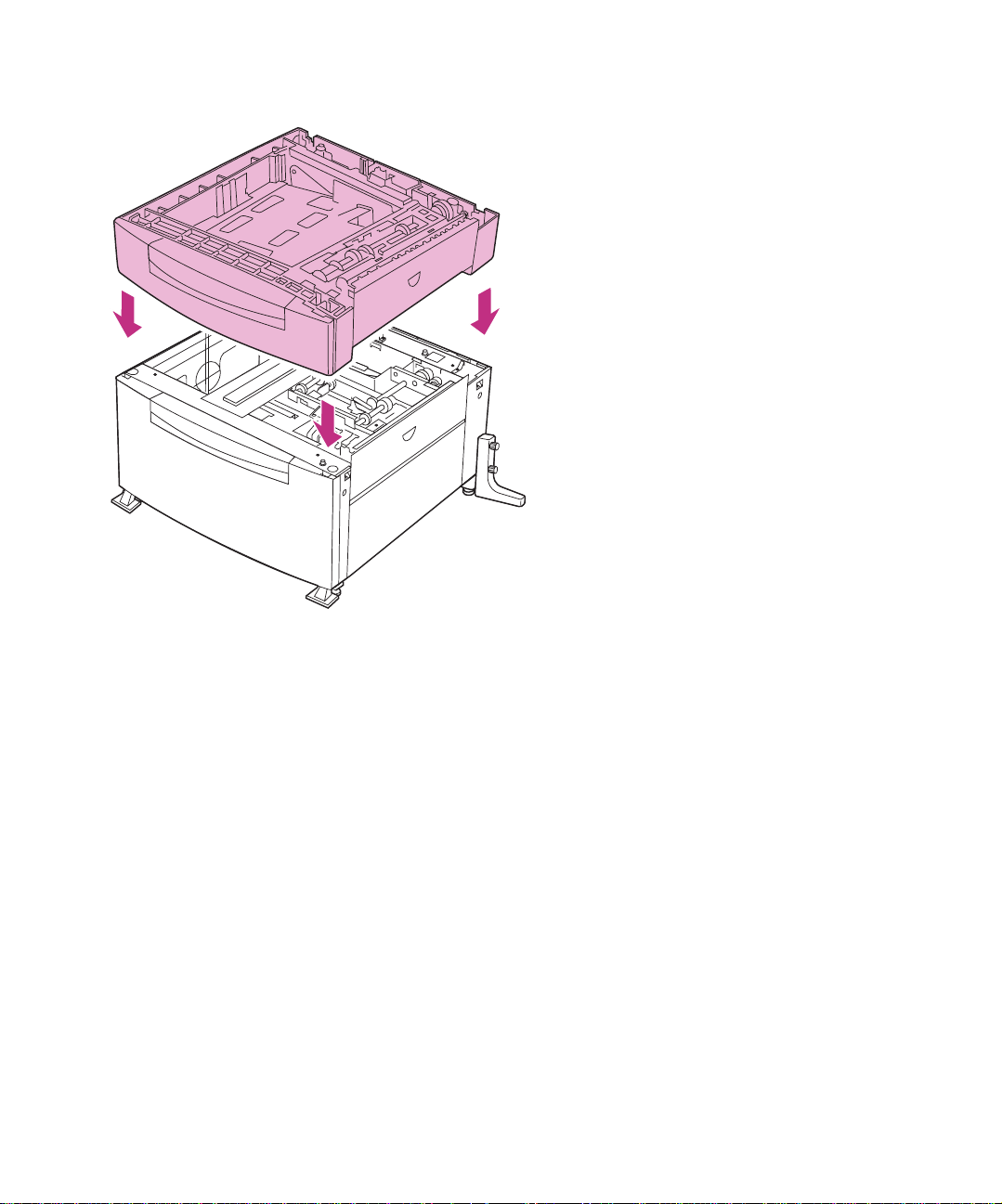
Se è stato acquistato un quarto
4
cassetto opzionale, installare il
cassetto da 500 fogli sopra il
cassetto opzionale.
Assicurarsi che i quattro angoli
inferiori del cassetto da 500 fogli
siano allineati agli angoli superiori
del cassetto opzionale.
Installazione sopra il cassetto
opzionale da 2500 fogli
Installazione del cassetto da 500 fogli
17
Page 32
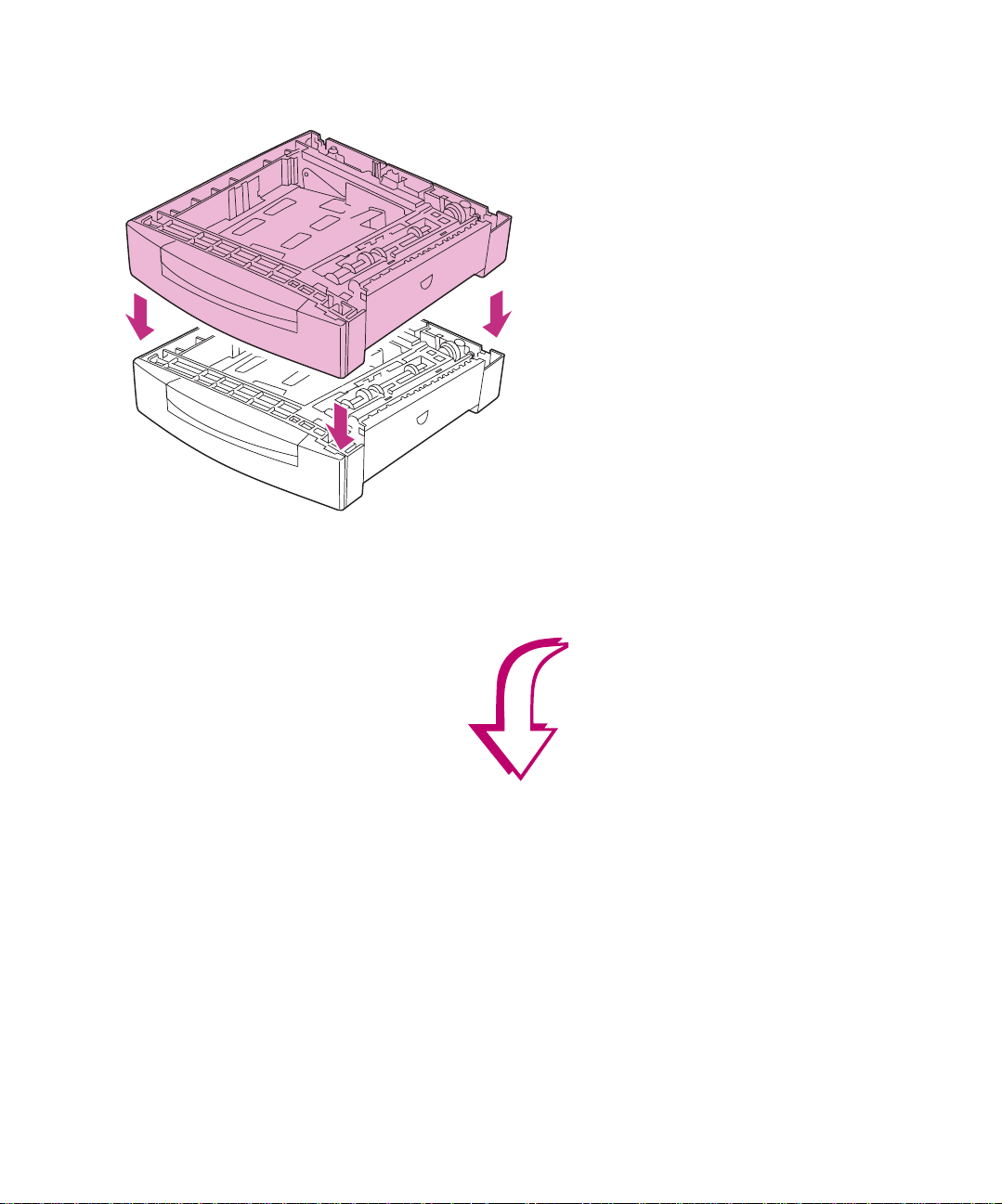
Installazione sopra un cassetto
opzionale da 500 fogli
Il passo 5: "Installazione della
stampante" a pagina 19 fornisce
le istruzioni su come fissare i due
cassetti alla stampante.
Andare al passo 5:
5
"Installazione della stampante"
a pagina 19.
18
Installazione del cassetto da 500 fogli
Page 33

Passo 5: Installazione della
stampante
Dopo aver disimballato la nuova
stampante Optra W810, aver scelto il
luogo di installazione e aver collegato i
cassetti standard e opzionali, è possibile
collegare i cassetti alla stampante e
installare i materiali di consumo.
ATTENZIONE!
opzionale viene collegato alla stampante
dopo l'installazione iniziale, prima di
procedere spegnere la stampante e
scollegare il cavo di alimentazione.
Se la stampante deve essere collegata a… Vedere...
Un cassetto da 500 fogli (configurazione standard) 20
Due cassetti da 500 fogli 24
Un cassetto da 500 fogli e un cassetto da 2500 fogli 27
Se un cassetto
Nella tabella riportata di seguito sono
riportati i numeri di pagina a cui fare
riferimento per le informazioni su come
collegare i cassetti alla stampante. In
base al tipo di cassetto che si desidera
configurare, andare alla pagina indicat a
ed eseguire la relativa procedura.
Installazione della stampante
19
Page 34

Collegamento della
stampante a un
cassetto da 500 fogli
Leggere le istruzioni riportate in questa
sezione per collegare la stampante a un
cassetto da 500 fogli.
Se si intende collegare la stampante a
due
cassetti da 500 fogli, andare a
pagina 24. Se si intende collegare la
stampante a un cassetto da 500 f ogli e a
un cassetto da 2500 fogli, andare a
pagina 27.
ATTENZIONE!
36 kg ed è necessario sollevarla con
l'aiuto di un'altra persona.
Vista anteriore
La stampante pesa
Vista posteriore
Sollevare la stampante con
1
l'aiuto di un'altra persona.
Non sollev are la stampante
afferrandola dalla parte inferiore
facendo leva sui vassoi carta.
Utilizzare gli appositi punti di
presa situati nella parte anteriore
e posteriore della stampante,
come illustrato nella figura.
20
Installazione della stampante
Page 35
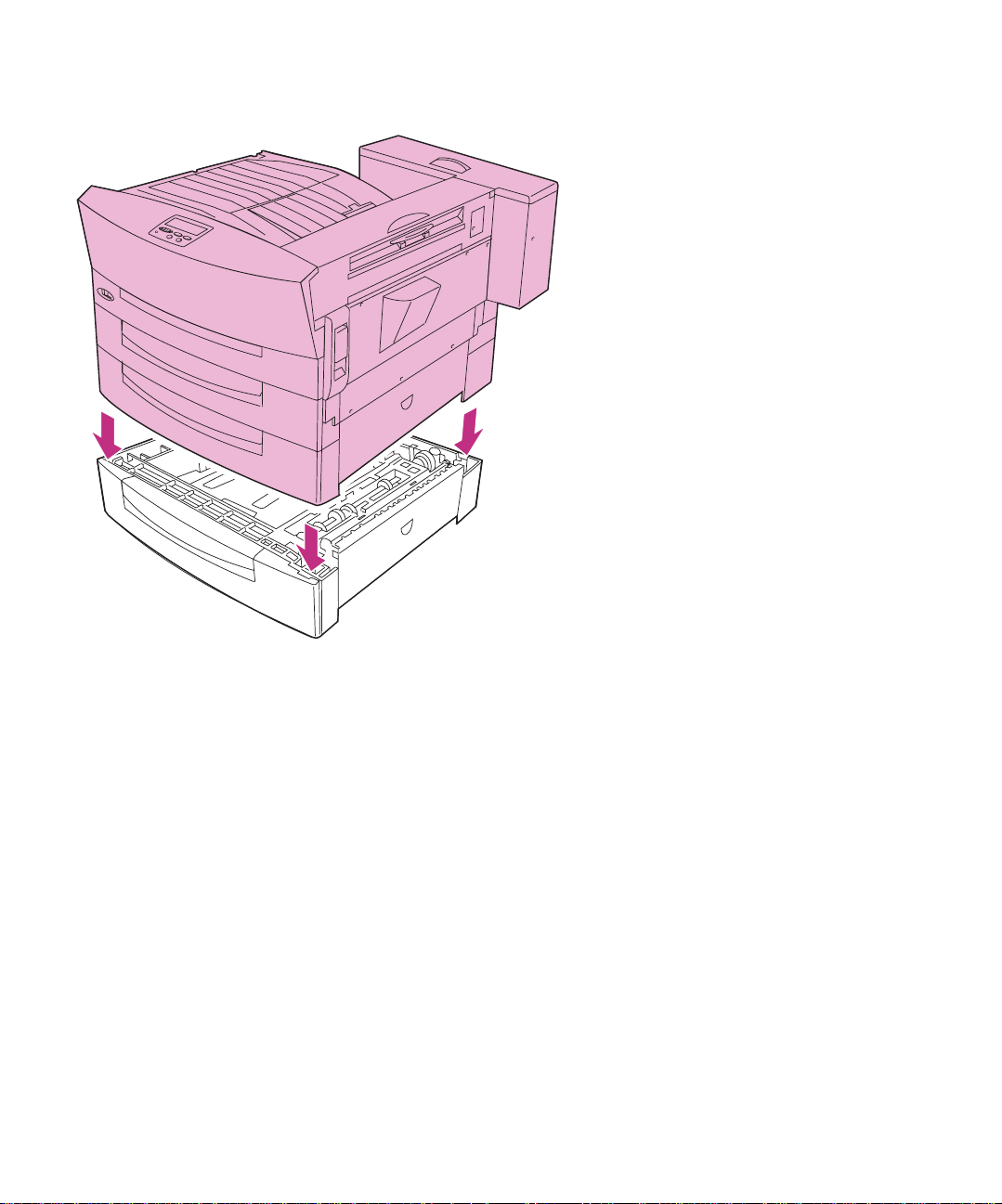
2
Posizionare con cautela la
stampante sopra il cassetto da
500 fogli.
Assicurarsi che i quattro angoli
inferiori della stampante siano
allineati agli angoli superiori del
cassetto.
Fissaggio delle staffe di
blocco
Le istruzioni riportate a partire da pagina
pagina 22 spiegano come fissa re le
staffe di blocco che assicurano i vassoi 2
e 3. A tale scopo, è necessario utilizzare
un cacciavite Phillips.
Installazione della stampante
21
Page 36
Avvertenza!
assicurati correttamente, le stampa
protrebbero risultare distorte e si
potrebbero verificare problemi di
alimentazione della carta.
fissare tutte le staffe di blocco.
Se i vassoi non v engono
Accertarsi di
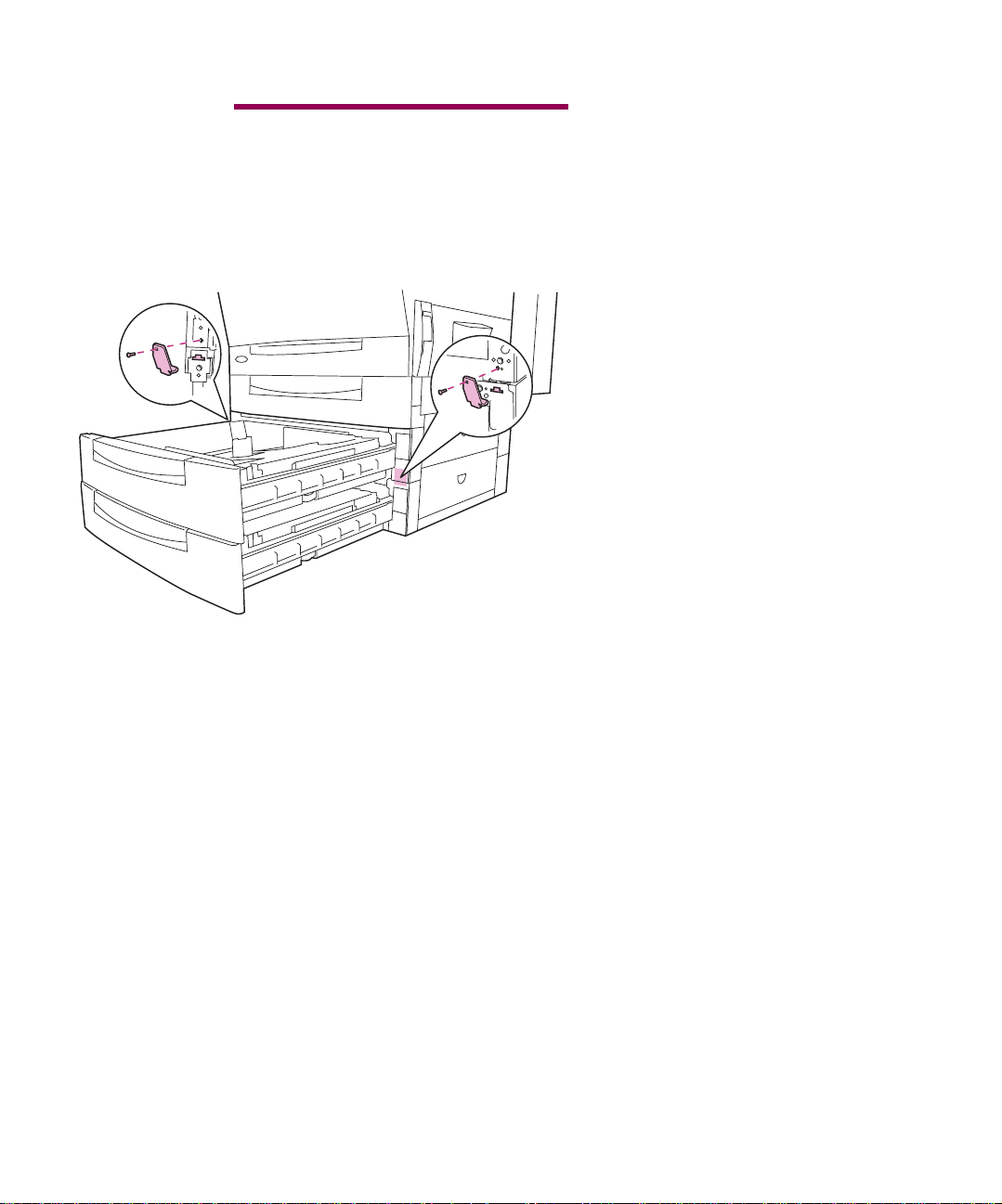
Aprire i vassoi 2 e 3 tirandoli.
1
Fissare le staffe di bloc co sui
2
lati sinistro e destro dei vassoi,
come illustrato nella figura.
Inserire la parte inferiore di
a
ogni staffa nella fessura del
vassoio 3.
Fissare la parte superiore di
b
ogni staffa al vassoio
utilizzando una vite.
Chiudere i vassoi 2 e 3.
3
22
Installazione della stampante
Page 37
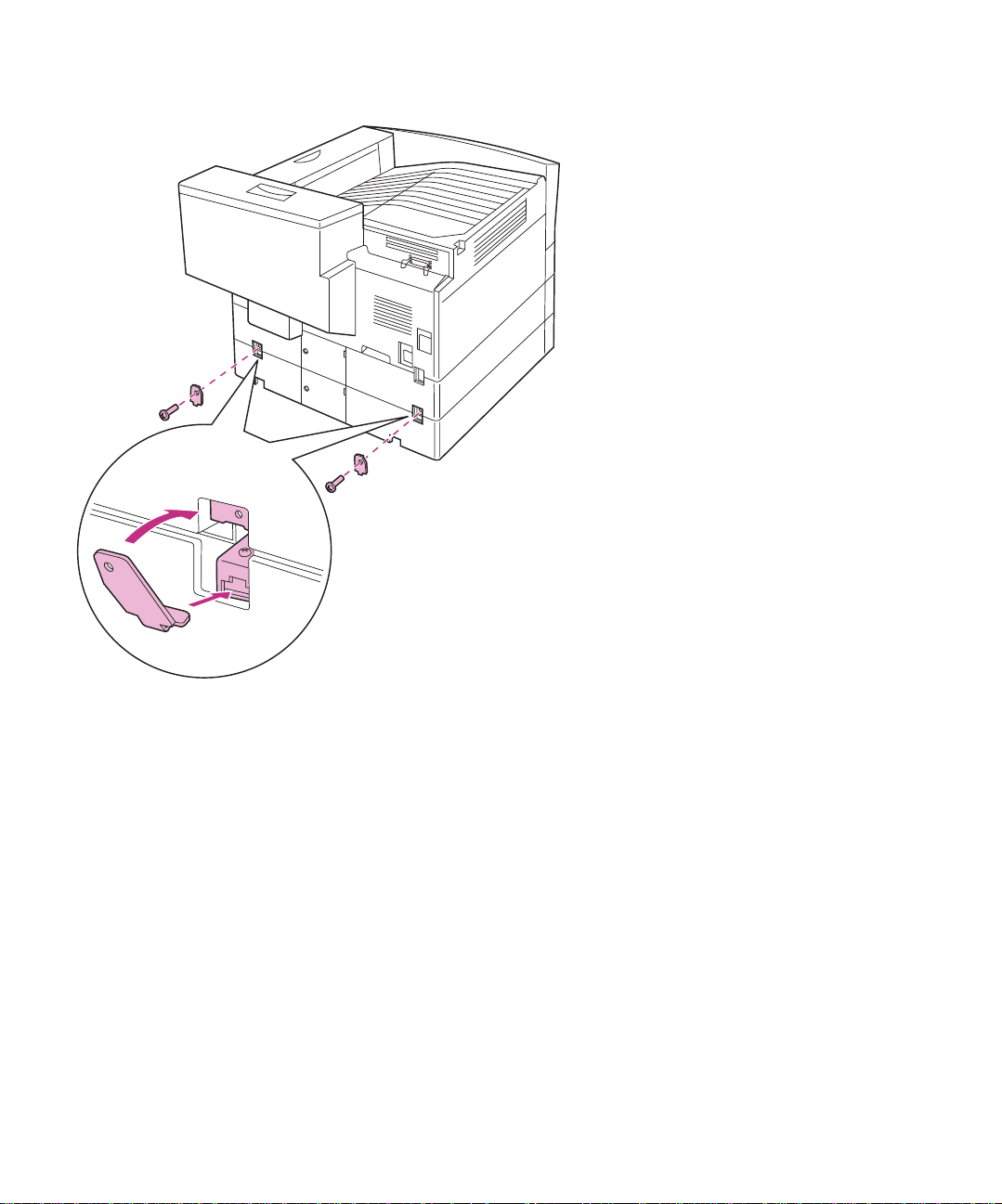
4
Spostarsi sul retro della
stampante.
Fissare altre due staffe di
5
blocco nella parte posteriore
della stampante, come
illustrato nella figura.
Andare a "Rimozione del
6
materiale di imballaggio dai
vassoi" a pagina 31.
Installazione della stampante
23
Page 38
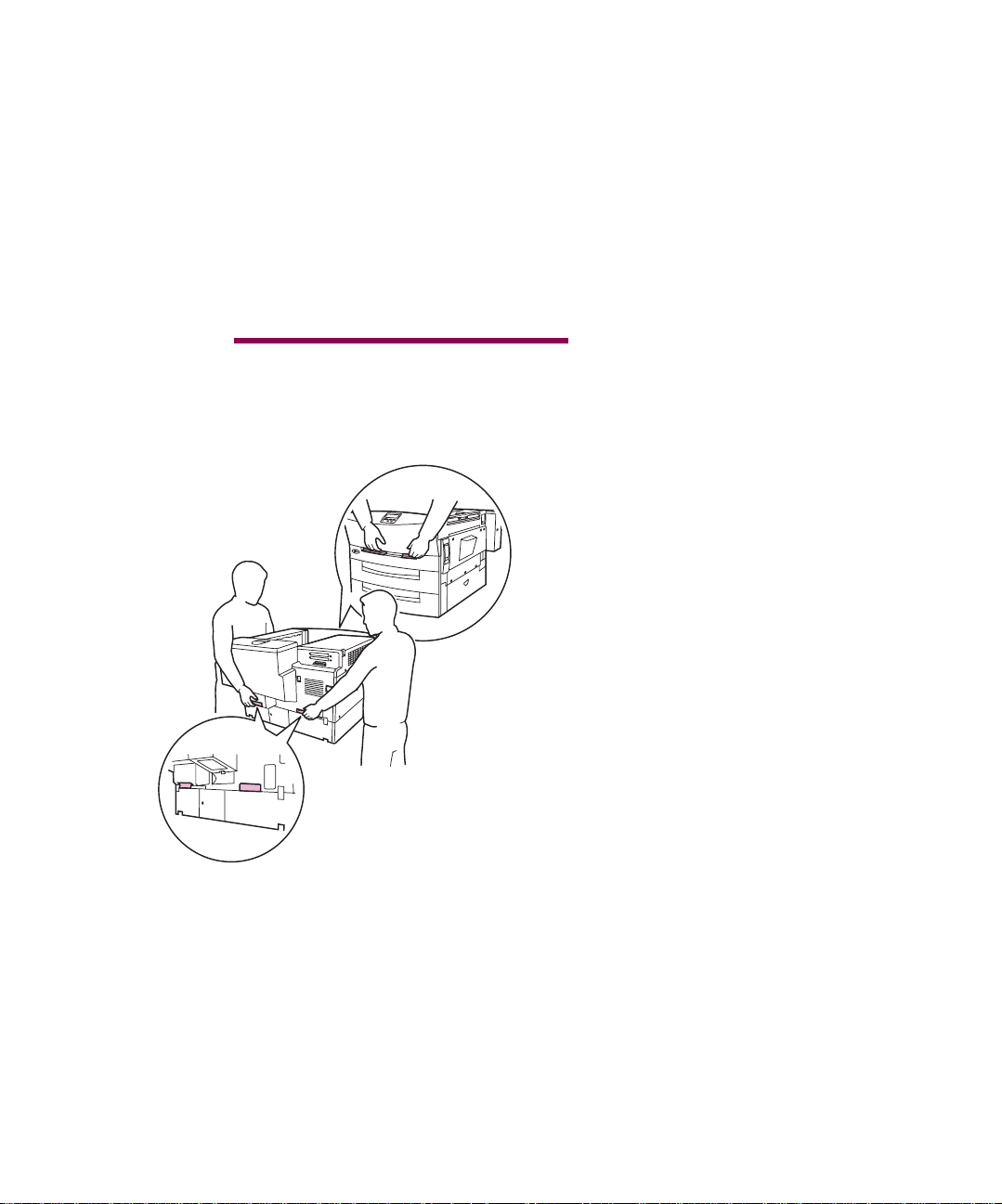
Collegamento della
stampante a due
cassetti da 500 fogli
Leggere le istruzioni riportate in questa
sezione per collegare la stampante a
due cassetti da 500 fogli.
Se si intende collegare la stampante a
un
cassetto da 500 fogli, andar e a
pagina 20. Se si intende collegare la
stampante a un cassetto da 500 f ogli e a
un cassetto da 2500 fogli, andare a
pagina 27.
ATTENZIONE!
36 kg ed è necessario sollevarla con
l'aiuto di un'altra persona.
Vista anteriore
Vista posteriore
La stampante pesa
Sollevare la stampante con
1
l'aiuto di un'altra persona.
Non sollev are la stampante
afferrandola dalla parte inferiore
facendo leva sui vassoi carta.
Utilizzare gli appositi punti di
presa situati nella parte anteriore
e posteriore della stampante,
come illustrato nella figura.
24
Installazione della stampante
Page 39
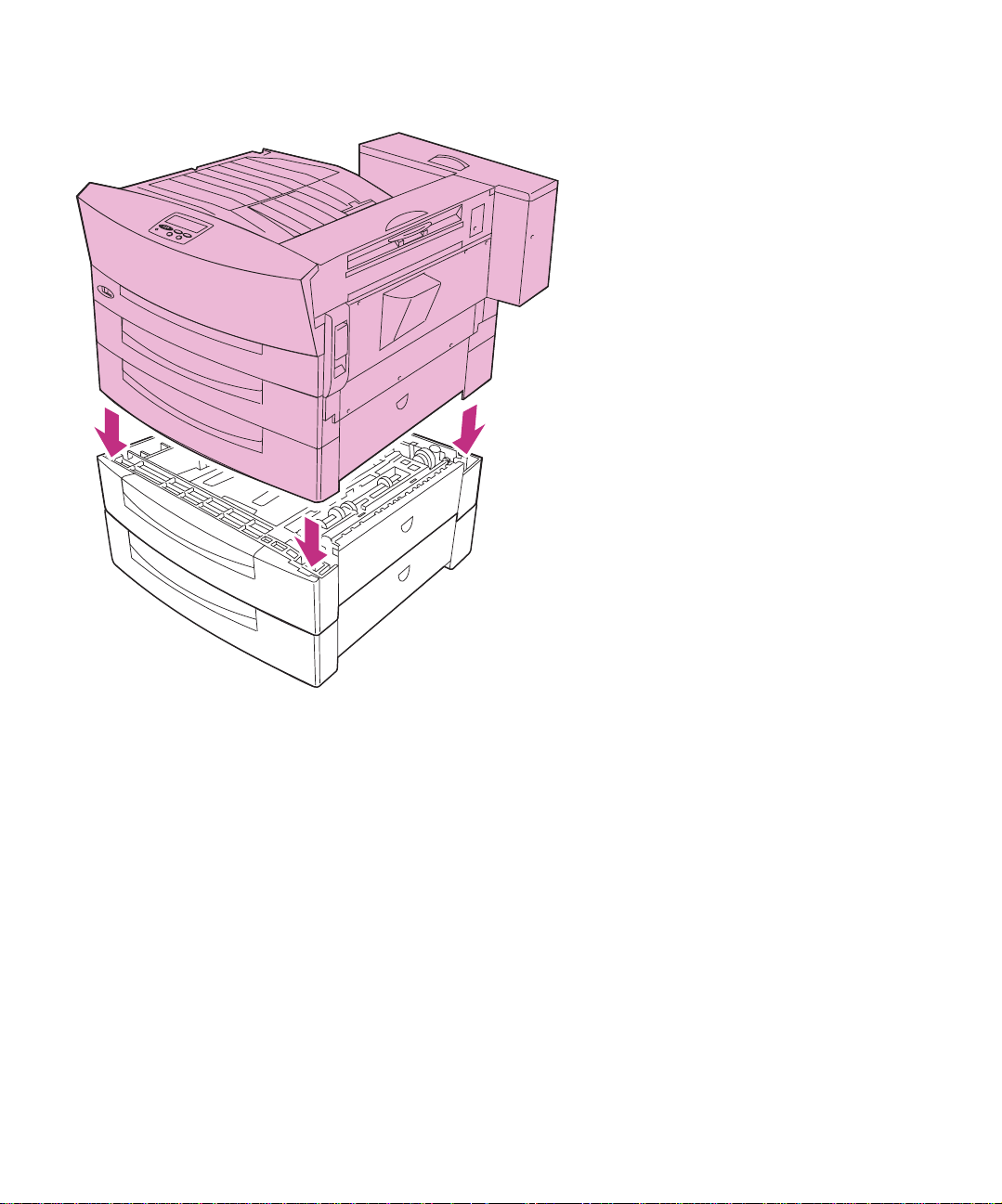
2
Posizionare con cautela la
stampante sopra i cassetti da
500 fogli.
Assicurarsi che i quattro angoli
inferiori della stampante siano
allineati agli angoli superiori del
cassetto.
Fissaggio delle staffe di
blocco
Le istruzioni riportate a partire da pagina
26 spiegano come fissare le staffe di
blocco che assicurano i vassoi 2, 3 e 4.
A tale scopo, è necessario un cacciavite
Phillips.
Installazione della stampante
25
Page 40
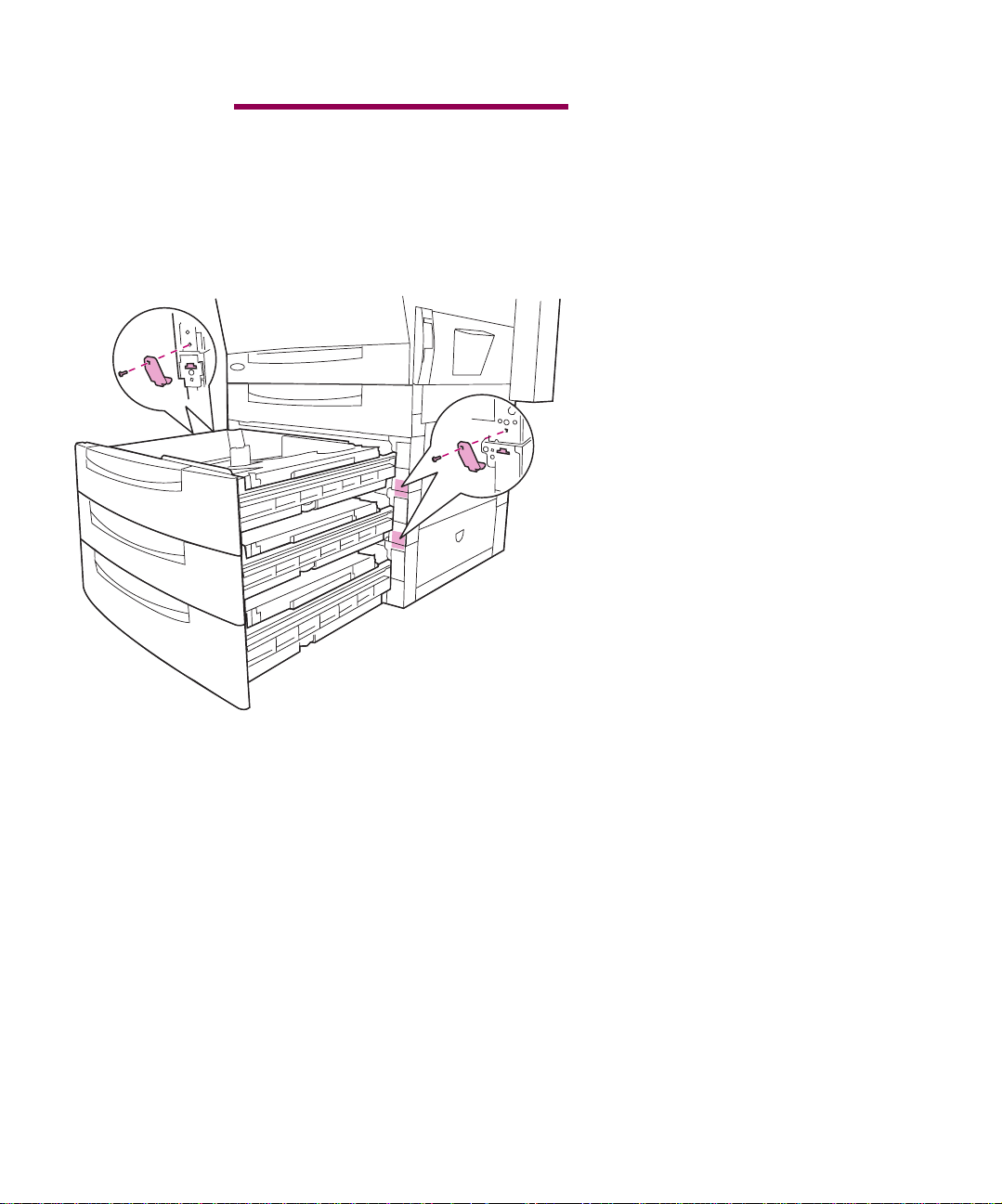
Avvertenza!
assicurati correttamente, le stampe
potrebbero risultare distorte e si
potrebbero verificare problemi di
alimentazione della carta.
fissare tutte le staffe di blocco.
Se i vassoi non v engono
Accertarsi di
Aprire i vassoi 2, 3 e 4 tirandoli.
1
Fare attenzione a non
capovolgere la stampante.
Fissare due staffe di blocco sui
2
lati sinistro e destro dei vassoi,
come illustrato nella figura.
Inserire la parte inferiore di
a
una staffa nella fessura del
vassoio 4.
Fissare la parte superiore di
b
ogni staffa al vassoio 3
utilizzando una vite.
Ripetere i passi a e b per
c
fissare le staffe di b locco per
i vassoi 2 e 3.
26
Installazione della stampante
Chiudere i vassoi.
3
Page 41
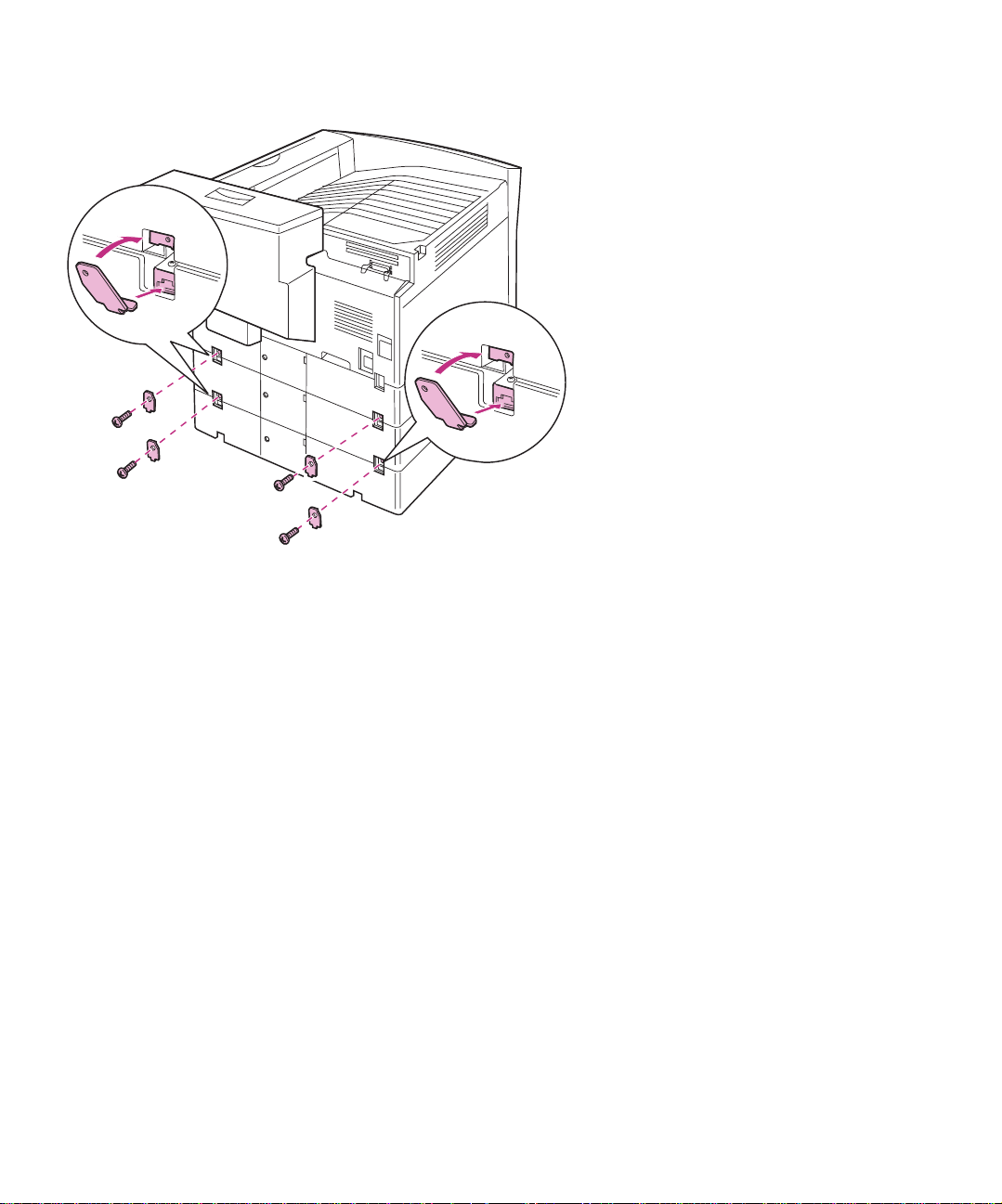
Spostarsi sul retro della
4
stampante.
Fissare altre quattro staffe di
5
blocco nella parte posteriore
della stampante, come
illustrato nella figura.
Andare alla sezione "Rimozione
6
del materiale di imballaggio dai
vassoi" a pagina 31.
Collegamento della
stampante a un
cassetto da 2500 fogli
e a un cassetto da
500 fogli
Leggere le istruzioni riportate in questa
sezione per collegare la stampante a un
cassetto da 500 fogli e a un cassetto da
2500 fogli.
Se si intende collegare la stampante a
un
cassetto da 500 fogli, andar e a
pagina 20. Se si intende collegare la
stampante a
andare a pagina 24.
Installazione della stampante
due
cassetti da 500 fogli,
27
Page 42
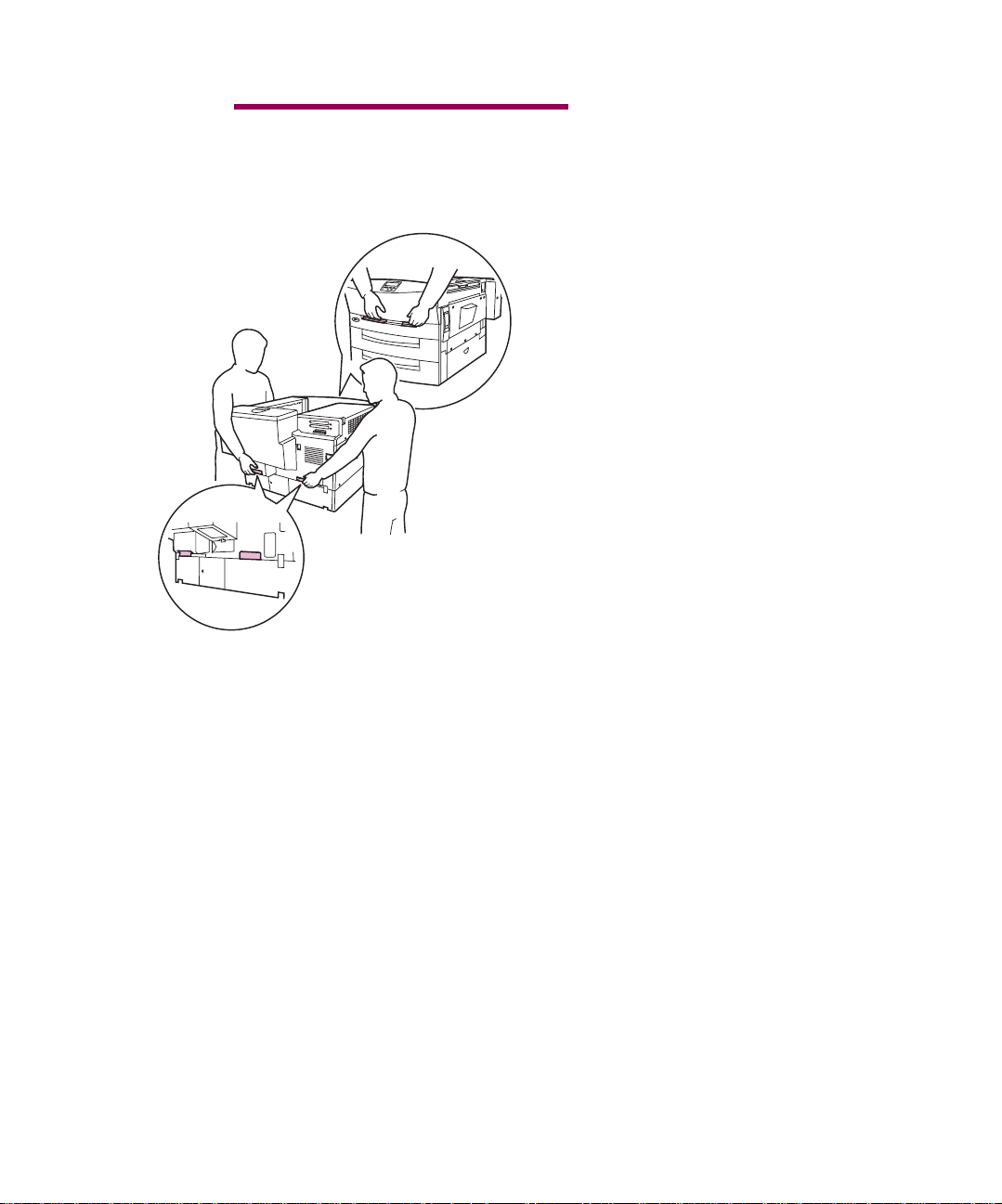
ATTENZIONE!
36 kg ed è necessario sollevarla con
l'aiuto di un'altra persona.
Vista anteriore
Vista posteriore
La stampante pesa
Sollevare la stampante con
1
l'aiuto di un'altra persona.
Non sollev are la stampante
afferrandola dalla parte inferiore
facendo leva sui vassoi carta.
Utilizzare gli appositi punti di
presa situati nella parte anteriore
e posteriore della stampante,
come illustrato nella figura.
28
Installazione della stampante
Page 43
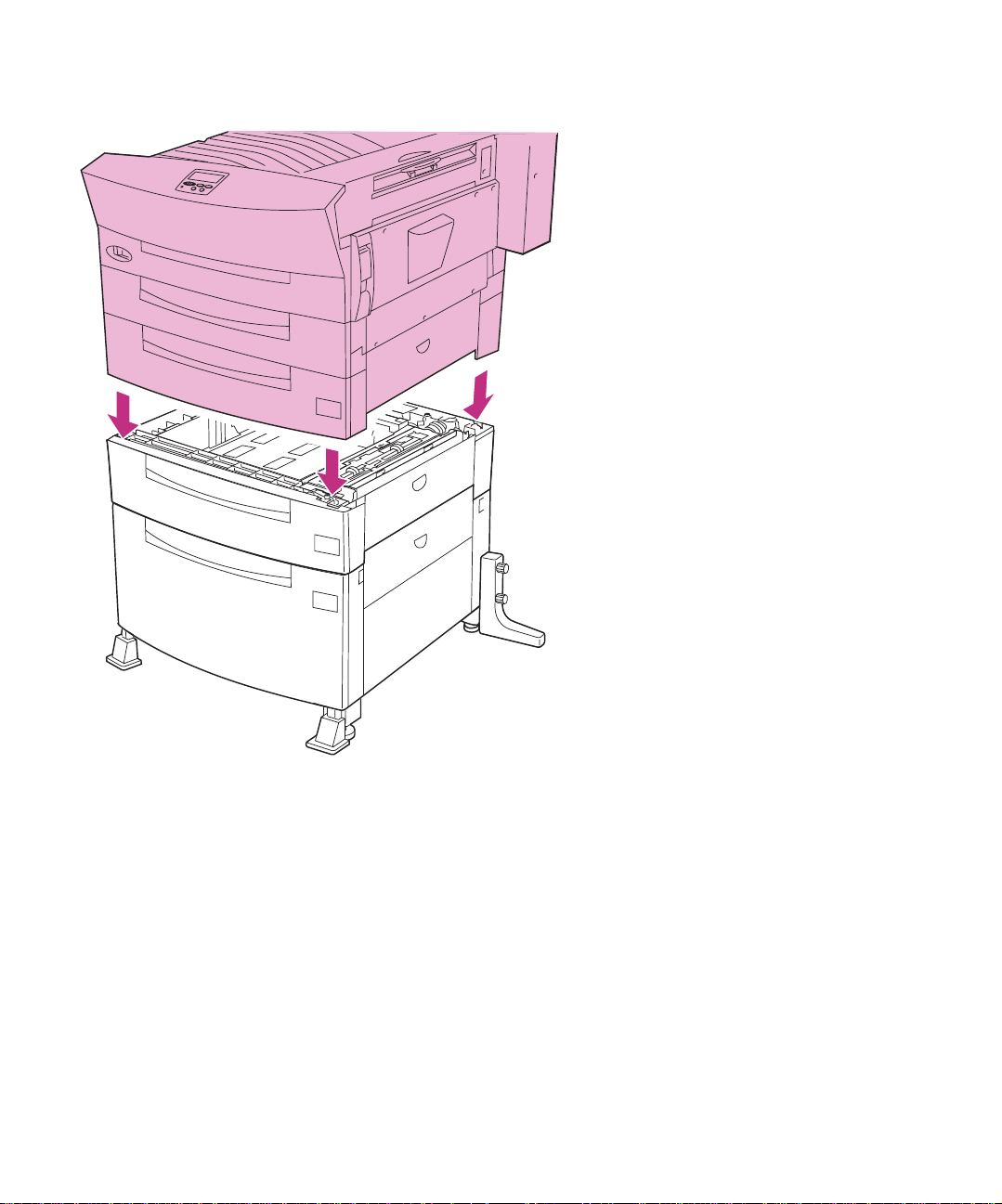
Posizionare la stampante s opra
2
i due cassetti.
Assicurarsi che i quattro angoli
inferiori della stampante siano
allineati agli angoli superiori del
cassetto.
Fissaggio delle staffe di
blocco
Le istruzioni ri p ortate a partire da
pagina 30 spiegano come fissa re le
staffe di blocco che assicurano i vassoi
2, 3 e 4. A tale scopo, è necessario un
cacciavite Phillips.
Installazione della stampante
29
Page 44
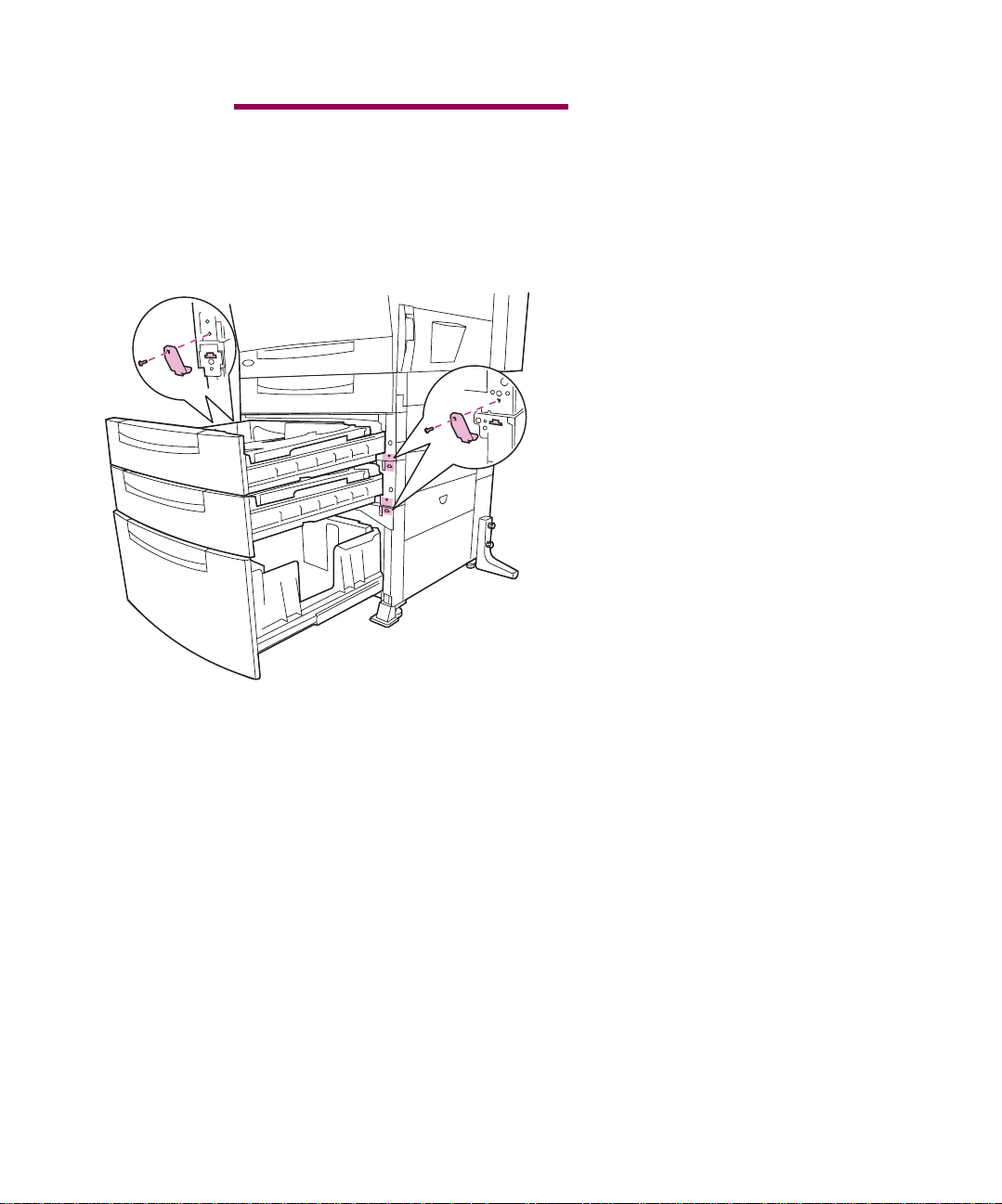
Avvertenza!
assicurati correttamente, le stampe
potrebbero risutlare distorte o si
protrebbero verificare problemi di
alimentazione della carta.
fissare tutte le staffe di blocco.
Se i vassoi non v engono
Accertarsi di
Aprire i vassoi 2, 3 e 4 tirandoli.
1
Fare attenzione a non
capovolgere la stampante.
Fissare le staffe di bloc co sui
2
lati sinistro e destro dei vassoi,
come illustrato nella figura.
Inserire la parte inferiore di
a
una staffa nella fessura del
vassoio 4.
Fissare la parte superiore di
b
ogni staffa al vassoio 3
utilizzando una vite.
Ripetere i passi a e b per
c
fissare le staffe di b locco per
i vassoi 2 e 3.
30
Installazione della stampante
Chiudere i vassoi.
3
Page 45
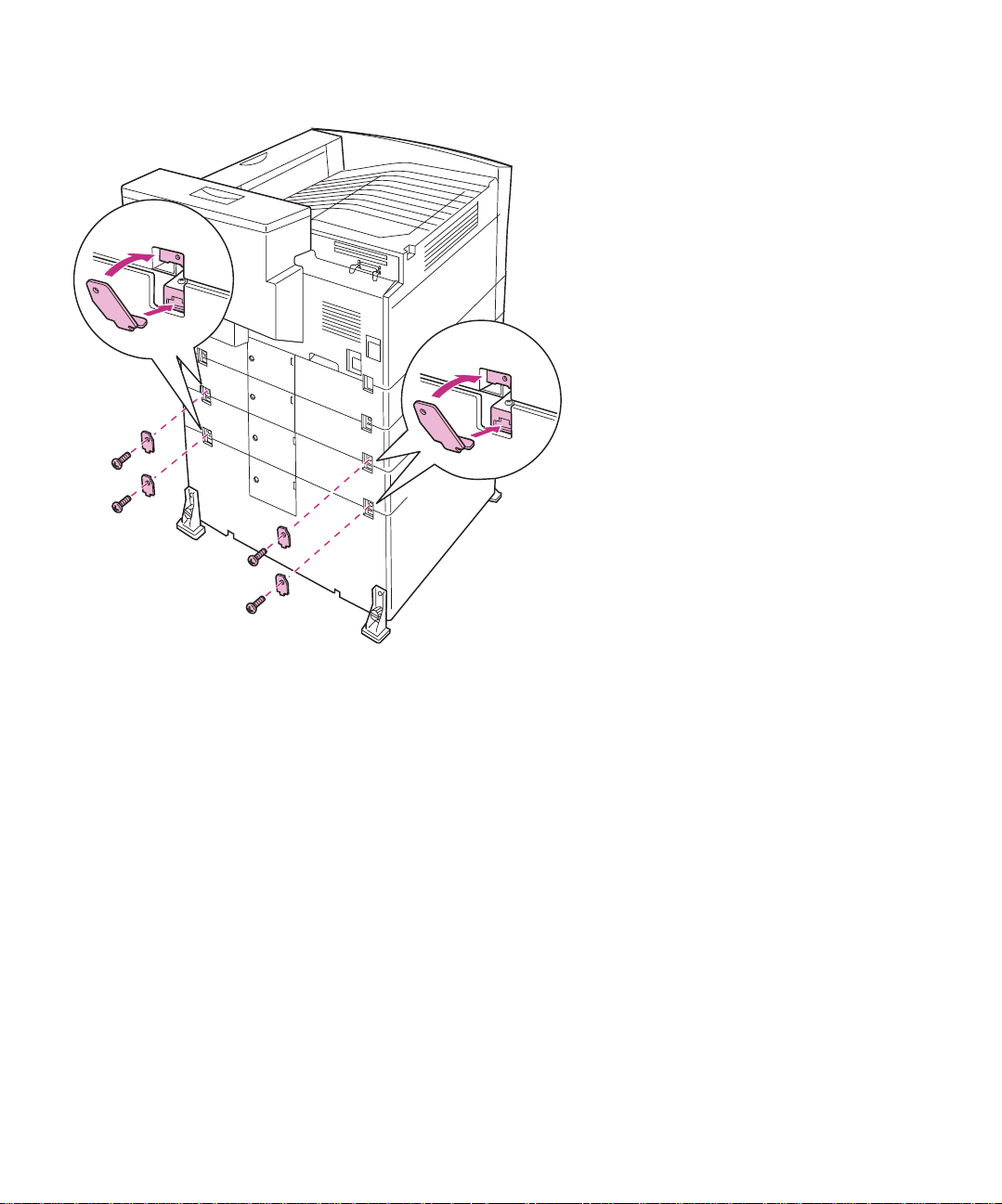
Spostarsi sul retro della
4
stampante.
Fissare altre quattro staffe di
5
blocco nella parte posteriore
della stampante, come
illustrato nella figura.
Andare alla sezione "Rimozione
6
del materiale di imballaggio dai
vassoi" a pagina 31.
Rimozione del
materiale di
imballaggio dai vassoi
Le illustrazioni riportate in questa
sezione si riferiscono alla stampante
configurata con tre cassetti standard. La
stampante in dotazione potrebbe essere
differente a seconda delle opzioni
collegate.
Installazione della stampante
31
Page 46
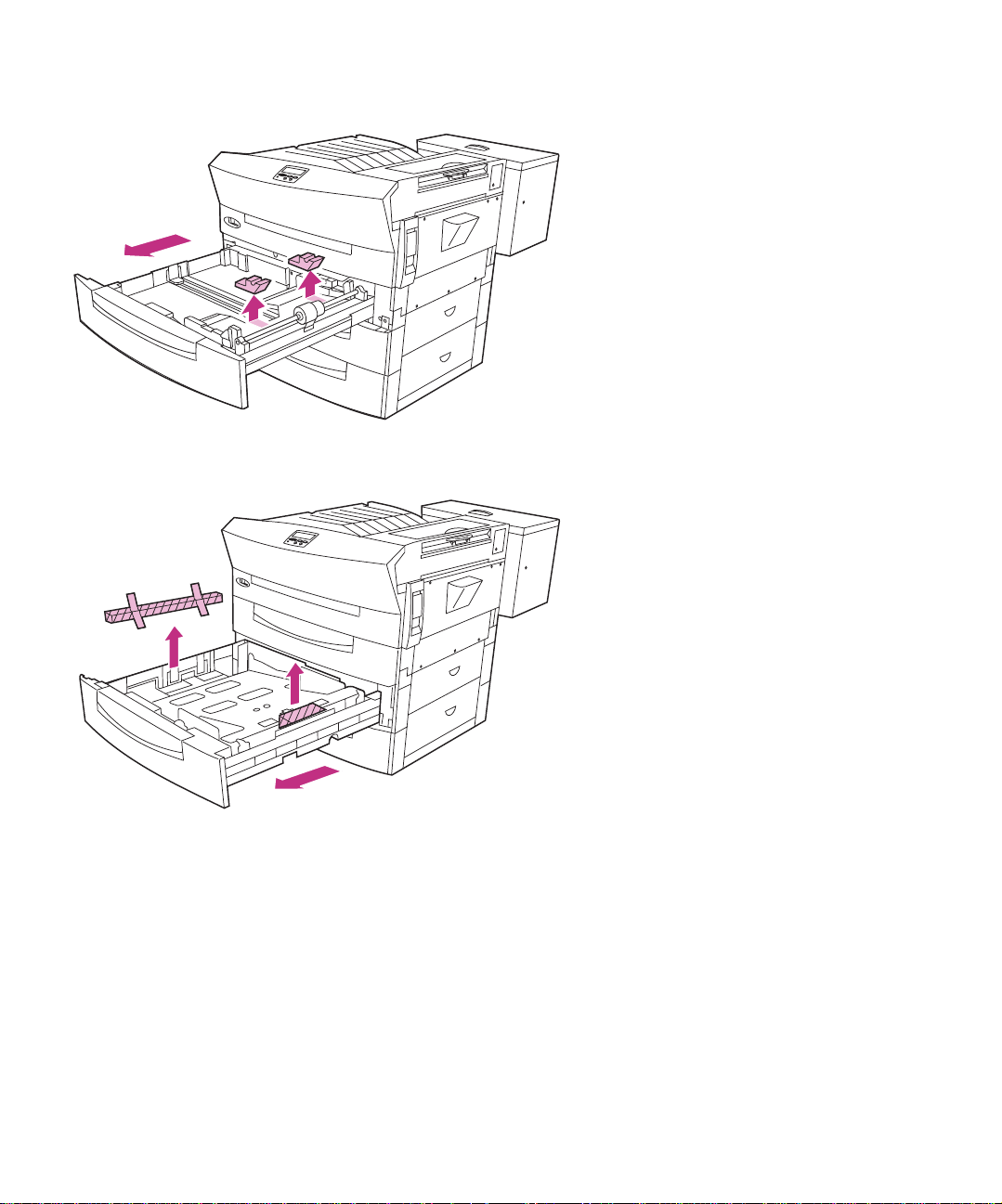
Aprire il vassoio 1 e rimuovere
1
la protezione di polistirolo,
come illustrato nella figura.
Chiudere il vassoio 1.
2
Aprire il vassoio 2 e rimuovere
3
la protezione di polistirolo,
come illustrato nella figura.
Chiudere il vassoio 2.
4
Ripetere i passi 3 e 4 per
5
rimuovere il materiale di
imballaggio dal vassoio 3.
32
Se è stato installato un cassetto
da 500 fogli opzionale, ripetere i
passi 3 e 4 per rimuovere il
materiale di imballaggio dal
vassoio 4.
Installazione della stampante
Page 47
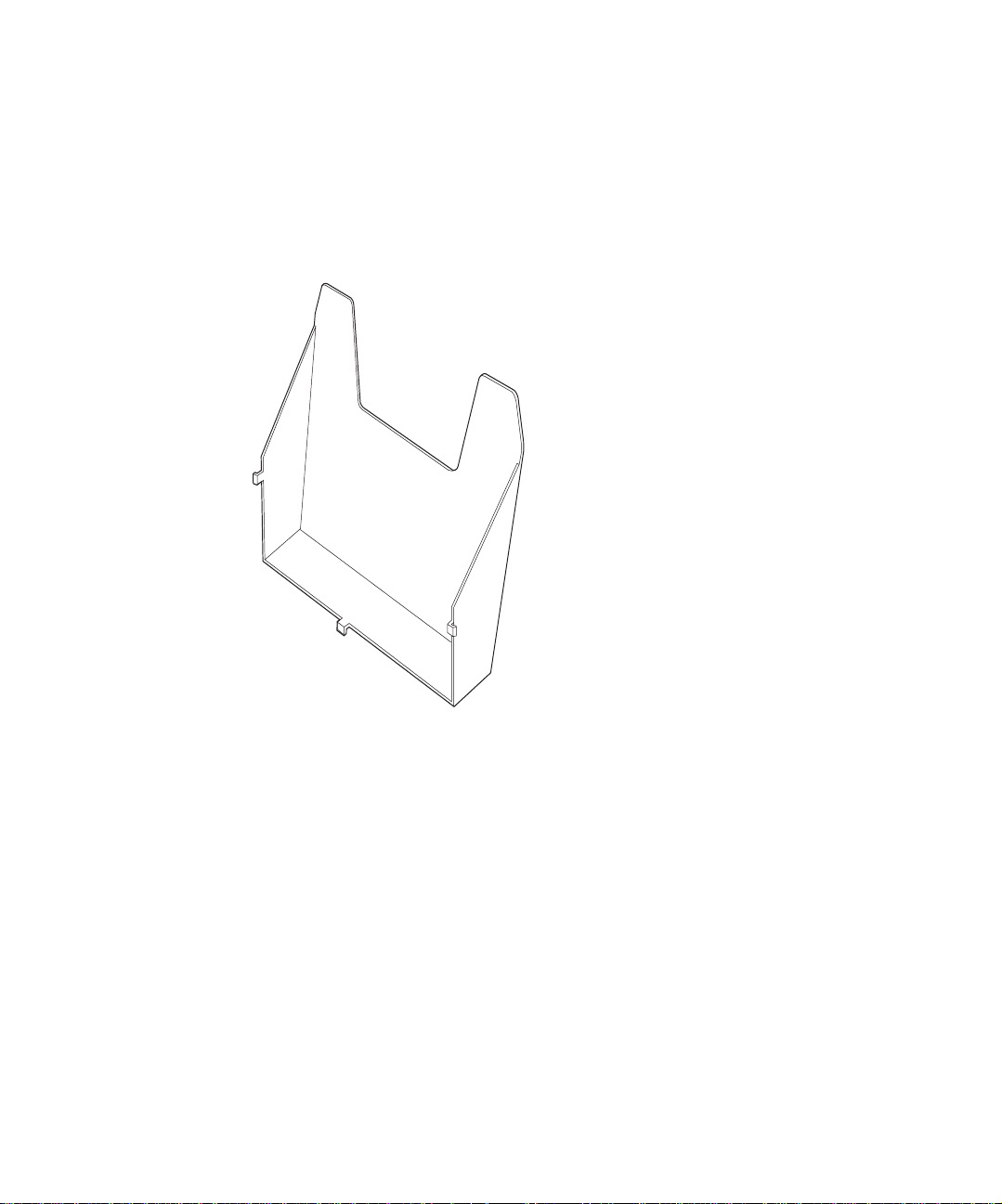
Applicazione della
custodia
La stampante è dotata di una custodia
per conservare la
questo modo, la documentazione è
sempre a portata di mano ed è possibile
consultare velocemente le informazioni
desiderate.
Per applicare la custodia:
Estrarre la custodia dalla
1
confezione.
Scegliere una posizione per la
2
custodia.
È possibile applicare la custodia
in tre diversi punti della
stampante, a seconda del modo
in cui è stata configurata la
stampante.
Dietro il contenitore del
a
toner
Questa posizione è disponibile
in tutte le configurazioni della
stampante.
Guida dell'utente
. In
Sul lato sinistro della
b
stampante
Questa posizione è disponibile
se il mailbox o il fascicolatore
opzionali non sono installati.
Installazione della stampante
33
Page 48
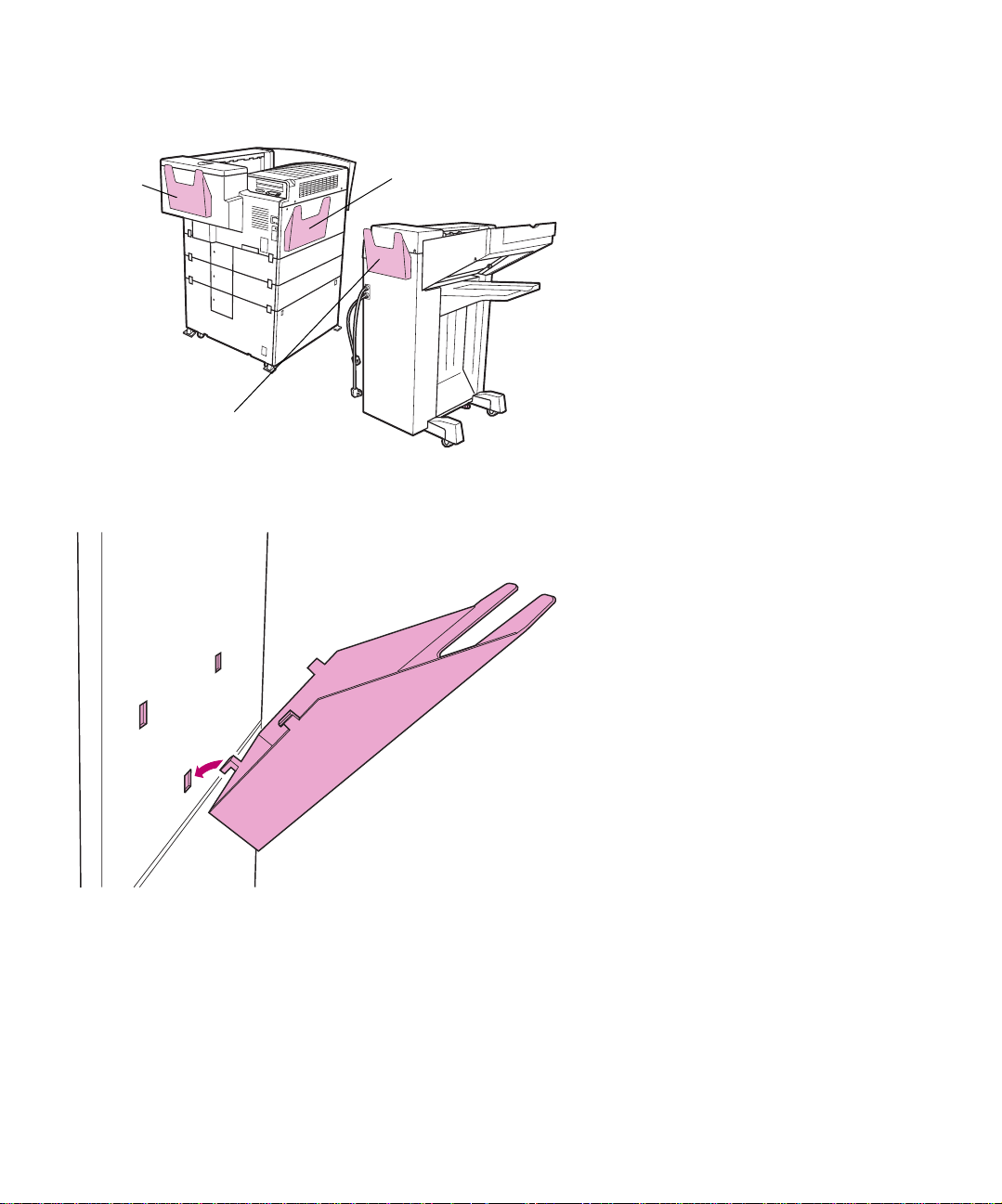
Dietro il fascicolatore
c
opzionale
Dietro il
contenitore
del toner
Dietro il
fascicolatore
Vista posteriore
Sul lato sinistro
della stampante
Scegliere questa posizione o
quella dietro il contenitore del
toner se è stato collegato un
fascicolatore alla stampante.
Inserire le linguette della
3
custodia nelle tre aperture:
Inserire la linguetta posta
a
sul fondo della custodia
nell'apertura inferiore:
34
Installazione della stampante
Page 49
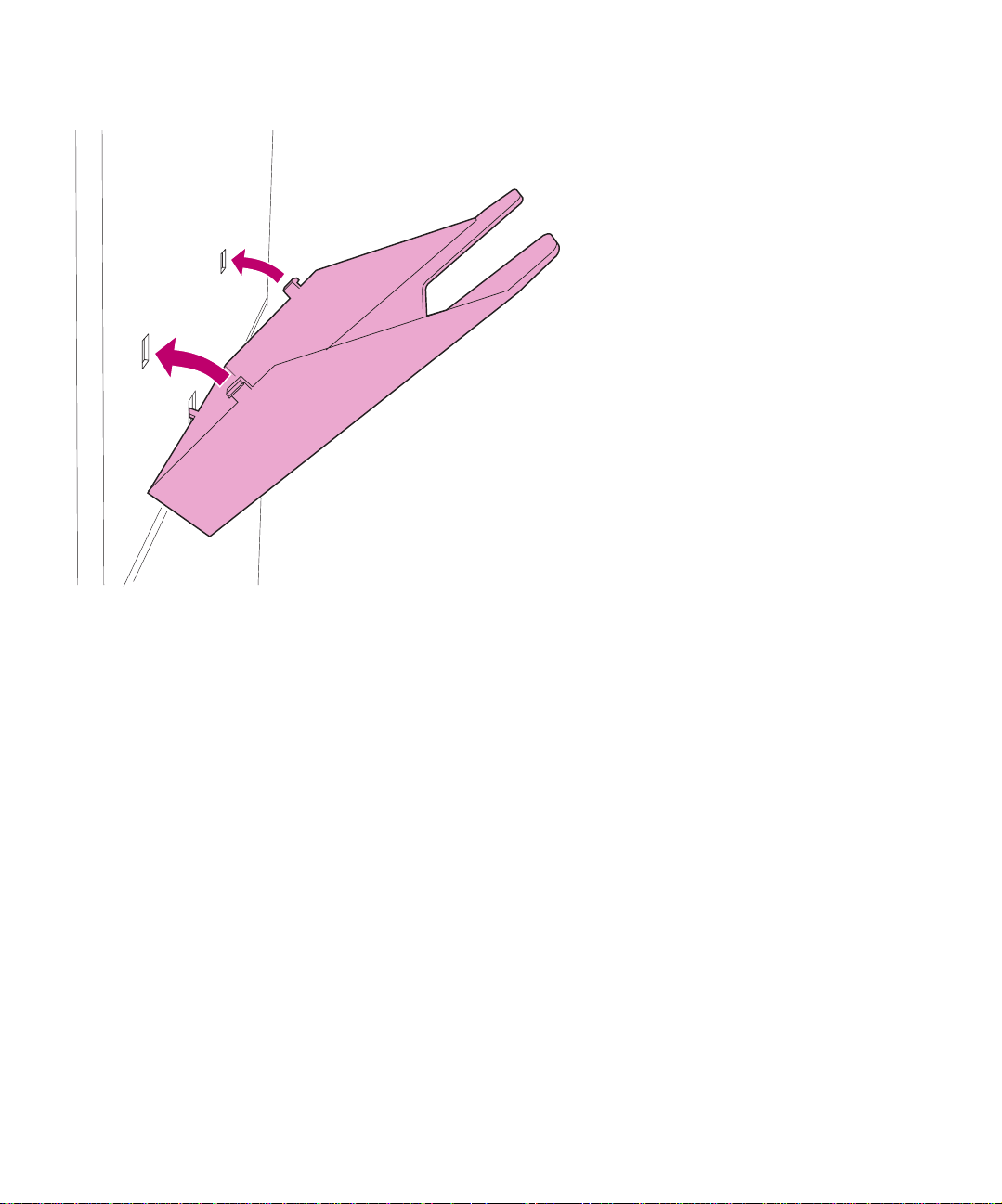
Inserire le linguette laterali
b
della custodia nelle altre due
aperture.
La custodia
posizione.
Riporre la
4
nella custodia.
scatta
in
Guida dell'utente
Installazione della stampante
35
Page 50
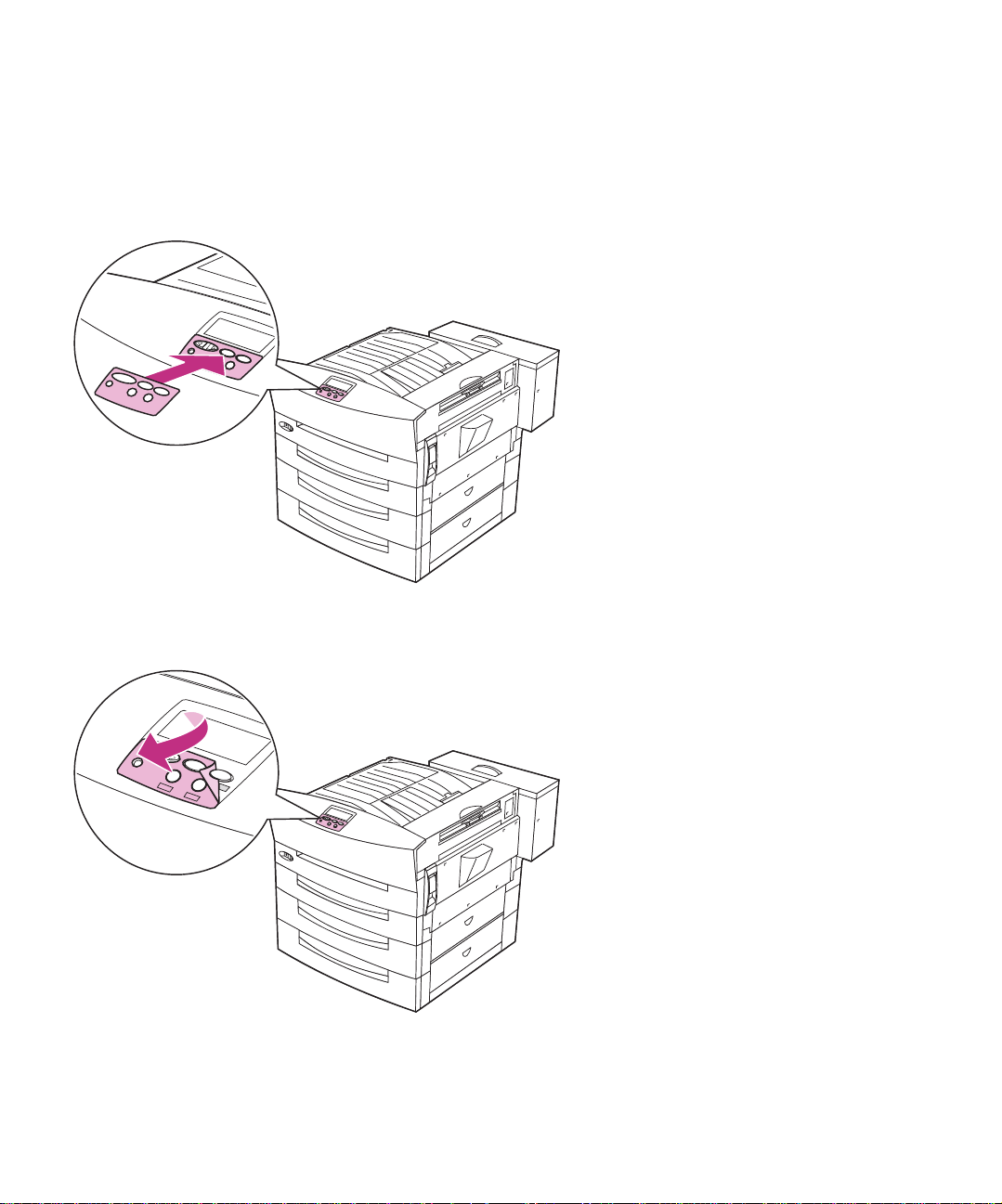
Applicazione della
mascherina del
pannello operatore
Se si desidera, è possibile applicare sul
pannello operatore della stampante una
mascherina con i nomi dei pulsanti nella
propria lingua.
Individuare la mascherina
1
fornita con la stampante.
Rimuovere la pellicola
2
protettiva dal retro della
mascherina.
Allineare i fori della mascherina
3
ai pulsanti del pannello
operatore e fissarla in
posizione, come illustrato nella
figura.
Rimuovere la copertura
4
protettiva dalla mascherina.
36
Per le istruzioni su come cambiare la
lingua dei menu e dei messaggi
visualizzati sul pannello operatore,
vedere il passo 12: "Verifica delle
impostazioni" a pagina 156.
Installazione della stampante
Page 51
Installazione della
cartuccia del toner
Ogni cartuccia del toner consente di
stampare approssimativamente fino a
20.000 pagine, a seconda del tipo di
processo di stampa e della quantità di
toner richiesta per stampare una pagina.
Quando è il momento di sostituire la
cartuccia, viene visualizzato un
messaggio. Si consiglia di tenere una
scorta di cartucce di toner , da l momento
che la stampante smette di funzionare
quando la cartuccia è vuota. Per u lteriori
informazioni, consultare la
dell'utente
Per installare la cartuccia del toner:
1
.
Estrarre la cartuccia del toner
dalla confezione.
Guida
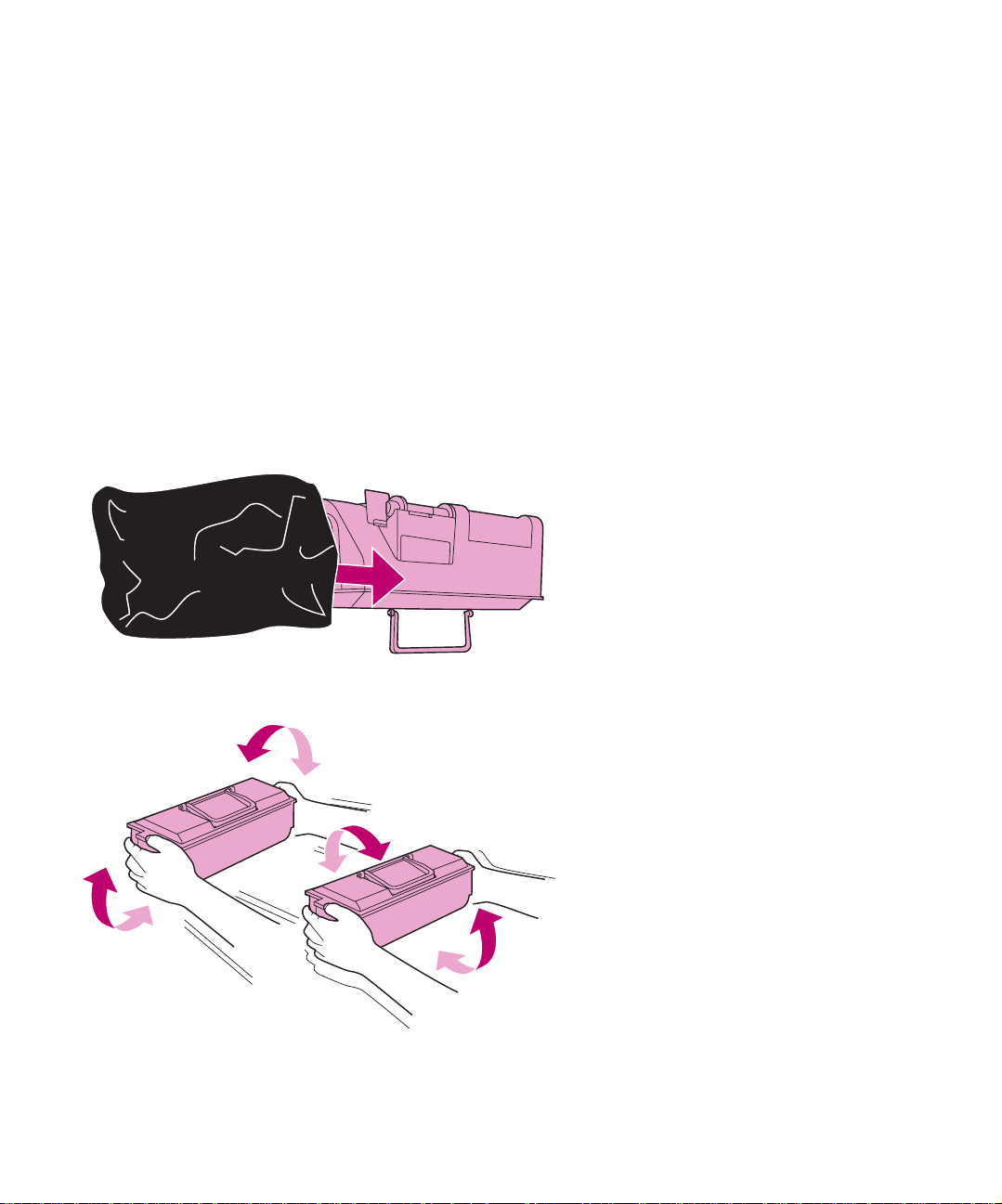
Capovolgere la cartuccia in
2
modo che la maniglia sia riv olta
verso l'alto.
Agitare la cartuccia in tutte le
3
direzioni per distribuire
uniformemente il toner.
Installazione della stampante
37
Page 52
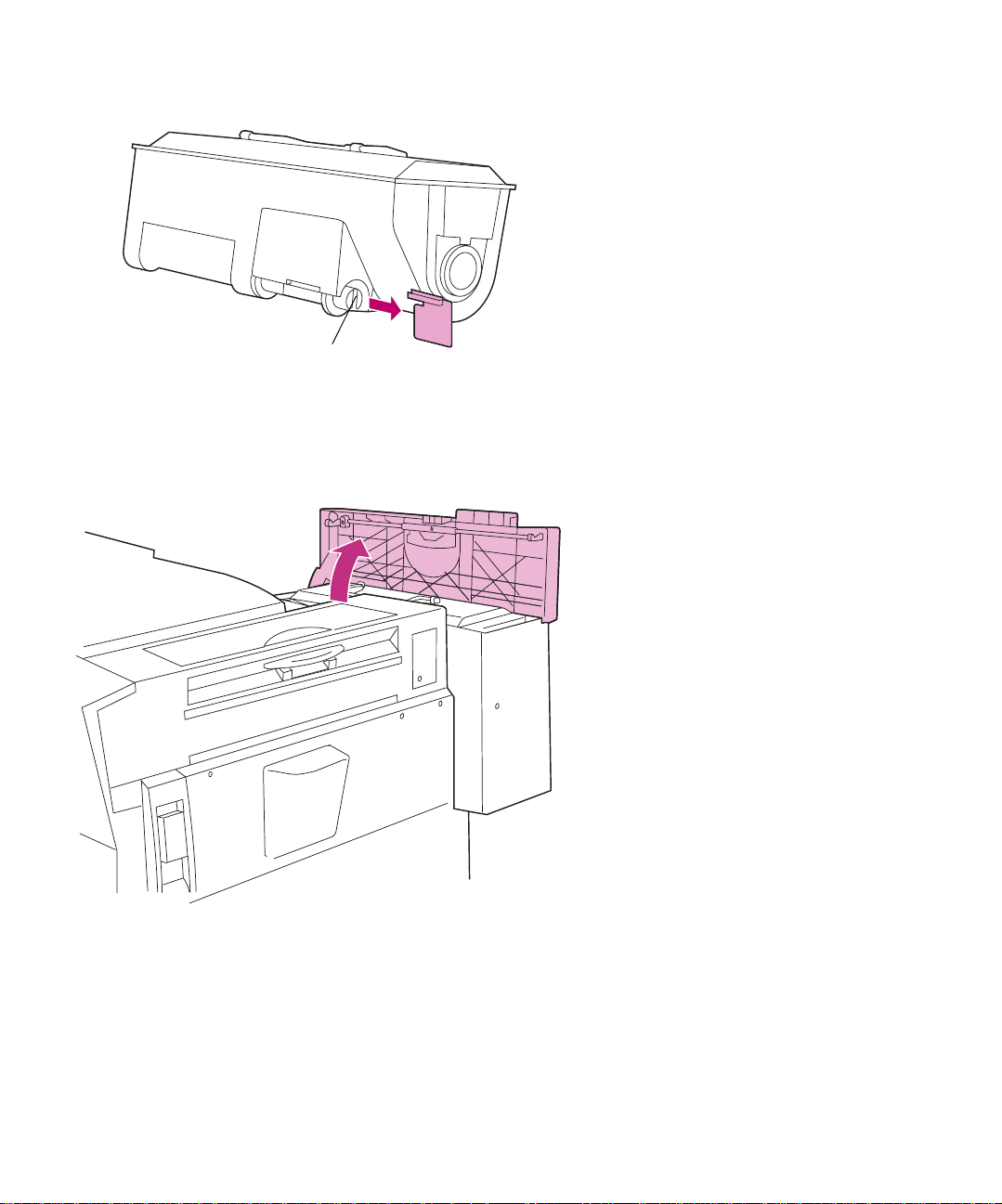
Fessura
Tirare il fermo giallo per
4
estrarlo dalla fessura situata
nella parte inferiore della
cartuccia del toner.
La fessura della cartuccia del
toner si deve trovare nella
posizione appropriata per
consentire la corretta installazione
della cartuccia. Il fermo garantisce
il corretto orientamento della
fessura prima dell'installazione
della cartuccia. Dopo aver estratto
il fermo, conservarlo in un luogo
sicuro per riutilizzarlo nel caso sia
necessario riallineare la fessura.
Aprire il coperchio del
5
contenitore del toner situato sul
retro della stampante.
38
Installazione della stampante
Page 53
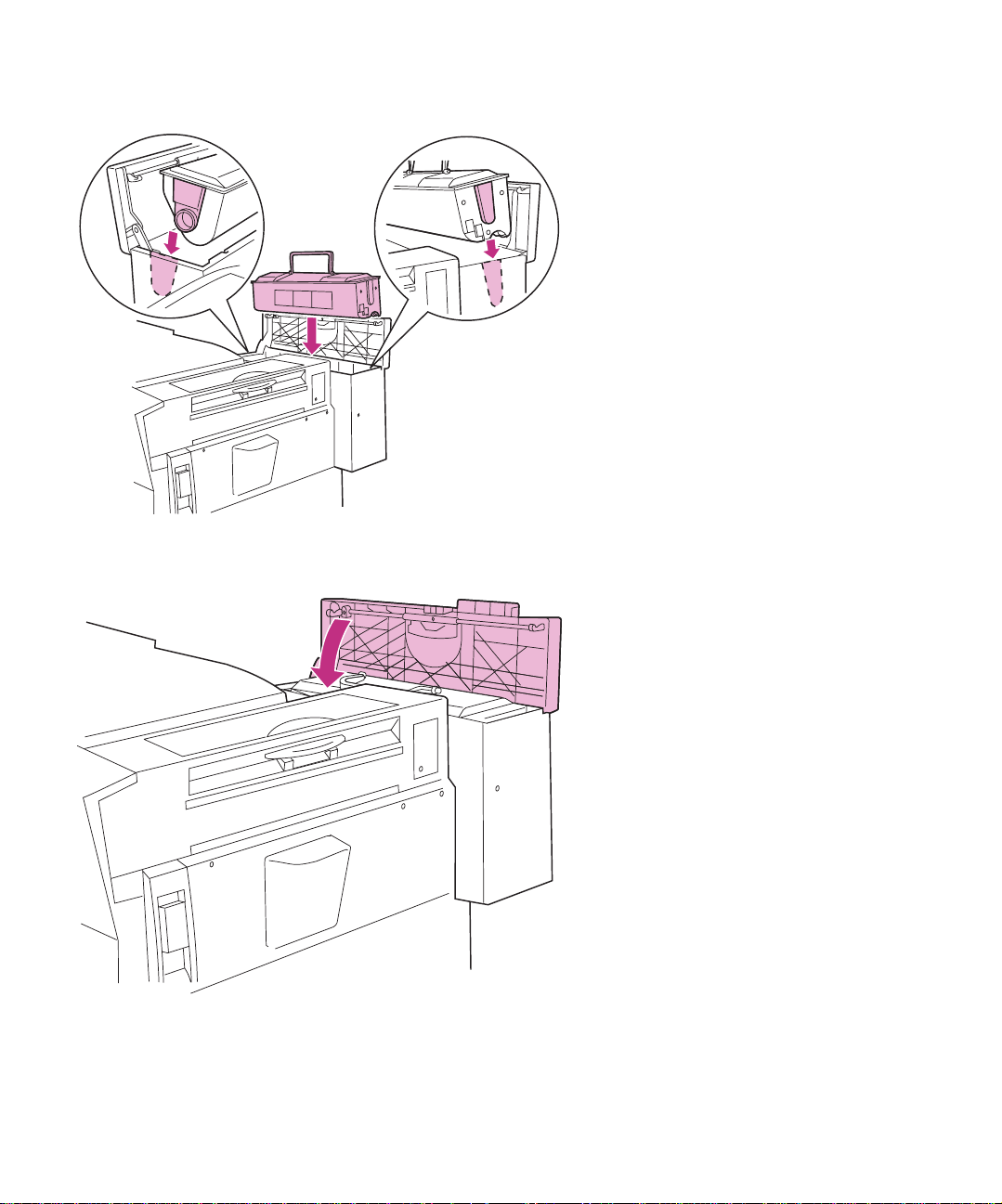
Afferrare la cartuccia del toner
6
dalla maniglia verde, come
illustrato nella figura, e
allineare le guide situa te sui lat i
della cartuccia alle scanalature
che si trovano all'interno del
contenitore del toner.
Inserire la cartuccia nel
7
contenitore del toner.
Spingere delicatamente la
cartuccia fino a farla scattare in
posizione nel contenitore del
toner.
Chiudere il coperchio del
8
contenitore del toner.
Installazione della stampante
39
Page 54

Installazione della
cartuccia del
fotoconduttore
Avvertenza!
cartuccia del fotoconduttore nella
stampante, non rimuov erla e reinstallarla
nella stessa stampante o in un'altra
stampante. Le impostazioni interne, che
variano da stampante a stampante,
potrebbero far sì che lo sviluppo delle
immagini sia eccessivo o insufficiente. In
questo caso, si potrebbe compromettere
la qualità di stampa oppu re dann eggiar e
la stampante. Reinstallando la cartuccia
del fotoconduttore nella stessa
stampante, si ripristina automaticamente
il relativo contatore interno che indica il
momento in cui è necessario sostituirle il
fotoconduttore. Pertanto, si potrebbe
utilizzare il fotoconduttore molto più a
lungo di quanto consigliato con il rischio
di danneggiare la stampante.
Una volta installata la
Ogni cartuccia del fotoconduttore
consente di stampare
approssimativamente 75.000 pagine su
una singola facciata o 58.000 pagine in
fronte/retro. Quando è il momento di
sostituire la cartuccia, viene visualizzato
un messaggio. Si consiglia di avere
sempre a disposizione alcuni kit di
fotoconduttore, dal momento che la
stampante cessa di funzionare quando il
fotoconduttore si esaurisce. Per ulteriori
informazioni sul kit del fotoconduttore e
altre parti della stampante che
richiedono la sostituzione periodica,
consultare la
Guida dell'utente
.
40
Installazione della stampante
Page 55
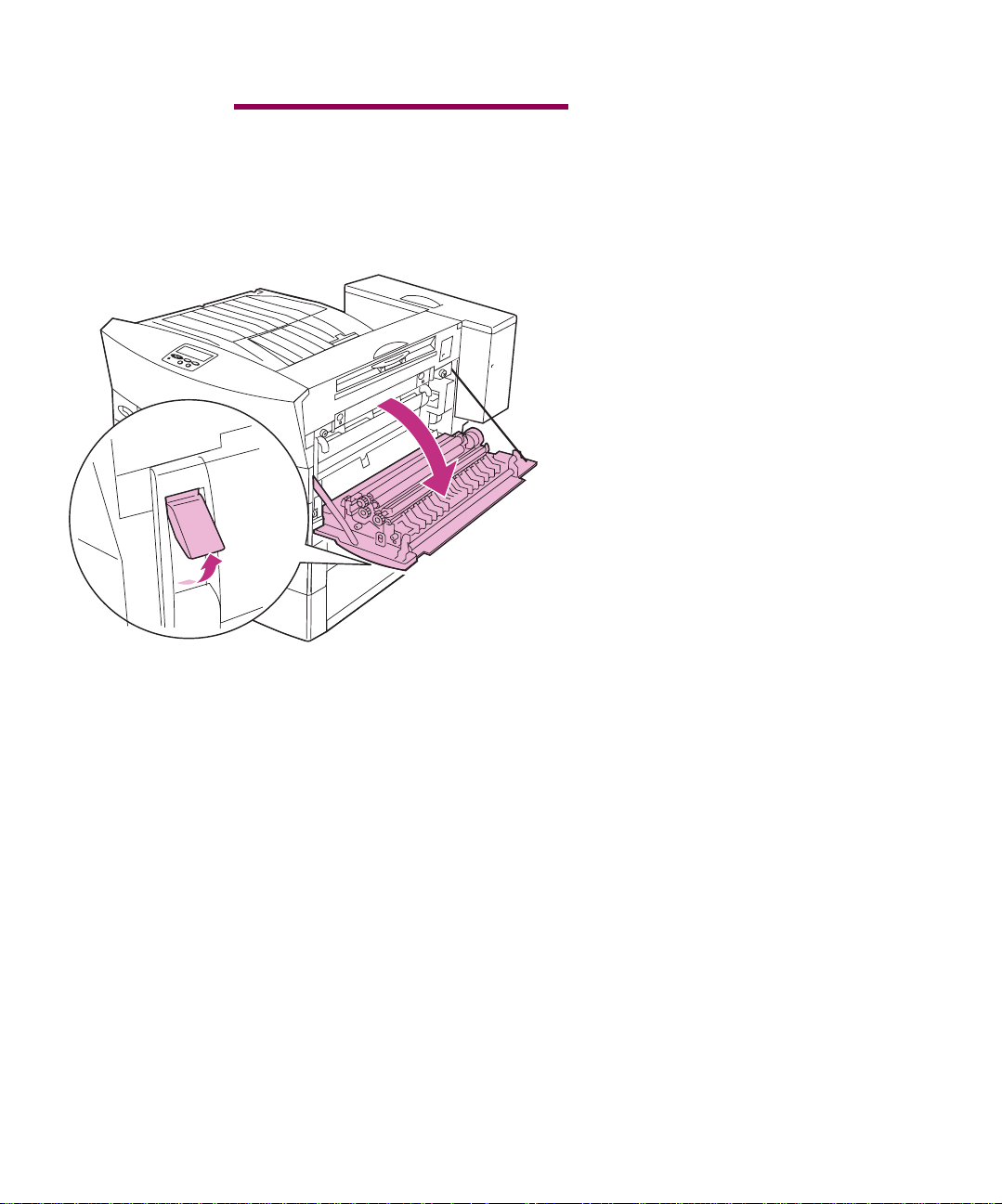
ATTENZIONE!
assicurarsi che il cavo di alimentazione
della stampante sia stato scollegato e
che la stampante si sia raffreddata.
Prima di procedere,
Per installare la cartuccia del
fotoconduttore , è necessario rimuov ere il
materiale di imballaggio dall'interno della
stampante.
Per rimuo v ere il materiale di imballaggio:
Sollevare il fermo dello
1
sportello laterale e aprirlo.
Installazione della stampante
41
Page 56
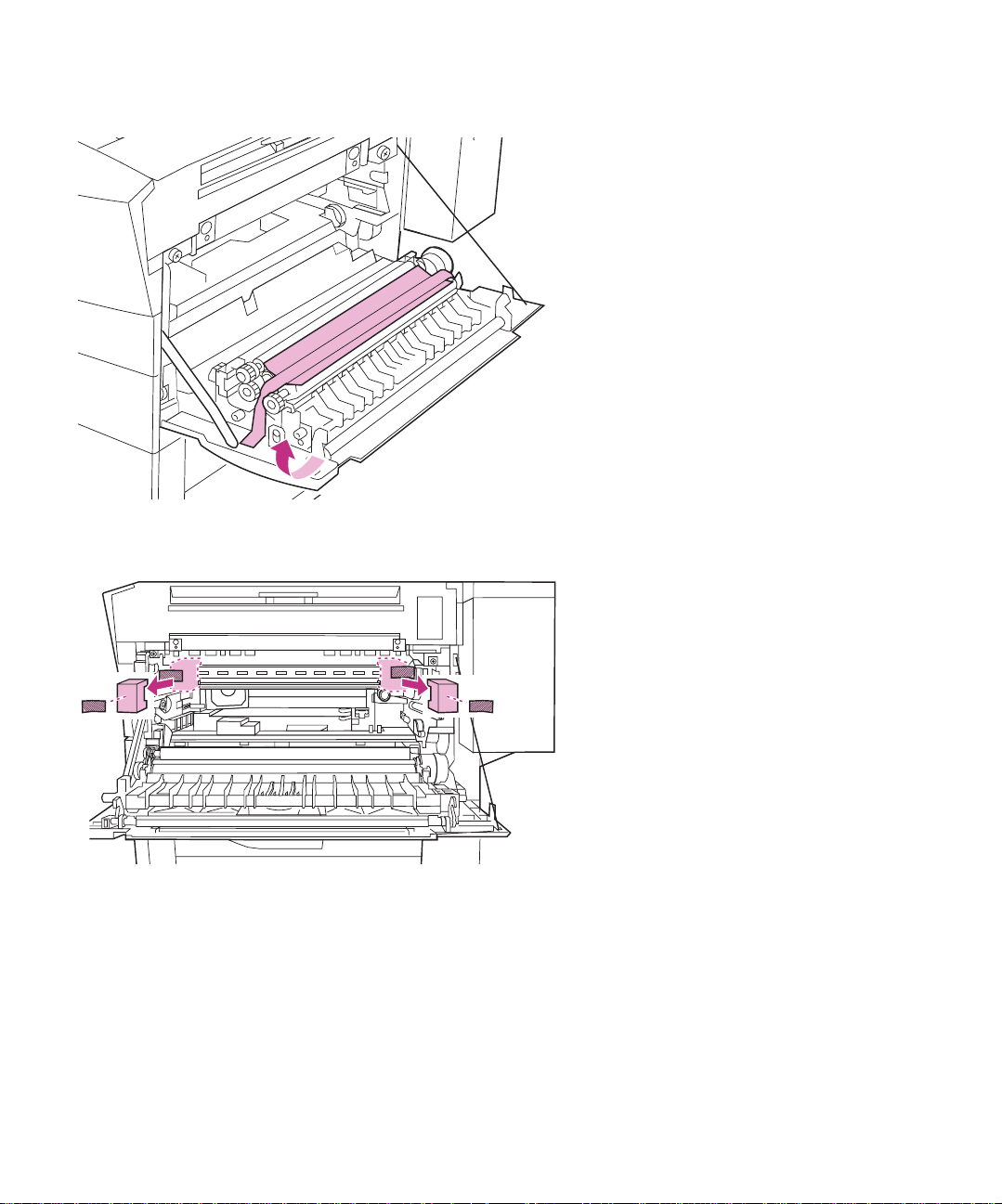
Rimuovere il nastro e la carta
2
protettiva dall'interno dello
sportello laterale, come
illustrato nella figura.
Rimuovere il nastro e le due
3
protezioni di polistirolo
dall'interno della stampante,
come illustrato nella figura.
42
Installazione della stampante
Page 57
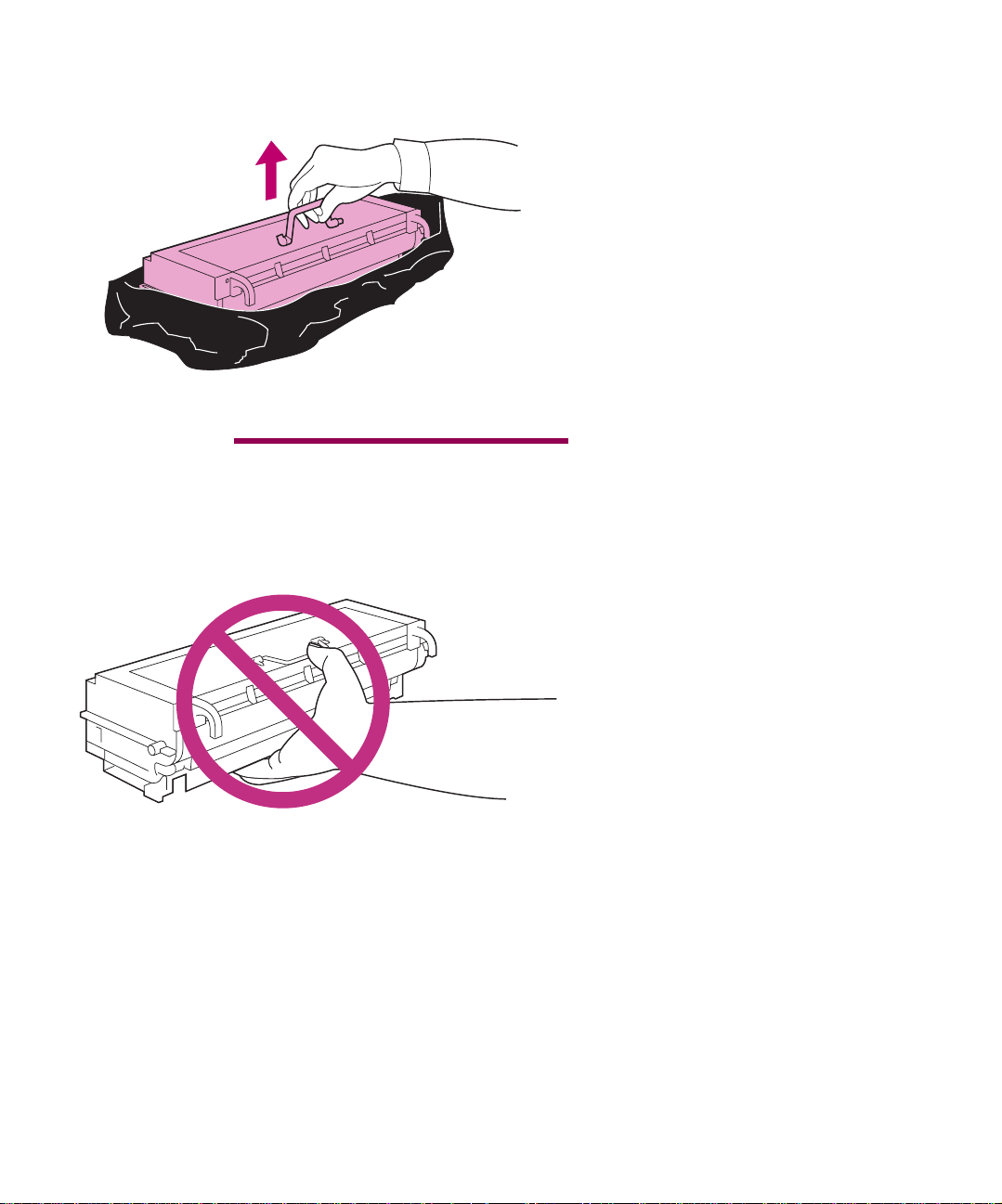
Estrarre la cartuccia del
4
fotoconduttore dalla conf ezione
e rimuovere con attenzione il
nastro protettivo.
Avvertenza!
fotoconduttore dall'a pposita maniglia per
evitare di danneggiare il tamburo del
fotoconduttore.
Afferrare la cartuccia del
Non afferrare la cartuccia
dall'otturatore di protezione. Se si
tocca l'otturatore, la qualità dei
documenti potrebbe essere
compromessa.
Installazione della stampante
43
Page 58
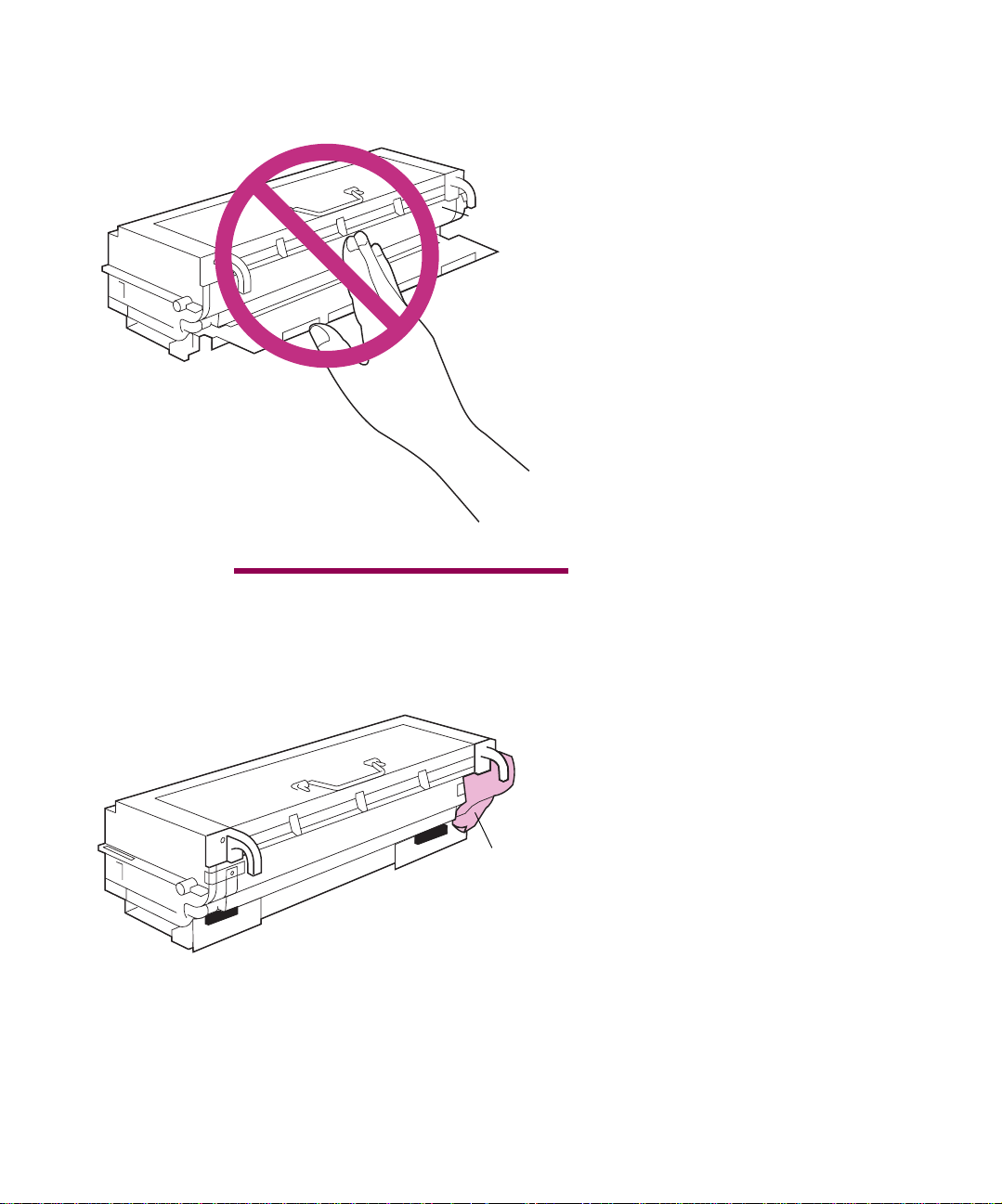
Otturatore
Non toccare il tamburo del
fotoconduttore.
Avvertenza!
fotoconduttore non viene installata
immediatamente, proteggerla da lla luce
coprendola con un panno spesso.
Se la cartuccia del
Polistirolo
Posizionare il f otoconduttore su
5
una superficie piana.
Tenere ferma la car tu c ci a e
6
rimuovere il polistirolo di
protezione.
44
Installazione della stampante
Page 59
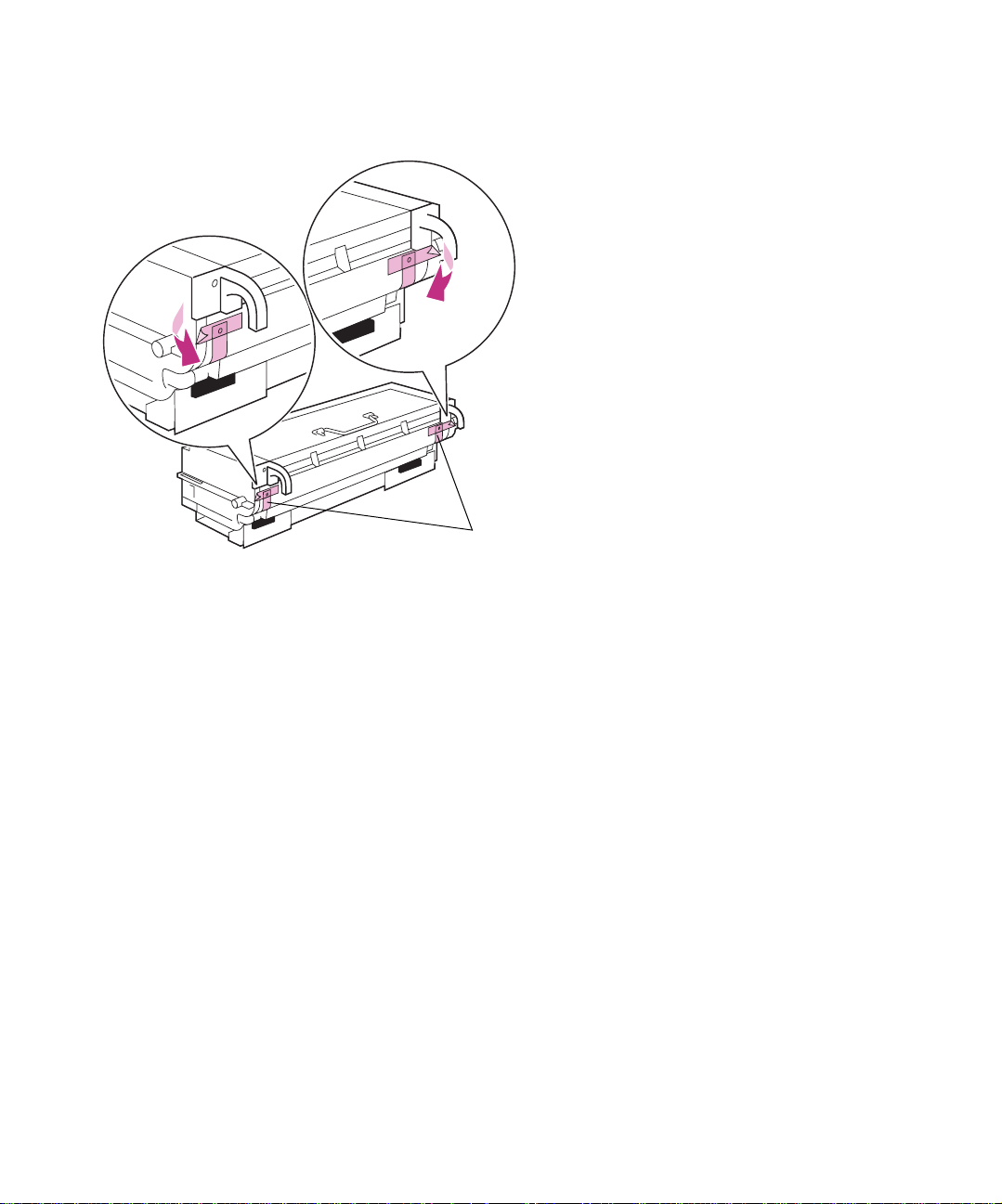
Linguette
Rimuovere il nastro e le
7
linguette di plastica, come
illustrato nella figura.
Installazione della stampante
45
Page 60
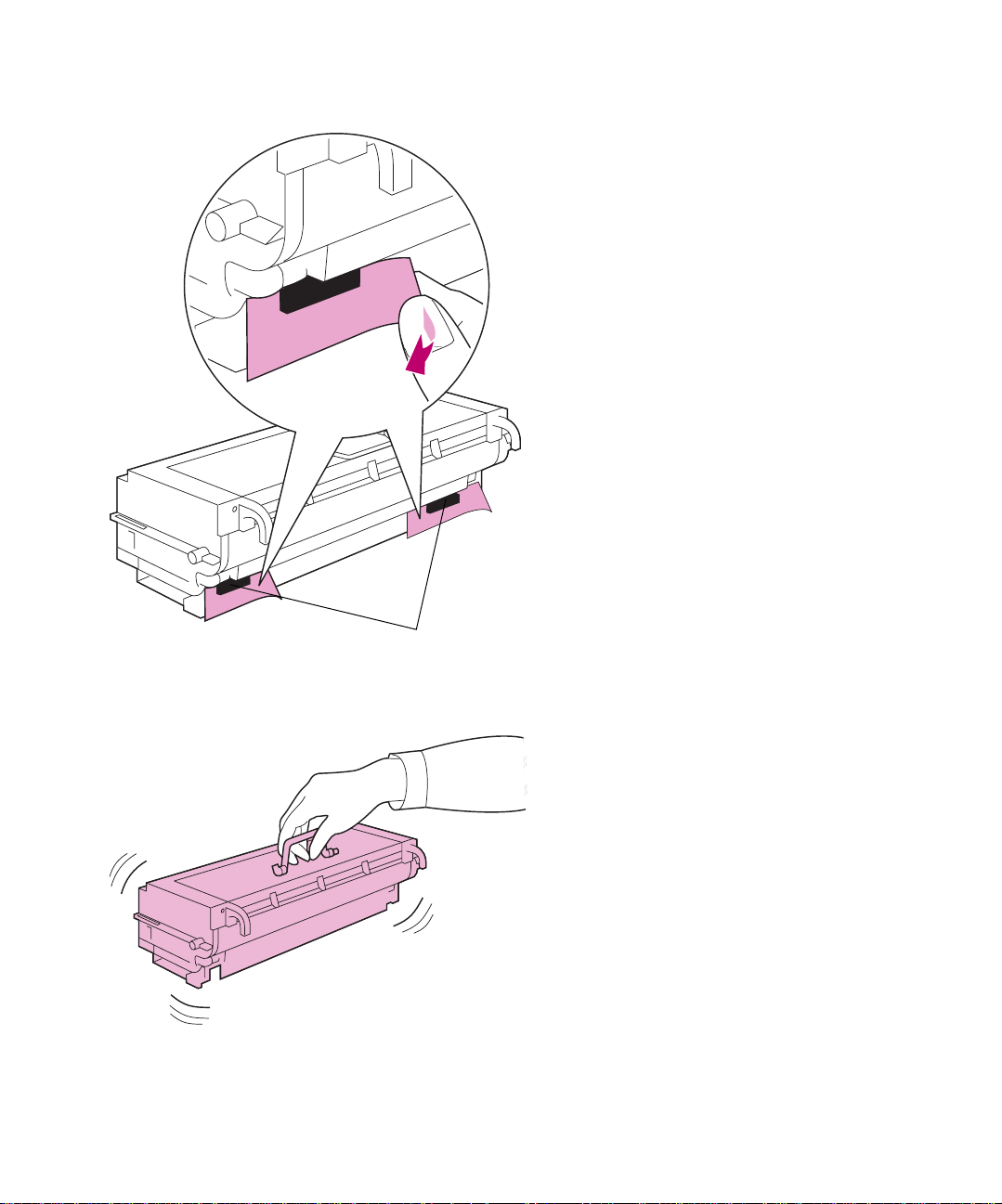
Staccare con attenzione le due
8
etichette rimuo vendo i ma gneti,
come illustrato nella figura.
Non è necessario conservarli.
46
Installazione della stampante
Magneti
Agitare con delicatezza la
9
cartuccia del fotoconduttore.
Page 61
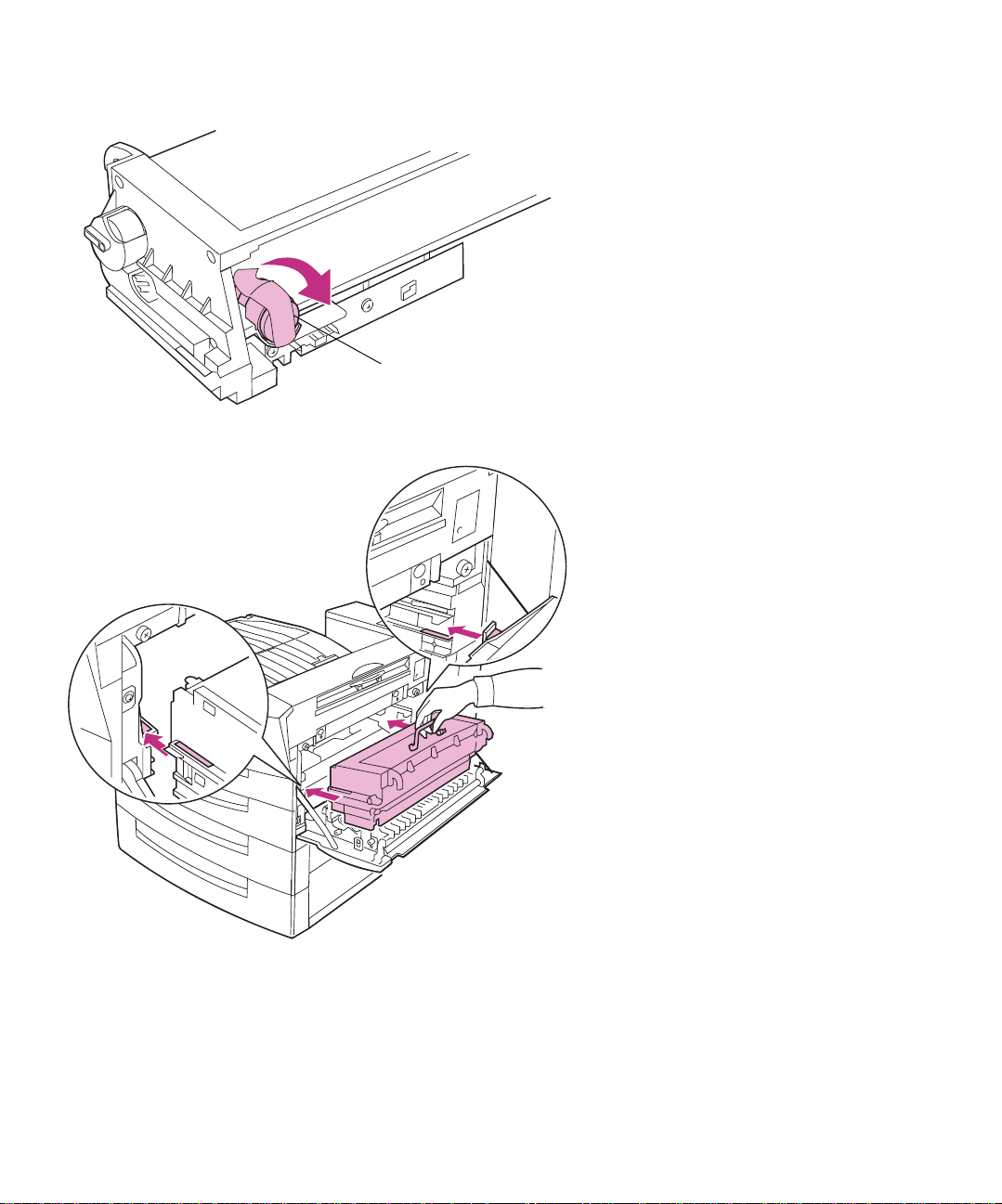
Tappo
Rimuovere il nastro e il tappo di
10
polistirolo arancione dal retro
della cartuccia, come illustrato
nella figura.
Non è necessario conservarli.
Allineare i binari verdi della
11
cartuccia del fotoconduttore
alle scanalature verdi della
stampante.
Installazione della stampante
47
Page 62
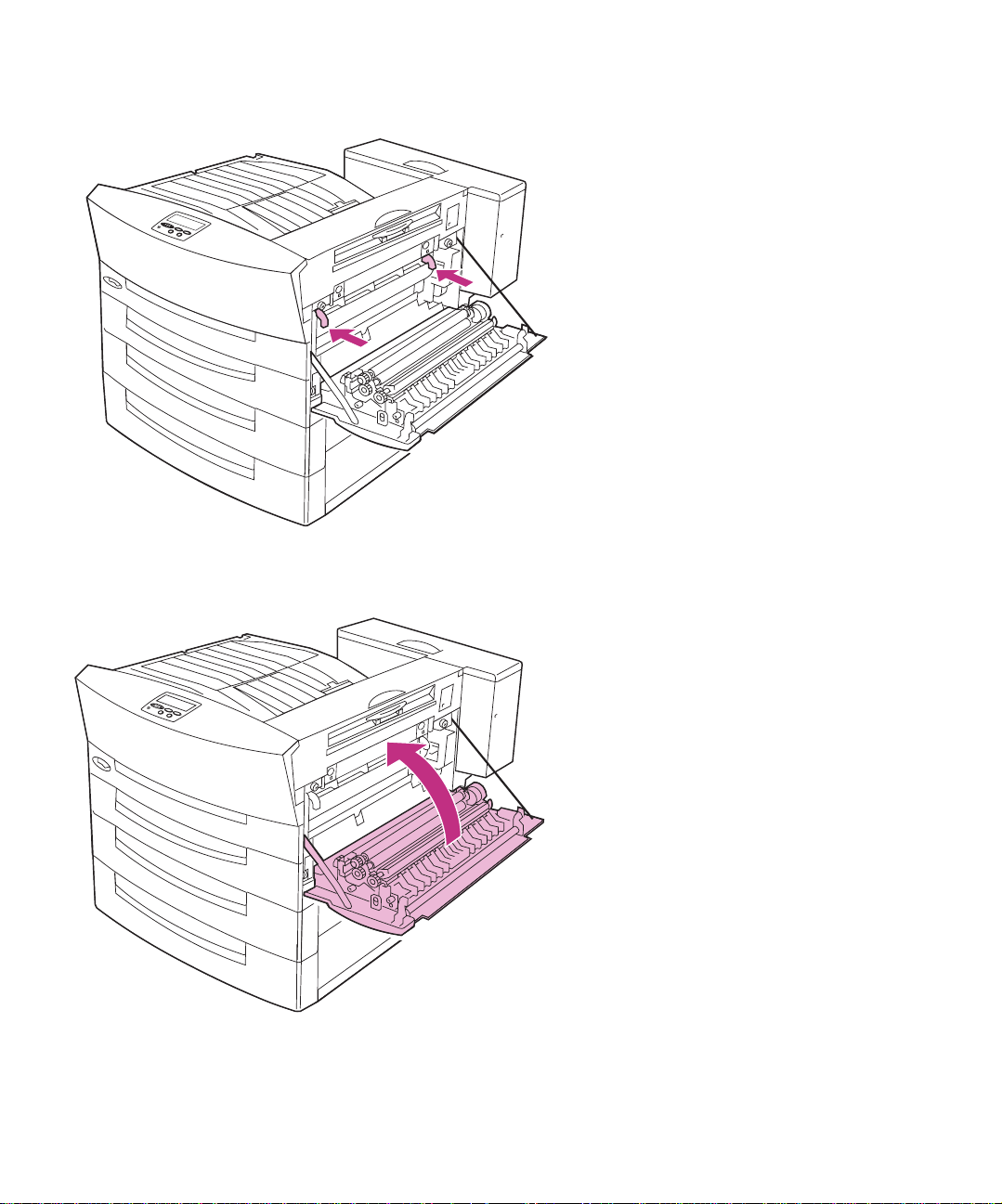
Utilizzare i supporti verdi per
12
spingere la cartuccia del
fotoconduttore nella s tampante
fin quando non scatta in
posizione.
Chiudere lo sportello laterale.
13
Se lo sportello laterale non si
chiude, estrarre la cartuccia del
fotoconduttore e co ntrollare di
aver rimosso il nastro e il tappo di
polistirolo, come descritto al punto
10 a pagina 47. Reinstallare la
cartuccia del fotoconduttore,
premere i supporti verdi fino a far
scattare la cartuccia in posizione.
48
Installazione della stampante
Page 63
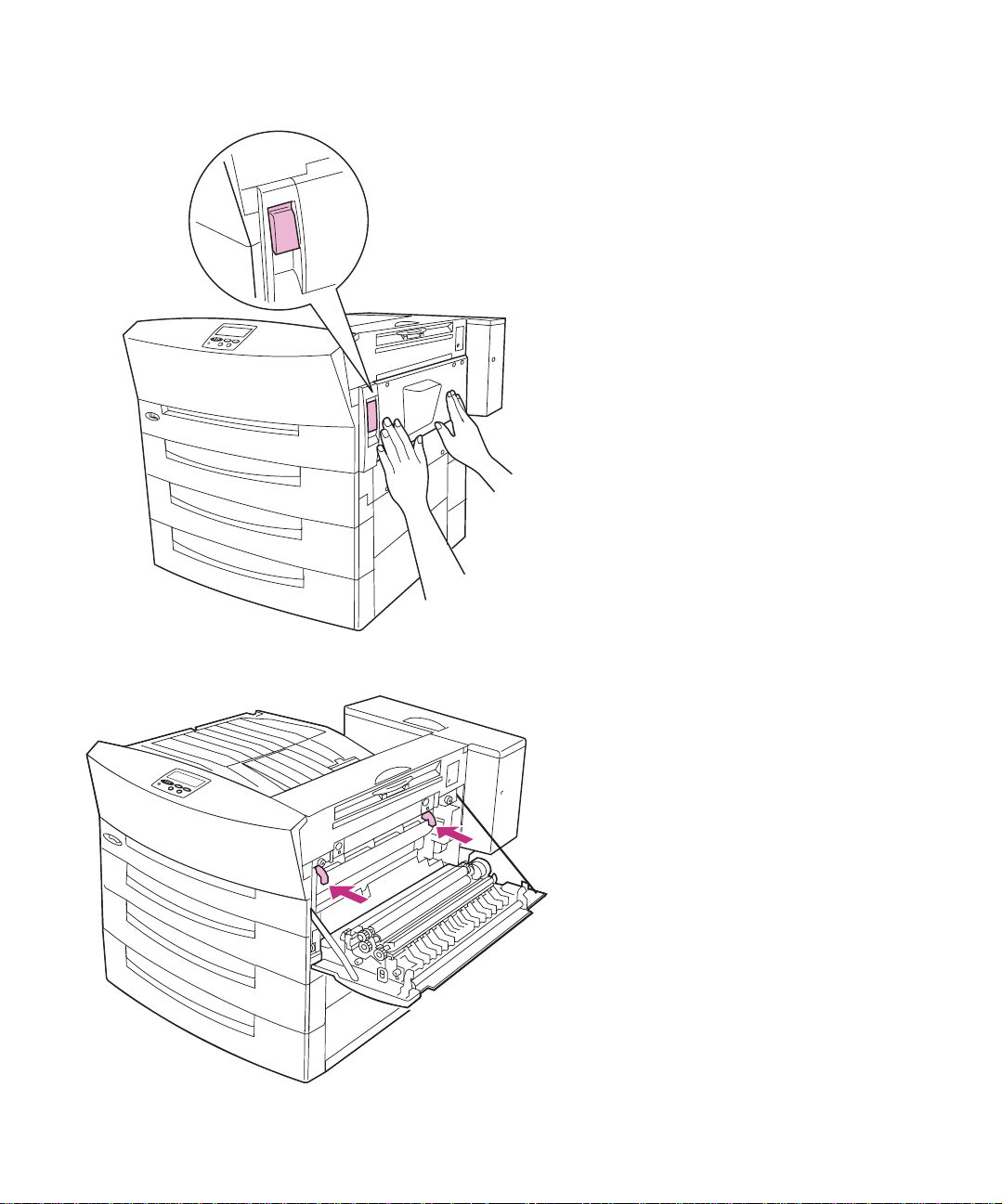
Assicurarsi che lo sportello
laterale sia chiuso correttamente.
Il fermo deve essere
completamente abbassato nella
posizione di blocco.
Se lo sportello laterale non si
chiude, aprirlo e premere i
supporti verdi fino a far scattar e la
cartuccia del fotoconduttore in
posizione. Chiudere lo sportello.
Installazione della stampante
49
Page 64
Nella seguente tabella,
14
scegliere l'operazione da
eseguire, quindi passare alla
pagina specificata.
Operazioni successive
Operazione Andare a pagina …
1 Installazione delle schede di memoria e delle schede
opzionali.
2 Installazione dell'opzione fronte/retro.
51
68
3 Installazione del mailbox opzionale.
4 Installazione del fascicolatore opzionale.
5 Caricamento della carta.
80
108
130
50
Installazione della stampante
Page 65

Passo 6: Installazione delle
schede di memoria e
delle schede opzionali
Nota:
utilizzare un cacciavite Phillips piccolo.
Per installare queste opzioni,
Leggere le istruzioni riportate in questa
sezione per installare ognuna delle
seguenti opzioni:
•
Memoria della stampante
•
Memoria Flash
•
Scheda di interfaccia tri-porta
•
Scheda di interfaccia parallela/
USB
•
Server di stampa interni
MarkNet™ (chiamati anche
adattatori di rete interni o INA)
•
Disco fisso
Per ulteriori informazioni su tali opzioni,
consultare il
(disponibile solo in inglese) sul sito Web
di Lexmark (www.lexmark.com).
Complete Printer Reference
Installazione delle schede di memoria e delle schede opzionali
51
Page 66
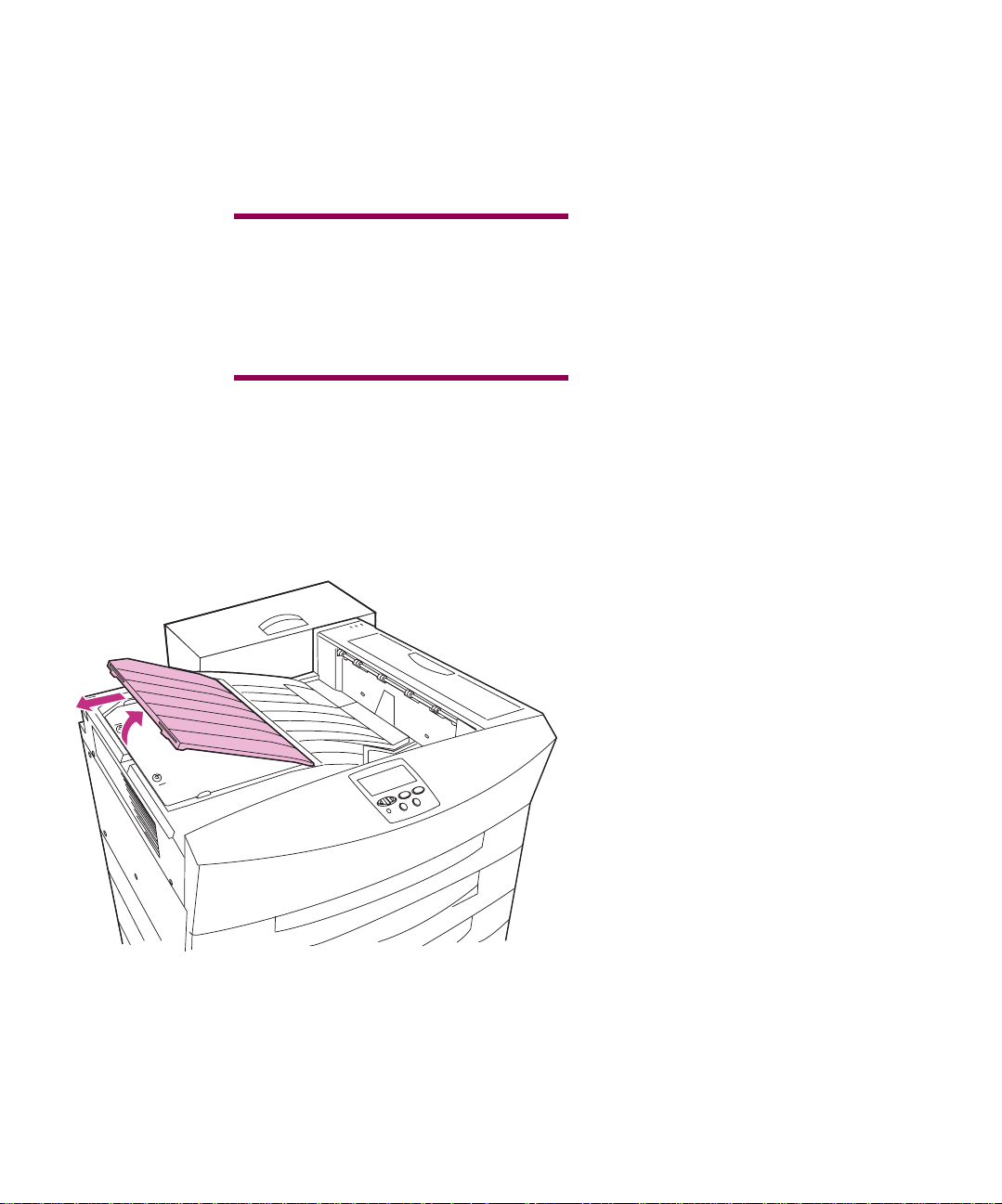
Accesso alla scheda di
sistema della
stampante
Prima dell'installazione di queste
opzioni, è necessario rimuovere il
coperchio di accesso alla scheda di
sistema e la piastra metallica.
ATTENZIONE!
memoria o opzionali vengono collegate
alla stampante dopo l'installazione
iniziale, prima di procedere spegnere la
stampante e scollegare il cavo di
alimentazione.
Avvertenza!
mailbox o il fascicolatore opzionali, per
informazioni sulla rimozione dell'unità di
trasporto dalla parte superiore della
stampante, consultare la
dell’utente
.
Se le schede di
Se sono installati il
Guida
Sollevare e rimuovere il
1
coperchio di accesso della
scheda di sistema e metterlo da
parte.
52
Installazione delle schede di memoria e delle schede opzionali
Page 67
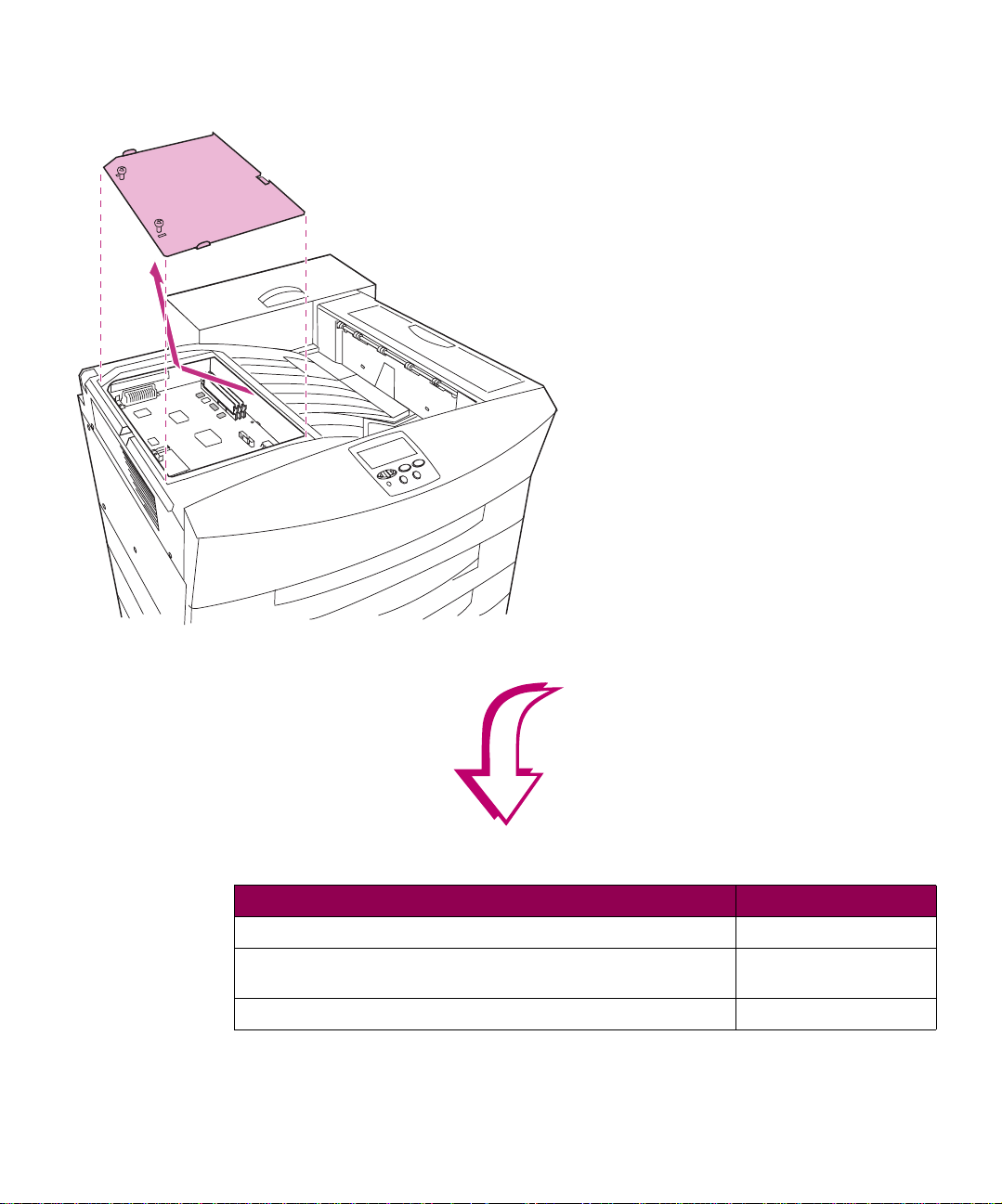
Allentare le due viti dalla
2
piastra metallica senza
rimuoverle.
Rimuovere la pi astra metallica e
3
metterla da parte.
Nella seguente tabella,
4
scegliere l'operazione da
eseguire, quindi passare alla
pagina specificata.
Operazioni successive
Operazione Andare a pagina …
1 Installazione di una scheda di memoria.
2 Installazione di un server di stampa o di una scheda di
interfaccia opzionale.
3 Installazione di un disco fisso.
Installazione delle schede di memoria e delle schede opzionali
54
58
61
53
Page 68
Installazione
delle schede di
memoria
Nota:
disponibili per altre stampanti Lexmark
non possono essere utilizzate con
questa stampante. Per le specifiche
della memoria, consultare il
Printer Reference
inglese).
Alcune opzioni di memoria
Complete
(disponibile solo in
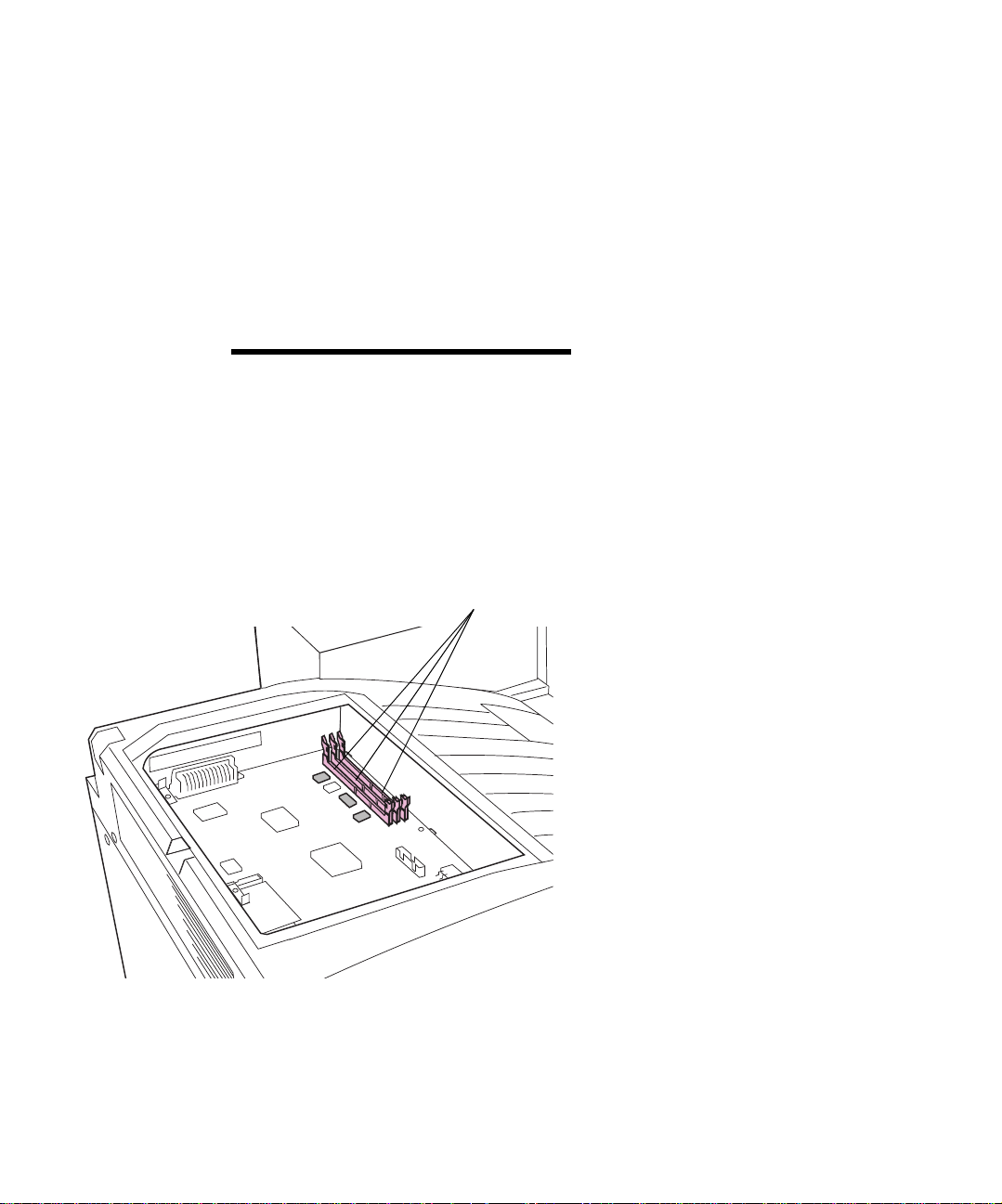
Connettori della memoria
Leggere le istruzioni riportate in questa
sezione per installare la scheda di
memoria della stampante o la scheda di
memoria Flash. Sulla scheda di sistema
sono disponibili tre connettori su cui
installare le schede di memoria
opzionale. Nei tre connettori, le schede
di memoria della stampante e le schede
della memoria Flash possono essere
installate in qualunque combinazione.
Seguire la procedura riportata
1
nella sezione "Accesso alla
scheda di sistema della
stampante" a pagina 52.
Individuare i connettori della
2
memoria sulla scheda di
sistema.
Ogni connettore supporta una
scheda di memoria della
stampante oppure una scheda di
memoria Flash.
54
Installazione delle schede di memoria e delle schede opzionali
Page 69
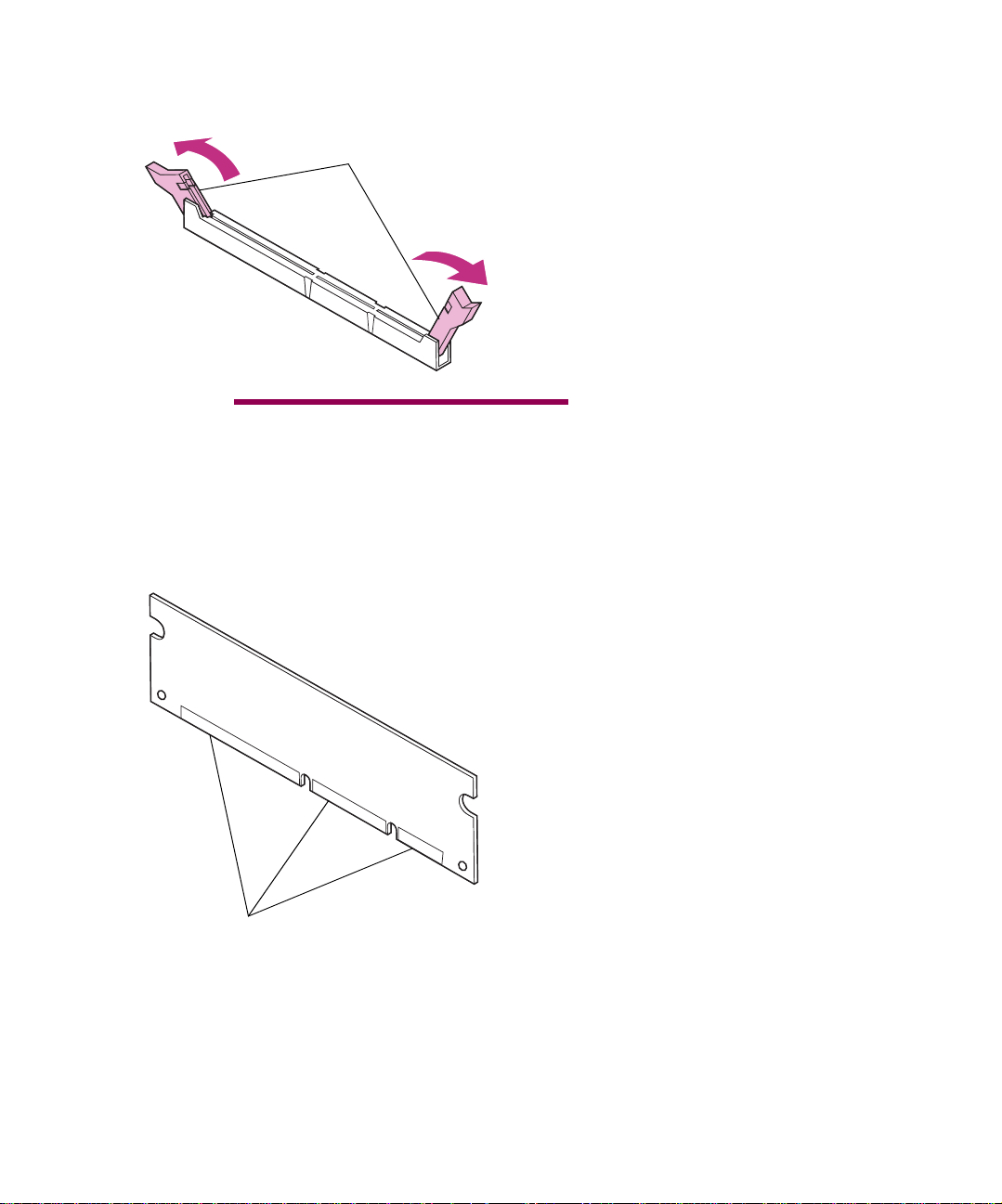
Fermi
Aprire completamente i fermi
3
posti alle due estremità del
connettore da utilizzare.
Avvertenza!
stampante e della memoria Flash
possono essere facilmente danneggiate
dall’elettricità statica. Prima di prendere
in mano una scheda, toccare un oggetto
metallico.
Punti di connessione
Le schede di memoria di
Estrarre la scheda di memoria
4
dalla confezione.
Non toccare i punti di
connessione lungo il bordo della
scheda. Conservare la
confezione.
Installazione delle schede di memoria e delle schede opzionali
55
Page 70
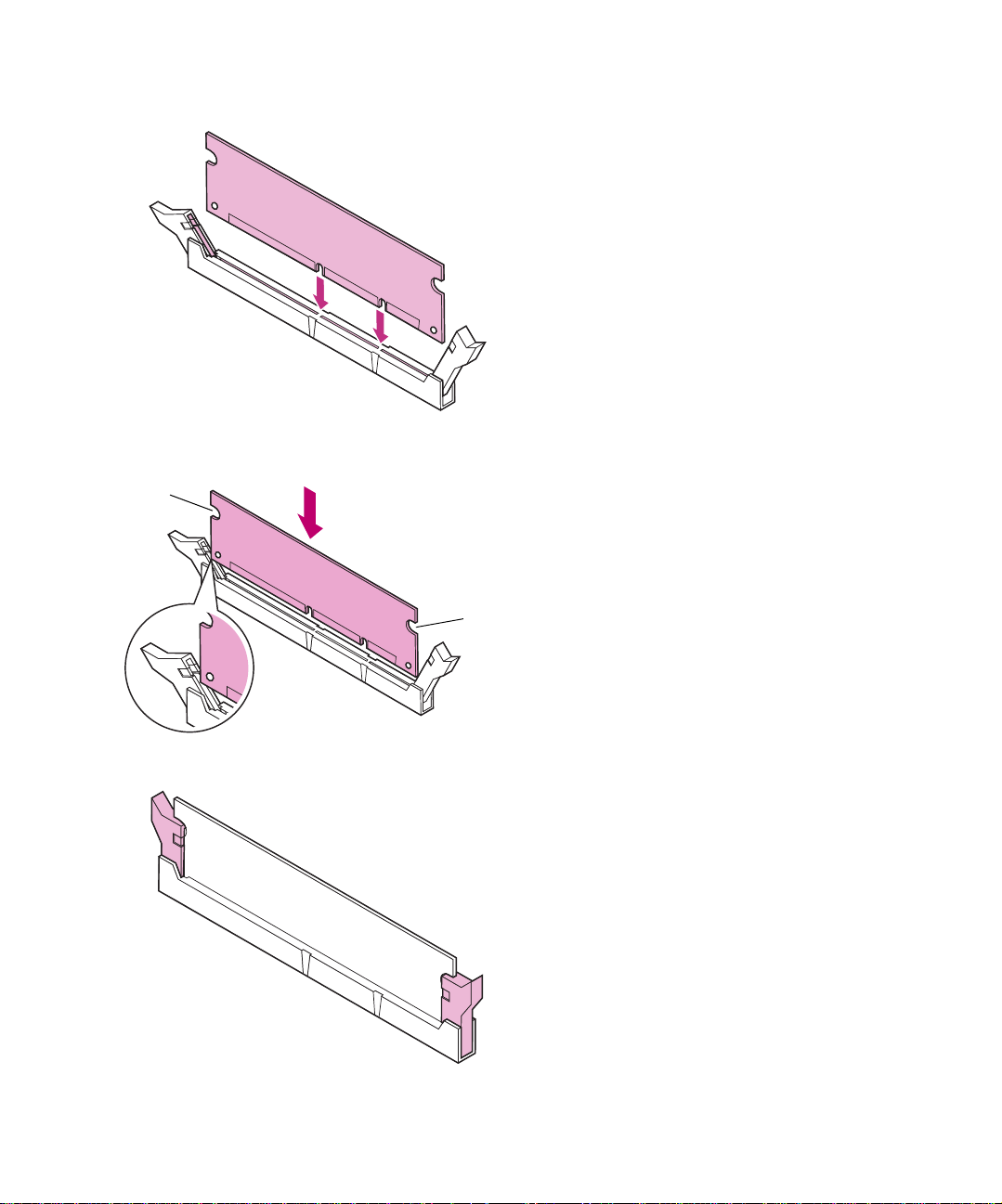
Tacca
Tacca
Orientare la scheda di memoria
5
in modo che i punti di
connessione siano rivolti ve rso
il connettore per la memoria,
come illustrato nella figura.
Allineare le tacche presenti
6
sulla parte inferiore della
scheda alle tacche del
connettore.
Premere la scheda di memoria
7
nel connettore fino a far
scattare
fermi.
Per inserire completamente la
scheda potrebbe essere
necessario esercitare una certa
pressione.
in posizione entrambi i
56
8
Installazione delle schede di memoria e delle schede opzionali
Verificare che entrambi i fermi
siano inseriti nelle tacche
corrispondenti presenti sulla
scheda, come illustrato nella
figura.
Ripetere i passi da 4 a 7 per
installare altre schede di
memoria.
Page 71
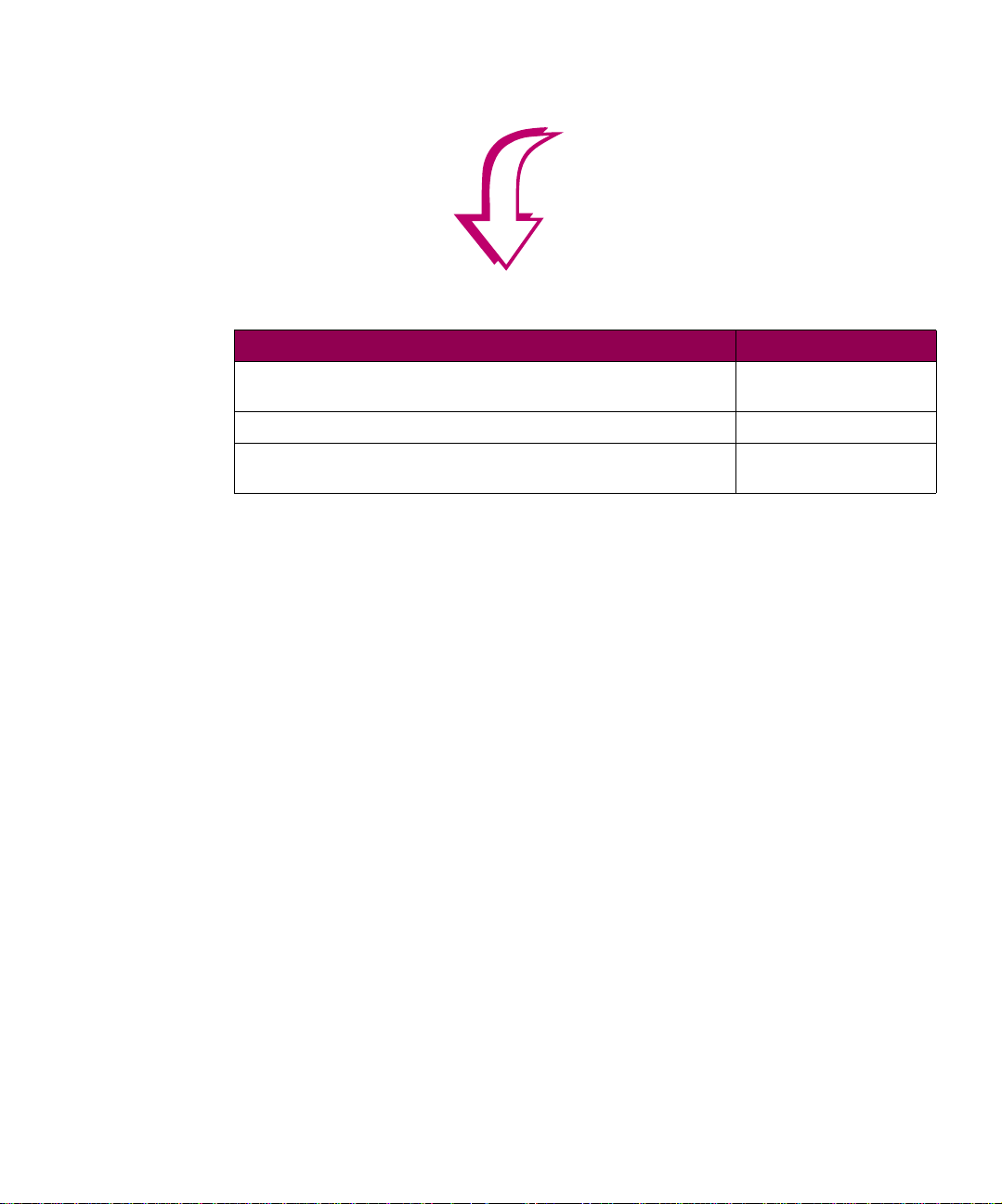
Nella seguente tabella,
9
scegliere l'operazione da
eseguire, quindi passare alla
pagina specificata.
Operazioni successive
Operazione Andare a pagina …
1 Installazione di un server di stampa o di una scheda di
interfaccia opzionale.
2 Installazione di un disco fisso.
58
61
3 Reinstallazione del coperchio di accesso alla scheda di
sistema.
65
Installazione delle schede di memoria e delle schede opzionali
57
Page 72
Nota:
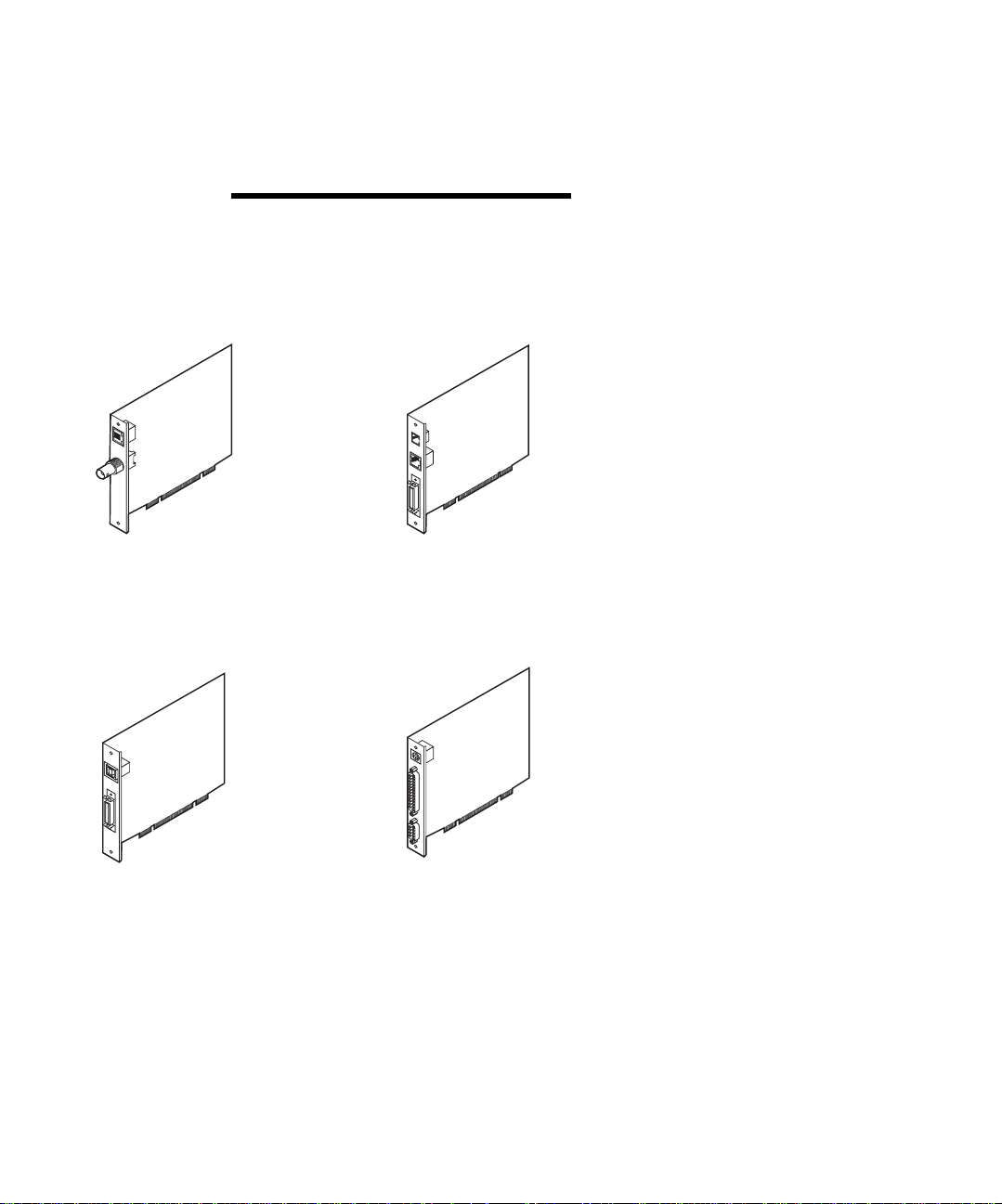
I modelli di stampante Optra
W810n e W810dn vengono forniti con un
server di stampa Ethernet già installato.
Installare un server di stampa
interno MarkNet per aggiungere
una porta Ethernet o Token-Ring
per il collegamento della
stampante ad una LAN.
Installazione delle
schede opzionali
Installare un server di stampa
interno con supporto per
modem (per inviare o ricevere
dati fax) oppure una porta
SCSI in aggiunta alla porta
Ethernet.
La stampante dispone di due connettori
che supportano le seguenti schede
opzionali:
•
Scheda di interfaccia tri-porta
•
Scheda di interfaccia parallela/
USB
•
Server di stampa interno MarkNet
Optra W810 dispone di un connettore
separato per un disco fisso. Per ulteriori
informazioni, vedere "Installazione di un
disco fisso" a pagina 61. Tuttavia, per
installare un disco fisso in uno dei
connettori per le schede opzionali, è
possibile utilizzare l'apposita scheda
adattatore supportata da altre stampanti
laser Lexmark,
nel caso in cui non si
voglia installare il disco nel connettore
specifico per il disco
.
Installare una scheda di
interfaccia parallela/USB per
aggiungere una porta USB
(Universal Serial Bus) e una
seconda porta parallela.
58
Installazione delle schede di memoria e delle schede opzionali
Installare una scheda di
interfaccia tri-porta per
aggiungere una porta
LocalTalk, seriale e ad
infrarossi.
Page 73
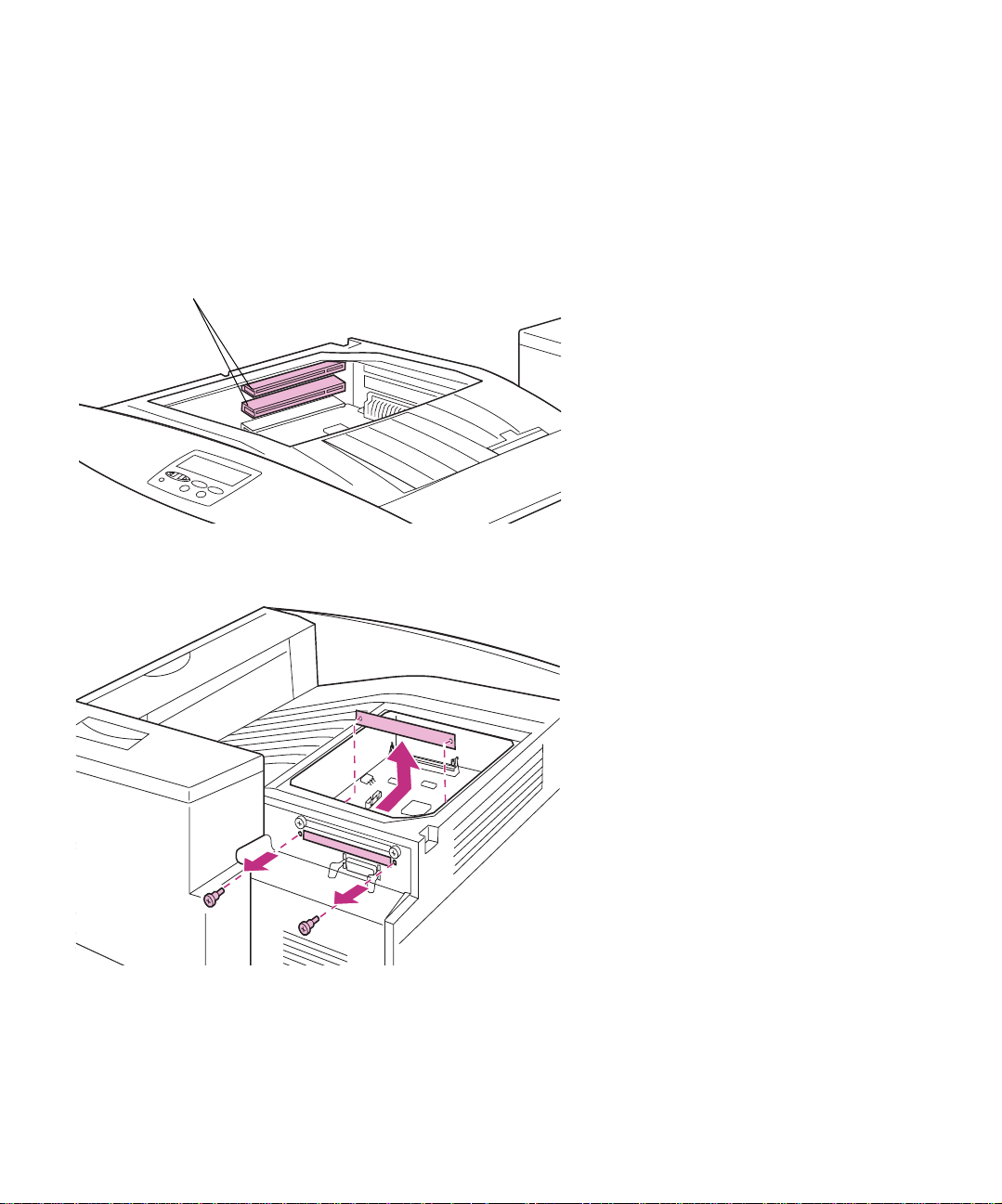
Connettori schede opzionali
Per installare un server di stampa
interno, una scheda di interfaccia triporta o una scheda di interfaccia
parallela/USB, attenersi alla procedura
riportata di seguito.
Seguire la procedura riportata
1
nella sezione "Accesso alla
scheda di sistema della
stampante" a pagina 52.
Individuare i connettori delle
2
schede opzionali.
Rimuovere la piastra metallica
3
che protegge l'alloggiamento
dei connettori sul retro della
stampante.
Vista posteriore
Installazione delle schede di memoria e delle schede opzionali
Rimuovere e conservare le
a
viti presenti sulle due
estremità della piastra
metallica.
Rimuovere la piastra
b
metallica.
59
Page 74
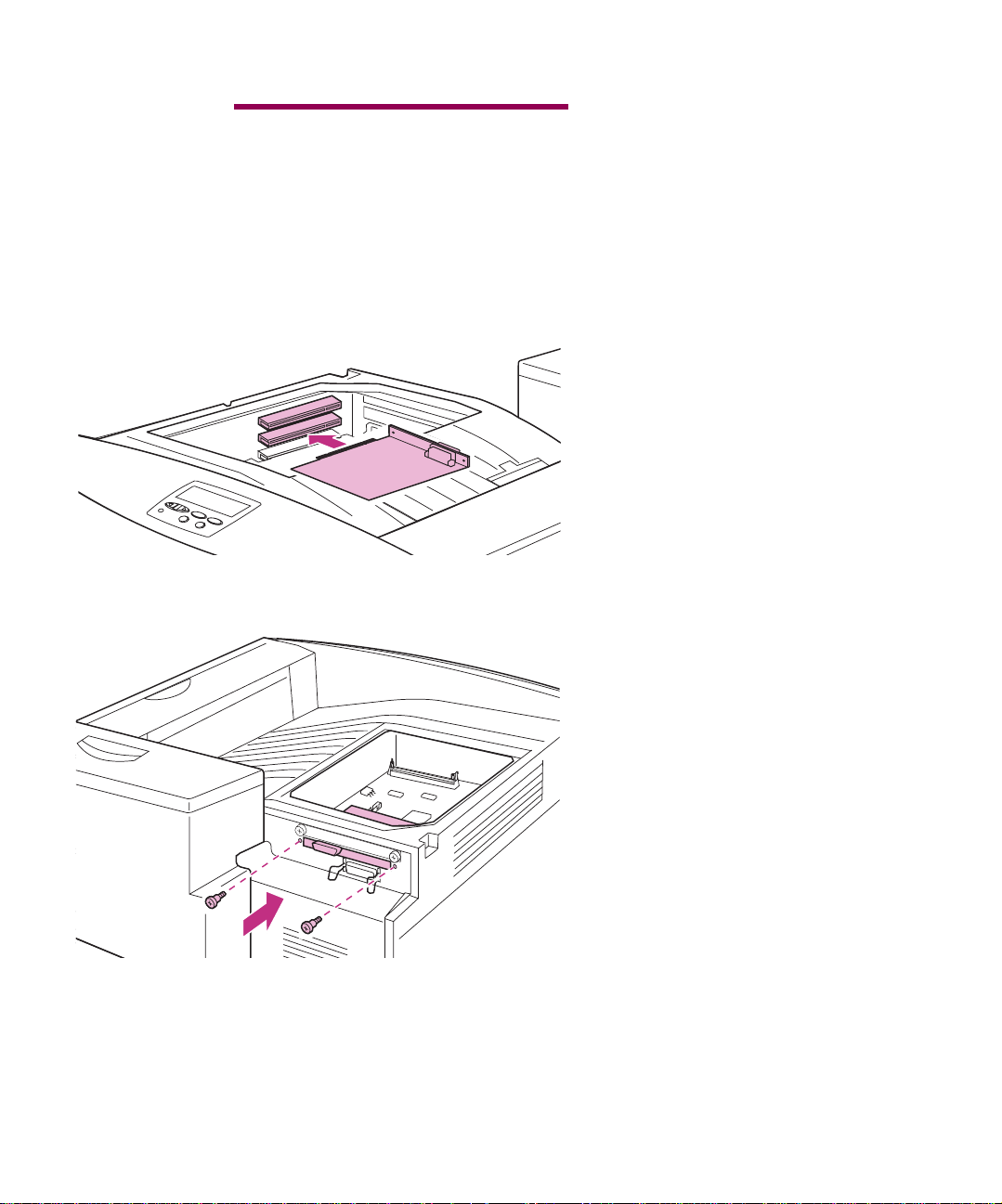
Avvertenza!
possono essere facilmente danneggiate
dall’elettricità statica. Prima di prendere
in mano una scheda, toccare un oggetto
metallico.
Le schede opzionali
Estrarre la scheda opzionale
4
dalla confezione.
Conservare il materiale di
imballaggio.
Allineare il connettore della
5
scheda opzionale al connettore
della scheda di sistema.
I connettori del cavo posti sul lato
della scheda devono essere
inseriti nell'apertura sul retro della
stampante.
Premere con decisione la
6
scheda opzionale nel
connettore.
Inserire le due viti
7
precedentemente rimosse dalla
piastra metallica (oppure
utilizzare le viti supplementari
fornite con la scheda opzionale)
nei fori posti su entrambi i lati
dell'apertura del connettore.
60
8
Vista posteriore
Installazione delle schede di memoria e delle schede opzionali
Stringere le viti per fissare la
scheda alla scheda di sistema.
Page 75
Ripetere i passi da 3 a 8 per
9
installare altre schede
opzionali.
Nella seguente tabella,
10
scegliere l'operazione da
eseguire, quindi passare alla
pagina specificata.
Operazioni successive
Operazione Andare a pagina …
1 Installazione di un disco fisso.
2 Reinstallazione del coperchio di accesso alla scheda di
sistema.
61
65
Installazione di un
disco fisso
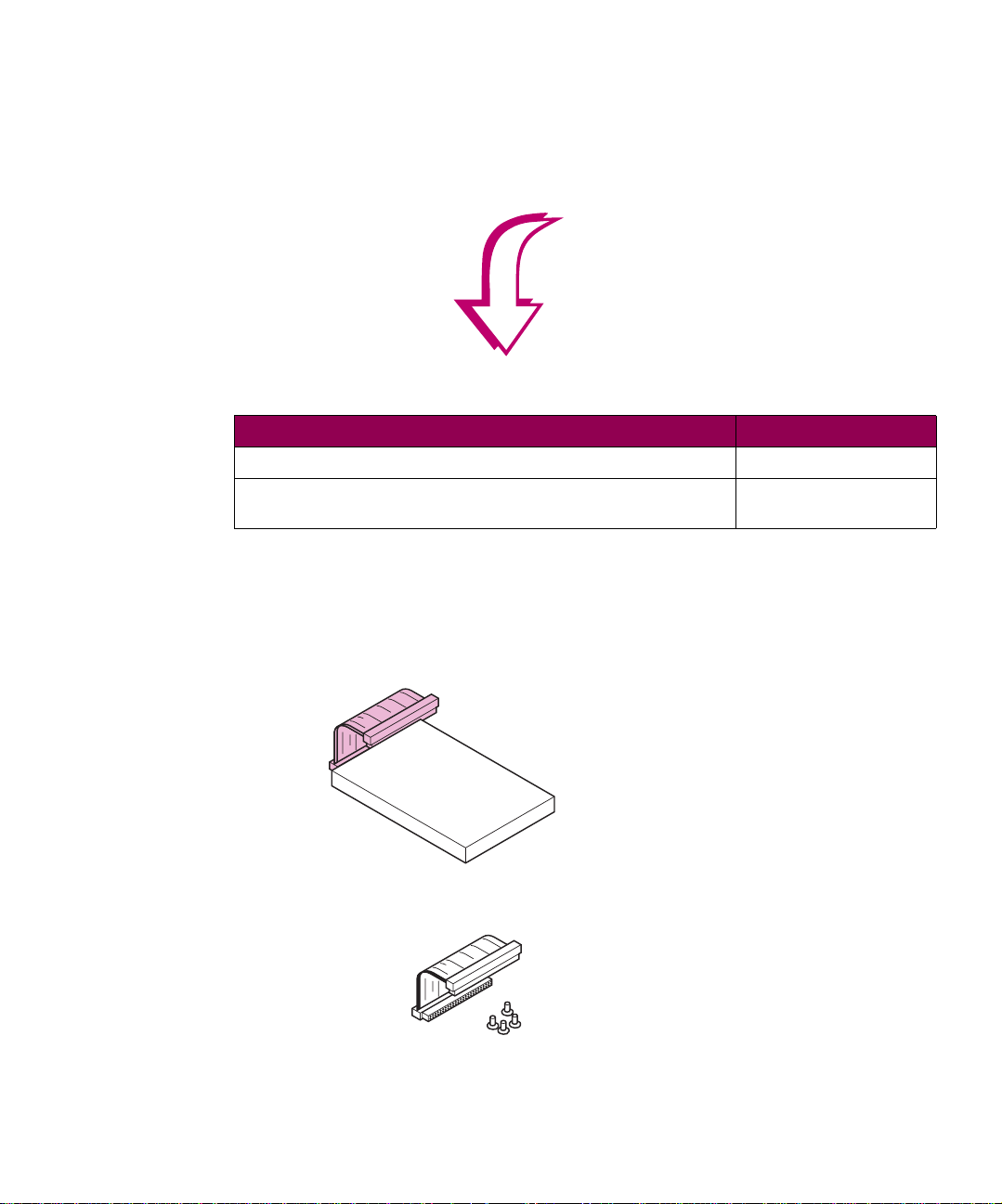
Sono disponibili due dischi fissi opzionali
Lexmark:
•
Un disco fisso con un cavo a
nastro già installato.
•
Un cavo a nastro per adattatore
che consente di installare
qualsiasi disco fisso Lexmark o di
altre case produttrici, purché
conforme ai seguenti requisiti:
— Disco da 2,5 pollici
— Interfaccia ATA-2 (IDE)
— Spessore massimo di 13 mm
(0,51 pollici)
Installazione delle schede di memoria e delle schede opzionali
61
Page 76
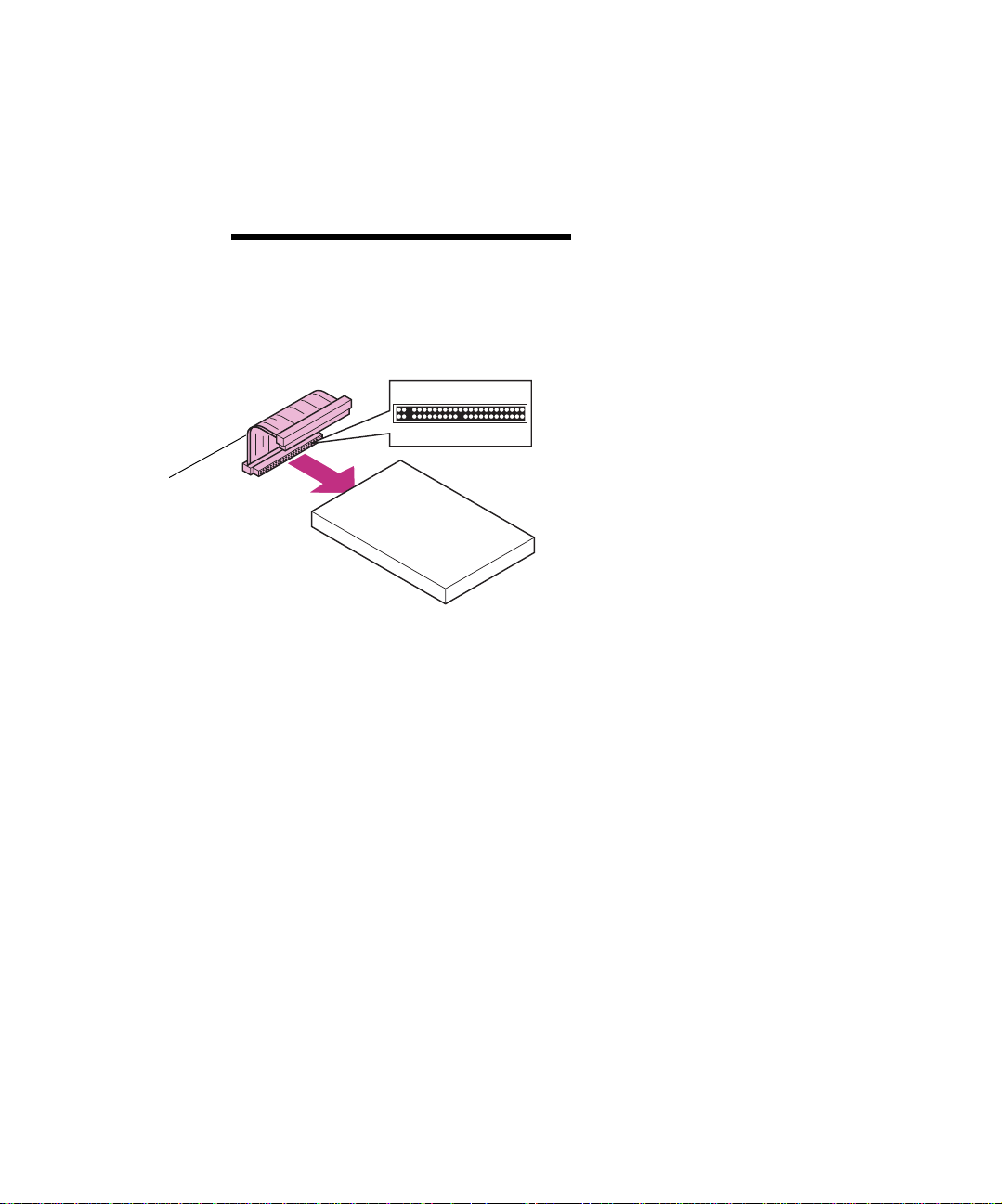
Collegamento di un cavo a
nastro per adattatore
Se è stato acquistato un cavo a nastro
per adattatore per un disco fisso
separato, attenersi alle istruzioni
riportate di seguito per collegare il cavo
al disco fisso.
Striscia
Nota:
dotato di viti per fissare il disco fisso alla
staffa metallica all'interno della
stampante.
Il cav o a nastro per adattatore è
Se il disco fisso dispone già di un cavo a
nastro per adattatore, andare alla
sezione "Installazione di un disco fisso"
a pagina 63.
Individuare il connettore a 47
1
fori sul cavo a nastro.
Uno dei connettori a 50 fori ha tre
fori chiusi.
Collegare il connettore a 47 f ori
2
al connettore del disco fisso.
Se l'installazione è corretta, la
striscia sul cavo a nastro è
orientata come illustrato nella
figura.
Andare alla sezione
3
"Installazione di un disco fisso"
a pagina 63.
62
Installazione delle schede di memoria e delle schede opzionali
Page 77
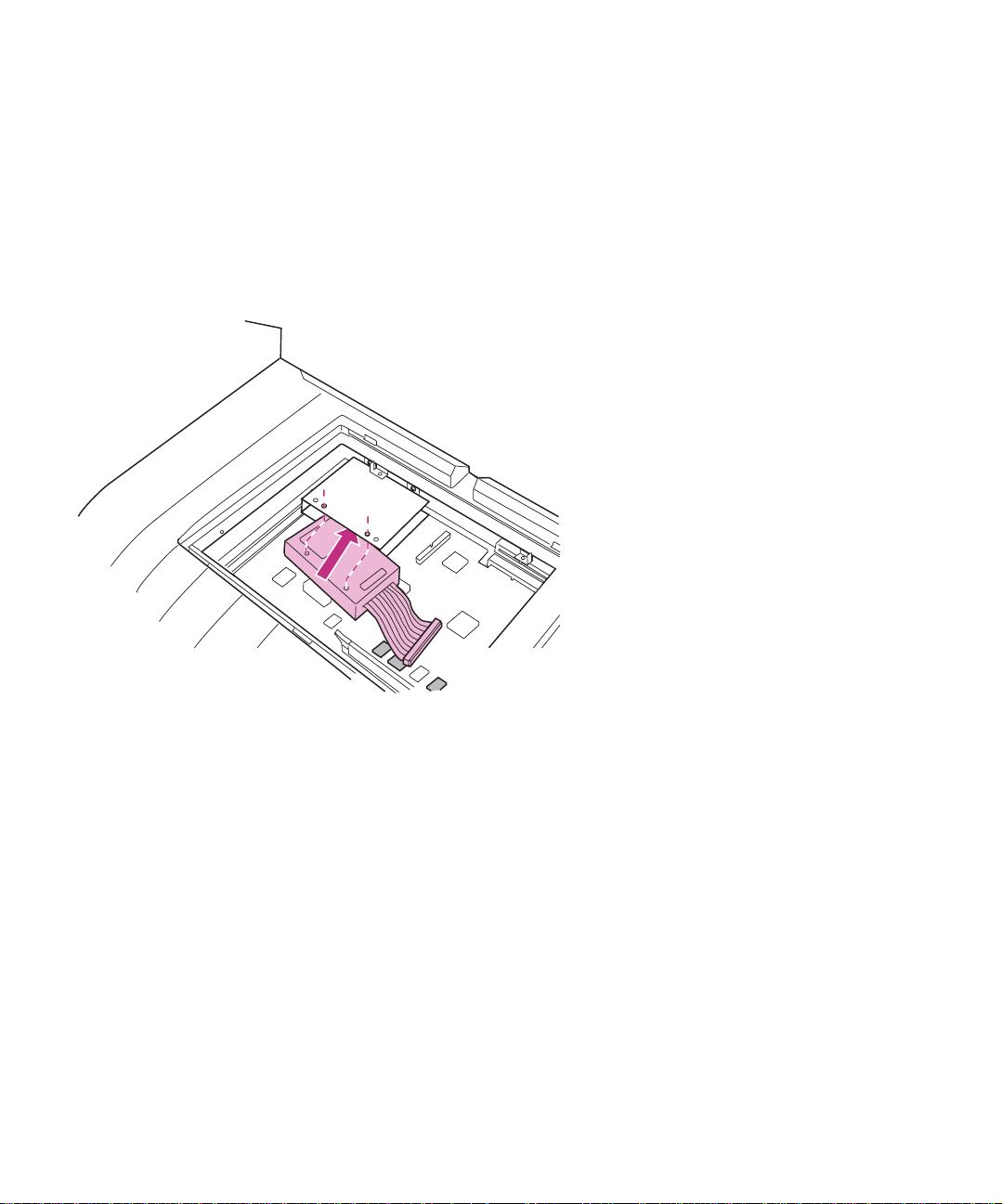
Installazione di un disco fisso
Per installare un disco fisso sulla scheda
di sistema, attenersi alla procedura
riportata di seguito:
Seguire la procedura riportata
1
nella sezione "Accesso alla
scheda di sistema della
stampante" a pagina 52.
Fissare il disco fisso alla staffa
2
metallica.
Inserire completamente il
a
disco fisso nella staffa
metallica.
Allineare i fori presenti sulla
b
parte superiore del disco
fisso ai due fori della staffa
metallica.
I fori presenti sul disco fisso da
installare potrebbero non
corrispondere a quelli illustrati
nella figura.
Installazione delle schede di memoria e delle schede opzionali
63
Page 78
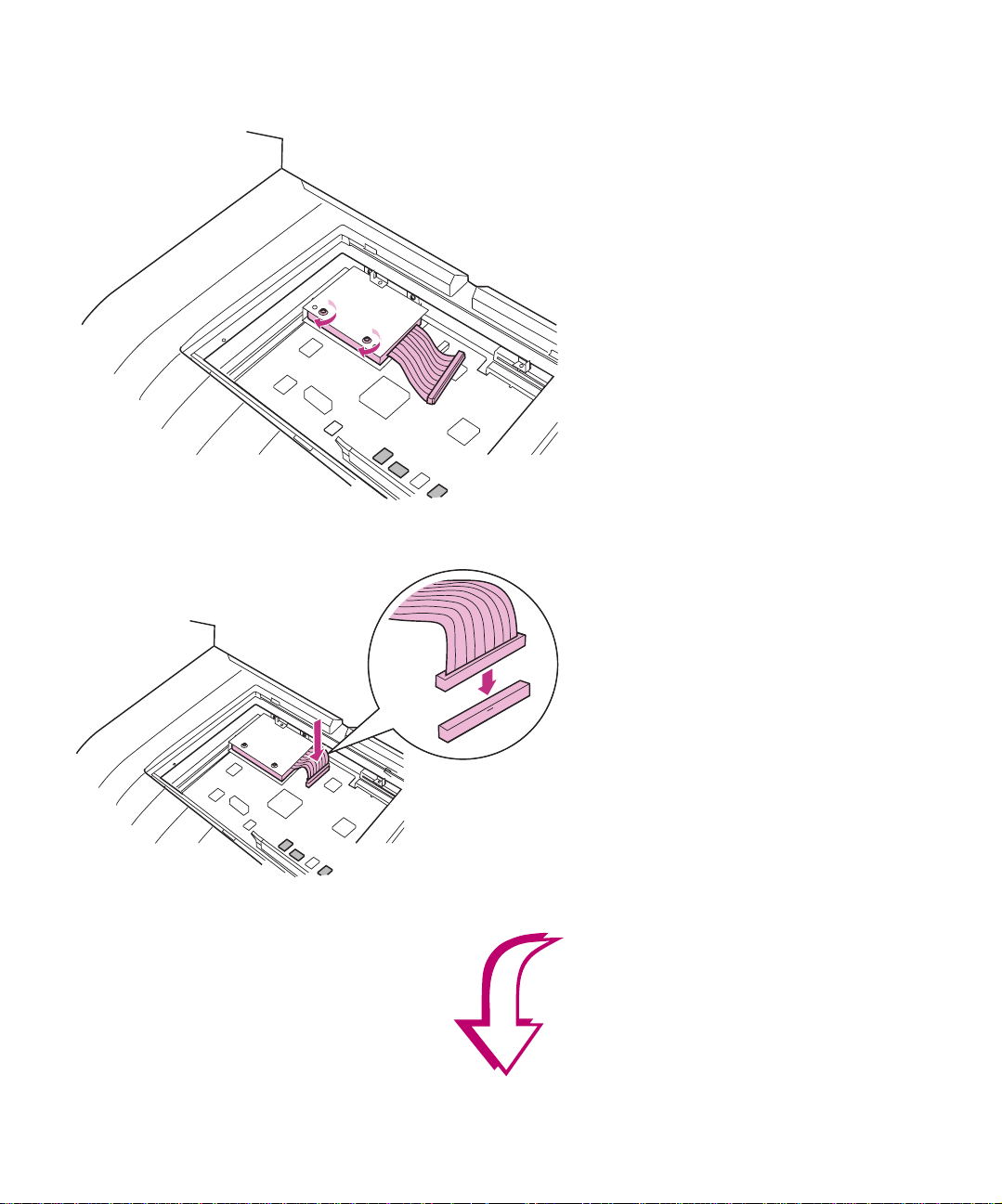
Inserire le viti nei due fori
c
della staffa metallica.
Stringere le viti.
d
Premere con decisione il
3
connettore del cav o a nastro nel
connettore della scheda di
sistema, come illustrato nella
figura.
64
4
Installazione delle schede di memoria e delle schede opzionali
Passare alla sezione
"Reinstallazione del coperchio
di accesso alla scheda di
sistema" a pagina 65.
Page 79
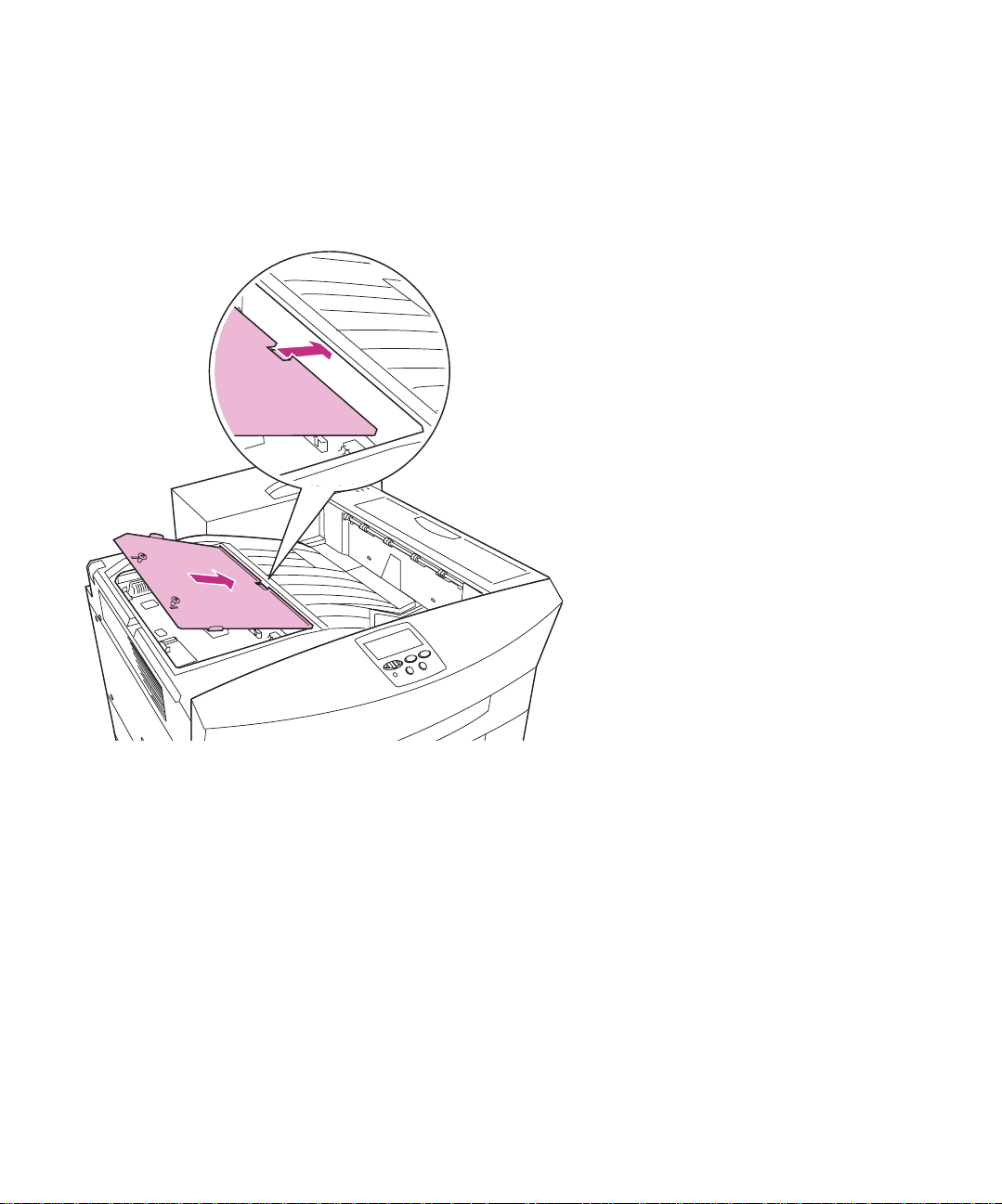
Reinstallazione del
coperchio di accesso
alla scheda di sistema
Dopo aver installato le schede opzionali,
è necessario rimontare il coperchio di
accesso alla scheda di sistema e la
piastra metallica.
Reinstallare la piastra metallica.
1
Inserire la linguetta della
a
piastra metallica sotto il
bordo dell'apertura, come
illustrato nella figura.
Installazione delle schede di memoria e delle schede opzionali
65
Page 80
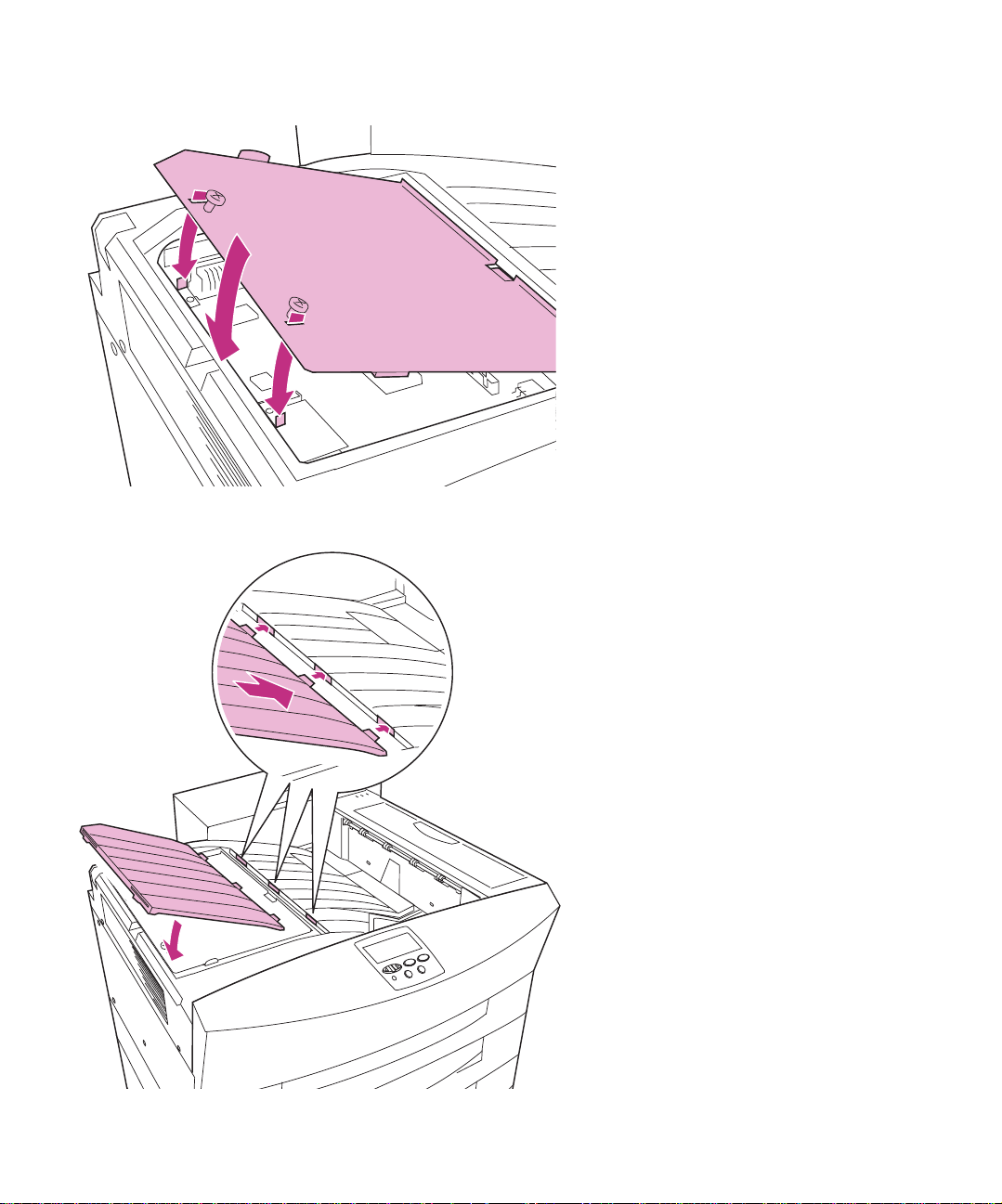
Allineare le fessure sull'altro
b
lato della piastra alle
linguette della stampante.
Abbassare la piastra in
c
modo da bloccarla in
posizione.
Stringere le due viti sulla
d
piastra metallica.
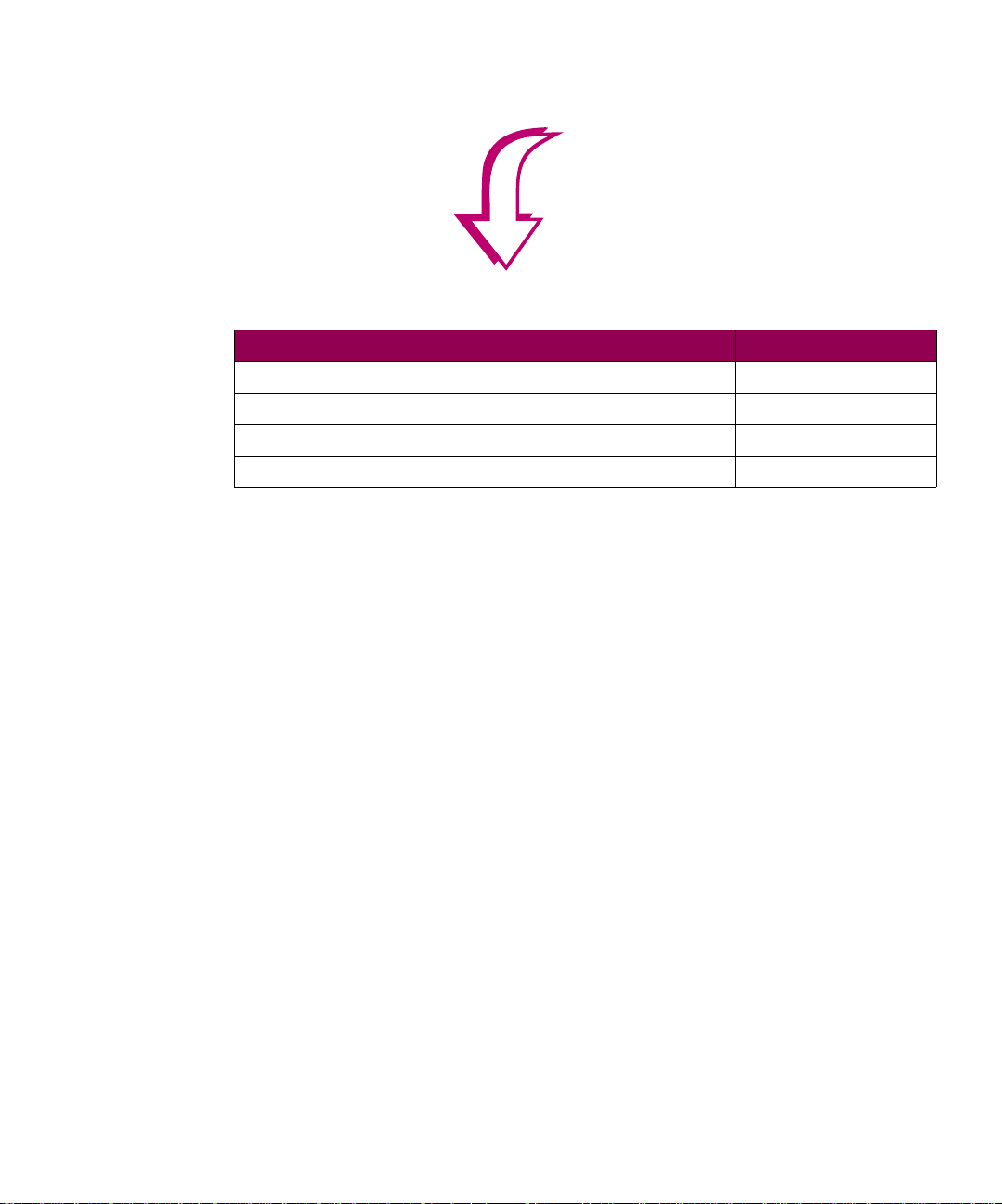
Rimontare il coperchio di
2
accesso alla scheda di sistema.
Inserire le linguette del
a
coperchio di accesso alla
scheda di sistema nelle
fessure della stampante,
come illustrato nella figura.
66
Installazione delle schede di memoria e delle schede opzionali
Abbassare il coperchio e
b
premere delicatamente
verso il basso fino a farlo
scattare
in posizione.
Page 81
Nella seguente tabella,
3
scegliere l'operazione da
eseguire, quindi passare alla
pagina specificata.
Operazioni successive
Operazione Andare a pagina …
1 Installazione di un'opzione fronte/retro.
68
2 Installazione del mailbox opzionale.
3 Installazione del fascicolatore opzionale.
4 Caricamento della carta.
80
108
130
Installazione delle schede di memoria e delle schede opzionali
67
Page 82
Passo 7: Installazione
dell'opzione
fr onte/retro
Nota:
fornito con l'hardware per la stampa
fronte/retro già installato.
Il modello Optra W810dn viene
La stampante Optra W810 supporta
l'opzione fronte/retro che consente di
stampare su entrambi i lati di un foglio di
carta.
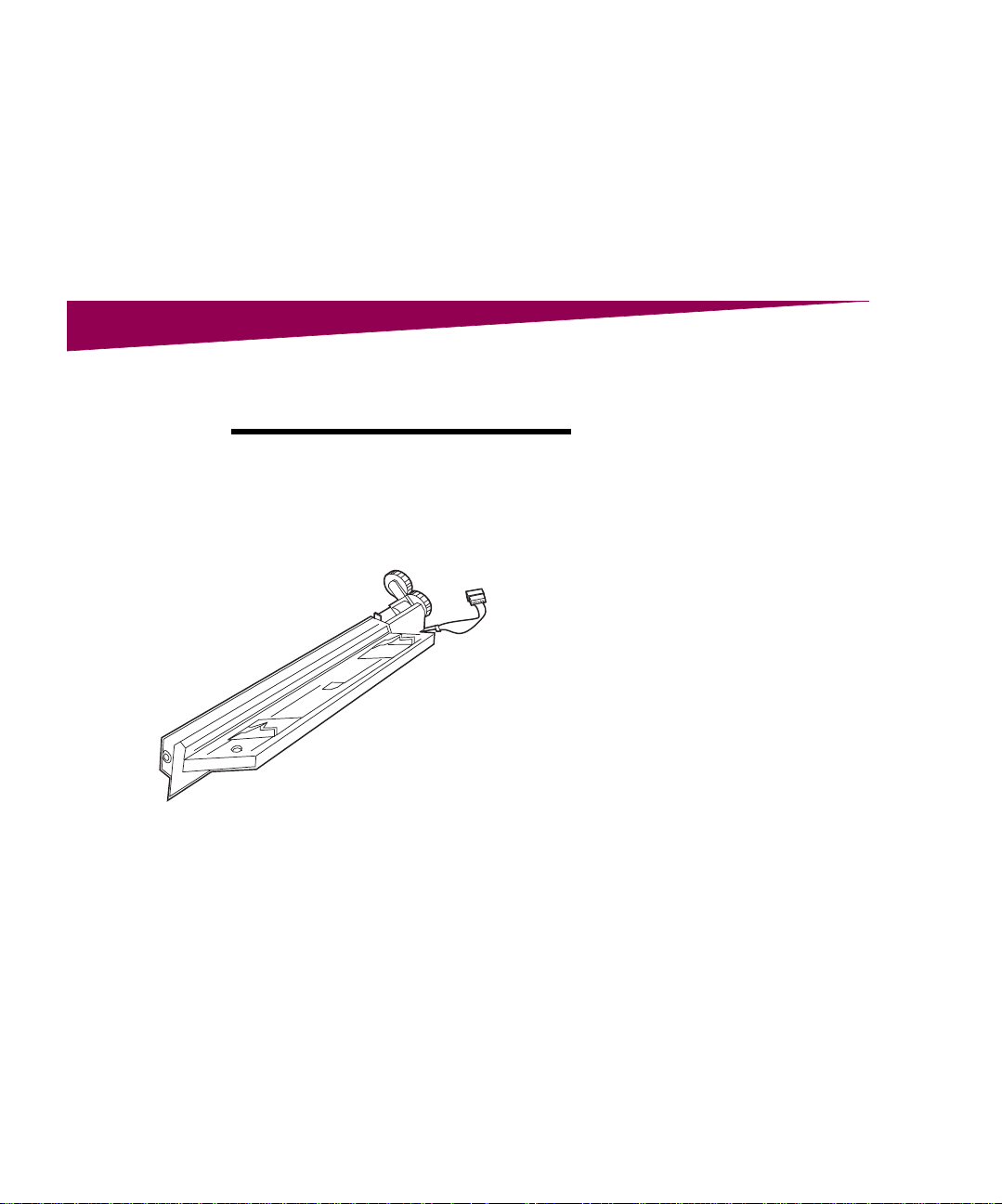
L'opzione fronte/retro è costituita d a due
componenti:
•
Unità di alimentazione manuale
che dev e essere installata per
prima
,
68
Installazione dell'opzione fronte/retro
Page 83
Avvertenza!
danneggiare l'unità fronte/retro,
maneggiarla come illustrato sull'etichetta
presente sulla confezione.
Per evitare di
•
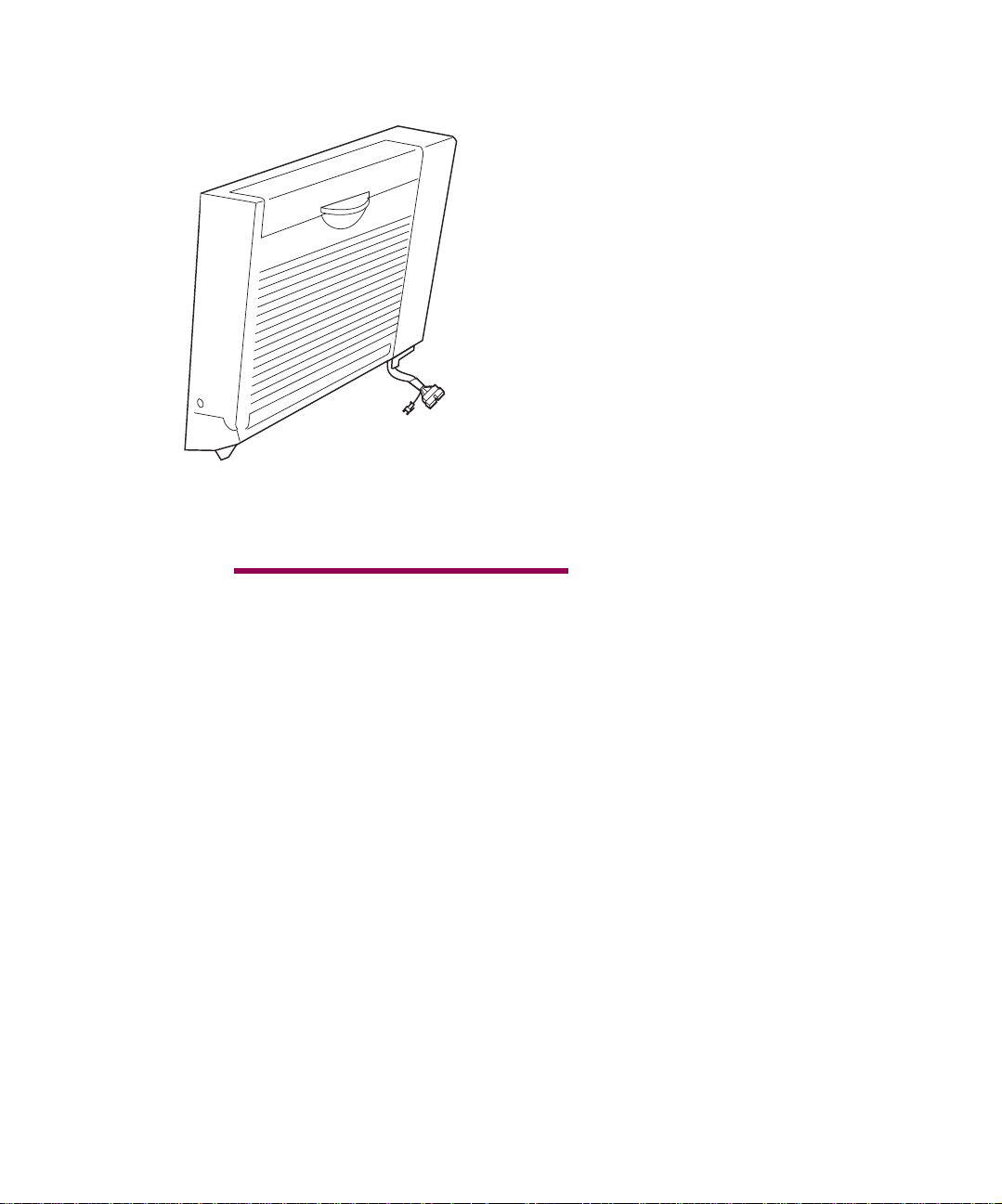
Unità fronte/retro
L'installazione dell'opzione fronte/retro,
prev ede la rimozione di alcuni coperchi e
sportelli. Conservare i coperchi e le viti
in un luogo sicuro per poterli riutilizzare
nel caso in cui si decida di rimuovere
l'opzione fronte/retro.
Per installare l'unità fronte/retro:
Estrarre l’opzione fronte/retro
1
dalla confezione.
Conservare il materiale di
imballaggio in modo da poterlo
riutilizzare in seguito.
Installazione dell'opzione fronte/retro
69
Page 84
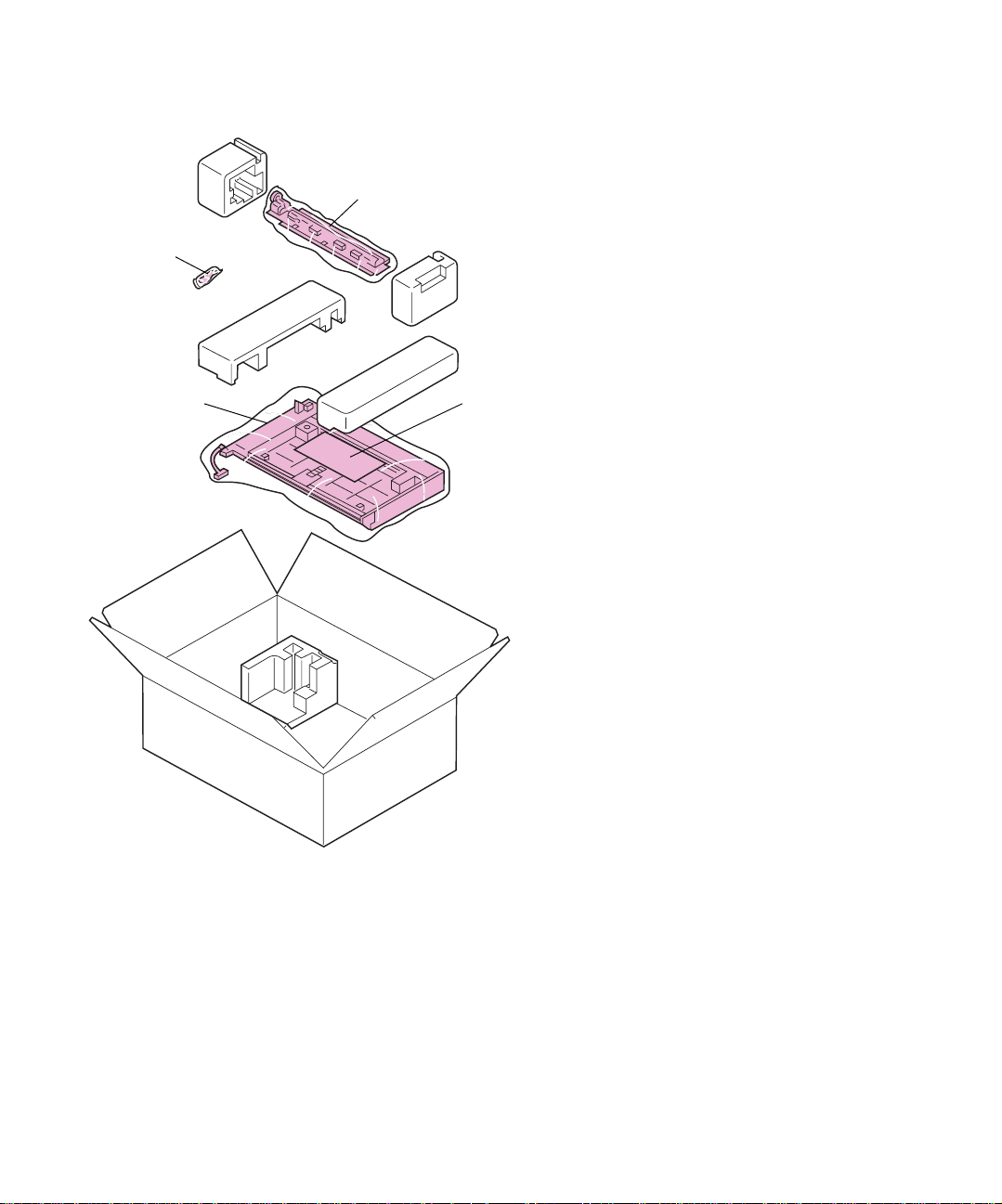
Viti
Unità fronte/
retro
Unità di
alimentazione
manuale
Etichetta che
illustra come
maneggiare
l'unità fronte/
retro
Rimuovere tutto il materiale di
2
protezione (nastr o e polistir olo)
dall'unità di alimentazione
manuale e dall'unità fronte/
retro.
Verificare che siano disponibili
3
tutti i componenti elencati di
seguito:
— Unità di alimentazione
manuale con tre viti
— Unità fronte/retro
Qualora un elemento risulti
mancante o danneggiato, è
possibile trovare il numero
telefonico di Le xmark per il proprio
paese sulla scheda di
registrazione.
70
Installazione dell'opzione fronte/retro
Page 85
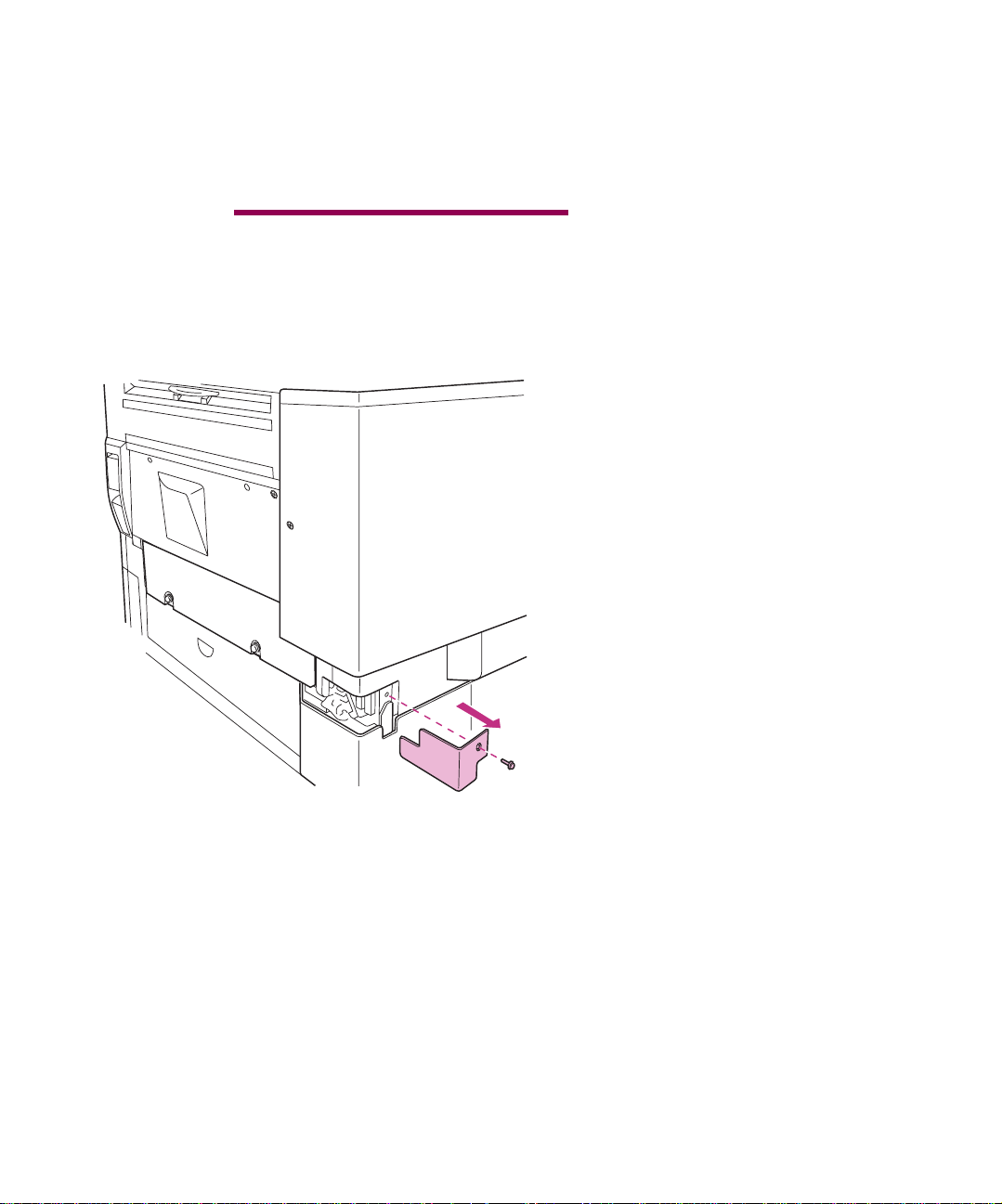
Installazione dell'unità
di alimentazione
manuale
ATTENZIONE!
l’opzione fronte/retro dopo av er installato
la stampante, prima di procedere
spegnere la stampante e scollegare il
cavo di alimentazione.
Se si installa
Rimuovere la copertura del
1
connettore situata nell'angolo
posteriore destro della
stampante.
Installazione dell'opzione fronte/retro
71
Page 86
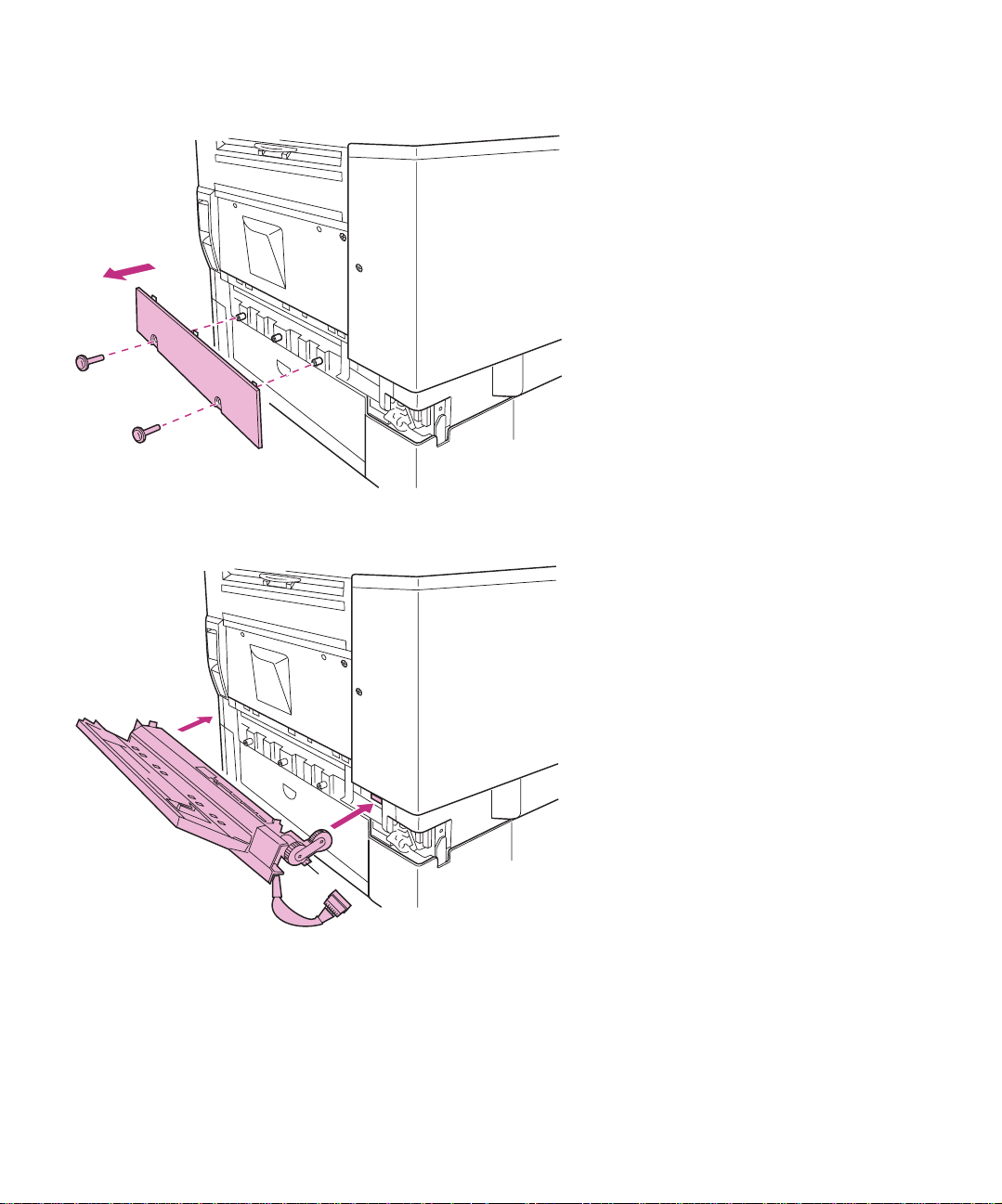
Rimuovere il pannello laterale.
2
Orientare l'unità di
3
alimentazione manuale verso la
stampante, come illustrato
nella figura.
Inserire l'ingranaggio che si
4
trov a sul lato destro dell'unità di
alimentazione manuale
nell'apposita apertura della
stampante.
72
Fare attenzione a non piegare la
linguetta metallica posta vicino
all'ingranaggio.
Linguetta
Installazione dell'opzione fronte/retro
Page 87
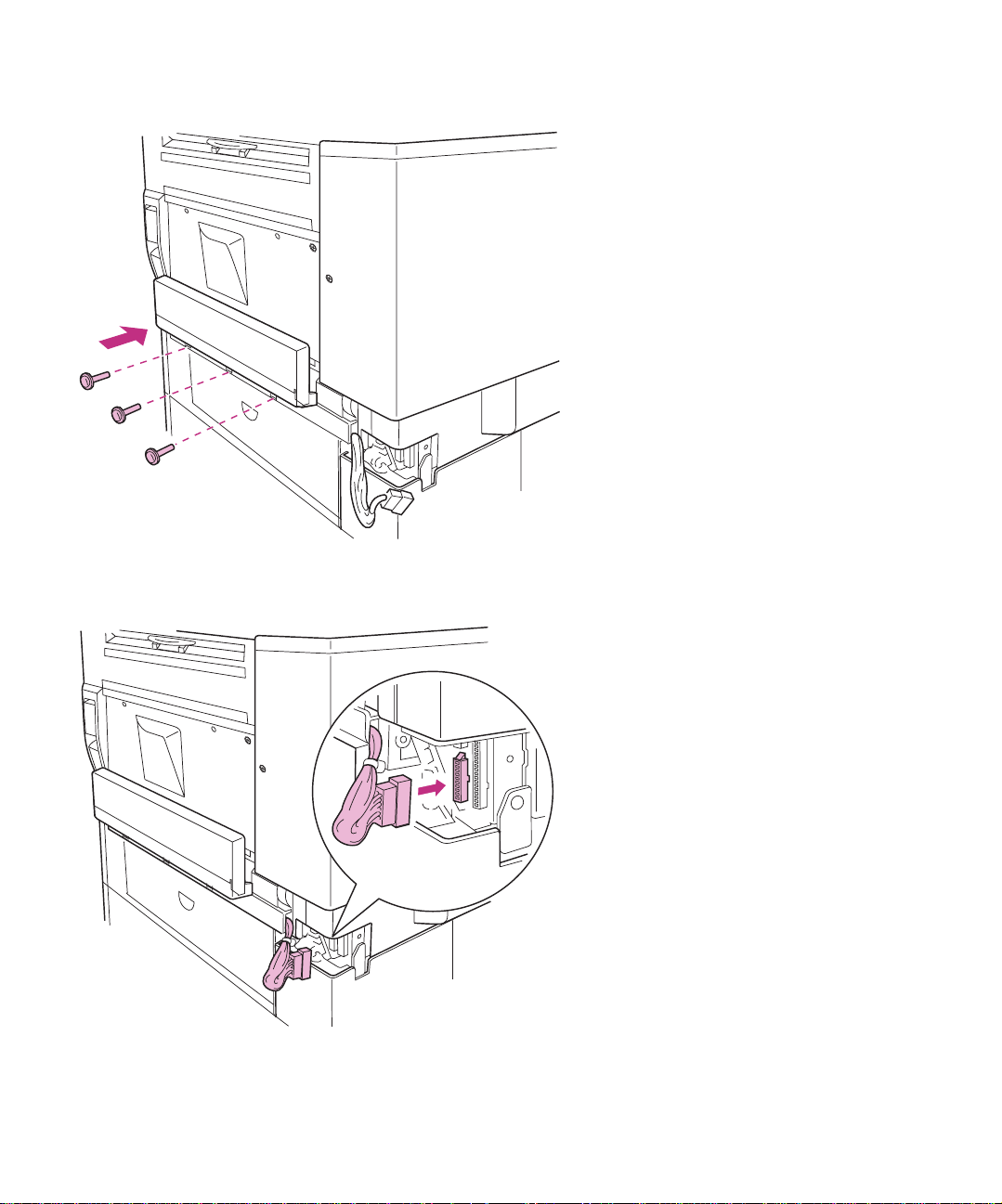
Chiudere il vassoio dell'unità di
5
alimentazione manuale.
Fissare l'unità di alimentazione
6
manuale alla stampante
utilizzando le tre viti.
Inserire il connettore del cavo
7
nella presa di sinistra della
stampante.
Installazione dell'opzione fronte/retro
73
Page 88
Collegamento
dell'unità fronte/retro
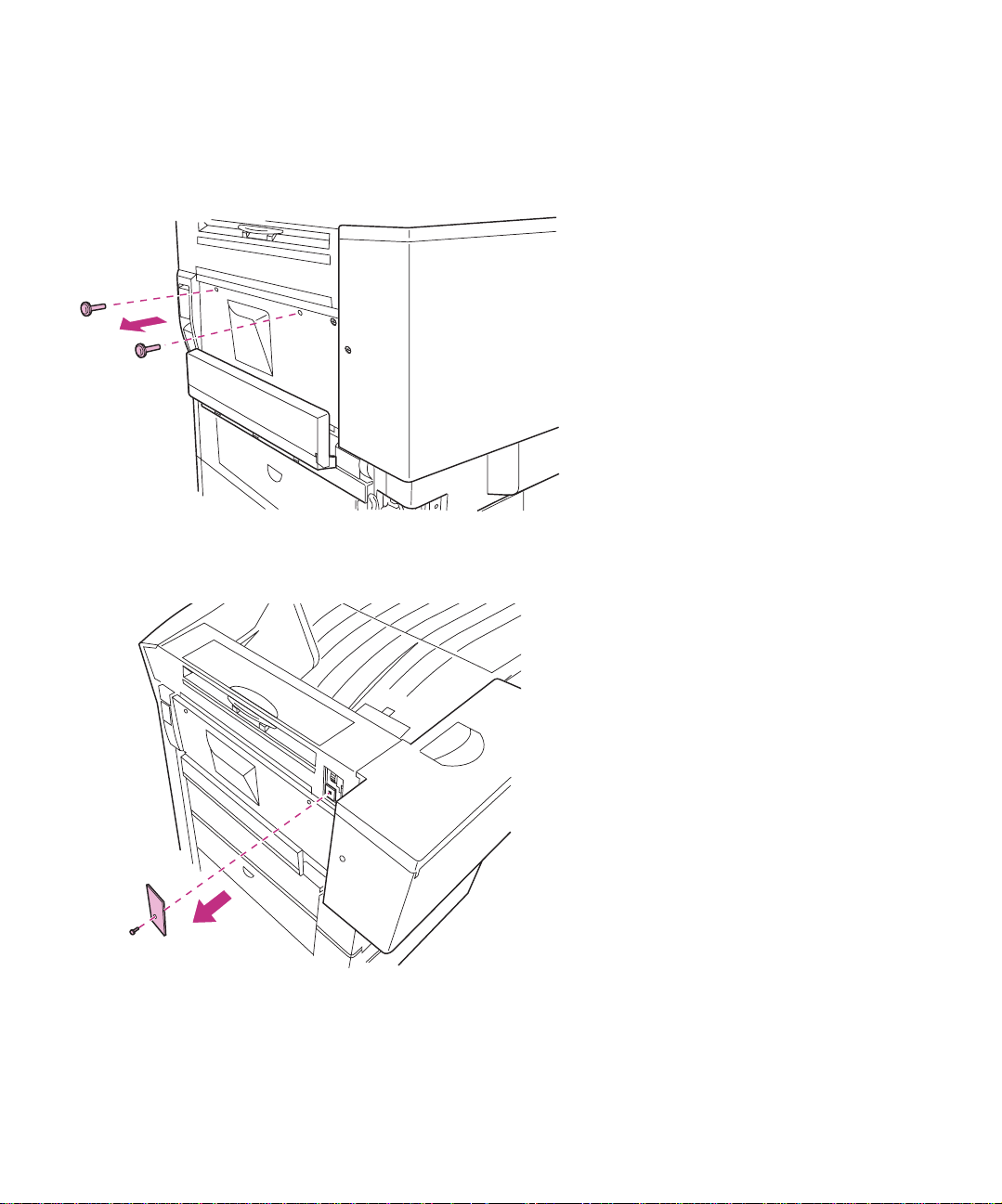
Rimuovere le due viti dallo
1
sportello laterale.
Rimuovere la copertura
2
dell'ingranaggio sopra lo
sportello laterale.
74
Installazione dell'opzione fronte/retro
Page 89
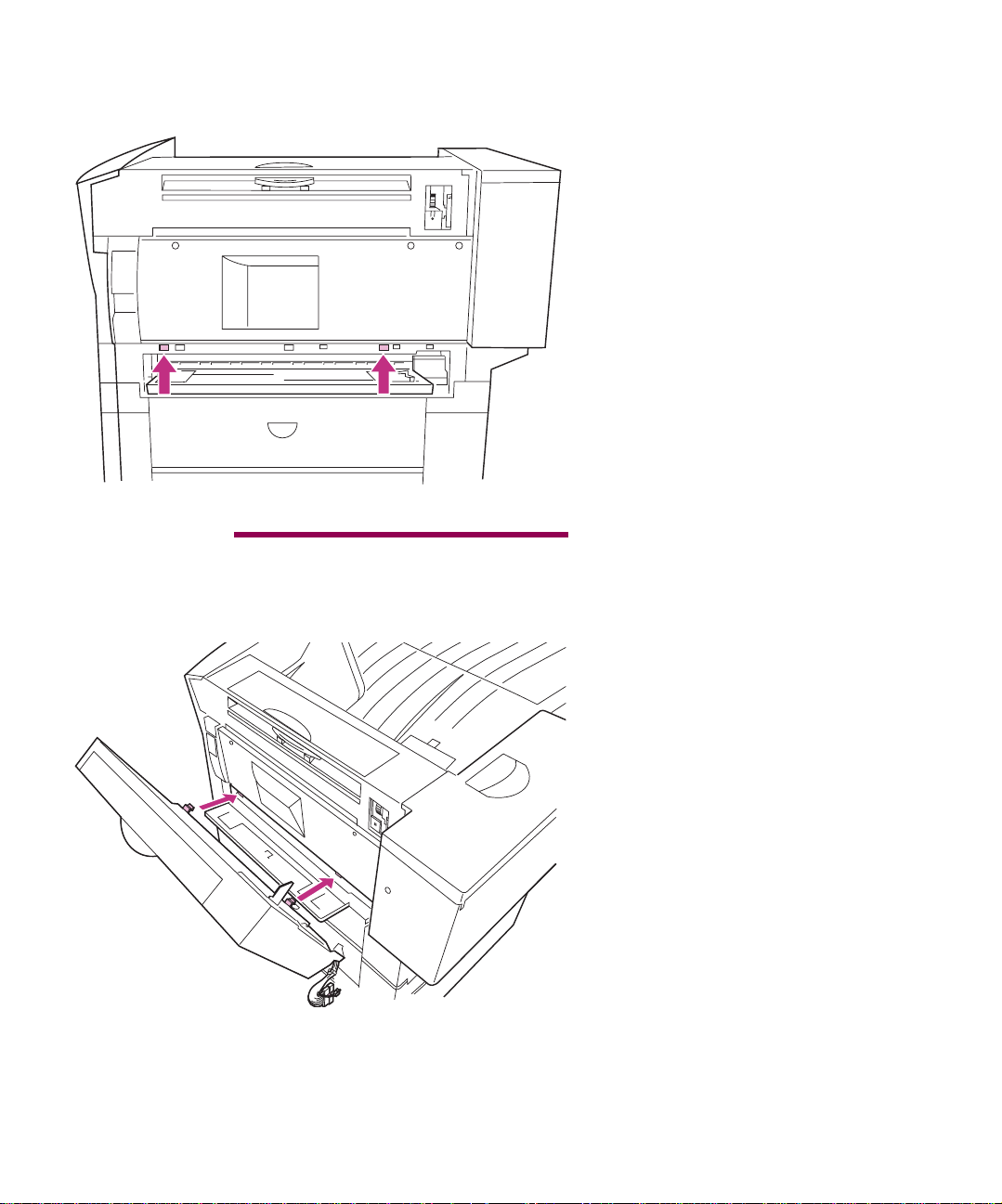
Abbassare il vassoio dell'unità
3
di alimentazione manuale.
Individuare i due fori sulla
4
stampante sopra l'unità di
alimentazione manuale.
Avvertenza!
danneggiare l'unità fronte/retro,
maneggiarla tenendola dai lati.
Per evitare di
Inserire le linguette poste nella
5
parte inferiore dell'unità fronte/
retro negli appositi fori, come
illustrato nella figura.
Spingere l'unità fronte/retro
6
verso la stampante.
Installazione dell'opzione fronte/retro
75
Page 90
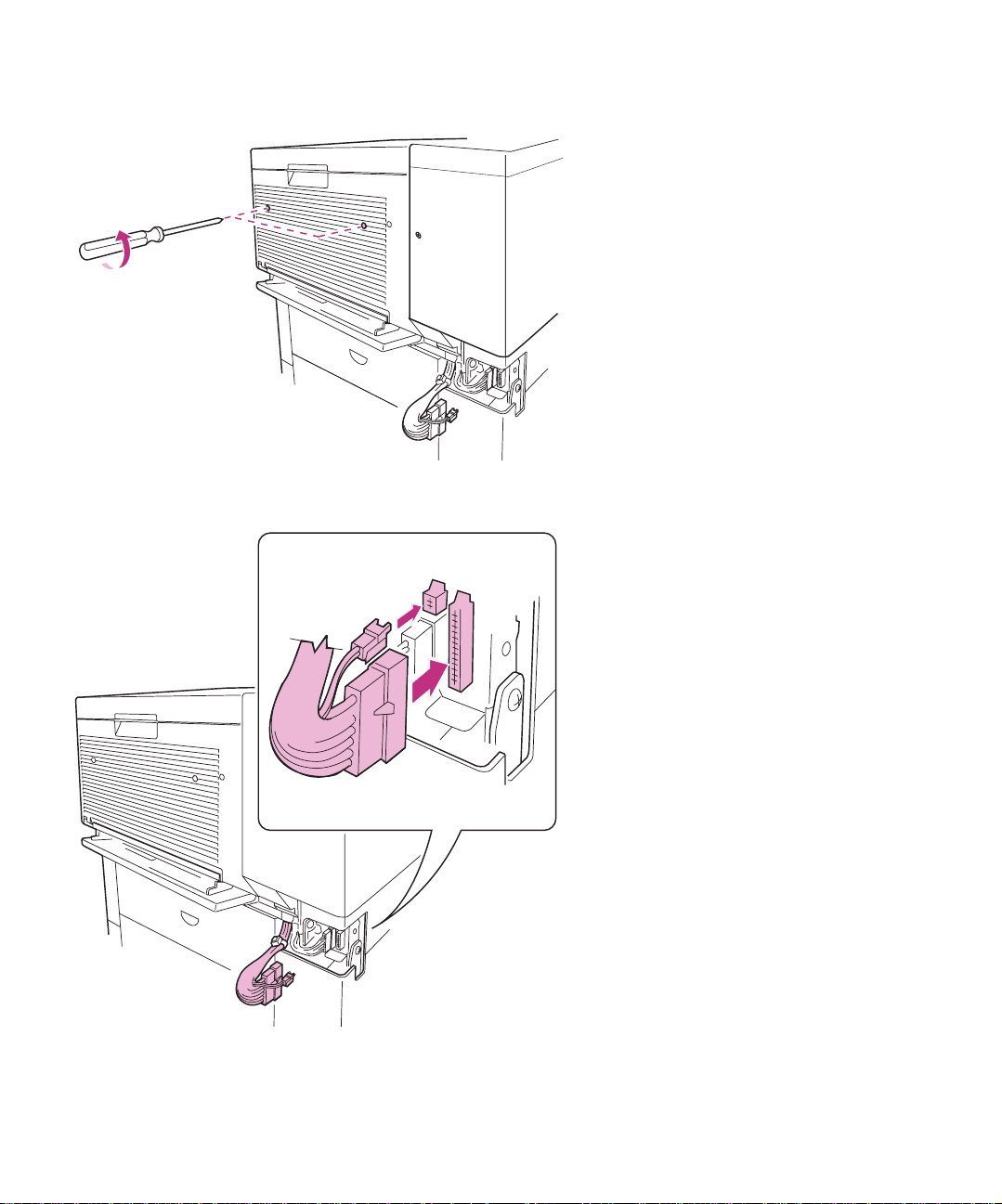
Per assicurare l'unità fronte/
7
retro alla stampante, fissare le
viti utilizzando un cacciavite
Phillips lungo.
Quando si fissano le viti, tenere
ferma l'unità fronte/retro.
Inserire i connettori del cavo
8
dell’unità fronte/retro nelle
prese della stampante, come
illustrato nella figura.
76
Installazione dell'opzione fronte/retro
Page 91
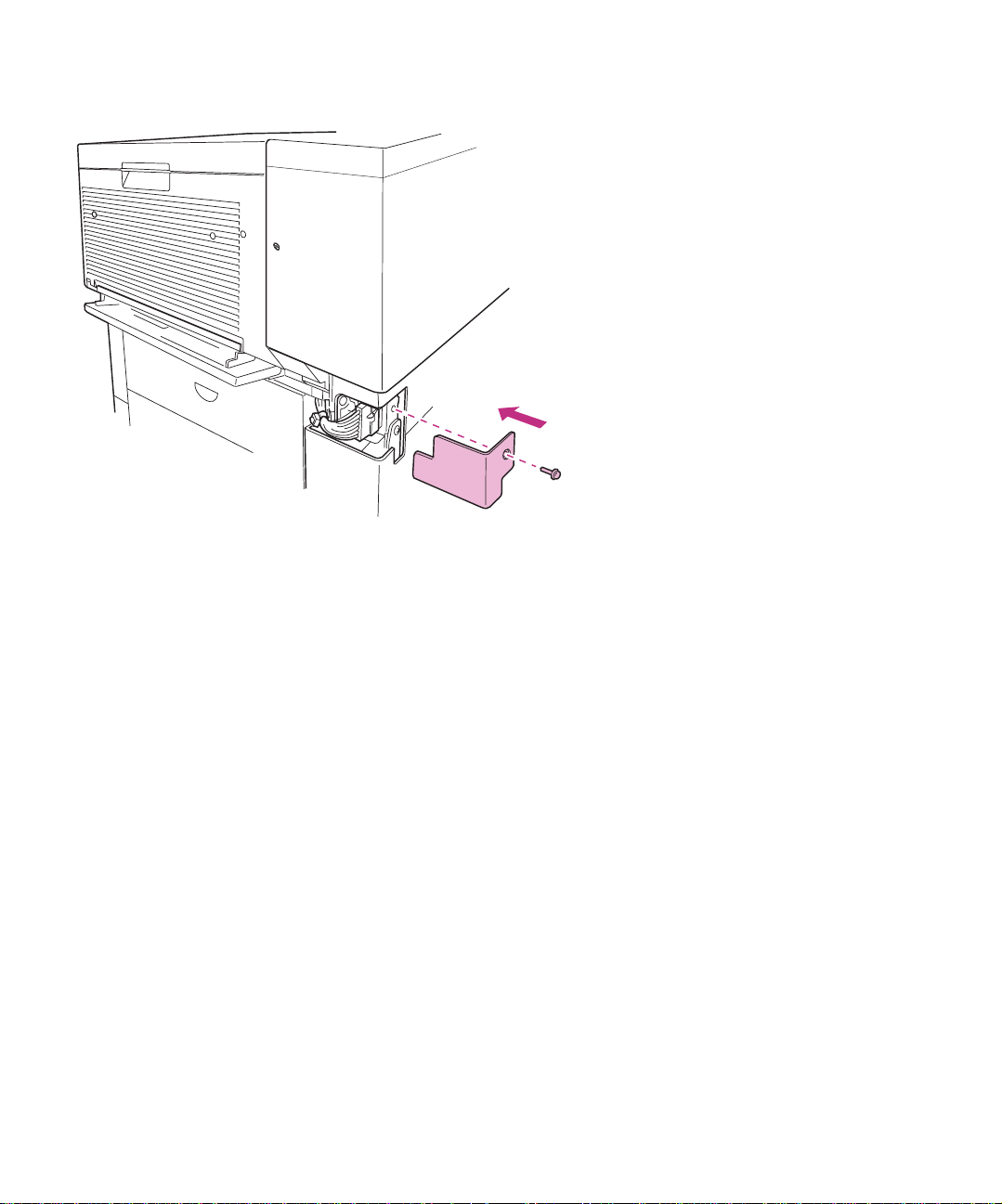
Assicurarsi che i cavi dei
9
connettori siano ben inseriti nel
vano delle prese.
Rimontare la copertura del
10
connettore.
Se la copertura del connettore
risulta difficile da reinserire,
sistemare i cavi all'interno del
vano delle prese e riprovare.
Regolazione della
tensione dello sportello
laterale
Dopo aver installato l'opzione fronte/
retro, è necessario regolare la tensione
del cavo metallico che sostiene lo
sportello laterale e il peso dell'unità
fronte/retro appena installata.
Se il mailbox a 10 scomparti o il
fascicolatore sono stati già installati,
prima di passare alla procedura che
inizia a pagina 78 è necessario separarli
dalla stampante.
Installazione dell'opzione fronte/retro
77
Page 92
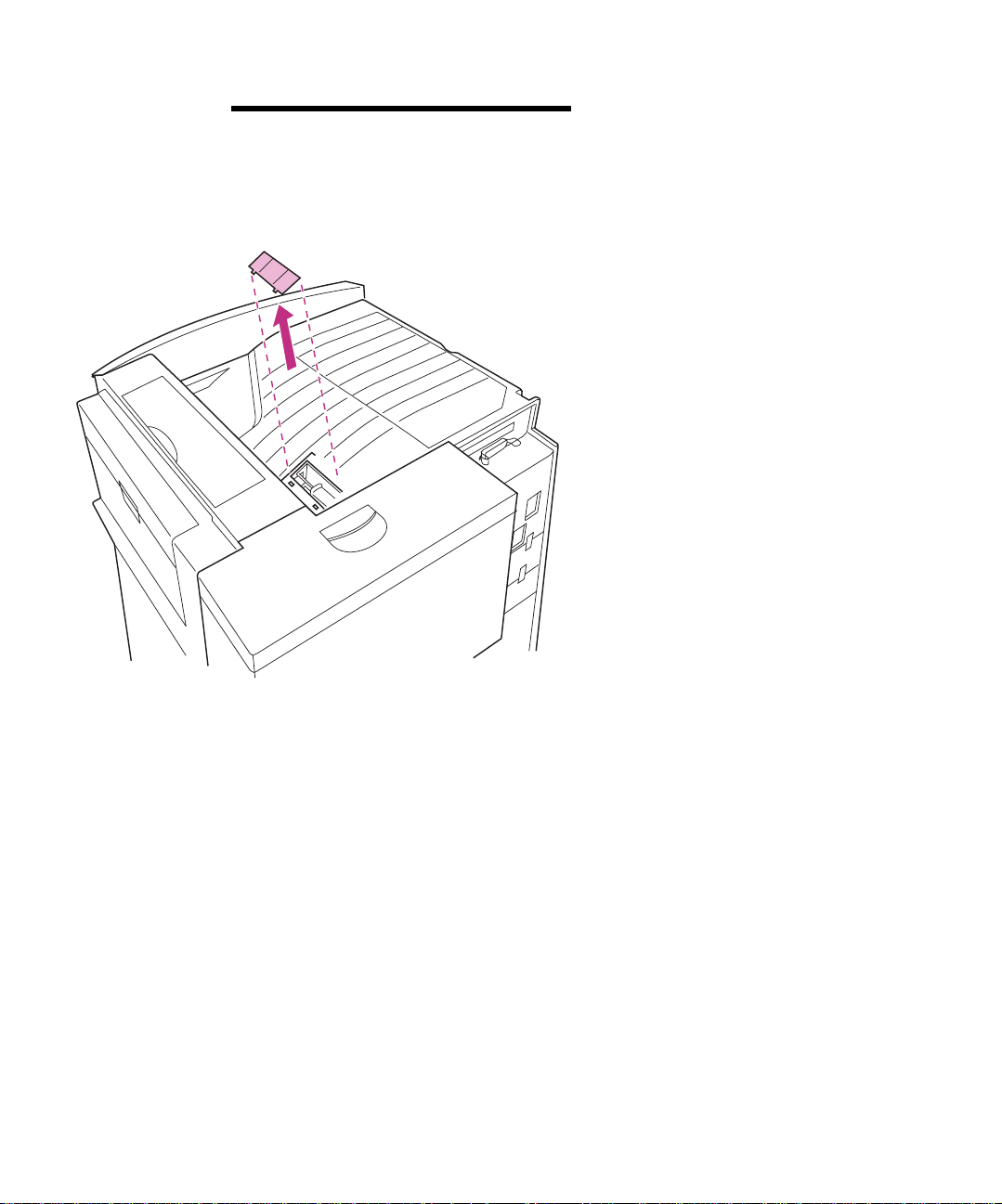
Nota:
retro dalla stampante, assicurarsi di
riportare il regolatore di tensione nella
posizione originale.
Se si rimuove l'opzione fronte/
Rimuovere la piastrina di
1
copertura presente sulla parte
superiore della stampante.
78
Installazione dell'opzione fronte/retro
Page 93
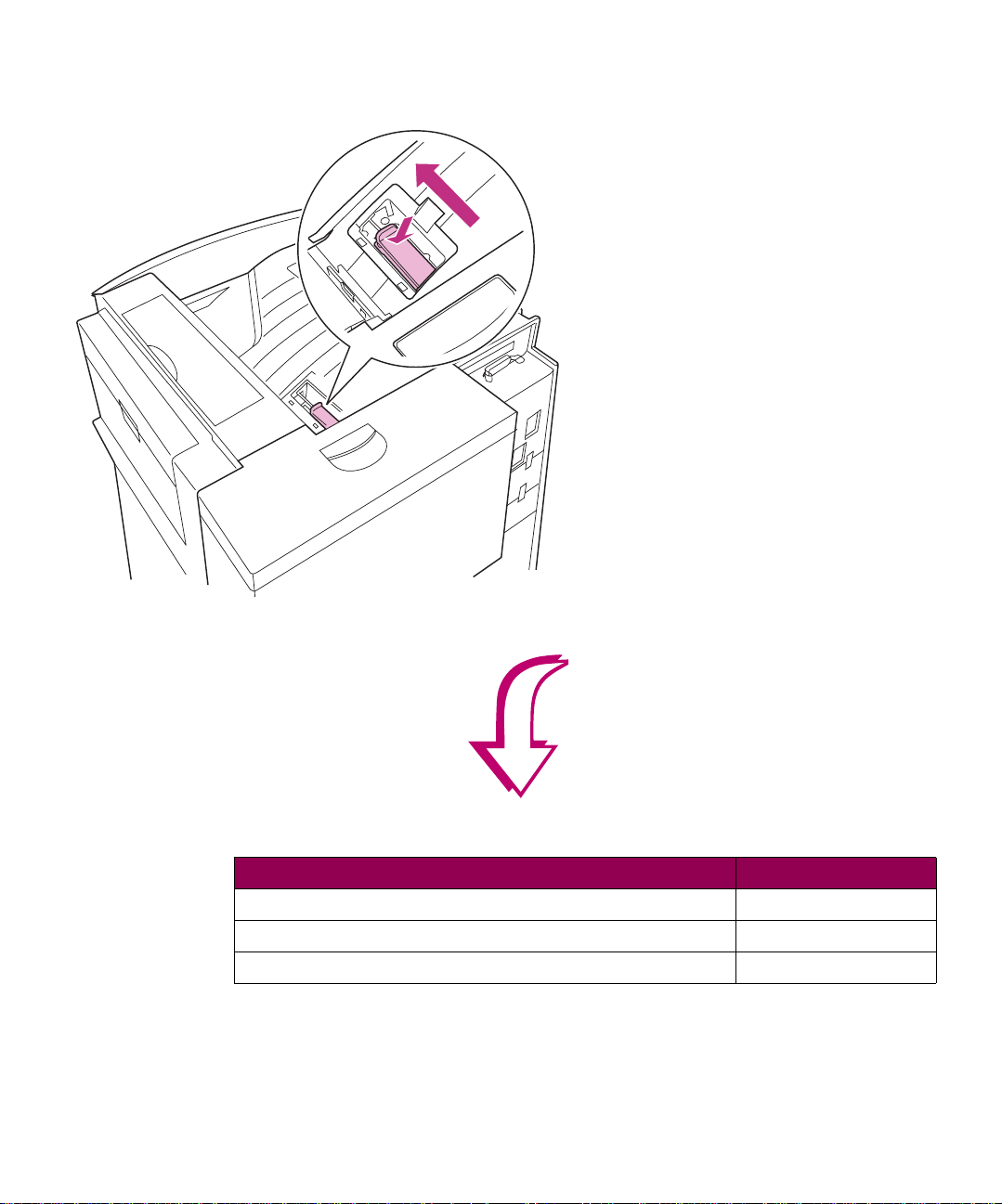
Premere il regolatore di
2
tensione verde e farlo scorrere
verso la parte anteriore della
stampante.
Rimontare il coperchio.
3
Nella seguente tabella,
4
scegliere l'operazione da
eseguire, quindi passare alla
pagina specificata.
Operazioni successive
Operazione Andare a pagina …
1 Installazione del mailbox opzionale.
2 Installazione del fascicolatore opzionale.
3 Caricamento della carta.
Installazione dell'opzione fronte/retro
80
108
130
79
Page 94
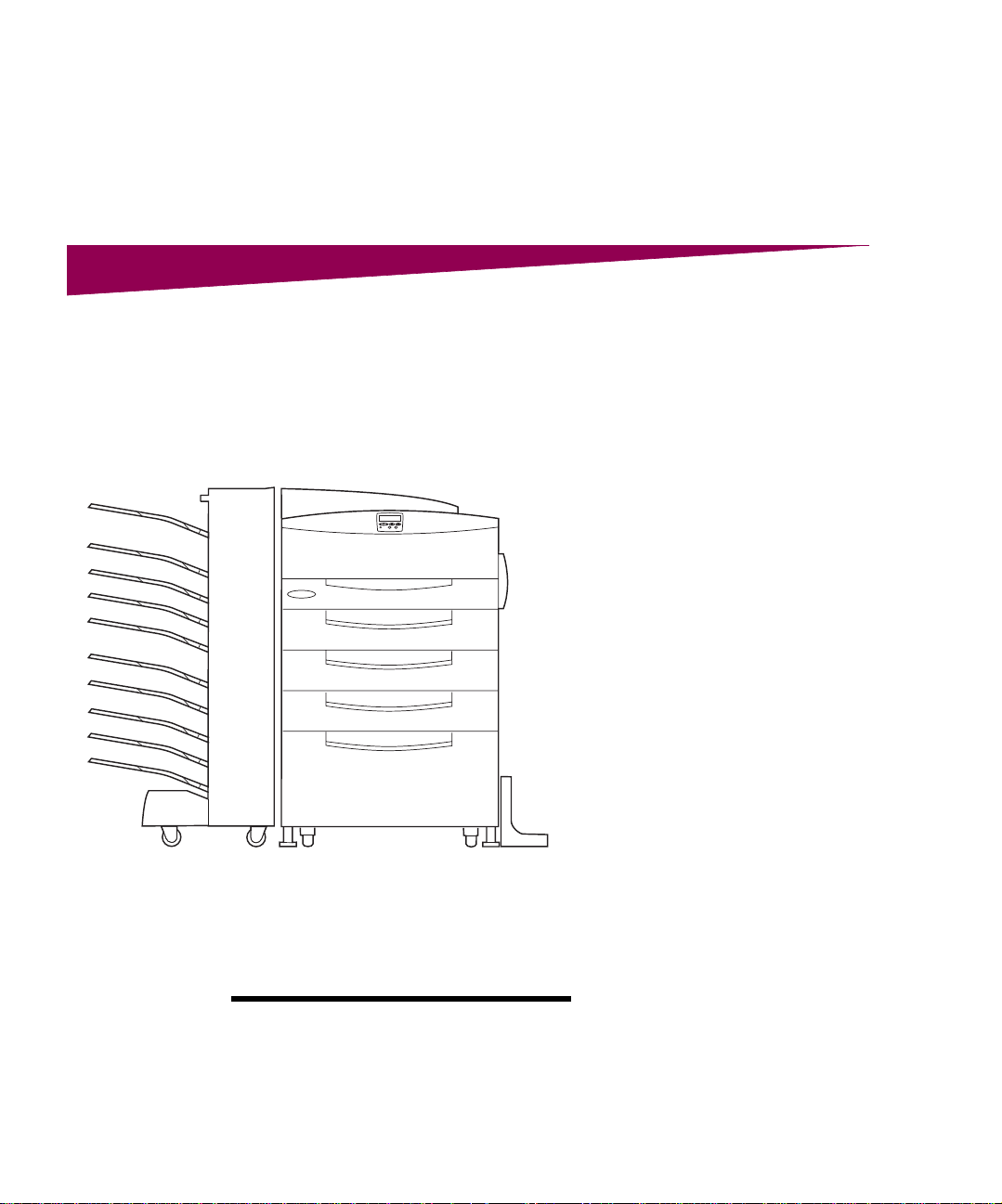
Passo 8: Installazione del
mailbox opzionale
Con la stampante Optra W810 è possibile
utilizzare il mailbox opzionale a 10
scomparti che consente di organizzare in
modo semplice i documenti stampati.
Prima di collegare il mailbox, è
necessario verificare che l'altezza della
stampante corrisponda a quella del
mailbox. A tale scopo, è necessario
configurare la stampante con una delle
seguenti combinazioni di opzioni
Lexmark:
Un cassetto opzionale da
•
2500 fogli
Combinazione di un cassetto da
•
500 fogli
stampante appropriata
e
una base per
80
Nota:
questa sezione si riferiscono ad una
stampante configurata con un cassetto
opzionale da 2500 fogli.
Installazione del mailbox opzionale
Le illustrazioni riportate in
Una base per stampante di
•
altezza appropriata
Per ulteriori informazioni sulle
opzioni disponibili per la
stampante Optra W810, rivolgersi
alla Lexmark.
Nella figura a sinistra è illustrata la
stampante allineata correttamente al
mailbox.
Page 95
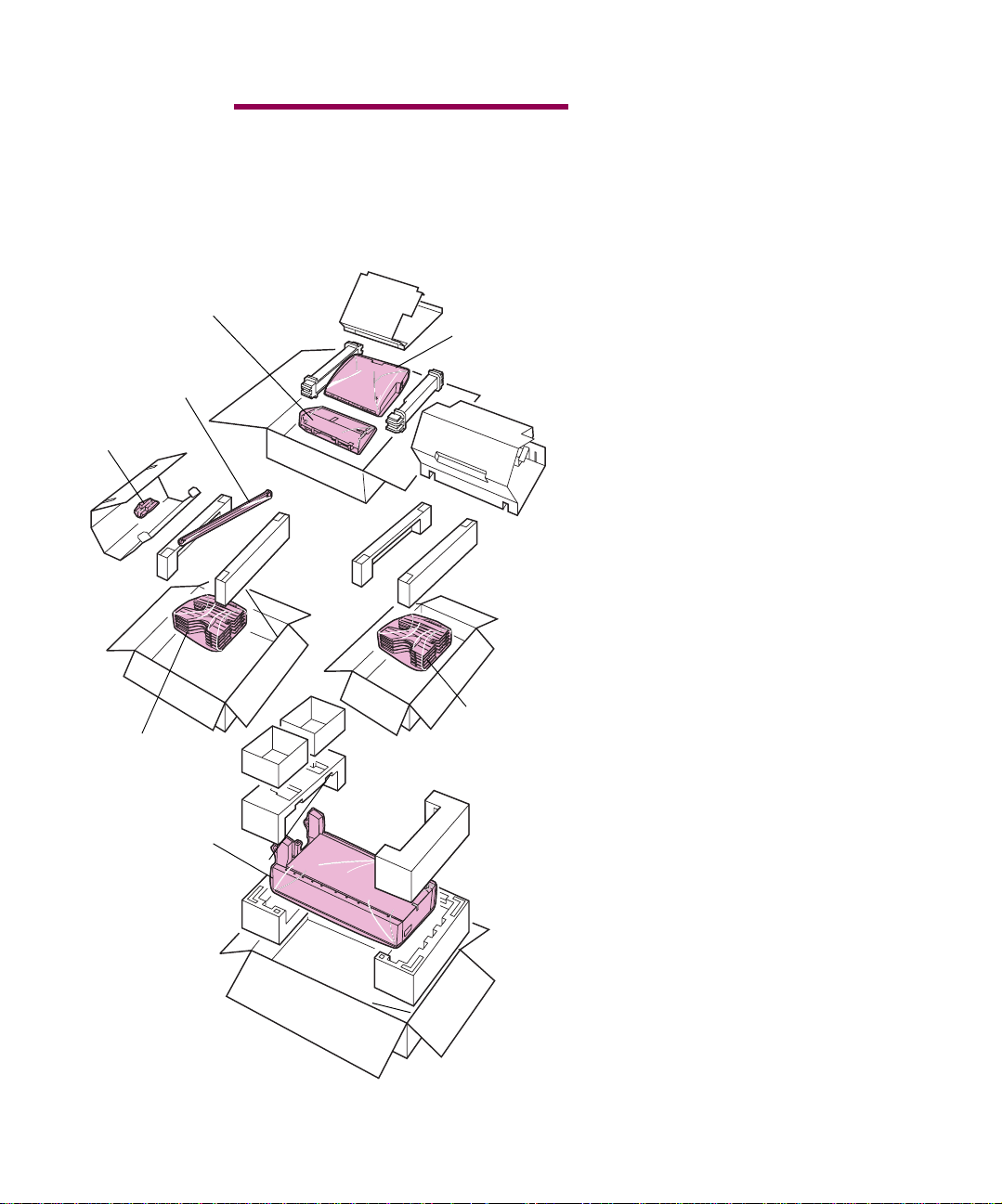
Staffa del
binario,
perno di
fissaggio,
staffetta
magnetica,
viti e dado
ad alette
Scomparti di uscita
(confezione da 5)
Mailbox
Piano di
supporto
Binario
ATTENZIONE!
Se il mailbox viene
collegato dopo aver installato la
stampante, prima di procedere
spegnere la stampante e scollegare il
cavo di alimentazione.
Unità di
trasporto
Scomparti di
uscita
(confezione da 5)
Per installare il mailbox:
Rimuovere il materiale di
1
imballaggio dal mailbox e da
tutti gli altri componenti.
Rimuovere tutto il materiale di
protezione (plastica, nastro e
polistirolo). Lasciare le viti e gli
accessori di tipo magnetico
attaccati all'unità di trasporto.
Conservare le confezioni e il
materiale di imballaggio in modo
da poterlo riutilizzare in seguito.
Verificare che siano disponibili
2
tutti i componenti elencati di
seguito:
— Mailbox
— 10 scomparti di uscita
— Unità di trasporto
— Piano di supporto
— Binario
— Staffa del binario
— Perno di fissaggio
— Staffetta magnetica
—2 viti
— 1 dado ad alette
Qualora un elemento risulti
mancante o danneggiato, è
possibile trovare il numero
telefonico di Le xmark per il proprio
paese sulla scheda di
registrazione.
Installazione del mailbox opziona le
81
Page 96
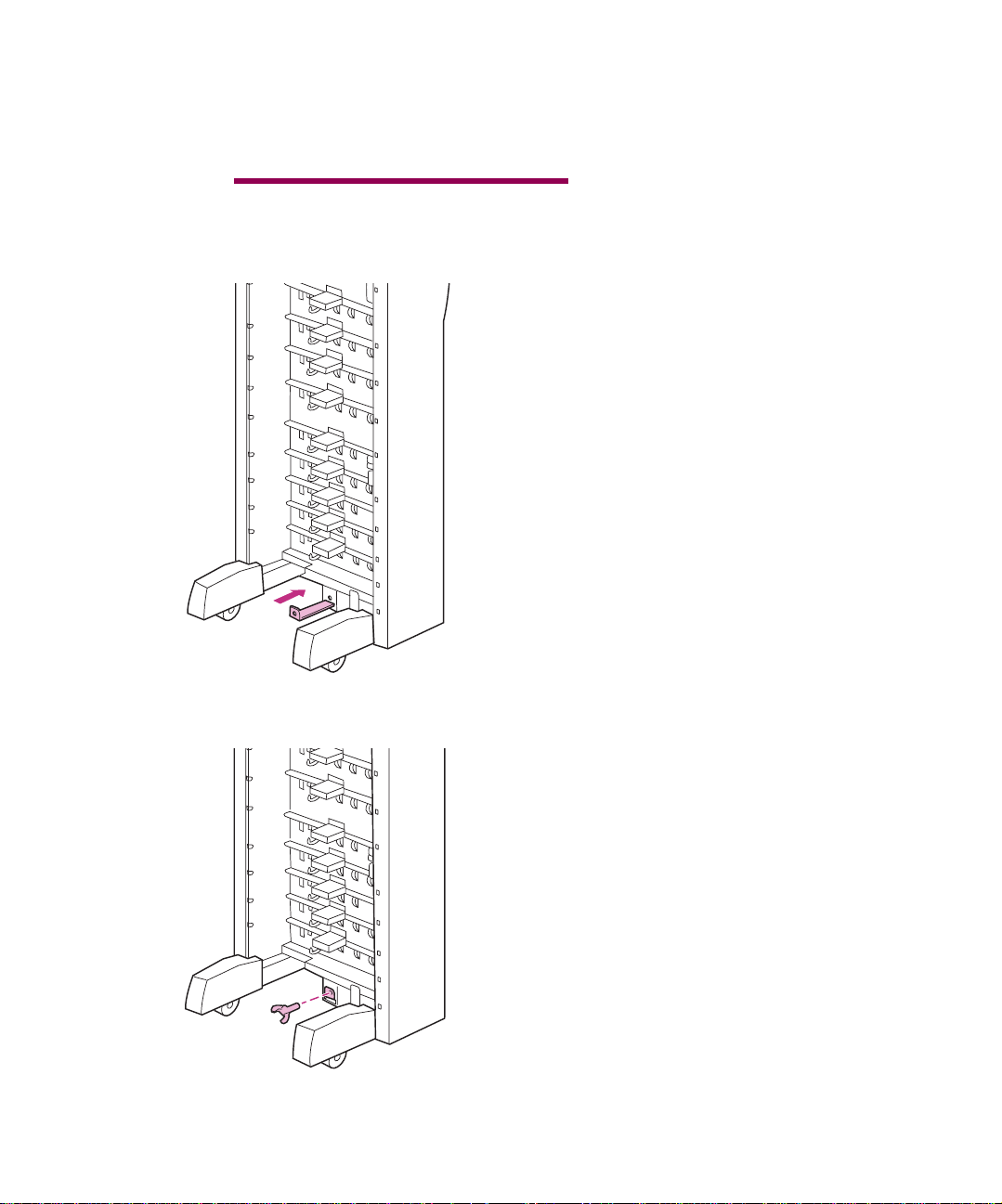
Fissaggio della barra
stabilizzatrice
ATTENZIONE!
ed è necessario sollevarlo con l'aiuto di
un'altra persona.
Il mailbox pesa 28 kg
Sollevare il mailbox con l'aiuto
1
di un'altra persona.
Estrarre il cartone dal mailbox
2
afferrandolo dall'intaglio.
Individuare la barra
3
stabilizzatrice nella par te
inferiore del mailbox.
Un’estremità della barra
stabilizzatrice è dotata di una
linguetta con un foro per vite,
mentre l'altra estremità è dotata di
un rullo.
Far scorrere la barra
4
stabilizzatrice sotto il mailbox
fin quando l'estremità con il
foro per vit e aderisce al
mailbox.
In tal modo, l'altra estremità con il
rullo raggiunge la parte opposta
del mailbox.
Fissare la barra stabilizzatrice
5
nella parte inferiore del mailbox
utilizzando il dado ad alette.
82
Installazione del mailbox opzionale
Page 97
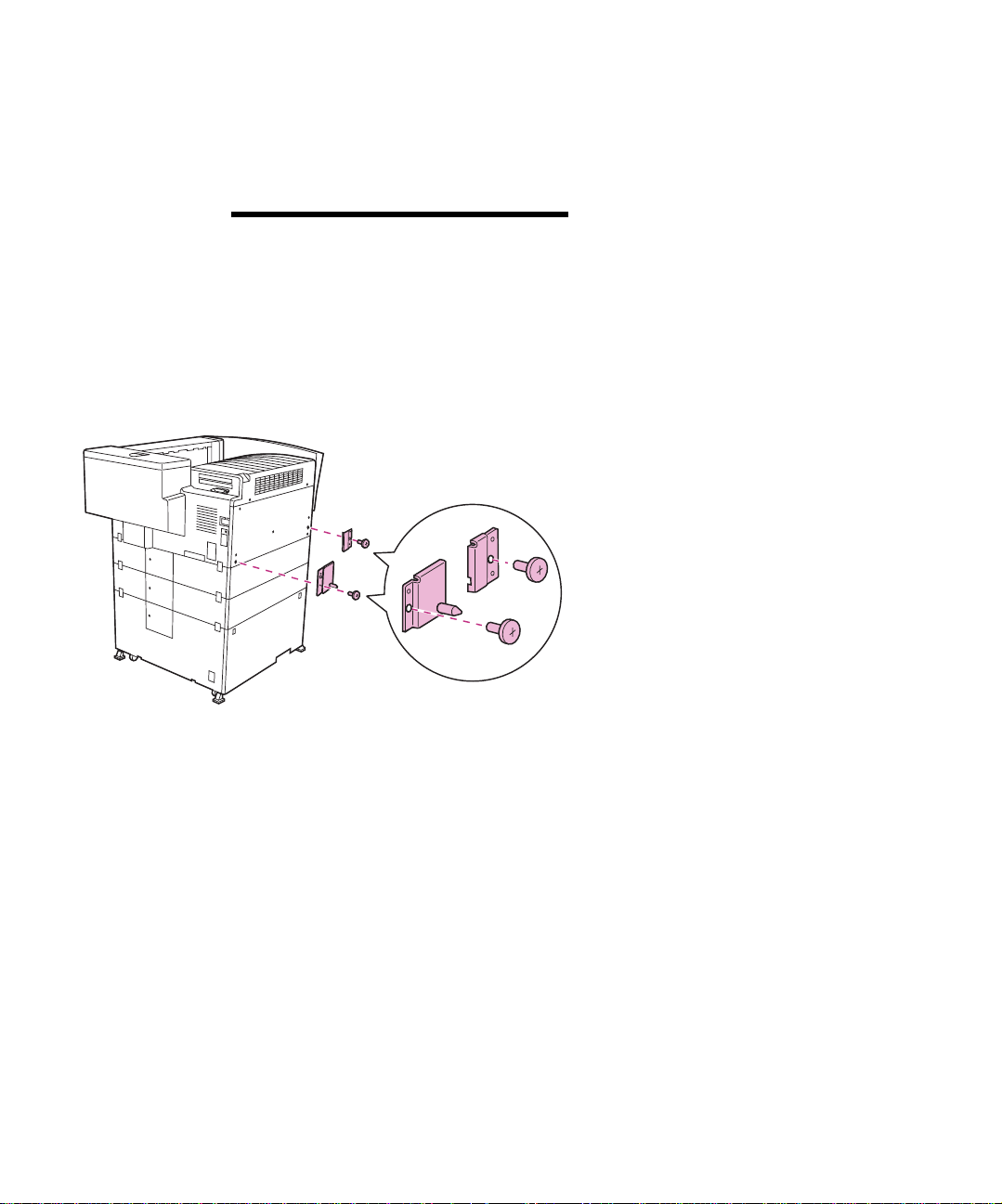
Montaggio del perno di
fissaggio e della
staffetta magnetica
Nota:
magnetica costituiscono il punto di
connessione tra la stampante e il
mailbox. Non sono interscambiabili con il
perno di fissaggio e la staffetta
magnetica in dotazione con il
fascicolatore opzionale.
Vista posteriore
Il perno di fissaggio e la staffetta
Individuare i fori per le viti sul
1
lato sinistro della stampante.
Applicare il perno di fissaggio e
2
la staffetta magnetica , come
illustrato nella figura.
Installazione del mailbox opziona le
83
Page 98
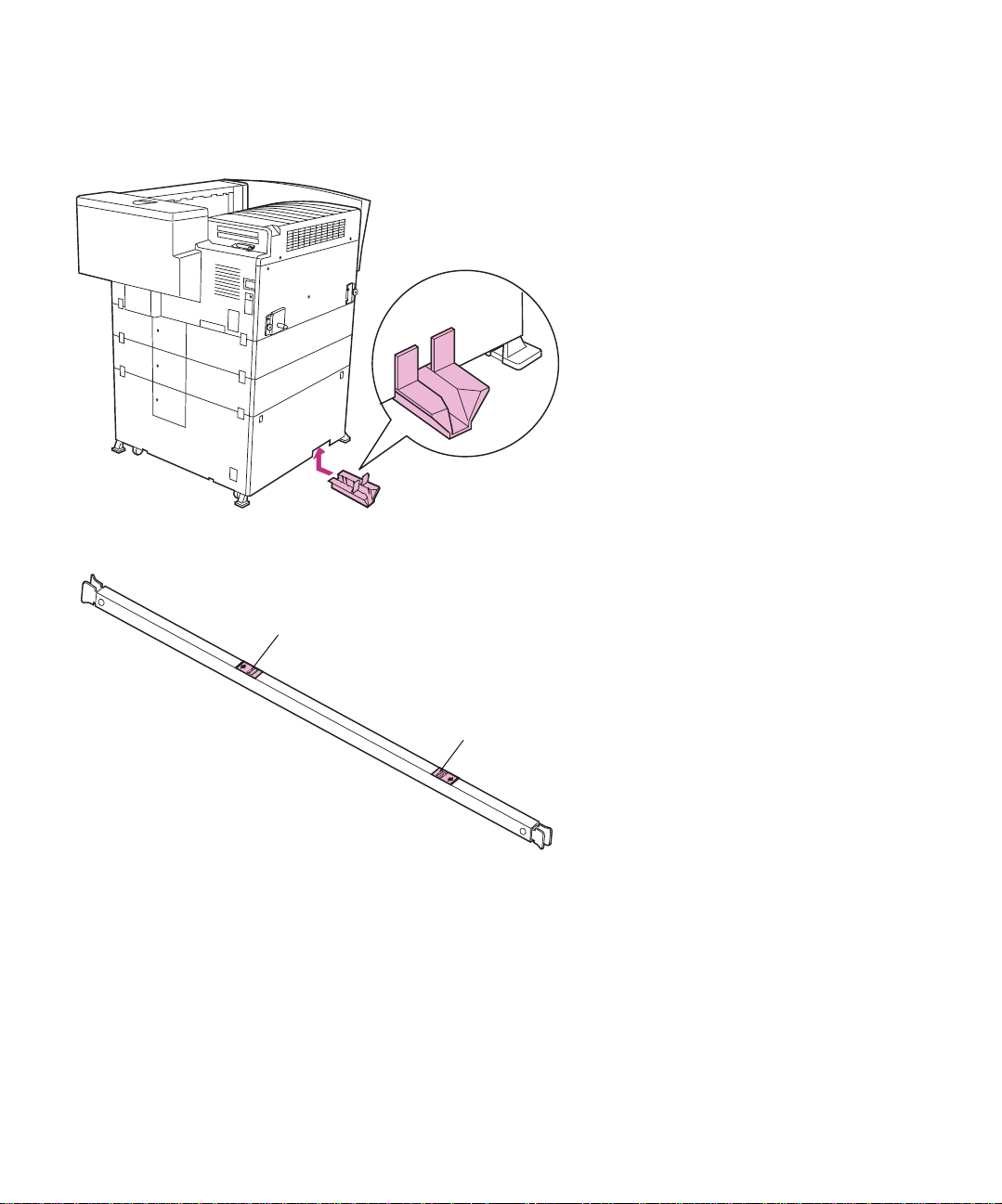
Montaggio del
Etichetta mailbox
binario
Far scorrere la staffa del binario
1
sotto il cassetto da 2500 fogli e
sollevarla fin quando non
scatta in posizione.
Se la staffa del binario viene
montata correttamente, le
linguette aderiscono
perfettamente al lato del cassetto
da 2500 fogli.
Orientare il binario in modo che
2
le due piccole etichette siano
rivolte verso l'alto.
Un’etichetta raffigura un mailbox,
l'altra una stampante.
84
Installazione del mailbox opzionale
Etichetta
stampante
Utilizzare le etichette come
riferimento per l'esecuzione della
procedura a pagina 85.
Page 99
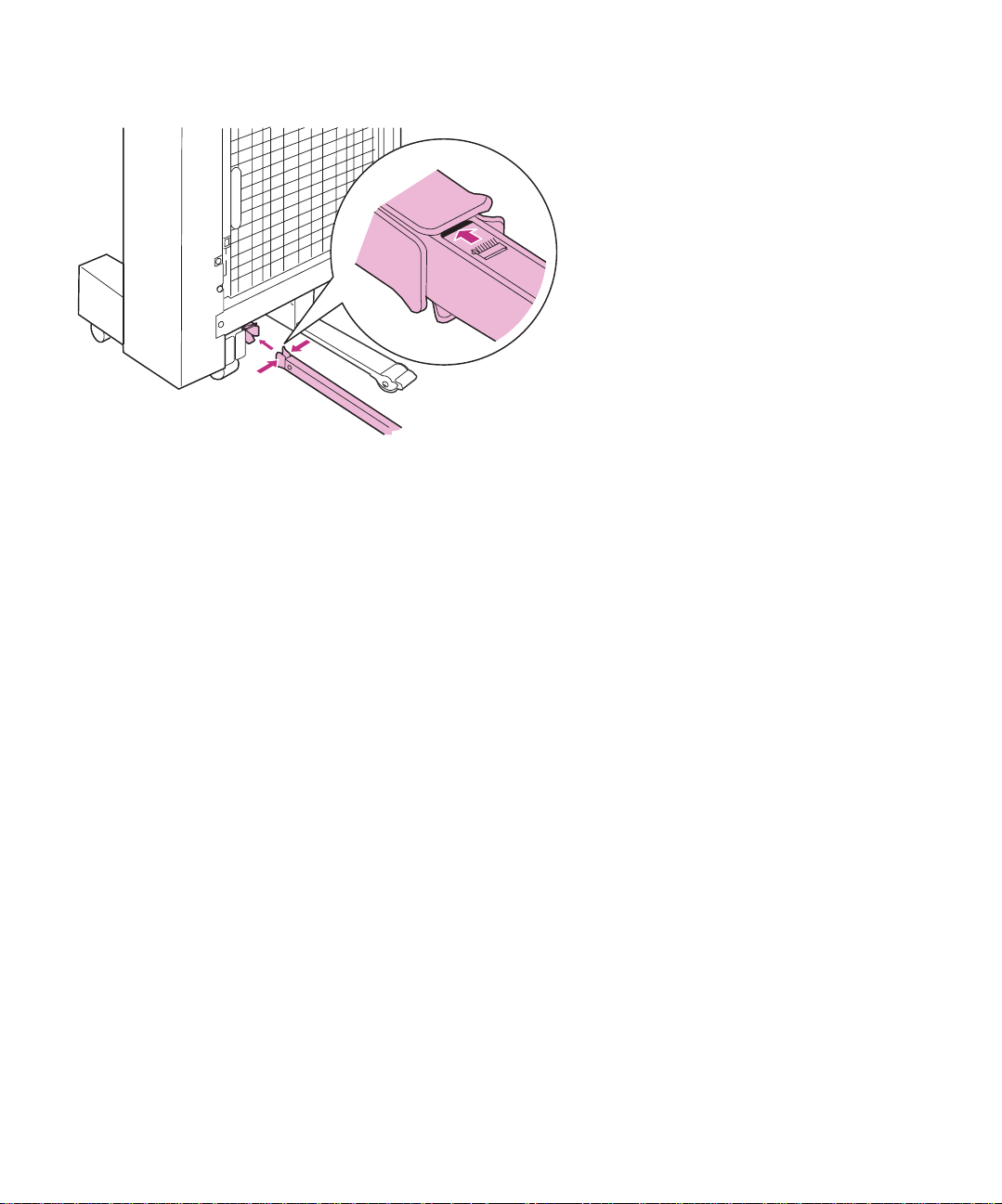
Stringere le linguette verdi
3
poste all'estremità del binario
vicino all'etichetta del mailbox e
inserire il binario nella staffa
che si tro v a nella parte inf eriore
del mailbox.
Far scorrere il binario lungo la
4
staffa fino ad arrivare al segno
sull'etichetta, come illustrato
nella figura.
Il binario deve
posizione e non deve più scorrere
quando si tenta di tirarlo.
scattare
in
Installazione del mailbox opziona le
85
Page 100
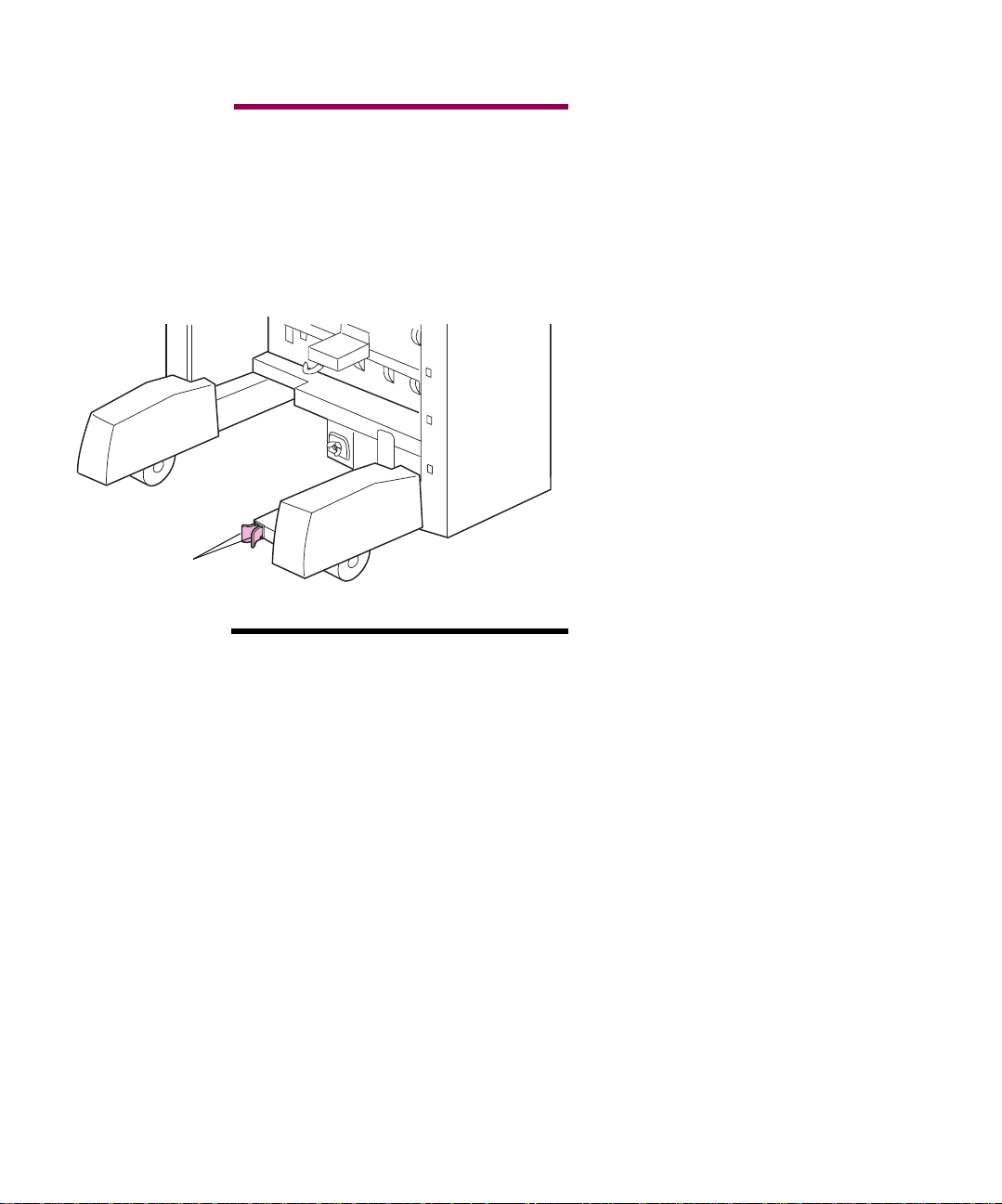
Linguette verdi
Avvertenza!
linguette verdi del binario siano visibili
sul lato opposto del mailbox. In caso
contrario, il mailbox potrebbe trovarsi
troppo distante dalla stampante e
causare danni alle altre opzioni collegate
alla stampante.
Assicurarsi che le
86
Nota:
correttamente alla stampante; in caso
contrario, si potrebbero verificare
inceppamenti della carta.
Installazione del mailbox opzionale
Il mailbox deve essere allineato
 Loading...