

Page 1
C760, C762
用户指南
2004 年 6 月
Lexmark 和带有菱形图案的 Lexmark 是 Lexmark International, Inc. 在美国和 / 或其它国家注册的商标。
© 2004 Lexmark International, Inc.
740 West New Circle Road
Lexington, Kentucky 40550
www.lexmark.com
Page 2

目录
第 1 章:注意事项 ................................................................ 5
版本注意事项 ....................................................................................................... 5
商标 ...................................................................................................................... 5
许可注意事项 ....................................................................................................... 7
安全信息 .............................................................................................................. 7
切记和警告 ........................................................................................................... 8
电磁辐射注意事项 ................................................................................................ 8
噪音水平 ............................................................................................................ 12
能源之星 ............................................................................................................ 12
激光注意事项 ..................................................................................................... 12
第 2 章:有关安装驱动程序的更多信息 ............................. 13
为本地打印安装驱动程序 ................................................................................... 13
为网络打印安装驱动程序 ................................................................................... 17
第 3 章:打印 ..................................................................... 21
理解打印机操作面板 .......................................................................................... 21
发送打印作业 ..................................................................................................... 22
取消打印作业 ..................................................................................................... 23
加载进纸匣 ......................................................................................................... 24
加载多功能进纸器 ..............................................................................................28
在特殊介质上打印 (透明胶片,标签,其它) ................................................... 30
连接进纸匣 ......................................................................................................... 31
连接接纸架 ......................................................................................................... 32
在打印机中挂起作业 .......................................................................................... 32
成功打印的技巧 .................................................................................................. 36
第 4 章:纸张和特殊介质规格 ............................................ 38
选择打印介质 ..................................................................................................... 40
避免卡纸 ............................................................................................................ 41
第 5 章:使用打印机菜单 ................................................... 42
颜色菜单 ............................................................................................................ 43
2
Page 3

输出菜单 ............................................................................................................ 46
帮助菜单 ............................................................................................................ 49
作业菜单 ............................................................................................................ 49
网络菜单 ............................................................................................................ 51
并口菜单 ............................................................................................................ 53
PCL 仿真菜单 .................................................................................................... 55
纸张菜单 ............................................................................................................ 57
PostScript 菜单 .................................................................................................. 64
串口菜单 ............................................................................................................ 65
设置菜单 ............................................................67
消耗品菜单 ........................................................................................................ 72
USB 菜单 ........................................................................................................... 72
实用程序菜单 ..................................................................................................... 74
第 6 章:理解打印机信息 ...................................................76
第 7 章:清除卡纸 ..............................................................91
理解卡纸信息 ..................................................................................................... 91
通道盖门和进纸匣 .............................................................................................. 92
清除整个纸张通道 .............................................................................................. 93
清除邮箱或附加接纸架处的卡纸 (M 区) ......................................................... 98
清除熔印部件处的卡纸 ...................................................................................... 98
清除图象传输部件处的卡纸 ............................................................................. 100
清除分页器处的卡纸 (1-6 区) ....................................................................... 106
如果您仍然需要帮助 ........................................................................................ 106
第 8 章:维护 ...................................................................107
确定消耗品的状态 ............................................................................................ 107
节省消耗品 ...................................................................................................... 107
订购消耗品和维护部件 .................................................................................... 108
回收 Lexmark 产品 ..................................................109
拆卸内存和选件卡 ............................................................................................ 110
第 9 章:疑难解答 ............................................................116
用户指南资源 ................................................................................................... 116
联机技术支持 ................................................................................................... 116
寻求服务 .......................................................................................................... 116
检查无响应的打印机 ........................................................................................ 116
3
Page 4

打印菜单设置页 ............................................................................................... 117
更改菜单设置 ................................................................................................... 117
禁用省电模式 ................................................................................................... 118
禁用操作面板菜单 ............................................................................................ 119
启用菜单 .......................................................................................................... 119
打印多语言 PDF .............................................................................................. 120
解决打印问题 ................................................................................................... 121
解决邮箱问题 ................................................................................................... 122
解决选件问题 ................................................................................................... 123
解决进纸问题 .......................................................123
解决打印质量问题 ............................................................................................ 124
解决颜色质量问题 ............................................................................................ 128
还原工厂默认设置 ............................................................................................ 132
校正图象传输部件 ............................................................................................ 133
使用覆盖率估计值 ............................................................................................ 134
配置打印机警报 ............................................................................................... 135
检测纸张尺寸 ................................................................................................... 136
索引 ................................................................................137
4
Page 5

1
注意事项
版本注意事项
版本:
以下段落对这些规定与当地法律不一致的国家不适用:LEXMARK INTERNATIONAL, INC. 提供此手册但
不承诺任何明确或是隐含的担保,包括但不仅限于商业方面或作为某种特殊用途的隐含担保。有的国家不
允许在某些交易中拒绝提供明确或隐含的担保;因此,此声明不一定适合您。
本手册中可能存在技术错误或印刷错误。其中的信息会定期作出更改;这些更改的内容将增加到以后的版
本中。所描述的产品或程序也会被随时作出改进或更改。
关于本手册的意见可以寄到 Lexmark International, Inc., Department F95/032-2, 740 West New Circle Road,
Lexington, Kentucky 40550, U.S.A.。在英国或爱尔兰,
Department, Westhorpe House, Westhorpe, Marlow Bucks SL7 3RQ。
影响的方式使用或发布您所提供的信息。
它手册。在英国和爱尔兰,请拨打 +44 (0)8704 440 044。在其它国家,
在本手册中对产品、程序或服务的说明并不表示制造商打算在其业务覆盖的所有国家都销售或提供。任何
对产品、程序或服务方面的说明并不表明或暗示只可以使用该产品、程序或服务。任何同等功能的产品、
程序和服务,只要不侵犯现有的知识产权,都可以替代使用。任何结合其它产品、程序或服务进行的对操
作的评估和检验,除由制造商明确指定的以外,其它都由用户负责。
© 2004 Lexmark International, Inc.
保留所有权利。
2004
年6月
可寄到
您可以通过拨打免费电话 1-800-553-9727 购买与本产品有关的其
Lexmark International Ltd., Marketing and Services
Lexmark 会以它认为合适的,不会对您造成
请与当地的销售商联系
。
美国政府的权利
根据本协议提供的此软件和任何附带的文档都是自费开发的商业计算机软件和文档。
商标
Lexmark,带有菱形图案的 Lexmark,MarkNet,以 及 MarkVision 是 Lexmark International,Inc. 在美国和 / 或其
它国家注册的商标。
OptraImage 是 Lexmark International, Inc. 的商标。
5
Page 6

PCL®是 Hewlett-Packard 公司的注册商标。PCL 是 Hewlett-Packard 公司包含在其打印机产品中的打印机命令
(语言)和函数集合的名称。本打印机设计为与 PCL 语言兼容。这就是说,打印机能够识别在不同应用程
序中使用的 PCL 命令,并且打印机仿真与命令相应的功能。
PostScript
®
是 Adobe Systems Incorporated 的注册商标。PostScript 3是 Adobe Systems公司包含在其软件产品中
的打印机命令 (语言)和函数集合的名称。本打印机设计为与 PostScript 3 语言兼容。这就是说,打印机能
够识别在不同应用程序中使用的 PostScript 3 命令,并且打印机仿真与命令相应的功能。
与兼容性有关的详细资料包括在 Technical Reference
(技术参考手册)
中。
以下术语是这些公司的商标或注册商标:
Albertus The Monotype Corporation plc
Antique Olive Monsieur Marcel OLIVE
Apple-Chancery Apple Computer, Inc.
Arial The Monotype Corporation plc
Candid Agfa Corporation
CG Omega
CG Times
Chicago Apple Computer, Inc.
Clarendon
Eurostile Nebiolo
Geneva Apple Computer, Inc.
Agfa Corporation 的产品
基于 Times New Roman,经 Monotype Corporation plc 授
权,是 Agfa Corporation 的产品
Linotype-Hell AG 和 / 或其附属机构
GillSans The Monotype Corporation plc
Helvetica
Hoefler Jonathan Hoefler Type Foundry
ITC Avant Garde Gothic International Typeface Corporation
ITC Bookman International Typeface Corporation
ITC Lubalin Graph International Typeface Corporation
ITC Mona Lisa International Typeface Corporation
ITC Zapf Chancery International Typeface Corporation
Joanna The Monotype Corporation plc
Marigold Arthur Baker
Monaco Apple Computer, Inc.
New York Apple Computer, Inc.
Oxford Arthur Baker
Palatino
Stempel Garamond
Taffy Agfa Corporation
Linotype-Hell AG 和 / 或其附属机构
Linotype-Hell AG 和 / 或其附属机构
Linotype-Hell AG 和 / 或其附属机构
6
Page 7

Times New Roman The Monotype Corporation plc
TrueType Apple Computer, Inc.
Univers
Wingdings Microsoft Corporation
其他商标的所有权属于它们各自的所有者。
Linotype-Hell AG 和 / 或其附属机构
许可注意事项
打印机常驻软件包括:
• Lexmark 开发和版权所有的软件
• 得到 GNU General Public License 第 2 版及 GNU Lesser General Public License 第 2.1 版的规定许可的
Lexmark 修改软件
• 经 BSD 及担保声明许可的软件
单击想要查阅的文档的标题:
BSD License and Warranty statements
GNU General Public License
Lexmark 修改的 GNU 许可软件是免费软件;在上述许可协议允许的条件下,您 可 以 重新 分配和 / 或修改该软
件。这些许可协议不授予您对于该打印机中 Lexmark 版权所有的软件的任何权利。
因为 Lexmark 修改基于的 GNU 许可软件是明确无担保提供的,所以使用 Lexmark 修改的版本也同样不提
供担保。详情请参阅引用的许可协议中关于不承诺担保的信息。
要获得 Lexmark 修改的 GNU 许可软件的源代码文件,请启动打印机附带的驱动程序 CD,并单击 “联系
Lexmark”。
安全信息
• 如果您的产品
没有
符号,所接的电源插座
必须
要有适当的接地处理。
7
Page 8

切记: 在雷雨天气时,不要使用传真功能。在雷雨天气时,不要安装本产品,且不要使用电
源线或电话线等将该产品连接到电源或其它设备。
• 电源线所连接的电源插座与产品的距离不可太远,并且要符合使用方便的原则。
• 有关维护或修理方面的细节,除了参考操作说明书以外,还可以与专业服务人员联系。
• 本产品使用特定的 Lexmark 元件,并按照严格的世界安全标准来设计、测试及验证。有些零件的安
全功能特征可能不一定很明显,对于更换其他厂家零件所造成的不良后果, Lexmark 概不负责。
• 本产品使用了激光装置。
切记: 使用本文档中未曾提到的控制、调整或操作方式,可能会产生危险性的辐射。
• 本产品在打印过程中会使打印介质的温度上升,而温度上升可能会导致打印介质产生释出物,请阅
读并理解操作说明书中有关正确选择打印介质的章节,以避免产生有害释出物。
切记和警告
切记: 切记指出可能伤害您的事件和操作。
警告: 警告指出可能损坏您的打印机硬件或软件的操作。
电磁辐射注意事项
已安装网络电缆或高容量输出分页器
联邦通信委员会 (FCC)指引陈述
5060-401 型号,5060-402 型号,5060-421 型号和 5060-422 型号的 Lexmark C760, C762 打印机经过测试论证符
合 A 级数字设备的限定,遵照 FCC 规则的第 15 部分。操作受制于以下两个条件:(1)该设备不会引起有
害干扰,(2)该设备必须接受任何收到的干扰,包括可能引起意外操作的干扰。
FCC 的 A 级限制提供合理的设计保护范围,避免在商业环境中产生有害干扰。该 设 备产生,使用并能够辐射
无线电频率的能量,而且如果不按说明手册安装和使用,会造成对无线电通信的有害干扰。在住宅区使用
该设备可能产生有害的干扰,在这种情况下,用户需自费纠正干扰。
8
Page 9
厂家不承担任何由于使用非推荐电缆或对该设备未经同意的修改或调整而造成的广播或电视干扰。未经授
权的修改或调整会取消用户操作该设备的权利。
注意: 要保证遵循 A 级计算机设备电磁干扰的 FCC 规则,应使用正确屏蔽和接地的电缆,例
如 Lexmark 部件号为 1329605 (并口)的电缆或部件号为 12A2405 (USB)的电缆。
使用没有正确屏蔽和接地的替代电缆会违背 FCC 规则。
加拿大工业指引
该 A 级数字仪器符合加拿大干扰产生设备规范的所有要求。
Avis de conformité aux normes de l’industrie du Canada
Cet appareil numérique de la classe A respecte toutes les exigences du Règlement sur le matériel
brouilleur du Canada.
欧洲共同体 (EC)指引
该产品遵照欧洲共同体委员会 89/336/EEC 和 73/23/EEC 条例的保护要求,与成员国有关电磁兼容性和设计
在一定电压范围内使用的电子设备安全性的法律是相似和一致的。
与指引要求一致的声明由 Lexmark International, S.A., Boigny, France 的生产和技术支持主管签发。
该产品符合 EN 55022 的类型 A 限制以及 EN 60950 的安全要求。
无线电干扰注意事项
警告: 当安装了网络电缆或高容量输出分页器时,这是 A 类产品。在居家环境中,该产品会
产生无线电干扰,在这种情况下,用户会被要求采取适当的措施。
日本
韩国 MIC 声明
如果您的产品上有此符号,以下声明适用于您的产品。
VCCI
注意事项
本设备经 EMC 注册为商用产品。不应在居民区内使用它。
9
Page 10

英国
该设备通过了间接连接到英国公众电信系统的许可号为 NS/G/1234/J/100003 的批准。
1984
电信法案
电磁兼容声明
当已安装网络电缆或高容量输出分页器时,此打印机为 A 级数字设备。此时需注意以下声明:
此为A级产品,在生活环境中,该产品可能会造成无线电干扰。在这种情况下,
可能需要用户对其采取切实可行的措施。
声明
未安装网络电缆或高容量输出分页器
联邦通信委员会 (FCC)指引陈述
5060-401 型号,5060-402 型号,5060-421 型号和 5060-422 型号的 Lexmark C760, C762 打印机经过测试论证符
合 B 级数字设备的限定,遵照 FCC 规则的第 15 部分。操作受制于以下两个条件:(1)该设备不会引起有
害干扰,(2)该设备必须接受任何收到的干扰,包括可能引起意外操作的干扰。
FCC 的 B 级限制提供合理的设计保护范围,避免在居家环境中产生有害干扰。该设备产生,使用并能够辐 射
无线电频率的能量,而且如果不按说明手册安装和使用,会造成对无线电通信的有害干扰。但是,不保证
在特定的安装中将不产生干扰。如果能够通过将设备关上然后打开来确定该设备对广播或电视接收的有害
干扰,鼓励用户尝试通过以下一个或多个措施纠正干扰:
• 将接收天线重新定向或定位。
• 在设备和接收机之间增加隔离。
• 将设备连接到与接收机所连接的电路不同的插座上。
• 咨询您的供货商或服务代表以得到其它建议。
厂家不承担任何由于使用非推荐电缆或对该设备未经同意的修改或调整而造成的广播或电视干扰。未经授
权的修改或调整会取消用户操作该设备的权利。
注意: 要保证遵循 B 级计算机设备电磁干扰的 FCC 规则,应使用正确屏蔽和接地的电缆,例
如 Lexmark 部件号为 1329605 (并口)的电缆或部件号为 12A2405 (USB)的电缆。
使用没有正确屏蔽和接地的替代电缆会违背 FCC 规则。
有关该遵照信息声明的任何问题,请致函:
Director of Lexmark Technology & Services
Lexmark International, Inc.
740 West New Circle Road
Lexington, KY 40550
(859) 232-3000
10
Page 11
加拿大工业指引
该 B 级数字仪器符合加拿大干扰产生设备规范的所有要求。
Avis de conformité aux normes de l’industrie du Canada
Cet appareil numérique de la classe B respecte toutes les exigences du Règlement sur le matériel
brouilleur du Canada.
欧洲共同体 (EC)指引
该产品遵照欧洲共同体委员会 89/336/EEC 和 73/23/EEC 条例的保护要求,与成员国有关电磁兼容性和设计
在一定电压范围内使用的电子设备安全性的法律是相似和一致的。
与指引要求一致的声明由
该产品符合
日本 VCCI 注意事项
如果您的产品上有此符号,以下声明适用于您的产品。
韩国 MIC 声明
如果您的产品上有此符号,以下声明适用于您的产品。
EN 55022 的类型 B 限制以及 EN 60950 的安全要求。
Lexmark International, S.A., Boigny, France 的生产和技术支持主管签发。
该设备经
英国
该设备通过了间接连接到英国公众电信系统的许可号为 NS/G/1234/J/100003 的批准。
EMC 注册为家用产品。它可以在任何区域内使用,包括住宅区。
1984
电信法案
11
Page 12
噪音水平
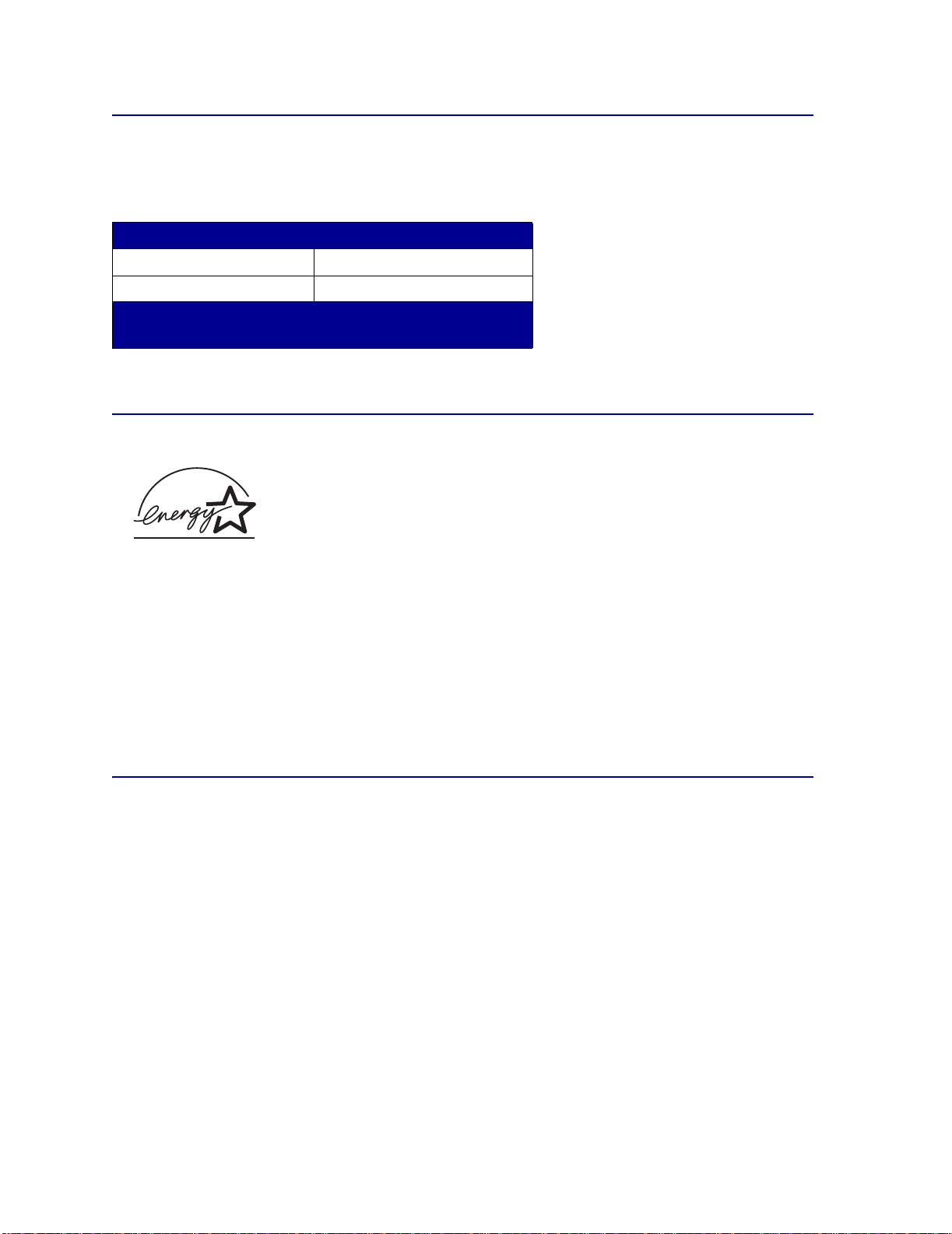
下列测量按照 ISO 7779 以及与 ISO 9296 一致的报告进行。
1 米平均声压, dBA
打印时
空闲时
* 这些值可能有变动。请参阅 Lexmark Web 站点上的 Lexmark
C760, C762 技术规范部分,以获得最新信息。
52 dBA
34 dBA
*
能源之星
美国环保署能源之星 (EPA ENERGY STAR)办公设备计划是与办公设备制造商合作努力的结果,旨在促
进高效节能产品的引入,并降低由于产生能量而导致的空气污染。
参与该计划的公司引入使个人计算机,打印机,显示器或传真机在不使用时降低耗能的方法。该特性将减
少将近 50% 的能量使用。 Lexmark 作为该计划的参与者倍感自豪。
作为能源之星的成员, Lexmark International, Inc. 确定本 产品符合能源之星对有效节能的指导方针。
激光注意事项
本打印机在美国认证合乎 DHHS 21 CFR Subchapter J 对分类 I(1) 激光产品的标准 ,而在其他地区则被认证
是合乎 IEC 60825-1 的分类 I 激光产品。
一般认为分类 I 激光产品不具有危险性,本打印机内部含有分类 IIIb(3b) 的激光,在操作过程中会产生 5
毫瓦的微量砷化镓激光,其波长范围在 770-795nm 之间。本激光系统及打印机的设计,在一般操作、使用
者维护或规定内的维修情况下,不会使人体接触分类 I 以上等级的辐射。
12
Page 13
2
有关安装驱动程序的更多信息
为本地打印安装驱动程序
打印机驱动程序是可以让计算机与打印机通信的软件。
安装打印机驱动程序的步骤取决于您使用的操作系统。从下表中选择您的操作系统以找到安装驱动程序的
说明。如果需要其它帮助,请参阅随计算机和软件附带的文档。
操作系统 页码 ...
Windows
Windows 95, Windows 98 (第一版)
Macintosh 14
13
串行打印
15
Windows
一些 Windows 操作系统可能已经包含了一个与 此打印机兼容的打印机驱动程序。因此,在 Windows 的较新
版本中,安装都是自动完成的。系统驱动程序可以较好地完成简单的打印作业,但是与我们的增强定制驱
动程序相比包含的功能较少。
安装定制驱动程序将不取代系统驱动程序。单独的打印机对象将被创建并显示在 “打印机”文件夹中。
使用随打印机附带的驱动程序 CD 来安装定制的打印机驱动程序,并得到所有增强打印机特性和功能。
驱动程序也可以从 Lexmark 的 Web 站点:www.lexmark.com 上的可下载软件包中获得。
使用 Windows 95 和 Windows 98 (第一版)
1
打开计算机电源。
2 单击“开始” “设置” “打印机”,然后双击 “添加打印机”。
注意: USB 支持不能用于 Windows 95 操作系统。
3 出现提示后,选择 “本地打印机”。
4 选择打印机的厂商和型号,然后单击“从磁盘安装”。
注意: 一些 Windows 操作系统要求您拥有管理员权限才能在计算机上安装打印机驱动程序。
13
Page 14

5
插入驱动程序 CD。如果 CD 自动启动,单击“退出”以返回到“添加打印机向导”。
6 指定定制打印机驱动程序在驱动程序 CD 上的位置。
路径应该类似于下面的内容:
X:\Drivers\Print\Win_9xMe\<language>
其中 X=CD-ROM 驱动器的盘符。例如 D:\Drivers\Print\Win_9xMe\English。
7 单击“确定”。
可能需要花一些时间来加载驱动程序。
8 关闭驱动程序 CD。
Macintosh
对于 USB 打印,必须使用 Mac OS 8.6 或更新的版本。要在 USB 连接的打印机上进行本地打印,您必须创
建桌面打印机图标 (Mac 8.6–9.x)或者在打印中心或打印服务器设置实用程序中建立打印队列 (Mac OS
X)。
创建桌面打印机图标 (Mac 8.6–9.x)
1 在计算机上安装打印机的 PostScript 打印机描述 (PPD)文件。
a 插入驱动程序 CD。
b 双击典型,然后双击用于您的打印机的安装程序软件包。
注意: PPD 文件向 Macintosh 计算机提供有关打印机功能的详细信息。
c 选择您要使用的语言,然后单击好。
d 在您阅读完许可协议后,单击接受。
e 阅读自述文件,然后单击继续。
f 选择默认的纸张尺寸。
g 在简单安装屏幕上,单击安装。所有必需的文件都被安装到您的计算机上。
h 当完成安装后,单击退出。
注意: 用于此打印机的 PPD 文件也可在 Lexmark 的 We b 站点:www.lexmark.com 上的可下
载软件包中找到。
2 进行下列操作之一:
Mac 8.6–9.0:打开 Apple LaserWriter。
Mac 9.1–9.x:打开应用程序,然后单击实用程序。
3 双击 “桌面打印机实用程序”。
4 选择 “打印机 (USB)”,然后单击 “好”。
14
Page 15

5
在 USB 打印机选择部分中,单击“改变”。
如果在
开。
USB
打印机选择列表中没有列出您的打印机,
确定 USB 电缆连接正确并且打印机已经打
6 选择您的打印机名称,然后单击“好”。打印机出现在最初的打印机 (USB)窗口中。
7 在 PostScript 打印机描述(PPD)文件部分中,单击“自动安装”。确 定当前的打印机 PPD 文件与
打印机相符。
8 单击 “建立”,然后单击“存储”。
9 指定打印机名称,然后单击“存储”。您的打印机现在被另存为一台桌面打印机。
串行打印
使用串行打印时,数据按每次一位进行传送。虽然串行打印通常比并行打印慢,但是当打印机和计算机之
间距离很远,或并口不可用时,它是首选项。
在您能够打印之前,您必须在打印机和计算机之间建立通信。要实现通信,您必须 1) 设置打印机中的串口
参数, 2) 在连接的计算机上安装打印机驱动程序,以及 3) 匹配 Com 端口中的串口设置。
设置打印机中的参数
1 在打印机操作面板上,按 Menu (菜单) 按钮,直到 Print Menus (打印菜单)出现在显示屏上,然
后按 Select (选择)按钮。
注意: 有关串口菜单和信息的内容,请参考随打印机附带的出版物 CD。
2 按 Menu (菜单) 按钮,直到看到 Serial Standard (标准串口)(或 Serial Option X (串口
选件 X),如果您安装了串口卡),然后按 Select (选择)按钮。
3 按 Menu (菜单)按钮,直到看到您需要更改的参数,然后按 Select (选择)按钮。
4 按 Menu (菜单)按钮,直到看到正确的设置,然后按 Select (选择)按钮。
请注意下列限制:
– 支持的最大波特率为 115,200。
– 数据位数必须设置为 7 或 8。
– 奇偶校验必须设置为偶,奇或无。
– 停止位必须设置为 2。
– 流控制推荐协议设置为 Xon/Xoff。
5 当完成后按 Return (返回)按钮,退出菜单。
6 打印菜单设置页并检查您的串口参数是否正确。
请保留该页以备今后使用
。
a 按 Menu (菜单)按钮,直到看到 UTILITIES MENU(实用程序菜单),然后按 Select(选择)
按钮。
15
Page 16

b 按 Menu (菜单)按钮,直到看到 Print Menus (打印菜单),然后按 Select (选择)按钮。
c 查看 Standard Serial (标准串口)(或 Serial Option X(串口选件 X),如果您安装了串口卡)标
题下的串口参数。
安装打印机驱动程序
您必须在连接到打印机的计算机上安装打印机驱动程序。
1 在 CD-ROM 驱动器中插入驱动程序 CD。 它应该自动启动。如果 CD 不自动启动,单击“开始”
“运行”,然后在运行对话框中键入以下内容:
D:/Setup.exe。
2 单击“安装打印机软件”。
3 单击“同意”来接受打印机软件许可协议。
4 选择 “安装本地打印机”,然后单击 “下一步”。
5 选中您安装的打印机旁边的框,然后选择您要使用的通信端口(COM1 或 COM2)。
6 单击“完成”来完成打印机软件的安装。
设置通信 (COM)端口中的参数
在安装完打印机驱动程序之后,您必须在分配给打印机驱动程序的通信端口中设置串口参数。
通信端口中的串口参数必须与您在打印机中设置的串口参数完全匹配。
1 单击 “开始” “设置” “控制面板”,然后双击 “系统”。
2 在设备管理器项上,单击 + 以展开可用端口的列表。
3 选择您分配给打印机的通信端口(COM1 或 COM2)。
4 单击 “属性”。
5 在端口设置项上,设置串口参数以完全匹配打印机中的串口参数。
在您以前打印的菜单设置页上,查看 Serial Standard (标准串口)( 或 Serial Option X (串口选件
X))标题下的打印机设置。
6 单击“确定”,然后关闭所有窗口。
7 打印测试页以检验打印机的安装。
a 单击开始 设置 打印机。
b 选择您刚才创建的打印机。
c 单击文件 属性。
d 单击打印测试页。当成功打印出测试页后,打印机设置就完成了。
16
Page 17
为网络打印安装驱动程序
操作系统 页码 ...
Windows
Windows 95, Windows 98 (第一版)
Macintosh 19
打印网络设置页
如果打印机连接在网络上,打印网络设置页来检验网络连接。该设置页也提供帮助您配置网络打印的重要
信息。
注意: 如果已安装 MarkNet 打印服务器选件,您会在显示屏上看到 Print Net1 Setup (打
印网络 1 设置)。
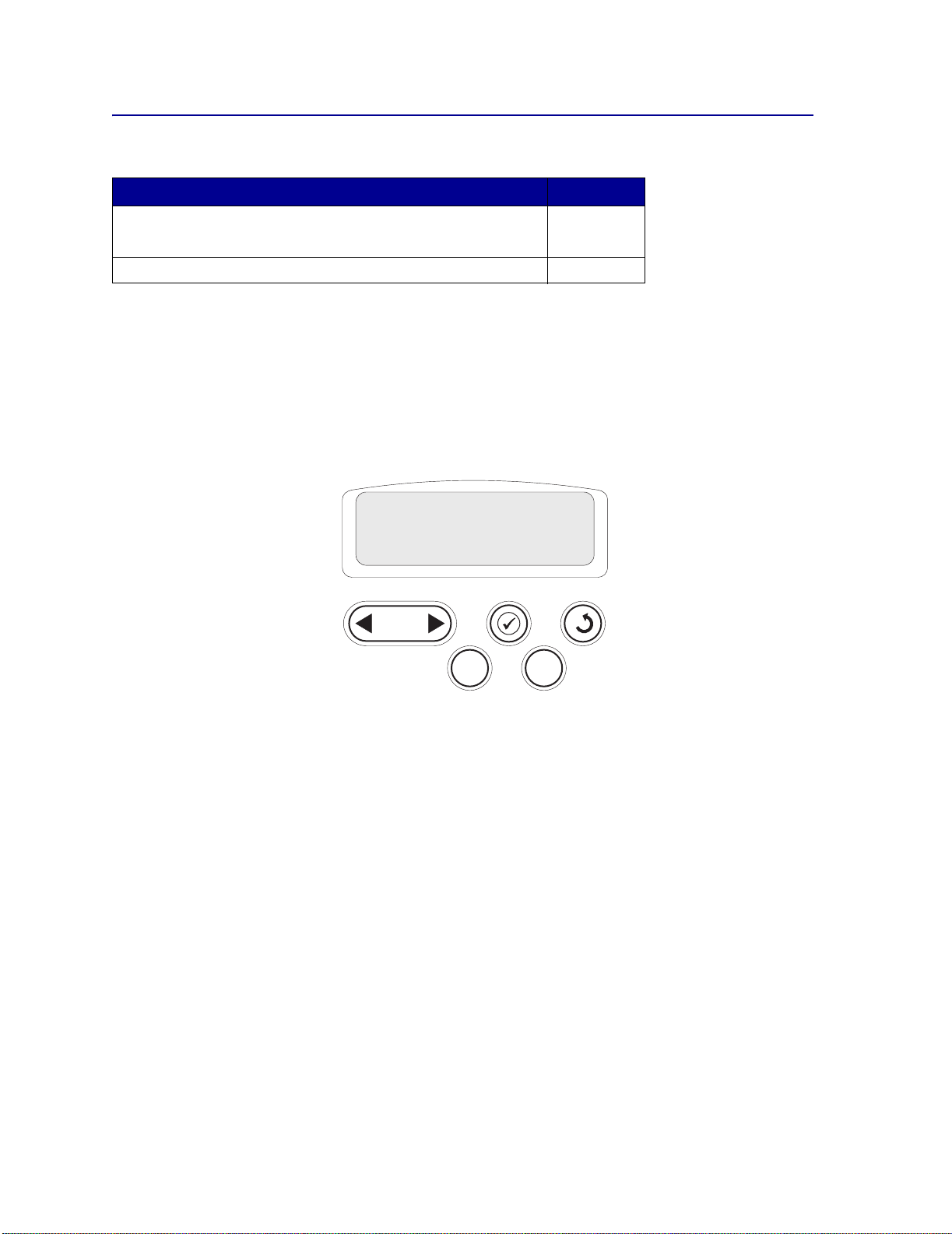
Utilities Menu
1
2
Menu
Select
17
3
Return
4
Go
5
Stop
6
1 确认打印机的电源已经打开。
2 按 Menu (菜单)按钮,直到看到 Utilities Menu (实用程序菜单),然后按 Select (选择)按
钮。
3 按 Menu (菜单)按钮,直到看到 Print Net Setup(打印网络设置),然后按 Select (选择)按
钮。打印出网络设置页,并且打印机返回到 Ready (就绪)状态。
4 检查网络设置页上的第一部分,并确认 Status (状态)为 “Connected (已连接)”。
如果状态是 “Not Connected (未连接)”,表示您的 LAN 分接器可能未激活或网络电缆出现功能
故障。请咨询网络支持人员以找到解决方法,然后再打印一份网络设置页,以确定打印机是否已经
连接到网络上。
在分配和检验完 TCP/IP 设置之后,就可以在每一台网络计算机上安装打印机了。
Windows 95,Windows 98
在 Windows 环境中,网络打印机可以被配置为直接打印或共享打印。这两种网络打印方法都要求安装打印
机驱动程序并创建网络打印机端口。
(第一版)
17
Page 18
支持的打印机驱动程序
• Windows 系统打印机驱动程序
• Lexmark 定制打印机驱动程序
系统驱动程序内建在 Windows 操作系统中。定制驱动程序可在驱动程序 CD 上找到。
在 Lexmark 的 Web 站点:www.lexmark.com 上有最新的系统和定制驱动程序。
支持的网络打印机端口
• Lexmark 网络端口
对于基本的打印机功能,您可以安装系统打印机驱动程序并使用系统网络打印机端口,例如 LPR 或标准
TCP/IP 端口。系统打印机驱动程序和端口让您在使用网络上的所有打印机时都有一个统一的用户界面。然
而,使用定制打印机驱动程序和网络端口能提供增强的打印机功能,例如打印机状态警报。
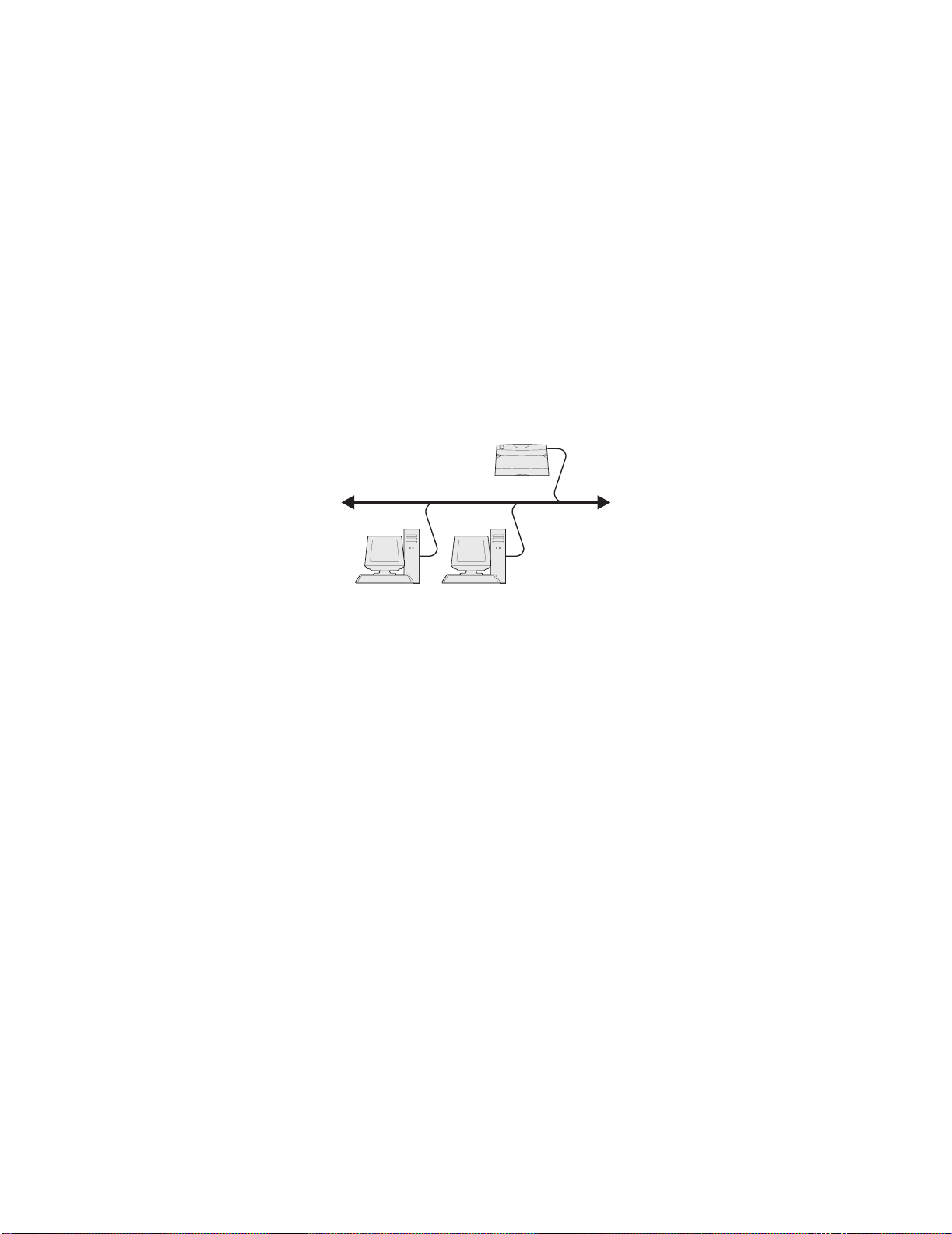
使用 Windows 95/98 的直接打印
打印机
客户
使用直接打印时:
• 使用网络电缆,例如以太网,将打印机直接连接到网络上。
• 打印机驱动程序被典型安装在每一台网络计算机上。
要安装定制打印机驱动程序和网络端口:
1 打开计算机电源。
2 单击“开始”! “设置” ! “打印机”,然后双击 “添加打印机”。
3 出现提示后,选择 “网络打印机”。
4 输入网络打印机的网络路径或名称。
5 选择打印机的厂商和型号,然后单击“从磁盘安装”。
6 插入驱动程序 CD。如果 CD 自动启动,单击“退出”以返回到“添加打印机向导”。
7 指定定制打印机驱动程序在驱动程序 CD 上的位置。
路径应该类似于下面的内容:
X:\Drivers\Print\Win_9xMe\<language>
其中 X=CD-ROM 驱动器的盘符。
例如:D:\Drivers\Print\Win_9xMe\English。
8 单击 “下一步”。
9 按照屏幕上的说明来完成驱动程序的安装。
18
Page 19

Macintosh
注意: PostScript 打印机描述 (PPD)文件向 Macintosh 计算机提供有关打印机功能的详细信
息。
要打印到网络打印机,每个 Macintosh 用户 都必须安装定制的 PostScript 打印机描述 (PPD)文件,并在计
算机 (Mac OS 8.6–9.x)上创建桌面打印机或者在打印中心 (Mac OS X)内建立打印队列。
Mac 8.6–9.x
第 1 步:安装定制的 PPD 文件
1 插入驱动程序 CD。
2 双击 “典型”,然后双击打印机的安装程序软件包。
注意: PPD 文件向 Macintosh 计算机提供有关打印机功能的详细信息。
3 选择您要使用的语言,然后单击“好”。
4 在您阅读完许可协议后,单击“接 受”。
5 在您阅读完自述文件后,单击“继续”。
6 选择默认的纸张尺寸。
7 在简单安装屏幕上,单击“安装”。所有必需的文件都被安装到您的计算机上。
8 当完成安装后,单击“退出”。
用于您打印机的 PPD 文件也可在 Lexmark 的 We b 站点:www.lexmark.com 上的可下载软件包中找到。
第 2 步:创建桌面打印机图标
1 在选配器中选择 LaserWriter 8 驱动程序。
2 如果您有路由网络,从列表中选择默认的域。如果您不知道该选哪个域,请查看网络设置页上
AppleTalk 标题下面的 Zone (域)部分。
3 从列表中选择新的打印机。
4 如果您不知道应该选择哪台打印机,请查看网络设置页上 AppleTalk 标题下面的内容,以找到打印
机的默认名称。
5 单击 “建立”。
6 确认在选配器中,打印机名称旁边有一个图标。
7 关闭选配器窗口。
8 检验打印机的安装。
a 单击您刚才创建的桌面打印机图标。
19
Page 20

b 选择打印 改变设置。
– 如果显示在菜单的 PostScript 打印机描述 (PPD)文件部分中的 PPD 文件对您的打印机是正确
的,则打印机设置就完成了。
– 如果显示在菜单的 PostScript 打印机描述(PPD)文 件 部分中的 PPD 文件对您的打印机是不正确
的,则重复第 19 页上的 “第 1 步:安装定制的 PPD 文件”。
20
Page 21
3
打印
理解打印机操作面板
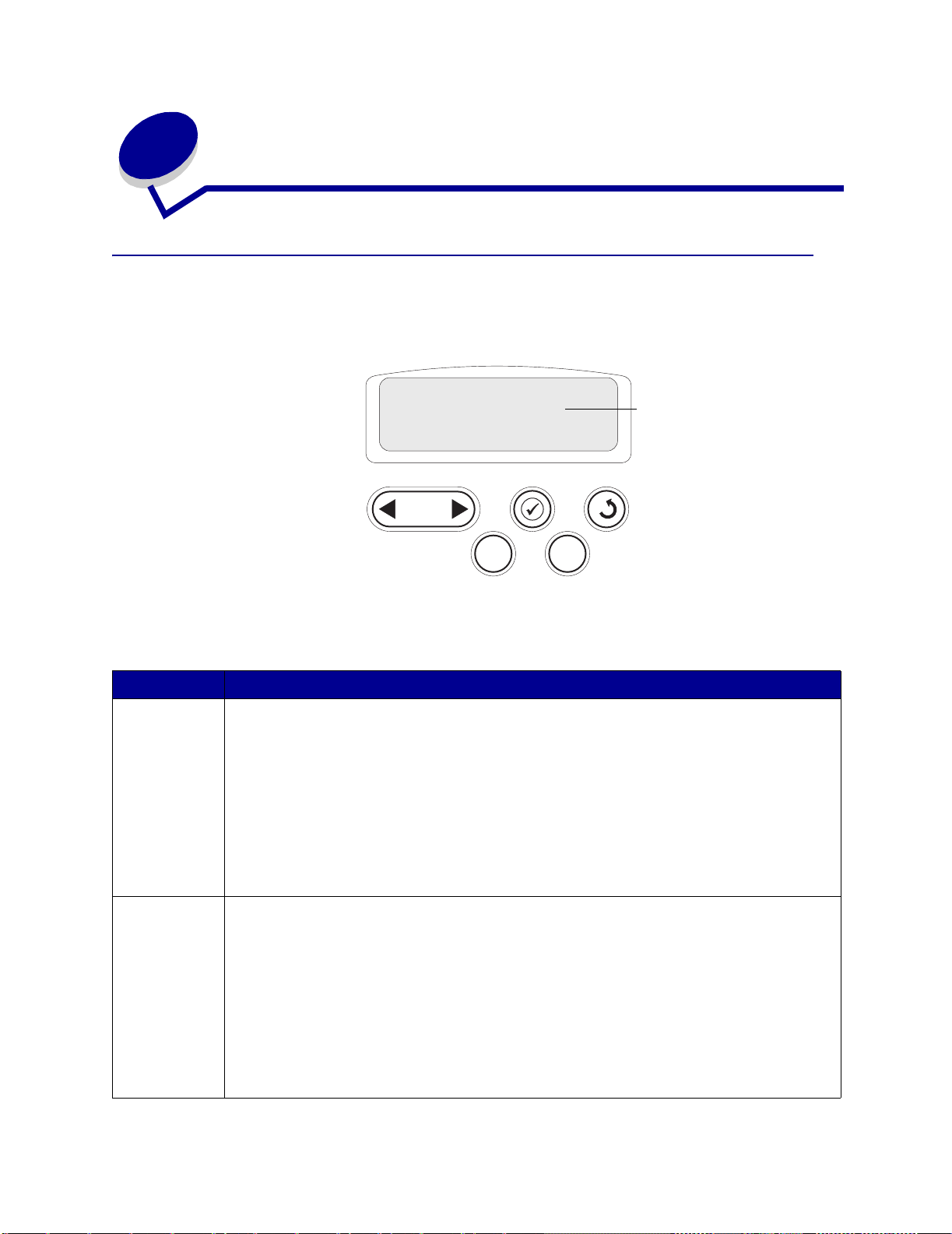
操作面板有五个按钮,一个显示屏和一个当打印机处理作业、显示 Busy (忙)信息时会闪烁的指示灯。
Ready
显示屏
1
Menu
2
Select
3
Return
4
操作面板按钮
按钮 功能
Go (继续)
Menu (菜单) 按 Menu (菜单)按钮:
按 Go (继续)按钮:
• 如果打印机处于脱机状态 (显示屏上没有出现 Ready (就绪)信息),使打印机返回到 Ready
(就绪)状态。
• 退出打印机菜单并返回到 Ready (就绪)状态。
• 清除一些操作面板信息。
• 加载纸张或清除卡纸后恢复打印。
• 退出省电模式。
如果已经从操作面板菜单更改了打印机设置,在发送打印作业前按 Go (继续)按钮。等到打印机
显示 Ready (就绪)信息时才可以开始打印作业。
• 使打印机脱机(退出 Ready (就绪)状态)并进入菜单。当打印机脱机时,按 Menu (菜单)按
钮滚动菜单和菜单项。
• 列出 Job Menu (作业菜单)中的菜单项 (处于 Busy (忙)状态时)。
对于有数字值的菜单项,例如 Copies (份数),按住 Menu (菜单)按钮滚动值列表。当想要的
数值出现时,松开按钮。
如果看到 Menus Disabled (菜单无效)信息,您将不能更改默认设置。在打印时,您仍然可以清
除信息,以及从 Job Menu (作业菜单)中选择菜单项。当发送作业进行打印时,更改打印机驱动
程序中的打印机属性来选择您要用于作业的设置。
Go
5
Stop
6
21
Page 22
按钮 功能
Select (选择)
Return (返
回)
按 Select (选择)按钮:
• 打开显示屏第二行上显示的菜单。
• 将显示的菜单项作为新的用户默认设置保存。
• 清除显示屏上的某些信息。
• 当 Change <x> (改变 <x> 进纸匣类型)信息出现时,让打印机继续打印。详情请参阅 Change
<x> (改变进纸匣 <x> 类型)。
按 Return (返回)按钮回到上一菜单层或菜单项。
Stop (停止)
1, 2, 3, 4, 5, 6
请参阅菜单一览中有关可从操作面板使用的打印机菜单的简单一览表。
当 Ready (就绪), Busy (忙),或 Waiting (等待)信息显示时,按 Stop (停止)按钮使打
印机暂时脱机。这些信息变为 Not Ready (未就绪)。数据不会丢失。
按 Go (继续)按钮使打印机返回到就绪、忙或等待状态。
在发送一项加密作业之后,使用按钮旁边的数字来输入您的个人身份识别码 (PIN)。
发送打印作业
要从典型的 Windows 应用程序打印作业:
1 打开要打印的文件。
2 从“文件”菜单中选择 “打印”。
3 检查是否在对话框中选择了正确的打印机。
4 适当地修改打印机设置 (例如您想要打印的页数或打印份数)。
注意: 单击属性或设置来调整从第一个屏幕不能调整的打印机设置,然后单击确定。
5 单击“确定”或 “打印”,将作业发送给选定的打印机。
22
Page 23

取消打印作业
从打印机操作面板
如果您想取消的作业正在打印,并且显示屏上显示 Busy (忙)信息:
1 按 Menu (菜单)按钮,直到看到 Job Menu (作业菜单),然后按 Select (选择)按钮。
2 按 Menu (菜单)按钮,直到看到 Cancel Job (取消作业),然后按 Select (选择)按钮。
从
Windows
当您发送作业进行打印时,一个小的打印机图标会出现在任务栏的右下角。
1 双击打印机图标。出现打印作业列表。
2 选择您要取消的作业。
3 按键盘上的 Delete (删除)键。
任务栏
从
Windows
1 最小化所有程序,以显示桌面的内容。
2 双击 “我的电脑”。
3 双击 “打印机”。出现可用打印机的列表。
4 双击当您发送作业时选定的打印机。出现打印作业列表。
5 选择您要取消的作业。
6 按键盘上的 Delete (删除)键。
从
Macintosh
当您发送作业进行打印时,您选择的打印机的图标会出现在桌面上。
1 双击桌面上的打印机图标。出现打印作业的列表。
2 按 Control (控制)键,同时单击您要取消的打印作业。
3 从出现的弹出菜单中选择 “停止队列”。
桌面
计算机
23
Page 24
加载进纸匣
有用的提示:
• 在一个进纸匣内不要混合加载不同类型的介质。
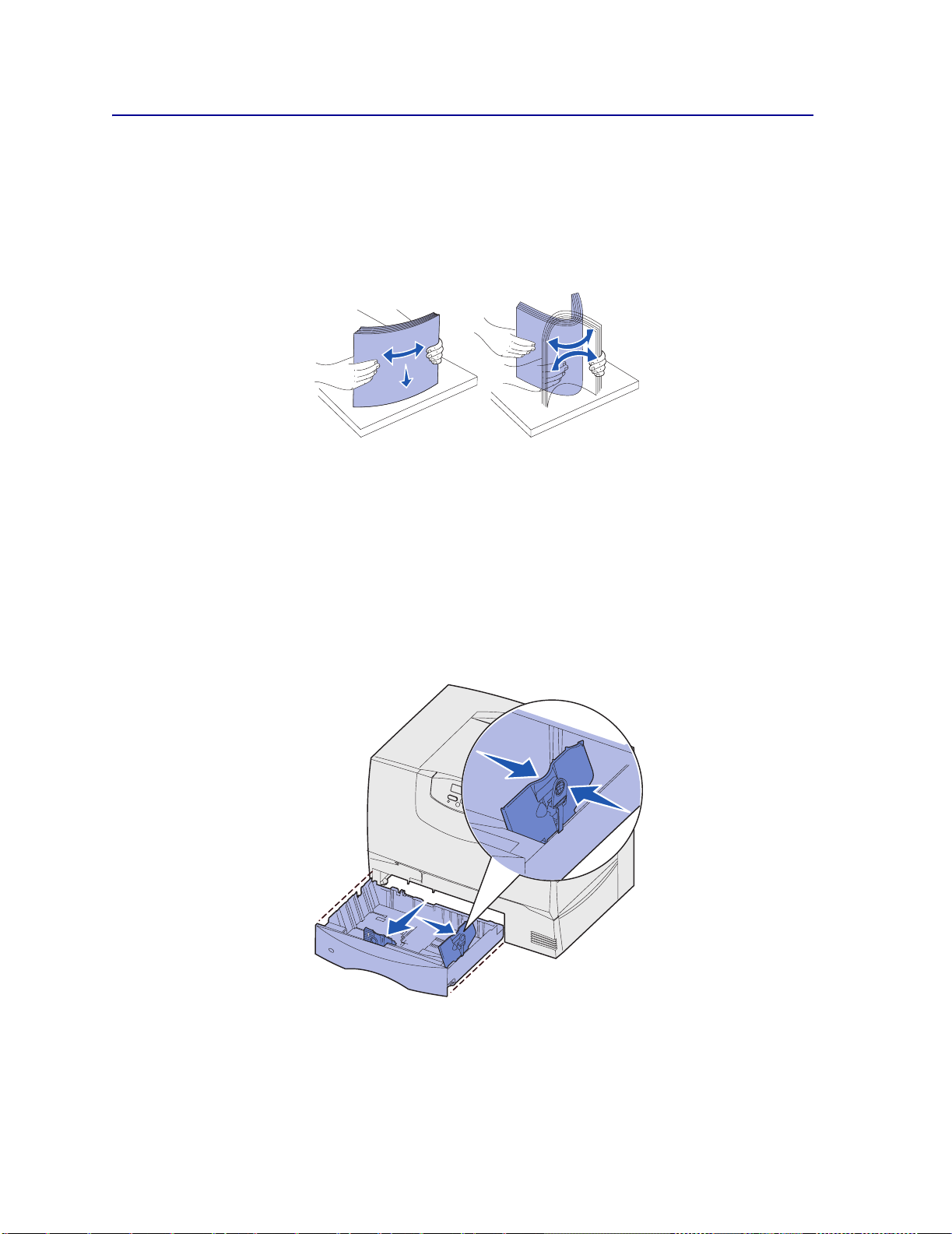
• 前后弯曲打印介质使它们松散,然后将它们扇形展开。不要折叠或弄皱打印介质。对齐介质边缘。
警告: 当打印作业正在打印时,不要取出进纸匣。否则可能损坏进纸匣或打印机。
加载
要加载任意 500 页进纸匣:
500
页进纸匣
1 取出进纸匣并将它放在平坦,水平的表面上。
2 压住前纸张导杆,并将导片滑动到进纸匣的前端。
3 压住侧纸张导杆,并将导片滑动到与您所加载的纸张尺寸相符的正确位置上。
沿着进纸匣后部的图标指出纸张的尺寸。
24
Page 25
4
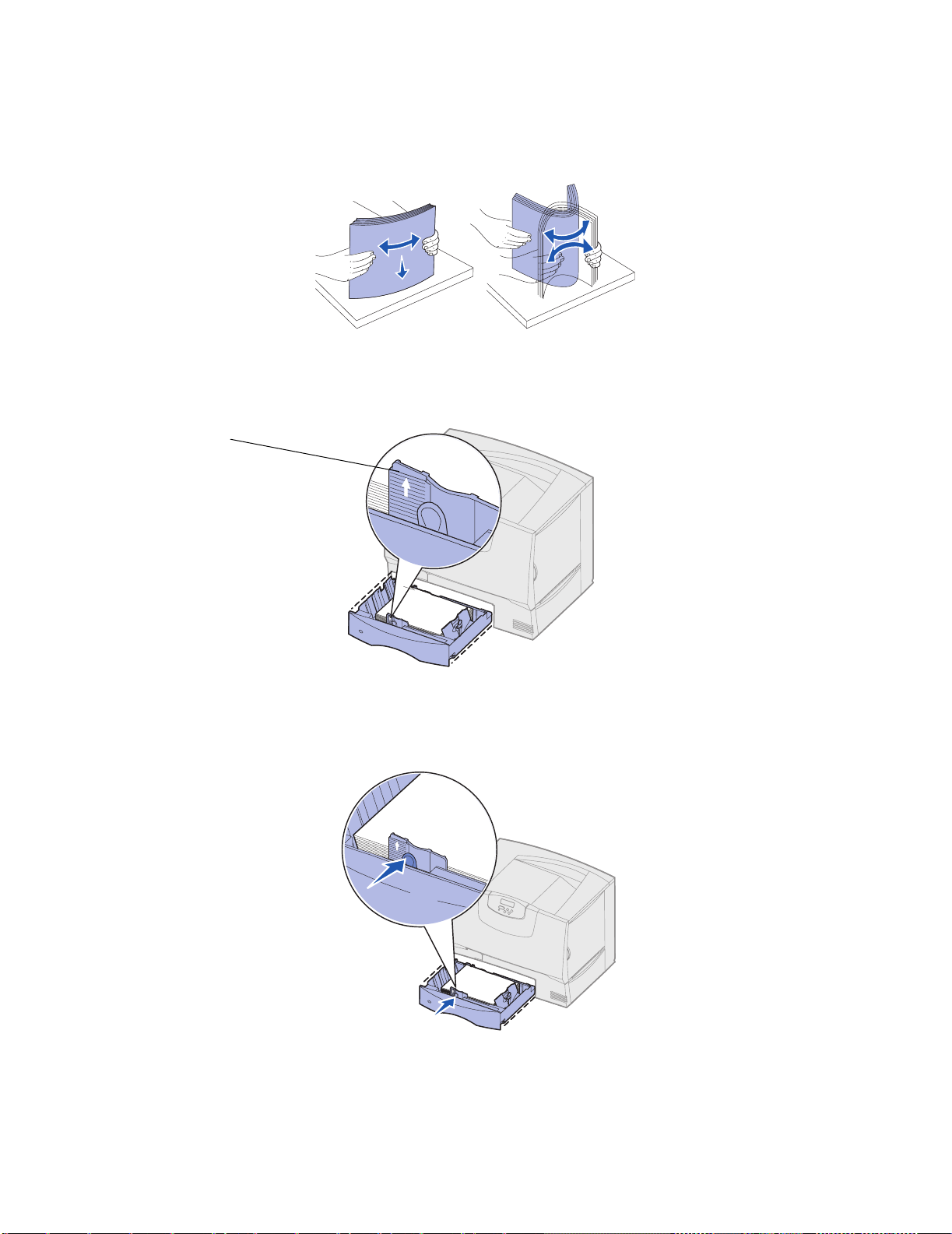
前后弯曲纸张,使它们松散,然后将它们扇形展开。
不要折叠或弄皱纸张。对齐纸张的边缘。
5 将纸张靠着进纸匣的左后角放入,打印面朝下。
不要加载弯曲或有折皱的纸张。
最大纸堆高度指示器
注意: 不要超过最大纸堆高度限制。过量加载进纸匣可能会造成卡纸。
6 压住前纸张导杆并滑动纸张导片,直到它固定接触到纸堆。
7 重新安装进纸匣。
确定进纸匣被完全推入打印机中。
25
Page 26
8
如果您正在加载的介质与以前装在进纸匣中的介质类型不同,请在操作面板上更改该进纸匣的
Paper Type (纸张类型)设置。
详情请参阅第 62 页上的 “Paper Type (纸张类型)”。
加载
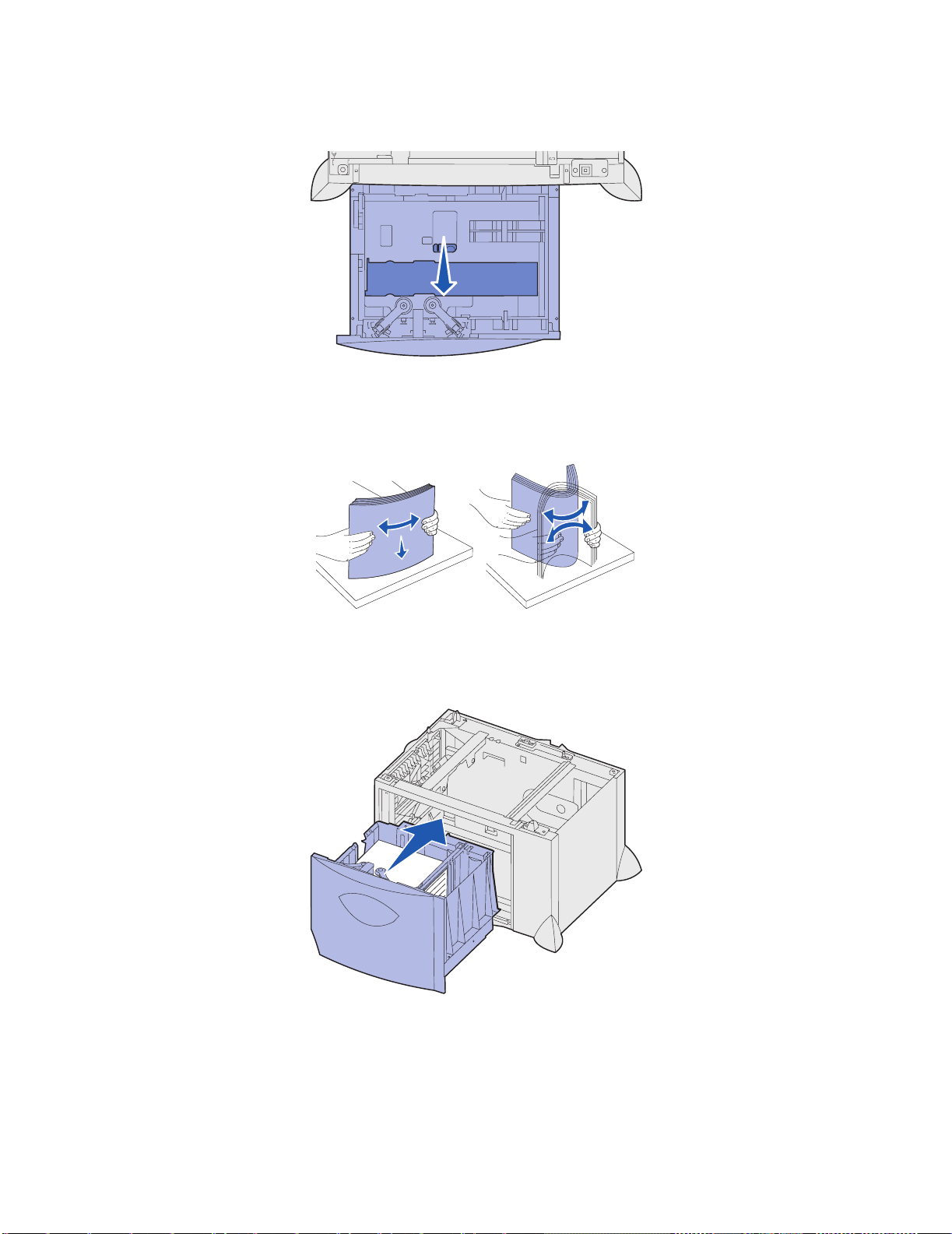
按照下列说明加载 2000 页进纸匣。
2000
页进纸匣
不要在
2000
页进纸匣中加载除纸张以外的其它打印介质
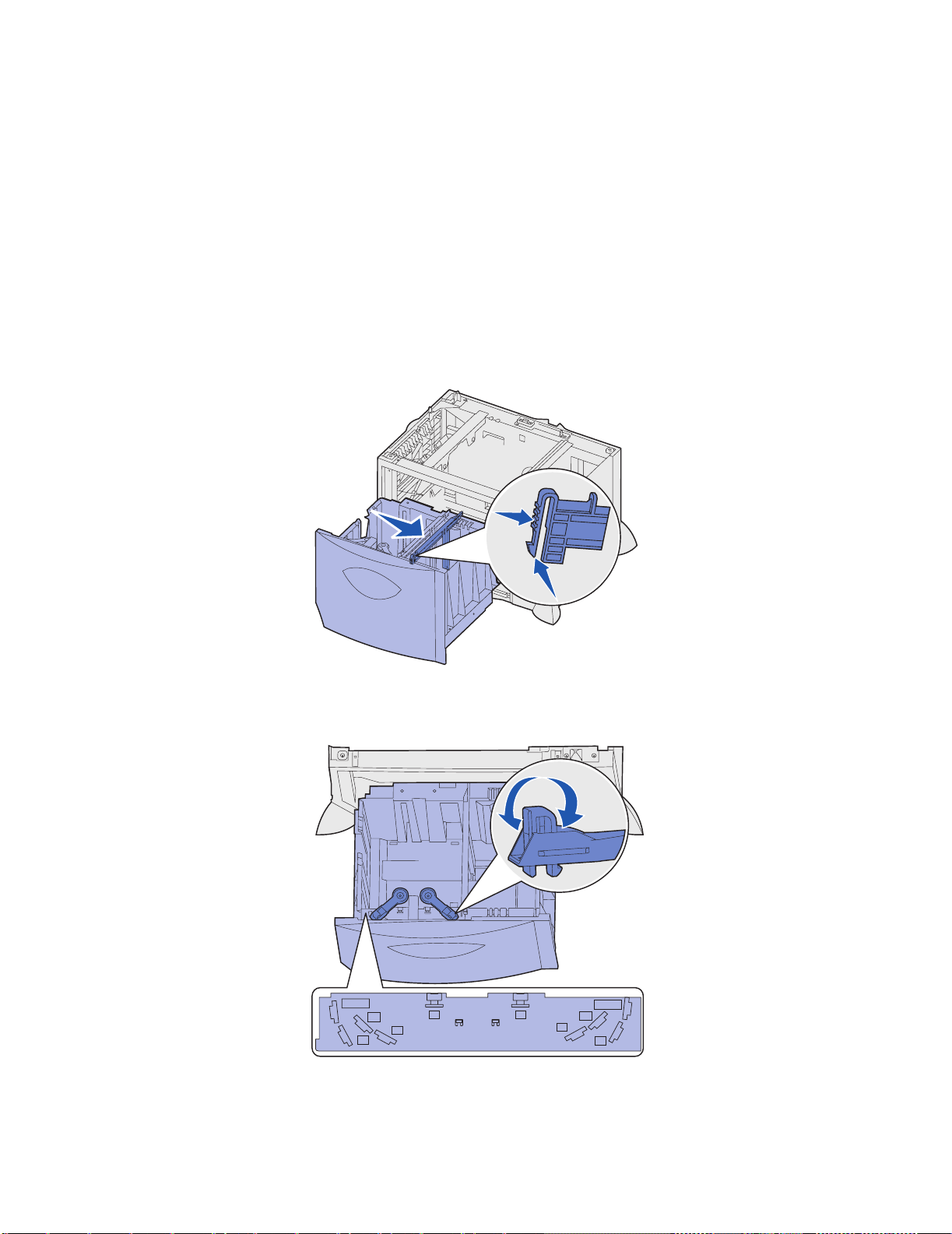
1 拉开进纸匣。
2 压住侧纸张导杆,提起纸张导片,然后将它放入与所加载的纸张尺寸相符的适当插槽中。
。
3 压住两个前纸张导杆并将纸张导片滑动到与您所加载的纸张尺寸相符的正确位置上。
LT.LG
EX
A4
A5
B5
A5
LT.LG
EX
B5
A4
26
Page 27
4
向进纸匣前部滑动底部支架,直到它接触到前纸张导片。
5 前后弯曲纸张,使它们松散,然后将它们扇形展开。
不要折叠或弄皱纸张。对齐纸张的边缘。
6 将纸张靠着进纸匣的左后角放入,打印面朝下。
不要加载弯曲或有折皱的纸张。
7 关闭进纸匣。
确定进纸匣被完全推入打印机中。
注意: 不要超过最大纸堆高度限制。过量加载进纸匣可能会造成卡纸。
27
Page 28
加载多功能进纸器
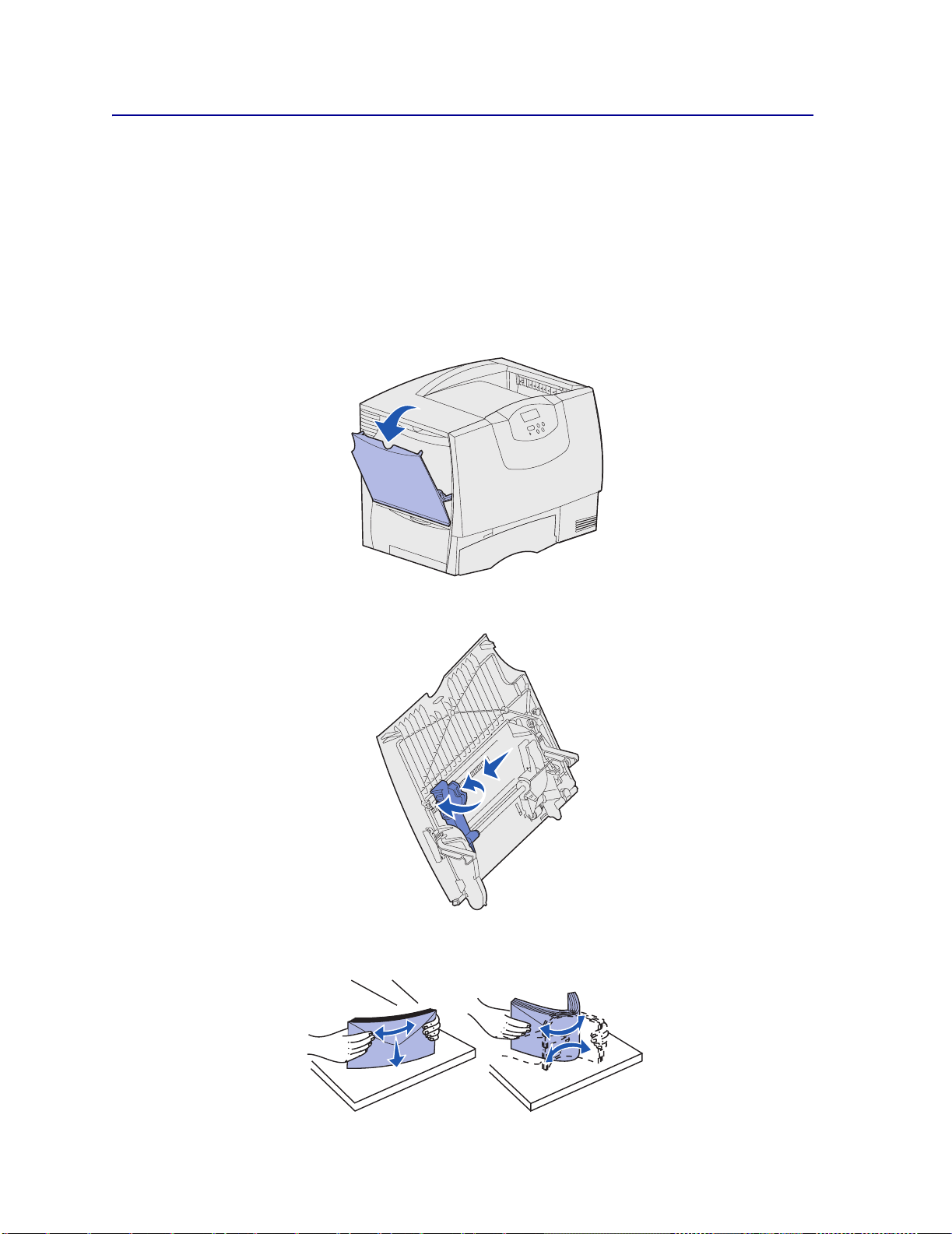
您可以以两种方式之一使用多功能进纸器:
• 进纸匣 — 作为进纸匣,您可以加载纸张或特殊介质,并让介质保留在进纸器中。
• 手动旁路进纸器 — 作为手动旁路进纸器,您 可 以 发 送打印作业到进纸器,同 时 从计算机指定介质类
型和尺寸。在打印之前,打印机会提示您加载适当的打印介质。
按照下列说明加载多功能进纸器:
1 打开多功能进纸器。
2 压住纸张导杆并将纸张导片完全滑到打印机的前端。
3 前后弯曲打印介质,使它们松散,然后将它们扇形展开。不要折叠或弄皱打印介质。对齐打印介质
的边缘。
28
Page 29
4
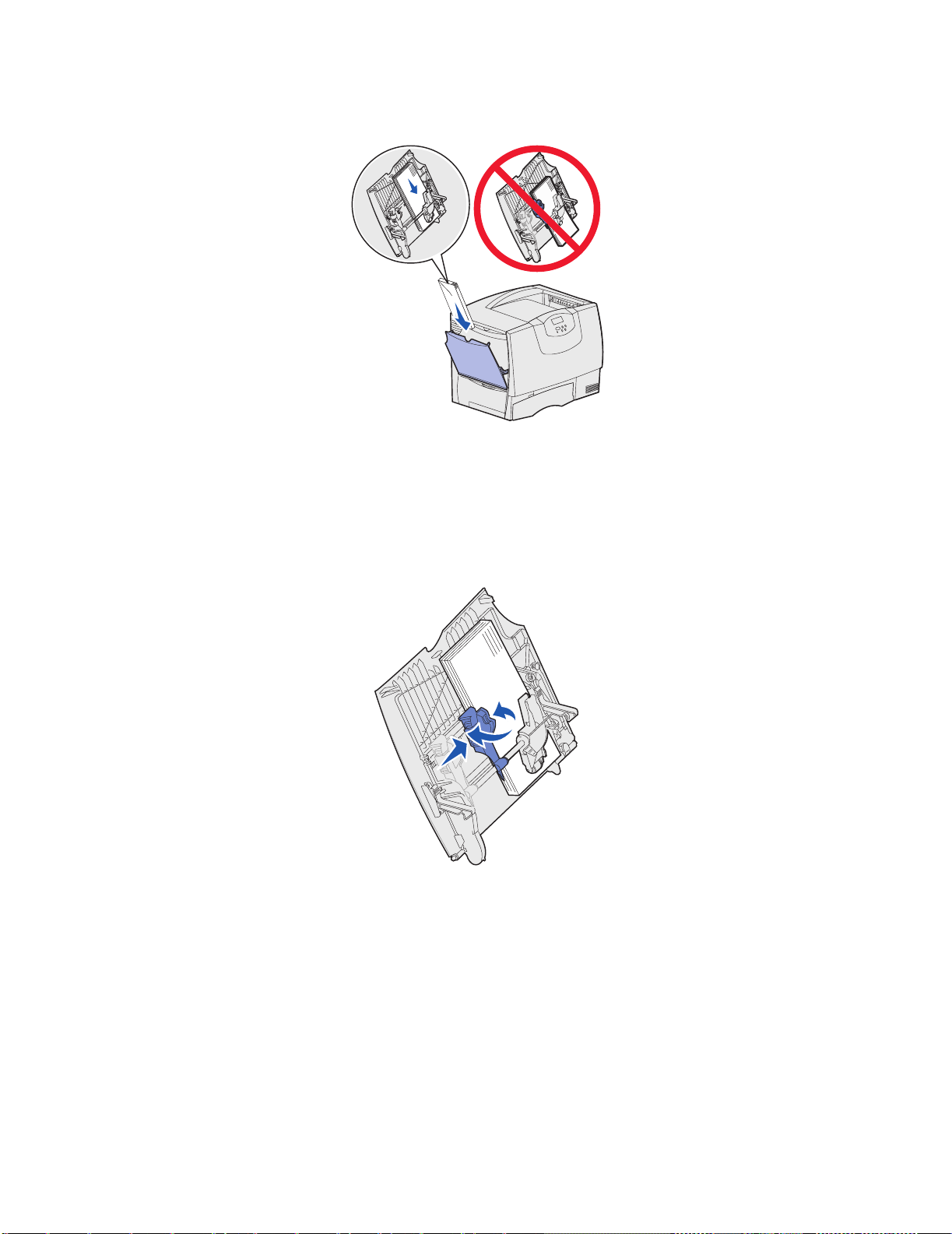
根据您使用的介质尺寸、类型及打印方式正确安排纸张或特殊介质。
5 将纸张或特殊介质的打印面朝上,沿着多功能进纸器的左边放入进纸器,然后将介质向内推到底。
不要用力推打印介质。
注意: 不要超过最大纸堆高度限制。过量加载进纸器可能会造成卡纸。
6 压住纸张导杆并滑动纸张导片直到它轻轻地接触到纸堆的边缘。
7 如果您正在加载的介质与以前装在进纸匣中的介质类型不同,请在操作面板上更改该进纸匣的
Paper Type (纸张类型)设置。
详情请参阅第 62 页上的 “Paper Type (纸张类型)”。
29
Page 30

在特殊介质上打印 (透明胶片,标签,其它)
当您希望在诸如透明胶片,卡片纸,光面纸,标签或信封等介质上打印时,请按照下列说明进行操作。
1 按照对您所用进纸匣的指定来加载打印介质。如需帮助,请参阅:
– 加载进纸匣
– 加载多功能进纸器
2 根据您加载的介质,从打印机操作面板设置 Paper Type (纸张类型)和 Paper Size (纸张尺寸)。
如果您正在加载的介质与以前加载的介质类型相同,您不需要改变 Paper Type (纸张类型)设置。
注意: 如果启用了自动纸张尺寸检测功能, Paper Size (纸张尺寸)设置将不能被调整。对于
打印机进纸匣,自动纸张尺寸检测默认为启用,但是它不能用于多功能进纸器。
要更改 Paper Type (纸张类型)或 Paper Size (纸张尺寸)设置:
a 按 Menu (菜单)按钮,直到看到 Paper Menu (纸张菜单),然后按 Select (选择)按钮。
b 按 Menu (菜单)按钮,直到看到 Paper Type (纸张类型)(或 Paper Size (纸张尺
寸)),然后按 Select (选择)按钮。
显示屏的第二行上会出现 Tray 1 Type (进纸匣 1 类型)(或 Tray 1 Size (进纸匣 1 尺
寸)) 信息。
c 如果要更改 Tray 1 Type(进纸匣 1 类型)(或 Tray 1 Size(进纸匣 1 尺寸))设置,按 Select(选
择)按钮,或者按 Menu (菜单)按钮以滚动至其它来源。
d 按 Menu (菜单)按钮以滚动可能的纸张类型 (或尺寸)列表。
e 当您看到正确的纸张类型 (或尺寸)时,按 Select (选择)按钮,将它保存为默认值。
f 按 Go (继续)按钮,使打印机返回到 Ready (就绪)状态。
3 从计算机软件应用程序上,根据您所加载的介质设置纸张类型,尺寸以及来源。
Windows
a 在文字处理软件,电子制表软件,浏览器或其它应用程序中,选择文件 打印。
b 单击属性 (根据使用的应用程序,或选项,打印机,或设置)来查看打印机驱动程序设置。
c 从页面来源列表框中选择装有特殊介质的进纸匣。
d 从介质类型列表框中选择介质类型 (透明胶片,信封,等等)。
e 从页面类型列表框中选择特殊介质的尺寸。
f 单击确定,然后象平常一样发送打印作业。
Mac OS 8.6–9.x
a 在文字处理软件,电子制表软件,浏览器或其它应用程序中,选择文件 页面设置。
30
Page 31

b 从纸张弹出式菜单中选择纸张尺寸。
c 单击好。
d 选择文件 打印。
e 选择常规面板,然后从弹出式菜单中选择合适的纸张来源。
f 选择图象面板,然后从纸张类型弹出式菜单中选择纸张类型。
g 象平常一样发送打印作业。
Mac OS X
a 在文字处理软件,电子制表软件,浏览器或其它应用程序中,选择文件 页面设置。
b 从纸张尺寸弹出式菜单中选择纸张尺寸。
c 单击好。
d 选择文件 打印。
e 选择图象面板,然后从纸张类型弹出式菜单中选择纸张类型。
f 选择进纸面板,然后从弹出式菜单中选择合适的纸张来源。
g 象平常一样发送打印作业。
连接进纸匣
• 如果您在多个进纸匣中加载同一尺寸和类型的纸张或特殊介质,那么打印机会自动地连接进纸匣。
这意味着当一个进纸匣内的介质用完后,打印机会从下一个连接的进纸匣进纸。
例如,如果您在进纸匣 2 和进纸匣 4 中加载了同一尺寸和类型的纸张或特殊介质,那么打印机会先
从进纸匣 2 中进纸,直到纸张用完,然后打印机从下一个连接的进纸匣—进纸匣 4 中进纸。
• 如果您在每个进纸匣中加载同一
进纸匣连接。
在选定进纸匣中加载同一尺寸和类型的纸张或特殊介质后,在纸张菜单中为这些纸张来源选择相同
的 Paper Type (纸张类型)设置。
• 要禁用进纸匣连接,将每个进纸匣的 Paper Type (纸张类型)或 Paper Size (纸张尺寸)设置为
不同的值。
尺寸
的纸张或特殊介质,请确定它们的
类型
也是相同的,以实现
31
Page 32

连接接纸架
如果您在打印机上安装了分页器或邮箱选件,那么您可以连接接纸架,或通过改变 Paper Menu (纸张菜
单)中的 Configure Bins (配置接纸架)设置来指定打印机如何输出作业到接纸架。
值 描述
Mailbox (邮箱)
Link (连接)
Mail Overflow*
(邮箱溢出 *)
当发送作业进行打印时,让您选择一个接纸架。(如果您愿意,您可以选择一个默认的接纸
架,让所有的打印作业都输出到它上面。)当您选择的接纸架装满后,打印机会提醒您,并停
止打印,直到接纸架被清空。
连接所有的可用接纸架,这样当一个接纸架装满后,打印机将作业输送到下一个连接的接纸架
上。
当当前接纸架装满后,自动地将作业输出到预先分配的溢出接纸架上。
Type Assignment
(类型分配)
* 只有安装了邮箱选件后才可用。
要改变 Configure Bins (配置接纸架)设置:
让您将不同类型的介质分配给指定的接纸架或者连接的接纸架组。然后打印机会将不同类型的
纸张或特殊介质输出到您指定的接纸架或连接接纸架组上。
1 按 Menu (菜单)按钮,直到看到 Paper Menu (纸张菜单),然后按 Select (选择 )按钮。
2 按 Menu (菜单)按钮,直到看到 Configure Bins (配置接纸架),然后按 Select (选择)按
钮。 Mailbox (邮箱)会出现在显示屏的第二行上。
3 按 Menu (菜单)按钮,直到看到想要的值,然后按 Select (选择)按钮将该值作为接纸架配置的
默认值保存下来。
4 按 Go (继续)按钮使打印机返回到 Ready (就绪)状态。
详情请参阅 Configure Bins (配置接纸架)和 Bin <x> Full (接纸架 <x> 已满)。
在打印机中挂起作业
当向打印机发送作业时,可以在驱动程序中指定将打印作业保留在打印机内存中。当要打印作业时,必须
挂起
到打印机跟前并使用打印机操作面板菜单来指明想要打印哪一个
作业。
注意:
打印和挂起
内存和一块硬盘。
功能要求至少有 128MB 的可用内存。建议您在打印机中至少安装 256MB
打印和删除挂起作业
一旦挂起作业被保存在打印机内存中,您可以使用打印机操作面板来指定一个或多个您想处理的打印作业。
从作业菜单中,可以选择 Confidential Job (加密作业)或 Held Jobs (挂起作业)(Repeat Print (重复打
印), Reserve Print (保留打印)以及 Ver i fy P ri n t (校验打印)作业)。如果选择 Confidential Job (加密作
业),当发送打印作业时必须输入您在驱动程序中指定的个人身份识别码 (PIN 码)。 详情请参阅加密作
业。
32
Page 33

在 Confidential Job (加密作业)或 Held Jobs (挂起作业)菜单项中,有五项选择:
• 打印所有作业
• 打印一个作业
• 删除所有作业
• 删除一个作业
• 打印份数
从操作面板访问挂起作业
1 从操作面板访问挂起作业:
– 如果打印机处于 Busy (忙)状态,按 Menu (菜单)按钮使 Job Menu (作业菜单)显示。
– 如果打印机处于 Ready (就绪)状态,执行步骤 2。
2 根据要访问的作业类型,按 Menu (菜单)按钮直到操作面板上显示 Held Jobs (挂起作业)或
Confidential Job (加密作业)。
3 按 Select (选择)按钮。
操作面板第一行上显示 User Name (用户名)。第二行显示当前与 “打印和挂起”作业相关联的
用户名。
4 按 Menu (菜单) 直到您看见您的用户名。
注意: 如果查找加密作业,则会提示您输入 PIN 码。详情请参阅加密作业。
5 按 Select (选择)按钮。
6 按 Menu (菜单)按钮直到操作面板第二行上显示您希望执行的操作 (Print A Job (打印一个作
业), Delete A Job (删除一个作业)等等)。
7 按 Select (选择)按钮。
– 如果您想查找某个作业,按 Menu (菜单)按钮滚动有效的作业清单,当显示出所要查找的作
业时按 Select (选择)按钮。作业名旁边出现一个星号 (*),说明您已经选择打印或删除该
作业。
– 如果得到让您输入需要打印作业份数的提示,使用 Menu (菜单)按钮来增加或减少数值。然
后按 Select (选择)按钮。
8 按 Go (继续)按钮打印或删除已作出标记的作业。
打印机短暂地显示正在执行 “打印和挂起”功能的信息。
识别格式化错误信息
如果显示屏上显示 符号,表明打印机在格式化一个或多个挂起作业时出现问题。这些格式化问题一般
是由于打印机内存不足或接收到可能使打印机清除该作业的无效数据所引起的。
33
Page 34

当 符号显示在挂起作业旁边时,可以:
• 打印作业。但可能只打印作业的一部分。
• 删除作业。可以通过滚动挂起作业清单并删除其它已发送到打印机的挂起作业来释放更多的打印机
内存。
如果挂起作业的格式化错误经常出现,您的打印机可能需要更多内存。
重复打印
如果发送 “重复打印”作业,打印机将打印出该作业要求的所有副本份数并将作业保存在打印机内存中,
使您能够以后再打印副本。只要打印作业保存在内存中您就可以打印更多的副本。
注意: 当打印机要求更多的内存去处理其它挂起作业时,“重复打印”作业将会从打印机内存
中被自动地删除。
保留打印
如果发送 “保留打印”作业,打印机不会立即打印作业,而是将它保存在内存中,您可以在以后进行打
印。该作业被保存在内存中,直到您从 “挂起作业”菜单中将它删除。如果打印机要求更多的内存去处理
其它挂起作业,“保留打印”作业可能会被删除。
详情请参阅打印和删除挂起作业。
校验打印
如果发送 “校验打印”作业,打印机打印一份副本并将驱动程序所要求的剩余份数保存到打印机内存中。
使用校验打印检查第一份副本,在打印剩余份数以前看它是否令人满意。
如果需要有关打印保存在内存中的更多副本的帮助,请参阅打印和删除挂起作业。
注意: 一旦所有份数打印完毕,校验打印作业将从打印机内存中被删除。
34
Page 35
加密作业
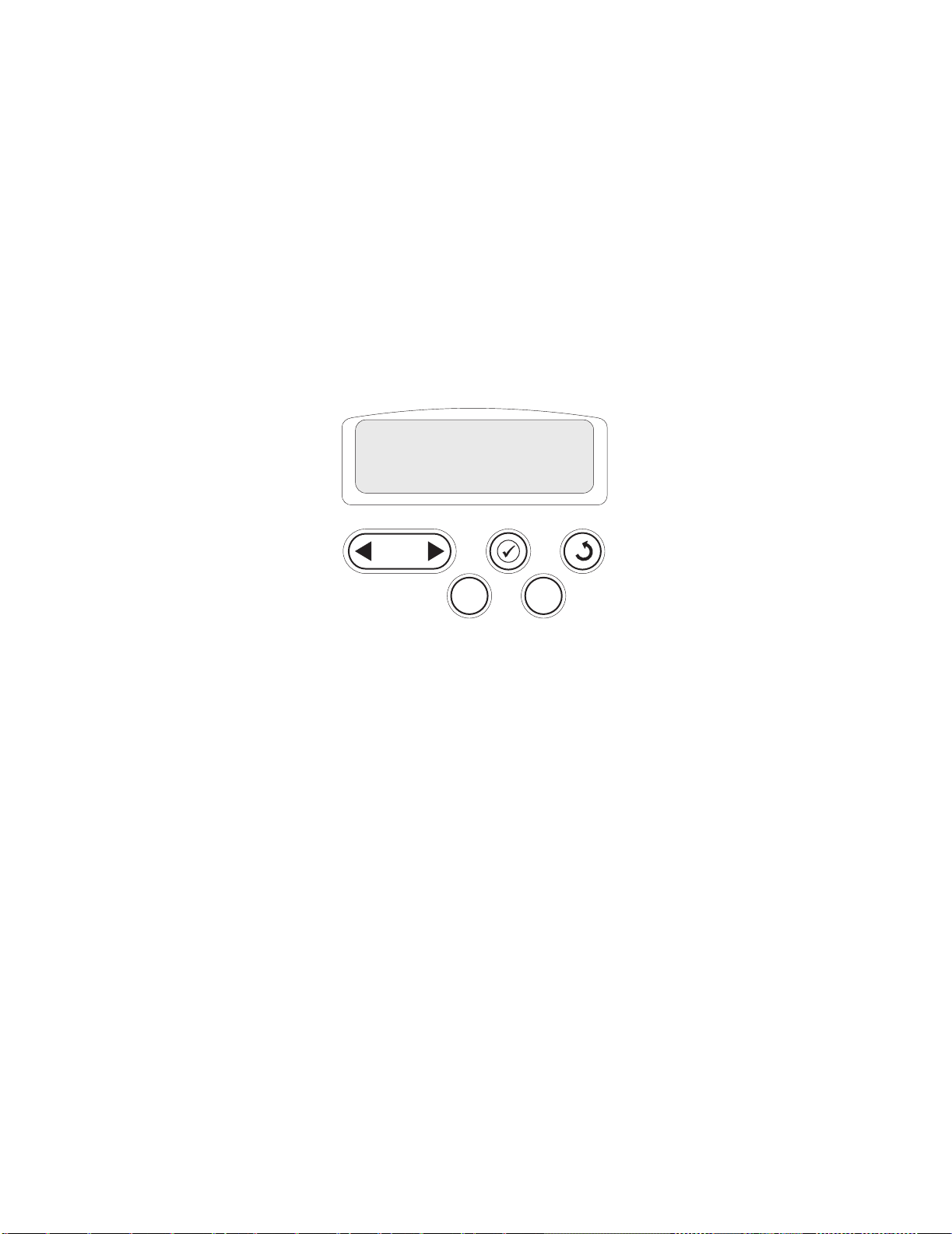
当发送作业到打印机时,您可以从驱动程序中输入个人身份识别码 (PIN 码)。 这 个 PIN 码必须是使用数
字 1-6 的 4 位数。然后将该作业挂起在打印机内存中直到您从操作面板上输入该 4 位数的 PIN 码并选择打
印或删除作业。这样确保只有您可以打印该作业,而其它使用该打印机的人不能打印该作业。
当从作业菜单中选择加密作业,然后选择您的用户名时,会显示以下提示:
Enter PIN: (输入 PIN 码:)
=____
使用操作面板上的按钮输入 4 位与加密作业相关联的 PIN 码。按钮名称旁边的数字指出每个按钮对应的数
字 (1-6)。 当 输入 PIN 码时,为了保密,屏幕上只显示星号。
Enter PIN
=****
1
Menu
2
Select
3
Return
4
Go
5
Stop
6
如果您输入无效的 PIN 码,将显示 No Jobs Found. Retry? (没有找到作业,重试?)信息。按 Go
(继续)按钮重新输入 PIN 码,或按 Stop (停止)按钮退出加密作业菜单。
当您输入有效的 PIN 码时, 您可以访问与输入的用户名和 PIN 码相匹配的所有打印作业。当进入 Print A
Job (打印一个作业), Delete A Job (删除一个作业)和 Print Copies (打印份数)菜单项时,与输入的
PIN 码相匹配的打印作业显示在操作面板上。然后,可以打印或删除与 输入的 PIN 码相匹配的打印作业。
(详情请参阅打印和删除挂起作业。) 打印完毕后,打印机将从内存中删除加密作业。
35
Page 36

成功打印的技巧
保存纸张
参照以下指导可避免进纸问题及打印质量不稳定。
• 将纸张保存在温度大约为 21
• 将装有纸张的箱子放在平板或架子上,不要直接放在地面上。
• 如果将一令纸拿出原包装箱单独存放,应将纸放在平面上,避免纸边缘弯曲或卷曲。
• 不要在纸张包装箱上放置任何物品。
• 纸张在被加载到打印机中之前应保存在其原始包装材料中。
o
C (70oF),相对湿度为 40% 的环境中。
保存消耗品
选择一个阴凉、清洁的地方保存打印机消耗品。在准备使用消耗品之前,将消耗品
装箱中。
不要将消耗品暴露在:
• 直射的阳光下
• 35°C (95°F)以上的环境中
• 高湿度 (80% 以上)的环境中
• 含盐分的空气中
正面朝上
地保存在原包
• 腐蚀性的气体中
• 灰尘多的地方
36
Page 37

避免卡纸
您可以通过正确加载纸张及特殊介质来避免大多数卡纸情况的发生。
要获得加载介质的说明,请参阅以下项:
• 加载 500 页进纸匣
• 加载 2000 页进纸匣
• 加载多功能进纸器
以下提示可帮助您避免卡纸:
• 只使用推荐的纸张。请 参阅 Lexmark 的 We b 站点: www.lexmark.com 上的 Card Stock & Label Guide
(卡片纸和标签使用指南)
• 当打印作业正在打印时不要取出进纸匣。等待 Load Tray <x> (加载进纸匣 <x>)或 Ready (就
绪)信息出现之后再取出进纸匣。
,上面提供了对于不同打印环境哪种纸的输出效果最佳的说明。
• 在大量购买定制纸张之前,如果您需要详细的信息,请参阅 Card Stock & Label Guide
签使用指南)
。
(卡片纸和标
• 不要装入有褶皱、有折痕或潮湿的纸张。
• 在进纸匣内不要装入不同类型的介质。
• 在加载纸张之前,先将它们弯曲,成扇形展开,并对齐纸张边缘。
• 不要在进纸匣或多功能进纸器中过量加载纸张。确定纸堆没有超过指示的最大纸堆高度限制。
• 加载纸张之后,将所有进纸匣
牢固地
推入打印机中。
• 确定进纸匣中纸张导片的位置与加载的纸张尺寸相符。
• 不要在使用透明胶片,标签或卡片纸时发送需要装订,打孔或偏移的打印作业。
• 建议不要将透明胶片、标签、卡片纸和信封输出到邮箱选件或分页器选件。这些特殊介质应该被输
出到标准接纸架。
• 如果打印机上安装了分页器或邮箱选件,确定打印机与这些选件已正确对齐。有关对齐的说明,请
参阅
设置指南
• 确定将高容量进纸器或分页器连接到打印机的所有电缆都连接正确。详情请参阅
。
设置指南
。
• 如果出现卡纸,请清理整个输纸通道。详情请参阅清除整个纸张通道。
37
Page 38

4
纸张和特殊介质规格
下表列出了标准进纸匣,进纸匣选件及多功能进纸器所支持的纸张以及特殊介质的尺寸和类型。 建议您在
大量购买纸张或特殊介质之前,先试用一些纸张或特殊介质打印样张。
来源 支持的纸张尺寸 支持的纸张类型 容量
500 页进纸匣 信纸, A4, A5,标准法律用
纸,实用纸张, JIS B5, 对
1
开纸
,报表1, 通用纸张
2000 页进纸匣 信纸, A4, A5,标准法律用
纸,实用纸张, JIS B5
多功能进纸器 信纸, A4, A5,标准法律用
纸,实用纸张, JIS B5, 对
1
开纸
,报表1, 通用纸张
7¾, 9, 10, DL, C5,
B5,其它
1
当相应进纸匣中的纸张尺寸检测功能被关闭时,该尺寸作为选定纸张被支持。
2
选择该尺寸时,除非另有指定,页面按照 215.9 x 355.6 毫米 (8.5 x 14 英寸)的尺寸格式化。
3
加载较窄的纸张时,使长边与进纸的方向一致 (纵向)。
4
如果您要打印大量标签或其它光滑的打印介质,则用网状涂油器专业升级工具包代替熔印部件护罩。
5
容量随着介质的重量和结构的变化而变化。打印机可以在用于激光打印机的透明胶片上直接打印。打印质量和耐用
性依赖于所使用的透明胶片。在大量购买透明胶片之前,应始终先使用一些透明胶片打印样张。
对于透明胶片,应将 “纸张类型”设置为 “透明胶片”,以帮助防止卡纸。(有关该设置的详细信息,请参阅
Paper Type (纸张类型)。)请咨询制造商或供应商以确定您的透明胶片是否与将透明胶片加热到 212°C
(414°F)的激光打印机兼容。只能使用可经受住该温度而不会熔化,褪色,偏移或释放有害释出物的透明胶片。
6
尺寸的范围是 98.4 x 62 毫米至 176 x 250 毫米 (3.87 x 6.38 英寸至 6.93 x 9.84 英寸 )。
6
纸张,透明胶片,标签,
卡片纸
2,3
纸张 2000 页 20 磅的纸张
纸张,透明胶片,标签,
卡片纸
2,3
信封 10 个信封
• 500 页 20 磅的纸张
• 350 张透明胶片
• 200 页标签或卡片纸
• 100 页 20 磅的纸张
• 75 张透明胶片
• 40 页标签或卡片纸
5
4,5
5
4,5
关于本打印机支持的纸张和特殊介质类型的详情,请参阅 Lexmark 的 We b 站点:www.lexmark.com 上的
Card Stock & Label Guide
(卡片纸和标签使用指南)
。
38
Page 39

打印机支持下列标准打印介质尺寸。“通用纸张”设置让您选择可为最大指定尺寸的定制尺寸。
打印介质 来源
普通纸张
纵向纹理 (轻):
纵向纹理 (正常):
纵向纹理 (重):
卡片纸
上限,纵向纹理:
上限,横向纹理:
透明胶片
1, 2
60–74.9 克 / 平方米(16–19.9 磅)
75–119.9 克 / 平方米(20–31.9 磅)
120–176 克 / 平方米 (32–47 磅)
2
上等索引卡片:163 克 / 平方米
(90 磅)
标牌:163 克 / 平方米 (100 磅)
封面:176 克 / 平方米 (65 磅)
上等索引卡片:199 克 / 平方米
(110 磅)
标牌:203 克 / 平方米 (125 磅)
封面:216 克 / 平方米 (80 磅)
161–169 克 / 平方米 (43–45 磅)
500
2000
MPF
500
MPF
500
MPF
A4
(210 x 297 毫米 )
A5
(148 x 210 毫米 )
JIS B5
(182 x 257 毫米 )
报表
(5.5 x 8.5 英寸 )
信纸
(8.5 x 11 英寸 )
对开纸
(8.5 x 13 英寸 )
标准法律用纸
(8.5 x 14 英寸 )
实用纸张
(7.25 x 10.5 英寸 )
通用纸张
(5.5 x 8.27 英寸
通用纸张
(2.75 x 5 英寸
通用纸张
(5.83 x 7.17 英寸
7
••••••••• •
8
••••••
9
•••••••••••
••••••••• •
•••••••••••
••
••
光面纸
光面纸书本,纵向纹理:
88–176 克 / 平方米(60–120 磅书)
光面纸封面,纵向纹理:
162–176 克 / 平方米 (60–65 磅封
面)
1
小于 75 克 / 平方米(20 磅)的纸张仅限于在相对湿
度低于 60% 时用于单面打印,并且不能用于双面
打印。除 60-74.9 克 / 平方米 (16-19.9 磅)纵向
纹理的铜版纸, A5 的卡片纸,信封,透明胶片,
乙烯基标签和聚酯标签之外,双面打印选件支持与
打印机相同的重量和类型。
2
对于 60–176 克 / 平方米(16–65 磅)纸张,建议使
用纵向纹理的纤维。对于重于 176 克 / 平方米
(65 磅)的纸张,首选横向纹理的纤维。
500
2000
MPF
••••••••• •
••••••
•••••••••••
3
多功能进纸器承重不同:
纸张:199 克 / 平方米 (53 磅)
双层:199 克 / 平方米 (53 磅)
乙烯基:260 克 / 平方米 (78 磅
衬纸)
4
乙烯基标签仅在打印环境和介
质为 20–32.2°C (68–90°F)
时才被支持。
5
压力敏感区必须先进入打印
机。
6
亚硫酸盐,任意木质或最多
100% 棉含量的铜版纸。
100%棉质含量最大重量是90 克 /
平方米 (24 磅)的铜版纸。
28 磅铜版纸信封的含棉量应小于
25%。
7
500 页进纸匣
8
2000 页进纸匣
9
多功能进纸器
39
Page 40
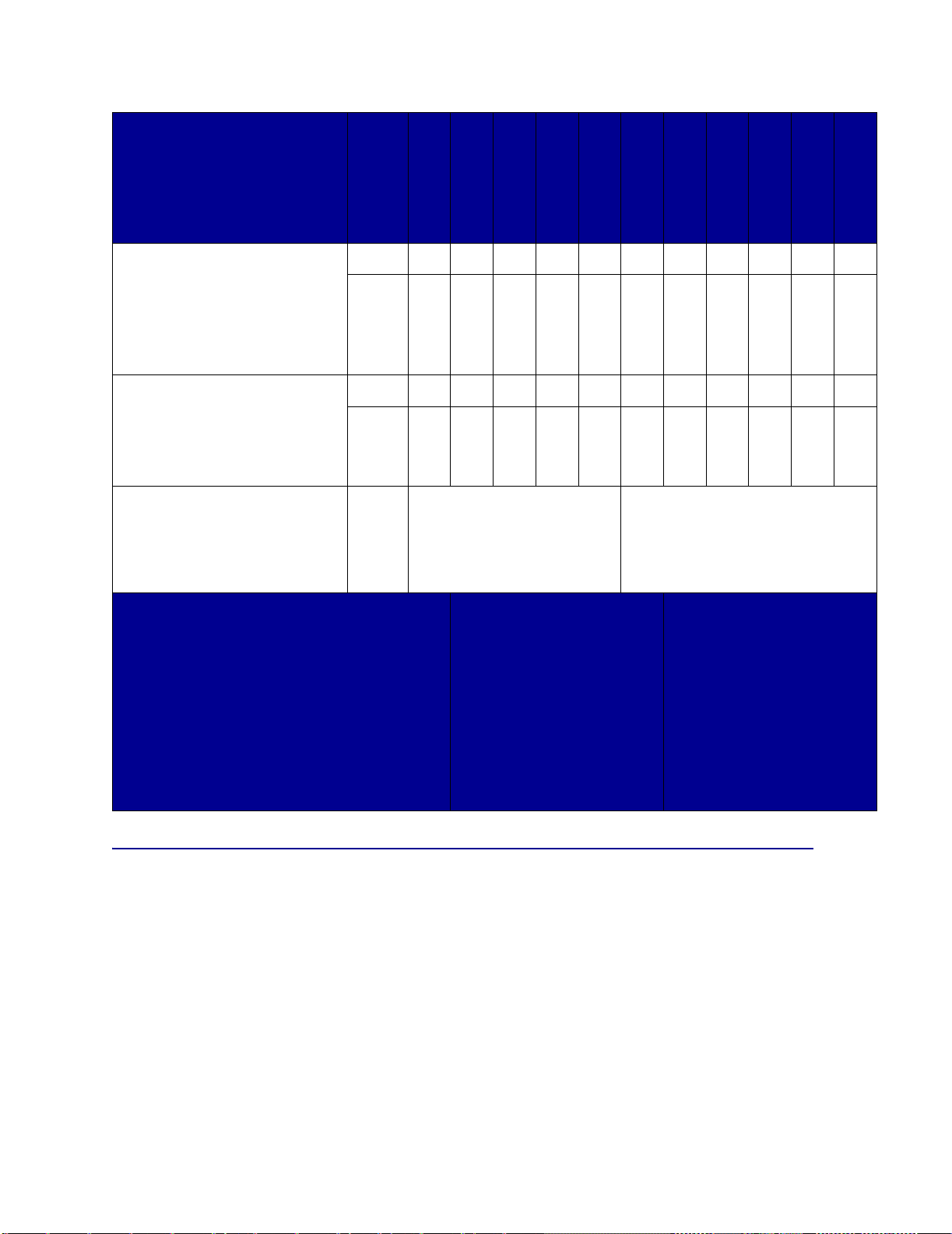
打印介质 来源
标签
3
纸张:
双层: 3180 克 / 平方米 (48 磅)
聚酯:220 克 / 平方米 (59 磅)
乙烯基:
磅)
综合表格 (标签)
压敏部分:
基纸 (纵向):
信封
60–105 克 / 平方米 (16–28 磅)
1
2
(65 磅)的纸张,首选横向纹理的纤维。
180 克 / 平方米 (48 磅)
3, 4
300 克 / 平方米 (92
5
140–175 克 / 平方米
75–135 克 / 平方米 (20–36 磅)
6
小于 75 克 / 平方米(20 磅)的纸张仅限于在相对湿
度低于 60% 时用于单面打印,并且不能用于双面
打印。除 60-74.9 克 / 平方米 (16-19.9 磅)纵向
纹理的铜版纸, A5 的卡片纸,信封,透明胶片,
乙烯基标签和聚酯标签之外,双面打印选件支持与
打印机相同的重量和类型。
对于 60–176 克 / 平方米(16–65 磅)纸张,建议使
用纵向纹理的纤维。对于重于 176 克 / 平方米
500
MPF
500
MPF
MPF
A4
(210 x 297 毫米 )
A5
(148 x 210 毫米 )
JIS B5
(182 x 257 毫米 )
报表
(5.5 x 8.5 英寸 )
信纸
(8.5 x 11 英寸 )
对开纸
(8.5 x 13 英寸 )
标准法律用纸
(8.5 x 14 英寸 )
实用纸张
(7.25 x 10.5 英寸 )
通用纸张
(5.5 x 8.27 英寸
通用纸张
(2.75 x 5 英寸
通用纸张
••••••••• •
•••••••••••
••••••••• •
•••••••••••
7¾ 信封 (3.875 x 7.5 英寸
9 号信封 (3.875 x 8.9 英寸)
10 号信封 (4.12 x 9.5 英寸)
其它信封 (98.4 x 162 毫米至
176 x 250 毫米)
3
多功能进纸器承重不同:
纸张:199 克 / 平方米 (53 磅)
双层:199 克 / 平方米 (53 磅)
乙烯基:260 克 / 平方米 (78 磅
衬纸)
4
乙烯基标签仅在打印环境和介
质为 20–32.2°C (68–90°F)
时才被支持。
5
压力敏感区必须先进入打印
机。
DL 信封 (110 x 220 毫米)
C5 信封 (162 x 229 毫米)
B5 信封 (176 x 250 毫米)
6
亚硫酸盐,任意木质或最多
100% 棉含量的铜版纸。
100%棉质含量最大重量是90 克 /
平方米 (24 磅)的铜版纸。
28 磅铜版纸信封的含棉量应小于
25%。
7
500 页进纸匣
8
2000 页进纸匣
9
多功能进纸器
(5.83 x 7.17 英寸
选择打印介质
纸张
激光打印过程将纸张加热到高达 160°C (320°F)的温度。应该只使用那些能承受这样的温度而不会褪色,
洇渗或释放有害释出物的纸张。请与制造商或供应商一起检查,确定所选择的纸张是否能用于激光打印机。
预印纸 (例如信签)必须能够承受高达 160°C (320°F)的温度而不会熔化或释放有害释出物。使用专为施
乐复印机设计的用耐热墨水打印的纸张。墨水必须承受 160°C (320°F)的温度而不会熔化或释放有害释出
物。使用不受鼓粉中的松香或熔印辊中的硅胶影响的墨水。氧化墨水或油墨应该符合这些要求;乳胶墨水
可能不符合。如果有疑问,请与纸张供应商联系。
40
Page 41

透明胶片
请与制造商或供应商一起检查,确定您的透明胶片是否能与将透明胶片加热到 150°C (302°F)的激光打印
机兼容。只能使用能够承受这样的温度而不会熔化,褪色或释放有害释出物的透明胶片。 详细信息请参阅
Lexmark 的 Web 站点:www.lexmark.com 上的 Card Stock & Label Guide
(卡片纸和标签使用指南)
。
信封
使用能够承受 155°C (311°F)的温度而不会封口,过度弯曲,起皱或释放有害释出物的信封。如果 您对正
在考虑使用的信封有疑问,请咨询信封供应商。
标签
打印机可以在许多专为激光打印机设计的标签上打印。这些标签的尺寸为信纸尺寸, A4 尺寸和标准法律用
纸尺寸。标签粘胶,表面层 (可打印的介质)和外涂层必须能够承受 155°C (311°F)的温度和每平方英寸
25 磅的压力 (psi)。
避免卡纸
下列提示能帮助您避免卡纸:
• 当打印作业正在打印时不要取出进纸匣。等待 Load Tray <x> (加载进纸匣 <x>)或 Ready (就
绪)信息出现之后再取出进纸匣。
• 只使用推荐的纸张。
• 不要装入有褶皱,有折痕或潮湿的纸张。
• 在加载纸张之前,先将它们弯曲,成扇形展开,并对齐纸张边缘。
• 不要在进纸匣或多功能进纸器中过量加载纸张。确定纸堆没有超过指示的最大纸堆高度限制。
• 加载纸张之后,将所有进纸匣
• 确定进纸匣中纸张导片的位置与加载的纸张尺寸相符。
• 不要在使用透明胶片,标签或卡片纸时发送需要装订,打孔或偏移的打印作业。
• 建议不要将透明胶片、标签、卡片纸和信封输出到邮箱选件或分页器选件。这些特殊介质应该被输
出到标准接纸架。
• 如果打印机上安装了分页器或邮箱选件,确定打印机与这些选件已正确对齐。有关对齐的说明,请
设置指南
参阅
• 确定将高容量进纸器或分页器连接到打印机的所有电缆都连接正确。详情请参阅
• 如果出现卡纸,请清理整个输纸通道。
。
牢固地
推入打印机中。
设置指南
。
41
Page 42

5
使用打印机菜单
选择一个菜单或菜单项以查看详情。
消耗品菜单
<color> Toner
Oiler
Waste Bottle
并口菜单
PCL SmartSwitch
PS SmartSwitch
NPA Mode
Parallel Buffer
Job Buffering
Advanced Status
Protocol
Honor Init
Parallel Mode 1
Parallel Mode 2
MAC Binary PS
串口菜单
PCL SmartSwitch
PS SmartSwitch
NPA Mode
Serial Buffer
Job Buffering
Serial Protocol
Robust XON
Baud
Data Bits
Parity
Honor DSR
颜色菜单
Color Adjust
Color Balance
Color Correction
Color Samples
Color Saver
Manual Color
Print Mode
Print Resolution
Toner Darkness
PostScript
Print PS Error
Font Priority
Image Smoothing
菜单
网络菜单
PCL SmartSwitch
PS SmartSwitch
MAC Binary PS
NPA Mode
Network Buffer
Job Buffering
Network <x> Setup
Std N et Setup
纸张菜单
Paper Source
Paper Size
Paper Type
Custom Types
Output Bin
Configure Bins
Overflow Bin
Assign Type/Bin
Substitute Size
Configure MP
Paper Texture
Paper Weight
Paper Loading
Universal Setup
仿真菜单
PCL
Font Source
Font Name
Point Size
Pitch
Symbol Set
Orientation
Lines per Page
A4 Width
Auto CR after LF
Auto LF after CR
Tray Renumber
输出菜单
Duplex
Duplex Bind
Copies
Blank Pages
Collation
Separator Sheets
Separator Source
Hole Punch
Offset Pages
Staple Job
Staple Prime Src
Multipage Print
Multipage Order
Multipage View
Multipage Border
设置菜单
Printer Language
Printer Usage
Power Saver
Resource Save
Download Target
Print Timeout
Auto Continue
Wait Timeout
Jam Recovery
Page Protect
Display Language
Alarm Control
Hole Punch Alarm
Staple Alarm
Toner Alarm
Job Accounting
Print Area
Black & White Lock
菜单
USB
PCL SmartSwitch
PS SmartSwitch
MAC Binary PS
NPA Mode
USB Buffer
Job Buffering
实用程序菜单
Print Menus
Print Net <x> Setup
Print Fonts
Print Demo
Print Directory
Factory Defaults
Format Flash
Defragment Flash
Format Disk
Job Acct Stat
Hex Trace
Color Alignment
Coverage Estimator
作业菜单
Cancel Job
Reset Printer
Print Buffer
Cancel Fax
Confidential Job
Held Jobs
Reset Active Bin
帮助菜单
Print All
Help Guide
Printing Guide
Supplies Guide
Print Quality
Color Quality
Media Guide
Connection Guide
Moving Guide
Print Defects
Jam Clearance
42
Page 43

颜色菜单
使用 Color Menu (颜色菜单)来调节打印质量并定制彩色打印。
注意: 旁边有星号 (*)标记的值是工厂默认设置。
菜单项 用途 值
Color Adjust
(颜色调节)
Color Balance
(颜色平衡)
手动重新校准颜色转换表,调节由于环境条
件(例如房间温度或湿度)改变而产生的
输出变化。
向用户提供通过分别增加或减少用于每个色
平面的鼓粉量来对打印输出进行精细颜色调
节的能力。
注意: 该功能仅应用于使用 PostScript 驱动
程序打印的文件。
该操作不存在选项。
按 Select (选择)按钮启动该操作。
Cyan (青色) -5,-4,-3,-2,-1,0*,1,2,3,4,5
Magenta
(品红色)
Yellow (黄色)
Black (黑色)
• -5 是最大减少量
• 5 是最大增加量
Color
Correction
(颜色修正)
调节打印出的颜色,使其更好地与其它输出
设备或标准颜色系统相匹配。
注意: 由于加色和减色的差异,显示器上
出现的某些颜色不能在打印机上复现。
Reset Defaults
(重置默认设置)
Auto* (自动 *) 根据对象的类型以及如何指定每
Off (关) 不执行颜色修正。
Manual (手动) 让您根据对象的类型以及如何指
将青色,品红色,黄色和黑色的
值设置为 0 (零)。
个对象的颜色,将不同的颜色转
换表应用到打印页面上的每个对
象。
定每个对象的颜色来定制应用到
打印页面上每个对象的颜色转换
表。“用户定制”通过使用 “手
动颜色”菜单项中可用的选项被
执行。
43
Page 44

菜单项 用途 值
Color Samples
(颜色样本)
帮助用户选择要打印的颜色。用户能够打印
出打印机中使用的每个 RGB 和 CMYK 颜色
转换表的颜色样本页。
颜色样本页包含一系列颜色框,以及创建每
个特定框中所见颜色的 RGB 或 CMYK 组
合。这些页可用于帮助用户决定在他们的应
用程序中使用哪些 RGB 或 CMYK 组合来创
建需要的打印颜色输出。
(sRGB 显示)
(sRGB 逼真)
(关 -RGB)
(关 -CMYK)
(逼真 CMYK)
sRGB Display
sRGB Vivid
Off-RGB
Vivid
(逼真) 使用 Viv id (逼真)颜色转换表
US CMYK
Euro CMYK
Off–CMYK
Vivid CMYK
使用 sRGB Display (sRGB 显
示)颜色转换表打印 RGB 样本。
使用 sRGB Vivid (sRGB 逼真)
颜色转换表打印 RGB 样本。
使用 Off (关或无)颜色转换表
打印 RGB 样本。
打印 RGB 样本。
使用 US CMYK 颜色转换表打印
CMYK 样本。
使用 Euro CMYK 颜色转换表打印
CMYK 样本。
使用 Off (关或无)颜色转换表
打印 CMYK 样本。
使用 Vi vid CMY K (逼真
CMYK)颜色转换表打印 CMYK
样本。
Color Saver
(颜色节省)
节约鼓粉。如果选定,该设置将覆盖 To ne r
Darkness (鼓粉浓度)设置。
Off* (关 *) 使用鼓粉浓度设置打印。
On (开) 应用更低的 Toner Darkness (鼓
粉浓度)设置。
忽略 Toner Darkness (鼓粉浓度)
设置。
44
Page 45

菜单项 用途 值
Manual Color
(手动颜色)
让用户定制应用于打印页面上每个对象的
RGB或CMYK颜色转换。使 用 RGB组合指定
的数据的颜色转换能够基于对象类型 (文
本,图形或图象)被定制。
RGB Image
(RGB 图象)
RGB Text
(RGB 文本)
RGB Graphics
(RGB 图形)
CMYK
•sRGBDisplay* (sRGB 显示
*):应用颜色转换表以产生与
计算机显示器上显示的颜色接
近的输出。
• sRGB Vivid (sRGB 逼真):
增加 sRGB 显示颜色转换表的
颜色饱和度。优先用于商业图
形和文本。
•Off(关):不执行颜色转换。
• Vivid (逼真):应用产生更明
亮、更饱和颜色的颜色转换
表。
•sRGBDisplay(sRGB 显示)
• sRGB Vivid*(sRGB 逼真 *)
•Off(关)
• Vivid (逼真)
•USCMYK
设置)
近 SWOP 颜色输出。
•EuroCMYK(220V
认设置)
接近 EuroScale 颜色输出。
• Vivid CMYK (逼真 CMYK):
为 US CMYK 颜色转换表增加
颜色饱和度。
•Off(关):不执行颜色转换。
(
120V
机器的默认
:应用颜色转换表以接
机器的默
:应用颜色转换表以
Print Mode
(打印模式)
Print Resolution
(打印分辨率)
确定文件是以单色灰度还是彩色打印。 Color* (彩色 *)
Black & White (黑白)
定义每英寸打印的点数(dpi)。
4800 CQ*
1200 dpi
45
默认设置。
提供最高分辨率输出,对某些图
象和图形产生更好的输出。该设
置也会增加光滑度。
Page 46

菜单项 用途 值
Toner Darkness
(鼓粉浓度)
使打印输出变浅或变深,或节省鼓粉。
注意: 将 Toner Darkness (鼓粉浓度)的值
设置为 1, 2 或 3,仅在使用 PostScript 驱动
程序时有效。
5
4*
3
2
1
输出菜单
使用 Finishing Menu (输出菜单)来定义打印机如何输送打印的页面。
注意: 旁边有星号 (*)标记的值是工厂默认设置。
如果 Print Mode (打印模式)是
Black & White (黑白), 设 置为 5
会增加所有打印作业 (PCL 或
PostScript)的鼓粉密度和浓度。
如果 Print Mode (打印模式)是
Color (彩色),设置为 5 与设置
为 4 功能相同。
默认的鼓粉浓度设置。
降低鼓粉消耗。
进一步降低鼓粉消耗。
最大限度降低鼓粉消耗。
菜单项 用途 值
Blank Pages
(空白页)
Collation
(逐份打印)
Copies (份数) 将您想打印的副本份数设置为打印机的
Duplex
(双面打印)
指定是否将应用程序产生的空白页包含
在输出的结果中。
使打印时,特别是当打印作业的多份副
本时,页面按顺序堆放。
默认值。(在打印机驱动程序中为某一
作业设置打印的份数。从打印机驱动程
序设置的值会覆盖从操作面板上选择的
值。)
将双面打印设置为所有打印作业的默认
值。(在打印机驱动程序中选择 “双面
打印”只双面打印指定的作业)。
Do Not Print*
(不打印 *)
Print (打印) 将应用程序产生的空白页作为作业的
Off* (关 *) 根据 Copies (份数)菜单项所指定的
On (开) 打印机打印整个作业,次数根据
1...999 (1*)
Off* (关 *) 在纸张的一面上打印。
On (开) 在纸张的两面上打印。
不将应用程序产生的空白页作为作业
的一部分打印出来。
一部分打印出来。
数量打印作业的每一页。例如,如果
您将 Copies (份数)设置为 2,并发
送三页进行打印,那么打印机会依次
打印第 1 页,第 1 页,第 2 页,第 2
页,第 3 页,第 3 页。
Copies (份数)菜单项的设置决定。
例如,如果您将 Copies (份数)设置
为 2,并打印三页,打印机依次打印
第 1 页, 第 2 页, 第 3 页,第 1 页,
第 2 页, 第 3 页。
46
Page 47

菜单项 用途 值
Duplex Bind
(双面打印装订)
Hole Punch
(打孔)
Multipage
Border
(缩排并印边框)
Multipage Order
(缩排并印顺序)
定义双面打印的页如何装订,及页反面
(偶数页)的打印方向与页正面(奇数
页)的打印方向的关系。
沿着所有打印输出页的边缘打孔。(从
打印机驱动程序上选择 “打孔”只对
指定作业进行打孔。)
当使用缩排并印时,在每个页面图象的
周围打印一个边框。
决定使用 Multipage Print(缩排并印)
打印时,多页图象打印在页面上的位
置。位置由页面图象的个数及页面是纵
向还是横向打印确定。
例如,如果您选择 4 页缩排并印并纵向打印,其结果的差异取决于您所选择的 Multipage Order
(缩排并印顺序)的值:
水平方向 垂直方向 垂直反转水平反转
Long Edge*
(长边 *)
Short Edge
(短边)
Off* (关 *) 不在打印输出页上打孔。
On (开) 在每一张打印输出页上打孔。
None* (无 *) 不在每个页面周围打印一个边框。
Solid (固定) 在每个页面图象周围打印一个实线边
Horizontal* (水平 *)
Vertical (垂直)
Rev Horizontal (水平反转)
Rev Vertical (垂直反转)
假设沿着页面长的一边装订 (纵向打
印时为左边,横向打印时为顶边)。
假设沿着页面短的一边装订 (纵向打
印时为顶边,横向打印时为左边)。
框。
Multipage Print
(缩排并印)
Multipage View
(缩排并印视图)
21
43
在纸张的一面上打印多页图象。也称
-Up(N页)
N
或 Paper Saver
(纸张节
省)。
确定缩排并印页面的方向。 Auto* (自动 *) 让打印机自动在纵向和横向之间选
31
42
Off* (关 *) 每面打印 1 个页面图象。
2 Up (2 页) 每面打印 2 个页面图象。
3 Up (3 页) 每面打印 3 个页面图象。
4 Up (4 页) 每面打印 4 个页面图象。
6 Up (6 页) 每面打印 6 个页面图象。
9 Up (9 页) 每面打印 9 个页面图象。
12 Up (12 页) 每面打印 12 个页面图象。
16 Up (16 页) 每面打印 16 个页面图象。
Long Edge
(长边)
12
34
择。
将纸张的长边设置为页面的顶部
(横向)。
13
24
Short Edge
(短边)
47
将纸张的短边设置为页面的顶部
(纵向)。
Page 48

菜单项 用途 值
Offset Pages
(偏移页)
偏移每项或每份输出的打印作业,使输
出到分页器接纸架上的文档更容易互相
分开。
None* (无 *) 将所有的页直接依次堆放在一起。
Between
Copies
(份数之间)
偏移每份打印作业。
Separator
Sheets
(分隔页)
Separator
Source
(分隔页纸张来
源)
Between Jobs
(作业之间)
在作业之间,一项作业的多份副本之
间,或作业的每页之间插入一张空白分
隔页。
None* (无 *) 不插入分隔页。
Between
Copies
(份数之间)
Between Jobs
(作业之间)
Between Pages
(页之间)
指定装有分隔页的纸张来源。 Tray <x>
(Tray 1*)
(进纸匣 <x>
(进纸匣 1*))
偏移每项打印作业。
在作业的每份副本之间插入一张空白
页。如果 Collation (逐份打印) 设
置为 Off (关),在每个打印页组之
间插入一张空白页。(即所有的第 1
页为一组,所有的第 2 页为一组,等
等)。如果 Collation (逐份打印) 设
置为 On (开),则在每一份作业之
间插入一张空白页。
在每项作业之间插入一张空白页。
在作业的每一页之间插入一张空白
页。 当使用透明胶片打印或您想在文
档中插入空白页作为提示时,此设置
很有用。
从指定的进纸匣中选择分隔页。
Staple Job
(装订作业)
Staple Prime Src
(装订调试来源)
将装订作为所有打印作业的默认设置。
(如果您只想装订指定的作业,在打印
机驱动程序中选择 “装订”。)
指定当打印机调试装订器时,您希望打
印机使用的纸张来源。当更换订书钉盒
或清除被卡的订书钉之后,打印机可能
需要通过装订一张纸几次来调试装订
器。
MP Feeder
(多功能进纸器)
Off* (关 *) 不装订打印作业。
On (开) 装订每一份发送给打印机的打印作
Tray <x>
(Tray 1*)
(进纸匣 <x>
(进纸匣 1*))
MP Feeder
(多功能进纸器)
从多功能进纸器中选择分隔页。( 您
还必须将 Configure MP (配置多功能
进纸器)设置为 Cassette (盒子))。
业。
从指定的进纸匣中选择纸张。
从多功能进纸器中选择纸张。
48
Page 49

帮助菜单
使用 Help Menu (帮助菜单)来打印下列帮助菜单页。按 Select (选择)按钮来打印选定的指南。
菜单项 用途
Print All (全部打印) 一次打印所有的帮助菜单页。
Help Guide (帮助指南) 提供有关如何使用帮助菜单和如何获得联机帮助的信息。
Printing Guide (打印指南) 提供有关如何加载进纸匣,使用特殊介质打印,以及如何设置纸张尺寸和类型的
信息。
Supplies Guide
(消耗品指南)
Print Quality (打印质量) 提供有关打印质量问题和解决办法的信息。
Color Quality (颜色质量) 提供有关如何获得最佳颜色性能的信息。
Media Guide (打印介质指南) 提供有关支持的打印介质的详细资料。
Connection Guide (连接指南) 提供有关如何将打印机连接到计算机或网络上的说明。
Moving Guide (移动指南) 提供有关如何在移动打印机之前进行包装的有用信息。
Print Defects (打印错误) 提供解决重复性打印错误的指南。
Jam Clearance (清除卡纸) 提供有关如何清除卡纸的指导。
列出可用的消耗品。
作业菜单
只有当打印机正在处理或打印作业,正在
(作业菜单)才会显示。按 Menu (菜单)按钮以打开作业菜单。
菜单项 用途 值
Cancel Fax
(取消传真)
Cancel Job
(取消作业)
取消即将发送出去的传真或在接收到的
传真被打印出来之前,取消接收。
取消当前的打印作业。
注意: 只有当打印机正在处理作业或打印机内存中有作业时, Cancel Job (取消作业)才会显示。
显示打印机信息
R
D
,或打印机处于十六进制打印模式时, Job Menu
取消接收传真。当显示传真发送机的
号码时,按 Select (选择)按钮以取
消接收传真。
取消发送传真。当显示传真接收机的
号码时,按 Select (选择)按钮以取
消传真作业。如果您想取消的传真号
码没有显示,使用 Menu (菜单)按
钮来滚动列表。在即将发送的传真队
列中,打印机可以显示最多五个即将
拨出的传真号码。当队列中的传真超
过五个时,当一个即将发送的传真被
发送或取消时,下一个传真作业的号
码会出现在显示屏上。
49
Page 50

菜单项 用途 值
Confidential
Job
(加密作业)
Held Jobs
(挂起作业)
打印保存在打印机内存中的加密作业。
注意: 当打印加密作业后,该作业会
自动从打印机内存中被删除。
1 输入与您的加密作业相关联的个人
身份识别码 (PIN 码)。
2 然后选择值: Print All Jobs
打印保存在打印机内存中的保留打印、
重复打印或校验打印作业。
Enter PIN
(输入 PIN 码)
(打印所有作业)
Print A Job
(打印一个作业)
Delete All Jobs
(删除所有作业)
Delete A Job
(删除一个作业)
Copies (份数) 确定每个加密作业打印的份数。按
Print All Jobs
(打印所有作业)
使用操作面板按钮输入与您的加密作
业相关联的 PIN 码。
打印与 PIN 码相关联的所有作业。
打印指定的加密作业。按 Menu (菜
单)按钮滚动与 PIN 码相关联的加密
作业列表。按 Select (选择)按钮打
印指定的作业。
删除与 PIN 码相关联的所有作业。
删除指定的加密作业。按 Menu (菜
单)按钮滚动与 PIN 码相关联的加密
作业列表。按 Select (选择)按钮删
除指定的作业。
Menu(菜单)按钮滚动与 PIN 码相关
联的加密作业列表。按 Select (选
择)按钮指定您想打印的作业。按
Menu (菜单)按钮增加或减少份数,
然后按 Select (选择)按钮。
打印所有的挂起作业。
Print Buffer
(打印缓冲区)
Print A Job
(打印一个作业)
Delete All Jobs
(删除所有作业)
Delete A Job
(删除一个作业)
Copies
(份数)
打印保存在打印缓冲区中的所有数据。
注意: Print Buffer (打印缓冲区)只有在显示 Waiting (等待)信息时进入 Job Menu (作业菜
单)后才会出现。当一个不完整的作业被送往打印机或正在打印 ASCII 码作业 (例如屏幕硬拷贝
命令)时, 会出现 Waiting (等待)信息。
打印指定的挂起作业。按 Menu (菜
单)按钮滚动挂起作业列表。按
Select (选择)按钮打印指定的作
业。
删除所有的挂起作业。
删除指定的挂起作业。按 Menu (菜
单)按钮滚动挂起作业列表。按
Select (选择)按钮删除该项作业。
确定每项挂起作业的份数。按 Menu
(菜单)按钮滚动挂起作业的列表。
按 Select (选择)按钮指定想要打印
的作业。按 Menu (菜单)按钮增加
或者减少份数,然后按 Select (选
择)按钮。
50
Page 51

菜单项 用途 值
Reset Active
Bin (重置活动
接纸架)
Reset Printer
(复位打印机)
将活动接纸架定义为一组连接接纸架中的起始接纸架 (接收打印输出的第一个接纸架)。
复位每个菜单项的打印机用户默认值,删除保存在打印机内存 (RAM)中的下载资源 (字体、宏
及符号集),并删除所有红外连接缓冲区中的数据。
在选择 Reset Printer (复位打印机)之前,退出正在使用的应用软件。
网络菜单
使用 Network Menu (网络菜单)来改变影响通过网络端口 (Standard Network (标准网络)或 Network
Opt <x> (网络选件 <x>)) 发 送给打印机的作业的设置。
注意: 旁边有星号 (*)标记的值是工厂默认设置。
菜单项 用途 值
Job Buffering
(作业缓存)
MAC Binary PS
(Macintosh 二
进制 PS)
在打印前将作业暂时保存在打印机硬盘
上。
注意: 改变该菜单项的设置会自动地
复位打印机。
配置打印机处理 Macintosh 二进制打印
作业。
Off* (关 *) 不将打印作业缓存到硬盘上。
On (开) 将打印作业缓存到硬盘上。
Auto (自动) 只有当打印机在忙于处理从其它端口接
收的数据时,才缓存打印作业。
On (开)
打印机处理来自运行 Macintosh 操作系
统的计算机的原始二进制 PostScript 打
印作业。
注意: 该设置经常引起 Windows 打印
作业失败。
Network Buffer
(网络缓冲区)
Network <x> Setup (网络 <x> 设置)
Off (关) 打印机过滤使用标准协议的 PostScript
打印作业。
Auto*(自动 *) 打印机处理来自运行 Windows 或
Macintosh 操作系统的计算机的打印作
业。
配置网络输入缓冲区的大小。
注意: 改变 Network Buffer (网络缓冲
区)菜单项的设置会自动地复位打印
机。
配置内置式打印服务器。该菜单项的值由具体的打印服务器提供。选择该菜单项以
Auto*(自动 *) 打印机自动计算网络缓冲区的大小
(推荐设置)。
3K 至允许的最大值用户指定网络缓冲区的大小。可设置的
最大值由打印机中的内存数量,其它连
接缓冲区的大小,及 Resource Save
(资源保存)是设置为 On (开)还是
Off (关)决定。 要使网络缓冲区的范
围最大,可禁用并口、串口及 USB 缓
冲区,或减小它们的设置。
查看有效值。
注意: 详情请参阅驱动程序 CD 上的文档。
51
Page 52
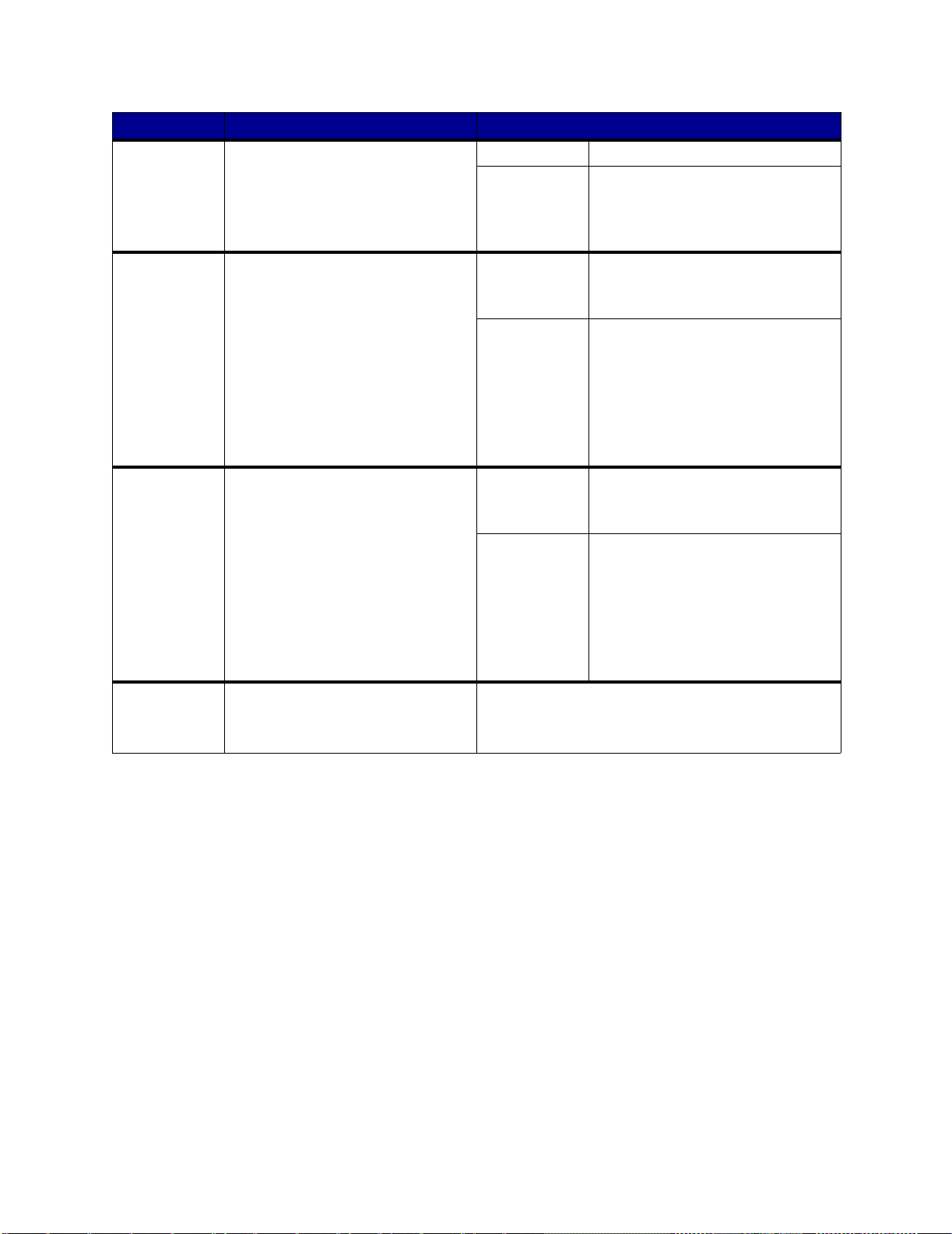
菜单项 用途 值
NPA Mode
(NPA 模式)
指定打印机是否遵照网络打印联合
(NPA)协议所定义的惯例对数据进行
双向通信所要求的特殊处理。
注意: 改变该菜单项的设置会自动地
复位打印机。
Off (关) 打印机不进行 NPA 处理。
Auto*(自动 *) 打印机检查数据以确定其格式并适当地
处理该数据。
PCL
SmartSwitch
(PCL 智能切
换)
PS
SmartSwitch
(PS 智能切换)
Std Net Setup
(标准网络设
置)
配置打印机,使它在一项通过网络端口
接收的打印作业需要 PCL 仿真时自动
切换到 PCL 仿真,而不管打印机的默
认语言是什么。
配置打印机,使它在一项通过网络端口
接收的打印作业需要 PS 仿真时自动切
换到 PS 仿真,而不管打印机的默认语
言是什么。
配置内置式打印服务器。该菜单项的值由具体的打印服务器提供。选择该菜单项以
On* (开 *) 打印机检查网络接口上的数据,如果数
据表明是要求的打印机语言,则选择
PCL 仿真。
Off (关) 打印机不检查接收的数据。若 PS
SmartSwitch(PS 智能切换)设 置为 On
(开),打印机将使用 PostScript 仿真
处理该作业。若 PS SmartSwitch(PS
智能切换)设 置为 Off (关),打印机
将使用 Setup Menu (设置菜单)中指
定的默认打印机语言。
On* (开 *) 打印机检查网络接口上的数据,如果数
据表明是要求的打印机语言,则选择
PS 仿真。
Off (关) 打印机不检查接收的数据。若 PCL
SmartSwitch (PCL 智能切换)设置为
On (开),打印机将使用 PCL 仿真处
理该作业。若 PCL SmartSwitch (PCL
智能切换)设置为 Off (关),打印机
将使用 Setup Menu (设置菜单)中指
定的默认打印机语言。
查看有效值。
注意: 详情请参阅驱动程序 CD 上的文档。
52
Page 53

并口菜单
使用 Parallel Menu (并口菜单)来改变影响通过并口 (Std Parallel (标准并口)或 Parallel Opt <x> (并
口选件 <x>)) 发 送到打印机的作业的设置。
注意: 旁边有星号 (*)标记的值是工厂默认设置。
菜单项 用途 值
Advanced
Status
(高级状态)
Honor Init
(承认初始化)
Job Buffering
(作业缓存)
MAC Binary PS
(Macintosh 二
进制 PS)
NPA Mode
(NPA 模式)
启用通过并口的双向通信。 Off (关) 禁用并口数据流通。
On* (开 *) 启用通过并口的双向通信。
确定打印机是否承认来自计算机的硬件
初始化请求。计算机通过触发并口上的
INIT(初始化)信 号来要求初始化。许
多个人电脑每次打开和关闭计算机时都
触发 INIT (初始化)信 号。
在打印前暂时将作业保存在打印机硬盘
上。
注意: 改变该菜单项的设置会自动地
复位打印机。
配置打印机处理 Macintosh 二进制
PostScript 打印作业。
指定打印机是否遵照网络打印联合
(NPA)协议所定义的惯例对数据进行
双向通信所要求的特殊处理。
注意: 改变该菜单项的设置会自动地
复位打印机。
Off* (关 *) 打印机不承认来自计算机的硬件初始化
请求。
On (开) 打印机承认来自计算机的硬件初始化请
求。
Off* (关 *) 不将打印作业缓存到硬盘上。
On (开) 将打印作业缓存到硬盘上。
Auto (自动) 只有当打印机在忙于处理从其它端口接
收的数据时,才缓存打印作业。
On (开) 打印机处理从运行 Macintosh 操作系统
的计算机发送过来的原始二进制
PostScript 打印作业。
注意: 该设置经常引起 Windows 打印
作业失败。
Off (关) 打印机过滤使用标准协议的 PostScript
打印作业。
Auto*(自动 *) 打印机处理从运行 Windows 或
Macintosh 操作系统的计算机发送过来
的打印作业。
On (开) 打印机进行 NPA 处理。如果数据不是
NPA 格式,那么会被当作坏数据拒绝。
Off (关) 打印机不进行 NPA 处理。
Auto*(自动 *) 打印机检查数据以确定其格式并正确地
处理该数据。
53
Page 54

菜单项 用途 值
Parallel Buffer
(并口缓冲区)
配置并口缓冲区的大小。
注意: 改变该菜单项的设置会自动地
复位打印机。
(无效)
Disabled
Auto*(自动 *) 打印机自动计算并口缓冲区的大小
3K 至允许的最大值用户指定并口缓冲区的大小。可设置的
禁用作业缓存功能。在打印机继续对接
收到的作业进行正常的处理之前,任何
已经缓存在硬盘上的作业都会被打印出
来。
(推荐设置)。
最大值由打印机中内存的数量,其它连
接缓冲区的大小,及 Resource Save
(资源保存)是设置为 On (开)还是
Off (关)决定。要使并口缓冲区的范
围最大,可禁用串口和 USB 缓冲区,
或减小它们的设置。
Parallel Mode 1
(并口模式 1)
Parallel Mode 2
(并口模式 2)
PCL
SmartSwitch
(PCL 智能切
换)
PS
SmartSwitch
(PS 智能切换)
Protocol
(协议)
控制并口信号线上的上拉电阻。该菜单
项对在并口信号线上具有开路集电极输
出的个人计算机有用。
确定并行接口上的数据是在脉冲波形的
上升沿还是在脉冲波形的下降沿被采
样。
配置打印机,使它在一项通过并口接收
的打印作业需要 PCL 仿真时自动切换
到 PCL 仿真,而不管打印机的默认语
言是什么。
配置打印机,使它在一项通过并口接收
的打印作业需要 PostScript 仿真时自动
切换到 PostScript 仿真,而不管打印机
的默认语言是什么。
指定并口协议。 Standard
On (开) 禁用电阻器。
Off* (关 *) 启用电阻器。
On* (开 *) 在脉冲波形的上升沿采样并口数据。
Off (关) 在脉冲波形的下降沿采样并口数据。
On* (开 *) 打印机检查并口上的数据,如果数据表
Off (关) 打印机不检查接收的数据。若 PS
On* (开 *) 打印机检查并口上的数据,如果数据表
Off (关) 打印机不检查接收的数据。若 PCL
(标准)
Fastbytes*
(快速字节 *)
明是要求的打印机语言,则选择 PCL
仿真。
SmartSwitch(PS 智能切换)设 置为 On
(开),打印机将使用 PostScript 仿真
处理该作业。若 PS SmartSwitch(PS
智能切换)设 置为 Off (关),打印机
将使用 Setup Menu (设置菜单)中指
定的默认打印机语言。
明是要求的打印机语言,则选择
PostScript 仿真。
SmartSwitch(PCL 智能切换)设 置为
On (开),打印机将使用 PCL 仿真处
理该作业。若 PCL SmartSwitch(PCL
智能切换)设 置为 Off (关),打印机
将使用 Setup Menu (设置菜单)中指
定的默认打印机语言。
可以解决一些并口问题。
提供与大多数现有并口设备的兼容
(推荐设置)。
54
Page 55

PCL
仿真菜单
使用 PCL Emul Menu (PCL 仿真菜单)来改变只影响使用 PCL 仿真打印机语言的作业的打印机设置。
注意: 旁边有星号 (*)标记的值是工厂默认设置。
菜单项 用途 值
A4 Width
(A4 宽度)
Auto CR after
LF (换行后自
动回车)
Auto LF after
CR (回车后自
动换行)
Font Name
(字体名称)
Font Source
(字体来源)
Lines per Page
(每页行数)
为 A4 纸选择逻辑页面的宽度。 198 mm*
(198 毫米 *)
203 mm
(203 毫米)
指定打印机是否在换行控制命令之后自
动执行回车。
指定打印机是否在回车控制命令之后自
动执行换行。
从指定的字体来源中选择一种字体。
确定 Font Name (字体名称)菜单项中
显示的字体集。
确定打印在每一页上的行数。
Off* (关 *) 打印机在换行控制命令之后不执行回
On (开) 打印机在换行控制命令之后执行回车。
Off* (关 *) 打印机在回车控制命令后不执行换行。
On (开) 打印机在回车控制命令后执行换行。
R0 Courier 10*
Resident*
(常驻字体 *)
Download
(下载字体)
Flash (闪烁存
储器字体)
Disk
(硬盘字体)
All (全部) 显示所有字体来源中打印机可用的字
1...255
60* (国家 / 地
区规范工厂默认
值)
64* (国家 / 地
区规范工厂默认
值)
使逻辑页面的宽度与惠普 Laserr Jet 5 打
印机兼容。
使逻辑页面的宽度可打印 80 个水平字
距为 10 的字符。
车。
显示选定字体来源中所有字体的名称和
字体标识符。字体来源缩写为:R 代表
常驻字体, F 代表闪烁存储器字体, K
代表硬盘字体, D 代表下载字体。
显示打印机出厂时 RAM 中的所有常驻
字体。
显示所有下载到打印机 RAM 中的字
体。
显示所有保存在闪烁存储器中的字体。
显示所有保存在打印机硬盘中的字体。
体。
打印机根据 Lines per Page (每页行
数), Paper Size (纸张尺寸)及
Orientation (打印方向)菜单项的值来
设置每行之间的间距 (垂直行间距)。
在改变 Lines per Page (每页行数)的
设置之前,先选择正确的 Paper Size
(纸张尺寸)和 Orientation (打印方
向)设置。
55
Page 56

菜单项 用途 值
Orientation
(打印方向)
Pitch
(水平字距)
Point Size
(尺寸点数)
Symbol Set
(符号集)
Tray Renumber
(重编进纸匣号
码)
确定文本和图形在页面上的方向。 Portrait*
(纵向 *)
Landscape
(横向)
指定可缩放单一宽度字体的水平字距。 0.08...100 (以
0.01 cpi 递增)
10*
改变可缩放印刷字体的尺寸点数。 1...1008 (以
0.25 点递增)
12*
为指定的字体名称选择符号集。 10U PC-8* (国
家 / 地区规范工
厂默认值)
12U PC-850*
(国家 / 地区规
范工厂默认值)
配置打印机,使打印机与那些使用不同的进纸匣分配方式的打印机驱动程序和应用程序一起工作。
注意: 关于分配纸张来源号码的更多信息,请参考 Technical Reference
1 选择纸张来源。 Assign Tray <x> (分配进纸匣 <x>)
沿着与纸张短边平行的方向打印文本和
图形。
沿着与纸张长边平行的方向打印文本和
图形。
水平字距指固定空间字符在水平英寸中
的个数。可以从 0.08 到 100
(cpi),以 0.01cpi 为递增量选择水平字
距值。对于不可缩放的单一宽度字体,
水平字距会显示,但是不能被改变。
注意: 水平字距只对于固定的,或单
一宽度字体显示。
尺寸点数指字体中字符的高度。一个点
大约等于 1/72 英寸。可以在 1 至 1008
之间,以 0.25 为递增量选择尺寸点数
值。
注意: 尺寸点数只对于印刷字体显示。
符号集是当使用所选字体打印时使用的
字母、数字符号、标点符号以及特殊符
号的集合。符号集支持不同语言或具体
的应用程序的要求,例如用于科学文本
的数学符号。只显示支持所选字体名称
的符号集。
(技术参考手册)
每英寸字符
。
Assign MP Feeder (分配多功能进纸器)
Assign Man Env (分配手动信封)
Assign Man Paper (分配手动纸张)
2 选择一个值。 Off* (关 *) 打印机使用工厂默认的纸张来源分配。
0...199
None (无) 纸张来源忽略 Select Paper Feed (选择
其它重编进纸匣号码的选择 View Factory
Def (查看工厂
默认设置)
Restore
Defaults
(还原默认值)
选择一个数字值给纸张来源分配一个定
制值。
进纸)命令。
按 Menu (菜单)按钮显示分配给每一
个纸张来源的工厂默认设置。
选择 Yes (是)使所有的进纸匣分配
还原为工厂默认值。
56
Page 57

纸张菜单
使用 Paper Menu (纸张菜单)来定义每个进纸匣中所装的纸张及默认的纸张来源和接纸架。
注意: 旁边有星号 (*)标记的值是工厂默认设置。
菜单项 用途 值
Assign Type/
Bin (分配类型 /
接纸架)
Configure Bins
(配置接纸架)
根据要求的纸张类型将打印作业发送
到指定的接纸架上。
注意: 如果一个
效的,该名称会代替
(定制类型 <x> 接纸架)显示。该名
称限制在 14 个字符之内。如果两个以
上接纸架共用同一个名称,那么该名
称在 Assign Type/Bin (分配类型 / 接
纸架)值列表中只出现一次。
确定对于具体作业打印机使用哪个接
纸架。
用户定义的名称是有
Custom <x> Bin
Plain Paper Bin (普通纸张接纸架)
Card Stock Bin (卡片纸接纸架)
Transparency Bin (透明胶片接纸架)
Glossy Paper Bin (光面纸接纸架)
Labels Bin (标签接纸架)
Bond Bin (铜版纸接纸架)
Envelope Bin (信封接纸架)
Letterhead Bin (信签接纸架)
Preprinted Bin (预印纸接纸架)
Colored Bin (彩色纸接纸架)
Custom <x> Bin ((定制类型 <x> 接纸架)(x 代表 1 至
6))
Disabled* (无效 *)
Mailbox*
(邮箱 *)
将打印作业输出到该用户指定的接纸
架。
Link (连接) 将两个或更多的接纸架连接在一起,将
它们当作一个大的接纸架。当一个连接
接纸架接满纸时,打印机开始输出到下
一个连接接纸架,并继续依此类推。
Mail Overflow
(邮箱溢出)
Link Optional
(连接接纸架选
件)
Type
Assignment
(类型分配)
将打印作业输出到该用户指定的接纸
架,当该接纸架装满时,将作业输出到
指定的溢出接纸架。
将所有的接纸架选件连接起来,将它们
当作一个大的接纸架,但仍然可以单独
设定标准接纸架。
将所有作业输出到它们所使用的纸张类
型所指定的接纸架。
57
Page 58

菜单项 用途 值
Configure MP
(配置多功能进
纸器)
确定打印机何时选择多功能进纸器中
的纸张。
Cassette*
(盒子 *)
打印机将多功能进纸器与其它进纸匣同
等看待。如果一项打印作业只要求使用
装在多功能进纸器中的尺寸或类型的打
印介质,那么打印机从多功能进纸器中
选择打印介质。
Custom Types
(定制类型)
Output Bin
(接纸架)
Manual
(手动)
First (首选) 不管作业所要求的纸张来源或纸张尺寸
指定与 Paper Type (纸张类型)菜单
项中的每个 Custom Types (定制类
型)相关联的纸张类型。
指定已打印材料的默认接纸架。 Standard Bin*
Custom Type <x>(定制类型 <x>)的 值,这 里 <x> 表示 1,
2, 3, 4, 6 (仅纸张)或 5 (仅透明胶片):
Paper*
(纸张 *)
Card Stock
(卡片纸)
Transparency
(透明胶片)
Glossy Paper
(光面纸)
Labels
(标签)
Envelope
(信封)
(标准接纸架 *)
Bin <x>
(接纸架 <x>)
打印机将多功能进纸器当作手动进纸
匣,当您需要在多功能进纸器中送入单
张打印介质时,显示 Load Manual
(加载手动纸张)信息。
是什么,打印机都从多功能进纸器进
纸,直到纸张用完。
注意: 如果一个
效的
,
该名称会代替
(定制类型 <x>)显示。该名称限制在
14 个字符之内。如果两个或更多定制类
型共用同一个名称,那么该名称在
Custom Types (定制类型)值列表中只
出现一次。
注意: 如果一个
,
该名称会代替
效的
<x>)显示。该名称限制在 14 个字符之
内。如果两个或更多的接纸架共用同一
个名称,那么该名称在 Output Bin (接
纸架)值列表中只出现一次。
用户定义的名称是有
Custom Type <x>
用户定义的名称是有
Bin <x> (接纸架
Overflow Bin
(溢出接纸架)
将一个接纸架指定为溢出接纸架。如
果 Configure Bins (配置接纸架)被设
置为 Mail Overflow (邮箱溢出)且某
个接纸架已满,那么打印机会自动地
将已打印材料输出到溢出接纸架。
Standard Bin*
(标准接纸架 *)
Bin <x>
(接纸架 <x>)
58
注意: 如果一个
效的
,
该名称会代替
<x>)显示。该名称限制在 14 个字符之
内。如果两个或更多的接纸架共用同一
个名称,那么该名称在 Overflow Bin
(溢出接纸架)值列表中只出现一次。
用户定义的名称是有
Bin <x> (接纸架
Page 59

菜单项 用途 值
Paper Loading
(加载纸张)
不管作业是双面打印作业还是单面打印作业,正确地处理进纸匣中的预打印纸张。
1 选择一种纸张类型。
注意: 如果一个
效的,该名称会代替
Loading (加载定制类型 <x>)显示。
该名称限制在 14 个字符之内。
2 选择一个值。 Duplex
用户定义的名称是有
Custom <x>
Card Stock Load (加载卡片纸)
Glossy Loading (加载光面纸)
Colored Loading (加载彩色纸)
Custom <x> Loading (加载定制类型 <x>)
Ltrhead Loading (加载信签)
Preprint Loading (加载预印纸)
Bond Loading (加载铜版纸)
通知打印机指定的用于进行双面打印的
(双面打印)
Off* (关 *) 打印机假定加载的预打印介质是用于单
纸张类型已经装好。如果打印机接收到
一个使用该纸张类型的单面打印作业,
那么打印机根据需要插入空白页,在预
印表单上打印作业。该设置会减慢单面
打印的速度。
面打印的。双面打印作业可能打印不正
确。
59
Page 60

菜单项 用途 值
Paper Size
(纸张尺寸)
指定每个纸张来源的默认纸张尺寸。对于具有自动尺寸检测功能的进纸匣,只有硬件检测到的值才
会显示出来。
1 选择一个纸张来源。 Tray <x> Size (进纸匣 <x> 尺寸)
2 选择一个值。
(* 表示国家 / 地区规范的工厂默认
设置)
注意: 关闭纸张尺寸检测功能后,报
表和对开纸的值才会出现。
Manual Pap Size (手动纸张尺寸)
MP Feeder Size (多功能进纸器尺寸)
Manual Env Size (手动信封尺寸)
Letter* (信纸 *)
Legal (标准法律用纸)
Executive (实用纸张)
Statement (报表)
A4*
A5
B5
Folio (对开纸)
10 Envelope* (10 号信封 *)(美国)
9 Envelope (9 号信封)
B5 Envelope (B5 信封)
Other Envelope (其它信封)
Paper Source
(纸张来源)
7 3/4 Envelope (7 3/4 信封)
DL Envelope* (DL 信封 *)(非美国)
C5 Envelope (C5 信封)
Universal
(通用纸张)
确定默认的纸张来源。 Tray <x>
(Tray 1*)
(进纸匣 <x>
(进纸匣 1*)
MP Feeder
(多功能进纸器)
Env Feeder
(信封进纸器)
Manual Paper
(手动纸张)
Manual Env
(手动信封)
当您装入的纸张不属于任何列出的尺寸
时,选择 Universal (通用纸张)。打印
机会自动地将页面格式化到最大尺寸。
然后您可以从应用软件设置实际尺寸。
如果在两个纸张来源中加载相同尺寸和
类型的打印介质
张尺寸)和 Paper Type(纸张类型)菜
单项的设置都是正确的),那么这
进纸匣将自动连接。当一个纸张来源内
的纸张用完时,会自动从另外一个纸张
来源送入纸张。
(并且 Paper Size(纸
两个
60
Page 61

菜单项 用途 值
Paper Texture
(纸张纹理)
指定具体纸张来源中所装纸张的纹理,以确保字符打印清晰。
将 Paper Texture (纸张纹理)设 置与 Paper Type (纸张类型)和 Paper Weight (纸张重量)菜单项
的设置结合起来使用。您可能需要为特殊的纸张更改
1 选择一种纸张类型。 Plain Texture (普通纸张纹理)
这些菜单项以优化打印质量
Card Stock Text (卡片纸纹理)
Trnsprncy Text (透明胶片纹理)
Preprint Texture (预印纸纹理)
Colored Texture (彩色纸纹理)
Custom <x> Texture (定制类型 <x> 纹理)
Labels Texture (标签纹理)
Bond Texture (铜版纸纹理)
Envelope Texture (信封纹理)
Ltrhead Texture (信签纹理)
Glossy Texture (光面纸纹理)
。
2 选择一个值。 Smooth
(平滑)
Normal*
(正常 *)
Rough
(粗糙)
注意: Bond Texture (铜版纸纹理)的
默认设置是 Rough (粗糙), 而不是
Normal (正常)。如果 Custom Type
(定制类型)中一个
有效的,该名称会代替
Tex tur e(定制类型 <x> 纹理)显示。该
名称限制在 14 个字符之内。
用户定义的名称是
Custom <x>
61
Page 62

菜单项 用途 值
Paper Type
(纸张类型)
确定装在每个纸张来源中的纸张类型。
用这个菜单项来:
• 优化指定纸张的打印质量。
• 通过在应用软件中选择类型与尺寸以选定纸张来源。
• 自动地连接纸张来源。如果您将 Paper Size (纸张尺寸)和 Paper Type (纸张类型)的值设置正
确,那么打印机会自动连接所有包含同一类型和尺寸纸张的纸张来源。
1 选择一个纸张来源。 Tray <x> Type (进纸匣 <x> 类型)
2 选择一个值。 Plain Paper (普通纸张)
Manual Pap Type (手动纸张类型)
MP Feeder Type (多功能进纸器类型)
Manual Env Type (手动信封类型)
Card Stock (卡片纸)
Transparency (透明胶片)
Labels (标签)
Bond (铜版纸)
Letterhead (信签)
Preprinted (预印纸)
每个信封纸张来源的默认纸张类型都
是 Envelope (信封)。每个进纸匣的
默认纸张类型如下:
注意: 如果一个
效的
,
该名称会代替
(定制类型 <x>)显示。该名称限制在
14 个字符之内。如果两个或多个定制
类型共用同一个名称,那么该名称在
Paper Type (纸张类型)值列表中只
出现一次。
用户定义的名称是有
Custom Type <x>
Custom Type <x> (定制类型 <x>)
Glossy Paper (光面纸)
Envelope (信封)
Colored Paper (彩色纸)
Tray 1– 普通纸张
Tray 2– 定制类型 2
Tray 3– 定制类型 3
Tray 4– 定制类型 4
手动纸张类型—定制类型 6
62
Page 63

菜单项 用途 值
Paper Weight
(纸张重量)
Substitute Size
(替换尺寸)
确定指定纸张来源中所装纸张的相对重量,以确保鼓粉完全粘附在打印页面上。
1 选择一种纸张类型。
注意: 如果一个
效的,该名称会代替
Custom <x> Weight (定制类型 <x> 重
量)显示。该名称限制在 14 个字符之
内。
2 选择一个值。 Light (轻)
当所要求的尺寸没有装入时,让打印
机使用替代的纸张尺寸。
用户定义的名称是有
Plain Weight (普通纸张重量)
CardStock Weight (卡片纸重量)
Trnsprncy Weight (透明胶片重量)
Preprint Weight (预印纸重量)
Colored Weight (彩色纸重量)
Custom <x> Weight (定制类型 <x> 重量)
Bond Weight (铜版纸重量)
Envelope Weight (信封重量)
Glossy Weight (光面纸重量)
Labels Weight (标签重量)
Ltrhead Weight (信签重量)
Normal* (正常 *)
Heavy (重)
Off (关) 打印机提示用户装入要求的纸张尺寸。
Statement/A5
(报表 /A5 纸)
Letter/A4
(信纸 /A4 纸)
如果打印机中只装入了报表尺寸的纸
张,那么将 A5 尺寸的作业打印在报表
尺寸的纸张上。如果打印机中只装入了
A5 尺寸的纸张,那么将报表尺寸的作
业打印在 A5 尺寸的纸张上。
如果打印机中只装入了信纸尺寸的纸
张,那么将 A4 尺寸的作业打印在信纸
尺寸的纸张上。如果打印机中只装入了
A4 尺寸的纸张,那么将信纸尺寸的作
业打印在 A4 尺寸的纸张上。
Universal Setup
(通用纸张设
置)
All Listed*
(全部列出 *)
当进纸匣或进纸器的设置为 Universal (通用纸张)时,确定默认的纸张尺寸。
1 选择一个尺寸单位。
(* 表示国家 / 地区规范的工厂默认
设置)
2 选择一个值。 Portrait Width
Inches* (英寸 *)
Millimeters* (毫米 *)
(纵向宽度)
Portrait Height
(纵向高度)
Feed Direction
(进纸方向)
信纸 /A4 纸和报表 /A5 纸替换。
=3.00–14.17 in. (3 至 14.17 英寸)(8.5
in.*)(8.5 英寸 *)
=76–360 mm (76 至 360 毫米)(216
mm*)(216 毫米 *)
=3.00–14.17 in. (3 至 14.17 英寸)
(14.17 in.*)(14.17 英寸 *)
=76–360 mm (76 至 360 毫米)(360
mm*)(360 毫米 *)
=Short Edge* (短边 *)
=Long Edge (长边)
63
Page 64

PostScript
菜单
使用 PostScript Menu (PostScript 菜单)来改变只影响使用 PostScript 仿真打印机语言的作业的打印机设
置。
注意: 旁边有星号 (*)标记的值是工厂默认设置。
菜单项 用途 值
Font Priority
(字体优先级)
Image
Smoothing
(图象平滑)
Print PS Error
(打印 PS 错
误)
建立字体搜索的顺序。
注意: 只有当一个已格式化的闪烁存
储器或硬盘已经安装,并且没有故障,
未被读 / 写或者写保护,并且 Job
Buffer Size(作业缓冲区大小)没有被
设置为 100% 时, Font Priority(字体
优先级)才会显示。
增强低分辨率的位图图象 (例如从万
维网上下载的图象)的对比度和清晰
度,并使颜色过渡平缓。
注意: Image Smoothing (图象平滑)
对于分辨率等于或高于 300 dpi 的图象
无效。
当出现错误时打印一张定义 PostScript
仿真错误的页面。
Resident*
(常驻字体 *)
Flash/Disk
(闪烁存储器 /
硬盘字体)
Off* (关 *) 当打印所有的图象时,使用默认的分辨
On (开) 增强低分辨率图象,例如分辨率为 72
Off* (关 *) 取消打印作业,而不打印错误信息。
On (开) 在取消作业之前,先打印错误信息。
打印机先在打印机内存中搜索需要的字
体,然后再在闪烁存储器或硬盘中搜
索。
打印机先在闪烁存储器以及硬盘中搜索
需要的字体,然后再在内存中搜索。
率。
dpi 的图形的打印效果。
64
Page 65

串口菜单
使用 Serial Menu (串口菜单)来改变影响通过串口 (Standard Serial (标准串口)或 Serial Opt <x> (串
口选件 <x>)) 发 送到打印机的作业的设置。
注意: 旁边有星号 (*)标记的值是工厂默认设置。
菜单项 用途 值
Baud
(波特率)
指定能够通过串口接收数据的速率。
1200
2400
4800
9600*
19200
38400
57600
115200
138200
172800
230400
Data Bits
(数据位数)
Honor DSR
(承认 DSR)
Job Buffering
(作业缓存)
指定在每一个传输帧中传送的数据位
数。
确定打印机是否使用 DSR (数据准备
好)信 号。 DSR 是一个握手信号,用
于大多数串行接口电缆。
串行接口用 DSR 来区别数据是计算机
发送的,还是串口电缆上的电流噪声引
起的。这个电流噪声会导致打印杂散字
符。选择 On (开)以防止打印杂散字
符。
在打印前将作业暂时保存在打印机硬盘
上。
注意: 改变 Job Buffering (作业缓存)
菜单项的设置会自动地复位打印机。
345600
7
8*
Off* (关 *) 串口接收的所有数据被认为是有效数
据。
On (开) 只有当 DSR 信号为高电平时,接收的
数据才被认为是有效的。
Off* (关 *) 不将作业缓存到硬盘上。
On (开) 将作业缓存到硬盘上。
Auto (自动) 只有当打印机在忙于处理从其它端口接
收的数据时才缓存作业。
65
Page 66

菜单项 用途 值
NPA Mode
(NPA 模式)
Parity
(奇偶校验)
PCL
SmartSwitch
(PCL 智能切
换)
PS
SmartSwitch
(PS 智能切换)
指定打印机是否遵照网络打印联合
(NPA)协议所定义的惯例对数据进行
双向通信所要求的特殊处理。
注意: 改变该菜单项的设置会自动地
复位打印机。
为串行输入和输出的数据帧选择奇偶校
验位。
配置打印机,使它在一项通过串口接收
的打印作业需要 PCL 仿真时自动切换
到 PCL 仿真,而不管打印机的默认语
言是什么。
配置打印机,使它在一项通过串口接收
的打印作业需要 PostScript 仿真时自动
切换到 PostScript 仿真,而不管打印机
的默认语言是什么。
On (开) 打印机进行 NPA 处理。如果数据不是
NPA 格式,那么会被当作坏数据拒绝。
Off (关) 打印机不进行 NPA 处理。
Auto*(自动 *) 打印机检查数据以确定其格式并适当地
处理该数据。
Even (偶)
Odd (奇)
None* (无 *)
Ignore (忽略)
On* (开 *)
Off (关)
On* (开 *) 打印机检查串口上的数据,如果数据表
Off (关) 打印机不检查接收的数据。若 PCL
打印机检查串口上的数据,如果数据表
明是要求的打印机语言,则选择 PCL
仿真。
打印机不检查接收的数据。若 PS
SmartSwitch(PS 智能切换)设 置为 On
(开),打印机将使用 PostScript 仿真处
理该作业。若 PS SmartSwitch(PS 智
能切换)设 置为 Off (关),打印机将
使用 Setup Menu (设置菜单)中指定
的默认打印机语言。
明是要求的打印机语言,则选择
PostScript 仿真。
SmartSwitch(PCL 智能切换)设 置为
On (开),打印机将使用 PCL 仿真处
理该作业。若 PCL SmartSwitch(PCL
智能切换)设 置为 Off (关),打印机
将使用 Setup Menu (设置菜单)中指
定的默认打印机语言。
Robust XON
(鲁棒性 XON)
确定打印机是否向计算机传达有效性。
该菜单项只适用于 Serial Protocol (串
口协议)设置为 XON/XOFF 的串行端
口。
Off* (关 *) 打印机等待从计算机接收数据。
On (开) 打印机向主机发送连续的 XON 流,指
出串口准备接收更多的数据。
66
Page 67

菜单项 用途 值
Serial Buffer
(串口缓冲区)
Serial Protocol
(串口协议)
配置串口输入缓冲区的大小。
注意: 改变 Serial Buffer (串口缓冲
区)菜单项的设置会自动地复位打印
机。
为串口选择硬件和软件信号交换值。
(无效)
Disabled
Auto*(自动 *) 打印机自动计算串口缓冲区的大小
3K 至允许的最大值用户指定串口缓冲区的大小。可设置的
DTR*
DTR/DSR
XON/XOFF
XON/XOFF/
DTR
禁用作业缓存功能。在对接收的作业继
续进行正常的处理之前,任何已经缓存
在硬盘上的作业都会被打印出来。
(推荐设置)。
最大值由打印机中内存的数量,其它连
接缓冲区的大小,及 Resource Save
(资源保存)是设置为 On (开)还是
Off (关)决定。 要使串口缓冲区的范
围最大,可禁用并口和 USB 缓冲区,
或减小它们的设置。
硬件信号交换。
硬件信号交换。
软件信号交换。
混合信号交换。
XONXOFF/
DTRDSR
设置菜单
使用 Setup Menu (设置菜单)来配置打印机的许多特性。
注意: 旁边有星号 (*)标记的值是工厂默认设置。
菜单项 用途 值
Alarm Control
(警报控制)
Auto Continue
(自动继续)
Black & White
Lock
(黑白锁定)
设置打印机在需要操作者干预时是否响
起警报声。
确定打印机在显示要求操作者干预的错
误信息之后,继续进行打印之前所等待
的时间 (以秒为单位)。
设置打印机只进行黑白打印。 Off* (关 *) 根据打印作业中的指示打印颜色。
Off (关) 打印机不发出警报声。
Single*
(一次 *)
Continuous
(连续)
Disabled*
(无效 *)
5...255
On (开) 等同于将 Color Mode (颜色模式)设
混合信号交换。
打印机发出短促的三次警报声。
打印机每隔 10 秒钟发出三次警报声。
在有人清除掉错误信息之前,打印机不
继续打印。
打印机等待指定的时间,然后自动恢复
打印。如果菜单显示了指定的时间段
(且打印机脱机),那么该超时值也发
挥作用。
置为 Black & White (黑白)。
67
Page 68

菜单项 用途 值
Display
Language
(显示语言)
Download
Tar ge t
(下载目标)
Hole Punch
Alarm
(打孔警报)
确定操作面板显示屏上的文本所使用的
语言。
指定下载资源的保存位置。
在闪烁存储器或硬盘中保存下载资源是
一种永久保存方法,而不是 RAM (随
机存储器)所提供的暂时存储。即使打
印机被关闭,资源都会保留在闪烁存储
器中或硬盘上。
指定当打孔箱装满时,打印机如何响应。Off* (关 *) 显示 Hole Punch Waste Full (打孔
(闪烁存储器)
English
Français
Deutsch
Italiano
Español
Dansk
Norsk
Nederlands
Svenska
Português
Suomi
Japanese
Russian
Polski
Hungarian
Turkish
Czech
RAM* (随机存
储器 *)
Flash
Disk (硬盘) 所有的下载资源会被自动保存在硬盘
Single (一次) 打印机停止打印,显示 Hole Punch
注意: 不是所有的值都会显示。
所有的下载资源会被自动保存在打印机
内存中 (RAM)。
所有的下载资源会被自动保存在闪烁存
储器中。
上。
箱纸屑已满)信息,直到有人清空打孔
箱。如果 Setup Menu (设置菜单)中
的 Auto Continue (自动继续)值被选
择,则打印机在经过指定的时间段后,
会继续打印。
Waste Full (打孔箱纸屑已满)信
息,并发出短促的三次警报声。
Jam Recovery
(卡纸恢复)
Continuous
(连续)
设置打印机是否重新打印被卡的页面。 On (开) 打印机重新打印被卡的页面。
Off (关) 打印机不重新打印被卡的页面。
Auto*(自动 *) 打印机重新打印被卡的页面,除非用来
打印机停止打印,显示 Hole Punch
Waste Full (打孔箱纸屑已满)信
息,并每隔 10 秒钟重复三次警报声,
直到打孔箱被清空。
保存页面的内存被其它打印机任务需
要。
68
Page 69

菜单项 用途 值
Job Accounting
(作业统计)
Page Protect
(页面保护)
Power Saver
(省电模式)
将最近打印作业的统计信息保存在硬盘
上。统计信息包括作业打印时是否出
错,打印作业所需的时间,作业大小
(以字节计算),要求的纸张尺寸及纸
张类型,已打印的总页数及要求打印的
份数。
注意: Job Accounting(作业统计)只
有在硬盘已经安装,没有故障,没有被
读 / 写保护或写保护及 Job Buffer Size
(作业缓冲区大小)的值没有被设为
100% 的情况下才会显示。
成功地打印可能引起 Complex Page
(复杂页面)错误信息出现的页面。
如果在选择 On (开)之后,您仍不能
打印该页,那么您可能还需要减少页面
上字体的大小及数量,或增加打印机内
存。
对于大部分打印作业,您不必选择 On
(开)。当 On (开)被选择时,打印
速度会减慢。
指定打印机在完成一项作业之后到进入
省电模式之前所需要等待的时间(以分
钟计算)。
Off* (关 *) 打印机不将作业统计信息保存在硬盘
上。
On (开) 打印机将最近的打印作业统计信息保存
在硬盘上。
Off* (关 *) 当内存不足以处理整个页面时,只打印
页面的部分数据。
On (开) 确保在打印前整个页面都被处理。
Disabled
(无效)
1...240
除非 Energy Conserve (能源节省)设
置为 Off (关),否则该值不会出现。
详情请参阅禁用省电模式。
指定打印机在完成一项作业之后到进入
省电模式之前所需要等待的时间。( 打
印机可能不能支持所有的值。)
Power Saver (省电模式)的工厂默认
设置由打印机型号决定。打印菜单设置
页以确定当前的省电模式设置。当打印
机处于省电模式时,仍可以接收打印作
业。
选择 1 使打印机完成打印作业后一分钟
便进入省电模式。这会使用较少的能
量,但是使打印机需要更多的预热时
间。如果您的打印机与房间内的照明灯
共用一条电路,而您又注意到灯光在闪
烁,则选择 1。
如果持续使用打印机,选择一个较高的
时间设置。在大多数情况下,这种设置
使打印机以最少的预热时间准备打印。
如果希望在能量消耗与较短的预热时间
之间取得平衡,在 1 至 240 分钟之间选
择一个值。
69
Page 70

菜单项 用途 值
Print Area
(打印区域)
Print Timeout
(打印超时)
Printer
Language
(打印机语言)
修改逻辑和物理的可打印区域。 Normal*
(正常 *)
(调整到页面)
(整页)
指定打印机在打印一个没有以打印命令
结束的打印作业最后一页之前的等待时
间 (以秒计算)。只有在 Waiting
(等待)信息显示时,打印超时计数器
才开始计数。
确定从计算机传送数据到打印机所使用
的默认打印机语言。
注意: 将一种打印机语言作为默认设
置不会阻碍应用软件发送使用其它打印
机语言的打印作业。
(无效)
(PCL 仿真)
(PS 仿真 *)
Fit to Page
Whole Page
Disabled
1...255 (90*)
PCL Emulation
PS Emulation*
注意: Whole Page (整页)设置只影
响使用 PCL 5 解释程序打印的页面,对
于使用 PCL XL 或 PostScript 解释程序
打印的页面没有影响。如果您想在
Normal Print Area (正常打印区域)定
义的非打印区域内打印的话, 打印机
会在 Normal (正常)设置所定义的打
印区域的边界剪切图象。
直到以下情况之一出现,打印机才打印
作业的最后一页:
• 打印机接收到足够多的信息来占满
页。
• 打印机接收到换页命令。
• 您从 Job Menu (作业菜单)中选择
了 Print Buffer (打印缓冲区)。
经过指定的时间后,打印机打印最后一
页。(打印机可能不支持所有的值。)
PCL 仿真,与惠普 (Hewlett-Packard) 打
印机兼容。
PostScript仿真,与 Adobe PostScript语言
兼容。
Printer Usage
(打印机用法)
Resource Save
(资源保存)
确定打印过程中图象传输部件的行为。 Max Speed*
(最大速度 *)
Max Yield
(最大量)
决定当打印机接收的作业所需内存超出
可用内存时,如何处理保存在内存中的
下载资源,如字体与宏。
Off* (关 *) 打印机将只保留下载资源到需要内存为
On (开) 在更改打印机语言,复位打印机时,打
在打印作业的过程中一直都使用图象传
输部件。
使用图象传输部件的位置由页面内容所
决定。这样可能延长某些打印消耗品的
使用寿命。
止。然后,它将删除那些与当前不使用
的打印机语言相关的资源。
印机将所有打印机语言的下载资源保留
起来。若打印机内存用完,操作面板上
将显示 38 Memory Full (38 内存
已满)信息。
70
Page 71

菜单项 用途 值
Staple Alarm
(订书钉警报)
指定当打印机的订书钉用完时,打印机
如何响应。
(连续)
Off* (关 *) 打印机显示 Load Staples (加载订书
钉)信息,直到有人来加载订书钉。如
果在 Setup Menu (设置菜单)中选择
了 Auto Continue (自动继续)值,那
么打印机在等待指定的时间段后,会继
续打印。
Single (一次) 打印机停止打印,显示 Load Staples
(加载订书钉)信息,并发出短促的三
次警报声。
Continuous
打印机停止打印,显示 Load Staples
(加载订书钉)信息,且每隔 10 秒钟发
出三次警报声,直到有人来更换订书钉
盒。
Ton e r Al a rm
(鼓粉警报)
Wait Timeout
(等待超时)
指定当鼓粉不足时打印机如何响应。 Off* (关 *) 显示错误信息,直到有人更换鼓粉盒。
如果在 Setup Menu (设置菜单)中选
择了 Auto Continue (自动继续)值
值,那么打印机在等待指定的时间段
后,会自动继续打印。
Single (一次) 打印机停止打印,显示错误信息,并发
出短促的三次警报声。
指定打印机等待从计算机中接收其它数
据的时间 (以秒计算)。当这个时间终
止时,打印作业被取消。
Wait Timeout(等待超时) 只有在使用
PostScript 仿真时才有效。此菜单项对
PCL 仿真的打印作业无效。
Continuous
(连续)
Disabled
(无效)
15...65535
(40*)
打印机停止打印,显示错误信息,且每
隔 10 秒钟发出三次警报声,直到有人
来更换鼓粉盒。
禁用等待超时。
指定打印机在取消作业之前,等待从计
算机接收其它数据的时间。
71
Page 72

消耗品菜单
Supplies Menu (消耗品菜单)提供有关需要引起注意的打印机消耗品的信息。只有当消耗品不足或需要
更换时,该菜单才有效。
菜单项 用途 值
<color> Toner
(< 颜色 > 鼓粉
盒)
Oiler (涂油器) 查看网状涂油器的状态。 Near Exhausted (即将耗尽)
Waste Bottle
(废鼓粉瓶)
查看彩色打印鼓粉盒的状态。 Low (不足)
Change Cartridge (更换鼓粉盒)
查看打印机废鼓粉瓶的状态。
注意: 一旦废鼓粉瓶装满,打印机将
会从缓存区中最多再打印 15 页纸,然
后直到废鼓粉瓶被更换后才能继续打
印。
Near Full
(即将满)
废鼓粉瓶即将装满。
USB
菜单
使用 USB Menu (USB 菜单)来改变影响通用串行总线(USB)端口 (USB Option <x> (USB 选件 <x>)
的设置。
注意: 旁边有星号 (*)标记的值是工厂默认设置。
菜单项 用途 值
Job Buffering
(作业缓存)
MAC Binary PS
(Macintosh 二
进制 PS)
在打印前暂时将作业保存在硬盘上。
注意: 改变 Job Buffering (作业缓存)
菜单项的设置会自动地复位打印机。
配置打印机来处理 Macintosh 二进制
PostScript 数据。
Off* (关 *) 不将打印作业缓存到硬盘上。
On (开) 将打印作业缓存到硬盘上。
Auto (自动) 只有当打印机在忙于处理从其它端口接
收的数据时,才缓存打印作业。
On (开) 打印机处理使用 Macintosh 操作系统的
计算机发送过来的原始二进制
PostScript 打印作业。
注意: 该设置经常引起 Windows 打印
作业失败。
Off (关) 打印机使用标准协议过滤 PostScript 打
印作业。
Auto*(自动 *) 打印机处理使用 Windows 或 Macintosh
操作系统的计算机发送过来的打印作
业。
72
Page 73

菜单项 用途 值
NPA Mode
(NPA 模式)
PCL
SmartSwitch
(PCL 智能切
换)
PS
SmartSwitch
(PS 智能切换)
指定打印机是否遵照网络打印联合
(NPA)协议所定义的惯例对数据进行
双向通信要求的特殊处理。
注意: 改变该菜单项的设置会自动地
复位打印机。
配置打印机,使它在一项通过 USB 端
口接收的打印作业需要 PCL 仿真时自
动切换到 PCL 仿真,而不管打印机的
默认语言是什么。
配置打印机,使它在一项通过 USB 端
口接收的打印作业需要 PostScript 仿真
时自动切换到 PostScript 仿真,而不管
打印机的默认语言是什么。
On (开) 打印机进行 NPA 处理。如果数据不是
NPA 格式,那么会被当作坏数据拒绝。
Off (关) 打印机不进行 NPA 处理。
Auto*(自动 *) 打印机检查数据以确定其格式并适当地
处理该数据。
On* (开 *) 打印机检查 USB 端口上的数据,如果
数据表明是要求的打印机语言,则选择
PCL 仿真。
Off (关) 打印机不检查接收的数据。若 PS
SmartSwitch (PS 智能切换)设置为 On
(开),打印机将使用 PostScript 仿真
处理该作业。若 PS SmartSwitch (PS
智能切换)设置为 Off (关),打印机
将使用 Setup Menu (设置菜单)中指
定的默认打印机语言。
On* (开 *) 打印机检查 USB 端口上的数据,如果
数据表明是要求的打印机语言,则选择
PostScript 仿真。
Off (关) 打印机不检查接收的数据。若 PCL
SmartSwitch(PCL 智能切换)设 置为
On (开),打印机将使用 PCL 仿真处
理该作业。若 PCL SmartSwitch(PCL
智能切换)设 置为 Off (关),打印机
将使用 Setup Menu (设置菜单)中指
定的默认打印机语言。
USB Buffer
(USB 缓冲区)
配置 USB 输入缓冲区的大小。
注意: 改变 USB Buffer (USB 缓冲
区)菜单项的设置会自动地复位打印
机。
Disabled
(无效)
Auto*(自动 *) 打印机自动计算 USB 缓冲区的大小
3K 至允许的最大值用户指定 USB 缓冲区的大小。可设置
禁用作业缓存功能。在对接收的作业继
续进行正常的处理之前,所有已经缓存
到硬盘上的作业都被打印出来。
(推荐设置)。
的最大值由打印机中内存的数量,其它
连接缓冲区的大小,及 Resource Save
(资源保存)是设置为 On (开)还是
Off (关)决定。要使 USB 缓冲区的范
围最大,可禁用并口、串口和网络缓冲
区,或减小它们的设置。
73
Page 74

实用程序菜单
使用 Utilities Menu (实用程序菜单)来打印与可用打印机资源、打印机设置及打印作业相关的各种列表。
其它菜单项可让您设置打印机硬件及解决打印机的疑难问题。
菜单项 用途 值
Color Alignment
(颜色校正)
Coverage
Estimator
(覆盖率估计
值)
Defragment
Flash (整理闪
烁存储器碎片)
Factory
Defaults (工厂
默认设置)
打印颜色校正测试页,它可以被用于正
确校正如何打印颜色。
会提示您输入每个设置 (A...L)的校
正值。
提供页面上青色,品红色,黄色和黑色
覆盖率的百分比估计值。该估计值打印
在页面上。
当资源从闪烁存储器中被删除后,重新
获得丢失的存储空间。
警告: 在整理闪烁存储器碎片时不要
关闭打印机。
将打印机设置还原为工厂默认设置。 Restore
0...20 (10*)
Off* (关 *) 不打印覆盖率百分比。
On (开) 将每种颜色的覆盖率估计百分比打印在
Yes (是) 打印机将所有存储在闪烁存储器中的资
No (否) 打印机取消整理闪烁存储器碎片的要
(还原)
用于指出哪一行对于校正 A...L 最能被
接受。
另请参阅:校正图象传输部件
页面上。
源转移到打印机内存中,然后重新格式
化闪烁存储器选件。当格式化操作完成
后,资源被重新装入闪烁存储器中。
求。
• 除了以下菜单项以外,所有的菜单
项都还原为工厂默认值:
– Display Language (显示语言)。
– Parallel Menu (并口菜单),
Serial Menu (串口菜单),
Network Menu (网络菜单),及
USB Menu(USB 菜单)中的所有
设置。
• 打印机内存 (RAM)中的所有下载
资源 (字体、宏及符号集)都被删
除。(闪烁存储器或硬盘上的资源不
会受到影响。)
Format Disk
(格式化硬盘)
Format Flash
(格式化闪烁存
储器)
格式化打印机硬盘。
警告: 在格式化硬盘时,不要关闭打
印机。
格式化闪烁存储器。
警告: 在格式化闪烁存储器时,不要
关闭打印机。
Do Not
Restore
(不还原)
Yes (是) 删除存储在硬盘中的所有资源并使硬盘
No (否) 取消格式化硬盘的要求,并让资源仍然
Yes (是) 删除存储在闪烁存储器中的所有资源,
No (否) 取消格式化闪烁存储器的要求并将现有
保留用户定义的设置。
可以接收新的资源。
保存在硬盘上。
并使闪烁存储器可以接收新的资源。
资源保留在闪烁存储器中。
74
Page 75

菜单项 用途 值
Hex Trace
(十六进制打
印)
Job Acct Stat
(作业总数统
计)
Print Demo
(打印演示)
Print Directory
(打印目录)
Print Fonts
(打印字体)
Print Menus
(打印菜单)
Print Net <x> Setup (打印网 络 <x> 设置)
帮助隔离打印作业中出现的问题来源。选择 Hex Trace(十六进制打印)模式打印时,所有发送到
打印机的数据以十六进制和字符方式进行打印。不执行控制代码。
要退出十六进制打印,关闭打印机或从 Job Menu (作业菜单)复位打印机。
打印所有保存在硬盘上的作业统计信息
列表,或清除硬盘上的所有统计信息。
打印描述打印机以及演示打印机功能的页面。
打印存储在闪烁存储器或硬盘上的所有资源列表。
注意: 只有在一个无故障的闪烁存储器或硬盘已安装并被格式化, Job Buffer Size (作业缓冲区大
小)没有被设置为 100% 时, Print Directory(打印目录)才会显示。
打印可用于选定打印机语言的所有字体
的样张。
打印一张列出当前用户默认设置值,已安装的选件,已安装的打印机内存数量以及打印机消耗品状
态的清单。
打印与内置式打印服务器及 Network Menu(网络菜单)的 Network <x> Setup (网络 <x> 设置)菜
单项中定义的网络设置有关的信息。
(PCL 字体)
(PS 字体)
Print (打印) 打印所有最近打印作业的统计信息。
Clear (清除) 清除硬盘上所有累积的作业统计信息。
PCL Fonts
PS Fonts
打印 PCL 仿真中所有可用打印机字体
的样张。
打印 PostScript 仿真中所有可用打印机
字体的样张。
75
Page 76

6
理解打印机信息
打印机操作面板显示描述打印机当前状态的信息,并指出您必须解决的打印机问题。本主题提供所有打印
机信息的清单,解释它们的含义,并告诉您如何清除该信息。
Ready
1
Menu
Go
2
5
Select 3Return
Stop
信息 含义 操作
<Custom Type Name> in
<input source>
<
输入来源
<size> in <input source>
<
输入来源
<type><size>
in <input source>
输入来源
<
<
尺寸
<x> Alignment
(<x> 校正)
>
>中的<
> 中的 <
> 中的 <
定制类型名
尺寸
类型
进纸匣已经插入,并装有列出的打印
介质类型和 / 或尺寸。
>
>
>
颜色校正过程正在进行,提示用户选
择校正值。值的范围从 A 到 L。
等待信息被清除。
• 输入校正值,然后按 Select (选择)按
• 按 Go (继续)或 Return (返回)按钮
另请参阅:校正图象传输部件
4
6
钮继续输入下一个校正值。
取消校正过程。
Activating Menu Changes
(正在激活菜单变化)
Bin <x> Full
(接纸架 <x> 已满)
Busy (忙) 打印机正在忙于接收、处理或打印数据。• 等待信息被清除。
打印机正在激活对打印机设置所做的
改变。
指定的接纸架已装满。 从接纸架上取走纸张以清除该信息。如果您
等待信息被清除。
另请参阅:禁用操作面板菜单
给接纸架分配了一个名称,那么该名称会代
替接纸架号码显示。
• 按 Menu (菜单)按钮打开 Job Menu
(作业菜单)并取消当前作业。
76
Page 77

信息 含义 操作
Canceling Fax
(正在取消传真)
Canceling Job
(正在取消作业)
Change <x>
(改变进纸匣 <x> 类型)
Check <device> Connection
(检查 <
Clearing Job Accounting
Stat
(清除作业总数统计信息)
设备
> 连接)
打印机正在处理一个取消传真作业的
请求。
打印机正在处理一个取消当前打印作
业的请求。
打印机请求在某个纸张来源中加载另
一种类型的纸张。
指定的设备没有完全连接到打印机
上,或出现硬件故障。
打印机正在删除保存在硬盘上的所有
作业统计信息。
等待信息被清除。
等待信息被清除。
另请参阅:取消打印作业
改变指定纸张来源中的纸张类型。
• 当请求的介质已经在纸张来源中时,按
Go (继续)按钮。
• 按 Select (选择)按钮忽略请求并在纸
张来源中已有的介质上打印。
另请参阅:加载进纸匣;
• 通过拆卸指定的设备并重新将其连接到
打印机上而重新建立通信。
• 按 Go (继续)按钮清除该信息并继续打
印。
• 若出现硬件故障,关闭打印机再打开。
如果错误再次出现,关闭打印机,拆卸
指定的设备,并寻求服务。
等待信息被清除。
设置指南
Close Door (关闭盖门) 打印机前部盖板是打开的。 关闭打印机前部盖板以清除该信息。
Close Finisher Door
(关闭分页器盖门)
Close Tray X Door
(关闭进纸匣 x 盖门)
Copying (正在复印) 打印机正在处理一个源自
Defragmenting
(正在整理闪存碎片)
Delete All Jobs
(删除所有作业)
Deleting Jobs
(正在删除作业)
Disabling Menus
(正在禁用菜单)
分页器前部盖板是打开的。 关闭分页器前部盖板以清除该信息。
2000 页进纸器是打开的。 关闭 2000 页进纸器以清除该信息。
等待信息被清除。
OptraImage™ 扫描仪的复印作业。
打印机正在整理闪烁存储器碎片以收
回被删除资源所占据的空间。
打印机要求确认删除所有的挂起作
业。
打印机正在删除一个或多个挂起作
业。
打印机正在响应禁用菜单的请求。等待信息被清除。
等待信息被清除。
警告: 当该信息显示时,不要关闭打印机。
• 按 Go (继续)按钮以继续。打印机删除
所有的挂起作业。
• 按 Stop (停止)按钮以取消该操作。
等待信息被清除。
注意: 当菜单变为无效时,您不能从操作
面板改变打印机设置。
另请参阅:禁用操作面板菜单
77
Page 78

信息 含义 操作
Disk Corrupted. Reformat?
(硬盘被损坏。重新格式化?)
打印机已经尝试了一次硬盘恢复过
程,但不能修复硬盘。
• 按 Go (继续)按钮重新格式化硬盘,并
• 按 Stop (停止)按钮清除该信息,而不
另请参阅:Disk Recovery x/5 yyy% (硬
盘恢复 x/5 yyy%)
删除所有当前保存在硬盘上的文件。
重新格式化硬盘。打印机可能显示 Disk
Recovery (硬盘恢复),并尝试恢复硬
盘。
Disk Recovery x/5 yyy%
(硬盘恢复 x/5 yyy%)
Empty Hole Punch Box
(清空打孔箱)
Enabling Menus
(正在启用菜单)
Engine Warming
(正在加热引擎)
Enter PIN:
=___
(输入 PIN 码:=___)
Fax <x> (传真 <x>) 打印机正在处理发送过来的传真。 等待信息被清除。
Flushing Buffer
(正在清除缓冲区)
Formatting Disk
yyy%
(正在格式化硬盘 yyy%)
Formatting Flash
(正在格式化闪存)
Fuser Maint
(熔印部件维护)
打印机在尝试恢复硬盘。硬盘恢复需
要五个阶段;操作面板显示屏的第二
行显示当前阶段已完成的百分比。
分页器打孔纸屑箱已经装满。 取出分页器打孔箱,清空它,然后重新装
打印机正在响应使菜单对所有用户都
有效的请求。
打印机正在为打印准备熔印部件。 等待信息被清除。
打印机等待您输入一个四位数的个人
身份识别码 (PIN)。
打印机正在清除被损坏的打印数据并
放弃当前的打印作业。
打印机正在格式化硬盘。当格式化硬
盘花费比平常更长的时间时,操作面
板的第二行会显示已经完成的百分
比。
打印机正在格式化闪烁存储器。等待信息被清除。
跟踪熔印部件磨损程度的计数器已经
达到其限定计数值。
等待信息被清除。
警告: 当该信息显示时,不要关闭打印机。
回。
等待信息被清除,然后按 Menu (菜单)按
钮从操作面板查看菜单。
另请参阅:启用菜单
使用操作面板按钮输入您发送加密作业到打
印机时在驱动程序中指定的 PIN 码。
另请参阅:在打印机中挂起作业
等待信息被清除。
等待信息被清除。
警告: 当该信息显示时,不要关闭打印机。
警告: 当该信息显示时,不要关闭打印机。
更换熔印部件。
78
Page 79

信息 含义 操作
Held Jobs May Be Lost
(挂起的作业可能会丢失)
Held Jobs May Not Be
Restored
(挂起的作业可能未被还原)
Hole Punch Waste Full
(打孔箱纸屑已满)
Insert Staple Cartridge
(插入订书钉盒)
Insert Tray <x>
(插入进纸匣 <x>)
Install <device> or Cancel
Job
设备
(安装 <
Invalid Engine Code
(无效的引擎代码)
Invalid Network <x> Code
(无效的网络 <x> 代码)
Invalid Standard Network
Code (无效的标准网络代码)
> 或取消作业)
打印机内存已满,无法继续处理打印
作业。
打印机内存不能从打印机硬盘上还原
打印和挂起作业。
分页器中的打孔箱已装满纸屑。 清空打孔箱。
分页器中的订书钉盒没有安装或安装
不正确。
指定的进纸匣缺少或没有完全插入。 将指定的进纸匣完全插入打印机中。
打印机要求安装指定的设备,使它能
打印作业。
打印机引擎代码没有被编程或无效。 寻求服务。
内置式打印服务器中的代码无效。在
有效的代码被编程入内置式打印服务
器之前,打印机不能接收和处理作
业。
• 按 Go (继续)按钮清除该信息并继续打
• 按 Stop (停止)按钮清除该信息,而不
• 按 Menu (菜单)按钮打开 Job Menu
• 要避免以后再出现该错误:
另请参阅:在打印机中挂起作业;
37 Insufficient Memory (37 内存不足)
按 Go (继续)按钮清除该信息。硬盘上的
某些打印和挂起作业将不被还原。
另请参阅:37 Insufficient Memory (37 内
存不足)
• 正确安装订书钉盒以清除该信息。
• 按 Go (继续)按钮以忽略该信息并继续
另请参阅:加载进纸匣
• 关闭打印机,安装指定的设备并重启打
• 按 Menu (菜单)按钮打开 Job Menu
另请参阅:寻求服务
将有效代码下载到打印机的内置式打印服务
器中。
注意: 当该信息显示时,您可以下载网络
代码。
印。打印机通过删除最旧的挂起作业并
继续删除其它挂起作业来释放内存,直
到有足够的打印机内存来处理作业。
删除任何挂起作业。当前的作业可能打
印不正确。
(作业菜单)并取消当前作业。
– 删除打印机内存中保存的字体、宏及
其它数据。
– 安装更多的打印机内存。
注意: 信息 37 Insufficient
Memory (37 内存不足)和 Held
Jobs may be lost(挂起的作业可能
会丢失)交替出现。
打印而不装订。
印机。
(作业菜单)并取消当前作业。
ITU Maint
(图象传输部件维护)
跟踪图象传输部件磨损程度的计数器
已经达到其限定计数值。
79
更换图象传输部件。
Page 80

信息 含义 操作
ITU/Fuser Maint
(图象传输部件 / 熔印部件维
护)
Load Manual
<type> <size>
(加载手动纸张
< 类型 >< 尺寸 >)
Load <x> Plain Letter
(加载 <x> 普通信纸)
Load Staples (加载订书钉) 打印机试图装订打印作业,但是装订
Load Tray <x>
(加载进纸匣 <x>)
Menus Disabled
(菜单无效)
Network Card Busy
(网卡忙)
跟踪图象传输部件和熔印部件磨损程
度的计数器已经达到其限定计数值。
请求使用手动进纸的作业被发送给了
打印机。打印机已经准备好让操作者
将单张的打印介质插入手动进纸槽
中。
有人启动了进纸匣校准程序。 将纸张加载到 <x> 中,并按 Go (继续)按
器是空的。
打印机正在试图从一个检测到为空的
进纸匣中进纸。
打印机菜单无效。您不能从操作面板
改变打印机设置。
内置式打印服务器 (也称内置式网络
适配器或 INA)正在被复位。
更换图象传输部件和熔印部件。
• 在手动进纸匣或多功能进纸器中装入一
张显示屏第二行上指定的纸张。
• 按 Select (选择)或 Go (继续)按钮忽
略手动进纸请求并在已经装入某个纸张
来源中的纸张上打印。 如果打印机找到
一个已经装入正确类型和尺寸纸张的进
纸匣,那么打印机会从该进纸匣进纸。
如果打印机不能找到装有正确类型和尺
寸纸张的进纸匣,那么打印机会在默认
纸张来源中所装的任何纸张上打印。
• 按 Menu (菜单)按钮打开 Job Menu
(作业菜单)并取消当前作业。
另请参阅:加载多功能进纸器
钮来继续校准过程。
• 在装订器中安装一个新的订书钉盒。
• 按 Go (继续)按钮清除该信息并继续打
印,但是不装订。
• 按 Menu (菜单)按钮打开 Job Menu
(作业菜单)并取消当前作业。
• 在指定的进纸匣中装入显示屏第二行所
要求的尺寸和类型的纸张。打印机会自
动清除该信息并继续打印作业。
• 按 Menu (菜单)按钮打开 Job Menu
(作业菜单)并取消当前作业。
另请参阅:加载进纸匣
您仍然可以打开 Job Menu (作业菜单)以
取消正在打印的作业,或选择一个您想打印
的加密作业或挂起作业。如果您想访问打印
机菜单,请联系您的网络管理员。
另请参阅:禁用操作面板菜单
等待信息被清除。
Network <x> (网络 <x>) 网络接口是当前使用的通信连接。等待信息被清除。
Network <x>, <y>
(网络 <x>, <y>)
No DRAM Installed
(没有安装 DRAM)
网络接口是当前使用的通信连接,
<x> 代表当前使用的通信连接,<y> 代
表通道。
打印机中没有安装 DRAM。关闭打印机,安装 DRAM,然后打开打印
等待信息被清除。
机。
80
Page 81

信息 含义 操作
No Jobs Found.
Retry?
(没有找到作业。重试?)
Not Ready (未就绪) 打印机没有准备好接收或处理数据。
Ovrflow Bin Full
(溢出接纸架已满)
Parallel <x> (并口 <x>) 并口是当前使用的通信连接。等待信息被清除。
Performing Self Test
(正在进行自检)
Power Saver (省电模式) 打印机准备接收和处理数据。它正在
Printer Calibrating
(打印机校准)
Print Jobs on Disk
(打印硬盘上的作业)
Printing Alignment Page
(正在打印校正页)
Printing Directory List
(正在打印目录列表)
Printing Font List
(正在打印字体列表)
Printing Job Accounting
Stat
(正在打印作业总数统计)
Printing Menu Settings
(正在打印菜单设置页)
Prog Engine Code
(正在编程引擎代码)
您输入的四位数个人身份识别码
(PIN)和任何加密打印作业都不相
关联。
有人按了 Stop (停止)按钮使打印机
脱机。
邮箱的指定溢出接纸架已满。将接纸架上的纸取走以清除该信息。
打印机的电源打开后,正在进行一系
列的启动自检。
减少处于空闲状态时的电能消耗。如
果打印机在 Power Saver (省电模式)
菜单项内指定的时间段 (工厂默认设
置为 20 分钟)内 不 活动,那么 Power
Saver (省电模式)信息会代替 Ready
(就绪)信息显示。
打印机正在调节颜色表以纠正由于环
境所造成的颜色变化。
打印机上一次被关闭前假脱机到硬盘
上的作业还没有被打印出来。
打印机正在处理或打印显示校正值的
测试页。
打印机正在处理或打印所有保存在闪
烁存储器或硬盘上的文件的目录。
打印机正在处理或打印所有对于指定
打印机语言可用的字体列表。
打印机正在处理或打印所有保存在硬
盘上的作业总数统计信息。
打印机正在处理或打印菜单设置页。等待信息被清除。
打印机正在将新的代码编程到闪烁存
储器内。
• 按 Go(继续)按钮输入另外一个 PIN 码。
• 按 Stop (停止)按钮清除 PIN 码输入提
示。
另请参阅:在打印机中挂起作业
按 Go (继续)按钮使打印机准备接收作
业。
等待信息被清除。
• 发送一项作业进行打印。
• 按 Go (继续)按钮迅速地将打印机加热
到正常的工作温度并显示 Ready (就绪)
信息。
等待信息被清除。
另请参阅:颜色菜单
• 等待信息被清除。
• 按 Return (返回)或 Stop (停止)按
钮删除硬盘上的作业,而不打印。
等待测试页被打印出来。
另请参阅:<x> Alignment (<x> 校正);
校正图象传输部件
等待信息被清除。
另请参阅:Print Directory (打印目录)
等待信息被清除。
另请参阅:Print Fonts (打印字体)
等待信息被清除。
另请参阅:Job Acct Stat (作业总数统计)
另请参阅:Print Menus (打印菜单);打
印菜单设置页
等待信息被清除。
警告: 当该信息显示时,不要关闭打印机。
81
Page 82

信息 含义 操作
Prog System Code
(正在编程系统代码)
Program Flash
(编程闪烁存储器)
Programming Disk
(正在编程硬盘)
Programming Error P<x>
(编程代码错误 P<x>)
Queuing and Deleting Jobs
(正在排列和删除作业)
Queuing Jobs
(正在排列作业)
打印机正在编程新的系统代码。等待信息被清除及打印机复位。
警告: 当该信息显示时,不要关闭打印机。
打印机正在将资源,例如字体或宏保
存到闪烁存储器中。
打印机正在将资源,例如字体或宏保
存到硬盘上。
当打印机在将代码编程到内存中时,
出现错误。
打印机正在删除一个或多个挂起作业
并发送一个或多个作业进行打印。
打印机正在发送一个或多个挂起作业
进行打印。
等待信息被清除。
警告: 当该信息显示时,不要关闭打印机。
等待信息被清除。
警告: 当该信息显示时,不要关闭打印机。
改正显示屏第二行上指出的错误:
•P105— 网络文件被用于编程非网络打印
•P109— 更新文件被用于编程打印机,但
•P112—upddle.fls 文件被用来更新装有固
•P200— 没有安装固件卡。
等待信息被清除。
另请参阅:打印和删除挂起作业
等待信息被清除。
另请参阅:在打印机中挂起作业
机,或非网络文件被用于编程网络打印
机。
是信息不符合主引导区中分配的空间大
小。
件卡的打印机上的 DLE 代码,但是在固
件卡上没有找到 DLE。
Ready (就绪) 打印机正在准备接收和处理打印作
业。
Ready Hex
(就绪 十六进制)
Reattach <device>
(重新安装 <
Remove Cartridge and ITU
Packaging (取走鼓粉盒和图
象传输部件包装)
设备
>)
打印机处于十六进制打印模式,并准
备接收和处理打印作业。
指定的设备没有完全安装到打印机上
或遇到硬件故障。
鼓粉盒和图象传输部件传送带上的包
装材料未取下来。
发送作业进行打印。
• 发送一项作业进行打印。 所有发送给打
印机的数据会按十六进制和字符码打印。
控制码被打印,而不执行。
• 关闭打印机然后打开,以退出十六进制
打印模式并返回到 Ready (就绪)状态。
• 通过拆卸指定的设备然后重新安装到打
印机上来重新建立通信。
• 按 Go (继续)按钮清除该信息并继续打
印,而不使用该设备。
• 如果出现硬件故障,关闭打印机,然后
打开。如果错误再次出现,则关闭打印
机,拆卸指定的设备,然后打电话寻求
服务。
另请参阅:寻求服务
从打印机内部取出所有包装材料。
另请参阅:
消耗品”。
设置指南
中的 “第 5 步:安装
82
Page 83
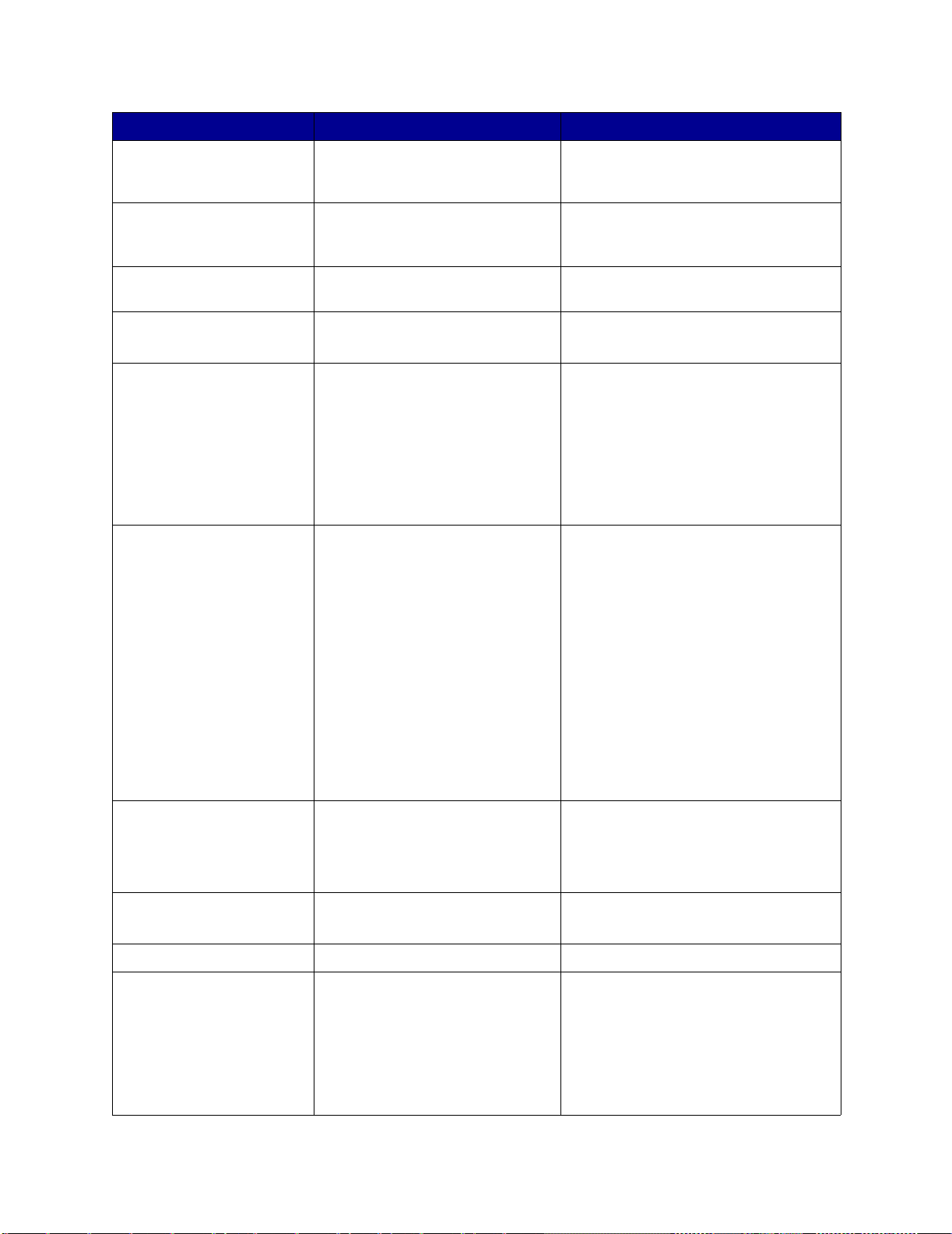
信息 含义 操作
Remove Paper <specified
bin>
(取走纸张 < 指定的接纸架 >)
指定的接纸架已满。 从指定的接纸架上取走纸张,以清除该信
息。
Resetting Active Bin
(正在重置活动接纸架)
Resetting Fuser Cnt Value
(重置熔印部件计数器值)
Resetting the Printer
(正在复位打印机)
Restore Held Jobs. Go/
Stop?
(还原挂起的作业。继续 / 停
止?)
Restoring Factory Defaults
(正在还原工厂默认设置)
Restoring Held Job xxx/yyy
(正在还原挂起的作业 xxx/
yyy)
Restoring Held Jobs
(正在还原挂起的作业)
Serial <x> (串口 <x>) 串口是当前使用的通信连接。等待信息被清除。
打印机正在将连接在一起的几个接纸
架中的一个接纸架重置为活动接纸
架。
打印机正在重新设置跟踪熔印部件磨
损程度的计数器的值。
打印机正在复位到当前的默认设置。
所有的活动打印作业都被取消。
有人复位或打开了打印机,打印机检
测到硬盘上保存有打印和挂起作业。
打印机正在还原工厂默认的打印机设
置。当工厂默认设置被还原时:
• 打印机内存中的所有下载资源 (字
体、宏及符号集)都被删除。
• 所有菜单设置还原为工厂默认设
置,
除了
:
– Setup Menu (设置菜单)中的
Display Language (显示语言)
设置。
– Parallel Menu (并口菜单),
Serial Menu (串口菜单),
Network Menu (网络菜单),
USB Menu (USB 菜单), 及 Fax
Menu (传真菜单)中的所有设
置。
打印机正在从硬盘上还原挂起作业。
注意: xxx 代表正在被还原的作业的
号码。 yyy 代表要还原的作业的总
数。
打印机正在从硬盘上还原挂起的作
业。
等待信息被清除。
等待信息被清除。
等待信息被清除。
另请参阅:更改菜单设置
• 按 Go (继续)按钮。所有保存在硬盘上
的打印和挂起作业都被还原到打印机内
存中。
• 按 Return (返回)或 Stop (停止)按
钮。没有打印和挂起作业被还原到打印
机内存中。打印机返回到 Ready (就
绪)状态。
另请参阅:在打印机中挂起作业
等待信息被清除。
另请参阅:还原工厂默认设置
• 等待信息被清除。
• 在 Job Menu (作业菜单)中选择 Abort
Restore (取消还原)菜单项。
另请参阅:在打印机中挂起作业
等待信息被清除。
另请参阅:在打印机中挂起作业
Setup Required
Press Go
(要求的设置
按 Go ( 继续 ) 按钮)
• 当拆卸打印机包装时,您在打印机
内留下了一张包装材料。
83
从打印机内部取出所有包装材料。
按 Go ( 继续 ) 按钮以后,您将看到如下信
息:“取走鼓粉盒和图象传输部件包装”。
另请参阅:Remove Cartridge and ITU
Packaging (取走鼓粉盒和图象传输部件包
装);
品”。
设置指南
中的 “第 5 步:安装消耗
Page 84

信息 含义 操作
Staples Low (订书钉不足) 装订器内只有几个订书钉了。 • 按 Go (继续)按钮继续打印。
• 安装新的订书钉盒以清除该信息。
Std Bin Full
(标准接纸架已满)
标准接纸架中已经装满纸了。将接纸架中的纸取走以清除该信息。
Supplies (消耗品) 至少一项打印机消耗品需要引起注
意。例如,可能有一个鼓粉盒的鼓粉
不足。
Tray <x> Empty
(进纸匣 <x> 已空)
Tray <x> Low
(进纸匣 <x> 纸张不足)
Tray <x> Missing
(进纸匣 <x> 缺少)
USB <x> (USB 端口 <x>) 打印机正在处理通过指定 USB 端口的
Waiting (等待) 打印机已经接收了一页打印数据,但
100–199 Service <message>
(100-199 服务 <
1565 Emul Error Load Emul
Option
(1565 仿真错误加载仿真选
项)
2<xx> Paper Jam
<x> Pages Jammed
Check Area <x>
(2<xx> 卡纸
<x> 页被卡住
检查 <x> 区)
信息
>)
指定进纸匣内的纸张已经用完。在进纸匣内装入纸张以清除该信息。
指定的进纸匣内纸张不足。将纸张添加到进纸匣中以清除该信息。
指定的进纸匣缺少或没有完全插入到
打印机内。
数据。
是在等待一个作业结束命令、换页命
令或更多数据。
标有 100–199 号码的信息表明可能需
要打印机服务的打印机问题。
固件卡上的下载仿真程序版本与打印
机的代码版本不匹配。
当您更新打印机固件或将固件卡从一
台打印机移到另外一台打印机上时,
该错误会出现。
打印机检测到卡纸。
打印机显示卡纸的页数和受影响的区
域。
按 Menu (菜单)按钮打开 Supplies Menu
(消耗品菜单)并确定哪个消耗品需要更
换。更换相应的打印机消耗品。
另请参阅:加载进纸匣
另请参阅:加载进纸匣
将进纸匣完全插入打印机内。
另请参阅:加载进纸匣
等待信息被清除。
• 按 Go (继续)按钮打印缓存区中的内
容。
• 按 Menu (菜单)按钮打开 Job Menu
(作业菜单)并取消当前作业。
另请参阅:取消打印作业
关闭打印机,然后检查所有的电缆连接。再
打开打印机。如果服务信息仍然出现,寻求
服务并报告信息号码和问题的描述。
另请参阅:寻求服务
在 30 秒钟内,打印机自动清除该信息,然
后禁用固件卡上的下载仿真程序。
从 Lexmark 的 Web 站点上下载正确的下载
仿真程序版本。
• 清理纸张通道。
• 检查进纸匣 1 以保证介质加载正确。
另请参阅:理解卡纸信息;清除整个纸张通
道;加载进纸匣
30 ITU Error (30 图象传输部
件错误)
Check Area A (检查 A 区)
/
Move Z Down(将 Z 部件向下
移)
Power Off/On (开 / 关电源)
图象传输部件(ITU)没有安装,或
安装不正确,或者锁定图象传输部件
的操纵杆 [Z] 没锁定到位。
84
• 关闭打印机,正确地安装图象传输部件,
然后打开打印机。
• 检查锁定图象传输部件的操纵杆 [Z]。
另请参阅:清除图象传输部件处的卡纸
Page 85

信息 含义 操作
30 <color> Toner Cart
Missing
(30 <
(31 <x> 鼓粉盒有故障)
颜色
> 鼓粉盒缺少)
31 Defective <x> Cartridge
指定的鼓粉盒缺少或安装不正确。 • 将鼓粉盒完全插入打印机中。打印机会
• 如果打印机是刚设置好准备第一次使用,
安装了有故障的打印鼓粉盒。 拆卸指定的打印鼓粉盒并安装一个新的。
自动地清除该信息。
请参阅:
耗品”。
设置指南
中 “第 5 步:安装消
32 Unsupported <color>
Cartridge
颜色
(32 不支持的 <
盒)
33 Calibration Error <x>
(33 校准错误 <x>)
34 Incorrect Media
(34 不正确的介质)
34 Short Paper
(34 纸张尺寸小于打印尺寸)
35 Res Save Off Deficient
Memory
(35 资源由于内存不足而未
保存)
> 鼓粉
安装了不支持的打印鼓粉盒。 拆卸指定的打印鼓粉盒并安装一个新的。
打印机检测到某一颜色出现校准错
误。
打印机检测到在多功能进纸器或任意
进纸匣中加载的介质类型与要求的类
型不相符。
详情请参阅第 38 页上的纸张和特殊介
质规格。
打印机确定显示屏第二行上指定的纸
张来源中的纸张长度太短,不能打印
格式化的数据。对于具有自动尺寸检
测功能的进纸匣,如果纸张导片的位
置不正确,会出现该错误信息。
打印机缺乏用于启用资源保存功能的
内存。该信息通常表明太多内存被分
配给一个或多个打印机连接缓冲区。
• 按 Go (继续)按钮继续打印。
• 打印完毕后,按 Menu (菜单)按钮进入
Color Menu (颜色菜单)并选择 Color
Adjust (颜色调节)进行重新校准。
• 用要求的介质更换多功能进纸器或进纸
匣中的介质,然后按 Go (继续)按钮。
• 按 Menu (菜单)按钮来访问 Busy/
Waiting Menu (忙 / 等待菜单)组,然
后选择下列选项之一:
– Cancel Job (取消作业)
– Reset Printer (复位打印机)
– Reset Active Bin (重置活动接纸架)
– Check Supply Levels (检查消耗品水
平)
• 按 Go (继续)按钮清除该信息并继续打
印。打印机不会自动重新打印该信息出
现时正在打印的页面。
• 确定 Paper Menu (纸张菜单)中 的 Paper
Size (纸张尺寸)设置符合您所用纸张
的尺寸。如果 MP Feeder Size (多功能进
纸器纸张尺寸)被设置为 Universal (通
用纸张),那么请确定您使用的纸张尺寸
足够打印格式化的数据。
• 按 Menu (菜单)按钮打开 Job Menu
(作业菜单)并取消当前作业。
另请参阅:纸张和特殊介质规格
• 按 Go (继续)按钮来禁用资源保存功能
并继续打印。
• 要在得到以下信息后启用资源保存功能:
– 确定连接的缓冲区被设置为 Auto (自
动),然后退出菜单以激活连接缓冲
区的改变。
– 当显示 Ready (就绪)时,从 Setup
Menu (设置菜单)启用资源保存。
• 安装更多的内存。
85
Page 86

信息 含义 操作
36 Printer Service Required
(36 要求打印机服务)
37 Insufficient Collation
Area
(37 逐份打印范围不足)
37 Insufficient Defrag
Memory
(37 整理闪烁存储器碎片内存
不足)
37 Insufficient Memory
(37 内存不足)
38 Memory Full
(38 内存已满)
背景鼓粉阻止校准周期的完成。可能
安装了有故障的鼓粉盒或图象传输部
件。请联系服务代表以作出诊断。
打印机内存 (或硬盘,若已安装)没
有足够的可用空间来逐份打印作业。
打印机无法整理闪烁存储器碎片,因
为用于保存未删除的闪烁存储器资源
的打印机内存已满。
打印机内存已满,不能继续处理当前
的打印作业。
打印机正在处理数据,但是用于保存
页面的内存已经满了。
按 Go (继续)按钮以清除该错误。
另请参阅:寻求服务
• 按 Go (继续)按钮打印已经保存的那部
• 按 Menu (菜单)按钮打开 Job Menu
另请参阅:取消打印作业
• 删除打印机内存中的字体、宏及其它数
• 安装更多的打印机内存。
• 按 Go (继续)按钮以清除该信息并继续
• 按 Stop (停止)按钮清除该信息,不删
• 按 Menu (菜单)按钮打开 Job Menu
• 要避免以后出现该错误:
另请参阅: 在打印机中挂起作业; Held
Jobs May Be Lost (挂起的作业可能会丢
失); Held Jobs May Not Be Restored
(挂起的作业可能未被还原)
• 按 Go (继续)按钮清除该信息并继续打
• 按 Menu (菜单)按钮打开 Job Menu
• 要避免以后再出现该错误:
另请参阅:取消打印作业
分作业,并开始逐份打印作业的剩余部
分。
(作业菜单)并取消当前作业。
据。
打印当前的作业。打印机通过删除最旧
的挂起作业来释放内存并继续删除挂起
作业,直到有足够的打印机内存来处理
当前的打印作业。
除任何挂起作业。当前作业可能打印不
正确。
(作业菜单)并取消当前作业。
– 删除打印机内存中的字体、宏和其它
数据。
– 安装更多的打印机内存。
注意: 信息 37 Insufficient
Memory(37 内存不足)和 Held Jobs
may be lost (挂起的作业可能会丢
失)交替出现在显示屏上。
印作业。作业可能打印不正确。
(作业菜单)并取消当前作业。
– 通过减少页面上的文本或图形的数量
并删除不必要的下载字体或宏来简化
打印作业。
– 安装更多的打印机内存。
86
Page 87

信息 含义 操作
39 Complex Page
(39 复杂页面)
4<x> Unsupported Firmware
Card
(4<x> 不支持的固件卡)
40 <color>
Invalid Refill
(40 <
颜色
> 无效的重装鼓粉
盒)
50 PPDS Font Error
(50 PPDS 字体错误)
51 Defective Flash
(51 闪烁存储器有故障)
52 Flash Full
(52 闪烁存储器已满)
53 Unformatted Flash
(53 闪烁存储器未格式化)
54 Serial Option <x> Error
(54 串口选件 <x> 错误)
54 Standard Serial Error
(54 标准串口错误)
页面可能打印不正确,因为页面上的
打印信息太复杂了。
打印机检测到安装的固件卡上的固件
版本不被支持。
打印机检测到不支持的重新填装鼓粉盒。拆卸指定的打印鼓粉盒并安装一个新的。
PPDS 解释程序遇到字体错误。 • 按 Go (继续)按钮清除该信息并继续打
打印机检测到闪烁存储器有故障。 按 Go (继续)按钮清除该信息并继续打
闪烁存储器中没有足够的空间来保存
您准备下载的数据。
打印机检测到未格式化的闪烁存储
器。
打印机在串口上检测到串口错误。 • 确定串口连接设置正确且您使用正确的
• 按 Go (继续)按钮清除该信息并继续打
• 按 Menu (菜单)按钮打开 Job Menu
• 要避免以后再出现该错误:
另请参阅:设置菜单
• 关闭打印机,然后按住 Go (继续)按
• 拆下固件卡。
另请参阅:
• 按 Menu (菜单)按钮打开 Job Menu (作
印。您必须另外安装一个闪烁存储器才能下
载资源到闪烁存储器。
• 按 Go (继续)按钮清除该信息并继续打
• 删除保存在闪烁存储器中的字体、宏和
• 安装存储容量更大的闪烁存储器。
• 按 Go (继续)按钮清除该信息并继续打
• 如果错误信息仍然存在,那么闪烁存储
• 按 Go (继续)按钮清除该信息并继续打
• 按 Menu (菜单)按钮打开 Job Menu (作
印作业。作业可能打印不正确。
(作业菜单)并取消当前作业。
– 通过减少页面上的文本或图形的数量
并删除不必要的下载字体或宏来降低
页面的复杂程度。
– 将 Setup Menu (设置菜单)中的 Page
Protect (页面保护)设置为 On
(开)。
– 安装更多的打印机内存。
钮,同时打开打印机。打印机读取系统
卡上的代码,并忽略固件卡上的代码。
设置指南
印。
业菜单)并复位打印机或取消打印作业。
印。以前没有保存在闪烁存储器中的下
载字体和宏将被删除。
其它数据。
印。您必须格式化闪烁存储器后,才能
将资源保存在它上面。
器可能有故障并需要更换。
电缆。
印。作业可能打印不正确。
业菜单)并复位打印机。
87
Page 88

信息 含义 操作
54 Network <x> Software
Error
(54 网络 <x> 软件错误)
54 Std Network Software Error
(54 标准网络软件错误)
打印机不能与已安装的网络端口建立
通信。
• 按 Go (继续)按钮以清除该信息并继续
• 通过并口将新的固件编程到网络接口中。
• 按 Menu (菜单)按钮打开 Job Menu (作
打印。作业可能打印不正确。
业菜单)并复位打印机。
54 Std Par ENA Connection
Lost
(54 标准并口 ENA 连接丢
失)
54 Par <x> ENA Connection
Lost
(54 并口 <x>ENA 连接丢失)
55 Unsupported Option in
Slot <x> (55 不支持的选件
在插槽 <x> 中)
55 Unsupported Flash in
Slot <x> (55 不支持的闪烁
存储器在插槽 <x> 中)
56 Serial Port <x> Disabled
(56 串口 <x> 无效)
56 Standard Serial Disabled
(56 标准串口无效)
56 Parallel Port <x>
Disabled
(56 并口 <x> 无效)
56 Std Parallel Port Disabled
(56 标准并口无效)
56 USB Port <x> Disabled
(56 USB 端口 <x> 无效)
56 Standard USB Port
Disabled
(56 标准 USB 端口无效)
58 Input Config Error
(58 输入配置错误)
58 Output Config Error
(58 输出配置错误)
打印机丢失了与外置式打印服务器
(也称外置式网络适配器或 ENA)的
连接。
不支持的选件卡安装在端口之一中,
或不支持的闪烁存储器 DIMM 安装在
内存插槽中。
数据已经通过串口发送给打印机,但
是该串口已被禁用。
数据已经通过并口发送给打印机,但
是并口已被禁用。
数据已经通过 USB 端口发送给打印
机,但是该 USB 端口已被禁用。
打印机上安装的进纸器以及相应的进
纸匣太多,或者输入配置无效。(例
如,双面打印部件没有被直接安装在
打印机下面,而是被安装在了进纸匣
下面。)
打印机上安装的输出选件太多。关闭打印机并拔掉电源线。拆卸多余的输出
• 确定连接ENA和打印机的电缆连接牢固。
关闭打印机,然后复位打印机。
• 按 Go (继续)按钮清除该信息。打印机
清除所有关于 ENA 的信息并复位。
关闭打印机并拔掉电源线。拆卸不支持的选
件。插上打印机电源线并打开打印机。
帮助请参阅拆卸内存和选件卡。
• 按 Go (继续)按钮清除该信息。打印机
放弃任何通过串口接收的数据。
• 确定 Serial Menu(串口菜单)中 的 Serial
Buffer (串口缓冲区)没有被设为
Disabled (无效)。
另请参阅:Serial Buffer (串口缓冲区)
• 按 Go (继续)按钮清除该信息。打印机
放弃任何通过并口接收的数据。
• 确定 Parallel Menu (并口菜单)中的
Parallel Buffer (并口缓冲区)菜单项没
有被设置为 Disabled (无效)。
另请参阅:Parallel Buffer (并口缓冲区)
• 按 Go (继续)按钮清除该信息。打印机
放弃任何通过 USB 端口接收的数据。
• 确定 USB Menu (USB 菜单)中的 USB
Buffer (USB 缓冲区)菜单项没有被设置
为 Disabled (无效)。
另请参阅:USB Buffer (USB 缓冲区)
关闭打印机并拔掉电源线。拆卸多余的进纸
器或重新配置有错误的选件。插上打印机电
源线并打开打印机。
另请参阅:
选件。插上打印机电源线并打开打印机。
另请参阅:
设置指南
设置指南
88
Page 89
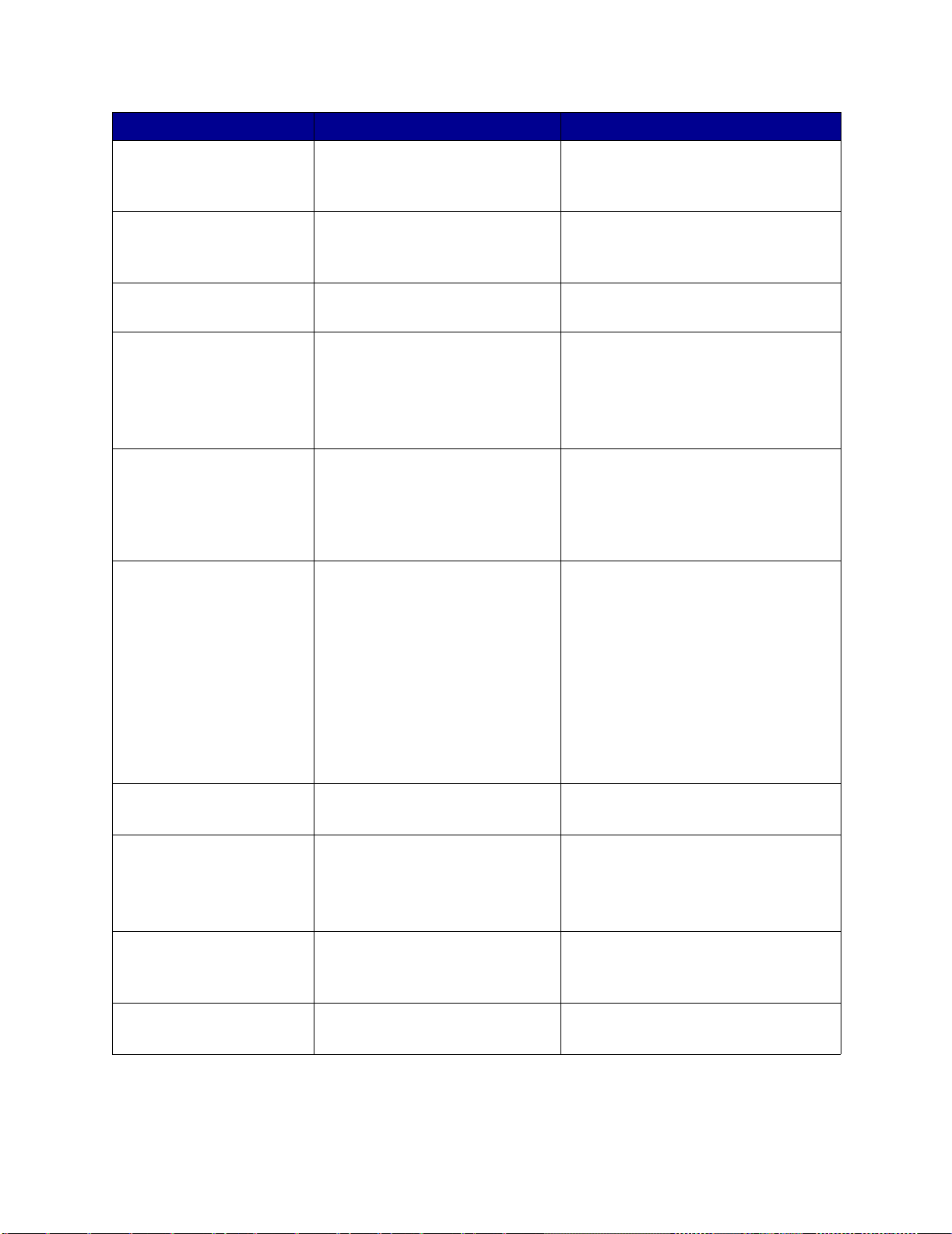
信息 含义 操作
58 Too Many Disks Installed
(58 安装的硬盘太多)
58 Too Many Flash Options
(58 闪烁存储器选件太多)
59 Incompatible <device>
(59 不兼容的 <
61 Defective Disk
(61 硬盘有故障)
62 Disk Full
(62 硬盘已满)
63 Unformatted Disk
(63 硬盘未格式化)
64 Disk Not Supported
(64 硬盘不被支持)
64 Unsupported Disk
Format
(64 不支持的硬盘格式)
设备
>)
打印机上安装的硬盘太多。打印机同
时只能支持一个硬盘。
打印机上安装的闪烁存储器选件太
多。
您安装的设备不兼容。 拆卸该设备并按 Go (继续)按钮以清除该
打印机检测到硬盘有故障。 • 按 Go (继续)按钮清除该信息并继续打
硬盘上没有足够的存储空间来保存发
送到打印机的数据。
打印机检测到硬盘没有被格式化。 • 按 Go (继续)按钮清除该信息并继续打
打印机检测到安装的硬盘不兼容。 关闭打印机并拆卸硬盘。
打印机检测到不支持的硬盘格式。 • 按 Go (继续)按钮清除该信息。
关闭打印机并拔掉电源线。拆下多余的硬
盘。插上打印机电源线并打开打印机。
另请参阅:拆卸内存和选件卡
关闭打印机并拔掉电源线。拆下多余的闪烁
存储器。插上打印机电源线并打开打印机。
另请参阅:拆卸内存和选件卡
信息。
• 在进行任何需要使用硬盘的操作之前,
另请参阅:
• 按 Go (继续)按钮清除该信息并继续处
• 删除保存在硬盘上的字体、宏和其它数
• 在进行任何硬盘操作之前,格式化硬盘。
• 如果错误信息仍然存在,那么硬盘可能
另请参阅:Format Disk (格式化硬盘)
另请参阅:拆卸内存和选件卡
• 格式化硬盘。
印。
更换其它硬盘。
设置指南
理。任何以前没有保存在硬盘上的信息
将被删除。
据。
印。
要格式化硬盘,从 Utilities Menu (实用
程序菜单)中选择 Format Disk (格式化
硬盘)。
有故障并且需要更换。安装一个新硬盘
并格式化。
注意: 只有在硬盘被格式化后,才能进
行硬盘操作。
80 Fuser Maintenance
(80 熔印部件维护)
81 Engine Code CRC Failure
(81 引擎代码 CRC 失败)
跟踪熔印部件磨损程度的计数器已经
达到其限定计数值。
引擎闪烁存储器代码模块中的微代码
不能执行系统
检测。
89
• 按 Go (继续)按钮继续打印。
• 如果打印质量不可接受,则更换熔印部
件。
• 按 Go (继续)按钮清除该信息。
• 放弃代码。重新从主机传送微代码数据。
Page 90

信息 含义 操作
82 Waste Bottle Nearly Full
(82 废鼓粉瓶即将满)
废鼓粉容器几乎装满了。 • 按 Go (继续)按钮清除该信息并继续打
• 更换废鼓粉容器。
另请参阅:82 Waste Toner Bottle Full
(82 废鼓粉瓶已满)
印。
82 Waste Toner Bottle Full
(82 废鼓粉瓶已满)
82 Waste Toner Bottle
Missing
(82 缺少废鼓粉瓶)
83 ITU Maintenance
(83 图象传输部件维护)
84 Oiler Nearly Exhausted
(84 涂油器即将耗尽)
84 Replace Oiler
(84 更换涂油器)
85 ITU Maintenance
(85 图象传输部件维护)
86 ITU Maintenance
(86 图象传输部件维护)
87 Fuser Missing
(87 缺少熔印部件)
废鼓粉容器已经装满。更换废鼓粉容器并按 Go (继续)按钮清除
该信息。
缺少废鼓粉容器。更换废鼓粉容器并按 Go (继续)按钮清除
该信息。
跟踪图象传输部件磨损程度的计数器
已经达到其限定计数值。
网状涂油器的使用寿命即将结束。 • 按 Go (继续)按钮清除该信息并继续打
网状涂油器的使用寿命已经结束或不
能在打印机中找到。
颜色调节传感器 LED 光线太弱。 • 按 Go (继续)按钮以继续打印。
颜色调节传感器 LED 光线太亮。 • 按 Go (继续)按钮以继续打印。
熔印部件缺少或安装不正确。 正确地安装熔印部件以清除该信息并继续打
• 按 Go (继续)按钮继续打印。
• 如果打印质量不可接受,则更换图象传
输部件。
印。
• 更换网状涂油器。
另请参阅:订购网状涂油器
更换网状涂油器。
另请参阅:订购网状涂油器
• 如果打印质量不能接受,请更换图象传
输部件。
• 如果打印质量不能接受,请更换图象传
输部件。
印。
88 <color> Toner Low
(88 <
(89 图象传输部件维护)
(900-999 服务 <
颜色
> 鼓粉不足)
89 ITU Maintenance
900–999 Service <message>
信息
>)
打印机检测到指定鼓粉盒中的鼓粉即
将耗尽。如果您没有备用的替换鼓粉
盒,请现在定购一个。在鼓粉完全耗
尽之前,您大概还可以打印几页。
ITU NVRAM 无效。 • 按 Go (继续)按钮以继续打印。
标明为 900–999 的信息指出可能需要
服务的打印机问题。
• 更换指定的鼓粉盒。
• 按 Go (继续)按钮清除该信息并继续打
印。 Supplies (消耗品)信息会显示,
直到您更换了指定的鼓粉盒。
• 如果打印质量不能接受,请更换图象传
输部件。
关闭打印机并检查所有的电缆连接。然后打
开打印机。如果服务信息再次出现,打电话
寻求服务并报告信息号码和问题的描述。
另请参阅:寻求服务
90
Page 91
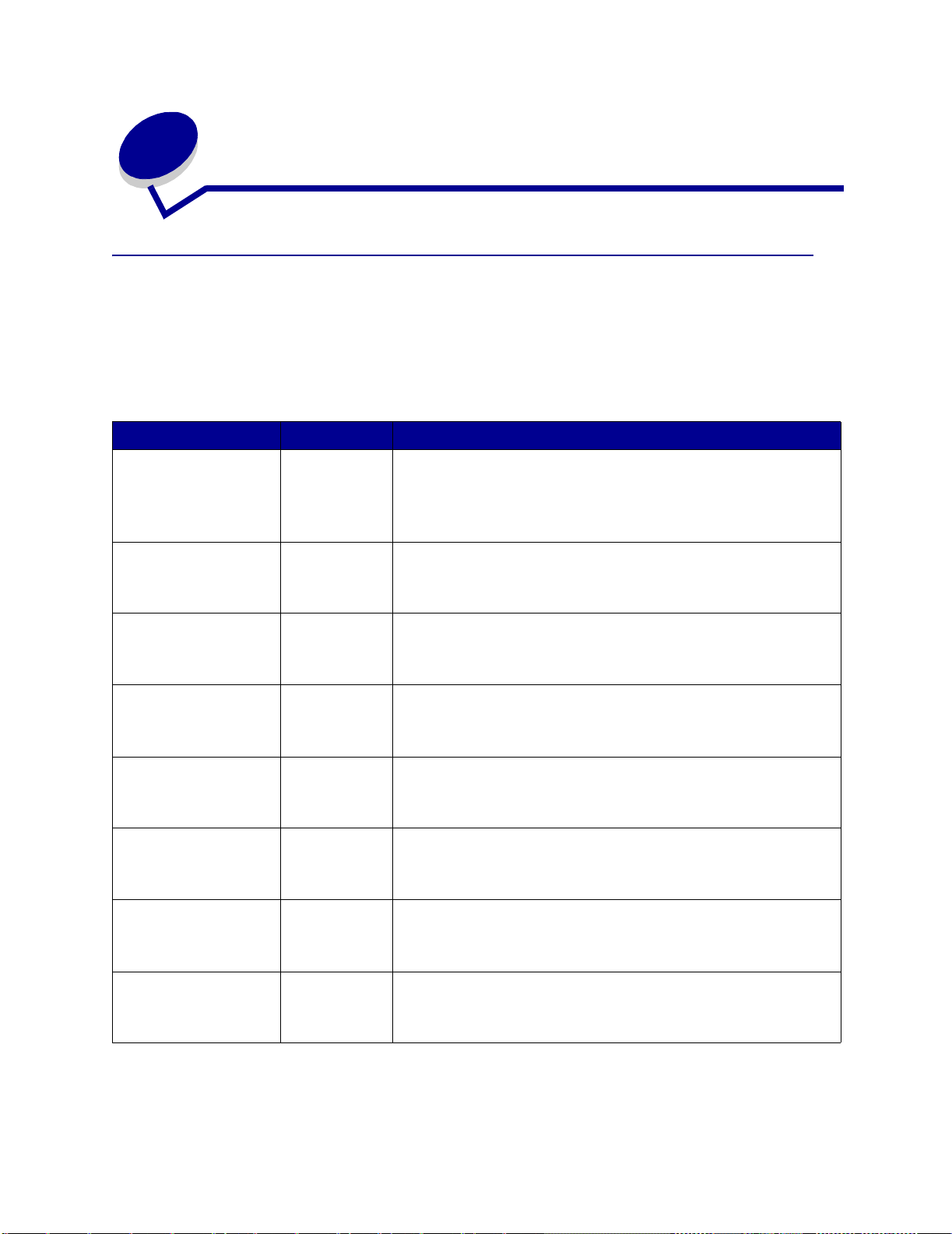
7
清除卡纸
理解卡纸信息
注意: 当您收到任何卡纸信息时,应总是清理整个纸张通道。
卡纸信息
信息 检查区域 操作
200 Paper Jam
(200 卡纸)
(进纸匣 1 和它旁边的左
通道盖门)
201 Paper Jam
(201 卡纸)
(熔印部件区域)
202 Paper Jam
(202 卡纸)
(熔印部件区域)
230 Paper Jam
(230 卡纸)
A, B, T1 按照清理 A 区, B 区和 T1 区的说明进行操作。
如果卡纸信息仍然存在,纸张可能被卡在图象传输部件内。请参阅清除
图象传输部件处的卡纸部分的说明。
D, K, L 按照清理 D 区、 K 区和 L 区的说明进行操作。
如果卡纸信息仍然存在,纸张可能被卡在熔印部件内。请参阅清除熔印
部件处的卡纸部分的说明。
K, L 按照清理 K 区和 L 区的说明进行操作。
如果卡纸信息仍然存在,纸张可能被卡在熔印部件内。请参阅清除熔印
部件处的卡纸部分的说明。
E, J 按照清理 E 区和 J 区的说明进行操作。
(双面打印区域)
24<x> Paper Jam
(24<x> 卡纸)
(进纸匣 2–4)
250 Paper Jam
(250 卡纸)
(多功能进纸器)
27<x> Paper Jam
(27<x> 卡纸)
(邮箱和附加接纸架)
28<x> Paper Jam
(28<x> 卡纸)
(分页器)
C, T<x> 按照清理 C 区和 T<x> 区的说明进行操作。
A
M
1, 2, 3, 4, 5, 6有关清除分页器卡纸的信息,请参阅
按照清理 A 区的说明进行操作。
按照清除邮箱或附加接纸架处的卡纸 (M 区)的说明进行操作。
分页器设置和用户指南
91
。
Page 92

通道盖门和进纸匣
下列图示说明可能出现卡纸的区域。
A 区
多功能进纸器
200 Paper Jam
(200 卡纸)
250 Paper Jam
(250 卡纸)
B 区
左侧通道盖门
(进纸匣 1 旁边)
200 Paper Jam
(200 卡纸)
C 区
纸张输入选件:
500 页进纸器或
2000 页进纸器
24<x> Paper Jam
(24<x> 卡纸)
1-6 区
分页器
28<x> Paper Jam
(28<x> 卡纸)
D 区
前部通道盖门
201 Paper Jam
(201 卡纸)
T1 区
标准进纸匣 (进纸匣 1)
200 Paper Jam
(200 卡纸)
E 区
双面打印机构
230 Paper Jam
(230 卡纸)
T<x> 区
纸张输入选件:
500 页进纸匣或
2000 页进纸匣
24<x> Paper Jam
(24<x> 卡纸)
M 区
邮箱
27<x> Paper Jam
(27<x> 卡纸)
L 区
上部右通道门 (再驱动区域)
201 Paper Jam
(201 卡纸)
202 Paper Jam
(202 卡纸)
K 区
下部右通道门 (熔印部件区域)
201 Paper Jam
(201 卡纸)
202 Paper Jam
(202 卡纸)
J 区
双面打印进纸匣
230 Paper Jam
(230 卡纸)
92
Page 93

清除整个纸张通道
当发生卡纸时,打印机停止操作并显示 2<xx> Paper Jam(2<xx> 卡纸)和清理特定打印机区域的信息。
93
Page 94

在清理完下列区域之后,请确认打印机的所有盖板、盖门和进纸匣都已关闭,然后按 Go (继续)按钮来
恢复打印。
注意: 打印机也会显示 <x> Pages Jammed (<x> 页被卡住)信息。务必在您按 Go (继续)
之前清除所有卡纸。
A
区
1 如果您使用多功能进纸器,松开进纸器两边
的锁定杆,以打开进纸器使它平放。
2 向下压拾纸配件释放杆并取出所有介质和卡
纸。
3 使进纸器回到其工作位置并重新加载介质。
B
区
1 打开左侧通道门。
2 放下锁定杆,直到它停止。
3 取出所有看得见的介质。
注意: 从打印机中取出所有破损的介
质。
4 使锁定杆返回到其垂直位置。
5 关闭盖门。
注意: 打开进纸匣 1 并确认整叠纸被
完全推入进纸匣中。
94
Page 95

C
区
1 如果您有一个或多个 500 页进纸器选件:
a 打开 500 页进纸器的通道盖门。当清除
卡纸时,保持盖门向下。
注意: 确定整叠纸加载正确并且被完
全推入进纸匣中。
b 关闭盖门。
2 如果您有 2000 页进纸器选件:
a 打开 2000 页进纸器的通道盖门。向下拉
卡纸,并将它从传输辊中拉出。
b 关闭盖门。
D
区
1 打开前部通道门。
2 放下左上角中的锁定杆。取出卡在图象传输
部件下面的辊轮中的纸张。
注意: 任何打印的图象将不会被熔印
到页面上。
95
Page 96

T1
区
1 如果清理 B 区后没有清除完卡纸,则小心地打开进纸匣 1。取出所有卡纸。
注意: 确认纸张被完全推入进纸匣中。
2 关闭进纸匣 1。
E
区
1 将双面打印机构完全拉出。查看其内部并取
出卡在辊轮内的所有纸张。另外,检查内上
部,纸张也可能卡在辊轮上方。
2 将双面打印机构重新装回打印机中。
T<x>
区
1 如果不能从 C 区清除所有的 500 页进纸器卡纸:
a 小心地打开进纸匣 2 至 4 (所有 500 页进纸匣)并取出卡纸。
注意: 确认纸张被完全推入进纸匣中。
b 关闭进纸匣 2 至 4。
2 如果不能从 C 区清除 2000 页进纸器卡纸:
a 打开 2000 页进纸器。
b 取出所有卡纸,然后关闭 2000 页进纸
器。
96
Page 97

J
区
1 取出双面打印进纸匣。
2 取出所有卡纸,然后重新安装进纸匣。
K
区
1 打开下部右通道门。
2 取出所有卡纸,然后关闭盖门。
L
区
1 打开上部右通道门。
2 从辊轮中取出卡纸,然后关闭盖门。
97
Page 98
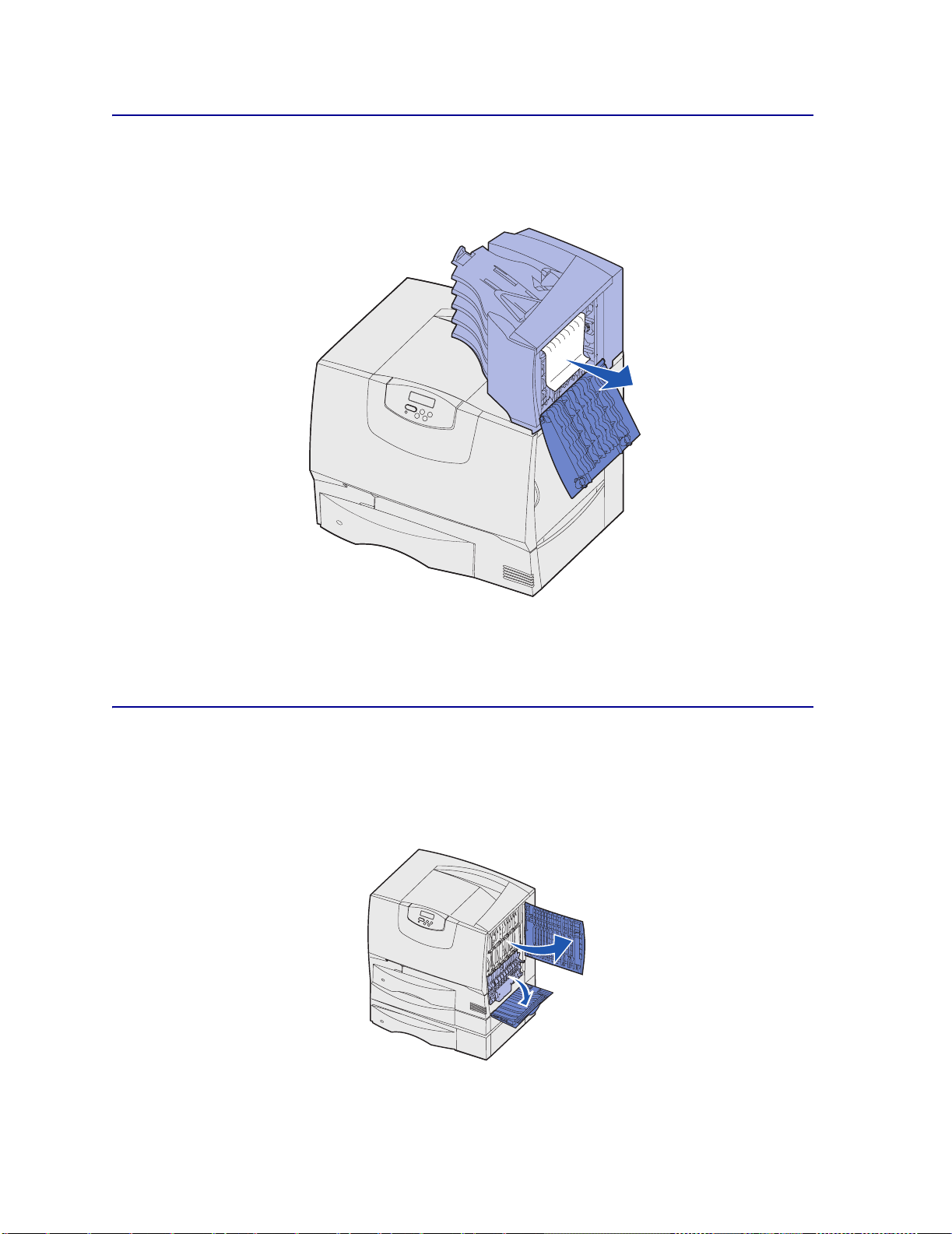
清除邮箱或附加接纸架处的卡纸 (M区)
1 打开 5 层邮箱或附加接纸架的后部盖门。
2 将卡纸直接拉出,然后关闭盖门。
清除熔印部件处的卡纸
1 清理纸张通道。如果卡纸错误信息仍然存在,继续进行第 2 步。
2 打开上部和下部的右通道门 (K 区和 L 区)。
切记: 熔印配件的温度可能很高。在继续进行操作之前,先让它冷却下来。
98
Page 99

3
拉下栓销。它们将向中间滑动以释放熔印部件。
4 将熔印部件拉出打印机,并将它放在干净平坦的表面上。
5 取下护罩并将它放在一边。
6 抬起熔印辊盖板并取出卡纸。
7 关闭熔印辊盖板。
8 将护罩重新安装到熔印部件上。
9 将熔印部件插回打印机中。
10 将栓销向外滑动,然后向上拉以重新固定它们。
11 关闭盖门。
99
Page 100

清除图象传输部件处的卡纸
1 打开前部通道盖门和左侧通道盖门。
2 在拉下前部通道盖门后面的锁定杆的同时,插入一张折叠的纸片以清洁图象传输部件下面的纸张传
感器,如图所示。务必清理整个纸张通道。
3 关闭左侧通道盖门和前部通道盖门。如果卡纸仍然存在,继续进行第 4 步。
100
 Loading...