

Page 1

1200 Series 多功能複合機
用戶手冊 (繁體中文)
用戶手冊 (繁體中文)
用戶手冊 (繁體中文)用戶手冊 (繁體中文)
多功能複合機
多功能複合機多功能複合機
Page 2

Edition: February 2006
The following paragraph does not apply to any country where such provisions are inconsistent with local law: LEXMARK INTERNATIONAL, INC., PROVIDES
THIS PUBLICATION “AS IS” WITHOUT WARRANTY OF ANY KIND, EITHER EXPRESS OR IMPLIED, INCLUDING, BUT NOT LIMITED TO, THE IMPLIED
WARRANTIES OF MERCHANTABILITY OR FITNESS FOR A PAR TICULAR PURPOSE. Some states do not allow disclaimer of express or implied warranties in certain
transactions; therefore, this statement may not apply to you.
This publication could include technical inaccuracies or typographical errors. Changes are periodically made to the information herein; these changes will be incorporated
in later editions. Improvements or changes in the products or the programs described may be made at any time.
Comments about this publication may be addressed to Lexmark International, Inc., Department F95/032-2, 740 West New Circle Road, Lexington, Kentucky 40550, U.S.A.
In the United Kingdom and Eire, send to Lexmark International Ltd., Marketing and Services Department, Westhorpe House, Westhorpe, Marlow Bucks SL7 3RQ. Lexmark
may use or distribute any of the information you supply in any way it believes appropriate without incurring any obligation to you. To obtain additional copies of publications
related to this product, visit the Lexmark Web site at www.lexmark.com.
References in this publication to products, programs, or services do not imply that the manufacturer intends to make these available in all countries in which it operates.
Any reference to a product, program, or service is not intended to state or imply that only that product, program, or service may be used. Any functionally equivalent
product, program, or service that does not infringe any existing intellectual property right may be used instead. Evaluation and verification of operation in conjunction with
other products, programs, or services, except those expressly designated by the manufacturer, are the user’s responsibility.
© 2006 Lexmark International, Inc.
All rights reserved.
UNITED STATES GOVERNMENT RIGHTS
This software and any accompanying documentation provided under this agreement are commercial computer software and documentation developed exclusively at
private expense.
安全資訊
安全資訊
安全資訊安全資訊
• 您只應該使用本產品所提供的電源供應器和電源線,或製造商授權的電源供應器或電源線更換品。
• 電源線所連接的電源插座與產品的距離不可太遠,且必須方便使用。
請當心:
請當心:請勿在閃電時安裝本產品或進行任何電器或電纜連線 (例如:電源線或電話線)。
請當心:請當心:
• 有關服務或維修的事項,除了操作說明所提供的資訊外,您可以向專業維修服務人員尋求協助。
• 本產品的設計、測試和認證均符合全球嚴格安全標準,並採用 Lexmark 專用元件。某些元件的安全特性可能不那麼顯而易見。若您採用他牌的更換元件,Lexmark
不擔保任何責任。
Page 3

目錄
目錄
目錄目錄
尋找其他資訊
尋找其他資訊 .................. .............. ............... ............4
尋找其他資訊尋找其他資訊
瞭解多功能複合機
瞭解多功能複合機 ...................................................4
瞭解多功能複合機瞭解多功能複合機
安裝多功能複合機 ...................................................... 4
瞭解多功能複合機的組件 ...........................................4
使用操作面板 ............................................................. 5
瞭解軟體
瞭解軟體 .................................................................. 5
瞭解軟體瞭解軟體
使用 Lexmark 多功能複合中心 ...................................5
使用列印內容 ............................................................. 7
使用 Lexmark 問題解答中心 .......................................8
掃描、複印與傳真上的疑難排解 ...............................16
移除並重新安裝軟體 .................................................16
注意事項
注意事項 ............... ... ............................. .. .. ............. 17
注意事項注意事項
索引
索引 ........ ................. ................. .............. ............... 19
索引索引
繁
繁
繁
繁
體
體
體
體
使用 Lexmark 相片編輯器 .......................................... 9
使用多功能複合機
使用多功能複合機 ...................................................9
使用多功能複合機使用多功能複合機
列印 ............................................................................9
掃描 ..........................................................................11
複印 ..........................................................................12
傳真 ..........................................................................12
建立有趣的工作項目 .................................................13
更換墨水匣 ............................................................... 13
疑難排解
疑難排解 ................................................................ 1 4
疑難排解疑難排解
疑難排解核對清單 .................................................... 14
安裝上的疑難排解 .................................................... 14
列印上的疑難排解 .................................................... 15
中
中
中
中
文
文
文
文
3
Page 4
尋找其他資訊
紙張導引夾
紙張導引夾
尋找其他資訊 瞭解多功能複合機
尋找其他資訊尋找其他資訊
資源
資源 說明
資源資源
安裝
指南 提供有關如何設定軟硬體的說明,以及安裝疑難排解的相關資
光碟 • 「多功能複合機」的軟體,包括:
說明
說明說明
訊。
– Lexmark 多功能複合中心
– Lexmark 相片編輯器
– 列印內容
– Lexmark 問題解答中心
• 「多功能複合機」的驅動程式
用戶手冊
• 線上
• 讀我檔案
此檔案提供 「多功能複合機」有關技術變更的最新更新資
訊。如何在安裝 「多功能複合機」軟體之後存取 「讀我檔
案」:按一下開始
Series
,提供您印表機基本用法資訊
Æ 程式集
開始
開始開始
Æ 讀我檔案。
讀我檔案。
讀我檔案。讀我檔案。
程式集或所有程式
程式集程式集
所有程式 Æ Lexmark 1200
所有程式所有程式
瞭解多功能複合機
瞭解多功能複合機瞭解多功能複合機
安裝多功能複合機
安裝多功能複合機
安裝多功能複合機安裝多功能複合機
如果您還沒執行這項作業,請遵循
果在進行安裝程序期間發生問題,請參閱第 14 頁的 「安裝上的疑難排解」。
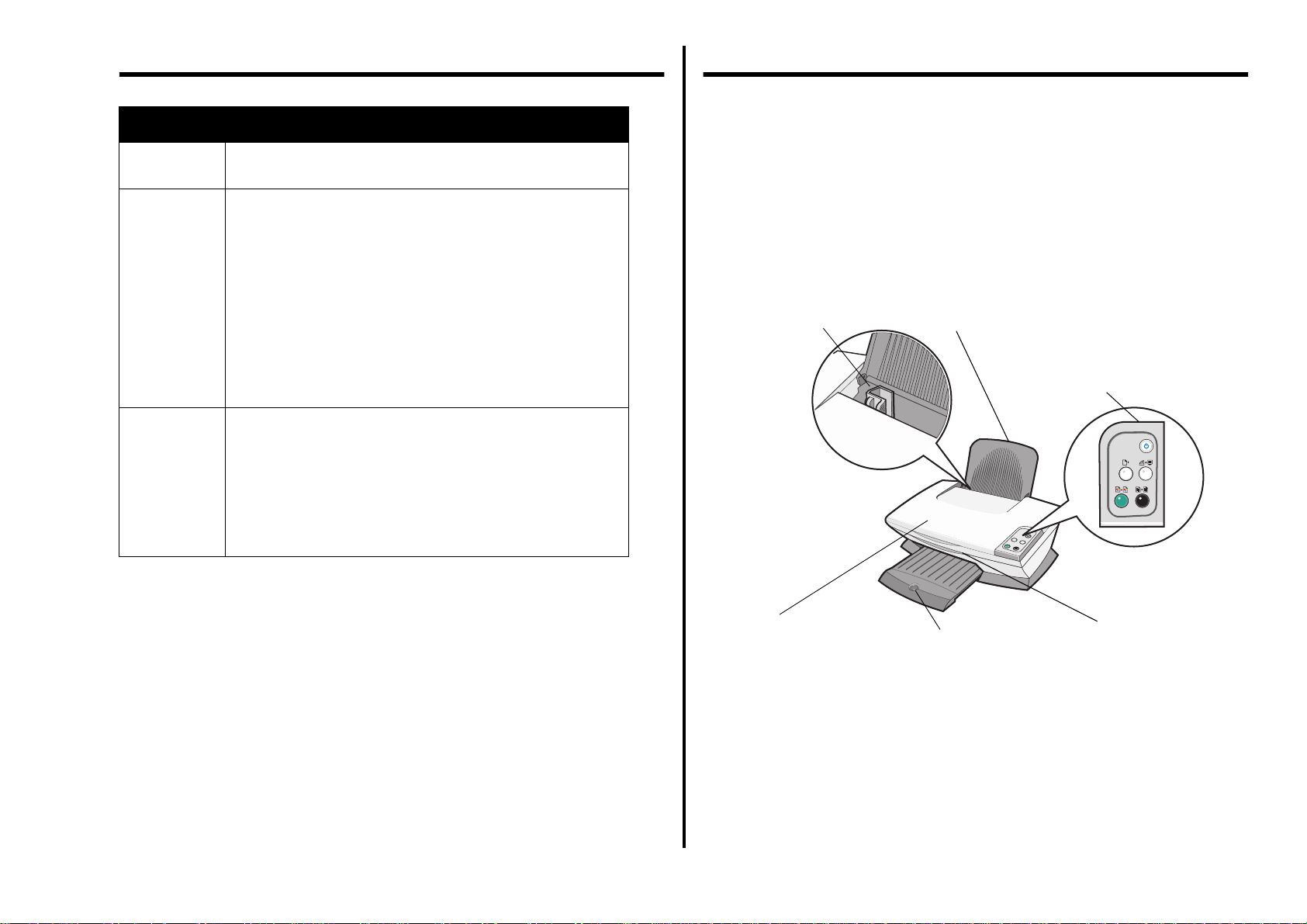
瞭解多功能複合機的組件
瞭解多功能複合機的組件
瞭解多功能複合機的組件瞭解多功能複合機的組件
紙張導引夾紙張導引夾
將紙張導引夾滑到紙張邊緣,以
確保適當的送紙功能。
安裝指南
上的步驟,來完成軟硬體的安裝。如
紙張托架
紙張托架
紙張托架紙張托架
拉起以便將紙張載入
「多功能複合機」。
操作面板
操作面板
操作面板操作面板
使用各個按鈕來操控 「多功能
複合機」。
Lexmark 網站
http://support.lexmark.com
相關資訊:
• 升級
升級──軟體升級資訊
升級升級
• 客戶支援
客戶支援──聯繫資訊、訂購狀態與保固資訊
客戶支援客戶支援
• 下載
下載──驅動程式
下載下載
• 解決方案
解決方案──疑難排解提示與訣竅
解決方案解決方案
• 參考文件
參考文件──產品說明文件與產品規格書
參考文件參考文件
頂蓋
頂蓋
頂蓋頂蓋
掀開後將要掃描的物件放
在掃描器玻璃面板上。
出紙托盤
出紙托盤
出紙托盤出紙托盤
伸開後可盛裝退出 「多
功能複合機」的紙張。
掃描器組件
掃描器組件
掃描器組件掃描器組件
掀開後可存取墨水匣。
4
Page 5
1
USB 電纜
電纜
電纜電纜
電源線
電源線
電源線電源線
瞭解軟體
瞭解軟體
瞭解軟體瞭解軟體
「多功能複合機」軟體由四個主要元件組成:
• Lexmark 1200 Series 多功能複合中心 (掃描、複印以及傳真)
• 列印內容 (列印)
2
1
2
3
• Lexmark 問題解答中心 (疑難排解、維護及墨水匣訂購資訊)
• Lexmark 相片編輯器 (編輯圖形)
使用
使用
使用使用
使用 「Lexmark 1200 Series 多功能複合中心」軟體可掃描、複印以及傳真文
件。開啟 「多功能複合中心」的方法有下列三種:
Lexmark
多功能複合中心
多功能複合中心
多功能複合中心多功能複合中心
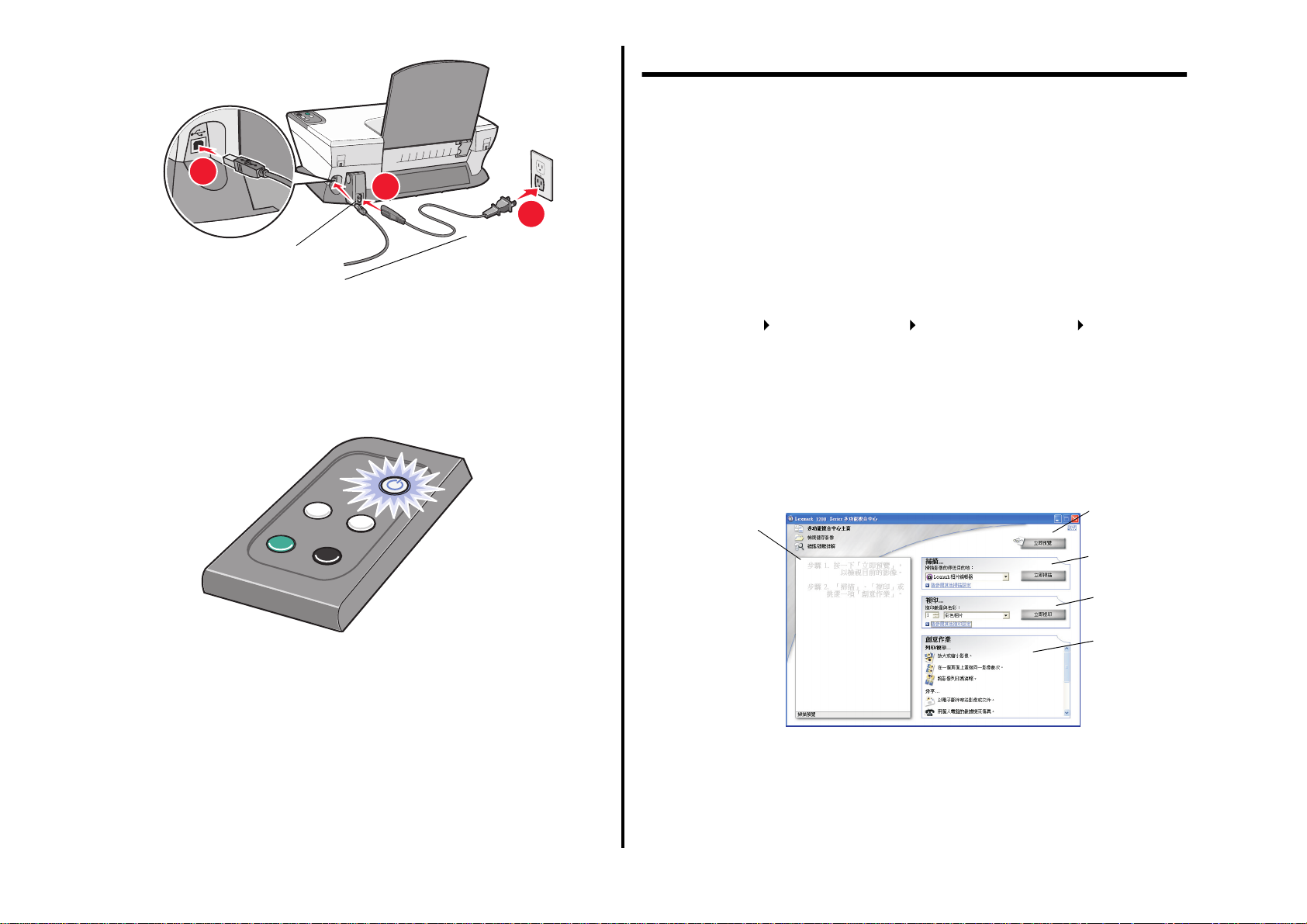
使用操作面板
使用操作面板
使用操作面板使用操作面板
「多功能複合機」配有一個操作面板,只要在操作面板上按下按鈕,便可掃描及
複印。
請注意:
請注意: 電腦和 「多功能複合機」的電源必須同時開啟,才能進行複印。
請注意:請注意:
• 按一下開始
• 按兩下桌面上的 Lexmark 1200 Series 多功能複合中心
• 按下操作面板上的掃描
隨即出現 「多功能複合中心主頁」。
開始 程式集
開始開始
能複合中心。
能複合中心。
能複合中心。能複合中心。
頁。
預覽區
預覽區
預覽區預覽區
程式集或所有程式
程式集程式集
所有程式 Le xmark 1200 Series Lexmark 多功
所有程式所有程式
多功能複合中心圖示。
多功能複合中心多功能複合中心
掃描按鈕。如需使用操作面板的其他資訊,請參閱第 5
掃描掃描
多功能複合中心
多功能複合中心
多功能複合中心多功能複合中心
多功能複合中心主頁
立即預覽
立即預覽
立即預覽立即預覽
立即掃描
立即掃描
立即掃描立即掃描
立即複印
立即複印
立即複印立即複印
創意作業
創意作業
創意作業創意作業
多功
多功多功
繁
繁
繁
繁
體
體
體
體
中
中
中
中
文
文
文
文
5
Page 6
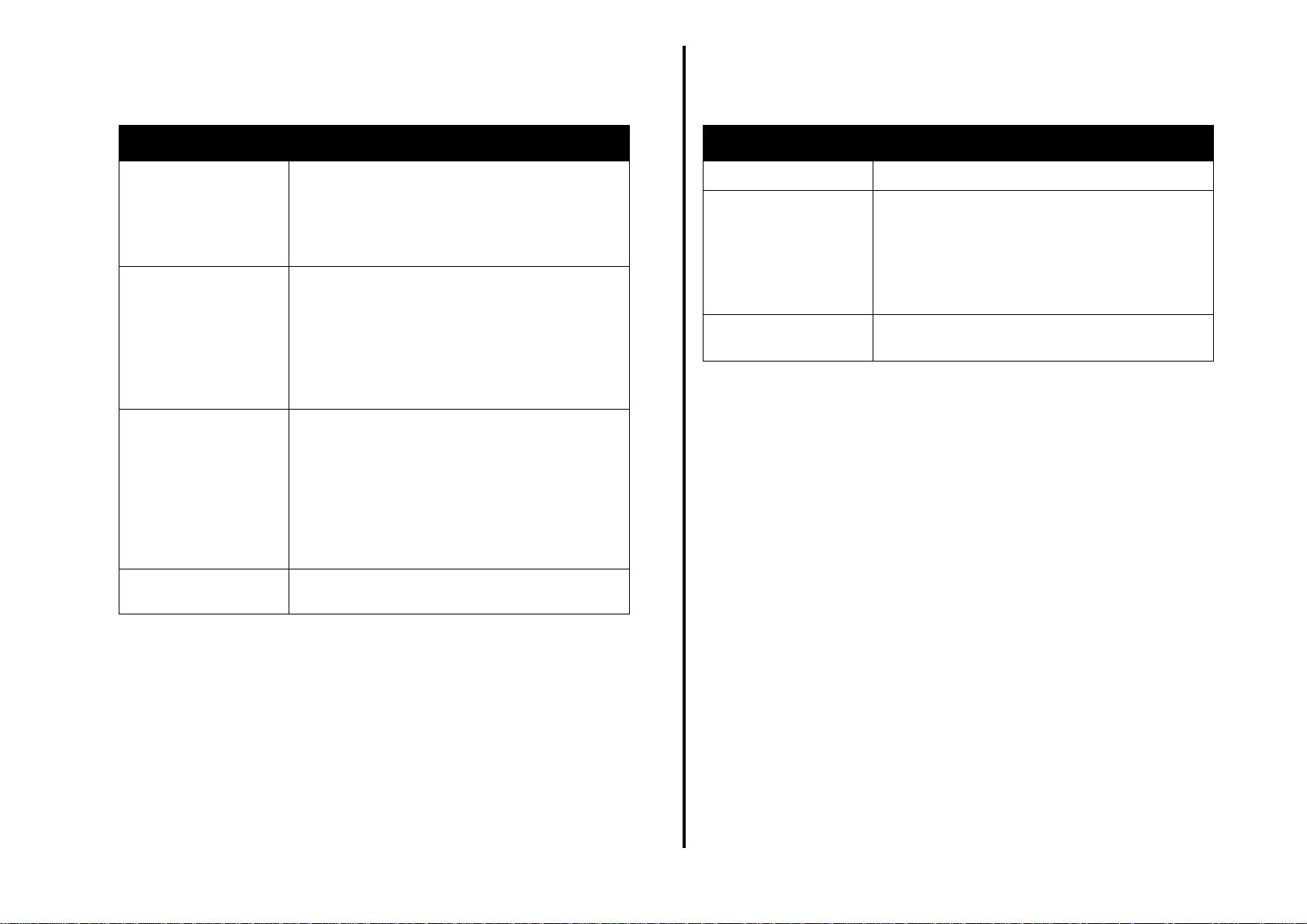
多功能複合中心主頁
多功能複合中心主頁
多功能複合中心主頁多功能複合中心主頁
「多功能複合中心主頁」由四個主要部分組成:「掃描」、「 複 印 」、「創意作
業」以及 「預覽」區。
從這個區:
從這個區: 您可以:
從這個區:從這個區:
掃描
掃描 • 選取一支程式做為掃描影像的傳送目的地。
掃描掃描
複印
複印 • 選取複印文件的數量和顏色。
複印複印
創意作業
創意作業 選擇各式各樣富有創意的構想。
創意作業創意作業
預覽區
預覽區 • 選取要掃描的預覽影像區域。
預覽區預覽區
請注意:
請注意: 如需關於 「多功能複合中心主頁」的其他資訊,請按一下畫面右上
請注意:請注意:
角的說明
說明按鈕。
說明說明
您可以:
您可以:您可以:
• 選擇掃描影像的類型。
• 選擇掃描影像的處理方式。
請注意:
請注意: 按一下請參閱其他掃描設定
請注意:請注意:
設定。
• 選取複印文件的品質設定。
• 調整掃描區的尺寸。
• 使複印文件變淺或變深。
• 放大或縮小複印文件。
請注意:
請注意: 按一下請參閱其他複印設定
請注意:請注意:
設定。
• 放大或縮小影像。
• 在一個頁面上重複同一影像數次。
• 將影像列印為多頁海報。
• 以電子郵件將影像寄給朋友。
• 用個人電腦的數據機來傳真。
• 儲存影像或文件。
• 編輯掃描文件中所找到的文字 (OCR)。
• 用相片編輯器修改影像。
• 檢視要列印或複印的影像。
請參閱其他掃描設定,即可檢視所有
請參閱其他掃描設定請參閱其他掃描設定
請參閱其他複印設定,即可檢視所有
請參閱其他複印設定請參閱其他複印設定
已儲存影像頁
已儲存影像頁
已儲存影像頁已儲存影像頁
使用 「已儲存影像」頁可針對儲存於電腦上的影像執行各項作業。「已儲存影
像」頁由三個部分組成。
從這個區:
從這個區: 您可以:
從這個區:從這個區:
開啟
開啟 ... 選取一支程式做為儲存影像的傳送目的地。
開啟開啟
列印複印文件
列印複印文件 ... • 選擇複印文件的數量和顏色。
列印複印文件列印複印文件
創意作業
創意作業 選取各式各樣富有創意的構想。如需其他資訊,請參
創意作業創意作業
請注意:
請注意: 如需該頁的其他相關資訊,請按一下畫面右上角的說明
請注意:請注意:
維護
維護 / 疑難排解頁
維護維護
「維護 / 疑難排解」頁可讓您直接鏈結到 「Lexmark 問題解答中心」。您可以選
擇以下任一主題:
如需 「Lexmark 問題解答中心」的其他相關資訊,請參閱第 8 頁。
請注意:
請注意: 如需該頁的其他相關資訊,請按一下畫面右上角的說明
請注意:請注意:
疑難排解頁
疑難排解頁疑難排解頁
• 維護或修正品質問題
• 多功能複合機問題疑難排解
• 裝置狀態與墨水存量
• 更多列印構想以及如何執行作業
• 聯繫資訊
• 進階 (外觀、語音及通訊等選項)
• 檢視軟體版本與版權資訊
您可以:
您可以:您可以:
• 選取複印文件的品質設定。
• 使複印文件變淺或變深。
• 放大或縮小複印文件。
請注意:
請注意: 按一下請參閱其他複印設定
請注意:請注意:
設定。
閱第 6 頁。
請參閱其他複印設定,即可檢視所有
請參閱其他複印設定請參閱其他複印設定
說明按鈕。
說明說明
說明按鈕。
說明說明
6
Page 7
使用列印內容
使用列印內容
使用列印內容使用列印內容
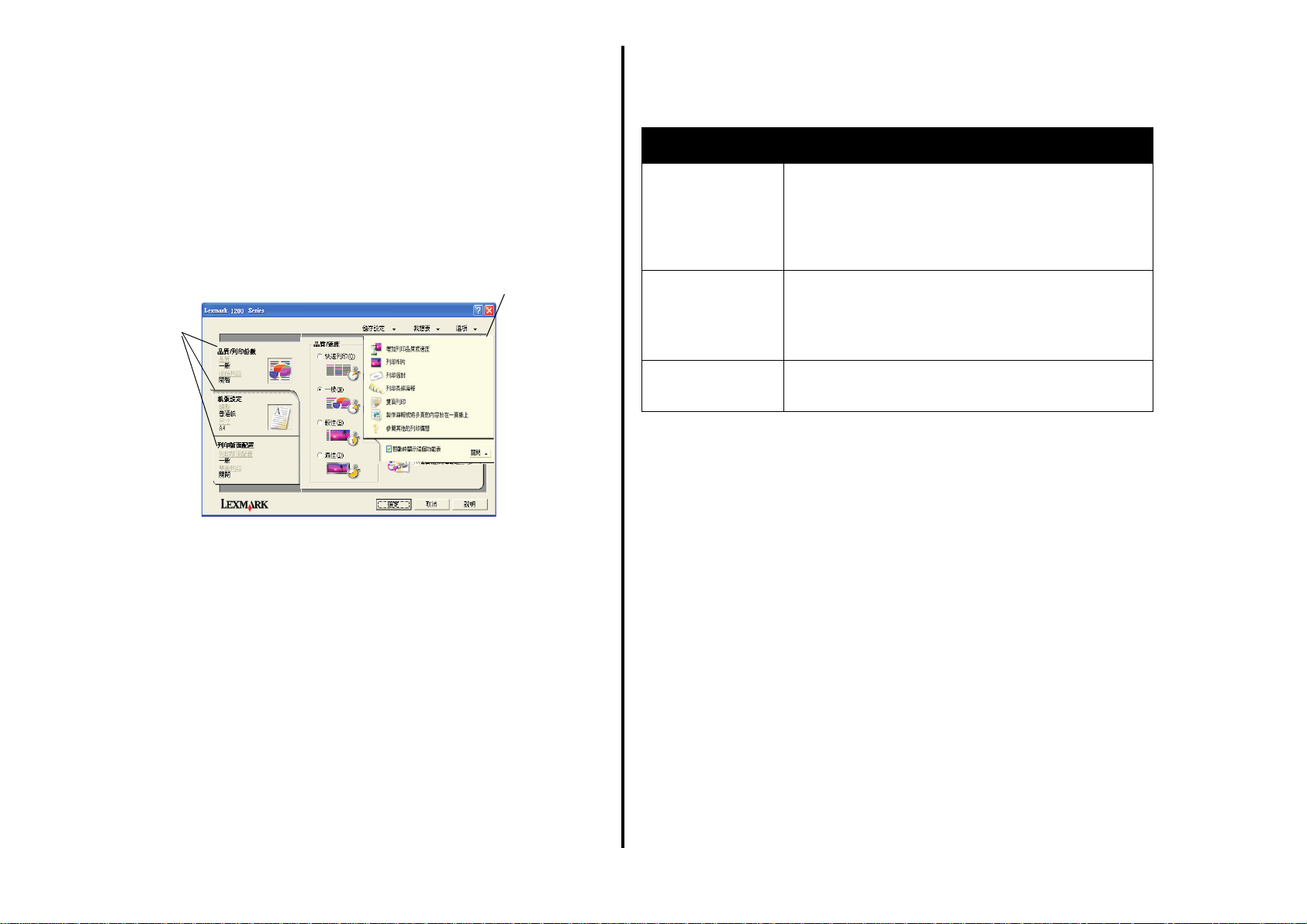
「列印內容」這個軟體可讓您控制 「多功能複合機」的列印功能。您可依據您要
建立的工作項目類型,來變更 「列印內容」中的設定。您幾乎可從任意程式開
啟 「列印內容」:
1 從程式的 「檔案」功能表中,按一下列印
2 在 「列印」對話方塊中,按一下內容
定)。
隨即出現 「列印內容」畫面。
請注意:
請注意: 某些應用程式可能會以不同方式開啟 「列印內容」。
請注意:請注意:
列印內容
列印內容
列印內容列印內容
「品質 / 列印份數」標籤和 「我想要」功能表
「列印內容」標籤
「列印內容」標籤
「列印內容」標籤「列印內容」標籤
使用 「品質 / 列印
份數」、「紙張設
定」以及 「列印版
面配置」標籤,
來選取列印設定。
「我想要」
「我想要」
「我想要」「我想要」
當您開啟 「列印內容」時,隨即顯示 「我想要」功能表。該功能表有各式各樣
的作業精靈,可協助您針對您的工作項目選取正確的列印設定。關閉該功能表,
便可顯示 「列印內容」對話方塊的完整畫面。
功能表
功能表
功能表功能表
列印。
列印列印
內容、喜好設定
內容內容
喜好設定、選項
喜好設定喜好設定
選項或設定
選項選項
設定 (視程式而
設定設定
「我想要」功能表
「我想要」功能表
「我想要」功能表「我想要」功能表
從功能表中選取
任一個工作項目,
以進行相片、長
條海報、信封、
海報以及其他項
目的列印。
列印內容標籤
列印內容標籤
列印內容標籤列印內容標籤
所有的列印設定都位於 「列印內容」軟體的三個主要標籤上:「品質 / 列印份
數」、「紙張設定」以及 「列印版面配置」。
從這個標籤:
從這個標籤: 您可變更下列設定:
從這個標籤:從這個標籤:
品質
品質 / 列印份數
列印份數 品質
品質品質
列印份數列印份數
紙張設定
紙張設定 類型
紙張設定紙張設定
列印版面配置
列印版面配置 版面配置
列印版面配置列印版面配置
請注意:
請注意: 如需關於這些設定的其他資訊,請在畫面上用滑鼠右鍵按一下該設
請注意:請注意:
定,然後選取這是什麼?
儲存設定功能表
儲存設定功能表
儲存設定功能表儲存設定功能表
從 「儲存設定」功能表中,您可為目前的 「列印內容」設定命名,並儲存備
用。您最多可儲存五個自訂設定。
選項功能表
選項功能表
選項功能表選項功能表
使用 「選項」功能表,可讓您變更 「品質選項」、「版面配置選項」以及 「列
印狀態選項」等設定。如需這些設定的其他相關資訊,請開啟功能表中的標籤對
話方塊,然後按一下對話方塊上的說明
此外,「選項」功能表還可讓您直接鏈結到 「Lexmark 問題解答中心」的各個不
同部分 (請參閱第 8 頁),以及軟體版本資訊。
您可變更下列設定:
您可變更下列設定:您可變更下列設定:
品質 / 速度
速度 - 選取 「品質 / 速度」設定。
品質品質
速度速度
多重份數
多重份數 - 自訂 「多功能複合機」如何為單一列印工作列
多重份數多重份數
印多重份數:逐份列印或一般列印。
以黑白列印彩色影像
以黑白列印彩色影像 - 選取此標籤可將彩色影像以黑白列
以黑白列印彩色影像以黑白列印彩色影像
印。
類型 - 選取您要使用的紙張類型。
類型類型
紙張尺寸
紙張尺寸 - 選取您要使用的紙張尺寸。
紙張尺寸紙張尺寸
列印方向
列印方向 - 選取文件在列印頁上的列印方向。列印的方向
列印方向列印方向
可以是直印或橫印。
版面配置 - 選取您要列印的版面配置。
版面配置版面配置
雙面列印
雙面列印 - 選取此標籤可讓您進行雙面列印。
雙面列印雙面列印
這是什麼?項目。
這是什麼?這是什麼?
說明按鈕。
說明說明
繁
繁
繁
繁
體
體
體
體
中
中
中
中
文
文
文
文
7
Page 8
使用
多功能複合機
多功能複合機
使用
使用使用
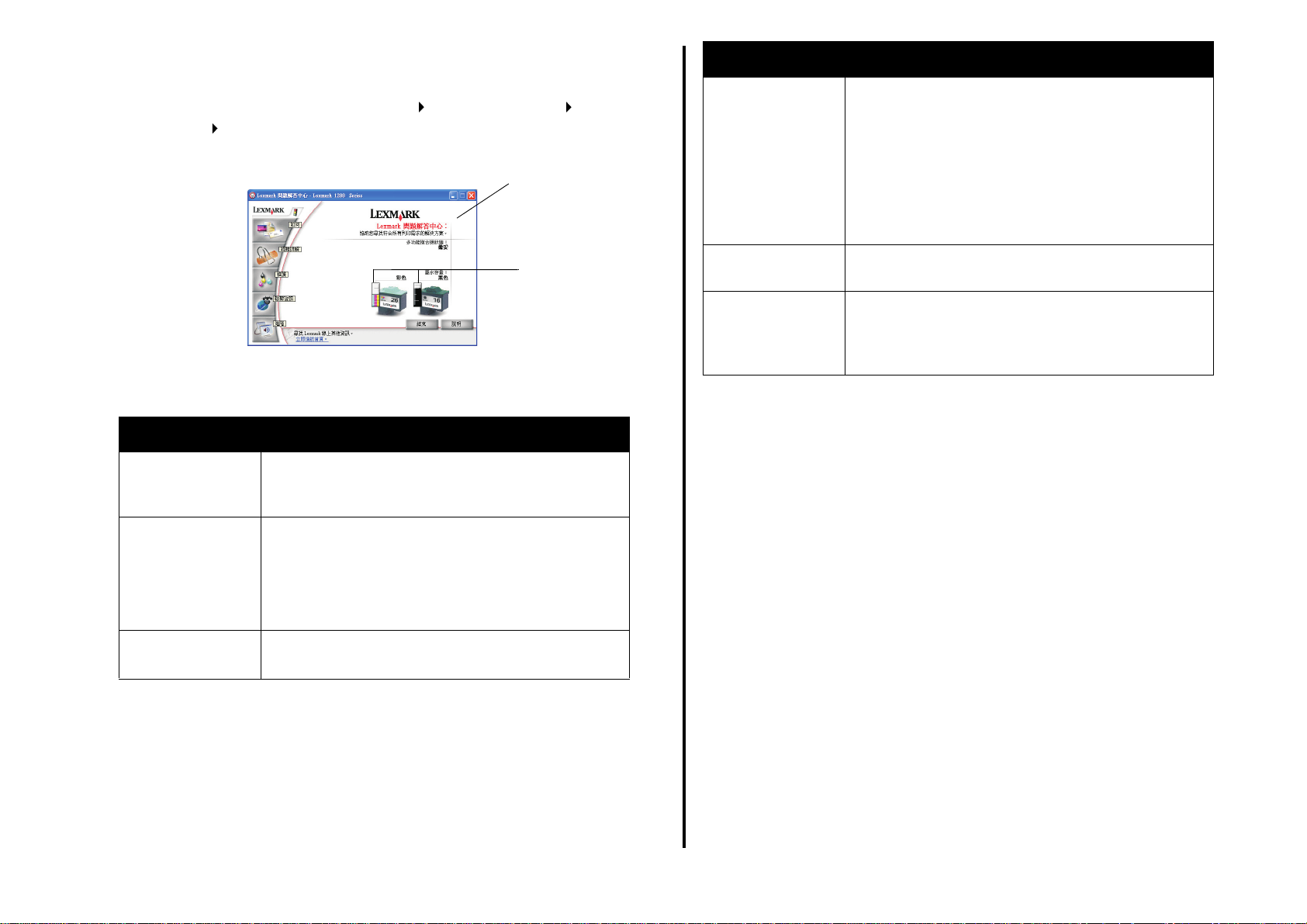
「Lexmark 1200 Series 問題解答中心」是很有價值的資訊資源。若要開啟
「Lexmark 問題解答中心」,請按一下開始
1200 Series Lexmark 1200 Series 問題解答中心
隨即出現 「多功能複合機狀態」標籤。
「Lexmark 問題解答中心」由六個標籤組成:「多功能複合機狀態」、「如何」、
「疑難排解」、「維護」、「聯繫資訊」以及 「進階」。
(主對話方塊)
Lexmark
從這個標籤:
從這個標籤: 您可以:
從這個標籤:從這個標籤:
多功能複合機狀態
多功能複合機狀態
多功能複合機狀態多功能複合機狀態
問題解答中心
問題解答中心
問題解答中心問題解答中心
您可以:
您可以:您可以:
• 檢視 「多功能複合機」的狀態。例如:進行列印時,
它的狀態便是忙碌列印中
• 檢視墨水匣的墨水存量。
開始 程式集
開始開始
問題解答中心。
問題解答中心問題解答中心
忙碌列印中。
忙碌列印中忙碌列印中
程式集或所有程式
程式集程式集
所有程式 Lexmark
所有程式所有程式
多功能複合機多功能複合機
狀態
狀態
狀態狀態
墨水存量
墨水存量
墨水存量墨水存量
從這個標籤:
從這個標籤: 您可以:
從這個標籤:從這個標籤:
維護
維護 • 安裝新墨水匣。
維護維護
聯繫資訊
聯繫資訊 • 瞭解如何利用電話、電子郵件或是在全球資訊網上與
聯繫資訊聯繫資訊
進階
進階 • 變更 「列印狀態」視窗的外觀,以及開啟或關閉列印
進階進階
請注意:
請注意: 如需其他資訊,請按一下畫面右下角的說明
請注意:請注意:
您可以:
您可以:您可以:
請注意:
請注意: 請等到掃描完成後,再安裝新墨水匣。
請注意:請注意:
• 查看新墨水匣的購物選項。
• 列印測試頁。
• 清潔以修正水平條紋。
• 校正以修正模糊邊緣。
• 其他墨水問題的疑難排解。
• 除去日式明信片的殘餘物。
Lexmark 聯繫。
語音通知。
• 變更印表機的網路設定。
• 取得軟體版本資訊。
說明按鈕。
說明說明
如何
如何 學習如何:
如何如何
• 掃描、複印、傳真及列印。
• 尋找與變更設定。
• 使用基本功能。
• 列印如長條海報紙與熱轉印專用紙這類的工作項
目。
疑難排解
疑難排解 • 瞭解關於目前狀態的提示。
疑難排解疑難排解
• 解決 「多功能複合機」的問題。
8
Page 9
使用
使用
使用使用
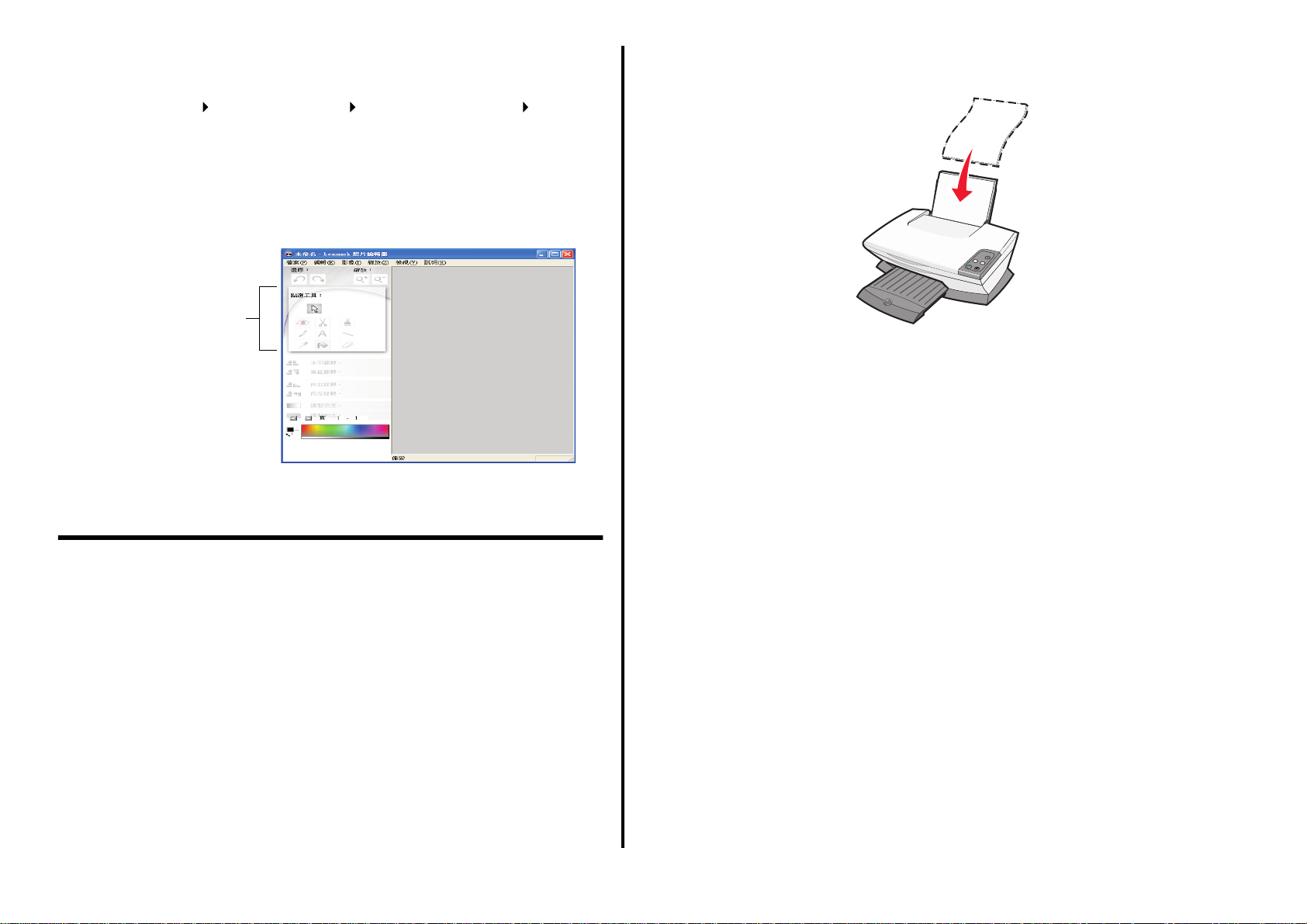
使用 「Lexmark 相片編輯器」軟體可編輯圖形。若要開啟 「Lexmark 相片編輯
器」,請按一下開始
相片編輯器
相片編輯器。
相片編輯器相片編輯器
隨即出現 「Lexmark 相片編輯器」。
使用點選工具來編輯圖形。
Lexmark
開始 程式集
開始開始
請注意:
請注意: 在工具上移動鼠標即可取得說明。
請注意:請注意:
點選
點選 工具
點選點選
相片編輯器
相片編輯器
相片編輯器相片編輯器
程式集或所有程式
程式集程式集
工具
工具工具
所有程式 Lexmark 1200 Series Lexmark
所有程式所有程式
1 依據您要列印的內容,將適當的紙張類型載入 「多功能複合機」中。請靠
著紙張托架的右側載入紙張,列印面朝向您自己。確定您已選取文件的紙
張尺寸。如需其他資訊,請參閱第 10 頁。
載入的數量最高可達:
載入的數量最高可達:
載入的數量最高可達:載入的數量最高可達:
•
100 張普通紙
•
25 張貼紙
•
20 張長條海報紙
•
10 張賀卡專用紙
繁
繁
繁
繁
體
體
體
體
中
中
中
中
使用多功能複合機
使用多功能複合機
使用多功能複合機使用多功能複合機
以下各節提供您瞭解列印、掃描、複印與傳真所需的基本資訊。
列印
列印
列印列印
「列印內容」的 「我想要」功能表 (請參閱第 7 頁)中有各種列印精靈,可協
助您輕鬆完成如列印長條海報、相片或海報等作業。
•
25 張熱轉印專用紙
•
25 張相紙 / 光面紙
•
10 張專用透明投影膠片
請注意:
請注意: 由於專用透明投影膠片與相
請注意:請注意:
紙需要較長的乾燥時間,因此建議您
在每張專用透明投影膠片或相紙印出
後,便將它取出晾乾,避免產生墨水
髒污。
•
10 張日式明信片
•
10 個信封
請注意:
請注意: 請勿載入有下列情況的信
請注意:請注意:
封:
• 穿孔、打洞、有挖剪細工或有深
刻浮雕的信封
• 金屬拴扣、線帶或金屬摺條
• 信封口有黏著劑外露
文
文
文
文
9
Page 10
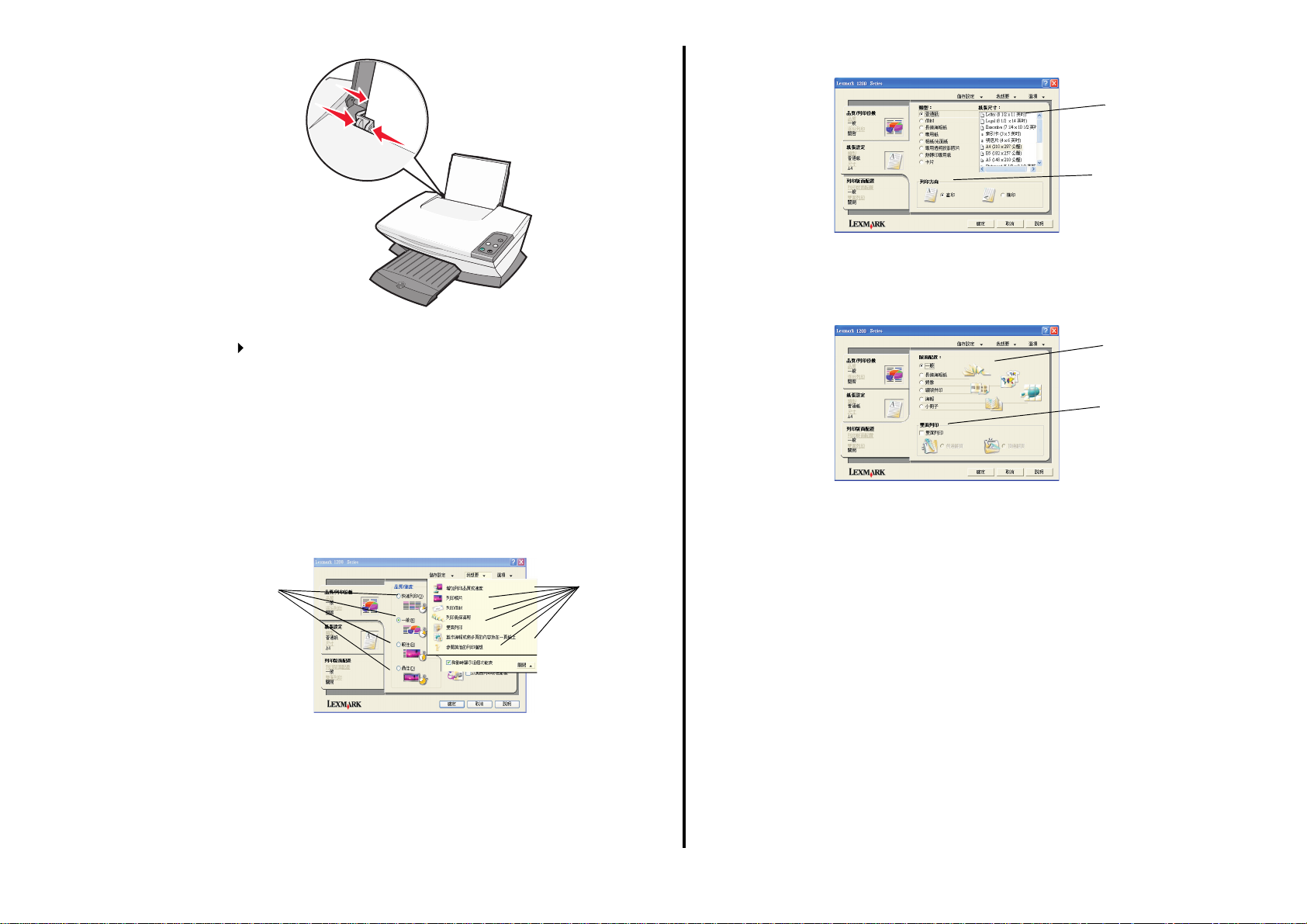
2 捏住紙張導引夾,並推到紙張左側。
3 確定已開啟 「多功能複合機」電源。
4 按一下檔案
5 在 「列印」對話方塊中,按一下內容
檔案 列印
檔案檔案
列印。
列印列印
內容、喜好設定
內容內容
定)。
隨即出現 「列印內容」對話方塊。
喜好設定、選項
喜好設定喜好設定
選項或設定
選項選項
設定 (視程式而
設定設定
若要查看有關某設定的詳細資料,請在畫面上用滑鼠右鍵按一下該設定,
然後選取這是什麼?
這是什麼?項目。
這是什麼?這是什麼?
紙張尺寸
紙張尺寸
紙張尺寸紙張尺寸
設定
設定
設定設定
列印方向設定
列印方向設定
列印方向設定列印方向設定
9 從 「列印版面配置」標籤中,選取列印文件類型的版面配置設定和雙面列
印設定。
若要查看有關某設定的詳細資料,請在畫面上用滑鼠右鍵按一下該設定,
然後選取這是什麼?
這是什麼?項目。
這是什麼?這是什麼?
版面配置
版面配置
版面配置版面配置
設定
設定
設定設定
雙面列印
雙面列印
雙面列印雙面列印
設定
設定
設定設定
6 如果您要執行的列印作業在 「我想要
我想要」功能表中,請按一下該作業,並遵
我想要我想要
循電腦螢幕上的指示;如果作業未在該功能表中,請按一下功能表底端的
關閉
關閉。
關閉關閉
7 從 「品質 / 列印份數」標籤中,選取品質、速度以及複印設定。
若要查看有關某設定的詳細資料,請在畫面上用滑鼠右鍵按一下該設定,
然後選取這是什麼?
這是什麼?項目。
這是什麼?這是什麼?
品質
品質 / 速度
速度
品質品質
速度速度
設定
設定
設定設定
複印設定
複印設定
複印設定複印設定
8 從 「紙張設定」標籤中,選取紙張類型、紙張尺寸以及列印方向。
10 當您套用了 「列印內容」中您要的每一項設定後,請按一下畫面底端的確
定定定定,返回 「列印」對話方塊。
11 按一下列印
列印,完成您的作業。
列印列印
10
確
確確
Page 11
掃描
立即預覽」按鈕
立即預覽」按鈕
掃描
掃描掃描
下列步驟會告訴您如何掃描與儲存影像。
1 打開 「多功能複合機」的頂蓋。
2 將您要掃描的物件放在掃描器玻璃面板上,放置時面朝下。確定該掃描物
正面的左上角須對齊箭頭 (掃描器右下角)。
3 關上頂蓋。
4 開啟 Lexmark 多功能複合中心
隨即出現 「多功能複合中心主頁」。
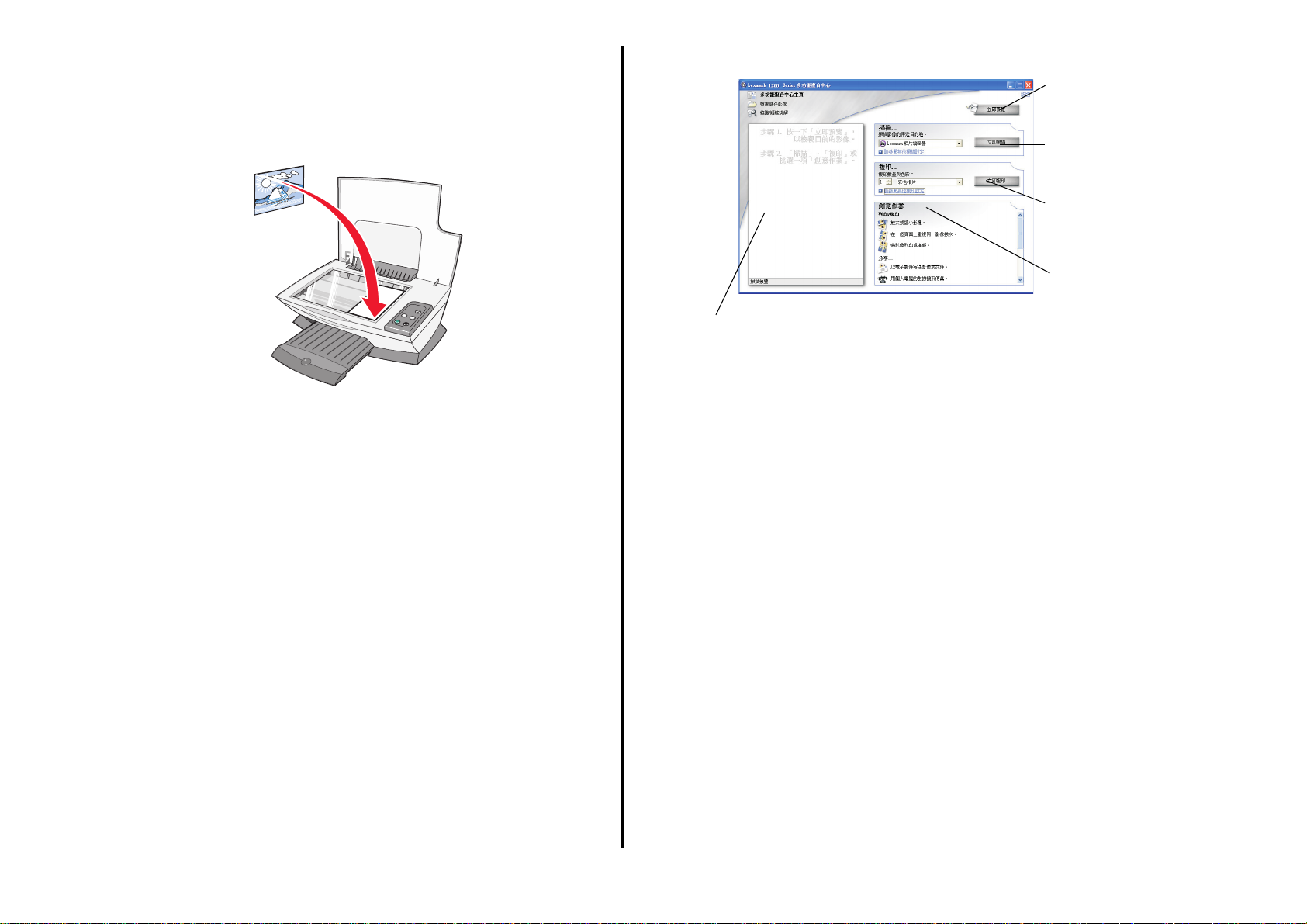
5 按一下 「多功能複合中心主頁」右上角的立即預覽
掃描物件的影像會顯示在預覽區中。
多功能複合中心 (請參閱第 5 頁)。
多功能複合中心多功能複合中心
立即預覽按鈕。
立即預覽立即預覽
從 「將掃描影像傳送到:」下拉功能表中,選取一支程式做為掃描影像的
傳送目的地,或按一下創意作業
預覽區
預覽區
預覽區預覽區
檢視影像預覽畫面,並選取掃描區。
9 如果您要將掃描影像傳送到軟體程式,請按一下立即掃描
業。如果您使用的是創意作業
若需 「多功能複合中心主頁」中可用的 「創意作業」清單,請參閱第 6
頁。
創意作業區,來顯示工作項目清單。
創意作業創意作業
立即掃描,來完成掃描作
立即掃描立即掃描
創意作業區,請遵循電腦螢幕上的指示。
創意作業創意作業
「
「
「立即預覽」按鈕「立即預覽」按鈕
按一下可檢視影像預
覽畫面。
「立即掃描」按鈕
「立即掃描」按鈕
「立即掃描」按鈕「立即掃描」按鈕
按一下可掃描掃描器
玻璃面板上的物件。
立即複印設定
立即複印設定
立即複印設定立即複印設定
調整掃描物件的設定。
創意作業
創意作業
創意作業創意作業
選擇您要如何處理掃
描物件。
繁
繁
繁
繁
體
體
體
體
中
中
中
中
文
文
文
文
6 使用滑鼠在特定預覽影像區上點選並拖曳一個方框,選取要掃描的區域。
7 在 「掃描 ...」區中,按一下請參閱其他掃描設定
定。
8 根據需要選取掃描設定。
請參閱其他掃描設定,即可檢視並變更掃描設
請參閱其他掃描設定請參閱其他掃描設定
11
Page 12
複印
立即預覽」按鈕
立即預覽」按鈕
複印
複印複印
請注意:
請注意: 您可以製作彩色或黑白複印文件。按下操作面板上的彩色複印
請注意:請注意:
白複印
白複印。
白複印白複印
彩色複印或黑黑黑黑
彩色複印彩色複印
7 按一下立即複印
傳真
傳真
傳真傳真
立即複印。
立即複印立即複印
若要進行黑白複印、灰階複印或彩色複印:
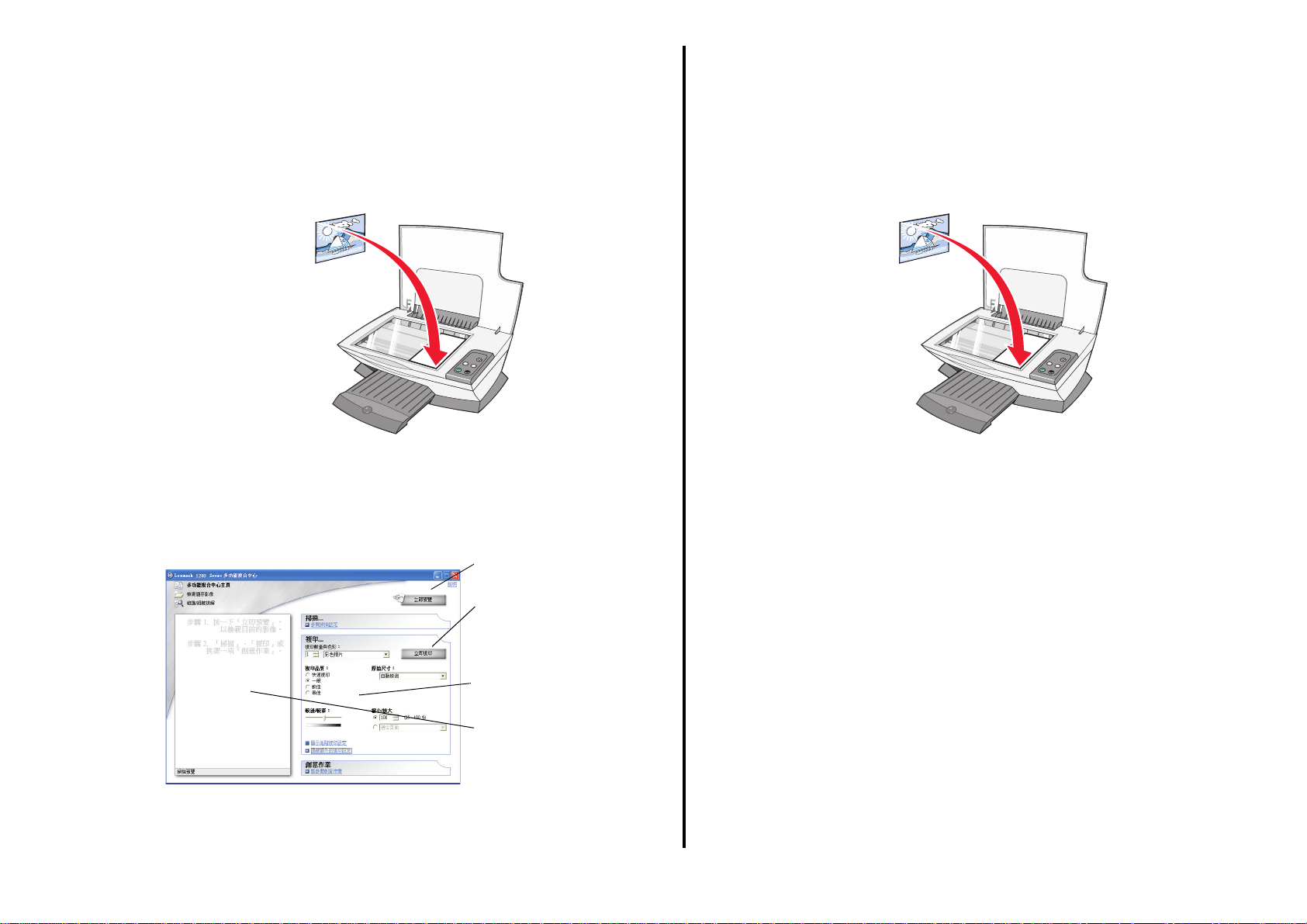
1 打開 「多功能複合機」的頂蓋。
2 將您要複印的物件放在掃描器玻璃面板上,放置時面朝下。確定該掃描物
正面的左上角須對齊箭頭 (掃描器右下角)。
3 關上頂蓋。
4 開啟 Lexmark 多功能複合中心
隨即出現 「多功能複合中心主頁」。
5 在 「複印」區中,按一下請參閱其他複印設定
「多功能複合機」的 「複印」區即會展開:
多功能複合中心 (請參閱第 5 頁)。
多功能複合中心多功能複合中心
請參閱其他複印設定,即可檢視並變更複印設定。
請參閱其他複印設定請參閱其他複印設定
「
「
「立即預覽」按鈕「立即預覽」按鈕
按一下可檢視影像預覽畫面。
「立即複印」按鈕
「立即複印」按鈕
「立即複印」按鈕「立即複印」按鈕
按一下可複印影像。
下列步驟會告訴您如何使用電腦數據機來傳送傳真。
1 打開頂蓋。
2 將您要傳真的物件放在掃描器玻璃面板上,放置時面朝下。確定該物件正
面的左上角須對齊箭頭。
3 關上頂蓋。
4 開啟 Lexmark 多功能複合中心
5 從 「多功能複合中心主頁」的創意作業
來傳真
來傳真。
來傳真來傳真
多功能複合中心 (請參閱第 5 頁)。
多功能複合中心多功能複合中心
創意作業區中,按一下用個人電腦的數據機
創意作業創意作業
用個人電腦的數據機
用個人電腦的數據機用個人電腦的數據機
6 請遵循電腦螢幕上的指示。
6 選取複印設定。
請注意:
請注意: 您也可縮小或放大影像。
請注意:請注意:
複印設定
複印設定
複印設定複印設定
調整複印設定。
預覽區
預覽區
預覽區預覽區
檢視影像預覽畫面,並選取複印區。
12
Page 13
建立有趣的工作項目
建立有趣的工作項目
建立有趣的工作項目建立有趣的工作項目
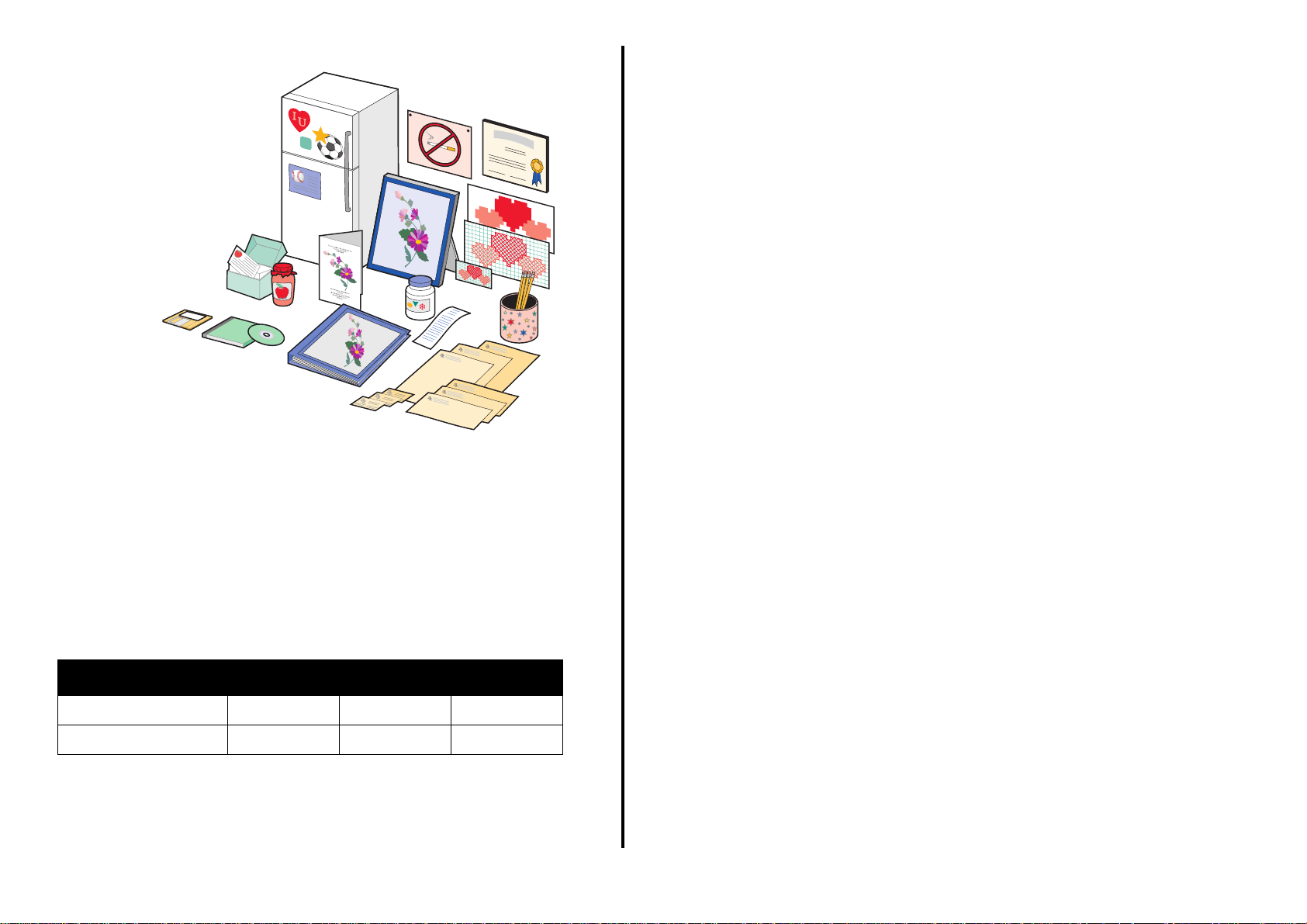
如何建立以下這些或其他有趣的工作項目:
1 確定已經開啟 「多功能複合機」。
2 抬起掃描器組件,直到掃描器托架將其支撐開為止。
除非 「多功能複合機」在忙碌中,否則墨水匣台架會開始移動,然後停在
載入的位置。
3 抓住墨水匣頂蓋的定位拉片,然後拉起頂蓋。
4 取出舊的墨水匣。將墨水匣儲存於密閉的容器中或丟棄。
5 要安裝新墨水匣時,請撕下墨水匣底端的貼紙和透明膠帶。
警告:
警告:請
警告:警告:
因重新填裝墨水之墨水匣所導致的故障、損壞或修理,不在 「Lexmark 多功能
複合機」保固範圍內。Lexmark 建議您不要使用重新裝填的墨水匣。重新裝填墨
水的墨水匣會影響列印品質,並且可能損壞 「多功能複合機」。為了獲得最好的
列印效果,請使用 Lexmark 耗材。
勿
觸摸墨水匣的金黃色接點範圍。
6 裝入新墨水匣。確認黑色墨水匣是否穩妥地放在右台架內,而且彩色墨水
匣是否穩妥地放在左台架內,然後您會聽到
關閉
。
7 抬起掃描器組件,然後在放下掃描器組件時將掃描器托架推回,直到組件
完全關閉為止。
啪
的一聲,表示墨水匣蓋已經
繁
繁
繁
繁
體
體
體
體
中
中
中
中
1 開啟 Lexmark 問題解答中心 (
2 按一下如何
3 選取工作項目。
4 請遵循電腦螢幕上的指示。
更換墨水匣
更換墨水匣
更換墨水匣更換墨水匣
Lexmark 1200 Series 使用下列墨水匣:
項目:
項目: 材料編號:
項目:項目:
黑色墨水匣
彩色墨水匣
請注意:
請注意: 如需關於訂購耗材的資訊,請參閱第 8 頁上的 「維護」標籤。
請注意:請注意:
如何。
如何如何
問題解答中心 (請參閱第 8 頁)。
問題解答中心 (問題解答中心 (
材料編號:
材料編號:材料編號:
10N0016 16 17
10N0026 26 27
13
文
文
文
文
Page 14
疑難排解
疑難排解
疑難排解疑難排解
安裝上的疑難排解
安裝上的疑難排解
安裝上的疑難排解安裝上的疑難排解
本節可協助您解決使用 「多功能複合機」時可能出現的問題。您可在
「Lexmark 問題解答中心」找到其他疑難排解資訊。如需存取 「Lexmark 問題解
答中心」的說明,請參閱 第 8 頁。
疑難排解核對清單
疑難排解核對清單
疑難排解核對清單疑難排解核對清單
嘗試解決問題之前,請先檢查以下各項:
電源線牢接在 「多功能複合機」及確認作用中的電源插座上嗎?
電腦和 「多功能複合機」的電源都開啟了嗎?
USB 電纜是否已接妥電腦和 「多功能複合機」?
您是否已經撕下墨水匣的貼紙及透明膠帶?如需說明,請參閱安
裝說明文件。
確認黑色墨水匣是否穩妥地放在右台架內,而且彩色墨水匣是否
穩妥地放在左台架內?
紙張的載入方式正確嗎?請確定沒有將紙張勉強塞入印表機。
問題:
問題: 參閱頁碼:
問題:問題:
電源指示燈未亮起
無法列印校正頁
當我插入多功能複合機的軟體光碟時,沒有任何回應
多功能複合機無法與電腦通訊
安裝出現不完整的情形
多功能複合機列印速度緩慢
列印得太濃或出現污跡
垂直線呈鋸齒狀或邊緣不平順
圖形或純黑色區出現白線
多功能複合機發生夾紙
掃描未成功
掃描或使用軟體程式來處理掃描影像會花較長的時間,甚
至會使電腦無法回應
無法列印複印文件的邊緣
操作面板上的複印按鈕無法運作
傳真功能無法運作
參閱頁碼:
參閱頁碼:參閱頁碼:
14
14
15
15
15
15
15
15
15
16
16
16
16
16
16
印表機軟體的安裝程序正確嗎?如需說明,請參閱安裝說明文件。
Lexmark 1200 Series 是否已設定為預設印表機?若要檢查是否為
預設印表機,請按一下開始
1200 Series 未設成預設印表機,您必須先移除該軟體,然後再重
新安裝。如需說明,請參閱第 16 頁。
開始 設定
開始開始
設定 印表機
設定設定
印表機。如果 Lexmark
印表機印表機
電源指示燈未亮起
電源指示燈未亮起
電源指示燈未亮起電源指示燈未亮起
1 檢查電源線的連線。
2 按下操作面板上的電源
無法列印校正頁
無法列印校正頁
無法列印校正頁無法列印校正頁
電源按鈕。
電源電源
1 確定墨水匣的貼紙及透明膠帶都已撕下。如需安裝墨水匣的說明,請參閱
安裝說明文件。
2 確認黑色墨水匣是否穩妥地放在右台架內,而且彩色墨水匣是否穩妥地放
在左台架內。
14
Page 15

3 確定紙張的載入方式正確,而且沒有將紙張勉強塞入 「多功能複合機」。
當我插入多功能複合機的軟體光碟時,沒有任何回應
當我插入多功能複合機的軟體光碟時,沒有任何回應
當我插入多功能複合機的軟體光碟時,沒有任何回應當我插入多功能複合機的軟體光碟時,沒有任何回應
從桌面上按兩下我的電腦
多功能複合機無法與電腦通訊
多功能複合機無法與電腦通訊
多功能複合機無法與電腦通訊多功能複合機無法與電腦通訊
1 拔下 USB 電纜兩端的連線,然後重新接上。如需說明,請參閱安裝說明文
件。
2 從電源插座上拔掉 「多功能複合機」的電源線,再重新連接電源線,然後
按下電源
3 重新啟動電腦。如果問題仍然存在,請先移除該軟體,然後再重新安裝。
如需其他資訊,請參閱第 16 頁。
安裝出現不完整的情形
安裝出現不完整的情形
安裝出現不完整的情形安裝出現不完整的情形
軟體的安裝可能不正確。請嘗試以下各項:
1 用滑鼠右鍵按一下我的電腦
如果是 Windows XP 使用者,請按一下開始
2 按一下內容
3 如果是 Windows 98 或 Windows Me 的使用者,請按一下裝置管理員
如果是 Windows 2000 或 Windows XP 使用者,請選取硬體
下裝置管理員
裝置管理員按鈕。
裝置管理員裝置管理員
4 尋找 「其他裝置」種類。如果此處有顯示任何 Lexmark 裝置,請以高亮度
顯示這些裝置,然後按下 Delete (刪除)鍵。
請注意:
請注意: 只有存在不明裝置時,才會顯示 「其他裝置」種類。除了 「其他裝
請注意:請注意:
5 插入光碟,並重新安裝軟體。請勿重新啟動電腦。如需說明,請參閱安裝
說明文件。
我的電腦圖示,然後按兩下光碟機圖示。
我的電腦我的電腦
電源按鈕。如需其他資訊,請參閱安裝說明文件。
電源電源
我的電腦圖示。
我的電腦我的電腦
開始,來存取我的電腦
開始開始
內容。
內容內容
置」種類下方所出現的 Lexmark 項目外,請勿刪除其他 Lexmark 項
目。
我的電腦圖示。
我的電腦我的電腦
裝置管理員標籤。
裝置管理員裝置管理員
硬體標籤,然後按一
硬體硬體
列印上的疑難排解
列印上的疑難排解
列印上的疑難排解列印上的疑難排解
多功能複合機列印速度緩慢
多功能複合機列印速度緩慢
多功能複合機列印速度緩慢多功能複合機列印速度緩慢
1 關閉所有不在使用的程式。記憶體資源可能不足。
2 確定 「列印內容」的 「品質 / 速度」設定已設為一般
他資訊,請參閱第 7 頁。
3 嘗試列印較小的檔案。如果記憶體資源過少,可能無法列印較大的檔案。
請考慮購買更多的記憶體。
請注意:
請注意: 相片檔通常會比較大。請嘗試降低掃描的解析度。
請注意:請注意:
列印得太濃或出現污跡
列印得太濃或出現污跡
列印得太濃或出現污跡列印得太濃或出現污跡
1 取出退出的紙張。等墨水乾了,才觸摸紙張。
2 調整 「列印內容」或 「多功能複合中心」的 「品質 / 速度」設定。如需其
他資訊,請參閱第 7 頁或第 6 頁。
如果列印普通紙時使用較佳
跡。請改用一般
3 開啟 Lexmark 問題解答中心
4 從 「維護」標籤中,按一下清潔以修正水平條紋
垂直線呈鋸齒狀或邊緣不平順
垂直線呈鋸齒狀或邊緣不平順
垂直線呈鋸齒狀或邊緣不平順垂直線呈鋸齒狀或邊緣不平順
1 調整 「列印內容」中的 「品質 / 速度」設定。如需說明,請參閱第 7 頁。
為求最佳列印品質,請選取較佳
2 校正墨水匣。若要校正墨水匣:
a 開啟 Lexmark 問題解答中心
b 從 「維護」標籤中,按一下校正以修正模糊邊緣
圖形或純黑色區出現白線
圖形或純黑色區出現白線
圖形或純黑色區出現白線圖形或純黑色區出現白線
清潔墨水匣噴墨嘴。如果您長時間未使用 「多功能複合機」,墨水匣噴墨嘴有可
能會阻塞。若要清潔墨水匣噴墨嘴:
一般設定。
一般一般
問題解答中心 (請參閱第 8 頁)。
問題解答中心問題解答中心
較佳或最佳
最佳的 「品質 / 速度」設定,可能會造成污
較佳較佳
最佳最佳
清潔以修正水平條紋。
清潔以修正水平條紋清潔以修正水平條紋
較佳或最佳
較佳較佳
問題解答中心 (請參閱第 8 頁)。
問題解答中心問題解答中心
最佳設定。
最佳最佳
校正以修正模糊邊緣。
校正以修正模糊邊緣校正以修正模糊邊緣
一般或快速列印
快速列印。如需其
一般一般
快速列印快速列印
繁
繁
繁
繁
體
體
體
體
中
中
中
中
文
文
文
文
1 開啟 Lexmark 問題解答中心 (
2 從 「維護」標籤中,按一下清潔以修正水平條紋
問題解答中心 (請參閱第 8 頁)。
問題解答中心 (問題解答中心 (
清潔以修正水平條紋。
清潔以修正水平條紋清潔以修正水平條紋
15
Page 16

多功能複合機發生夾紙
多功能複合機發生夾紙
多功能複合機發生夾紙多功能複合機發生夾紙
1 遵循螢幕上的指示來清除夾紙。
2 確定您所使用的紙張是噴墨印表機專用紙。如需建議使用的紙張清單,請
參閱第 9 頁。
3 確定紙張的載入方式正確。如需其他資訊,請參閱第 10 頁。
4 確定紙張導引夾緊靠著紙張左側。如需其他資訊,請參閱第 10 頁。
掃描、複印與傳真上的疑難排解
掃描、複印與傳真上的疑難排解
掃描、複印與傳真上的疑難排解掃描、複印與傳真上的疑難排解
掃描未成功
掃描未成功
掃描未成功掃描未成功
軟體的安裝可能不正確。請遵循第 15 頁 「多功能複合機無法與電腦通訊」上的
指示。
掃描或使用軟體程式來處理掃描影像會花較長的時間,甚
掃描或使用軟體程式來處理掃描影像會花較長的時間,甚
掃描或使用軟體程式來處理掃描影像會花較長的時間,甚掃描或使用軟體程式來處理掃描影像會花較長的時間,甚
至會使電腦無法回應
至會使電腦無法回應
至會使電腦無法回應至會使電腦無法回應
降低掃描解析度。掃描解析度與列印解析度兩者差異甚大,通常掃描的解析度會
設得比列印解析度低很多。若要變更掃描解析度:
1 開啟 Lexmark 多功能複合中心
2 從 「掃描」區中,按一下請參閱其他掃描設定
3 按一下顯示進階掃描設定
顯示進階掃描設定。
顯示進階掃描設定顯示進階掃描設定
多功能複合中心。如需說明,請參閱第 5 頁。
多功能複合中心多功能複合中心
請參閱其他掃描設定。
請參閱其他掃描設定請參閱其他掃描設定
4 從 「進階掃描設定」的 「掃描」標籤中,輸入較低的掃描解析度。
3 從 「縮小 / 放大」區中,按一下第二個按鈕,然後從對應的下拉功能表中
選取適合頁面
適合頁面。
適合頁面適合頁面
4 再次複印文件。
操作面板上的複印按鈕無法運作
操作面板上的複印按鈕無法運作
操作面板上的複印按鈕無法運作操作面板上的複印按鈕無法運作
• 確定已開啟電腦的電源。您必須開啟電腦電源,才能讓 「多功能複合機」
運作。
• 請確定您已適當地安裝軟體。如需說明,請參閱安裝說明文件。您必須安
裝軟體,才能讓複印機運作。
傳真功能無法運作
傳真功能無法運作
傳真功能無法運作傳真功能無法運作
• 確定電腦以及 「多功能複合機」的電源已經開啟。
• 確定電腦已連接電話線。您必須連接電話線才能傳送傳真。
• 記憶體可能已滿。請等到記憶體中的傳真傳送出去,然後再傳送目前的傳
真。
移除並重新安裝軟體
移除並重新安裝軟體
移除並重新安裝軟體移除並重新安裝軟體
當您嘗試使用 「多功能複合機」時,如果 「多功能複合機」軟體無法適當運作
或顯示通訊錯誤訊息,這時您可能需要移除多功能複合機軟體,然後再重新安
裝。
1 從桌面上,按一下開始
除安裝
除安裝 Lexmark 1200 Series。
除安裝除安裝
開始 程式集
開始開始
程式集或所有程式
程式集程式集
所有程式 Lexmark 1200 Series 解
所有程式所有程式
解
解解
無法列印複印文件的邊緣
無法列印複印文件的邊緣
無法列印複印文件的邊緣無法列印複印文件的邊緣
• 確定原始文件已放在玻璃面板上正確的位置。如需其他資訊,請參閱第 11
頁。
• 確定您要複印的範圍並未大於頁面的可列印範圍。套用適合頁面
要套用 「適合頁面」功能:
1 開啟 Lexmark 多功能複合中心
2 從 「複印」區中,按一下請參閱其他複印設定
多功能複合中心 (請參閱第 5 頁)。
多功能複合中心多功能複合中心
請參閱其他複印設定。
請參閱其他複印設定請參閱其他複印設定
適合頁面功能。若
適合頁面適合頁面
請注意:
請注意: 如果功能表上沒有 「解除安裝」選項,請參閱第 15 頁 「多功能複
請注意:請注意:
合機無法與電腦通訊」。
2 遵循電腦螢幕上的指示,來移除 「多功能複合機」軟體。
3 重新安裝軟體前,請先重新啟動電腦。
4 插入光碟,然後遵循電腦螢幕上的指示來安裝軟體。如需說明,請參閱安
裝說明文件。
16
Page 17
注意事項
注意事項
注意事項注意事項
The following information applies to all notices for this product:
產品名稱
產品名稱
產品名稱產品名稱
型號
Lexmark 1200 Series
4476-005
4476-006
4476-007
4476-008
Industry Canada compliance statement
This Class B digital apparatus meets all requirements of the Canadian Interference-Causing
Equipment Regulations.
Avis de conformité aux normes de l’industrie du Canada
Cet appareil numérique de la classe B respecte toutes les exigences du Règlement sur le matériel
brouilleur du Canada.
European Community (EC) directives conformity
A declaration of conformity with the requirements of the directives has been signed by the Director of
Manufacturing and Technical Support, Lexmark International, S.A., Boigny, France.
This product satisfies the Class B limits of EN 55022 and safety requirements of EN 60950.
Japanese VCCI notice
Electronic emission notices (電磁相容聲明)
聯邦通訊委員會
聯邦通訊委員會 (Federal Communications Commission, FCC) 相容資訊聲明
聯邦通訊委員會聯邦通訊委員會
This product has been tested and found to comply with the limits for a Class B digital device, pursuant
to Part 15 of the FCC Rules. Operation is subject to the following two conditions: (1) this device may
not cause harmful interference, and (2) this device must accept any interference received, including
interference that may cause undesired operation.
The FCC Class B limits are designed to provide reasonable protection against harmful interference
in a residential installation. This equipment generates, uses, and can radiate radio frequency energy
and, if not installed and used in accordance with the instructions, may cause harmful interference to
radio communications. However, there is no guarantee that interference will not occur in a particular
installation. If this equipment does cause harmful interference to radio or television reception, which
can be determined by turning the equipment off and on, the user is encouraged to try to correct the
interference by one or more of the following measures:
• Reorient or relocate the receiving antenna.
• Increase the separation between the equipment and receiver.
• Connect the equipment into an outlet on a circuit different from that to which the receiver
is connected.
• Consult your point of purchase or service representative for additional suggestions.
The manufacturer is not responsible for any radio or television interference caused by using other
than recommended cables or by unauthorized changes or modifications to this equipment.
Unauthorized changes or modifications could void the user's authority to operate this equipment.
Note: To assure compliance with FCC regulations on electromagnetic interference
Any questions regarding this compliance information statement should be directed to:
Director of Lexmark T echnology & Services
Lexmark International, Inc.
740 West New Circle Road
Lexington, KY 40550
(859) 232-3000
for a Class B computing device, use a properly shielded and grounded cable
such as Lexmark part number 1021294. Use of a substitute cable not properly
shielded and grounded may result in a violation of FCC regulations.
(電磁相容聲明)
(電磁相容聲明)(電磁相容聲明)
相容資訊聲明
相容資訊聲明相容資訊聲明
Korean MIC statement
繁
繁
繁
繁
體
體
體
體
中
中
中
中
文
文
文
文
17
Page 18
噪音干擾程度
噪音干擾程度 (Noise emission levels)
噪音干擾程度噪音干擾程度
下列測量單位係依 ISO 7779 規定製出,並依 ISO 9296 規定提出報告。
1 公尺平均聲壓,
公尺平均聲壓,dBA
公尺平均聲壓,公尺平均聲壓,
列印
掃描
複印
閒置
上述各值可能因情況而有所變動。如需目前的數值,請參閱 www.lexmark.com。
能源之星
能源之星
能源之星能源之星
廢電子電機產品
廢電子電機產品 (Waste from Electrical and Electr onic Equipment, WEEE ) 指
廢電子電機產品廢電子電機產品
44
38
44
0
指
指指
令令令令
18
Page 19

索引
索引
索引索引
F
FCC 聲明 17
L
Lexmark 多功能複合中心 5
使用 5
開啟 5
Lexmark 問題解答中心 8
印表機狀態標籤 8
如何標籤 8
進階標籤 8
開啟 8
疑難排解標籤 8
維護標籤 8
聯繫資訊標籤 8
三畫
三畫
三畫三畫
已儲存影像
檢視 6
已儲存影像頁 6
列印複印文件 ... 區 6
開啟 ... 區 6
五畫
五畫
五畫五畫
出紙托盤 4
卡片 9
立即預覽按鈕 11
六畫
六畫
六畫六畫
份數 7
光面紙 9
列印 9
長條海報 7
信封 7
相片 7
海報 7
列印內容 7
列印版面配置標籤 7
我想要功能表 7
品質 / 列印份數標籤 7
紙張設定標籤 7
開啟 7
標籤 7
選項功能表 7
儲存設定功能表 7
列印方向 , 選取 7
列印版面配置標籤 7
列印狀態視窗
變更外觀 8
列印品質不佳 15
多功能複合中心 ,
中心
多功能複合中心主頁
掃描區 6
創意作業區 6
預覽區 6
複印區 6
多功能複合機狀態 8
多功能複合機的組件 4
多重份數 7
如何標籤 8
安裝硬體
安裝軟體 , 安裝 4
七畫
七畫
七畫七畫
我想要
列印長條海報 7
列印信封 7
列印相片 7
請參閱
Lexmark 多功能複合
列印海報 7
參閱其他列印構想 7
雙面列印 7
變更品質設定 7
變更速度設定 7
我想要功能表 7
更換墨水匣 13
八畫
八畫
八畫八畫
兩面 , 列印於 ,
狀態標籤 8
長條海報
列印 7
長條海報紙 9
九畫
九畫
九畫九畫
信封
列印 7
品質 / 列印份數標籤 7
相片
列印 7
掃描 11
相容聲明 17
相紙 9
重新安裝軟體 16
十畫
十畫
十畫十畫
海報
列印 7
紙張
載入 9
適用類型 9
紙張設定標籤 7
紙張導引夾
調整 10
請參閱
雙面列印
繁
繁
繁
繁
體
體
體
體
中
中
中
中
文
文
文
文
19
Page 20

十一畫
十一畫
十一畫十一畫
專用透明投影膠片 9
掃描 11
將物件放在玻璃面板上 11
掃描設定 6
掃描器組件 4
移除軟體 16
設定 , 儲存備用 7
軟體
重新安裝 16
移除 16
頂蓋 4
十二畫
十二畫
十二畫十二畫
硬體安裝
軟體安裝 4
貼紙 9
進階標籤 8
黑白 , 列印於 7
十三畫
十三畫
十三畫十三畫
傳真 12
載入紙張 9
電磁相容聲明 17
預覽區
立即預覽按鈕 11
列印 / 複印預覽 6
掃描預覽 6
開啟或關閉 8
十五畫
十五畫
十五畫十五畫
噴墨專用紙 9
墨水存量
檢視 8
墨水匣
材料編號 13
檢視墨水存量 8
熱轉印
列印 7
熱轉印專用紙 9
複印 12
複印設定 6
十六畫
十六畫
十六畫十六畫
操作面板 5
十七畫
十七畫
十七畫十七畫
儲存設定功能表 7
聲音 ,
聯繫資訊標籤 8
十八畫
十八畫
十八畫十八畫
雙面列印 7
請參閱
語音通知
十四畫
十四畫
十四畫十四畫
疑難排解
掃描問題 16
傳真問題 16
複印問題 16
疑難排解核對清單 14
疑難排解標籤 8
維護 / 疑難排解頁 6
維護標籤 8
語音通知
20
Page 21

www.lexmark.com
 Loading...