

Page 1

1200 Series All-In-One
Benutzerhandbuch
Page 2

Edition: February 2006
The following paragraph does not apply to any country where such provisions are inconsistent with local law: LEXMARK INTERNATIONAL, INC., PROVIDES THIS PUBLICATION “AS IS” WITHOUT WARRANTY
OF ANY KIND, EITHER EXPRESS OR IMPLIED, INCLUDING, BUT NOT LIMITED TO, THE IMPLIED WARRANTIES OF MERCHANTABILITY OR FITNESS FOR A PARTICULAR PURPOSE. Some states do not allow
disclaimer of express or implied warranties in certain transactions; therefore, this statement may not apply to you.
This publication could include technical inaccuracies or typographical errors. Changes are periodically made to the information herein; these changes will be incorporated in later editions. Improvements or changes in the
products or the programs described may be made at any time.
Comments about this publication may be addressed to Lexmark International, Inc., Department F95/032-2, 740 West New Circle Road, Lexington, Kentucky 40550, U.S.A. In the United Kingdom and Eire, send to Lexmark
International Ltd., Marketing and Services Department, Westhorpe House, Westhorpe, Marlow Bucks SL7 3RQ. Lexmark may use or distribute any of the information you supply in any way it believes appropriate without
incurring any obligation to you. To obtain additional copies of publications related to this product, visit the Lexmark Web site at www.lexmark.com.
References in this publication to products, programs, or services do not imply that the manufacturer intends to make these available in all countries in which it operates. Any reference to a product, program, or service is
not intended to state or imply that only that product, program, or service may be used. Any functionally equivalent product, program, or service that does not infringe any existing intellectual property right may be used
instead. Evaluation and verification of operation in conjunction with other products, programs, or services, except those expressly designated by the manufacturer, are the user’s responsibility.
© 2006 Lexmark International, Inc.
All rights reserved.
UNITED STATES GOVERNMENT RIGHTS
This software and any accompanying documentation provided under this agreement are commercial computer software and documentation developed exclusively at private expense.
Sicherheitsinformationen
• Verwenden Sie ausschließlich das diesem Produkt beiliegende Netzgerät und Netzkabel oder ein vom Hersteller zugelassenes Ersatznetzgerät und -netzkabel.
• Schließen Sie das Netzkabel an eine Steckdose an, die sich in der Nähe des Geräts befindet und leicht zugänglich ist.
VORSICHT: Schließen Sie während eines Gewitters weder das Gerät noch irgendwelche Kabel an (Netzkabel, Telefonkabel usw.).
• Wenden Sie sich für alle Service - oder Reparaturarbeiten, die nicht in den Betriebsanweisungen beschrieben werden, an professionelle Servicespezialisten.
• Dieses Produkt wurde zur Verwendung mit spezifischen Lexmark Komponenten unter Einhaltung strenger globaler Sicherheitsrichtlinien entwickelt, getestet und freigegeben. Die Sicherheitsfunktionen einiger
Teile sind nicht immer offensichtlich. Lexmark ist nicht für die Verwendung anderer Ersatzteile verantwortlich.
Page 3

Inhalt
Weitere Informationen ........................................... 4
Fehlersuche.......................................................... 14
Fehlersuche – Prüfliste..............................................14
Fehlersuche bei der Einrichtung................................14
Der All-In-One .........................................................4
Einrichten des All-In-One............................................ 4
Bestandteile des All-In-One Geräts............................. 4
Verwendung des Bedienfelds ..................................... 5
Die Druckersoftware ..............................................5
Verwenden des Lexmark All-In-One Centers.............. 5
Verwenden der Komponente „Druckeigenschaften“... 7
Verwendung des Lexmark Ratgebers......................... 8
Verwenden des Lexmark Fotoeditors ......................... 9
Verwenden des All-In-One..................................... 9
Drucken....................................................................... 9
Scannen.................................................................... 11
Kopieren.................................................................... 12
Fehlersuche beim Drucken........................................15
Fehlersuche beim Scannen, Kopieren und Faxen.....16
Entfernen und Neuinstallation der Software ..............17
Weitere Hilfequellen ..................................................17
Hinweise ............................................................... 18
Faxen ........................................................................ 12
Erstellen von kreativen Projekten.............................. 13
Tintenpatronen auswechseln.................................... 13
3
Page 4
Weitere Informationen Der All-In-One
Ressource Beschreibung
Infoblatt
Einrichtungsanweisungen
CD • Software für den All-In-One, einschließlich:
Lexmark
Website
mit
Anweisungen zur Konfiguration der Hardware und Software
sowie Informationen zur Fehlersuche bei der Einrichtung
– Lexmark All-In-One Center
– Lexmark Fotoeditor
– Druckeigenschaften
– Lexmark Ratgeber
• Treiber für den All-In-One
• Ein OnlineVerwendungsinformationen
• Eine Readme-Datei
Diese Datei enthält Updates zu technischen Änderungen
des All-In-One, die in letzter Minute entwickelt wurden.
Klicken Sie zum Zugriff auf die Readme-Datei nach der
Installation der All-In-One Software auf Start
Programme
Benutzerhandbuch
Æ Produktname Æ Readme.
mit grundlegenden
http://support.lexmark.com
Informationen zu:
• Upgrades—Informationen zu Softwareaktualisierungen
• Kundendienst—Kontaktinformationen, Bestellstatus und
Garantie
• Downloads
• Lösungen
• Begleitdokumentation—Dokumentation und
Produktspezifikationen
—Tr ei be r
—Fehlersuche von Hinweisen und Tipps
Æ
Einrichten des All-In-One
Sollten Sie die Einrichtung noch nicht vorgenommen haben, befolgen Sie die
Einrichtungsanweisungen auf dem
Infoblatt
, um die Hardware anzuschließen
und die Software zu installieren. Sollten beim Einrichten Probleme auftreten,
schlagen Sie im Abschnitt “Fehlersuche bei der Einrichtung” auf Seite 14 nach.
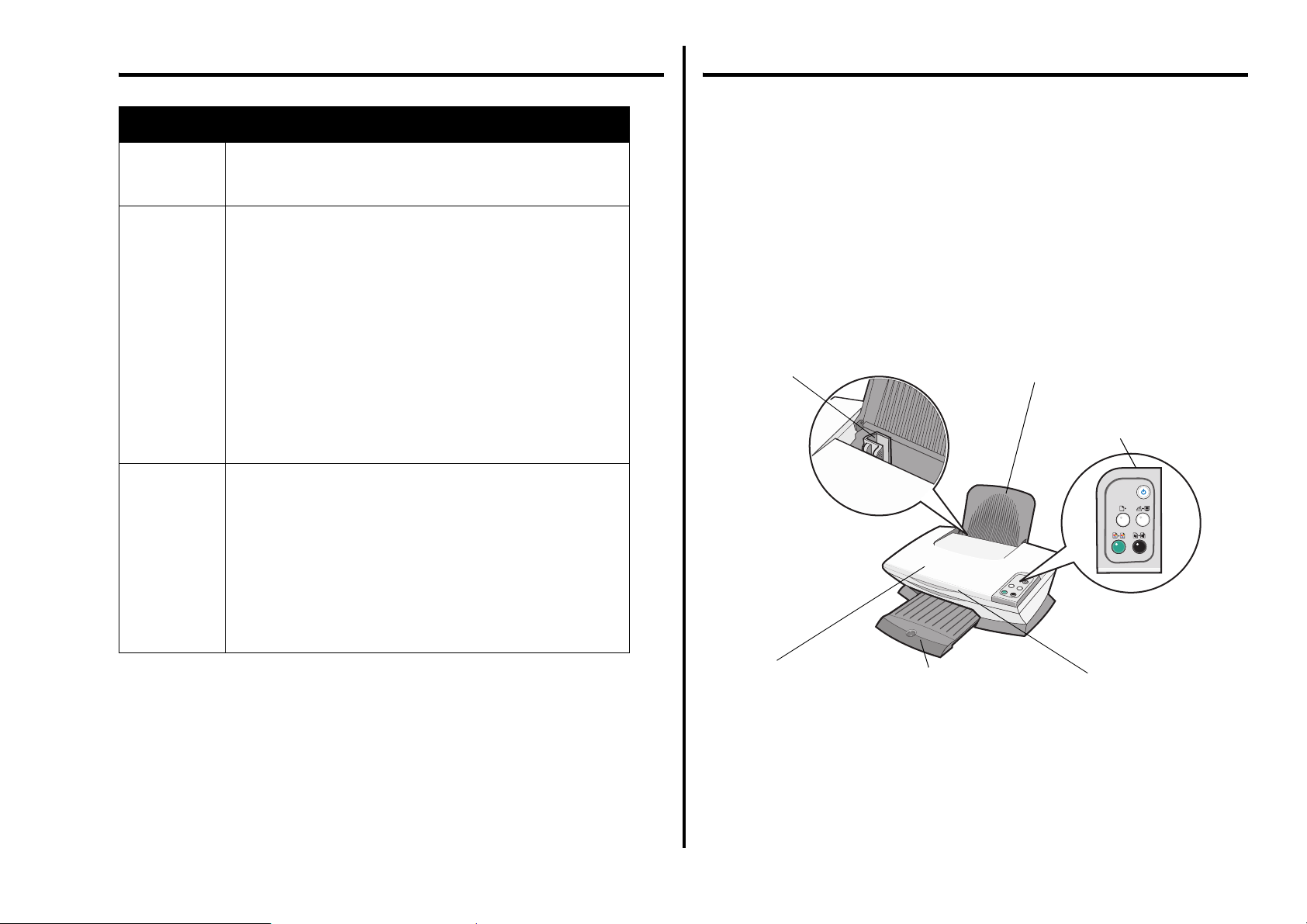
Bestandteile des All-In-One Geräts
Papierführung
Verschiebbare Anschlagschiene
zur Gewährleistung eines
optimalen Papiereinzugs.
Papierstütze
Klappen Sie die Papierstütze
heraus, um Papier in das
All-In-One Gerät einzulegen.
Bedienfeld
Verwenden Sie zur
Bedienung des All-In-One
Geräts die Tasten.
Obere Abdeckung
Öffnen Sie die obere
Abdeckung, um
auf die Glasoberfläche
Scanners zu legen.
4
ein Objekt
des
Papierausgabefach
Ziehen Sie das Papierausgabefach
heraus, um das Papier bei der
Ausgabe aufzufangen.
Scannereinheit
Öffnen Sie die
Scannereinheit, um an die
Tintenpatronen zu gelangen.
Page 5
Die Druckersoftware
Die Software des All-In-One besteht aus vier Hauptkomponenten:
• Lexmark 1200 Series All-In-One Center (Scannen, Kopieren und Faxen)
• Druckeigenschaften (Drucken)
1
2
1
2
3
• Lexmark Ratgeber (Fehlersuche, Wartung und
Patronenbestellinformationen)
• Lexmark Fotoeditor (Bearbeiten von Fotos und Grafiken)
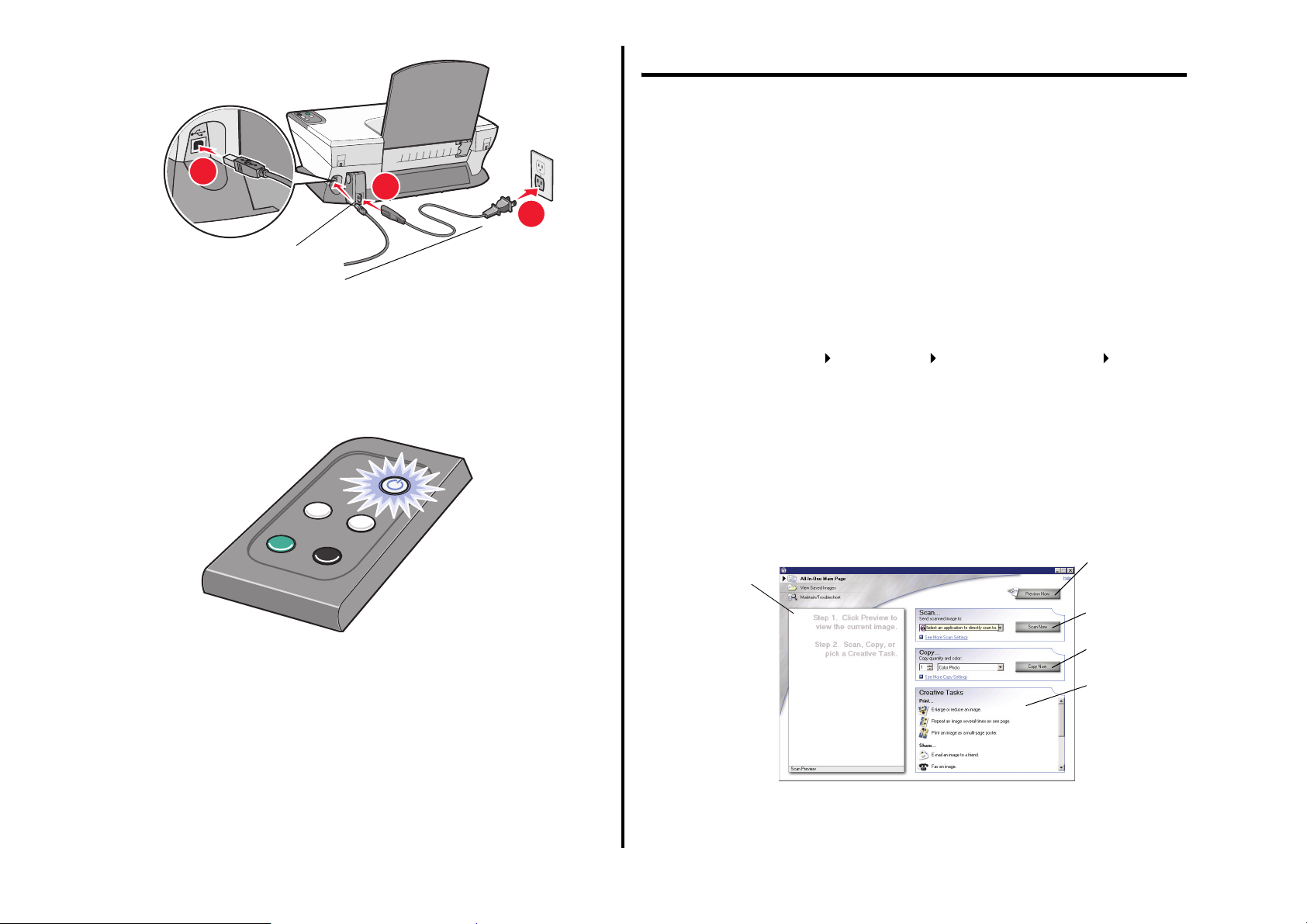
USB-Kabel
Netzkabel
Verwendung des Bedienfelds
Das All-In-One Gerät verfügt über ein Bedienfeld, mit dessen Hilfe Sie per
Tastendruck ganz einfach scannen oder kopieren können.
Hinweis: Zum Anfertigen von Kopien müssen sowohl der Computer als
auch der All-In-One eingeschaltet sein.
Verwenden des Lexmark All-In-One Centers
Über die Software des Lexmark 1200 Series All-In-One Centers können
Dokumente gescannt, kopiert und gefaxt werden. Das All-In-One Center lässt
sich auf drei verschiedene Art und Weisen öffnen:
• Klicken Sie auf Start Programme Lexmark 1200 Series
Lexmark All-In-One Center.
• Doppelklicken Sie auf das Desktop-Symbol Lexmark 1200 Series
All-In-One Center.
• Drücken Sie im Bedienfeld des Geräts die Taste Scan. Weitere
Informationen zur Verwendung des Bedienfelds finden Sie auf Seite 5.
Die Hauptseite des All-In-One Geräts wird angezeigt.
All-In-One Center
Hauptseite des All-In-One Geräts
Abschnitt
„Vorschau“
Vorschau
anzeigen
Jetzt scannen
Jetzt kopieren
Kreative
Aufgaben
5
Page 6

Die Hauptseite des All-In-One Geräts
Seite „Gespeicherte Bilder anzeigen“
Die Hauptseite des All-In-One Geräts besteht aus vier Hauptabschnitten:
Scannen, Kopieren, Kreative Aufgaben und Vorschau.
In diesem
Können Sie:
Abschnitt:
Scannen • Ein Programm auswählen, an das das gescannte Bild
gesendet werden soll
• Zu scannenden Bildtyp auswählen
• Auswählen, wofür der Scan verwendet wird
Hinweis: Klicken Sie auf Weitere Scaneinstellungen
anzeigen, um alle Einstellungen anzuzeigen.
Kopieren • Anzahl und Farben der Kopien auswählen
• Qualitätseinstellung für die Kopien auswählen
• Größe des gescannten Bereichs ändern
• Helligkeit der Kopien einstellen
• Größe der Kopien ändern
Hinweis: Klicken Sie auf Weitere Kopiereinstellungen
anzeigen, um alle Einstellungen anzuzeigen.
Kreative Aufgaben Auswahl aus mehreren kreativen Ideen treffen
• Ein Bild vergrößern oder verkleinern
• Ein Bild mehrmals auf eine Seite drucken
• Ein Bild als mehrseitiges Poster drucken
• Ein Bild per E-Mail senden
• Faxnachrichten mittels PC-Modem senden
• Ein Bild oder Dokument speichern
• In einem gescannten Dokument gefundenen Text
bearbeiten (OCR)
• Ein Bild mit einem Fotobearbeitungsprogramm ändern
Abschnitt
„Vorschau“
• Einen Bereich aus der Vorschau auswählen, der
dann gescannt wird
• Zeigt ein Vorschaubild des zu druckenden oder
kopierenden Bildes an.
Hinweis: Weitere Informationen zur Hauptseite des All-In-One Centers
erhalten Sie, wenn Sie auf die Schaltfläche Hilfe rechts oben auf
dem Bildschirm klicken.
Mit der Seite „Gespeicherte Bilder anzeigen“ können Sie Aufgaben mit auf dem
Computer gespeicherten Bildern ausführen. Die Seite „Gespeicherte Bilder
anzeigen“ besteht aus drei Abschnitten.
In diesem
Können Sie:
Abschnitt:
Öffnen mit... Ein Programm auswählen, an das das gespeicherte Bild
gesendet werden soll
Kopie drucken... • Anzahl und Farben der Kopien auswählen
• Qualitätseinstellung für die Kopien auswählen
• Helligkeit der Kopien einstellen
• Die Größe der Kopien verändern
Hinweis: Klicken Sie auf Weitere Kopiereinstellungen
anzeigen, um alle Einstellungen anzuzeigen.
Kreative Aufgaben Auswahl aus mehreren kreativen Ideen treffen.
Weitere Informationen hierzu finden Sie unter Seite 6.
Hinweis: Weitere Informationen zu dieser Seite erhalten Sie, wenn Sie auf
die Schaltfläche Hilfe rechts oben auf dem Bildschirm klicken.
Seite „Wartung/Fehlersuche“
Auf der Seite „Wartung/Fehlersuche“ finden Sie direkte Links zum Lexmark
Ratgeber. Dabei stehen Ihnen folgende Themen zur Verfügung:
• Qualitätsprobleme warten und beheben
• Probleme mit dem All-In-One beheben
• Gerätestatus und Tintenfüllstände
• Weitere Druckvorschläge und Anleitungen
• Kontaktinformationen
• Erweitert (Optionen bzgl. Oberflächen, Benachrichtigungen und
Kommunikation)
• Version der Software und Copyrightinformationen anzeigen
Weitere Informationen zum Lexmark Ratgeber finden Sie auf Seite 8.
Hinweis: Weitere Informationen zu dieser Seite erhalten Sie, wenn Sie auf
die Schaltfläche Hilfe rechts oben auf dem Bildschirm klicken.
6
Page 7
Verwenden der Komponente „Druckeigenschaften“
Bei den Druckeigenschaften handelt es sich um die Software, die die
Druckfunktion des All-In-One Geräts steuert. Sie können die Einstellungen im
Bildschirm „Druckeigenschaften“ je nach dem zu erstellenden Projekt ändern.
Die „Druckeigenschaften“ können über fast jedes Programm geöffnet werden:
1 Klicken Sie im Menü „Datei“ des Programms auf Drucken.
2 Klicken Sie im Dialogfeld „Drucken“ auf Eigenschaften, Einstellungen,
Optionen oder Einrichten (je nach Programm).
Der Bildschirm „Druckeigenschaften“ wird angezeigt.
Hinweis: Bei manchen Anwendungen sind die Druckeigenschaften
möglicherweise anders zu öffnen sein.
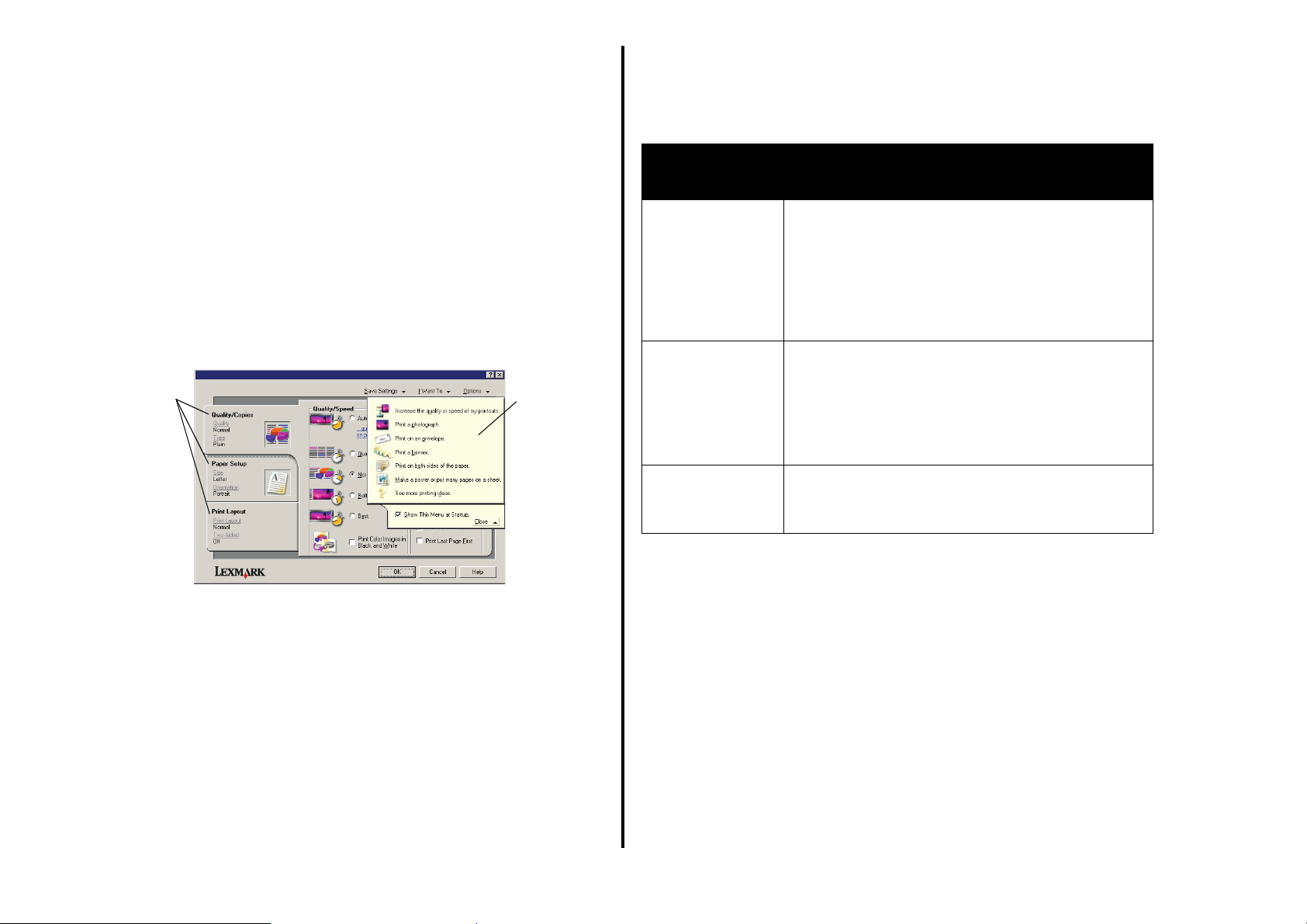
Druckeigenschaften
Registerkarte „Qualität/Kopien“ und Menü „Ich möchte...“
Registerkarte
„Druckeigenschaften“
Wählen Sie Ihre
Druckereinstellungen
mithilfe der
Registerkarte
„Qualität/Kopien“,
„Papiereinstellungen“
und „Drucklayout“ aus.
Menü „Ich
möchte...“
Wählen Sie
eines
der
Projekte aus
dem Menü
aus, um Hilfe
zum Drucken
von Fotos,
Bannern,
Umschlägen,
Postern und
anderen
Objekten
erhalten.
zu
Registerkarten „Druckeigenschaften“
Alle Druckereinstellungen befinden sich auf den drei Hauptregisterkarten der
Druckeigenschaften-Software: Qualität/Kopien, Papiereinstellungen und
Drucklayout.
Auf dieser
Registerkarte:
Qualität/Kopien Qualität/Geschwindigkeit — Eine Einstellung für die
Papiereinstellungen
Drucklayout Layout — Ein Layout für das Drucken auswählen
Hinweis: Weitere Informationen über diese Einstellungen erhalten Sie,
Können Sie folgende Einstellungen ändern:
Druckqualität bzw. -geschwindigkeit auswählen
Mehrere Kopien
mehrere Kopien eines Druckauftrags druckt: sortiert
oder normal
Farbbilder schwarzweiß drucken — Mit dieser Option
werden Farbbilder in Schwarzweiß gedruckt
Papiersorte — Verwendete Papiersorte auswählen
Papierformat — Das verwendete Papierformat
auswählen
Ausrichtung
gedruckten Seite ausgerichtet sein soll Das Drucken ist
im Hochformat oder im Querformat möglich.
Beidseitig
des Papiers gedruckt werden
wenn Sie mit der rechten Maustaste auf eine Einstellung auf
dem Bildschirm klicken und dann Direkthilfe auswählen.
— Festlegen, wie das All-In-One Gerät
— Auswählen, wie das Dokument auf der
— Mit dieser Option kann auf beide Seiten
Das Menü
„Ich möchte...“
Das Menü „Ich möchte...“ wird beim Öffnen der Druckeigenschaften angezeigt.
Das Menü enthält mehrere Assistenten, die Sie bei der Auswahl der richtigen
Druckeigenschaften für Ihr Projekt unterstützen. Schließen Sie das Menü, um
das Dialogfeld „Druckeigenschaften“ vollständig sehen zu können.
Menü „Einstellungen speichern“
Im Menü „Einstellungen speichern“ können Sie Ihre derzeitigen Einstellungen für
die Druckeigenschaften für eine spätere Verwendung speichern. Sie können bis
zu fünf benutzerdefinierte Einstellungen speichern.
7
Page 8
Menü „Optionen“
Im Menü „Optionen“ können Sie Änderungen an den Einstellungen für die
Qualitätseinstellungen, Stiloptionen und Druckstatusoptionen vornehmen.
Weitere Informationen zu diesen Einstellungen erhalten Sie, wenn Sie im Menü
das jeweilige Dialogfeld öffnen und auf die Schaltfläche Hilfe klicken.
Im Menü „Optionen“ finden Sie außerdem direkte Links zu verschiedenen
Bereichen des Lexmark Ratgebers (siehe Seite 8) sowie Informationen zur
Softwareversion.
Verwendung des Lexmark Ratgebers
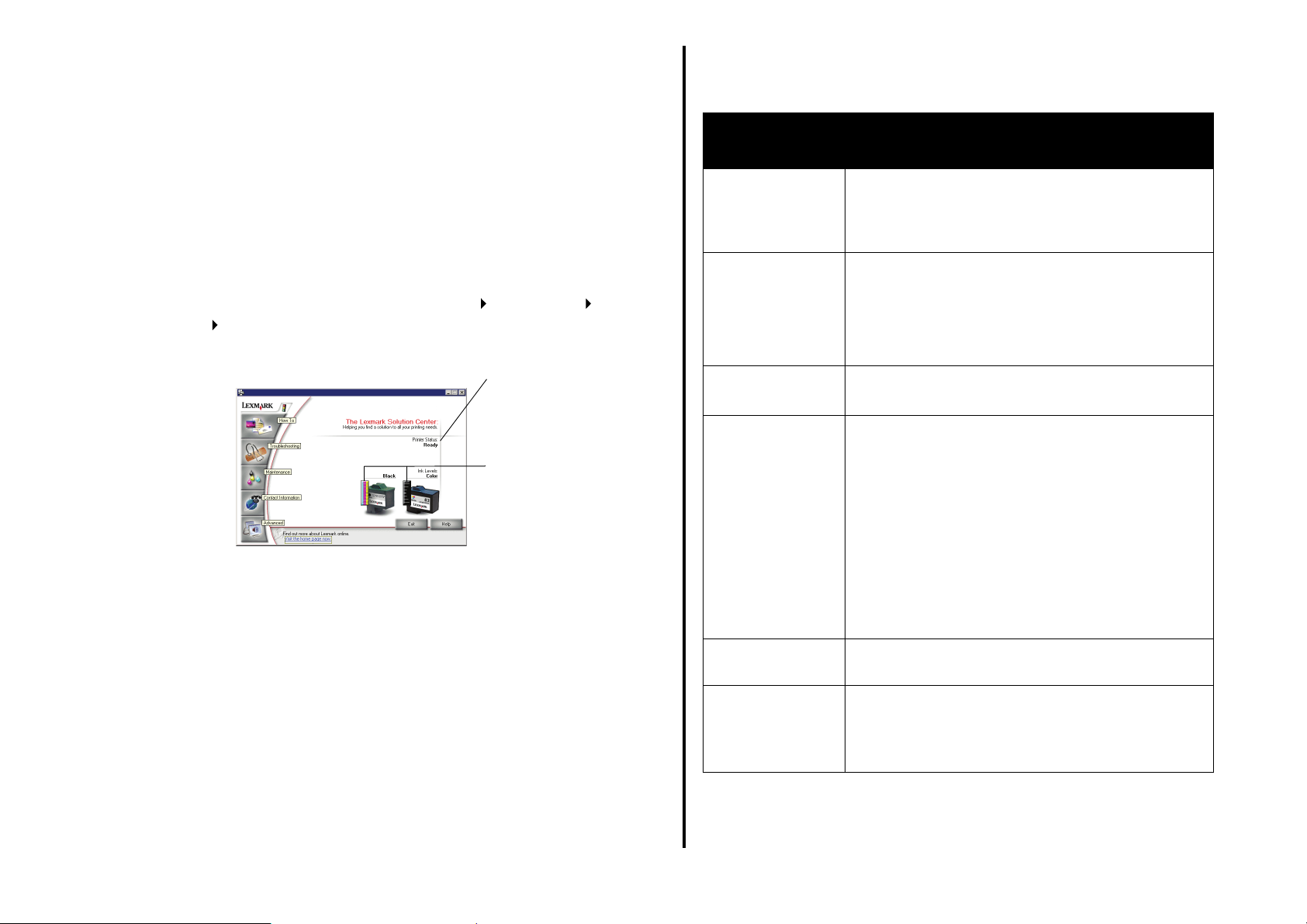
Der Lexmark 1200 Series Ratgeber ist eine wertvolle Informationsquelle. Zum
Öffnen des Lexmark Ratgebers klicken Sie auf Start Programme Lexmark
1200 Series Lexmark 1200 Series Ratgeber.
Die Registerkarte „Druckerstatus“ wird angezeigt.
Druckerstatus
Tintenfüllstände
Der Lexmark Ratgeber besteht aus sechs Registerkarten: Druckerstatus,
Hilfreiche Informationen, Fehlersuche, Wartung, Kontaktinformationen,
Erweitert.
Auf dieser
Können Sie:
Registerkarte:
Druckerstatus
(Hauptdialogfeld)
Hilfreiche
Informationen
Fehlersuche • Hinweise zum aktuellen Status abrufen
Wartung • Eine neue Tintenpatrone einsetzen
• Den Status des All-In-One Geräts anzeigen (während
des Druckvorgangs wird beispielsweise als Status
Drucker druckt angezeigt)
• Tintenfüllstände der Tintenpatronen anzeigen
Erfahren, wie Sie:
• Scannen, kopieren, faxen und drucken
• Einstellungen finden und ändern
• Die wichtigsten Funktionen verwenden
• Besondere Medien bedrucken, beispielsweise
Bannerpapier oder Transferpapier
• Probleme beim All-In-One Gerät lösen
Hinweis: Warten Sie, bis ein laufender Scanvorgang
abgeschlossen ist, bevor Sie neue Tintenpatronen
einsetzen.
• Kaufoptionen für neue Patronen anzeigen
• Eine Testseite drucken
• Zur Behebung von Querstreifen reinigen
• Unscharfe Ränder durch Ausrichten der
Druckköpfe beheben
• Andere Probleme mit der Tinte lösen
• Rückstand von japanischen Postkarten entfernen
Kontaktinformationen
Erweitert • Darstellung des Fensters „Druckstatus“ ändern und die
• Hier erfahren Sie, wie Sie telefonisch, per E-Mail oder
im Internet Kontakt zu Lexmark aufnehmen können.
Stimmbenachrichtigung ein-/ausschalten
• Netzwerkeinstellungen für den Drucker ändern
• Informationen zur Softwareversion abrufen
Hinweis: Weitere Informationen erhalten Sie, wenn Sie auf die
Schaltfläche Hilfe rechts unten auf dem Bildschirm klicken.
8
Page 9
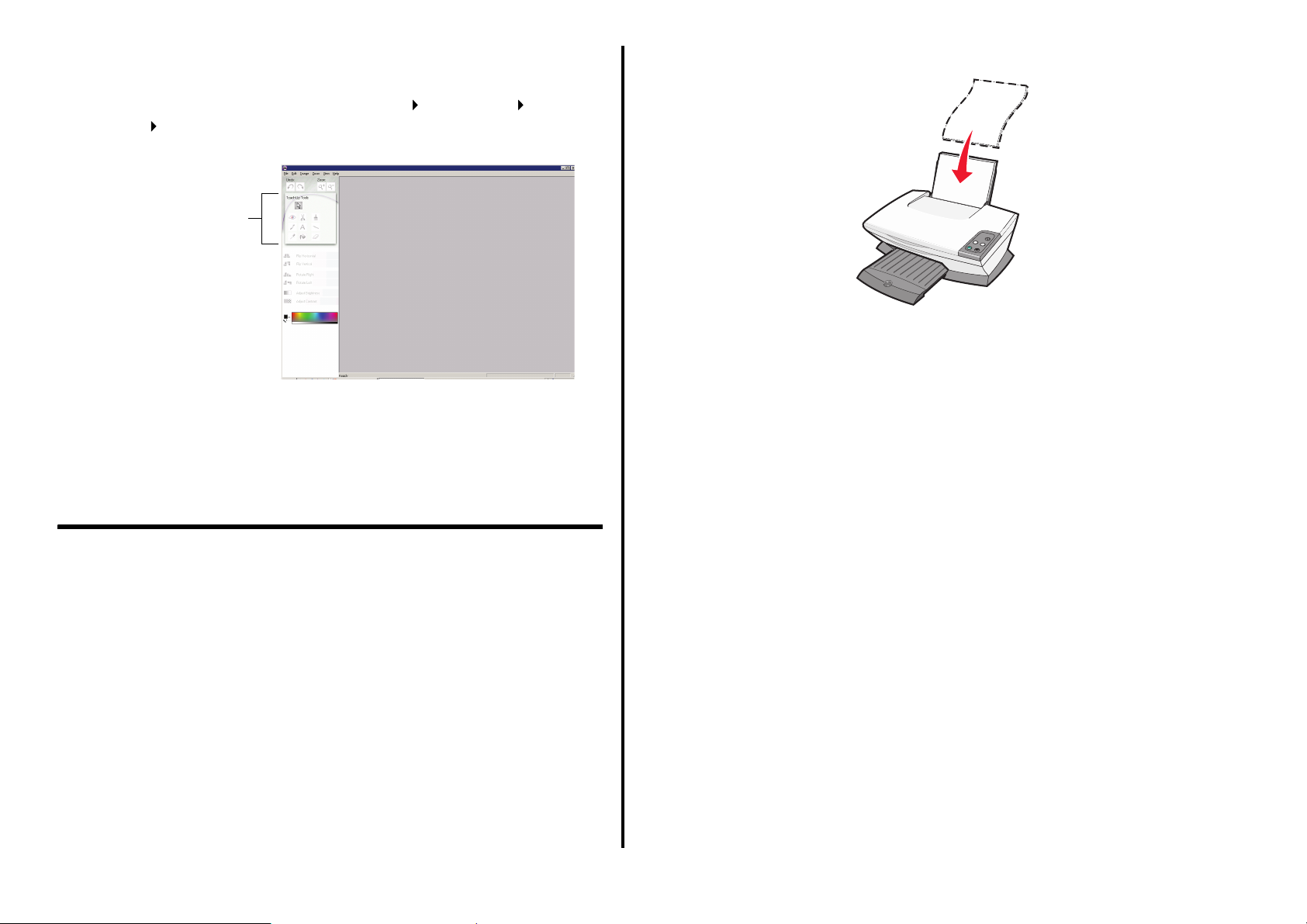
Verwenden des Lexmark Fotoeditors
Mit dem Lexmark Fotoeditor können Sie Fotos und Grafiken bearbeiten. Klicken
Sie zum Öffnen des Lexmark Fotoeditors auf Start Programme Lexmark
1200 Series Lexmark Fotoeditor.
Der Lexmark Fotoeditor wird angezeigt.
Touch-Up-Hilfsmittel
sicher, dass Sie das richtige Papierformat für Ihr Dokument auswählen.
Weitere Informationen hierzu finden Sie unter Seite 10.
Maximale Ladekapazität:
Bearbeiten Sie Ihre Fotos und Grafiken mithilfe der Touch-Up-Hilfsmittel.
Hinweis: Bewegen Sie den Mauszeiger über ein Hilfsmittel, um eine
kurze Beschreibung seiner Funktion anzuzeigen.
Verwenden des All-In-One
In den folgenden Abschnitten werden Ihnen die Grundlagen für das Drucken,
Scannen, Kopieren und Faxen vermittelt.
Im Menü „Ich möchte...“ in den „Druckeinstellungen“ (siehe Seite 7) stehen Ihnen
unterschiedliche Druckassistenten zur Verfügung, die Sie bei der Durchführung
komplizierterer Druckaufträge, wie beispielsweise beim Drucken von Fotos,
Bannern oder Postern, unterstützen.
1 Legen Sie die dem Druckauftrag entsprechende Papiersorte in das
All-In-One Gerät ein. Richten Sie das Papier an der rechten Seite der
Papierstütze aus. Dabei muss die Druckseite nach unten zeigen. Stellen Sie
100 Blatt Normalpapier
•
25 Bögen Etiketten
•
25 Blatt Transferpapier
•
25 Blatt Fotopapier/Glanzpapier
•
10 Folien
•
Hinweis: Da Folien und Fotos eine
längere Trocknungszeit benötigen,
wird empfohlen, dass Sie jede Folie
bzw. jedes Foto unmittelbar nach dem
Verlassen des Geräts entnehmen und
trocknen lassen, um ein Verschmieren
der Druckfarbe zu vermeiden.
20 Blatt Bannerpapier
•
10 Stück Grußkarten
•
10 Hagaki-Karten
•
10 Umschläge
•
Hinweis: Folgende Arten von
Umschlägen dürfen nicht
eingelegt werden:
• Umschläge mit Löschern,
Perforationen, Ausschnitten
oder besonders tiefen
Prägungen
• Metallklammern, Fadenbindung
oder Metallfalz
• Offen liegende
Selbstklebestreifen
9
Page 10
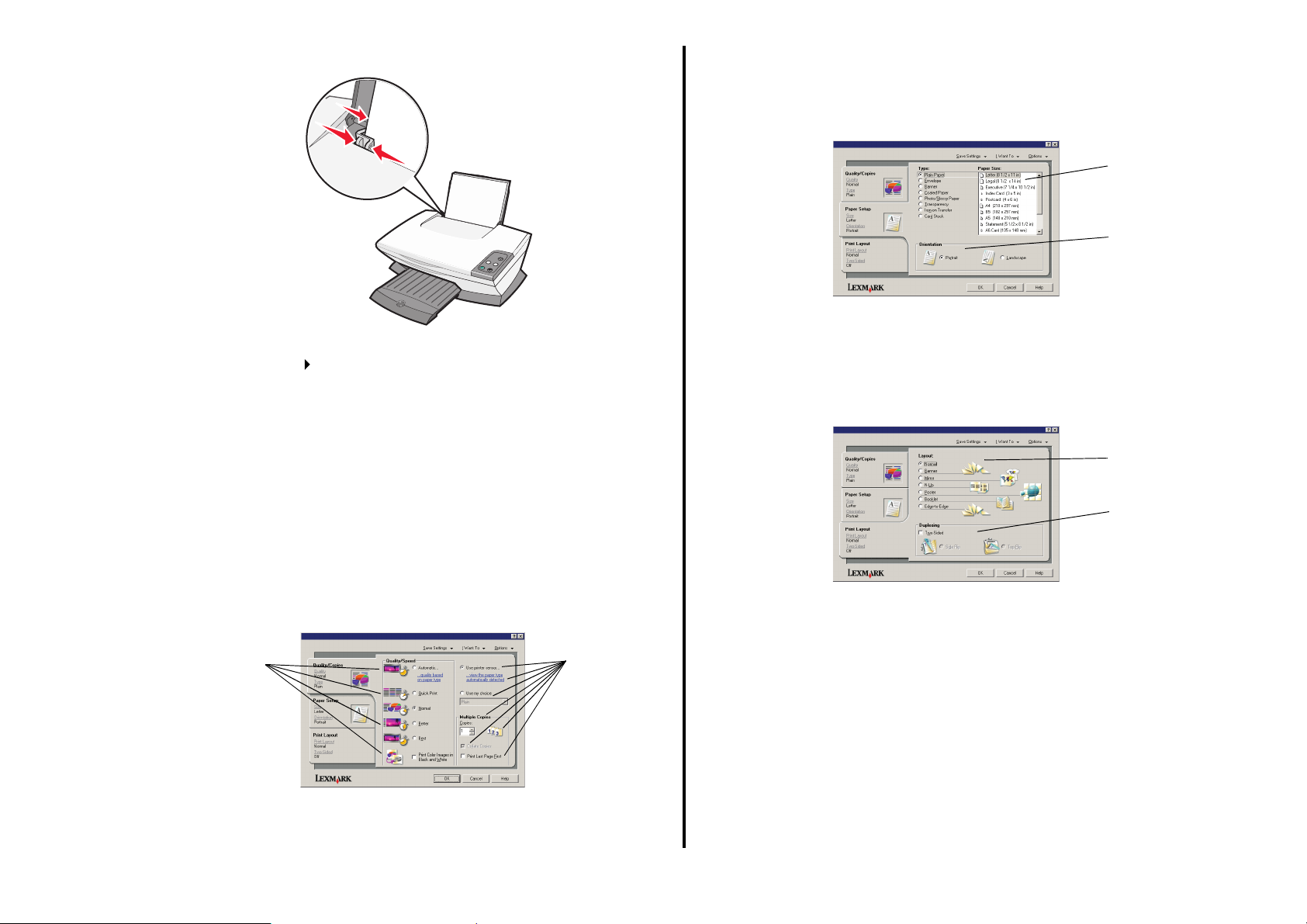
2 Drücken und schieben Sie die Papierführung bis an die linke Kante des
Papierstapels.
3 Stellen Sie sicher, dass der All-In-One eingeschaltet ist.
4 Klicken Sie auf Datei Drucken.
5 Klicken Sie im Dialogfeld „Drucken“ auf Eigenschaften, Einstellungen,
Optionen oder Einrichten (je nach Programm).
Das Dialogfeld „Druckeigenschaften“ wird angezeigt.
6 Wenn Ihr Druckauftrag im Menü „Ich möchte...“ vorhanden ist, klicken Sie
auf den entsprechenden Eintrag und folgen Sie den
Bildschirmanweisungen. Andernfalls klicken Sie im unteren Abschnitt des
Menüs auf Schließen.
7 Wählen Sie auf der Registerkarte „Qualität/Kopien“ die Einstellungen für
Qualität, Geschwindigkeit und Kopien aus.
8 Gehen Sie zur Registerkarte „Papiereinstellungen“ und wählen Sie
Papiersorte, Papierformat und Ausrichtung aus.
Klicken Sie mit der rechten Maustaste auf eine Einstellung auf dem
Bildschirm und wählen Sie Direkthilfe, um Details zu einer Einstellung
anzuzeigen.
Papierforma
teinstellung
Einstellung für
die Ausrichtung
9 Gehen Sie zur Registerkarte „Drucklayout“ und wählen Sie die
Einstellungen für Layout und beidseitiges Drucken für den Typ des
Dokuments aus, das Sie drucken.
Klicken Sie mit der rechten Maustaste auf eine Einstellung auf dem
Bildschirm und wählen Sie Direkthilfe, um Details zu einer Einstellung
anzuzeigen.
Einstellung für
das Layout
Einstellung für
beidseitiges
Drucken
Klicken Sie mit der rechten Maustaste auf eine Einstellung auf dem
Bildschirm und wählen Sie Direkthilfe, um Details zu einer Einstellung
anzuzeigen.
Einstellungen
für Qualität/
Geschwindigkeit
Kopiereinstellungen
10 Wenn Sie alle gewünschten Einstellungen in den Druckeigenschaften
vorgenommen haben, klicken Sie im unteren Abschnitt des Bildschirms auf
OK, um zum Dialogfeld „Drucken“ zurückzukehren.
11 Klicken Sie zum Ausführen des Druckauftrags auf Drucken.
10
Page 11
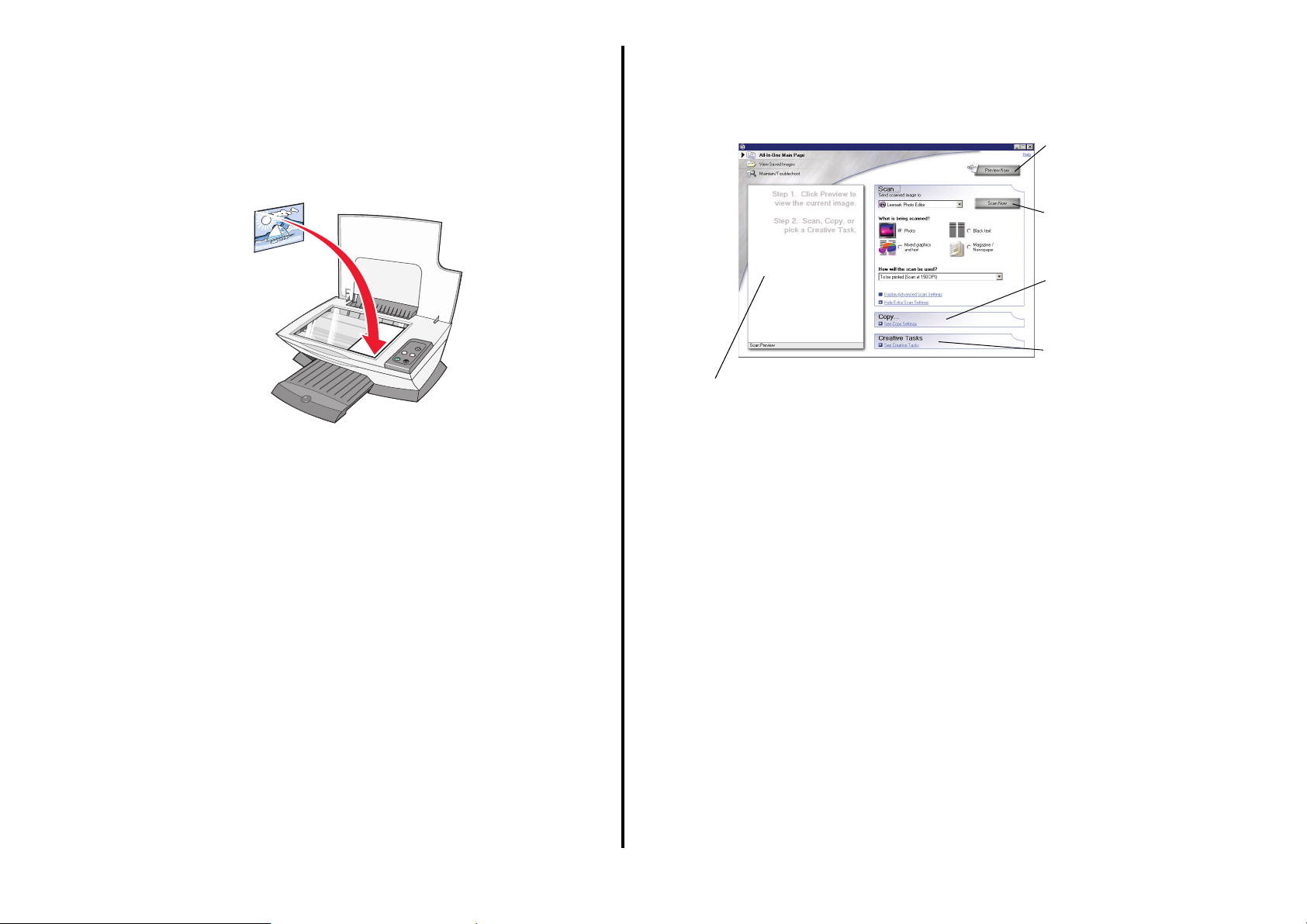
Scannen
Zum Scannen und Speichern von Bildern müssen Sie folgende Schritte
ausführen.
1 Öffnen Sie die obere Abdeckung des All-In-One.
2 Legen Sie das zu scannende Objekt mit der bedruckten Seite nach unten
auf das Scannerglas. Stellen Sie sicher, dass die obere linke Ecke am Pfeil
ausgerichtet ist.
8 Wählen Sie die Scaneinstellungen aus.
Wählen Sie im Drop-Down-Menü „Gescanntes Bild senden an“ ein
Programm aus, an das das gescannte Bild gesendet werden soll, oder
klicken Sie auf den Abschnitt Kreative Aufgaben, um eine Liste mit
Projekten anzuzeigen.
Abschnitt „Vorschau“
Betrachten Sie die Vorschau des Bildes und wählen Sie einen
Bereich aus, der eingescannt werden soll.
Schaltfläche „Vorschau
anzeigen“
Klicken Sie hier, um eine
Vorschau des Bildes
anzuzeigen.
Schaltfläche Jetzt
scannen – Klicken Sie
hier, um das Objekt auf
dem Scannerbett zu
scannen.
Einstellungen zum
sofortigen Kopieren
Passen Sie die
Einstellungen für das
gescannte Objekt an.
Kreative Aufgaben
Wählen Sie aus, wie mit
dem gescannten Objekt
verfahren werden soll.
3 Schließen Sie die obere Abdeckung.
4 Öffnen Sie das Lexmark All-In-One Center (siehe Seite 5).
Die Hauptseite des All-In-One Centers wird angezeigt.
5 Klicken Sie auf die Schaltfläche Vorschau anzeigen in der rechten oberen
Ecke der Hauptseite des All-In-One Geräts.
Ein Bild des gescannten Objekts wird im Vorschaubereich angezeigt.
6 Markieren Sie durch Klicken und Ziehen mit der Maus einen Bereich in der
Vorschau, den Sie scannen möchten.
7 Klicken Sie auf Weitere Scaneinstellungen anzeigen, um die
Scaneinstellungen zu überprüfen und gegebenenfalls zu ändern.
9 Wenn Sie das gescannte Bild an ein Programm senden, klicken Sie auf
Jetzt scannen, um den Scanvorgang durchzuführen. Wenn Sie das Menü
Kreative Aufgaben verwenden, befolgen Sie die Bildschirmanweisungen.
Eine Liste der kreativen Aufgaben, die Ihnen auf der Startseite des
All-In-One Centers zur Verfügung stehen, finden Sie auf Seite 6.
11
Page 12
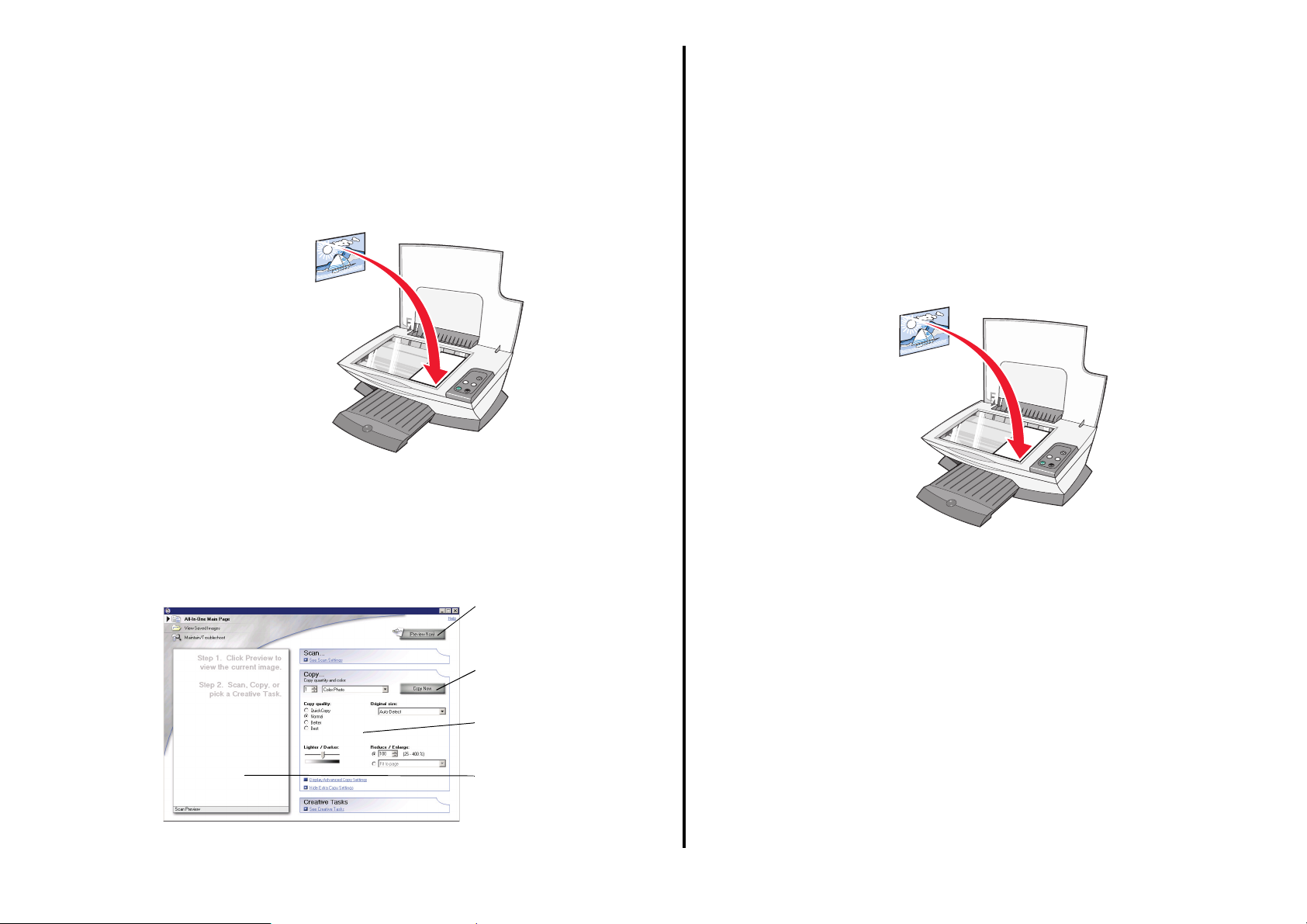
Kopieren
Hinweis: Sie können Farbkopien oder Schwarzweißkopien anfertigen.
Drücken Sie im Kontrollfeld Kopie Farbe oder Kopie Schwarz.
So fertigen Sie Schwarzweiß-, Graustufen- oder Farbkopien an:
1 Öffnen Sie die obere Abdeckung des All-In-One.
2 Legen Sie das zu kopierende Objekt mit der bedruckten Seite nach unten
auf das Scannerglas. Stellen Sie sicher, dass die obere linke Ecke am Pfeil
ausgerichtet ist.
3 Schließen Sie die obere Abdeckung.
4 Öffnen Sie das Lexmark All-In-One Center (siehe Seite 5).
Die Hauptseite des All-In-One Centers wird angezeigt.
5 Klicken Sie auf Weitere Kopiereinstellungen anzeigen , um die
Kopiereinstellungen zu überprüfen und gegebenenfalls zu ändern.
Der Kopierabschnitt wird erweitert:
Schaltfläche „Vorschau
anzeigen“
Klicken Sie hier, um eine
Vorschau des Bildes anzuzeigen.
Schaltfläche „Jetzt kopieren“
Klicken Sie hier, um das Bild zu
kopieren.
Kopiereinstellungen
Passen Sie die Einstellungen
für die Kopie an.
Abschnitt „Vorschau“
Betrachten Sie die Vorschau des
Bildes und wählen Sie einen zu
kopierenden Bereich aus.
6 Wählen Sie die Kopiereinstellungen aus.
Hinweis: Möglicherweise möchten Sie das Bild vergrößern oder
verkleinern.
7 Klicken Sie auf Jetzt kopieren.
Faxen
Die folgenden Schritte zeigen, wie Sie mittels Computermodem ein Fax senden.
1 Öffnen Sie die obere Abdeckung.
2 Legen Sie das zu faxende Objekt mit der bedruckten Seite nach unten auf
das Scannerglas. Stellen Sie sicher, dass die obere linke Ecke am Pfeil
ausgerichtet ist.
3 Schließen Sie die obere Abdeckung.
4 Öffnen Sie das Lexmark All-In-One Center (siehe Seite 5).
5 Klicken Sie auf der Hauptseite des All-In-One Centers im Bereich Kreative
Aufgaben auf Ein Bild faxen.
6 Befolgen Sie die Bildschirmanweisungen.
12
Page 13
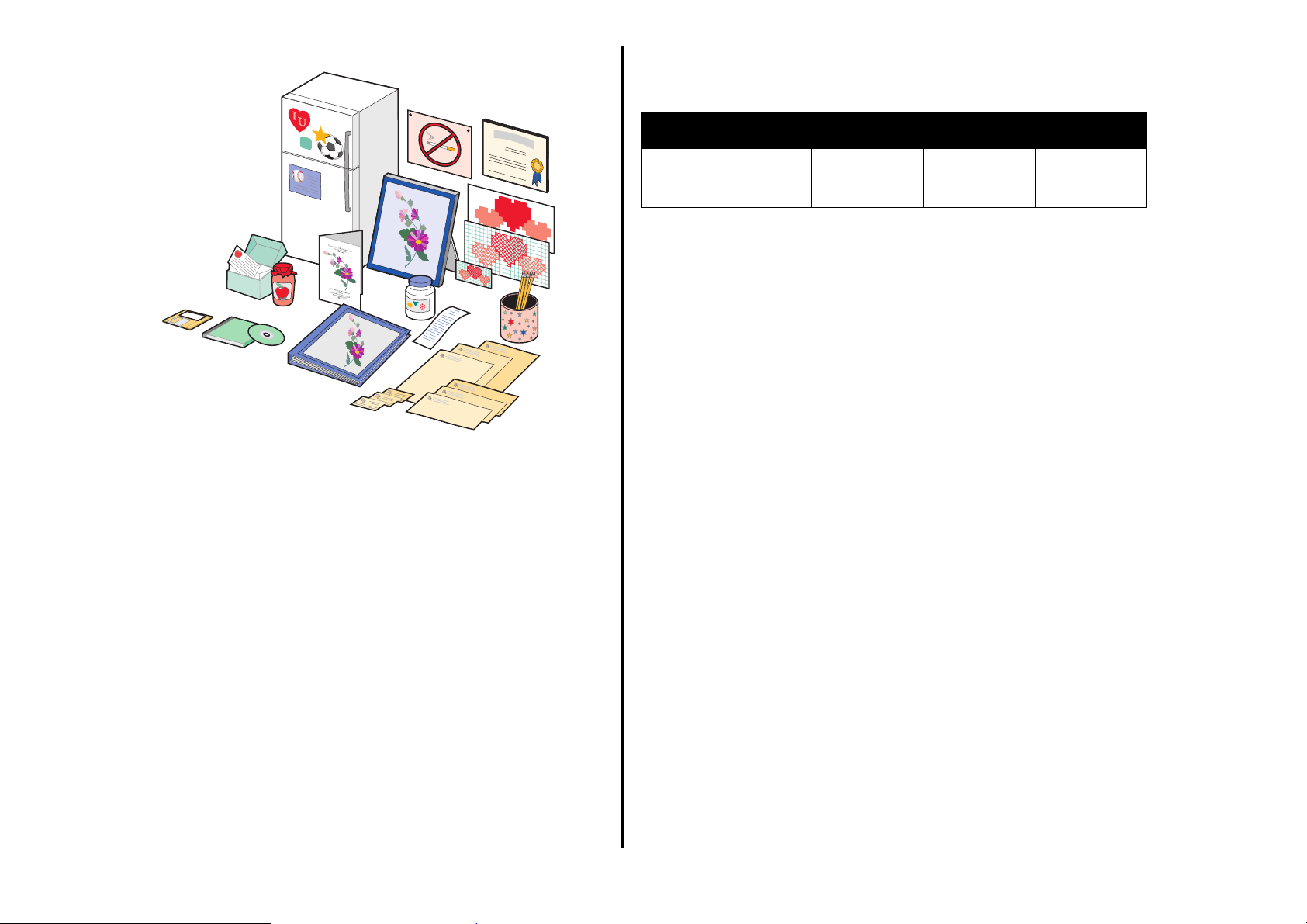
Erstellen von kreativen Projekten
So erstellen Sie diese und andere kreative Projekte:
1 Öffnen Sie den Lexmark Ratgeber (siehe Seite 8).
2 Klicken Sie auf Hilfreiche Informationen.
3 Wählen Sie einen Projekttyp aus.
4 Befolgen Sie die Bildschirmanweisungen.
Tintenpatronen auswechseln
Beim Lexmark 1200 Series werden die folgenden Patronen verwendet:
Artikel: Teilenummer:
Schwarze Tintenpatrone 10N0016 16 17
Farbtintenpatrone 10N0026 26 27
Hinweis: Informationen zur Bestellung von Zubehör finden Sie auf der
Registerkarte „Wartung“ auf Seite 8.
1 Stellen Sie sicher, dass das All-In-One Gerät eingeschaltet ist.
2 Heben Sie die Scannereinheit an, bis die Scannerstütze sie geöffnet hält.
Wenn das All-In-One Gerät nicht in Betrieb ist, bewegt sich der
Patronenträger in die Ladeposition.
3 Greifen Sie die Riegel an den Patronenabdeckungen und öffnen Sie die
Abdeckungen.
4 Entfernen Sie die alten Patronen. Verpacken Sie die Tintenpatronen in
einem luftdichten Behälter oder entsorgen Sie sie.
5 Vor dem Einsetzen der neuen Patronen müssen Sie den Aufkleber und das
durchsichtige Klebeband an der Unterseite der Patronen entfernen.
Achtung: Berühren Sie an den Patronen
goldenen Kontakten.
6 Setzen Sie die neuen Tintenpatronen ein. Vergewissern Sie sich, dass die
schwarze Tintenpatrone fest im rechten Patronenträger und die
Farbpatrone fest im linken Patronenträger sitzt. Schließen Sie anschließend
die Abdeckungen, bis sie
einrasten.
7 Heben Sie die Scannereinheit an und drücken Sie die Scannerstütze nach
hinten, während Sie die Scannereinheit wieder nach unten bewegen, bis sie
vollständig geschlossen ist.
auf keinen Fall
die Fläche mit den
Die Garantie für den Lexmark All-In-One erstreckt sich nicht auf die Reparatur
von Fehlern oder Schäden, die durch nachgefüllte Tintenpatronen entstanden
sind. Lexmark rät daher von der Verwendung nachgefüllter Patronen ab. Durch
das Nachfüllen kann die Druckqualität negativ beeinflusst werden, außerdem
sind Schäden am All-In-One möglich. Optimale Ergebnisse erzielen Sie mit
Zubehör von Lexmark.
13
Page 14
Fehlersuche
Fehlersuche bei der Einrichtung
Dieser Abschnitt gibt Ihnen Hilfestellung für die Lösung von Problemen, die bei
Ihrem All-In-One Gerät auftreten können. Weitere Informationen zur
Fehlersuche können Sie dem Lexmark Ratgeber entnehmen. Öffnen Sie den
Lexmark Ratgeber (siehe Seite 8).
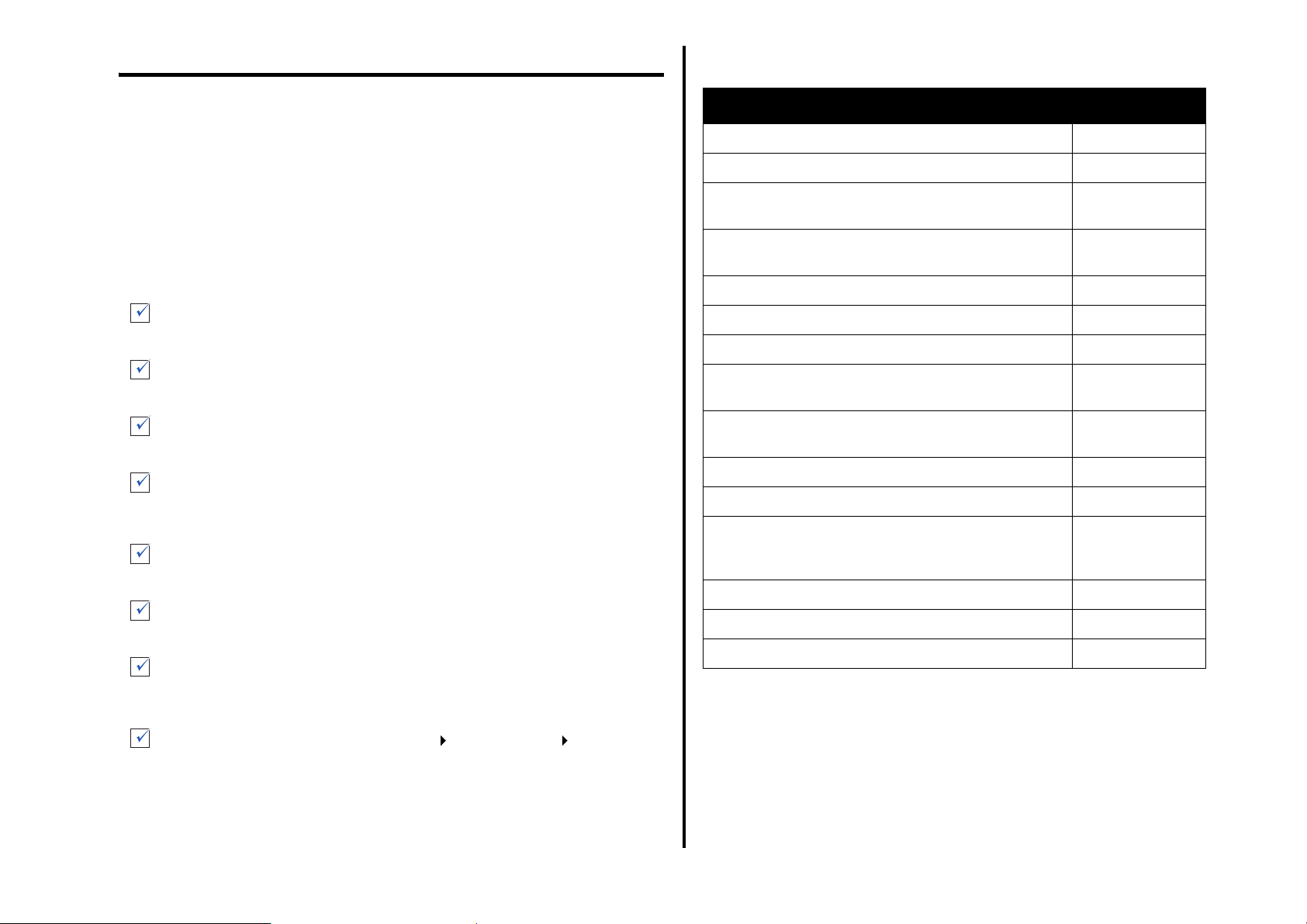
Fehlersuche – Prüfliste
Bevor Sie versuchen, das Problem zu lösen, sollten Sie folgende Punkte
überprüfen:
Ist das Stromkabel fest am All-In-One und an einer
funktionierenden Steckdose angeschlossen?
Sind sowohl der Computer als auch der All-In-One eingeschaltet?
Ist das USB-Kabel sicher am Computer und All-In-One
angeschlossen?
Haben Sie von beiden Tintenpatronen den Aufkleber und das
durchsichtige Klebeband entfernt? Hilfe hierzu finden Sie in der
Dokumentation zur Einrichtung des Druckers.
Sitzt die schwarze Tintenpatrone fest im rechten Patronenträger
und die Farbpatrone fest im linken Patronenträger?
Problem: Siehe Seite:
Netz-LED leuchtet nicht 14
Die Ausrichtungsseite wird nicht gedruckt 15
Nach dem Einlegen der Software-CD für das All-In-One
Gerät passierte nichts
Es besteht keine Kommunikation zwischen All-In-One
und Computer
Die Installation scheint unvollständig zu sein 15
Der All-In-One druckt langsam 15
Der Ausdruck ist zu dunkel oder verschmiert 16
Die vertikalen Linien sind gezackt oder die Ränder sind
nicht glatt
In Grafiken oder schwarzen Flächen sind weiße Linien
zu sehen
Es liegt ein Papierstau vor 16
Scanvorgang war nicht erfolgreich 16
Das Scannen oder die Verwendung eines gescannten
Bildes in einem Software-Programm dauert lange oder
der Computer reagiert nicht mehr
15
15
16
16
16
Ist das Papier richtig eingelegt? Das Papier darf nicht mit Gewalt
in den Drucker hineingedrückt werden.
Haben Sie die Druckersoftware ordnungsgemäß installiert? Hilfe
hierzu finden Sie in der Dokumentation zur Einrichtung des
Druckers.
Ist der Lexmark 1200 Series als Standarddrucker eingerichtet?
Klicken Sie zur Überprüfung auf Start Einstellungen
Drucker. Ist der Lexmark 1200 Series nicht als Standarddrucker
eingerichtet, muss die Software entfernt und anschließend neu
installiert werden. Weitere Hinweise finden Sie unter Seite 17.
Rand der Kopie wurde nicht bedruckt 17
Die Taste „Kopie“ auf dem Bedienfeld funktioniert nicht 17
Die Faxfunktion lässt sich nicht ausführen 17
Netz-LED leuchtet nicht
1 Überprüfen Sie die Kabelverbindungen.
2 Drücken Sie im Bedienfeld des Geräts die Taste Ein/Aus.
14
Page 15

Die Ausrichtungsseite wird nicht gedruckt
1 Haben Sie von beiden Tintenpatronen den Aufkleber und das durchsichtige
Klebeband entfernt? Hilfe zum Einsetzen der Tintenpatronen finden Sie in
der Dokumentation zur Einrichtung des Druckers.
2 Vergewissern Sie sich, dass die schwarze Tintenpatrone fest im rechten
Patronenträger und die Farbpatrone fest im linken Patronenträger sitzt.
3 Vergewissern Sie sich, dass Sie das Papier richtig eingelegt und nicht zu
weit in das All-In-One Gerät geschoben haben.
Nach dem Einlegen der Software-CD für das
All-In-One Gerät passierte nichts
Klicken Sie auf dem Desktop auf das Symbol Arbeitsplatz und doppelklicken
Sie auf das Symbol für das CD-ROM-Laufwerk.
Es besteht keine Kommunikation zwischen
All-In-One und Computer
1 Trennen Sie beide Enden des USB-Kabels von den Geräten und schließen
Sie das Kabel wieder an. Hilfe hierzu finden Sie in der Dokumentation zur
Einrichtung des Druckers.
2 Ziehen Sie das Stromkabel aus der Steckdose, schließen Sie es wieder an
und drücken Sie die Taste Ein/Aus. Weitere Informationen finden Sie in der
Dokumentation zur Einrichtung des Druckers.
3 Führen Sie einen Neustart des Computers durch. Wenn das Problem
weiterhin besteht, müssen Sie die Software entfernen und erneut
installieren. Weitere Informationen hierzu finden Sie unter Seite 17.
Die Installation scheint unvollständig zu sein
Möglicherweise wurde die Software nicht vollständig installiert. Versuchen Sie
Folgendes:
1 Klicken Sie mit der rechten Maustaste auf das Desktop-Symbol
Arbeitsplatz.
3 Klicken Sie bei Windows 98 oder Windows Me auf die Registerkarte
Geräte-Manager.
Klicken Sie bei Windows 2000 oder Windows XP auf die Registerkarte
Hardware und anschließend auf die Schaltfläche Geräte-Manager.
4 Suchen Sie nach der Kategorie „Andere Geräte“. Wenn hier Lexmark
Geräte gefunden wurden, markieren Sie diese und drücken Sie die Taste
Löschen.
Hinweis: Die Kategorie „Andere Geräte“ wird nur angezeigt, wenn
unbekannte Geräte vorhanden sind. Sie dürfen jedoch keine
Lexmark Einträge außerhalb der Kategorie „Andere
Geräte“ löschen.
5 Legen Sie die CD ein und installieren Sie die Software erneut. Führen Sie
keinen Neustart des Computers durch. Hilfe hierzu finden Sie in der
Dokumentation zur Einrichtung des Druckers.
Fehlersuche beim Drucken
Der All-In-One druckt langsam
1 Schließen Sie alle nicht benötigten Programme. Möglicherweise ist nicht
genügend Arbeitsspeicher vorhanden.
2 Vergewissern Sie sich, dass die Einstellung „Qualität/Geschwindigkeit“ in
den „Druckeigenschaften“ auf Normal bzw. Schnelldruck steht. Weitere
Informationen hierzu finden Sie unter Seite 7.
3 Versuchen Sie zunächst, eine kleinere Datei zu drucken. Wenn sehr wenig
Arbeitsspeicher vorhanden ist, können Sie möglicherweise keine sehr
großen Dateien drucken. Ziehen Sie den Erwerb von zusätzlichem
Speicher in Betracht.
Hinweis: Fotodateien sind üblicherweise sehr groß. Versuchen Sie,
die Scanauflösung zu verringern.
Klicken Sie bei Windows XP auf Start, um auf das Symbol Arbeitsplatz
zuzugreifen.
2 Klicken Sie auf Eigenschaften.
15
Page 16

Der Ausdruck ist zu dunkel oder verschmiert
1 Nehmen Sie das Papier sofort aus dem Papierhalter, sobald es den Drucker
verlässt. Lassen Sie den Ausdruck vor jeder weiteren Behandlung erst
trocknen.
2 Wählen Sie unter „Druckeigenschaften“ oder im All-In-One Center eine
andere Einstellung für „Qualität/Geschwindigkeit“. Weitere Informationen
hierzu finden Sie unter Seite 7 oder Seite 6.
Bei Auswahl von Besser oder Beste als Einstellung unter „Qualität/
Geschwindigkeit“ kann der Ausdruck auf Normalpapier verwischen.
Verwenden Sie stattdessen Normal.
Es liegt ein Papierstau vor
1 Befolgen Sie die Anweisungen auf dem Bildschirm, um den Papierstau
zu beheben.
2 Vergewissern Sie sich, dass das verwendete Papier für Tintenstrahldrucker
geeignet ist. Eine Liste empfohlener Papierarten finden Sie auf Seite 9.
3 Vergewissern Sie sich, dass Sie das Papier richtig einlegen. Weitere
Informationen hierzu finden Sie unter Seite 10.
4
Vergewissern Sie sich, dass sich die Papierführung am linken Rand des
Papierstapels befindet. Weitere Informationen hierzu finden Sie unter Seite 10.
3 Öffnen Sie den Lexmark Ratgeber (siehe Seite 8).
4 Klicken Sie auf der Registerkarte „Wartung“ auf Reinigung zur Behebung
von Querstreifen.
Die vertikalen Linien sind gezackt oder die Ränder
sind nicht glatt
1 Passen Sie die Einstellung für „Qualität/Geschwindigkeit“ in den
„Druckeigenschaften“ an. Weitere Hinweise finden Sie unter Seite 7.
Um optimale Druckqualität zu erzielen, sollten Sie Besser oder Beste
auswählen.
2 Richten Sie die Tintenpatronen aus. So richten Sie die Tintenpatronen aus:
a Öffnen Sie den Lexmark Ratgeber (siehe Seite 8).
b Klicken Sie auf der Registerkarte „Wartung“ auf Unscharfe Ränder
durch Ausrichten beheben.
In Grafiken oder schwarzen Flächen sind weiße
Linien zu sehen
Reinigen Sie die Patronendüsen. Wenn der All-In-One längere Zeit nicht
benutzt wird, können die Patronendüsen verstopfen. So reinigen Sie die
Patronendüsen:
1 Öffnen Sie den Lexmark Ratgeber (siehe Seite 8).
2 Klicken Sie auf der Registerkarte „Wartung“ auf Reinigung zur Behebung
von Querstreifen.
Fehlersuche beim Scannen, Kopieren und Faxen
Scanvorgang war nicht erfolgreich
Möglicherweise wurde die Software nicht vollständig installiert. Folgen Sie den
Anweisungen zu „Es besteht keine Kommunikation zwischen All-In-One und
Computer“ auf Seite 15.
Das Scannen oder die Verwendung eines gescannten
Bildes in einem Software-Programm dauert lange
oder der Computer reagiert nicht mehr
Reduzieren Sie die Scanauflösung. Die Scanauflösung darf nicht mit der
Druckauflösung verwechselt werden. Die Scanauflösung ist normalerweise viel
niedriger eingestellt. So ändern Sie die Scanauflösung:
1 Öffnen Sie das Lexmark All-In-One Center. Weitere Hinweise finden Sie
unter Seite 5.
2 Klicken Sie im Abschnitt „Scannen“ auf Weitere Scaneinstellungen
anzeigen.
3 Klicken Sie auf Erweiterte Scaneinstellungen anzeigen.
4 Legen Sie auf der Registerkarte „Scannen“ unter „Erweiterte
Scaneinstellungen“ eine niedrigere Scanauflösung fest.
16
Page 17

Rand der Kopie wurde nicht bedruckt
• Vergewissern Sie sich, dass das Originaldokument richtig auf dem Glas
ausgerichtet ist. Weitere Informationen hierzu finden Sie unter Seite 11.
• Stellen Sie sicher, dass der zu kopierende Bereich nicht größer ist als der
bedruckbare Bereich auf der Seite. Verwenden Sie die Funktion An Seite
anpassen. So verwenden Sie die Funktion „An Seite anpassen“:
1 Öffnen Sie das Lexmark All-In-One Center (siehe Seite 5).
2 Klicken Sie im Abschnitt „Kopieren“ auf Weitere Kopiereinstellungen
anzeigen.
3 Klicken Sie auf das zweite Optionsfeld unter „Vergrößern/Verkleinern“ und
wählen Sie im entsprechenden Drop-Down-Menü die Option An Seite
anpassen.
4 Kopieren Sie das Dokument erneut.
Die Taste „Kopie“ auf dem Bedienfeld
funktioniert nicht
• Stellen Sie sicher, dass der Computer eingeschaltet ist. Der Computer muss
eingeschaltet sein, damit der All-In-One arbeiten kann.
• Stellen Sie sicher, dass die Software ordnungsgemäß installiert wurde.
Hilfe hierzu finden Sie in der Dokumentation zur Einrichtung des Druckers.
Die Software muss installiert sein, damit der Kopierer funktionieren kann.
Die Faxfunktion lässt sich nicht ausführen
• Stellen Sie sicher, dass der Computer und das All-In-One Gerät
eingeschaltet sind.
• Stellen Sie sicher, dass der Computer mit einem Telefonanschluss
verbunden ist. Ohne Telefonanschluss ist Faxen nicht möglich.
• Der Faxspeicher ist eventuell voll. Warten Sie, bis die im Speicher
wartenden Faxe gesendet wurden und versuchen Sie, das aktuelle Fax
erneut zu senden.
Entfernen und Neuinstallation der Software
Wenn die Software des All-In-One nicht einwandfrei funktioniert oder bei der
Verwendung des All-In-One ein Kommunikationsfehler gemeldet wird, müssen
Sie die Druckersoftware möglicherweise entfernen (deinstallieren) und
anschließend neu installieren.
1 Klicken Sie auf dem Desktop auf Start Programme
Lexmark 1200 Series Lexmark 1200 Series deinstallieren.
Hinweis: Wenn „Deinstallieren“ keine Option des Menüs ist, lesen Sie
„Es besteht keine Kommunikation zwischen All-In-One und
Computer“ auf Seite 15.
2 Folgen Sie den Anweisungen auf dem Bildschirm, um die All-In-One
Software zu deinstallieren.
3 Starten Sie vor der Neuinstallation der Software den Computer neu.
4 Legen Sie die CD ein und folgen Sie den Anweisungen auf dem Bildschirm,
um die Software zu installieren. Hilfe hierzu finden Sie in der Dokumentation
zur Einrichtung des Druckers.
Weitere Hilfequellen
Wenn sich das Problem mit dem All-In-One nicht mithilfe der vorangehenden
Lösungsvorschläge beheben lässt, gehen Sie wie folgt vor:
• Weitere Informationen zur Fehlersuche können Sie dem Lexmark
Ratgeber entnehmen:
1 Klicken Sie auf Start Programme Lexmark 1200 Series
Lexmark 1200 Series Ratgeber.
2 Klicken Sie links im Bildschirm auf die Registerkarte „Fehlersuche“.
• Wenn Sie Hilfe benötigen, besuchen Sie unsere Website unter
http://lexmark.com/.
17
Page 18
Hinweise
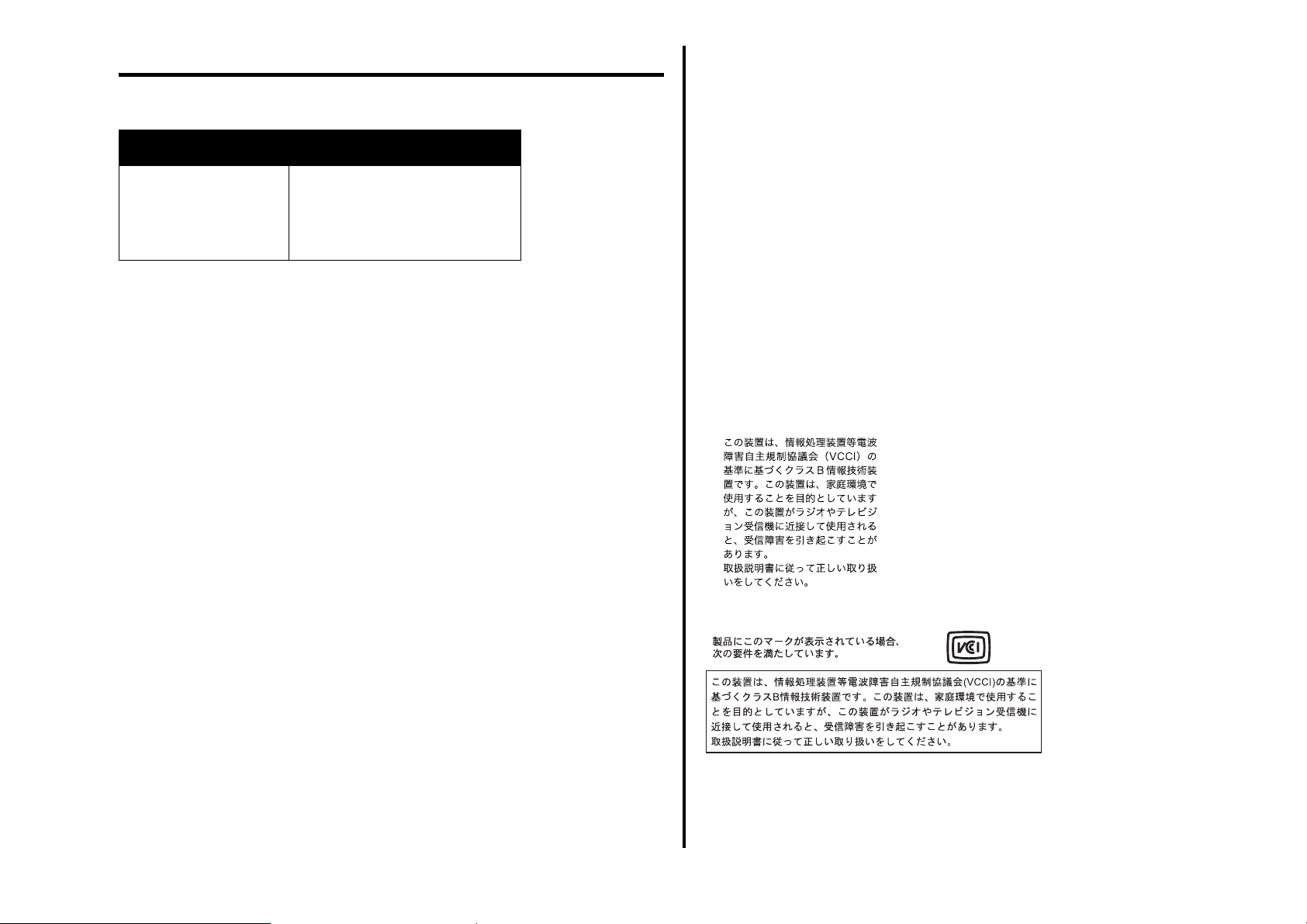
Die folgenden Informationen gelten für alle Hinweise zu diesem Produkt:
Produktname Lexmark 1200 Series
Gerätetyp 4476-005
4476-006
4476-007
4476-008
Hinweise zu elektronischen Emissionen
Federal Communications Commission (FCC) compliance information
statement
This product has been tested and found to comply with the limits for a Class B digital device, pursuant
to Part 15 of the FCC Rules. Operation is subject to the following two conditions: (1) this device may
not cause harmful interference, and (2) this device must accept any interference received, including
interference that may cause undesired operation.
The FCC Class B limits are designed to provide reasonable protection against harmful interference
in a residential installation. This equipment generates, uses, and can radiate radio frequency energy
and, if not installed and used in accordance with the instructions, may cause harmful interference to
radio communications. However, there is no guarantee that interference will not occur in a particular
installation. If this equipment does cause harmful interference to radio or television reception, which
can be determined by turning the equipment off and on, the user is encouraged to try to correct the
interference by one or more of the following measures:
• Reorient or relocate the receiving antenna.
• Increase the separation between the equipment and receiver.
• Connect the equipment into an outlet on a circuit different from that to which the receiver
is connected.
• Consult your point of purchase or service representative for additional suggestions.
The manufacturer is not responsible for any radio or television interference caused by using other
than recommended cables or by unauthorized changes or modifications to this equipment.
Unauthorized changes or modifications could void the user's authority to operate this equipment.
Note: To assure compliance with FCC regulations on electromagnetic interference
for a Class B computing device, use a properly shielded and grounded cable
such as Lexmark part number 1021294. Use of a substitute cable not properly
shielded and grounded may result in a violation of FCC regulations.
Note:
Any questions regarding this compliance information statement should be directed to:
Director of Lexmark Technology & Services
Lexmark International, Inc.
740 West New Circle Road
Lexington, KY 40550
(859) 232-3000
Industry Canada compliance statement
This Class B digital apparatus meets all requirements of the Canadian Interference-Causing
Equipment Regulations.
Avis de conformité aux normes de l’industrie du Canada
Cet appareil numérique de la classe B respecte toutes les exigences du Règlement sur le matériel
brouilleur du Canada.
Konformität mit den Richtlinien der Europäischen Gemeinschaft (EC)
Eine Konformitätserklärung gemäß den Anforderungen der Richtlinien wurde vom Direktor für
Produktion und Technischen Kundendienst von Lexmark International S. A. in Boigny (Frankreich)
unterzeichnet.
Dieses Produkt erfüllt die Grenzwerte für die Klasse B gemäß EN 55022 sowie die
Sicherheitsanforderungen in EN 60950.
Japanischer VCCI-Hinweis
18
Page 19
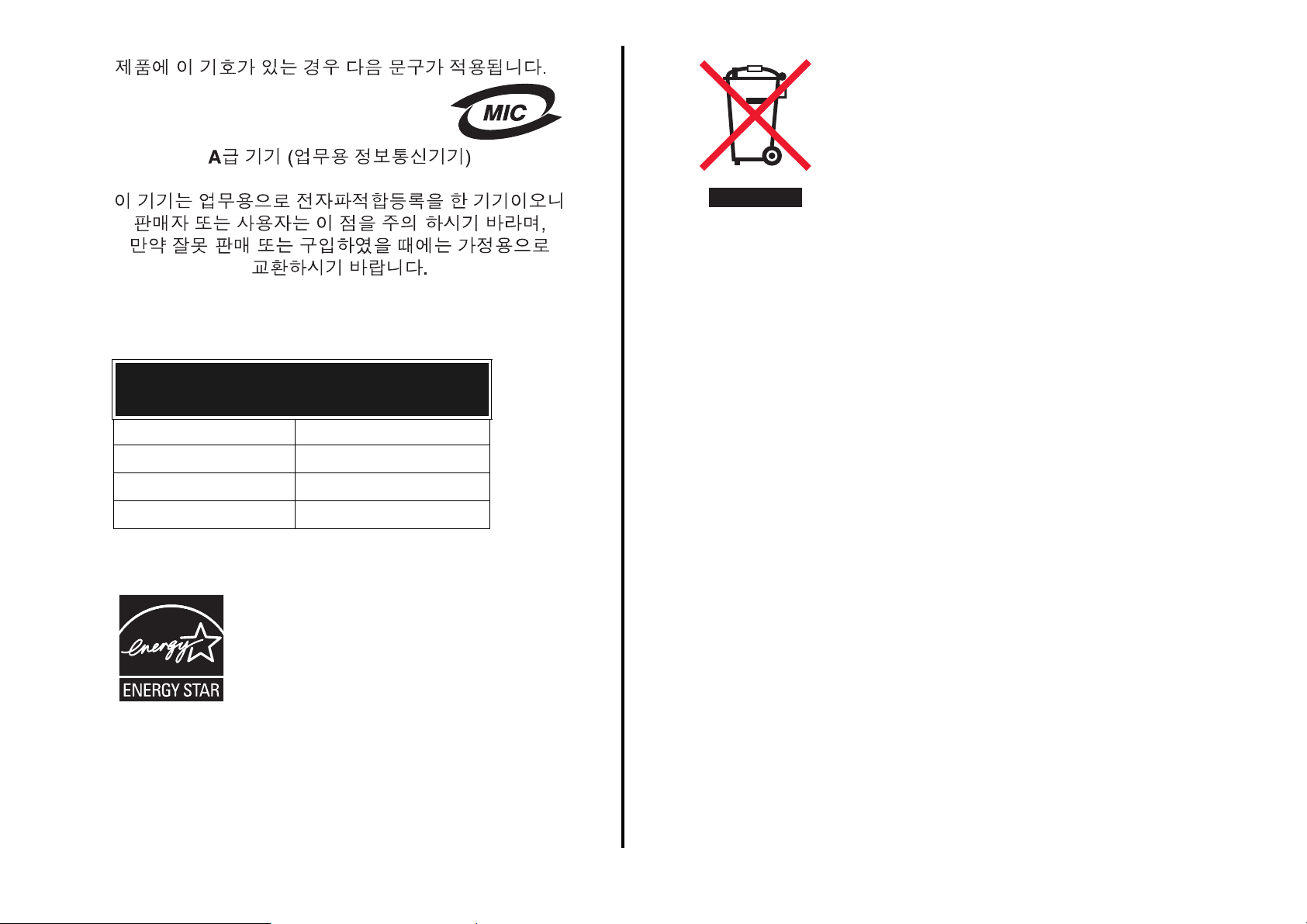
Koreanischer MIC-Hinweis
Geräuschemissionspegel
Die folgenden Messungen wurden gemäß ISO 7779 vorgenommen und entsprechend ISO 9296
gemeldet.
Durchschnittlicher Schalldruckpegel
(1 Meter), dBA
WEEE-Richtlinie (Waste from Electrical and Electronic Equipment)
Drucken
Scannen
Kopieren
Leerlauf
Änderung der Werte vorbehalten. Siehe www.lexmark.com bezüglich aktueller Werte.
44
38
44
0
ENERGY STAR
19
Page 20

Index
A
All-In-One Center,
Center
All-In-One, Status 8
Ausrichtung, Auswahl 7
Auswechseln von Tintenpatronen 13
B
Banner
drucken 7
Bannerpapier 9
Bedienfeld 5
Beide Seiten, Drucken auf,
Drucken
Beidseitiges Drucken 7
D
Druckeigenschaften 7
Drucklayout (Registerkarte) 7
Einstellungen speichern (Menü) 7
Ich möchte... (Menü) 7
öffnen 7
Optionen (Menü) 8
Papiereinstellungen (Registerkarte) 7
Qualität/Kopien (Registerkarte) 7
Registerkarten 7
Drucken 9
Banner 7
Fotos 7
Poster 7
Umschläge 7
Drucklayout (Registerkarte) 7
Druckstatus (Fenster)
Darstellung ändern von 8
siehe
Lexmark All-In-One
siehe
Beidseitiges
E
Einlegen von Papier 9
Einrichten 4
Einrichten der Hardware
Software einrichten 4
Einstellungen speichern (Menü) 7
Einstellungen, Speichern für spätere
Verwendung 7
Entfernen von Software 17
Erklärung zu elektronischen Emissionen 18
Erklärung zu Emissionen 18
Erweitert (Registerkarte) 8
Etiketten 9
F
Faxen 12
FCC-Erklärung 18
Fehlersuche
Probleme beim Faxen 16
Probleme beim Kopieren 16
Probleme beim Scannen 16
Fehlersuche (Registerkarte) 8
Fehlersuche, Prüfliste 14
Folien 9
Fotopapier 9
Fotos
drucken 7
scannen 11
G
Gespeicherte Bilder
anzeigen 6
Gespeicherte Bilder anzeigen (Seite) 6
Kopie drucken... (Seite) 6
Öffnen mit... (Abschnitt) 6
Glanzpapier 9
H
Hauptseite des All-In-One Centers
Kopieren... (Abschnitt) 6
Kreative Aufgaben (Abschnitt) 6
Scannen... (Abschnitt) 6
Vorschau (Abschnitt) 6
Hilfreiche Informationen (Registerkarte) 8
I
Ich möchte...
die Geschwindigkeitseinstellungen ändern 7
die Qualitätseinstellungen ändern 7
ein Banner drucken 7
ein Foto drucken 7
ein Poster drucken 7
einen Umschlag bedrucken 7
Papier beidseitig bedrucken 7
weitere Anregungen zum Drucken erhalten 7
Ich möchte... (Menü) 7
K
Karten 9
Kontaktinformationen (Registerkarte) 8
Kopien 7
Kopiereinstellungen 6
Kopieren 12
L
Lexmark All-In-One Center 5
öffnen 5
verwenden 5
Lexmark Ratgeber 8
Druckerstatus (Registerkarte) 8
Erweitert (Registerkarte) 8
Fehlersuche (Registerkarte) 8
Hilfreiche Informationen (Registerkarte) 8
Kontaktinformationen (Registerkarte) 8
öffnen 8
Wartung (Registerkarte) 8
20
Page 21

M
Mehrere Kopien 7
Stimmbenachrichtigung
ein- und ausschalten 8
N
Neuinstallation der Software 17
O
Obere Abdeckung 4
P
Papier
einlegen 9
zulässige Sorten von 9
Papierausgabefach 4
Papiereinstellungen (Registerkarte) 7
Papierführung
anpassen 10
Patronen
Teilenummern 13
Tintenfüllstände anzeigen von 8
Poster
drucken 7
Q
Qualität/Kopien (Registerkarte) 7
S
Scaneinstellungen 6
Scannen 11
ein Objekt auf die Glasoberfläche legen 11
Scannereinheit 4
Schlechte Druckqualität 16
Schwarzweiß, Drucken in 7
Software
entfernen 17
neu installieren 17
Status (Registerkarte) 8
T
Teile des All-In-One Geräts 4
Tintenfüllstände
anzeigen 8
Tintenpatronen
Tintenfüllstände anzeigen von 8
Tintenstrahlpapier 9
Ton,
siehe
Stimmbenachrichtigung
Transferpapier 9
drucken 7
U
Umschläge
drucken 7
V
Vorschau (Abschnitt)
Druck-/Kopiervorschau 6
Scanvorschau 6
Vorschau anzeigen (Schaltfläche) 11
Vorschau anzeigen (Schaltfläche) 11
W
Wartung (Registerkarte) 8
Wartung/Fehlersuche (Seite) 6
21
Page 22

www.lexmark.com
 Loading...