

Page 1

Lenovo
Y27fA
Uživatelská
příručka
Page 2

Čísla výrobku
65BF-GCC1-WW
První vydání (leden 2016)
© Copyright Lenovo 2016.
Produkty, data, počítačový software a služby LENOVO byly vyvinuty výhradně na soukromé náklady a jsou prodávány
vládním orgánům jako komerční jednotky ve smyslu 48 C.F.R. 2.101 s omezenými a vyhrazenými právy použití, reprodukce a
zpřístupnění.
UPOZORNĚNÍ K OMEZENÝM A VYHRAZENÝM PRÁVŮM: Pokud jsou produkty, data, počítačový software nebo služby
dodávány podle smlouvy General Services Administration „GSA“, potom použití, reprodukce nebo zpřístupnění podléhá
omezením vymezeným ve Smlouvě č. GS-35F-05925.
Page 3

Obsah
Bezpečnostní informace.................................................................................................................. iii
Obecné bezpečnostní zásady.................................................................................................................................................................. iii
Kapitola 1. Začínáme..................................................................................................................... 1-1
Obsah dodávky..................................................................................................................................................................................... 1-1
Poznámka k používání ......................................................................................................................................................................... 1-2
Přehled produktu .................................................................................................................................................................................. 1-3
Typy nastavení................................................................................................................................................................................ 1-3
Naklopení........................................................................................................................................................................................ 1-3
Otočit............................................................................................................................................................................................... 1-3
Nastavení výšky.............................................................................................................................................................................. 1-4
Ovládací prvky monitoru ................................................................................................................................................................ 1-5
Otvor pro kabelový zámek.............................................................................................................................................................. 1-5
Sestavení monitoru............................................................................................................................................................................... 1-6
Připojení a zapnutí monitoru........................................................................................................................................................... 1-6
Kapitola 2. Nastavení a použití monitoru.................................................................................... 2-1
Komfort a usnadnění přístupu.............................................................................................................................................................. 2-1
Organizace pracoviště..................................................................................................................................................................... 2-1
Umístění monitoru .......................................................................................................................................................................... 2-1
Rychlé tipy pro zdravé pracovní návyky ........................................................................................................................................ 2-2
Nastavení obrazu monitoru ..................................................................................................................................................................2-3
Používání přímých ovládacích prvků.............................................................................................................................................. 2-3
Použití ovládacích prvků displeje na obrazovce (On-Screen Display, tzv. OSD).......................................................................... 2-4
Výběr podporovaného režimu zobrazení........................................................................................................................................ 2-9
pochopení řízení spotřeby .................................................................................................................................................................. 2-10
Péče o monitor .................................................................................................................................................................................... 2-11
Sejmutí podstavce a stojánku monitoru ............................................................................................................................................. 2-11
Nástěnná montáž (volitelně)............................................................................................................................................................... 2-11
Kapitola 3. Referenční informace................................................................................................. 3-1
Specifikace monitoru............................................................................................................................................................................ 3-1
Řešení problémů................................................................................................................................................................................... 3-3
Manuální instalace ovladače monitoru . . . . . . . . . . . . . . . . . . . . . . . . . . . . . . . . . . . . . . . . . . . . . . . . . . . . . . . . . . . . . . . . . . . . . 3-5
Instalace ovladače monitoru pod Windows 7............................................................................................................................ 3-5
Instalace ovladače monitoru pod Windows 8/8.1 . . . . . . . . . . . . . . . . . . . . . . . . . . . . . . . . . . . . . . . . . . . . . . . . . . . . . . . . . . . 3-6
Instalace ovladače monitoru pod Windows 10.......................................................................................................................... 3-7
Získání další pomoci.................................................................................................................................................................. 3-7
Dodatek A Servis a podpora ....................................................................................................... A-1
Registrace vašeho zažízení.................................................................................................................................................................. A-1
Technická podpora online ................................................................................................................................................................... A-1
Technická podpora po telefonu........................................................................................................................................................... A-1
Dodatek B. Poznámky .................................................................................................................. B-1
Informace k recyklaci........................................................................................................................................................................... B-2
Ochranné známky................................................................................................................................................................................. B-2
Obsah ii
Page 4

Bezpečnostní informace
Obecné bezpečnostní zásady
Tipy, které vám pomohou používat váš počítač bezpečně, najdete na:
http://www.lenovo.com/safety
Před instalací tohoto produktu si pročtěte Bezpečnostní informace.
VÝSTRAHA
Pro zabránění úrazu elektrickým proudem:
• Nesnímejte kryty.
• Neprovozujte tento produkt, dokud není připojen stojan.
• Nepřipojujte ani neodpojujte tento výrobek během bouřky.
• Zástrčka napájecího kabelu musí být připojena k řádně instalované a uzemněné elektrické
zásuvce.
• Jakékoli vybavení, ke kterému bude produkt připojen, musí být také připojeno k řádně
instalované a uzemněné elektrické zásuvce.
• Pro izolaci monitoru od elektrického přívodu musíte z elektrické zásuvky vytáhnout
zástrčku. Elektrická zásuvka by měla být snadno dostupná.
Aby byla zajištěna speciální opatření pro zabránění vzniku nebezpečí při ovládání, instalování,
servisování, převážení nebo skladování zařízení, musí být k dispozici nezbytné pokyny.
Aby se zabránilo nebezpečí úrazu elektrickým proudem, bez náležité kvalifikace neprovádějte
žádná jiná servisní opatření kromě těch, která jsou uvedena v tomto návodu na použití.
Manipulace:
• Pokud váš monitor váží více než 18 kg (39,68 lb), doporučuje se jeho přemísťování nebo
zvedání dvěma osobami.
Při montáži nástěnného držáku VESA se musí světelný panel nacházet na spodní straně.
iii
Page 5
Kapitola 1. Začínáme
Tato Uživatelská příručka obsahuje podrobné pokyny pro uživatele. Stručný přehled pokynů je
uveden na instalačním letáku.
Obsah dodávky
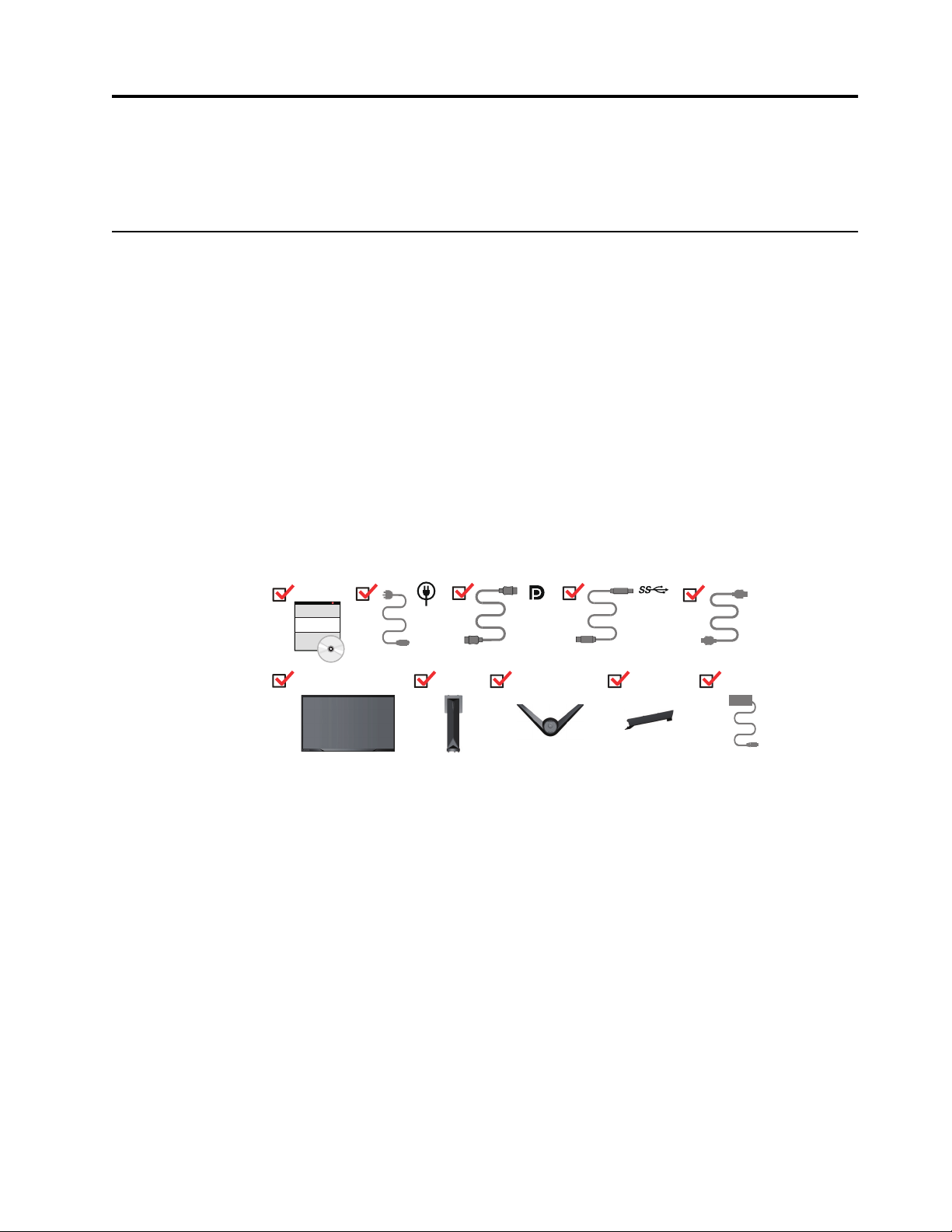
Balení výrobku by mělo obsahovat následující položky:
• Informační leták
• Plochý monitor
• CD ROM
• Napájecí kabel a adaptér
• Kabel USB 3.0
• Kabel HDMI
• Kabel DP
• Soustava
• Podstavec
• Kryt kabelů
HDMI
Kapitola 1. 1-1
Page 6
Poznámka k používání
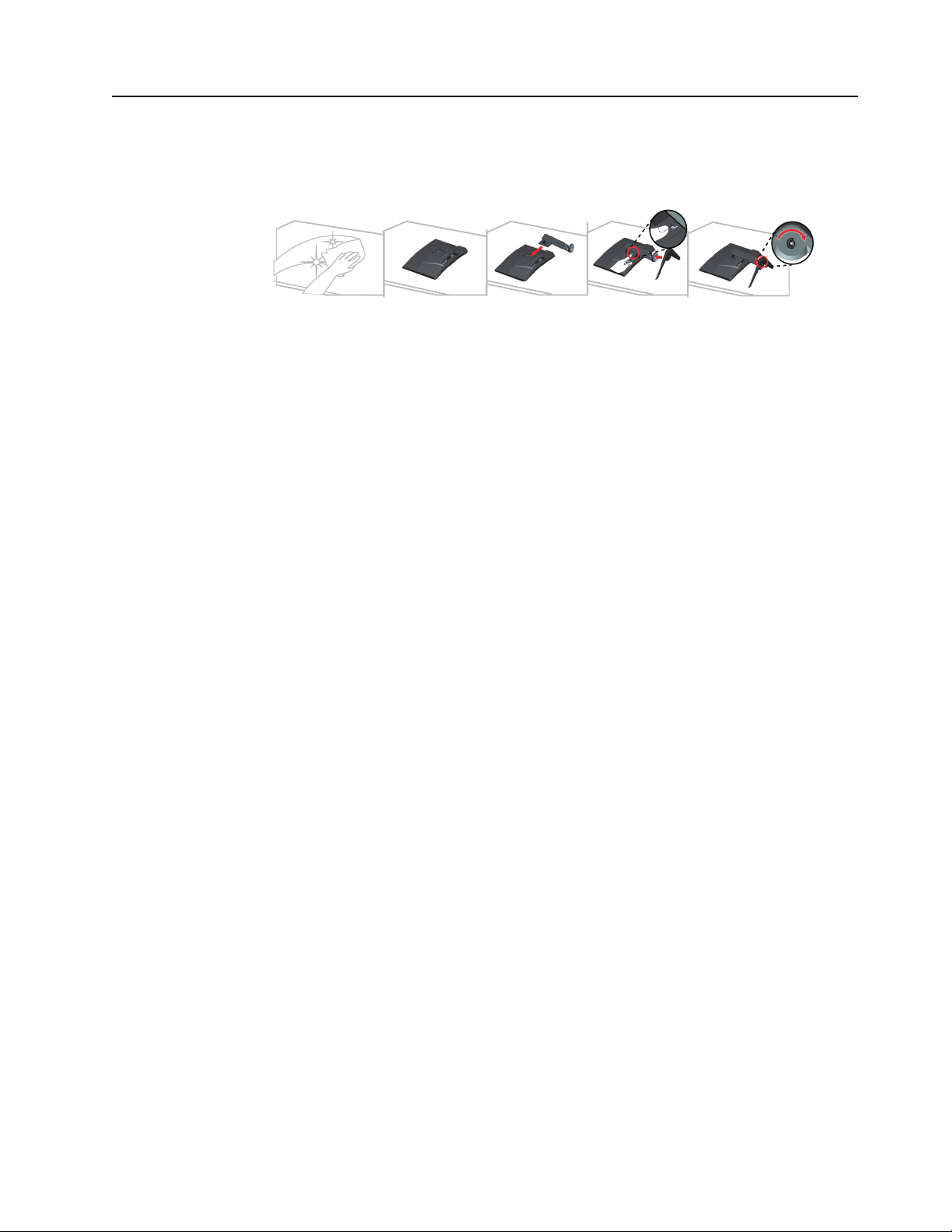
Pro sestavení monitoru postupujte podle níže uvedeného nákresu.
Poznámka: Nedotýkejte se monitoru v oblasti obrazovky. Oblast obrazovky je skleněná a
hrubé zacházení nebo příliš velký tlak může vést k jejímu poškození.
1. Umístěte monitor obrazovkou dolů na měkké a rovné místo.
2. Zarovnejte držák pro připevnění ke stojánku na monitoru.
3. Zasuňte držák směrem k monitoru, dokud nezacvakne na místo.
Poznámka: Pokyny pro montáž držáku VESA viz „Nástěnná montáž (volitelně)“ na straně
2-11.
Netlačte silně na obrazovku (neohýbejte ji nahoru).
Kapitola 1. 1-2
Page 7
Přehled produktu
Typy nastavení
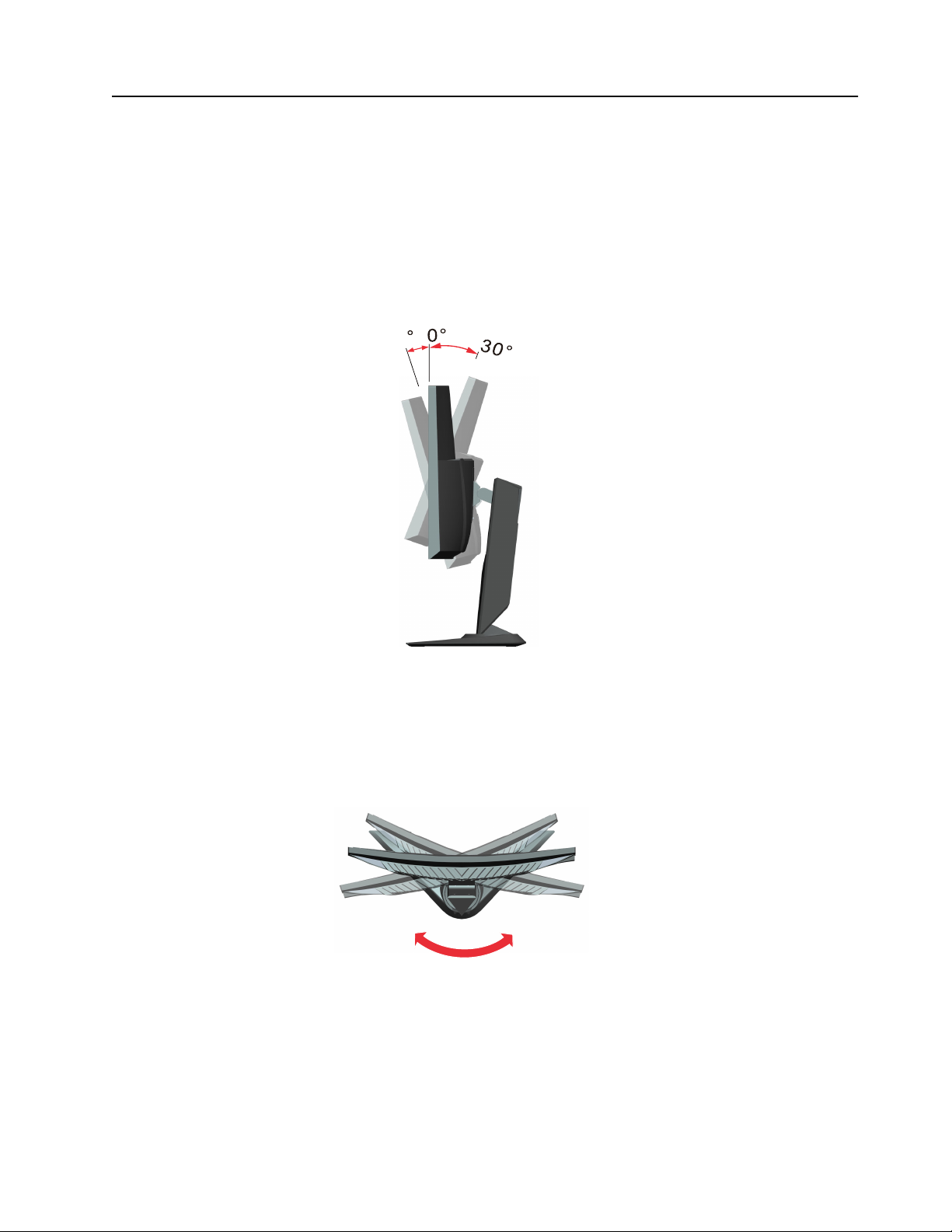
Naklopení
Tato část poskytuje informace o nastavení pozicí monitoru, nastavení uživatelských
ovládacích prvků a použití otvoru pro kabelový zámek.
Viz nákres níže s příkladem rozsahu náklonu.
-5
Otočit
Na zabudovaném podstavci lze monitor naklánět tak, abyste dosáhli nejkomfortnějšího úhlu
při sledování.
R
R
Kapitola 1. 1-3
Page 8
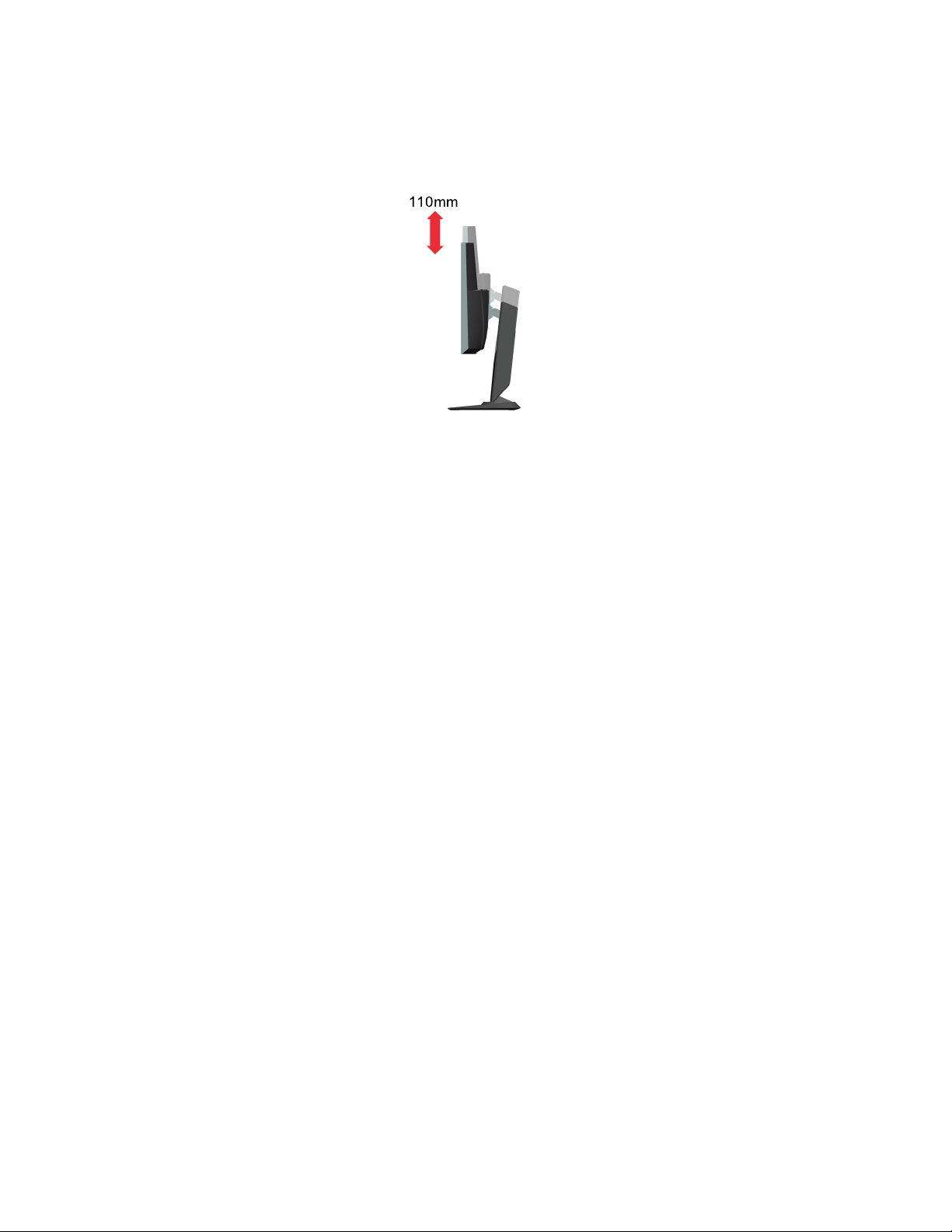
Nastavení výšky
Pro nastavení výšky je třeba monitor stlačit dolů nebo vysunout nahoru.
Kapitola 1. 1-4
Page 9
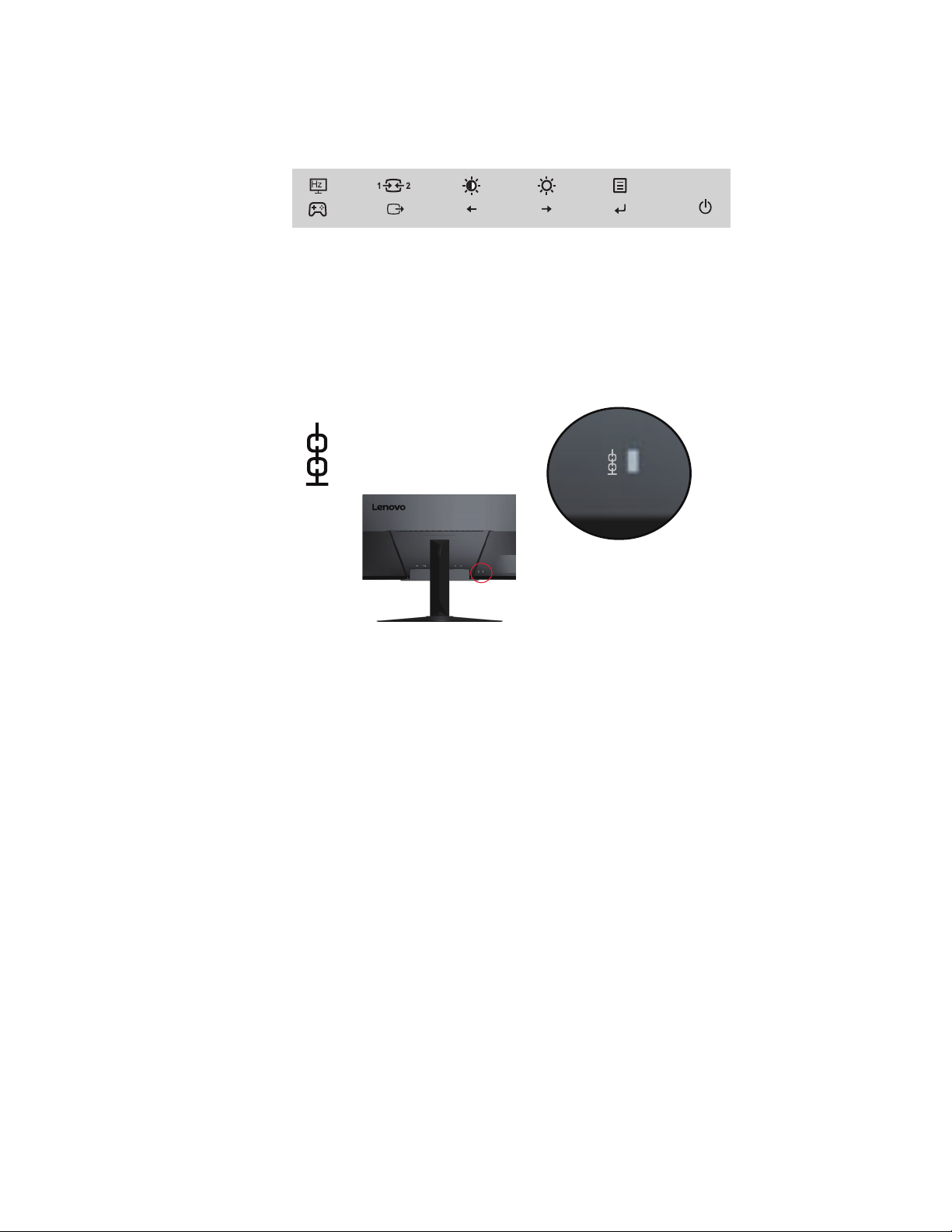
Ovládací prvky monitoru
Ovládací prvky na rámečku panelu slouží pro přístup k různým funkcím.
Pokyny pro používání těchto ovládacích prvků viz „Nastavení obrazu monitoru“ na straně 2-3.
Otvor pro kabelový zámek
Tento monitor je na zadní straně vybaven otvorem pro kabelový zámek.
Kapitola 1. 1-5
Page 10
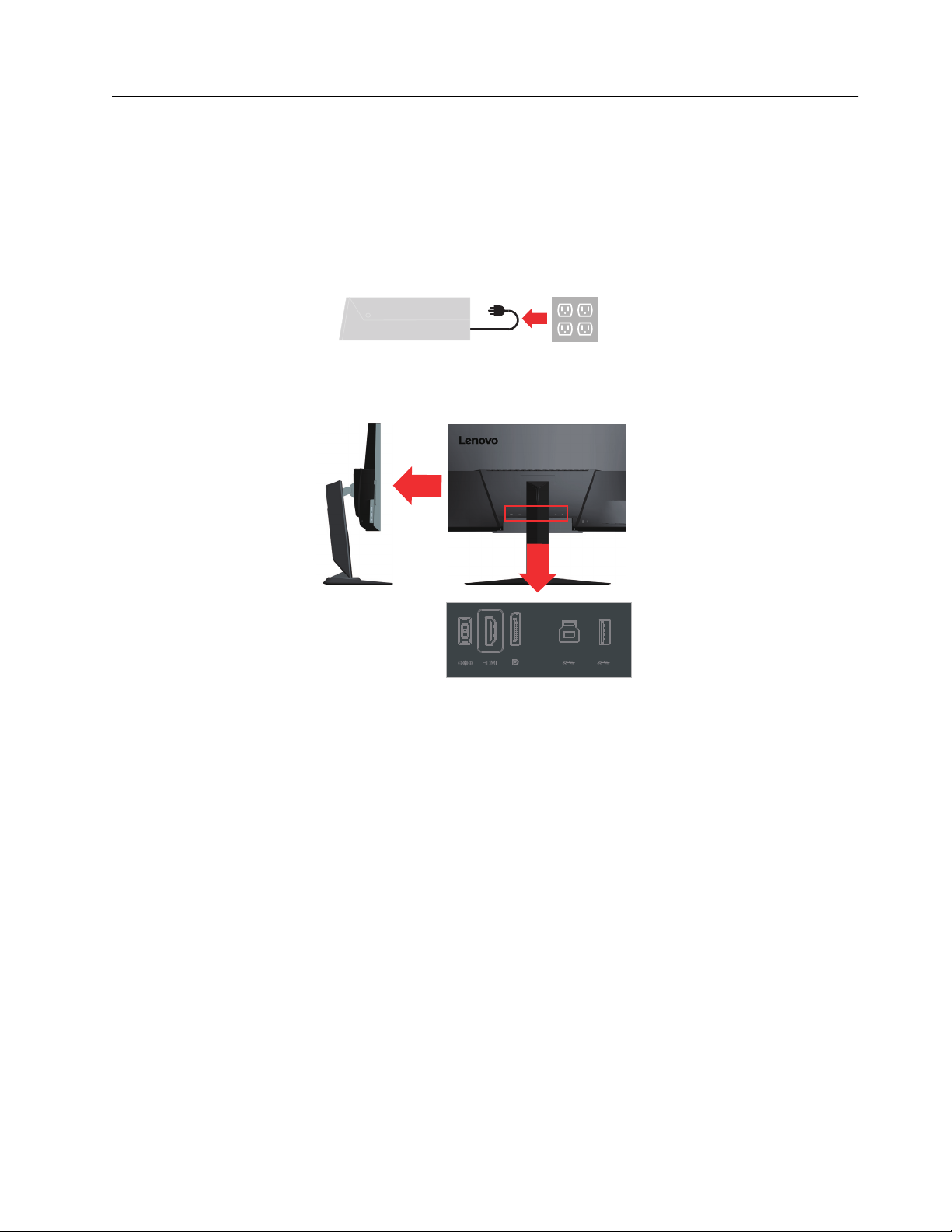
Sestavení monitoru
Tato část poskytuje informace o sestavení vašeho monitoru.
Připojení a zapnutí monitoru
Poznámka: Před provedením tohoto postupu si nezapomeňte přečíst Bezpečnostní informace
na straně iii.
1. Vypněte počítač a veškerá připojená zařízení a potom odpojte napájecí kabel počítače
2. Připojte kabely podle ikon uvedených níže.
Kapitola 1. 1-6
Page 11
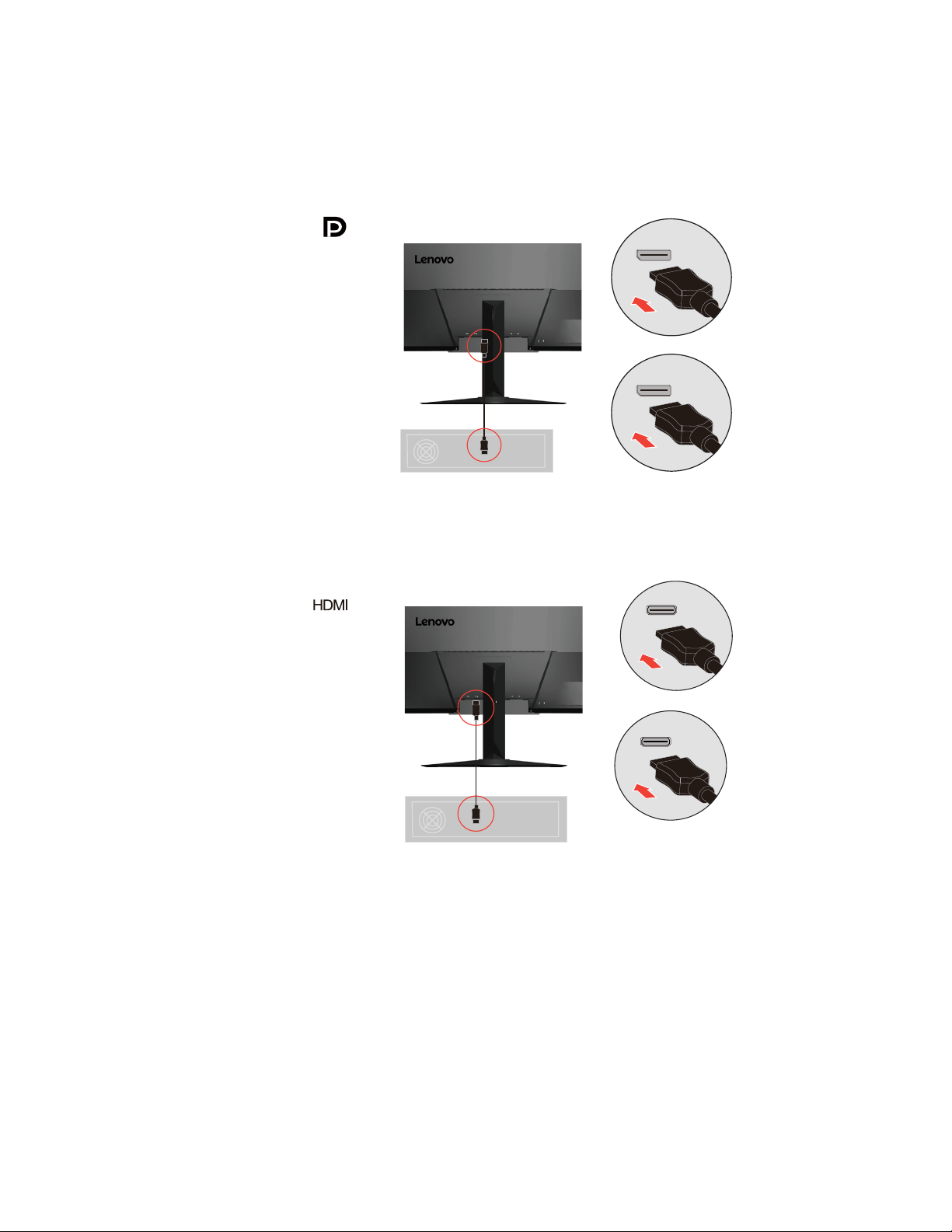
3. Připojte jeden konec kabelu DP ke konektoru DP na zadní straně počítače a druhý konec
ke konektoru DP na monitoru. Společnost Lenovo doporučuje svým zákazníkům, kteří
chtějí používat vstup Display Port na jejich monitoru, aby zakoupili „Kabel Lenovo
Display Port na Display Port 0A36537“.
www.lenovo.com/support/monitoraccessories
4. Připojte jeden konec kabelu HDMI ke konektoru HDMI na zadní straně počítače a druhý
konec ke konektoru HDMI na monitoru. Zákazníkům, kteří chtějí na svém monitoru
používat vstup HDMI, společnost Lenovo doporučuje zakoupit “Lenovo HDMI na HDMI
kabel OB47070” www.lenovo.com/support/monitoraccessories.
Kapitola 1. 1-7
Page 12
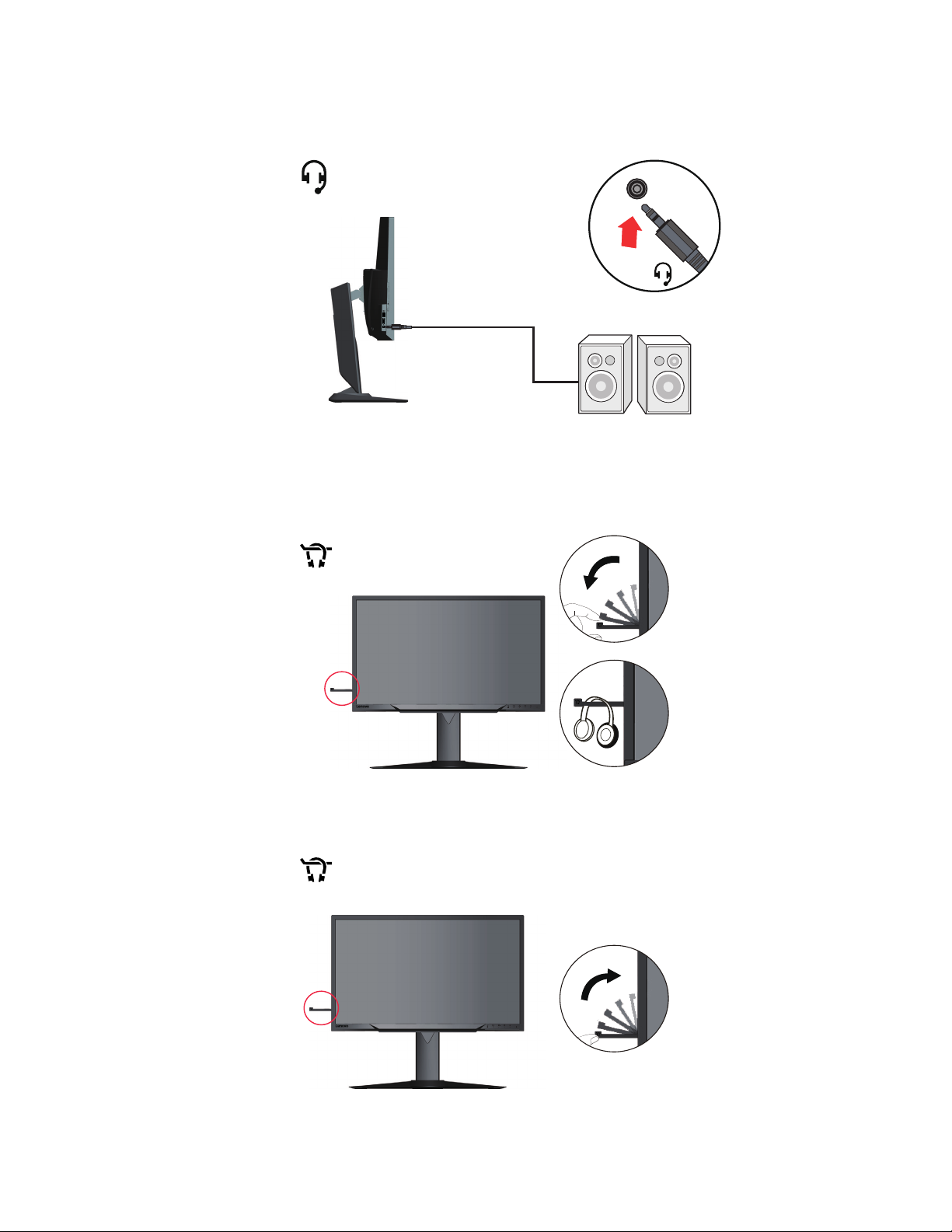
5. Aby bylo možné přenášet zdroj zvuku z portu Display Port nebo HDMI, připojte zvukový
kabel reproduktoru k zásuvce zvuku monitoru.
Poznámka: Výstup zvuku v režimech HDMI/DP.
6. Místo pro zavěšení sluchátek.
• Otevřete držák pro zavěšení sluchátek.
• Zavřete držák pro zavěšení sluchátek.
Kapitola 1. 1-8
Page 13
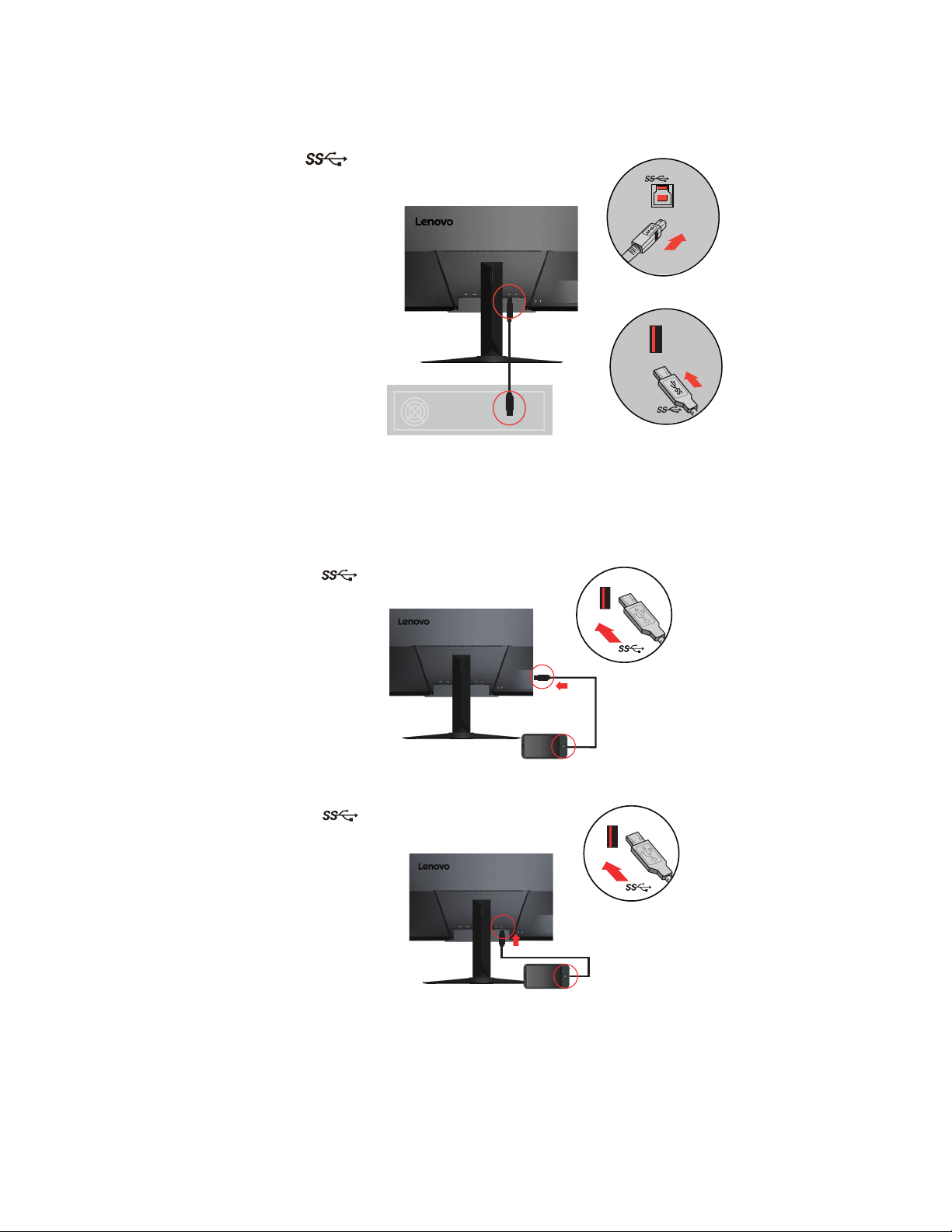
7. Připojte jeden konec kabelu USB k odchozímu výstupu USB na zadní straně monitoru a
připojte druhý konec kabelu USB ke vhodnému portu USB na počítači.
8. Připojte jeden konec kabelu USB k příchozímu výstupu USB na boční straně monitoru a
připojte druhý konec kabelu USB ke vhodnému portu USB na zařízení.
Poznámka: Když je vypínač monitoru vypnutý, příchozí port USB neposkytuje napájení.
9. Připojte adaptér k monitoru a potom připojte napájecí kabel monitoru a kabel počítače k
uzemněným elektrickým zásuvkám.
Kapitola 1. 1-9
Page 14
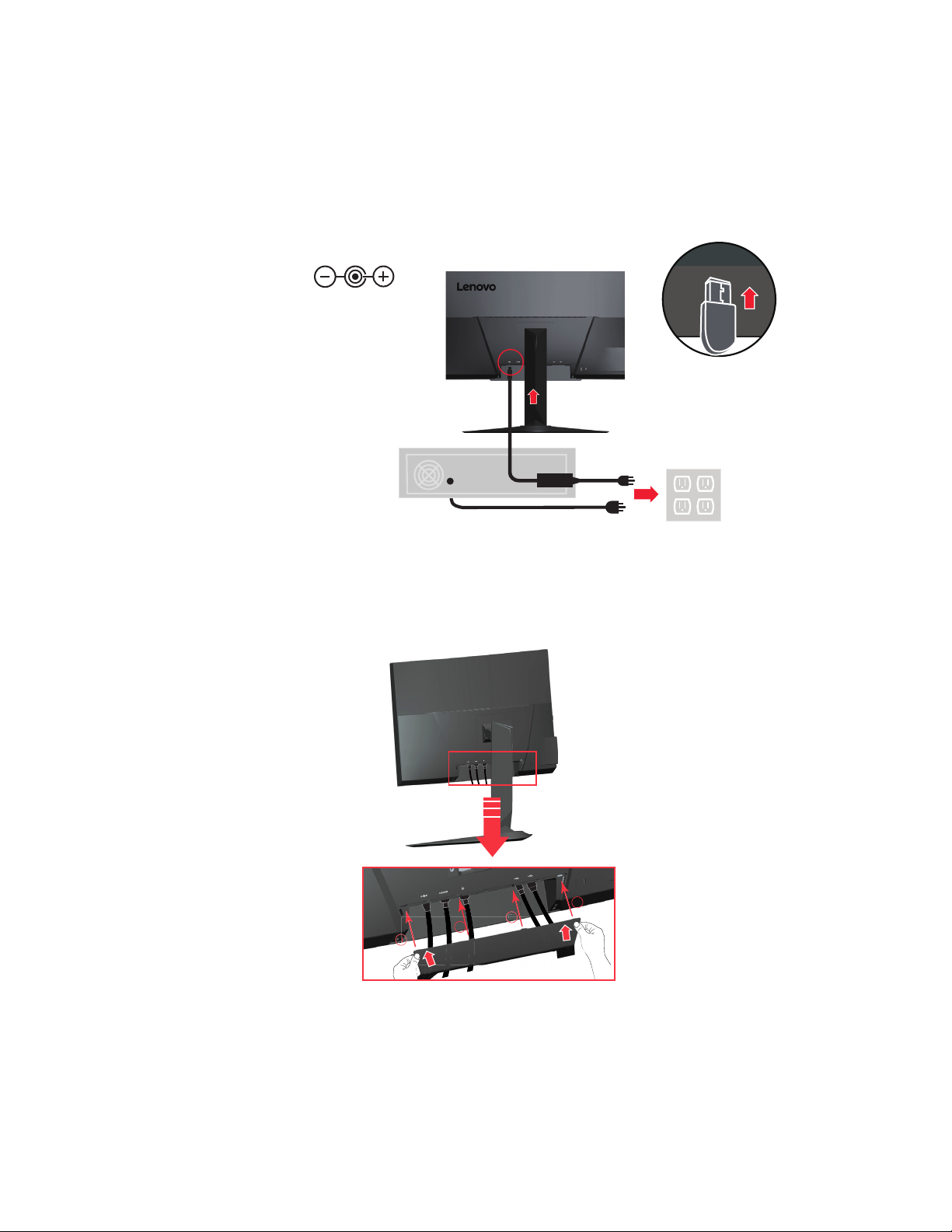
Poznámka: Pro použití s tímto zařízením musí být použito certifikovaný napájecí kabel.
Je zapotřebí vzít v úvahu příslušné národní předpisy pro instalaci a nebo přístroje. Je
nezbytné použít certifikovaný napájecí kabel s izolací z polyvinylchloridu, dle IEC 60227,
s ne menším než stanoveným průřezem vodičů (označení H05VV-F 3G 0,75mm2 nebo
H05VVH2-F2 3G0,75mm2).
Eventuelně je možné použít ohebný kabel ze syntetického kaučuku podle IEC 60245
(označení H05RR-F 3G 0,75mm
2
).
10. Nasaďte kryt kabelů (viz níže).
Poznámka: Na obě strany sestavy a potom stiskněte prostřední část.
1
3
4
2
Kapitola 1. 1-10
Page 15
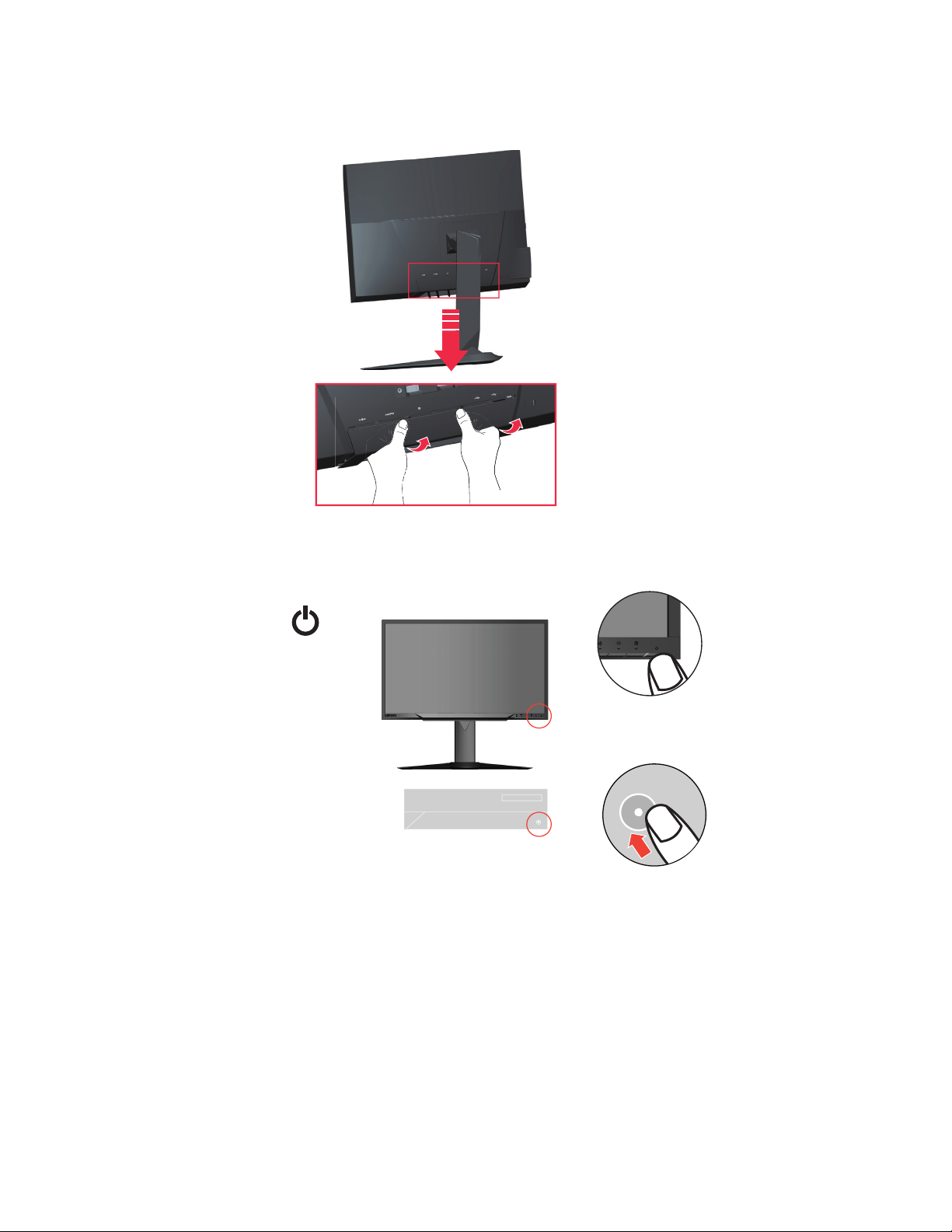
11. Pokud je třeba sejmout kryt kabelů, postupujte podle následujícího obrázku.
12. Zapněte monitor a počítač.
Kapitola 1. 1-11
Page 16
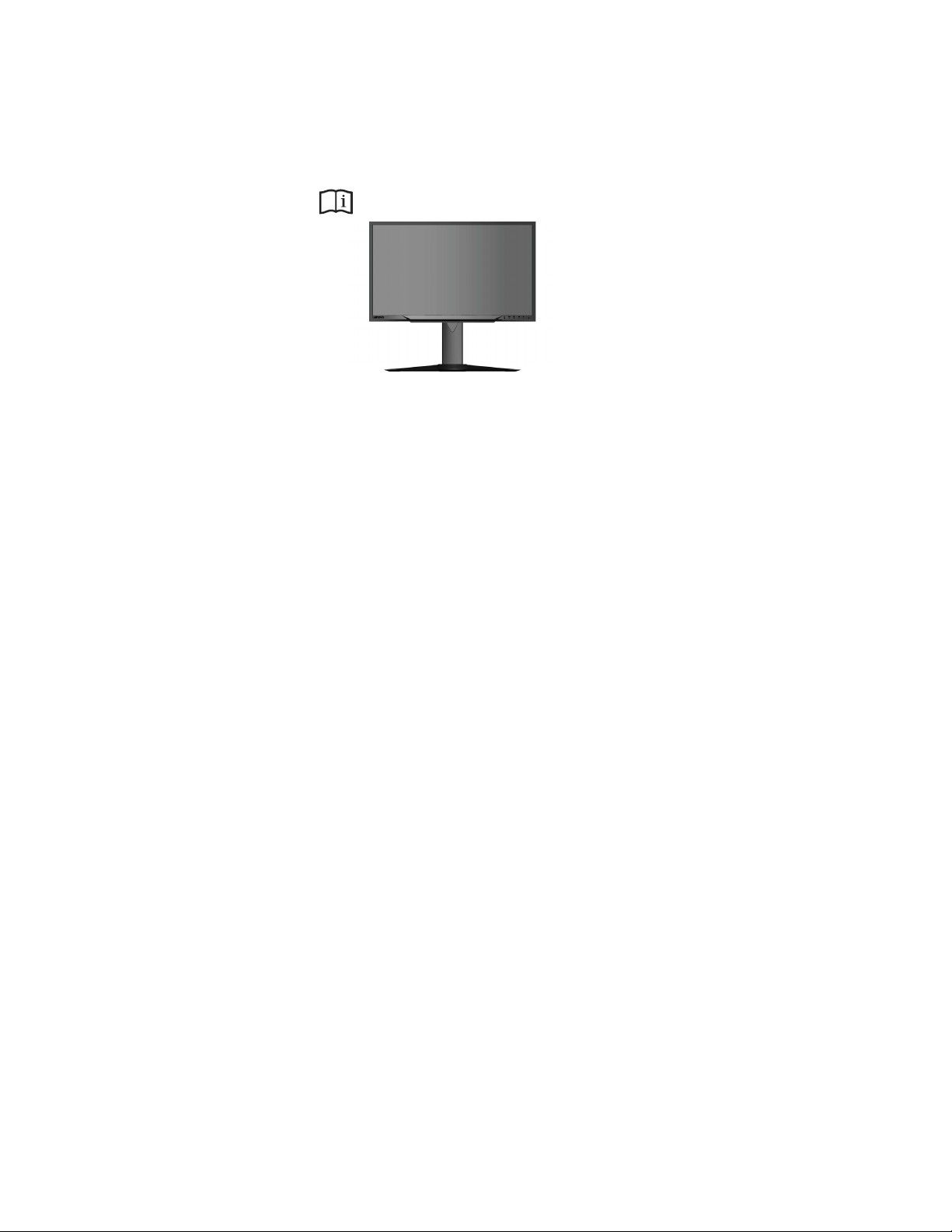
13. Při instalaci ovladače monitoru stáhněte ovladač, který odpovídá modelu vašeho monitoru
z webových stránek společnosti Lenovo na adrese www.lenovo.com/support/Y27f.
Pokyny pro instalaci ovladače viz část „Manuální instalace ovladače monitoru“ na stránce
3-5.
Kapitola 1. 1-12
Page 17

Kapitola 2. Nastavení a použití monitoru
Tato část Vám poskytne informace pro nastavení a používání vašeho monitoru.
Komfort a usnadnění přístupu
Dobré ergonomické návyky jsou důležité pro to, abyste ze svého osobního počítače získali co
nejvíce a zabránili nepohodlí. Upravte si pracoviště a vybavení, které používáte, aby
vyhovovalo vašim individuálním potřebám a druhu práce, kterou vykonáváte. Navíc zdravé
pracovní praktiky maximalizují váš výkon a pohodlí při používání počítače. Pro detailnější
informace o kterémkoli z těchto témat navštivte webové stránky pro zdravé používání počítače
na adrese: http://www.lenovo.com/healthycomputing/.
Organizace pracoviště
Používejte pohodlnou pracovní plochu s vhodnou výškou a dostatečným pracovním místem,
aby byl zajištěn pracovní komfort.
Uspořádejte si pracoviště tak, aby odpovídalo způsobu, jakým používáte materiály a vybavení.
Udržujte pracoviště čisté a uklizené pro materiály, které běžně používáte a umístěte předměty,
které používáte nejvíce, jako jsou například počítačová myš nebo telefon, do vzdálenosti
jednoduchého dosahu.
Rozložení a rozmístění vybavení hraje velkou roli pro držení těla při práci. Následující témata
popisují, jak optimalizovat rozložení vybavení pro dosažení a udržování vhodného držení těla
při práci.
Umístění monitoru
Umístěte a nastavte svůj počítačový monitor pro pohodlné sledování tím, že vezmete v úvahu
následující prvky:
• Pozorovací vzdálenost: Optimální pozorovací vzdálenost se u monitorů pohybuje v
rozmezí přibližně 510 mm až 760 mm (20 až 30 palců) a může se lišit v závislosti na
osvětlení okolí a denní době. Různé pozorovací vzdálenosti dosáhnete tím, že přemístíte
monitor nebo změníte svou pracovní polohu nebo pozici židle. Použijte takovou
pozorovací vzdálenost, která je vám nejpohodlnější.
• Výška monitoru: Umístěte monitor tak, aby vaše hlava a krk byla v pohodlné a neutrální
(vertikální nebo vzpřímené) pozici. Pokud váš monitor nemá ovládání pro nastavení
výšky, může být pro dosažení požadované výšky zapotřebí pod základnu monitor vložit
knihy nebo jiné studijní předměty. Obecný pokyn je umístit monitor tak, aby horní část
obrazovky byla ve výšce nebo lehce pod úrovní vašich očí když pohodlně sedíte. Zajistěte
však nastavení výšky monitoru tak, aby úhel pohledu mezi vašima očima a středem
monitoru vyhovoval vaším osobním preferencím pro pozorovací vzdálenost a pohodlné
sledování s uvolněnými očními svaly.
• Naklopení: Nastavte naklopení monitoru pro optimalizaci vzhledu obsahu na obrazovce a
pro přizpůsobení vámi preferované poloze hlavy a krku.
• Obecné umístění: Umístěte monitor tak, abyste zabránili dopadu prudkého světla na nebo
odrazům od obrazovky od stropního osvětlení nebo blízkých oken.
Kapitola 2. 2-1
Page 18

Níže jsou uvedeny některé tipy pro pohodlné sledování monitoru:
• Používejte odpovídající osvětlení pro druh práce, kterou vykonáváte.
• Pro optimalizaci obrazu monitoru a přizpůsobení vaším preferencím použijte ovládací
prvky pro nastavení jasu a kontrastu na monitoru, pokud jsou k dispozici.
• Udržujte obrazovku monitoru čisotu tak, abyste se mohli soustředit na obsah zobrazovaný
na obrazovce.
Všechny soustředěné nebo vytrvalé oční aktivity mohou oči unavovat. Zajistěte pravidelné
odhlédnutí pryč od obrazovky monitoru a zaměřte se na vzdálený objekt, což umožní vaším
očním svalům si odpočinout. Pokud máte otázky k únavě očí nebo zrakovému nepohodlí,
obraťte se pro radu na očního specialistu.
Rychlé tipy pro zdravé pracovní návyky
Následující informace obsahuje shrnutí některých důležitých faktorů, které byste neměli
opominout a které vám při používání počítače umožní zajistit pohodlí a produktivitu.
• Správná poloha těla začíná nastavením vybavení: Rozvržení pracoviště a nastavení
počítačového vybavení má velký dopad na polohu vašeho těla při používání počítače.
polohu a orientaci vybavení optimalizujte podle tipů popsaných v „Organizace pracoviště“
na straně 2-1 tak, aby byla zajištěna pohodlná a produktivní poloha těla. Použijte také
možnosti nastavení počítačových komponent a kancelářského nábytku tak, aby to co
nejlépe vyhovovalo vaším preferencím a jejich změnám v průběhu času.
• Malé změny polohy těla mohou zabránit nepohodlí: Čím déle sedíte a pracujete s
počítačem, tím důležitější je dbát na správnou polohu těla. Vyvarujte se jakékoli
jednotlivé polohy po delší časové úseky. Pravidelně drobně měňte svou polohu těla tak,
abyste zabránili nepohodlným pocitům, které by se mohly vyskytnout. Využívejte
veškerých možností nastavení, která váš kancelářský nábytek nebo vybavení poskytují
tak, abyste vyhověly změnám polohy těla.
• V krátkosti, pravidelné přestávky umožňují zdravou práci s počítačem: Jelikož je
práce s počítačem především statickou aktivitou, je obzvlášť důležité dělat v průběhu
práce krátké přestávky. Pravidelně vstaňte ze svého pracoviště, protáhněte se, zajděte si
pro vodu na pití nebo si jiným způsobem krátce odpočiňte od práce na počítači. Krátká
přestávka od práce umožňuje vašemu tělu potřebně změnit polohu těla a zajišťuje pohodlí
a produktivitu během práce.
Kapitola 2. 2-2
Page 19
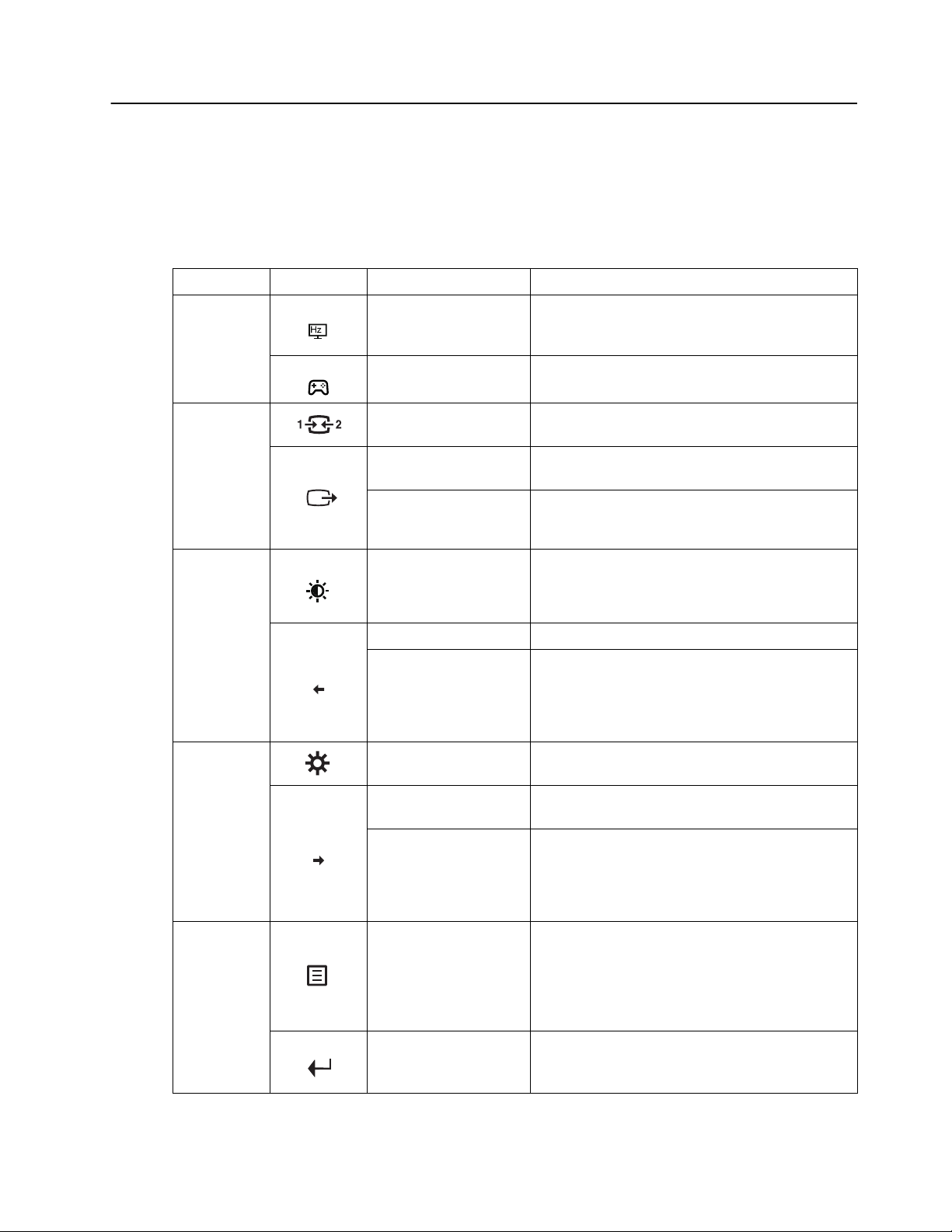
Nastavení obrazu monitoru
Tato část popisuje ovládací funkce pro nastavení obrazu monitoru.
Používání přímých ovládacích prvků
Ovládací prvky pro přímý přístup je možné použít v případě, že není zobrazen displej na
obrazovce (On Screen Display - OSD).
Ikona Ovládací prvek Popis
1
Refresh Rate on Screen
(Obnovovací frekvence na
obrazovce)
Mode Switch (Přepínač
režimů)
Stisknutím a podržením 3 sekundy se otevře/zavře RateRefreshing on Screen (Obnovovací frekvence na
obrazovce)
Přímý přístup k přepínači režimů
Input Source (Vstupní
zdroj)
Scaling switch (Přepínač
2
3
4
měřítka)
Exit (Zavřít)
Lightbalance
(Vyrovnávání světla)
OD On/Off (OD zap./vyp.) Stisknutím a podržením 3 sekundy zapnete/vypnete OD
Decrease (Snížit)/
Down (dolů)
Brightness (Jas) Přímý přístup k nastavení jasu
DDC-CI
Increase (Zvýšit)/
Up (nahoru)
Přepne zdroj vstupního videa
Stisknutím a podržením 3 sekundy budete přejdete
přímo na Scaling switch (Přepínač měřítka)
Konec a návrat na předchozí úroveň
Slouží k návratu na předchozí úroveň v režimu OSD
Přímý přístup k nastavení Bright and dim adjustment
(Úprava jasu a ztmavení)
Tlačítko procházení vlevo
Pro snižování hodnoty na panelu nastavení/ladění
Stisknutím přejdete na předchozí položku
Stisknutím a podržením po dobu 10 sekund aktivujete
nebo deaktivujete funkci DDC-CI
Tlačítko procházení vpravo
Pro zvyšování hodnoty na panelu nastavení/ladění
Stisknutím přejdete na další položku
Přístup do nabídky OSD
Menu (Nabídka)
5
Enter (Vstup)
Kapitola 2. 2-3
Stisknutím potvrdíte výběr
Stisknutím a podržením 10 sekund
zamknete/odemknete nabídku
Stisknutím přejdete na další úroveň v hlavní
nabídce/podnabídce nebo přejdete na předchozí úroveň
na panelu nastavení
Page 20
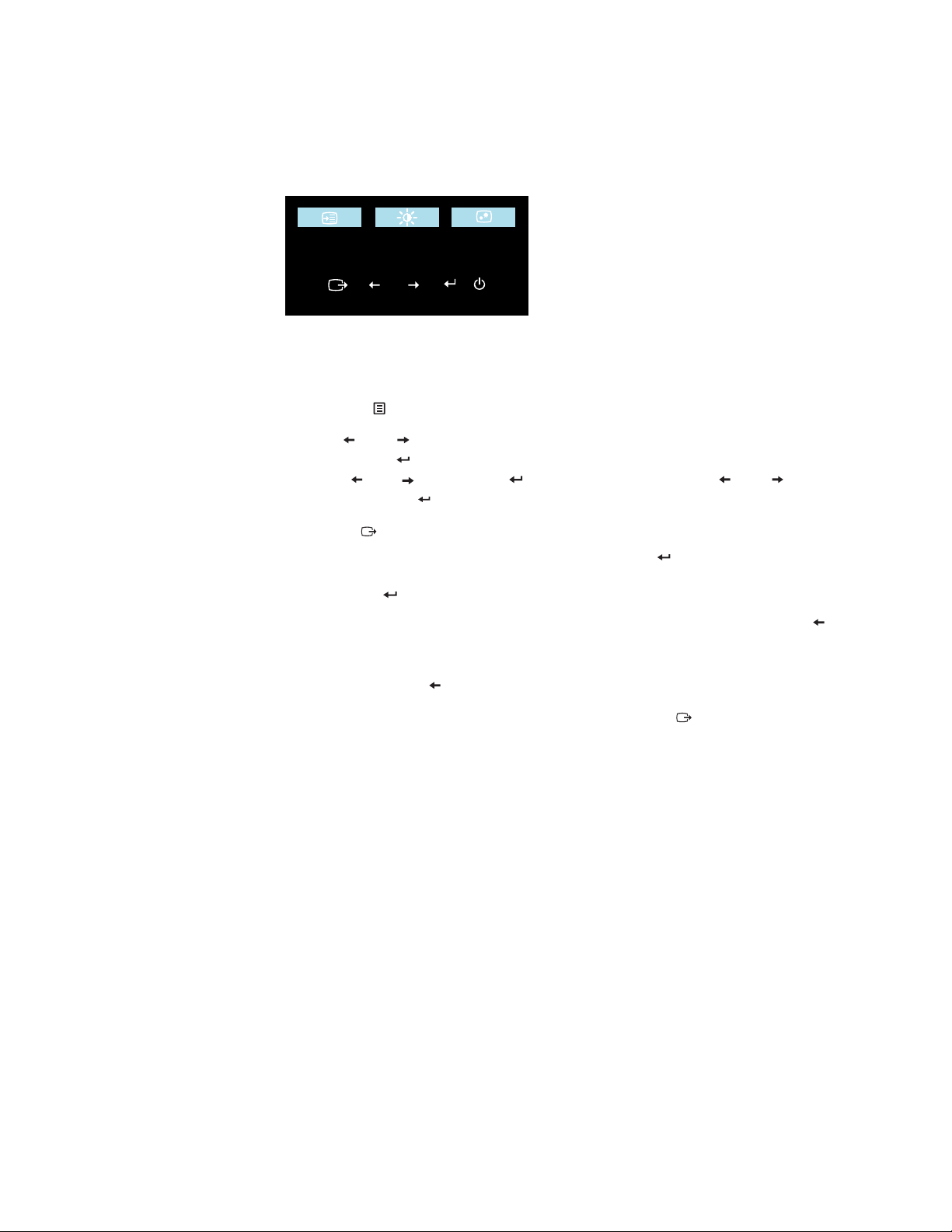
Použití ovládacích prvků displeje na obrazovce (On-Screen Display, tzv. OSD)
Chcete-li upravit nastavení, lze uživatelské ovládací prvky zobrazit prostřednictvím OSD.
Adjusts overall screen Brightness/Contrast
/Gaming Setting
Exit
OK
Pro použití ovládacích prvků:
1. Stisknutím otevřete hlavní nabídku OSD.
2. Pomocí nebo procházejte mezi ikonami. Vyberte ikonu a stisknutím přejděte na
vybranou funkci. Pokud je k dispozici podnabídka, můžete mezi možnostmi přecházet
použitím nebo , poté stiskněte pro výběr této funkce. Pomocí nebo proveďte
úpravy a stisknutím uložte.
3. Stisknutím se vraťte podnabídkami a ukončete nabídku OSD.
4. Stiskněte a podržte po dobu 10 sekund pro uzamčení OSD. To zabrání nechtěným
změnám OSD. Stiskněte a podržte po dobu 10 sekund pro odemčení OSD a umožnění
jeho nastavení.
5. Standardně zapíná DDC/CI. Použijte tlačítko pro ukončení OSD, stiskněte a podržte po
dobu 10 sekund pro vypnutí / zapnutí funkce DDC/CI. Na obrazovce se zobrazí zpráva
„DDC/CI disable (Vypnout DDC/CI)“.
6. Stisknutím a podržením 3 sekundy vypnete/zapnete funkci OD.
7. Použijte tlačítko pro ukončení OSD a stisknutím a podržením 3 sekundy otevřete
funkci Scaling switch (Přepínač měřítka). Na obrazovce se zobrazí zpráva „Scaling switch
disable“ (Vypnout přepínač měřítka).
Kapitola 2. 2-4
Page 21
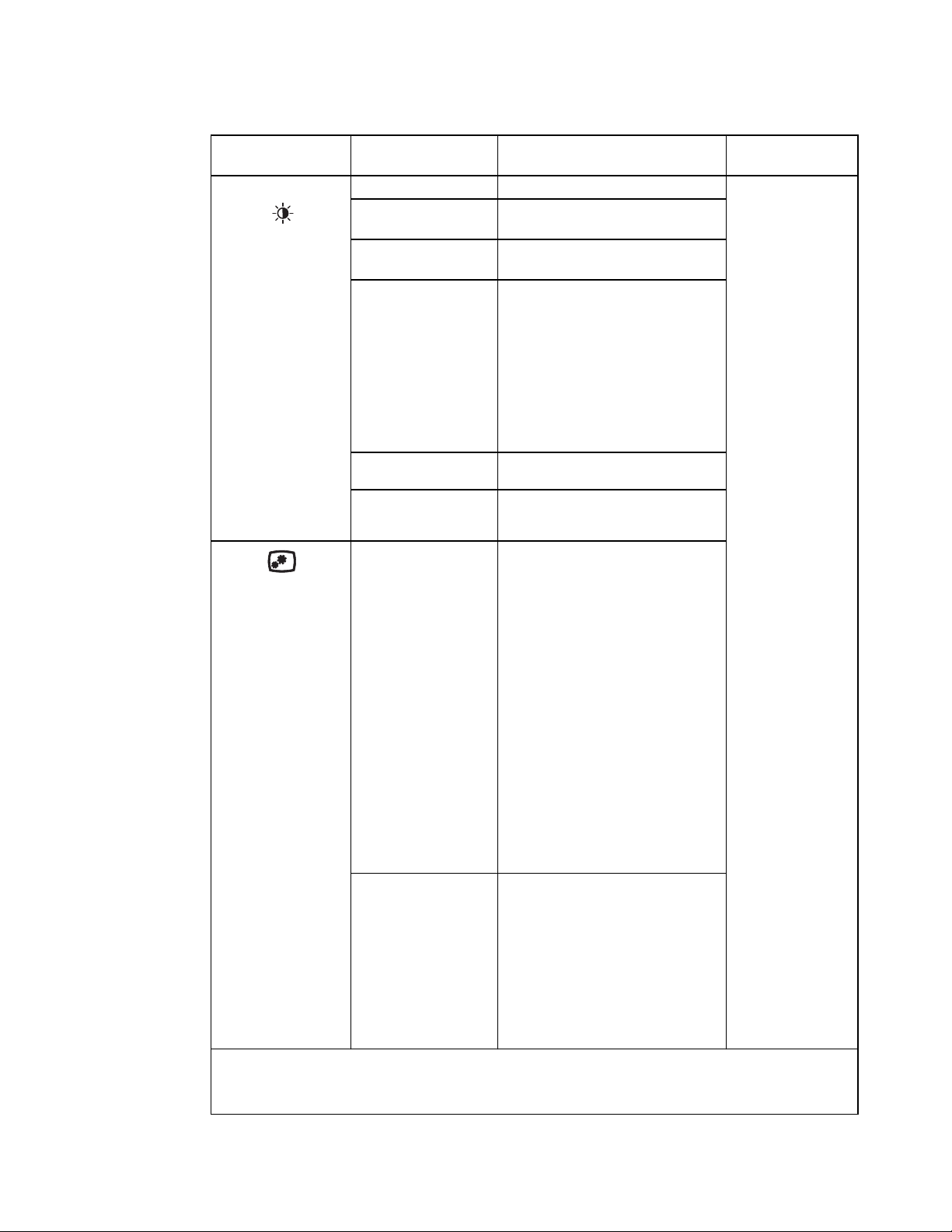
Tabulka 2.1 OSD funkce
OSD ikona v hlavní
nabídce
Brightness (Jas)/
Nastavení Contrast
(Kontrast)/Gaming
(Hra)
Image Properties
(Vlastnosti obrazu)
Podnabídka Popis
Brightness (Jas) Nastavuje celkový jas obrazovky. Všechny vstupní
Contrast (Kontrast) Nastavuje rozdíl mezi světlými a
tmavými oblastmi.
DCR Slouží k aktivaci dynamického
poměru kontrastu.
Gaming Mode Switch
(Přepínač herního
režimu)
Lightbalance
(Vyrovnávání světla)
Refresh rate num
(Hodnota obnovovací
frekvence)
Color (Barva) Slouží k nastavení intenzity červené,
Přímý přístup k přepínači režimu hry
• FPS1
• FPS2
• Racing (Závody)
•RTS
• Hra1
• Hra2
Zesvětluje nebo ztmavuje obrazovku.
Slouží k přepnutí obnovovací
frekvence monitoru.
zelené a modré barvy.
Preset mode (Přednastavený režim)
• Neutral (Neutrální)
• sRGB
• Reddish (Načervenalý)
• Bluish (Namodralý)
Ovládací prvky a
nastavení
porty
Custom (Uživatelský)
• Red (Červená): Zvyšuje nebo
snižuje saturaci červené v obraze.
• Green (Zelená): Zvyšuje nebo
snižuje saturaci zelené v obraze.
• Blue (Modrá): Zvyšuje nebo
snižuje saturaci modré v obraze.
Input Signal
(Vstupní signál)
*Ve většině her doporučujeme používat režim Normal (Normální) (doba odezvy), protože při použití režimu
Extreme (Extrémní) (doba odezvy) by mohlo dojít k omezení kvality obrazu. Uživatelé by měli vybrat režim
Extreme (Extrémní) (doba odezvy) a ověřit, zda je kompatibilní se hrou, se kterou jej chtějí použít.
Kapitola 2. 2-5
Monitor je schopen přijímat video
signály prostřednictvím tří různých
konektorů. Většina stolních počítačů
používá konektor analogového
signálu. Když používáte konektor DP /
HDMI, vyberte v ovládacích prvcích
OSD digitální signál.
- Vyberte 1-HDMI (digitální)
- Vyberte 2-DP(digitální)
Page 22
Tabulka 2.1 OSD funkce
OSD ikona v hlavní
nabídce
Image Properties
(Vlastnosti obrazu)
Podnabídka Popis
Scaling (Zvětšení) Slouží k výběru typu zvětšeného
obrazu.
• Full Screen (Celá obrazovka)
• Original AR (Původní poměr
stran)
• 1:1
• 17" (4:3)
• 19" (1:1)
• 19" (16:10)
• 21,5"(16:9)
• 22" (16:10)
Over Drive
(Technologie Over
Drive)
• Off (Vypnuto)
• Normální
• Extrémní
Low Blue Light
(Tlumení modrého
světla)
Slouží k zapnutí/vypnutí tlumení
modrého světla.
• Disable (Vypnout)
• Enable (Zapnout)
Ovládací prvky a
nastavení
Všechny vstupní
porty
Kapitola 2. 2-6
Page 23
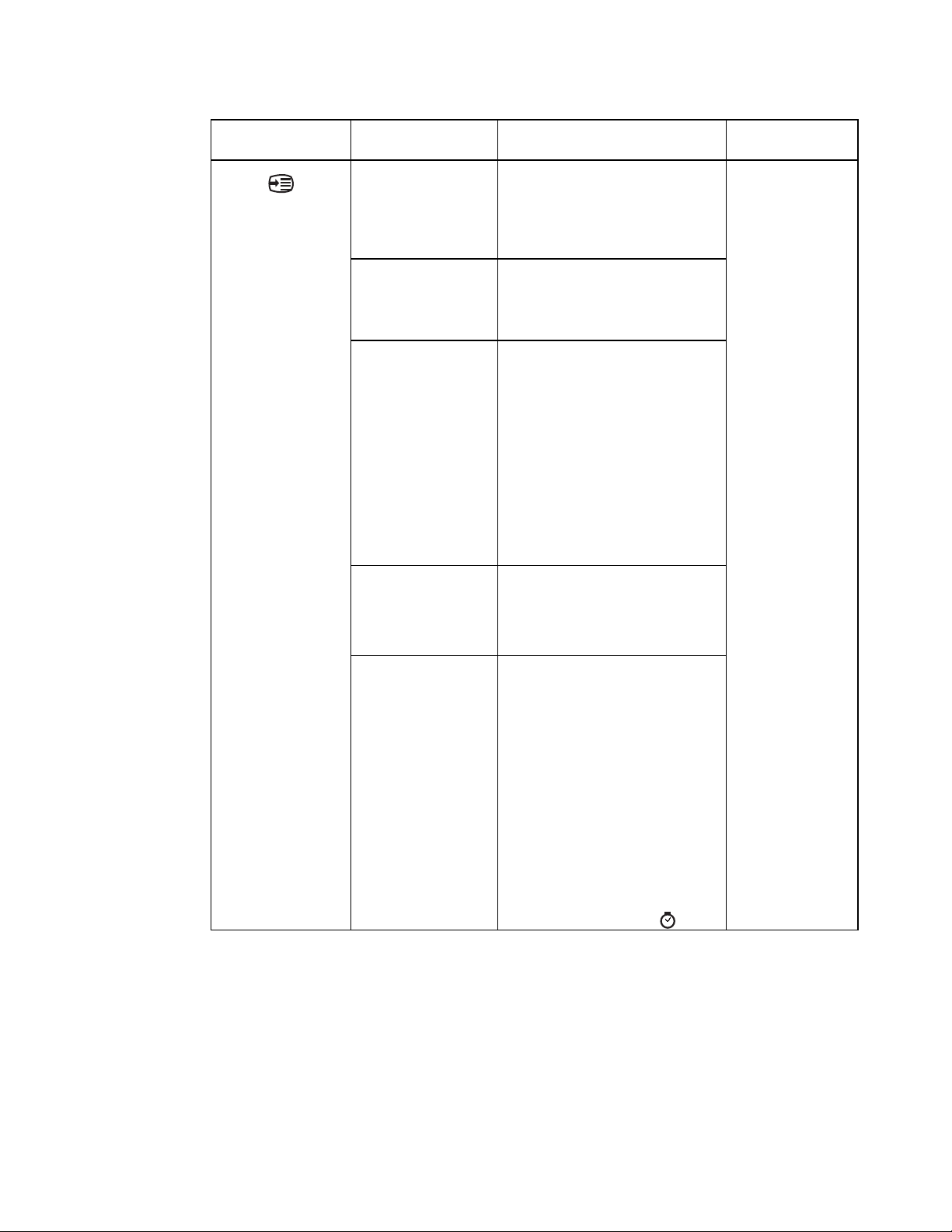
Tabulka 2.1 OSD funkce
OSD ikona v hlavní
nabídce
Options (Možnosti)
Podnabídka Popis
Information
(Informace)
Menu Language
(Jazyk nabídky)
Menu Position
(Umístění nabídky)
Factory default
(Výchozí nastavení
výrobce)
Accessibility
(Usnadnění přístupu)
Zobrazí rozlišení, obnovovací
frekvenci a podrobnosti o produktu.
Note: Na této obrazovce se pouze
zobrazují informace a nelze na ní
provádět změny..
Slouží ke změně jazyka nabídky.
Note: Vybraný jazyk má vliv pouze
na jazyk OSD. Nemá žádný vliv na
software spuštěný na počítači.
Slouží k nastavení polohy nabídky.
Default (Výchozí)
Výchozí nastavení polohy nabídky.
Custom (Uživatelský)
• Horizontal (Vodorovně): Slouží
ke změně vodorovné polohy
nabídky OSD.
• Vertical (Svisle): Slouží ke
změně svislé polohy nabídky
OSD.
Obnoví výchozí hodnoty všech
nastavení.
• Cancel (Zrušit)
• Reset
Slouží ke změně nastavení rychlosti
opakování tlačítka a časového limitu
nabídky.
Ovládací prvky a
nastavení
Všechny vstupní
porty
Button repeat rate (Rychlost
opakování tlačítka)
• Off (Vypnuto)
• Default (Výchozí)
• Slow (Pomalá)
Menu time out (Prodleva nabídky)
Nastavte dobu, po kterou zůstane
nabídka OSD aktivní, když není
provedena žádná operace ( ).
Kapitola 2. 2-7
Page 24
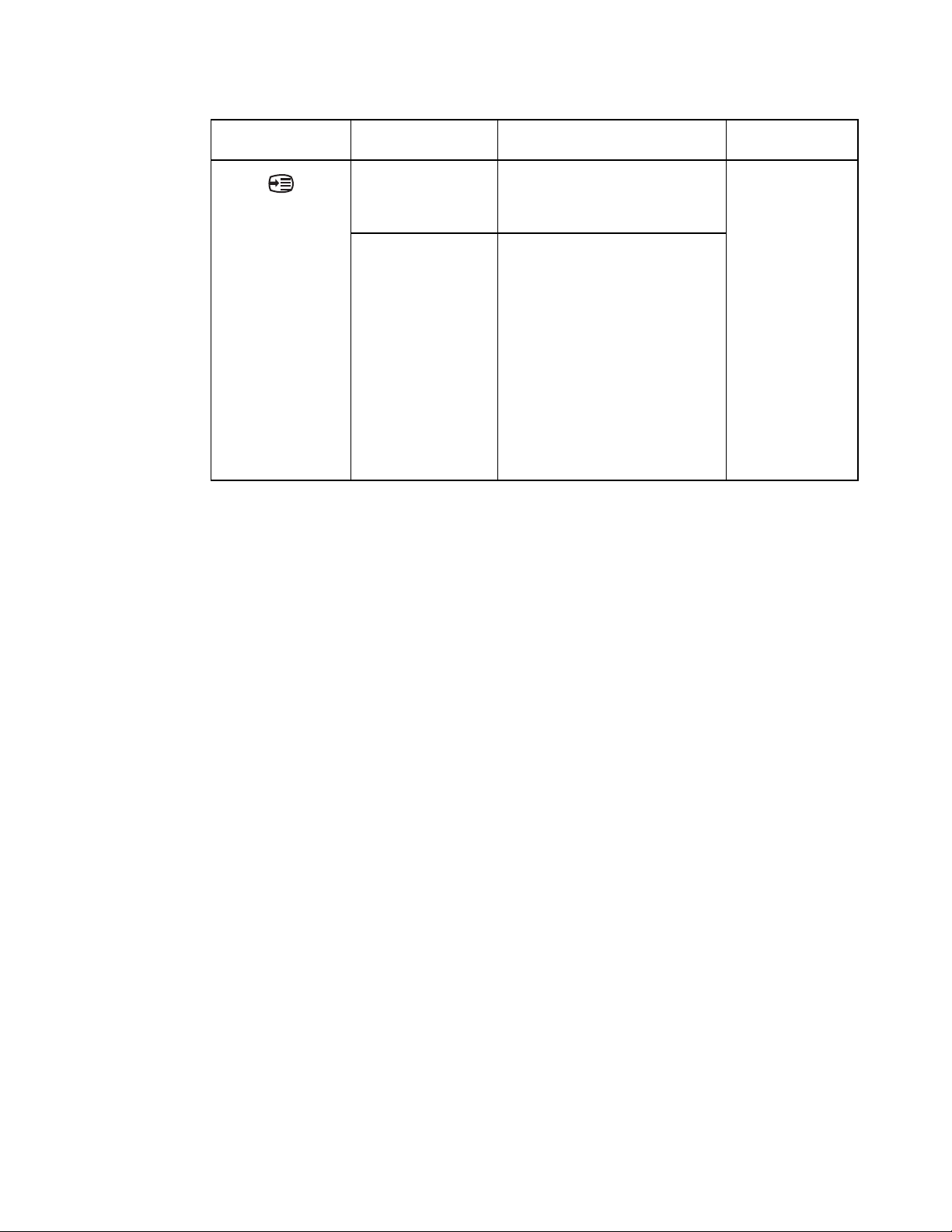
Tabulka 2.1 OSD funkce
OSD ikona v hlavní
nabídce
Options (Možnosti)
Podnabídka Popis
DP Select (Výběr DP) Vyberte DP 1.1 nebo 1.2.
• DP 1.1
• DP 1.2
Always On USB
(USB vždy zap.)
• Off (Vypnuto)
• On (Zapnuto)
Always On USB Off (USB vždy zap.
vyp.): V režimu řízení spotřeby se
budou všechny příchozí porty USB
včetně portu BC nacházet v režimu
spánku.
Always On USB On (USB vždy zap.
zap.): V režimu řízení spotřeby se
budou všechny příchozí porty USB
kromě portu BC nacházet v režimu
spánku.
Ovládací prvky a
nastavení
Všechny vstupní
porty
Kapitola 2. 2-8
Page 25

Výběr podporovaného režimu zobrazení
Režim zobrazení monitoru je řízen počítačem. Z tohoto důvodu najdete pokyny ke změně
režimů zobrazení v dokumentaci k vašemu počítači.
V závislosti na změnách režimu zobrazení se může změnit velikost obrazu, pozice a tvar. To je
normální a obraz lze znovu nastavit pomocí automatického nastavení a ovládacích prvků
obrazu.
Odlišně od CRT monitorů, které vyžadují vysokou obnovovací frekvenci pro minimalizaci
blikání, LCD nebo technologie plochého panelu z podstaty blikání nevykazuje.
Poznámka: Pokud jste dosud používali s vaším počítačem monitor CRT a váš počítač je
aktuálně nakonfigurován na režim zobrazení mimo rozsah tohoto monitoru, pravděpodobně
bude nutné dočasně znovu připojit monitor CRT a překonfigurovat systém; pokud možno na
rozlišení 1920 x 1080 při 60 Hz, což je režim běžného zobrazení.
Níže uvedené režimy zobrazení byly optimalizovány ve výrobě.
Tabulka 2.2 Továrně nastavené režimy zobrazení
Časování Obnov. kmitočet (Hz)
640x480 100 Hz
640x480 120 Hz
720x400 70 Hz
800x600 56 Hz
800x600 60 Hz
800x600 72 Hz
800x600 75 Hz
800x600 100 Hz
800x600 120 Hz
832x624 75 Hz
1024x768 60 Hz
1024x768 70 Hz
1024x768 75 Hz
1024x768 100 Hz
1024x768 120 Hz
1280x720 60 Hz
1280x1024 60 Hz
1280x1024 75 Hz
1440x900 60 Hz(Reduced blanking)
1680x1050 60 Hz(Reduced blanking)
1680x1050 60 Hz
1920x1080 60 Hz
1920x1080 100 Hz
1920x1080 120 Hz
1920x1080 144 Hz
Kapitola 2. 2-9
Page 26
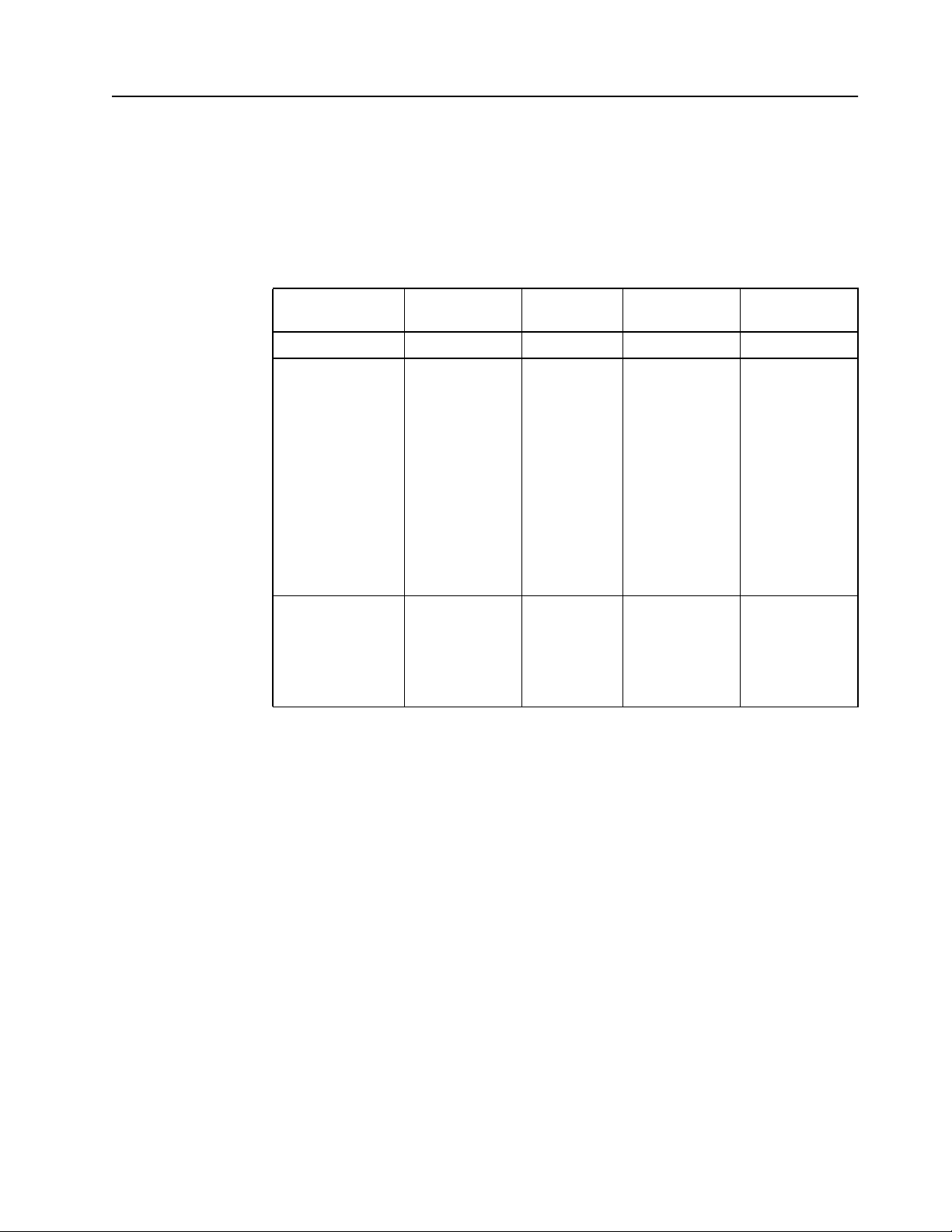
pochopení řízení spotřeby
Řízení spotřeby je vyvoláno tehdy, když počítač rozpozná, že jste po uživatelem nastavitelnou
dobu nepoužili myš nebo klávesnici. Existuje několik stavů, jak je popsáno v níže uvedené
tabulce.
Pro optimální výkon po každém pracovním dnu nebo kdykoliv očekáváte, že jej nebudete po
delší časové úseky během dne používat, monitor vypněte.
Tabulka 2.3 Indikátor napájení
Stav
On (Zapnuto) Bílá Normální
Standby
(Pohotovostní)/
Suspend (Spánek)
Off (Vypnuto) Vypnuto Žádné Stiskněte vypínač
Indikátor
napájení
Žlutá Žádné Stiskněte tlačítko
Obrazovka
Obnovení
provozu
nebo pohněte myší
Před opětovným
spuštěním obrazu
může být drobná
prodleva.
Poznámka: Pohot
ovostní režim je
aktivní i v případě,
že do monitoru
nejde žádný
obrazový signál.
Před opětovným
spuštěním obrazu
může být drobná
prodleva.
Shoda
Kapitola 2. 2-10
Page 27
Péče o monitor
Ujistěte se, že před prováděním jakékoli údržby je monitor vypnutý.
Je zakázáno:
• Nanášení vody nebo tekutin přímo na monitor.
• Používání rozpouštědel nebo drsných materiálů.
• Použití hořlavých čistících prostředků pro čistění monitoru nebo jakéhokoli jiného
elektrického zařízení.
• Dotýkat se plochy obrazovky monitoru ostrými nebo drsnými předměty. Tento druh
kontaktu může trvale poškodit obrazovku.
• Používat jakékoli čistící prostředky obsahující antistatické roztohy nebo podobné přísady.
To může poškodit povrchovou úpravu plochy obrazovky.
Jak postupovat:
• Navlhčete lehce měkký hadřík vodou a použijte jej pro jemné otření krytů a obrazovky.
• Mastnotu nebo oticky prstů odstraníte navlhčeným hadříkem a trochou jemného čistícího
prostředku.
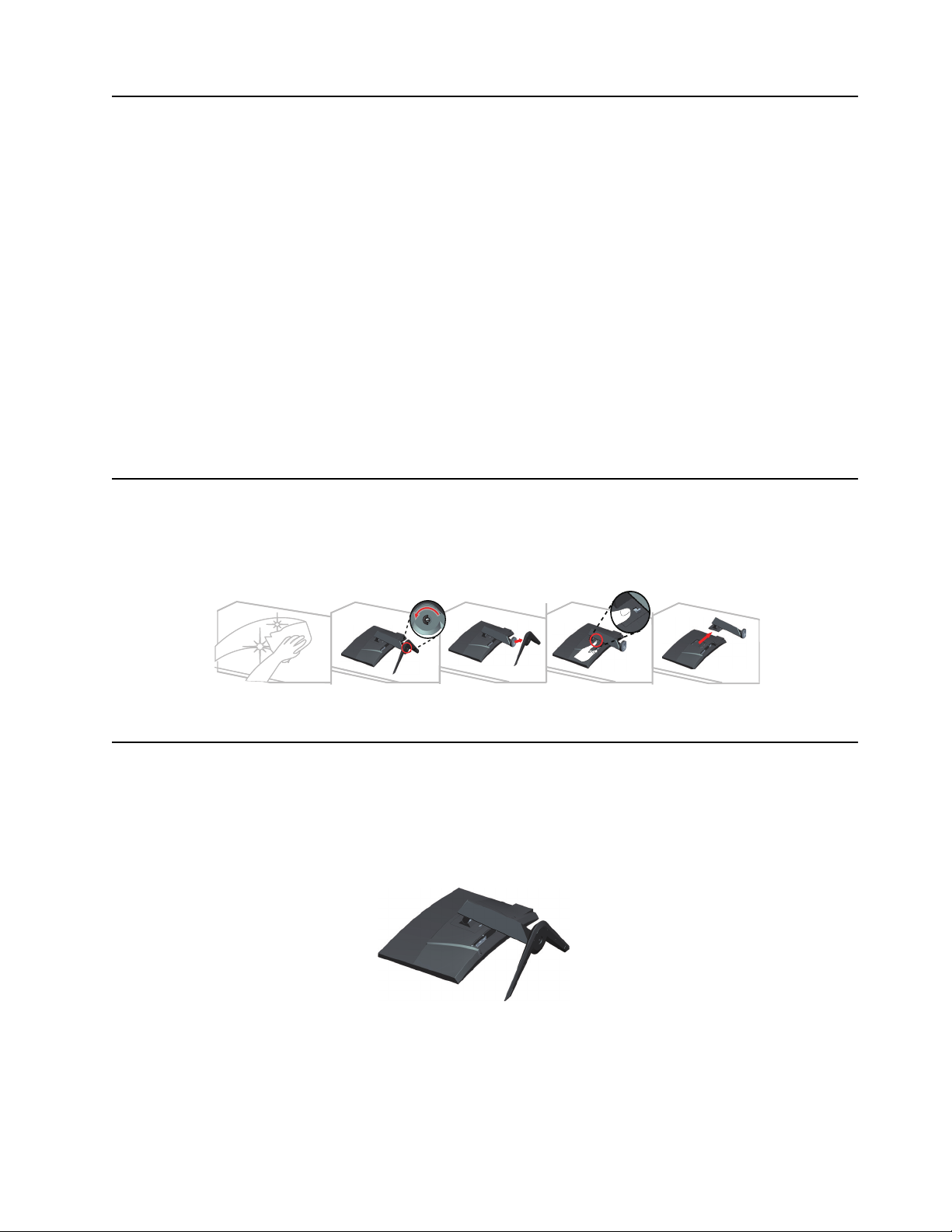
Sejmutí podstavce a stojánku monitoru
Krok 1: Tento monitor umístěte na měkký a plochý povrch.
Krok 2: Před sejmutím podstavce a sloupku z monitoru odmontujte šrouby z podstavce.
Nástěnná montáž (volitelně)
Postupujte podle pokynů dodaných se sadou. Chcete-li přeměnit stolní monitor LCD na
stěnový, postupujte podle následujících pokynů:
Krok 1: Zkontrolujte, zda je tlačítko napájení vypnuté, a potom odpojte napájecí kabel.
Krok 2: Položte monitor LCD lícem dolů na ručník nebo pokrývku.
Kapitola 2. 2-11
Page 28
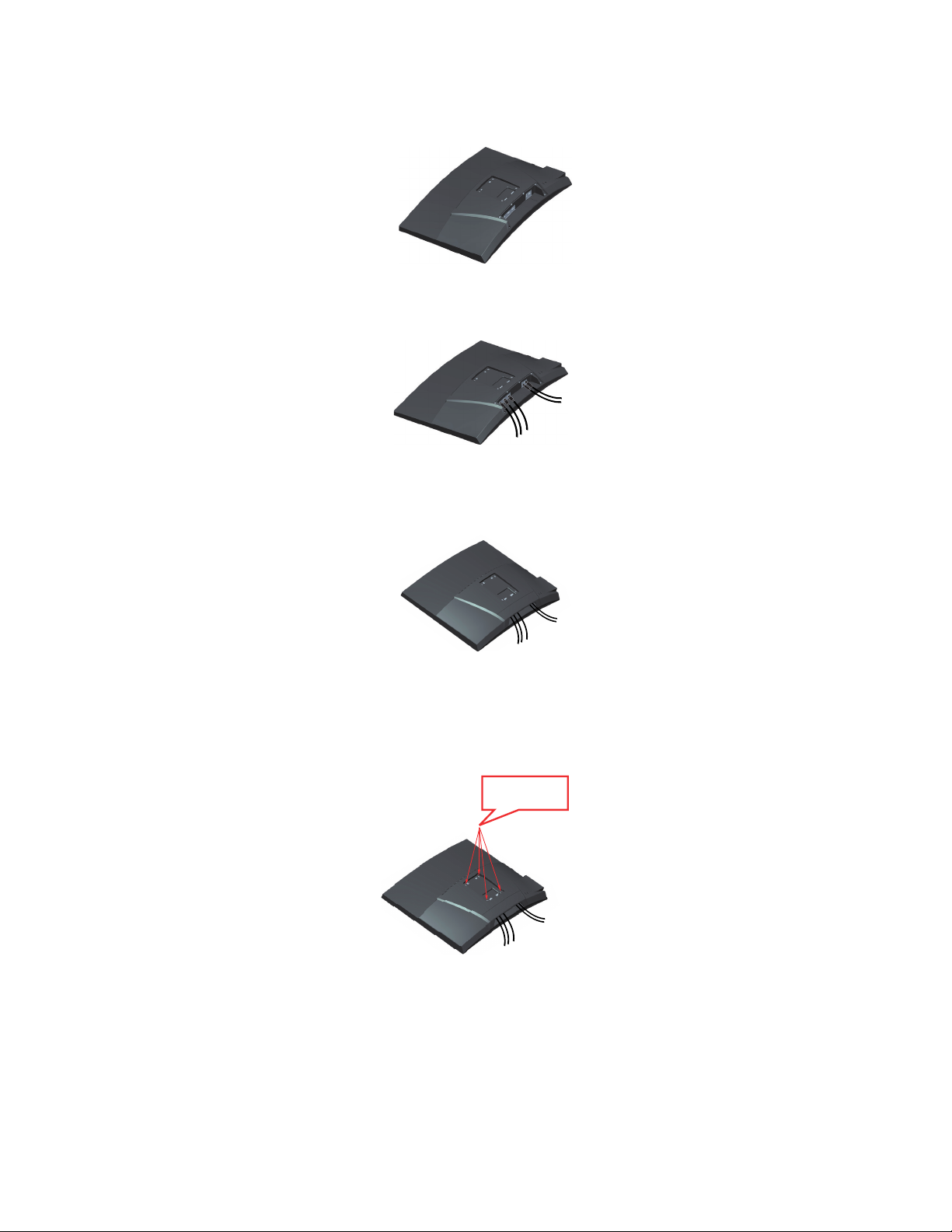
Krok 3: Sejměte podstavec a stojánek z monitoru, viz „Sejmutí podstavce a stojánku
monitoru“ na straně 2-11".
Krok 4: Připojte všechny kabely k zadní části monitoru.
Krok 5: Nasaďte kryt kabelů podle pokynů na stránce 1-10.
Krok 6: Připevněte montážní konzolu ze sady stěnového nosiče kompatibilní se standardem
VESA (vzdálenost 100 mm x 100 mm), typ montážního šroubu VESA M4 x 10 mm.
VESA hole
Krok 7: Připevněte monitor LCD na stěnu podle pokynů v sadě stěnového nosiče.
Pro použití pouze se stěnovým držákem s certifikací UL a minimální
hmotností/zatížením: 8kg
Kapitola 2. 2-12
Page 29
Kapitola 3. Referenční informace
Tato část obsahuje specifikace monitoru, pokyny pro manuální instalaci ovladače monitoru,
informace k řešení problémů a servisní informace.
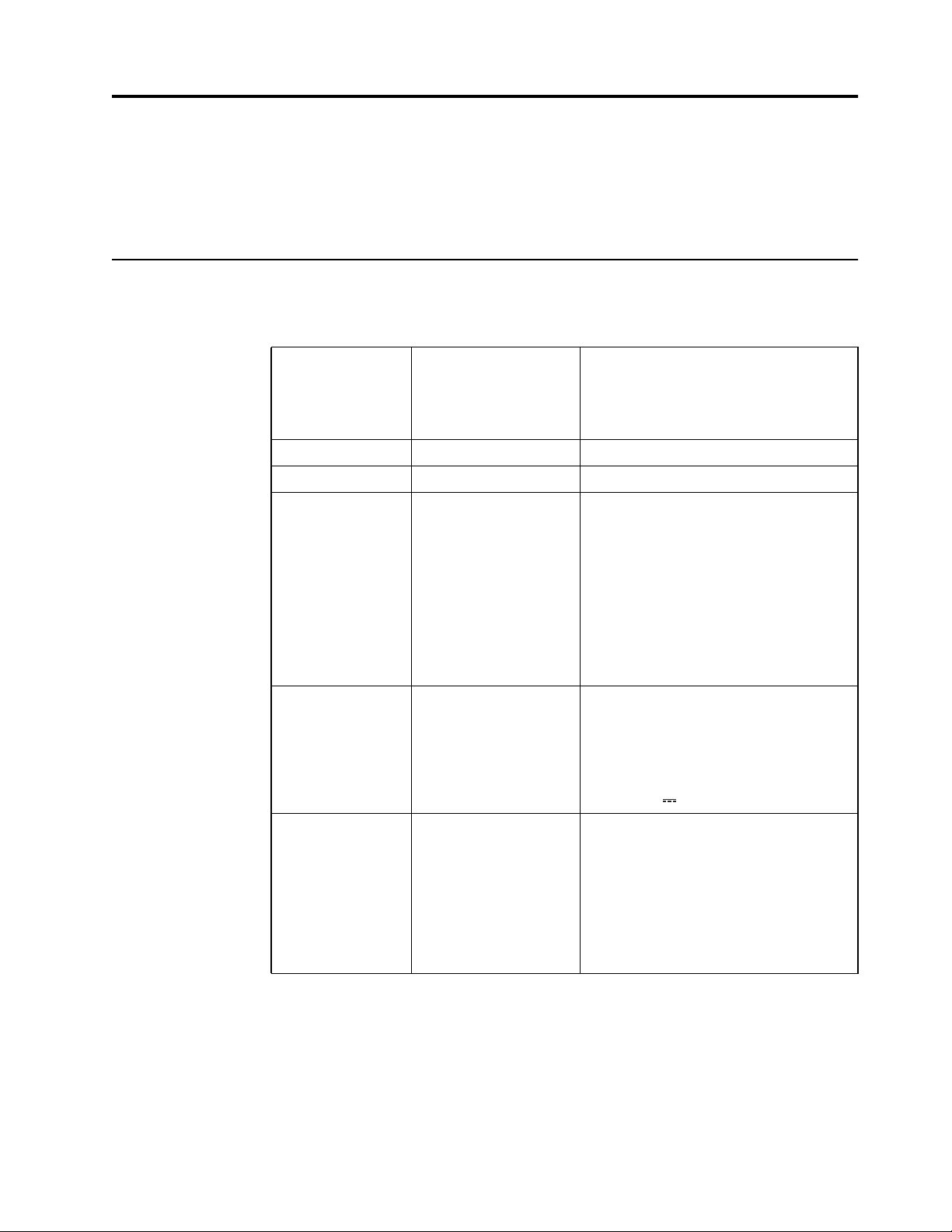
Specifikace monitoru
Tabulka 3.1 Specifikace monitoru pro typ-model 65BF-GCC1-WW
Rozměry Hloubka
Výška
Šířka
Podstavec Naklopení Rozsah: -5° ~ 30°
VESA držák Podporován 100 mm x 100 mm (3,94 palců x 3,94 palců)
Obraz Viditelná velikost obrazu
Maximální výška
Maximální šířka
Rozteč pixelů
Doba odezvy
AC/DC adaptér Model
Obchodní známka
Napětí
Spotřeba
Běžný provoz
242,0 mm (9,53 palců)
563,3 mm (22,18 palců)
625,0 mm (24,61 palců)
683,74 mm (26,92 palců)
336,31 mm (13,24 palců)
595,30 mm (23,44 palců)
0,3114 mm (0,01 palců)
Normal (Normální): 7 ms
Extrémní: 4 ms
ADP-65FD B
Lenovo
Vstup: 100 - 240 V~, 50 - 60 Hz, 1,5 A
Výstup: 20 V
32 W
, 3,25 A
Poznámka: Údaje o
spotřebě jsou
kombinované pro
monitor a napájecí
zdroj
Kapitola 3. 3-1
Pohotovostní/spánek
Vypnuto
Poznámka: bez USB/
webové kamery/externího
reproduktoru
<0,5 W
<0,3 W při 100 Vstř. a 240 Vstř.
Page 30
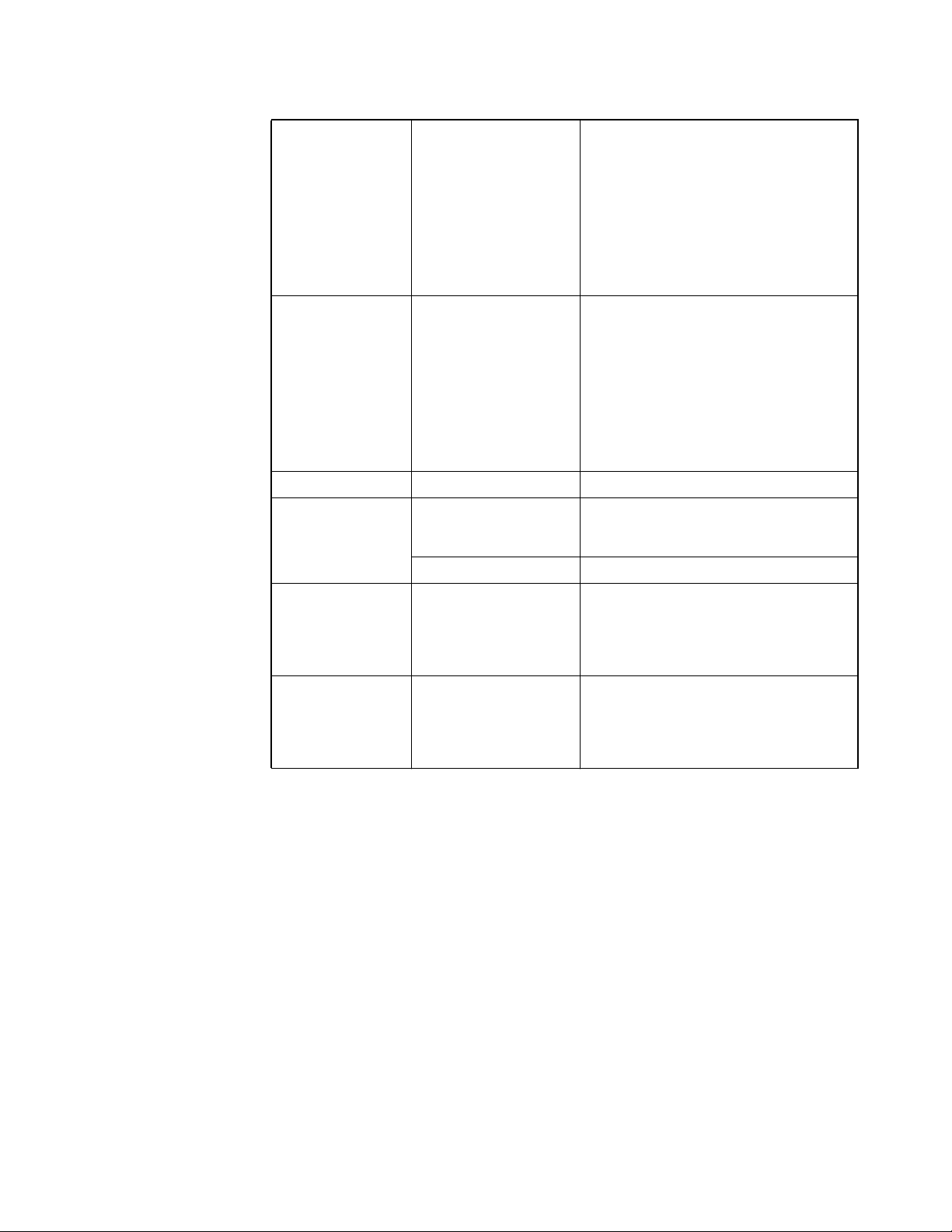
Tabulka 3.1 Specifikace monitoru pro typ-model 65BF-GCC1-WW
Vstup videa
(analogový signál)
HDMI Rozhraní
Komunikace VESA DDC/CI
Podporované režimy
zobrazení
Rozhraní
Vstupní signál
Horizontální
adresovatelnost
Vertikální adresovatelnost
Taktovací kmitočet
Vstupní signál
Horizontální
adresovatelnost
Vertikální adresovatelnost
Taktovací kmitočet
Horizontální frekvence
Vertikální frekvence
Nativní rozlišení 1920 x 1080 při 60 Hz
DP
VESA TMDS (Panel Link™)/DP
1920 pixelů (max)
-
1080 řádků (max)
340 MHz
HDMI
VESA TMDS (Panel Link™)/HDMI
1920 obrazových bodů (max.)
1080 řádků (max)
340 MHz
30 KHz - 180 KHz
48 Hz - 146 Hz
Teplota Provozní
Skladovací
Přepravní
Vlhkost Provozní
Skladovací
Přepravní
0° až 45° C (32° až 113° F)
-20° až 60° C (-4° až 140° F)
-20° až 60° C (-4° až 140° F)
10% až 80% nekondenzující
5% až 95% nekondenzující
5% až 95% nekondenzující
Kapitola 3. 3-2
Page 31

Řešení problémů
Pokud máte problém s nastavením nebo používáním monitoru, možná jej dokážete vyřešit
sami. Před kontaktováním svého prodejce nebo společnosti Lenovo vyzkoušejte postupy
vztahující se k vašemu problému.
Tabulka 3.2 Řešení problémů
Problém Možná příčina Doporučený postup Odkazy
Na obrazovce se
zobrazuje zpráva
ЩOut of Range
(Mimo rozsah)Ā
a indikátor
napájení bliká
bíle.
Obrazová kvalita
je nepřijatelná.
Indikátor napájení
nesvítí a na
obrazovce není
žádný obraz.
Obrazovka je
prázdná a
indikátor napájení
svítí žlutě.
Systém je nastaven na
režim zobrazení, který
není monitorem
podporován.
Kabel s video signálem
není zcela propojen s
monitorem nebo
systémem.
Je možné, že jsou
nesprávná nastavení
barvy.
Nebylo provedeno
automatické nastavení
obrazu.
• Vypínač monitoru
není zapnut.
• Napájecí kabel je
uvolněný nebo
odpojený.
• V zásuvce není
elektrický proud.
Monitor je v režimu
pohotovosti/spánku.
Pokud nahrazujete starý
monitor, opět jej připojte a
nastavte režim zobrazení v
uvedeném rozmezí pro nový
monitor.
Pokud používáte systém
Windows, restartujte systém
v nouzovém režimu a poté
zvolte podporovaný režim
zobrazení pro váš počítač.
Pokud tyto možnosti
nepomohou, kontaktujte
Centrum podpory.
Ujistěte se, že je kabel se
signálem pevně připojen k
systému a monitoru.
Zvolte jiné nastavení barev
z nabídky OSD.
Proveďte automatické
nastavení obrazu.
• Ujistěte se, že je
napájecí kabel řádně
připojen.
• Ujistěte se, že do
zásuvky jde proud.
• Zapněte monitor.
• Zkuste použít jiný
napájecí kabel.
• Zkuste použít jinou
elektrickou zásuvku.
• Stiskněte libovolné
tlačítko na klávesnici
nebo pohněte myší pro
obnovení činnosti
monitoru.
• Zkontrolujte nastavení
napájení vašeho
počítače.
„Výběr podporovaného
režimu zobrazení“ na
stránce 2-9
„Připojení a zapnutí
monitoru“ na stránce
1-6
„Nastavení obrazu
monitoru“ na stránce
2-3
„Nastavení obrazu
monitoru“ na stránce
2-3
„Připojení a zapnutí
monitoru“ na stránce
1-6
„pochopení řízení
spotřeby“ na stránce
2-10
Kapitola 3. 3-3
Page 32
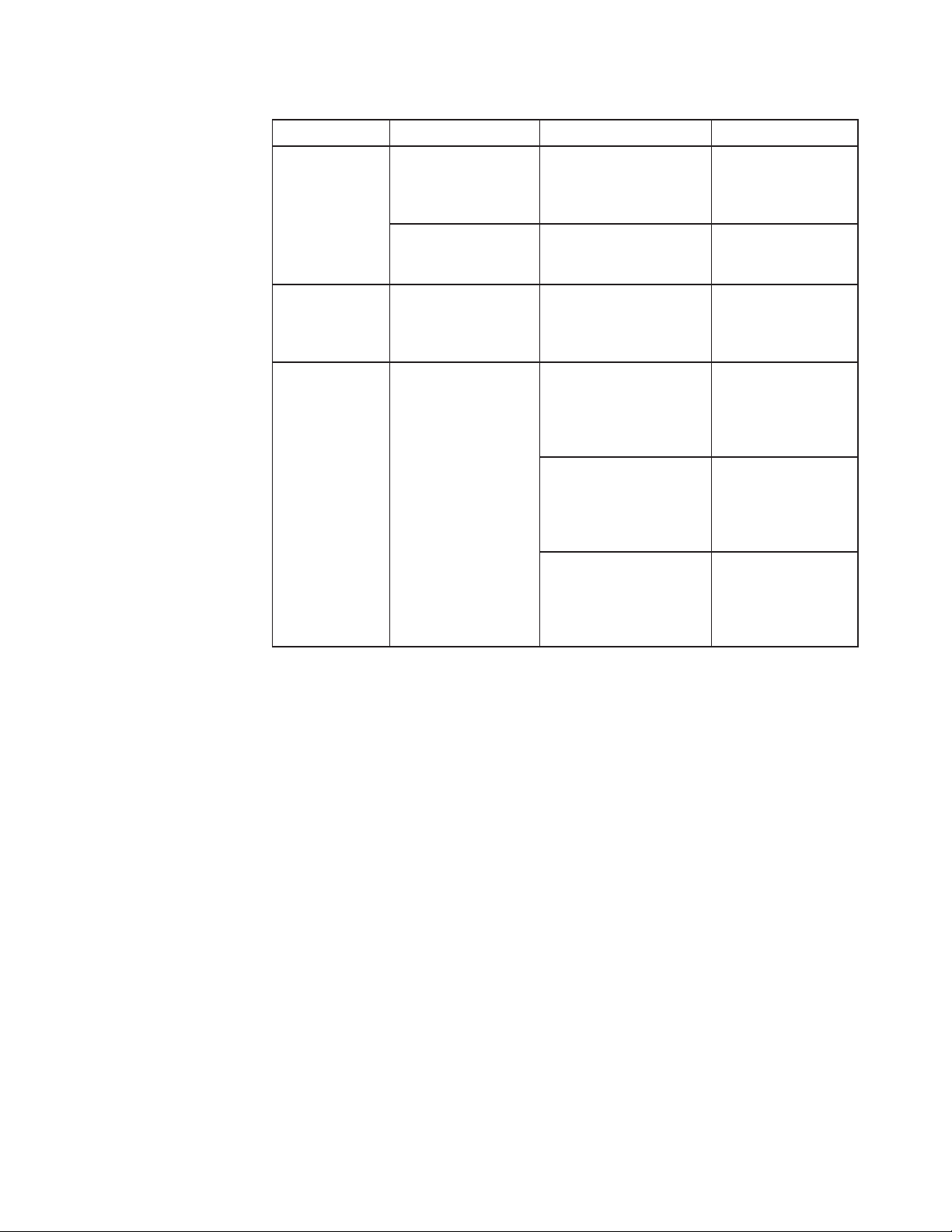
Tabulka 3.2 Řešení problémů
Problém Možná příčina Doporučený postup Odkazy
Indikátor napájení
svítí oranžově, ale
na obrazovce není
žádný obraz.
Jeden nebo více
pixelů vypadá, že
má odlišné
zabarvení.
• Rozmazané
čáry v textu
nebo
rozmazaný
obraz.
• Vodorovné
nebo svislé
čáry na
obraze.
Kabel s video signálem
je uvolněn nebo odpojen
od systému nebo
monitoru.
Jas a kontrast monitoru
je na nastaven na
nejnižší úroveň.
Toto je vlastnost LCD
technologie a nejedná se
o vadu LCD.
• Nastavení obrazu
nebylo
optimalizováno.
• Nastavení
vlastností
zobrazení počítače
nebylo
optimalizováno.
Ujistěte se, že je video kabel
řádně propojen se
systémem.
Upravte nastavení jasu a
kontrastu prostřednictvím
OSD nabídky.
Pokud chybí více jak pět
pixelů, kontaktujte
Zákaznické centrum.
Nastavte v počítači
rozlišení, které odpovídá
nativnímu rozlišení tohoto
monitoru: 1920 x 1080 při
60 Hz.
Proveďte automatické
nastavení obrazu. Pokud
automatické nastavení
obrazu nepomůže, nastavte
obraz ručně.
Při práci s nativním
rozlišením můžete provést
dodate
čné vylepšení
nastavením rozlišení (DPI)
v počítači.
„Připojení a zapnutí
monitoru“ na stránce
1-6
„Nastavení obrazu
monitoru“ na stránce
2-3
Dodatek A„Servis a
podpora“ na stránce
A-1
„Nastavení obrazu
monitoru“ na stránce
2-3
„Výběr podporovaného
režimu zobrazení“ na
stránce 2-9
Viz část s rozšířenými
možnostmi nastavení
zobrazení počítače.
Kapitola 3. 3-4
Page 33

Manuální instalace ovladače monitoru
V následující části jsou uvedeny pokyny pro ruční instalaci ovladače monitoru v systémech
Microsoft Windows 7, Windows 8/8.1, Windows 10.
Instalace ovladače monitoru pod Windows 7
Pro využití funkce Plug and Play v systému Microsoft Windows 7 postupujte následovně:
1. Vypněte počítač a veškerá připojená zařízení.
2. Ujistěte se, že je monitor řádně připojen.
3. Zapněte monitor a poté systém. Nechte vašemu počítači čas na spuštění operačního
systému Windows 7.
4. Na webových stránkách společnosti Lenovo na adrese www.lenovo.com/support/Y27f
vyhledejte odpovídající ovladač monitoru a stáhněte jej do počítače, ke kterému je
monitor připojen (například stolní počítač).
5. Otevřete okno Display Properties (Vlastnosti zobrazení) klepnutím na Start, Control
Panel (Ovládací panely), ikona Hardware and Sound (Hardware a zvuk) a potom na
ikonu Display (Zobrazení).
6. Klepněte na záložku Change the display settings (Upravit nastavení zobrazení).
7. Klepněte na ikonu Advanced Settings (Upřesnit nastavení).
8. Klepněte na záložku Monitor.
9. Klepněte na tlačítko Properties (Vlastnosti).
10. Klepněte na záložku Driver (Ovladač).
11. Klepněte na Update Driver (Aktualizovat ovladač) a poté na Browse the computer to
find the driver program (Vyhledat ovladač v počítači).
12. Zvolte Pick from the list of device driver program on the computer (Vybrat ze
seznamu ovladačů v počítači).
13. Klepněte na tlačítko Hard Disk (Pevný disk). Klepněte na tlačítko Browse (Procházet) a
přejděte na následující umístění:
X:\Monitor Drivers\Windows 7
(kde X označuje „složku, ve které se nachází stažený ovladač“ (například stolní počítač)).
14. Vyberte soubor „leny27fa.inf“ a klikněte na tlačítko Open (Otevřít). Klepněte na tlačítko
OK.
15. V novém okně vyberte LEN Y27fA a klikněte na tlačítko Next (Další).
16. Po dokončení instalace odstraňte všechny stažené soubory a zavřete všechna okna.
17. Restartujte systém. Systém automaticky zvolí maximální obnovovací frekvenci a
příslušné profily přizpůsobení barev.
Poznámka: U LCD monitorů na rozdíl od CRT nezlepšuje vyšší obnovovací frekvence kvalitu
zobrazení. Lenovo doporučuje používat buď rozlišení 1920 x 1080 s obnovovací frekvencí 60
Hz nebo rozlišení 640 x 480 s obnovovací frekvencí 60 Hz.
Kapitola 3. 3-5
Page 34

Instalace ovladače monitoru pod Windows 8/8.1
Pro využití funkce Plug and Play v systému Microsoft Windows 8/8.1 postupujte následovně:
1. Vypněte počítač a veškerá připojená zařízení.
2. Ujistěte se, že je monitor řádně připojen.
3. Zapněte monitor a poté systém. Nechte vašemu počítači čas na spuštění operačního
systému Windows 8/8.1.
4. Na webových stránkách společnosti Lenovo na adrese www.lenovo.com/support/Y27f
vyhledejte odpovídající ovladač monitoru a stáhněte jej do počítače, ke kterému je
monitor připojen (například stolní počítač).
5. Otevřete okno Display Properties (Vlastnosti zobrazení) klepnutím na Start, Control
Panel (Ovládací panely), ikona Hardware and Sound (Hardware a zvuk) a potom na
ikonu Display (Zobrazení).
6. Klepněte na záložku Change the display settings (Upravit nastavení zobrazení).
7. Klepněte na ikonu Advanced Settings (Upřesnit nastavení).
8. Klepněte na záložku Monitor.
9. Klepněte na tlačítko Properties (Vlastnosti).
10. Klepněte na záložku Driver (Ovlada
11. Klepněte na Update Driver (Aktualizovat ovladač) a poté na Browse the computer to
find the driver program (Vyhledat ovladač v počítači).
12. Zvolte Pick from the list of device driver program on the computer (Vybrat ze
seznamu ovladačů v počítači).
13. Klepněte na tlačítko Hard Disk (Pevný disk). Klepněte na tlačítko Browse (Procházet) a
přejděte na následující umístění:
X:\Monitor Drivers\Windows 8&8.1
(kde X označuje „složku, ve které se nachází stažený ovladač“ (například stolní počítač)).
č).
14. Vyberte soubor „leny27fa.inf“ a klikněte na tlačítko Open (Otevřít). Klepněte na tlačítko
OK.
15. V novém okně vyberte LEN Y27fA a klikněte na tlačítko Next (Další).
16. Po dokončení instalace odstraňte všechny stažené soubory a zavřete všechna okna.
17. Restartujte systém. Systém automaticky zvolí maximální obnovovací frekvenci a
příslušné profily přizpůsobení barev.
Poznámka: U LCD monitorů na rozdíl od CRT nezlepšuje vyšší obnovovací frekvence kvalitu
zobrazení. Lenovo doporučuje používat buď rozlišení 1920 x 1080 s obnovovací frekvencí 60
Hz nebo rozlišení 640 x 480 s obnovovací frekvencí 60 Hz.
Kapitola 3. 3-6
Page 35

Instalace ovladače monitoru pod Windows 10
Pro využití funkce Plug and Play v systému Microsoft Windows 10 postupujte následovně:
1. Vypněte počítač a veškerá připojená zařízení.
2. Ujistěte se, že je monitor řádně připojen.
3. Zapněte monitor a poté systém. Nechte vašemu počítači čas na spuštění operačního
systému Windows 10.
4. Na webových stránkách společnosti Lenovo na adrese www.lenovo.com/support/Y27f
vyhledejte odpovídající ovladač monitoru a stáhněte jej do počítače, ke kterému je
monitor připojen (například stolní počítač).
5. Na pracovní ploše přemístěte myš do pravého dolního rohu obrazovky, zvolte Control
Panel (Ovládací panely), potom dvakrát klikněte na ikonu Hardware and Sound
(Hardware a zvuk) a potom klikněte na Display (Zobrazení).
6. Klepněte na záložku Change the display settings (Upravit nastavení zobrazení).
7. Klepněte na ikonu Advanced Settings (Upřesnit nastavení).
8. Klepněte na záložku Monitor.
9. Klepněte na tlačítko Properties (Vlastnosti).
10. Klepněte na záložku Driver (Ovladač).
11. Klepněte na Update Driver (Aktualizovat ovladač) a poté na Browse the computer to
find the driver program (Vyhledat ovladač v počítači).
12. Zvolte Pick from the list of device driver program on the computer (Vybrat ze
seznamu ovladačů v počítači).
13. Klepněte na tlačítko Hard Disk (Pevný disk). Klepněte na tlačítko Browse (Procházet) a
přejděte na následující umístění:
X:\Monitor Drivers\Windows 10
(kde X označuje „složku, ve které se nachází stažený ovladač“ (například stolní počítač)).
14. Vyberte soubor „leny27fa.inf“ a klikněte na tlačítko Open (Otevřít). Klepněte na tlačítko
OK.
15. V novém okně vyberte LEN Y27fA a klikněte na tlačítko Next (Další).
16. Po dokončení instalace odstraňte všechny stažené soubory a zavřete všechna okna.
17. Restartujte systém. Systém automaticky zvolí maximální obnovovací frekvenci a
příslušné profily přizpůsobení barev.
Poznámka: U LCD monitorů na rozdíl od CRT nezlepšuje vyšší obnovovací frekvence kvalitu
zobrazení. Lenovo doporučuje používat buď rozlišení 1920 x 1080 s obnovovací frekvencí 60
Hz nebo rozlišení 640 x 480 s obnovovací frekvencí 60 Hz.
Získání další pomoci
Pokud problém ani poté nedokážete vyřešit, kontaktujte centrum podpory Lenovo. Více
informací o kontaktování centra podpory najdete na adrese Dodatek A„Servis a podpora“ na
stránce A-1
Kapitola 3. 3-7
Page 36

Dodatek A Servis a podpora
Následující informace popisují technickou podporu, která je pro váš výrobek k dispozici
během záruční doby nebo v průběhu celé jeho životnosti. Pro úplné vysvětlení záručních
podmínek Lenovo se seznamnte s Omezenou zárukou společnosti Lenovo.
Registrace vašeho zažízení
Pro čerpání servisu k výrobku a podpůrných aktualizace jakož i bezplatné a zlevněné
počítočové příslušenství a obsah se prosím zaregistrujte. Přejděte na:
http://www.lenovo.com/register
Technická podpora online
Technická podpora online je k dispozici v průběhu životnosti výrobku na adrese:
http://www.lenovo.com/support
Pomoc při výměně výrobku nebo také výměna vadných komponent je k dispozici během
záruční doby. Navíc, pokud je vaše zařízení zabudováno v počítači Lenovo, může se na vás
vztahovat nárok na servis v místě Vašeho bydliště. Zástupce technické podpory Lenovo vám
pomůže s výběrem nejlepší alternativy.
Technická podpora po telefonu
Instalační a konfigurační podpora prostřednictvím Centra zákaznické podpory bude k dispozici
až do uplynutí 90 dnů od stažení zařízení z prodeje. Po této době bude podpora zrušena nebo
dle uvážení společnosti Lenovo poskytována za poplatek. Dodateč ná podpora je také k
dispozici za nominální poplatek.
Předtím, než se obrátíte na zástupce technické podpory společnosti Lenovo si prosím připravte
následující informace: název a číslo zařízení, doklad o koupi, výrobce počítače, model, sériové
číslo a manuál, přesné znění veškerých chybových hlášek, popis problému a konfigurační
informace k hardwaru a softwaru vašeho systému.
Vám příslušný zástupce technické podpory vás možná bude chtít provést problémem, přičemž
během hovoru bude zapotřebí vaše přítomnost u počítače.
Telefonní čísla se mohou bez upozornění změnit. Nejaktuálnější seznam telefonních čísel pro
podporu společnosti Lenovo naleznete na následující adrese: http://www.lenovo.com/support
Země nebo region Telefonní číslo
Čína 400-990-8888
Jižní Afrika 800982393
Argentina 0800-444-2722(španělština)
Austrálie 1300-557-073
Rakousko 800295730(němčina)
Belgie 80076524(francouzština, holandština)
Bolívie 800-100-764(španělština)
Dodatek A A-1
Page 37

Dodatek B. Poznámky
Společnost Lenovo nemusí nabízet produkty, služby nebo funkce zmiňované v tomto
dokumentu ve všech zemích. Informace o produktech a službách, které jsou aktuálně k
dispozici ve vaší oblasti, vám poskytne místní zástupce společnosti Lenovo. Jakýkoli odkaz na
produkt, program nebo službu Lenovo neznamená ani z něho nevyplývá, že by měl být použit
pouze daný produkt, program nebo služba Lenovo. Místo toho může být použit jakýkoli
funkčně ekvivalentní produkt, program nebo služba, které neporušují žádná práva na duševní
vlastnictví společnosti Lenovo.
Nicméně uživatel je povinen vyhodnotit a ověřit funkčnost jakéhokoli jiného produktu,
programu nebo služby.
Společnost Lenovo může vlastnit patenty nebo žádosti o patenty, které se vztahují předmět
tohoto dokumentu. Získáním tohoto dokumentu nezískáváte žádné licence na tyto patenty.
Žádosti o licence můžete zasílat písemně na adresu:
Lenovo (United States), Inc.
1009 Think Place - Building One
Morrisville, NC 27560
USA
Upozornění: Lenovo Director of Licensing
SPOLEČNOST LENOVO POSKYTUJE TUTO PUBLIKACI „TAK JAK JE“ BEZ
JAKÉKOLI VÝSLOVNÉ NEBO PŘEDPOKLÁDANÉ ZÁRUKY VČETNĚ, ALE BEZ
OMEZENÍ, PŘEDPOKLÁDANÉ ZÁRUKY NEPORUŠITELNOSTI PRÁVA,
OBCHODOVATELNOSTI NEBO VHODNOSTI PRO KONKRÉTNÍ ÚČEL. Některé právní
řády neumožňují u konkrétních transakcí vyloučení výslovných nebo odvozených záruk a z
tohoto důvodu se na vás toto ustanovení nemusí vztahovat.
Tato informace může obsahovat technické nepřesnosti nebo typografické chyby. Změny
informací zde obsažených jsou prováděny průběžně; tyto změny budou provedeny v nových
vydáních publikace. Společnost Lenovo může kdykoliv provádět vylepšení a/nebo změny
produktu(ů) a/nebo programu(ů) popsaných v této publikaci bez předchozího upozornění.
Produkty popsané v tomto dokumentu nejsou určeny pro používání v implantátech nebo v
jiných aplikacích pro podporu lidského života, kde by případná závada mohla způsobit zranění
nebo úmrtí osob. Informace obsažené v tomto dokumentu neovlivňují ani nemění technické
specifikace nebo záruky na produkt Lenovo. Žádná část tohoto dokumentu nesmí být
považována na výslovnou nebo předpokládanou licenci nebo náhradu škod v rámci práv na
duševní vlastnictví společnosti Lenovo nebo třetích stran. Veškeré informace uvedené v tomto
dokumentu byly získány ve specifickém prostředí a jsou uváděny jako příklad. Výsledky
dosažené v jiných operačních prostředích se mohou lišit.
Společnost Lenovo může využívat nebo distribuovat veškeré informace, které dodáte,
jakýmkoli způsobem, který požaduje za vhodné, aniž by tím vůči vám vstupovala do
jakéhokoli závazku.
Jakékoli odkazy v této publikaci na webové stránky, které nepatří společnosti Lenovo, jsou
poskytovány pro vaše pohodlí a žádným způsobem neznamenají podporu těchto webových
stránek. Materiály obsažené na těchto webových stránkách nejsou součástí materiálů pro tento
produkt Lenovo a použití těchto webových stránek je na vaše vlastní riziko.
Jakékoli zde obsažené výkonnostní údaje byly zjištěny v kontrolovaném prostředí. Proto se
výsledky dosažené v jiných operačních prostředích mohou výrazně lišit. Některá měření mohla
být provedena na systémech ve fázi vývoje a není zaručeno, že tato měření budou stejná u
běžně dostupných systémů. Navíc u některých měření mohlo dojít k odhadu pomocí
extrapolace. Skutečné výsledky se mohou lišit. Uživatelé tohoto dokumentu by měli
překontrolovat příslušné údaje pro své specifické prostředí.
Dodatek B. B-1
Page 38
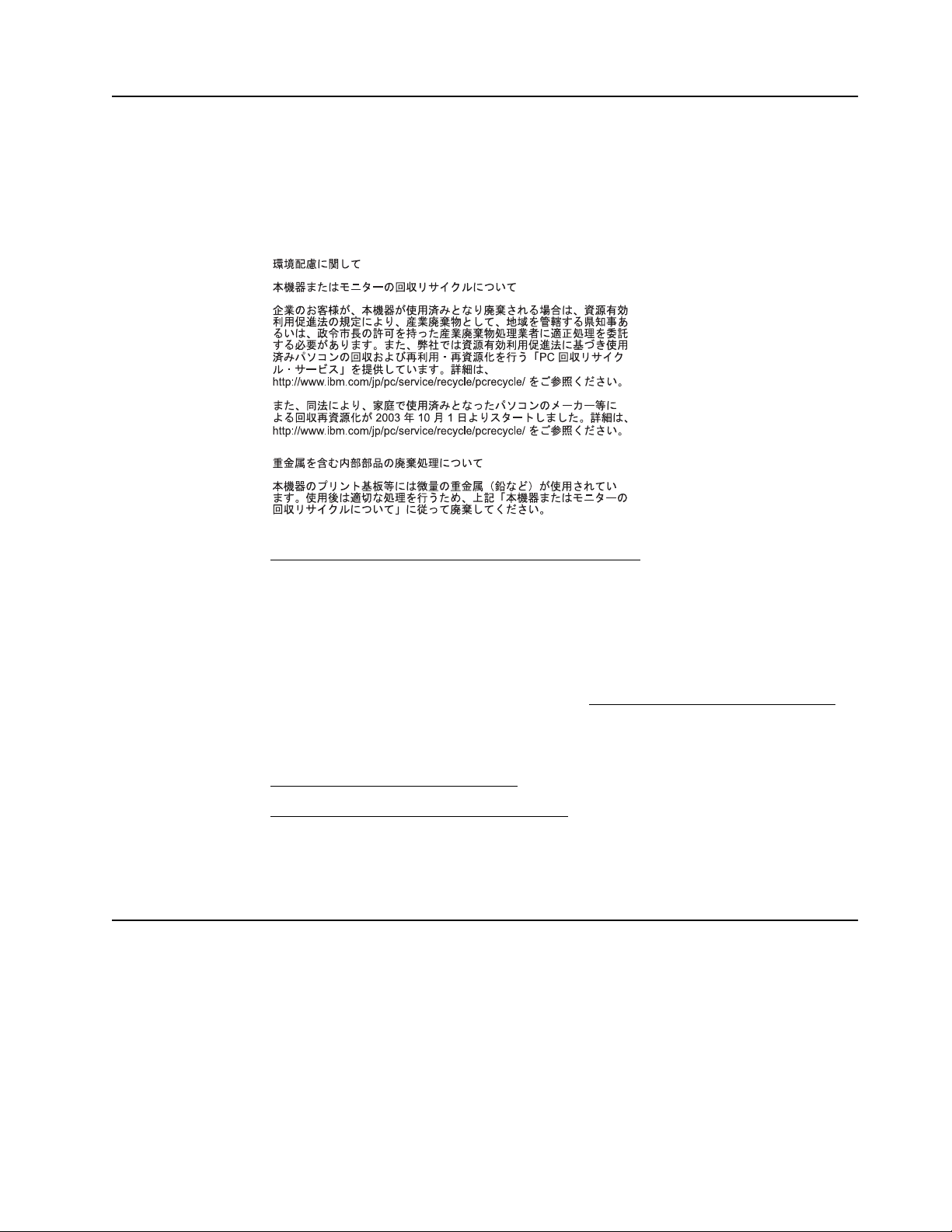
Informace k recyklaci
Společnost Lenovo doporučuje majitelům informační techniky (IT), aby techniku, kterou již
nepotřebují, zodpovědně recyklovali. Společnost Lenovo nabízí řadu programů a služeb, které
pomáhají majitelům při recyklaci jejich produktů IT. Informace o recyklaci produktů
společnosti Lenovo najdete na:
http://www.lenovo.com/lenovo/environment/recycling
Sběr a recyklace použitého počítače nebo monitoru Lenovo
Pokud jste zaměstnanec společnosti a potřebujete zlikvidovat počítač nebo monitor Lenovo,
který je majetkem společnosti, musíte tak učinit v souladu se zákonem pro podporu
efektivního využití zdrojů. Počítače a monitory jsou považovány za průmyslový odpad a musí
být řádně zlikvidovány smluvním partnerem pro likvidaci průmyslového odpadu, který je
certifikován místní vládou. V souladu se zákonem pro podporu efektivního využití zdrojů
společnost Lenovo Japan podporuje prostřednictvím svých služeb pro sběr a recyklaci počítačů
sběr, další použití a recyklaci použitých počítačů a monitorů. Podrobnosti najdete na
webových stránkách společnosti Lenovo na adrese http://www.lenovo.com/recycling/japan.
Podle zákona pro podporu efektivního využití zdrojů zahájil výrobce sběr a recyklaci počítačů
a monitorů používaných v domácnostech dne 1. října 2003. Tato služba je pro počítače
používané v domácnostech prodaných po 1. říjnu 2003 poskytována zdarma. Podrobnosti
najdete na webových stránkách společnosti Lenovo na adrese
http://www.lenovo.com/recycling/japan.
Likvidace součástí počítačů společnosti Lenovo
Některé počítačové produkty společnosti Lenovo prodávané v Japonsku mohou obsahovat
součásti obsahující těžké kovy nebo jiné ekologicky rizikové látky. Při správné likvidaci
použitých součástí, například desky s tištěnými spoji nebo diskové jednotky, používejte výše
uvedené metody pro sběr a recyklaci použitého počítače nebo monitoru.
Ochranné známky
Následující pojmy jsou ochrannými známkami společnosti Lenovo ve Spojených státech,
jiných zemích, nebo obojí:
Lenovo
Logo Lenovo
ThinkCenter
ThinkPad
ThinkVision
Microsoft, Windows a Windows NT jsou ochranné známky skupiny společností Microsoft.
Jiné názvy společností, produktů nebo služeb mohou být ochrannými známkami nebo
servisními značkami jiných osob.
Dodatek B. B-2
 Loading...