

Page 1

L14 Gen 2 og L15 Gen 2
Brukerveiledning
Page 2

Les dette først
Før du bruker denne dokumentasjonen og produktet den støtter, må du lese og forstå følgende:
• Veiledningen Sikkerhet og garantier
• Installasjonsinformasjon
•
Merknader om generisk sikkerhet og samsvar
Første utgave (Desember 2020)
© Copyright Lenovo 2020.
MERKNAD OM BEGRENSEDE RETTIGHETER: Hvis data eller programvare blir levert i henhold til en GSA-kontrakt
(General Services Administration), er bruk, reproduksjon eller avgivelse underlagt begrensningene i kontrakt nummer GS35F-05925.
Page 3

Innhold
Oppdag din Lenovo-notebook. . . . . . iii
Kapittel 1. Møt datamaskinen din . . . . 1
Sett forfra . . . . . . . . . . . . . . . . . . 1
Sett fra siden . . . . . . . . . . . . . . . . . 4
Sett fra undersiden . . . . . . . . . . . . . . 6
Spesifikasjoner . . . . . . . . . . . . . . . . 6
USB-spesifikasjoner . . . . . . . . . . . . 6
Kapittel 2. Kom i gang med
datamaskinen din . . . . . . . . . . . . 9
Få tilgang til nettet . . . . . . . . . . . . . . . 9
Koble til Wi-Fi-nettverk . . . . . . . . . . . 9
Koble til kablet Ethernet . . . . . . . . . . . 9
Koble til et mobilt nettverk (for utvalgte
modeller) . . . . . . . . . . . . . . . . 9
Slå på flymodus . . . . . . . . . . . . . 10
Samhandle med datamaskinen din . . . . . . . 10
Bruk hurtigtastene på tastaturet. . . . . . . 10
Bruk TrackPoint-pekeenheten . . . . . . . 12
Bruk pekeplaten. . . . . . . . . . . . . 13
Bruk berøringsskjermen (for utvalgte
modeller) . . . . . . . . . . . . . . . 14
Koble til en ekstern skjerm . . . . . . . . . 16
Kapittel 3. Utforsk datamaskinen
din . . . . . . . . . . . . . . . . . . . 19
Lenovo-apper . . . . . . . . . . . . . . . 19
Intelligent kjøling . . . . . . . . . . . . . . 20
Administrer strøm . . . . . . . . . . . . . . 20
Kontroller batteristatusen . . . . . . . . . 20
Lad datamaskinen . . . . . . . . . . . . 21
Endre strøminnstillinger . . . . . . . . . . 22
Overfør data . . . . . . . . . . . . . . . . 22
Sett opp en Bluetooth-tilkobling . . . . . . 22
Konfigurer en NFC-tilkobling (for utvalgte
modeller) . . . . . . . . . . . . . . . 22
Bruk et smartkort eller microSD-kort (for
utvalgte modeller) . . . . . . . . . . . . 23
Tilbehør . . . . . . . . . . . . . . . . . . 23
Kjøp tilbehør . . . . . . . . . . . . . . 23
Dokkingstasjon . . . . . . . . . . . . . 24
Kapittel 4. Sikre datamaskinen og
informasjonen din . . . . . . . . . . . 27
Lås datamaskinen . . . . . . . . . . . . . . 27
Logg på med fingeravtrykket ditt . . . . . . . . 27
Logg inn med ansikts-ID-en din (for utvalgte
modeller) . . . . . . . . . . . . . . . . . 28
Beskytt data mot strømtap (for utvalgte
modeller) . . . . . . . . . . . . . . . . . 28
UEFI BIOS-passord . . . . . . . . . . . . . 28
Passordtyper . . . . . . . . . . . . . . 28
Opprett, endre eller fjern et passord . . . . . 29
Knytt fingeravtrykkene dine til passord (for
utvalgte modeller) . . . . . . . . . . . . 30
Kapittel 5. Konfigurer avanserte
innstillinger. . . . . . . . . . . . . . . 33
UEFI BIOS . . . . . . . . . . . . . . . . . 33
Åpne UEFI BIOS-menyen . . . . . . . . . 33
Naviger i UEFI BIOS-grensesnittet. . . . . . 33
Still inn dato og klokkeslett for systemet . . . 33
Endre oppstartingssekvensen . . . . . . . 33
Oppdater UEFI BIOS . . . . . . . . . . . 33
Gjenoppretting . . . . . . . . . . . . . . . 34
Gjenopprett systemfiler og innstillinger til et
tidligere tidspunkt . . . . . . . . . . . . 34
Gjenopprett filer fra en sikkerhetskopi . . . . 34
Tilbakestill datamaskinen din. . . . . . . . 34
Bruk avanserte alternativer. . . . . . . . . 34
Windows automatisk gjenoppretting . . . . . 34
Opprett og bruk en USB-enhet for
gjenoppretting . . . . . . . . . . . . . 35
Installer Windows 10 og drivere . . . . . . . . 35
Kapittel 6. CRU-utskiftning . . . . . . 37
CRU-liste . . . . . . . . . . . . . . . . . 37
Deaktiver Rask oppstart og det innebygde
batteriet . . . . . . . . . . . . . . . . . . 37
Erstatt en CRU . . . . . . . . . . . . . . . 38
Deksel til baseenhet . . . . . . . . . . . 38
Minnemodul . . . . . . . . . . . . . . 39
Trådløst WAN-kort (for utvalgte modeller) . . . 40
Harddiskenhet (for utvalgte modeller) . . . . 41
M.2 Solid State-stasjon (for modeller med
harddiskstasjon). . . . . . . . . . . . . 42
M.2 Solid State-stasjon (for modeller uten
harddiskstasjon). . . . . . . . . . . . . 44
Tastatur . . . . . . . . . . . . . . . . 45
USB og lydkort (bare for L14 Gen 2) . . . . . 49
Kapittel 7. Hjelp og støtte . . . . . . . 51
Vanlige spørsmål . . . . . . . . . . . . . . 51
Feilmeldinger. . . . . . . . . . . . . . . . 52
Lydsignalfeil . . . . . . . . . . . . . . . . 53
© Copyright Lenovo 2020 i
Page 4

Selvhjelpsressurser . . . . . . . . . . . . . 54
Windows-etikett . . . . . . . . . . . . . . 54
Ring Lenovo . . . . . . . . . . . . . . . . 55
Før du kontakter Lenovo . . . . . . . . . 55
Lenovo kundestøttesenter . . . . . . . . . 56
Kjøp tilleggstjenester. . . . . . . . . . . . . 57
Tillegg A. Informasjon om
tilgjengelighet og ergonomi . . . . . . 59
Tillegg B. Samsvarsinformasjon . . . 63
Tillegg C. Merknader og
varemerker. . . . . . . . . . . . . . . 67
ii L14 Gen 2 og L15 Gen 2 Brukerveiledning
Page 5

Oppdag din Lenovo-notebook
Takk for at du valgte en Lenovo Notebook! Vi er opptatt av å levere den beste løsningen til deg.
Les følgende informasjon før du begynner:
• Illustrasjoner i denne dokumentasjonen kan se annerledes ut enn produktet ditt.
• Avhengig av modell, kan noen valgfrie tillegg, funksjoner, programmer og instruksjoner for
brukergrensesnitt ikke gjelde for datamaskinen din.
• Dokumentasjonens innhold kan bli endret uten forvarsel. For å hente den nyeste dokumentasjonen, gå til
https://pcsupport.lenovo.com.
© Copyright Lenovo 2020 iii
Page 6

iv L14 Gen 2 og L15 Gen 2 Brukerveiledning
Page 7
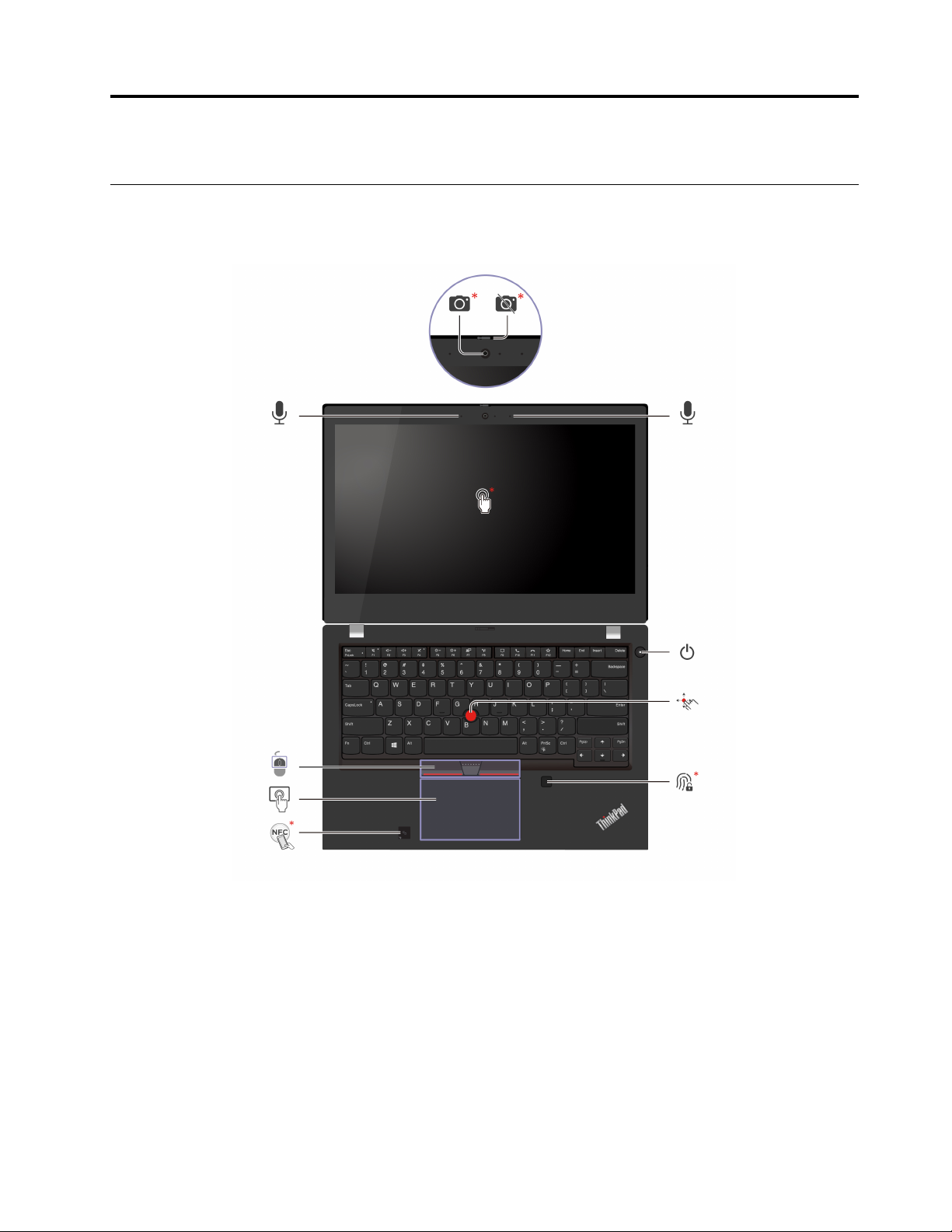
Kapittel 1. Møt datamaskinen din
Sett forfra
L14 Gen 2
© Copyright Lenovo 2020 1
Page 8
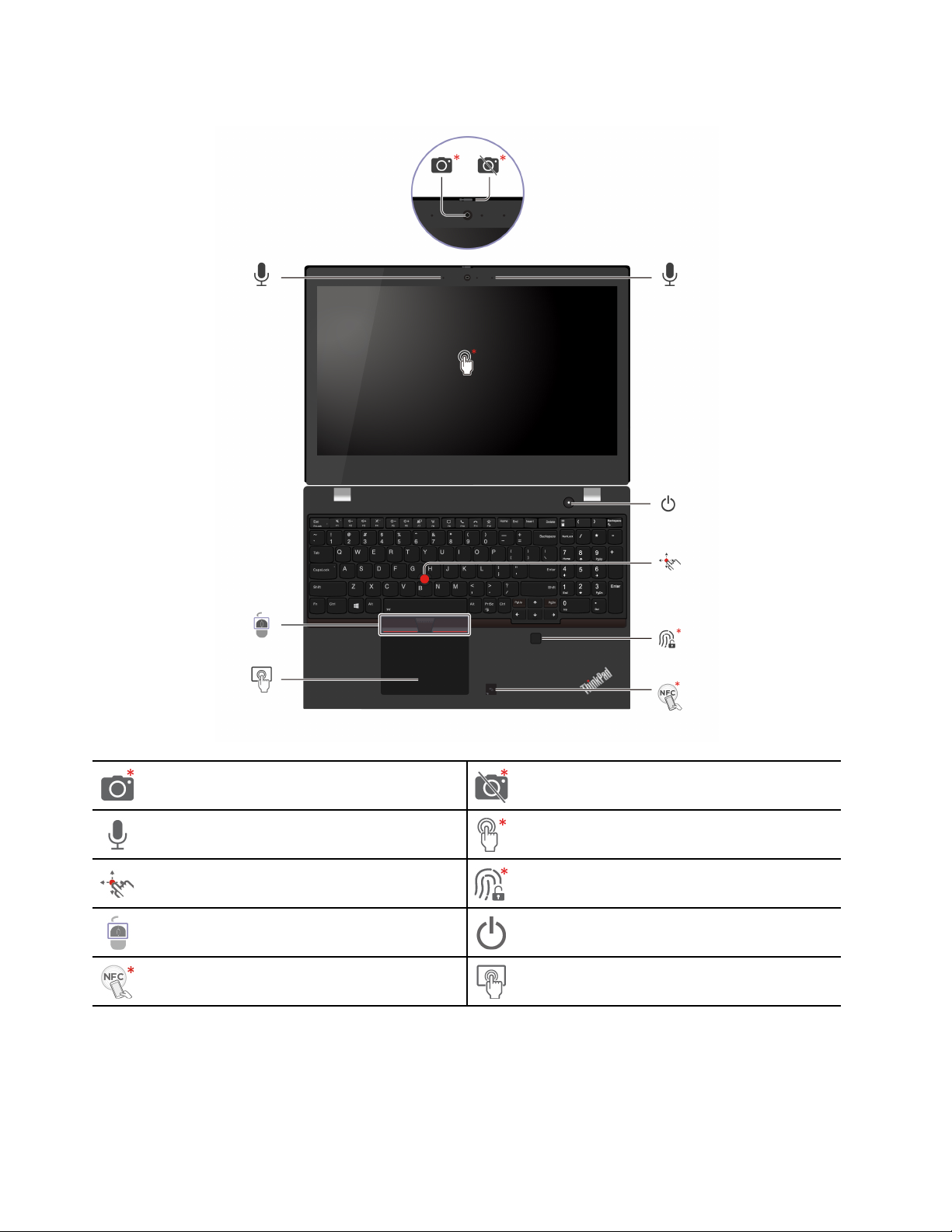
L15 Gen 2
IR-kamera*/Kamera*
Mikrofon
TrackPoint®-pekestikke Fingeravtrykkleser*
TrackPoint-knapper
NFC*
* for utvalgte modeller
2
L14 Gen 2 og L15 Gen 2 Brukerveiledning
ThinkShutter (kameradeksel)*
Berøringsskjerm*
Av/på-knapp
Pekeplate
Page 9

ThinkShutter
Skyv ThinkShutter over eller av kameralinsen. Den er laget for å beskytte personvernet ditt.
Relaterte temaer
• «Logg inn med ansikts-ID-en din (for utvalgte modeller)» på side 28
• «Bruk berøringsskjermen (for utvalgte modeller)» på side 14
• «Logg på med fingeravtrykket ditt» på side 27
• «Bruk TrackPoint-pekeenheten» på side 12
• «Bruk pekeplaten» på side 13
Kapittel 1. Møt datamaskinen din 3
Page 10
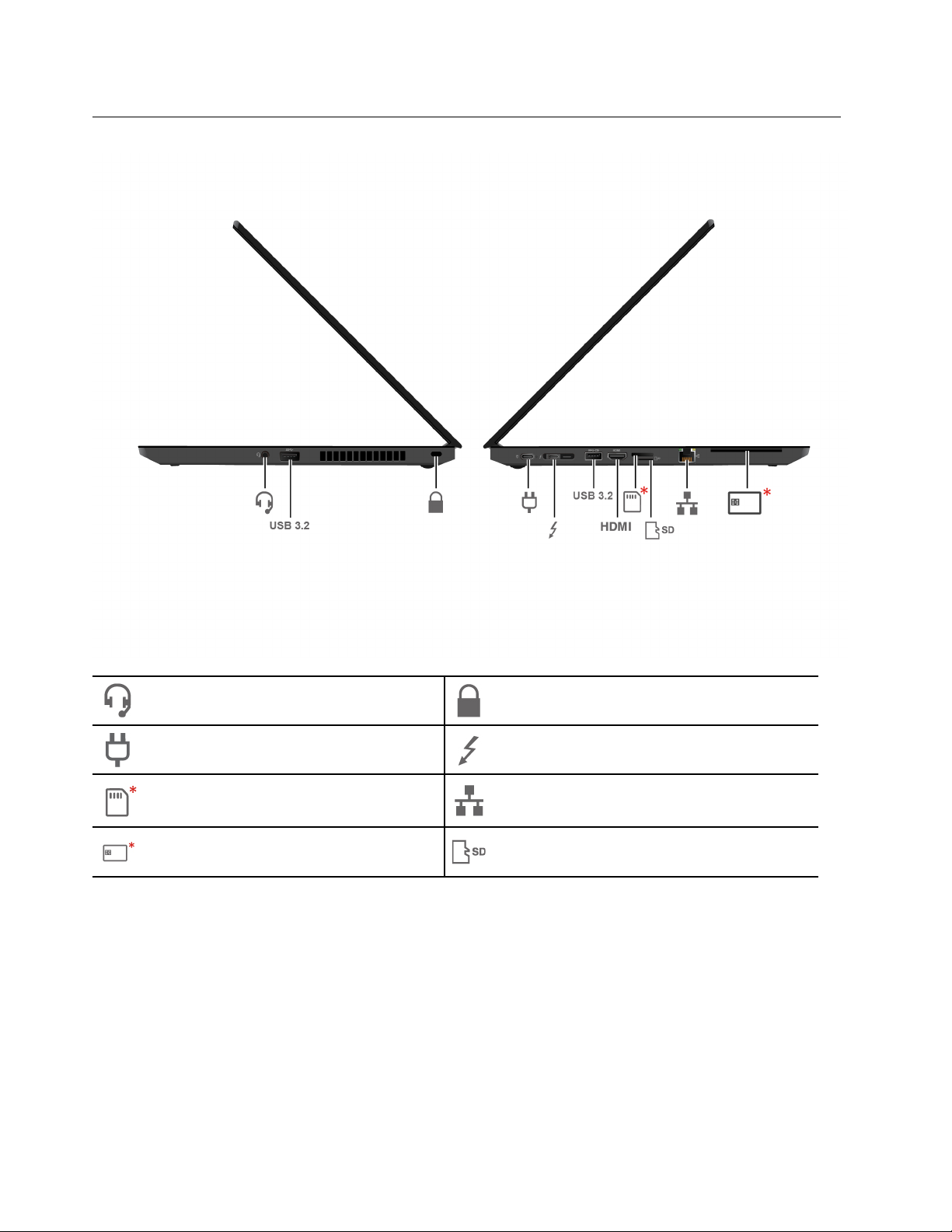
Sett fra siden
Lydkontakt
Strømkontakt
Nano-SIM-kortholder*
Smartkortspor* MicroSD-kortspor
Spor til sikkerhetslås
Thunderbolt™ 4-kontakt (USB-C®)
Ethernet-kontakt
* for utvalgte modeller
Relaterte temaer
• «Lås datamaskinen» på side 27
• «Lad datamaskinen» på side 21
• «USB-spesifikasjoner» på side 6
• «Koble til kablet Ethernet» på side 9
• «Koble til et mobilt nettverk (for utvalgte modeller)» på side 9
• «Bruk et smartkort eller microSD-kort (for utvalgte modeller)» på side 23
4
L14 Gen 2 og L15 Gen 2 Brukerveiledning
Page 11

Kapittel 1. Møt datamaskinen din 5
Page 12
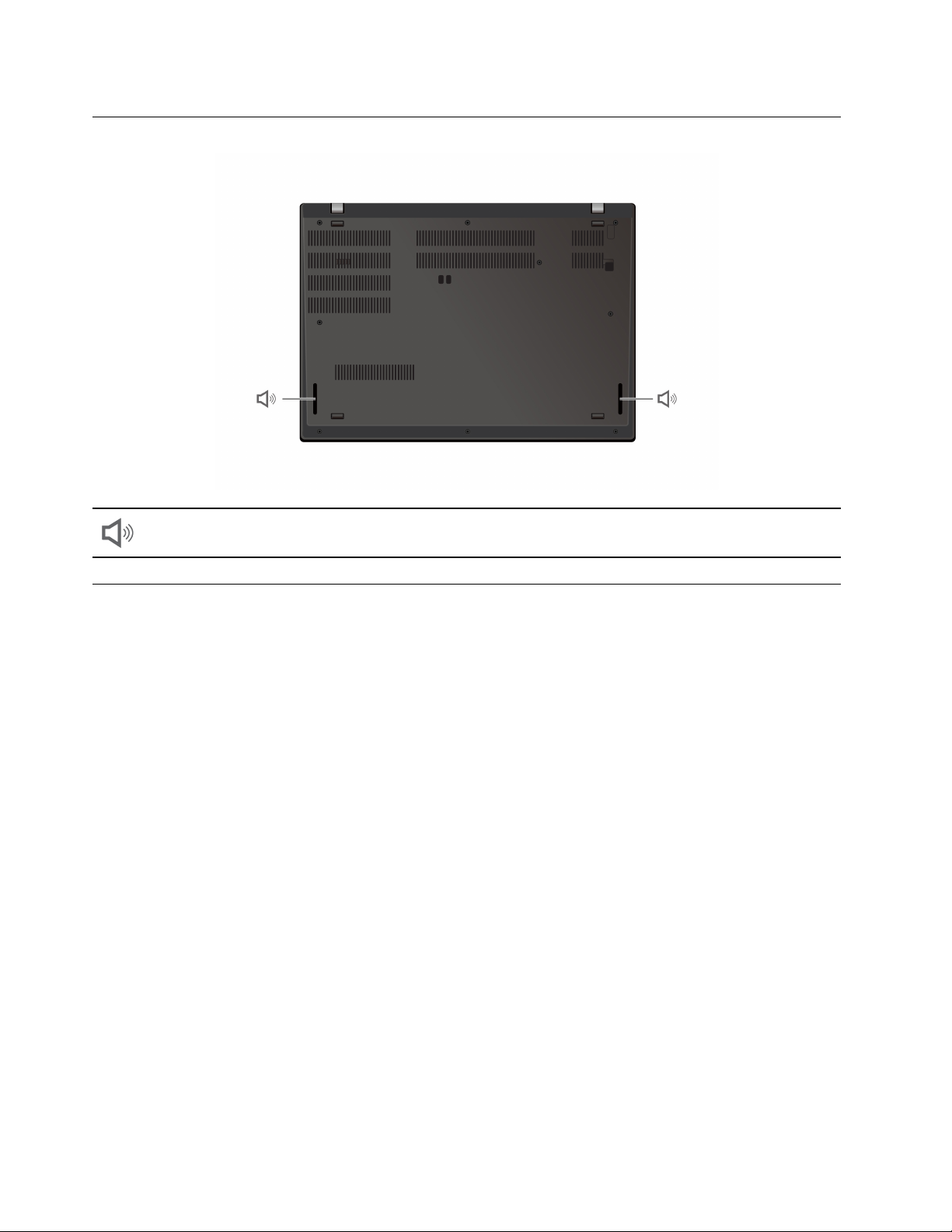
Sett fra undersiden
Høyttaler
Spesifikasjoner
For detaljerte spesifikasjoner for datamaskinen din, gå til https://psref.lenovo.com.
USB-spesifikasjoner
Merk: Avhengig av datamaskinmodell kan det hende at enkelte USB-kontakter ikke er tilgjengelige på
datamaskinen din.
6
L14 Gen 2 og L15 Gen 2 Brukerveiledning
Page 13
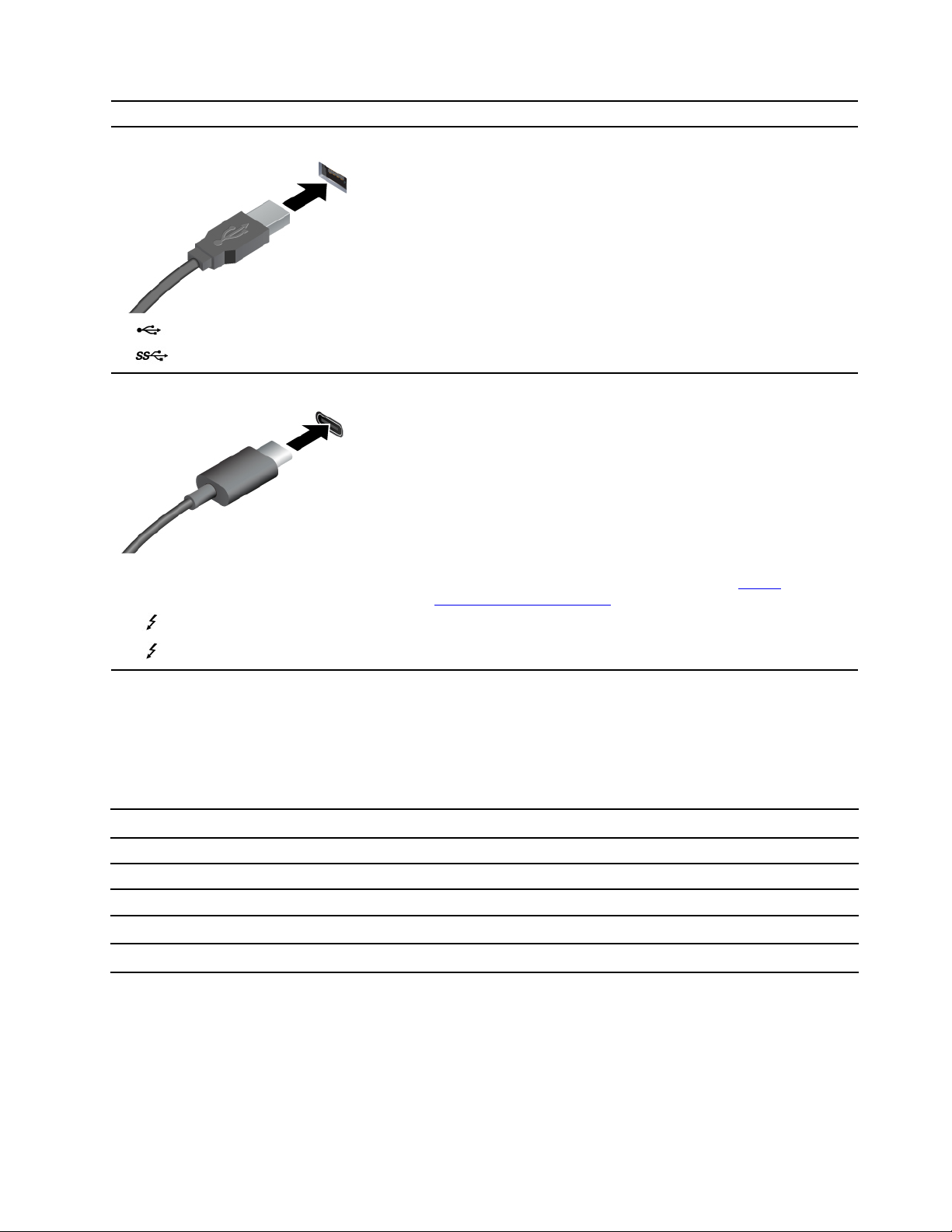
Kontaktnavn Beskrivelse
Brukes til å koble til USB-kompatible enheter, for eksempel et USBtastatur, en USB-mus, en USB-lagringsenhet eller en USB-skriver.
• USB 2.0-kontakt
•
• USB-C (3.2 Gen 1)-kontakt
• USB-C (3.2 Gen 2)-kontakt
•
•
USB 3.2-kontakt Gen 1
Thunderbolt 3-kontakt (USB-C)
Thunderbolt 4-kontakt (USB-C)
• Lad USB-C-kompatible enheter med utgangsspenning og
strømstyrke på henholdsvis 5 V og 1,5 A.
• Koble til en ekstern skjerm:
– USB-C til VGA: opptil 1920 × 1200 piksler, 60 Hz
– USB-C til DP: opptil 5120 × 3200 piksler, 60 Hz
• Koble til USB-C-tilbehør for å utvide funksjonaliteten til
datamaskinen. For å kjøpe USB-C-tilbehør, gå til
www.lenovo.com/accessories
.
https://
Erklæring om USB-overføringshastighet
Avhengig av mange faktorer, for eksempel behandlingsevnen til vertsenheter og eksterne enheter,
filattributter og andre faktorer relatert til systemkonfigurasjon og driftsmiljøer, vil den faktiske
overføringshastigheten ved bruk av de ulike USB-kontaktene på denne enheten variere. Den vil dessuten
være langsommere enn datahastigheten som er oppført nedenfor for hver tilsvarende enhet.
USB-enhet Datahastighet (Gbit/s)
3.2 Gen 1 / 3.1 Gen 1
3.2 Gen 2 / 3.1 Gen 2
3.2 Gen 2 × 2
Thunderbolt 3-kontakt (USB-C)
Thunderbolt 4-kontakt (USB-C)
5
10
20
40
40
Kapittel 1. Møt datamaskinen din 7
Page 14

8 L14 Gen 2 og L15 Gen 2 Brukerveiledning
Page 15
Kapittel 2. Kom i gang med datamaskinen din
Få tilgang til nettet
Denne delen hjelper deg å koble til et trådløst eller kablet nettverk.
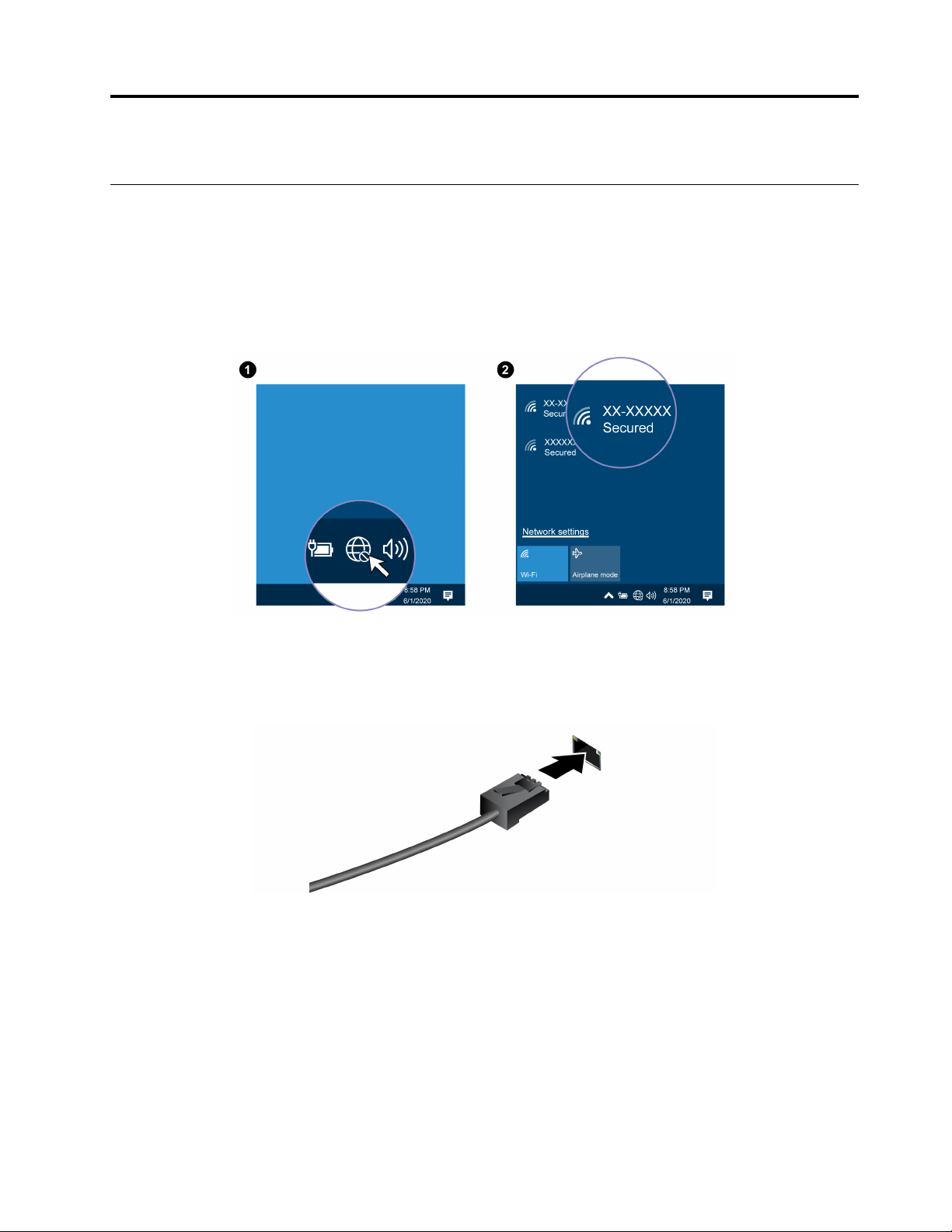
Koble til Wi-Fi-nettverk
Klikk på nettverksikonet i systemstatusfeltet i Windows®, og velg deretter nettverkstilkoblingen. Oppgi den
nødvendige informasjonen.
Koble til kablet Ethernet
Koble datamaskinen din til et lokalt nettverk via Ethernet-kontakten på datamaskinen din med en Ethernetkabel.
Koble til et mobilt nettverk (for utvalgte modeller)
Hvis datamaskinen din har et kort for trådløst nettverk (WAN) og et nano-SIM-kort installert, kan du koble til
et mobilt datanettverk og komme på nett overalt.
Merk: Mobiltjenesten er levert av autoriserte mobiltjenesteoperatører i noen land eller regioner. Du må ha en
mobilplan fra en tjenesteoperatør for å koble til det mobile nettverket.
Slik oppretter du en mobiltilkobling:
1. Slå av maskinen.
© Copyright Lenovo 2020 9
Page 16
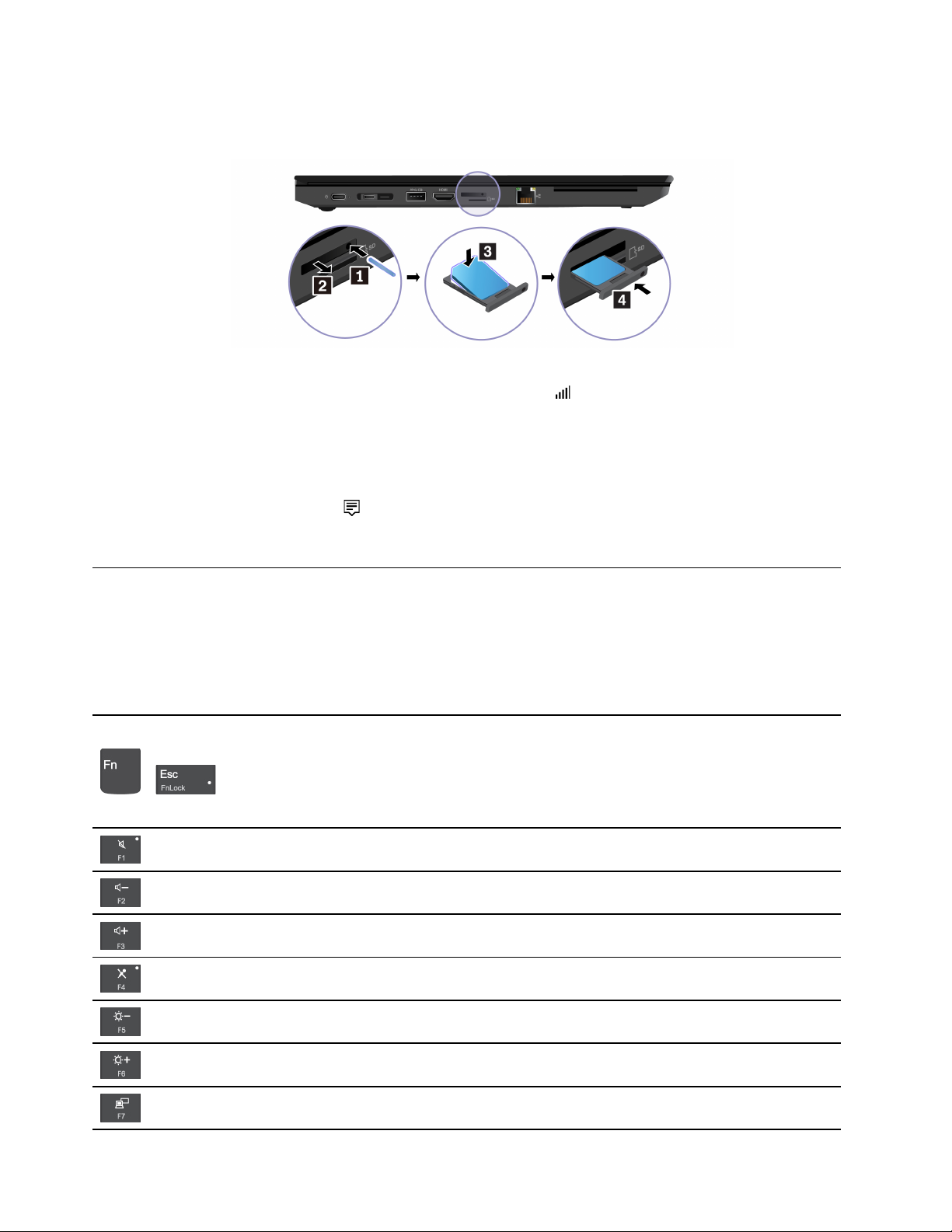
2. Finn sporet for nano-SIM-kortet, og sett inn nano-SIM-kortet som vist. Merk deg retningen på kortet, og
sørg for at det er plassert riktig.
3. Slå på datamaskinen.
4. Klikk på nettverksikonet, og velg deretter mobilnettverksikonet
fra listen. Oppgi den nødvendige
informasjonen.
Slå på flymodus
Når flymodus er aktivert, deaktiveres alle trådløsfunksjoner.
1. Klikk på handlingssenter-ikonet
i systemstatusfeltet i Windows.
2. Klikk på Flymodusikonet for å aktivere flymodus.
Samhandle med datamaskinen din
Datamaskinen din gir deg forskjellige måter å navigere på skjermen.
Bruk hurtigtastene på tastaturet
Spesialtastene på tastaturet hjelper deg med å arbeide mer effektivt.
Påberop spesialfunksjonen som er trykt som et ikon på hver tast eller
standardfunksjonene til F1–F12-funksjonstastene.
+
FnLock-indikator på: standardfunksjon
FnLock-indikator av: spesialfunksjon
Aktiver eller deaktiver høyttalere
Reduser volumet
Øk volumet
Aktiver eller deaktiver mikrofoner
Reduser skjermens lysstyrke
Øk skjermens lysstyrke
Administrer eksterne skjermer
10 L14 Gen 2 og L15 Gen 2 Brukerveiledning
Page 17
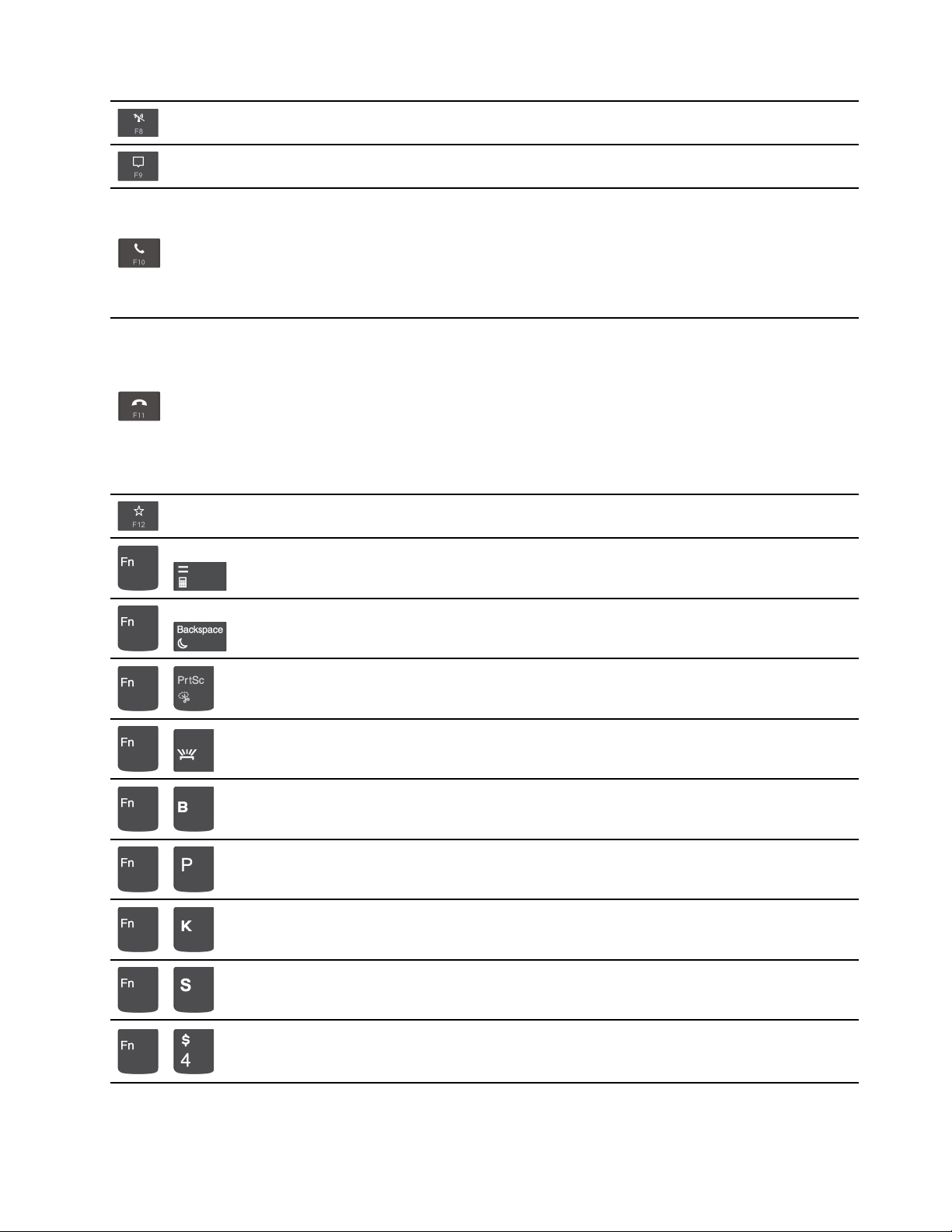
Aktiver eller deaktiver trådløsfunksjonene
Åpne eller skjul varslingssenteret
Svar på innkommende anrop
Denne funksjonen fungerer bare med noen apper, for eksempel Skype for
Business 2016 og Microsoft Teams 1.0.
Som standard fungerer funksjonen med Skype for Business 2016. Du kan endre
standardinnstillingen i Vantage-appen.
Avvis innkommende anrop
Denne funksjonen fungerer bare med noen apper, for eksempel Skype for
Business 2016 og Microsoft Teams 1.0.
Som standard fungerer funksjonen med Skype for Business 2016. Du kan endre
standardinnstillingen i Vantage-appen.
Merk: Du kan også trykke på F11 for å legge på pågående samtaler på Skype for
Business 2016.
Tilpass funksjonen til denne tasten i Vantage-appen
Åpne kalkulatoren (bare for L15 Gen 2)
+
Gå i hvilemodus (bare for L15 Gen 2)
+
Åpne Utklippsverktøy
+
Slå bakgrunnslys for tastaturet av/på
+
Avbryt operasjonen
+
Pause drift
+
Rull innhold
+
Send systemforespørsel
+
Gå i hvilemodus
+
Trykk på Fn eller strømknappen for å vekke maskinen.
Kapittel 2. Kom i gang med datamaskinen din 11
Page 18
Gå til begynnelsen
+
Gå til slutten
+
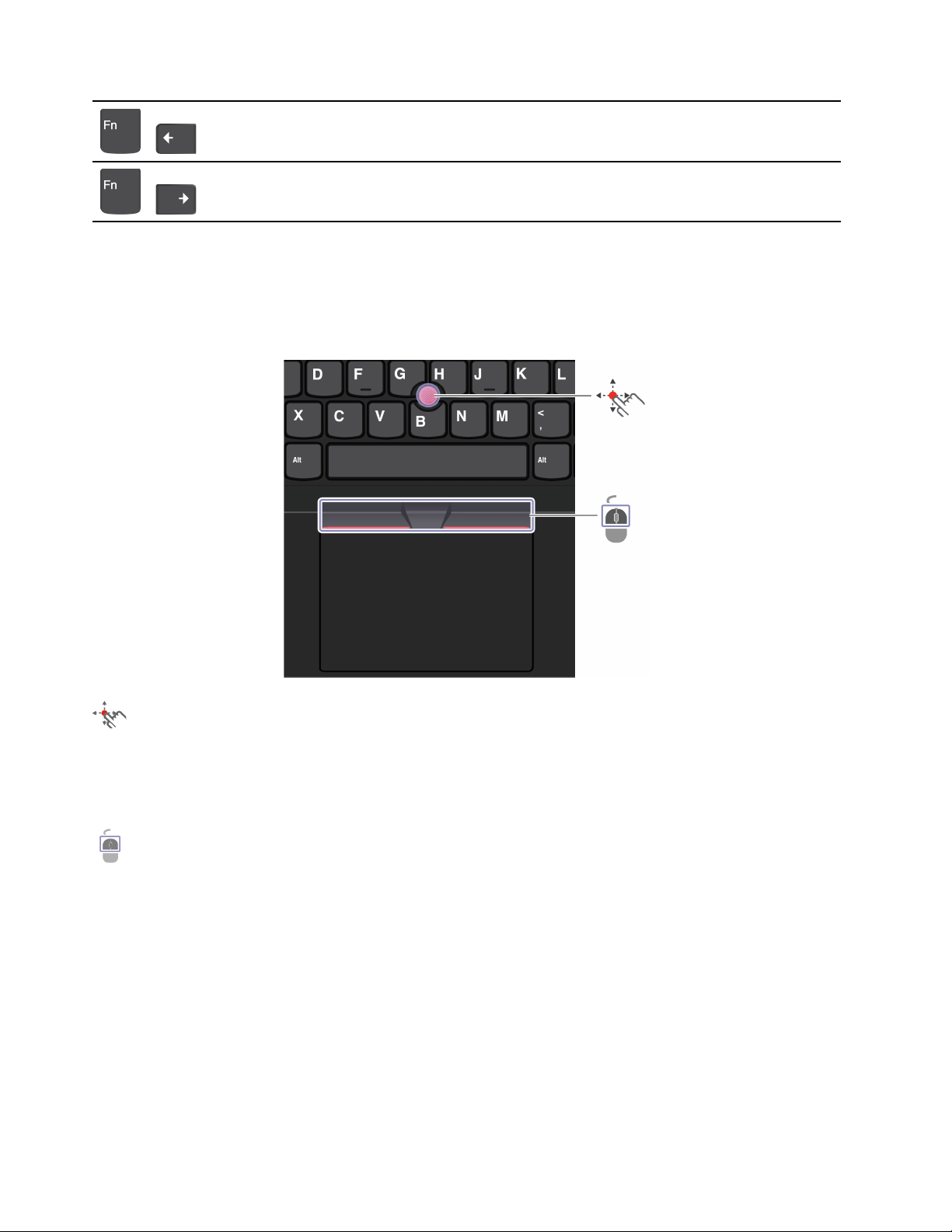
Bruk TrackPoint-pekeenheten
Med TrackPoint-pekeenheten kan du utføre alle de tradisjonelle musefunksjonene, for eksempel peke, klikke
og rulle.
Bruk TrackPoint-pekeenheten
TrackPoint-pekestikke
Bruk fingeren til å legge press på den sklisikre hetten til pekestikken i en hvilken som helst retning parallelt
med tastaturet. Pekeren på skjermen beveger seg tilsvarende. Jo mer press, desto raskere beveger pekeren
seg.
TrackPoint-knapper
Venstreklikk-knappen og høyreklikk-knappen tilsvarer venstre og høyre knapp på en tradisjonell mus. Trykk
på og hold inne den stiplede midterste knappen mens du bruker fingeren til å legge press på pekestikken i
vertikal eller horisontal retning. Deretter kan du rulle gjennom dokumentet, nettstedet eller appene.
Deaktiver TrackPoint-pekeenheten
TrackPoint-pekeenheten er aktivert som standard. Å deaktivere enheten:
1. Åpne Start-menyen, og klikk deretter på Innstillinger ➙ Enheter ➙ Mus.
2. Følg instruksjonene på skjermen for å deaktivere TrackPoint.
12
L14 Gen 2 og L15 Gen 2 Brukerveiledning
Page 19
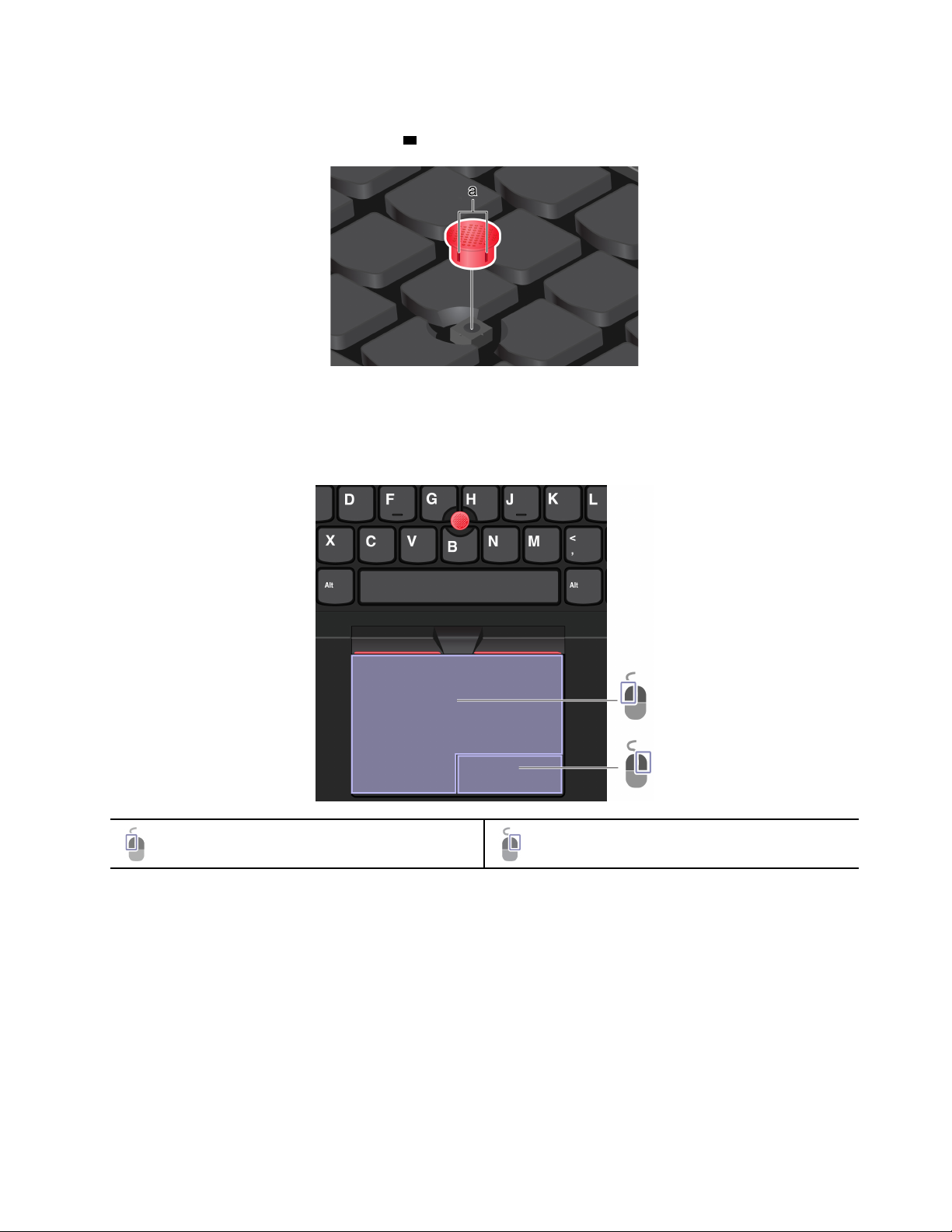
Bytte ut den sklisikre hetten på pekestikken
Merk: Sørg for at den nye hetten har spor
a .
Bruk pekeplaten
Du kan bruke pekeplaten til å utføre alle peke-, klikke- og rullefunksjoner som på en vanlig mus.
Bruk pekeplaten
Venstreklikkesone
Høyreklikkesone
Kapittel 2. Kom i gang med datamaskinen din 13
Page 20
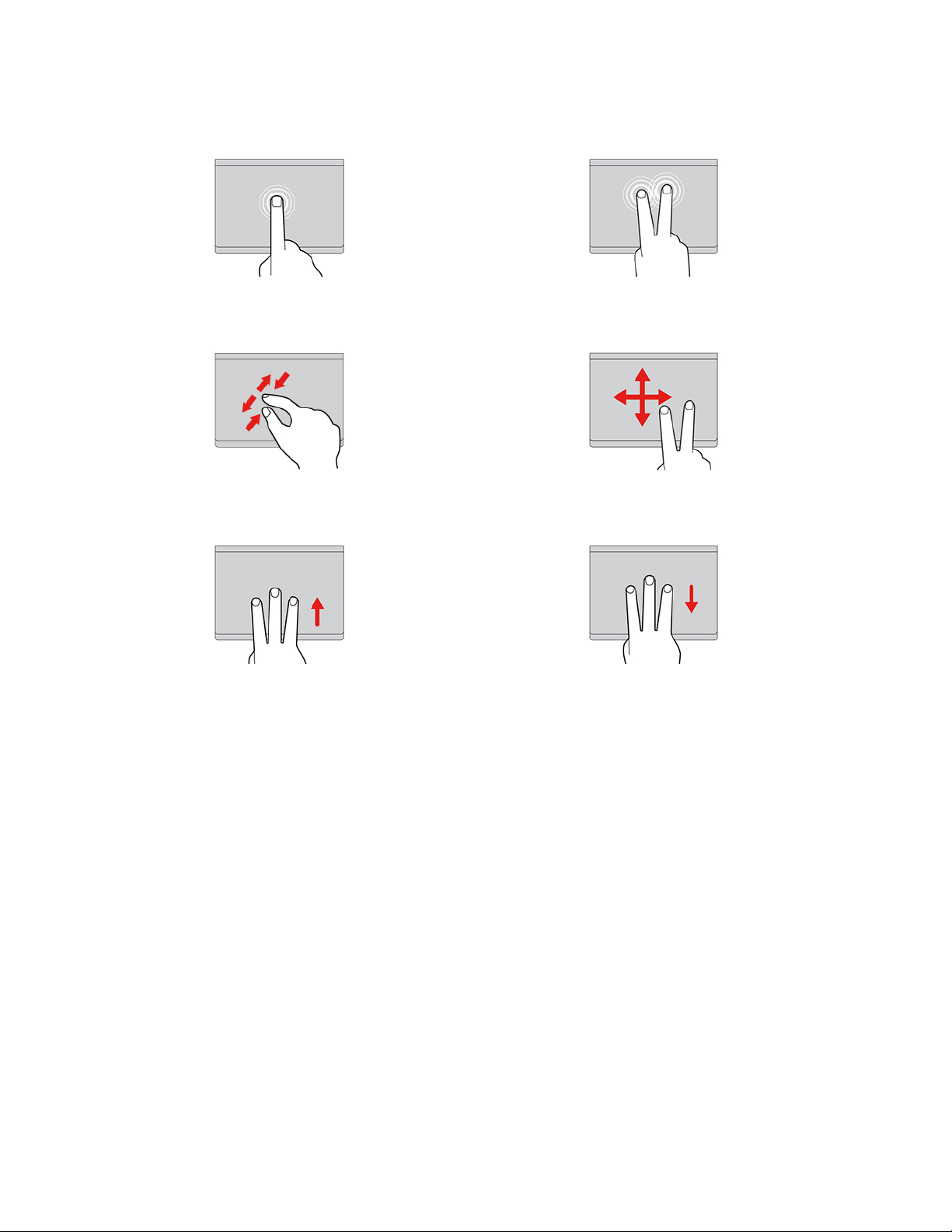
Bruk berøringsbevegelsene
Trykk én gang på et element for å velge eller åpne det. Trykk raskt to ganger for å vise en hurtigmeny.
Zoom inn eller zoom ut med to fingre. Bla gjennom elementer.
Åpne oppgavevisningen for å se alle åpne vinduer. Vis skrivebordet:
Merknader:
• Når du bruker to eller flere fingre, må du passe på at det er litt avstand mellom dem.
• Enkelte bevegelser er ikke tilgjengelige hvis siste handling ble utført med TrackPoint-pekeenheten.
• Enkelte bevegelser er bare tilgjengelige når du bruker bestemte apper.
• Hvis pekeplaten er tilsølt med olje, må du først slå av datamaskinen. Deretter tørker du forsiktig av
pekeplaten med en myk klut som ikke loer, fuktet med lunkent vann eller rengjøringsmiddel for
datamaskin.
For flere bevegelser, se hjelpeinformasjonen for pekeenheten.
Deaktiver pekeplaten
Pekeplaten er aktivert som standard. Å deaktivere enheten:
1. Åpne Start-menyen, og klikk deretter på Innstillinger ➙ Enheter ➙ Pekeplate.
2. I Pekeplate-delen deaktiverer du Pekeplate-kontrollen.
Bruk berøringsskjermen (for utvalgte modeller)
Hvis skjermen på datamaskinen din støtter multi-touch-funksjonen, kan du navigere på skjermen med enkle
berøringsbevegelser.
Merk: Enkelte bevegelser er muligens ikke tilgjengelige når du bruker bestemte apper.
14
L14 Gen 2 og L15 Gen 2 Brukerveiledning
Page 21
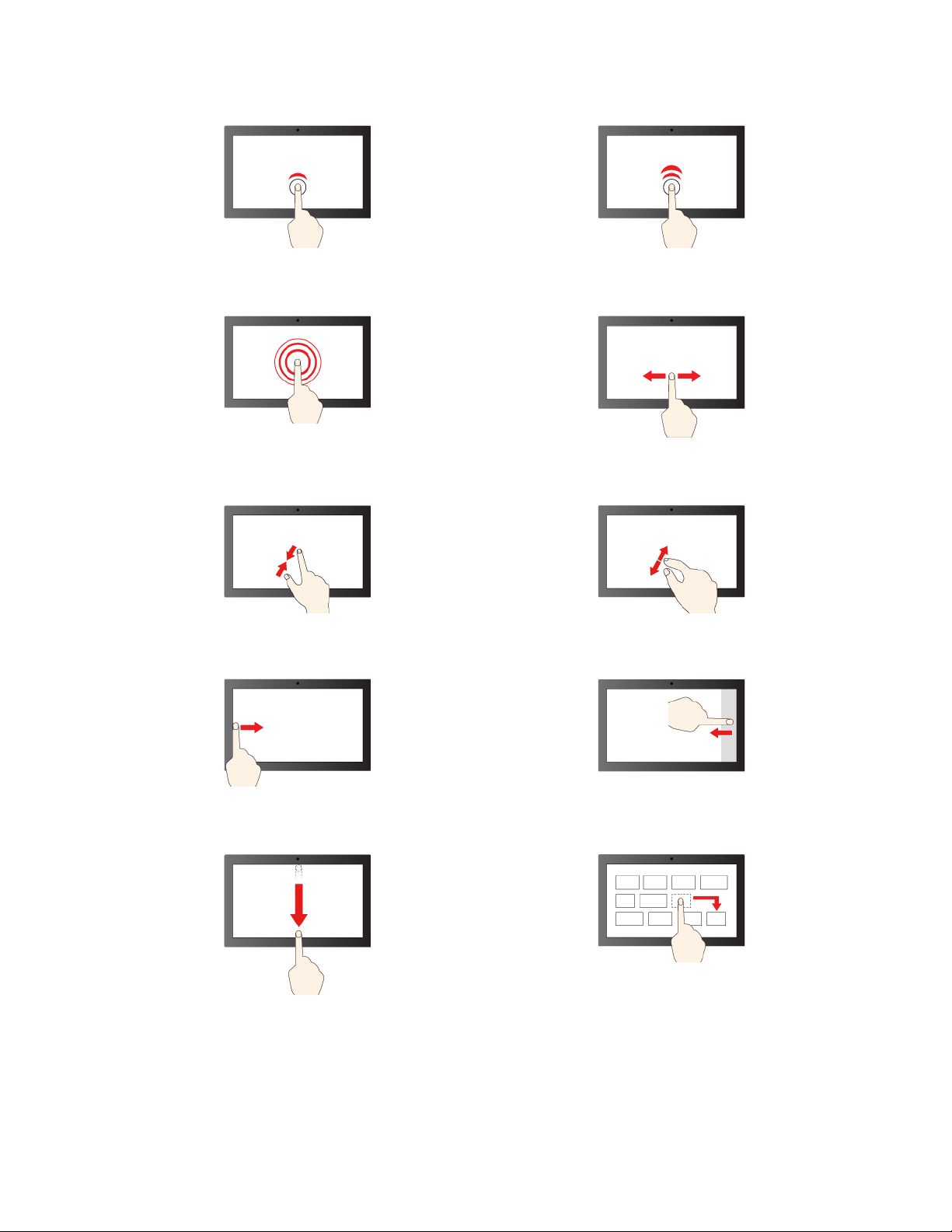
Trykk en gang for å enkeltklikke Trykk to ganger for å dobbeltklikke
Trykk og hold for å høyreklikke
Zoom ut Zoom inn
Sveip fra venstre: vis alle åpne vinduer
Sveip for å bla gjennom elementer
Sveip fra høyre: åpne handlingssenter
Sveip nedover kort: Vis tittellinjen
Sveip nedover: Lukk den aktive appen
Dra
Kapittel 2. Kom i gang med datamaskinen din 15
Page 22
Vedlikeholdstips:
• Slå av maskinen før du rengjør berøringsskjermen.
• Bruk en tørr, myk klut som ikke loer, eller litt absorberende bomull for å fjerne fingeravtrykk eller støv fra
berøringsskjermen. Ikke bruk løsemidler på kluten.
• Berøringsskjermen er et glasspanel som er dekket av en plastfilm. Ikke bruk trykk eller et metallobjekt på
skjermen. Det kan skade berøringspanelet eller føre til at det slutter å fungere.
• Ikke bruk fingerneglene, fingre med hanske på eller gjenstander for å legge inn noe på skjermen.
• Du bør regelmessig kalibrere presisjonen til fingerregistreringen for å unngå avvik.
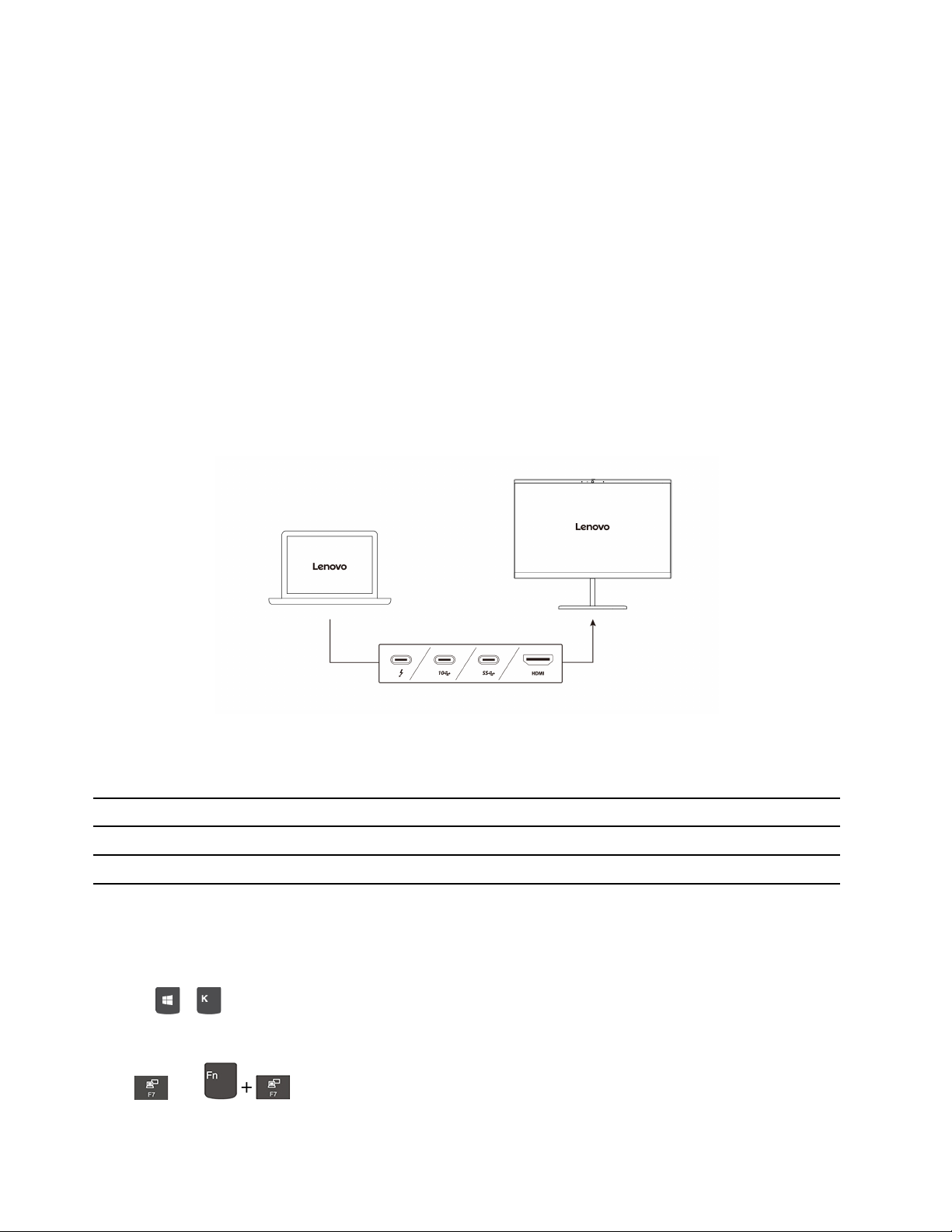
Koble til en ekstern skjerm
Koble datamaskinen din til en projektor eller skjerm, for å vise presentasjoner eller utvide arbeidsflaten din.
Koble til en kablet skjerm
Hvis datamaskinen ikke finner den eksterne skjermen, høyreklikker du på et tomt område på skrivebordet og
klikker deretter på Skjerminnstillinger ➙ Gjenkjenn.
Støttet oppløsning
Følgende tabell viser en oversikt over den støttede maksimale oppløsningen på den eksterne skjermen.
Koble den ekstern skjermen til Støttet oppløsning
USB-C-kontakt (USB 3.2 Gen 1 / Thunderbolt 4) Opptil 5120 x 3200 piksler / 60 Hz
HDMI™-kontakt
Opptil 4096 x 2160 piksler / 24 Hz
Koble til en trådløs skjerm
Hvis du skal bruke en trådløs skjerm, må du sørge for at datamaskinen og den eksterne skjermen støtter
Miracast
Trykk på
®
-funksjonen.
+ , og velg deretter en trådløst skjerm du vil koble til.
Still inn visningsmodus
Trykk
16
eller og velg deretter en skjermmodus etter din preferanse.
L14 Gen 2 og L15 Gen 2 Brukerveiledning
Page 23

Endre skjerminnstillinger
1. Høyreklikk på et tomt område på skrivebordet, og velg Skjerminnstillinger.
2. Velg skjermen du vil konfigurere.
3. Endre skjerminnstillingene etter dine preferanser.
Du kan endre innstillingene for både dataskjermen og den eksterne skjermen. Du kan for eksempel definere
hvilken skjerm som skal være hovedskjerm, og hvilken som skal være sekundær skjerm. Du kan også endre
oppløsningen og retningen.
Kapittel 2. Kom i gang med datamaskinen din 17
Page 24

18 L14 Gen 2 og L15 Gen 2 Brukerveiledning
Page 25

Kapittel 3. Utforsk datamaskinen din
Lenovo-apper
Denne delen gir deg innføring i Vantage- og Lenovo Quick Clean-appen.
Vantage-appen
Den forhåndsinstallerte Vantage-appen er en tilpasset ettstoppløsning for å hjelpe deg å vedlikeholde
datamaskinen din med automatiserte oppdateringer og reparasjoner, konfigurering av maskinvareinnstillinger
og for å få tilpasset støtte.
For å få tilgang til Vantage-appen, skriv inn Vantage i søkeboksen.
Nøkkelfunksjoner
Med Vantage-appen kan du:
• Få vite enhetsstatusen og tilpasse enhetsinnstillinger på en enkel måte.
• Laste ned og installere UEFI BIOS, fastvare og driveroppdateringer for å holde datamaskinen din
oppdatert.
• Overvåk datamaskinens helse, og sikre datamaskinen mot trusler utenfra.
• Skann maskinvaren og diagnostiser maskinvareproblemer.
• Se på datamaskinens garantistatus (på nett).
• Få tilgang til Brukerveiledningen og nyttige artikler.
Merknader:
• De tilgjengelige funksjonene varierer avhengig av datamaskinmodellen.
• Vantage-appen gjør periodiske oppdateringer av funksjonene for å fortsette å forbedre opplevelsen din
med datamaskinen din. Beskrivelsen av funksjoner kan være forskjellig fra dem på det faktiske
brukergrensesnittet.
Lenovo Quick Clean
Avhengig av hvilken modell du har, kan det hende at datamaskinen har støtte for Lenovo Quick Cleanfunksjonen. Den forhåndsinstallerte Lenovo Quick Clean kan brukes til midlertidig å deaktivere tastaturet,
skjermen, pekeplaten og TrackPoint-pekeenheten i forbindelse med rengjøring.
Gjør ett av følgende for å åpne Lenovo Quick Clean:
• Åpne Start-menyen, og klikk på Lenovo Quick Clean.
• Skriv inn Lenovo Quick Clean i søkefeltet.
• Trykk på Fn og høyre Skift-tast samtidig.
Hvis du vil laste ned den nyeste versjonen av Lenovo Quick Clean, går du til https://pcsupport.lenovo.com.
© Copyright Lenovo 2020 19
Page 26
Intelligent kjøling
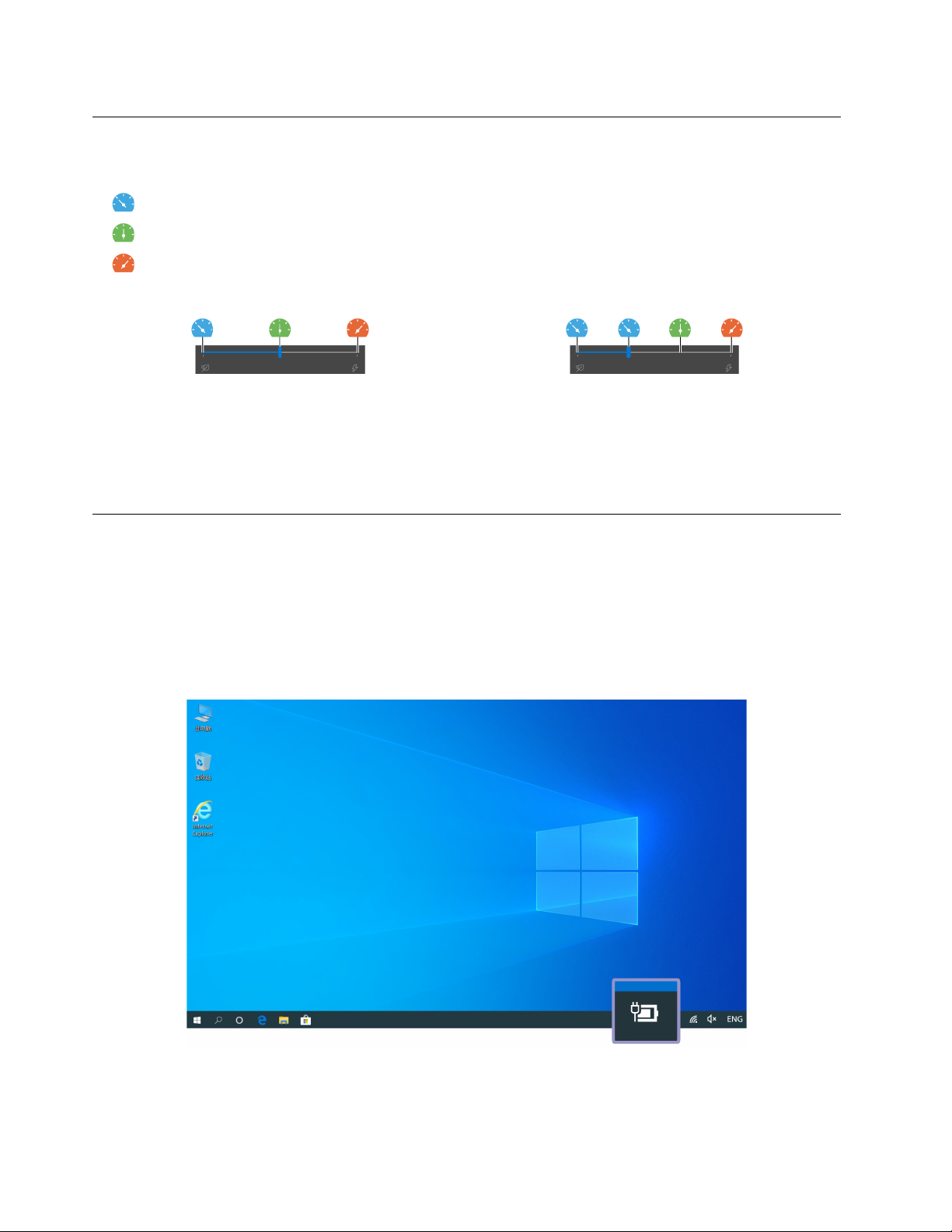
Funksjonen Intelligent kjøling gjør at datamaskinen kan brukes i de følgende tre modusene:
•
Stillemodus: viften lager minst mulig støy
•
Balansert modus: balansert ytelse og viftestøy
•
Ytelsesmodus: høyest ytelse og normal viftestøy
nettstrøm batteristrøm
Slik velger du den foretrukne modusen:
1. Klikk på ikonet for batteristatus i systemstatusfeltet i Windows.
2. Flytt glidebryteren mot venstre eller høyre for å velge ønsket modus.
Administrer strøm
Bruk informasjonen i denne delene for å oppnå best mulig balanse mellom ytelse og strømeffektivitet.
Kontroller batteristatusen
Klikk på batterikonet i Windows-merknadsområdet for å kontrollere batteristatusen, se den gjeldende
strømplanen, endre strømmodusen og få tilgang til batteriinnstillinger raskt. For mer informasjon om
batteriet, se Vantage-appen.
20 L14 Gen 2 og L15 Gen 2 Brukerveiledning
Page 27
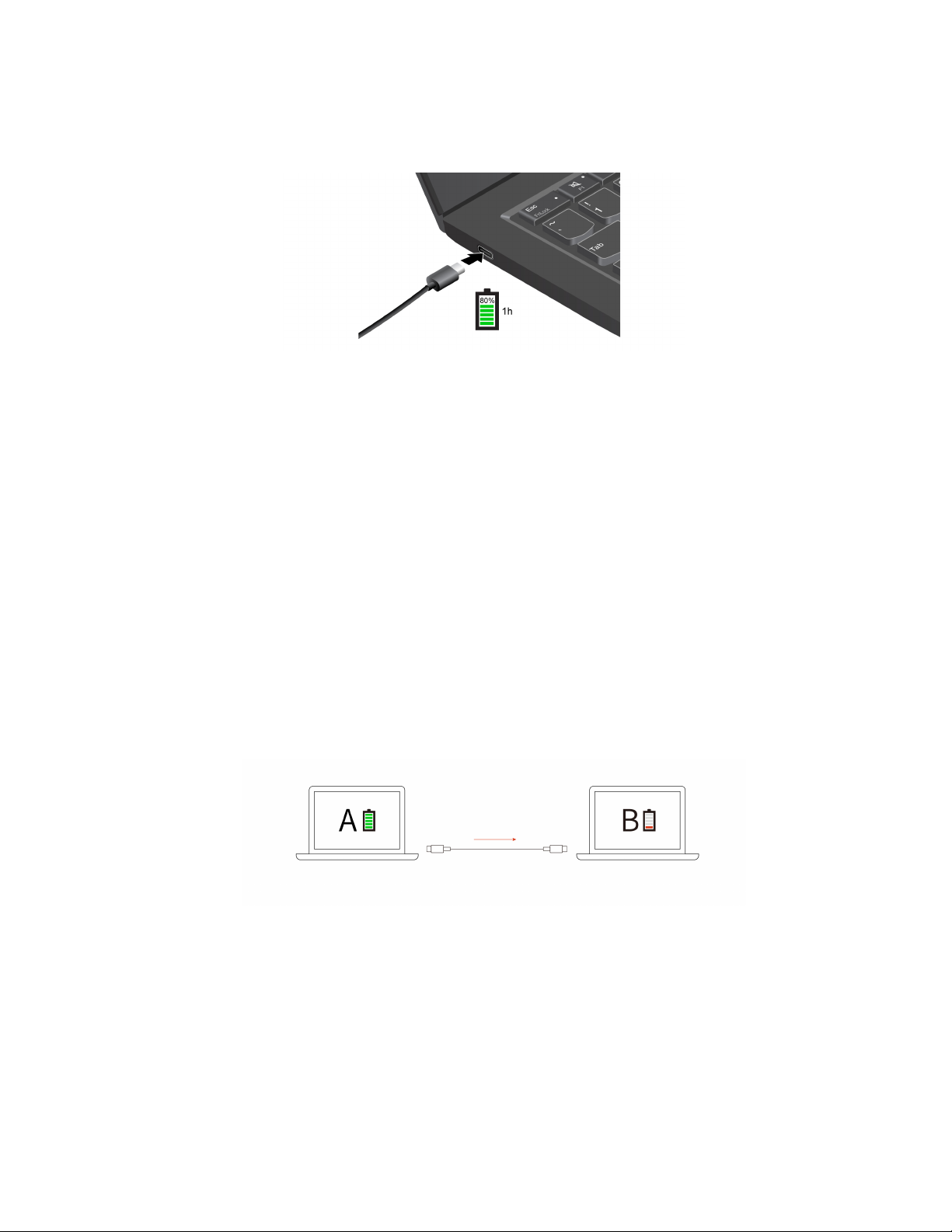
Lad datamaskinen
Bruk vekselstrøm
Merknader: Slik maksimerer du batteriets levetid:
• Bruk batteriet til det er tomt, og lad det opp igjen fullstendig før du bruker det. For å maksimere levetiden
til batteriet må batteriet, etter at det er fulladet, tømmes til 94 % eller lavere før det kan lades opp igjen.
• For å forlenge batterilevetiden kan batteriet optimalisere den fulle ladekapasiteten basert på bruken din.
Etter lengre perioder med begrenset bruk, kan det hende at full batterikapasitet ikke er tilgjengelig før du
tømmer det helt ned til 20 % og lader det helt opp. Du finner flere opplysninger i strømdelen i Vantageappen.
Bruk ladefunksjon P-til-P 2.0 (Peer to Peer 2.0)
USB-C-kontaktene på datamaskinen har Lenovos unike ladefunksjon P-to-P 2.0. For å bruke funksjonen,
forsikre deg om at Always On USB og Charge in Battery Mode er aktivert i UEFI BIOS på datamaskinene,
slik at funksjonen fungerer selv når datamaskinene er slått av eller i dvalemodus.
Slik aktiveres Always On USB og Charge in Battery Mode:
1. Trykk på F1 for å åpne UEFI BIOS-menyen.
2. Klikk på Config ➙ USB og aktiver deretter Always On USB og Charge in Battery Mode.
• Når nettstrøm ikke er tilgjengelig:
Merk: Batterinivået til datamaskin A må være på minst 30 % og må være 3 % høyere enn nivået til
datamaskin B.
• Når nettstrøm er tilgjengelig:
Kapittel 3. Utforsk datamaskinen din 21
Page 28

Merk: Den faktiske ladehastigheten til datamaskinen din avhenger av en rekke faktorer, for eksempel
datamaskinenes batterinivå, wattforbruket til strømadapteren og om datamaskinene brukes.
Endre strøminnstillinger
For ENERGY STAR®-kompatible datamaskiner, trer den følgende strømplanen i kraft når datamaskinen din
har vært uvirksomme i en spesifisert periode:
• Slå av skjermen: Etter 10 minutter
• Sett datamaskinen i sovemodus: Etter 10 minutter
Slik tilbakestiller du strømplanen:
1. Høyreklikk på batteristatusikonet, og velg Strømalternativer.
2. Velg eller tilpass en strømplan etter dine preferanser.
Slik tilbakestiller du på/av-funksjonen:
1. Høyreklikk batteristatusikonet og velg Strømalternativer ➙ Endre hva på/av-knappen gjør.
2. Endre innstillingene som du foretrekker.
Overfør data
Del raskt filene dine ved å bruke den innebygde Bluetooth- eller NFC-teknologien mellom enheter med de
samme funksjonene. Du kan også sette inn et mediekort eller smartkort for å overføre data.
Sett opp en Bluetooth-tilkobling
Du kan koble alle typer Bluetooth-enheter til datamaskinen, for eksempel tastatur, mus, smarttelefon eller
høyttalere. For å sikre at tilkoblingen lykkes plasserer du enhetene maks 10 meter fra datamaskinen.
1. Klikk på Handlingssenter-ikonet
2. Høyreklikk på Bluetooth-ikonet.
3. Velg Gå til innstillinger ➙ Legg til Bluetooth eller annen enhet ➙ Bluetooth.
4. Velg en Bluetooth-enhet, og følg deretter instruksjonene på skjermen.
i systemstatusfeltet i Windows og aktiver Bluetooth-funksjonen.
Konfigurer en NFC-tilkobling (for utvalgte modeller)
Hvis datamaskinen din støtter NFC, vil du se et NFC-merke eller -etikett rundt pekeplateområdet.
Slik slår du på NFC:
1. Åpne Start-menyen og klikk på Innstillinger ➙ Nettverk og Internett ➙ Flymodus.
2. Forsikre deg om at flymodus er av, og slå på NFC-funksjonen.
22
L14 Gen 2 og L15 Gen 2 Brukerveiledning
Page 29
Ved hjelp av NFC kan du koble sammen datamaskinen og en annen NFC-enhet ved ganske enkelt å holde
dem et par centimeter fra hverandre (du kan også dunke dem lett mot hverandre). For å finne NFC-områder
på datamaskinen din, se «Sett forfra» på side 1.
Merk: Kontroller at NFC-kortet er i NDEF-format (NFC Data Exchange Format). Hvis kortet ikke er i dette
formatet, kan det ikke registreres.
Bruk et smartkort eller microSD-kort (for utvalgte modeller)
Hvis datamaskinen har et spor for smart-kort eller microSD-kort, må du lese følgende informasjon.
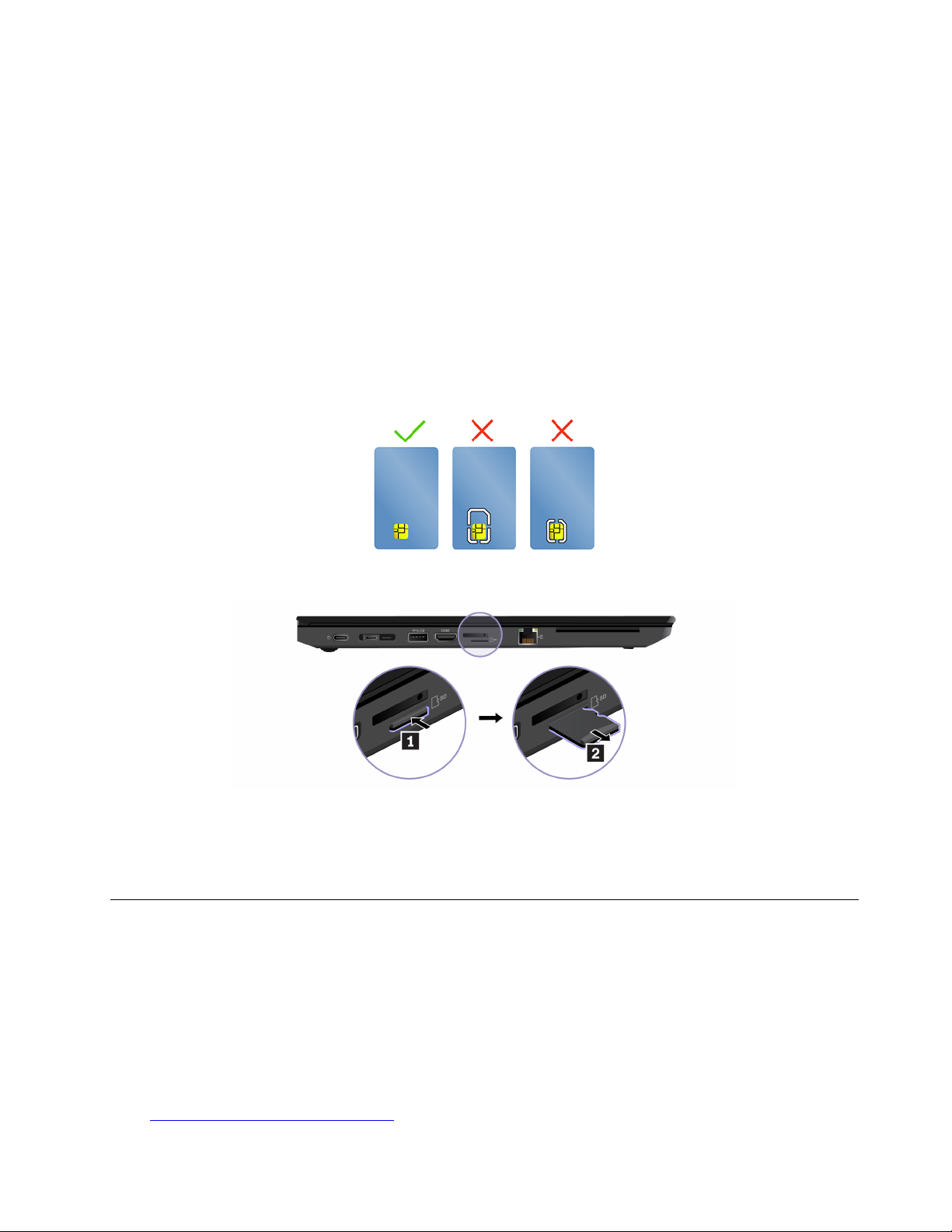
Støttede smartkort
Spesifikasjoner for støttede smartkort: 85,60 mm (3,37 tommer) x 53,98 mm (2,13 tommer)
NB!: Smartkort med spalter støttes ikke. Ikke sett inn et slikt smartkort i smartkortsporet på datamaskinen.
Ellers kan leseren bli ødelagt.
Installere eller fjern et kort
NB!: Før du fjerner kortet:
1. Klikk på trekantikonet i systemstatusfeltet i Windows for å vise skjulte ikoner.
2. Velg tilsvarende element og høyreklikk på Fjern maskinvare og løs ut media-ikon.
Tilbehør
Dette delen inneholder instruksjoner om hvordan du bruker maskinvaretilbehør til å utvide funksjonaliteten til
datamaskinen din.
Kjøp tilbehør
Lenovo har et antall maskinvaretilbehør og oppgraderinger som kan hjelpe med å utvide funksjonaliteten til
datamaskinen din. Tilleggsutstyr omfatter minnemoduler, lagringsenheter, nettverkskort, portreplikatorer eller
dokkingstasjoner, batterier, strømadaptere, tastatur, mus og så videre.
Gå til
https://www.lenovo.com/accessories for å handle hos Lenovo.
Kapittel 3. Utforsk datamaskinen din 23
Page 30
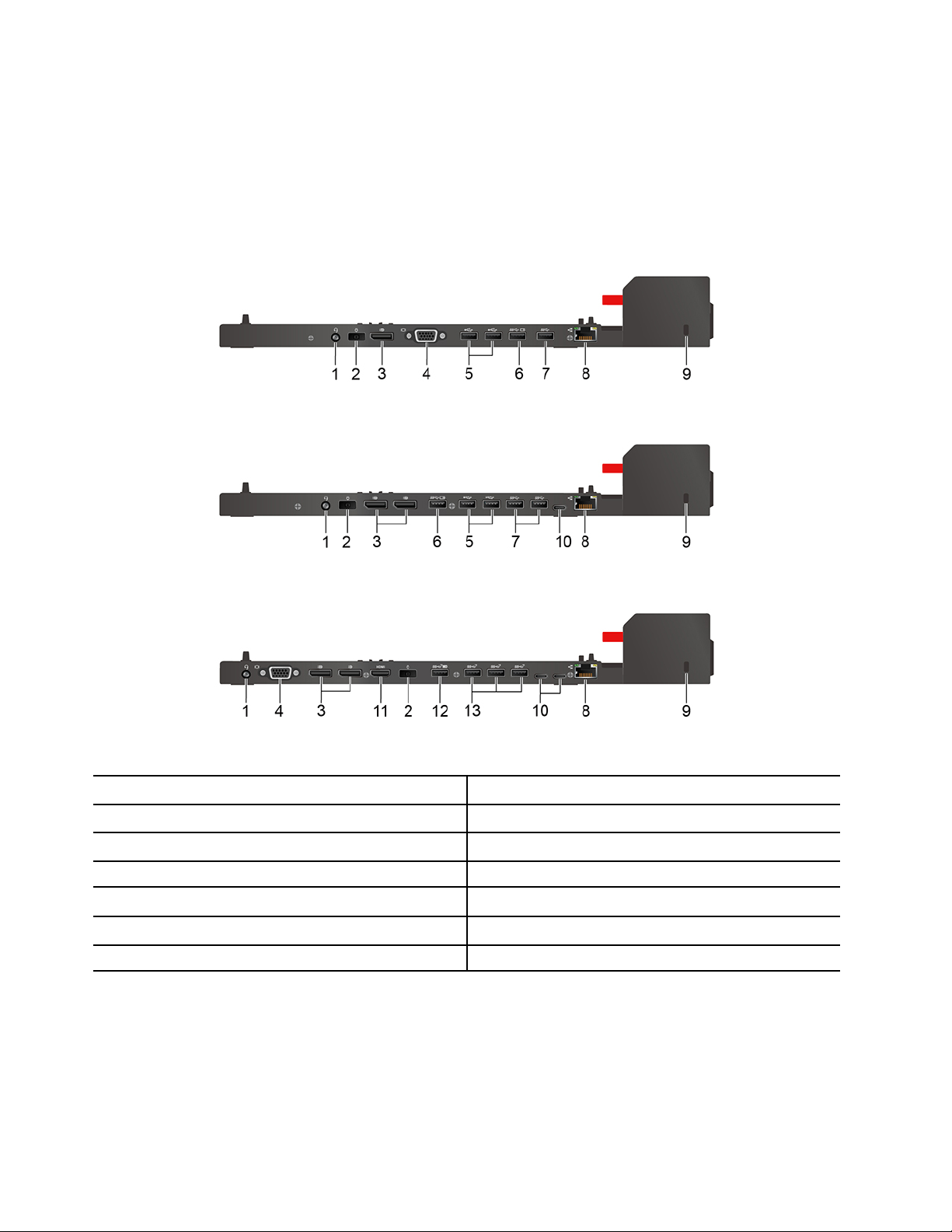
Dokkingstasjon
Du kan bruke de følgende dokkingstasjonene for å utvide kapasiteten til datamaskinen din:
• ThinkPad Basic Docking Station
• ThinkPad Pro Docking Station
• ThinkPad Ultra Docking Station
Sidekontakter for dokkingstasjoner
Figur 1. ThinkPad Basic Docking Station
Figur 2. ThinkPad Pro Docking Station
Figur 3. ThinkPad Ultra Docking Station
1. Lydkontakt
3. DisplayPort
5. USB 2.0-kontakt 6. Always On USB 3.2-kontakt Gen 1
7. USB 3.2-kontakt Gen 1
9. Spor til sikkerhetslås
11. HDMI-kontakt 12. Always On USB 3.2-kontakt Gen 2
13. USB 3.2-kontakt Gen 2
®
-kontakt 4. VGA-kontakt
2. Strømkontakt
8. Ethernet-kontakt
10. USB-C-kontakt
Koble til en dokkingstasjon
Merknader:
• ThinkPad Basic Docking Station leveres ikke med en systemlås installert. Hvis du ikke kjøper og installerer
en systemlås, hopp over trinn 4 og trinn 7 i den følgende instruksjonen.
• Hvis du ikke kobler dokkingstasjonen til vekselstrøm, kjører datamaskinen som er tilkoblet på batteri.
24
L14 Gen 2 og L15 Gen 2 Brukerveiledning
Page 31
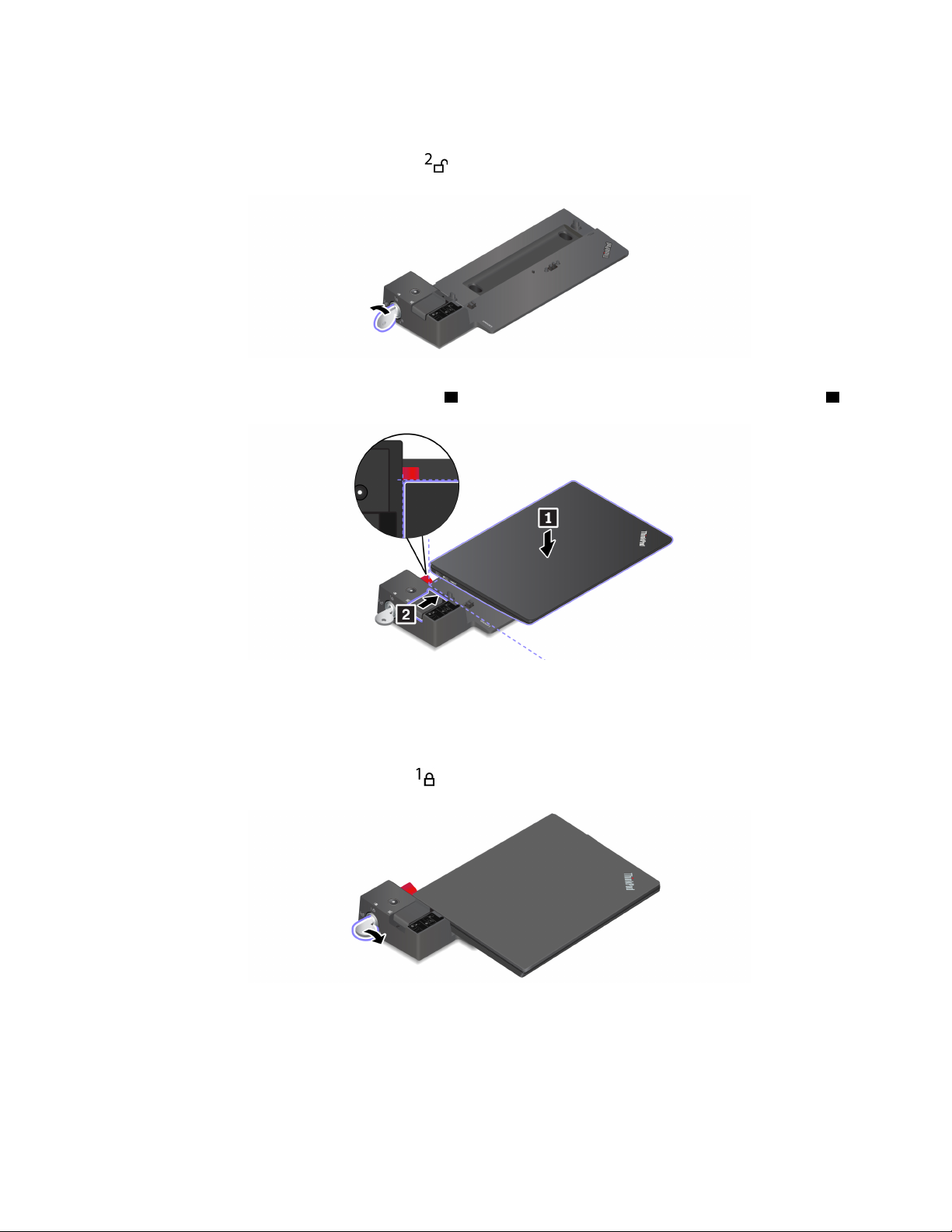
1. Koble dokkingstasjonen til strømnettet.
2. Koble fra kabler og enheter fra venstre side av datamaskinen.
3. Sett systemlåsknappen til ulåst posisjon (
).
4. Tilpass det øverste venstre hjørnet av datamaskinen til styringspunktene på dokkingstasjonen. Fest
datamaskinen til dokkingstasjonen som vist
1 til du hører et klikk. Skyv sperren i retningen som vist 2 .
5. Kontroller lampen for dokkingstatus. Statusindikatoren for dokkingstasjonen slås på når datamaskinen
er riktig tilkoblet.
Merk: Hvis lampen er av, betyr det at datamaskinen ikke er riktig koblet til dokkingstasjonen. Koble fra
datamaskinen, og koble den deretter til igjen for å løse problemet.
6. Sett systemlåsknappen til låst posisjon (
).
NB!: Når datamaskinen er koblet til en dokkingstasjon, hold alltid i hele enheten når du må flytte
datamaskinen din. Ellers kan dokkingstasjonen falle ned.
Koble fra en dokkingstasjon
Merk: ThinkPad Basic Docking Station leveres ikke med en systemlås installert. Hvis du ikke kjøper og
installerer en systemlås, hopp over trinn 1 i den følgende instruksjonen.
Kapittel 3. Utforsk datamaskinen din 25
Page 32
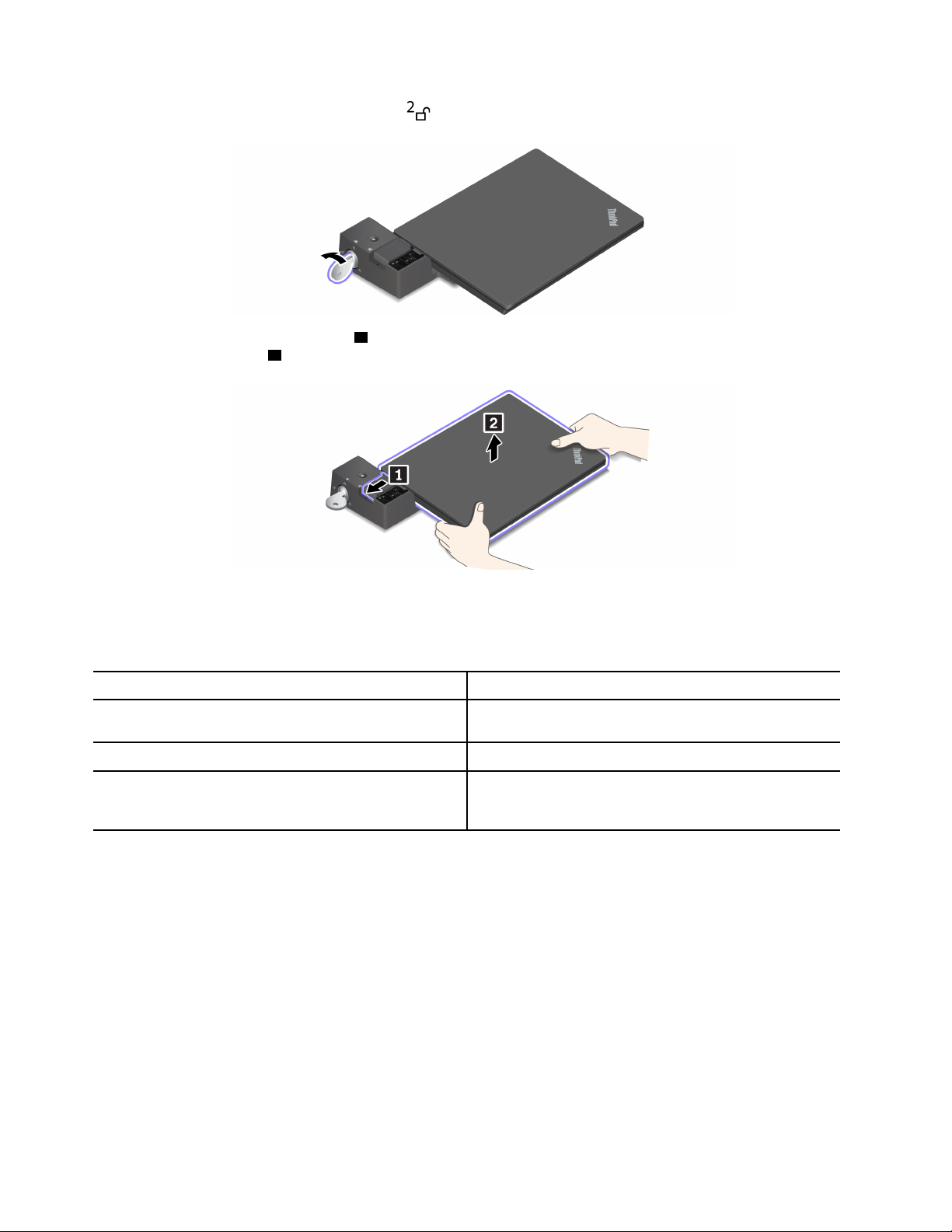
1. Sett systemlåsknappen til ulåst posisjon ( ).
2. Skyv sperren i retningen som vist 1 for å frigjøre datamaskinen. Ta deretter tak i datamaskinen på begge
sider for å fjerne den
2 .
Koble til flere eksterne skjermer
Du kan koble flere eksterne skjermer til en støttet dokkingstasjon. For å sikre at flerskjermvisningen fungerer
riktig, se den følgende oversikten og koble de eksterne skjermene til de riktige kontaktene.
Dokkingstasjon Koblinger som støtter eksterne skjermer
ThinkPad Basic Docking Station
ThinkPad Pro Docking Station DisplayPort (x2)
ThinkPad Ultra Docking Station
DisplayPort
VGA
DisplayPort (x2)
HDMI
VGA
26 L14 Gen 2 og L15 Gen 2 Brukerveiledning
Page 33
Kapittel 4. Sikre datamaskinen og informasjonen din
Lås datamaskinen
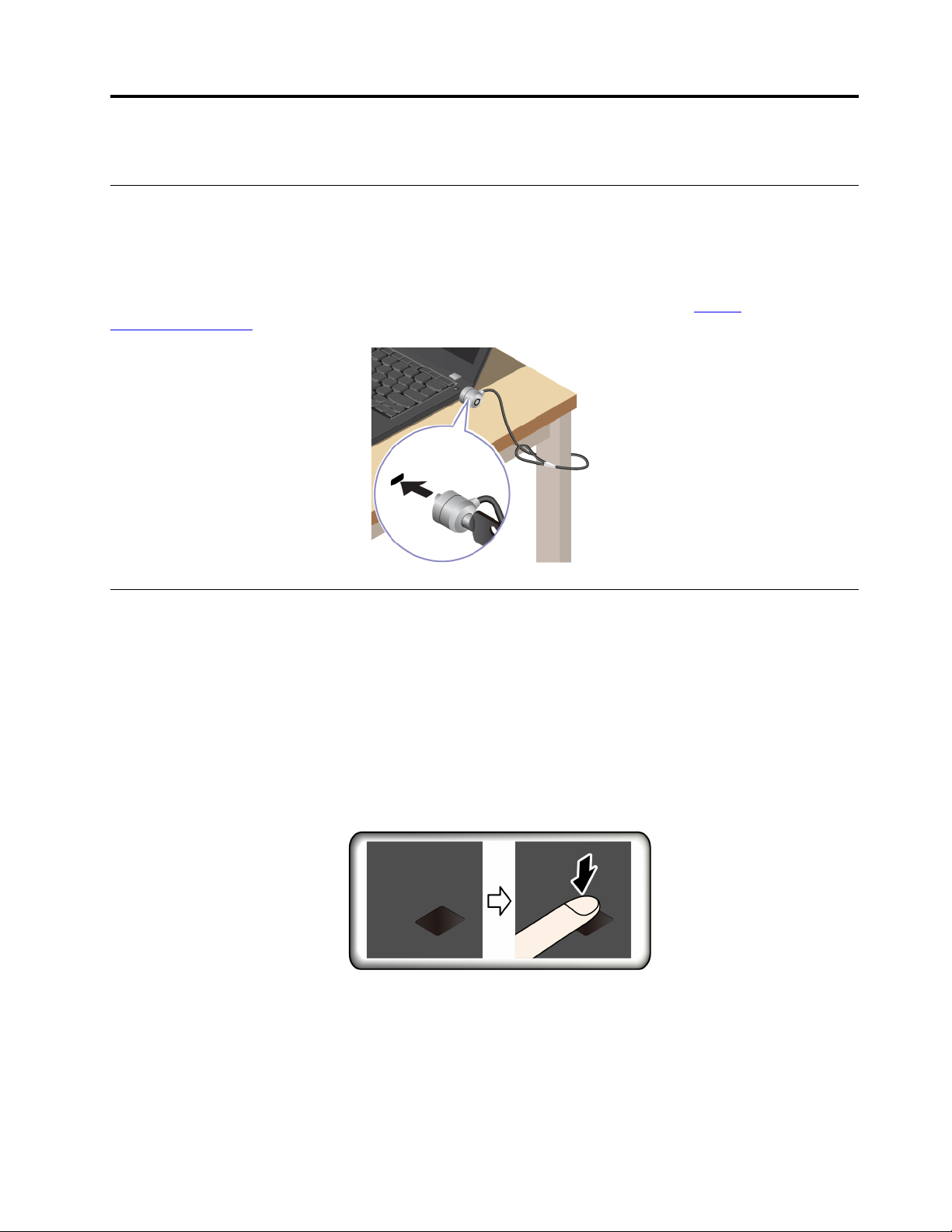
Lås datamaskinen din til et skrivebord, bord eller annen innredning gjennom en kompatibel
sikkerhetskabellås.
Merk: Du er ansvarlig for vurdering, valg og implementering av låsen og sikkerhetsfunksjonen. Lenovo er
ikke ansvarlig for låseenheten og sikkerhetsfunksjonen. Du kan kjøpe kabellåsene på
smartfind.lenovo.com
.
https://
Logg på med fingeravtrykket ditt
Registrer fingeravtrykkene dine og lås opp datamaskinen ved å skanne fingeravtrykkene dine på
fingeravtrykksleseren.
1. Åpne Start-menyen, og klikk deretter på Innstillinger ➙ Kontoer ➙ Påloggingsalternativer.
2. Følg veiledningene på skjermen for å fullføre registreringen.
Merk: Vi anbefaler at du plasserer fingeren i midten av fingeravtrykksleseren under registreringen, og at
du registrerer mer enn ett fingeravtrykk i tilfelle en av fingrene skulle bli skadet. Etter registrering knyttes
fingeravtrykkene automatisk til Windows-passordet.
3. Logg på med fingeravtrykket ditt.
Knytt fingeravtrykkene dine til UEFI BIOS-passord
Du kan knytt fingeravtrykkene dine til oppstartspassordet og harddiskpassordet ditt. Se «Knytt
fingeravtrykkene dine til passord (for utvalgte modeller)» på side 30.
Vedlikeholdstips:
• Ikke skrap overflaten på fingeravtrykksleseren med harde gjenstander.
© Copyright Lenovo 2020 27
Page 34

• Ikke bruke eller berør leseren med en våt, skitten, rynkete eller skadet finger.
Logg inn med ansikts-ID-en din (for utvalgte modeller)
Lag ansikts-ID og lås opp datamaskinen ved å skanne ansiktet ditt:
1. Åpne Start-menyen og klikk på Innstillinger ➙ Kontoer ➙ Påloggingsalternativer.
2. Finn Passord-avsnittet og klikk på Legg til for å opprette et passord.
3. Finn Windows Hello ansikt-avsnittet og klikk på Innstillinger under Ansiktsgjenkjennelse. Klikk
deretter på Kom i gang. Kameraets forhåndsvisning starter.
4. Følg instruksjonene på skjermen for å opprette et PIN-nummer og fullføre oppsettet.
5. Klikk på Forbedre gjenkjenning for å forbedre bildet slik at Windows Hello kan gjenkjenne deg i ulike
lysforhold eller når utseendet ditt endres.
6. Se rett i kameraet for å logge på med ansikts-ID.
Beskytt data mot strømtap (for utvalgte modeller)
M.2 Solid State-stasjoner av typen NVMe (Non-Volatile Memory express), har Lenovos unike PLP-funksjon
(Power Loss Protection) for å unngå tap av eller skade på data. Hvis datamaskinen ikke reagerer, og du blir
nødt til å slå den av ved å holde inne av/på-knappen i flere sekunder. I så fall sørger PLP-funksjonen for at
data blir lagret på datamaskinen til rett tid. Det går imidlertid ikke an å garantere at alle data blir lagret i alle
situasjoner. Slik sjekker du typen M.2 Solid State-stasjon:
1. Start maskinen på nytt. Når logoskjermbildet vises, trykker du på F10 for å åpne Lenovos
feilsøkingsvindu.
2. Velg SYSTEM INFORMATION ➙ STORAGEi kategorien TOOLS ved hjelp av piltastene.
3. Finn delen Device Type for å sjekke informasjonen.
UEFI BIOS-passord
Du kan angi passord i UEFI (Unified Extensible Firmware Interface) BIOS (Basic Input/Output System) for å
styrke datamaskinens sikkerhet.
Passordtyper
Du kan definere et oppstartingspassord, passord for systemansvarlig, systemadministrasjonspassord eller
harddiskpassord i UEFI BIOS for å forhindre uautorisert tilgang til datamaskinen din. Du vil derimot ikke bli
bedt om å oppgi et UEFI BIOS-passord når datamaskinen fortsetter fra hvilemodus.
Oppstartingspassord
Hvis du definerer et oppstartpassord, vises et vindu på skjermen hver gang du slår på maskinen. Oppgi det
korrekte passordet for å bruke datamaskinen.
Passord for systemansvarlig
Passordet for systemansvarlig beskytter systeminformasjon som er lagret i UEFI BIOS. Når du går inn i UEFI
BIOS-menyen, angir du riktig administratorpassord i vinduet du blir bedt om å angi dette. Du kan også trykke
på Enter for å hoppe over passordtrinnet. Du kan imidlertid ikke endre de fleste av
systemkonfigurasjonsalternativene i UEFI BIOS.
Hvis du har satt opp både passordet for systemansvarlig og oppstartspassordet, kan du bruke passordet for
systemansvarlig for å få tilgang til datamaskinen din når du slår den på. Passordet for systemansvarlig
overstyrer oppstartingspassordet.
28
L14 Gen 2 og L15 Gen 2 Brukerveiledning
Page 35

Systemadministrasjonspassord
Systemadministrasjonspassordet kan også beskytte systeminformasjonen som er lagret i UEFI BIOS,
akkurat som passordet for systemansvarlig, men det har lavere autoritet som standard.
Systemadministrasjonspassordet kan defineres via UEFI BIOS-menyen eller via Windows Management
Instrumentation (WMI) med Lenovos grensesnitt for klientadministrasjon.
Du kan gi systemadministrasjonspassordet samme autoritet som passordet for systemansvarlig for å styre
sikkerhetsrelaterte funksjoner. Slik tilpasser du autoriteten til systemadministrasjonspassordet via
UEFI BIOS-menyen:
1. Start maskinen på nytt. Når logoskjermbildet vises, trykker du på F1 for å åpne UEFI BIOS-menyen.
2. Velg Security ➙ Password ➙ System Management Password Access Control.
3. Følg instruksjonene på skjermen.
Hvis du har definert både et passord for systemansvarlig og et systemadministrasjonspassord, overstyres
systemadministrasjonspassordet av passordet for systemansvarlig. Hvis du har definert både et
systemadministrasjonspassord og et oppstartingspassord, overstyres oppstartingspassordet av
systemadministrasjonspassordet.
Harddiskpassord
Harddiskpassordet forhindrer at uautoriserte brukere får tilgang til dataene på lagringsstasjonen. Hvis et
harddiskpassord er satt opp, blir du bedt om å oppgi et korrekt passord hver gang du forsøker å få tilgang til
lagringsstasjonen.
• Kun Brukerpassord for harddisk
Hvis et brukerpassord for harddisken er satt opp uten et hovedpassord for harddisken, må brukeren oppgi
brukerpassordet for harddisken for å få tilgang til filer og programmer på lagringsstasjonen.
• Hovedpassord for harddisk + Brukerpassord for harddisk
Hovedpassordet for harddisken defineres og brukes av en systemadministrator. Det lar administratoren få
tilgang til alle lagringsstasjoner i et system eller enhver datamaskin koblet til samme nettverk,
Administratoren kan også tildele et brukerpassord for harddisk for hver datamaskin i nettverket. Brukeren
av datamaskinen kan endre brukerpassordet for harddisken som ønsket, men kun administratoren kan
fjerne brukerpassordet for harddisken.
Når du blir bedt om å oppgi et harddiskpassord, trykker du på F1 for å veksle mellom masterpassordet til
harddisken og brukerpassordet til harddisken.
Merknader: Harddiskpassordet er ikke tilgjengelig i de følgende situasjonene:
• En TCG Opal-kompatibel (Trusted Computing Group) lagringsstasjon og et TCG Opaladministrasjonsprogram er installert i datamaskinen og TCG Opal-administrasjonsprogrammet er aktivert.
• En eDrive-lagringsstasjon er installert i datamaskinen forhåndsinstallert med Windows 10operativsystemet.
Opprett, endre eller fjern et passord
Skriv ut disse instruksjonene før du begynner.
1. Start maskinen på nytt. Når logoskjermbildet vises, trykker du på F1 for å åpne UEFI BIOS-menyen.
2. Velg Security ➙ Password ved hjelp av piltastene.
3. Velg passordtypen. Følg deretter instruksjonene på skjermen for å sette opp, endre eller fjerne et
passord.
Kapittel 4. Sikre datamaskinen og informasjonen din 29
Page 36

Du bør notere ned alle passordene dine og oppbevare dem på et trygt sted. Hvis du glemmer et passord,
dekkes ikke eventuelle nødvendige reparasjoner av garantien.
Hva du skal gjøre hvis du glemmer oppstartspassordet
Hvis du glemmer oppstartspassordet, gjør du følgende for å fjerne oppstartspassordet:
• Hvis du har definert et passord for systemansvarlig eller et systemadministrasjonspassord og husker det:
1. Start maskinen på nytt. Når logoskjermbildet vises, trykker du umiddelbart på F1.
2. Skriv inn passordet for systemansvarlig eller systemadministrasjonspassordet for å åpne UEFI BIOSmenyen.
3. Velg Security ➙ Password ➙ Power-On Password med piltastene.
4. Skriv inn det nåværende passordet for systemansvarlig eller systemadministrasjonspassordet i feltet
Enter Current Password. Etterlat så Enter New Password-feltet tomt, og trykk på Enter to ganger.
5. I Changes have been saved-vinduet trykker du på Enter.
6. Trykk F10 for å lagre endringene og gå ut av UEFI BIOS-menyen.
• Hvis du ikke har definert et passord for systemansvarlig eller et systemadministrasjonspassord, kontakter
du en Lenovo-autorisert tjenesteleverandør for å få oppstartingspassordet fjernet.
Hva du skal gjøre hvis du glemmer systemadministrasjonspassordet
Hvis du glemmer systemadministrasjonspassordet, gjør du følgende for å fjerne det:
• Hvis du har angitt et passord for systemansvarlig og husker det:
1. Start maskinen på nytt. Når logoskjermbildet vises, trykker du umiddelbart på F1.
2. Skriv inn passordet for systemansvarlig for å åpne UEFI BIOS-menyen.
3. Velg Security ➙ Password ➙ System Management Password med piltastene.
4. Skriv inn det gjeldende passordet for systemansvarlig i Enter Current Password-feltet. Etterlat så
Enter New Password-feltet tomt, og trykk på Enter to ganger.
5. I Changes have been saved-vinduet trykker du på Enter.
6. Trykk F10 for å lagre endringene og gå ut av UEFI BIOS-menyen.
• Hvis du ikke har definert et passord for systemansvarlig, kontakter du en Lenovo-autorisert
tjenesteleverandør for å få systemadministrasjonspassordet fjernet.
Hva du skal gjøre hvis du glemmer harddiskpassordet
Hvis du glemmer brukerpassordet eller både brukerpassordet og hovedpassordet for harddisken, er det
ingen serviceprosedyre for å tilbakestille passordene eller gjenopprette data fra lagringsstasjonen. Du kan
kontakte en Lenovo-autorisert tjenesteleverandør for å få skiftet ut lagringsstasjonen. Du må betale for både
deler og service. Hvis lagringsstasjonen er en CRU (del som kan skiftes ut av kunden), kan du også kontakte
Lenovo for å kjøpe en ny lagringsstasjon og skifte ut den gamle selv. For å sjekke om lagringsstasjonen er en
CRU, og for å få relevante utskiftningsinstrukser, se Kapittel 6 «CRU-utskiftning» på side 37.
Hva du skal gjøre hvis du glemmer passordet for systemansvarlig
Hvis du glemmer passordet for systemansvarlig, finnes det ingen serviceprosedyre for å fjerne passordet. Du
kan kontakte en Lenovo-autorisert tjenesteleverandør for å få skiftet ut hovedkortet. Du må betale for både
deler og service.
Knytt fingeravtrykkene dine til passord (for utvalgte modeller)
Gjør følgende for å knytte fingeravtrykkene dine til oppstartspassordet og harddiskpassordet:
1. Slå datamaskinen av og deretter på igjen.
30
L14 Gen 2 og L15 Gen 2 Brukerveiledning
Page 37

2. Når du blir bedt om det, skanner du fingeren på fingeravtrykksleseren.
3. Skriv inn oppstartspassordet, harddiskpassordet eller begge deler, alt ettersom hva som er nødvendig.
Forbindelsen er opprettet.
Når du starter datamaskinen på nytt, kan du bruke fingeravtrykkene dine til å logge deg på datamaskinen
uten å oppgi Windows-passordet, oppstartspassordet og harddiskpassordet. For å endre innstillinger, trykk
F1 for å gå inn i UEFI BIOS-menyen, og velg deretter Security ➙ Fingerprint.
NB!: Hvis du alltid bruker fingeravtrykket til å logge deg på datamaskinen, er det lett å glemme passordene.
Skriv ned passordene dine, og oppbevar dem på et trygt sted.
Kapittel 4. Sikre datamaskinen og informasjonen din 31
Page 38

32 L14 Gen 2 og L15 Gen 2 Brukerveiledning
Page 39

Kapittel 5. Konfigurer avanserte innstillinger
UEFI BIOS
UEFI BIOS er det første programmet som kjøres når man starter en datamaskin. Når datamaskinen slås på,
utfører UEFI BIOS en selvtest for å sikre at forskjellige enheter på datamaskinen fungerer.
Åpne UEFI BIOS-menyen
Start maskinen på nytt. Når logoskjermbildet vises, trykker du på F1 for å åpne UEFI BIOS-menyen.
Naviger i UEFI BIOS-grensesnittet
Du kan navigere i UEFI BIOS-grensesnittet ved å trykke på følgende taster:
• F1: Generell hjelp
• F9: Standardinnstillinger
• F10: Lagre og avslutt
• F5/F6: Endre prioritetsrekkefølge for oppstart
• ↑ ↓ eller PgUp / PgDn: Velg / bla side
• ← →: Flytt tastaturfokus
• Esc: Tilbake / Lukk dialog
• Enter: Velg / Åpne undermenyen
Still inn dato og klokkeslett for systemet
1. Start maskinen på nytt. Trykk på F1 når logobildet blir vist.
2. Velg Date/Time, og still inn ønsket dato og klokkeslett for systemet.
3. Trykk på F10 for å lagre endringene og avslutte.
Endre oppstartingssekvensen
1. Start maskinen på nytt. Trykk på F1 når logobildet blir vist.
2. Velg Startup ➙ Boot. Trykk deretter på Enter. Listen med rekkefølge over standardenheter vises.
Merk: Ingen oppstartbare enheter vises når maskinen ikke kan startes fra noen enheter, eller hvis den
ikke finner operativsystemet.
3. Sett opp oppstartssekvens som ønsket.
4. Trykk på F10 for å lagre endringene og avslutte.
For å endre oppstartssekvensen midlertidig:
1. Start maskinen på nytt. Trykk på F12 når logoskjermen vises.
2. Velg enheten du vil at datamaskinen skal starte fra, og trykk Enter.
Oppdater UEFI BIOS
Når du installerer et nytt program, en ny enhetsdriver eller en ny maskinvarekomponent, kan du måtte
oppdatere UEFI BIOS.
© Copyright Lenovo 2020 33
Page 40

Last ned og installer den nyeste UEFI BIOS-oppdateringspakken ved å bruke en av de følgende metodene:
• Åpne Vantage-appen for å se de tilgjengelige oppdateringspakkene. Hvis den nyeste UEFI BIOSoppdateringspakken er tilgjengelig, følger du instruksjonene på skjermen for å laste ned og installere
pakken.
• Gå til
https://pcsupport.lenovo.com og velg din datamaskin. Følg deretter instruksjonene på skjermen for å
laste ned og installere den nyeste UEFI BIOS-oppdateringspakken.
Hvis du vil vite mer om UEFI BIOS, kan du gå til datamaskinens kunnskapsbase på
pcsupport.lenovo.com
.
https://
Gjenoppretting
Denne delen gir en innføring i gjenopprettingsinformasjonen for Windows 10-operativsystemet. Sørg for at
du leser og følger instruksjonene for gjenoppretting på skjermen. Dataene på datamaskinen din kan bli slettet
under gjenopprettingsprosessen. For å unngå datatap bør du ta en sikkerhetskopi av alle data som du
ønsker å beholde.
Gjenopprett systemfiler og innstillinger til et tidligere tidspunkt
1. Gå til Kontrollpanel, og vis etter store ikoner eller små ikoner.
2. Klikk på Gjenoppretting ➙ Åpne systemgjenoppretting. Følg deretter instruksjonene på skjermen.
Gjenopprett filer fra en sikkerhetskopi
Merk: Hvis du bruker Fillogg-verktøyet til å gjenopprette filene fra en sikkerhetskopi, må du kontrollere at du
sikkerhetskopierte dataene tidligere med verktøyet.
1. Gå til Kontrollpanel, og vis etter store ikoner eller små ikoner.
2. Klikk på Fillogg ➙ Gjenopprett personlige filer. Følg deretter instruksjonene på skjermen.
Tilbakestill datamaskinen din
I tilbakestillingsprosessen kan du velge å beholde filene dine eller fjerne dem når du installere
operativsystemet på nytt.
Merk: Elementene i det grafiske brukergrensesnittet (GUI) kan endres uten varsel.
1. Åpne Start-menyen, og klikk deretter på Innstillinger ➙ Oppdatering og sikkerhet ➙ Gjenoppretting.
2. I delen Tilbakestill PCen klikker du på Kom i gang.
3. Følg instruksene på skjermen for å nullstille datamaskinen din.
Bruk avanserte alternativer
Merk: Elementene i det grafiske brukergrensesnittet (GUI) kan endres uten varsel.
1. Åpne Start-menyen, og klikk deretter på Innstillinger ➙ Oppdatering og sikkerhet ➙ Gjenoppretting.
2. I delen Avansert oppstart klikker du på Start på nytt nå ➙ Feilsøking ➙ Avanserte alternativer.
3. Velg det aktuelle alternativet, og følg deretter instruksjonene på skjermen.
Windows automatisk gjenoppretting
Merk: Pass på at maskinen er koblet til strømnettet under gjenopprettingsprosessen.
Gjenopprettingsmiljøet for Windows på datamaskinen fungerer uavhengig av operativsystemet Windows 10.
Det betyr at du kan gjenopprette eller reparere operativsystemet også når Windows 10 ikke vil starte.
34
L14 Gen 2 og L15 Gen 2 Brukerveiledning
Page 41

Når du har gjort to mislykkede forsøk på å starte Windows. starter gjenopprettingsmiljøet for Windows
automatisk. Deretter kan du velge reparasjons- og gjenopprettingsalternativer ved å følge instruksjonene på
skjermen.
Hvis du vil vite mer om gjenopprettingsinformasjon, kan du gå til datamaskinens kunnskapsbase på
pcsupport.lenovo.com
.
https://
Opprett og bruk en USB-enhet for gjenoppretting
Det anbefales at du oppretter en USB-gjenopprettingsstasjon så tidlig som mulig som en sikkerhetskopi for
gjenoppretningsprogrammene for Windows. Med USB-gjenopprettingsstasjonen kan du feilsøke og reparere
problemer selv om de forhåndsinstallerte gjenopprettingsprogrammene for Windows skulle være skadet.
Hvis du ikke har opprettet en USB-stasjon for gjenoppretting som en forholdsregel, kan du kontakte Lenovo
kundestøttesenter og kjøpe en fra Lenovo. Hvis du vil ha telefonnumrene for Lenovos kundestøtte for ditt
land eller område, kan du gå til:
https://pcsupport.lenovo.com/supportphonelist
Opprett en USB-gjenopprettingsstasjon
NB!: Opprettelsesprosessen sletter alt annet innhold på USB-stasjonen. For å unngå datatap bør du ta en
sikkerhetskopi av alle data som du ønsker å beholde.
1. Kontroller at maskinen er koblet til strømnettet.
2. Forbered en egnet USB-stasjon med minst 16 GB lagringskapasitet. Den faktiske påkrevde USBkapasiteten avhenger av størrelsen på gjenopprettingsavbildningen.
3. Koble den forberedte USB-stasjonen til datamaskinen.
4. Skriv inn recovery i søkeboksen. Klikk deretter på Opprett en gjenopprettingsstasjon.
5. Klikk Ja i Brukerkontokontroll-vinduet slik at programmet Recovery Media Creator kan starte.
6. Følg instruksjonene i gjenopprettingsvinduet for å opprette en USB-gjenopprettingsstasjon.
Bruk USB-gjenopprettingsstasjonen
1. Kontroller at maskinen er koblet til strømnettet.
2. Koble USB-gjenopprettingsstasjonen til datamaskinen.
3. Slå på maskinen eller slå den av og så på igjen. Trykk på F12 når logoskjermen vises. Vinduet Boot
Menu blir åpnet.
4. Velg USB-gjenopprettingsstasjonen som oppstartsenhet. Følg deretter instruksjonene på skjermen for å
fullføre prosessen.
Installer Windows 10 og drivere
Denne delen inneholder instruksjoner om å installere et Windows 10-operativsystem og enhetsdrivere.
Installer et Windows 10-operativsystem
Microsoft gjør kontinuerlig oppdateringer til Windows 10-operativsystemet. Før du installerer en bestemt
Windows 10-versjon, se på kompatibilitetslisten for Windows-versjonen. Hvis du vil ha mer informasjon, går
du til
https://support.lenovo.com/us/en/solutions/windows-support.
NB!:
• Vi anbefaler at du oppdaterer operativsystemet gjennom offisielle kanaler. Uoffisielle oppdateringer kan
utgjøre en sikkerhetsrisiko.
Kapittel 5. Konfigurer avanserte innstillinger 35
Page 42

• Prosessen med å installere et nytt operativsystem sletter alle dataene på den interne lagringsstasjonen
din, inkludert dataene lagret i en skjult mappe.
• Hvis du har en datamaskin med hybrid Solid State-stasjon (med Intel Optane-minne), må du påse at du
ikke installerer operativsystemet i Optane-minnet.
1. Hvis du bruker Windows BitLocker Drive Encryption-funksjonen og datamaskinen din har en Trusted
Platform Module, sørg for at du har deaktivert funksjonen.
2. Sørg for at sikkerhetsbrikken er satt til Active.
a. Start maskinen på nytt. Når logoskjermbildet vises, trykker du på F1 for å åpne UEFI BIOS-menyen.
b. Velg Security ➙ Security Chip og trykk på Enter. Du får frem undermenyen Security Chip.
c. Sørg for at sikkerhetsbrikken for TPM 2.0 er satt til Active.
d. Trykk på F10 for å lagre innstillingene og avslutte.
3. Hvis du har en datamaskin med en hybrid solid state-stasjon (med Intel Optane-minne), går du til
UEFI BIOS-menyen og velger Config ➙ Storage ➙ Controller mode. Pass på at RST mode er valgt.
4. Koble stasjonen som inneholder installasjonsprogrammet til operativsystemet, til datamaskinen.
5. Start maskinen på nytt. Når logoskjermbildet vises, trykker du på F1 for å åpne UEFI BIOS-menyen.
6. Velg Startup ➙ Boot for å vise undermenyen Boot Priority Order.
7. Velg stasjonen som inneholder installasjonsprogrammet til operativsystemet, for eksempel USB HDD.
Trykk deretter på Esc.
NB!: Når du har endret oppstartssekvensen, må du passe på at du velger riktig enhet under en
kopierings-, lagrings- eller formateringsoperasjon. Hvis du velger feil enhet, kan du miste eller skrive over
data på enheten.
8. Velg Restart og kontroller at OS Optimized Defaults er aktivert. Trykk deretter på F10 for å lagre
innstillingene og avslutte.
9. Følg instruksjonene på skjermen for å installere enhetsdriverne og nødvendige programmer.
10. Etter at du har installert enhetsdriverne, kjører du Windows Update for å få de nyeste oppdateringene,
for eksempel sikkerhetsoppdateringer.
Installer enhetsdrivere
Du bør laste ned den nyeste driveren for en komponent når du legger merke til dårlig ytelse fra den
komponenten, eller når du la til en komponent. Slik kan du forsikre deg om at driveren ikke er årsaken til et
problem. Last ned og installer den nyeste driveren ved å bruke en av de følgende metodene:
• Åpne Vantage-appen for å se de tilgjengelige oppdateringspakkene. Velg oppdateringspakkene du
ønsker, og følg deretter instruksjonene på skjermen for å laste ned og installere pakkene.
• Gå til
https://pcsupport.lenovo.com og velg din datamaskin. Følg deretter instruksjonene på skjermen for å
laste ned og installere nødvendige drivere og programvare.
36
L14 Gen 2 og L15 Gen 2 Brukerveiledning
Page 43

Kapittel 6. CRU-utskiftning
CRUer (Customer Replaceable Units (Kunde-utskiftbare enheter)) er deler som kan oppgraderes eller skiftes
ut av kunden. Datamaskinene inneholder følgende CRU-typer:
• Self-service CRUs: Viser til deler som enkelt kan installeres eller byttes ut av kundene selv, eller av en
profesjonell servicetekniker mot en ekstra avgift.
• Optional-service CRUs: Viser til deler som kan installeres eller byttes ut av kunder med høyere
ferdighetsnivå. Profesjonelle serviceteknikere kan også installere eller bytte ut delene under den typen
garantiservice som gjelder for kundens datamaskin.
Hvis du tenker å installere en CRU, sender Lenovo CRU-en til deg. Informasjon om CRUer og instruksjoner
for utskifting leveres sammen med produktet og er på forespørsel fra Kunden tilgjengelig fra Lenovo. Du må
kanskje returnere den defekte delen som skal byttes ut med CRU-en. Når retur kreves: (1) returinstruksjoner,
en forhåndsbetalt adresselapp og emballasje blir levert sammen med utskiftnings-CRU-en, og (2) du kan
belastes for utskiftnings-CRU-en hvis Lenovo ikke mottar den defekte CRU-en innen tretti (30) dager fra du
mottar utskiftnings-CRU-en. For alle detaljer, se dokumentasjonen for Lenovos garantibetingelser på
www.lenovo.com/warranty/llw_02
.
CRU-liste
Listen nedenfor viser utskiftningsdelene for datamaskinen din.
Self-service-CRUer
• Strømadapter
• Nano-SIM-kortholder*
• Strømledning
https://
Optional-service-CRU-er
• Deksel til baseenhet
• Harddiskstasjonsenhet*
• Harddiskkabel*
• Tastatur
• Minnemodul
• M.2 Solid State-stasjon*
• USB og lydkort (bare for L14 Gen 2)
• Trådløst WAN-kort*
* for utvalgte modeller
Deaktiver Rask oppstart og det innebygde batteriet
Før du skifter en CRU, må du kontrollere at du først har deaktivert Rask oppstart og deaktivert det innebygde
batteriet.
For å deaktivere Rask oppstart:
1. Gå til Kontrollpanel, og vis etter store ikoner eller små ikoner.
© Copyright Lenovo 2020 37
Page 44

2. Klikk på Strømalternativer, og klikk deretter på Velg hva av/på-knappene gjør i venstre rute.
3. Klikk på Endre innstillinger som for øyeblikket er utilgjengelige øverst.
4. Klikk på Ja hvis du blir bedt om å bekrefte av brukerkontokontroll.
5. Fjern merket for Aktiver rask oppstart, og klikk deretter på Lagre endringer.
For å deaktivere det innebygde batteriet:
1. Starter maskinen på nytt. Når logoskjermbildet vises, trykker du umiddelbart på F1 for å åpne UEFI
BIOS-menyen.
2. Velg Config ➙ Power. Undermenyen Power blir vist.
3. Velg Disable Built-in Battery og trykk Enter.
4. Velg Yes i vinduet for å bekrefte konfigurasjon. Det innebygde batteriet deaktiveres og datamaskinen
slås av automatisk. Vent i tre til fem minutter for å la datamaskinen kjøle seg ned.
Erstatt en CRU
Følg utskiftningsprosedyren for å skifte ut en CRU.
Deksel til baseenhet
Nødvendig
Før du begynner, bør du lese Merknader om generisk sikkerhet og samsvar og skrive ut instruksjonene
nedenfor.
Merknader: Ikke fjern dekselet til baseenheten i de følgende situasjoner. Ellers kan det være fare for
kortslutning.
• Hvis det utskiftbare batteriet er installert på datamaskinen
• Hvis datamaskinen er koblet til strømnettet
Gjør følgende for tilgang:
1. Deaktiver det innebygde batteriet. Se «Deaktiver Rask oppstart og det innebygde batteriet» på side 37.
2. Slå av datamaskinen, og koble datamaskinen fra nettstrøm og alle kabler.
3. Fjern nano-SIM-kortskuffen hvis datamaskinen leveres med en slik. Se «Koble til et mobilt nettverk (for
utvalgte modeller)» på side 9.
4. Lukk skjermen, og snu datamaskinen.
38
L14 Gen 2 og L15 Gen 2 Brukerveiledning
Page 45
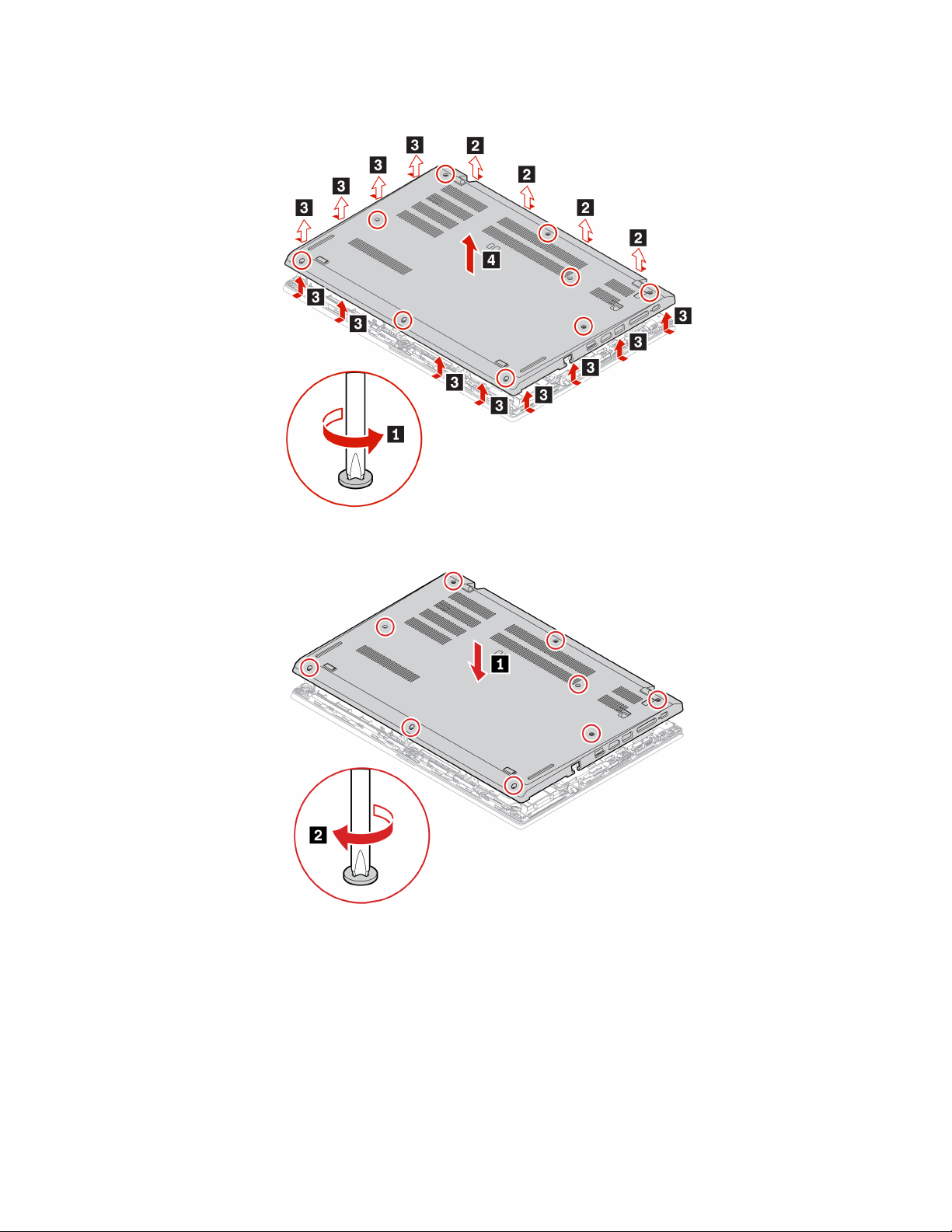
Fjerningsprosedyre
Installasjonsprosedyre
Feilsøking
Hvis datamaskinen ikke starter etter at du installerer dekselet til baseenheten på nytt, koble fra
strømadapteren og koble den deretter til datamaskinen igjen.
Minnemodul
Nødvendig
Før du begynner, bør du lese Merknader om generisk sikkerhet og samsvar og skrive ut instruksjonene
nedenfor.
Kapittel 6. CRU-utskiftning 39
Page 46

NB!: Ikke berør kontaktkanten til minnemodulen. Hvis du gjør det, kan minnemodulen bli ødelagt.
Gjør følgende for tilgang:
1. Deaktiver det innebygde batteriet. Se «Deaktiver Rask oppstart og det innebygde batteriet» på side 37.
2. Slå av datamaskinen, og koble datamaskinen fra nettstrøm og alle kabler.
3. Lukk skjermen på maskinen og snu maskinen opp ned.
4. Fjern dekselet til baseenheten. Se «Deksel til baseenhet» på side 38.
Fjerningsprosedyre
Merk: Det kan hende at minnemodulen dekkes av polyesterfilm. Fjern folien for å få tilgang til
minnemodulen.
Trådløst WAN-kort (for utvalgte modeller)
Følgende informasjon gjelder bare for datamaskinen med moduler som kan installeres av brukeren.
Følgende informasjon gjelder bare for datamaskinen med moduler som kan installeres av brukeren. Pass på
at du bare bruker en Lenovo-autorisert trådløs modul som er testet spesielt for denne datamaskinmodellen.
Hvis ikke vil datamaskinen generere et feilkodesignal når du slår på datamaskinen.
Nødvendig
Før du begynner, bør du lese Merknader om generisk sikkerhet og samsvar og skrive ut instruksjonene
nedenfor.
NB!: Ikke berør kontaktkanten til det trådløse WAN-kortet. Hvis du gjør det, kan det trådløse WAN-kortet bli
skadet.
Gjør følgende for tilgang:
1. Deaktiver det innebygde batteriet. Se «Deaktiver Rask oppstart og det innebygde batteriet» på side 37.
2. Slå av datamaskinen, og koble datamaskinen fra nettstrøm og alle kabler.
3. Lukk skjermen på maskinen og snu maskinen opp ned.
40
L14 Gen 2 og L15 Gen 2 Brukerveiledning
Page 47
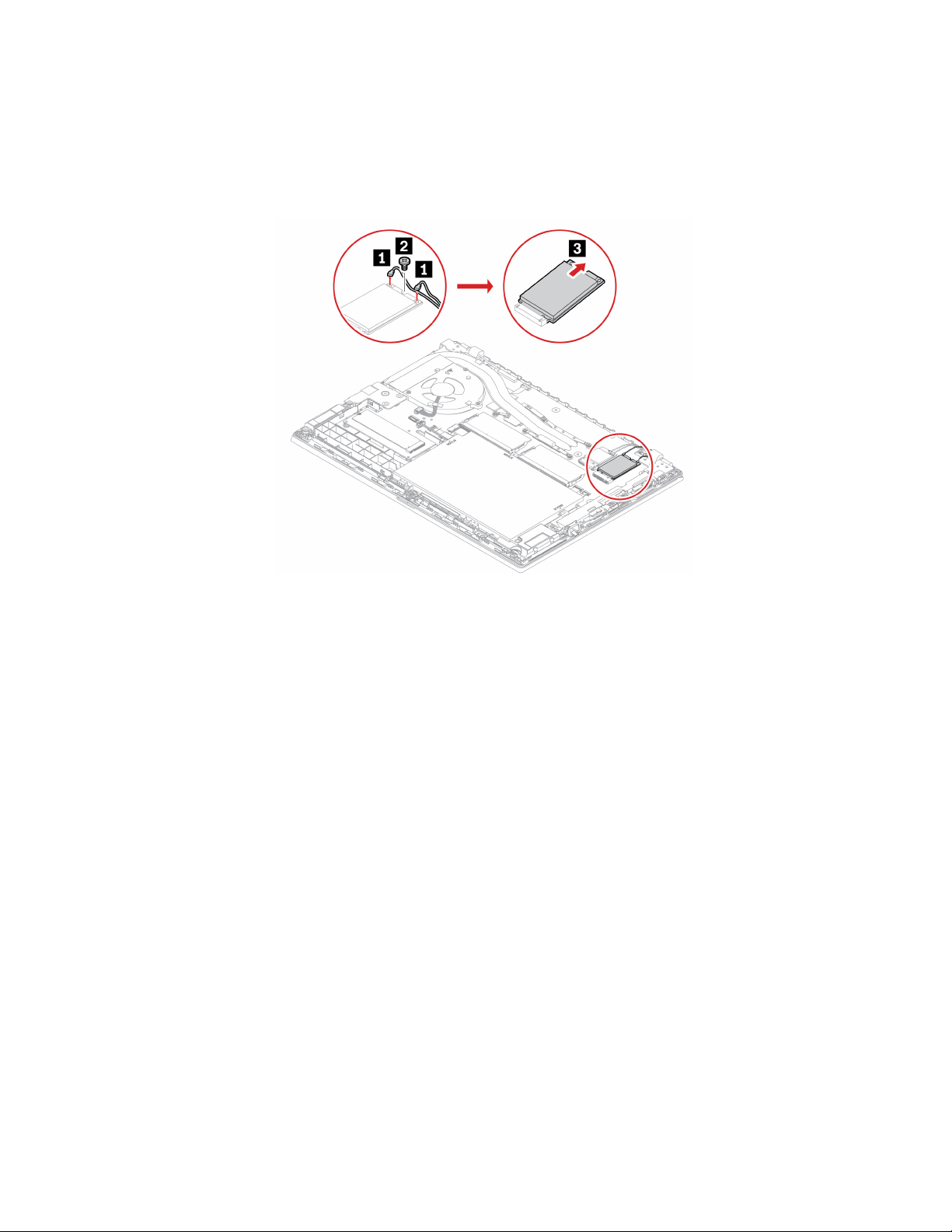
4. Fjern dekselet til baseenheten. Se «Deksel til baseenhet» på side 38.
Fjerningsprosedyre
Merk: Det kan hende at det trådløse WAN-kortet dekkes av polyesterfilm. Fjern folien for å få tilgang til det
trådløse WAN-kortet.
Harddiskenhet (for utvalgte modeller)
Nødvendig
Før du begynner, bør du lese Merknader om generisk sikkerhet og samsvar og skrive ut instruksjonene
nedenfor.
NB!: Den interne lagringsstasjonen er følsom. En upassende handling kan føre til skade og tap av data.
Følg disse retningslinjene når du håndterer den interne lagringsstasjonen:
• Du bør bytte ut den interne lagringsstasjonen bare hvis du skal oppgradere eller reparere den. Den interne
lagringsstasjonen er ikke beregnet på hyppige endringer eller hyppig utskiftning.
• Før du bytte ut den interne lagringsstasjonen, bør du ta en sikkerhetskopi av alle data som du ønsker å
beholde.
• Ikke berør kontaktkanten på den interne lagringsstasjonen. Hvis du gjør det, kan den interne
lagringsstasjonen bli ødelagt.
• Ikke utsett den interne lagringsstasjonen for store trykk.
• Ikke utsett den interne lagringsstasjonen for støt, slag eller vibrasjon. Legg den interne lagringsstasjonen
på et mykt underlag som absorberer støt eller slag.
Gjør følgende for tilgang:
1. Deaktiver det innebygde batteriet. Se «Deaktiver Rask oppstart og det innebygde batteriet» på side 37.
2. Slå av datamaskinen, og koble datamaskinen fra nettstrøm og alle kabler.
3. Lukk skjermen på maskinen og snu maskinen opp ned.
4. Fjern dekselet til baseenheten. Se «Deksel til baseenhet» på side 38.
Kapittel 6. CRU-utskiftning 41
Page 48
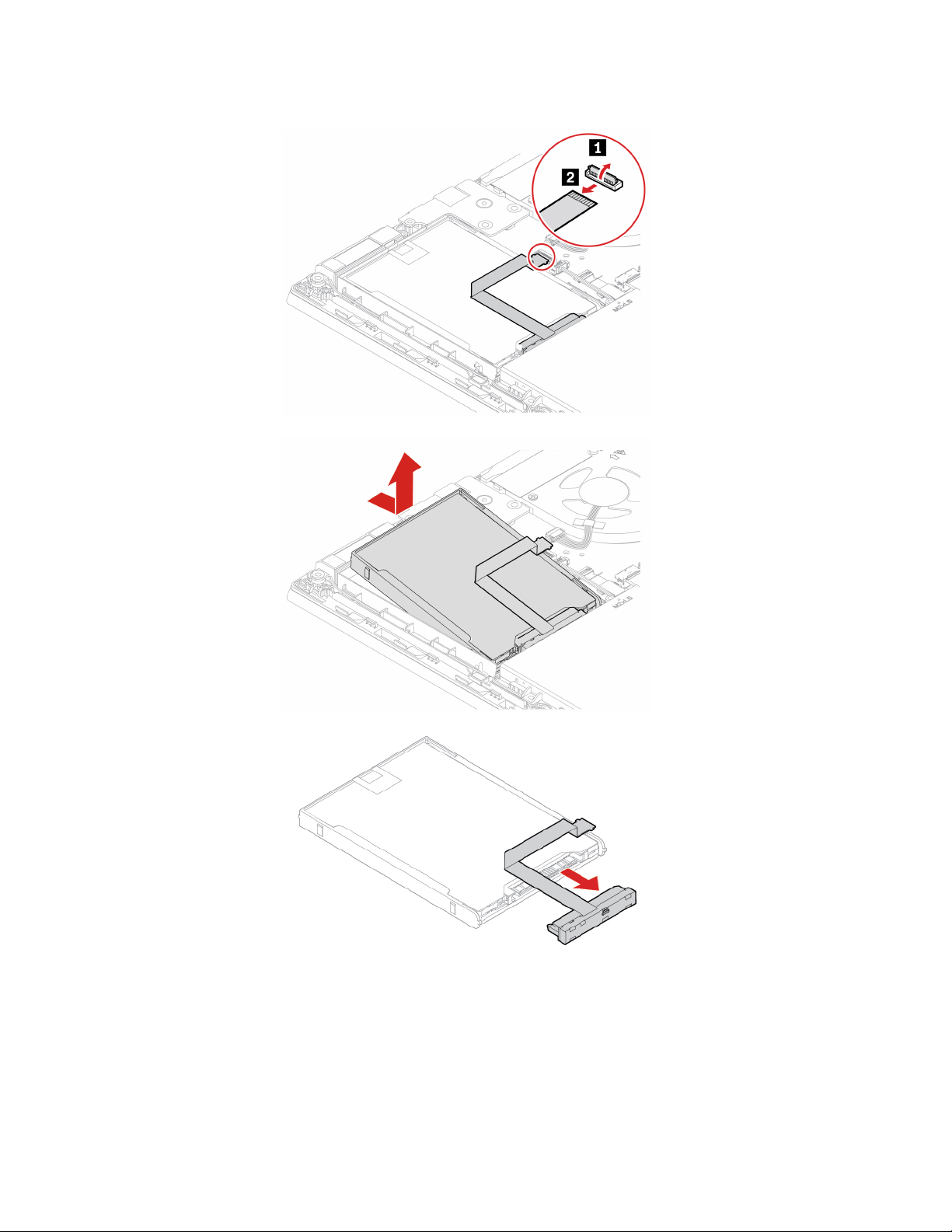
Fjerningsprosedyre
M.2 Solid State-stasjon (for modeller med harddiskstasjon)
Nødvendig
Før du begynner, bør du lese Merknader om generisk sikkerhet og samsvar og skrive ut instruksjonene
nedenfor.
42
L14 Gen 2 og L15 Gen 2 Brukerveiledning
Page 49
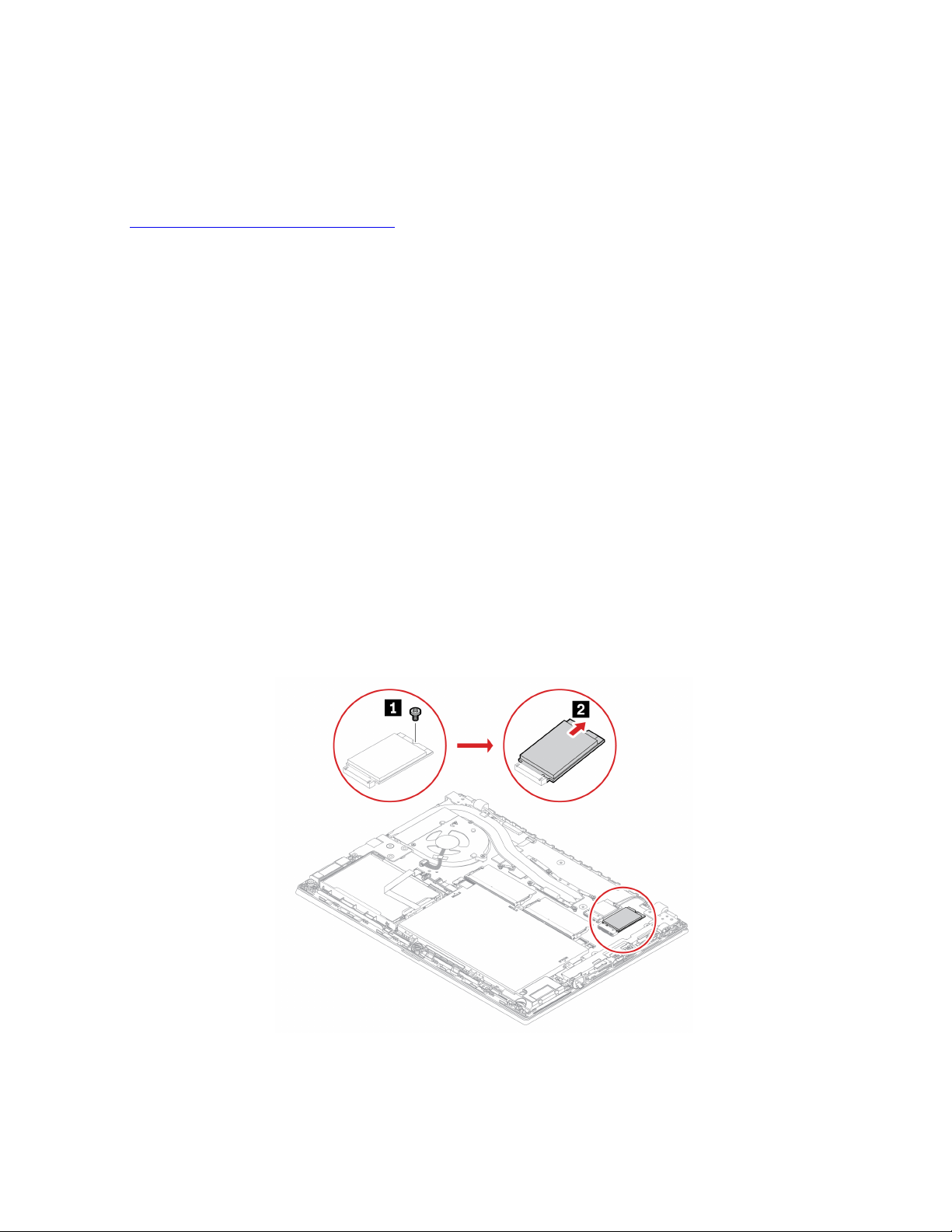
NB!:
• Etter at du har erstattet en M.2 solid state-stasjon, kan det hende du må installere et nytt operativsystem.
Hvis du vil ha mer informasjon om hvordan du installerer et nytt operativsystem, kan du se «Installer
Windows 10 og drivere» på side 35.
• Hvis datamaskinen din er installert med en hybrid Solid State-stasjon (med Intel Optane-minne), gå til
https://support.lenovo.com/docs/tg_ssd for å få detaljene om hvordan du erstatter den.
M.2 Solid State-stasjonen er følsom. En upassende handling kan føre til skade og tap av data.
Følg disse retningslinjene når du håndterer M.2 Solid State-stasjonen:
• Du bør bytte ut M.2 Solid State-stasjonen bare hvis du skal oppgradere eller reparere den. M.2 Solid
State-stasjonen er ikke beregnet på hyppige endringer eller hyppig utskiftning.
• Før du bytte ut M.2 Solid State-stasjonen, bør du ta en sikkerhetskopi av alle data som du ønsker å
beholde.
• Ikke utsett M.2 Solid State-stasjonen for stort trykk.
• Ikke berør kontaktkanten eller kretskortet på M.2 Solid State-stasjonen. Hvis du gjør det, kan M.2 Solid
State-stasjonen bli skadet.
• Ikke utsett M.2 Solid State-stasjonen for støt, slag eller vibrasjon. Legg M.2 Solid State-stasjonen på et
mykt underlag som absorberer støt eller slag.
Gjør følgende for tilgang:
1. Deaktiver det innebygde batteriet. Se «Deaktiver Rask oppstart og det innebygde batteriet» på side 37.
2. Slå av datamaskinen, og koble datamaskinen fra nettstrøm og alle kabler.
3. Lukk skjermen på maskinen og snu maskinen opp ned.
4. Fjern dekselet til baseenheten. Se «Deksel til baseenhet» på side 38.
Fjerningsprosedyre
Kapittel 6. CRU-utskiftning 43
Page 50

M.2 Solid State-stasjon (for modeller uten harddiskstasjon)
Nødvendig
Før du begynner, bør du lese Merknader om generisk sikkerhet og samsvar og skrive ut instruksjonene
nedenfor.
NB!:
• Etter at du har erstattet en M.2 solid state-stasjon, kan det hende du må installere et nytt operativsystem.
Hvis du vil ha mer informasjon om hvordan du installerer et nytt operativsystem, kan du se «Installer
Windows 10 og drivere» på side 35.
• Hvis datamaskinen din er installert med en hybrid Solid State-stasjon (med Intel Optane-minne), gå til
https://support.lenovo.com/docs/tg_ssd for å få detaljene om hvordan du erstatter den.
M.2 Solid State-stasjonen er følsom. En upassende handling kan føre til skade og tap av data.
Følg disse retningslinjene når du håndterer M.2 Solid State-stasjonen:
• Du bør bytte ut M.2 Solid State-stasjonen bare hvis du skal oppgradere eller reparere den. M.2 Solid
State-stasjonen er ikke beregnet på hyppige endringer eller hyppig utskiftning.
• Før du bytte ut M.2 Solid State-stasjonen, bør du ta en sikkerhetskopi av alle data som du ønsker å
beholde.
• Ikke utsett M.2 Solid State-stasjonen for stort trykk.
• Ikke berør kontaktkanten eller kretskortet på M.2 Solid State-stasjonen. Hvis du gjør det, kan M.2 Solid
State-stasjonen bli skadet.
• Ikke utsett M.2 Solid State-stasjonen for støt, slag eller vibrasjon. Legg M.2 Solid State-stasjonen på et
mykt underlag som absorberer støt eller slag.
Gjør følgende for tilgang:
1. Deaktiver det innebygde batteriet. Se «Deaktiver Rask oppstart og det innebygde batteriet» på side 37.
2. Slå av datamaskinen, og koble datamaskinen fra nettstrøm og alle kabler.
3. Lukk skjermen på maskinen og snu maskinen opp ned.
4. Fjern dekselet til baseenheten. Se «Deksel til baseenhet» på side 38.
44
L14 Gen 2 og L15 Gen 2 Brukerveiledning
Page 51
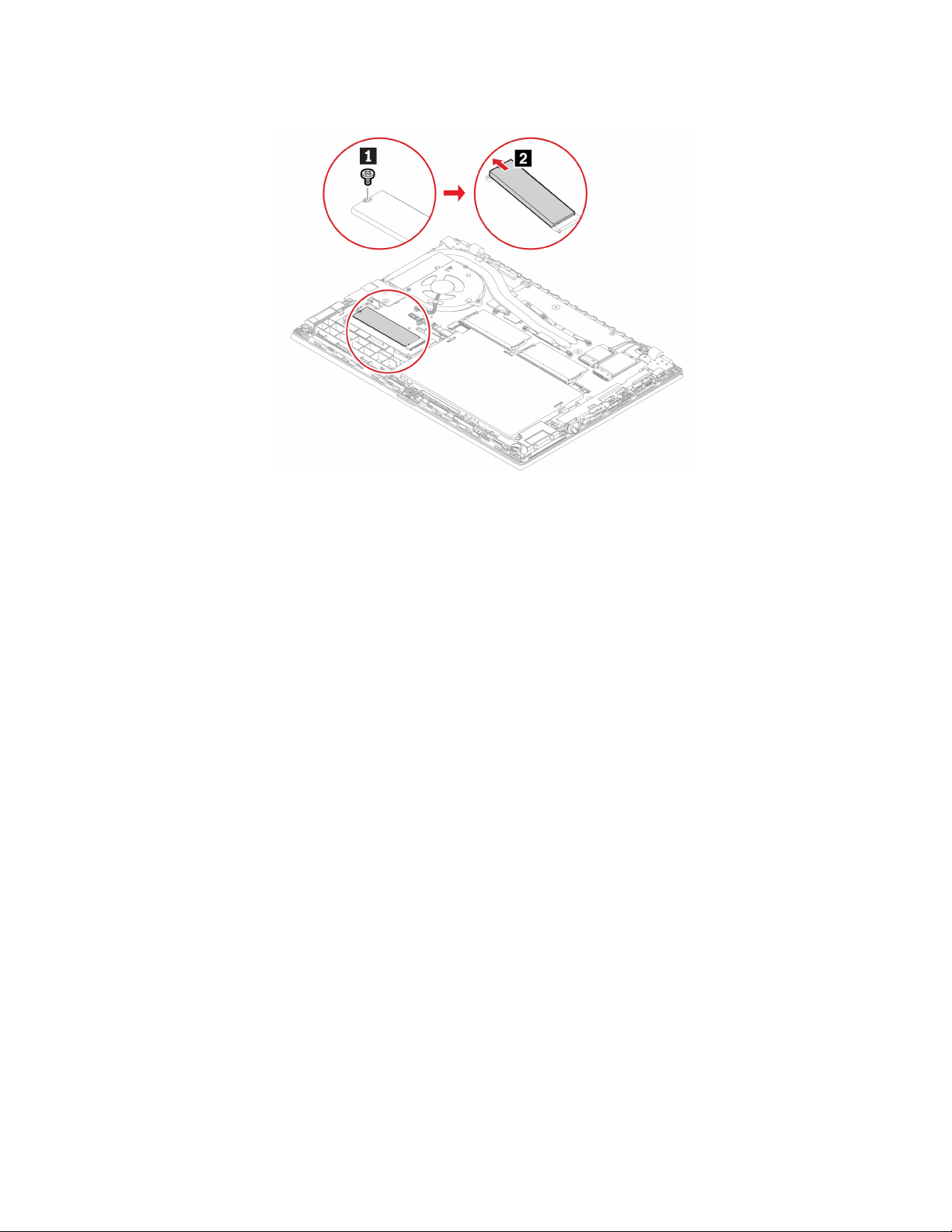
Fjerningsprosedyre
Tastatur
Nødvendig
Før du begynner, bør du lese Merknader om generisk sikkerhet og samsvar og skrive ut instruksjonene
nedenfor.
Gjør følgende for tilgang:
1. Deaktiver det innebygde batteriet. Se «Deaktiver Rask oppstart og det innebygde batteriet» på side 37.
2. Slå av datamaskinen, og koble datamaskinen fra nettstrøm og alle kabler.
Fjerningsprosedyre
Merk: Du kan bli bedt om å skyve tastaturrammen fremover eller bakover i noen av trinnene nedenfor. I så
fall må du passe på at du ikke trykker på eller holder inne taster mens du drar i tastaturrammen. Hvis du gjør
det, kan ikke tastaturrammen flyttes.
1. Løsne skruene som holder tastaturet på plass.
Kapittel 6. CRU-utskiftning 45
Page 52
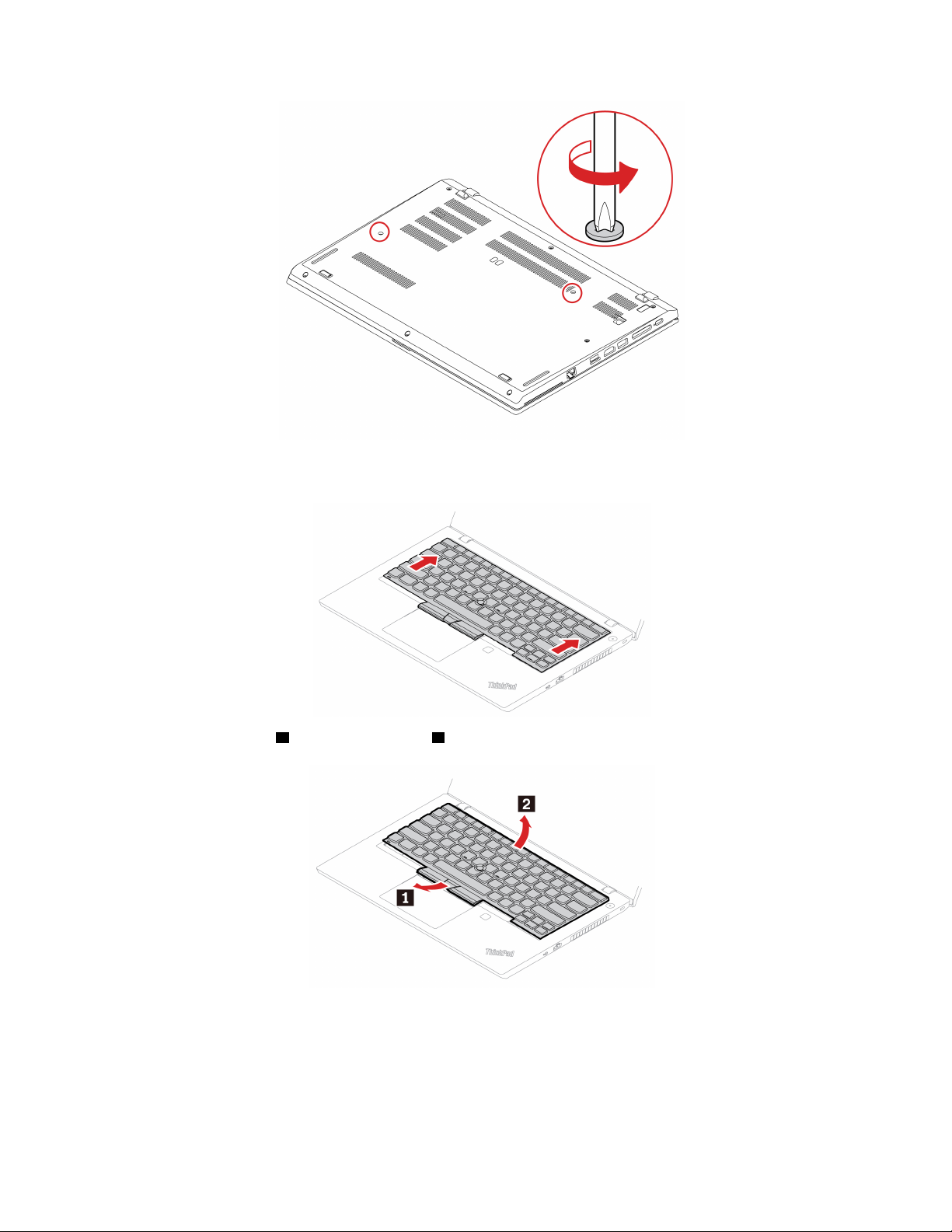
2. Snu datamaskinen, og åpne skjermen. Skyv tastaturet i retningen som angis av pilene, for å frigjøre
låsene fra tastaturholderen.
3. Løft tastaturet litt opp 1 , og snu det deretter 2 .
4. Legg tastaturet på håndstøtten som vist, og koble fra kontaktene. Fjern så tastaturet.
46
L14 Gen 2 og L15 Gen 2 Brukerveiledning
Page 53
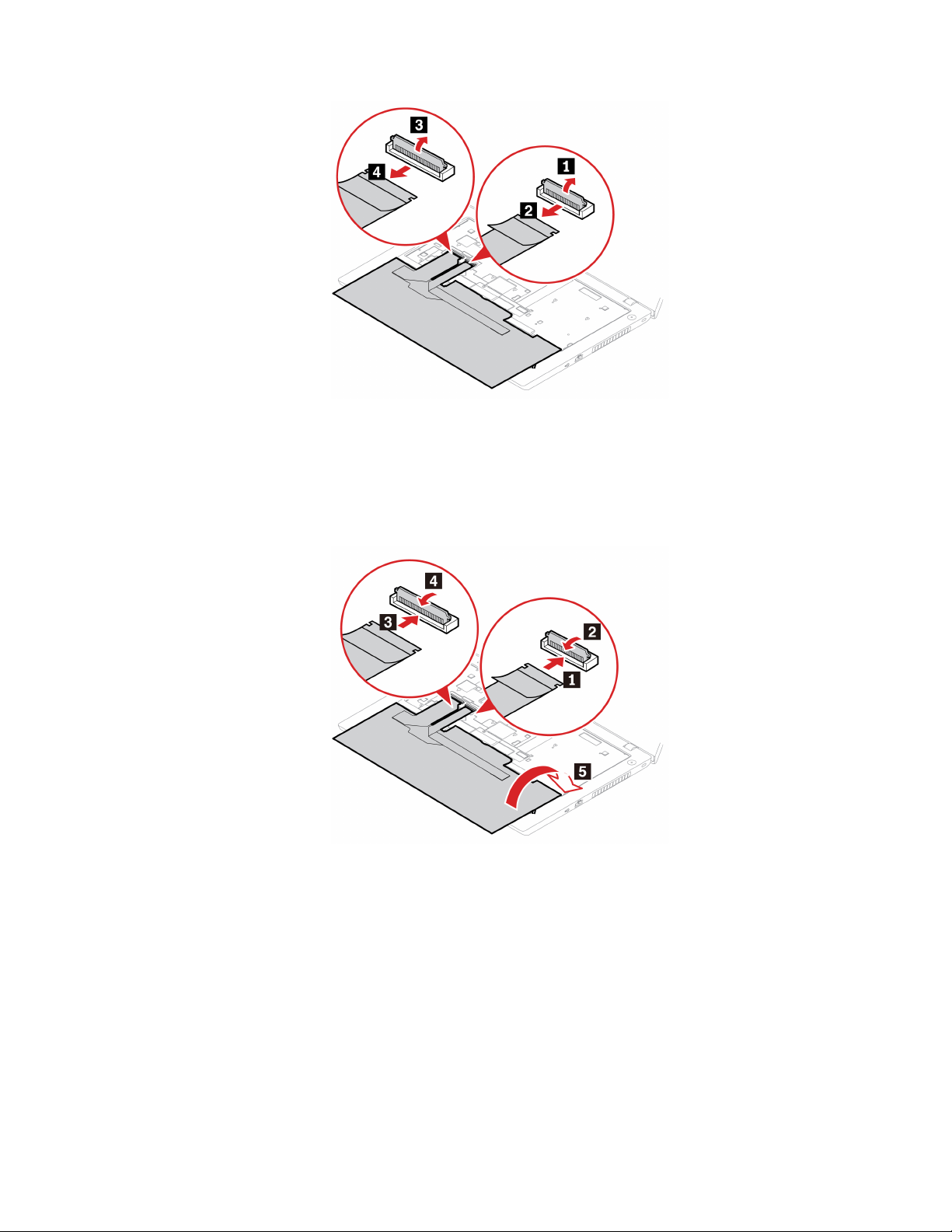
Installasjonsprosedyre
Merk: Du kan bli bedt om å skyve tastaturrammen fremover eller bakover i noen av trinnene nedenfor. I så
fall må du passe på at du ikke trykker på eller holder inne taster mens du drar i tastaturrammen. Hvis du gjør
det, kan ikke tastaturrammen flyttes.
1. Koble til kontaktene, og snu tastaturet.
2. Skyv tastaturet inn i holderen, som vist. Pass på at den fremre kanten på tastaturet (kanten nær
skjermen) er under tastaturholderen.
Kapittel 6. CRU-utskiftning 47
Page 54
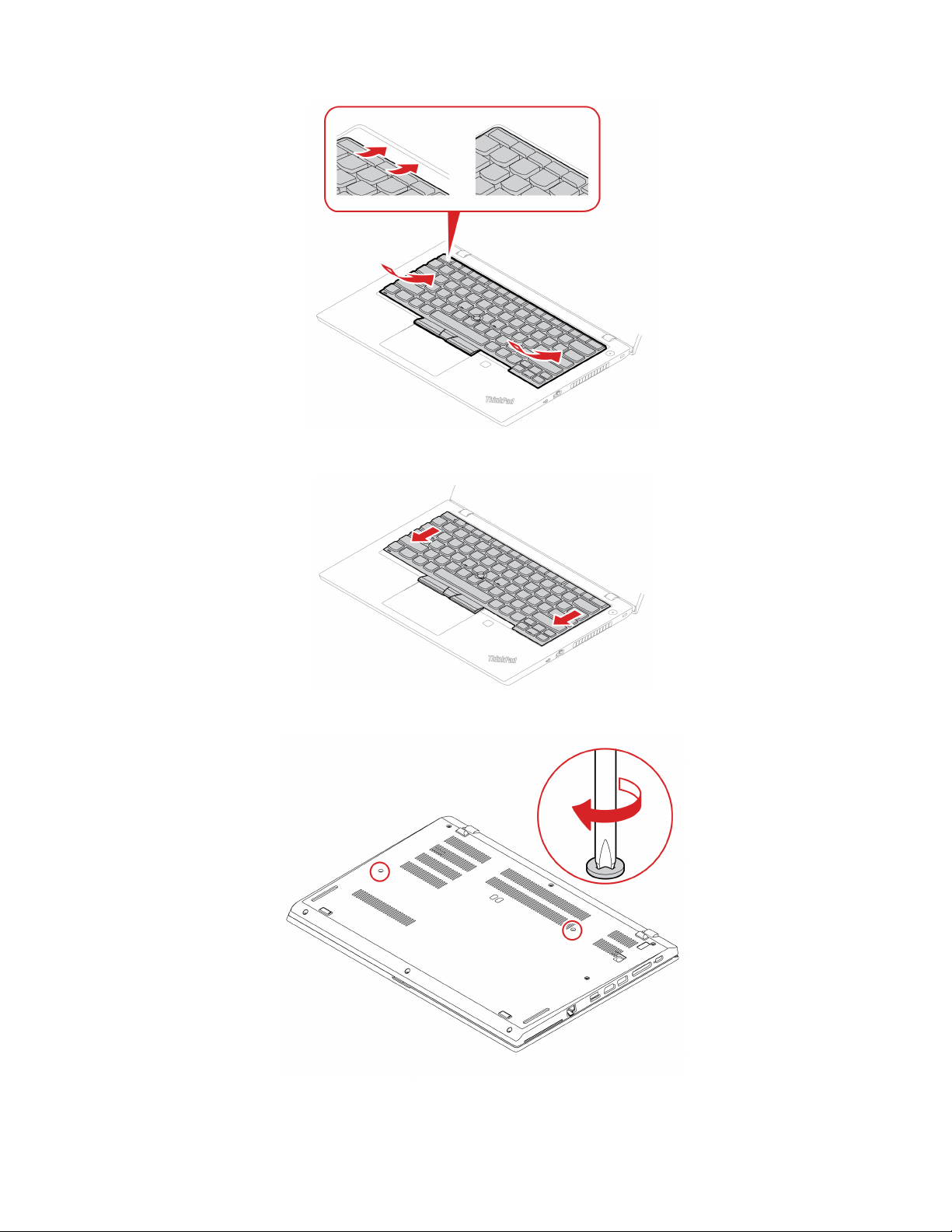
3. Skyv tastaturet i retningen som vist. Pass på at låsene er på plass under tastaturrammen.
4. Lukk skjermen, og snu datamaskinen. Stram skruene for å feste tastaturet.
5. Koble strømadapteren og alle frakoblede kabler til maskinen.
48
L14 Gen 2 og L15 Gen 2 Brukerveiledning
Page 55
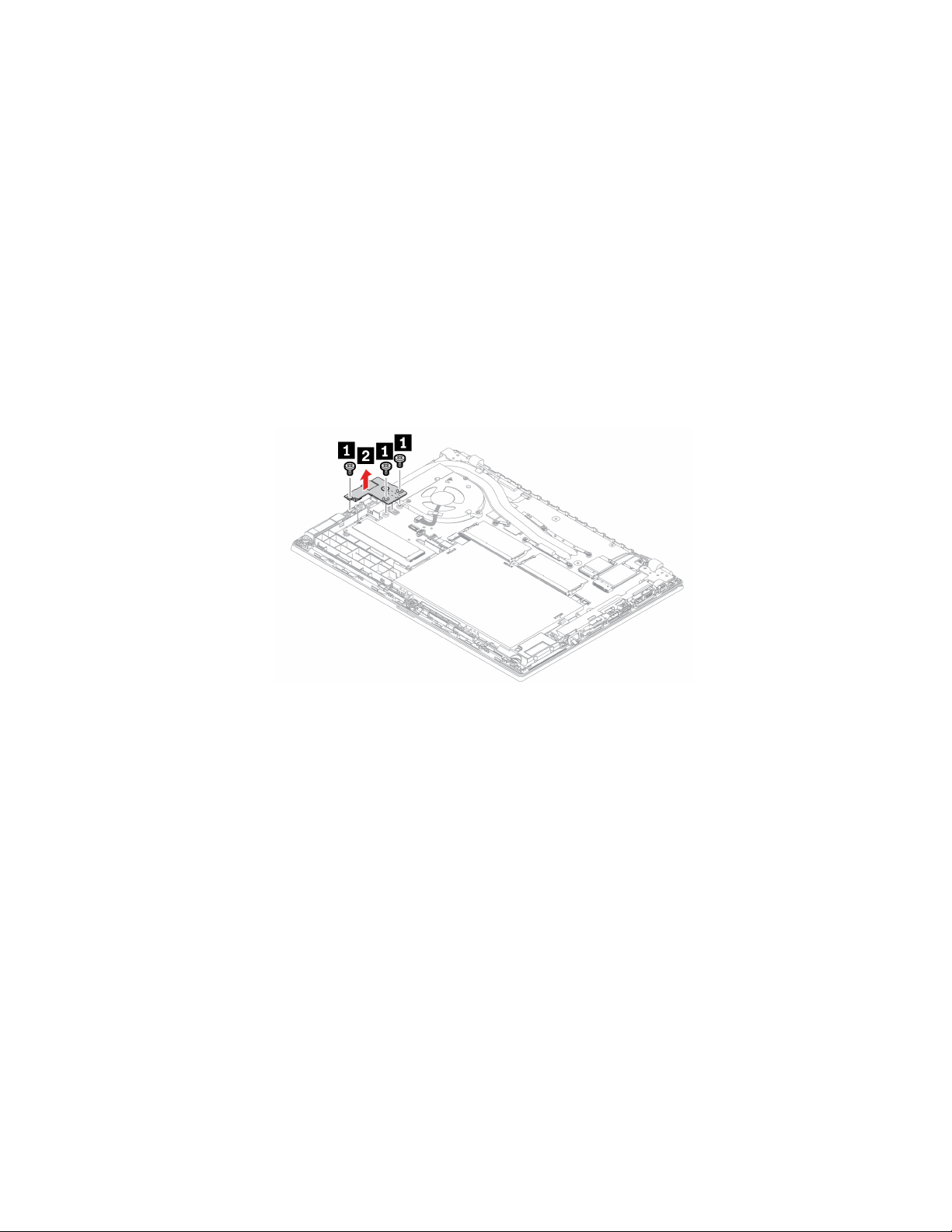
USB og lydkort (bare for L14 Gen 2)
Nødvendig
Før du begynner, bør du lese Merknader om generisk sikkerhet og samsvar og skrive ut instruksjonene
nedenfor.
NB!: Ikke berør kontaktkanten til minnemodulen. Hvis du gjør det, kan minnemodulen bli ødelagt.
Gjør følgende for tilgang:
1. Deaktiver det innebygde batteriet. Se «Deaktiver Rask oppstart og det innebygde batteriet» på side 37.
2. Slå av datamaskinen, og koble datamaskinen fra nettstrøm og alle kabler.
3. Lukk skjermen på maskinen og snu maskinen opp ned.
4. Fjern dekselet til baseenheten. Se «Deksel til baseenhet» på side 38.
Fjerningsprosedyre
Kapittel 6. CRU-utskiftning 49
Page 56

50 L14 Gen 2 og L15 Gen 2 Brukerveiledning
Page 57

Kapittel 7. Hjelp og støtte
Vanlige spørsmål
Hvordan åpner jeg
kontrollpanelet?
Hvordan slår jeg av
datamaskinen min?
Hvordan deler jeg opp
lagringsstasjonen i partisjoner?
Hva gjør jeg om datamaskinen
min slutter å fungere.
• Åpne Start-menyen, og klikk på Windows System ➙ Kontrollpanel.
• Bruk Windows Search.
Åpne Start-menyen og klikk på
https://support.lenovo.com/solutions/ht503851
1. Trykk og hold inne strømknappen til datamaskinen blir slått av. Start deretter
datamaskinen på nytt.
2. Hvis trinn 1 ikke fungerer:
• For modeller med et hull for nullstilling i nødssituasjoner: Sett en uttrukket
binders i hullet for nullstilling i nødsituasjoner for å midlertidig kutte av
strømforsyning. Start deretter datamaskinen på nytt med vekselstrøm
tilkoblet.
• For modeller uten hull for tilbakestilling i nødssituasjoner:
– For modeller med utskiftbart batteri: Fjern det utskiftbare batteriet, og
koble fra alle strømkilder. Koble deretter til vekselstrøm igjen og start
datamaskinen på nytt.
– For modeller med innebygd batteri: Koble fra alle strømkilder. Hold inne
av/på-knappen i omtrent sju sekunder. Koble deretter til vekselstrøm
igjen og start datamaskinen på nytt.
1. Koble strømadapteren forsiktig fra og slå umiddelbart av datamaskinen. Jo
raskere du stopper strømmen i maskinen, desto større sjanser har du til å
forhindre skade på grunn av kortslutninger.
På/av. Klikk deretter på Avslutt.
Hva gjør jeg om jeg søler væske
på datamaskinen?
Hvordan åpner jeg UEFI BIOSmenyen?
Hvordan deaktiverer jeg
pekeplaten min?
Hvor kan jeg få de nyeste
enhetsdriverne og UEFI BIOS?
© Copyright Lenovo 2020 51
NB!: Selv om du kan miste noe data hvis du slår av maskinen umiddelbart, er
det bedre enn å la den være på og risikere at den blir helt ødelagt.
2. Ikke prøv å drenere ut væsken ved å snu datamaskinen opp-ned. Hvis
datamaskinen din har tastaturdreneringshull på undersiden, vil væsken
dreneres ut gjennom hullene.
3. Vent til du er sikker på at all væsken er tørket, før du snur maskinen igjen.
Start maskinen på nytt. Når logoskjermbildet vises, trykker du på F1 for å åpne
UEFI BIOS-menyen.
1. Åpne Start-menyen, og klikk deretter på Innstillinger ➙ Enheter ➙
Pekeplate.
2. I Pekeplate-delen deaktiverer du Pekeplate-kontrollen.
• Fra Vantage-appen Se «Installer Windows 10 og drivere» på side 35 og
«Oppdater UEFI BIOS» på side 33.
• Last ned fra Lenovos nettsted for kundestøtte på
https://pcsupport.lenovo.com.
Page 58

Feilmeldinger
Hvis du ser en melding som ikke er inkludert i den følgende tabellen, registrer feilmeldingen først, slå deretter
av datamaskinen og ring Lenovo for hjelp. Se «Lenovo kundestøttesenter» på side 56.
Melding Løsning
0190: Feil pga. svært svakt
batteri
0191: Systemsikkerhet - Forsøk
på ugyldig fjernendring
0199: Systemsikkerhet - Antall
gjenforsøk overskredet for
sikkerhetspassord.
0271: Kontroller innstillinger for
dato og klokkeslett.
210x/211x: Oppdagelse/Lesefeil
på HDDx/SSDx
Feil: Den permanente
variabellagringsplassen i UEFI på
systemet er nesten full.
Maskinen slo seg av fordi batteristyrken er lav. Koble strømadapteren til
datamaskinen, og lad batteriene.
Endringen av systemkonfigurasjonen mislyktes. Bekreft operasjonen og prøv
igjen.
Denne meldingen blir vist hvis du oppgir feil passord for systemansvarlig mer enn
tre ganger. Forsikre deg om at du har passord for systemansvarlig og prøv igjen.
Datoen eller klokkeslettet er ikke satt på datamaskinen. Åpne UEFI BIOS-menyen,
og still inn dato og klokkeslett.
Lagringsstasjonen virker ikke. Installer lagringsstasjonen på nytt. Hvis problemet
fortsatt vedvarer, bytt ut lagringsstasjonen.
Merk:
Denne feilen angir at operativsystemet eller programmene ikke kan opprette,
endre eller slette data i den permanente variabellagringsplassen i UEFI på
systemet på grunn av manglende lagringsplass etter selvtesten (POST).
Den permanente variabellagringsplassen i UEFI på systemet brukes av UEFI BIOS
og operativsystemet eller programmer. Denne feilen oppstår når operativsystemet
eller programmer lagrer store mengder data på variabellagringsplassen. Alle data
som trengs for POST, for eksempel konfigurasjonsinnstillinger i UEFI BIOS eller
konfigurasjonsdata for brikkesett eller plattform, lagres på en egen
variabellagringsplass i UEFI.
Trykk på F1 etter at feilmeldingen vises, for å åpne UEFI BIOS-menyen. En
dialogboks ber om bekreftelse for rydding av lagringsplassen. Hvis du velger
«Yes», slettes alle data som ble opprettet av operativsystemet eller programmer,
unntatt globale variabler som er definert av UEFI-spesifikasjonen (Unified
Extensible Firmware Interface). Hvis du velger «No», beholdes alle data, men
operativsystemet eller programmer kan ikke opprette, endre eller slette data på
lagringsplassen.
Hvis denne feilen oppstår på et servicesenter, rydder Lenovos autoriserte
servicepersonale opp den permanente variabellagringsplassen i UEFI på systemet
ved hjelp av den foregående løsningen.
Den termiske viften fungerer kanskje ikke riktig. Etter at feilmeldingen vises, trykk
Viftefeil. Trykk ESC for å starte
opp med begrenset ytelse.
på ESC innen fem sekunder for å starte datamaskinen med begrenset ytelse.
Ellers slås datamaskinen av umiddelbart. Hvis problemet fremdeles eksisterer når
du starter opp neste gang, må du få reparert datamaskinen.
52 L14 Gen 2 og L15 Gen 2 Brukerveiledning
Page 59
Lydsignalfeil
Med Lenovo SmartBeep-teknologi kan du dekode lydsignalfeil med smarttelefonen hvis du får en svart
skjerm med lydsignaler på datamaskinen. Å dekode lydsignalfeil med Lenovo SmartBeep-teknologi:
1. Gå til
2. Last ned riktig feilsøkingsapp, og installer den på smarttelefonen.
3. Kjør feilsøkingsappen, og plasser smarttelefonen i nærheten av datamaskinen.
4. Trykk på Fn-tasten på datamaskinen din for å avgi lydsignal igjen. Feilsøkingsappen dekoder
Merk: Du må ikke forsøke å reparere et produkt på egen hånd, med mindre du har fått beskjed om det i
produktdokumentasjonen eller fra kundestøttesenteret. Bruk bare en Lenovo-autorisert tjenesteleverandør
for å reparere produktet.
https://support.lenovo.com/smartbeep, eller skann følgende QR-kode.
lydsignalfeilen og viser mulige løsninger på smarttelefonen.
Kapittel 7. Hjelp og støtte 53
Page 60

Selvhjelpsressurser
Bruk de følgende ressursene for selvhjelp for å lære mer om datamaskinen og feilsøk problemer.
Ressurser
Bruk Vantage-appen til:
• Konfigurere enhetsinnstillinger.
• Last ned og installer UEFI BIOS-, driver- og
fastvareoppdateringer.
• Sikre datamaskinen mot trusler utenfra.
• Diagnose for maskinvareproblemer.
• Sjekke garantistatusen for datamaskinen.
• Få tilgang til Brukerveiledningen og nyttige artikler.
Merk: De tilgjengelige funksjonene varierer avhengig av
datamaskinmodellen.
Produktdokumentasjon:
• Veiledningen Sikkerhet og garantier
• Merknader om generisk sikkerhet og samsvar
• Installasjonsinformasjon
• Denne brukerveiledningen
• Regulatory Notice
Lenovos nettsted for kundestøtte med den nyeste
støtteinformasjonen for det følgende:
• Drivere og programvare
• Feilsøkingsløsninger
• Produkt- og tjenestegaranti
• Detaljer om produkter og deler
• Kunnskapsbase og vanlige spørsmål
Hvordan få tilgang til?
Skriv inn Vantage i søkeboksen.
Gå til
https://pcsupport.lenovo.com. Følg deretter
instruksjonene på skjermen for å filtrere ut
dokumentasjonen du ønsker.
https://pcsupport.lenovo.com
• Åpne Start-menyen og klikk på Få hjelp eller Tips.
Windows hjelpeinformasjon
• Bruk Windows Search eller den personlige assistenten
Cortana
• Microsofts nettsted for kundestøtte:
support.microsoft.com
®
.
https://
Windows-etikett
Datamaskinen din kan ha en Windows 10 Genuine Microsoft-etikett på dekselet, avhengig av følgende
faktorer:
• Din geografiske plassering
• Forhåndsinstallert Windows 10-utgave
Du finner illustrasjoner av forskjellige typer Ekte Microsoft-etiketter ved å gå til
us/howtotell/Hardware.aspx
54
L14 Gen 2 og L15 Gen 2 Brukerveiledning
.
https://www.microsoft.com/en-
Page 61

• I Kina er Ekte Microsoft-etiketten påkrevd for alle datamaskinmodeller som har en versjon av Windows 10
forhåndsinstallert.
• I andre land og områder er Ekte Microsoft-etiketten bare påkrevd for datamaskinmodeller som er lisensiert
for Windows 10 Pro.
Hvis ikke du finner noen Ekte Microsoft-etikett, betyr det ikke nødvendigvis at den forhåndsinstallerte
Windows-versjonen ikke er ekte. Hvis du vil ha mer informasjon om hvordan du avgjør om det
forhåndsinstallerte Windows-produktet er ekte, kan du se informasjonen fra Microsoft på
www.microsoft.com/en-us/howtotell/default.aspx
Det er ingen eksterne visuelle indikatorer for Produkt-ID-en eller Windows-versjonen som datamaskinen er
lisensiert for. Produkt-ID-en er i stedet registrert i datamaskinens fastvare. Når et Windows 10-produkt
installeres, kontrollerer installasjonsprogrammet datamaskinens fastvare for å finne en gyldig, samsvarende
Produkt-ID for å fullføre aktiveringen.
I noen tilfeller kan en tidligere Windows-versjon være forhåndsinstallert under vilkårene for
nedgraderingsrettighetene i Windows 10 Pro-lisensen.
.
https://
Ring Lenovo
Hvis du har forsøkt å løse problemet på egen hånd og fortsatt trenger hjelp, kan du ringe Lenovo
kundestøttesenter.
Før du kontakter Lenovo
Forbered følgende for du kontakter Lenovo:
1. Noter symptomene og detaljene for problemet:
• Hva er problemet? Er det et kontinuerlig eller tilbakevendende problem?
• Noen feilmelding eller feilkode?
• Hvilket operativsystem bruker du? Hvilken versjon?
• Hvilke programmer var åpne da problemet oppstod?
• Kan problemet reproduseres? I så fall, hvordan?
2. Noter systeminformasjonen:
• Produktnavn
• Maskintype og serienummer
Følgende illustrasjon viser hvor du finner informasjon om maskintypen og serienummeret på
datamaskinen din.
Kapittel 7. Hjelp og støtte 55
Page 62
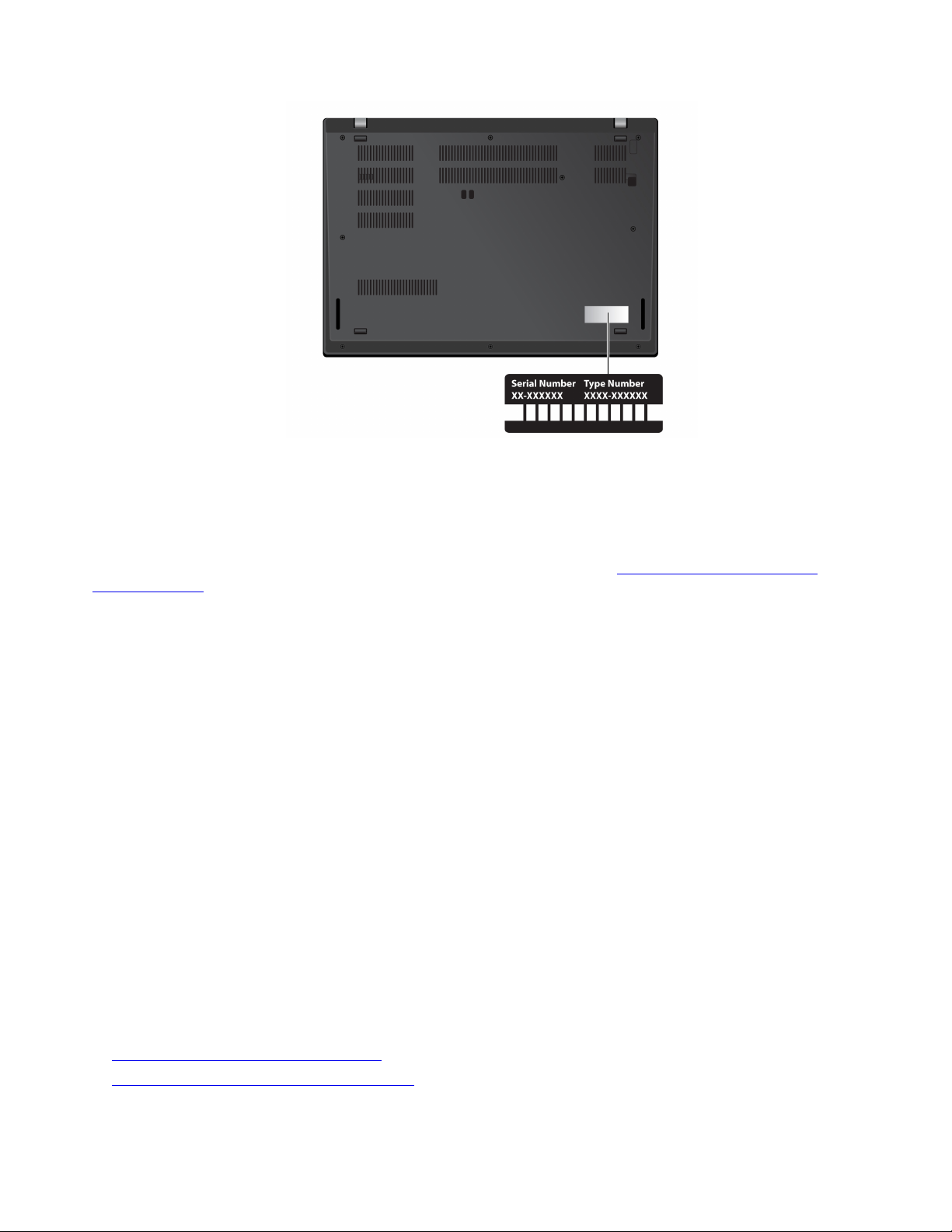
Lenovo kundestøttesenter
Under garantiperioden kan du ringe Lenovo kundestøttesenter for å få hjelp.
Telefonnumre
Gå til en liste over Lenovo Support-telefonnumre for ditt land eller din region
supportphonelist
Merk: Telefonnumrene kan bli endret uten forvarsel. Hvis nummeret for landet eller området ditt ikke står på
listen, kan du kontakte din Lenovo-forhandler eller Lenovo-representant.
Tjenester som er tilgjengelige i garantiperioden
• Feilsøking – kvalifisert personale hjelper deg med feilsøking hvis du har et maskinvareproblem, og avgjør
hva som må gjøres for å løse problemet.
• Reparasjon av Lenovo-maskinvare – hvis problemet skyldes Lenovo-maskinvare med gyldig garanti, er
kvalifisert servicepersonale tilgjengelig og kan gi nødvendig hjelp.
• Tekniske forbedringer – av og til kan det være nødvendig å foreta endringer i et produkt etter at det er
solgt. Lenovo eller autoriserte Lenovo-forhandlere leverer tekniske forbedringer (ECer) som er aktuelle for
din maskinvare.
Tjenester som ikke dekkes
• Utskifting eller bruk av deler som ikke er produsert for eller av Lenovo, eller deler som ikke har garanti
• Identifikasjon av programvareproblemer
• Konfigurering av UEFI BIOS som del av installering eller oppgradering
• Endringer eller oppgraderinger av enhetsdrivere
• Installering og vedlikehold av nettverksoperativsystemer (NOS)
• Installasjon og vedlikehold av programmer
for de siste telefonnumrene.
https://pcsupport.lenovo.com/
Du finner opplysninger om Lenovos garantibetingelser for Lenovo-maskinvareproduktet ditt her:
•
https://www.lenovo.com/warranty/llw_02
• https://pcsupport.lenovo.com/warrantylookup
56 L14 Gen 2 og L15 Gen 2 Brukerveiledning
Page 63

Kjøp tilleggstjenester
Under og etter garantiperioden, kan du kjøpe tilleggstjenester fra Lenovo på https://www.lenovo.com/services.
Tjenestetilbudet og navnene på tjenestene kan variere fra land til land og region til region.
Kapittel 7. Hjelp og støtte 57
Page 64

58 L14 Gen 2 og L15 Gen 2 Brukerveiledning
Page 65

Tillegg A. Informasjon om tilgjengelighet og ergonomi
Dette kapitlet gir informasjon om tilgjengelighet og ergonomi.
Informasjon om tilgjengelighet
Lenovo arbeider hele tiden for å gi brukere med hørsels-, syns- eller bevegelseshemninger bedre tilgang til
informasjon og teknologi. Denne delen inneholder informasjon om måter disse brukerne kan få mest mulig
nytte av maskinen. Du kan også skaffe deg den mest oppdatert informasjonen om tilgjengelighet fra følgende
nettsted:
https://www.lenovo.com/accessibility
Hurtigtaster
Listen nedenfor inneholder hurtigtaster som kan gjøre det enklere å bruke datamaskinen.
Merk: Avhengig av tastaturet kan det hende at enkelte av de følgende hurtigtastene ikke er tilgjengelige.
• Windows-logotasten+U: Åpne Hjelpemiddelsenteret
• Høyre Skift i åtte sekunder: Slå Filtertaster på eller av
• Skift fem ganger: Slå Trege taster på eller av
• Num Lock i fem sekunder: Slå Veksletaster på eller av
• Venstre Alt+Venstre Skift+Num Lock: Slå Musetaster på eller av
• Venstre Alt+Venstre Skift+PrtScn (eller PrtSc): Slå Høykontrast på eller av
Hvis du vil ha mer informasjon, kan du gå til
keyboard shortcuts, key combinations, shortcut keys.
Hjelpemiddelsenteret
Hjelpemiddelsenteret i Windows lar deg konfigurere datamaskinene etter dine fysiske og kognitive behov.
For å få tilgang til Hjelpemiddelsenteret:
1. Gå til Kontrollpanel, og vis etter kategori.
2. Klikk på Hjelpemiddel ➙ Hjelpemiddelsenter.
3. Velg riktig verktøy ved å følge instruksjonene på skjermen.
Hjelpemiddelsenteret inkluderer hovedsakelig følgende verktøy:
• Forstørrelsesprogram
Forstørrelsesprogram er et nyttig verktøy som forstørrer hele eller deler av skjermen, slik at du kan se
elementer bedre.
• Skjermleser
Skjermleser leser høyt det som vises på skjermen, og beskriver hendelser, for eksempel feilmeldinger.
• Skjermtastatur
Hvis du foretrekker å skrive inn eller angi data på maskinen ved å bruke mus, styrespak eller andre
pekeenheter i stedet for et fysisk tastatur, kan du bruke skjermtastaturet. Skjermtastaturet viser et visuelt
tastatur med alle standardtastene. Du kan velge tastene ved å bruke musen eller en annen pekeenhet,
eller du kan trykke på eller velge tastene hvis datamaskinen støtter flerberøringsskjerm.
https://windows.microsoft.com, og deretter søke med søkeordene
© Copyright Lenovo 2020 59
Page 66

• Høy kontrast
Høykontrast er en funksjon som øker fargekontrasten for noe tekst og noen bilder på dataskjermen. Og
som et resultat av dette er disse elementene tydeligere og enklere å identifisere
• Tilpasset tastatur
Juster tastaturinnstillingene for å gjøre tastaturet enklere å bruke. Du kan for eksempel bruke tastaturet til
å styre pekeren og gjøre det lettere å skrive visse tastekombinasjoner på tastaturet.
• Tilpasset mus
Juster museinnstillingene for å gjøre musen enklere å bruke. Du kan for eksempel endre hvordan pekeren
ser ut og gjøre det enklere å håndtere vinduer med musen.
Talegjenkjenning
Talegjenkjenning gjør det mulig å styre datamaskinen ved hjelp av stemmen.
Du kan bruke verbale instruksjoner for å kontrollere tastaturet og musen. Med verbale instruksjoner, kan du
starte programmer, åpne menyer, klikke på objekter på skjermen, diktere tekst i dokumenter og skrive og
sende e-poster.
Å bruke talegjenkjenning:
1. Gå til Kontrollpanel og sorter etter kategori.
2. Klikk på Hjelpemiddel ➙ Talegjenkjenning.
3. Følg instruksjonene på skjermen.
Skjermleserteknologier
Skjermleserteknologier håndterer først og fremst programgrensesnitt, hjelpesystemer og forskjellige
maskinleselige dokumenter. Hvis du vil ha flere opplysninger om skjermlesere, kan du se følgende:
• Bruk PDF-er med skjermlesere:
https://www.adobe.com/accessibility.html?promoid=DJGVE
• Bruk JAWS-skjermleseren:
https://www.freedomscientific.com/Products/Blindness/JAWS
• Bruk NVDA-skjermleseren:
https://www.nvaccess.org/
Skjermoppløsning
Du kan gjøre teksten og bildene på skjermen enklere å lese ved å justere skjermoppløsningen på
datamaskinen.
Å justere skjermoppløsningen:
1. Høyreklikk på et tomt område på skrivebordet og klikk på Skjerminnstillinger ➙ Skjerm.
2. Følg instruksjonene på skjermen.
Merk: Hvis du angir for lav oppløsning, kan det hende noen elementer ikke passer på skjermen.
Elementstørrelse som kan tilpasses
Du kan gjøre elementer på skjermen enklere å lese ved å justere elementstørrelsen.
• Hvis du vil endre elementstørrelsen midlertidig, kan du bruke Forstørrelsesprogrammet i
Hjelpemiddelsenteret.
• For å endre elementstørrelsen permanent:
60
L14 Gen 2 og L15 Gen 2 Brukerveiledning
Page 67
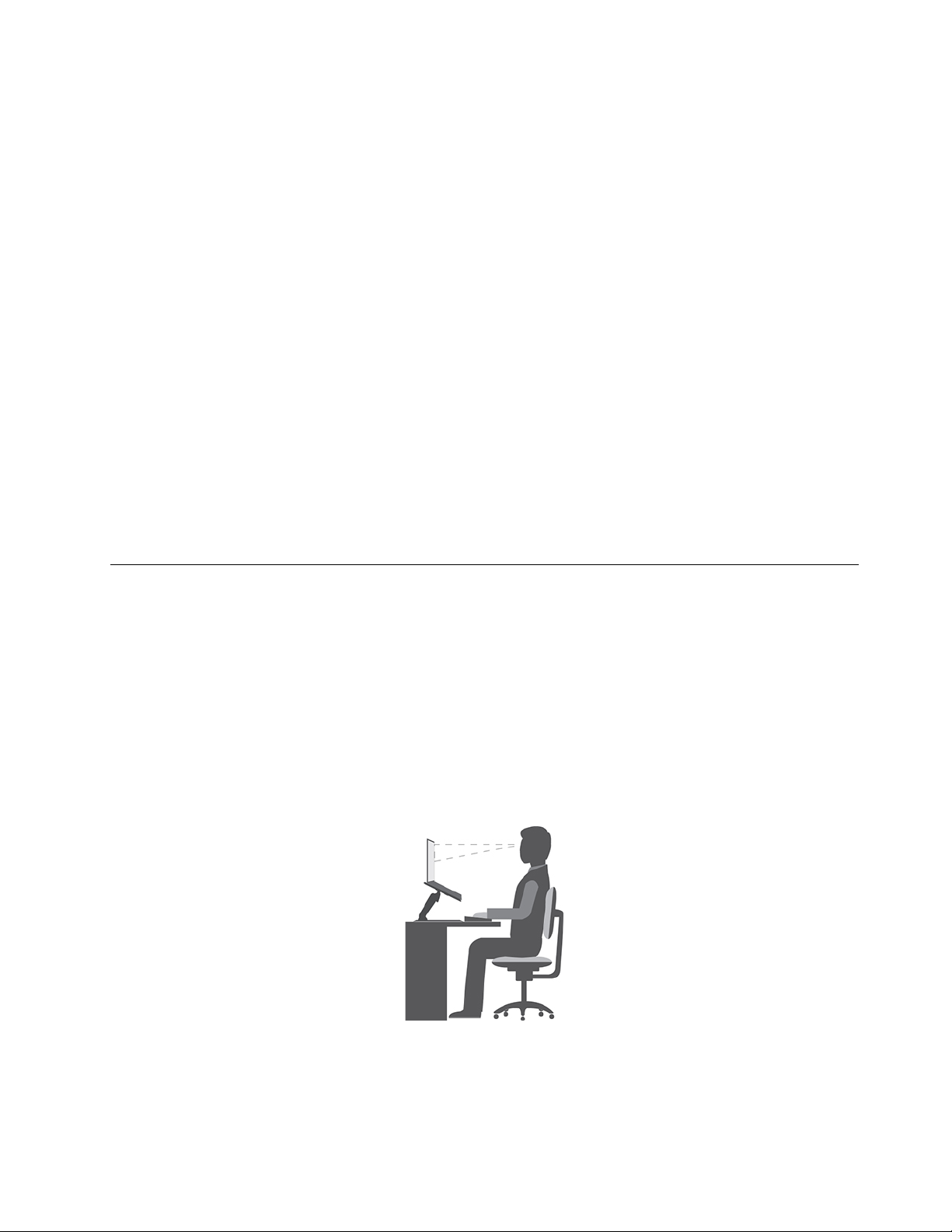
– Endre størrelsen på alle elementene på skjermen.
1. Høyreklikk på et tomt område på skrivebordet og klikk på Skjerminnstillinger ➙ Skjerm.
2. Endre elementstørrelsen ved å følge instruksjonene på skjermen. For enkelte programmer vil
kanskje ikke konfigurasjonen din tre i kraft før du logger av og deretter logger på igjen.
– Endre størrelsen på elementene en nettside.
Hold Ctrl inne og trykk på plusstasten (+) for å forstørre eller minustasten (-) for å forminske
tekststørrelsen.
– Endre størrelsen på elementene på skrivebordet eller i et vindu.
Merk: Denne funksjonen fungerer kanskje ikke i noen vinduer.
Hvis musen din har et hjul, kan du holde Ctrl inne og rulle på hjulet for å endre elementstørrelsen.
Standardkontakter
Datamaskinen har standardkontakter som gjør at du kan koble til hjelpeenheter.
Dokumentasjon i tilgjengelige formater
Lenovo gir elektronisk dokumentasjon i tilgjengelige formater, som kodete PDF-filer eller HTML-filer
(HyperText Markup Language). Lenovos elektroniske dokumentasjon er utviklet for at brukere med nedsatt
hørsel skal kunne lese dokumentasjonen gjennom en skjermleser. Alle bildene i dokumentasjonen omfatter
også et tekstalternativ, slik at personer med nedsatt hørsel skal kunne forstå dem når de bruker en
skjermleser.
Informasjon om ergonomi
God ergonomi er viktig for å få mest mulig ut av datamaskinen din og unngå skader og ubehag. Sett opp
arbeidsplassen og utstyret slik det passer best for deg og den typen arbeid du skal utføre. I tillegg må du
tilegne deg gode arbeidsvaner for å kunne arbeide så effektivt og avslappet som mulig når du sitter ved
datamaskinen.
Når du jobber i det virtuelle kontoret, kan det hende du må tilpasse deg til stadige endringer i miljøet.
Grunnleggende ting som å tilpasse lyskildene rundt deg, ha en aktiv sittestilling og riktig plassering av selve
datamaskinen, kan gi bedre komfort og gjøre deg mer produktiv.
Dette eksempelet viser en person i et tradisjonelt miljø. Selv om din arbeidssituasjon er annerledes, kan du
bruke mange av tipsene. Gode vaner lønner seg!
Generell holdning: Du bør med jevne mellomrom gjøre mindre endringer i sittestillingen for å hindre ubehag
som skyldes at du har sittet i samme stilling for lenge. Hyppige, korte pauser fra arbeidet bidrar også til å
hindre eventuelt ubehag som skyldes sittestillingen.
Tillegg A. Informasjon om tilgjengelighet og ergonomi 61
Page 68

Skjerm: Plasser skjermen på en behagelig synsavstand 510 mm til 760 mm (20 tommer til 30 tommer).
Plasser den slik at du ikke får gjenskinn eller speilbilder fra taklamper eller andre lyskilder. Hold skjermen ren
og still inn lysstyrken slik at du ser skjermbildet tydelig. Trykk på kontrolltastene for lysstyrke for å justere
skjermens lysstyrke.
Hode: Hold hodet og nakken i en behagelig og nøytral (loddrett) posisjon.
Stol: Bruk en stol som gir deg god støtte i ryggen og mulighet til å justere setehøyden. Juster stolen slik at du
får best mulig sittestilling.
Armer og hender: Hvis det er mulig, bør du bruke armlenene på stolen eller et område på skrivebordet som
støtte for armene. Hold underarmene, håndleddene og hendene i en avslappet og nøytral (vannrett) stilling.
Skriv med avslappede bevegelser uten å slå på tastene.
Ben: Hold lårene parallelt med gulvet og føttene flatt på gulvet eller på en fotskammel.
Når du er ute og reiser
Det er ikke alltid mulig å oppnå de beste ergonomiske stillingene når du bruker datamaskinen på reise eller
liknende. Uansett hvor du er, bør du prøve å følge så mange som mulig av tipsene. Hvis du sitter riktig og har
tilstrekkelig lys, er det enklere å opprettholde ønsket komfort og ytelse. Hvis du ikke sitter på et tilrettelagt
kontor, er det ekstra viktig å praktisere aktiv sitting og ta pauser i arbeidet. Mange produktløsninger er
tilgjengelige for å hjelpe deg å modifisere og utvide datamaskinen din til å dekke dine behov best mulig. Du
kan finne noen av disse alternativene på
https://www.lenovo.com/accessories. Undersøk mulighetene med
dokkløsninger og eksterne produkter som kan gi fleksibilitet og funksjoner du ønsker.
Spørsmål i forbindelse med synet og øynene?
De visuelle skjermene på bærbare datamaskiner er designet for å oppfylle de høyeste standarder. Disse
skjermene gir deg klare og tydelige bilder som er behagelige for øynene. All konsentrert og vedvarende
synsaktivitet kan være slitsom. Hvis du har spørsmål om tretthet i øynene eller synsubehag, bør du ta kontakt
med en øyenlege.
62
L14 Gen 2 og L15 Gen 2 Brukerveiledning
Page 69

Tillegg B. Samsvarsinformasjon
Merk: For mer informasjon om samsvar, se Merknader om generisk sikkerhet og samsvar og Regulatory
Notice på
Sertifiseringsrelatert informasjon
https://pcsupport.lenovo.com.
Produktnavn
• ThinkPad L14 Gen 2
• ThinkPad L14 Gen 2 LTE (bare for
Kina (fastland))
ThinkPad L15 Gen 2
Samsvars-ID Maskintype(r)
• TP00120F2
• TP00120F*
• TP00120F1*
• TP00120F3*
• TP00120F5*
• TP00120F6*
• TP00120F7*
• TP00120F8*
• TP00120F9*
• TP00120FA*
• TP00120FB*
• TP00120FC*
• TP00120FF*
• TP00120FG*
• TP00120FH*
• TP00120FI*
• TP00121F2
• TP00121F*
• TP00121F1*
• TP00121F3*
• TP00121F5*
• TP00121F6*
• TP00121F7*
• TP00121F8*
• TP00121F9*
• TP00121FA*
• TP00121FB*
• TP00121FC*
• TP00121FF*
• TP00121FG*
• TP00121FH*
• TP00121FI*
• 20X1
• 20X2
• 20X3
• 20X4
* Bare for India
© Copyright Lenovo 2020 63
Page 70
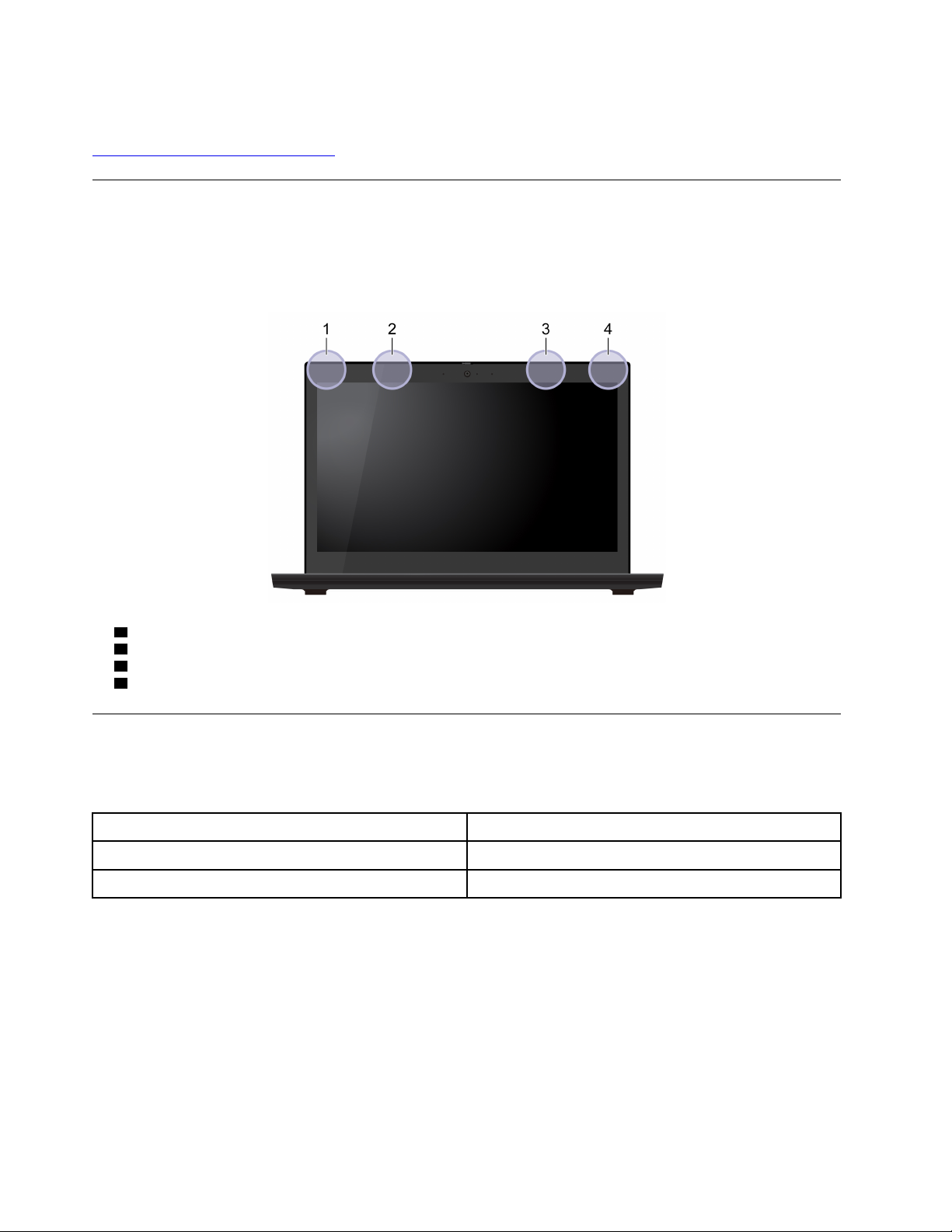
Du finner den nyeste samsvarsinformasjonen på:
https://www.lenovo.com/compliance
Finn trådløse UltraConnect-antenner
Datamaskinen har et trådløst UltraConnect™-antennesystem. Du kan aktivere trådløs kommunikasjon
uansett hvor du er.
Illustrasjonen nedenfor viser hvor antennene er plassert på datamaskinen:
1 Trådløs LAN-antenne (hoved)
2 Trådløs WAN-antenne (hoved, for utvalgte modeller)
3 Trådløs WAN-antenne (tillegg, for utvalgte modeller)
4 Trådløs LAN-antenne (tillegg)
FCC-samsvarserklæring for leverandører (Federal Communications
Commission)
Følgende informasjon gjelder for disse produktene:
Produktnavn
ThinkPad L14 Gen 2 20X1 og 20X2
ThinkPad L15 Gen 2
This equipment has been tested and found to comply with the limits for a Class B digital device, pursuant to
Part 15 of the FCC Rules. These limits are designed to provide reasonable protection against harmful
interference in a residential installation. This equipment generates, uses, and can radiate radio frequency
energy and, if not installed and used in accordance with the instructions, may cause harmful interference to
radio communications. However, there is no guarantee that interference will not occur in a particular
installation. If this equipment does cause harmful interference to radio or television reception, which can be
determined by turning the equipment off and on, the user is encouraged to try to correct the interference by
one or more of the following measures:
Maskintype(r)
20X3 og 20X4
64
L14 Gen 2 og L15 Gen 2 Brukerveiledning
Page 71

• Reorient or relocate the receiving antenna.
• Increase the separation between the equipment and receiver.
• Connect the equipment into an outlet on a circuit different from that to which the receiver is connected.
• Consult an authorized dealer or service representative for help.
Lenovo is not responsible for any radio or television interference caused by using other than recommended
cables and connectors or by unauthorized changes or modifications to this equipment. Unauthorized
changes or modifications could void the user’s authority to operate the equipment.
This device complies with Part 15 of the FCC Rules. Operation is subject to the following two conditions: (1)
this device may not cause harmful interference, and (2) this device must accept any interference received,
including interference that may cause undesired operation.
Responsible Party:
Lenovo (United States) Incorporated
7001 Development Drive
Morrisville, NC 27560
Email: [email protected]
Samsvarserklæringer for radiofrekvens i Korea
무선설비 전파 혼신 (사용주파수 2400∼2483.5 , 5725∼5825 무선제품해당)
해당 무선설비가 전파혼신 가능성이 있으므로 인명안전과 관련된 서비스는 할 수 없음
SAR 정보
본 장치는 전파 노출에 대한 가이드라인을 충족합니다.
본 장치는 무선 송수신기 입니다. 본 장치는 국제 가이드라인으로 권장되는 전파 노출에 대한 제한을 초과하지
않도록 설계되었습니다. 장치 액세서리 및 최신 부품을 사용할 경우 SAR 값이 달라질 수 있 습니다. SAR 값은
국가 보고 및 테스트 요구 사항과 네트워크 대역에 따라 다를 수 있습니다. 본 장치 는 사람의 신체에서 20mm
이상의 거리에서 사용할 수 있습니다.
Driftsmiljø
Maksimal høyde over havet (ved normalt lufttrykk)
3048 m
Temperatur
• I drift: 5 °C til 35 °C
• Lagring og transport i originalemballasjen: -20 °C til 60 °C
• Lagring uten emballasje: 5 °C til 43 °C
Merk: Når du lader batteriet, må ikke temperaturen på batteriet være lavere enn 10 °C
Relativ luftfuktighet
• Drift: 8 % til 95 % ved temperatur på våt pære på 23 °C
Tillegg B. Samsvarsinformasjon 65
Page 72

• Oppbevaring og transport: 5 % til 95 % ved våttemperatur på 27 °C
Forskriftsetiketter
Avhengig av land eller region finner du offentlig forskriftsinformasjon gjennom en av følgende metoder:
• På en fysisk etikett som er festet utenpå datamaskinens fraktemballasje
• På en fysisk etikett som er festet til datamaskinen din
• Gjennom en elektronisk etikettskjerm (E-etikettskjerm) forhåndsinstallert på datamaskinen
Start datamaskinen på nytt for å få tilgang til E-etikett-skjermen. Når logoskjermbildet vises, trykker du på F9
eller trykker på spørsmålet for å gå til Startup Interrupt-menyen.
Koreansk E-etikettmerknad
66 L14 Gen 2 og L15 Gen 2 Brukerveiledning
Page 73

Tillegg C. Merknader og varemerker
Merknader
Det er ikke sikkert at Lenovo tilbyr produktene, tjenestene eller funksjonene som er beskrevet her, i alle land.
Be din lokale Lenovo representant om informasjon om hvilke produkter og tjenester som er tilgjengelige i
Norge. Henvisninger til Lenovos produkter, programmer eller tjenester betyr ikke at det bare er de som kan
benyttes. Ethvert produkt, program eller enhver tjeneste som har tilsvarende funksjoner, kan brukes i stedet,
forutsatt at de ikke gjør inngrep i noen av Lenovos patent- eller opphavsrettigheter eller andre rettslig
beskyttede rettigheter. Vurdering og verifisering ved bruk sammen med andre produkter, programmer eller
tjenester enn de som uttrykkelig er angitt, er brukerens ansvar.
Lenovo kan ha patent på eller patentprogrammer til behandling for de produktene som er omtalt i dette
dokumentet. At du har mottatt dette dokumentet, innebærer ikke at du får lisensrettighet til disse produktene.
Du kan sende spørsmål angående lisenser til:
Lenovo (United States), Inc.
8001 Development Drive
Morrisville, NC 27560
U.S.A.
Attention: Lenovo Director of Licensing
LENOVO LEVERER DENNE PUBLIKASJONEN SOM DEN ER («AS IS») UTEN GARANTIER AV NOE SLAG,
VERKEN EKSPLISITTE ELLER IMPLISITTE, INKLUDERT, MEN IKKE BEGRENSET TIL, IMPLISITTE
GARANTIER FOR SALGBARHET, EGNETHET FOR ET BESTEMT FORMÅL ELLER AT PROGRAMVAREN
IKKE KRENKER VAREMERKER OG/ELLER RETTIGHETER. Enkelte land tillater ikke begrensninger i
lovbestemte rettigheter. I den grad dette er tilfellet, gjelder ikke ovenfornevnte begrensninger for deg.
Endringer av denne informasjonen gjøres periodisk; disse endringene vil bli tatt med i nye utgaver av
publikasjonen. For å tilby bedre service, forbeholder Lenovo seg retten til å forbedre og/eler modifisere
produktene og programvaren beskrevet i håndbøkene inkludert med datamaskinen din, og innholdet av
håndboken, til enhver tid og uten ytterligere forvarsel.
Grensesnittet og funksjonen til programvaren og maskinvarekonfigurasjonen beskrevet i håndbøkene
inkludert med datamaskinen din er kanskje ikke nøyaktig lik den faktiske konfigurasjonen av datamaskinen
du kjøper. For konfigurasjon av produktet, se den relaterte kontrakten (om noen) eller produktets pakkeliste,
eller kontakt leverandøren for produktsalget. Lenovo kan bruke og distribuere opplysninger du kommer med,
på den måten selskapet anser som hensiktsmessig, uten noen forpliktelser overfor deg.
Produktene som beskrives i dette dokumentet, er ikke beregnet på bruk i implantert utstyr eller annet
livsopprettholdende utstyr der funksjonsfeil kan føre til død eller skade på person. Informasjonen i dette
dokumentet har ingen innvirkning på eller endrer ikke Lenovos produktspesifikasjoner eller garantier.
Ingenting i dette dokumentet skal fungere som en uttrykt eller underforstått lisens eller skadesløsholdelse
under opphavsrettighetene til Lenovo eller tredjeparter. All informasjon i dette dokumentet er innhentet i
bestemte miljøer og presenteres som en illustrasjon. Resultater som er innhentet i andre operativmiljøer, kan
variere.
Lenovo kan bruke og distribuere opplysninger du kommer med, på den måten selskapet anser som
hensiktsmessig, uten noen forpliktelser overfor deg.
Eventuelle henvisninger til nettsteder som ikke tilhører Lenovo, er bare til orientering og innebærer på ingen
måte noen godkjennelse eller støtte til disse nettstedene. Innholdet på disse nettstedene er ikke en del av
dette Lenovo-produktet, og bruk av disse nettstedene skjer på eget ansvar.
© Copyright Lenovo 2020 67
Page 74

Alle ytelsesdataene du finner i dette dokumentet, ble hentet i et kontrollert miljø. Resultatene du kan oppnå i
andre operativmiljøer, kan variere betraktelig. Noen av målingene er foretatt på systemer som er under
utvikling, og det er ikke sikkert at du oppnår samme resultat på alminnelige tilgjengelige systemer. Noen av
målingene kan dessuten ha blitt beregnet ved hjelp av ekstrapolasjon. De faktiske resultatene kan variere.
Brukerne av dette dokumentet bør kontrollere dataene for sitt bestemte miljø.
Lenovo har opphavsretten til dette dokumentet, og det dekkes ikke av noen lisens for åpen kildekode,
medregnete eventuelle Linux
®
-avtaler som kan følge med programvare som følger med dette produktet.
Lenovo kan når som helst og uten forvarsel oppdatere dette dokumentet.
For den nyeste informasjonen eller for spørsmål og kommentarer, kontakt eller besøk Lenovos nettsted:
https://pcsupport.lenovo.com
Varemerker
LENOVO, LENOVO-logo, THINKPAD, THINKPAD-logo, TRACKPOINT og ULTRACONNECT er varemerker
tilhørende Lenovo. Intel, Intel Optane og Thunderbolt er varemerker som tilhører Intel Corporation eller dets
datterselskaper i USA og/eller andre land. Linux er et registrert varemerke for Linus Torvalds i USA og andre
land. Microsoft, Windows, Direct3D, BitLocker og Cortana er varemerker for Microsoft-gruppen. Mini
DisplayPort (mDP)og DisplayPort er varemerker som tilhører Video Electronics Standards Association.
NVIDIA er et registrert varemerke for NVIDIA Corporation. Termene HDMI og HDMI High-Definition
Multimedia Interface er varemerker eller registrerte varemerker for HDMI Licensing LLC i USA og andre land.
Wi-Fi, Wi-Fi Alliance og Miracast er registrerte varemerker som tilhører Wi-Fi Alliance. USB-C
®
er et registrert
varemerke for USB Implementers Forum. Alle andre varemerker tilhører sine respektive eiere. © 2020
Lenovo.
68
L14 Gen 2 og L15 Gen 2 Brukerveiledning
 Loading...