

Page 1

Uputstvozakorisnike
ThinkPadEdgeE445iEdgeE545
Page 2

Napomene:Prekorišćenjaovihinformacijainjimapodržanihproizvoda,obaveznopažljivoisa
razumevanjempročitajte:
•Uputstvozabezbednost,garancijuipodešavanje
•RegulatoryNotice
•“Važnebezbednosneinformacije”nastranicivi
•DodatakD“Obaveštenja”nastranici147
Uputstvozabezbednost,garancijuipodešavanje,kaoidokumentRegulatoryNotice,objavljenisunaveb
lokaciji.Dabisteihpreuzeli,posetitelokacijuhttp://www.lenovo.com/ThinkPadUserGuidesikliknitenaUser
Guides&Manuals(Uputstvazakorisnikeipriručnici),azatimpratiteuputstvanaekranu.
Prvoizdanje(april2013)
©CopyrightLenovo2013.
OBAVEŠTENJEOOGRANIČENIMPRAVIMA:Ukolikosupodaciilisoftverisporučeniuskladusaugovoromza
Administracijuopštihusluga(GSA),korišćenje,reprodukcijailiotkrivanjepodležeograničenjimanavedenimuUgovoru
br.GS-35F-05925.
Page 3

Sadržaj
Prvopročitajteovo...........v
Važnebezbednosneinformacije.........vi
Situacijekojezahtevajuneposrednupažnju.vii
Bezbednosnesmernice.........vii
Poglavlje1.Pregledproizvoda.....1
Nalaženjeračunarskihkontrola,konektorai
indikatora..................1
Prikazspreda..............1
Pogledsdesnestrane...........4
Prikazsalevestrane...........6
Prikazodozdo..............7
Prikazotpozadi..............8
Indikatoristatusa.............8
Pronalaženjevažnihinformacijaoproizvodu...10
Tipmašineioznakamodela........10
NalepnicasaFCCIDbrojemiICbrojem
certikata...............11
Nalepnicasacertikatomoautentičnosti..12
Karakteristike...............12
Specikacije...............13
Radnookruženje..............14
Lenovoprogrami..............14
PristupanjeLenovoprogramimapod
operativnimsistemomWindows7.....15
PristupanjeLenovoprogramimapod
operativnimsistemomWindows8.....16
UvoduLenovoprograme........17
Poglavlje2.Korišćenjeračunara..19
Registrovanjeračunara...........19
Čestopostavljanapitanja..........19
Specijalnitasteri..............21
SpecijalnitasterimodelaThinkPadEdge
E445.................21
SpecijalnitasterimodelaThinkPadEdge
E545.................23
KorišćenjeUltraNavpokazivača........25
KorišćenjeTrackPointpokazivača.....26
Korišćenjedodirnetable.........27
OnemogućavanjeUltraNavpokazivačkog
uređajaikorišćenjespoljnogmiša.....28
DodavanjeikoneUltraNavnaWindows
sistemskutrakuposlova.........28
Upravljanjenapajanjem...........28
Proverastatusabaterije.........29
Korišćenjeispravljačazastruju......29
Punjenjebaterije............30
Produžavanjeradnogvekabaterije.....30
Upravljanjeenergijombaterije.......30
Režimiuštedeenergije..........30
Rukovanjebaterijom..........32
Povezivanjesamrežom...........33
Eternetveze..............33
Bežičneveze.............34
Prezentacijeimultimedija..........37
Promenapostavkiekrana.........37
Korišćenjespoljnogmonitora.......37
Korišćenjeprojektora..........38
KorišćenjefunkcijeExtenddesktop(Proširena
radnapovršina).............39
Korišćenjeaudiofunkcija..........40
Korišćenjeintegrisanekamere........40
Korišćenjeoptičkoguređaja.........41
KorišćenjeFlashMediakartice........41
Umetanjeešmedijskekartice......41
Uklanjanjeešmedijskekartice......42
Poglavlje3.Viiračunar.......43
Pristupačnostiudobnost..........43
Informacijeoergonomičnosti.......43
Udobnost...............44
Informacijeopristupačnosti........44
Putovanjesaračunarom...........45
Savetizaputovanje...........45
Priborzaputovanje...........45
Poglavlje4.Sigurnost........47
Postavljanjemehaničkebrave.........47
Korišćenjelozinki..............47
Lozinkeirežimspavanja.........47
Unoslozinki..............47
Power-onpassword...........48
Lozinkazaharddisk...........48
Lozinkanadzora............50
Sigurnostharddiska............52
Obaveštenjeobrisanjupodatakasaharddisk
jedinice..................52
Korišćenjezaštitnogzida..........53
Zaštitapodatakaodvirusa..........53
Poglavlje5.Pregledoporavka....55
Pregledoporavkazamodelesaoperativnim
sistemomWindows7............55
Kreiranjeikorišćenjemedijumazaoporavak.55
©CopyrightLenovo2013
i
Page 4

Kreiranjesigurnosnekopijeioporavak...56
KorišćenjeradnogprostoraOneKeyRecovery
Pro.................57
Kreiranjeikorišćenjemedijumaza
spasavanje..............58
Ponovnoinstaliranjeprethodnoinstaliranih
programaiupravljačkihprograma.....59
Rešavanjeproblemaprilikomoporavka...60
Pregledoporavkazamodelesaoperativnim
sistemomWindows8............60
Poglavlje6.Zamenauređaja.....63
Zaštitaodstatičkogelektriciteta........63
Zamenabaterije..............63
Zamenaharddiska.............65
Zamenaoptičkoguređaja..........68
ThinkPadEdgeE445..........68
ThinkPadEdgeE545..........70
ZamenaPCIExpressMinikarticezabežičnuLAN
vezu...................72
Zamenamemorijskogmodula.........75
Zamenatastature.............77
Zamenapomoćnebaterije..........82
Zamenatoplotnogventilatora.........85
Poglavlje7.Napredna
konguracija.............89
Instaliranjenovogoperativnogsistema.....89
Prenegoštopočnete..........89
InstaliranjeoperativnogsistemaWindows7.90
InstaliranjeoperativnogsistemaWindows8.91
Instaliranjeupravljačkihprograma.......91
Instaliranjeupravljačkogprogramaza4-u-1
čitačmedijskihkartica..........91
InstaliranjeupravljačkogprogramazaUSB3.0
zaoperativnisistemWindows7......91
InstaliranjeThinkPadMonitorFileforWindows
2000/XP/Vista/7podoperativnimsistemom
Windows7..............92
Instaliranjedrugihupravljačkihprogramai
softverapodoperativnimsistemomWindows
7..................92
ThinkPadSetup..............93
MeniMain...............93
MeniCong..............94
MeniDate/Time............97
MeniSecurity.............97
MeniStartup..............101
MeniRestart..............104
AžuriranjeUEFIBIOS-a.........104
Poglavlje8.Sprečavanje
problema..............105
Osnovnisavetizasprečavanjeproblema....105
Proveritedalisuupravljačkiprogramiaktuelni..106
Održavanjeračunara............107
Čišćenjekućištaračunara........108
Poglavlje9.Rešavanjeračunarskih
problema..............111
Dijagnostikovanjeproblema.........111
Rešavanjeproblema............111
Računarnereaguje...........111
Prolivanjetečnostipotastaturi.......112
Porukeogrešci............112
Greškebezporuka...........114
Zvučnisignaligreške..........115
Problemisamemorijskimmodulima....116
Problemisaumrežavanjem........116
Problemisatastaturomidrugimpokazivačkim
uređajima...............118
Problemisaekranomimultimedijalnim
uređajima...............119
Problemisabaterijominapajanjem.....124
Problemisadiskjedinicamaiostalim
uređajimazaskladištenje.........127
Problemsasoftverom..........128
Problemisaportovimaikonektorima....128
Poglavlje10.Pristuppodršci....131
PrenegoštokontaktirateLenovo.......131
Dobijanjepomoćiiusluga..........132
Upotrebadijagnostičkihprograma.....132
Lenovoveblokacijazapodršku......132
PozivanjeLenovopredstavnika......133
PronalaženjeThinkPadopcija.......133
Kupovinadodatnihusluga..........134
DodatakA.Regulatorne
informacije.............135
Informacijeobežičnojvezi..........135
PoložajUltraConnectbežičneantene....136
Pronalaženjebežičnihregulatornih
obaveštenja..............137
Obaveštenjeoizvoznojklasikaciji.......137
Obaveštenjeoelektronskomzračenju.....137
DeklaracijaoispravnostiFederalnekomisijeza
komunikaciju.............137
Izjavaoispravnostiindustrijskihemisijaklase
BuKanadi..............137
Evropskaunija-usklađenostsaDirektivomza
elektromagnetnukompatibilnost......138
IzjavaozakonskojsaglasnostizaklasuBu
Nemačkoj...............138
IzjavaozakonskojsaglasnostizaklasuBu
Koreji................139
iiUputstvozakorisnike
Page 5

Izjavaozakonskojsaglasnostizajapansku
VCCIklasuB.............139
Japanskaizjavaousaglašenostizaproizvode
čijajejačinaelektričnestrujemanjailijednaka
vrednostiod20Apofazi.........139
ServisneinformacijeoLenovoproizvodimaza
Tajvan................139
DodatakB.WEEEDirektivaiizjaveo
recikliranju.............141
VažneWEEEinformacije...........141
IzjaveorecikliranjuzaJapan.........141
InformacijeorecikliranjuzaBrazil.......142
InformacijeorecikliranjubaterijazaEvropsku
uniju...................142
InformacijeorecikliranjubaterijazaTajvan....143
InformacijeorecikliranjubaterijazaSjedinjene
DržaveiKanadu..............143
InformacijeorecikliranjuzaKinu........143
DodatakC.Informacijeomodelu
ENERGYSTAR...........145
DodatakD.Obaveštenja......147
Zaštitnižigovi...............148
DodatakE.Direktivaoograničenju
upotrebeopasnihsupstanci
(RoHS)................149
Direktivaoograničenjuupotrebeopasnihsupstanci
uEvropskojuniji..............149
Direktivaoograničenjuupotrebeopasnihsupstanci
uKini..................149
Direktivaoograničenjuupotrebeopasnihsupstanci
uTurskoj.................149
Direktivaoograničenjuupotrebeopasnihsupstanci
uUkrajini.................150
Direktivaoograničenjuupotrebeopasnihsupstanci
uIndiji..................150
DodatakF.Oznakausaglašenostisa
propisimauevroazijskomregionu.151
©CopyrightLenovo2013
iii
Page 6

ivUputstvozakorisnike
Page 7
Prvopročitajteovo
Obaveznopostupajteuskladusavažnimsavetimakojisuovdenavedenikakobistenanajboljinačin
iskoristilimogućnostikojepružaračunarikakobisteuživaliuradunanjemu.Akonebudetepostupaliu
skladusasavetima,možedoćidoneugodnostipriraduilidopovreda,kaoidoprestankaradaračunara.
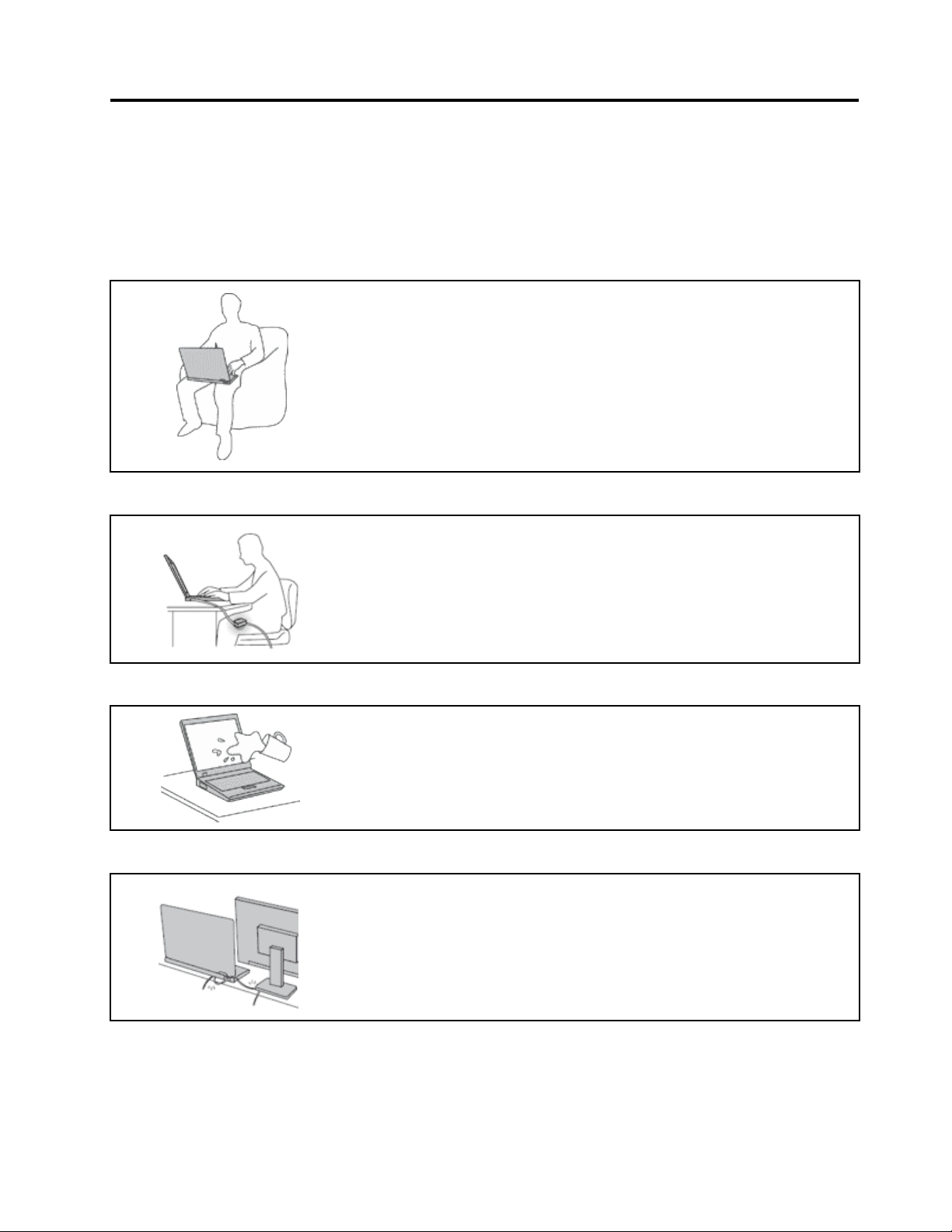
Zaštititeseodtoplotedokojedolaziusledradaračunara.
Kadajeračunaruključenilisebaterijapuni,osnovica,podlogazadlanineki
drugidelovimogudasezagreju.T emperaturakojumogudostićizavisiod
količinesistemskeaktivnostiistepenanapunjenostibaterije.
Dužikontaktsatelom,čakikrozodeću,mogaobidaizazovenelagodnostili
čakopekotinenakoži.
•Izbegavajtedužikontaktruku,krilailibilokogdrugogdelatelasavrelim
delovimaračunara.
•Povremenopravitepauzudokkoristitetastaturutakoštoćeterukepodići
sapodlogezadlan.
Zaštititeseodtoplotekojasestvarapriraduispravljačazastruju.
Kadaseispravljačzastrujupovežesaelektričnomutičnicom,stvarasetoplota.
Dužikontaktsatelom,čakikrozodeću,možeizazvatiopekotinenakoži.
•Nemojtedozvolitidaispravljačtokomradadođeukontaktnisajednim
delomvašegtela.
•Nikadaganemojtekoristitidabistesezagrejali.
Sprečitekvašenjeračunara.
Zaštititekabloveodoštećenja.
Danebidošlodoprolivanjatečnostiidabisteizbeglimogućnostdadođedo
električnogšoka,držitetečnostidaljeodračunara.
Primenavelikogpritiskanakablovemožedadovededooštećenjaililomljenja
kablova.
Sproveditekomunikacijskekabloveilikabloveispravljačazastruju,miša,
tastature,štampačailibilokogdrugogelektronskoguređajatakodanikone
možedaponjimagazi,daseonjihsaplete,takodanebudupriklješteni
računaromnitidrugimstvarima,tj.takodaninajedannačinnebudupodložni
uticajimakojimoguometatiradračunara.
©CopyrightLenovo2013
v
Page 8
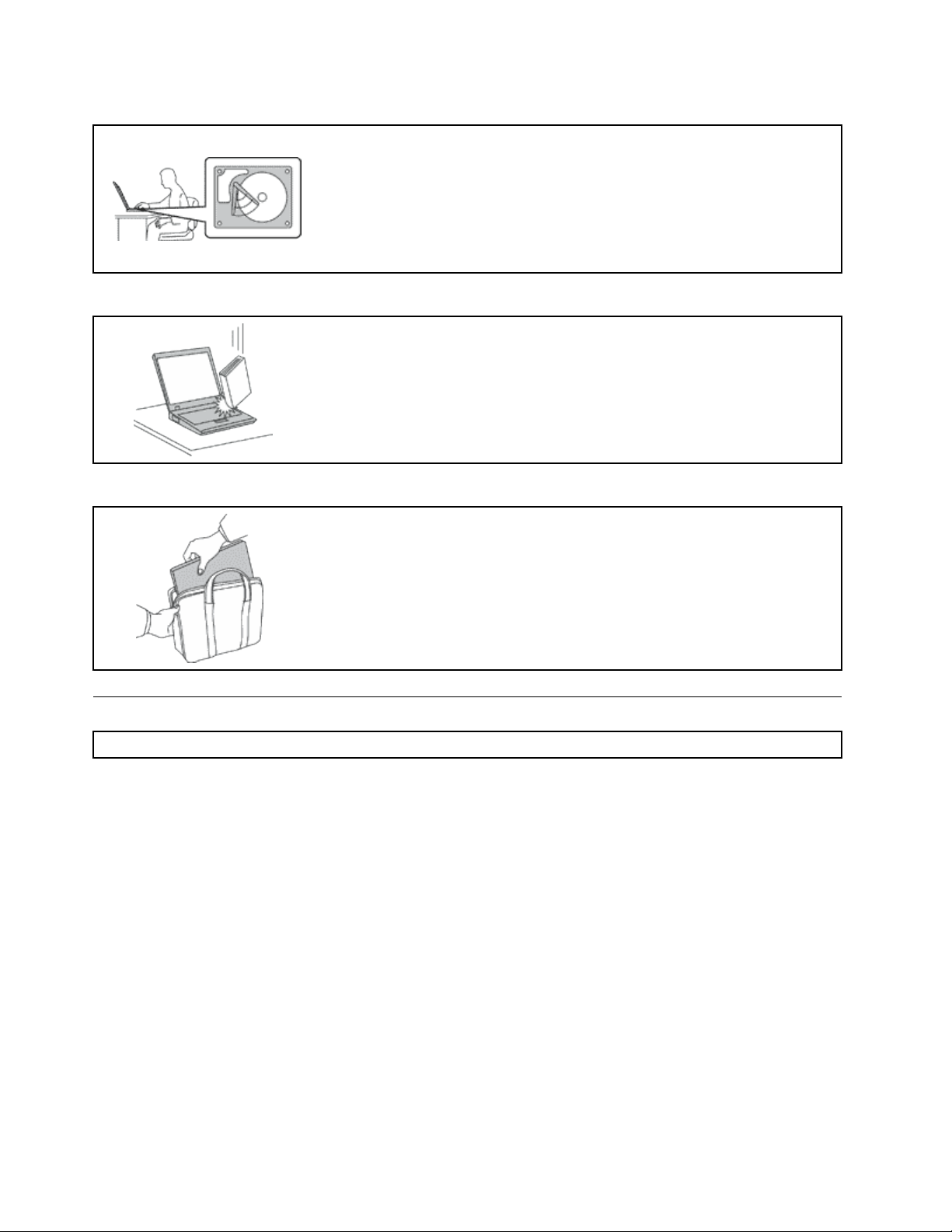
Zaštititeračunaripodatkeprilikompremeštanjaračunara.
Preprenošenjaračunarakojiimaharddiskobavitenekiodsledećihpostupakai
voditeračunadajeprekidačzanapajanjeugašenilidanetreperi:
•Isključiteračunar.
•Prebacitegaurežimspavanja.
•Prebacitegaurežimhibernacije.
Naovajnačinćetesprečitioštećenjeračunaraipotencijalnigubitakpodataka.
Pažljivorukujteračunarom.
Nemojteispuštati,udarati,grebati,savijati,trestiiguratiračunarnitistavljatiteške
predmetenaračunar,monitorispoljneuređaje.
Pažljivonositeračunar.
•Koristitekvalitetnutorbuzanošenjekojapružaodgovarajućuzaštituiima
jastučićezaublažavanjepadova.
•Nemojtestavljatiračunarupretesnekofereilitorbe.
•Prenegoštoračunarstaviteutorbu,proveritedalijeisključen,dalisenalaziu
režimuspavanjailihibernacije.Nemojtestavljatiračunarutorbuakojeuključen.
Važnebezbednosneinformacije
Napomena:Prvopročitajtevažnebezbednosneinformacije.
Oveinformacijevammogupomoćidabezbednokoristitesvojprenosiviračunar.Slediteizapamtitesve
informacijekojestedobiliuzračunar.Informacijeuovomdokumentunemenjajuuslovekupovnogugovora
iliLenovo
dokumentuUputstvozabezbednost,garancijuipodešavanjekojiseisporučujesaračunarom.
Bezbednostkorisnikajevažna.Našiproizvodisuosmišljenisaciljemdabudubezbedniiekasni.Ipak,
računarisuelektronskiuređaji.Kablovizanapajanje,adapteriidrugidelovimogupredstavljatipotencijalne
bezbednosnerizikekojizaposledicumoguimatizičkepovredeilioštećenjeimovine,pogotovouslučaju
lošegkorišćenja.Dabistesmanjilioverizike,postupajteuskladusauputstvimakojastedobiliuzproizvod,
obratitepažnjunasvaupozorenjanasamomproizvoduiuuputstvuzakorišćenjeipažljivopročitajtesve
informacijeizovogdokumenta.Akopažljivokoristiteinformacijesadržaneuovomdokumentuiinformacije
kojestedobiliuzproizvod,možetesezaštititiodopasnostiiučinitisvojeradnookruženjebezbednijim.
Napomena:Oveinformacijesadržeiupozorenjaoispravljačimazastrujuibaterijama.Poredprenosivih
računara,saspoljnimispravljačimazastrujuseisporučujuidrugiproizvodi(kaoštosuzvučniciimonitori).
Akoposedujetetakavproizvod,oveinformacijeseodnosenanjega.Takođe,računarskiproizvodisadrže
unutrašnjudugmastubaterijukojaobezbeđujenaponsistemskomsatučakikadajeračunarisključeniz
struje,takodainformacijeobezbednostiprilikomkorišćenjabaterijavažezasveračunarskeproizvode.
®
ograničenegarancije.Dabistedobilivišeinformacija,pogledajte“Informacijeogaranciji”u
viUputstvozakorisnike
Page 9

Situacijekojezahtevajuneposrednupažnju
Usledpogrešnogkorišćenjailinemaraproizvodimogudaseoštete.Nekaoštećenjasutolikoozbiljna
daproizvodnebitrebalodasekoristiprenegoštogapregledai,popotrebi,popraviovlašćeni
serviser.
Naovajproizvod,kaoinasveelektronskeuređaje,trebaobratitiposebnupažnjukadajeuključen.
Veomaretkomožeteprimetitičudanmiris,oblačićdimailivarnicedaizbijajuizproizvoda.Možete
čutiizvukekaoštosupucketanje,krckanjeilišištanje.Ovislučajevijednostavnomogudaukazujuna
todasenekaelektronskakomponentapokvarilanabezbedanikontrolisannačin.Poredtoga,oni
bimoglidaukazujunapotencijalnirizikpobezbednost.Usvakomslučaju,nemojterizikovatiniti
pokušavatidasamiutvrditeočemuseradi.ObratiteseCentruzakorisničkupodrškudabistedobili
višepomoći.Zalistutelefonskihbrojevazaservisipodrškupogledajtesledećuveblokaciju:
http://www.lenovo.com/support/phone
Čestoproveravajtedalisuračunarinjegovekomponenteoštećeniilipohabaniilipokazujuznake
opasnosti.Akosumnjatedajenekakomponentaneispravna,nemojtekoristitiproizvod.Obratite
secentruzapodrškuilidirektnoproizvođačudabistedobiliuputstvaotomekakodapregledate
proizvodiakojetopotrebno,otomekakodagapopravite.
Uslučajudaprimetitenekoodsledećihstanjailiuslučajudaimatebilokakvapitanjaobezbednosti
vašegproizvoda,prestanitedakoristiteproizvodiisključitegaizstrujeitelekomunikacionihlinijadok
nerazgovaratesacentromzapodrškuradidaljepomoći.
•Kablovizanapajanje,utičnice,adapterizanapajanje,produžnikablovi,osiguračiilijedinicezanapajanje
kojesunapukle,slomljeneilioštećene.
•Znacipregrevanja,dim,varniceilivatra.
•Oštećenjebaterije(kaoštosupukotine,udubljenjailinabori),pražnjenjebaterijeilinakupljanjenepoznatih
materijanabateriji.
•Zvukovikrckanja,šištanjailipucketanjailijakineprijatnimirisikojidolazeizproizvoda.
•Znacikojiukazujunatodajeprolivenanekatečnostilidajenekiobjektpaonaračunar,kablzanapajanje
iliispravljačzastruju.
•Računar,kablzanapajanjeiliispravljačzastrujudošlisuudodirsavodom.
•Proizvodjebioispuštenilinabilokojinačinoštećen.
•Proizvodnefunkcionišenormalnoiakopratiteuputstvozakorišćenje.
Napomena:Akoprimetiteznakeovakvogstanjakodproizvoda(kaoštojekablzanapajanje)kojinije
proizvedenzanitiodstranekompanijeLenovo,prestanitedakoristitetajproizvoddokseneobratite
proizvođačuzadaljauputstvailidoknedobijeteodgovarajućuzamenu.
Bezbednosnesmernice
Dabistesmanjilimogućnostodpovredeilioštećenjaimovine,uvekobratitepažnjunasledećemere
predostrožnosti.
Servisiranjeinadogradnja
NepokušavajtedaservisirateproizvodsamiukolikovamtonijenaloženoprekoCentrazakorisničkupodršku
ilidokumentacije.Koristiteuslugesamoonihservisnihcentarakojisuovlašćenizapopravkudatogproizvoda.
Napomena:Nekeračunarskedelovemoženadograditiilizamenitikorisnik.Nadogradnjeseuglavnom
smatrajuopcionalnim.ZamenljivideloviodobrenizazamenuodstranekorisnikanazivajuseKorisnički
zamenljivejediniceiliKZJ.Lenovoobezbeđujedokumentacijusauputstvimaotomekadajepogodnoda
korisniciinstalirajuilizamenjujuKZJ.Moratepažljivopratitisvauputstvakadainstalirateilimenjatedelove.
Stanje“off”(isključeno)naindikatorunapajanjanemoraznačitidajenaponunutarproizvodanula.Prenego
©CopyrightLenovo2013
vii
Page 10
štouklonitepoklopacsaproizvodakojiimakablzanapajanje,uvekprvoisključiteproizvodiizvucitekabliz
utičnicezastruju.Akoimatepitanja,obratiteseCentruzakorisničkupodršku.
Iakouračunarunemapokretnihdelovanakonštoisključitekablzanapajanje,sledećaupozorenjasu
potrebnaradivašebezbednosti.
OPREZ:
Opasnipokretnidelovi.Nedodirujteprstimanitidrugimdelovimatela.
OPREZ:
PrezamenebilokojeKZJ,isključiteračunarisačekajte3do5minutakakobiseračunarohladio
preotvaranjapoklopca.
Kablovizanapajanjeiispravljačizastruju
OPASNOST
Koristitesamokablovezanapajanjeiispravljačezastrujukojejeisporučioproizvođač.
Kablovizanapajanjebitrebalodabudubezbednosnoodobreni.UNemačkojtoćebitiH05VV-F,3G,
0,75mm
Nikadanemojteobmotatikablzanapajanjeokoispravljačazastrujunitidrugihobjekata.Timese
kablopterećujeimožedadođedohabanja,pucanjaililomljenja.Tomožebitiopasno.
Uveksprovoditekablovezanapajanjetakodaseponjimanemožehodati,spotaćinanjihilida
ihnemoguprikleštitidrugiobjekti.
Zaštititekablovezanapajanjeiispravljačezastrujuodtečnosti.Naprimer,neostavljajtekabl
zanapajanjenitiispravljačzastrujuublizinilavaboa,kade,toaletanitinapodukojisečisti
tečnimsredstvima.Tečnostimogudaprouzrokujukratakspoj,posebnoakojekablzanapajanje
iliispravljačzastrujuopterećenneispravnimkorišćenjem.Tečnostitakođemogudautičuna
postepenukorozijukrajevakablazanapajanjei/ilikrajevaispravljačazastruju,štomožedadovede
dopregrevanja.
Uvekpriključitekablovezanapajanjeisignalnekabloveuispravnomredosleduiproveritedalisu
priključcibezbednoičvrstouključeniuutičnice.
2
ilibolji.Udrugimzemljamatrebakoristitidrugeodgovarajućetipove.
Nemojtekoristitiispravljačezastrujukojipokazujuznakekorozijeilipregrevanja(kaoštoje
deformisanaplastika)napriključcimailibilogdenaispravljaču.
viiiUputstvozakorisnike
Page 11

Nemojtekoristitikablovezanapajanjenakojimastrujnikontaktinabilokomkrajupokazujuznake
korozijeilipregrevanjanitinakojimapostojeznacibilokakvogoštećenja.
Produžnikabloviisličnidelovi
Obratitepažnjunatodaprodužnikablovi,štitniciodvisokihnapona,UPSuređaji,spojniceiutičnicekoje
koristitemogudaodgovorenaelektričnepotrebeproizvoda.Nikadanepreopterećujteoveuređaje.Akose
koristenaponskespojnice,opterećenjenebismeloprećigranicunaponskihspojnica.Zavišeinformacijao
naponskimopterećenjima,naponskimzahtevimailiulaznimvrednostimaobratiteseelektričaru.
Utikačiiutičnice
OPASNOST
Akoutičnicakojuželitedakoristitesaračunarskomopremomizgledaoštećenoilikaodajuje
nagrizlakorozija,nemojtejekoristitidokjenezamenikvalikovanielektričar.
Nemojtesavijatinitimodikovatiutikač.Akojeutikačoštećen,obratiteseproizvođačukako
bistenabavilizamenu.
Nemojtedelitielektričnuutičnicusaostalimkućnimilikomercijalnimuređajimakojivukuvelike
količineelektričneenergijejernestabilannaponmožeoštetitiračunar,podatkeilinanjegaspojene
uređaje.
Nekiproizvodiimajutrozubniutikač.Ovajutikačmožeseuključitijedinouuzemljenuelektričnu
utičnicu.Ovojemerabezbednosti.Nemojtepokušavatidaizbegneteovumeruzaštitetimešto
ćetegauključitiuelektričnuutičnicubezuzemljenja.Akonemožeteuključitiutikačuutičnicu,
obratiteseelektričaruzaodobreniadapterzautičnicuilizameniteutičnicuonomkojaomogućuje
ovubezbednosnuopciju.Nikadanepreopterećujteelektričnuutičnicu.Ukupannaponsistemane
bitrebalodapređe80postooddozvoljenognatojgranikola.Zavišeinformacijaonaponskim
opterećenjimailiulaznimvrednostimaobratiteseelektričaru.
Proveritedalijeutičnicakojukoristiteispravna,lakodostupnaidalisenalaziubliziniopreme.
Nemojtepotpunorazvućikablovetakodaihtooptereti.
Proveritedaliutičnicaobezbeđujeispravannaponistrujuzaproizvodkojinameravatedapriključite.
Pažljivopriključujteiisključujteopremuizelektričnihutičnica.
Izjavaoizvorunapajanja
OPASNOST
Nikadaneuklanjajtepoklopacsajedinicezanapajanjenitibilokojegdrugogdelakojiimasledeću
oznaku.
©CopyrightLenovo2013
ix
Page 12

Unutarkomponentikojeimajuovuoznakupostojiopasannivonapona,strujeienergije.
Komponentenesadržedelovezapopravku.Akosumnjatedapostojinekiproblemsaovim
komponentama,obratiteseserviseru.
Spoljniuređaji
OPREZ:
NemojteuključivatiiliisključivatikablovespoljnihuređajaosimUSBi1394kablovadokjeračunar
uključen.Usuprotnom,možeteoštetitivašračunar.Dabisteizbeglimogućaoštećenjauređaja
kojisuspojenisaračunarom,sačekajte5sekundinakonštoisključiteračunar,azatimisključite
spoljneuređaje.
Opštanapomenaobateriji
OPASNOST
LičniračunarikojeproizvodikompanijaLenovosadržedugmastubaterijukojomsenapajasistemski
sat.Takođe,mnogimobilniproizvodikaoštosuprenosiviračunari,koristepunjivubaterijukoja
uređajsnabdevaenergijomkadasteupokretu.BaterijekojeLenovoisporučujezakorišćenjesa
proizvodomtestiranesuzakompatibilnostismejudasemenjajusamoovlašćenimdelovima.
Nikadanemojtepokušavatidaotvoritenitipopravitebaterije.Nemojtelomiti,bušitiilipalitibaterije
ilipravitikratkespojevenanjihovimkrajevima.Nemojtedozvolitikontaktbaterijesavodomili
drugimtečnostima.Kompletbaterijamenjajtestrogouskladusauputstvimakojasenalazeu
dokumentacijioproizvodu.
Nedozvoljenoilineispravnokorišćenjebaterijemožeizazvatipregrejavanjebaterije,štomože
uzrokovati“erupciju”dimailivatreizbaterije.Akojebaterijakojuimateoštećena,akoprimetiteda
baterijaotpuštabilokakvesupstanceilidasestvarajunaslagenakontaktimabaterije,prestanite
dajekoristiteinabavitezamenuodproizvođačabaterije.
Baterijamamogudasesmanjeperformanseakosedugonekoriste.Kodnekihpunjivihbaterija
(posebnolitijum-jonskih),nekorišćenjeiostavljanjebaterijeuispražnjenomstanjumožepovećati
rizikodkratkogspoja,štomožesmanjitiživotnivekbaterijeimožetakođepredstavljati
bezbednosnuopasnost.Nemojtedozvolitidasepunjivelitijum-jonskebaterijeupotpunosti
isprazneinemojtetakvebateriječuvatiuispražnjenomstanju.
Napomenaopunjivimbaterijama
OPASNOST
Nemojtepokušavatidarastaviteilimenjatekompletbaterija.Akotouradite,možedoćido
eksplozijeilidocurenjatečnostiizkompletabaterija.Kompletbaterijakojinijepreporučila
kompanijaLenovokaoirastavljeniliizmenjenkompletbaterijanijepokrivengarancijom.
Akokompletpunjivihbaterijanijeispravnozamenjen,postojiopasnostdadođedoeksplozije.
Kompletbaterijasadržimalukoličinuštetnihsupstanci.Dabisteizbeglipovrede:
•BaterijemenjajtesamoonimakojepreporučujekompanijaLenovo.
•Čuvajtekompletbaterijadaljeodvatre.
•Neizlažitegavodinitikiši.
•Nepokušavajtedagarastavite.
•Nepokušavajtedapravitekratkespojevenanjima.
xUputstvozakorisnike
Page 13

•Držitegadaljeoddece.
•Truditesedavamkompletbaterijanepadne.
Nebacajtekompletbaterijausmećekojeseodlaženadeponijama.Prilikomodlaganjabaterije,
postupajteuskladusalokalnimodredbamaipropisima.
Kompletbaterijatrebačuvatinasobnojtemperaturi,abaterijebitrebalodabudunapunjenedo
približno30%do50%kapaciteta.Preporučujesedasekompletbaterijapuniokojednomgodišnje
danebidošlodoprevelikogpražnjenja.
Obaveštenjeolitijumskojdugmastojbateriji
OPASNOST
Opasnostodeksplozijeakosebaterijanepropisnozameni.
Kadamenjatelitijumskudugmastubateriju,koristiteisključivoistiiliekvivalentantipbaterijekoji
preporučujeproizvođač.Baterijasadržilitijumimožeeksplodiratiukolikosenekoristiispravno,
ukolikosenjomenerukujeispravnoiliseneodložiispravno.
Nemojte:
•Bacatinitipotapatiuvodu
•Zagrevatinavišeod100°C(212°F)
•Popravljatinitirastavljati
Odložitebaterijuonakokakojetopropisanolokalnimodredbamailipropisima.
SledećanapomenaseodnosinakorisnikeudržaviKalifornija,SAD.
InformacijeoperhloratuuKaliforniji:
Proizvodikojisadržemangan-dioksidnelitijumskedugmastećelijskebaterijemogusadržati
perhlorat.
Perhloratnimaterijal-možezahtevatiposebnorukovanje.Pogledajteveblokaciju
www.dtsc.ca.gov/hazardouswaste/perchlorate
Grejanjeiventilacijaproizvoda
OPASNOST
Računari,ispravljačizastrujuimnogidodatniuređajimogudastvarajutoplotukadasuuključenii
kadasebaterijepune.Prenosiviračunarimogudastvarajuznačajnukoličinutoplotezbogsvoje
kompaktnosti.Uvekpreduzmiteoveosnovnemerepredostrožnosti:
•Kadajeračunaruključenilisebaterijapuni,osnovica,podlogazadlaninekidrugidelovimogu
dasezagreju.Izbegavajtedužikontaktruku,krilaisvihdrugihdelovatelasazagrejanim
delomračunara.Prilikomupotrebetastatureizbegavajtedužezadržavanjerukunapodloziza
dlan.Računarstvaraodređenukoličinutoploteprinormalnomradu.Količinatoplotezavisiod
količinesistemskeaktivnostiistepenanapunjenostibaterije.Dužikontaktsatelom,čakikroz
odeću,mogaobidaizazovenelagodnostiličakopekotinenakoži.Povremenopravitepauzu
©CopyrightLenovo2013
xi
Page 14

dokkoristitetastaturutakoštoćeterukepodićisapodlogezadlan;takođevoditeračunada
nekoristitetastaturuduževreme.
•Nemojtekoristitiračunarnitipunitibaterijuublizinizapaljivihmaterijalailiueksplozivnom
okruženju.
•Otvorizaventilaciju,ventilatorii/ilihladnjaciisporučujusesaproizvodomradibezbednosti,
udobnostiipouzdanograda.Ovidelovisemoguslučajnozapušitiakoseproizvodstavi
nakrevet,kauč,tepihilidrugueksibilnupodlogu.Nikadanemojteblokirati,pokrivatiniti
onemogućavatiradovihdelovaračunara.
•Kadaseispravljačzastrujupovežesaelektričnomutičnicom,stvarasetoplota.Nemojte
dozvolitidaispravljačtokomradadođeukontaktnisajednimdelomvašegtela.Nikadanemojte
koristitiispravljačzastrujudabistesezagrejali.Dužikontaktsatelom,čakikrozodeću,može
izazvatiopekotinenakoži.
Radibezbednostiuvekpreduzmiteoveosnovnemerepredostrožnosti:
•Poklopacbitrebalodabudezatvorendokjeračunaruključenustruju.
•Redovnoproveravajtedalisenaspoljašnjemdeluračunaranagomilalaprašina.
•Otkloniteprašinuizventilaiperforacijanakućištu.Češćečišćenjejepotrebnozaračunarekoji
sekoristeuprašnjavimiliveomaprometnimokruženjima.
•Nemojteblokiratinitizatvaratiotvorezaventilaciju.
•Nemojteraditinaračunarunamekomnameštaju,jertomožepovećatirizikodpregrevanja.
•Temperaturavazduhakojaulaziuračunarnebitrebalodaprelazi35°C(95°F).
Bezbednosneinformacijeoelektričnojstruji
OPASNOST
Električnastrujaizkablovazanapajanje,telefonskihkablovaikablovazakomunikacijujeopasna.
Postupitenasledećinačindabisteizbeglimogućnostdadođedostrujnogudara:
•Nemojtekoristitiračunarzavremeolujasagrmljavinom.
•Nemojtespajatiiliisključivatikabloveilivršitiinstalaciju,popravkunitirekonguracijuovog
proizvodazavremeoluja.
•Spojitesvekablovezanapajanjesaispravnimiuzemljenimutičnicama.
•Spojitesvuopremukojaćebitipriključenanaovajproizvodsaispravnimiuzemljenimutičnicama.
•Kadgodjetomoguće,signalnekabloveuključujteiisključujtesamojednomrukom.
•Nikadanemojteuključivatiopremukadananjojpostojeočiglednaoštećenjaodvatreilivode,
kaoistrukturalnaoštećenja.
•Izvucitesvepovezanekablovezanapajanje,kompletbaterijaisveostalekabloveprenegošto
otvoritepoklopacuređaja,osimakovamuputstvadatauprosecimainstalacijeikonguracije
nenalažudrugačije.
•Nemojtekoristitiračunardoksvinjegoviunutrašnjidelovinebudupričvršćeninasvommestu.
Nikadanemojtekoristitiračunarkadasunjegoviunutrašnjideloviistrujnakolaotvorena.
xiiUputstvozakorisnike
Page 15

OPASNOST
Povezujteiisključujtekabloveonakokakojetoopisanousledećimproceduramaprilikom
instalacije,premeštanjailiotvaranjapoklopacanaovomproizvoduinanjegapriključenim
uređajima.
Zaspajanje:
1.SveISKLJUČITE.
2.Prvopovežitesvekablovesauređajima.
3.Povežitesignalnekablovesapriključcima.
4.Povežitekablovezanapajanjesautičnicama.
5.UKLJUČITEuređaje.
Zaisključivanje:
1.SveISKLJUČITE.
2.Prvouklonitekablovezanapajanjeizutičnica.
3.Uklonitesignalnekabloveizkonektora.
4.Uklonitesvekabloveizuređaja.
Kablzanapajanjemorabitiizvučenizelektričneutičnicenaziduilipriključkazastrujupre
instalacijebilokogdrugogelektričnogkablapovezanogsaračunarom.
Kablzanapajanjesemožeponovospojitisautičnicomnaziduilipriključkomzastrujunakonštose
svidrugielektričnikablovipovežusaračunarom.
Izjavaozakonskojsaglasnostizalaser
OPREZ:
Prilikominstaliranjalaserskihproizvoda(kaoštosuCD-ROMuređaji,DVDuređaji,uređajisa
optičkomkablovimailitransmiteri)imajtenaumusledeće:
•Nemojteuklanjatikućište.Uklanjanjekućištalaserskogproizvodamožedovestidoopasnog
izlaganjalaserskomzračenju.Uređajinesadržedelovezapopravak.
•Korišćenjekontrolailipodešavanja,kaoiobavljanjeprocedurakojenisuopisaneovde,možeda
dovededoizlaganjaopasnomzračenju.
OPASNOST
Nekilaserskiproizvodisadržeinstaliranulaserskudioduklase3Aili3B.Obratitepažnjunasledeće.
Možedoćidolaserskeradijacijekadajeuređajotvoren.Negledajteuzraklasera,nitidirektnokroz
optičkeinstrumenteiizbegavajtedirektnoizlaganjelaserskomzraku.
Obaveštenjeoekranusatečnimkristalima(LCD)
OPREZ:
LCDekranjenapravljenodstaklatakodamožedaseslomiusledneopreznogrukovanjailiispuštanja
računara.UkolikoseLCDekranslomiitečnostiznjegoveunutrašnjostidođeukontaktsaočimaili
rukama,odmahihisperitevodomutrajanjuodnajmanje15minuta;akojebilokojisimptomprisutan
inakonpranja,potražitemedicinskupomoć.
Napomena:Zaproizvodesauorescentnimlampamakojesadržeživu(naprimer,kojinisuLED),
uorescentnalampauekranusatečnimkristalima(LCD)sadržiživu;odlažiteuskladusalokalnim,državnim
ilifederalnimzakonima.
©CopyrightLenovo2013
xiii
Page 16
Korišćenjeslušalica
Ukolikoračunarimapriključakzaslušaliceipriključakzaaudio-izlaz,slušaliceilibubiceuvekpriključujteu
konektorzaslušalice.
OPREZ:
Prevelikzvučnipritisaksabubicaislušalicamožedaizazovegubitaksluha.Podešavanjeekvilajzera
namaksimalnuvrednostpovećavaizlazninaponslušalica,asamimtiminivozvučnogpritiska.Prema
tome,dabistezaštitilisluh,podesiteekvilajzernaodgovarajućujačinu.
Prekomernokorišćenjeslušalicailibubicaprivelikojjačinizvukatokomdugogvremenskogperiodamože
dabudeopasnoukolikoizlaznikonektorzaslušaliceilibubicenijeusaglasnostisaspecikacijama
EN50332-2.IzlazzaslušalicevašegračunarajeusaglasnostisaEN50332-2podklauzulom7.Ova
specikacijaograničavamaksimalnirasponširokopojasnogstvarnogRMSizlaznognaponaračunarana
150mV.Dabistesezaštitiliodslabljenjasluha,obratitepažnjunatodaslušaliceilibubicekojekoristite
takođebuduusaglasnostisaEN50332-2(ograničenjaklauzule7)zaširokopojasnikarakterističninapon
od75mV.KorišćenjeslušalicakojenisuusaglasnostisaEN50332-2možebitiopasnozbogvisokog
nivoazvučnogpritiska.
AkosteuzLenovoračunardobilislušaliceilibubice,kombinacijaslušalicailibubicairačunaravećje
usaglasnostisaspecikacijamaEN50332-1.Akokoristitedrugeslušaliceilibubice,proveritedalisu
usaglasnostisaEN50332-1(ograničavajućevrednostiklauzule6.5).Korišćenjeslušalicakojenisuu
saglasnostisaEN50332-1možebitiopasnozbogvisokognivoazvučnogpritiska.
Dodatnebezbednosneinformacije
OPASNOST
Plastičnevrećemogubitiopasne.Držiteihdaljeododojčadiidecedabisteizbegliopasnost
odgušenja.
Obaveštenjezakorisniketabličnihpersonalnihračunara
ObaveštenjeobezbednostizakorisnikeuAustraliji
OPASNOST
Nepovezujtetelefonskulinijudokračunarkoristiteutabličnomrežimu.
ObaveštenjezakorisnikeuSAD.
Mnogiračunarskiproizvodiidodatniuređajisadržekabloveiližice,kaoštosukablovizanapajanjeili
kablovikojimasedodatniuređajipovezujusapersonalnimračunarom.Akoovajproizvodimatakavkablili
žicu,trebalobidaimateuvidusledećeupozorenje:
UPOZORENJE:Prilikomrukovanjakablovimanaovomproizvoduilikablovimanadodacimakojiseprodaju
uzovajproizvoddoćićeteukontaktsaolovom,hemikalijomkojajeudržaviKalifornijipoznatakaouzročnik
raka,urođenihmanaidrugihbolestireproduktivnogsistema.Operiterukenakonrukovanja.
Sačuvajteovauputstva.
xivUputstvozakorisnike
Page 17
Poglavlje1.Pregledproizvoda
Uovompoglavljunalazeseinformacijeopoložajimakonektora,važnihoznakaproizvoda,funkcijama
računara,specikacijama,radnomokruženjuiprethodnoinstaliranimprogramima.
Poglavljesadržisledećeteme:
•“Nalaženjeračunarskihkontrola,konektoraiindikatora”nastranici1
•“Pronalaženjevažnihinformacijaoproizvodu”nastranici10
•“Karakteristike”nastranici12
•“Specikacije”nastranici13
•“Radnookruženje”nastranici14
•“Lenovoprogrami”nastranici14
Nalaženjeračunarskihkontrola,konektoraiindikatora
Ovajodeljakvasuvodiuhardverskefunkcijeračunarakakobivampružioosnovneinformacijekojesu
vampotrebnedabistepočelidakoristiteračunar.
Prikazspreda
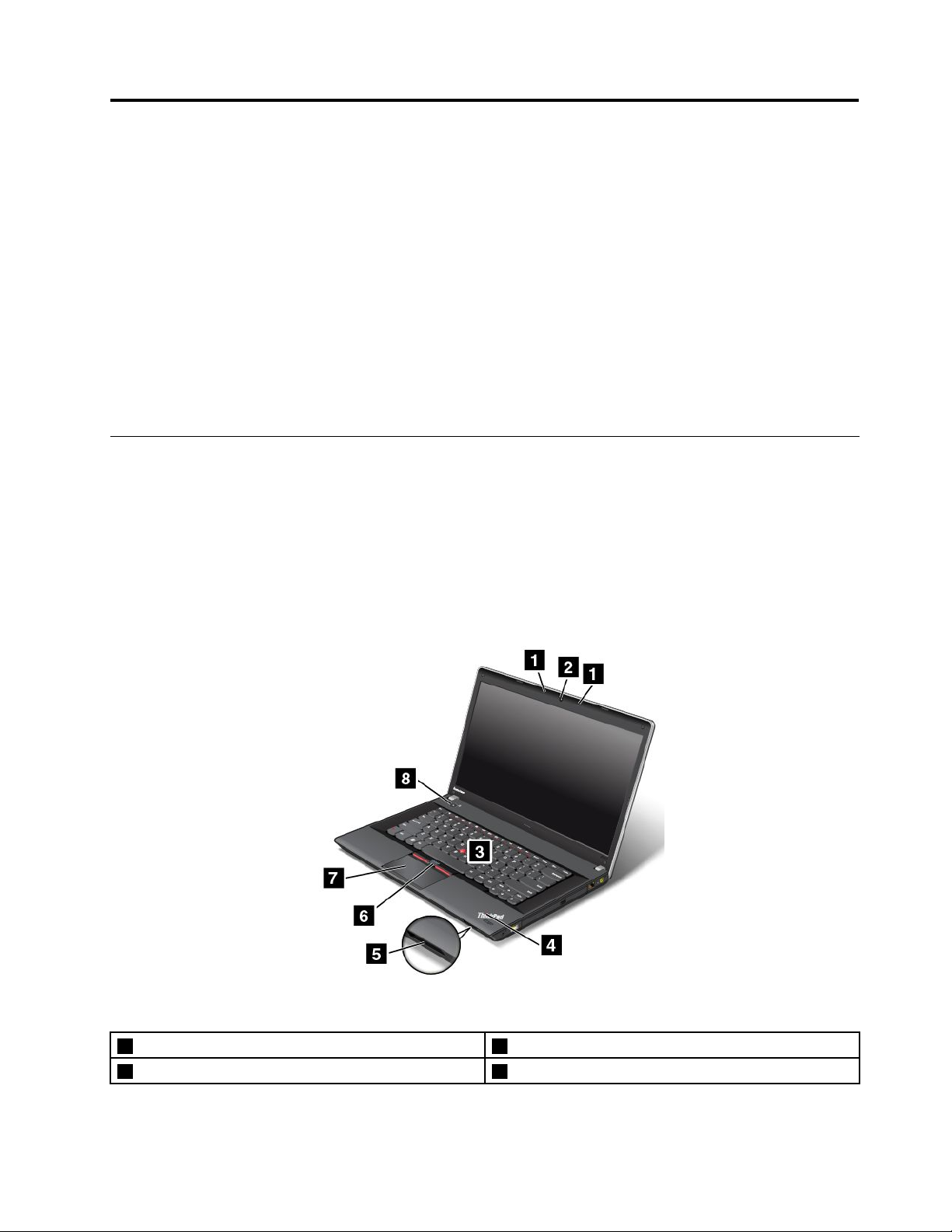
PrikazmodelaThinkPadEdgeE445spreda
Ilustracija1.PrikazmodelaThinkPadEdgeE445spreda
1Ugrađenimikrofoni
2Integrisanakamera6TrackPointdugmad
©CopyrightLenovo2013
5Priključakzačitačmedijskihkartica
1
Page 18

3TrackPoint
4Indikatorstatusasistema(osvetljenThinkPad
1Ugrađenimikrofoni
®
pokazivač
®
logotip)8Dugmezauključivanje
7Dodirnatabla
Ugrađenimikrofoniregistrujuzvukeiglaskadasekoristesaprogramimakojislužezaobraduzvuka.
2Integrisanakamera
Uzavisnostiodmodela,računarkojikoristitemožedaimaintegrisanukameru.Kamerukoristitezasnimanje
slikailiodržavanjevideokonferencije.Detaljnijeinformacijećetepronaćiuodeljku“Korišćenjeintegrisane
kamere”nastranici40
.
UltraNav
3TrackPointpokazivač
6TrackPointdugmad
7Dodirnatabla
®
pokazivačkiuređaj
TastaturasadržiLenovojedinstveniUltraNavpokazivačkiuređaj.Pokazivanje,odabiripovlačenje
predstavljajudeojednogteistogprocesakojimožeteobavljatibezpomeranjaprstijusapoložajazakucanje.
Zavišeinformacijapogledajteodeljak“KorišćenjeUltraNavpokazivača”nastranici25.
4Indikatorstatusasistema(osvetljenThinkPadlogotip)
OsvetljenThinkPadlogotipnapodlozizadlanfunkcionišekaoindikatorstatusasistema.Računarima
nekolikoindikatorastatusa.Zadetaljnijeinformacijeopoložajuiznačenjusvakogindikatorapogledajte
odeljak“Indikatoristatusasistema”nastranici8
5Priključakzačitačmedijskihkartica
.
Vašračunarimapriključakzačitačmedijskihkartica.Zavišeinformacijaopodržanimkarticama,pogledajte
“KorišćenjeFlashMediakartice”nastranici41
8Dugmezauključivanje
.
Pritisnitedugmezanapajanjedabisteuključiliračunar.
Dabisteisključiliračunar,koristiteopcijuzaisključivanjeumenijuStartoperativnogsistemaMicrosoft
Windows
®
7.ZaoperativnisistemWindows8,pomeritekursorudonjidesniugaoekranadabisteprikazali
®
dugmadzapostavke.ZatimkliknitenaSettings(Postavke)➙Power(Napajanje)➙Shutdown(Isključi).
Ukolikoračunarprestanedareagujeinemožetedagaisključite,pritisniteidržitedugmezanapajanječetiri
sekundeiliduže.Ukolikoračunaridaljenereaguje,izvaditeadapterzanapajanjeračunaranaizmeničnom
strujomibaterijudabisteponovopokrenuliračunar.
Dugmezanapajanjemožeteidaprogramiratetakodapritiskomnadugmezanapajanjemožetedaisključite
računarilidagaprebaciteurežimspavanjailirežimhibernacije.Dabisteovopostigli,potrebnojeda
promenitepostavkeplananapajanja.Dabistepristupilipostavkamaplananapajanja,uraditesledeće:
•ZaWindows7:OtvoriteprogramPowerManagerizatimkliknitenaPowerPlan(Plannapajanja)ilikliknite
naAdvanced(Napredno)➙PowerPlan(Plannapajanja).Zauputstvaotomekakodapokrenete
programPowerManager,pogledajte“PristupanjeLenovoprogramimapodoperativnimsistemom
Windows7”nastranici15
.
•ZaWindows8:KliknitenaikonustatusabaterijenaWindowssistemskojtraciposlova,azatimkliknitena
Morepoweroptions(Dodatneopcijenapajanja)➙Choosewhatthepowerbuttonsdo(Odaberite
kakofunkcionišudugmadzanapajanje).
2Uputstvozakorisnike
Page 19
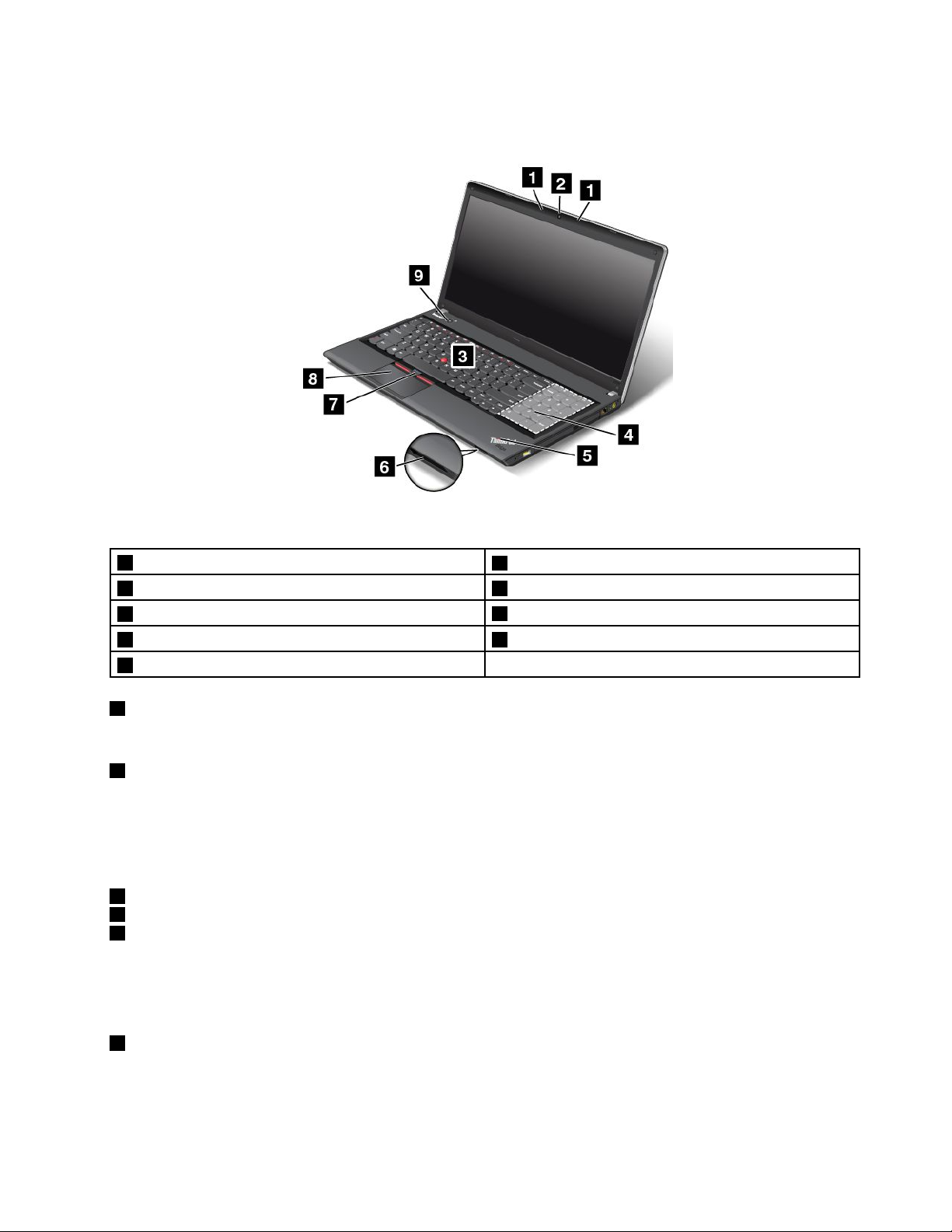
PrikazmodelaThinkPadEdgeE545spreda
Ilustracija2.PrikazmodelaThinkPadEdgeE545spreda
1Ugrađenimikrofoni
2Integrisanakamera7TrackPointdugmad
3TrackPointpokazivač
4Numeričkatastatura9Dugmezauključivanje
5Indikatorstatusasistema(osvetljenThinkPadlogotip)
1Ugrađenimikrofoni
6Priključakzačitačmedijskihkartica
8Dodirnatabla
Ugrađenimikrofoniregistrujuzvukeiglaskadasekoristesaprogramimakojislužezaobraduzvuka.
2Integrisanakamera
Uzavisnostiodmodela,računarkojikoristitemožedaimaintegrisanukameru.Kamerukoristitezasnimanje
slikailiodržavanjevideokonferencije.Zavišeinformacijaotomekakosekoristikamerapogledajte
“Korišćenjeintegrisanekamere”nastranici40.
UltraNavpokazivačkiuređaj
3TrackPointpokazivač
7TrackPointdugmad
8Dodirnatabla
TastaturasadržiLenovojedinstveniUltraNavpokazivačkiuređaj.Pokazivanje,odabiripovlačenje
predstavljajudeojednogteistogprocesakojimožeteobavljatibezpomeranjaprstijusapoložajazakucanje.
Zavišeinformacijapogledajteodeljak“KorišćenjeUltraNavpokazivača”nastranici25.
4Numeričkatastatura(nanekimmodelima)
Računarmoždaimanumeričkutastaturukojasemožekoristitizabrzounošenjebrojeva.
Poglavlje1.Pregledproizvoda3
Page 20

5Indikatorstatusasistema(osvetljenThinkPadlogotip)
OsvetljenThinkPadlogotipnapodlozizadlanfunkcionišekaoindikatorstatusasistema.Računarima
nekolikoindikatorastatusa.Zadetaljnijeinformacijeopoložajuiznačenjusvakogindikatorapogledajte
odeljak“Indikatoristatusasistema”nastranici8.
6Priključakzačitačmedijskihkartica
Vašračunarimapriključakzačitačmedijskihkartica.Detaljnijeinformacijećetepronaćiuodeljku“Korišćenje
FlashMediakartice”nastranici41.
9Dugmezauključivanje
Pritisnitedugmezanapajanjedabisteuključiliračunar.
Dabisteisključiliračunar,koristiteopcijuzaisključivanjemenijaStartoperativnogsistemaWindows7.Za
operativnisistemWindows8,pomeritekursorudonjidesniugaoekranadabisteprikazalidugmadza
postavke.ZatimkliknitenaSettings(Postavke)➙Power(Napajanje)➙Shutdown(Isključi).
Ukolikoračunarprestanedareagujeinemožetedagaisključite,pritisniteidržitedugmezanapajanječetiri
sekundeiliduže.Ukolikoračunaridaljenereaguje,izvaditeadapterzanapajanjeračunaranaizmeničnom
strujomibaterijudabisteponovopokrenuliračunar.
Dugmezanapajanjemožeteidaprogramiratetakodapritiskomnadugmezanapajanjemožetedaisključite
računarilidagaprebaciteurežimspavanjailirežimhibernacije.Dabisteovopostigli,potrebnojeda
promenitepostavkeplananapajanja.Dabistepristupilipostavkamaplananapajanja,uraditesledeće:
•ZaWindows7:OtvoriteprogramPowerManagerizatimkliknitenaPowerPlan(Plannapajanja)ilikliknite
naAdvanced(Napredno)➙PowerPlan(Plannapajanja).Zauputstvaotomekakodapokrenete
programPowerManager,pogledajte“PristupanjeLenovoprogramimapodoperativnimsistemom
Windows7”nastranici15
.
•ZaWindows8:KliknitenaikonustatusabaterijenaWindowssistemskojtraciposlova,azatimkliknitena
Morepoweroptions(Dodatneopcijenapajanja)➙Choosewhatthepowerbuttonsdo(Odaberite
kakofunkcionišudugmadzanapajanje).
Pogledsdesnestrane
Napomena:Mogućejedatastaturaračunaraizgledadrugačijeodonekojajeprikazananasledećojslici.
4Uputstvozakorisnike
Page 21
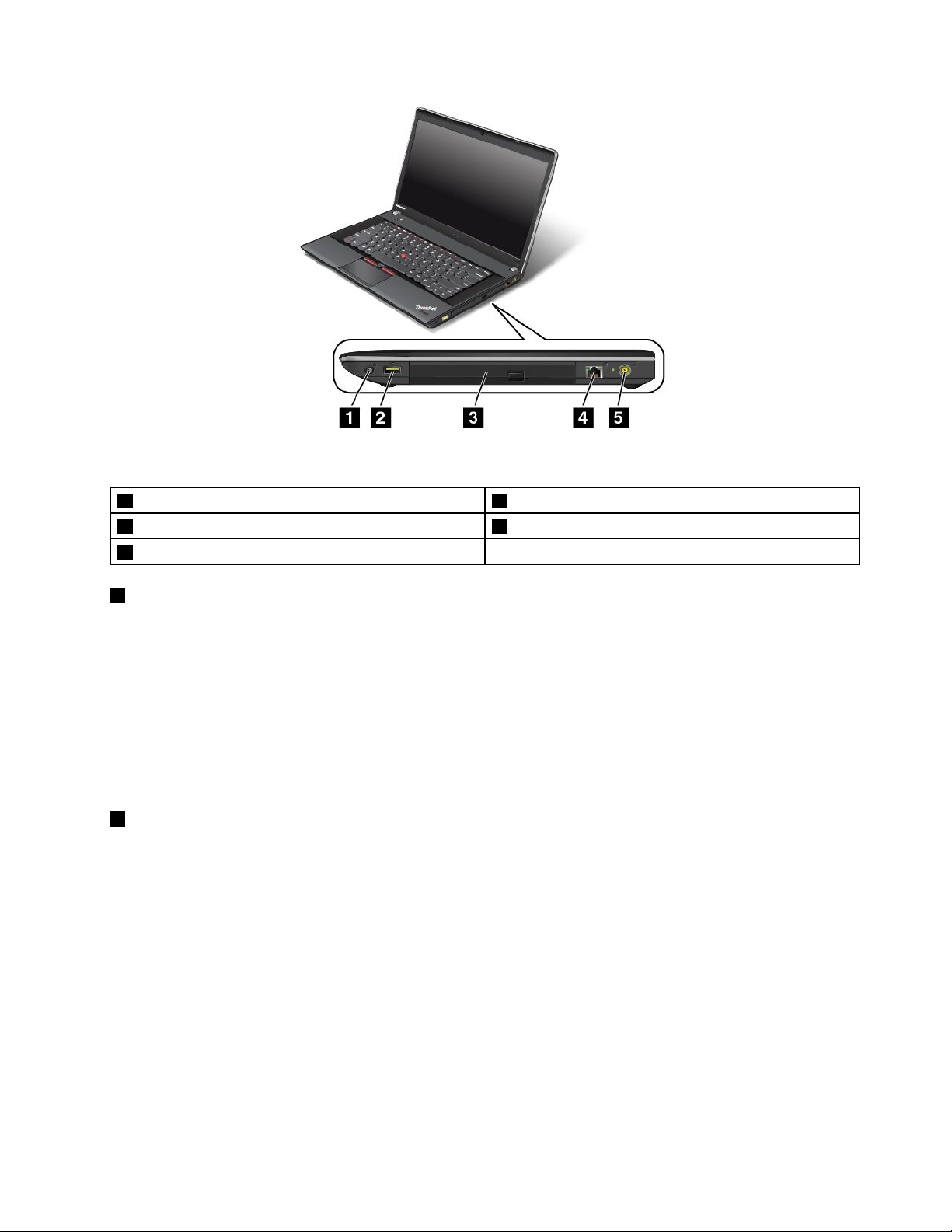
Ilustracija3.PrikazmodelaThinkPadEdgeE445iE545sadesnestrane
1Kombinovaniaudiopriključak4Eternetpriključak
2AlwaysOnUSBkonektor5Konektorzanapajanjenaizmeničnomstrujom
3Optičkiuređaj
1Kombinovaniaudiopriključak
Dabisteslušalizvuksaračunara,povežiteslušalicesa4-polnimutikačemod3,5mmnakombinovani
audiopriključak.
Napomene:
•Akokoristiteslušalicesafunkcijskimprekidačem,naprimer,slušalicezamobilnidigitalniuređajiPhone,
nemojtepritiskatiovajprekidačdoksuslušaliceuupotrebi.Akogapritisnete,onemogućavasemikrofon
naslušalicama,pričemućeseumestonjegaonemogućitiintegrisanimikrofoninaračunaru.
•Kombinovaniaudiopriključaknepodržavastandardnemikrofone.Zavišeinformacijapogledajteodeljak
“Korišćenjeaudiofunkcija”nastranici40
2AlwaysOnUSBkonektor
.
Popodrazumevanojvrednosti,AlwaysOnUSBkonektorvamomogućavapunjenjenekihmobilnihdigitalnih
uređajaipametnihtelefonakadajeračunarurežimuspavanjailirežimuhibernacije.
Akoželitedapuniteoveuređajekadajeračunarisključen,uraditesledeće:
1.Povežiteračunarsaizvoromnapajanjanaizmeničnomstrujom.
2.UprogramuThinkPadSetupomogućiteopcijuAlwaysOnUSBChargeinoffmode.Zavišeinformacija
pogledajteodeljak“MeniCong”nastranici94.
3.Postupitenanekiodsledećihnačina:
•ZaWindows7:PokreniteprogramPowerManagerizatimkliknitenakarticuGlobalPowerSettings
(Globalnepostavkenapajanja).ZatimoznačitepoljezapotvrduEnableAlwaysOnUSB(Omogući
AlwaysOnUSB).
•ZaWindows8:PritisnitetasterWindowsdabisteprešlinaekranStart.KliknitenaLenovoSettings
➙Power.ZatimoznačitepoljezapotvrduEnablewhenthecomputerisoff(Omogućikada
jeračunarisključen).
Poglavlje1.Pregledproizvoda5
Page 22
3Optičkiuređaj
Optičkiuređajčitasadržajoptičkihdiskova.
4Eternetpriključak
PriključiteračunarnaLANmrežupomoćuEternetpriključka.
OPASNOST
Dabisteizbeglimogućnostdadođedoelektričnogšoka,nemojtepovezivatitelefonskikablsa
Eternetpriključkom.NaovajpriključakmožetepriključitiisključivoEternetkabl.
Statuspovezivanjasamrežompokazujudvaindikatorasaleveidesnestraneiznadpriključka.Kadaje
računarpovezansaLANmrežomivezasanjomjedostupna,gornjileviindikatorstabilnosvetlizeleno.Kada
sevršiprenospodataka,gornjidesniindikatortreperižutomsvetlošću.
5Konektorzanapajanjenaizmeničnomstrujom
Povežiteadapterzanapajanjenaizmeničnomstrujomsakonektoromzanapajanjenaizmeničnomstrujomda
bisteobezbedilinapajanjeračunaraipunjenjebaterije.
Indikatorsalevestranepriključkapokazujestatusnapajanja.Indikatorsvetlikadajeispravljačzastruju
priključen.Ukolikojebaterijainstalirananaračunar,indikatorsvetlizelenokadasebaterijapuni.
Prikazsalevestrane
Napomena:Mogućejedatastaturaračunaraizgledadrugačijeodonekojajeprikazananasledećojslici.
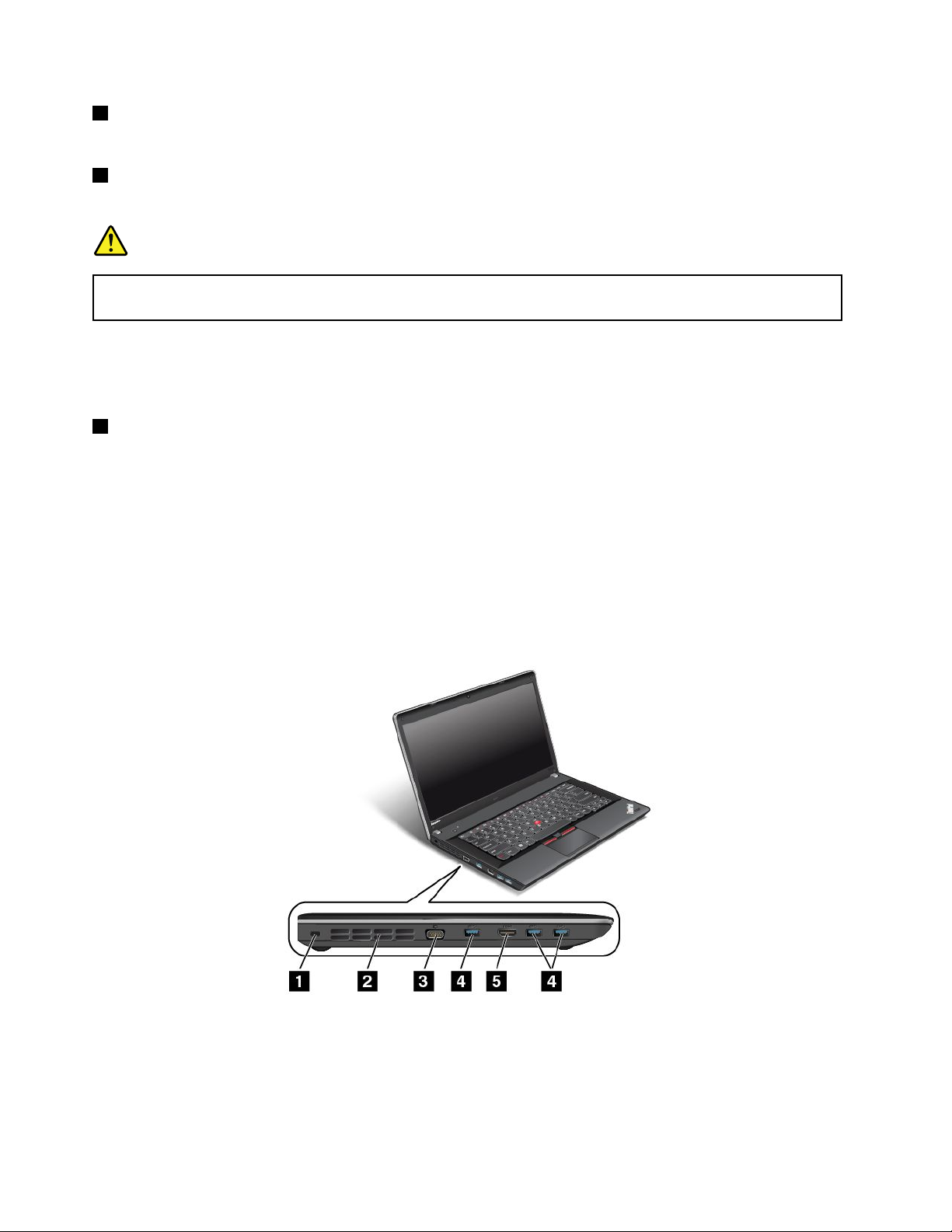
Ilustracija4.PrikazmodelaThinkPadEdgeE445iE545salevestrane
Napomena:Mogućejedatastaturaračunaraizgledamalodrugačijeodonekojajeprikazananagornjojslici.
6Uputstvozakorisnike
Page 23
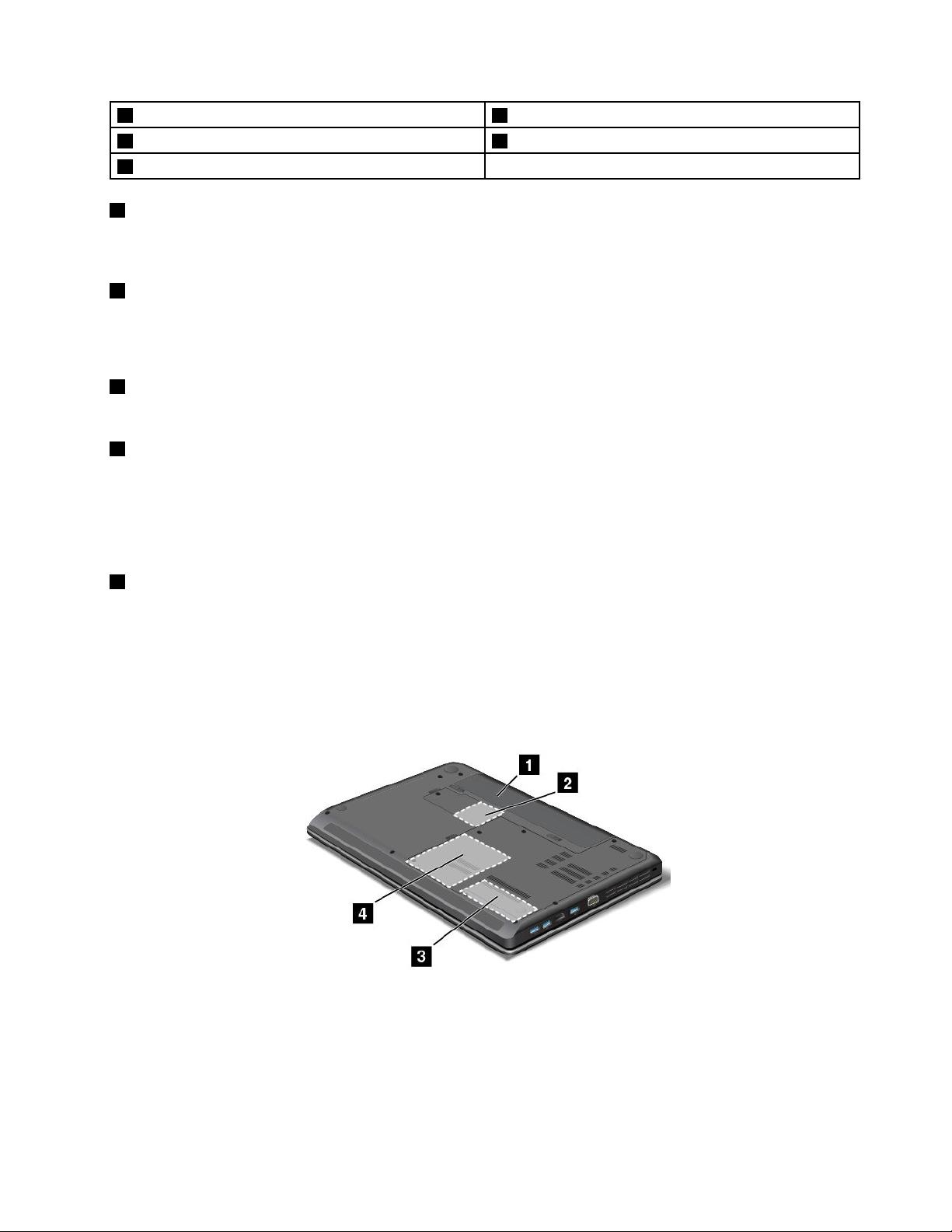
1Sigurnosnaključaonica4USB3.0konektori
2Otvorizaventilator(levi)5High-denitionmultimediainterface(HDMI)port
3VideoGraphicsArray(VGA)konektor
1Sigurnosnaključaonica
Kupitebezbednosnukablovskubravukojaodgovaraovojključaonicidabistezaključaliračunarzaneki
nepokretnipredmetitakozaštitiliračunarodkrađe.
2Otvorizaventilator(levi)
Unutrašnjiventilatoriotvoriomogućavajudavazduhcirkulišeuračunaruihladicentralniprocesor.
Napomena:Dabisteizbegliometanjeprotokavazduha,nemojteninakojinačinblokirativentilator.
3VideoGraphicsArray(VGA)konektor
PriključiteVGAkompatibilanmonitoriliprojektornaračunarkakobisteprikazaliizlazsaračunara.
4USB3.0konektori
Konektorizauniverzalnuserijskumagistralu(USB)3.0koristesezapovezivanjeuređajakompatibilnihsa
USBinterfejsom,kaoštosuUSBštampačilidigitalnifotoaparat.
Napomena:KadapriključiteUSBkablnakonektor,pobrinitesedaznakUSBbudeokrenutnagore.
Usuprotnom,možeteoštetitikonektor.
5HDMIport
VašračunarpodržavaHDMI(High-denitionMultimediaInterface)port,digitalniaudioivideointerfejskoji
omogućavapovezivanjesakompatibilnimdigitalnimaudiouređajemilivideomonitorom,kaoštojetelevizor
visokedenicije(HDTV).
Prikazodozdo
Ilustracija5.PrikazmodelaThinkPadEdgeE445iE545odozdo
Napomena:Mogućejedaseprikazodozdovašegračunaraneznatnorazlikujeodgornjeilustracije.
Poglavlje1.Pregledproizvoda7
Page 24
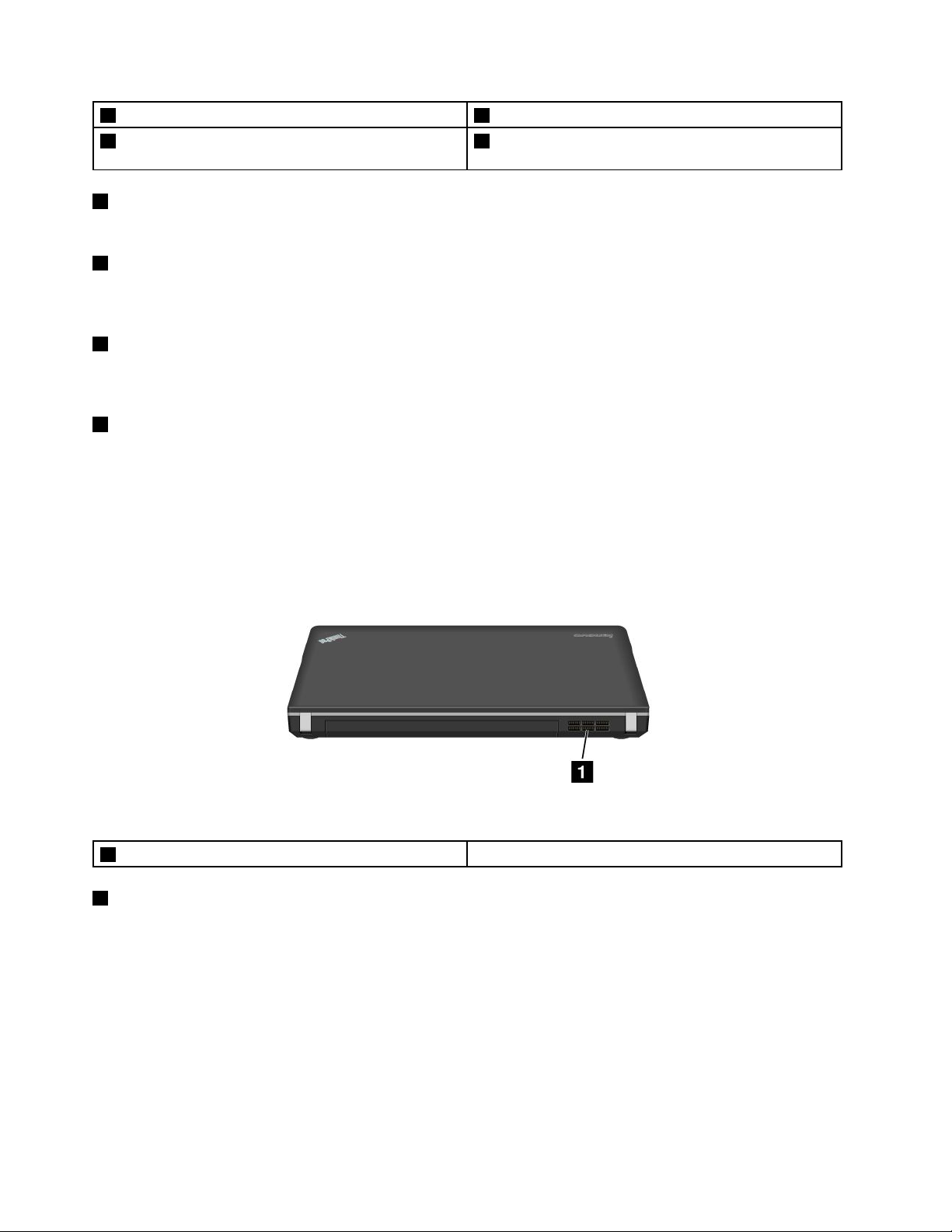
1Baterija
2PriključakzaPCIExpressMinikarticuzabežičnuLAN
karticu
1Baterija
3Priključakzanadogradnjumemorije
4Harddisk
Koristitebaterijuzanapajanjeračunarakadagodjenapajanjestrujomnedostupno.
2PriključakzaPCIExpressMinikarticuzabežičnuLANkarticu
Vašračunarmoždaimakarticuzabežičnulokalnumrežu(LAN)instaliranuupriključakzaPCIExpress
MinikarticudabisteuspostavilibežičneLANveze.
3Priključakzaažuriranjememorije
Kapacitetmemorijeusvomračunarumožetepovećatiinstaliranjemmemorijskogmodulaupriključakza
nadogradnjumemorije.MemorijskimodulisudostupnikaoopcijeodkompanijeLenovo.
4Harddisk
Vašračunarmoždaimaharddiskvelikogkapacitetakojikorisnikmožedanadogradiikojimožedaispuni
mnoštvoraznihzahtevazaskladištenjempodataka.
Napomena:Skrivenaservisnaparticijajerazlogzbogkoganaharddiskuimamanjeslobodnogprostora
negoštosteočekivali.
Prikazotpozadi
Ilustracija6.PrikazmodelaThinkPadEdgeE445iE545otpozadi
1Otvorizaventilator(zadnji)
1Otvorizaventilator(zadnji)
Unutrašnjiventilatoriotvoriomogućavajudavazduhcirkulišeuračunaruihladicentralniprocesor.
Napomena:Dabisteizbegliometanjeprotokavazduha,nemojteninakojinačinblokirativentilator.
Indikatoristatusa
Indikatoristatusaprikazujutrenutnistatusračunara.
Indikatoristatusasistema
OsvetljenatačkakojasenalazinaThinkPadlogotipunaspoljnojstranipoklopcavašegračunaraipodloziza
dlanimafunkcijuindikatorastatusasistema.
8Uputstvozakorisnike
Page 25
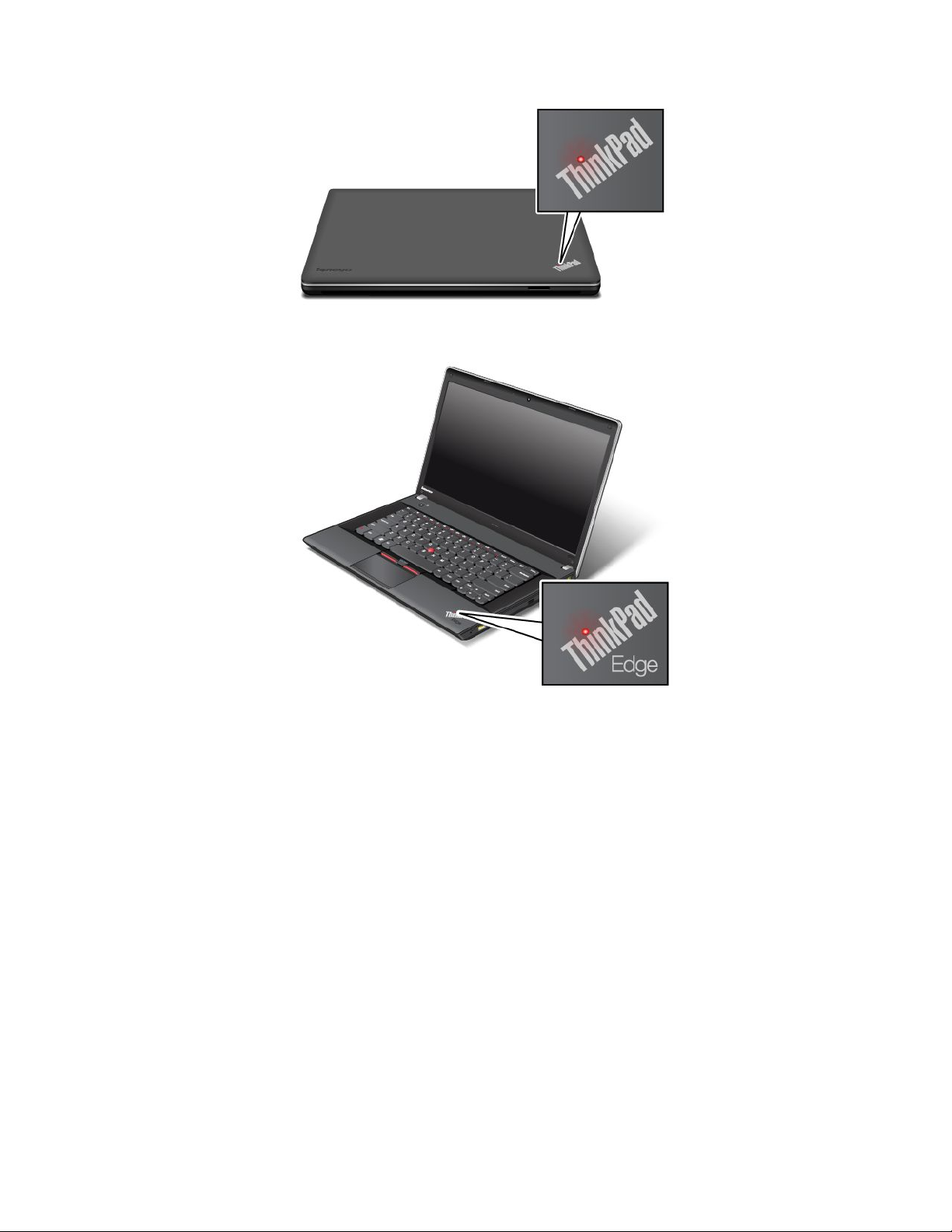
Napomena:Mogućejedatastaturaračunaraizgledadrugačijeodonekojajeprikazananasledećojslici.
Značenjeindikatorajesledeće:
•Crvenosvetlo:Računarjeuključen(unormalnomrežimu).
•Brzotrepćućecrvenosvetlo:Računarulaziustanjespavanjailihibernacije.
•Sporotrepćućecrvenosvetlo:Računarjeustanjuspavanja.
•Nesvetli:Računarjeisključeniliustanjuhibernacije.
Indikatorstatusanapajanja
Naračunarusenalaziindikatorstatusanapajanja.
Napomena:Mogućejedatastaturaračunaraizgledadrugačijeodonekojajeprikazananasledećojslici.
Poglavlje1.Pregledproizvoda9
Page 26
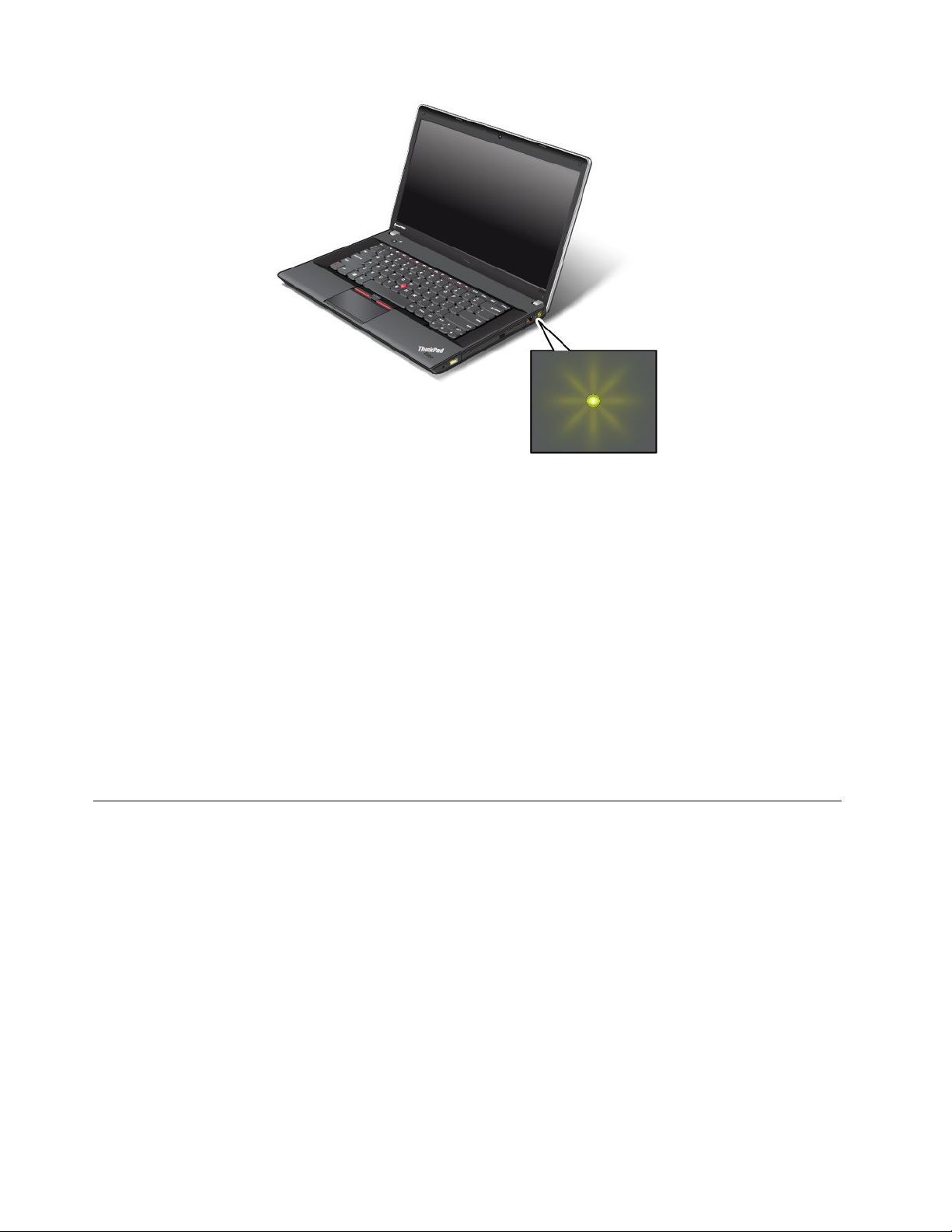
Značenjeindikatorajesledeće:
•Zelenosvetlo:Ispravljačzastrujujepriključen.
•Nesvetli:Ispravljačzastrujunijepriključen.
Indikatorinaekranu
IndikatortasteraCapsLock
PritisnitetasterCapsLockdabisteomogućiliCapsLockrežimukojemsveznakealfabeta(A–Z)možete
direktnodaunositekaovelikaslova.
Indikatorstatusabežičneveze
Dabisteomogućiliilionemogućilibežičnufunkciju,pritisnitetasterF9.Statusuključenostisvakefunkcije
salistemožetebrzodapromenite.Zavišeinformacijaobežičnimfunkcijamapogledajteodeljak“Bežične
veze”nastranici34
.
Pronalaženjevažnihinformacijaoproizvodu
Ovajodeljakpružainformacijekojećevampomoćidapronađetenalepnicusatipommašineimodelom,
nalepnicusaFCCIDbrojemibrojemICsertikatakaoinalepnicusaMicrosoftsertikatomoautentičnosti
(CerticateofAuthenticity)(COA).
Tipmašineioznakamodela
Tipmašineioznakamodelaidentikujuračunar.KadaseobratitezapomoćkompanijiLenovo,informacijeo
tipumašineimodeluomogućavajutehničarimazapodrškudaidentikujuračunaribrzopružeuslugu.
10Uputstvozakorisnike
Page 27
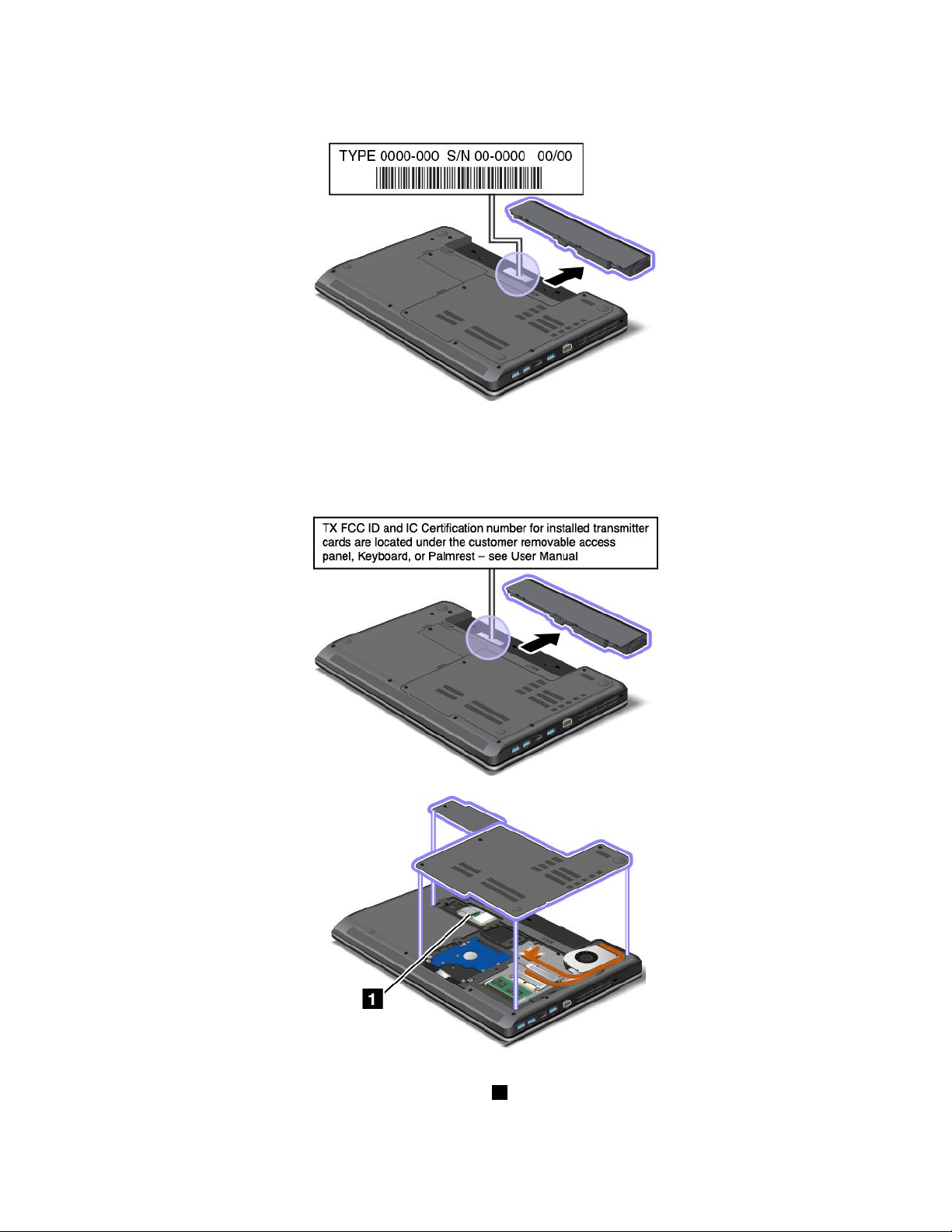
Tipmašineimodelračunaramožetepronaćinanalepnici,kaoštojeprikazanounastavku:
NalepnicasaFCCIDbrojemiICbrojemcertikata
FCCIDbrojiliICbrojcertikatazaPCIExpressMinikarticunisuprikazaninakućišturačunara.Nalepnicasa
ovimbrojevimazalepljenajenakarticuugrađenuuutorzaPCIExpressMinikarticunaračunaru.
UkolikojepotrebnodauklonitekarticuzabežičniLAN1radipopravkeilizamene,sleditepostupaku
“ZamenaPCIExpressMinikarticezabežičnuLANvezu”nastranici72.
Poglavlje1.Pregledproizvoda11
Page 28
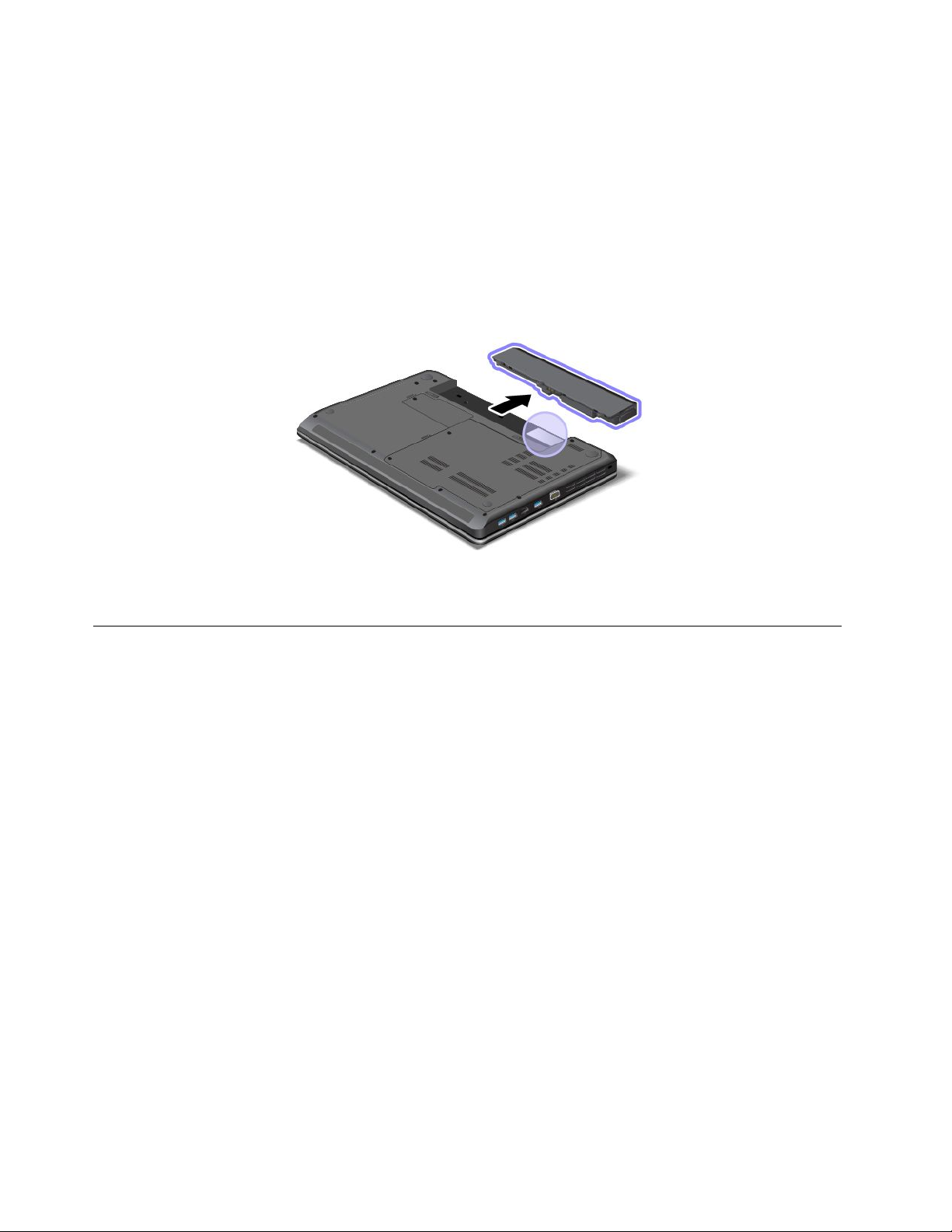
Napomena:UračunarujedozvoljenokorišćenjesamokarticezabežičniLANkojujeodobrilakompanija
Lenovo.UkolikoinstalirateneovlašćenuPCIExpressMinikarticukojanijeodobrenazaupotrebuuvašem
računaru,računarsenećepokrenutivećsamoprikazatiporukuogrešciioglasitisezvučnimsignalima.
Nalepnicasacertikatomoautentičnosti
Nalepnicasacertikatomoautentičnostiunapredinstaliranogoperativnogsistemajezalepljena.Na
ovojnalepniciodštampanesuinformacijeoID-uproizvodaišifriproizvodazaračunar.Evidentirajteove
informacijeičuvajteihnabezbednommestu.Ovibrojevibićevammoždapotrebnidapokreneteračunar
iliponovoinstalirateoperativnisistem.
Nalepnicasacertikatomoautentičnostinaračunaruizgledaovako:
Napomena:Nalepnicasasertikatomoautentičnostipostavljasesamonaračunaresaprethodno
instaliranimoperativnimsistemomWindows7.
Karakteristike
Ovatemanavodifunkcijevašegračunara.
Procesor
•Dabistevideliinformacijeoprocesoruračunara,uraditesledeće:
-ZaWindows7:KliknitenaStartidesnimtasterommišakliknitenaComputer(Računar).Zatim
kliknitenaProperties(Svojstva).
-ZaWindows8:Pomeritekursorudonjidesniugaoekranadabisteprikazalidugmadzapostavke.
ZatimkliknitenaSettings(Postavke)➙PCinfo(Informacijeoračunaru).
Memorija
•Modulisinhronedinamičkememorijedirektnogpristupadvostrukebrzineprenosapodataka3(DDR3
SDRAM)
Uređajzaskladištenjepodataka
•2,5-inčniharddiskvisine7mm(0,28inča)ili9,5mm(0,37inča)
Ekran
EkranubojikoristiTFTtehnologiju.
•Veličina:
-ZamodeleE445:355,6mm(14,0inča)
12Uputstvozakorisnike
Page 29

-ZamodeleE545:396,2mm(15,6inča)
•Rezolucija:
-LCD:Do1366x768ili1600x900,uzavisnostiodmodela
-Spoljnimonitor:Do2048x1536
•Kontrolaosvetljenja
•Integrisanakamera(nanekimmodelima)
•Ugrađenimikrofoni
Tastatura
•Tastaturasa6redova
•UltraNavpokazivač(TrackPointivišedodirnatabla)
•Fntaster
•Numeričkatastatura(nanekimmodelima)
Interfejs
•Konektorizaspoljnimonitor(VGAiHDMIkonektor)
•Kombinovaniaudiopriključak
•TriUSB3.0konektora
•JedanAlwaysOnUSBkonektor(USB2.0)
•RJ45Eternetkonektor
•Čitačdigitalnihmedijskihkartica4-u-1
Optičkiuređaj
•Multifunkcijskirezač
Bežičnefunkcije
•IntegrisanibežičniLAN
•IntegrisaniBluetooth(nanekimmodelima)
Specikacije
Ovajodeljaknavodizičkespecikacijeračunara.
Veličina
•ZamodeleE445:
-Širina:339mm(13,35inča)
-Dubina:234mm(9,21inča)
-Visina:28,6do33,9mm(1,13do1,33inča)ili27,4do32,8mm(1,08do1,29inča),uzavisnosti
odmodela
•ZamodeleE545:
-Širina:377mm(14,84inča)
-Dubina:245mm(9,65inča)
-Visina:29,6do35,3mm(1,17do1,39inča)ili28,5do34,3mm(1,12do1,35inča),uzavisnosti
odmodela
Poglavlje1.Pregledproizvoda13
Page 30

Odavanjetoplote
•Maksimalno65W(222Btu/hr)ili90W(307Btu/hr)(uzavisnostiodmodela)
Izvornapajanja(ispravljačzastruju)
•Sinusniulazod50do60Hz
•Ulazninaponispravljačazastruju:100-240VAC,od50do60Hz
Kompletbaterija
•Litijumjonska(Li-Ion)baterija
Trajanjebaterije
•Dabistevidelikolikojeprocenatabaterijepreostalo,proveriteikonustatusabaterijenaWindows
sistemskojtraciposlova.
Radnookruženje
Uovomodeljkupronaćićeteinformacijeoradnomokruženjuračunara.
Okruženje:
•Maksimalnanadmorskavisinabezhermetizacije:3048m(10.000stopa)
•Temperatura
-Nanadmorskimvisinamado2438m(8000stopa)
-Operativna:5,0°Cdo35,0°C(41°Fdo95°F)
-Čuvanje:5,0°Cdo43,0°C(41°Fdo109°F)
-Nanadmorskimvisinamaiznad2438m(8000stopa)
-Maksimalnatemperaturakadseradiuuslovimabezdodatnepromenepritiska:31,3°C(88°F)
Napomena:Dokpunitekompletbaterija,njihovatemperaturamorabitinajmanje10°C(50°F).
•Relativnavlažnost:
-Operativna:od8%do80%
-Čuvanje:od5%do95%
Akojemoguće,staviteračunarnadobroprovetrenoisuvomestonakomenećebitidirektnoizložensuncu.
Držiteelektričneuređajekaoštosufenzakosu,radio,klima-uređajimikrotalasnapećnicadaljeodračunara
jerjakamagnetnapoljakojaoniemitujumogudaoštetemonitoripodatkenaharddisku.
Nemojtestavljatinikakvapićanaračunaridrugepovezaneuređajenitiporednjih.Akosetečnostprolijena
računarilinapovezaneuređaje,možedoćidokratkogspojailidrugihoštećenja.
Nemojtejestinitipušitiiznadtastature.Česticekojepadnunatastaturumoguuzrokovatioštećenja.
Lenovoprogrami
RačunarseisporučujesaLenovoprogramimakojićevamolakšatiradiučinitigabezbednijim.Uzavisnosti
odprethodnoinstaliranogoperativnogsistemaWindows,programićeserazlikovati.
14Uputstvozakorisnike
Page 31

DabistesaznalivišeoprogramimaidrugimračunarskimrešenjimakojenudikompanijaLenovo,iditena
http://www.lenovo.com/support.
PristupanjeLenovoprogramimapodoperativnimsistemomWindows7
PodoperativnimsistemomWindows7,LenovoprogramimamožetedapristupiteizprogramaLenovo
ThinkVantageT oolsiliprekokontrolnetable.
PristupanjeLenovoprogramimaizprogramaLenovoThinkVantageTools
DabistepristupiliLenovoprogramimaizprogramaLenovoThinkVantageTools,kliknitenaStart➙All
Programs(Sviprogrami)➙LenovoThinkVantageTools.Potomdvaputakliknitenaikonuprograma
dabistemupristupili.
Napomena:UkolikojeikonaprogramauprozoruzanavigacijuprogramaLenovoThinkVantageT ools
zamagljena,toznačidaručnomoratedainstalirateprogram.Dabisteručnoinstaliraliprogram,kliknitedva
putanaikonuprograma.Zatimpratiteuputstvanaekranu.Kadaseprocesinstaliranjazavrši,aktiviraćese
ikonaprograma.
Tabela1.ProgramiuprogramuLenovoThinkVantageT ools
ProgramNazivikone
AccessConnections™
ActiveProtectionSystem™Zaštitavazdušnimjastucima
ClientSecuritySolutionPoboljšanabezbednost
CommunicationsUtility
LenovoSolutionCenter
OneKey
PasswordManager
PowerManagerKontrolenapajanja
RecoveryMediaFactoryRecoveryDisks
SimpleTapSimpleTap
SystemUpdateAžuriranjeiupravljačkiprogrami
®
RecoveryPro
VezasaInternetom
Internetkonferencija
Ispravnostsistemaidijagnostika
EnhancedBackupandRestore
Bezbednoskladištelozinki
Napomena:Uzavisnostiodvašegmodelaračunara,nekiprogramimoždanećebitidostupni.
PristupanjeLenovoprogramimaprekokontrolnetable
DabisteLenovoprogramimapristupiliprekokontrolnetable,kliknitenaStart➙ControlPanel(Kontrolna
tabla).Potom,uzavisnostiodtogakomprogramuželitedapristupite,kliknitenaodgovarajućusekciju,a
zatimnaodgovarajućitekstzeleneboje.
Napomena:Ukolikonakontrolnojtablinepronađetepotrebanprogram,otvoriteprozorzanavigaciju
programaLenovoThinkVantageToolsidvaputakliknitenazamagljenuikonudabisteinstaliraliprogramkoji
vamjepotreban.Zatimpratiteuputstvanaekranu.Kadaseprocesinstaliranjazavrši,aktiviraćeseikona
programaiprogramćetemoćidapronađetenakontrolnojtabli.
Programiiodgovarajućiodeljciitekstovizelenebojenakontrolnojtablisunavedeniusledećojtabeli.
Poglavlje1.Pregledproizvoda15
Page 32

Tabela2.Programinakontrolnojtabli
Program
AccessConnectionsMrežaiInternet
ActiveProtectionSystemSistemibezbednost
ClientSecuritySolutionSistemibezbednostLenovo–poboljšanabezbednost
CommunicationsUtility
LenovoSolutionCenterSistemibezbednost
MessageCenterPlus
OneKeyRecoveryProSistemibezbednost
PasswordManager
PowerManagerHardverizvuk
RecoveryMedia
SimpleTap
SystemUpdateSistemibezbednostLenovo–ažuriranjeiupravljački
Sekcijaukontrolnojtabli
Hardverizvuk
Hardverizvuk
ProgramiPorukeodkompanijeLenovo
Sistemibezbednost
Korisničkinaloziiporodična
bezbednost
Sistemibezbednost
Sistemibezbednost
Programi
Tekstzelenebojeukontrolnojtabli
Lenovo–vezasaInternetom
Lenovo–zaštitavazdušnim
jastucima
Lenovo–internetkonferencija
Lenovo–ispravnostsistemai
dijagnostika
Lenovo–EnhancedBackupand
Restore
Lenovo–bezbednoskladište
lozinki
Lenovo–kontrolenapajanja
Lenovo–FactoryRecoveryDisks
Lenovo–SimpleTap
programi
Napomena:Uzavisnostiodvašegmodelaračunara,nekiprogramimoždanećebitidostupni.
PristupanjeLenovoprogramimapodoperativnimsistemomWindows8
AkojenaračunaruprethodnoinstaliranoperativnisistemWindows8,Lenovoprogramimamožeteda
pristupitenabilokojiodsledećihnačina:
•KliknitenaikonuLenovoQuickLaunchnatracizadataka.Prikazaćeselistaprograma.Dvaputakliknite
naikonuLenovoprogramadabistegaotvorili.Akoželjeniprogramnijenalisti,kliknitenaikonuznaka
plus+.
•PritisnitetasterWindowsdabisteprešlinaekranStart.KliknitenaLenovoprogramdabistegaotvorili.
Akonemožetedapronađeteželjeniprogram,pomeritekursorudonjidesniugaoekranadabiste
prikazalidugmadzapostavke.ZatimkliknitenadugmezapostavkeSearch(Pretraga)dabistepotražili
željeniprogram.
RačunarpodržavasledećeLenovoprograme:
•ActiveProtectionSystem
•LenovoCompanion
•LenovoSettings
•LenovoMobileAccess
•LenovoSolutionCenter
•LenovoQuickLaunch
•LenovoSupport
•LenovoThinkVantageT ools
16Uputstvozakorisnike
Page 33

•PasswordManager
•SystemUpdate
Napomena:ProgramPasswordManagernijeprethodnoinstalirannaračunaru.Možetedagapreuzmetesa
Lenovoveblokacijezapodrškunaadresihttp://www.lenovo.com/support.
Zauvoduoveprograme,pogledajte“UvoduLenovoprograme”nastranici17
.
UvoduLenovoprograme
OvatemapredstavljakratakuvodunekeLenovoprograme.
Napomena:Uzavisnostiodvašegmodelaračunara,nekiprogramimoždanećebitidostupni.
•AccessConnections
ProgramAccessConnectionsjepomoćniprogramzapovezivanjekojislužizakreiranjeiupravljanje
prolimalokacije.SvakiprollokaciječuvasvepostavkemrežeiInternetkonguracijekojesupotrebne
zapovezivanjenamrežnuinfrastrukturusaodređenelokacijepoputdomailikancelarije.
Promenomprolalokacijedokpomerateračunarsajednogmestanadrugomožetesebrzoijednostavno
povezatinamrežubezpotrebedasvakiputručnokongurišetepostavkeiponovopokrećeteračunar.
•ActiveProtectionSystem
ProgramActiveProtectionSystemštitiharddiskkadašoksenzorunutarračunaraotkrijestanjekojebi
moglodaoštetiharddisk,kaoštosunagibsistema,preteranevibracijeiliudarci.Harddiskjemanje
podložanoštećenjimakadajevanupotrebe.Uzroktomejedasistemprekidaobrtanjeharddiskakada
jeonvanupotrebeitakođemoždapremeštaglavezačitanjeiupisivanjenadiskuuoblastikojene
sadržepodatke.Čimšoksenzorregistrujedajeokruženjeponovostabilno(minimalnapromenaunagibu
sistema,vibracijamailiudarcima),uključićeharddisk.
•ClientSecuritySolution
ProgramClientSecuritySolutionštitiračunarzaštitomklijentskihpodatakaiodbijanjempokušajaproboja
sistemabezbednosti.Takođevampomažedaupravljatelozinkama,povratitezaboravljenulozinku,
nadgledatebezbednosnepostavkenaračunaruipredlaževamkakodapoboljšatebezbednostračunara.
•CommunicationsUtility
UpotrebiteprogramCommunicationsUtilityzakongurisanjepostavkiintegrisanekamereiaudiouređaja.
•LenovoCompanion
PrekoprogramaLenovoCompanionmožetedadobijeteinformacijeododacimazaračunar,pregledate
blogoveičlankeoračunaruipotražiteostalepreporučeneprograme.
•LenovoSettings
KoristiteprogramLenovoSettingsdabistepoboljšalisvojdoživljajkorišćenjaračunaranjegovim
pretvaranjemuprenosivupristupnutačku,kongurisanjempostavkikamereizvuka,optimizovanjem
postavkiplananapajanjaipravljenjemiupravljanjemvišemrežnihprola.
•LenovoMobileAccess
ProgramLenovoMobileAccessvamomogućavadaupravljatemobilnomvezomširokogpropusnog
opsega.Možetedaotvoritenalog,dodajetenovacnanalogikupujetesesijemobilnevezeširokog
propusnogopsegakorišćenjemsvognaloga.
•LenovoSolutionCenter
ProgramLenovoSolutionCentervamomogućavadapronađeteuzrokeproblemasaračunaromidaih
rešite.Onobjedinjavadijagnostičketestove,prikupljanjeinformacijaosistemu,statusbezbednostii
informacijeopodršci,zajednosasavetimazaobezbeđivanjemaksimalnihperformansisistema.
•LenovoQuickLaunch
Poglavlje1.Pregledproizvoda17
Page 34

ProgramLenovoQuickLaunchvamobezbeđujebrzpristupprogramimainstaliranimnaračunaru,
uključujućiLenovoprograme,Microsoftprogrameidrugeprogramenezavisnihproizvođača.
•LenovoSupport
ProgramLenovoSupportvamomogućavadaregistrujeteračunarkodkompanijeLenovo,proveritestanje
računaraistatusbaterije,preuzmeteipregledatekorisničkauputstvazaračunar,dobijeteinformacijeo
garancijizaračunariistražiteinformacijeopomoćiipodršci.
•LenovoThinkVantageT ools
ProgramLenovoThinkVantageToolsomogućavavamdalakšeibezbednijeraditetakoštovam
pojednostavljujepristuprazličitimprogramima,kaoštosu:LenovoSolutionCenter,OneKeyRecovery
Proitd.
•MessageCenterPlus
ProgramMessageCenterPlusautomatskiprikazujeporukeovažnimobaveštenjimaodkompanijeLenovo,
kaoštosuupozorenjaosistemskimažuriranjimaiupozorenjaostanjimakojazahtevajuvašupažnju.
•PasswordManager
ProgramPasswordManagerautomatskisakupljaipopunjavainformacijezapotvrduidentitetaza
Windowsprogrameiveblokacije.
•PowerManager
ProgramPowerManageromogućavavamdanajednostavanieksibilannačinupotpunostiupravljate
napajanjemračunarakojikoristite.Omogućavavamdaprilagoditepostavkenapajanjaračunarakako
bisteostvarilipostiglinajboljuravnotežuizmeđuperformansiiuštedeenergije.
•RecoveryMedia
ProgramRecoveryMediaomogućavavamdavratitesadržajharddiskanafabričkipodrazumevane
postavke.
•OneKeyRecoveryPro
ProgramOneKeyRecoveryPropredstavljajednostavnorešenjezaoporavakivraćanjeuprethodnostanje
ukojespadaskupalatkizasamooporavakzahvaljujućikojimaćetemoćidadijagnostikujeteproblemesa
računarom,dobijetepomoćiizvršiteoporavakposlepadasistema,čakiakonemožetedapokrenete
operativnisistemWindows.
•SimpleTap
ProgramSimpleTapvamomogućavadabrzoprilagoditenekeosnovnepostavkeračunara,kaoštosu
potpunoutišavanjezvučnika,podešavanjejačinezvuka,zaključavanjeoperativnogsistema,otvaranje
programa,otvaranjevebstranice,otvaranjedatotekeitd.ProgramSimpleTapmožetedakoristiteidabiste
pristupiliprodavniciLenovoAppShop,izkojemožetedapreuzmeterazličiteprogrameiračunarskisoftver.
DabistebrzopokrenuliprogramSimpleTap,uraditeneštoodsledećeg:
-KliknitenacrvenutačkuzaaktiviranjeprogramaSimpleTapnaradnojpovršini.Crvenapolaznatačka
ćebitidostupnanaradnojpovršininakonprvogotvaranjaprogramaSimpleTap.
-Pritisnitecrnodugmenatastaturi(poredtasterazakontrolujačinezvuka).
Napomena:ProgramSimpleTapdostupanjesamonaodređenimmodelimanakojimajeprethodno
instaliranoperativnisistemWindows7.AkonavašemračunarupodoperativnimsistemomWindows7nije
prethodnoinstaliranprogramSimpleT ap,možetegapreuzetisaadresehttp://www.lenovo.com/support.
•SystemUpdate
ProgramSystemUpdateomogućavavamdapreuzimateiinstaliratesoftverskepaketezaažuriranje
(Lenovoprograme,upravljačkeprogramezauređaje,UEFIBIOSispravkeidrugeprogramenezavisnih
proizvođača)kakobisoftvernaračunaruuvekbioažuran.
18Uputstvozakorisnike
Page 35

Poglavlje2.Korišćenjeračunara
Uovompoglavljućetepronaćiinformacijeotomekakodakoristitenekekomponenteračunara.
Poglavljesadržisledećeteme:
•“Registrovanjeračunara”nastranici19
•“Čestopostavljanapitanja”nastranici19
•“Specijalnitasteri”nastranici21
•“KorišćenjeUltraNavpokazivača”nastranici25
•“Upravljanjenapajanjem”nastranici28
•“Povezivanjesamrežom”nastranici33
•“Prezentacijeimultimedija”nastranici37
•“Korišćenjeaudiofunkcija”nastranici40
•“Korišćenjeintegrisanekamere”nastranici40
•“Korišćenjeoptičkoguređaja”nastranici41
•“KorišćenjeFlashMediakartice”nastranici41
Registrovanjeračunara
Kadaregistrujeteračunar,informacijeseunoseubazupodataka,štokompanijiLenovoomogućavadavas
kontaktirauslučajupovlačenjailinekogdrugogozbiljnogproblema.Nakonštosteregistrovaliračunarkod
kompanijeLenovo,dobićeteibržuuslugukadapozoveteLenovodabistedobilipomoć.Poredtoga,unekim
delovimasvetaregistrovanikorisnicimogudobitidodatneprivilegijeiusluge.
DabisteračunarregistrovalikodkompanijeLenovo,uraditejednoodsledećeg:
•Posetitelokacijuhttp://www.lenovo.com/registeripratiteuputstvanaekranudabisteregistrovalisvoj
računar.
•PovežiteračunarsaInternetomiregistrujteračunarpomoćuprethodnoinstaliranogprogramaza
registraciju:
-ZaWindows7:PrethodnoinstaliraniprogramLenovoProductRegistrationseautomatskiotvaranakon
prvogkorišćenjaračunara.Pratiteuputstvanaekranudabisteregistrovalisvojračunar.
-ZaWindows8:OtvoriteprogramLenovoSupport.ZatimkliknitenaRegistration(Registracija)ipratite
uputstvanaekranudabisteregistrovaliračunar.
Čestopostavljanapitanja
Sledinekolikosavetakojićevamomogućitidaprilikomradanaračunaruizvučetemaksimum.
Dabistebilisigurnidaćeperformansevašegračunarabitinanajvišemnivou,posetitesledećuveblokaciju
kakobistepronašliinformacijekaoštosupomoćzarešavanjeproblemaiodgovorinanajčešćapitanja:
http://www.lenovo.com/support/faq.
Daliuputstvozakorisnikemogudadobijemnadrugomjeziku?
•Dabistepreuzelinajnovijeuputstvozakorisnikenadrugomjeziku,posetiteveblokaciju
http://www.lenovo.com/support.Zatimpratiteuputstvanaekranu.
©CopyrightLenovo2013
19
Page 36

Kakodaekasnijekoristitenapajanjebaterije?
•Dabistesačuvalinapajanjeiliodložilirad,adanemoratedaizlaziteizprogramailisačuvatedatoteke,
pogledajte“Režimiuštedeenergije”nastranici30
.
•Dabistepostiglinajboljuravnotežuizmeđuperformansiiuštedeenergije,kreirajteiprimenjujteplanove
napajanja.Pogledajte“Upravljanjeenergijombaterije”nastranici30
•Ukolikoćeračunarbitiugašennaduživremenskiperiod,pražnjenjebaterijskognaponamožetesprečiti
takoštoćeteuklonitibateriju.Višeinformacijaokorišćenjubaterijepotražiteuodeljku“Upravljanje
napajanjem”nastranici28
.
Zabrinutistezasigurnostilivamjepotrebnobezbednoodlaganjepodatakakojisusačuvanina
harddisku?
•ProučiteodeljakPoglavlje4“Sigurnost”nastranici47
dabistesaznalikakomožetedazaštititeračunarod
krađeineovlašćenogpristupa.
•UpotrebiteprogramPasswordManagerdabistezaštitilipodatkeuskladištenenaračunaru.Zavišedetalja
pogledajteinformacionisistempomoćiprograma.
•Prenegoštoodložitepodatkesaharddiska,obaveznopročitajteodeljak“Obaveštenjeobrisanju
podatakasaharddiskjedinice.”nastranici52.
Dalivampovezivanjesarazličitihlokacijapredstavljaizazov?
•Dabisterešiliproblemeuvezisapriključivanjemnabežičnumrežu,posetiteveblokaciju:
http://www.lenovo.com/support/faq
•IskoristiteprednostifunkcijaumrežavanjakojepružaprogramAccessConnections(podoperativnim
sistemomWindows7)iliprogramLocationAwarenessuprogramuLenovoSettings(podoperativnim
sistemomWindows8).
•Višeinformacijaokorišćenjubežičnihfunkcijanaračunarumožetepronaćiuodeljku“Bežičneveze”na
stranici34
.
•Dabisteputovalisigurnije,obaveznoproveritesaveteuodeljku“Putovanjesaračunarom”nastranici45.
•Dabisteomogućiliilionemogućilibežičnufunkciju,pritisnitetasterF9.
Čestoreprodukujeteprezentacijeilipriključujetespoljnimonitor?
•Obaveznosleditepostupakza“Korišćenjespoljnogmonitora”nastranici37.
•PomoćufunkcijeExtenddesktopmožetedaprikažeteizlaznepodatkeinaekranuračunarainaspoljnom
monitoru.
Trebadapriključiteilizameniteuređaj?
•ZavišeinformacijaotomekakodazameniteuređajnaračunarupogledajteodeljakPoglavlje6“Zamena
uređaja”nastranici63.
Većnekovremekoristiteračunarionradisvesporije?
•Sledite“Osnovnisavetizasprečavanjeproblema”nastranici105
.
•Pomoćuprethodnoinstaliranogdijagnostičkogsoftveramožetesamidadijagnostikujeteprobleme.
•ProučiterešenjazaoporavakuPoglavlje5“Pregledoporavka”nastranici55.
Odštampajtesledećeodeljkeičuvajteihuzračunaruslučajudanemožetedapristupiteuputstvuza
korisnikenamrežikadajetoneophodno.
•“Instaliranjenovogoperativnogsistema”nastranici89
20Uputstvozakorisnike
Page 37
•“Računarnereaguje”nastranici111
•“Problemisanapajanjem”nastranici125
Specijalnitasteri
Naračunarusenalazinekolikospecijalnihtasterakojićevamobezbeditilakšiiekasnijirad.
FunkcionalnostThinkPadF1–F12tasteramožetedamenjatedabistetasterekoristiliupodrazumevanom
ilinasleđenomrežimu.Upodrazumevanomrežimu,specijalnefunkcijeslikovnopredstavljenenasvakom
tasterumožetedaaktiviratedirektnimpritiskomnaodgovarajućitaster.Unasleđenomrežimu,specijalno
funkcijeslikovnopredstavljenenasvakomtasterumožetedaaktiviratetakoštoćetepritisnutiizadržatitaster
Fnazatimpritisnutiželjenifunkcijskitaster.Potomotpustiteobatastera.
DabisteuWindowsokruženjuprešlisajednepostavkefunkcionalnostitasteraF1–F12nadruguiobratno,
uraditesledeće:
1.OtvoriteprozorsasvojstvimaThinkPadtastaturetakoštoćeteuraditineštoodsledećeg:
•Iditenakontrolnutablu.Uprikazuikona,kliknitenaKeyboard(Tastatura).
•PritisniteizadržitetasterFnčetirisekunde.
2.KliknitenakarticuThinkPadF1-F12keys.
3.Kongurišitepostavkepoželjipratećiuputstvanaekranu.
DabisteprekoprogramaThinkPadSetupprešlisajednepostavkefunkcionalnostitasteraF1–F12nadrugui
obratno,uraditesledeće:
1.Pokreniteračunar.KadasepojaviekransaThinkPadlogotipom,pritisnitetasterF1.Otvorićeseglavni
meniprogramaThinkPadSetup.
2.IzaberiteCong➙Keyboard/Mouse➙ChangetoF1-F12keys.
3.Kongurišitepostavkepoželjipratećiuputstvanaekranu.
4.Sačuvajtepromeneiizađiteizprograma.
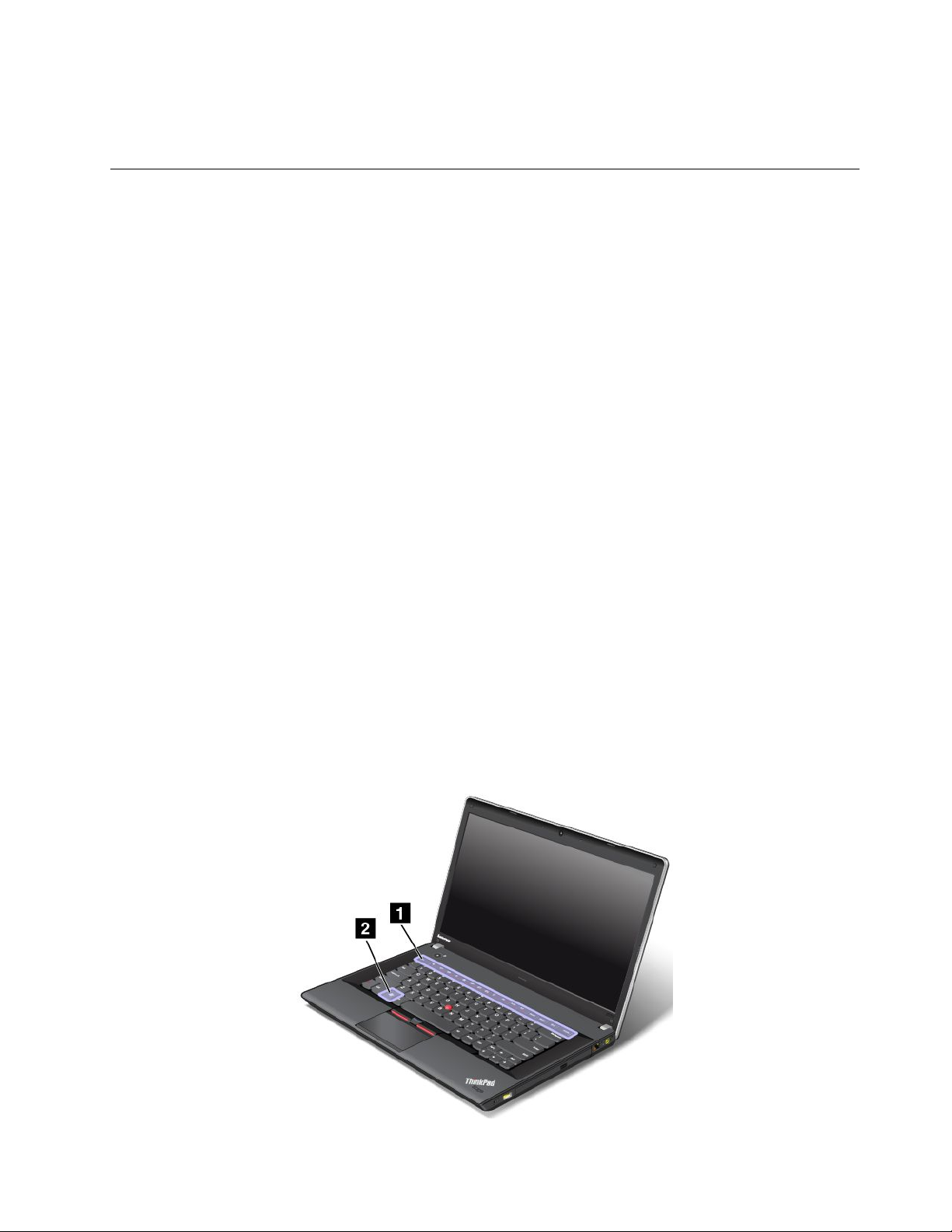
SpecijalnitasterimodelaThinkPadEdgeE445
NasledećojsliciprikazanisupoložajispecijalnihtasterazaThinkPadEdgeE445.
Poglavlje2.Korišćenjeračunara21
Page 38

Sledikratakuvodufunkcijespecijalnihtastera.
1Funkcijskitasteri
Tasterizajačinuipotpunoutišavanjezvuka
Dabistebrzoprilagodilijačinuzvukanaračunaru,upotpunostiutišalizvukiliisključilimikrofon,pritisnite
jedanodsledećihtastera.
Dugmezapotpunoutišavanjezvučnika(F1)
Utišavanjejačinezvukazvučnika(F2)
Pojačavanjejačinezvukazvučnika(F3)
Ukolikozvukpotpunoutišateapotomisključiteračunar,zvukćeostatiutišaninakonštoponovouključite
računar.Dabisteuključilizvuk,pritisnitetasterPojačavanjejačinezvukazvučnikailiUtišavanjejačine
zvukazvučnika.
Potpunoutišavanjemikrofona(F4)
Pritisnitetasterzapotpunoutišavanjemikrofonadabistepotpunoutišaliiliuključilizvuksvihuređajaza
snimanje.
OtvaranjeprozorapostavkizakameruiaudiozaWindows7iliomogućavanjeionemogućavanje
kamerezaWindows8(F5)
•ZaWindows7:PritisniteF5dabisteotvoriliprozorsapostavkamakamereizvuka.Uključićesepregled
kamere.Promenitepostavkekamereizvukapoželji.
•ZaWindows8:PritisniteF5dabisteomogućilikameru.Dabisteonemogućilikameru,ponovopritisniteF5.
Tasterizaupravljanjeekranom
Promenaizlaznelokacijeekrana(F6)
Pritiskomnaovajtasterprelazitesaekranaračunaranaspoljnimonitoriobratno.Sledećeopcijebiće
onemogućene:
•Samoekranračunara(LCD)
•Ekranračunaraispoljašnjimonitor(istaslika)
•Ekranračunaraispoljašnjimonitor(funkcijaExtenddesktop(proširenaradnapovršina))
•Samospoljašnjimonitor
Napomena:Zaprelazakizmeđuekranaračunaraispoljnogmonitoradostupnajeikombinacijatastera
Windows+P.
Smanjivanjejačineosvetljenjaekrana(F7)
Povećavanjejačineosvetljenjaekrana(F8)
Jačinuosvetljenjaekranamožeteprivremenodapromenitepritiskomnadvatastera.Kadapritisnetetaster
F7,nivoosvetljenostiekranasesmanjuje.KadapritisnetetasterF8,nivoosvetljenostiekranasepovećava.
Dabistepromenilipodrazumevaninivoosvetljenosti,iditenakontrolnutabluikliknitenaPerformanceand
Maintenance(Performanseiodržavanje)➙PowerOptions(Opcijenapajanja)iunesiteizmenepoželji.
22Uputstvozakorisnike
Page 39
Tasterzakontrolubežičnogradija(F9)
Pritisniteovajtasterdabisteomogućiliilionemogućiliugrađenefunkcijezabežičnoumrežavanje.
Zadetaljneinformacijeobežičnimfunkcijamapogledajteodeljak“Bežičneveze”nastranici34
.
Multimedijalnekontrole
F10:Prethodnanumera/scena
F11:Reprodukujilipauziraj
F12:Sledećanumera/scena
Drugefunkcije
Fn+B:ImaistufunkcijukaoitasterBreak.
Fn+P:ImaistufunkcijukaoitasterPause.
Fn+S:ImaistufunkcijukaoitasterSysRq.
Fn+K:ImaistufunkcijukaoitasterScrLK.
2TasterWindows
UoperativnomsistemuWindows7,pritisnitetasterWindowsdabisteotvorilimeniStart.Uoperativnom
sistemuWindows8,pritisnitetasterWindowsdabisteprešlisaaktuelnogradnogprostoranaekranStarti
obratno.
Windowstastermožetedakoristitezajednosadrugimtasteromdabisteupotrebilidrugefunkcije.Više
detaljamožetepronaćiuinformacionomsistemupomoćioperativnogsistemaWindows.
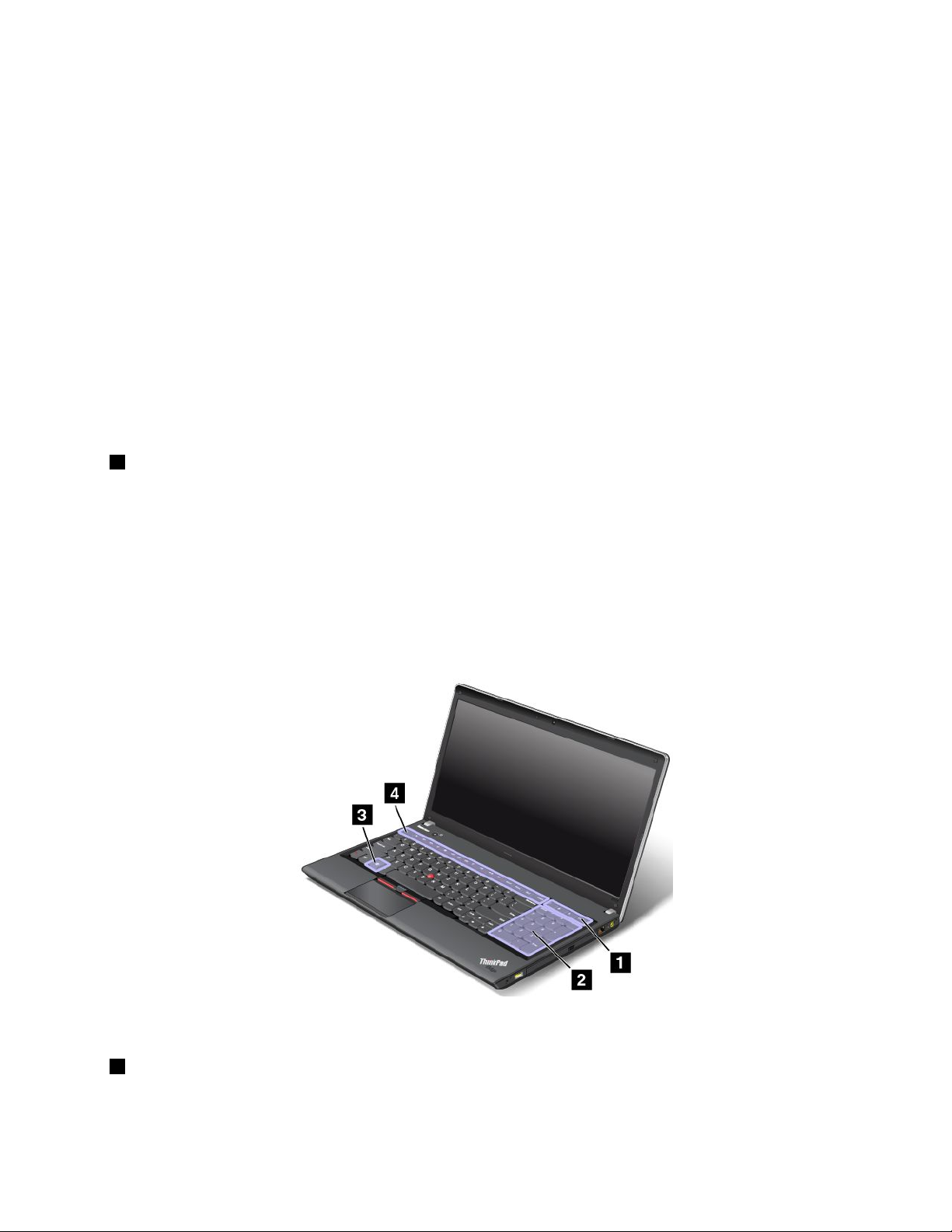
SpecijalnitasterimodelaThinkPadEdgeE545
NasledećojsliciprikazanisupoložajispecijalnihtasterazaThinkPadEdgeE545.
Sledikratakuvodufunkcijespecijalnihtastera.
4Funkcijskitasteri
Poglavlje2.Korišćenjeračunara23
Page 40

Tasterizajačinuipotpunoutišavanjezvuka
Dabistebrzoprilagodilijačinuzvukanaračunaru,upotpunostiutišalizvukiliisključilimikrofon,pritisnite
jedanodsledećihtastera.
Dugmezapotpunoutišavanjezvučnika(F1)
Utišavanjejačinezvukazvučnika(F2)
Pojačavanjejačinezvukazvučnika(F3)
Ukolikozvukpotpunoutišateapotomisključiteračunar,zvukćeostatiutišaninakonštoponovouključite
računar.Dabisteuključilizvuk,pritisnitetasterPojačavanjejačinezvukazvučnikailiUtišavanjejačine
zvukazvučnika.
Potpunoutišavanjemikrofona(F4)
Pritisnitetasterzapotpunoutišavanjemikrofonadabistepotpunoutišaliiliuključilizvuksvihuređajaza
snimanje.
OtvaranjepostavkizakameruiaudiozaWindows7iliomogućavanjeionemogućavanjekamereza
Windows8(F5)
•ZaWindows7:PritisniteF5dabisteotvoriliprozorsapostavkamakamereizvuka.Uključićesepregled
kamere.Promenitepostavkekamereizvukapoželji.
•ZaWindows8:PritisniteF5dabisteomogućiliilionemogućilikameru.
Tasterizaupravljanjeekranom
Promenaizlaznelokacijeekrana(F6)
Pritiskomnaovajtasterprelazitesaekranaračunaranaspoljnimonitoriobratno.Sledećeopcijebiće
onemogućene:
•Samoekranračunara(LCD)
•Ekranračunaraispoljašnjimonitor(istaslika)
•Ekranračunaraispoljašnjimonitor(funkcijaExtenddesktop(proširenaradnapovršina))
•Samospoljašnjimonitor
Napomena:Zaprelazakizmeđuekranaračunaraispoljnogmonitoradostupnajeikombinacijatastera
Windows+P.
Smanjivanjejačineosvetljenjaekrana(F7)
Povećavanjejačineosvetljenjaekrana(F8)
Jačinuosvetljenjaekranamožeteprivremenodapromenitepritiskomnadvatastera.Kadapritisnetetaster
F7,nivoosvetljenostiekranasesmanjuje.KadapritisnetetasterF8,nivoosvetljenostiekranasepovećava.
Dabistepromenilipodrazumevaninivoosvetljenosti,iditenakontrolnutabluikliknitenaPerformanceand
Maintenance(Performanseiodržavanje)➙PowerOptions(Opcijenapajanja)iunesiteizmenepoželji.
Tasterzakontrolubežičnogradija(F9)
Pritisniteovajtasterdabisteomogućiliilionemogućiliugrađenefunkcijezabežičnoumrežavanje.
Zadetaljneinformacijeobežičnimfunkcijamapogledajteodeljak“Bežičneveze”nastranici34.
24Uputstvozakorisnike
Page 41

Multimedijalnekontrole
F10:Prethodnanumera/scena
F11:Reprodukujilipauziraj
F12:Sledećanumera/scena
Drugefunkcije
Fn+B:ImaistufunkcijukaoitasterBreak.
Fn+P:ImaistufunkcijukaoitasterPause.
Fn+S:ImaistufunkcijukaoitasterSysRq.
Fn+K:ImaistufunkcijukaoitasterScrLK.
3TasterWindows
UoperativnomsistemuWindows7,pritisnitetasterWindowsdabisteotvorilimeniStart.Uoperativnom
sistemuWindows8,pritisnitetasterWindowsdabisteprešlisaaktuelnogradnogprostoranaekranStarti
obratno.
Windowstastermožetedakoristitezajednosadrugimtasteromdabisteupotrebilidrugefunkcije.Više
detaljamožetepronaćiuinformacionomsistemupomoćioperativnogsistemaWindows.
2Numeričkatastatura
Numeričkutastaturumožetekoristitizabrzounošenjebrojeva.
Napomena:Uzavisnostiodvašegmodelaračunara,numeričkatastaturamoždanećebitidostupna.
1Dodatnetasterskeprečice
Računarmožedaimačetiritasterskeprečiceiznadnumeričketastature:
•Otvarakalkulator
•Zaključavaoperativnisistem
•Otvarapretraguoperativnogsistema
•OtvaraComputer(Računar)
Napomena:Uzavisnostiodvašegmodelaračunara,tasterskeprečicemoždanećebitidostupne.
KorišćenjeUltraNavpokazivača
UzračunarseisporučujeUltraNavpokazivač.UltraNavpokazivačsesastojiodT rackPointpokazivačai
dodirnetable,kojiisamispadajuupokazivačesaosnovnimiproširenimfunkcijama.Obauređajamožeteda
kongurišeteizboromželjenihpostavkinasledećinačin:
•PostavljanjeiTrackPointpokazivačaidodirnetablezapokazivače.
OvapostavkaomogućavadakoristitesveosnovneiproširenefunkcijeTrackPointpokazivačaidodirne
table.
•PostavljanjeTrackPointpokazivačazaglavnogpokazivača,adodirnetablesamozaproširene
funkcije.
OvapostavkaomogućavadaTrackPointpokazivačkoristitezasveosnovneiproširenefunkcije,dokje
upotrebadodirnetableograničenanapomeranjepoekranu,zonezakucanjeifunkcijepokazivača
nausporenepokrete.
•PostavljanjeT rackPointpokazivačazaglavnogpokazivačaionemogućavanjedodirnetable.
•PostavljanjedodirnetablezaglavnogpokazivačaionemogućavanjeTrackPointpokazivača.
Poglavlje2.Korišćenjeračunara25
Page 42
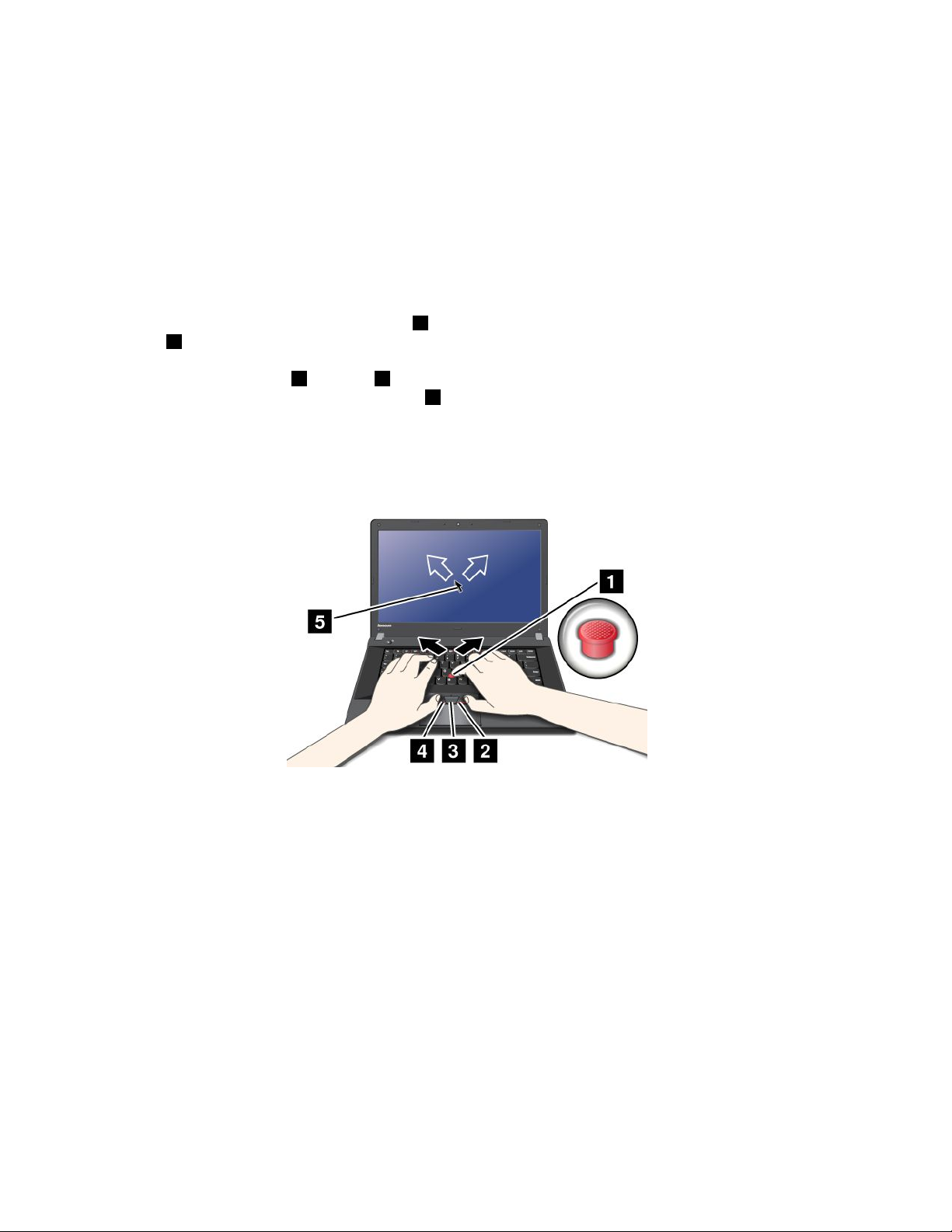
MenjanjepostavkiUltraNavpokazivačkoguređaja
DabistepromenilipostavkeUltraNavpokazivačkoguređajaiditenakontrolnutabluikliknitenaHardware
andSound(Hardverizvuk)➙Mouse(Miš)➙UltraNav.Zatimpromenitepostavkepoželji.
PostavkeUltraNavpokazivačkoguređajatakođemožetedapromenitetakoštoćetekliknutinaikonu
UltraNavnaWindowssistemskojtraciposlova.InformacijeotomekakodaikonaUltraNavbudeprikazana
naWindowssistemskojtraciposlovamožetepronaćiuodeljku“DodavanjeikoneUltraNavnaWindows
sistemskutrakuposlova”nastranici28
.
KorišćenjeTrackPointpokazivača
TrackPointpokazivačsastojiseizpokazivača1natastaturiitridugmetanadnutastature.Dabiste
pokazivač
satastaturom;sampokazivačsenepomera.Brzinakojomsepokazivačpomerazavisiodjačinekojom
gapritisnete.Funkcijelevog4idesnog2dugmetaodgovarajulevomidesnomtasterunastandardnom
mišu.SrednjedugmenaTrackPointpokazivaču
straniceilidokumenteubilokomsmeru,adanemoratedakoristitegračkekliznetrakekojesenalaze
naiviciprozora.
Napomena:Mogućejedatastaturaračunaraizgledamalodrugačijeodonekojajeprikazananasledećoj
slici.
5pomeralipoekranu,pritisniteneklizećukapicunanjemuubilokomsmerukojijeparalelan
3,kojesezovekliznatraka,omogućavadaprelistavateveb
UkolikonisteupoznatisaT rackPointpokazivačem,ovauputstvaćevampomoćidagakoristite:
1.Staviterukeupoložajzakucanjeilaganopritisnitepokazivačkažiprstomilisrednjimprstomusmeruu
komeželitedasepokazivačpomeri.
Zapomeranjepokazivača,pritisnitepokazivačusmeruizvansebedabistegapomerilinagore,prema
sebidabistegapomeralinadoleinajednuilidrugustranudabistegapomeralilevoidesno.
Napomena:Pokazivačmožedasepomera.Tonepredstavljakvar.PrekinitesakorišćenjemTrackPoint
pokazivačanaparsekundiipokazivačćeprestatidasepomera.
2.Dabisteobaviliodabiripovlačenjepremasoftverskimzahtevima,palcempritisnitelevoilidesnodugme
ipomerajteTrackPointpokazivač.
PrilagođavanjeTrackPointpokazivača
PostavkeTrackPointpokazivačainjegovihdugmadimožetedaprilagoditenasledećinačin:
•Prebacivanjefunkcijalevogidesnogdugmeta.
•PromenaosetljivostiT rackPointpokazivača.
•OmogućavanjesavetaokorišćenjuT rackPointpokazivačazapomeranjepoekranu.
26Uputstvozakorisnike
Page 43
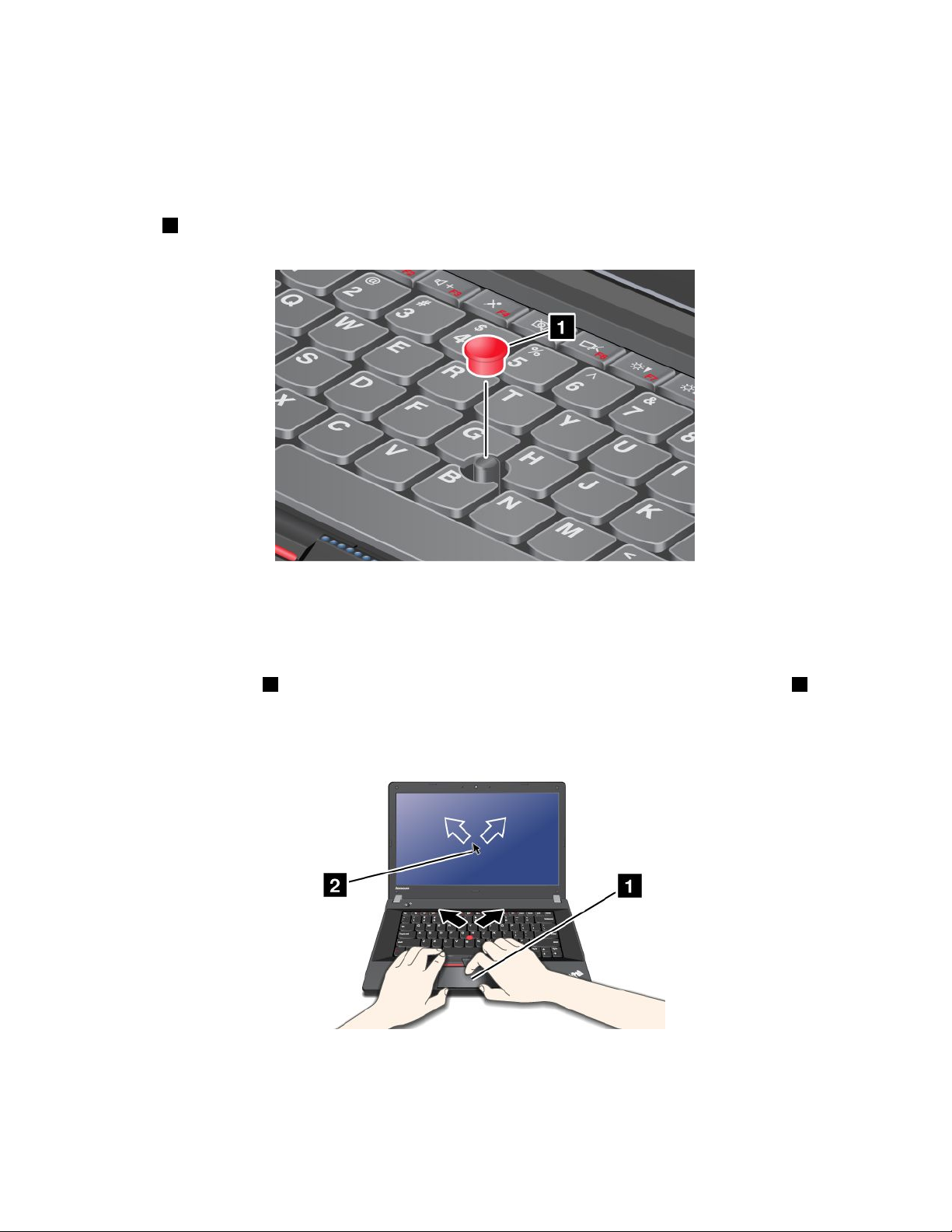
DabisteprilagodilipostavkeT rackPointpokazivačkoguređaja,uraditesledeće:
1.IditenakontrolnutabluikliknitenaHardwareandSound(Hardverizvuk)➙Mouse(Miš)➙UltraNav.
2.UmenijuT rackPointpređitenapromenupostavki.
Zamenakapice
Kapica1navrhuT rackPointpokazivačamožedaseukloni.Nakonštokapicukoristiteodređenovreme,
možetejezamenitinovom.
Napomena:Akomenjatetastaturu,novatastaturaseisporučujesakapicom.Ukolikoželite,možeteda
sačuvatekapicusastaretastatureikoristitejenanovoj.
Korišćenjedodirnetable
Dodirnatablajetabla1ispodTrackPointdugmadinadnutastature.Dabistepomeralipokazivač2po
ekranu,prevucitevrhomprstaprekotableusmeruukomeželitedasepokazivačpomeri.
Napomena:Mogućejedatastaturaračunaraizgledamalodrugačijeodonekojajeprikazananasledećoj
slici.
Korišćenjevišedodirnetable
Dodirnatablanaračunarupodržavavišedodirnufunkcijupomoćukojemožetedauvećateiliumanjiteprikaz,
pomeratesepoekranudokpretražujeteInternetiličitateiliuređujetenekidokument.
Poglavlje2.Korišćenjeračunara27
Page 44

VišedetaljamožetepronaćiuinformacionomsistemupomoćizaUltraNav.
Prilagođavanjepostavkidodirnetable
Postupitenasledećinačindabisteprilagodilipostavkedodirnetable:
1.IditenakontrolnutabluikliknitenaHardwareandSound(Hardverizvuk)➙Mouse(Miš)➙UltraNav.
2.UodeljkuT ouchPadpređitenapromenupostavki.
OnemogućavanjeUltraNavpokazivačkoguređajaikorišćenjespoljnog miša
UkolikouUSBkonektoruključitespoljnimiš,možetedakoristitespoljnimišistovremenosaTrackPoint
pokazivačemidodirnomtablom.
OnemogućavanjeTrackPointdugmetailidodirnetable
DabisteonemogućiliTrackPointilidodirnutablu,uraditesledeće:
1.IditenakontrolnutabluikliknitenaHardwareandSound(Hardverizvuk)➙Mouse(Miš)➙UltraNav.
2.DabisteonemogućiliTrackPointpokazivač,ukloniteoznakuizpoljazapotvrduEnableTrackPoint
(OmogućiTrackPoint).
Dabisteonemogućilidodirnutablu,ukloniteoznakuizpoljazapotvrduEnableTouchPad(Omogući
TouchPad).
3.KliknitenadugmeOK(Uredu).
Napomena:PostavkeUltraNavpokazivačkoguređajatakođemožetedapromenitetakoštoćetekliknutina
ikonuUltraNavnaWindowssistemskojtraciposlova.AkonemožetedaviditeikonuUltraNav,kliknitena
trouglastuikonunaWindowssistemskojtraciposlovadabisteprikazaliskriveneikone.
DodavanjeikoneUltraNavnaWindowssistemskutrakuposlova
RadilakšegpristupasvojstvimauređajaUltraNav,možeteomogućitiprikazikoneUltraNavnaWindows
sistemskojtraciposlova.
DabisteomogućiliprikazikoneUltraNavnaWindowssistemskojtraciposlova,uraditesledeće:
1.IditenakontrolnutabluikliknitenaHardwareandSound(Hardverizvuk)➙Mouse(Miš).
2.UprozorusasvojstvimamišakliknitenakarticuUltraNav.
3.IzaberitepoljezapotvrduShowUltraNavicononthesystemtray(PrikažiikonuUltraNavusistemskoj
paleti).
4.KliknitenadugmeOK(Uredu).
SadamožetedamenjatesvojstvaUltraNavpokazivačkoguređajatakoštoćetenaWindowssistemskoj
traciposlovakliknutinaikonuUltraNav.
Upravljanjenapajanjem
Kadamoratedakoristiteračunarnamestugdenemaelektričnihutičnica,radračunarazavisiodnapajanja
baterijom.Različitekomponenteračunaratrošerazličitekoličineenergije.Štovišekoristitekomponente
kojezahtevajudostaenergije,baterijasebržetroši.
ProdužitevremeradabeznapajanjaizelektričnihutičnicapomoćuThinkPadbaterija.Mobilnostjeunela
revolucijuuposlovanjetakodasadamožetedaponeseteposaogdegoddaidete.PomoćuThinkPad
baterijamoćićetedaraditedužebezpotrebedabudetevezanizaelektričnuutičnicu.
28Uputstvozakorisnike
Page 45

Proverastatusabaterije
IkonastatusabaterijenaWindowssistemskojtraciposlovaprikazujeprocenatpreostalognapajanjabaterije.
Stepenkorišćenjanaponaubaterijiodređujekolikodugomožetedakoristitebaterijuuračunaruizmeđudva
punjenja.Poštosvakiračunarimadrugačijasvojstvaistrukturu,teškojepredvidetikolikojednopunjenje
baterijemožedatraje.Dvasuosnovnafaktora:
•Kolikoenergijebaterijasadržinapočetkurada.
•Načinnakojikoristiteračunar:učestalostpristupanjaharddisku,jačinaosvetljenostiekrana.
Dabisteproverilidetaljneinformacijeostatusubaterije,uraditesledeće:
•ZaWindows7:OtvoriteprogramPowerManagerikliknitenakarticuBattery(Baterija).
•ZaWindows8:OtvoriteprogramLenovoSupportikliknitenaBatteryHealth(Stanjebaterije).Iliotvorite
programLenovoSettingsikliknitenaPower.
Korišćenjeispravljačazastruju
Napajanjekojepokrećeračunarmožedadolaziiliizkompletalitijum-jonskihbaterijakojiseuznjega
dostavljailiizizvoraelektričneenergijeputemispravljačazastruju.Dokkoristiteelektričnuenergiju,baterija
seautomatskipuni.
Ispravljačzastrujukojiseisporučujesaračunaromimadveosnovnekomponente:
•Komplettransformatorakojipretvaranaizmeničnustrujuuonukojasekoristisaračunarom.
•Kablzanapajanjekojisepriključujeuelektričnuutičnicuikomplettransformatora.
Pažnja:Korišćenjeneodgovarajućegkablazanapajanjemožedaizazoveozbiljnaoštećenjaračunara.
Povezivanjeispravljačazastruju
Postupitenasledećinačindabistekoristiliispravljačzastruju.Obaveznopratiteovekorakeporedosleduu
kojemsuovdenavedeni.
1.Ukopčajtekablzanapajanjeuelektričnuutičnicu.
2.Povežitekablzanapajanjesakompletomtransformatora.
3.Umetnitekonektorzanapajanjenaizmeničnomstrujomuračunar.
Savetizakorišćenjeispravljačazastruju
Statusbaterijemožeteubilokomtrenutkudaproveritenameračubaterijeudnuekrana.
•Kadaseispravljačzastrujunekoristi,iskopčajtegaizelektričneutičnice.
•Nemojtečvrstodaobmotavatekablzanapajanjeokokompletatransformatoraispravljačazastruju
kadajepovezansatransformatorom.
•Prenegoštopunitebateriju,njenatemperaturamorabitinajmanje10°C(50°F).
•Baterijumožetedapunitekadajeispravljačzastrujupovezansaračunarom,abaterijaumetnuta.Morate
dajenapuniteubilokomodsledećihuslova:
-Kadakupitenovubateriju
-Akomeračbaterijeudnuekranapokažedajenivonapunjenostibaterijenizak
-Akobaterijanijedugokorišćena
Poglavlje2.Korišćenjeračunara29
Page 46

Punjenjebaterije
Kadaproveritestatusbaterijeiuviditedajepreostaliprocenatenergijenizakilikadavasalarmnapajanja
upozoridajepreostalakoličinaenergijeniska,moratedanapunitebaterijuilijezamenitenapunjenom
baterijom.
Akojeelektričnautičnicaublizini,priključiteispravljačzastrujuuutičnicu,azatimukopčajtepriključaku
računar.Baterijaćesepotpunonapunitizaoko3do6sati.Tozavisiodveličinebaterijeizičkogokruženja.
Indikatorstatusabaterijeobavestićevasdasebaterijapuni,kaoikadabudeupotpunostinapunjena.
Napomena:Dabiprodužioradnivekbaterije,računarnepočinjedapunibaterijuakojepreostaliprocenat
napunjenostivećiod95%.
Produžavanjeradnogvekabaterije
Postupitenasledećinačindabisteprodužiliradnivekbaterije:
•Koristitebaterijusvedoknebudepotpunoispražnjena,odnosnokoristitejedokindikatorstatusabaterije
nepočnedatreperinarandžasto.
•Upotpunostinapunitebaterijuprekorišćenja.Baterijajeupotpunostinapunjenaakoindikatorbaterije
svetlizelenokadajeispravljačzastrujupriključen.
•Uvekkoristitefunkcijeupravljanjanapajanjem,kaoštosurežimiuštedeenergije,prazanekran,režim
spavanjaihibernacije.
Upravljanjeenergijombaterije
Dabistepostiglinajboljuravnotežuizmeđuperformansiiuštedeenergije,prilagoditepostavkeplana
napajanja.Dabistepristupilipostavkamaplananapajanja,uraditesledeće:
•ZaWindows7:PokreniteprogramPowerManagerizatimkliknitenakarticuBattery(Baterija).Za
uputstvaotomekakodapokreneteprogramPowerManager,pogledajte“PristupanjeLenovoprogramima
podoperativnimsistemomWindows7”nastranici15
•ZaWindows8:IditenakontrolnutabluikliknitenaPowerOptions(Opcijenapajanja).
Višeinformacijamožetepronaćiuinformacionomsistemupomoćiprograma.
.
Režimiuštedeenergije
Postojinekolikorežimakojemožeteubilokomtrenutkudakoristitedabisteuštedelienergiju.Ovajodeljak
vampredstavljasvakiodtihrežimaiprenosisaveteoekasnomkorišćenjubaterije.
Predstavljanjerežimauštedeenergije
•Prazanekran(samozaoperativnisistemWindows7)
Ekranračunaratrošiznatnukoličinuenergijebaterije.Dabisteekranuisključilinapajanje,desnimtasterom
mišakliknitenaikonupokazivačanapunjenostibaterijenaWindowssistemskojtraciposlovaiizaberite
Poweroffdisplay(Isključiekran).
•Spavanje
Urežimuspavanjaradsečuvaumemoriji,azatimseharddiskiekranračunaraisključuju.Kadaračunar
izađeizrežimaspavanja,radsevraćaurokuodnekolikosekundi.Dabisteračunarprebaciliurežim
spavanja,uraditesledeće:
-ZaoperativnisistemWindows7:
1.KliknitenaStart.
2.KliknitenaoznakuzatrougaosadesnestraneikoneShutdown(Isključi),azatimizaberitestavku
Sleep(Režimspavanja).
30Uputstvozakorisnike
Page 47

-ZaoperativnisistemWindows8:
1.Pomeritekursorudonjidesniugaoekranadabisteprikazaliprivezak.
2.KliknitenaSettings(Postavke)➙Power(Napajanje)➙Sleep(Spavanje).
Uzavisnostiodmodelaračunara,računarkojikoristitemožedapodržavafunkcijupripravnostiuperiodu
od30dana.Kadajeovafunkcijaomogućena,računartrošijošmanjenapajanjanegourežimuspavanjai
zapovratakunormalanradpotrebnojesamonekolikosekundikadapritisnetedugmezanapajanje.Da
bistedobilivišeinformacijaokorišćenjufunkcijepripravnostiuperioduod30dana,uraditesledeće:
-ZaWindows7:PogledajteinformacionisistempomoćiprogramaPowerManager.Zauputstvao
tomekakodapokreneteprogramPowerManager,pogledajte“PristupanjeLenovoprogramimapod
operativnimsistemomWindows7”nastranici15
.
-ZaWindows8:OtvoriteprogramLenovoSettingsikliknitenaPower.
•Hibernacija
Pomoćuovogrežimamožeteupotpunostidaisključiteračunarbezčuvanjadatotekailizatvaranja
pokrenutihprograma.Kadaračunaruđeurežimhibernacije,sviotvoreniprogrami,fascikleidatotekese
čuvajunaharddisku,azatimseračunarisključuje.
Dabisteračunarprebaciliurežimhibernacije,promenitepostavkeplananapajanja.Dabistepristupili
postavkamaplananapajanja,uraditesledeće:
-ZaWindows7:PokreniteprogramPowerManagerizatimkliknitenakarticuPowerPlan(Plan
napajanja).ZauputstvaotomekakodapokreneteprogramPowerManager,pogledajte“Pristupanje
LenovoprogramimapodoperativnimsistemomWindows7”nastranici15
.
-ZaWindows8:DesnimtasterommišakliknitenaikonustatusabaterijenaWindowssistemskojtraci
poslovaikliknitenaPowerOptions(Opcijenapajanja).ZatimkliknitenaChangeplansettings
(Promeniopcijeplana)poredplananapajanja.
•Bežičnefunkcijeisključene
Kadanekoristitebežičnefunkcije,kaoštosuBluetoothilibežičniLAN,isključiteih.Takoćeteuštedeti
energiju.Dabisteisključilibežičnefunkcije,pritisniteF9.
Omogućavanjefunkcijebuđenja
Akoprebaciteračunarurežimhibernacije,afunkcijabuđenjajeonemogućena(štojepodrazumevana
postavka),računaruopštenetrošienergiju.Akojefunkcijabuđenjaomogućena,računartrošimalukoličinu
energije.
Dabisteomogućiliovufunkciju,uraditesledeće:
1.IditenakontrolnutabluikliknitenaSystemandSecurity(Sistemibezbednost).
2.KliknitenaAdministrativeT ools(Administrativnealatke).
3.DvaputkliknitenaTaskScheduler(Planiranjezadataka).Unesiteadministratorskulozinkuilipotvrdu,
akotoodvasbudetraženo.
4.Ulevomoknuizaberitefasciklusazadacimazakojuželitedaomogućitefunkcijubuđenja.Prikazujuse
planiranizadaci.
5.Kliknitenanekiplaniranizadatak,azatimkliknitenakarticuConditions(Uslovi).
6.UodeljkuPower(Napajanje)potvrditeizborupoljuzapotvrduWakethecomputertorunthistask
(Probudiračunarradipokretanjaovogzadatka).
OmogućavanjealarmabaterijepodoperativnimsistemomWindows7
ZaoperativnisistemWindows7,računarmožetedaprogramiratetakodase,kadanivonapunjenostibaterije
opadneispododređenognivoa,dogodetristvari:isključisealarm,prikažeseporukaiLCDseisključi.
Dabisteomogućilialarmbaterije,uraditesledeće:
Poglavlje2.Korišćenjeračunara31
Page 48
1.PokreniteprogramPowerManager.
2.KliknitenakarticuGlobalPowerSettings(Opštepostavkenapajanja).
3.ZapostavkeLowbatteryalarm(Alarmzanizaknivonapunjenostibaterije)iCriticallylowbattery
alarm(Alarmzakritičnonizaknivonapunjenostibaterije)odrediteprocenatnapunjenostibaterije
iželjenuradnju.
Napomena:Akoračunaruđeurežimspavanjailihibernacijekadajenivonapunjenostibaterijenizak,a
porukaalarmasejošuveknijepojavila,taporukaćeseprikazatikadaračunarnastavisanormalnimradom.
Dabistenastavilinormalanrad,kliknitenaOK(Uredu).
Rukovanjebaterijom
Sistempodržavasamobaterijespecijalnoprojektovanezaovajodređenisistemikojejeproizvelakompanija
Lenovoiliovlašćeniproizvođač.Sistemnepodržavaneodobrenebaterijeilibaterijeprojektovanezadruge
sisteme.Ukolikojeinstalirananeodobrenabaterijailibaterijanamenjenazadrugisistem,sistemneće
punitibateriju.
Pažnja:KompanijaLenovonesnosinikakvuodgovornostzaperformanseilibezbednostprilikomupotrebe
neovlašćenihbaterijainepružanikakvugarancijuzakvaroveilioštećenjakojinastanuuslednjihovog
korišćenja.
Napomena:Akojeinstalirananeodobrenabaterija,bićeprikazanasledećaporuka:“Instaliranubateriju
nepodržavaovajsistemibaterijasenećepuniti.ZamenitebaterijuLenovobaterijomodgovarajućom
zaovajsistem.”
OPASNOST
Nemojtepokušavatidarastaviteilimenjatekompletbaterija.
Akotouradite,možedoćidoeksplozijeilidocurenjatečnostiizkompletabaterija.
KompletbaterijakojinijepreporučilakompanijaLenovokaoirastavljeniliizmenjenkomplet
baterijanijepokrivengarancijom.
OPASNOST
Akokompletpunjivihbaterijanijeispravnozamenjen,postojiopasnostdadođedoeksplozije.
Kompletbaterijasadržimalukoličinuštetnihsupstanci.Dabisteizbeglipovrede:
•BaterijemenjajtesamoonimakojepreporučujekompanijaLenovo.
•Čuvajtekompletbaterijadaljeodvatre.
•Neizlažitegaprevisokimtemperaturama.
•Neizlažitegavodinitikiši.
•Nepokušavajtedapravitekratkespojevenanjima.
•Čuvajtenahladnomisuvommestu.
•Držitegadaljeoddece.
Kompletbaterijajepotrošnimaterijal.Akobaterijapočneprebrzodasetroši,zamenitekompletbaterija
novimkompletomtipakojikompanijaLenovopreporučuje.Zavišeinformacijaozamenikompletabaterija
kontaktirajteCentarzakorisničkupodršku.
32Uputstvozakorisnike
Page 49
OPASNOST
Nemojteispustiti,lomiti,bušitiiliizlagatijakimpritiscima.Nedozvoljenoilineispravnokorišćenje
baterijemožeizazvatipregrejavanjebaterije,štomožeuzrokovati“erupciju”dimailivatreiz
baterije.Akojebaterijakojuimateoštećena,akoprimetitedabaterijaotpuštabilokakvesupstance
ilidasestvarajunaslagenakontaktimabaterije,prestanitedajekoristiteinabavitezamenuod
proizvođačabaterije.
OPASNOST
Kompletbaterijamenjajtestrogouskladusauputstvimakojasenalazeudokumentacijio
proizvodu.
OPASNOST
Nebacajtekompletbaterijausmećekojeseodlaženadeponijama.Akoodlažetebateriju,morate
touraditiuskladusalokalnimzakonimailipravilimaibezbednosnimstandardimakompanije.
OPASNOST
Akosepomoćnabaterijanepostavinaodgovarajućinačin,postojiopasnostodeksplozije.
Litijumskabaterijasadržilitijumimožeeksplodiratiakosenekoristiispravno,akosenjome
pogrešnorukujeiliakosepogrešnoodloži.Baterijemenjajtesamoonimaistogtipa.Dabisteizbegli
mogućnostpovredeilismrtnogslučaja,nemojte:(1)bacatinitipotapatiuvodu,(2)dozvoljavatida
sezagrejenavišeod100°C(212°F)niti(3)pokušavatidajepopraviteilirastavite.Odložitebaterijuu
skladusalokalnimzakonimailipravilimaibezbednosnimstandardimakompanije.
Povezivanjesamrežom
RačunarimajednuilivišemrežnihkarticazapovezivanjesaInternetomiožičenomilibežičnomLAN
mrežomuvašempreduzeću.
ProgramAccessConnectionsjepomoćniprogramzapovezivanjekojislužizakreiranjeiupravljanje
prolimalokacije.SvakiprollokaciječuvasvepostavkemrežeiInternetkonguracijekojesupotrebneza
povezivanjenamrežnuinfrastrukturusaodređenelokacijepoputdomailikancelarije.
Eternetveze
PomoćuEternetfunkcijeugrađeneuračunarmožetedasepovežetesamrežomiliuspostaviteširokopojasnu
vezu,kaoštosuDSLiliCATV.Ovafunkcijaomogućavavampoludupleksniilipunidupleksniprenos
podatakabrzinomod1GB/s.
UkolikokoristiteoperativnisistemWindows7,programAccessConnectionsvamtakođeomogućavada
upravljateprolimalokacije.ZauputstvaotomekakodapokreneteprogramAccessConnectionspogledajte
“PristupanjeLenovoprogramimapodoperativnimsistemomWindows7”nastranici15
Višeinformacijamožetepronaćiuinformacionomsistemupomoćiprograma.
.
Poglavlje2.Korišćenjeračunara33
Page 50

OPASNOST
RačunarimaEternetpriključak.Dabisteizbeglimogućnostdadođedoelektričnogšoka,nemojte
povezivatitelefonskikablsaEternetpriključkom.
Bežičneveze
Bežičnakomunikacijakoristisezaprenospodatakaisključivoputemradiotalasabezupotrebekablova.
Uzavisnostiodbežičnoguređajauračunaru,moćićetedasepovežetesasledećimkategorijamabežičnih
mreža.
BežičniLAN
Bežičnalokalnamreža(LAN)pokrivarelativnomalugeografskuoblast,kaoštojeposlovnazgradailikuća.
Uređajizasnovaninastandardima802.11mogudasepovežusaovommrežom.
Računarseisporučujesaugrađenombežičnommrežnomkarticomiuslužnimprogramomzakonguraciju
kojićevampomoćiuuspostavljanjubežičnihvezainadgledanjunjihovogstatusatakodauvekmožeteda
budetepovezanisamrežomdoksteukancelariji,salizasastankeilikodkuće,bezpotrebezažičanom
vezom.
SavetizakorišćenjebežičneLANfunkcije
Dabisteostvarilinajboljuvezu,pridržavajtesesledećihsmernica:
•PostaviteračunartakodaimaštojemanjemogućepreprekaizmeđubežičneLANpristupnetačke
iračunara.
•Otvoriteekranračunarapoduglommalovećimod90stepeni.
•Akobežičnufunkcijuračunara(standard802.11)koristiteistovremenosaBluetoothopcijom,brzina
prenosapodatakamožedaopadne,kaoikvalitetperformansibežičnefunkcije.
Bluetooth
Bluetoothjejednaodbrojnihtehnologijakojesekoristezakreiranjebežičneličnemreže.Bluetoothmože
dapovežeuređajekojisuuneposrednojblizini,anajčešćesekoristizapovezivanjeperifernihuređaja
saračunarom,prenospodatakasaručnihuređajanapersonalniračunariobrnutoilidaljinskukontrolui
komunikacijusauređajimapoputmobilnihtelefona.
Uspostavljanjebežičneveze
Dabisteuspostavilibežičnuvezu,uraditesledeće:
1.PritisniteF9dabisteuključilibežičnufunkciju.
2.NaWindowssistemskojtraciposlovakliknitenaikonustatusavezesabežičnommrežom.Prikazaćese
listadostupnihbežičnihmreža.
3.Dvaputakliknitenamrežudabistesepovezalisanjom.Unesitezahtevaneinformacije,akojepotrebno.
Akomoratedasepovezujetesarazličitimbežičnimmrežamanarazličitimlokacijama,koristitesledeći
softverzaupravljanjevećimbrojemmrežnihprolakakobiseračunarautomatskipovezaosadostupnom
mrežomkadaselokacijapromeni:
34Uputstvozakorisnike
Page 51

•ZaWindows7:KoristiteprogramAccessConnections.Zauputstvaotomekakodapokreneteprogram
AccessConnectionspogledajte“PristupanjeLenovoprogramimapodoperativnimsistemomWindows
7”nastranici15.
•ZaWindows8:OtvoriteprogramLenovoSettingsikliknitenaLocationAwareness.Pogledajte
“PristupanjeLenovoprogramimapodoperativnimsistemomWindows8”nastranici16.
Pažnja:
•Akoželitedakoristitebežičnefunkcijeuavionu,prenegoštouđeteuavionproveritekodaviokompanije
dalipružatakveuslugeikoje.
•Akopostojeograničenjazakorišćenjebežičnihfunkcijaračunarauavionu,moratedaihonemogućite
preukrcavanja.Dabisteonemogućilibežičnefunkcije,pogledajte“Omogućavanjeilionemogućavanje
bežičnihfunkcija”nastranici37.
KorišćenjeBluetooth-a
NekimodelisuopremljeniBluetoothkarticomkojajeusaglašenasaspecikacijamaBluetoothSpecication
4.0.
DabisteomogućiliBluetoothfunkcijupodoperativnimsistemomWindows7,pritisniteF9dabisteotvorili
komandnutablubežičnogradija.ZatimuključiteBluetoothradio.ZaoperativnisistemWindows8,Bluetooth
funkcijajepodrazumevanouključena.
SlanjepodatakanauređajnakomejeomogućenBluetooth
ZaslanjepodatakanauređajnakomejeomogućenBluetooth,uraditesledeće:
1.OmogućiteBluetoothfunkciju.
2.Desnimtasterommišakliknitenapodatkekoježelitedapošaljete.
3.IzaberiteopcijuSendTo(Pošaljina)➙BluetoothDevices(Bluetoothuređaji).
4.IzaberiteBluetoothuređajazatimslediteuputstvanaekranu.
VišedetaljamožetepronaćiuinformacionomsistemupomoćizaWindows.
Napomena:Akobežičnufunkcijuračunara(standard802.11)koristiteistovremenosaBluetoothopcijom,
brzinaprenosapodatakamožedaopadne,kaoikvalitetperformansibežičnefunkcije.
ZavišeinformacijeokorišćenjuBluetoothfunkcijepogledajteinformacionisistempomoćizaoperativni
sistemWindowsizaBluetooth.
Proverastatusavezesabežičnommrežom
Statusvezesabežičnommrežomnaračunaruijačinubežičnogsignalamožetedaproveritepomoćuikone
statusavezesabežičnommrežomnaWindowssistemskojtraciposlova.Štojevišetrakaobuhvaćeno,
signaljebolji.
ZaoperativnisistemWindows7možetedaproveriteiAccessConnectionspokazivač,AccessConnections
ikonustatusailiAccessConnectionsikonustatusavezesabežičnommrežomnaWindowssistemskoj
traciposlova.
AccessConnectionspokazivač
UoperativnomsistemuWindows7,AccessConnectionspokazivačnaWindowssistemskojtraciposlova
prikazujestatusijačinusignalabežičneveze.
Poglavlje2.Korišćenjeračunara35
Page 52

Detaljnijeinformacijeostatusuijačinisignalabežičnevezemožetedapronađeteakootvoriteprogram
AccessConnectionsilidesnimtasterommišakliknetenaAccessConnectionspokazivačnaWindows
sistemskojtraciposlovaiizabereteViewStatusofWirelessConnection(Prikažistatusbežičneveze).
•AccessConnectionsGaugeprikazuje:bežičniLAN
-Napajanjebežičnogradijajeisključenoilinemasignala.
-Napajanjebežičnogradijajeuključeno.Jačinasignalabežičnevezejeslaba.Dabiste
poboljšalijačinusignala,premestiteračunarbližebežičnojpristupnojtački.
-
-
Napajanjebežičnogradijajeuključeno.Jačinasignalabežičnevezejekritična.
Napajanjebežičnogradijajeuključeno.Jačinasignalabežičnevezejeodlična.
Napomena:VišeinformacijaofunkcijiAccessConnectionsGaugemožetepronaćiuinformacionomsistemu
pomoćizaprogramAccessConnections.
AccessConnectionsikonastatusa
AccessConnectionsikonastatusaprikazujeopštistatusveze.
Napomena:DabisteprikazaliAccessConnectionsikonustatusa,kliknitenaShowhiddenicons(Prikaži
skriveneikone)natracizadataka.Dabistetrajnododaliikonenatrakuzadataka,kliknitenaCustomize
(Prilagodi)inastavitedaljedabisteprilagodilipostavke.Višeinformacijaoikonamamožetepronaćiu
informacionomsistemupomoćizaprogramAccessConnections.
•AccessConnectionsprikazujeikonastatusaprikazuje
Nijedanprollokacijenijeaktivanilinepostoji.
-
-Proltrenutnelokacijenijepovezan.
-Proltrenutnelokacijejepovezan.
AccessConnectionsikonastatusabežičneveze
AccessConnectionsikonastatusabežičnevezeprikazujestatusijačinusignalabežičneveze.
Detaljnijeinformacijeostatusuijačinisignalabežičnevezemožetedapronađeteakootvoriteprogram
AccessConnectionsilidvaputakliknetenaAccessConnectionsikonustatusabežičnevezenaWindows
sistemskojtraciposlova.
•Ikonastatusabežičnevezeprikazuje:bežičniLAN
-Napajanjebežičnogradijajeisključeno.
-
Napajanjebežičnogradijajeuključeno.Nemaveze.
-Napajanjebežičnogradijajeuključeno.Nemasignala.
-Napajanjebežičnogradijajeuključeno.Jačinasignalabežičnevezejeodlična.
-Napajanjebežičnogradijajeuključeno.Jačinasignalabežičnevezejekritična.
Napajanjebežičnogradijajeuključeno.Jačinasignalabežičnevezejeslaba.Dabistepoboljšali
-
jačinusignala,premestiteračunarbližebežičnojpristupnojtački.
Napomena:Akoimateproblemasauspostavljanjemveze,pokušajtedapremestiteračunarbližebežičnoj
pristupnojtački.
36Uputstvozakorisnike
Page 53

Omogućavanjeilionemogućavanjebežičnihfunkcija
Dabisteomogućiliilionemogućilibežičnefunkcije,postupitenajedanodsledećihnačina:
•ZaWindows7:PritisniteF9dabisteotvorilikomandnutablubežičnogradija.Uključiteiliisključitebežičnu
funkcijupoželji.
•ZaWindows8:PritisniteF9dabisteomogućiliilionemogućilirežimzakorišćenjeuavionu.Kadajerežim
zakorišćenjeuavionuomogućen,svibežičniuređajisuisključeni.
Prekidačbežičnogradijatakođemožetedakoristitedabisteuključiliiliisključilibežičniradiosvihbežičnih
uređajanaračunaru.
Prezentacijeimultimedija
Računarmožetepovezatisaprojektoromradiodržavanjaprezentacijailisaspoljnimmonitoromkakobiste
proširiliradniprostor.
Promenapostavkiekrana
Možetepromenitipostavkeekrana,naprimerveličinufonta.
Promenaveličinefonta
Dabistepromeniliveličinufonta,uraditesledeće:
1.Desnimtasterommišakliknitenaradnupovršinu,azatimkliknitenaPersonalize(Ličnepostavke).
2.KliknitenaDisplay(Ekran)nalevojstrani.
3.Izaberiteželjenuveličinufonta.
4.KliknitenaApply(Primeni).Izmenaćeseaktiviratinakonodjavljivanja.
Korišćenjespoljnogmonitora
Računarkojikoristitepodržavamaksimalnurezolucijuvideozapisaod2048x1536,poduslovomdaspoljni
monitortakođepodržavaturezoluciju.Zavišeinformacija,pogledajtepriručnikepriloženeuzmonitor.
Izaekranračunaraizaspoljnimonitormožetedapodesitebilokojurezoluciju.Kadaihistovremenokoristite,
rezolucijaćeimbitiista.Akozaekranračunarapodesitevećurezoluciju,ujednomnavratumožetevideti
samodeoekrana.OstaledelovemožetevidetipomeranjemslikepomoćuTrackPointpokazivačailinekog
drugogpokazivačkoguređaja.
Sadržajekranamožetedapremestitenaekranračunara,spoljnimonitoriliobapromenompostavkiu
prozoruDisplaySettings(Postavkeekrana).
Povezivanjespoljnogmonitora
Dabistepovezalispoljnimonitor,uraditesledeće:
1.Povežitespoljnimonitorsapriključkomzamonitor,azatimpriključitemonitoruelektričnuutičnicu.
2.Uključitespoljnimonitor.
3.PromeniteizlaznulokacijuekranapritiskomnatasterF6.Ovovamomogućavaprelazizmeđuprikazana
spoljnommonitoru,ekranuračunarailinaobaekrana.
Napomena:Akoračunarnemožedaotkrijespoljnimonitor,desnimtasterommišakliknitenaradnu
površinu,azatimizaberiteScreenresolution(Rezolucijaekrana).KliknitenadugmeDetect(Otkrij).
Podešavanjetipamonitora
Uraditesledećedabistepodesilitipmonitora:
Poglavlje2.Korišćenjeračunara37
Page 54

1.Povežitespoljnimonitorsapriključkomzamonitor,azatimpriključitemonitoruelektričnuutičnicu.
2.Uključitespoljnimonitor.
3.Desnimtasterommišakliknitenaradnupovršinu,azatimkliknitenaScreenresolution(Rezolucija
ekrana).
Napomena:Ukolikoračunarnemožedaotkrijespoljnimonitor,kliknitenadugmeDetect(Otkrij).
4.Kliknitenaikonuželjenogmonitora(ikonaMonitor-2odnosisenaspoljnimonitor).
5.PodesiteopcijuResolution(Rezolucija).
6.KliknitenaAdvancedSettings(Naprednepostavke).
7.KliknitenakarticuMonitor.Proveritedalijeuprozorusainformacijamaomonitoruprikazanispravan
tipmonitora.Akojeste,kliknitenadugmeOK(Uredu)dabistezatvoriliprozor.Usuprotnom,nastavite
sasledećimkoracima.
8.Akojeprikazanovišeoddvatipamonitora,izaberiteGenericPnPMonitor(OpštiPnPmonitor)ili
GenericNon-PnPMonitor(OpštimonitorkojinijePnP).
9.KliknitenaProperties(Svojstva).Unesiteadministratorskulozinkuilipotvrdu,akotoodvasbude
traženo.
10.KliknitenakarticuDriver(Upravljačkiprogram).
11.KliknitenaUpdateDriver(Ažurirajupravljačkiprogram).
12.KliknitenaBrowsemycomputerfordriversoftware(Potražiupravljačkiprogramnaračunaru),azatim
kliknitenaLetmepickfromalistofdevicedriversonmycomputer(Dozvolimidaizaberemsa
listeupravljačkihprogramauređajanaračunaru).
13.UkloniteoznakuizpoljazapotvrduShowcompatiblehardware(Prikažikompatibilanhardver).
14.IzaberiteManufacturer(Proizvođač)iModelzasvojmonitor.Akonemožetedapronađetemonitor
nalisti,zaustaviteinstalacijuovogupravljačkogprogramaikoristiteupravljačkiprogramisporučensa
monitorom.
15.NakonažuriranjaupravljačkogprogramakliknitenaClose(Zatvori).
16.DabistepodoperativnimsistemomWindows7promenilipostavkeboja,desnimtasterommišakliknite
naradnupovršinuiizaberiteScreenresolution(Rezolucijaekrana).KliknitenaAdvancedSettings
(Naprednepostavke),izaberitekarticuMonitor(Monitor),azatimpodesiteColors(Boje).
17.KliknitenadugmeOK(Uredu).
Napomenezapovezivanjespoljnogmonitora
•Kadainstalirateoperativnisistem,moratedainstalirateupravljačkiprogramekranazamonitorkojise
dostavljasaračunaromiINFdatotekuzamonitorkojasedostavljasaspoljnimmonitorom.
•Akopodesitevećurezolucijuodonekojukoristitenamonitoruračunara,akoristitespoljnimonitorkojine
podržavaturezoluciju,iskoristiteprednostifunkcijevirtuelnogekrana,kojavamomogućavadaprikažete
samodeoslikeekranavelikerezolucijekojuračunarproizvodi.Ostaledeloveslikemožetedavidite
pomeranjemslikepomoćuTrackPointpokazivačailidrugogpokazivačkoguređaja.
•Akojespoljnimonitorkojikoristitezastareo,rezolucijaiučestalostosvežavanjamogudabuduograničene.
Korišćenjeprojektora
Dabisteodržaliprezentacije,možetedapriključiteprojektornaračunarprekoVGAkonektoranaračunaru.
Napomena:Možedaprođenekolikosekundidokprojektorneprikažesliku.Akoposle60sekundinevidite
prikazradnepovršine,pritisnitetasterF6dabistemenjalirazličiteizlaznelokacijeekrana.
38Uputstvozakorisnike
Page 55

Projektormožedaimajedanilivišekonektorazaaudioulaz.Dabistereprodukovalizvuk,moraćeteda
povežetekombinovaniaudiopriključaknaračunarusaovimkonektorimapomoćuaudiokabla(komercijalno
dostupan).
KorišćenjefunkcijeExtenddesktop(Proširenaradnapovršina)
Računarpodržavafunkcijuprošireneradnepovršine.PomoćufunkcijeExtenddesktopmožetedaprikažete
izlaznepodatkeinaekranuračunarainaspoljnommonitoru.Takođemožeteprikazatirazličiteslikeradne
površinezasvakimonitor.
FunkcijuExtenddesktopmožetedakoristitebezikakvepromenepostavki.Akofunkcijaneradi,pogledajte
odeljak“OmogućavanjefunkcijeExtenddesktop(Proširenaradnapovršina)”nastranici39
NaštatrebaobratitipažnjuprilikomkorišćenjafunkcijeExtenddesktop(Proširenaradnapovršina)
•AkoželitedaseDOSprikažeprekocelogekranadokjeračunarurežimuprošireneradnepovršine,on
ćeseprikazatisamonaprimarnomekranu;drugiekranjeugašen.
•UkolikoračunarimaAMD
®
gračkukarticu,možetedaodrediteprimarniekrannasledećinačin:
1.Desnimtasterommišakliknitenaradnupovršinu,azatimizaberiteScreenresolution(Rezolucija
ekrana).
2.IzaberiteopcijuExtendthesedisplays(Proširioveekrane)ustavciMultipleDisplays(Višeekrana).
3.Promenitepostavkukojaoznačavaprimarniekran.
•KadaprogramradiprekocelogekranapomoćuprogramaDirectDrawiliDirect3D,onseprikazujesamo
naprimarnomekranu.
.
•Kadajeračunarurežimuprošireneradnepovršine,nemožetedakoristitefunkcijuprebacivanjaekrana.
OmogućavanjefunkcijeExtenddesktop(Proširenaradnapovršina)
DabisteomogućilifunkcijuExtenddesktop,uraditesledeće:
1.Povežitespoljnimonitorsapriključkomzamonitor,azatimpriključitemonitoruelektričnuutičnicu.
2.Uključitespoljnimonitor.
3.PritisnitetasterF6iizaberiteExtend(Proširi).
Dabistepromenilirezolucijuzasvakimonitor,uraditesledeće:
1.DesnimtasterommišakliknitenaradnupovršinuiizaberiteScreenresolution(Rezolucijaekrana).
2.KliknitenaikonuMonitor-1(zaprimarniekran,ekranračunara).
3.Podesiterezolucijuzaprimarniekran.
4.KliknitenaikonuMonitor-2(zasekundarniekran,spoljniekran).
5.Podesiterezolucijuzasekundarniekran.
6.Postaviteikonemonitoratakodasedodiruju.
Napomena:Monitoremožetedapostaviteubilokojimeđusobnipoložaj,aliikonemorajudasedodiruju.
7.ZaprimenupostavkikliknitenaOK(Uredu).
Dabistepromenilipostavkeboja,desnimtasterommišakliknitenaradnupovršinuiizaberiteScreen
resolution(Rezolucijaekrana).KliknitenaAdvancedSettings(Naprednepostavke),izaberitekarticu
Monitor(Monitor),azatimpodesiteColors(Boje).
Poglavlje2.Korišćenjeračunara39
Page 56

Korišćenjeaudiofunkcija
Računarsadržisledeće:
•Kombinovaniaudiopriključakprečnika1/8inča(3,5mm)
•Ugrađenestereozvučnike
•Ugrađenidigitalnimikrofon
Računartakođesadržiaudiočipkojiimarazličitemultimedijalneaudiofunkcije:
•Uskladujesazvukomvisokedenicije
•SnimanjeireprodukcijaPCMiWAVdatotekau16-bitnomili24-bitnomformatu
•ReprodukcijaWAVdatotekepribrziniuzorkovanjaod44,1KHzdo192KHz
•ReprodukcijaMIDIdatotekaputemsintezetalasnetabeleuoperativnomsistemuMicrosoftWindows
•ReprodukcijaMP3datotekaputemprogramaWindowsMediaPlayerilinekogdrugogsoftverazaMP3
reprodukciju
•Snimanjesarazličitihizvorazvuka
Napomena:Kombinovaniaudiopriključaknepodržavastandardnemikrofone.
Usledećojtabeliprikazanesupodržanefunkcijeaudiouređajakojisepovezujunapriključkenaračunaru.
Tabela3.Listaaudiofunkcija
PriključakSlušalicesasa4-polnim
utikačemod3,5mm
Kombinovaniaudio
priključak
Funkcijezaslušalicei
mikrofonsupodržane
StandardneslušaliceStandardnimikrofon
Funkcijazaslušaliceje
podržana
Nijepodržan
Kongurisanjeokruženjazasnimanjezvuka
DabistekongurisalimikrofonzaoptimalnosnimanjezvukapodoperativnimsistemomWindows7,otvorite
prozorSmartAudiotakoštoćeteuraditisledeće:
IditenakontrolnutabluikliknitenaHardwareandSound(Hardverizvuk)➙SmartAudio.Otvara
seprozorSmartAudio.
Korišćenjeintegrisanekamere
Akoračunarimaintegrisanukameru,možetedajeupotrebitedabistepregledalivideoprikazisnimili
aktuelnusliku.
Dabistepokrenulikameru,uraditesledeće:
•ZaWindows7:PritisniteF5dabisteotvoriliprozorsapodešavanjimakomunikacionihparametara.
•ZaWindows8:OtvoriteprogramLenovoSettings.ZatimkliknitenaCamera(Kamera).
Kadajekamerapokrenuta,uključujesezeleniindikator“kamerauupotrebi”.
Integrisanukamerumožetekoristitiisadrugimprogramimakojipružajufunkcijepoputfotograsanja,
snimanjavideozapisaiobavljanjavideorazgovora.Dabisteintegrisanukamerukoristilisadrugim
programima,otvoritejedanodnjihipokrenitefunkcijufotograsanja,snimanjavideozapisailiobavljanja
videorazgovora.Zatimćesekameraautomatskipokrenutipričemuseuključujezeleniindikator“kamera
40Uputstvozakorisnike
Page 57

uupotrebi”.Višeinformacijaokorišćenjukamerepomoćuprogramamožetepronaćiudokumentaciji
kojasedobijasaprogramom.
Kongurisanjepostavkikamere
Postavkekameremožetekongurisatipremasopstvenimpotrebama,kaoštojenpr.prilagođavanje
kvalitetavideoizlaza.
Dabistekongurisalipostavkekamere,uraditesledeće:
•ZaWindows7:PritisniteF5.Otvaraseprozorsapodešavanjimakomunikacionihparametara.Kliknitena
dugmeManageSettings(Upravljajpostavkama)ipoželjikongurišitepostavkekamere.
•ZaWindows8:OtvoriteprogramLenovoSettings.ZatimkliknitenaCamera(Kamera).Pratiteuputstva
naekranudabistepoželjikongurisalipostavkekamere.
Korišćenjeoptičkoguređaja
Napomena:Računarpodržavasamovišenamenskirezač.
Višenamenskirezač
OvadisketnajedinicamožedačitaDVD-ROM,DVD-R,DVD-RAM,DVD-RWdiskoveisvetipoveCD-a
kaoštosuCD-ROM,CD-RW,CD-Riaudiodiskovi.Poredtoga,onmožedasnimanaDVD-R,DVD-RW,
DVD-RAMdiskovimatipaII,CD-RWstandardnimidiskovimavelikebrzine,kaoinaCD-Rdiskovima.
KorišćenjeFlashMediakartice
Računarkojikoristiteimajedanpriključakzačitačmedijskihkartica.
Priključakzačitačmedijskihkarticapodržavasledećačetiritipakartica:
•SecureDigital(SD)karticu
•SecureDigitalHigh-Capacity(SDHC)karticu
•SecureDigitaleXtended-Capacity(SDXC)karticu
•MultiMediaCard(MMC)
Napomena:T okomprebacicanjapodatakasaFlashMediakartice,kaoštojeSDkartica,nemojtestavljati
računarurežimspavanjailihibernacijeprenegoštosezavršiprenospodataka.Usuprotnom,možedoći
dooštećenjapodataka.
Višeinformacijaoešmedijskimkarticamapotražiteunekojodsledećihtema:
•“Umetanjeešmedijskekartice”nastranici41
•“Uklanjanjeešmedijskekartice”nastranici42
Umetanjeešmedijskekartice
Pažnja:Prepočetkainstaliranjabilokojeodnavedenihkartica,dodirnitemetalnupovršinuiliuzemljeni
metalniobjekt.Ovosmanjujestatičkielektricitetuvašemtelu.Statičkielektricitetmožedaoštetikarticu.
•SDkarticu
•SDHCkarticu
•SDXCkarticu
•MultiMediaCard
Dabisteu4-u-1priključakzačitačmedijskihkarticaumetnuliešmedijskukarticu,uraditesledeće:
Poglavlje2.Korišćenjeračunara41
Page 58

1.Uveritesedajekarticaispravnousmerena.
2.Čvrstoumetnitekarticuu4-u-1priključakzačitačmedijskihkartica.Karticamožedasezaustavi
prenegoštojepotpunoumetnutaupriključak.
Ukolikoešmedijskakarticanijepoprincipu“priključiikoristi”,uraditesledeće:
1.IditenakontrolnutabluikliknitenaHardwareandSound(Hardverizvuk)➙DeviceManager
(Upravljačuređajima).Unesiteadministratorskulozinkuilipotvrdu,akotoodvasbudetraženo.
2.IzmenijaAction(Radnja)izaberiteopcijuAddlegacyhardware(Dodajzastarelihardver).Pokrećese
AddHardwareWizard(Čarobnjakzadodavanjehardvera).
3.Pratiteuputstvanaekranu.
Uklanjanjeešmedijskekartice
Dabisteukloniliešmedijskukarticu,uraditesledeće:
1.KliknitenatrouglastuikonunaWindowssistemskojtraciposlovadabisteprikazaliskriveneikone.
2.DesnimdugmetommišakliknitenaikonuSafelyRemoveHardwareandEjectMedia(Bezbedno
uklonihardveriizbacimedijskiuređaj).
3.IzaberiteodgovarajućustavkudabisteizbacilikarticuizoperativnogsistemaWindows.
4.Pritisnitekarticudabistejeizvadiliizračunara.
5.Izvaditekarticuizračunaraičuvajtejenabezbednommestuzabudućuupotrebu.
Napomena:UkolikoneizvaditekarticuizračunaranakonštostejeizbaciliizoperativnogsistemaWindows,
nijemogućepristupitikartici.Dabistepristupilikartici,moratejeizvaditi,azatimponovoumetnuti.
42Uputstvozakorisnike
Page 59
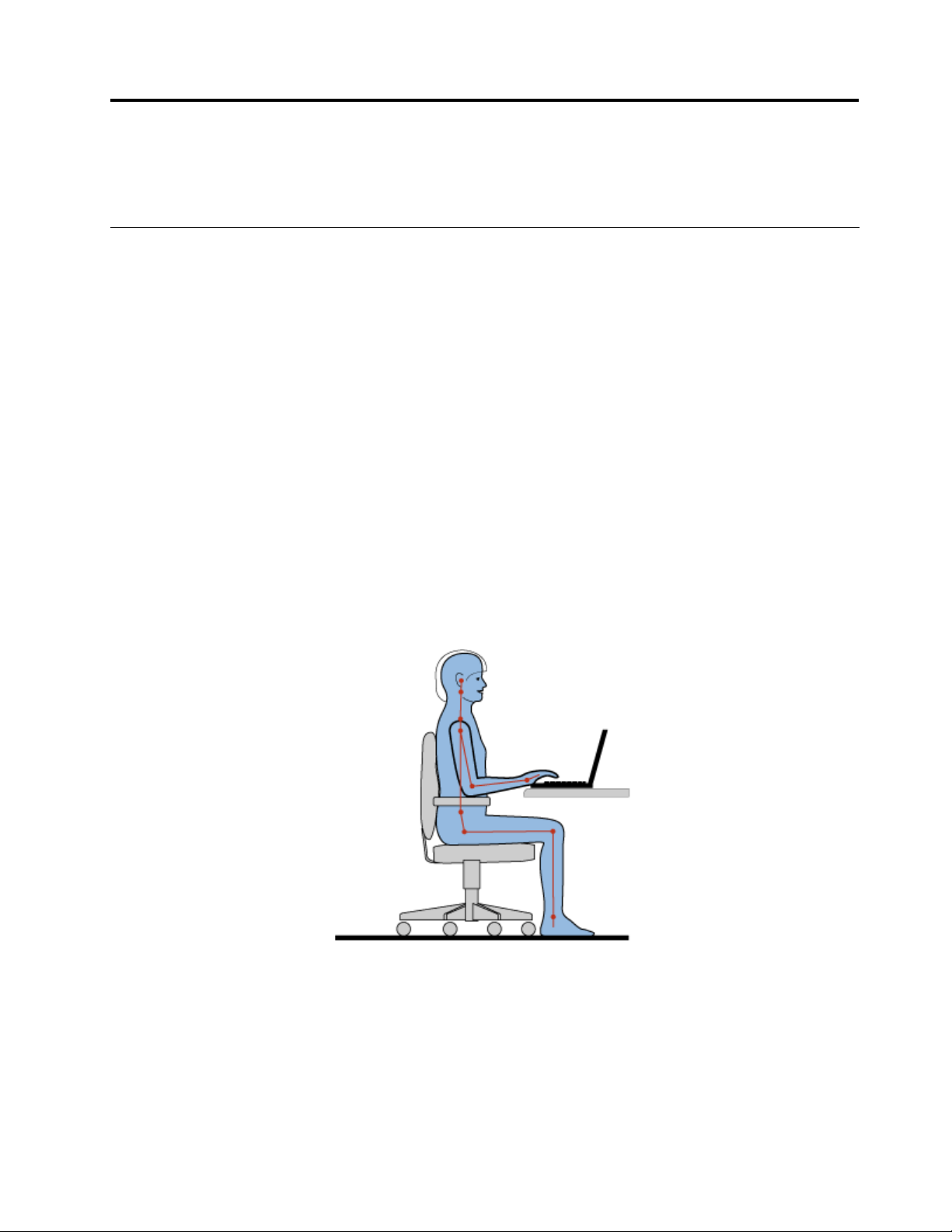
Poglavlje3.Viiračunar
Uovompoglavljusenalazeinformacijeopristupačnostiiudobnostiračunaraioputovanjusnjim.
Pristupačnostiudobnost
Ergonomičnostjevažnadabisteračunarmoglidaiskoristitenanajboljinačiniizbeglineudobnosturadu.
Urediteopremukojukoristiteiprostorukomeraditeonakokakotonajboljeodgovaravašimpotrebamai
poslukojiobavljate.Poredtoga,trebalobidasteknetezdraveradnenavikekakobistebiliproduktivnijii
kakobivamradnaračunarubioudobniji.
Sledećetemesadržeinformacijeotomekakomožetedaurediteradniprostor,podesiteračunarskuopremui
steknetezdraveradnenavike.
KompanijaLenovojeposvećenadaklijentimasainvaliditetomobezbedinajnovijeinformacijeitehnologiju.
Pogledajteinformacijeopristupačnostikojeprenosenašanastojanjautojoblasti.
Informacijeoergonomičnosti
Raduvirtuelnojkancelarijimožedapodrazumevaprilagođavanječestimpromenamauokruženju.Na
primer,prilagođavanjeokružujućimizvorimasvetlosti,pravilnosedenjeipostavljanjeračunarskoghardvera
naodgovarajućemestovammožepomoćidapoboljšateučinakiudobnost.
Ovojeprimerkorisnikauuobičajenomokruženju.Čakikadaseokruženjerazlikuje,možetedasepridržavate
mnogihodovihsaveta.Stvarajtedobrenavikejerćevamkoristiti.
Osnovnipoložaj:Neznatnomenjajtepoložajpriradukakobistesprečilipojavuneugodnostiizazvanu
dugimperiodimaradauistompoložaju.Česte,kratkepauzeuradućevamtakođepomoćidasprečite
manjeneugodnostiizazvanepoložajempriradu.
Ekran:Postaviteekrantakodabudenaudaljenostipogodnojzagledanje,510–760mm(20–30inča).
Izbegavajtedasesvetlasijaliceilispoljnihizvorasvetlostiodbijajuiliodražavajunaekranu.Redovnobrišite
ekranipostaviteosvetljenostnanivoekojivamomogućavajudajasnoviditeekran.PritisnitetasterF7iliF8
dabisteprilagodiliosvetljenostekrana.
©CopyrightLenovo2013
43
Page 60

Položajglave:Držiteglavuivratuudobnomineutralnom(vertikalnomiliuspravnom)položaju.
Stolica:Seditenastolicikojapružadobaroslonaczakičmusamogućnostimaprilagođavanjavisine.
Pomoćumogućnostiprilagođavanjastolicezauzmiteželjenipoložaj.
Položajrukuišaka:Ukolikojetomoguće,koristitenaslonzarukenastoliciiliradnupovršinukaopotporu
zaruke.Držitenadlaktice,zgloboveišakeuopuštenomineutralnom(horizontalnom)položaju.Kucajte
laganobezjakogpritiskanatastere.
Položajnogu:Seditetakodavambutinebudupostavljeneparalelnosapodomidasuvamstopalaravno
postavljenanapoduilidasenalazenaosloncuzastopala.
Štaakoputujete?
Moždanećetemoćidasepridržavatenajboljihergonomskihpraksikadaračunarkoristiteupokretuiliu
opuštenomokruženju.Bezobziranatogdesenalazite,pokušajtedaispoštujeteštojevišesavetamoguće.
Pravilnosedenjeiodgovarajućeosvetljenjepomoćićevam,naprimer,daodržiteželjenenivoeudobnostii
učinka.
Pitanjaovidu?
EkraniThinkPadprenosivihračunaradizajniranisutakodaispunjavajunajvišestandardeiprenosevam
jasne,oštreslikenavelikim,svetlimekranimakojiselakovide,anisunapornizaoči.Naravno,svaka
koncentrisanaiproduženaaktivnostgledanjamožedabudezamorna.Akoimatenekihpitanjaozamoru
očijuilivizuelnojnelagodnosti,obratiteseoftamologuzasavet.
Udobnost
Razmotritesledećesmernicedabistepoboljšaliučinakiudobnost.
Aktivnosedenjeipauzezaodmor:Štodužesediteiraditenaračunaru,tojevažnijedaobratitepažnju
napoložajkojipritomezauzimate.Pratite“Informacijeoergonomičnosti”nastranici43
“aktivnosedenje”dabisteizbeglineugodnostizazvanupoložajimapriradu.Svesnozauzimanjenovih
neznatnodrugačijihpoložajaikratkečestepauzeuraduključnisufaktorizazdravokorišćenjeračunara.
Računarjelaganprenosivisistem.Lakomožetedagapremeštatenaradnojpovršinidabistenjegovpoložaj
prilagodilibrojnimrazličitimpoložajima.
Opcijeprilagođavanjaradneoblasti:Upoznajtesesasvimkancelarijskimnameštajemkakobisteznali
kakodaprilagoditeradnupovršinu,stolicuiostalaradnapomagalatakodavambudeudobno.Ako
radnaoblastnijeukancelariji,obaveznoprimenjujtepraksuaktivnogsedenjaipravitepauzeuradu.
DostupnasubrojnarešenjaThinkPadproizvodakojavampomažudaizmeniteiproširiteračunartako
danajboljeodgovaravašimpotrebama.Pristupitesledećojveblokacijidabistepogledalinekeodovih
opcija:http://www.lenovo.com/accessories/services/index.html.Istražiteopcijepriključnihrešenjaispoljnih
proizvodakojeobezbeđujumogućnostprilagođavanjaifunkcijekoježelite.
iupražnjavajte
Informacijeopristupačnosti
KompanijaLenovojeposvećenadaljudimasainvaliditetomomogućiboljipristupinformacijamaitehnologiji.
Uskladusatime,sledećeinformacijećeosobamakojeimajuoštećenjavidailisluha,kaoiosobamakojesu
delimičnoilipotpunonepokretne,omogućitidananajboljinačiniskoristeračunar.
Pomoćnetehnologijekorisnicimaomogućavajudapristupeinformacijamananačinkojiimnajvišeodgovara.
Nekeodovihtehnologijavećsudeooperativnogsistema.Ostalejemogućekupitikodprodavacailiim
pristupitiputemsvetskekomunikacionemreženaadresihttp://www.lenovo.com/healthycomputing.
44Uputstvozakorisnike
Page 61

Pomoćnetehnologije
NeketehnologijezapristupačnostdostupnesuputemprogramaAccessibilityOptions.Brojdostupnih
opcijapristupačnostirazlikujeseuzavisnostiodtogakojioperativnisistemkoristite.Opcijepristupačnosti
unačelupoboljšavajunačinnakojisekorisnicisaoštećenjemvidailisluha,iliograničenompokretnošću
krećunaračunaruikoristega.Primeraradi,nekikorisnicimoždanemajudobremotoričkesposobnosti
potrebnezakorišćenjemišailiizborkombinacijatastera.Drugimkorisnicimasumoždapotrebnivećifontovi
ilirežimiekranasavelikimkontrastom.Unekimslučajevima,dostupnesulupeiugrađenisintesajzerigovora.
DetaljnijeinformacijeosvakojodovihfunkcijapronađiteuMicrosoftinformacionomsistemupomoći.
DabistekoristiliprogramAccessibilityOptions,iditenakontrolnutabluikliknitenaEaseofAccess
(Jednostavnostpristupa)➙EaseofAccessCenter(Centarzalakšekorišćenjeračunara).
Tehnologiječitačaekrana
Tehnologiječitačaekranaseprvenstvenofokusirajunainterfejsesoftverskihprograma,informacione
sistemepomoćiiraznovrsnedokumentenamreži.Međutim,uslučajukadačitačekrananemožeda
pročitadokumente,tidokumentimorajudaprođukrozproceskonvertovanja.Jednorešenjekonvertuje
AdobePDFdatotekeuformatkojiprogramičitačaekranačitaju.OvorešenjejeuslugazasnovananaVebu,a
obezbeđujegakompanijaAdobeSystemsIncorporated.Nalokacijihttp://access.adobe.comAdobePDF
dokumentimogudasekonvertujuuHTMLiliobičantekstnamnogimjezicima.JednaopcijakonvertujePDF
dokumentenaInternetu.Drugaopcijaomogućavakorisnicimadae-poštompošaljuURLadresuAdobePDF
datotekeradikonvertovanjauHTMLiliASCIItekst.AdobePDFdatotekenalokalnojjediniciharddiska,
lokalnojCD-ROMjediniciiliLANmrežitakođemožetedakonvertujetetakoštoćeteihpriložitie-poruci.
Putovanjesaračunarom
Ovatemapružainformacijekojećevampomoćidarukujeteračunaromkadaputujete.
Savetizaputovanje
Držitesesledećihsavetakakobisteputovalisigurnijeiekasnijesasvojimračunarom.
•Iakojebezbednodozvolitidaseračunarprovučekrozrendgenskeuređajenasigurnosnimstanicamana
aerodromu,vrlojevažnodaračunarstalnodržitenaokukakonebidošlodokrađe.
•Razmisliteotomedasasobomponeseteelektričniadapterkojićetekoristitiuavionuiliautomobilu.
•Akosteponeliispravljačzastruju,isključiteiznjegakablzanapajanjekakobisteizbeglioštećenjekabla.
Savetizaputovanjeavionom
Ukolikoračunarunositeuavion,uzmiteuobzirsledećesavete:
•Akonameravatedakoristiteračunarilibežičneusluge(kaoštosuInternetiBluetooth),proveritekod
aviokompanijekojaograničenjavažeidostupnostuslugaprenegoštoseukrcateuavion.Akopostoje
ograničenjazakorišćenjeračunarasabežičnimfunkcijamauavionu,moratedasepridržavatetih
ograničenja.Akojepotrebno,preukrcavanjauaviononemogućitebežičnefunkcije.
•Pazitenasedišteispredvasuavionu.Postaviteekranračunarapodtakvimuglomdasenezaglavikada
seosobaispredvasnavali.
•Nezaboravitedaprilikomuzletanjaavionaisključiteračunarilidagaprebaciteurežimhibernacije.
Priborzaputovanje
Sledispisakstavkikojejeneophodnospakovatikadaidetenaputovanje:
•ThinkPadispravljačzastruju
•ThinkPadAC/DCComboadapter
Poglavlje3.Viiračunar45
Page 62

•Spoljašnjimiš,akostenaviklidagakoristite
•Eternetkabl
•Dodatnabaterija,napunjena
•Kvalitetnatorbazanošenjekojapružaodgovarajućuzaštituiimajastučićezaublažavanjepadova
•Spoljašnjiuređajzaskladištenje
Akoputujeteudruguzemlju,moždaćevambitineophodanadapterzanaizmeničnustrujukojiodgovara
zemljiukojuputujete.
Dabistekupilipriborzaputovanje,iditenahttp://www.lenovo.com/accessories.
46Uputstvozakorisnike
Page 63

Poglavlje4.Sigurnost
Uovompoglavljunalazeseinformacijeozaštitiračunaraodkrađeineovlašćeneupotrebe.
•“Postavljanjemehaničkebrave”nastranici47
•“Korišćenjelozinki”nastranici47
•“Sigurnostharddiska”nastranici52
•“Obaveštenjeobrisanjupodatakasaharddiskjedinice.”nastranici52
•“Korišćenjezaštitnogzida”nastranici53
•“Zaštitapodatakaodvirusa”nastranici53
Postavljanjemehaničkebrave
Računarmožetedaosiguratemehaničkombravomkakobistesprečilidaganekouklonibezdozvole.
Postavitemehaničkubravunaključaonicunaračunaru,azatimvežitelanacbravezanekinepokretni
predmet.Pogledajteuputstvaisporučenasamehaničkombravom.
Napomena:Odgovornostzaprocenu,izboriprimenuuređajazazaključavanjeibezbednosnihfunkcijaje
vaša.KompanijaLenovoneizdajenikakvekomentare,sudoveiligarancijeuvezisafunkcijom,kvalitetomili
performansamauređajazazaključavanjeilibezbednosnihfunkcija.
Korišćenjelozinki
Pomoćulozinkimožetedasprečitedrugedakoristeračunar.Kadapodesitelozinku,naekranuseprikazuje
zahtevzaunoslozinkesvakiputkadauključiteračunar.Unesitelozinkukadasetoodvaszatraži.Nećete
moćidakoristiteračunarakoneunesetetačnulozinku.
Lozinkeirežimspavanja
Akostepostavililozinkeiprebaciliračunarustanjespavanja,postupakzanastavakradajesledeći:
•Odvasnećebitizatraženodaunesetelozinkuprilikomnastavkarada.
•Akojenekiharddiskzaštićenlozinkom,automatskiseotključavakadanastaviterad.
Napomena:UkolikojepostavljenaWindowslozinka,bićevamtraženodajeunesete.
Unoslozinki
Akoseovaikonaprikaže,unesitelozinkupouključenjuililozinkunadzora.
Akoseovaikonaprikaže,unesitekorisničkulozinkuzaharddisk.Akoželitedaunesetelozinku
zamasterharddisk,postupitenasledećinačin:
1.PritisniteFn+F1.Ikonasemenjau:
2.Unesiteglavnulozinkuzaharddisk.
Napomena:Dabistesevratilinaikonu,ponovopritisniteFn+F1.
©CopyrightLenovo2013
47
Page 64

Napomena:Akotokomunošenjalozinkeunesetepogrešnulozinku,pritisnitetasterBackspace.
Power-onpassword
Dabistezaštitiliračunarodneovlašćenogpristupa,možetepostavitilozinkupouključenju.
Ukolikopostavitelozinkupouključenju,prilikomsvakoguključenjaračunaranaekranuseprikazujezahtevza
unoslozinke.Dabistemoglidakoristiteračunar,morateunetiispravnulozinku.
Postavljanjelozinkepouključenju
1.Odštampajteovauputstva.
2.Sačuvajtesveotvorenedatotekeizatvoritesveprograme.
3.Isključiteračunar,azatimgaponovouključite.
4.Kadasepojaviekransalogotipom,pritisnitetasterF1.OtvorićeseglavnimeniprogramaThinkPad
Setup.
5.PomerajtesenadolenamenijupomoćutasterasastrelicamaiizaberiteopcijuSecurity.
6.IzaberitePassword.
7.IzaberitepoljePower-onPassword.
8.UpoljeEnterNewPasswordunesiteželjenulozinku,azatimpritisnitetasterEnter.
9.UpoljeConrmNewPasswordponovounesiteželjenulozinku,azatimpritisnitetasterEnter.
Napomena:Moždaćeteželetidazabeležitelozinkuisačuvatejenabezbednommestu.Usuprotnom,
akostejezaboravili,morateodnetiračunarLenovozastupnikuiliosobizaduženojzaLenovomarketing
dabivamoniponištililozinku.
10.UprozoruSetupNoticekojićeseprikazati,pritisnitetasterEnterdabistenastavili.
11.PritisniteFn+F10.OtvorićeseprozorSetupConrmation.IzaberiteYesbistesačuvalipromene
konguracijeiizašliizprograma.
Promenailiuklanjanjelozinkepouključenju
Dabistepromenililozinkupouključenju,pratitekorakeod1do7.Unesitetrenutnulozinku.Kadaseprikaže
poljeEnterNewPassword,unesitenovulozinkuupoljeazatimjeponovounesitedabistejeverikovali.
Dabisteuklonililozinku,pratitekorakeod1do7.Ukucajtetrenutnulozinku.KadaseprikažepoljeEnter
NewPassword,ostavitegapraznimidvaputapritisnitetasterEnter.
Lozinkazaharddisk
Dvatipalozinkizaharddiskpomažudasezaštiteinformacijeuskladištenenaharddisk:
•Korisničkalozinkazaharddisk
•Glavnalozinkazaharddisk,kojazahtevakorisničkulozinkuzaharddisk
Ukolikojepostavljenakorisničkalozinkazaharddisk,alineiglavna,korisnikmoradaunesekorisničku
lozinkukakobipristupiodatotekamaiprogramimanaharddisku.
Glavnulozinkuzaharddiskmožedapostaviikoristiisključivoadministratorsistema.Kaoiglavniključ,
onaomogućavaadministratorudapristupibilokomharddiskuusistemu.Glavnulozinkuzaharddisk
postavljaadministratorinikodrugijenezna.Zatimadministratorpostavljakorisničkulozinkuzahard
disksvakogumreženogračunaraisvakomkorisnikukažekojajelozinkazaračunarkojikoristi.Korisnik
tadamožedapromenikorisničkulozinkuzaharddiskpoželji,aliadministratorjošuvekmožedadobije
pristuppomoćuglavnelozinke.
48Uputstvozakorisnike
Page 65

Napomena:Kadasepostaviglavnalozinkazaharddisk,jedinoadministratormožedauklonikorisničku
lozinku.
Postavljanjekorisničkelozinkezaharddisk
1.Odštampajteovauputstva.
2.Sačuvajtesveotvorenedatotekeizatvoritesveprograme.
3.Isključiteračunarizatimgaponovouključite.
4.Kadasepojaviekransalogotipom,pritisnitetasterF1.OtvorićeseglavnimeniprogramaThinkPad
Setup.
5.PomerajtesenadolenamenijupomoćutasterasastrelicamaiizaberiteopcijuSecurity.
6.IzaberitePassword.
7.IzaberiteHardDisk1Password.
8.Otvorićeseprozorlozinke.OdvasćesezatražitidaizabereteopcijuUseriliUser+Master.Izaberite
opcijuUserukolikoželitedapostavitesamojednulozinkuzaharddisk.Ukolikosteadministratorili
supervizor,možeteizabratiopcijuUser+Masterkakobistepostavilidvelozinke.(Korisnikmože
kasnijedapromenikorisničkulozinku.)
•AkoizabereteopcijuUser+Master,uraditesledeće:
a.Kadaseotvoriprozorzaunosnovekorisničkelozinkezaharddisk,unesitenovulozinkuupolje
EnterNewPassword.PritisnitetasterEnter.
b.UpoljeConrmNewPassword,ponovounesitelozinkukojusteupravonavelidabisteje
verikovali.PritisnitetasterEnter.
c.Otvorićeseprozorsaporukomkojomseodvastražidapostaviteglavnulozinkuzaharddisk.
PritisnitetasterEnterdabistenastavili.
d.Otvorićeseprozorzaunosnoveglavnelozinkezaharddisk.UnesitenovulozinkuupoljeEnter
NewPassword.PritisnitetasterEnter.
e.UpoljeConrmNewPassword,ponovounesitelozinkukojusteupravonavelidabisteje
verikovali.PritisnitetasterEnter.
•AkoizaberetesamoopcijuUser,uraditesledeće:
a.Kadaseotvoriprozorzaunosnovelozinke,unesitenovulozinkuupoljeEnterNewPassword.
PritisnitetasterEnter.
Napomene:
-UmenijuSecuritymožetepodesitiminimalnudužinulozinkezaharddisk.
-Ukolikopostavitelozinkuzaharddiskkojaimavišeodsedamznakova,tajharddisksemože
koristitiisključivonaračunarimakojimogudaprepoznajulozinkutedužine.Ukolikoinstalirate
harddiskuračunarkojinemožedaprepoznalozinkukojasadrživišeodsedamznakova,
nećetemoćidapristupiteuređaju.
b.UpoljeConrmNewPassword,ponovounesitelozinkukojusteupravonavelidabisteje
verikovali.PritisnitetasterEnter.
Pažnja:Moždaćeteželetidazabeležitelozinkeisačuvateihnabezbednommestu.Usuprotnom,
ukolikozaboravitekorisničku,iliikorisničkuiglavnulozinkuzaharddisk,korporacijaLenovonećemoći
daihresetujenitidapreuzmepodatkesaharddiska.MorateodnetiračunarkodLenovozastupnika
iliosobezaduženezaLenovomarketingdabistezameniliharddisk.Potrebanjedokazokupovini
ibićevamnaplaćenitroškoviuslugeidelova.
9.UprozoruSetupNoticekojićeseprikazati,pritisnitetasterEnterdabistenastavili.
10.PritisniteFn+F10.OtvorićeseprozorSetupConrmation.IzaberiteYesbistesačuvalipromene
konguracijeiizašliizprograma.
Poglavlje4.Sigurnost49
Page 66

Sledećiputkadauključiteračunar,moraćetedaukucatekorisničkuiliglavnulozinkuzaharddiskkakobiste
pokrenuliračunaripristupilioperativnomsistemu.
Promenailiuklanjanjelozinkezaharddisk
Pratitekorakeod1do7uodeljku“Postavljanjekorisničkelozinkezaharddisk”nastranici49iunesite
lozinkukakobistepristupiliprogramuThinkPadSetup.
Dabistepromeniliiliuklonilikorisničkulozinkuzaharddisk,uraditesledeće:
•ZapromenulozinkeupoljeEnterCurrentPasswordukucajtetrenutnulozinku.UpoljeEnterNew
Passwordukucajtenovulozinku,azatimjeponovounesiteupoljeConrmNewPasswordkakobisteje
potvrdili.PritisniteEnter,pričemućeseprikazatiprozorsaobaveštenjemopostavljanju.Pritisnitetaster
EnterdabisteizašliizprozoraSetupNotice.Korisničkalozinkazaharddiskjepromenjena.
•ZauklanjanjelozinkezaharddiskupoljeEnterCurrentPasswordukucajtetrenutnulozinku.Zatim
poljaEnterNewPasswordiConrmNewPasswordostavitepraznimipritisniteEnter.Prikazaćese
prozorSetupNotice.PritisnitetasterEnterdabisteizašliizprozoraSetupNotice.Korisničkalozinkaza
harddiskjeuklonjena.
DabistepromeniliiliukloniliUser+Masterlozinkezaharddisk,izaberiteopcijuUserHDPiliMasterHDP.
AkoizabereteUserHDP,uraditesledeće:
•ZapromenukorisničkelozinkeupoljeEnterCurrentPasswordukucajtetrenutnukorisničkuiliglavnu
lozinku.ZatimupoljeEnterNewPasswordukucajtenovukorisničkulozinku,azatimjeponovounesiteu
poljeConrmNewPasswordkakobistejepotvrdili.PritisniteEnter,pričemućeseprikazatiprozorsa
obaveštenjemopostavljanju.PritisnitetasterEnterdabisteizašliizprozoraSetupNotice.Korisnička
lozinkazaharddiskjepromenjena.
•ZauklanjanjekorisničkelozinkezaharddiskupoljeEnterCurrentPasswordukucajtetrenutnuglavnu
lozinku.ZatimpoljaEnterNewPasswordiConrmNewPasswordostavitepraznimipritisnite
Enter.PrikazaćeseprozorSetupNotice.PritisnitetasterEnterdabisteizašliizprozoraSetupNotice.I
korisničkaiglavnalozinkazaharddisksuuklonjene.
AkoizabereteMasterHDP,uraditesledeće:
•ZapromenuglavnelozinkezaharddiskupoljeEnterCurrentPasswordukucajtetrenutnuglavnu
lozinku.ZatimupoljeEnterNewPasswordukucajtenovuglavnulozinku,azatimjeponovounesiteu
poljeConrmNewPasswordkakobistejepotvrdili.PritisniteEnter,pričemućeseprikazatiprozorsa
obaveštenjemopostavljanju.PritisnitetasterEnterdabisteizašliizprozoraSetupNotice.Glavnalozinka
zaharddiskjepromenjena.
•ZauklanjanjeglavnelozinkezaharddiskupoljeEnterCurrentPasswordukucajtetrenutnuglavnu
lozinku.ZatimpoljaEnterNewPasswordiConrmNewPasswordostavitepraznimipritisnite
Enter.PrikazaćeseprozorSetupNotice.PritisnitetasterEnterdabisteizašliizprozoraSetupNotice.I
korisničkaiglavnalozinkazaharddisksuuklonjene.
Lozinkanadzora
LozinkanadzoraštitisistemskeinformacijesačuvaneuprogramuThinkPadSetup.Beznjepromena
konguracijeračunarajenemoguća.Obezbeđujesledećebezbednosnefunkcije:
•Akojepodešenalozinkanadzora,kadapokušatedapokreneteprogramThinkPadSetup,prikazaćese
zahtevzaunoslozinke.Neovlašćenikorisnicinemogudapristupepodacimakonguracije.
•Administratorsistemamožedakoristilozinkunadzoradabipristupioračunaručakiakojekorisniktog
računarapostaviolozinkupouključenju.Lozinkanadzorazamenjujelozinkupouključenju.
•Akostepostaviliilozinkupouključenjuilozinkunadzora,možetedauraditesledećesamoakoimate
lozinkunadzora:
50Uputstvozakorisnike
Page 67

-Izbrišetelozinkupouključenju
-Promeniteiliizbrišetelozinkunadzora
-OmogućiteilionemogućitefunkcijeWakeonLANiFlashoverLAN
-OmogućiteilionemogućitefunkcijuInternalNetworkOptionROM
-Promenitedatumivreme
-OmogućiteilionemogućitefunkcijuLockUEFIBIOSSettings
-Omogućiteilionemogućitelozinkuponenadziranompokretanju
-Odrediteminimalnudužinulozinkipouključenjuilozinkizaharddisk
-OmogućiteilionemogućiteopcijuBootDeviceListF12
-OmogućiteilionemogućitefunkcijuBootOrderLock
-OmogućiteilionemogućitefunkcijuFlashBIOSUpdatingbyEnd-Users
-Omogućiteilionemogućiteinternimrežniuređaj
-Omogućiteilionemogućiteinternibežičniuređaj
-OmogućiteilionemogućiteinterniBluetoothuređaj
-Omogućiteilionemogućitebezbednosnirežim
Napomene:
•AdministratorsistemamožedapostaviistulozinkunadzoranavišeThinkPadprenosivihračunarakakobi
olakšaoadministraciju.
•OmogućavanjemfunkcijeLockUEFIBIOSSettingsumenijuPasswordprilikompodešavanjalozinke
nadzora,onemogućavatedabilokoosimvasunosiizmene.
Postavljanje,promenailiuklanjanjelozinkenadzora
Lozinkunadzoramožedapostavi,primeniiliukloniisključivoadministratorsistema.
Dabistepromeniliiliuklonililozinkunadzora,uraditesledeće:
1.Odštampajteovauputstva.
2.Sačuvajtesveotvorenedatotekeizatvoritesveprograme.
3.Isključiteračunar,azatimgaponovouključite.
4.Kadasepojaviekransalogotipom,pritisnitetasterF1.OtvorićeseglavnimeniprogramaThinkPad
Setup.
5.PomerajtesenadolenamenijupomoćutasterasastrelicamaiizaberiteopcijuSecurity.
6.IzaberitePassword.
7.IzaberiteSupervisorPassword.
8.Otvorićeseprozorsazahtevomdaunesetenovulozinku.Uzavisnostiodvašihpotreba,uraditejedno
odsledećeg:
•Dabistepostavililozinku,uraditesledeće:
a.UpoljeEnterNewPasswordunesiteželjenulozinku,azatimpritisnitetasterEnter.
b.UpoljeConrmNewPasswordponovounesiteželjenulozinku,azatimpritisnitetasterEnter.
•Dabistepromenililozinku,uraditesledeće:
a.UpoljeEnterCurrentPasswordunesiteaktuelnulozinkunadzoraipritisnitetasterEnter.
Poglavlje4.Sigurnost51
Page 68

b.UpoljeEnterNewPasswordukucajtenovulozinkunadzora,azatimje,potvrderadi,ponovo
ukucajteupoljeConrmNewPassword.PritisnitetasterEnter.
•Dabisteuklonililozinku,uraditesledeće:
a.UpoljeEnterCurrentPasswordunesiteaktuelnulozinkunadzoraipritisnitetasterEnter.
b.PoljaEnterNewPasswordiConrmNewPasswordostavitepraznim.PritisnitetasterEnter.
Pažnja:Moždaćeteželetidazabeležitelozinkuisačuvatejenabezbednommestu.Akozaboravite
lozinkunadzora,kompanijaLenovonećemoćiponovodajepostavi.Moraćetedaodneseteračunarkod
lokalnogLenovoprodavcailiumarketinškopredstavništvokompanijeLenovoradizamenesistemske
ploče.Potrebanjedokazokupoviniibićevamnaplaćenitroškoviuslugeidelova.
9.UprozoruSetupNoticekojićeseprikazati,pritisnitetasterEnterdabistenastavili.
10.PritisniteFn+F10.OtvorićeseprozorSetupConrmation.IzaberiteYesbistesačuvalipromene
konguracijeiizašliizprograma.
SledećiputkadaotvoriteprogramThinkPadSetup,odvasćebitizatraženodaunesetelozinkudabiste
nastavili.
Sigurnostharddiska
Dabiselozinkezaštitileodneovlašćenihpristupa,uUEFIBIOSidizajnhardveraThinkPadprenosivih
računaraintegrisanesunajnovijetehnologijeialgoritmi.
Dabistepojačalisigurnost,uraditesledeće:
1.Postavitelozinkupouključenjuilozinkuzaharddiskzaunutrašnjuharddiskjedinicu.Pogledajte
postupkeuodeljku“Power-onpassword”nastranici48
sigurnostipreporučujesedužalozinka.
2.UkolikojesoftverDiskEncryptionzašifrovanjeharddiskainstalirannaračunaru,dabistezaštitilisadržaj
memorijeračunaraodneovlašćenogpristupaobaveznoupotrebitesoftverzašifrovanjeuređaja.
3.Prenegoštoodložite,prodateilidatesvojračunardrugomlicu,obaveznoobrišitesvepodatkeiznjega.
Pročitajte“Obaveštenjeobrisanjupodatakasaharddiskjedinice.”nastranici52
i“Lozinkazaharddisk”nastranici48.Radi
.
Napomena:HarddiskugrađenuračunarmožebitizaštićenUEFIBIOSsoftverom.
Šifrovanjeharddiska
Nekimodelisadržeopcijuzašifrovanjeharddiska.Ovafunkcijapomažedazaštititeračunarodnapadana
sigurnostmedija,NANDmemorijuilikontrolereuređajapomoćučipazašifrovanjehardvera.Dabisteekasno
koristilifunkcijušifrovanja,obaveznopostavitelozinkuzaharddiskzaunutrašnjiuređajzaskladištenje.
Obaveštenjeobrisanjupodatakasaharddiskjedinice.
Kakoračunariuzimajumahausvakomsegmentuživota,oniobrađujusvevišeinformacija.Podacinavašem
računaru,odkojihsunekimoždaosetljivi,čuvajusenaharddisku.Prenegoštoodložite,prodateilidate
svojračunardrugomlicu,obaveznoobrišitesvepodatkeiznjega.
Akoračunardatedrugojosobi,adaprethodnonisteizbrisaliučitanisoftver,naprimeroperativnisistemi
softverskiprogram,možeteprekršitiugovoreolicenciranju.Savetujemovamdaproveriteusloveiodredbe
ovihugovoraolicenciranju.
Zabrisanjepodatakatrebaobavitisledećepostupke:
•Prebacitepodatkeukorpuzaotpatke,azatimkliknitenaEmptyrecyclebin(Ispraznikorpuzaotpatke).
52Uputstvozakorisnike
Page 69

•UpotrebiteopcijuDelete(Izbriši).
•Formatirajteharddiskpomoćusoftverazainicijalizaciju.
•Korišćenjemprogramazaoporavakvratiteharddisknafabričkipodrazumevanepostavke.
Međutim,oveoperacijesamoobavljajupremeštanjedatotekasapodacima;onenebrišusamepodatke.
Drugimrečima,procesučitavanjapodatakajeonemogućenuoperativnomsistemukaoštojeWindows.
Podacisujošuvektu,iakoizgledakaodasuizgubljeni.Natajnačinjeponekadmogućeučitavanje
podatakaupotrebomspecijalnogsoftverazaoporavakpodataka.Postojirizikdanedobronamerniljudi
očitajuizloupotrebekritičnepodatkesaharddiskauređajauneočekivanesvrhe.
Dabistesprečilicurenjepodataka,odvelikejevažnostidaseličnopostaratedaizbrišetesvepodatke
saharddiskaprenegoštoodložite,prodateilidateračunarnekomdrugom.Podatkemožeteuništiti
zičkirazbijanjemharddiskapomoćučekićailimagnetnopomoćujakemagnetnesilekojaonemogućava
učitavanjepodataka.Alipreporučujemodaupotrebitesoftver(kojisekupuje)iliuslugu(kojaseplaća)
kojisuspecijalnosmišljenizatusvrhu.
ZaodlaganjepodatakasaharddiskakompanijaLenovoobezbeđujealatkuSecureDataDisposal.Dabiste
preuzeliprogram,posetitelokaciju:
http://www.lenovo.com/support
Napomena:Zaizvršavanjebilokogprogramapotrebnojenekolikosati.
Korišćenjezaštitnogzida
Akojeusistemuprethodnoinstaliranzaštitnizid,onćegaštititiodbezbednosnihpretnjisaInterneta,
neovlašćenogpristupa,upadainapadasaInterneta.Zaštitnizidštitiivašuprivatnost.
Višeinformacijaotomekakodakoristitezaštitnizidmožetepronaćiuinformacionomsistemupomoćikoja
sedostavljasaprogramom.
Zaštitapodatakaodvirusa
Naračunarujeunapredinstaliranantivirusniprogramkojivamomogućavadapronađeteiodstraniteviruse.
Antivirusniprogramdizajniranjedavampomognedapronađeteiodstraniteviruse.
KompanijaLenovoobezbeđujepunuverzijuantivirusnogsoftveranaračunarusabesplatnompretplatom
utrajanjuod30dana.Nakon30danamorateobnovitilicencudabisteidaljemoglidaažurirateantivirus
softver.
Višeinformacijaotomekakodakoristiteantivirussoftvermožetepronaćiuinformacionomsistemupomoći
antivirussoftvera.
Poglavlje4.Sigurnost53
Page 70

54Uputstvozakorisnike
Page 71

Poglavlje5.Pregledoporavka
UovompoglavljusenalazeinformacijeorešenjimazaoporavakkojanudikompanijaLenovo.
•“PregledoporavkazamodelesaoperativnimsistemomWindows7”nastranici55
•“PregledoporavkazamodelesaoperativnimsistemomWindows8”nastranici60
PregledoporavkazamodelesaoperativnimsistemomWindows7
UovomodeljkućetepronaćiinformacijeorešenjimazaoporavakkojeLenovoobezbeđujepodoperativnim
sistemomWindows7.
Napomene:
1.Postojinizmetodakojemožeteizabratizaoporavakuslučajusoftverskogilihardverskogproblema.
Nekemetodeserazlikujuuzavisnostiodtogakojioperativnisistemkoristite.
2.Proizvodnamedijumuzaoporavakmožesekoristitiisključivousledećesvrhe:
•Vraćanjeproizvodaprethodnoinstaliranognaračunaruuprvobitnostanje
•Ponovnoinstaliranjeproizvoda
•Izmenuproizvodapomoćudodatnihdatoteka
Napomene:Dabistesprečilipotencijalnerizikeokoperformansiilineočekivaninačinradakojemožeda
izazovenovatehnologijaharddiskova,preporučujemodakoristitejedanodsledećihprogramazapravljenje
rezervnihkopija:
•LenovoOneKeyRecoveryPro
•SymantecNortonGhostverzija15ilinovija
Napomene:Dabistekoristiliovajprogram,uraditesledeće:
1.KliknitenaStart➙Run(Pokreni).Otvaraseprozorzapokretanje.
2.Upoljeukucajtecmd.ZatimkliknitenaOK(Uredu).
3.Ukucajteghost-align=1mbipritisniteEnter.
•AcronisTrueImage2010ilinoviji
•ParagonBackup&Recovery10Suitilinoviji,ParagonBackup&Recovery10Homeilinoviji
Kreiranjeikorišćenjemedijumazaoporavak
Možetedakoristitemedijumezaoporavakkakobisteharddiskvratilinafabričkipodrazumevanepostavke.
Medijumizaoporavaksukorisniukolikoprebacujeteračunarnadrugomesto,prodajetega,reciklirateili
gavraćateuoperativnostanjenakonštosusvidrugimetodioporavkabilineuspešni.Važnojeda,ucilju
predostrožnosti,kreiratemedijumezaoporavakštopremoguće.
Napomena:Operacijeoporavkakojemožetedaizvršitepomoćumedijumazaoporavakzaviseod
operativnogsistemapodkojimsumedijumizaoporavakkreirani.Medijumizaoporavakmogusadržati
medijumzapokretanjesistemaimedijumsapodacima.MicrosoftWindowslicencavamdozvoljavada
kreiratesamojedanmedijumsapodacima,takodajevažnodamedijumezaoporavaknakonkreiranja
čuvatenabezbednommestu.
Kreiranjemedijumazaoporavak
Uovomdelućetepronaćiuputstvaotomekakodakreiratemedijumezaoporavak.
©CopyrightLenovo2013
55
Page 72

Napomena:MedijumezaoporavakmožetedakreiratepomoćudiskovailispoljašnjihUSBuređajaza
skladištenjepodataka.
Dabistekreiralimedijumezaoporavak,kliknitenaStart➙AllPrograms(Sviprogrami)➙Lenovo
ThinkVantageTools➙FactoryRecoveryDisks.Zatimpratiteuputstvanaekranu.
Upotrebamedijumazaoporavak
Uovomdelućetepronaćiuputstvaotomekakodakoristitemedijumezaoporavaknarazličitimoperativnim
sistemima.
•Možetedakoristitemedijumezaoporavakkakobisteračunarvratilisamonafabričkipodrazumevane
postavke.Možetedakoristitemedijumezaoporavakdabisteračunarvratiliufunkcionalnostanjekadasu
sesvidrugimetodioporavkapokazalikaoneuspešni.
Pažnja:Prilikomupotrebemedijumazaoporavakzavraćanjeračunaranafabričkipodrazumevane
postavke,svedatotekekojeseutomtrenutkunalazenaharddiskubićeizbrisaneizamenjenefabrički
podrazumevanimpostavkama.
Dabistekoristilimedijumezaoporavak,uraditesledeće:
1.Uzavisnostiodtipamedijumazaoporavak,priključitemedijumzapokretanjesistema(memorijski
uređajilinekidrugiUSBuređajzaskladištenje)uračunariliubacitediskzapokretanjesistema
uoptičkiuređaj.
2.NeprekidnopritiskajteipuštajtetasterF12dokuključujeteračunar.KadaseotvoriprozorBoot
Menu,otpustitetasterF12.
3.IzaberiteželjeniuređajzapokretanjesistemaipritisnitetasterEnter.Procesvraćanjapočinje.
4.Pratiteuputstvanaekranukakobistezavršilioperaciju.
Napomene:
1.Nakonvraćanjaračunaranafabričkipodrazumevanepostavkemoždaćetemoratiponovoinstalirati
nekisoftveriupravljačkeprogramenekihuređaja.Pogledajte“Ponovnoinstaliranjeprethodno
instaliranihprogramaiupravljačkihprograma”nastranici59
2.NekiračunariseisporučujusaprethodnoinstaliranimprogramimaMicrosoftOfceiliMicrosoft
Works.AkotrebadapovratiteiliponovoinstalirateMicrosoftOfceiliMicrosoftWorksprograme,
moratedaupotrebiteMicrosoftOfceCDiliMicrosoftWorksCD.Ovidiskovisešaljusamosa
računarimakojiimajuprethodnoinstaliransoftverskipaketMicrosoftOfceiliMicrosoftWorks.
.
Kreiranjesigurnosnekopijeioporavak
ProgramOneKeyRecoveryProvamomogućavadanapraviterezervnukopijusadržajacelogharddiska
uključujućioperativnisistem,datotekesapodacima,softverskeprogrameiličnepostavke.Možeteda
odreditegdeprogramOneKeyRecoveryProprogramčuvarezervnukopiju:
•Nazaštićenomdeluharddiska
•Nasekundarnomharddiskuakojesekundarniharddiskinstalirannaračunar
•NapriključenomspoljnomUSBharddisku
•Namrežnomuređaju
•Nadiskovimazasnimanje(zaovuopcijujepotrebanoptičkirezač)
Nakonštonapraviterezervnukopijuharddiska,možetevratitikompletansadržajharddiska,samopojedine
datotekeilisamooperativnisistemWindowsiprograme.
56Uputstvozakorisnike
Page 73

Kreiranjesigurnosnekopije
Uovomodeljkućetepronaćiuputstvaotomekakodaobaviteoperacijukreiranjarezervnekopijepomoću
programaOneKeyRecoveryPro.
1.SaWindowsradnepovršinekliknitenaStart➙AllPrograms(Sviprogrami)➙LenovoThinkVantage
Tools➙EnhancedBackupandRestore.OtvorićeseprogramOneKeyRecoveryPro.
2.UglavnomprozoruprogramaOneKeyRecoveryProkliknitenastrelicuLaunchadvancedOneKey
RecoveryPro(PokreninapredniOneKeyRecoveryPro).
3.KliknitenaBackupyourharddrive(Napraviterezervnukopijuharddiska)iizaberiteopcijukreiranja
rezervnekopije.Zatim,pratiteuputstvanaekranukakobistezavršilioperacijupravljenjarezervnekopije.
Oporavaksistema
Uovomodeljkućetepronaćiuputstvaotomekakodaobaviteoporavakrezervnekopijepomoćuprograma
OneKeyRecoveryPro.
1.SaWindowsradnepovršinekliknitenaStart➙AllPrograms(Sviprogrami)➙LenovoThinkVantage
Tools➙EnhancedBackupandRestore.OtvorićeseprogramOneKeyRecoveryPro.
2.UglavnomprozoruprogramaOneKeyRecoveryProkliknitenastrelicuLaunchadvancedOneKey
RecoveryPro(PokreninapredniOneKeyRecoveryPro).
3.KliknitenaikonuRestoreyoursystemfromabackup(Obnovitesistemsarezervnekopije).
4.Pratiteuputstvanaekranukakobistezavršilioporavaksistema.
ZavišeinformacijaooperacijioporavkaizradnogprostoraOneKeyRecoveryPropogledajte“Korišćenje
radnogprostoraOneKeyRecoveryPro”nastranici57.
KorišćenjeradnogprostoraOneKeyRecoveryPro
RadniprostorOneKeyRecoveryProsenalazinazaštićenom,skrivenomdeluharddiskakojijenezavisan
odoperativnogsistemaWindows.Natajnačinmožetedaizvršavateoperacijeoporavkačakikadane
možetedapokreneteoperativnisistemWindows.Možeteobavitisledećeoperacijeoporavkapodatakaiz
radnogprostoraOneKeyRecoveryPro:
•Spašavanjedatotekasaharddiskailisigurnosnekopije
RadniprostorOneKeyRecoveryProvamomogućavadapronađetedatotekenaharddiskuidaih
prenesetenamrežniuređajilidrugimedijumzasnimanjekaoštojeUSBuređajilidisk.Ovorešenje
jedostupnočakikadanistenapravilisigurnosnekopijesvihdatotekailiakojedošlodopromenaod
vremenakreiranjaposlednjesigurnosnekopije.SaOneKeyRecoveryProrezervnekopijekojasenalazina
harddisku,USBuređajuilinamrežnomdiskumožetespasavatiipojedinačnedatoteke.
•VraćanjesadržajaharddiskasaOneKeyRecoveryProrezervnekopije
AkostekreiralirezervnukopijuharddiskakoristećiprogramOneKeyRecoveryPro,možetevratitisadržaj
harddiskasaOneKeyRecoveryProrezervnekopiječakiakonemožetesapokreneteoperativnisistem
Windows.
•Vraćanjesadržajaharddiskanafabričkipodrazumevanepostavke
RadniprostorOneKeyRecoveryProvamomogućavadavratitekompletansadržajharddiskana
fabričkipodrazumevanepostavke.Akoimatevišeparticijanaharddisku,moćićetedavratitefabrički
podrazumevanepostavkenaparticijuC:bezpromenaostalihparticija.Sobziromnatodaradni
prostorOneKeyRecoveryProradinezavisnoodoperativnogsistemaWindows,možetevratitifabrički
podrazumevanepostavkečakiakonemožetedapokreneteoperativnisistemWindows.
Pažnja:AkovratitesadržajharddiskasaOneKeyRecoveryProrezervnekopijeiligavratitenafabrički
podrazumevanepostavke,svedatotekenaprimarnojparticijiharddiska(običnojetodiskC)ćetokomovog
procesaoporavkabitiizbrisane.Akojetomoguće,napravitekopijevažnihdatoteka.Akonemožeteda
Poglavlje5.Pregledoporavka57
Page 74

pokreneteoperativnisistemWindows,možetedakoristitefunkcijuzaspasavanjedatotekaradnogprostora
OneKeyRecoveryProkakobistekopiralidatotekesaharddiskanadrugemedijume.
DabistepokrenuliradniprostorOneKeyRecoveryPro,uraditesledeće:
1.Uveritesedajeračunarisključen.
2.NeprekidnopritiskajteipuštajtetasterF11dokuključujeteračunar.Kadačujetezvučnesignaleili
viditelogotipnaekranu,prestanitepritiskatiF11.
3.AkostepostaviliOneKeyRecoveryProlozinku,unesitejekadatoodvasbudezatraženo.Radniprostor
OneKeyRecoveryProćeseotvoritinakonkratkepauze.
Napomena:AkoseradniprostorOneKeyRecoveryPronepokrene,pogledajteodeljak“Rešavanje
problemaprilikomoporavka”nastranici60
4.Postupitenanekiodsledećihnačina:
•DabistespasilidatotekesaharddiskailisasigurnosnekopijekliknitenaRescueles(Spasi
datoteke)ipratiteuputstvanaekranu.
•DabistevratiliharddisksaOneKeyRecoveryProrezervnekopijeilidabistevratiliharddiskna
fabričkipodrazumevanepostavkekliknitenaRestoreyoursystem(Obnovitesistem)ipratite
uputstvanaekranu.
ZavišeinformacijaofunkcijamaradnogprostoraOneKeyRecoveryProkliknitenaHelp(Pomoć).
Napomene:
1.Nakonvraćanjaharddiskanafabričkipodrazumevanepostavkemoždaćetemoratiponovoinstalirati
nekisoftveriupravljačkeprogramenekihuređaja.Pogledajte“Ponovnoinstaliranjeprethodno
instaliranihprogramaiupravljačkihprograma”nastranici59.
2.NekiračunariseisporučujusaprethodnoinstaliranimprogramimaMicrosoftOfceiliMicrosoftWorks.
AkotrebadapovratiteiliponovoinstalirateMicrosoftOfceiliMicrosoftWorksprograme,morateda
upotrebiteMicrosoftOfceCDiliMicrosoftWorksCD.Ovidiskovisešaljusamosaračunarimakoji
imajuprethodnoinstaliransoftverskipaketMicrosoftOfceiliMicrosoftWorks.
.
Kreiranjeikorišćenjemedijumazaspasavanje
Pomoćumedijumazaspasavanje,kaoštojediskiliUSBharddisk,možeteoporavitiračunarodgrešakakoje
sprečavajupristupradnomprostoruOneKeyRecoveryPronaharddisku.
Napomene:
1.Operacijeoporavkakojemožeteobavitisamedijumimazaspasavanjemogudazaviseodoperativnog
sistemanakojemsteihkreirali.
2.Diskzaspasavanjesemožepokrenutisasvihoptičkihuređaja.
Kreiranjemedijumazaspasavanje
Uovomdelućetepronaćiuputstvaotomekakodakreiratemedijumzaspasavanje.
1.SaWindowsradnepovršinekliknitenaStart➙AllPrograms(Sviprogrami)➙LenovoThinkVantage
Tools➙EnhancedBackupandRestore.OtvorićeseprogramOneKeyRecoveryPro.
2.UglavnomprozoruprogramaOneKeyRecoveryProkliknitenastrelicuLaunchadvancedOneKey
RecoveryPro(PokreninapredniOneKeyRecoveryPro).
3.KliknitenaikonuCreateRescueMedia(KreirajteRescueMedia).OtvorićeseprozorKreiranjeOneKey
RecoveryPromedijuma.
4.UdeluRescueMediaodaberitetipmedijumazaspasavanjekojiželitedanapravite.Medijumza
spasavanjemožetekreiratikorišćenjemdiska,USBharddiskailisekundarnogunutrašnjegharddiska.
5.KliknitenaOK(Uredu)ipratiteuputstvanaekranudabistekreiralimedijumzaspasavanje.
58Uputstvozakorisnike
Page 75

Korišćenjemedijumazaspasavanje
Uovomdelućetepronaćiinstrukcijeotomekakodakoristitemedijumzaspasavanjekojistekreirali.
•Akostekreiralimedijumzaspasavanjekoristećidisk,pratitesledećauputstvaotomekakodakoristite
medijumzaspasavanje:
1.Isključiteračunar.
2.NeprekidnopritiskajteipuštajtetasterF12dokuključujeteračunar.KadaseotvoriprozorBoot
Menu,otpustitetasterF12.
3.UprozoruBootMenuizaberiteželjenioptičkiuređajkaoprviuređajzapodizanjesistema.Zatim,
ubacitediskzaspasavanjeuoptičkiuređajipritisnitetasterEnter.Medijumzaspasavanjećese
pokrenuti.
•AkostekreiralimedijumzaspasavanjekoristećiUSBharddisk,pratitesledećauputstvaotomekako
dakoristitemedijumzaspasavanje:
1.SpojiteUSBharddisknajedanodUSBkonektoranaračunaru.
2.NeprekidnopritiskajteipuštajtetasterF12dokuključujeteračunar.KadaseotvoriprozorBoot
Menu,otpustitetasterF12.
3.UprozoruBootMenuizaberiteUSBharddiskkaoprviuređajzapodizanjesistemaipritisnitetaster
Enter.Medijumzaspasavanjećesepokrenuti.
Kadasepokrenemedijumzaspasavanje,otvorićeseradniprostorOneKeyRecoveryPro.Informacije
opomoćizasvakufunkcijudostupnesuizradnogprostoraOneKeyRecoveryPro.Postupiteuskladu
sauputstvimadabistedovršiliprocesoporavka.
Ponovnoinstaliranjeprethodnoinstaliranihprogramaiupravljačkih programa
Računarimarezervekojevamomogućavajudaponovoinstalirateizabranefabričkiinstaliraneprogramei
upravljačkeprograme.
Ponovnoinstaliranjeprethodnoinstaliranihprograma
Dabisteponovoinstaliraliizabraneprograme,uraditesledeće:
1.Uključiteračunar.
2.OtvoritedirektorijumC:\SWTOOL S.
3.OtvoritedirektorijumAPPS.Unjemusenalazinekolikopoddirektorijumakojisuimenovaniprema
prethodnoinstaliranimprogramima.
4.Otvoritepoddirektorijumonogprogramakojiponovoinstalirate.
5.DvaputkliknitenaSetupipratitekorakenaekranukakobisteponovoinstaliraliprogram.
Ponovnoinstaliranjeprethodnoinstaliranihupravljačkihprograma
Pažnja:Kadaponovoinstalirateupravljačkeprograme,menjatetrenutnukonguracijuračunara.Obavite
ponovnuinstalacijuupravljačkihprogramasamokadajetoneophodnodabisterešiliproblemnaračunaru.
Dabisteponovoinstaliraliupravljačkeprogramezauređajekojisufabričkiinstalirani,postupitenasledeći
način:
1.Uključiteračunar.
2.OtvoritedirektorijumC:\SWTOOL S.
3.OtvoritedirektorijumDRIVERS.UnutardirektorijumaDRIVERSnalazisevišepoddirektorijumakojisu
imenovanipremarazličitimuređajimakojisuinstaliraninaračunaru(naprimerAUDIOiVIDEO).
4.Otvoritepoddirektorijumzauređaj.
Poglavlje5.Pregledoporavka59
Page 76

5.Ponovoinstalirajteupravljačkiprogramnajedanodsledećihnačina:
•Upotfascikliuređajapotražitetekstualnudatoteku(datotekasaoznakomtipa.txt).T ekstualna
datotekasadržiinformacijeotomekakodaponovoinstalirateupravljačkiprogram.
•Akopotfasciklauređajasadržidatotekusainformacijamaopodešavanju(datotekasaoznakom.inf),
možetedaupotrebiteprogramAddNewHardware(Dodajnovihardver)(uoperativnomsistemu
WindowsuKontrolnojtabli).Pomoćuovogprogramanemoguseponovoinstaliratisvuupravljački
programi.KadaseuprogramuAddNewHardware(Dodajnovihardver)odvaszatražidaizaberete
upravljačkiprogramkojiželitedainstalirate,kliknitenaHaveDisk(Imamdisk)iBrowse(Pregledaj).
Zatimupotfascikliuređajaizaberitedatotekuupravljačkogprograma.
•Upotfascikliuređajapotražiteizvršnudatoteku(datotekasaoznakomtipa.exe).Dvaputkliknitena
datotekuipratiteuputstvanaekranu.
Pažnja:Akojepotrebnodaažurirateupravljačkeprograme,nemojteihpreuzimatisaveblokacijeza
ažuriranjeoperativnogsistemaWindows.PreuzmiteihodkorporacijeLenovo.Zavišeinformacijapogledajte
odeljak“Proveritedalisuupravljačkiprogramiaktuelni”nastranici106
.
Rešavanjeproblemaprilikomoporavka
AkonemožetepristupitiradnomprostoruOneKeyRecoveryProiliWindowsokruženju,postupitenajedan
odsledećihnačina:
•KoristitemedijumzaspasavanjedabistepokrenuliradniprostorOneKeyRecoveryPro.Pogledajte
“Kreiranjeikorišćenjemedijumazaspasavanje”nastranici58.
•Koristitemedijumezaoporavakukolikonijedandrugimetodoporavkanijeurodioplodomiukolikomorate
davratiteharddisknafabričkipodrazumevanepostavke.Pogledajte“Kreiranjeikorišćenjemedijuma
zaoporavak”nastranici55
.
Napomena:AkonemožetedapristupiteradnomprostoruOneKeyRecoveryProiliWindowsokruženjusa
medijumazaspasavanjeilimedijumazaoporavak,moždauređajzaspasavanje(unutrašnjajedinicačvrstog
diska,disk,USBharddiskilidrugispoljniuređaj)nijepostavljenkaoprviuređajzapodizanjesistemau
nizuuređajazapokretanje.Obaveznobuditesigurnidajeuređajzaoporavakpostavljenkaoprviuređaj
usekvencipokretanjasistemauprogramuThinkPadSetup.Pogledajte“MeniStartup”nastranici101
detaljneinformacijeoprivremenojilitrajnojpromeniredosledauređajazapokretanjesistema.
Važnojedaštoprekreiratemedijumzaspasavanje,disketuzaoporavakipopravku,kaoikompletmedijuma
zaoporavak,idaihčuvatenabezbednommestuzabudućuupotrebu.
PregledoporavkazamodelesaoperativnimsistemomWindows8
Uovomodeljkućetepronaćiinformacijeorešenjimazaoporavakobezbeđenimnaračunarimasaprethodno
instaliranimoperativnimsistemomWindows8.
Osvežavanjeračunara
Akoračunarneradidobro,auzrokproblemabimogaodabudenedavnoinstaliraniprogram,možeteda
osvežiteračunarbezgubitkaličnihdatotekailipromenapostavki.
Pažnja:Akoosvežiteračunar,programikojestedobilisaračunaromiprogramikojesteinstaliraliizWindows
prodavnicećebitiponovoinstalirani,alićeostaliprogramibitiuklonjeni.
Dabisteosvežiliračunar,uraditesledeće:
1.Pomeritekursorudonjidesniugaoekranadabisteprikazalidugmadzapostavke.KliknitenaSettings
(Postavke)➙ChangePCsettings(Promenipostavkeračunara)➙General(Opšte).
2.UodeljkuRefreshyourPCwithoutaffectingyourles(Osvežiteračunarbezuticajanadatoteke),
kliknitenaGetstarted(Započnite).
za
60Uputstvozakorisnike
Page 77

Vraćanjeračunaranafabričkipodrazumevanepostavke
Računarmožetedavratitenafabričkipodrazumevanepostavke.Vraćanjemračunaranafabrički
podrazumevanepostavkećeoperativnisistembitiponovoinstaliran,kaoisviprogramiipostavkekoje
stedobilisaračunarom.
Pažnja:Akovratiteračunarnafabričkipodrazumevanepostavke,svevašeličnedatotekeipostavkećebiti
izbrisane.Dabisteizbegligubitakpodataka,napraviterezervnukopijusvihpodatakakoježelitedasačuvate.
Dabistevratiliračunarnafabričkipodrazumevanepostavke,uraditesledeće:
1.Pomeritekursorudonjidesniugaoekranadabisteprikazalidugmadzapostavke.KliknitenaSettings
(Postavke)➙ChangePCsettings(Promenipostavkeračunara)➙General(Opšte).
2.UodeljkuRemoveeverythingandreinstallWindows(UklonisveiponovoinstalirajWindows),kliknite
naGetstarted(Započnite).
Napredneopcijepokretanja
Napredneopcijepokretanjavamomogućavajudapromenitepostavkepokretanjaoperativnogsistema
Windows,pokreneteračunarsaspoljnoguređajailiobnoviteoperativnisistemWindowsizslikesistema.
Dabisteupotrebilinapredneopcijepokretanja,uraditesledeće:
1.Pomeritekursorudonjidesniugaoekranadabisteprikazalidugmadzapostavke.KliknitenaSettings
(Postavke)➙ChangePCsettings(Promenipostavkeračunara)➙General(Opšte).
2.UodeljkuAdvancedstartup(Naprednopokretanje)kliknitenaRestartnow(Ponovopokreniodmah)
➙Troubleshoot(Rešiprobleme)➙Advancedoptions(Napredneopcije).
3.Ponovopokreniteračunarpratećiuputstvanaekranu.
Višedetaljaorešenjimazaoporavakobezbeđenimnaračunarimasaprethodnoinstaliranimoperativnim
sistemomWindows8naćićeteuinformacionomsistemupomoćioperativnogsistemaWindows8.
Poglavlje5.Pregledoporavka61
Page 78

62Uputstvozakorisnike
Page 79

Poglavlje6.Zamenauređaja
Uovompoglavljućetepronaćiuputstvaotomekakodainstalirateilizamenitehardverračunara.
•“Zaštitaodstatičkogelektriciteta”nastranici63
•“Zamenabaterije”nastranici63
•“Zamenaharddiska”nastranici65
•“Zamenaoptičkoguređaja”nastranici68
•“ZamenaPCIExpressMinikarticezabežičnuLANvezu”nastranici72
•“Zamenamemorijskogmodula”nastranici75
•“Zamenatastature”nastranici77
•“Zamenapomoćnebaterije”nastranici82
•“Zamenatoplotnogventilatora”nastranici85
Zaštitaodstatičkogelektriciteta
Statičkielektricitet,iakobezopasan,možeznatnooštetitiračunarskekomponenteidelove.Neoprezno
rukovanjestatičkiosetljivimdelovimamožedaihošteti.KadaraspakujetedeoiliKZJizpakovanjakoještiti
odstatičkogelektriciteta,neotvarajtepakovanjeukojemsenalazideodokvamuputstvonekažeda
tajdeoinstalirate.
KadarukujetedelovimailiKZJilikadaraditebiloštaunutarračunara,preduzmitesledećemere
predostrožnostikakobistesprečilioštećenjaodstatičkogelektriciteta:
•Ograničitesvojepokrete.Statičkielektricitetsenagomilavaokovasdoksekrećete.
•Uvekpažljivorukujtekomponentama.Adaptere,memorijskemoduleištampanepločedržitesamo
zakrajeve.Nikadanedodirujteštampaneploče.
•Nedozvolitedrugimadadodirujukomponente.
•KadainstaliratestatičkiosetljivedeloveiliKZJ,prislonitezaštitnopakovanjeukojemsedeonalazina
metalnupovršinupriključkazaproširenjeilinadrugučistometalnupovršinunaperiododnajmanjedve
sekunde.Natajnačinsesmanjujestatičkielektricitetupakovanjuiuvašemtelu.
•Statičkiosetljivideobi,pomogućstvu,trebalouklonitiizstatičkizaštitnogpakovanjaiinstaliratigabez
spuštanjanazemlju.Kadatonijemoguće,stavitezaštitnopakovanjenaravnupovršinuistavitedeona
njega.
•Nestavljajtedeonapoklopacračunarailinekudrugumetalnupovršinu.
Zamenabaterije
Prepočetkaodštampajteovauputstva.
Sistempodržavasamobaterijespecijalnoprojektovanezaovajodređenisistemikojejeproizvelakompanija
Lenovoiliovlašćeniproizvođač.Sistemnepodržavaneodobrenebaterijeilibaterijeprojektovanezadruge
sisteme.Ukolikojeinstalirananeodobrenabaterijailibaterijanamenjenazadrugisistem,sistemneće
punitibateriju.
Pažnja:KompanijaLenovonesnosinikakvuodgovornostzaperformanseilibezbednostprilikomupotrebe
neovlašćenihbaterijainepružanikakvugarancijuzakvaroveilioštećenjakojinastanuuslednjihovog
korišćenja.
©CopyrightLenovo2013
63
Page 80
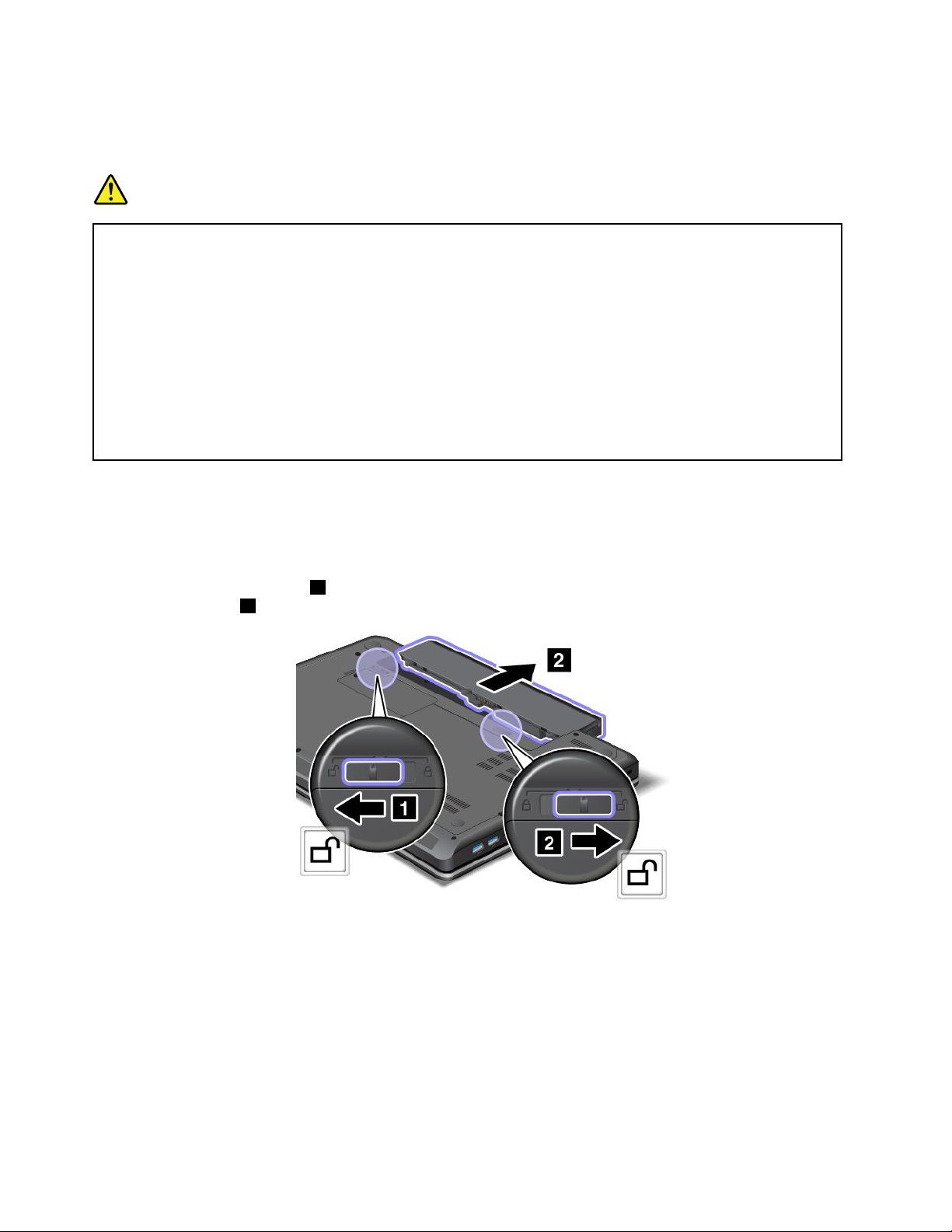
Napomena:Akojeinstalirananeodobrenabaterija,bićeprikazanasledećaporuka:“Instaliranubateriju
nepodržavaovajsistemibaterijasenećepuniti.ZamenitebaterijuLenovobaterijomodgovarajućom
zaovajsistem.”
OPASNOST
Akokompletpunjivihbaterijanijeispravnozamenjen,postojiopasnostdadođedoeksplozije.
Kompletbaterijasadržimalukoličinuštetnihsupstanci.Dabisteizbeglipovrede:
•BaterijemenjajtesamoonimakojepreporučujekompanijaLenovo.
•Čuvajtekompletbaterijadaljeodvatre.
•Neizlažitegaprevisokimtemperaturama.
•Neizlažitegavodinitikiši.
•Nepokušavajtedapravitekratkespojevenanjima.
•Nemojteispustiti,lomiti,bušitiiliizlagatijakimpritiscima.Nedozvoljenoilineispravnokorišćenje
baterijemožeizazvatipregrejavanjebaterije,štomožeuzrokovati“erupciju”dimailivatre
izbaterije.
Postupitenasledećinačindabistezamenilibateriju:
1.Isključiteračunariligaprebaciteustanjehibernacije.Zatimisključiteispravljačzastrujuisvekablove
izračunara.
2.Zatvoriteekraniokreniteračunar.
3.Otključajterezuzabateriju1.Zadržiterezuzazaključavanjebaterijeuotključanompoložajuiuklonite
kompletbaterija
2.
64Uputstvozakorisnike
Page 81
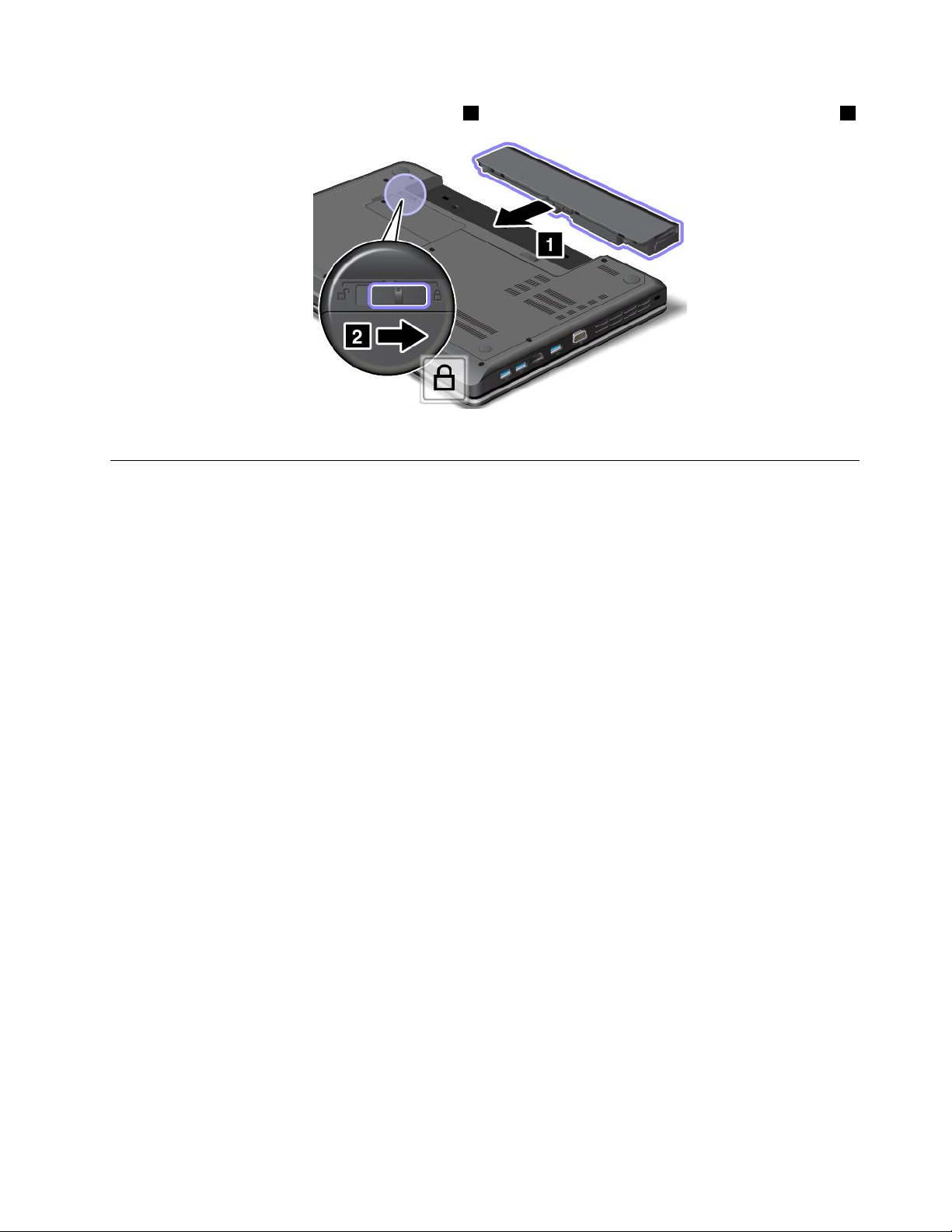
4.Umetnitenovubaterijudoknekliknenamesto1,azatimvratitedržačzabaterijuuzaključanipoložaj2.
5.Okreniteračunar.Priključiteadapterzanapajanjeračunaraisvekablove.
Zamenaharddiska
Prepočetkaodštampajteovauputstva.
Pažnja:Harddiskjeveomaosetljiv.Pogrešnorukovanjemožedovestidooštećenjaitrajnoggubitka
podataka.Pridržavajtesesledećihsmernica:
•Zameniteharddisksamoakoganadograđujeteiliservisirate.Nijepredviđenodasekonektoriipriključak
harddiskačestomenjajunitipremeštaju.
•Nemojteispustitiuređajiligaizlagatizičkimpotresima.Staviteuređajnatkaninu,naprimerkrpu,
kojaublažavaudarce.
•Nemojtepritiskatispoljnumaskuuređaja.
•Nedodirujtepriključke.
•Preuklanjanjaharddiska,napravitesigurnosnukopijusvihpodatakasauređajaiisključiteračunar.
•Nikadanemojteuklanjatiuređajdokjeračunaruključen,urežimuspavanjailiurežimuhibernacije.
Postupitenasledećinačindabistezameniliharddisk:
1.Isključiteračunar;zatimizvaditeispravljačzastrujuisvekabloveizračunara.Sačekajtetridopetminuta
kakobiseračunarohladio.
2.Zatvoriteekraniokreniteračunar.
3.Uklonitebateriju.Pogledajte“Zamenabaterije”nastranici63.
Poglavlje6.Zamenauređaja65
Page 82
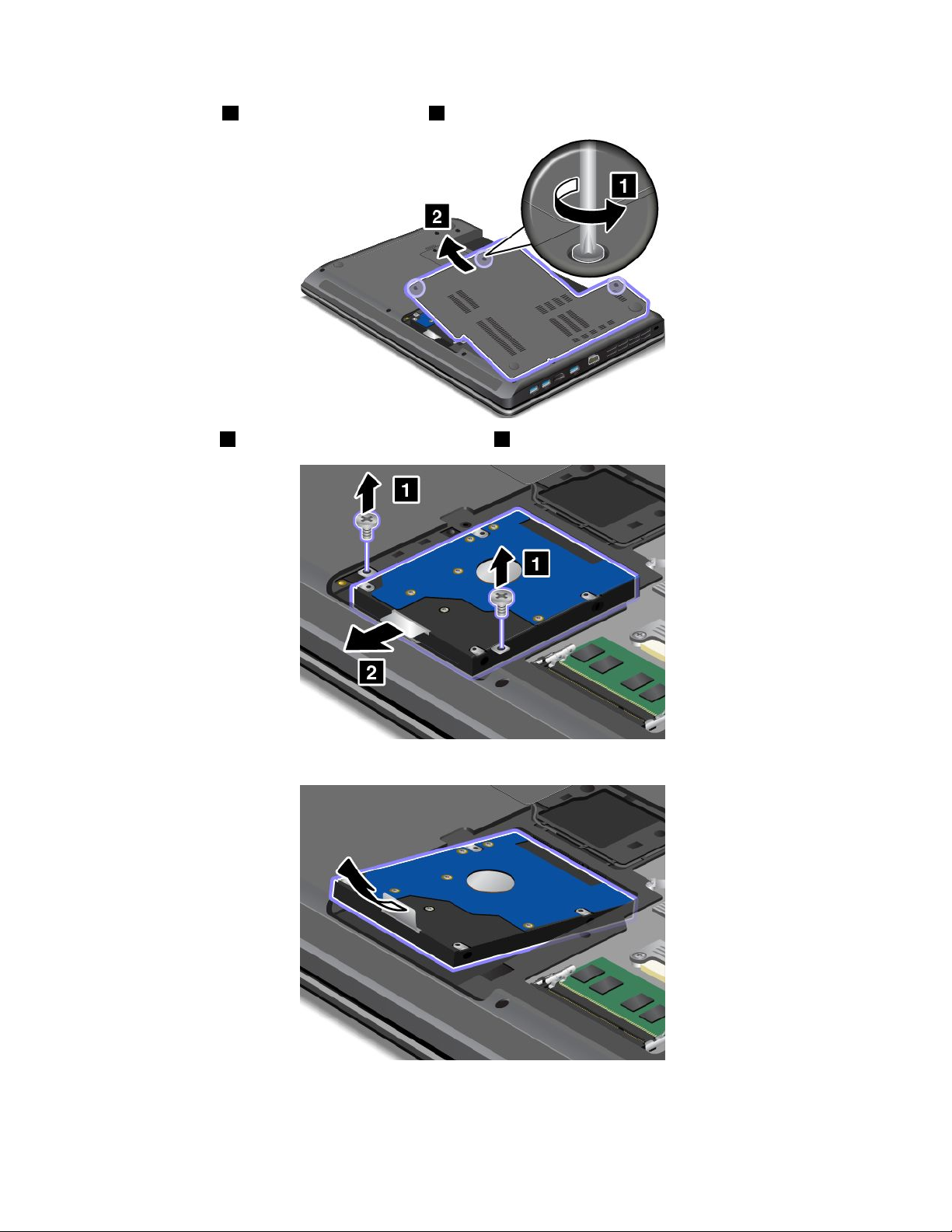
4.Odvrnitevijke1,azatimuklonitepoklopac2.
5.Uklonitevijke1,apotomgurniteharddiskkaspolja2.
6.Ukloniteharddisktakoštoćetepovućijezičak.
66Uputstvozakorisnike
Page 83
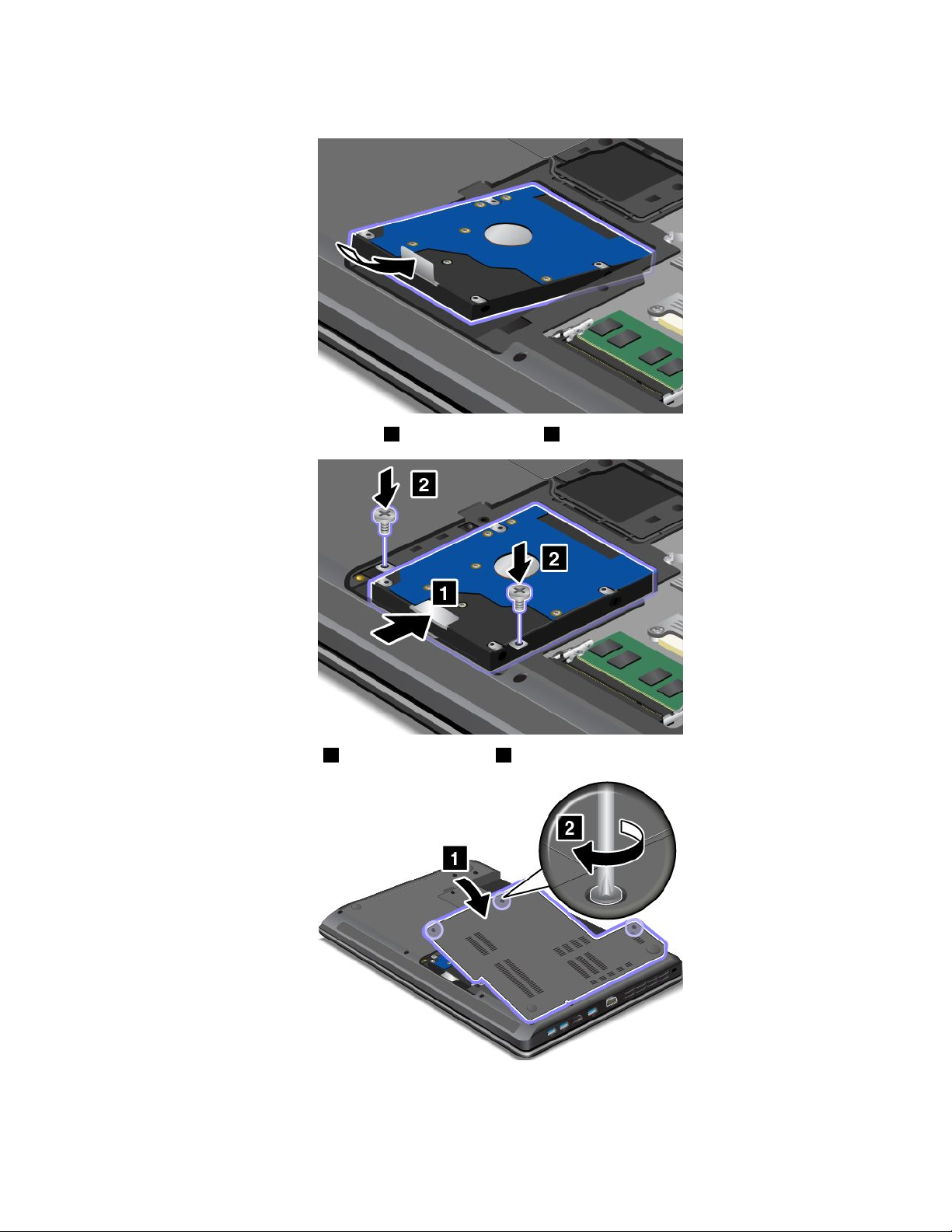
7.Postaviteharddiskunjegovoležište.
8.Jakogurniteharddiskupriključak1,azatimvratitevijke2.
9.Vratitepoklopacračunara1.Zatimzategnitevijke2.
10.Vratitebateriju.Pogledajte“Zamenabaterije”nastranici63.
11.Okreniteračunar.Priključiteadapterzanapajanjeračunaraisvekablove.
Poglavlje6.Zamenauređaja67
Page 84
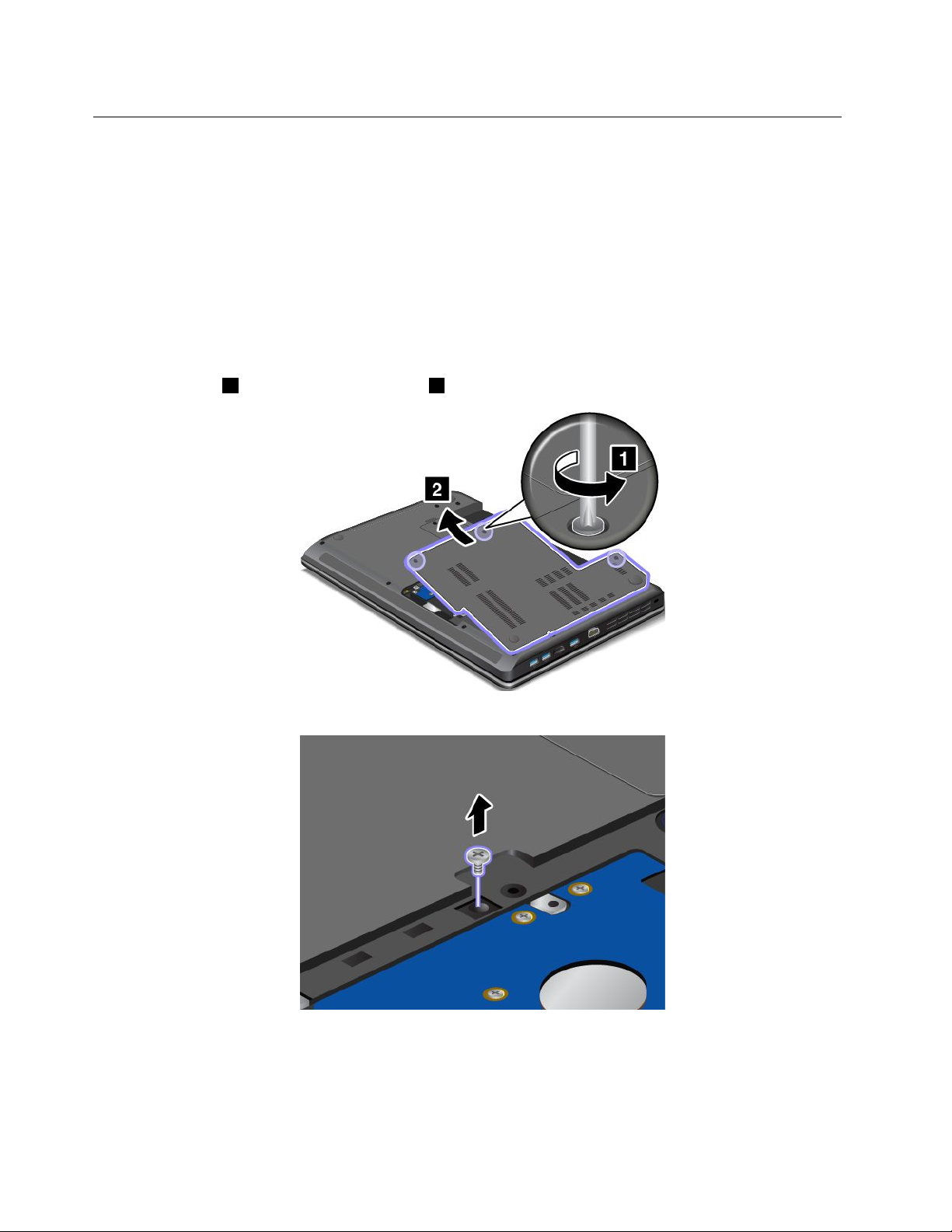
Zamenaoptičkoguređaja
ThinkPadEdgeE445
Prepočetkaodštampajteovauputstva.
Uležišteoptičkoguređajajeprethodnougrađenoptičkiuređaj.Ukolikotrebadasepopravi,uklonitega
nasledećinačin:
1.Isključiteračunar;zatimizvaditeispravljačzastrujuisvekabloveizračunara.Sačekajtetridopetminuta
kakobiseračunarohladio.
2.Uklonitebateriju.Pogledajte“Zamenabaterije”nastranici63.
3.Zatvoriteekraniokreniteračunar.
4.Odvrnitevijke1,azatimuklonitepoklopac2.
5.Izvaditevijak.
68Uputstvozakorisnike
Page 85
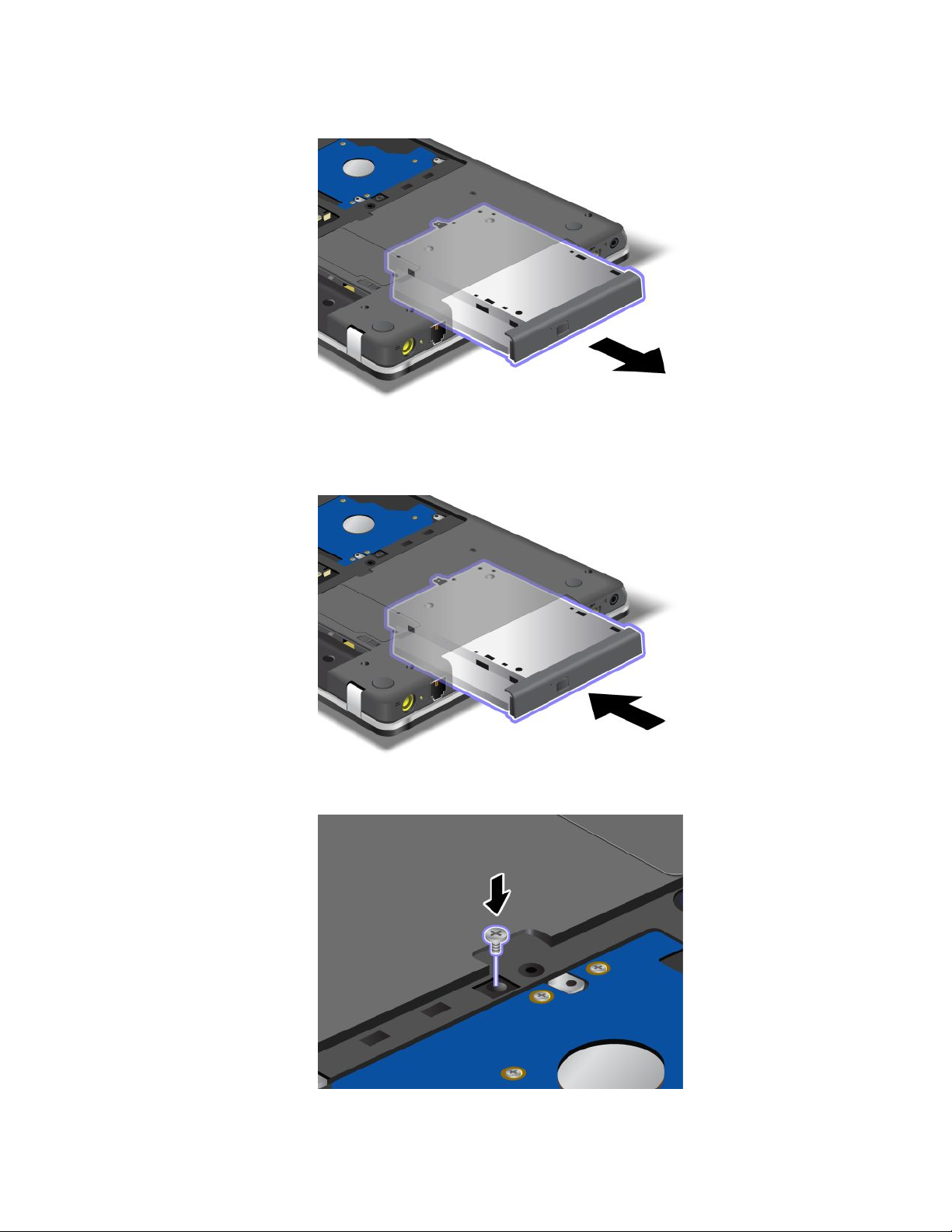
6.Izvuciteoptičkiuređaj.
Dabisteinstaliralipopravljeniilinovioptičkiuređaj,uraditesledeće:
1.Umetniteoptičkiuređajuležištezaoptičkiuređajičvrstogagurniteukonektor.
2.Vratitevijaknamesto.
Poglavlje6.Zamenauređaja69
Page 86
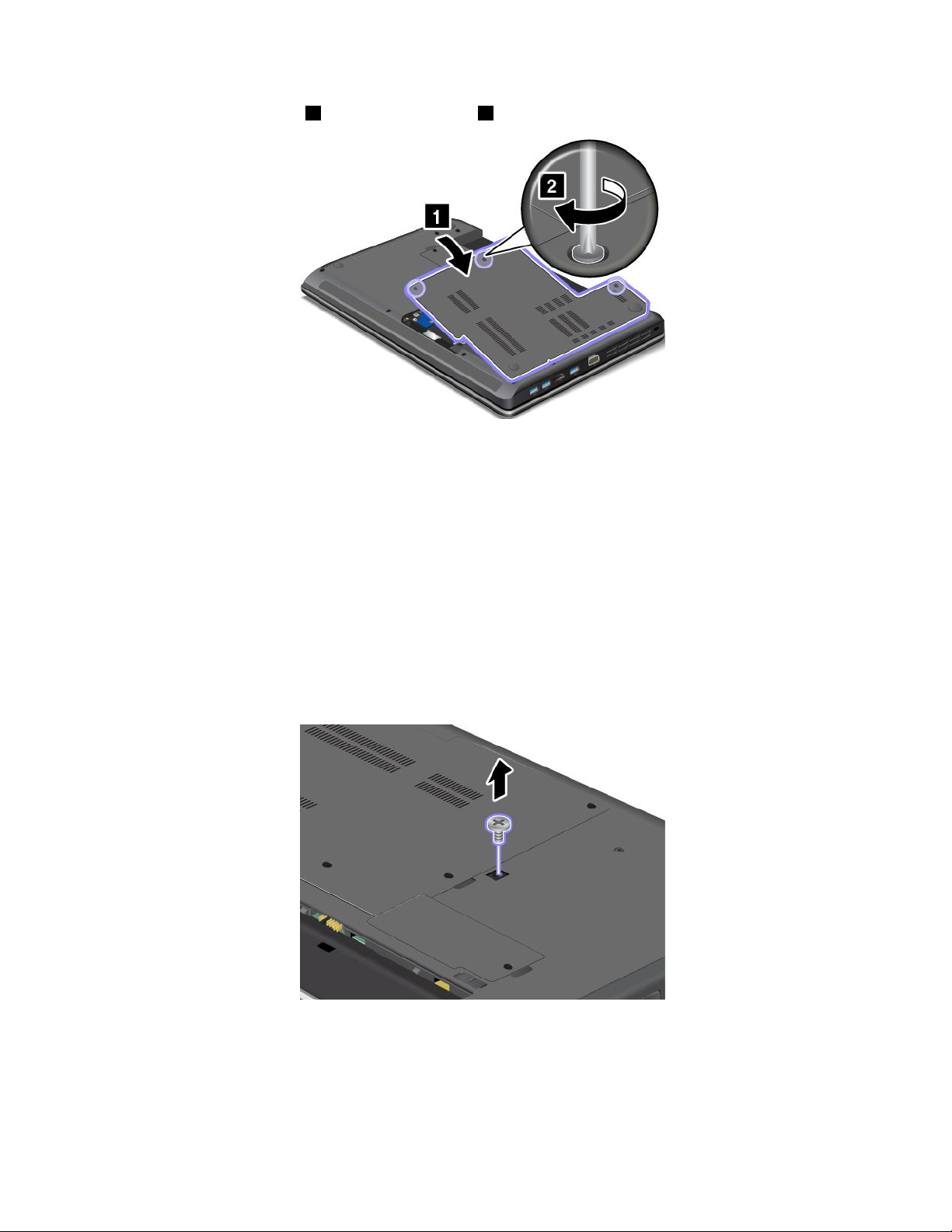
3.Vratitepoklopacračunara1.Zatimzategnitevijke2.
4.Vratitebateriju.Pogledajte“Zamenabaterije”nastranici63.
5.Okreniteračunar.Priključiteadapterzanapajanjeračunaraisvekablove.
ThinkPadEdgeE545
Prepočetkaodštampajteovauputstva.
Uležišteoptičkoguređajajeprethodnougrađenoptičkiuređaj.Ukolikotrebadasepopravi,uklonitega
nasledećinačin:
1.Isključiteračunar;zatimizvaditeispravljačzastrujuisvekabloveizračunara.Sačekajtetridopetminuta
kakobiseračunarohladio.
2.Uklonitebateriju.Pogledajte“Zamenabaterije”nastranici63.
3.Zatvoriteekraniokreniteračunar.
4.Odvrnitevijakkojipričvršćujeoptičkiuređajiuklonitega.
70Uputstvozakorisnike
Page 87
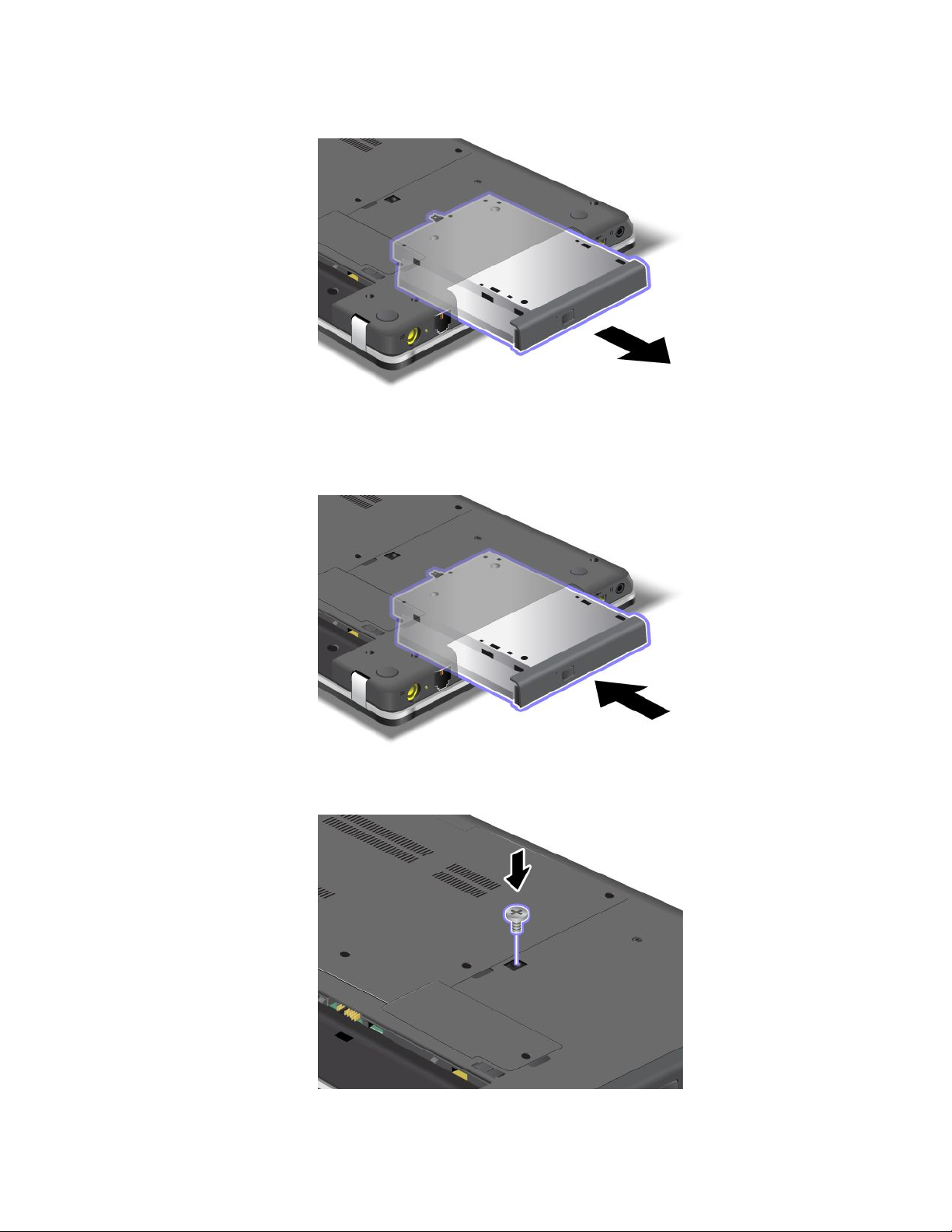
5.Izvuciteoptičkiuređaj.
Dabisteinstaliralipopravljeniilinovioptičkiuređaj,uraditesledeće:
1.Umetniteoptičkiuređajuležištezaoptičkiuređajičvrstogagurniteukonektor.
2.Vratitevijakizavrnitega.
3.Vratitebateriju.Pogledajte“Zamenabaterije”nastranici63.
Poglavlje6.Zamenauređaja71
Page 88
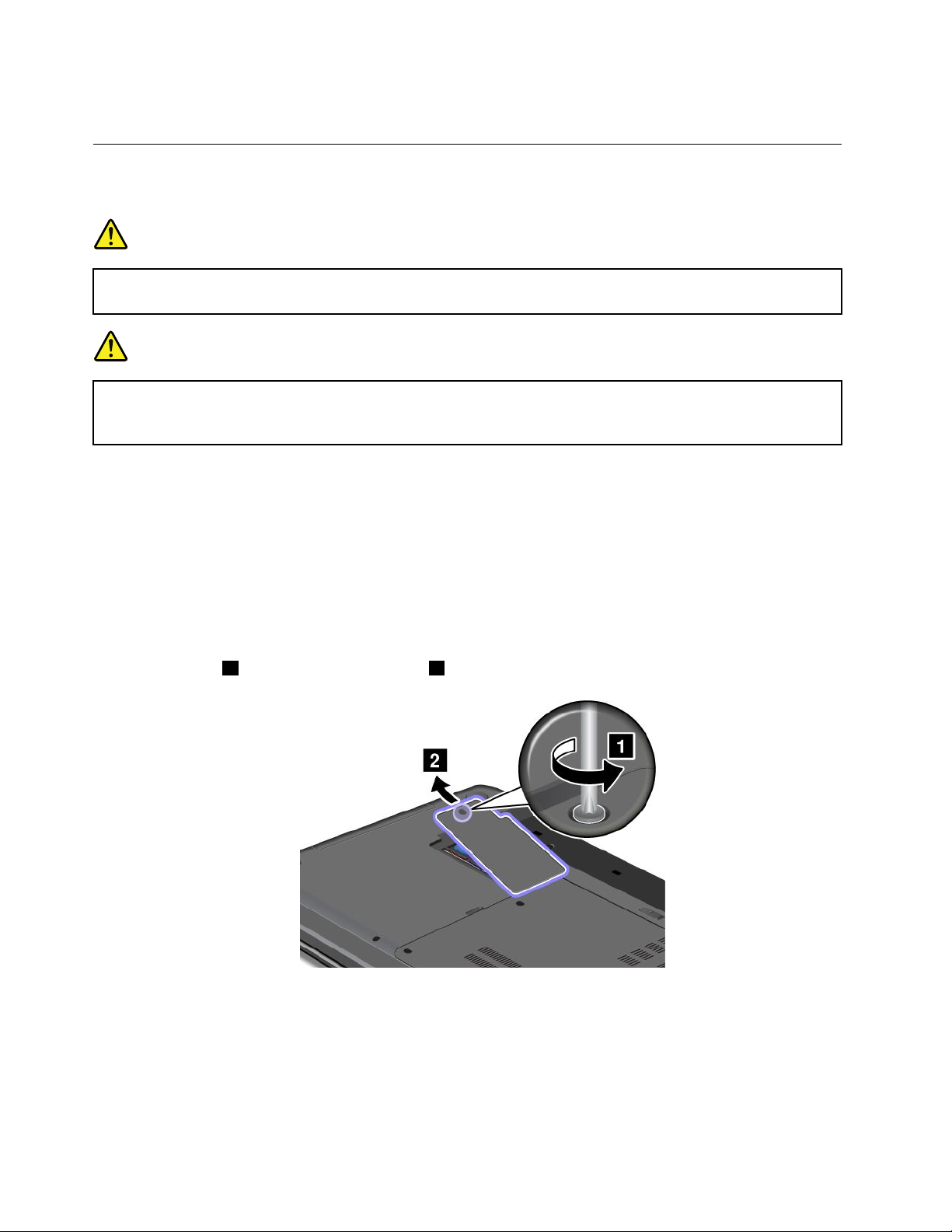
4.Okreniteračunar.Priključiteadapterzanapajanjeračunaraisvekablove.
ZamenaPCIExpressMinikarticezabežičnuLANvezu
Prepočetkaodštampajteovauputstva.
OPASNOST
Tokomolujesagrmljavinomnemojtepovezivatinitiizvlačititelefonskikabliztelefonskeutičnicena
zidu.
OPASNOST
Električnastrujaizkablovazanapajanje,telefonskihkablovaikablovazakomunikacijujeopasna.
Dabisteizbeglimogućnostdadođedostrujnogudara,izvucitekablovepreotvaranjapoklopca
ovogpriključka.
Pažnja:PrenegoštokrenetesainstaliranjemPCIExpressMinikartice,dodirnitemetalnupovršinuili
uzemljenimetalniobjekt.Ovosmanjujestatičkielektricitetuvašemtelu.Statičkielektricitetmožedaošteti
karticu.
DabistezamenilikarticuzabežičniLAN,uraditesledeće:
1.Isključiteračunar;zatimizvaditeispravljačzastrujuisvekabloveizračunara.Sačekajtetridopetminuta
kakobiseračunarohladio.
2.Zatvoriteekraniokreniteračunar.
3.Uklonitebateriju.Pogledajte“Zamenabaterije”nastranici63.
4.Odvrnitevijke1,azatimuklonitepoklopac2.
72Uputstvozakorisnike
Page 89
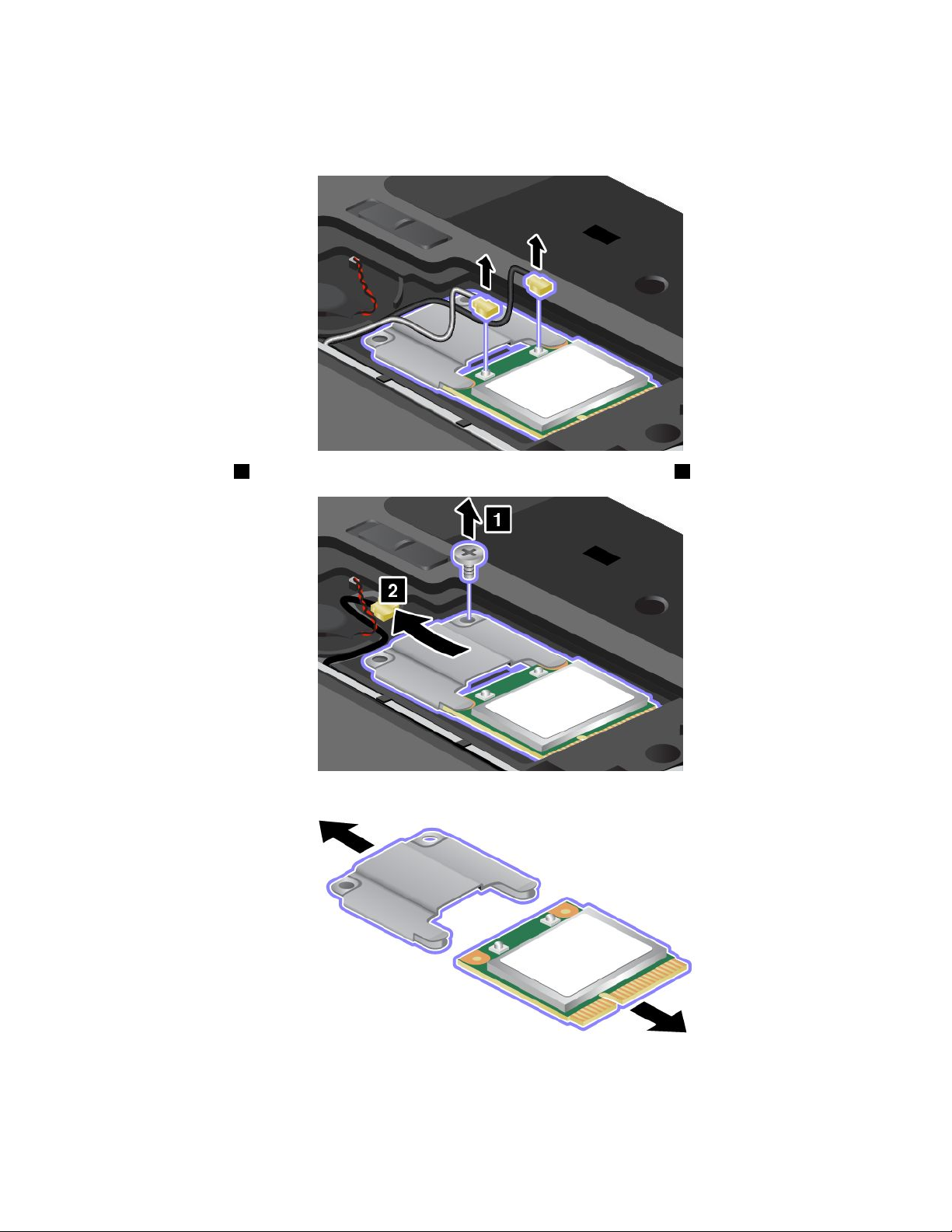
5.Ukolikoseupakovanjusanovomkarticomnalazialatzauklanjanjekonektora,upotrebitegaza
izvlačenjekablovaizkartice.Ukolikonematakvogalata,isključitekablovetakoštoćeteprstimapodići
konektoreilaganoihizvući.
6.Izvaditevijak1.Karticasadržačemćeiskočiti.Uklonitekarticusadržačem2.
7.IzvucitePCIExpressMinikarticuizdržača.
Poglavlje6.Zamenauređaja73
Page 90
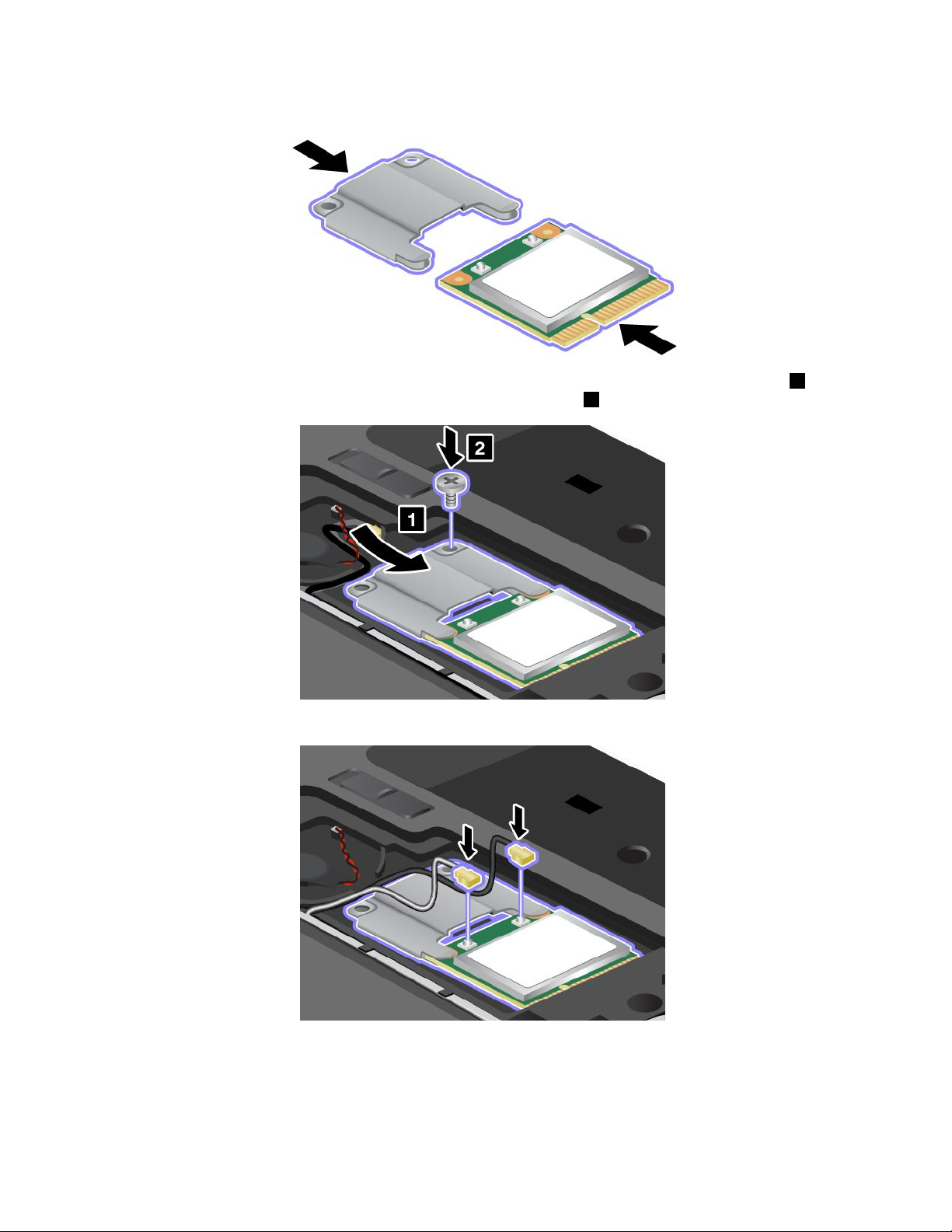
8.UmetnitenovuPCIExpressMinikarticuudržač.
9.PostavitenovuPCIExpressMinikarticutakodanjenakontaktnaivicabudeuravnisadržačem1.
Okrenitekarticudoknekliknenamesto.Pričvrstitekarticuvijkom2.
10.PriključitekabloveanteneunovuPCIExpressMiniCardkarticukaoštojeprikazanonaslici.
74Uputstvozakorisnike
Page 91
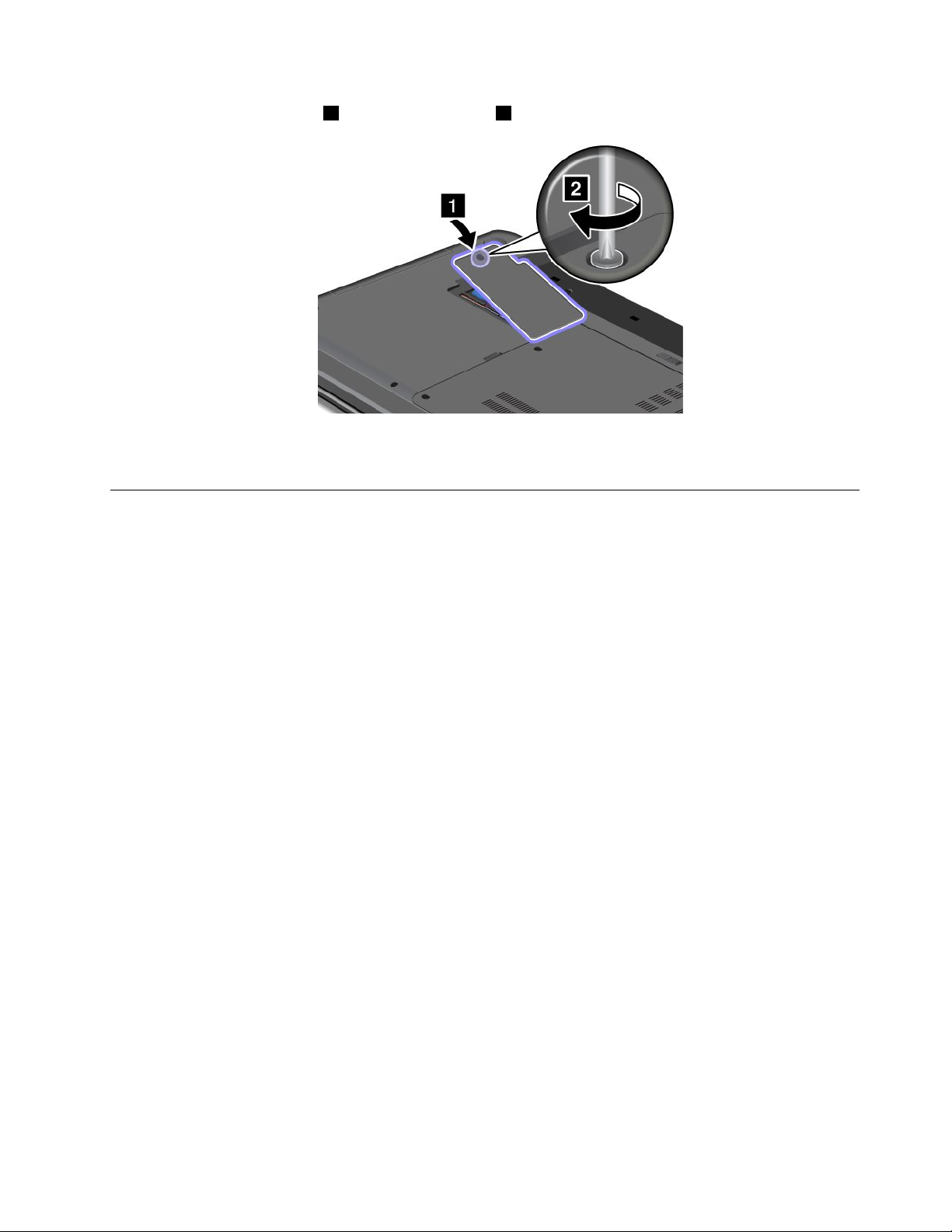
11.Vratitepoklopacračunara1.Zatimzategnitevijke2.
12.Vratitebateriju.Pogledajte“Zamenabaterije”nastranici63.
13.Okreniteračunar.Priključiteadapterzanapajanjeračunaraisvekablove.
Zamenamemorijskogmodula
Prepočetkaodštampajteovauputstva.
Povećanjekapacitetamemorijejeekasannačinzaubrzanjeradaprograma.Dabistezameniliilidodali
memorijskimodul,pročitajtesledećepreduslove,azatimuputstva.
Prilikomzamenememorijskogmodulaobaveznoobratitepažnjunamerepredostrožnosti.
Napomena:Brzinaradamemorijskogmodulazavisiodkonguracijesistema.Unekimslučajevima
memorijskimoduluvašemračunarumoždanećemoćidaradiprinajvećojbrzini.
Pažnja:Prenegoštopočnetedainstaliratememorijskimodul,dodirnitemetalnupovršinuiliuzemljenimetalni
objekat.Ovosmanjujestatičkielektricitetuvašemtelu.Statičkielektricitetmožedaoštetimemorijskimodul.
Zamenamemorijskogmodula
Dabistezamenilimemorijskimodul,uraditesledeće:
1.Isključiteračunar;zatimizvaditeispravljačzastrujuisvekabloveizračunara.Sačekajtetridopetminuta
kakobiseračunarohladio.
2.Zatvoriteekraniokreniteračunar.
3.Uklonitebateriju.Pogledajte“Zamenabaterije”nastranici63.
Poglavlje6.Zamenauređaja75
Page 92
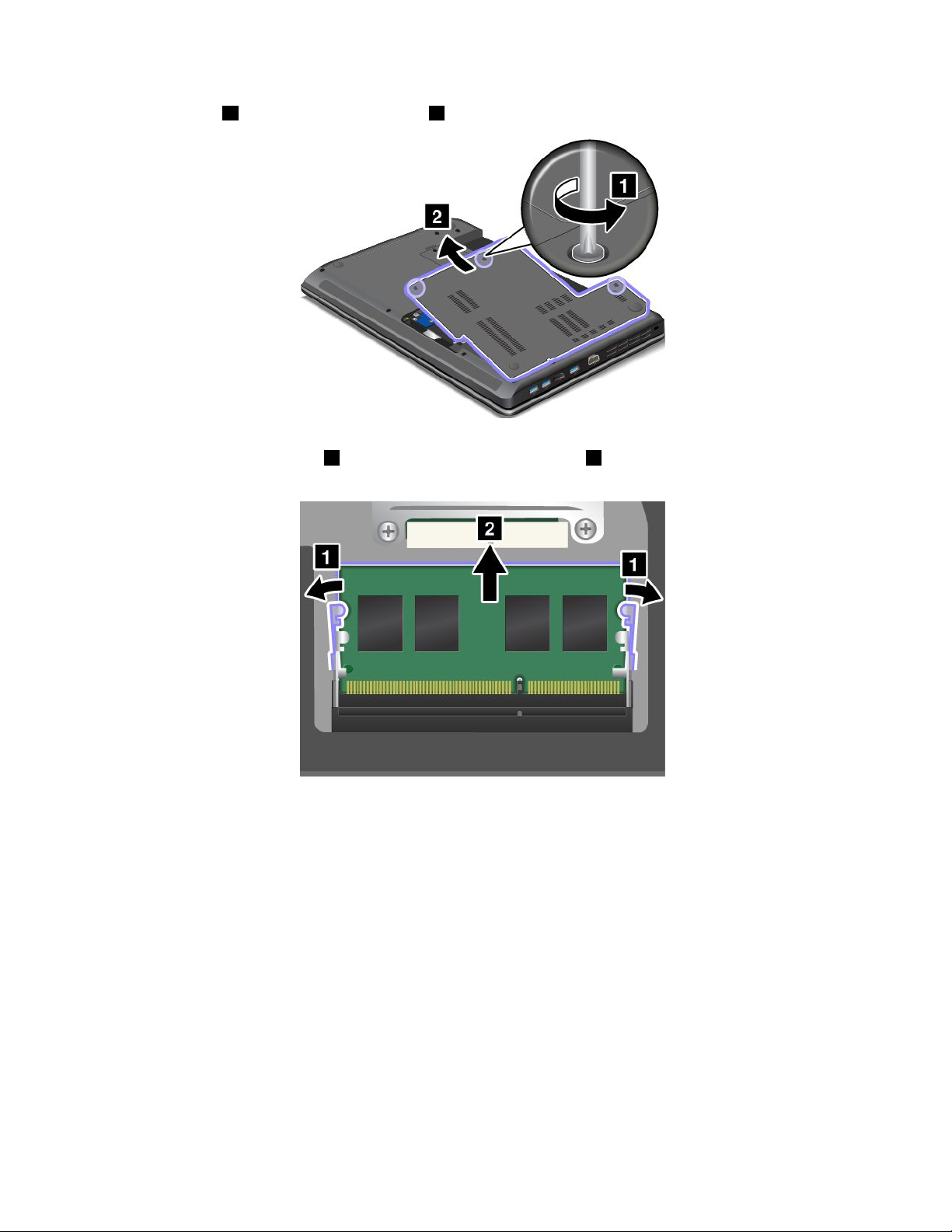
4.Odvrnitevijke1,azatimuklonitepoklopac2.
5.Akosedvamemorijskamodulavećnalazeumemorijskimpriključcima,istovremenopritisnitekaspolja
rezesaobestranepriključka1,azatimuklonitememorijskimodul2dabisteoslobodiliprostorzanovi.
Sačuvajtememorijskimodulkojisteuklonilizabudućuupotrebu.
6.Pronađitezareznakontaktnojivicimemorijskogmodulakojiinstalirate.
Pažnja:Danebidošlodooštećenjamemorijskogmodula,nemojtedodirivatinjegovukontaktnuivicu.
76Uputstvozakorisnike
Page 93
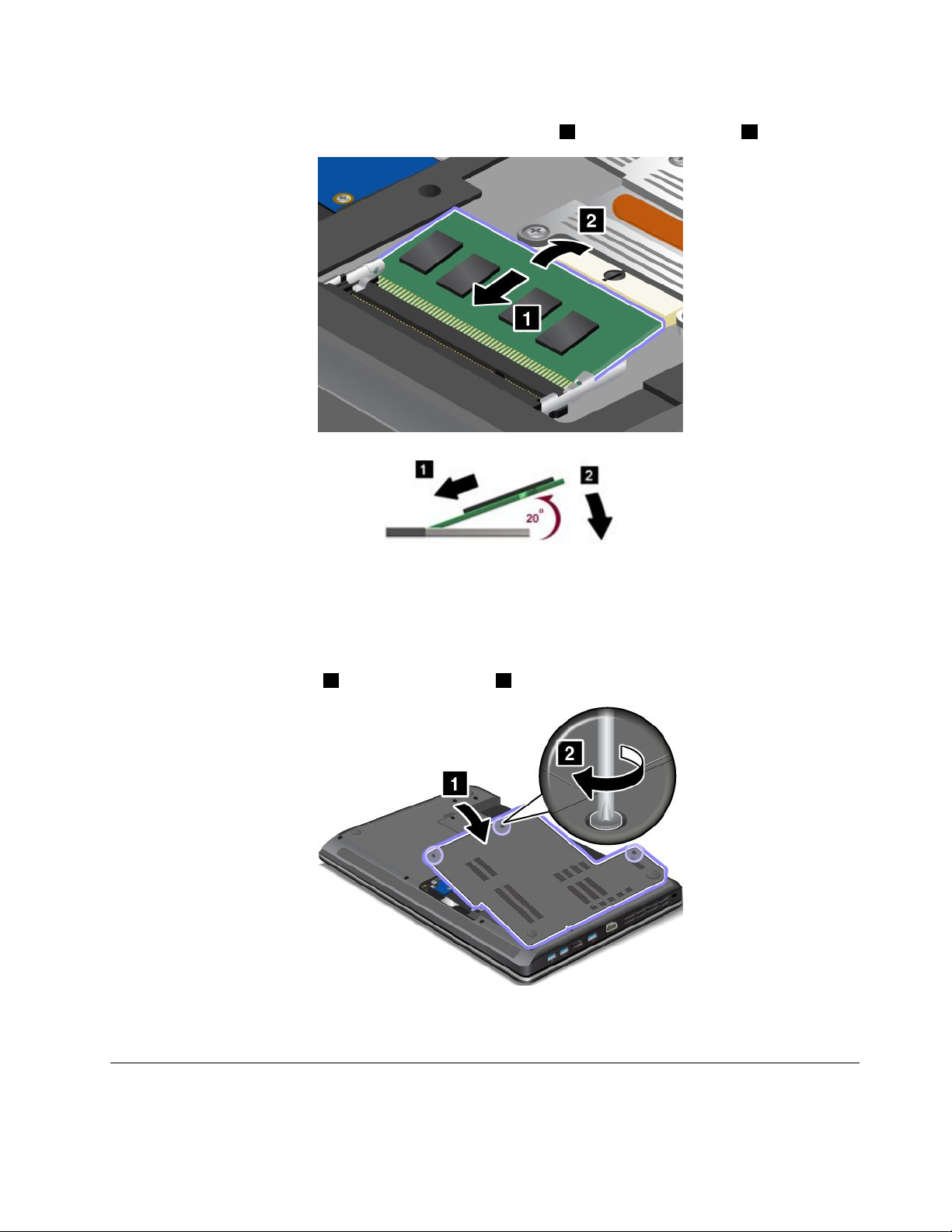
7.Saurezanimkrajemmemorijskogmodulaokrenutimkaivicisakontaktimapriključka,umetnite
memorijskimodulupriključakpoduglomodoko20stepeni1;zatimgajakopritisnite2.
Napomena:Akoinstaliratememorijskimodulusamojedanoddvamemorijskapriključka,instalirajte
gaudonjipriključak.
8.Potomokrećitememorijskimodulnadoledoknekliknenamesto.
9.Uveritesedajememorijskimodulčvrstoinstaliranupriključakidanemoželakodasepomera.
10.Vratitepoklopacračunara1.Zatimzategnitevijke2.
11.Vratitebateriju.Pogledajte“Zamenabaterije”nastranici63.
12.Okreniteračunar.Priključiteadapterzanapajanjeračunaraisvekablove.
Zamenatastature
Prepočetkaodštampajteovauputstva.
Poglavlje6.Zamenauređaja77
Page 94
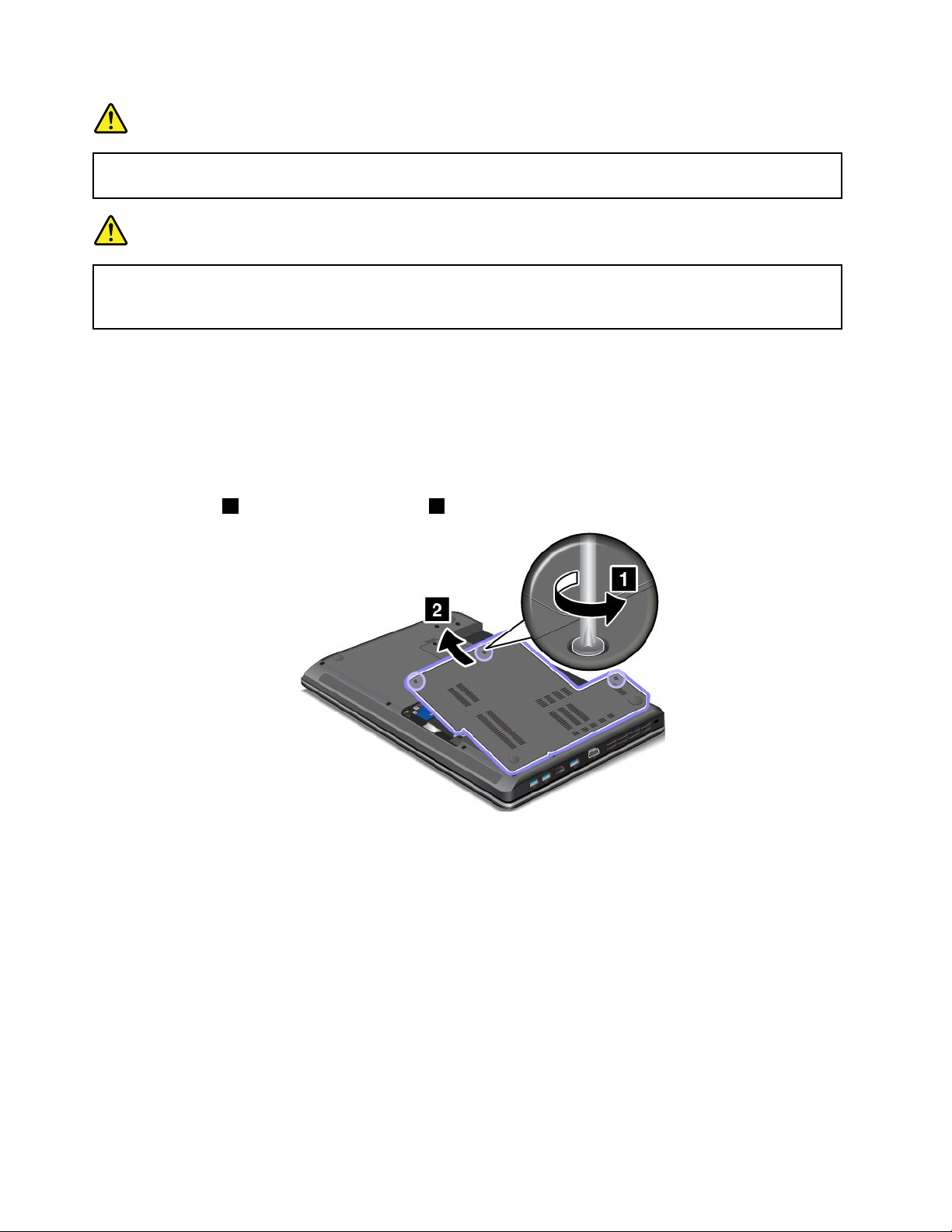
OPASNOST
Tokomolujesagrmljavinomnemojtepovezivatinitiizvlačititelefonskikabliztelefonskeutičnicena
zidu.
OPASNOST
Električnastrujaizkablovazanapajanje,telefonskihkablovaikablovazakomunikacijujeopasna.
Dabisteizbeglimogućnostdadođedostrujnogudara,izvucitekablovepreotvaranjapoklopca
ovogpriključka.
Uklanjanjetastature
Dabisteuklonilitastaturu,uraditesledeće:
1.Isključiteračunar;zatimizvaditeispravljačzastrujuisvekabloveizračunara.Sačekajtetridopetminuta
kakobiseračunarohladio.
2.Zatvoriteekraniokreniteračunar.
3.Uklonitebateriju.Pogledajte“Zamenabaterije”nastranici63.
4.Odvrnitevijke1,azatimuklonitepoklopac2.
78Uputstvozakorisnike
Page 95
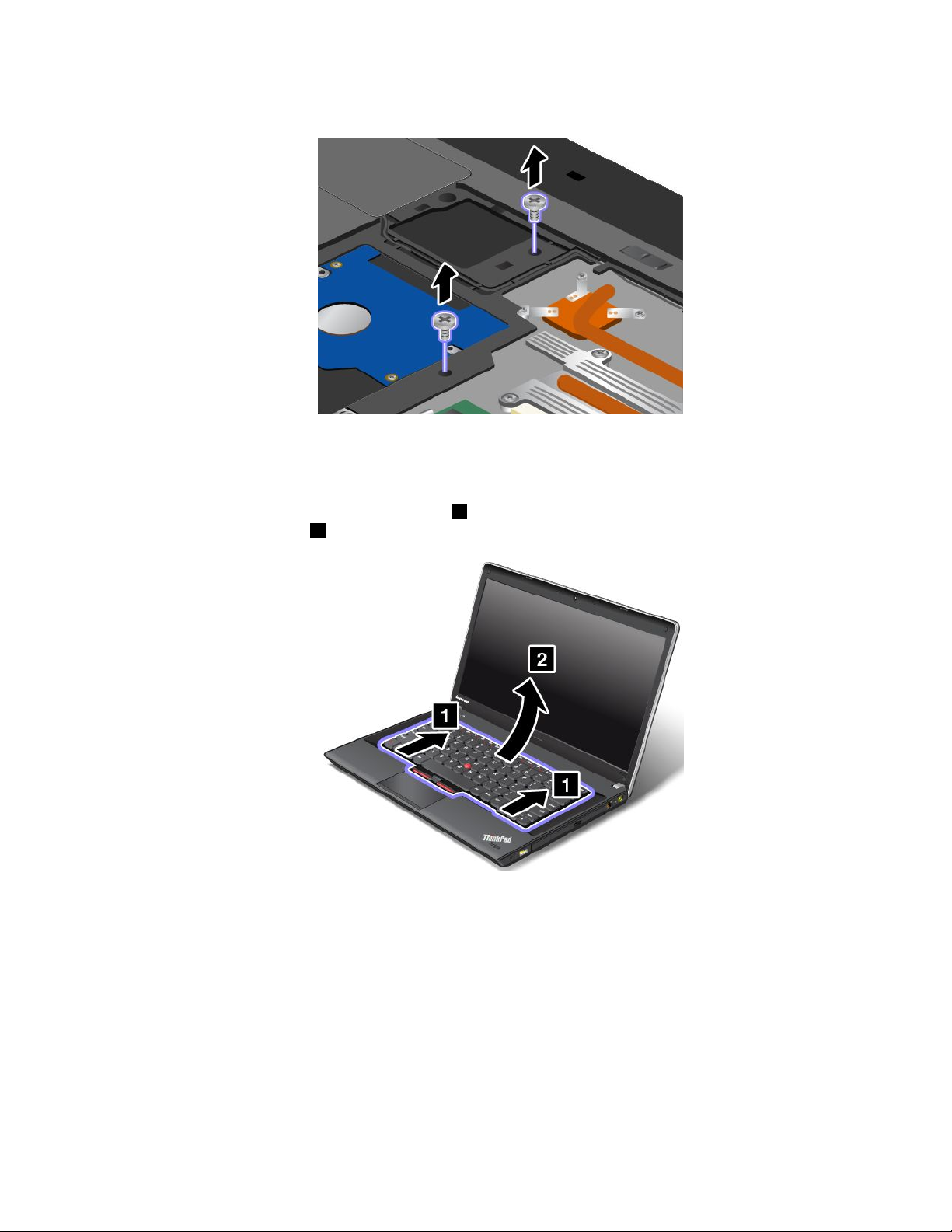
5.Uklonitevijkekojipričvršćujutastaturu.
Napomena:Položajvijakakojiobezbeđujutastaturumožedaserazlikujeuodnosunaslikuiznad.Kao
referencukoristitevodenežigoveodštampanenaračunaru.
6.Okreniteračunariotvoriteekran.
7.Jakopritisniteusmerukojipokazujustrelice1kakobisteotkačiliprednjustranutastature.Tastatura
ćesedelimičnoodvojiti2.
Napomena:Mogućejedatastaturaračunaraizgledamalodrugačijeodonekojajeprikazanana
gornjojslici.
Poglavlje6.Zamenauređaja79
Page 96
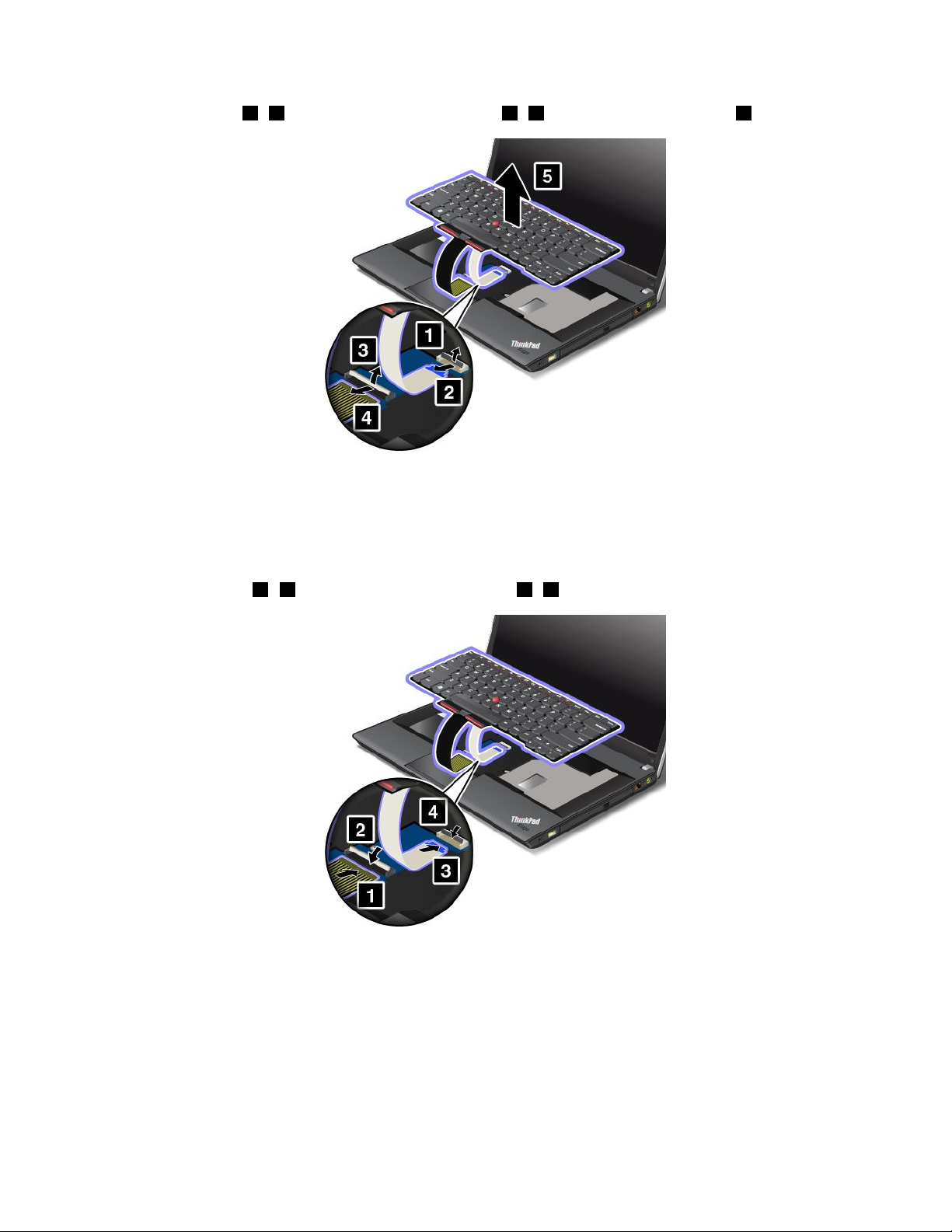
8.Uklonitekablove2i4takoštoćetepovućipriključke1i3kagore.Uklonitetastaturu5.
Napomena:Mogućejedatastaturaračunaraizgledamalodrugačijeodonekojajeprikazanana
gornjojslici.
Postavljanjetastature
Dabisteinstaliralitastaturu,uraditesledeće:
1.Priključitekablove1i3takoštoćetepovućikonektore2i4nadole.
Napomena:Mogućejedatastaturaračunaraizgledamalodrugačijeodonekojajeprikazanana
gornjojslici.
80Uputstvozakorisnike
Page 97
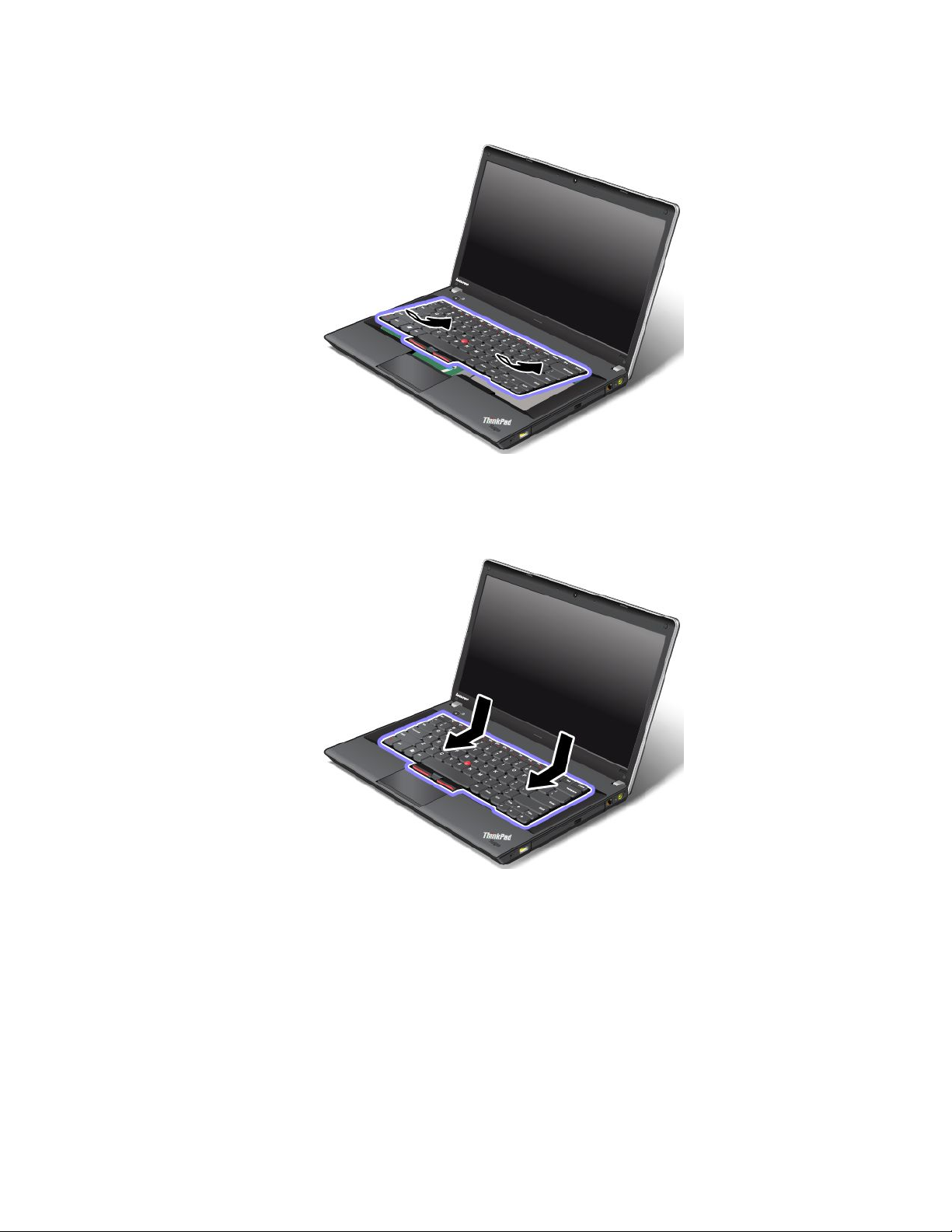
2.Umetnitetastaturu.Uveritesedasezadnjaivicatastaturenalaziispodpostolja.
Napomena:Mogućejedatastaturaračunaraizgledamalodrugačijeodonekojajeprikazanana
gornjojslici.
3.Kliznimpokretompostavitetastaturunamesto,usmerukojipokazujustrelice.
Napomena:Mogućejedatastaturaračunaraizgledamalodrugačijeodonekojajeprikazanana
gornjojslici.
Poglavlje6.Zamenauređaja81
Page 98
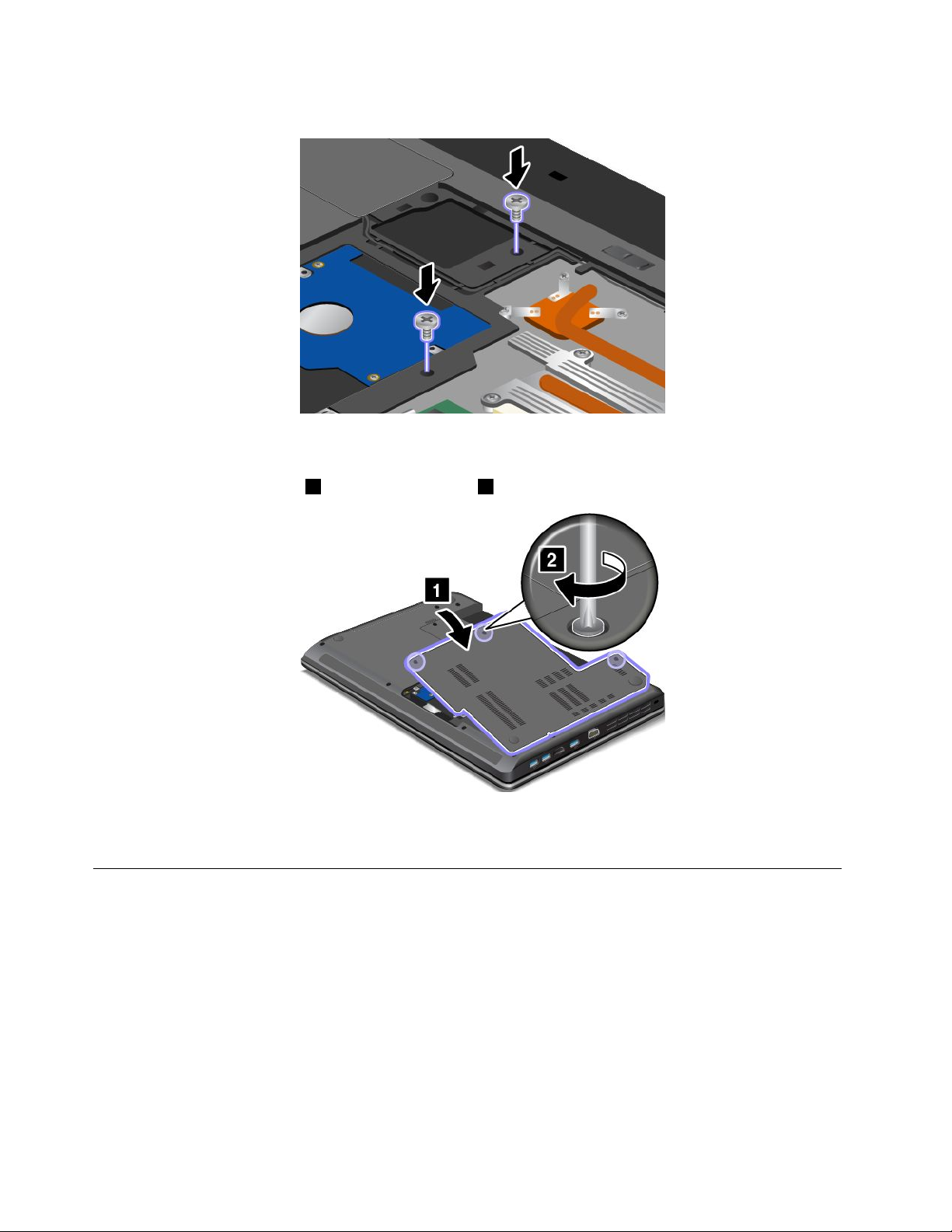
4.Vratitevijkenamesto.
Napomena:Položajvijakakojiobezbeđujutastaturumožedaserazlikujeuodnosunaslikuiznad.Kao
referencukoristitevodenežigoveodštampanenaračunaru.
5.Vratitepoklopacračunara1.Zatimzategnitevijke2.
6.Vratitebateriju.Pogledajte“Zamenabaterije”nastranici63.
7.Okreniteračunar.Priključiteadapterzanapajanjeračunaraisvekablove.
Zamenapomoćnebaterije
Prepočetkaodštampajteovauputstva.
82Uputstvozakorisnike
Page 99
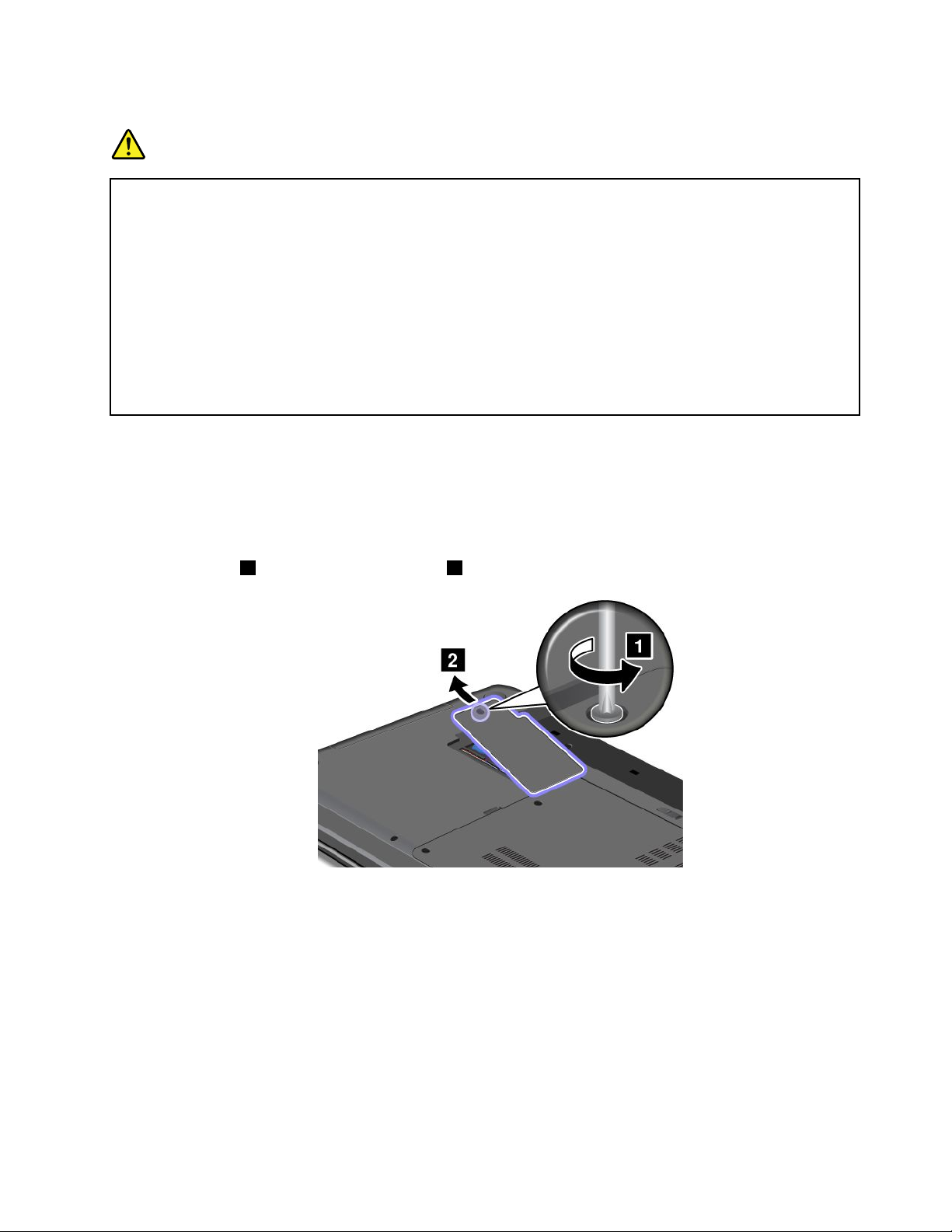
Preduslovizaproceduru
OPASNOST
Akopomoćnabaterijanijeispravnozamenjena,postojiopasnostdadođedoeksplozije.Pomoćna
baterijasadržimalukoličinuštetnihsupstanci.Dabisteizbeglipovrede:
•BaterijemenjajtesamoonimakojepreporučujekompanijaLenovo.
•Čuvajtekompletbaterijadaljeodvatre.
•Neizlažitegaprevisokimtemperaturama.
•Neizlažitegavodinitikiši.
•Nepokušavajtedapravitekratkespojevenanjima.
•Nemojteispustiti,lomiti,bušitiiliizlagatijakimpritiscima.Nedozvoljenoilineispravnokorišćenje
baterijemožeizazvatipregrejavanjebaterije,štomožeuzrokovati“erupciju”dimailivatre
izbaterije.
Dabisteuklonilipomoćnubateriju,uraditesledeće:
1.Isključiteračunar;zatimizvaditeispravljačzastrujuisvekabloveizračunara.Sačekajtetridopetminuta
kakobiseračunarohladio.
2.Zatvoriteekraniokreniteračunar.
3.Uklonitebateriju.Pogledajte“Zamenabaterije”nastranici63.
4.Odvrnitevijak1,azatimuklonitepoklopac2.
Poglavlje6.Zamenauređaja83
Page 100
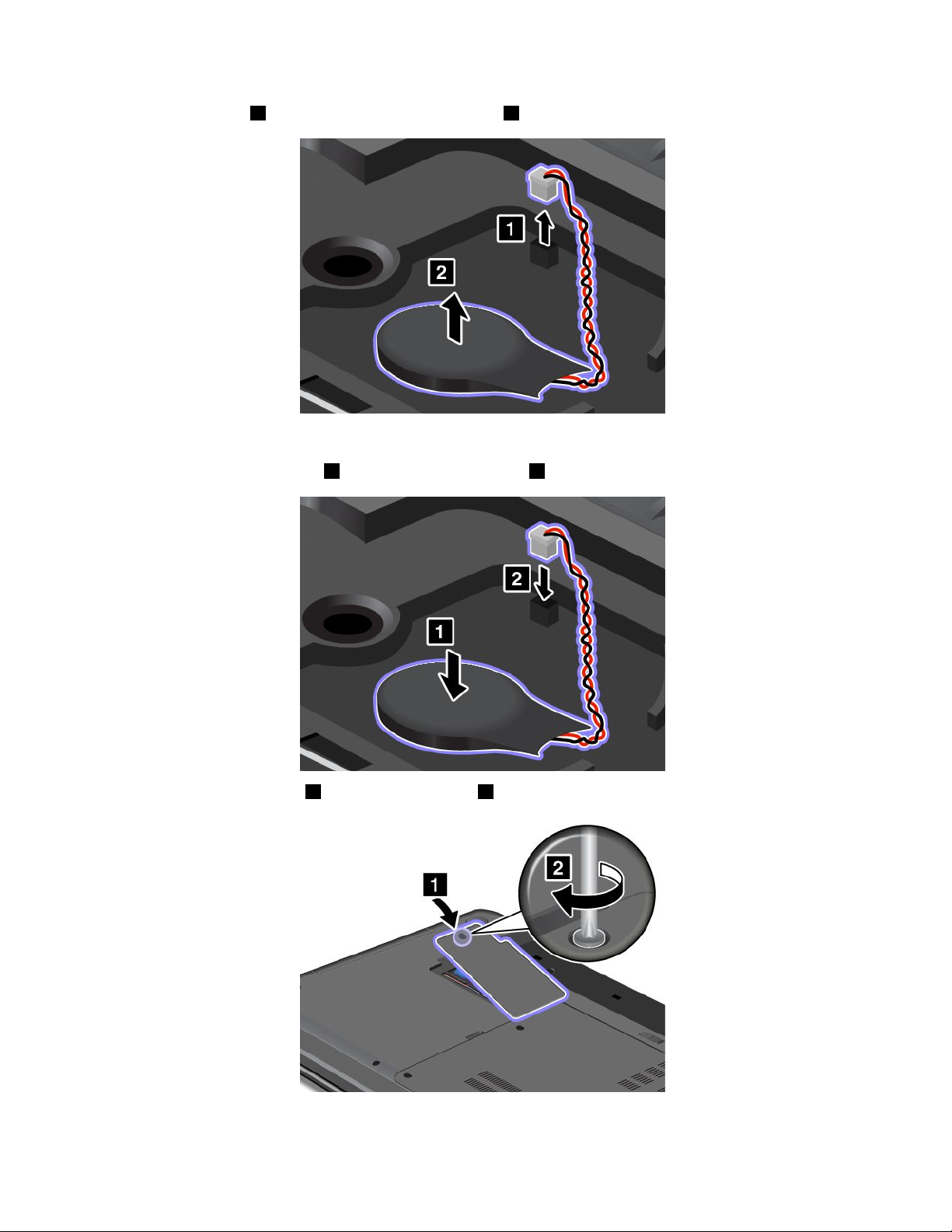
5.Odvojitekonektor1.Zatimizvaditepomoćnubateriju2.
Dabisteinstaliralipomoćnubateriju,uraditesledeće:
1.Instalirajtepomoćnubateriju1.Zatimpriključitekonektor2.
2.Vratitepoklopacračunara1.Zatimzategnitevijak2.
3.Vratitebateriju.Pogledajte“Zamenabaterije”nastranici63.
84Uputstvozakorisnike
 Loading...