

Page 1
Lenovo Tab P12 Pro
Guida per l'utente
Lenovo TB-Q706F
Lenovo TB-Q706Z
Tutte le informazioni contrassegnate dal simbolo * all'interno di questa guida si riferiscono
esclusivamente al modello WLAN+5G (Lenovo TB-Q706Z).
Page 2
Informazioni di base
Prima di utilizzare questo documento e il relativo prodotto, leggere le informazioni contenute di
seguito:
Guida introduttiva e informazioni su sicurezza e garanzia
Avviso sulla normativa
"Informazioni importanti su sicurezza e gestione" in "Appendice".
I documenti Guida introduttiva e informazioni su sicurezza e garanzia e Informazioni sulle normative
sono disponibili sul sito Web all'indirizzo http://support.lenovo.com.
Nota: tutte le foto e le illustrazioni in questo documento sono intese solo come riferimento e
possono differire rispetto al prodotto finale.
Specifiche tecniche
Modello Lenovo TB-Q706F Lenovo TB-Q706Z
CPU Qualcomm®Snapdragon™870 Qualcomm®Snapdragon™870
Batteria 10.200 mAh 10.200 mAh
Bluetooth 5.2;
Comunicazione
wireless
Nota: Lenovo TB-Q706Z supporta le bande 5G: n1, n3, n7, n8, n20, n28, n38, n41, n77, n78 e
bande LTE B1/B2/B3/B4/B5(B19)/B7/B8/B20/B26/B28/B38/B39/B40/B41, ma in alcuni Paesi lo
standard bande 5G/LTE non è supportato. Per sapere se la periferica funziona con le reti 5G nel
proprio paese, rivolgersi al gestore telefonico di fiducia.
Bluetooth 5.2;
WLAN 802.11 a/b/g/n/ac/ax;
WLAN 802.11 a/b/g/n/ac/ax;
GPS/GLONASS
A-GPS
Schermata iniziale
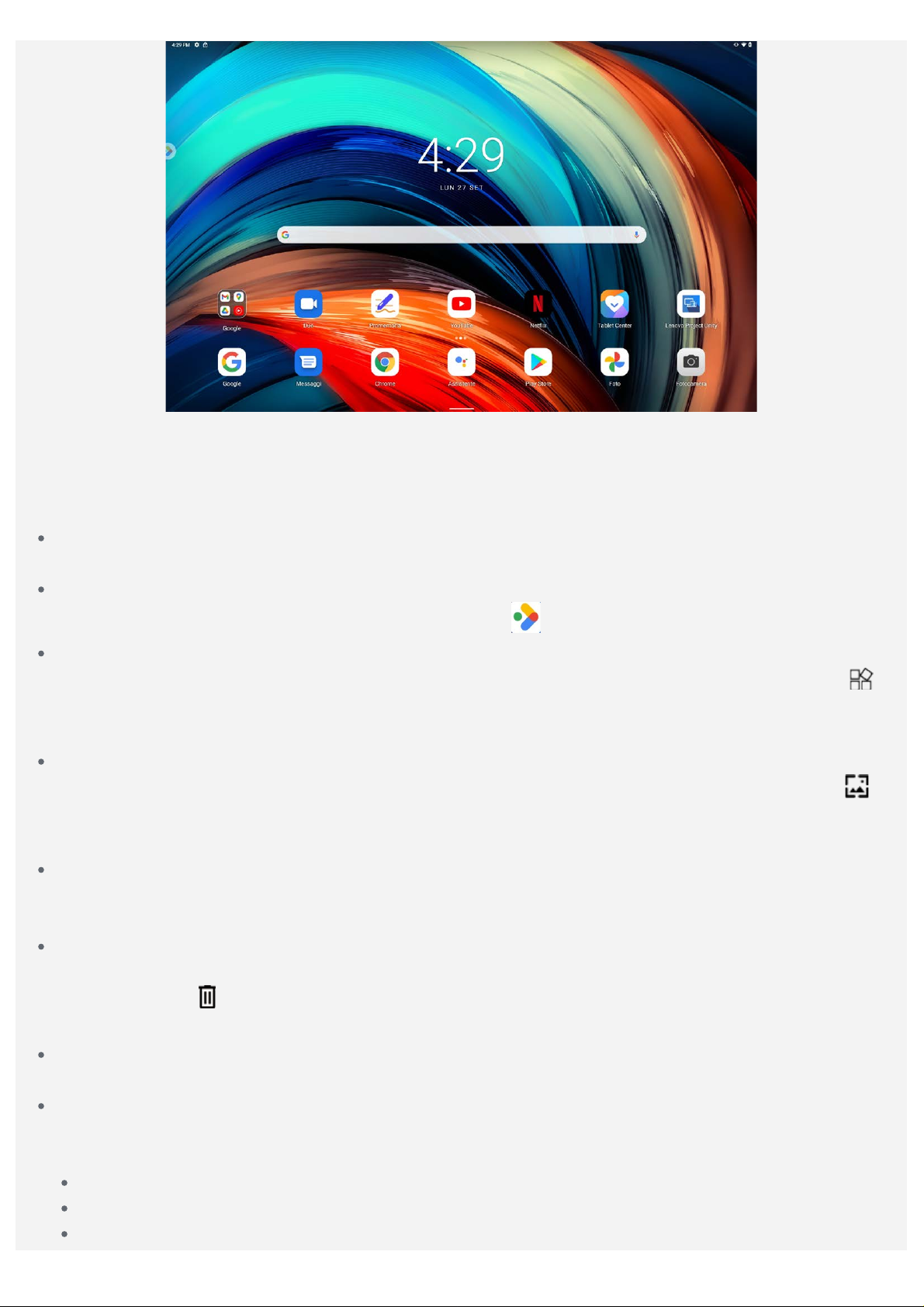
La schermata iniziale è il punto di partenza per l'utilizzo del dispositivo. Per maggiore comodità, la
schermata iniziale è già impostata con le app e i widget più utili.
Page 3
Nota: le funzionalità del dispositivo e la schermata iniziale possono variare a seconda
del paese, della lingua, dell'operatore e del modello del dispositivo.
È possibile personalizzare la propria schermata iniziale in qualsiasi momento.
Schermata iniziale
Nella schermata iniziale predefinita è presente la barra di ricerca di Google e alcune app utili.
Spazio di intrattenimento
A sinistra della schermata iniziale predefinita, toccare
Aggiunta di un widget a una schermata iniziale
Tenere premuto un punto qualsiasi sulla schermata iniziale, ad eccezione delle icone. Toccare
tenere premuto il widget che si desidera aggiungere, quindi trascinarlo nel punto in cui si intende
posizionarlo e rilasciarlo.
Modifica dello sfondo
Tenere premuto un punto qualsiasi sulla schermata iniziale, ad eccezione delle icone, toccare
quindi scegliere lo sfondo desiderato.
Andare a Impostazioni > Display > Sfondo e scegliere lo sfondo desiderato.
Spostamento di un'app in un'altra schermata
Tenere premuta l'app che si desidera spostare, trascinarla nel punto in cui si intende posizionarla,
quindi rilasciarla.
Disinstallazione di un'app
1. Tenere premuta l'app che si desidera disinstallare.
2. Trascinare su , quindi rilasciare e toccare OK.
Nota: alcune delle app di sistema non possono essere disinstallate.
Trova app
Scorrere verso l'alto dalla parte inferiore dello schermo.
Visualizzazione di app recenti
Scorrere verso l'alto dalla parte inferiore dello schermo e rilascia dopo 1 secondo. È inoltre
possibile eseguire le seguenti operazioni:
Toccare un'app per aprirla.
Scorrere verso l'alto la finestra di un'app per chiuderla.
Scorrere verso il basso la finestra di un'app per bloccarla.
e apri lo spazio di intrattenimento.
,
,
Page 4
Toccare "Cancella tutto" per interrompere l'esecuzione di tutte le app.
Notifiche e impostazioni rapide
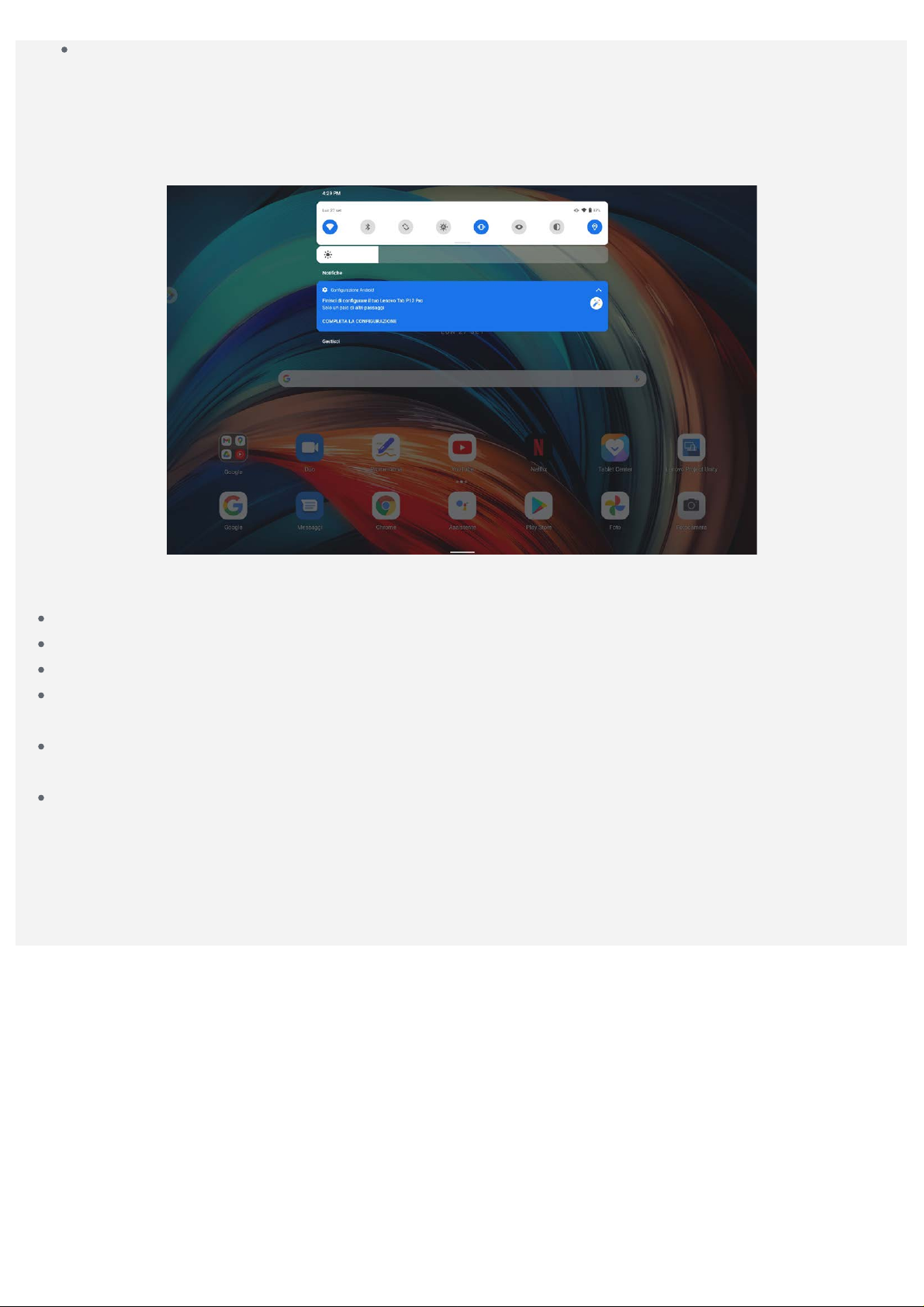
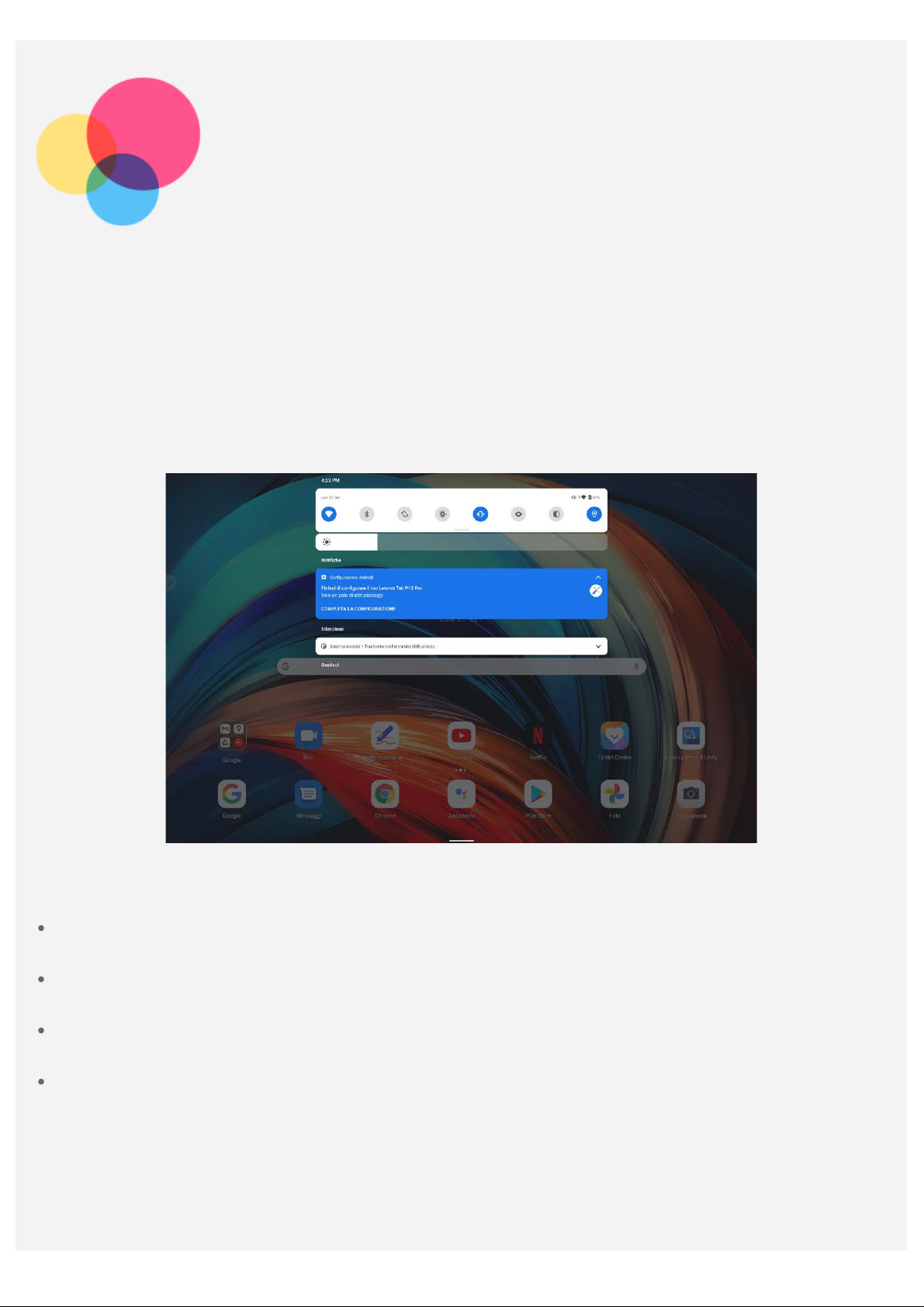
Il riquadro Notifiche informa l'utente dei nuovi messaggi, della connessione USB e delle attività in
corso come il download di file. Il riquadro Impostazioni rapide consente all'utente di accedere alle
impostazioni utilizzate di frequente come l'interruttore WLAN.
È possibile eseguire una qualsiasi delle seguenti operazioni:
Per visualizzare le notifiche, scorrere verso il basso dalla parte superiore della schermata.
Per chiudere il riquadro Notifiche, scorrere verso l'alto dalla parte inferiore della schermata.
Per ignorare una notifica, scorrere verso sinistra o verso destra sopra la notifica.
Per ignorare tutte le notifiche, toccare CANCELLA TUTTO nella parte inferiore del riquadro
Notifiche.
Per aprire il riquadro Impostazioni rapide, scorrere due volte verso il basso dalla parte superiore
della schermata.
Per chiudere il riquadro Impostazioni rapide, scorrere verso l'alto dalla parte inferiore della
schermata.
Arresto forzato
Tenere premuti il pulsante di accensione e il pulsante di abbassamento del volume per circa 12
secondi finché il dispositivo non si spegne.
Page 5
Modalità Schermo diviso
Utilizzo della modalità Schermo diviso
Aprire l'elenco delle applicazioni utilizzate di recente, tenere premuta l'icona dell'applicazione sopra la
schermata, quindi toccare Schermo diviso.
Nota: non tutte le applicazioni supportano la modalità Schermo diviso.
Impostazioni della modalità schermo diviso
Nella modalità Schermo diviso è possibile eseguire le seguenti operazioni:
Regolazione delle dimensioni dello schermo diviso
Far scorrere il “
Sostituzione della seconda app
Tornare alla homepage e scegliere un'altra app.
Uscita dalla modalità Schermo diviso
È possibile uscire dalla modalità Schermo diviso nei seguenti modi:
Scegliendo un'app che non supporta la modalità Schermo diviso.
In alternativa, scorrere " " verso il margine dello schermo.
” tra i due schermi per regolare la dimensione dello schermo diviso.
Page 6
Multi-utente
Preferenze multi-utente
Sono presenti tre tipi di utenti:
Proprietario: un proprietario ha il controllo completo su tutte le autorizzazioni utente e gestisce
tutti gli account utente.
Ospite: è presente un solo account ospite. Un ospite ha un accesso limitato al dispositivo.
Nuovo utente: Ci possono essere più account utente standard.
Creazione di nuovi account utente
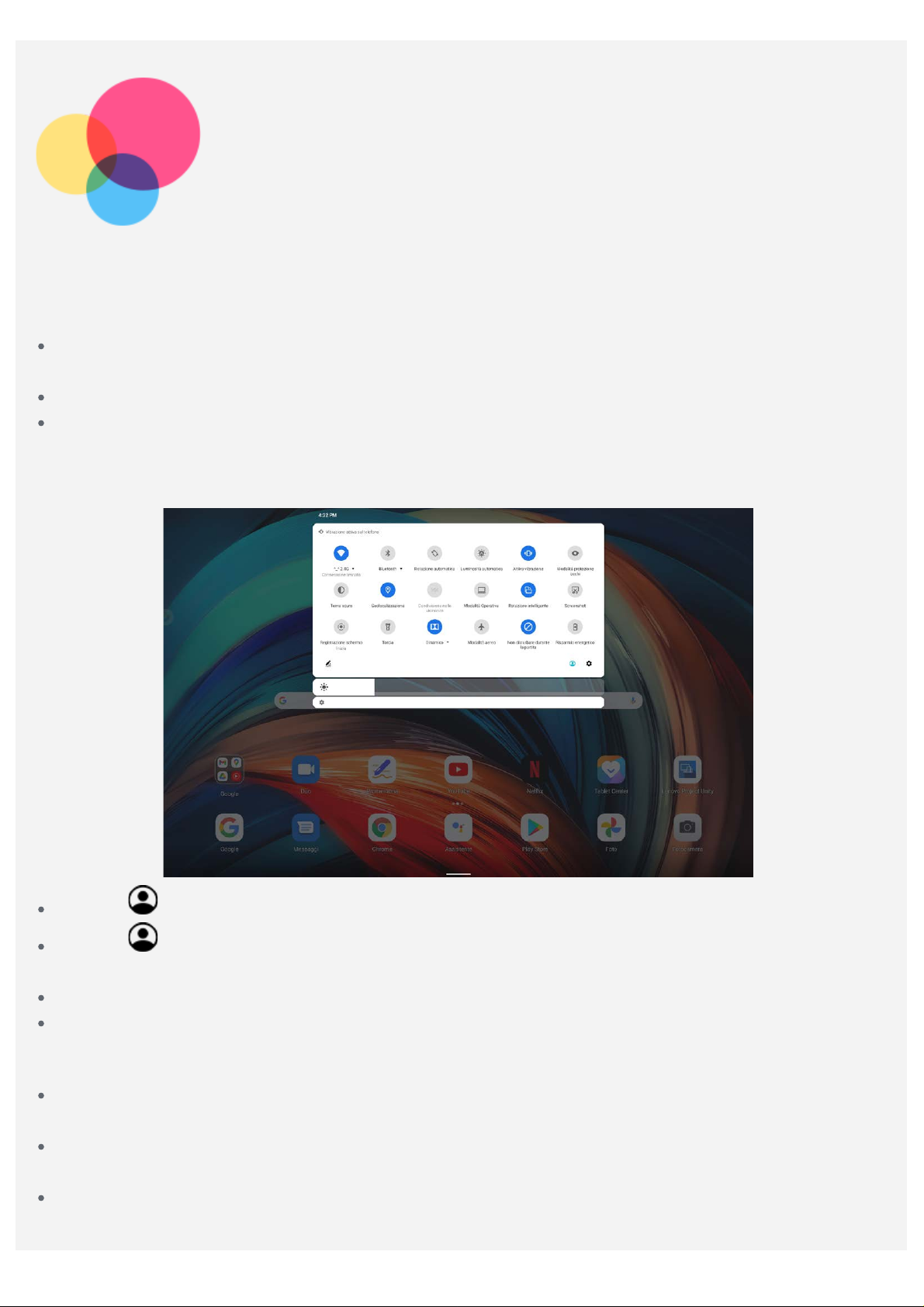
Scorrere verso il basso dalla parte superiore della schermata.
Toccare > Aggiungi utente per creare un account utente standard.
Toccare > Aggiungi ospite per creare un account ospite.
Altrimenti, andare in Impostazioni > Sistema > Utenti multipli.
Toccare Aggiungi ospite per creare un account ospite.
Toccare Aggiungi utente o profilo, quindi toccare Utente per creare un account utente standard.
Passaggio da un account utente a un altro
Nella schermata iniziale, scorrere verso il basso dalla parte superiore della schermata, quindi
toccare le icone utente per passare da un account utente a un altro.
Nell’interfaccia della schermata di blocco, toccare l’icona UTENTE in alto a sinistra, quindi
selezionare l’utente a cui si vuole passare.
Andare in Impostazioni > Sistema > Utenti multipli, poi selezionare l’account utente al quale si
desidera passare.
Page 7
Eliminazione di un account utente
Scorrere verso il basso dalla parte superiore della schermata. Toccare > ALTRE IMPOSTAZIONI,
selezionare l'account che si desidera eliminare, quindi toccare Elimina utente per eliminare gli
account.
È inoltre possibile andare in Impostazioni > Sistema > Utenti multipli per eliminare gli account.
Page 8
Impronta digitale
Utenti differenti possono impostare le impronte digitali per sbloccare il tablet o passare rapidamente
alla propria interfaccia utente.
Aggiunta di un'impronta digitale
È possibile aggiungere più di un'impronta digitale.
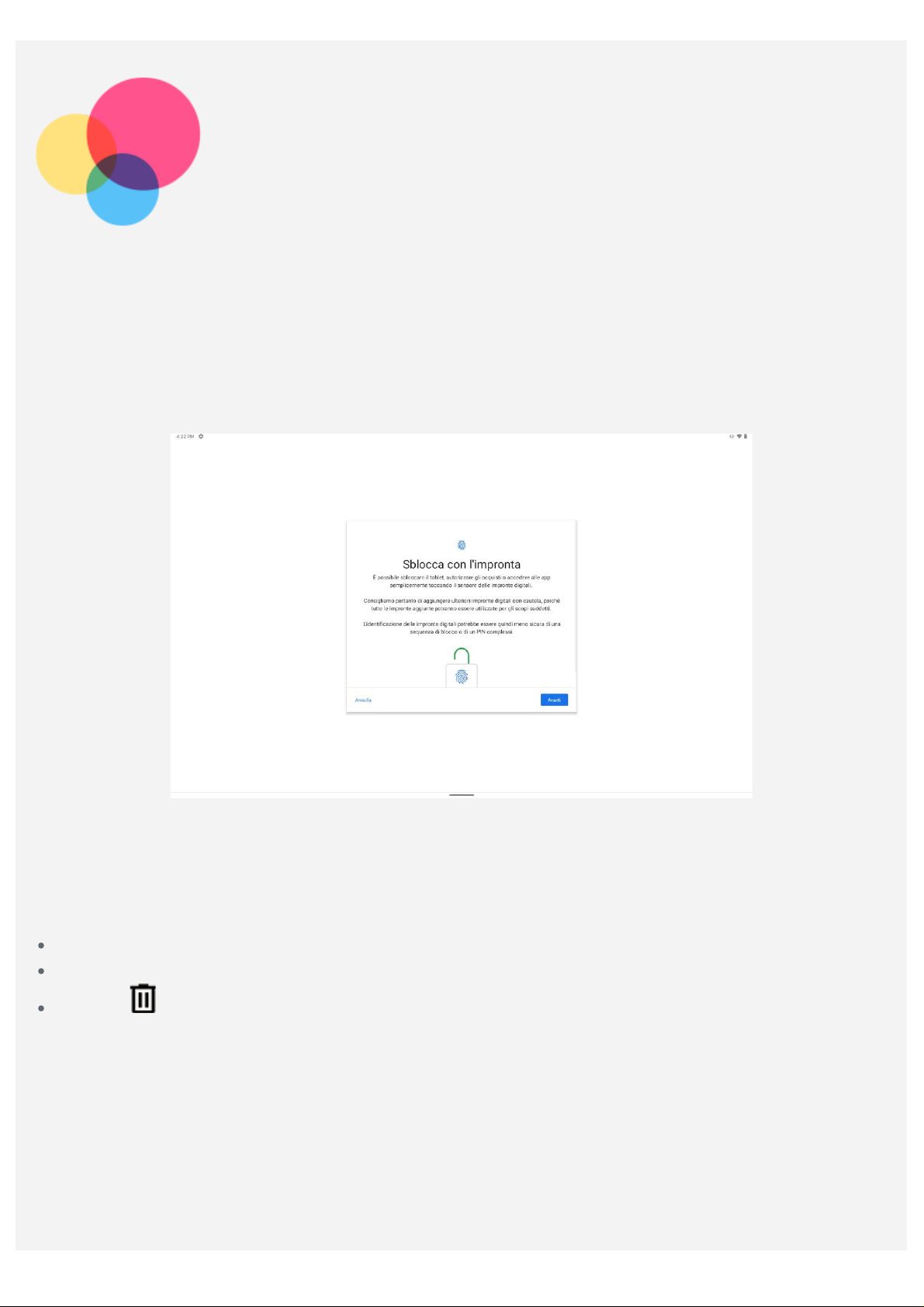
Andare su Impostazioni > Sicurezza > Impronta digitale e seguire le istruzioni sullo schermo.
Nota: è necessario impostare una sequenza, un PIN o una password del blocco schermo per
utilizzare le funzioni associate alle impronte digitali. Anche gli altri utenti possono
impostare le proprie impronte digitali effettuando le suddette operazioni.
Eliminazione di un'impronta digitale
Andare su Impostazioni > Sicurezza > Impronta digitale.
Confermare la sequenza del blocco schermo o inserire il PIN oppure la password.
Toccare e quindi toccare YES, RIMUOVI.
Page 9
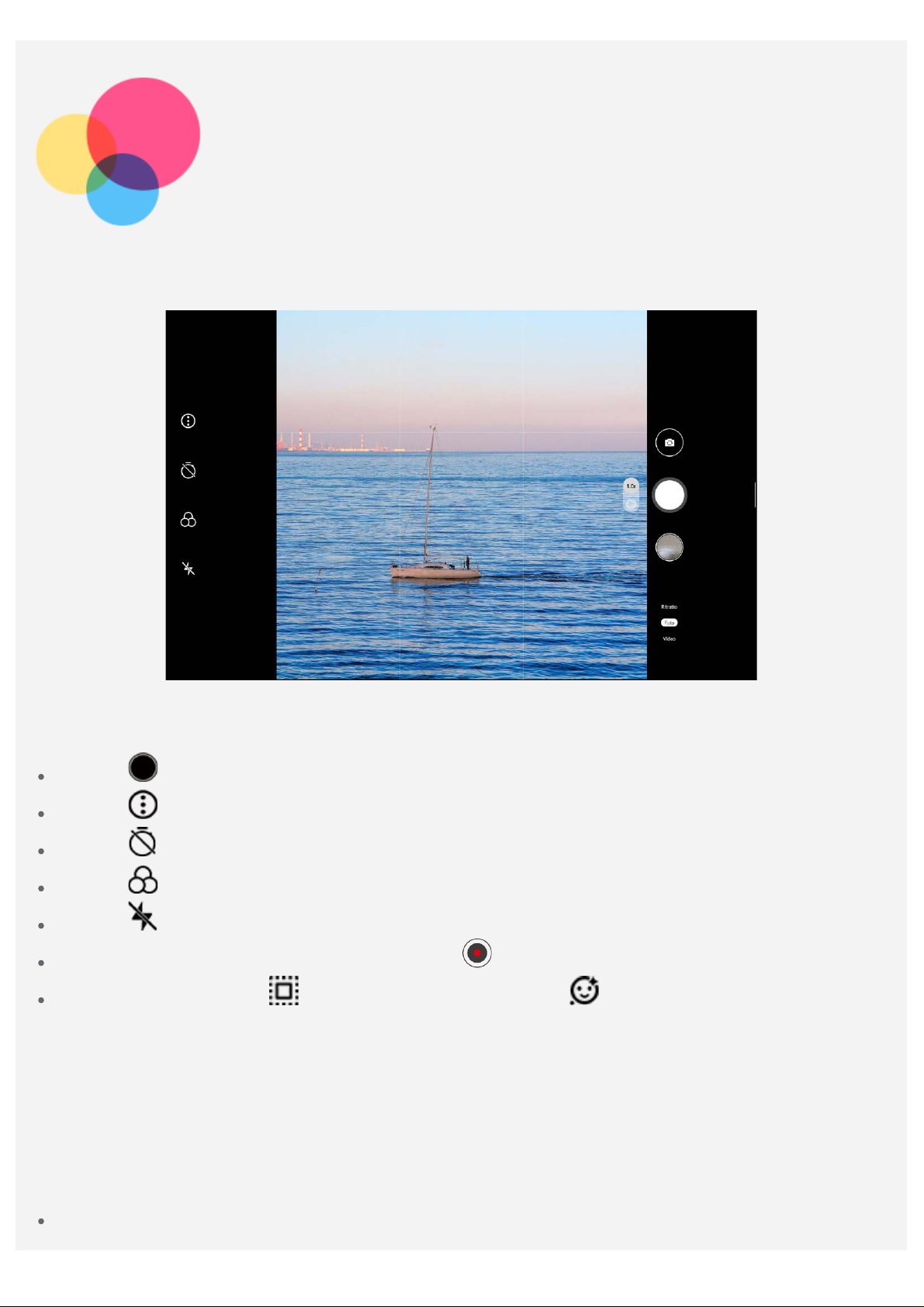
Fotocamera
Per aprire l'app Fotocamera, andare a Fotocamera.
Acquisizione di foto e video
È possibile scattare foto e registrare video tramite la fotocamera integrata del dispositivo.
Toccare per scattare una foto.
Toccare per configurare le altre impostazioni della fotocamera.
Toccare per impostare il ritardo di scatto.
Toccare per selezionare il colore dello sfondo.
Toccare per impostare le impostazioni del flash.
Toccare Video per commutare a video e toccare per registrare un video.
Toccare Ritratto, toccare per sfocare lo sfondo e toccare per applicare effetti di bellezza.
Acquisizione di screenshot
Tenere premuti simultaneamente i pulsanti Accensione e Riduzione volume per acquisire uno
screenshot.
Visualizzazione di immagini e video
Le foto e i video vengono archiviati nella memoria interna del dispositivo. È possibile visualizzare foto
e video utilizzando uno dei seguenti metodi:
Toccare la miniatura della foto mentre si utilizza l'app Fotocamera.
Page 10
Andare a Foto.
Andare a File.
Gli screenshot vengono archiviati nella memoria interna del dispositivo. È possibile visualizzare gli
screenshot utilizzando i seguenti metodi:
Andare a Foto.
Andare a File.
Page 11
Rete
Prima di stabilire una connessione a Internet, è necessario impostare una rete wireless.
Configurazione di una rete WLAN.
*Configurazione di una rete mobile.
Configurazione di una rete VPN.
È anche possibile condividere la rete mobile con altri.
*Configurazione di un hotspot
Configurazione di una rete WLAN
Andare a Impostazioni > Rete e Internet > WLAN. Attivare l'interruttore WLAN e toccare un hotspot
WLAN nell'elenco per effettuare la connessione a Internet. Quando si effettua la connessione a un
hotspot protetto, è necessario inserire la password per connettersi.
*Configurazione di una rete mobile
Andare a Impostazioni > Rete e Internet > Rete mobile.
Nota: è necessaria una scheda SIM valida con un servizio dati. Se non si dispone di una scheda
SIM, rivolgersi al proprio operatore.
Configurazione di una rete VPN
Le reti VPN vengono utilizzate nelle aziende per consentire agli utenti di comunicare informazioni
private in modo sicuro su una rete pubblica. Ad esempio, potrebbe essere necessario configurare una
VPN per accedere all'e-mail aziendale. Rivolgersi all'amministratore di rete per richiedere le
impostazioni necessarie per configurare una VPN per la propria rete.
1. Andare a Impostazioni > Rete e Internet > VPN.
2. Toccare
toccare SALVA.
3. Toccare il nome del server VPN, inserire il nome utente e la password, quindi toccare CONNETTI
per connettersi alla rete VPN.
4. Toccare
per modificare il profilo della VPN, incluso il nome, il tipo e l'indirizzo del server, quindi
per modificare o eliminare la VPN.
*Configurazione di un hotspot
È possibile utilizzare un hotspot personale per condividere una connessione a Internet con un
computer o un altro dispositivo.
Accedere a Impostazioni > Rete e Internet > Hotspot e tethering ed eseguire i seguenti passaggi:
Toccare Hotspot WLAN per configurare l'hotspot.
È anche possibile utilizzare Tethering Bluetooth o Tethering USB.
Nota: affinché gli amici possano connettersi alla rete mobile dell'utente, è necessario che
l'utente fornisca loro il nome della rete e la password.
Page 12
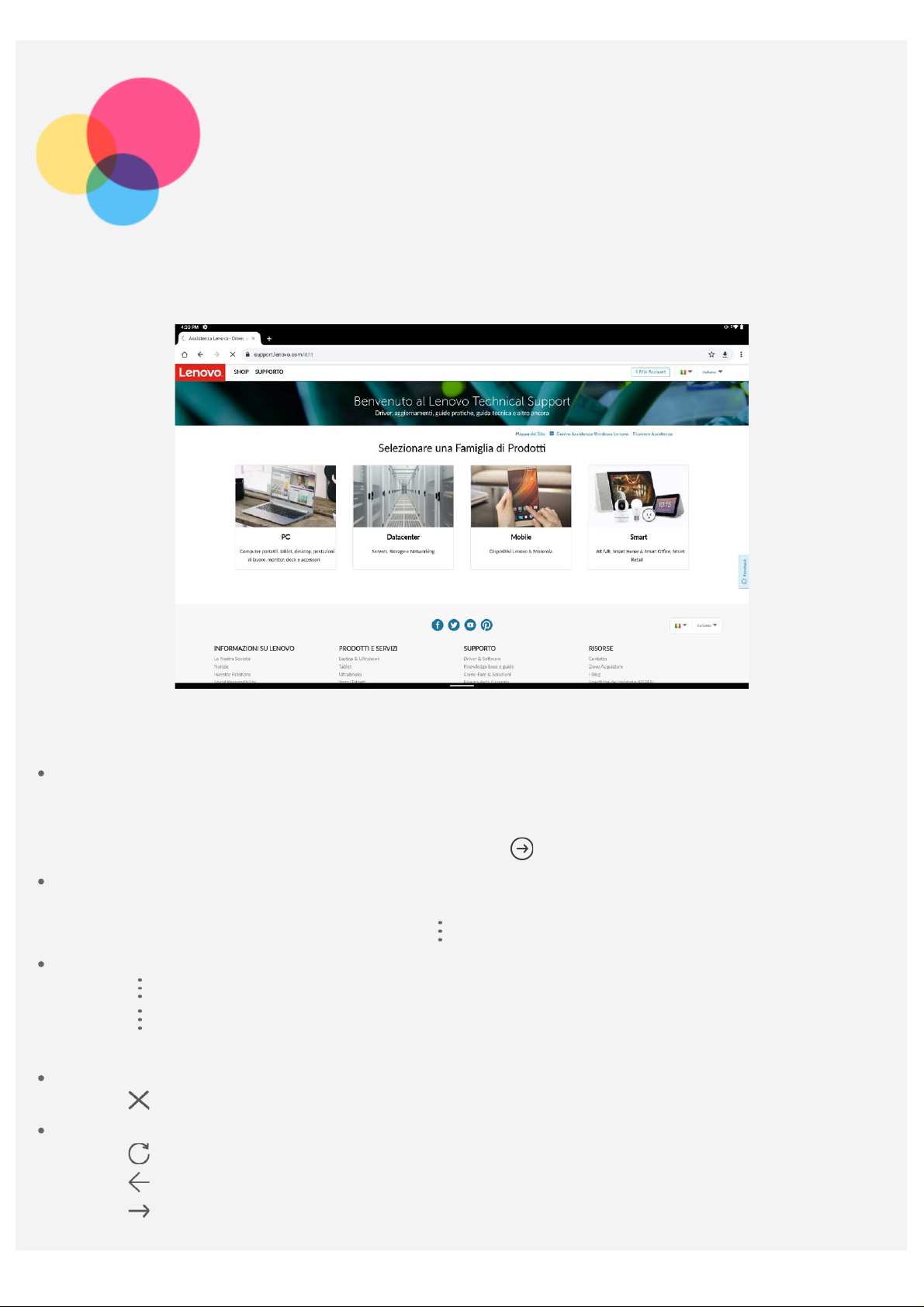
Internet
È possibile navigare sul Web se il dispositivo è connesso a una rete wireless o a una rete dati.
Per aprire l'app browser, andare su Chrome.
Accesso ai siti Web
Per accedere ai siti Web, è possibile utilizzare l'app Chrome.
Digitazione di un indirizzo Web
Per accedere a un sito Web "http://", non è necessario digitare l'indirizzo completo.
Ad esempio, per visitare il sito Web "http://www.lenovo.com", è sufficiente digitare
"www.lenovo.com" nella barra degli indirizzi e toccare
Ricerca tramite parole chiave
Per cercare le pagine Web, è inoltre possibile digitare le parole chiave nella barra degli indirizzi.
Il motore di ricerca può essere impostato su > Impostazioni > Motore di ricerca.
Aggiunta di una nuova pagina Web
Toccare
Toccare
propria visita.
Chiusura di una pagina Web
Toccare
Aggiornamento di una pagina Web
Toccare
> Nuova scheda per aggiungere la scheda di una nuova pagina Web.
> Nuova scheda in incognito per visitare un sito Web senza lasciare tracce della
per chiudere la scheda di una pagina Web.
per aggiornare una pagina Web.
.
Toccare
Toccare
per tornare alla pagina Web precedente.
per andare a una pagina Web recente.
Page 13
Salvataggio di pagine Web
È possibile salvare le immagini e le pagine Web nella memoria interna del dispositivo.
Salvataggio immagini
Tenere premuta l'immagine, quindi toccare Scarica immagine.
Aggiunta di pagine Web a Preferiti
Toccare
Toccare
per aggiungere una pagina Web a Preferiti.
> Preferiti per visualizzare i preferiti.
Impostazione delle preferenze di accessibilità
Toccare > Impostazioni > Accessibilità per impostare le proporzioni del testo e lo zoom della
pagina Web.
Page 14
Gmail
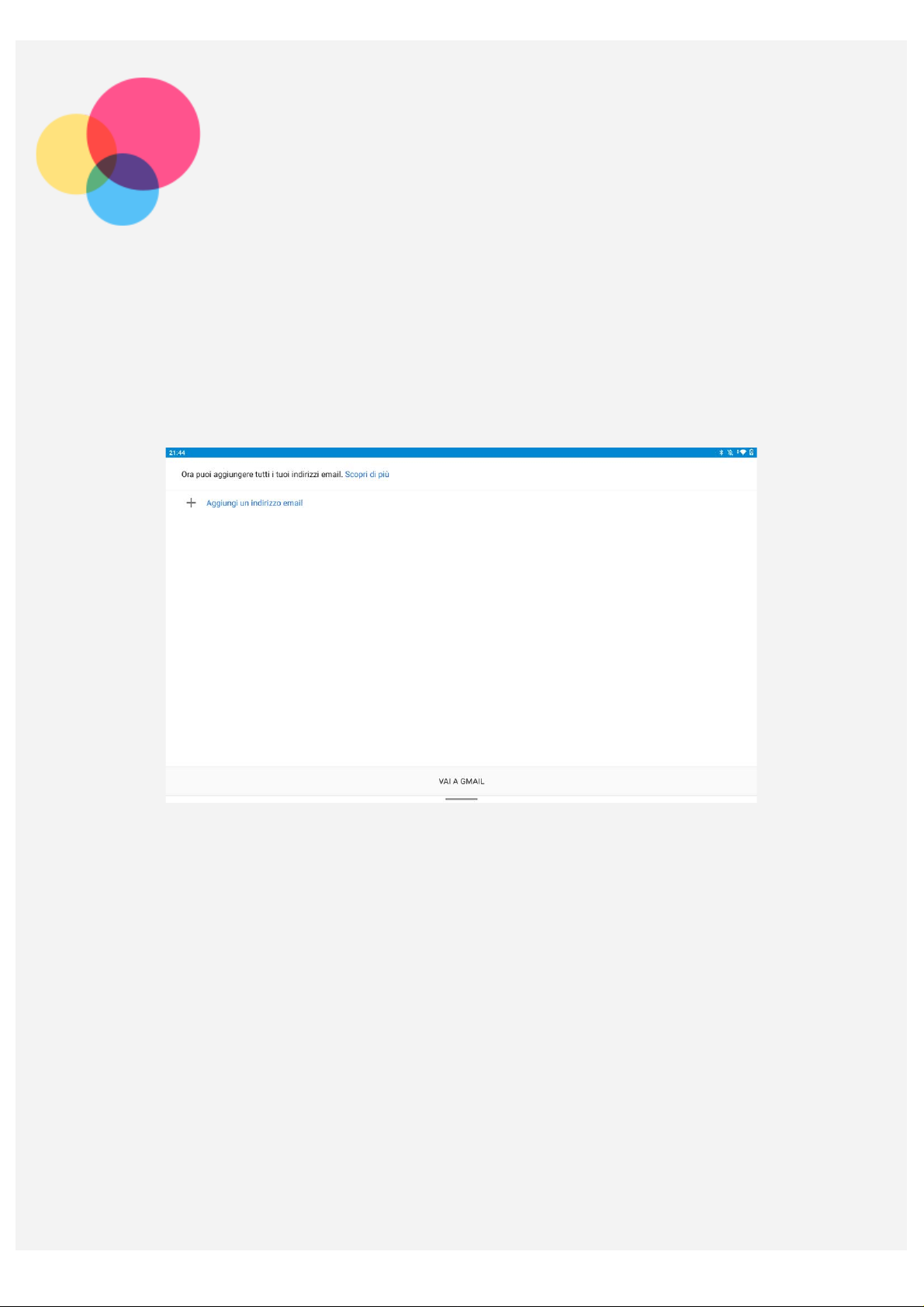
Se il dispositivo è connesso a una rete wireless, è possibile ricevere e inviare e-mail.
Per accedere all'app Gmail, andare a Gmail.
Configurazione di un account Gmail
L'accesso a Gmail è possibile solo se si dispone di un account Gmail. In caso contrario, è necessario
crearne uno. È possibile effettuare l'accesso utilizzando anche account e-mail forniti da altre società.
Utilizzo di Gmail
Una volta configurato il proprio account Gmail, è possibile utilizzare l'app Gmail per ricevere e inviare
e-mail.
Page 15
Maps
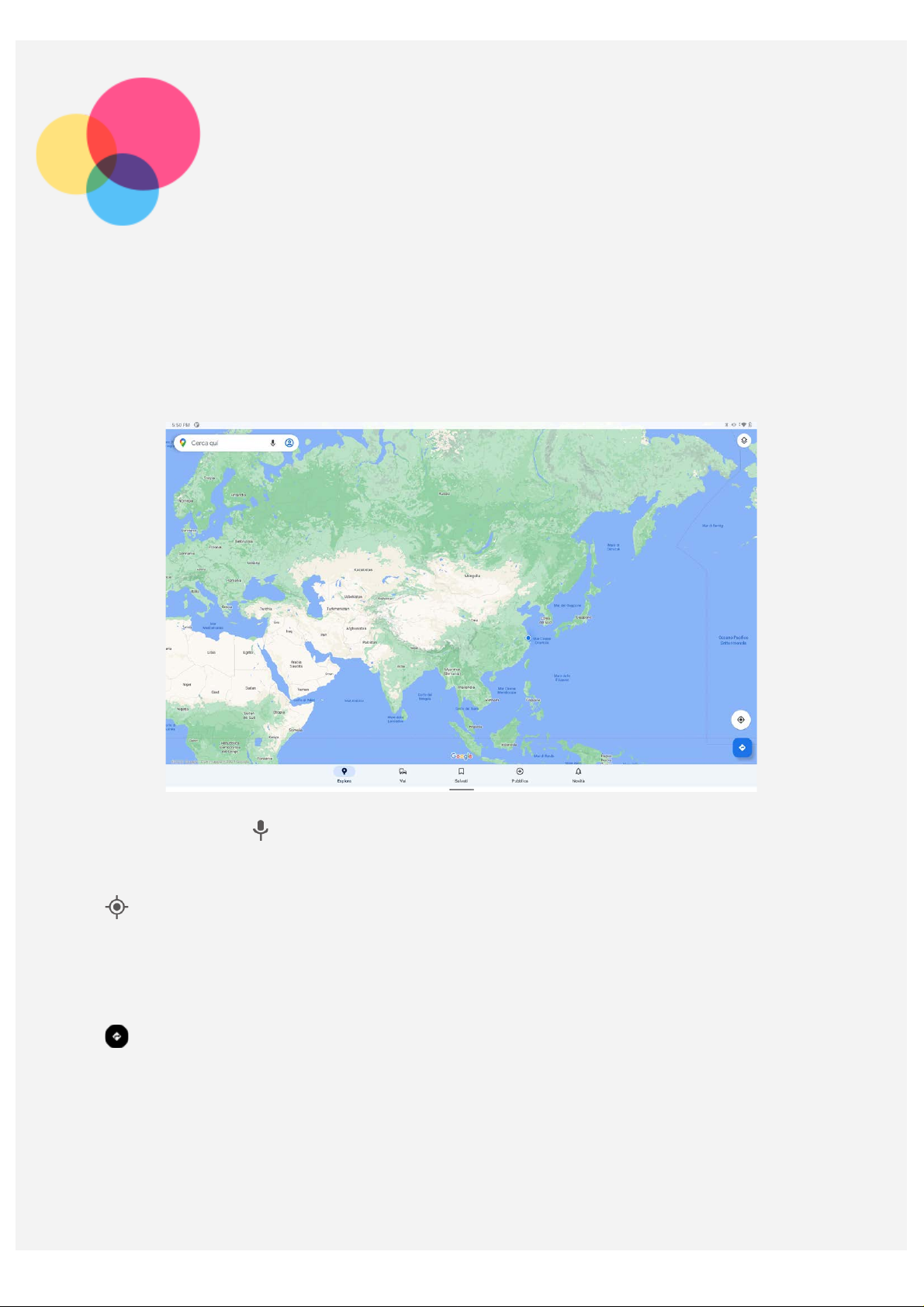
È necessario selezionare le seguenti impostazioni prima di poter utilizzare l'app Maps.
Andare su Impostazioni > Geolocalizzazione, quindi attivare l'accesso alla posizione per le app di
Google.
Ricerca di una posizione
Digitare l'indirizzo da ricercare, quindi premere Cerca qui.
È anche possibile toccare e pronunciare l'indirizzo desiderato.
Posizione corrente
Toccare per visualizzare la posizione corre nte.
Quindi toccare Esplora i dintorni per controllare cosa c'è nelle vicinanze.
Nota: La precisione del posizionamento dipende dal tipo della tua rete.
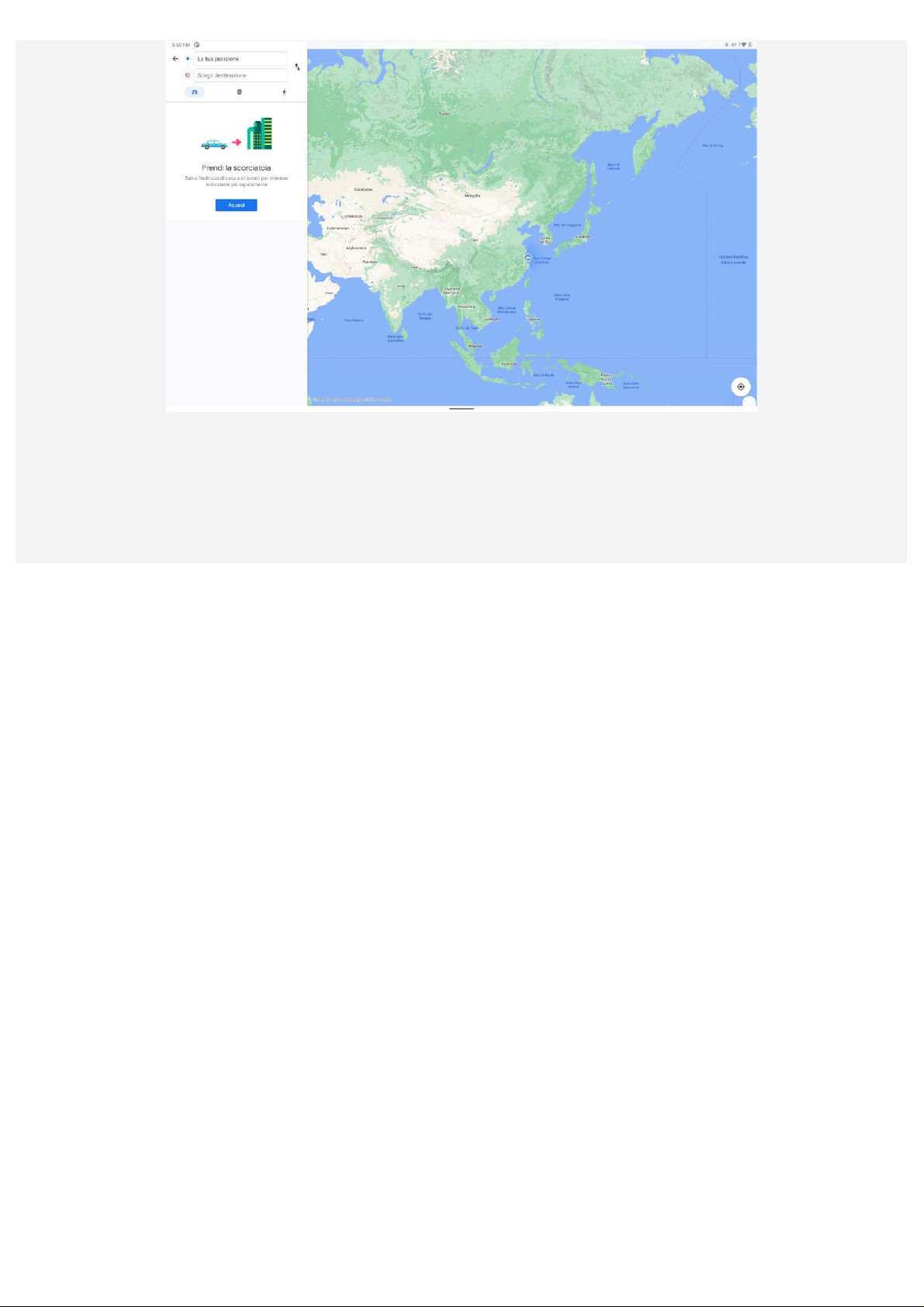
Impostazione di un itinerario
Toccare e digitare "La tua posizione " e "Scegli destinazione".
Selezionare la modalità di viaggio: auto, autobus o a piedi.
Page 16
Page 17
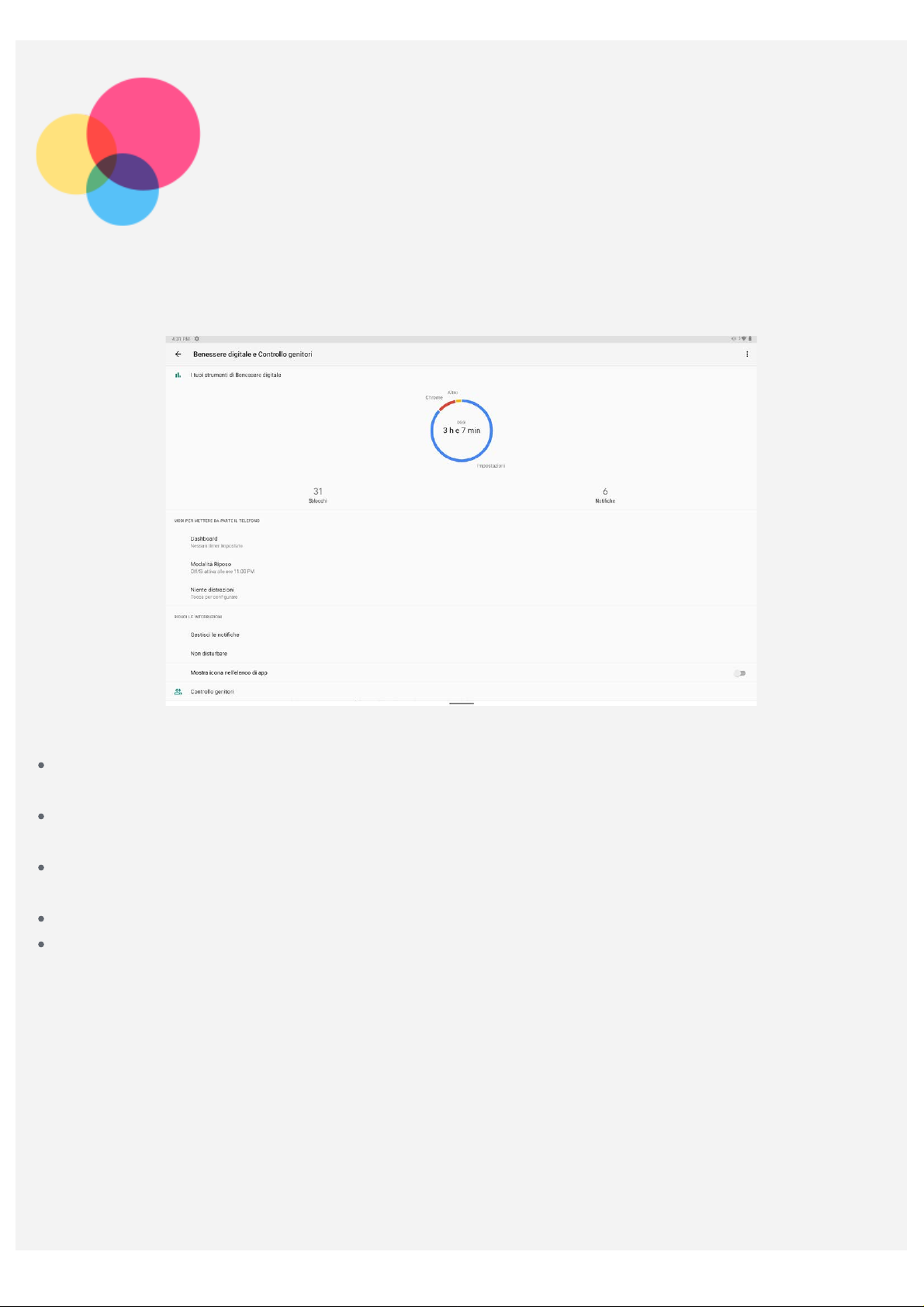
Benessere digitale e Controllo genitori
Andare a Impostazioni > Benessere digitale e Controllo genitori, quindi impostare le relative
funzioni.
Benessere digitale
Toccare Dashboard per visualizzare il tempo del tuo schermo, le Notifiche ricevute e i tempi aperti.
Inoltre puoi impostare i tempi per le tue app.
Toccare Modalità Riposo; è possibile attivare la modalità notte e quindi selezionare Non
disturbare o Scala di grigi.
Toccare Niente distrazioni; è possibile selezionare le app che distraggono, quindi toccare
ATTIVARE ORA per mettere in pausa le app che distraggono e nascondere le loro notifiche.
Toccare Gestisci le notifiche per impostare la ricezione o il rifiuto delle notifiche.
Toccare Non disturbare per impostare le app che possono essere un disturbo, Allarmi e altre fonti
di disturbo e altre impostazioni.
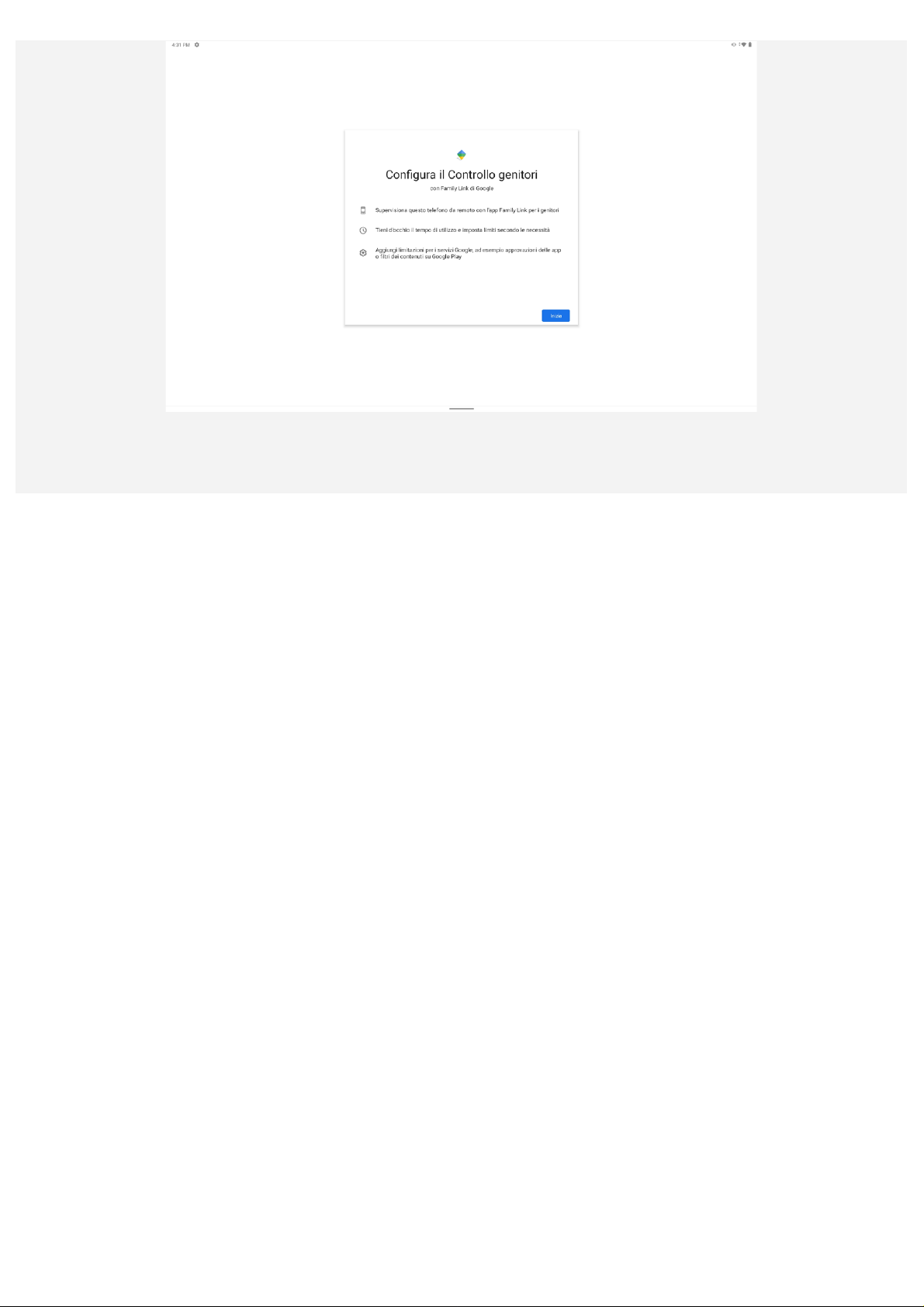
Controllo genitori
Toccare Configura il Controllo genitori e seguire le istruzioni sullo schermo; è possibile collegare il
dispositivo dei genitori/figli tramite Family Link di Google.
Dopo aver terminato il collegamento, se sei un genitore, puoi gestire le impostazioni per il tuo
bambino, come i contenuti per adulti, i siti web, la posizione e altro.
Page 18
Page 19
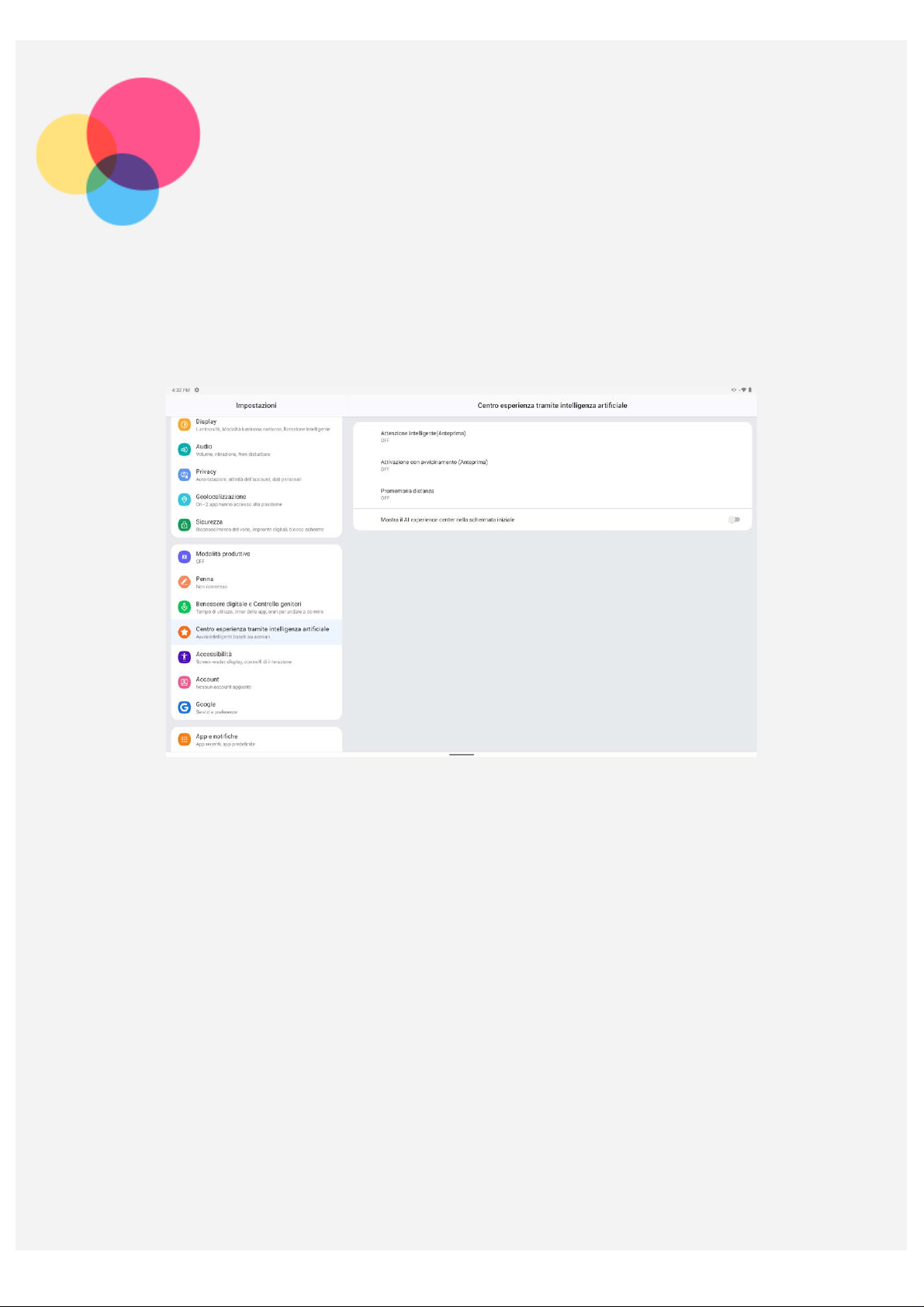
Centro esperienza tramite intelligenza artificiale
È possibile sperimentare diversi tipi di funzioni intelligenti, come Attenzione intelligente, Attivazione
con avvicinamento e altro ancora.
Andare a Impostazioni > Centro esperienza tramite intelligenza artificiale, quindi impostare le
relative funzioni.
Attenzione intelligente(Anteprima)
Lo schermo rimarrà acceso se il vostro volto si trova davanti allo schermo.
Attivazione con avvicinamento(Anteprima)
Il display si attiverà automaticamente quando apparirete davanti allo schermo bloccato.
Promemoria distanza
Se la distanza di visualizzazione è troppo piccola, vi verrà ricordato di stare un po’ più lontani dallo
schermo.
Potete inoltre impostare la Modalità senza notifiche per evitare le distrazioni quando utilizzate una
delle app nella lista.
Page 20
Tastiera
Associare la tastiera manualmente
1. Se la tastiera e il tablet non sono collegati, tenere premuto il pulsante Bluetooth nell’angolo in alto
a destra della tastiera per 5 secondi, quindi l’indicatore del Bluetooth lampeggerà lentamente.
2. Attivare il Bluetooth sul tablet. Toccare Impostazioni > Dispositivi collegati.
3. Selezionare il nome della tastiera e toccare Associa. In quel momento l’indicatore del Bluetooth
sulla tastiera lampeggerà rapidamente.
4. Se l’associazione è avvenuta con successo, l’indicatore del Bluetooth resterà acceso per 5 secondi
e poi si spegnerà.
Nota: Se la tastiera e il tablet non sono collegati tramite il connettore smart pogo-pin a 4 punti,
premere brevemente il pulsante Bluetooth sulla tastiera, quindi l’indicatore Bluetooth resterà
acceso per 5 secondi, il che significa che il Bluetooth sta effettuando il collegamento.
Controllo del livello della batteria della tastiera
Dopo che la tastiera è stata associata con successo, è possibile andare a Impostazioni > Dispositivi
collegati per controllare il livello della batteria della tastiera.
Page 21
Sincronizzazione
È possibile trasferire dati tra il proprio dispositivo e il computer, come musica, immagini, video,
documenti, file APK (Android application package) e così via.
Collegamento del dispositivo al proprio computer
Collegare il dispositivo al computer tramite un cavo USB.
Scorrere verso il basso dalla parte superiore della schermata per visualizzare "Trasferimento file
tramite USB attivato" nella barra delle notifiche.
Toccare Trasferimento file tramite USB attivato per visualizzare altre opzioni.
Selezione della modalità di connessione del computer
È possibile selezionare una delle seguenti opzioni:
Trasferimento di file: selezionare questa modalità se si desidera trasferire file dal tablet al
computer e viceversa.
MIDI: selezionare questa modalità se si desidera che le applicazioni abilitate per il MIDI sul
dispositivo funzionino con il software MIDI sul computer.
PTP: selezionare questa modalità se si desidera trasferire solo foto e video dal tablet al computer e
viceversa.
Nessun trasferimento di dati: selezionare questa modalità se si desidera soltanto caricare il
telefono.
Page 22
Impostazioni
Impostazione della lingua
1. Andare a Impostazioni > Sistema > Lingue e immissione > Lingue > Aggiungi una lingua.
2. Selezionare la lingua che si desidera aggiungere.
3. Tenere premuto per trascinare la lingua aggiunta nella prima riga.
Impostazione del blocco schermo
Selezionare Impostazioni > Sicurezza > Blocco schermo, quindi selezionare la modalità di blocco
schermo.
Impostazione dell'audio
Andare a Impostazioni > Audio. Qui è possibile impostare la suoneria, il suono predefinito per le
notifiche, il suono predefinito per la sveglia e così via. Inoltre, è possibile impostare il volume della
suoneria.
Impostazione del riconoscimento facciale
Selezionare Impostazioni > Sicurezza > Riconoscimento del volto e seguire le istruzioni sullo
schermo per configurare il dispositivo.
Modalità di protezione batteria
La modalità di protezione batteria previene l'esecuzione di ricariche per periodi di tempo prolungati,
azione che espone la batteria a temperature e a una tensione elevate che potrebbero accorciarne la
durata complessiva. Una volta abilitata, la ricarica è messa in pausa non appena il livello della
batteria raggiunge il 60%.
Andare a Impostazioni > Batteria > Ottimizzazione batteria per abilitare la modalità protezione
batteria.
Protezione occhi e informazioni di sicurezza
Protezione occhi
Quando si abilita la modalità protezione occhi, il colore dello schermo diventerà ambrato per ridurre la
luce blu. Ciò consente di leggere o visualizzare lo schermo in modo più confortevole in ambienti poco
illuminati.
Andare su Impostazioni > Display > Modalità protezione vista e toccare ACCENDI ORA/SPEGNI
ORA per accenderlo/spegnerlo.
Regolazione della temperatura colore: accedere alla modalità protezione occhi e far scorrere il
dispositivo di scorrimento Temperatura colore secondo necessità.
Informazioni di sicurezza
Utilizzare il dispositivo in un'area ben illuminata e, durante l'uso, tenerlo a debita distanza dagli occhi.
Page 23
Per evitare di sforzarli eccessivamente, interrompere momentaneamente la visualizzazione dello
schermo dopo un certo periodo di tempo.
Ripristino delle impostazioni predefinite
Il ripristino delle impostazioni predefinite cancellerà tutti i dati dalla memoria interna del tablet.
Eseguire il backup dei dati importanti contenuti all'interno del dispositivo prima di ripristinare il tablet.
Andare a Impostazioni > Sistema > Reimposta opzioni > Cancella tutti i dati (ripristino
impostazioni predefinite), quindi toccare Cancella tutti i dati per ripristinare le impostazioni
predefinite del produttore.
Page 24
Appendice
Informazioni importanti su sicurezza e gestione
Prima dell'utilizzo, leggere tutte le informazioni riportate in questa sezione per evitare lesioni
personali, danni alle proprietà o danni accidentali al prodotto. Per ulteriori suggerimenti su come
utilizzare il dispositivo in sicurezza, visitare la pagina Web http://www.lenovo.com/safety.
Maneggiare con cura il dispositivo
Evitare di far cadere, piegare o forare il dispositivo. Non inserire oggetti estranei al suo interno, né
posizionare oggetti pesanti su di esso. I componenti sensibili interni potrebbero danneggiarsi.
Lo schermo del dispositivo è di vetro e potrebbe rompersi se il dispositivo viene fatto cadere su una
superficie dura, se subisce un urto violento o se viene colpito con un oggetto pesante. Se si creano
spaccature o crepe sul vetro, non toccare il vetro rotto o non tentare di rimuoverlo dal dispositivo.
Interrompere immediatamente l'utilizzo del dispositivo e contattare il supporto tecnico Lenovo per la
riparazione, la sostituzione o le informazioni sul riciclaggio.
Non utilizzare il dispositivo in ambienti caratterizzati da alte temperature o tensioni elevate, ad
esempio in presenza di apparecchiature elettriche, termoelettriche o elettrodomestici da cucina. Onde
evitare danni, il dispositivo può essere utilizzato esclusivamente a temperature comprese tra 0 °C
(32 °F) e 40 °C (104 °F). Parimenti, la temperatura di conservazione deve essere compresa tra -20 °C
(-4 °F) e 60 °C (140 °F).
Non esporre il dispositivo mobile ad acqua, pioggia, condizioni di umidità estrema, sudore o altri
liquidi.
Non smontare o modificare la periferica
Il dispositivo è un'unità sigillata. All'interno non sono presenti parti soggette a manutenzione da parte
dell'utente finale. Tutte le riparazioni interne devono essere eseguite da un centro riparazioni o da un
tecnico autorizzato Lenovo. Qualsiasi tentativo di aprire o modificare il dispositivo invaliderà la
garanzia.
Informazioni sulla batteria ricaricabile incorporata
Non tentare di sostituire la batteria al litio ricaricabile interna. Se la batteria viene sostituita con un
tipo inadatto, esiste il rischio di esplosioni. Contattare l'assistenza Lenovo per la sostituzione.
Avviso sulle buste di plastica
PERICOLO:
Le buste di plastica possono risultare pericolose. Tenerle lontane da neonati e bambini per
evitare il rischio di soffocamento.
Informazioni sull'adattatore
Evitare che il dispositivo e l'adattatore CA si bagnino.
Non immergere il dispositivo in acqua o lasciarlo in luoghi dove potrebbe entrare in contatto con
Page 25
acqua o altri liquidi.
Utilizzare esclusivamente i metodi di carica approvati.
Nota: utilizzare esclusivamente adattatori Lenovo standard. L'utilizzo di adattatori di alimentazione
di terze parti inciderà sulla velocità di carica, comportando una carica anomala e un possibile
danneggiamento dell'apparecchiatura.
Collegare un adattatore di alimentazione standard a una presa di corrente idonea.
Utilizzare un cavo dati standard per collegare il dispositivo a un PC o a un altro che siano
conformi allo standard USB 2.0 o alle versioni successive.
I dispositivi in carica potrebbero surriscaldarsi durante il normale utilizzo. Accertarsi che vi sia una
ventilazione adeguata intorno al dispositivo in carica. Scollegare il dispositivo in carica se si verifica
una qualsiasi delle seguenti condizioni:
Il dispositivo in carica è stata esposto a pioggia, liquidi o umidità eccessiva.
Il dispositivo in carica mostra segni di danni fisici.
Si desidera pulire il dispositivo in carica.
Avvertenza:
Lenovo non è responsabile per le prestazioni o la sicurezza dei prodotti non fabbricati o
approvati da Lenovo. Utilizzare solo batterie e adattatori CA Lenovo approvati.
ErP (EcoDesign) Direttiva UE (2009/125/CE) - adattatori di alimentazione esterni (Normativa (UE)
2019/1782)
Regolamenti sulla progettazione ecocompatibile dei prodotti connessi all'energia 2010 - UK SI 2010 n.
2617 (Ext PSU), SI 2020 n. 485 (Ntwk Standby), SI 2014 n. 1290 e successive modifiche
I prodotti Lenovo sono conformi alla direttiva EU EcoDesign (ErP) ed ai regolamenti britannici sulla
progettazione ecocompatibile dei prodotti connessi all’energia. Fare riferimento a quanto segue per i
dettagli:
Per l’UE, fare riferimento alla dichiarazione di sistema https://www.lenovo.com/us/en/compliance/eudoc, e per il Regno Unito alla dichiarazione di sistema https://www.lenovo.com/us/en/compliance/ukdoc.
Avvertenza sull'utilizzo di un volume elevato
Avvertenza: l’esposizione a livelli elevati di rumore da qualsiasi fonte per lunghi periodi di tempo può
compromettere l’udito. Più alto è il volume, minore è il tempo necessario prima che l'udito possa
essere danneggiato. Per proteggere l'udito:
Limitare la quantità di tempo in cui si utilizzano le cuffie o gli auricolari ad alto volume.
Evitare di alzare il volume per sovrastare il rumore circostante.
Abbassare il volume se non si è in grado di sentire le persone che parlano nelle vicinanze.
Se sperimenta un disagio nell'udito, inclusi sensazione di pressione o di otturazione nelle orecchie,
ronzio nelle orecchie o parola attutita, è necessario interrompere l'ascolto del dispositivo tramite le
cuffie o gli auricolari ed effettuare un controllo dal medico.
Per evitare possibili danni all'udito, non utilizzare a un volume elevato per lunghi periodi.
Prestare attenzione quando si utilizza il dispositivo in un veicolo a motore o in bicicletta
Dare sempre priorità alla propria sicurezza e a quella degli altri. Rispettare la legge. Le normative e le
disposizioni di legge locali possono stabilire come utilizzare i dispositivi elettronici mobili, quale il
dispositivo in uso, mentre si guida un veicolo a motore o una bicicletta.
Smaltire in base alle normative e alle disposizioni di legge locali
Page 26
Quando il dispositivo termina il proprio ciclo di vita, non romperlo, bruciarlo, immergerlo in acqua o
smaltirlo utilizzando metodi contrari a normative e disposizioni di legge locali. Alcuni componenti
interni contengono sostanze che potrebbero esplodere, fuoriuscire o inquinare l'ambiente se smaltite
in modo errato.
Per ulteriori informazioni, consultare la sezione "Informazioni ambientali e riciclaggio".
Tenere il dispositivo e gli accessori lontani dalla portata dei bambini
Il dispositivo contiene piccole parti che potrebbero essere causa di soffocamento nei bambini piccoli.
Inoltre, lo schermo di vetro potrebbe rompersi o creparsi se fatto cadere a terra o lanciato contro una
superficie dura.
Proteggere i dati e il software
Non eliminare file sconosciuti, né modificare il nome di file o directory non direttamente creati
dall'utente; ciò potrebbe compromettere il funzionamento del software del dispositivo.
Tenere presente che l'accesso alle risorse di rete potrebbe esporre il dispositivo a virus, attacchi da
parte di hacker, spyware e altre attività dannose in grado di danneggiare il dispositivo stesso, il
software o i dati. È responsabilità dell'utente garantire una protezione adeguata tramite firewall,
software antivirus e anti-spyware e mantenere tali software aggiornati.
Tenere i dispositivi elettronici quali ventole elettriche, radio, altoparlanti di elevata potenza,
condizionatori e forni a microonde lontani dal dispositivo, poiché i forti campi magnetici generati da
tali dispositivi elettrici possono danneggiare lo schermo e i dati del dispositivo in uso.
Prestare attenzione al calore generato dal dispositivo
Quando il dispositivo è acceso o la batteria è in carica, alcuni componenti potrebbero scaldarsi.
L'eventuale temperatura raggiunta dipende dall'attività del sistema e dal livello di carica della batteria.
Un contatto prolungato con il corpo, anche attraverso i vestiti, può causare disturbi o bruciature.
Evitare il contatto di mani, grembo o altre parti del corpo con una parte calda del dispositivo per un
periodo di tempo prolungato.
Avvisi sulle emissioni elettroniche
Dichiarazione di conformità FCC
Questa apparecchiatura è stata testata e risulta conforme ai limiti previsti per i dispositivi digitali di
Classe B, ai sensi dell’articolo 15 delle Normative FCC. Questi limiti sono progettati per fornire una
ragionevole protezione contro interferenze dannose in un’installazione residenziale. Questa
apparecchiatura genera, utilizza e può emettere energia a radiofrequenza e, se non installata e
utilizzata in conformità alle istruzioni, può causare interferenze dannose alle comunicazioni radio.
Tuttavia, non vi è alcuna garanzia che non si verifichino interferenze in una particolare installazione.
Se questa apparecchiatura causa interferenze dannose alla ricezione radio o televisiva, il che può
essere determinato spegnendo e accendendo l’apparecchiatura, si invita l’utente a cercare di
correggere l’interferenza adottando una o più delle seguenti misure:
Riorientare o riposizionare l’antenna di ricezione.
Aumentare la distanza tra l’apparecchiatura e il ricevitore.
Collegare l’apparecchiatura a una presa su un circuito diverso da quello a cui è collegato il
ricevitore.
Per richiedere supporto, consultare un rivenditore autorizzato o un centro di assistenza.
Lenovo non è responsabile per eventuali interferenze radio o televisive causate da modifiche non
autorizzate apportate a questa apparecchiatura. Modifiche non autorizzate potrebbero invalidare il
diritto dell’utente a utilizzare l’apparecchiatura.
Page 27
Questo dispositivo è conforme all’articolo 15 della Normativa FCC. L'utilizzo è soggetto alle seguenti
due condizioni: (1) il dispositivo non deve provocare interferenze dannose e (2) il dispositivo deve
accettare eventuali interferenze, incluse quelle che possono provocare un funzionamento non
desiderato del dispositivo.
Parte responsabile:
Lenovo (Stati Uniti) Incorporated
1009 Think Place - Building One
Morrisville, NC 27560
Telefono: 1-919-294-5900
Avvertenza ISED
Questo dispositivo è conforme agli standard RSS esenti da licenza ISED (Innovation, Science and
Economic Development Canada). L'utilizzo è soggetto alle seguenti due condizioni:
(1) Il dispositivo non può provocare interferenze e
(2) Il dispositivo deve accettare eventuali interferenze, incluse quelle che possono provocare un
funzionamento non desiderato del dispositivo.
Le présent appareil est conforme aux CNR d'Industrie Canada applicables aux appareils radio
exempts de licence. L'exploitation est autorisée aux deux conditions suivantes:
(1) l'appareil ne doit pas produire de brouillage, et
(2) l'utilisateur de l'appareil doit accepter tout brouillage radioélectrique subi, même si le brouillage
est susceptible d'en compromettre le fonctionnement.
Dichiarazione di conformità Classe B VCCI per il Giappone
この装置は、クラスB情報技術装置です。この装置は、家庭環境で使用することを目的としていますが、この
装置がラジオやテレビジョン受信機に近接して使用されると、受信障害を引き起こすことがあります。 取扱
説明書に従って正しい取り扱いをして下さい。VCCI-B
Dichiarazione di conformità per il Giappone per i prodotti che si collegano a reti elettriche con
corrente inferiore o uguale a 20A per fase
日本の定格電流が 20A/相 以下の機器に対する高調波電流規制
高調波電流規格 JIS C 61000-3-2 適合品
Informazioni su ambiente, riciclaggio e smaltimento
Dichiarazione generale sul riciclaggio
Lenovo consiglia ai proprietari di apparecchiature IT di riciclarle in modo responsabile e adeguato
quando non sono più utilizzabili. Lenovo offre una varietà di programmi e servizi per assistere i
proprietari delle apparecchiature nel riciclaggio dei prodotti IT. Per informazioni sul riciclaggio dei
prodotti Lenovo, consultare la pagina Web http://www.lenovo.com/recycling.
Informazioni importanti su batteria e RAEE
Informazioni sul ritiro e il riciclaggio dei RAEE e delle batterie/degli accumulatori nell’Unione europea
e nel Regno Unito
Il simbolo del bidone dell’immondizia su ruote con una croce sopra si applica solo ai paesi con
regolamenti sui RAEE e sulle pile all’interno dell’Unione europea (UE) e del Regno Unito (UK).
Gli apparecchi e le batterie/accumulatori sono etichettati in conformità ai regolamenti locali relativi ai
rifiuti di apparecchiature elettriche ed elettroniche (RAEE) e ai rifiuti di pile e accumulatori. Questi
regolamenti determinano il quadro per la restituzione e il riciclaggio degli apparecchi usati e delle
Page 28
pile/degli accumulatori usate/i come applicabile all’interno di ciascuna zona geografica. Questa
etichetta viene applicata a vari prodotti per indicare che il prodotto non deve essere buttato via, ma
piuttosto messo nei sistemi di raccolta stabiliti per il recupero di questi prodotti a fine vita.
L’etichetta della batteria può anche includere un simbolo chimico per lo specifico metallo nella
batteria (Pb per il piombo, Hg per il mercurio e Cd per il cadmio).
Gli utenti di apparecchiature elettriche ed elettroniche (AEE) e gli utenti di pile/accumulatori con il
simbolo del bidone dell’immondizia su ruote con una croce sopra non devono smaltire i prodotti a fine
vita come rifiuti urbani non differenziati, ma utilizzare il quadro di raccolta a loro disposizione per la
restituzione, il riciclaggio e il recupero dei RAEE e dei rifiuti di pile/accumulatori e per ridurre al
minimo gli effetti potenziali delle AEE e delle pile sull’ambiente e sulla salute umana dovuti alla
presenza di sostanze pericolose.
Le apparecchiature elettriche ed elettroniche (AEE) Lenovo possono contenere parti e componenti che
alla fine del loro ciclo di vita possono essere considerate rifiuti pericolosi.
Le AEE e i rifiuti di apparecchiature elettriche ed elettroniche (RAEE) possono essere consegnati
gratuitamente al luogo di vendita o a qualsiasi distributore che venda apparecchiature elettriche ed
elettroniche della stessa natura e funzione delle AEE o RAEE usate.
Prima di mettere le apparecchiature elettriche ed elettroniche (AEE) nella catena di raccolta dei rifiuti
o nei centri di raccolta dei rifiuti, l’utente finale delle apparecchiature contenenti pile e/o accumulatori
deve rimuovere tali pile e accumulatori per la raccolta differenziata.
Smaltire le batterie al litio e i pacchi batteria dei prodotti Lenovo:
All’interno del vostro prodotto Lenovo potrebbe essere installata una batteria al litio a bottone. È
possibile trovare i dettagli sulla batteria nella documentazione del prodotto. Se la batteria deve essere
sostituita, contattare il luogo di acquisto o contattare Lenovo per l’assistenza. Se avete bisogno di
smaltire una batteria al litio, isolatela con del nastro in vinile, contattate il luogo di acquisto o un
operatore per lo smaltimento dei rifiuti e seguite le loro istruzioni.
Il vostro dispositivo Lenovo potrebbe contenere un pacco batterie agli ioni di litio o un pacco batterie
al nichel-metallo idruro. È possibile trovare i dettagli sul pacco batterie nella documentazione del
prodotto. Se avete bisogno di smaltire un pacco batteria, isolatelo con del nastro in vinile, contattate il
servizio vendite, l’assistenza Lenovo, il luogo di acquisto o un operatore per lo smaltimento dei rifiuti
e seguite le loro istruzioni. Potete anche fare riferimento alle istruzioni fornite nella guida per l’utente
del vostro prodotto.
Per una raccolta e un trattamento corretti, consultate:
https://www.lenovo.com/environment
Per ulteriori informazioni sui RAEE, consultate:
https://www.lenovo.com/recycling
Informazioni sul riciclaggio delle batterie per il Brasile
Declarações de Reciclagem no Brasil
Descarte de um Produto Lenovo Fora de Uso Equipamentos elétricos e eletrônicos não devem ser
descartados em lixo comum, mas enviados à pontos de coleta, autorizados pelo fabricante do produto
para que sejam encaminhados e processados por empresas especializadas no manuseio de resíduos
industriais, devidamente certificadas pelos orgãos ambientais, de acordo com a legislação local. A
Lenovo possui um canal específico para auxiliá-lo no descarte desses produtos. Caso você possua
um produto Lenovo em situação de descarte, ligue para o nosso SAC ou encaminhe um e-mail para:
[email protected], informando o modelo, número de série e cidade, a fim de enviarmos as
instruções para o correto descarte do seu produto Lenovo.
Informazioni sul riciclaggio per il Giappone
Page 29
Per informazioni su riciclaggio e smaltimento per il Giappone, è possibile consultare la pagina Web
http://www.lenovo.com/recycling/japan.
Informazioni sul riciclaggio per l'India
Per informazioni sul riciclaggio e lo smaltimento per l'India, è possibile visitare il sito Web:
http://www.lenovo.com/social_responsibility/us/en/sustainability/ptb_india.html.
Simboli relativi al riciclaggio delle batterie
Informazioni sul riciclaggio delle batterie per Taiwan
Informazioni sul riciclaggio delle batterie per Stati Uniti e Canada
Informazioni sul modello ENERGY STAR
ENERGY STAR® è un programma congiunto dell'agenzia statunitense per la tutela dell'ambiente (U.S.
Environmental Protection Agency o EPA) e il Dipartimento dell'Energia degli Stati Uniti di America,
finalizzato al risparmio economico e alla protezione ambientale tramite l'implementazione di procedure
e prodotti efficienti dal punto di vista energetico.
Lenovo è fiera di offrire ai propri clienti prodotti certificati ENERGY STAR. L'utente troverà un marchio
ENERGY STAR applicato sul computer o visualizzato sull'interfaccia delle impostazioni di risparmio
energia. La presenza del marchio ENERGY STAR sui tablet Lenovo dei seguenti modelli indica che
sono stati progettati e collaudati per essere conformi ai requisiti del programma ENERGY STAR per
tablet.
Lenovo TB-Q706F
Utilizzando prodotti certificati ENERGY STAR e sfruttando le funzioni di gestione energetica del
tablet, è possibile contribuire a ridurre il consumo di elettricità. Un consumo di elettricità ridotto può
contribuire a un risparmio in termini economici, a un ambiente più pulito e a una riduzione delle
emissioni di gas legati all'effetto serra.
Per ulteriori informazioni su ENERGY STAR, visitare il sito Web http://www.energystar.gov.
Lenovo incoraggia gli utenti a fare un uso efficiente dell'energia come parte integrante delle attività
quotidiane. A tale scopo, Lenovo ha preimpostato le seguenti funzioni di gestione energetica di modo
che abbiano effetto quando il computer rimane inattivo per un determinato periodo di tempo:
Piano energetico: Predefinito
Spegnere il display: dopo 1 minuto
Premere il pulsante di accensione per accendere il display.
Page 30
Funzione Attiva su LAN: N/A
Avviso sulla classificazione per l'esportazione
Questo prodotto è soggetto alle normative EAR (Export Administration Regulations) degli Stati Uniti e
presenta l'ECCN (Export Classification Control Number) 5A992.c. Può essere riesportato in qualunque
paese, a eccezione di quelli presenti nell'elenco EAR E1 in cui vige l'embargo.
Risoluzione dei problemi
Messaggio di memoria insufficiente visualizzato durante l'installazione dell'app
Liberare la memoria e riprovare a effettuare l'installazione.
Il touch screen non funziona o non è sensibile
Tenere premuto il pulsante di accensione fino allo spegnimento del dispositivo. Quindi riaccenderlo in
modo normale.
Il dispositivo non si accende o il sistema si arresta in modo anomalo
Ricaricare la batteria per mezz'ora, quindi tenere premuto il pulsante di accensione fino allo
spegnimento del dispositivo. Quindi riaccenderlo in modo normale.
Il dispositivo non può accedere a Internet tramite una rete wireless
Riavviare il router wireless o andare a Impostazioni e riavviare la WLAN.
Il dispositivo non può uscire dalla modalità di sospensione
Tenere premuto il pulsante di accensione fino allo spegnimento del dispositivo. Quindi riaccenderlo in
modo normale.
 Loading...