

Page 1
Lenovo Tab P11 Pro
(2nd Gen)
Przewodnik użytkownika
TB132FU
Page 2
Podstawy
Przed wykorzystaniem informacji zawartych w niniejszym dokumencie lub przed użyciem produktu,
którego dotyczą, należy przeczytać:
Bezpieczeństwo, gwarancja i skrócona instrukcja obsł ugi;
Oświadczenie prawne;
„Ważne informacje dotyczące bezpieczeństwa i obsługi” w „Dodatku”.
Informacje o bezpieczeństwie, gwarancja i skrócona instrukcja obsł ugi oraz Uwagi prawne znajdują się
w witrynie internetowej http://support.lenovo.com.
Uwaga: Wszystkie zdjęcia i ilustracje zawarte w niniejszym dokumencie mają jedynie charakter
informacyjny i mogą różnić się od produktu końcowego.
Dane techniczne
Model TB132FU
Procesor MediaTek Kompanio1300T
Bateria 8000mAh
Łączność
bezprzewodowa
Bluetooth 5.1;
WLAN 802.11 a/b/g/n/ac/ax;
GPS/GLONASS
Ekran główny
Ekran główny to miejsce, w którym zaczynasz korzystać z urządzenia. W celu ułatwienia korzystania z
urządzenia na ekranie głównym umieszczono niektóre przydatne aplikacje i widżety.
Page 3
Uwaga: Funkcje poszczególnych urządzeń i wygląd ekranu głównego mogą się różnić w
zależności od kraju, języka, operatora i modelu urządzenia.
W każdym momencie możesz dostosować wygląd ekranu głównego.
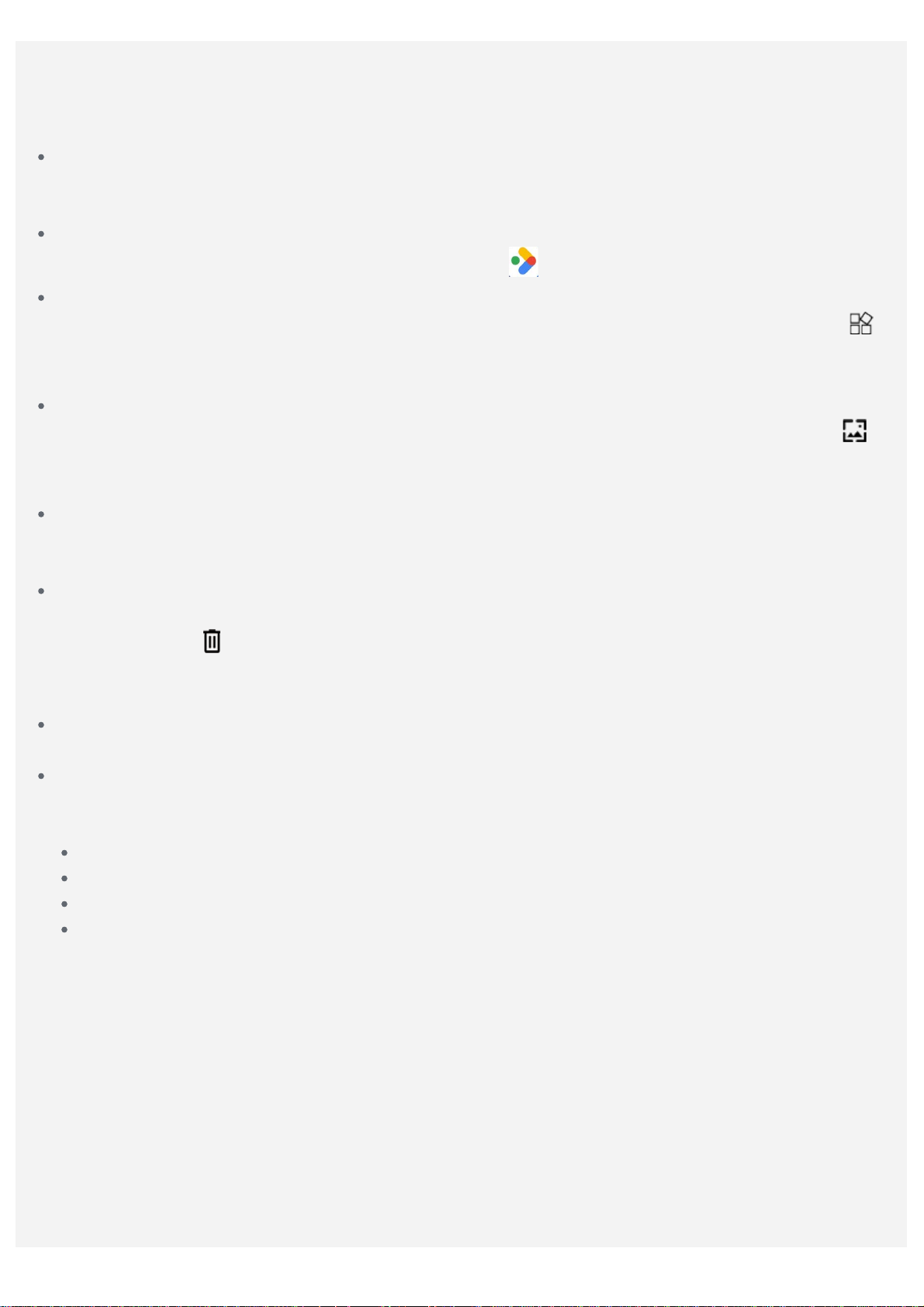
Ekran główny
Na domyślnym ekranie głównym znajduje się pasek wyszukiwania Google oraz inne przydatne
aplikacje.
Przestrzeń rozrywkowa
Po lewej stronie domyślnego ekranu głównego dotknij
Dodaj widżet do ekranu głównego
Naciśnij i przytrzymaj w dowolnym miejscu ekranu głównego z wyjątkiem ikon. Dotknij przycisk
naciśnij widżet, który chcesz dodać, i przytrzymaj go, a następnie przeciągnij go do wybranego
miejsca i upuść.
Zmiana tapety
Naciśnij i przytrzymaj dowolne miejsce na ekranie głównym z wyjątkiem ikon, wybierz pozycję
następnie wybierz preferowaną tapetę.
Wybierz pozycje Ustawienia > Wyświetlacz > Tapeta i wybierz preferowaną tapetę.
Przenoszenie aplikacji do innego ekranu
Naciśnij i przytrzymaj ikonę aplikacji, którą chcesz przenieść, a potem przeciągnij w wybrane
miejsce i upuść.
Jak odinstalować aplikację
1. Naciśnij i przytrzymaj ikonę aplikacji, którą chcesz odinstalować.
2. Przeciągnij do i zwolnij.
3. Stuknij OK.
Uwaga: Niektórych aplikacji w systemie nie można odinstalować.
Znajdź aplikacje
Przeciągnij od dołu do góry ekranu.
Wyświetl ostatnie aplikacje
Przeciągnij od dołu do góry ekranu i zwolnij po 1 sekundzie. Wtedy można również wykonać
następujące czynności:
Dotknij okno aplikacji, aby je otworzyć.
Przeciągnij palcem po ekranie w górę, aby zamknąć aplikację.
Przeciągnij palcem po ekranie w dół, aby zablokować aplikację.
Dotknij Wyczyść wszystko, aby zatrzymać wszystkie uruchomione aplikacje.
i otwórz przestrzeń rozrywki.
,
, a
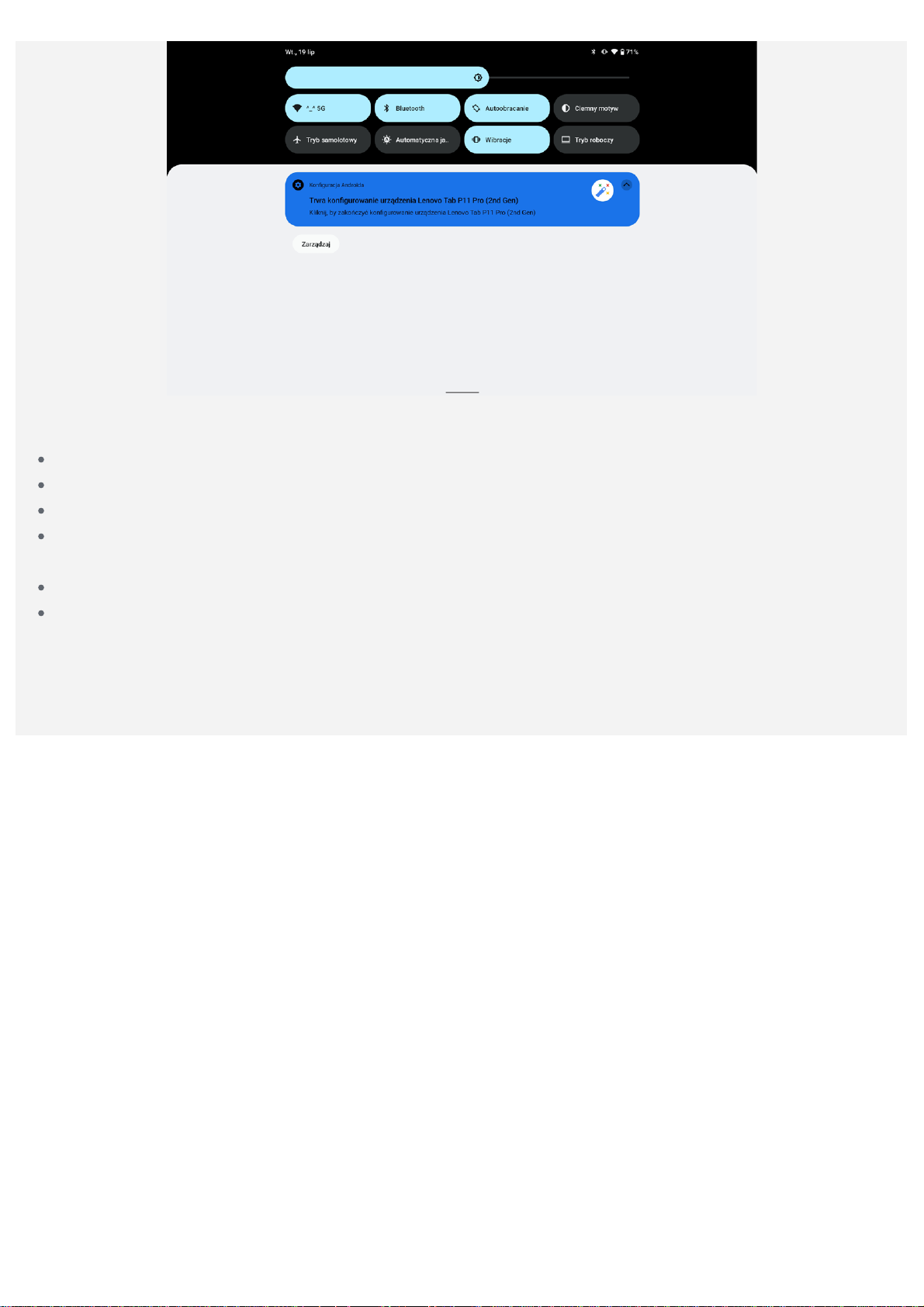
Powiadomienia i szybkie ustawienia
Panel powiadomień zawiera informacje o nowych wiadomościach, połączeniu USB oraz bieżących
czynnościach, takich jak pobieranie plików. Panel Szybkie ustawienia pozwala na dostęp do często
używanych ustawień, takich jak przełącznik sieci WLAN.
Page 4
Można wykonać dowolną z poniższych czynności:
Aby wyświetlić Powiadomienia, przeciągnij palcem z góry ekranu w dół.
Aby zamknąć Powiadomienia, przeciągnij palcem od dołu do góry ekranu.
Aby odrzucić powiadomienie, przeciągnij je palcem w lewo lub prawo.
Aby odrzucić wszystkie powiadomienia, na dole panelu Powiadomienia dotknij pozycji Wyczyść
wszystko.
Aby otworzyć panel Szybkie ustawienia, dwukrotnie przeciągnij palcem z góry ekranu w dół.
Aby zamknąć panel Szybkie ustawienia, przeciągnij palcem z dołu ekranu w górę.
Wymuszenia wyłączenia
Naciśnij i przytrzymaj przycisk zasilania i przycisk zmniejszania głośności przez około 8 sekund, aż
urządzenie się wyłączy.
Page 5
Tryb dzielonego ekranu
Korzystanie z trybu dzielonego ekranu
Otwórz listę ostatnio używanych aplikacji, naciśnij i przytrzymaj ikonę aplikacji nad ekranem, a
następnie dotknij Podziel ekran.
Uwaga: Nie wszystkie aplikacje obsługują tryb dzielonego ekranu.
Ustawienia dzielonego ekranu
W trybie dzielonego ekranu można wykonać następujące czynności:
Dostosowywanie wielkości dzielonego ekranu
Przesuń
Zmiana drugiej aplikacji
Wróć do strony głównej i wybierz inną aplikację.
pomiędzy dwoma ekranami, aby dostosować wielkość dzielonego ekranu.
Zamykanie trybu dzielonego ekranu
Tryb dzielonego ekranu można zamknąć, wykonując następujące czynności:
Wybór aplikacji, która nie obsługuje trybu dzielonego ekranu.
Lub przeciągnij do krawędzi ekranu.
Page 6
Wielu użytkowników
Preferencje wielu użytkowników
Istnieją trzy typy użytkowników:
Właściciel: Właściciel ma pełną kontrolę nad wszystkimi uprawnieniami u żytkowników i może
zarządzać wszystkimi kontami użytkowników.
Gość: Jest tylko jedno konto Gość. Konto Gość ma ograniczony dostęp do urządzenia.
Nowy użytkownik: Może istnieć wiele standardowych kont użytkowników.
Tworzenie nowych kont użytkownika
Przesuń w dół z górnej części ekranu.
Dotknij
wybierz kolejno opcje Ustawienia > System > Wielu użytkowników. Dotknij Dodaj użytkownika lub
profil, a następnie opcji Użytkownik, aby utworzyć standardowe konto użytkownika.
> Dodaj użytkownika, aby utworzyć standardowe konto użytkownika. Alternatywnie
Przełączanie między kontami użytkownika
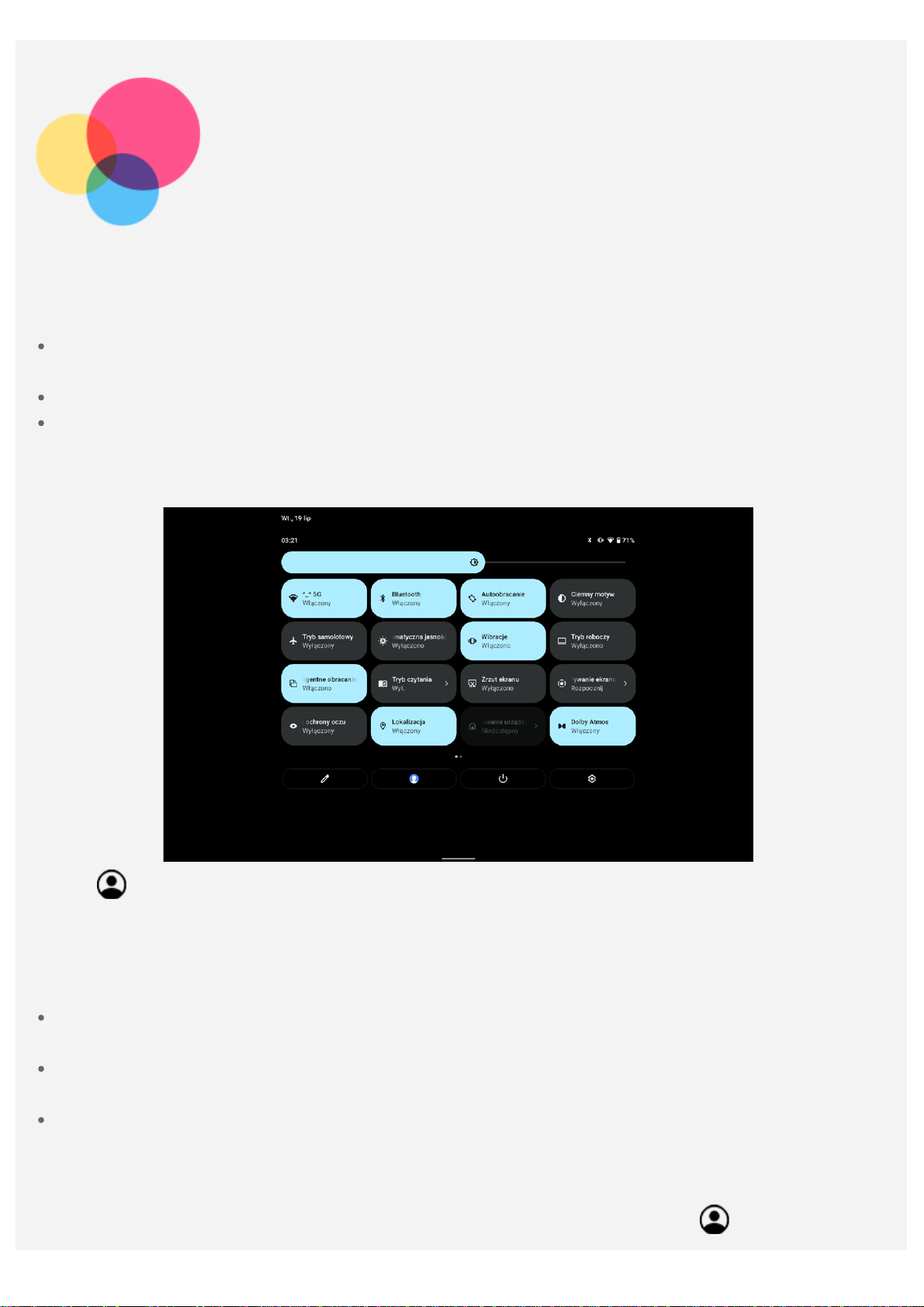
Na ekranie głównym przeciągnij palcem z góry ekranu w dół, a następnie dotknij ikony użytkownika,
aby przełączyć się między różnymi kontami użytkownika.
W interfejsie ekranu blokady dotknij ikony UŻYTKOWNIK w lewym górnym rogu, a następnie
wybierz użytkownika, na którego chcesz się przełączyć.
Przejdź do Ustawienia > System > Wielu użytkowników, a następnie wybierz konto użytkownika,
na które chcesz się przełączyć.
Usuwanie konta użytkownika
Przesuń w dół z górnej części ekranu. Aby usunąć konta, wybierz kolejno opcje > USTAWIENIA
Page 7
UŻYTKOWNIKA, wybierz konto, które chcesz usunąć, a następnie dotknij opcji Usuń u żytkownika.
Aby usunąć konta możesz również przejść do Ustawienia > System > Wielu użytkowników.
Page 8
Tryb czytania
Włącz tryb czytania
Tryb czytania można włączyć, korzystając z następujących metod:
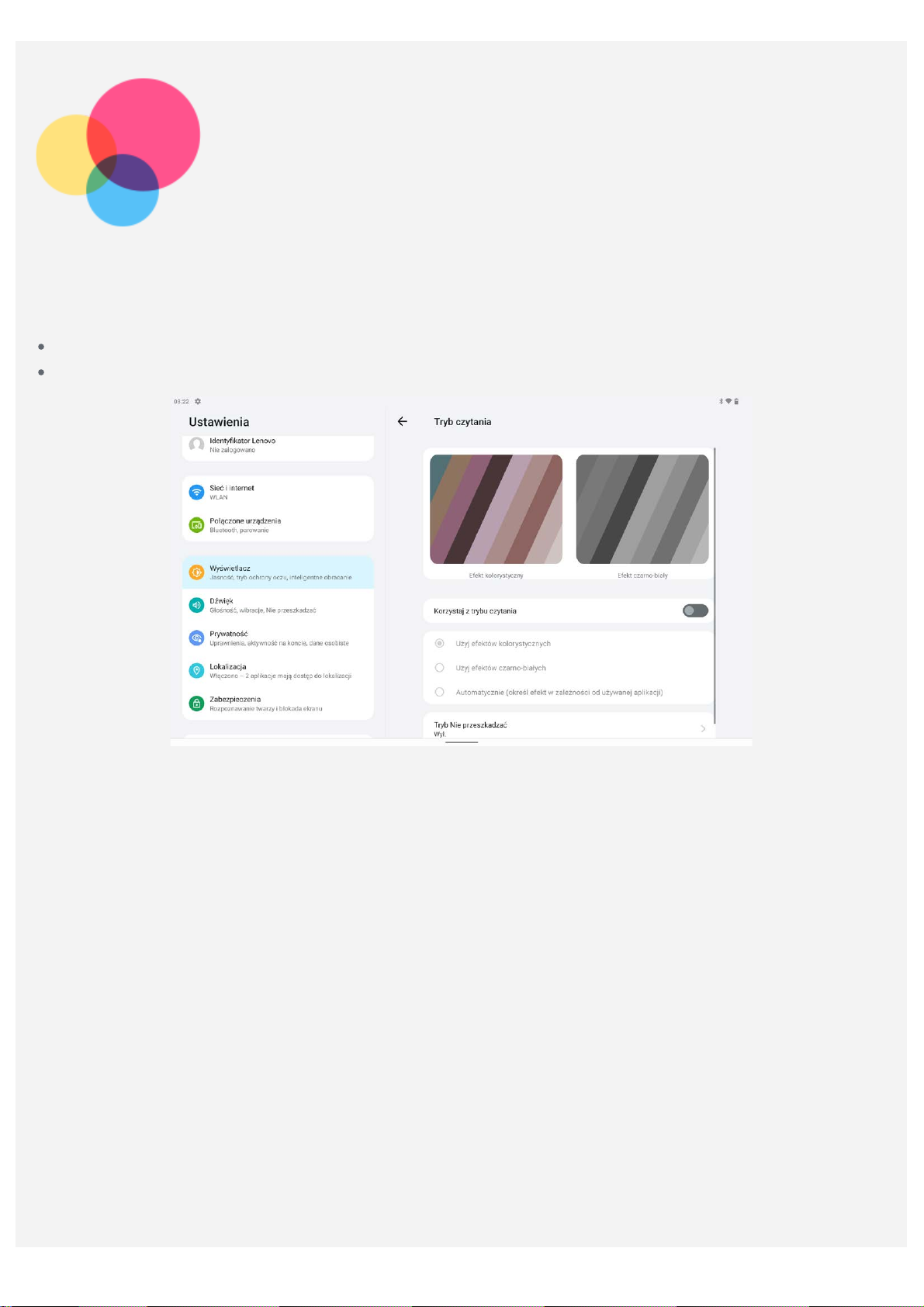
Aby włączyć tryb czytania przejdź do Ustawienia > Wyświetlacz > Tryb czytania.
Otwórz panel Szybkich Ustawień, a następnie dotknij Tryb czytania, aby włączyć tryb czytania.
Określ efekt
Po włączeniu trybu czytania możesz wybrać Użyj efektów kolorystycznych, Użyj efektów czarno-
białych lub Automatycznie (określ efekt w zależności od używanej aplikacji), aby ustawić
domyślny wyświetlacz efekt.
Page 9
Aparat
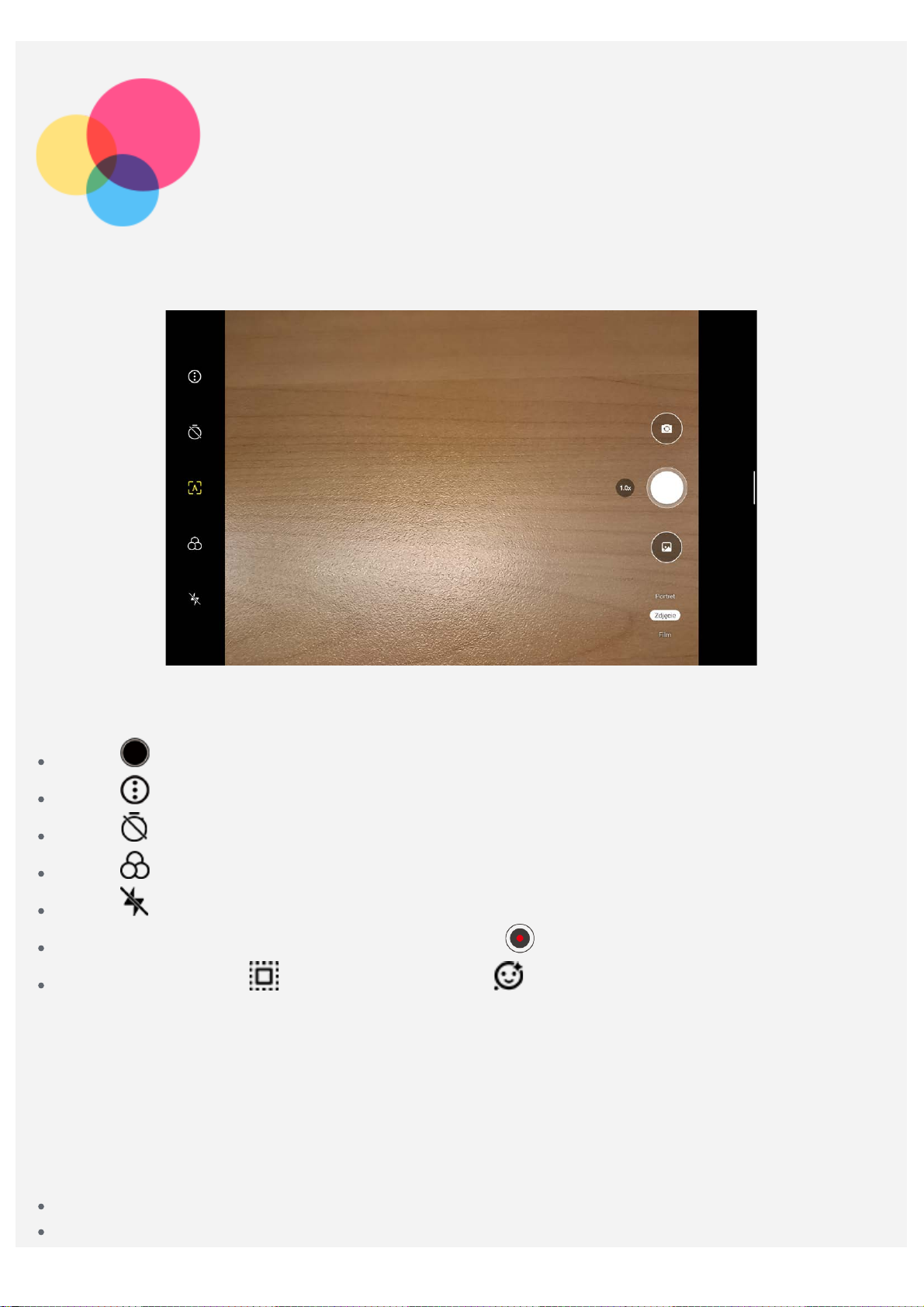
Aby otworzyć aplikację Aparat, wybierz pozycję Aparat.
Robienie zdjęć i nagrywanie filmów
Za pomocą wbudowanego aparatu w tym urządzeniu można robić zdjęcia i nagrywać filmy.
Dotknij , aby zrobić zdjęcie.
Dotknij , aby skonfigurować inne ustawienia aparatu.
Dotknij , aby ustawić fotografowanie z opóźnieniem.
Dotknij , aby wybrać filtr i wyświetlić podgląd efektu.
Dotknij , aby ustawić lampę b łyskową.
Dotknij Film, aby przełączyć na film następnie dotknij , aby nagrać film.
Dotknij Portret, dotknij , aby rozmyć t ło, i dotknij , aby zastosować efekty upiększające.
Robienie zrzutów ekranu
Aby zrobić zrzut ekranu, naciśnij i przytrzymaj jednocześnie przycisk zasilania i przycisk
zmniejszania głośności.
Wyświetlanie zdjęć i filmów
Zdjęcia i filmy są przechowywane w pamięci wewnętrznej urządzenia. Zdjęcia i filmy można wyświetlić
w następujący sposób:
Podczas korzystania z aplikacji Aparat dotknij miniatury zdjęcia.
Przejdź do opcji Zdjęcia.
Page 10
Przejdź do opcji Pliki.
Zrzuty ekranu są przechowywane w pamięci wewnętrznej urządzenia. Zrzuty ekranu można wyświetlić
w następujący sposób:
Przejdź do opcji Zdjęcia.
Przejdź do opcji Pliki.
Page 11
Sieć
Przed nawiązaniem połączenia z Internetem należy skonfigurować sieć bezprzewodową.
Konfigurowanie sieci WLAN.
Konfigurowanie sieci VPN.
Konfigurowanie sieci WLAN
Przejdź do opcji Ustawienia > Sieć i internet > WLAN. Włącz przełącznik sieci WLAN i dotknij
jednego z hotspotów WLAN na liście, aby połączyć się z Internetem. W przypadku połączenia z
bezpiecznym punktem hotspot, aby uzyskać połączenie, należy wprowadzić hasło.
Konfigurowanie sieci VPN
Sieci VPN używane wewnątrz organizacji umożliwiają bezpieczne przesyłanie prywatnych danych
za pośrednictwem nieprywatnych sieci. Skonfigurowanie sieci VPN może być konieczne, na
przykład w celu uzyskania dostępu do służbowej poczty e-mail. Należy poprosić administratora
sieci o podanie ustawień koniecznych do skonfigurowania sieci VPN w sieci użytkownika.
1. Przejdź do opcji Ustawienia > Sieć i internet > VPN.
2. Dotknij
IPSec. Następnie dotknij ZAPISZ.
3. Dotknij nazwy serwera sieci VPN, wprowadź nazwę u żytkownika i hasło, a następnie dotknij
opcji POŁĄCZ, aby połączyć się z siecią VPN.
4. Dotknij opcji
, aby edytować profil sieci VPN, w tym nazwę, typ, adres serwera i identyfikator
, aby zmodyfikować lub usunąć połączenie VPN.
Page 12
Internet
Jeśli urządzenie ma połączenie z siecią bezprzewodową lub komórkową, można za jego pomocą
przeglądać strony internetowe.
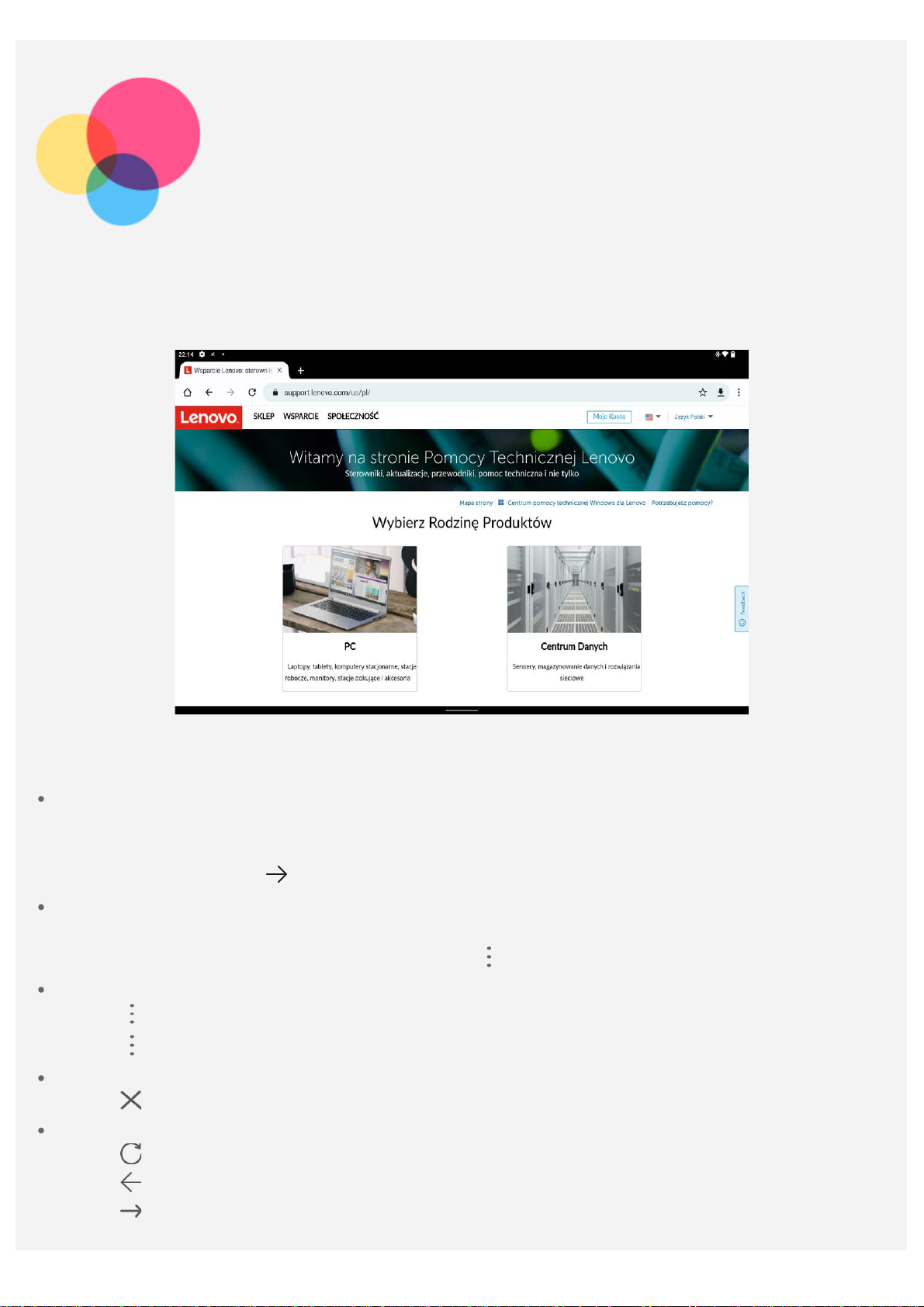
Aby uruchomić aplikację w przeglądarce, przejdź do aplikacji Chrome.
Odwiedzanie witryn internetowych
Aplikację Chrome można używać do przeglądania witryn internetowych.
Wpisywanie adresu witryny
Nie musisz wpisywać pełnego adresu witryny z przedrostkiem „http://”, aby uzyskać do niej dostęp.
Aby przejść do strony „http://www.lenovo.com”, po prostu wpisz adres „www.lenovo.com” na pasku
adresu i dotknij przycisk
Wyszukiwanie słów kluczowych
Aby wyszukiwać witryny internetowe, możesz wpisać s łowa kluczowe na pasku adresu.
Wyszukiwarkę można ustawić, wybierając pozycje > Ustawienia > Wyszukiwarka.
Dodawanie nowej witryny
Dotknij
Dotknij
Zamykanie witryny
Dotknij
Odświeżanie witryny
Dotknij
Dotknij
Dotknij
> Nowa karta, aby dodać witrynę w nowej karcie.
> Nowa karta incognito, aby przejść do witryny bez pozostawiania śladu odwiedzania.
, aby zamknąć kartę.
, aby odświeżyć witrynę.
, aby wrócić do poprzedniej witryny.
, aby odwiedzić ostatnią stronę internetową.
.
Page 13
Zapisywanie witryn
Obrazy i witryny można zapisywać w pamięci wewnętrznej urządzenia.
Zapisywanie obrazów
Naciśnij obraz i przytrzymaj go, a następnie dotknij opcji Pobierz obraz.
Dodawanie witryn do zakładek
Dotknij
Dotknij
, aby dodać witrynę do obszaru Zakładki.
> Zakładki, aby wyświetlić zakładki.
Ustawianie preferencji ułatwienia dostępu
Dotknij > Ustawienia > Ułatwienia dostępu, aby skonfigurować skalowanie tekstu i powiększanie
stron internetowych.
Page 14
Gmail
Jeśli urządzenie ma połączenie z siecią bezprzewodową, można za jego pomocą odbierać i wysyłać
wiadomości e-mail.
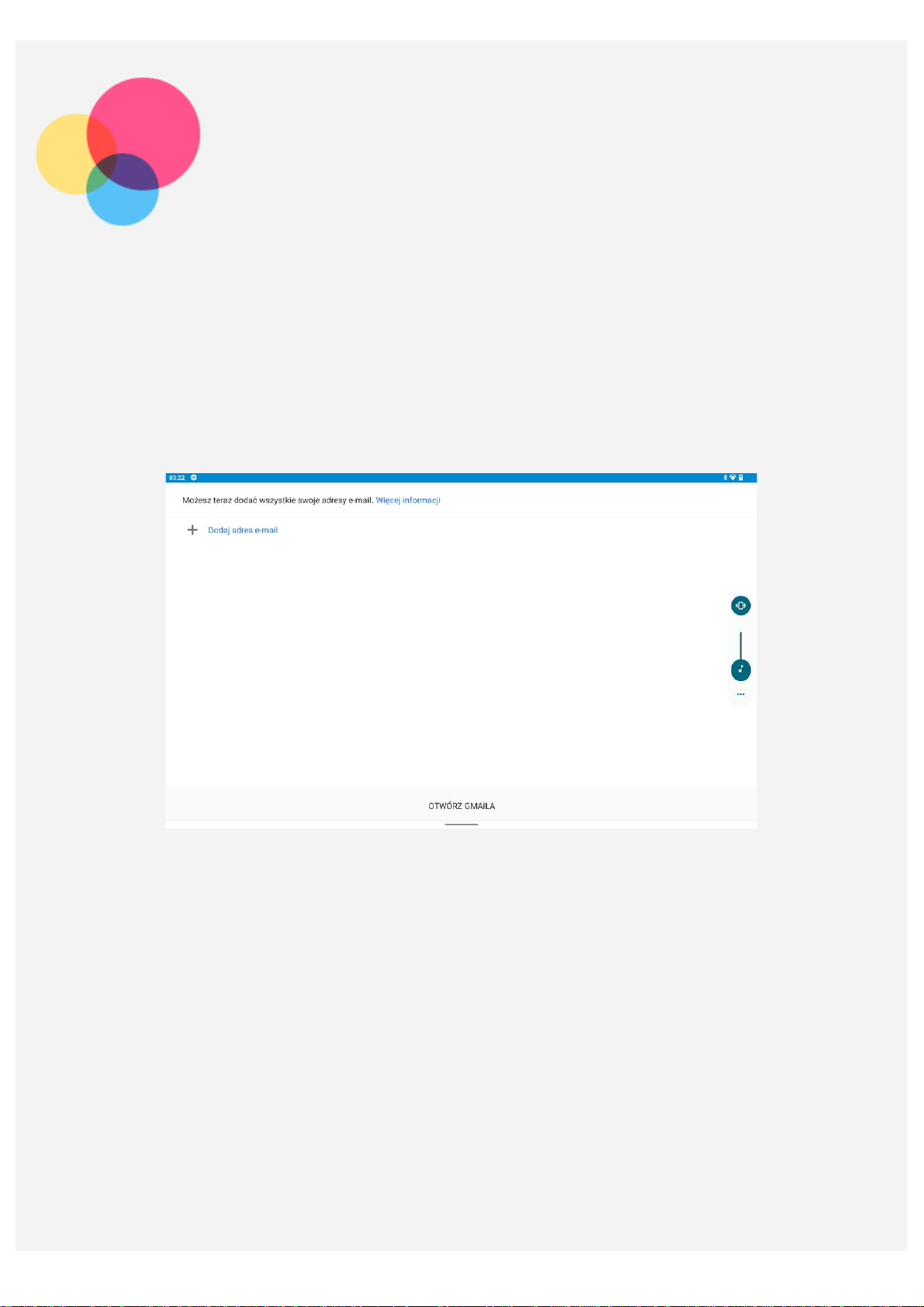
Aby otworzyć aplikację Gmail, wybierz pozycję Gmail.
Konfigurowanie konta Gmail
Możesz zalogować się w usłudze Gmail, jeśli masz konto Gmail. Jeśli nie masz konta poczty Gmail,
musisz je utworzyć. Możesz także zarejestrować się za pomocą kont e-mail innych firm.
Używanie poczty Gmail
Po skonfigurowaniu konta poczty Gmail możesz użyć aplikacji Gmail do wysyłania i odbierania
wiadomości e-mail.
Page 15
Mapy
Przed skorzystaniem z usługi Mapy należy wybrać następujące ustawienia.
Przejdź do opcji Ustawienia > Lokalizacja, aby włączyć dostęp do lokalizacji dla aplikacji firmy
Google.
Wyszukiwanie lokalizacji
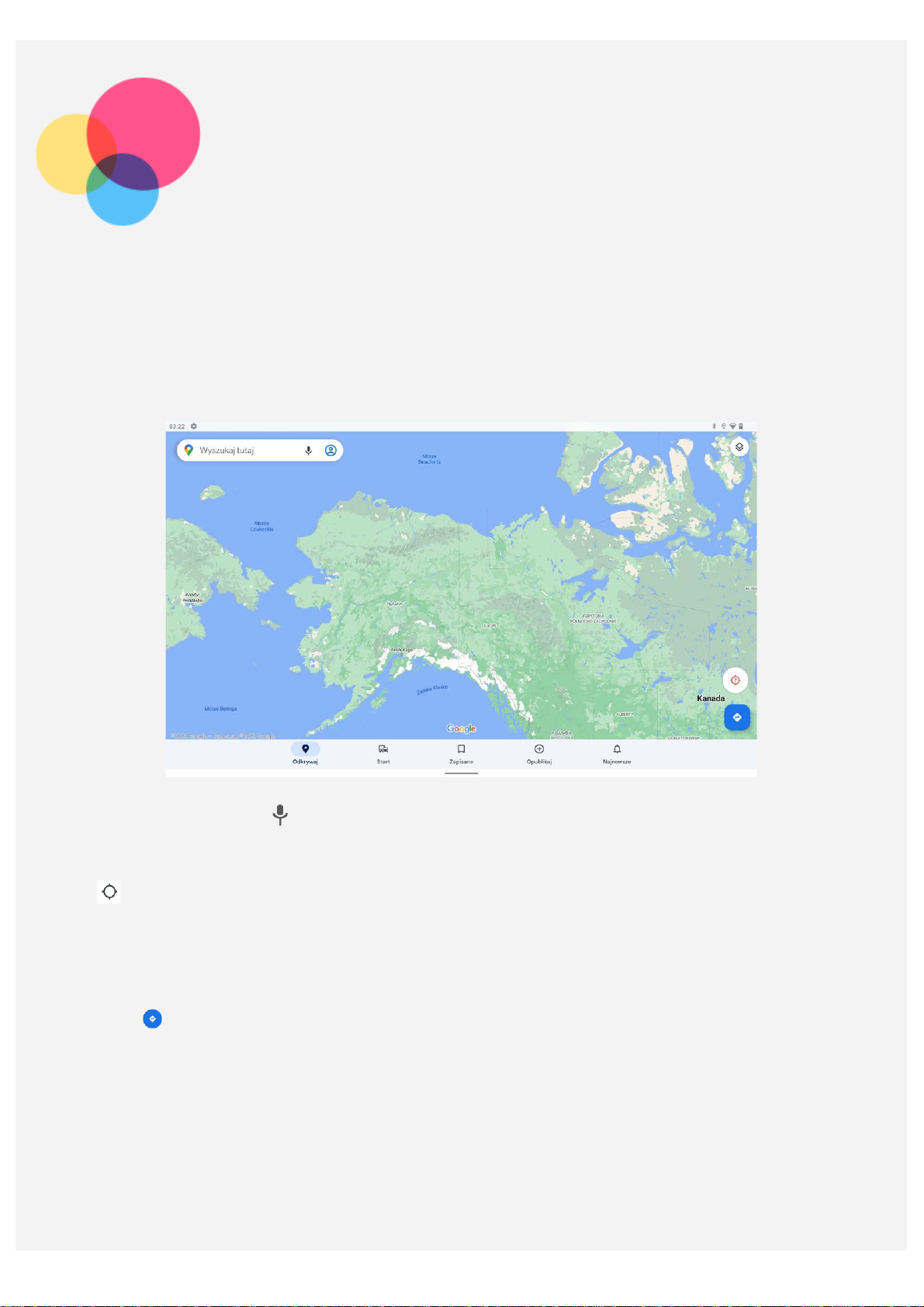
Wpisz adres, który chcesz odnaleźć, a następnie naciśnij przycisk Wyszukaj tutaj.
Możesz także stuknąć opcję , aby mówić, a następnie na głos wypowiedzieć wyszukiwany adres.
Bieżąca lokalizacja
Dotknij , aby zobaczyć swoją bieżącą lokalizację.
Dotknij opcji Odkrywaj w swojej okolicy, aby sprawdzić, co jest w Twojej okolicy.
Uwaga: Precyzja ustalania pozycji zależy od typu sieci.
Planowanie trasy
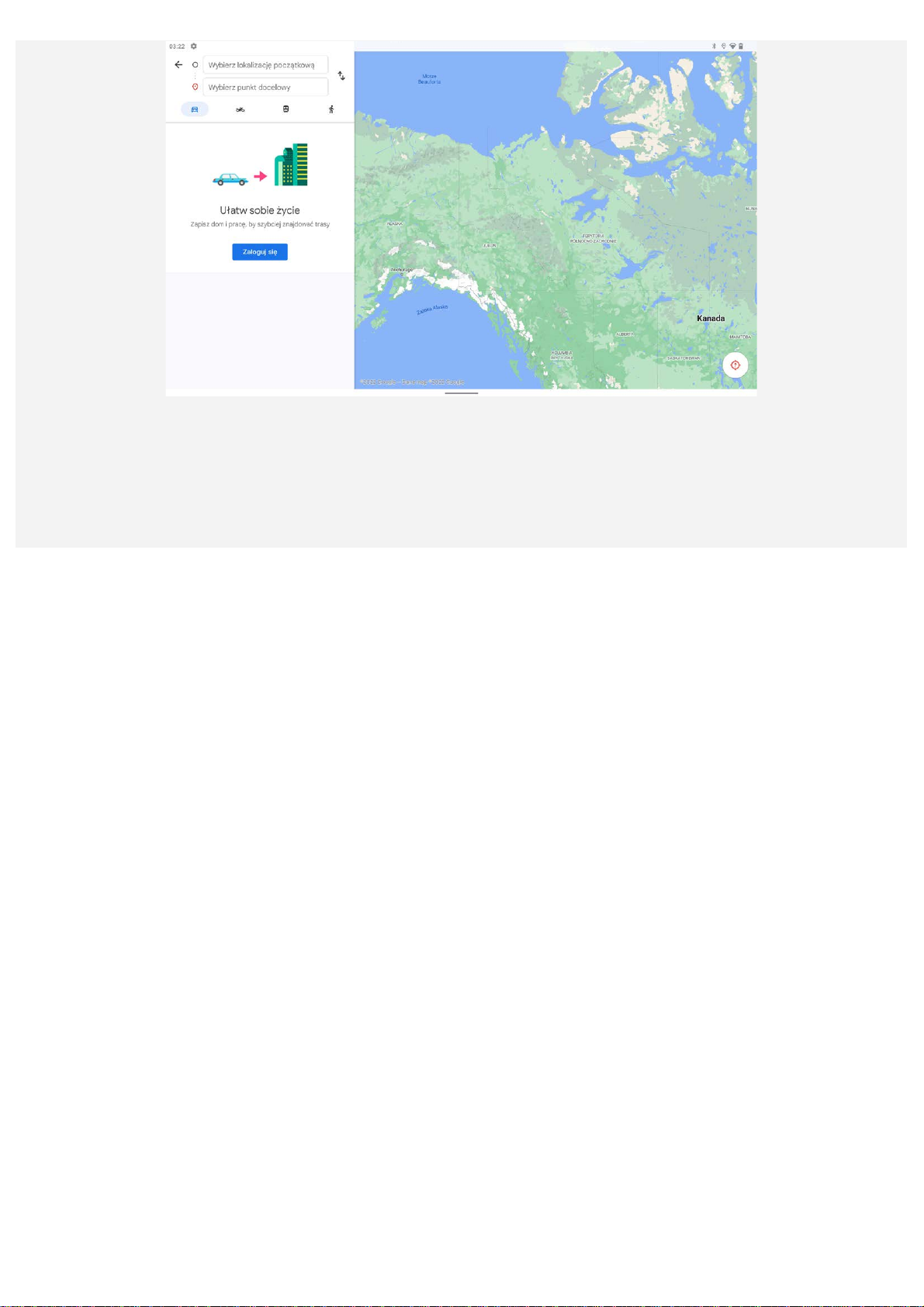
Dotknij opcji i wpisz Wybierz lokalizację początkową oraz Wybierz punkt docelowy.
Wybierz sposób podróży: samochodem, autobusem lub pieszo.
Page 16
Page 17
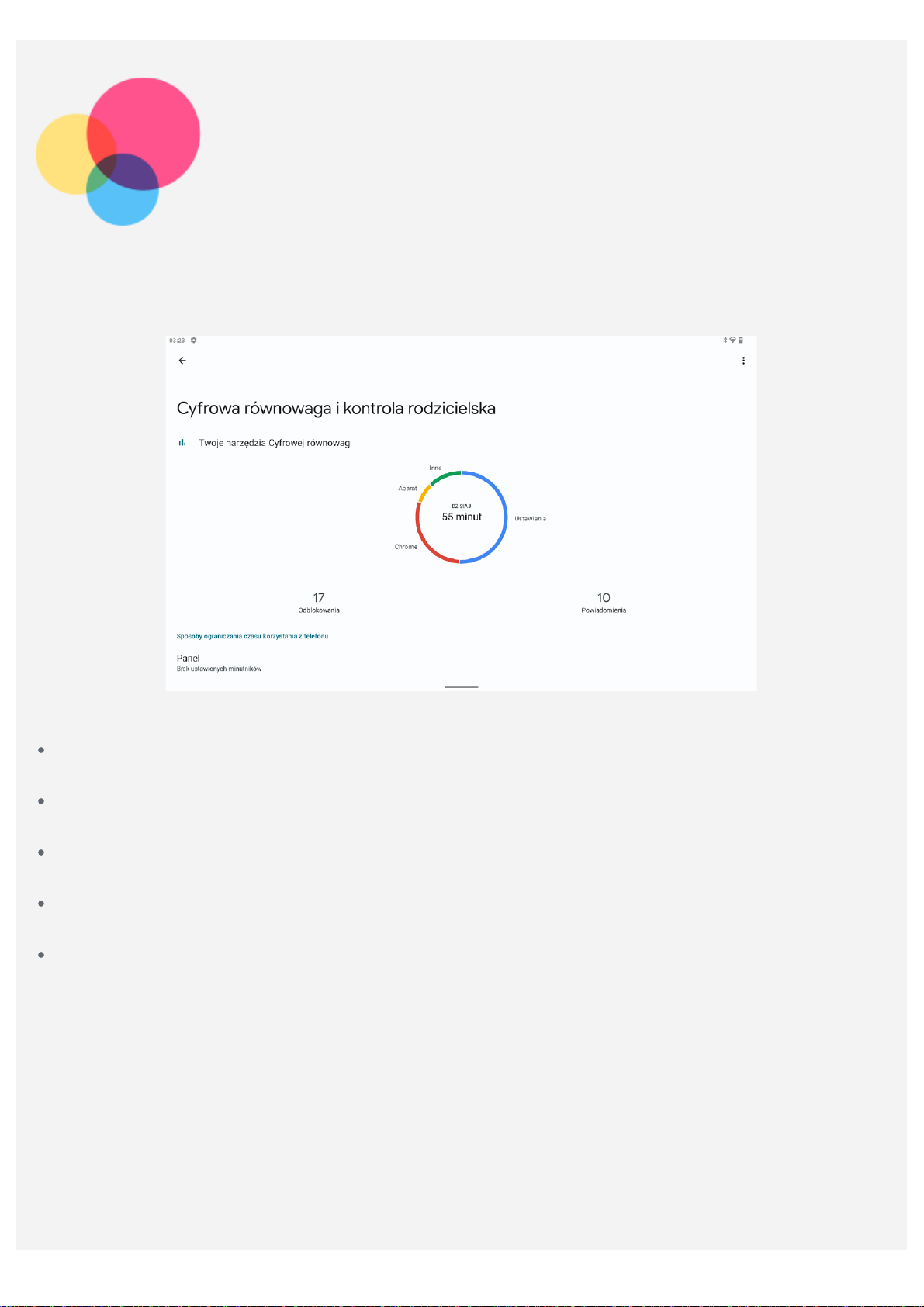
Cyfrowa równowaga i kontrola rodzicielska
Wybierz kolejno Ustawienia > Cyfrowa równowaga i kontrola rodzicielska, a następnie ustaw
odpowiednie funkcje.
Cyfrowa równowaga
Dotknij opcji Panel, aby wyświetlić czas aktywności ekranu, otrzymane powiadomienia oraz liczbę
uruchomień. Możesz też przeglądać ustawione czasy aplikacji.
Dotknij opcji Tryb nocny, aby włączyć tryb snu. Możesz wybrać opcję Nie przeszkadzać lub Skala
szarości.
Dotknij Tryb ostrości, aby wybrać rozpraszające aplikacje. Następnie dotknij WŁĄCZ TERAZ, aby
wstrzymać rozpraszające aplikacje i ukryć ich powiadomienia.
Dotknij opcji Zarządzanie powiadomieniami, aby ustawić otrzymywanie lub odrzucanie
powiadomień.
Dotknij opcji Nie przeszkadzać, aby ustawić aplikacje rozpraszające uwagę, alarmy oraz inne
ustawienia.
Kontrola rodzicielska
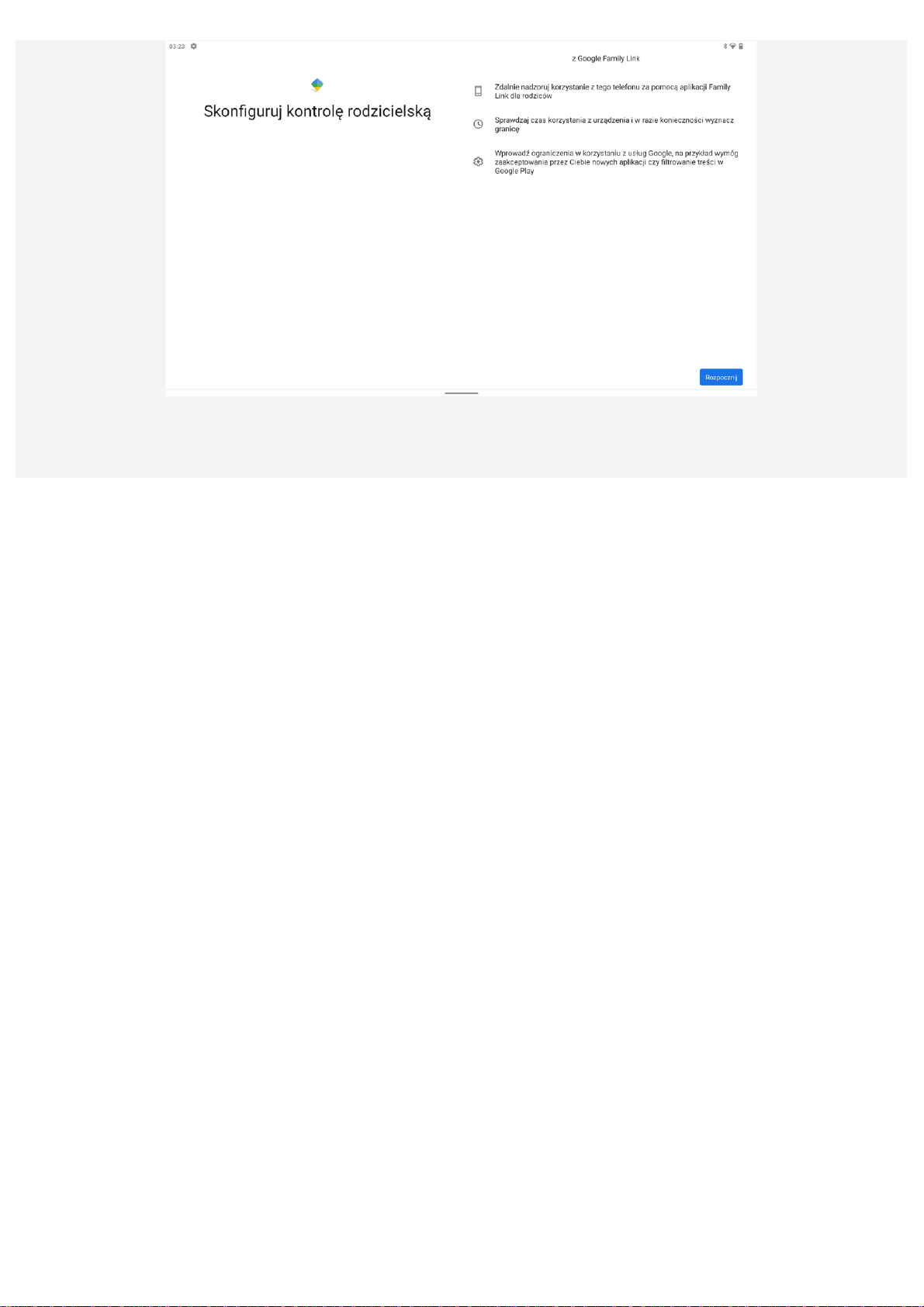
Dotknij opcji Skonfiguruj kontrolę rodzicielską i postępuj zgodnie z instrukcjami na ekranie, aby
połączyć urządzenie rodzica/dziecka za pomocą funkcji Google Family Link.
Po nawiązaniu połączenia: jeśli jesteś rodzicem, możesz zarządzać dostępem dziecka do treści dla
dorosłych, witryn internetowych, lokalizacji itp.
Page 18
Page 19
Lenovo Precision Pen 3
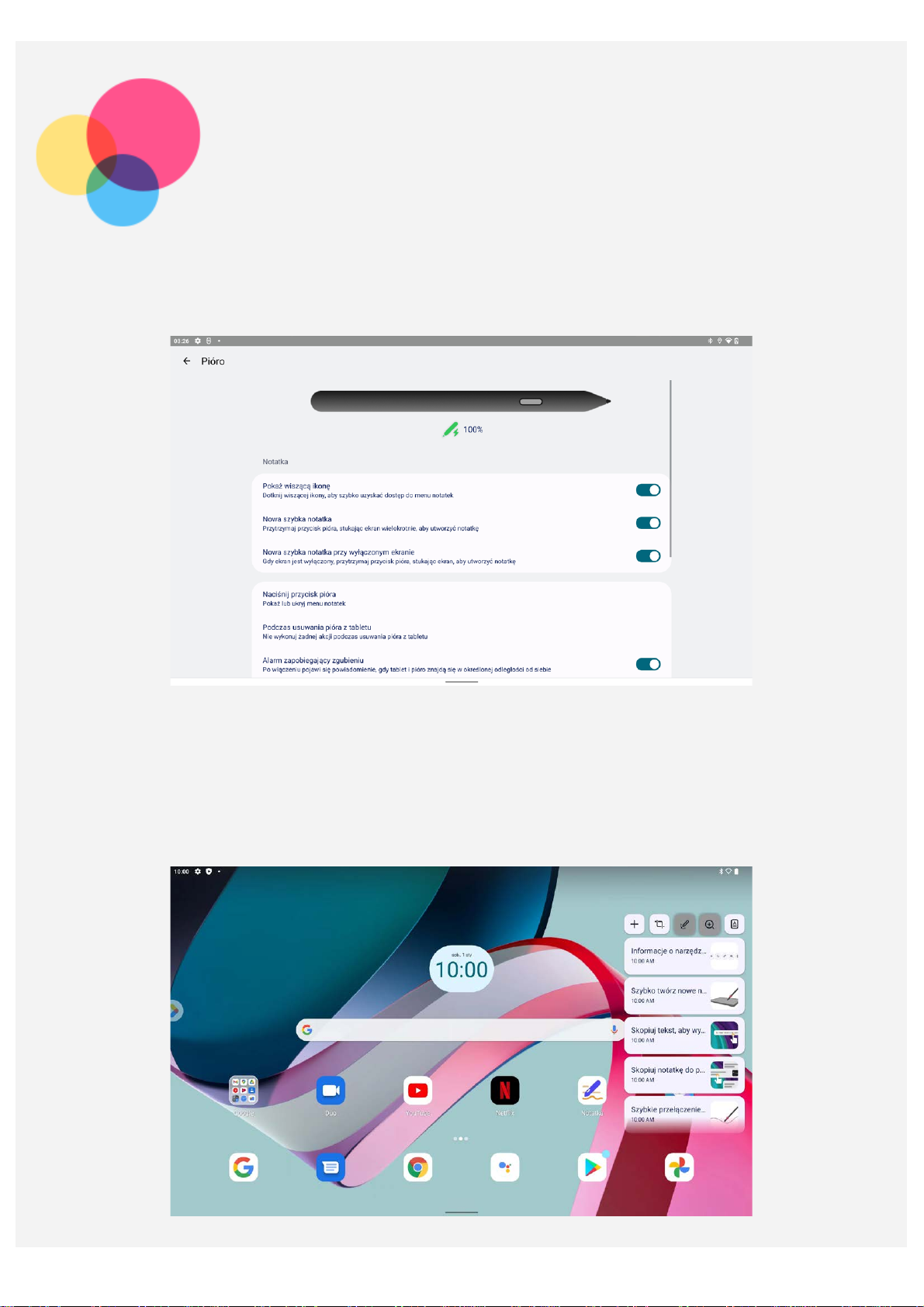
Lenovo Precision Pen 3 zapewnia lepsze wrażenia podczas pisania lub rysowania na ekranie. Pióro
jest dostarczane z urządzeniem i można je również kupić osobno.
Zobacz moc pióra
Przejdź do Ustawienia > Lenovo Pen, zobacz aktualną moc pod obrazem pióra.
Notatka
Funkcja Notatka obsługuje pióro Lenovo Precision Pen 3. Dzięki tej aplikacji możesz tworzyć notatki,
edytować notatki i udostępniać notatki.
Page 20
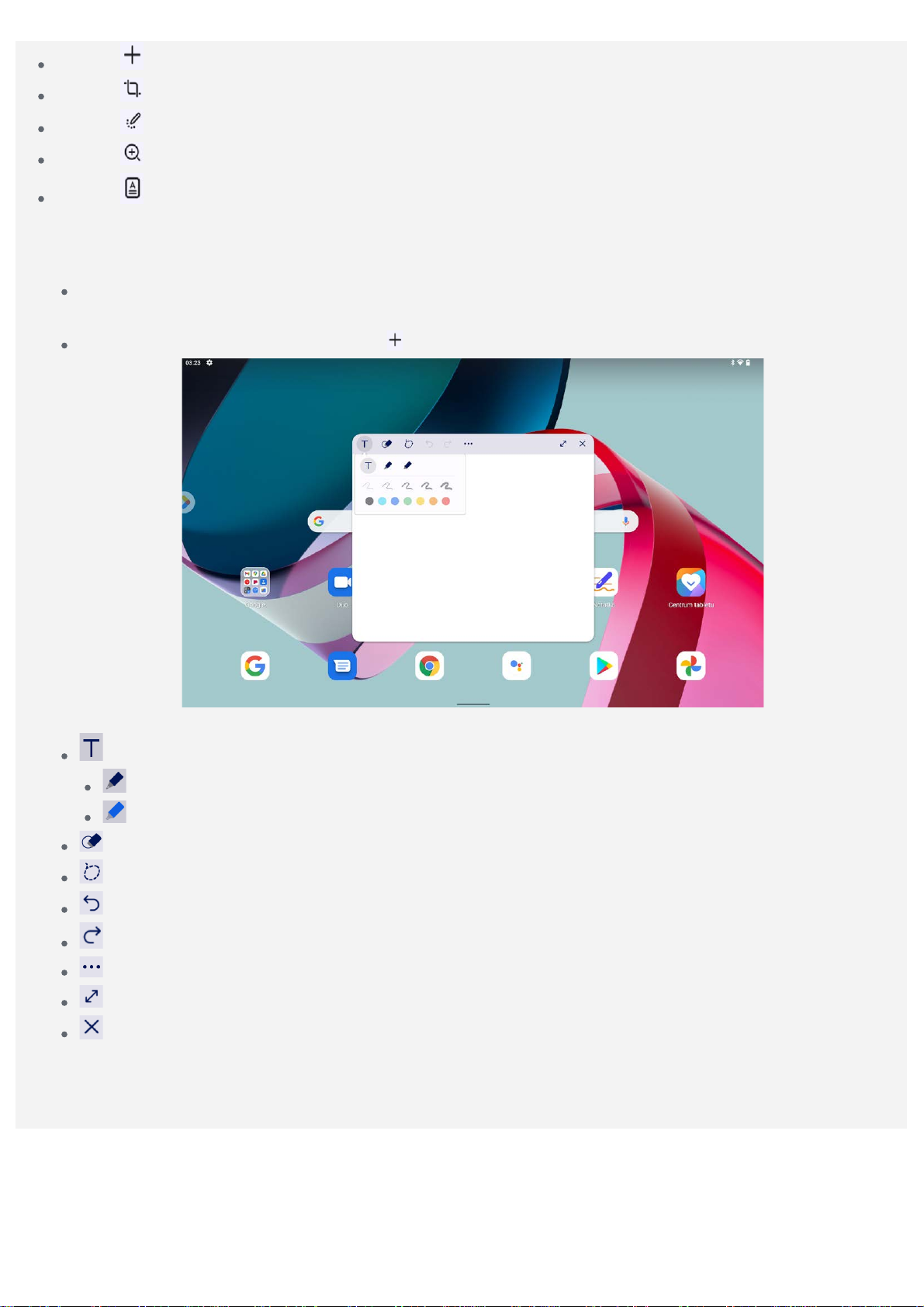
Dotknij , aby utworzyć nową notatkę.
Dotknij , aby zrobić zrzuty ekranu.
Dotknij , aby zmienić pióro w wskaźnik laserowy.
Dotknij , aby zmienić pióro w lupę.
Dotknij , aby zeskanować dokumenty.
Twórz notatki
1. Możesz tworzyć notatki, korzystając z następujących metod:
Naciśnij i przytrzymaj przycisk na piórze, a następnie dotknij dowolne miejsce na ekranie, aby
szybko utworzyć nową notatkę.
Otwórz Notatka, a następnie dotknij , aby utworzyć nową notatkę.
2. Podczas tworzenia notatek dostępne są następujące opcje:
: Narzędzie do wprowadzania tekstu.
: Narzędzie Ołówek.
: Narzędzie Pędzel.
: Narzędzie Gumka.
: Narzędzie selekcji.
: Cofnij.
: Przerobić.
: Więcej ustawień.
: Zmaksymalizuj okno.
: Zamknij okno.
Page 21
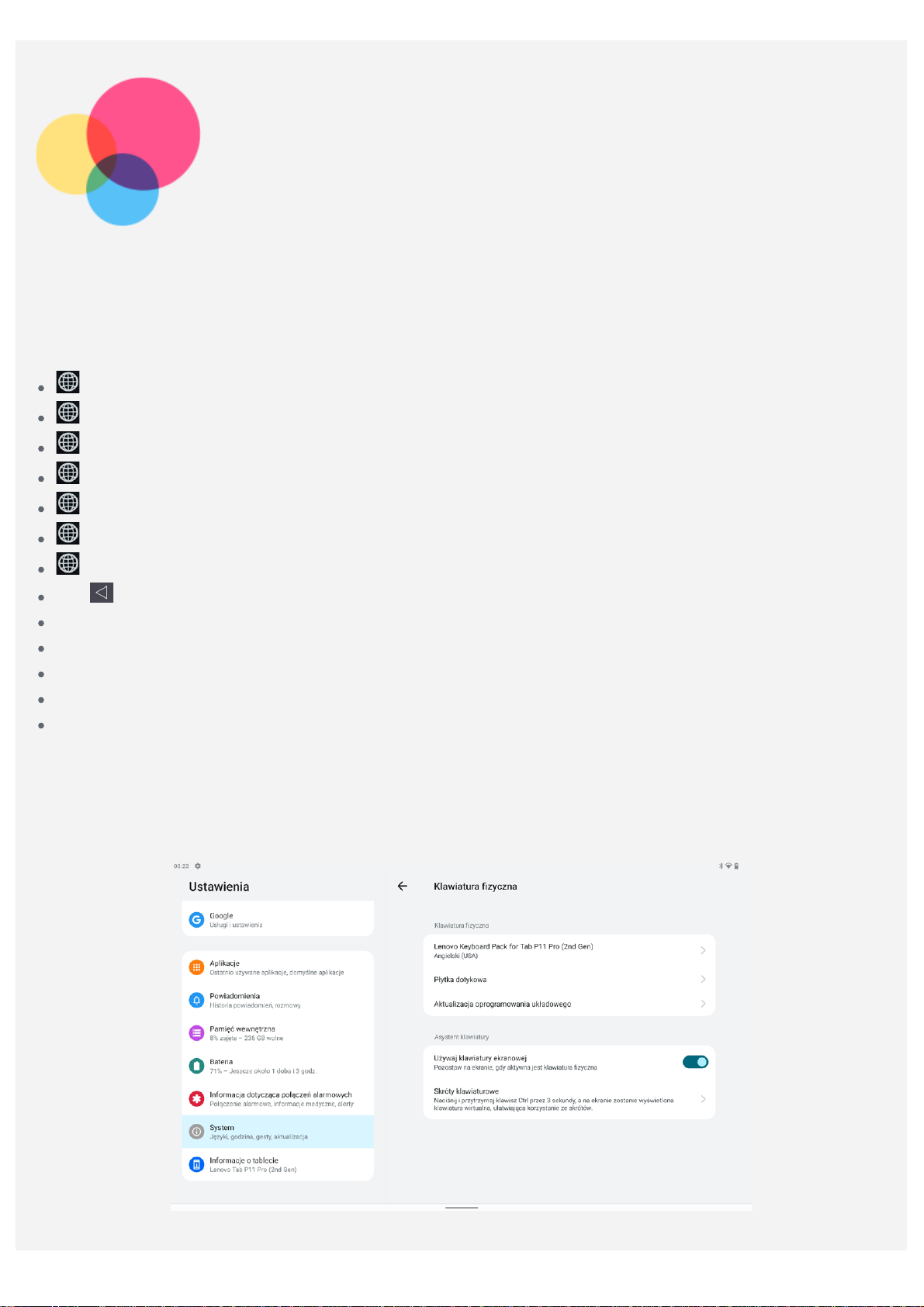
Klawiatura
Do szybkiego wykonywania funkcji są dostępne skróty klawiaturowe.
Klawisze skrótów
Obsługiwane są następujące klawisze skrótów:
+L : Ekran blokady.
+D : Ekran główny.
+S : Wyszukiwarka Google.
+N : Centrum powiadomień.
+I : Otwórz ustawienia.
+P : Wejdź lub wyjdź z trybu produktywności.
+klawisz numeryczny: Otwórz aplikację z dokowania.
Alt+ : Zamknij bieżącą aplikację.
Ctrl+Shift+T : Wyłącz lub panel dotykowy.
Alt+Tab : Ostatnie aplikacje.
Alt+Shift : Zmień j ęzyk.
Ctrl+Shift : Zmień metodę wprowadzania.
Ctrl+spacja : Przełącz układ klawiatury.
układ klawiatury
Przejdź do Ustawienia > System > Języki i metody wprowadzania > Klawiatura fizyczna, dotknij
Lenovo Keyboard Pack for Tab P11 Pro (2nd Gen) > KONFIGURUJ UKŁAD KLAWIATURY, aby
zmodyfikować domyślny układ klawiatury.
Page 22
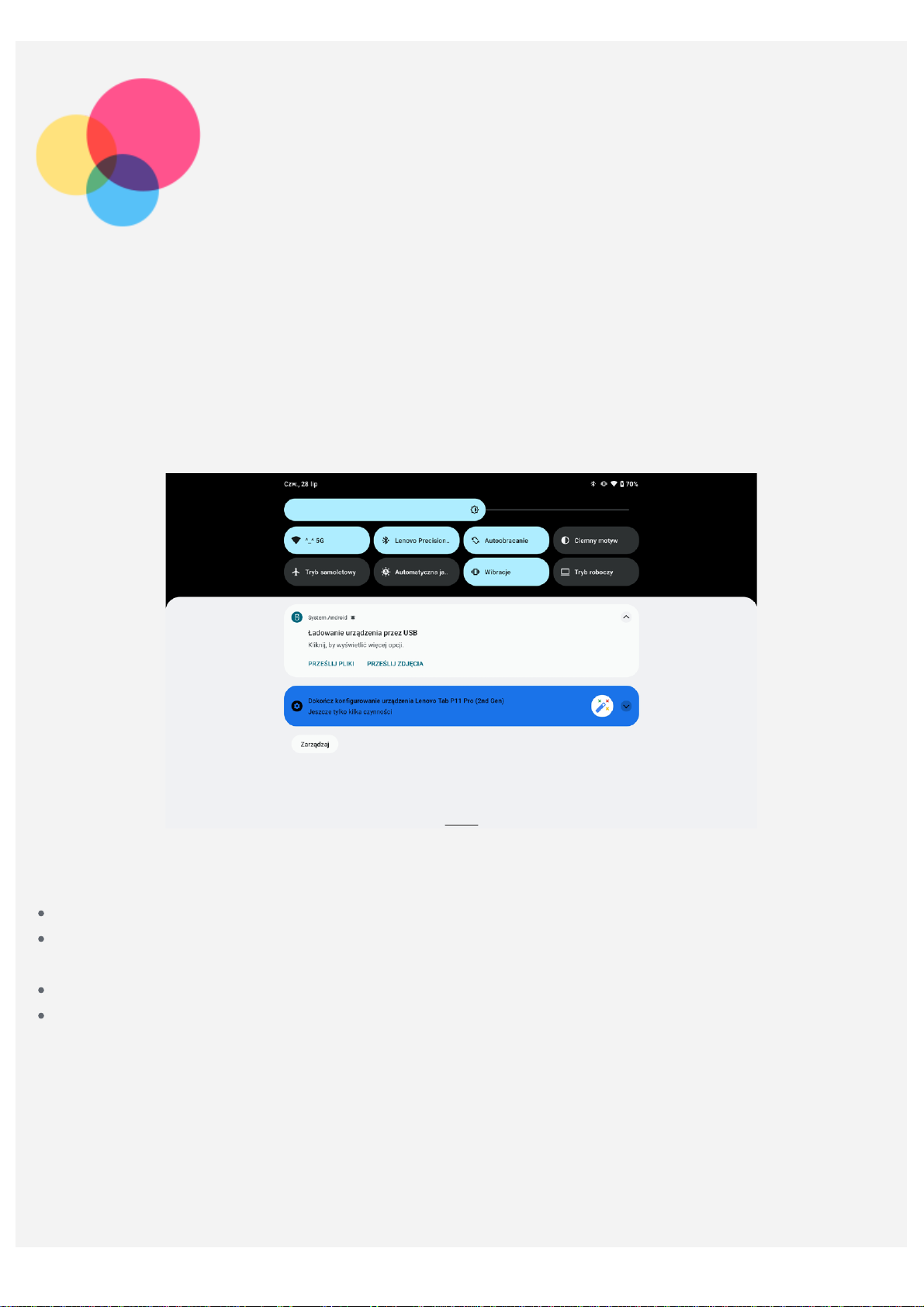
Synchronizacja
Pomiędzy urządzeniem mobilnym a komputerem możesz przenosić takie dane, jak muzyka, zdjęcia,
pliki wideo, dokumenty, pliki pakietu aplikacji systemu Android (APK) itp.
Łączenie urządzenia z komputerem
Połącz urządzenie z komputerem za pomocą kabla USB.
Przeciągnij palcem z góry ekranu w dół. Na pasku powiadomień zobaczysz komunikat Łądowanie
urządzenia przez USB.
Dotknij opcji Łądowanie urządzenia przez USB, aby wyświetlić inne opcje.
Tryb wyboru połączenia z komputerem
Można wybrać następujące opcje:
Przesyłanie plików: Wybierz ten tryb, jeśli chcesz przesyłać pliki między tabletem a komputerem.
MIDI: Wybierz ten tryb, jeśli chcesz, aby aplikacje z obsługą MIDI na urządzeniu współpracowały z
programem MIDI na komputerze.
PTP: Wybierz ten tryb, jeśli chcesz przenieść tylko zdjęcia i filmy między tabletem a komputerem.
Brak przenoszenia danych: Wybierz ten tryb, jeśli chcesz tylko naładować urządzenie.
Page 23
Ustawienia
Reset fabryczny spowoduje usunięcie wszystkich danych z pamięci wewnętrznej twojego tabletu.
Konfigurowanie języka
1. Wybierz pozycję Ustawienia > System > Języki i metody wprowadzania > Języki > Dodaj język.
2. Wybierz język, który chcesz dodać.
3. Naciśnij i przytrzymaj , aby przeciągnąć dodany język do pierwszego wiersza.
Konfigurowanie blokady ekranu
Wybierz pozycję Ustawienia > Zabezpieczenia > Blokada ekranu i wybierz tryb blokady ekranu.
Ustawianie rozpoznawania twarzy
Wybierz opcję Ustawienia > Zabezpieczenia > Rozpoznawanie twarzy i postępuj zgodnie z
instrukcjami pojawiającymi się na ekranie, aby ustawić swoje urządzenie.
Ustawianie dźwięku
Przejdź do opcji Ustawienia > Dźwięk. Na ekranie Dźwięk można ustawić domyślny dźwięk
powiadomienia, domyślny dźwięk alarmu, głośność dzwonka i inne ustawienia.
Tryb ochrony baterii
Tryb ochrony baterii zapobiega zbyt długiemu ładowaniu, co może narażać baterię na wysokie
temperatury i napięcia, które mogą powodować szybsze starzenie się baterii. Po włączeniu moc
zostanie ostatecznie utrzymana na poziomie 40%-60%, aby przedłużyć żywotność baterii.
Aby włączyć tryb ochrony baterii, wybierz kolejno opcje Ustawienia > Bateria > Optymalizacja
baterii.
Ochrona wzroku i informacje dotyczące bezpieczeństwa
Ochrona wzroku
Gdy tryb ochrony oczu jest włączony, ekran przyjmuje bursztynowy odcień, który redukuje emisję
niebieskiego światła. Pozwala to na wygodne czytanie i wyświetlanie ekranu w słabo oświetlonych
miejscach.
Aby włączyć/wyłączyć, przejdź do Ustawienia > Wyświetlacz i dotknij Tryb ochrony oczu.
Regulacja temperatury kolorów: Przejdź do trybu Ochrona wzroku i przesuń suwak Temperatura
kolorów, aby dostosować to ustawienie.
Informacje dotyczące bezpieczeństwa
Urządzenia należy używać w dobrze oświetlonych miejscach i trzymać go w odpowiedniej odległości
od oczu podczas użytkowania. Aby uniknąć zmęczenia oczu, rób okresowo przerwy od spoglądania na
ekran.
Reset fabryczny
Page 24
Przed zresetowaniem tabletu wykonaj kopię zapasową danych. Wybierz opcję Ustawienia > System >
Zresetuj opcje > Wykasuj wszystkie dane (przywróć dane fabryczne), a następnie dotknij Wykasuj
wszystkie dane, aby zresetować do domyślnych ustawień producenta.
Page 25
Dodatek
Ważne informacje dotyczące bezpieczeństwa i obsługi
Aby uniknąć obrażeń ciała, uszkodzenia mienia lub przypadkowego uszkodzenia produktu, przed jego
użyciem należy przeczytać wszystkie informacje zawarte w niniejszej sekcji. Dodatkowe porady
dotyczące bezpiecznego używania urządzenia można znaleźć na stronie
http://www.lenovo.com/safety.
Z urządzeniem należy obchodzić się ostrożnie
Urządzenia nie wolno upuszczać, zginać ani przebijać. Nie wolno również wkładać do niego żadnych
ciał obcych ani stawiać na nim ciężkich przedmiotów. Delikatne komponenty wewnątrz mogłyby ulec
uszkodzeniu.
Ekran urządzenia jest wykonany ze szkła. Może on pęknąć, jeśli urządzenie zostanie upuszczone na
twardą powierzchnię, poddane działaniu dużej siły lub przygniecione ciężkim przedmiotem. Jeśli od
ekranu odpryśnie szkło, nie należy dotykać kawałków szkła ani próbować usunąć ich z urządzenia.
Należy natychmiast zaprzestać korzystania z urządzenia i skontaktować się ze wsparciem
technicznym Lenovo w celu uzyskania informacji dotyczących naprawy, wymiany lub utylizacji.
Podczas korzystania z urządzenia należy trzymać je z dala od miejsc, w których występuje wysokie
napięcie, jak na przykład urządzenia elektryczne, grzejniki i kuchenki elektryczne. Urządzenia należy
używać tylko w temperaturze od 0°C do 40°C (od 32°F do 104°F) i przechowywać je w temperaturze
od -20°C do 60 °C (od -4°F do 140°F), aby uniknąć uszkodzeń.
Urządzenia nie wolno narażać na działanie wody, deszczu, skrajnej wilgotności, potu ani innych
płynów.
Urządzenia nie wolno demontować ani modyfikować
Urządzenie to jest urządzeniem zamkniętym. Wewnątrz nie ma żadnych części wymagających obsługi
przez użytkownika końcowego. Wszelkich napraw wewnętrznych może dokonać wyłącznie punkt
serwisowy lub personel techniczny autoryzowany przez Lenovo. Próba otwarcia lub modyfikacji
urządzenia spowoduje unieważnienie gwarancji.
Uwaga dotycząca wbudowanych akumulatorów
Nie wolno wymieniać wewnętrznego akumulatora litowo-jonowego. Istnieje ryzyko eksplozji, jeśli
zostanie zainstalowany akumulator niewłaściwego typu. Skontaktuj się ze wsparciem Lenovo w
sprawie wymiany.
Uwaga dotycząca toreb z tworzywa sztucznego
NIEBEZPIECZEŃSTWO:
Torby z tworzywa mogą być niebezpieczne. Aby uniknąć niebezpieczeństwa uduszenia, torby
należy przechowywać w miejscu niedostępnym dla dzieci.
Informacje o zasilaczu
Page 26
Urządzenie i zasilacz należy chronić przed wilgocią.
Nie wolno zanurzać urządzenia w wodzie ani pozostawiać go w miejscu, gdzie mogłoby zostać
zmoczone wodą lub innym płynem.
Używać wyłącznie metod ładowania zatwierdzonych przez producenta.
Uwaga: Należy używać wyłącznie standardowych zasilaczy firmy Lenovo. Użycie zasilaczy innych
firm wpłynie na szybkość ładowania, powodując nieprawidłowe ładowanie i możliwe uszkod zenie
sprzętu.
Podłączyć standardowy zasilacz do odpowiedniego gniazda elektrycznego.
Aby podłączyć urządzenie do komputera lub urządzenia zgodnego ze standardem USB 2.0 lub
nowszym, należy użyć standardowego kabla danych.
Urządzenia ładujące mogą się nagrzewać podczas ich normalnego używania. Należy zape wnić
odpowiednią cyrkulację powietrza wokół urządzenia ładującego. Urządzenie ładujące należy odłączyć
od źródła zasilania w każdej z następujących sytuacji:
Urządzenie ładujące zostało wystawione na działanie deszczu, płynu lub nadmiernej wilgoci.
Urządzenie ładujące wykazuje oznaki uszkodzenia fizycznego.
Urządzenie ładujące wymaga oczyszczenia.
Ostrzeżenie:
Firma Lenovo nie podnosi odpowiedzialności za działanie ani bezpieczeństwo produktów,
których nie wyprodukowała lub nie zatwierdziła. Należy używać wyłącznie zasilaczy
i akumulatorów zatwierdzonych przez firmę Lenovo.
Dyrektywa UE w sprawie ekoprojektu dla produktów związanych z energią (2009/125/WE) — zasilacze
zewnętrzne (Rozporządzenie (UE) 2019/1782)
Przepisy dotyczące ekologicznego projektowania produktów związanych z energią 2010 - UK SI 2010
No. 2617 (Ext PSU), SI 2020 No. 485 (Ntwk Standby), SI 2014 No. 1290 ze zmianami
Produkty Lenovo są zgodne z dyrektywą UE EcoDesign (ErP) i brytyjskimi przepisami EcoDesign for
Energy-related Products. Odnośniki do szczegółowych informacje na ten temat podano poniżej:
Pełen tekst deklaracji zgodności systemu jest dostępny pod adresem:
https://www.lenovo.com/us/en/compliance/eu-doc dla UE i
https://www.lenovo.com/us/en/compliance/uk-doc dla Wielkiej Brytanii
Ostrzeżenie o wysokim natężeniu dźwięku
Ostrzeżenie: długotrwałe wystawienie na głośne dźwięki pochodzące z jakiegokolwiek źródła może
powodować uszkodzenia słuchu. Im wyższy poziom głośności dźwięku, tym krótszy czas potrzebny,
aby słuch uległ uszkodzeniu. Aby chronić swój słuch:
Ogranicz ilość czasu korzystania ze słuchawek przy wysokim poziomie głośności.
Unikaj zwiększania głośności w celu wytłumienia zakłóceń dochodzących z zewnątrz.
Obniż poziom głośności, jeśli nie możesz usłyszeć osób w swoim otoczeniu.
Jeśli doświadczasz dyskomfortu, m.in. wrażenia nacisku lub pełności w uszach, dzwonienia lub
przytłumionej mowy, przerwij korzystanie ze słuchawek i skonsultuj się z lekarzem.
Aby uniknąć ryzyka uszkodzenia słuchu, nie należy słuchać przy wysokiej głośności dźwięku przez
dłuższy okres.
Zachowaj ostrożność podczas korzystania z urządzenia w trakcie jazdy pojazdem silnikowym lub
rowerem
Na pierwszym miejscu zawsze należy mieć na względzie bezpieczeństwo własne i innych osób. Należy
Page 27
postępować zgodnie z prawem. Lokalne przepisy mogą regulować sposób używania urządzeń
elektronicznych, takich jak to urządzenie, podczas jazdy motorem lub rowerem.
Utylizacja zgodnie z lokalnymi przepisami
Gdy okres użytkowania urządzenia dobiegnie końca, urządzenia nie wolno zgniatać, palić, wrzucać d o
wody ani pozbywać się go w jakikolwiek sposób, który byłby niezgodny z lokalnymi przepisami.
Niektóre części wewnętrzne zawierają substancje, które w przypadku niewłaściwego pozbycia się ich
mogą wybuchnąć, wyciec lub mieć niekorzystny wpływ na środowisko.
Aby uzyskać dodatkowe informacje, patrz „Informacje o ochronie środowiska i przetwarzaniu
wtórnym”.
Urządzenie i jego akcesoria należy trzymać z dala od małych dzieci
Urządzenie zawiera niewielkie części, które mogą zostać połknięte przez małe dzieci, stwarzając
ryzyko dla ich zdrowia i życia. Ponadto szklany ekran może ulec potłuczeniu lub pęknięciu
w przypadku zderzenia z twardą powierzchnią.
Należy chronić swoje dane i oprogramowanie
Nie należy usuwać nieznanych plików ani zmieniać nazw plików i katalogów nieutworzonych przez
siebie. W przeciwnym wypadku oprogramowanie urządzenia może przestać działać.
Korzystanie z zasobów sieciowych może narazić urządzenie na działanie wirusów komputerowych,
hakerów, oprogramowania szpiegującego oraz innych szkodliwych czynników, które mogą uszkodzić
urządzenie, oprogramowanie lub dane. Odpowiedzialność za zapewnienie odpowiedniej ochrony
w postaci zapór sieciowych, oprogramowania antywirusowego i antyszpiegowskiego oraz aktualizację
takiego oprogramowania spoczywa na użytkowniku.
Urządzenie należy przechowywać z dala od urządzeń elektrycznych, takich jak wentylatory, radia,
głośniki o dużej mocy, klimatyzacja czy kuchenki mikrofalowe. Silne pola magnetyczne generowane
przez te urządzenia mogą uszkodzić ekran i dane zapisane w urządzeniu.
Urządzenie generuje ciepło
Podczas pracy urządzenia lub ładowania akumulatora niektóre części mogą się nagrzewać. Ich
temperatura zależy od poziomu aktywności systemu oraz poziomu naładowania akumulatora. Długi
czas kontaktu z ciałem ludzkim, nawet przez ubranie, może spowodować podrażnienie, a nawet
oparzenie skóry. Należy unikać d ługotrwałego kontaktu rąk, kolan oraz innych części ciała
z rozgrzanymi częściami urządzenia.
Uwagi dotyczące emisji promieniowania elektromagnetycznego
Oświadczenie o zgodności z regulacjami amerykańskiej Federalnej Komisji Łączności (FCC)
To urządzenie przebadano pod kątem zgodności z ograniczeniami urządzeń cyfrowych klasy B,
zgodnie z rozdziałem 15 zaleceń FCC. Ograniczenia te zostały wprowadzone w celu zapewnienia
dostatecznej ochrony przed szkodliwymi zakłóceniami działania instalacji elektrycznych. Niniejsze
urządzenie wytwarza, wykorzystuje i emituje energię o częstotliwości radiowej i jeśli nie zostanie
zainstalowane i nie będzie używane zgodnie z instrukcją, może zakłócać sygnały radiowe. Nie ma
jednak gwarancji, że w danej instalacji nie wystąpią zakłócenia. Jeżeli urządzenie będzie powo dowało
szkodliwe zakłócenia w odbiorze sygnałów radiowych lub telewizyjnych, co można ustalić wyłączając
je i włączając, użytkownik powinien spróbować wyeliminować zakłócenia, stosując jeden lub kilka
spośród poniższych środków:
Przeniesienie lub zmiana ustawienia anteny.
Zwiększenie odległości pomiędzy urządzeniem a odbiornikiem, którego praca jest zakłócana.
Page 28
Podłączenie urządzenia do innego gniazda lub obwodu niż ten, do którego podłączony jest
odbiornik.
Aby uzyskać pomoc, należy skontaktować się z autoryzowanym dealerem lub pracownikiem
serwisowym.
Firma Lenovo nie ponosi odpowiedzialności za zakłócenia w działaniu odbiorników radiowych ani
telewizyjnych wynikające z nieautoryzowanych zmian lub modyfikacji tego urządzenia.
Nieautoryzowane zmiany lub modyfikacje mogą unieważnić prawo użytkownika do obsługi
przedmiotowego urządzenia.
To urządzenie jest zgodne z zaleceniami FCC, zawartymi w rozdziale 15. Używanie urządzenia
podlega dwóm ograniczeniom: (1) urządzenie nie może powodować zakłóceń; oraz (2) urządzenie
musi akceptować zakłócenia, w tym mogące powodować niepożądane działanie urządzenia.
Podmiot odpowiedzialny:
Lenovo (Stany Zjednoczone) Incorporated
1009 Think Place - Building One
Morrisville, NC 27560
Nr tel.: 1-919-294-5900
Przestroga ISED
This device complies with Innovation, Science and Economic Development Canada license-exempt
RSS standard(s). Operation is subject to the following two conditions:
(1) This device may not cause interference, and
(2) this device must accept any interference, including interference that may cause undesired
operation of the device.
Le présent appareil est conforme aux CNR d'Industrie Canada applicables aux appareils radio
exempts de licence. L'exploitation est autorisée aux deux conditions suivantes:
(1) l'appareil ne doit pas produire de brouillage, et
(2) l'utilisateur de l'appareil doit accepter tout brouillage radioélectrique subi, même si le brouillage
est susceptible d'en compromettre le fonctionnement.
Oświadczenie o zgodności z japońską normą VCCI Klasa B
この装置は、クラスB情報技術装置です。この装置は、家庭環境で使用することを目的としていますが、この
装置がラジオやテレビジョン受信機に近接して使用されると、受信障害を引き起こすことがあります。 取扱
説明書に従って正しい取り扱いをして下さい。VCCI-B
Japońskie oświadczenie o zgodności produktów podłączanych do gniazdek sieci elektrycznej,
w których płynie prąd o natężeniu nieprzekraczającym 20 A na fazę
日本の定格電流が 20A/相 以下の機器に対する高調波電流規制
高調波電流規格 JIS C 61000-3-2 適合品
Informacje o ochronie środowiska, przetwarzaniu wtórnym i utylizacji
Oświadczenie o przetwarzaniu wtórnym
Firma Lenovo zachęca do odpowiedzialnego przetwarzania wtórnego niepotrzebnych urządzeń
informatycznych. Firma Lenovo oferuje różnorodne programy i usługi pomocne w takim przetwarzaniu.
Informacje dotyczące przetwarzania wtórnego produktów Lenovo są dostępne pod adresem
http://www.lenovo.com/recycling.
Ważne informacje dotyczące baterii i dyrektywy WEEE
Uwzględnij informacje dotyczące odbioru i recyklingu WEEE i baterii/akumulatorów w Unii Europejskiej
i Wielkiej Brytanii
Page 29
Symbol przekreślonego pojemnika na śmieci ma zastosowanie tylko w krajach Unii Europejskiej (UE) i
Wielkiej Brytanii (UK), w których obowiązują przepisy dotyczące odpadów WEEE i baterii.
Urządzenia oraz baterie/akumulatory są oznaczane zgodnie z lokalnymi przepisami dotyczącymi
zużytego sprzętu elektrycznego i elektronicznego (WEEE) oraz odpadów baterii i akumulatorów.
Przepisy te określają zakres, w jakim obowiązuje zwrot i przetwarzanie wtórne zużytych urządzeń oraz
zużytych baterii/akumulatorów w danym kraju. Znak ten jest stosowany na różnych produktach, aby
wskazać, że nie należy ich wyrzucać, ale gromadzić je w specjalnie określonych pojemnikach w celu
zwrotu po wycofaniu z użytku.
Znak na akumulatorze może zawierać symbol chemiczny użytego w nim metalu (Pb — ołów, Hg —
rtęć, Cd — kadm).
Użytkownicy urządzeń elektrycznych i elektronicznych (EEE) oraz baterii/akumulatorów, które zostały
oznaczone symbolem przekreślonego pojemnika na śmieci, nie mogą utylizować urządzeń
elektrycznych i elektronicznych z chwilą wycofania ich z użycia w sposób właściwy dla
niesegregowanych odpadów komunalnych. Zamiast tego powinni skorzystać z infrastruktury dostępnej
w zakresie odbioru tychże urządzeń lub baterii/akumulatorów w celu ich ponownego wykorzystania,
przetworzenia wtórnego, przywrócenia im sprawności operacyjnej lub zminimalizowania ich
potencjalnego szkodliwego wpływu na środowisko i zdrowie ludzkie w związku z obecnością substancji
niebezpiecznych.
Sprzęt elektryczny i elektroniczny (EEE) Lenovo może zawierać części i komponenty, które po
zakończeniu eksploatacji mogą kwalifikować się do grupy odpadów niebezpiecznych.
Sprzęt EEE i zużyty sprzęt elektryczny i elektroniczny (WEEE) można bezpłatnie dostarczyć do punktu
sprzedaży lub dowolnego dystrybutora, który sprzedaje sprzęt elektryczny i elektroniczny tego samego
rodzaju i o tej samej funkcjonalności co zużyty sprzęt EEE lub WEEE.
Przed umieszczeniem zużytego sprzętu elektrycznego i elektronicznego (EEE) w strumieniu odpadów
lub w zakładach zbiórki odpadów, użytkownik sprzętu zawierającego baterie i/lub akumulatory musi
usunąć te baterie i akumulatory w celu ich oddzielnej zbiórki.
Utylizacja baterii i akumulatorów litowych z komputerów Lenovo
W produkcie Lenovo może być zainstalowana pastylkowa bateria litowa. Informacje o baterii można
znaleźć w dokumentacji produktu. Jeśli bateria musi zostać wymieniona, skontaktuj się ze sprzedawcą
lub firmą Lenovo w celu wykonania usługi. Jeśli baterię litową trzeba zutylizować, zaizoluj ją taśmą
winylową, skontaktuj się ze sprzedawcą lub zakładem utylizacji odpadów i postępuj zgodnie z
przekazanymi przez nich instrukcjami.
Urządzenie Lenovo może być wyposażone w akumulator litowo-jonowy lub niklowo-metalowowodorkowy. Informacje o akumulatorze można znaleźć w dokumentacji produktu. Jeśli musisz
zutylizować akumulator, zaizoluj go taśmą winylową, skontaktuj się z serwisem, działem sprzedaży
Lenovo, sprzedawcą lub zakładem utylizacji odpadów i postępuj zgodnie z przekazanymi przez nich
instrukcjami. Możesz też skorzystać z instrukcji przedstawionych w podręczniku użytkownika danego
produktu.
Właściwy sposób pozbywania się baterii i akumulatorów — patrz:
https://www.lenovo.com/environment
Dodatkowe informacje o dyrektywie WEEE można znaleźć pod adresem:
https://www.lenovo.com/recycling
Informacje o przetwarzaniu wtórnym baterii i akumulatorów dotyczące Brazylii
Declarações de Reciclagem no Brasil
Page 30
Descarte de um Produto Lenovo Fora de Uso Equipamentos elétricos e eletrônicos não devem ser
descartados em lixo comum, mas enviados à pontos de coleta, autorizados pelo fabricante do produto
zarządzania zasilaniem tabletu, użytkownik zmniejsza pobór energii elektrycznej. Zmniejszony pobór
para que sejam encaminhados e processados por empresas especializadas no manuseio de resíduos
industriais, devidamente certificadas pelos orgãos ambientais, de acordo com a legislação local. A
Lenovo possui um canal específico para auxiliá-lo no descarte desses produtos. Caso você possua
um produto Lenovo em situação de descarte, ligue para o nosso SAC ou encaminhe um e-mail para:
[email protected], informando o modelo, número de série e cidade, a fim de enviarmos as
instruções para o correto descarte do seu produto Lenovo.
Informacje o przetwarzaniu wtórnym dotyczące Japonii
Informacje o przetwarzaniu wtórnym i utylizacji dotyczące Japonii są dostępne pod adresem:
http://www.lenovo.com/recycling/japan.
Informacje o przetwarzaniu wtórnym dotyczące Indii
Informacje o przetwarzaniu wtórnym i utylizacji dotyczące Indii są dostępne pod adresem:
http://www.lenovo.com/social_responsibility/us/en/sustainability/ptb_india.html.
Symbole dotyczące przetwarzania wtórnego baterii i akumulatorów
Informacje o przetwarzaniu wtórnym baterii i akumulatorów dotyczące Tajwanu
Informacje o przetwarzaniu wtórnym baterii i akumulatorów dotyczące Stanów Zjednoczonych
i Kanady
Informacje o programie ENERGY STAR
ENERGY STAR® to wspólny program amerykańskiej Agencji Ochrony Środowiska i amerykańskiego
Departamentu Energii, którego celem jest oszczędzanie pieniędzy i ochrona środowiska dzięki
stosowaniu energooszczędnych produktów i procedur.
Firma Lenovo z dumą oferuje swoim klientom produkty zgodne ze standardem ENERGY STAR. Na
komputerze może być umieszczony znak ENERGY STAR. Znak ten może też być wyświetlany
w interfejsie ustawień oszczędzania energii. Tablety Lenovo o następującej nazwie modelu oznaczone
znakiem ENERGY STAR zostały zaprojektowane i przetestowane zgodnie z wymogami programu
ENERGY STAR dla tabletów.
TB132FU
Używając produktów zakwalifikowanych do programu ENERGY STAR i wykorzystując opcje
Page 31
energii elektrycznej pozwala zmniejszyć zanieczyszczenie, poziom emisji gazów cieplarnianych oraz
wydatki związane ze zużywaniem prądu.
Więcej informacji o programie ENERGY STAR można znaleźć w witrynie: http://www.energystar.gov.
Firma Lenovo zachęca, aby wydajne zarządzanie energią stało się częścią codziennych działań. Aby
wspomagać te wysiłki Lenovo przedstawia następujące funkcje zarządzania energią, które są
włączane, gdy komputer jest nieaktywny przez określony czas:
Plan zasilania: Domyślnie
Wyłącz ekran: Po 0,5 minuty
Naciśnij przycisk zasilania, aby włączyć ekran.
Funkcja włączania podczas połączenia LAN: ND.
Uwaga dotycząca klasyfikacji eksportowej
Produkt ten podlega amerykańskim regulacjom dotyczącym eksportu EAR i posiada numer klasyfikacji
eksportowej ECCN 5A992.c. Można go reeksportować z wyjątkiem krajów objętych embargiem
wymienionych na liście EAR E1.
Rozwiązywanie problemów
Podczas instalowania aplikacji wyświetla się monit o niewystarczającej ilości pamięci masowej
Zwolnij miejsce na dysku i ponownie spróbuj zainstalować aplikację.
Ekran dotykowy nie działa lub nie jest wystarczająco czuły
Naciśnij i przytrzymaj przycisk zasilania i przycisk zmniejszania głośności przez około 8 sekund, aż
urządzenie się wyłączy. Następnie włącz je ponownie w normalny sposób.
Urządzenie nie włącza się lub występuje awaria systemu
Ładuj baterię przez pół godziny, a następnie naciśnij i przytrzymaj przycisk zasilania i przycisk
zmniejszania głośności przez około 8 sekund, aż urządzenie się wyłączy. Następnie włącz je
ponownie w normalny sposób.
Nie można uzyskać dostępu do Internetu za pośrednictwem sieci bezprzewodowej
Uruchom ponownie router bezprzewodowy lub przejdź do opcji Ustawienia i uruchom ponownie sieć
WLAN.
Urządzenia nie można wybudzić ze stanu uśpienia
Naciśnij i przytrzymaj przycisk zasilania i przycisk zmniejszania głośności przez około 8 sekund, aż
urządzenie się wyłączy. Następnie włącz je ponownie w normalny sposób.
Standard HEVC
Ten produkt obsługuje kodowanie cyfrowego sygnału wideo w ramach określonych wersji standardu
H
EVC i jest objęty patentami, które opisano na stronie
patentlist.accessadvance.com.
 Loading...