

Page 1
Lenovo Tab M8 FHD
Användarhandbok
Lenovo TB -8705F
Lenovo TB -8705X
All information som har markerats med * i den här handboken gäller endast WLAN + LTE modellen (Lenovo TB-8705X).
Page 2
Grundläggande
Innan du använder den här informationen och produkten är det viktigt att du har läst:
Säkerhets -, garanti- och snabbstartsguide
Gällande förordningar
"Viktig informati on om säkerhet och hantering " i "Bilaga".
Säkerhets -, garanti- och snabbstartsguide och Information om bestämmelser finns tillgängliga på
webbplatsen på http://support.lenovo.com.
OBS! Alla bilder och illustrationer i det här dokumentet visas endast som referens och kan
skilja sig från den slutliga produkten.
Lenovo Help
Söker du hjälp? Appen Lenovo Help kan erbjuda dig stöd för att få direkt åtkomst till Lenovos
webbhjälp och forum*, vanliga frågor*, systemuppgraderingar*, tester av maskinvarufunktion,
kontroller av garantistatus*, serviceförfrågningar** och reparationsstatus**.
OBS!
* kräver åtkomst till datanätverk.
** finns inte i vissa länder.
Du har två sätt att skaffa dig denna app:
Sök efter och hämta appen från Google Play.
Skanna följande QR-kod med en Lenovo Android -enhet.
Tekniska specifikationer
Modell Lenovo TB-8705F Lenovo TB-8705X
CPU Media Tek Helio A22 Tab Media Tek Helio A22 Tab
Batteri 5000 mAh 5000 mAh
Bluetooth 4.2;
Trådlös
Bluetooth 4.2;
WLAN 802.11 a/b/g/n/ac;
kommunikation
GPS/GLONASS
OBS! Lenovo TB-8705X har stöd för LTE- band 1, 2, 3, 4, 5, 7, 8, 19, 38, 40, men i vissa länder
går det inte att använda LTE. Kontakta din operatör för att få information om huruvida din
enhet kan användas med LTE- nätverk i ditt land.
WLAN 802.11 a/b/g/n/ac;
GPS/A-GPS/GLONASS;
FDD-LTE/TDD-LTE/TDSCDMA/WCDMA/EVDO/GSM
Startskärm
Page 3
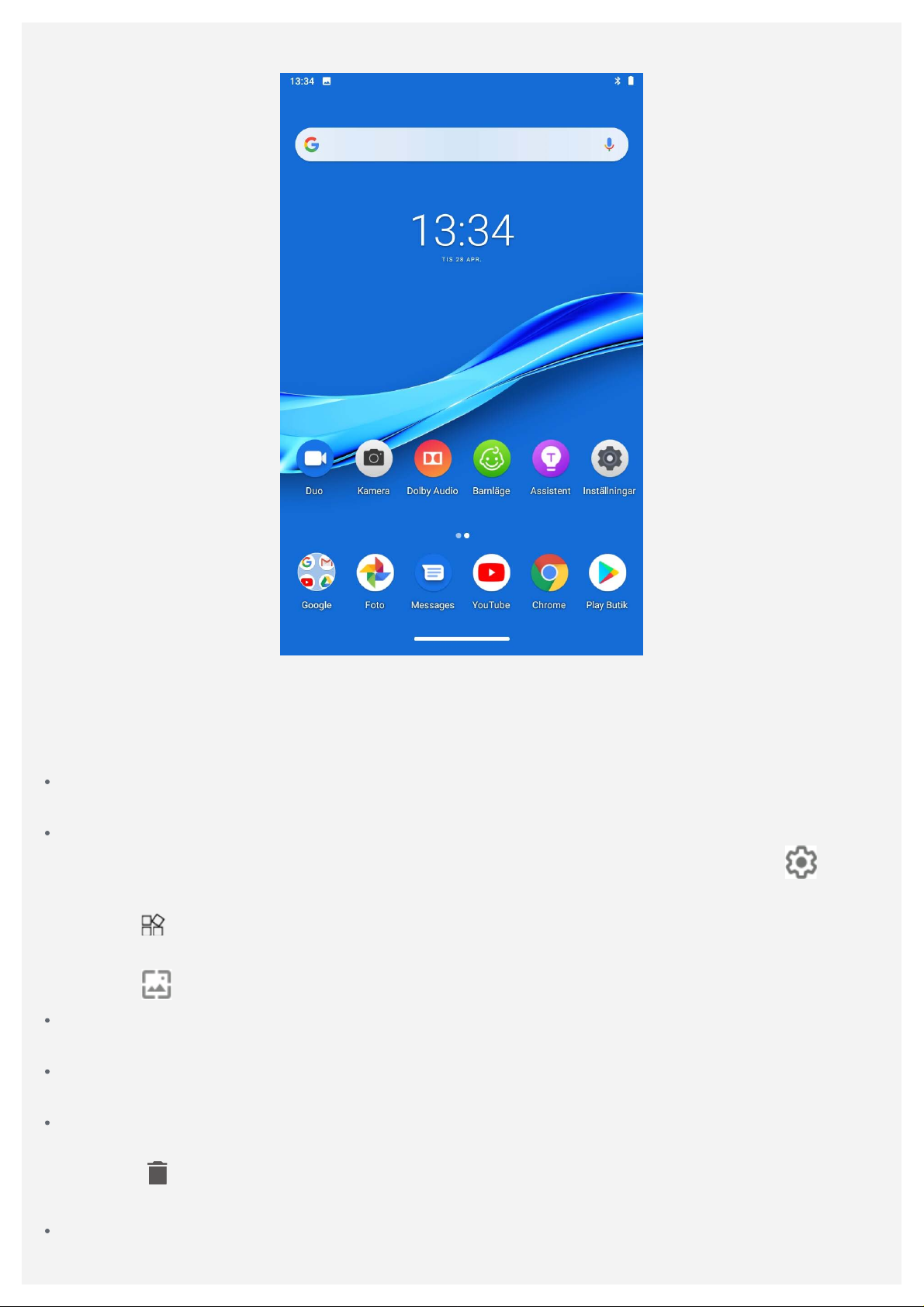
Startskärmen är ingångspunkten när du använder enheten. Startskärmen har redan ställts in med
några användbara appar och widgetar.
OBS! Enhetens funktioner och startskärmen kan skilja sig beroende på plats, språk,
operatör och enhetsmodell.
Du kan när som helst anpassa startskärmen.
Startskärm
På sta ndardstartskärmen finns ett Google-sökfält och vissa praktiska appar.
Lägga till en widget på startskärmen
Tryck på och håll nere på valfri plats på startskärmen, förutom på ikonerna. Tryck på , håll
den intryckt för att öppna Startinställningar;
Tryck på , tryck på och håll nere den widget du vill lägga till, dra den sedan till där du vill
placera den;
Tryck på
Byta bakgrund
Gå till Inställningar > Skärm > Bakgrund och välj ö nskad bakgrund.
Flytta en app till en annan skärm
Tryck på och håll nere en app som du vill flytta och dra den till önskad placering och släpp den.
Avinstallera en app
1. Tryck på och håll nere på appen som du vill avinstallera.
, håll den intryckt för att öppna Bakgrunder, och välj sedan önskad bakgrund.
2. Dra till , och släpp.
OBS! Det går inte att avinstallera några av systemmappa rna.
Söka efter appar
Svep uppåt från längst ner på skärmen till toppen.
Page 4
Visa senaste appar
Svep uppåt från längst ner på skärmen. Du kan också:
Svepa åt vänster eller höger för att växla till den app du vill ö ppna.
Svepa ett appfönster uppåt för att stänga det.
Svep från vänster till höger, tryck på "Rensa alla" för att stoppa körningen av alla appar.
Aviseringar och snabbinställningar
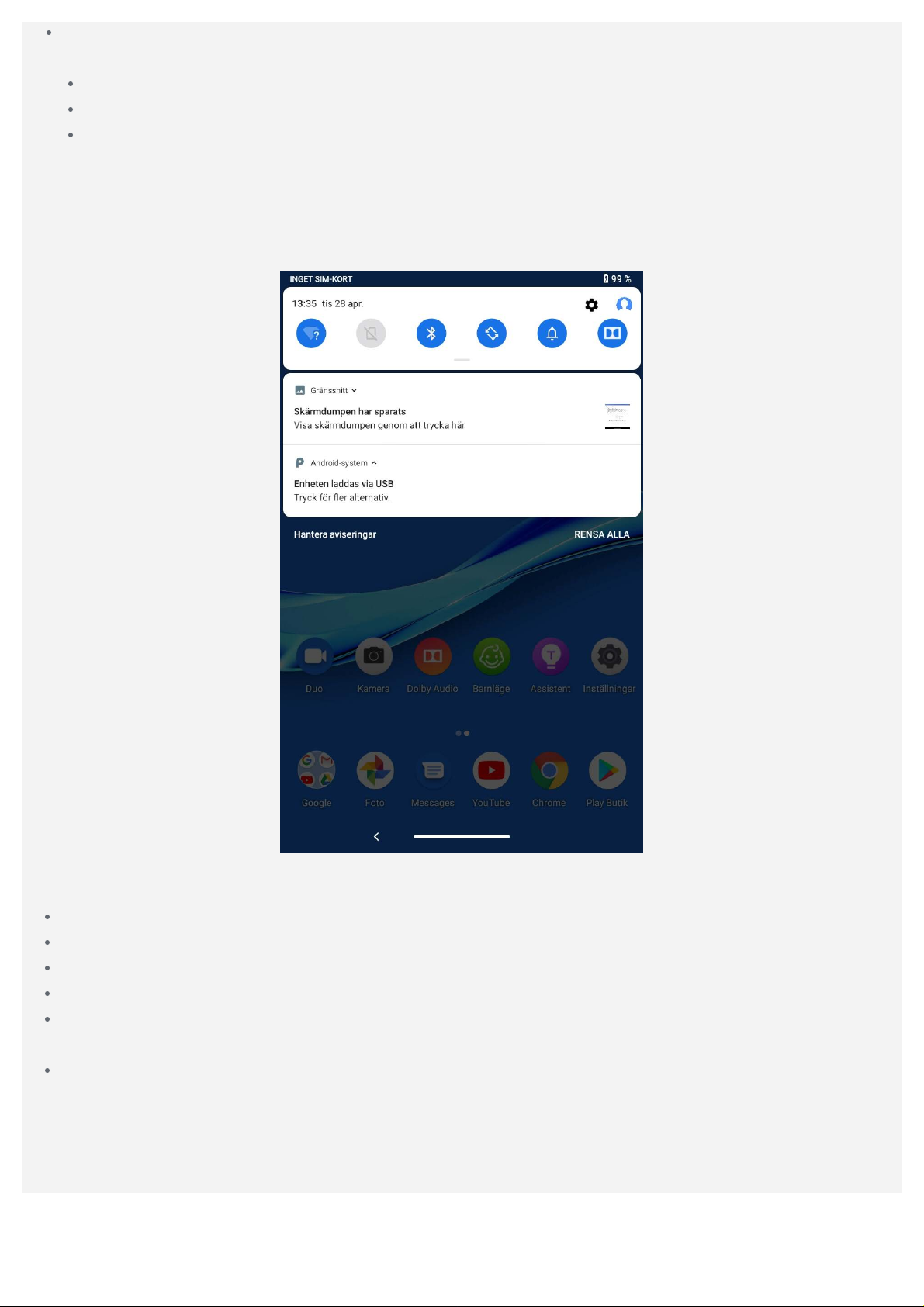
Panelen för aviseringar i nformerar dig om nya meddelanden, USB -anslutning och på gående
aktiviteter exempelvis hämtning av filer. Panelen för snabbinställningar gör det möjligt att nå
inställningar som ofta används, exempelvis WLAN -knappen.
Du kan göra något av följande:
Visa aviseringar genom att svepa nedåt från längst upp på skärmen.
Stäng panelen för aviseringar g enom att svepa uppåt från längst ner på skärmen.
Avvisa en avisering genom att svepa åt vänster eller höger över aviseringen.
Avvisa alla aviseringar genom att trycka på Rensa alla längst ner på panelen för aviseringar.
Öppna panelen Snabbinställningar genom att svepa nedåt från längst upp på skärmen två
gånger.
Stäng panelen Snabbinställningar genom att svepa uppåt från längst ner p å skärmen.
Framtvinga avstängning/omstart
Tryck på och håll nere strömknappen i ung efär 8 sekunder tills enheten stängs av; tryck på och håll
nere strömknappen i ungefär 10 sekunder för att starta om enheten.
Page 5
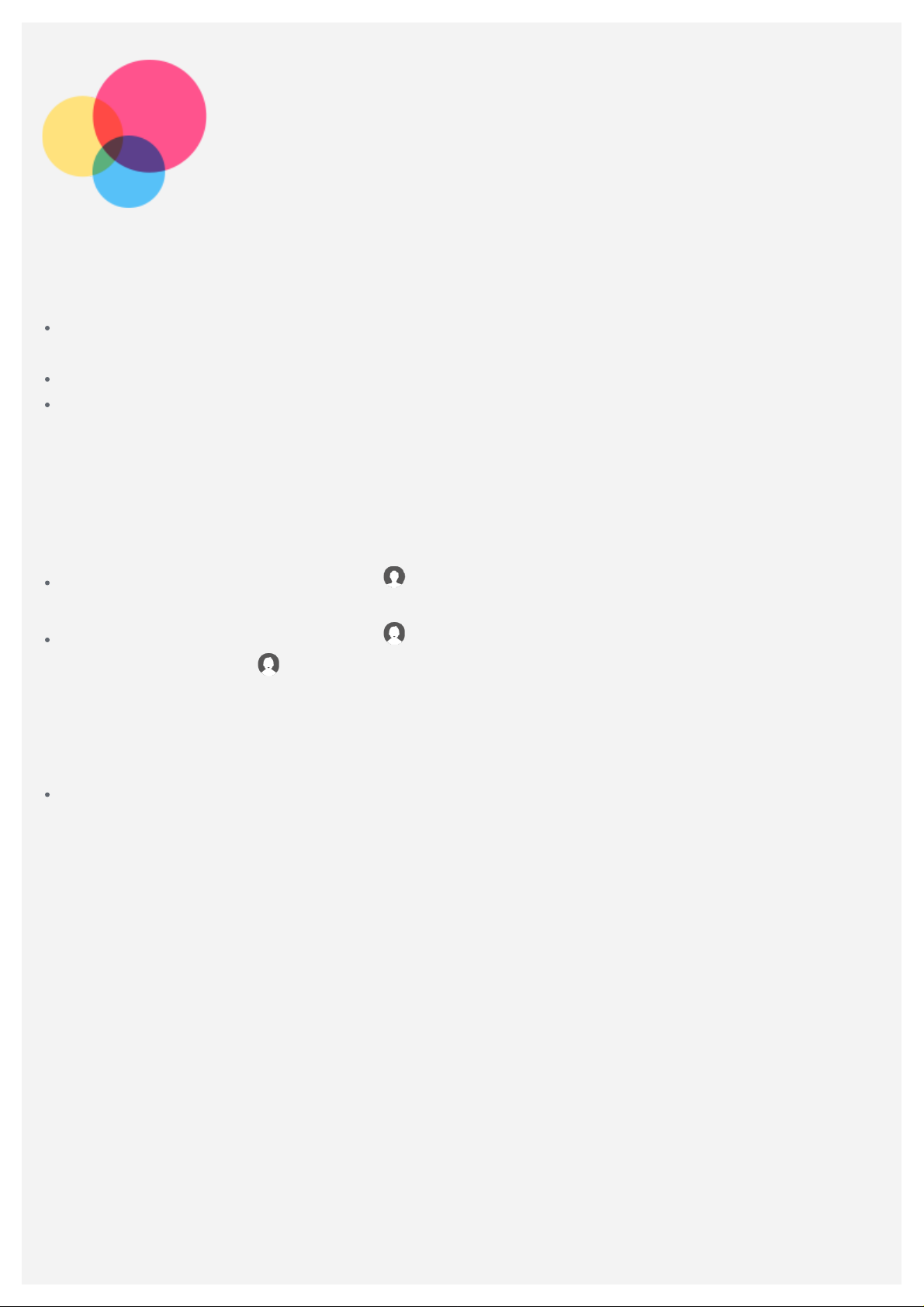
Flera användare
Inställningar för flera användare
Det finns tre användartyper:
Ägare: En ägare har fullständig kontroll över alla användarbehörigheter och förvaltar alla
användarkonton.
Gäst: Det finns bara ett gästkonto. En gäst har begränsad åtkomst till enheten.
Ny användare: Det kan finnas flera användarkonton, inklusive konto för sta ndardanvändare och
barnanvändare. En standardanvä ndare kan förvalta barnkonton. Ett barnkonto innehåller många
barnvänliga appar, inklusive videor, spel, musik med mera.
Skapa nya användarkonton
Tryck på Inställningar > Användare och konton > Flera användare > LÄGG TILL ANVÄNDARE
för att skapa användarkonton.
Tryck på LÄGG TILL ANVÄNDARE > > FORTSÄTT för att skapa ett konto för en
standardanvändare.
Tryck på LÄGG TILL ANVÄNDARE > > FORTSÄTT för att skapa en barnanvändare. Eller
klicka på startskärmen
OBS! Innan du kan lägga till ett konto för en barnanvändare måste du ställa in ett skärmlås
för att skydda dina appar och din personliga information.
för att skapa en barnanvändare.
Växla mellan användarkonton
Svep nedåt från högst upp på startskärmen och tryck sedan på användarens i kon för att växla
mellan olika användarkonton.
Page 6
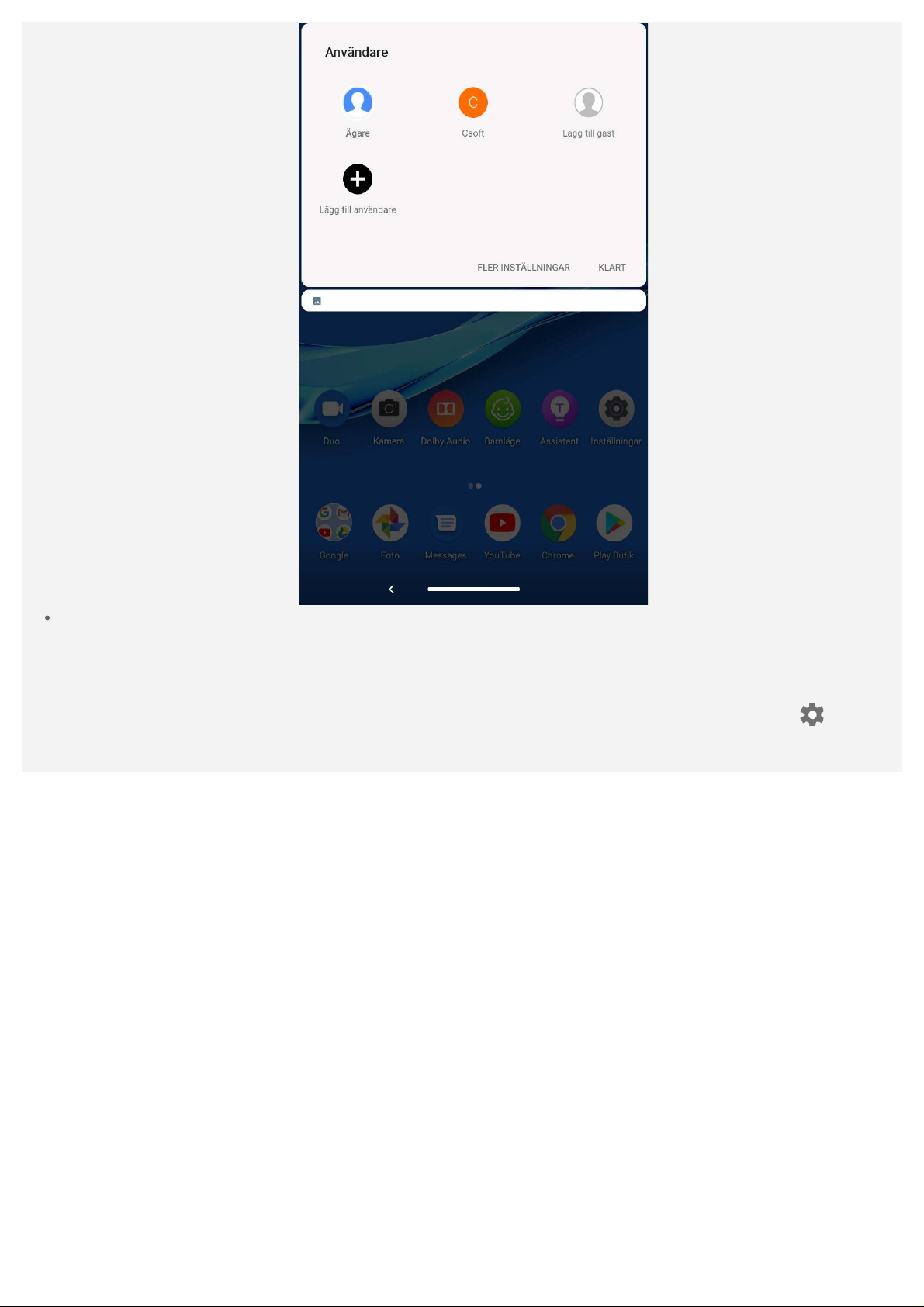
Välj den användarikon du vill växla till på låsskärmen, klicka på kontoikonen och klicka på Ja för
att växla till ett annat konto.
Ta bort ett användarkonto
Tryck på Inställningar > Användare och konton > Flera användare och tryck på ikonen
bredvid det konto du vill ta bort; tryck sedan på TA BORT ANVÄNDARE > TA BOR T.
Page 7
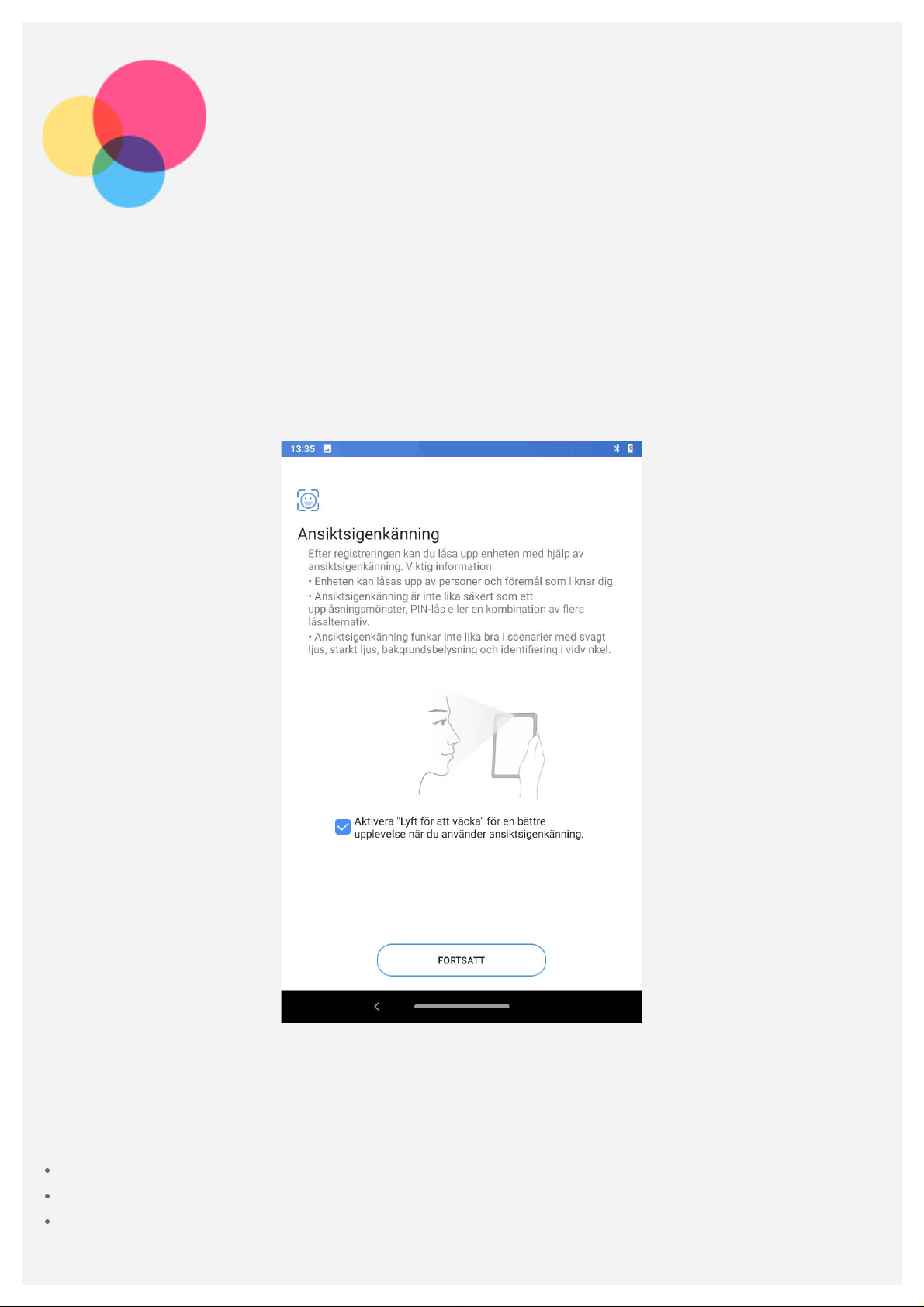
Ansiktsigenkänning
Olika användare kan ställa in an siktsigenkänning för att låsa upp surfplattan eller snabbt växla till
sitt eget användargränssnitt.
Lägga till en ansiktsigenkänning
Du kan lägga till en ansiktsigenkänning.
Gå till Inställningar > Sä kerhet och plats > Ansiktsigenkänning och följ anvisningarna på
skärmen.
Obs! För att använda ansiktsigenkänning behöver du ett skärmlåsläge, PIN -kod eller
lösenord. Andra användare kan också konfigurera sina egna ansiktsdata på ovanstående
sätt. Ställ in skärmlåset genom att gå till Inställningar > Säkerhet och plats > Skärmlås.
Ta bort ansiktsdata
Gå till Inställningar > Sä kerhet och plats > Ansiktsigenkänning > Ta bort ansiktsdata .
Bekräfta låsskärmsmönstret eller ange PIN-kod eller lösenord.
och tryck på OK.
Obs! Andra användare kan ta bort ansiktsdata enligt anvisningarna ovan.
Page 8
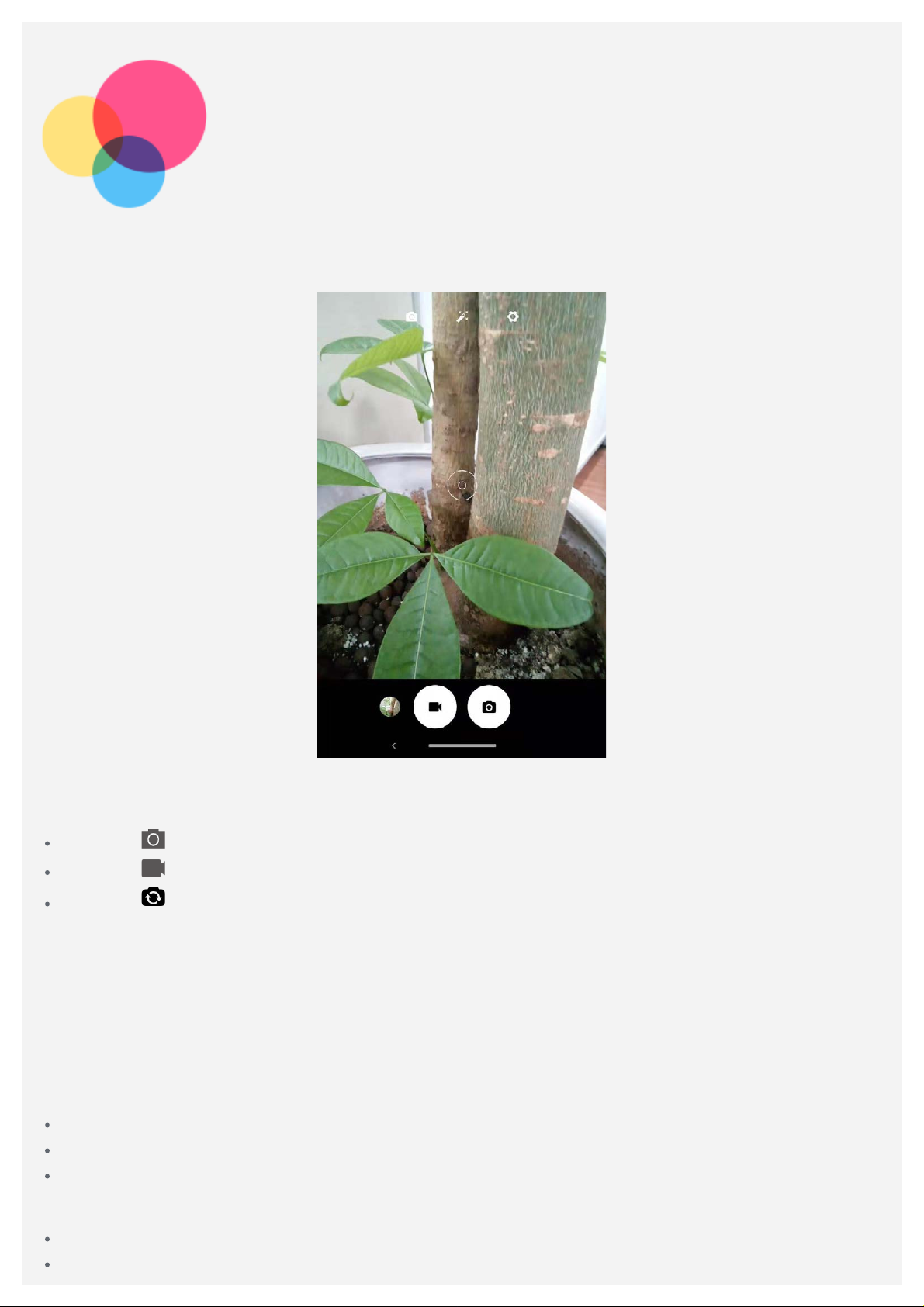
Kamera
Öppna Kamera -appen genom att gå till Kamera.
Ta foton och videoklipp
Du kan ta foton och spela in videoklipp med enhetens inbyggda kamera.
Tryck på för att ta ett foto.
Tryck på för att spela in en video.
Tryck på för att växla mellan främre och bakre kamera.
Ta skärmbilder
Tryck på och håll nere strömknappen och knappen för lägre volym samtidigt för att ta en
skärmbild.
Visa bilder och videoklipp
Foton och videofilmer lagras i enhetens internminne. Du kan visa dina foton och videoklipp på
följande sätt:
Tryck på miniatyren när du använder Kamera -appen.
Gå till Foto.
Gå till Files.
Skärmbilderna lagras i enhetens i nternminne. Du kan visa dina skärmbilder på följande sätt:
Gå till Foto.
Gå till Files.
Page 9
Nätverk
nätverk.
Du måste konfigurera ett trådlöst nätverk innan du ansluter till internet.
Konfigurera ett WLAN- nätverk.
*Konfigurera ett mobilnätverk.
Konfigurera ett VPN-nätverk.
Du kan även dela mobilnätverket med andra.
*Konfigurera en surfzon. (WLAN- versionen har inte stöd för att skapa en surfzon och sätta in ett
SIM-kort)
Konfigurera ett WLAN -nätverk
Gå till Inställningar > Nätverk och internet > WLAN. Aktivera WLAN -brytaren och tryck på en
trådlös WLAN-surfzon i listan för att ansluta till internet. När du ansluter till en säker surfzon måste
du ange ditt inloggningsnamn och lösenord för att ansluta.
*Konfigurera ett mobilnätverk
Gå till Inställningar > Nätverk och internet > Dataanvändning.
OBS! Du behöver ett giltigt SIM- kort med en datatjänst. Om du inte har något SIM -kort
kontaktar du operatören.
Konfigurera ett VPN -nätverk
VPN används i organisationer för att kommunicera privat information säkert över ett icke-privat
nätverk. Du kan behöva konfigurera ett VPN-nätverk om du till exempel vill få åtkomst till e-post
från arbetet. Fråga nätverksa dministratören vilka inställningar som är nödvän diga för att konfigurera
VPN för ditt nätverk.
1. Gå till Inställningar > Nätverk och internet > VPN.
2. Tryck på
tryck sedan på SPARA.
3. Tryck på VPN-servernamnet, ange användarnamn och lösenord och tryck sedan på ANSLUT för
att ansluta till VPN-nätverket.
4. Tryck på
OBS! Innan du använder VPN måste du ange ett låsskärmsmönster, PIN -kod eller lösenord.
Gå till Inställningar > Säkerhet och plats > Skärmlås för att välja ett skärmlåsalternativ och
konfigurera skärmlåset.
för att redigera VPN -profilen, inklusive serverns namn, typ och serveradress, och
för att redigera eller GLÖM VPN.
*Konfigurera en surfzon
Du kan använda personlig surfzon om du vill dela en internetanslutning med en dator eller annan
enhet.
Gå till Inställningar > N ätverk och internet > Surfzon och internetdelning och gör följande:
Tryck på WLAN-surfzon för att ställa in surfzonen.
Du kan också använda Delning via Bluetooth .
OBS! Ge nätverkets namn och lösenord till dina vänner, så kan de ansluta till ditt mobila
Page 10
Internet
Du kan surfa på internet om enheten är ansluten till ett tråd löst nätverk eller mobilnät.
Gå till Chrome för att öppna webbläsaren.
Besöka webbplatser
Med appen Chrome kan du besöka webbplatser.
Skriva en webbadress
Du behöver inte skriva in hela adressen till en "http://"- webbplats för att nå den.
När du vill besöka "http://www.lenovo.com" behöver du bara skriva "www.len ovo.com" i
adressfältet och trycka på
Skriva sökord
Du kan också skriva in sökord i adressfältet för att söka efter webbsidor.
Du kan ange en sökmotor i > Inställningar > Sökmotor.
Lägga till en ny webbsida
Tryck på
Tryck på
ditt besök.
Stäng en webbplats
chrome Tryck på
Uppdatera en webbplats
Tryck på
> Ny flik för att lägga till en ny flik på webbsidan.
> Ny inkognitoflik om du vi ll besöka en webbplats utan att lämna några spår av
om du vill stänga en webbplatsflik.
för att uppdatera en webbsida.
.
Spara webbsidor
Du kan spara bilder och webbsidor i enhetens internminne.
Spara bilder
Tryck på och håll nere bilden, tryck se dan på Ladda ned bild.
Page 11
Ange bokmärken för webbsidor
Tryck på för att lägga till en webbsida i Bokmärken.
Tryck på
> Bokmärken för att visa bokmärken.
Ange tillgänglighetsinställningar
Tryck på > Inställningar > Hjälpmedel för att ställa in textstorlek och webbsidezoom.
Page 12
Gmail
Du kan skicka och ta emot e-post om enheten är ansluten til l ett trådlöst nätverk.
Gå till Gmail för att komma åt appen Gmail.
Konfigurera ett Gmail -konto
Du kan logga in på Gmail om du har ett Gmail- konto. Om inte måste du skapa ett Gmail-konto. Du
kan även logga in med e- postkonton som tillhandahålls av andra företag.
Använda Gmail
När du har konfigurerat dit gmail-konto kan du använda appen Gmail för att skicka och ta emot epostmeddelanden.
Page 13
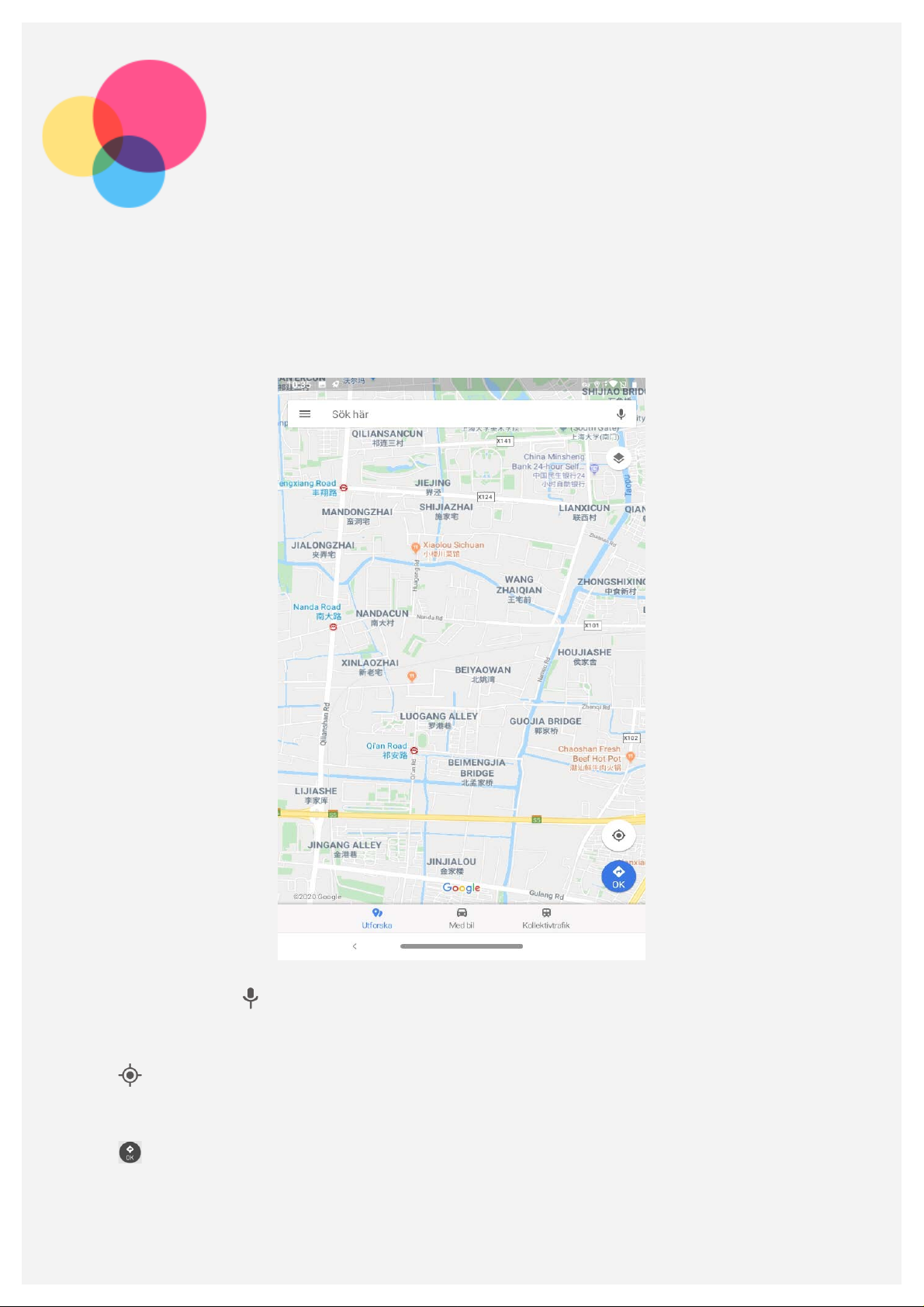
Maps
Du måste välja följande inställningar innan du kan använda Maps.
Gå till Inställningar > Säkerhet och plats > Plats och aktivera platsåtkomst för Google -appar.
Söka en plats
Skriv adressen som du söker och tryck sedan på Sök här.
Du kan också trycka på för att säga adressen som du vill söka efter.
Aktuell plats
Tryck på för att visa var du befinner dig.
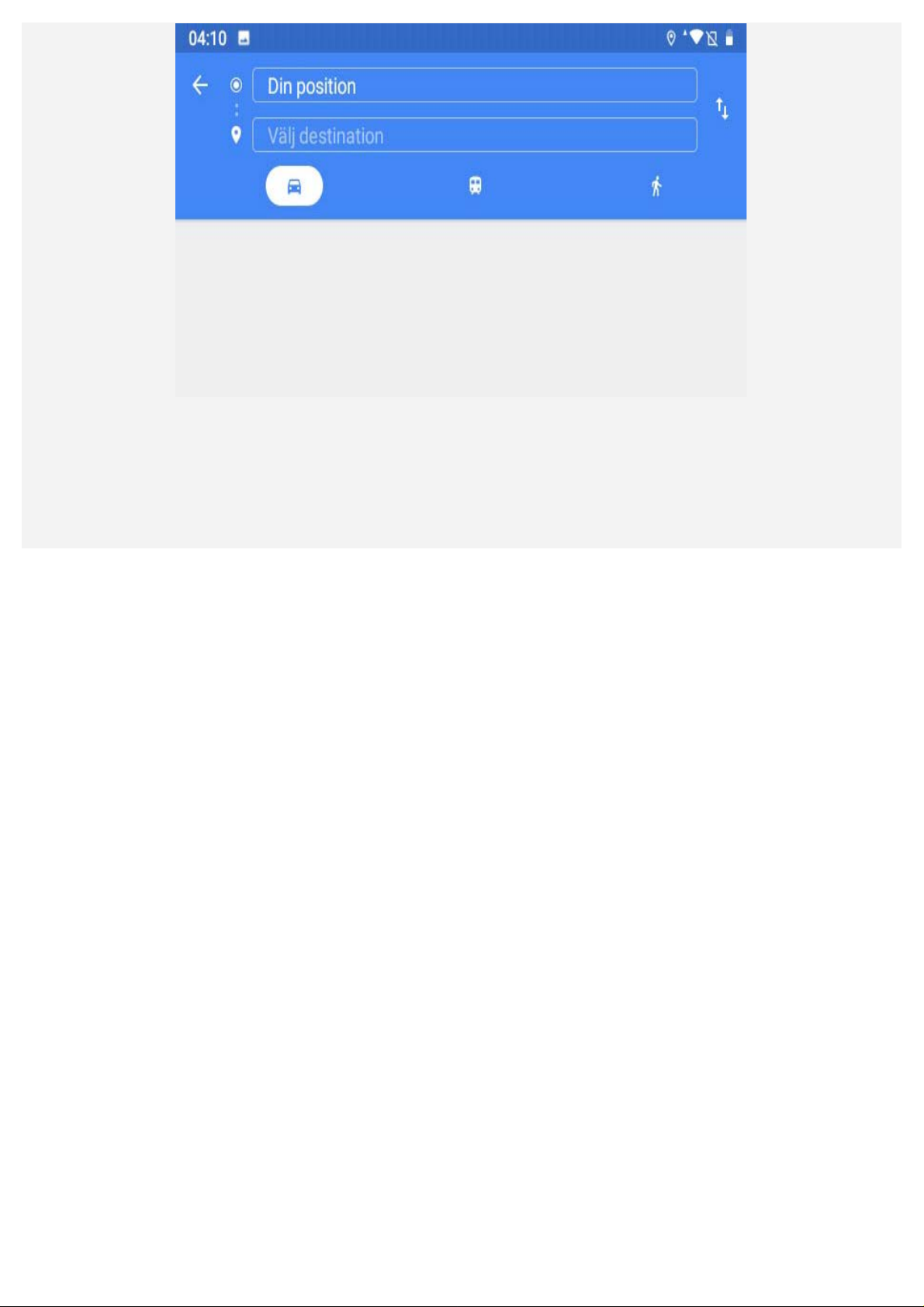
Planera en färdväg
Tryck på och fyll i fälten " Din position" och "Välj destination", eller ställ in startpunkten som
"Din position".
Välj färdsätt: bil, buss eller till fots.
Page 14
Page 15
Synkronisering
Du kan överföra data mellan din enhet och dator exempelvis musik, bilder, videofilmer, dokument,
Android Application Package- filer (APK) och så vidare.
Ansluta enheten till datorn
Anslut enheten och datorn genom att använda en USB -kabel.
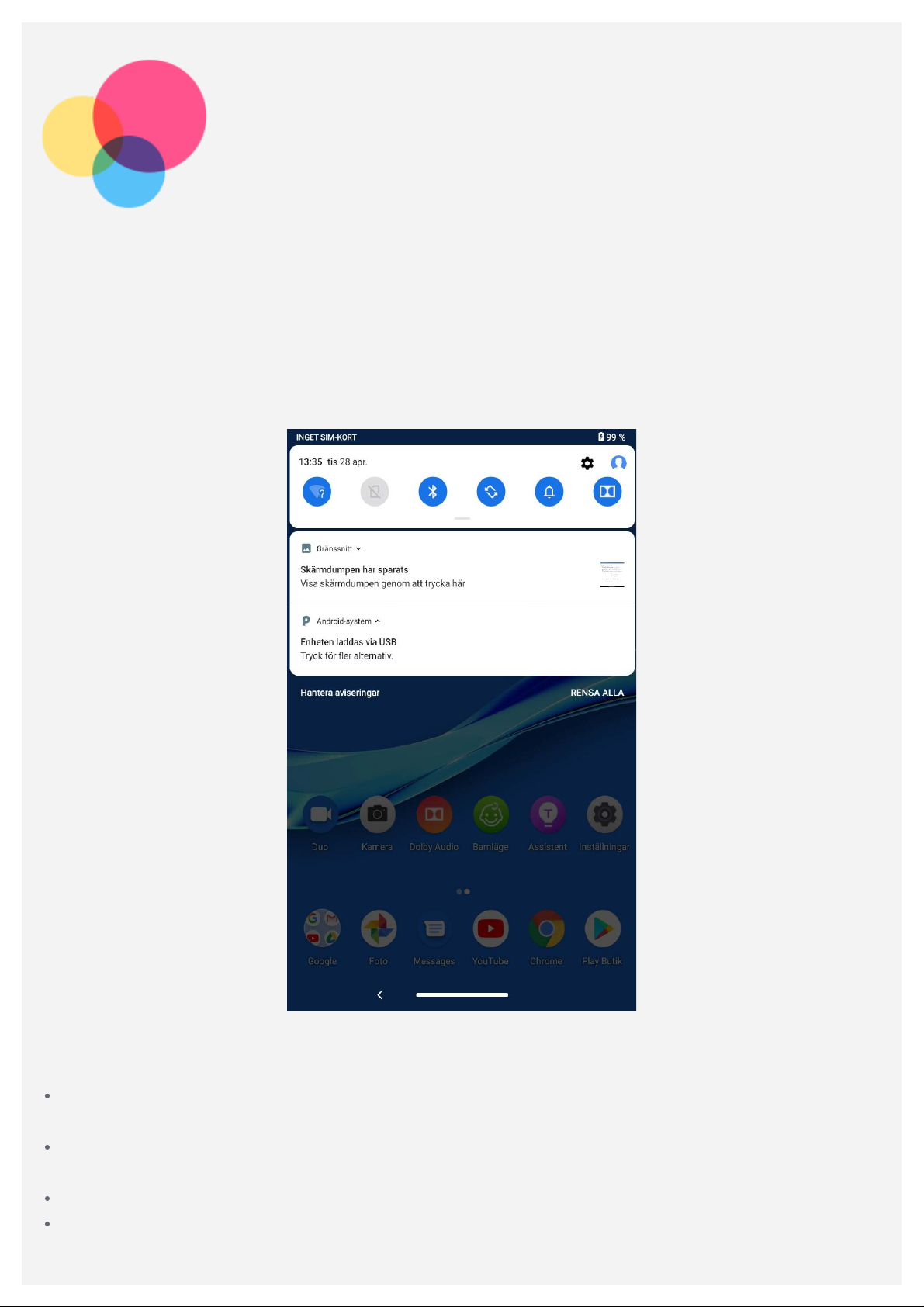
Svep nedåt från längst upp på skärmen. Då visas "Enheten laddas via USB" i meddelandefältet.
Tryck på Enheten laddas via USB för att visa ytterligare alternativ.
Välja datoranslutningsläget
Du kan välja ett av följande alternativ:
Filöverföring: Välj detta läge om du vill överföra mediefiler, exempelvis foton, videor och
ringsignaler, mellan din surfp latta och en dator.
Kamera (PTP) : Välj detta läge om du bara vill överföra foton och videor mellan surfplattan och
en dator.
Ingen dataöverföring : Välj detta läge om du bara vill ladda enheten.
MIDI: Välj detta läge om du vill att MIDI -aktiverade appar på enheten ska fungera med MIDI-
programvaran på datorn.
Page 16
Inställningar
Ange språk
1. Gå till Inställningar > System > Språk och inmatning > Språk > Lägg till ett språk .
2. Välj det språk du vill lägga till.
3. Tryck på och håll nere
Konfigurera skärmlås
Gå till Inställningar > Sä kerhet och plats > Skärmlås och välj skärmlåsläge.
Konfigurera ljud
Gå till Inställningar > Ljud. Här kan du ställa in ringsignalen, standardljud för aviseringar,
standardljud för larm och så vidare. Du kan även ställa in volymen för ringsignalen.
Konfigurera ansiktsigenkänning
Gå till Inställningar > Sä kerhet och plats > Ansiktsigenkänning och följ anvisningarna på
skärmen för att konfigurera din enhet.
för att dra det tillagda språket till den första raden.
Batteriskyddsläge
Batteriskyddsläget skyddar batteriet från att laddas för kraftigt. För kraftig laddning utsätter
batteriet för höga temperaturer och hög spänning vilket kan göra att d et åldras snabbare. När
surfplattorna är anslutn a håller batteriskyddsläget strömnivån hos surfplattorna mellan 40 -60 %.
Gå till Inställningar > Batteri > Batterisparläge för att aktivera batterisparläget.
Återställa standardinställningarna
En å terställning till standardinställningarna raderar all data från internminnet på din surfplatta.
Säkerhetskopiera viktiga data på enheten innan du återställer din surfplatta. Gå ti ll Inställningar >
System > Återställningsalternativ > Rensa alla data (återställ standardinställningarna) och
tryck sedan på ÅTERSTÄLL SURFPLATTAN för att återställa till tillverkarens standardinställningar.
Page 17
Bilaga
Viktig information om säkerhet och hantering
Undvik personskador, skador på utrustningen och skador på grund av olyckshändelser på produkten
genom att läsa all information i detta avsnitt innan du använder produkten. Fler tips om hur du
använder enheten på ett säkert sätt finns på http://www.lenovo.com/safety.
Var försiktig när du hanterar enheten
Tappa inte, böj inte och stick inte hål på enheten. För inte in främmande föremål i, eller placera
tunga föremål på, enhe ten. Känsliga komponenter inuti kan skadas.
Enhetens skärm är tillverkad i glas. Glaset kan gå sönder om du tappar enheten på ett hårt
underlag eller om den utsätts för en kraftig stöt eller hamnar under ett tungt föremål. Om glaset
skadas eller går sönder ska du inte vidröra glaset eller försöka ta bort det från enheten. Sluta
använda enheten omedelba rt och kontakta Lenovos tekniska support för information om reparation,
inbyte eller återvinning.
När du använder enheten ska du hålla den borta från miljöer med hög värme eller hög elektrisk
spänning, till exempel elektriska apparater, elektrisk värmeutrustning eller elektrisk köksutrustning.
Använd endast enheten inom temperaturintervallet 0 °C (32 °F) till 40 °C (104 °F) (l agring -20 °C
(-4 °F) till 60 °C (140 °F)) för att undvika skada.
Utsätt inte enheten för vatten, regn, extrem fuktighet, svett elle r andra vätskor.
Ta inte isär eller modifiera enheten
Enheten är förseglad. Det finns inga delar inuti enheten som användaren själv kan reparera eller
rengöra. Alla reparationer av datorns inre måste utföras av en serviceverkstad eller tekniker som
har auktoriserats av Len ovo. Garantin upphör att gälla om du öppnar eller modifierar enheten.
Information om inbyggda, upp laddningsbara batterier
Försök inte att själv byta ut det invändiga uppladdningsbara litiumjonbatteriet. Det finns risk för
explosion om batteriet byts ut mot fel typ. Kontakta Lenovos supportavdelning för att få hjälp med
bytet.
Varning för plastpåsar
FARA:
Plastpåsar kan vara farliga. Förvara plastpåsar utom räckhåll för barn, eftersom plastpåsarna
medför kvävningsrisk.
Information om adaptern
Skydda enheten och nätadaptern mot väta.
Sänk inte ned enheten i vatten och lämna den inte på platser där den kan komma i kontakt med
vatten eller andra vätskor.
Använd endast godkända laddningsmetoder.
Obs! Använd endast standardnätadaptrar från Lenovo. Användning av nätadaptrar från tredje
part påverkar laddningshastigheten, vilket resulterar i onormal laddning och potentiell skada på
Page 18
utrustningen.
Anslut en standardnätadapter till ett lämpligt eluttag.
Använd en standarddatakabel för att ansluta enheten till e n PC eller en enhet som följer USB
2.0 eller högre.
Laddningsenheter kan bli varma under normal användning. Se till att laddningsenheten är tillräckligt
ventilerad. Ta ur laddningsenhetens nätsladd om någo t av följande inträffar:
Laddningsenheten har utsatts för regn, vätska eller fukt.
Laddningsenheten har spår av yttre skador.
Laddningsenheten behöver rengöras.
Varning:
Lenovo kan inte hållas ansvarigt för funktion och säkerhet hos produkter som inte tillverkats
eller godkänts av Lenovo. Använd endast adaptrar och batterier som har godkänts av Lenovo.
EU ErP (EcoDesign) direktiv (2009/125/EG) - externa nätadaptrar (förordning (EU) 2019/1782)
Lenovos produkter är avsedda att fungera med många olika kompatibla nätadaptrar. Information om
kompatibla nätadaptrar finns på https://www.lenovo.com/us/en/compliance/eu - doc. Detaljerade
specifikationer för nätadaptrar till din enhet finns på https://support.lenovo.com.
Varning om användning av höga volymer
Varning: Exponering för höga volymer från valfri källa under längre tidsperioder kan påverka din
hörsel. Ju högre ljudet är, desto mindre tid krävs innan din hörsel skulle kunna påverkas. Skydda
din hörsel:
Begränsa den mängd tid du använder headset eller hörlurar vid hög volym.
Undvik att höja volymen för att hålla ute bullriga mi ljöer.
Sänk volymen om du inte kan höra när människor pratar med dig.
Om du u pplever obehag, inklusive känsla av tryck eller fullhet i öronen, ringningar i öronen eller
dämpat tal ska du sluta lyssna på enheten genom headset eller hörlurar och få hörseln kontrollerad.
För att förhindra möjliga h örselskador ska du inte lyssna på hög volym under någon längre tid.
Var försiktig när du använder enheten i motorfordon och på cykel
Sätt alltid din och andras säkerhet i första rummet. Följ gällande säkerhetsföreskrifter. Det kan
finnas lokala föreskrifter som styr hur du får använda mobila elektroniska enheter när du framför ett
motorfordon eller cyklar, och dessa föreskrifter gäller i så fall även din enhet.
Återvinn enheten enligt lokala föreskrifter
När enheten är uttjänt får du inte bryta mot lokala föreskrifter genom att t.ex. krossa eller bränna
den, eller kasta den i vattnet. Vissa delar innehåller ämnen som kan explodera och läcka eller ha
andra negativa miljöeffekter om enheten avyttras på fel sätt.
Mer information finns i "Miljöinformation och information om återvinning".
Se ti ll att barn inte kommer åt enheten och dess tillbehör
Enheten innehåller smådelar som kan utgöra kvävningsrisk för små barn. Dessutom kan
glasskärmen gå sönder eller spricka om enheten tappas på ett hårt underlag.
Skydda data och program
Ta inte bort okända filer och ändra inte namn på filer eller kataloger som du inte har skapat själv.
Om du g ör det kan enhetens program sluta fungera.
Tänk på att när du ansluter till nätverksresurser kan enheten utsättas för datorvirus, hackare,
spionprogram och andra attacker som kan skada enheten, programvaran eller dina data. Se till att
Page 19
du har tillräckligt skydd i form av brandväggar, antivirusprogram och antispi onprogram och håll
skyddsprogrammen uppdaterade.
Håll elektriska anordningar borta från din enhet. Dessa inkluderar elektriska fläktar, radioapparater,
högtalare med höga effekter, luftkonditioneringsapparater och mikrovågsugnar. Elektriska apparater
genererar starka magnetfält som kan skada skärmen och data på enheten.
Var medveten om värmen som alstras av enheten
När enheten är påslagen eller batteriet håller på att laddas, kan enhetens undersid a,
handledsstödet och andra delar bli varma. Hur mycket värme som avges beror på systemaktiviteten
och batteriets laddningsnivå. Om du t.ex. har datorn i knäet länge kan huden bli irriterad av
värmen. Ha inte enheten i knäet och undvik att låta händerna eller någon annan del av kroppe n
komma i kontakt med varma delar av enheten under en längre tid.
Information om elektromagnetisk strålning
FCC-efterlevnadsdeklaration
This equipment has been tested and found to comply with the limits for a Class B digital device,
pursuant to Part 15 of the FCC Rules. These limits are designed to provide reasonable protection
against harmful interference in a residential installation. Thi s equipment generates, uses, and can
radiate radio frequency energy an d, if not installed and used in accordance with the instructions,
may cause harmful interference to radio communicatio ns. However, there is no guarantee that
interference will not occur in a particular installation. If this equipment does cause harmful
interference to radio or te levision reception, which can be determined by turning the equipment off
and on, the user is encouraged to try to correct the interference by one or more of the following
measures:
Reorient or relocate the receiving antenna.
Increase the separation between the equipment and receiver.
Connect the equipment into an o utlet on a circuit different from that to which the receiver is
connected.
Consult an authorized dealer or service representative for help.
Lenovo is not responsible for any radio or television interference caused by unauthorized changes
or modifications to this equipment. Unauthorized changes or modifications could void the user’s
authority to operate the equipment.
This device complies wi th Part 15 of the FCC Rules. Operation is subject to the fol lowing two
conditions: (1) this device may not cause harmful interference, and (2) this device must accept any
interference received, including interference that may cause undesired operation.
Responsible Party:
Lenovo (United States) Incorporated
1009 Think Place - Buil ding One
Morrisville, NC 27560
Telephone: 1-919 -294 -5900
ISED-varning
Enheten överensstämmer med Innovation, Science and Economic Development Canadas
licensundantagna RSS- standard(er). Användning förutsätter att följande två villkor uppfylls:
(1) enheten får inte avge skadlig strålning och
(2) enheten måste acceptera alla motta gna störningar, inklusive störningar som kan leda till
oönskade resultat.
Le présent appareil est conforme aux CNR d'Industrie Canada applicables aux appareils radio
Page 20
exempts de licence. L'exploitation est autorisée aux deux conditions suivantes:
(1) l'appareil ne doit pas produire de brouillage, et
(2) l'utilisateur de l'appareil doit accepter tout brouillage radioéle ctrique subi, même si le brouillage
est susceptible d'en compromettre le fonctionnement.
VCCI Klass B -deklaration (Japan)
この装置は、クラスB情報技術装置です。この装置は、家庭環境で使用することを目的としていますが、こ
の装置がラジオやテレビジョン受信機に近接して使用されると、受信障害を引き起こすことがあります。 取
扱説明書に従って正しい取り扱いをして下さい。VCCI-B
Information om produkter med mindre än eller lika med 20 A per fas (för användare i Japan)
日本の定格電流が 20A/相 以下の機器に対する高 調波電流規制
高調波電流規格 JIS C 61000-3- 2 適合品
Miljöinformation och information om återvinning och avfallshantering
Allmän återvinningsinformation
Lenovo uppmuntrar ägare till IT -utrustning att återvinna sin utrustning när den inte längre behövs.
Lenovo tillhandahåller ett antal program och tjänster för att hjälpa användare att återvinna sina ITprodukter. Information om återvinning av Lenovos produkter finns på
http://www.lenovo.com/recycling.
Viktig information om batterier och avfall efter elektriska och elektroniska produkter (WEEE)
Batterier och elektrisk och elektronisk utrustning som är märkt med symbolen med en överkryssad
soptunna på hjul får inte kasseras som osorterat avfall. Batterier och avfall efter elektriska och
elektroniska produkter (WEEE) ska beh andlas separat med hjälp av den insamling som finns för
kunder för återlämning, återvinning och behan dling av batterier och avfall efter el ektriska och
elektroniska produkter. När så är möjligt, ta ut och isolera batterier från WEEE innan du placerar
WEEE i avfallsinsamlingen. Batterier ska samlas in separat genom att använda det ramverk som
finns tillgängligt för retur, återvinning och behandling av batterier och ackumulatorer.
Information som är specifik för enskilda länder finns på http://www.lenovo.com/recycling.
Information om batteriåtervinning i Brasilien
Declarações de Reciclagem no Brasil
Descarte de um Produto Le novo Fora de Uso Equipamentos elétricos e eletrônicos não devem ser
descartados em lixo comum, mas enviados à pontos de coleta, autorizados pelo fabricante do
produto para que sejam encaminhados e processados por empresas especializada s no manuseio
de resíduos industriais, devidamente certificadas pelos orgãos ambientais, de acordo com a
legislação local. A Lenovo possui um canal específico para auxiliá- lo no descarte desses produtos.
Caso você possua um produto Lenovo em situação de descarte, ligue para o nosso SAC ou
encaminhe um e-mail para: [email protected], informando o modelo, número de série e cidade,
a fim de enviarmos as instruções para o correto descarte do seu produto Lenovo.
Information om återvinning i Japan
Information om återvinning och avfallshantering i Japan finns på
http://www.lenovo.com/recycling/japan.
Information om återvinning i Indien
Information om återvinning och avfallshantering i Indien finns på
http://www.lenovo.com/social_responsibility/us/en/sustainability/ptb_india.html.
Page 21
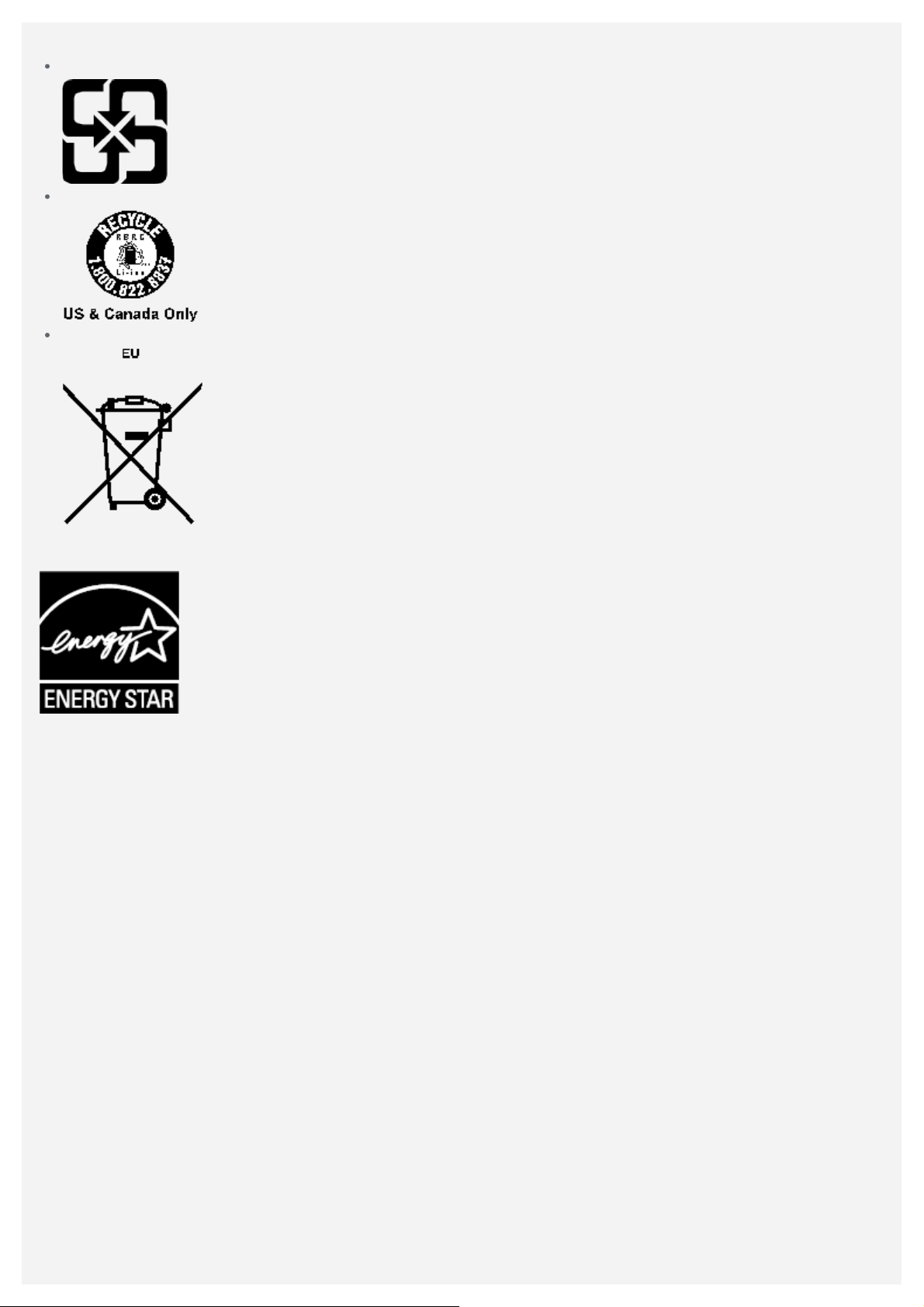
Batteriåtervinningsmärkning
Information om återvinning av batterier i Taiwan
Information om batteriåtervinning i USA och Kanada
Information om batteriåtervinning i EU
ENERGY STAR-modellinformation
ENERGY STAR® är ett program som amerikanska naturvårdsverket och amerikanska
energidepartementet tillsammans driver för att främja energieffektiva produkter och metoder som
skyddar miljön samtidigt som de är kostnadssnål a.
Lenovo är stolt över att kunna erbjuda sina kunder produkte r med den meriterande ENERGY STARbeteckningen. Det kan finnas en ENERGY STAR -beteckning på datorn eller på gränssnittet för
ströminställningar. Lenovo- surfplattor med följande modellnamn som är försedda med ENERGY
STAR- beteckningen, har utformats och testats för att överensstämma med ENERGY STARprogrammets krav för surfplattor.
Lenovo TB-8705F
Lenovo TB-8705X
Genom att använda ENERGY STAR -märkta pro dukter och utnyttja surfplattans energisparfunktioner
kan du bidra till att minska förbrukningen av elektricitet. Minskad förbrukning av elektricitet kan
bidra till ekonomiska besparingar, en renare miljö och minskade av utsläpp av växthusgaser.
Du hittar mer info rmation om ENERGY STAR på webbadressen h ttp://www.energystar.gov.
Meddelande om exportklassificering
För denna produkt gäller amerikanska statens exportregleringar EAR (Export Administration
Regulations). Produkten har ECCN -nummer (Export Classification Control Number) 5A992.c. Den
får vidareexporteras utom till länder som är föremål för sanktioner enligt EAR E1 -listan.
Felsökning
Meddelande om otillräckligt minne visas under appinstallationen
Page 22
Frigör minne och försök installera igen.
Pekskärmen fungerar inte eller svarar inte när du rör vid den
Tryck på och håll nere på/av -knappen under mer än 10 sekunder tills enheten stängs av. Slå sedan
på den igen på normalt sätt.
Enheten slås inte på eller så kraschar systemet
Ladda batteriet i 30 minuter och tryck på och håll nere på/av- knappen under mer än 10 sekunder
tills enheten stängs av. Slå sedan på den igen på normalt sätt.
Enheten kan inte få åtkomst till internet via trådlöst nätverk
Starta om den trådlösa routern eller gå till Inställningar och starta om WLAN.
Enheten kan inte vakna från viloläget
Tryck på och håll nere på/av -knappen under mer än 10 sekunder tills enheten stängs av. Slå sedan
på den igen på normalt sätt.
 Loading...