

Page 1
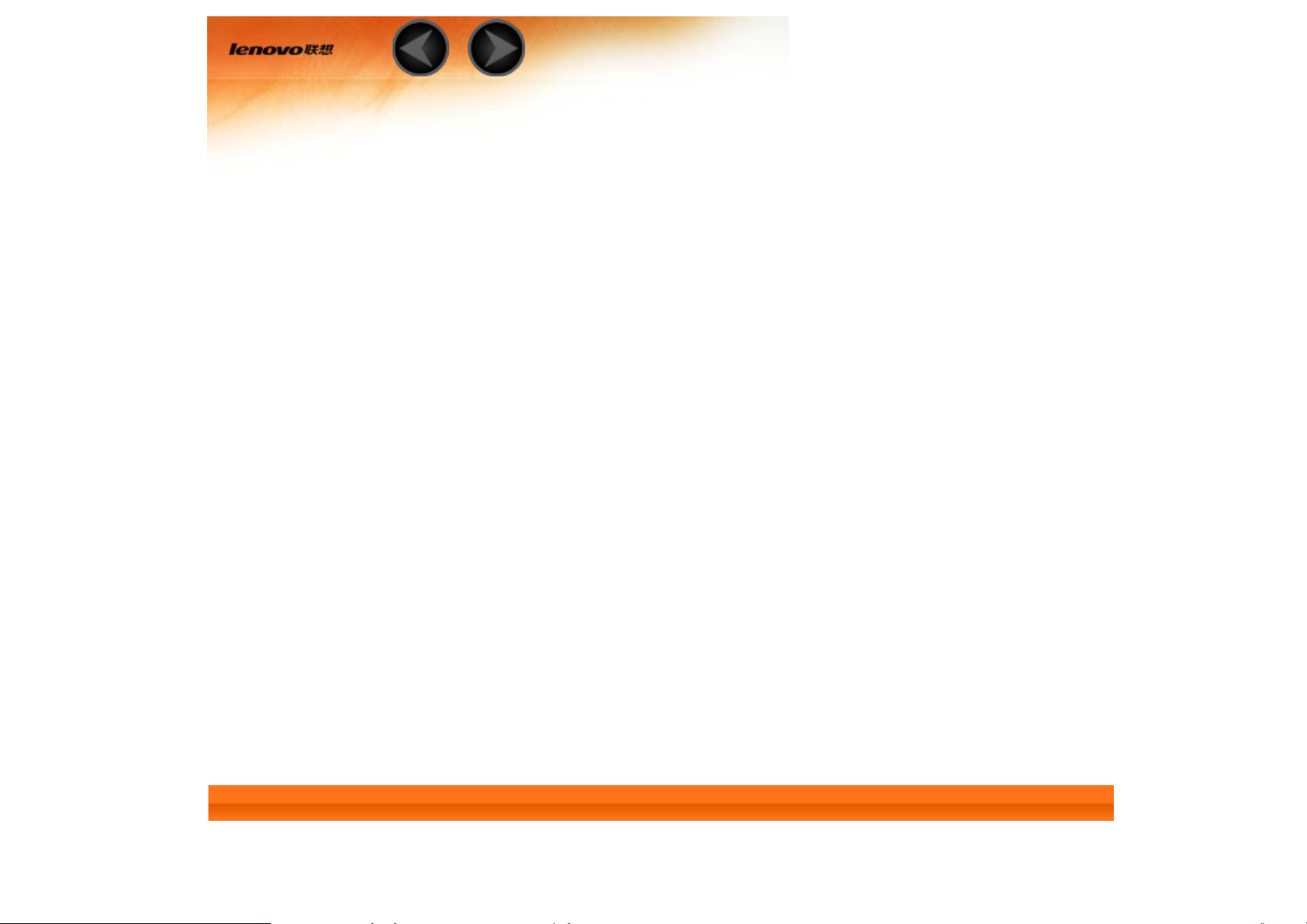
Lenovo TAB A7-30
使用者手冊 V1.0
使用前,請詳閱
隨附手冊中的安全注意事項和重要提示。
Page 2
第 01 章
Lenovo TAB A7-30 概觀
1-1 外觀
1-2 按鈕
1-3 開啟/關閉平板電腦
1-4 啟動/停用螢幕
1-5 螢幕鎖定/解鎖
1-6 導覽提示
1-7 主螢幕
1-8 狀態列
1-9 最近使用的應用程式
1-10 應用程式管理
1-11 輸入文字
1-1 外觀
影像僅供參考,可能會與您的 Lenovo TAB A7-30 不同。
Page 3
1-2 按鈕
開/關按鈕
您可以使用此按鈕開啟/關閉平板電腦以及啟動/停用螢幕。
音量控制
按下音量按鍵可調整音量。
Page 4
1-3 開啟/關閉平板電腦
開啟平板電腦
按住平板電腦上的開/關按鈕約 3 秒,然後放開。Lenovo 標誌和啟動畫面將依序顯示,表示平板電腦已開啟。
關閉平板電腦
按住平板電腦上的開/關按鈕。從快顯視窗中選擇關機,然後輕點確定關閉平板電腦。
註:若要透過 USB 接線連接電腦,請確定電池電力足夠正常運作;否則請先使用 AC 電源整流器充電,再使用 USB 進行連
接。
1-4 啟動/停用螢幕
啟動螢幕
螢幕處於停用狀態時,按下平板電腦上的開/關按鈕可啟動螢幕。之後,平板電腦的螢幕將會亮起,表示已啟動。
停用螢幕
如果暫時不需要使用平板電腦,您可按下開/關按鈕停用螢幕。之後,平板電腦將會進入待機模式以節省電力。
1-5 螢幕鎖定/解鎖
螢幕鎖定
Page 5
自動鎖定
依序輕點設定 > 裝置 > 顯示 > 休眠可設定螢幕逾時。如果在預設待機時間內沒有任何操作,螢幕將會自動停用,而平板電
腦則會自動鎖定。
手動鎖定
如果暫時不需要使用平板電腦,您可按下開/關按鈕停用螢幕。之後,平板電腦將會鎖定並且進入待機模式。
螢幕解鎖
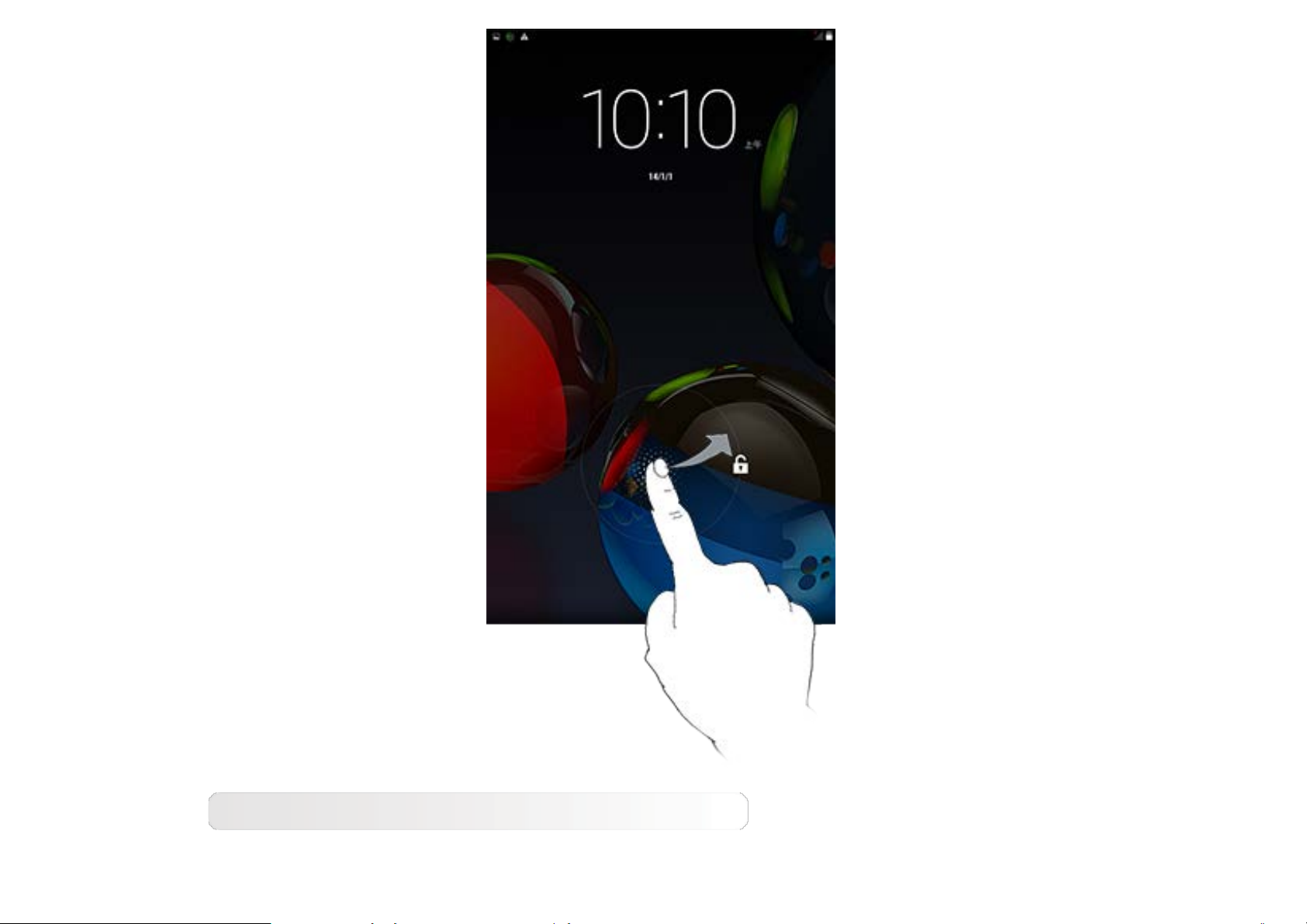
在待機模式中,按下平板電腦上的開/關按鈕可啟動螢幕。然後按住鎖定圖示,並將滑動圖示拖曳到解鎖圖示上,如下圖所
示。
Page 6
螢幕鎖定圖形設定
依序輕點設定 > 個人 > 安全性 > 螢幕鎖定 > 圖形,即可設定螢幕鎖定圖形。此功能啟用後,您需要畫出個人化解鎖圖形
以便將螢幕解鎖,之後才能使用平板電腦。
Page 7
1-6 導覽提示
返回 :返回上一個畫面。
主螢幕 :返回主螢幕。
最近使用的應用程式 :顯示最近使用的應用程式。
進階功能表 :顯示「新增」、「主題」、「桌布」、「螢幕管理」、「桌面設定」和「系統設定」等捷徑。
Page 8
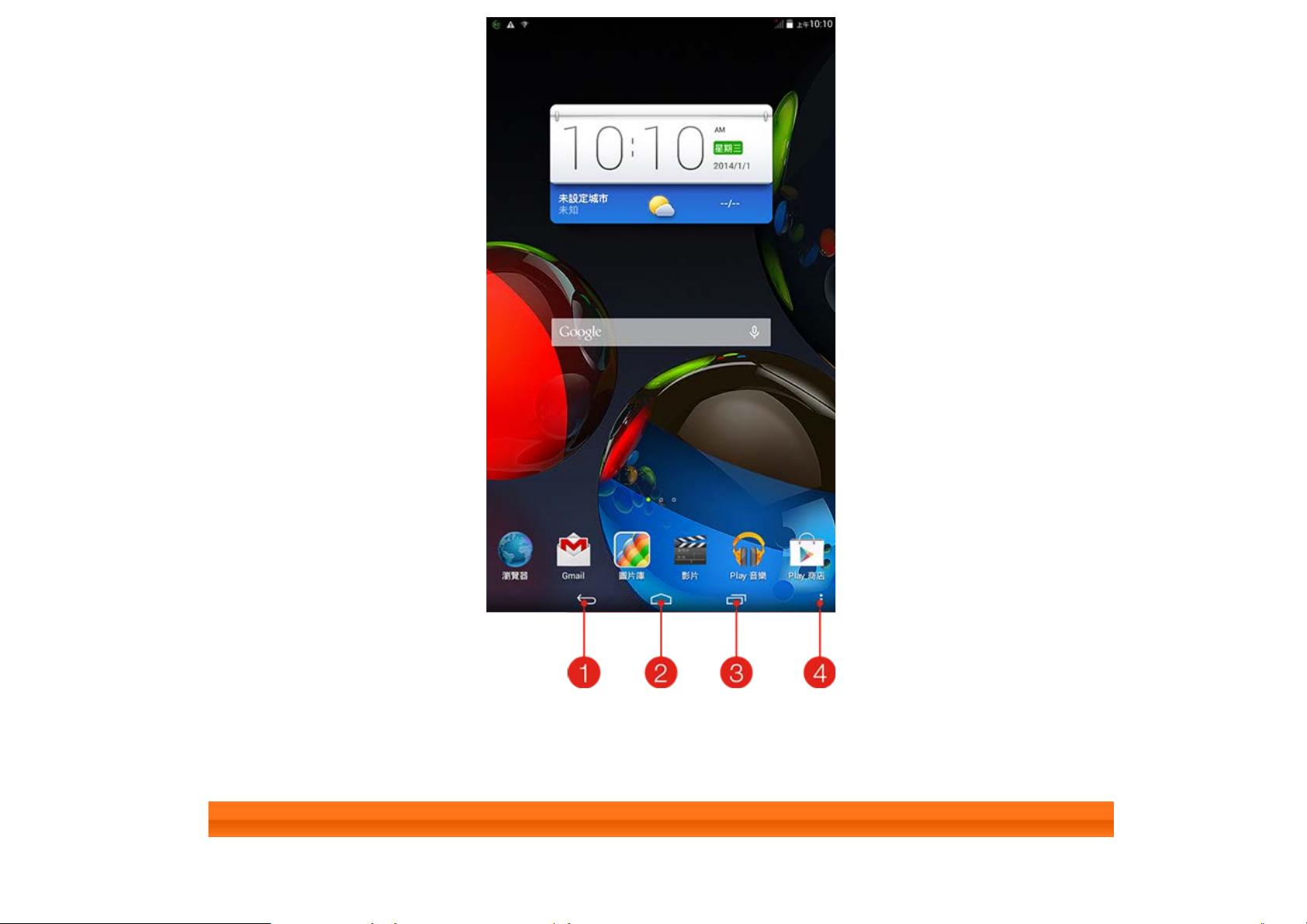
1 - 返回 2 - 主螢幕
3 - 最近使用的應用程式 4 - 進階功能表
1-7 主螢幕
此桌面讓您可快速檢視和開啟最常使用的應用程式。
Page 9
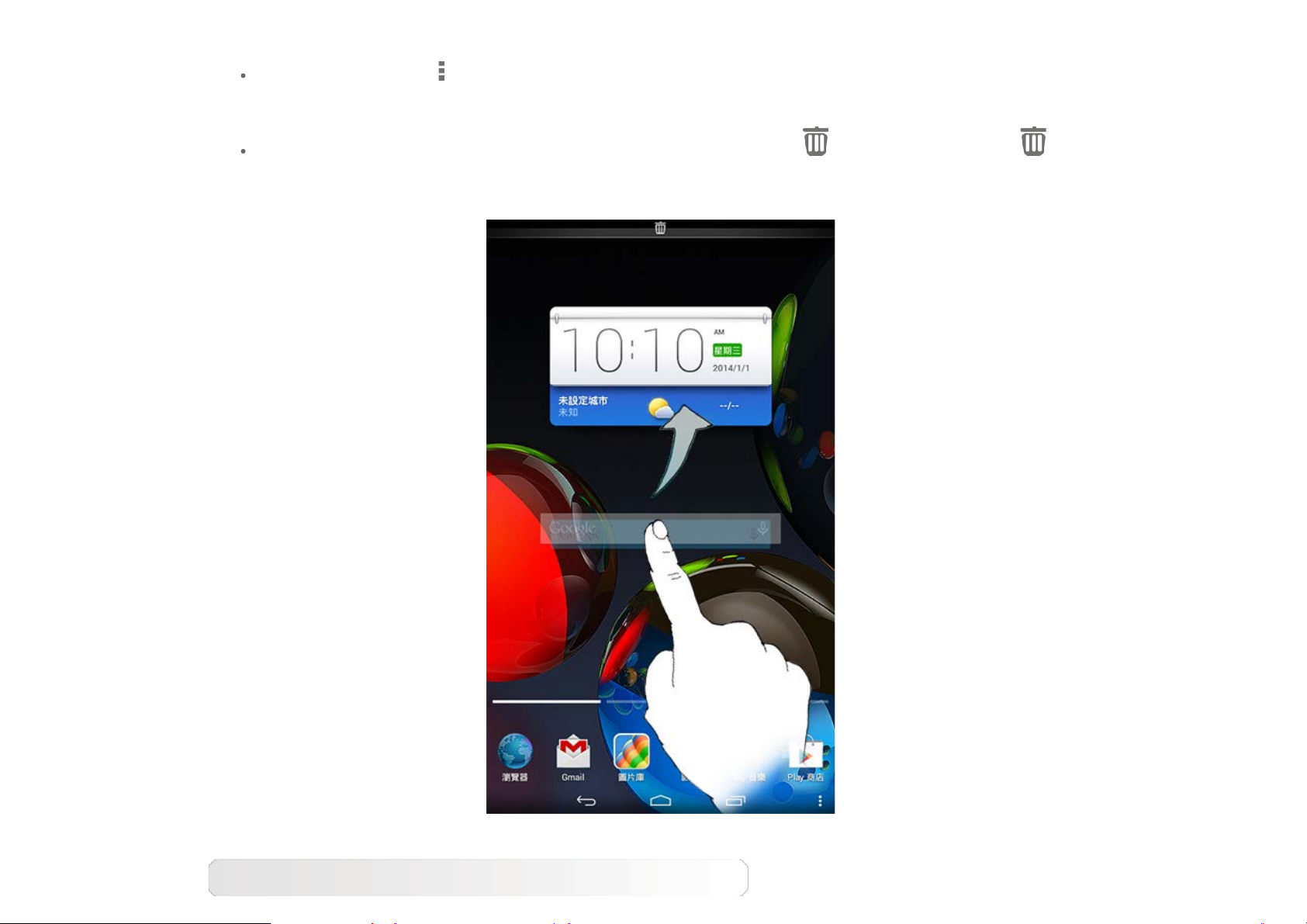
在主螢幕中,您可新增捷徑並且變更桌布。
若要變更桌布,請輕點 > 桌布,即可從本地桌布中選擇桌布。
若要刪除主螢幕上的項目,請按住選擇的項目約 2 秒,直到螢幕頂端出現 ,然後將該項目拖曳至 區域
即可移除。
切換主螢幕
Page 10
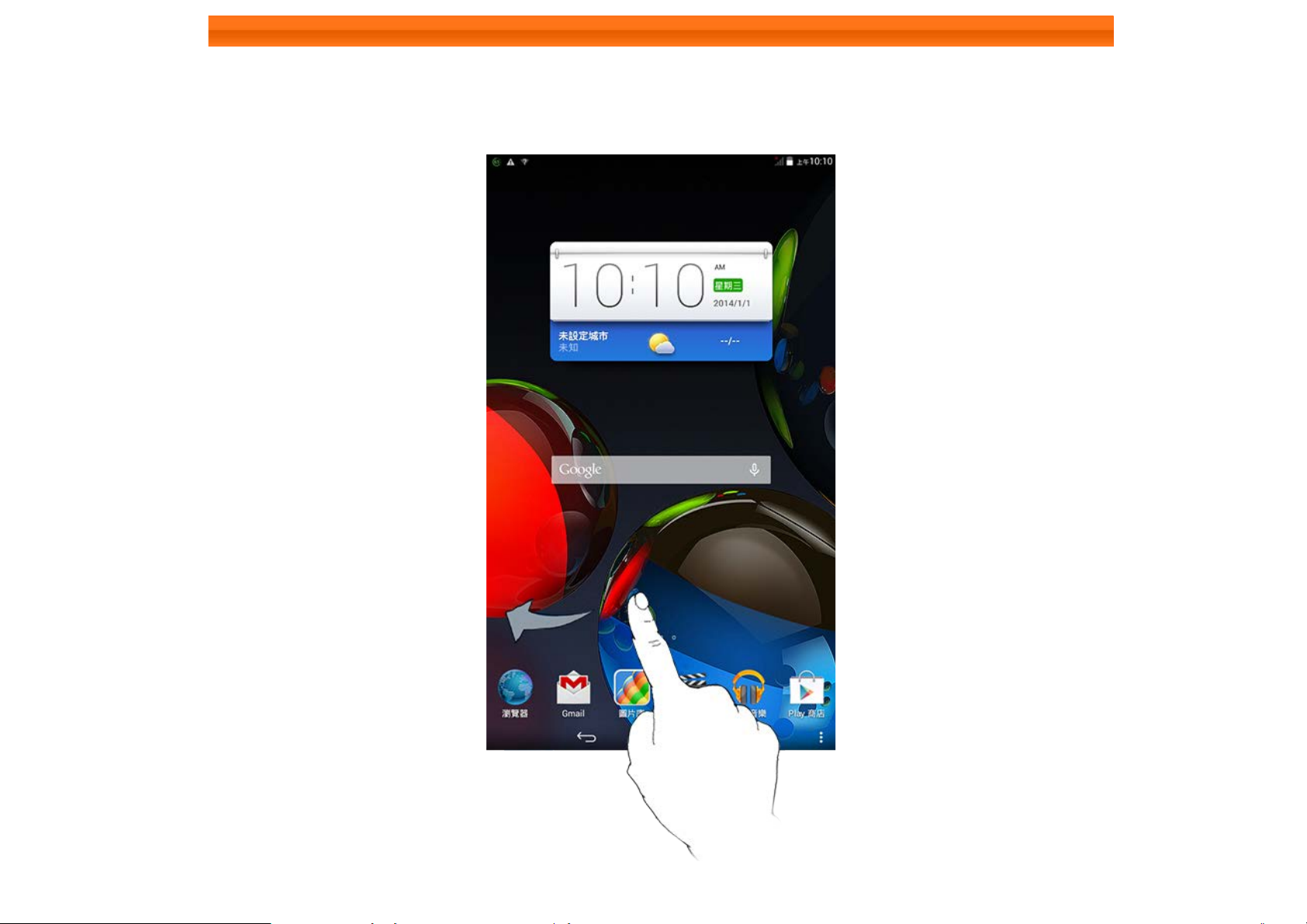
您的平板電腦具有多個桌面。
用您的手指滑過螢幕就能在畫面間移動。您可在面板間移動圖示。
1-8 狀態列
如有任何系統訊息,都會顯示在狀態列中。
WLAN 連線與收訊的資訊、電量、充電狀態及其他通知皆顯示於狀態列中。
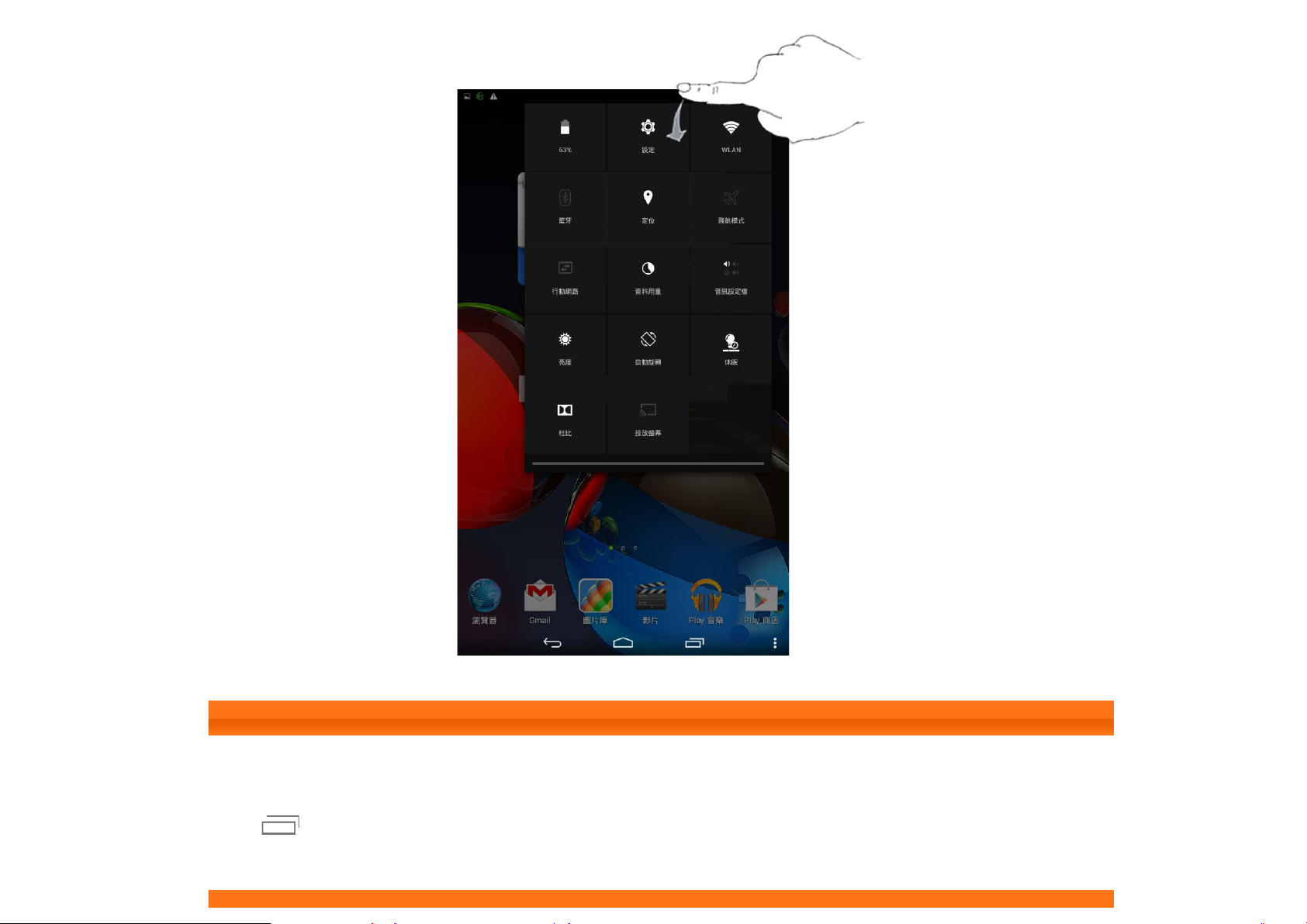
下拉狀態列即會顯示通知面板,其中包含飛航模式開關、WLAN 開關、自動旋轉螢幕開關、亮度調整工具列、設定捷徑等。
Page 11
1-9 最近使用的應用程式
平板電腦會記住您最近使用的應用程式。
輕點
即可顯示最近使用的應用程式清單。輕點清單中的某個應用程式即可加以開啟。
Page 12
1-10 應用程式管理
在主螢幕上滑動手指即會出現應用程式清單。
輕點設定 > 裝置 > 應用程式可管理所有應用程式。
Page 13
解除安裝
1.在已下載分頁中輕點要解除安裝的應用程式。
2.輕點頂端的解除安裝。
3.輕點確定。
停止執行中的應用程式
1.輕點執行中分頁。
2.輕點想要停止的執行中應用程式。
3.輕點停止。
1-11 輸入文字
當您在「聯絡人」應用程式中新增聯絡人資訊,或輸入並編輯 SMS 簡訊時,您可直接從觸控螢幕上的虛擬鍵盤輕鬆輸入文
字。您可直接在觸控螢幕上輸入英文字母和數字符號。
虛擬鍵盤
輕點底部列的 可隱藏虛擬鍵盤。輕點文字輸入方塊便會顯示虛擬鍵盤。
切換輸入法
輕點 / 可切換數字和字母。
輕點 可輸入大寫字母。或者輕點兩下 直到變為 ,就會開啟大寫鎖定。再
次輕點即可解鎖。
Page 14
若要輸入符號,請按住按鍵直到快顯方塊出現,然後將手指拖曳至想要的符號。
在數字輸入模式中,輕點 可輸入符號和特殊字元。輕點 即可返回數字輸入模式。
第 02 章:連線至網際網路
Page 15
第 02 章
連線至網際網路
2-1 瀏覽器
2-1 瀏覽器
使用網路瀏覽器存取網際網路需要網路支援。如果無法存取網路,請直接洽詢您的網路業者或服務供應商。
平板電腦中的網路瀏覽器能透過 WLAN 或 3G 網路存取網際網路,滿足您辦公和/或個人的使用需求。
輕點主螢幕中的瀏覽器,即可開啟瀏覽器。
瀏覽器支援下列功能:
輸入網址
輕點位址列,然後用彈出的虛擬鍵盤輸入網址。
輕點虛擬鍵盤上的 Go 來開啟網頁。
退出瀏覽器
輕點底部列的 可退出瀏覽器並回到主螢幕。
Page 16
管理瀏覽器網頁
輕點 開啟瀏覽器管理介面,讓您可在對應分頁下管理書籤、網際網路瀏覽記錄及供離線閱讀的已儲存網頁。
書籤:
顯示您已新增至書籤的所有網頁清單。若要新增書籤,請輕點
啟快顯視窗。從視窗中,您可開啟、編輯、複製、分享或刪除選擇的網站,為其建立捷徑、將其設為首頁或執行其他操作。
記錄:
顯示您最近造訪的所有網頁清單。
已儲存的網頁:
顯示您已儲存以供離線閱讀的所有網頁清單。
將目前網頁新增至書籤。若要編輯書籤,按住書籤以開
分頁瀏覽
您可在相同視窗中開啟多個網頁,讓瀏覽網頁的樂趣加倍。輕點 可開啟新分頁。若要切換到其他網頁,只要輕點其分
頁即可。輕點分頁上的
可將其關閉。
其他功能
重新整理:輕點 可手動重新整理網頁。
上一頁/下一頁:輕點
選取文字:選取目前頁面中全部或部分文字進行複製、分享及網路搜尋。
或 會返回上一頁或前往下一頁。
Page 17
新增/編輯書籤:輕點 可將目前頁面加入書籤。輕點 可管理書籤。
更多選項:輕點 可顯示選項清單。這些選項包括「刷新」、「停止」、「主頁面」、「關閉」、「儲存頁面以供離線閱
讀」、「分享網頁」、「在頁面中尋找」、「要求電腦版網站」、「新分頁」、「頁面資訊」、「設定」。
第 01 章:Lenovo TAB A7- 30 概觀 第 03 章:應用程式
Page 18
第 03 章
應用程式
3-1 日曆
3-2 相機
3-3 時鐘
3-4 電子郵件
3-5 圖片庫
在主螢幕上滑動手指以開啟應用程式清單。
3-1 日曆
輕點應用程式清單中的日曆,即可開啟日曆。
新日曆事件
輕點日曆檢視中的 以建立新事件。您也可在「週」或「天」檢視中按住時間,以建立新事件。
管理日曆事件
在頁面頂端輕點適當分頁,即可在天、週、月及待辦事項之間切換。
Page 19
天檢視:在「天」檢視中輕點事件,可檢視、編輯或刪除事件。
週檢視:在「週」檢視中輕點事件,可檢視、編輯或刪除事件。
月檢視:在「月」檢視中輕點任何日期,可從「月」檢視管理「週」檢視中的事件。
待辦事項檢視:輕點可檢視指定日期範圍內的事件。
註:在任何日曆檢視中,只要輕點頁面頂端的今日,即可輕鬆返回當天/當週/當月。
3-2 相機
輕點應用程式清單中的相機,開啟相機介面。
在這個介面中,您可執行下列操作:
切換相機
您的平板電腦提供前/後相機。在相片/影片介面中,輕點 便可切換前後相機。
切換相機模式
您的平板電腦提供數個相機模式。在相機介面中,輕點各圖示,即可切換至想要的相機模式:一般 ( )、美顏 (
)、全景 ( ) 或多角度視圖 ( )。
相片
拍照
Page 20
在相片介面中,輕點
便可拍攝相片。
輕點
檢視相片
輕點相片介面中的相片預覽,可開啟相片檢視介面。您可設定並播放相片幻燈片。
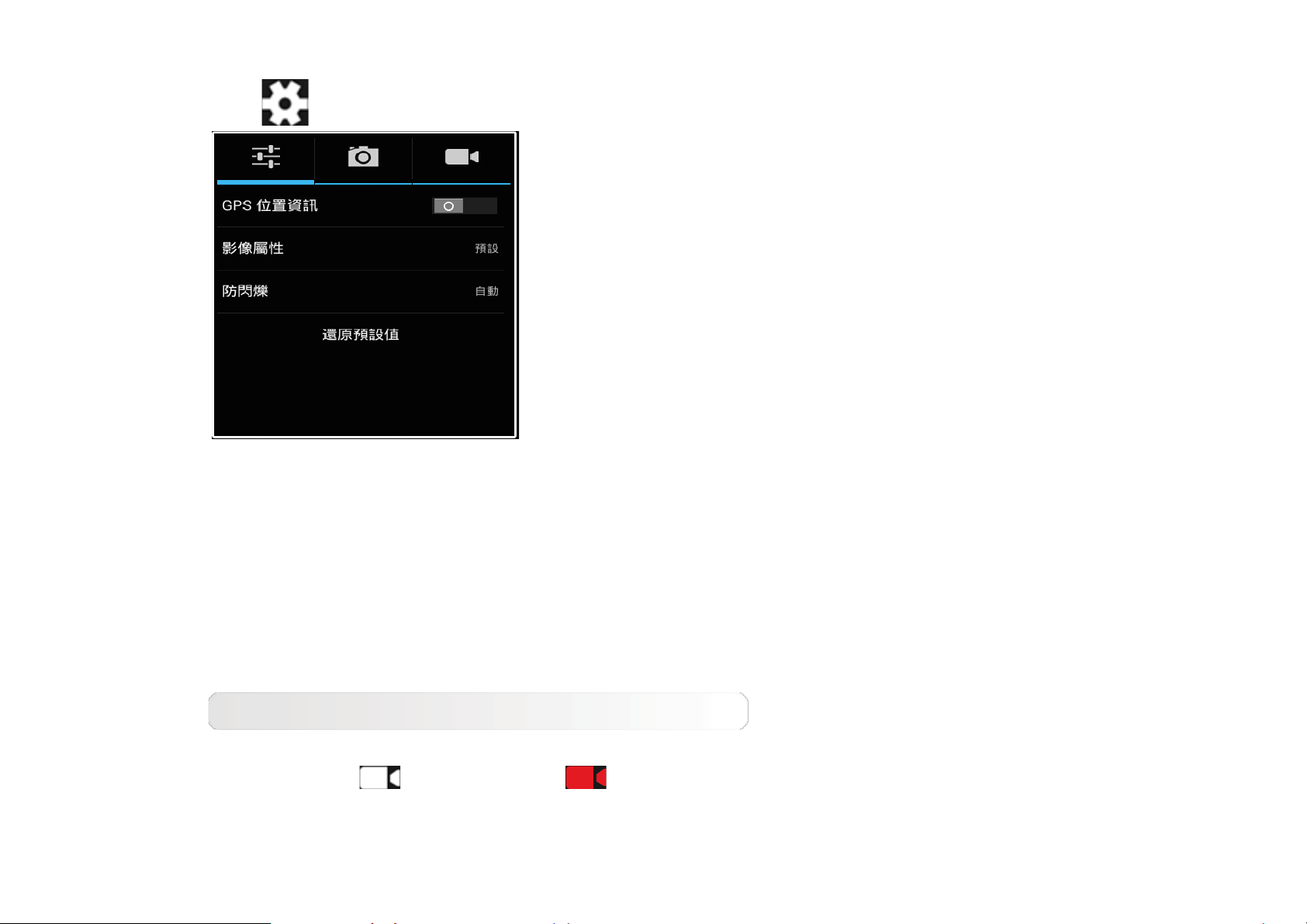
可設定相機屬性。
相片儲存位置
您拍攝的所有相片都會儲存在圖片庫應用程式中。輕點主螢幕中的圖片庫,可開啟所有已拍攝相片的清單。
影片
錄影
輕點影片介面中的
檢視影片
最近錄製影片的縮圖影像會顯示在影片介面的右下角。輕點影像可開啟影片播放器。
可開始錄影,輕點 則停止錄影。
Page 21
拍攝全景
拍攝全景影像
在全景介面中,輕點
成一張相片。
檢視相片
輕點全景介面中的相片預覽,可開啟相片檢視介面。您可設定並播放相片幻燈片。
相片儲存位置
您拍攝的所有全景相片都會儲存在圖片庫應用程式中。輕點主螢幕中的圖片庫,可開啟所有已拍攝相片的清單。
可開始拍攝相片。緩慢移動平板電腦。再次輕點 即可停止拍攝。整個平移場景將會拍
3-3 時鐘
輕點應用程式清單中的時鐘,即可開啟時鐘。
若要新增鬧鐘,請輕點
若要重新啟動已設定好的鬧鐘,請將滑動橫槓拖曳至右方。
鬧鐘響起時,將 拖曳至 可停用鬧鐘,或拖曳至 可延後十分鐘。
> 。在鬧鐘編輯完成後,輕點完成以啟動鬧鐘。
3-4 電子郵件
Page 22
您必須要有網路支援,才能使用平板電腦的信箱。如果無法存取網路,請直接洽詢您的網路業者或服務供應商。
輕點主螢幕中的電子郵件。
3-5 圖片庫
輕點圖片庫可開啟相片應用程式,並檢視儲存在 Lenovo TAB A7-30 上的相片。在相片應用程式首頁中,相片會在左上角
自動顯示為相簿。您可選擇顯示相片的方式:位置、時間。
第 02 章:連線至網際網路 第 04 章:設定
Page 23
第 04 章
設定
4-1 無線與網路
4-2 裝置
4-3 個人
4-4 帳戶
4-5 系統
輕點應用程式清單中的設定,開啟「設定」介面。
4-1 無線與網路
此設定模組包括:SIM 卡管理、WLAN、乙太網路設定、藍牙、資料用量及更多內容...(飛航模式、預設 SMS 應用程
式、VPN、行動網路、USB 網際網路及網路共用與可攜式無線基地台)。
SIM 卡管理
此設定能讓您啟用/停用 SIM 卡功能、行動網路和漫遊服務。
SIM 資訊:您可以啟用/停用 SIM 卡功能、編輯 SIM 卡名稱、輸入電話號碼,以及選擇顯示一部分號碼。
Page 24
預設設定:您可以選擇啟用行動網路。
一般設定:您可以選擇允許漫遊服務及顯示漫遊提醒。
WLAN
此設定能讓您啟用/停用 WLAN 連線。
WLAN 啟用後,您的平板電腦會自動掃描可用的無線網路,並於 WLAN 網路清單中顯示這些無線網路。
網路狀態圖示 表示網路不需要密碼,可以直接連線。而 表示網路已加密,必須輸入要求的密碼,才能進
行連線。
您可以從清單中選擇您要的任何網路。選擇網路後,輕點連線即可直接連線。或者,勾選顯示進階選項前面的核取方塊以調
整快顯文字方塊中的 Proxy 和 IP 設定,然後輕點連線即可連線到網路。您也可以選擇
輕點 > 輸入 WPS 個人識別碼以使用 PIN 來新增 WPS 用戶端。
輕點 > WLAN 直連以允許應用程式連線至附近的裝置,而不需連線至網路或熱點。
輕點 > 進階可指定進階 WLAN 設定。
網路通知:啟動後,若有任何可用的開放網路,系統將會通知您。
休眠狀態仍保持 WLAN 連線:您可以將處於休眠模式時的 WLAN 連線原則設定為永遠連線、只在充電時連
線或一律不連線(增加資料用量)。
WLAN 最佳化:若啟動此功能,開啟 WLAN 時,系統將盡可能節約電池用量。
新增網路來手動新增網路。
藍牙
利用藍牙技術,您可以與任何其他具有藍牙功能的裝置建立無線連線。具有藍牙功能的裝置可能包括立體聲耳機、鍵盤等。
因為啟用藍牙功能的裝置會透過無線電波與其他裝置進行通訊,所以您不必將平板電腦放在正對其他裝置的位置。不過,請注
Page 25
意,藍牙連線有時候會因障礙物(例如,牆壁或其他電子裝置)而中斷。
VPN
VPN
您的平板電腦支援 V4.0 藍牙。為了確保您的平板電腦與另一個啟用藍牙功能的裝置可有效操作,請僅使用 Lenovo 核准且
相容於您的平板電腦的配件。此外,請洽詢其他裝置的製造商,判斷該裝置是否與您的平板電腦相容。
在部分情況下,藍牙的使用可能會受到限制。請洽詢當地有關單位或您的服務供應商。
使用需要藍牙技術的應用程式或在背景執行這類應用程式時,會加速消耗平板電腦的電池電力,從而減少電池的使用壽命。
搜尋裝置:藍牙啟動後,您的平板電腦會自動尋找有效範圍內任何啟用藍牙功能的裝置(即掃描裝置),並顯示這類裝置的
清單。
藉由輕點
重新命名平板電腦:變更平板電腦的名稱。
偵測時限設定:選擇您希望裝置讓他人看見的時間。
顯示已接收的檔案:選擇以顯示您已接收的檔案。
藍牙進階設定:您可以選擇開啟遠端 SIM 模式。您也可以選擇開啟藍牙距離感應裝置。
,您可以執行下列藍牙設定:
資料用量
您可檢查指定期間的資料用量狀態。
藉由輕點
自動同步處理資料:選擇即可自動同步處理資料。
行動熱點:選擇做為行動熱點的 WLAN 網路。
,您可以執行下列設定:
更多內容…
飛航模式:飛航模式啟用後,平板電腦上的所有無線連線均會停用。
:這些設定可讓您新增並設定各種類型的
(虛擬私人網路)。
Page 26
行動網路:這些設定可讓您啟用/停用資料連線和漫遊服務、設定存取點名稱 (APN),以及選擇網路業者。
設定存取點名稱
請遵循以下說明完成 2G 設定。之後,您的 2G 將會正常運作。
1. 在主螢幕上滑動手指以開啟應用程式清單。
2. 輕點設定。
3. 選擇無線與網路 > 更多內容...> 行動網路 > 存取點名稱。
4. 輕點
5. 洽詢您的 2G 電信業者,確認您的 APN 設定,然後在編輯存取點的文字方塊中輸入該設定。
6. 輕點
,然後選擇新增 APN。
> 儲存,然後啟動瀏覽器,檢查是否可以使用網路功能。
4-2 裝置
情境模式
輕點設定 > 裝置 > 情境模式進入情境模式設定介面。情境模式設定包含預先定義的設定檔(標準、靜音、震動、戶外)。
輕點設定,包含一般(震動、Lenovo 音效、音量)、來電(語音通話鈴聲)、通知(預設通知音效)及系統(撥號鍵盤觸
控音效、觸控音效、螢幕鎖定音效、觸控時震動)等。
顯示
輕點設定 > 裝置 > 顯示可進入顯示設定介面。顯示設定包括個人化(鎖定螢幕通知和桌布)與顯示(亮度、字型大小、休
眠和投放螢幕)。
桌布:您可以從圖片庫、動態桌布、相片及影片桌布中選擇任何圖片作為桌布。
Page 27
亮度:您可以手動調整亮度。
字型大小:此選項可讓您選擇螢幕上顯示文字的字型大小。您可將字型大小設定為小、適中、大或最大。
休眠:此選項可讓您選擇在沒有任何操作的情況下,平板電腦螢幕維持開啟的時間,超過此時間後螢幕即自動鎖定以節省電
力。您可將時間設定為 15 秒、30 秒、1 分鐘、2 分鐘、5 分鐘、10 分鐘或 30 分鐘。
智趣窗
智趣窗:智趣窗可讓您從螢幕外側邊緣滑動至中心以顯示智趣窗。您可以從智趣窗選擇您想在平板電腦使用的模式(觸控模
式、觀影模式,以及閱讀模式),並存取部分應用程式(圖片庫、時鐘、相機等)的捷徑。
您可以選擇自動、手動,以自動或手動開啟智趣窗。您也可以選擇關閉來關閉智趣窗。
儲存空間
輕點設定 > 裝置 > 儲存空間可檢視內部儲存空間、總空間,以及外部 USB 儲存裝置。
額定容量計算方法:1GB=1,000MB=1,000,000KB=1,000,000,000 位元組
作業系統計算方法:1GB=1,024MB=1,048,576KB=1,073,741,824 位元組
系統本身佔有一些空間;因此可用空間將小於計算結果。
輕點
選擇將平板電腦連接至 PC,做為虛擬的 CD-ROM。
> USB 電腦連線可開啟 USB 儲存裝置、啟用 USB MTP/PTP 或將 USB 連線模式變更為僅充電模式。您也可以
電池
輕點設定 > 裝置 > 電池可檢查電池用量資料、剩餘電量狀態及電池用量記錄的詳細資料。
應用程式
Page 28
輕點設定 > 裝置 > 應用程式,您可輕鬆管理和刪除選擇的應用程式。
您也可以在應用程式清單中篩選任何執行中的應用程式,或篩選由協力廠商軟體開發人員提供的應用程式。
選擇應用程式後,您便可看到其詳細資料和相關資訊。您也可執行強制停止、解除安裝、清除快取及清除資料之類的功能。
4-3 個人
此設定包含下列各項:位置、安全性、語言與輸入設定及備份與重設。
位置
輕點設定 > 個人 > 位置可讓應用程式使用您的位置資訊,並選擇平板電腦判斷位置的方式。
安全性
輕點設定 > 個人 > 安全性可存取安全性設定,其中包含:螢幕安全性、加密、密碼、裝置管理及憑證儲存空間。
螢幕安全性:您可設定螢幕鎖定方法,以及要在鎖定螢幕上顯示的擁有者資訊。
螢幕鎖定:您可使用下列四種方式之一將螢幕解鎖:滑動、語音解鎖、圖形、PIN 及密碼。您也可選擇無以停用螢幕
鎖定。
輕點圖形,然後使用手指在螢幕上(如圖所示)畫出解鎖圖形。設定好解鎖圖形後,您就可以開啟/關閉顯示解鎖圖
形。
Page 29
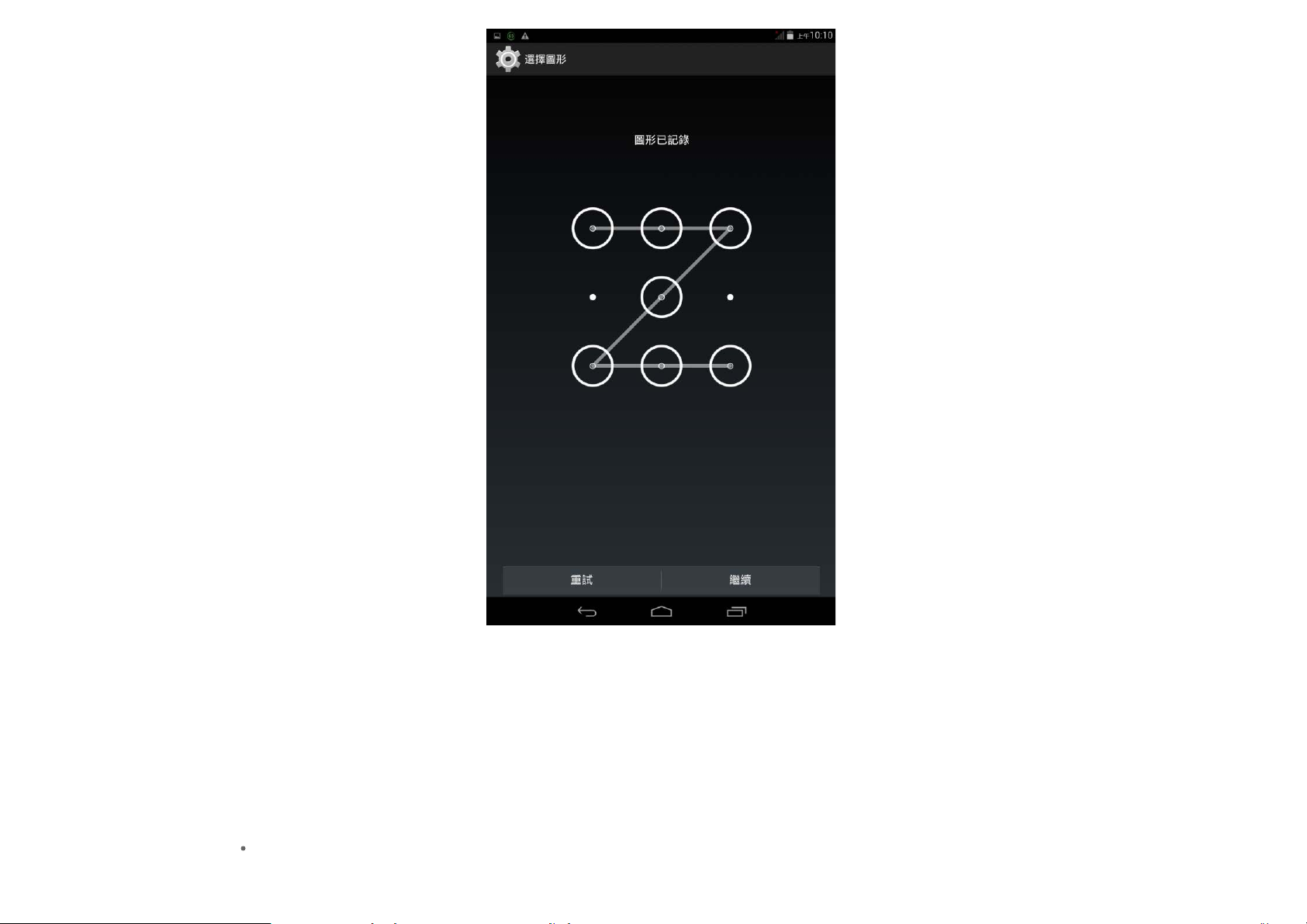
您設定並啟動圖形解鎖功能後,每次要鎖定螢幕時將會顯示解鎖鍵盤。請用手指在鍵盤上畫出預設的圖形。正確輸入預
設圖形後,可將螢幕解鎖。
輕點語音解鎖即可使用您的聲音將螢幕解鎖。
輕點 PIN,輸入要用來解鎖螢幕的 PIN 碼(至少為 4 位數)。
輕點密碼,輸入要用來解鎖螢幕的密碼(至少 4 個字元)。
擁有者資訊:輸入您想要在鎖定螢幕上顯示的文字。
Page 30

密碼:在此選項下,您可決定輸入選擇的密碼時是否要顯示密碼。如果勾選此核取方塊,則會顯示密碼。如果取消勾選方塊,
則您的密碼在輸入時只會顯示為 ****,因此讓您的密碼更安全。
裝置管理:設定此選項可管理平板電腦並允許安裝非 Market 應用程式。
裝置管理員:一般使用者無法使用這些功能。只有之前在其組織內已設置適當安全設定的 TsingMail 使用者可使用這
些功能。
這些功能會與 Enterprise Policy Center (Lenovo Enterprise Policy Manager) 一起運作。Enterprise
Policy Center 是 Lenovo 企業平台的安全原則執行者。每當使用者啟用 Lenovo 企業郵件與服務功能
時,Enterprise Policy Center 便會自動啟用。這樣可讓您的平板電腦接受貴組織 IT 部門設定的安全原則,例
如必要的螢幕保護程式搭配增強的密碼保護。啟用這些功能也可讓您的平板電腦接受貴公司 IT 部門的管理指
示,例如允許 IT 部門在遠端清除資料,並重設您的裝置。
不明的來源:選擇此選項可允許安裝非 Market 應用程式。
憑證儲存空間:此功能可以讓平板電腦存取需要特定安全性憑證或其他憑證的網頁和 LAN。
信任的憑證:選擇此選項可顯示所有信任的 CA 憑證。
從 USB 儲存裝置安裝:從 USB 儲存裝置安裝憑證。
清除憑證:選擇此選項可刪除目前儲存的所有憑證。
語言與輸入設定
語言:選擇要用來操作平板電腦的語言。
拼字檢查:開啟/關閉拼字修正。
Page 31
個人字典:您可以在這裡將新字或新詞新增至平板電腦的字典。
鍵盤與輸入法:此選項可讓您選擇並設定輸入法(包括預設、Google 鍵盤和 Google 語音輸入)。
備份與重設
此選項可讓您備份資料、清除所有 DRM 授權,以及將平板電腦重設為原廠預設值。
4-4 帳戶
新增帳戶
您可以新增數個帳戶,例如公司帳戶、電子郵件帳戶等。
4-5 系統
日期與時間
使用這些設定,您可設定一系列與時間相關的選項,例如系統時間。
您可啟用透過網路自動更新時間與時區(需要網路支援)、選擇時區、設定特定日期與時間,以及日期與時間的顯示格式。
定時開/關機
此設定可讓您設定自動開機/關機時間與重複模式。
協助工具
服務:此選項可讓您開啟 Talkback。
Page 32
系統:此選項可讓您設定放大手勢、觸碰並按住的延遲時間、自動旋轉螢幕的開啟/關閉。
關於平板電腦
在此選項下,您可檢視系統更新、狀態、法律資訊、型號、Android 版本、基頻版本、核心版本、版本號碼、硬體版本。
第 03 章:應用程式 第 05 章:疑難排解
Page 33
第 05 章
疑難排解
安裝應用程式時出現記憶體不足的提示
請清出一些記憶體空間,然後嘗試重新安裝。
收到來電時不會發出音效或聽不到音效
請使用音量鍵調整音量。
無法透過無線網路存取網際網路
重新啟動無線路由器,或前往「設定」並重新啟動 WLAN。
無法將平板電腦從休眠模式中喚醒
請長按電源鍵以重新啟動。
第 04 章:設定 www.lenovo.com
Page 34
 Loading...