

Page 1
Lenovo TAB A7-30
Guía del usuario V1.0
Lea las
precauciones y notas importantes de seguridad
en el manual suministrado antes de usar.
Page 2
Capítulo 01
Vista general de Lenovo TAB A7-30
1-1 Aspecto
1-2 Botones
1-3 Encender/Apagar la tablet
1-4 Activar/Desactivar la pantalla
1-5 Bloquear/Desbloquear la pantalla
1-6 Consejos de navegación
1-7 Pantalla de inicio
1-8 Barra de estado
1-9 Aplicaciones recientes
1-10 Administración de aplicaciones
1-11 Ingreso de texto
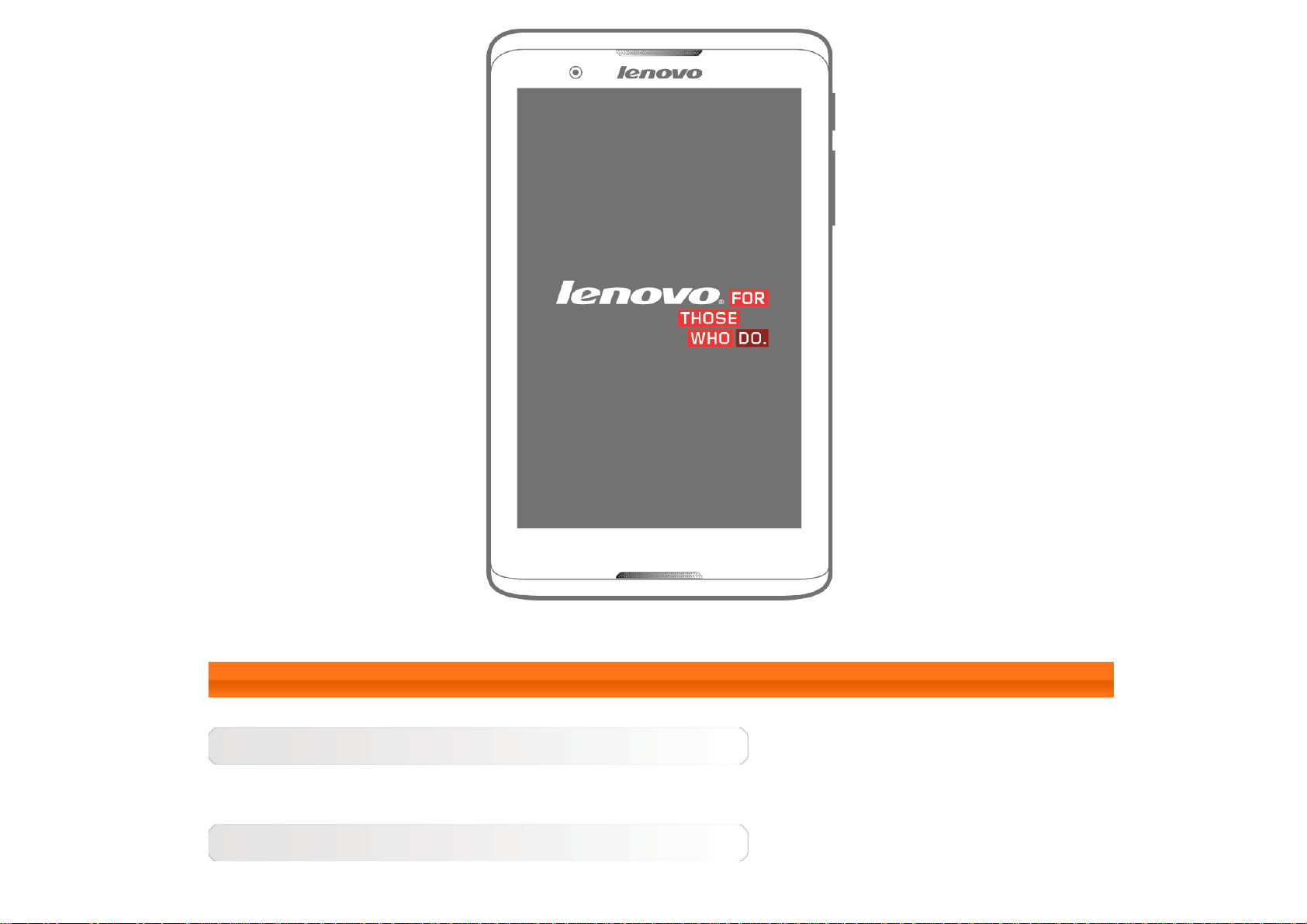
1-1 Aspecto
Las imágenes solo sirven de referencia y pueden ser diferentes a su Lenovo TAB A7-30.
Page 3
1-2 Botones
Botón de Encendido/Apagado
Puede usar este botón para encender/apagar su tablet y activar/desactivar la pantalla.
Controles de volumen
Presione la Tecla de volumen para ajustar el volumen.
Page 4
1-3 Encender/Apagar la tablet
Encender la tablet
Presione y mantenga presionado el botón de Encendido/Apagado en su tablet por alrededor de 3
segundos y luego suéltelo. Aparecerán el logotipo de Lenovo y la pantalla de configuración en secuencia, lo
que indica que su tablet se ha encendido.
Apagar la tablet
Mantenga presionado el botón de Encendido/Apagado de su tablet. Seleccione Apagar desde la
ventana emergente y luego pulse Aceptar para apagar su tablet.
NOTA: al conectarse a una computadora a través de un cable USB, asegúrese de que la energía de la
batería sea suficiente para el funcionamiento normal. Si no es así, cárguela con un adaptador de energía
de CA antes de llevar a cabo la conexión vía USB.
1-4 Activar/Desactivar la pantalla
Activar la pantalla
Cuando la pantalla está desactivada, presione el botón de Encendido/Apagado de la tablet para
activarla. La pantalla de la tablet se iluminará, lo que indica que ha sido activada.
Desactivar la pantalla
Si no necesita usar su tablet por el momento, puede presionar el botón de Encendido/Apagado para
desactivar la pantalla. Su tablet entrará en modo de suspensión para ahorrar energía.
Page 5
1-5 Bloquear/Desbloquear la pantalla
Bloqueo de pantalla
Bloqueo automático
Puede ajustar el tiempo de inactividad al pulsar Configuración > DISPOSITIVO > Pantalla >
Suspender. Si no se realiza ninguna acción durante el tiempo de suspensión, la pantalla se desactivará de
forma automática y su tablet se bloqueará automáticamente.
Bloqueo manual
Si no necesita usar su tablet por el momento, puede presionar el botón de Encendido/Apagado para
desactivar la pantalla. Su tablet se bloqueará y entrará en el modo de suspensión.
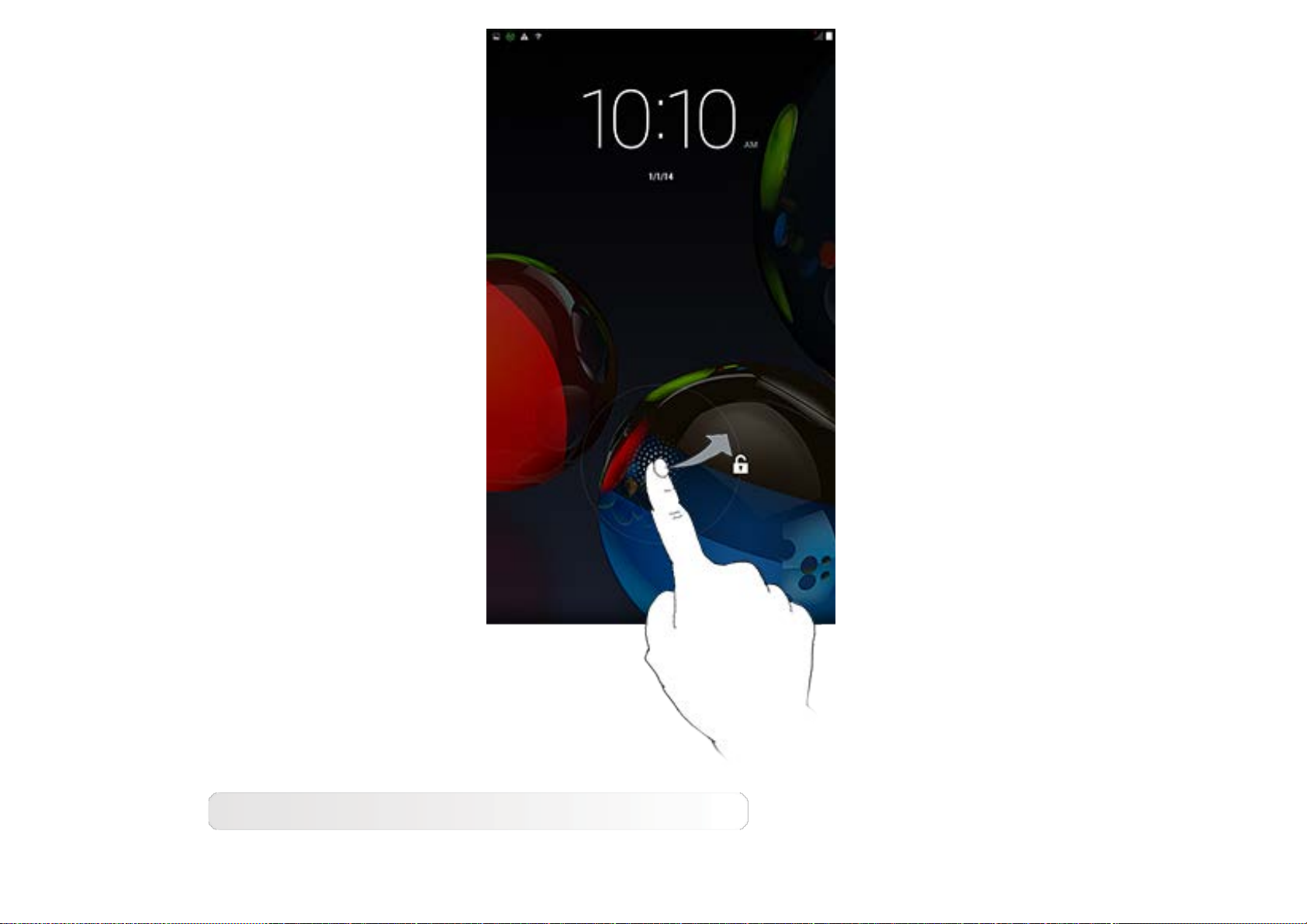
Desbloqueo de pantalla
Cuando se encuentre en modo de suspensión, presione el botón de Encendido/Apagado de su tablet
para activar la pantalla. Luego, mantenga pulsado el ícono de bloqueo y arrastre el control deslizante hacia
el ícono de desbloqueo, como lo muestra la siguiente imagen.
Page 6
Configuración del patrón de bloqueo de pantalla
Puede ajustar un patrón de bloqueo de pantalla al pulsar Configuración > PERSONAL > Seguridad >
Bloqueo de pantalla > Patrón. Después de activar esta función, necesitará trazar un patrón de
Page 7
desbloqueo personalizado para desbloquear la pantalla antes de usar su tablet.
1-6 Consejos de navegación
Atrás : regresar a la pantalla anterior.
Inicio : regresar a la pantalla de inicio.
Aplicaciones recientes : mostrar las aplicaciones utilizadas recientemente.
Menú avanzado : mostrar accesos directos tales como Agregar, Tema, Fondo, Previsualizar,
Preferencias y Ajustes.
Page 8
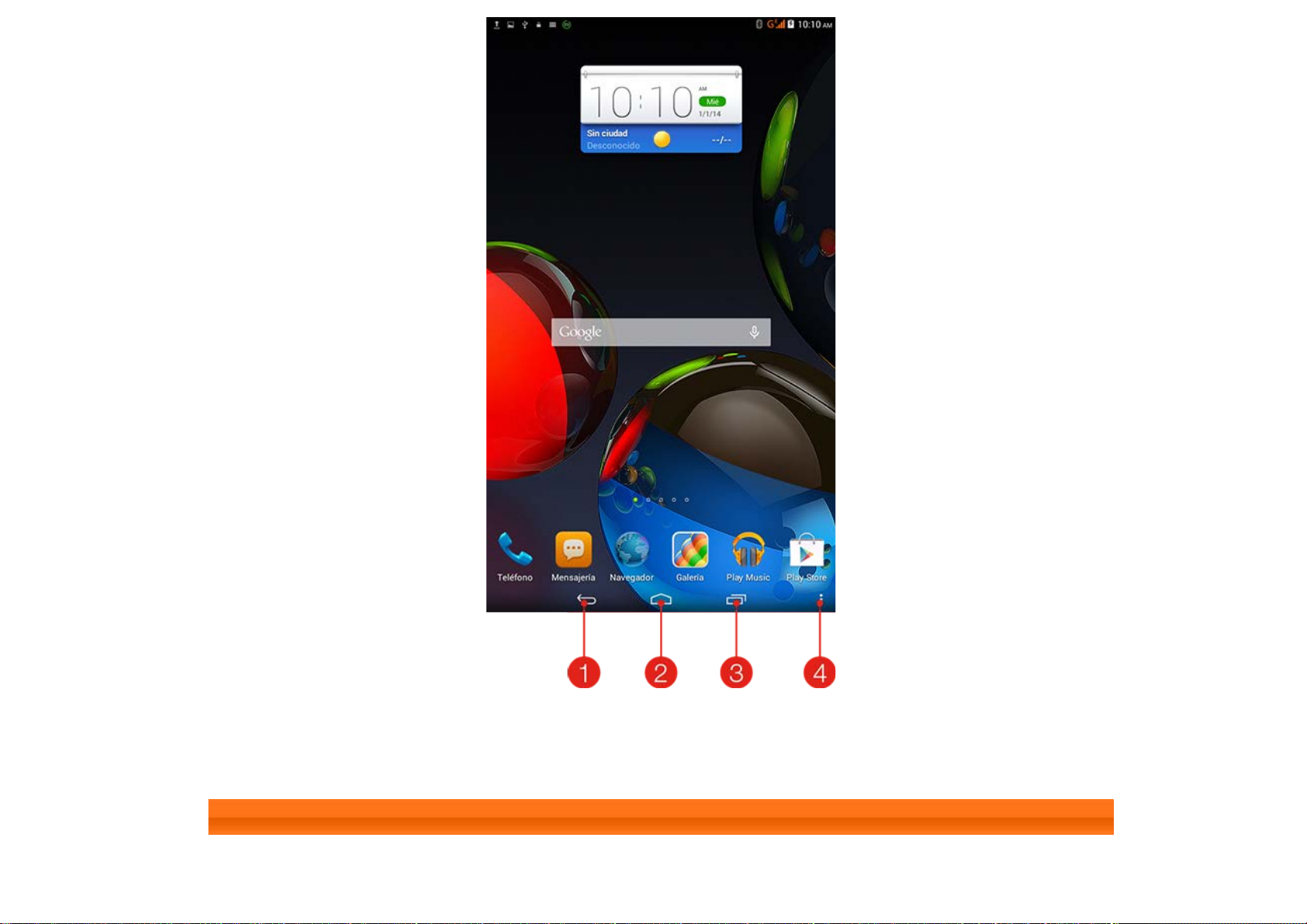
1 - Atrás 2 - Inicio
3 - Aplicaciones recientes 4 - Menú avanzado
1-7 Pantalla de inicio
Este escritorio le permite visualizar y abrir con rapidez sus aplicaciones más utilizadas.
Page 9
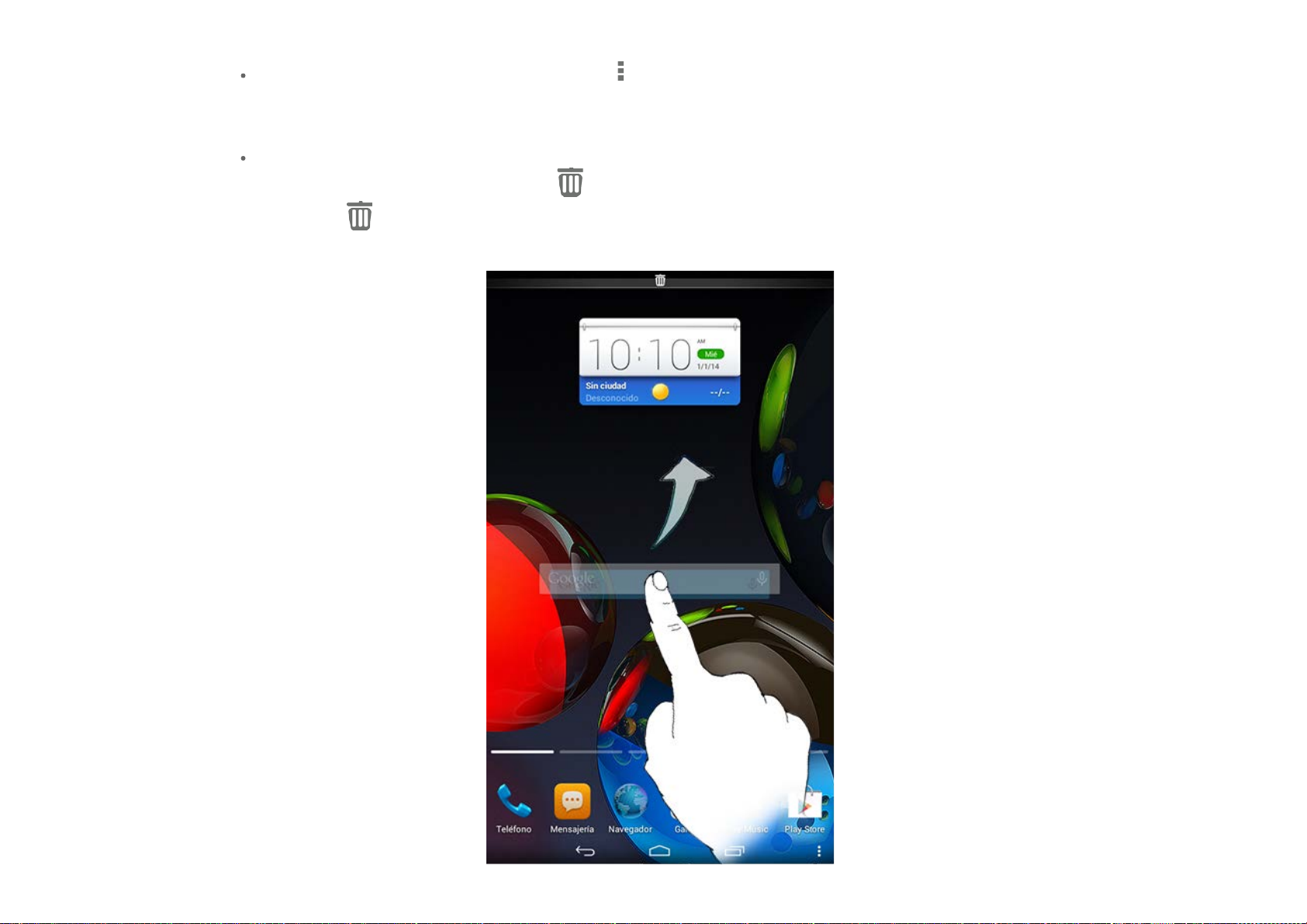
En la pantalla de inicio, puede agregar accesos directos y cambiar el fondo de pantalla.
Para cambiar su fondo de pantalla, pulse > Fondo para seleccionar una imagen desde Fondo de
pantalla local.
Para eliminar algo de la pantalla de inicio, mantenga pulsado el elemento seleccionado por alrededor
de 2 segundos hasta que aparezca
a la zona
para eliminarlo.
en la parte superior de la pantalla, luego arrastre el elemento
Page 10
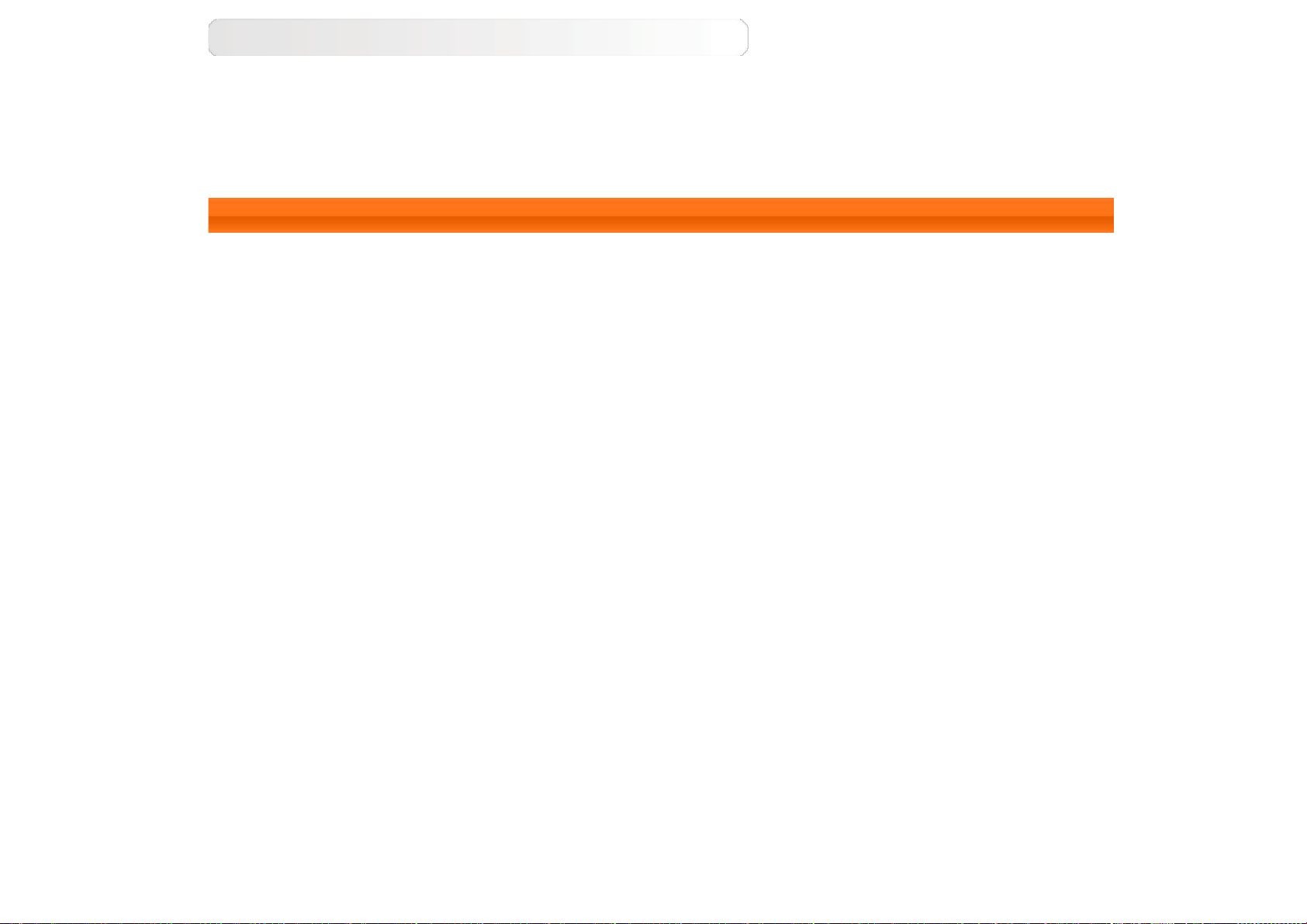
Cambiar de pantalla de inicio
Su tablet tiene diferentes escritorios.
Muévase a través de las pantallas al deslizar su dedo por la pantalla. Los íconos pueden moverse de un
panel a otro.
1-8 Barra de estado
Si existen mensajes del sistema, se mostrarán en la barra de estado.
La barra de estado muestra la información relacionada con las conexiones y la recepción WLAN, niveles de
energía, estado de carga y otras notificaciones.
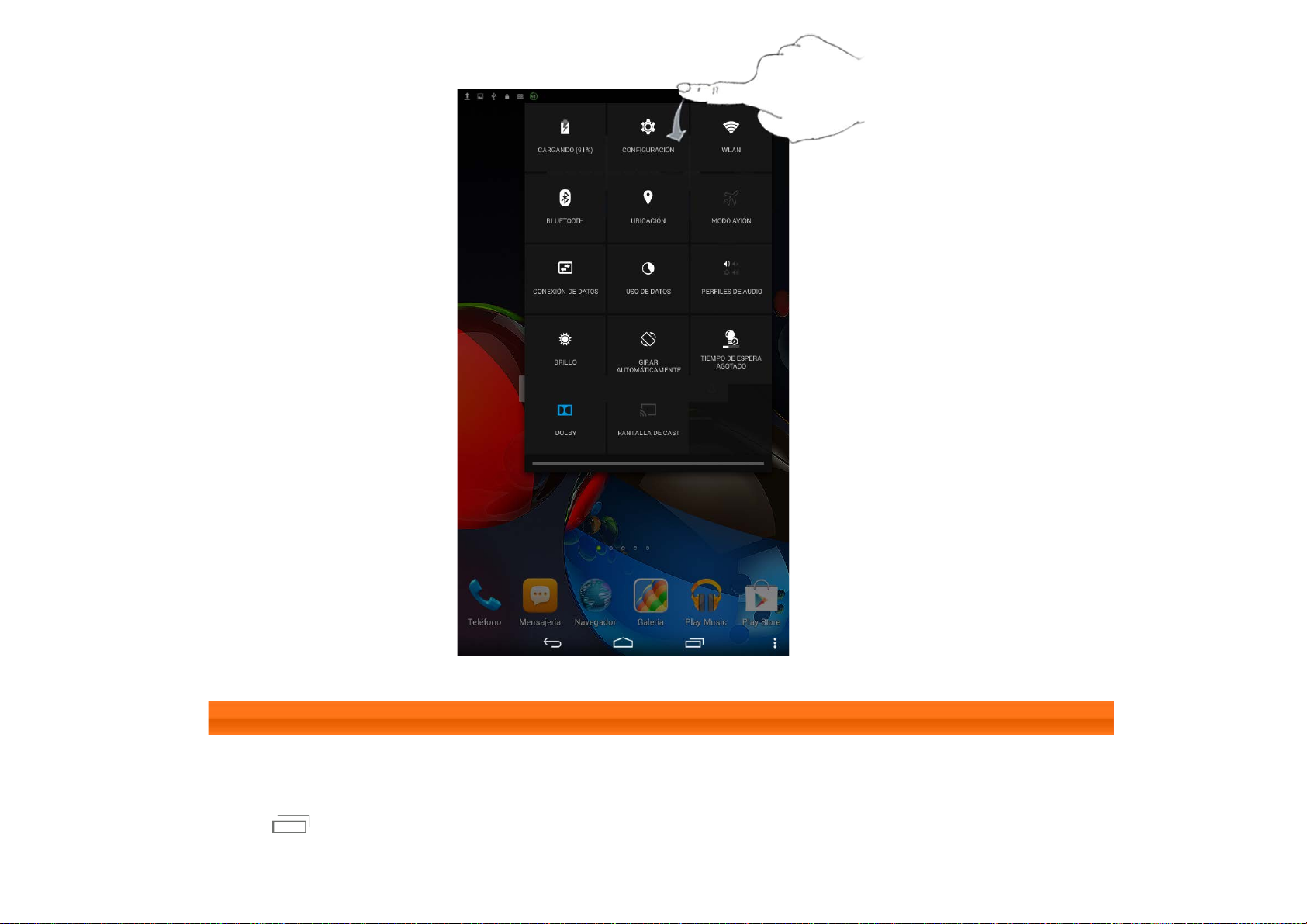
Despliegue la barra de estado para ver el panel de notificación, el cual contiene el interruptor del Modo
avión, el interruptor WLAN, el interruptor de giro automático de la pantalla, la barra de herramientas para
ajustar el brillo, el acceso directo a Configuración, etc.
Page 11
1-9 Aplicaciones recientes
Su tablet recuerda las aplicaciones que usó recientemente.
Pulse
aplicación en la lista para abrirla.
para visualizar una lista de las aplicaciones utilizadas recientemente. Pulse sobre una
Page 12
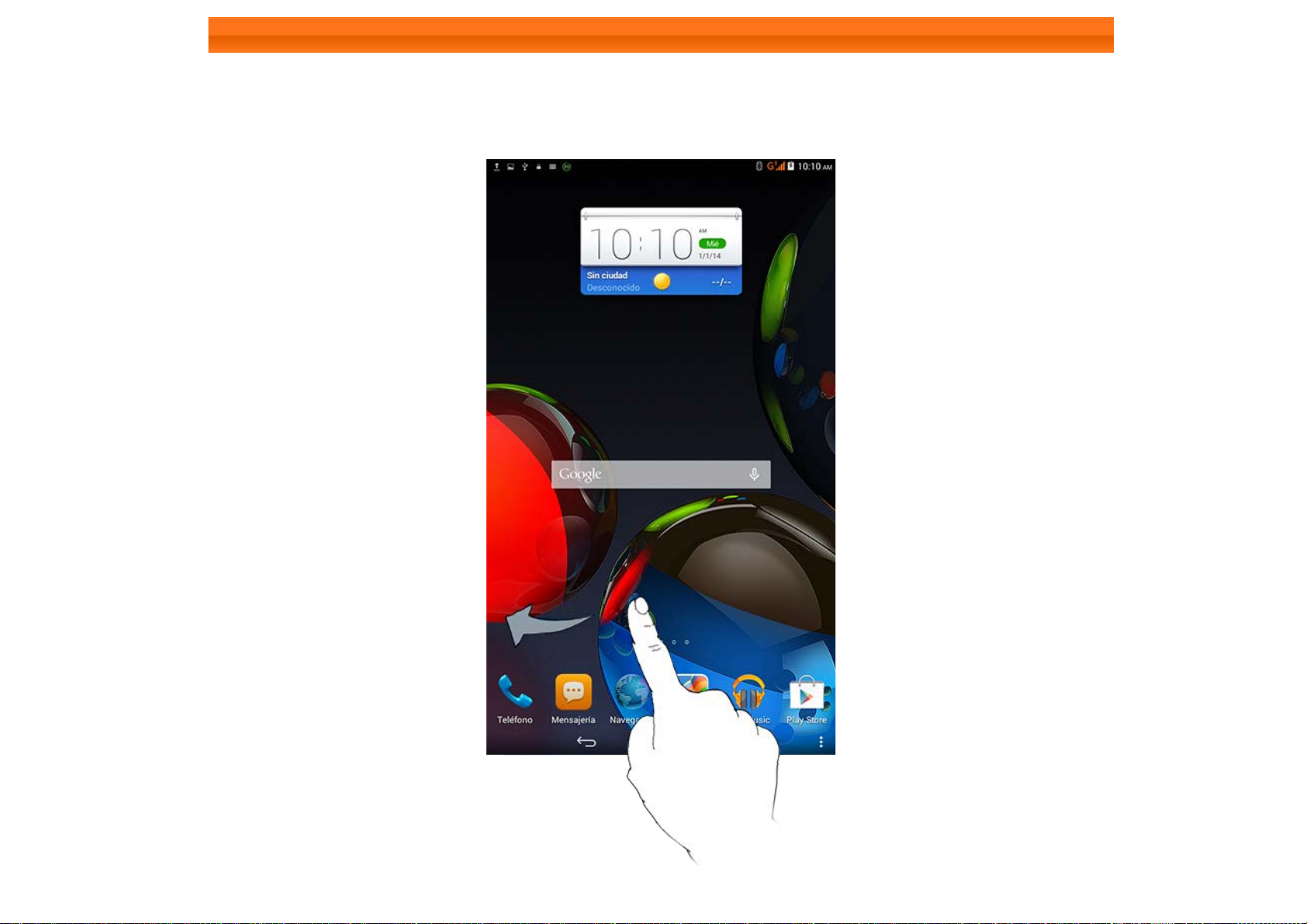
1-10 Administración de aplicaciones
Pulse Configuración > DISPOSITIVO > Aplicaciones para administrar todas sus aplicaciones.
Deslice su dedo en la pantalla de Inicio para que aparezca la lista de aplicaciones.
Page 13
Desinstalar
1. Pulse la aplicación que desea desinstalar, en la pestaña Descargado.
2. Pulse Desinstalar en la parte superior.
3. Pulse Aceptar.
Cómo detener una aplicación en ejecución
1. Pulse la pestaña En Ejecución.
2. Pulse la aplicación en ejecución que desea detener.
3. Pulse Detener.
1-11 Ingreso de texto
Puede ingresar un texto fácilmente desde el teclado virtual a la pantalla táctil, por ejemplo, cuando agrega
información de contacto en la aplicación Contactos o cuando escribe o edita mensajes de texto. Puede
ingresar letras y símbolos numéricos directamente en la pantalla táctil.
Teclado virtual
Pulse en la barra inferior para ocultar el teclado virtual. Pulse el cuadro de ingreso de texto para
visualizar el teclado virtual.
Cambiar el método de entrada
Pulse / para cambiar entre letras y números.
Pulse para ingresar una letra mayúscula. O bien, pulse dos veces hasta que
Page 14
cambie a para activar las mayúsculas. Vuelva a pulsar la tecla para desactivar la
mayúscula.
Para ingresar un símbolo, mantenga pulsada la tecla hasta que aparezca un cuadro desplegable y
luego arrastre el dedo hacia el símbolo que desee.
En el modo de ingreso de números, pulse para ingresar símbolos y caracteres
especiales. Pulse
para volver al modo de ingreso de números.
Capítulo 02: Conectar a Internet
Page 15
Capítulo 02
Conectar a Internet
2-1 Navegador
2-1 Navegador
Para poder acceder a Internet con el navegador web es necesario tener soporte de red. Si tiene problemas
para conectarse a su red, consulte directamente a su operador de red o proveedor de servicios.
El navegador web de su tablet puede acceder a Internet a través de una red WiFi o 3G, ya sea para uso
personal o de negocios.
Pulse Navegador en la pantalla de inicio para abrir el navegador.
El navegador puede realizar las siguientes acciones:
Ingresar a direcciones Web
Pulse la barra de direcciones e ingrese la dirección Web utilizando el teclado virtual desplegable.
Pulse Ir en el teclado virtual para abrir la página web.
Salir del navegador
Pulse en la barra inferior para salir del navegador y volver a la pantalla de Inicio.
Page 16
Administrar las páginas Web del navegador
Pulse para abrir la interfaz de administración del navegador, en la cual puede administrar los
marcadores, el historial de las páginas visitadas y las páginas leídas sin conexión bajo sus pestañas
correspondientes.
Marcadores:
Muestra una lista de todas las páginas Web que ha agregado a Marcadores. Para agregar un marcador ,
pulse
para abrir la ventana desplegable. Desde dicha ventana, puede abrir, editar, copiar, compartir o eliminar la
página Web seleccionada, crearle un acceso directo, establecerla como página de inicio o realizar otras
operaciones.
Historial:
Muestra una lista de todas las páginas Web que visitó recientemente.
Páginas guardadas:
Muestra una lista de todas las páginas que guardó para ser leídas sin conexión.
para agregar la página actual a Marcadores. Para editar un favorito, manténgalo pulsado
Navegación por pestañas
Puede abrir varias páginas Web en una misma ventana para multiplicar su diversión cuando explora la red.
Pulse
para abrir una nueva pestaña. Para cambiar a otra página Web, solo pulse su pestaña. Pulse
en la pestaña para cerrarla.
Funciones adicionales
Actualizar: pulse para actualizar una página Web de forma manual.
Page 17
Atrás/Siguiente: pulse o para regresar a la página anterior o pasar a la siguiente página.
Seleccionar texto: seleccione todo el texto o parte del texto en la página actual para copiarlo, compartirlo
o buscarlo en la Web.
Agregar/Editar marcadores: pulse
para agregar la página actual a marcadores. pulse para
administrar sus marcadores.
Más opciones: pulse
para visualizar una lista de opciones. Estas opciones incluyen Actualizar, Detener,
Inicio, Cerrar, Guardar para leer sin conexión, Compartir página, Buscar en la página, Solicitar la versión
para escritorio del sitio, Nueva pestaña, Información de la página y Configuración.
Capítulo 01: Vista general de Lenovo TAB A7-30 Capítulo 03: Aplicaciones
Page 18
Capítulo 03
Aplicaciones
3-1 Calendario
3-2 Cámara
3-3 Reloj
3-4 Correo electrónico
3-5 Galería
Deslice su dedo en la pantalla de Inicio para abrir la lista de aplicaciones.
3-1 Calendario
Pulse Calendario en la lista de aplicaciones para abrir el calendario.
Nuevo evento de calendario
Pulse en la vista de Calendario para crear un nuevo evento. También puede crear un nuevo
evento al mantener pulsado por un momento en la vista Día o Semana.
Administrar los eventos del calendario
Puede cambiar entre Día, Semana, Mes y Agenda al pulsar la pestaña correcta en la parte superior de la
Page 19
página.
Vista de Día: pulse un evento en la vista de Día para verlo, editarlo o eliminarlo.
Vista de Semana: pulse un evento en la vista de Semana para verlo, editarlo o eliminarlo.
Vista de Mes: administre los eventos de la vista Semana desde la vista Mes al pulsar cualquier fecha en la
vista Mes.
Vista de Agenda: pulse para visualizar eventos dentro de una cierta cantidad de días.
NOTA: dentro de cualquier vista de Calendario, puede regresar con facilidad al día/semana/mes actual al
pulsar HOY en la parte superior de la página.
3-2 Cámara
Pulse Cámara en la lista de aplicaciones para iniciar la cámara.
En esta interfaz, puede realizar las siguientes operaciones:
Cambiar de cámara
Su tablet le proporciona una cámara delantera y una trasera. En la interfaz de foto/video, pulse
para cambiar de la cámara delantera a la trasera y viceversa.
Cambiar el modo de cámara
Su tablet le proporciona varios modos de cámara. En la interfaz de la cámara, pulse el ícono respectivo
para cambiar al modo de cámara deseado: Normal (
) o Vista de imagen desde múltiples ángulos ( ).
), Filtro de imperfecciones ( ), Panorama (
Fotos
Page 20
Tomar fotos
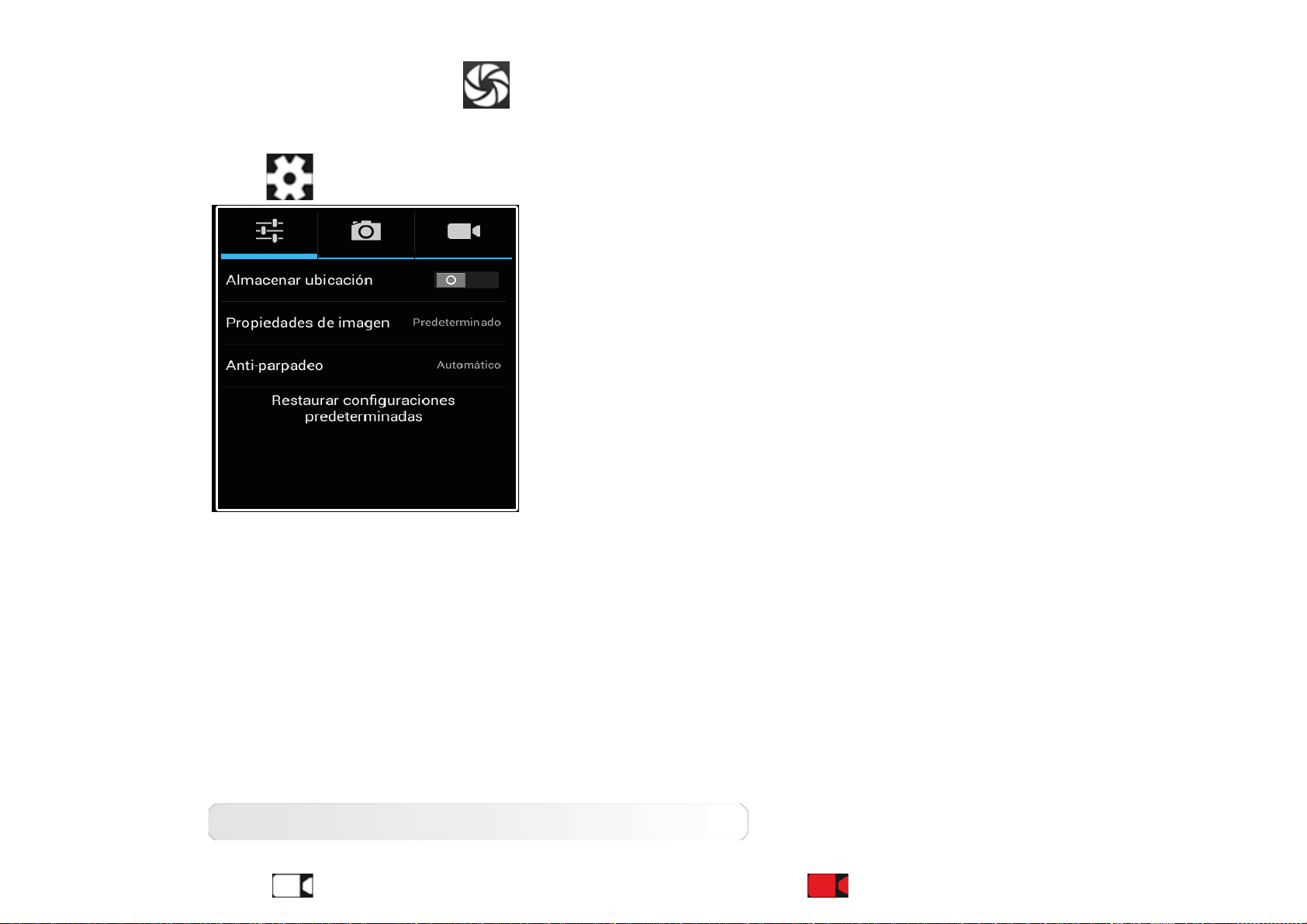
En la interfaz de fotos, pulse para tomar una foto.
Pulse
Visualizar fotos
Pulse la vista previa de fotografías en la interfaz de fotos para abrir la interfaz de vista previa de fotos.
Puede ajustar y reproducir las fotos como una presentación.
para ajustar las propiedades de la cámara.
Ubicación para guardar las fotos
Cualquier foto que tome se guardará en la aplicación Galería. Pulse Galería en la pantalla de inicio para
abrir una lista de todas las fotos que ha tomado.
Videos
Grabar videos
Pulse
en la interfaz de video para comenzar a grabar o pulse para detener la grabación.
Page 21
Visualizar videos
Una imagen en miniatura del último video grabado se visualizará en la esquina inferior derecha de la
interfaz de video. Pulse la imagen para abrir el reproductor de videos.
Captura panorámica
Capturar imágenes panorámicas
En la interfaz panorámica, pulse
para dejar de capturar. La escena panorámica completa será capturada en una sola foto.
Visualizar fotos
Pulse la vista previa de fotografías en la interfaz de panorámica para abrir la interfaz de vista previa de
fotos. Puede ajustar y reproducir las fotos como una presentación.
Ubicación para guardar las fotos
Cualquier foto panorámica que tome se guardará en la aplicación Galería. Pulse Galería en la pantalla de
inicio para abrir una lista de todas las fotos que ha tomado.
para comenzar a capturar. Mueva su tablet lentamente. Pulse
3-3 Reloj
Pulse Reloj en la lista de aplicaciones para abrir el Reloj.
Para agregar una alarma, pulse > . Luego de editar la alarma, pulse Listo para activarla.
Para reiniciar una alarma ya fijada, arrastre la barra de deslizamiento hacia la derecha.
Page 22
Cuando suene una alarma, arrastre a para desactivarla o a para retrasarla en diez minutos.
3-4 Correo electrónico
Es necesario contar con acceso a la red para poder utilizar la casilla de mensajes de su tablet. Si tiene
problemas para conectarse a su red, consulte directamente a su operador de red o proveedor de servicios.
Pulse Correo electrónico en la pantalla de inicio.
3-5 Galería
Pulse Galería para abrir la aplicación de Fotos y visualizar las fotos almacenadas en su Lenovo TAB A7-30.
En la página de inicio de la aplicación Fotos, las fotos aparecen automáticamente en la esquina superior
izquierda como Álbumes. Puede seleccionar cómo visualizar las fotos: Ubicaciones, Momentos.
Capítulo 02: Conectar a Internet Capítulo 04: Configuración
Page 23
Capítulo 04
Configuración
4-1 CONEXIONES INALÁMBRICAS Y REDES
4-2 DISPOSITIVO
4-3 PERSONAL
4-4 CUENTAS
4-5 SISTEMA
Pulse Configuración en la lista de aplicaciones para abrir la interfaz Configuración.
4-1 CONEXIONES INALÁMBRICAS Y REDES
Este módulo de configuraciones incluye: Administración de SIM, WLAN, configuración de Ethernet ,
Bluetooth, uso de datos y más... (Modo avión, aplicación SMS predeterminada, VPN, redes
móviles, Internet USB y Anclaje de red y punto de acceso inalámbrico portátil ).
Administración de SIM
Estas configuraciones le permiten activar/desactivar la función de tarjeta SIM, conexión de datos y roaming
de datos.
INFORMACIÓN DE SIM: puede activar/desactivar la función de tarjeta SIM, editar el nombre de la SIM,
Page 24
ingresar el número de teléfono y seleccionar la visualización de una parte del número.
CONFIGURACIÓN PREDETERMINADA: puede seleccionar la activación de la conexión de datos.
CONFIGURACIÓN GENERAL: puede seleccionar que se permita el roaming de datos y mostrar el
recordatorio de roaming.
WLAN
Esta configuración le permite activar/desactivar las conexiones WLAN.
Cuando WLAN esté activado, su tablet buscará de forma automática redes inalámbricas disponibles y las
mostrará en la lista de redes WLAN.
El ícono de estado de red,
automáticamente. Sin embargo, indica que la red ha sido codificada y solo puede conectarse a ella
después de ingresar la contraseña correspondiente.
Puede seleccionar cualquier red que desee de la lista. Después de seleccionar una red, pulse Conectar
para conectarse directamente. De forma alternativa, seleccione el cuadro de verificación que se encuentra
en frente de Mostrar las opciones avanzadas para ajustar la configuración de proxy y de IP en el
cuadro de texto desplegable, luego pulse Conectar para conectarse a una red. También puede seleccionar
Agregar red para agregar una red de forma manual.
Pulse > Ingreso PIN WPS para usar un PIN para agregar un cliente de WPS.
Pulse > WLAN directa para permitir que las aplicaciones se conecten a dispositivos cercanos sin
tener que conectarse a una red o punto de acceso de red.
Pulse > Avanzado para acceder a la configuración avanzada de WLAN.
Notificación de red: al activarse, el sistema le notificará si existen redes abiertas que se
encuentren disponibles.
Mantener WLAN durante la suspensión: puede configurar la conexión WLAN durante el
indica que la red no requiere contraseña y puede conectarse a ella
Page 25
modo de reserva de energía en Siempre, Solo cuando está conectado o Nunca (aumenta
el uso de los datos).
Optimización de WLAN: al activarse, el sistema minimizará el uso de la batería mientras la
función WLAN esté activada.
Bluetooth
Puede establecer una conexión inalámbrica con cualquier otro dispositivo compatible de Bluetooth
utilizando tecnología Bluetooth. Los teclados y los auriculares estéreo son ejemplos de dispositivos
compatibles con Bluetooth.
Ya que un dispositivo habilitado para Bluetooth se comunica con otros dispositivos a través de ondas
radiales, no es necesario que posicione su tablet directamente hacia el otro dispositivo. De todas formas,
tenga en cuenta que la conexión de Bluetooth puede ser interrumpida a veces por obstáculos tales como
paredes u otros dispositivos electrónicos.
Su tablet es compatible con Bluetooth V4.0. Para asegurar un funcionamiento efectivo de su tablet y otros
dispositivos habilitados para Bluetooth, utilice solamente accesorios aprobados por Lenovo que sean
compatibles con su tablet. Además, consulte al fabricante del otro dispositivo para determinar si es
compatible con su tablet.
En algunos casos, el uso de Bluetooth puede estar restringido. Consulte con las autoridades locales o su
proveedor de servicios.
El uso de aplicaciones que requieran la tecnología de Bluetooth o la ejecución de dichas aplicaciones en
segundo plano consumirá energía de la batería de su tablet más rápidamente y reducirá la vida útil de la
batería.
BUSCAR DISPOSITIVOS: luego de activar el Bluetooth, su tablet le mostrará de forma automática una
lista de todos los dispositivos habilitados para Bluetooth que encuentre dentro del rango efectivo (es decir,
busca dispositivos).
Al pulsar
Cambiar nombre de tablet: cambie el nombre de su tablet.
, puede realizar las siguientes configuraciones de Bluetooth:
Page 26
Tiempo de visibilidad: seleccione por cuánto tiempo desea que su dispositivo esté visible.
Mostrar los archivos recibidos: seleccione para mostrar los archivos que ha recibido.
Configuración avanzada Bluetooth: puede elegir activar el modo de tarjeta SIM remota. También
puede encender el informe de proximidad.
Uso de datos
Puede verificar el estado de su uso de datos de un período específico.
Al pulsar , puede realizar las siguientes configuraciones:
Sincronizar datos automáticamente: seleccione para sincronizar los datos automáticamente.
Zonas WLAN móviles : seleccione las redes WLAN que son puntos de enlace a redes móviles.
Más…
Modo de avión: cuando el modo de avión está activado, todas las conexiones inalámbricas en su tablet se
desactivarán.
VPN: esta configuración le permite agregar y configurar varias clases de VPN (Red privada virtual).
Redes móviles: Estas configuraciones le permiten activar o desactivar la conexión de datos y el roaming
de datos, ajustar los nombres de los puntos de acceso (APN) y seleccionar los operadores de red.
Configuración de los APN
Siga las instrucciones a continuación para completar la configuración de 2G. Luego, su 2G funcionará
normalmente.
1. Deslice su dedo en la pantalla de Inicio para abrir la lista de aplicaciones.
2. Pulse Configuración.
3. Seleccione CONEXIONES INALÁMBRICAS Y REDES > Más... > Redes móviles > Nombre de
los puntos de acceso.
4. Pulse
5. Contacte a su operador de 2G para obtener la configuración de los APN e ingrésela en los cuadros de
texto en Editar punto de acceso.
y seleccione Nuevo APN .
Page 27
6. Pulse > Guardar e inicie el Navegador para comprobar que la red esté disponible.
4-2 DISPOSITIVO
Perfiles de audio
Pulse Configuración > DISPOSITIVO > Perfiles de audio para ingresar a la interfaz de configuración
del perfil. La configuración del perfil incluye PERFILES PREDEFINIDOS (General, Silencio, Vibración,
Exterior). La configuración de la pulsación incluye GENERAL (Vibrar, Tonos de Lenovo, Volumen),
LLAMADAS ENTRANTES (tono de llamada de voz), NOTIFICACIONES (Sonido de notificación
predeterminado) y SISTEMA (tonos táctiles del teclado, Sonidos al tacto, Sonido de bloqueo de
pantalla, Vibrar al tocar).
Pantalla
Pulse Configuración > DISPOSITIVO > Pantalla para ingresar a la interfaz de ajustes de la pantalla. La
configuración de la pantalla incluye PERSONALIZACIÓN (Notificaciones de bloqueo de pantalla y
Fondo de pantalla) y PANTALLA (Brillo, Tamaño de fuente, Suspensión y Captura de pantalla).
Fondo de pantalla: puede seleccionar cualquier imagen de Galería, Fondos animados, Fotos y Fondo
de video como fondo de pantalla.
Brillo: puede ajustar el brillo manualmente.
Tamaño de fuente: esta opción le permite seleccionar el tamaño de fuente del texto visualizado en la
pantalla. Puede configurar el tamaño de fuente como Pequeño, Normal, Grande o Enorme.
Page 28
Suspender: esta opción le permite seleccionar el tiempo que desea que la pantalla de su tablet
permanezca activada sin usarse antes de que se bloquee de forma automática para ahorrar energía. Puede
establecer el tiempo en 15 segundos, 30 segundos, 1 minuto, 2 minutos, 5 minutos, 10 minutos o
30 minutos.
Barra lateral inteligente
Barra lateral inteligente : la barra lateral le permite deslizarse desde el extremo externo de la pantalla
hacia el centro para mostrar la barra lateral inteligente, desde la que puede seleccionar el modo (Modo
estándar, Modo multimedia y Modo de lectura) en que desea usar su tablet y obtener los accesos
directos de algunas aplicaciones (Galería, Reloj, Cámara, etc.).
Puede elegir entre Automático o Manual para activar la barra lateral de forma automática o manual.
También puede elegir Apagar para apagar la Barra lateral.
Almacenamiento
Pulse Configuración > DISPOSITIVO > Espacio de almacenamiento para ver el almacenamiento
interno, espacio total y almacenamiento en dispositivo USB externo.
Método de cálculo de capacidad nominal:1 GB = 1.000 MB = 1.000.000 KB = 1.000.000.000 bytes
Método de cálculo del sistema operativo : 1 GB = 1.024 MB = 1.048.576 KB = 1.073.741.824 bytes
El sistema ocupa un poco de espacio, por consiguiente, el espacio disponible será menor a lo calculado.
Pulse
MTP/PTP, o cambiar el modo de conexión USB para cargar solamente. También puede elegir conectar su
tablet a su PC como un CD-ROM virtual.
> Conexión de computadora USB para encender el almacenamiento USB, activar el USB
Batería
Pulse Configuración > DISPOSITIVO > Batería para comprobar los datos de uso de la batería, el
estado de la energía restante y los detalles del historial de uso de la batería.
Aplicaciones
Page 29
Pulse Configuración > DISPOSITIVO > Aplicaciones para administrar y borrar fácilmente las
aplicaciones seleccionadas.
También puede filtrar cualquier aplicación ejecutada o las aplicaciones proporcionadas por desarrolladores
de software de terceros en la lista de aplicaciones.
Después de seleccionar una aplicación, será capaz de ver los detalles y la información relacionada.
También podrá ejecutar funciones tales como Forzar la detención , Desinstalar, Borrar memoria caché
y Borrar datos, etc.
4-3 PERSONAL
Esta configuración incluye: Ubicación, Seguridad, Teclado e Idioma y Copia de seguridad y
restauración.
Ubicación
Pulse Configuración > PERSONAL > Ubicación para permitir que las aplicaciones usen su información
de ubicación y para seleccionar la forma en que su tablet determina su ubicación.
Seguridad
Pulse Configuración > PERSONAL > Seguridad para acceder a la configuración de seguridad, que
incluye: SEGURIDAD DE LA PANTALLA, CIFRADO, CONTRASEÑAS, ADMINISTRACIÓN DEL
DISPOSITIVO y ALMACENAMIENTO DE CREDENCIALES .
PANTALLA DE SEGURIDAD; puede ajustar el método de bloqueo de pantalla y la información del dueño
para ser visualizada en el bloqueo de pantalla.
Page 30
Bloqueo de pantalla: puede desbloquear la pantalla de cuatro maneras: Deslizar, Desbloqueo de
voz, Patrón, PIN y Contraseña. También puede desactivar el bloqueo de pantalla seleccionando
Ninguna.
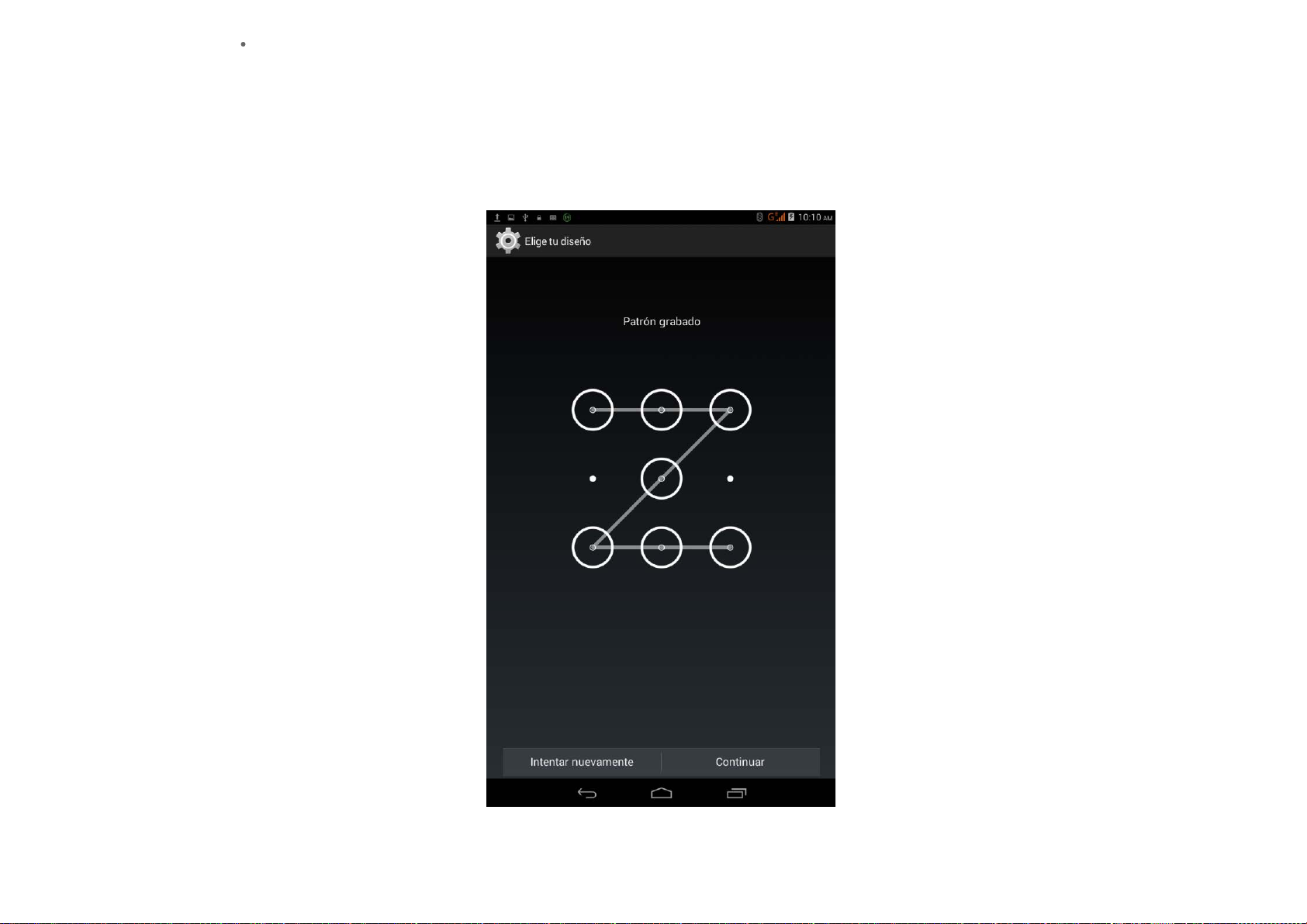
Pulse Patrón y utilice su dedo sobre la pantalla para dibujar un patrón de desbloqueo (como lo
demuestra la imagen). Una vez que haya establecido el patrón de desbloqueo, podrá cambiar entre
activar/desactivar Mostrar el patrón .
Una vez que establezca y active la función de patrón de desbloqueo, el teclado de desbloqueo se
mostrará siempre que la pantalla esté bloqueada. Utilice el dedo para trazar el patrón establecido en
el panel. Luego de ingresar correctamente el patrón, la pantalla se desbloqueará.
Page 31

Pulse Desbloqueo de voz para usar su voz para desbloquear el dispositivo.
Pulse PIN para ingresar el código de PIN (como mínimo 4 dígitos) que utilizará para desbloquear la
pantalla.
Pulse Contraseña para ingresar la contraseña (como mínimo 4 caracteres) que utilizará para
desbloquear la pantalla.
Información del propietario : ingrese el texto que quiere que se muestre en la pantalla bloqueada.
CONTRASEÑAS: con esta opción puede decidir si desea que al ingresar su contraseña esta sea visible o
no. Si la casilla de verificación está seleccionada, la contraseña será visible. Si no está seleccionada, al
ingresar su contraseña solo verá ****, lo que mantendrá su contraseña más segura.
ADMINISTRACIÓN DEL DISPOSITIVO: ajuste para administrar su tablet y para permitir la instalación
de aplicaciones fuera del mercado.
Administradores del dispositivo: estas funciones no se encuentran disponibles para el usuario
común. Estas funciones solo pueden ser utilizadas por usuarios de TsingMail que hayan configurado
los ajustes de seguridad apropiados previamente dentro de sus organizaciones.
Estas características funcionan en conjunto con el Centro de políticas comerciales
(Administrador de políticas comerciales de Lenovo). El Centro de políticas comerciales es el
encargado de ejecutar las políticas de seguridad de la plataforma comercial de Lenovo. Cuando
el usuario activa el correo corporativo y la función de servicio Lenovo, el Centro de políticas
comerciales se activa automáticamente. Esto permitirá que su tablet acepte políticas de
seguridad como lo establece el departamento de TI de su organización; por ejemplo,
protectores de pantalla obligatorios con protección de contraseñas mejorada. La activación de
estas funciones también permite que su tablet acepte instrucciones de administración por parte
del departamento de TI de su compañía; por ejemplo, para permitir la eliminación de datos en
forma remota y el restablecimiento de su dispositivo.
Fuentes desconocidas: seleccione esta opción para permitir la instalación de aplicaciones fuera del
mercado.
Page 32
ALMACENAMIENTO DE CREDENCIALES: esta función permite que su tablet acceda a páginas Web y LAN
para las cuales se requieren certificados de seguridad específicos u otros certificados.
Credenciales de confianza : seleccione esta opción para visualizar todos los certificados CA
confiables.
Instalar desde el almacenamiento USB: instale certificados desde el almacenamiento USB.
Eliminar credenciales: seleccione esta opción para eliminar todos los certificados que tiene
actualmente guardados.
Idioma y entrada
Idioma: seleccione el idioma que desea utilizar para operar su tablet.
Corrector ortográfico: seleccione si desea activar/desactivar la corrección ortográfica.
Diccionario personal: puede agregar palabras o términos nuevos al diccionario de su tablet.
TECLADO Y MÉTODOS DE ENTRADA: esta opción le permite seleccionar y ajustar el método de entrada
(incluido Predeterminado, Teclado de Google y Escritura por voz de Google).
Copia de seguridad y restauración
Esta opción le permite generar una copia de seguridad de sus datos, borrar todas las licencias DRM y
restablecer su tablet a la configuración predeterminada de fábrica.
4-4 CUENTAS
Agregar cuenta
Puede agregar algunas cuentas, tales como cuentas corporativas, cuentas de correo electrónico, etc.
Page 33
4-5 SISTEMA
Fecha y hora
Esta configuración le permite establecer un número de opciones relacionadas con el tiempo, tales como la
hora del sistema.
Puede activar la actualización automática de hora y zona horaria a través de una red (que requiere soporte
de red), seleccionar una zona horaria, ajustar una fecha y hora específicas y visualizar formatos de fecha y
hora.
Programar encendido y apagado
Esta configuración le permite establecer el tiempo de encendido y apagado automático, además del modo
repetitivo.
Accesibilidad
SERVICIOS: esta opción le permite activar la función Talkback.
SISTEMA: esta opción le permite establecer los gestos de acercamiento, el tiempo que es necesario
mantener presionadas las teclas y activar o desactivar el giro automático de la pantalla.
Acerca de la tablet
Con esta opción, puede visualizar las actualizaciones del sistema, el estado , la información legal, el
número de modelo, la versión de Android, la versión de banda base, la versión del kernel, el
número de compilación y la versión de hardware.
Capítulo 03: Aplicaciones Capítulo 05: Solución de problemas
Page 34

Page 35
Capítulo 05
Solución de problemas
Aparece un mensaje de memoria insuficiente durante la instalación de la aplicación
Libere un poco de memoria e intente instalarla nuevamente.
No emite sonidos cuando llaman o no son audibles
Ajuste el volumen utilizando las teclas de volumen.
No se puede acceder a Internet a través de red inalámbrica
Reinicie el enrutador inalámbrico o vaya a Configuración y reinicie la WLAN.
No puedo reactivar la tablet del modo de suspensión
Mantenga presionada la tecla de encendido para reiniciar.
Capítulo 04: Configuración www.lenovo.com
Page 36

 Loading...