

Page 1

平板显示器
用户指南
机器型号:
T23d-10
61C3
Page 2
产品编号
第一版(
月)
61C3-MAR6-WW
© 2018 联想集团版权所有
保留所有权利。
联想产品、数据、计算机软件和服务完全以自费开发,并作为 47 C.F.R. 2.101 中定义的商品销售给政府机构,具有有限和受限的使用
权、复制权和公布权。
有限和受限权利说明:如果产品、数据、计算机软件或服务依照美国总务管理局(GSA)合同提供,则其使用、复制或公开受
到合同编号 GS-35F-05925 的规定的限制。
© 2018 联想集团版权所有 i
2018年5
Page 3

目录
产品编号
目录
安全信息
安全和维护指南
第1章 入门
第2章 调整和使用显示器
第3章 参考信息
附录
服务与支持
附录
......................................................................................................................................................................................................................... i
................................................................................................................................................................................................................................ ii
........................................................................................................................................................................................................................ iii
........................................................................................................................................................................................................... iv
........................................................................................................................................................................................................... 1-1
装运内容 ......................................................................................................................................................................................................................... 1-1
使用须知 ......................................................................................................................................................................................................................... 1-1
产品概述 ......................................................................................................................................................................................................................... 1-2
调整类型 ......................................................................................................................................................................................................................... 1-2
用户控件 ......................................................................................................................................................................................................................... 1-3
电缆锁槽 ......................................................................................................................................................................................................................... 1-3
安装显示器 .................................................................................................................................................................................................................... 1-4
连接和开启显示器 ....................................................................................................................................................................................................... 1-4
注册产品 ......................................................................................................................................................................................................................... 1-6
................................................................................................................................................................................... 2-1
舒适和易使用性 ........................................................................................................................................................................................................... 2-1
安排您的工作区 ........................................................................................................................................................................................................... 2-1
健康管理 ......................................................................................................................................................................................................................... 2-2
易使用性信息 ................................................................................................................................................................................................................ 2-5
调整显示器图像 ........................................................................................................................................................................................................... 2-6
使用直接操作控件 ....................................................................................................................................................................................................... 2-6
使用屏幕显示(OSD)控件 ..................................................................................................................................................................................... 2-6
选择支持的显示模式 .................................................................................................................................................................................................. 2-9
图像旋转 ......................................................................................................................................................................................................................... 2-9
了解电源管理 ............................................................................................................................................................................................................. 2-10
保养显示器 ................................................................................................................................................................................................................. 2-10
拆除显示器支架 ........................................................................................................................................................................................................ 2-11
壁式安装(可选) .................................................................................................................................................................................................... 2-11
................................................................................................................................................................................................... 3-1
显示器规格 .................................................................................................................................................................................................................... 3-1
故障诊断 ......................................................................................................................................................................................................................... 3-3
手动图像设置 ................................................................................................................................................................................................................ 3-5
手动安装显示器驱动程序 .......................................................................................................................................................................................... 3-5
维修信息 ......................................................................................................................................................................................................................... 3-7
A
注册产品 ........................................................................................................................................................................................................................ A-1
在线技术支持 ............................................................................................................................................................................................................... A-1
电话技术支持 ............................................................................................................................................................................................................... A-1
全球电话列表 ............................................................................................................................................................................................................... A-1
B 声明
........................................................................................................................................................................................................... B-1
...........................................................................................................................................................................................A-1
回收信息 .........................................................................................................................................................................................................................B-2
收集和回收废旧的联想计算机或显示器 ...............................................................................................................................................................B-2
联想显示器部件的处理 ..............................................................................................................................................................................................B-2
商标 .................................................................................................................................................................................................................................B-3
土耳其符合性声明 .......................................................................................................................................................................................................B-4
乌克兰 RoHS .................................................................................................................................................................................................................B-4
印度 RoHS .....................................................................................................................................................................................................................B-4
ii
© 2018联想集团版权所有
Page 4
安全信息
一般安全指南
有关使用计算机的安全提示,请参阅:
http://www.lenovo.com/safety
安装本产品前,请仔细阅读安全信息。
© 2018 联想集团版权所有 iii
Page 5
安全和维护指南
重要安全信息
警告:
警告:
小心:
小心:
IEC 60227(H05VV-F 3G 0.75mm
²)标准,应使用比普通聚氯乙烯软线更轻的并经过验证的电源线。可选择合成橡胶制成的软线。
安全预防措施
维护指南
清洁显示器
小心:
电源线是显示器专用的电源线。若要使用不同的电源线,只能使用与该显示器匹配的电源和连接。
务必将显示器、计算机和其他设备连接到接地(通地)的电源插座上。为了降低设备触电或破坏的风险,请勿破坏
电源线的接地特性。接地插头是重要的安全特性。
为了您的安全,请确保电源线插入的接地电源插头易于使用,并尽可能靠近设备。若要断开设备电源,请紧紧抓住
插头,将电源线从电源插座上拔出。切勿拉扯电源线。
为了保护您的显示器以及计算机,请将计算机和其外围设备(如显示器、打印机或扫描仪)的所有电源线接入到电
涌保护设备上,如具有电涌保护功能的电源板,或不间断电源(UPS)。并非所有的电源板都具有电涌保护功能;使用的
电源板必须明确标明具有此特性。若使用能提供损坏更换政策的厂商生产的电源板,则在电涌保护出现故障时,可以更换
您的设备。
此设备须使用经过验证的电源线。应考虑相关的国内安装和/或设备规定。根据
或 H05VVH2-F2 3G 0.75mm
仅使用显示器标签/支撑板上指定的,并与此显示器匹配的电源和连接线。
确保连接至插座的产品的电流额定值未超过插座的电流额定值,连接至电源线的产品的总电流额定值未超过电源线
的额定值。查看电源标签,确定每个设备的电流额定值(安培或安)。
将显示器安装在距离最近的电源插座上。在切断显示器电源时,应紧抓电源插头将其从插座上拔下。切勿拉拽电源
线,来断开显示器的电源。
请勿在电源线上放置任何物品。请勿踩踏电源线。
使用 VESA 吊架应用时,交流电源插座必须朝下。请勿朝向任何其他位置。
为了提高显示器的性能并延长其使用寿命:
请勿自行打开显示器机壳,并对显示器进行维修。如果您的显示器不能正常运行,或发生跌落或受损,请联系联想
授权经销商、销售商、或服务提供商。
仅调节操作说明书中描述的控件。
请在显示器闲置时将其关闭。使用屏幕保护程序,或在闲置时关闭显示器,可大幅延长显示器的使用寿命。
确保显示器位于通风良好、远离强光、热源或湿气的区域。
机壳上的缝隙和开口用于通风。请勿堵塞或遮挡这些开口。切勿将任何物品插入机壳缝隙或其他开口。
清洁前,应首先拔下电源插座处的显示器插头。请勿使用液体清洁剂或气雾清洁剂。
请勿使显示器跌落,或将其放置在不稳定的表面。
拆卸显示器底座时,必须将显示器面朝下放置在柔软区域,以防划伤、污损或损坏。
显示器是高质量的光学设备,在清洁时需要特殊处理。若要清洁显示器,请遵循以下步骤:
1. 关闭计算机和显示器。
2. 清洁前,首先拔下电源插座处的显示器插头。
请勿使用苯、稀释剂、氨水或任何挥发性物质清洁显示器屏幕或机壳。这些化学物质可能会损坏显示器。请勿使用
液体或气雾清洁剂。切勿用水清洁液晶屏幕。
3. 使用干净、柔软的干布擦拭屏幕。如果屏幕需要进一步的清洁,可使用抗静电的屏幕清洁剂。
4. 擦掉显示器外壳上的灰尘。使用湿布清洁机壳。如果机壳需要进一步的清洁,可使用浸有异丙醇的湿布进行清洁。
5. 插上显示器的电源插头。
6. 打开显示器和计算机。
²
iv
© 2018联想集团版权所有
Page 6
第1章 入门
装运内容
使用须知
注意:
注意:
本《用户指南》涵盖了有关 ThinkVision® T23d-10 平板显示器的详细信息。有关简要说明,请参阅显示器随附的“安装海报”。
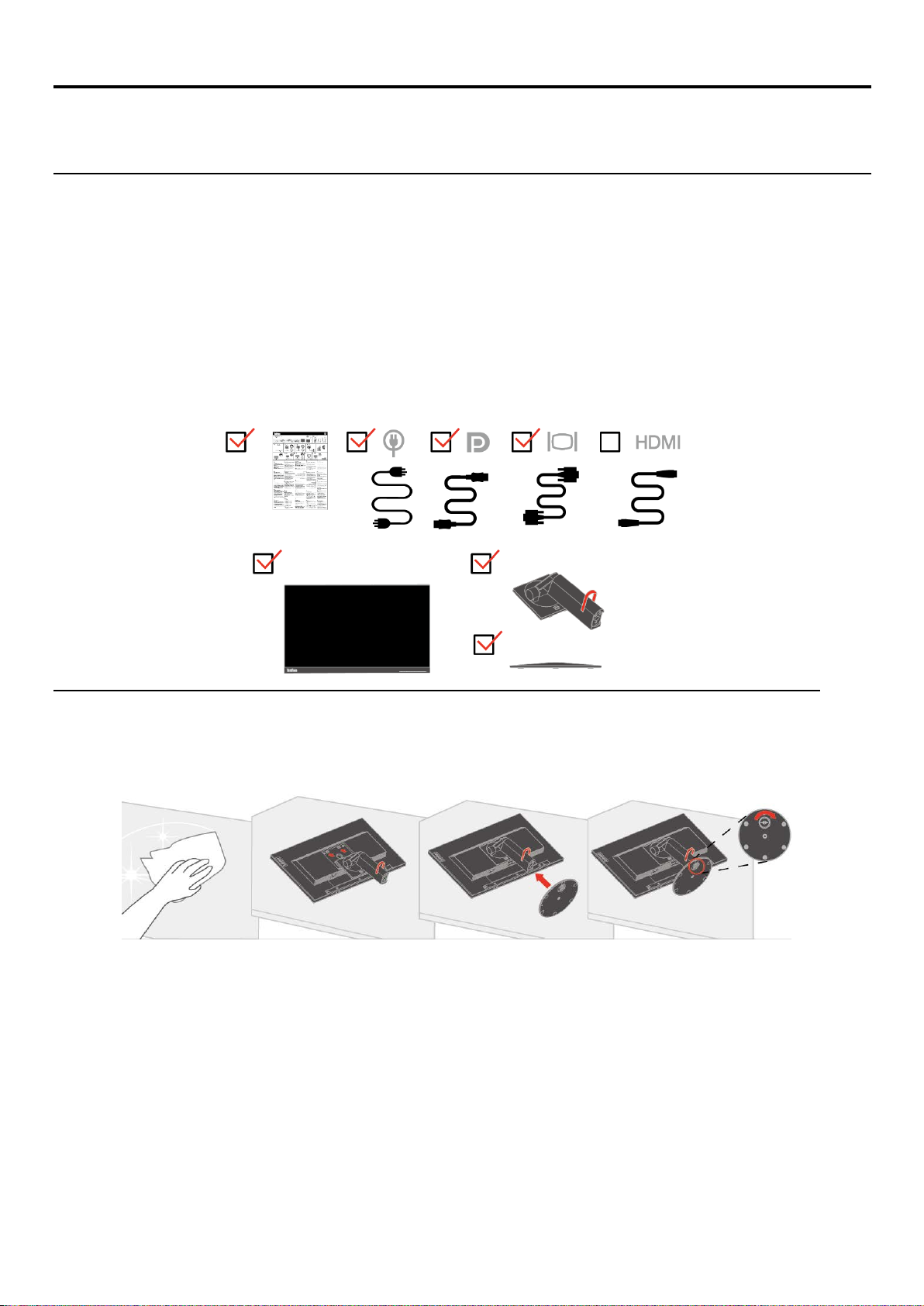
产品包应该包含以下物品:
信息宣传单
平板显示器
显示器支架
显示器底座
DP 电缆
电源线
模拟信号电缆
要安装显示器,请见以下图解。
1. 将显示器屏幕朝下放到柔软平面上。
2. 将支架总成托架与显示器对准。
3. 将底座插到支架上,直至其锁定到位。
切勿触摸显示器的屏幕区域。屏幕区域为玻璃材质,粗暴处理或过度用力会导致损坏。
要连接 VESA 吊架,请见第 2-11 页的“拆除显示器支架”。
第 1 章.入门 1-1
Page 7
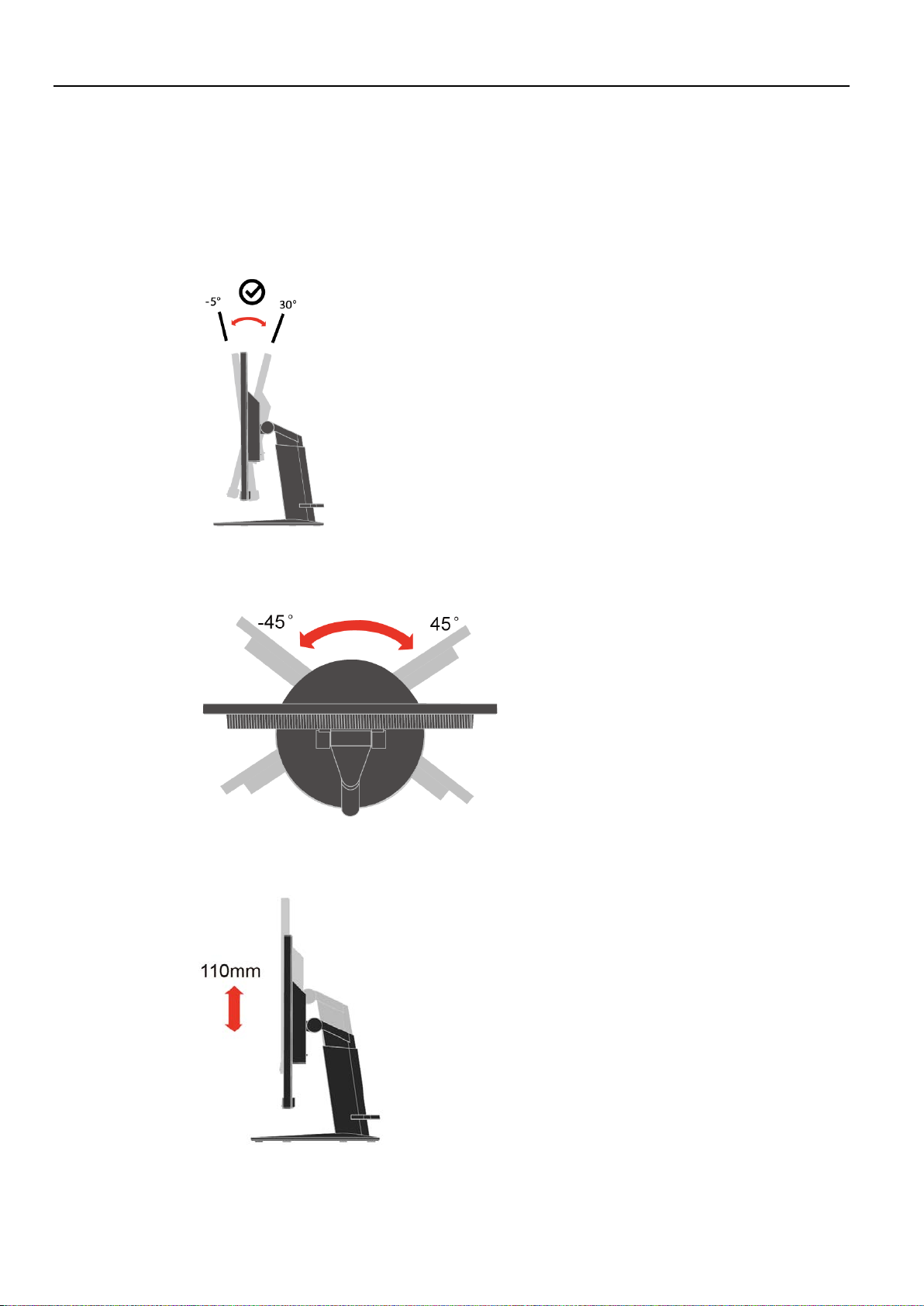
产品概述
调整类型
倾斜
旋转
高度调整
本节将提供调整显示器位置、设置用户控件和使用电缆锁槽等相关信息。
请参考以下倾斜范围的实例图解。
使用内置底座可以倾斜并旋转显示器,以调整到最舒适的视角。
按住显示器顶部,即可调整显示器的高度。
1-2 T23d-10 平板显示器用户指南
Page 8
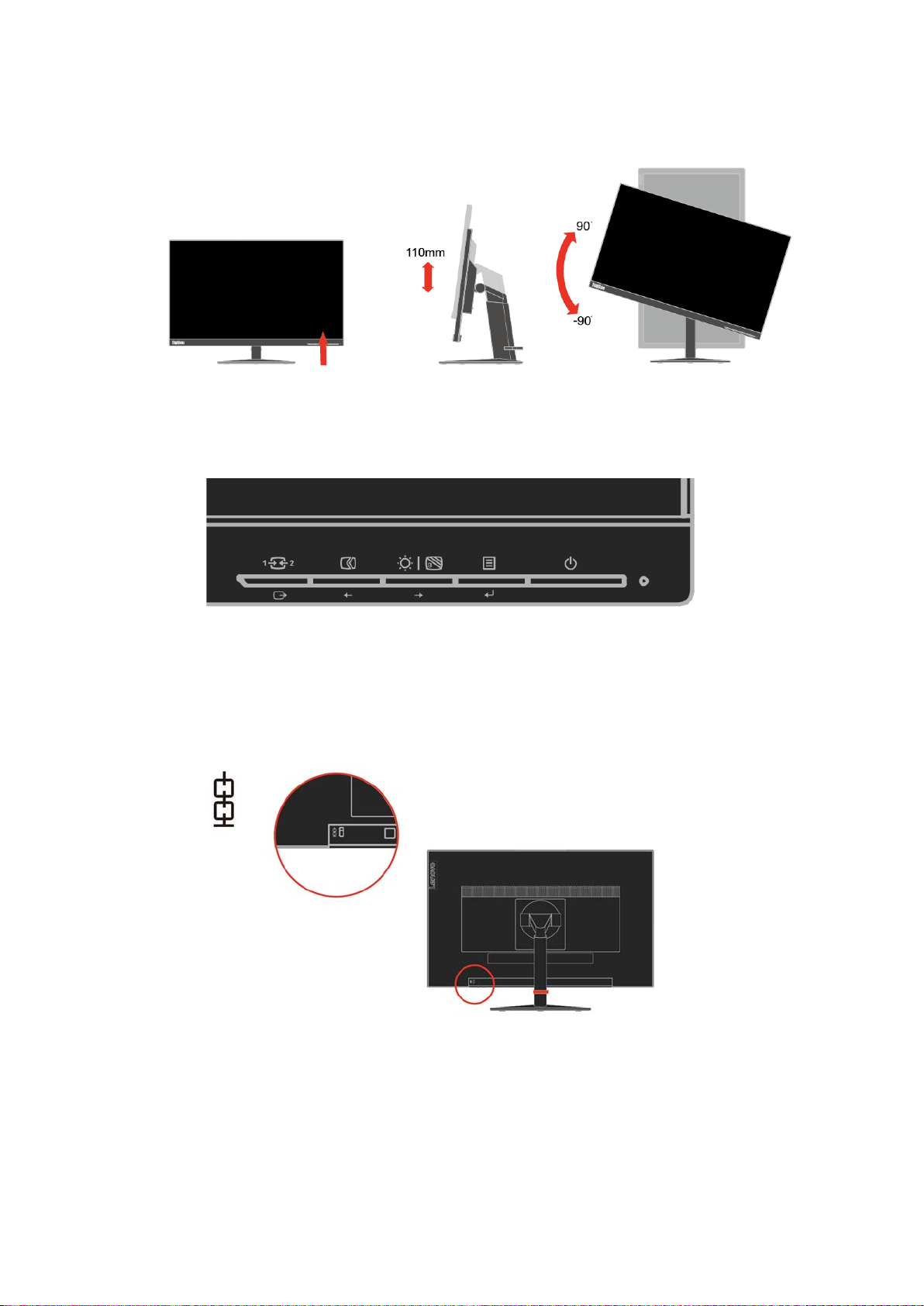
显示器枢轴旋转
用户控件
电缆锁槽
- 旋转显示器屏幕前调整显示器高度。(确保显示器屏幕升至最高点并向后倾斜 30°)
- 然后顺时针或逆时针旋转,直至显示器停在 90°位置处。
显示器前方配有可用于调节显示的控件。
有关如何使用这些控件的相关信息,请参考第 2-6 页“调整显示器图像”。
显示器后方配有电缆锁槽。请按照电缆锁随附的操作说明进行连接。
第 1 章.入门 1-3
Page 9
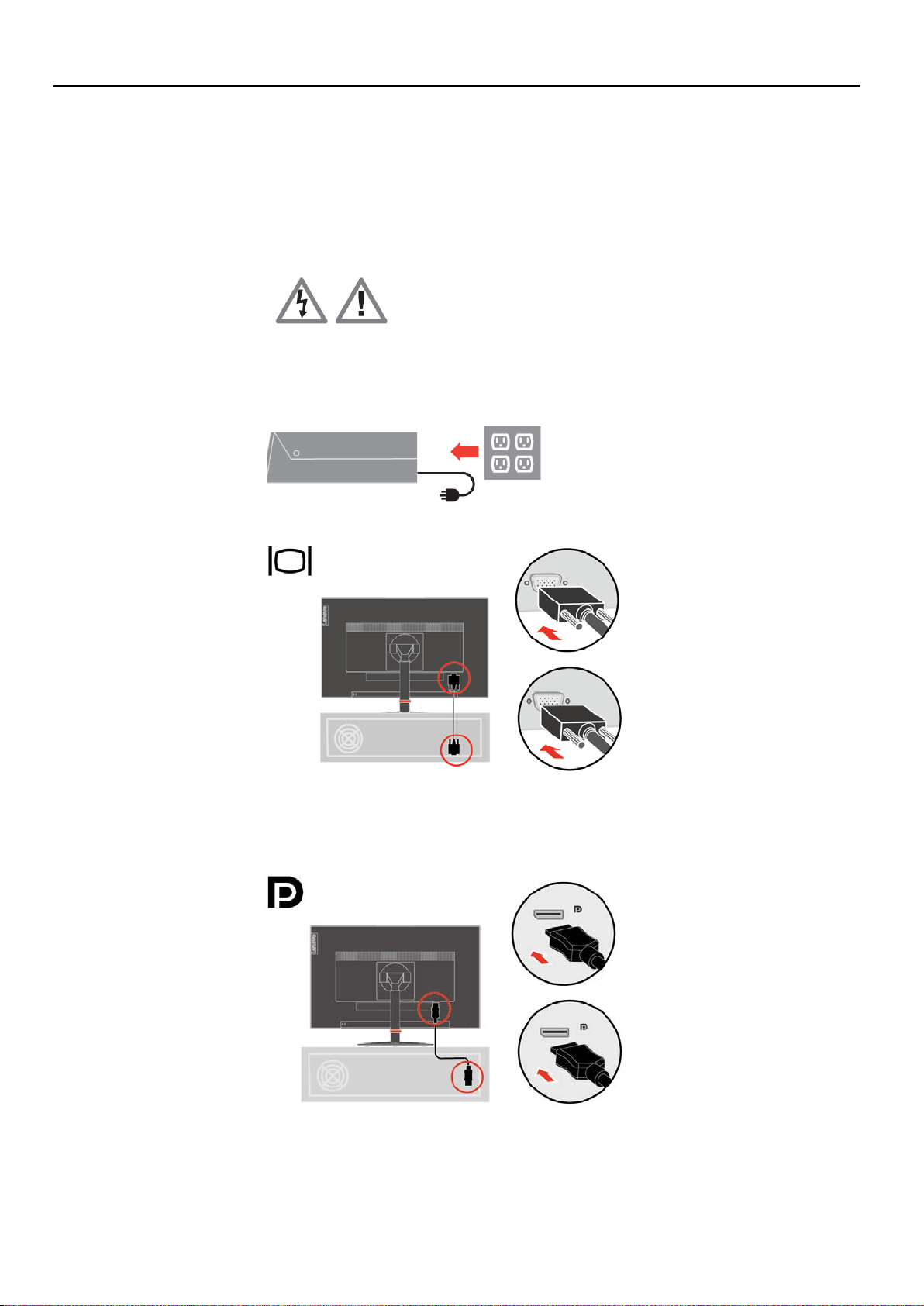
安装显示器
连接和开启显示器
注意:
本节将提供如何安装显示器的信息。
请确保在执行此操作前,阅读宣传单中的安全信息。
1. 断开计算机和所有附带设备的电源,并拔下计算机的电源线。
2. 将模拟信号电缆的一端连接至显示器的 D-SUB,另一端连接至计算机的后端。
3. 将 DP 电缆的一端连接到计算机后侧的 DP 连接器,另一端连接到显示器上的 DP 连接器。联想建
1-4 T23d-10 平板显示器用户指南
议需要在显示器上使用 DisplayPort输入的客户购买“联想 DisplayPort到 DisplayPort电缆 0A36537”。
有关更多信息,请参阅:
www.lenovo.com/support/monitoraccessories
Page 10
注意
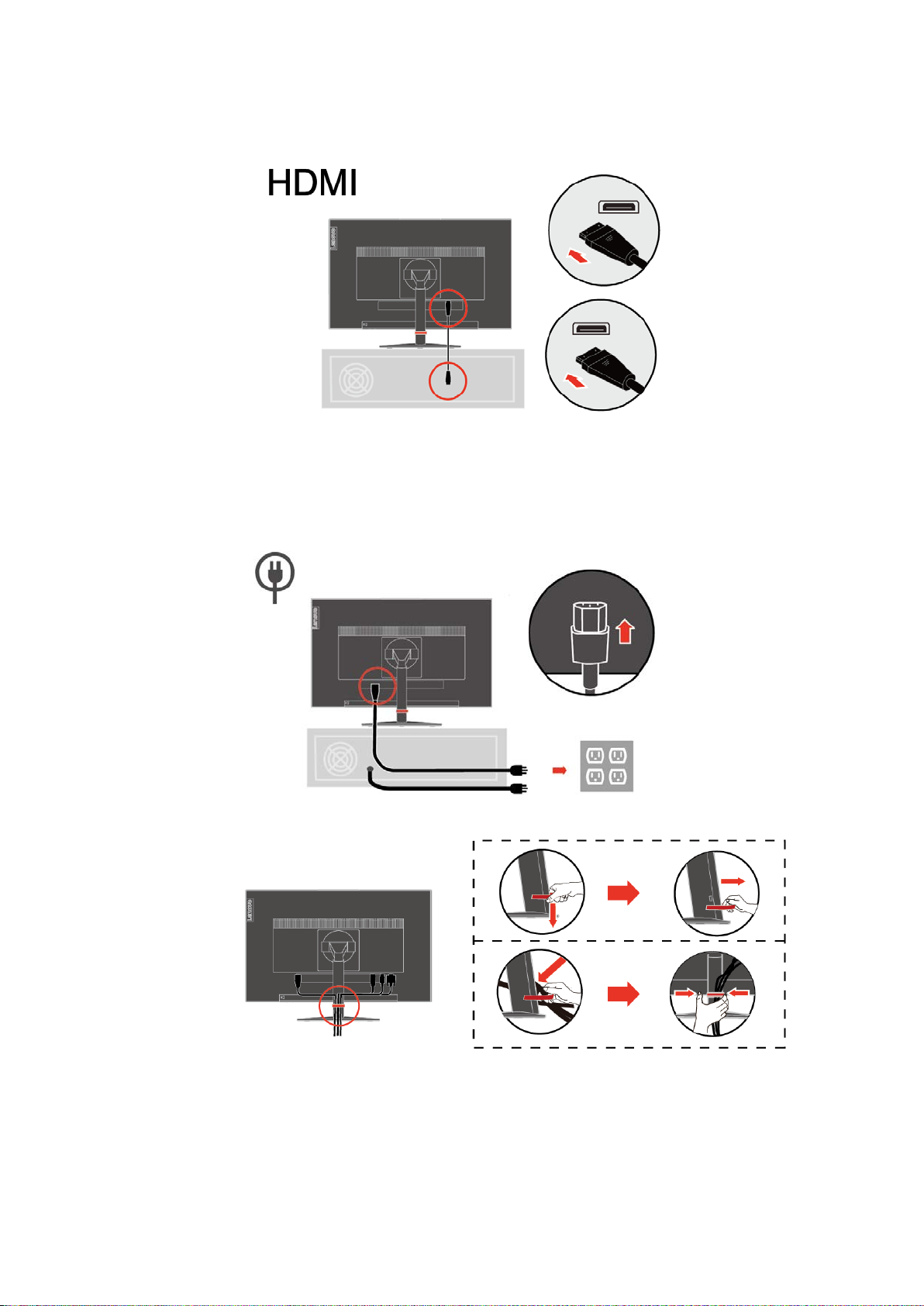
4. 将 HDMI 电缆的一端连接到计算机后侧的 HDMI 连接器,另一端连接到显示器上的 HDMI 连接器。
联想建议需要在显示器上使用 HDMI 输入的客户购买“联想 HDMI 到 HDMI 电缆 OB47070”。
有关更多信息,请参阅:
www.lenovo.com/support/monitoraccessories
5. 将显示器电源线和计算机电源线插入接地的插座上。
:此设备须使用经过验证的电源线。应考虑相关的国内安装和/或设备规定。根据 IEC 60227
(H05VV-F 3G 0.75mm²或 H05VVH2-F2 3G 0.75mm²)标准,应使用比普通聚氯乙烯软线更轻的
并经过验证的电源线。应使用符合 IE C 60245(H05RR-F 3G 0.75mm²)标准并由合成橡胶制成的
软线。
6. 组装线路整理器,如下图所示。
第 1 章.入门 1-5
Page 11
注册产品
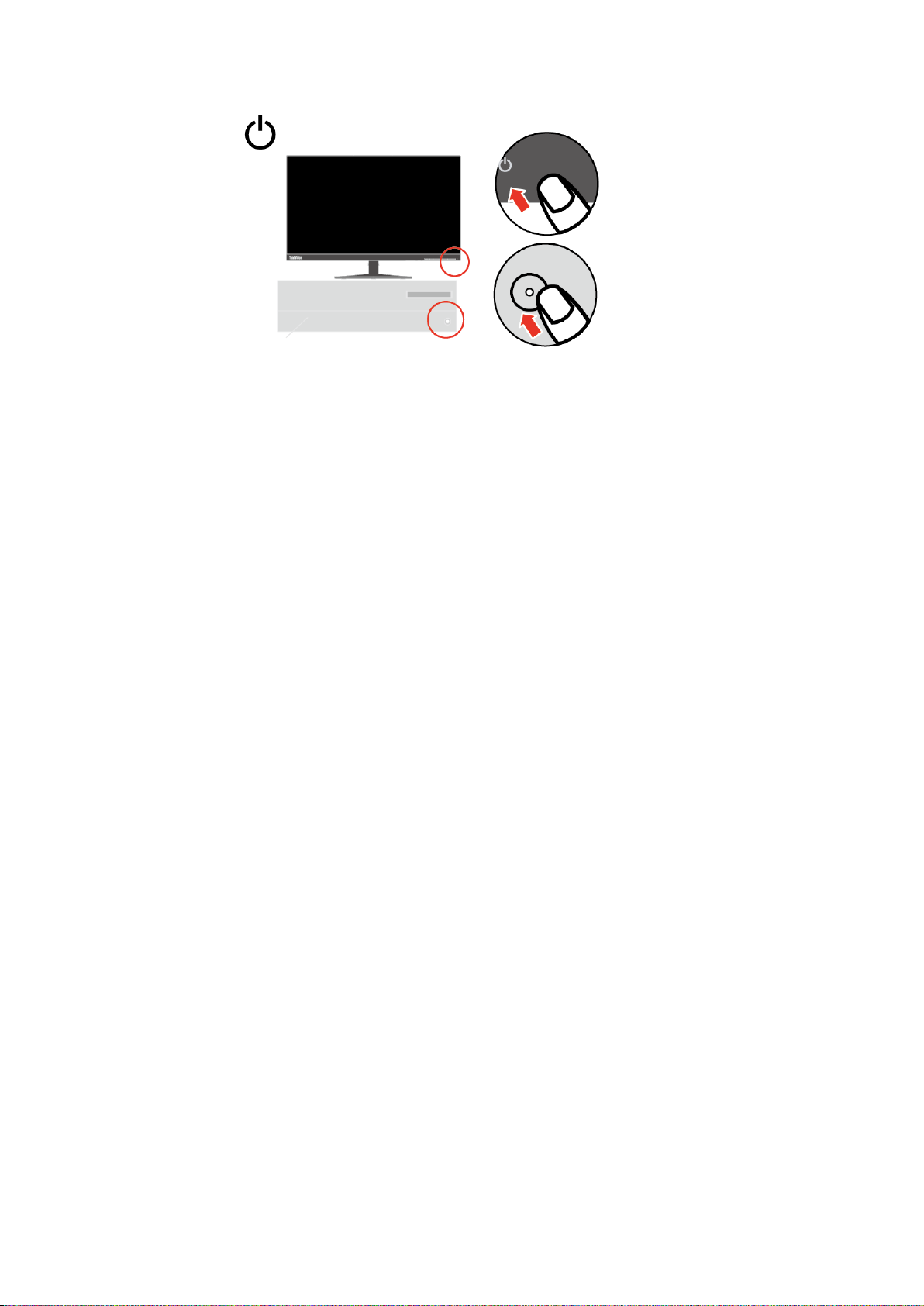
7. 接通显示器和计算机电源。
8. 若要安装显示器驱动程序,必须从联想网站(http://support.lenovo.com/docs/T23d_10)下载并遵循
第 3-5 页的说明。
感谢您购买本 Lenovo®产品。请花几分钟注册您的产品,并向我们提供相关信息,以便联想在未来
能为您提供更好的服务。您的反馈对于我们开发产品和服务,以及在开发更好的与您沟通的方式上
非常有帮助,这对您也很重要。请在以下网站上注册您的产品:
http://www.lenovo.com/register
联想将向您发送信息并更新您的注册产品,除非您在网站的调查问卷上已经注明不想接收任何信息。
1-6 T23d-10 平板显示器用户指南
Page 12

第2章 调整和使用显示器
舒适和易使用性
安排您的工作区
视距:
显示器高度:
倾斜:
一般位置:
本节将提供调整和使用显示器的相关信息。
良好的人体工程学实践对于您从个人计算机获得最大收益以及避免不适非常重要。安排
工作场所和您使用的设备以适应您的个别需要以及从事的工作性质。另外,形成良好的
工作习惯可以确保在使用计算机时充分发挥计算机的性能同时也使您感到十分舒适。
使用适当高度的工作面以及可用的工作区以确保您工作舒适。
组织您的工作区以与您使用材料和设备的方式匹配。保持您的工作区及常用材料干净且
整洁,并将经常使用的物品(例如,计算机鼠标或电话)摆放整齐且确保使用时易于拿
取。
设备布局和设置对于您工作时的姿势也起到非常重要的作用。以下主题描述了如何优化
设备设置以达到和保持良好的工作状态。
定位和查看显示器
定位和调整计算机显示器以达到舒适的视角需要考虑以下几项:
显示器的最佳视距范围大约是从 510 毫米到 760 毫 米( 20 英寸到 30 英寸),
可因环境光和一天中时间的不同而有所不同。您可以通过重新调整显示器的位置或者改
变身体的姿势或椅子的位置来达到不同的视距。请采用使您感觉最舒适的视距。
的位置。如果您的显示器无法进行高度调整,则可能需要在显示器底座下放置几本书或
其他坚固物体,以达到所需的高度。一般原则是:调整显示器的位置,使屏幕顶部处于
或略低于您舒适就座时的视线高度。务必优化您的显示器高度,以使眼睛和显示器中心
的距离适合您的可视距离习惯,同时确保您在眼部肌肉处于放松状态时可舒适地观看屏
幕。
调整显示器的位置使您的头部和颈部处于舒适和适中(垂直或直立)
惯姿势。
射。
以下是有关显示器舒适视角的一些其他技巧:
根据您从事的工作类型选取足够的亮度。
使用显示器亮度、对比度和图像调整控件(如配备)优化屏幕上的图像,以适合
您的视觉习惯。
保持显示器屏幕清洁,以便您可以将视线集中在屏幕的内容上。
任何集中和持续的视觉活动都会引起您的眼睛疲劳。务必定期将视线从显示器屏幕转移
到远处物体上,以放松您的眼部肌肉。如果您有关于眼部疲劳或视觉不适的问题,请咨
询视力护理专家以获得相应的建议。
调整显示器的倾斜角度,以优化屏幕内容的外观并适应您头部和颈部的习
调整显示器的位置,以避免来自头顶灯光或附近窗户的炫光或屏幕反
2-1 T23d-10 平板显示器用户指南
Page 13
健康管理
环境
工作习惯
间接光
窗户
屏幕
台灯
百叶窗
长时间接触计算机屏幕可能会导致暂时的视觉疲劳。工作环境、工作习惯和姿势、屏幕闪烁以
及蓝光等因素都会导致发生这种情况。为了最大限度减小视觉疲劳,可在工作台上执行一定程
度的调整或者使用具有缓解眼疲劳功能的适当计算机屏幕。
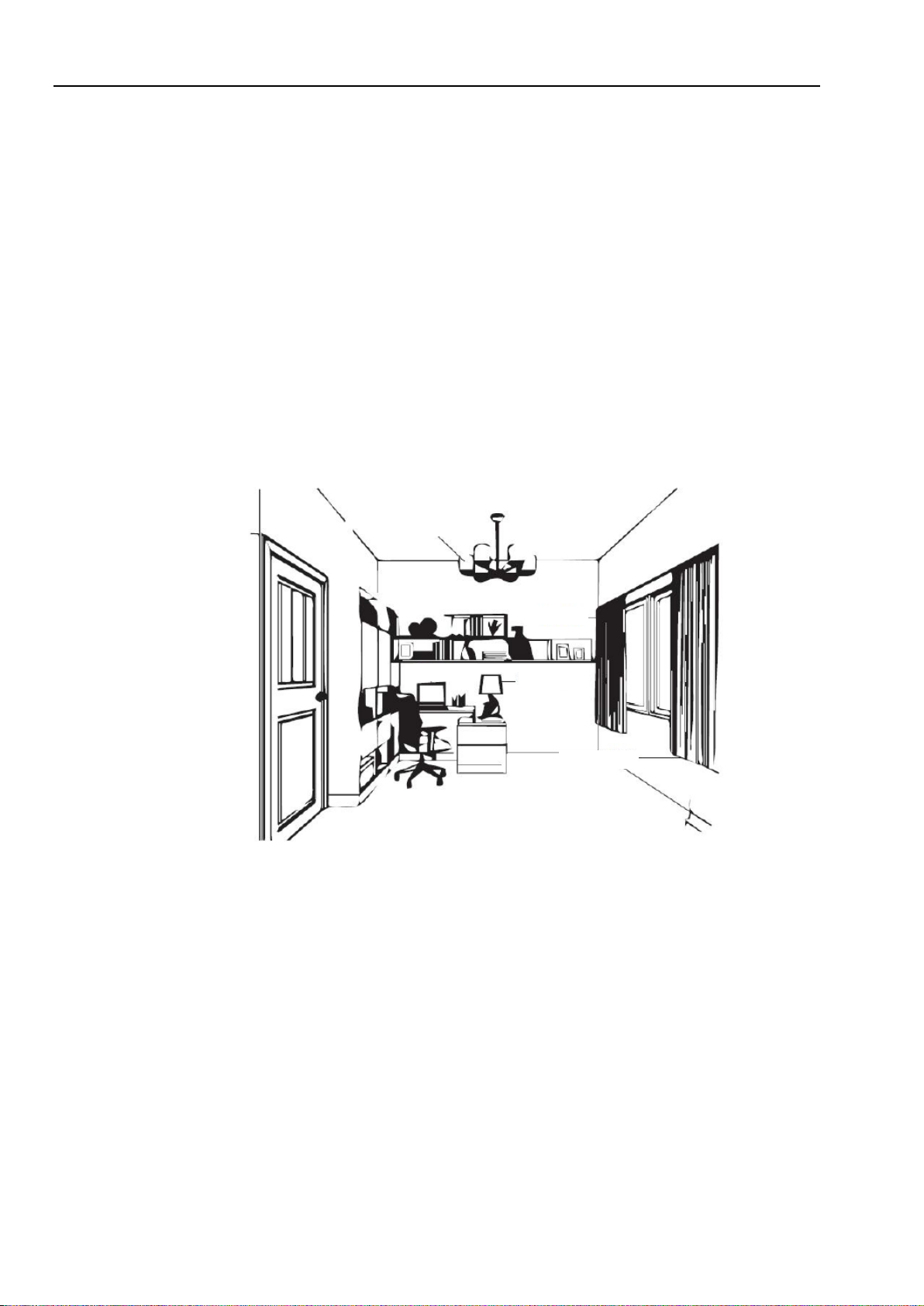
视觉疲劳受工作环境影响。减少炫光以及适当的照明环境有助于最大限度减少这种情况。
减少炫光
减少炫光途径
a) 改变导致炫光的任何光源的位置。
b) 在光源上安装适当的扩散器或灯罩。
c) 在窗户上使用窗帘或百叶窗,最大限度减少阳光直射产生的炫光。
d) 调整显示器位置,使其与光源或窗户垂直。
e) 使用防炫光屏幕—ThinkVision 显示器采用防炫光表面处理,可散射光线,提供无反射的工
作环境。
照明
为避免炫光和眼疲劳,需要适当的照明。照明过度或不足都会导致更加难以看到屏幕显示。通
常,照明水平不应超过 750 勒克斯,300 到 500 勒克斯范围之间的照明水平最适合计算机桌
面工作。照明布局建议包括使工作台远离阳光直射或者使用具有减少炫光的挡板或百叶窗的高
架式照明。
长时间接触计算机屏幕可能导致眼疲劳。症状包括头痛、眼睛灼痛、视力模糊和不舒服。为了
最大限度减少眼疲劳,计算机用户可调整工作习惯,让眼睛得到放松和恢复。
休息时间
计算机用户应抽出一些时间远离屏幕,尤其是在长时间工作期间。通常,建议在连续操作计算
机 1-2 小时后短暂休息一下(5–15 分钟)。相对于长时间休息,建议短暂、多次休息。
眺望远处的物体
用户在显示器屏幕前时通常会减少眨眼次数。为了最大限度降低眼睛疲劳和干涩,用户应定期
注视远方的物体,让眼睛得到休息。
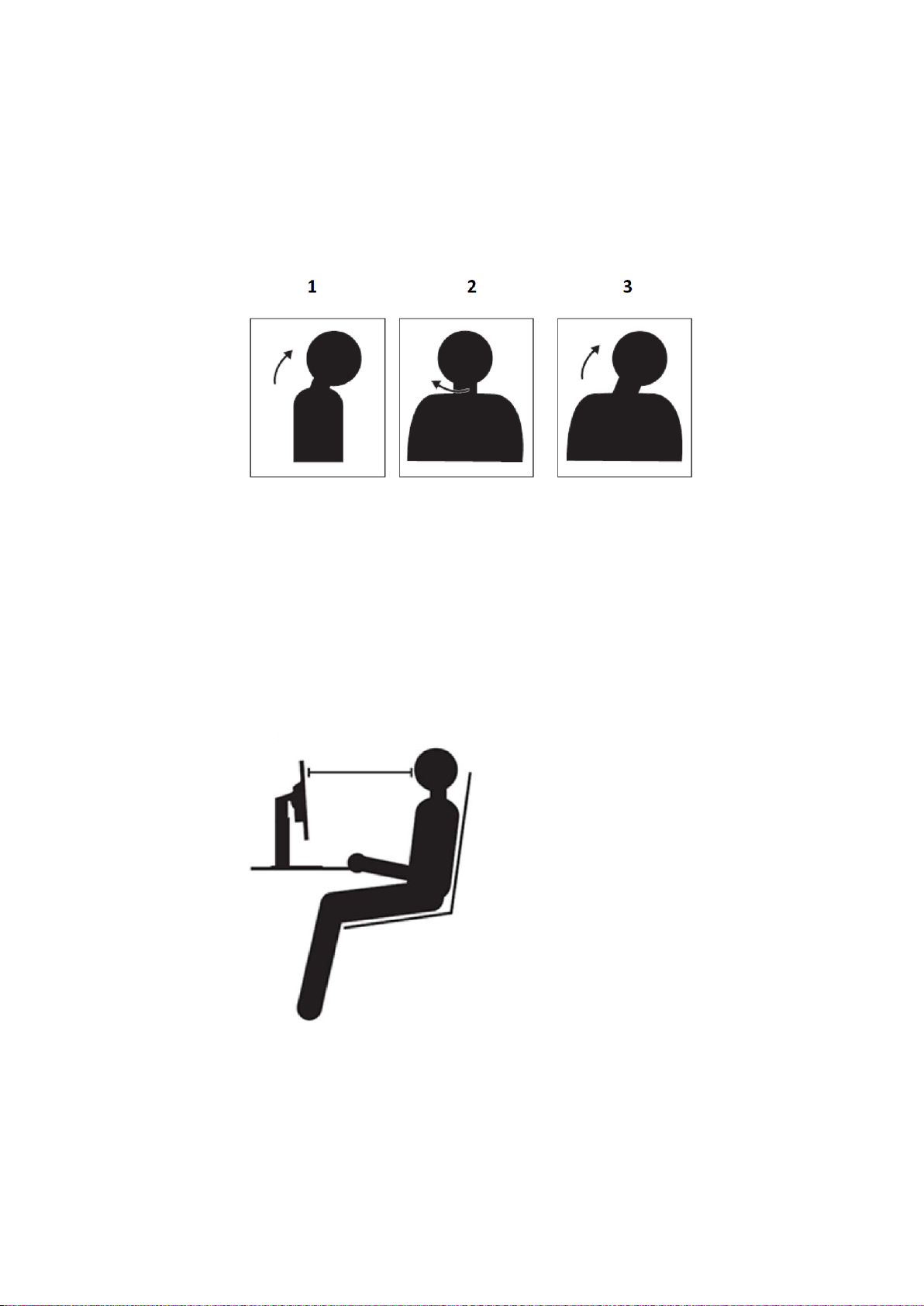
眼睛和颈部锻炼
某些锻炼可减少眼疲劳并防止肌肉骨骼疾病早发。建议经常反复进行这些锻炼。但是,症状仍
然持续,建议立即就医。
第 2 章.调整和使用显示器 2-2
Page 14
工作姿势
1.5 倍
眼睛锻炼:
1. 保持身体和头部直立,交替向上看和向下看。
2. 缓慢转动眼球,向左边和右边看。
3. 转动眼球依次观察右上角和右下角处的物体。执行相同动作观察左上角和左下角处的物体。
颈部锻炼:
1. 在侧面放松手臂。向前弯曲头部,轻微伸长颈部。保持 5 秒。
2. 在侧面放松手臂。将头转向右侧。保持 5 秒。然后将头转向左侧。
3. 在侧面放松手臂。将头旋转到左侧。保持 5 秒。然后将头旋转到右侧。
适当的工作位置有助于最大限度减少眼睛不适。坐姿和显示器的理想安置对于舒适的工作体验至
关重要。
坐姿
距离显示器过远或过近都可能导致眼疲劳。观看距离远会导致用户前倾以观察较小的文本,从而
导致眼睛和躯干疲劳。另一方面,观看距离近会由于注意力过度集中而导致眼疲劳,并且会导致
用户坐姿不舒服(即倾斜头部,键入时展开手臂等)。
眼睛和显示器之间的建议观察距离为屏幕对角线的 1.5 倍。在狭窄的办公室环境中满足此所需距
离的解决方案包括将桌子拉离墙壁或分隔板以为显示器留出空间、使用平板或紧凑式显示屏、将
显示器置于桌角或者将键盘置于可调抽屉内以构建较深的工作表面。
屏幕对角线的
ThinkVision 显示器设计实现工作空间最大化(例如,超薄外形、兼容 ThinkCentre Tiny 安装托架、
实用的线缆管理等)。
2-3 T23d-10 平板显示器用户指南
Page 15
减少闪烁
低蓝光
视角
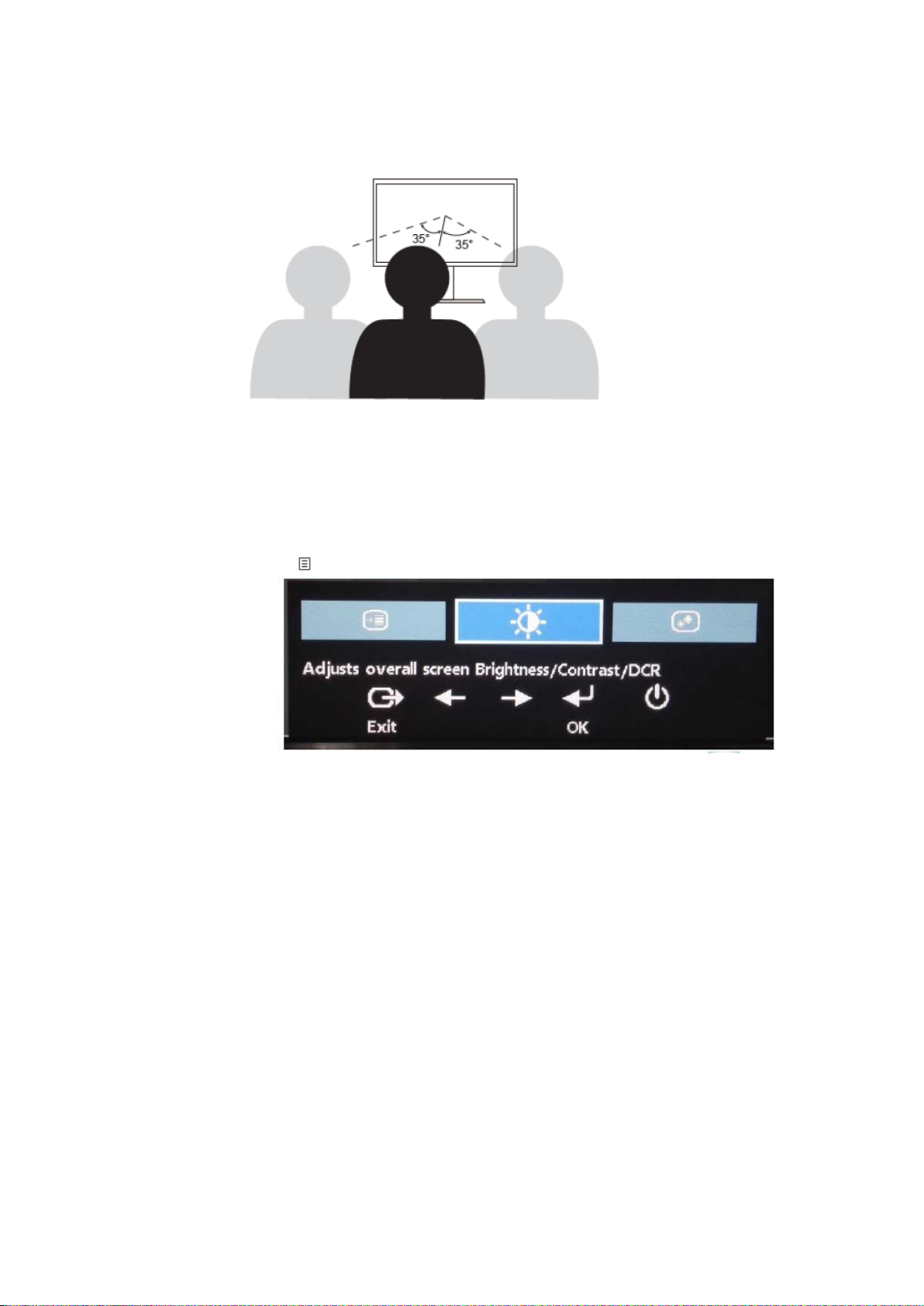
长时间转头观察显示器屏幕上的对象可能会导致颈部疲劳和酸痛。为了最大限度减少这种情况,将显示
器直接置于前面,这样头部、颈部和躯干都朝前面向屏幕。建议显示器在头部左侧或右侧的位置不得超
过 35 度。
显示器不得放置过高或过低,因为这会使姿势不舒服,进而导致肌肉疲劳。
显示器闪烁是指显示器的光强度反复变化。导致这种现象的原因有很多,包括但不限于电压波动。减少
闪烁可最大限度减少眼疲劳和头痛。ThinkVision 显示器允许用户使用可有效减少闪烁的高频显示模式。
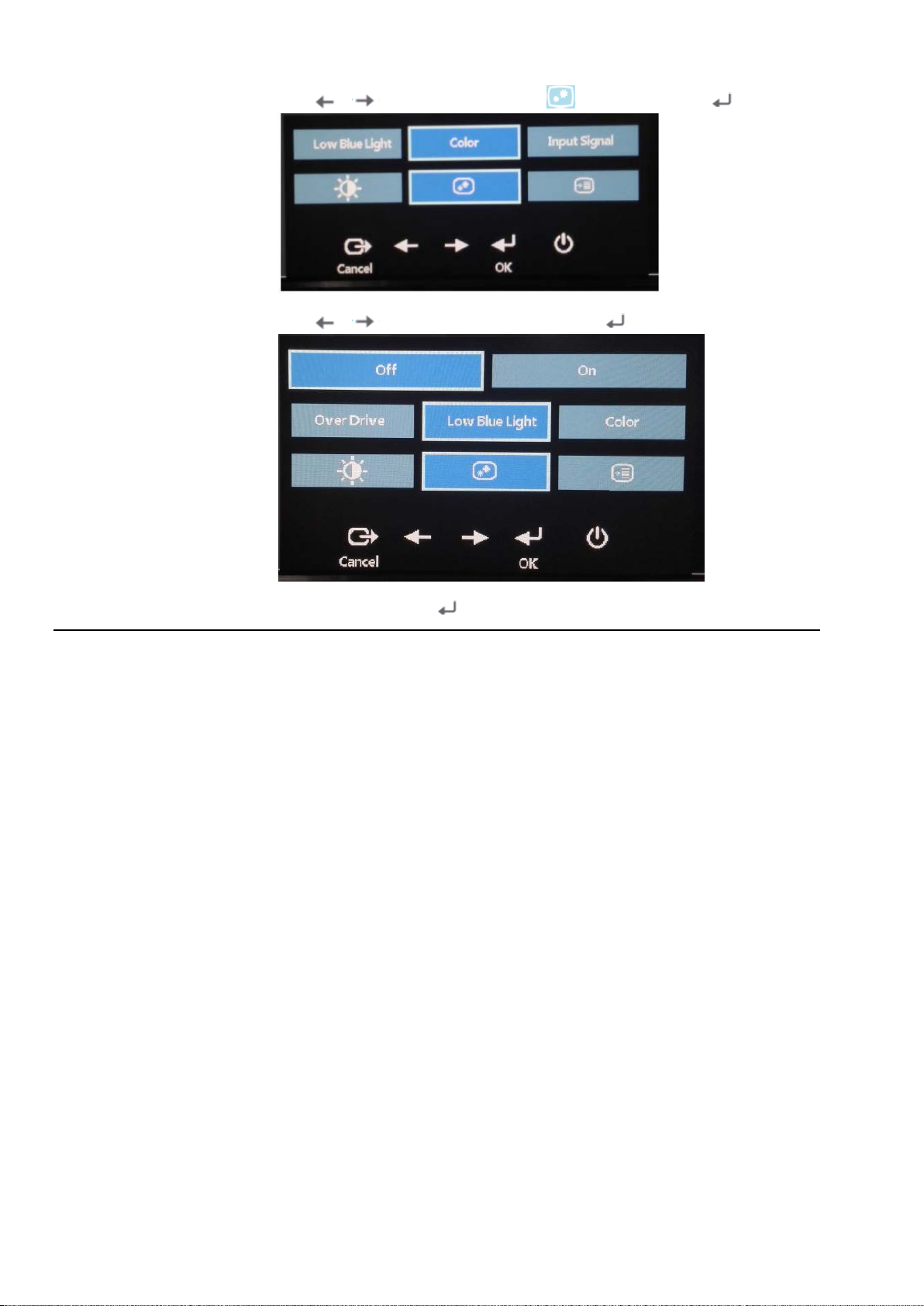
这些年来,影响眼睛健康的蓝光问题已经增加。蓝光波长在 300 nm 到 500 nm 之间。显示器的
出厂设置可减少蓝光发射。用户可通过 OSD 设置启用这些显示器上的低蓝光模式。
1. 按 打开主 OSD 菜单。
第 2 章.调整和使用显示器 2-4
Page 16
易使用性信息
2. 使用 或 在图标之间移动。选择图标 (调节图像属性)并按 访问此功能。
3. 使用 或 在各项目之间移动。选择低蓝光并按 访问此功能。
4. 选择关闭或开启,然后按 启用低蓝光或禁用低蓝光。
联想致力于为行动障碍人士提供更多信息和技术。利用辅助技术,用户可以通过针对他
们的不便最有效的方法来访问信息。您的操作系统中已提供了这些技术中的一部分;其
他技术可以通过供应商购买或者访问以下站点来获得:
https://lenovo.ssbbartgroup.com/lenovo/request_vpat.php
2-5 T23d-10 平板显示器用户指南
Page 17
调整显示器图像
使用直接操作控件
图标
控件
描述
使用屏幕显示(
)控件
本节介绍用于调整显示器图像的用户控件功能。
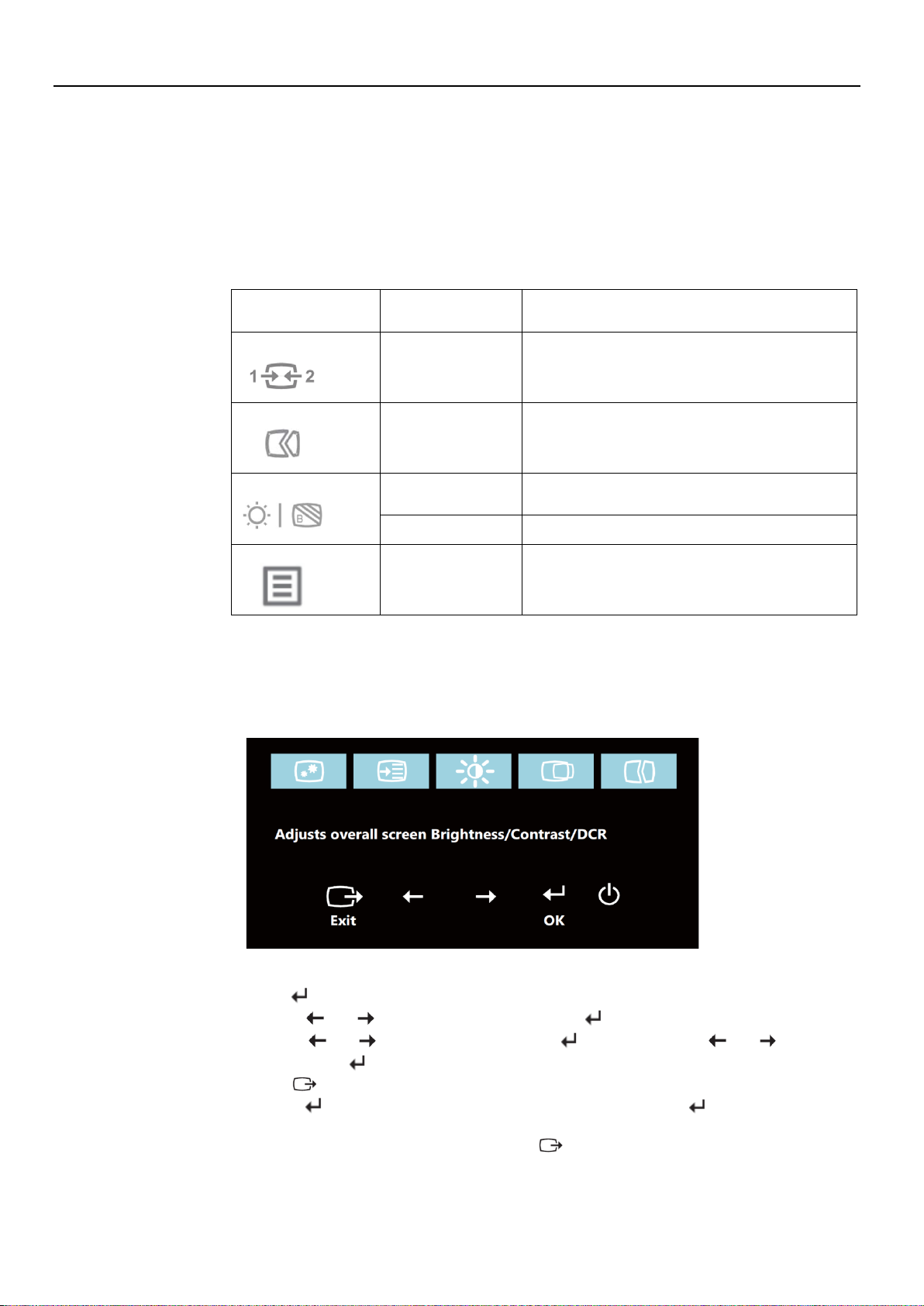
未显示屏幕显示(OSD)时,可使用直接操作控件。
表
2-1
直接操纵控件
输入更改 切换视频输入源。
图像设置 图像自动调整
亮度 调整亮度
OSD
通过屏幕显示(OSD)即可查看使用用户控件可调整的设置,如下图所示。
低蓝光 按住此按键 2 秒来打开/关闭低蓝光功能
主菜单 打开主 OSD 菜单
若要使用这些控件:
1. 按 打开主 OSD 菜单。
2. 使用 或 在图标之间移动。选择图标并按 访问该功能。如有子菜单,则可
使用 或 在各选项之间移动,然后按 选择该功能。使用 或 进
行调整。按 保存。
3. 按 从子菜单返回并退出 OSD。
4. 按住 保持 10 秒以锁定 OSD。这将防止无意中调整 OSD。按住 保持 10
秒以解锁 OSD,并允许调整 OSD。
5. 默认启用 DDC/CI。使用 OSD 退出键,按住 按钮保持 10 秒,以禁用/启用 DDC/CI 功
能。屏幕会显示“DDC/CI 禁用/DDC/CI 启用”字样。
第 2 章.调整和使用显示器 2-6
Page 18
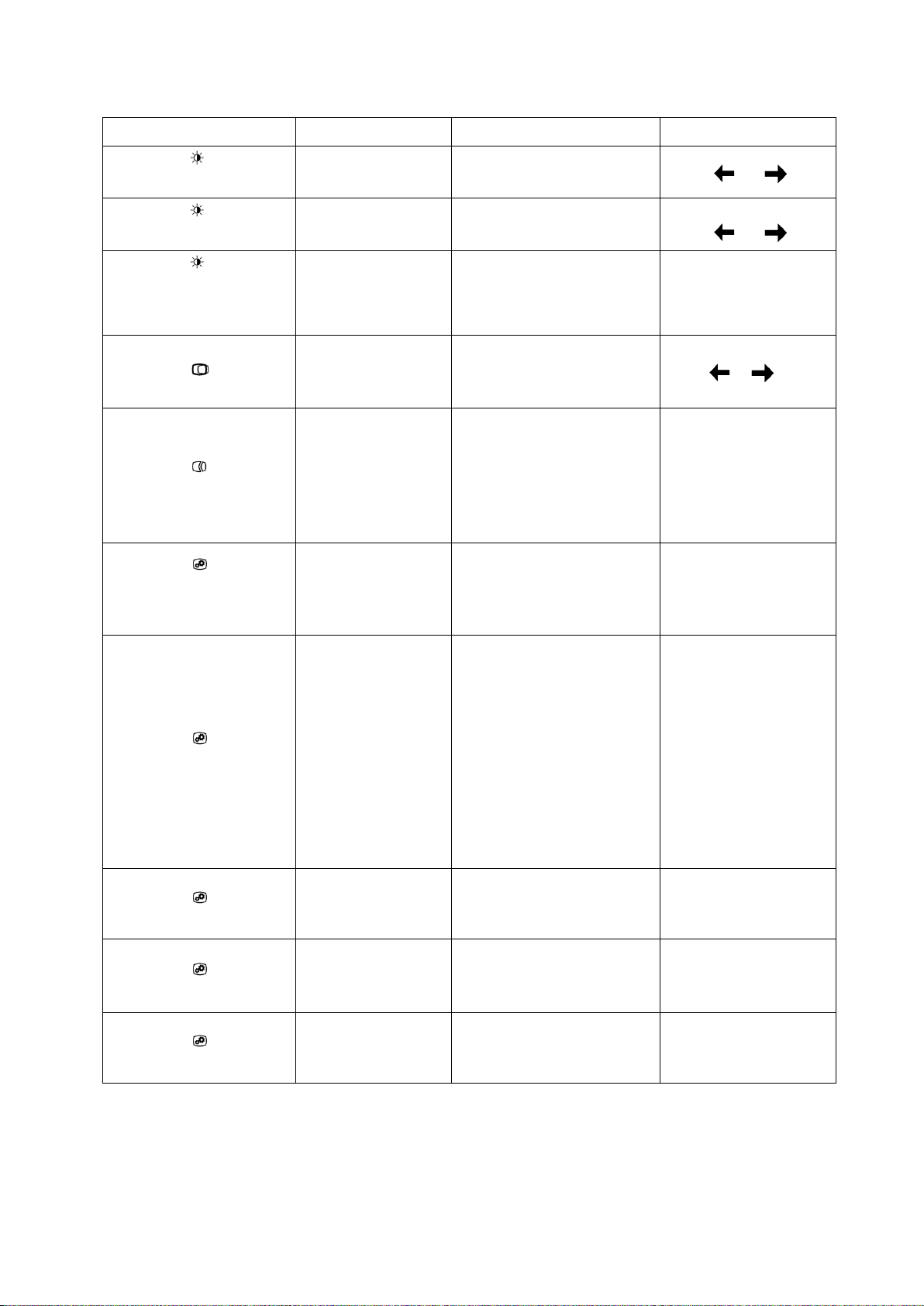
主菜单上的
图标
子菜单
描述 控制和调节
Horizontal Position
Automatic
手
表
.2-2 OSD
功能
OSD
Brightness/Contrast(亮度/对
比度)
Brightness/Contrast(亮度/对
比度)
Brightness/Contrast(亮度/对
比度)
Image Position(图像位置)
Image Properties(图像设置)
Image
Properties
(图像性质)
Brightness(亮度) 调节整体亮度
Contrast(对比度) 调节明暗区域的差别
DCR
平位置)
Vertical Position(垂直
位置)
(自动)
Manual(手动)
Input Signal
(输入信号)
启用动态对比率。
(水
左右移动图像。
上下移动图像。
自动优化图像。
手动优化图像。参见第 3-3 页“
动图像设置”
时钟
相位
模拟
DISPLAYPORT
HDMI
开启
关闭
选择模拟信号
选择 DP 信号
选择 HDMI 信号
调节红色、绿色和蓝色的强度。
预设模式
中性
sRGB
微红
Color(颜色)
Image Properties(图像性质)
Image Properties(图像性质)
Image Properties(图像性质)
Image Properties(图像性质)
Scaling(缩放)
Over Drive(超频)
Low Blue Light(低蓝
光)
微蓝
自定义
红色:增加或降低图像中
‘红色’的饱和度。
绿色:增加或降低图像中
‘绿色’的饱和度。
蓝色:增加或降低图像中
‘蓝色’的饱和度。
全屏
原始 AR
响应时间增强
正常
极端
关闭
开启
关闭
2-7 T23d-10 平板显示器用户指南
Page 19
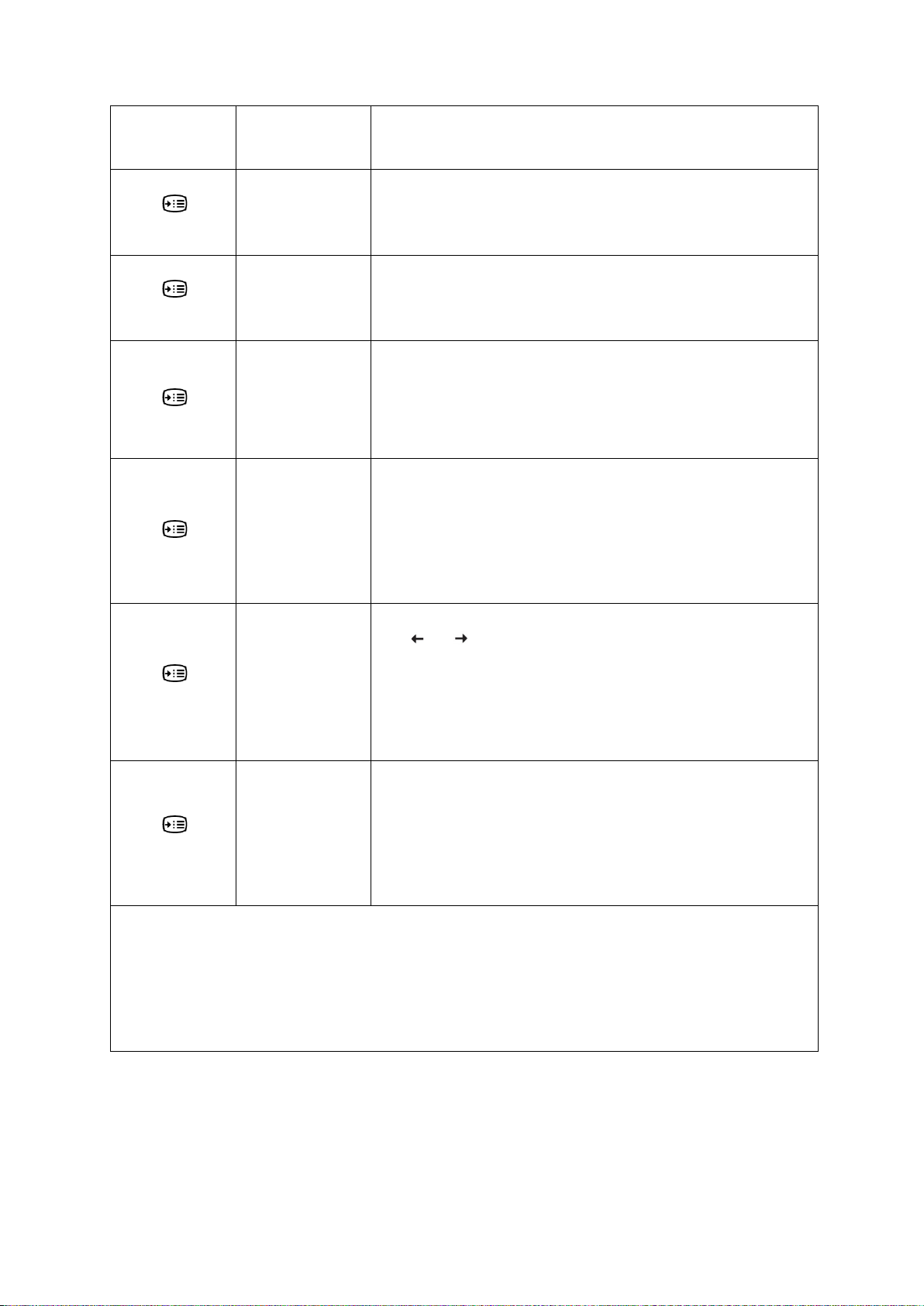
主菜单上的
图标
子菜单
描述
OSD
OSD
选择)
表
2-2 OSD
功能
OSD
Options(选项)
Options(选项)
Options(选项)
Options(选项)
Information(信息)
Language(语言)
Menu Position(菜单
位置)
Default(默认)
Custom(自定义)
Factory Default(出厂
默认)
显示分辨率、刷新频率和产品详细信息。
注意:该屏幕不允许更改设置。
本节列出了显示器所支持的语言。
注意:所选择的语言仅影响 OSD 的语言。对其他任何运行在计算机上的
软件语言没有作用。
菜单位置可调整菜单在屏幕上的位置。
将菜单位置恢复至默认设置。
水平:改变 OSD 的水平位置。
垂直:改变
取消
复位
恢复显示器的原始出厂设置。
易访问性参数的控制按钮和菜单设置。
的垂直位置。
Options(选项)
Options(选项)
*低蓝光模式可减少蓝光内容。
*使用极端模式(响应时间)可能会在显示快速移动的视频图形时导致显示质量下降。
用户应检查极端模式(响应时间),以确认此模式兼容其希望使用的任何应用程序。
Accessibility(易访问
性)
DP Select(DP
按钮重复速度:
选择 或 进行更改。
关闭
默认
缓慢
菜单超时:设置
选择 DP1.1 或 DP1.2:
DP1.1
DP1.2
DP 传输速度的控制按钮和菜单设置。
在上一次按下按钮后将保持激活的时间长度。
第 2 章.调整和使用显示器 2-8
Page 20
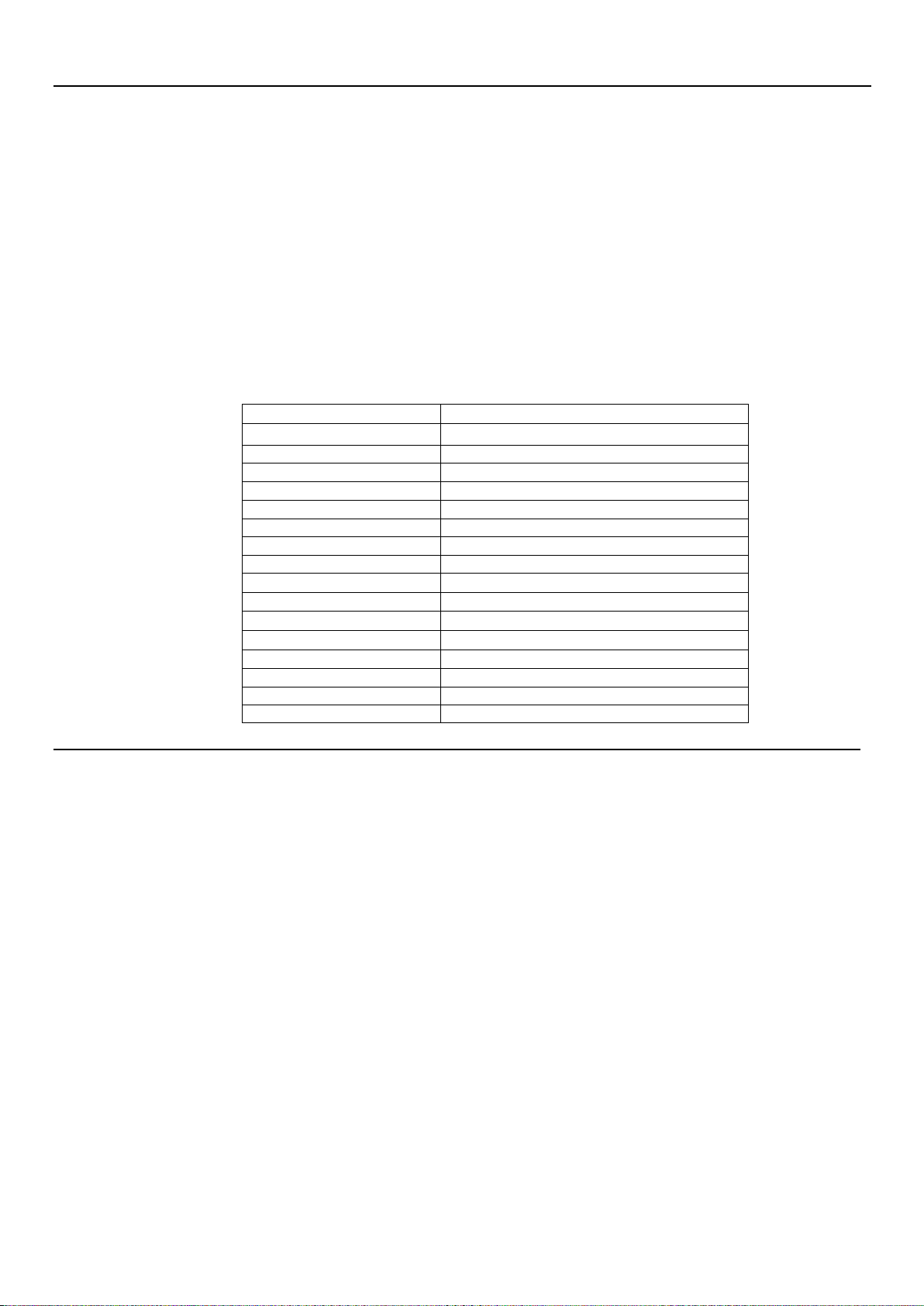
选择支持的显示模式
可寻址能力
刷新率
PAL
50Hz
640x350
70Hz
640x480
60Hz, 66Hz,72Hz,75Hz
720x400
70Hz
800x600
60Hz,72Hz,75Hz
1024x768
60Hz,70Hz,75Hz
1152x864
75Hz
1280x768
60Hz
1280x800
60Hz
1280x1024
60Hz,72Hz,75Hz
1366x768
60Hz
1440x900
60Hz,75Hz
1600x1200
60Hz,70Hz
1680x1050
60Hz
1920x1080
60Hz
1920x1200
60Hz
图像旋转
显示器使用的显示模式受计算机控制。因此,请参阅您的计算机文档,了解有关如何更改显示模式的详细
信息。
显示模式变化时,图像的大小、位置和形状也可能改变。这种现象很正常,且可以使用自动图像设置和
图像控件来重新调整图像。
不同于 CRT 显示器(该显示器需要高刷新率以最小化闪烁),LCD 或平板技术本来就无闪烁。
注意:如果您的系统之前使用过 CRT 显示器且当前配置为该显示器范围以外的显示模式,则您可能需
要暂时重新连接 CRT 显示器直至完成系统的重新配置;最好是原始分辨率显示模式,即 60 赫兹时的
分辨率为 1920x1200。
以下所示的显示模式已在出厂时优化。
表
2-3.
出厂设置显示模式
旋转显示器之前,应设置计算机,以旋转图像。旋转图像可能需要专门的旋转软件,或者可能
会发现计算机已预先加载允许图像旋转的视频图形驱动程序。检查计算机的“图形属性”设置,
查看此项功能是否可用。尝试以下步骤,查看计算机是否可以使用图像旋转。
1. 右键单击桌面并单击“属性”。
2. 选择“设置”选项卡并单击“高级”。
3. 如使用 ATI,选择“旋转”选项卡并设置首选旋转。如使用 nVidia,单击 nVidia 选项卡,
向计算机制造商核实是否可以从支持网站下载具有图像旋转的显卡驱动程序。
并在左栏选择“NV 旋转”,然后选择首选旋转。如使用英特尔,选择“英特尔显卡”选
项卡,单击“图形属性”,选择“旋转”选项卡,然后设置首选旋转。
2-9 T23d-10 平板显示器用户指南
Page 21
了解电源管理
状态
电源指示灯
屏幕
复原操作
合规性
ENERGY ST AR
Pon
14 瓦
E
TEC
43.7
保养显示器
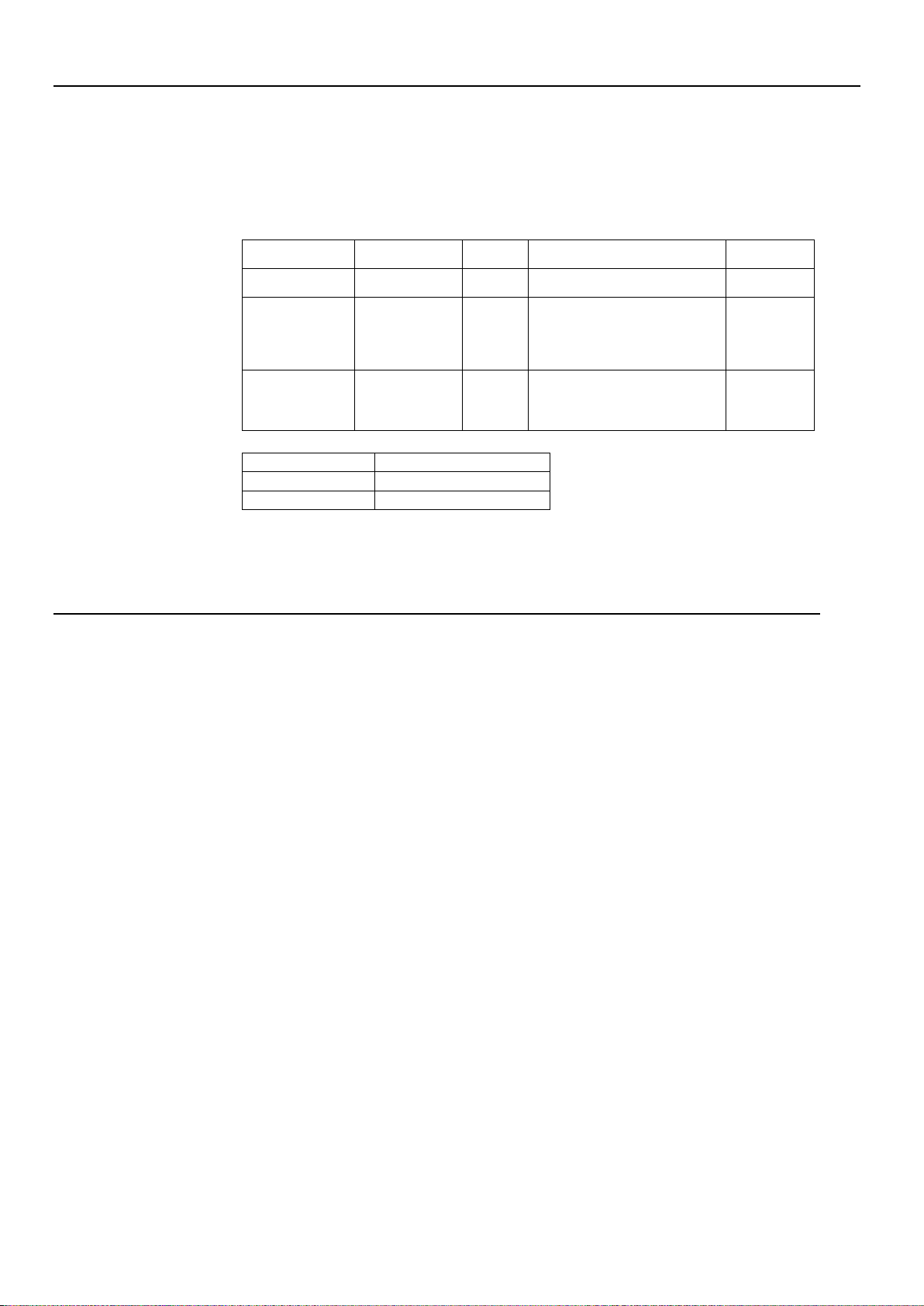
当计算机识别出您在用户限定的时间段内未使用鼠标或键盘时会调用电源管理。共有下表所述的几
种状态。
为获取最佳性能,每天工作结束时或者一天中当您预计长时间不使用显示器时,请关闭显示器。
表
2-4.
电源指示灯
开启 稳定的绿色 正常
待机/
暂挂
关闭 关闭 关闭
** 亮度和对比度最大时功耗最大。
***本文档中提供的信息均为实验室数据,仅供客户参考。产品性能会因客户订购的软件、元件和外设种类
不同而存在差异,相关信息这里不再一一赘述。本文档中的信息不能作为判断电气容差或其他技术信息的
依据。相关责任人未对本文档的准确性或完整性做出明确或非明确担保。
稳定的琥珀色 黑屏
功耗
千瓦時
按任意键或移动鼠标。
可能略有延迟。
注意:如果没有图像输出到显
示器,则还会发生待机现象。
按电源键开启。
在图像重新出现之前可能略
有延迟。
ENERGY
STAR
ENERGY
STAR
维护显示器之前,请务必关闭电源。
请勿:
将水或液体直接接触显示器。
使用溶剂或磨蚀性物品。
使用易燃的清洁材料清洁显示器或任何其他电气设备。
用尖锐或腐蚀性物品接触显示器的屏幕区域。此类接触可能会对屏幕造成永久性损坏。
使用含抗静电溶剂或类似添加剂的任何清洁剂。这可能会损害屏幕区域的涂层。
请:
用略微沾水的软布轻轻擦拭外壳和屏幕。
用湿布和少量温和清洁剂擦去油脂或指纹。
第 2 章.调整和使用显示器 2-10
Page 22
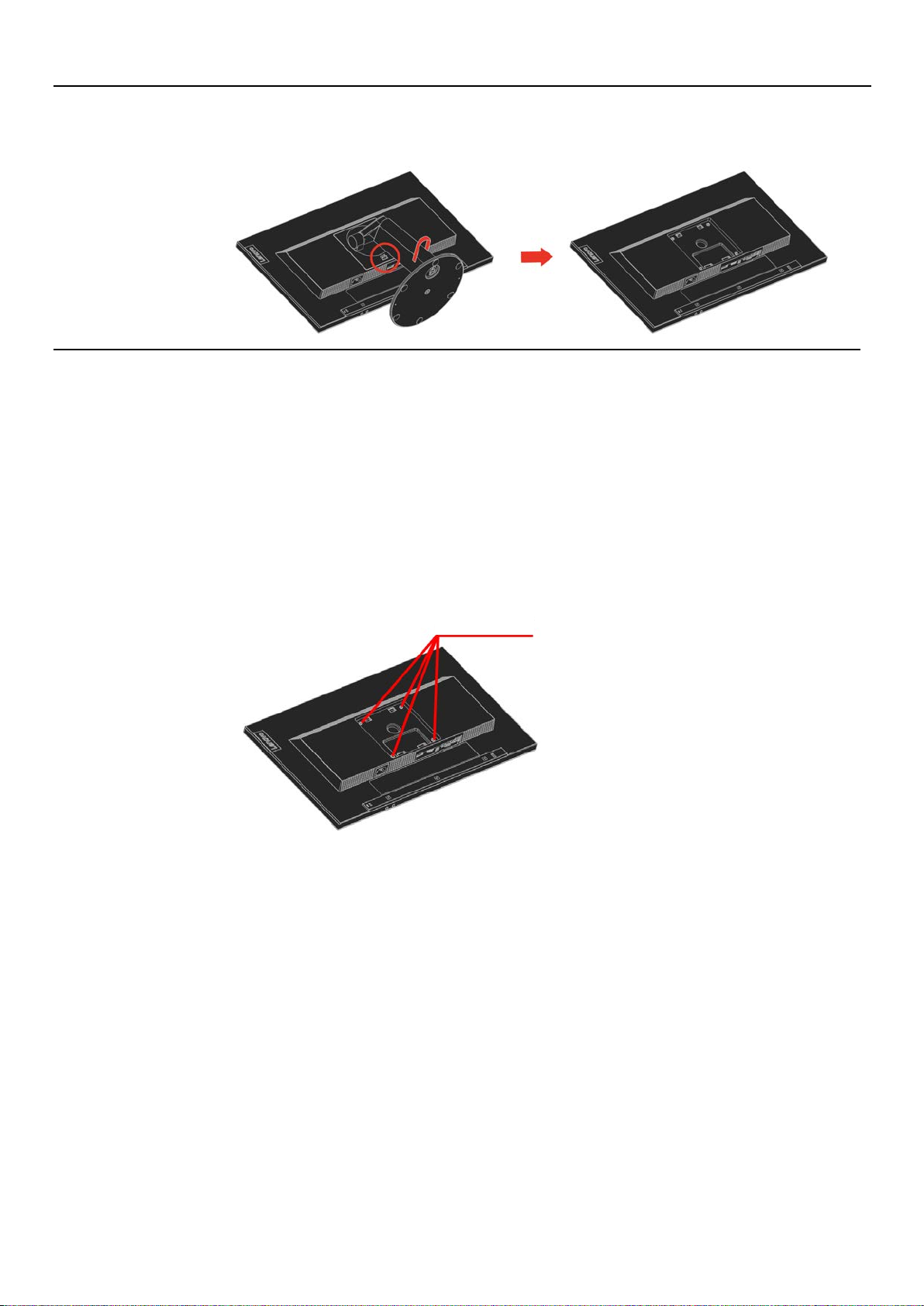
拆除显示器支架
壁式安装(可选)
注意
4
将显示器面朝下放置在干净且柔软表面后,推动支架挂钩并上提支架,将其从显示器上拆下。
请参阅 VESA 匹配底座安装组件随附的说明。
1. 将显示器面朝下放置在平稳桌子的非磨蚀性表面上。
2. 拆下支架。
3. 将壁装组件中的安装托架连接到显示器上。
4. 按照底座安装组件随附的说明将显示器安装到墙壁上。
现这种壁装选件的 TCO 认证,必须使用屏蔽式电力电缆。
:只能使用 UL 和 GS 列出的最小重量/负载承受能力为 6.00 千克的壁装托架。为了实
个螺钉(M4)
2-11 T23d-10 平板显示器用户指南
Page 23
第3章 参考信息
显示器规格
251.9
9.92
501.2
19.73
/+30°
GS&UL
571.5
22.5
4 ms
<0.3W
225MHz
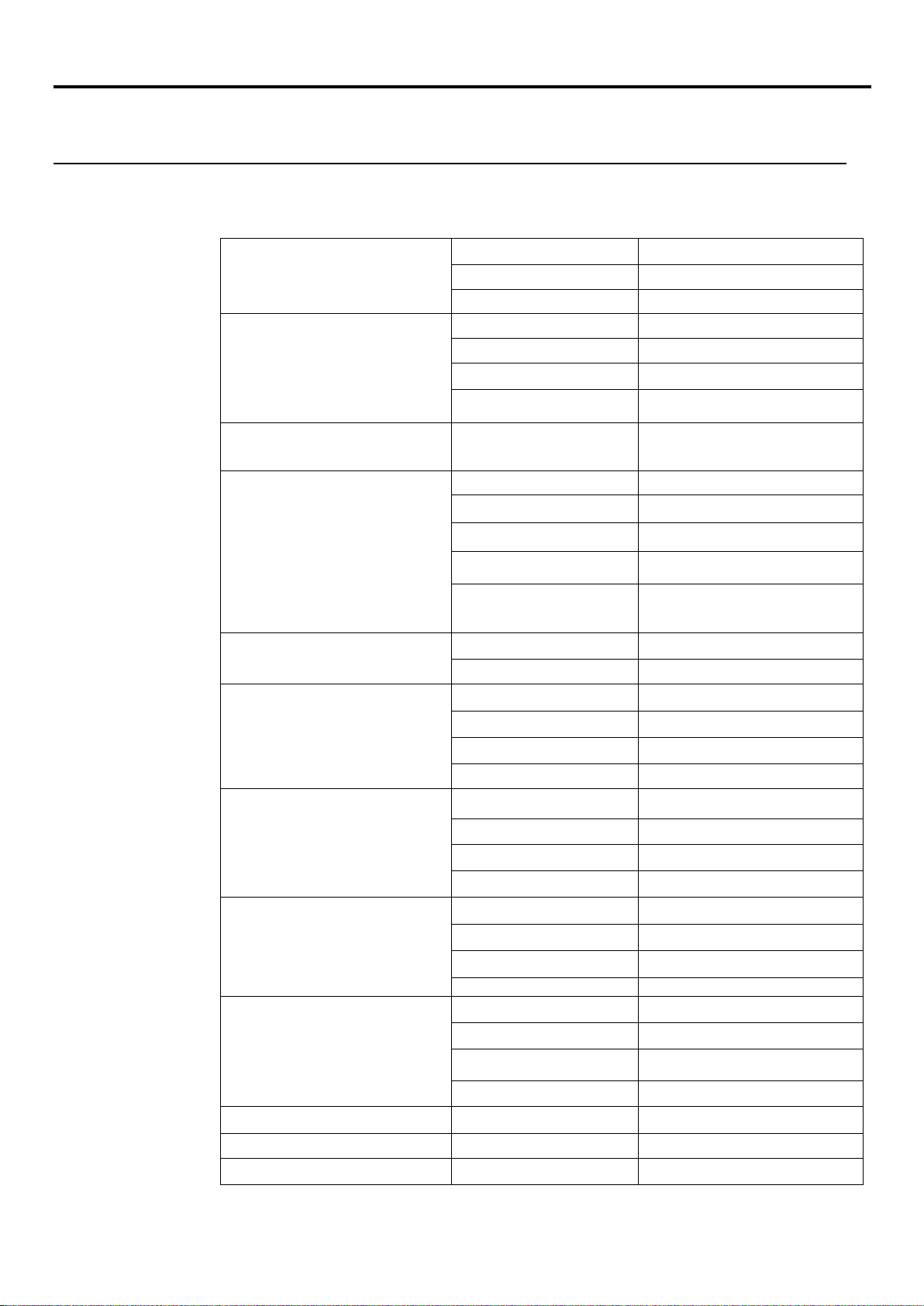
本节包含了显示器规格、手动安装显示器驱动程序的说明、故障诊断信息以及服务信息。
表
尺寸 高度 381.9 毫米(15.04 英寸)
支架
VESA 吊架 支持
图像
3-1.61C3-MAR6-WW
型显示器规格
长度
宽度
倾斜范围
旋转 范围:-45°/+45°
提升 范围:110 毫米
枢轴旋转 是(顺时针 90 度和逆时针 90 度)
(
可视图像大小
最大高度 297.18 毫米(11.7 英寸)
最大宽度 488.16 毫米(19.22 英寸)
认证)
毫米(
毫米(
范围:-5°
100 毫米(3.94 英寸)
毫米(
英寸)
英寸)
英寸)
像素间距 0.247 毫米(0.0098 英寸)(V)
响应时间 正常:6 ms
极端:
电源输入 电压 100-240 VAC,60/50 Hz
电流
功耗
注意:功耗数据为显示器和电源总
功耗。
视频输入(模拟)
视频输入(数字) 输入信号
视频输入(数字)
通信
海拔高度测试
支持的显示模式 水平频率 30 kHz – 81 kHz
最大功耗
正常功耗
待机/暂挂 <0.3W
关闭
输入信号 模拟
水平寻址能力 1920 像素(最大)
垂直寻址能力 1200 行(最大)
时钟频率
水平寻址能力 1920 像素(最大)
垂直寻址能力 1200 行(最大)
时钟频率
输入信号
水平寻址能力 1920 像素(最大)
垂直寻址能力 1200 行(最大)
时钟频率
VESA DDC CI
运行
1.5A
18 W
15W
210 MHz
DP
HDMI
225MHz
16404 ft
3-1 T23d-10 平板显示器用户指南
Page 24
0°-40°C(32°-104°F)
(标注范围之间的 VESA
标准模式)
温度 运行
垂直频率 50 Hz – 75 Hz
原始分辨率 60 赫兹时为 1920 x 1200
存储 -20°-60°C(-4°-140°F)
装运 -20°-60°C(-4°-140°F)
湿度 运行
存储
装运
8%-80%
5%-95%
5%-95%
第 3 章.参考信息 3-2
Page 25
故障诊断
问题
可能原因 建议操作
参考
”
”
如果您在设置或使用显示器时遇到问题,也许可以自行解决。致电经销商或联想公司之前,请尝试针
对适当问题的建议操作。
表
3-2.
故障诊断
屏幕上显示“超出
范围”字样,且电
源指示灯闪烁绿
色。
图像质量无法接
受。
图像质量无法接
受。
图像质量无法接
受。
显示器不支持系
统设置的显示模
式。
视频信号电缆未
与显示器或系统
完全连接。
颜色设置可能不
正确。
未执行自动图像
设置功能。
如果您要更换原有显示
器,则重新连接显示器
并在新显示器的指定范
围内调整显示模式。
如果使用的是 Windows
系统,则以安全模式重
新启动系统,然后选择
计算机支持的显示模
式。
如果这些方式均不奏
效,请联系“客户支持
中心”
确保信号电缆牢固地插入至
系统和显示器内。
从 OSD 菜单中选择其他颜色
设置。
执行自动图像设置。 第 2-6 页“ 调整显示器图像
第 2-9 页“ 选择支持的显示
模式”
第 1-4 页“ 连接和开启显示
器”
第 2-6 页“ 调整显示器图像
电源指示灯未点亮
且没有图像。
显示器的电
源开关未打
开。
电源线松动
或断开。
插座没有
电。
确保电源线正确连接。
确保插座有电。
接通显示器电源。
尝试使用另一电源线。
尝试使用另一电源插
座。
第 1-4 页“ 连接和开启显示
器”
3-3 T23d-10 平板显示器用户指南
Page 26
问题
可能原因
建议操作
参考
珀色或闪烁绿色。
”
色,但没有图像。
色,但没有图像。
”
请联系“客户支持中心”。
系统的“显示属
”
系统的“显示属
系统的“显示属
切换至双模式时,
表
3-2.
故障诊断(续)
屏幕黑屏且电源
指示灯为稳定琥
电源指示灯为绿
电源指示灯为绿
一个或多个像素
出现脱色。
文本中出现
模糊线条或
图像模糊。
图像中出现
水平或垂直
线条。
文本中出现
模糊线条或
图像模糊。
图像中出现
水平或垂直
线条。
文本中出现
模糊线条或
图像模糊。
图像中出现
水平或垂直
线条。
图像不可接受。
显示器处于待机/暂
挂模式。
视频信号电缆松动或
从系统或显示器处断
开。
显示器亮度和对比度
为最低设置。
这是 LCD 技术的特
征,而不是 LCD 缺
陷。
图像设置未优
化。
性”设置未优
化。
图像设置未优
化。
性”设置未优
化。
图像设置未优
化。
性”设置未优
化。
未设置各模式的最佳
分辨率。
按键盘上的任意键或
移动鼠标复原操作。
检查计算机的电源选
项设置。
确保视频电缆与系统正确
连接。
调整 OSD 菜单中的亮度和
对比度设置。
如果缺失 5 个像素以上,
调整系统的分辨率设置,
以匹配该显示器的原始分
辨率:
60 赫兹时为 1920x1200。
执行自动图像设置。如果
自动图像设置不起作用,
则执行手动图像设置。
当以原始分辨率工作时,
您可以通过调整系统的
“每英寸点数(DPI)”设
置,发现其他改进方法。
使用 ThinkVision
Duo 软件优化双屏操
作。
手动调整显卡分辨
率。
第 2-10 页“了解电源管理
第 1-4 页“ 连接和开启显示
器”
第 2-6 页“ 调整显示器图像
第 A-1 页附录 A“服务与支
持”
第 2-6 页“ 调整显示器图像
第 2-9 页“ 选择支持的显示
模式”
请参阅“高级”部分中的
系统显示性能。
第 2-6 页“使用直接操作
控件”
第 3 章.参考信息 3-4
Page 27

手动图像设置
注意:
“时钟”
“相位”
手动安装显示器驱动程序
在
中安装显示器驱动程序
高级设置
显示器
驱动程序
更新驱动程序
从计算机的设备驱动程序列表中选择
下一步
注意:
如果自动图像设置并没有产生所需的图像,则执行手动图像设置。
确保显示器接通电源约 15 分钟,直到显示器预热。
1. 按显示器底部的 ,打开 OSD 菜单。
2. 使用 或 选择 并按 进行操作。
3. 使用 或 选择 Manual(手动)并按 进行操作。
4. 使用 或 选择 Clock(时钟)和 Phase(相位)调整。
显示垂直条纹且图像宽度不正确。
水平干扰。
4. 当图像不再失真时,请保存 Clock(时钟)和 Phase(相位)调整。
5. 按 退出 OSD 菜单。
以下为在 Microsoft Windows 7、Microsoft Windows 10 中手动安装显示器驱动程序的具体步骤。
Windows 7
若要在 Microsoft® Windows 7 系统中安装设备驱动,请遵循以下步骤:
1. 关闭计算机及所有连接设备。
(像素频率)调整一次水平扫描的像素数量。如果频率不正确,则屏幕会
调整像素时钟信号的相位。如果相位调整错误,则图像在亮图区域会出现
2. 确保显示器已正确连接。
3. 打开显示器,然后打开计算机。使计算机进入 Windows 7 操作系统。
4. 从联想网站 http://support.lenovo.com/docs/T23d_10 中找到相应的显示器驱动程序,
并将其下载到本显示器所连接的 PC(如台式机)。
5. 右键单击开始、控制面板、硬件和声音图标,打开显示属性窗口,然后单击显示图
标。
6. 单击更改显示设置选项卡。
7.
单击
8. 单击
9. 单击属性按钮。
10. 单击
11. 单击
12. 选择
13. 单击选盘按钮。单击浏览按钮,浏览并指向以下路径:
X:\Monitor Drivers\Windows 7
图标。
选项卡。
选项卡。
,然后单击浏览计算机以查找驱动程序。
。
3-5 T23d-10 平板显示器用户指南
(其中 X 表示“下载的驱动程序所在的文件夹”,如桌面)
14. 选择“T23d-10.inf”文件并单击打开按钮。单击确定按钮。
15. 选择 Lenovo T23d-10 并单击
16. 安装完成后,删除下载的所有文件并关闭所有窗口。
17. 重启系统。系统将自动选择最大刷新率及相应的颜色匹配配置文件。
LCD 显示器与 CRT 显示器不同,高刷新率不会改善显示质量。联想建议采用刷新率 60 赫
兹时分辨率为 1920 x 1200 或 640 x 480。
。
Page 28

在
中安装显示器驱动程序
高级设置
显示器
驱动程序
从计算机的设备驱动程序列表中选择
打开
Windows 10
若要在 Microsoft Windows 10 系统中使用即插即用功能,请遵循以下步骤:
1. 关闭计算机及所有连接设备。
2. 确保显示器已正确连接。
3. 打开显示器,然后打开计算机。使计算机进入 Windows 10 操作系统。
4. 从联想网站 http://support.lenovo.com/docs/T23d_10 中找到相应的显示器驱动程序,
并将其下载到本显示器所连接的 PC(如台式机)。
5. 在桌面上,将鼠标移至屏幕的左下角,右击选择控制面板,然后双击硬件和声音图
标,然后单击显示。
6. 单击更改显示设置选项卡。
7.
单击
8.
单击
9. 单击属性按钮。
10.
单击
11. 单击更新驱动程序,然后单击浏览计算机以查找驱动程序。
按钮。
选项卡。
选项卡。
12.
选择“
13. 单击选盘按钮。单击浏览按钮,浏览并指向以下路径:
X:\Monitor Drivers\Windows 10
(其中 X 表示“下载的驱动程序所在的文件夹”,如桌面)
14. 选择“T23d-10.inf”文件并单击
15. 在新窗口中,选择 Lenovo T23d-10 并单击下一步。
16. 安装完成后,删除下载的所有文件并关闭所有窗口。
17. 重启系统。系统将自动选择最大刷新率及相应的颜色匹配配置文件。
注意:LCD 显示器与 CRT 显示器不同,高刷新率不会改善显示质量。联想建议采用刷新率 60
赫兹时分辨率为 1920 x 1200 或 640 x 480。
按钮。单击确定按钮。
”。
第 3 章.参考信息 3-6
Page 29
维修信息
客户职责
获取进一步帮助
维修部件
(现场可更换部件)
部件编号
描述
颜色
机器型号
(
该保修不适用于由于意外事故、误用、滥用、安装不当、未按照产品规范和说明使用、自然或个人灾
难,或者未授权的变更、维修或修改而造成损坏的产品。
以下是误用或滥用且保修未涵盖的示例:
图像固定投射到 CRT 显示器的屏幕上。可以利用移动的屏幕保护程序或电源管理来防止图像固
外盖、边框、底座和电缆的物理损坏。
显示器屏幕上的划痕或刺点。
定投射。
如果仍然无法解决您的问题,请联系“客户支持中心”。有关联系“客户支持中心”的
更多信息,请参阅第 A-1 页附录 A 的“服务与支持”。
以下部件旨在供联想维修或联想授权经销商使用,以支持客户保修。这些零件仅供维修使用。下表
所示为型号 61C3-MAR6-WW 的相关信息。
表
3-3.
维修部件列表
FRU
MTM)
01YY058
01YY013
01YY014
01YY016
01YY059
T23d-10 22.5 英寸 FRU 显示器
T23d-10 模拟电缆(1.8m,
RoHS)
T23d-10 DP 电缆(1.8m,RoHS)
T23d-10 HDMI 电缆(1.8m,
RoHS)
T23d-10 FRU 支架和底座
乌黑色
乌黑色
乌黑色
乌黑色
乌黑色
61C3-MAR6-WW
61C3-MAR6-WW
61C3-MAR6-WW
61C3-MAR6-WW
61C3-MAR6-WW
3-7 T23d-10 平板显示器用户指南
Page 30
附录A 服务与支持
注册产品
在线技术支持
电话技术支持
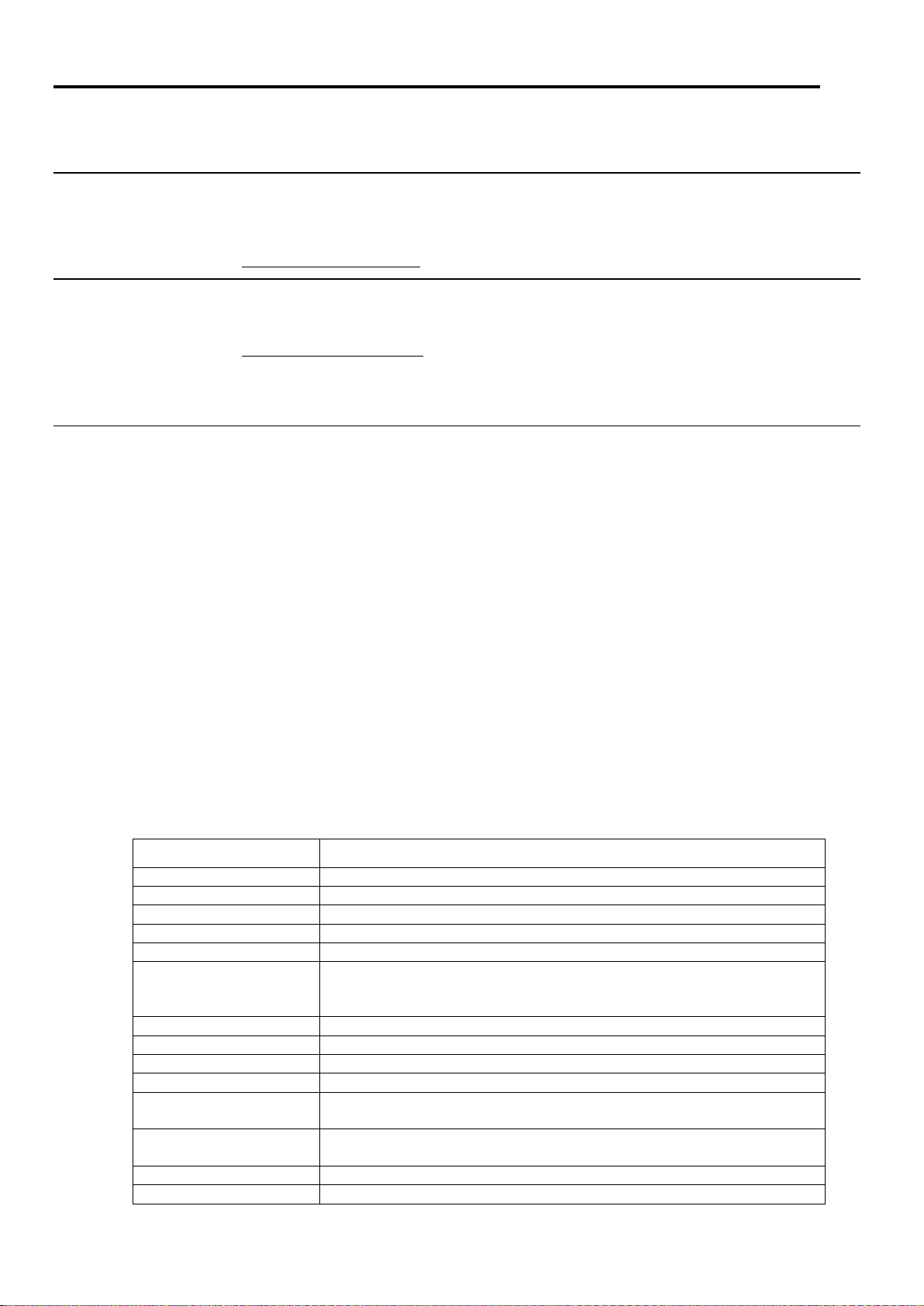
全球电话列表
国家或地区
电话号码
0800-666-0011
1-800-041-267
0810-100-654
02-339-36-11
0800-10-0189
11-3889-8986
800-1111
1-800-565-3344
800-361-213
400-100-6000
852)3516-8977
0800-807/(852)3071-3559
1-800-912-3021
0-800-011-1029
以下信息描述了在保修期内或整个产品使用寿命期内产品可获得的技术支持。请参阅
“联想有限保修声明”,了解联想保修条款的完整解释。
请注册您的产品,以接受产品服务和支持更新以及免费和打折的计算机辅助程序和内容。
请访问:
http://www.lenovo.com/support
在产品整个使用寿命期间,可通过联想支持网站获得在线技术支持,网址:
http://www.lenovo.com/ support。
保修期间,还可获得产品更换帮助或故障部件的交换;亦可帮助更换或交换故障部件。
另外,如果您的选件将安装在联想电脑中,您或许有资格得到当地的维修服务。您的技
术支持代表可帮助您确定最佳备选方案。
经联想决定,从市场撤销选件的 90 天后,通过“客户支持中心”的安装和配置支持将
会被撤销或者要付费才能获得。附加支持产品(包括逐步安装辅助)可通过支付标准费
用获得。
为协助技术支持代表,请尽量提供以下信息:
选件名称
选件编号
购货凭证
计算机厂商、型号、序列号和手册
错误消息的精确措词(如有)
问题描述
系统的硬件和软件配置信息
如可能,请留在计算机旁。技术支持代表可能会通过电话逐步指导您解决问题。
阿根廷
澳大利亚
奥地利
比利时
玻利维亚
巴西
文莱达鲁萨兰国
加拿大
智利
中国
中国
(香港特别行政区)
中国
(澳门特别行政区)
哥伦比亚
哥斯达黎加
A-1 T23d-10 平板显示器用户指南
电话号码如有变更,恕不另行通知。有关最新电话号码信息,请访问
http://www.lenovo.com/support/phone。
(西班牙语、英语)
(英语)
(本地电话)(德语)
保修服务和支持:
(西班牙语)
圣保罗地区以内电话:
圣保罗地区以外电话:0800-701-4815
(葡萄牙语)
(英语)
(英语、法语)
(西班牙语)
技术支持热线:
(
(粤语、英语、普通话)
(粤语、英语、普通话)
(西班牙语)
(西班牙语)
(荷兰语、法语)
(普通话)
Page 31
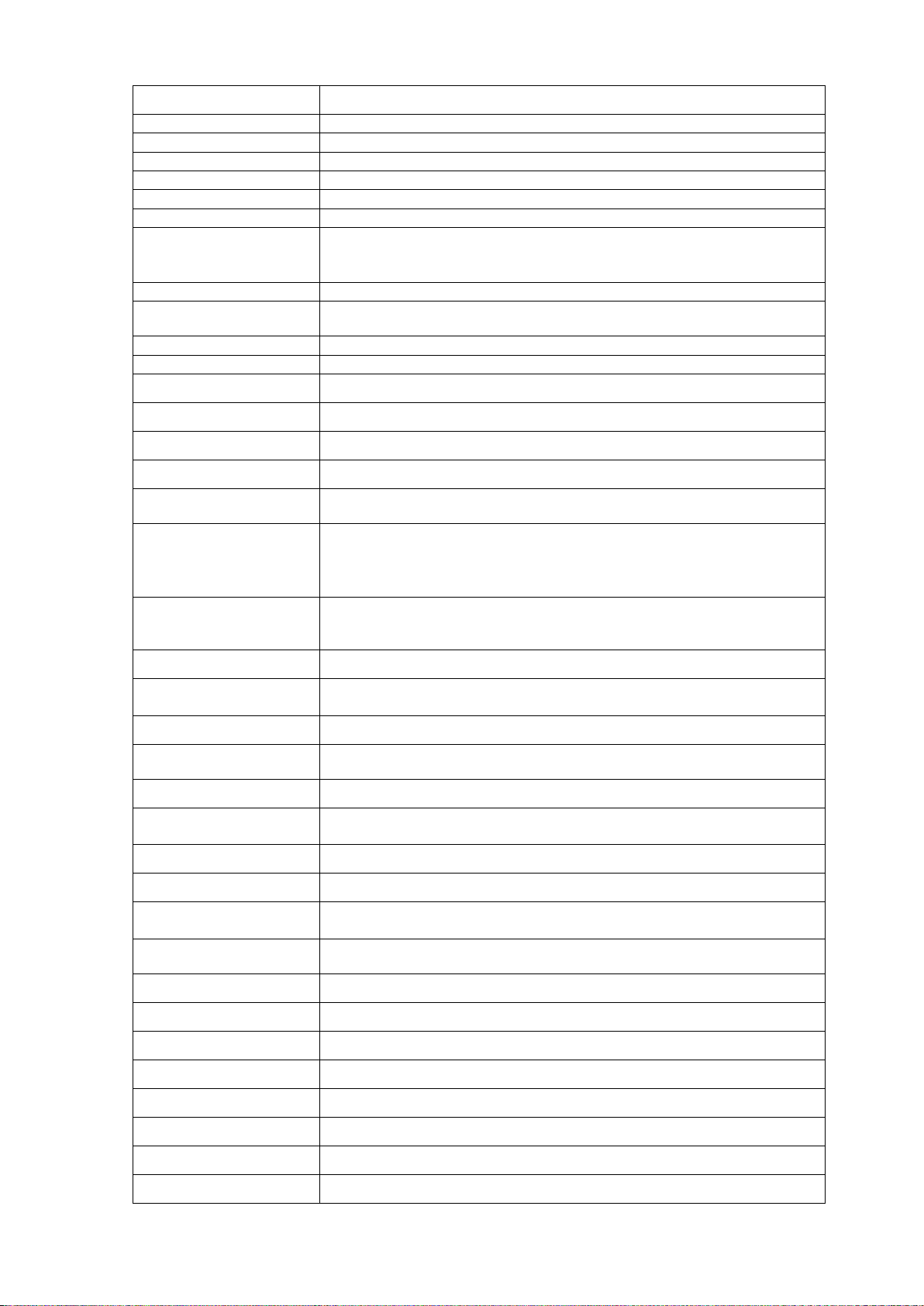
国家或地区
电话号码
385-1-3033-120
800-92537
800-353-637
7010-5150
1-866-434-2080
1-800-426911
0800-0000-850
800-6264
372-66-0-800
+358-800-1-4260
0810-631-213
800-0123
+36-13-825-716
1800-419-4666
1-803-442-425
Givat Shmuel
+972-3-531-3900
0120-000-817
080-513-0880
02-3483-2829
ThinkServer和ThinkStation:352-360-385-343 ThinkCentre和ThinkPad
352-360-385-222
1-800-88-0013
03-7724-8023
356-21-445-566(
)
001-866-434
克罗地亚
塞浦路斯
捷克共和国
丹麦
多米尼加共和国
厄瓜多尔
埃及
萨尔瓦多
爱沙尼亚
芬兰
法国
德国 保修服务和支持:0800-500-4618(免费)(德语)
希腊 联想业务合作伙伴(希腊)
危地马拉 拨 999-9190,等待话务员,并请求转接 877-404-9661(西班牙语)
洪都拉斯
保修服务和支持:
主要:
次要:0800-0000-744
(阿拉伯语,英语)
(爱沙尼亚语、俄语、英语)
保修服务和支持:
保修服务和支持(硬件):
拨
(克罗地亚语)
(希腊语)
(捷克语)
(丹麦语)
(西班牙语)
(选项4)(西班牙语)
(西班牙语)
(芬兰语)
(西班牙语)
(法语)
匈牙利
印度
印度尼西亚
爱尔兰 保修服务和支持:01-881-1444(英语)
以色列
意大利 保修服务和支持:+39-800-820094(意大利语)
日本
哈萨克斯坦
韩国
拉脱维亚 371-6707-360(拉脱维亚语、俄语、英语)
立陶宛
卢森堡
马来西亚
马耳他
(英语、匈牙利语)
主要:
次要:1800-3000-8465(瑞来斯)
电子邮箱:[email protected]
(英语和北印度语)
62 213-002-1090(标准计费)
(英语、印度尼西亚语)
服务中心:
(希伯来语、英语)
(日语、英语)
77-273-231-427(标准计费)(俄语、英语)
(对方付费电话)
(付费电话)(韩语)
370 5278 6602(意大利语、俄语、英语)
(标准计费)(英语)
(塔塔)
(法语)
英语、意大利语、马耳他阿拉伯语
:
墨西哥 001-866-434-2080(西班牙语)
荷兰 020-513-3939(荷兰语)
新西兰 0508-770-506(英语)
尼加拉瓜 001-800-220-2282(西班牙语)
挪威 8152-1550(挪威语)
巴拿马
秘鲁 0-800-50-866(选项 2)(西班牙语)
联想客户支持中心:
(免费)(西班牙语)
服务与支持 A-2
Page 32
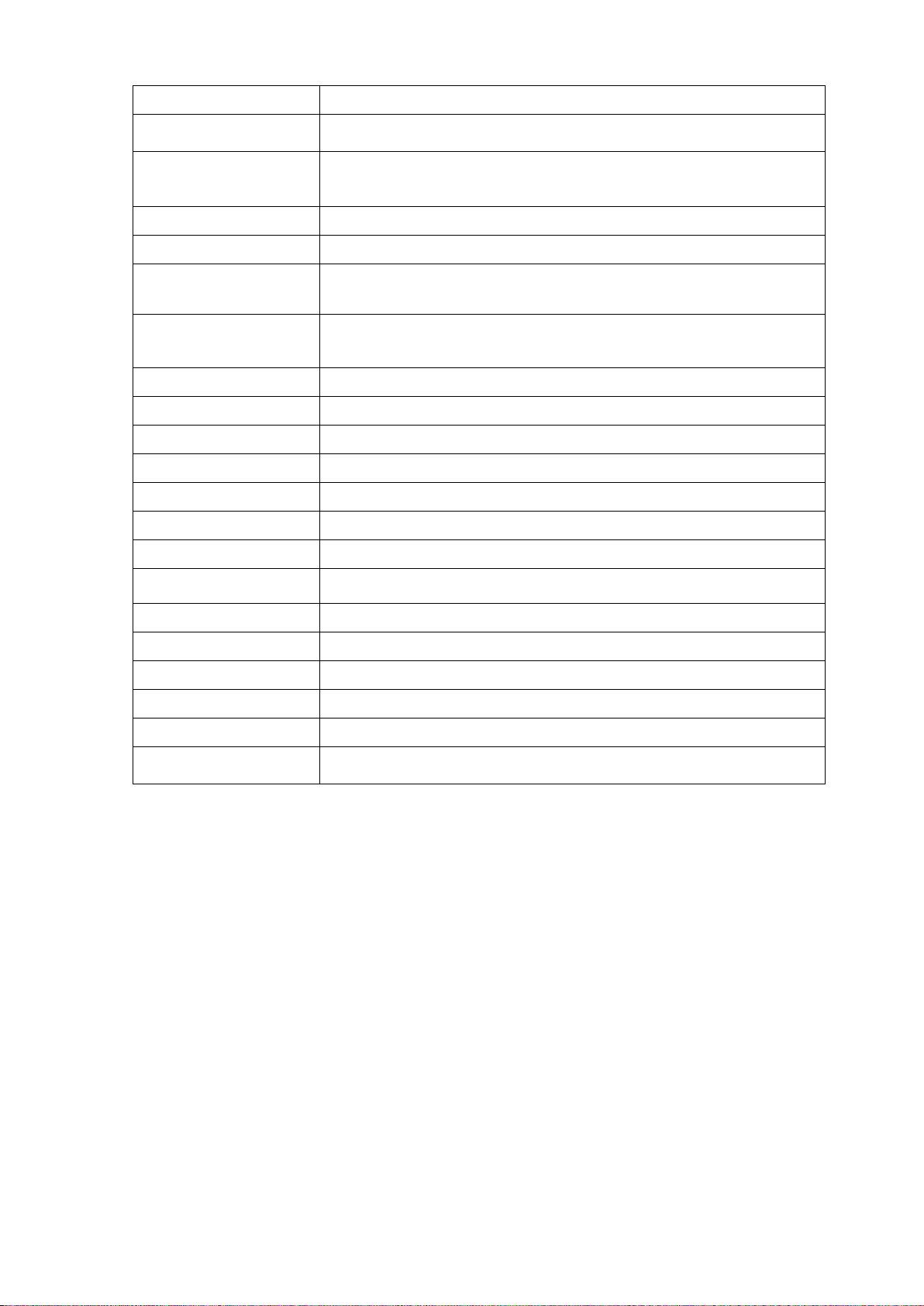
国家或地区
电话号码
1-800-8908-6454(GLOBE
1-800-1441-0719(PLDT
Think
48-22-273-9777
808-225-115
4-021-224-4015
+7-499-705-6204
1-800-415-5529
001-800-4415-734
(+662) 787-3067
03705-500-900
08705-500-900(英语)
120-11072
84-8-4458-1042
菲律宾
波兰
葡萄牙
罗马尼亚
订阅者)
订阅者)(菲律宾语、英语)
具有
ThinkStation 和 ThinkServer:48-22-878-6999
(波兰语、英语)
品牌标识的笔记本电脑和平板电脑:
(标准计费)(葡萄牙语)
(罗马尼亚语)
俄国
新加坡
斯洛伐克 ThinkStation 和 ThinkServer:421-2-4954-5555
斯洛文尼亚 386-1-2005-60(斯洛文尼亚语)
西班牙 34-917-147-833(西班牙语)
斯里兰卡 +9477-7357-123(Sumathi 信息系统)(英语)
瑞典 保修服务和支持:077-117-1040(瑞典语)
瑞士 保修服务和支持:0800-55-54-54(德语、法语、意大利语)
台湾 0800-000-702(普通话)
泰国
土耳其 444-04-26(土耳其语)
英国
美国 1-800-426-7378(英语)
乌拉圭 000-411-005-6649(西班牙语)
+7-495-240-8558
(标准计费)(俄语)
6818-5315(标准计费)
(英语、普通话、马来西亚语)
(标准计费)(泰语、英语)
标准保修支持:
(本地费率)标准保修支持:
委内瑞拉 0-800-100-2011(西班牙语)
越南
(免费)
(标准计费)(越南语、英语)
A-3 T23d-10 平板显示器用户指南
Page 33

附录B 声明
联想可能并未在所有国家提供本文档中讨论的产品、服务或功能特性。有关您所在地区
当前可提供的产品和服务信息,请咨询当地联想代表。任何对联想产品、程序或服务的
引用并非意在明示或暗示只能使用联想产品、程序或服务。只要不侵犯联想的知识产权,
亦可使用任何同等功能的产品、程序或服务。但是,评估和验证任何其他产品、程序或
服务,则由用户自行负责。
联想可能已拥有或正在申请与本文档内容有关的各项专利。提供本文档并未授予用户使
用这些专利的任何许可。您可以用书面方式将许可查询寄往:
美国北卡罗来纳州莫里斯维尔
号楼
Think Place 1
邮政编码:
联想(美国)公司
收件人:联想授权总监(收)
联想“按现状”提供本出版物,不含任何明示或暗含的保证,包括但不限于暗含的有关
非侵权、
适销和适用于某种特定用途的保证。
某些管辖区域在某些交易中不允许免除明示或暗含的保证,因此,本声明可能不适用。
本信息中可能包含技术方面不够准确之处或印刷错误。本文信息将定期更改;这些更改
将编入本出版物的新版本中。联想可能随时对本出版物中描述的产品和/或程序进行改
进和/或更改,恕不另行通知。
1009
27560
本文档中描述的产品并非旨在用于移植或其他生命支持的应用,在这些应用中的故障可
能导致人身伤害或死亡。本文档中包含的信息并不影响或更改联想产品规格或保修。本
文档中的任何内容均不能作为联想或第三方知识产权下明示或暗含的许可或保证。本文
档中包含的所有信息均为在特定的环境中获得并且作为插图显示。在其他操作环境中获
得的结果可能会有所不同。
联想可按其认为适当的任何方式使用或分发您所提供的任何信息,而无须对您承担任何
责任。
本出版物中对非联想网站的任何引用只是为了便于您的参考,不以任何方式作为对此类
网站的保证。此类网站中的资料并非联想产品资料的一部分,因此使用此类网站带来的
风险将由您自行承担。
本文包含的任何性能数据均是在受控环境中测得。因此,在其他操作环境中获得的数据
可能会有明显的不同。有些测量可能是在开发级系统上进行的,因此不保证与一般可用
系统上进行的测量结果相同。此外,有些测量可能是通过推算估计所得。实际结果可能
会有差异。本文档的用户应当验证其特定环境的适用数据。
声明 B-1
Page 34
回收信息
收集和回收废旧的联想计算机或显示器
联想显示器部件的处理
联想鼓励信息技术(IT)设备的所有者在设备不再使用时负责任地回收设备。联想会提
供各种项目和服务帮助设备所有者回收 IT 产品。有关回收联想产品的相关信息,请访
问:
www.lenovo.com /recycling
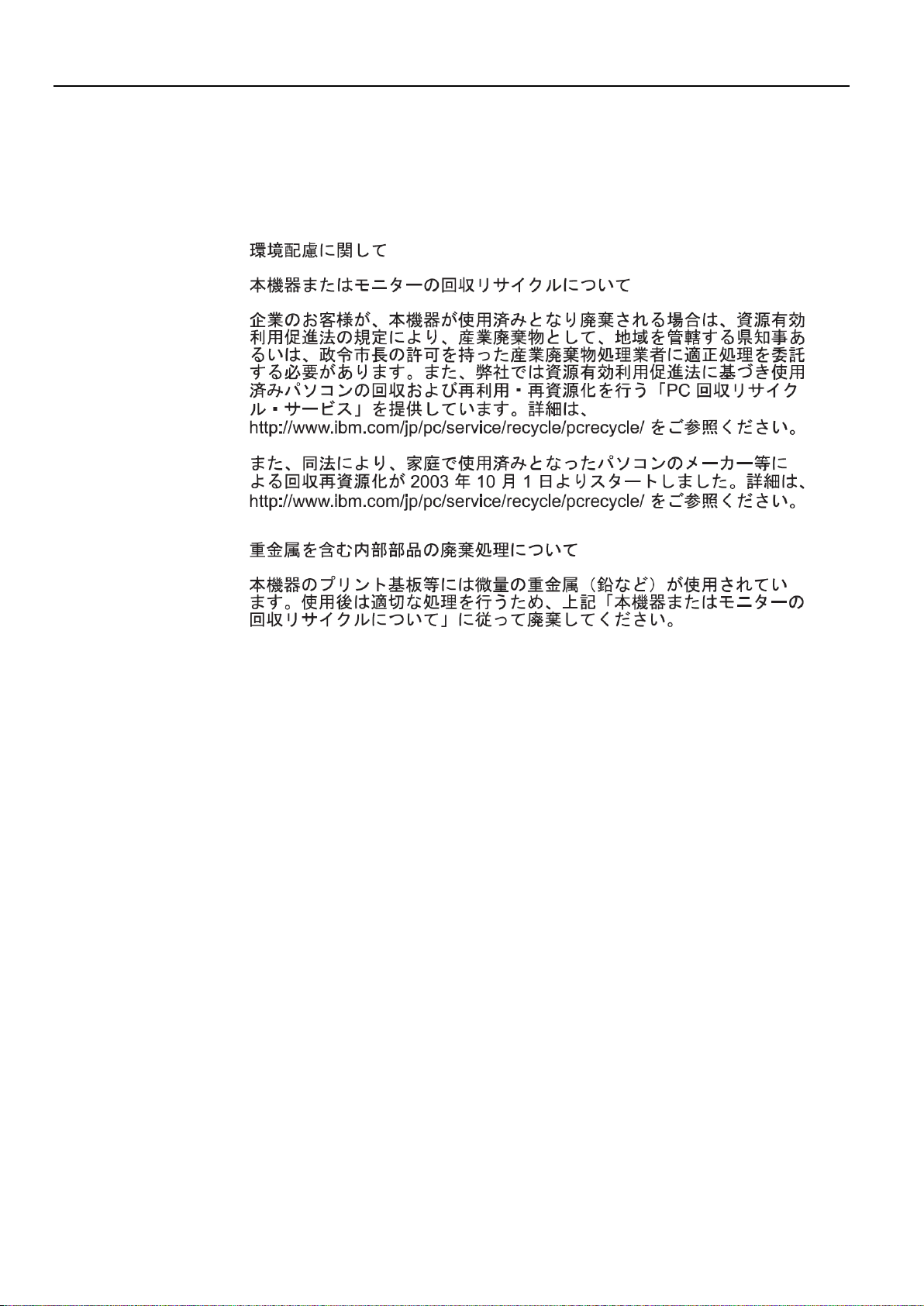
如果您是公司员工并需要处理属于公司财产的联想计算机或显示器,则必须按照《资源
有效利用促进法》执行。计算机和显示器属于工业废弃物,应由当地政府认证的工业废
弃物处理承包商进行妥善处理。根据《资源有效利用促进法》,日本联想会通过计算机
收集和回收服务处提供收集、重复使用以及回收废旧计算机和显示器的服务。有关详细
信息,请访问联想网站:
www.ibm.com/jp/pc/service/recycle/pcrecycle/。根据《资源有效利用促进法》,制造商于
2003 年 10 月 1 日开始收集并回收家用计算机和显示器。2003 年 10 月 1 日以后,免费
为家用计算机提供此项服务。有关详细信息,请访问联想网站:
www.ibm.com/jp/pc/service/recycle/personal/
日本出售的一些联想计算机产品的部件可能含有重金属或其他环境敏感物质。为了妥善
处理废旧部件(如印刷电路板或驱动),请使用上文所述方法收集和回收废旧计算机或
显示器。
B-2 T23d-10 平板显示器用户指南
Page 35

商标
以下术语是联想在美国和/或其他国家的商标:
联想
联想商标
ThinkCentre
ThinkPad
ThinkVision
Microsoft、Windows 和 Windows NT 是 Microsoft 集团公司的商标。
其他公司、产品或服务名称可能是其他公司的商标或服务标记。
声明 B-3
Page 36
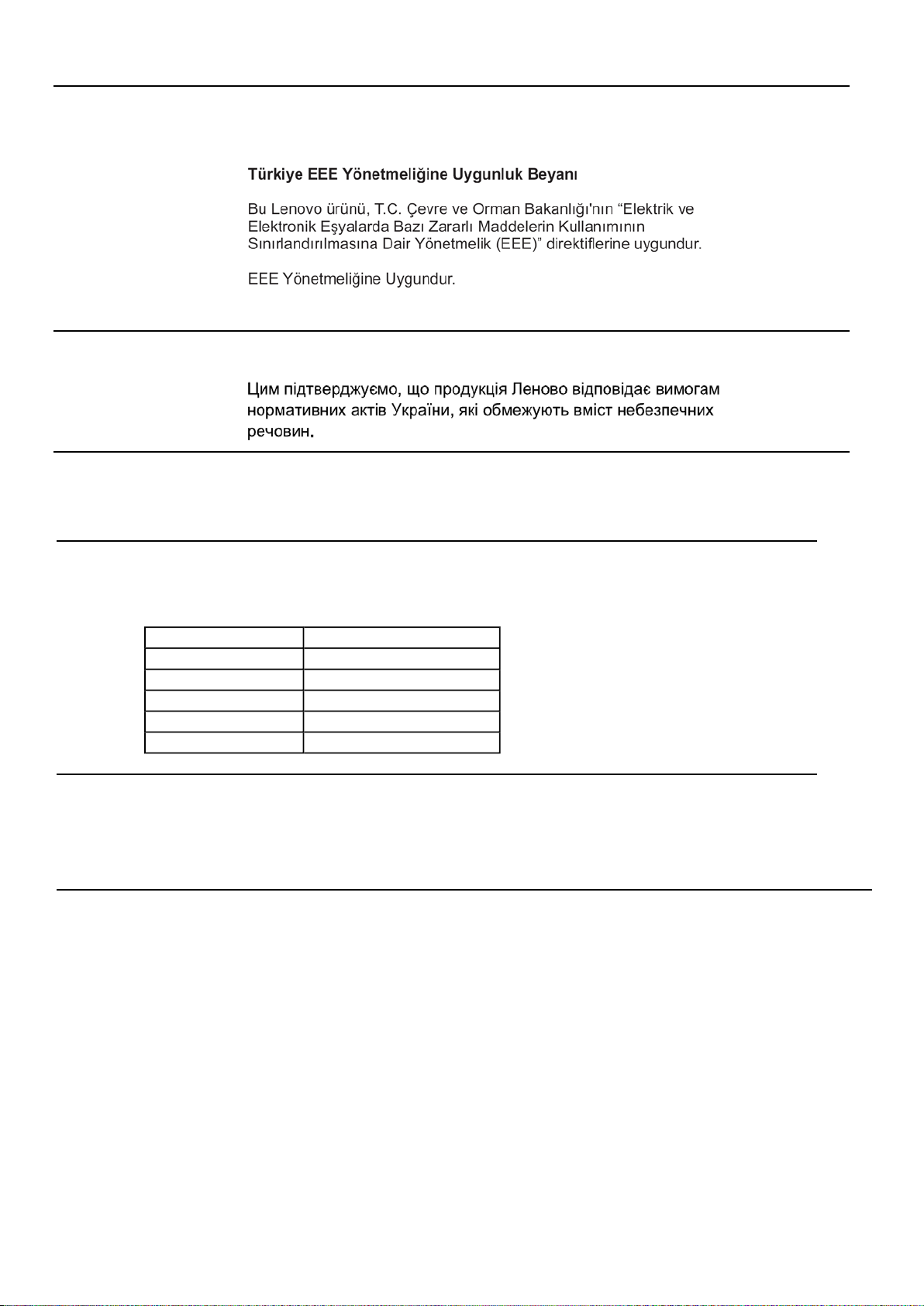
土耳其符合性声明
乌克兰
印度
联想产品符合土耳其共和国有关《电气、电子设备(EEE)中限制使用某些有害物质》指令的要求。
联想和联想商标是联想在美国和/或其他国家的商标。
RoHS
RoHS
根据 2011 年电子废物(管理和处理)规则符合 RoHS。
能效等级
根据中华人民共和国国家标准《计算机显示器能效限定值及能效等级》
产品所达到的能效等级。
产品类型 标准显示器
能效效率(cd/W) ≥1.5
睡眠状态功率(W) ≤0.50
关闭状态功率(W) ≤0.50
能效等级 2级
能效标准 GB 21520-2015
(GB 21520-2015)的规定,下表列出了本
《废弃电器电子产品回收处理管理条例》提示性说明
联想鼓励拥有联想品牌产品的用户当不再需要此类产品时,遵守国家废弃电器电子产品回收处理相关法律法规,
将其交给当地具有国家认可的回收资质的厂商进行回收处理。更多回收服务信息,请点击进入:
http://support.lenovo.com.cn/activity/551.htm
中国环境标志产品认证提示性说明
产品无任何外接输入电源相连时才能实现零功耗;保证产品售出后3年内提供可更换部件。
B-4 T23d-10 平板显示器用户指南
Page 37
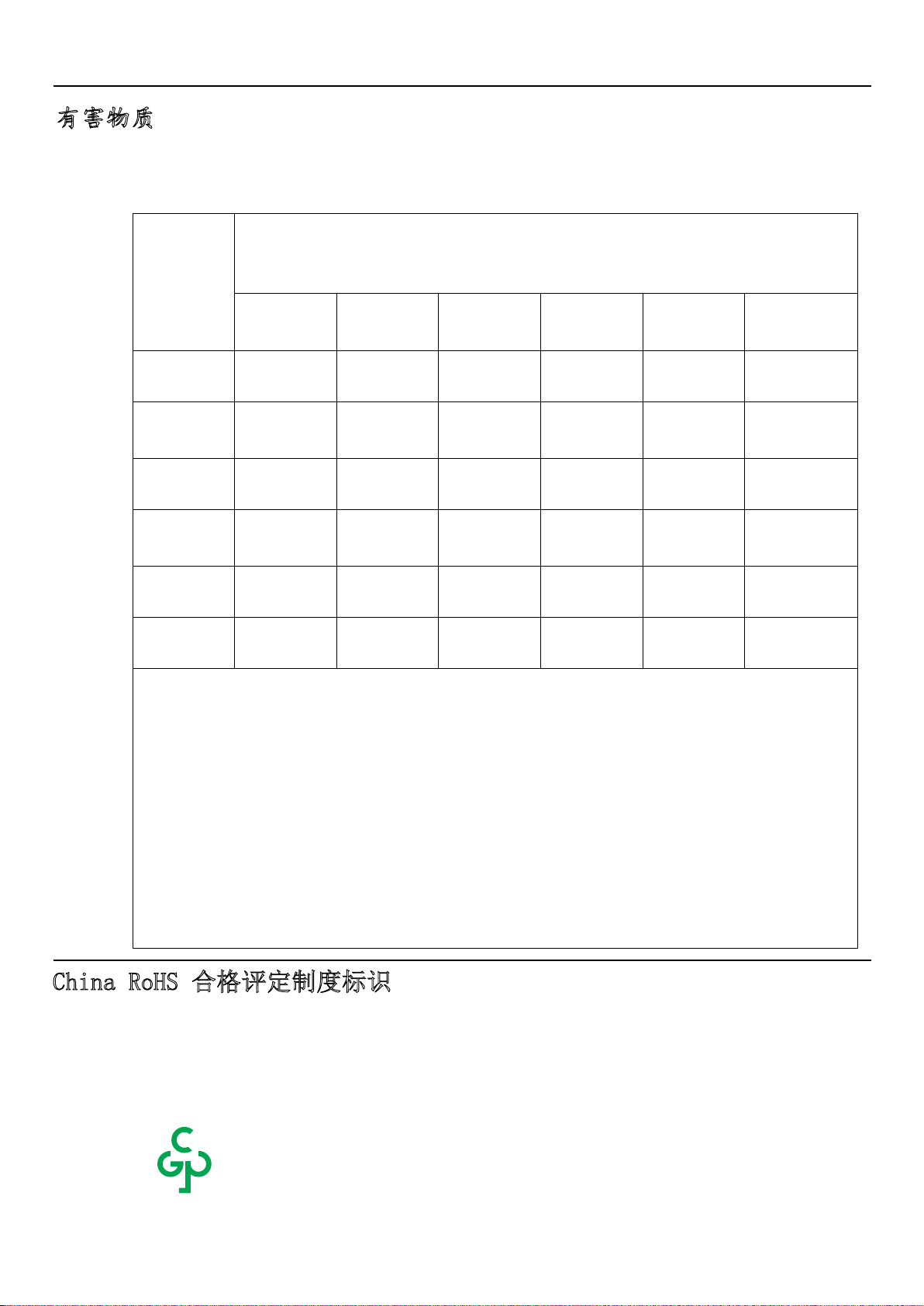
有害物质
外壳
液晶显示屏/
灯管
电路板组件*
电源线
连接线
金属件
附件
为满足中国电子电气产品有害物质限制相关的法律法规和其他要求,联想公司对本产品中有害物质,按部件分类,声
明如下。
部件名称
有害物质
六价铬
多溴联苯
多溴二苯醚
铅(Pb) 汞(Hg) 镉(Cd)
(Cr(VI))
(PBB)
(PBDE)
○ ○ ○ ○ ○ ○
× ○ ○ ○ ○ ○
× ○ ○ ○ ○ ○
/
○ ○ ○ ○ ○ ○
○ ○ ○ ○ ○ ○
○ ○ ○ ○ ○ ○
本表格依据 SJ/T 11364 的规定编制
*:电路板组件包括印刷电路板及其构成的零部件,如电阻、电容、集成电路、连
接器等;
○:表示该有害物质在该部件所有均质材料中的含量均在 GB/T 26572 规定的限
量要求以下;
×:表示该有害物质至少在该部件的某一均质材料中的含量超出 GB/T 26572 规定的限
量要求;
注:表中标记“×"的部件,皆因全球技术发展水平限制而无法实现有害物质的
替代。
China RoHS 合
依照《电器电子产品有害物质限制使用合格评定制度实施安排》,《绿色产品标识使用管理办法》以及市场监管总局
关于明确电器电子产品有害物质限制使用合格评定制度‘供方符合性标志‘的公告中对于合格评定标识的相关要
求,联想公司针对纳入《电器电子产品有害物质限制使用达标管理目录》内的产品,使用自我声明的合格评定方式。
并使用如下合格评定标识:
格评定制度标识
SDoC
 Loading...