

Page 1
KDV-S240P
DVD PLAYER
INSTRUCTION MANUAL
REPRODUCTOR-DVD
MANUAL DE INSTRUCCIONES
LEITOR DE DVD
MANUAL DE INSTRUÇÕES
© B64-2865-10/02 (R)
Page 2

Contents
Safety precautions 3
Before Use 4
Notes on playing MP3 6
About the remote 7
About discs 8
Basic features 9
Power
Play
Mute
Skip
Fast Forward and Reverse
Repeat Play
A-B Repeat Play [DVD][VCD][CD]
Switching Display
DVD Video/Video CD features 12
Search Play
Slow Motion play
DVD menu/Top (title) menu [DVD]
Audio Language select [DVD]
Subtitle Language select [DVD]
Picture Angle select [DVD]
Zoom [DVD]
PBC [VCD]
Digest Screen [DVD]
CD/MP3 features 15
MP3 Folder List [MP3]
Program Play
Direct Skip Play
Play Time Search [CD]
MP3 Play Mode [MP3]
Random Play
Setup menu 18
Setup menu
General Setup
Speaker Setup
Audio setup
Preferences
Accessories 22
Installation 22
Connecting Wires to Terminals 23
Troubleshooting Guide 24
Specifications 25
2
|
English
[DVD]: Function of during DVD playback only.
[VCD]: Function of during Video CD playback only.
[CD]: Function of during CD playback only.
[MP3]: Function of during MP3 playback only.
Page 3
Safety precautions
2WARNING
To prevent injury or fire, take the
following precautions:
• Insert the unit all the way in until it is fully locked
in place. Otherwise it may fall out of place when
jolted.
• To prevent a short circuit, never put or leave any
metallic objects (such as coins or metal tools)
inside the unit.
• If the unit starts to emit smoke or strange smells,
turn off the power immediately and consult your
Kenwood dealer.
• Do not connect the unit to the front monitor. This
unit is for rear seat entertainment.
• Do not use any power cable other than the
accessory. This could cause fire.
2CAUTION
To prevent damage to the machine, take
the following precautions:
• Make sure to ground the unit to a negative 12V
DC power supply.
• Do not open the top or bottom covers of the unit.
• Do not install the unit in a spot exposed to direct
sunlight or excessive heat or humidity. Also avoid
places with too much dust or the possibility of
water splashing.
• Do not use your own screws. Use only the screws
provided. If you use the wrong screws, you could
damage the unit.
• When replacing a fuse, only use a new one with
the prescribed rating. Using a fuse with the wrong
rating may cause your unit to malfunction.
Restrictions due to difference between
discs
Inhibition
work as intended by you. Please be sure to read
the instructions provided with each disc. When
an inhibition icon is displayed on the monitor, it
indicates that the disc being played is under the
restriction as described above.
Some DVD and VCD discs can be
played only in certain playback
icon
modes according to the intentions
of the software producers. As this
player plays discs according to their
intentions, some functions may not
Lens Fogging
Right after you turn on the car heater in cold
weather, dew or condensation may form on
the lens in the CD player of the unit. Called lens
fogging, CDs may be impossible to play. In such
a situation, remove the disc and wait for the
condensation to evaporate. If the unit still does
not operate normally after a while, consult your
Kenwood dealer.
Cleaning the Unit
If the faceplate of this unit is stained, wipe it with a
dry soft cloth such as a silicon cloth.
If the faceplate is stained badly, wipe the stain off
with a cloth moistened with neutral cleaner, then
wipe neutral detergent off.
• Applying spray cleaner directly to the unit may affect its
mechanical parts. Wiping the faceplate with a hard cloth
or using a volatile liquid such as thinner or alcohol may
scratch the surface or erases characters.
NOTE
• If you experience problems during installation,
consult your Kenwood dealer.
• The illustrations of the display and the panel
appearing in this manual are examples used to
explain more clearly how the controls are used.
Therefore, what appears on the display in the
illustrations may differ from what appears on
the display on the actual equipment, and some
of the illustrations on the display may represent
something impossible in actual operation.
• If the unit fails to operate properly, turn the power
off and then on. If the unit still fails to operate
properly after the power has been turned off
and on, contact your local Kenwood dealer for
assistance.
English
|
3
Page 4
Before Use
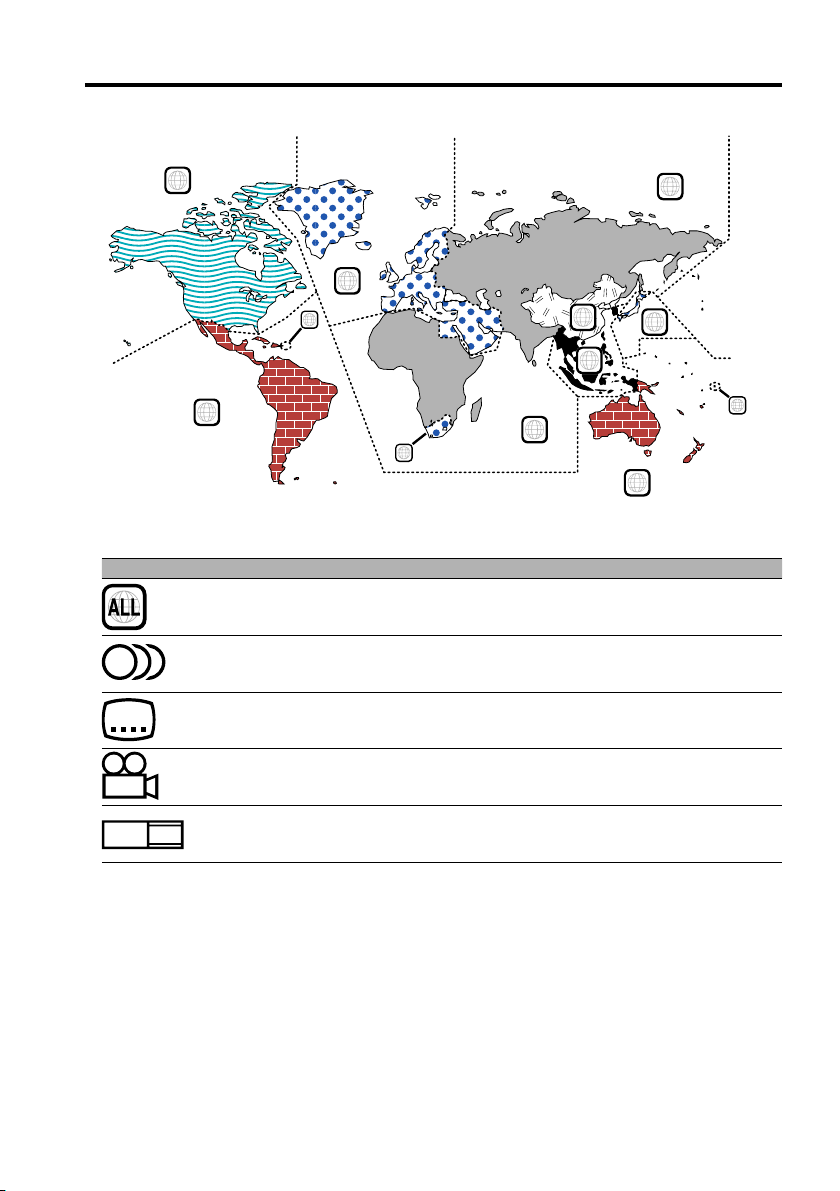
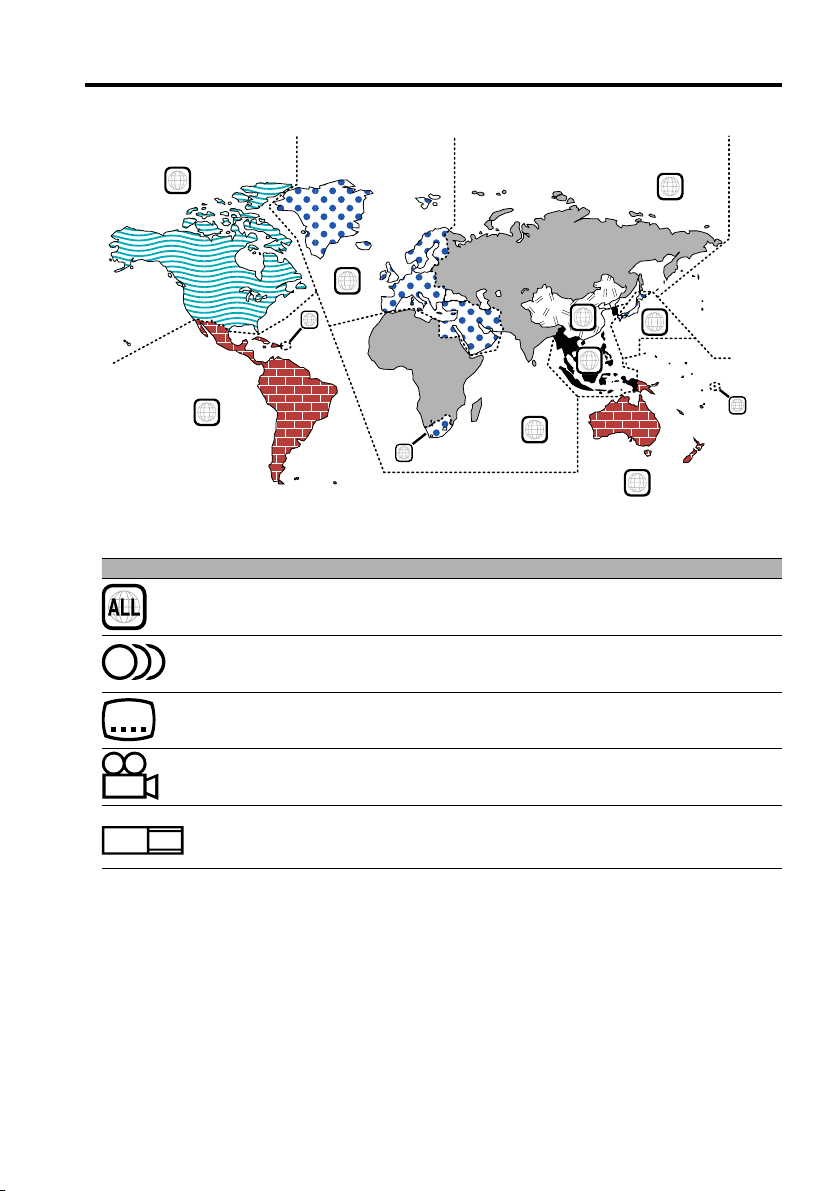
Region codes in the world
1
4
Icons on the DVD discs
Icon Description
Indicates the region code where the disc can be played.
8
32
Number of voice languages recorded with the audio function. The number in the
icon indicates the number of voice languages. (Max. 8 languages)
Number of subtitle languages recorded with the subtitle function. The number in the
icon indicates the number of subtitle languages. (Max. 32 languages)
5
2
1
2
6
3
5
2
1
4
Number of angles provided by the angle function. The number in the icon indicates
9
16:9 LB
the number of angles. (Max. 9 angles)
Aspect ratios that can be selected. "LB" stands for Letter Box and “PS” for Pan/Scan. In
the example on the left, the 16:9 video can be converted into letter box video.
Playable discs
• DVD-Video
• Audio Disc (CD)
• MP3 format Disc (CD)
• CD-R/RW format Disc
• Video CD Disc
Also, you cannot play back the DVD-R discs if not recorded in the DVD-Video format.
About the usable temperatures
The protective circuit in the unit activates when the temperature inside the DVD player exceeds 60°C
(140°F). Refer to Trouble Shootiing Guide (p 24).
|
4
English
Page 5
The marking of products using lasers
(Except for some areas)
CLASS 1
LASER PRODUCT
The label is attached to the chassis/case and
says that the component uses laser beams that
have been classified as Class 1. It means that the
unit is utilizing laser beams that are of a weaker
class. There is no danger of hazardous radiation
outside the unit.
This product incorporates copyright protection
technology that is protected by U.S. patents
and other intellectual property rights. Use of
this copyright protection technology must be
authorized by Macrovision, and is intended
for home and other limited viewing uses only
unless otherwise authorized by Macrovision.
Reverse engineering or disassembly is
prohibited.
is a trademark of DVD Format/Logo
Licensing Corporation registered in the U.S.,
Japan and other countries.
Manufactured under license from Dolby
Laboratories.
"Dolby" and the double-D symbol are
trademarks of Dolby Laboratories.
English
|
5
Page 6
Notes on playing MP3
KDV-S240P can play MP3 (MPEG1, 2 Audio Layer 3).
Note, however, that the MP3 recording media and
formats acceptable are limited. When writing MP3,
pay attention to the following restrictions.
Acceptable media
The MP3 recording media acceptable to this unit
are CD-ROM, CD-R, and CD-RW.
When using CD-RW, do full format not quick format
to prevent malfunction.
Acceptable medium formats
The following formats are available for the media
used in this unit. The maximum number of
characters used for file and folder name including
the delimiter (".") and three-character extension are
indicated in parentheses.
• ISO 9660 Level 1 (12 characters; Up to 11
characters are displayed)
• ISO 9660 Level 2 (31 characters; Up to 11
characters are displayed)
• Joliet (64 character; Up to 11 characters are
displayed)
• Romeo (128 character; Up to 11 characters are
displayed)
• Long file name (200 characters; Up to 11
characters are displayed)
• Maximum number of characters for folder name:
128 (Up to 11 characters are displayed)
For a list of available characters, see the instruction
manual of the writing software and the section
Entering file and folder names below.
The media reproducible on this unit has the
following limitations:
• Maximum number of directory levels: 8
• Maximum number of files per folder: 185
• Maximum number of folders: 127
MP3 written in the formats other than the above
may not be successfully played and their file names
or folder names are not properly displayed.
Settings for your MP3 encoder and CD
writer
Do the following setting when compressing audio
data in MP3 data with the MP3 encoder.
• Transfer bit rate: 56 – 320 kbps
• Sampling frequency
: 11.025, 12, 16, 22.05, 24, 32, 44.1, 48 kHz
When you use your CD writer to record MP3 up
to the maximum disc capacity, disable additional
writing. For recording on an empty disc up to the
maximum capacity at once, check Disc at Once.
ID3 tag display
The ID3 tag cannot be displayed.
Entering file and folder names
The code list characters are the only file names and
folder names that can be entered and displayed.
If you use any other character for entry, the file and
folder names are not displayed correctly. They may
neither be displayed correctly depending on the CD
writer used.
The unit recognizes and plays only those MP3
which have the MP3 extension (.MP3).
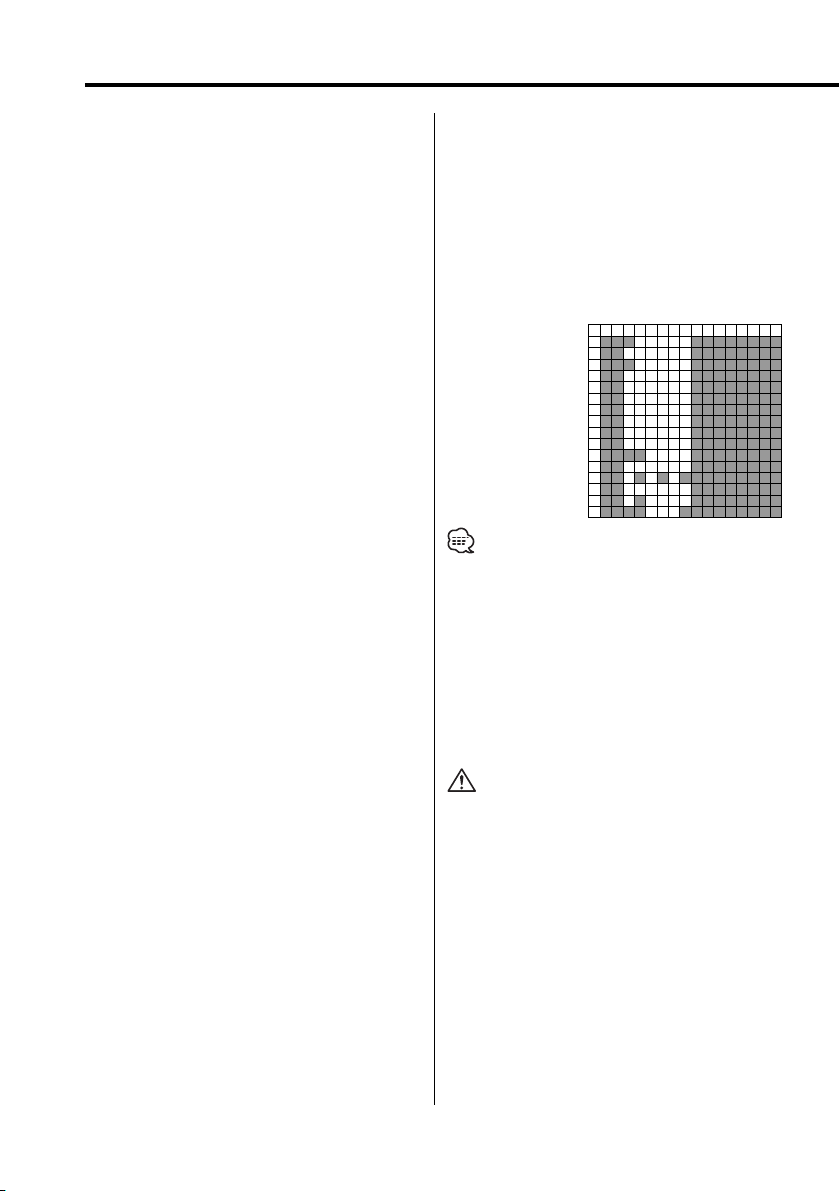
0123456789ABCDEF
00@P‘p
1!1AQaq
22BRbr
3#3CScs
4$4DTdt
5%5EUeu
6&6FVfv
7’7GWgw
8(8HXhx
9)9IYiy
AJZjz
B+;K[k{
C,Ll
D -=M]m}
E . N^n~
FO_o
• A file with a name entered with characters not on the
code list may not play correctly.
Writing files into a medium
When a medium containing MP3 data is loaded,
the unit checks all the data on the medium. If the
medium contains a lot of folders or non-MP3 files,
therefore, it takes a long time until the unit starts
playing MP3.
In addition, it may take time for the unit to move to
the next MP3 file or a File Search or Folder Search
may not be performed smoothly.
Loading such a medium may produce loud noise to
damage the speakers.
• Do no attempt to play a medium containing a non-MP3
file with the MP3 extension.
The unit mistakes non-MP3 files for MP3 data as long as
they have the MP3 extension.
• Do not attempt to play a medium containing non MP3.
6
|
English
Page 7
About the remote
MP3 playing order
When selected for play or Skip, files and folders are
accessed in the order in which they were written by
the CD writer.
Because of this, the order in which they are
expected to be played may not match the order
in which they are actually played. You may be able
to set the order in which MP3 are to be played by
writing them onto a medium such as a CD-R with
their file names beginning with play sequence
numbers such as "01" to "99", depending on your
CD writer.
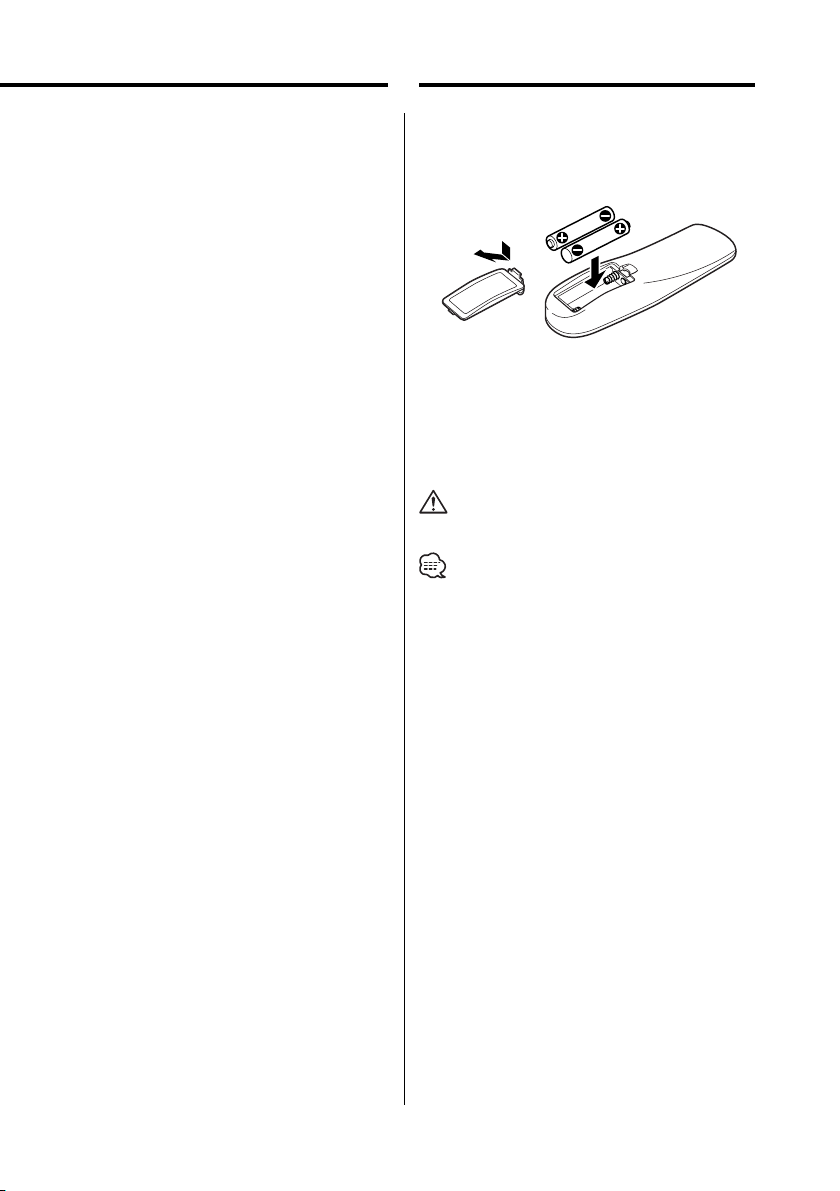
Loading the battery
1. Use two "AAA"-size batteries.
Remove the cover as illustrated.
2. Insert the batteries with the + and - poles aligned
properly, following the illustration inside the case.
2WARNING
• Store unused batteries out of the reach of
children. Contact a doctor immediately if the
battery is accidentally swallowed.
• Do not put the remote in a place where it moves
when you drive. If it falls under the brake pedal,
etc., it will hinder your driving, causing danger.
• Do not set the remote on hot places such as above the
dashboard.
• The provided batteries are intended for use in operation
checking, and their service life may be short.
• When the remote controllable distance becomes short,
replace both of the batteries with new ones.
English
|
7
Page 8
About discs
Handling discs
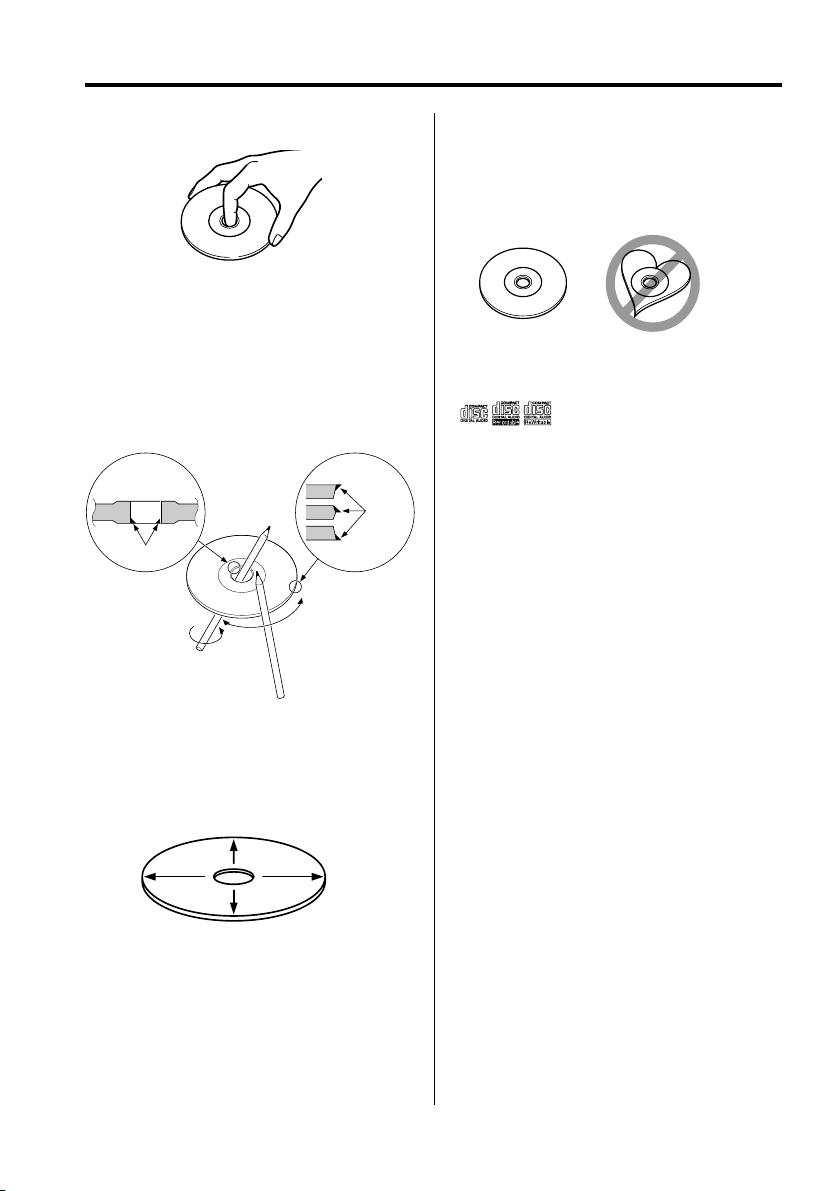
• Don’t touch the recording surface of the disc.
• CD-R/RW and DVD-R are easier to damage than a
normal music CD. Use a CD-R/RW or a DVD-R after
reading the caution items on the package etc.
• Don’t stick tape etc. on the disc.
Also, don’t use a disc with tape stuck on it.
When using a new disc
If the disc center hole or outside rim has burrs, use
it after removing them with a ball pen etc.
Burrs
Burrs
Removing discs
When removing discs from this unit pull them out
horizontally.
Discs that can’t be used
• Discs that aren’t round can’t be used.
• Discs with coloring on the recording surface or
that are dirty can’t be used.
• This unit can only play the CDs with
It may not correctly play discs which do not have
the mark.
• A CD-R or CD-RW that hasn’t been finalized can’t
be played. (For the finalization process refer to
your CD-R/CD-RW writing software, and your CDR/CD-RW recorder instruction manual.)
.
Disc storage
• Don’t place them in direct sunlight (On the seat
or dashboard etc.) and where the temperature is
high.
• Store discs in their cases.
Disc accessories
Don’t use disc type accessories.
Disc cleaning
Clean from the center of the disc and move
outward.
|
8
English
Page 9
Basic features
POWER EJECT
1
/¡
DISPLAY
4/¢
38
7
REPEAT
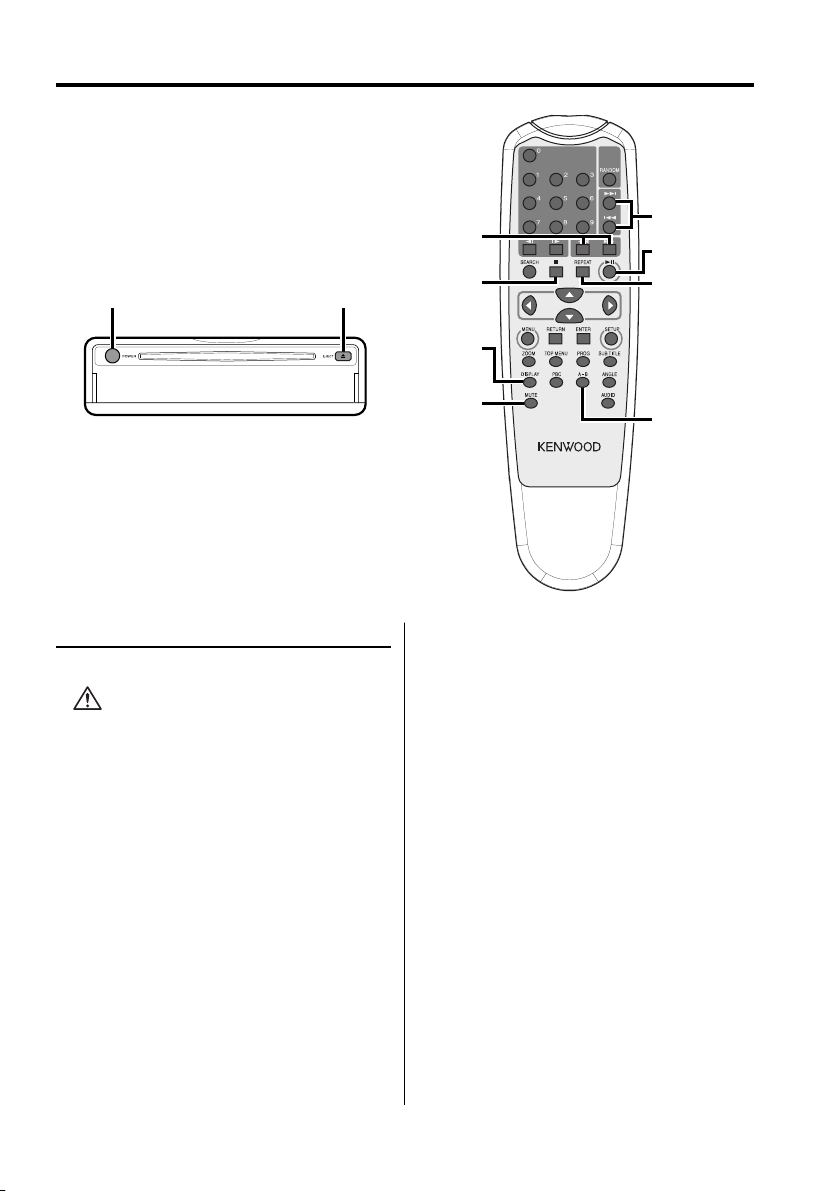
Power
Press the [POWER] button.
• Unplug the cigarette lighter plug when you turn
off the ignition in order to prevent the battery from
running out.
MUTE
A–B
English
|
9
Page 10
Basic features
Play
Play
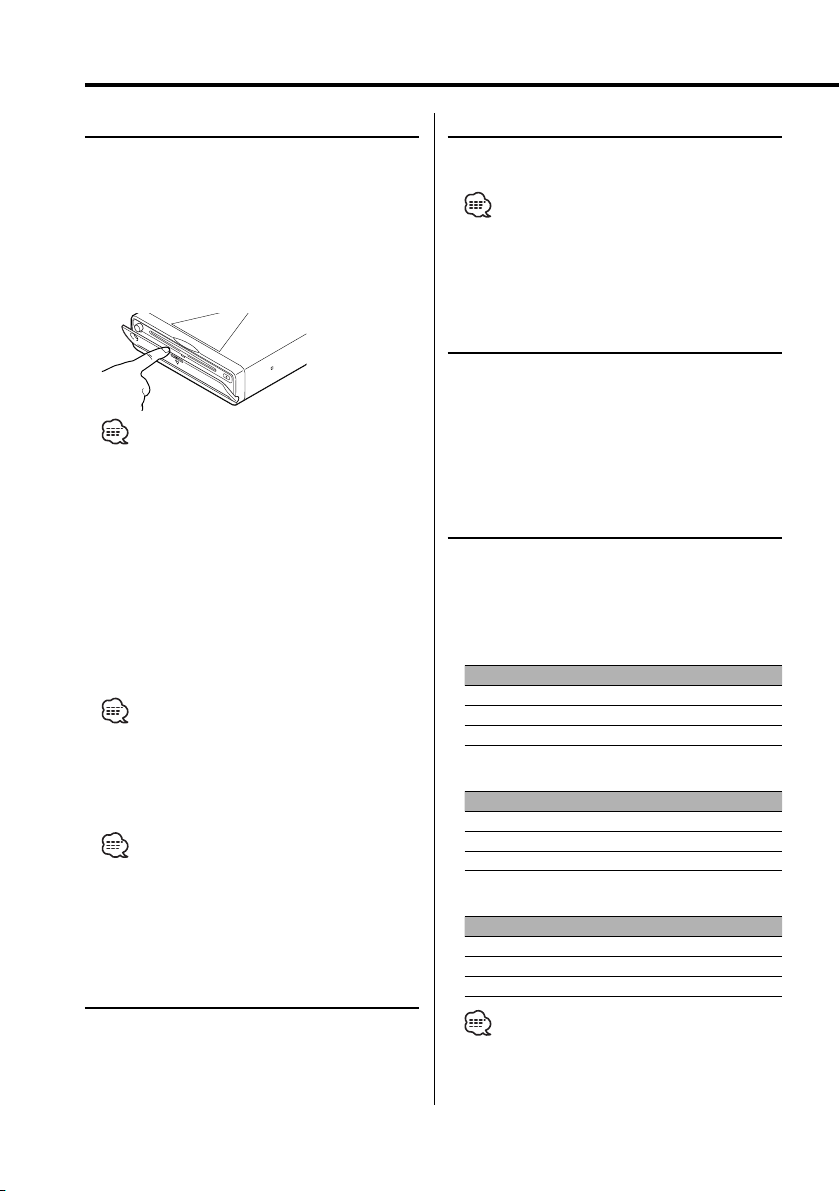
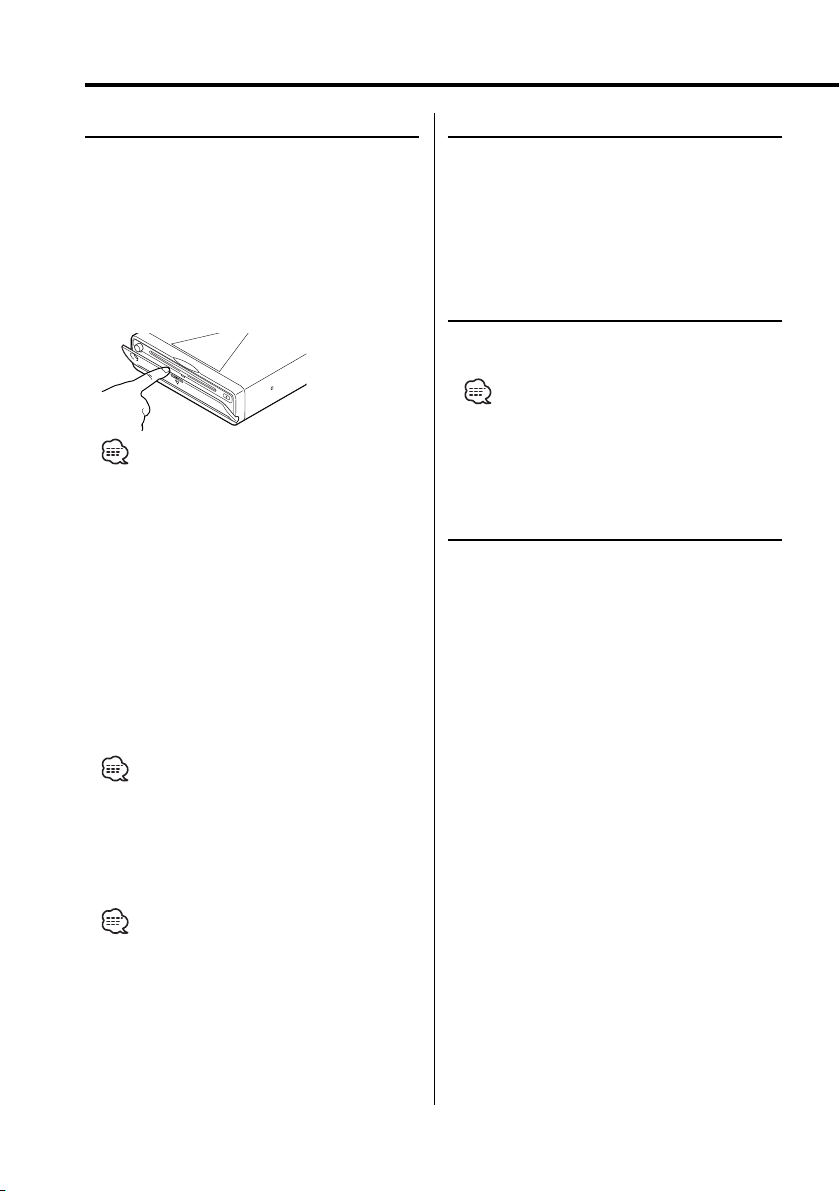
Open the cover and insert a disc into the unit.
If a disc has been inserted, press the [38]
button.
To play back MP3 when 'FOLDER LIST' is set to
"WITH MENU", refer to 'MP3 Folder List' (page 15)
to select the file you want to play back.
Starts playing the disc.
• If you insert a disc, it will start playing from the
beginning of the disc.
If you turn the power off while playing a disc, turning
the power back on will resume playing the disc where
it stopped.
Pause
Press the [38] button.
Each time the button is pressed, it pauses or
plays.
Stop
Press the [7] button.
To restart playback, press the [38] button.
• If you press the [7] button twice during DVD
playback, it starts from the beginning of the disc next
time you play it.
Eject
Press the [EJECT] button.
• If you want to restart playback with the disc ejected
from the unit, press the [EJECT] button again. The disc
is inserted into the unit, and playback is restarted.
Mute
Turning the volume down quickly.
Press the [MUTE] button.
Each time the button is pressed, the Mute turns
ON or OFF.
|
10
English
Skip
Skips a chapter, select, track or song.
Press the [4] or [¢] button.
• To skip on a VCD, turn the PBC function off by pressing
the [PBC] button.
Fast Forward and Reverse
Press the [1] or [¡] button.
The speed changes at 4 levels (X2, X4, X6, X8)
each time the button is pressed.
To restart playback, press the [38] button.
Repeat Play
Plays a song, a chapter, a title, etc. repeatedly.
Press the [REPEAT] button.
Each time the button is pressed, the Repeat Play
function switches as shown below.
In DVD source
Display Setting
"CHAPTER REPEAT ON" Plays the chapter repeatedly.
"TITLE REPEAT ON" Plays the title repeatedly.
"REPEAT OFF" Turns Repeat Play off.
In CD/VCD source
Display Setting
"REP-ONE" Plays the track repeatedly.
"REP-ALL" Plays the disc repeatedly.
"REPEAT OFF" Turns Repeat Play off.
In MP3 source
Display Setting
"REP-ONE" Plays the song repeatedly.
"FOLDER-REP"/ "REP-ALL" Plays the songs in the folder repeatedly.
"FOLDER"/ "REPEAT OFF" Turns Repeat Play off.
• To repeat play a VCD, turn the PBC function off by
pressing the [PBC] button.
Page 11
A-B Repeat Play [DVD][VCD][CD]
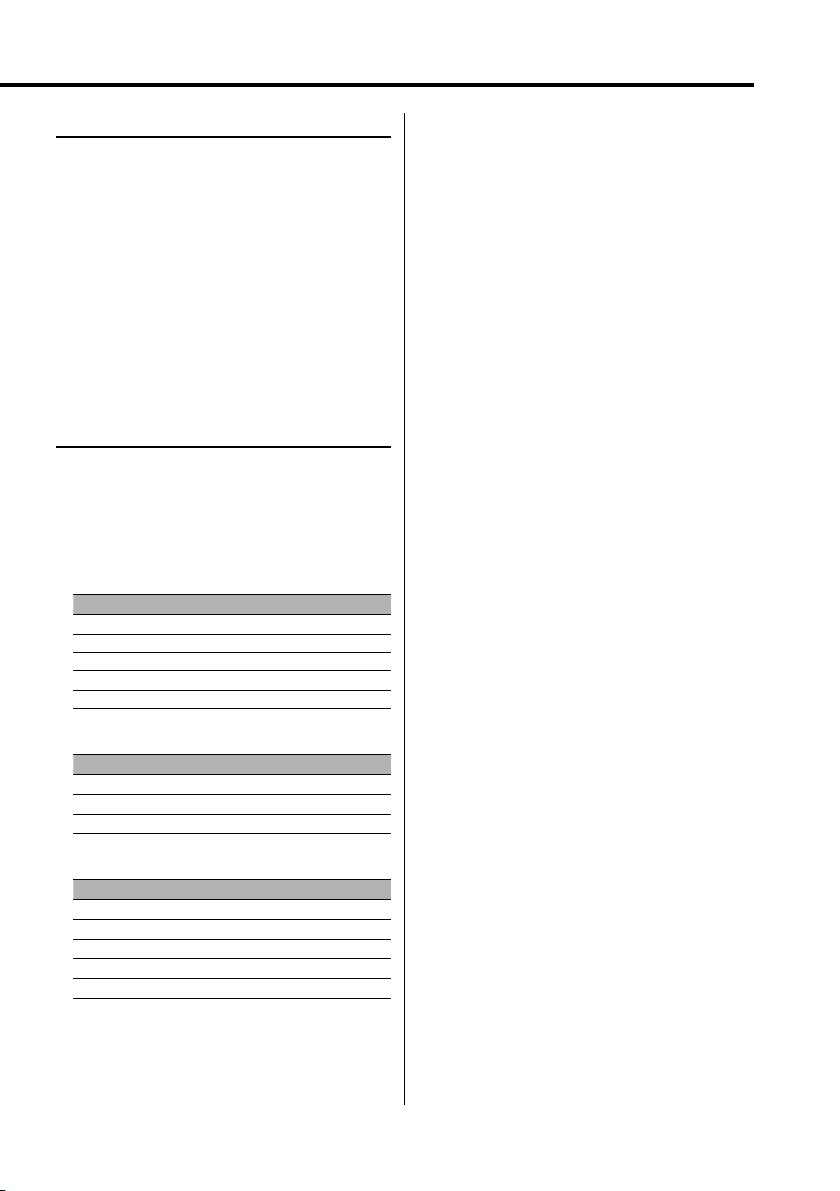
Specify the Start and End points to play the
portion between the specified points repeatedly.
1 Specify Point A (Start point)
Press the [A-B] button.
2 Specify Point B (End point)
Press the [A-B] button.
Plays from Point A to Point B repeatedly.
Canceling A-B Repeat
Press the [A-B] button.
Switching Display
Switches the information displayed on the
monitor screen.
Press the [DISPLAY] button.
Each time the button is pressed, the display
switches as shown below.
In DVD source
Display Information
"TITLE CHAPTER" Title / chapter elapsed time
"TITLE REMAIN" Title remaining time
"CHAPTER ELAPSED" Chapter elapsed time
"CHAPTER REMAIN" Chapter remaining time
"OFF" Not displayed
In VCD (with PBC on) /MP3 source
Display Information
"SINGLE ELAPSED" Song elapsed time
"SINGLE REMAIN" Song remaining time
"OFF" Not displayed
In VCD (with PBC off) /CD source
Display Information
"SINGLE ELAPSED" Track elapsed time
"SINGLE REMAIN" Track remaining time
"TOTAL ELAPSED" Disc elapsed time
"TOTAL REMAIN" Disc remaining time
"OFF" Not displayed
English
|
11
Page 12
DVD Video/Video CD features
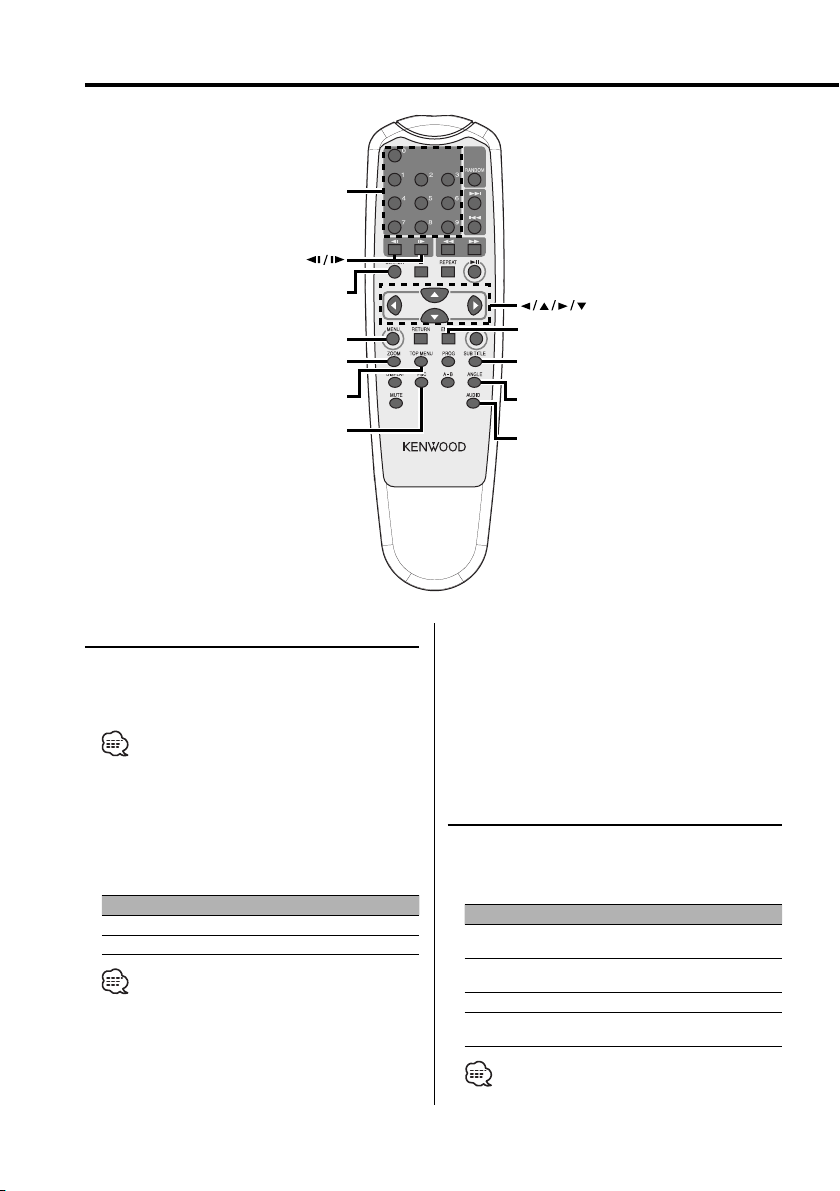
0–9
SEARCH
MENU
ZOOM
TOP MENU
PBC
Search Play
Directly calls the scene you want to play.
1 Enter the Search mode
Press the [SEARCH] button.
• To search play a VCD, turn the PBC function off by
pressing the [PBC] button.
2 For DVD, select the Search mode
Press the [SEARCH] button.
Each time the button is pressed, the item that
can be called switches as shown below.
Item
Chapter number
Play time
• If you press the [2] or [3] button during the
Chapter Number Search mode, you can search for a
title number.
3 Enter the scene you want to play
Press the [0] – [9] button.
|
12
English
ENTER
SUB TITLE
ANGLE
AUDIO
Starts playing the scene you entered during VCD
playback.
4 For DVD, start Search Play
Press the [ENTER] button.
Starts playing the scene you entered.
Slow Motion play
Press the [2 I] or [I 3] button.
Each time the button is pressed, it plays in slow
motion as shown below.
Disc Button Movement
2
I
DVD
DVD
VCD
VCD
• To return to the normal speed, press the [38] button.
The speed of slow reverse changes in order of
2X, 4X and 8X.
3
I
The speed of slow forward changes in order of
2X, 4X and 8X.
2 I
Reverses by one step.
3
I
The speed of slow forward changes in order of
1X, 2X and 3X.
Page 13
DVD menu/Top (title) menu [DVD]
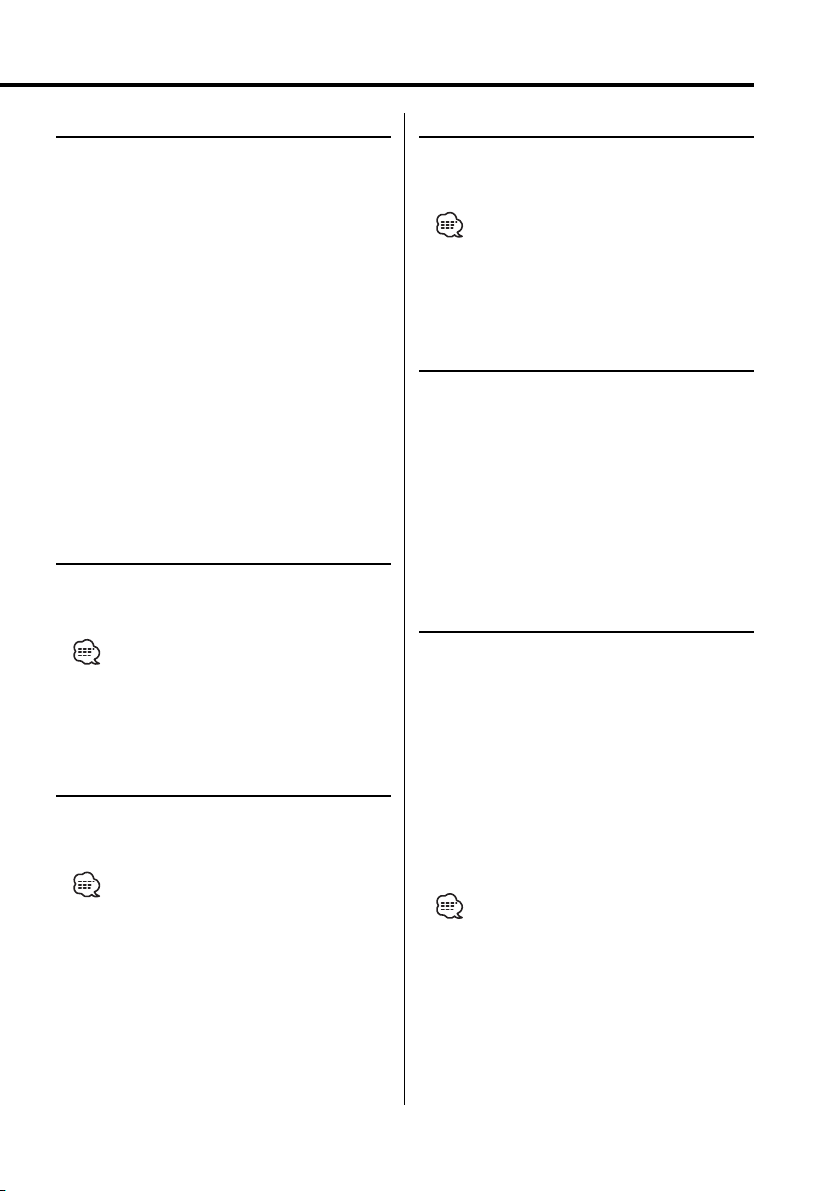
Calls the DVD menu and the Top (title) menu to
set up various settings.
1 Display the DVD menu
Press the [MENU] button.
Display the Top (title) menu
Press the [TOP MENU] button.
2 Select the item
Press the [2]/[5]/[3]/[∞] or [0] – [9] button.
3 Finalize the item
Press the [38] button.
Refer to the disc manual for instructions on using
each menu.
4 Cancel the menu display
Press the [MENU] or [TOP MENU] button.
Audio Language select [DVD]
Press the [AUDIO] button.
Switches the languages recorded on the disc in
order.
• If no more than one language is recorded on the disc,
it does not switch.
Subtitle Language select [DVD]
Press the [SUB TITLE] button.
Switches the languages recorded on the disc in
order.
• If no more than one language is recorded on the disc,
it does not switch.
Picture Angle select [DVD]
Press the [ANGLE] button.
Switches the angles recorded on the disc in
order.
• If no more than one angle is recorded on the disc, it
does not switch.
Zoom [DVD]
Zooms the image.
1 Select the zoom ratio
Press the [ZOOM] button.
Each time the button is pressed, the zoom ratio
changes at 3 levels (X1.5, X2, X3).
2 Select the displaying position
Press the [2]/[5]/[3]/[∞] button.
PBC [VCD]
Uses the playback control (PBC) function.
1 Turn the PBC function on
Press the [PBC] button.
Each time the button is pressed, the PBC function
turns ON or OFF.
2 Select the item
Press the [0] – [9] button.
3 Finalize the item
Press the [38] button.
Refer to the disc manual for instructions on using
PBC.
• You can use the PBC function when playing a VCD of
Ver2.0 or higher.
English
|
13
Page 14
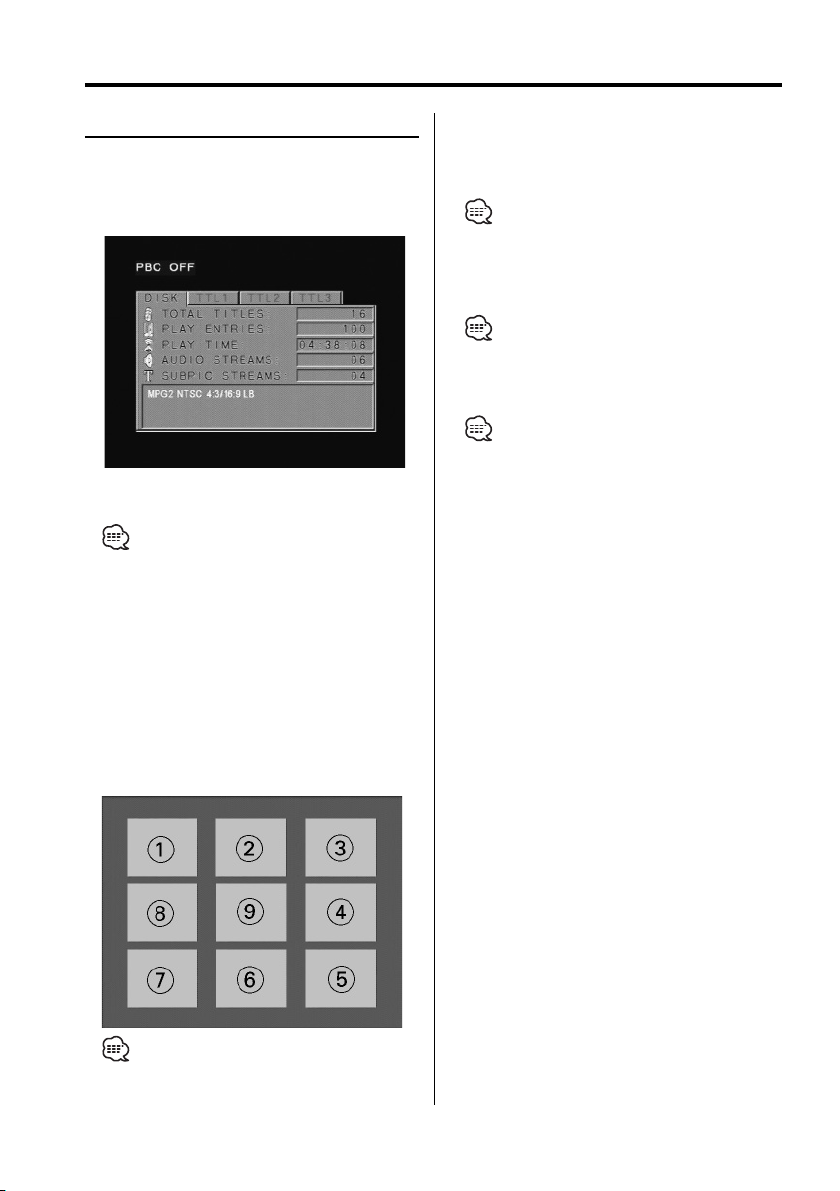
DVD Video/Video CD features
Digest Screen [DVD]
Displays the chapters of a title to call the scene
you want to see.
1 Enter Title Information
Press the [PBC] button.
2 Select Title
Press the [2] or [3] button.
• Press the [1] or [¡] button to change 10 titles at a
time.
• Press the [4] or [¢] button to switch to the first
or last title.
3 Play Title
Press the [ENTER] button.
Selecting Scene
4 Stop play
Press the [7] button.
5 Display Digest Screen
Press the [MENU] button.
6 Play the scene you want to see
Press the [1] – [9] button.
Press the [1] – [9] button corresponding to the
number displayed on the Digest screen.
• Press the [4] or [¢] button to go to the previous
or next page.
7 Play the scene you selected
Press the [ENTER] button.
• Press the [7] button to return to the previous screen.
Canceling Digest Screen
Press the [PBC] button.
• Some titles or chapters may not be displayed. In this
case, the previous screen will be displayed.
• Press the [7] button to return to the previous screen.
|
14
English
Page 15
CD/MP3 features
0–9
SEARCH
7
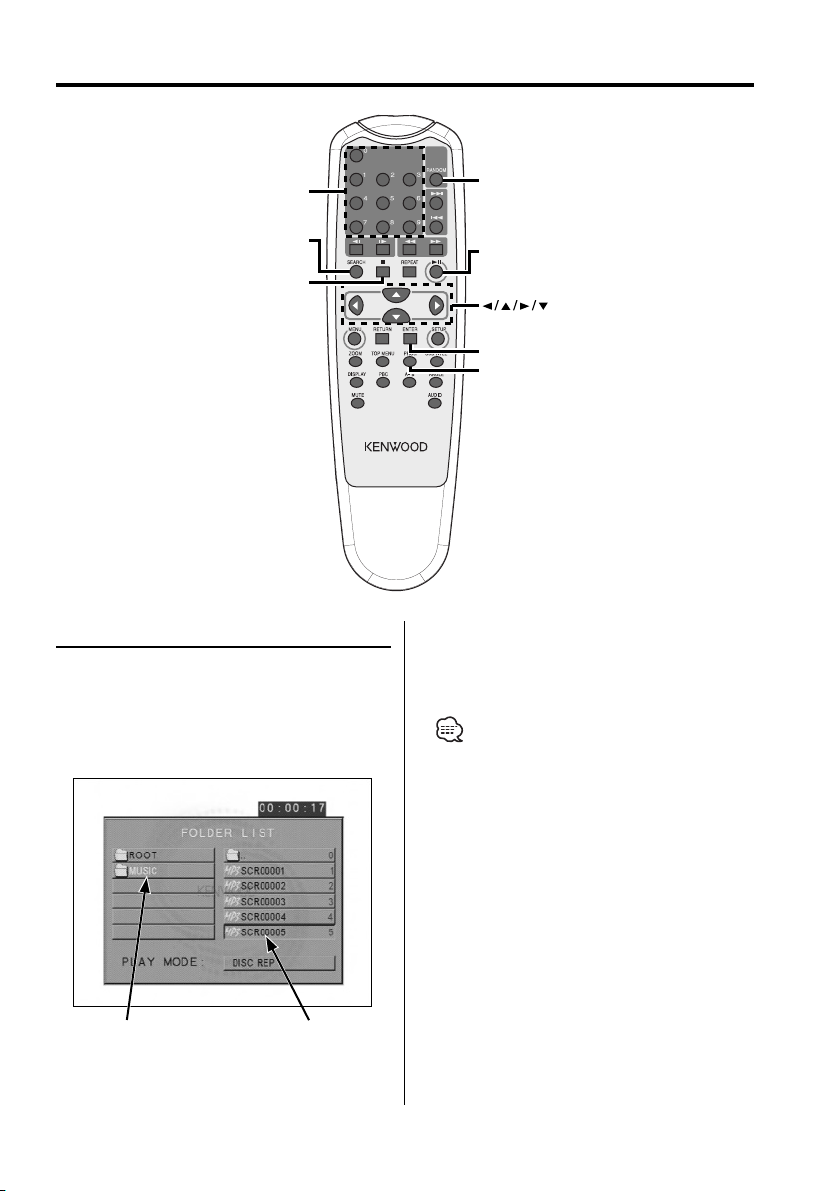
MP3 Folder List [MP3]
Select the foler or file you want to play back.
1 Stop playback
Press the [7] button.
2 Move the cursor to the Folder List
Press the [2]/[3] button.
RANDOM
38
ENTER
PROG
4 Finalize your selection
Press the [ENTER] button.
5 Select the file
Press the [5]/[∞] button.
• Press the [4] or [¢] button to scroll the list up or
down.
6 Play back the selected file
Press the [ENTER] button.
Folder List
3 Select the folder
Press the [5]/[∞] button.
File List
English
|
15
Page 16

CD/MP3 features
Program Play
Plays the selected songs only in order.
1 Stop playback
Press the [7] button.
2 Enter the Program mode
Press the [PROG] button.
Switches "PLAY MODE" displayed at the bottom
of the screen to "PROGRAM PO" during MP3
playback.
3 Select the song you want to play
Press the [2]/[5]/[3]/[∞] (during MP3
playback only) or [0] – [9] button.
Specifies the file containing the song you want
to play.
4 Finalize the song you want to play
Press the [ENTER] button.
The song selected in Step 3 is registered as
Program number 1.
5 Repeat Steps 3 and 4 to register all the songs
you want to program play.
For MP3, if you have finished programming, press
the [7] button to exit the Program mode.
6 Start Program Play
Press the [38] button.
Plays the registered songs in order.
Canceling Program Play for CD
Press the [7], [PROG] and [ENTER] buttons in
order.
Canceling Program Play for MP3
Press the [7] and [PROG] buttons in order.
Direct Skip Play
Directly calls the song you want to play.
1 Enter the Track, File, or Folder number you
want to play
Press the [0] – [9] button.
2 Play
Press the [ENTER] button.
• If you do not perform the operation of Step 2 for
about 5 seconds, the song entered in Step 1 is
automatically searched for.
Play Time Search [CD]
Enter the play time to start from where you want.
1 Enter the Play Time Search mode
Press the [SEARCH] button.
2 Enter the play time where you want to start
Press the [0] – [9] button.
For example
5:07 ➪ [0], [5], [0], [7]
Starts playing from the time you entered.
16
|
English
Page 17
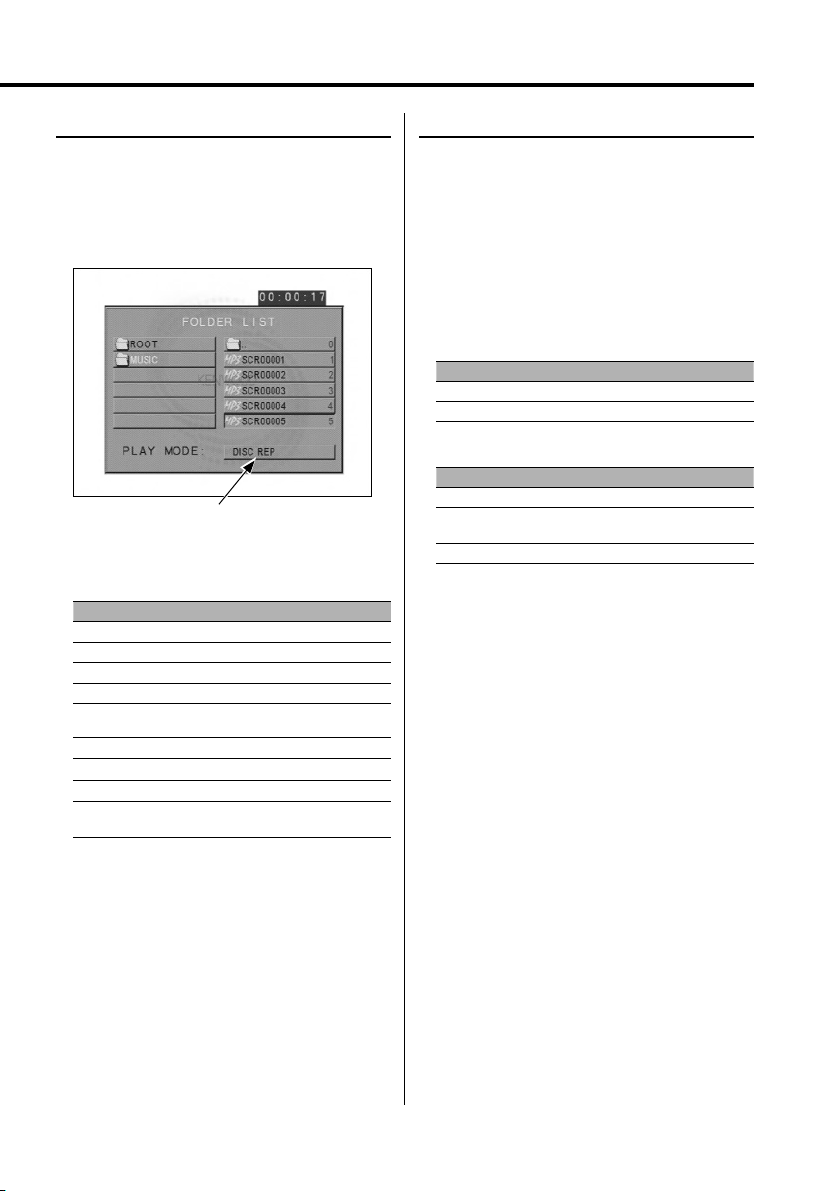
MP3 Play Mode [MP3]
Select the play method.
1 Stop playback
Press the [7] button.
2 Highlight the Play mode button
Press the [2]/[3] button.
Play mode button
3 Select the play method
Press the [5]/[∞] button.
You can select the play method as shown below.
Display Setting
"SINGLE" Stops after playing one song.
"REP-ONE" Plays one song repeatedly.
"FOLDER" Stops after playing the songs in the folder.
"FOLDER REP" Plays the songs in the folder repeatedly.
"DISC SCAN" Plays approximately the first 10 seconds of each
song on the disc.
"DISC" Stops after playing the songs on the disc.
"DISC REP" Plays the songs on the disc repeatedly.
"RANDOM" Plays the songs in the folder in random order.
"SHUFFLE ON" Stops after playing the songs in the folder in
random order.
Random Play
Songs are chosen from those recorded on the
disc opened at random and are played.
1 Stop playback
Press the [7] button.
2 Select the Random Play mode
Press the [RANDOM] button.
Each time the button is pressed, the Random
Play mode switches as shown below.
In CD source
Display Setting
"RANDOM ON" Plays the songs on the CD in random order.
"RANDOM OFF" Turns Random Play off.
In MP3 source
Display Setting
"RANDOM" Plays the songs in the folder in random order.
"SHUFFLE ON" Stops after playing the songs in the folder in
random order.
"FOLDER" Turns Random Play off.
3 For MP3, select the folder
Press the [2]/[5]/[3]/[∞] button.
Place the cursor to any file in the folder you want
to random play.
4 Start Random Play
Press the [38] button.
4 Select the song(s)
Press the [2]/[5]/[3]/[∞] button.
Select the file or folder you want to play.
5 Play
Press the [ENTER] button.
Plays the song(s) in the selected play method.
English
|
17
Page 18
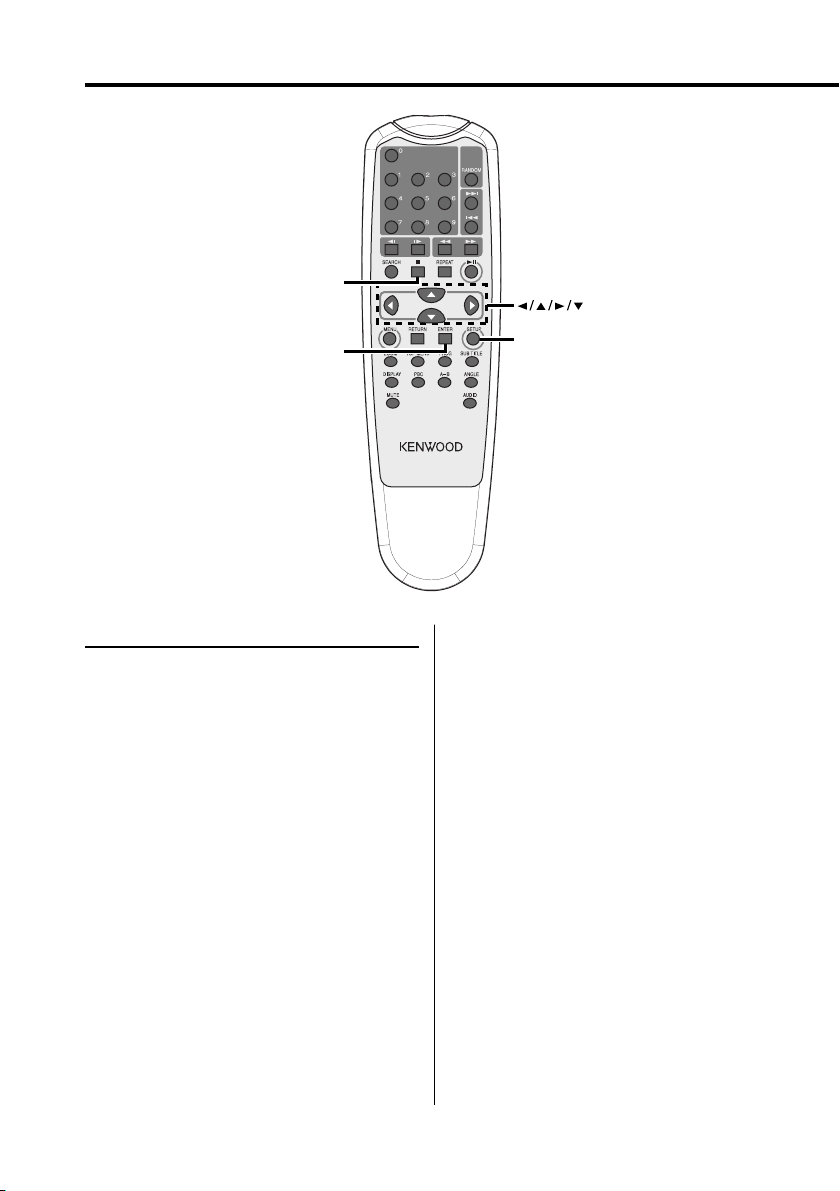
Setup menu
7
ENTER
Setup menu
You can customize default settings for various
functions of the unit using the Setup menu.
1 Stop playback
Press the [7] button.
During DVD playback, press the button twice.
During VCD playback, turn the PBC function off
by pressing the [PBC] button first.
2 Display the SETUP MENU screen
Press the [SETUP] button.
SETUP MENU is displayed on the monitor screen
connected.
3 Select the menu page you want to set up
Press the [2]/[5]/[3]/[∞] button.
4 Enter the selected menu page
Press the [ENTER] button.
The menu page selected in Step 3 is displayed.
5 Select the setup item and the option
Press the [2]/[5]/[3]/[∞] button.
Refer to the subsequent descriptions for the
setup items and options on each menu.
|
18
English
SETUP
6 Finalize your selection
Press the [ENTER] button.
7 Exit the Setup menu
Press the [2]/[5]/[3]/[∞] and [ENTER]
buttons.
Select and execute "MAIN PAGE" and "EXIT
SETUP" in order.
Page 19
General Setup
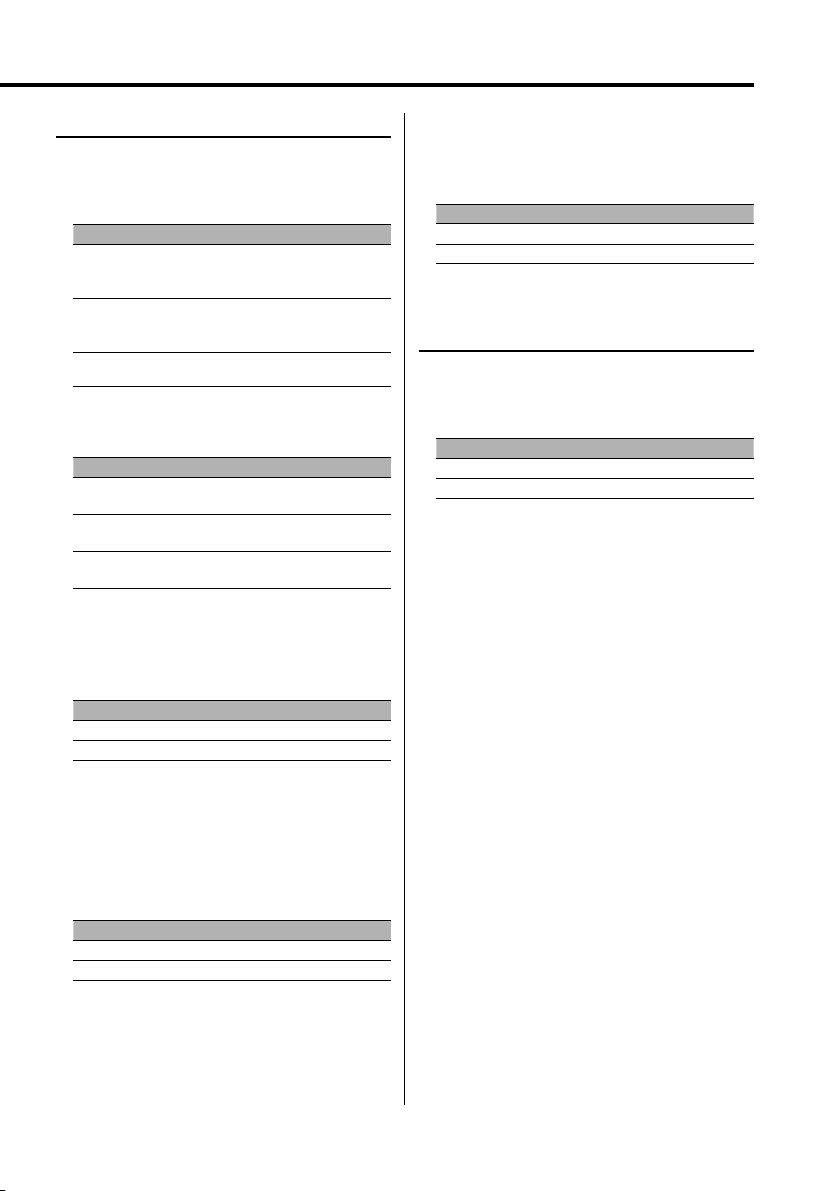
TV DISPLAY
Use the procedure described below to set the
output screen.
Display Setting
"NORMAL/PS" Wide-screen software with pan & scan
specification is played in a panned & scanned
screen (with the left and right sides cut off).
"NORMAL/LB" Wide-screen software with pan & scan
specification is played in a letter box screen (with
black stripes on the top and bottom).
"WIDE" Set the picture mode of the wide-screen monitor
to "FULL".
PIC (Picture) MODE
Select a DVD image mode.
Display Setting
"AUTO" The image is switched automatically depending
on the original image.
"HI-RES" The original image recorded on the DVD is the
Video mode.
"N-FLICKER" The original image recorded on the DVD is the
Movie Picture mode.
ANGLE MARK
When multiple image angles are recorded on
a DVD, they are shown by the mark during
playback.
SCR (Screen) SAVER
To prevent the screen burn-out, you can start the
screen saver automatically when the on-screen
image does not change for a certain time period.
Display Setting
"ON" Star ts the screen saver automatically.
"OFF" Does not use the screen saver.
Speaker Setup
DOWNMIX
Set the mixed sound output to the 2-channel
stereo port.
Display Setting
"LT/RT" Outputs the sound mixed to the Dolby Surround audio.
"STEREO" Outputs the sound mixed to the stereo sound.
Display Setting
"ON" Displays the Angle mark.
"OFF" Does not display the Angle mark.
OSD LANG (On Screen Display Language)
Use it in "ENGLISH" as it is.
CAPTIONS
When a disc having the Closed Captions
information is played back, this information can
be output.
Display Setting
"ON" Outputs the Closed Captions signal.
"OFF" Does not output the Closed Captions signal.
English
|
19
Page 20
Setup menu
Audio setup
AUDI O OUT
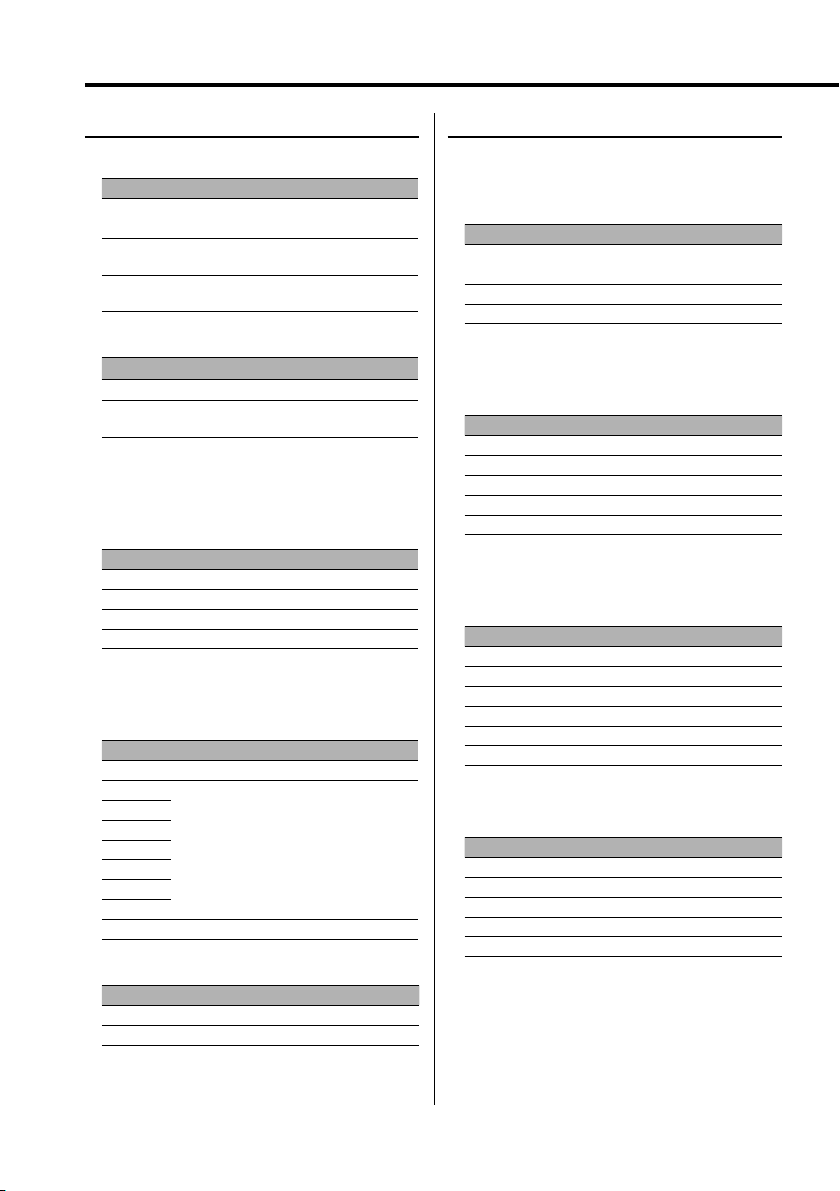
Display Setting
"ANALOG" Outputs an analog sound. (No digital signal is
"SPDIF/RAW" Outputs a 5.1ch S/PDIF Bitstream digital sound. (No
"SPDIF/PCM" Outputs a 2ch S/PDIF PCM digital sound. (No
OP MODE
Display Setting
"LINE MODE" Outputs a Normal LINE sound.
"RF MODE" Narrows down the dynamic range of an audio
DUAL MODE
Set the sound which will be output when playing
DVD recorded by Dual Mono (1+1) of Dolby
Digital.
Display Setting
"STEREO" Stereo (L / R)
"L-MONO" Monaural Left (L / L)
"R-MONO" Monaural Right (R / R)
"MIX-MONO" Mixed Left and Right (L+R / L+R)
DYNA MIC
Sets the dynamic range of playback sound
recorded on a Dolby Digital system DVD.
Display Setting
"FULL"
"7/8"
"6/8" / "3/4"
"5/8"
"4/8" / "1/2"
"3/8"
"2/8" / "1/4"
"1/8"
"OFF" For the regular sound
LPCM OUTPUT
Display Setting
"LPCM 48k" Outputs a song of 96kfs in 48kfs from DIGITAL OUT.
"LPCM 96k" Outputs a song of 96kfs in 96kfs from DIGITAL OUT.
output.)
analog signal is output.)
analog signal is output.)
signal to output via the RF modulator.
For more powerful sound at regular volumes
Large
±
Compression rate
≠
Small
Preferences
TV TYPE
A TV type can be set according to the TV color
display mode.
Display Setting
"MULTI" The color signal output is switched automatically
according to the recording system of the current disc.
"NTSC" The color signals are output in the standard NTSC system.
"PAL" The color signals are output in the standard PAL system.
AUDI O
Set the audio language produced from the
speakers.
Display Setting
"ENGLISH" English
"FRENCH" French
"SPANISH" Spanish
"CHINESE" Chinese
"JAPANESE" Japanese
SUB TITLE
Set the language of the subtitles displayed on the
screen.
Display Setting
"ENGLISH" English
"FRENCH" French
"SPANISH" Spanish
"CHINESE" Chinese
"JAPANESE" Japanese
"OFF" No subtitle is displayed
DISC MENU
Set the language of the disc menu.
Display Setting
"ENGLISH" English
"FRENCH" French
"SPANISH" Spanish
"CHINESE" Chinese
"JAPANESE"
Japanese
20
|
English
Page 21
PARENTAL
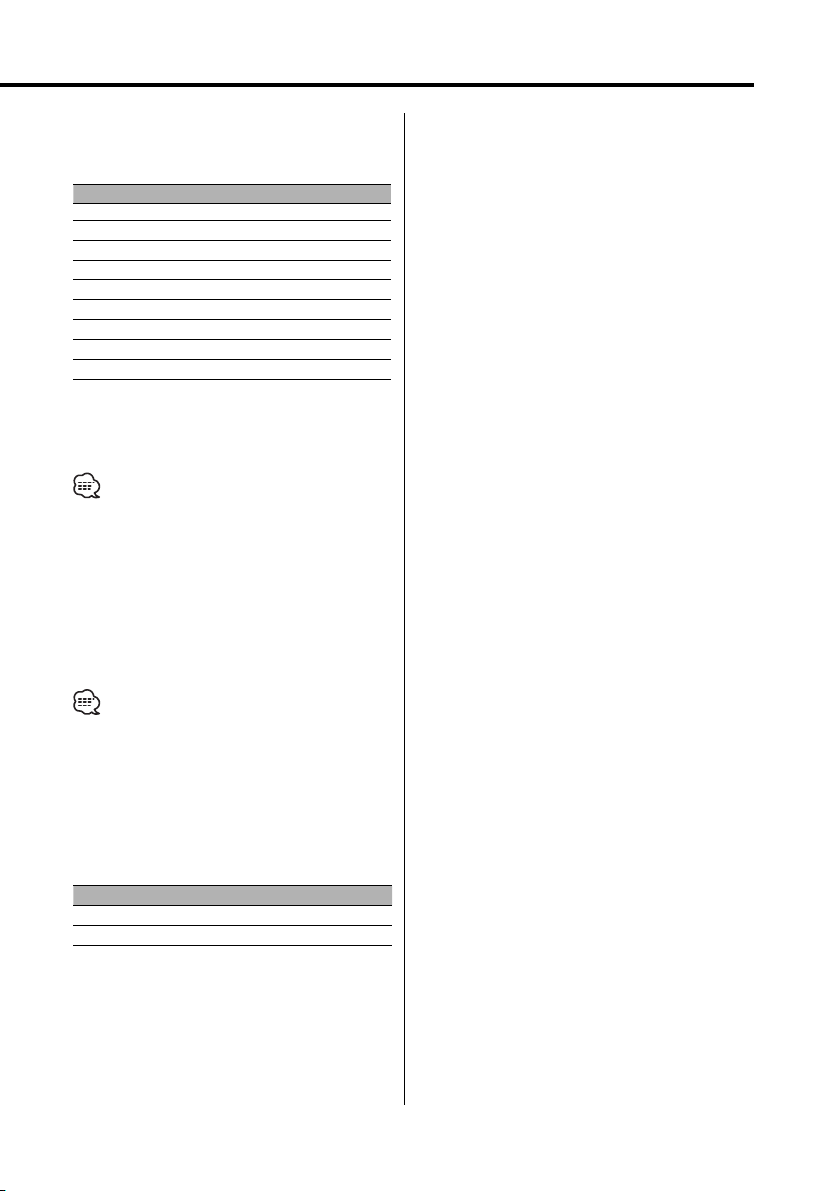
Set the parental level. The higher the level is, the
higher protection you get.
Display Setting
"1 G" G-rated movies (for children) can only be played.
"2"
"3 PG"
"4 PG 13"
"5"
"6 PG-R"
"7 NC-17"
"8 ADULT"
"NO_PARENTAL" Cancels the parental protection.
1 Press the [ENTER] button on the remote.
2 Set up the parental level.
3 Enter the password.
4 Press the [ENTER] button on the remote.
• The password is set to "0000" by default.
• The parental setting is enabled for "R" sign discs only.
PASSWORD
CHANGE: Change the password.
1 Select "CHANGE" and press the [ENTER] button
on the remote.
2 Enter the current password.
3 Enter the new password twice.
4 Press the [ENTER] button on the remote.
• The password is set to "0000" by default.
DEFAULTS
RESET: Resets the customized items on the Setup
menu other than the password.
FOLDER LIST
Set to display the directory on the monitor screen
when MP3 is played back.
Display Setting
"NO MENU" The directory is not displayed.
"WITH MENU" The directory is displayed.
English
|
21
Page 22
Accessories Installation
1
2
3
4
5
6
..........1
..........1
..........2
..........5
..........4
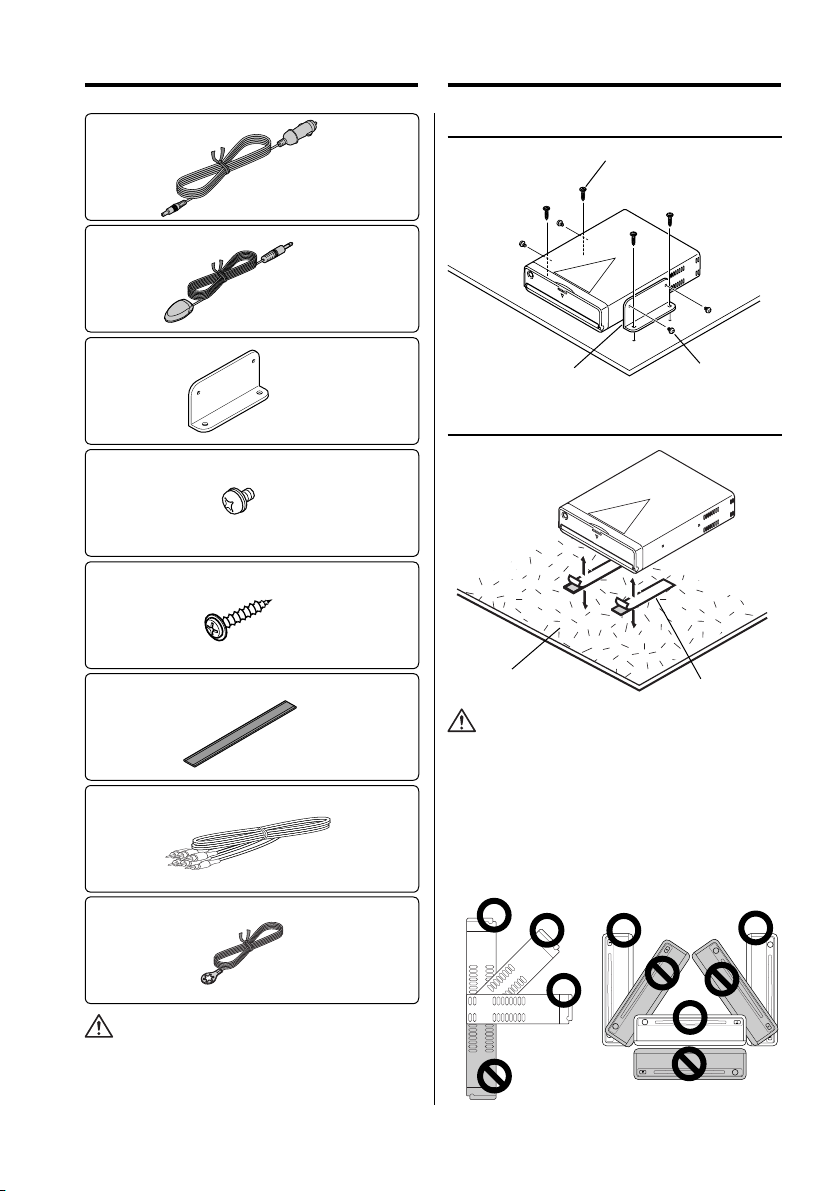
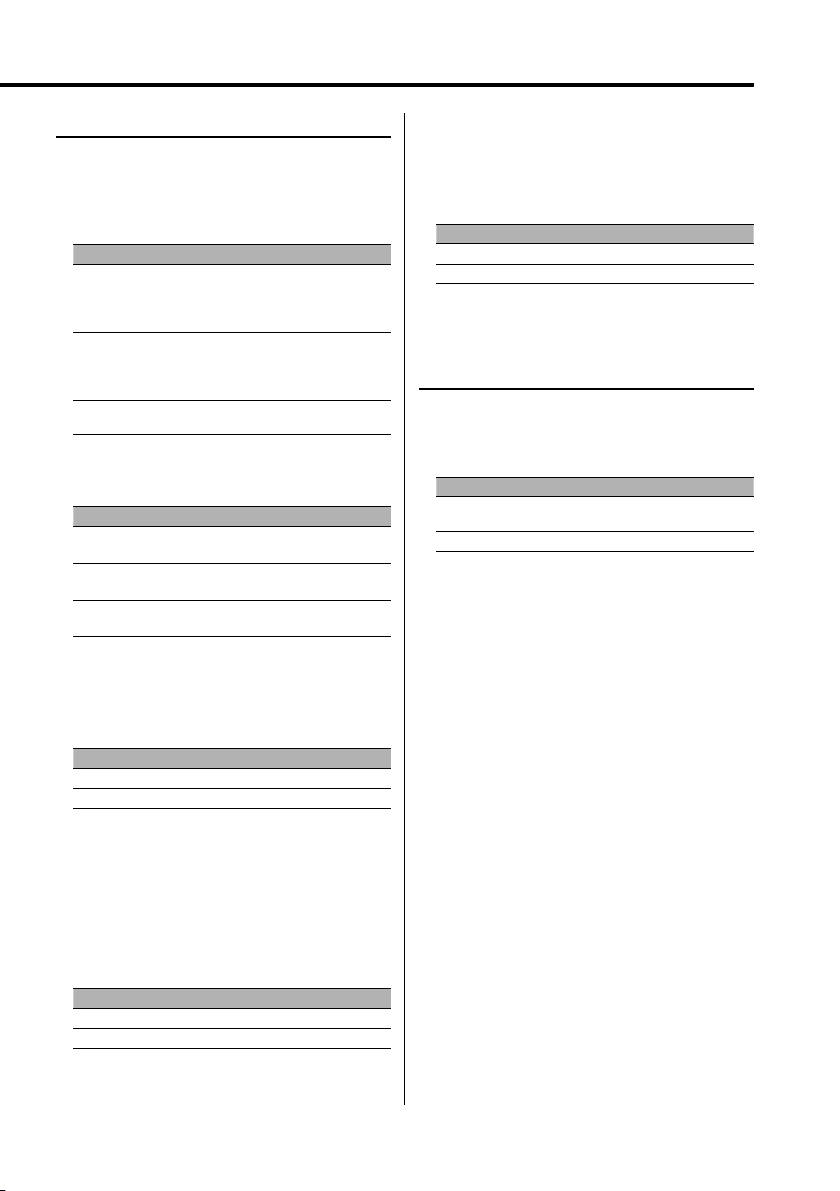
Installation using the Brackets
Tap ping Screw 5
Bracket 3
Semusu Screw 4
Installation using the velcro tapes
Carpet
Velcro tape 6
..........2
7
..........1
8
..........1
• If the fuse blows, first make sure that the wires have not
caused a short circuit, then replace the old fuse with one
with the same rating.
|
22
English
• Do not use your own screws. Use only the screws
provided. If you use the wrong screws, you could
damage the unit.
• Do not install the unit to an unatable place and a place
where it vibrates.
• You can mount the unit at any angle between the
regular horizontal position and the vertical position on
its back (0° through 90°). You cannot mount the unit with
the disc slot facing downwards, angled or upside down.
Page 23
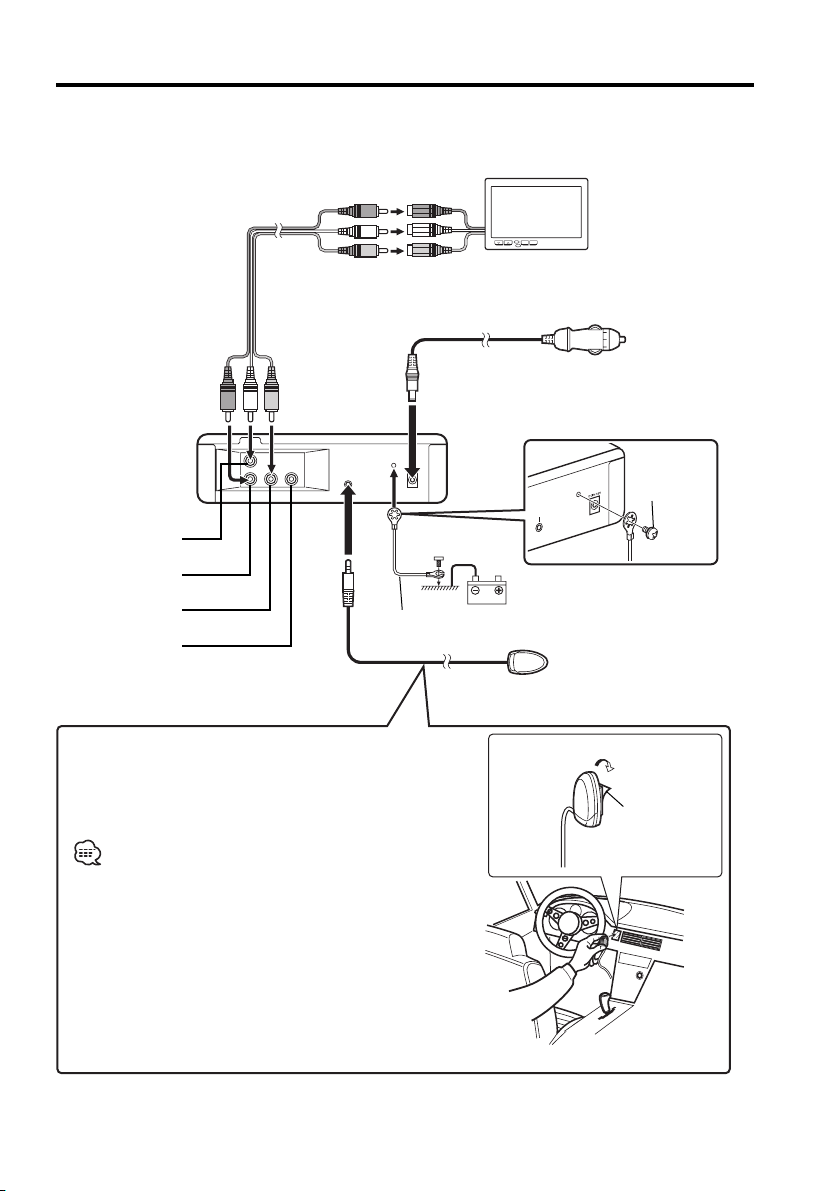
Connecting Wires to Terminals
RCA AV Cable 7
TV, Monitor, etc.
(optional accessory)
Power Cable 1
DVD Player back view
Cigarette Lighter Plug
To Cigarette
Lighter Socket
Fuse (3A) built in
M4 X 5mm
Audio left output
Audio right output
Video output
Ground wire 8 (Black) - (To car chassis)
Digital output
Remote Control Sensor 2
Attaching Remote Control Sensor
1 Remove the backing paper from the Velcro tape on the
back of the Remote Control Sensor.
2 After wiping off the dirt or oil from the attachment location,
attach the Remote Control Sensor.
• Wipe off the dirt or oil from the surface to which the Sensor is
attached.
• Avoid locations under direct sunlight or near the TV monitor where
signals from the remote controller are not received easily.
Battey
Semusu
m
m
5
X
4
M
E
T
O
M
E
R
Screw 4
Backing paper
English
|
23
Page 24

Troubleshooting Guide
What might seem to be a malfunction in your unit
may just be the result of slight misoperation or
miswiring. Before calling service, first check the
following table for possible problems.
? No sound can be heard, or the volume is low.
✔ Mute is turned on.
☞ Turn off Mute.
? The sound/picture skips on a DVD/VCD/CD.
✔ The disc is scratched or dirty.
☞ Clean the disc, referring to the section on
"Disc cleaning" (see page 8).
? A VCD cannot be played using menus.
✔ The VCD disc being played is not compatible with
P.B.C.
☞ Menu playback is available only with VCD discs
recorded with P.B.C.
? The subtitle is not displayed.
✔ The DVD disc being played does not contain the
recording of subtitles.
☞ The subtitle cannot be displayed when the
DVD disc being played does not contain the
recording of subtitles.
? The voice (or subtitle) language cannot be
changed.
✔ The DVD disc being played does not contain the
recording of more than one audio (or subtitle)
language.
☞ The voice (or subtitle) language cannot be
changed when the DVD disc being played
does not contain the recording of more than
one voice (or subtitle) language.
? The specified disc does not play, but another one
plays instead.
✔ The specified disc is quite dirty.
☞ Clean the disc.
✔ The disc is upside-down.
☞ Load the disc with the labeled side up.
✔ The disc is severely scratched.
☞ Try another disc instead.
? Cannot perform operations for MP3 Folder List,
MP3 Play Mode, Program Play or Random Play
during MP3 playback.
✔ 'FOLDER LIST' is set to "NO MENU" on the Setup
menu.
☞ Set 'FOLDER LIST' to "WITH MENU" (see
page21).
The messages shown below display your
systems condition.
"THERMAL PROTECTION PLEASE SHUT OFF POWER"
: The protective circuit in the unit activates when the
temperature inside the DVD player exceeds 60°C (140°F),
stopping all operation.
➪ Cool down the unit by opening the windows or
turning on the air conditioner. As the temperature
falls below 60°C (140°F), the disc will start playing
again.
To eject the disc in this situation, turn the power off
and then turn it back on.
"NO DISC"
: No disc is inserted in the unit.
"WRONG REGION"
: A DVD with the wrong region code was inserted into
the unit.
"DISC ERROR"
: A disc that cannot be played in the unit was inserted.
"INVALID ENTRY"
: The disc inserted contains damaged or non-standard
data.
"PASSWORD INCORRECT"
: The password entered does not match the one
registered.
"NEW PASSWORD NOT CONFIRMED"
: Appears if the second new password entered does not
match the first one when changing the password.
➪ When you enter the new password, you are required
to enter the same password twice for confirmation
purposes.
24
|
English
Page 25

Specifications
Specifications subject to change without notice.
DVD section
D/A Converter
: 8Level∆Σ, 24bit
Wow & Flutter
: Below Measurable Limit
Frequency response
: 17- 44 kHz (DVD96kHz Sampling)
Total harmonic distortion 1kHz
: 0.02 %
Signal to noise ratio
: 106 dB
Dynamic range
: 90 dB
MP3 Decode
: Compliant with MPEG-1/2 Audio Layer-3
DISC Format
: DVD-VIDEO/ VIDEO-CD/ CD-DA/ MP3
Output
Composite Video Output Level (V)
: 1V p-p (75Ω)
Audio 2ch Output Level (V)
:1.2 V/ 10 kΩ (DVD/CD)
Coaxial Digital Audio Interface Output Level (V )
: 0.5 V/ 75 Ω
General
Operating voltage
: 14.4 V (11 – 16 V)
Current consumption
: 2 A
Dimensions WxHxD
: 194 mm x 54 mm x 245 mm
Weight
: 1.85 kg
English
|
25
Page 26

Índice
Precauciones de Seguridad 27
Antes de usar 28
Notas sobre la reproducción de MP3
30
Acerca del mando a distancia 31
Acerca de los discos 32
Funciones básicas 33
Alimentación
Reproducción
Silenciamiento
Omisión
Avance/retroceso rápido
Repetición
Repetición A-B [DVD][VCD][CD]
Cambio de visualización
Funciones de vídeo DVD/CD de vídeo
36
Reproducción directa
Reproducción en cámara lenta
Menú DVD/Menú superior (títulos) [DVD]
Selección del idioma de audio [DVD]
Selección del idioma para los subtítulos [DVD]
Selección del ángulo de cámara [DVD]
Zoom [DVD]
PBC [VCD]
Pantalla de resumen [DVD]
Funciones CD/MP3 39
Lista de carpetas de MP3 [MP3]
Reproducción programada
Reproducción directa
Búsqueda de tiempos de reproducción [CD]
Modo de reproducción MP3 [MP3]
Reproducción aleatoria
Menú de configuración 42
Menú de configuración
Configuración general
Configuración de los altavoces
Configuración de audio
Preferencias
|
26
Español
Accesorios 46
Instalación 46
Conexión de cables a los terminals 47
Guia Sobre Localización De Averias
48
Especificaciones 49
[DVD]: La función sólo está disponible durante la
reproducción de DVD.
[VCD]: La función sólo está disponible durante la
reproducción de CDs de vídeo.
[CD]: La función sólo está disponible durante la
reproducción de CDs.
[MP3]: La función sólo está disponible durante la
reproducción de MP3s.
Page 27
Precauciones de Seguridad
2ADVERTENCIA
Para evitar el riesgo de lesiones
y/o fuego, observe las siguientes
precauciones:
• Inserte la unidad hasta el fondo, de manera que
quede firmemente bloqueada en su sitio. De
lo contrario, podría salir despedida con fuerza
durante un choque u otras sacudidas.
• Para evitar cortocircuitos, nunca coloque ni deje
objetos metálicos (por ejemplo, monedas o
herramientas metálicas) dentro de la unidad.
• Si nota que la unidad emite humos u olores
extraños, desconecte inmediatamente la
alimentación y consulte con su distribuidor
Kenwood.
• No conecte la unidad al monitor delantero. Esta
unidad está diseñada para el entretenimiento de
los pasajeros del asiento trasero.
ă No utilice ningún cable de alimentación que no
sea el accesorio. De lo contrario podría ocasionar
un incendio.
2PRECAUCIÓN
Para evitar daños en la unidad, tome las
siguientes precauciones:
• Asegúrese de utilizar para la unidad una fuente de
alimentación de 12V CC con masa negativa.
• No abra las cubiertas superior o inferior de la
unidad.
• No instale la unidad en un sitio expuesto a la
luz directa del sol, o excesivamente húmedo
o caluroso. Asimismo evite los lugares muy
polvorientos o sujetos a salpicaduras de agua.
• Durante la instalación, no utilice otros tornillos
que no sean los suministrados. El uso de tornillos
diferentes podría causar daños en la unidad
principal.
• Cuando tenga que reemplazar un fusible, utilice
únicamente uno del régimen prescrito. El uso de
un fusible de régimen incorrecto podría ocasionar
un funcionamiento defectuoso de la unidad.
NOTA
• Si tiene problemas durante la instalación, consulte
con su distribuidor KENWOOD.
• Las ilustraciones de la Pantalla y el panel que
aparecen en este manual son ejemplos utilizados
para explicar mejor cómo se utilizan los mandos.
Por lo tanto, las ilustraciones de la pantalla
que aparecen pueden ser distintas a las que
aparecen realmente en la pantalla del equipo, y
algunas de las ilustraciones de la pantalla puede
que representen algo imposible durante el
funcionamiento actual.
ă Si la unidad no funciona correctamente, desactive
la alimentación y vuélvala a activar. Si la unidad
todavía no funciona bien después de haber
desactivado y activado la alimentación, póngase
en contacto con su distribuidor local Kenwood
para obtener ayuda al respecto.
Restricciones debidas a diferencias entre
discos
Icono de
inhibición
de las funciones tal vez no funcionen como
usted quiera. Asegúrese de leer las instrucciones
suministradas con cada disco. Cuando se visualice
una icono de inhibición en la pantalla del televisor
conectado al reproductor, esto indicará que el disco
que está siendo reproducido se encuentra bajo
restricciones como se ha descrito arriba.
Algunos discos DVD y VCD sólo pueden
reproducirse en ciertos modos de
reproducción según las intenciones
de los productores de los programas.
Como este reproductor reproduce
discos según sus intenciones, algunas
Empañamiento de la lente
Inmediatamente después de encender el calefactor
del automóvil en épocas de frío, se podría
formar condensación o vaho sobre la lente de la
reproductora de CD. Este empañamiento de la
lente podría hacer imposible la reproducción de
los discos compactos. En tal caso, retire el disco y
espere hasta que se evapore la condensación. Si la
unidad no opera de la manera normal después de
un tiempo, consulte con su distribuidor Kenwood.
Limpieza de la unidad
Si la placa frontal de esta unidad está manchada,
límpiela con un paño seco tal como un paño de
silicona. Si la placa frontal está muy sucia, límpiela
con un paño humedecido en jabón neutro, y luego
aclárelo.
• Si se aplica algún spray para limpiar directamente a la
unidad puede que afecte a sus partes mecánicas. Si se
limpia la placa frontal con un paño duro o utilizando
líquido volátil tal como disolvente o alcohol puede que
se raye la superficie o que se borren algunos caracteres.
Español
|
27
Page 28
Antes de usar
Códigos de región del mundo
1
2
1
4
Discos que no pueden reproducirse
Icono Descripción
Indica el código de región donde va a ser reproducido el disco.
8
32
Número de idiomas de voz grabados con la función de audio. El número en el icono
indica el número de idiomas de voz. (Máximo de 8 idiomas)
Número de idiomas de subtítulos grabados con la función de subtítulos. El número
en el icono indica el número de idiomas de subtítulos. (Máximo de 32 idiomas)
5
6
3
5
2
2
1
4
Número de ángulos proporcionado por la función de ángulos. El número en el icono
9
16:9 LB
indica el número de ángulos. (Máximo de 9 ángulos)
Los formatos que pueden ser seleccionados. "LB" significa buzón y "PS" panorámica/
exploración. En el ejemplo de la izquierda, el vídeo 16:9 se puede convertir en vídeo
tipo buzón.
Discos que se pueden reproducir
• Discos de vídeo DVD
• Discos de audio (CD)
• Discos con formato MP3 (CD)
• Discos con formato CD-R/RW
• Discos CD de vídeo
Además, no pueden reproducirse discos DVD-R si no se han grabado en el formato DVD-Video.
Acerca de las temperaturas de utilización
El circuito de protección de la unidad se activa cuando la temperatura interior de la misma excede los
60°C (140°F). Remítase a la guía de solución de problemas (p 48).
|
28
Español
Page 29
La marca del producto láser
CLASS 1
LASER PRODUCT
Esta etiqueta está colocada en el chasis e indica
que el componente funciona con rayos láser de
classe1.
Esto significa que el aparato utiliza rayos láser
considerados como de clase débil. No existe el
peligro de que este aparato emita al exterior una
radiación peligrosa.
Este producto incorpora tecnología de
protección de derechos de autor protegida
por patentes de EE.UU. y otros derechos
de propiedad intelectual. El uso de esta
tecnología de protección de derechos de
autor debe ser autorizado por Macrovision,
y solo está destinado a uso doméstico y a
otros usos solamente con previa autorización
de Macrovision. La ingeniería inversa y el
desmontaje están prohibidos.
is a trademark of DVD Format/Logo
Licensing Corporation registered in the U.S.,
Japan and other countries.
Fabricado bajo licencia de Dolby Laboratories.
"Dolby" y el símbolo con una doble D son
marcas comerciales de Dolby Laboratories.
Español
|
29
Page 30
Notas sobre la reproducción de MP3
KDV-S240P puede reproducir MP3 (MPEG1, 2
Audio Layer 3). Note, sin embargo, que los medios
de grabación MP3 y los formatos aceptables son
limitados. Cuando se graben MP3, preste atención a
las restricciones siguientes.
Medios aceptables
Los medios de grabación MP3 aceptables para
esta unidad son CD-ROM, CD-R, y CD-RW. Cuando
utilice discos CD-RW, realice un formateo completo,
no formateo rápido para evitar posibles fallos de
funcionamiento.
Formatos de medio aceptables
Los formatos siguientes están disponibles para los
medios utilizados en esta unidad. El número máximo
de caracteres utilizados para nombre de archivo y de
carpeta incluyendo el separador (".") y la extensión
de tres caracteres se muestran entre paréntesis.
• ISO 9660 Nivel 1 (12 caracteres; Se visualiza un
máximo de 11 caracteres.)
• ISO 9660 Nivel 2 (31 caracteres; Se visualiza un
máximo de 11 caracteres.)
• Joliet (64 caracteres; Se visualiza un máximo de
11 caracteres.)
• Romeo (128 caracteres; Se visualiza un máximo
de 11 caracteres.)
• Nombre de archivo largo (200 caracteres; Se
visualiza un máximo de 11 caracteres.)
• Cantidad máxima de caracteres por nombre de
carpeta: 128 (Joliet; Se visualiza un máximo de
11 caracteres.)
Para conseguir una lista de los caracteres
disponibles, consulte el manual de instrucciones
del software escrito y la sección Introducción de
nombres de ficheros y de carpetas a continuación.
Los medios reproducibles en esta unidad tienen las
siguientes limitaciones:
• Cantidad máxima de niveles de directorios: 8
• Cantidad máxima de ficheros por carpeta: 185
• Cantidad máxima de carpetas: 127
Los MP3 escritos en formatos diferentes a los
mencionados anteriormente pueden no ser
reproducidos en forma correcta y puede que sus
nombres de ficheros o nombres de carpetas no se
visualicen apropiadamente.
Ajustes para su codificador de MP3 y
quemador de CD
Realice el siguiente ajuste al comprimir datos de
audio en datos MP3 con el codificador MP3.
• Velocidad de bit de transferencia:
56 —320 kbps
• Frecuencia de muestreo:
11.025, 12, 16, 22.05, 24, 32, 44.1, 48 kHz
Cuando utilice su quemador de CD para grabar
MP3 hasta la capacidad máxima de disco,
deshabilite la escritura adicional. Para grabar en un
disco vacío hasta la capacidad máxima de una vez,
marque Disco Completo.
Visualización de etiqueta ID3
La etiqueta ID3 no se puede visualizar.
Introducción de nombres de ficheros y
carpetas
Los caracteres de la lista de códigos son los
únicos nombres de archivo y carpeta que pueden
introducirse y visualizarse. Si introduce algún otro
caracter, los nombres de ficheros y carpetas no se
visualizarán correctamente. Puede que tampoco se
visualicen correctamente según sea el quemador
de CD utilizado. La unidad reconoce y reproduce
sólo aquellos MP3 que tienen la extensión MP3
(.MP3).
• Un archivo cuyo nombre se escriba con caracteres
que no aparezcan en la lista de códigos, podría no
reproducirse correctamente.
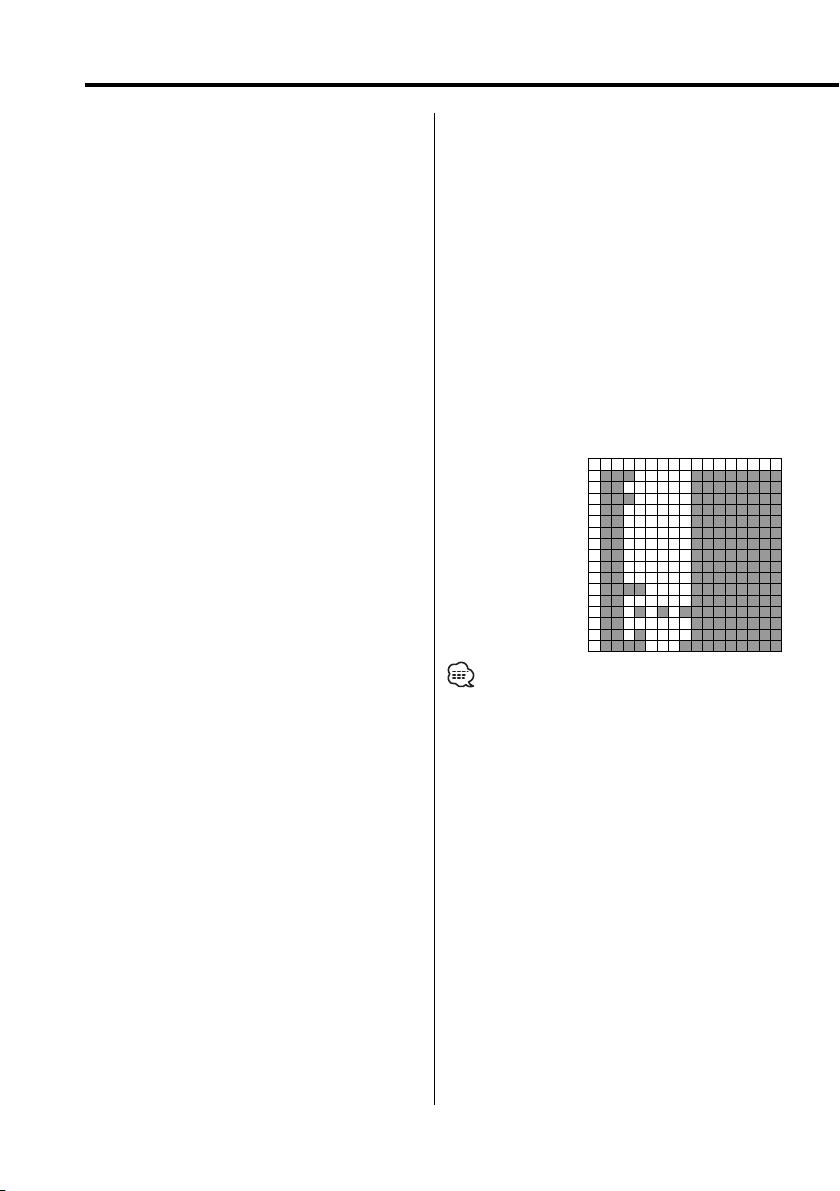
0123456789ABCDEF
00@P‘p
1!1AQaq
22BRbr
3#3CScs
4$4DTdt
5%5EUeu
6&6FVfv
7’7GWgw
8(8HXhx
9)9IYiy
AJZjz
B+;K[k{
C,Ll
D -=M]m}
E . N^n~
FO_o
30
|
Español
Page 31
Acerca del mando a distancia
Escritura de ficheros dentro de un medio
Cuando se carga un medio que contiene datos
MP3, la unidad verifica todos los datos en el
medio. Si el medio contiene muchas carpetas o no
contiene ficheros MP3, por consiguiente, le tomará
a la unidad un largo tiempo antes de empezar a
reproducir MP3.
Además, puede que transcurra algo de tiempo
para que la unidad se mueva al siguiente archivo
MP3 o puede que no se realice correctamente una
Búsqueda de archivo o una Búsqueda de carpeta.
La carga de tales medios puede ocasionar fuertes ruidos
que dañen los altavoces.
• No intente reproducir un medio que no contenga
ficheros MP3 con la extensión MP3. La unidad confunde
los ficheros que no sean MP3 para datos MP3 mientras
tengan la extensión MP3.
• No intente reproducir un medio que no contenga MP3.
Orden de reproducción de MP3
Cuando se seleccionan para reproducción,
búsqueda de carpeta, búsqueda de archivo o
para selección de carpeta, el acceso a los archivos
y carpetas se realiza en el orden en que fueron
escritor con escritor de CD.
Debido a esto, el orden en el cual se espera
que sean reproducidos puede que no coincida
con el orden en el cual se están reproduciendo
actualmente. Usted puede seleccionar el orden en
el cual los MP3 se van a reproducir escribiéndolos
en un medio tal como CD-R con sus nombres de
fichero comenzando con números de secuencia de
reproducción tales como "01" a "99", dependiendo
de su quemador de CD.
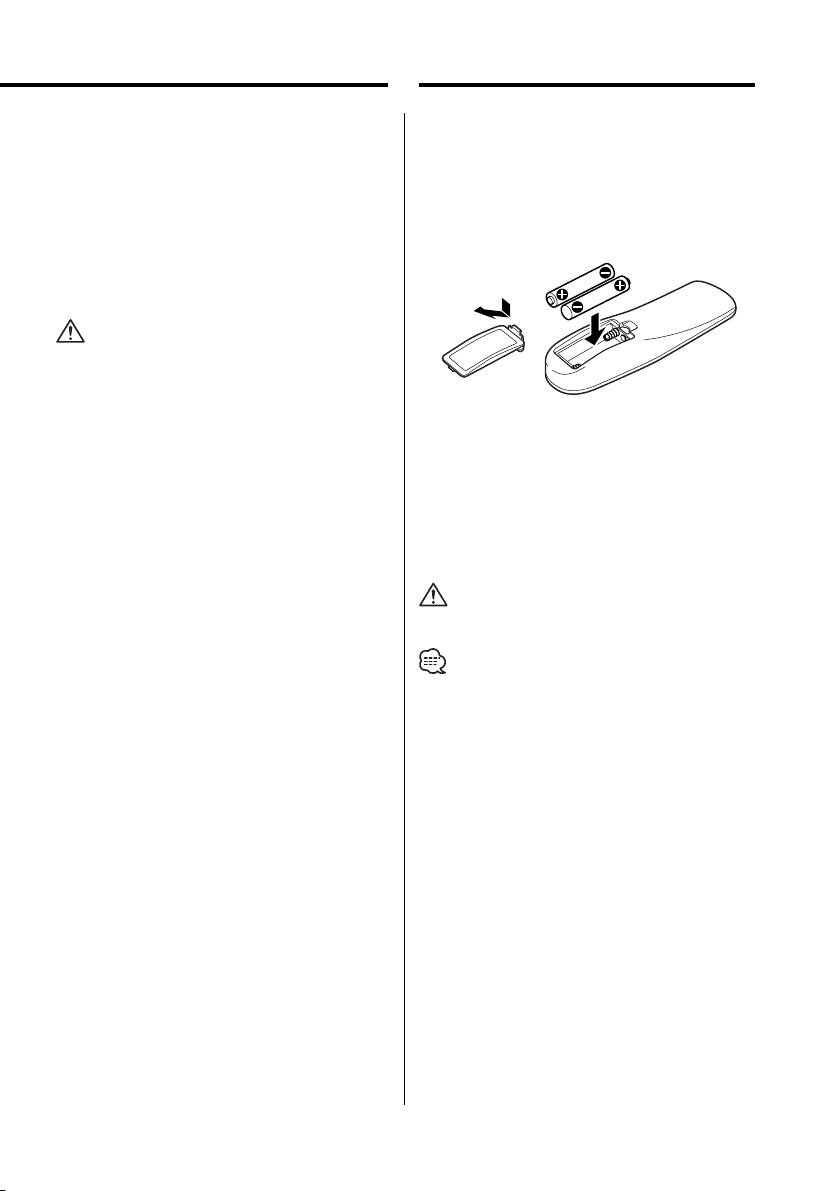
Carga de la pila
1. Use dos pilas "AAA".
Retire la cubierta como se muestra en la
ilustración.
2. Ingrese las pilas con los polos + y – en la posición
correcta siguiendo las indicaciones que aparecen
dentro del compartimiento.
2ADVERTENCIA
• Almacene las pilas nuevas fuera del alcance de
los niños. Vea inmediatamente a su médico si una
pila es ingerida accidentalmente.
• No coloque el mando a distancia en lugares
donde este se pueda mover mientras conduce. Si
el mando se caé debajo del pedal del freno, etc.,
esto le impedirá conducir, lo cual constituye un
peligro.
• No deje el mando en sitios con mucho calor como, por
ejemplo el salpicadero.
• A Las baterías provistas con esta unidad están destinadas
a la verificación del funcionamiento, por lo que la vida
útil de éstas puede ser corta.
• A Cuando la distancia de eficacia de control del control
remoto se vuelva corta, reemplace las dos pilas por pilas
nuevas.
Español
|
31
Page 32
Acerca de los discos
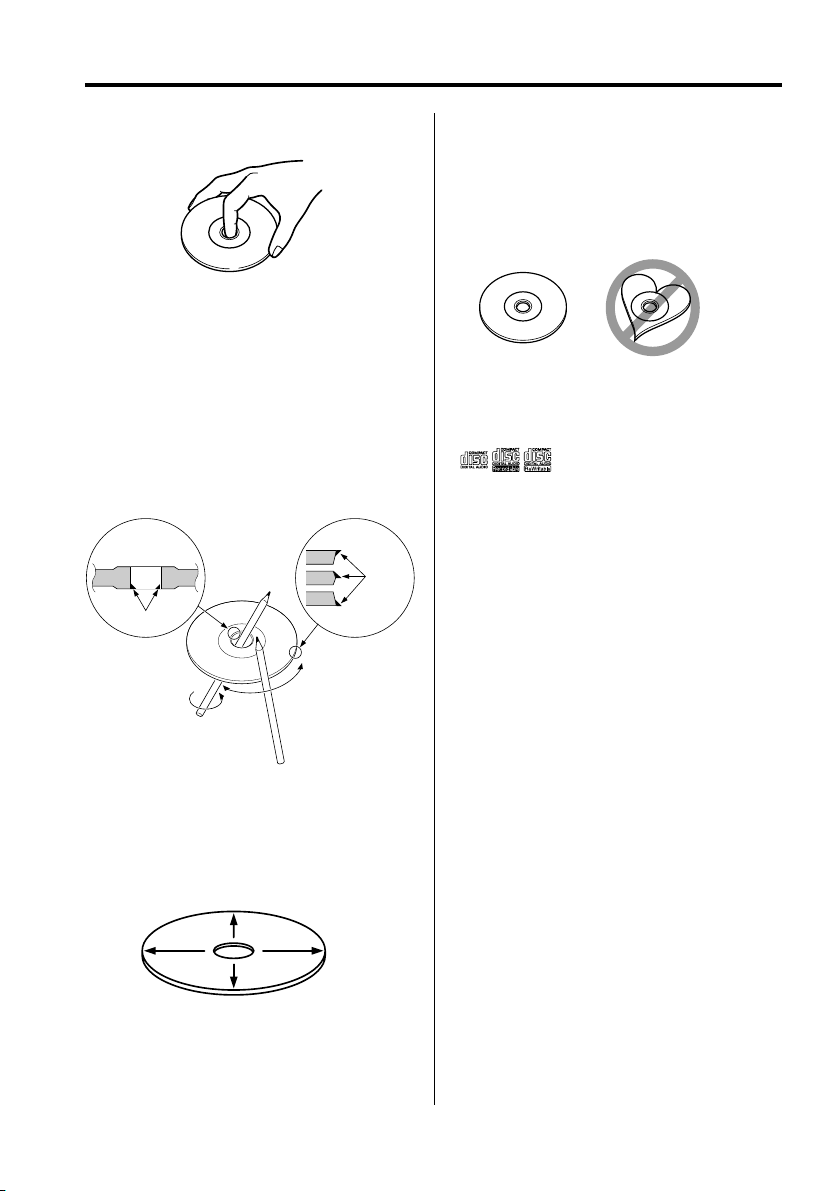
Manipulación de los discos
• No toque la superficie de grabación de los discos.
• Los discos CD-R/RW y DVD-R son más propensos
a daños que un CD normal de música. Utilice un
CD-R/RW o DVD-R después de leer atentamente
las precauciones indicadas en el embalaje, etc.
• No pegue cinta adhesiva, etc., en el disco.
Además, no utilice discos que tengan cinta
adhesiva pegada en ellos.
Cuando utilice un disco nuevo
Si el orificio central del disco o el borde exterior del
mismo tienen rebabas, quítelas con un bolígrafo,
etc., antes de utilizar el disco.
Rbabas
Rebabas
Extracción de discos
Cuando extraiga discos de esta unidad, retírelos en
sentido horizontal.
Discos que no pueden utilizarse
• Los discos que no sean redondos no pueden
utilizarse.
• Los discos coloreados en la superficie de
grabación o que estén sucios no pueden
utilizarse.
• Esta unidad sólo puede reproducir los CD con
.
Puede que no reproduzca correctamente los
discos que no tienen la marca.
• No se puede reproducir un CD-R o CD-RW que no
ha sido finalizado. (Para el proceso de finalización
remítase a su software escrito CD-R/CD-RW y a
su manual de instrucciones de grabador de CDR/CD-RW.)
Almacenamiento de los discos
• No los coloque expuestos a la luz solar directa
(Sobre el asiento o el tablero de instrumentos etc.)
ni donde la temperatura sea alta.
• Guarde los discos en sus estuches.
Accesorios de discos
No utilice accesorios de tipo disco.
Limpieza de los discos
Limpie desde el centro del disco hacia el exterior.
|
32
Español
Page 33
Funciones básicas
POWER EJECT
1
/¡
DISPLAY
4/¢
38
7
REPEAT
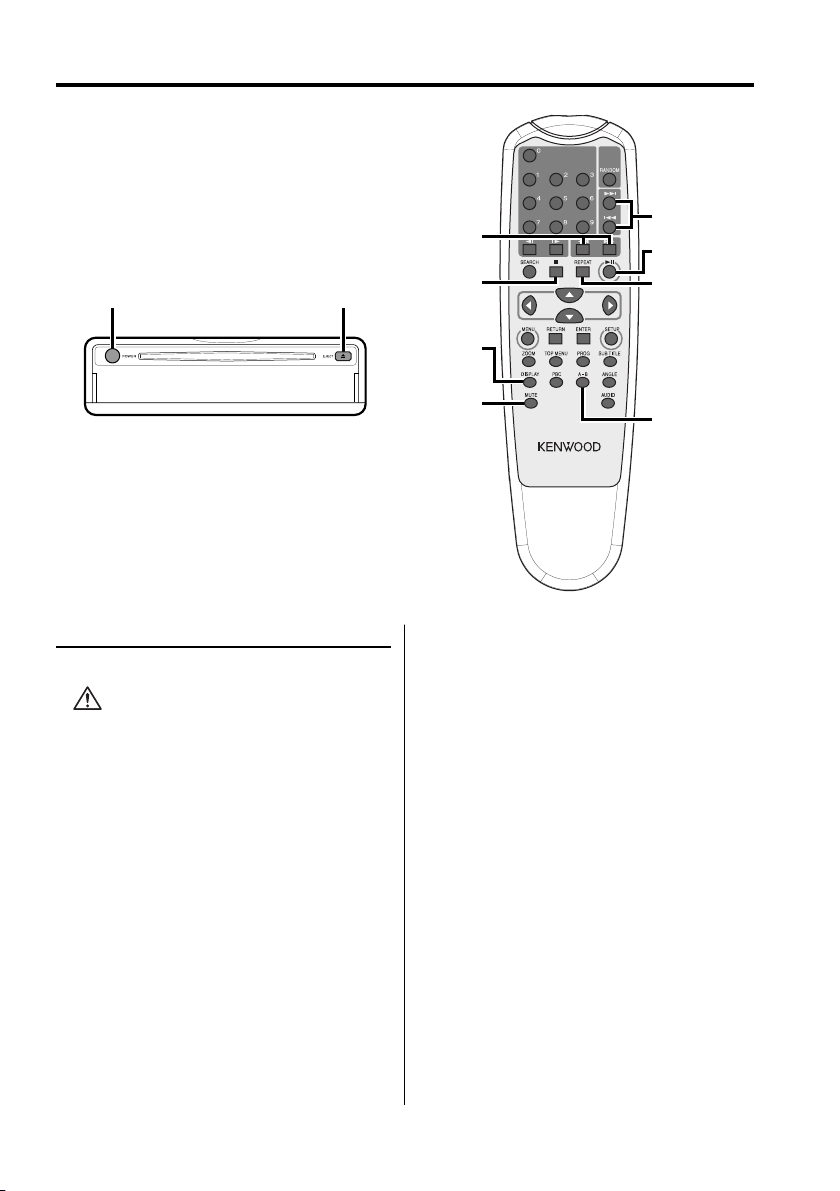
Alimentación
Pulse el botón [POWER].
• Desconecte la clavija del encendedor cuando
desactive la ignición con el fin de prevenir que se
agote la batería.
MUTE
A–B
Español
|
33
Page 34
Funciones básicas
Reproducción
Reproducción
Abra la cubierta y cargue un disco en el
equipo.
Si ya hay un disco cargado, pulse el botón [38].
Para reproducir MP3 cuando 'FOLDER LIST' ha
sido ajustado a "WITH MENU", remítase 'Lista de
carpetas de MP3' (página 39) para seleccionar el
archivo que desea reproducir.
Comienza la reproducción del disco.
• Cuando cargue un disco, la reproducción comenzará
automáticamente desde el principio del disco.
Si desactiva la alimentación mientras reproduce
un disco, al volver a activar la alimentación la
reproducción del disco se reanudará donde fue
detenida.
Pausa
Pulse el botón [38].
Cada vez que pulse este botón, el disco alternará
entre el modo de pausa y el de reproducción.
Parada
Pulse el botón [7].
Para reanudar la reproducción, pulse el botón
[38].
Silenciamiento
Para bajar el volumen rápidamente.
Pulse el botón [MUTE].
Cada vez que pulse el botón, la función de
silenciamiento se activará o desactivará.
Omisión
Para omitir un capítulo, selección, pista o canción.
Pulse el botón [4] o [¢].
ă Para realizar saltos en un VCD, desactive la función PBC
pulsando el botón [PBC].
Avance/retroceso rápido
Pulse el botón [1] o [¡].
Cada vez que pulse el botón, la velocidad
cambiará en 4 niveles (X2, X4, X6, X8).
Para reanudar la reproducción, pulse el botón
[38].
• Si pulsa el botón [7] dos veces durante la
reproducción de un DVD, la reproducción comenzará
desde el principio del disco la próxima vez que lo
reproduzca.
Expulsión
Pulse el botón [EJECT].
• Si desea reanudar la reproducción cuando el disco
ha sido expulsado del equipo, vuelva a pulsar el
botón [EJECT]. El disco se cargará en el equipo
y la reproducción se reanudará.
|
34
Español
Page 35
Repetición
Para reproducir una canción, capítulo, título, etc.,
de forma repetida.
Pulse el botón [REPEAT].
Cada vez que pulse el botón, el modo
de repetición cambiará como se indica
a continuación.
En modo DVD
Visualización Ajuste
"CHAPTER REPEAT ON" Reproduce repetidamente el capítulo.
"TITLE REPEAT ON" Reproduce repetidamente el título.
"REPEAT OFF" Desactiva la reproducción repetida.
En modo CD/VCD
Visualización Ajuste
"REP-ONE" Reproduce repetidamente la pista.
"REP-ALL" Reproduce repetidamente el disco.
"REPEAT OFF" Desactiva la reproducción repetida.
En modo MP3
Visualización Ajuste
"REP-ONE" Reproduce repetidamente la canción.
"FOLDER-REP"/
"REP-ALL"
"FOLDER"/"REPEAT OFF" Desactiva la reproducción repetida.
• Para repetir un VCD, desactive la función PBC
pulsando el botón [PBC].
Las canciones contenidas en la carpeta
seleccionada se reproducen repetidamente.
Cambio de visualización
Para cambiar la información mostrada en la
pantalla del monitor.
Pulse el botón [DISPLAY].
Cada vez que pulse el botón, la visualización
cambiará como se indica a continuación.
En modo DVD
Visualización Información
"TITLE CHAPTER" Tiempo transcurrido del título/capítulo
"TITLE REMAIN" Tiempo restante del título
"CHAPTER ELAPSED" Tiempo transcurrido del capítulo
"CHAPTER REMAIN" Tiempo restante del capítulo
"OFF" Sin visualización
En fuente VCD (con PBC activado) /MP3
Visualización Información
"SINGLE ELAPSED" Tiempo transcurrido de la canción
"SINGLE REMAIN" Tiempo restante de la canción
"OFF" Sin visualización
En fuente VCD (con PBC desactivado) /CD
Visualización Información
"SINGLE ELAPSED" Tiempo transcurrido de la pista
"SINGLE REMAIN" Tiempo restante de la pista
"TOTAL ELAPSED" Tiempo transcurrido del disco
"TOTAL REMAIN" Tiempo restante del disco
"OFF" Sin visualización
Repetición A-B [DVD][VCD][CD]
Puede especificar los puntos de inicio y término
de una sección determinada y reproducir dicha
sección repetidamente.
1 Especifique el punto A (punto de inicio)
Pulse el botón [A-B].
2 Especifique el punto B (punto de término)
Pulse el botón [A-B].
La sección comprendida entre los puntos A y B
se reproduce repetidamente.
Para cancelar la función de repetición A-B
Pulse el botón [A-B].
Español
|
35
Page 36
Funciones de vídeo DVD/CD de vídeo
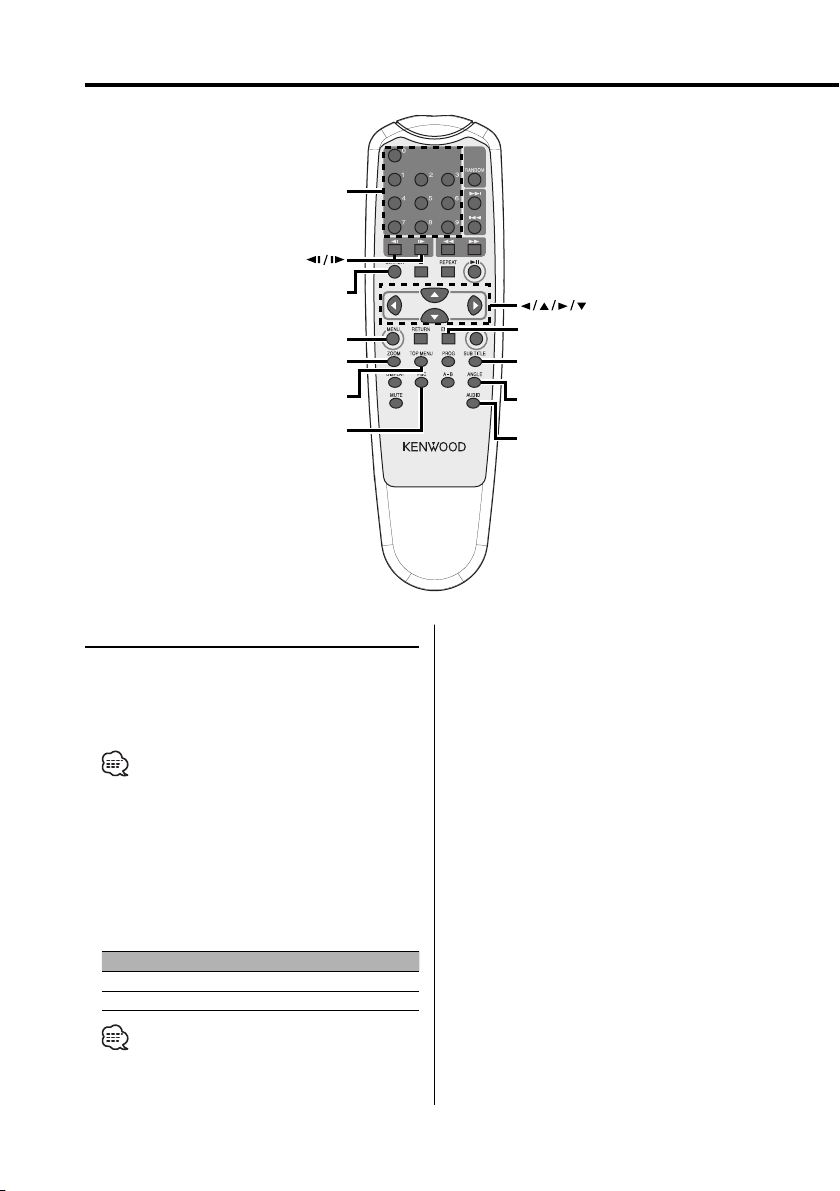
0–9
SEARCH
MENU
ZOOM
TOP MENU
PBC
Reproducción directa
Permite seleccionar directamente la escena que
se desea reproducir.
1 Ingrese al modo de búsqueda
Pulse el botón [SEARCH].
ă Cuando realice una búsqueda durante una
reproducción en el VCD, desactive la función PBC
pulsando el botón [PBC]
2 Para DVD, seleccione el modo de búsqueda
Pulse el botón [SEARCH].
Cada vez que pulse el botón, el ítem que se
puede seleccionar cambiará como se indica
a continuación.
Ítem
Número de capítulo
Tiempo de reproducción
ENTER
SUB TITLE
ANGLE
AUDIO
3 Seleccione la escena que desea reproducir
Pulse el botón [0] – [9].
Se inicia reproduciendo la escena que introdujo
durante la reproducción VCD.
4 Para DVD, inicie la búsqueda de reprodución
Pulse el botón [ENTER].
Comienza reproduciendo la escena que
introdujo.
• Si pulsa el botón [2] o [3] durante el modo de
búsqueda de número de capítulo, será posible realizar
la búsqueda de un número de título.
|
36
Español
Page 37
Reproducción en cámara lenta
Selección del idioma de audio [DVD]
Pulse el botón [2 I] o [I 3].
Cada vez que pulse el botón, la reproducción
se realizará en cámara lenta, como se indica
a continuación.
Disco Botón Movimiento
2
I
DVD
DVD
VCD
VCD
• Para restablecer la velocidad normal, pulse
el botón [38].
La velocidad de reproducción lenta en retroceso
cambia en el orden de 2X, 4X y 8X.
I 3
La velocidad de reproducción lenta en avance
cambia en el orden de 2X, 4X y 8X.
I
2
La imagen retrocede un cuadro.
3
I
La velocidad de reproducción lenta en avance
cambia en el orden de 1X, 2X y 3X.
Menú DVD/Menú superior (títulos)
[DVD]
Muestra el menú DVD y el menú superior (títulos),
donde se pueden hacer diversos ajustes.
1 Visualice el menú DVD
Pulse el botón [MENU].
Visualice el menú superior (títulos)
Pulse el botón [TOP MENU].
2 Seleccione el ítem deseado
Pulse el botón [2]/[5]/[3]/[∞] o [0] – [9].
3 Finalice el ítem
Pulse el botón [38].
Para obtener información acerca del uso de cada
menú, consulte las instrucciones incluidas con
el disco.
4 Cancele la visualización de los menús
Pulse el botón [MENU] o [TOP MENU].
Pulse el botón [AUDIO].
Los idiomas grabados en el disco cambian
en orden.
• Si sólo hay un idioma grabado en el disco, el idioma
no cambia.
Selección del idioma para
los subtítulos [DVD]
Pulse el botón [SUB TITLE].
Los idiomas grabados en el disco cambian
en orden.
• Si sólo hay un idioma grabado en el disco, el idioma
no cambia.
Selección del ángulo de cámara
[DVD]
Pulse el botón [ANGLE].
Los ángulos grabados en el disco cambian
en orden.
• Si sólo hay un ángulo grabado en el disco, el ángulo
no cambia.
Zoom [DVD]
Para ampliar la imagen.
1 Seleccione la relación de aumento
Pulse el botón [ZOOM].
Cada vez que pulse el botón, la relación de zoom
cambiará entre 3 niveles diferentes (X1.5, X2, X3).
2 Seleccione la posición de visualización
Pulse el botón [2]/[5]/[3]/[∞].
Español
|
37
Page 38
Funciones de vídeo DVD/CD de vídeo
PBC [VCD]
Permite utilizar la función de control
de reproducción (PBC).
1 Active la función PBC
Pulse el botón [PBC].
Cada vez que pulse el botón, la función PBC
se activará o desactivará.
2 Seleccione el ítem deseado
Pulse el botón [0] – [9].
3 Finalice el ítem
Pulse el botón [38].
Para obtener información acerca del uso de la
función PBC, consulte las instrucciones incluidas
con el disco.
• Puede utilizar la función PBC al reproducir un VCD
versión 2.0 o superior.
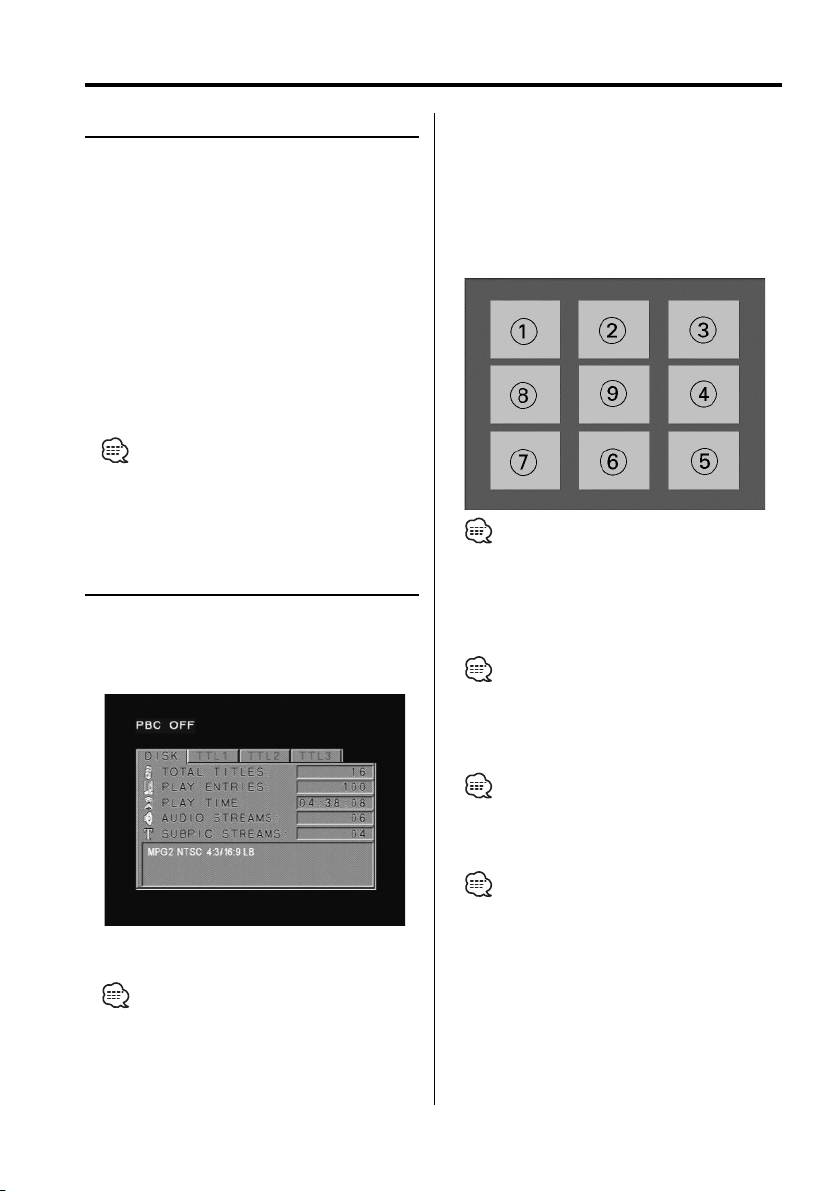
Pantalla de resumen [DVD]
Muestra los capítulos de un título, lo que permite
seleccionar directamente la escena que se desea ver.
1 Introduzca la información del título
Pulse el botón [PBC].
3 Reproduzca el título
Pulse el botón [ENTER].
Selección de la escena
4 Detener la reproducción
Pulse el botón [7].
5 Visualice la pantalla de resumen
Pulse el botón [MENU].
• Pulse el botón [7] para regresar a la pantalla anterior.
6 Reproduzca la escena deseada
Pulse el botón [1] – [9].
Pulse el botón [1] – [9], el que corresponda al
número que aparece en la pantalla de resumen.
• Pulse el botón [4] o [¢] para ir a la página
anterior o a la siguiente.
7 Reproduzca la escena seleccionada
Pulse el botón [ENTER].
2 Seleccione el título
Pulse el botón [2] o [3].
• Pulse el botón [1] o [¡] para cambiar 10 títulos
a la vez.
• Pulse el botón [4] o [¢] para pasar al primer
título o al último.
|
38
Español
• Pulse el botón [7] para regresar a la pantalla anterior.
Para cancelar la pantalla de resumen
Pulse el botón [PBC].
• Algunos títulos o capítulos pueden no visualizarse.
En este caso, se visualiza la pantalla anterior.
Page 39
Funciones CD/MP3
0–9
SEARCH
7
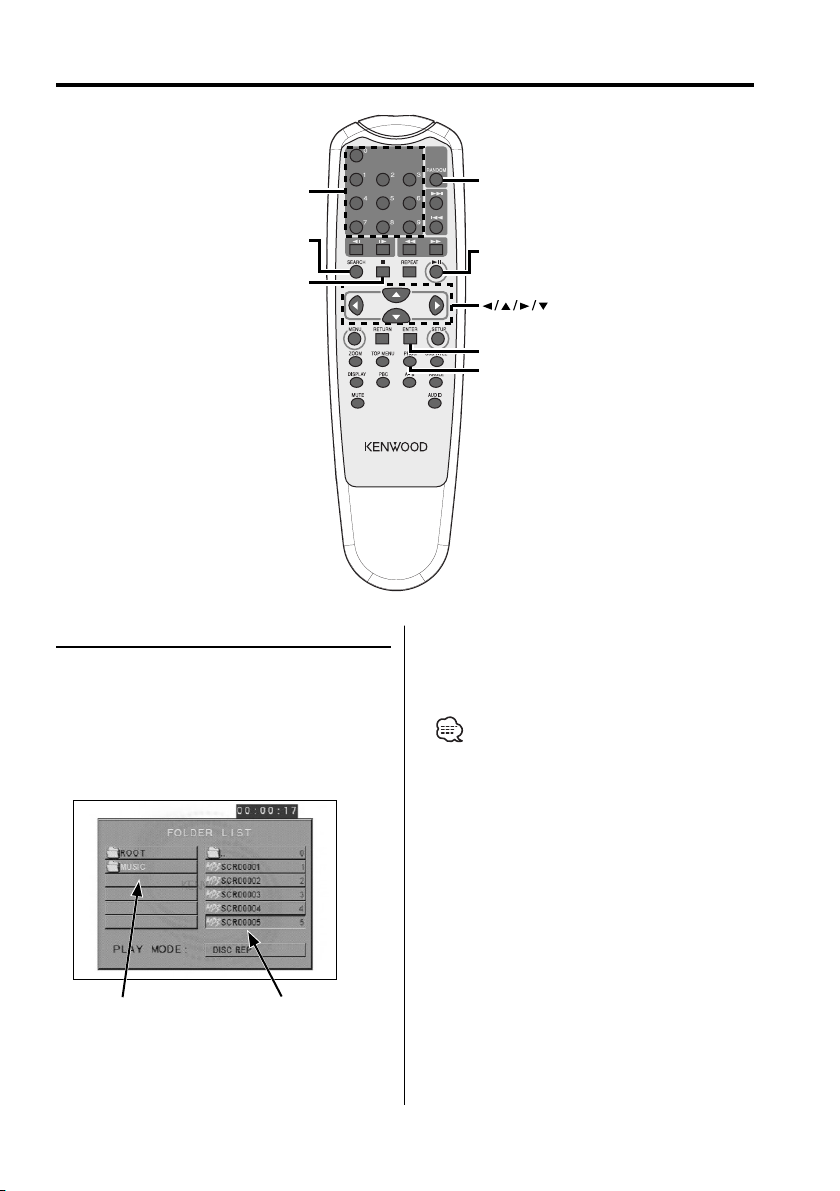
Lista de carpetas de MP3 [MP3]
Seleccione la carpeta o archivo que desea
reproducir.
1 Detenga la reproducción
Pulse el botón [7].
2 Mueva el cursor a la lista de carpetas
Pulse el botón [2]/[3].
RANDOM
38
ENTER
PROG
4 Finalice su selección
Pulse el botón [ENTER].
5 Seleccione el archivo
Pulse el botón [5]/[∞].
• Pulse el botón [4] o [¢] para desplazarse en la
lista hacia arriba o hacia abajo.
6 Reproduzca el archivo seleccionado
Pulse el botón [ENTER].
Lista de carpetas
3 Seleccione la carpeta
Pulse el botón [5]/[∞].
Lista de archivos
Español
|
39
Page 40

Funciones CD/MP3
Reproducción programada
Para reproducir las canciones seleccionadas
en un orden determinado.
1 Detenga la reproducción
Pulse el botón [7].
2 Seleccione el modo de programa
Pulse el botón [PROG].
Cambia "PLAY MODE", visualizado en la parte
inferior de la pantalla a "PROGRAM PO" durante la
reproducción de MP3.
3 Seleccione la canción que desea reproducir
Pulse el botón [2]/[5]/[3]/[∞] (solamente
durante la reproducción de MP3) o [0] – [9].
Especifica el archivo que contiene la canción que
se desea reproducir.
4 Finalice la canción que desea reproducir
Pulse el botón [ENTER].
La canción seleccionada en el paso 3 queda
registrada como el programa número 1.
5 Repita los pasos 3 y 4 para registrar todas
las canciones que desea reproducir de forma
programada.
En el caso de MP3, si ha terminado de programar
los archivos, pulse el botón [7] para salir del
modo de programa.
6 Inicie la reproducción programada
Pulse el botón [38].
Las canciones registradas se reproducen en
el orden programado.
Cancelación de la reproducción programada
para CDs
Pulse los botones [7], [PROG] y [ENTER] en
orden.
Cancelación de la reproducción programada
para MP3
Pulse los botones [7] y [PROG] en orden.
Reproducción directa
Permite seleccionar directamente la canción que
se desea reproducir.
1 Introduzca el número de la pista, archivo
o carpeta que desea reproducir
Pulse el botón [0] – [9].
2 Reproducción
Pulse el botón [ENTER].
• Si transcurren aproximadamente 5 segundos sin que
se realice la operación descrita en el paso 2, el equipo
buscará automáticamente la canción registrada en
el paso 1.
Búsqueda de tiempos
de reproducción [CD]
Introduzca el tiempo de reproducción desde
el cual desea comenzar.
1 Seleccione el modo de búsqueda de tiempos
de reproducción
Pulse el botón [SEARCH].
2 Introduzca el tiempo de reproducción desde
el cual desea comenzar
Pulse el botón [0] – [9].
Por ejemplo
5:07 ➪ [0], [5], [0], [7]
Comienza la reproducción desde el momento
que se especificó.
40
|
Español
Page 41
Modo de reproducción MP3 [MP3]
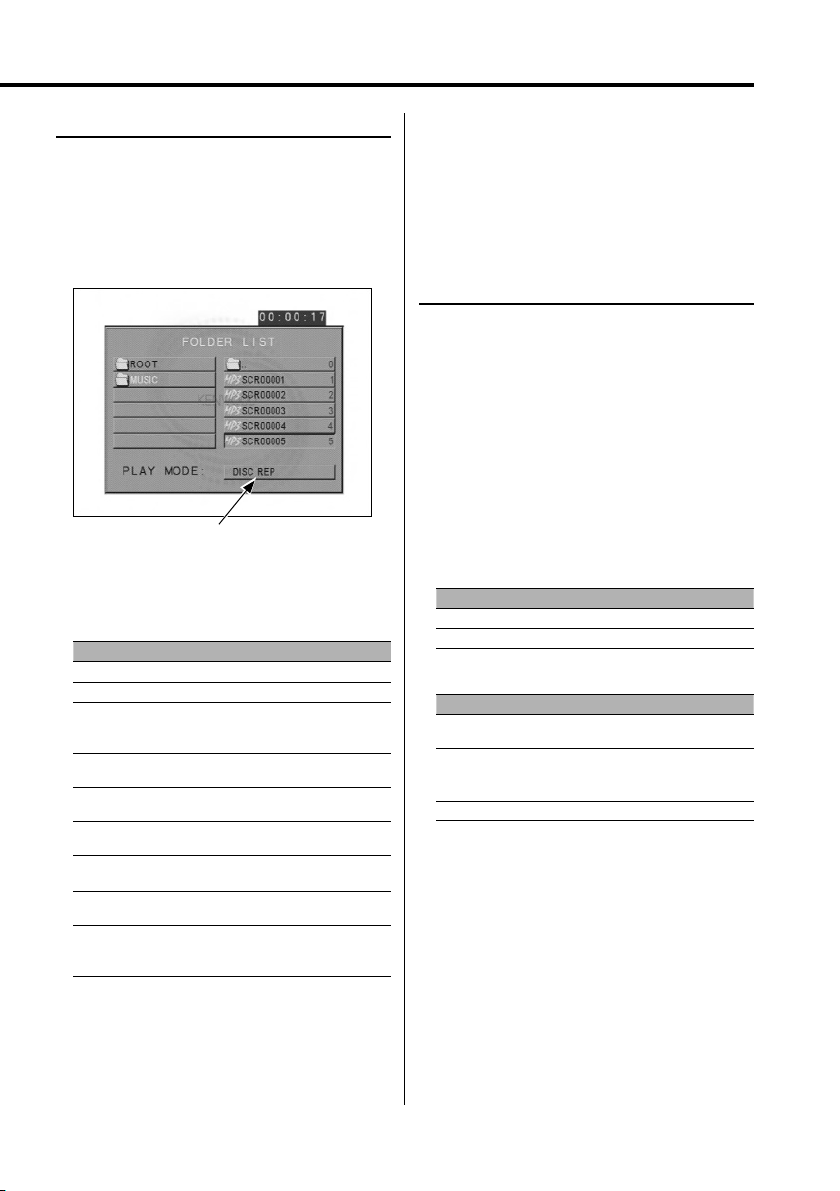
Seleccione el método de reproducción.
1 Detenga la reproducción
Pulse el botón [7].
2 Resalte el botón selector de modo
de reproducción
Pulse el botón [2]/[3].
Botón selector de modo de reproducción
3 Seleccione el método de reproducción
Pulse el botón [5]/[∞].
Puede seleccionar el método de reproducción
como se indica a continuación.
Visualización Ajuste
"SINGLE" Sólo se reproduce una canción.
"REP-ONE" Se reproduce una canción repetidamente.
"FOLDER" La reproducción se detiene una vez que se
han reproducido las canciones contenidas en
la carpeta seleccionada.
"FOLDER REP" Las canciones contenidas en la carpeta
seleccionada se reproducen repetidamente.
"DISC SCAN" Se reproducen los primeros 10 segundos (aprox.)
de cada canción contenida en el disco.
"DISC" La reproducción se detiene una vez que se han
reproducido las canciones contenidas en el disco.
"DISC REP" Las canciones contenidas en el disco se
reproducen repetidamente.
"RANDOM" Las canciones contenidas en la carpeta
seleccionada se reproducen en orden aleatorio.
"SHUFFLE ON" La reproducción se detiene una vez que las
canciones contenidas en la carpeta seleccionada
han sido reproducidas en orden aleatorio.
5 Reproducción
Pulse el botón [ENTER].
Las canciones se reproducen según el método
de reproducción seleccionado.
Reproducción aleatoria
El equipo selecciona canciones de entre las
canciones grabadas en el disco y las reproduce
en orden aleatorio.
1 Detenga la reproducción
Pulse el botón [7].
2 Selección del modo de reproducción
aleatoria
Pulse el botón [RANDOM].
Cada vez que se pulsa el botón, el modo de
reproducción aleatoria cambia como se muestra
a continuación.
En modo CD
Visualización Ajuste
"RANDOM ON" Reproduce las canciones del CD aleatoriamente.
"RANDOM OFF" Desactiva la reproducción aleatoria.
En modo MP3
Visualización Ajuste
"RANDOM" Las canciones contenidas en la carpeta
seleccionada se reproducen en orden aleatorio.
"SHUFFLE ON" La reproducción se detiene una vez que las
canciones contenidas en la carpeta seleccionada
han sido reproducidas en orden aleatorio.
"FOLDER" Desactiva la reproducción aleatoria.
3 Para MP3, seleccione la carpeta deseada
Pulse el botón [2]/[5]/[3]/[∞].
Coloque el cursor en cualquier archivo de la
carpeta que desea reproducir aleatoriamente.
4 Inicie la reproducción aleatoria
Pulse el botón [38].
4 Seleccione las canciones que desea
reproducir
Pulse el botón [2]/[5]/[3]/[∞].
Seleccione el archivo o carpeta que desea
reproducir.
Español
|
41
Page 42
Menú de configuración
7
ENTER
Menú de configuración
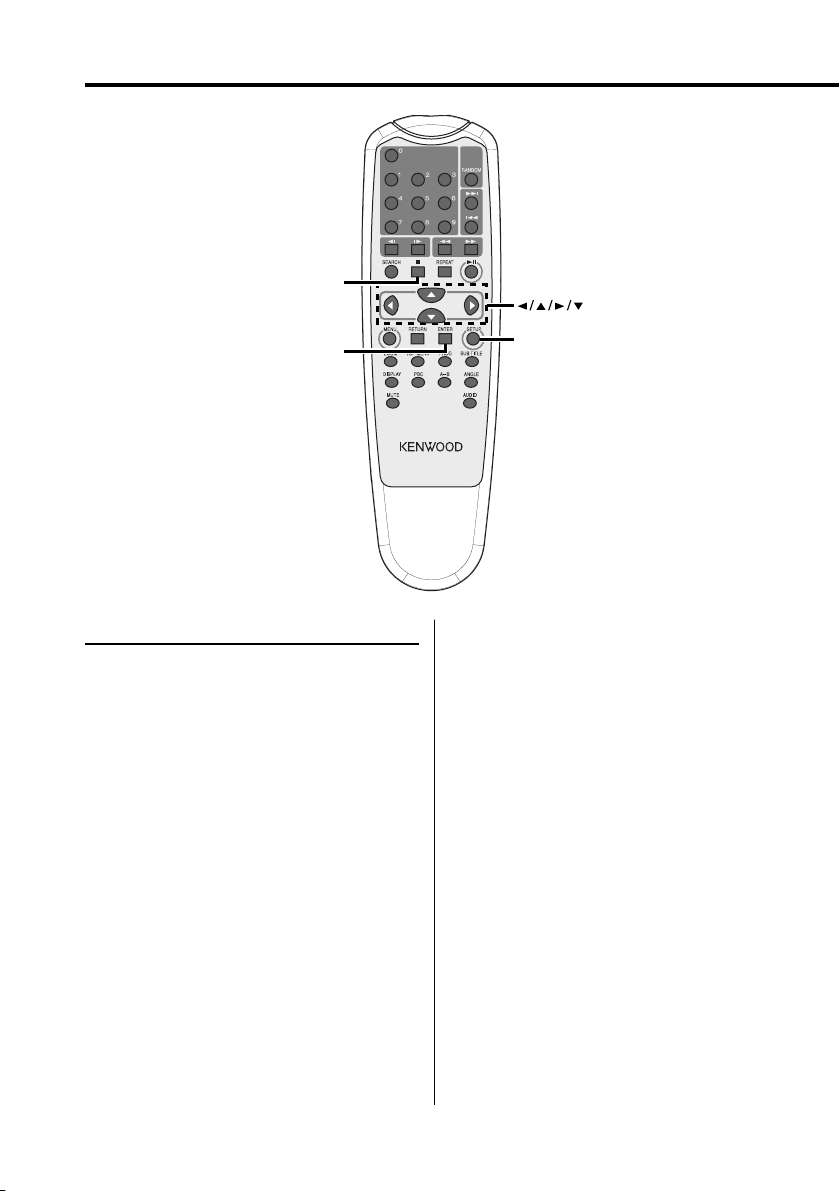
El menú de configuración le permite personalizar
los ajustes predeterminados para diversas
funciones del equipo.
1 Detenga la reproducción
Pulse el botón [7].
Durante la reproducción de un DVD, pulse
el botón dos veces.
Durante la reproducción de un VCD, primero
desactive la función PBC pulsando el botón
[PBC].
2 Visualice la pantalla SETUP MENU
Pulse el botón [SETUP].
SETUP MENU aparece en la pantalla del monitor
conectado.
3 Seleccione la página del menú que desea
configurar
Pulse el botón [2]/[5]/[3]/[∞].
4 Entre en la página seleccionada
Pulse el botón [ENTER].
Se visualiza la página de menú seleccionada
en el paso 3.
|
42
Español
SETUP
5 Seleccione el ítem de configuración
y la opción deseada
Pulse el botón [2]/[5]/[3]/[∞].
Consulte las descripciones de los ítems y
opciones de configuración en cada menú.
6 Finalice su selección
Pulse el botón [ENTER].
7 Salga del menú de configuración
Pulse los botones [2]/[5]/[3]/[∞] y [ENTER].
Seleccione y ejecute "MAIN PAGE" y "EXIT SETUP",
en este orden.
Page 43
Configuración general
TV DISPLAY
Siga el procedimiento que se describe
a continuación para seleccionar la pantalla
de salida.
Visualización Ajuste
"NORMAL/PS" El software de pantalla ancha con especificación
"pan & scan" se reproduce en una pantalla
"panned & scanned" (con los lados izquierdo
y derecho recortados).
"NORMAL/LB" El software de pantalla ancha con especificación
"pan & scan" se reproduce en una pantalla tipo
"buzón" (con franjas negras en la parte superior
e inferior).
"WIDE" Ajuste el modo de imagen del monitor
de pantalla ancha a "FULL".
PIC MODE (imagen)
Seleccione un modo de imagen de DVD.
Visualización Ajuste
"AUTO" La imagen cambia automáticamente según
la imagen original.
"HI-RES" La imagen original grabada en el DVD
se reproduce el modo de vídeo.
"N-FLICKER" La imagen original grabada en el DVD se
reproduce en el modo de imagen de película.
ANGLE MARK
Cuando un DVD contiene múltiples ángulos
de cámara, éstos son indicados por un símbolo
durante la reproducción.
SCR SAVER (protector de pantalla)
Para impedir que se dañe la pantalla, se puede
iniciar el protector de pantalla automáticamente
cuando la imagen en pantalla no cambia durante
un cierto período de tiempo.
Visualización Ajuste
"ON" Inicia el protector de pantalla automáticamente.
"OFF" No se utiliza el protector de pantalla.
Configuración de los altavoces
DOWNMIX
Ajuste la salida de sonido mezclado en el puerto
estéreo de 2 canales.
Visualización Ajuste
"LT/RT" Emite el sonido mezclado como sonido Dolby
Surround.
"STEREO" Emite el sonido mezclado como sonido estéreo.
Visualización Ajuste
"ON" Se visualiza el símbolo de ángulo.
"OFF" No se visualiza el símbolo de ángulo.
OSD LANG (idioma de visualización en
pantalla)
Utilice "ENGLISH".
CAPTIONS
Cuando se reproduce un disco que contiene
información de leyendas cerradas, se puede
emitir esta información.
Visualización Ajuste
"ON" Emite la señal de leyendas cerradas.
"OFF" No emite la señal de leyendas cerradas.
Español
|
43
Page 44
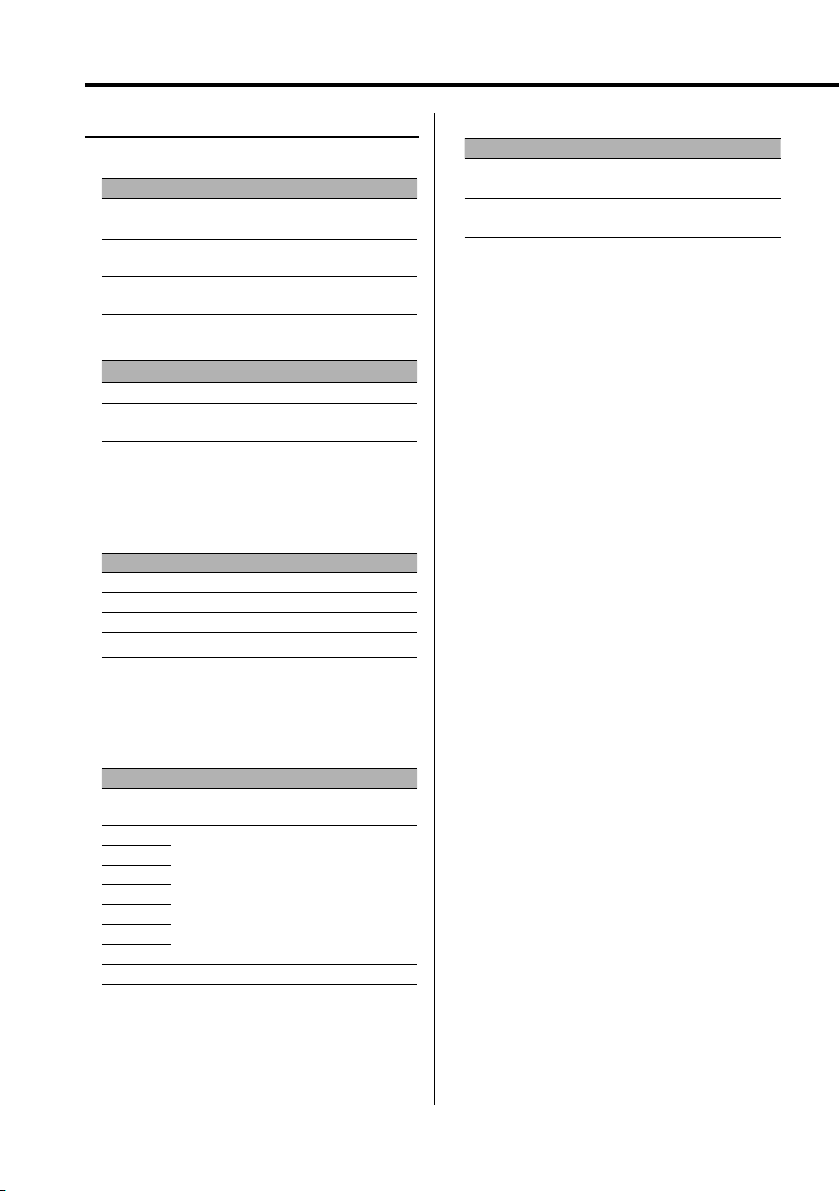
Menú de configuración
Configuración de audio
AUDI O OUT
Visualización Ajuste
"ANALOG" Emite sonido analógico. (no se emite ninguna
señal digital)
"SPDIF/RAW" Emite sonido digital en modo S/PDIF Bitstream de
5.1 canales.(no se emite ninguna señal analógica)
"SPDIF/PCM" Emite sonido digital en modo S/PDIF PCM de 2
canales. (no se emite ninguna señal analógica)
OP MODE
Visualización Ajuste
"LINE MODE" Emite sonido LINE normal.
"RF MODE" Reduce el margen dinámico de la señal de audio
para emitirla a través del modulador de RF.
DUAL MODE
Ajuste el sonido que se emitirá al reproducir un
DVD grabado con el sonido dual mono (1+1) de
Dolby Digital.
Visualización Ajuste
"STEREO" Estéreo (I / D)
"L-MONO" Monoaural izquierdo (I / I)
"R-MONO" Monoaural derecho (D / D)
"MIX-MONO" Mixto izquierdo y derecho (I+D / I+D)
DYNA MIC
Ajusta el margen dinámico del sonido de
reproducción grabado en un sistema DVD Dolby
Digital.
LPCM OUTPUT
Visualización Ajuste
"LPCM 48k" Emite una canción de 96 kfs a 48 kfs desde DIGITAL
OUT.
"LPCM 96k" Emite una canción de 96 kfs a 96 kfs desde DIGITAL
OUT.
Visualización Ajuste
"FULL"
"7/8"
"6/8" / "3/4"
"5/8"
"4/8" / "1/2"
"3/8"
"2/8" / "1/4"
"1/8"
"OFF" Para escuchar sonido normal.
44
Para disfrutar de un sonido más potente a niveles
normales de volumen.
Tasa de compresión:
|
Español
Grande
±
≠
Pequeña
Page 45
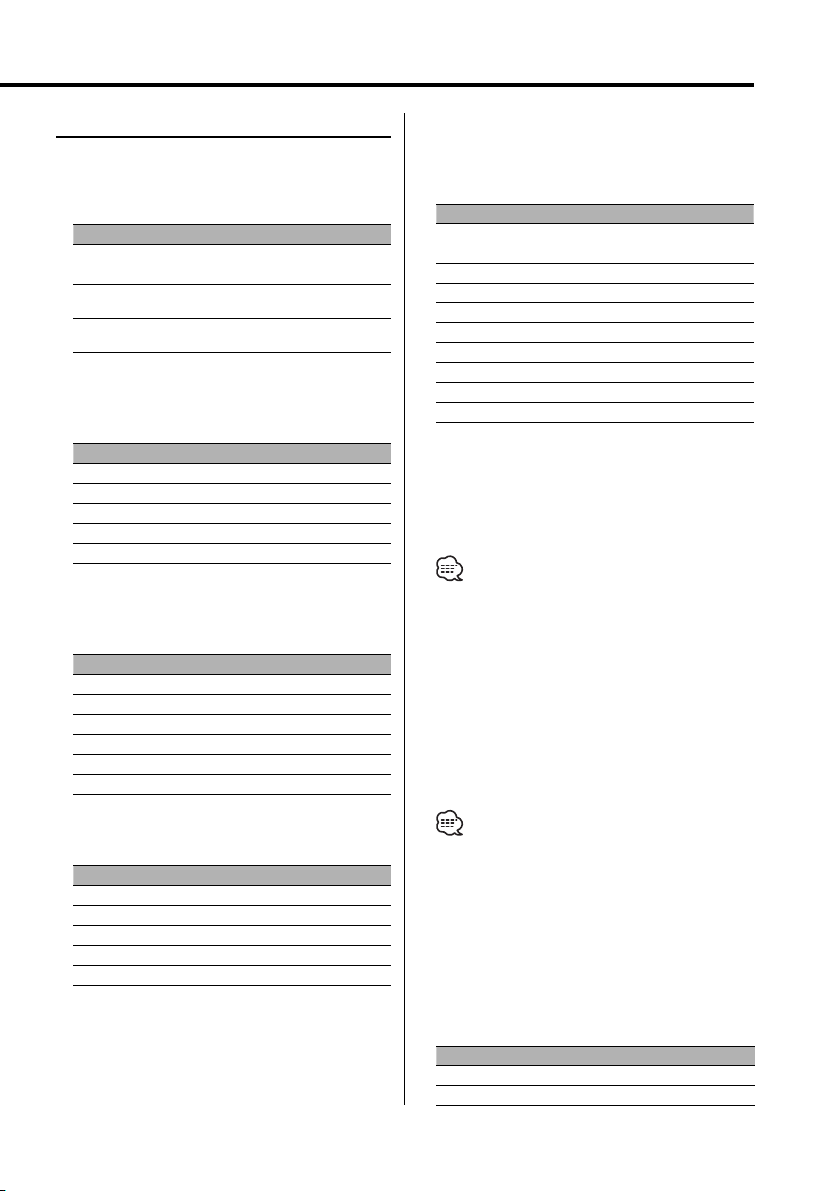
Preferencias
TV TYPE
Se puede seleccionar un tipo de TV según el
modo de visualización de color del televisor.
Visualización Ajuste
"MULTI" La salida de señal de color cambia automáticamente
según el sistema de grabación del disco actual.
"NTSC" Las señales de color se emiten en el sistema
estándar NTSC.
"PAL" Las señales de color se emiten en el sistema
estándar PAL.
AUDIO
Seleccione el idioma para el sonido que se emite
a través de los altavoces.
Visualización Ajuste
"ENGLISH" Inglés
"FRENCH" Francés
"SPANISH" Español
"CHINESE" Chino
"JAPANESE" Japonés
PARENTAL
Seleccione el nivel de restricción a menores
Mientras más alto es el nivel de restricción, mayor
es la protección que se obtiene.
Visualización Ajuste
"1 G" Sólo es posible reproducir películas con
clasificación G (para niños).
"2"
"3 PG"
"4 PG 13"
"5"
"6 PG-R"
"7 NC-17"
"8 ADULT"
"NO_PARENTAL" Cancela la función de restricción a menores.
1 Pulse el botón [ENTER] en el mando a
distancia.
2 Seleccione el nivel de restricción a menores.
3 Introduzca la contraseña.
4 Pulse el botón [ENTER] en el mando a
distancia.
SUB TITLE
Seleccione el idioma para los subtítulos que se
visualizan en la pantalla.
Visualización Ajuste
"ENGLISH" Inglés
"FRENCH" Francés
"SPANISH" Español
"CHINESE" Chino
"JAPANESE" Japonés
"OFF" No se visualizan subtítulos
DISC MENU
Seleccione el idioma para el menú del disco.
Visualización Ajuste
"ENGLISH" Inglés
"FRENCH" Francés
"SPANISH" Español
"CHINESE" Chino
"JAPANESE" Japonés
• La contraseña preestablecida es "0000".
• La función de restricción queda habilitada solamente
para discos que tienen el signo "R".
PASSWORD
CHANGE: Para cambiar la contraseña.
1 Seleccione "CHANGE" y pulse el botón [ENTER]
en el mando a distancia.
2 Introduzca la contraseña actual.
3 Introduzca la nueva contraseña dos veces.
4 Pulse el botón [ENTER] en el mando a
distancia.
• La contraseña preestablecida es "0000".
DEFAULTS
RESET: Cancela los ajustes personalizados
realizados en el menú de configuración,
excepto el de la contraseña.
FOLDER LIST
Para visualizar el directorio en la pantalla del
monitor durante la reproducción de archivos
MP3.
Visualización Ajuste
"NO MENU" El directorio no se visualiza.
"WITH MENU" El directorio se visualiza.
Español
|
45
Page 46
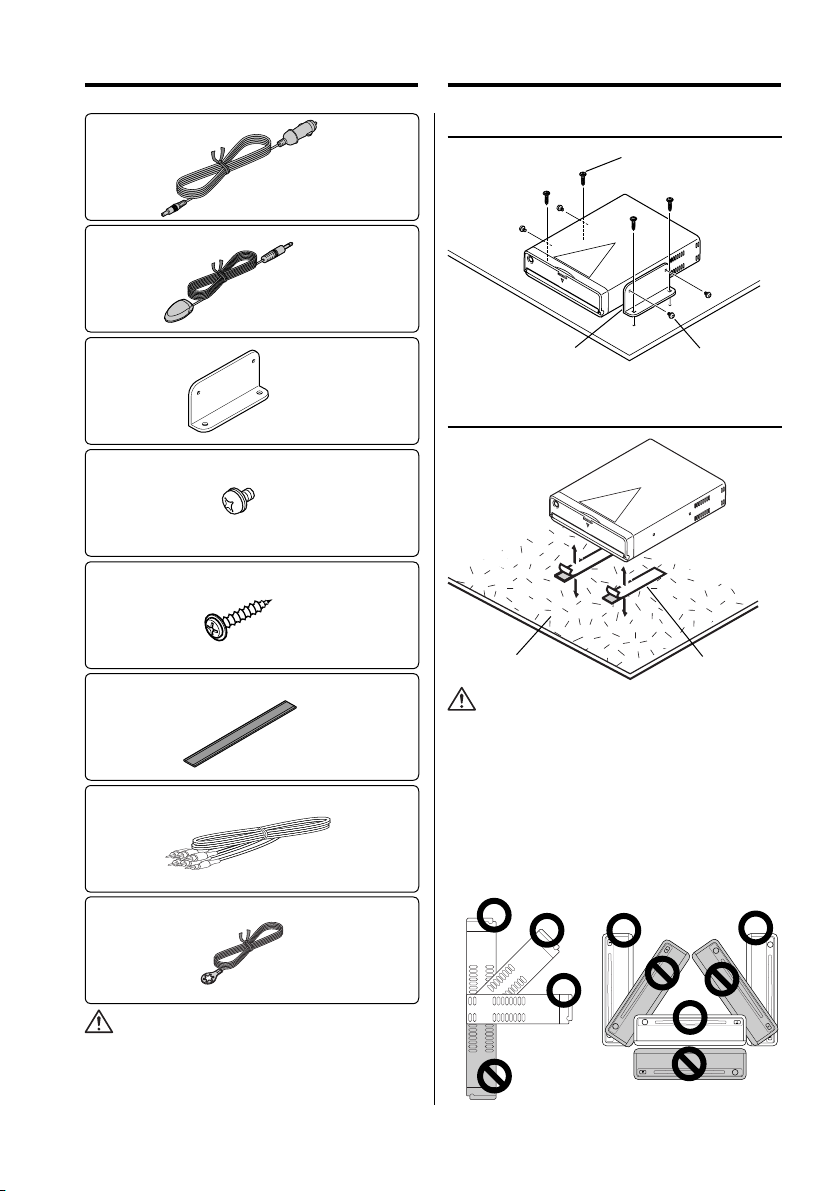
Accesorios Instalación
1
2
3
4
5
6
7
..........1
..........1
..........2
..........5
..........4
..........2
..........1
Instalación utilizando las ménsulas
Tor nillo de roscar 5
Ménsula 3
Tornillo Semusu 4
Instalación utilizando las cintas
velcro
Alfombra
• Durante la instalación, no utilice otros tornillos que no
sean los suministrados. El uso de tornillos diferentes
podría causar daños en la unidad principal.
• No instale la unidad en lugares inestables o con
vibraciones.
• Es posible instalar la unidad en cualquier ángulo entre
la posición regular horizontal y la posición vertical sobre
la parte posterior (0° hasta 90°). No es posible realizar la
instalación de la unidad con la ranura de disco de cara
hacia abajo, formando un ángulo o boca abajo.
Cinta velcro 6
8
..........1
• Si el fusible se quema, asegúrese primero de que los
cables no hayan ocasionado un cortocircuito, luego
reemplace el fusible antiguo por uno nuevo con el
mismo régimen.
|
46
Español
Page 47
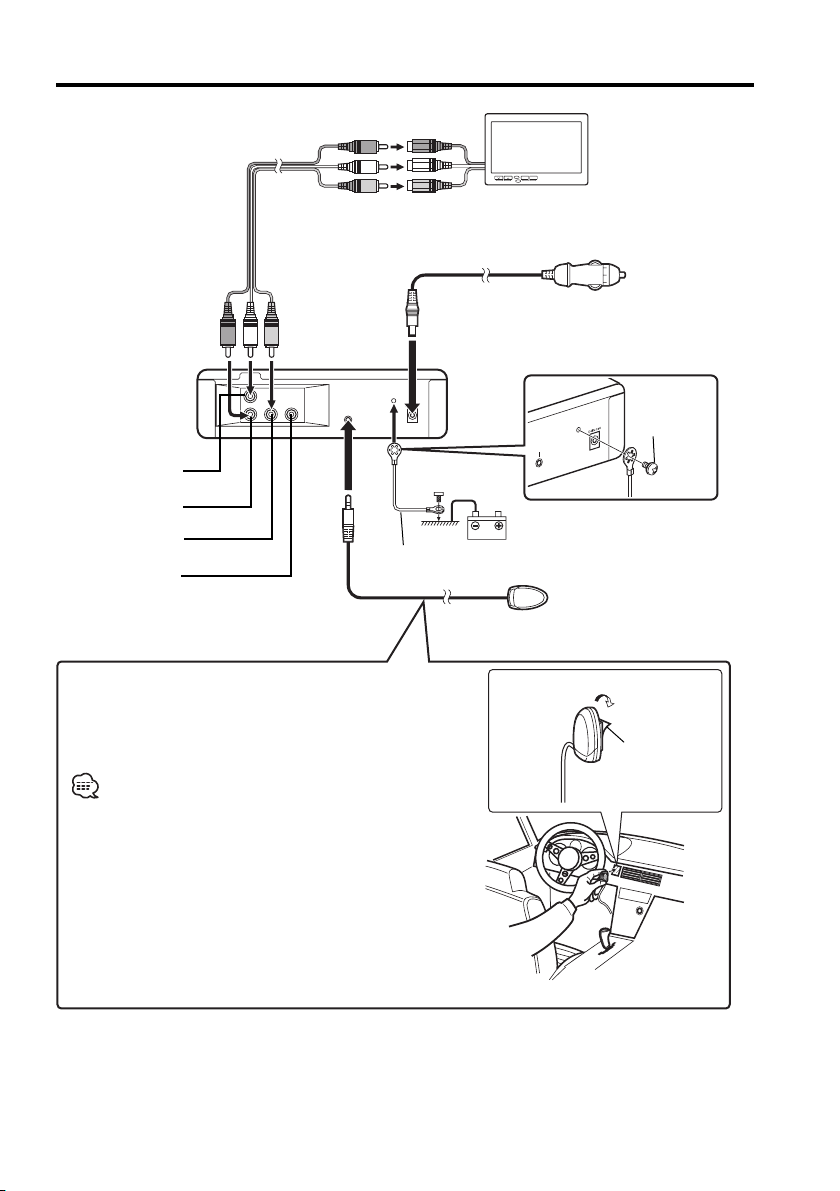
Conexión de cables a los terminals
Cable RCA AV 7
Cable de alimentación 1
TV, monitor, etc.
(accesorio opcional)
Clavija del encendedor
Fusible (3A)
incorporado
Vista trasera del reproductor DVD
Al enchufe del
encendedor
M4 X 5mm
Salida de audio
izquierda
Salida de audio
derecha
Salida de vídeo
Cable de masa 8 (Negro) - (Al chasis del automóvil)
Salida digital
Sensor de mando a
distancia 2
Fijación del sensor del mando a distancia
1 Retire el papel del respaldo de la cinta velcro en la parte
posterior del sensor del mando a distancia.
2 Después de limpiar el polvo o aceite del sitio de fijación, fije
el sensor del mando a distancia.
• Limpie el polvo o aceite de la superficie a la cual está fijado el sensor.
• Evite los lugares que se encuentren bajo la influencia de los rayos
solares directos o cerca a monitores de TV donde las señales del
mando a distancia no se reciben fácilmente.
Batería
Tornillo
m
m
5
X
4
M
E
T
O
M
E
R
Semusu 4
Papel
protector
Español
|
47
Page 48

Guia Sobre Localización De Averias
Lo que podría parecer un fallo de funcionamiento
de su unidad podría ser simplemente el resultado
de un pequeño error de operación o de un
defecto de conexión. Antes de acudir al servicio,
verifique primero el siguiente cuadro sobre los
problemas que se podrían presentar.
? No se escucha el sonido, o el volumen es bajo.
✔ Se activa el silenciamiento.
☞ Desactivar silenciamiento.
? Salta el Imagen/sonido en un DVD/VCD/CD.
✔ El disco está sucio o rayado.
☞ Limpie el disco refiriéndose a la sección
<Limpieza de los discos> (véase la página 32).
? No se puede reproducir un disco compacto de
vídeo utilizando menús.
✔ El disco compacto de vídeo no es compatible con
P.B.C.
☞ La reproducción con menú sólo es posible con
videodiscos digitales grabados con P.B.C.
? No se visualizan subtítulos.
✔ El videodisco digital que está siendo reproducido
no tiene grabados subtítulos.
☞ Los subtítulos no se pueden visualizar
cuando el videodisco digital que está siendo
reproducido no tiene grabados subtítulos.
? El idioma de voz (o subtítulos) no se puede
cambiar.
✔ El videodisco digital que está siendo reproducido
no tiene grabados más de un idioma de audio (o
de subtítulos).
☞ El idioma de voz (o subtítulos) no se puede
cambiar cuando el videodisco digital que está
siendo reproducido no tiene grabado más de
un idioma de voz (o subtítulos).
? No se reproduce el disco especificado, sino otro.
✔ El disco especificado está muy sucio.
☞ Limpie el disco.
✔ El disco está al revés.
☞ Cargue el disco con el lado de la etiqueta
hacia arriba.
✔ El disco está muy rayado.
☞ Pruebe otro disco.
? Durante la reproducción de MP3 no es posible
realizar ninguna operación para la lista de
carpetas de MP3, el modo de reproducción
de MP3, la reproducción programada o la
reproducción aleatoria.
✔ 'FOLDER LIST' se ajusta a "NO MENU" en el menú
de configuración
☞ Ajuste 'FOLDER LIST' a "WITH MENU" (consulte
la página 45).
Los mensajes mostrados a continuación
muestran las condiciones del sistema.
"THERMAL PROTECTION PLEASE SHUT OFF POWER"
: El circuito de protección de la unidad se activa cuando
la temperatura interior de la misma excede los 60°C
(140°F), deteniendo todo el funcionamiento.
➪ Enfríe la unidad abriendo las ventanas o encendiendo
el aire acondicionado. Cuando la temperatura
descienda a menos de 60°C (140°F), la reproducción
del disco comenzará nuevamente.
Para eyectar el disco en este caso, desactive y vuelva
a activar la alimentación.
"NO DISC"
: No se ha insertado ningún disco insertado en la unidad.
"WRONG REGION"
: Se ha insertado en la unidad un DVD con un código de
región incorrecto..
"DISC ERROR"
: Se ha insertado un disco que no se puede reproducir en
la unidad.
"INVALID ENTRY"
: El disco insertado contiene datos dañados o datos que
no son estándar.
"PASSWORD INCORRECT"
: La contraseña que se ha introducido no coincide con la
contraseña registrada.
"NEW PASSWORD NOT CONFIRMED"
: Aparecerá si la nueva contraseña que se ha introducido
por segunda vez no coincide con la primera cuando se
está modificando la contraseña.
➪ Cuando introduzca la nueva contraseña, con el
propósito de confirmarla, será necesario introducir
dicha contraseña dos veces.
48
|
Español
Page 49

Especificaciones
Las especificaciones se encuentran sujetas a cambios sin previo aviso.
Sección DVD
Convertidor D/A
: Nivel 8 ∆Σ, 24bit
Fluctuación y trémolo
: Menos del límite medible
Respuesta de frecuencia
: 17- 44 kHz (DVD96kHz Muestreo)
Distorsión armónica total 1kHz
: 0,02 %
Relación señal a ruido
: 106 dB
Gama dinámica
: 90 dB
MP3 decodificado
: Compatible con MPEG-1/2 Audio Layer-3
Formato DISC
: DVD-VIDEO/ VIDEO-CD/ CD-DA/ MP3
Salida
Nivel de salida de vídeo compuesto (V )
: 1V p-p (75Ω)
Nivel de salida de audio de 2 canales (V )
:1,2 V/ 10 kΩ (DVD/CD)
Nivel de salida de interfaz de audio digital
coaxial (V )
: 0,5 V/ 75 Ω
General
Tensión de funcionamiento
: 14,4 V (11 – 16 V)
Consumo
: 2 A
Dimensiones AnchxAltxProf
: 194 mm x 54 mm x 245 mm
Peso
: 1,85 kg
Español
|
49
Page 50

Índice
Precauções de Segurança 51
Antes de usar 52
Notas sobre a reprodução de MP3
54
Sobre o controlo remoto 55
Sobre discos 56
Funções básicas 57
Alimentação
Reprodução
Silenciador
Saltar
Avanço e Recuo Rápido
Repetir reprodução
Reprodução de repetição A-B [DVD][VCD][CD]
Comutação do mostrador
Funções DVD Vídeo/Vídeo CD 60
Procurar reprodução
Reprodução em câmara lenta
Menu DVD/Menu de topo (título) [DVD]
Selecção de idioma áudio [DVD]
Selecção de idioma de legendas [DVD]
Selecção de ângulo de imagem [DVD]
Zoom [DVD]
PBC [VCD]
Ecrã resumo [DVD]
Funções CD/MP3 63
Lista de ficheiros MP3 [MP3]
Reprodução de programa
Reprodução de salto directo
Procura de tempo de reprodução [CD]
Modo de reprodução MP3 [MP3]
Reprodução aleatória
Menu de definição 66
Menu de definição
Configuração geral
Configuração de altifalante
Definição áudio
Preferências
|
50
Português
Acessórios 70
Instalação 70
Ligar os Cabos aos Terminals 71
Guia de Diagnóstico 72
Especificações 73
[DVD]: Função apenas durante a reprodução de
DVD.
[VCD]: Função apenas durante a reprodução de CD
Vídeo.
[CD]: Função apenas durante a reprodução de CD.
[MP3]: Função apenas durante a reprodução de
MP3.
Page 51
Precauções de Segurança
2ADVERTÊNCIA
As seguintes precauções devem ser
tomadas para evitar acidentes e/ou
incêndio:
• Colocar o aparelho até que fique bem encaixado
no lugar. Se isto não for feito, ele pode sair do
lu gar em caso de colisão ou solavancos.
• Para prevenir curtos-circuitos, nunca se deve
colocar ou deixar objetos metálicos (p.ex., moedas
ou ferramentas de metal) dentro do aparelho.
• Se o aparelho começar a deitar fumo ou odores
estranhos, deve-se desligá-lo imediatamente e
consultar seu concessionário Kenwood.
• Não ligue a unidade ao monitor da frente. Esta
unidade é para entretenimento do banco de trás.
• Não use nenhum cabo de alimentação a não ser
o acessório. Tal poderá provocar incêndio.
2CUIDADO
Para evitar danificar o equipamento,
devem-se tomar:
• Ligar o aparelho a um veiculo de 12 voltes
negativo à massa.
• Não abrir as tampas de cima e de baixo do
aparelho.
• Não instalar o aparelho num local exposto à luz
solar direta ou calor e umidade excessivos. Evitar
também locais com poeira em demasia ou a
possibilidade de pingos de água.
• Durante a instalação, não use nenhum parafuso
exceto os que foram fornecidos. O uso de
parafusos não apropriados pode resultar em
danos ao apare lho principal.
• Ao trocar um fusível, deve-se utilizar somente
um novo com a potência nominal prescrita
(como está escrito no estojo). Usar um fusível
com potência nominal errada pode causar mau
funcionamento do aparelho.
NOTA
• Se aparecerem problemas durante a instalação,
consulte o seu concessionário Kenwood.
• As ilustrações do mostrador e o painel
apresentados neste manual são exemplos
usados para explicar mais claramente como são
usados os controlos. Portanto, o que aparece
nas ilustrações poderá diferir do que aparece no
equipamento real, e algumas ilustrações poderão
representar algo impossível na operação real.
• Caso a unidade não funcione correctamente,
desligue e torne a ligar a alimentação. Se a
unidade continuar a não funcionar correctamente
depois de a alimentação ter sido desligada e
ligada, solicite assistência a o seu revendedor
Kenwood.
Restrições devido à diferença entre discos
Ícone de
restrição
deles, algumas funções poderão não funcionar de
acordo com os seus desejos. Certifique-se que lê
as instruções fornecidas com cada disco. Quando
é apresentado um ícone de inibição no écran, isto
significa que o disco a ser reproduzido está sujeito à
restrição descrita acima.
Alguns discos DVD e VCD podem ser
reproduzidos apenas em determinados
modos de reprodução de acordo
com as intenções dos produtores do
software. Como este leitor reproduz
discos de acordo com as intenções
Embaciamento da Lente
Logo depois que ligar o aquecedor do carro no
inverno, pode-se formar vapores ou condensação
nas lentes do CD player. Se a lente ficar embaciada,
os CDs não poderão tocar. Num caso desses, retire
o disco e espere que a condensação se eva pore. Se
o aparelho ainda assim não funcionar normalmente,
consulte o seu concessionário Kenwood.
Para Limpar o Aparelho
Se a placa desta unidade estiver manchada, limpe-a
com um pano macio e seco tal como um pano de
silicone. Se a placa estiver muito manchada, limpe a
mancha com um pano humedecido num produto
de limpeza neutro e depois seque o detergente
neutro.
• Aplicar um produto de limpeza directamente na unidade
poderá afectar as suas peças mecânicas. Limpar a placa
com um pano áspero ou usar um líquido volátil tal como
um diluente ou álcool poderá riscar a superfície ou
apagar caracteres.
Português
|
51
Page 52
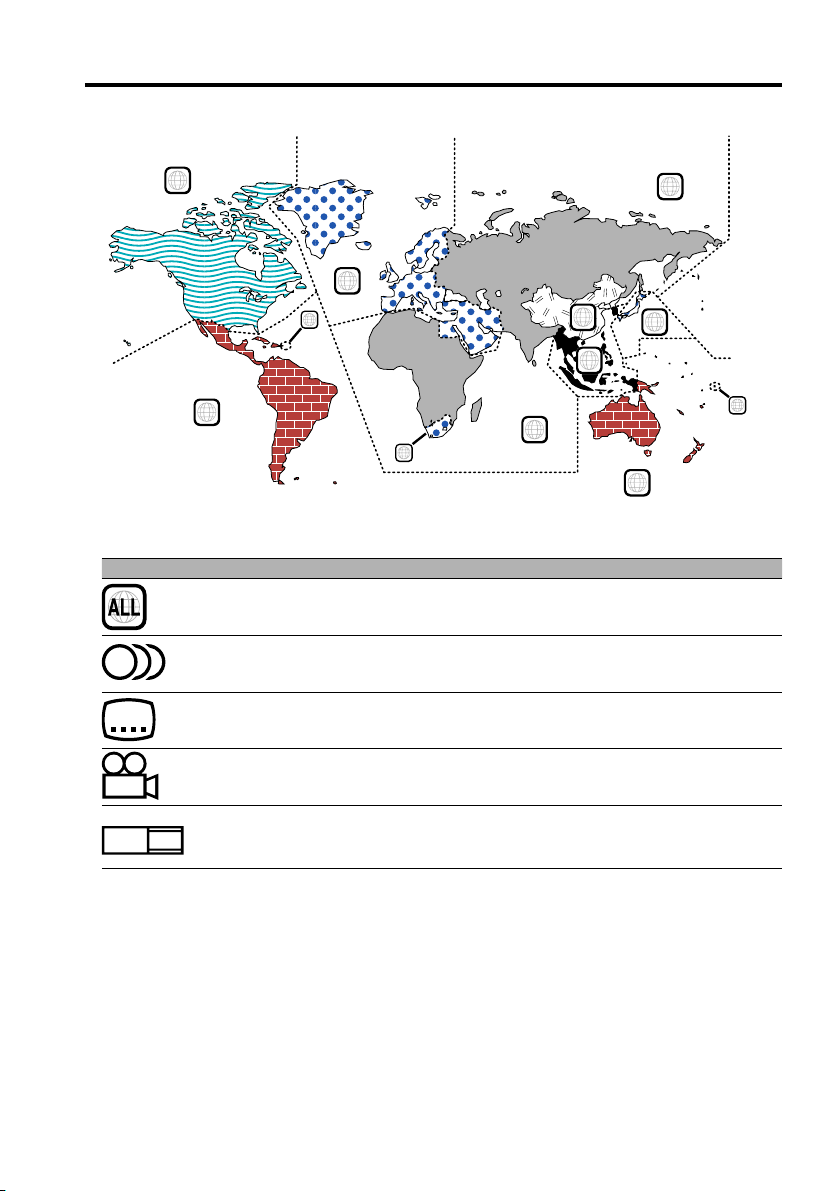
Antes de usar
Códigos de região no mundo
1
4
Ícones nos discos DVD
Ícone Descrição
Indica o código da região onde o disco pode ser reproduzido.
8
32
Número de linguagens de voz gravadas com a função áudio. O número no ícone
indica o número de linguagens de voz. (Máx. 8 linguagens)
Número de linguagens de legendas gravadas com a função legenda. O número no
ícone indica o número de linguagens de legendas. (Máx. 32 linguagens)
5
2
1
2
6
3
5
2
1
4
Número de ângulos oferecidos pela função ângulo. O número no ícone indica o
9
16:9 LB
número de ângulos. (Máx. 9 ângulos)
Relações de aspecto que podem ser seleccionadas. "LB" significa Letter Box e "PS"
significa Pan/Scan. No exemplo da esquerda, o vídeo 16:9 pode ser convertido em
vídeo "letter box".
Discos reproduzíveis
• DVD Vídeo
• Disco Áudio (CD)
• Disco formato MP3 (CD)
• Disco formato CD-R/RW
• Disco CD Vídeo
Além disso não poderá reproduzir os discos DVD-R se não forem gravados em formato DVD-Video.
Sobre as temperaturas aceitáveis
O circuito protector da unidade é activado quando a temperatura dentro da unidade excede 60°C (140°F).
Consulte o guia de resolução de problemas (p 72).
|
52
Português
Page 53
A marca dos produtos usando laser (exceto
para algumas áreas)
CLASS 1
LASER PRODUCT
A etiqueta é presa no chassis/estojo e indica que
o componente utiliza raios laser, classificados
como sendo de Classe 1. Isto significa que o
aparelho está usando raios laser que são de uma
classe mais fraca. Não há perigo de radiação
maléfica fora do aparelho.
Este produto incorpora tecnologia de
protecção de direitos de autor que é protegida
por patentes dos EUA e outros direitos de
propriedade intelectual. A utilização desta
tecnologia de protecção de direitos de autor
deverá ser autorizada pela Macrovision, e visa
exclusivamente a utilização doméstica e outras
utilizações de visualização limitada, excepto se
de outra forma autorizado pela Macrovision. É
proibida a engenharia inversa ou desmontagem.
is a trademark of DVD Format/Logo
Licensing Corporation registered in the U.S.,
Japan and other countries.
Fabricado sob licença da Dolby Laboratories.
"Dolby" e o símbolo de dois Ds são marcas
comerciais da Dolby Laboratories.
Português
|
53
Page 54
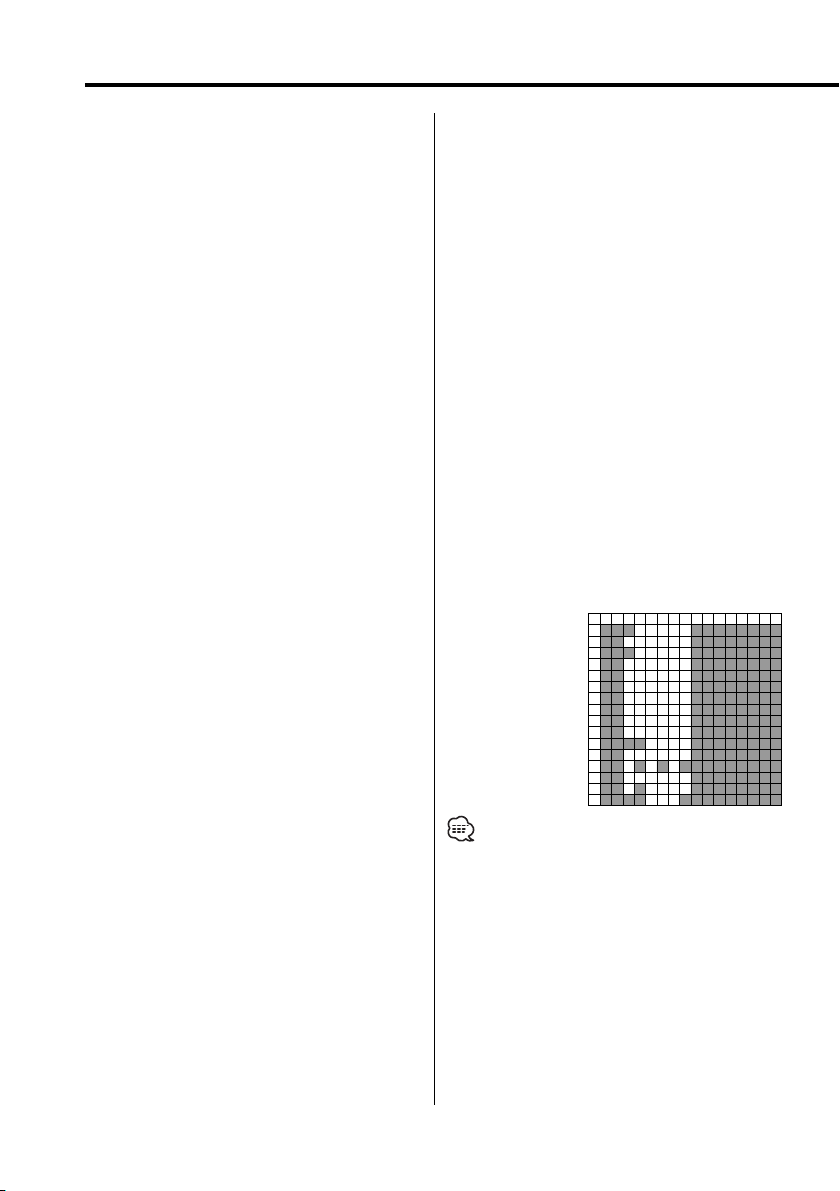
Notas sobre a reprodução de MP3
O KDV-S240P pode reproduzir MP3 (MPEG1, 2 Audio
Layer 3)/WMA. Note, contudo, que os suportes de
gravação e formatos aceitáveis para os ficheiros
MP3 são limitados. Ao gravar ficheiros MP3, tome
atenção à seguintes restrições.
Suportes aceitáveis
Os suportes de gravação de MP3 aceitáveis por esta
unidade são CD-ROM, CD-R e CD-RW.
Quando utilizar CD-RW (CD regraváveis), efectue
uma formatação completa para evitar avarias.
Formatos de suporte aceitáveis
Os formatos seguintes estão disponíveis para
os suportes utilizados nesta unidade. O número
máximo de caracteres usados para o nome do
ficheiro e da pasta incluindo o limitador (".") e
a extensão de três caracteres é indicado entre
parênteses.
• ISO 9660 Nível 1 (12 caracteres; São
• ISO 9660 Nível 2 (31 caracteres; São
• Joliet (64 caracteres; São apresentados até 11
caracteres.)
• Romeo (128 caracteres; São apresentados até 11
• Nome de ficheiro longo (200 caracteres; São
apresentados até 11 caracteres.)
• Número máximo de caracteres por nome de
pasta:
128 (Joliet; São apresentados até 11 caracteres.
Para uma lista de caracteres disponíveis, consulte
o manual de instruções do software de gravação e
a secção Introdução de nomes de ficheiro e pasta
a seguir.
Os suportes reproduzíveis nesta unidade têm as
seguintes limitações:
• Número máximo de níveis de directório: 8
• Número máximo de ficheiros por pasta: 185
• Número máximo de pastas: 127
MP3 escritos em formatos diferentes dos acima
poderão não ser reproduzidos correctamente e
os seus nomes de ficheiros ou pastas não afixados
correctamente.
apresentados até 11
caracteres.)
apresentados até 11
caracteres.)
caracteres.)
)
Definições para o seu codificador MP3 e
gravador de CD
Faça a regulação seguinte quando comprimir dados
áudio para dados MP3 com o codificador MP3.
• Taxa de transferência de bits:
56 —320 kbps
• Frequência de amostragem:
11.025, 12, 16, 22.05, 24, 32, 44.1, 48 kHz
Quando usa o seu gravador de CD para gravar
ficheiros MP3 até à capacidade máxima dos discos,
desactive a gravação adicional. Para gravar num
disco vazio até à capacidade máxima de uma só
vez, verifique Disco de Uma Vez.
Apresentação de tarjetas ID3
A tarjeta ID3 não pode ser apresentada.
Introdução de nomes de ficheiro e pasta
Os caracteres da lista de códigos são os únicos
nomes de ficheiros e de pastas que podem ser
introduzidos e vistos. Se usar qualquer outro
caractere, os nomes dos ficheiros e das pastas
não serão apresentados correctamente. Poderão
até nunca ser apresentados correctamente,
dependendo do gravador de CD utilizado.
A unidade reconhece e reproduz apenas os
ficheiros MP3 que tiverem a extensão dos nomes de
ficheiros MP3 (.MP3).
• Um ficheiro com um nome introduzido com caracteres
inexistentes na lista de códigos pode reproduzir-se
incorrectamente.
0123456789ABCDEF
00@P‘p
1!1AQaq
22BRbr
3#3CScs
4$4DTdt
5%5EUeu
6&6FVfv
7’7GWgw
8(8HXhx
9)9IYiy
AJZjz
B+;K[k{
C,Ll
D -=M]m}
E . N^n~
FO_o
54
|
Português
Page 55
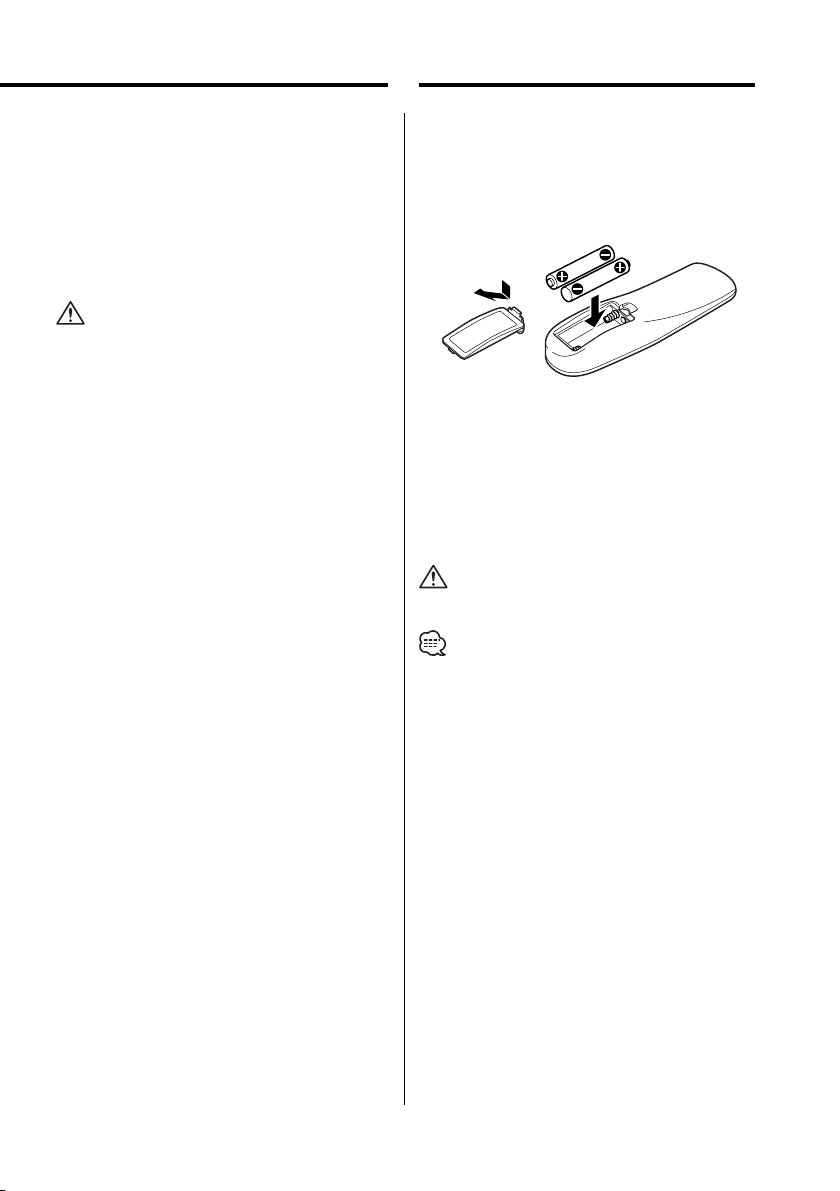
Sobre o controlo remoto
Gravar ficheiros num suporte
Quando é carregado um suporte contendo dados
MP3, a unidade verifica todos os dados no suporte.
Se o suporte contiver muitas pastas ou ficheiros
não MP3, por essa razão a unidade levará muito
tempo até começar a reproduzir os ficheiros MP3.
Adicionalmente, a unidade poderá demorar algum
tempo a passar para o ficheiro MP3 seguinte ou
uma Busca de Ficheiro ou Busca de Pasta poderá
não ser executada normalmente.
Carregar tal suporte poderá provocar ruído forte que
danifique os altifalantes.
• Não tente reproduzir um suporte que contenha um
ficheiro não MP3 com a extensão MP3.
A unidade confundirá ficheiros não MP3 como sendo
MP3 desde que estas tenham a extensão MP3.
• Não tente reproduzir um suporte que contenha não MP3.
Ordem de reprodução MP3
Quando seleccionada para reproduzir, busca de
pasta, bisca de ficheiro, ou para seleccionar pasta, os
ficheiros e pastas são acedidos pela ordem segundo
a qual foram gravados pelo gravador de CDs.
Por esta razão, a ordem pela qual se espera que
eles sejam reproduzidos poderá não corresponder
à ordem pela qual eles são de facto reproduzidos.
Poderá ser capaz de definir a ordem pela qual os
ficheiros MP3 deverão ser reproduzidos gravandoos num suporte tal como um CD-R, com os seus
nomes de ficheiro começando por números de
sequência de reprodução tais como "01" a "99",
dependendo do seu gravador de CDs.
Carregamento da bateria
1. Use duas pilhas tamanho "AAA".
Remova a tampa conforme ilustrado.
2. Introduza as pilhas com os pólos + e –
coincidentes com a figura no interior do
compartimento.
2ADVERTÊNCIA
• Guarde as pilhas novas longe do alcance das
crianças. Contacte imediatamente um médico
caso uma pilha seja engolida.
• Não ponha o controlo remoto num local no
qual aquele se mova durante a condução. Se o
controlo cair para baixo do pedal de travão, etc.,
poderá perturbar a condução, dando origem a
situações perigosas.
• Não coloque o controlo remoto em locais quentes tais
como sobre o tablier.
• As pilhas fornecidas destinam-se apenas para uso na
verificação de funcionamento, e o seu tempo de vida útil
pode ser curto.
• Quando a distância de alcance do comando remoto
diminui, substitua ambas as pilhas por novas.
Português
|
55
Page 56
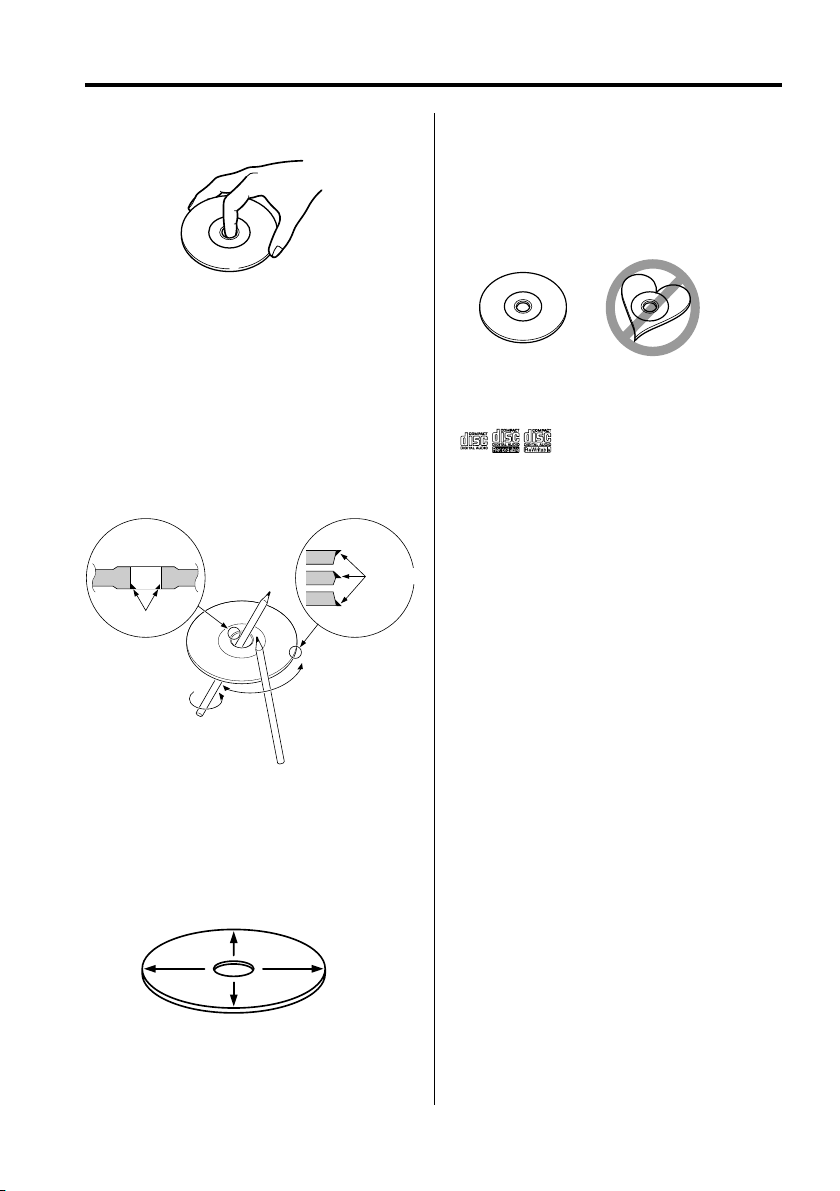
Sobre discos
Manuseamento de discos
• Não toque na superfície de gravação do disco.
• Os CD-R/RW e DVD-R são mais fáceis de danificar
que um CD de música normal. Use um CD-R/RW
ou DVD-R após ler os itens de precaução na
embalagem etc.
• Não cole fita etc. no disco.
Também não utilize um disco com fita nele
colada.
Quando usar um disco novo
Se o orifício central do disco ou rebordo exterior
tiverem rebarbas, utilize-o após remover as rebarbas
com uma esferográfica etc.
Rebarbas
Rebarbas
Remoção de discos
Quando a remover discos desta unidade puxe-os
para fora horizontalmente.
Discos que não podem ser usados
• Discos que não sejam redondos não podem ser
usados.
• Discos com cores na superfície de gravação ou
que estejam sujos não podem ser usados.
• Esta unidade apenas pode reproduzir CDs com
.
Não consegue reproduzir correctamente discos
sem esta marca.
• Um CD-R ou CD-RW que não tenha sido finalizado
não pode ser reproduzido. (Para o processo de
finalização consulte os manuais de instruções do
seu software de gravação de CD-R/CD-RW, e do
seu gravador CD-R/CD-RW.)
Armazenagem de discos
• Não os exponha ao sol directo (No assento ou
painel etc.) nem onde as temperaturas sejam
muito elevadas.
• Guarde os discos nas suas caixas.
Acessórios de discos
Não use acessórios de tipo de disco.
Limpeza de discos
Limpe a partir do centro do disco e com um
movimento para fora.
|
56
Português
Page 57
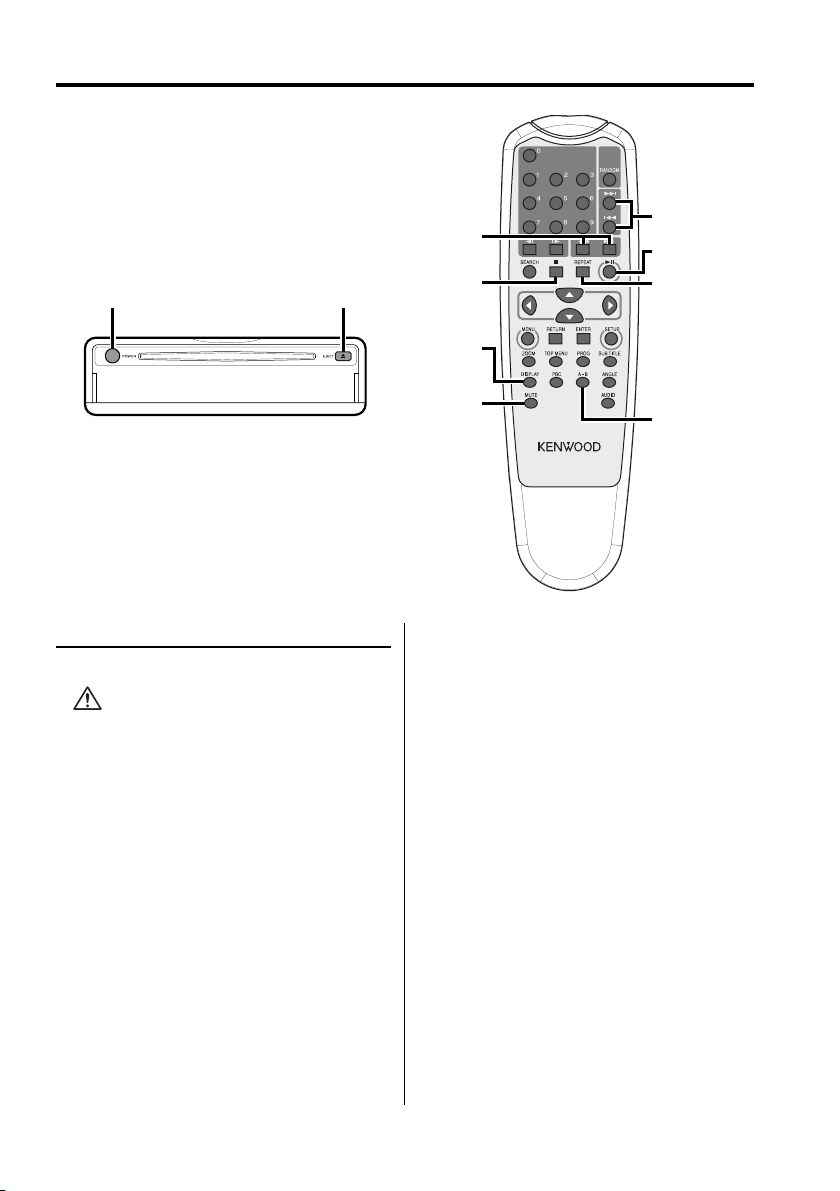
Funções básicas
POWER EJECT
1
/¡
DISPLAY
4/¢
38
7
REPEAT
Alimentação
Prima o botão [POWER].
• Desligue a ficha do isqueiro quando desligar a ignição
a fim de evitar que a bateria descarregue.
MUTE
A–B
Português
|
57
Page 58
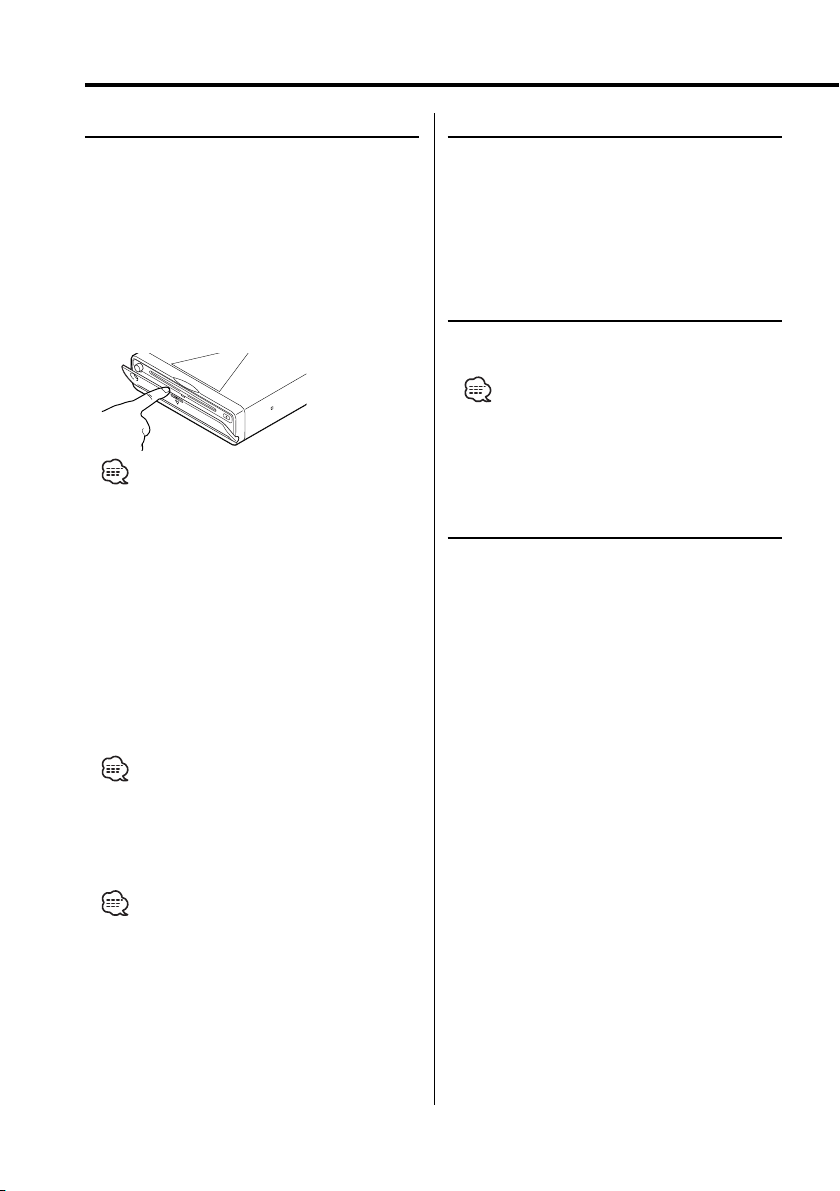
Funções básicas
Reprodução
Reprodução
Abra a tampa e introduza um disco na
unidade.
Se tiver sido introduzido um disco, prima o botão
[38].
Para reproduzir MP3 quando 'FOLDER LIST'
estiver definido em "WITH MENU", consulte 'Lista
de ficheiros MP3' (página 63) para seleccionar o
ficheiro que pretende reproduzir.
Inicia a reprodução do disco.
• Se introduzir um disco, este começará a ser
reproduzido desde o princípio do disco.
Se desligar a alimentação durante a reprodução
de um disco, ao tornar a ligar a alimentação será
retomada a reprodução do disco onde este tiver
parado.
Pausa
Prima o botão [38].
De cada vez que o botão é premido ele pausa
ou é reproduzido.
Paragem
Prima o botão [7].
Para retomar a reprodução, prima o botão [38].
Silenciador
Reduzir rapidamente o volume.
Prima o botão [MUTE].
De cada vez que o botão é premido, o silenciador
é ligado ou desligado.
Saltar
Salta um capítulo, selecção, faixa ou música.
Prima o botão [4] ou [¢].
• Para saltar um VCD, desligue a função PBC premindo o
botão [PBC].
Avanço e Recuo Rápido
Prima o botão [1] ou [¡].
A velocidade muda em 4 níveis (X2, X4, X6, X8)
de cada vez que o botão é premido.
Para retomar a reprodução, prima o botão [38].
• Se premir duas vezes o botão [7] durante a
reprodução DVD, esta começará desde o princípio
do disco da próxima vez que o reproduzir.
Ejectar
Prima o botão [EJECT].
• Se quiser reiniciar a reprodução com o disco ejectado
da unidade, prima novamente o botão [EJECT].
O disco é introduzido na unidade e a reprodução
é reiniciada.
|
58
Português
Page 59
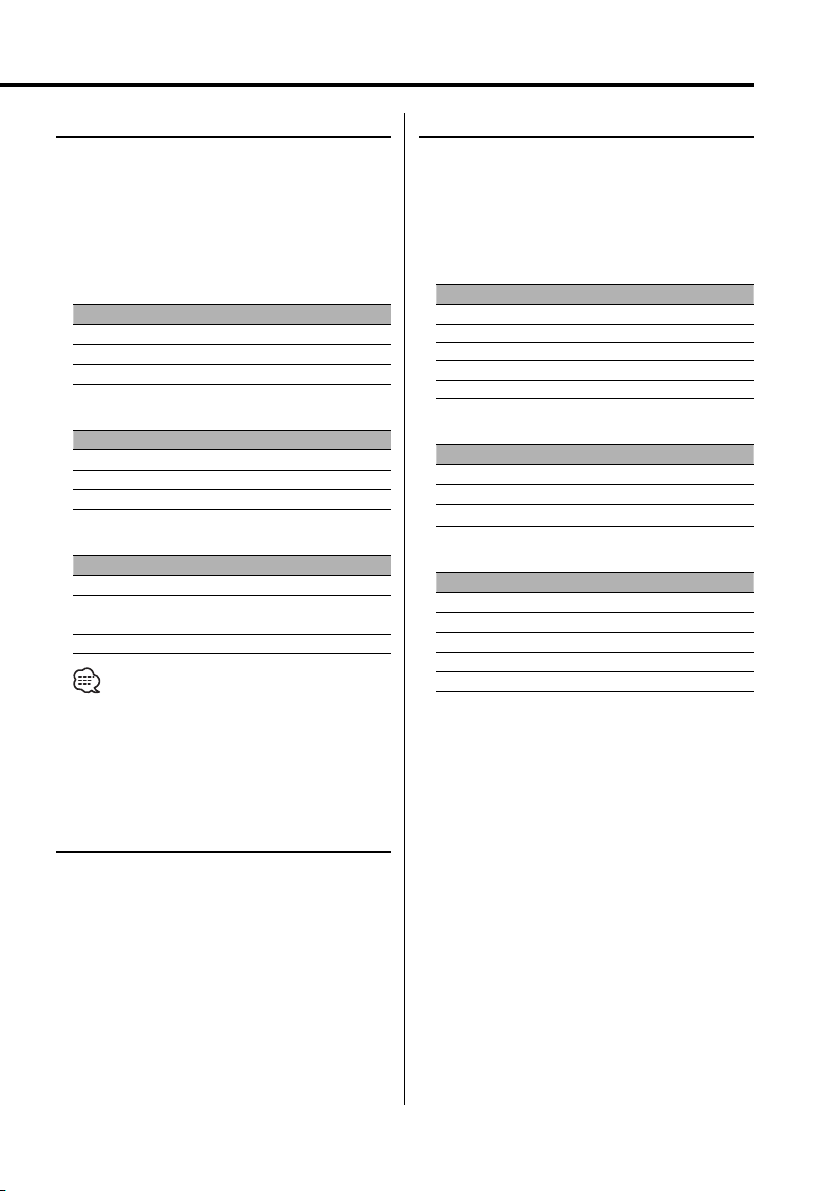
Repetir reprodução
Reproduz repetidamente uma música, um
capítulo, um título, etc.
Prima o botão [REPEAT].
De cada vez que o botão for premido, a função
repetir reprodução comuta como indicado
a seguir.
Em fonte DVD
Indicação Configuração
"CHAPTER REPEAT ON" Reproduz repetidamente o capítulo.
"TITLE REPEAT ON" Reproduz repetidamente o título.
"REPEAT OFF" Desliga a repetição de reprodução.
Em fonte CD/VCD
Indicação Configuração
"REP-ONE" Reproduz repetidamente a faixa.
"REP-ALL" Reproduz repetidamente o disco.
"REPEAT OFF" Desliga a repetição de reprodução.
Em fonte MP3
Indicação Configuração
"REP-ONE" Reproduz repetidamente a música.
"FOLDER-REP"/"REP-ALL" Reproduz repetidamente as músicas
da pasta.
"FOLDER"/"REPEAT OFF" Desliga a repetição de reprodução.
• Para repetir a reprodução de um VCD, desligue
a função PBC premindo o botão [PBC].
Comutação do mostrador
Comuta a informação apresentada no ecrã
do monitor.
Prima o botão [DISPLAY].
De cada vez que o botão é premido o mostrador
comuta como indicado abaixo.
Em fonte DVD
Indicação Informação
"TITLE CHAPTER" Tempo decorrido de título/capítulo
"TITLE REMAIN" Tempo restante de título
"CHAPTER ELAPSED" Tempo decorrido de capítulo
"CHAPTER REMAIN" Tempo restante de capítulo
"OFF" Não apresentado
Em fonte VCD (com PBC ligado) /MP3
Indicação Informação
"SINGLE ELAPSED" Tempo decorrido de música
"SINGLE REMAIN" Tempo restante de música
"OFF" Não apresentado
Em fonte VCD (com PBC desligado) /CD
Indicação Informação
"SINGLE ELAPSED" Tempo decorrido de faixa
"SINGLE REMAIN" Tempo restante de faixa
"TOTAL ELAPSED" Tempo decorrido de disco
"TOTAL REMAIN" Tempo restante de disco
"OFF" Não apresentado
Reprodução de repetição A-B
[DVD][VCD][CD]
Especifica os pontos inicial e final para
reprodução repetida da parte entre os dois
pontos especificados.
1 Especifique o ponto A (Ponto inicial)
Prima o botão [A-B].
2 Especifique o ponto B (Ponto final)
Prima o botão [A-B].
Reproduz repetidamente desde o ponto A até
ao ponto B.
Cancelar a repetição A-B
Prima o botão [A-B].
Português
|
59
Page 60
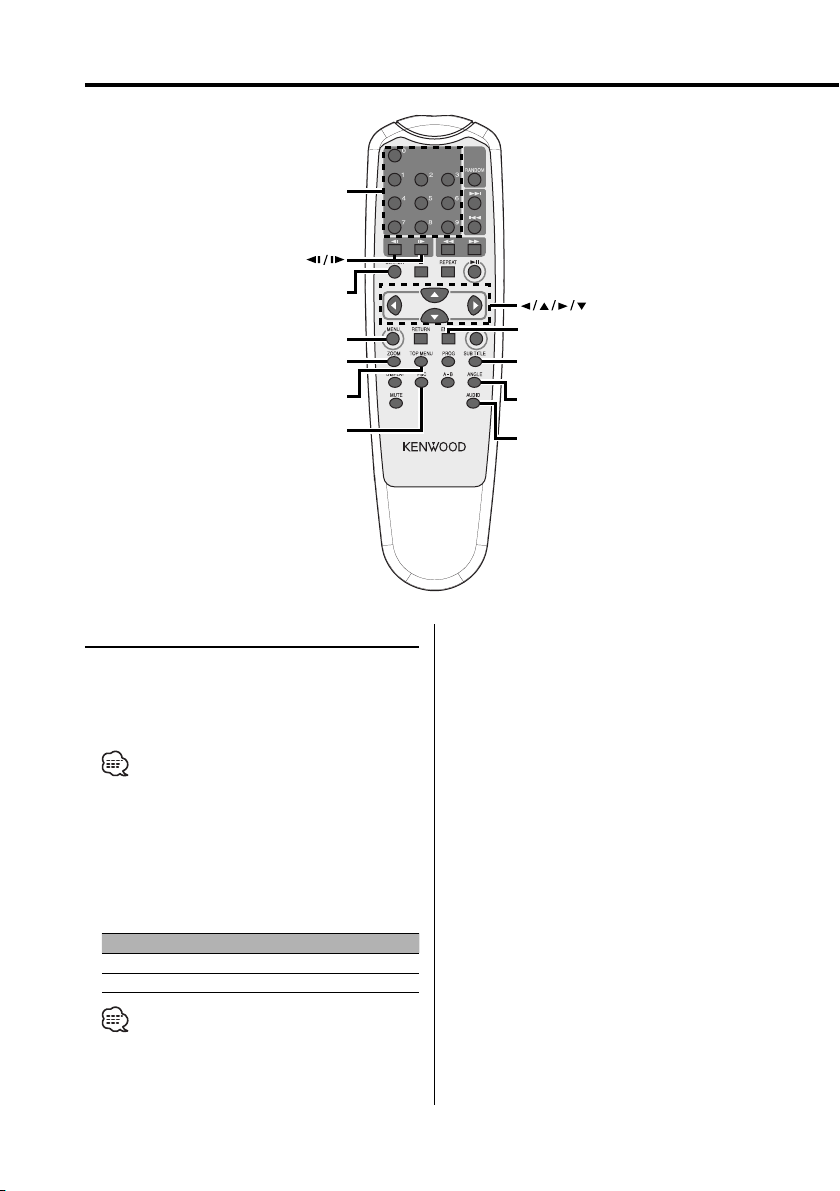
Funções DVD Vídeo/Vídeo CD
0–9
SEARCH
MENU
ZOOM
TOP MENU
PBC
Procurar reprodução
Invoca directamente a cena que pretende
reproduzir.
1 Entre em modo busca
Prima o botão [SEARCH].
• Para procurar por reprodução um VCD, desligue a
função PBC premindo o botão [PBC].
2 Para DVD, seleccione o modo busca
Prima o botão [SEARCH].
Cada vez que prime o botão, o elemento que
pode ser invocado comuta como indicado
a seguir.
Elemento
Número de capítulo
Tempo de reprodução
ENTER
SUB TITLE
ANGLE
AUDIO
3 Introduza a cena que quer reproduzir
Prima o botão [0] – [9].
Começa a reproduzir a cena que introduziu
durante a reprodução de VCD.
4 Para DVD, inicie a reprodução busca
Prima o botão [ENTER].
Começa a reproduzir a cena que introduziu.
• Se premir o botão [2] ou [3] durante o modo de
busca de número de capítulo, poderá procurar um
número de título.
|
60
Português
Page 61
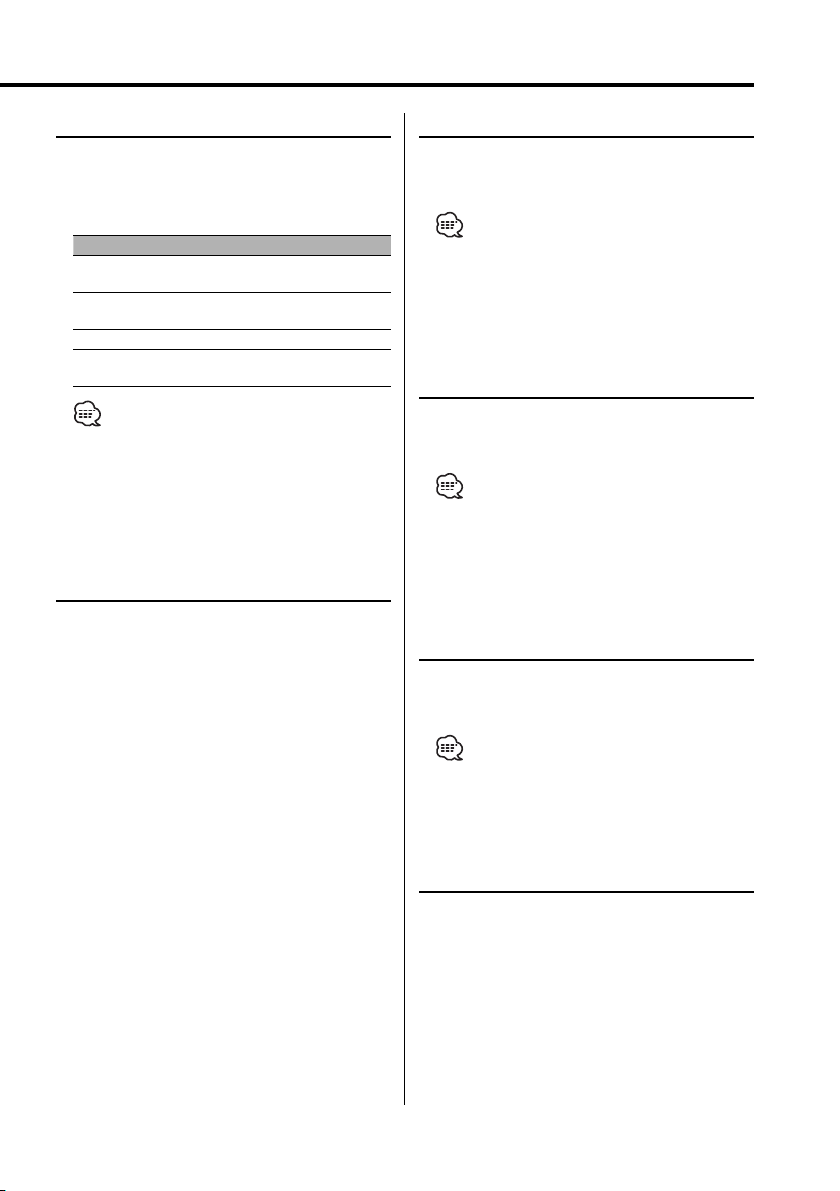
Reprodução em câmara lenta
Selecção de idioma áudio [DVD]
Prima o botão [2 I] ou [I 3].
De cada vez que o botão é premido, é
reprodu
zido em câmara lenta como indicado
abaixo.
Disco Botão Movimento
2
I
DVD
DVD
VCD
VCD
• Para voltar à velocidade normal, prima o botão
[38].
A velocidade de recuo em câmara lenta comuta
pela ordem 2X, 4X e 8X.
3
I
A velocidade de avanço em câmara lenta comuta
pela ordem 2X, 4X e 8X.
2
I
Recua um passo.
3
I
A velocidade de avanço em câmara lenta comuta
pela ordem 1X, 2X e 3X.
Menu DVD/Menu de topo (título)
[DVD]
Invoca o menu DVD e o menu de topo (título)
para definir diversas configurações.
1 Apresente o menu DVD
Prima o botão [MENU].
Apresente o menu de topo (título)
Prima o botão [TOP MENU].
2 Seleccione o elemento
Prima o botão [2]/[5]/[3]/[∞] ou [0] – [9].
3 Finalize o elemento
Prima o botão [38].
Consulte o manual do disco para instruções
sobre o uso de cada menu.
4 Cancele a apresentação do menu
Prima o botão [MENU] ou [TOP MENU].
Prima o botão [AUDIO].
Comuta os idiomas gravados no disco por
ordem.
• Se não houver mais de um idioma gravado no disco,
este não comutará.
Selecção de idioma de legendas
[DVD]
Prima o botão [SUB TITLE].
Comuta os idiomas gravados no disco por
ordem.
• Se não houver mais de um idioma gravado no disco,
este não comutará.
Selecção de ângulo de imagem
[DVD]
Prima o botão [ANGLE].
Comuta os ângulos gravados no disco por
ordem.
• Se não houver mais de um ângulo gravado no disco,
este não comutará.
Zoom [DVD]
Faz zoom à imagem.
1 Seleccione a relação de zoom
Prima o botão [ZOOM].
De cada vez que o botão é premido, a relação
de zoom muda em 3 níveis (X1.5, X2, X3).
2 Seleccione a posição de apresentação
Prima o botão [2]/[5]/[3]/[∞].
Português
|
61
Page 62
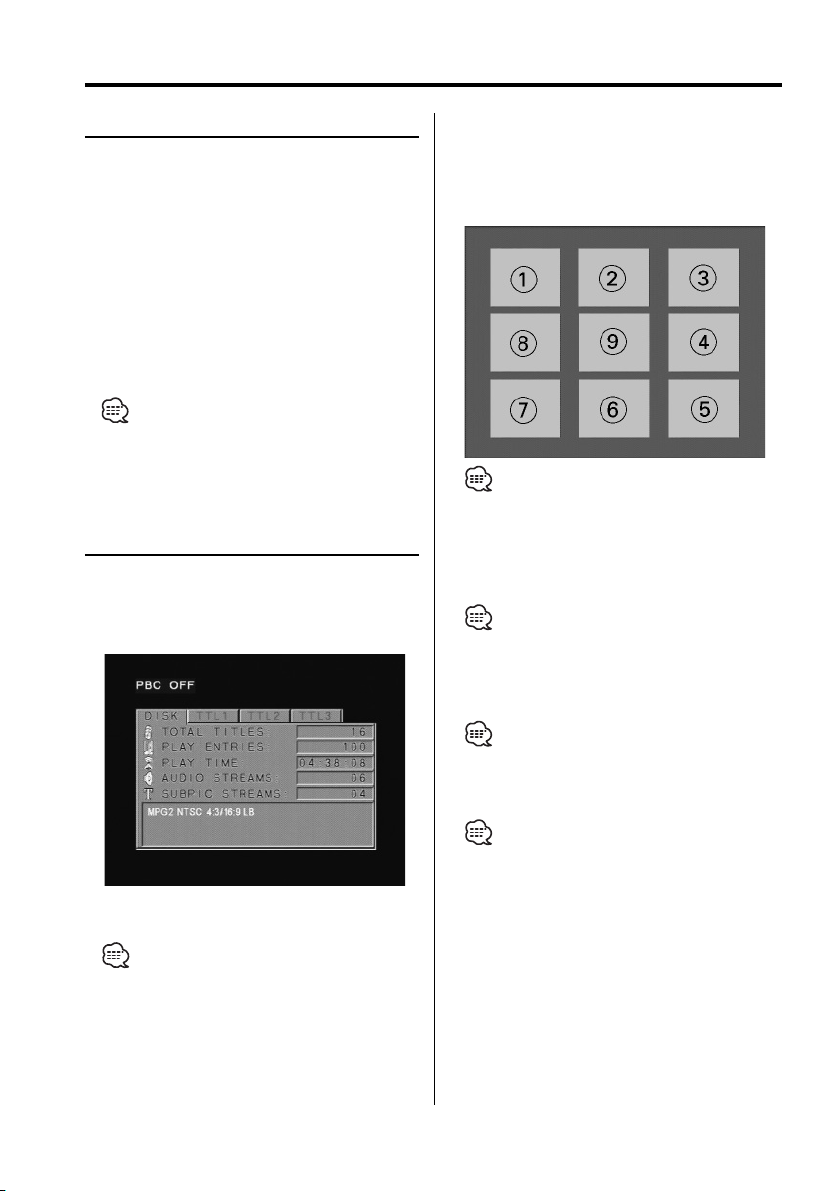
Funções DVD Vídeo/Vídeo CD
PBC [VCD]
Usa a função de controlo de reprodução (PBC).
1 Ligue a função PBC
Prima o botão [PBC].
De cada vez que o botão é premido, a função
PBC é ligada ou desligada.
2 Seleccione o elemento
Prima o botão [0] – [9].
3 Finalize o elemento
Prima o botão [38].
Consulte o manual do disco para instruções
sobre o uso do PBC.
• Poderá usar a função PBC quando reproduzir um VCD
de Ver2.0 ou superior.
Ecrã resumo [DVD]
Apresenta os capítulos de um título para invocar
a cena que pretende visualizar.
1 Introduza a informação do título
Prima o botão [PBC].
Selecção de cena
4 Pare a reprodução
Prima o botão [7].
5 Apresente o ecrã resumo
Prima o botão [MENU].
• Prima o botão [7] para voltar ao ecrã anterior.
6 Reproduza a cena que pretende visualizar
Prima o botão [1] – [9].
Prima o botão [1] – [9] correspondente ao
número apresentado no ecrã resumo.
• Prima o botão [4] ou [¢] para ir para a página
anterior ou seguinte.
7 Reproduza a cena que seleccionou
Prima o botão [ENTER].
2 Seleccione o título
Prima o botão [2] ou [3].
• Prima o botão [1] ou [¡] para alterar 10 títulos
de cada vez.
• Prima o botão [4] ou [¢] para comutar para
o primeiro ou último título.
3 Reproduza o título
Prima o botão [ENTER].
|
62
Português
• Prima o botão [7] para voltar ao ecrã anterior.
Cancelar o ecrã resumo
Prima o botão [PBC].
• Alguns títulos ou capítulos poderão não ser
apresentados. Neste caso, será apresentado o ecrã
anterior.
Page 63
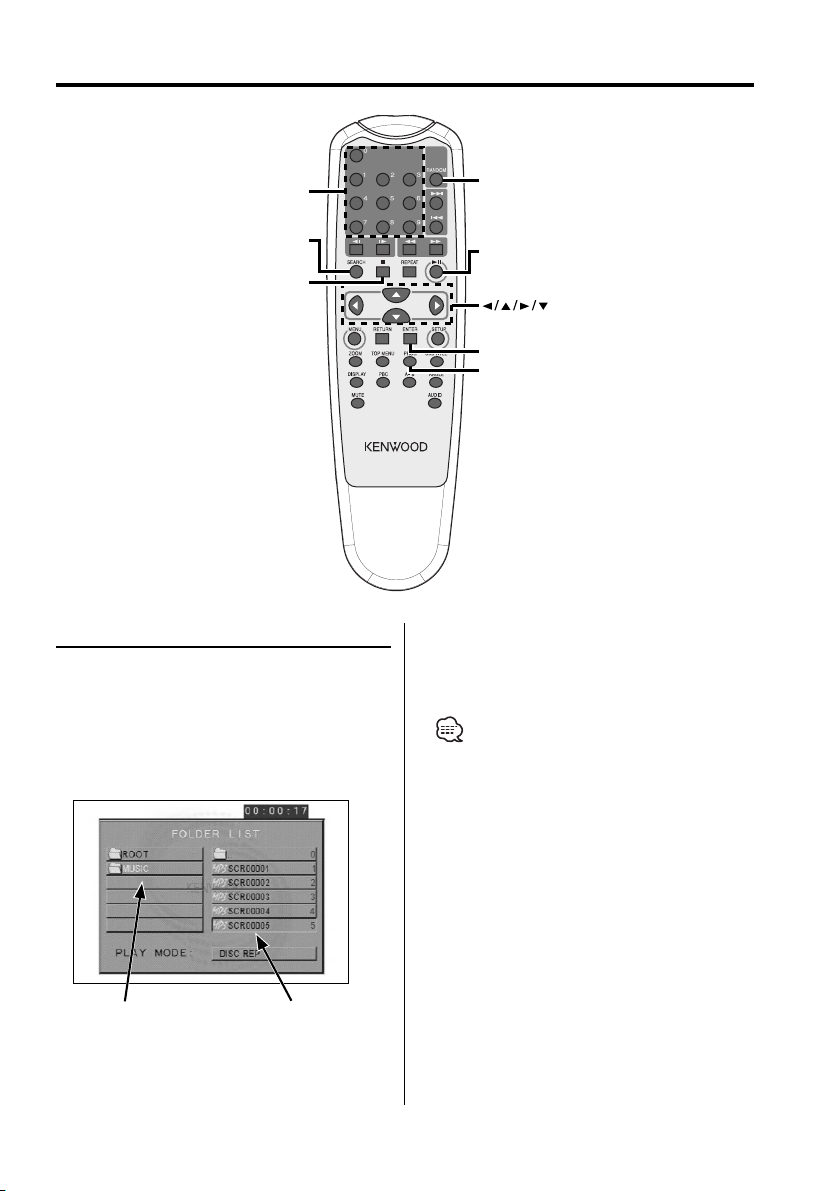
Funções CD/MP3
0–9
SEARCH
7
Lista de ficheiros MP3 [MP3]
Seleccione a pasta ou ficheiro que deseja
reproduzir.
1 Pare a reprodução
Prima o botão [7].
2 Desloque o cursor para a lista de pastas
Prima o botão [2]/[3].
RANDOM
38
ENTER
PROG
4 Finalize a sua selecção
Prima o botão [ENTER].
5 Seleccione o ficheiro
Prima o botão [5]/[∞].
• Prima o botão [4] ou [¢] para deslocar a lista
para cima e para baixo.
6 Reproduza o ficheiro seleccionado
Prima o botão [ENTER].
Lista de pastas
3 Seleccione a pasta
Prima o botão [5]/[∞].
Lista de ficheiros
Português
|
63
Page 64

Funções CD/MP3
Reprodução de programa [DVD]
Reproduz apenas as músicas seleccionadas por
ordem.
1 Pare a reprodução
Prima o botão [7].
2 Entre em modo programa
Prima o botão [PROG].
Comuta "PLAY MODE" apresentado na parte
inferior do ecrã para "PROGRAM PO" durante a
reprodução de MP3.
3 Seleccione a música que pretende
reproduzir
Prima os botões [2]/[5]/[3]/[∞] (apenas
durante a reprodução MP3) ou [0] a [9].
Especifica o ficheiro que contém a música que
pretende reproduzir.
4 Finalize a música que pretende reproduzir
Prima o botão [ENTER].
A música seleccionada no passo 3 é registada
como programa número 1.
5 Repita as operações do passo 3 e passo 4
para registar todas as músicas que quer
reproduzir em programa.
Para MP3, se tiver terminado a programação,
prima o botão [7] para sair do modo programa.
6 Iniciar a reprodução de programa
Prima o botão [38].
Reproduz as músicas registadas por ordem.
Cancelamento de reprodução programada
para CD
Prima os botões [7], [PROG] e [ENTER] por
ordem.
Cancelamento de reprodução programada
para MP3
Prima os botões [7] e [PROG] por ordem.
Reprodução de salto directo
Invoca directamente a música que pretende
reproduzir.
1 Introduza a faixa, ficheiro ou número
de pasta que pretende reproduzir
Prima o botão [0] – [9].
2 Reproduzir
Prima o botão [ENTER].
• Se não executar a operação do passo 2 durante
5 segundos, é automaticamente procurada a música
introduzida no passo 1.
Procura de tempo de reprodução
[CD]
Introduza o tempo de reprodução a partir do qual
quer começar.
1 Entre em modo procura de tempo
de reprodução
Prima o botão [SEARCH].
2 Introduza o tempo de reprodução onde
quer começar
Prima o botão [0] – [9].
Por exemplo
5:07 ➪ [0], [5], [0], [7]
Começa a reproduzir a partir do tempo que
introduziu.
64
|
Português
Page 65
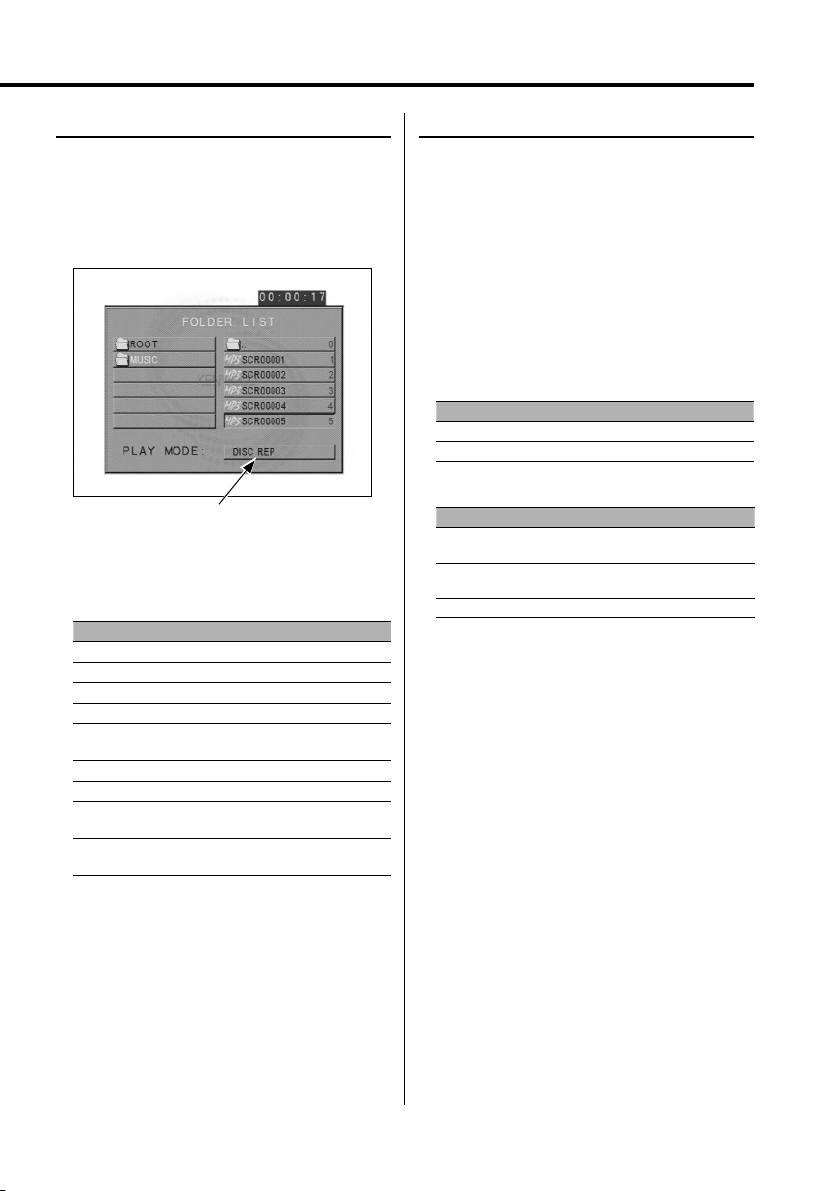
Modo de reprodução MP3 [MP3]
Seleccione o método de reprodução.
1 Pare a reprodução
Prima o botão [7].
2 Realce o botão de modo de reprodução
Prima o botão [2]/[3].
Botão de modo de reprodução
3 Seleccione o método de reprodução
Prima o botão [5]/[∞].
Pode seleccionar o método de reprodução como
indicado a seguir.
Indicação Configuração
"SINGLE" Pára após reproduzir uma música.
"REP-ONE" Reproduz repetidamente uma música.
"FOLDER" Pára após reproduzir as músicas da pasta.
"FOLDER REP" Reproduz repetidamente as músicas da pasta.
"DISC SCAN" Reproduz aproximadamente os primeiros
10 segundos de cada música do disco.
"DISC" Pára após reproduzir as músicas do disco.
"DISC REP" Reproduz repetidamente as músicas do disco.
"RANDOM" Reproduz em ordem aleatória as músicas
da pasta.
"SHUFFLE ON" Pára após reproduzir em ordem aleatória
as músicas da pasta.
Reprodução aleatória
As músicas são escolhidas aleatoriamente a partir
das gravadas no disco aberto e reproduzidas.
1 Parar a reprodução
Prima o botão [7].
2 Seleccione o modo reprodução aleatória
aleatória
Prima o botão [RANDOM].
De cada vez que o botão for premido, o modo
reprodução aleatória comuta como indicado a
seguir.
Em fonte CD
Indicação Configuração
"RANDOM ON" Reproduz as músicas do CD por ordem aleatória.
"RANDOM OFF" Desliga a reprodução aleatória.
Em fonte MP3
Indicação Configuração
"RANDOM" Reproduz em ordem aleatória as músicas
da pasta.
"SHUFFLE ON" Pára após reproduzir em ordem aleatória
as músicas da pasta.
"FOLDER" Desliga a reprodução aleatória.
3 Para MP3, seleccione a pasta
Prima o botão [2]/[5]/[3]/[∞].
Coloque o cursor em qualquer ficheiro na pasta
que pretende reproduzir aleatoriamente.
4 Iniciar a reprodução aleatória
Prima o botão [38].
4 Seleccione a(s) música(s)
Prima o botão [2]/[5]/[3]/[∞].
Seleccione o ficheiro ou pasta que deseja
reproduzir.
5 Reproduzir
Prima o botão [ENTER].
Reproduz a(s) música(s) no método
de reprodução seleccionado.
Português
|
65
Page 66
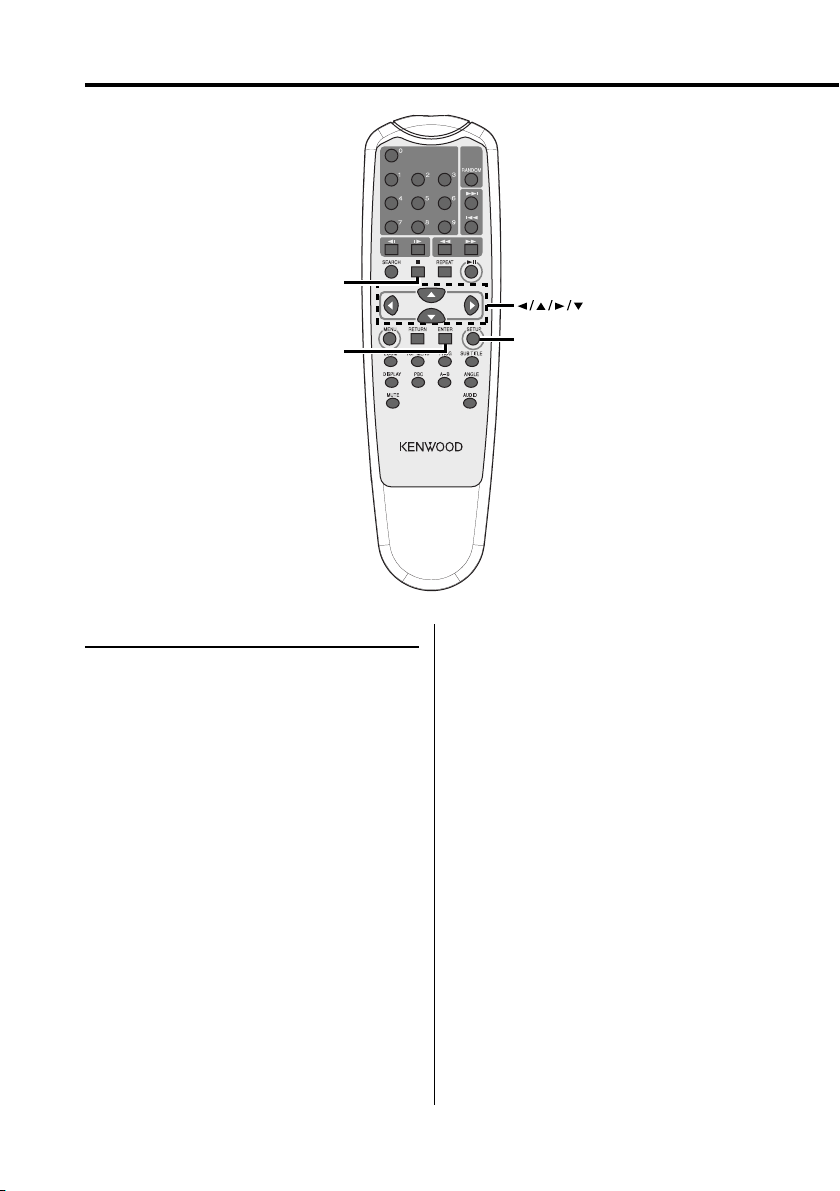
Menu de definição
7
ENTER
Menu de definição
Poderá personalizar as configurações padrão para
diversas funções da unidade utilizando o menu
configuração.
1 Parar a reprodução
Prima o botão [7].
Durante a reprodução DVD, prima duas vezes
o botão.
Durante a reprodução VCD, desligue a função
PBC premindo primeiro o botão [PBC].
2 Apresenta o ecrã SETUP MENU
Prima o botão [SETUP].
SETUP MENU é apresentado no ecrã do monitor
ligado.
3 Seleccione a página de menu que pretende
configurar
Prima o botão [2]/[5]/[3]/[∞].
4 Entre na página de menu seleccionada
Prima o botão [ENTER].
A página de menu seleccionada no passo 3
é apresentada.
SETUP
5 Seleccione o item de configuração e a opção
Prima o botão [2]/[5]/[3]/[∞].
Consulte as descrições seguintes para os itens
de configuração e opções de cada menu.
6 Finalize a sua selecção
Prima o botão [ENTER].
7 Saia do menu de configuração
Prima os botões [2]/[5]/[3]/[∞] e [ENTER].
Seleccione e execute "MAIN PAGE" e "EXIT SETUP"
por ordem.
66
|
Português
Page 67
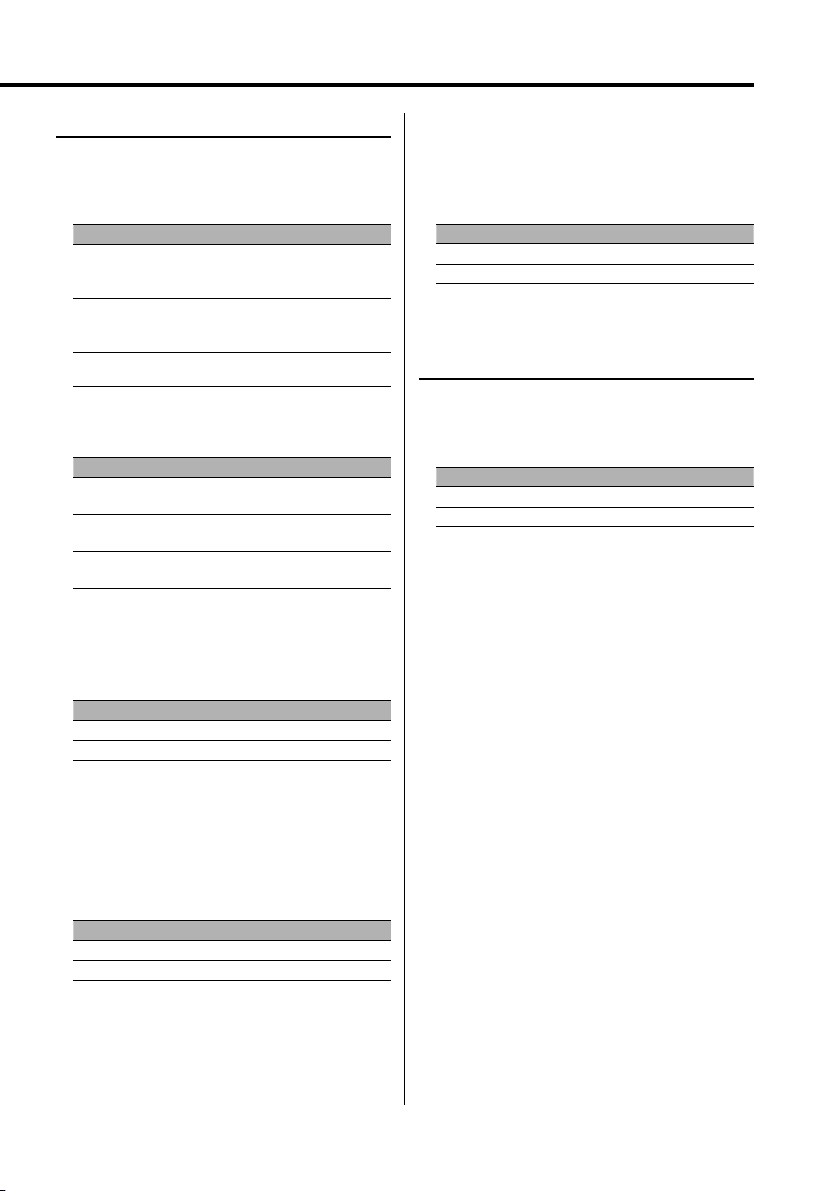
Configuração geral
TV DISPLAY
Use o procedimento descrito abaixo para
configurar o ecrã de saída.
Indicação Configuração
"NORMAL/PS" Software de ecrã largo com especificação pan
& scan é reproduzido em ecrã pan & scan (com
os lados esquerdo e direito cortados).
"NORMAL/LB" Software de ecrã largo com especificação pan &
scan é reproduzido em ecrã caixa de correio (com
faixas pretas em cima e em baixo).
"WIDE" Regula o modo de imagem do monitor de ecrã
largo em "FULL".
PIC (Imagem) MODE
Selecção de um modo de imagem DVD.
Indicação Configuração
"AUTO" A imagem é comutada automaticamente
conforme a imagem original.
"HI-RES" A imagem original gravada no DVD é do modo
vídeo.
"N-FLICKER" A imagem original gravada no DVD é do modo
imagem de filme.
ANGLE MARK
Quando estão gravadas num DVD múltiplos
ângulos de imagens, estes são indicados pela
marca durante a reprodução.
SCR (Ecrã) SAVER
Para evitar que o ecrã fique queimado, poderá
iniciar automaticamente a protecção de ecrã
quando a imagem no ecrã não se alterar durante
um certo intervalo de tempo.
Indicação Configuração
"ON" Inicia automaticamente a protecção de ecrã.
"OFF" Não usa a protecção de ecrã.
Configuração de altifalante
DOWNMIX
Regule a saída do som misturado para a porta
estéreo de 2 canais.
Indicação Configuração
"LT/RT" Debita o som misturado para o áudio Dolby Surround.
"STEREO" Debita o som misturado para o som estéreo.
Indicação Configuração
"ON" Apresenta a marca de ângulo.
"OFF" Não apresenta a marca de ângulo.
OSD LANG (Idioma de apresentação no ecrã)
Use-o em "ENGLISH" tal como está.
CAPTIONS
Quando é reproduzido um disco que tenha a
informação legendas fechadas, esta informação
poderá ser apresentada.
Indicação Configuração
"ON" Apresenta o sinal de legendas fechadas.
"OFF" Não apresenta o sinal de legendas fechadas.
Português
|
67
Page 68
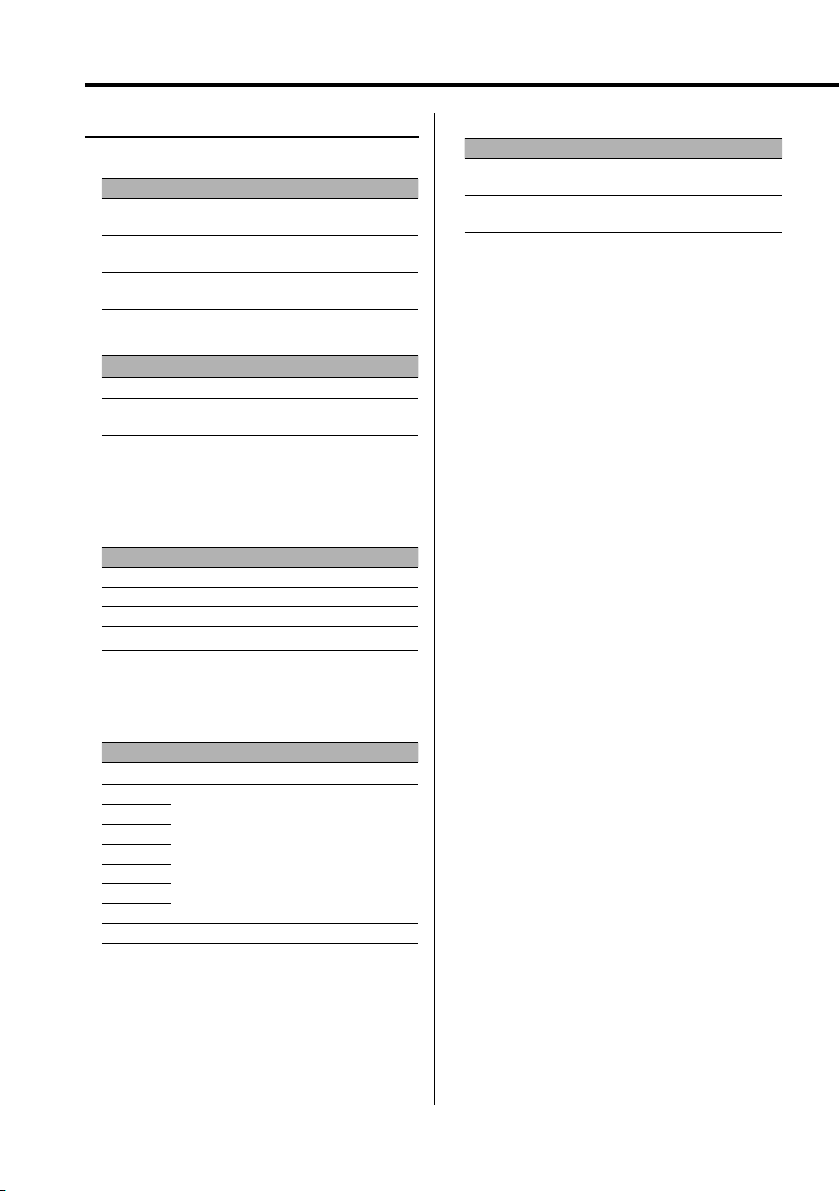
Menu de definição
Definição áudio
AUDI O OUT
Indicação Configuração
"ANALOG" Debita som analógico. (Não é debitado nenhum
sinal digital.)
"SPDIF/RAW" Debita som digital 5.1can S/PDIF Bitstream. (Não é
debitado nenhum sinal analógico.)
"SPDIF/PCM" Debita som digital 2can S/PDIF PCM. (Não é
debitado nenhum sinal analógico.)
OP MODE
Indicação Configuração
"LINE MODE" Debita um som LINE normal.
"RF MODE" Reduz a gama dinâmica de um sinal áudio para
saída através do modulador RF.
DUAL MODE
Regule o som que será debitado quando
reproduzir DVDs gravados por Dual Mono (1+1)
de Dolby Digital.
Indicação Configuração
"STEREO" Estéreo (E / D)
"L-MONO" Monofónico esquerdo (E / E)
"R-MONO" Monofónico direito (D / D)
"MIX-MONO" Mistura de esquerdo e direito (E+D / E+D)
DYNA MIC
Define a gama dinâmica de reprodução do som
gravado num sistema DVD Dolby Digital.
LPCM OUTPUT
Indicação Configuração
"LPCM 48k" Debita uma música de 96 kfs em 48 kfs a par tir
de DIGITAL OUT.
"LPCM 96k" Debita uma música de 96 kfs em 96 kfs a par tir
de DIGITAL OUT.
Indicação Configuração
"FULL" Para um som mais potente a volumes normais
"7/8"
"6/8" / "3/4"
"5/8"
"4/8" / "1/2"
"3/8"
"2/8" / "1/4"
"1/8"
"OFF" Para som normal
|
68
Português
Grande
±
Taxa de compressão
≠
Pequeno
Page 69
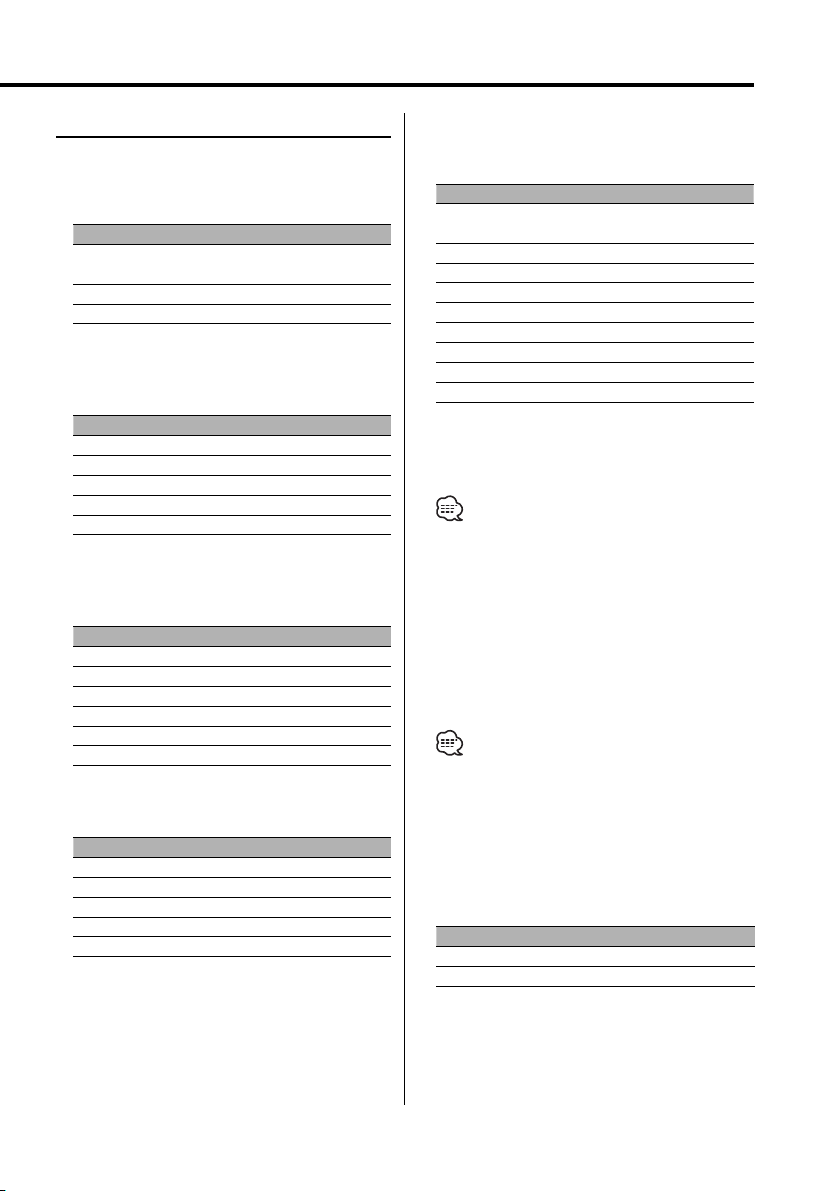
Preferências
TV TYPE
Pode ser definido um tipo de TV de acordo com
o modo de ecrã de cor de TV.
Indicação Configuração
"MULTI" A saída de sinal de cor é comutada automaticamente
de acordo com o sistema de gravação do disco actual.
"NTSC" Os sinais de cor são debitados no sistema NTSC padrão.
"PAL" Os sinais de cor são debitados no sistema PAL padrão.
AUDIO
Define o idioma áudio produzido pelos
altifalantes.
Indicação Configuração
"ENGLISH" Inglês
"FRENCH" Francês
"SPANISH" Espanhol
"CHINESE" Chinês
"JAPANESE" Japonês
SUB TITLE
Define o idioma das legendas apresentadas no
ecrã.
Indicação Configuração
"ENGLISH" Inglês
"FRENCH" Francês
"SPANISH" Espanhol
"CHINESE" Chinês
"JAPANESE" Japonês
"OFF" Não são apresentadas legendas
DISC MENU
Define o idioma do menu do disco.
Indicação Configuração
"ENGLISH" Inglês
"FRENCH" Francês
"SPANISH" Espanhol
"CHINESE" Chinês
"JAPANESE" Japonês
PARENTAL
Define o controlo paternal. Quanto mais elevado
for o nível, maior a protecção obtida.
Indicação Configuração
"1 G" Apenas podem ser reproduzidos filmes com
classificação G (para crianças).
"2"
"3 PG"
"4 PG 13"
"5"
"6 PG-R"
"7 NC-17"
"8 ADULT"
"NO_PARENTAL" Cancela a protecção paternal.
1 Prima o botão [ENTER] no controlo remoto.
2 Defina o nível paternal.
3 Introduza a senha.
4 Prima o botão [ENTER] no controlo remoto.
• A senha por defeito é definida como "0000".
• A definição paternal é activada apenas para discos
com a marca "R".
PASSWORD
CHANGE: Muda a senha.
1 Seleccione "CHANGE" e prima o botão [ENTER]
no controlo remoto.
2 Introduza a senha actual.
3 Introduza duas vezes a nova senha.
4 Prima o botão [ENTER] no controlo remoto.
• A senha por defeito é definida como "0000".
DEFAULTS
RESET: Redefine os elementos personalizados no
menu configuração para além da senha.
FOLDER LIST
Faz apresentar o directório no ecrã do monitor
quando MP3 é reproduzido.
Indicação Configuração
"NO MENU" O directório não é apresentado.
"WITH MENU" O directório é apresentado.
Português
|
69
Page 70
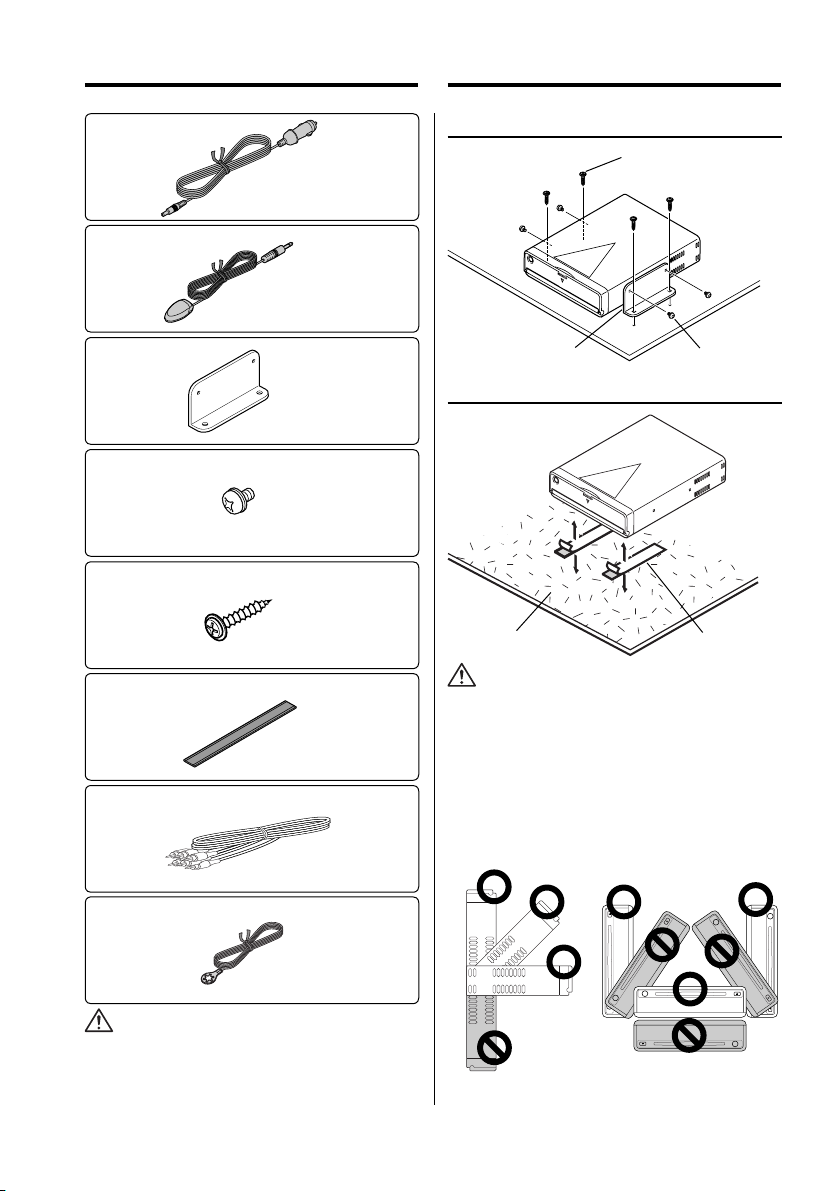
Acessórios Instalação
1
2
3
4
5
6
7
..........1
..........1
..........2
..........5
..........4
..........2
..........1
Instalação utilizando os suportes
Parafuso auto-roscante 5
Suporte 3
Parafuso Semusu 4
Instalação utilizando fitas velcro
Tap ete
• Durante a instalação, não use nenhum parafuso
exceto os que foram fornecidos. O uso de parafusos
não apropriados pode resultar em danos ao apare lho
principal.
• Não instale a unidade num local inatingível nem num
local que sofra vibrações.
• Poderá montar a unidade em qualquer ângulo entre
a posição horizontal e a posição vertical, sobre a parte
de trás (0° a 90°). Não poderá montar a unidade com a
ranhura do disco virada para baixo, inclinada ou invertida.
Fita velcro 6
8
..........1
• Se o fusível fundir, primeiro certifique-se que os fios
não provocaram um curto-circuito e depois substitua o
fusível antigo com um do mesmo valor.
|
70
Português
Page 71
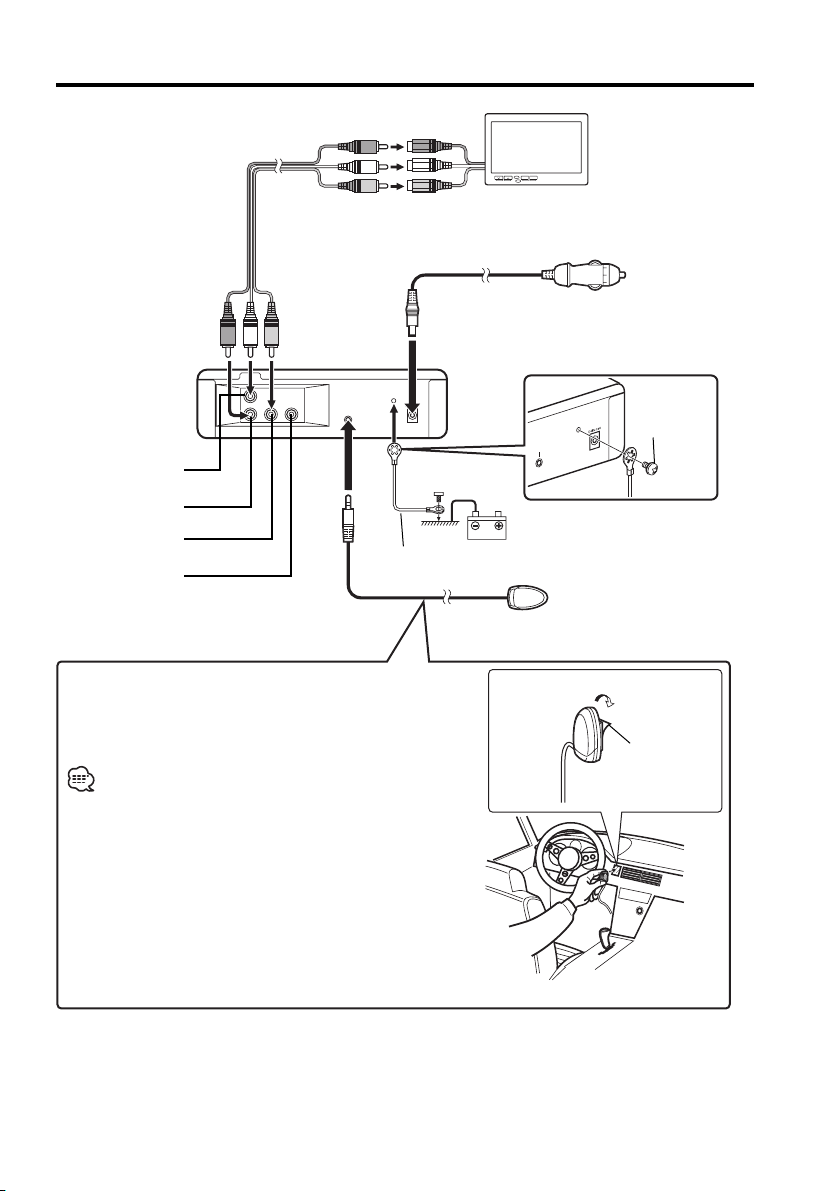
Ligar os Cabos aos Terminals
Cabo RCA AV 7
TV, monitor, etc.
(acessório opcional)
Cabo de corrente 1
Vista traseira do leitor de DVD
Ficha de isqueiro
Fusível (3A)
incorporado
Para a tomada do
isqueiro
M4 X 5mm
Entrada audio
esquerda
Entrada audio
direita
Saída vídeo
Fio terra 8 (preto) - (para o chassis do carro)
Saída digital
Fixação do sensor de controlo remoto
1 Remova o papel de protecção da fita velcro da parte de trás
do sensor de controlo remoto.
2 Depois de limpar qualquer sujidade ou óleo do local de
fixação, fixe o sensor do controlo remoto.
• Limpe a sujidade ou óleo da super fície na qual o sensor vá ser fixado.
• Evite locais sob a luz solar directa ou próximo do monitor TV onde os
sinais do controlo remoto não sejam recebidos com facilidade.
E
T
O
M
E
R
Bateria
Sensor de controlo
remoto 2
Parafuso
m
m
5
X
4
M
Semusu 4
Papel de
protecção
Português
|
71
Page 72

Guia de Diagnóstico
O que pode parecer como defeito ou mau
funcionamento no seu aparelho pode ser apenas
o resultado de uma pequena falha de operação
ou na cablagem. Antes de levar o aparelho aum
Serviço de Assistência Técnica para consertá-lo,
verifique primeiro na seguinte tabela os possíveis
problemas.
? Não se ouve nenhum som, ou o volume está
baixo.
✔ Silencioso está ligado.
☞ Desligue o silencioso.
? O som/imagem do CD/VCD/DVD salta.
✔ O disco está arranhado ou sujo.
☞ Limpe o disco, de acordo com as instruções
da secção <Limpeza de discos> (veja a página
56).
? Um VCD não pode ser reproduzido utilizando
menus.
✔ O disco VCD a ser reproduzido não é compatível
com P.B.C.
☞ A reprodução do menu apenas é disponível
com discos VCD gravados com P.B.C.
? A legenda não é apresentada.
✔ O disco DVD a ser reproduzido não contém as
legendas gravadas.
☞ A legenda não pode ser apresentada quando
o disco DVD a ser reproduzido não contém a
gravação das legendas.
? A linguagem de voz (ou legenda) não pode ser
alterada.
✔ O disco DVD a ser reproduzido não contém a
gravação de mais de uma linguagem de som (ou
legendas).
☞ A linguagem de voz (ou legendas) não pode
ser alterada quando o DVD a ser reproduzido
não contém a gravação de mais de uma
linguagem de voz (ou legendas).
? O disco especificado não toca, ao invés disso,
toca um outro.
✔ O disco especificado está bem sujo.
☞ Limpe o disco.
✔ O disco está de cabeça para baixo.
☞ Coloque o disco com o lado da etiqueta para
cima.
✔ O disco está muito arranhado.
☞ Experimente outro disco.
? Não é possível executar operações para a
lista de pastas MP3, o modo de reprodução
MP3, reprodução de programa ou reprodução
aleatória durante a reprodução MP3.
✔ 'FOLDER LIST' é definido em "NO MENU" no menu
configuração.
☞ Defina 'FOLDER LIST' em "WITH MENU" (veja a
página 69).
A mensagem mostrada a seguir
apresenta a condição do seu sistema.
"THERMAL PROTECTION PLEASE SHUT OFF POWER"
: O circuito protector da unidade é activado quando a
temperatura dentro da unidade excede 60°C (140°F),
parando a operação.
➪ Deixe o aparelho arrefecer abrindo as janelas do carro
ou ligando o ar condicionado. Quando a temperatura
descer abaixo de 60°C (140°F), a reprodução do disco
recomeçará.
Para ejectar o disco nesta situação, desligue e torne a
ligar a alimentação.
"NO DISC"
: Não há nenhum disco introduzido na unidade.
"WRONG REGION"
: Foi introduzido na unidade um DVD com o código de
região errado.
"DISC ERROR"
: Foi introduzido um disco que não pode ser reproduzido
na unidade.
"INVALID ENTRY"
: O disco introduzido contém dados danificados ou não
normalizados.
"PASSWORD INCORRECT"
: A senha introduzida não corresponde à registada.
"NEW PASSWORD NOT CONFIRMED"
: Aparece se a segunda senha introduzida não
corresponder à primeira, ao alterar a senha.
➪ Quando introduzir a nova senha, ser-lhe-á pedido
que introduza duas vezes a mesma senha para
confirmação.
72
|
Português
Page 73

Especificações
As especificações podem ser alteradas sem prévia notificação.
Secção de leitor DVD
Conversor D/A
: Nível 8 ∆Σ, 24bit
Modulação & Vibração
: Abaixo do limite mensurável
Resposta de Frequência
: 17- 44 kHz (DVD96kHz Amostragem)
Distorção harmônica total 1kHz
: 0,02 %
Relação sinal/ruído
: 106 dB
Faixa dinâmica
: 90 dB
Descodificação MP3
: Compatível com MPEG-1/2 Audio Layer-3
Formato dos DISCOS
: DVD-VIDEO/ VIDEO-CD/ CD-DA/ MP3
Saída
Nível de saída de vídeo composto (V )
: 1V p-p (75Ω)
Nível de saída áudio 2ch (V )
:1,2 V/ 10 kΩ (DVD/CD)
Nível de saída de interface áudio digital coaxial
(V)
: 0,5 V/ 75 Ω
Geral
Tensão de operação
: 14,4 V (11 – 16 V)
Consumo de corrente
: 2 A
Dimensões LxAxP
: 194 mm x 54 mm x 245 mm
Peso
: 1,85 kg
Português
|
73
Page 74

Page 75

Page 76

 Loading...