

Page 1

.
© 2017
KPT-300LMC
Cliente de administración de la licencia
Operaciones básicas
Versión: 1.13
Fecha de publicación:
Idioma: Español
13 de marzo de 2017
Page 2

Page 3
Acerca de este manual
Este documento se ha creado para el producto con las siguientes especificaciones de diseño.
Elemento
Versión de KPT-300LMC V1.13 Se puede ver en el cuadro de diálogo Acerca de KPT-300LMC.
Especificaciones
Cómo verificar
Acerca de las convenciones
A continuación se indican las convenciones que se utilizan en este manual:
[ ]
caracteres entre [ ] indican los nombres de los controles de los dispositivos y los nombres de las teclas del teclado del
Los
ordenador.
“ ” (comillas dobles)
Los caracteres entre “ ” indican el nombre de elementos, botones y comandos de menús que se muestran en una pantalla
de KPT-300LMC.
Caracteres en negrita
Los caracteres en negrita indican los nombres de las funciones, paneles, secciones, cuadros de diálogo, fichas, cuadros
de edición, listas desplegables y casillas de verificación de KPT-300LMC.
[ ] + [ ]
Esta convención se utiliza para describir las funciones activadas pulsando 2 teclas en el teclado del PC al mismo tiempo.
Por ejemplo, para introducir una A mayúscula en el PC [Shift] + [a], pulsando la tecla [a] mientras pulsa la tecla [Shift].
Acerca del Copyright
Copyrights de software
Todos los derechos de autor y otros derechos de la propiedad intelectual de este documento técnico y los manuales
detallados relevantes, así como el software descrito en este documento técnico, en los manuales detallados relevantes y
en
los textos de ayuda y los manuales que se proporcionan con el software, son propiedad de JVC KENWOOD Corporation.
JVC KENWOOD Corporation otorga a los licenciatarios el derecho de uso del software descrito en esta documentación
técnica y en los manuales detallados relevantes; no obstante, la titularidad y la propiedad del software pertenecerán a
JVC KENWOOD Corporation. Consulte los textos de ayuda que se proporcionan con este software para obtener más
información.
JVC KENWOOD Corporation no garantiza que la calidad y el rendimiento del software descrito en esta documentación
técnica y en los manuales detallados relevantes se ajuste a la adecuación para cualquier uso y JVC KENWOOD Corporation
estará exenta de responsabilidad por defectos, daños o pérdidas o de garantías por cualquier concepto que no se describa
explícitamente en esta documentación técnica y en los manuales detallados relevantes.
La distribución, reventa, arrendamiento, renuncia, cesión, reproducción o divulgación en un sitio web de cualquiera de los
manuales técnicos escritos y elaborados por JVC KENWOOD Corporation, incluidos sin limitación los manuales detallados,
los anexos y los textos de ayuda adjuntos al software y marcados como “Confidential” quedan estrictamente prohibidos.
KPT-300LMC/ Operaciones básicas i
CONTENIDO ÍNDICE
Page 4
Acerca de las marcas comerciales y de los derechos de patente
Acerca de las marcas comerciales y de los derechos de
patente
Adobe y Adobe Acrobat son marcas comerciales de Adobe Systems Incorporated o marcas registradas de Adobe Systems
Incorporated en los Estados Unidos y/o en otros países.
IBM® es una marca comercial o una marca registrada de International Business Machines Corporation.
Microsoft
otros países.
Sentinel® RMS © SafeNet, Inc. Todos los derechos reservados.
Sentinel® EMS © SafeNet, Inc. Todos los derechos reservados.
Sentinel® es una marca comercial registrada de SafeNet, Inc.
Los nombres de productos restantes que aparecen en este documento son marcas comerciales o marcas registradas de
sus respectivos fabricantes.
y Windows son marcas registradas o marcas comerciales de Microsoft Corporation en los Estados Unidos y/o en
Cómo buscar información
Para facilitarle la lectura de este documento mediante Adobe Acrobat o Adobe Reader, se proporciona un enlace al
elemento
clic en la parte en la que se encuentra el enlace, saltará a la página correspondiente. Al colocar el puntero sobre la parte
en la que se encuentra el enlace, el puntero cambia de forma a una mano (U).
CONTENIDO
Si hace clic en un título de la página Contenido, saltará a la página correspondiente.
ÍNDICE
Si hace clic en un nombre de función, un título o un número de página de índice saltará a la página correspondiente.
correspondiente en la página Contenido, la página Índice, la parte inferior de cada página y el contexto. Si hace
KPT-300LMC/ Operaciones básicas ii
CONTENIDO ÍNDICE
Page 5
Cómo buscar información
Caracteres azules en el texto principal
Si hace clic en una parte de los caracteres azules del contexto principal, saltará a la página correspondiente.
Caracteres azules en la parte inferior de cada página
Si hace clic en una parte con caracteres azules ubicados en la parte inferior de cada página, saltará a la primera página
del contenido o del índice.
Volver a la página anterior
Para volver a la página anterior, haga clic en el botón “Página
la tecla [M] mientras mantiene pulsada la tecla [Alt] del teclado.
anterior” de su Adobe Acrobat o Adobe Reader, o bien pulse
Buscar en el texto
Puede buscar en el contenido de este documento mediante la función de búsqueda de Adobe Acrobat o Adobe Reader.
KPT-300LMC/ Operaciones básicas iii
CONTENIDO ÍNDICE
Page 6

Historial de revisión
Historial de revisión
Fecha: Descripción:
2015.3.9
1) Se ha añadido la descripción de la función de cancelación de autenticación de la Licencia de
Función de Radio en
2) Se ha añadido “Número de factura_Fecha de factura” al formato de nombre de fichero de la división
de la Licencia de Función de Radio mediante la función Dividir de “1.3 Acerca de los ficheros usados
en el KPT-300LMC”.
3) Se ha añadido el botón “Cancelación de la radio” de “Botones de operación” a la descripción del
menú “Cancelación” en la “barra de menú”.
4) Se ha añadido el botón “Borrar licencia” en los “Botones de operación”. La imagen de la pantalla
ha sido sustituida.
5) Se ha añadido “3.5 Configuración de visualización de licencia”.
Se ha añadido “4.2 Eliminación de un registro de Licencia de Nivel de Software/Licencia de
Actualización de Software no utilizada”.
6) Se ha añadido la descripción de la operación de copia usando las teclas, como por ejemplo [Ctrl]
+ [c], y la operación de pegado usando las teclas [Ctrl] + [v] para los siguientes elementos:
0
Paso 3 en “4.1 Autenticación de una Licencia de Nivel de Software/Licencia de Actualización de
Software estando en línea” > “Arrastrar y soltar un fichero de Clave de la licencia”
0
Paso 3 en “4.3 Activación de una Licencia de Nivel de Software/Licencia de Actualización de
Software estando sin conexión” > “Lectura de un Fichero de Autenticación (operación en el PC
sin conexión)”
0
Paso 3 in “5.2 Cancelación de la activación estando sin conexión” > “Lectura de un ticket de
permiso/Creación de un ticket de cancelación (operación en el PC sin conexión)”
0
Paso 4 en “6.4 Autenticación de una licencia de radio estando en línea”
0
Paso 2 en “6.6 Activación de una Licencia de Función de Radio estando sin conexión”> “Creación
de un Fichero de Autenticación (operación en el PC en línea)”
7) Ha modificado la descripción de la operación al añadir varios ficheros en los siguientes elementos:
0
Paso 3 en “4.1 Autenticación de una Licencia de Nivel de Software/Licencia de Actualización de
Software estando en línea” > “Arrastrar y soltar un fichero de Clave de la licencia”
0
Paso 4 en “4.1 Autenticación de una Licencia de Nivel de Software/Licencia de Actualización de
Software estando en línea” > “Entrada directa de una Clave de la licencia”
0
Paso 3 en “4.3 Activación de una Licencia de Nivel de Software/Licencia de Actualización de
Software estando sin conexión” > “Lectura de un Fichero de Autenticación (operación en el PC
sin conexión)”
0
Paso 3 in “5.2 Cancelación de la activación estando sin conexión” > “Lectura de un ticket de
permiso/Creación de un ticket de cancelación (operación en el PC sin conexión)”
0
Paso 4 en “6.4 Autenticación de una licencia de radio estando en línea”
0
Paso 5 en “6.6 Activación de una Licencia de Nivel de Software/Licencia de Actualización de
Software estando sin conexión” > “Lectura de un Fichero de Autenticación (operación en el PC
sin conexión)”
8) Se han añadido o cambiado los siguientes elementos en el paso 5 de “6.2 Registro de Clave de
registro de la cuenta”:
0
Se ha añadido la descripción suplementaria.
0
La imagen de la pantalla ha cambiado.
0
Se ha añadido “el elemento necesario”.
9) Se ha añadido la descripción de la configuración usando el botón Puerto COM en el paso 1 de “6.3
Configuración de un puerto de comunicación”.
10) Se ha añadido la imagen de pantalla de confirmación de un Registro de la cuenta en el paso 2 de
“6.4 Autenticación de una Licencia de Función de Radio estando en línea”.
11) Se ha añadido la descripción de “6.5 Eliminación de un registro de Licencia de Función de Radio
sin usar”.
12) Se ha añadido “Fecha de factura” a la descripción en el lado izquierdo de la pantalla en “6.7
Visualización de historial de autenticación” > “Búsqueda por número de factura”.
13) Se ha añadido “7 CANCELACIÓN DE LA AUTENTICACIÓN DE LA LICENCIA DE FUNCIÓN DE
RADIO”.
14) Los siguientes elementos han sido añadidos a “Tabla 8-1 Registro” in “8 ENVÍO DE UN
REGISTRO”:
0
Se ha añadido “DEL” y “ADD” a “Tipo de gestión de evento”.
0
Se ha cambiado “RVT” de “Tipo de gestión de evento” a “Ticket de cancelación”.
0
Se ha cambiado “Modelo” a “Nivel/Modelo”.
15) Se han corregido los errores de diseño y administrativos.
16) Se ha modificado el número de versión de 1.00 a 1.03.
“1.1 Funciones principales de KPT-300LMC”.
KPT-300LMC/ Operaciones básicas iv
CONTENIDO ÍNDICE
Page 7

Historial de revisión
Fecha: Descripción:
1) Se ha modificado la información de versión en “Acerca de este manual”.
2)
Se ha añadido la descripción general de la autenticación USB sin conexión en “1.1 Funciones
principales de KPT-300LMC”.
3) Se ha añadido “Autenticación USB sin conexión” en “Configuración del sistema de Autenticación
del Software del transceptor”.
4) Se han añadido los siguientes elementos a la Tabla 1-1:
0
Fichero exportar la licencia del software
0
Fichero ticket de soporte
5) Se ha añadido información del Almacenamiento de Licencia USB a la Tabla 2-1.
6) Se ha añadido “3.6 Configuración del idioma visualizado”.
7) Se ha añadido “3.7 Exportación de la información de Licencia de Software de KPT-300LMC”.
8) Se ha añadido el procedimiento de visualización del mensaje de advertencia en “6.2 Registro de la
Clave de registro de la cuenta”.
9) Se ha añadido “Guardado de una Clave de registro de la cuenta en un fichero” en “6.2 Registro de
la Clave de registro de la cuenta”.
2015.11.24
10) Se ha añadido “6.7 Activación de la Licencia de Función de Radio estando sin conexión usando el
Almacenamiento de Licencia USB”.
11) Se ha añadido la descripción relacionada con la cancelación de la autenticación usando la
autenticación USB sin conexión en “7 CANCELACIÓN DE LA AUTENTICACIÓN DE UNA
LICENCIA DE FUNCIÓN DE RADIO”.
12) Se ha modificado el título de 7.1 a “Cancelación de la autenticación de una Licencia de Función de
Radio autenticada estando en línea”.
13) Se ha añadido “7.2 Cancelación de la autenticación de una Licencia de Función de Radio
autenticada mediante el uso del Almacenamiento de Licencia USB”.
14) Se ha añadido la siguiente información a la Tabla 8-1:
0
USB (Almacenamiento de Licencia USB)
0
EXP (exportar Clave de la licencia)
0
***.jkefs (exportar la licencia del software)
15) Se han sustituido las siguientes pantallas:
0
Imagen 2-1
0
Imagen 8-1
16) Se ha modificado el número de versión de 1.03 a 1.10.
2016.5.27
2017.3.13
1) Se ha modificado el número de versión de 1.10 a 1.12.
1) Se ha modificado el número de versión de 1.12 a 1.13.
KPT-300LMC/ Operaciones básicas v
CONTENIDO ÍNDICE
Page 8

CONTENIDO
Acerca de este manual ................................................ i
Acerca de las convenciones
Acerca del Copyright ................................................... i
Copyrights de software ............................................ i
Acerca de las marcas comerciales y de los derechos de
patente ........................................................................ ii
Cómo buscar información ........................................... ii
Historial de revisión ................................................... iv
........................................ i
CONTENIDO CLASIFICADO POR
FINALIDAD ................................................. viii
1 DESCRIPCIÓN GENERAL DEL
KPT-300LMC .......................................... 1
1.1 Funciones principales de KPT-300LMC .......... 1
1.2 Configuración del sistema de autenticación .... 2
Configuración del sistema de Autenticación del
Software del PC ........................................... 2
Configuración del sistema de Autenticación del
Software del transceptor .............................. 4
1.3 Acerca de los ficheros usados en KPT-300LMC
......................................................................... 7
CONFIGURACIÓN DEL KPT-300LMC
2
Instalación y desinstalación de KPT-300LMC
2.1
Inicio y cierre de KPT-300LMC
2.2
Visualización de la información de KPT-300LMC
2.3
....................................................................... 11
3
OPERACIONES Y AJUSTES BÁSICOS
Pantalla de operación
3.1
Barra de título
Barra de menús
Botones de operación
Panel de visualización de información
Configuración de ubicación de guardar archivo
3.2
Cambio de modos
3.3
Confirmación del ID del dispositivo
3.4
Configuración de la visualización de la licencia
3.5
Configuración del idioma visualizado
3.6
Exportación de la información de licencia del software
3.7
de KPT-300LMC
Guardado de un ticket de soporte en un fichero
3.8
....................................... 12
.............................................. 12
........................................... 13
................................... 14
............................................ 16
.............................................. 20
...................... 11
.................... 17
................. 19
... 9
........ 9
... 12
............ 14
... 15
.... 18
... 21
4 AUTENTICACIÓN DE UNA LICENCIA DE
NIVEL DE SOFTWARE/LICENCIA DE
ACTUALIZACIÓN DE SOFTWARE .....
4.1 Autenticación de Licencia de Nivel de Software/
Licencia de Actualización de Software estando
en línea .......................................................... 22
Arrastrar y soltar un fichero de Clave de la
licencia ....................................................... 23
Entrada directa de una Clave de la licencia 27
4.2 Eliminación de un registro de Licencia de Nivel
de Software/Licencia de Actualización de
Software no usado ........................................ 30
4.3 Activación de Licencia de Nivel de Software/
Licencia de Actualización de Software estando
sin conexión .................................................. 32
Confirmación de un ID del dispositivo
(operación en el PC sin conexión) ............. 32
Creación de un Fichero de Autenticación
(operación en el PC en línea) .................... 33
Lectura de un Fichero de Autenticación
(operación en el PC sin conexión) ............. 36
22
5 CANCELACIÓN DE LA AUTENTICACIÓN
DE UNA LICENCIA DE NIVEL DE
SOFTWARE/LICENCIA DE
ACTUALIZACIÓN DE SOFTWARE ..... 40
5.1 Cancelación de una autenticación estando en
línea ............................................................... 40
5.2 Cancelación de la activación estando sin
conexión ........................................................ 43
Confirmación del ID del dispositivo (operación
en el PC sin conexión) ............................... 43
Creación de un ticket de permiso (operación en
el PC en línea) ........................................... 44
Lectura de un ticket de permiso/Creación de un
ticket de cancelación (operación en el PC sin
conexión) ................................................... 47
Envío de un ticket de cancelación a un servidor
(operación en el PC en línea) .................... 50
KPT-300LMC/ Operaciones básicas vi
CONTENIDO ÍNDICE
Page 9

CONTENIDO
6 AUTENTICACIÓN DE UNA LICENCIA DE
FUNCIÓN DE RADIO ...........................
Aplicación de la Clave de registro de la cuenta
6.1
Registro de la Clave de registro de la cuenta
6.2
Modificación de la información de registro de una
Clave de registro de la cuenta
Gestión en caso de fuga de una Clave de registro
de la cuenta
Gestión en caso de fuga de una Licencia de Función
de Radio
Configuración de un puerto de comunicación
6.3
6.4 Autenticación de una Licencia de Función de
Radio estando en línea ................................. 62
Arrastrar y soltar un fichero de Clave de la
licencia ....................................................... 62
Entrada directa de una Clave de la licencia
6.5 Eliminación de un registro de Licencia de
Función de Radio no usado .......................... 71
6.6 Activación de una Licencia de Función de Radio
estando sin conexión ..................................... 73
Precauciones relacionadas con la
autenticación sin conexión ......................... 74
Confirmación del Número de Serie del transceptor
(operación en el PC sin conexión)
Creación de un Fichero de Autenticación
(operación en el PC en línea) .................... 75
Lectura de un Fichero de Autenticación
(operación en el PC sin conexión) ............. 79
6.7 Activación de la Licencia de Función de Radio
estando sin conexión usando el Almacenamiento
de Licencia USB ............................................ 83
Precauciones durante la autenticación USB sin
conexión .................................................... 84
Grabación de información de autenticación en
el Almacenamiento de Licencia USB
(operación en el PC en línea) .................... 85
Lectura de información de autenticación desde
el Almacenamiento de Licencia USB
(operación en el PC sin conexión) ............. 88
Envío de información ESN del transceptor al
servidor de gestión de licencias ................. 90
6.8 Visualización de historial de autenticación .... 91
Búsqueda por el Nombre de Modelo del
transceptor ................................................. 92
Búsqueda por número de factura .............. 93
6.9 División de Licencias de Función de Radio ... 94
................................................. 58
...................................................... 60
........................ 56
.................. 74
52
.... 52
....... 52
...... 61
..... 68
CANCELACIÓN DE AUTENTICACIÓN DE UNA
7
LICENCIA DE FUNCIÓN DE RADIO
Cancelación de la autenticación de la Licencia de Función
7.1
de Radio autenticada estando en línea
Cancelación de la autenticación de una Licencia de
7.2
Función de Radio autenticada mediante el uso del
Almacenamiento de Licencia USB
Cancelación de la autenticación de una Licencia de
Función de Radio en el PC en línea
Cancelación de la autenticación de una Licencia de
Función de Radio en el PC sin conexión
......... 97
.................. 97
.................... 101
.............. 101
....... 104
8 ENVÍO DE UN REGISTRO ................. 107
8.1 Exportación de un registro .......................... 109
CONFIRMACIÓN DE LA INFORMACIÓN DE
9
MANTENIMIENTO DE UN SERVIDOR
.... 111
ÍNDICE ....................................................... 112
KPT-300LMC/ Operaciones básicas vii
CONTENIDO ÍNDICE
Page 10

CONTENIDO CLASIFICADO POR FINALIDAD
Autenticación de
una Licencia de
Nivel de Software/
Licencia de
Actualización de
Software
Autenticación de
una Licencia de
Función de Radio
Autenticación estando en línea
La Licencia de Nivel de Software o la
Licencia de Actualización de Software
pueden autenticarse estando en línea.
Autenticación de Licencia de Nivel de
Software/Licencia de Actualización de
Software estando en línea
Página
Cancelación de autenticación
La autenticación de la Licencia de Nivel de
Software o de la Licencia de Actualización
de Software puede cancelarse.
CANCELACIÓN DE LA AUTENTICACIÓN
DE UNA LICENCIA DE NIVEL DE
SOFTWARE/LICENCIA DE
ACTUALIZACIÓN DE SOFTWARE
Página
Autenticación estando en línea
La Licencia de Función de Radio puede
autenticarse estando en línea.
Autenticación de una Licencia de Función
de Radio estando en línea
Página
22
40
62
Autenticación estando sin conexión
La Licencia de Nivel de Software o la
Licencia de Actualización de Software
pueden autenticarse estando sin conexión.
Activación
Licencia de Actualización de Software
estando sin conexión
de Licencia de Nivel de Software/
Página 32
Autenticación estando sin conexión
La Licencia de Función de Radio puede
autenticarse estando sin conexión.
Activación de una Licencia de Función de
Radio estando sin conexión
Página
73
Autenticación estando sin conexión
usando
USB
Puede activarse una Licencia de Función de
Radio estando sin conexión usando el
Almacenamiento de Licencia USB.
Activación de la Licencia de Función de
Radio estando sin conexión usando el
Almacenamiento de Licencia USB
Visualización de historial de
autenticación
El historial de autenticación de las Claves
de
de Radio puede confirmarse.
Visualización de historial de autenticación
el Almacenamiento de Licencia
Página
la licencia para las Licencias de Función
83
Página 91
Cancelación de autenticación
Puede cancelarse la autenticación de una
Licencia de Función de Radio.
CANCELACIÓN DE AUTENTICACIÓN DE
UNA LICENCIA DE FUNCIÓN DE RADIO
Página 97
Aplicación/Registro de una Clave de
registro de la cuenta
Para autenticar una Licencia de Función de
Radio, es necesario el registro del usuario
usando una Clave de registro de la cuenta.
Aplicación de la Clave de registro de la
cuenta
Página
Registro de la Clave de registro de la cuenta
52
Página 52
KPT-300LMC/ Operaciones básicas viii
CONTENIDO ÍNDICE
Page 11

1
KPT-300LMC es el software para autenticar licencias de software de PC (Licencias de Nivel de Software y Licencias de
Actualización de Software) y licencias de software de transceptores (Licencia de Función de Radio) incluyendo
actualización.
DESCRIPCIÓN GENERAL DEL KPT-300LMC
1.1
Autenticación del Software del PC
0
Licencias de Nivel de Software y las Licencias de Actualización de Software para software FPU (KPG-xx) y PC (KAS-
Las
xx) etc. pueden autenticarse. Además, se pueden cancelar varias autenticaciones de software de PC.
Autenticación del Software del transceptor
0
Las Licencias de Función de Radio pueden autenticarse.
El historial de autenticación de las Claves de la licencia para las Licencias de Función de Radio puede visualizarse
(solamente estando en línea). Además, la autenticación de la Licencia de Función de Radio puede cancelarse (solamente
estando en línea).
Disponible estando en línea o sin conexión
0
Pueden realizarse varias autenticaciones estando en línea. Incluso si el entorno de red está sin conexión, la autenticación
puede realizarse leyendo un fichero ya autenticado en un PC en línea.
Autenticación sin conexión usando el Almacenamiento de Licencia USB (autenticación USB sin conexión)
0
Al usar el Almacenamiento de Licencia USB en donde se grabó la información de autenticación de una Licencia de
Función de Radio, la Licencia de Función de Radio puede autenticarse para múltiples transceptores estando sin conexión
sin comunicación directa con el servidor de gestión de licencias. Para ejecutar la autenticación sin conexión usando el
Almacenamiento de Licencia USB, el Almacenamiento de Licencia USB debe adquirirse a JVC KENWOOD o una
agencia.
Funciones principales de KPT-300LMC
Registro de usuario
0
Para el registro del usuario (registro de Clave de registro de la cuenta) KPT-300LMC debe ponerse en marcha estando
en línea. Para autenticar Licencias de Función de Radio, es necesario el registro del usuario.
Si solamente se usan Licencias de Nivel de Software o Licencias de Actualización de Software, el registro del usuario
no es necesario. Además, si solamente se usa el modo sin conexión, el registro del usuario no es necesario.
El registro del usuario puede realizarse introduciendo una Clave de registro de la cuenta desde el menú de KPT-300LMC.
El registro del usuario debe realizarse para cada PC que use KPT-300LMC. (Consulte Aplicación de la Clave de registro
de la cuenta on página 52, Registro de la Clave de registro de la cuenta on página 52.)
Visualización y guardado de un ID del dispositivo
0
El ID del dispositivo necesario para la autenticación sin conexión puede visualizarse y guardarse en un fichero.
Al enviar el ID del dispositivo de un PC sin conexión a un PC en línea, el servidor de gestión de licencias puede crear
un Fichero de Autenticación de una Clave de la licencia con el ID del dispositivo del PC sin conexión.
El ID del dispositivo es necesario para autenticar Licencias de Nivel de Software o Licencias de Actualización de Software.
Envío de registro
0
Los resultados de la operación, como por ejemplo la autenticación y cancelación de la autenticación del KPT-300LMC
pueden guardarse automáticamente como un fichero de registro en formato CSV.
KPT-300LMC/ Operaciones básicas 1
CONTENIDO ÍNDICE
Page 12
2) Autenticación
Servidor de gestión de licencias
Red IP
3) Permiso
KPT-300LMC +
Software de PC
1)
Distribuidor/ Usuario
1 DESCRIPCIÓN GENERAL DEL KPT-300LMC
1.2 Configuración del sistema de autenticación
1.2
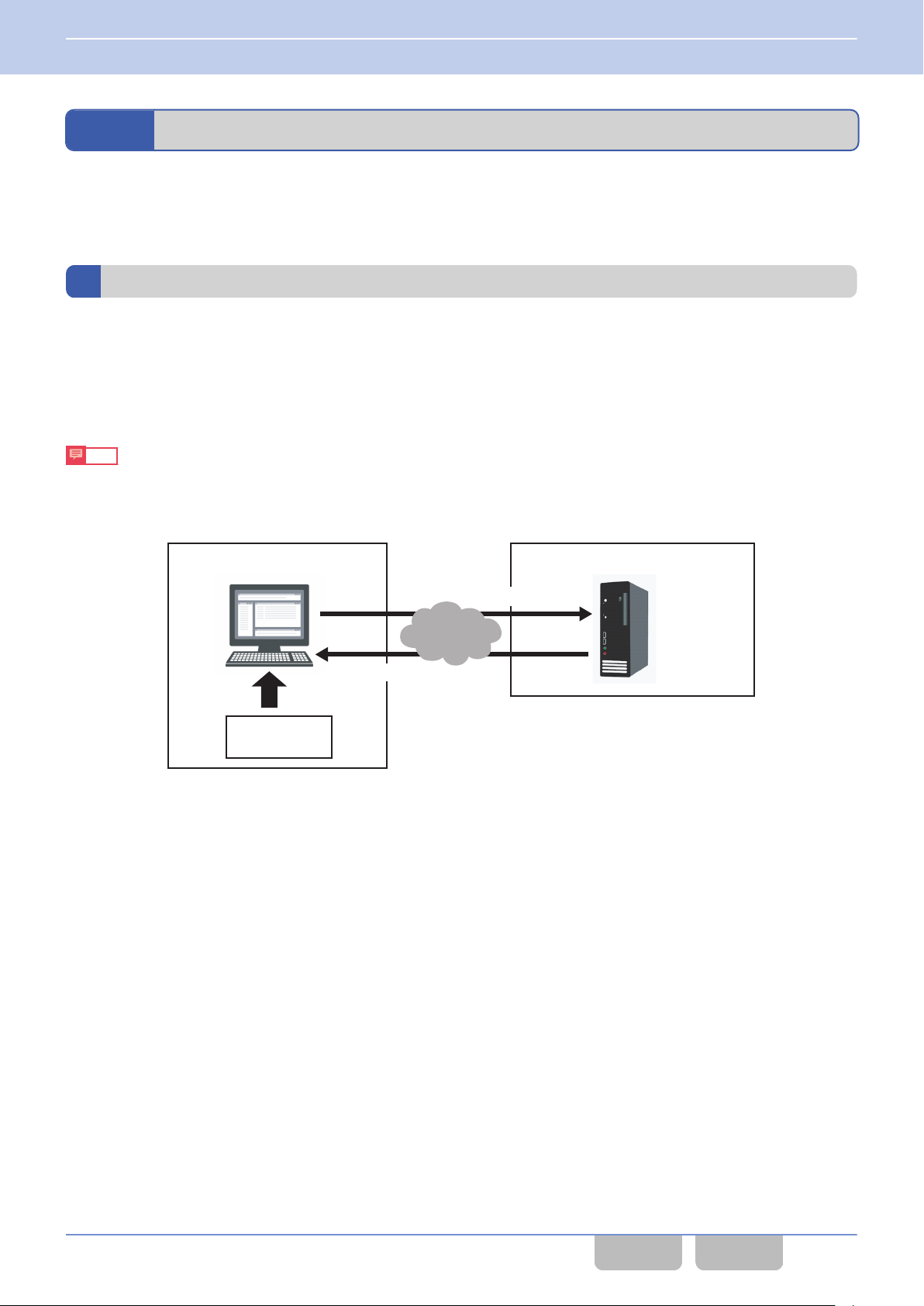
Al conectarse el servidor de gestión de licencias gestionado por JVC KENWOOD mediante una red IP, KPT-300LMC puede
autenticar
a la red IP.
Configuración del sistema de autenticación
varias licencias. Del mismo modo, KPT-300LMC puede autenticar varias licencias incluso si no está conectado
Configuración del sistema de Autenticación del Software del PC
El siguiente procedimiento se usa para autenticar Licencias de Nivel de Software y Licencias de Actualización de Software
estando en línea o sin conexión. Además, puede cancelarse la autenticación de varias licencias de software de PC.
Solamente un PC puede usar la Licencia de Nivel de Software por licencia.
Para autenticar el software del PC, es necesario una Clave de la licencia del producto correspondiente. Si no hay Clave
de la licencia, contacte con el establecimiento de compra del software del PC.
Nota
Para usar KPT-300LMC, debe iniciar sesión en Windows como usuario con privilegios de administrador.
Autenticación en línea (si el PC que usa el software está en línea)
Imagen 1-1 Configuración del sistema de Autenticación del Software del PC (autenticación en línea)
1)
Instale el software del PC y KPT-300LMC.
2) Registre una Clave de la licencia usando el KPT-300LMC y, a continuación, ejecute la Autenticación del Software del
PC estando en línea.
3) KPT-300LMC recibe la información de una autenticación desde el servidor de gestión de licencias.
Inicie el software del PC. Si la autenticación se completa correctamente, el software del PC se activa.
Antes de la autenticación o durante un fallo de autenticación, el software del PC no puede activarse.
KPT-300LMC/ Operaciones básicas 2
CONTENIDO ÍNDICE
Page 13
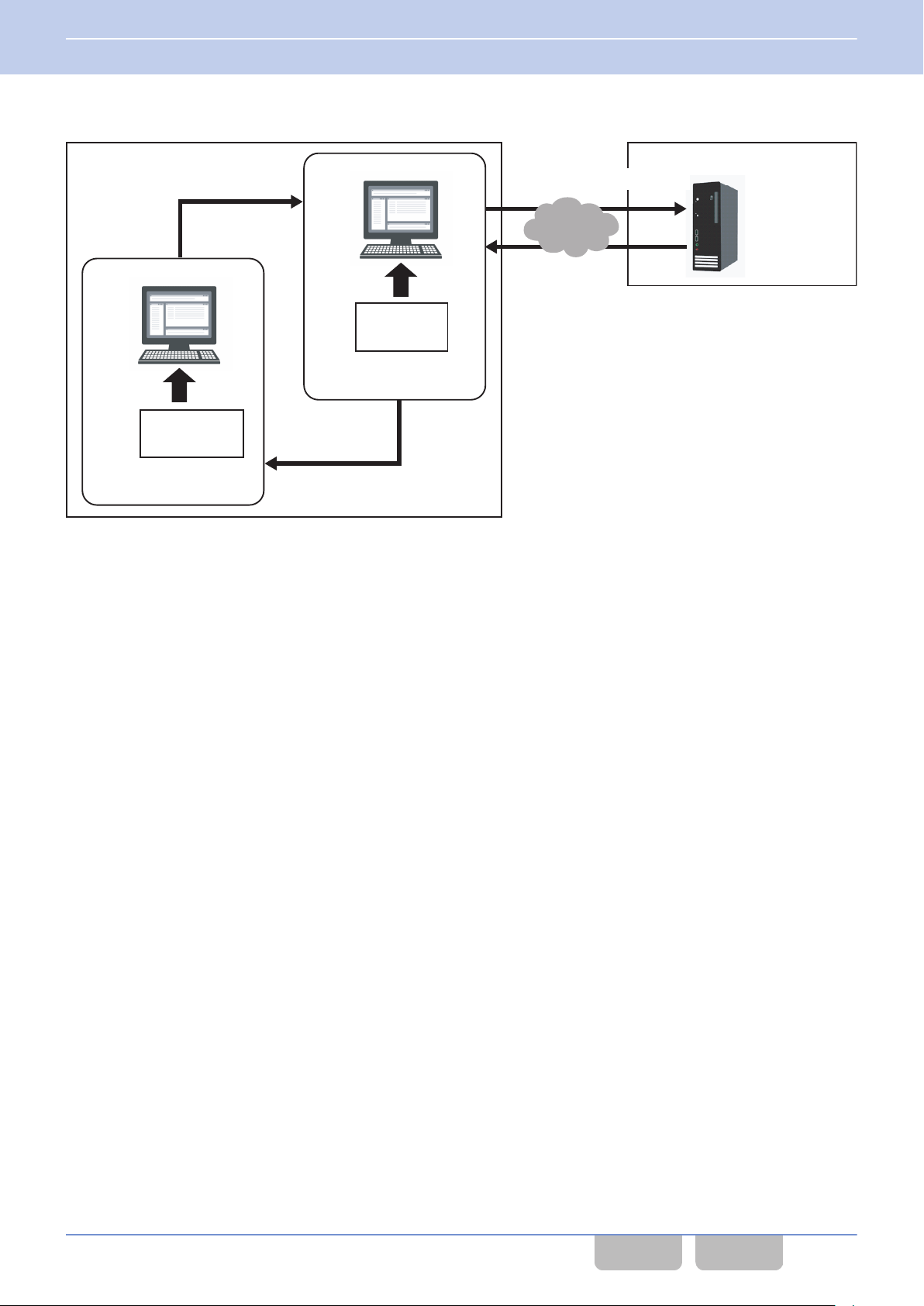
3) Autenticación
Servidor de gestión de licencias
4) Permiso
Red IP
5) ID del dispositivo basado en un
Fichero de Autenticación autenticado
KPT-300LMC
1)
En línea
KPT-300LMC +
Software de PC
1)
Sin conexión
2) ID del dispositivo
Distribuidor/ Usuario
1 DESCRIPCIÓN GENERAL DEL KPT-300LMC
1.2 Configuración del sistema de autenticación
Autenticación sin conexión (si el PC que usa el software no tiene conexión)
Imagen 1-2 Configuración del sistema de Autenticación del Software del PC (autenticación sin conexión)
1)
Instale el KPT-300LMC en el PC en línea y en el PC sin conexión.
2) Suministre al PC en línea el ID del dispositivo del PC sin conexión.
3) Introduzca ID del dispositivo suministrado por el PC sin conexión usando KPT-300LMC en el PC en línea, a continuación
ejecute la Autenticación del Software del PC estando en línea.
4) KPT-300LMC en el PC en línea recibe un Fichero de Autenticación desde el servidor de gestión de licencias.
5) Suministre al PC sin conexión el Fichero de Autenticación.
6) Lea el Fichero de Autenticación a KPT-300LMC en el PC sin conexión para autenticar el software del PC.
Inicie el software del PC. Si la autenticación se completa correctamente, el software del PC se activa. Antes de la
autenticación o durante un fallo de autenticación, el software del PC no puede activarse.
Consulte los siguientes capítulos para más detalles sobre la autenticación y la cancelación de la autenticación del software
del PC.
AUTENTICACIÓN DE UNA LICENCIA DE NIVEL DE SOFTWARE/LICENCIA DE ACTUALIZACIÓN DE SOFTWARE on
página 22
CANCELACIÓN DE LA AUTENTICACIÓN DE UNA LICENCIA DE NIVEL DE SOFTWARE/LICENCIA DE
ACTUALIZACIÓN DE SOFTWARE on página 40
KPT-300LMC/ Operaciones básicas 3
CONTENIDO ÍNDICE
Page 14
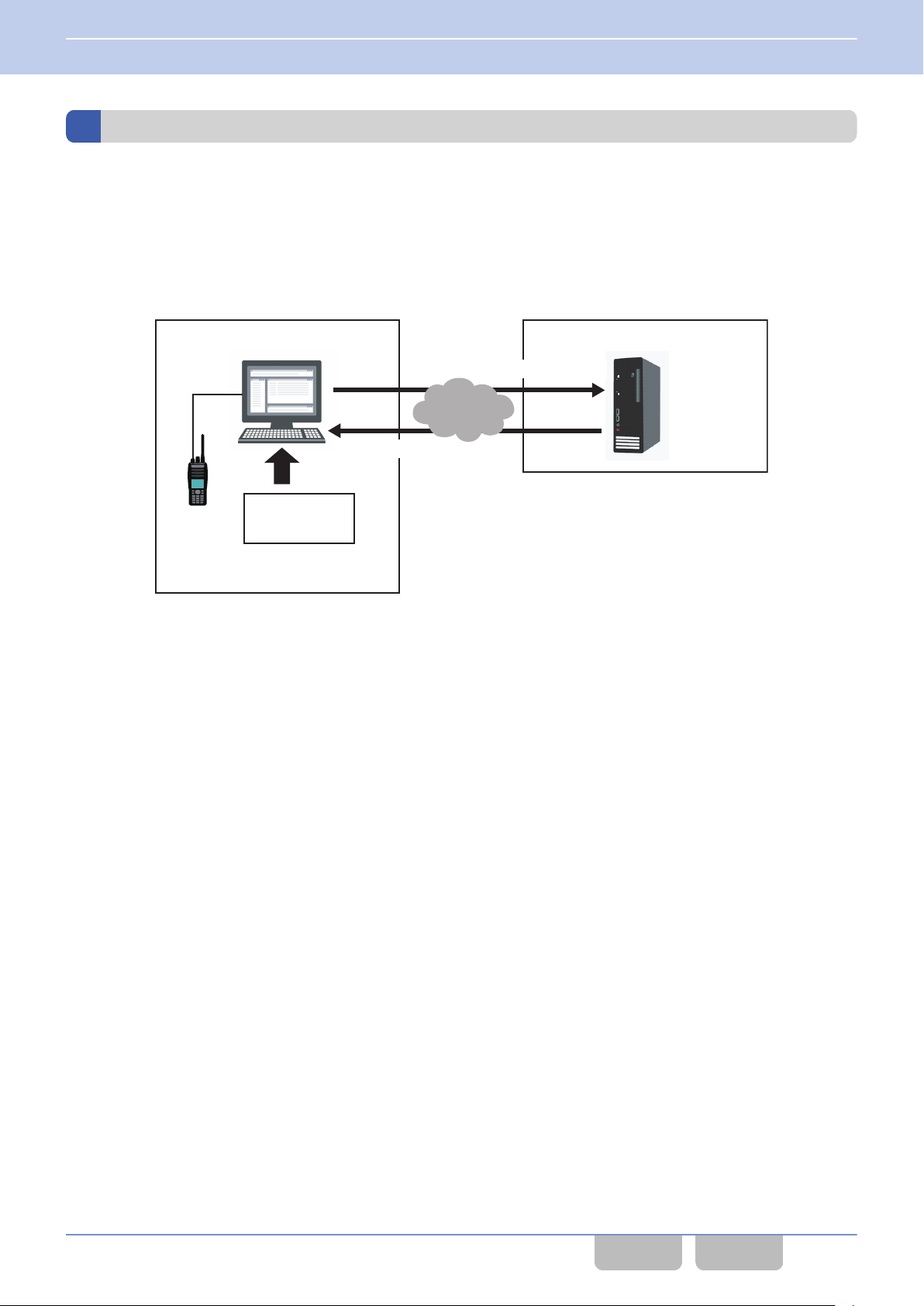
2) Autenticación
Servidor de gestión de licencias
Red IP
3) Permiso
KPT-300LMC
1)
Transceptor
Distribuidor/ Usuario
1 DESCRIPCIÓN GENERAL DEL KPT-300LMC
1.2 Configuración del sistema de autenticación
Configuración del sistema de Autenticación del Software del transceptor
A continuación se indica el procedimiento de autenticación de las Licencias de Función de Radio estando en línea, sin
conexión o sin conexión USB. Igualmente, el historial de autenticaciones de las Licencias de Función de Radio puede
visualizarse (solamente estando en línea).
Se requiere una Clave de la licencia para autenticar una Licencia de Función de Radio. Si no hay Clave de la licencia,
contacte con el establecimiento de compra de la Licencia de Función de Radio.
Autenticación en línea
Imagen 1-3 Configuración del sistema de Autenticación del Software del transceptor (autenticación en línea)
Instale el KPT-300LMC suministrado con la FPU.
1)
KPT-300LMC se suministra con la FPU para los transceptores compatibles con el sistema de autenticación.
Registre una Clave de registro de la cuenta usando KPT-300LMC. El transceptor de destino debe estar conectado al
PC mediante el uso de un cable de programación.
2) Registre una Clave de la licencia usando el KPT-300LMC y, a continuación, ejecute la Autenticación del Software del
transceptor estando en línea.
3) KPT-300LMC recibe la información de autenticación desde el servidor de gestión de licencias.
La Licencia de Función de Radio correspondiente se escribe en el transceptor conectado al PC.
KPT-300LMC/ Operaciones básicas 4
CONTENIDO ÍNDICE
Page 15
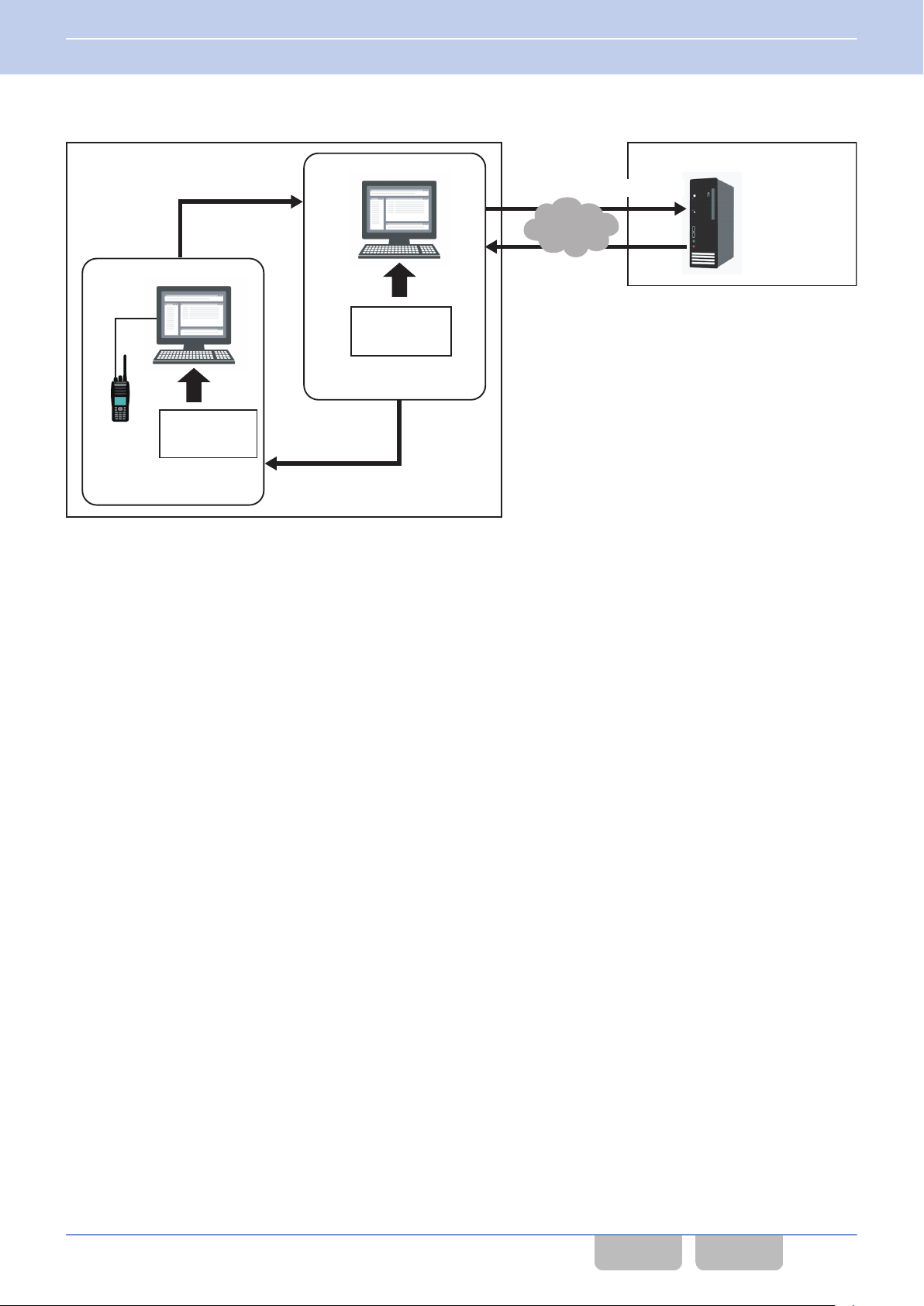
3) Autenticación
Servidor de gestión de licencias
4) Permiso
Red IP
5) ID del dispositivo basado en un
Fichero de Autenticación autenticado
KPT-300LMC
1)
En línea
2) ESN del transceptor
KPT-300LMC
1)
Transceptor
Sin conexión
Distribuidor/ Usuario
6)
1 DESCRIPCIÓN GENERAL DEL KPT-300LMC
1.2 Configuración del sistema de autenticación
Autenticación sin conexión
Imagen 1-4 Configuración del sistema de Autenticación del Software del transceptor (autenticación sin conexión)
1)
Instale el KPT-300LMC suministrado con la FPU en el PC en línea y en el PC sin conexión.
Registre una Clave de registro de la cuenta usando KPT-300LMC en el PC en línea. El registro de la Clave de registro
de la cuenta no es necesario en el PC sin conexión.
El transceptor de destino debe estar conectado a un PC sin conexión.
2) Suministre al PC en línea el Nombre de Modelo, el Código de Mercado y el Número de Serie del transceptor conectado
al PC sin conexión. (Consulte Confirmación del Número de Serie del transceptor (operación en el PC sin conexión) on
página 74.)
3) El proveedor introduce el Número de Serie suministrado por el PC sin conexión usando el KPT-300LMC en el PC en
línea y ejecutando la autenticación del software del transceptor estando en línea.
4) KPT-300LMC en el PC en línea recibe un Fichero de Autenticación desde el servidor de gestión de licencias.
5) Suministre al PC sin conexión el Fichero de Autenticación.
6) Lea y autentique el Fichero de Autenticación usando el KPT-300LMC en el PC sin conexión.
La Licencia de Función de Radio correspondiente se escribe en el transceptor conectado al PC.
KPT-300LMC/ Operaciones básicas 5
CONTENIDO ÍNDICE
Page 16
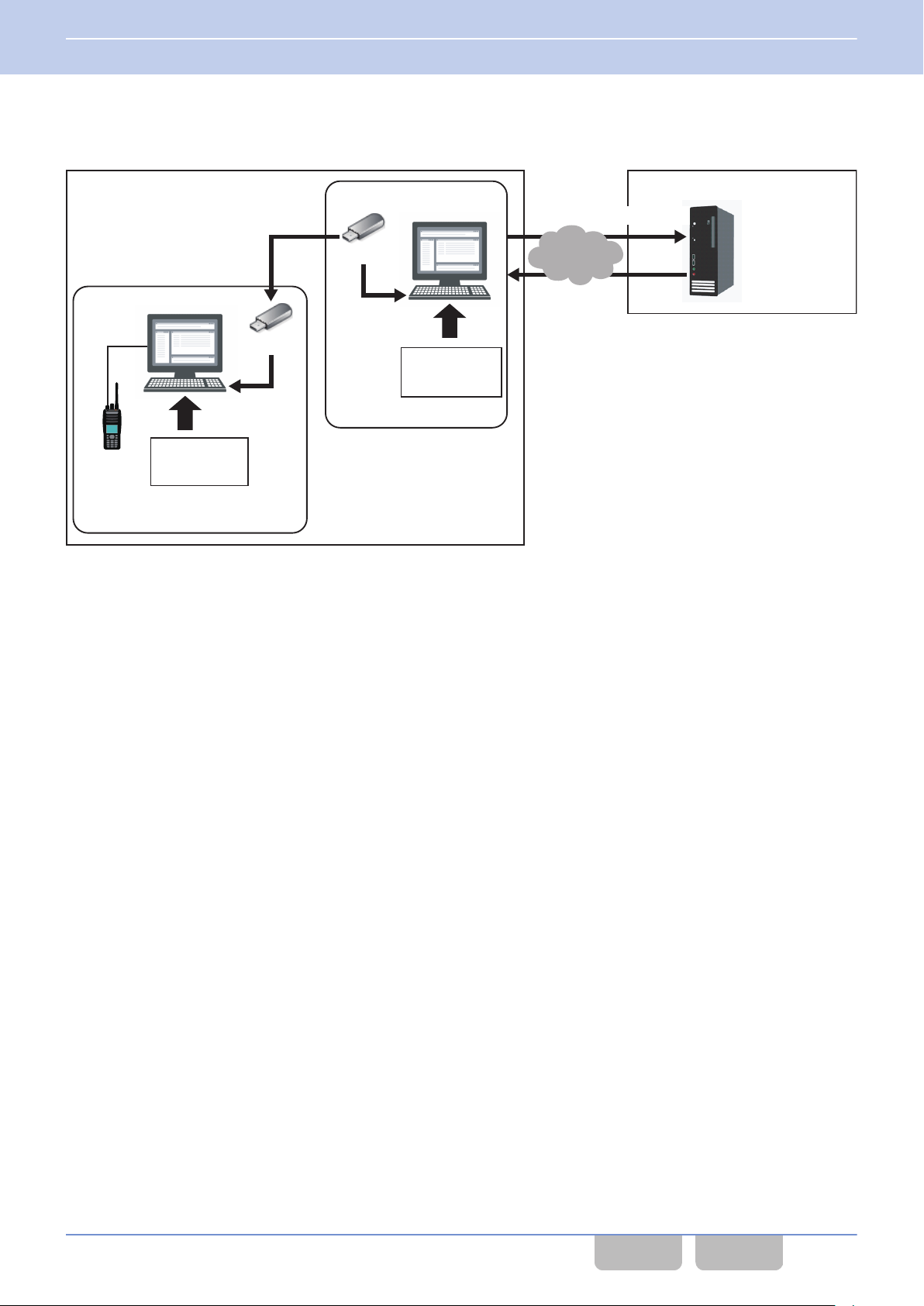
Transceptor
6)
Almacenamiento
de Licencia USB
4)
3) Autenticación
Red IP
Almacenamiento
de Licencia USB
2)
KPT-300LMC
1)
KPT-300LMC
1)
Sin conexión
En línea
Servidor de gestión de licencias
Distribuidor/ Usuario
Almacenamiento de Licencia USB en donde
se grabó la información de autenticación
3) Información
de autenticación
5)
1 DESCRIPCIÓN GENERAL DEL KPT-300LMC
1.2 Configuración del sistema de autenticación
Autenticación USB sin conexión
Para
ejecutar la autenticación USB sin conexión, es necesario adquirir por separado el Almacenamiento de Licencia USB.
Imagen 1-5 Configuración del sistema de Autenticación del Software del transceptor (autenticación USB sin conexión)
1) Instale el KPT-300LMC suministrado con la FPU en el PC en línea y en el PC sin conexión.
Registre una Clave de registro de la cuenta usando KPT-300LMC en el PC en línea. El registro de la Clave de registro
de la cuenta no es necesario en el PC sin conexión.
El transceptor de destino debe estar conectado al PC sin conexión.
2) Conecte el Almacenamiento de Licencia USB al PC en línea.
3) El proveedor ejecuta la autenticación del software del transceptor usando KPT-300LMC en el PC en línea.
La información autenticada se graba en el Almacenamiento de Licencia USB.
4) Suministre el PC sin conexión al Almacenamiento de Licencia USB en donde se guardó la información de autenticación.
5) Conecte el Almacenamiento de Licencia USB al PC sin conexión.
La información de autenticación grabada en el Almacenamiento de Licencia USB se lee y visualiza en KPT-300LMC.
6) Ejecute la autenticación del software del transceptor usando KPT-300LMC en el PC sin conexión.
La Licencia de Función de Radio correspondiente se escribe en el transceptor conectado al PC.
Consulte AUTENTICACIÓN DE UNA LICENCIA DE FUNCIÓN DE RADIO on página 52 para más detalles sobre la
Autenticación del Software del transceptor y visualización del historial de autenticación.
KPT-300LMC/ Operaciones básicas 6
CONTENIDO ÍNDICE
Page 17

1 DESCRIPCIÓN GENERAL DEL KPT-300LMC
1.3 Acerca de los ficheros usados en KPT-300LMC
1.3
KPT-300LMC usa los siguientes ficheros.
Fichero Descripción
Licencia de Nivel
de Software
Licencia de
Actualización de
Software
Licencia de
Función de
Radio
Clave de registro
de la cuenta
Fichero de
autenticación
Ticket de
permiso
Acerca de los ficheros usados en KPT-300LMC
Tabla 1-1 Ficheros usados en KPT-300LMC
Los ficheros de Clave de la licencia de los
niveles del software, como por ejemplo
software de FPU (KPG-xx) y PC.
Los Ficheros de Clave de la licencia para
actualizar el software del PC.
Los Ficheros de Clave de la licencia para
el software del transceptor.
Los ficheros de registro del usuario del
servidor
KPT-300LMC. Estos ficheros se usan en
el punto de Autenticación del Software del
transceptor.
Los ficheros de autenticación sin
conexión autenticados por el servidor de
gestión de licencias al ejecutar la
autenticación de la Licencia de Nivel de
Software
Software en el punto de la autenticación
sin conexión.
Los ficheros de la autenticación sin
conexión autenticados por el servidor de
gestión de licencias al ejecutar la
autenticación de la Licencia de Función
de
conexión.
Los ficheros que tienen permiso para
cancelar
Nivel de Software o la Licencia de
Actualización de Software. Estos ficheros
se usan para cancelar la autenticación de
diverso software del PC estando sin
conexión.
de gestión del licencias usando el
o la Licencia de Actualización de
Radio en el punto de autenticación sin
la autenticación de la Licencia de
Ubicación de guardar archivo y nombre del
fichero
- ***.jkefs
- ***.jkefs
- ***.jkefr
- ***.jkefa
Ubicación de guardar archivo:
C:\Usuarios\Nombre de usuario\Documentos
\Kenwood\KPT-300LMC\Autenticaciones
\Software\aaaammdd o la ubicación
especificada en Ubicación de Ficheros
(consulte Configuración de ubicación de
guardar archivo on página
Formato de nombre de fichero:
ID del dispositivo del PC sin conexión.jklfs
Ubicación de guardar archivo:
C:\Usuarios\Nombre de usuario\Documentos
\Kenwood\KPT-300LMC\Autenticaciones
\Radio\aaaammdd o la ubicación
especificada en Ubicación de Ficheros
(consulte Configuración de ubicación de
guardar archivo on página 15.)
Formato de nombre de fichero:
NombreModelo_Código de
Mercado_Número de Serie.jklfr
Ubicación de guardar archivo:
C:\Usuarios\Nombre de usuario\Documentos
\Kenwood\KPT-300LMC\Permisos\Software
\aaaammdd o la ubicación especificada en
Ubicación de Ficheros (consulte
Configuración de ubicación de guardar
archivo on página 15.)
Formato de nombre de fichero:
ID del dispositivo.jkpfs del PC sin conexión
15.)
Extensión
del
fichero
***.jklfs
***.jklfr
***.jkpfs
KPT-300LMC/ Operaciones básicas 7
CONTENIDO ÍNDICE
Page 18

1 DESCRIPCIÓN GENERAL DEL KPT-300LMC
1.3 Acerca de los ficheros usados en KPT-300LMC
Fichero Descripción
Ficheros en los cuales se describe la
Ticket de
cancelación
División de la
Licencia de
Función de
Radio mediante
la función Dividir
ID del dispositivo
Fichero exportar
la licencia del
software
Fichero ticket de
soporte
información
Licencia de Nivel de Software o la
Licencia de Actualización de Software
cancelada. Estos ficheros se usan para
cancelar la autenticación de diverso
software del PC estando sin conexión.
División de los ficheros de la Licencia de
Función de Radio mediante la función
Dividir
Fichero en el cual se guarda in ID del
dispositivo.
del dispositivo on página 17.)
Fichero en el cual se guarda la
información de la licencia de software
registrada en KPT-300LMC.
Fichero usado cuando sea necesario el
proceso de soporte.
de poseer autenticación de la
(Consulte Confirmación del ID
Ubicación de guardar archivo y nombre del
fichero
Ubicación de guardar archivo:
C:\Usuarios\Nombre de usuario\Documentos
\Kenwood\KPT-300LMC\Cancelaciones
\Software\aaaammdd o la ubicación
especificada en Ubicación de Ficheros
(consulte Configuración de ubicación de
guardar archivo on página 15.)
Formato de nombre de fichero:
ID del dispositivo del PC sin conexión.jkrfs
Ubicación de guardar archivo:
C:\Usuarios\Nombre de usuario\Documentos
\Kenwood\KPT-300LMC\ClaveLicencia
\Radio\aaaammdd o la ubicación
especificada en Ubicación de Ficheros
(consulte Configuración de ubicación de
guardar archivo on página
Formato de nombre de fichero:
NombreProducto_NombreModelo_
CódigoMercado_dividir número_ON/
OFF_número de
secuencia_NúmeroFactura_FechaFactura.
jkefr
Ubicación de guardar archivo:
C:\Usuarios\Nombre de usuario\Documentos
\Kenwood\KPT-300LMC\IDDispositivo
\aaaammdd o la ubicación especificada en
Ubicación de Ficheros (consulte
Configuración de ubicación de guardar
archivo on página 15.)
Formato de nombre de fichero:
Nombre del PC-Nombre de inicio de sesión de
la cuenta.jklc
Ubicación de guardar archivo:
C:\Usuarios\Nombre de usuario\Documentos
\Kenwood\KPT-300LMC
Formato de nombre de fichero:
ExportarLicienciaSoftware_AAAA-MM-DDHH-MM-SS.jkefs
Ubicación de guardar archivo:
C:\Usuarios\Nombre de usuario\Documentos
\Kenwood\KPT-300LMC
Formato de nombre de fichero:
TicketSoporte_AAAA-MM-DD.jkreg
15.)
Extensión
del
fichero
***.jkrfs
***.jkefr
***.jklc
***.jkefs
***.jkreg
PRECAUCIÓN
se realiza una operación inapropiada no descrita en este manual en un Fichero de Autenticación, el software
Si
0
y la función de radio podrían no funcionar correctamente.
Si la fecha y hora de su PC se falsifican intencionadamente, podría revocarse un término fijo de la licencia.
0
KPT-300LMC/ Operaciones básicas 8
CONTENIDO ÍNDICE
Page 19
2
Se necesitan los siguientes dispositivos, y software para instalar y usar KPT-300LMC en un PC.
PC
SO
Software Microsoft .NET Framework 4.5 o 4.6
Almacenamiento de
licencia USB
CONFIGURACIÓN DEL KPT-300LMC
Tabla 2-1 Requisitos del sistema
0
CPU: Recomendada por el SO o más rápida
0
2 GB (64 bits) o 850 MB (32 bits) de espacio libre en el dispositivo de almacenamiento interno
0
RAM: Recomendada por el SO o más
0
Unidad de CD-ROM
0
Pantalla WXGA (1280 x 768 o superior)
0
Compatible con IBM PC/AT
Windows 10
Windows 8.1
Windows 7
Windows Vista
Windows Server 2008 R2
Windows Server 2012 R2
El Almacenamiento de Licencia USB es necesario al usar la autenticación USB sin conexión.
*1
*1
*1
Se recomienda el uso en modo de escritorio.
2.1
A continuación se muestra el procedimiento para instalar KPT-300LMC en un PC o desinstalarlo de un PC.
Para autenticar el software del PC, instale el software del PC después de instalar KPT-300LMC.
Instalación y desinstalación de KPT-300LMC
Instalación de KPT-300LMC
Nota
Es obligatorio tener privilegios de administrador para instalar KPT-300LMC.
1.
Cierre todos los programas en ejecución (incluyendo programas residentes, como un programa antivirus).
2. Haga doble clic en “setup.exe”.
“setup.exe” se encuentra almacenado en el disco de CD-ROM del KPT-300LMC suministrado con el software del
PC.
Si KPT-300LMC se suministra como datos, “setup.exe” se almacena en los datos.
Se abre el programa de instalación y se muestran instrucciones durante la instalación. Siga las instrucciones en
pantalla para instalar el software.
KPT-300LMC/ Operaciones básicas 9
CONTENIDO ÍNDICE
Page 20

2 CONFIGURACIÓN DEL KPT-300LMC
2.1 Instalación y desinstalación de KPT-300LMC
Desinstalación de KPT-300LMC
Nota
0
Es obligatorio tener privilegios de administrador para desinstalar KPT-300LMC.
0
Asegúrese de salir de KPT-300LMC antes de desinstalarlo.
Desinstalación mediante el panel de control de Windows
0
En el panel de control, haga clic en “Desinstalar un programa”.
1.
2. Seleccione “KPT-300LMC”.
3. Haga clic en el botón “Desinstalar”.
Siga las instrucciones en pantalla para desinstalar el software.
Desinstalación mediante “setup.exe”
0
1. Haga doble clic en “setup.exe”.
“setup.exe” se encuentra almacenado en el disco de CD-ROM del KPT-300LMC suministrado con el software del
PC.
Si KPT-300LMC se suministra como datos, “setup.exe” se almacena en los datos.
2. Haga clic en el botón “Siguiente”.
3. Seleccione Extraer y, a continuación, haga clic en el botón “Siguiente”.
Siga las instrucciones en pantalla para desinstalar el software.
KPT-300LMC/ Operaciones básicas 10
CONTENIDO ÍNDICE
Page 21
2 CONFIGURACIÓN DEL KPT-300LMC
2.2 Inicio y cierre de KPT-300LMC
2.2
A continuación se muestra el procedimiento para iniciar o salir de KPT-300LMC.
Nota
Para usar KPT-300LMC, debe iniciar sesión en Windows como usuario con privilegios de administrador.
Inicio y cierre de KPT-300LMC
Inicio de KPT-300LMC
Para iniciar KPT-300LMC, haga clic en “Iniciar”
la licencia” > “Cliente de administración de la licencia”.
> “Todos los programas” > “Kenwood Fpu” > “Cliente de administración de
Salir de KPT-300LMC
1. Seleccione “Salir” en el fichero.
Aparece un de mensaje de confirmación.
2.
Haga clic en el botón “Aceptar”.
KPT-300LMC se cierra. Hacer clic en el botón “Cancelar” detiene el cierre de KPT-300LMC, y cierra el mensaje de
confirmación.
2.3
Visualización de la información de KPT-300LMC
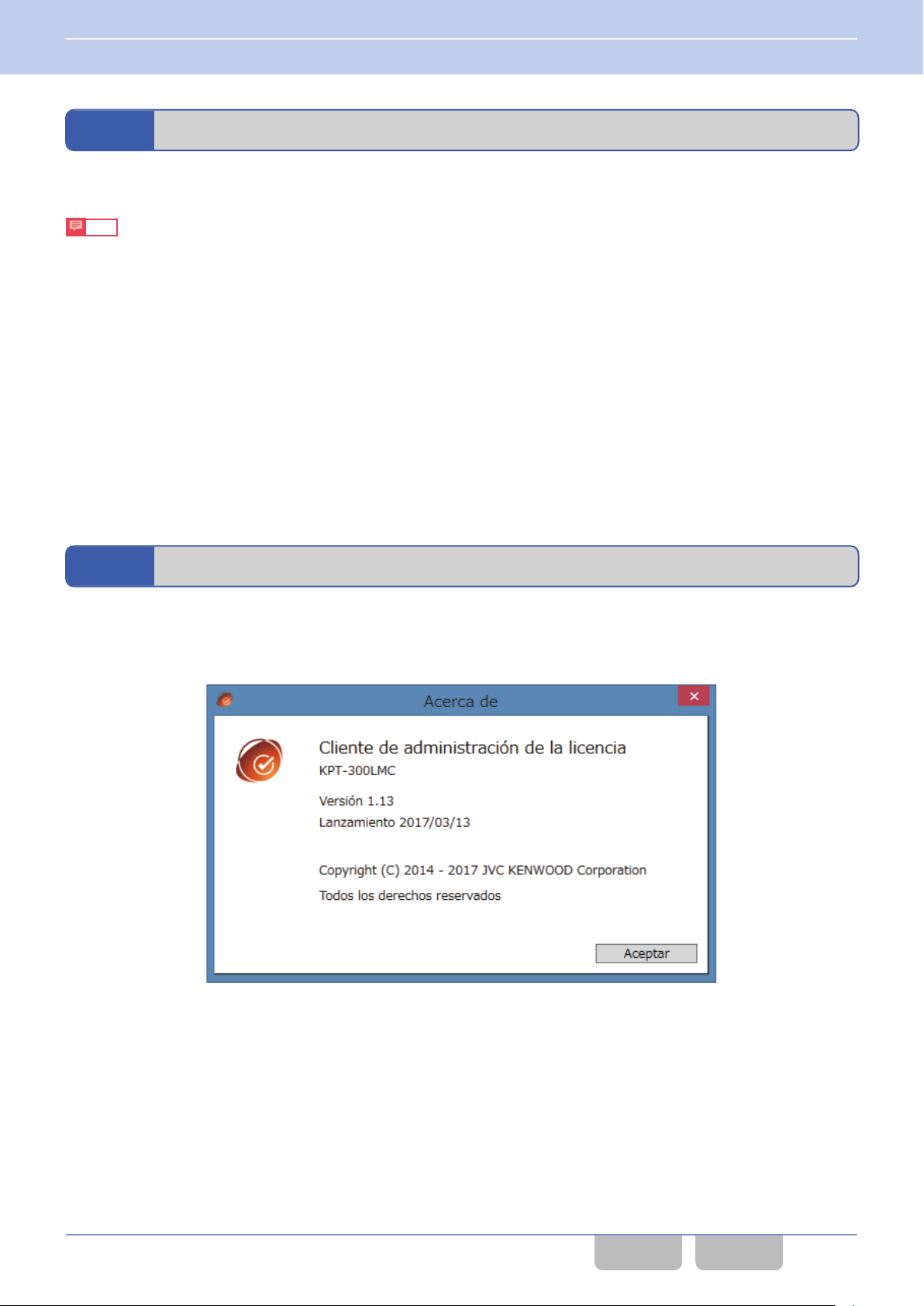
Se pueden ver varias informaciones acerca de KPT-300LMC en el cuadro de diálogo Acerca de.
En
el cuadro de diálogo Acerca de, se puede ver la versión, la fecha de creación y los derechos de autor del KPT-300LMC.
Seleccionar “Acerca de” desde Ayuda abre el cuadro de diálogo Acerca de.
Imagen 2-1 Acerca de
KPT-300LMC/ Operaciones básicas 11
CONTENIDO ÍNDICE
Page 22
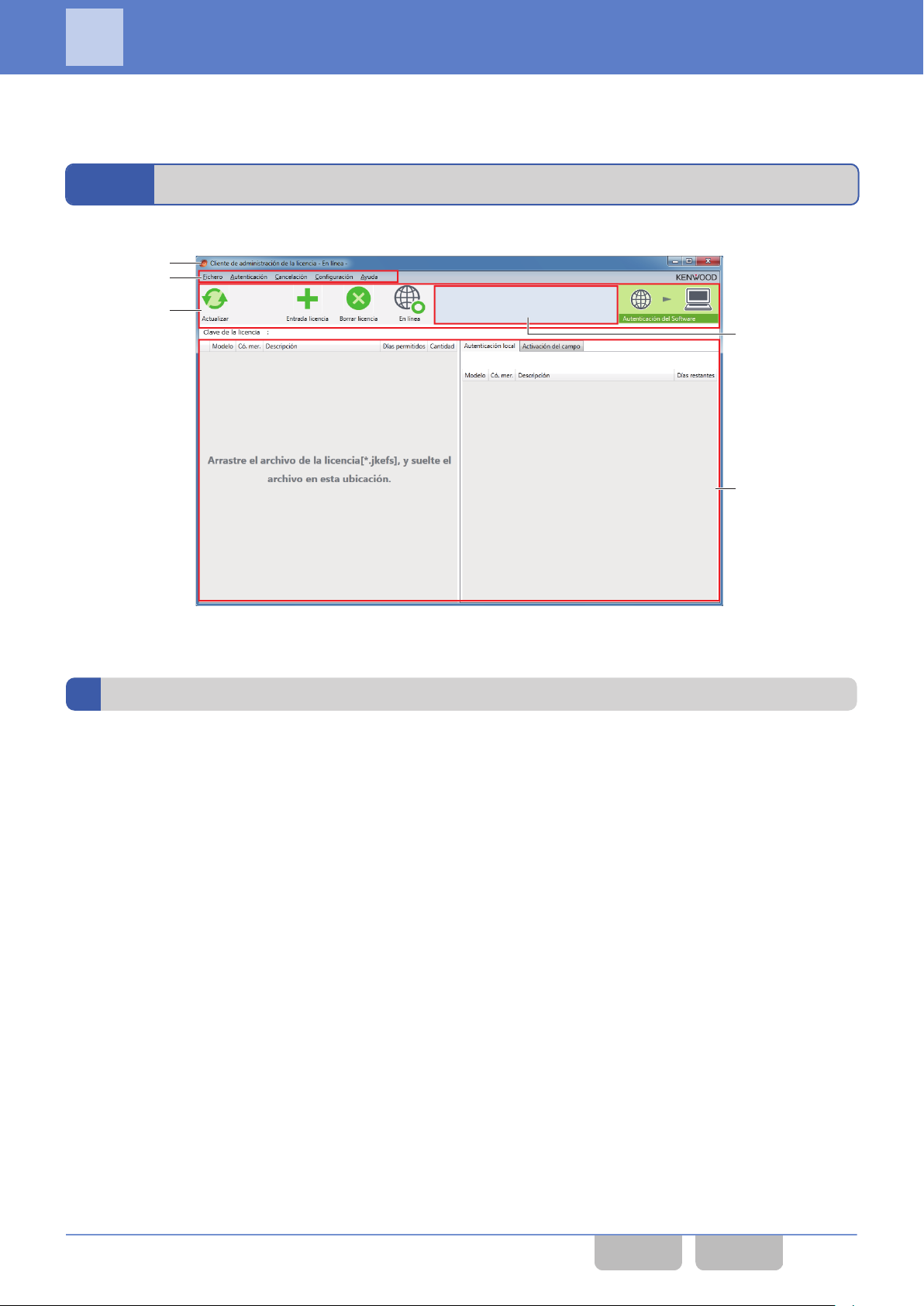
Panel de
visualización de
información
Panel de cuenta
Botones de
operación
Barra de menús
Barra de título
3
En este capítulo se explican las operaciones y las configuraciones básicas de KPT-300LMC.
OPERACIONES Y AJUSTES BÁSICOS
3.1
La pantalla de KPT-300LMC se configura de la siguiente manera:
Pantalla de operación
Imagen 3-1 Pantalla principal
Si el KPT-300LMC no está en el modo en línea, “En línea” es visualizado. Si el KPT-300LMC no está en el modo
desconexión,
Barra de título
“Sin conexión” es visualizado.
KPT-300LMC/ Operaciones básicas 12
CONTENIDO ÍNDICE
Page 23
3 OPERACIONES Y AJUSTES BÁSICOS
3.1 Pantalla de operación
Barra de menús
Los comandos que pueden operarse en la barra del menú son los siguientes.
Tabla 3-1 Comandos en la barra de menú
Menú Descripción
Seleccionar “Exportar registro” exporta los registros de autenticación y cancela la autenticación
Fichero
Autenticación
Historial
Cancelación
Configuración
Ayuda
ejecutada por KPT-300LMC en formato CSV. (Consulte Exportación de un registro on página
109.)
Además, seleccionar
La autenticación del software del PC o del software del transceptor puede seleccionarse. Para
autenticar el software del PC, seleccione “Software”. Para autenticar el software del transceptor,
seleccione “Radio”. Si selecciona una de las siguientes opciones, el panel Visualización de
Información cambia a la visualización correspondiente.
Nota
Para seleccionar “Radio”, la Clave de registro de la cuenta debe aplicarse y registrarse de
antemano. (Consulte Aplicación de la Clave de registro de la cuenta on página
de la Clave de registro de la cuenta on página 52.)
Este menú muestra el historial de autenticación de las Licencias de Función de Radio.
Este menú puede usarse solamente estando en el modo en línea.
Nota
Si no hay registrada una Clave de registro de la cuenta, esta función no puede usarse.
Puede seleccionar la cancelación de la autenticación del software del PC o del software del
transceptor. Para cancelar la autenticación del software del PC, seleccione
cancelar el software del transceptor, seleccione “Radio”. Si selecciona una de las siguientes
opciones, el panel Visualización de Información cambia a la visualización correspondiente.
Sin embargo, cancelar la autenticación del software del transceptor está disponible solamente
estando en el modo en línea.
Este menú puede usarse para cambiar del modo en línea al modo sin conexión, visualizar los ID
dispositivo, configurar las carpetas de ubicación de guardado de varios ficheros, configurar el
del
idioma visualizado, configurar los puertos de comunicación, configurar el modo de visualización
y registrar las claves de registro de la cuenta.
Este menú abre este manual en formato PDF, visualiza información del KPT-300LMC y muestra
la información de mantenimiento del servidor de gestión de licencias.
“Salir” cierra KPT-300LMC.
52, Registro
“Software”. Para
KPT-300LMC/ Operaciones básicas 13
CONTENIDO ÍNDICE
Page 24
3 OPERACIONES Y AJUSTES BÁSICOS
3.1 Pantalla de operación
Botones de operación
Pueden establecerse los botones de operación para comunicarse con el servidor de gestión de licencias, para leer la
información
para borrar una Clave de la licencia registrada y para autenticar una Licencia del Software o la Licencia de Función de
Radio. Los botones de operación varían en función del procedimiento.
Actualizar
Entrada licencia Este comando permite introducir directamente una Clave de la licencia.
Borrar licencia
Autenticación de la
radio
Activación de la radio
Autenticación del
Software
Activación de software
Cancelación del
Software
Cancelación de la radio
de la Licencia de Función de Radio desde el transceptor, para introducir directamente una Clave de la licencia,
Tabla 3-2 Comandos de los botones de operación
Botón Descripción
Este comando lee la información de la Licencia de Función de Radio desde el transceptor.
Este comando puede leer la información de la Licencia de Nivel de Software o la Licencia de
Actualización de Software desde un PC.
Este comando puede borrar el registro de una Licencia de Nivel de Software o Licencia de
Actualización de Software no utilizada.
Este comando puede borrar el registro de una Licencia de Función de Radio no utilizada.
Este comando puede iniciar la autenticación de una Licencia de Función de Radio estando en el
modo en línea.
Este comando puede escribir una Licencia de Función de Radio del transceptor estando en el
modo sin conexión.
Este comando puede iniciar la autenticación de una Licencia de Nivel de Software o Licencia de
Actualización de Software mientras está en el modo en línea.
Este comando puede iniciar la autenticación de una Licencia de Nivel de Software o Licencia de
Actualización de Software mientras está en el modo sin conexión.
Este comando cancela la autenticación de una Licencia de Nivel de Software o Licencia de
Actualización de Software.
Este comando puede cancelar la autenticación de una Licencia de Función de Radio estando en
el modo en línea.
Panel de visualización de información
El panel Visualización de Información
Claves de la licencia ya registradas, lista de las Claves de la licencia recién registradas y el historial de autenticación de
las Licencias de Función de Radio, y habilita varias operaciones.
El historial de autenticación de las Claves de la licencia para las Licencias de Función de Radio también puede confirmarse
en el panel Visualización de Información. (Consulte Visualización de historial de autenticación on página 91.)
Además, se visualiza información del tipo apodo (Nick) de la cuenta registrado en el momento del Registro de la cuenta en
el panel Cuenta. (Consulte Registro de la Clave de registro de la cuenta on página 52.)
muestra información del tipo lista de Claves de la licencia a registrar, lista de las
KPT-300LMC/ Operaciones básicas 14
CONTENIDO ÍNDICE
Page 25
3 OPERACIONES Y AJUSTES BÁSICOS
3.2 Configuración de ubicación de guardar archivo
3.2
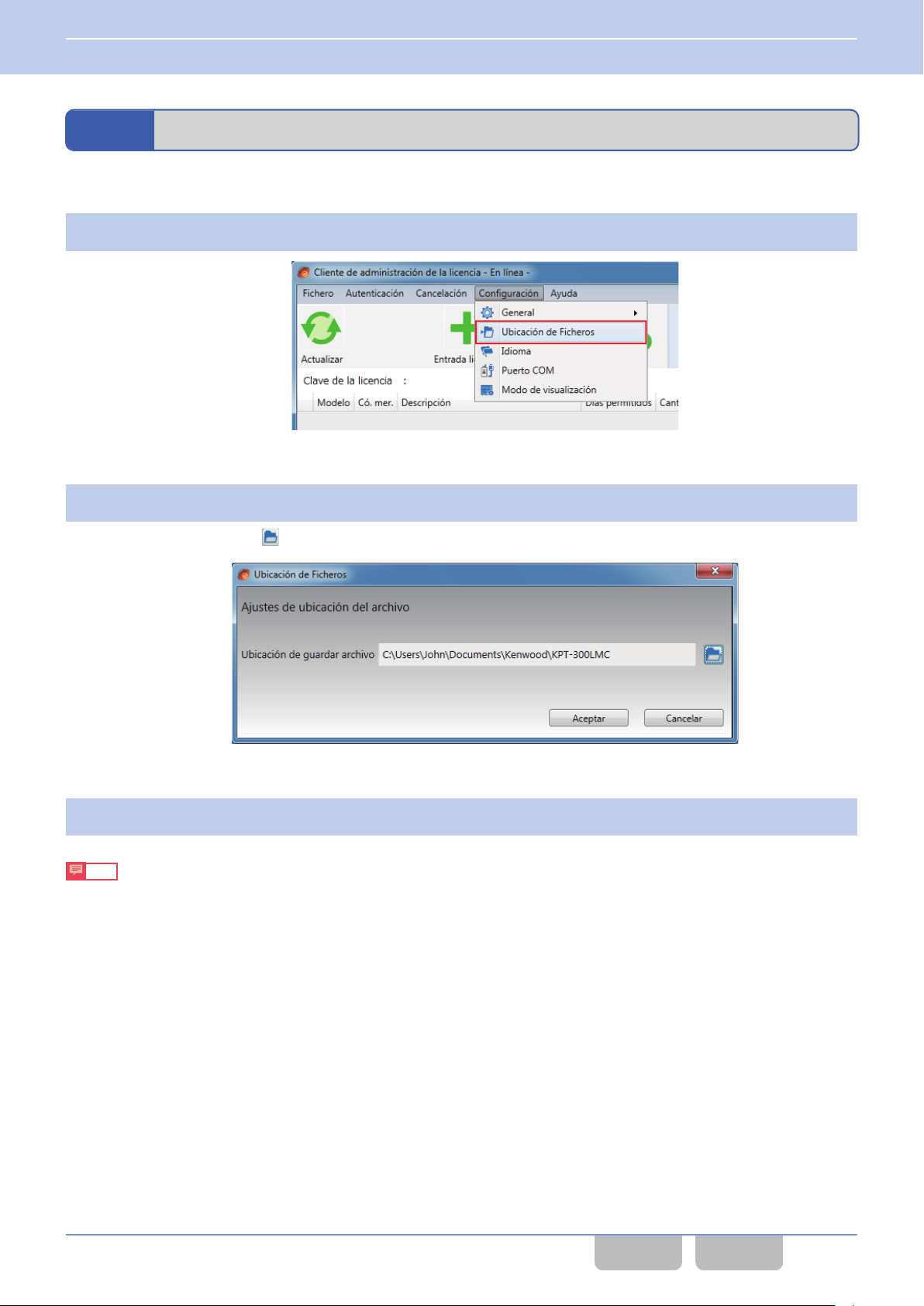
A continuación se muestra el procedimiento para configurar una carpeta para la ubicación de guardado de varios ficheros.
Seleccione “Ubicación de Ficheros
1
Especifique la carpeta en la que se guardarán los ficheros en Ubicación de guardar archivo.
2
Haga clic en el botón “
Configuración de ubicación de guardar archivo
” en Configuración.
Imagen 3-2 Ubicación de Ficheros
” para especificar la carpeta.
Imagen 3-3 Ubicación de Ficheros
Haga clic en el botón
3
Nota
Los siguientes ficheros pueden guardarse en la carpeta especificada en Ubicación de guardar archivo:
0
Tickets de permiso creados por el PC en línea (extensión: .jkpfs)
0
Tickets de cancelación creados por el PC sin conexión (extensión: .jkrfs)
0
División de los ficheros de la Licencia de Función de Radio mediante la función Dividir (extensión: .jkefr)
0
Ficheros en los cuales se guarda el ID del dispositivo (extensión: .jklc)
0
Si selecciona Software, los Ficheros de Autenticación autenticados en el PC en línea usando el ID del dispositivo
del PC sin conexión (extensión: .jklfs)
0
Si selecciona Radio, los Ficheros de Autenticación autenticados mediante el uso de la información exclusiva de la
Radio sin conexión (extensión: .jklfr)
0
Ficheros de registro exportados por la función Exportar registro (extensión: .csv)
0
Ficheros creados por la función Creación del ticket de soporte (extensión: .jkreg)
0
Ficheros creados por la función Exportar la licencia del software (extensión: .jkefs)
“Aceptar”.
KPT-300LMC/ Operaciones básicas 15
CONTENIDO ÍNDICE
Page 26
3 OPERACIONES Y AJUSTES BÁSICOS
3.3 Cambio de modos
3.3
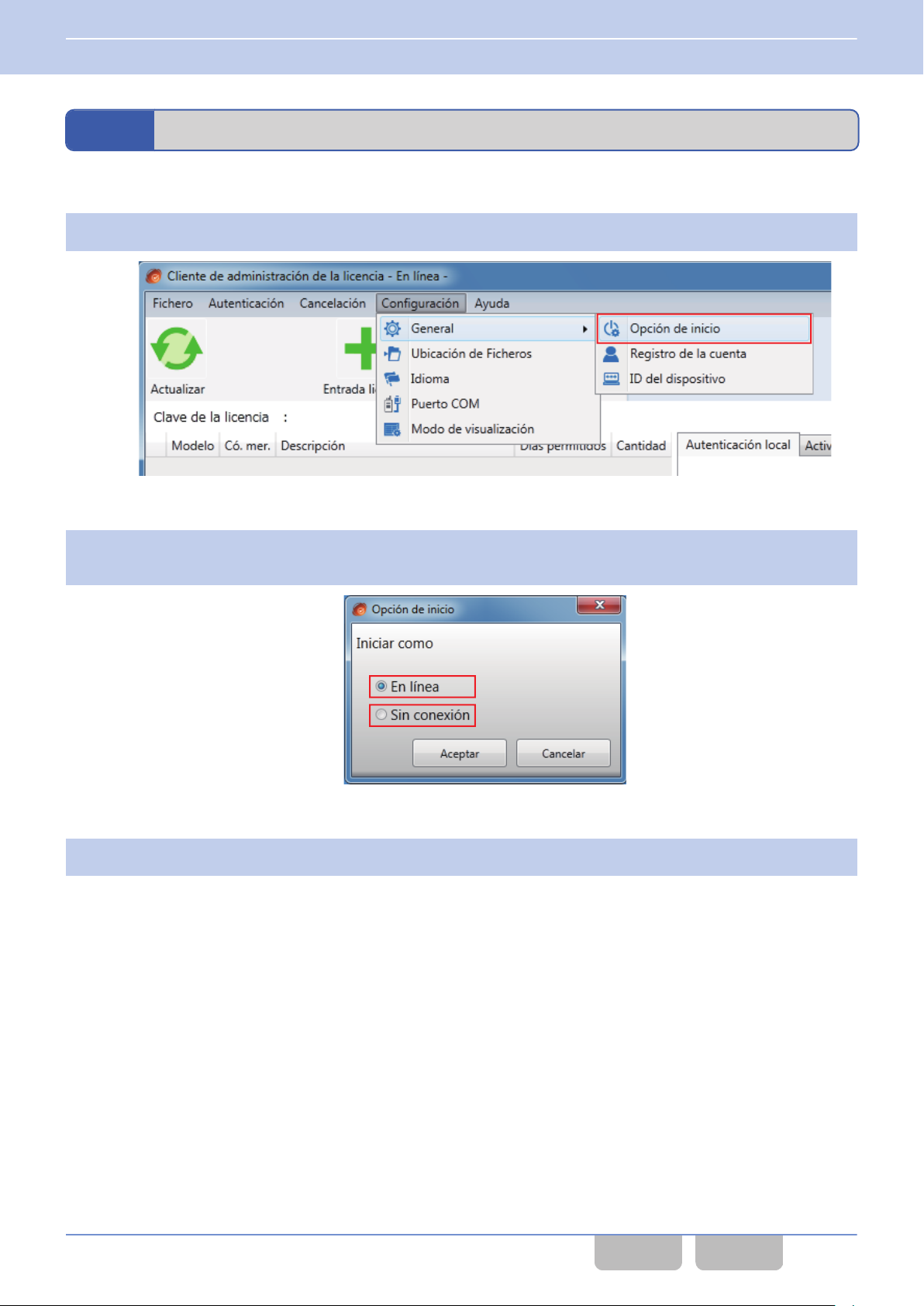
A continuación se indica el procedimiento para cambiar del modo en línea al modo sin conexión:
Seleccione “Opción de inicio
1
Haga
2
“Sin conexión” para cambiar al modo sin conexión.
Cambio de modos
” en Configuración > General.
Imagen 3-4 Opción de inicio
clic en el botón de opción “En línea” para cambiar al modo en línea. Haga clic en el botón de opción
Imagen 3-5 Opción de inicio
Haga clic en el botón
3
KPT-300LMC/ Operaciones básicas 16
“Aceptar”.
CONTENIDO ÍNDICE
Page 27
ID del dispositivo
3 OPERACIONES Y AJUSTES BÁSICOS
3.4 Confirmación del ID del dispositivo
3.4
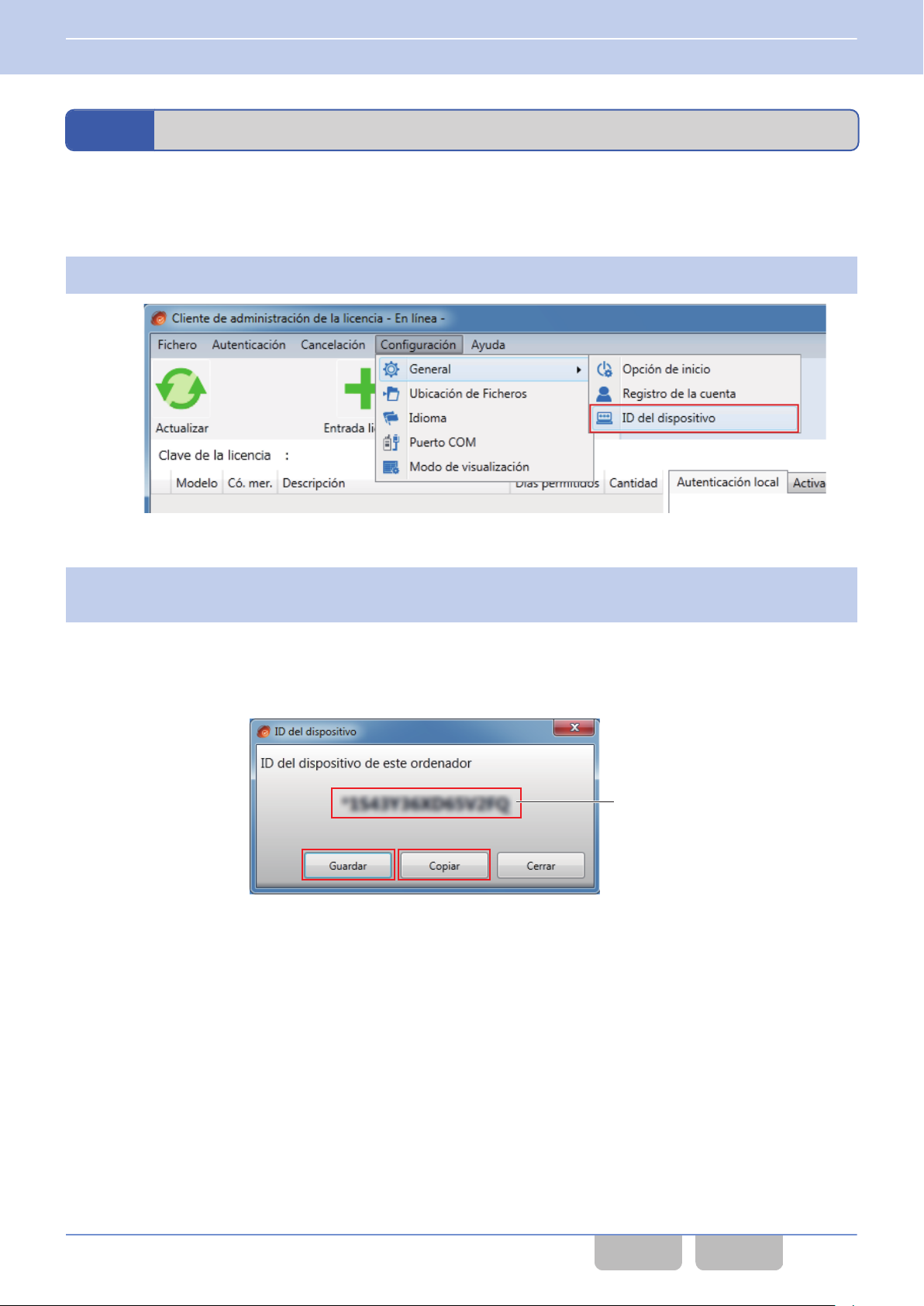
A continuación se indica el procedimiento para confirmar el ID del dispositivo de
en línea en el punto de autenticación sin conexión.
ID del dispositivo es necesario para autenticar Licencias de Nivel de Software o Licencias de Actualización de Software.
Seleccione “ID del dispositivo
1
Confirmación del ID del dispositivo
un PC sin conexión necesario para un PC
” en Configuración > General.
Imagen 3-6 ID del dispositivo
Compruebe el número visualizado en el cuadro de diálogo ID del dispositivo
2
cópielo.
Hacer clic en el botón “Guardar” guarda un fichero ID del dispositivo (extensión: .jklc) en la carpeta especificada en
la Ubicación de Ficheros. Consulte Tabla 1-1 Ficheros usados en KPT-300LMC on página 7 para más información
sobre el nombre del fichero y la ubicación de guardar archivo.
Hacer clic en el botón “Copiar” copia ID del dispositivo en el portapapeles.
Imagen 3-7 ID del dispositivo
y, a continuación guárdelo o
KPT-300LMC/ Operaciones básicas 17
CONTENIDO ÍNDICE
Page 28
3 OPERACIONES Y AJUSTES BÁSICOS
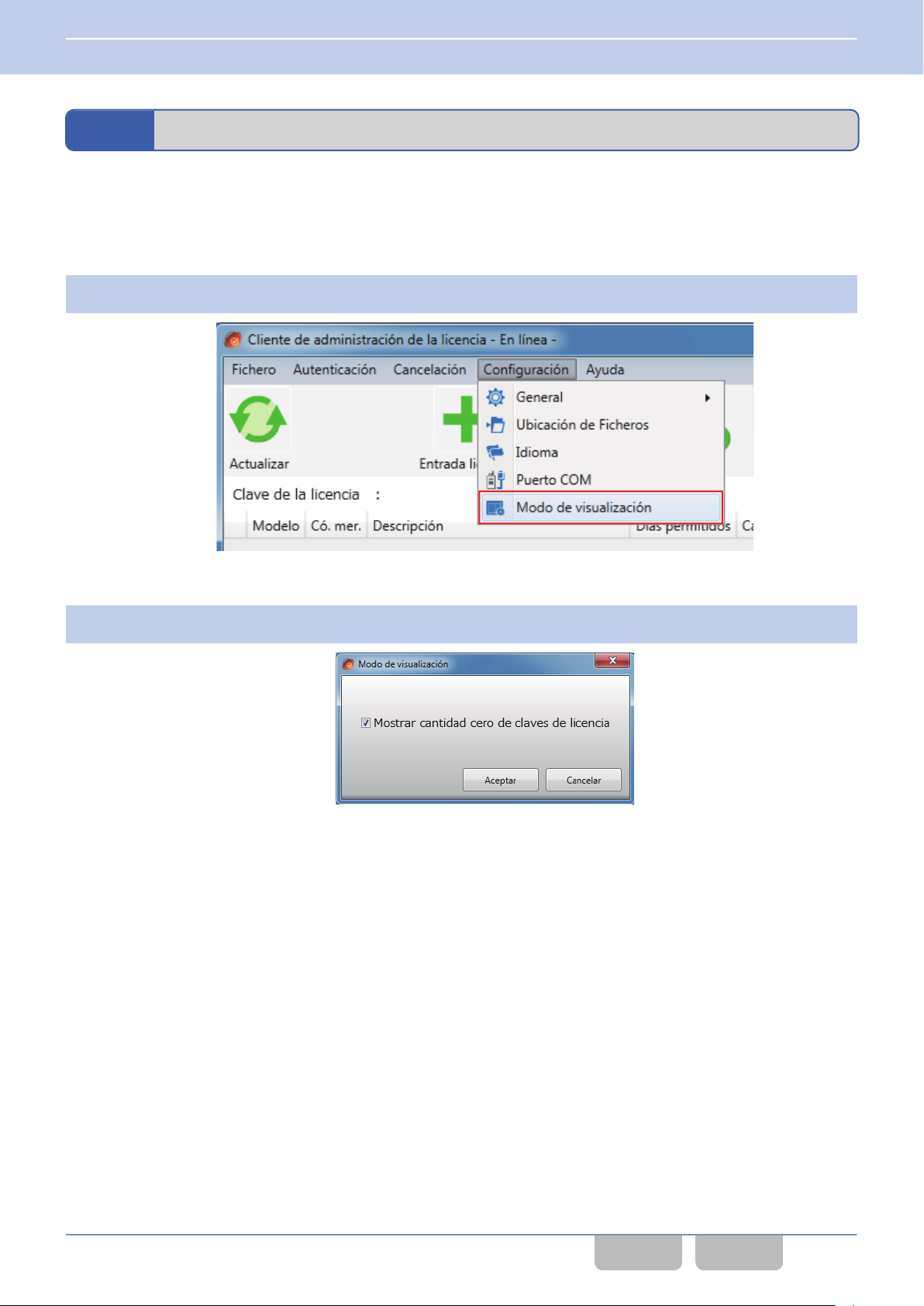
3.5 Configuración de la visualización de la licencia
3.5
A continuación se describe el procedimiento de configuración de visualización de la licencia (con un numerador 0 en
“Cantidad
de la licencia en el momento de la autenticación.
La visualización del lado izquierdo de la panel Visualización de Información puede organizarse.
Seleccione “Modo de visualización
1
Configuración de la visualización de la licencia
” visualizado en el lado izquierdo del panel Visualización de Información) ya autenticada en la pantalla de Clave
” en Configuración.
Imagen 3-8 Modo de visualización
Haga clic en la casilla de verificación.
2
Imagen 3-9 Configuración de la visualización de la pantalla
Si
hace clic en la casilla de verificación, la licencia con un numerador 0 en “Cantidad” es igualmente visualizada. Si
desactiva la casilla de verificación, la licencia con un numerador 0 en “Cantidad” no es visualizada.
KPT-300LMC/ Operaciones básicas 18
CONTENIDO ÍNDICE
Page 29
3 OPERACIONES Y AJUSTES BÁSICOS
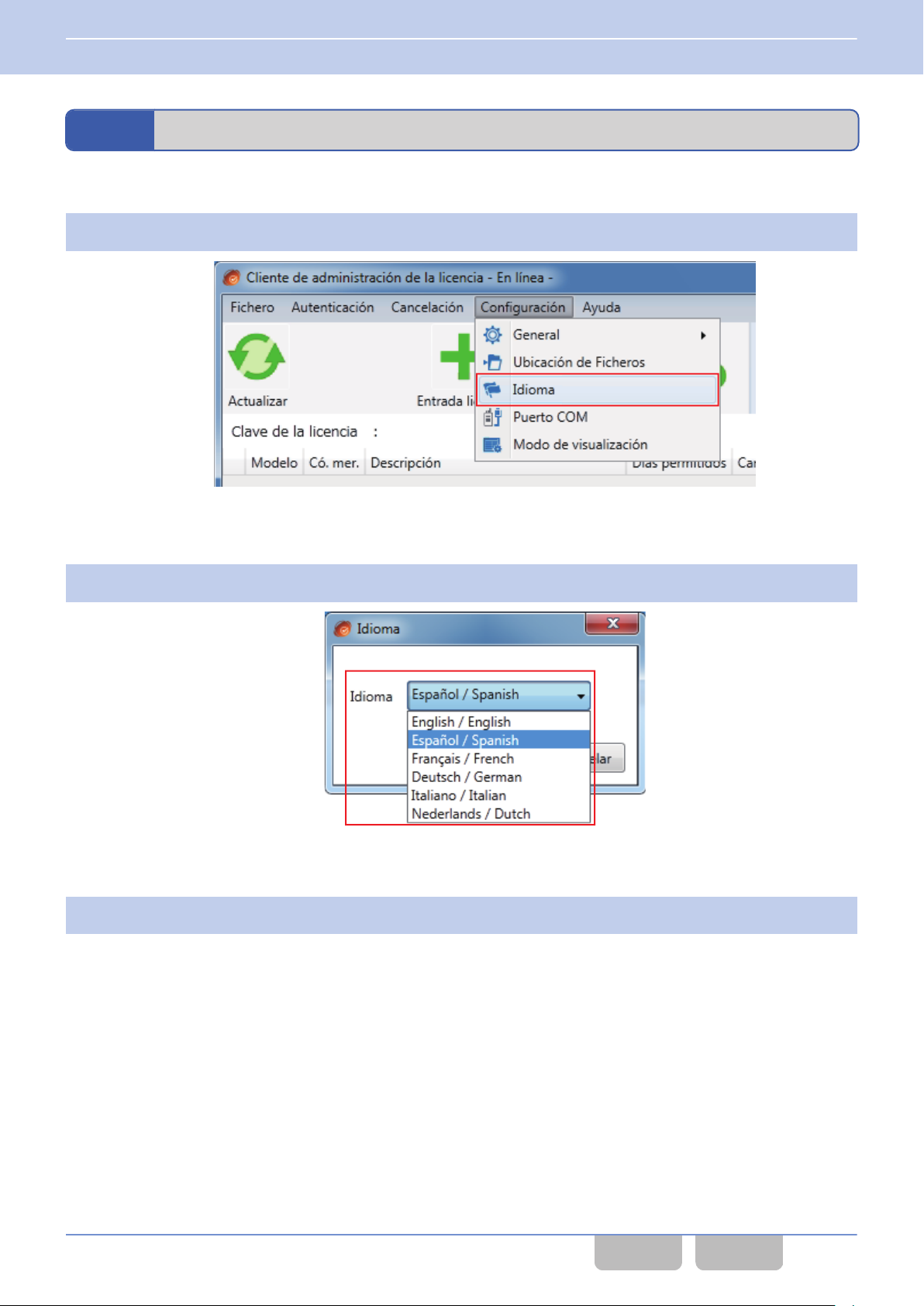
3.6 Configuración del idioma visualizado
3.6
Puede configurarse el idioma a usar en el KPT-300LMC.
Seleccione “Idioma”
1
Aparecerá el cuadro de diálogo Idioma.
Configuración del idioma visualizado
en Configuración.
Imagen 3-10 Idioma
Seleccione el idioma en Idioma.
2
Haga clic en el botón “Aceptar”.
3
El cuadro de diálogo Idioma
Imagen 3-11 Idioma
se cierra y el idioma seleccionado es aplicado.
KPT-300LMC/ Operaciones básicas 19
CONTENIDO ÍNDICE
Page 30
3 OPERACIONES Y AJUSTES BÁSICOS
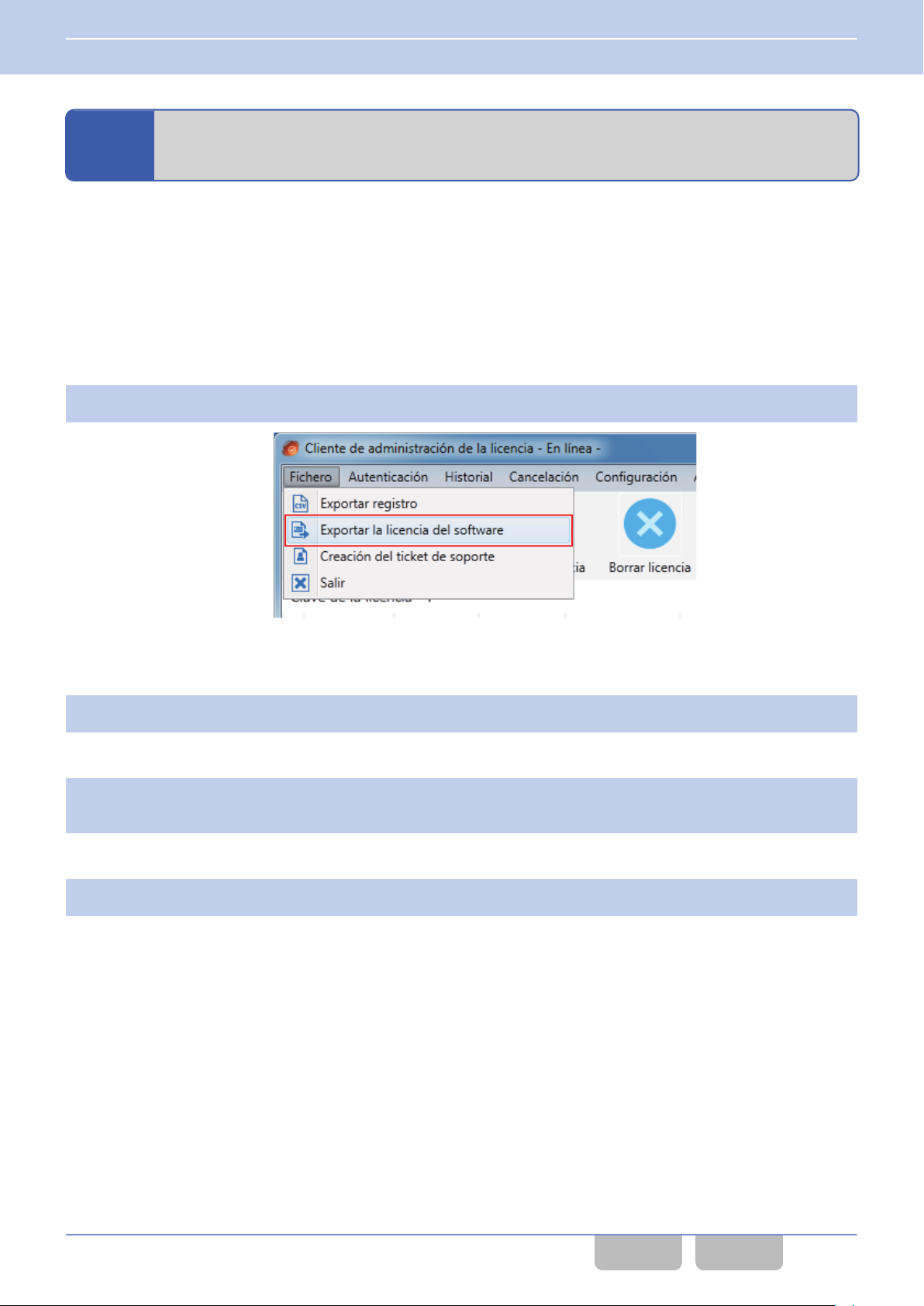
3.7 Exportación de la información de licencia del software de KPT-300LMC
3.7
Exportación de la información de licencia del software de KPT-300LMC
La información de la licencia del software registrada en el KPT-300LMC puede indicarse y exportarse como fichero.
Solamente una licencia sin usar o una licencia con autenticaciones disponibles restantes son licencias de software
disponibles para la exportación.
PRECAUCIÓN
de ejecutar la exportación, cancele la autenticación de la licencia autenticada del destino de la exportación.
Antes
0
Si ejecuta la exportación, se anula el registro de la licencia de software exportada de KPT-300LMC y ya no se
0
visualiza.
Seleccione “Exportar la licencia del software”
1
en Fichero.
Imagen 3-12 Exportar la licencia del software
Aparece un de mensaje de advertencia.
Haga clic en el botón “Aceptar”.
2
Aparecerá el cuadro de diálogo Guardar como.
Especifique un nombre de fichero y carpeta en el cual guardará los datos y, a continuación, haga clic en
3
el botón
Cuando finalice la exportación, aparecerá un mensaje.
Haga clic en el botón
4
Se guarda un fichero de la información de la licencia del software.
“Guardar”.
“Aceptar”.
KPT-300LMC/ Operaciones básicas 20
CONTENIDO ÍNDICE
Page 31
3 OPERACIONES Y AJUSTES BÁSICOS
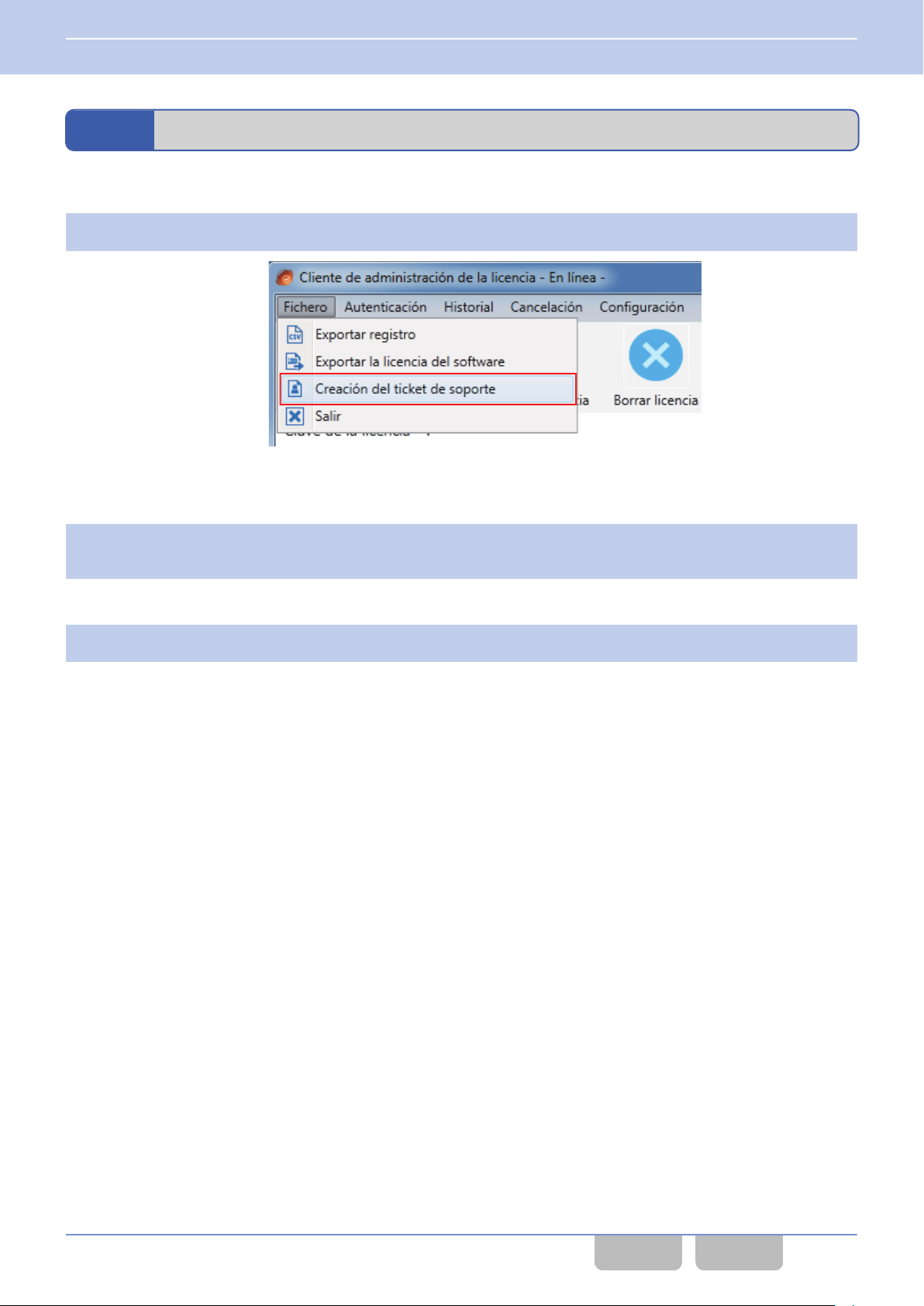
3.8 Guardado de un ticket de soporte en un fichero
3.8
Se puede guardar en un fichero un ticket de soporte.
Seleccione “Creación del ticket de soporte”
1
Aparecerá el cuadro de diálogo Guardar como.
Especifique un nombre de fichero y carpeta en el cual guardará los datos y, a continuación, haga clic en
2
el botón
Guardado de un ticket de soporte en un fichero
en Fichero.
Imagen 3-13 Creación del ticket de soporte
“Guardar”.
Aparece un mensaje cuando se completa el proceso de guardado.
Haga clic en el botón
3
Se guarda un ticket de soporte.
“Aceptar”.
KPT-300LMC/ Operaciones básicas 21
CONTENIDO ÍNDICE
Page 32
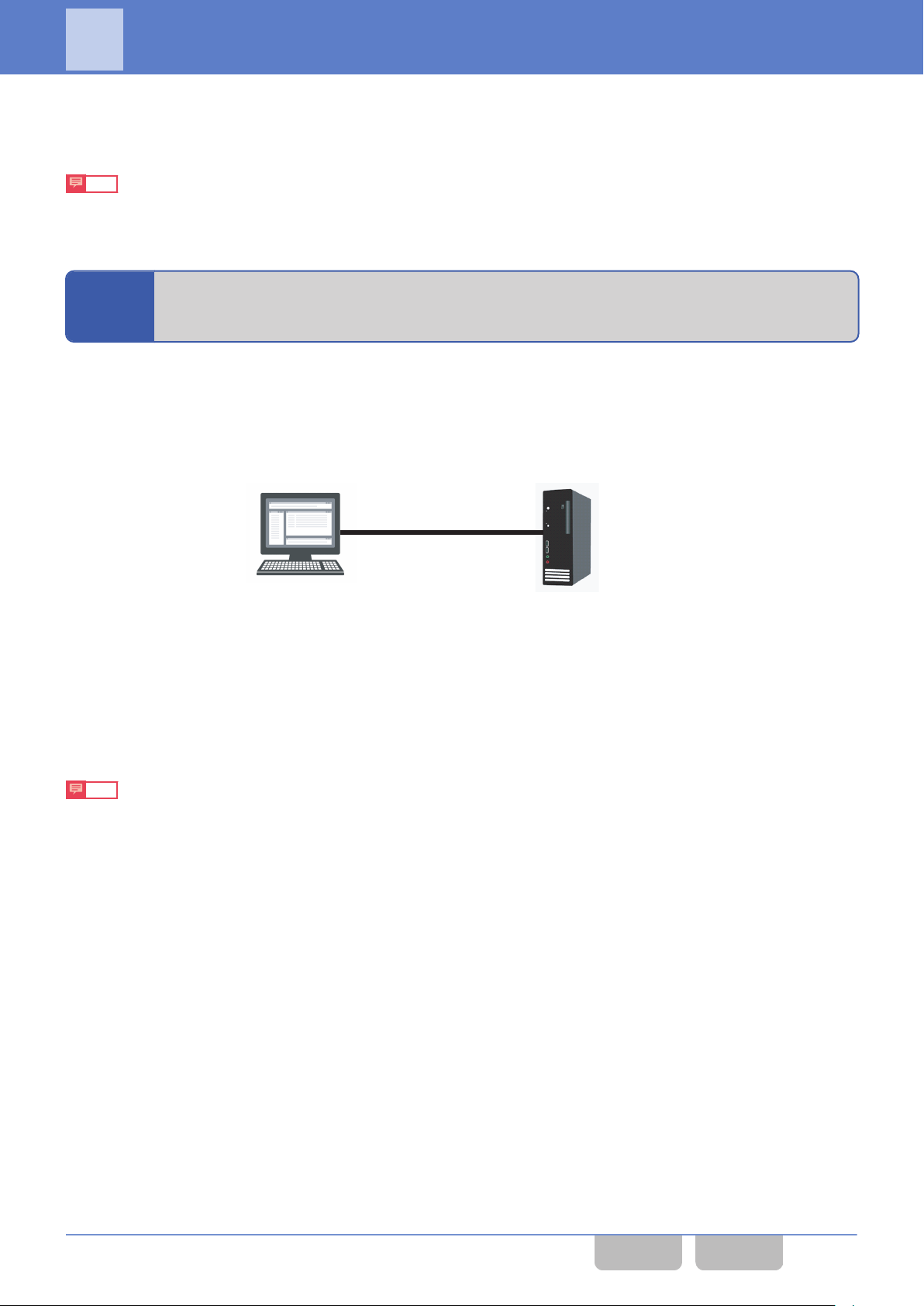
Servidor de gestión de licencias
FPU/Aplicación
de KPT-300 LMC
AUTENTICACIÓN DE UNA LICENCIA DE NIVEL DE SOFTWARE/
4
En este capítulo se describen los pasos para autenticar una Licencia de Nivel de Software o Licencia de Actualización de
Software estando en línea o sin conexión.
Nota
Algunas Claves de la licencia del software del PC se suministran como ejemplo (tienen fecha de caducidad). Al adquirir
una Clave de la licencia genuina, podrá cambiar una licencia a una licencia genuina.
LICENCIA DE ACTUALIZACIÓN DE SOFTWARE
4.1
Autenticación de Licencia de Nivel de Software/Licencia de Actualización de Software estando en línea
Esta operación le permite autenticar una Licencia de Nivel de Software/Licencia de Actualización de Software mientras
está en línea.
Confirme lo siguiente antes de ejecutar la operación:
El servidor de gestión de licencias y el KPT-300LMC están conectados a través de Internet.
0
KPT-300LMC y el software del PC se usan en el mismo PC.
0
Imagen 4-1 Autenticación en línea
Existen 2 métodos de autenticación: el método que arrastra y suelta el fichero de Clave de la licencia de una Licencia de
Nivel de Software o de una Licencia de Actualización de Software en el KPT-300LMC, y el método que introduce
directamente
Software en el KPT-300LMC.
el fichero de Clave de la licencia en una Licencia de Nivel de Software o en una Licencia de Actualización de
Nota
Para autenticar el software del PC, es necesario una Clave de la licencia del producto correspondiente. Si no hay Clave
de la licencia, contacte con el establecimiento de compra del software del PC.
KPT-300LMC/ Operaciones básicas 22
CONTENIDO ÍNDICE
Page 33
4 AUTENTICACIÓN DE UNA LICENCIA DE NIVEL DE SOFTWARE/LICENCIA DE ACTUALIZACIÓN DE SOFTWARE
4.1 Autenticación de Licencia de Nivel de Software/Licencia de Actualización de Software estando en línea
Arrastrar y soltar un fichero de Clave de la licencia
Este procedimiento se utiliza para autenticar múltiples Licencias de Nivel de Software o Licencias de Actualización de
Software.
Ajuste KPT-300LMC en el modo en línea.
1
Consulte Cambio de modos on página
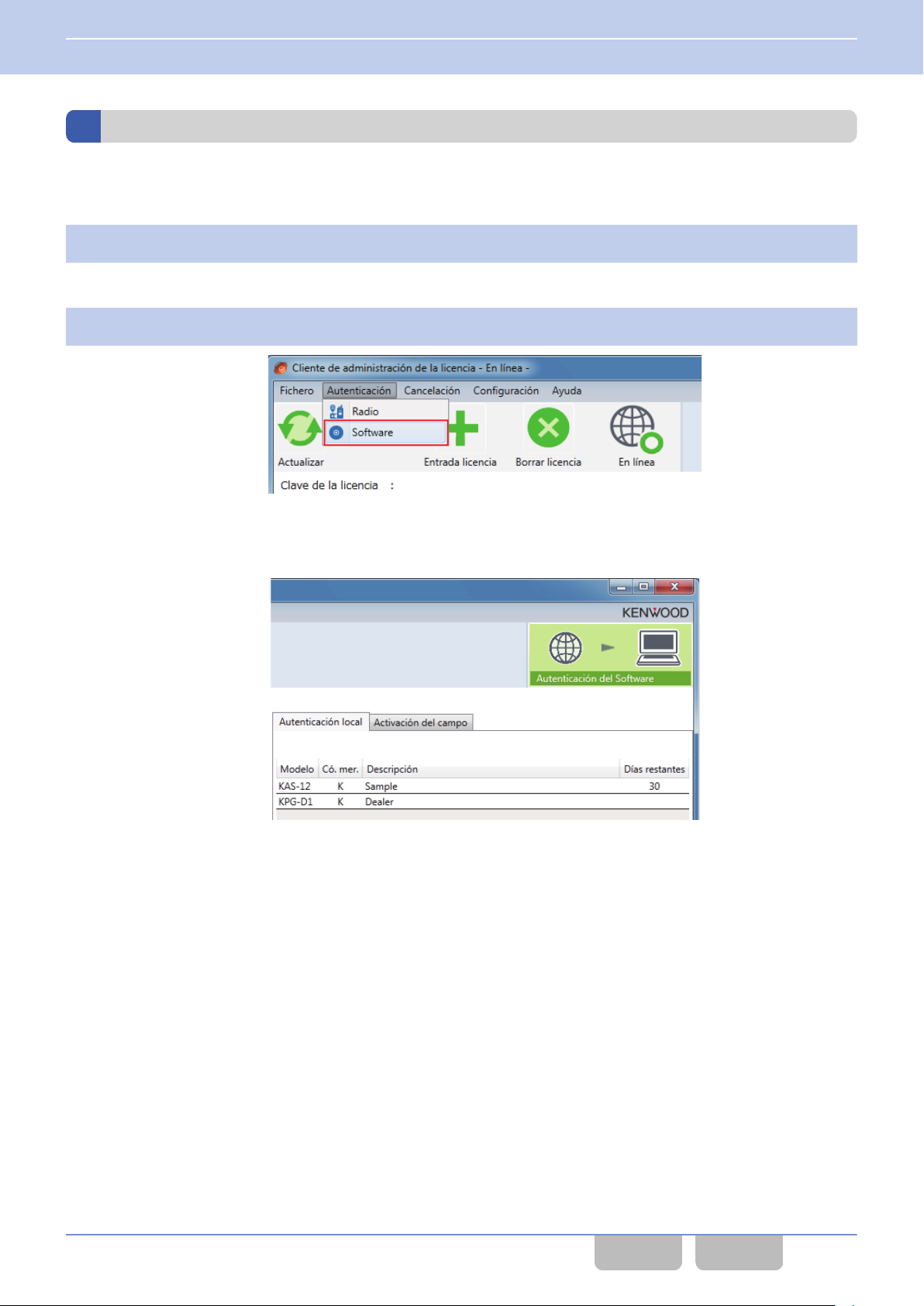
Seleccione “Software” en Autenticación.
2
Si
ya existe en un PC un Fichero de Autenticación, la Licencia de Nivel de Software o Licencia de Actualización de
Software correspondiente es visualizada a la derecha del panel Visualización de Información.
16.
Imagen 4-2 Software
Imagen 4-3 Visualización del Fichero de Autenticación
KPT-300LMC/ Operaciones básicas 23
CONTENIDO ÍNDICE
Page 34
4 AUTENTICACIÓN DE UNA LICENCIA DE NIVEL DE SOFTWARE/LICENCIA DE ACTUALIZACIÓN DE SOFTWARE
4.1 Autenticación de Licencia de Nivel de Software/Licencia de Actualización de Software estando en línea
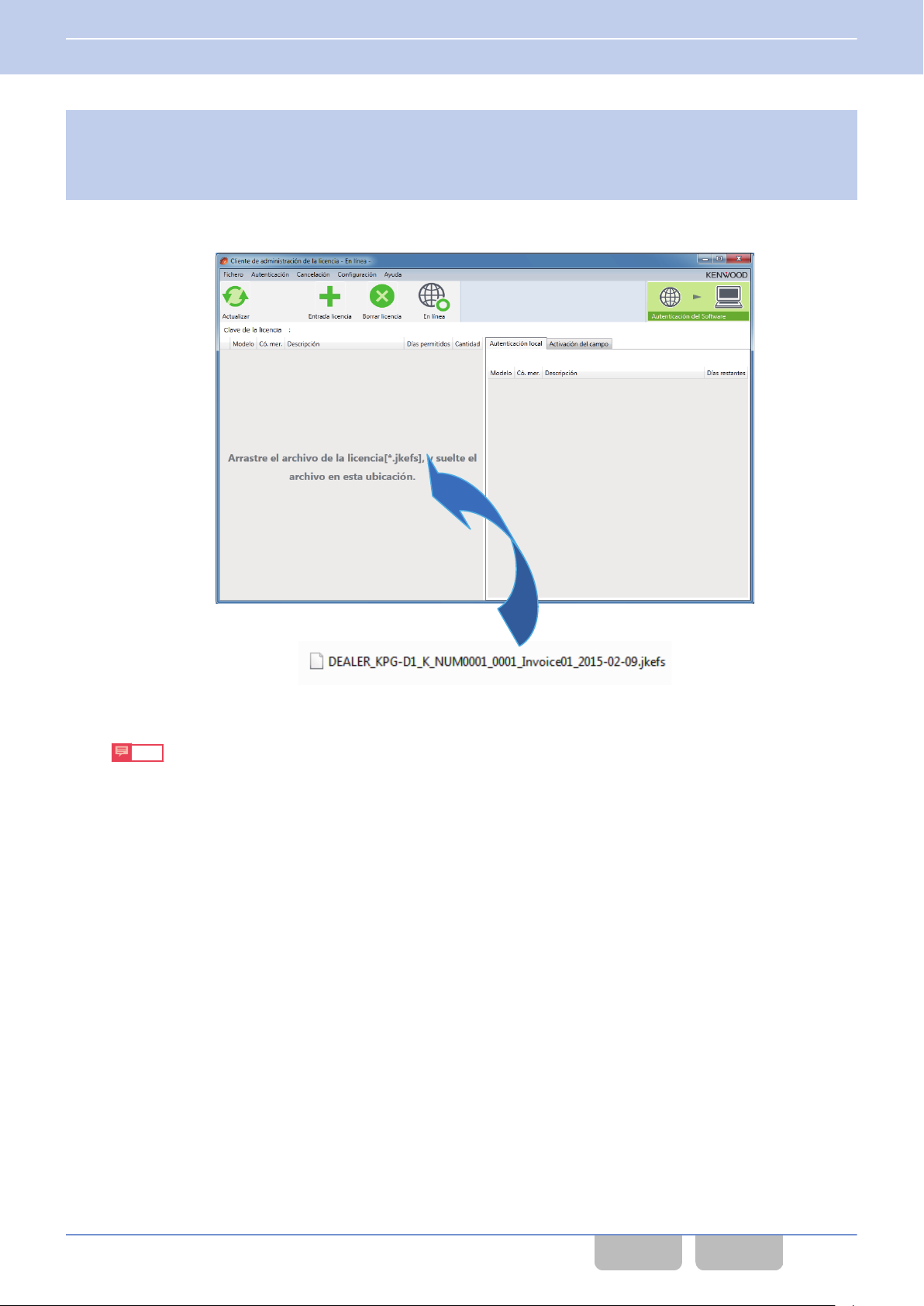
Seleccione en Explorer un fichero de Clave de la licencia para una Licencia de Nivel de Software
3
(extensión: .jkefs) o una Licencia de Actualización de Software (extensión: .jkefs) en Explorer, a
continuación arrastre y suelte el fichero de Clave de la licencia hacia el lado izquierdo del panel
Visualización de Información.
Al arrastrar y soltar la Clave de la licencia en el KPT-300LMC, la información de la Clave de la licencia se escribe
en este PC. Una vez leída la Clave de la licencia, es visualizada en el lado izquierdo la próxima vez.
Imagen 4-4 Lectura de una Clave de la licencia
Nota
0
un fichero que no puede usarse o un fichero ya leído en el PC es arrastrado y soltado, aparece un mensaje de
Si
error y el fichero no puede leerse.
0
Ejecutar la copia (por ejemplo pulsando las teclas [Ctrl] + [c]) y pegar (teclas [Ctrl] + [v]) también añade la Clave
de la licencia al lado izquierdo del panel Visualización de Información.
KPT-300LMC/ Operaciones básicas 24
CONTENIDO ÍNDICE
Page 35
4 AUTENTICACIÓN DE UNA LICENCIA DE NIVEL DE SOFTWARE/LICENCIA DE ACTUALIZACIÓN DE SOFTWARE
4.1 Autenticación de Licencia de Nivel de Software/Licencia de Actualización de Software estando en línea
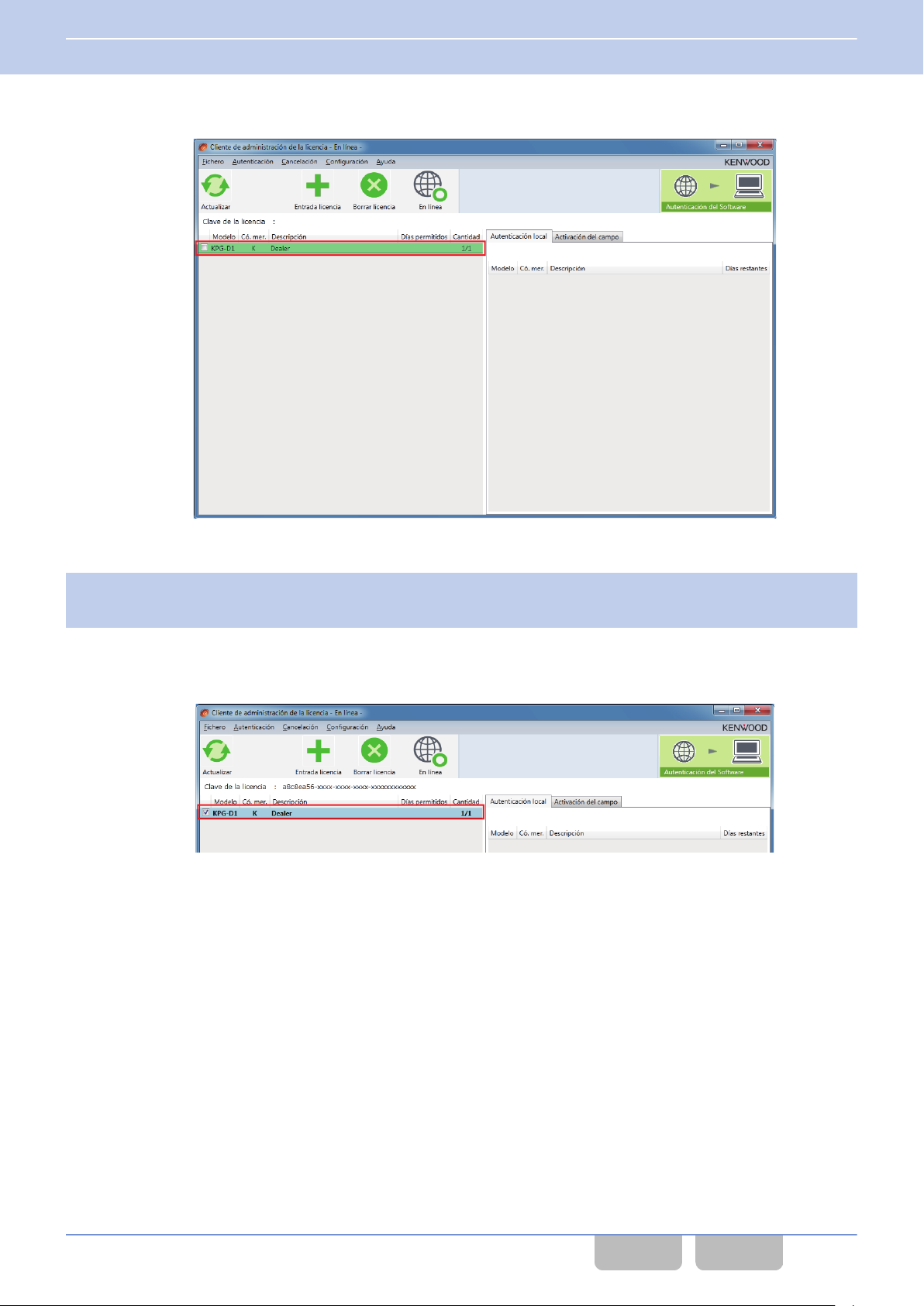
La lectura de la Clave de la licencia se visualiza en verde a la izquierda del panel Visualización de Información.
Imagen 4-5 Clave de la licencia
Seleccione la lectura de la Clave de la licencia en el lado izquierdo del panel Visualización de
4
Información.
La Clave de la licencia cambia a azul.
doble clic en la fila azul hace que la Clave de la licencia seleccionada aparezca en negrita y marca la casilla
Hacer
de verificación.
Imagen 4-6 Clave de la licencia
KPT-300LMC/ Operaciones básicas 25
CONTENIDO ÍNDICE
Page 36
4 AUTENTICACIÓN DE UNA LICENCIA DE NIVEL DE SOFTWARE/LICENCIA DE ACTUALIZACIÓN DE SOFTWARE
4.1 Autenticación de Licencia de Nivel de Software/Licencia de Actualización de Software estando en línea
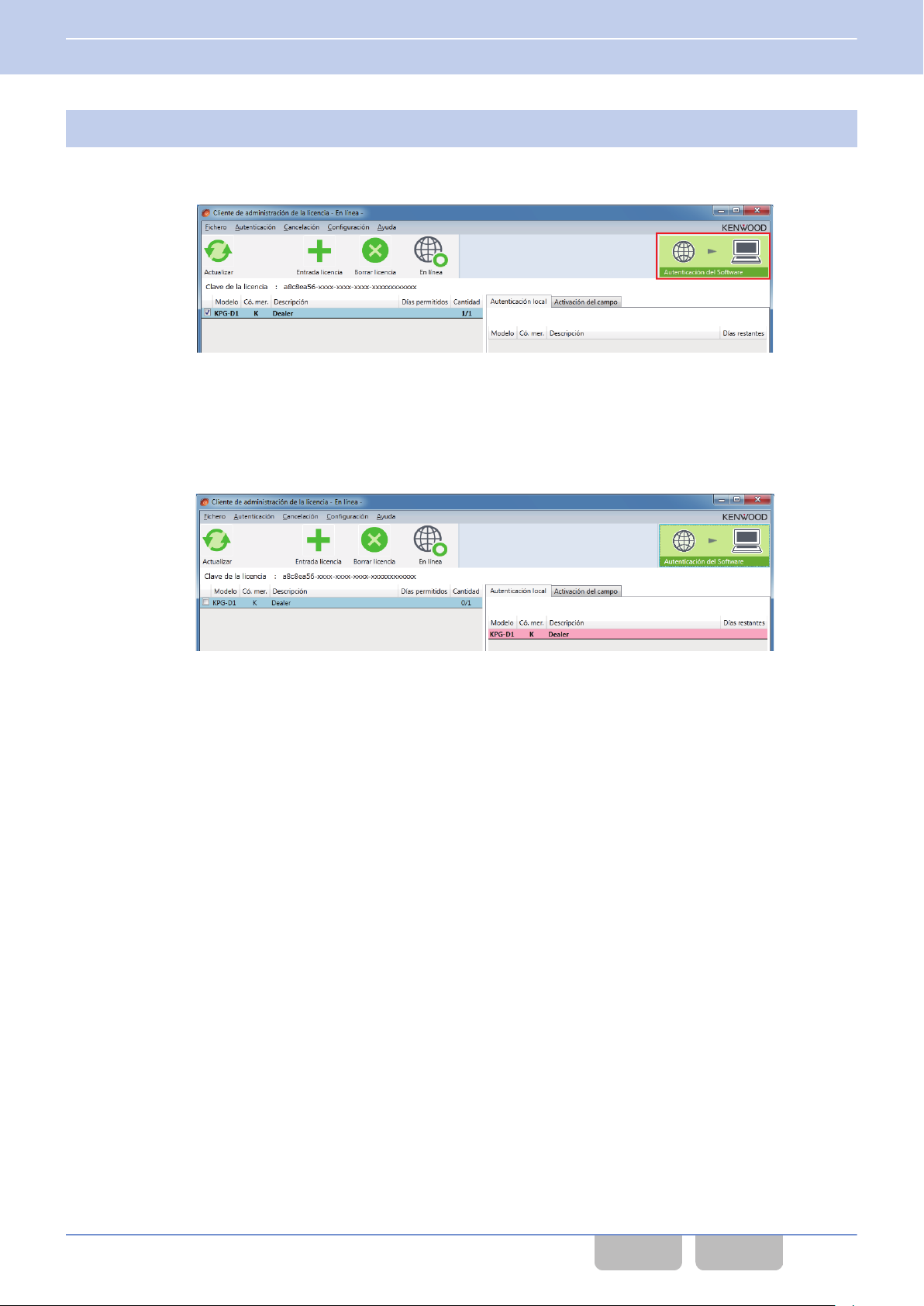
Haga clic en el botón
5
Comienza la autenticación de la Clave de la licencia seleccionada.
KPT-300LMC envía información única del PC y la Clave de la licencia al servidor de gestión de licencias.
Una
vez completada la autenticación, la Clave de la licencia autenticada se visualiza en rojo en el lado derecho del
panel Visualización de Información.
“Cantidad” de la Licencia de Nivel de Software o la Licencia de Actualización de Software disminuye en uno en el
lado izquierdo del panel Visualización de Información.
“Autenticación del Software”.
Imagen 4-7 Autenticación del Software
Imagen 4-8 Autenticación
KPT-300LMC/ Operaciones básicas 26
CONTENIDO ÍNDICE
Page 37
4 AUTENTICACIÓN DE UNA LICENCIA DE NIVEL DE SOFTWARE/LICENCIA DE ACTUALIZACIÓN DE SOFTWARE
4.1 Autenticación de Licencia de Nivel de Software/Licencia de Actualización de Software estando en línea
Entrada directa de una Clave de la licencia
Introduzca directamente una Clave de la licencia para autenticar una Licencia de Nivel de Software o Licencia de
Actualización de Software.
Ajuste KPT-300LMC en el modo en línea.
1
Consulte Cambio de modos on página
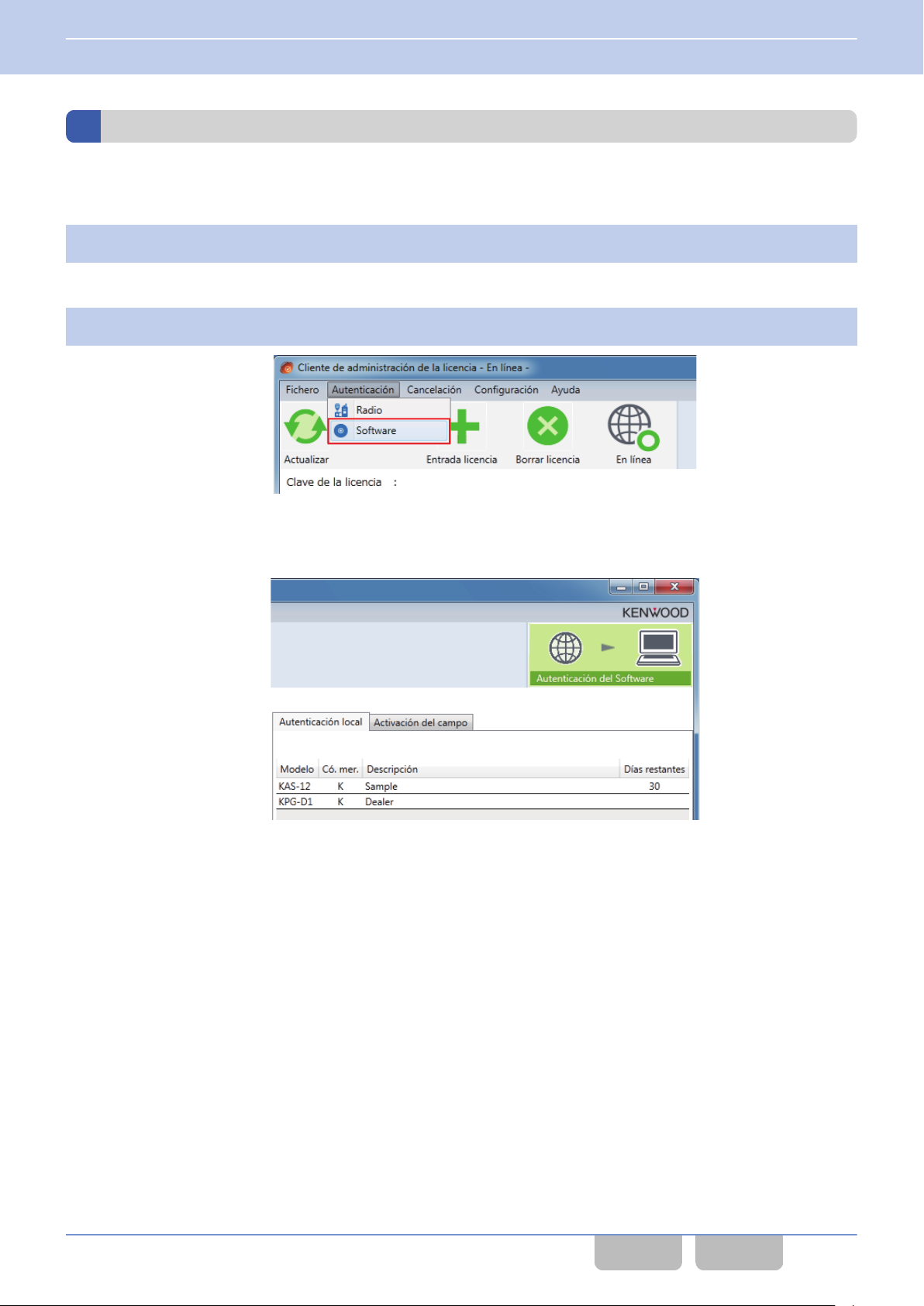
Seleccione “Software” en Autenticación.
2
Si
ya existe en un PC un Fichero de Autenticación, la Licencia de Nivel de Software o Licencia de Actualización de
Software correspondiente es visualizada a la derecha del panel Visualización de Información.
16.
Imagen 4-9 Software
Imagen 4-10 Visualización del Fichero de Autenticación
KPT-300LMC/ Operaciones básicas 27
CONTENIDO ÍNDICE
Page 38
4 AUTENTICACIÓN DE UNA LICENCIA DE NIVEL DE SOFTWARE/LICENCIA DE ACTUALIZACIÓN DE SOFTWARE
4.1 Autenticación de Licencia de Nivel de Software/Licencia de Actualización de Software estando en línea
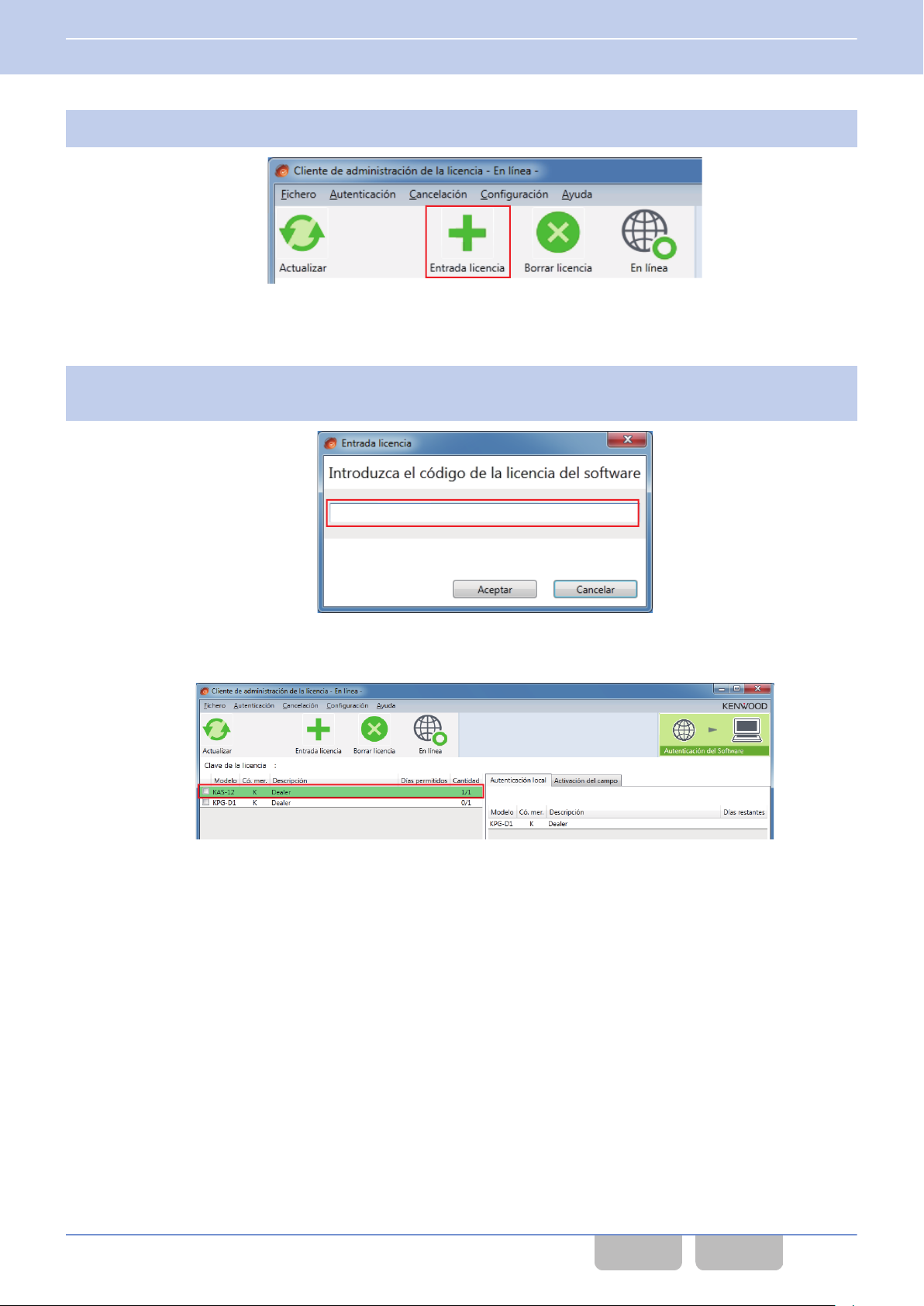
Haga clic en el botón
3
Se abre el cuadro de diálogo Entrada licencia.
Introduzca directamente 36 caracteres alfanuméricos y guiones (32 caracteres alfanuméricos con 4 guiones
4
separadores) y haga clic en el botón “Aceptar”.
“Entrada licencia”.
Imagen 4-11 Entrada licencia
Imagen 4-12 Entrada licencia
La lectura de la Clave de la licencia se visualiza en verde a la izquierda del panel Visualización de Información.
Imagen 4-13 Clave de la licencia
KPT-300LMC/ Operaciones básicas 28
CONTENIDO ÍNDICE
Page 39
4 AUTENTICACIÓN DE UNA LICENCIA DE NIVEL DE SOFTWARE/LICENCIA DE ACTUALIZACIÓN DE SOFTWARE
4.1 Autenticación de Licencia de Nivel de Software/Licencia de Actualización de Software estando en línea
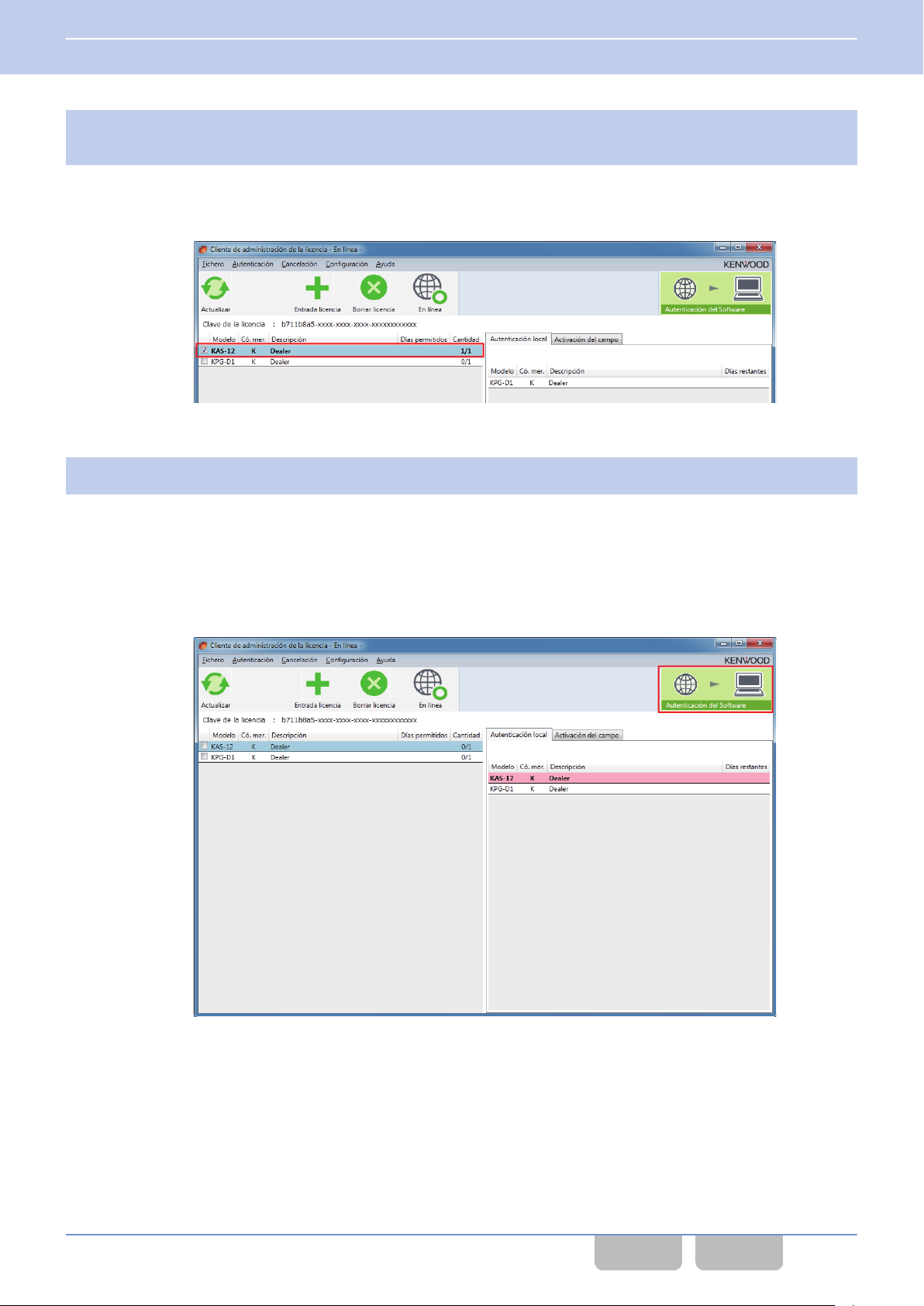
Seleccione la lectura de la Clave de la licencia en el lado izquierdo del panel Visualización de
5
Información.
La Clave de la licencia cambia a azul.
doble clic en la fila azul hace que la Clave de la licencia seleccionada aparezca en negrita y marca la casilla
Hacer
de verificación.
Imagen 4-14 Clave de la licencia
Haga clic en el botón “Autenticación del Software”.
6
Comienza la autenticación de la Clave de la licencia seleccionada.
KPT-300LMC envía información única del PC y la Clave de la licencia al servidor de gestión de licencias.
vez completada la autenticación, la Clave de la licencia autenticada se visualiza en rojo en el lado derecho del
Una
panel Visualización de Información.
“Cantidad” de la Licencia de Nivel de Software o la Licencia de Actualización de Software disminuye en uno en el
lado izquierdo del panel Visualización de Información.
Imagen 4-15 Autenticación del Software
KPT-300LMC/ Operaciones básicas 29
CONTENIDO ÍNDICE
Page 40
4 AUTENTICACIÓN DE UNA LICENCIA DE NIVEL DE SOFTWARE/LICENCIA DE ACTUALIZACIÓN DE SOFTWARE
4.2 Eliminación de un registro de Licencia de Nivel de Software/Licencia de Actualización de Software no usado
4.2
Eliminación de un registro de Licencia de Nivel de Software/ Licencia de Actualización de Software no usado
Esta operación le permite borrar el registro de una Licencia de Nivel de Software o Licencia de Actualización de Software
no utilizada.
ejemplo, si una Licencia de Nivel de Software o una Licencia de Actualización de Software se registra accidentalmente
Por
en el panel Visualización de Información, si una Licencia de Nivel de Software o una Licencia de Actualización de Software
no es usada o si una Licencia de Nivel de Software o una Licencia de Actualización de Software ya no es necesaria, el
registro de la Licencia de Nivel de Software o de la Licencia de Actualización de Software puede borrarse.
Nota
La siguiente Licencia de Nivel de Software o Licencia de Actualización de Software no puede borrarse:
0
La Licencia del Nivel de Software o la Licencia de Actualización de Software actualmente en uso
0
Si el número del numerador es distinto del número del denominador en
Software o la Licencia de Actualización de Software (por ejemplo, si “0/1” es visualizado en “Cantidad”) visualizada
en el lado izquierdo del panel Visualización de Información
Ajuste KPT-300LMC en el modo en línea.
1
Consulte Cambio de modos on página
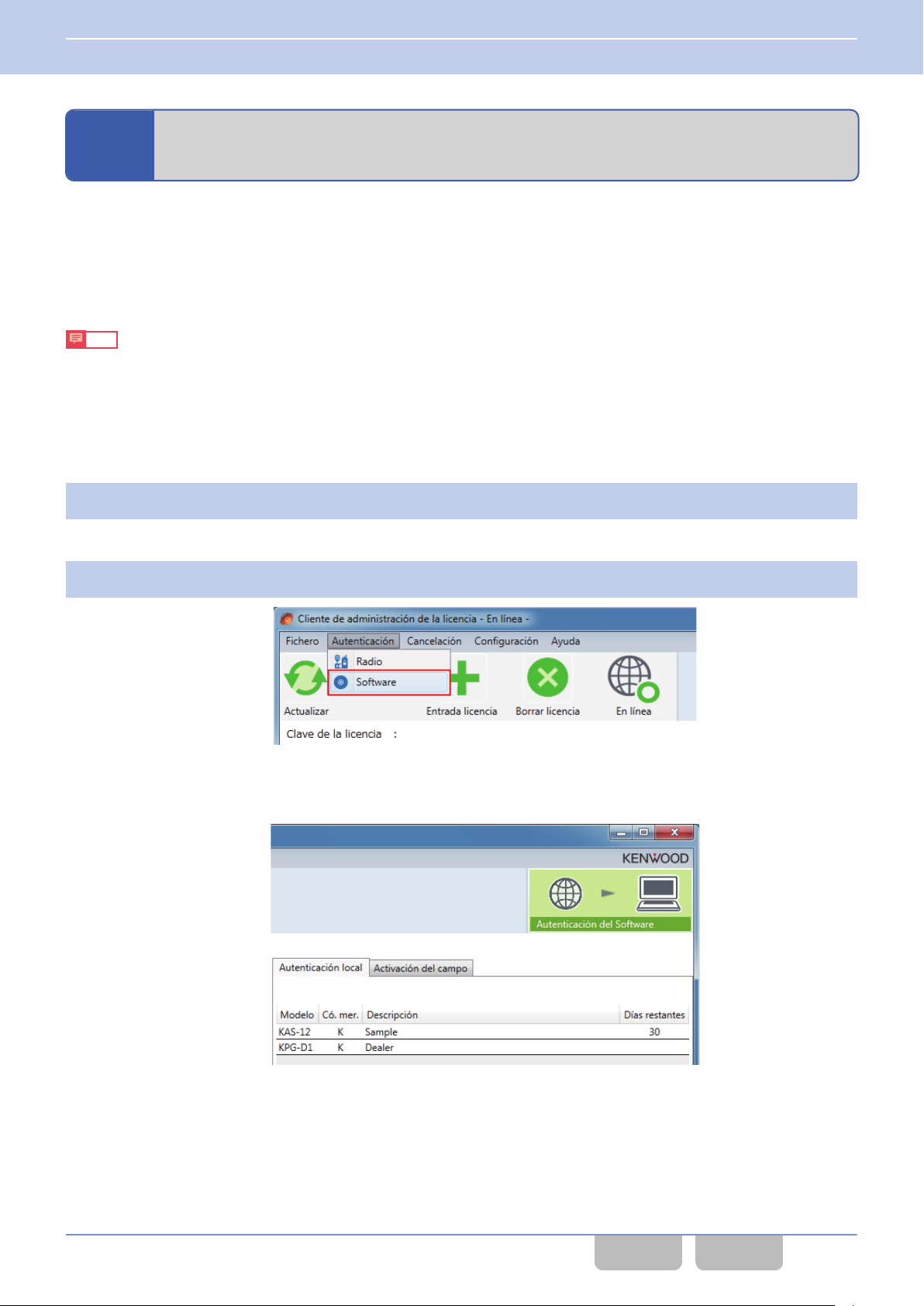
Seleccione “Software” en Autenticación.
2
16.
“Cantidad” para la Licencia de Nivel de
Imagen 4-16 Software
ya existe en un PC un Fichero de Autenticación, la Licencia de Nivel de Software o Licencia de Actualización de
Si
Software correspondiente es visualizada a la derecha del panel Visualización de Información.
Imagen 4-17 Visualización del Fichero de Autenticación
KPT-300LMC/ Operaciones básicas 30
CONTENIDO ÍNDICE
Page 41
4 AUTENTICACIÓN DE UNA LICENCIA DE NIVEL DE SOFTWARE/LICENCIA DE ACTUALIZACIÓN DE SOFTWARE
4.2 Eliminación de un registro de Licencia de Nivel de Software/Licencia de Actualización de Software no usado
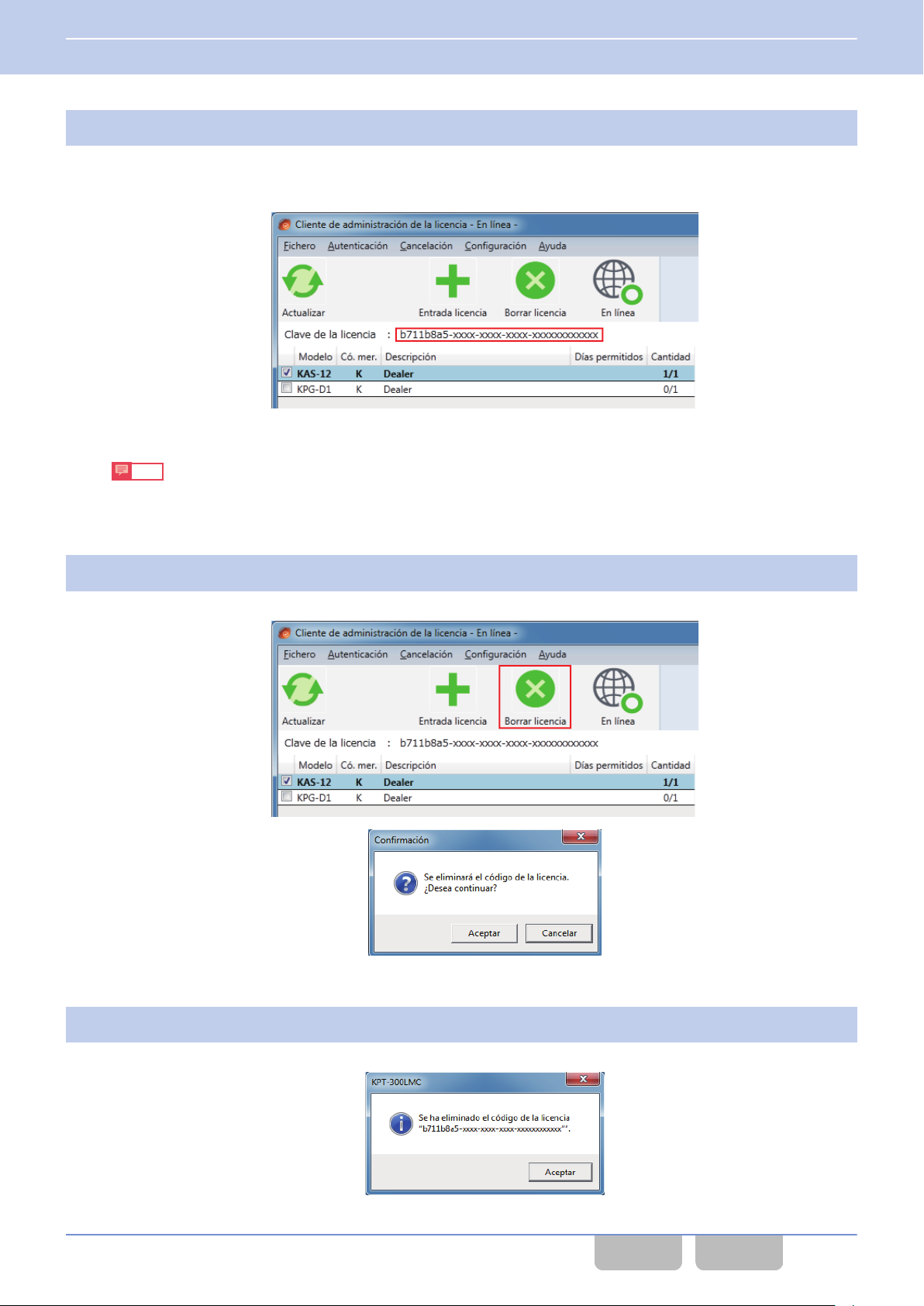
Seleccione la lectura de la Clave de la licencia en el lado izquierdo del panel Visualización de Información.
3
Clave de la licencia cambia de blanco a azul.
Hacer doble clic en la fila azul hace que la Clave de la licencia seleccionada aparezca en negrita y marca la casilla
de verificación.
Imagen 4-18 Clave de la licencia
Nota
0
Las primeras 8 letras de la
panel Visualización de Información pueden visualizarse.
0
Pueden seleccionarse al mismo tiempo múltiples Clave de la licencia.
Clave de la licencia seleccionada en “Clave de la licencia” en la parte superior del
Haga clic en el botón
4
Se borra el registro de Clave de la licencia.
“Borrar licencia”.
Imagen 4-19 Borrar licencia
Haga clic en el botón
5
Se visualiza la Clave de la licencia borrada, haga clic en el botón “Aceptar”.
KPT-300LMC/ Operaciones básicas 31
“Aceptar”.
Imagen 4-20 KPT-300LMC
CONTENIDO ÍNDICE
Page 42
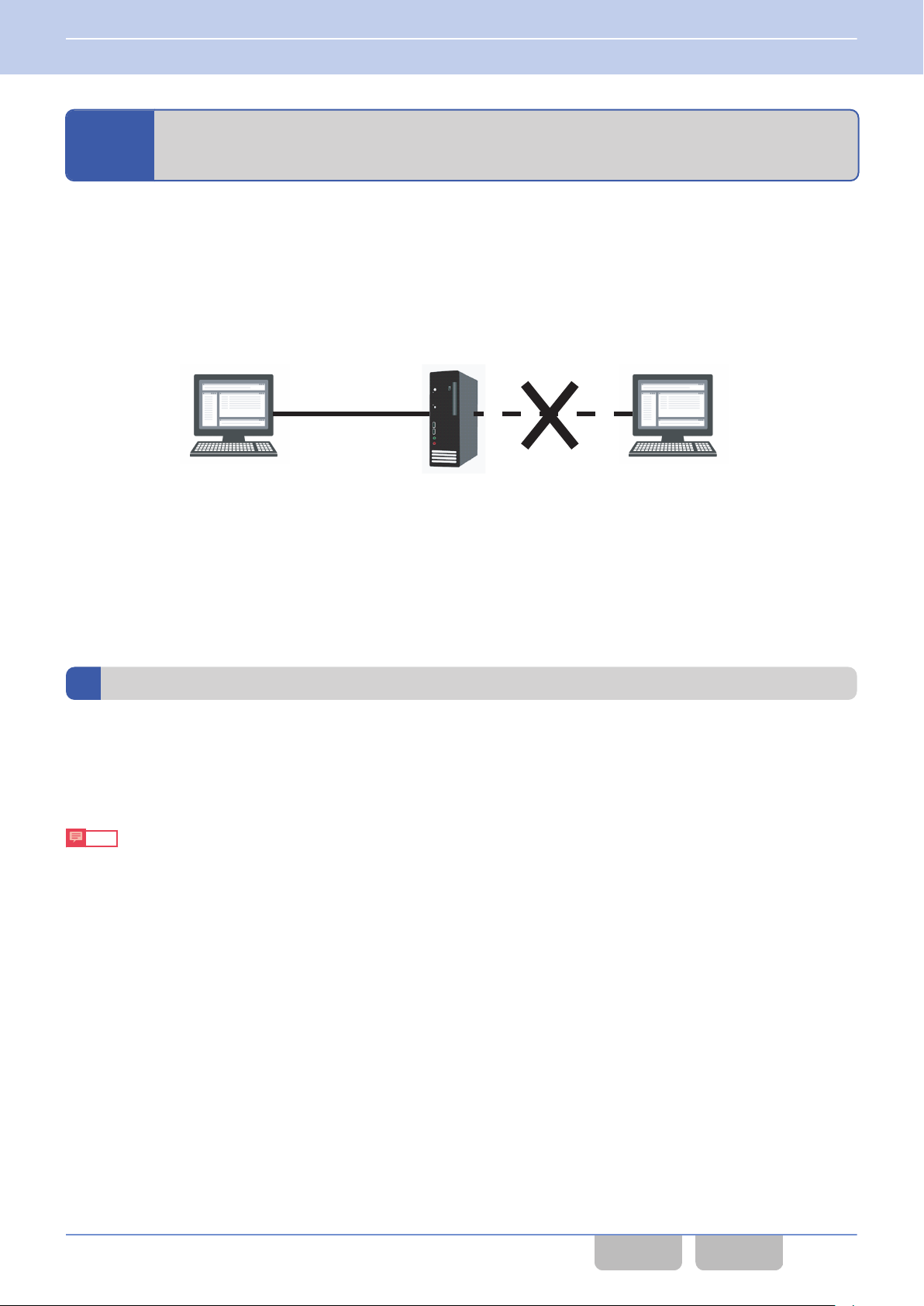
KPT-300 LMC
del PC sin conexión
Servidor de gestión de licencias
KPT-300 LMC
del PC en línea
4 AUTENTICACIÓN DE UNA LICENCIA DE NIVEL DE SOFTWARE/LICENCIA DE ACTUALIZACIÓN DE SOFTWARE
4.3 Activación de Licencia de Nivel de Software/Licencia de Actualización de Software estando sin conexión
4.3
Activación de Licencia de Nivel de Software/Licencia de Actualización de Software estando sin conexión
Esta operación le permite activar una Licencia de Nivel de Software/Licencia de Actualización de Software mientras está
sin conexión.
Confirme lo siguiente antes de ejecutar la operación:
El servidor de gestión de licencias y el KPT-300LMC en un PC en línea están conectados a través de Internet.
0
El software del PC y KPT-300 LMC están instalados en un PC sin conexión.
0
ID del dispositivo del PC sin conexión y la información de la Clave de la licencia (texto de clave o fichero de clave)
El
0
del software instalado en el PC sin conexión se proporcionan al operario del PC en línea.
Imagen 4-21 Activación sin conexión
Incluso
necesarios el servidor de gestión de licencias y un PC en línea conectados mediante Internet. Después de ejecutar la
activación del PC en línea usando el ID del dispositivo del PC sin conexión, leer el Fichero de Autenticación creado en
KPT-300LMC del PC sin conexión puede activar el software instalado en el PC sin conexión.
si activa una Licencia de Nivel de Software o una Licencia de Actualización de Software estando sin conexión, son
Confirmación de un ID del dispositivo (operación en el PC sin conexión)
Confirme el ID del dispositivo del PC sin conexión consultando Confirmación del ID del dispositivo on página
al operador en línea.
KPT-300LMC en el PC en línea ejecuta la autenticación y crea un Fichero de Autenticación usando el ID del dispositivo del
PC sin conexión.
Nota
Tenga cuidado para no crear un Fichero Autenticación con el ID del dispositivo de un PC distinto. Incluso si crea un
Fichero de Autenticación con el ID del dispositivo de un PC distinto, la autenticación puede cancelarse. (Consulte
CANCELACIÓN DE LA AUTENTICACIÓN DE UNA LICENCIA DE NIVEL DE SOFTWARE/LICENCIA DE
ACTUALIZACIÓN DE SOFTWARE on página 40.)
17 y envíelo
KPT-300LMC/ Operaciones básicas 32
CONTENIDO ÍNDICE
Page 43
4 AUTENTICACIÓN DE UNA LICENCIA DE NIVEL DE SOFTWARE/LICENCIA DE ACTUALIZACIÓN DE SOFTWARE
4.3 Activación de Licencia de Nivel de Software/Licencia de Actualización de Software estando sin conexión
Creación de un Fichero de Autenticación (operación en el PC en línea)
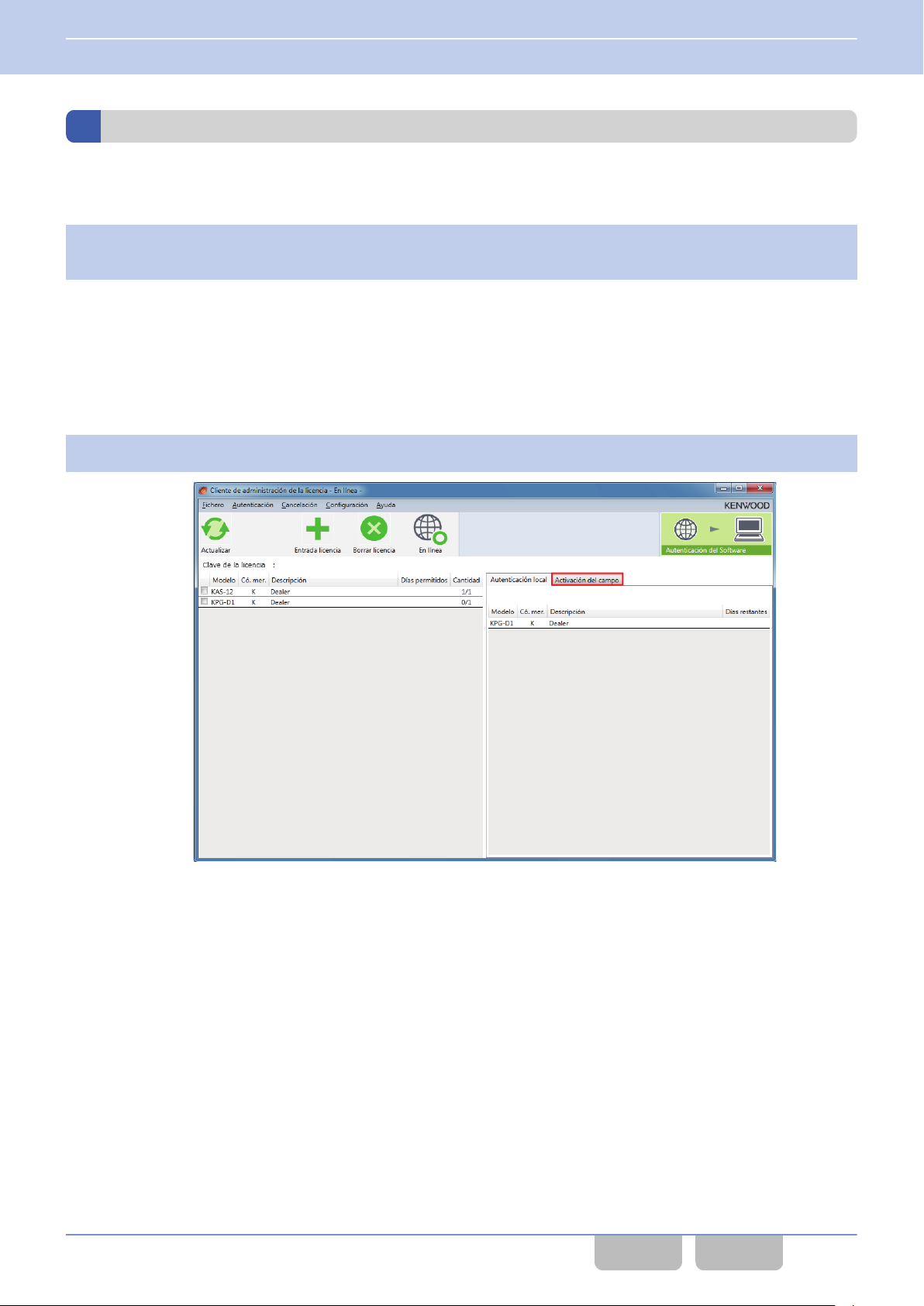
KPT-300LMC en el PC en línea ejecuta la autenticación y crea un Fichero de Autenticación usando el ID del dispositivo del
PC sin conexión.
Lea una Licencia de Nivel de Software (extensión: jkefs) o Licencia de Actualización de Software
1
(extensión: .jkefs) en KPT-300LMC, y a continuación seleccione una Clave de la licencia a autenticar.
Existen 2 métodos de autenticación: el método que arrastra y suelta una Licencia de Nivel de Software o una Licencia
Actualización de Software en el KPT-300LMC, y el método que introduce directamente una Clave de la licencia
de
en una Licencia de Nivel de Software o en una Licencia de Actualización de Software en el KPT-300LMC.
Consulte las siguientes secciones para obtener instrucciones.
Desde el paso 1 al paso 4 en Arrastrar y soltar un fichero de Clave de la licencia on página 23
Desde el paso 1 al paso 5 en Entrada directa de una Clave de la licencia on página 27
Haga clic en Activación del campo
2
en el lado derecho del panel Visualización de Información.
Imagen 4-22 Activación del campo
KPT-300LMC/ Operaciones básicas 33
CONTENIDO ÍNDICE
Page 44
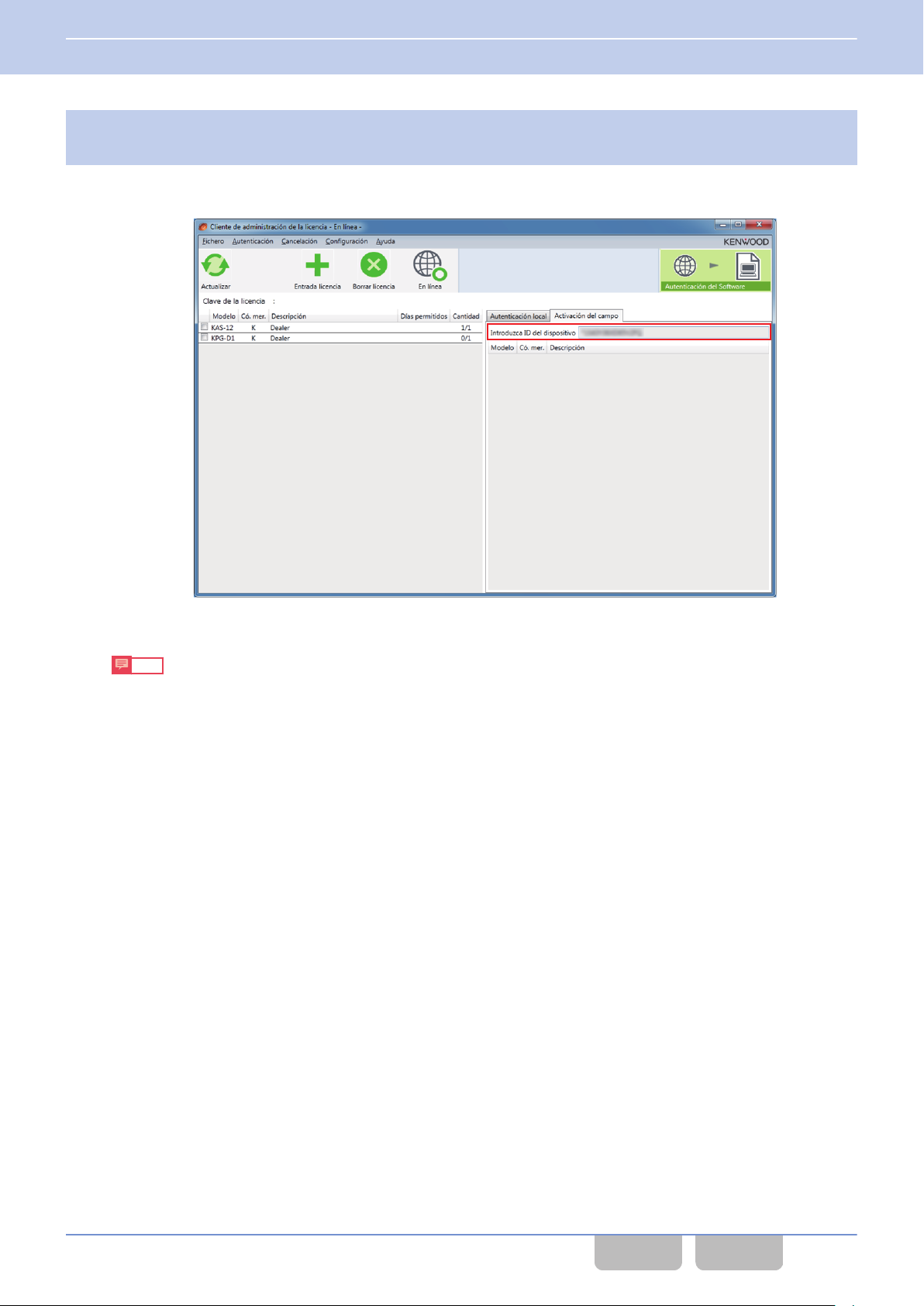
4 AUTENTICACIÓN DE UNA LICENCIA DE NIVEL DE SOFTWARE/LICENCIA DE ACTUALIZACIÓN DE SOFTWARE
4.3 Activación de Licencia de Nivel de Software/Licencia de Actualización de Software estando sin conexión
Arrastre y suelte el fichero del ID del dispositivo obtenido (extensión: .jklc) del PC sin conexión al cuadro
3
de edición Introduzca ID del dispositivo.
Además, el ID del dispositivo obtenido del PC sin conexión puede introducirse directamente en Introduzca ID del
dispositivo.
Imagen 4-23 Introduzca ID del dispositivo
Nota
Si un fichero que no puede usarse es arrastrado y soltado, se visualizará un mensaje de error y no podrá leerse
el fichero.
KPT-300LMC/ Operaciones básicas 34
CONTENIDO ÍNDICE
Page 45
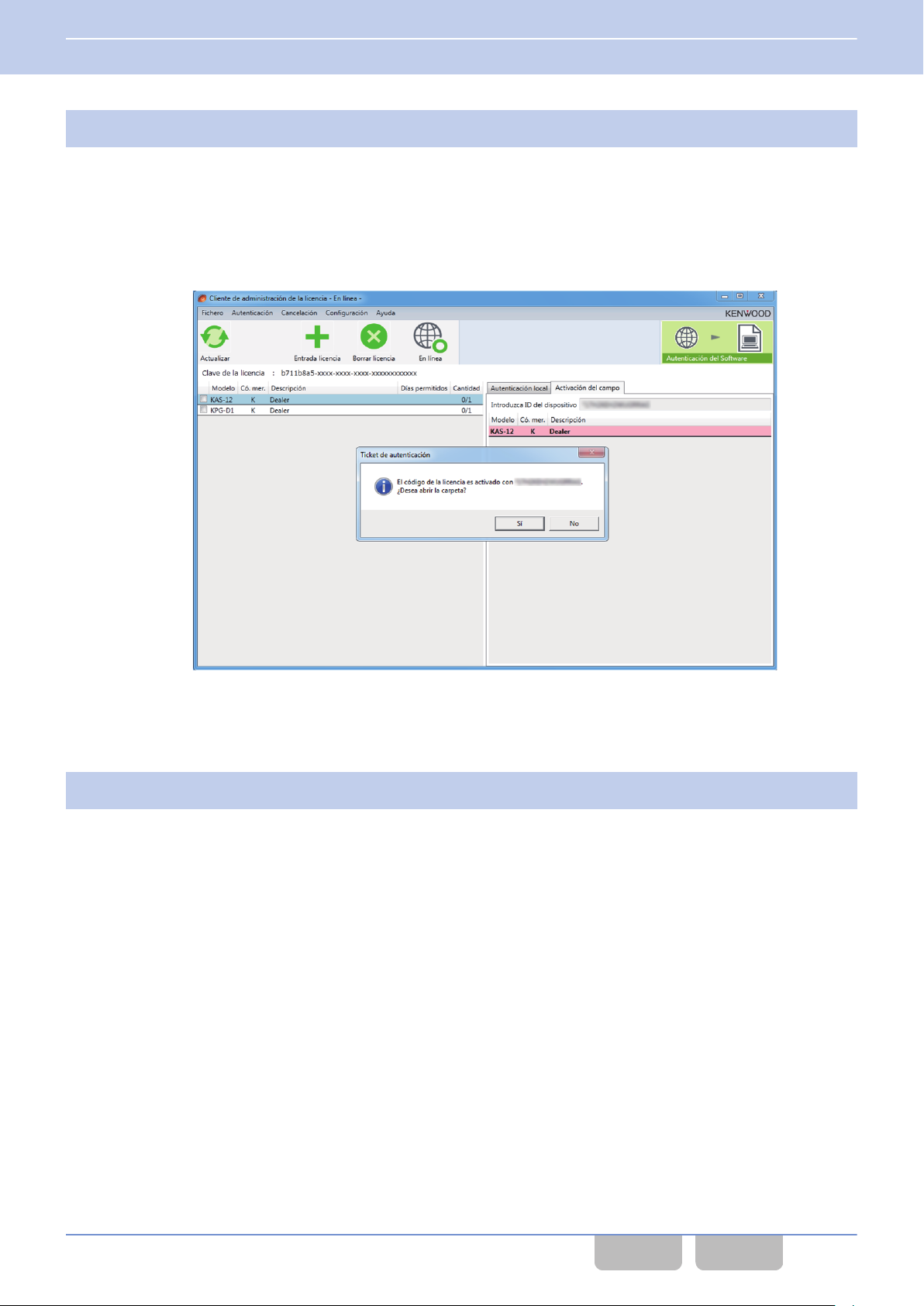
4 AUTENTICACIÓN DE UNA LICENCIA DE NIVEL DE SOFTWARE/LICENCIA DE ACTUALIZACIÓN DE SOFTWARE
4.3 Activación de Licencia de Nivel de Software/Licencia de Actualización de Software estando sin conexión
Haga clic en el botón
4
Comienza la autenticación de la Clave de la licencia seleccionada.
KPT-300LMC envía el ID del dispositivo y la Clave de la licencia al servidor de gestión de licencias.
Una vez completada la autenticación, la Clave de la licencia autenticada se visualiza en rojo en el lado derecho del
panel Visualización de Información.
“Cantidad” de la Licencia de Nivel de Software o la Licencia de Actualización de Software disminuye en uno en el
lado izquierdo del panel Visualización de Información.
“Autenticación del Software”.
Imagen 4-24 Autenticación del Software
Se guarda el Fichero de Autenticación (extensión: .jklfs). Consulte Tabla 1-1 Ficheros usados en KPT-300LMC on
página
Envíe el Fichero de Autenticación (extensión: .jklfs) al operador del PC sin conexión.
5
A continuación, active el software instalado en el PC sin conexión consultando Lectura de un Fichero de
Autenticación (operación en el PC sin conexión) on página
7 para más información sobre el nombre del fichero y la ubicación de guardar archivo.
36.
KPT-300LMC/ Operaciones básicas 35
CONTENIDO ÍNDICE
Page 46
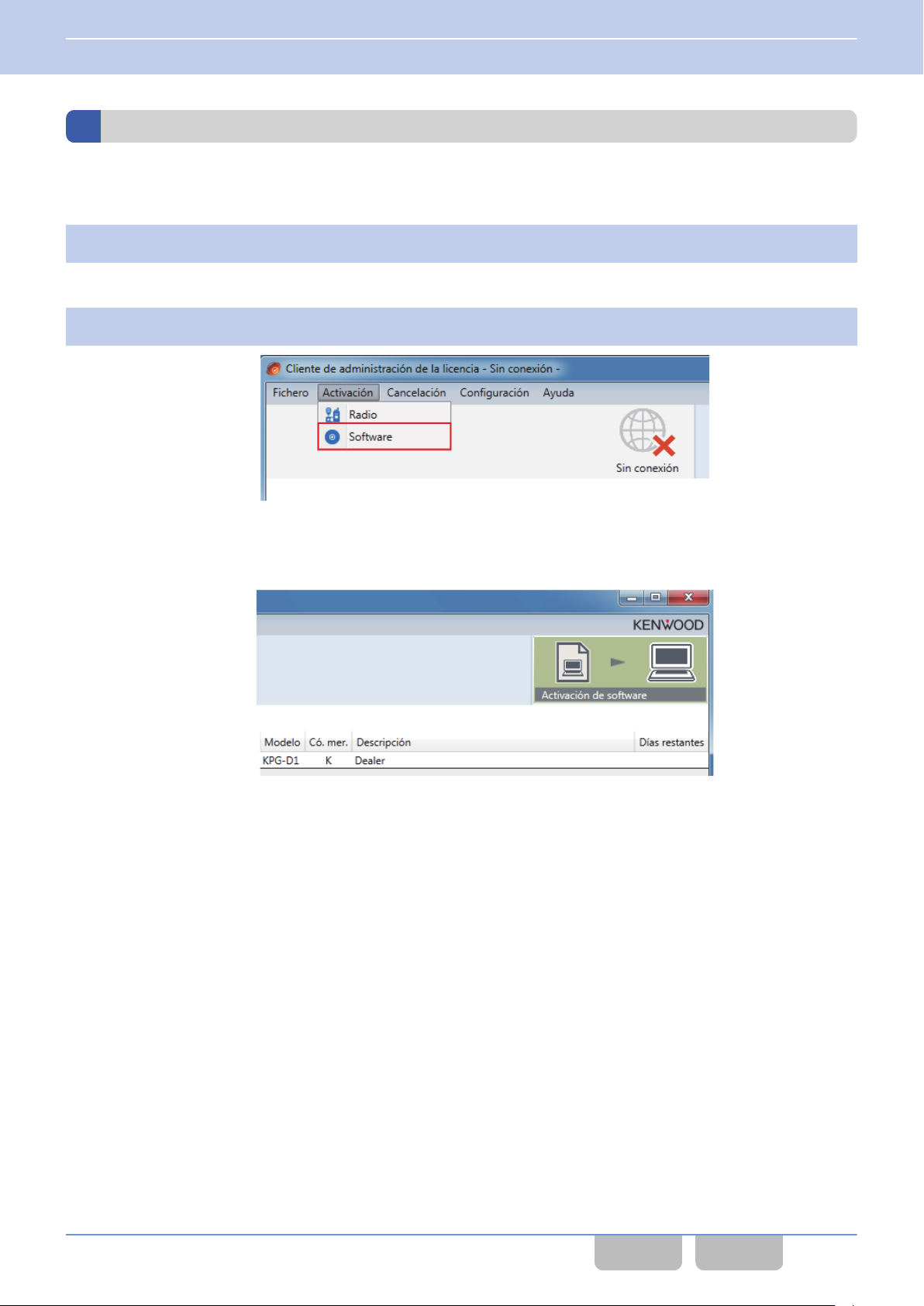
4 AUTENTICACIÓN DE UNA LICENCIA DE NIVEL DE SOFTWARE/LICENCIA DE ACTUALIZACIÓN DE SOFTWARE
4.3 Activación de Licencia de Nivel de Software/Licencia de Actualización de Software estando sin conexión
Lectura de un Fichero de Autenticación (operación en el PC sin conexión)
Al leer un Fichero de Autenticación (extensión: jklfs) creado por KPT-300LMC en el PC en línea en el KPT-300LMC del PC
sin conexión para autenticar, el software instalado en el PC sin conexión puede activarse.
Ajuste KPT-300LMC en el modo sin conexión.
1
Consulte Cambio de modos on página
Seleccione “Software” en Autenticación.
2
Si
ya existe en un PC un Fichero de Autenticación, la Licencia de Nivel de Software o Licencia de Actualización de
Software correspondiente es visualizada a la derecha del panel Visualización de Información.
16.
Imagen 4-25 Software
Imagen 4-26 Visualización del Fichero de Autenticación
KPT-300LMC/ Operaciones básicas 36
CONTENIDO ÍNDICE
Page 47
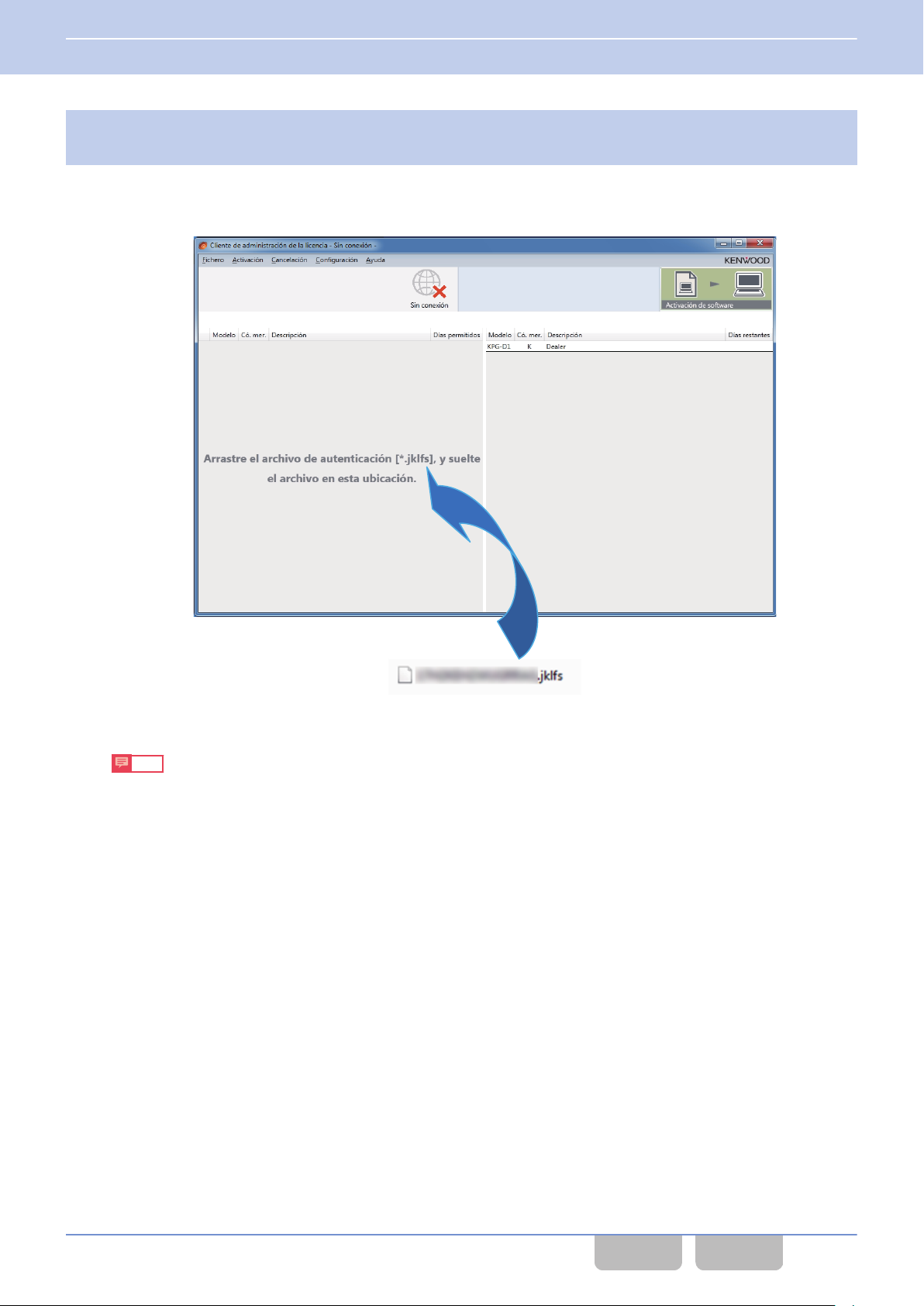
4 AUTENTICACIÓN DE UNA LICENCIA DE NIVEL DE SOFTWARE/LICENCIA DE ACTUALIZACIÓN DE SOFTWARE
4.3 Activación de Licencia de Nivel de Software/Licencia de Actualización de Software estando sin conexión
Seleccione un Fichero de Autenticación (extensión: .jklfs) en Explorer, y arrastre y suelte el Fichero de
3
Autenticación al lado izquierdo del panel Visualización de Información.
arrastrar y soltar el Fichero de Autenticación en el KPT-300LMC, la información del Fichero de Autenticación es
Al
visualizada en el lado izquierdo. La información del Fichero de Autenticación no se guarda; por lo tanto, el Fichero
de Autenticación debe arrastrase y soltarse antes de cada activación.
Imagen 4-27 Lectura del Fichero de Autenticación
Nota
0
un fichero que no coincide con la información guardada en el PC es arrastrado y soltado, aparecerá un mensaje
Si
de error y el fichero no podrá leerse.
0
Ejecutar la copia (por ejemplo pulsando las teclas [Ctrl] + [c]) y pegar (teclas [Ctrl] + [v]) también añade el Fichero
de Autenticación al lado izquierdo del panel Visualización de Información.
KPT-300LMC/ Operaciones básicas 37
CONTENIDO ÍNDICE
Page 48
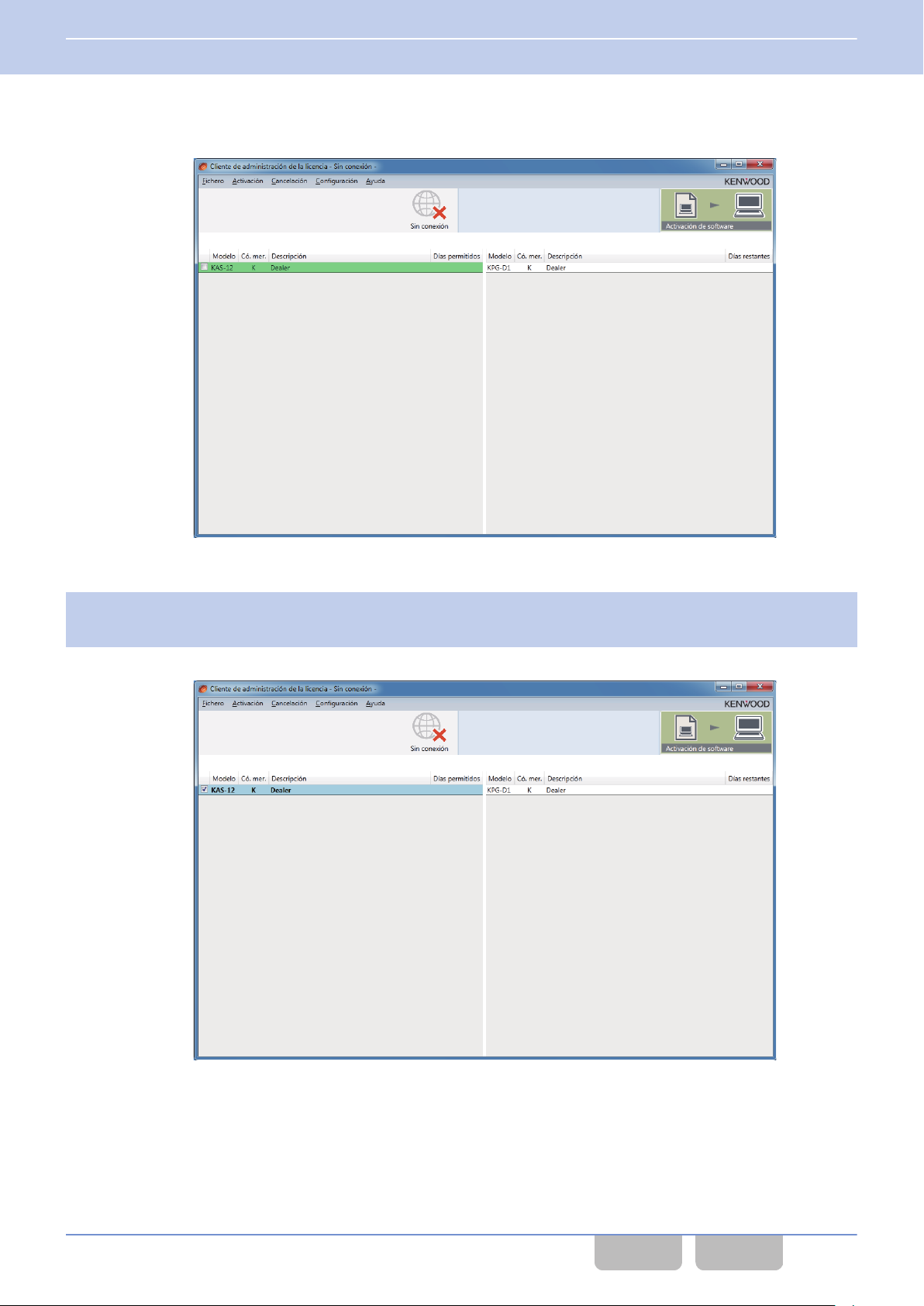
4 AUTENTICACIÓN DE UNA LICENCIA DE NIVEL DE SOFTWARE/LICENCIA DE ACTUALIZACIÓN DE SOFTWARE
4.3 Activación de Licencia de Nivel de Software/Licencia de Actualización de Software estando sin conexión
La Clave de la licencia leída mediante el arrastre y suelte es visualizada en verde en el lado izquierdo del panel
Visualización de Información.
Imagen 4-28 Lectura del Fichero de Autenticación
Seleccione
4
a continuación, haga clic en la casilla de verificación.
La Clave de la licencia seleccionada se visualiza en negrita y azul.
una Clave de la licencia a activar en el lado izquierdo del panel Visualización de Información y,
Imagen 4-29 Clave de la licencia
KPT-300LMC/ Operaciones básicas 38
CONTENIDO ÍNDICE
Page 49
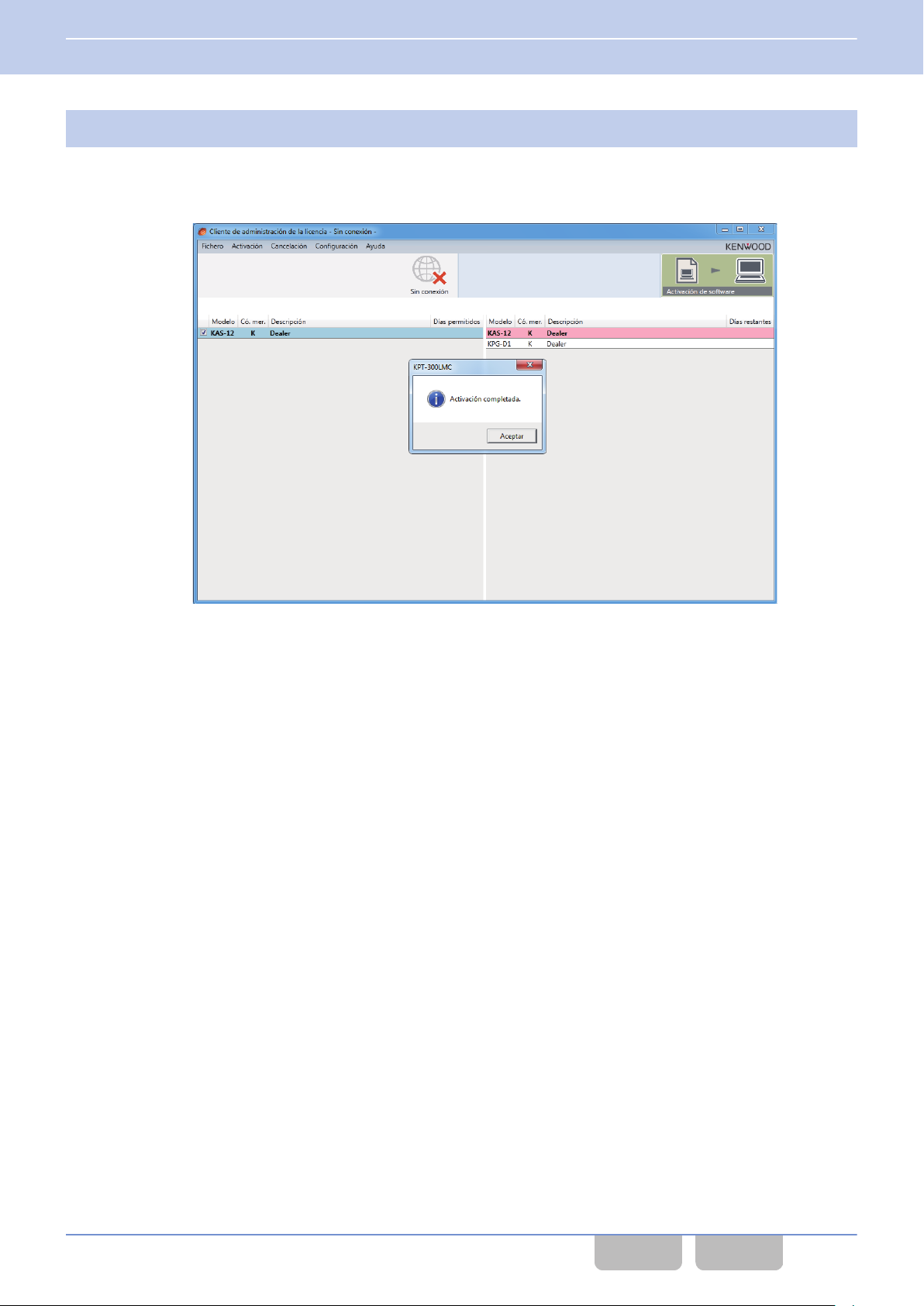
4 AUTENTICACIÓN DE UNA LICENCIA DE NIVEL DE SOFTWARE/LICENCIA DE ACTUALIZACIÓN DE SOFTWARE
4.3 Activación de Licencia de Nivel de Software/Licencia de Actualización de Software estando sin conexión
Haga clic en el botón
5
La Clave de la licencia seleccionada se guarda en el PC sin conexión como Fichero de Autenticación.
Una vez completada la activación, la Clave de la licencia activada se visualiza en rojo en el lado derecho del panel
Visualización de Información.
“Activación de software”.
Imagen 4-30 Activación de software
KPT-300LMC/ Operaciones básicas 39
CONTENIDO ÍNDICE
Page 50
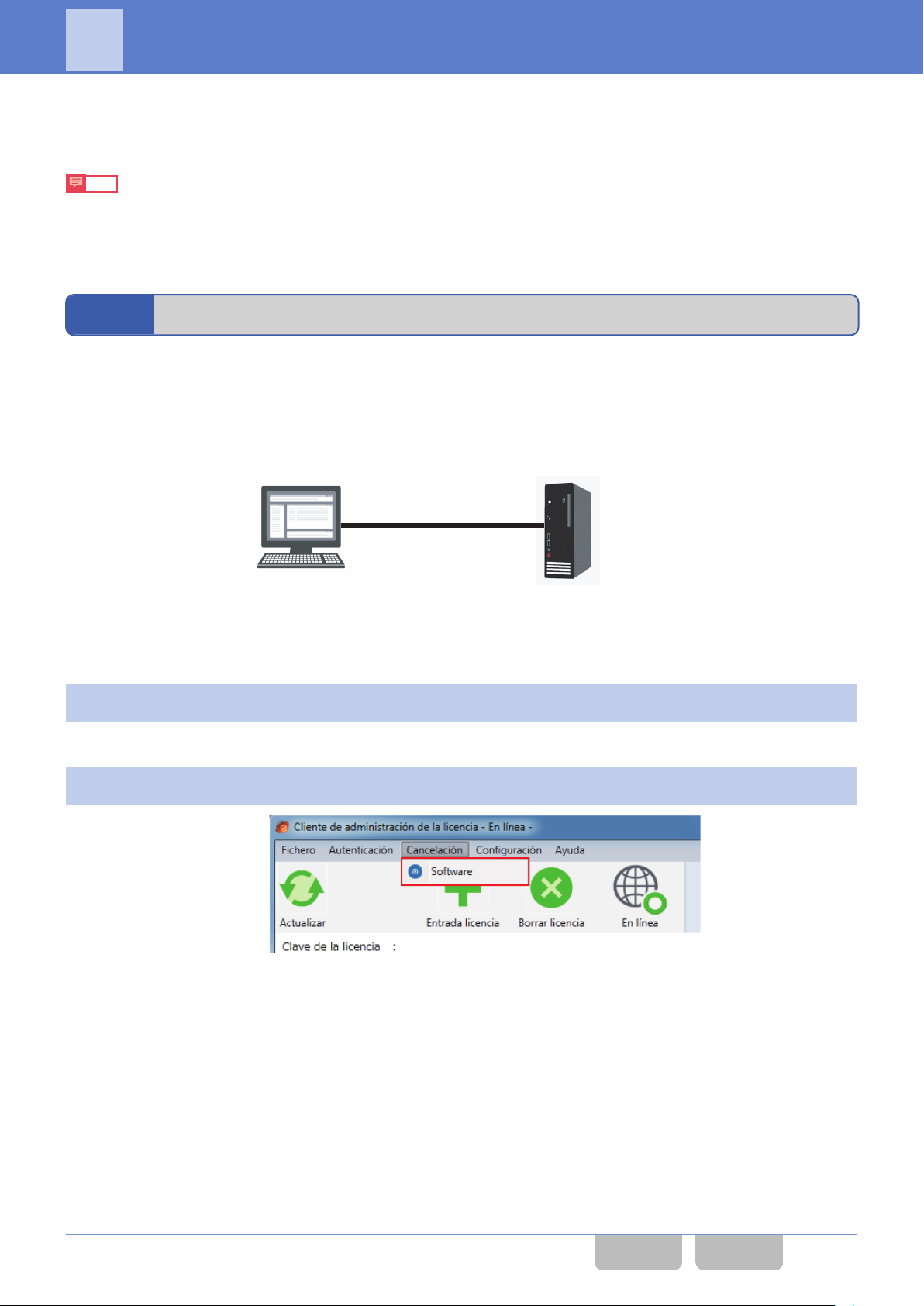
Servidor de gestión de licencias
FPU/Aplicación
de KPT-300 LMC
CANCELACIÓN DE LA AUTENTICACIÓN DE UNA LICENCIA DE NIVEL DE
5
En este capítulo se describe el procedimiento para cancelar la autenticación de una Licencia de Nivel de Software o Licencia
de Actualización de Software estando en línea o sin conexión.
Nota
0
Algunas
licencia genuina, podrá cambiar una licencia a una licencia genuina.
0
No puede cancelarse la autenticación de una Clave de la licencia con fecha de caducidad como ejemplo.
SOFTWARE/LICENCIA DE ACTUALIZACIÓN DE SOFTWARE
Claves de la licencia del software del PC tienen fecha de caducidad como ejemplo. Al adquirir una Clave de la
5.1
Esta operación le permite cancelar la autenticación de una Licencia de Nivel de Software o Licencia de Actualización de
Software mientras está en línea.
Confirme lo siguiente antes de ejecutar la operación:
El servidor de gestión de licencias y el KPT-300LMC están conectados a través de Internet.
0
KPT-300LMC y el software del PC se usan en el mismo PC.
0
Ajuste KPT-300LMC en el modo en línea.
1
Consulte Cambio de modos on página
Cancelación de una autenticación estando en línea
Imagen 5-1 Cancelación de una autenticación estando en línea
16.
Seleccione “Software” en Cancelación.
2
Imagen 5-2 Cancelación
KPT-300LMC/ Operaciones básicas 40
CONTENIDO ÍNDICE
Page 51
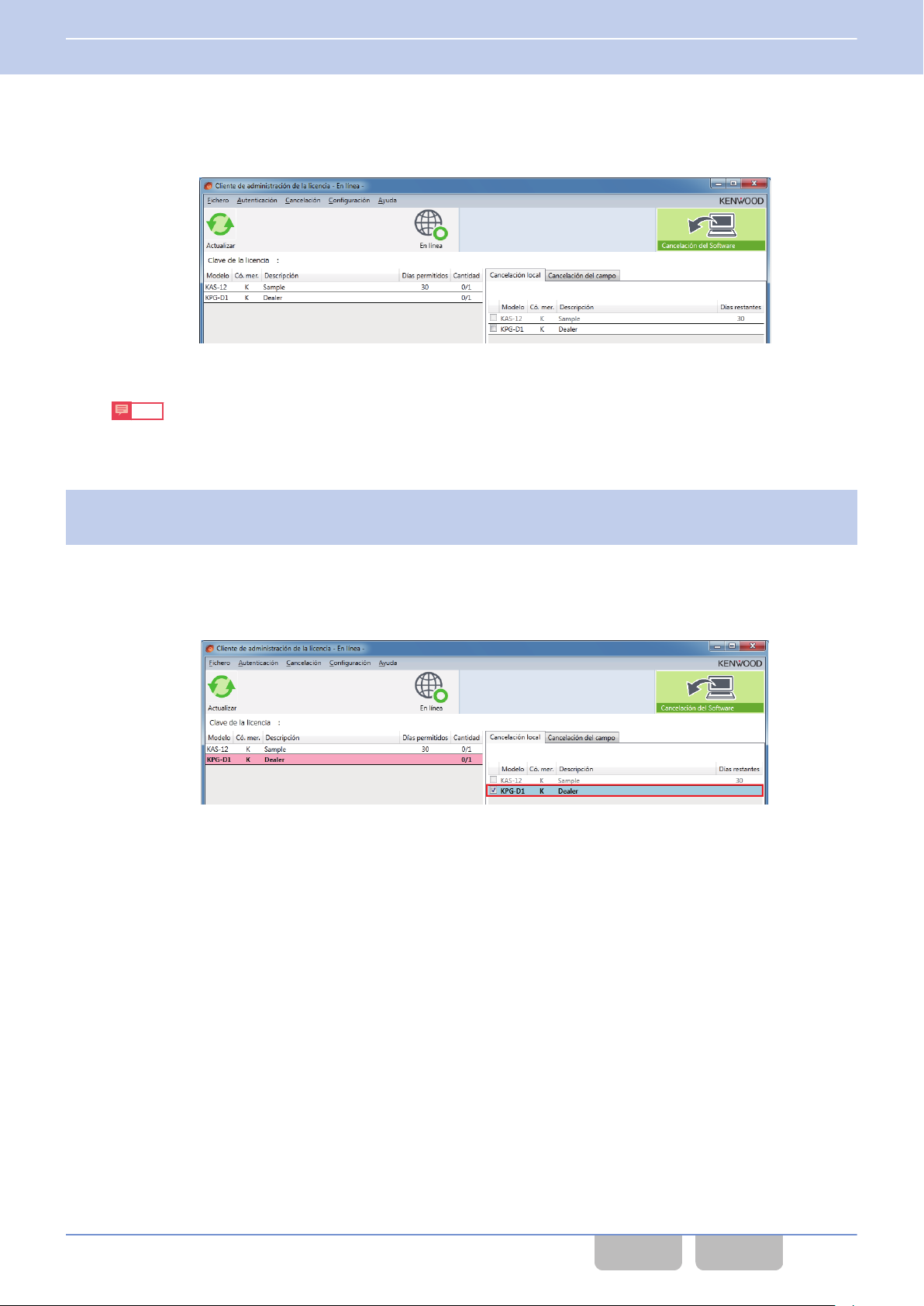
5 CANCELACIÓN DE LA AUTENTICACIÓN DE UNA LICENCIA DE NIVEL DE SOFTWARE/LICENCIA DE ACTUALIZACIÓN DE SOFTWARE
5.1 Cancelación de una autenticación estando en línea
KPT-300LMC se conecta automáticamente al servidor de gestión de licencias y, a continuación, en el lado derecho
del panel Visualización de Información se visualizan las Claves de la licencia para las Licencias de Nivel de
Software y las Licencias de Actualización de Software ya autenticadas.
Imagen 5-3 Clave de la licencia
Nota
Haga clic en el botón “Actualizar” si la conexión a Internet no está disponible, si se produce un error, etc.
KPT-300LMC vuelve a intentar conectarse al servidor de gestión de licencias.
Seleccione
3
Software a cancelar en el lado derecho del panel Visualización de Información.
La Clave de la licencia cambia de blanco a azul.
Hacer
aparezca en negrita y marca la casilla de verificación. En el lado izquierdo, la fila de la Clave de la licencia
correspondiente cambia a rosa.
una Clave de la licencia para la Licencia de Nivel de Software o la Licencia de Actualización de
doble clic en la fila azul o hacer clic en la casilla de verificación hace que la Clave de la licencia seleccionada
Imagen 5-4 Clave de la licencia
KPT-300LMC/ Operaciones básicas 41
CONTENIDO ÍNDICE
Page 52
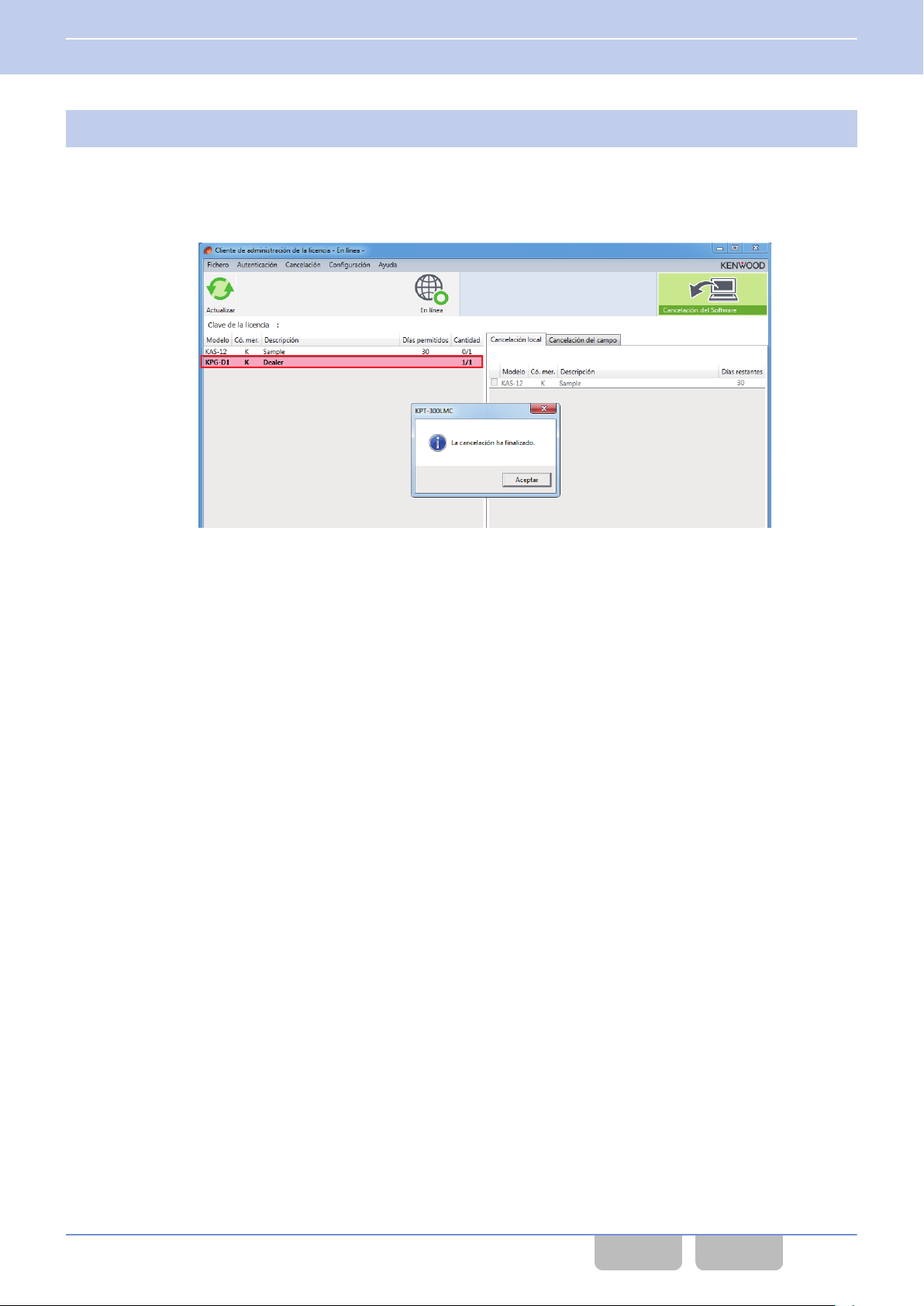
5 CANCELACIÓN DE LA AUTENTICACIÓN DE UNA LICENCIA DE NIVEL DE SOFTWARE/LICENCIA DE ACTUALIZACIÓN DE SOFTWARE
5.1 Cancelación de una autenticación estando en línea
Haga clic en el botón
4
La autenticación de la Licencia de Nivel de Software o de la Licencia de Actualización de Software seleccionadas
se cancela.
La fila de la autenticación cancelada se borra del lado derecho del panel Visualización de Información, y “Cantidad”
de la correspondiente Clave de la licencia aumenta en uno en el lado izquierdo.
“Cancelación del Software”.
Imagen 5-5 Cancelación del Software
KPT-300LMC/ Operaciones básicas 42
CONTENIDO ÍNDICE
Page 53
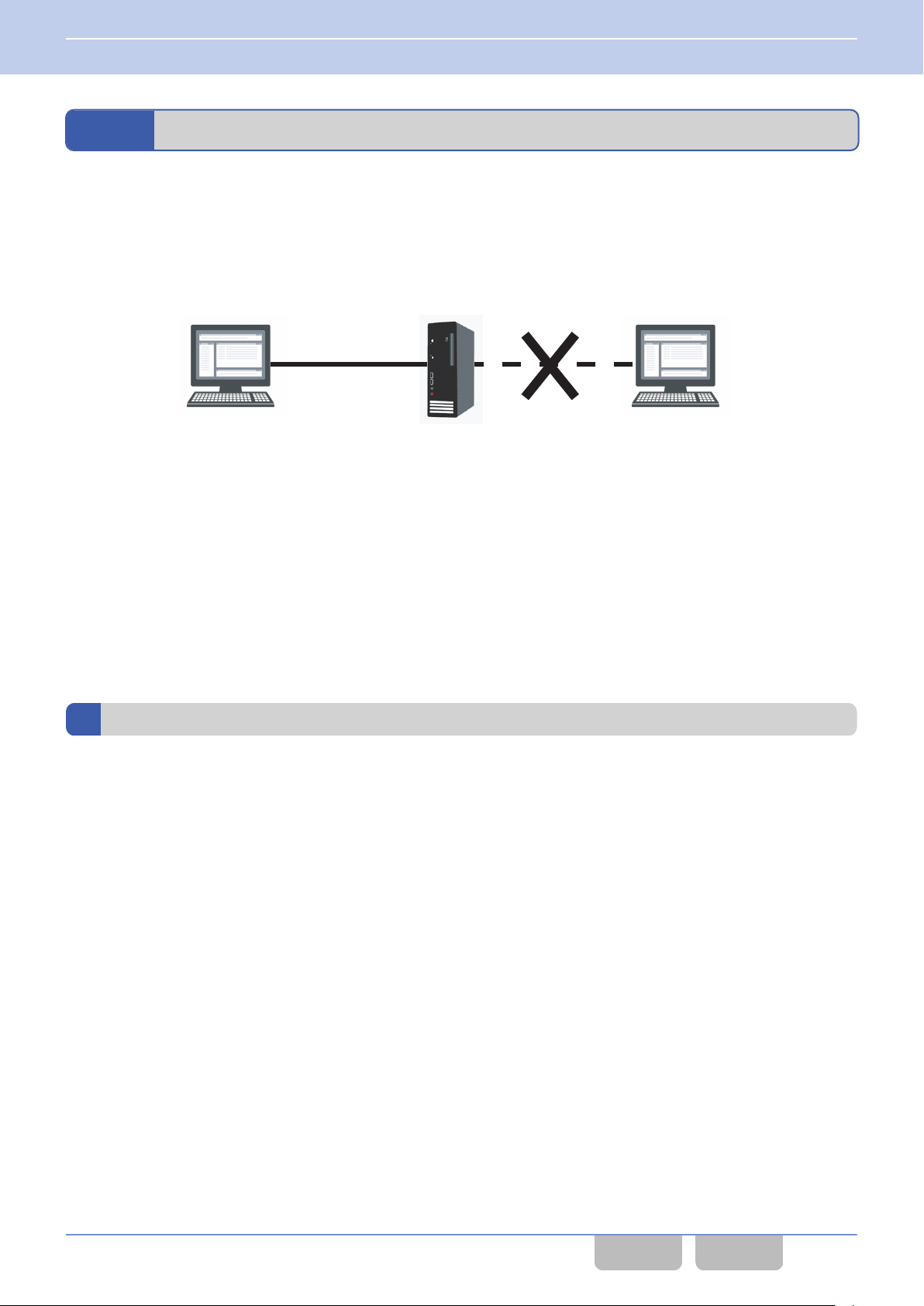
KPT-300 LMC
del PC sin conexión
Servidor de gestión de licencias
KPT-300 LMC
del PC en línea
5 CANCELACIÓN DE LA AUTENTICACIÓN DE UNA LICENCIA DE NIVEL DE SOFTWARE/LICENCIA DE ACTUALIZACIÓN DE SOFTWARE
5.2 Cancelación de la activación estando sin conexión
5.2
Esta operación le permite cancelar la activación de una Licencia de Nivel de Software o Licencia de Actualización de
Software mientras está sin conexión.
Confirme lo siguiente antes de ejecutar la operación:
El servidor de gestión de licencias y el KPT-300LMC en un PC en línea están conectados a través de Internet.
0
El software del PC y KPT-300 LMC están instalados en un PC sin conexión.
0
El ID del dispositivo del PC sin conexión se proporciona al operador del PC en línea.
0
Incluso si la activación de una Licencia de Nivel de Software o una Licencia de Actualización de Software es cancelada
estando sin conexión, son necesarios el servidor de gestión de licencias y un PC en línea conectados mediante Internet.
Después
dispositivo del PC sin conexión, la activación del software instalado en el PC sin conexión puede cancelarse leyendo el
ticket de permiso creado en el KPT-300LMC del PC sin conexión.
Después de cancelar la activación del software en el PC sin conexión, la información de autenticación del servidor de
gestión de licencias debe actualizarse. Al enviar el ticket de cancelación creado en el PC sin conexión al cancelar al servidor
de gestión de licencias desde el PC en línea, podrá actualizar la información de autenticación del software.
Cancelación de la activación estando sin conexión
Imagen 5-6 Cancelación de autenticación estando en sin conexión
de que el KPT-300LMC del PC en línea ejecute una operación de cancelación de autenticación usando el ID del
Confirmación del ID del dispositivo (operación en el PC sin conexión)
Confirme el ID del dispositivo del PC sin conexión consultando Confirmación del ID del dispositivo on página
al operador en línea.
KPT-300LMC en el PC en línea cancela la autenticación usando el ID del dispositivo del PC sin conexión y crea un ticket
de permiso.
17 y envíelo
KPT-300LMC/ Operaciones básicas 43
CONTENIDO ÍNDICE
Page 54
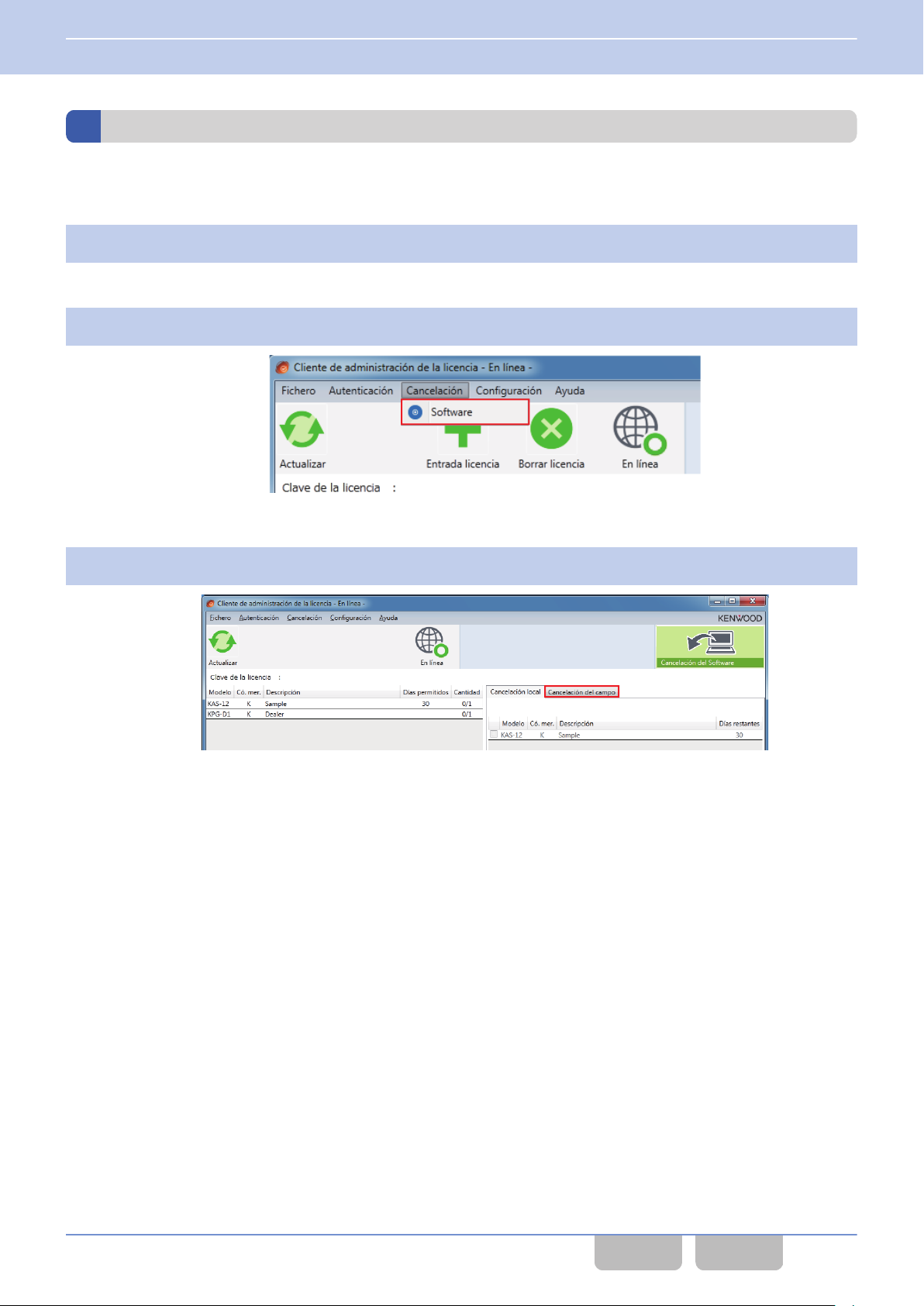
5 CANCELACIÓN DE LA AUTENTICACIÓN DE UNA LICENCIA DE NIVEL DE SOFTWARE/LICENCIA DE ACTUALIZACIÓN DE SOFTWARE
5.2 Cancelación de la activación estando sin conexión
Creación de un ticket de permiso (operación en el PC en línea)
KPT-300LMC en el PC en línea cancela la autenticación usando el ID del dispositivo del PC sin conexión y crea un ticket
de permiso.
Ajuste KPT-300LMC en el modo en línea.
1
Consulte Cambio de modos on página
Seleccione “Software” en Cancelación.
2
Haga clic en Cancelación del campo
3
16.
Imagen 5-7 Cancelación
en el lado derecho del panel Visualización de Información.
Imagen 5-8 Cancelación del campo
KPT-300LMC/ Operaciones básicas 44
CONTENIDO ÍNDICE
Page 55
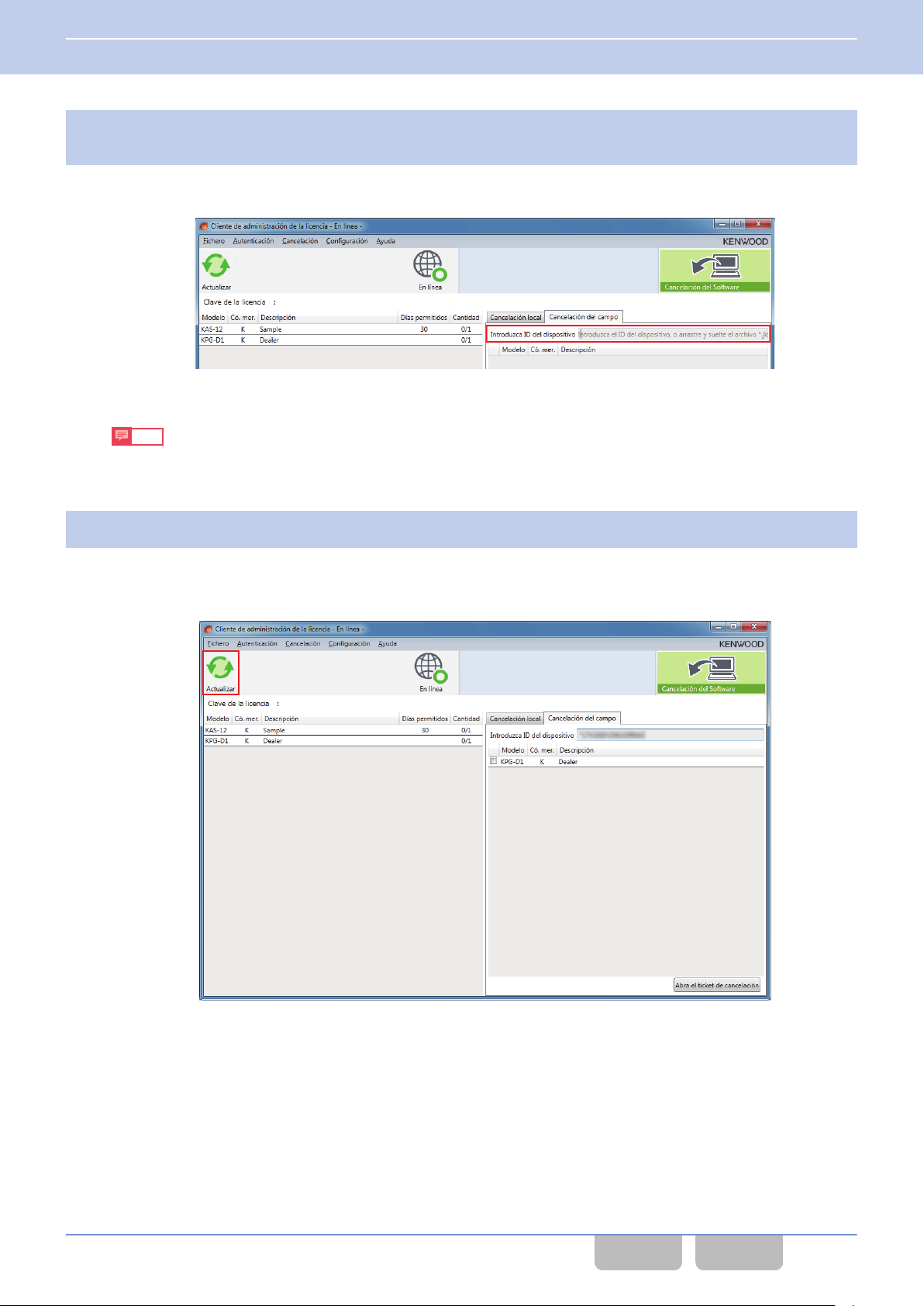
5 CANCELACIÓN DE LA AUTENTICACIÓN DE UNA LICENCIA DE NIVEL DE SOFTWARE/LICENCIA DE ACTUALIZACIÓN DE SOFTWARE
5.2 Cancelación de la activación estando sin conexión
Arrastre y suelte el fichero del ID del dispositivo obtenido (extensión: .jklc) del PC sin conexión al cuadro
4
de edición Introduzca ID del dispositivo.
Además, el ID del dispositivo obtenido del PC sin conexión puede introducirse directamente en Introduzca ID del
dispositivo.
Imagen 5-9 Introduzca ID del dispositivo
Nota
Si un fichero que no puede usarse es arrastrado y soltado, se visualizará un mensaje de error y no podrá leerse
el fichero.
Haga clic en el botón
5
KPT-300LMC se conecta al servidor de gestión de licencias y, a continuación, en el lado derecho de las Claves de
la licencia del panel Visualización de Información para las Licencias Nivel de Software o las Licencias de
Actualización de Software ya autenticadas con un ID del dispositivo introducido son visualizadas.
“Actualizar”.
Imagen 5-10 Clave de la licencia
KPT-300LMC/ Operaciones básicas 45
CONTENIDO ÍNDICE
Page 56
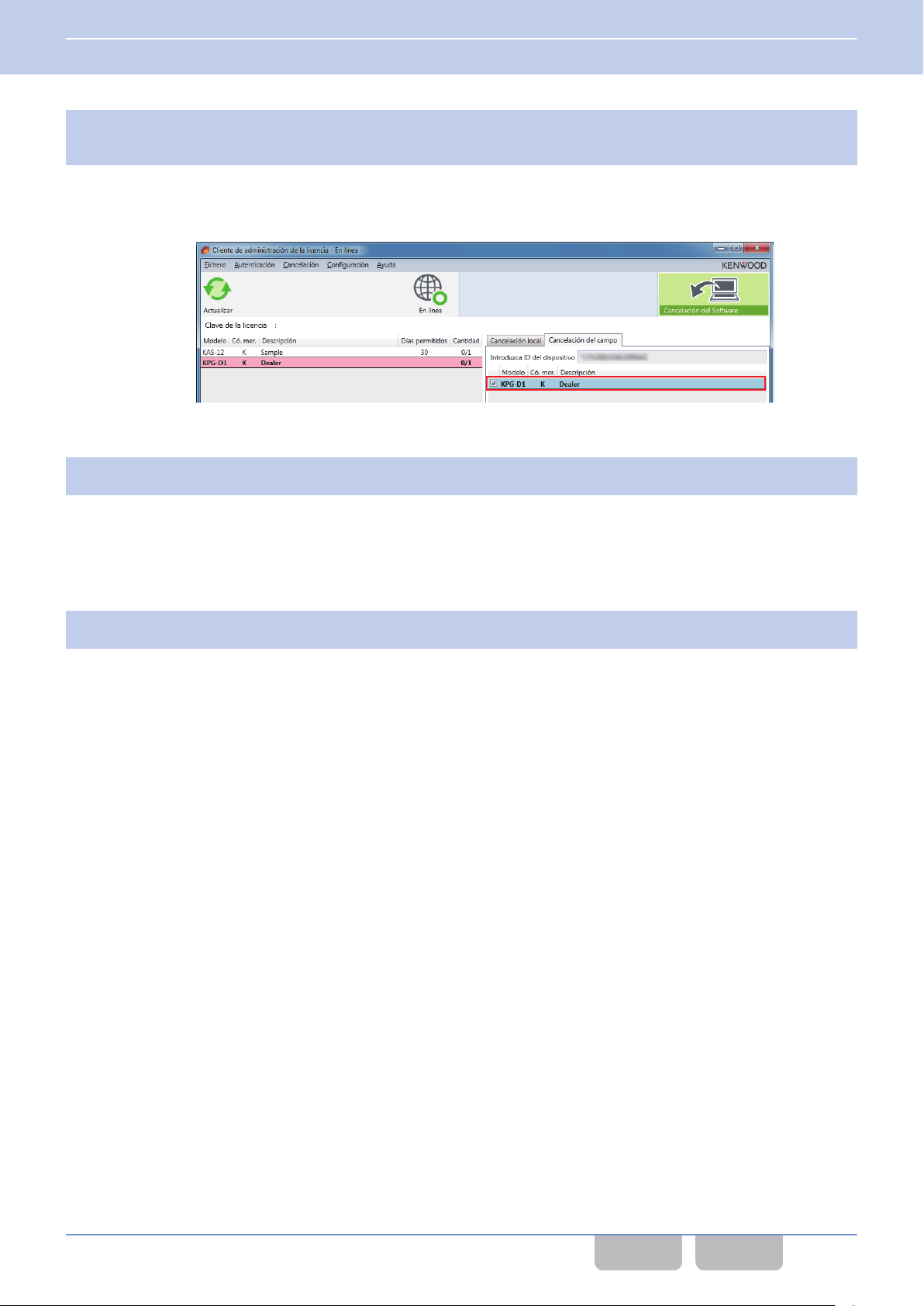
5 CANCELACIÓN DE LA AUTENTICACIÓN DE UNA LICENCIA DE NIVEL DE SOFTWARE/LICENCIA DE ACTUALIZACIÓN DE SOFTWARE
5.2 Cancelación de la activación estando sin conexión
Seleccione
6
Software a cancelar en el lado derecho del panel Visualización de Información.
La Clave de la licencia cambia de blanco a azul.
Hacer doble clic en la fila azul hace que la Clave de la licencia seleccionada aparezca en negrita y marca la casilla
de verificación.
Haga clic en el botón “Cancelación del Software”.
7
La autenticación de la Licencia de Nivel de Software o de la Licencia de Actualización de Software seleccionadas
se cancela.
La fila de la autenticación cancelada se borra del lado derecho del panel Visualización de Información.
guarda el ticket de permiso (extensión: .jkpfs). Consulte Tabla 1-1 Ficheros usados en KPT-300LMC on página
Se
7 para más información sobre el nombre del fichero y la ubicación de guardar archivo.
una Clave de la licencia para la Licencia de Nivel de Software o la Licencia de Actualización de
Imagen 5-11 Clave de la licencia
Envíe el ticket de permiso (extensión: .jkpfs) al operador del PC sin conexión.
8
Cancele la autenticación del software instalado en el PC sin conexión consultando Lectura
Creación de un ticket de cancelación (operación en el PC sin conexión) on página 47.
de un ticket de permiso/
KPT-300LMC/ Operaciones básicas 46
CONTENIDO ÍNDICE
Page 57
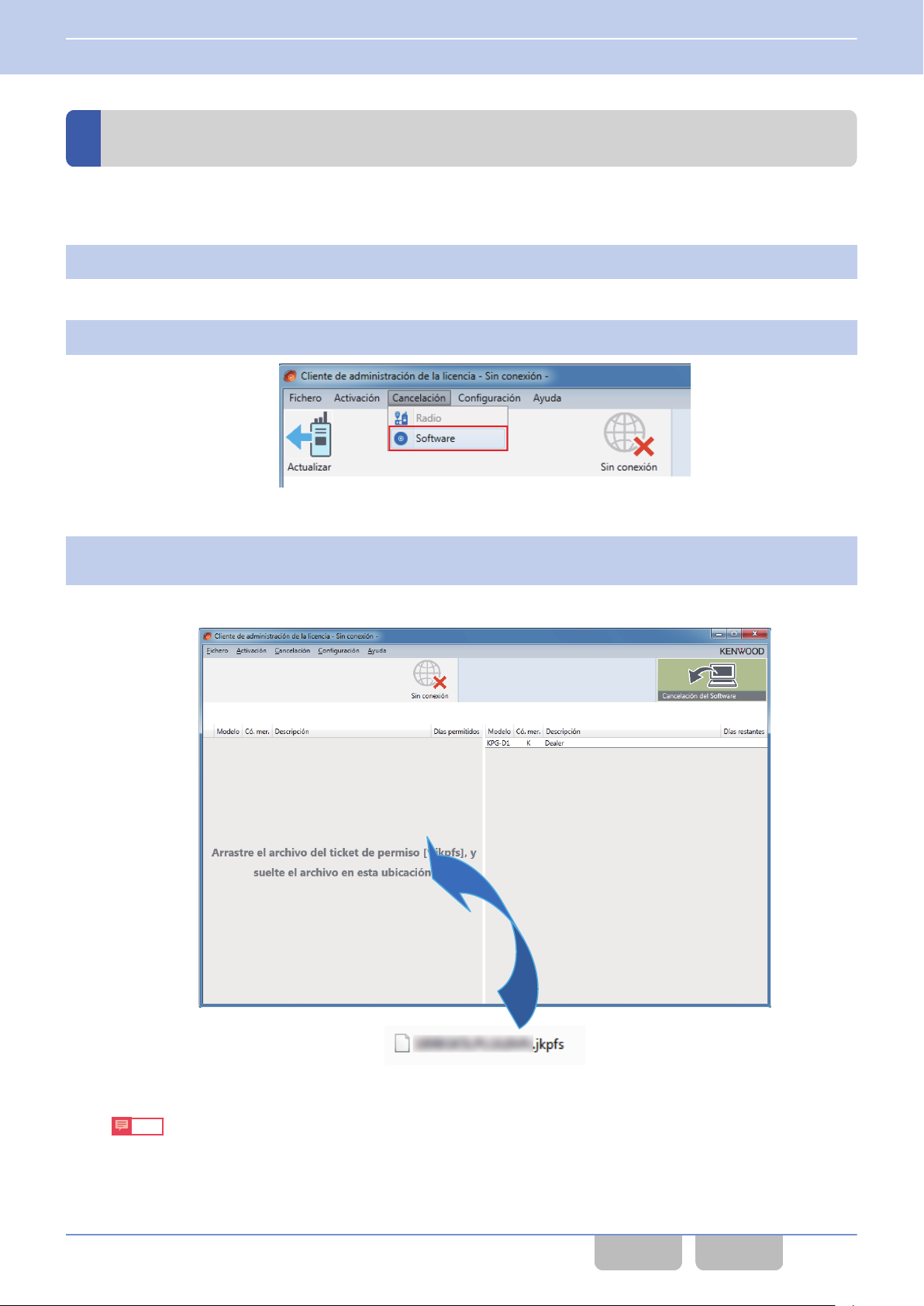
5 CANCELACIÓN DE LA AUTENTICACIÓN DE UNA LICENCIA DE NIVEL DE SOFTWARE/LICENCIA DE ACTUALIZACIÓN DE SOFTWARE
5.2 Cancelación de la activación estando sin conexión
Lectura de un ticket de permiso/Creación de un ticket de cancelación (operación en el PC sin conexión)
Al leer un ticket de permiso creado por KPT-300LMC en el PC en línea para el KPT-300LMC del PC sin conexión, podrá
cancelar la activación del software instalado en el PC sin conexión.
Ajuste KPT-300LMC en el modo sin conexión.
1
Consulte Cambio de modos on página
Seleccione “Software” en Cancelación.
2
16.
Imagen 5-12 Cancelación
Seleccione un ticket de permiso (extensión: .jkpfs) en Explorer, y arrastre y suelte el fichero del ticket de
3
permiso al lado izquierdo del panel Visualización de Información.
Las Claves de la licencia ya activadas son visualizadas en el lado derecho del panel Visualización de
Información.
Nota
0
un fichero que no coincide con la información guardada en el PC es arrastrado y soltado, aparecerá un mensaje
Si
de error y el fichero no podrá leerse.
0
Ejecutar la copia (por ejemplo pulsando las teclas [Ctrl] + [c]) y pegar (teclas [Ctrl] + [v]) también añade el ticket
de permiso al lado izquierdo del panel Visualización de Información.
KPT-300LMC/ Operaciones básicas 47
Imagen 5-13 Lectura de un ticket de permiso
CONTENIDO ÍNDICE
Page 58
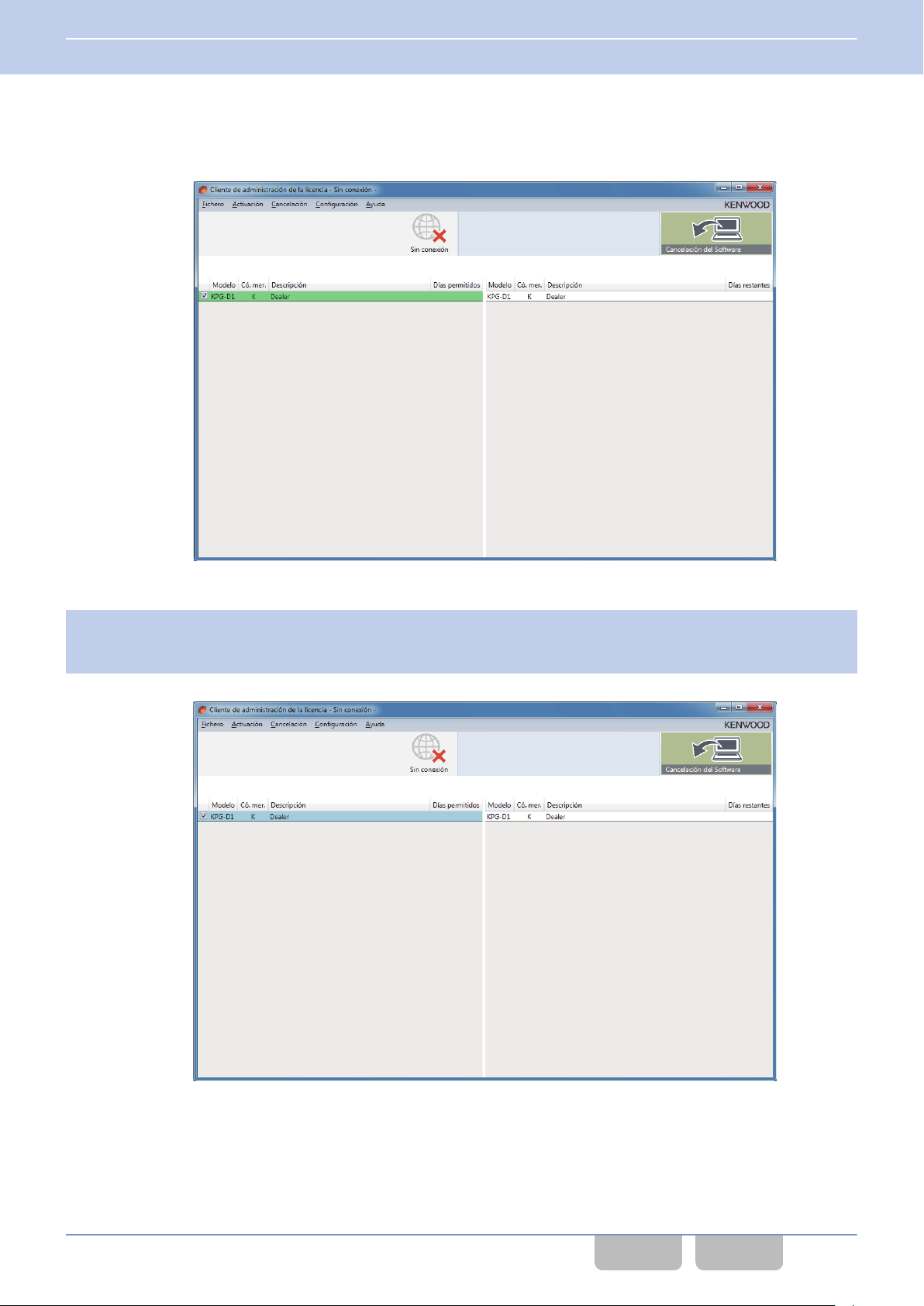
5 CANCELACIÓN DE LA AUTENTICACIÓN DE UNA LICENCIA DE NIVEL DE SOFTWARE/LICENCIA DE ACTUALIZACIÓN DE SOFTWARE
5.2 Cancelación de la activación estando sin conexión
El ticket de permiso leído mediante el arrastre y suelte es visualizado en verde en el lado izquierdo del panel
Visualización de Información.
Las Claves de la licencia ya activadas son visualizadas en el lado derecho del panel Visualización de
Información.
Imagen 5-14 Clave de la licencia
Seleccione
4
de Software para cancelar la activación en el lado izquierdo del panel Visualización de Información y, a
continuación, haga clic en la casilla de verificación.
La Clave de la licencia seleccionada aparece en azul.
una Clave de la licencia para una Licencia de Nivel de Software o una Licencia de Actualización
Imagen 5-15 Clave de la licencia
KPT-300LMC/ Operaciones básicas 48
CONTENIDO ÍNDICE
Page 59
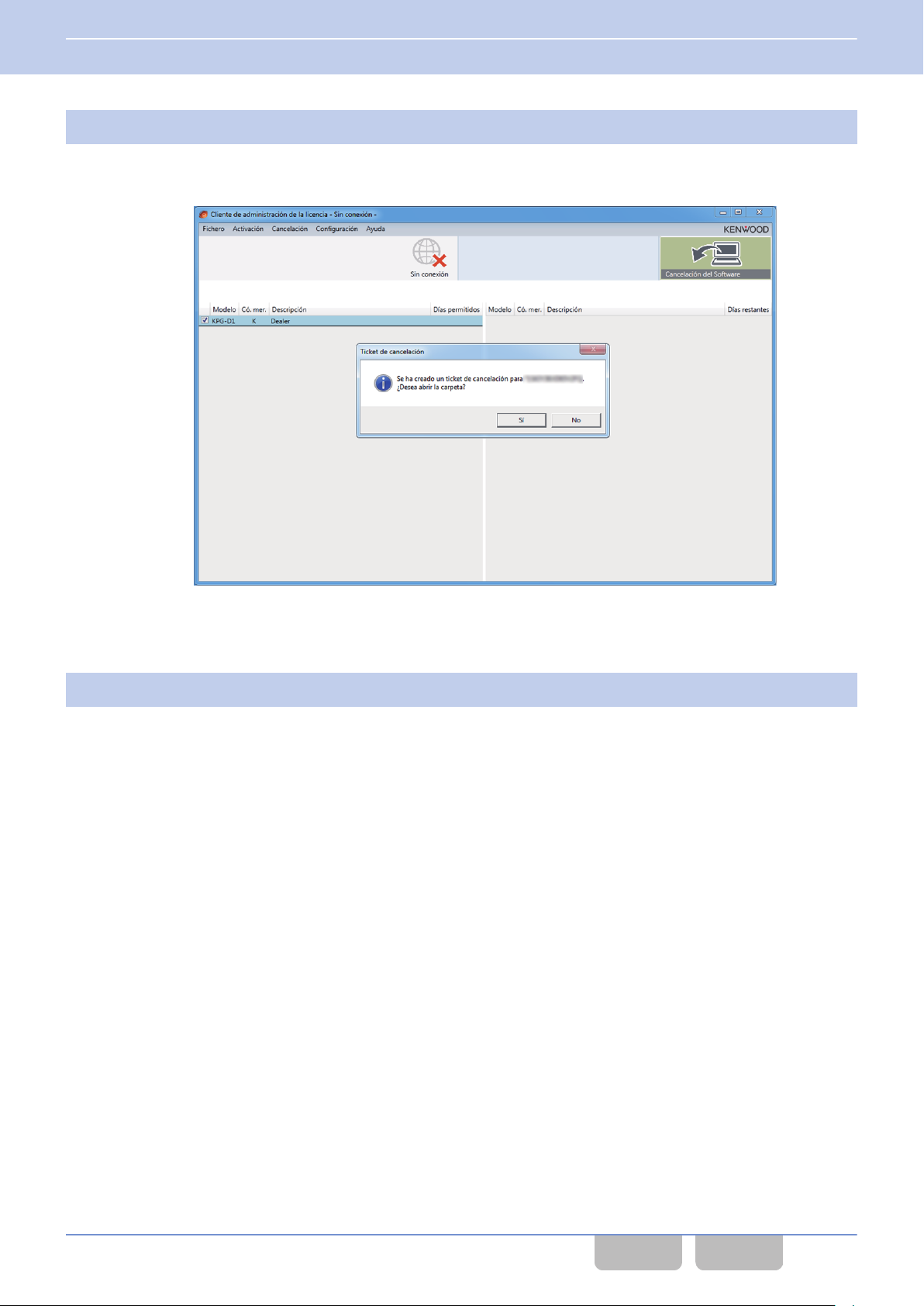
5 CANCELACIÓN DE LA AUTENTICACIÓN DE UNA LICENCIA DE NIVEL DE SOFTWARE/LICENCIA DE ACTUALIZACIÓN DE SOFTWARE
5.2 Cancelación de la activación estando sin conexión
Haga clic en el botón
5
La activación de la Licencia de Nivel de Software o de la Licencia de Actualización de Software seleccionadas se
cancela.
La fila de la activación cancelada se borra del lado derecho del panel Visualización de Información.
“Cancelación del Software”.
Imagen 5-16 Cancelación del Software
Se guarda un ticket de cancelación (extensión: .jkrfs). Consulte Tabla 1-1 Ficheros usados en KPT-300LMC on
página
Envíe el ticket de cancelación (extensión: .jkrfs) al operador del PC en línea.
6
Envíe el ticket de cancelación al servidor de gestión de licencias desde el PC en línea consultando Envío de un
ticket de cancelación a un servidor (operación en el PC en línea) on página
7 para más información sobre el nombre del fichero y la ubicación de guardar archivo.
50.
KPT-300LMC/ Operaciones básicas 49
CONTENIDO ÍNDICE
Page 60
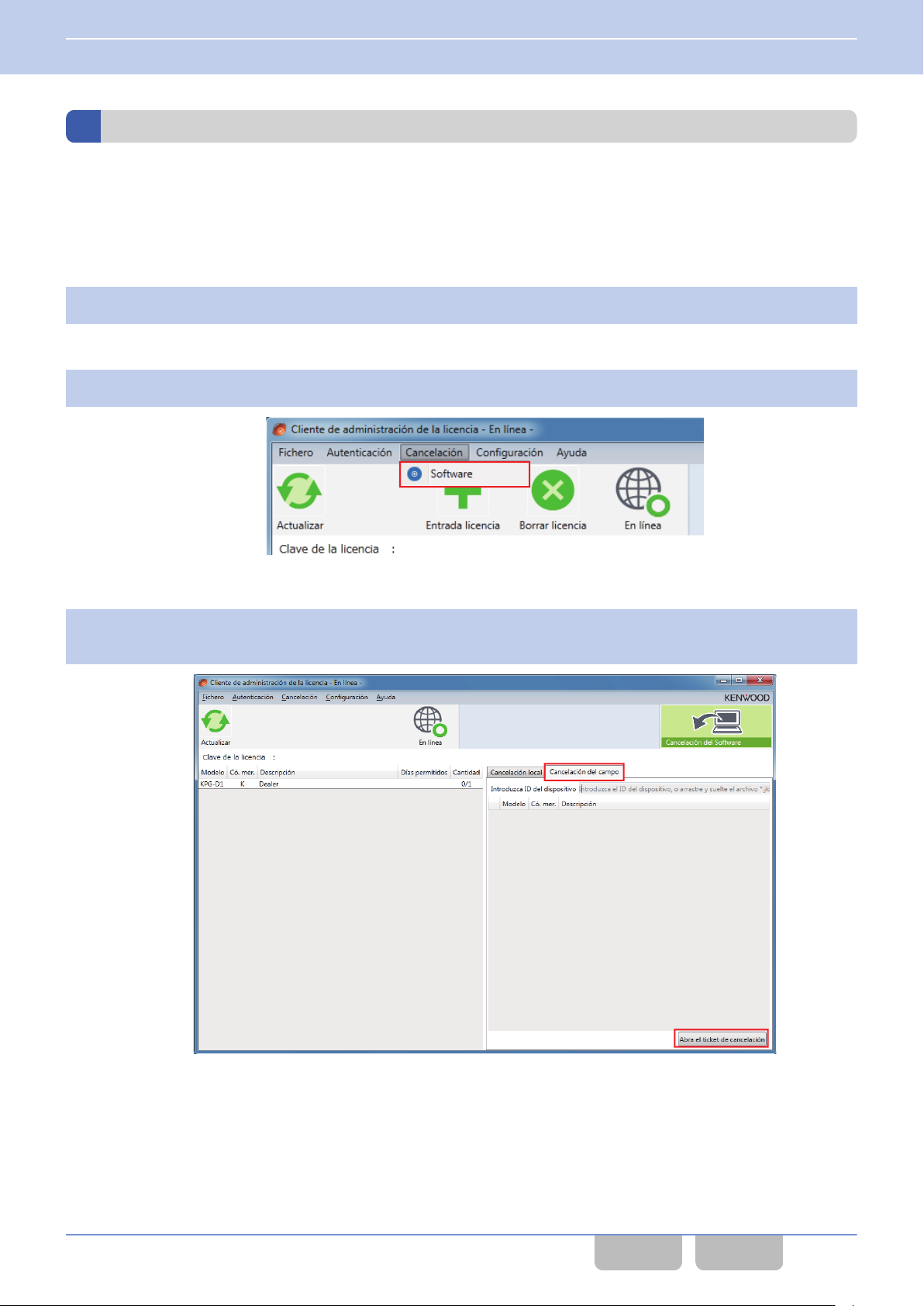
5 CANCELACIÓN DE LA AUTENTICACIÓN DE UNA LICENCIA DE NIVEL DE SOFTWARE/LICENCIA DE ACTUALIZACIÓN DE SOFTWARE
5.2 Cancelación de la activación estando sin conexión
Envío de un ticket de cancelación a un servidor (operación en el PC en línea)
Después de cancelar la activación del software en el PC sin conexión, la información de autenticación del servidor de
gestión de licencias debe actualizarse. Al enviar el ticket de cancelación creado por KPT-300LMC en el PC sin conexión
al servidor de gestión de licencias desde el PC en línea, podrá actualizar la información de Autenticación del Software.
Ya que la cancelación de la activación en el servidor de gestión de licencias es provisional, el proceso de cancelación
finaliza mediante el envío de un ticket de cancelación al servidor para actualizar la información de autenticación.
Ajuste KPT-300LMC en el modo en línea.
1
Consulte Cambio de modos on página
Seleccione “Software” en Cancelación.
2
Haga clic en Cancelación del campo
3
continuación, haga clic en el botón “Abra el ticket de cancelación” en la parte inferior derecha.
16.
Imagen 5-17 Cancelación
en el lado derecho del panel Visualización de Información y, a
Imagen 5-18 Cancelación del campo
Se abre el cuadro de diálogo Seleccione el archivo del ticket de cancelación.
KPT-300LMC/ Operaciones básicas 50
CONTENIDO ÍNDICE
Page 61
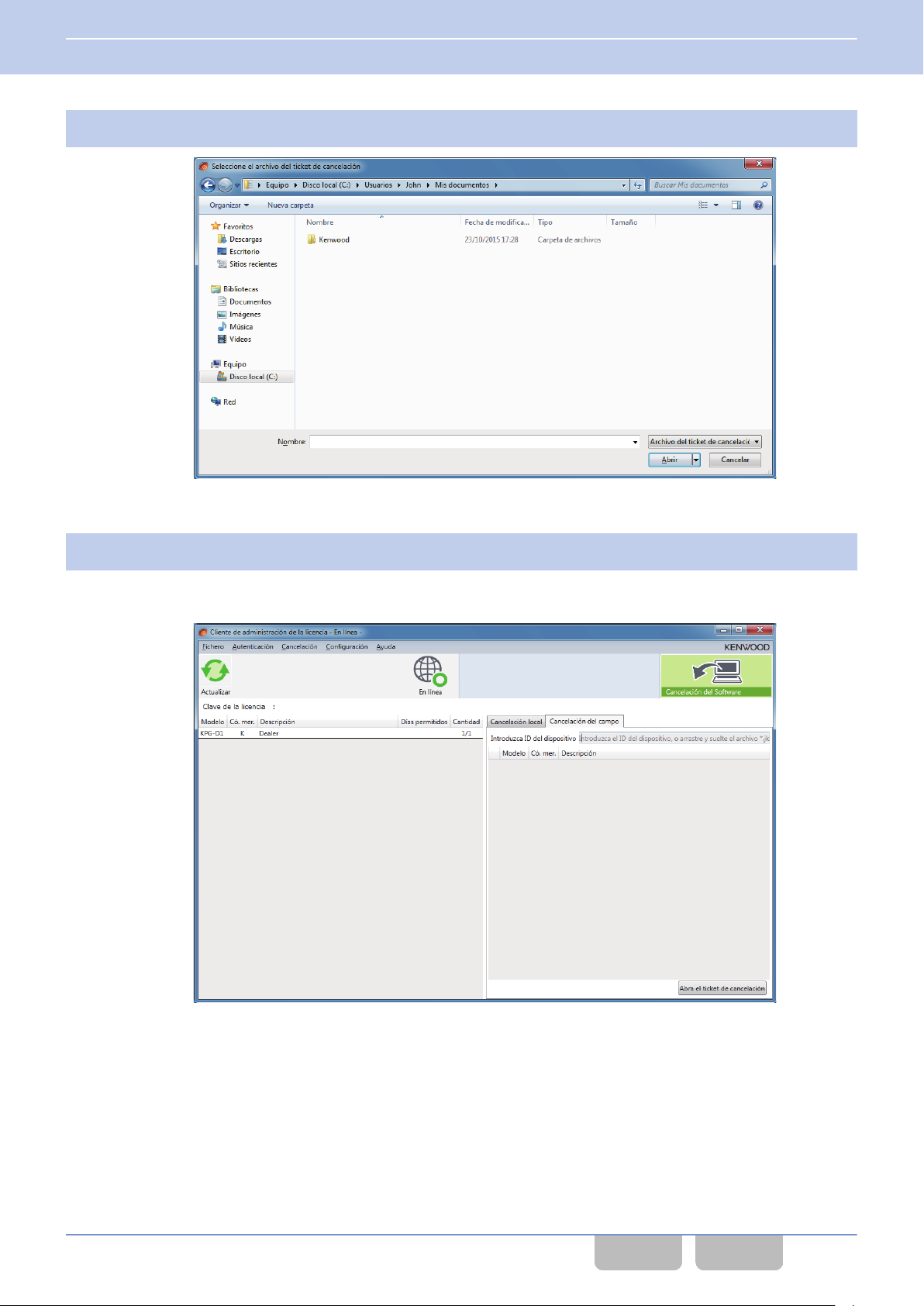
5 CANCELACIÓN DE LA AUTENTICACIÓN DE UNA LICENCIA DE NIVEL DE SOFTWARE/LICENCIA DE ACTUALIZACIÓN DE SOFTWARE
5.2 Cancelación de la activación estando sin conexión
Seleccione un ticket de cancelación (extensión: .jkrfs).
4
Imagen 5-19 Seleccione el archivo del ticket de cancelación
Haga clic en el botón
5
El ticket de cancelación se envía al servidor de gestión de licencias y, a continuación, la información de Autenticación
del Software del servidor de gestión de licencias es actualizada.
“Abrir” en Seleccione el archivo del ticket de cancelación.
Imagen 5-20 Conexión
KPT-300LMC/ Operaciones básicas 51
CONTENIDO ÍNDICE
Page 62
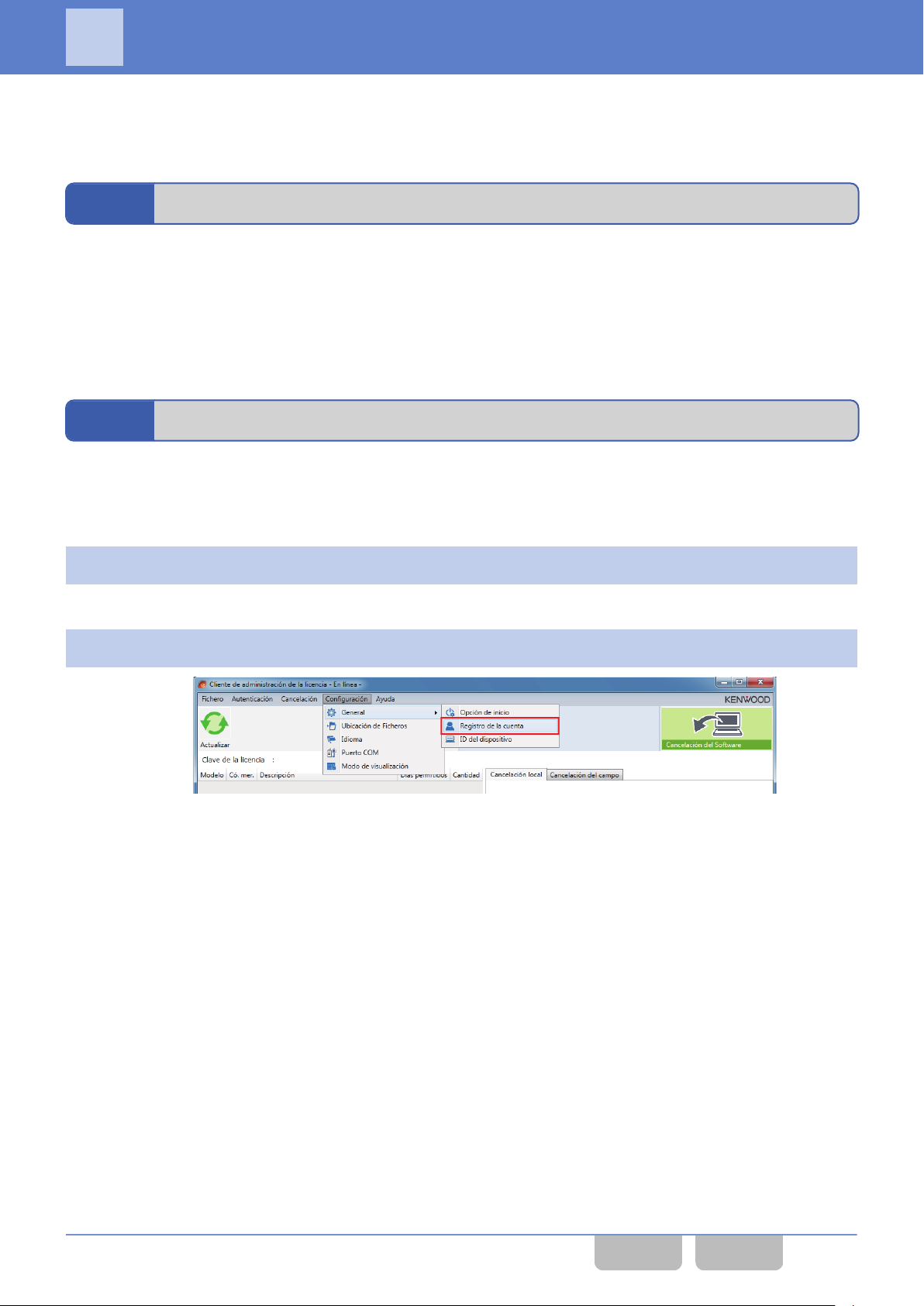
6
Este capítulo explica los pasos para el registro de la Clave de registro de la cuenta necesaria para el uso de las Licencias
de Función de Radio y para autenticar las Licencias de Función de Radio.
AUTENTICACIÓN DE UNA LICENCIA DE FUNCIÓN DE RADIO
6.1
Se requiere una Clave de registro de la cuenta para autenticar una Licencia de Función de Radio. Póngase en contacto
con los representantes de soporte de JVC KENWOOD para obtener la Clave de registro de la cuenta.
autenticar la Licencia de Función de Radio usando múltiples PC, obtenga el mismo número de Claves de registro de
Para
la cuenta que de PCs y, a continuación, registre la Clave de registro de la cuenta en cada PC que use KPT-300LMC. En
un PC con una Clave de registro de la cuenta, la Licencia de Función de Radio puede autenticarse y las Claves de la licencia
y el historial de autenticación pueden compartirse y visualizarse.
6.2
Para autenticar una Licencia de Función de Radio, es necesario el registro del usuario usando una Clave de registro de la
cuenta.
A continuación se indica el procedimiento de registro de una Clave de registro de la cuenta estando en línea.
Ajuste KPT-300LMC en el modo en línea.
1
Consulte Cambio de modos on página
Seleccione “Registro de la cuenta” en Configuración > General.
2
Aplicación de la Clave de registro de la cuenta
Registro de la Clave de registro de la cuenta
16.
Imagen 6-1 Registro de la cuenta
KPT-300LMC/ Operaciones básicas 52
CONTENIDO ÍNDICE
Page 63
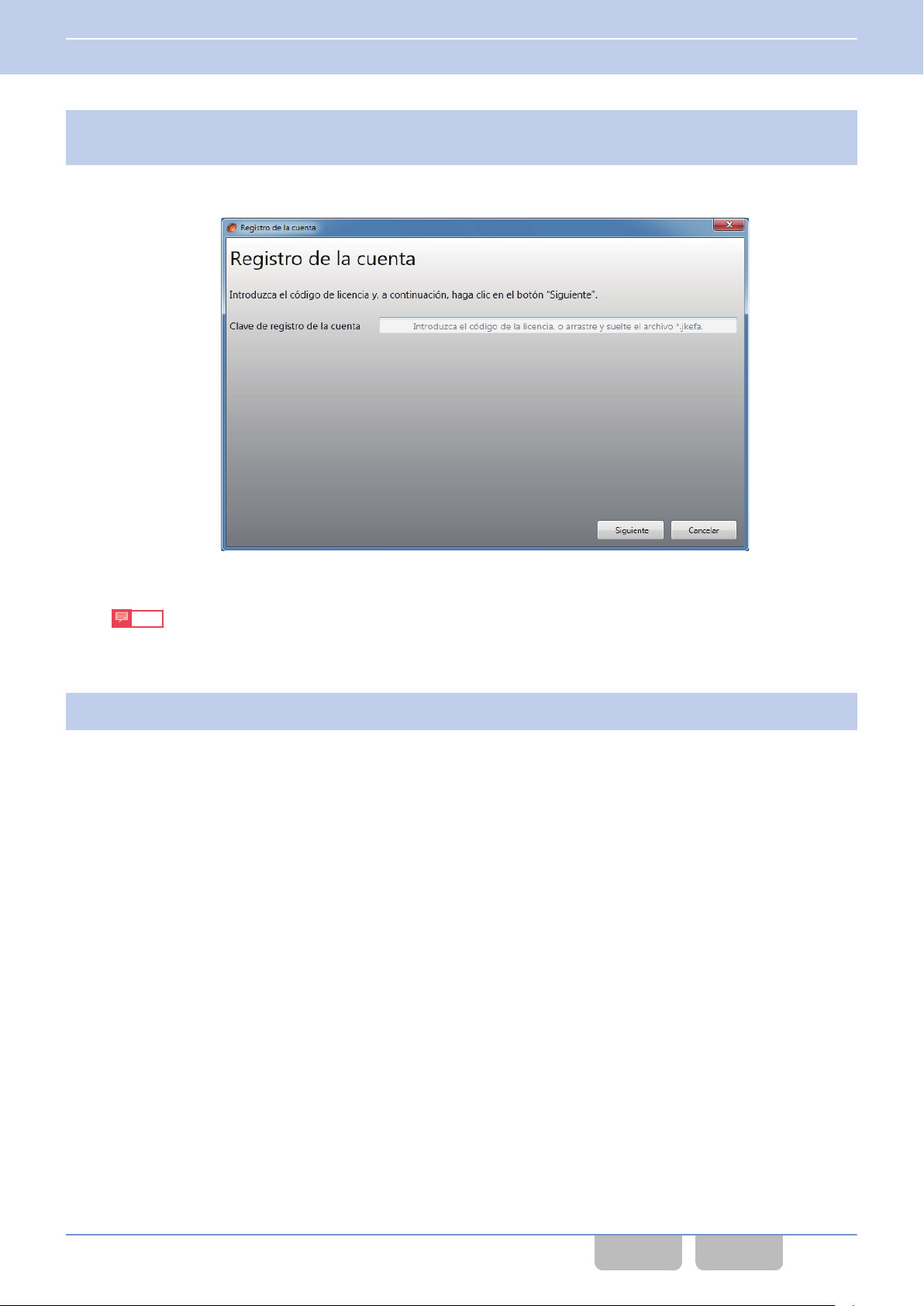
6 AUTENTICACIÓN DE UNA LICENCIA DE FUNCIÓN DE RADIO
6.2 Registro de la Clave de registro de la cuenta
Seleccione una Clave de registro de la cuenta (extensión: jkefa) en Explorer, y arrastre y suelte el fichero
3
de la Clave de registro de la cuenta a la casilla de edición Clave de registro de la cuenta.
Además,
de la cuenta.
Si un fichero que no puede usarse es arrastrado y soltado, se visualizará un mensaje de error y no podrá leerse
el fichero.
la Clave de registro de la cuenta puede introducirse directamente en la casilla de edición Clave de registro
Imagen 6-2 Registro de la cuenta
Nota
Haga clic en el botón
4
Aparece un mensaje relacionado con el proceso de autenticación.
“Siguiente”.
KPT-300LMC/ Operaciones básicas 53
CONTENIDO ÍNDICE
Page 64
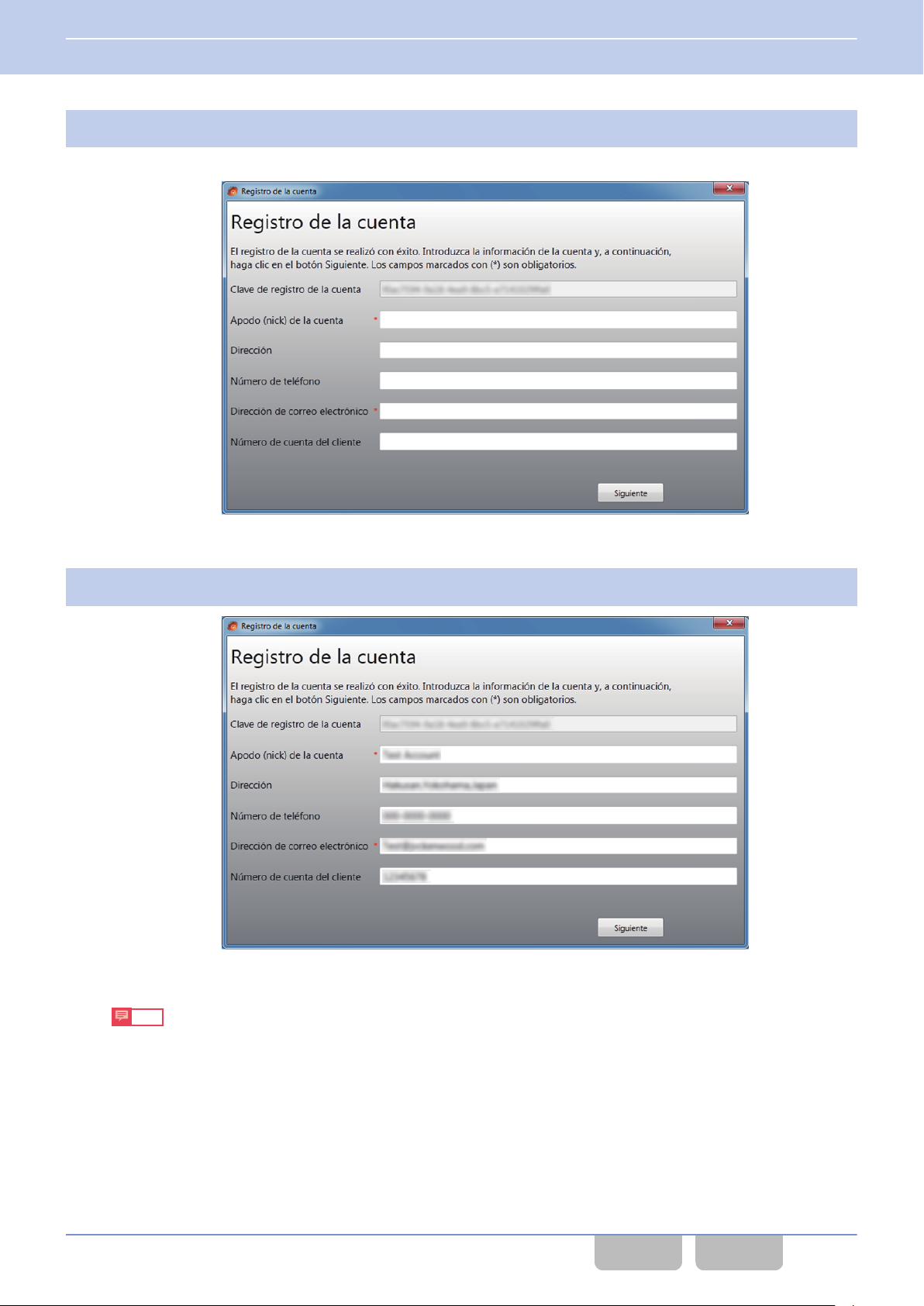
6 AUTENTICACIÓN DE UNA LICENCIA DE FUNCIÓN DE RADIO
6.2 Registro de la Clave de registro de la cuenta
Haga clic en el botón
5
Se abre el cuadro de diálogo Registro de la cuenta.
“Aceptar”.
Imagen 6-3 Registro de información de usuarios
Introduzca la información del usuario.
6
Nota
0
Incluso
de un solo usuario en el cuadro de diálogo Registro de la cuenta.
0
Los elementos marcados con (*) son obligatorios. Si alguno de los elementos no se ha introducido, la información
del usuario no podrá registrarse.
si las Claves de registro de la cuenta se registran en múltiples PC, solamente podrá registrarse información
Imagen 6-4 Registro de la información del usuario
KPT-300LMC/ Operaciones básicas 54
CONTENIDO ÍNDICE
Page 65
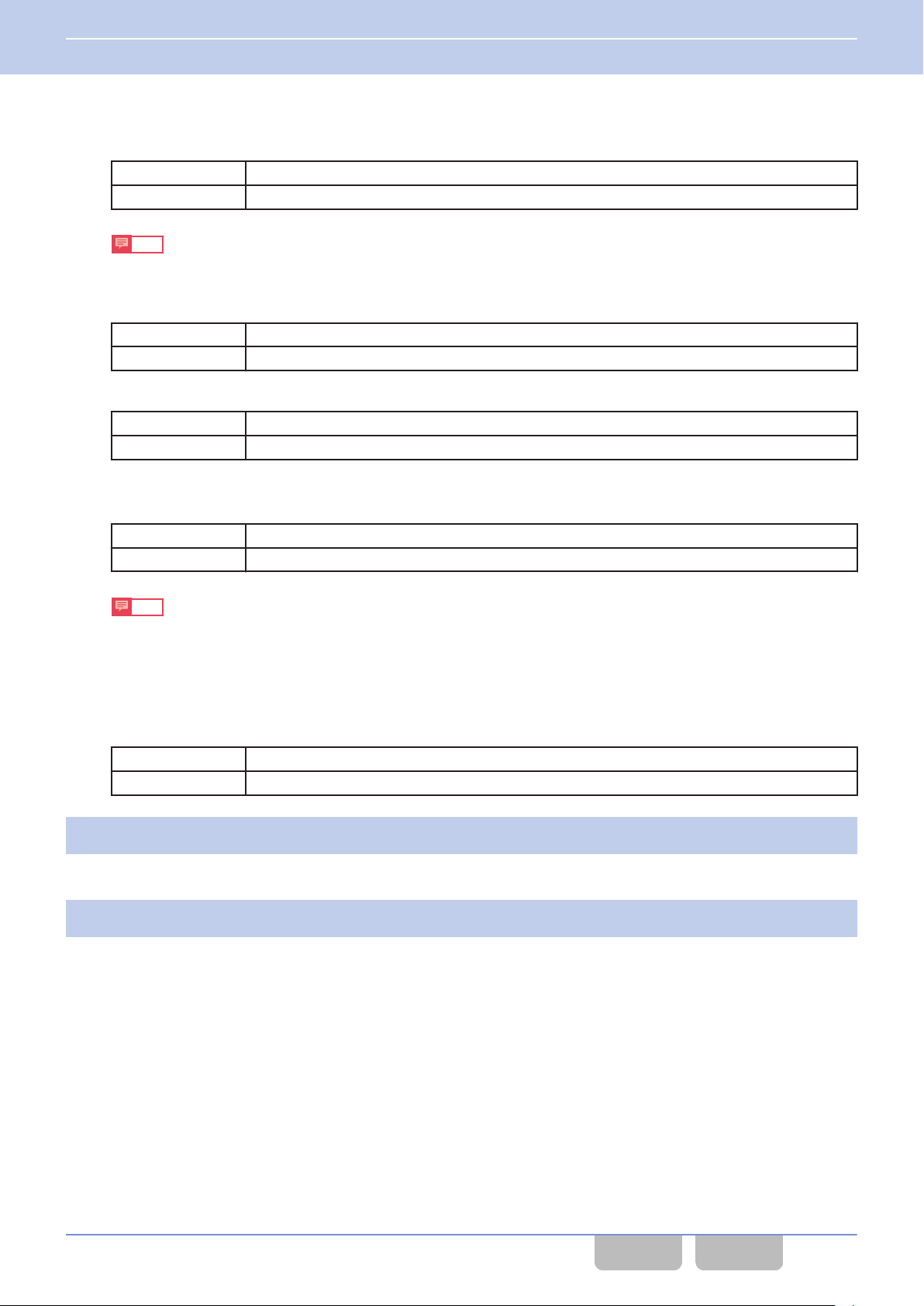
6 AUTENTICACIÓN DE UNA LICENCIA DE FUNCIÓN DE RADIO
6.2 Registro de la Clave de registro de la cuenta
Apodo (nick) de la cuenta
0
Introduzca un nombre de usuario en Apodo (nick) de la cuenta.
Opciones Caracteres alfanuméricos y símbolos entre 3 y 32 caracteres
Predeterminado En blanco
Nota
Si Apodo (nick) de la cuenta tiene menos de 3 caracteres, el nombre de usuario no podrá registrarse.
Dirección
0
Opciones Caracteres alfanuméricos y símbolos entre 1 y 128 caracteres
Predeterminado En blanco
Número de teléfono
0
Opciones Caracteres alfanuméricos y símbolos entre 1 y 32 caracteres
Predeterminado En blanco
Dirección de correo electrónico (elemento necesario)
0
Introduzca una dirección de correo electrónico en Dirección de correo electrónico.
Opciones Caracteres alfanuméricos y símbolos
Predeterminado En blanco
(elemento necesario)
Nota
Si el formato de Dirección de correo electrónico es inválido, la dirección de correo electrónico no podrá
registrarse.
Número de cuenta del cliente
0
Introduzca un número de cuenta en Número de cuenta del cliente. Si la compañía de ventas de Kenwood no
otorga un número de cuenta, deje este espacio en blanco.
Opciones 8 o menos caracteres numéricos En blanco también se acepta
Predeterminado En blanco
Haga clic en el botón “Siguiente”.
7
Se sale del registro del usuario de Clave de registro de la cuenta.
Haga clic en el botón
8
KPT-300LMC se reinicia.
“Reiniciar”.
KPT-300LMC/ Operaciones básicas 55
CONTENIDO ÍNDICE
Page 66
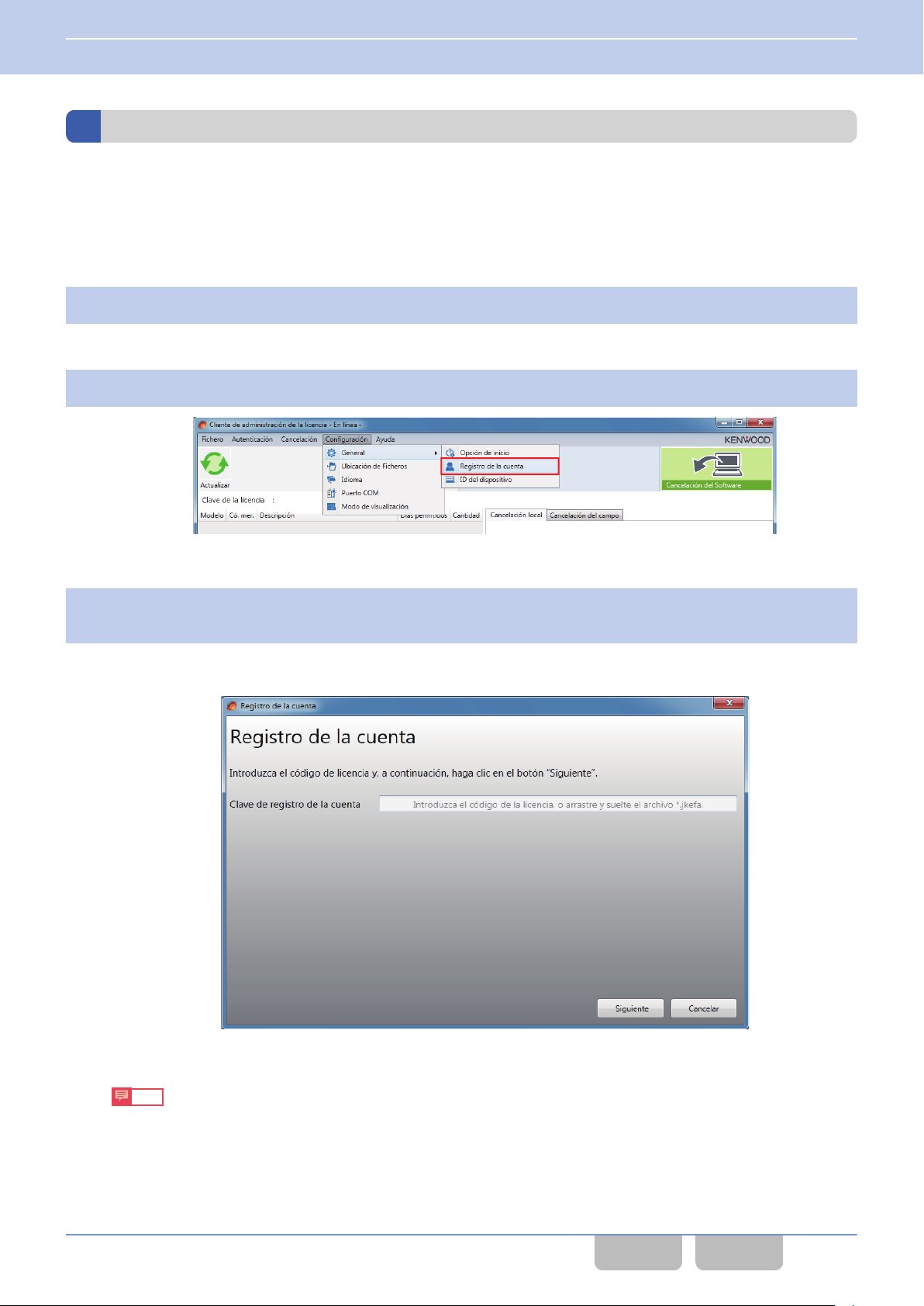
6 AUTENTICACIÓN DE UNA LICENCIA DE FUNCIÓN DE RADIO
6.2 Registro de la Clave de registro de la cuenta
Modificación de la información de registro de una Clave de registro de la cuenta
Para modificar la información de registro de una Clave de registro de la cuenta, debe usarse la Clave de registro de la
cuenta
distinta de la Clave de registro de la cuenta usada para el registro, no podrán usarse las Licencias de función de radio ya
registradas.
A continuación se indica el procedimiento de registro de una Clave de registro de la cuenta estando en línea.
registrada en Registro de la Clave de registro de la cuenta on página 52. Si usa una Clave de registro de la cuenta
Ajuste KPT-300LMC en el modo en línea.
1
Consulte Cambio de modos on página
Seleccione “Registro de la cuenta” en Configuración > General.
2
Seleccione una Clave de registro de la cuenta (extensión: jkefa) en Explorer, y arrastre y suelte el fichero
3
de la Clave de registro de la cuenta a la casilla de edición Clave de registro de la cuenta.
Además, la Clave de registro de la cuenta puede introducirse directamente en la casilla de edición Clave
de la cuenta.
16.
Imagen 6-5 Registro de la cuenta
de registro
Imagen 6-6 Registro de la cuenta
Nota
Si un fichero que no puede usarse es arrastrado y soltado, se visualizará un mensaje de error y no podrá leerse
el fichero.
KPT-300LMC/ Operaciones básicas 56
CONTENIDO ÍNDICE
Page 67
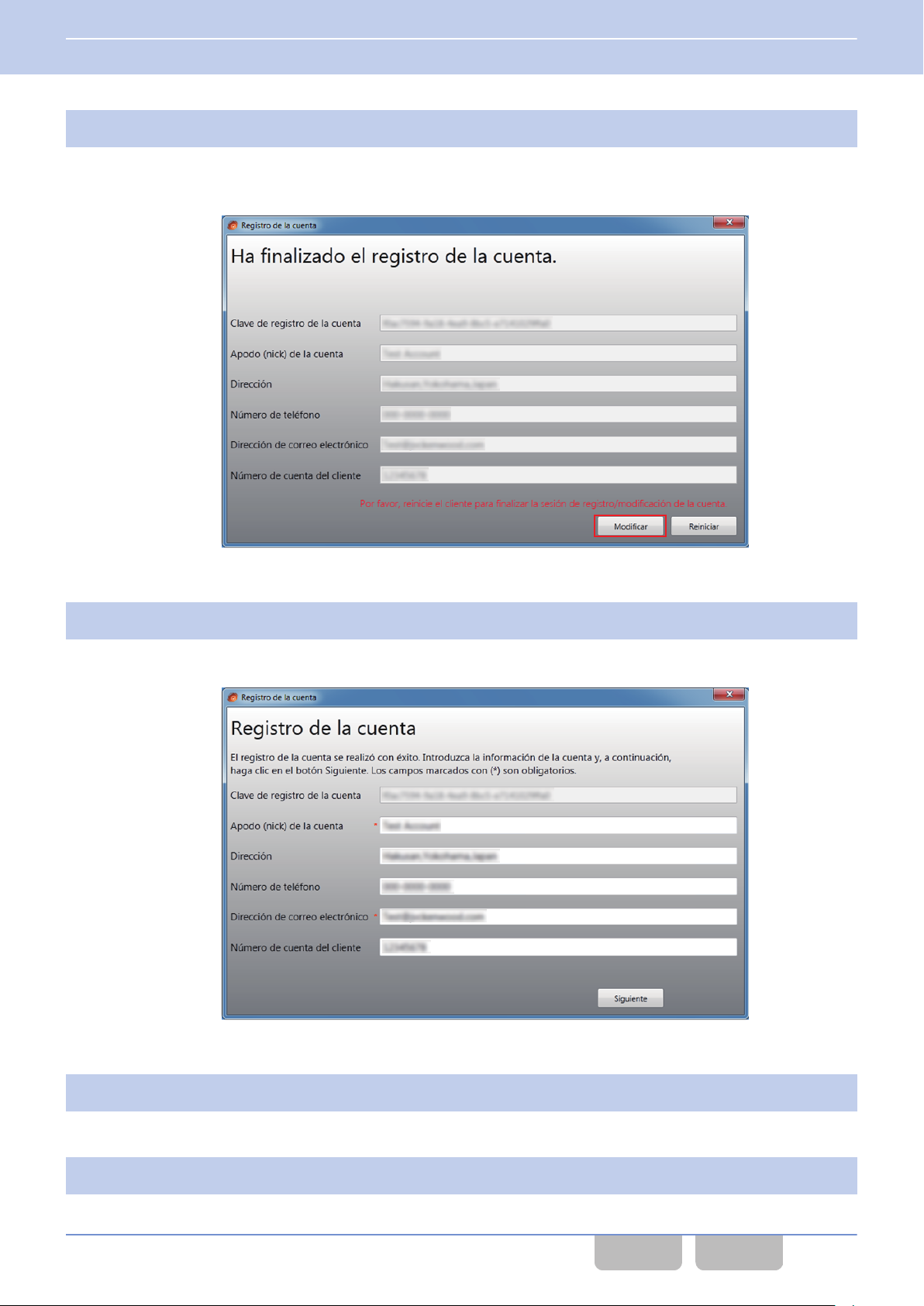
6 AUTENTICACIÓN DE UNA LICENCIA DE FUNCIÓN DE RADIO
6.2 Registro de la Clave de registro de la cuenta
Haga clic en el botón
4
Se abre el cuadro de diálogo Registro de la cuenta.
Si el Clave de registro de la cuenta ya está registrado, aparece un cuadro de mensaje de advertencia. Si se hace
clic en el botón “Aceptar” se abre el cuadro de diálogo Registro de la cuenta.
“Siguiente”.
Imagen 6-7 Registro de la cuenta
Cambie la información del usuario según sea necesario.
5
La información de registro puede modificarse haciendo clic en el botón “Modificar” del cuadro de diálogo Registro
de la cuenta.
Imagen 6-8 Registro de la cuenta
Haga clic en el botón
6
Finaliza la modificación de la información de registro de la Clave de registro de la cuenta.
Haga clic en el botón
7
KPT-300LMC se reinicia.
KPT-300LMC/ Operaciones básicas 57
“Siguiente”.
“Reiniciar”.
CONTENIDO ÍNDICE
Page 68
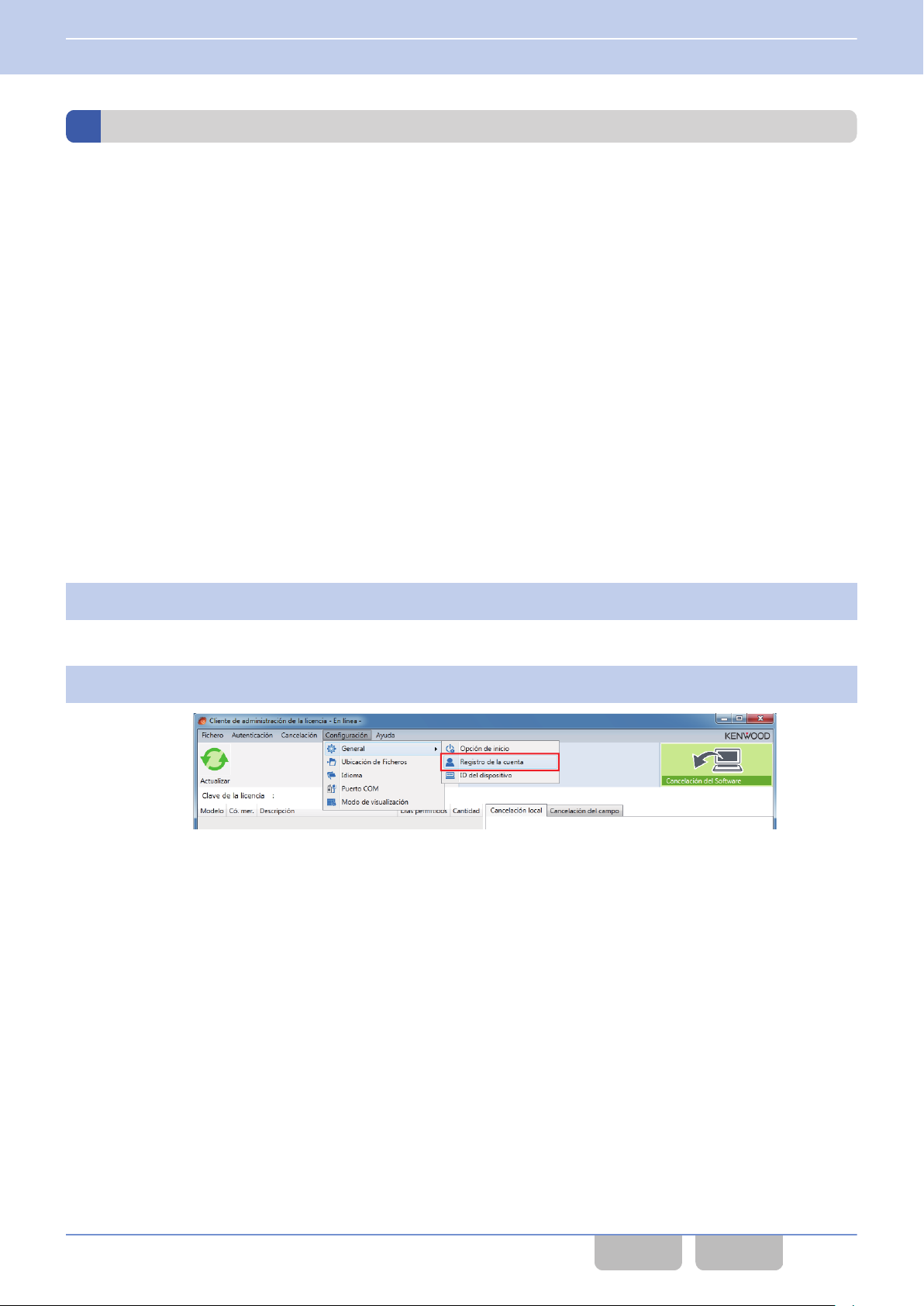
6 AUTENTICACIÓN DE UNA LICENCIA DE FUNCIÓN DE RADIO
6.2 Registro de la Clave de registro de la cuenta
Gestión en caso de fuga de una Clave de registro de la cuenta
PRECAUCIÓN
Un Clave
Clave de registro de la cuenta que permitan registros de PC adicionales (con licencias restantes) estrictamente
para evitar fugas.
Esta sección describe cómo gestionar si un Clave de registro de la cuenta se fuga y usa incorrectamente.
En los siguientes casos, Clave de registro de la cuenta podría haberse registrado incorrectamente. Contacte y solicite ayuda
a los representantes de soporte de JVC KENWOOD para investigar y modificar el ajuste de seguridad de Clave de registro
de la cuenta.
Si ya hay registrada información de un usuario desconocido al registrar un Clave de registro de la cuenta en un primer
0
PC.
Si no puede registrarse otro Clave de registro de la cuenta en un segundo o posteriores PC a pesar de poseer la Clave
0
de registro de la cuenta para múltiples PC.
Si el número de Licencias de Función de Radio asociado a Clave de registro de la cuenta se reduce significativamente.
0
Si una Licencia de Función de Radio asociada con un Clave de registro de la cuenta se auténtica en un terminal
0
desconocido.
de registro de la cuenta es un código importante para la gestión de la información del usuario. Gestione
A continuación se indica el procedimiento para volver a registrar el Clave de registro de la cuenta después de obtener un
Clave de registro de la cuenta cuyo ajuste de seguridad ha sido modificado.
Inicia KPT-300LMC.
1
Ya que el ajuste de seguridad ha sido modificado, aparece un mensaje de error. Haga clic en el botón “Aceptar”.
Seleccione “Registro de la cuenta” en Configuración > General.
2
Imagen 6-9 Registro de la cuenta
Se abre el cuadro de diálogo Registro de la cuenta.
KPT-300LMC/ Operaciones básicas 58
CONTENIDO ÍNDICE
Page 69
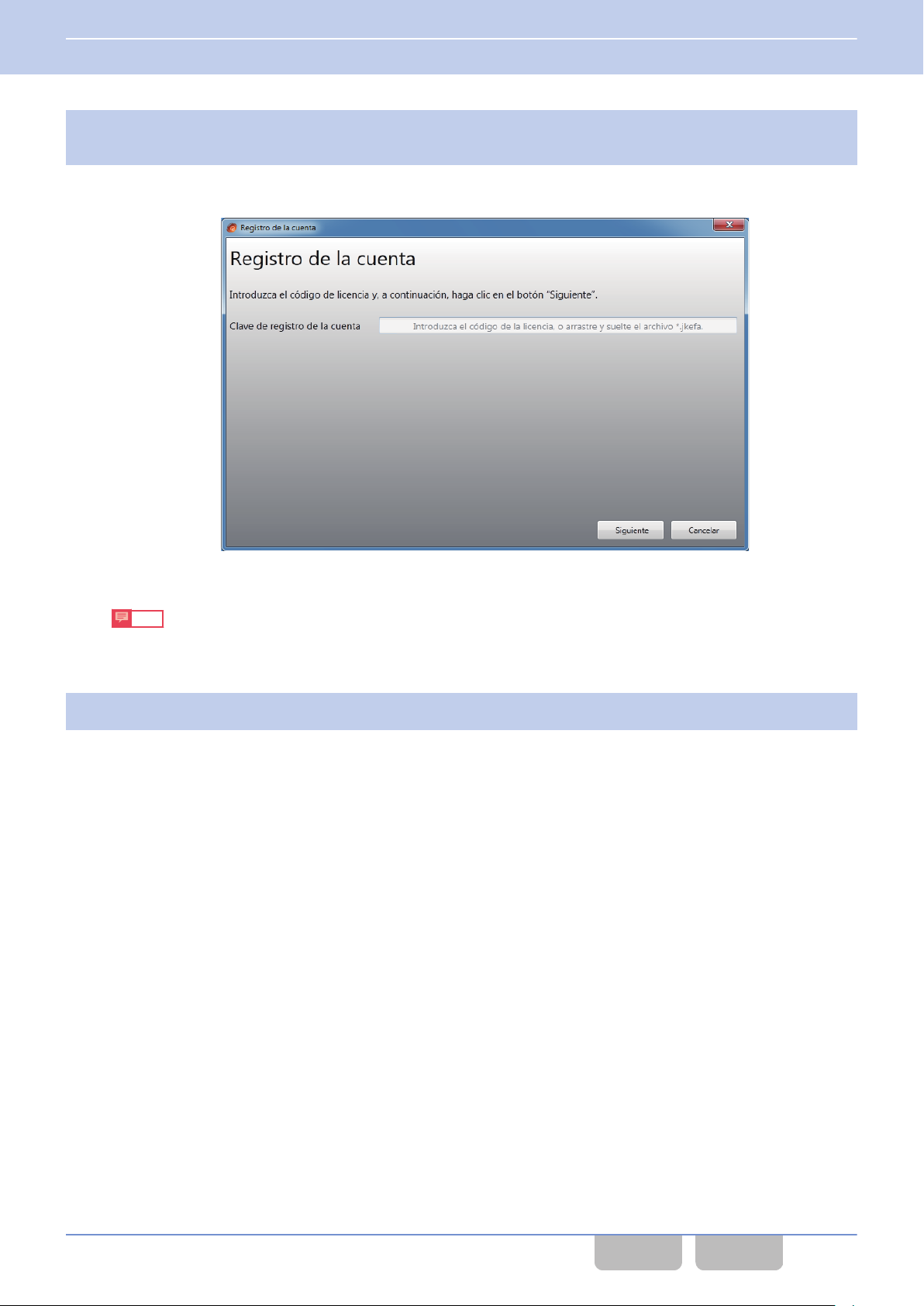
6 AUTENTICACIÓN DE UNA LICENCIA DE FUNCIÓN DE RADIO
6.2 Registro de la Clave de registro de la cuenta
Seleccione una Clave de registro de la cuenta (extensión: jkefa) en Explorer, y arrastre y suelte el fichero
3
de la Clave de registro de la cuenta a la casilla de edición Clave de registro de la cuenta.
Además,
de la cuenta.
Si un fichero que no puede usarse es arrastrado y soltado, se visualizará un mensaje de error y no podrá leerse
el fichero.
la Clave de registro de la cuenta puede introducirse directamente en la casilla de edición Clave de registro
Imagen 6-10 Registro de la cuenta
Nota
Haga clic en el botón
4
Se abre el cuadro de diálogo Registro de la cuenta.
Si el Clave de registro de la cuenta ya está registrado, aparece un cuadro de mensaje de advertencia. Si se hace
clic en el botón “Aceptar” se abre el cuadro de diálogo Registro de la cuenta.
“Siguiente”.
KPT-300LMC/ Operaciones básicas 59
CONTENIDO ÍNDICE
Page 70
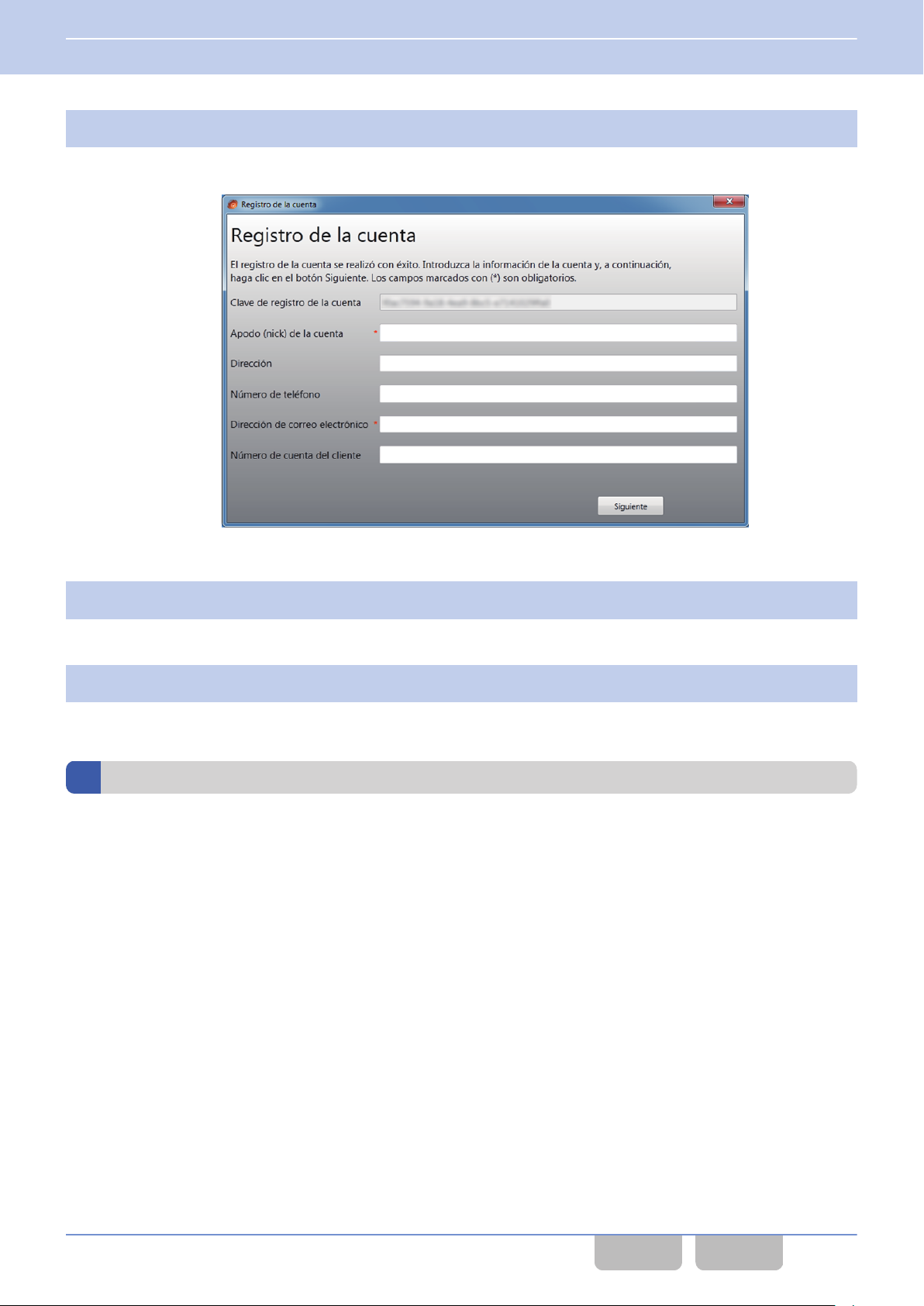
6 AUTENTICACIÓN DE UNA LICENCIA DE FUNCIÓN DE RADIO
6.2 Registro de la Clave de registro de la cuenta
Cambie la información del usuario según sea necesario.
5
La información de registro puede modificarse haciendo clic en el botón
de la cuenta.
“Modificar” del cuadro de diálogo Registro
Imagen 6-11 Registro de la cuenta
Haga clic en el botón
6
Se sale del registro del usuario de Clave de registro de la cuenta.
Haga clic en el botón
7
KPT-300LMC se reinicia.
“Siguiente”.
“Reiniciar”.
Gestión en caso de fuga de una Licencia de Función de Radio
Esta sección describe qué hacer si una Licencia de Función de Radio asociada con una Clave de registro de la cuenta se
fuga y usa indebidamente.
En los siguientes casos, la Licencia de Función de Radio podría no estar correctamente registrada. Póngase en contacto
con los representantes de soporte de JVC KENWOOD.
Si el número de Licencias de Función de Radio asociado con la Clave de registro de la cuenta se reduce
0
significativamente.
Si vincular una Clave de la licencia a un Clave de registro de la cuenta se deshabilita porque ya está vinculada a otra
0
Clave de registro de la cuenta (en este caso, la Licencia de Función de Radio no puede autenticarse usando su Clave
de registro de la cuenta. La Licencia de Función de Radio podría haber sido autenticada por un tercero).
KPT-300LMC/ Operaciones básicas 60
CONTENIDO ÍNDICE
Page 71
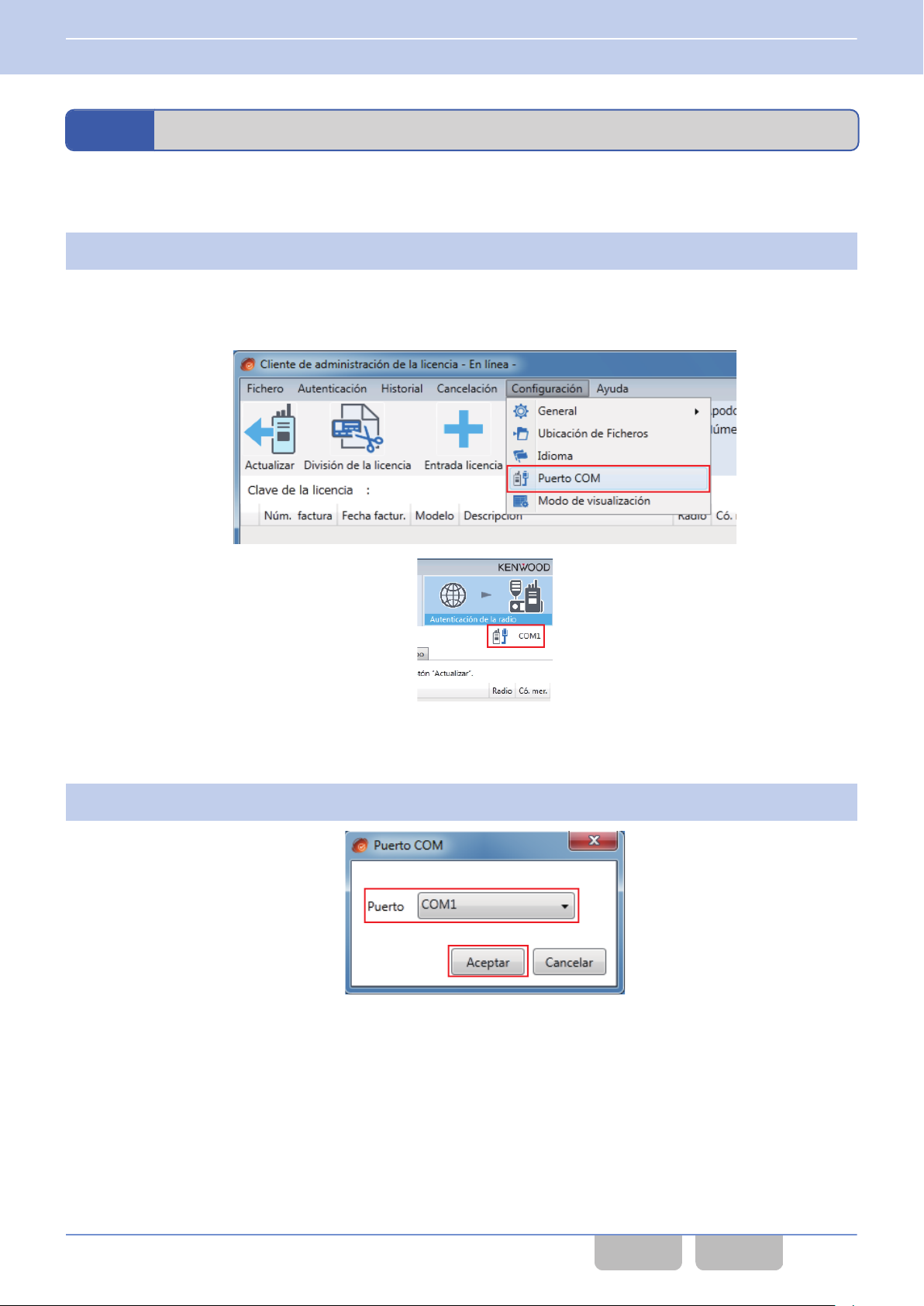
6 AUTENTICACIÓN DE UNA LICENCIA DE FUNCIÓN DE RADIO
6.3 Configuración de un puerto de comunicación
6.3
A continuación se describe el procedimiento de configuración de un puerto de comunicación necesario al autenticar una
Licencia de Función de Radio.
Seleccione “Puerto COM”.
1
“Puerto COM” puede seleccionarse con uno de los siguientes procedimientos:
Configuración de un puerto de comunicación
Seleccione “Puerto COM
0
Haga clic en el botón Puerto COM del lado derecho del panel Visualización de Información.
0
” en Configuración.
Se abre el cuadro de diálogo Puerto COM.
Seleccione Puerto COM desde Puerto
2
Imagen 6-12 Puerto COM
y, a continuación, haga clic en el botón “Aceptar”.
Imagen 6-13 Puerto COM
KPT-300LMC/ Operaciones básicas 61
CONTENIDO ÍNDICE
Page 72
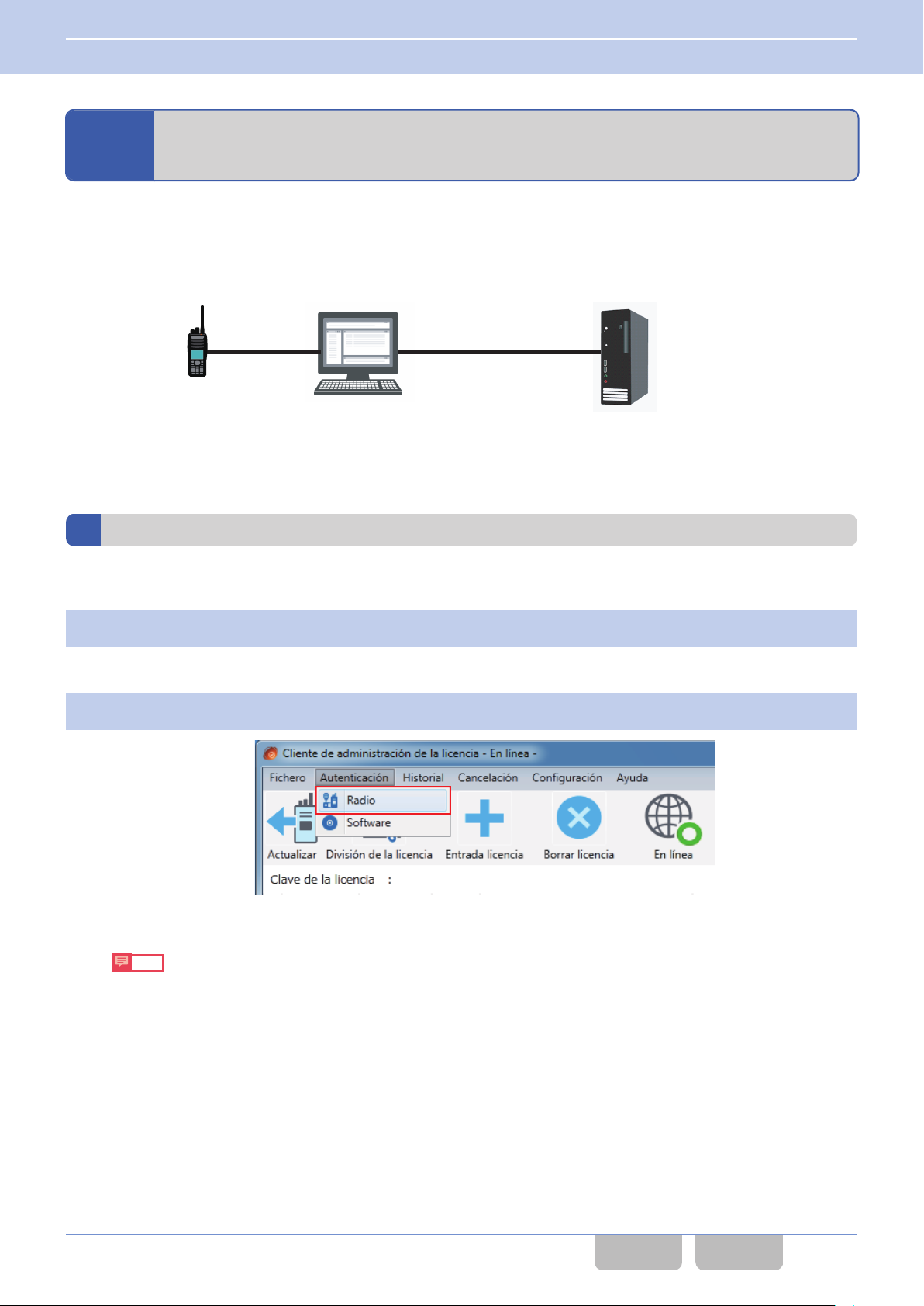
Servidor de gestión de licencias
KPT-300 LMC
6 AUTENTICACIÓN DE UNA LICENCIA DE FUNCIÓN DE RADIO
6.4 Autenticación de una Licencia de Función de Radio estando en línea
6.4
Autenticación de una Licencia de Función de Radio estando en línea
Esta operación le permite autenticar una Licencia de Función de Radio estando en línea.
Confirme lo siguiente antes de ejecutar la operación:
El servidor de gestión de licencias y el KPT-300LMC están conectados a través de Internet.
0
PC en el cual está instalado KPT-300LMC y el transceptor están conectados mediante un cable de programación.
El
0
Imagen 6-14 Autenticación en línea
Arrastrar y soltar un fichero de Clave de la licencia
Este procedimiento se usa para autenticar múltiples Licencias de Función de Radio.
Ajuste KPT-300LMC en el modo en línea.
1
Consulte Cambio de modos on página
Seleccione “Radio” en Autenticación.
2
Nota
“Radio”
(Consulte Registro de la Clave de registro de la cuenta on página 52.)
puede seleccionarse desde Autenticación solamente si se ha registrado una Clave de registro de la cuenta.
16.
Imagen 6-15 Autenticación
KPT-300LMC/ Operaciones básicas 62
CONTENIDO ÍNDICE
Page 73
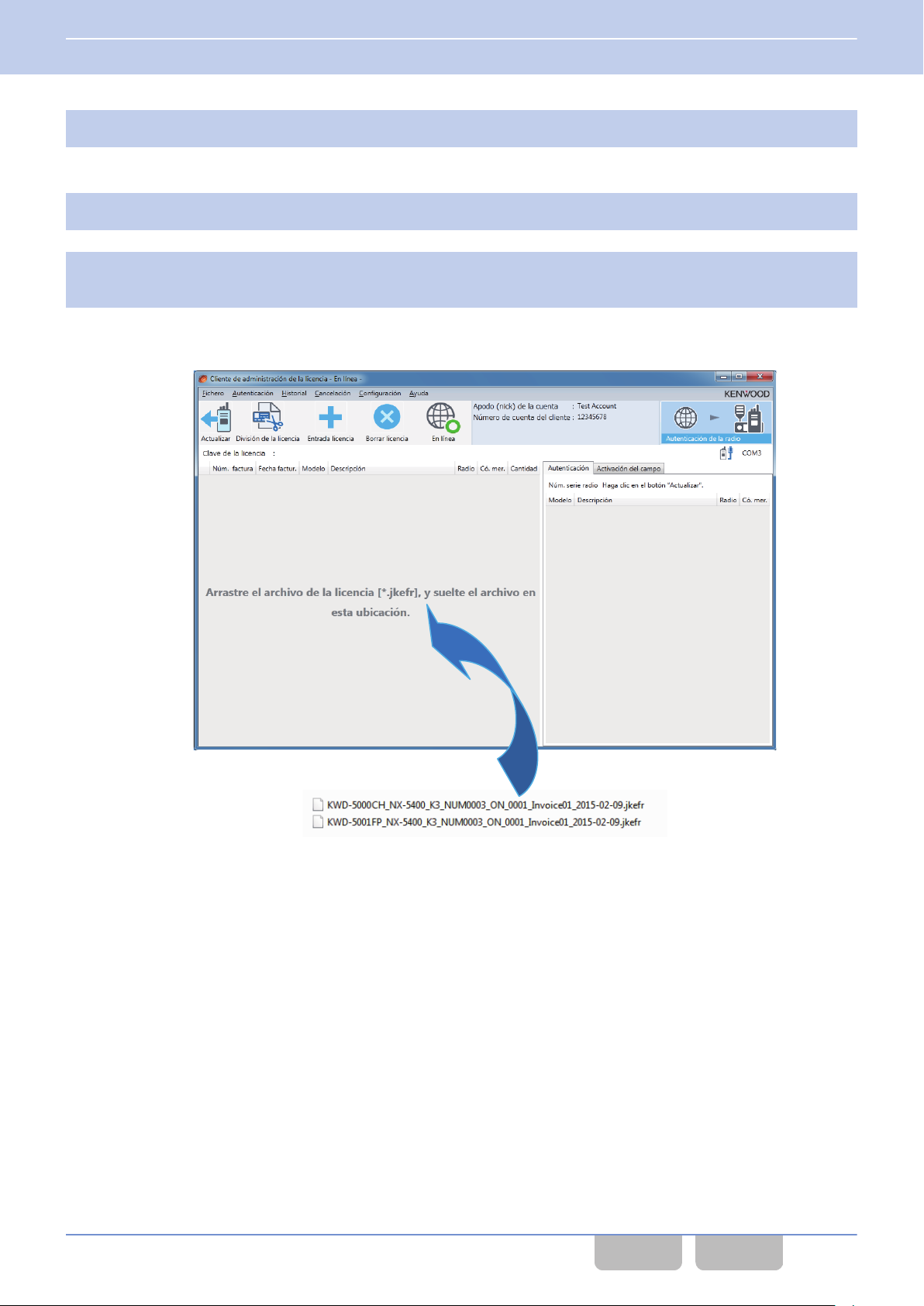
6 AUTENTICACIÓN DE UNA LICENCIA DE FUNCIÓN DE RADIO
6.4 Autenticación de una Licencia de Función de Radio estando en línea
Configure el puerto de comunicación.
3
Consulte Configuración de un puerto de comunicación on página
Conecte el PC y el transceptor usando un cable de programación.
4
Seleccione un fichero de Clave de la licencia de la Licencia de Función de Radio (extensión: .jkefr) en
5
Explorer, y arrastre y suelte el fichero en el lado izquierdo del panel Visualización de Información.
Al arrastrar y soltar la Clave de la licencia en KPT-300LMC, la información de la Clave de la licencia se vincula a la
de registro de la cuenta en el servidor. Una vez vinculada la información de la Clave de la licencia, se adquiere
Clave
la información desde el servidor y se visualiza la próxima vez en el lado izquierdo.
61.
Imagen 6-16 KPT-300LMC
KPT-300LMC/ Operaciones básicas 63
CONTENIDO ÍNDICE
Page 74
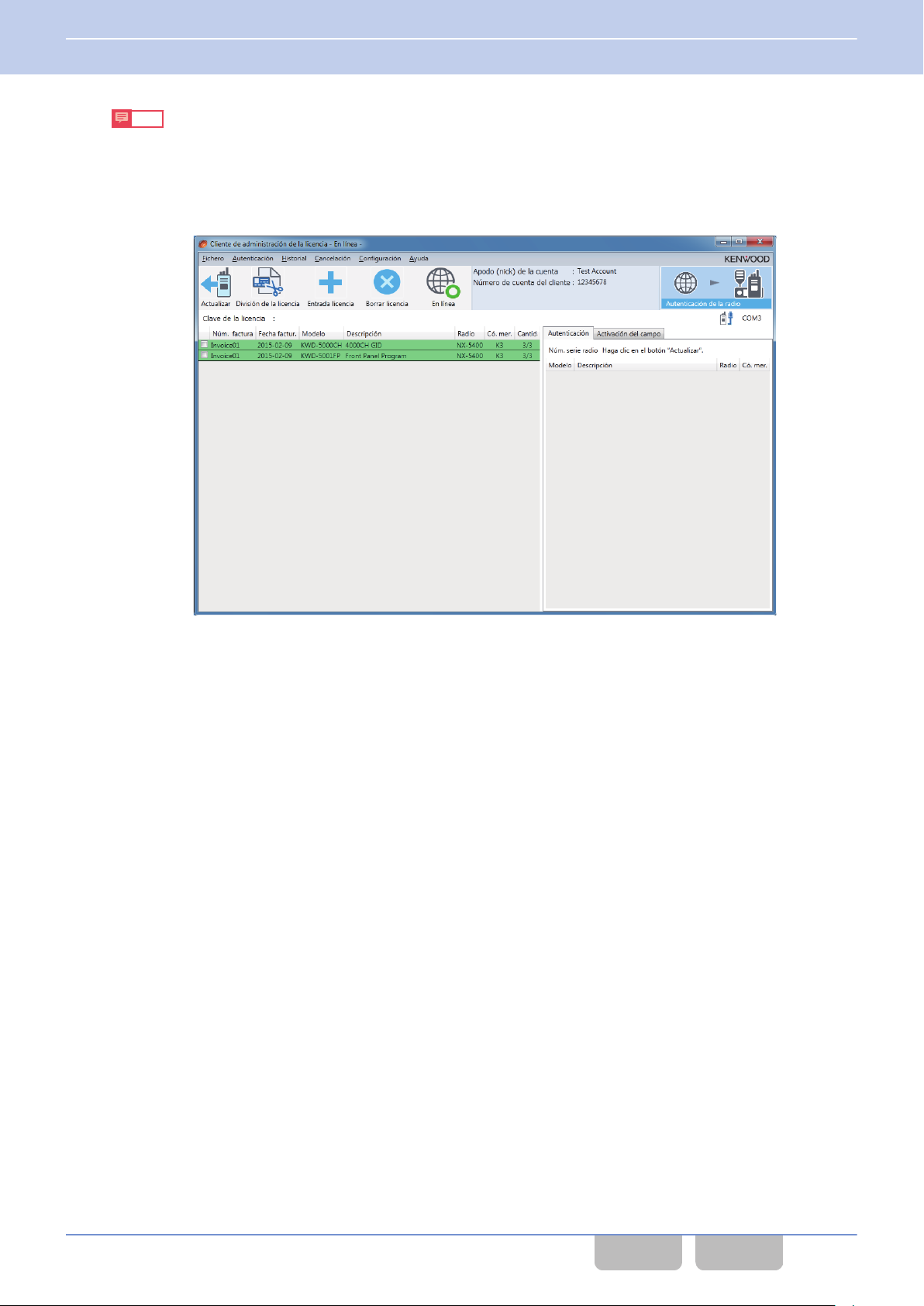
6 AUTENTICACIÓN DE UNA LICENCIA DE FUNCIÓN DE RADIO
6.4 Autenticación de una Licencia de Función de Radio estando en línea
Nota
0
Si
un fichero que no puede usarse o un fichero ya registrado para una Clave de registro de la cuenta es arrastrado
y soltado, aparece un mensaje de error y el fichero no puede leerse.
0
Ejecutar la copia (por ejemplo pulsando las teclas [Ctrl] + [c]) y pegar (teclas [Ctrl] + [v]) también añade la Clave
de la licencia al lado izquierdo del panel Visualización de Información.
La lectura de la Clave de la licencia se visualiza en verde a la izquierda del panel Visualización de Información.
Imagen 6-17 Clave de la licencia
KPT-300LMC/ Operaciones básicas 64
CONTENIDO ÍNDICE
Page 75
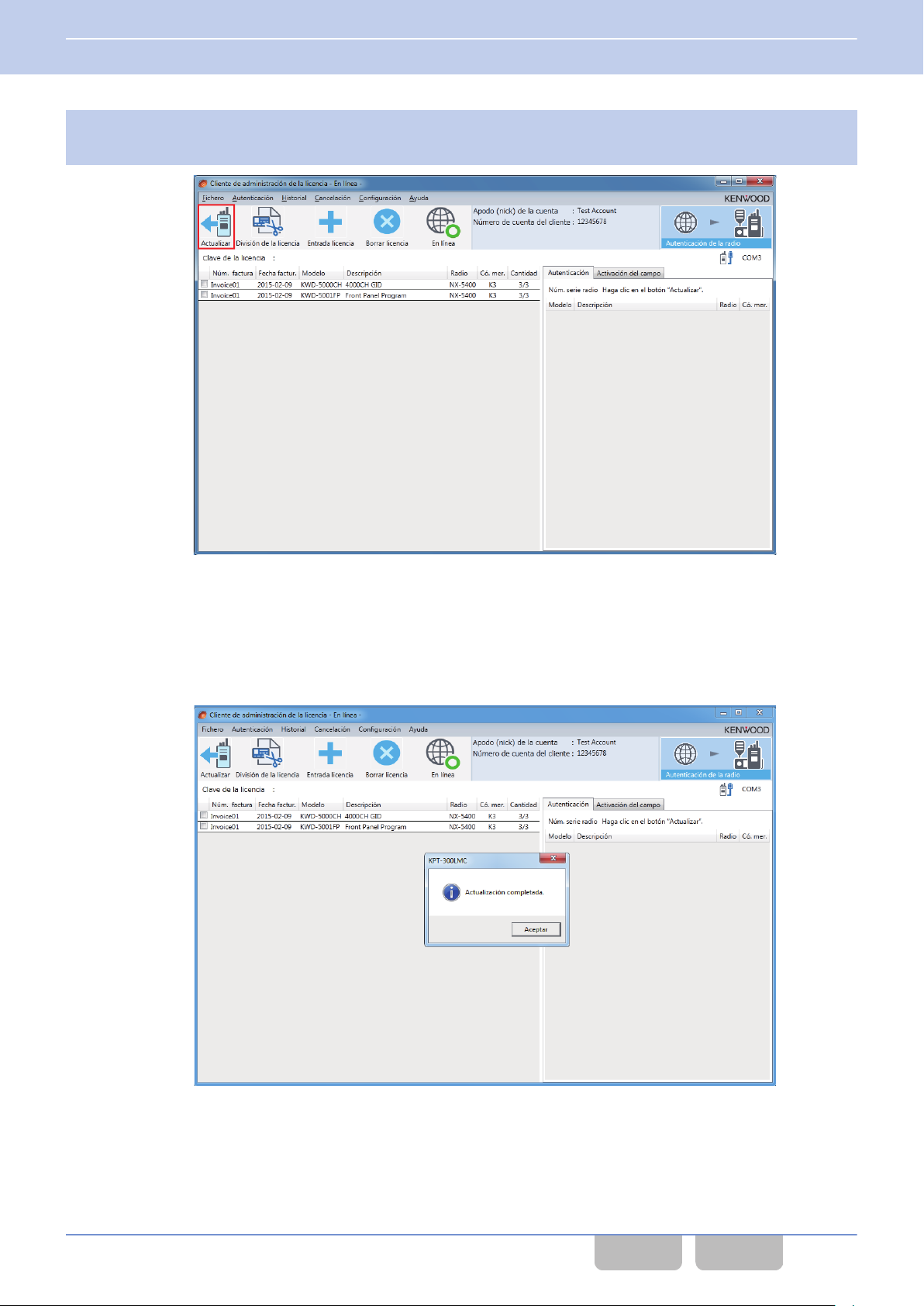
6 AUTENTICACIÓN DE UNA LICENCIA DE FUNCIÓN DE RADIO
6.4 Autenticación de una Licencia de Función de Radio estando en línea
Haga clic en el botón
6
KPT-300LMC.
“Actualizar” para leer la información opcional del transceptor conectado al
Imagen 6-18 Actualizar
Se adquiere la información exclusiva del transceptor conectado y solamente la Licencia de Función de Radio que
puede escribir al transceptor conectado puede visualizarse en el lado izquierdo del panel Visualización de
Información.
Además,
Radio del transceptor conectado es visualizada.
en el lado derecho del panel Visualización de Información, la información de la Licencia de Función de
Imagen 6-19 Actualizar
KPT-300LMC/ Operaciones básicas 65
CONTENIDO ÍNDICE
Page 76
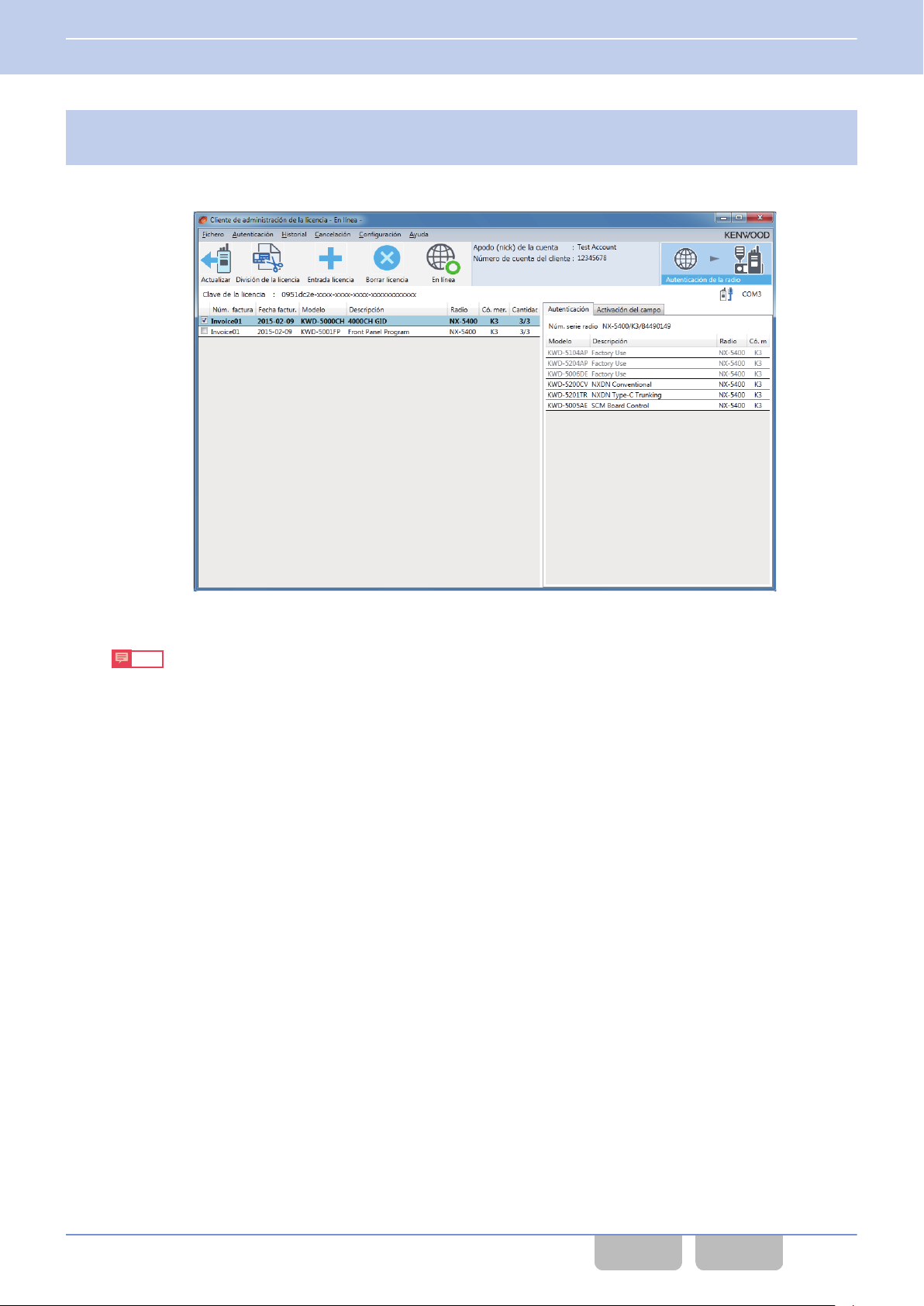
6 AUTENTICACIÓN DE UNA LICENCIA DE FUNCIÓN DE RADIO
6.4 Autenticación de una Licencia de Función de Radio estando en línea
Seleccione la Licencia de Función de Radio a autenticar desde las Licencias de Función de Radio
7
correspondientes en el lado izquierdo del panel Visualización de Información.
doble clic en la fila azul hace que la Licencia de Función de Radio seleccionada aparezca en negrita y marca
Hacer
la casilla de verificación.
Imagen 6-20 Licencia de Función de Radio
Nota
Pueden seleccionarse múltiples Licencias de Función de Radio.
KPT-300LMC/ Operaciones básicas 66
CONTENIDO ÍNDICE
Page 77
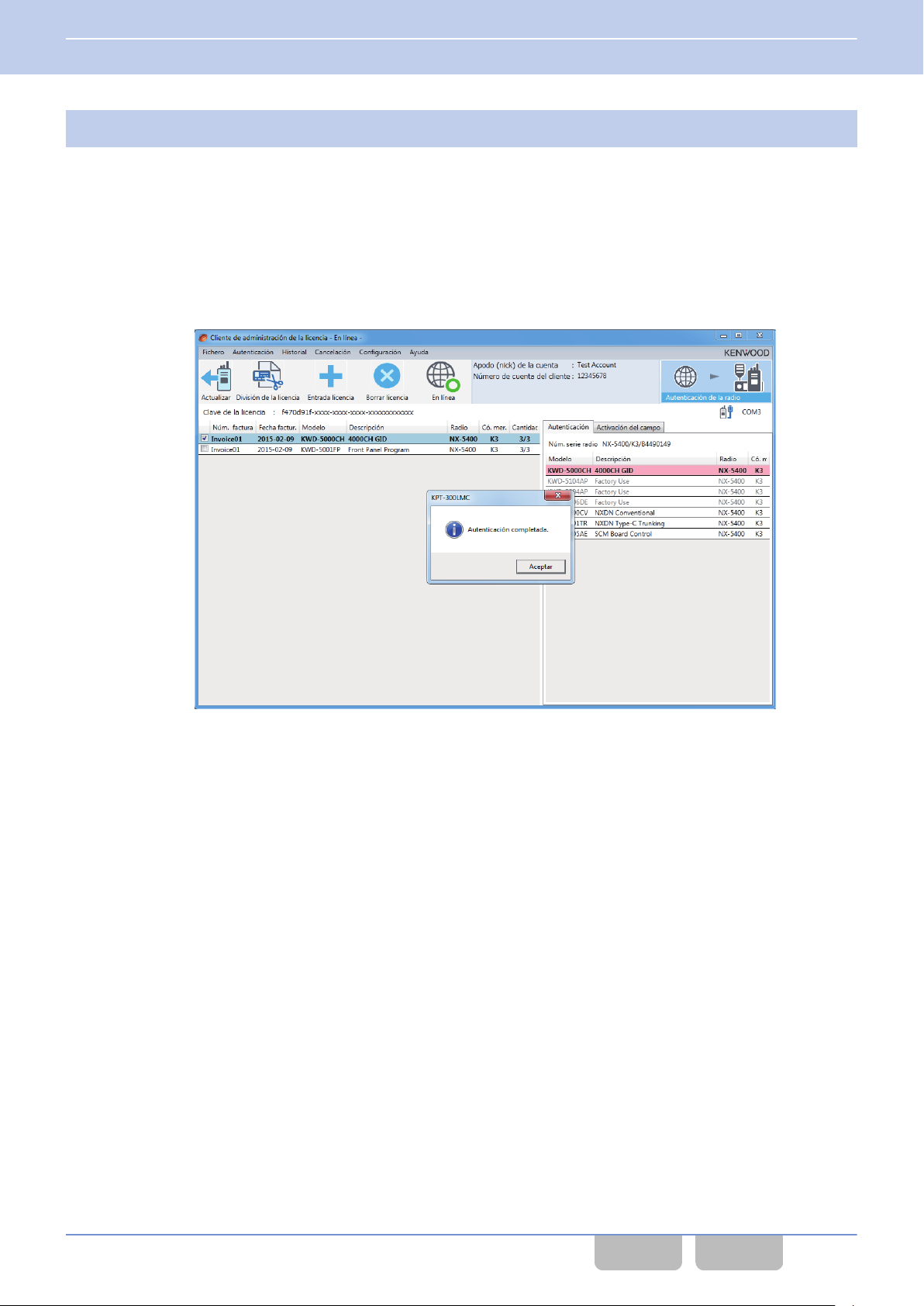
6 AUTENTICACIÓN DE UNA LICENCIA DE FUNCIÓN DE RADIO
6.4 Autenticación de una Licencia de Función de Radio estando en línea
Haga clic en el botón
8
Comienza la autenticación de la Licencia de Función de Radio seleccionada en el paso 6.
KPT-300LMC envía información única del transceptor y la Clave de la licencia al servidor de gestión de licencias.
El KPT-300LMC recibe la Clave de la licencia autenticada desde el servidor de gestión de licencias y escribe la
Licencia de Función de Radio en el transceptor.
Al completar la autenticación, la información de la última Licencia de Función de Radio se añade al lado de derecho
del panel Visualización de Información.
La Licencia de Función de Radio autenticada aparece en rojo.
“Cantidad” de la Licencia de Función de Radio disminuye en uno en el lado izquierdo del panel Visualización de
Información.
“Autenticación de la radio”.
Imagen 6-21 Autenticación de la radio
KPT-300LMC/ Operaciones básicas 67
CONTENIDO ÍNDICE
Page 78
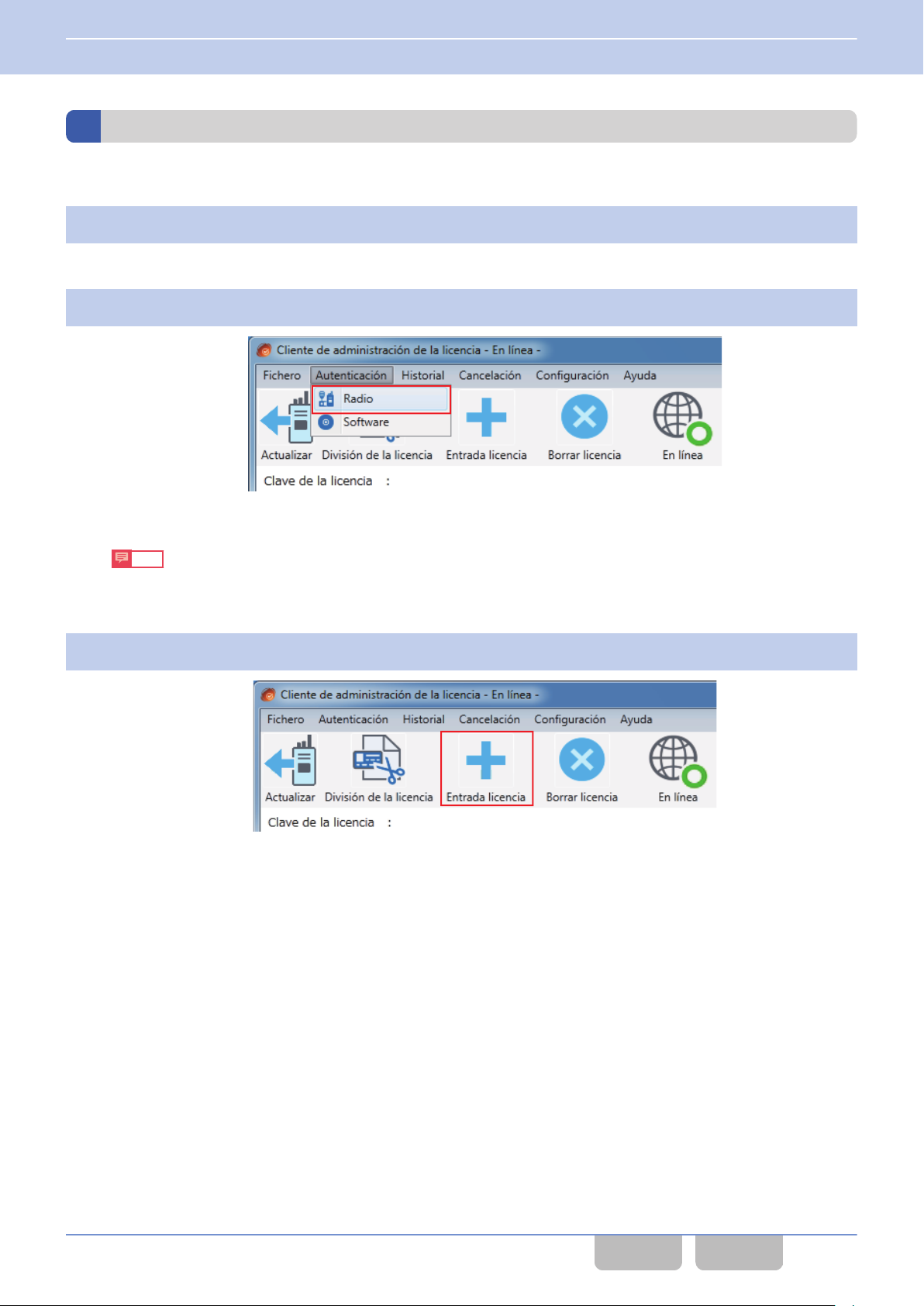
6 AUTENTICACIÓN DE UNA LICENCIA DE FUNCIÓN DE RADIO
6.4 Autenticación de una Licencia de Función de Radio estando en línea
Entrada directa de una Clave de la licencia
Introduzca directamente una Clave de la licencia para autenticar la Licencia de Función de Radio.
Ajuste KPT-300LMC en el modo en línea.
1
Consulte Cambio de modos on página
Seleccione “Radio” desde Activación.
2
Nota
“Radio” puede seleccionarse desde Autenticación solamente
(Consulte Registro de la Clave de registro de la cuenta on página 52.)
Haga clic en el botón “Entrada licencia”.
3
16.
Imagen 6-22 Autenticación
si hay un Clave de registro de la cuenta registrado.
Imagen 6-23 Entrada licencia
Se abre el cuadro de diálogo Entrada licencia.
KPT-300LMC/ Operaciones básicas 68
CONTENIDO ÍNDICE
Page 79
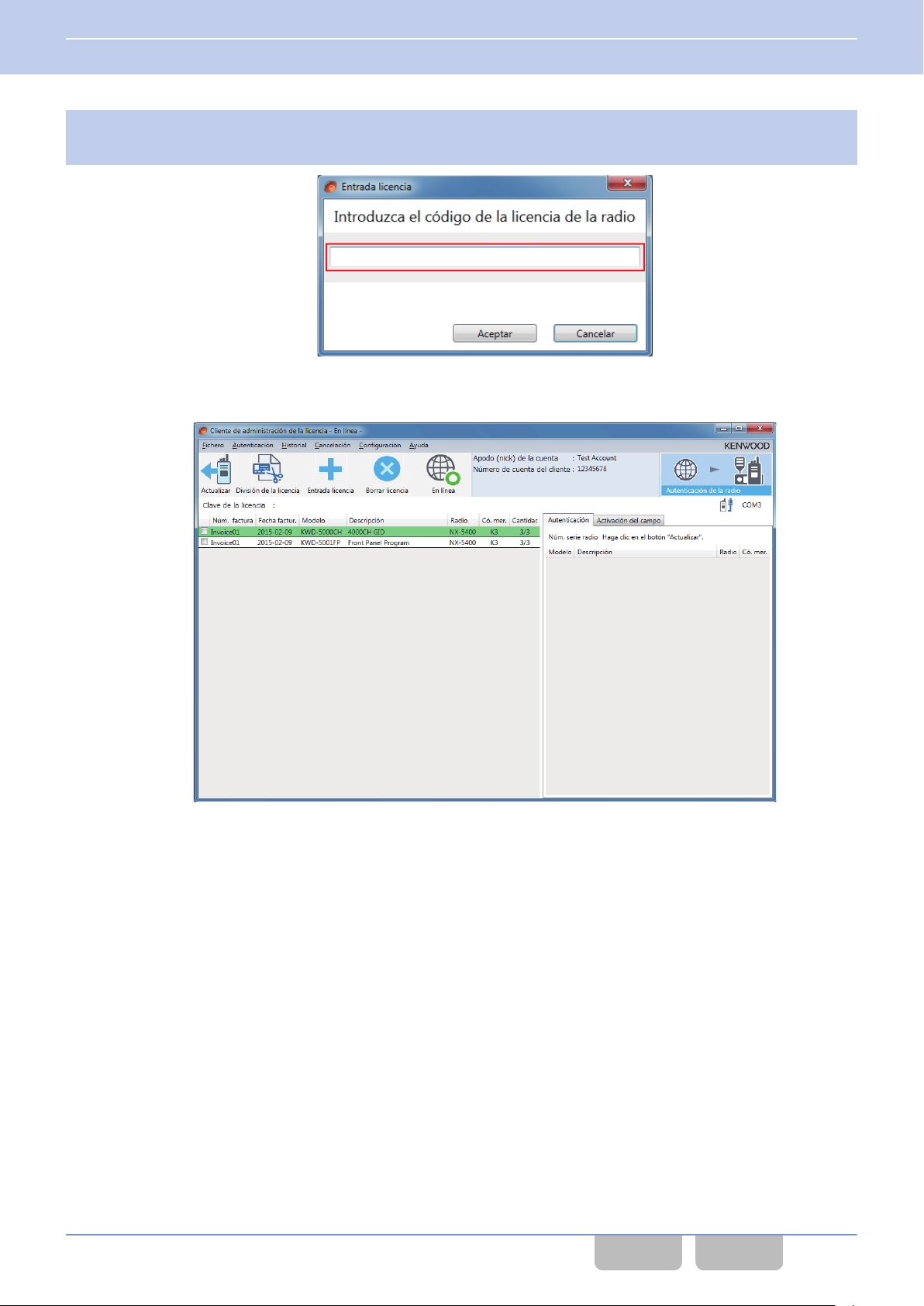
6 AUTENTICACIÓN DE UNA LICENCIA DE FUNCIÓN DE RADIO
6.4 Autenticación de una Licencia de Función de Radio estando en línea
Introduzca
4
separadores) y haga clic en el botón “Aceptar”.
La lectura de la Clave de la licencia se visualiza en verde a la izquierda del panel Visualización de Información.
directamente 36 caracteres alfanuméricos y guiones (32 caracteres alfanuméricos con 4 guiones
Imagen 6-24 Entrada licencia
Imagen 6-25 Clave de la licencia
KPT-300LMC/ Operaciones básicas 69
CONTENIDO ÍNDICE
Page 80
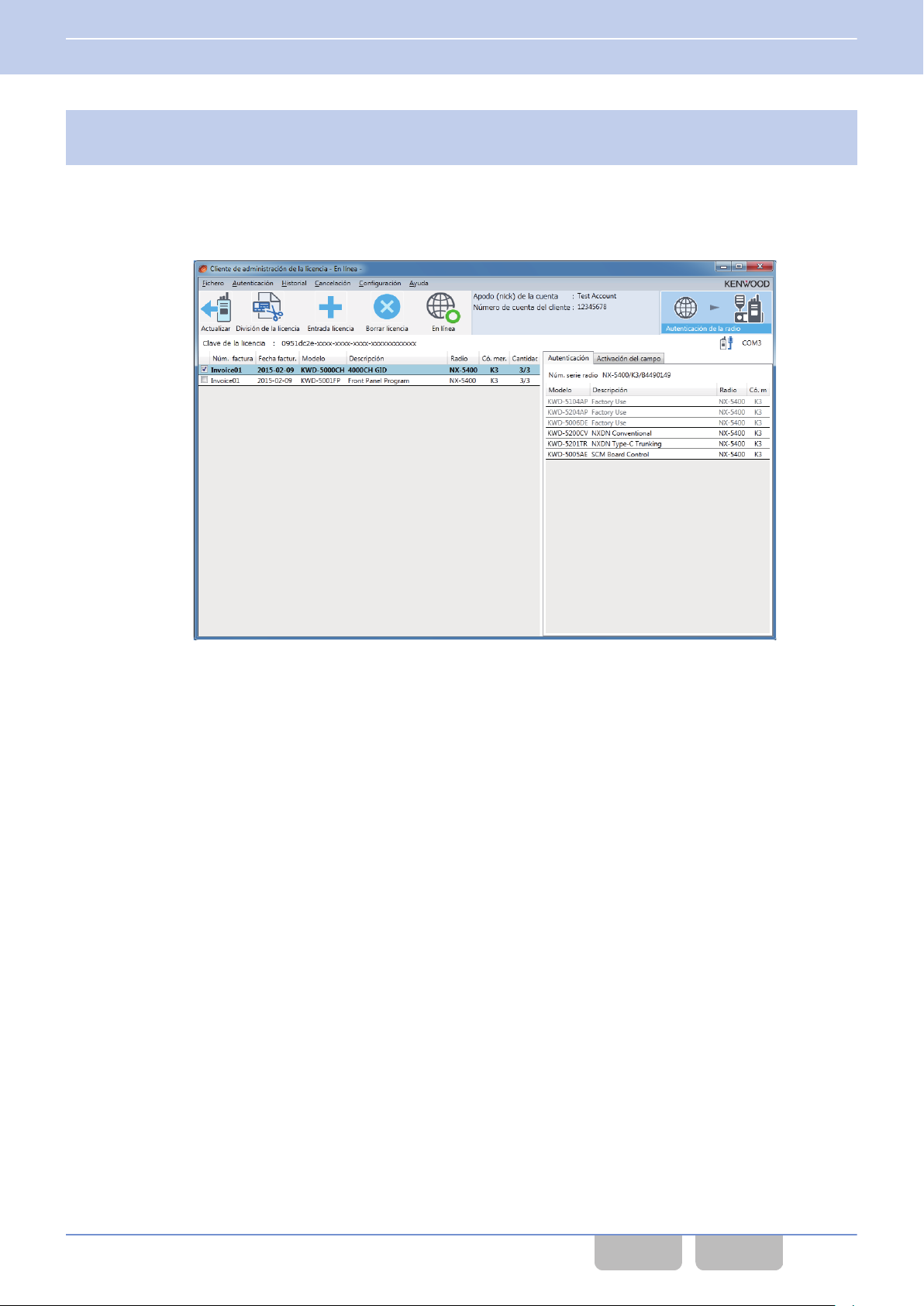
6 AUTENTICACIÓN DE UNA LICENCIA DE FUNCIÓN DE RADIO
6.4 Autenticación de una Licencia de Función de Radio estando en línea
Seleccione la lectura de la Clave de la licencia en el lado izquierdo del panel Visualización de
5
Información.
La Clave de la licencia cambia a azul.
doble clic en la fila azul hace que la Clave de la licencia seleccionada aparezca en negrita y marca la casilla
Hacer
de verificación. Consulte del paso 6 al paso 8 en “Arrastrar y soltar un fichero de Clave de la licencia on página 62”
para más información sobre los procedimientos posteriores.
Imagen 6-26 Clave de la licencia
KPT-300LMC/ Operaciones básicas 70
CONTENIDO ÍNDICE
Page 81
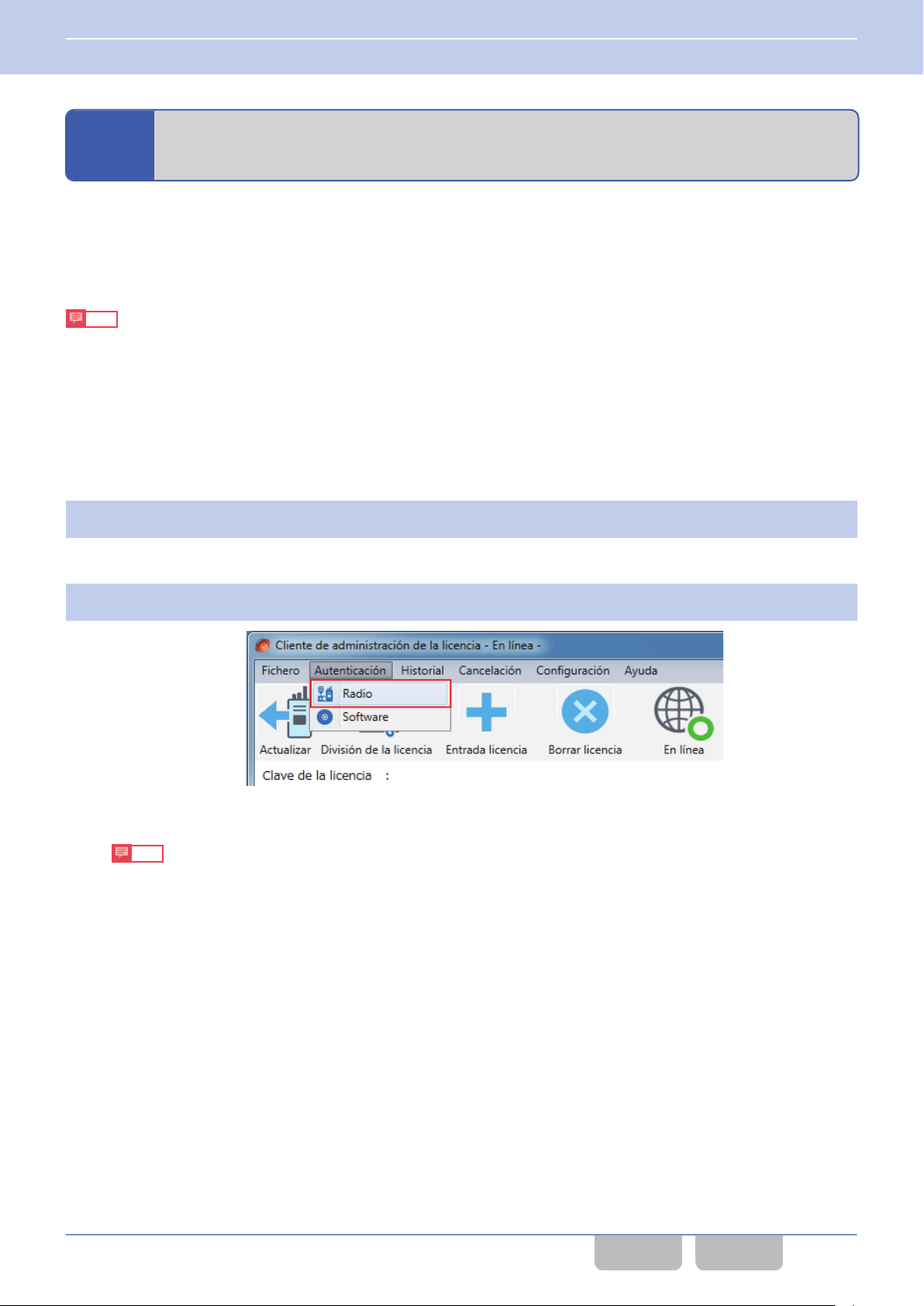
6 AUTENTICACIÓN DE UNA LICENCIA DE FUNCIÓN DE RADIO
6.5 Eliminación de un registro de Licencia de Función de Radio no usado
6.5
Eliminación de un registro de Licencia de Función de Radio no usado
Este comando borra el registro de una Licencia de Función de Radio no usada.
Por ejemplo, si registra una Licencia de Función de Radio en el panel Visualización de Información por error, si una
Licencia de Función de Radio no es usada o si una Licencia de Función de Radio ya no es necesaria, el registro de la
Licencia de Función de Radio puede borrarse.
Nota
No puede borrarse el registro de la siguiente Licencia de Función de Radio:
0
Una Licencia de Función de Radio actualmente en uso
0
Si el número del numerador es distinto del número del denominador en
Radio (por ejemplo, si “2/3” es visualizado en “Cantidad”) visualizada en el lado izquierdo del panel Visualización
de Información
0
División de la Licencia de Función de Radio mediante la función Dividir
Ajuste KPT-300LMC en el modo en línea.
1
Consulte Cambio de modos on página
16.
“Cantidad” para la Licencia de Función de
Seleccione “Radio” en Autenticación.
2
Nota
“Radio” puede seleccionarse desde Autenticación solamente
(Consulte Registro de la Clave de registro de la cuenta on página 52.)
Imagen 6-27 Autenticación
si hay un Clave de registro de la cuenta registrado.
KPT-300LMC/ Operaciones básicas 71
CONTENIDO ÍNDICE
Page 82
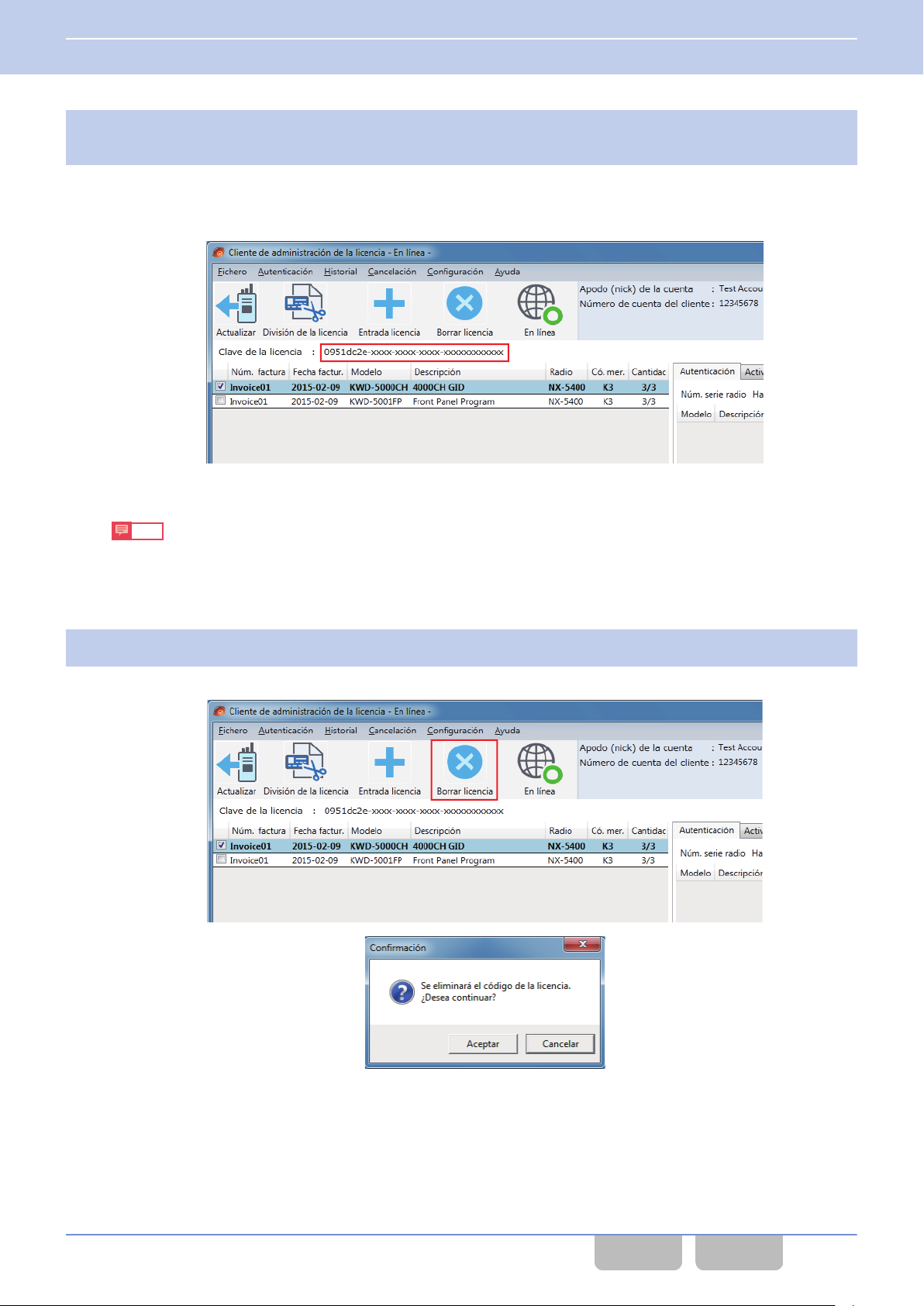
6 AUTENTICACIÓN DE UNA LICENCIA DE FUNCIÓN DE RADIO
6.5 Eliminación de un registro de Licencia de Función de Radio no usado
Seleccione la lectura de la Clave de la licencia en el lado izquierdo del panel Visualización de
3
Información.
La Clave de la licencia cambia de blanco a azul.
doble clic en la fila azul hace que la Clave de la licencia seleccionada aparezca en negrita y marca la casilla
Hacer
de verificación.
Nota
0
Pueden seleccionarse al mismo tiempo múltiples
0
Las primeras 8 letras de la Clave de la licencia seleccionada en “Clave de la licencia” en la parte superior del
panel Visualización de Información pueden visualizarse.
Haga clic en el botón
4
Se borra el registro de Clave de la licencia.
“Borrar licencia”.
Imagen 6-28 Clave de la licencia
Clave de la licencia.
Imagen 6-29 Borrar licencia
KPT-300LMC/ Operaciones básicas 72
CONTENIDO ÍNDICE
Page 83
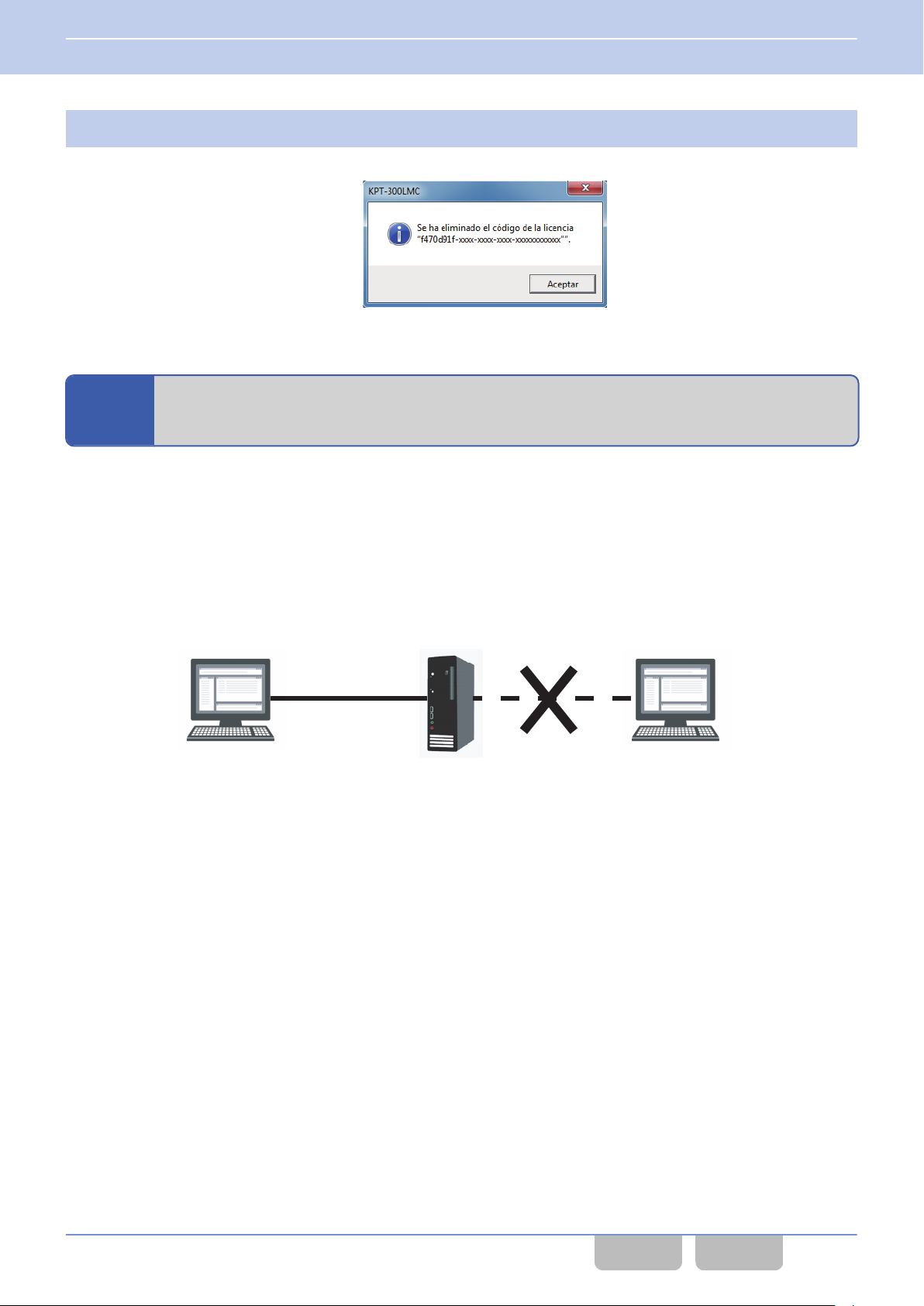
KPT-300 LMC
del PC sin conexión
Servidor de gestión de licencias
KPT-300 LMC
del PC en línea
6 AUTENTICACIÓN DE UNA LICENCIA DE FUNCIÓN DE RADIO
6.5 Eliminación de un registro de Licencia de Función de Radio no usado
Haga clic en el botón
5
Se visualiza la Clave de la licencia borrada, haga clic en el botón “Aceptar”.
6.6
Activación de una Licencia de Función de Radio estando sin
“Aceptar”.
Imagen 6-30 KPT-300LMC
conexión
Esta operación le permite activar una Licencia de Función de Radio estando sin conexión.
Confirme lo siguiente antes de ejecutar la operación:
El servidor de gestión de licencias y el KPT-300LMC en un PC en línea están conectados a través de Internet.
0
PC sin conexión en el cual está instalado KPT-300LMC y el transceptor están conectados mediante un cable de
Un
0
programación.
El Nombre de Modelo, Código de Mercado y Número de Serie del transceptor a conectar y activar en el PC sin
0
conexión y la información de Clave de la licencia (texto o fichero) del software del transceptor se proporcionan al
operador del PC en línea.
Incluso
de licencias y el PC en línea mediante Internet. Después de ejecutar la autenticación en el PC en línea usando el Número
de Serie del transceptor conectado al PC sin conexión, lea el Fichero de Autenticación en el KPT-300LMC del PC sin
conexión y, a continuación, podrá activar la Licencia de Función de Radio.
KPT-300LMC/ Operaciones básicas 73
Imagen 6-31 Activación sin conexión
si la Licencia de Función de Radio es activada estando sin conexión, es necesario conectar el servidor de gestión
CONTENIDO ÍNDICE
Page 84

6 AUTENTICACIÓN DE UNA LICENCIA DE FUNCIÓN DE RADIO
6.6 Activación de una Licencia de Función de Radio estando sin conexión
Precauciones relacionadas con la autenticación sin conexión
Si una Licencia de Función de Radio es autenticada con un Nombre de Modelo, Código de Mercado o Número de Serie
erróneos, el número de licencias disminuye en uno. Ya que la cancelación de la autenticación no está disponible, no lea
incorrectamente el Nombre de Modelo, Código de Mercado ni Número de Serie del transceptor.
Confirmación del Número de Serie del transceptor (operación en el PC sin conexión)
Confirme el Nombre de Modelo, Código de Mercado y Número de Serie del transceptor y, a continuación, envíe el Nombre
de Modelo, Código de Mercado y Número de Serie el operador en línea.
KPT-300LMC
del transceptor a conectarse al PC sin conexión.
El Nombre de Modelo, Código de Mercado y Número de Serie del transceptor pueden confirmarse mediante el siguiente
procedimiento:
Confirme en la placa de características del transceptor (Nombre de Modelo/ Código de Mercado/ Número de Serie
0
de 8 dígitos)
Confirme en la información del transceptor de la FPU (Nombre de Modelo y Código de Mercado/ Número de Serie
0
de 8 dígitos)
en el PC en línea ejecuta la autenticación y crea un Fichero de Autenticación usando la información exclusiva
KPT-300LMC/ Operaciones básicas 74
CONTENIDO ÍNDICE
Page 85
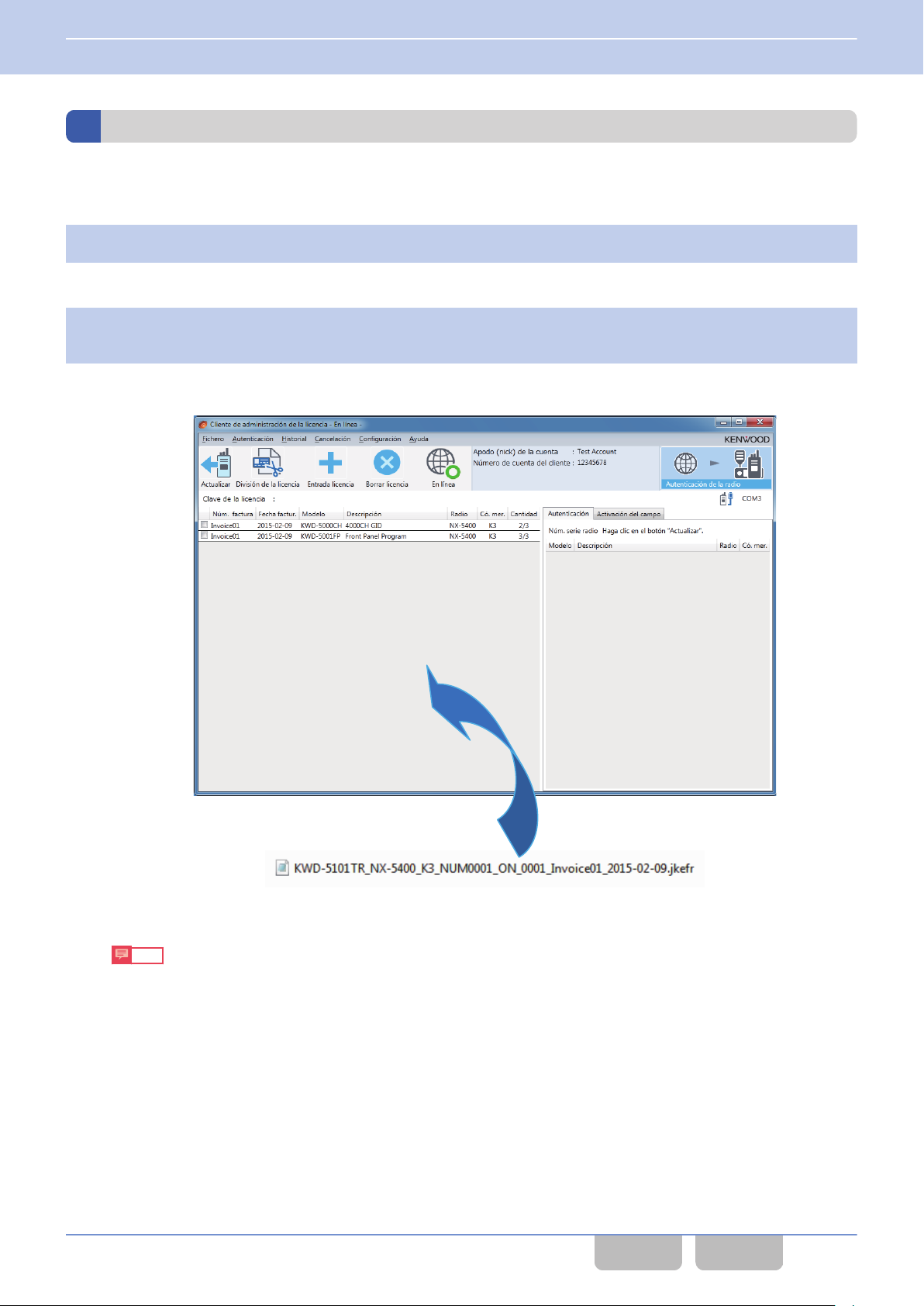
6 AUTENTICACIÓN DE UNA LICENCIA DE FUNCIÓN DE RADIO
6.6 Activación de una Licencia de Función de Radio estando sin conexión
Creación de un Fichero de Autenticación (operación en el PC en línea)
KPT-300LMC en el PC en línea ejecuta la autenticación y crea un Fichero de Autenticación usando la información exclusiva
del transceptor a conectarse al PC sin conexión.
Ajuste KPT-300LMC en el modo en línea.
1
Consulte Cambio de modos on página
Seleccione un fichero de Clave de la licencia de la Licencia de Función de Radio (extensión: .jkefr) en
2
Explorer, y arrastre y suelte el fichero en el lado izquierdo del panel Visualización de Información.
Al arrastrar y soltar la Clave de la licencia en el KPT-300LMC, la información de la Clave de la licencia es visualizada
en el lado izquierdo de la pantalla.
16.
Imagen 6-32 KPT-300LMC
Nota
0
Si un fichero que no puede usarse o un fichero ya vinculado a una Clave de registro de la cuenta es arrastrado y
soltado, aparece un mensaje de error y el fichero no puede leerse.
0
Ejecutar la copia (por ejemplo pulsando las teclas [Ctrl] + [c]) y pegar (teclas [Ctrl] + [v]) también añade la Clave
de la licencia al lado izquierdo del panel Visualización de Información.
KPT-300LMC/ Operaciones básicas 75
CONTENIDO ÍNDICE
Page 86
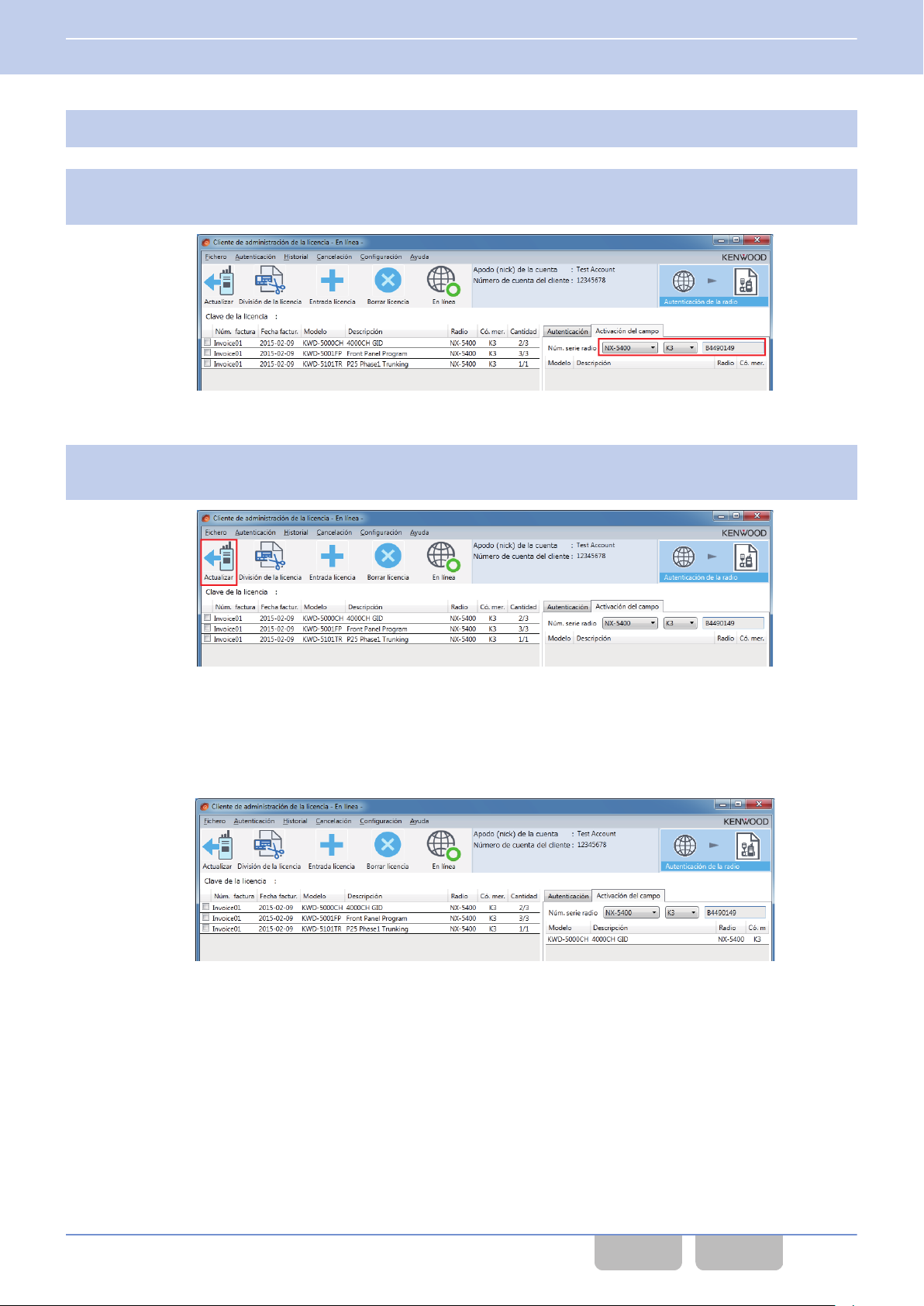
6 AUTENTICACIÓN DE UNA LICENCIA DE FUNCIÓN DE RADIO
6.6 Activación de una Licencia de Función de Radio estando sin conexión
Haga clic en Activación del campo en el lado derecho del panel Visualización de Información.
3
Introduzca directamente el Nombre de Modelo, el Código de Mercado y el Número de Serie en Núm. serie
4
radio
Imagen 6-33 KPT-300LMC
Haga clic en el botón
5
introducido en el paso 4.
En el lado izquierdo del panel Visualización de Información, se visualiza la Licencia de Función de Radio que
puede activarse en el transceptor introducido en el paso 4.
Además,
Radio del transceptor introducido en el paso 4 es visualizada.
en el lado derecho del panel Visualización de Información, la información de la Licencia de Función de
“Actualizar” para adquirir desde el servidor la información opcional del transceptor
Imagen 6-34 Actualizar
Imagen 6-35 Actualizar
KPT-300LMC/ Operaciones básicas 76
CONTENIDO ÍNDICE
Page 87
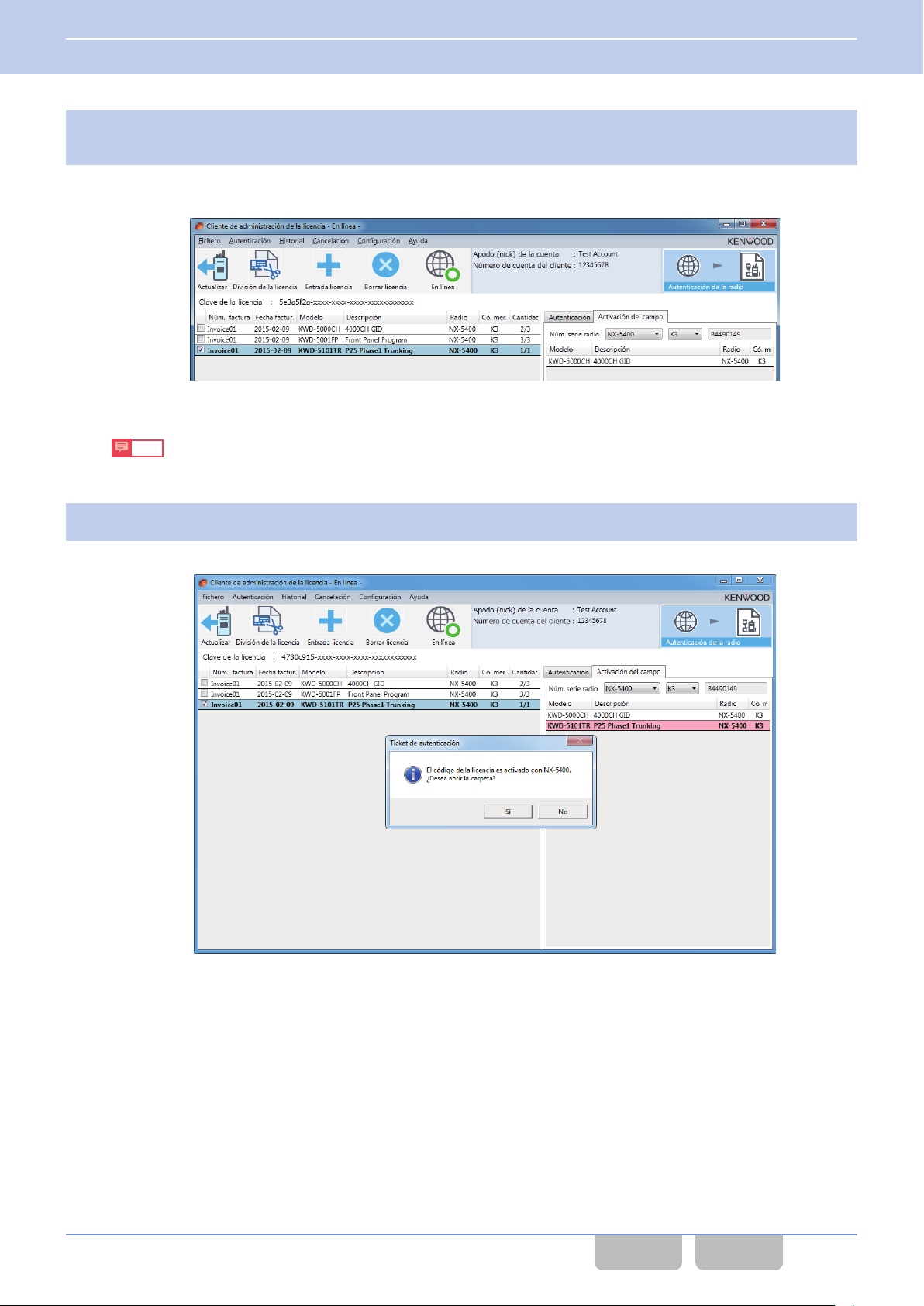
6 AUTENTICACIÓN DE UNA LICENCIA DE FUNCIÓN DE RADIO
6.6 Activación de una Licencia de Función de Radio estando sin conexión
Seleccione la Licencia de Función de Radio a autenticar desde las Licencias de Función de Radio
6
correspondientes en el lado izquierdo del panel Visualización de Información.
doble clic en la fila azul hace que la Licencia de Función de Radio seleccionada aparezca en negrita y marca
Hacer
la casilla de verificación.
Imagen 6-36 Licencia de Función de Radio
Nota
Pueden seleccionarse múltiples Licencias de Función de Radio.
Haga clic en el botón
7
Comienza la autenticación de la Licencia de Función de Radio seleccionada en el paso 6.
“Autenticación de la radio”.
Imagen 6-37 Autenticación de la radio
KPT-300LMC envía información única del transceptor y la Clave de la licencia al servidor de gestión de licencias.
completar la autenticación, la información de la última Licencia de Función de Radio se añade al lado de derecho
Al
del panel Visualización de Información.
La Licencia de Función de Radio autenticada aparece en rojo.
KPT-300LMC/ Operaciones básicas 77
CONTENIDO ÍNDICE
Page 88
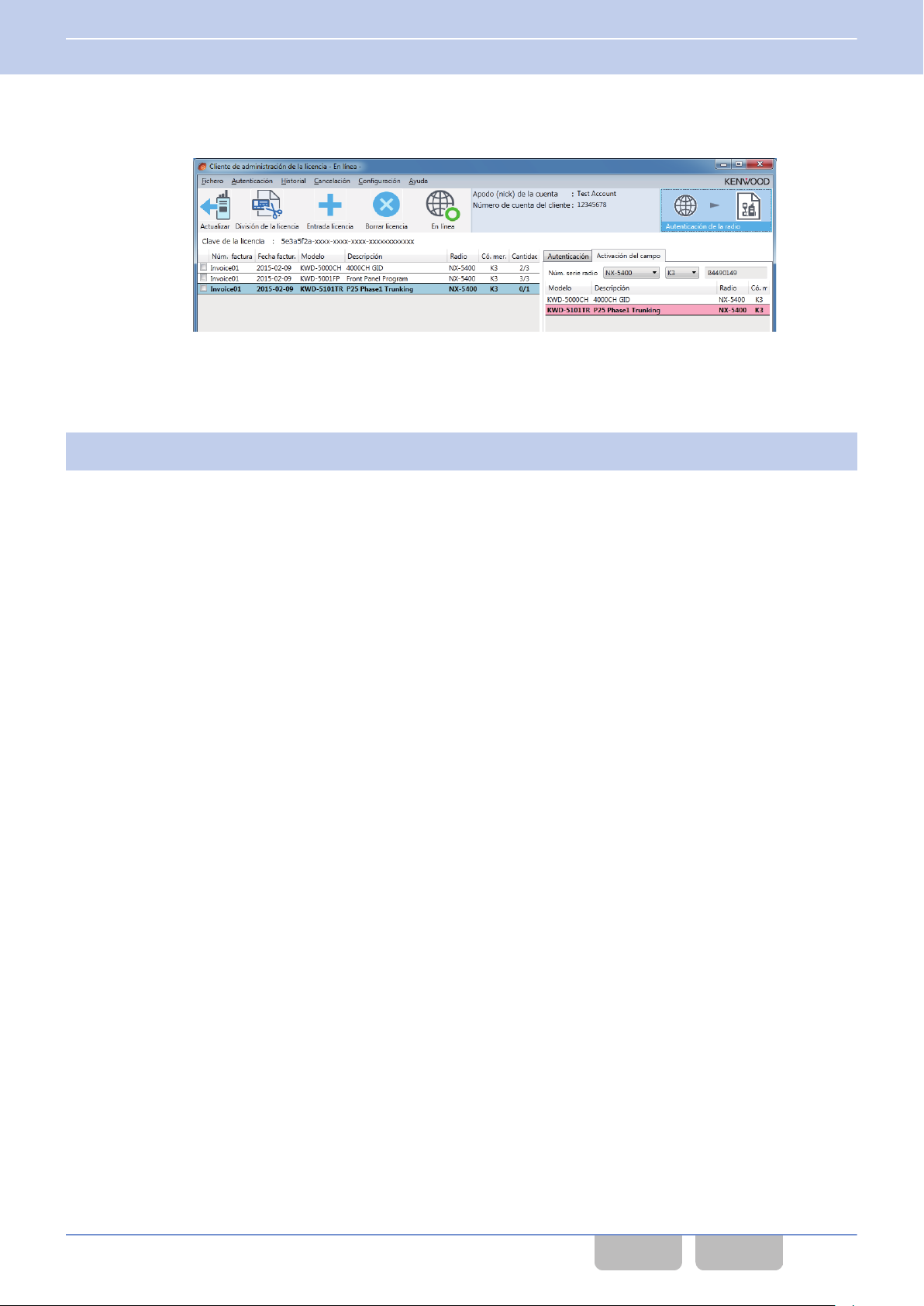
6 AUTENTICACIÓN DE UNA LICENCIA DE FUNCIÓN DE RADIO
6.6 Activación de una Licencia de Función de Radio estando sin conexión
“Cantidad” de la Licencia de Función de Radio disminuye en uno en el lado izquierdo del panel Visualización de
Información.
Imagen 6-38 Autenticación de la radio
Se guarda el Fichero de Autenticación (extensión: .jklfr). Consulte Tabla 1-1 Ficheros usados en KPT-300LMC on
página
Envíe el Fichero de Autenticación (extensión: .jklfr) al operador del PC sin conexión.
8
7 para más información sobre el nombre del fichero y la ubicación de guardar archivo.
A continuación, active la Licencia de Función de Radio del transceptor conectado al PC sin conexión consultando
Lectura de un Fichero de Autenticación (operación en el PC sin conexión) on página 79.
KPT-300LMC/ Operaciones básicas 78
CONTENIDO ÍNDICE
Page 89
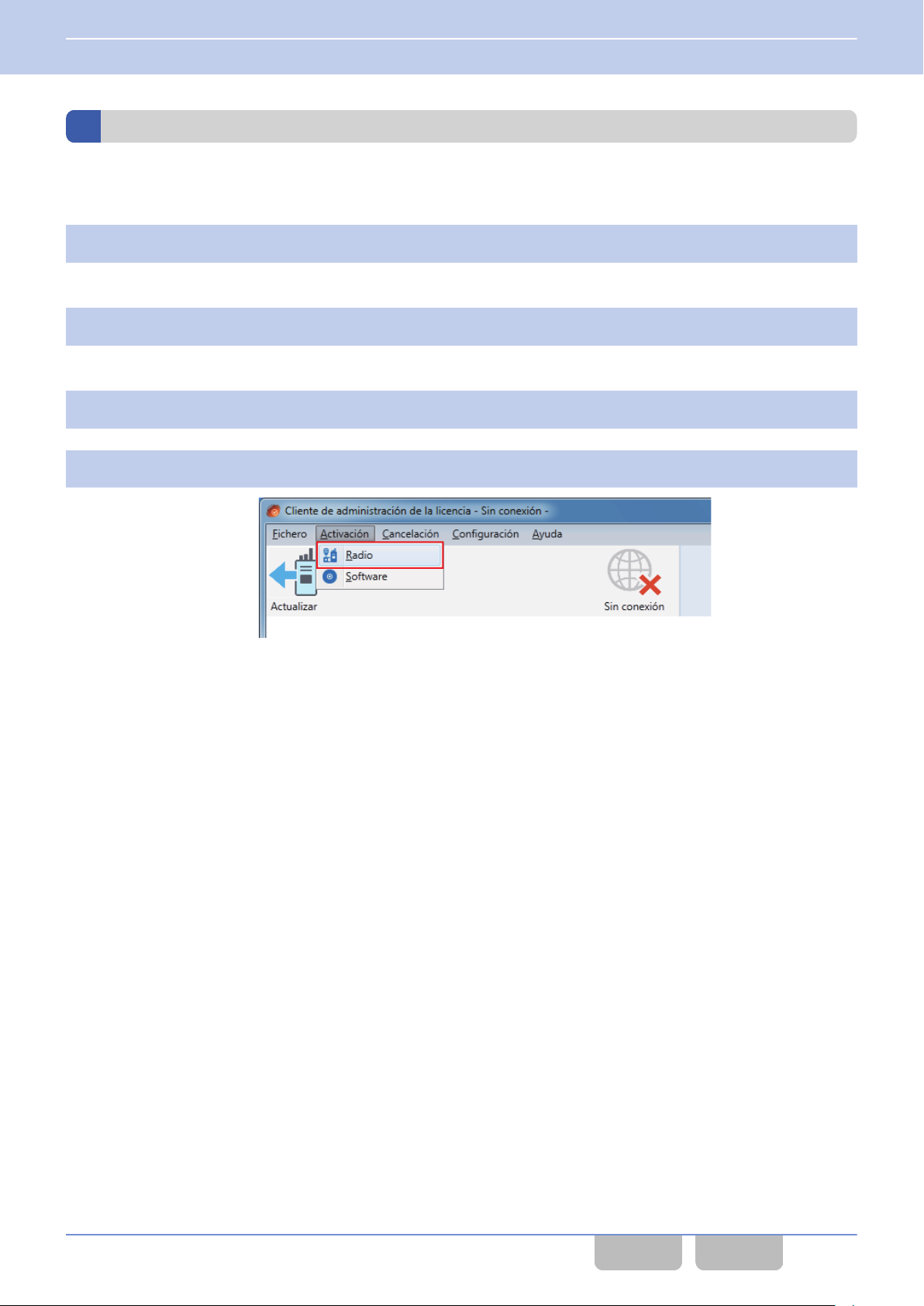
6 AUTENTICACIÓN DE UNA LICENCIA DE FUNCIÓN DE RADIO
6.6 Activación de una Licencia de Función de Radio estando sin conexión
Lectura de un Fichero de Autenticación (operación en el PC sin conexión)
Al leer un Fichero de Autenticación (extensión: .jklfr) creado por el KPT-300LMC en el PC en línea en el KPT-300LMC del
sin conexión y autenticar, la Licencia de Función de Radio del transceptor conectado al PC sin conexión puede activarse.
PC
Ajuste KPT-300LMC en el modo sin conexión.
1
Consulte Cambio de modos on página
Configure el puerto de comunicación.
2
Consulte Configuración de un puerto de comunicación on página
Conecte el PC y el transceptor usando un cable de programación.
3
Seleccione “Radio” en Activación.
4
16.
Imagen 6-39 Radio
61.
KPT-300LMC/ Operaciones básicas 79
CONTENIDO ÍNDICE
Page 90
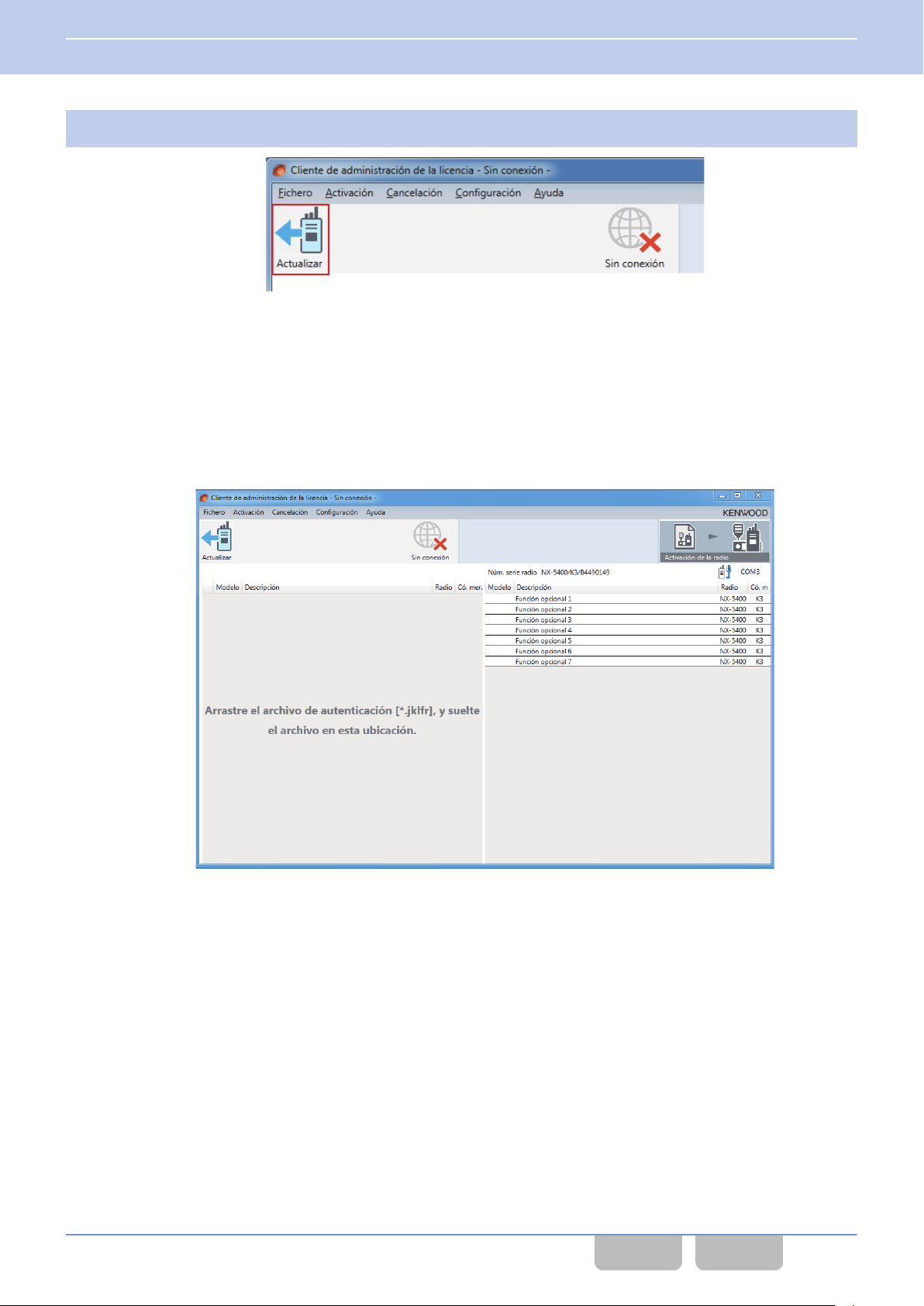
6 AUTENTICACIÓN DE UNA LICENCIA DE FUNCIÓN DE RADIO
6.6 Activación de una Licencia de Función de Radio estando sin conexión
Haga clic en el botón
5
Las Licencias de Función de Radio ya activadas son visualizadas en el lado derecho del panel Visualización de
Información.
Las Licencias de Función de Radio activadas predeterminadamente también se visualizan estando sin conexión.
Ya que el KPT-300LMC está sin conexión, la información de la función no puede adquirirse desde el servidor de
gestión de licencias. La Licencia de Función de Radio autenticada para el transceptor se visualiza como Función
opcional.
Confirme el nombre real de la Licencia de Función de radio usando la información del transceptor de la FPU.
“Actualizar”.
Imagen 6-40 Actualizar
Imagen 6-41 Actualizar
KPT-300LMC/ Operaciones básicas 80
CONTENIDO ÍNDICE
Page 91
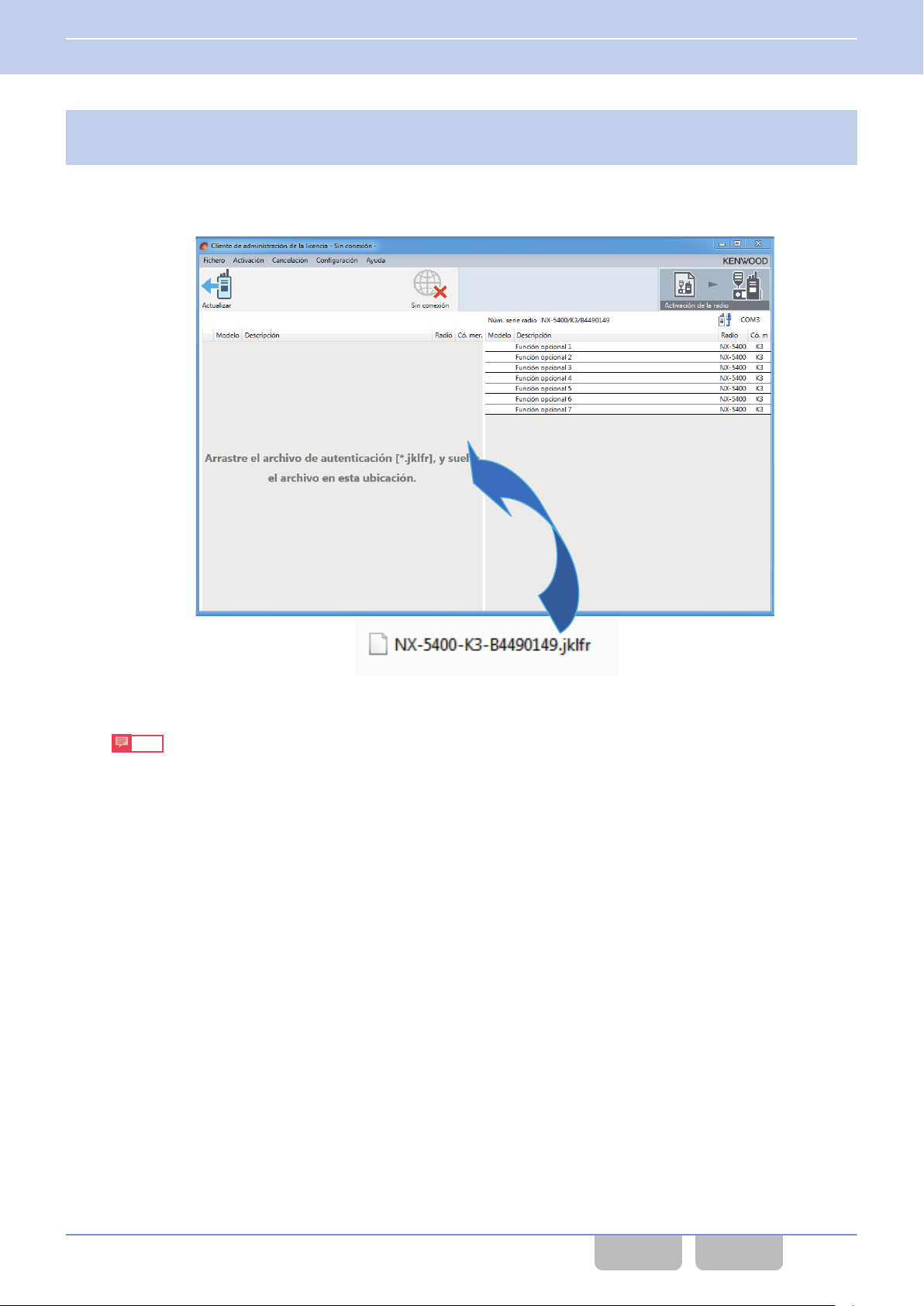
6 AUTENTICACIÓN DE UNA LICENCIA DE FUNCIÓN DE RADIO
6.6 Activación de una Licencia de Función de Radio estando sin conexión
Seleccione un Fichero de Autenticación (extensión: .jklfr) en Explorer, y arrastre y suelte el Fichero de
6
Autenticación al lado izquierdo del panel Visualización de Información.
arrastrar y soltar el Fichero de Autenticación en el KPT-300LMC, la información del Fichero de Autenticación es
Al
visualizada en el lado izquierdo. Ya que la información del Fichero de Autenticación no se guarda, el Fichero de
Autenticación debe arrastrase y soltarse en cada activación.
Imagen 6-42 Lectura del Fichero de Autenticación
Nota
0
Si un fichero que no coincide con la información guardada en el transceptor es arrastrado y soltado, aparecerá
un mensaje de error y el fichero no podrá leerse.
0
Ejecutar
de Autenticación al lado izquierdo del panel Visualización de Información.
la copia (por ejemplo pulsando las teclas [Ctrl] + [c]) y pegar (teclas [Ctrl] + [v]) también añade el Fichero
KPT-300LMC/ Operaciones básicas 81
CONTENIDO ÍNDICE
Page 92
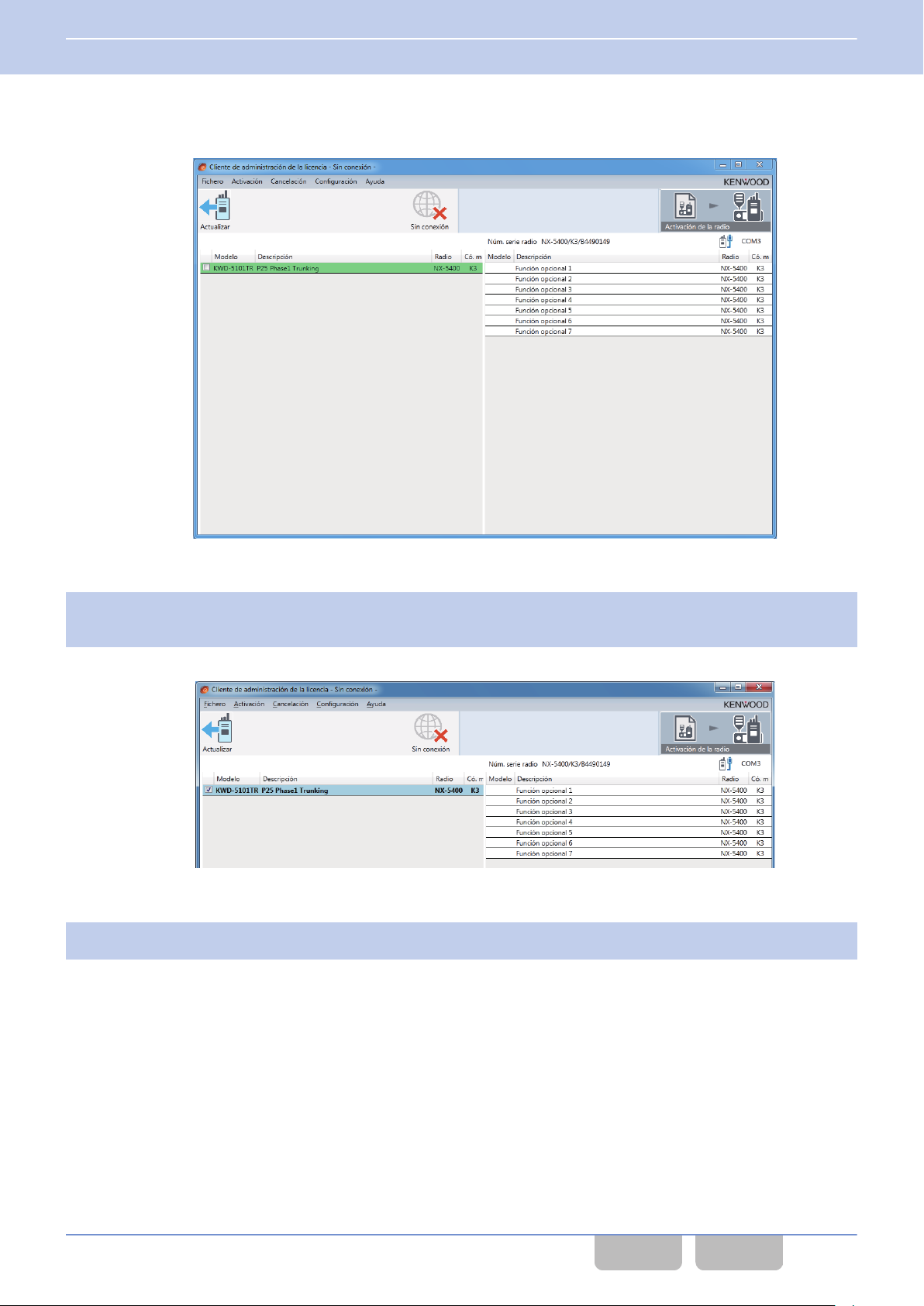
6 AUTENTICACIÓN DE UNA LICENCIA DE FUNCIÓN DE RADIO
6.6 Activación de una Licencia de Función de Radio estando sin conexión
El Fichero de Autenticación arrastrado y soltado es visualizado en verde en el lado izquierdo del panel Visualización
de Información.
Imagen 6-43 Lectura del Fichero de Autenticación
Seleccione una Licencia de Función de Radio a activar en el lado izquierdo del panel Visualización de
7
Información
La Licencia de Función de Radio aparece en azul.
Haga clic en el botón
8
La Licencia de Función de Radio se escribe en el transceptor.
Al completar la activación, la información de la última Licencia de Función de Radio se añade al lado de derecho
del panel Visualización de Información.
La Licencia de Función de Radio activada aparece en rojo.
y, a continuación, haga clic en la casilla de verificación.
Imagen 6-44 Licencia de Función de Radio
“Activación de la radio”.
KPT-300LMC/ Operaciones básicas 82
CONTENIDO ÍNDICE
Page 93
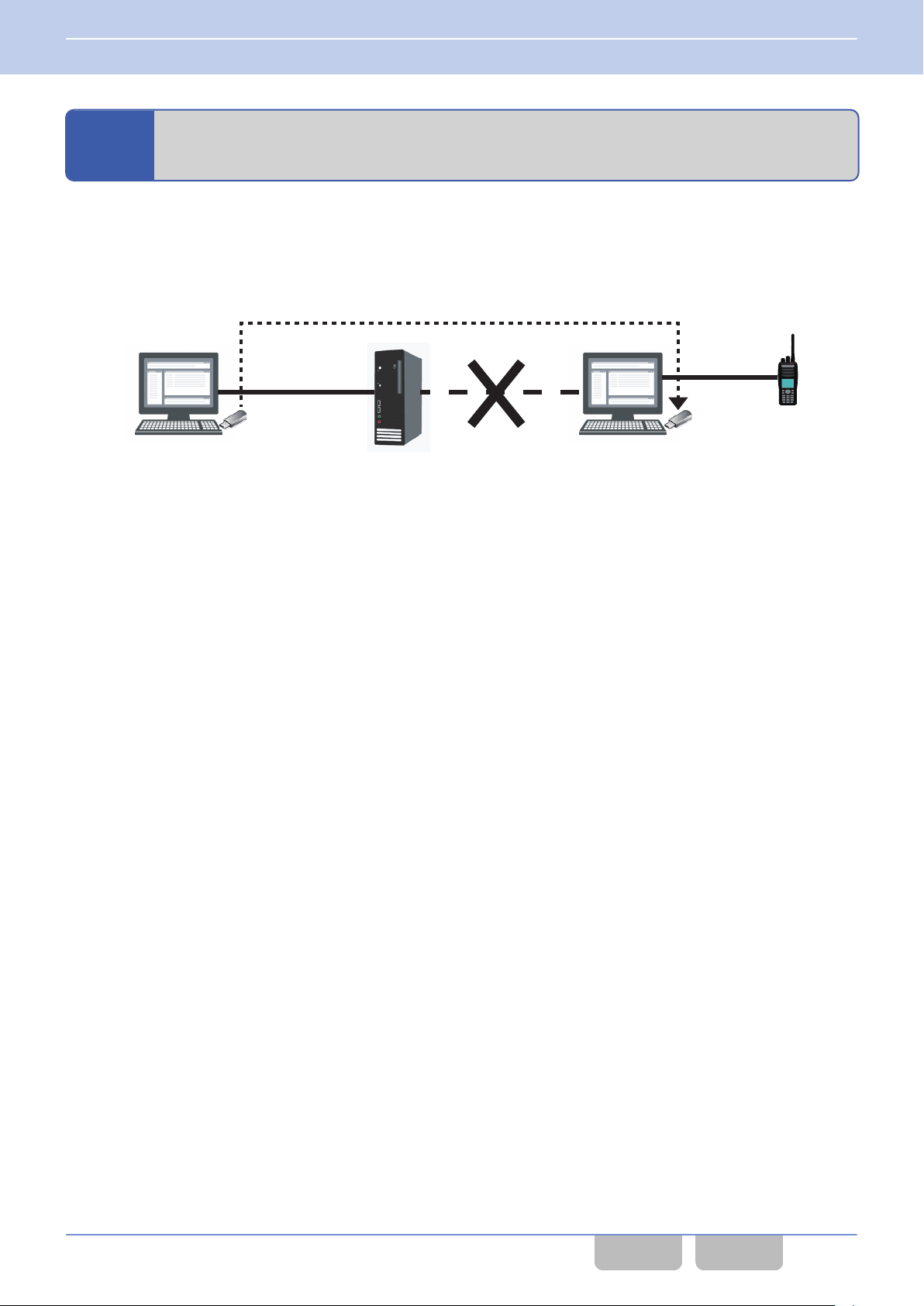
Almacenamiento
de Licencia USB
KPT-300 LMC del
PC sin conexión
Servidor de gestión de licencias
Almacenamiento
de Licencia USB
KPT-300 LMC
del PC en línea
6 AUTENTICACIÓN DE UNA LICENCIA DE FUNCIÓN DE RADIO
6.7 Activación de la Licencia de Función de Radio estando sin conexión usando el Almacenamiento de Licencia USB
6.7
Activación de la Licencia de Función de Radio estando sin conexión usando el Almacenamiento de Licencia USB
Se activa una Licencia de Función de Radio estando sin conexión usando el Almacenamiento de Licencia USB.
Confirme lo siguiente antes de ejecutar la operación:
El servidor de gestión de licencias y el KPT-300LMC en un PC en línea están conectados a través de Internet.
0
PC sin conexión en el cual está instalado KPT-300LMC y el transceptor están conectados mediante un cable de
Un
0
programación.
Imagen 6-45 Activación USB sin conexión
Incluso
es necesario conectar el servidor de gestión de licencias y el PC en línea mediante Internet. Después de autenticar mediante
el KPT-300LMC de un PC en línea y de grabar la información de autenticación en el Almacenamiento de Licencia USB,
puede activarse una Licencia de Función de Radio conectando el Almacenamiento de Licencia USB que grabó la
información de la autenticación de un PC sin conexión y mediante la lectura de la información de autenticación desde
KPT-300LMC.
si la Licencia de Función de Radio es activada estando sin conexión usando el Almacenamiento de Licencia USB,
KPT-300LMC/ Operaciones básicas 83
CONTENIDO ÍNDICE
Page 94

6 AUTENTICACIÓN DE UNA LICENCIA DE FUNCIÓN DE RADIO
6.7 Activación de la Licencia de Función de Radio estando sin conexión usando el Almacenamiento de Licencia USB
Precauciones durante la autenticación USB sin conexión
Acerca de la restricción del KPT-300LMC disponible para el uso
0
El Almacenamiento de Licencia USB puede usarse solamente con 1 Clave de registro de la cuenta.
Mediante
y al ejecutar la autenticación para el servidor de gestión de licencias usando KPT-300LMC en el PC en línea, la
información relacionada con la Clave de registro de la cuenta de KPT-300LMC se escribe en el Almacenamiento de
Licencia USB junto con la información de autenticación. El Almacenamiento de Licencia USB escrito con la información
relacionada con la Clave de registro de la cuenta de KPT-300LMC no puede usarse por un KPT-300LMC que posea una
Clave de registro de la cuenta distinta.
Por ejemplo, si el Almacenamiento de Licencia USB de la Clave de registro de la cuenta A está conectado a un
KPT-300LMC con una Clave de registro de la cuenta B, aparecerá un mensaje de error y el Almacenamiento de Licencia
USB no podrá usarse.
El Almacenamiento de Licencia USB que use cualquier Clave de registro de la cuenta puede usarse en el PC sin
conexión.
Acerca de la restricción del almacenamiento de licencia disponible para el uso
0
No pueden usarse múltiples almacenamientos de licencia USB para un solo PC al mismo tiempo.
Si el Almacenamiento de Licencia USB está conectado a un solo PC, el KPT-300LMC podría no comportarse
correctamente.
la conexión del Almacenamiento de Licencia USB adquirido a JVC KENWOOD o a una agencia al PC en línea,
Acerca de la restricción del número de las diversas Claves de la licencia disponible para el uso
0
Se pueden grabar hasta 100 tipos de Claves de la licencia de la radio en el Almacenamiento de Licencia USB. Si autentica
101 o más tipos de Claves de la licencia de la radio, se visualiza un mensaje de error y no podrá autenticar la Clave de
la licencia de la radio.
Acerca de la restricción de la información de autenticación de cada Clave de la licencia de la radio
0
Se pueden autenticar hasta 1.000 piezas de información para la Clave de la licencia de la radio 1. Si autentica 1.001 o
más piezas de información, aparecerá un mensaje de error y la información no podrá autenticarse.
KPT-300LMC/ Operaciones básicas 84
CONTENIDO ÍNDICE
Page 95
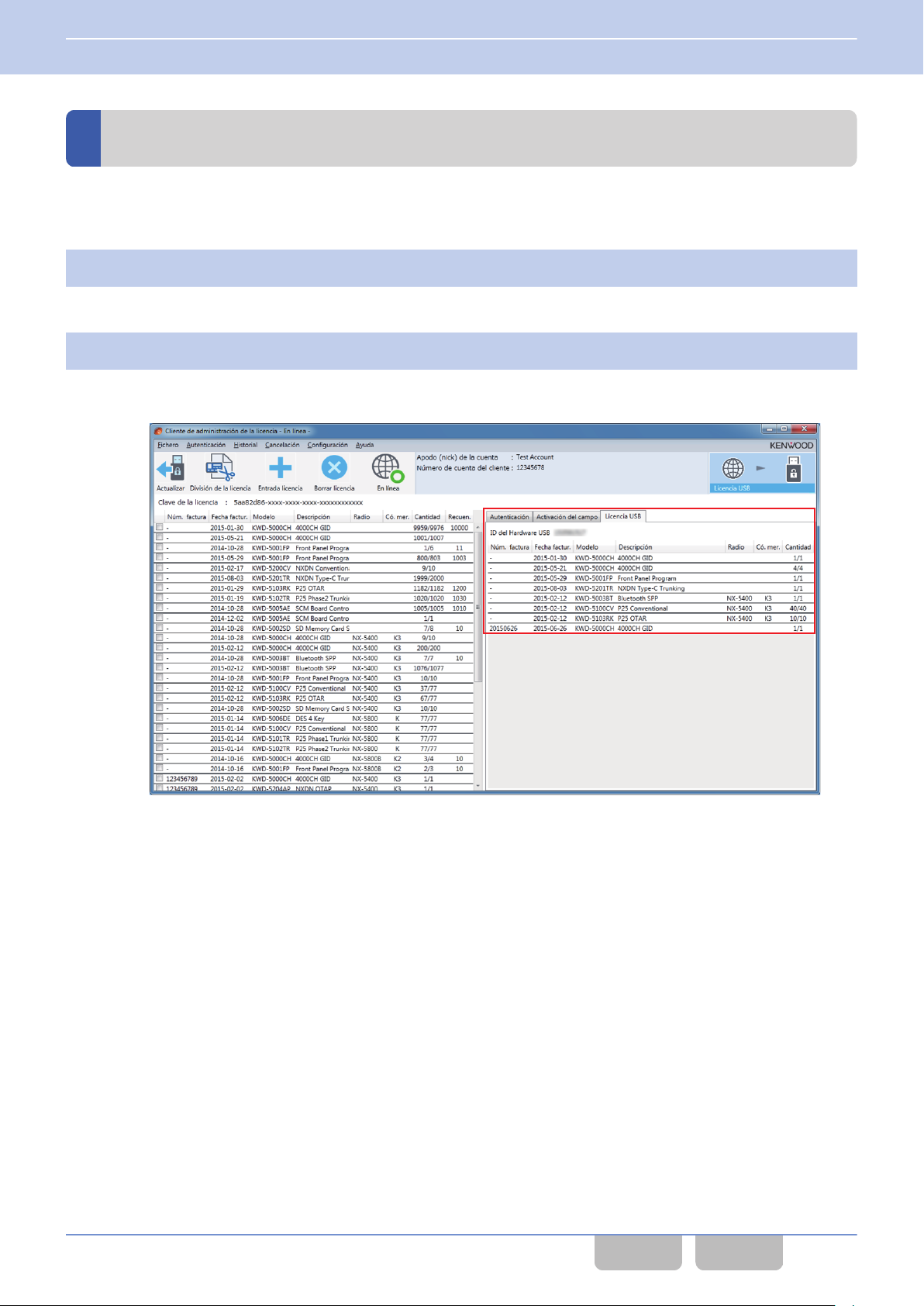
6 AUTENTICACIÓN DE UNA LICENCIA DE FUNCIÓN DE RADIO
6.7 Activación de la Licencia de Función de Radio estando sin conexión usando el Almacenamiento de Licencia USB
Grabación de información de autenticación en el Almacenamiento de Licencia USB (operación en el PC en línea)
La autenticación se ejecuta mediante el KPT-300LMC de un PC en línea, y la información de la autenticación se registra
en el Almacenamiento de Licencia USB.
Ajuste KPT-300LMC en el modo en línea.
1
Consulte Cambio de modos on página
Conecte el Almacenamiento de Licencia USB al PC.
2
La información de autenticación grabada en el Almacenamiento de Licencia USB se visualiza en Licencia USB en
el lado derecho de la pantalla.
16.
Imagen 6-46 Licencia USB
KPT-300LMC/ Operaciones básicas 85
CONTENIDO ÍNDICE
Page 96
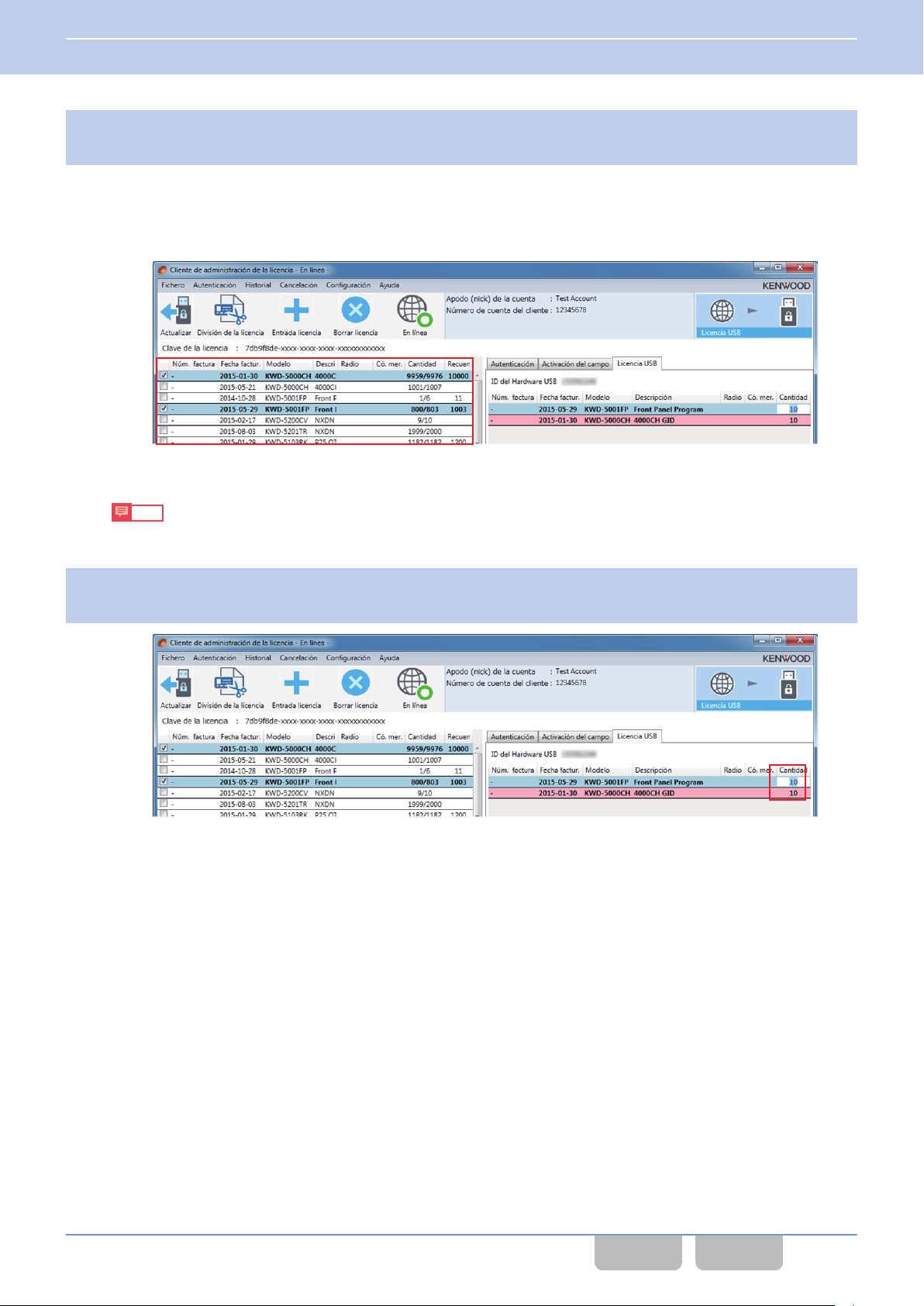
6 AUTENTICACIÓN DE UNA LICENCIA DE FUNCIÓN DE RADIO
6.7 Activación de la Licencia de Función de Radio estando sin conexión usando el Almacenamiento de Licencia USB
Seleccione la Licencia de Función de Radio a autenticar desde las Licencias de Función de Radio
3
correspondientes en el lado izquierdo del panel Visualización de Información.
doble clic en la fila azul hace que la Licencia de Función de Radio seleccionada aparezca en negrita y marca
Hacer
la casilla de verificación.
La Licencia de Función de Radio seleccionada se visualiza en Licencia USB en el lado derecho de la pantalla como
candidata a la autenticación.
Imagen 6-47 Licencia de Función de Radio
Nota
Pueden seleccionarse múltiples Licencias de Función de Radio.
Haga doble clic en la columna Cantidad de Licencia USB del lado derecho de la pantalla e introduzca el
4
número de licencias a autenticar.
Imagen 6-48 Cantidad
KPT-300LMC/ Operaciones básicas 86
CONTENIDO ÍNDICE
Page 97
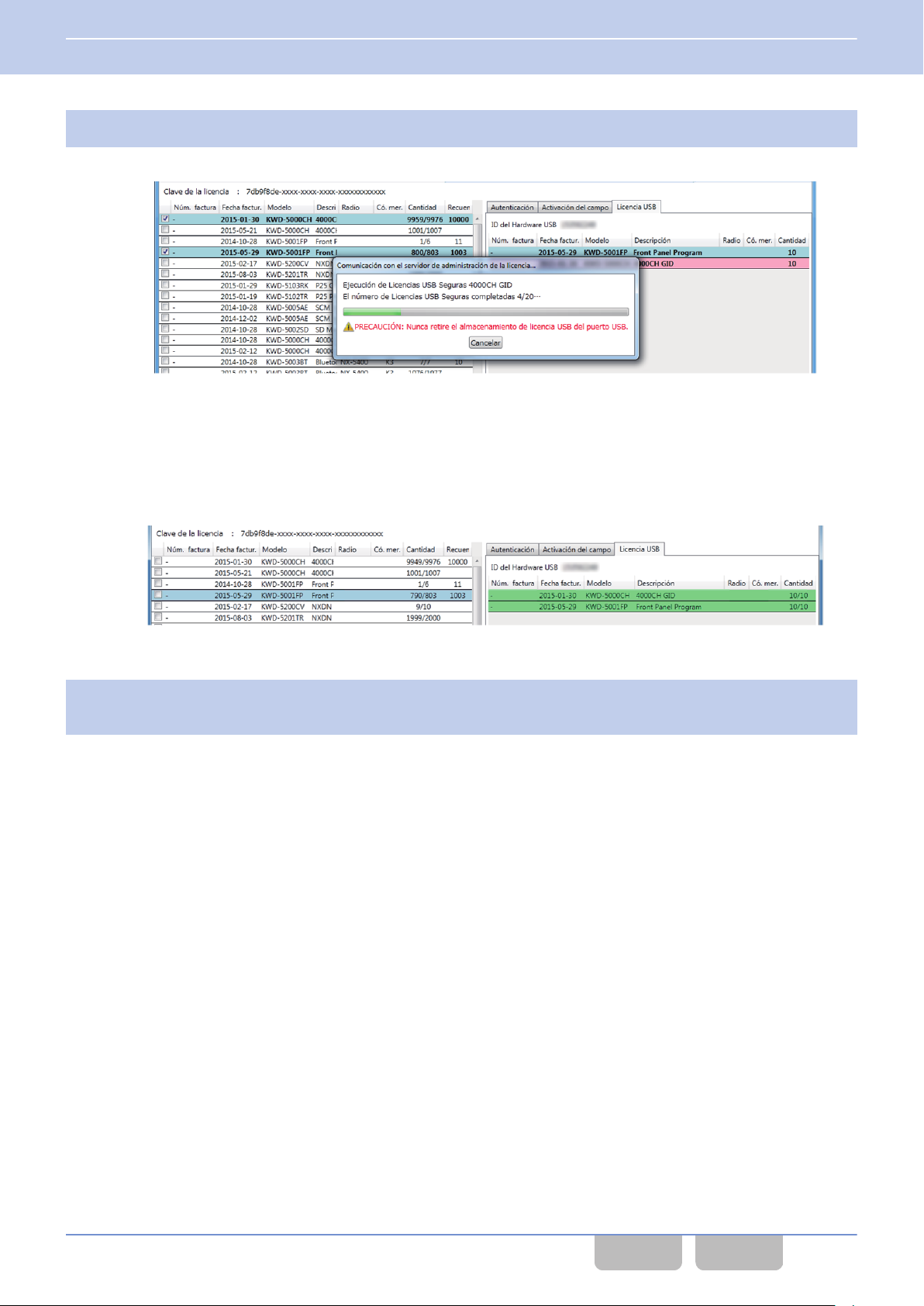
6 AUTENTICACIÓN DE UNA LICENCIA DE FUNCIÓN DE RADIO
6.7 Activación de la Licencia de Función de Radio estando sin conexión usando el Almacenamiento de Licencia USB
Haga clic en el botón
5
Comienza la autenticación de la Licencia de Función de Radio seleccionada en el paso 3.
La información de autenticación se graba en el Almacenamiento de Licencia USB.
Al completar la autenticación, la información de la última Licencia de Función de Radio se visualiza en Licencia
USB del lado derecho de la pantalla.
“Cantidad
Información.
” de la Licencia de Función de Radio disminuye en el lado izquierdo del panel Visualización de
“Licencia USB”.
Imagen 6-49 Licencia USB
Imagen 6-50 Licencia USB
Envíe
6
el Almacenamiento de Licencia USB grabado con la información de autenticación al operario del PC
sin conexión.
A continuación, active la Licencia de Función de Radio del transceptor conectado al PC sin conexión consultando
Lectura de información de autenticación desde el Almacenamiento de Licencia USB (operación en el PC sin
conexión) on página
88.
KPT-300LMC/ Operaciones básicas 87
CONTENIDO ÍNDICE
Page 98
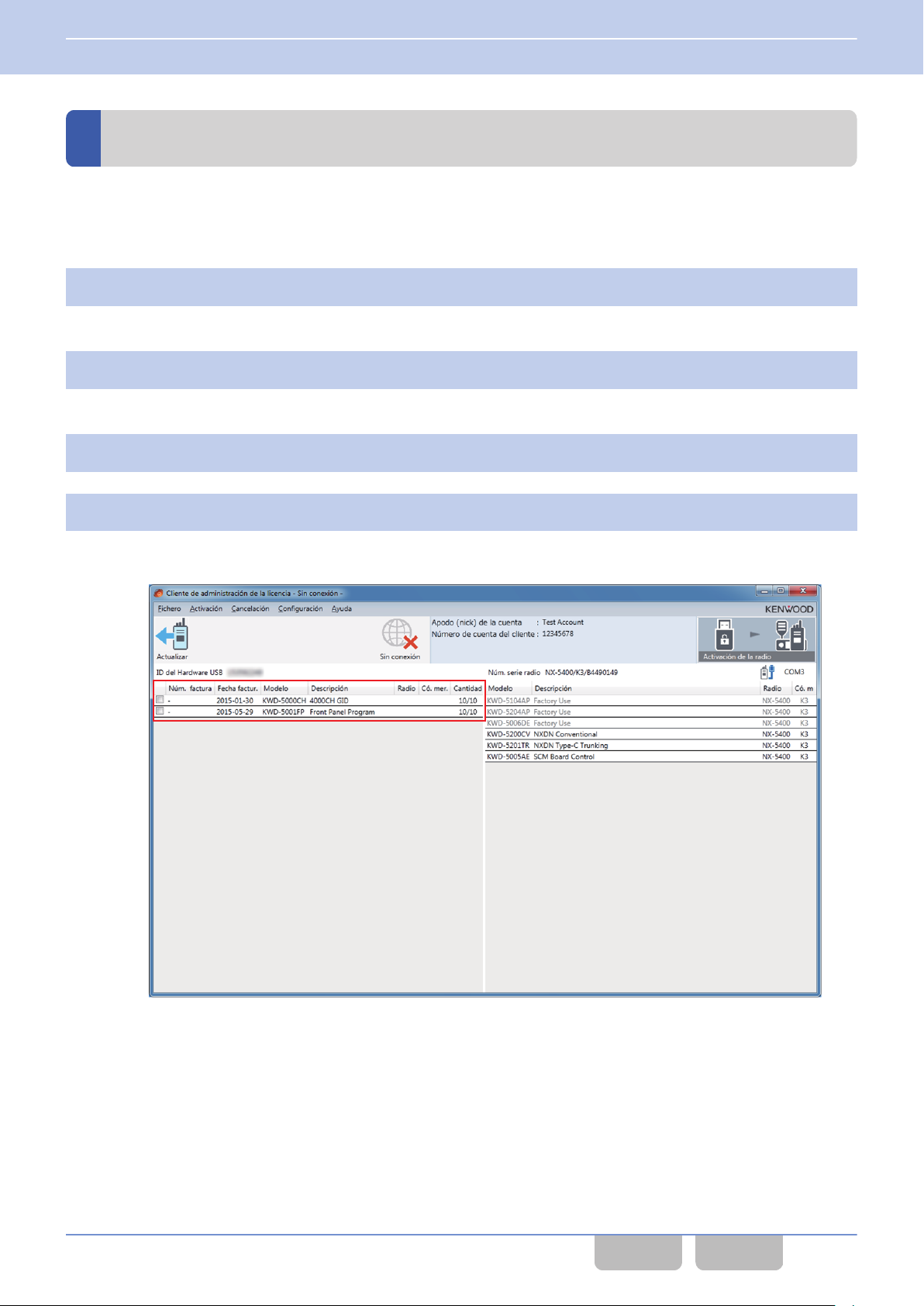
6 AUTENTICACIÓN DE UNA LICENCIA DE FUNCIÓN DE RADIO
6.7 Activación de la Licencia de Función de Radio estando sin conexión usando el Almacenamiento de Licencia USB
Lectura de información de autenticación desde el Almacenamiento de Licencia USB (operación en el PC sin conexión)
Al leer y autenticar información de autenticación mediante el KPT-300LMC en el PC en línea desde el Almacenamiento de
Licencia
de Función de Radio del transceptor conectado al PC sin conexión.
1
USB grabado con la información autenticada por el KPT-300LMC en el PC en línea, puede activarse una Licencia
Ajuste KPT-300LMC en el modo sin conexión.
Consulte Cambio de modos on página
Configure el puerto de comunicación.
2
Consulte Configuración de un puerto de comunicación on página
Conecte el PC y el transceptor usando un cable de programación.
3
Conecte el Almacenamiento de Licencia USB al PC.
4
La información de autenticación grabada en el Almacenamiento de Licencia USB se visualiza en el lado izquierdo
del panel Visualización de Información.
16.
61.
Figure 6-51 Visualización de la información de autenticación
KPT-300LMC/ Operaciones básicas 88
CONTENIDO ÍNDICE
Page 99
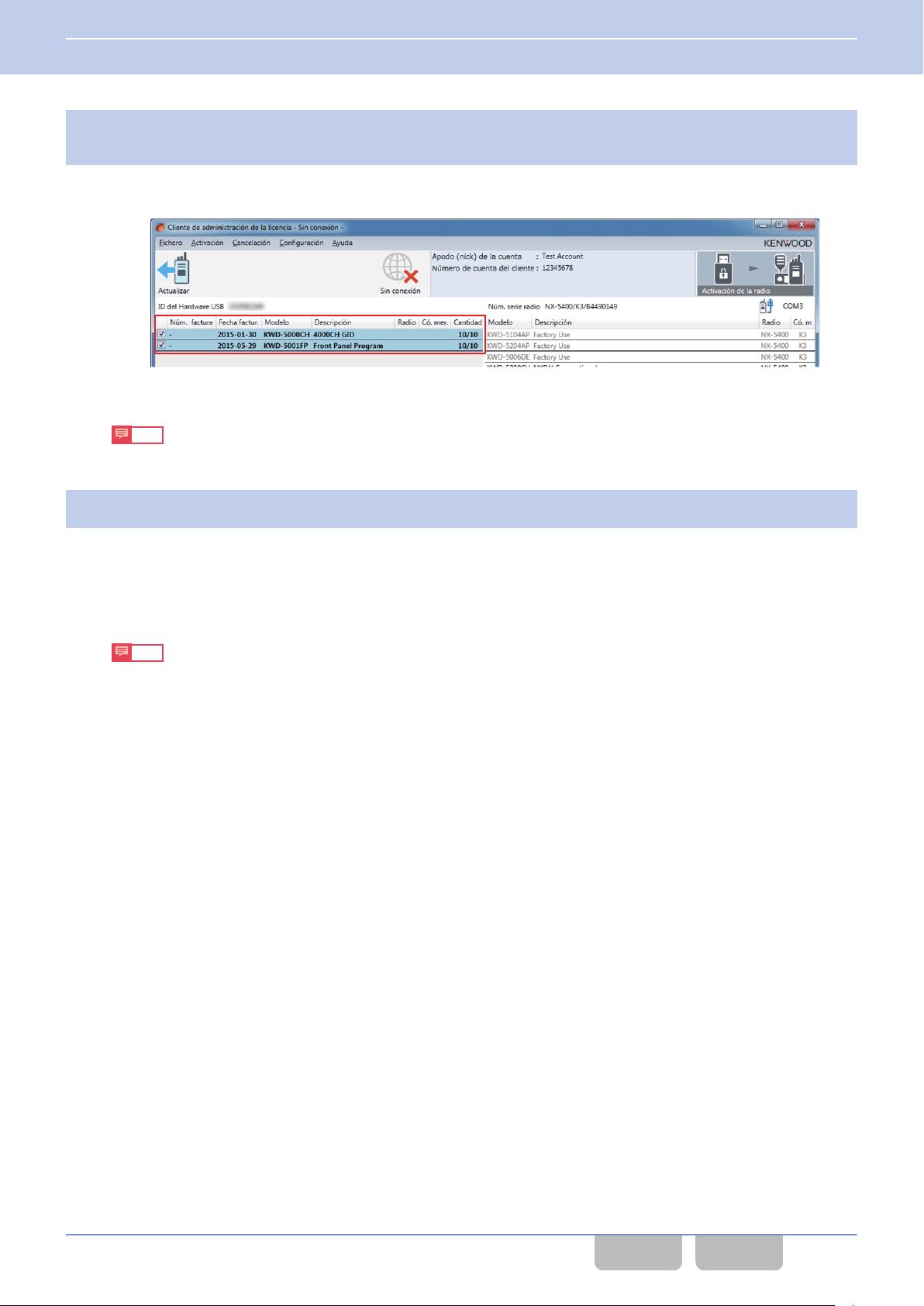
6 AUTENTICACIÓN DE UNA LICENCIA DE FUNCIÓN DE RADIO
6.7 Activación de la Licencia de Función de Radio estando sin conexión usando el Almacenamiento de Licencia USB
En el lado izquierdo del panel Visualización de Información, seleccione la Licencia de Función de Radio a
5
activar.
doble clic en la fila azul hace que la Licencia de Función de Radio seleccionada aparezca en negrita y marca
Hacer
la casilla de verificación.
Imagen 6-52 Licencia de Función de Radio
Nota
Pueden seleccionarse múltiples Licencias de Función de Radio.
Haga clic en el botón
6
La Licencia de Función de Radio se escribe en el transceptor.
Al completar la activación, la información de la última Licencia de Función de Radio se añade al lado de derecho
del panel Visualización de Información.
La Licencia de Función de Radio activada aparece en rojo.
Nota
ESN del transceptor escrito con la Licencia de Función de Radio se graba automáticamente en el Almacenamiento
de
Licencia USB. (Consulte Envío de información ESN del transceptor al servidor de gestión de licencias on página
90.)
“Activación de la radio”.
KPT-300LMC/ Operaciones básicas 89
CONTENIDO ÍNDICE
Page 100
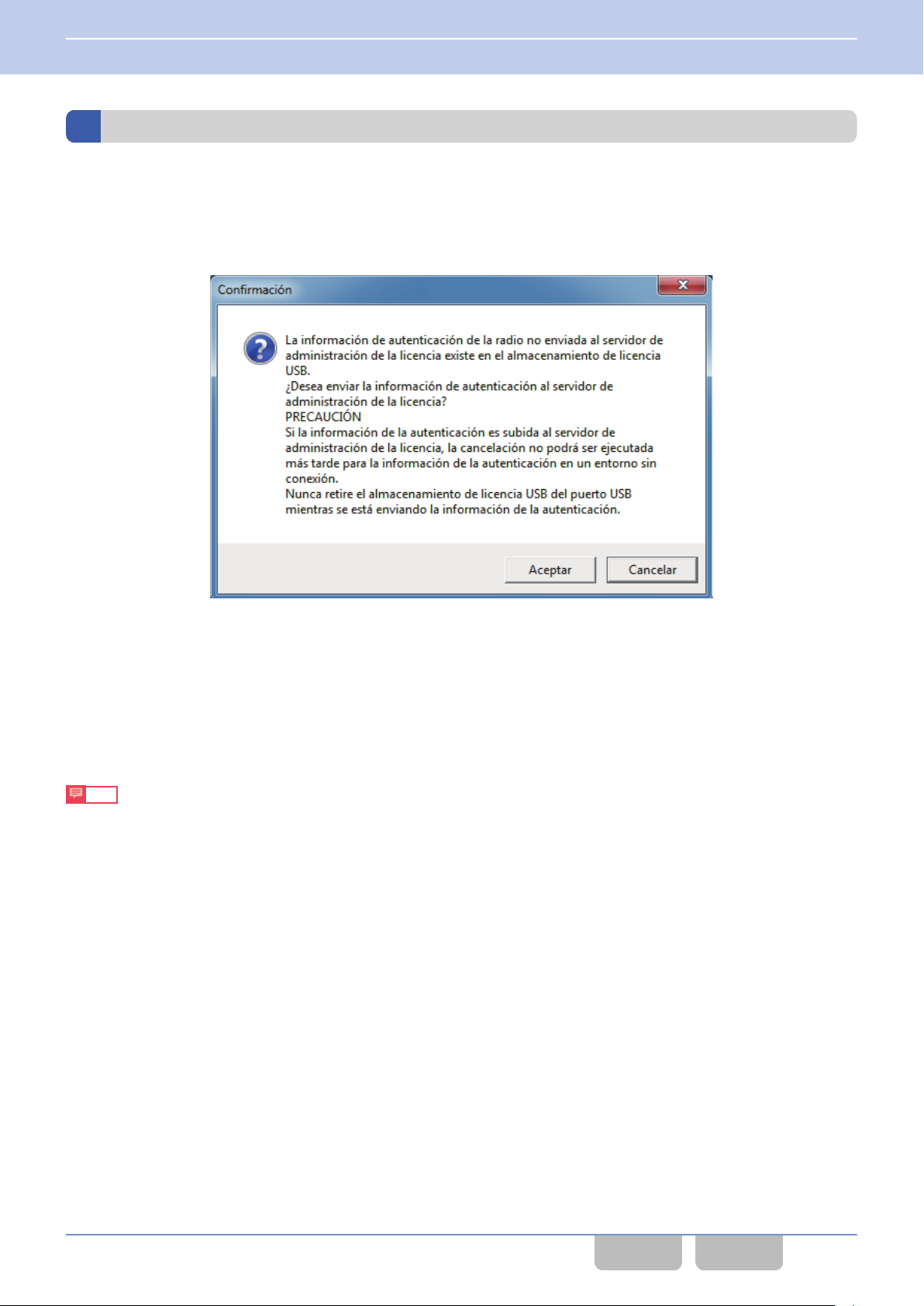
6 AUTENTICACIÓN DE UNA LICENCIA DE FUNCIÓN DE RADIO
6.7 Activación de la Licencia de Función de Radio estando sin conexión usando el Almacenamiento de Licencia USB
Envío de información ESN del transceptor al servidor de gestión de licencias
Si lee la información de autenticación desde el Almacenamiento de Licencia USB del PC sin conexión y la Licencia de
Función de Radio del transceptor está activada, la información ESN de este transceptor se graba automáticamente en el
Almacenamiento de Licencia USB.
el Almacenamiento de Licencia USB grabado con un ESN se conecta al PC en línea, se visualizará un cuadro de diálogo
Si
solicitando confirmación del envío de la información ESN al servidor de gestión de licencias.
Imagen 6-53 Confirmación
Si hace clic en el botón
“Aceptar”, toda la información ESN grabada en el Almacenamiento de Licencia USB se envía
colectivamente al servidor de gestión de licencias. Después de enviar la información ESN, la información de autenticación
enviada se elimina del Almacenamiento de Licencia USB.
La información ESN recibida por el servidor de gestión de licencias está vinculada a la información de autenticación de la
base de datos del servidor de gestión de licencias y puede visualizarse en Historial del KPT-300LMC del PC en línea.
(Consulte Visualización de historial de autenticación on página 91.)
Nota
0
El cuadro de diálogo Confirmación solamente aparece si la información ESN existe en el Almacenamiento de Licencia
USB.
0
La cancelación no puede ejecutarse en el entorno sin conexión para la información de autenticación cargada en un
servidor. Nunca retire el Almacenamiento de Licencia USB de un PC mientras la información de autenticación esté siendo
enviada.
KPT-300LMC/ Operaciones básicas 90
CONTENIDO ÍNDICE
 Loading...