

Page 1
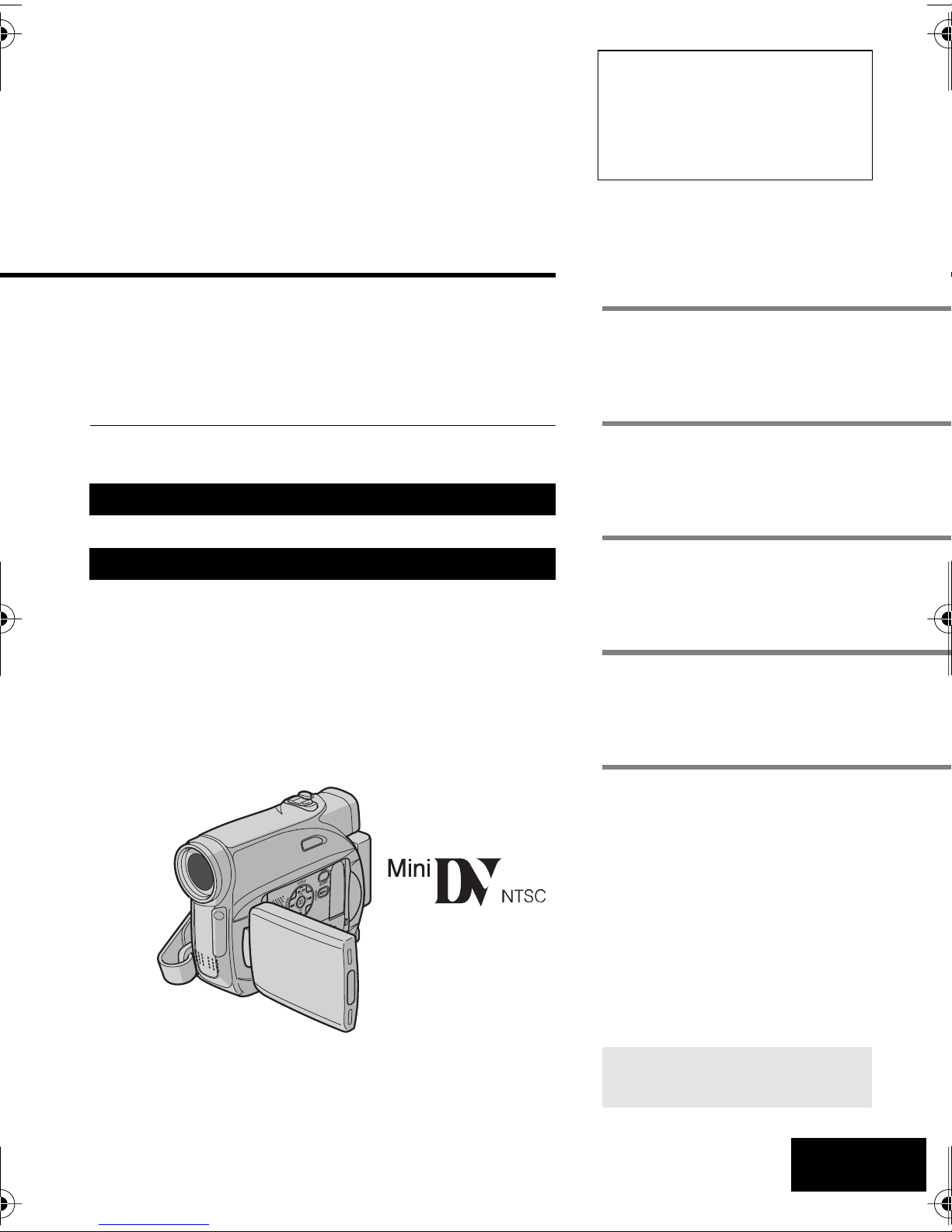
DIGITAL VIDEO CAMERA
Dear Customer,
Thank you for purchasing this digital
video camera. Before use, please
read the safety information and
precautions contained in the pages
2 – 4 and 10 to ensure safe use of
this product.
ENGLISH
GR-D350U
Please visit our Homepage on the World Wide Web for
Digital Video Camera:
http://www.jvc.co.jp/english/cyber/
For Accessories
http://www.jvc.co.jp/english/accessory/
:
GETTING STARTED
VIDEO RECORDING &
PLAYBACK
ADVANCED FEATURES
REFERENCES
7
17
22
35
INSTRUCTIONS
TERMS
To deactivate the demonstration,
set “DEMO MODE” to “OFF”.
(
pg. 22, 25)
LYT1515-001A
EN
43
Page 2
2
EN
Read This First!
●
Before recording important video, be sure to
make a trial recording.
Play back your trial recording to make sure the
video and audio have been recorded properly.
●
We recommend cleaning your video heads before
use.
If you haven’t used your
camcorder for awhile, the
heads may be dirty. We
recommend periodically
cleaning the video heads
with a cleaning cassette
(optional).
●
Be sure to store your
cassette tapes and camcorder in the proper
environment.
Video heads can become dirty more easily if your
cassette tapes and camcorder are stored in a
dusty area. Cassette tapes should be removed
from the camcorder and stored in cassette cases.
Store the camcorder in a bag or other container.
●
Use SP (Standard) mode for important video
recordings.
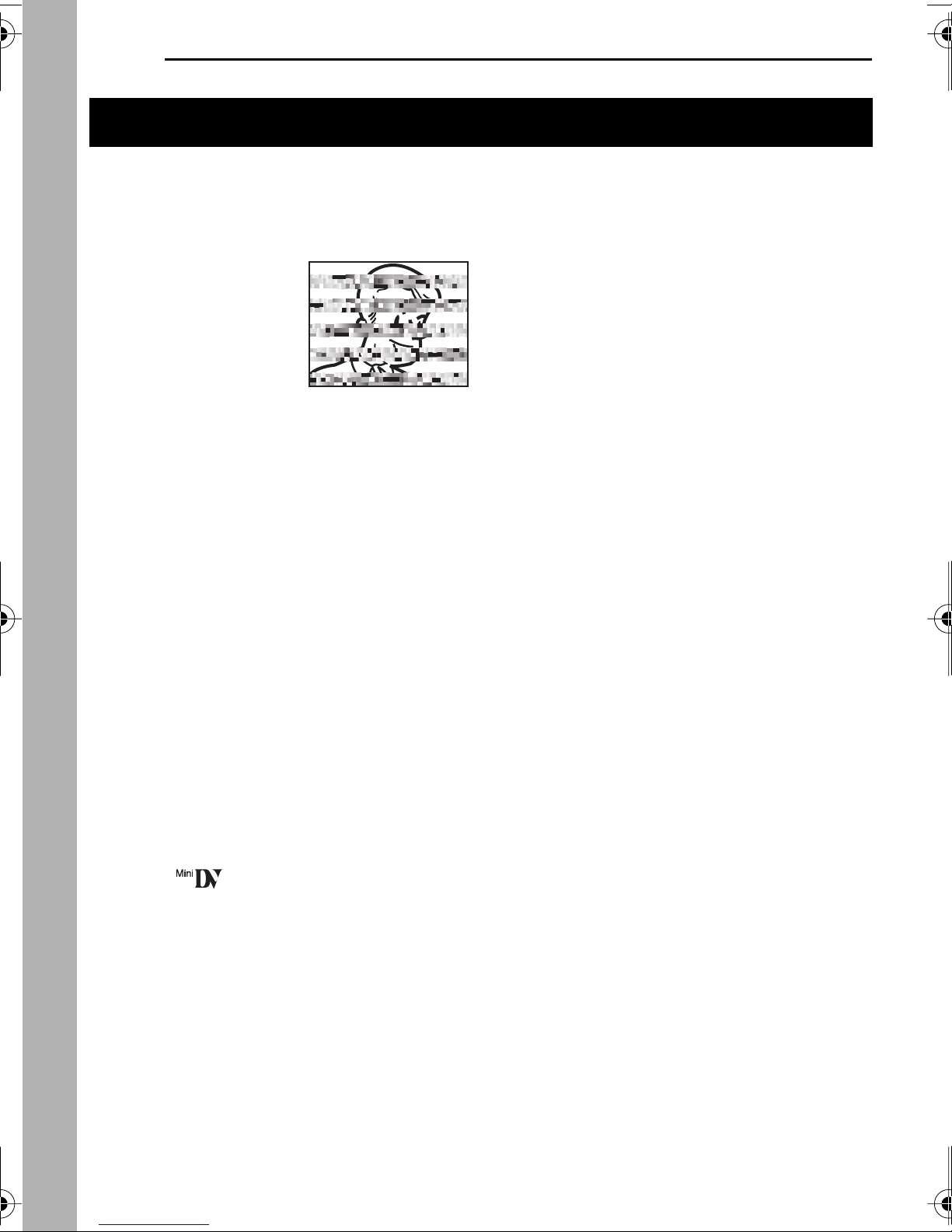
LP (Long Play) mode lets you record 50% more
video than SP (Standard) mode, but you may
experience mosaic-like noise during playback
depending on the tape characteristics and the
usage environment.
So, for important recordings, we recommend
using SP mode.
●
For safety and reliability.
It is recommended only genuine JVC batteries
and accessories are used in this camcorder.
●
This product includes patented and other
proprietary technology and will operate only with
JVC Data Battery. Use the JVC BN-VF707U/
VF714U/VF733U battery packs. Using generic
non-JVC batteries can cause damage to the
internal charging circuitry.
●
Make sure you only use cassettes with the Mini
DV mark
●
Remember that this camcorder is intended for
private consumer use only.
Any commercial use without proper permission is
prohibited. (Even if you record an event such as a
show, performance or exhibition for personal
enjoyment, it is strongly recommended that you
obtain permission beforehand.)
●
DO NOT leave the unit
- in place of over 50˚C (122˚F)
- in place where humidity is extremely low (below
35%) or extremely high (80%).
- in direct sunlight.
- in a closed car in summer.
- near a heater.
●
The LCD monitor is made with high-precision
technology. However, black spots or bright spots
of light (red, green or blue) may appear constantly
on the LCD monitor. These spots are not
recorded on the tape. This is not due to any
defect of the unit. (Effective dots: more than
99.99%)
●
Do not leave the battery pack attached when the
camcorder is not in use and check the unit
regularly whether it is working or not.
Page 3
SAFETY PRECAUTIONS
CAUTION
RISK OF ELECTRIC SHOCK
DO NOT OPEN
EN
3
CAUTION: TO REDUCE THE RISK OF ELECTRIC SHOCK,
REFER SERVICING TO QUALIFIED SERVICE PERSONNEL.
DO NOT REMOVE COVER (OR BACK).
NO USER-SERVICEABLE PARTS INSIDE.
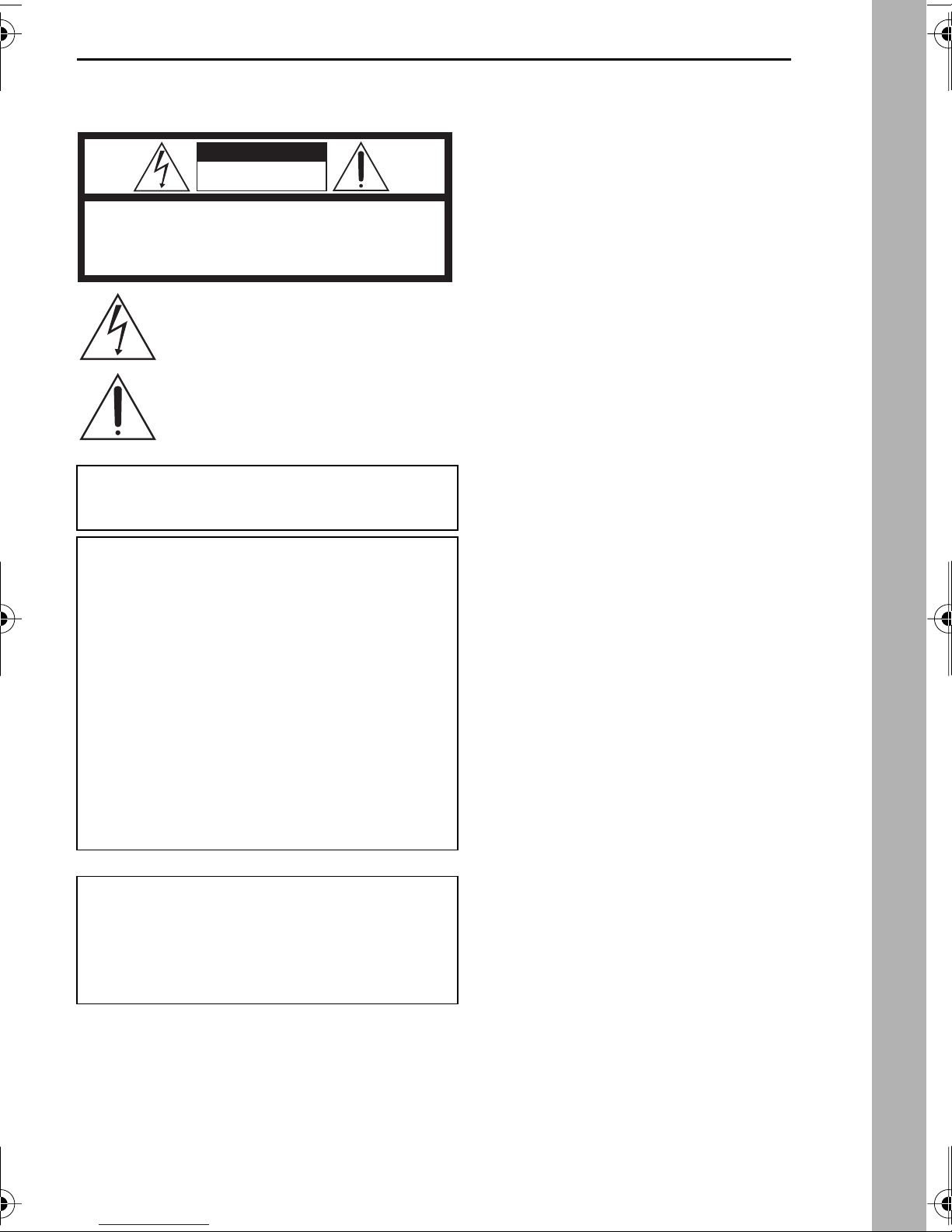
The lightning flash with arrowhead symbol, within an
equilateral triangle, is intended to alert the user to the
presence of uninsulated "dangerous voltage" within the
product's enclosure that may be of sufficient magnitude
to constitute a risk of electric shock to persons.
The exclamation point within an equilateral triangle is
intended to alert the user to the presence of important
operating and maintenance (servicing) instructions in
the literature accompanying the appliance.
WARNING: TO PREVENT FIRE OR SHOCK
HAZARD, DO NOT EXPOSE THIS UNIT TO
RAIN OR MOISTURE.
CAUTIONS:
÷
This camcorder is designed to be used with
NTSC-type color television signals. It cannot be
used for playback with a television of a different
standard. However, live recording and LCD
monitor/viewfinder playback are possible
anywhere.
●
This product includes patented and other
proprietary technology and will operate only
with JVC Data Battery. Use the JVC
BN-VF707U/VF714U/VF733U battery packs
and, to recharge them or to supply power to the
camcorder from an AC outlet, use the provided
multi-voltage AC Adapter. (An appropriate
conversion adapter may be necessary to
accommodate different designs of AC outlets in
different countries.)
NOTES:
÷
The rating plate (serial number plate) and
safety caution are on the bottom and/or the
back of the main unit.
●
The rating information and safety caution of the
AC Adapter are on its upper and lower sides.
Page 4
4
EN
When the equipment is installed in a cabinet or on
a shelf, make sure that it has sufficient space on
all sides to allow for ventilation (10 cm (3–15/16")
or more on both sides, on top and at the rear).
Do not block the ventilation holes.
(If the ventilation holes are blocked by a
newspaper, or cloth etc. the heat may not be able
to get out.)
No naked flame sources, such as lighted candles,
should be placed on the apparatus.
When discarding batteries, environmental
problems must be considered and the local rules
or laws governing the disposal of these batteries
must be followed strictly.
The apparatus shall not be exposed to dripping or
splashing.
Do not use this equipment in a bathroom or
places with water.
Also do not place any containers filled with water
or liquids (such as cosmetics or medicines, flower
vases, potted plants, cups etc.) on top of this unit.
(If water or liquid is allowed to enter this
equipment, fire or electric shock may be caused.)
Do not point the lens or the viewfinder directly into
the sun. This can cause eye injuries, as well as
lead to the malfunctioning of internal circuitry.
There is also a risk of fire or electric shock.
CAUTION!
The following notes concern possible physical
damage to the camcorder and to the user.
When carrying, be sure to always securely attach
and use the provided strap. Carrying or holding
the camcorder by the viewfinder and/or the LCD
monitor can result in dropping the unit, or in a
malfunction.
Take care not to get your finger caught in the
cassette holder cover. Do not let children operate
the camcorder, as they are particularly
susceptible to this type of injury.
Do not use a tripod on unsteady or unlevel
surfaces. It could tip over, causing serious
damage to the camcorder.
CAUTION!
Connecting cables (Audio/Video, S-Video, etc.) to
the camcorder and leaving it on top of the TV is
not recommended, as tripping on the cables will
cause the camcorder to fall, resulting in damage.
IMPORTANT SAFETY INSTRUCTIONS
1. Read these instructions.
2. Keep these instructions.
3. Heed all warnings.
4. Follow all instructions.
5. Do not use this apparatus near water.
6. Clean only with dry cloth.
7. Do not block any ventilation openings. Install in
accordance with the manufacturer’s instructions.
8. Do not install near any heat sources such as
radiators, heat registers, stoves, or other
apparatus (including amplifiers) that produce
heat.
9. Only use attachments/accessories specified by
the manufacturer.
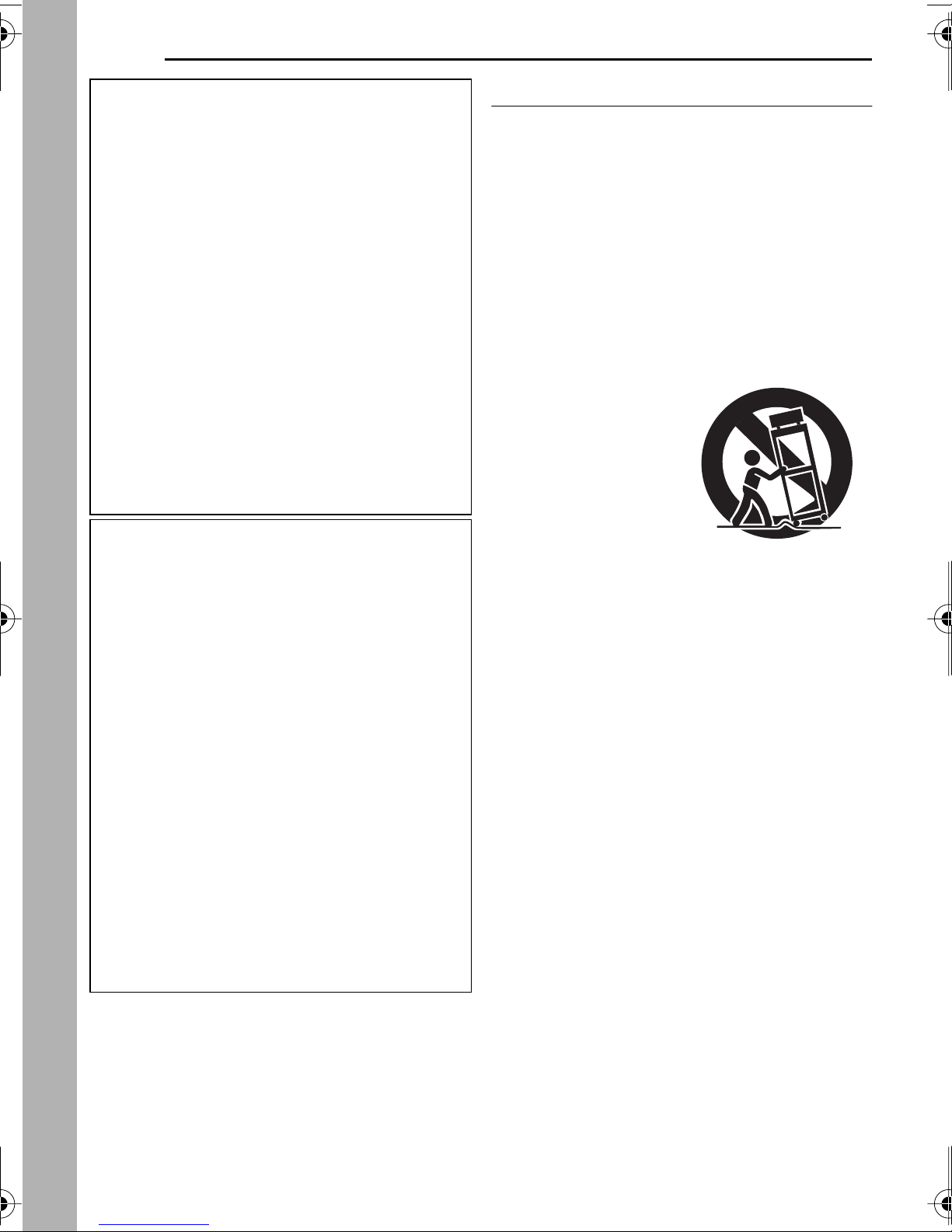
10. Use only with the
cart, stand, tripod,
bracket, or table
specified by the
manufacturer, or
sold with the
apparatus. When a
cart is used, use
caution when
moving the cart/
apparatus combination to avoid injury from tipover.
11. Unplug this apparatus during lightning storms or
when unused for long periods of time.
12. Refer all servicing to qualified service
personnel. Servicing is required when the
apparatus has been damaged in any way, such
as power-supply cord or plug is damaged, liquid
has been spilled or objects have fallen into the
apparatus, the apparatus has been exposed to
rain or moisture, does not operate normally, or
has been dropped.
Page 5
Major Features of this Camcorder
EN
5
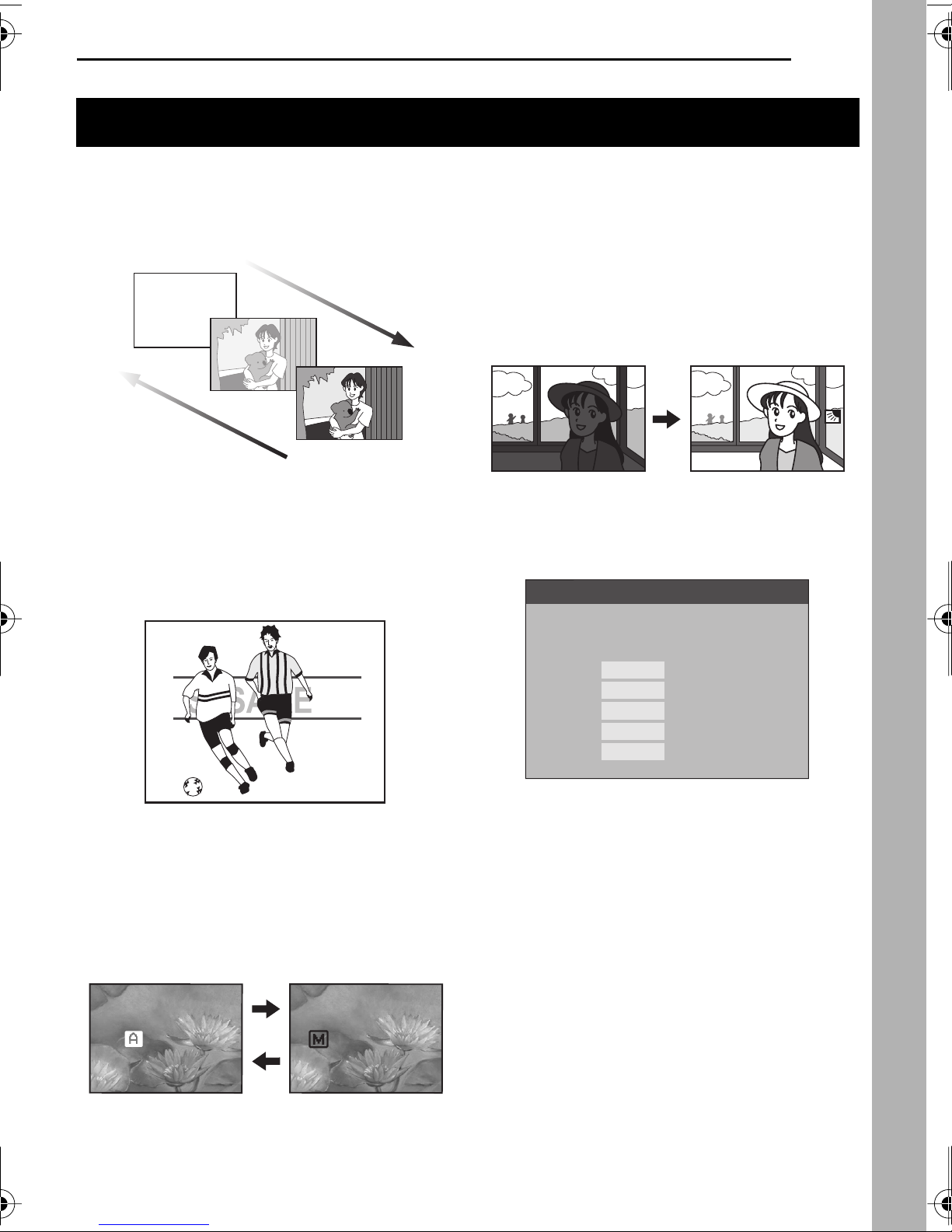
Wipe/Fader Effects
You can use the Wipe/Fader Effects to make
pro-style scene transitions. ( pg. 30)
Fade in
Fade out
Program AE, Effects and Shutter Effects
For example, “SPORTS” mode allows fastmoving images to be captured one frame at a
time, for vivid, stable slow-motion. ( pg. 31)
Backlight Compensation
Simply pressing the
brightens the image darkened by backlight.
( pg. 28)
●
You can also select a spot metering area so
that more precise exposure compensation
is available. ( pg. 27, Exposure Control)
BACKLIGHT
button
Data Battery
You can check the battery status by simply
pressing the
DATA
BATTERY CONDITION
button. ( pg. 12)
MAX TIMELEVEL
Auto Button
You can change the recording mode between
manual setting to the standard mode setting
of the camcorder by pressing the
button.( pg. 13)
AUTO
AUTO
MANUAL
100
50
%
LCD
90min
FINDER
0
100min
Page 6

6
EN
CONTENTS
GETTING STARTED 7
Index .................................................................7
Provided Accessories .....................................10
Power..............................................................11
Operation Mode ..............................................13
Language Settings .......................................... 14
Date/Time Settings .........................................14
Grip Adjustment ..............................................14
Viewfinder Adjustment ....................................15
Brightness Adjustment Of The Display ...........15
Tripod Mounting ..............................................15
Loading/Unloading A Cassette .......................16
VIDEO RECORDING & PLAYBACK 17
VIDEO RECORDING............................................17
Basic Recording..............................................17
Tape Remaining Time ................................17
LCD Monitor And Viewfinder ......................18
Zooming...................................................... 18
Journalistic Shooting................................... 19
Time Code ..................................................19
Quick Review.............................................. 19
Recording From The Middle Of A Tape...... 19
VIDEO PLAYBACK..............................................20
Normal Playback.............................................20
Still Playback ..............................................20
Shuttle Search ............................................ 20
Blank Search ..............................................20
Playback Snapshot .....................................20
Connections To A TV Or VCR ........................21
ADVANCED FEATURES 22
MENUS FOR DETAILED ADJUSTMENT ..................22
Changing The Menu Settings .........................22
Recording Menus............................................23
Playback Menus..............................................25
FEATURES FOR RECORDING ...............................26
Wide Mode......................................................26
Night-Alive.......................................................26
Snapshot (Record Still Image On Tape) .........26
Manual Focus .................................................27
Exposure Control ............................................27
Iris Lock...........................................................28
Backlight Compensation .................................28
Spot Exposure Control....................................29
White Balance Adjustment..............................29
Manual White Balance Adjustment .................30
Wipe Or Fader Effects ....................................30
Program AE, Effects And Shutter Effects .......31
EDITING............................................................32
Dubbing To A VCR .........................................32
Dubbing To Or From A Video Unit Equipped With
A DV Connector (Digital Dubbing) ..............33
Connection To A Personal Computer .............34
REFERENCES 35
TROUBLESHOOTING ..........................................35
USER MAINTENANCE .........................................38
CAUTIONS.........................................................39
SPECIFICATIONS................................................42
TERMS 43
Page 7
Index
9
GETTING STARTED
8
EN
7
1
2
3
4
5
6
7
!
GETTING STARTED
"
(
#$
%&
Page 8

8
EN
GETTING STARTED
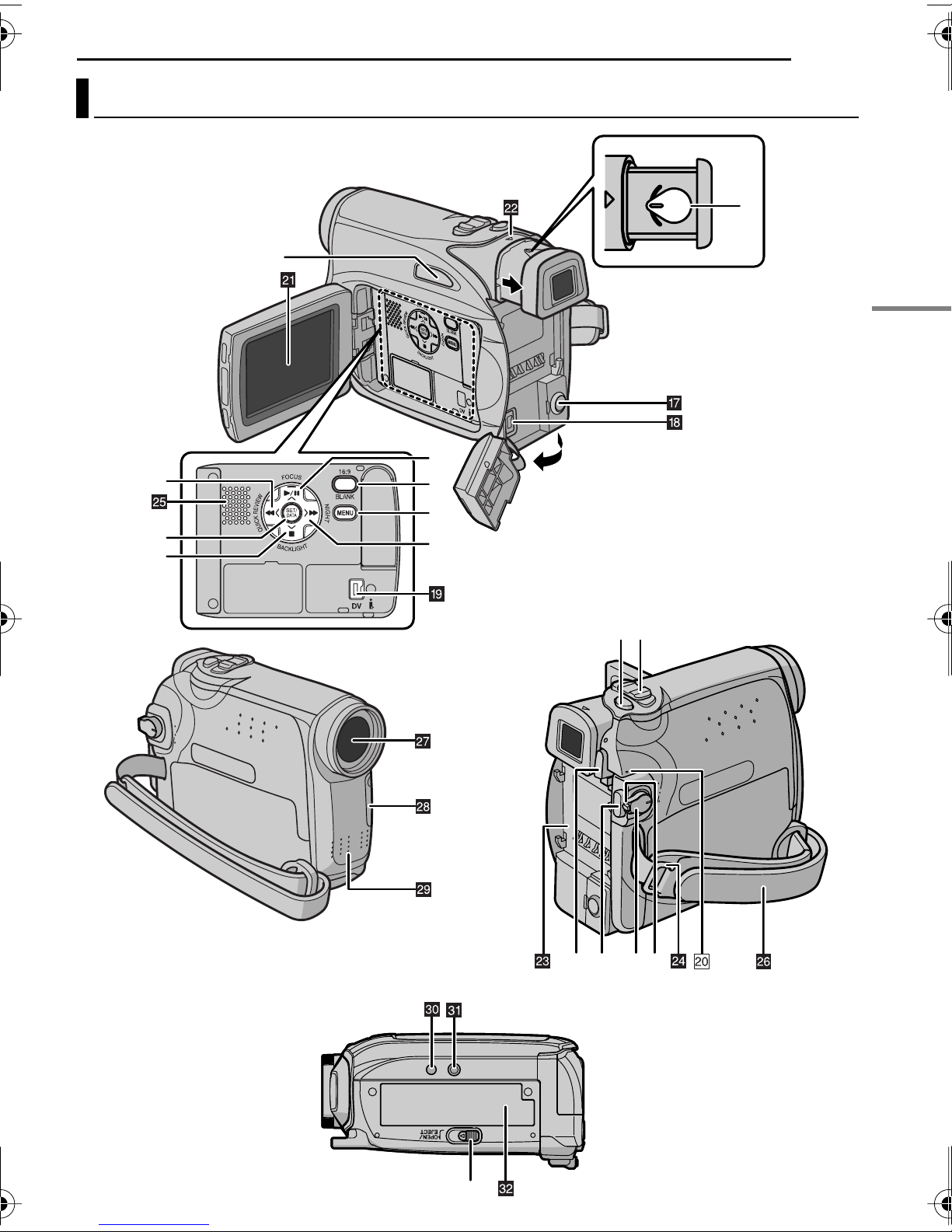
Controls
1
Rewind Button [1
Left Button [
Quick Review Button [QUICK REVIEW]
(
☞
pg. 19)
2
Set Button [SET] ( pg. 14)
Data Battery Button [DATA] (
3
Stop Button [7
Backlight Compensation Button
[BACKLIGHT] (
Down Button [
4
Play/Pause Button [6
Manual Focus Button [FOCUS] (
Up Button [
5
Wide 16:9 Button [16:9] ( pg. 26)
Blank Search Button [BLANK] (
6
Menu Button [MENU] ( pg. 22)
7
Fast-Forward Button [¡
Right Button [>] (
Night Button [NIGHT] (
8
Diopter Adjustment Control ( pg. 15)
9
Auto Button [AUTO] ( pg. 13)
!
Snapshot Button [SNAPSHOT] ( pg. 26)
"
Power Zoom Lever [T/W] ( pg. 18)
Speaker Volume Control [VOL. +, –]
(
pg. 20)
#Battery Release Button [PUSH BATT.]
( pg. 11)
$Recording Start/Stop Button ( pg. 17)
%Power Switch [REC, OFF, PLAY] ( pg. 13)
&Lock Button ( pg. 13)
(Cassette Open/Eject Switch [OPEN/EJECT]
( pg. 16)
1
] ( pg. 14)
3
] ( pg. 22)
] ( pg. 20)
] ( pg. 20)
pg. 28)
4
] ( pg. 22)
] ( pg. 20)
pg. 14)
pg. 12)
pg. 27)
pg. 20)
] ( pg. 20)
pg. 26)
Connectors
The connectors are located beneath the covers.
á
Audio/Video Output Connector [AV]
( pg. 21, 32)
à
DC Input Connector [DC] ( pg. 11)
â
Digital Video Connector [DV IN/OUT] (i.LINK*)
( pg. 33, 34)
* i.LINK refers to the IEEE1394-1995 industry
specification and extensions thereof. The logo
is used for products compliant with the i.LINK
standard.
Indicators
ä
POWER/CHARGE Lamp ( pg. 11, 17)
Other Parts
ã
LCD Monitor ( pg. 18, 19)
å
Viewfinder ( pg. 15)
ç
Battery Pack Mount ( pg. 12)
é
Shoulder Strap Eyelet ( pg. 11)
è
Speaker ( pg. 20)
ê
Grip Strap ( pg. 14)
ë
Lens
í
Camera Sensor
(Be careful not to cover this area, a sensor
necessary for shooting is built-in here.)
ì
Stereo Microphone
î
Stud Hole ( pg. 15)
ï
Tripod Mounting Socket ( pg. 15)
ñ
Cassette Holder Cover ( pg. 16)
Page 9
GETTING STARTED
SOUND
B/ W
12BIT
30min
min62
05:20
PAUSE
12006
9:52
JAN. .
–1EXPOSURE
–1BRIGHT
12354
678
EN 9
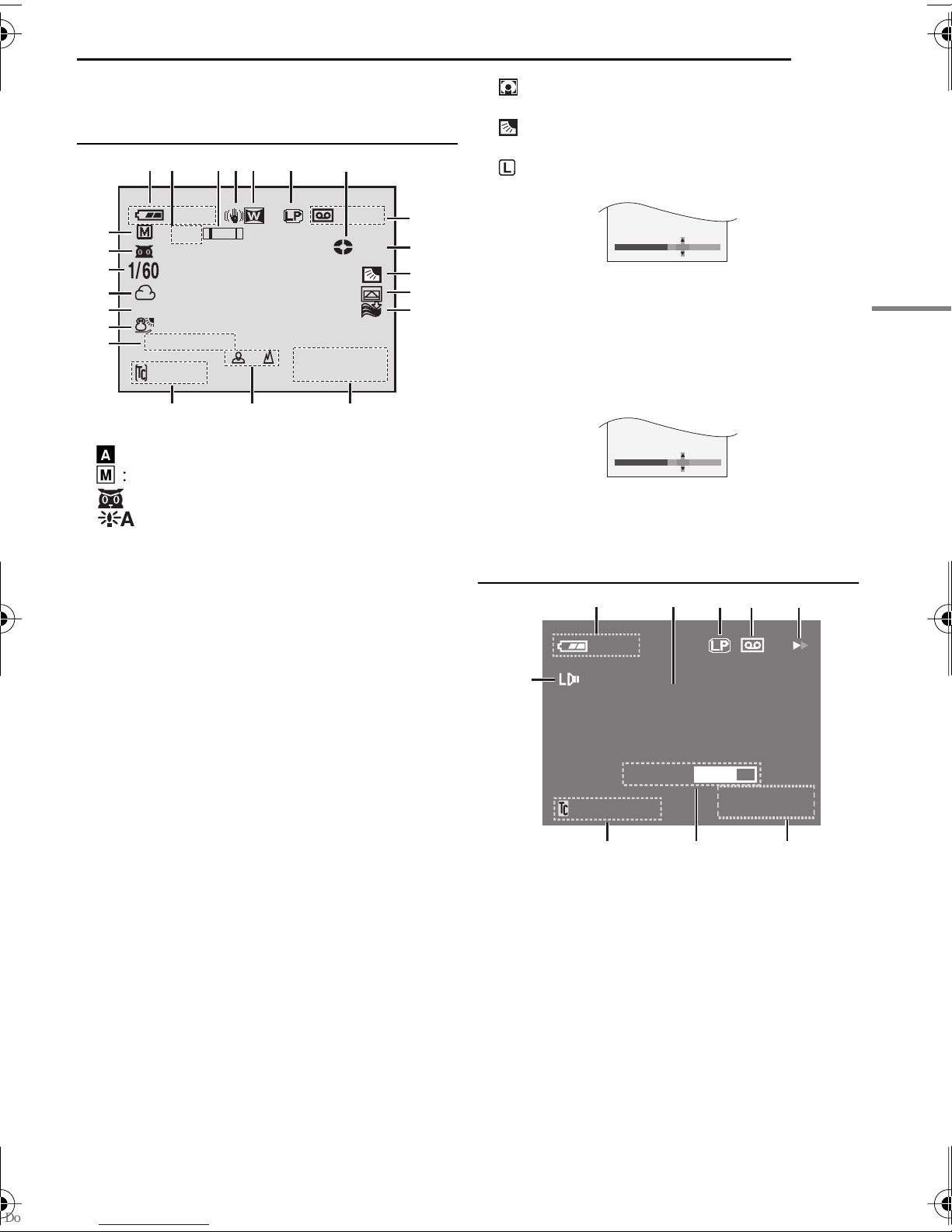
LCD Monitor/Viewfinder Indications
During Video Recording
!
9
8
1
2
3
4
5
6
7
B/ W
x
0
1
,- .
1Auto/Manual Mode Indicator
A
: Auto Mode
M
: Manual Mode
2 : Night-Alive Indicator ( pg. 26)
: Gain Up Mode ( pg. 24)
3Shutter Speed ( pg. 31)
4White Balance Indicator ( pg. 29)
5Effect Mode Indicator ( pg. 31)
6Program AE Mode Indicator ( pg. 31)
7SOUND 12BIT/16BIT: Sound Mode Indicator
( pg. 23) (Appears for approx. 5 seconds
after turning on the camcorder.)
8Battery Remaining Power Indicator
( pg. 37)
9Approximate Zoom Ratio ( pg. 18)
!Zoom indicator ( pg. 18)
"Digital Image Stabilizer ( pg. 23)
#Wide 16:9 Mode Indicator ( pg. 26)
$Recording Speed Mode (SP/LP) ( pg. 23)
(Only LP indicator is displayed)
%Tape Running Indicator ( pg. 17)
(Rotates while tape is running.)
&Tape Remaining Time ( pg. 17)
(REC: (Appears during recording.) ( pg. 17)
PAUSE: (Appears during Record-Standby
mode.) ( pg. 17)
PHOTO: (Appears when taking snapshot.)
( pg. 26)
#
"
) : Spot Exposure Control Indicator
( pg. 29)
: Backlight Compensation Indicator
( pg. 28)
%$
: Iris Lock Indicator ( pg. 28)
±: Exposure Adjustment Indicator ( pg. 27)
&
(
)
~
+
~Wipe/Fader Mode indicator ( pg. 30)
+Wind Cut Indicator ( pg. 24)
,Time Code ( pg. 24, 25)
-Manual Focus Adjustment Indicator
( pg. 27)
Brightness Control Indicator (LCD monitor/
Viewfinder)( pg. 15)
GETTING STARTED
.Date/Time ( pg. 14)
During Video Playback
25min
12BIT
9
1Battery Remaining Power Indicator
( pg. 37)
2Blank Search Indicator ( pg. 20)
3Tape Speed (SP/LP) ( pg. 23) (Only LP
indicator is displayed)
4Cassette Indicator
53: Playback
¡: Fast-Forward/Shuttle Search
1: Rewind/Shuttle Search
8: Pause
6Date/Time ( pg. 14)
7VOLUME: Volume Level Indicator ( pg. 20)
BRIGHT: Brightness Control Indicator (LCD
monitor/Viewfinder) ( pg. 15)
8Time Code ( pg. 24, 25)
9Sound Mode Indicator ( pg. 23, 25)
BLANK SEARCH
"
SUPHSTOPBUTTON
"
OCANCELT
VOLUME
15:29:03
12006
JAN. .
9:52
Page 10
10 EN
GETTING STARTED
Before Using This Camcorder
Make sure you only use cassettes with the Mini
DV mark .
This camcorder is designed exclusively for the
digital video cassette. Only cassettes marked
“” can be used with this unit.
Remember that this camcorder is not
compatible with other digital video formats.
Remember that this camcorder is intended for
private consumer use only.
Any commercial use without proper permission is
prohibited. (Even if you record an event such as a
show, performance or exhibition for personal
enjoyment, it is strongly recommended that you
obtain permission beforehand.)
Before recording important video, be sure to
make a trial recording.
Play back your trial recording to make sure the
video and audio have been recorded properly.
We recommend cleaning your video heads
before use.
If you haven’t used your camcorder for a while, the
heads may be dirty. We recommend periodically
cleaning the video heads with a cleaning cassette
(optional).
Be sure to store your cassette tapes and
camcorder in the proper environment.
Video heads can become dirty more easily if your
cassette tapes and camcorder are stored in a dusty
area. Cassette tapes should be removed from the
camcorder and stored in cassette cases. Store the
camcorder in a bag or other container.
Use SP (Standard) mode for important video
recordings.
LP (Long Play) mode lets you record 50% more
video than SP (Standard) mode, but you may
experience mosaic-like noise during playback
depending on the tape characteristics and the
usage environment.
So, for important recordings, we recommend using
SP mode.
It is recommended that you use JVC brand
cassette tapes.
Your camcorder is compatible with all brands of
commercially available cassette tapes complying
with the MiniDV standard, but JVC brand cassette
tapes are designed and optimized to maximize the
performance of your camcorder.
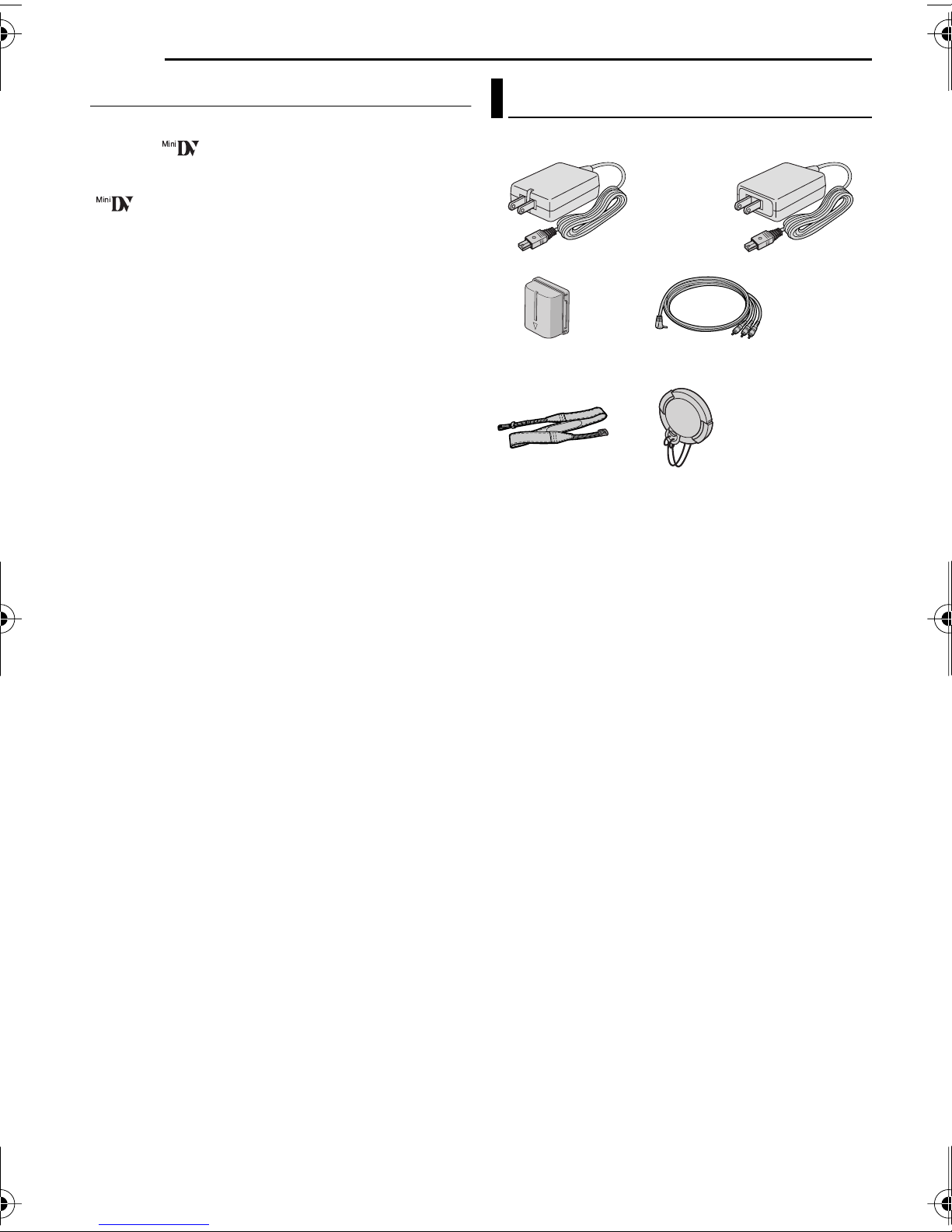
Provided Accessories
1
OR
2
4
1 AC Adapter AP-V14U or AP-V18U
2 Battery Pack BN-VF707U
3 Audio/Video Cable (ø3.5 mini-plug to RCA
plug)
4 Shoulder Strap ( pg. 11 for attachment)
5 Lens Cap ( pg. 11 for attachment)
● In order to maintain optimum performance of the
camcorder, provided cables may be equipped with
one or more core filter. If a cable has only one
core filter, the end that is closest to the filter
should be connected to the camcorder. Make sure
to use the provided cables for connections. Do not
use any other cables.
3
5
Also read “CAUTIONS” on pages 39 – 41.
Page 11
GETTING STARTED
EN 11
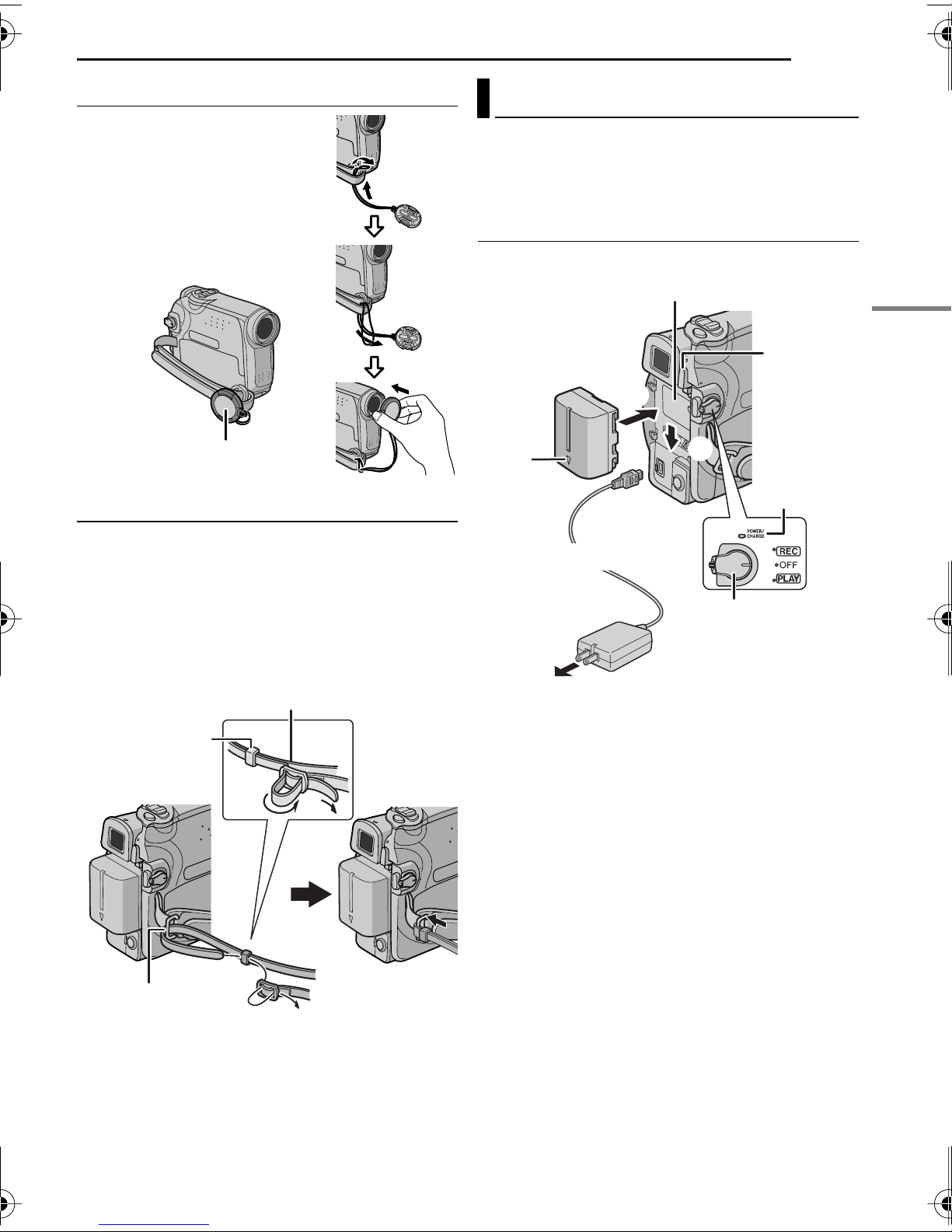
How To Attach The Lens Cap
To protect the lens, attach
the provided lens cap to the
camcorder as shown in the
illustration.
NOTE:
To confirm the lens cap is on
correctly make sure the cap is
flush to the camcorder.
Place here during
shooting.
How To Attach The Shoulder Strap
Follow the illustration.
1 Thread the strap through the eyelet.
Power
This camcorder’s 2-way power supply system
lets you choose the most appropriate source of
power. Do not use provided power supply units
with other equipment.
Charging The Battery Pack
Battery pack mount
PUSH
Battery pack
Arrow
To DC connector
1
2
BATT.
POWER/
CHARGE
lamp
GETTING STARTED
2 Fold it back and thread it through the strap
guide and the buckle.
● To adjust the length of the strap, loosen and then
tighten the strap in the buckle.
3 Slide the strap guide fully towards the eyelet.
Buckle
Strap guide
1
Eyelet
2
2
3
Power
switch
AC Adapter
To AC outlet
1 Set the Power Switch to “OFF”.
2 With the arrow on the battery pack pointing
downward, push the battery pack slightly against
the battery pack mount 1.
3 Slide down the battery pack until it locks in
place 2.
4 Connect the AC Adapter to the camcorder.
5 Plug the AC Adapter into an AC outlet. The
POWER/CHARGE lamp on the camcorder
blinks to indicate charging has started.
6 When the POWER/CHARGE lamp goes out,
charging is finished. Unplug the AC Adapter
from the AC outlet. Disconnect the AC Adapter
from the camcorder.
Page 12

12 EN
A
GETTING STARTED
To detach the battery pack
Slide the battery pack upward while pressing
PUSH BATT. to detach it.
Battery pack Charging time
BN-VF707U* Approx. 1 hr. 30 min.
BN-VF714U Approx. 2 hrs. 40 min.
BN-VF733U Approx. 5 hrs. 40 min.
* Provided
NOTES:
÷÷
÷÷
This product includes patented and other
proprietary technology and will operate only
with JVC Data Battery. Use the JVC BNVF707U/VF714U/VF733U battery packs. Using
generic non-JVC batteries can cause damage
to the internal charging circuitry.
● If the protective cap is attached to the battery
pack, remove it first.
● During charging, the camcorder cannot be
operated.
● Charging is not possible if the wrong type of
battery is used.
● When charging the battery pack for the first time
or after a long storage period, the POWER/
CHARGE lamp may not light. In this case, remove
the battery pack from the camcorder, then try
charging again.
● If the battery operation time remains extremely
short even after having been fully charged, the
battery is worn out and needs to be replaced.
Please purchase a new one.
● Since the AC Adapter processes electricity
internally, it becomes warm during use. Be sure to
use it only in well-ventilated areas.
● Using the optional AA-VF7 Battery Charger, you
can charge the BN-VF707U/VF714U/VF733U
battery pack without the camcorder.
● After 5 minutes has elapsed in Record-Standby
mode with the cassette inserted and no operation
is performed (
appear), the camcorder will automatically turn off
its power supplied from the AC adapter. In this
case, the battery charge starts if the battery is
attached to the camcorder.
“ PAUSE” indicator may not
Using The Battery Pack
Perform steps 2 – 3 in “Charging The Battery
Pack”.
Maximum continuous recording time
Battery pack
BN-VF707U* 1 hr. 30 min. 1 hr. 40 min.
BN-VF714U 3 hrs. 3 hrs.25 min.
BN-VF733U 7 hrs. 8 hrs.
* Provided
LCD monitor
on
Viewfinder on
NOTES:
÷ Recording time is reduced significantly under the
following conditions:
● Zoom or Record-Standby mode is engaged
repeatedly.
● The LCD monitor is used repeatedly.
● The playback mode is engaged repeatedly.
● Before extended use, it is recommended that you
prepare enough battery packs to cover 3 times the
planned shooting time.
TTENTION:
Before detaching the power source, make sure that
the camcorder’s power is turned off. Failure to do so
can result in a camcorder malfunction.
Data Battery System
You can check the remaining battery power and
the recordable time.
1) Make sure the battery is attached and the
Power Switch is set to “OFF”.
2) Open the LCD monitor fully.
3) Press DATA, and the battery status screen
appears.
● It is displayed for approx. 5 seconds if the
button is pressed and released quickly, and for
approx. 15 seconds if the button is pressed
and hold for several seconds.
● If “COMMUNICATION ERROR” appears
instead of the battery status even though you
tried to press DATA several times, there may
be a problem with your battery. In such a case,
consult your nearest JVC dealer.
CONTINUED ON NEXT PAGE
Page 13
GETTING STARTED
EN 13
Using AC Power
Perform step 4 in “Charging The Battery Pack”.
NOTE:
The provided AC Adapter features automatic
voltage selection in the AC range from 110 V to
240 V.
About Batteries
DANGER! Do not attempt to take the batteries
apart, or expose them to flame or excessive
heat, as it may cause a fire or explosion.
WARNING! Do not allow the battery or its
terminals to come in contact with metals, as this
can result in a short circuit and possibly start a
fire.
To resume the original function of the
accurate battery power indication
If the battery power indication differs from the
actual operating time, fully charge the battery,
and then run it down. However this function may
not turn back if the battery was used for a long
period of time under extremely high/low
temperature condition or charged too many
times.
Operation Mode
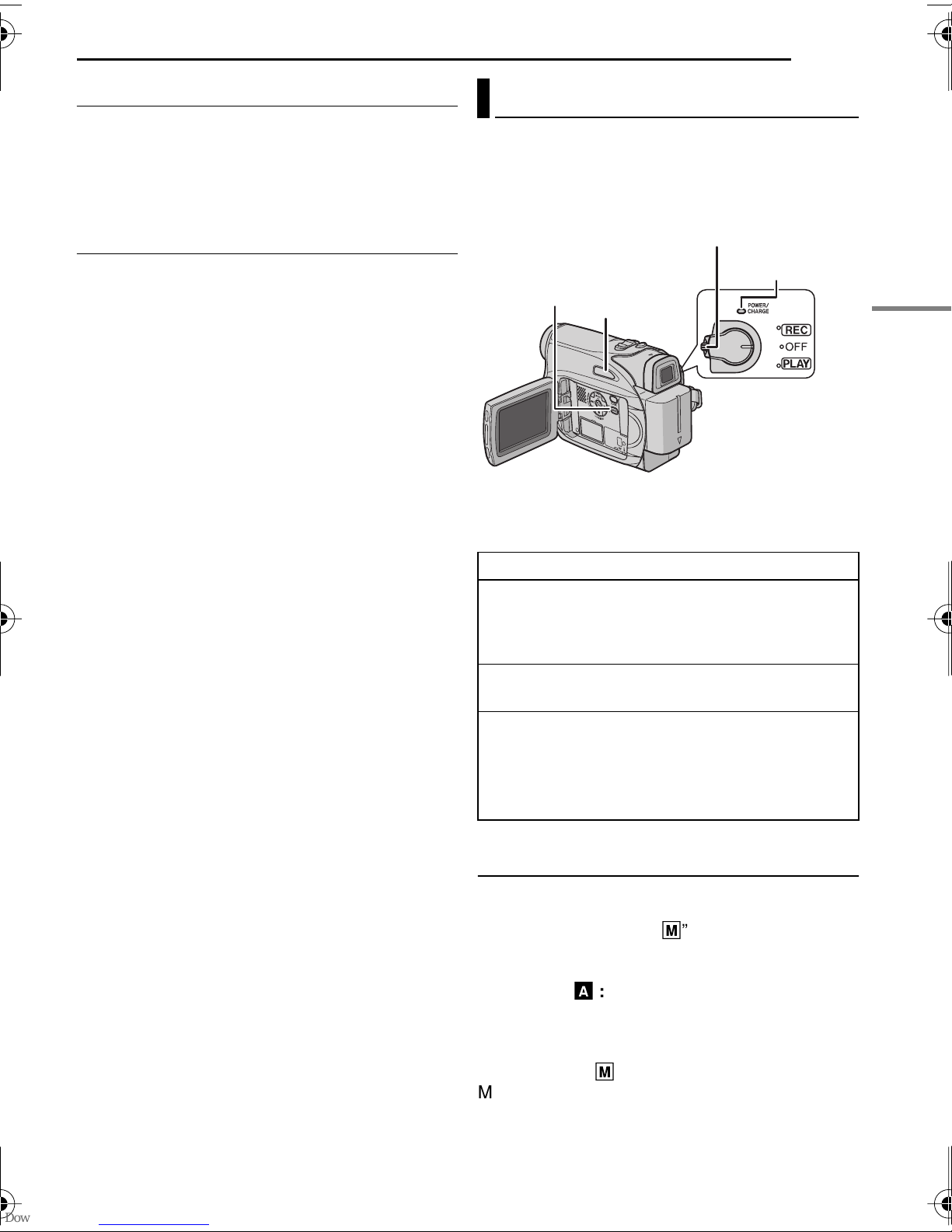
To turn on the camcorder, set the Power Switch
to any operation mode except “OFF” while
pressing down the Lock Button located on the
switch.
Lock
Button
POWER/
CHARGE lamp
MENU
Choose the appropriate operation mode
according to your preference using the Power
Switch.
REC:
● Allow you to perform recording on the tape.
● Allows you to set various recording functions
using the Menus. ( pg. 22)
AUTO
Power Switch Position
GETTING STARTED
OFF:
Allows you to switch off the camcorder.
PLAY:
● Allows you to play back a recording on the
tape.
● Allows you to set various playback functions
using the Menus. ( pg. 22)
Auto/Manual Mode
Press AUTO button repeatedly to switch to auto/
manual recording mode. When manual mode is
selected, the indicator “M” appears on the LCD
monitor.
Auto Mode A :
You can record using no special effects or
manual adjustments.
Manual Mode M :
Manual recording is possible by setting various
functions.
Page 14
14 EN
GETTING STARTED
Power-Linked Operation
When the Power Switch is set to “REC”, you can
also turn on/off the camcorder by opening/
closing the LCD monitor or pulling out/pushing in
the viewfinder.
INFORMATION:
The following explanations in this manual
supposes the use of LCD monitor in your
operation. If you want to use the viewfinder,
close the LCD monitor and pull out the
viewfinder fully.
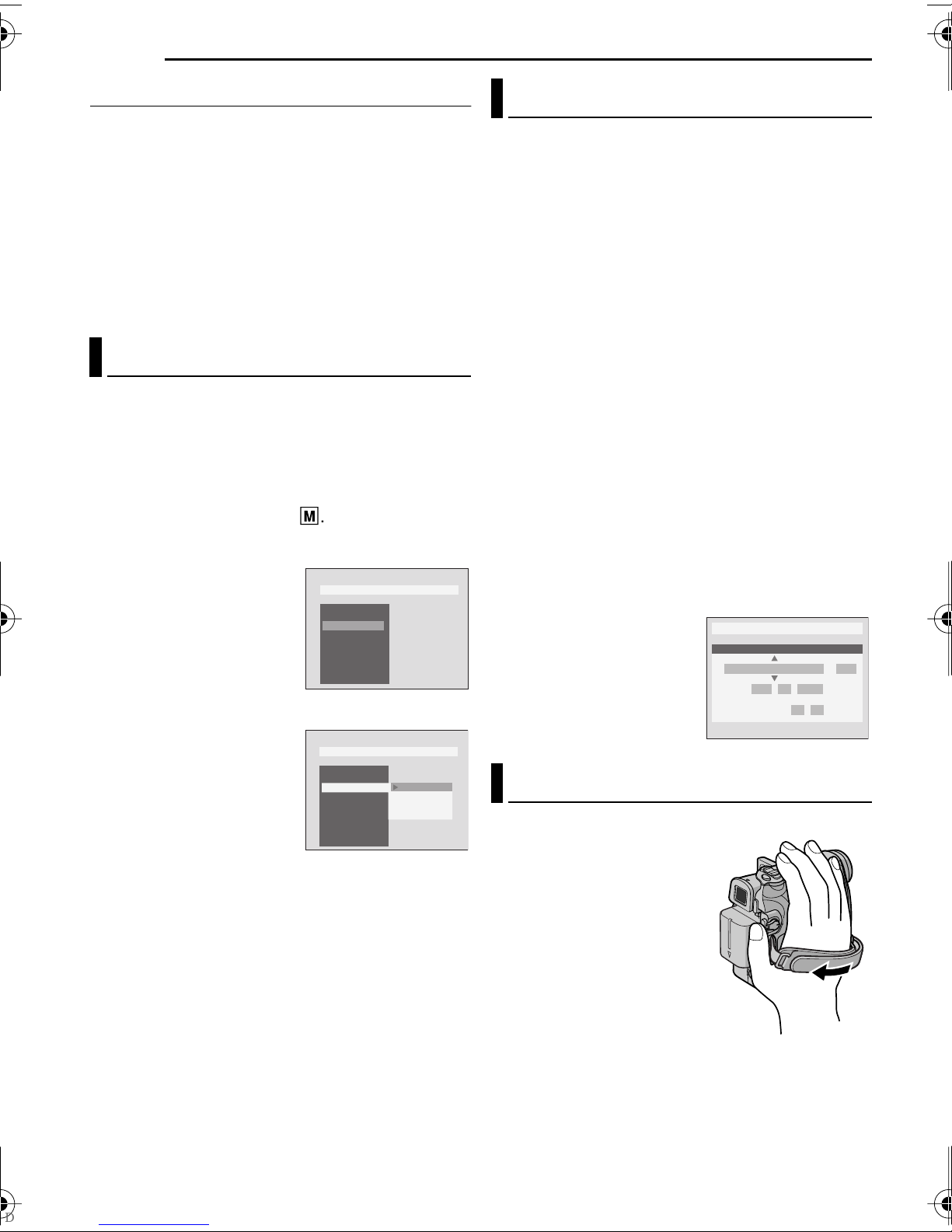
Language Settings
The language on the display can be changed.
( pg. 22, 24)
1 Set the Power Switch to “REC” while pressing
down the Lock Button located on the switch.
2 Open the LCD monitor fully. ( pg. 18)
Set the recording mode to M. ( pg. 13)
3 Press MENU. The Menu Screen appears.
Date/Time Settings
The date/time is recorded onto the tape at all
times, but its display can be turned on or off
during playback. ( pg. 22, 24)
1 Perform steps 1 – 4 in “Language Settings”
on the left column.
2 Press 3 or 4 to select “CLOCK ADJ.”, and
press SET or 2. The date display format is
highlighted.
3 Press 3 or 4 to select the desired date
display format, then press SET or 2. Select from
“MONTH.DATE.YEAR”, “DATE.MONTH.YEAR”
or “YEAR.MONTH.DATE”.
4 Press 3 or 4 to select the time display
format, then press SET or 2. Select from “24h”
or “12h”.
5 Set the year, month, date, hour and minute.
Press 3 or 4 to select the value, then press SET
or 2. Repeat this step until you have input all the
settings.
4 Press 3 or 4 to select
“DISPLAY”, and press
SET or 2. The DISPLAY
Menu appears.
5 Press 3 or 4 to select
“LANGUAGE”, and press
SET or 2.
BR I GH T
CLOCK ADJ .
LANGUAGE
DA TE / T I ME
ON SC RE E N
TIME CODE
DEMO MODE
DISPLAY
6 Press 3 or 4 to select
the desired language, and
press SET or 2.
7 Press MENU. The
Menu Screen closes.
BR I GH T
CLOCK ADJ .
LANGUAGE ENGL I SH
DA TE / T I ME
ON S CRE E N
TIME CODE
DEMO MODE
NOTE:
Press 1 whenever you want to return to the
previous menu screen.
DISPLAY
FRANÇAIS
ESPAÑOL
POR TUGUÊS
NOTE:
Press 1 to return to the previous setting.
6 Press MENU.The Menu
screen closes.
DISPLAY
CLOCK ADJ .
O
MNTH
DATE YEAR..
JAN
12006
..
0:00
24h
Grip Adjustment
1 Adjust the velcro strip.
● Before making the
adjustment, remove any
security tag that may be
attached to the velcro.
2 Pass your right hand
through the loop and grasp
the grip.
3 Adjust your thumb and
fingers through the grip to
easily operate the
Recording Start/Stop
Button, Power Switch and Power Zoom Lever.
Be sure to fasten the velcro strip to your
preference.
Page 15
GETTING STARTED
–1BRIGHT
EN 15
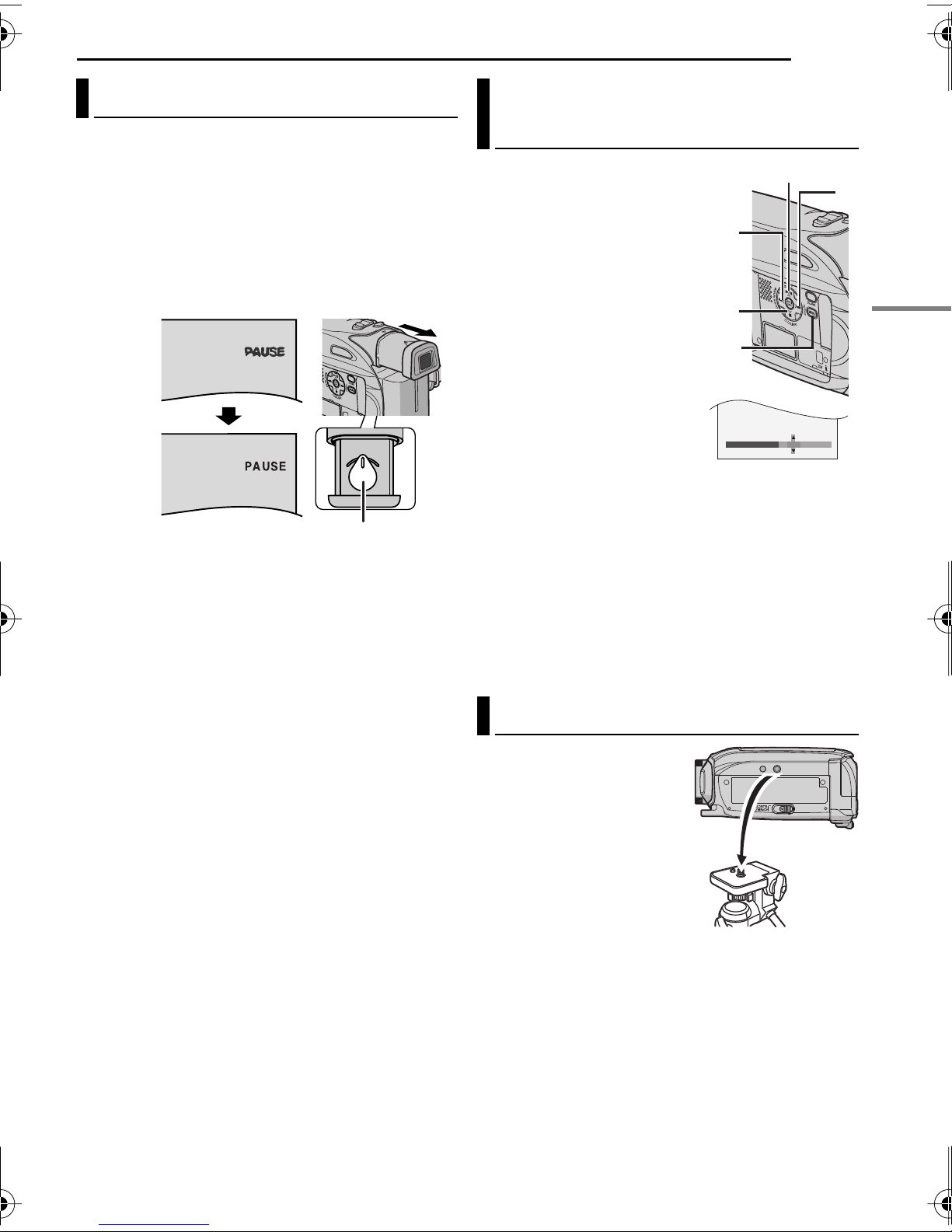
Viewfinder Adjustment
1 Set the Power Switch to “REC” while pressing
down the Lock Button located on the switch.
2 Make sure the LCD monitor is closed and
locked. Pull out the viewfinder fully and adjust it
manually for best viewability.
3 Turn the Diopter Adjustment Control until the
indications in the viewfinder are clearly focused.
Example:
Diopter Adjustment Control
CAUTION:
When retracting the viewfinder, take care not to
pinch your fingers.
Brightness Adjustment Of The
Display
1 Set the Power Switch
to “REC” or “PLAY” while
pressing down the Lock
Button located on the
switch.
11
11
2 Open the LCD monitor
fully. ( pg. 18)
● To adjust the brightness of
the viewfinder, pull out the
viewfinder fully and set
“PRIORITY” to “FINDER”
( pg. 22, 24).
44
44
MENU
3 Press MENU. The
Menu Screen appears. If
you are in Playback mode,
please proceed to Step 5.
4 Press 3 or 4 to select “DISPLAY”, and press
SET or 2. The DISPLAY Menu appears.
5 Press 3 or 4 to select “BRIGHT”, and press
SET or 2. The Menu Screen closes and the
brightness control menu appears.
6 Press 3 or 4 until the appropriate brightness
is reached and press SET or 2.
33
33
22
22
GETTING STARTED
7 Press MENU. The menu screen closes.
Tripod Mounting
To attach the camcorder
to a tripod, align the
direction stud and screw
to the mounting socket
and stud hole on the
camcorder. Then tighten
the screw clockwise.
● Some tripods are not
equipped with studs.
Page 16
16 EN
GETTING STARTED
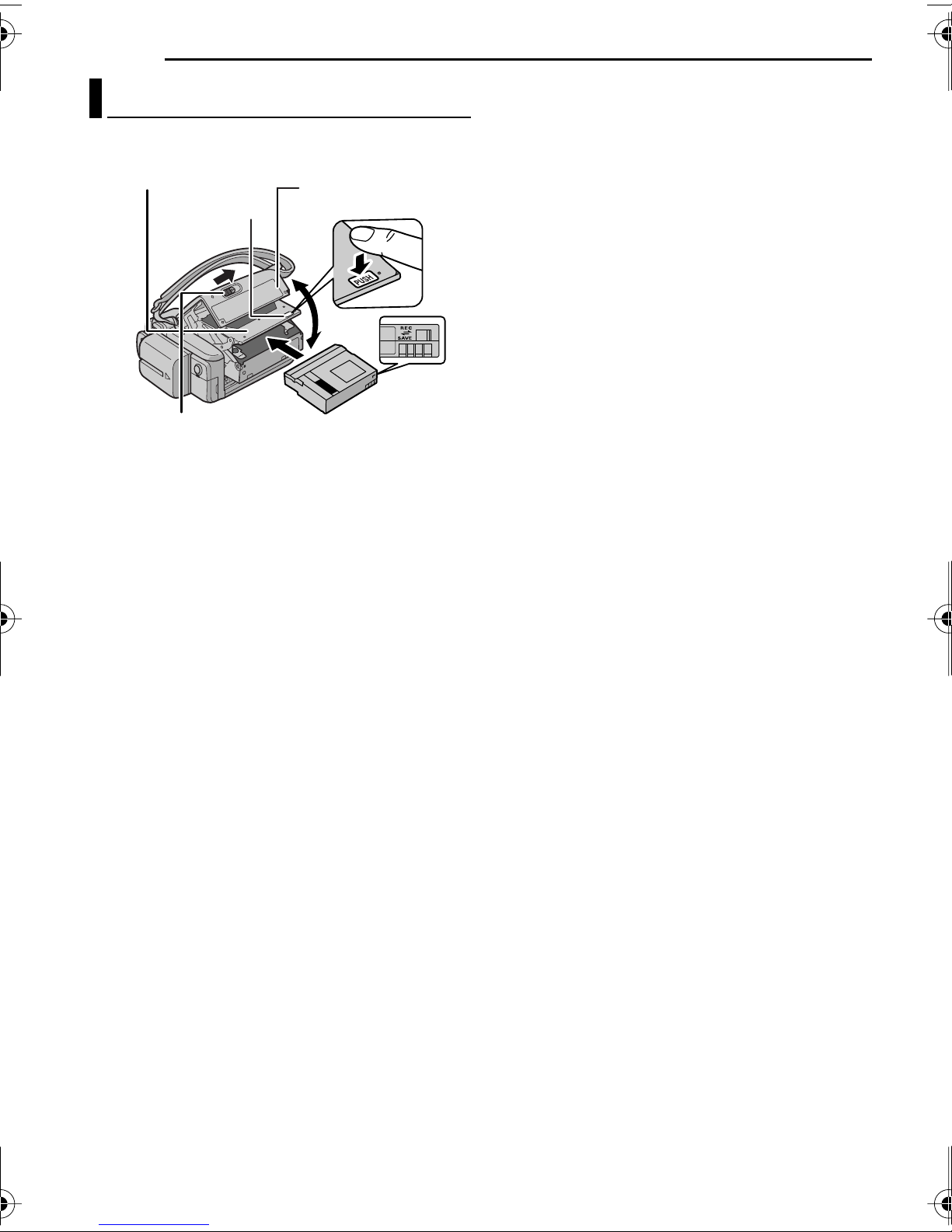
Loading/Unloading A Cassette
The camcorder needs to be powered up to load
or eject a cassette.
Cassette holder
PUSH
OPEN/EJECT
Make sure the window side
is facing out.
1 Slide and hold OPEN/EJECT in the direction
of the arrow, then pull the cassette holder cover
open until it locks. The cassette holder opens
automatically.
● Do not touch internal components.
Cassette holder
cover
Erase
protection tab
NOTES:
÷ If you wait a few seconds and the cassette holder
does not open, close the cassette holder cover
and try again. If the cassette holder still does not
open, turn the camcorder off then on again.
● If the tape does not load properly, open the
cassette holder cover fully and remove the
cassette. A few minutes later, insert it again.
● When the camcorder is suddenly moved from a
cold place to a warm environment, wait a short
time before opening the cassette holder cover.
2 Insert or remove a tape and press “PUSH” to
close the cassette holder.
● Be sure to press only the section labelled “PUSH”
to close the cassette holder; touching other parts
may cause your finger to get caught in the
cassette holder, resulting in injury or product
damage.
● Once the cassette holder is closed, it recedes
automatically. Wait until it recedes completely
before closing the cassette holder cover.
● When the battery pack’s charge is low, you may
not be able to close the cassette holder cover. Do
not apply force. Replace the battery pack with a
fully charged one or use AC power before
continuing.
3 Close the cassette holder cover firmly until it
locks into place.
To protect valuable recordings
Slide the erase protection tab on the back of the
tape in the direction of “SAVE”. This prevents the
tape from being recorded over. To record on this
tape, slide the tab back to “REC” before loading
it.
Page 17

VIDEO RECORDING
EN
17
Basic Recording
NOTE:
Before continuing, perform the procedures listed
below:
● Power ( pg. 11)
● Loading A Cassette ( pg. 16)
Zoom Lever
POWER/CHARGE Lamp
Lock Button
Recording Start/Stop Button
1 Remove the lens cap. ( pg. 11)
2 Open the LCD monitor fully.
3 Set the Power Switch to “REC” while pressing
down the Lock Button located on the switch.
● The POWER/CHARGE lamp lights and the
camcorder enters the Record-Standby mode.
“ PAUSE” is displayed.
● To record in LP (Long Play) mode, pg. 23.
Tape Remaining Time
Approximate tape remaining
time appears on the display.
“---min” means the
camcorder is calculating the
remaining time. When the
remaining time reaches 2 minutes, the indication
starts blinking.
● The time required to calculate and display the
remaining tape length, and the accuracy of the
calculation, may vary according to the type of tape
used.
4 To start recording, press the Recording Start/
Stop Button. “ REC” appears on the display
while recording is in progress.
5 To stop recording, press the Recording Start/
Stop Button again. The camcorder re-enters the
Record-Standby mode.
Approximate recording time
Tape
30 min. 30 min. 45 min.
60 min. 60 min. 90 min.
80 min. 80 min. 120 min.
NOTES:
● If the Record-Standby mode continues for
5 minutes and no operation is performed
“ PAUSE” indicator may not appear), the
(
camcorder’s power shuts off automatically. To turn
the camcorder on again, push back and pull out
the viewfinder again or close and re-open the LCD
monitor.
● When a blank portion is left between recorded
scenes on the tape, the time code is interrupted
and errors may occur when editing the tape. To
avoid this, refer to “Recording From The Middle Of
A Tape” ( pg. 19).
● To turn the melody sounds off, pg. 22, 24.
Recording mode
SP LP
VIDEO RECORDING & PLAYBACK
Page 18

18 EN
VIDEO RECORDING
LCD Monitor And Viewfinder
While using the LCD monitor:
Make sure the viewfinder is pushed back in. Pull
on the end A of the LCD monitor and open the
LCD monitor fully. It can rotate 270° (90°
downward, 180° upward).
180˚
90˚
While using the viewfinder:
Make sure the LCD monitor is closed and
locked. Pull out the viewfinder fully.
NOTES:
● The image will not appear simultaneously on the
LCD monitor and the viewfinder. When the
viewfinder is pulled out while the LCD monitor is
opened, you can select which one to use. Set
“PRIORITY” to the desired mode in SYSTEM
Menu. ( pg. 22, 24)
● Colored bright spots may appear all over the LCD
monitor or the viewfinder. However, this is not a
malfunction. ( pg. 36)
Zooming
Produces the zoom in/out effect, or an
instantaneous change in image magnification.
Zoom In
Slide the Power Zoom Lever towards “T”.
Zoom Out
Slide the Power Zoom Lever towards “W”.
● The further you slide the Power Zoom Lever, the
quicker the zoom action.
Zoom in (T: Telephoto)
1
x
10
x
NOTES:
● Focusing may become unstable during Zooming.
In this case, set the zoom while in RecordStandby, lock the focus by using the manual focus
( pg. 27), then zoom in or out in Record mode.
● Zooming is possible to a maximum of 800X, or it
can be switched to 32X magnification using the
optical zoom. ( pg. 23)
● Zoom magnification of over 32X is done through
Digital image processing, and is therefore called
Digital Zoom.
● During Digital zoom, the quality of image may
suffer.
● Macro shooting (as close as approx. 5 cm
the subject) is possible when the Power Zoom
Lever is set all the way to “W”. Also see “TELE
MACRO” in FUNCTION Menu on page 23.
● When shooting a subject close to the lens, zoom
out first. If zoomed-in in the auto focus mode, the
camcorder may automatically zoom out
depending on the distance between the
camcorder and the subject. This will not occur
when “TELE MACRO” is set to “ON”. ( pg. 23)
10
x
20
x
40
x
Zoom out (W: Wide angle)
Digital zoom zone
32X (optical) zoom zone
Approximate zoom ratio
(2")
to
Page 19
VIDEO RECORDING
EN 19
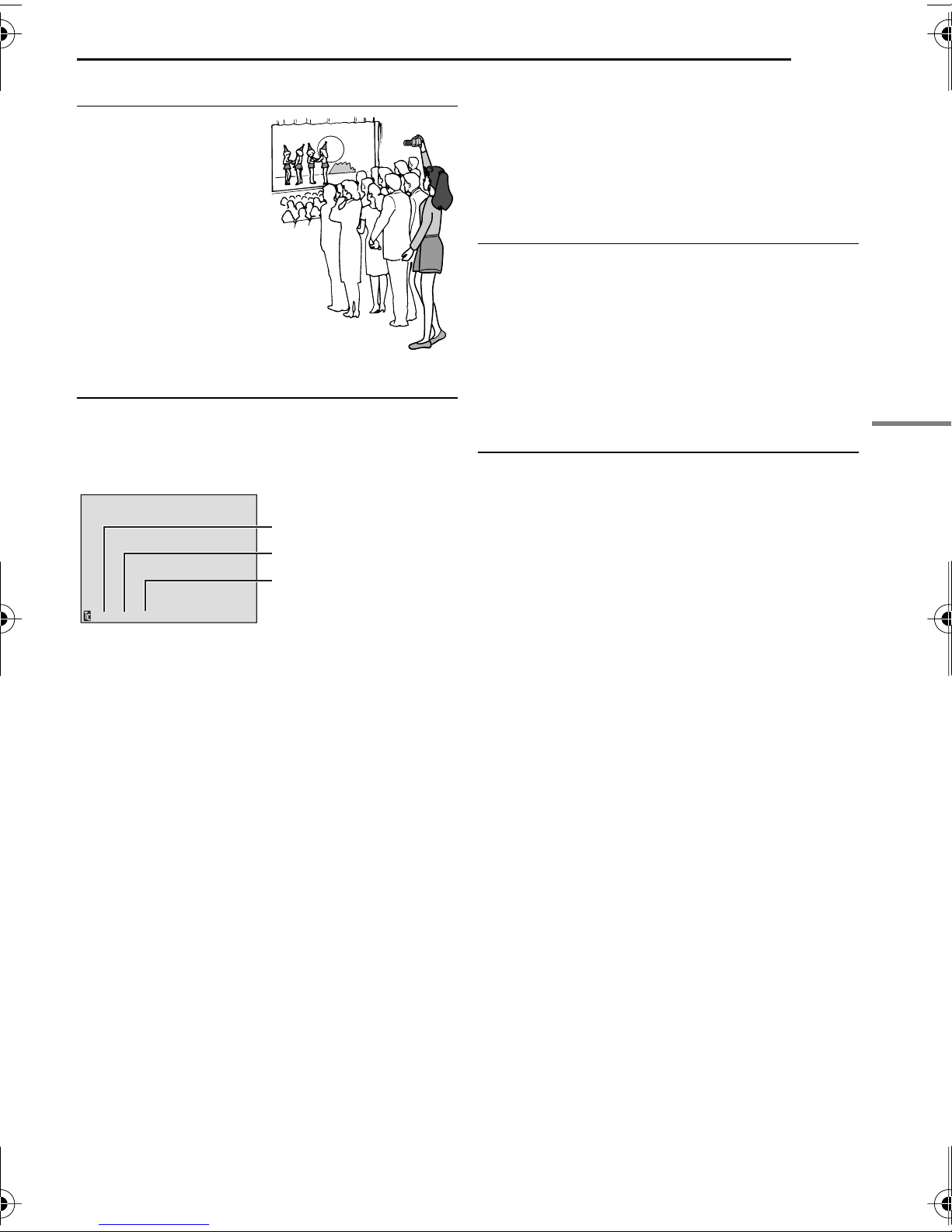
Journalistic Shooting
In some situations,
different shooting
angles may provide
more dramatic results.
Hold the camcorder in
the desired position
and tilt the LCD
monitor in the most
convenient direction. It
can rotate 270° (90°
downward, 180°
upward).
Time Code
During recording, a time code is recorded on the
tape. This code is to confirm the location of the
recorded scene on the tape during playback.
Display
Minutes
Seconds
Frames*
(30 frames = 1 second)
12:34:24
* Frames are not displayed during recording.
NOTES:
● The time code cannot be reset.
● During fast-forwarding and rewinding, the time
code indication does not move smoothly.
● The time code is displayed only when “TIME
CODE” is set to “ON”. ( pg. 24)
Quick Review
Enables to check the end of the last recording.
1) Press QUICK REVIEW during the Recording-
Standby mode.
2) Tape is rewound for about several seconds
and played back automatically, then pauses in
the Recording-Standby mode for the next shot.
● Distortion may occur at start of playback. This is
normal.
Recording From The Middle Of A Tape
1) Play back a tape or use Blank Search
( pg. 20) to find the spot at which you want to
start recording, then engage the Still Playback
mode. ( pg. 20)
2) Set the Power Switch to “REC” while pressing
down the Lock Button located on the switch,
then start recording.
If recording starts from a blank portion, the time
code begins counting from “00:00:00”
(minute:second:frame). If recording starts from
the end of a previously recorded scene, the time
code continues from the last time code number.
If during recording a blank portion is left partway
through the tape, the time code is interrupted.
When recording is resumed, the time code
starts counting up again from “00:00:00”. This
means the camcorder may record the same time
codes as those existing in a previously recorded
scene. To prevent this, perform Recording From
The Middle Of A Tape ( pg. 19) in the following
cases;
● When shooting again after playing back a
recorded tape.
● When power shuts off during shooting.
● When a tape is removed and re-inserted during
shooting.
● When shooting using a partially recorded tape.
● When shooting on a blank portion located partway
through the tape.
● When shooting again after shooting a scene then
opening/closing the cassette holder cover.
VIDEO RECORDING & PLAYBACK
Page 20
20 EN
A
VIDEO PLAYBACK
Normal Playback
¡¡
¡¡
66
66
11
11
VOL. +/–
Lock Button
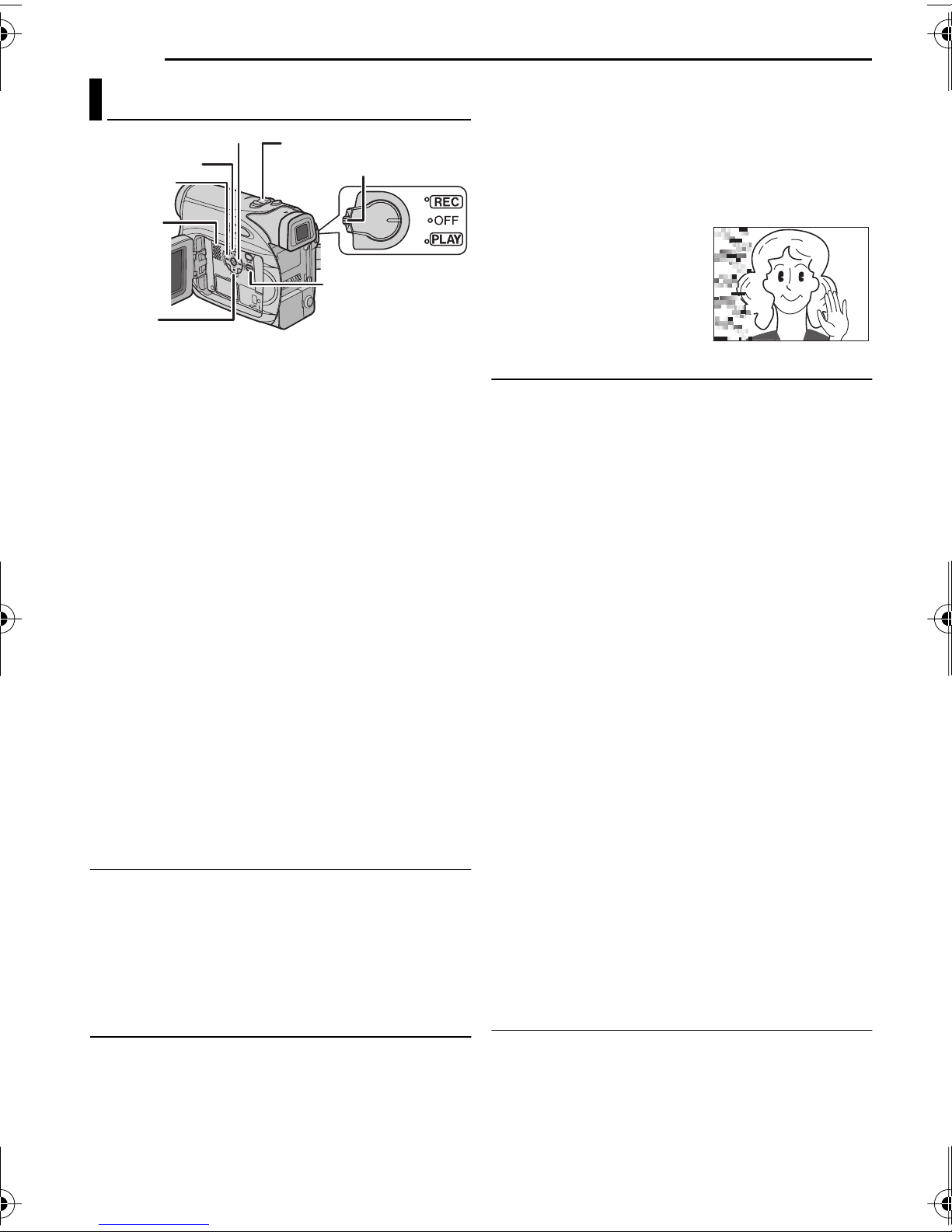
● During playback, press and hold ¡ or 1. The
search continues as long as you hold the button.
Once you release the button, normal playback
resumes.
● A slight mosaic effect appears on the display
during Shuttle Search. This is not a malfunction.
Speaker
MENU
7
1 Load a cassette. ( pg. 16)
2 Set the Power Switch to “PLAY” while
pressing down the Lock Button located on the
switch.
3 To start playback, press 6.
4 To stop playback, press 7.
● During Stop mode, press 1 to rewind, or ¡ to
fast-forward the tape.
To control the speaker volume
Slide the Power Zoom Lever (VOL. +/–) towards
“+” to turn up the volume, or towards “–” to turn
down the volume.
NOTES:
● The playback picture can be viewed in the LCD
monitor, viewfinder or on a connected TV.
( pg. 21)
● If Stop mode continues for 5 minutes when power
is supplied from a battery, the camcorder shuts off
automatically. To turn on again, set the Power
Switch to “OFF”, then to “PLAY”.
● When a cable is connected to the AV connector,
the sound is not heard from the speaker.
Still Playback
Pauses during video playback.
1) Press 6 during playback.
2) To resume normal playback, press 6 again.
● If still playback continues for more than about
3 minutes, the camcorder’s Stop mode is
automatically engaged.
TTENTION:
During Shuttle Search, parts
of the picture may not be
clearly visible, particularly on
the left side of the screen.
Blank Search
Helps you find where you should start recording
in the middle of a tape to avoid time code
interruption. ( pg. 19)
1 Load a cassette. ( pg. 16)
2 Set the Power Switch to “PLAY” while
pressing down the Lock Button located on the
switch.
3 Press BLANK.
● The “BLANK SEARCH” indication appears and
the camcorder automatically starts reverse or
forward search, then stops at the spot which is
about 3 seconds of tape before the beginning of
the detected blank portion.
● To cancel Blank Search, press 7 or
NOTES:
● Before starting Blank Search, if the current
position is at a blank portion, the camcorder
searches in the reverse direction. If the current
position is at a recorded portion, the camcorder
searches in the forward direction.
● If the beginning or end of the tape is reached
during Blank Search, the camcorder stops
automatically.
● A blank portion which is shorter than 5 seconds of
tape may not be detected.
● The detected blank portion may be located
between recorded scenes. Before you start
recording, make sure there is no recorded scene
after the blank portion.
BLANK.
Shuttle Search
Allows high-speed search in either direction
during video playback.
1) During playback, press ¡ for forward
search, or 1 for reverse search.
2) To resume normal playback, press 6.
Playback Snapshot
This camcorder allows you to take snapshots
during video playback.
Press SNAPSHOT.
Page 21
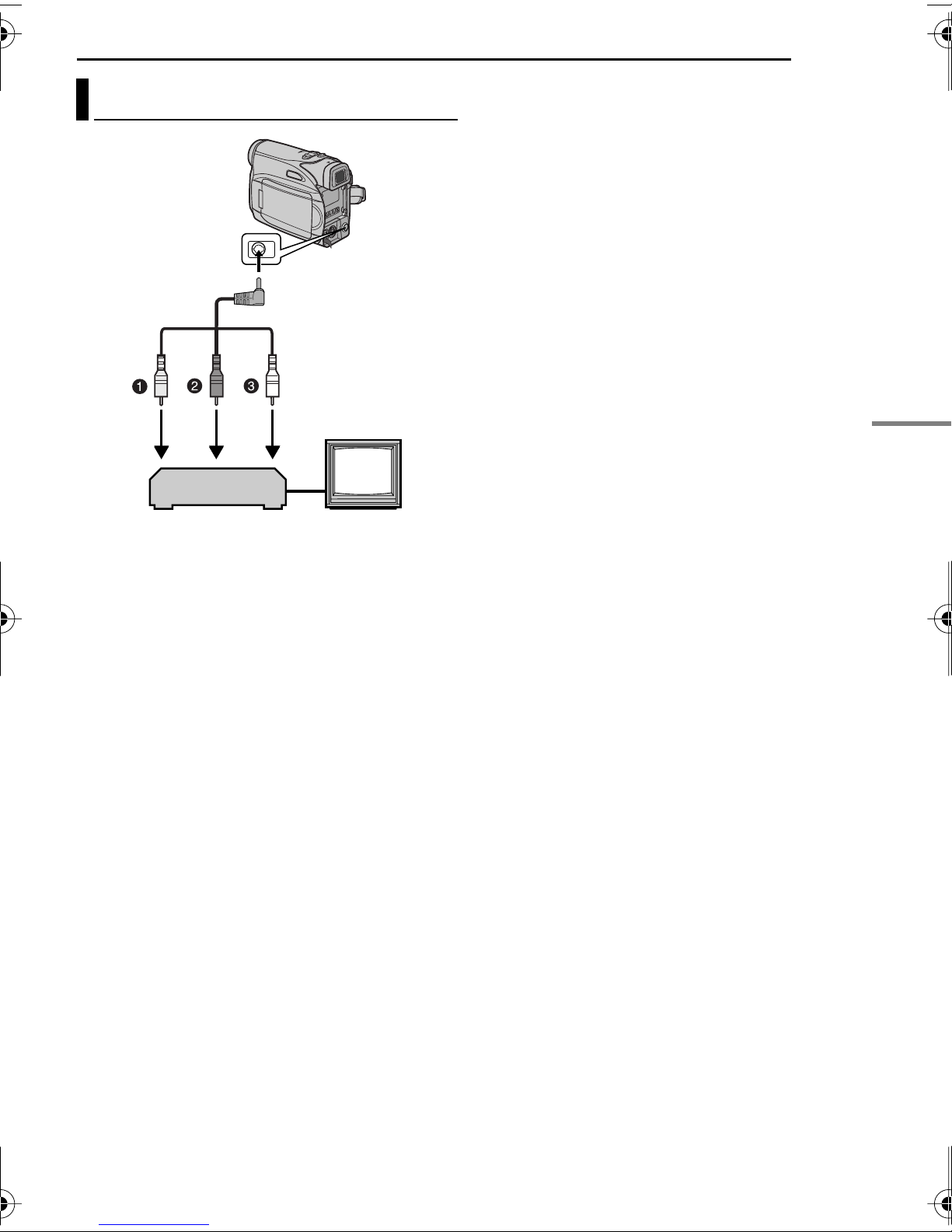
Connections To A TV Or VCR
To AV
connector
Audio/Video
cable
(provided)
TV
VCR
1Yellow to VIDEO IN (Connect when your TV/
VCR has only A/V input connectors.)
2Red to AUDIO R IN*
3White to AUDIO L IN*
* Not required for watching still images only.
VIDEO PLAYBACK
EN 21
1 Make sure all units are turned off.
2 Connect the camcorder to a TV or VCR as
shown in the illustration.
If using a VCR, go to step 3.
If not, go to step 4.
3 Connect the VCR output to the TV input,
referring to your VCR’s instruction manual.
4 Turn on the camcorder, the VCR and the TV.
5 Set the VCR to its AUX input mode, and set
the TV to its VIDEO mode.
6 Start playback on the camcorder. ( pg. 20)
To choose whether or not the following
displays appear on the connected TV
● Date/Time
Set “DATE/TIME” to “ON” or “OFF”.
( pg. 22, 25)
● Time Code
Set “TIME CODE” to “ON” or “OFF”.
( pg. 22, 25)
● Indications other than date/time and time code
Set “ON SCREEN” to “OFF”, “LCD” or “LCD/TV”.
( pg. 22, 25)
NOTES:
÷÷
÷÷
It is recommended to use the AC Adapter as
the power supply instead of the battery pack.
( pg. 13)
● To monitor the picture and sound from the
camcorder without inserting a tape, set the
camcorder’s Power Switch to “REC”, then set your
TV to the appropriate input mode.
● Make sure you adjust the TV sound volume to its
minimum level to avoid a sudden burst of sound
when the camcorder is turned on.
VIDEO RECORDING & PLAYBACK
Page 22
22 EN
Sub Menu
MENUS FOR DETAILED ADJUSTMENT
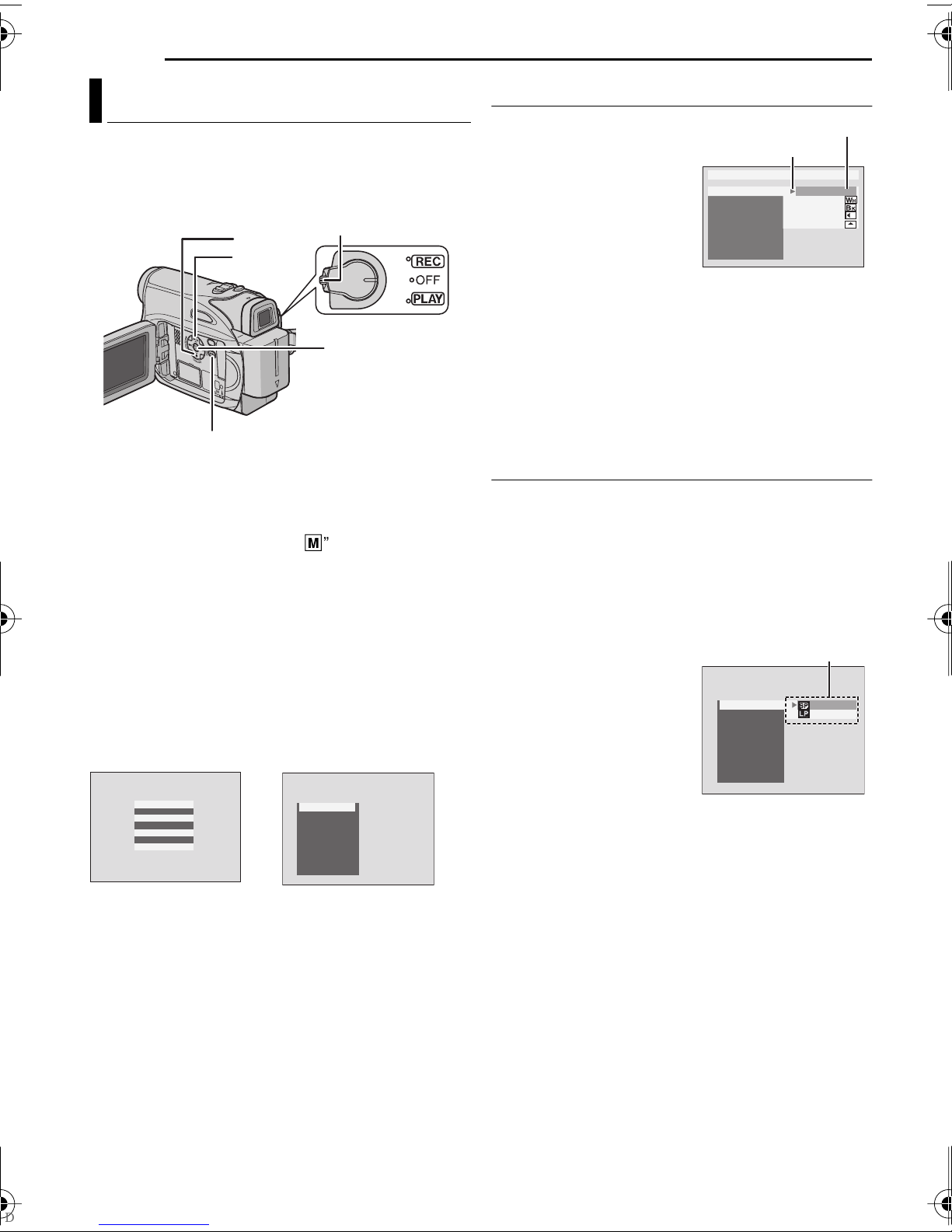
Changing The Menu Settings
This camcorder is equipped with an easy-to-use,
on-screen menu system that simplifies many of
the more detailed camcorder settings.
( pg. 22 – 25)
Lock Button
44
44
33
33
SET
MENU
1 For Video Recording Menus:
● Set the Power Switch to “REC” while pressing
down the Lock Button located on the switch.
● Set the recording mode to “M”.
For Video Playback Menus:
Set the Power Switch to “PLAY” while pressing
down the Lock Button located on the switch.
2 Open the LCD monitor fully. ( pg. 18)
3 Press MENU. The Menu Screen appears.
4 Press 3 or 4 to select the desired function,
and press SET or 2.
Screen for Video
Recording Menu
FUNCT ION
SETT ING
SYSTEM
DISPLAY
Screen for Video
Playback Menu
5 Setting procedure hereafter depends on the
selected function.
( pg. 13)
REC MODE
SOUND MODE
NARRA T I ON
BR I GHT
DA ETT/IME
ON S RCEEN
TIME CODE
Video Recording Menus
FUNCTION ( pg. 23)
SETTING ( pg. 23)
SYSTEM ( pg. 24)
DISPLAY ( pg. 24)
1) Press 3 or 4 to select
the desired selection
and press SET or 2. The
Sub Menu appears.
● Example: FUNCTION Menu
2) Press 3 or 4 to select the desired parameter
and press SET or 2. Selection is complete.
● Repeat the procedure if you wish to set other
function menus.
● The “3” indicator shows the setting that is
currently saved inside the camcorder’s memory.
3) Press MENU. The Menu Screen closes.
Selected parameter
3
indicator
WI PE/ FADER
W.BALANCE
FUNC T ION
EFFECT
PROGRAM
SHUTTER
EXPOSURE
TELE MACRO
AE
OFF
WH I T E
BLACK
SL IDE
SCROL L
Video Playback Menus
REC MODE ( pg. 25)
SOUND MODE ( pg. 25)
NARRATION ( pg. 25)
BRIGHT ( pg. 25)
DATE/TIME ( pg. 25)
ON SCREEN ( pg. 25)
TIME CODE ( pg. 25)
1) The Sub Menu
appears.
● Example: REC MODE
Menu
Press 3 or 4 to select
the desired parameter
and press SET or 2.
REC MODE
SOUND MODE
NARRAT I ON
BR I GHT
DA ETT/IME
ON S RCEEN
TIME CODE
Selection is complete.
● Repeat the procedure if
you wish to set other
function menus.
● The “3” indicator shows the setting that is
currently saved inside the camcorder’s memory.
2) Press MENU. The Menu Screen closes.
NOTES:
● Press 1 whenever you want to cancel or return
to the previous Menu Screen.
● You cannot enter Menu Screen during recording.
Page 23

MENUS FOR DETAILED ADJUSTMENT
EN 23
Recording Menus
FUNCTION
The menu settings can be changed only when
the Power Switch is set to “REC”.
[ ] = Factory-preset
WIPE/FADER
( pg. 30), “Wipe or Fader Effects”
EFFECT
( pg. 31), “Program AE, Effects and Shutter
Effects”
PROGRAM AE
( pg. 31), “Program AE, Effects and Shutter
Effects”
SHUTTER
( pg. 31), “Program AE, Effects and Shutter
Effects”
EXPOSURE
( pg. 27), “Exposure Control”
W. BALANCE
( pg. 29), “White Balance Adjustment”
TELE MACRO
[OFF]: Disables the function.
ON: When the distance to the subject is less
than 1 m (3.3 ft), set “TELE MACRO” to “ON”.
You can shoot a subject as large as possible at a
distance of approx. 40 cm (1.4 ft).
Depending on the zoom position, the lens may go
out of focus.
SETTING
The menu settings can be changed only when
the Power Switch is set to “REC”.
[ ] = Factory-preset
REC MODE
NOTES:
● If the recording mode is switched, the playback
picture will be blurred at the switching point.
● It is recommended that tapes recorded in the LP
mode on this camcorder be played back on this
camcorder.
● During playback of a tape recorded on another
camcorder, blocks of noise may appear or there
may be momentary pauses in the sound.
SOUND MODE
[12BIT]: Enables video recording of stereo
sound on four separate channels. (Equivalent to
the 32 kHz mode of previous models)
16BIT: Enables video recording of stereo sound
on two separate channels. (Equivalent to the
48 kHz mode of previous models)
DIS
OFF: Disables the function.
[ON ]: To compensate for unstable images
caused by camera-shake, particularly at high
magnification.
NOTES:
● Accurate stabilization may not be possible if hand
shake is excessive, or depending on the shooting
condition.
● The “” indicator blinks or goes out if the
Stabilizer cannot be used.
Switch off this mode when recording with the
camcorder on a tripod.
ADVANCED FEATURES
ZOOM
[32X]: When set to “32X” while using digital
zoom, the zoom magnification will reset to 32X
since digital zoom will be disengaged.
64X: Allows you to use the Digital Zoom. By
digitally processing and magnifying images,
zooming is possible from 32X (the optical zoom
limit), to a maximum of 64X digital magnification.
800X: Allows you to use the Digital Zoom. By
digitally processing and magnifying images,
zooming is possible from 32X (the optical zoom
limit), to a maximum of 800X digital
magnification.
[SP]*: To record in the SP (Standard Play) mode
LP: Long Play—more economical, providing 1.5
times the recording time.
* SP indicator does not appear on the screen.
Page 24

24 EN
MENUS FOR DETAILED ADJUSTMENT
GAIN UP
OFF: Allows you to shoot dark scenes with no
picture brightness adjustment.
[AGC]: The overall appearance may be grainy,
but the image is bright.
AUTO : The shutter speed is automatically
adjusted. Shooting a subject in low or poor
lighting at slow shutter speed provides a brighter
image than in the AGC mode, but the subject’s
movements are not smooth or natural. The
overall appearance may be grainy. While the
shutter speed is being automatically adjusted,
“” is displayed.
WIND CUT
[OFF]: Disengages the function.
ON : Helps cut down on noise created by
wind. The “” indicator appears. The quality of
the sound will change. This is normal.
SYSTEM
The “SYSTEM” functions which are set when
the Power Switch is set to “REC” are also
applied when the Power Switch is set to “PLAY”.
[ ] = Factory-preset
MELODY
OFF: Even though not heard while shooting,
shutter sound is recorded on the tape.
[ON]: A melody sounds when any operation is
performed. It also activates the shutter sound
effect. ( pg. 26)
CAM RESET
EXECUTE: Resets all settings to the factory-
preset.
[RETURN]: Does not reset all settings to the
factory-preset.
DISPLAY
● The menu settings can be changed only when the
Power Switch is set to “REC”.
● The DISPLAY settings except “BRIGHT” and
“LANGUAGE” are effective only for shooting.
[ ] = Factory-preset
BRIGHT
pg. 15, “Brightness Adjustment Of The
Display”
CLOCK ADJ.
pg. 14, “Date/Time Settings”
LANGUAGE
[ENGLISH] / FRANÇAIS
ESPAÑOL / PORTUGUÊS
The language setting can be changed.
( pg. 14)
DATE/TIME
[OFF]: The date/time does not appear.
ON: The date/time is always displayed.
ON SCREEN
LCD: Keeps the camcorder’s display (except the
date, time and time code) from appearing on the
connected TV screen.
[LCD/TV]: Makes the camcorder’s display
appear on screen when the camcorder is
connected to a TV.
TIME CODE
[OFF]: Time code is not displayed.
ON: Time code is displayed on the camcorder
and on the connected TV. Frame numbers are
not displayed during recording. ( pg. 19)
PRIORITY
[LCD]: The image is displayed on the LCD
monitor when the viewfinder is pulled out while
the LCD monitor is opened.
FINDER: The image is displayed in the
viewfinder when the viewfinder is pulled out
while the LCD monitor is opened.
Page 25
MENUS FOR DETAILED ADJUSTMENT
EN 25
DEMO MODE
OFF: Automatic demonstration will not take
place.
[ON]: Demonstrates certain functions such as
Wipe/Fader and Effects, etc., and can be used
to confirm how these functions operate.
Demonstration starts in the following cases:
● When the Menu Screen is closed after “DEMO
MODE” is turned “ON”.
● With “DEMO MODE” set to “ON”, if there is no
operation for about 3 minutes after the Power
Switch is set to “REC”.
● Performing any operation during the
demonstration stops the demonstration
temporarily. If no operation is performed for more
than 3 minutes after that, the demonstration will
resume.
NOTES:
● If a cassette is in the camcorder, the
demonstration cannot be turned on.
● “DEMO MODE” remains “ON” even if the
camcorder power is turned off.
● If “DEMO MODE” remains “ON”, some functions
will not be available. After viewing demo, set to
“OFF”.
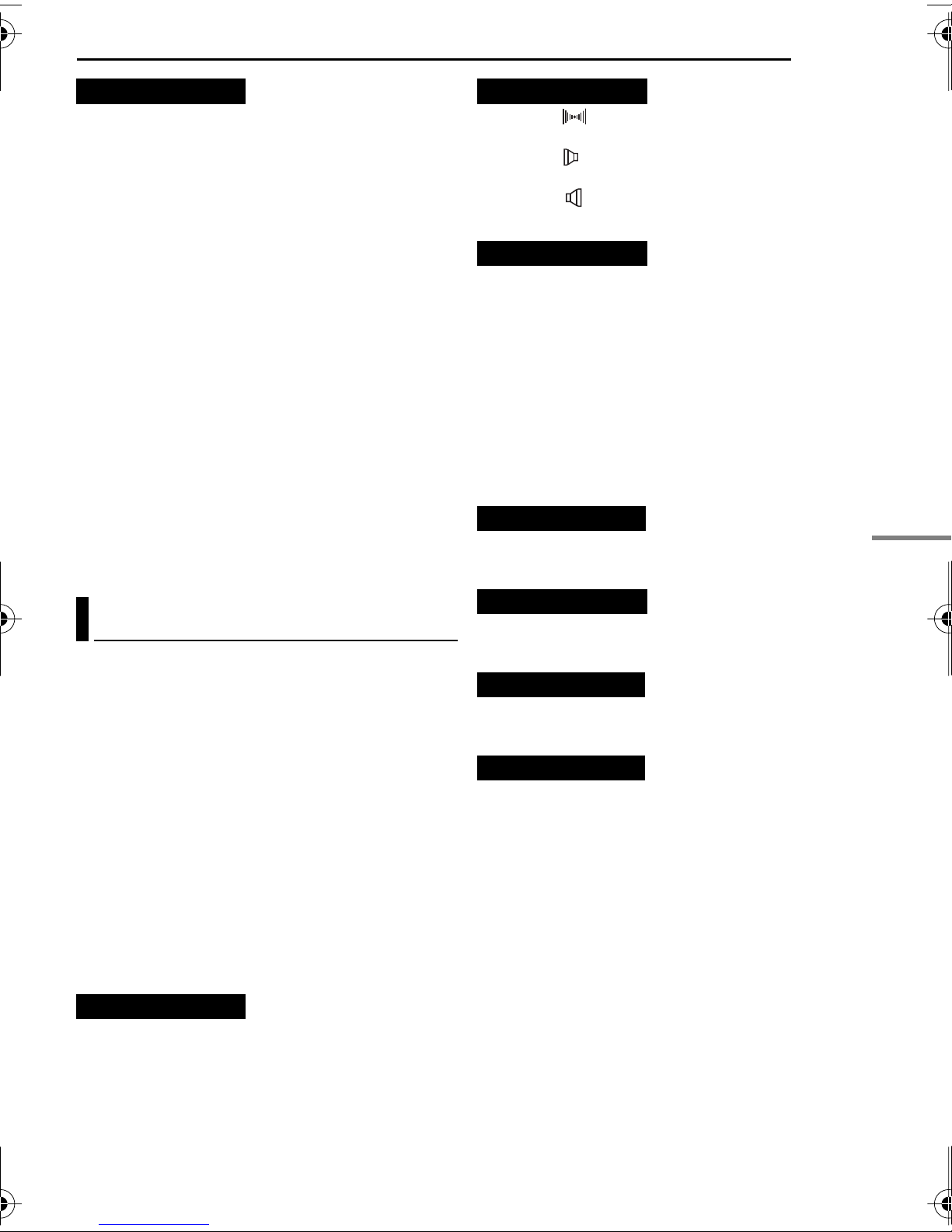
SOUND MODE
[STEREO ]: Sound is output on both “L” and
“R” channels in stereo.
SOUND L : Sound from the “L” channel is
output.
SOUND R : Sound from the “R” channel is
output.
NARRATION
Although it is not possible to perform audio
dubbing with this camcorder, you can hear
sound from an audio-dubbed tape during
playback using this function.
[OFF]: Original sound is output on both “L” and
“R” channels in stereo.
ON: Dubbed sound is output on both “L” and “R”
channels in stereo.
MIX: Original and dubbed sounds are combined
and output in stereo on both “L” and “R”
channels.
BRIGHT
pg. 15, “Brightness Adjustment Of The
Display”
Playback Menus
[ ] = Factory-preset
SOUND MODE and NARRATION
During tape playback, the camcorder detects the
sound mode in which the recording was made,
and plays the sound back. Select the type of
sound to accompany your playback picture.
According to the menu access explanation on
page 22, select “SOUND MODE” or
“NARRATION” from the Menu Screen and set it
to the desired parameter.
The settings below are effective only for video
playback except “BRIGHT”.
The parameters (except “OFF” in ON SCREEN,
SOUND MODE and NARRATION settings) are the
same as in the description on page 23, 24.
REC MODE [SP]* / LP
Allows you to set the video recording mode (SP
or LP) depending on your preference. It is
recommended you use “REC MODE” in
Playback Menu when using this camcorder as a
recorder during dubbing. ( pg. 32, 33)
*SP indicator does not appear on the screen.
DATE/TIME
[OFF]: The date/time does not appear.
ON: The date/time is always displayed.
ON SCREEN OFF / [LCD] / LCD/TV
When set to “OFF”, the camcorder’s display
disappears.
TIME CODE [OFF] / ON
pg. 19, “Time Code”
ADVANCED FEATURES
Page 26
26 EN
FEATURES FOR RECORDING
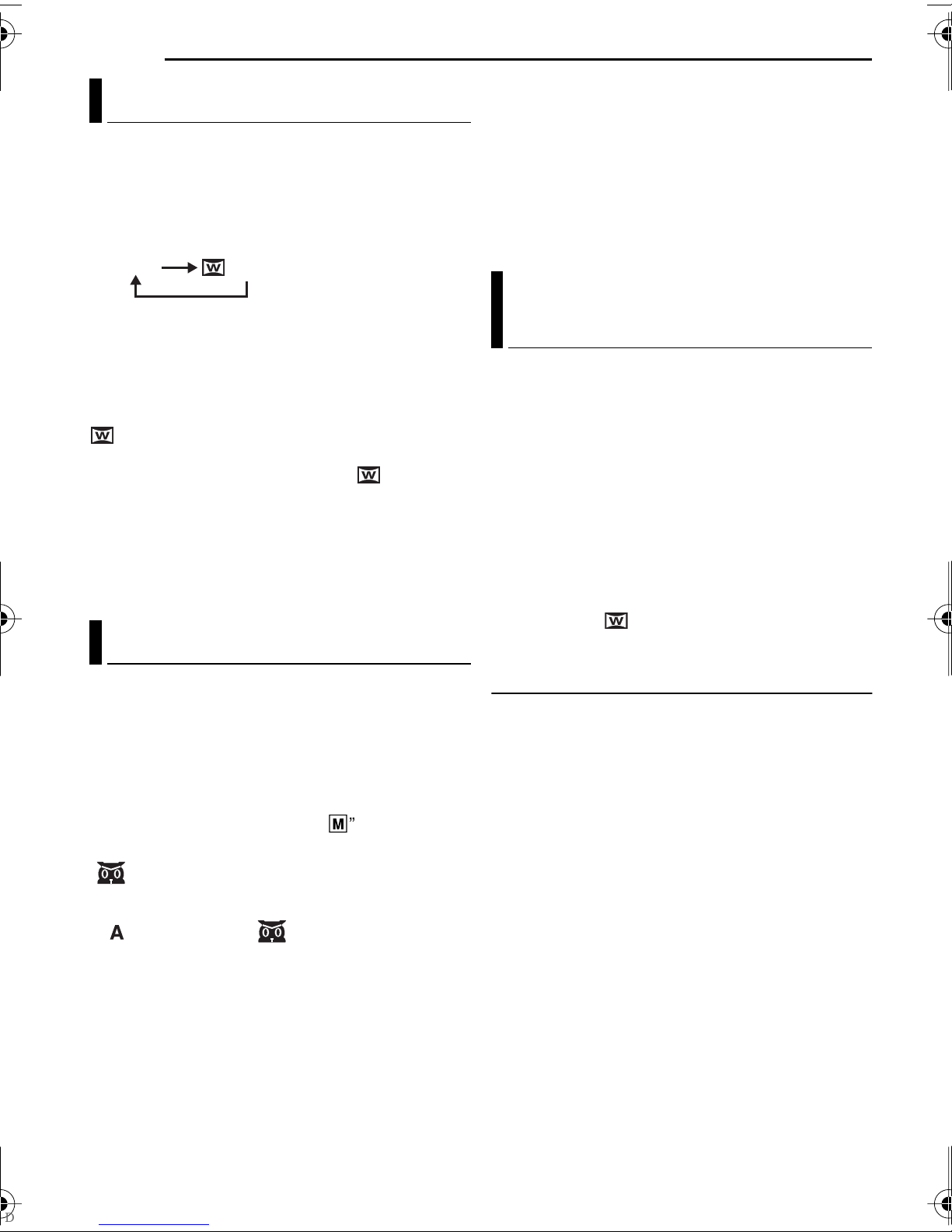
Wide Mode
This camcorder allows you to choose the type of
image output format for recording.
1 Set the Power Switch to “REC”.
2 Press 16:9 button repeatedly to choose your
selection.
4:3 16:9
[4:3]: Records with no change in the screen
ratio. For playback on a TV with a normal screen
ratio. When using this mode on a TV with a
normal screen ratio, refer to your TV’s instruction
manual.
16:9: For playback on TVs with an aspect
ratio of 16:9. Naturally expands the image to fit
the screen without distortion. The indicator
appears. When using this mode, refer to your
wide-screen TV’s instruction manual. During
playback/recording on 4:3 TVs/LCD monitor/
viewfinder, the image is elongated vertically.
[ ] = Factory-preset
Night-Alive
NOTES:
● During Night-Alive, “GAIN UP” or “DIS” in
SETTING Menu ( pg. 23) cannot be activated.
● Night-Alive cannot be activated simultaneously
with “SNOW” or “SPORTS” of “PROGRAM AE”, or
all modes of “SHUTTER”. ( pg. 31)
● During Night-Alive, it may be difficult to bring the
camcorder into focus. To prevent this, use of a
tripod is recommended.
Snapshot (Record Still Image On
Tape)
This feature lets you record still images that look
like photographs onto a tape.
1 Set the Power Switch to “REC”.
2 Press SNAPSHOT.
● There is the sound effect of a shutter closing.
PHOTO
● The “
will be recorded for approx. 5 seconds, then the
camcorder re-enters the Record-Standby mode.
● You can perform Snapshot also during recording.
A still image will be recorded for approx.
5 seconds, then the normal recording resumes.
● Snapshot mode cannot be used when the 16:9
Wide mode (
( pg. 26)
” indication appears and a still image
16:9 indicator) is selected.
Makes dark subjects or areas even brighter than
they would be under good natural lighting.
Although the recorded image is not grainy, it may
look as if it is strobing due to the slow shutter
speed.
1 Set the Power Switch to “REC”.
2 Set the recording mode to “
M
”. ( pg. 13)
3 Press NIGHT so that the Night-Alive indicator
“” appears.
● The shutter speed is automatically adjusted to
provide up to 30 times sensitivity.
● “” appears beside “” while the shutter speed
is being automatically adjusted.
To deactivate Night-Alive
Press NIGHT again so that the Night-Alive
indicator disappears.
Motor Drive Mode
Keeping SNAPSHOT pressed in step 2 provides
an effect similar to serial photography. (Interval
between still images: approx. 1 second)
Page 27
FEATURES FOR RECORDING
EN 27
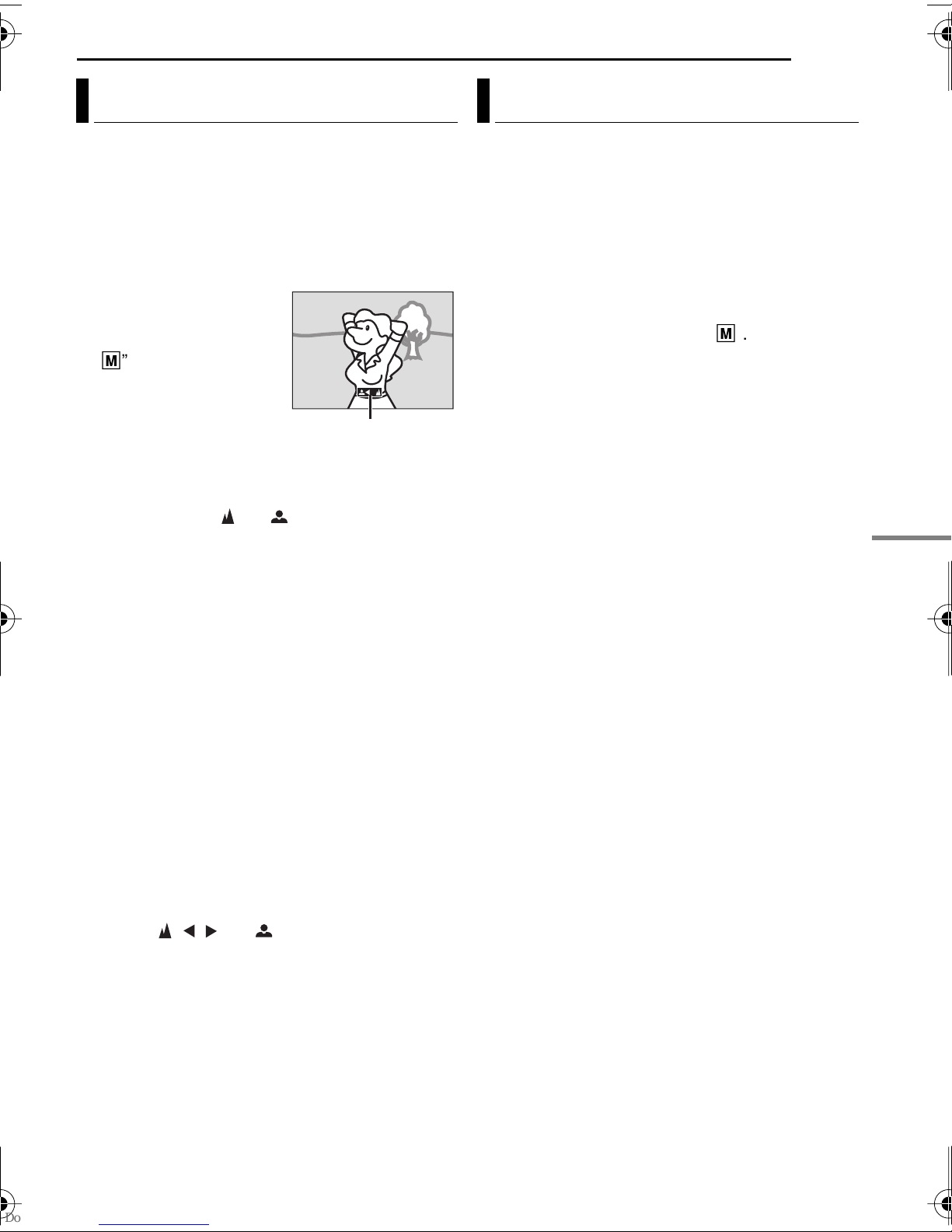
Manual Focus
The camcorder’s Full Range AF system offers
continuous shooting ability from close-up (as
close as approx. 5 cm (2") to the subject) to
infinity.
However, correct focus may not be obtained
depending on the shooting condition. In this
case, use the manual focus mode.
1 Set the Power Switch to
“REC”.
2 Set the recording mode
to “M”.
3 Press FOCUS. The
manual focus indicator
appears.
4 Press 2 or 1 to focus
on a subject.
● When the focus level cannot be adjusted any
5 Press SET. Focus adjustment is complete.
( pg. 13)
Manual focus
indicator
further or closer, “” or “” will blink.
Exposure Control
Manual exposure control is recommended in the
following situations:
● When shooting using reverse lighting or when the
background is too bright.
● When shooting on a reflective natural background
such as at the beach or when skiing.
● When the background is overly dark or the subject
is bright.
1 Set the Power Switch to “REC”.
2 Set the recording mode to “
3 Set “EXPOSURE” to “MANUAL” in
FUNCTION Menu. ( pg. 22)
● The exposure control menu appears.
4 To brighten the image, press 3. To darken the
image, press 4. (maximum ±6)
● +3 exposure has the same effect as the backlight
compensation. ( pg. 28)
● –3 exposure has the same effect as when
“PROGRAM AE” is set to “SPOTLIGHT”.
( pg. 31)
M
”. ( pg. 13)
To reset to Auto Focus
Press FOCUS twice.
Manual focus is recommended in situations
listed below.
● When two subjects overlap in the same scene.
● When illumination is low.*
● When the subject has no contrast (difference in
brightness and darkness), such as a flat, onecolor wall, or a clear, blue sky.*
● When a dark object is barely visible in the LCD
monitor or the viewfinder.*
● When the scene contains minute patterns or
identical patterns that are regularly repeated.
● When the scene is affected by sunbeams or light
reflecting off the surface of a body of water.
● When shooting a scene with a high-contrast
background.
* The following low-contrast warnings appear
blinking: , , and .
5 Press SET or 2. Exposure adjustment is
complete.
To return to automatic exposure control
Select “AUTO” in step 3.
NOTES:
● You cannot use the manual exposure control at
the same time when “PROGRAM AE” is set to
“SPOTLIGHT” or “SNOW” ( pg. 31), or with the
backlight compensation.
● If the adjustment does not cause any visible
change in brightness, set “GAIN UP” to “AUTO”.
( pg. 22, 24)
ADVANCED FEATURES
Page 28

28 EN
FEATURES FOR RECORDING
Iris Lock Backlight Compensation
Like the pupil of the human eye, the iris
contracts in well-lit environments to keep too
much light from entering, and dilates in dim
environments to allow in more light.
Use this function in the following situations:
● When shooting a moving subject.
● When the distance to the subject changes (so its
size in the LCD monitor or the viewfinder
changes), such as when the subject is backing
away.
● When shooting on a reflective natural background
such as at the beach or when skiing.
● When shooting objects under a spotlight.
● When zooming.
1 Set the Power Switch to “REC”.
2 Set the recording mode to “
M
”. ( pg. 13)
3 Set “EXPOSURE” to “MANUAL” in
FUNCTION Menu. ( pg. 22)
● The exposure control menu appears.
4 Adjust zoom so that the subject fills the LCD
monitor or the viewfinder, then press and hold
SET for over 2 seconds. The “” indication
appears.
Backlight compensation brightens the subject
quickly.
With simple operation, backlight compensation
feature brightens the dark subject portion by
increasing the exposure.
1 Set the Power Switch to “REC”.
2 Set the recording mode to “
M
”. ( pg. 13)
3 Press BACKLIGHT so that the Backlight
Compensation indicator “” appears.
To cancel Backlight Compensation
Press BACKLIGHT twice so that the “”
indicator disappears.
NOTE:
Using Backlight Compensation may cause the light
around the subject to become too bright and the
subject to become white.
5 Press SET or 2. The iris is locked.
6 Press MENU. The Menu Screen closes. The
“” indicator appears.
To return to automatic iris control
Select “AUTO” in step 3.
● The exposure control indicator and “”
disappear.
To lock the exposure control and the iris
After step 3, adjust the exposure by pressing 3
or 4. Then lock the iris in steps 4 – 6. For
automatic locking, select “AUTO” in step 3. The
exposure control and the iris become automatic.
Page 29

FEATURES FOR RECORDING
Spot Exposure Control White Balance Adjustment
EN 29
Selection of a spot metering area enables more
precise exposure compensation. You can select
one of the three metering areas on the LCD
monitor/viewfinder.
1 Set the Power Switch to “REC”.
2 Set the recording mode to “
M
”. ( pg. 13)
3 Press BACKLIGHT twice so that the Spot
Exposure Control indicator “” appears.
÷ A spot metering area frame appears at the
centre of the LCD monitor/viewfinder.
4 Press 2 or 1 to select the desired spot
metering area frame.
5 Press SET.
÷ Spot Exposure Control is engaged.
÷ Exposure is adjusted to make the brightness of
the selected area most appropriate.
To lock the iris
After step 4, press and hold SET over 2
seconds. The “” indication appears and the iris
is locked.
To cancel Spot Exposure Control
Press BACKLIGHT once so that the “”
indicator disappears.
The white balance refers to the correctness of
color reproduction under various lighting. If the
white balance is correct, all other colors will be
accurately reproduced.
The white balance is usually adjusted
automatically. However, more advanced
camcorder operators control this function
manually to achieve a more professional color/
tint reproduction.
To change the setting
Set “W.BALANCE” in FUNCTION Menu.
( pg. 23)
● The selected mode indicator except “AUTO”
appears.
[AUTO]: White balance is adjusted
automatically.
MWB : Adjust the white balance manually
when shooting under various types of lighting.
( pg. 30, “Manual White Balance Adjustment”)
FINE : Outdoors on a sunny day.
CLOUD : Outdoors on a cloudy day.
[ ] = Factory-preset
To return to automatic white balance
Set “W.BALANCE” to “AUTO”. ( pg. 23)
NOTES:
● You cannot use the Spot Exposure Control at the
same time with following functions.
÷ “ 16:9” in “WIDE MODE” ( pg. 26)
÷ “STROBE” in “EFFECT” ( pg. 31)
÷ Digital Zoom ( pg. 18)
● Depending on the shooting location and condition,
optimum result may not be attained.
ADVANCED FEATURES
Page 30

30 EN
FEATURES FOR RECORDING
Manual White Balance Adjustment
Adjust the white balance
manually when shooting
under various types of
lighting.
1 Set the Power Switch
to “REC”.
2 Set the recording
mode to “M”.
( pg. 13)
3 Hold a sheet of plain white paper in front of
the subject. Adjust zoom or position yourself so
that the white paper fills the screen.
4 Select FUNCTION Menu. ( pg. 22)
5 Select “MWB” in “W.BALANCE” menu
( pg. 22), then press and hold SET or 2 until
begins blinking.
● When the setting is completed, stops blinking.
6 Press SET or 2 to engage the setting.
7 Press MENU. The Menu Screen closes and
the Manual White Balance indicator is
displayed.
NOTES:
● In step 3, it may be difficult to focus on the white
paper. In such a case, adjust focus manually.
( pg. 27)
● A subject can be shot under various types of
lighting conditions indoors (natural, fluorescent,
candlelight, etc.). Because the color temperature
is different depending on the light source, the
subject tint will differ depending on the white
balance settings. Use this function for a more
natural result.
● Once you adjust white balance manually, the
setting is retained even if the power is turned off or
the battery removed.
White paper
Wipe Or Fader Effects
These effects let you make pro-style scene
transitions. Use them to spice up the transition
from one scene to the next.
Wipe or Fader works when video recording is
started or stopped.
1 Set the Power Switch to “REC”.
2 Set the recording mode to “
3 Set “WIPE/FADER” in FUNCTION Menu.
( pg. 22)
● The WIPE/FADER menu disappears and the
effect is reserved.
● The selected effect indicator appears.
4 Press the Recording Start/Stop Button to
activate the Fade-in/out or Wipe-in/out.
To deactivate the selected effect
Select “OFF” in step 3. The effect indicator
disappears.
NOTE:
You can extend the length of a Wipe or Fader by
pressing and holding the Recording Start/Stop
Button.
WIPE/FADER
OFF: Disables the function. (Factory-preset)
WHITE : Fade in or out with a white screen.
BLACK : Fade in or out with a black screen.
SLIDE : Wipe in from right to left, or wipe out
from left to right.
SCROLL : The scene wipes in from the
bottom to the top of a black screen, or wipes out
from top to bottom, leaving a black screen.
M
”. ( pg. 13)
Page 31

FEATURES FOR RECORDING
EN 31
Program AE, Effects And Shutter
Effects
1 Set the Power Switch to “REC”.
2 Set the recording mode to “
3 Set “EFFECT”, “PROGRAM AE” or
“SHUTTER” in FUNCTION Menu. ( pg. 22)
● The EFFECT, PROGRAM AE or SHUTTER menu
disappears and the selected effect is activated.
● The selected effect indicator appears.
To deactivate the selected effect
Select “OFF” in step 3. The effect indicator
disappears.
NOTES:
● Program AE, Effects and Shutter Effects can be
changed during Record-Standby.
● Some modes of Program AE and Shutter Effects
cannot be used during Night-Alive.
● When a subject is too bright or reflective, a
vertical streak may appear (smear phenomenon).
Smear phenomenon tends to occur when
“SPORTS” or any mode of “SHUTTER 1/500 – 1/
4000” is selected.
M
”. ( pg. 13)
PROGRAM AE
OFF: Disables the function. (Factory-preset)
SPORTS
(Variable Shutter Speed: 1/250 – 1/4000):
This setting allows fast-moving images to be
captured one frame at a time, for vivid, stable
slow-motion playback. The faster the shutter
speed, the darker the picture becomes. Use the
shutter function under good lighting conditions.
SNOW : Compensates for subjects that may
otherwise appear too dark when shooting in
extremely bright surroundings such as in the
snow.
SPOTLIGHT : Compensates for subjects that
may otherwise appear too bright when shooting
under extremely strong direct lighting such as
spotlights.
TWILIGHT : Makes evening scenes look
more natural. White Balance ( pg. 29) is
automatically set to “”, but can be changed to
your desired setting. When Twilight is chosen,
the camcorder automatically adjusts the focus
from approx. 10 m (32 ft) to infinity. From less
than 10 m, adjust the focus manually.
EFFECT
OFF: Disables the function. (Factory-preset)
SEPIA : Recorded scenes have a brownish
tint like old photos.
MONOTONE : Like classic black and white
films, your footage is shot in B/W.
CLASSIC : Gives recorded scenes a strobe
effect.
STROBE : Your recording looks like a series
of consecutive snapshots.
SHUTTER
OFF: Disables the function. (Factory-preset)
SHUTTER 1/60: The shutter speed is fixed
at 1/60th of a second. Black bands that usually
appear when shooting a TV screen become
narrower.
SHUTTER 1/100: The shutter speed is
fixed at 1/100th of a second. The flickering that
occurs when shooting under a fluorescent light
or mercury-vapour lamp is reduced.
SHUTTER 1/500/SHUTTER 1/4000: These
settings allow fast-moving images to be
captured one frame at a time, for vivid, stable
slow-motion playback by fixing shutter speed
variables. Use these settings when an automatic
adjustment does not work well, using SPORTS
mode. The faster the shutter speed, the darker
the picture becomes. Use the shutter function
under good lighting conditions.
ADVANCED FEATURES
Page 32

32 EN
EDITING
Dubbing To A VCR
To AV connector
Audio/Video
cable
(provided)
VCR
TV
1 Following the illustrations, connect the
camcorder and the VCR’s input connectors.
2 Start playback on the camcorder. ( pg. 20)
3 At the point you want to start dubbing, start
recording on the VCR. (Refer to the VCR’s
instruction manual.)
4 To stop dubbing, stop recording on the VCR,
then stop playback on the camcorder.
NOTES:
÷ It is recommended to use the AC Adapter as
the power supply instead of the battery pack.
( pg. 13)
● To choose whether or not the following displays
appear on the connected TV
÷ Date/time
Set “DATE/TIME” to “ON” or “OFF”.
( pg. 22, 25)
÷ Time code
Set “TIME CODE” to “OFF” or “ON”.
( pg. 22, 25)
÷ Indications other than date/time and time code
Set “ON SCREEN” to “OFF”, “LCD” or “LCD/
TV”. ( pg. 22, 25)
1Yellow to VIDEO IN
2Red to AUDIO R IN
3White to AUDIO L IN
Page 33

EDITING
EN 33
Dubbing To Or From A Video Unit
Equipped With A DV Connector
(Digital Dubbing)
It is also possible to copy recorded scenes from
the camcorder onto another video unit equipped
with a DV connector. Since a digital signal is
sent, there is little, if any, image or sound
deterioration.
To DV IN/OUT
NOTES:
÷ It is recommended to use the AC Adapter as
the power supply instead of the battery pack.
( pg. 13)
● If a blank portion or disturbed image is played
back on the player during dubbing, the dubbing
may stop so that an unusual image is not dubbed.
● Even though the DV cable is connected correctly,
sometimes the image may not appear in step 4. If
this occurs, turn off the power and make
connections again.
÷ When using a DV cable, be sure to use the
optional JVC VC-VDV204U DV cable.
To use this camcorder as a recorder
1 Make sure all units are turned off.
2 Connect this camcorder to a video unit
equipped with a DV output connector using a DV
cable as shown in the illustration.
3 Set the camcorder’s Power Switch to “PLAY”.
4 Set “REC MODE” to “SP” or “LP”. ( pg. 25)
5 Press the Recording Start/Stop Button to
engage the Record-Pause mode.
● The “” indication appears on the screen.
DV IN
6 Start playback on the player.
Core filter
Video unit equipped with DV connector
To use this camcorder as a player
DV cable (optional)
To DV IN/OUT
1 Make sure all units are turned off.
2 Connect this camcorder to a video unit
equipped with a DV input connector using a DV
cable as shown in the illustration.
3 Start playback on the camcorder. ( pg. 20)
4 At the point you want to start dubbing, start
recording on the video unit. (Refer to the video
unit’s instruction manual.)
7 At the point you want to start dubbing, press
the Recording Start/Stop Button to start
dubbing. The indication rotates.
8 Press the Recording Start/Stop Button again
to stop dubbing. The indication stops
rotating.
9 Press 7 to return to the normal playback
mode.
NOTE:
Digital Dubbing is performed in the sound mode
recorded on the original tape, regardless of the
current “SOUND MODE” setting. ( pg. 23)
ADVANCED FEATURES
5 To stop dubbing, stop recording on the video
unit, then stop playback on this camcorder.
Page 34

34 EN
EDITING
Connection To A Personal Computer
It is also possible to transfer still/moving images
to a PC with a DV connector by using the
software equipped with the PC or commercially
available software.
If you are using a Windows
Windows
®
Messenger to conduct video
conferences over the Internet, using a
camcorder. For details, refer to the help for the
Windows
®
Messenger.
®
XP, you can use
To DV IN/OUT
NOTES:
÷ It is recommended to use the AC Adapter as
the power supply instead of the battery pack.
( pg. 13)
÷ When using a DV cable, be sure to use the
optional JVC VC-VDV206U or VC-VDV204U DV
cable depending on the type of DV connector
(4 or 6 pins) on the PC.
● The date/time information cannot be captured into
the PC.
● Refer to the instruction manuals of the PC and
Software.
● The still images can also be transferred to a PC
with a DV connector-equipped capture board.
÷ The system may not work properly depending on
the PC or capture board you are using.
When connecting the camcorder to a PC
using a DV cable, make sure to follow the
procedure below. Connecting the cable
incorrectly may cause malfunctions to the
camcorder and/or the PC.
● Connect the DV cable first to the PC, and then
to the camcorder.
● Connect the DV cable (plugs) correctly
according to the shape of the DV connector.
Core filter
DV cable
(optional)
Core filter
To DV connector
PC with DV connector
Page 35

TROUBLESHOOTING
EN 35
If, after following the steps in the chart below, the
problem still exists, please consult your nearest
JVC dealer.
The camcorder is a microcomputer-controlled
device. External noise and interference (from a
TV, a radio, etc.) might prevent it from
functioning properly. In such cases, first
disconnect its power supply unit (battery pack,
AC Adapter, etc.) and wait a few minutes; and
then re-connect it and proceed as usual from
the beginning.
Power
No power is supplied.
● The power is not connected properly.
➜ Connect the AC Adapter securely. ( pg. 13)
● The battery pack is not attached firmly.
➜ Detach the battery pack once again and re-attach
it firmly. ( pg. 12)
● The battery is dead.
➜ Replace the dead battery with a fully charged
one. ( pg. 12)
Video Recording
Recording cannot be performed.
● The tape’s erase protection tab is set to “SAVE”.
➜ Set the tape’s erase protection tab to “REC”.
( pg. 16)
● “TAPE END” appears.
➜ Replace with new cassette. ( pg. 16)
● The cassette holder cover is open.
➜ Close the cassette holder cover.
When shooting a subject illuminated by
bright light, vertical lines appear.
● This is not a malfunction.
When the screen is under direct sunlight
during shooting, the screen becomes red or
black for an instant.
The LCD monitor or viewfinder indications
blink.
● Effects and “DIS” functions that cannot be used
together are selected at the same time.
➜ Re-read the sections covering Effects and “DIS”.
( pg. 22, 23, 31)
Digital Zoom does not work.
● 32X optical zoom is selected.
➜ Set “ZOOM” to “64X” or “800X”. ( pg. 23)
Video Playback
The tape is moving, but there is no picture.
● Your TV has AV input terminals, but is not set to
its VIDEO mode.
➜ Set the TV to the mode or channel appropriate for
video playback. ( pg. 21)
● The cassette holder cover is open.
➜ Close the cassette holder cover. ( pg. 16)
Blocks of noise appear during playback, or
there is no playback picture and the screen
becomes blue.
➜ Clean the video heads with an optional cleaning
cassette. ( pg. 40)
Advanced features
The focus does not adjust automatically.
● Focus is set to the Manual mode.
➜ Set Focus to the Auto mode. ( pg. 27)
● The lens is dirty or covered with condensation.
➜ Clean the lens and check the focus again.
( pg. 38)
Snapshot mode cannot be used.
● The16:9 Wide mode ( 16:9 indicator) is
selected.
➜ Disengage the 16:9 ( 16:9 indicator) Wide
mode. ( pg. 22, 26)
REFERENCES
● This is not a malfunction.
During recording, the date/ time does not
appear.
● “DATE/TIME” is set to “OFF”.
➜ Set “DATE/TIME” to “ON”. ( pg. 22, 24)
Page 36

36 EN
TROUBLESHOOTING
The color of Snapshot looks strange.
● The light source or the subject does not include
white. Or there are various different light sources
behind the subject.
➜ Find a white subject and compose your shot so
that it also appears in the frame. ( pg. 26)
The image taken using Snapshot is too
dark.
● Shooting was performed under backlit conditions.
➜ Press BACKLIGHT. ( pg. 28)
The image taken using Snapshot is too
bright.
● The subject is too bright.
➜ Set “PROGRAM AE” to “SPOTLIGHT”.
( pg. 31)
White Balance cannot be activated.
● The Sepia (SEPIA) or Monotone (MONOTONE)
mode is activated.
➜ Disengage the Sepia (SEPIA) or Monotone
(MONOTONE) mode before setting White
Balance. ( pg. 31)
The image looks like the shutter speed is
too slow.
● When shooting in the dark, the unit becomes
highly sensitive to light when “GAIN UP” is set to
“AUTO”.
➜ If you want the lighting to look more natural, set
“GAIN UP” to “AGC” or “OFF”. ( pg. 22, 24)
Other problems
The POWER/CHARGE lamp on the
camcorder does not light during charging.
● Charging is difficult in places subject to extremely
high/low temperatures.
➜ To protect the battery, it is recommended to
charge it in places with a temperature of 10
35°C (50
● The battery pack is not attached firmly.
➜ Detach the battery pack once again and re-attach
it firmly. ( pg. 12)
°F to 90°F). ( pg. 39)
°C to
“SET DATE/TIME!” appears.
● The date/time is not set.
➜ Set the date/time. ( pg. 14)
● The built-in clock battery has run out and the
previously set date/time has been erased.
➜ Consult your nearest JVC dealer for replacement.
When the image is printed from the printer,
a black bar appears at the bottom of the
screen.
● This is not a malfunction.
➜ By recording with “DIS” activated ( pg. 22, 23)
this can be avoided.
When the camcorder is connected via the
DV connector, the camcorder does not
operate.
● The DV cable was plugged/unplugged with power
turned on.
➜ Turn the camcorder’s power off and on again,
then operate it.
Images on the LCD monitor appear dark or
whitish.
● In places subject to low temperature, images
become dark due to the characteristics of the
LCD monitor. This is not a malfunction.
➜ Adjust the brightness and angle of the LCD
monitor. ( pg. 15, 18)
● When the LCD monitor’s fluorescent light reaches
the end of its service life, images on the LCD
monitor become dark.
➜ Consult your nearest JVC dealer.
Colored bright spots appear all over the
LCD monitor or the viewfinder.
● The LCD monitor and the viewfinder are made
with high-precision technology. However, black
spots or bright spots of light (red, green or blue)
may appear constantly on the LCD monitor or the
viewfinder. These spots are not recorded on the
tape. This is not due to any defect of the unit.
(Effective dots: more than 99.99 %)
The cassette will not load properly.
● The battery’s charge is low.
➜ Install a fully charged battery. ( pg. 12)
Page 37

TROUBLESHOOTING
EN 37
Picture does not appear on the LCD
monitor.
● The viewfinder is pulled out and “PRIORITY” is
set to “FINDER”.
➜ Push the viewfinder back in or set “PRIORITY” to
“LCD”. ( pg. 18, 22, 24)
● The LCD monitor’s brightness setting is too dark.
➜ Adjust the brightness of the LCD monitor.
( pg. 15)
➜ If the monitor is tilted upward 180 degrees, open
the monitor fully. ( pg. 18)
An error indication (01 – 04 or 06) appears.
● A malfunction of some kind has occurred. In this
case the camcorder’s functions become
unusable.
➜ pg. 37.
Warning Indications
Displays the battery remaining power.
Remaining power level
TAPE!
Appears if a tape is not loaded when the
Recording Start/Stop Button or SNAPSHOT
Button is pressed while the Power Switch is set
to “REC”.
TAPE END
Appears when the tape ends during recording or
playback.
SET DATE/TIME!
÷ Appears when the date/time is not set.
( pg. 14)
÷ The built-in clock battery has run out and the
previously set date/time has been erased.
Consult your nearest JVC dealer for
replacement.
LENS CAP
Appears for 5 seconds after power is turned on if
the lens cap is attached or when it is dark.
HDV
ExhaustedHigh
As the battery power comes close to nil, the
battery remaining power indicator blinks.
When the battery power is exhausted, power
turns off automatically.
● Appears if a tape is loaded. ( pg. 16)
● Blinks when no tape is loaded. ( pg. 16)
CHECK TAPE’S ERASE PROTECTION TAB
Appears when the erase protection tab is set to
“SAVE” while the Power Switch is set to “REC”.
( pg. 13)
USE CLEANING CASSETTE
Appears if dirt is detected on the heads during
recording. Use an optional cleaning cassette.
( pg. 40)
CONDENSATION, OPERATION
PAUSED PLEASE WAIT
Appears if condensation occurs. When this
indication is displayed, wait more than 1 hour
until condensation disappears.
Appears when pictures recorded in the HDV
format are detected. The pictures in the HDV
format cannot be played back with this
camcorder.
UNIT IN SAFEGUARD MODE
REMOVE AND REATTACH BATTERY
OR DC PLUG
The error indications (01, 02 or 06) show what
type of malfunction has occurred. When an error
indication appears, the camcorder turns off
automatically. Remove the power supply
(battery, etc.) and wait a few minutes for the
indication to clear. When it does, you can
resume using the camcorder. If the indication
remains, consult your nearest JVC dealer.
UNIT IN SAFEGUARD MODE
EJECT AND REINSERT TAPE
The error indications (03 or 04) show what type
of malfunction has occurred. When an error
indication appears, the camcorder turns off
automatically. Eject the cassette once and reinsert it, then check if the indication clears.
When it does, you can resume using the
camcorder. If the indication remains, consult
your nearest JVC dealer.
REFERENCES
Page 38

38 EN
USER MAINTENANCE
Cleaning The Camcorder
Before cleaning, turn off the camcorder and
remove the battery pack and AC Adapter.
To clean the exterior
Wipe gently with a soft cloth. Put the cloth in
diluted mild soap and wring it well to wipe off
heavy dirt. Then wipe again with a dry cloth.
To clean the LCD monitor
Wipe gently with a soft cloth. Be careful not to
damage the monitor. Close the LCD monitor.
To clean the lens
Blow it with a blower brush, then wipe gently
with lens cleaning paper.
To clean the viewfinder lens
Remove dust from the viewfinder using a blower
brush.
NOTES:
● Avoid using strong cleaning agents such as
benzine or alcohol.
● Cleaning should be done only after the battery
pack has been removed or other power units have
been disconnected.
● Mould may form if the lens is left dirty.
● When using a cleaner or chemically treated cloth
refer to the cautions of each product.
● To clean the viewfinder, please consult your
nearest JVC dealer.
Page 39

CAUTIONS
EN 39
AC Adapter
When using the AC Adapter in areas other than
the USA
The provided AC Adapter features automatic
voltage selection in the AC range from 110 V to
240 V.
USING HOUSEHOLD AC PLUG ADAPTER
In case of connecting the unit’s power cord to an
AC wall outlet other than American National
Standard C73 series type use an AC plug adapter,
called a “Siemens Plug”, as shown.
For this AC plug adapter, consult your nearest JVC
dealer.
Plug adapter
Battery Packs
The supplied battery
pack is a lithium-ion
battery. Before using the
supplied battery pack or
an optional battery pack,
be sure to read the
following cautions:
● To avoid hazards
...do not burn.
...do not short-circuit the terminals. When
transporting, make sure the provided battery cap
is attached to the battery. If the battery cap is
misplaced, carry the battery in a plastic bag.
...do not modify or disassemble.
...do not expose the battery to temperatures
exceeding 60°C, as this may cause the battery to
overheat, explode or catch fire.
...use only specified chargers.
● To prevent damage and prolong service
life
...do not subject to unnecessary shock.
...charge in an environment where temperatures
are within the tolerances shown in the chart
below. This is a chemical reaction type battery —
cooler temperatures impede chemical reaction,
while warmer temperatures can prevent
complete charging.
...store in a cool, dry place. Extended exposure to
high temperatures will increase natural discharge
and shorten service life.
...fully charge and then fully discharge the battery
every 6 months when storing the battery pack
over a long period time.
Terminals
... remove from charger or powered unit when not in
use, as some machines use current even when
switched off.
The Benefits Of Lithium-Ion Batteries
Lithium-ion battery packs are small but have a
large power capacity. However, when one is
exposed to cold temperatures (below 10°C),
its usage time becomes shorter and it may
cease to function. If this happens, place the
battery pack in your pocket or other warm,
protected place for a short time, then reattach it to the camcorder.
NOTES:
● It is normal for the battery pack to be warm after
charging, or after use.
Temperature Range Specifications
Charging: 10
Operation: 0
Storage: –20
● The lower the temperature, the longer recharging
takes.
● Charging times are for a fully discharged battery
pack.
°C to 35°C
°C to 40°C
°C to 50°C
Cassettes
To properly use and store your cassettes, be
sure to read the following cautions:
● During use
...make sure the cassette bears the Mini DV mark.
...be aware that recording onto prerecorded tapes
automatically erases the previously recorded
video and audio signals.
...make sure the cassette is positioned properly
when inserting.
...do not load and unload the cassette repeatedly
without allowing the tape to run at all. This
slackens the tape and can result in damage.
...do not open the front tape cover. This exposes
the tape to fingerprints and dust.
● Store cassettes
...away from heaters or other heat sources.
...out of direct sunlight.
...where they won’t be subject to unnecessary
shock or vibration.
...where they won’t be exposed to strong magnetic
fields (such as those generated by motors,
transformers or magnets).
...vertically, in their original cases.
REFERENCES
Page 40

40 EN
CAUTIONS
LCD Monitor
● To prevent damage to the LCD monitor, DO
NOT
...push it strongly or apply any shocks.
... place the camcorder with the LCD monitor on the
bottom.
● To prolong service life
...avoid rubbing it with coarse cloth.
● Be aware of the following phenomena for
LCD monitor use. These are not
malfunctions
...While using the camcorder, the surface around
the LCD monitor and/or the back of the LCD
monitor may heat up.
...If you leave power on for a long time, the surface
around the LCD monitor becomes hot.
Main Unit
● For safety, DO NOT
...open the camcorder’s chassis.
...disassemble or modify the unit.
...short-circuit the terminals of the battery pack.
Keep it away from metallic objects when not in
use.
...allow inflammables, water or metallic objects to
enter the unit.
... remove the battery pack or disconnect the power
supply while the power is on.
...leave the battery pack attached when the
camcorder is not in use.
● Avoid using the unit
...in places subject to excessive humidity or dust.
... in places subject to soot or steam such as near a
cooking stove.
...in places subject to excessive shock or vibration.
...near a television set.
...near appliances generating strong magnetic or
electric fields (speakers, broadcasting antennas,
etc.).
... in places subject to extremely high (over 40°C) or
extremely low (under 0°C) temperatures.
● DO NOT leave the unit
...in places of over 50°C.
...in places where humidity is extremely low (below
35%) or extremely high (above 80%).
...in direct sunlight.
...in a closed car in summer.
...near a heater.
● To protect the unit, DO NOT
...allow it to become wet.
...drop the unit or strike it against hard objects.
...subject it to shock or excessive vibration during
transportation.
... keep the lens directed at extremely bright objects
for long periods.
...expose the lens and viewfinder’s lens to direct
sunlight.
...carry it by holding the LCD monitor or the
viewfinder.
... swing it excessively when using the hand strap or
the grip.
... swing the soft camera case excessively when the
camcorder is inside it.
● Dirty heads can cause the following
problems:
...No picture during playback.
...Blocks of noise appear during playback.
...During recording or playback, the Head Clog
Warning indicator “” appears.
...Recording cannot be performed properly.
In such cases, use an optional cleaning
cassette. Insert it and play back. If the cassette
is used more than once consecutively, damage
to the video heads may result. After the
camcorder plays back for about 20 seconds, it
stops automatically. Also refer to the cleaning
cassette’s instructions.
If, after using the cleaning cassette, the
problems still exist, consult your nearest JVC
dealer.
Mechanical moving parts used to move the
video heads and video tape tend to become
dirty and worn out over time. In order to maintain
a clear picture at all times, periodic check-ups
are recommended after using the unit for about
1,000 hours. For periodic check-ups please
consult your nearest JVC dealer.
Page 41

CAUTIONS
EN 41
About moisture condensation
● You have observed that pouring a cold liquid
into a glass will cause drops of water to form on
the glass outer surface. This same
phenomenon occurs on the head drum of a
camcorder when it is moved from a cool place
to a warm place, after heating a cold room,
under extremely humid conditions or in a place
directly subjected to the cool air from an air
conditioner.
● Moisture on the head drum can cause severe
damage to the video tape, and can lead to
internal damage to the camcorder itself.
Serious malfunctioning
If malfunctioning occurs, stop using the unit
immediately and consult your local JVC
dealer.
The camcorder is a microcomputer-controlled
device. External noise and interference (from
a TV, a radio, etc.) might prevent it from
functioning properly. In such cases, first
disconnect its power supply unit (battery pack,
AC Adapter, etc.) and wait a few minutes and
then re-connect it and proceed as usual from
the beginning.
Declaration of Conformity
Model Number : GR-D350U
Trade Name : JVC
Responsible party : JVC AMERICAS
CORP.
Address : 1700 Valley Road
Wayne, N. J. 07470
Telephone Number : 973–317–5000
This device complies with Part 15 of FCC
Rules. Operation is subject to the following
two conditions: (1) This device may not cause
harmful interference, and (2) this device must
accept any interference received, including
interference that may cause undesired
operation.
Changes or modifications not approved by
JVC could void the user’s authority to operate
the equipment. This equipment has been
tested and found to comply with the limits for a
Class B digital device, pursuant to Part 15 of
the FCC Rules. These limits are designed to
provide reasonable protection against harmful
interference in a residential installation. This
equipment generates, uses, and can radiate
radio frequency energy and, if not installed
and used in accordance with the instructions,
may cause harmful interference to radio
communications. However, there is no
guarantee that interference will not occur in a
particular installation. If this equipment does
cause harmful interference to radio or
television reception, which can be determined
by turning the equipment off and on, the user
is encouraged to try to correct the interference
by one or more of the following measures:
Reorient or relocate the receiving antenna.
Increase the separation between the
equipment and receiver.
Connect the equipment into an outlet on a
circuit different from that to which the
receiver is connected.
Consult the dealer or an experienced radio/
TV technician for help.
REFERENCES
This Class B digital apparatus complies with
Canadian ICES-003.
Cet appareil numérique de la classe B est
conforme à la norme NMB-003 du Canada.
Page 42

42 EN
SPECIFICATIONS
Camcorder
For General
Power supply
DC 11 V (Using AC Adapter)
DC 7.2 V (Using battery pack)
Power consumption
Approx. 2.8 W (LCD monitor off, viewfinder on)
Approx. 3.2 W (LCD monitor on, viewfinder off)
Approx. 6.5 W (Maximum; when charging the
battery pack)
Dimensions (W x H x D)
59 mm x 94 mm x 114 mm (with the LCD monitor
closed and the viewfinder pushed back in)
Weight
Approx. 400 g (0.88 lbs) (without battery, cassette
and lens cap)
Approx. 480 g (1.06 lbs) (incl. battery, cassette and
lens cap)
Operating temperature
0˚C to 40˚C
Operating humidity
35% to 80%
Storage temperature
–20˚C to 50˚C
Pickup
1/6" CCD
Lens
F 2.0, f = 2.3 mm to 73.6 mm, 32:1 power zoom lens
Filter diameter
ø27 mm
LCD monitor
2.5" diagonally measured, LCD panel/TFT active
matrix system
Viewfinder
Electronic viewfinder with 0.33" color LCD
Speaker
Monaural
For Digital Video Camera
Format
DV format (SD mode)
Signal format
NTSC standard
Recording/Playback format
Video: Digital component recording
Audio: PCM digital recording, 32 kHz 4-channel
(12-BIT), 48 kHz 2-channel (16-BIT)
Cassette
Mini DV cassette
Tape speed
SP: 18.8 mm/s, LP: 12.5 mm/s
Maximum recording time (using 80 min.
cassette)
SP: 80 min., LP: 120 min.
For Connectors
AV
Video output: 1.0 V (p-p), 75 Ω, analog
Audio output: 300 mV (rms), 1 kΩ, analog, stereo
DV
Input/output: 4-pin, IEEE1394 compliant
AC Adapter
Power requirement
AC 110 V to 240 V~ , 50 Hz/60 Hz
Output
DC 11 V =, 1 A
Specifications shown are for SP mode unless
otherwise indicated. E & O.E. Design and
specifications subject to change without notice.
Page 43

TERMS
EN 43
A
AC Adapter .............................................. 13, 39
Auto / Manual Mode ...................................... 13
B
Backlight Compensation ................................ 28
Battery Pack ...................................... 11, 12, 39
Blank Search ................................................. 20
C
Changing The Menu Settings ................ 22 – 25
Charging The Battery Pack ........................... 11
Connection To A Personal Computer ............ 34
Connections To A TV Or VCR ....................... 21
D
Data Battery ................................................... 12
Date/Time Settings ........................................ 14
Demonstration Mode ..................................... 25
Digital Image Stabilization (DIS) .................... 23
Dubbing ................................................... 32, 33
E
Effect Mode ................................................... 31
Exposure Control ........................................... 27
I
Iris Lock ......................................................... 28
L
LCD Monitor and Viewfinder .................... 16, 18
Loading A Cassette ....................................... 16
M
Manual Focus ................................................ 27
Melody ........................................................... 24
Motor Drive Mode .......................................... 26
P
Playback Sound ............................................. 25
Power-Linked Operation ................................ 14
Priority............................................................. 24
Program AE, Effects And Shutter Effects ...... 31
Q
Quick Review ................................................. 19
R
Recording Capacity
Tape ........................................................ 17
S
Shutter Effects ............................................... 31
Snapshot Mode .............................................. 26
Sound Mode ............................................23, 25
Speaker Volume ........................................ 7, 20
Specifications ................................................. 42
Spot Exposure Control ................................... 29
T
Tape Speed (REC MODE) ......................23, 25
Tele Macro ..................................................... 23
Time Code ......................................... 19, 24, 25
Tripod Mounting ............................................. 15
Troubleshooting ........................................35-37
W
Warning Indications ....................................... 37
White Balance ................................................ 29
Wide Mode ..................................................... 26
Wipe Or Fader Effects ................................... 30
Z
Zooming ................................................... 18, 23
N
Night-Alive ..................................................... 26
Page 44

EN
GR-D350U
© 2005 Victor Company of Japan, Limited
Printed in Malaysia
UC
1105ASR-NF-VM
Page 45

CAMÉSCOPE NUMÉRIQUE
Cher client,
Nous vous remercions pour l’achat de
ce caméscope numérique. Avant
utilisation, veuillez lire les informations
pour votre sécurité et les précautions
de sécurité indiquées dans les pages
2 – 4 et 10 pour assurer une utilisation
sûre de cet appareil.
FRANÇAIS
GR-D350U
Consultez la page d’accueil de notre site Web pour le
caméscope numérique:
http://www.jvc.co.jp/english/cyber/
Pour les accessoires:
http://www.jvc.co.jp/english/accessory/
MISE EN ROUTE
ENREGISTREMENT ET
LECTURE VIDÉO
FONCTIONS ÉLABORÉES
RÉFÉRENCES
7
17
22
35
MANUEL D’UTILISATION
LEXIQUE
Pour désactiver la démonstration,
régler “MODE DÉMO” sur
“ARRÊT”. (
p. 22, 25)
LYT1515-001A
FR
43
Page 46

2
FR
À lire avant de commencer!
●
Avant d’enregistrer une vidéo importante,
effectuer un enregistrement test.
Visualiser votre enregistrement test pour vous
assurez que les images et le son ont été
enregistrés correctement.
●
Nous recommandons de nettoyer les têtes vidéo
avant chaque utilisation.
Si vous n’avez pas utilisé
votre caméscope
pendant un certain
temps, les têtes peuvent
être encrassées. Nous
recommandons de
nettoyer les têtes vidéo
périodiquement en
utilisant une cassette de nettoyage (optionnelle).
●
Conserver les cassettes vidéo et le caméscope
dans un environnement propre.
Les têtes vidéo s’encrasseront rapidement si
vous laissez les cassettes vidéo et le caméscope
dans un endroit poussiéreux. Les cassettes vidéo
doivent être retirées du caméscope et rangées
dans leur boîtier. Ranger le caméscope dans une
housse ou tout autre sacoche appropriée.
●
Utiliser le mode SP (Lecture standard) pour les
enregistrements vidéo importants.
Le mode LP (Longue durée) vous permet
d’enregistrer 50% de vidéo en plus par rapport au
mode SP (Lecture standard), mais le son risque
d’être saccadé pendant la lecture selon les
caractéristiques de la cassette et l’environnement
d’utilisation.
Ainsi, nous recommandons d’utiliser le mode SP
pour les enregistrements importants.
●
Pour des raisons de sécurité et de fiabilité,
Il est recommandé de n'utiliser que des batteries
et des accessoires JVC authentiques dans ce
caméscope.
●
Ce produit inclut des technologies brevetées et
exclusives et fonctionne uniquement avec des
infos batterie de marque JVC. Utiliser les
batteries BN-VF707U/VF714U/VF733U JVC.
L’utilisation de batteries autres que JVC pourrait
endommager le circuit de recharge interne.
●
Veillez à utiliser des cassettes portant lamention
.
●
Souvenez-vous que ce caméscope est destiné à
l’usage privé seulement.
Toute utilisation commerciale sans autorisation
est interdite. (Même si vous enregistrez un
spectacle ou une exposition pour votre plaisir
personnel, il est vivement recommandé de
demander l’autorisation de filmer.)
●
NE PAS laisser l’appareil
- Dans des endroits à plus de 50°C.
- Dans des lieux exposés à des taux d’humidité
extrêmes (en deçà de 35% ou au-delà de
80%).
- En plein soleil.
- Dans une voiture hermétiquement fermée en
période estivale.
- Près d’un radiateur.
●
L’écran LCD est fabriqué selon une technologie
haute précision. Des points noirs ou des points
brillants de lumière (rouge, vert ou bleu) peuvent
toutefois apparaître et rester à l’écran LCD. Ces
points ne sont pas enregistrés sur la bande. Il ne
s’agit en aucun cas d’un défaut de l’appareil.
(Points efficaces: supérieurs à 99,99%)
●
Ne pas laisser la batterie en place lorsque le
caméscope n'est pas utilisé et vérifier
régulièrement l'appareil, qu'il soit utilisé ou non.
Page 47

PRÉCAUTIONS DE SÉCURITÉ
AVERTISSEMENT : POUR ÉVITER LES
RISQUES D’INCENDIE OU
D’ÉLECTROCUTION, NE PAS EXPOSER
L’APPAREIL À LA PLUIE NI À L’HUMIDITÉ.
FR
3
PRÉCAUTIONS:
●
Ce caméscope est conçu pour être utilisé avec
les signaux de télévision couleur de type
NTSC. Il ne peut pas être utilisé pour la lecture
sur un téléviseur de standard différent.
Cependant, l’enregistrement en direct et la
lecture sur l’écran LCD/dans le viseur sont
possibles n’importe où.
●
Ce produit inclut des technologies brevetées et
exclusives et fonctionne uniquement avec des
infos batterie de marque JVC. Utiliser les
batteries BN-VF707U/VF714U/VF733U JVC
et, pour les recharger ou fournir l’alimentation
au caméscope à partir d’une prise secteur,
utiliser l’adaptateur secteur multi-tensions
fourni. (Un adaptateur de conversion adéquat
risque d’être nécessaire pour le branchement
sur les prises secteur de formes différentes
selon les pays.)
REMARQUES:
●
La plaque d’identification (numéro de série) et
l’étiquette d’avertissement de sécurité se
trouvent sous l’appareil et/ou au dos.
●
L’information d’identification et l’avertissement
de sécurité de l’adaptateur secteur sont situés
sur ses côtés supérieur et inférieur.
Page 48

4
FR
Si le matériel est installé dans un coffret ou sur
une étagère, s’assurer qu’il y a un espace
suffisant sur tous les côtés pour permettre la
ventilation (10 cm ou plus sur les deux côtés, au
dessus et à l’arrière).
Ne pas boucher les orifices de ventilation.
(Si les orifices de ventilation sont bouchés par un
journal, un tissu, etc., la chaleur peut ne pas
s’éliminer.)
Aucune source à flamme nue, telle que des
bougies allumées, ne doit être placée sur
l’appareil.
En jetant des batteries aux ordures, les
problèmes d’environnement doivent être pris en
considération et les réglementations locales ou la
législation concernant le rebut de ces batteries
doivent être strictement respectées.
L’appareil ne doit pas être exposé à l’égouttage ni
aux éclaboussements.
Ne pas utiliser cet appareil dans une salle de
bain, ni dans des endroits avec de l’eau.
Aussi, ne pas placer de récipient rempli d’eau ou
de liquides (tels des produits cosmétiques, des
médicaments, des vases de fleurs, des plantes
en pot, des tasses, etc.) sur le dessus de cet
appareil.
(Si de l’eau ou un liquide entre dans ce matériel,
un incendie ou un choc électrique risque de se
produire.)
Ne dirigez pas l’objectif ou le viseur directment
vers le soleil. Vous pourriez vous abîmer la vue et
l’appareil pourrait être endommagé. Il y a aussi
risque d’incendie ou d’électrocution.
PRÉCAUTIONS!
Les remarques suivantes sont destinées à
protéger l’utilisateur et l’appareil contre des
dommages éventuels.
Quand vous portez l’appareil, veillez à toujours
attacher et utiliser correctement la courroie
fournie. Ne pas transporter ou saisir le
caméscope par le viseur et/ou l’écran LCD, car il
pourrait tomber ou s’endommager.
Veillez à ne pas vous laisser prendre les doigts
dans le volet de logement de cassette, et ne
laissez pas les enfants utiliser l’appareil, car ils
peuvent facilement se blesser de cette façon.
Ne pas utiliser de pied photographique sur des
surfaces irrégulières et inclinées. Il pourrait
tomber et l’appareil pourrait être sérieusement
endommagé.
PRÉCAUTIONS!
Avec des câbles (Audio/Vidéo, S-Vidéo, etc.)
raccordés, il est recommandé de ne pas laisser le
caméscope sur le dessus du téléviseur, car tirer
sur les câbles pourrait faire tomber le caméscope,
causant des dommages.
CONSIGNES DE SÉCURITÉ IMPORTANTES
1. Lire ces instructions.
2. Conserver ces instructions.
3. Tenir compte de tous les avertissements.
4. Respecter toutes les instructions.
5. Ne pas utiliser cet appareil à proximité de l’eau.
6. Ne nettoyer qu’avec un chiffon sec.
7. Ne pas boucher les ouvertures de ventilation.
Installer selon les instructions du fabricant.
8. Ne pas installer à proximité de sources de
chaleur telles que des radiateurs, des
accumulateurs de chaleur, des poêles, ou
d’autres appareils (comprenant les
amplificateurs) qui produisent de la chaleur.
9. N’utiliser que des accessoires spécifiés par le
fabricant.
10. N’utiliser qu’avec le
chariot, le stand, le
trépied, le support
ou la table spécifié
par le fabricant, ou
vendu avec
l’appareil. Lorsqu’un
chariot est utilisé,
faire attention pour
déplacer la
combinaison chariot/appareil pour éviter des
blessures causées par un basculement.
11. Débrancher cet appareil pendant un orage ou
quand il n’est pas utilisé pendant une longue
durée.
12. Confier toutes les réparations à du personnel de
service qualifié. Un dépannage est nécessaire
lorsque l’appareil a été endommagé d’une façon
ou d’une autre, tel que lorsque le cordon
d’alimentation ou la fiche est endommagé, si du
liquide a été renversé ou si des objets sont
tombés à l’intérieur de l’appareil, si l’appareil a
été exposé à la pluie ou à l’humidité, ne
fonctionne pas normalement ou a fait une chute.
Page 49

Fonctions principales de ce caméscope
FR
5
Effets de volet/fondu
Vous pouvez utiliser les effets de volet/fondu
pour faire des transitions de scènes de type
professionnel. (☞ p. 30)
Fondu en
entrée
Fondu en
sortie
Programme AE, effets et effets de
l'obturateur
Par exemple, le mode “SPORTS” permet de
filmer des scènes rapides une image à la fois,
puis de donner une lecture au ralenti stable
aux couleurs vivaces. (☞ p. 31)
Compensation du contre-jour
Simplement appuyer sur la touche
BACKLIGHT
le contre-jour. (☞ p. 28)
●
Vous pouvez aussi sélectionner une zone
de mesure isolée pour qu’une
compensation d’exposition plus précise soit
disponible. (☞ p. 27, Commande
d’exposition)
éclaircit l’image assombrie par
Infos batterie
Vous pouvez vérifier l’état de la batterie en
appuyant sur la touche
ÉTAT DE LA BATTERIE
DATA
TEMPS MAXINIVEAU
. (☞ p. 12)
Bouton Auto
Vous pouvez changer de mode
d'enregistrement, alternant entre les modes
réglage manuel et réglage standard du
caméscope, en appuyant sur le bouton
AUTO
.(☞ p. 13)
AUTO
MANUAL
100
50
%
0
LCD
mn
90
VISEUR
100
mn
Page 50

6
FR
TABLE DES MATIÈRES
MISE EN ROUTE 7
Index .................................................................7
Accessoires fournis.........................................10
Alimentation ....................................................11
Mode de fonctionnement ................................13
Réglages de langue........................................ 14
Réglages de la date et de l’heure ...................14
Ajustement de la poignée ...............................14
Ajustement de la netteté du viseur..................15
Ajustement de la luminosité de l’affichage......15
Montage sur un trépied................................... 15
Insertion/Éjection d’une cassette ....................16
ENREGISTREMENT ET LECTURE VIDÉO 17
ENREGISTREMENT VIDÉO...................................17
Enregistrement de base..................................17
Durée de bande restante ............................17
Écran LCD et viseur....................................18
Zoom...........................................................18
Prise de vues journalistique........................19
Time Code ..................................................19
Relecture rapide .........................................19
Enregistrement sur une cassette en cours . 19
LECTURE VIDÉO.................................................20
Lecture normale..............................................20
Pause sur image.........................................20
Recherche accélérée..................................20
Recherche de section vierge ...................... 20
Photo en mode lecture................................21
Raccordement à un téléviseur ou à un magnéto-
scope ..........................................................21
FONCTIONS ÉLABORÉES 22
UTILISATION DES MENUS POUR UN AJUSTEMENT
DÉTAILLÉ...........................................................22
Modification des réglages des menus.............22
Menus d’enregistrement .................................23
Menus de lecture ............................................25
FONCTIONS POUR ENREGISTREMENT .................26
Mode Large.....................................................26
Prise de vues en faible lumière.......................26
Photo (Enregistrer une image fixe sur la
bande) ....................................................26
Mise au point manuelle...................................27
Commande d’exposition .................................27
Verrouillage de l’iris.........................................28
Compensation de contre-jour..........................28
Sélection de la zone de mesure d’exposition..29
Réglage de la balance des blancs..................29
Réglage de la balance des blancs manuelle ..30
Effets de volet ou de fondu .............................30
Programme AE, effets et effets de l'obtura-
teur.....................................................31
MONTAGE.........................................................32
Copie vers un magnétoscope .........................32
Copie vers ou depuis un appareil vidéo équipé
d’un connecteur DV (Copie numérique)......33
Raccordement à un ordinateur personnel.......34
RÉFÉRENCES 35
DÉPANNAGE .....................................................35
ENTRETIEN CLIENT.............................................38
CONSIGNES DE SÉCURITÉ...................................39
CARACTÉRISTIQUES TECHNIQUES .......................42
LEXIQUE 43
Page 51

Index
1
9
4
5
MISE EN ROUTE
8
FR
7
MISE EN ROUTE
2
3
6
7
#$
!
"
%&
(
Page 52

8
FR
MISE EN ROUTE
Commandes
1
Touche de rembobinage [1
Bouton vers la gauche [
Touche Relecture rapide [QUICK REVIEW]
(
p. 19)
2
Bouton de réglage [SET] ( p. 14)
Bouton d'infos de batterie [DATA] (
3
Touche Arrêt [7
Touche de compensation de contre-jour
[BACKLIGHT] (
Bouton de descente [
4
Touche Lecture/Pause [6
Touche de mise au point manuelle [FOCUS]
(
☞
p. 27)
Bouton de montée [
5
Bouton d'écran large 16:9 [16:9] ( p. 26)
Bouton de recherche de section vierge
[BLANK] (
6
Touche Menu [MENU] ( p. 22)
7
Touche d’avance rapide [¡
Bouton vers la droite [>] (
Touche Nuit [NIGHT] (
8
Commande d’ajustement dioptrique ( p. 15)
9
Bouton Auto [AUTO] ( p. 13)
!
Touche d’activation du mode Photo
[SNAPSHOT] (
"
Commande de zoom [T/W] ( p. 18)
Commande de volume du haut-parleur
[VOL. +, –] (
#
Touche de libération de la batterie [PUSH
BATT.] ( p. 11)
$Touche de marche/arrêt d’enregistrement
( p. 17)
%Interrupteur d’alimentation [REC, OFF, PLAY]
( p. 13)
&Touche de verrouillage ( p. 13)
(Interrupteur d’ouverture/éjection de la
cassette [OPEN/EJECT] ( p. 16)
p. 20)
] ( p. 20)
p. 28)
3
p. 26)
p. 20)
4
] ( p. 22)
] ( p. 20)
1
] ( p. 14)
] ( p. 22)
] ( p. 20)
] ( p. 20)
p. 14)
p. 26)
p. 12)
Connecteurs
Les connecteurs sont situés sous les caches.
á
Connecteur de sortie audio/vidéo [AV]
( p. 21, 32)
à
Connecteur d’entrée CC [DC] ( p. 11)
â
Connecteur vidéo numérique [DV IN/OUT]
(i.LINK*) ( p. 33, 34)
* i.Link fait référence aux spécifications et
extensions de la norme IEEE1394-1995. Le logo
est applicable aux produits conformes à la
norme i.Link.
Indicateurs
ä
Témoin POWER/CHARGE ( p. 11, 17)
Éléments divers
ã
Écran LCD ( p. 18, 19)
å
Viseur ( p. 15)
ç
Monture de la batterie ( p. 12)
é
Œillet de courroie en bandoulière ( p. 11)
è
Haut-parleur ( p. 20)
ê
Poignée ceinturée ( p. 14)
ë
Objectif
í
Capteur de la caméra
(Veiller à ne pas obstruer cette zone ; un
capteur intégré indispensable à la prise de
vues est situé à cet endroit.)
ì
Microphone stéréo
î
Orifice de borne ( p. 15)
ï
Vis de montage de trépied ( p. 15)
ñ
Volet de logement de cassette ( p. 16)
Page 53

MISE EN ROUTE
SON
B/ W
12BIT
30mn
mn62
05:20
PAUSE
12006
9:52
JAN. .
–1EXPOS I T I O N
–1LUMINOSIT
É
12354
678
FR 9
Indications de l’écran LCD/du viseur
Durant l’enregistrement vidéo
!
9
8
1
2
3
4
5
6
7
B/ W
x
0
1
,- .
1Indicateur du mode Auto/Manuel
A
: Mode Auto
M
: Mode manuel
2 : Indicateur de prise de vues en faible
lumière ( p. 26)
: Mode Gain relevé ( p. 24)
3Vitesse de l'obturateur ( p. 31)
4Indicateur de la balance des blancs ( p. 29)
5Indicateur du mode Effet ( p. 31)
6Indicateur du mode Programme AE ( p. 31)
7SON 12BITS/16BITS : Indicateur du mode
Son ( p. 23) (Apparaît pendant environ 5
secondes après la mise en marche du
caméscope.)
8Indicateur d’énergie restante dans la batterie
( p. 37)
9Rapport de zoom approximatif ( p. 18)
!Indicateur du zoom ( p. 18)
"Stabilisateur d’image numérique ( p. 23)
#Indication du mode écran large 16:9 ( p. 26)
$Mode Vitesse d’enregistrement (SP/LP)
( p. 23)
(Seul l'indicateur LP s'affiche.)
%Indicateur du défilement de la bande
( p. 17)
(Tourne au fur et à mesure que la bande
défile.)
&Durée de bande restante ( p. 17)
(ENR : (Apparaît pendant l’enregistrement.)
( p. 17)
PAUSE : (Apparaît lorsque le mode d’attente
d’enregistrement est activé.) ( p. 17)
PHOTO : (Apparaît pendant la prise d’un
cliché) ( p. 26)
#
"
) : Indicateur de mode sélection manuel de
la zone d’exposition ( p. 29)
: Indicateur de compensation de contrejour
( p. 28)
%$
: Indicateur du verrouillage de l’iris (☞ p. 28)
± : Indicateur de l’ajustement de l’exposition
( p. 27)
&
(
)
~
+
~Indicateur du mode Volet/Fondu ( p. 30)
+Indicateur de la coupure des bruits du vent
( p. 24)
,Time code ( p. 24)
-Indicateur du réglage manuel de la mise au
point ( p. 27)
Indicateur de la commande de luminosité
(Écran LCD/Viseur) ( p. 15)
MISE EN ROUTE
.Date/Heure ( p. 14)
Durant la lecture vidéo
25mn
12BIT
9
1Indicateur d’énergie restante dans la batterie
( p. 37)
2Indicateur de la recherche d’une section
vierge ( p. 20)
3Vitesse de la bande (SP/LP) ( p. 25) (Seul
l'indicateur LP s'affiche.)
4Indicateur de cassette
53 : Lecture
¡ : Avance rapide/Recherche accélérée
1 : Rembobinage/Recherche accélérée
8 : Pause
6Date/Heure ( p. 14)
7VOLUME : Indicateur du niveau du volume
( p. 20)
LUMINOSITÉ : Indicateur de la commande
de luminosité (Écran LCD/Viseur) ( p. 15)
8Time code ( p. 25)
9Indicateur du mode Son ( p. 23, 25)
RECHERHCE NCSABL
""
AURNN LE
VOLUME
15:29:03
USTOP PO R
JAN. .
9:52
12006
Page 54

10 FR
MISE EN ROUTE
Avant d’utiliser ce caméscope
Veillez à utiliser des cassettes portant la
mention .
Ce caméscope est conçu exclusivement pour les
cassettes vidéo numériques. Seules les cassettes
marquées “ ” peuvent être utilisées avec cet
appareil.
Souvenez-vous que ce caméscope n’est pas
compatible avec les autres formats vidéo
numériques.
Souvenez-vous que ce caméscope est destiné à
l’usage privé seulement.
Toute utilisation commerciale sans autorisation est
interdite. (Même si vous enregistrez un spectacle
ou une exposition pour votre plaisir personnel, il est
vivement recommandé de demander l’autorisation
de filmer.)
Avant d’enregistrer une vidéo importante,
effectuer un enregistrement test.
Visualiser votre enregistrement test pour vous
assurez que les images et le son ont été enregistrés
correctement.
Nous recommandons de nettoyer les têtes vidéo
avant chaque utilisation.
Si vous n’avez pas utilisé votre caméscope pendant
un certain temps, les têtes peuvent être
encrassées. Nous recommandons de nettoyer les
têtes vidéo périodiquement en utilisant une cassette
de nettoyage (optionnelle).
Conserver les cassettes vidéo et le caméscope
dans un environnement propre.
Les têtes vidéo s’encrasseront rapidement si vous
laissez les cassettes vidéo et le caméscope dans
un endroit poussiéreux. Les cassettes vidéo
doiventêtre retirées du caméscope et rangées dans
leur boîtier. Ranger le caméscope dans une housse
ou tout autre sacoche appropriée.
Utiliser le mode SP (Lecture standard) pour les
enregistrements vidéo importants.
Le mode LP (Longue durée) vous permet
d’enregistrer 50% de vidéo en plus par rapport au
mode SP (Lecture standard), mais le son risque
d’être saccadé pendant la lecture selon les
caractéristiques de la cassette et l’environnement
d’utilisation.
Ainsi, nous recommandons d’utiliser le mode SP
pour les enregistrements importants.
Il est recommandé d’utiliser des cassettes vidéo
de la marque JVC.
Votre caméscope est compatible avec toutes les
marques de cassettes vidéo disponibles dans le
commerce conformes à la norme MiniDV. Toutefois,
les cassettes vidéo JVC sont conçues et optimisées
pour maximiser les performances de votre
caméscope.
Accessoires fournis
1
OU
2
4
1 Adaptateur secteur AP-V14U ou AP-V18U
2 Batterie BN-VF707U
3 Câble audio/vidéo (minifiche ø3,5 mm-fiche
RCA)
4 Courroie en bandoulière ( p. 11 pour le
montage)
5 Couvre-objectif ( p. 11 pour le montage)
● Pour maintenir les performances optimales du
caméscope, des câbles fournis peuvent être
équipés avec un ou plusieurs filtres en ligne. Si un
câble a uniquement un filtre en ligne, l’extrémité
du câble la plus proche du filtre doit être
raccordée au caméscope. Pour les
raccordements, veiller à utiliser les câbles fournis.
Ne pas utiliser d’autres câbles.
3
5
Lire également “CONSIGNES DE SÉCURITÉ” dans
les pages 39 – 41.
Page 55

MISE EN ROUTE
FR 11
Comment attacher le couvre-objectif
Pour protéger l’objectif,
attacher le couvre-objectif
au caméscope comme
montré dans l’illustration.
REMARQUE:
Pour confirmer que le couvreobjectif est installé
correctement, s’assurer qu’il
est en ligne avec le
caméscope.
Placer ici pendant la prise
de vues.
Alimentation
Les deux possibilités d’alimentation de ce
caméscope vous laissent le choix de la source
d’alimentation la plus appropriée à vos besoins.
Ne pas utiliser les sources d’alimentation
fournies avec d’autres appareils.
Recharge de la batterie
Monture de la batterie
PUSH
Batterie
Flèche
1
2
BATT.
Témoin
POWER/
CHARGE
MISE EN ROUTE
Comment attacher la bandoulière
Suivre l’illustration.
1 Passer la courroie à travers l’œillet.
2 La plier en arrière et la passer à travers le
guide de courroie et la boucle.
● Pour ajuster la longueur de la courroie, la
desserrer puis la resserrer dans la boucle.
3 Faire glisser le guide de courroie
complètement vers l’œillet.
Boucle
Guide de
courroie
1
Œillet
2
2
3
Vers le connecteur CC
Interrupteur
d’alimentation
Adaptateur
Vers une prise
secteur
secteur
1 Régler l’interrupteur d’alimentation sur “OFF”.
2 Avec la flèche sur la batterie pointant vers le
bas, pousser légèrement la batterie contre la
monture de la batterie 1.
3 Faire glisser la batterie vers le bas jusqu’à
son verrouillage en place 2.
4
Brancher l’adaptateur secteur au caméscope.
5 Brancher l’adaptateur secteur à une prise
secteur. Le témoin POWER/CHARGE sur le
caméscope clignote pour indiquer que la
recharge a commencé.
6 Lorsque le témoin POWER/CHARGE
s’éteint, la recharge est terminée. Débrancher
l’adaptateur secteur de la prise secteur.
Débrancher l’adaptateur secteur du caméscope.
Page 56

12 FR
A
MISE EN ROUTE
Pour retirer la batterie
Faire glisser la batterie vers le haut tout en
appuyant sur PUSH BATT. pour la détacher.
Batterie Durée de recharge
BN-VF707U* Environ 1 h 30 mn
BN-VF714U Environ 2 h 40 mn
BN-VF733U Environ 5 h 40 mn
* Fournie
REMARQUES:
● Ce produit inclut des technologies brevetées
et exclusives et fonctionne uniquement avec
des infos batterie de marque JVC. Utiliser les
batteries BN-VF707U/VF714U/VF733U JVC.
L’utilisation de batteries autres que JVC
pourrait endommager le circuit de recharge
interne.
● Si le couvercle protecteur est attaché à la batterie,
commencer par le retirer.
● Pendant la recharge, le caméscope ne peut pas
être utilisé.
● La recharge n’est pas possible si le mauvais type
de batterie est utilisée.
● En chargeant la batterie pour la première fois ou
après une longue période de stockage, le témoin
POWER/CHARGE peut ne pas s’allumer. Dans
ce cas, retirer la batterie du caméscope, puis
essayer de nouveau de la recharger.
● Si la durée d’utilisation de la batterie devient très
courte même après avoir été complètement
rechargée, la batterie est usée et a besoin d’être
remplacée. Veuiller en acheter une nouvelle.
● Compte tenu de l’électricité qu’il génère
intérieurement, l’adaptateur secteur chauffe en
cours d’usage. Ne vous en servir que dans des
endroits bien ventilés.
● En utilisant le chargeur de batterie AA-VF7 en
option, vous pouvez recharger la batterie BNVF707U/VF714U/VF733U sans le caméscope.
Après que 5 minutes se soient écoulées en
●
mode d’attente d’enregistrement avec une
cassette insérée et sans qu'aucune opération
ne soit effectuée (pendant ce temps,
l'indicateur
le caméscope coupe automatiquement
l’alimentation fournie par l'adaptateur secteur.
Dans ce cas, la batterie commence à se
recharger si elle est attachée au caméscope.
“ PAUSE” peut ne pas apparaître),
Utilisation de la batterie
Reprendre les étapes 2 – 3 de la section
“Recharge de la batterie”.
Durée maximum d’enregistrement continu
Batterie
BN-VF707U* 1 h 30 mn 1 h 40 mn
BN-VF714U 3 h 3 h 25 mn
BN-VF733U 7 h 8 h
* Fournie
Écran LCD en
marche
Viseur en
marche
REMARQUES:
● La durée d’enregistrement est réduite de façon
significative sous les conditions suivantes:
● Le zoom ou le mode d’attente d’enregistrement
est engagé de façon répétée.
● L’écran LCD est utilisé de façon répétée.
● Le mode de lecture est engagé de façon
répétée.
● Avant un usage prolongé, il est recommandé de
préparer suffisamment de batteries pour couvrir 3
fois la durée de prise de vues prévue.
TTENTION:
Avant de détacher la source d’alimentation,
s’assurer que l’alimentation du caméscope est
coupée. Ne pas respecter cela peut conduire à un
mauvais fonctionnement du caméscope.
Système d’infos de batterie
Vous pouvez vérifier l’énergie restante et la
durée d’enregistrement disponible.
1) S’assurer que la batterie est attachée et que
l’interrupteur d’alimentation est réglé sur “OFF”.
2) Ouvrir complètement l’écran LCD.
3) Appuyer sur DATA pour faire apparaître
l’écran d’état de la batterie.
● Elles s’affichent pendant environ 5 secondes
si la touche est enfoncée et relâchée
rapidement, et pendant environ 15 secondes si
la touche reste enfoncée pendant plusieurs
secondes.
● Si “ERREUR DE COMMUNICATION” apparaît
au lieu de l’état de la batterie même si vous
avez appuyé sur DATA plusieurs fois, il doit y
avoir un problème au niveau de la batterie.
Dans un tel cas, consulter le revendeur JVC le
plus proche.
SUITE À LA PAGE SUIVANTE
Page 57

MISE EN ROUTE
FR 13
Utilisation de l’alimentation secteur
Reprendre l’étape 4 de la section “Recharge de
la batterie”.
REMARQUE:
L’adaptateur secteur fourni dispose d’une sélection
automatique de la tension dans la gamme 110 V à
240 V CA.
À propos des batteries
DANGER! Ne pas démonter les batteries ni les
exposer au feu ou à une chaleur excessive, ce
qui pourrait causer un incendie ou une
explosion.
AVERTISSEMENT! Ne pas laisser la batterie ou
ses bornes entrer en contact avec des objets
métalliques, ce qui pourrait produire un courtcircuit et éventuellement déclencher un
incendie.
Pour reprendre la fonction originale de
l’indication exacte d’énergie de la batterie
Si l’indication d’énergie de la batterie diffère du
temps de fonctionnement réel, recharger
complètement la batterie, puis la faire
fonctionner jusqu’à ce qu’elle soit déchargée.
Cependant, cette fonction peut ne pas marcher
si la batterie a été longtemps utilisée dans des
conditions de température haute/faible extrêmes
ou chargée trop de fois.
Mode de fonctionnement
Pour mettre le caméscope en marche, régler
l’interrupteur d’alimentation sur tout mode de
fonctionnement sauf “OFF” tout en appuyant sur
la touche de verrouillage située sur l’interrupteur.
Touche de verrouillage
Témoin POWER/
CHARGE
MENU
Choisir le mode de fonctionnement approprié en
utilisant l’interrupteur d’alimentation.
Position de l’interrupteur d’alimentation
REC:
● Vous permet d'enregistrer sur la bande.
● Vous permet de régler diverses fonctions
d’enregistrement en utilisant les Menus.
( p. 22)
OFF:
Vous permet de couper l’alimentation du
caméscope.
AUTO
MISE EN ROUTE
PLAY:
● Vous permet de lire un enregistrement sur la
bande.
● Vous permet de régler diverses fonctions de
lecture en utilisant les Menus. ( p. 22)
Mode Auto/Manuel
Appuyer sur le bouton AUTO plusieurs fois de
suite pour alterner entre le mode
d'enregistrement auto et le mode
d'enregistrement manuel. Lorsque le mode
manuel est choisi, l'indicateur “M” apparaît à
l'écran LCD.
Mode Auto A:
Vous pouvez enregistrer sans effets spéciaux ni
ajustements manuels.
Mode Manuel M:
L'enregistrement manuel est possible en réglant
diverses fonctions.
Page 58

14 FR
MISE EN ROUTE
Fonctionnement lié à l’alimentation
Lorsque l’interrupteur d’alimentation est réglé
sur “REC”, vous pouvez aussi allumer/éteindre
le caméscope en ouvrant/fermant l’écran LCD
ou en tirant/poussant le viseur.
INFORMATION:
Les explications suivantes du présent manuel
prennent pour hypothèse l’emploi de l’écran
LCD lors des opérations. Si vous souhaitez
utiliser le viseur, fermer l’écran LCD et tirer
complètement sur le viseur.
Réglages de langue
La langue d’affichage peut être changée.
( p. 22, 24)
1 Régler l’interrupteur d’alimentation sur “REC”
tout en appuyant sur la touche de verrouillage
située sur l’interrupteur.
2 Ouvrir complètement l’écran LCD. ( p. 18)
Régler le mode d'enregistrement à M. ( p. 13)
3 Appuyer sur MENU. L’écran de menu
apparaît.
4 Appuyer sur 3 ou 4
pour choisir “DISPLAY”,
puis appuyer sur SET ou
2. Le menu DISPLAY
apparaît.
BR I GH T
CLOCK ADJ .
LANGUAGE
DA TE / T I ME
ON SC RE E N
TIME CODE
DEMO MODE
5 Appuyer sur 3 ou 4
afin de sélectionner
“LANGUAGE”, et appuyer ensuite sur SET ou 2.
DISPLAY
Réglages de la date et de l’heure
La date et l’heure seront toujours enregistrées
automatiquement sur la bande. Vous pouvez
choisir de les afficher ou non pendant la lecture.
( p. 22, 24)
1 Procéder aux étapes 1 à 4 de la section
“Réglages de langue” dans la colonne de
gauche.
2
Appuyer sur 3 ou sur 4 afin de sélectionner
“RÉGL. HORL”, et appuyer ensuite sur SET ou 2.
Le format de la date affichée est en surbrillance.
3
Appuyer sur 3 ou 4 pour choisir le format
d'affichage de la date désiré, puis appuyer sur
SET ou 2. Choisir entre “MONTH.DATE.YEAR”,
“DATE.MONTH.YEAR” ou “YEAR.MONTH.DATE”.
4 Appuyer sur 3 ou 4 pour choisir le format
d'affichage de l'heure désiré, puis appuyer sur
SET ou 2. Choisir entre “24h” ou “12h”.
5 Régler l'année, le mois, la date, l'heure et les
minutes. Appuyer sur 3 ou 4 pour régler la
valeur, puis appuyer sur SET ou 2. Répéter
cette étape jusqu'à ce que toutes les données
soient réglées.
REMARQUE:
Appuyer sur 1 pour revenir au réglage précédent.
6 Appuyer sur MENU.
L’écran de menu se ferme.
RÉGL . HORL
O
MNTH
AGEAFF I CH
DATE YEAR..
JAN
12006
..
0:00
24h
6 Appuyer sur 3 ou 4
afin de sélectionner la
langue souhaitée, et
appuyer ensuite sur SET
ou 2.
7 Appuyer sur MENU.
L’écran de menu se ferme.
REMARQUE:
Appuyer sur 1 en tout temps pour revenir au menu
précédent.
DISPLAY
BR I GH T
CLOCK ADJ .
LANGUAGE ENGL I SH
DA TE / T I ME
ON S CRE E N
TIME CODE
DEMO MODE
FRANÇAIS
ESPAÑOL
POR TUGUÊS
Ajustement de la poignée
1 Ajuster la bande Velcro.
● Avant de faire
l'ajustement, retirer les
étiquettes de sécurité
pouvant être fixées à la
bande Velcro.
2 Passer la main droite
dans la boucle et tenir la
poignée.
3 Ajuster la position de
votre pouce et de vos
doigts dans la poignée
pour commander facilement la touche de
marche/arrêt d’enregistrement, l’interrupteur
d’alimentation et la commande de zoom.
S’assurer de refixer la bande Velcro.
Page 59

MISE EN ROUTE
–1
LUMINOSIT
É
FR 15
Ajustement de la netteté du viseur
1 Régler l’interrupteur d’alimentation sur “REC”
tout en appuyant sur la touche de verrouillage
située sur l’interrupteur.
2 S’assurer que l’écran LCD est fermé et
verrouillé. Tirer complètement sur le viseur et
l’ajuster manuellement pour la meilleure vue.
3 Tourner la commande d’ajustement
dioptrique jusqu’à ce que les indications dans le
viseur soient nettement au point.
Exemple:
Commande d’ajustement dioptrique
PRÉCAUTION:
Lors du retrait du viseur, veiller à ne pas pincer vos
doigts.
Ajustement de la luminosité de
l’affichage
1 Régler l’interrupteur
d’alimentation sur “REC”
ou “PLAY” tout en
appuyant sur la touche de
verrouillage située sur
l’interrupteur.
11
11
2 Ouvrir complètement
44
l’écran LCD. ( p. 18)
● Pour ajuster la luminosité
du viseur, tirer
complètement le viseur et
régler “PRIORITÉ” sur
“VISEUR” ( p. 22, 24).
44
MENU
3 Appuyer sur MENU.
L’écran de menu apparaît.
Si vous êtes en mode Lecture, passez à l'étape
5.
4 Appuyer sur 3 ou 4 pour choisir
“AFFICHAGE”, puis appuyer sur SET ou 2. Le
menu AFFICHAGE apparaît.
5 Appuyer sur 3 ou 4 pour choisir
“LUMINOSITÉ”, puis appuyer sur SET ou 2.
L'écran de menu se fermera et le menu du
contrôle de la luminosité apparaîtra.
33
33
22
22
MISE EN ROUTE
6 Appuyer sur 3 ou 4 jusqu'à ce que la
luminosité soit correcte, puis appuyez sur SET
ou 2.
7 Appuyer sur MENU. L’écran de menu se
ferme.
Montage sur un trépied
Pour fixer le caméscope
sur un trépied, aligner le
taquet et la vis de
direction avec la prise de
montage et l’orifice de
taquet sur le caméscope.
Puis serrer la vis dans le
sens des aiguilles d’une
montre.
● Certains trépieds ne
sont pas équipés de taquet.
Page 60

16 FR
MISE EN ROUTE
Insertion/Éjection d’une cassette
Le caméscope a besoin d’être alimenté pour
charger ou éjecter une cassette.
Logement de cassette
PUSH
OPEN/EJECT
Diriger la fenêtre vers
l’extérieur.
1 Faire coulisser et maintenir OPEN/EJECT
dans le sens de la flèche, puis tirer le volet pour
s’ouvrir jusqu’à son blocage. Le logement
s’ouvre automatiquement.
● Ne pas toucher les pièces internes.
Volet de logement
de cassette
Commutateur de
protection contre
l’effacement
REMARQUES:
● Si l’on attend quelques secondes et que le
logement ne s’ouvre pas, refermer le volet et
essayer une nouvelle fois. Si le logement de
cassette ne s’ouvre toujours pas, mettre le
caméscope hors tension puis de nouveau sous
tension.
● Si la bande n’est pas chargée correctement,
ouvrir complètement le volet de logement de
cassette et retirer la cassette. Quelques minutes
plus tard, l’introduire de nouveau.
● Lorsque le caméscope est transporté d’un lieu
froid dans un lieu chaud, attendre quelques
instants avant d’ouvrir le volet afin d’éviter une
éventuelle condensation.
2 Insérer ou enlever la cassette et appuyer sur
“PUSH” pour fermer le logement.
● Bien s’assurer de n’appuyer que sur la partie
marquée “PUSH” pour fermer le logement de
cassette; toucher d’autres pièces pourrait prendre
votre doigt dans le logement, risquant de vous
blesser ou de produire des dommages.
● Quand on ferme le logement de la cassette, il
s’abaisse automatiquement. Attendre qu’il soit
complètement abaissé avant de fermer le volet.
● Quand la tension de la batterie est faible, il peut
être impossible de fermer le volet. Ne pas le
forcer. Remplacer la batterie avec une batterie
complètement chargée ou utiliser l’alimentation
secteur avant de continuer.
3 Fermer fermement le volet de logement de
cassette jusqu’à son verrouillage en place.
Pour protéger des enregistrements
importants
Pousser le commutateur de protection contre
l’effacement au dos de la bande dans le sens de
“SAVE”. Vous ne risquerez pas de réenregistrer
la bande. Pour enregistrer sur cette bande,
ramener le commutateur sur “REC” avant de
l’insérer.
Page 61

ENREGISTREMENT VIDÉO
FR
17
Enregistrement de base
REMARQUE:
Avant de continuer, effectuer les procédures
indiquées ci-dessous:
÷ Alimentation ( p. 11)
÷ Insertion d’une cassette ( p. 16)
Commande de zoom
Témoin POWER/CHARGE
Touche de verrouillage
Touche de marche/arrêt
d’enregistrement
1 Retirer le couvre-objectif. ( p. 11)
2 Ouvrir complètement l’écran LCD.
3 Régler l’interrupteur d’alimentation sur “REC”
tout en appuyant sur la touche de verrouillage
située sur l’interrupteur.
÷ Le témoin POWER/CHARGE s’allume et le
caméscope passe en mode d’attente
d’enregistrement.
÷ Pour enregistrer en mode LP (Longue durée),
pg. 23.
“ PAUSE” est affiché.
REMARQUES:
÷ Après que 5 minutes se soient écoulées en
mode d’attente d’enregistrement sans
qu'aucune opération ne soit effectuée
(pendant ce temps, l'indicateur “
peut ne pas apparaître), le caméscope coupe
automatiquement l'alimentation. Pour allumer le
caméscope de nouveau, pousser et tirer une
autre fois le viseur ou fermer et rouvrir l'écran
LCD.
÷ Lorsqu’une section vierge est laissée entre des
séquences enregistrées sur la bande, le time
code est interrompu et des erreurs peuvent se
produire en faisant du montage avec la bande.
Pour éviter ceci, se référer à “Enregistrement sur
une cassette en cours” ( p. 19).
÷ Pour désactiver le mélodie sonore, p. 22, 24.
PAUSE”
Durée de bande restante
La durée approximative de
bande restante apparaît
dans l’affichage. “---mn”
signifie que le caméscope
calcule le temps restant.
Lorsque la durée restante atteint 2 minutes,
l’indicateur commence à clignoter.
÷ Le temps nécessaire pour calculer et afficher la
durée de bande restante et la précision du calcul
peuvent varier selon de type de bande utilisé.
4 Pour démarrer l’enregistrement, appuyer sur
la touche de marche/arrêt d’enregistrement.
“ ENR” apparaît dans l’affichage alors que
l’enregistrement est en cours.
5 Pour arrêter l’enregistrement, appuyer à
nouveau sur la touche de marche/arrêt
d’enregistrement. Le caméscope repasse en
mode d’attente d’enregistrement.
Durée d’enregistrement approximative
Bande
30 mn 30 mn 45 mn
60 mn 60 mn 90 mn
80 mn 80 mn 120 mn
Mode d’enregistrement
SP LP
ENREGISTREMENT ET LECTURE VIDÉO
Page 62

18 FR
ENREGISTREMENT VIDÉO
Écran LCD et viseur
Durant l’utilisation de l’écran LCD:
S’assurer que le viseur est rentré. Soulever
l’extrémité
complètement. Il peut tourner de 270° (90° vers
le bas, 180° vers le haut).
Durant l’utilisation du viseur:
S’assurer que l’écran LCD est fermé et
verrouillé. Tirer complètement sur le viseur.
REMARQUES:
÷ L’image n’apparaîtra pas simultanément sur
l’écran LCD et dans le viseur. Lorsque le viseur
est tiré alors que l’écran LCD est ouvert, vous
pouvez sélectionner lequel utiliser. Régler
“PRIORITÉ” sur le mode souhaité dans le menu
SYSTÉME. ( p. 22, 24)
÷ Des points lumineux colorés peuvent envahir
l’écran LCD ou le viseur. Cependant, il ne s’agit
pas d’un mauvais fonctionnement. ( p. 36)
A de l’écran LCD pour ouvrir celui-ci
180˚
90˚
Zoom
Produit un effet zoom, ou un changement
immédiat dans le grossissement de l’image.
Zoom avant
Glisser la commande de zoom vers “T”.
Zoom arrière
Glisser la commande de zoom vers “W”.
÷ Plus vous glissez la commande de zoom, plus le
zoom répond rapidement.
Zoom avant (T: en téléobjectif)
1
x
10
x
REMARQUES:
÷ La mise au point peut devenir instable pendant
l’opération de zoom. Dans ce cas, régler le zoom
en mode d’attente d’enregistrement, mémoriser la
mise au point en utilisant la mise au point
manuelle ( p. 27), puis faire des zooms avant ou
arrières en mode d’enregistrement.
÷ Le zoom est possible jusqu’à un maximum de
800X, ou il peut être commuté sur un
grossissement 32X en utilisant le zoom optique.
( p. 23)
÷ L’agrandissement zoom au delà de 32X est
effectué par traitement d’image numérique, et il
est par conséquent appelé zoom numérique.
÷ Pendant le zoom numérique, la qualité d’image
peut être dégradée.
÷ La prise de vues macro (jusqu’à 5 cm du sujet)
possible lorsque la commande de zoom est
est
réglée
dans le menu FONCTION à la page 23.
÷ Pour filmer un sujet près de l’objectif, faire d’abord
un zoom arrière. En cas de zoom avant en mode
Mise au point automatique, le caméscope peut
faire automatiquement un zoom arrière selon la
distance entre le caméscope et le sujet. Ceci ne
se produit pas lorsque “MACRO” est réglé sur
“MARCHE”. ( p. 23)
10
x
20
x
40
x
Zoom arrière (W: en grand angle)
Zone de zoom numérique
Zone de zoom 32X
(optique)
Rapport de zoom
approximatif
à fond sur “W”. Voir également “MACRO”
Page 63

ENREGISTREMENT VIDÉO
)
FR 19
Prise de vues journalistique
Dans certaines
situations, des angles
de prise de vues
différents peuvent offrir
des résultats plus
spectaculaires. Tenir le
caméscope dans la
position désirée et
incliner l’écran LCD
dans le sens le plus
commode. Il peut
tourner de 270° (90°
vers le bas, 180° vers
le haut).
Time Code
Pendant l’enregistrement, un time code est
enregistré sur la bande. Ce code est utilisé pour
confirmer la place de la séquence enregistrée
sur la bande pendant la lecture.
Affichage
Minutes
Secondes
Images*
(30 images = 1 seconde
12:34:24
* Les numéros d’image ne sont pas affichés
pendant l’enregistrement.
Si l’enregistrement commence à partir d’une
section vierge, le time code commence à
compter à partir de “00:00:00”
(minutes:secondes:image). Si l’enregistrement
commence à partir de la fin d’une séquence
enregistrée précédemment, le time code
continue à partir de la valeur du dernier time
code. Si pendant l’enregistrement, une partie
vierge est laissée sur la bande, le time code est
interrompu. Quand l’enregistrement est repris, le
time code recommence à compter à partir de
“00:00:00”. Ce qui signifie que le caméscope
peut enregistrer les mêmes time codes que
ceux existant dans une séquence enregistrée
précédemment. Pour empêcher ceci, exécuter
Enregistrement sur une cassette en cours
( p. 19) dans les cas suivants;
÷ Après lecture de la bande enregistrée, quand
vous refaites une prise de vues.
÷ Si l’alimentation est coupée pendant la prise de
vues.
÷ Si la cassette est retirée puis remise pendant la
prise de vues.
÷ Si on filme en utilisant une bande partiellement
enregistrée.
÷ Si on filme sur une partie vierge située au milieu
de la bande.
÷ Si on filme de nouveau après avoir déjà fait une
prise de vues et ouvert/fermé le volet de logement
de cassette.
REMARQUES:
÷ Le time code ne peut pas être remis à zéro.
÷ Pendant l’avance rapide ou le rembobinage,
l’indication de time code n’évolue pas de façon
régulière.
÷ Le time code n’est affiché que lorsque “TIME
CODE” est réglé sur “MARCHE”. ( p. 24)
Relecture rapide
Vous permet de vérifier la fin du dernier
enregistrement.
1) Appuyer sur QUICK REVIEW lorsque le
mode d’attente d’enregistrement est activé.
2) La bande est rembobinée pendant plusieurs
secondes et relue automatiquement, puis se
met en pause en mode d’attente
d’enregistrement pour la prochaine prise de
vues.
÷ Il peut y avoir une certaine distorsion d’image au
début de la lecture. C’est normal.
Enregistrement sur une cassette en cours
1) Lire une cassette ou utiliser la fonction de
recherche de section vierge ( p. 20) pour
trouver le point à partir duquel vous voulez
commencer l’enregistrement, puis passer en
mode de pause sur image. ( p. 20)
2) Régler l’interrupteur d’alimentation sur “REC”
tout en appuyant sur la touche de verrouillage
située sur l’interrupteur, puis commencer
l’enregistrement.
ENREGISTREMENT ET LECTURE VIDÉO
Page 64

20 FR
A
LECTURE VIDÉO
Lecture normale
66
66
11
11
Hautparleur
¡¡
¡¡
VOL. +/–
Touche de verrouillage
2) Pour reprendre la lecture normale, appuyer
sur 6.
÷ Pendant la lecture, appuyer en continu ¡ ou
1. La recherche continue tant que vous
maintenez la touche. Une fois la touche relâchée,
la lecture normale reprend.
÷ Un léger effet de mosaïque apparaît dans
l’affichage pendant la recherche accélérée. Ce
n’est pas un mauvais fonctionnement.
7
1 Insérer une cassette. ( p. 16)
2 Régler l’interrupteur d’alimentation sur
“PLAY” tout en appuyant sur la touche de
verrouillage située sur l’interrupteur.
3 Pour commencer la lecture, appuyer sur 6.
4 Pour arrêter la lecture, appuyer sur 7.
÷ En mode d’arrêt, appuyer sur 1 pour le
rembobinage ou sur ¡ pour l’avance rapide.
Pour commander le volume du haut-parleur
Glisser la commande de zoom (VOL. +/–) vers
“+” pour augmenter le volume ou vers “–” pour
le diminuer.
REMARQUES:
÷ L’image de lecture peut être visionnée sur l’écran
LCD, dans le viseur ou sur un téléviseur raccordé.
( p. 21)
÷ Si le mode d’arrêt dure pendant 5 minutes lorsque
l’énergie est fournie par une batterie,
l’alimentation du caméscope est coupée
automatiquement. Pour remettre l’alimentation,
régler l’interrupteur d’alimentation sur “OFF”, puis
sur “PLAY”.
÷ Lorsqu’un câble est raccordé au connecteur AV, le
son n’est pas entendu du haut-parleur.
Pause sur image
Permet d’effectuer une pause pendant la lecture
vidéo.
1) Durant la lecture, appuyer sur 6.
2) Pour reprendre la lecture normale, appuyer
de nouveau sur 6.
÷ Si la pause sur image dure pendant plus de 3
minutes, le mode d’arrêt du caméscope est
engagé automatiquement.
Recherche accélérée
Permet une recherche à grande vitesse dans un
sens ou l’autre durant la lecture vidéo.
1) Pendant la lecture, appuyer sur ¡ pour le
sens avant ou sur 1 pour le sens inverse.
MENU
TTENTION:
Lors d’une recherche
accélérée, il est possible
qu’une partie de l’image ne
soit pas clairement visible,
particulièrement du côté
gauche de l’écran.
Recherche de section vierge
Aide à repérer l’endroit où démarrer
l’enregistrement sur une cassette en cours pour
éviter une interruption du time code. ( p. 19)
1 Insérer une cassette. ( p. 16)
2 Régler l’interrupteur d’alimentation sur
“PLAY” tout en appuyant sur la touche de
verrouillage située sur l’interrupteur.
3 Appuyer sur BLANK.
÷ L’indication “RECHERCHE BLANCS” apparaît et
le caméscope démarre automatiquement la
recherche en sens avant ou en sens inverse, puis
s’arrête à l’endroit qui est à environ 3 secondes
de bande avant le commencement de la section
vierge détectée.
÷ Pour interrompre la recherche de section vierge,
appuyer sur 7 ou
REMARQUES:
÷ Avant de lancer une recherche de section vierge
et si la position actuelle se situe sur une section
vierge, le caméscope effectue la recherche en
sens inverse. Si la position actuelle se situe sur
une partie enregistrée, le caméscope effectue la
recherche en sens avant.
÷ Si le début ou la fin de la bande est atteint durant
la recherche de section vierge, le caméscope
s’arrête automatiquement.
÷ Une partie vierge plus courte que 5 secondes ne
peut pas être détectée.
÷ La partie vierge détectée peut se situer entre des
séquences enregistrées. Avant de démarrer
l’enregistrement, s’assurer qu’il n’y a aucune
séquence enregistrée après la partie vierge.
BLANK.
Page 65

LECTURE VIDÉO
FR 21
Photo en mode lecture
Ce caméscope vous permet de prendre des
photos pendant la lecture d'une vidéo.
Appuyer sur SNAPSHOT.
Raccordement à un téléviseur ou à
un magnétoscope
Vers le
connecteur AV
Câble audio/vidéo
(fourni)
Téléviseur
Magnétoscope
1Jaune vers VIDEO IN (À raccorder si votre
téléviseur ou magnétoscope ne possède que
des connecteurs d’entrée A/V.)
2Rouge vers AUDIO R IN*
3Blanc vers AUDIO L IN*
* Non requis pour la visualisation d’images fixes
uniquement.
1 S’assurer que l’alimentation de tous les
appareils est coupée.
2 Raccorder le caméscope à un téléviseur ou à
un magnétoscope comme montré dans
l’illustration.
En utilisant un magnétoscope, aller à
l’étape 3.
Sinon, passer à l’étape 4.
3 Raccorder la sortie du magnétoscope à
l’entrée du téléviseur, en se référant au mode
d’emploi du magnétoscope.
4 Mettre le caméscope, le magnétoscope et le
téléviseur sous tension.
5 Régler le magnétoscope dans son mode
d’entrée AUX, et régler le téléviseur sur le mode
VIDÉO.
6 Démarrer la lecture sur le caméscope.
( p. 20)
Pour choisir l’affichage ou non des fonctions
suivantes sur le téléviseur raccordé
÷ Date/Heure
Régler “DATE/HEURE” sur “MARCHE” ou
“ARRÊT”.
( p. 22, 25)
÷ Time Code
Régler “TIME CODE” sur “MARCHE” ou
“ARRÊT”. ( p. 22, 25)
÷ Indications autres que la date/heure et le time
code
Régler “ÉCRAN” sur “ARRÊT”, “LCD” ou “LCD/
TV”. ( p. 22, 25)
REMARQUES:
÷÷
÷÷
Il est recommandé d’utiliser l’adaptateur
secteur comme source d’alimentation au lieu
de la batterie. ( p. 13)
÷ Pour contrôler l’image et le son du caméscope
sans introduire de cassette, régler l’interrupteur
d’alimentation du caméscope sur “REC”, puis
régler votre téléviseur sur le mode d’entrée
approprié.
÷ S’assurer de régler le volume du son du téléviseur
sur son niveau minimum pour éviter une pointe
soudaine de son quand le caméscope est mis en
marche.
ENREGISTREMENT ET LECTURE VIDÉO
Page 66

22 FR
UTILISATION DES MENUS POUR UN AJUSTEMENT DÉTAILLÉ
Modification des réglages des
menus
Ce caméscope dispose d’un système de menus
sur écran facile à utiliser qui simplifie beaucoup
de nombreux réglages de détail. ( p. 22 – 25)
Touche de verrouillage
44
44
33
33
SET
MENU
1 Pour les menus d’enregistrement vidéo:
● Régler l’interrupteur d’alimentation sur “REC” tout
en appuyant sur la touche de verrouillage située
sur l’interrupteur.
● Régler le mode d'enregistrement à “M”.
Pour les menus de lecture vidéo:
Régler l’interrupteur d’alimentation sur “PLAY”
tout en appuyant sur la touche de verrouillage
située sur l’interrupteur.
2 Ouvrir complètement l’écran LCD. ( p. 18)
3 Appuyer sur MENU. L’écran de menu
apparaît.
4 Appuyer sur 3 ou sur 4 afin de sélectionner
la fonction désirée, et appuyer ensuite sur SET
ou 2.
Écran pour le menu
d’enregistrement
vidéo
FONCT I ON
REGLGE
ESYST
È
M
GE
AFF I CAAH
Écran pour le menu de
lecture vidéo
MOD ESNRE
EG
M
ON
ODE
COMMME
NT
É
ONSIT
LU I
DA ET/
HEURE
É
C
RAN
TIME CODE
5 La procédure de réglage expliquée ci-après
dépend de la fonction sélectionnée.
( p. 13)
Menus d'enregistrement vidéo
FONCTION ( p. 23)
REGLAGE ( p. 23)
SYSTÊME ( p. 24)
AFFICHAGE ( p. 24)
1) Appuyer sur 3 ou 4
pour choisir la sélection
désirée, puis appuyer sur
SET ou 2. Le menu
secondaire apparaît.
● Exemple: Menu FONCTION
2) Appuyer sur 3 ou 4 pour choisir le paramètre
désiré, puis appuyer sur SET ou 2. La sélection
est terminée.
● Répéter la même procédure pour régler d’autres
fonctions.
● L'indicateur “3” montre le réglage qui est
actuellement sauvegardé dans la mémoire du
caméscope.
3) Appuyer sur MENU. L’écran de menu se
ferme.
Paramètre sélectionné
3
Indicateur
EFFET
EFFET
MA C RO
FONCT ION
S
PR
.OBTU R
TIO
IEXPOS
ANCLBAL . B
ARRT
FONDU
FONDU
VOLET
N
S
Ê
BLAN
NO IR
HORIVOLET
VERT
VOLET / FON
Menus de lecture d'une vidéo
MODE ENREG ( p. 25)
MODE SON ( p. 25)
COMMENT ( p. 25)
LUMINOSITÉ ( p. 25)
DATE/HEURE ( p. 25)
ÉCRAN ( p. 25)
TIME CODE ( p. 25)
1) Le menu secondaire
apparaît.
● Exemple: Menu MODE
ENREG
Appuyer sur 3 ou 4 pour
choisir le paramètre
désiré, puis appuyer sur
SET ou 2. La sélection
est terminée.
● Répéter la même procédure pour régler d’autres
fonctions.
● L'indicateur “3” montre le réglage qui est
actuellement sauvegardé dans la mémoire du
caméscope.
2) Appuyer sur MENU. L’écran de menu se
ferme.
Menu secondaire
EG
MOD ESNRE
M
ODE
COMMME
NT
LU I
ONSIT
DA ET/
HEURE
RAN
É
C
TIME CODE
ON
É
REMARQUES:
● Appuyer sur 1 en tout temps pour annuler ou
revenir au menu précédent.
● Vous ne pouvez pas ouvrir l'écran Menu pendant
l'enregistrement.
Page 67

UTILISATION DES MENUS POUR UN AJUSTEMENT DÉTAILLÉ
FR 23
Menus d’enregistrement
FONCTION
Les réglages du menu ne peuvent être changés
que lorsque l'interrupteur se trouve à “REC”.
[ ] = Préréglage en usine
VOLET/FONDU
( p. 30), “Effets de volet ou de fondu”
EFFET
( p. 31), “Programme AE, effets et effets de
l'obturateur”
EFFETS PRG.
( p. 31), “Programme AE, effets et effets de
l'obturateur”
OBTUR.
( p. 31), “Programme AE, effets et effets de
l'obturateur”
EXPOSITION
( p. 27), “Commande d’exposition”
BAL. BLANCS
( p. 29), “Réglage de la balance des blancs”
MACRO
[ARRÊT] : Désactive la fonction.
MARCHE : Lorsque la distance jusqu’au sujet
est inférieure à 1 m, régler “MACRO” sur
“MARCHE”. Vous pouvez filmer un sujet aussi
grand que possible à une distance d’environ 40
cm.
Selon la position du zoom, l’objectif peut ne pas
faire la mise au point.
REGLAGE
Les réglages du menu ne peuvent être changés
que lorsque l'interrupteur se trouve à “REC”.
[ ] = Préréglage en usine
MODE ENREG
[SP]*: Pour enregistrer en mode SP (Lecture
standard)
LP: Lecture longue durée — plus économique,
offrant 1,5 fois la durée d’enregistrement
normale.
REMARQUES:
● Si le mode d’enregistrement est commuté, l’image
en cours de lecture devient floue au point de
commutation.
● Il est recommandé de lire sur ce caméscope les
bandes enregistrées en mode LP sur ce même
caméscope.
● Pendant la lecture d’une bande enregistrée sur un
autre caméscope, des parasites peuvent
apparaître ou il peut y avoir des pauses
momentanées dans le son.
MODE SON
[12BITS]: Permet l'enregistrement du son
stéréo sur quatre voies différentes en mode
vidéo. (Équivaut au mode 32 kHz des modèles
précédents)
16BITS: Permet l’enregistrement du son en
stéréo sur deux canaux. (Équivaut au mode 48
kHz des modèles précédents)
STAB IMAGE
ARRÊT: Désactive la fonction.
[MARCHE ]: Pour neutraliser l’instabilité des
images due au tremblement de la caméra,
notamment via un important grossissement.
REMARQUES:
● Une stabilisation précise peut ne pas être
possible si la main tremble trop ou en fonction des
conditions de prise de vue.
● L’indicateur “ ” clignote ou s’éteint si le
stabilisateur ne peut être utilisé.
Désactiver ce mode au moment d’enregistrer
avec
le caméscope sur un trépied.
ZOOM
[32X]: Lorsqu’il est réglé sur “32X” et que le
zoom numérique est utilisé, le grossissement du
zoom est réinitialisé sur 32X puisque le zoom
numérique est débrayé.
64X: Permet d’utiliser le zoom numérique. Par
un traitement numérique et un grossissement
des images, le zoom peut aller de 32X (la limite
du zoom optique) à un grossissement
numérique maximum de 64X.
800X: Permet d’utiliser le zoom numérique. Par
un traitement numérique et un grossissement
des images, le zoom peut aller de 32X (la limite
du zoom optique) à un grossissement
numérique maximum de 800X.
FONCTIONS ÉLABORÉES
* L'indicateur SP n'apparaît pas à l'écran.
Page 68

24 FR
UTILISATION DES MENUS POUR UN AJUSTEMENT DÉTAILLÉ
GAIN
ARRÊT: Permet de filmer des scènes sombres
sans réglage de luminosité de l’image.
[CAG]: L’aspect général peut paraître granuleux,
mais l’image reste lumineuse.
AUTO : La vitesse de l’obturateur se règle
automatiquement. La prise d’un sujet dans un
lieu pas ou mal éclairé à une vitesse lente
d’obturation fournit une image plus lumineuse
qu’en mode CAG ; les mouvements du sujet
sont toutefois légèrement saccadés et peuvent
paraître peu naturels. L’aspect général peut
sembler granuleux. Tandis que la vitesse de
l’obturateur se règle automatiquement, “ ”
s’affiche.
SUPPR VENT
[ARRÊT]: Désactive la fonction.
MARCHE : Contribue à couper le bruit créé
par le vent. L’indication “ ” apparaît. La qualité
du son change. C’est normal.
SYSTÊME
Les fonctions “SYSTÊME” qui sont réglées
lorsque l’interrupteur d’alimentation est réglé sur
“REC” sont également appliquées lorsque
l’interrupteur d’alimentation est réglé sur “PLAY”.
[ ] = Préréglage en usine
MÉLODIE
ARRÊT: Bien qu’il n’est pas entendu pendant la
prise de vues, le bruit de l’obturateur est
enregistré sur la bande.
[MARCHE]: Une mélodie est diffusée
lorsqu’une opération est effectuée. Active
également l’effet sonore de l’obturateur.
( p. 26)
RÉTABLIR
EXÉCUTER: Rétablit tous les réglages fait en
usine.
[RETOUR]: Ne rétablit pas tous les réglages fait
en usine.
AFFICHAGE
● Les réglages du menu ne peuvent être changés
que lorsque l'interrupteur se trouve à “REC”.
● Les réglages de AFFICHAGE, sauf
“LUMINOSITÉ” et “LANGUAGE”, prennent effet
uniquement pour la prise de vues.
[ ] = Préréglage en usine
LUMINOSITÉ
p. 15, “Ajustement de la luminosité de
l’affichage”
RÉGL. HORL
p. 14, “Réglages de la date et de l’heure”
LANGUAGE
[ENGLISH] / FRANÇAIS
ESPAÑOL / PORTUGUÊS
Le réglage de la langue peut être changée.
( p. 14)
DATE/HEURE
[ARRÊT]: La date/l’heure n’apparaissent pas.
MARCHE: La date et/ou l’heure sont toujours
affichées.
ÉCRAN
LCD: Empêche l’affichage du caméscope (sauf
la date, l’heure et le time code) d’apparaître sur
l’écran du téléviseur raccordé.
[LCD/TV]: Fait apparaître l’affichage du
caméscope sur l’écran quand le caméscope est
raccordé à un téléviseur.
TIME CODE
[ARRÊT]: Le time code n’est pas affiché.
MARCHE: Le time code est affiché sur le
caméscope et sur le téléviseur raccordé. Les
numéros d’image ne sont pas affichés pendant
l’enregistrement. ( p. 19)
PRIORITÉ
[LCD]: L’image est affichée sur l’écran LCD
lorsque le viseur est tiré alors que l’écran LCD
est ouvert.
VISEUR: L’image est affichée dans le viseur
lorsque le viseur est tiré alors que l’écran LCD
est ouvert.
Page 69

UTILISATION DES MENUS POUR UN AJUSTEMENT DÉTAILLÉ
FR 25
MODE DÉMO
ARRÊT: Aucune démonstration automatique n’a
lieu.
[MARCHE]: Fait la démonstration de certaines
fonctions telles que Volet/Fondu et effets, etc. et
peut être utilisé pour confirmer comment ces
fonctions agissent. Une démonstration démarre
dans les cas suivants:
● Lorsque l’écran de menu est fermé, et que
“MODE DÉMO” est réglé sur “MARCHE”.
● Lorsque “MODE DÉMO” est réglé sur “MARCHE”,
et qu’aucune opération n’a été exécutée environ
3 minutes après que l’interrupteur d’alimentation a
été réglé sur “REC”.
● Effectuer n’importe quelle opération pendant la
démonstration l’arrête momentanément. Si
aucune opération n’a toujours pas été effectuée
plus de 3 minutes après, la démonstration
reprend.
REMARQUES:
● Si une cassette se trouve dans le caméscope, la
démonstration ne peut démarrer.
● “MODE DÉMO” reste sur “MARCHE”, même si
l’alimentation du caméscope est coupée.
● Si “MODE DÉMO” demeure réglé sur “MARCHE”,
certaines des fonctions ne sont pas disponibles.
Après avoir visionné la démonstration, régler sur
“ARRÊT”.
MODE ENREG [SP]* / LP
Permet de régler le mode d’enregistrement
vidéo (SP ou LP) selon votre préférence. Il est
recommandé d’utiliser “MODE ENREG” dans le
menu Playback si ce caméscope sert
d’enregistreur durant la copie. ( p. 32, 33)
*L'indicateur SP n'apparaît pas à l'écran.
MODE SON
[STEREO ]: Le son sort sur les deux canaux
“L” et “R” en stéréo.
GAUCHE : Le son du canal “L” sort.
DROIT : Le son du canal “R” sort.
COMMENT
Même s'il n'est pas possible de faire du
doublage audio avec ce caméscope, vous
pouvez entendre le son d'une bande de
doublage audio lors de la lecture avec cette
fonction.
[ARRÊT]: Le son initial sort sur les deux canaux
“L” et “R” en stéréo.
MARCHE: Le son copié sort sur les deux
canaux “L” et “R” en stéréo.
MIXÉ: Les sons initiaux et copiés sont combinés
et sortent sur les deux canaux “L” et “R” en
stéréo.
Menus de lecture
[ ] = Préréglage en usine
MODE SON et COMMENT
Pendant la lecture de la bande, le caméscope
détecte le mode dans lequel le son a été
enregistré, et reproduit ce dernier dans le même
mode. Sélectionner le type de son qui doit
accompagner l’image qui apparaît. Selon
l’explication d’accès au menu de la page 22,
sélectionner “MODE SON” ou “COMMENT” sur
l’écran de menu, puis le régler sur le paramètre
souhaité.
Les réglages ci-dessous ne prennent effet
uniquement pour la lecture vidéo, sauf
“LUMINOSITÉ”.
Les paramètres (sauf “ARRÊT” dans les réglages
ÉCRAN, MODE SON et COMMENT) sont les
mêmes que ceux décrits à la page 23, 24.
LUMINOSITÉ
p. 15, “Ajustement de la luminosité de
l’affichage”
DATE/HEURE
[ARRÊT]: La date/l’heure n’apparaissent pas.
MARCHE: La date et/ou l’heure sont toujours
affichées.
ÉCRAN ARRÊT / [LCD] / LCD/TV
Réglé sur “ARRÊT”, l’affichage du caméscope
disapparaît.
TIME CODE [ARRÊT] / MARCHE
p. 19, “Time Code”
FONCTIONS ÉLABORÉES
Page 70

26 FR
FONCTIONS POUR ENREGISTREMENT
Mode Large
Ce caméscope vous permet de choisir le type
de format de sortie de l'image pour
l'enregistrement.
1 Régler l'interrupteur à “REC”.
2 Appuyer sur le bouton 16:9 plusieurs fois
pour obtenir la sélection désirée.
4:3 16:9
[4:3]: Enregistre sans aucune modification des
proportions Hauteur/Largeur de l’écran. Pour
toute lecture sur un téléviseur avec un rapport
d’écran normal. Au moment d’utiliser ce mode,
se reporter au mode d’emploi du téléviseur à
rapport d'écran normal.
16:9: Pour toute lecture sur des téléviseurs
dont le rapport Hauteur/Largeur est 16:9.
L’image est naturellement élargie pour remplir
l’écran sans aucune distorsion. L'indicateur
apparaît. Au moment d’utiliser ce mode, se
reporter au mode d’emploi du téléviseur à écran
large. Pendant la lecture/l’enregistrement sur
des téléviseurs 4:3/écran LCD/viseur, l’image
est allongée à la verticale.
[ ] = Préréglage en usine
Prise de vues en faible lumière
Éclaire les sujets ou endroits sombres
davantage que s’ils étaient dans des conditions
d’éclairage naturel. Bien que l’image enregistrée
ne soit pas granuleuse, elle peut paraître
légèrement stroboscopique en raison de la
lenteur de la vitesse d’obturation.
1
Régler l’interrupteur d’alimentation sur “REC”.
2 Régler le mode d'enregistrement à “
( p. 13)
3 Appuyer sur NIGHT pour que l’indicateur de
prise de vues en faible lumière “ ” apparaisse.
● La vitesse de l’obturateur se règle
automatiquement pour offrir jusqu’à 30 fois la
sensibilité normale.
● “ ” apparaît à côté de “ ” tandis que la vitesse
de l’obturateur se règle automatiquement.
M
”.
Pour désactiver la prise de vues en faible
lumière
Appuyer de nouveau sur NIGHT pour que
l’indicateur de prise de vues en faible lumière
disparaisse.
REMARQUES:
● Pendant la prise de vue en faible lumière, les
réglages “GAIN” ou “STAB IMAGE” du menu
REGLAGE ( p. 23) ne peuvent pas être activés.
● La prise de vue en faible lumière ne peut pas être
activée en même temps que les fonctions
“NEIGE” ou “SPORTS” de
de tous les modes
● Pendant la prise de vues en faible lumière, la mise
au point du caméscope peut se révéler difficile.
Pour remédier à ce problème, utiliser un trépied.
“OBTUR.”. ( p. 31)
“EFFETS PRG.”, ou
Photo (Enregistrer une image fixe
sur la bande)
Cette fonction permet d’enregistrer des images
fixes qui ressemblent à des photos sur bande.
1
Régler l’interrupteur d’alimentation sur “REC”.
2 Appuyer sur SNAPSHOT.
● On entend l’effet sonore d’un obturateur qui se
ferme.
PHOTO
● L’indication “
enregistrée pendant 5 secondes environ; le
caméscope revient ensuite en mode d’attente
d’enregistrement.
● Vous pouvez réaliser une prise de clichés
également pendant l’enregistrement. Une image
fixe est enregistrée pendant 5 secondes environ,
puis l’enregistrement normal reprend.
● Il n’est pas possible d’utiliser le mode Photo
lorsque le mode Large 16:9 (indicateur 16:9)
est activé. ( p. 26)
Mode Prise de vues en rafale
Maintenir la touche SNAPSHOT enfoncée à
l’étape 2 revient à exécuter une action
comparable à la photographie en rafale.
(Intervalle entre les images fixes: 1 seconde
environ)
” apparaît et une image fixe est
Page 71

FONCTIONS POUR ENREGISTREMENT
FR 27
Mise au point manuelle
Le système de mise au point automatique toute
distance du caméscope permet de filmer en
continu du gros plan (à 5 cm environ du sujet) à
l’infini.
Cependant, une mise au point correcte peut ne
pas être obtenue en fonction des conditions de
prise de vues. Dans ce cas, utiliser le mode de
mise au point manuelle.
1 Régler l’interrupteur
d’alimentation sur “REC”.
2 Régler le mode
d'enregistrement à “M”.
( p. 13)
3 Appuyer sur FOCUS.
L’indicateur de mise au
point manuelle apparaît.
4 Appuyer sur 2 ou sur 1 pour faire la mise au
point sur un sujet.
● Si le réglage de la mise au point ne peut pas se
faire à une distance plus éloignée ou plus
rapprochée, “” ou “” clignote.
5 Appuyer sur SET. L’ajustement de la mise au
point est terminé.
Pour rétablir la mise au point automatique
Appuyer deux fois sur FOCUS.
La mise au point manuelle est recommandée
dans les situations répertoriées ci-dessous.
● Si deux sujets à des distances différentes se
recoupent dans la même scène.
● Lorsque l’éclairage est faible.*
● Lorsque le sujet n’a pas de contraste (différence
entre luminosité et ombre), comme un mur
unicolore et plat ou un ciel bleu sans nuages.*
● Quand un objet sombre se voit à peine sur l’écran
LCD ou dans le viseur.*
● Quand la scène contient des objets minuscules
ou identiques qui sont répétés avec régularité.
● Quand la scène est modifiée par des rayons de
soleil ou de lumière réfléchis à la surface de l’eau.
● Quand une scène est prise sur un fond à
contraste élevé.
* Les avertissements de faible contraste suivants
clignotent : , , et .
Indicateur de mise
au point manuelle
Commande d’exposition
La commande d’exposition manuelle est
conseillée dans les situations suivantes :
● Lors d’une prise de vues en contre-jour ou sur un
arrière-plan trop lumineux.
● Lors d’une prise de vues sur un fond réfléchissant
naturellement la lumière, comme à la plage ou sur
les pistes de ski.
● Quand le fond est sombre excessivement ou que
le sujet est clair.
1
Régler l’interrupteur d’alimentation sur “REC”.
2 Régler le mode d'enregistrement à “
( p. 13)
3 Régler “EXPOSITION” à “MANUELLE” dans
le menu FONCTION. ( p. 22)
● Le menu de la commande d'exposition apparaît.
4 Pour rendre l’image plus lumineuse, appuyer
sur 3. Pour rendre l’image plus sombre, appuyer
sur 4. (±6 maximum)
● L’exposition +3 fait le même effet que la
compensation de contre-jour. ( p. 28)
● L’exposition –3 fait le même effet que lorsque
“EFFETS PRG.” est réglé sur “PROJECTEUR”.
( p. 31)
5 Appuyer sur SET ou 2. L’ajustement de
l’exposition est terminé.
Pour rétablir la commande d’exposition
automatique
Sélectionner “AUTO” à l’étape 3.
REMARQUES:
● Il n’est pas possible d’utiliser la commande
d’exposition manuelle lorsque “EFFETS PRG.” est
réglé sur “PROJECTEUR” ou “NEIGE” ( p. 31),
ou avec la compensation de contre-jour.
● Si l’ajustement ne cause pas de changement
visible de la luminosité, régler “GAIN” sur “AUTO”.
( p. 22, 24)
M
”.
FONCTIONS ÉLABORÉES
Page 72

28 FR
FONCTIONS POUR ENREGISTREMENT
Verrouillage de l’iris Compensation de contre-jour
Comme la pupille de l’œil humain, l’iris se
contracte dans un milieu bien éclairé pour éviter
de faire pénétrer trop de lumière, et se dilate
quand l’éclairage est faible pour laisser passer
plus de lumière.
Utiliser cette fonction dans les situations
suivantes :
● Lors d’une prise de vues d’un sujet en
mouvement.
● Lorsque la distance entre le sujet et le caméscope
change (la taille du sujet sur l’écran LCD ou dans
le viseur change également), comme quand le
sujet s’éloigne.
● Lors d’une prise de vues sur un fond réfléchissant
naturellement la lumière, comme à la plage ou sur
les pistes de ski.
● Lors d’une prise de vues d’un sujet éclairé par un
projecteur.
● Lorsque le zoom est utilisé.
1
Régler l’interrupteur d’alimentation sur “REC”.
2 Régler le mode d'enregistrement à “
( p. 13)
M
”.
La compensation de contre-jour éclaircit le sujet
rapidement.
D’une opération simple, la fonction de
compensation de contre-jour éclaircit la portion
sombre d’un sujet en augmentant l’exposition.
1
Régler l’interrupteur d’alimentation sur
2 Régler le mode d'enregistrement à “
( p. 13)
“REC”.
M
”.
3 Appuyer sur BACKLIGHT pour que
l’indicateur de compensation de contre-jour “”
apparaisse.
Pour annuler la compensation de contre-jour
Appuyer deux fois sur BACKLIGHT pour que
l’indicateur “” disparaisse.
REMARQUE:
L’usage de la compensation de contre-jour peut
entraîner une trop grande luminosité autour du sujet
qui devient blanc.
3 Régler “EXPOSITION” à “MANUELLE” dans
le menu FONCTION. ( p. 22)
● Le menu de la commande d'exposition apparaît.
4 Ajuster le zoom de façon que le sujet
remplisse l’écran LCD ou le viseur, puis
maintenir SET enfoncé pendant plus de 2
secondes. L'indicateur “” apparaît.
5 Appuyer sur SET ou 2. L'iris est verrouillé.
6 Appuyer sur MENU. L’écran de menu se
ferme. L'indicateur “” apparaît.
Pour rétablir la commande de l’iris
automatique
Sélectionner “AUTO” à l’étape 3.
● L’indicateur de commande d’exposition et “”
disparaissent.
Pour verrouiller la commande d’exposition et
l’iris
Après l’étape 3, ajuster l’exposition en appuyant
sur 3 ou sur 4. Ensuite, verrouiller l’iris à
l’étapes 4 – 6. Pour un verrouillage
automatique, sélectionner “AUTO” à l’étape 3.
La commande d’exposition et l’iris deviennent
automatiques.
Page 73

FONCTIONS POUR ENREGISTREMENT
FR 29
Sélection de la zone de mesure
d’exposition
La sélection d’une zone de mesure permet une
compensation de l’exposition plus précise. Vous
pouvez sélectionner l’une des trois zones de
mesure sur l’écran LCD/le viseur.
1
Régler l’interrupteur d’alimentation sur “REC”.
2 Régler le mode d'enregistrement à “
( p. 13)
3 Appuyer sur BACKLIGHT deux fois pour que
l’indicateur de mode sélection manuel de la
zone d’exposition “” apparaisse.
÷ Un cadre de zone de mesure apparaît au
centre de l’écran LCD/le viseur.
4 Appuyer sur 2 ou 1 pour sélectionner le
cadre de zone de mesure.
5 Appuyer sur SET.
÷ La sélection de la zone de mesure d’exposition
est activée.
÷ L’exposition est ajustée pour que la luminosité
de la zone sélectionnée soit plus appropriée.
Pour verrouiller l’iris
Après l’étape 4, appuyer sur SET et la maintenir
enfoncé pendant plus de 2 secondes pour
verrouiller l’iris. “” apparaît et l’iris est
verrouillé.
Pour annuler le mode sélection manuel de la
zone d’exposition
Appuyer sur BACKLIGHT une fois pour que
l’indicateur “” disparaisse.
M
”.
Réglage de la balance des blancs
La balance des blancs renvoie à l’exactitude de
la reproduction des couleurs sous des
éclairages différents. Si la balance des blancs
est correcte, toutes les autres couleurs sont
parfaitement reproduites.
En principe, la balance des blancs est réglée
automatiquement. Toutefois, des utilisateurs de
caméscope expérimentés commandent cette
fonction manuellement pour obtenir une
reproduction de couleur/teinte plus
professionnelle.
Pour changer le réglage
Régler “BAL. BLANCS” dans le menu
FONCTION. ( p. 23)
● L’indicateur du mode sélectionné, à l’exception de
“AUTO”, apparaît.
[AUTO]: La balance des blancs se règle
automatiquement.
BAL. MAN : Réglage manuel de la balance
des blancs lors d’une prise de vues sous des
types d’éclairage différents. ( p.30, “Réglage
de la balance des blancs manuelle”)
BEAU TPS : À l’extérieur un jour de beau
temps.
NUAGEUX : À l’extérieur un jour couvert.
[ ] = Préréglage en usine
Pour rétablir la balance des blancs
automatique
Régler “BAL. BLANCS” sur “AUTO”. ( p. 23)
FONCTIONS ÉLABORÉES
REMARQUES:
● Il n’est pas possible d’utiliser la sélection de la
zone de mesure d’exposition de zone en même
temps que les fonctions suivantes.
÷ “ 16:9” dans “MODE LARGE” ( p. 26)
÷ “STROBOSCOP” dans “EFFET” ( p. 31)
÷ Zoom numérique ( p. 18)
● Suivant le lieu et les conditions de prise de vue, il
se peut que l’on ne puisse pas atteindre un
résultat optimal.
Page 74

30 FR
FONCTIONS POUR ENREGISTREMENT
Réglage de la balance des blancs
manuelle
Régler manuel de la
balance des blancs lors
d’une prise de vues sous
des types d’éclairage
différents.
1 Régler l’interrupteur
d’alimentation sur “REC”.
2 Régler le mode d'enregistrement à “
( p. 13)
3 Tenir une feuille de papier blanc devant le
sujet. Ajuster le zoom ou vous déplacer pour
que la feuille de papier blanc remplisse l’écran.
4 Choisir le menu FONCTION. ( p. 22)
5 Choisir “BAL. MAN” dans le menu “BAL.
BLANCS” ( p. 22), puis appuyer sur le bouton
SET et ou 2 et le maintenir enfoncer jusqu'à ce
que se mette à clignoter.
● Lorsque le réglage est terminé, s’arrête de
clignoter.
6 Appuyer sur SET ou 2 pour activer le
réglage.
7 Appuyer sur MENU. L’écran de menu se
ferme, et l’indicateur de balance des blancs
manuelle est affiché.
Papier blanc
M
”.
Effets de volet ou de fondu
Ces effets permettent de faire des transitions de
scènes de type professionnel. Les utiliser pour
relever les transitions d’une scène à la suivante.
Le volet ou le fondu fonctionne quand
l’enregistrement vidéo démarre ou s’arrête.
1
Régler l’interrupteur d’alimentation sur “REC”.
2 Régler le mode d'enregistrement à “
( p. 13)
3 Régler “VOLET/FONDU” dans le menu
FONCTION. ( p. 22)
● Le menu VOLET/FONDU disparaît et l’effet est
réservé.
● L’indicateur de l’effet sélectionné apparaît.
4 Appuyer sur la touche de marche/arrêt
d’enregistrement pour activer les effets d’entrée/
sortie en fondu ou d’ouverture/fermeture de
volet.
Pour désactiver l’effet sélectionné
Sélectionner “ARRÊT” à l’étape 3. L’indicateur
de l’effet disparaît.
REMARQUE:
Vous pouvez prolonger les effets de volet ou de
fondu en appuyant sur la touche de marche/arrêt
d’enregistrement et en la maintenant enfoncée.
VOLET/FONDU
M
”.
REMARQUES:
● À l’étape 3, la mise au point sur la feuille de
papier blanc peut se révéler difficile. En pareil cas,
ajuster manuellement la mise au point. ( p. 27)
● Un sujet peut être filmé sous différents types
d’éclairage en intérieur (éclairage naturel, lumière
fluorescente, éclairage à la bougie, etc.). La
température de couleur étant différente selon le
type de lumière, la teinte du sujet varie en fonction
des réglages de la balance des blancs. Utiliser
cette fonction pour obtenir une image plus
naturelle.
● Le réglage de la balance des blancs effectué
manuellement reste mémorisé même après la
mise hors tension de l’appareil ou le retrait de la
batterie.
ARRÊT: Désactive la fonction. (Préréglage en
usine)
FONDU BLAN : Entrée ou sortie en fondu
sur un écran blanc.
FONDU NOIR : Entrée ou sortie en fondu
sur un écran noir.
VOLET HORI : Ouverture ou fermeture du
volet de droite à gauche ou de gauche à droite,
respectivement.
VOLET VERT : La scène s’ouvre du bas
vers le haut sur un écran noir, ou se ferme du
haut vers le bas, laissant place à un écran noir.
Page 75

FONCTIONS POUR ENREGISTREMENT
FR 31
Programme AE, effets et effets de
l'obturateur
1
Régler l’interrupteur d’alimentation sur “REC”.
2 Régler le mode d'enregistrement à “
( p. 13)
3 Régler “EFFET”, “EFFETS PRG.” ou
“OBTUR.” dans le menu FONCTION. ( p. 22)
● Le menu EFFET, EFFETS PRG. ou OBTUR.
disparaît et l'effet choisi est activé.
● L’indicateur de l’effet sélectionné apparaît.
Pour désactiver l’effet sélectionné
Sélectionner “ARRÊT” à l’étape 3. L’indicateur
de l’effet disparaît.
REMARQUES:
● Programme AE, effets et effets de l'obturateur
peuvent être changés en mode d'attente de
l'enregistrement.
● Certains modes de Programme AE et effets de
l'obturateur ne peuvent pas être utilisés lors de la
prise de vue en faible lumière.
● Une ligne verticale peut apparaître si le sujet est
trop lumineux ou réfléchit trop la lumière
(phénomène de maculage). Ce phénomène de
maculage a tendance à se produire lorsque le
mode “SPORTS” ou tout mode de “OBTUR. 1/500
– 1/4000” est sélectionné.
EFFET
M
”.
EFFETS PRG.
ARRÊT: Désactive la fonction. (Préréglage en
usine)
SPORTS
(Vitesse de l’obturateur variable : 1/250 – 1/
4000):
Ce réglage permet de filmer des scènes rapides
une image à la fois, puis de donner une lecture
au ralenti stable aux couleurs vivaces. Plus la
vitesse de l’obturateur est rapide, plus l’image
s’assombrit. Utiliser la fonction de l’obturateur
dans des endroits très bien éclairés.
NEIGE : Compense les sujets qui pourraient
apparaître autrement trop sombres lors d’une
prise dans des milieux extrêmement lumineux
tels que dans la neige.
PROJECTEUR : Compense les sujets qui
pourraient apparaître autrement trop clairs lors
d’une prise sous un éclairage direct très
intenses comme des projecteurs.
CRÉPUSCULE : Rend les couchers de soleil
plus naturels. La balance des blancs ( p. 29),
quoique modifiable selon le choix de l’utilisateur,
est automatiquement réglée sur “”. Lorsque le
mode Crépuscule est choisi, la mise au point du
caméscope se réajuste automatiquement sur
environ 10 m à l’infini. Pour une distance
inférieure à 10 m, procéder à la mise au point
manuellement.
ARRÊT: Désactive la fonction. (Préréglage en
usine)
SÉPIA : La teinte des scènes enregistrées
est légèrement brunie, comme les vieilles
photographies.
NOIR & BLANC : Comme dans les vieux
films, le film est tourné en noir et blanc.
FILM ANC. : Donne aux scènes enregistrées
un effet stroboscopique.
STROBOSCOP : L’enregistrement
ressemble à une série de clichés consécutifs.
OBTUR.
ARRÊT: Désactive la fonction. (Préréglage en usine)
OBTUR. 1/60: La vitesse d’obturation est
fixée à 1/60 de seconde. Les bandes noires qui
apparaissent habituellement lors d’une prise sur
un écran TV rétrécissent.
OBTUR. 1/100: La vitesse d’obturation est
fixée à 1/100 de seconde. Le scintillement qui se
produit lors d’une prise sous un éclairage
fluorescent ou une lampe à vapeur de mercure
diminue.
OBTUR. 1/500/OBTUR. 1/4000: Ces réglages
permettent de filmer des scènes rapides une
image à la fois, puis de donner une lecture au
ralenti stable aux couleurs vivaces en réglant
des variables de vitesse d’obturation. Utiliser
ces réglages lorsqu’un ajustement automatique
ne fonctionne pas correctement sous le mode
SPORTS. Plus la vitesse de l’obturateur est
rapide, plus l’image s’assombrit. Utiliser la
fonction de l’obturateur dans des endroits très
bien éclairés.
FONCTIONS ÉLABORÉES
Page 76

32 FR
MONTAGE
Copie vers un magnétoscope
Vers le
connecteur AV
Câble
audio/vidéo
(fournie)
Magnétoscope
1Jaune vers VIDEO IN
2Rouge vers AUDIO R IN
3Blanc vers AUDIO L IN
Téléviseur
1 Conformément aux illustrations, raccorder les
connecteurs d’entrée du caméscope et du
magnétoscope.
2 Démarrer la lecture sur le caméscope.
( p. 20)
3 À l’endroit exact où vous voulez que la copie
démarre, démarrer l’enregistrement sur le
magnétoscope. (Reportez-vous au manuel
d’instructions du magnétoscope.)
4 Pour arrêter la copie, arrêter l’enregistrement
sur le magnétoscope puis arrêter la lecture sur
le caméscope.
REMARQUES:
÷÷
÷÷
Il est recommandé d’utiliser l’adaptateur
secteur comme source d’alimentation au lieu
de la batterie. ( p. 13)
● Pour choisir l’affichage ou non des fonctions
suivantes sur le téléviseur raccordé
÷ Date/Heure
Régler “DATE/HEURE” sur “MARCHE” ou
“ARRÊT”. ( p. 22, 25)
÷ Time code
Régler “TIME CODE” sur “ARRÊT” ou
“MARCHE”. ( p. 22, 25)
÷ Indications autres que la date/heure et le time
code
Régler “ÉCRAN” sur “ARRÊT”, “LCD” ou “LCD/
TV”. ( p. 22, 25)
Page 77

Copie vers ou depuis un appareil
vidéo équipé d’un connecteur DV
(Copie numérique)
Il est également possible de copier des scènes
enregistrées à l’aide du caméscope sur un autre
appareil vidéo équipé d’un connecteur DV.
Comme un signal numérique est envoyé, il y a
peu, voire pas de dégradation de l’image ou du
son.
Vers DV IN/OUT
MONTAGE
FR 33
5 Pour arrêter la copie, arrêter l’enregistrement
sur l’appareil vidéo puis arrêter la lecture sur ce
caméscope.
REMARQUES:
÷÷
÷÷
Il est recommandé d’utiliser l’adaptateur
secteur comme source d’alimentation au lieu
de la batterie. ( p. 13)
● Dans l’hypothèse d’une section vierge ou d’une
image distordue lue sur le lecteur pendant la
copie, celle-ci peut s’arrêter pour contourner l’une
image anormale.
● Même si le câble DV est correctement branché,
l’image peut parfois ne pas apparaître à l’étape 4.
Dans pareil cas, couper l’alimentation, et
recommencer le raccordement.
÷÷
÷÷
Si un câble DV est branché, bien utiliser le
câble JVC VC-VDV204U DV en option.
Pour utiliser ce caméscope comme
enregistreur
1 S’assurer que l’alimentation de tous les
appareils est coupée.
2 Raccorder le caméscope à un appareil vidéo
équipé d’un connecteur de sortie DV à l’aide
d’un câble DV conformément à l’illustration.
Filtre en ligne
Appareil vidéo équipé d’un connecteur DV
Pour utiliser ce caméscope comme lecteur
Câble DV (en option)
Vers DV IN/OUT
1 S’assurer que l’alimentation de tous les
appareils est coupée.
2 Raccorder le caméscope à un appareil vidéo
équipé d’un connecteur d’entrée DV à l’aide d’un
câble DV conformément à l’illustration.
3 Démarrer la lecture sur le caméscope.
( p. 20)
3 Régler l’interrupteur d’alimentation du
caméscope sur “PLAY”.
4 Régler “MODE ENREG” sur “SP” ou “LP”.
( p. 25)
5 Appuyer sur la touche de marche/arrêt
d’enregistrement pour passer en mode de
pause d’enregistrement.
● L’indication “” apparaît sur l’écran.
DV IN
6 Démarrer la lecture sur le lecteur.
7 À l’endroit exact où vous voulez commencer
la copie, appuyer sur la touche de marche/arrêt
d’enregistrement pour commencer la copie.
L’indication pivote.
8 Appuyer à nouveau sur la touche de marche/
arrêt d’enregistrement pour arrêter la copie.
L’indication cesse de pivoter.
9 Appuyer sur 7 pour retourner au mode de
lecture normale.
REMARQUE:
La copie numérique est exécutée en mode son
enregistré sur la bande initiale, quel que soit le
réglage “MODE SON” en cours. ( p. 23)
FONCTIONS ÉLABORÉES
4 À l’endroit exact où vous voulez que la copie
démarre, démarrer l’enregistrement sur
l’appareil vidéo. (Reportez-vous au manuel
d’instructions de l’appareil.)
Page 78

34 FR
MONTAGE
Raccordement à un ordinateur
personnel
Il est également possible de transférer des
images fixes/en mouvement vers un ordinateur
équipé d’un connecteur DV via le logiciel installé
sur l’ordinateur ou disponible dans le commerce.
Si vous avez Windows
Windows
®
Messenger pour mener des
vidéoconférences sur Internet à l’aide d’un
caméscope. Pour plus de détails, reportez-vous
à l’aide de Windows
®
XP, vous pouvez utiliser
®
Messenger.
Vers DV IN/OUT
Filtre en ligne
REMARQUES:
÷÷
÷÷
Il est recommandé d’utiliser l’adaptateur
secteur comme source d’alimentation au lieu
de la batterie. ( p. 13)
÷÷
÷÷
Lorsqu’un câble DV est sélectionné, s’assurer
d’utiliser le câble DV JVC VC-VDV206U ou VCVDV204U en option selon le type de
connecteur DV (4 ou 6 broches) sur
l’ordinateur.
● Les informations sur la date et l’heure ne peuvent
pas être saisies sur l’ordinateur.
● Se reporter au mode d’emploi de l’ordinateur et
au manuel d’instructions du logiciel.
● Les images fixes sont aussi transférables vers un
ordinateur via le panneau de capture équipé d’un
connecteur DV.
÷ Le système peut ne pas fonctionner correctement
suivant l’ordinateur ou le panneau de capture que
vous utilisez.
Lors du raccordement du caméscope à un
ordinateur à l’aide d’un câble DV, s’assurer de
suivre la procédure ci-dessous. Un
raccordement incorrect du câble peut
provoquer un dysfonctionnement du
caméscope et/ou de l’ordinateur.
● Raccorder en premier le câble DV à
l’ordinateur, puis au caméscope.
● Raccorder le câble DV (à broches)
correctement selon la forme du connecteur DV.
Câble DV
(en option)
Filtre en ligne
Vers le
connecteur DV
Ordinateur équipé d’un connecteur DV
Page 79

DÉPANNAGE
FR 35
Si le problème persiste malgré une observation
des étapes répertoriées dans le tableau cidessous, consulter le revendeur JVC le plus
proche.
Le caméscope est un appareil commandé par
un microprocesseur. Des irrégularités dans son
fonctionnement risquent de surgir suite à du
bruit et des interférences externes (provenant
d’un téléviseur, d’un poste de radio, etc.). En
pareil cas, commencer par débrancher
l’appareil de sa source d’alimentation (batterie,
adaptateur secteur, etc.), puis attendre
quelques minutes; ensuite, rebrancher
l’appareil et procéder comme à l’habitude
depuis le début.
Alimentation
Pas d’alimentation.
● La source d’alimentation n’a pas été
correctement raccordée.
➜ Vérifier le branchement de l’adaptateur secteur.
( p. 13)
● La batterie n’est pas attachée fermement.
➜ Retirer la batterie une nouvelle fois et l’installer de
nouveau fermement. ( p. 12)
● La batterie est déchargée.
➜ Remplacer la batterie déchargée. ( p. 12)
Enregistrement vidéo
Les indications de l’écran LCD ou du viseur
clignotent.
● Les fonctions Effets et “STAB IMAGE” qui ne
peuvent pas être utilisées ensemble ont été
choisies en même temps.
➜ Lire de nouveau les sections Effets et “STAB
IMAGE”. ( p. 22, 23, 31)
Le zoom numérique ne fonctionne pas.
● Le zoom optique 32X est sélectionné.
➜ Régler “ZOOM” sur “64X” ou “800X”. ( p. 23)
Lecture vidéo
La bande défile, mais aucune image
n’apparaît.
● Le téléviseur dispose de prises d’entrée AV, mais
n’est pas réglé en mode VIDEO.
➜ Régler le téléviseur en mode ou sur le canal
approprié pour la lecture vidéo. ( p. 21)
● Le volet du logement de la cassette est ouvert.
➜ Fermer le volet du logement de la cassette.
( p. 16)
Des blocs de parasites sont perceptibles
pendant la lecture, ou aucune image
n’apparaît en lecture et l’écran devient bleu.
➜ Nettoyer les têtes vidéo à l’aide d’une cassette de
nettoyage en option. ( p. 40)
Aucun enregistrement ne peut être effectué.
● Le commutateur de protection contre l’effacement
de la bande est réglé sur “SAVE”.
➜ Régler le commutateur de protection contre
l’effacement de la bande sur “REC”. ( p. 16)
● “FIN DE CASSETTE” apparaît.
➜ Mettre une nouvelle cassette. ( p. 16)
● Le volet du logement de la cassette est ouvert.
➜ Fermer le volet du logement de la cassette.
Lors d’une prise de vues d’un sujet
baignant dans une lumière intense, des
lignes verticales apparaissent.
● Ce n’est pas un mauvais fonctionnement.
Lorsque situé sous la lumière directe du
soleil lors d’une prise de vues, l’écran vire
au rouge ou noir pendant un court moment.
● Ce n’est pas un mauvais fonctionnement.
Pendant l’enregistrement, les date et/ou
heure n’apparaissent pas.
Fonctions élaborées
Le réglage de la mise au point ne se fait pas
automatiquement.
● La mise au point est réglée sur le mode manuel.
➜ Régler la mise au point en mode automatique.
( p. 27)
● L’objectif est sale ou recouvert de condensation.
➜ Nettoyer l’objectif, puis vérifier de nouveau la
mise au point. ( p. 38)
Le mode Photo est inutilisable.
● Le mode écran large 16:9 ( indicateur 16:9)
est choisi.
➜ Désactive le mode écran large 16:9 (
indicateur 16:9). ( p. 22, 26)
RÉFÉRENCES
● “DATE/HEURE” est réglé sur “ARRÊT”.
➜ Régler “DATE/HEURE” sur “MARCHE”.
( p. 22, 24)
Page 80

36 FR
DÉPANNAGE
Les clichés ont des couleurs bizarres.
● La source de lumière ou le sujet filmé ne
comprennent pas de blanc. Ou plusieurs sources
de lumière différentes figurent derrière le sujet.
➜ Trouver un sujet blanc et bien le cadrer lors de la
prise de vues. ( p. 26)
L’image prise en mode Photo est trop
sombre.
● La prise de vues a été effectuée à contre-jour.
➜ Appuyer sur BACKLIGHT. ( p. 28)
L’image prise en mode Photo est trop
lumineuse.
● Le sujet est trop lumineux.
➜ Régler “EFFETS PRG.” sur “PROJECTEUR”.
( p. 31)
La balance des blancs ne peut être activée.
● Le mode Sépia (SÉPIA) ou Monotone (NOIR &
BLANC) est activé.
➜ Désactiver le mode Sépia (SÉPIA) ou Monotone
(NOIR & BLANC) avant de régler la balance des
blancs. ( p. 31)
L’image semble indiquer que la vitesse
d’obturation est trop lente.
● Lors d’une prise de vues dans l’obscurité,
l’appareil devient plus sensible à la lumière
lorsque “GAIN” est réglé sur “AUTO”.
➜ Pour que l’éclairage paraisse plus naturel, régler
“GAIN” sur “CAG” ou “ARRÊT”. ( p. 22, 24)
Problèmes divers
Le témoin POWER/CHARGE du caméscope
ne s’allume pas pendant la recharge.
● La recharge est difficile à des endroits exposés à
des températures très élevées/basses.
➜ Pour protéger la batterie, il est recommandé de la
recharger à des endroits où la température varie
entre 10°C et 35°C. ( p. 39)
● La batterie n’est pas attachée fermement.
➜ Retirer la batterie une nouvelle fois et l’installer de
nouveau fermement. ( p. 12)
“RÉGLER DATE/HEURE!” apparaît.
● La date et/ou l’heure ne sont pas réglées.
➜ Régler la date et/ou l’heure. ( p. 14)
● La batterie de l’horloge intégrée est déchargée et
la date et/ou l’heure précédemment réglées ont
été effacées.
➜ Consulter le revendeur JVC le plus proche pour
un remplacement.
Lors de l’impression de l’image sur
l’imprimante, une barre noire apparaît au
bas de l’écran.
● Ce n’est pas un mauvais fonctionnement.
➜ Pour éviter ce problème, procéder à
l’enregistrement avec “STAB IMAGE” activé
( p. 22, 23).
Lorsqu’il est raccordé via le connecteur DV,
le caméscope ne fonctionne pas.
● Le câble DV a été branché/débranché tandis que
le caméscope était allumé.
➜ Éteindre et rallumer le caméscope, puis le faire
fonctionner.
Les images sur l’écran LCD apparaissent
sombres ou blanchâtres.
● En milieu à basses températures, les images
s’assombrissent en raison des caractéristiques
de l’écran LCD. Ce n’est pas un mauvais
fonctionnement.
➜ Régler la luminosité et l’angle de l’écran LCD.
( p. 15, 18)
● Lorsque la lampe fluorescente de l’écran LCD
atteint la fin de sa durée de vie utile, les images
sur l’écran LCD s’assombrissent.
➜ Consulter le revendeur JVC le plus proche.
Des points lumineux colorés envahissent
l’écran LCD ou le viseur.
● L’écran LCD et le viseur sont fabriqués selon une
technologie haute précision. Des points noirs ou
des points brillants de lumière (rouge, vert ou
bleu) peuvent toutefois apparaître et rester sur
l’écran LCD ou le viseur. Ces points ne sont pas
enregistrés sur la bande. Il ne s’agit en aucun cas
d’un défaut de l’appareil. (Points efficaces:
supérieurs à 99,99%)
Impossible d’introduire la cassette.
● La charge de la batterie est faible.
➜ Remplacer la batterie. ( p. 12)
Page 81

DÉPANNAGE
FR 37
L’image n’apparaît pas sur l’écran LCD.
● Le viseur est tiré et “PRIORITÉ” est réglé sur
“VISEUR”.
➜ Repousser le viseur ou régler “PRIORITÉ” sur
“LCD”. ( p. 18, 22, 24)
● Le réglage de la luminosité de l’écran LCD est
trop sombre.
➜ Régler la luminosité de l’écran LCD. ( p. 15)
➜ Si l’écran est incliné vers le haut sur 180 degrés,
l’ouvrir complètement. ( p. 18)
Une indication d’erreur (01 – 04 ou 06)
apparaît.
● Il y a eu dysfonctionnement d’une manière ou
d’une autre. En pareil cas, les fonctions du
caméscope sont inutilisables.
➜ p. 37.
Indications d’avertissement
Affiche l’énergie restante de la batterie.
Niveau de l’énergie restante
CASSETTE!
Apparaît si une bande n’était pas chargée
lorsque la touche de marche/arrêt
d’enregistrement ou la touche SNAPSHOT a été
actionnée tandis que l’interrupteur
d’alimentation est réglé sur “REC”.
FIN DE CASSETTE
Apparaît au terme de la bande pendant
l’enregistrement ou la lecture.
RÉGLER DATE/HEURE!
÷ Apparaît lorsque la date/heure n’ont pas été
réglées. ( p. 14)
÷ La batterie de l’horloge intégrée est déchargée
et la date et/ou l’heure précédemment réglées
ont été effacées. Consulter le revendeur JVC
le plus proche pour un remplacement.
COUVRE-OBJECTIF
Apparaît l’espace de 5 secondes suite à une
mise sous tension tandis que le couvre-objectif
est encore fixé ou qui’il fait sombre.
ÉpuiséÉlevé
Au fur et à mesure que l’énergie de la batterie se
rapproche de zéro, l’indicateur d’énergie
restante dans la batterie clignote.
Lorsque l’énergie de la batterie est épuisée,
l’alimentation est coupée automatiquement.
● Apparaît quand une bande est chargée. ( p. 16)
● Clignote quand aucune bande n’a été chargée.
( p. 16)
VÉRIFIER LOQUET DE PROTECTION
Apparaît lorsque le commutateur de protection
contre l’effacement est réglé sur “SAVE” tandis
que l’interrupteur d’alimentation est réglé sur
“REC”. ( p. 13)
NETTOYEZ LES TETES!
Apparaît si de la saleté a été détectée sur les
têtes pendant l’enregistrement. Utiliser une
cassette de nettoyage en option. ( p. 40)
CONDENSATION MISE EN PAUSE
VEUILLEZ PATIENTER
Apparaît en situation de condensation. Lorsque
cette indication est affichée, attendre plus d’une
heure jusqu’à que la condensation disparaisse.
HDV
Apparaît lorsque des images enregistrées au
format HDV (Vidéo haute définition) sont
détectées. Les images au format HDV ne
peuvent être lues avec ce caméscope.
APPAREIL EN MODE SAUVEGARDE OTEZ
ET REPLACEZ LA BATTERIE OU FICHE CC
Les indications d’erreur (01, 02 ou 06) montrent
le type de dysfonctionnement qui s’est produit.
Lorsqu’une indication d’erreur apparaît, le
caméscope s’éteint automatiquement. Retirer la
source d’alimentation (batterie, etc.) et attendre
quelques minutes, jusqu’à ce que l’indication
s’efface. Remettre ensuite le caméscope en
route. Si l’indication persiste, consulter le
revendeur JVC le plus proche.
APPAREIL EN MODE SAUVEGARDE
ÉJECTER ET RÉINSÉRER LA CASSETTE
Les indications d’erreur (03 ou 04) montrent le
type de dysfonctionnement qui s’est produit.
Lorsqu’une indication d’erreur apparaît, le
caméscope s’éteint automatiquement. Éjecter la
cassette une fois et la réintroduire, puis vérifier
si l’indication s’efface. Remettre ensuite le
caméscope en route. Si l’indication persiste,
consulter le revendeur JVC le plus proche.
RÉFÉRENCES
Page 82

38 FR
ENTRETIEN CLIENT
Nettoyage du caméscope
Avant le nettoyage, éteindre le caméscope puis
retirer la batterie et l’adaptateur secteur.
Pour nettoyer l’extérieur
Essuyer délicatement à l’aide d’un chiffon doux.
Insister sur les traces résistantes à l’aide du
chiffon imbibé d’une solution diluée avec un
savon doux et bien essoré. Ensuite, essuyer de
nouveau avec un chiffon sec.
Pour nettoyer l’écran LCD
Essuyer délicatement à l’aide d’un chiffon doux.
Faire attention de ne pas endommager l’écran.
Fermer l’écran LCD.
Pour nettoyer l’objectif
Vaporiser à l’aide d’une brosse soufflante pour
objectif, puis essuyer délicatement avec un
tampon nettoyeur.
Pour nettoyer l’objectif de viseur
Épousseter le viseur à l'aide d'une brosse
pneumatique.
REMARQUES:
÷ Éviter d’utiliser des agents nettoyants trop
puissants, comme la benzine ou l’alcool.
● Tout nettoyage doit être effectué seulement après
que la batterie a été retirée et que les autres
appareils ont été débranchés.
● Des résidus de moisissure peuvent se former si
l’objectif n’est pas nettoyé.
● En cas d’usage d’un nettoyant ou d’un chiffon
traité chimiquement, se référer aux consignes de
sécurité de chaque produit.
● Pour nettoyer le viseur, consulter le revendeur
JVC le plus proche.
Page 83

CONSIGNES DE SÉCURITÉ
FR 39
Adaptateur secteur
Utilisation de l’adaptateur secteur en dehors
des Etats-Unis.
L’adaptateur secteur fourni dispose d’une
sélection automatique de la tension dans la
gamme 110 V à 240 V CA.
UTILISATION DE L’ADAPTATEUR DE PRISE
SECTEUR
Lors du branchement du cordon d’alimentation de
l’appareil à une prise secteur différente du
standard national américain C73, utiliser un
adaptateur de prise secteur nommé “Siemens
Plug”, comme indiqué ci-dessous.
Pour cet adaptateur de prise secteur, consulter
votre revendeur JVC le plus proche.
Adaptateur de prise
Batteries
La batterie fournie est une
batterie au lithium-ion. Avant
d’utiliser la batterie fournie
ou une batterie en option,
bien lire les consignes
suivantes:
÷÷
÷÷
Pour éviter tout accident
...Ne pas brûler.
...Ne pas court-circuiter les bornes. En cas de
transport, s’assurer que le cache de la batterie
fournie est mis. Si vous avez égaré le cache de la
batterie, placer celle-ci dans un sac plastique.
...Ne pas modifier ni démonter.
...Ne pas exposer la batterie à des températures
au-delà de 60°C; en pareil cas, la batterie risque
de surchauffer, d’exploser ou de prendre feu.
...Utiliser uniquement les chargeurs spécifiés.
÷÷
÷÷
Pour éviter tout endommagement et
prolonger la durée de vie utile
...Ne pas soumettre à un choc inutile.
...Charger dans un endroit où les températures
figurent dans les tolérances indiquées dans le
tableau ci-dessous. Il s’agit d’une batterie à
réaction chimique — des températures plus
basses peuvent gêner la réaction chimique,
tandis que des températures plus élevées
peuvent faire obstacle à une recharge complète.
...Entreposer dans un endroit frais et sec. Toute
exposition prolongée à de hautes températures
accélérera la décharge naturelle et diminuera la
durée de vie utile.
...Charger et décharger complètement la batterie
tous les 6 mois lors d’un entreposage pendant
une période de temps prolongée.
Bornes
...Retirer l’appareil du chargeur ou le débrancher
lorsque vous ne vous en servez pas ; certains
appareils, même éteints, continuent de
consommer du courant.
Les avantages des batteries lithium-ion
Les batteries lithium-ion sont petites mais ont
une grande capacité. Cependant, quand une
batterie est exposée à des températures
basses (en dessous de 10°C), sa durée
d’utilisation devient plus courte et elle peut
cesser de fonctionner. Dans ce cas, mettre la
batterie dans votre poche ou dans un autre
endroit chaud quelques instants, puis
l’installer de nouveau sur le caméscope.
REMARQUES:
÷ Il est normal que la batterie chauffe après
recharge ou après utilisation.
Gammes des températures
Recharge: 10°C à 35°C
Fonctionnement: 0°C à 40°C
Entreposage: –20°C à 50°C
● Plus la température est basse, plus la recharge
est longue.
● Les temps de recharge concernent une batterie
complètement déchargée.
Cassettes
Pour garantir des conditions optimales d’usage
et de rangement de vos cassettes, bien lire les
consignes suivantes:
÷÷
÷÷
Pendant l’utilisation
...S’assurer que la cassette porte la marque Mini
DV.
...Bien savoir que tout enregistrement sur des
bandes préalablement enregistrées efface
automatiquement les signaux vidéo et audio
précédemment enregistrés.
...S’assurer que la cassette est correctement
insérée.
...Ne pas charger ni décharger la cassette
plusieurs fois de suite sans faire défiler la bande.
La bande risque de se détendre et d’être
endommagée.
...Ne pas ouvrir le cache avant de la cassette. La
bande serait exposée aux traces de doigt et à la
poussière.
÷÷
÷÷
Entreposer les cassettes
...Loin des radiateurs ou autres sources de chaleur.
...À l’abri de la lumière directe du soleil.
...Dans des endroits où elles ne seront pas
soumises à un choc inutile ou des vibrations.
...Dans des lieux où elles ne seront pas exposées
à des champs magnétiques puissants (c’est-àdire loin des moteurs, transformateurs ou
aimants, par exemple).
...À la verticale dans leur emballage d’origine.
RÉFÉRENCES
Page 84

40 FR
CONSIGNES DE SÉCURITÉ
Écran LCD
÷÷
÷÷
Pour éviter tout endommagement de
l’écran LCD, NE PAS
...Le pousser trop fortement ou lui faire subir des
chocs.
...Placer le caméscope avec l’écran LCD en
dessous.
÷÷
÷÷
Pour prolonger sa durée de vie utile
...Éviter de le frotter à l’aide d’un chiffon rugueux.
÷÷
÷÷
Ne pas ignorer les phénomènes suivants
lors de l’usage de l’écran LCD. Il ne s’agit
en aucun cas de dysfonctionnements
...Tandis que le caméscope est en état de marche,
la surface autour de l’écran LCD et/ou l’arrière
peuvent chauffer.
...Si l’appareil reste trop longtemps allumé, la
surface autour de l’écran LCD chauffe.
Appareil principal
÷÷
÷÷
Pour votre sécurité, NE PAS
...Ouvrir le boîtier du caméscope.
...Démonter ou modifier l’appareil.
...Court-circuiter les bornes de la batterie.
Maintenir celle-ci éloignée de tout objet
métallique lorsqu’elle n’est pas utilisée.
...Laisser pénétrer des substances inflammables,
de l’eau ou des objets métalliques dans
l’appareil.
...Retirer la batterie ou débrancher l’appareil alors
que celui est allumé.
...Garder la batterie à l’intérieur du caméscope
lorsque celui-ci n’est pas utilisé.
÷÷
÷÷
Éviter d’utiliser l’appareil
...Dans des endroits humides ou poussiéreux
excessivement.
...Dans des lieux exposés à de la suie ou de la
vapeur (par exemple, près d’une cuisinière).
...Dans des endroits exposés aux chocs ou
vibrations excessives.
...Près d’un téléviseur.
...Près d’appareils générant des champs
magnétiques ou électriques puissants (c’est-à-
dire des haut-parleurs, des antennes de
diffusion, etc.).
...Dans des lieux exposés à des températures
extrêmes (au-delà de 40°C ou en deçà de 0°C).
÷÷
÷÷
NE PAS laisser l’appareil
...Dans des endroits à plus de 50°C.
...Dans des lieux exposés à des taux d’humidité
extrêmes (en deçà de 35% ou au-delà de 80%).
...En plein soleil.
...Dans une voiture hermétiquement fermée en
période estivale.
...Près d’un radiateur.
÷÷
÷÷
Pour protéger l’appareil, NE PAS
...Le mouiller.
...Le faire tomber ou le cogner contre des objets
durs.
...Le soumettre à un choc ou des vibrations
excessives durant le transport.
...Maintenir l’objectif orienté vers des objets
extrêmement lumineux pendant trop longtemps.
...Exposer l’objectif et celui du viseur à la lumière
directe du soleil.
...Le transporter en le tenant par l’écran LCD ou le
viseur.
...Le balancer inutilement par la bandoulière ou la
poignée.
...Trop balancer l’étui souple lorsque le caméscope
est à l’intérieur.
÷÷
÷÷
Des têtes sales peuvent créer les
problèmes suivants:
...Aucune image n’apparaît pendant la lecture.
... Des blocs de parasites sont perceptibles pendant
la lecture.
...Pendant l’enregistrement ou la lecture,
l’indicateur d’avertissement d’encrassement des
têtes “” apparaît.
...L’enregistrement ne peut pas s’effectuer de façon
correcte.
En pareils cas, utiliser la cassette de nettoyage
en option. L’introduire et procéder à la lecture.
Un usage répété et consécutif de la cassette
risque d’endommager les têtes vidéo. Au bout
de 20 secondes de lecture, le caméscope
s’arrête automatiquement. Vous reporter au
mode d’emploi de la cassette de nettoyage.
Si, après le nettoyage, les problèmes persistent,
consulter le revendeur JVC le plus proche.
Les pièces mobiles mécaniques chargées du
déplacement des têtes vidéo et de la bande
vidéo ont tendance à s’encrasser et à s’user
avec le temps. Pour maintenir une image claire
en permanence, il est recommandé d’effectuer
des contrôles réguliers après quelques 1000
heures d’utilisation de l’appareil. Pour plus de
détails sur les contrôles périodiques, consulter
le revendeur JVC le plus proche.
Page 85

CONSIGNES DE SÉCURITÉ
FR 41
À propos de la condensation d’humidité
● Vous avez sans doute observé qu’en versant
un liquide froid dans un verre, des gouttes
d’eau se forment sur la surface extérieure. Le
même phénomène se produit sur le tambour
porte-têtes d’un caméscope quand vous le
déplacez d’un endroit froid vers un endroit
chaud, après avoir chauffé une pièce restée
froide, dans des conditions d’humidité
extrêmes ou dans un lieu où l’air est refroidi par
un climatiseur.
● De l’humidité sur le tambour porte-têtes peut
abîmer gravement la bande vidéo, et provoquer
des dommages internes au caméscope luimême.
Dysfonctionnement grave
En cas de dysfonctionnement, cesser toute
opération immédiatement et consulter le
revendeur JVC le plus proche.
Le caméscope est un appareil commandé par
un microprocesseur. Des irrégularités dans
son fonctionnement risquent de surgir suite à
du bruit et des interférences externes
(provenant d’un téléviseur, d’un poste de
radio, etc.). En pareil cas, commencer par
débrancher l’appareil de sa source
d’alimentation (batterie, adaptateur secteur,
etc.), puis attendre quelques minutes;
ensuite, rebrancher l’appareil et procéder
comme à l’habitude depuis le début.
Déclaration de conformité
Numéro de modèle : GR-D350U
Nom de marque : JVC
Personne responsable : JVC AMERICAS
CORP.
Adresse : 1700 Valley Road
Wayne, N. J. 07470
Numéro de téléphone : 973–317–5000
Cet ensemble se conforme à la partie 15 des
règles de la FCC (Federal Communications
Commission). Le fonctionnement est sujet aux
deux conditions suivantes: (1) Cet appareil ne
peut pas causer d’interférences nuisibles, et (2)
cet appareil doit accepter toute interférence
reçue, comprenant des interférences qui peuvent
causer un mauvais fonctionnement.
Des changements ou modifications non
approuvés par JVC peuvent annuler le droit de
l’utilisateur de faire fonctionner l’appareil. Cet
appareil a été testé et il a été reconnu qu’il se
conforme aux limites concernant l’appareillage
informatique de classe B correspondant à la
partie 15 des règles de la FCC. Ces limites sont
conçues pour garantir une protection raisonnable
contre des interférences nuisibles dans les
installations résidentielles. Cet appareil génère,
utilise et peut émettre de l’énergie des
fréquences radio et, s’il n’est pas installé et utilisé
selon les instructions du fabricant, peut causer
des interférences nuisibles en communications
radio. Cependant, il ne peut pas être garanti que
des interférences ne se produiront pas dans
certaines installations particulières. Si cet
appareil provoque des interférences avec la
réception radio ou de télévision, ce qui peut être
vérifié en alimentant l’appareil et en coupant son
alimentation, nous conseillons à l’utilisateur
d’essayer d’éliminer ces interférences par l’un ou
plusieurs des moyens suivants:
Réorienter ou déplacer l’antenne de réception.
Augmenter la séparation entre l’appareil et le
récepteur.
Brancher l’appareil sur une prise de courant
d’un circuit différent de celui sur lequel le
récepteur est branché.
Consulter le revendeur ou un technicien radio/
TV compétent pour vous aider.
RÉFÉRENCES
Cet appareil numérique de la classe B est
conforme à la norme NMB-003 du Canada.
Page 86

42 FR
CARACTÉRISTIQUES TECHNIQUES
Caméscope
Spécifications générales
Alimentation
CC 11 V (En utilisant l’adaptateur secteur)
CC 7,2 V (En utilisant la batterie)
Consommation
2,8 W environ (Écran LCD éteint, viseur allumé)
3,2 W environ (Écran LCD allumé, viseur éteint)
6,5 W environ (Maximum ; en chargeant la batterie)
Dimensions (L x H x P)
59 mm x 94 mm x 114 mm (avec l’écran LCD fermé
et le viseur complètement rentré)
Poids
400 g environ (sans batterie, cassette ni couvreobjectif)
480 g environ (avec batterie, cassette et couvreobjectif)
Température de fonctionnement
0°C à 40°C
Humidité de fonctionnement
35% à 80%
Température de stockage
–20°C à 50°C
Capteur
CCD 1/6"
Objectif
F 2,0, f = 2,3 mm à 73,6 mm, objectif zoom
électrique 32:1
Diamètre du filtre
ø27 mm
Écran LCD
2,5" mesuré en diagonale, écran LCD/système à
matrice active TFT
Viseur
Viseur électronique avec LCD couleur 0,33"
Haut-parleur
Monophonique
Caméscope numérique
Format
Format DV (mode SD)
Format des signaux
Standard NTSC
Format d’enregistrement/lecture
Vidéo : Enregistrement à composantes numériques
Audio : Enregistrement numérique PCM, 32 kHz 4canaux (12BITS), 48 kHz 2-canaux (16BITS)
Cassettes
Cassette Mini DV
Vitesse de la bande
SP : 18,8 mm/s, LP : 12,5 mm/s
Durée maximum d’enregistrement (cassette de
80 minutes)
SP : 80 mn, LP : 120 mn
Connecteurs
AV
Sortie vidéo : 1,0 V (p-p), 75 Ω, analogique
Sortie audio : 300 mV (rms), 1 kΩ, analogique,
stéréo
DV
Entrée/sortie : 4-broches, conformité IEEE1394
Adaptateur secteur
Alimentation requise
CA 110 V à 240 V ~ , 50 Hz/60 Hz
Sortie
CC 11 V =, 1 A
Les caractéristiques techniques susmentionnées
sont données sous réserve du mode SP sauf
indication contraire. Présentation et caractéristiques
modifiables sans préavis.
Page 87

LEXIQUE
FR 43
A
Adaptateur secteur .................................. 13, 39
B
Batterie .............................................. 11, 12, 39
Balance des blancs ....................................... 29
C
Compensation de contre-jour ........................ 28
Capacité d’enregistrement
Bande ..................................................... 17
Commande d’exposition ................................ 27
Copie ....................................................... 32, 33
Caractéristiques techniques .......................... 42
D
Dépannage ...............................................35-37
E
Écran LCD et viseur ................................ 15, 18
Effets de volet ou de fondu ............................ 30
Effets de l'obturateur....................................... 31
F
Fonctionnement lié à l’alimentation ............... 14
I
Infos batterie .................................................. 12
Insertion d’une cassette ................................. 16
Indications d’avertissement ........................... 37
P
Priorité ............................................................24
Prise de vues en faible lumière ...................... 26
Programme AE, effets et effets de
l'obturateur .............................................. 31
R
Recharge de la batterie .................................11
Réglages de la date et de l’heure .................. 14
Relecture rapide ............................................19
Recherche de section vierge ......................... 20
Raccordement à un téléviseur ou à un
magnétoscope ........................................ 21
Raccordement à un ordinateur personnel .....34
S
Sélection de la zone de mesure
d’exposition ............................................. 29
Stab Image ....................................................23
T
Time Code ......................................... 19, 24, 25
V
Volume du haut-parleur ................................. 20
Vitesse de la bande (MODE ENREG) ..... 23, 25
Verrouillage de l’iris ....................................... 28
Z
Zoom ........................................................ 18, 23
L
Lecture audio ................................................. 25
M
Mode Auto/Manuel ........................................ 13
Montage sur un trépied .................................. 15
Modification des réglages des menus ... 22 – 25
Macro ............................................................. 23
Mode Son ................................................ 23, 25
Mélodie .......................................................... 24
Mode démonstration ...................................... 25
Mode Large ................................................... 26
Mode photo .................................................... 26
Mode Prise de vues en rafale ........................ 26
Mise au point manuelle .................................. 27
Mode effet ...................................................... 31
Page 88

FR
GR-D350U
© 2005 Victor Company of Japan, Limited
Imprimé en Malaisie
UC
1105ASR-NF-VM
 Loading...