

Page 1
FP-570KII
Page 2

FP-570KII
用户手册
安全指导
请在使用本产品前仔细阅读本手册,不要执行本手册中没有明确说明的操作。未经授权的操作会
导致错误或意外。制造商对因错误操作而导致打印机出现的任何问题均不负责。
请严格遵守标示在打印机上的所有警告和指导。
如果刚使用过打印机,打印头可能很热,请勿触碰打印头。
安装连续纸的时候不要把手指放在拖纸器左右链轮的链轮盖下面。
请勿带电或用酒精等化学用品清洁打印机。如需清洁,请先把电源插头拔下,用微湿的柔软布料
擦拭。
请勿在容易被液体溅到的地方使用打印机。
请勿堵塞机壳上的小槽或开孔。不要把打印机放在睡床、沙发、地毯或其它类似物品的表面,以
防堵塞通风孔。如果打印机被置于比较拥挤的环境中工作,应采取相应的通风措施。
打开包装之前,应考虑好放置打印机的位置。应选择一个平稳的台面或坚固的打印机台架,并要
确保打印机周围有足够的空间,以便纸张容易进出。
避免与其他大功率电器或容易引起电压波动的电器设备使用同一交流电源插座。
将整个计算机系统远离可能引起电磁干扰的器件,例如扬声器或无线电元件。
请勿把电源线放在容易被踩到的地方。如果电源线或电源插头已破损或断裂,请马上停止使用并
更换新部件。
避免把打印机放在温度和湿度变化较大的地方,如:阳光直射、靠近热源、多尘或多油烟的地方。
为防止触电或引起短路,请勿把任何物体从打印机通风孔推入机体内。
请勿自行检修打印机,或打开打印机的外壳,以免触电或产生其它危险。如需检修应找专业维修
人员。
在不用打印机时,应关闭打印机电源并拔掉电源线。外接插座应安装在接近打印机的地方。
出现以下情况时,请拔掉打印机电源线,并与专业维修人员联系:
A:当电缆或插头损坏、磨损时。
B:当有液体溅入机内时。
C:当打印机被雨淋湿或进水时。
D:当遵从操作手册操作,机器却不能正常工作时。
E:当机器被摔落,造成机壳损坏时。
F:当打印机特性明显变坏,需要维修时。
注:本手册内容如有更改,恕不另行通知。
* 本产品所有部件均为可回收设计,当用户需要废弃本产品时,本公司负责无偿回收,具体
处理方法请联系本公司售后服务部。
- i -
Page 3

FP-570KII
用户手册
目 录
安全指导 .............................................................................................................................................................................I
第一章 产品特点 ............................................................................................................................................................1
第二章 准备工作 ............................................................................................................................................................3
2.1 开箱检查.................................................................................................................................................................3
2.2 拆除保护材料 .........................................................................................................................................................3
2.3 识别部件.................................................................................................................................................................3
2.4 安装打印机.............................................................................................................................................................4
2.5 托纸板安装和拆卸的步骤 ..................................................................................................................................... 5
2.5.1
安装托纸板
2.5.2
拆卸托纸板
2.6 安装进纸旋钮 .........................................................................................................................................................6
2.7 安装色带.................................................................................................................................................................6
2.8 连接计算机.............................................................................................................................................................7
2.8.1
连接
2.8.2
连接并口电缆
2.8.3
连接串口电缆
2.8.4
连接以太网电缆
2.9 连接电源.................................................................................................................................................................9
2.10 安装驱动程序.......................................................................................................................................................9
2.11 网络设置 ............................................................................................................................................................. 11
2.11.1
2.11.2
2.11.3
连接打印机
对打印机进行IP地址设置
打印机网络驱动程序安装
......................................................................................................................................................5
......................................................................................................................................................5
USB
电缆
.................................................................................................................................................7
..................................................................................................................................................8
..................................................................................................................................................8
..............................................................................................................................................8
..................................................................................................................................................12
.........................................................................................................................12
..........................................................................................................................14
第三章 纸张安装 ..........................................................................................................................................................21
3.1 调整纸厚调节杆位置 ........................................................................................................................................... 21
3.2 使用单页纸...........................................................................................................................................................21
3.3.1
设定单页纸打印方式
3.3.2
安装单页纸
3.3 使用连续纸...........................................................................................................................................................23
3.3.1
安装连续纸
3.3.2
撕连续纸
第四章 控制面板 ..........................................................................................................................................................26
4.1 控制面板按键、指示灯与 LCD 显示屏 ............................................................................................................. 26
4.1.1
控制面板
4.1.2
指示灯
4.1.3 LCD
4.2 控制面板按键功能描述 ....................................................................................................................................... 26
4.3 LCD 菜单设置....................................................................................................................................................... 27
4.4 LCD 菜单的显示功能定义................................................................................................................................... 27
4.5 调整页面起始打印位置 ....................................................................................................................................... 27
4.6 调整撕纸位置 .......................................................................................................................................................28
显示屏
....................................................................................................................................................22
....................................................................................................................................................23
........................................................................................................................................................25
........................................................................................................................................................26
............................................................................................................................................................26
....................................................................................................................................................26
....................................................................................................................................21
- ii -
Page 4

FP-570KII
4.7 改变打印机设定 ...................................................................................................................................................28
4.7.1 LCD
4.7.2
4.7.3
4.8 菜单项目名词解释................................................................................................................................................ 33
4.9 恢复出厂设置(不含成列度和打印头间隙).................................................................................................... 34
4.10 使用打印机测试功能.........................................................................................................................................34
附录 A 打印机维护 ......................................................................................................................................................37
A.1 清理打印机 .......................................................................................................................................................... 37
A.2 错误信息指示....................................................................................................................................................... 37
附录 B 规格 ..................................................................................................................................................................39
B.1 基本规格参数....................................................................................................................................................... 39
B.2 打印纸规格简述................................................................................................................................................... 40
B.3 打印区域简述....................................................................................................................................................... 41
B.3.1
B.3.2
B.4 接口规格 .............................................................................................................................................................. 42
B.4.1 USB
B.4.2
B.4.3
B.4.4
B.5 打印纸详细规格及打印范围............................................................................................................................... 46
B.5.1
B.5.2
B.5.3
B.5.4
B.5.5
B.5.6
B.5.7
B.5.8
B.5.9
B.5.10
设置菜单的使用
命令系统设置菜单的使用
联机智能参数设置
单页纸、卡片、明信片打印区域
连续纸打印区域
接口
........................................................................................................................................................42
并行接口
串行接口
以太网接口
.......................................................................................................................................................42
.......................................................................................................................................................43
...................................................................................................................................................45
打印纸相关注意事项
套表打印用纸
................................................................................................................................................46
可以使用的打印纸种类及保证范围
连续打印纸(连续票据)
单页纸打印纸
明信片
信封
...............................................................................................................................................................56
标签纸
送货单
再生纸
................................................................................................................................................51
...........................................................................................................................................................54
...........................................................................................................................................................57
...........................................................................................................................................................59
.........................................................................................................................................................59
....................................................................................................................................28
............................................................................................................................28
........................................................................................................................................32
................................................................................................................41
............................................................................................................................................42
....................................................................................................................................46
............................................................................................................47
............................................................................................................................47
用户手册
- iii -
Page 5

FP-570KII
用户手册
第一章 产品特点
首先感谢您购买 FP-570KII 打印机。它是具有超强的工作能力的 24 针高速平推票据打印机。本打
印机针对国内票据市场,做了很多便于用户使用的新功能,内置符合国家标准的 GB18030 超大容量的
汉字库,在速度,复写能力和适用纸厚方面做精心设计,适用于增值税票、普通发票、窗口行业的票据,
窄小卡片打印和连续票据打印。
FP-570KII 打印机具有以下特点:
平推式进纸机构,解决卡纸问题
平推式进纸机构可使纸张避免扭曲变形,在使用多联发票、信封、名信片、标签纸等介质时,均可
平顺打印而不易出现卡纸现象。
自动进/退纸功能
单页纸由打印机前方输入且自动进纸。打印完毕后,纸张会自动送回打印机前端。连续纸安装在拖
纸器上,只要按下进纸/退纸键就可将纸自动送至打印位置。打印完毕后,纸张再由前端送出以便撕
纸。
撕纸功能
此功能使连续纸自动送到打印机撕纸位置,以利于打印完毕后对准撕纸线撕纸,实现精确撕纸。
退纸功能
此功能允许使用者通过控制面板上的简单功能操作键,即可将单页纸/连续纸退出打印机。
高打印品质
使用 24 针点阵打印头,在正常打印模式下可实现每秒 150 个 ASCII 码字符(150cps)打印速度。
高图像分辨率
最高 360DPI(水平)×360DPI(垂直)的分辨率,图像清晰。
产品兼容性
兼容 OKI 5530SC 和 Epson ESC/PK2 两种市场通用的打印机仿真命令集。
大容量数据缓冲区
132KB 的大容量数据缓冲区将最低限度占用您计算机的时间,允许您的计算机很快释放正在打印的
缓冲区给其它工作。
内置信函品质的字体
内置 Roman, Sans Serif, Courier, Prestige, Script , OCR-B, OCR-A, Orator等字体,可使您打印出
来的文件更漂亮!
条码打印功能
内置以下标准条码:Code 39、EAN 8、EAN 13、Code128 B&C、NW 7、Interleaved 2 of 5、Industrial
2 of 5、Matrix 2 of 5。
自动选择数据传输接口界面功能
本打印机可配 USB 接口、并行接口、串行接口或以太网接口(产品的具体接口配置,以实物为准),
可满足用户不同接口传输数据的需求。当打印机接收到不同接口发送的打印数据时,将自动切换到
- 1 -
Page 6

FP-570KII
对应的数据传输接口,接收数据并打印输出。
用户手册
操作简易的控制面板
LCD 液晶屏显示当前打印机状态,控制面板设置部分的打印功能。除此以外,可利用控制面板进入
菜单系统,设置打印机的参数。
压缩打印
通过修改打印机菜单系统设置,可以设置压缩打印比例(注意:菜单系统的压缩打印功能设定有效
时,高速/超高速打印模式无效)。另外也可通过驱动程序设置压缩打印(只通过驱动程序设定压缩
打印时,高速/超高速打印模式的设置仍然有效)。两种途径设置的压缩比例成复合关系。
自动纸边检测(选配功能)
自动检测纸边位置,自动调整打印位置,保证打印内容都在打印介质内。
自动纸斜检测(选配功能)
自动检测进纸的斜度,超过规定斜度后,自动退纸,以保证打印质量。
具备断针补偿功能
可以设置使用完好的打印针进行断针补偿打印。
具备针轮换打印功能
可以设置使用多根打印针进行轮换打印表格横线,提高打印头寿命。
- 2 -
Page 7
FP-570KII
用户手册
第二章 准备工作
2.1 开箱检查
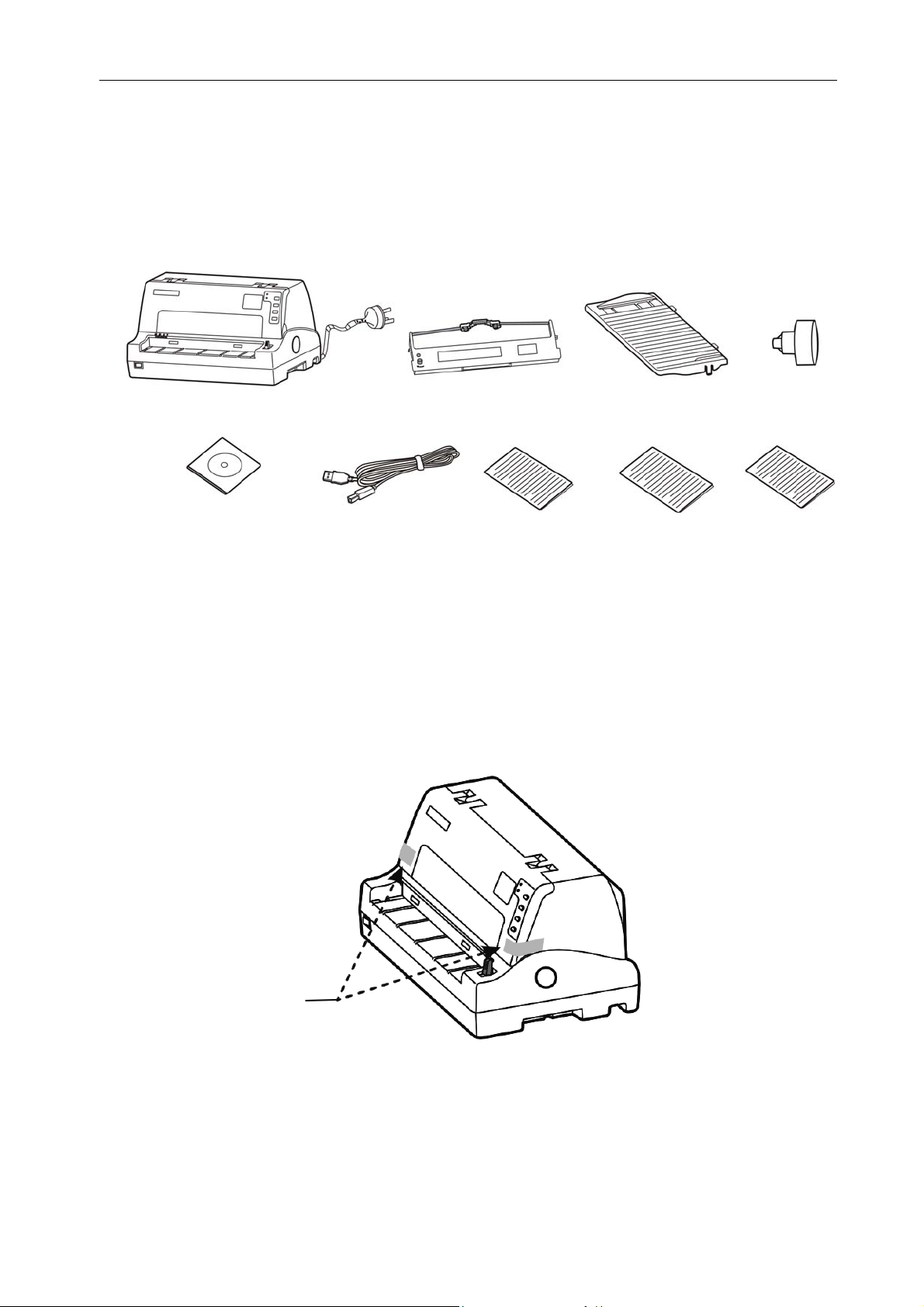
在打印机包装箱内,应具有以下各项:(1)打印机;(2)色带盒 JMR118;(3)托纸板;(4)进纸
旋钮;(5)随机光盘;(6)接口电缆;(7)简易应用指南;(8)装箱清单;(9)保修卡(如图 2-1 所示)。
如有遗漏,请向有关经销商联系。
打印机
随机光盘
(包含驱动程序和用户手册)
接口电缆
图 2-1 包装箱内打印机包装清单
色带盒 JMR118
简易应用指南
托纸板
装箱清单
进纸旋钮
保修卡
注意:配件的具体说明,以《装箱清单》为准。如有更改,恕不另行通知。
2.2 拆除保护材料
1. 打开包装箱,取出打印机,撕下打印机盖两侧的封口胶纸(如图 2-2 所示)。
2. 保存好所有包装材料,以便将来运输打印机使用。
封口胶纸
图 2-2 拆除封口胶纸
2.3 识别部件
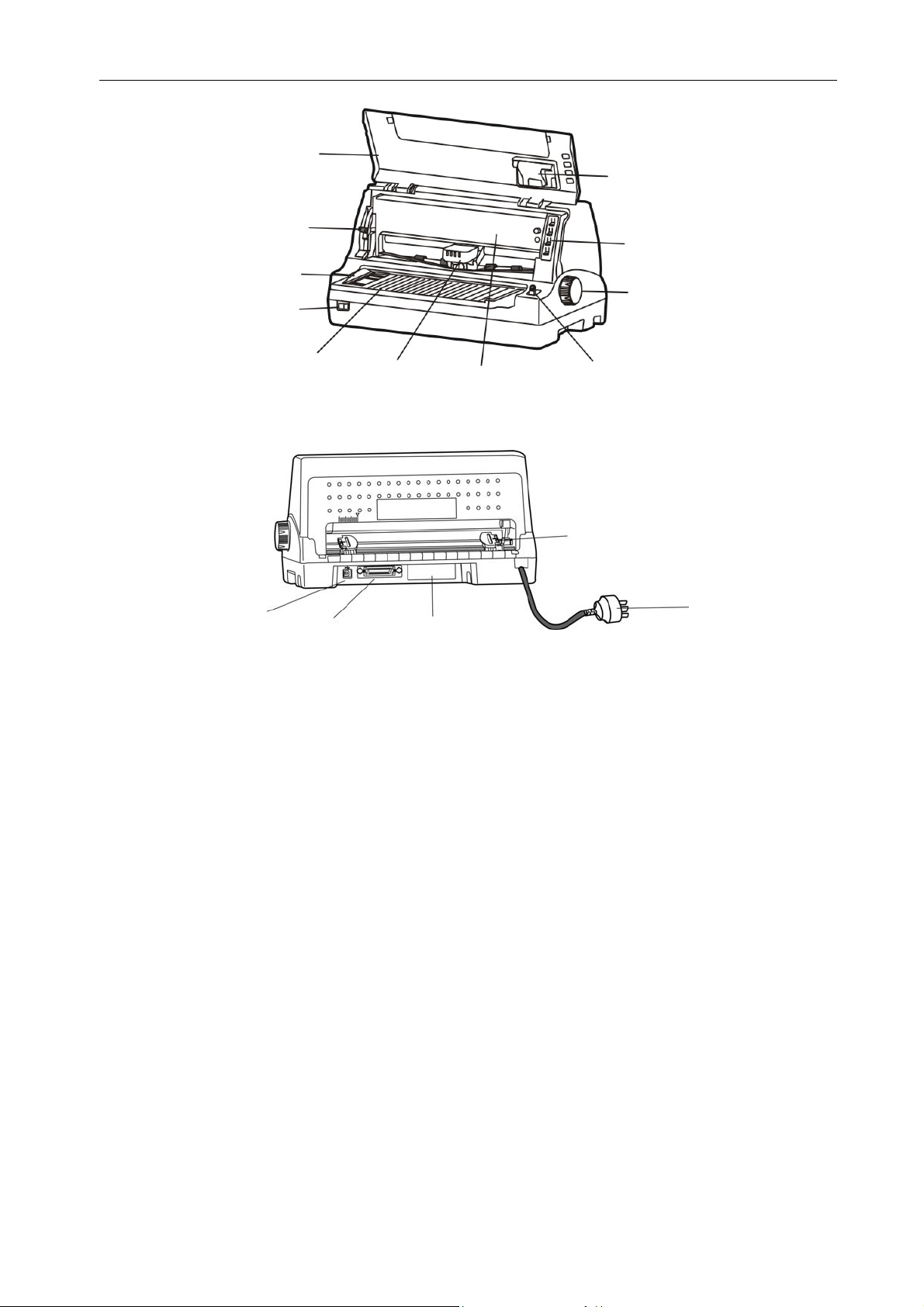
图 2-3 和图 2-4 标示 FP-570KII 打印机的主要部份。
- 3 -
Page 8
连续纸拖纸器
并行接
打印机盖
纸厚调节杆
导纸器
电源开关
托纸板
FP-570KII
打印头
用户手册
色带盒
LCD 显示组件
控制面板
进纸旋钮
单页/连续纸进纸选择杆
USB接口
2.4 安装打印机
安装打印机前,请先参考下列原则:
1. 将打印机放在一个平稳的平面上,避免不当安装色带。
图 2-3 打印机主要部分(前视图)
口
串行接口或
以太网接口
图 2-4 打印机主要部分(后视图)
★ 产品的具体接口配置,以实物为准。
电源线
2. 请勿将打印机安放在下列地方:
高热、潮湿处;
震动处。
3. 请勿在下列情况下使用打印机:
太多尘土的地方;
布满油或金属灰尘处;
阳光直射处;
容易着水处。
- 4 -
Page 9
m
m
约
130cm
地板
FP-570KII
60 cm 以上
墙壁
用户手册
约
130cm
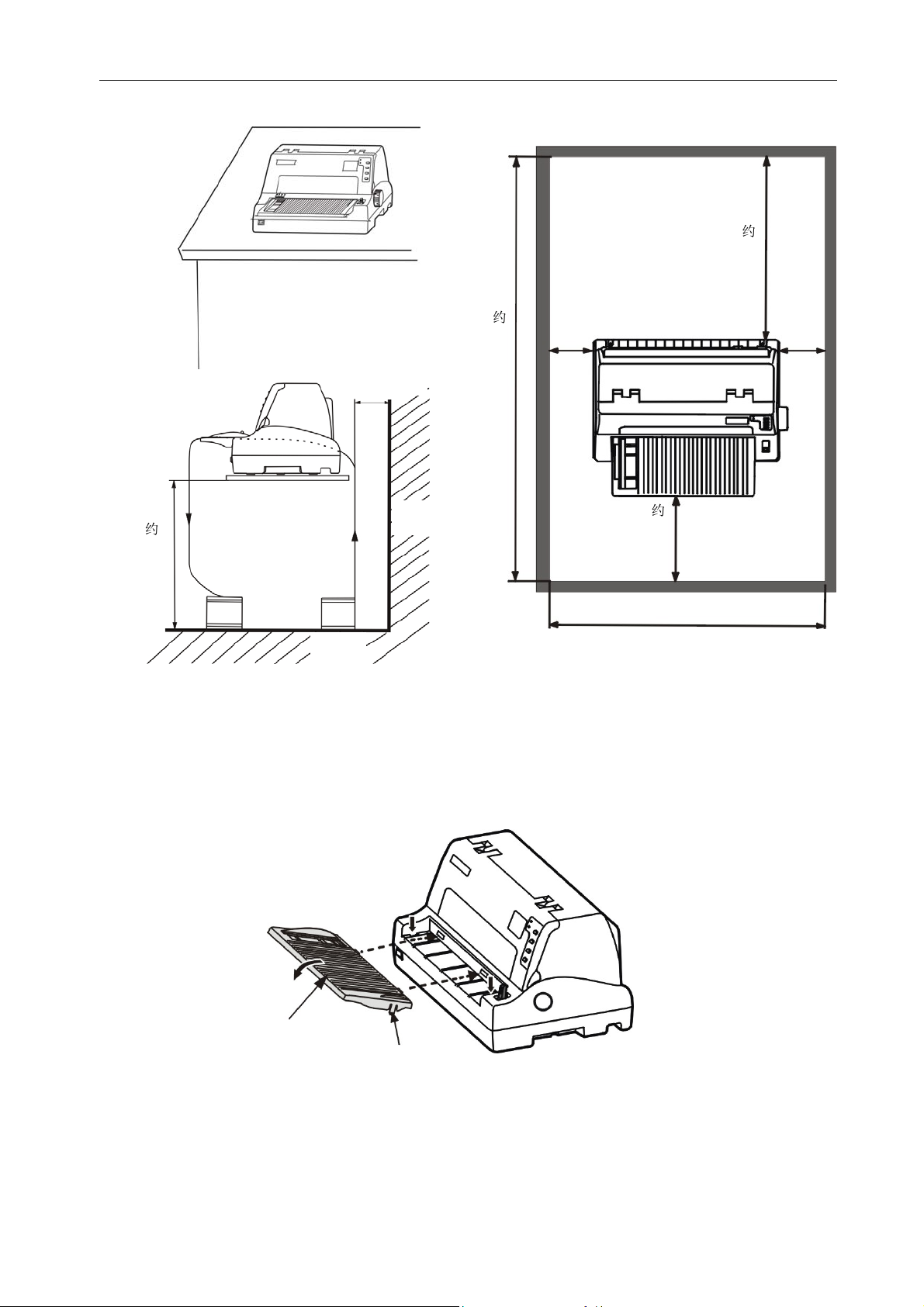
图 2-5 打印机放置
约 10c
放置空间
约
30cm
70cm
约
60cm
约 10c
2.5 托纸板安装和拆卸的步骤
2.5.1 安装托纸板
先将托纸板斜向下插入打印机前方方形卡槽,再平放托纸板,以便扣上卡扣(如图 2-6 所示)。
托纸板
2.5.2 拆卸托纸板
用手握住托纸板两侧,向上扳起,使卡扣脱离固定槽,取下托纸板。
卡扣
图 2-6 安装托纸板
- 5 -
Page 10
FP-570KII
图
带盒
打印机盖
打印头
用户手册
2.6 安装进纸旋钮
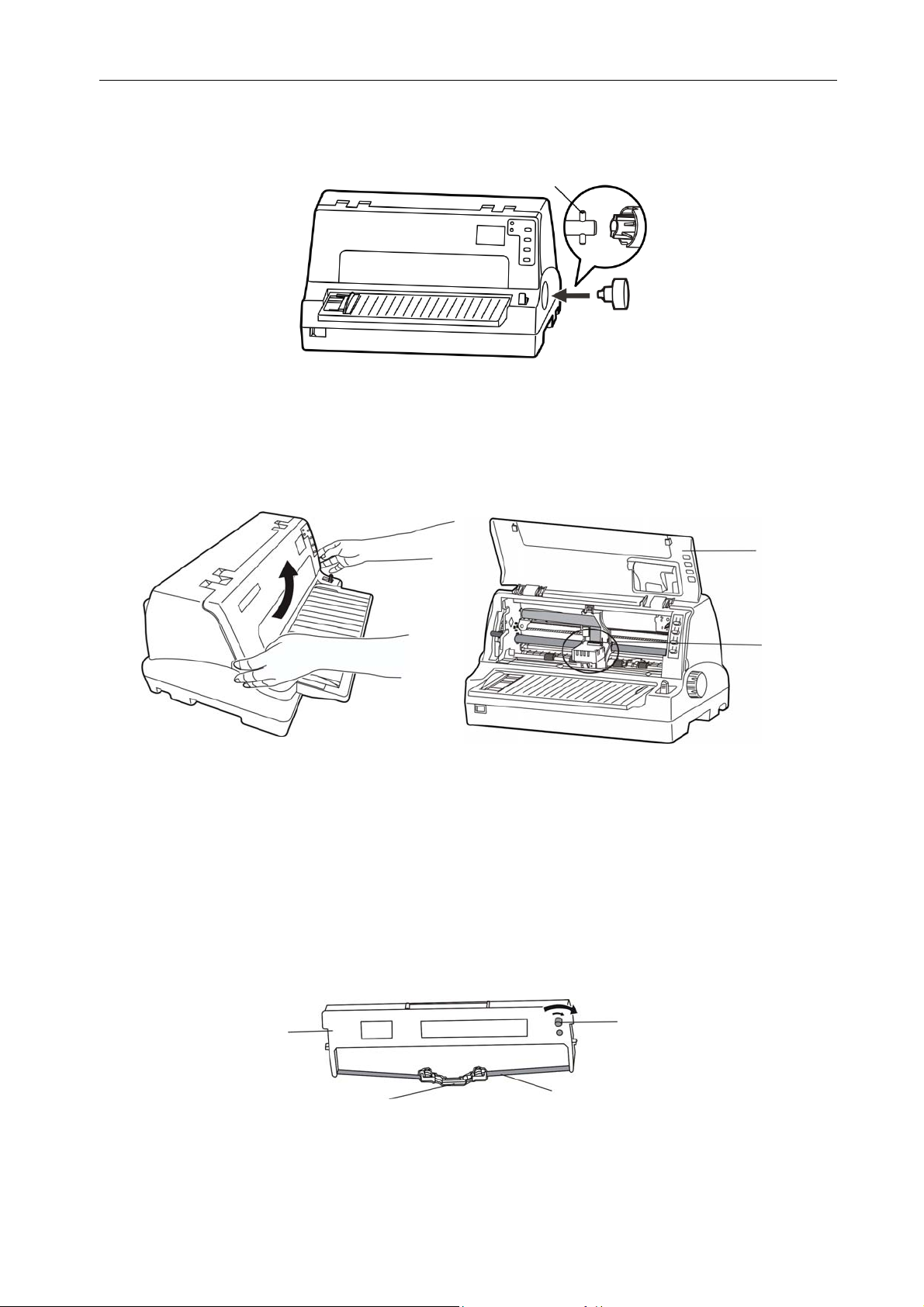
将进纸旋钮的开口对准走纸轮轴上的长销钉插入(如图 2-7 所示)。
图 2-7 安装进纸旋钮
长销钉
2.7 安装色带
1. 确保打印机电源处于关闭状态。
2. 用双手按住打印机盖左右两侧的凹位向上打开打印机盖(如图 2-8 所示)。
3. 将纸厚调节杆拨到最高位置。
4. 将打印头移到打印机中间(如图 2-8〈2〉所示)。
1
图 2-8 打开打印机盖
2
注意:在打印机处于开启状态时,切勿移动打印头,否则会损坏打印机。此外,如果刚使用过打
印机,打印头可能很热,此时请勿触碰打印头。
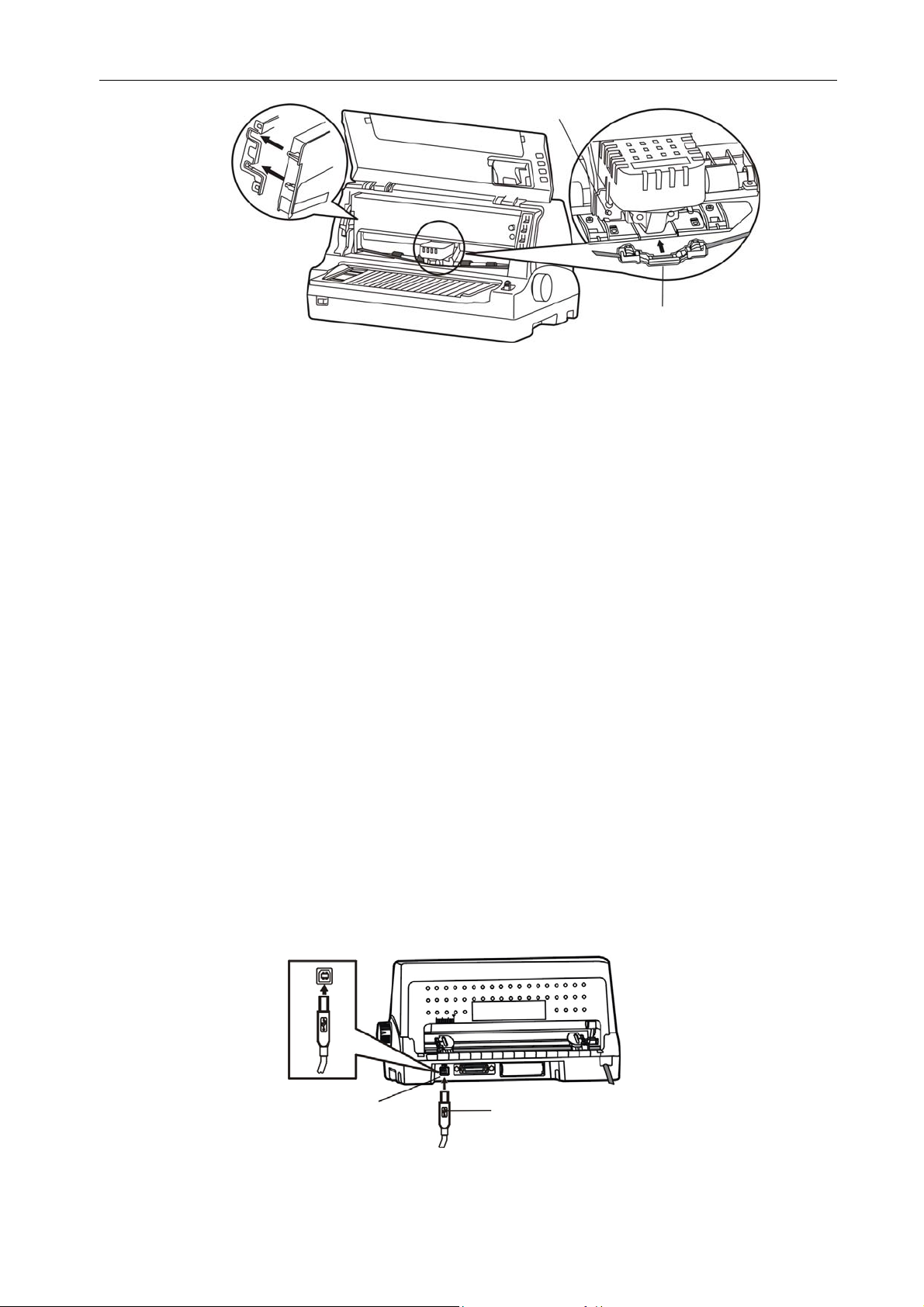
5. 取出色带盒,将有旋钮的一面朝向自己,按箭头方向旋转色带盒旋钮,绷紧色带芯,以便于安
装(如图 2-9 所示)。
6. 如图 2-10 所示,抓住色带盒的两边,使色带盒两边的卡扣对准打印机两侧的安装槽,稍用力向
前推进,直到完全卡到位。然后将色带夹上的两个圆孔对准字车架上的两个导柱,按压到位。
色带盒
色带夹
色带芯
2-9 色
- 6 -
色带盒旋钮
Page 11
FP-570KII
用户手册
字车架导柱
色带夹
图 2-10 安装色带盒
7. 确保色带芯无皱折,再按照色带盒上箭头方向,转动色带盒旋钮,绷紧色带芯(如图 2-10 所示)
8. 把打印头从一边到另一边反复滑动几次,以确保色带芯安装到位。
9. 色带盒安装好后,请将纸厚调节杆拨回原位和放下打印机盖。
注意:1. 当打印的字体颜色变淡时,请及时更换新的色带盒,否则会影响打印质量,并有可能损坏
打印头。
2. 拆除色带盒时,请确保打印机电源已关闭,打印头移到打印机中间。先将色带夹取出,然
后抓住旧色带盒的两边向前拔,将其从打印机中取出。再按上述步骤安装新色带盒。
3. 请使用映美原装色带耗材,否则因此而引致的打印机损坏,将不能享受厂商的保修服务。
2.8 连接计算机
本打印机可配 USB 接口、并行接口、串行接口或以太网接口(产品的具体接口配置,以实物为准)。
请根据需要,用相应的接口电缆把打印机与计算机相连〖如图 2-11、图 2-12、图 2-13和图 2-14 所示〗。
注意:连接并口电缆或串口电缆前,必须确保打印机为关机状态,待固定好接口电缆后,才可开启
打印机电源,否则有可能会损坏打印机。
2.8.1 连接 USB 电缆
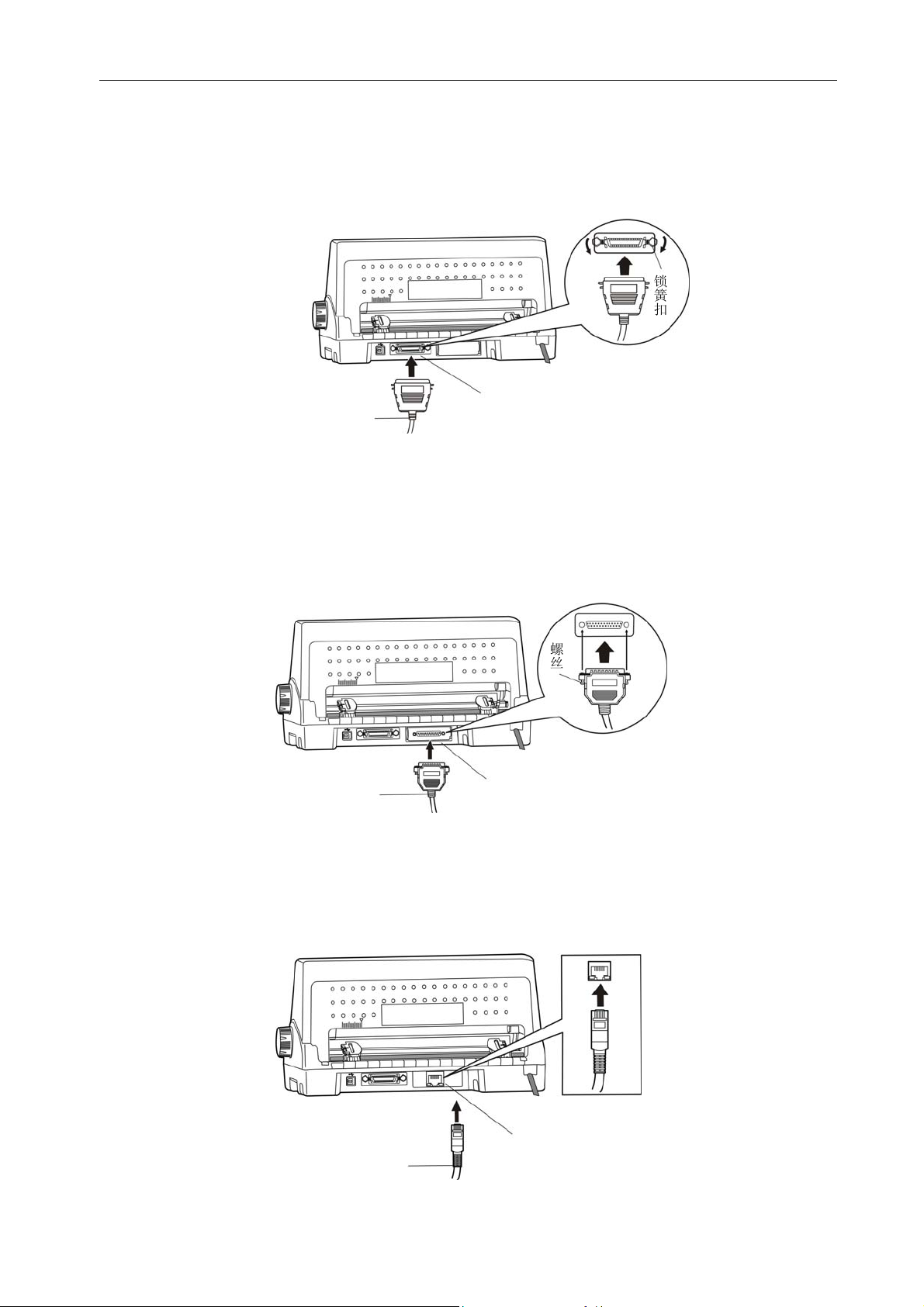
1. 将 USB 电缆的 A 端插头(方型)插进打印机的 USB 接口插座中(如图 2-11 所示)。
2. 将 USB 电缆的 B 端插头(扁型)插进计算机的 USB 接口插座中。
注意:在连接 USB 电缆后,须防止对插头的碰撞。
USB 接口
USB 电缆
图 2-11 连接 USB 电缆
- 7 -
Page 12
FP-570KII
图
接串口电缆
以太网
电缆
以太网接
用户手册
2.8.2 连接并口电缆
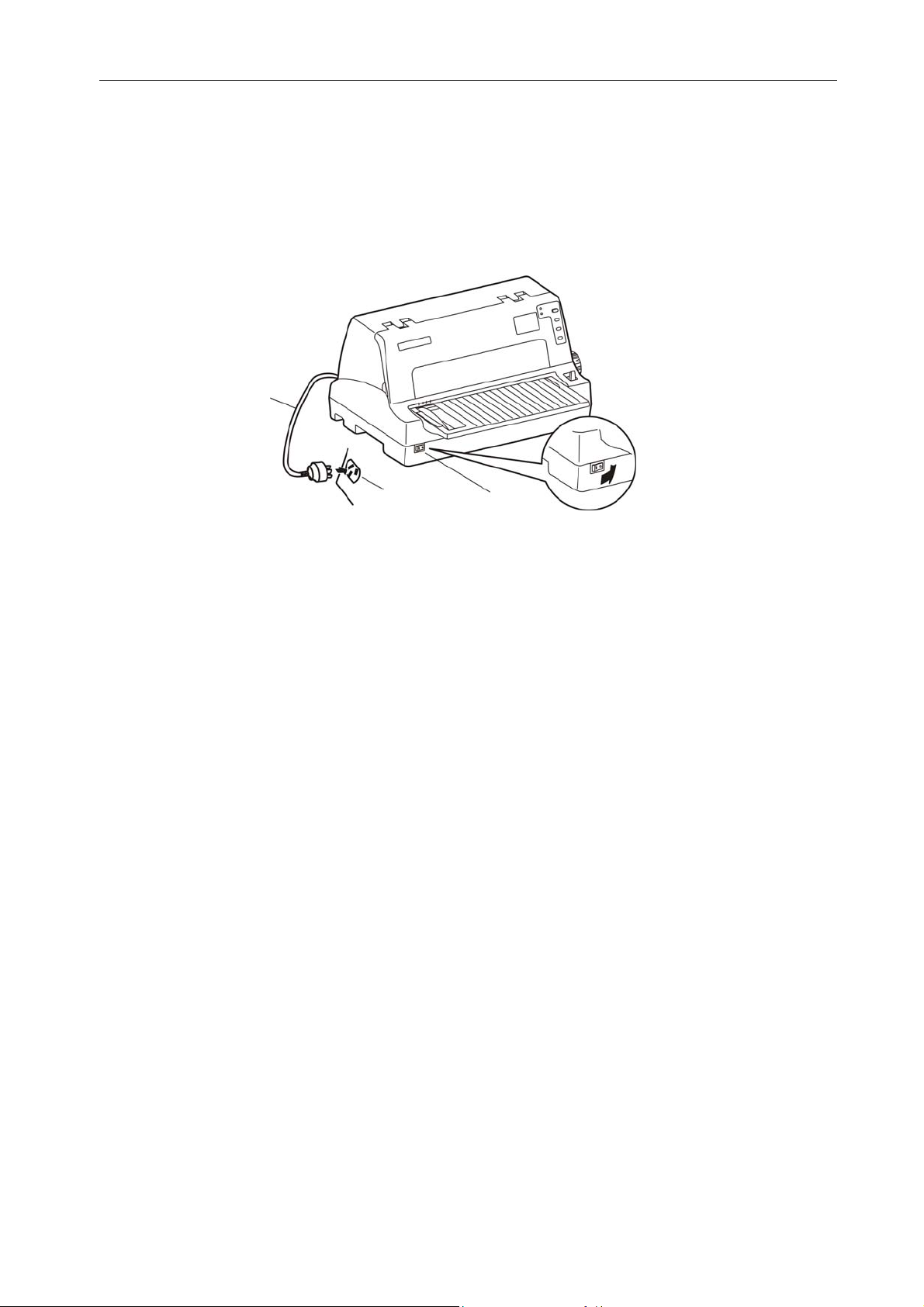
1. 关闭计算机与打印机的电源,将并口电缆插头连接到打印机的并行接口,扣上连接器两侧的锁
簧扣,固定并口电缆(如图 2-12 所示)。
2. 将并口电缆的另一端插进计算机的并行接口,拧紧两侧的螺丝,固定并口电缆。
锁簧扣
并口电缆
图 2-12 连接并口电缆
并行接口
2.8.3 连接串口电缆
1. 关闭计算机与打印机的电源,将串口电缆插头连接到打印机的串行接口,拧紧两侧的螺丝,固
定串口电缆(如图 2-13 所示)。
2. 将串口电缆的另一端插进计算机的串行接口,拧紧两侧的螺丝,固定串口电缆。
螺丝
串口电缆
串行接口
2-13 连
2.8.4 连接以太网电缆
将以太网电缆的 RJ-45 水晶插头一端插进打印机的以太网接口插座中,另一端插头连接到局域
网的接入端(如图 2-14 所示)。
口
图 2-14 连接以太网电缆
- 8 -
Page 13
FP-570KII
注意:以太网接口机型网络设置的详细说明请参考本《用户手册》的有关内容。
用户手册
2.9 连接电源
1. 如图 2-15 所示,确保打印机为关机状态(当开关按下一侧在“O”标注处时为关机状态)。
2. 确保电源插座的电压与打印机所需的额定电压相匹配。
3. 将电源线的插头插进带地线的电源插座。
电源线
电源插座
图 2-15 连接电源线
电源开关
按下标志“I”方向,打印机即通电。
按下标志“O”方向,打印机即断电。
注意:1. 如果插座的电压不在铭牌标签所标示的电压范围内,请与您的经销商协调解决方案,
切勿将电源线插入电源插座。
2. 必须采用带正确接地的电源插座。
2.10 安装驱动程序
请用接口电缆连接好计算机与打印机并打开电源,放入随机光盘,按以下方式安装驱动程序。
自动安装方式
注:自动安装方式需要 Windows2000 及更高版本操作系统,不支持 Windows98/ME 及更低版本
操作系统。
手动安装方式
备注:串口电缆连接方式的驱动程序手动安装流程与并口电缆连接方式的驱动程序手动安装流程一
样。
Windows 2000/XP/Vista 并口电缆连接方式的驱动程序手动安装流程如下:
1. 点击“开始”——“设置”——“打印机和传真”。
2. 点击“添加打印机”,出现窗口“添加打印机向导”,点击“下一步”,接着,请仔细阅读选择指
示,例如:选择“连接到此计算机的本地打印机”,然后,请点击“下一步”。
3. 出现窗口“选择打印机端口”,选择可用的端口,例如选择“LPT1:(推荐的打印机端口)”,点
击“下一步”。
4. 出现窗口“安装打印机软件”,点击“从磁盘安装”。
- 9 -
Page 14

FP-570KII
用户手册
5. 出现窗口“从磁盘安装”,根据操作系统环境,请选择以下路径:光驱路径 ——“驱动程序”—
— “WIN 2000(XP-Vista)”,出现文件名 FP570K2.inf,点击“打开”,然后点击“确定”,返
回窗口“安装打印机软件”,点击“下一步”。
6. 按照提示逐步点击“下一步”,直至完成。
Windows 7 并口电缆连接方式的驱动程序手动安装流程如下:
1. 点击“开始”——“设备和打印机”。
2. 点击“添加打印机”,出现窗口“添加打印机”,选择“添加本地打印机”。
3. 出现窗口“选择打印机端口”,选择可用的端口,例如选择“LPT1:(打印机端口)”,点击“下
一步”。
4. 出现窗口“安装打印机驱动程序”,点击“从磁盘安装”。
5. 出现窗口“从磁盘安装”,根据操作系统环境,请选择以下路径:光驱路径 ——“驱动程序”—
— “WIN 2000(XP-Vista)”,出现文件名 FP570K2.inf,点击“打开”,然后点击“确定”,返
回窗口“安装打印机驱动程序”,点击“下一步”。
6. 按照提示逐步点击“下一步”,直至完成。
Windows 2000/XP/Vista/Win7的USB电缆连接方式的驱动程序安装方法:
以下安装步骤以Windows XP操作系统为示例,不同的操作系统之间会有细微的差异,在其它操作
系统上的安装方法以实际安装过程为准。
1. 用USB接口电缆连接好计算机与打印机并打开电源,系统提示发现新硬件,出现“找到新硬件”
窗口 ——“
欢迎使用新硬件向导”。
2. 选择“从列表或指定位置安装”,点击“下一步”。
3. 出现窗口“请选择您的搜索和安装选项”,选择“不要搜索,我要自已选择要安装的驱动程序(D)”,
点击“下一步”。
4. 出现窗口“添加打印机向导”,点击“从磁盘安装”。
5. 出现窗口“从磁盘安装”,根据操作系统环境,请选择以下路径:光驱路径 ——“驱动程序”—
—“WIN 2000(XP-Vista)”,出现文件名 FP570K2.inf,点击“打开”,然后点击“确定”,返
回窗口“添加打印机向导”,点击“下一步”。
6. 按照提示逐步点击“下一步”,直至完成。
Windows98的驱动程序手动安装流程如下:
(1)并口电缆连接方式的驱动程序安装方法:
1. 点击“开始”——“设置”——“打印机”。
2. 双击“添加打印机”,出现窗口“添加打印机向导”, 选择“本地打印机”,然后,请点击
“下一步”。
3. 出现窗口“请选择打印机的制造厂商与型号”,点击“从软盘安装”,请点击“浏览”,选择
以下路径:光驱路径 ——“驱动程序”—— “WIN98(WINME)”,点击“确定”后,出
现文件名FP570K2.inf,然后,点击“确定”。
4. 出现窗口“从磁盘安装”,点击“确定”,返回窗口“添加打印机向导”,请点击“下一步”。
5. 进入窗口“请选择打印机所使用的端口”,选择所需的并口“LPT1:打印机端口”,点击“下
一步”,将显示打印机名,如果系统没有安装其它打印驱动程序,Windows98环境中的应用
程序会将这台打印机视为默认打印,点击“下一步”。否则,再根据提示,选择为默认打印
机:“是”,点击“下一步”,选择“是 - 建议打印”,点击“完成”。弹出窗口“打印机
- 10 -
Page 15

FP-570KII
测试页打印完毕”,点击“正确”。
6. 打印机驱动程序成功安装完毕。
(2)USB电缆连接方式的安装打印机驱动程序方法:
注意:1. 由于Windows98/ME系统中,没有集成USB驱动控制,要使用USB接口打印,需先安装
USB驱动程序,在USB驱动程序安装完毕后,再安装USB打印机驱动程序。
2. 如系统中已安装USB驱动程序,可跳过以下“USB驱动程序安装”部分,直接参照“USB
打印机驱动程序安装”说明进行安装USB打印机驱动程序。
USB驱动程序安装:
1. 连接USB电缆并打开打印机电源。
2. 计算机发现新硬件,搜索完成后,出现“添加新硬件向导”,点击“下一步”。
3. 出现窗口“添加新硬件向导” ——“希望 Windows 进行什么操作”,选择“搜索设备的最
新驱动程序(推荐)”,点击“下一步”。
4. 出现窗口“搜索新驱动程序”,勾选“指定位置(L)”,点击“浏览”,选择以下路径:光
驱路径 ——“驱动程序”——“WIN98(WINME)”——“USBdriver”路径,然后点击“确
定”。
用户手册
5. 返回窗口“添加新硬件向导”,单击“下一步”;出现窗口“Windows 驱动程序搜索设备:”,
单击“下一步”。
6. 系统自动安装文件,完成后弹出窗口“映美 USB 打印机支持”,点击“完成”。
7. 打印机 USB 驱动程序成功安装完毕。
USB打印机驱动程序安装:
1. 点击“开始”——“设置”——“打印机”。
2. 双击“添加打印机”,出现窗口“添加打印机向导”,然后,请点击“下一步”。
3. 出现窗口“请选择打印机的制造厂商与型号”,点击“从软盘安装”,请点击“浏览”,选
择以下路径:光驱路径 ——“驱动程序”——“WIN98(WINME)”,点击“确定”后,
出现文件名FP570K2.inf,然后,点击“确定”。
4. 出现窗口
5. 进入窗口“请选择打印机所使用的端口”,选择所需的接口“JMUSB”;已连接打印机,点
击“下一步”,将显示打印机名,如果系统没有安装其它打印驱动程序,Windows98环境中
的应用程序会将这台打印机视为默认打印机,点击“下一步”。否则,再根据提示,选择为
默认打印机:“是”,点击“下一步”,选择“是 - 建议打印”,点击“完成”。弹出窗口
“打印机测试页打印完毕”,点击“正确”。
6. 打印机驱动程序成功安装完毕。
“从磁盘安装”,点击“确定”,返回窗口“添加打印机向导”,请点击“下一步”。
2.11 网络设置
请使用映美网络设置软件NetFinder对映美网络打印机进行IP地址设置,NetFinder软件(NetFinder.
exe)可在随机光盘中找到或从映美网站(www.jolimark.com)下载。
注意:使用网络打印功能需要Windows2000及更高版本操作系统,不支持Windows98/ME及更低
版本操作系统。
- 11 -
 Loading...