

Page 1
Page 2

Afin d’utiliser cet appareil correctement veuillez lire ces
instructions attentivement et les conserver en lieu sûr
afin de pouvoir y revenir ultérieurement!
Sommaire
Précautions de Sécurité .........................................
Contenu de l’emballage .........................................
Description des pièces ...........................................
Chargement des diapositives .................................
Chargement des négatifs ........................................
Fonctionnement général .........................................
Spécifications techniques .....................................
1
2
3
4
5
6
21
Page 3

1. Précautions de Sécurité
Prière de lire ces remarques attentivement avant la première utilisation.
Remarques générales :
Ne placez pas l’appareil sur une surface instable. S’il tombe il pourrait causer
des blessures.
Observez les instructions de sécurité et de fonctionnement relatives aux
autres appareils à relier à votre film scanner.
Ne surchargez pas votre PC avec des connexions USB multiples. Le fait de
relier un trop grand nombre d’appareils à votre ordinateur, comme des souris
sans fil, des lecteurs de média, des téléphones portables et autres appareils
USB peut entraîner une insuffisance en courant d’alimentation qui empêchera
votre film scanner de fonctionner normalement.
Assurez vous que le scanner ne tombe pas entre les mains des enfants. Ce
n’est pas un jouet !
Veuillez observer les réglementations concernant la prévention des accidents
de l’Organisation des associations de responsabilité des employeurs
concernant les installations électriques et les dispositifs de production dans
des locaux commerciaux.
Veuillez contacter notre assistance technique si vous avez des questions
concernant le scanner, son mode de fonctionnement, la sécurité ou les
branchements corrects à effectuer.
Ne désassemblez pas l’appareil vous-même ni n’ouvrez le boîtier ; il existe
un risque d’électrocution. Le revendeur n’est pas responsable des dommages
occasionnés durant l’utilisation de cet appareil, ou pour toute plainte d’une
troisième partie.
1
Page 4

Environnement d’utilisation :
Installez le scanner de manière à ce que les ouvertures de ventilation ne
soient pas obstruées. Par exemple, ne le placez pas sur un lit, sur un sofa,
sur un tapis ou sur des surfaces similaires.
Ne placez pas l’appareil près de sources de chaleur comme les radiateurs ou
les fours. N’exposez pas l’appareil à de hautes températures ou à de fortes
variations de température. Protégez-le contre les rayons du soleil.
Evitez les contraintes, les vibrations et les chocs. Ne faites pas tomber ni ne
secouez l’appareil. L’écran numérique peut se casser si une pression forte
y est appliquée dessus.
Tenez le scanner à distance de l’eau et des autres liquides. Il ne doit pas
être utilisé sous la pluie ou sous la neige. L’humidité peut entraîner des
électrocutions voire un incendie.
Nettoyage et entretien :
Utilisez un chiffon doux et sec pour nettoyer la surface de l’appareil et la
brosse de nettoyage fourni pour la zone d’exposition. Rangez l’appareil dans
un lieu propre et sec.
Emballage :
Ne laissez pas traîner l’emballage de l’appareil. Les sacs plastiques sont
dangereux. Ce ne sont pas des jouets.
1-2
Page 5

Interférences :
La plupart des appareils électroniques comme les lampes, les ordinateurs,
les téléphones, etc. créent un champ électromagnétique. Tenez le film
scanner à distance des appareils électriques pour éviter les interférences et
interactions indésirables.
Si un liquide ou un objet étranger entre dans l’appareil, faites le vérifier par
une personne compétente agréée avant de continuer à l’utiliser. Nous vous
recommandons de contacter notre Centre de service.
Démarrage des opérations :
Afin de garantir un fonctionnement correct de l’appareil,
lisez attentivement toutes les instructions de fonctionnement
et les remarques !
Branchement électrique :
Branchez l’appareil à l’aide du câble USB et de l’adaptateur de courant
fournis. Insérez la prise de l’adaptateur de courant dans une prise de courant
murale.
Branchement USB :
Branchez l’appareil à votre PC à l’aide du câble USB.
Fonctionnement sur batteries :
Insérez 4 batteries alcalines (Type AAA) dans l’appareil.
1-3
Page 6
2. Contenu de l’emballage
Scanner de Film
Câble USB
Support de Négatifs
Support de Diapositives
Adaptateur AC/DC
Manuel de l’utilisateur
Brosse
NOTE: Vous pouvez utiliser la brosse fournie pour nettoyer le panneau
lumineux arrière.
Placer le scanner de film de côté et insérer l’extrémité de la brosse
dans la porte sur le côté droit.
Nettoyer le panneau lumineux arrière placé sur le scanner de film.
2
Page 7
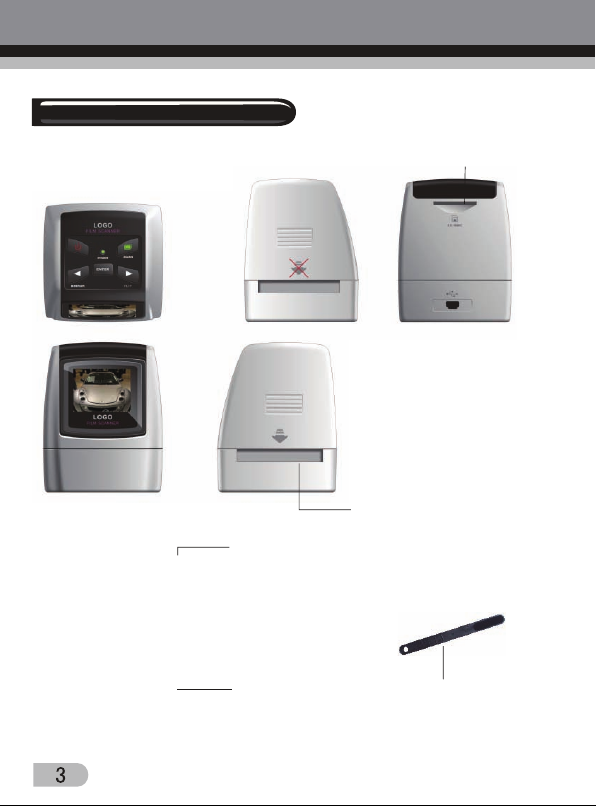
3. Description des Pièces
Support de diapositives
Emplacement
Carte SD/MMC
Emplacement
Support de négatifs
Brosse
Page 8
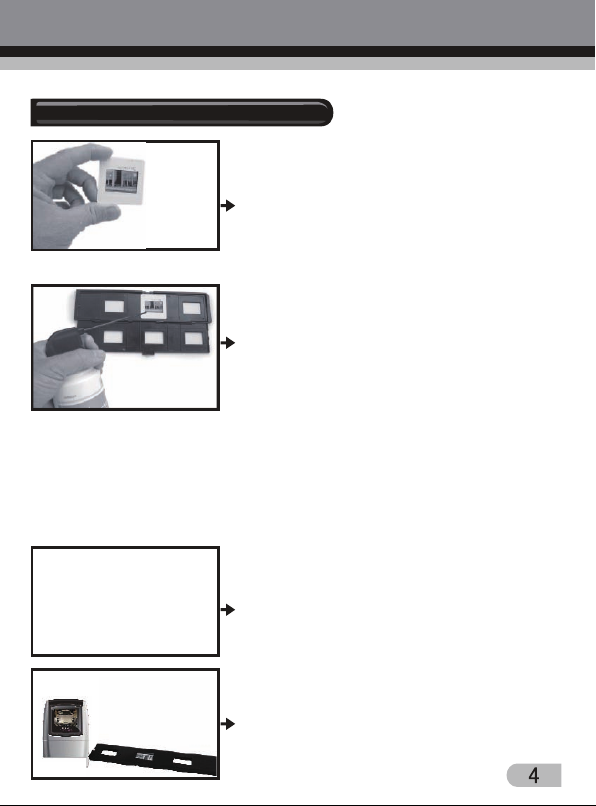
4. Chargement des diapositives
Tenir la diapositive en direction de la lampe.
Tourner la diapositive de façon à ne pas avoir
la face avec la marque de fabrique face à vous.
Regarder à travers la diapositive et l’image doit
apparaître normale (et non inversée).
Faire pivoter ensuite la diapositive de façon à
ce que l’image soit retournée vers le bas, cela
tout en gardant la même face.
Ouvrir le support de diapositive à l’endroit
marqué d’un point au sommet.
En laissant le support de diapositives ouvert,
placer la diapositive dans une zone en retrait
sur le support, la diapositive devrait
parfaitement s’emboîter.
Note: Manipuler les diapositives avec précaution. Toute poussière, griffure
ou empreinte sera apparente sur vos images. Si possible utiliser des gants en
cotons en manipulant les diapositives. Il est recommandé d’utiliser de l’air
comprimé pour retirer toute poussière sur les diapositives. Cela n’est pas inclut
avec le scanner de film mais peut être acheté chez un distributeur spécialisé
en équipement de bureau ou électronique.
Fermer le support de diapositives et presser
les bords pour qu’il s’emboîte.
Le maintenir dans la position comme indiqué
dans le scanner de film.
Insérer le support de diapositives dans
l’emplacement sur le côté droit du scanner
de film comme indiqué.
Page 9
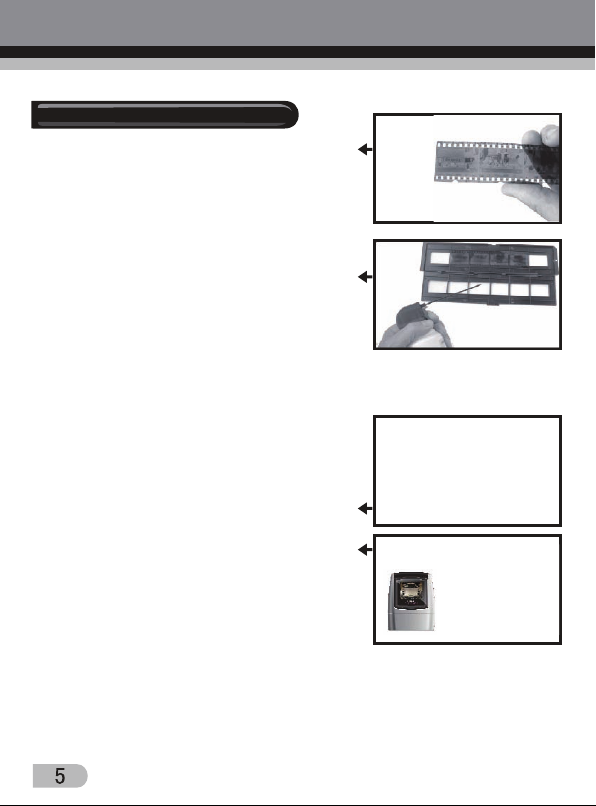
5. Chargement des négatifs
Tenir le négatif en direction de la lampe. En
regardant au travers du négatif, vous devriez
être normalement capable de lire les petits
numéros du négatif. (Pas à l’envers).
Faire pivoter ensuite le négatif de façon à ce
que l’image soit retournée vers le bas, cela
tout en gardant la même face.
Ouvrir le support de négatifs à l’endroit marqué
d’un point au sommet. En laissant le support
de négatifs ouvert, placer le négatif dans le
support de façon à ce que les encoches
s’alignent avec les encoches du support.
Note: Manipuler les négatifs avec précaution. Toute poussière, griffure ou
empreinte sera apparente sur vos images. Si possible utiliser des gants en
cotons en manipulant les négatifs. Il est recommandé d’utiliser de l’air comprimé
pour retirer toute poussière sur les négatifs.
Cela n’est pas inclut avec le scanner de film
mais peut être acheté chez un distributeur
spécialisé en équipement de bureau ou
électronique.
Fermer le support de négatifs et presser les
bords pour qu’il s’emboîte.
Le maintenir dans la position comme indiqué
dans le scanner de film. Insérer le support de
négatifs dans l’emplacement sur le côté droit
du scanner de film comme indiqué.
Support de film: La conception du support de
film respecte le standard ISO. Dans certains
cas, les trous sur le film ne s’adapteront pas exactement à l’alignement sur le
support. Cela est du à un appareil photo non standard. Dans ce cas il y aura
alors une petite ligne noire sur le côté du cadre pouvant facilement être rognée
à l’aide d’un logiciel d’édition photo.
ISO - International Organization for Standardization
(Organisation Internationale pour la Standardisation).
Page 10

6. Fonctionnement général
Démarrage Rapide
1. Placer des Diapositives/Négatifs dans le support de Diapositives/Négatifs.
2. Insérer le support de Diapositives/Négatifs dans l’emplacement sur le côté
droit du scanner de film.
3. Mettre en marche le scanner de film d’une façon parmi les trois suivantes:
(1) USB: Connecter le scanner de film au PC via un câble USB.
(2) 4 Piles alcalines AAA: Insérer les piles alcalines dans l’appareil.
(Le scanner à film pourra fonctionner pendant environ 90 minutes)
(3) Adaptateur 5V: Connecter l’adaptateur à l’appareil via un câble USB.
4. Appuyer sur la touche POWER pour allumer le scanner de film.
5. Appuyer sur la touche SCAN pour capturer l’image.
6. Suivre les indications du menu à l’écran pour effectuer la scannérisation.
7. Une fois la capture accomplie, retirer la carte mémoire.
NOTE: 1: Le scanner de film dispose d’une mémoire intégrée de 32MB pour
enregistrement, lorsqu’une carte mémoire est insérée, elle sera utilisée en
priorité pour sauvegarder les données.
8. Ou lire les photos depuis l’ordinateur via le mode USB.
Guide d’utilisation
Accueil: Menu Principal
Mode langue
Mode USB
Mode Capture
Mode Lecture
Type de Film
Résolution
Page 11

Accueil: Pas de carte mémoire
Indicateur d’absence de carte mémoire
S’il n’y a pas de carte mémoire insérée dans l’appareil, un icone d’avertissement
s’affichera à l’écran lorsque vous entrez dans le menu principal.
1. Capture
Capture
Après la page d’accueil, le menu ci-dessous restera affiché pendant 5 secondes.
L’utilisateur peut utiliser les touches LEFT/RIGHT pour choisir le menu désiré,
autrement le système entrera automatiquement en mode Capture si aucune
action b’est entreprise durant cette période de 5 secondes.
1.1 Capture: Miroir/Retournement (touche)
Si une photo nécessite les effets Miroir ou Retournement avant la capture,
appuyer sur les boutons LEFT/RIGHT pour activer la fonction Miroir/
Retournement, la vue en direct sera ajustée en fonction (Cette étape permet
de corriger l’image si l’utilisateur n’a pas placé le film correctement, par
exemple à l’envers ou retourné.) Les touches Miroir et Retournement ne
peuvent être utilisées que durant le mode en vue directe.
Page 12

Miroir
Appuyer sur la touche LEFT/MIRROR pour tourner l’image de
gauche à droite.
Retournement
Utiliser la touche RIGHT/FLIP pour retourner l’image
1.2 Mode Capture
Indicateur de Vue
en Direct
Page 13

Une fois entré en mode Capture, Il y aura un indicateur en haut à gauche
indiquant que l’appareil est en mode de vue en direct. Lorsque le support de
film est inséré dans l’emplacement prévu à cet effet, l’image qui s’affiche
toujours est celle de la diapositive en fonction du type de film défini au
préalable (après mise en marche, le type de film par défaut est le négatif).
Confirmer de nouveau la position du film via l’écran avant d’appuyer sur la
touche SCAN.
1.3 Capture: Menu Editer
Image sélectionnée
Sauvegarder: sauvegarder l’image capturée
Annuler: annuler toute édition sur cette image
Accueil: Revenir au menu principal
1.4 Vue en Direct Menu Capture/Editer
SCANNERISER
ENTER
Page 14

Appuyer une fois sur le bouton SCAN en vue en direct, Le menu d’édition
s’affichera alors. Lorsque l’utilisateur appuie sur la touche ENTER, l’image
actuelle sera sauvegardée sur la mémoire interne ou sur la carte mémoire
s’il y a une carte mémoire insérée, l’écran reviendra ensuite en mode de vue
en direct à nouveau.
1.5 Capture: Sauvegarder
Sauvegarder
Lorsque l’utilisateur appuie sur la touche SCAN, une image pré visualisée
(vue en direct) sera sélectionnée et affichée sur le TFT ce qui prendra entre
1 et 2 secondes ainsi que 2 icones en bas à gauche de l’écran. L’icone de
sauvegarde sera mis en évidence pour permettre à l’utilisateur de confirmer
en appuyant sur le bouton ENTER, une fois les étapes ci-dessus effectuées,
l’affichage reviendra en mode vue en direct (prévisualisation).
1.6 Capture: Annuler
Image sélectionnée
Choisir l’icone d’annulation à l’aide des touches LEFT/RIGHT et appuyer sur
le bouton ENTER pour annuler chacune des étapes d’édition sur l’image
sélectionnée et l’affichage reviendra en mode vue en direct (rien ne sera
sauvegardé).
Page 15

1.7 Capture: Accueil
ENTER
Sélectionner l’icone d’accueil à l’aide des touches LEFT/RIGHT, puis appuyer
sur le bouton ENTER ou le bouton SCAN à tout moment pour revenir au menu
principal.
1.8 Quitter le Mode d’Edition pour revenir au Mode de Capture
(vue en direct)
Prochaine image sur
le support de film
Dès que l’utilisateur appuie sur la touche ENTER pour sauvegarder ou annuler
l’option, l’écran reviendra alors en mode capture/vue en direct. L’utilisateur
peut alors déplacer le support de film jusqu’au prochain film sur lequel il
souhaite effectuer une capture.
Page 16

1.9 Mémoire pleine
Dès que la mémoire interne ou que la carte mémoire est pleine, un icone de
mémoire pleine apparaîtra à l’écran en appuyant sur le bouton SCAN.
L’utilisateur doit alors télécharger les images sur le PC ou insérer une autre
carte mémoire pour continuer la capture.
Indicateur de
mémoire pleine
2. Lecture
Lecture
Utiliser les boutons LEFT/RIGHT pour sélectionner le mode lecture lors de la
mise en marche de l’appareil, vous pouvez aussi accéder au menu principal
à tout moment via l’icone Accueil/ la touche SCAN. Appuyer sur le bouton
ENTER pour confirmer la sélection.
Page 17

2.1 Lecture: Diaporama Automatique
Mode Diaporama
Lorsque l’utilisateur entre en mode de lecture (par défaut dans le diaporama),
le TFT affichera de façon automatique toutes les images stockées dans la
mémoire interne ou la carte mémoire avec 2 secondes d’intervalles entre deux
captures d’image. L’utilisateur peut également interrompre le diaporama en
appuyant sur le bouton ENTER (Seules les captures d’images effectuées pas
le scanner de film sont disponibles dans le mode lecture).
2.2 Lecture: Menu Editer
Rotation +90: Faire pivoter l’image capturée de +90 degrés
Rotation –90: Faire pivoter l’image capturée de –90 degrés
Supprimer: Supprimer l’image stockée dans la mémoire interne ou la
carte mémoire
Quitter: Revenir au mode diaporama
Sauvegarder: Sauvegarder l’image modifiée sur la mémoire interne ou la
carte mémoire
Accueil: Revenir au menu principal
Page 18

2.3 Lecture: Diaporama Image seule Mode Editer
L’utilisateur peut interrompre (stopper) le mode diaporama pour passer à la
lecture d’image constante (lecture en image seule) en appuyant sur la touche
ENTER. (Mise en pause du diaporama) L’utilisateur pourra alors faire dérouler
les images une par une à l’aide des touches LEFT/RIGHT. Lorsque l’utilisateur
choisit une image stockées dans le mémoire interne ou la carte mémoire, qu’il
souhaite modifier, il lui suffit d’appuyer sur le bouton ENTER de nouveau pour
entrer en mode d’édition afin d’apporter les modifications.
S’il n’y a pas de carte mémoire insérée, s’il n’y a aucune image dans la mémoire
interne, le TFT affichera alors automatiquement 20 fonds stockés dans la
mémoire interne lorsque l’appareil sera en mode de lecture, mais ceux-ci ne
peuvent en aucun cas être édités.
Mode diaporama
ENTER
ENTER
Mode Image seule
Utiliser les touches LEFT/RIGHT
pour faire dérouler les images
ENTER
Mode Editer
ENTER
Page 19

2.4 Lecture: Faire Pivoter/Sauvegarder
ENTER
Si l’utilisateur le souhaite, il peut effectuer une rotation de +90 degrés à l’aide
de la touche ENTER, l’image pivotera alors de 90 degrés vers l’avant et le
curseur restera sur Sauvegarder. Appuyer de nouveau sur la touche ENTER
pour sauvegarder les résultats modifiés, l’image suivante sera alors affichée.
Pour effectuer des rotations de façon continue de 90 degrés vers l’avant,
déplacer de nouveau le curseur pour effectuer une nouvelle rotation et appuyer
sur la touche ENTER. (Identique pour la fonction de rotation de 90 degrés vers
l’arrière).
2.5 Lecture: Quitter
ENTER
Lorsque l’utilisateur choisit la fonction Quitter dans le menu d’édition, l’affichage
reviendra en mode diaporama en démarrant par l’image actuelle inchangée.
Page 20

2.6 Lecture: Supprimer
ENTER
Sélectionner l’icone de suppression à l’aide des touches LEFT/RIGHT puis
appuyer sur le bouton ENTER, cela supprimera l’image actuellement
sélectionnée. Le curseur restera sur l’icône Quitter. Si l’utilisateur souhaite
effectuer une suppression continue, il suffit de déplacer de nouveau le curseur
sur l’icone de suppression et d’appuyer sur la touche ENTER pour confirmer.
2.7 Lecture: Accueil
ENTER
Sélectionner l’icone d’accueil à l’aide des touches LEFT/RIGHT, puis appuyer
sur la touche ENTER ou appuyer sur le bouton SCAN à tout moment pour
revenir au menu principal.
Page 21

2.8 Lecture: Pas d’image
ENTER
S’il n’y a pas d’image lorsque vous entrez en mode de lecture, un symbole
d’absence d’image apparaîtra à l’écran.
3. Type de Film
Film Type
Changer la définition du type de film en entrant dans le menu Type de Film
lors de la mise en marche de l’appareil ou accéder au menu principal à tout
moment via l’icone accueil/ le bouton SCAN. Appuyer sur les boutons LEFT/
RIGHT pour choisir le Type de Film puis appuyer sur ENTER pour confirmer.
Page 22

3.1 Type de Film: Sélection du type du film
Négatifs: Choisir les films Négatifs lorsque vous chargez le support avec
des négatifs de films couleur.
Diapositives: Choisir Diapositives lorsque vous chargez le support avec
des diapositives.
B&W (Noir et Blanc): Choisir B&W lorsque vous chargez le support avec
des négatifs de films en noir et blanc.
L’utilisateur peut, à l’aide des touches LEFT/RIGHT sélectionner le type du
film, puis appuyer sur le bouton ENTER pour
confirmer.
4. Résolution
Changer la définition de la résolution en entrant
dans le menu de résolution lors de la mise en
marche de l’appareil ou en accédant au menu
principal à tout moment via l’icone accueil/ le
bouton SCAN. Appuyer sur les touches LEFT/
RIGHT pour choisir la Résolution puis appuyer
sur la touche ENTER pour confirmer.
4.1 Résolution: Choisir 5M/10M
Résolution en 5M
Résolution en 10M
L’utilisateur peut choisir la résolution à l’aide
des touches LEFT/RIGHT, puis appuyer sur
le bouton ENTER pour confirmer.
Page 23

5. Langue
Changer la définition de la langue en choisissant
le menu des langues lors de la mise en marche
de l’appareil ou en accédant au menu principal
à tout moment via l’icone accueil/ le bouton
SCAN. Appuyer sur les boutons LEFT/RIGHT
pour choisir le menu des langues et appuyer
sur ENTER pour confirmer.
5.1 Choix de la Langue
L’utilisateur peut choisir la langue à l’aide des touches LEFT/RIGHT, puis
appuyer sur le bouton ENTER pour confirmer et revenir au menu principal.
Page 24

6. Mode USB
Une fois la capture accomplie, veuillez retirer la carte mémoire du scanner de
film pour télécharger les images stockées depuis la carte mémoire.
Lorsque l’appareil est connecté à un PC via un câble USB, veuillez appuyer
sur la touche SCAN pour revenir au menu principal, puis utiliser les boutons
LEFT/RIGHT pour sélectionner le mode USB, appuyer enfin sur le bouton
ENTER pour confirmer, le scanner de film deviendra alors un appareil de
stockage de masse, l’utilisateur peut alors revoir ou éditer les images sur PC.
6.1 Mode/Statut USB
Lorsque le mode USB a été choisi, le scanner de film deviendra alors un
appareil de stockage de masse et une icone de statut apparaîtra à l’écran,
l’utilisateur pourra alors détecter un disque amovible sur le bureau de son
ordinateur et revoir ou éditer les images sur PC.
L’utilisateur peut également revenir au menu principal à l’aide de la touche
SCAN.
Page 25

7. Spécifications Techniques
Lentilles F/3.6, f=4.83mm
Capteur Capteur CMOS 5.1 méga pixels
Ecran Ecran LCD 6.1 cm (2.4 pouces) LTPS
Mémoire Externe Carte SD/MMC
Exposition Auto
Balance Couleurs Auto
Scanner haute résolution
Conversion données 12 bits par canal de couleur
Méthode de Scannérisation
Source de lumière Fond lumineux (3 diodes LED blanches)
Alimentation Alimenté par USB / Adaptateur 5V /
4 piles alcalines AAA (pas inclus)
Interface USB 2.0
Dimension 86.5 x 87.5 x 104.5mm
Poids 300 g
Langue Anglais, Français, Allemand, Italien, Espagnol,
Néerlandais, Chinois Traditionnel, Chinois Simplifié
Résolution par interpolation 10MP (3648x2736)
Passage unique
Page 26

Déclaration de conformité :
Il a été confirmé que ce produit est conforme aux normes de protection
stipulées dans les directives UE.
Dia-/Film-Scanner RS170 + Adaptateur de courant → EMV 2004/108/EG
La déclaration de conformité UE pour ce produit est disponible sur
www.jay-tech.de
Usage prévu :
Le Dia-/Film-Scanner RS170 est destiné à un usage intérieur uniquement.
Cet appareil sert à numériser des diapositives et des négatifs dans une
mémoire interne, une carte mémoire SD ou un PC via une connexion USB.
Les dimensions des porte-films fournis sont conformes aux normes ISO
(ISO = International Organization for Standardization = Organisation
internationale de normalisation).
Il est interdit de modifier ou d’altérer le produit !
Le fabricant n’est pas responsable des blessures ou dégâts matériels
provoqués par un usage non prévu. Seul l’utilisateur sera tenu pour
responsable.
L’alimentation est fournie via une connexion USB, 4 batteries AAA, ou
l’adaptateur de courant 5V inclus. L’usage d’un adaptateur de courant
différent peut endommager gravement l’appareil et, dans ce cas, toute
réclamation de garantie sera déclarée nulle.
Merci de comprendre que le fonctionnement et/ou le branchement incorrects
de l’appareil dépasse notre sphère de compétence. Nous ne pouvons en
l’occurrence être tenus pour responsables des dommages occasionnés.
Veuillez lire et respecter les remarques de sécurité.
22
Page 27

Services :
Si vous souhaitez faire une réclamation, ou si votre appareil est défectueux,
veuillez contacter votre revendeur ou le département de service de
JAY-tech GmbH pour entamer une demande de service.
Heures de service : du lundi au jeudi de 8h à 17h
le vendredi de 8h à 14h.
Téléphone : 02161-5758950
Email : info@jay-tech.de
N’envoyez pas votre scanner à notre adresse à moins que cela ne soit requis
par notre équipe de service. Tous les coûts et risques de l’envoi relèvent de
la responsabilité de l’expéditeur.
Nous nous réservons le droit de refuser les colis non attendus, ou de
retourner le paquet aux frais de l’expéditeur.
23
Page 28

 Loading...