

Page 1
Page 2

Inhalt
1. Einleitung................................................................................................... 2
2. Komponenten und Bedienelemente........................................................... 4
Vorderseite............................................................................................... 6
Unterseite................................................................................................. 7
Ansicht von rechts.................................................................................... 8
Ansicht von links.......................................................................................8
Rückansicht.............................................................................................. 8
3. Erste Schritte............................................................................................. 9
3.1 Akku aufladen..................................................................................... 9
3.2 SD-Karten verwenden........................................................................ 9
3.3 Gerät ein- und ausschalten...............................................................10
3.4 Netzwerkanschluss...........................................................................10
4. Eingaben.................................................................................................12
4.1 Tastatur.............................................................................................12
4.2 Touchpad und Maus.........................................................................12
5. Desktop................................................................................................... 13
5.1 Statusleiste....................................................................................... 13
5.2 Haupt-Benutzeroberfläche................................................................ 13
5.3 Verknüpfungen................................................................................. 15
5.4 Aktueller-Desktop-Indikator...............................................................15
5.5 Verknüpfung mit Kleine-Werkzeuge-hinzufügen............................... 15
5.6 Desktop-Werkzeuge verwenden....................................................... 16
6. Internet.................................................................................................... 17
7. Typische Anw endungssof tware................................................................ 17
7.1 eMail................................................................................................. 17
7.2 Dateien durchsuchen........................................................................ 18
7.3 Video- und Audiodateien abspielen ..................................................18
8. Individuelle Einstellungen ........................................................................20
8.1 WLAN und Netzwerk........................................................................ 20
8.2 Klänge und Display...........................................................................20
8.3 Applikationen.................................................................................... 21
8.4 SD-Karte und Gerätespeicher..........................................................22
8.5 Sprache und Tastatur........................................................................ 24
8.6 Datum und Uhrzeit ........................................................................... 25
8.7 Geräteinfo ........................................................................................ 26
9. Praktische Tipps ...................................................................................... 26
10. Problemlösung....................................................................................... 27
10.1 Applikationen schließen.................................................................. 27
10.2 Herunterfahren erzwingen.............................................................. 28
10.3 Gerät rücksetzen............................................................................ 28
10.4 Werkseinstellungen wiederherstellen .............................................28
Page 3

1. Einleitung
Sämtliche Hinweise und Anleitungen in diesem Dokument beziehen sich auf
den letzten Kenntnisstand bei der Drucklegung; im Zuge stetiger
Verbesserungen und Aktualisierungen von Hardware und Software können
sich Veränderungen einstellen, die durch weitere Veröffentlichungen
abgedeckt werden.
Wichtige Sicherheits- und allgemeine Hinweise
Die Einhaltung der folgenden Hinweise sorgt für einen langen, störungsfreien
Betrieb des Computers. Überlassen Sie W artungsarbeiten – wenn nicht ande rs
in der Anleitung erwähnt – ausschließlich qualifizierten Fachkräften.
Verwenden Sie niemals beschädigte Kabel, defekte Zubehörteile und andere
nicht einwandfreie Peripherie. Halten Sie den Computer von starken
Lösungsmitteln, Treibstoffen und Chemikalien fern.
2
Unterbrechen Sie die Stromversorgung und nehmen Sie den Akku
heraus, bevor Sie das Gerät reinigen. Reinigen Sie das Gerät mit
einem weichen Baumwolltuch, das Sie leicht mit ein paar Tropfen
warmem Wasser, bei Bedarf auch mit etwas mildem
Reinigungsmittel anfeuchten. Anschließend mit einem trockenen
Tuch gut trocknen.
Stellen Sie das Gerät niemal s auf w acklige Unterlagen . Lasse n Sie
das Gerät bei Beschädigungen des Gehäuses von einer Fachkraft
untersuchen und gegebenenfalls reparieren.
Stellen Sie den Computer niemals au f Ihren Schoß oder a uf andere
Körperteile; selbst geringe Wärme kann längerfristig zu ernsthaften
Verletzungen führen.
Berühren Sie das Display nicht, drücken Sie nicht darauf. Achten
Sie darauf, dass das Display nicht gegen andere Gegenstände
stoßen kann.
Stellen Sie nichts auf dem Computer ab, achten Sie darauf, dass
keine Gegenstände auf den Computer fallen können und dass
nichts gegen den Computer stößt.
Page 4

Decken Sie den Computer niemals ab, stecken Sie den Computer
im laufenden Betrieb niemals in Taschen oder ähnliche Hüllen:
Mangelnde Luftzirkulation kann zu Überhitzung führen.
Sicherer Temperaturbereich: Der Computer darf nur bei
Umgebungstemperaturen zwischen 5 und 40 °C genutzt werden.
Stromversorgung: Schauen Sie sich das Typenschild am Boden
des Computers an, überzeugen Sie sich davon, dass die Angaben
Richtig transportieren
Bevor Sie Ihren Computer transportieren, schalten Sie das Gerät komplett ab
und trennen sämtliche Peripheriegeräte, damit es nicht zu Beschädigungen
der Anschlüsse kommt. Transportieren Sie den Computer niemals im
eingeschalteten Zustand. Schließen Sie das Display, achten Sie darauf, das
das Display richtig einrastet, damit Tastatur und Display richtig geschützt
werden. Das Gehäuse des Computers kann schnell leiden, wenn es nicht
richtig behandelt wird. Transportieren Sie Ihren Computer am besten in einer
passenden, weich gepolsterten Tasche: So schützen Sie das Gerät vor Staub,
Feuchtigkeit, Erschütterungen und mechanischen Beschädigungen.
Akku aufladen
Wenn Sie das Gerät unterwegs nutzen möchten, sorgen Sie dafür, dass der
Geräteakku und sonstige Akkus voll ge laden sind, damit Ihnen unterw egs nicht
der Strom ausgeht. Das Aufladen beginnt, sobald Sie das Netzteil an den
Computer anschließen. Bitte beachten Sie, dass das Aufladen des Akkus
länger dauert, wenn Sie ihn im laufenden Betrieb, also bei eingeschaltetem
Computer, aufladen.
Hinweise zum Einsatz in Flugzeugen
Wenn Sie Ihren mobilen PC im Flugzeug nu tzen möchten , erkundigen Sie sich
zuvor beim Flugpersonal über die entsprechenden Vorbedingungen. Bei den
meisten Fluggesellschaften dürfen Mobiltelefone, Funkgeräte, tragbare
Computer und andere elektronische Geräte nicht an Bord verwendet werden.
Elektromagnetische Ausstrahlungen (insbesondere von Geräten mit
integrierten Sendern) können die Bordelektronik durch Einstrahlungen stören
und schwere Unfälle verursachen.
den Eigenschaften Ihrer Stromversorgung entsprechen.
3
Page 5
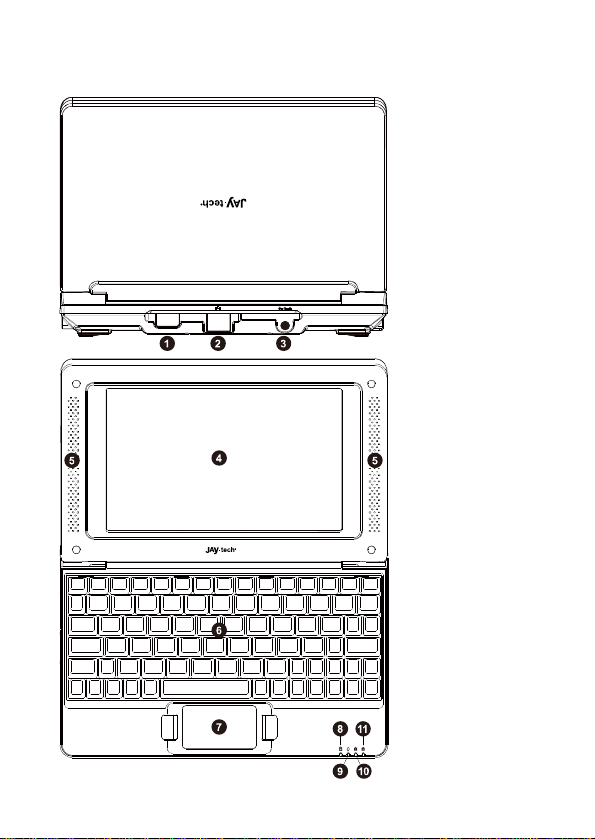
2. Komponenten und Bedienelemente
4
Page 6
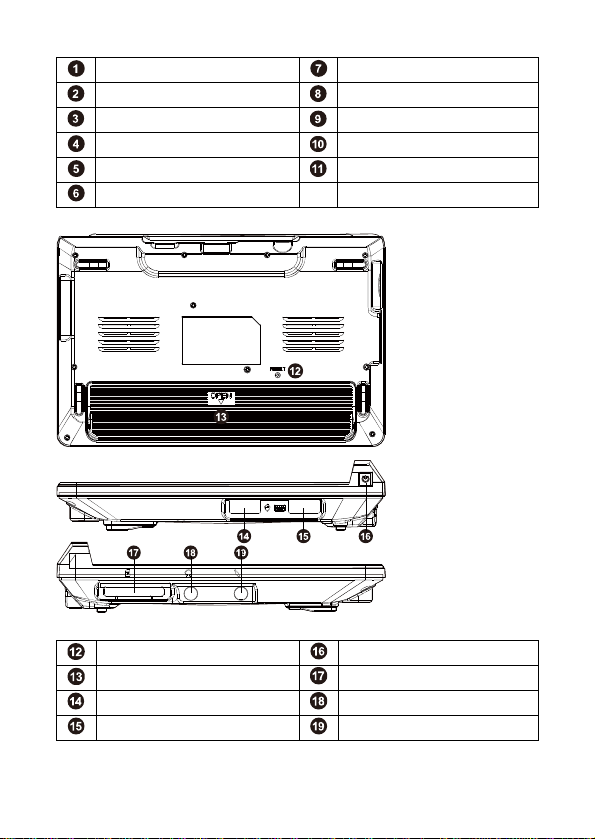
USB-Port (OTG) Touchpad und Maustasten
Netzwerkanschluss (RJ-45) Akkuladeanzeige
Netzteilanschluss Betriebsanzeige
LC-Display Num-Anzeige
Lautsprecher Großschreibung-Anzeige
Tastatur
Rücksetztaste Ein-/Austaste
Akku Speicherkartensteckplatz
USB-Port Kopfhöreranschluss
USB-Port Mikrofonanschluss
5
Page 7
Vorderseite
Flüssigkristallbildschirm (LC-Display)
Das LC-Display funktioniert wie der Monitor Ihres Desktop-Computers.
LC-Displays eignen sich besonders gut für mobile Anw endungen und stellen
einen gesunden Kompromiss zwischen Gewicht, Stromverbrauch,
Zuverlässigkeit und Ablesbarkeit dar. Reinigen Sie das Display lediglich mit
einem weichen Tuch, das Sie bei hartnäckigen Verschmutzungen ganz
leicht anfeuchten können.
Ein-/Austaste
Mit der Ein-/Austaste schalten Sie den Computer ein und aus und wecken
ihn aus dem Ruhezustand auf. Zum Einschalten drücken Sie die
Ein-/Austaste einmal kurz. Auch zum Aufwecken des Systems aus dem
Ruhezustand betätigen Sie die Ein-/Austaste einmal kurz. Zum Abschalten
halten Sie die Ein-/Austaste gedrückt.
Lautsprecher und Audiofunktionen
Durch die integrierten Stereolautsprecher genießen Sie guten Ton auch
ohne Anschluss zusätzlicher Lautsprecher. Das Multimedia-Audiosystem
arbeitet vollständig digital und sorgt für einen rundum guten Klang. Per
Software können Sie verschiedene Audioeffekte nutzen.
Tastatur
Die integrierte Tastatur sorgt für komfortables T ippen und biete t eine Auflage
für Ihre Handgelenke.
Funktionstasten Funktionsbeschreibung
F1 Netzwerkeinstellungen
F2 WLAN-Einstellungen
F3 My Pad
F4 Browser
F5 eMail
F6 Kalender
6
Page 8

F7 Galerie
F8 Audioplayer
F9 Leiser
F10 Lauter
Touchpad und Maustasten
Das Touchpad ersetzt die Maus als Eingabegerät; die beiden Tasten
funktionieren wie linke und rechte Maustaste.
Akkuladeanzeige
Nachdem das Netzteil angeschlossen wurde, signalisiert die
Akkuladeanzeige durch rotes Leuchten, dass der Akku geladen wird. Bei v oll
geladenem Akku erlischt die Akkuladeanzeige.
Betriebsanzeige
Bei eingeschaltetem Netbook leuchtet die Betriebsanzeige grün. Die
Betriebsanzeige erlischt beim Abschalten.
Num-Anzeige
Zeigt an, ob die Tastatur auf Zifferneingabe eingestellt ist.
Großschreibung-Anzeige
Zeigt an, ob die Tastatur auf Eingabe von Großbuchstaben eingestellt ist.
Wenn diese Anzeige grün leuchtet, werden Großbuchstaben eingegeben.
Unterseite
Akku
Der Akku wird automatisch geladen, sobald das Netzteil angeschlossen ist;
der Akku versorgt das Gerät mit Spannung, wenn kein Netzteil
angeschlossen ist. So können Sie Ihren Computer eine bestimmte Zeit lang
auch unterwegs einsetzen. Die Kapazität des Ak kus nimmt im Laufe der Zeit
ab, wird jedoch auch durch Umgebungseinflüsse (z. B. Temperatur)
beeinflusst. Der Akku darf und kann nicht zerlegt werden.
Rücksetztaste (zum Einsatz in besonderen Fällen)
7
Page 9
Falls sich der Computer nicht auf normale Weise abschalten oder neu
starten lassen sollte, drücken Sie die Rücksetztast e m i t einem spitzen
Gegenstand (z. B. aufgebogene Büroklammer).
Warnung: Die Unterseite des Netbooks kann sich stark erwärmen.
Gehen Sie daher im Betrieb oder kurz nach dem Abschalten besonders
umsichtig mit dem Gerät um. Eine Erwärmung im laufenden Betrieb und
insbesondere beim Aufladen ist völlig normal. Stellen Sie den Computer
nicht auf weichen Unterlagen auf; beispielsweise nicht auf Betten oder
Sofas: Dadurch werden die Belüftungsöffnungen verdeckt. Stellen Sie
den Computer nicht auf den Schoß oder auf andere Körperteile: Auch
geringe Erwärmung kann langfristig zu ernsthaften Verletzungen führen.
Ansicht von rechts
USB-Port (2.0)
An diese beiden USB-Ports können Sie USB-Laufwerke, Mäuse, Tastaturen
und andere USB-Geräte anschließen.
Ansicht von links
Speicherkartensteckplatz
Der integrierte Kartenleser nimmt SD/MMC-Karten auf.
Kopfhöreranschluss
An den Stereo-Kopfhörerausgang (3,5 mm) schließen Sie Kopfhörer,
externe Verstärker oder Aktivboxen an. Die integrierten Lautsprecher
werden dabei automatisch abgeschaltet.
Mikrofonanschluss
Mit dem Mikrofonanschluss verbinden Sie externe Mikrofone; bei spielsweise
zur Kommunikation oder für einfache Tonaufnahmen.
Rückansicht
Netzteilanschluss
Hier schließen Sie das Netzteil an, das die Wechselspannung aus dem
Stromnetz in Netbook-verträgliche Gleichspannung umwandelt. Dieser
Anschluss dient gleichzeitig zum Betrieb des Geräte s und zum Au fladen des
8
Page 10
Akkus. Bitte verwenden Sie ausschließlich das mitgelieferte Netzteil, damit
Computer und Akku nicht beschädigt werden.
Warnung: Das Netzteil erwärmt sich. Bitte achten Sie grundsätzlich
darauf, dass sämtliche Stecker bis zum Anschlag eingesteckt werden;
legen Sie das Netzteil nicht auf Ihrem Körper ab.
Netzwerkanschluss
Über den Netzwerkanschluss verbinden Sie Ihren Computer über
Standard-Netzteilkabel mit RJ45-Stecker mit Ihrem lokalen Netzwerk. Der
integrierte Anschluss kann ohne Adapter verwendet werden.
USB-Port (OTG)
Dieser USB-Port dient zur Verbindung mit einem anderen PC.
3. Erste Schritte
3.1 Akku aufladen
Ihr Netbook ist mit einem integrierten Akku ausgestattet. Das System weist
Sie darauf hin, wann es Zeit ist, den Akku wieder aufzuladen.
1. Zum Aufladen des Akkus schließen Sie das Netzteil an. Die
Akkuladeanzeige leuchtet, solange der Akku geladen wird. Sie erlischt,
wenn der Akku voll geladen ist.
2. Beim Aufladen können Sie weiter mit dem Netbook arbeiten.
HINWEIS: Im laufenden Betrieb dauert das Aufladen des Akkus etwas
länger.
3.2 SD-Karten verwenden
SD-Karte einlegen:
Schieben Sie die SD-Karte bis zum Einrasten in den SD-Kartensteckplatz
ein. Folgende Meldung erscheint links oben im Display: SD-Karte wird
vorbereitet
Dateien auf der SD-Karte durchblättern:
Öffnen Sie „My Pad“, wählen Sie „SD“: Nun können Sie die Inhalte der
9
Page 11

SD-Karte durchblättern und Dateien öffnen.
SD-Karte entnehmen:
Schließen Sie sämtliche geöffneten Dateien der SD-Kar te, w ählen Sie Menü
> Einstellungen > SD-Karte und Speichergerät (SD-Karte).
Zum Entfernen der SD-Karte anklicken.
Die Meldung „SD-Karte kann sicher ent fern t w erden“ ersch eint. Dr ücken Si e
die Karte sanft etwas weiter nach innen, anschließend loslassen: Die Karte
springt ein Stückchen heraus. Oben links im Display erscheint die Meldung:
„SD-Karte entfernt“
HINWEISE:
y Achten Sie darauf, die Karte richtig herum einzuschieben.
Andernfalls können Karte oder Kartenleser beschädigt werden.
y
Entfernen Sie die SD-Karte erst dann, wenn die Meldung
„SD-Karte kann sicher entfernt werden“ erscheint. Andernfalls
kann die Karte beschädigt werden.
y
Schreibgeschützte SD-Karten können weder formatiert noch mit
Daten beschrieben werden. Bei diesen Schritten muss zuvor der
Schreibschutz aufgehoben werden.
y
Wir empfehlen SD-Karten von Markenherstellern, damit es ni cht zu
Kompatibilitätsproblemen kommt.
3.3 Gerät ein- und ausschalten
Einschalten: Zum Einschalten betätigen Sie die Ein-/Austaste einmal kurz.
Ausschalten: Halten Sie die Ein-/Austaste gedrückt: Ein Dialogfenster
erscheint, in dem Sie die Abschaltfunktion auswählen können. Nach der
Auswahl müssen Sie das Abschalten noch einmal bestätigen.
3.4 Netzwerkanschluss
Kabelnetzwerk:
Verbinden Sie den S tecker des Netzw erkkabels mit dem Netzwerkan schluss.
Das Netbook bezieht automatisch eine IP-Adresse über DHCP.
Falls Sie die IP-Adresse lieber manuell vergeben möchten, können Sie dies
mit den folgenden Schritten erledigen:
1. Klicken Sie mit der rechten Maustaste an eine freie Stelle auf dem
10
Page 12
Desktop, wählen Sie anschließend „Einstellungen“. Alternativ können
Sie auch die Tasten F1 (Netzwerkeinstellungen) oder F2
(WLAN-Einstellungen) drücken.
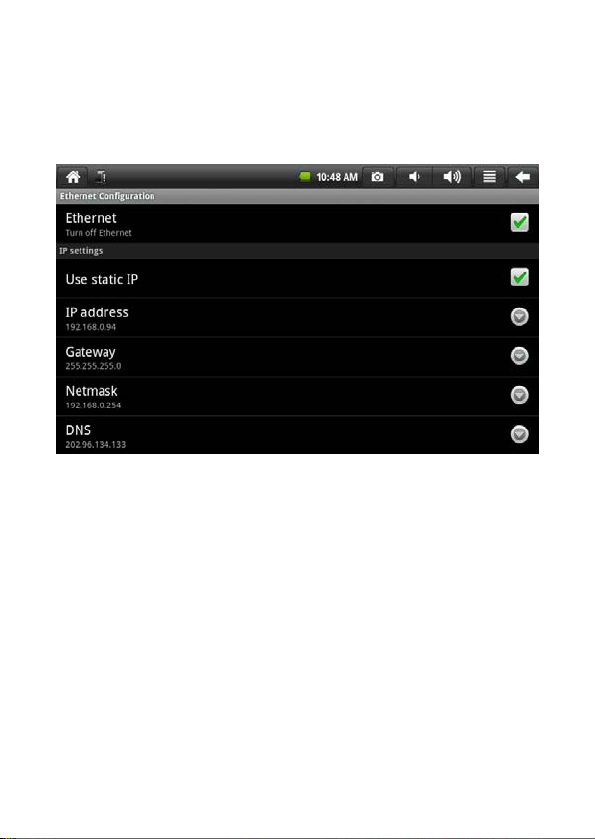
2. Wählen Sie „Statische IP“, geben Sie anschließend IP-Adresse,
Gateway, Netzmaske und DNS ein; siehe nachstehende Abbildung.
3. Schließen Sie diesen Bildschirm nach Abschluss der Einstellungen.
WLAN-Netzwerk:
Klicken Sie mit der rechten Maustaste an eine freie Stelle auf dem Desktop,
wählen Sie „Einstellungen“ aus dem nun erscheinenden Kontextmenü.
Wählen Sie „WLAN“ aus dem Einstellungsmenü, setzen Sie ein Häkchen
beim Eintrag „WLAN“: Das WLAN wird eingeschaltet.
Nun werden sämtliche erreichbaren Zugriffspunkte (APs) in einer Liste
angezeigt. Wählen Sie den Namen des gewünschten Zugangspunktes.
Nach der ersten Verbindung bleiben die erforderlichen Parameter
gespeichert. Zum Verbinden wählen Sie „Verbinden“ im Kontextmenü, mit
„Aufheben“ lösen Sie die Verbindung wieder auf.
Bei einer verschlüsselten Netzwerkverbindung geben Sie das Kennwort in
das Kontextmenü ein, anschließend klicken Sie auf „Verbinden“.
Nach erfolgreicher Netzwerkverbindung erscheint ein WLAN-Symbol in der
Statusleiste.
11
Page 13

g
HINWEISE:
1) Die Einstellungen „Verschlüsselung“, „Authentisierung“ und
„Netzwerkschlüssel“ müssen mit den Einstellungen des gewählten
Zugangspunktes (Router) identisch sein. Andernfalls kann die
Netzwerkverbindung nicht aufgebaut werden.
2) Einige Router trennen eine bestehende Netzwerkverbindung
selbsttätig nach einer bestimmten Zeit. In solchen Fällen muss die
vorherige Verbindung gelöscht, erneut nach WLAN-Netzwerken
gesucht und die Verbindung neu aufgebaut werden.
3) Bei schlechtem Signalempfang kann es vorkommen, dass der
Aufbau der Netzwerkverbindung etwas länger dauert oder gar nicht
erst zustande kommt. Bei schlechtem Signalempfang
experimentieren Sie ein wenig mit den Positionen der beteiligten
Geräte zueinander und starten die Suche anschließend erneut.
4) Auch bei WLAN-Netzwerkverbindungen kann die IP-Adresse
manuell fest
elegt werden.
4. Eingaben
4.1 Tastatur
Zum Tippen können Sie die integrierte Tastatur des Gerätes oder eine
externe USB-Tastatur verwenden.
4.2 Touchpad und Maus
Mit dem Touchpad bewegen Sie den Mauszeiger durch Bewegungen Ihres
Fingers. Die beiden Tasten am Touchpad funktionieren wie die gewohnten
linken und rechten Maustasten.
HINWEIS: Achten Sie darauf, dass keine Fremdkörper auf das
Touchpad gelangen; andernfalls kann das Touchpad verkratzt oder
anderweitig beschädigt werden.
Einzelklick: Zum Auswählen von Symbolen und zum Öffnen von
Anwendungen und anderen Dingen.
Gedrückthalten: Wenn Sie ein bestimmtes Symbol auswählen und die
12
Page 14
Linke Taste anschließend gedrückt halten, können Sie das Symbol über den
Bildschirm ziehen. Auf gleiche Weise können Sie Symbole löschen, indem
Sie sie in den Papierkorb rechts auf dem Desktop ziehen und dort ablegen.
Ziehen: Durch Ziehen des Desktops können Sie zwischen drei
verschiedenen Benutzeroberflächen umschalten.
5. Desktop
5.1 Statusleiste
Die Statusleiste nimmt den obersten Teil des Bildschirm s ein. Hier fi nden Sie
Informationen zu SD-Karten, zum Netzwerk, zum Akkustatus, zur Zeit und
zur Lautstärkeeinstellung.
5.2 Haupt-Benutzeroberfläche
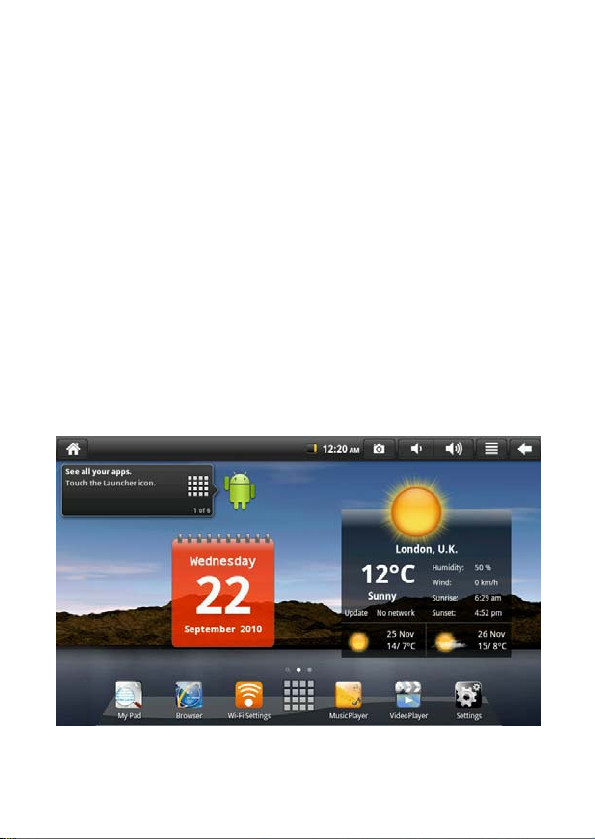
Die Haupt-Benutzeroberfläche kann in zwei Modi verwendet werden:
Desktop-Modus und Applikationen-Modus. Diese beiden Modi schalten Sie
mit der mittleren Schaltfläche in der Symbolleiste um. Die folgende
Abbildung zeigt den Desktop-Modus.
13
Page 15
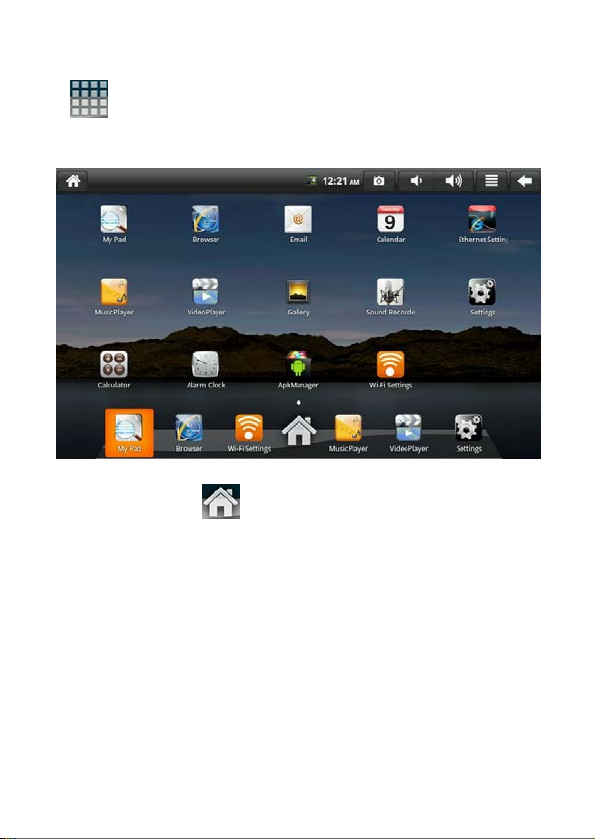
Zum Umschalten im Applikationen-Modus klicken Sie auf die Schaltfläche
in der Symbolleiste. Die folgende Abbildung zeigt den
Applikations-Modus.
Mit der Schaltfläche gelangen Sie wieder zurück zum
Hauptbildschirm.
14
Page 16
5.3 Verknüpfungen
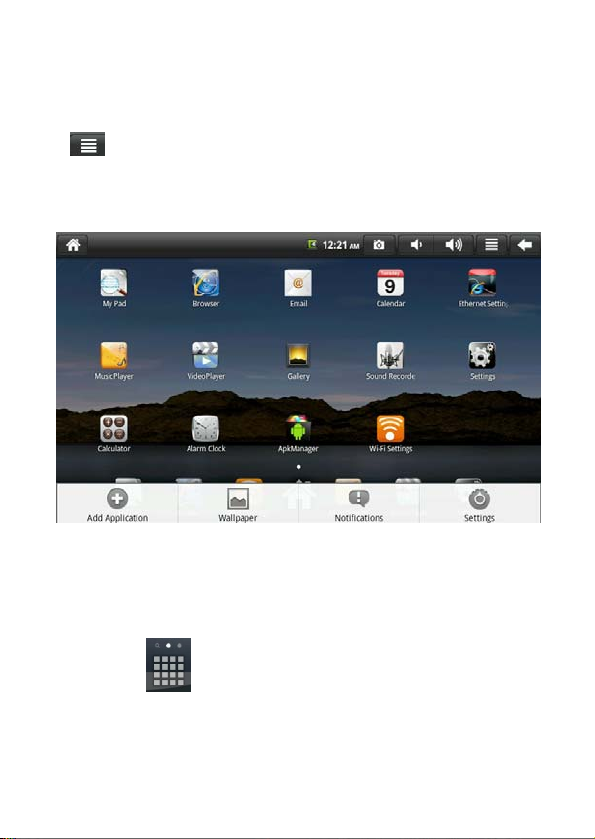
Im Hauptbildschirm des Desktop-Modus erscheint ein Menü mit
Verknüpfungen, wenn Sie die Menütaste drücken oder auf die Schaltfläche
in der oberen Statusleiste klicken. Hier finden Sie folgende
Menüelemente: Applikation hinzufügen, Hintergrundbild,
Benachrichtigungen und Systemeinstellungen. Schauen Sie sich dazu die
folgende Abbildung an.
5.4 Aktueller-Desktop-Indikator
Der aktuelle Desktop (insgesamt gibt es drei davon) wird durch drei Punkte
signalisiert. Der aktuelle Desktop wird durch einen weißen Punkt angezeigt.
Wenn dies angezeigt wird, ist gerade der zweite Desktop aktiv.
5.5 Verknüpfung mit Kleine-Werkzeuge-hinzufügen
Verknüpfung
Wenn Sie eine Verknüpfung zum Hauptbildschirm hinzufügen möchten,
15
Page 17
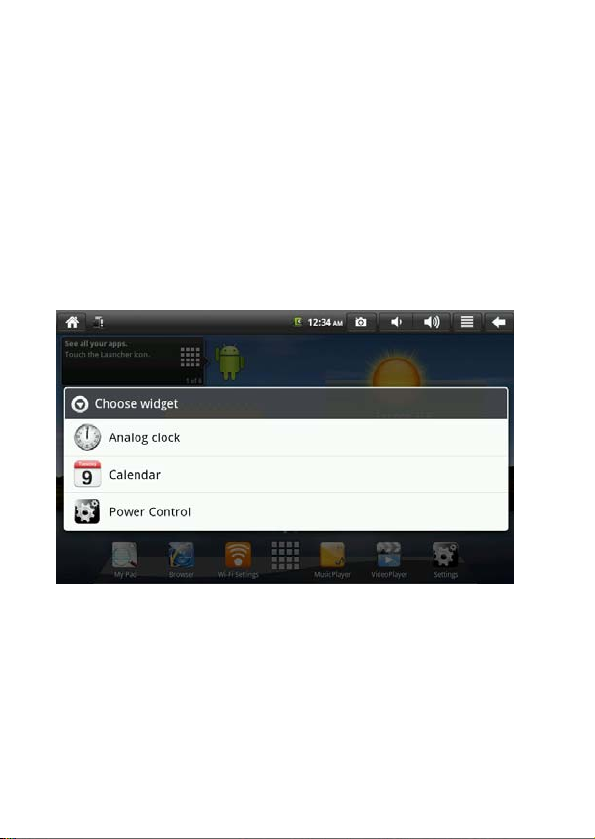
wählen Sie die Verknüpfung-hinzufügen-Schaltfläche im
Kleine-Werkzeuge-hinzufügen-Bildschirm und wählen das Objekt, das Sie
als Verknüpfung hinzufü gen möchten. Nachdem die Verknüpfung dem
Hauptbildschirm hinzugefügt wurde, können Sie das damit verbundene
Element durch einfaches Anklicken ausführen.
Widgets
Wenn Sie ein Widget (eine kleine Anwendung) zum Hauptbildschirm
hinzufügen möchten, wählen Sie die Widget-hinzufügen-Schaltfläche im
Kleine-Werkzeuge-hinzufügen-Bildschirm und wählen das Objekt, das Sie
als Widget hinzufügen möchten. Nachdem das Widget dem Hauptbildschirm
hinzugefügt wurde, können Sie die damit verbundene Anwendung durch
einfaches Anklicken ausführen.
5.6 Desktop-Werkzeuge verwenden
Desktop-Werkzeuge lassen sich hinzufügen, löschen und installieren;
Anwendungssymbole können hinzugefügt, gelöscht und verschoben, von
einem Arbeitsbereich zum anderen oder in die Symbolleiste versetzt
werden.
Desktop-Werkzeuge lassen sich durch längeres Anklicken vergrößern. Auf
der rechten Seite des Desktops finden Sie den Papierkorb. Sie können
Symbole an beliebige Positionen auf dem Bildschirm oder zum Löschen in
den Papierkorb ziehen.
16
Page 18
6. Internet
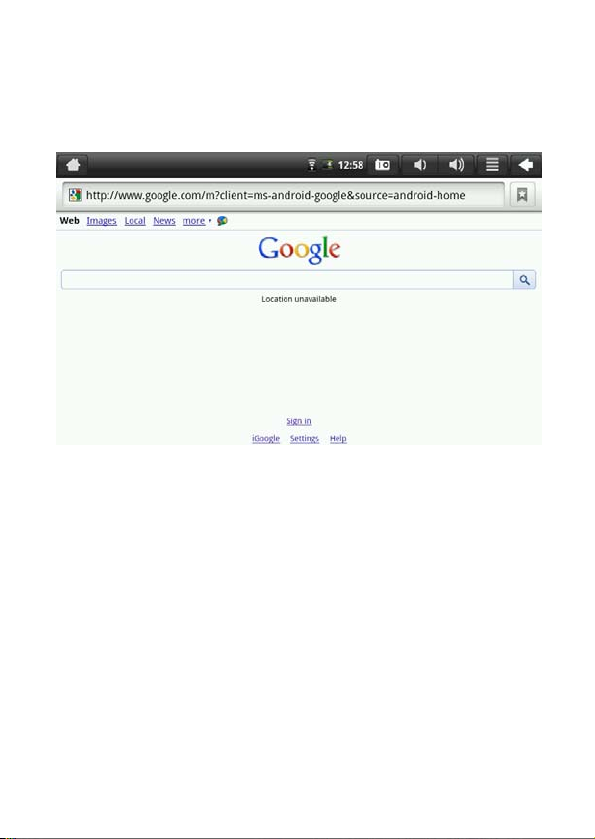
Über den integrierten Browser nehmen Sie Verbindung mit dem Internet auf.
Dazu klicken Sie einfach einmal auf das Browser-Symbol.
7. Typische Anwendungssoftware
7.1 eMail
Durch Anklicken des eMail-Symbols rufen Sie die eMail-Anwendung auf, in
der Sie unter anderem Folgendes erledigen können:
• eMail-Konten einrichten
• Neue eMail-Konten erstellen
• eMails senden und empfangen
• Anhänge herunterladen und öffnen
• Zum Einblenden des Kontextmenüs drücken Sie die Menütaste.
17
Page 19
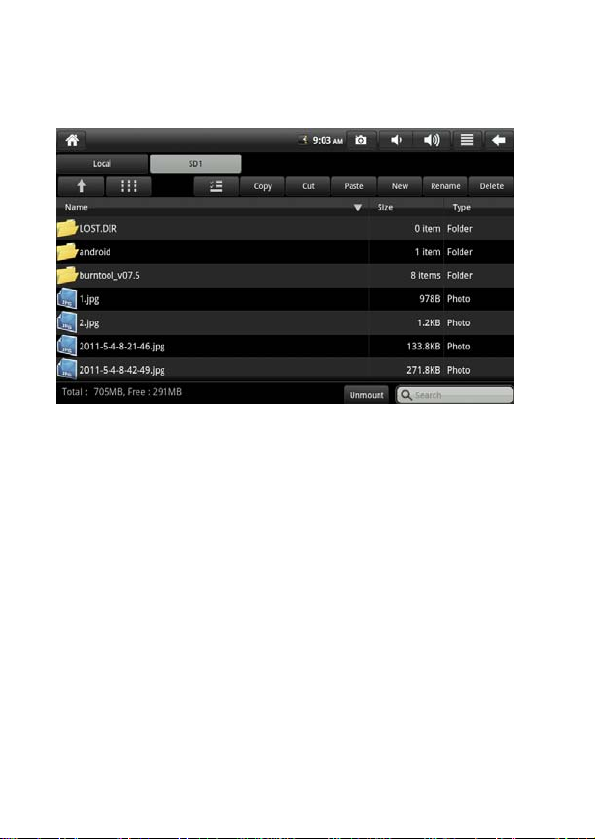
7.2 Dateien durchsuchen
Zum Durchsuchen von Dateien klicken Sie auf das My Pad-Symbol.
Zum Verschieben, Kopieren, Umbenennen und Lö schen von Dateien nutzen
Sie die Menüschaltflächen.
Dateien installieren
Zur Installation von Dateien wählen Sie diese im Dateibrowser aus und
klicken die Installationsdatei mit der Endung APK an; da s Installationsfenster
erscheint. Wählen Sie „Installieren“ – die Software wird installiert.
7.3 Video- und Audiodateien abspielen
Rufen Sie den Medienplayer durch Anklicken seines Symbols auf. (Da es
eine Vielzahl unterschiedlicher Medienplayer gibt, kann das Symbol
unterschiedlich aussehen.)
Im Medienplayer wählen Sie die gewünschte Video- oder Audiodatei zur
Wiedergabe einfach aus.
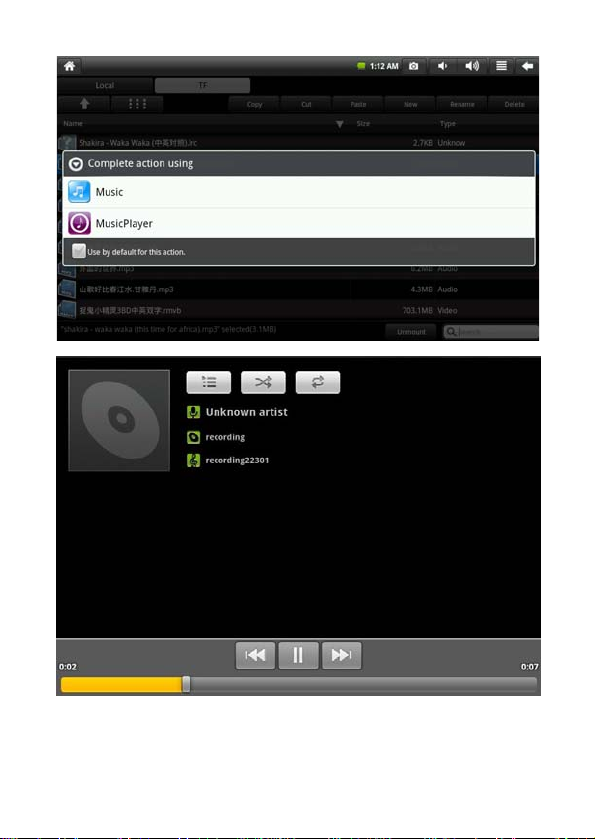
Alternativ können Sie auch My Pad aufrufen und die gewünschte Videooder Audiodatei hier auswählen. Der folgende Bildschirm erscheint.
Wählen Sie zunächst den passenden Player durch Anklicken, anschließend
erscheint eine Oberfläche wie in der unteren Abbildung.
18
Page 20
19
Page 21
8. Individuelle Einstellungen
Zur individuellen Anpassung klicken Sie auf das Einstellungen-Symbol im
Verknüpfungsmenü.
8.1 WLAN und Netzwerk
Verbindung zum kabellosen Internetzu gang.
Zum Einrichten und Verwalten von WLAN-Zugangspunkten rufen Sie
folgendes auf: Menü > Systemeinstellungen > WLAN und Netzwerk >
WLAN-Einstellungen.
Bitte lesen Sie zum kabellosen Internetzugang in Kapitel 2.4 nach.
8.2 Klänge und Display
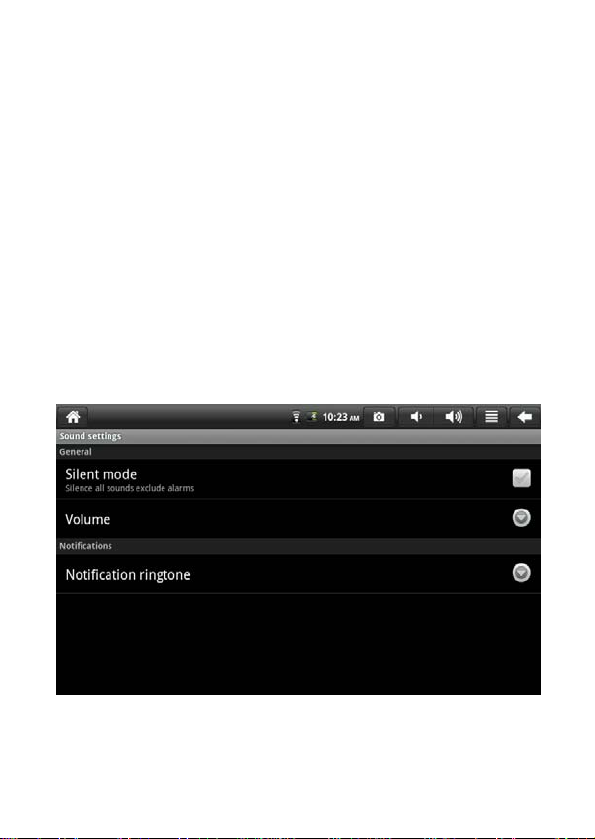
Zum Festlegen von Klang- und Benachrichtigungseinstellungen und der
Bildschirmhelligkeit.
20
Page 22
Lautlos-Modus
Wenn Sie sämtliche Klänge mit Ausnahme von Medien und Wecker
stummschalten möchten: Menü > Systemeinstellungen > Klänge und
Display > Lautlos-Modus.
Audiolautstärke
Zum Festlegen der Lautstärke bei der Wiedergabe von Audio- und
Videodateien: Menü > Systemeinstellungen > Klänge und Display >
Lautstärke.
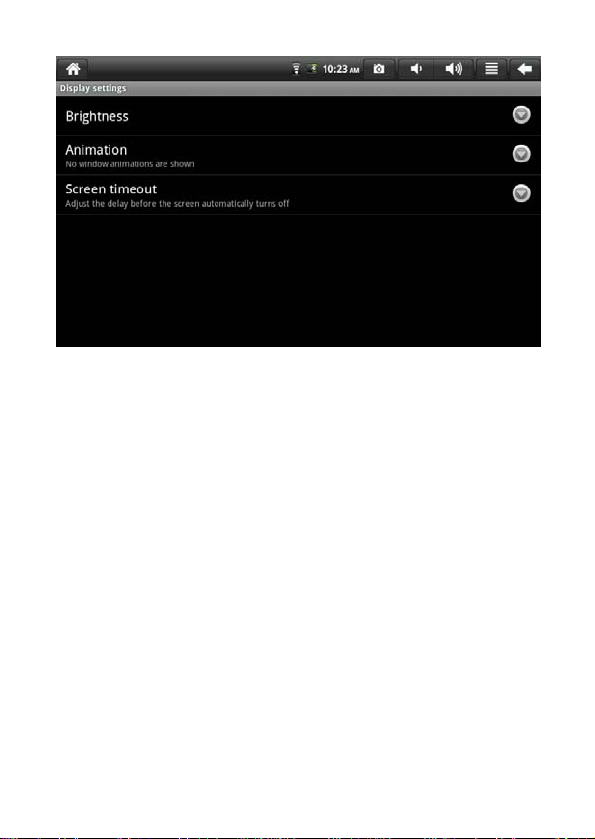
Helligkeit
Zum Festlegen der Bildschirmhelligkeit: Menü > Systemeinstellungen >
Klänge und Display > Helligkeit.
Sperrzeit
Wenn Sie die Zeitspanne bis zum automatischen Sperren des Bildschirms
ändern möchten: Menü > Systemeinstellungen > Klänge und Display >
Sperrzeit.
8.3 Applikationen
Unbekannte Quellen
Applikationen aus unbekannten Quellen müssen vor der Installation geprüft
21
Page 23
werden.
Applikationen verwalten
Zum Verwalten und Löschen installierter Applikationen rufen Sie Folgendes
auf: Menü > Systemeinstellungen > Applikationen > A pplikationen v erwalten
Laufende Dienste
Wenn Sie derzeit ausgeführte Dienste (Systemprogramme und
Applikationen) prüfen und steuern möchten: Menü > Systemeinstellungen >
Applikationen > Laufende Dienste
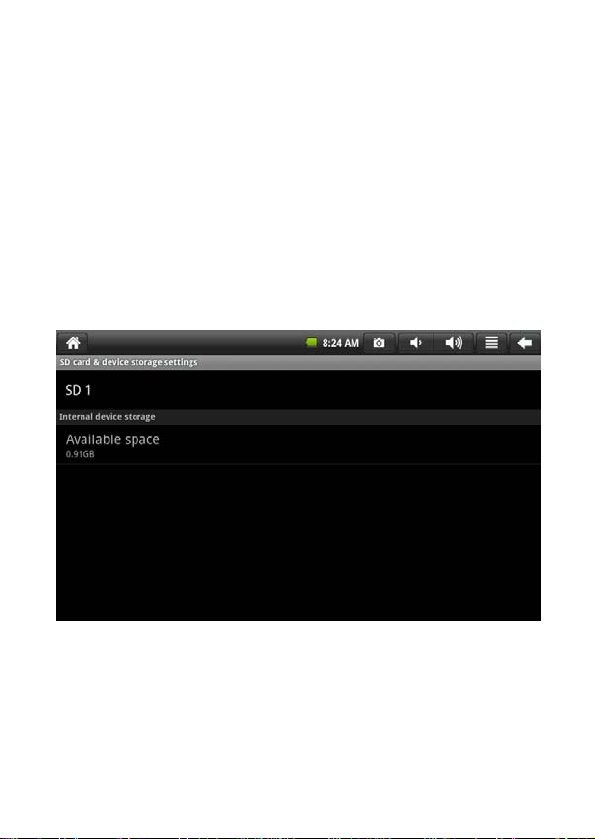
8.4 SD-Karte und Gerätespeicher
Freien Speicherplatz überprüfen.
Speichergerät (SD-Karte oder USB-Laufwerk)
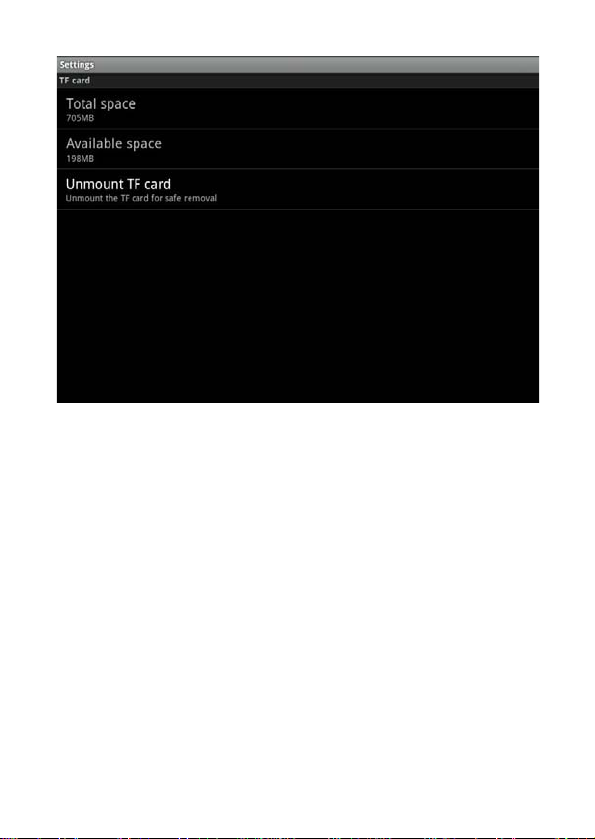
Zum Prüfen und Verw alten von S peichergeräte n (z. B. beim Download) ru fen
Sie Folgendes auf: Menü > Systemeinstellungen > SD-Karte und
Gerätespeicher Wählen Sie das gewünschte Speichergerät unter den
verfügbaren Speichergeräten aus; beispielsweise Speicherkarte 1.
Anschließend werden Gesamtspeicherplatz und freier Speicherplatz
angezeigt; auch das Trennen von S pei chergeräten ist h ier möglich. Sch auen
Sie sich dazu die folgende Abbildung an.
22
Page 24
Gerätespeicher
Zum Prüfen des Gerätespeichers rufen Sie Folgendes auf: Menü >
Systemeinstellungen > SD-Karte und Gerätespeiche r. Anschließend wählen
Sie den Gerätespeicher aus.
23
Page 25
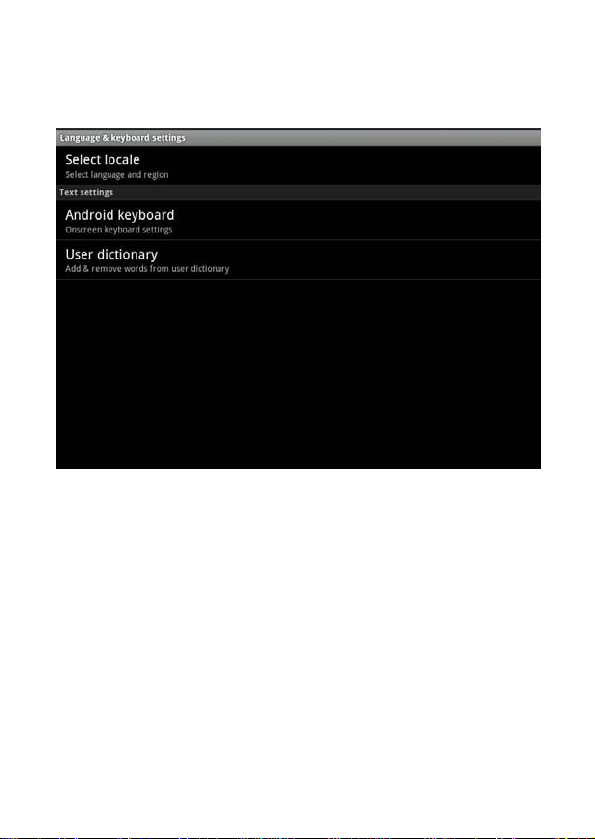
8.5 Sprache und Tastatur
Zum Festlegen von Sprache, Eingabeverfahren und Benutzerwörterbuch.
Sprache auswählen
Zur Auswahl der gewünschten Sprache: Menü > Systemeinstellungen >
Sprache und Tastatur > Sprache auswählen
Android-Tastatur
Zum Anpassen der Android-Tastatureinstellungen: Menü >
Systemeinstellungen > Sprache und Tastatur > Android-Tastatur
Benutzerwörterbuch
Wenn Sie Einträge zum Benutzerw örterbuch hinzufügen o der Wörter daraus
löschen möchten, rufen Sie bitte Folgendes auf: Menü >
Systemeinstellungen > Sprache und Tastatur > Benutzerwörterbuch
24
Page 26
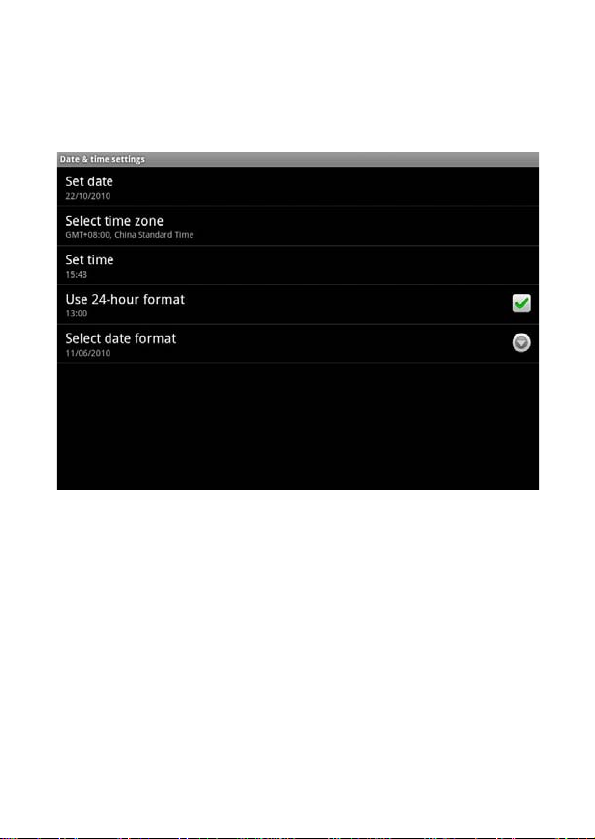
8.6 Datum und Uhrzeit
Zum Festlegen von Datum, Uhrzeit, Zeitzone, Zeit- und Datumsformat rufen
Sie bitte dies auf: Menü > Systemeinstellungen > Datum und Uhrzeit
25
Page 27
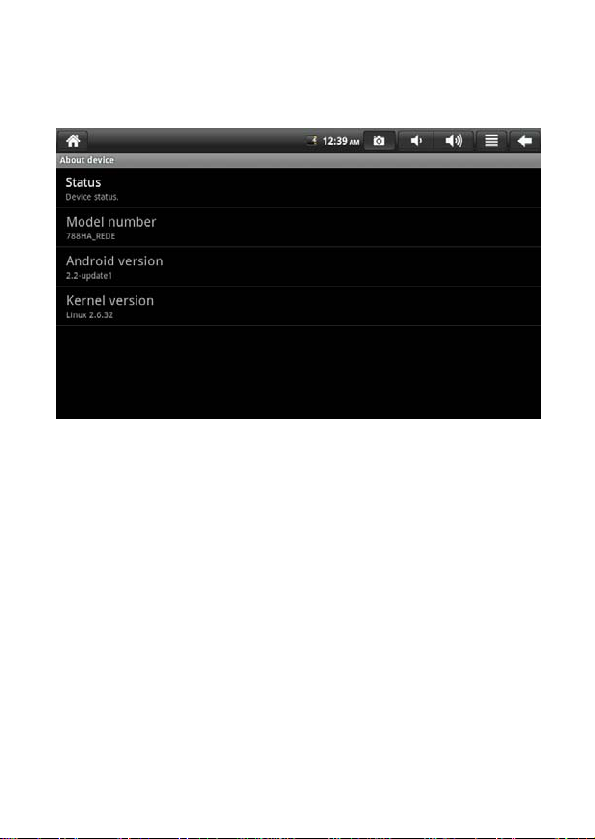
8.7 Geräteinfo
Zum Anzeigen von Gerätestatus und Softwareversion.
Wenn Sie Akkuzustand, Energiestand, WLAN-MAC-Adresse und
Betriebszeit a brufen möchten: Menü > Systemeinstellungen > Geräteinfo >
Status.
9. Praktische Tipps
Da Ihr Gerät über einen relativ großen Bildschirm verfügt, verbraucht dieser
auch entsprechend viel Energie.
Damit Ihr Akku länger durchhält, sollten Sie folgende Merkmale nicht allzu
häufig und ausdauernd nutzen:
1. Wiedergabe von Videos oder Audiodateien.
2. Hohe Display-Helligkeit: Zum Vermindern der Helligkeit: Menü >
Systemeinstellungen > Klänge und Display > Helligkeit
3. Netzwerksuche: Bitte rufen Sie Folgendes auf: Menü >
Systemeinstellungen > WLAN > WLAN-Einstellungen >
Netzwerkbenachrichtigung. Schalten Sie die Benachrichtigung ab.
4. WLAN: Bitte rufen Sie Folgendes auf: Menü > Systemeinstellungen >
WLAN. Schalten Sie das WLAN bei Nichtgebrauch ab.
26
Page 28
10. Problemlösung
10.1 Applikationen schließen
Da laufende Programme Gerätespeicher belegen, kann es zu
Leistungseinbußen kommen, wenn viele Applikationen gleichzeitig
ausgeführt werden. Gewöhnen Sie sich daher am besten an, nicht genutzte
Applikationen möglichst zeitnah zu schließen, bevor es zu
Leistungseinbußen kommt.
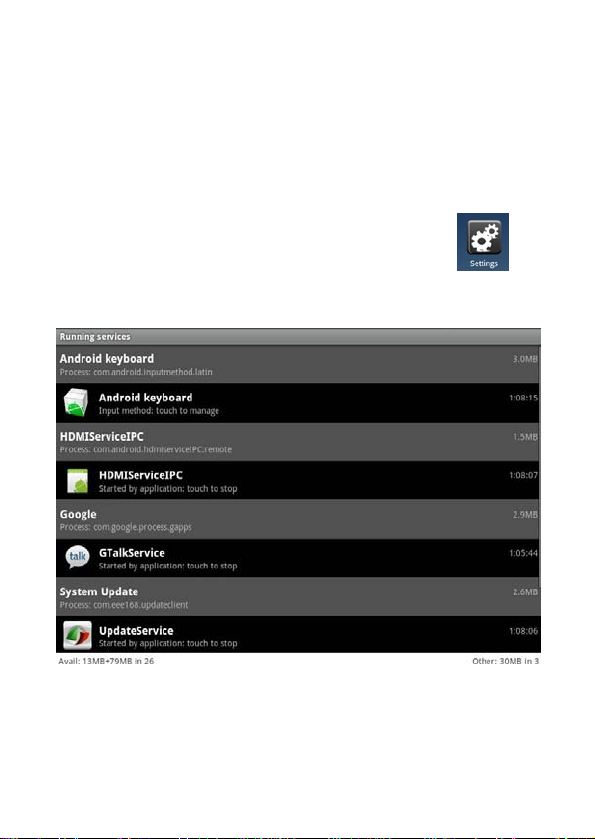
Zum Schließen von Applikationen klicken Sie auf das Symbol in
der Symbolleiste und wählen anschließend Applikationen > Laufende
Dienste. Schauen Sie sich dazu den folgenden Bildschirm an:
Klicken Sie auf die zu schließende Applikation; Sie werden gefragt, ob Sie
die Applikation schließen möchten. Klicken Sie auf Stopp. Die Applikation
wird geschlossen und verschwindet aus der Liste.
27
Page 29
10.2 Herunterfahren erzwingen
Wenn Sie die Ein-/Austaste etwa 5 Se kunden lang gedrückt halten , wird da s
Gerät unverzüglich (ohne ordentliches Herunterfahren) abgeschaltet.
10.3 Gerät rücksetzen
Falls die Tasten oder das Touchpad des Netbooks nicht reagieren sollten,
können Sie die Rücksetztaste an der Unterseite des Ger ätes betä tigen . Das
Netbook wird rückgesetzt und heruntergefahren.
10.4 Werkseinstellungen wiederherstellen
Falls Sie das Gerät auf die Werkseinstellungen rücksetzen möchten (dabei
werden sämtliche Daten gelöscht), drücken Sie bitte die Menütaste und
wählen anschließend Systemeinstellungen > Privatsphäre >
Werkseinstellungen wiederherstellen.
WARNUNG:
Sämtliche eMail-Konten, Daten, Systemeinstellungen und
heruntergeladene Applikationen werden gelöscht, wenn Sie die
Wiederherstellung der Werkseinstellungen bestätigen.
Gehen Sie entsprechend umsichtig mit dieser Funktion um.
Sämtliche Angaben in diesem Dokument beziehen sich auf den aktuellsten
Kenntnisstand bei der Drucklegung. In dieser Anleitung verwenden wir
Bildschirmdarstellungen und Illustrationen, die der V eranschaulichung zugute
kommen. Da sich Hardware und Software stän dig w e iterentwickeln, kann es
zu Abweichungen zwischen Darstellungen und dem tatsächlichen
Erscheinungsbild kommen. Orientieren sich daher stets an der tatsächlichen
Funktionalität Ihres Gerätes.
28
Page 30
Bestimmungsgemäße Verwendung
Der WLAN-Adapter im Tablet PC ist nur zur Herstellung einer
Datenverbindung über ein WLAN-Funknetzwerk mit einem WLAN-Router
oder einem anderen WLAN-fähigen Gerät bestimmt.
Eine andere oder darüber hinausgehende Benutzung gilt als nicht
bestimmungsgemäß.
Ansprüche jeglicher Art wegen Schäden aus nicht bestimmungsgemäßer
Verwendung sind ausgeschlossen. Das Risiko trägt allein der Betreiber.
Dieses Produkt erfüllt die gesetzlichen, nationalen und europäischen
Anforderungen.
Hinweise zur EG-Konformitätserklärung
Hiermit erklären wir, die Jay-tech GmbH, dass sich dieses Gerät in
Übereinstimmung mit den grundlegenden Anforderungen und den
anderen
einschlägigen Vorschriften der Richtlinie 1999/5/EG befindet.
Die Konformitätserklärung zu diesem Produkt finden Sie unter
www.jay-tech.de
EU-Umweltschutz
Einsatzbereiche
Eingebauter 802.11b/g Wireless Adapter
(Frequenzen im 2.4 GHZ-Band)
Einsatzgebiete aller Kanäle in allen europäischen Ländern, erlaubt durch
ETSI (European Telecommunication Standard Institiute).
In Frankreich nur innerhalb von Gebäuden.
Das Gerät kann nur im Empfangsbereich von
WLAN-fähigen Sendern des Standards 802.11b/g genutzt werden.
Page 31
 Loading...