

Page 1
Page 2

Pour une utilisation correcte, s'il vous plaît lisez
attentivement ces instructions et conserver les dans un
endroit sûr pour une future consultation!
Sommaire
Précautions de Sécurité ..........................................
Contenu de l’emballage ..........................................
Description des pièces ............................................
Chargement des diapos ..........................................
Chargement des négatifs ........................................
Chargement des photos ..........................................
Opérations générales .............................................
Spécifications techniques .....................................
1
3
4
5
6
7
8
27
Page 3

1. Précautions de Sécurité
Prière de lire ces remarques attentivement avant la première utilisation.
Remarques générales :
Ne placez pas l’appareil sur une surface instable. S’il tombe il pourrait
causer des blessures.
Observez les instructions de sécurité et de fonctionnement relatives aux
autres appareils à relier à votre film scanner.
Ne surchargez pas votre PC avec des connexions USB multiples. Le fait de
relier un trop grand nombre d’appareils à votre ordinateur, comme des souris
sans fil, des lecteurs de média, des téléphones portables et autres appareils
USB peut entraîner une insuffisance en courant d’alimentation qui empêchera
votre film scanner de fonctionner normalement.
Assurez vous que le scanner ne tombe pas entre les mains des enfants. Ce
n’est pas un jouet !
Veuillez observer les réglementations concernant la prévention des accidents
de l’Organisation des associations de responsabilité des employeurs
concernant les installations électriques et les dispositifs de production dans
des locaux commerciaux.
Veuillez contacter notre assistance technique si vous avez des questions
concernant le scanner, son mode de fonctionnement, la sécurité ou les
branchements corrects à effectuer.
Ne désassemblez pas l’appareil vous-même ni n’ouvrez le boîtier ; il existe un
risque d’électrocution. Le revendeur n’est pas responsable des dommages
occasionnés durant l’utilisation de cet appareil, ou pour toute plainte d’une
troisième partie.
1
Page 4

Environnement d’utilisation :
Installez le scanner de manière à ce que les ouvertures de ventilation ne
soient pas obstruées. Par exemple, ne le placez pas sur un lit, sur un sofa,
sur un tapis ou sur des surfaces similaires.
Ne placez pas l’appareil près de sources de chaleur comme les radiateurs ou
les fours. N’exposez pas l’appareil à de hautes températures ou à de fortes
variations de température. Protégez-le contre les rayons du soleil.
Evitez les contraintes, les vibrations et les chocs. Ne faites pas tomber ni ne
secouez l’appareil. L’écran numérique peut se casser si une pression forte
y est appliquée dessus.
Tenez le scanner à distance de l’eau et des autres liquides. Il ne doit pas
être utilisé sous la pluie ou sous la neige. L’humidité peut entraîner des
électrocutions voire un incendie.
Nettoyage et entretien :
Utilisez un chiffon doux et sec pour nettoyer la surface de l’appareil et la
brosse de nettoyage pour la zone d’exposition. Rangez l’appareil dans un
lieu propre et sec.
Emballage :
Ne laissez pas traîner l’emballage de l’appareil. Les sacs plastiques sont
dangereux. Ce ne sont pas des jouets.
Interférences :
La plupart des appareils électroniques comme les lampes, les ordinateurs,
les téléphones, etc. créent un champ électromagnétique. Tenez le film
scanner à distance des appareils électriques pour éviter les interférences et
interactions indésirables.
2
Page 5
Si un liquide ou un objet étranger entre dans l’appareil, faites le vérifier par
une personne compétente agréée avant de continuer à l’utiliser. Nous vous
recommandons de contacter notre Centre de service.
Démarrage des opérations :
Afin de garantir un fonctionnement correct de l’appareil,
lisez attentivement toutes les instructions de fonctionnement
et les remarques !
Branchement électrique :
Branchez l’appareil à l’aide du câble USB et de l’adaptateur de courant
fournis. Insérez la prise de l’adaptateur de courant dans une prise de courant
murale.
Branchement USB :
Branchez l’appareil à votre PC à l’aide du câble USB.
2. Contenu de l’emballage
Combo-Scanner PS970
Câble USB
Porte-film négatif
Porte-diapos
Cadres photos (13x18, 10x15, 9x13)
Adaptateur AC/DC
Manuel de l’utilisateur
3
Page 6
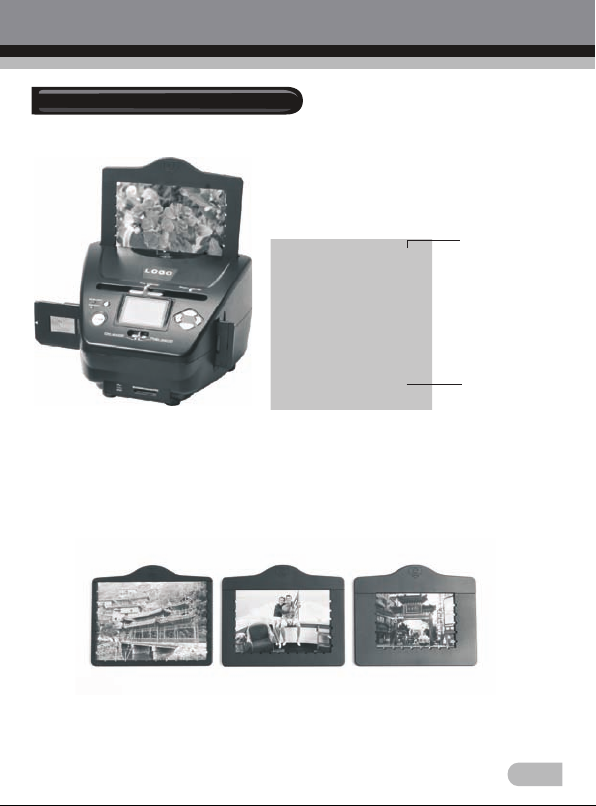
3. Description des pièces
Combo-Scanner PS970
Cadres photos
Porte-diapos
Porte-film
négatif
13x18 10x15 9x13
4
Page 7
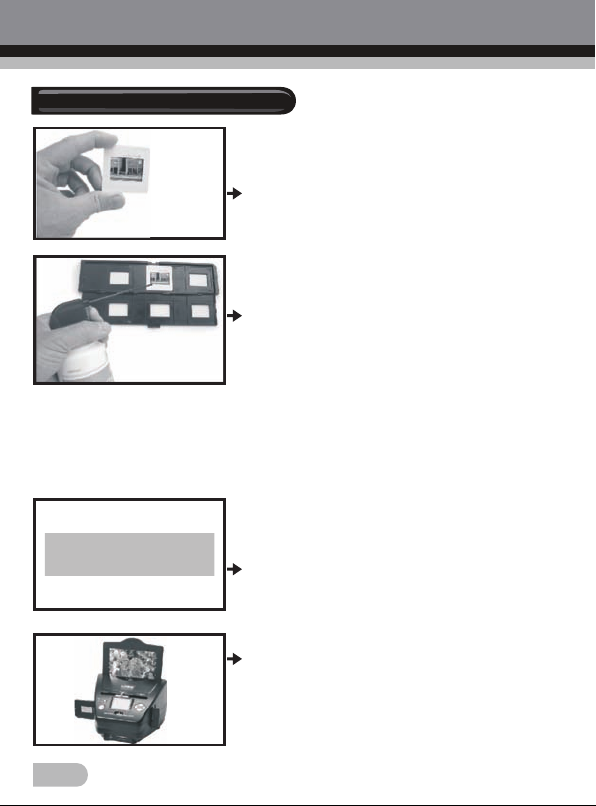
4. Chargement des diapos
Présenter la diapositive vers la lumière.
Orienter la face comportant la marque de la
diapositive loin de vous. Regardez à travers
la diapositive pour voir apparaître l’image
(sans effet miroir). Maintenant retournez la
diapositive de sorte qu’elle soit la tête en bas,
tout en regardant la même face de cette
dernière.
Ouvrez le porte-diapos à l'endroit marqué sur
le dessus. Une fois le porte-diapos ouvert
placer la diapositive à l’intérieur de la zone
creuse du porte-diapos, la diapositive dois se
placer parfaitement.
Remarque: manipulez les diapositives avec soin. Les éraflures dues à la
poussière ainsi que les empreintes de doigt apparaîtront sur vos images
enregistrées. Si possible, utilisez des gants de coton lors de la manipulation
des diapositives. Il est recommandé d'utiliser l'air comprimé pour enlever
toute la poussière sur les diapositives. Ceci n'est pas inclus avec le Combo-
Scanner, mais peut être acheté auprès d'un
détaillant de fournitures de bureau ou
d'électronique.
Fermez le porte-diapos puis pressez les
bords de manière à se qu’il se verrouille
correctement.
Maintenez le dans la position comme
présenté sur la figure ci-dessus.
Insérez le porte-diapos dans la fente sur le
coté droit du scanner comme indiqué sur la
figure ci-dessous.
5
Page 8
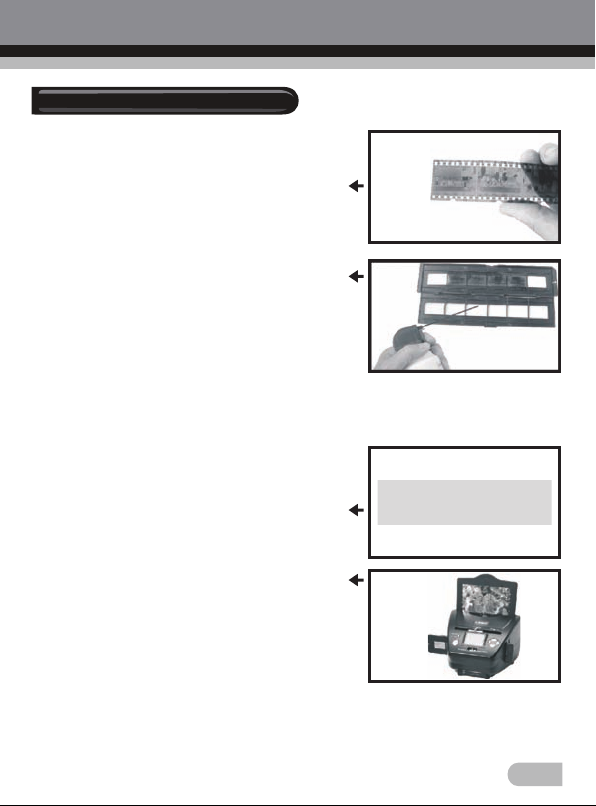
5. Chargement des négatifs
Présenter le négatif vers la lumière. Comme vous
regardez à travers le négatif vous devriez
apercevoir les petits chiffres de ce dernier (sans
effet miroir). Maintenant retournez le négatif de
sorte qu’il soit la tête en bas, tout en regardant
la même face de ce dernier.
Ouvrez le porte-négatifs à l'endroit marqué sur
le dessus. Une fois le porte-négatifs ouvert
placer le négatif à l’intérieur de sorte que les
lignes d’encoches du négatif se placent avec
les lignes d’encoche du porte négatif.
Remarque: manipulez les diapositives avec soin.
Les éraflures dues à la poussière ainsi que les
empreintes de doigt apparaîtront sur vos images enregistrées. Si possible, utilisez
des gants de coton lors de la manipulation des diapositives. Il est recommandé
d'utiliser l'air comprimé pour enlever toute la poussière sur les diapositives. Ceci
n'est pas inclus avec le Combo-Scanner, mais
peut être acheté auprès d'un détaillant de
fournitures de bureau ou d'électronique.
Fermez le porte-négatif puis pressez les bords
de manière à se qu’il se verrouille correctement.
Maintenez le dans la position comme présenté
sur la figure ci-dessus. Insérez le porte-négatifs
dans la fente sur le coté droit du scanner
comme indiqué sur la figure ci-dessous.
Porte-film: La conception du porte-film à été
réalisé de manière à suivre la norme ISO. Dans
certains cas, les trous dans le film ne
correspondront pas exactement à l'alignement du porte-film. Ceci peut-être causé
par une caméra non standard. Dans ce cas il y aura une petite ligne noire sur le
bord de l’image qui peut facilement être coupée à l'aide d'un logiciel d'édition photo.
ISO - Organisation internationale de normalisation
6
Page 9
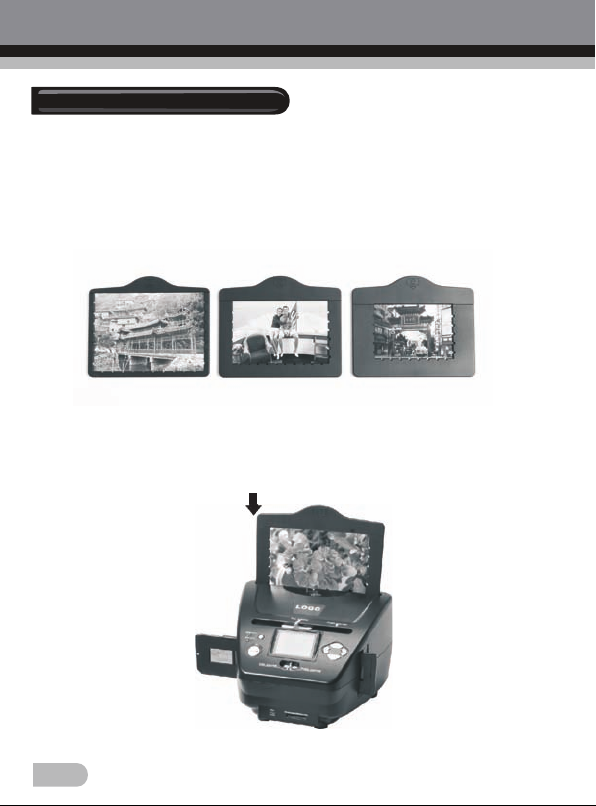
6. Chargement des photos
D’abord insérez la photo dans le plateau correspondant à la taille de celle-ci
(13x18, 10x15, 9x13).
Remarque: manipulez les diapositives avec soin. Les éraflures dues à la
poussière ainsi que les empreintes de doigt apparaîtront sur vos images
enregistrées.
13x18 10x15 9x13
Insérez le plateau photo à l’intérieur de la fente du plateau photo par le haut
du scanner comme indiqué ci-dessous.
7
Page 10
7. Opérations générales
Lancement rapide
1. Si vous souhaitez numériser des négatifs ou diapositives, veuillez
commuter les deux interrupteurs sur le haut de l'appareil vers le côté
gauche. Si vous souhaitez numériser des photos, veuillez les basculer
vers le côté droit.
2. Mettez une diapositive / négatif sur le porte-diapos ou porte-films ou
insérer une photo dans le plateau correspondant à la taille de celle-ci
(13x18, 10x15, 9x13).
3. Insérez le porte-négatifs/diapos dans la fente sur le coté droit de l'appareil
ou insérez le plateau photo dans la fente sur le haut de l'appareil.
4. Fournissez en courant électrique le scanner de deux manières différentes:
(1) USB: Connectez le scanner par le câble USB à votre ordinateur
(2) L’adaptateur 5V : Connectez l’adaptateur grâce au câble USB
5. Pressez le bouton POWER pour allumer le scanner.
Remarque:
(1) Lorsque le mode scanner de films ou diapos est choisi, alors, le voyant
d’indication scan films/diapos est allumé.
(2) Lorsque le mode scanner de photos est choisi, alors, le voyant
d’indication scan photos est allumé.
6. Suivez le menu à l'écran pour la numérisation.
7. Après avoir terminé la numérisation, retirez la carte mémoire.
Remarque: Le scanner possède 32 Mo de mémoire intégrée pour
l'enregistrement. Lorsqu’une carte mémoire est insérée, elle sera utilisée
par défaut pour l’enregistrement.
8. Ou lire des images de PC en mode USB.
8
Page 11

Guide d’utilisation
Accueil/MODE: Menu principal
Lorsque le mode scanner de films est sélectionné, le menu principal ci-après
après:
Mode de Langues
Mode USB
Mode capture
Mode lecture
Type de Film (diapos/négatifs)
Résolution
9
Page 12

Lorsque le mode scanner de photos est sélectionné, le menu principal
ci-après après :
Mode de Langues
Mode USB
Mode capture
Mode lecture
Effet, multicolore, N&B
Format cadre photo: 13x18, 10x15, 9x13
Résolution
10
Page 13

Accueil/MODE: Pas de carte mémoire
Indicateur d’absence
de carte mémoire
S’il n’y a pas de carte mémoire insérée dans l’appareil, une icône
d'avertissement sera affichée à l'écran dés l’accès au menu.
1. Capture
ou
Après la page d’accueil, l’utilisateur peut presser les touches LEFT/RIGHT
pour accéder au menu désiré, puis appuyer sur le bouton ENTER pour
confirmer la sélection.
11
Page 14

1.1 Capture: Effet miroir/basculement (Hard Key)
Si une image nécessite un effet de miroir ou de retournement avant la
capture, appuyez sur la touche LEFT/RIGHT pour la fonction de miroir ou
de retournement, l'affichage en direct seront ajustés en conséquence (cette
étape consiste à l’utilisateur de corriger l’orientation de l’image). La fonction
miroir et retournement ne peuvent uniquement être utilise que dans le mode
affichage direct.
Effet miroir
Appuyez sur le bouton LEFT pour changer l’image de la gauche vers
la droite
Effet bascul
Appuyez sur le bouton RIGHT pour retourner l’image
12
Page 15

1.2 Mode Capture
Indicateur du mode
d’affichage direct
Une fois entré dans le mode capture, il y aura un indicateur sur l'angle en
haut à gauche pour indiquer qu'il est en mode de visée directe.
L'utilisateur peut également appuyer sur le bouton ENTER, puis appuyez
sur LEFT/RIGHT pour régler la valeur EV, appuyez à nouveau sur ENTER
pour confirmer et revenir au mode affichage direct.
1.3 Capture: Menu d’édition
Image sélectionée
Sauvegarde: Sauvegarder l’image capturée
Annulation: Annuler les modifications apportées à cette image
Accueil: Retour au menu principal
13
Page 16

1.4 Affichage en direct Menu d’édition
SCAN
ENTER
Une fois avoir pressé le bouton SCAN en mode direct, le menu d'édition
sera apparu. Lorsque l'utilisateur appuyé sur le bouton ENTER, l'image
actuelle sera enregistrée dans la mémoire interne ou celle de la carte
mémoire s’il y’en a une, l’affichage retournera alors en mode direct.
1.5 Capture: Sauvegarde
Sauvegarder
Une fois que l'utilisateur appuie sur SCAN, l’image prévisualisée (affichage
direct) sera sélectionnée puis affichée sur l’écran TFT ce qui prendra entre
1 et 2 secondes avec 2 icônes affichées sur le côté gauche de l'écran.
L’icône sauvegarder sera mise en évidence pour permettre à l’utilisateur de
confirmer grâce à la touche ENTER, cette étape une fois terminée,
l’affichage retournera en mode direct. (Aperçu)
14
Page 17

1.6 Capture: Annulation
Image sélectionée
Sélectionnez l'icône Annuler en utilisant LEFT/RIGHT puis pressez la touche
ENTER afin d’annuler les étapes d’édition de la présente image sélectionnée
et l’affichage retournera au mode de visualisation directe (Rien ne sera
sauvegardé)
1.7 Capture: Ecran d’accueil
Sélectionnez l'icône accueil avec les touches LEFT/RIGHT, puis appuyez sur
le bouton ENTER ou presses le bouton MODE sur le dessus de l’appareil,
à tout moment pour revenir à l’écran d’accueil.
15
Page 18

1.8 Quitter le mode édition pour revenir au mode capture
(aperçu)
Une fois que l'utilisateur presse le bouton ENTER afin d’enregistrer ou
annuler l'opération, l'affichage revient automatiquement au mode de capture
/ aperçu. Alors l'utilisateur peut remplacer le porte-film pour filmer la
prochaine cible ou charger une autre photo à capturer.
1.9 Mémoire pleine
Une fois que la mémoire interne ou la carte mémoire est pleine, une icône
indiquant que la mémoire interne ou la carte mémoire est pleine sera
affichée à l’écran lors de l’appui sur le bouton SCAN. L’utilisateur doit alors
uploader les images vers l’ordinateur ou remplacer la carte mémoire pour
continuer à capturer.
Indicateur de mémoire pleine
16
Page 19

2. Lecture
ou
Appuyez sur la touche GAUCHE / DROITE pour activer le mode de lecture
et cela lorsque le scanner est sous-tension ou accédez au menu principal en
appuyant sur le bouton MODE accueil à tous moments. Pressez la touche
ENTER pour confirmer la sélection.
2.1 Lecture: Diaporama automatique
Mode diaporama
Une fois que l'utilisateur entre en mode lecture (par défaut diaporama),
l’écran TFT affichera automatiquement toutes les images stockées dans la
mémoire interne ou la carte mémoire avec une intervalle de 2 secondes
entre les images captures. L’utilisateur peut aussi stopper le diaporama en
pressant la touche ENTER (Seules les images capturées par le scanner
sont disponibles en mode lecture)
17
Page 20

2.2 Lecture: Menu édition
Rotation +90: faire pivoter l’image de +90 degrés
Rotation –90: faire pivoter l’image de –90 degrés
Suppression: Supprimer cette image stockée dans la mémoire interne
ou la carte mémoire
Sortie: retourner au mode diaporama
Sauvegarde: sauvegarder l’image modifiée dans la mémoire interne ou
la carte mémoire
Accueil: retourner au menu principal
18
Page 21

2.3 Lecture: Diaporama Image unique Mode édition
L'utilisateur peut interrompre (arrêt) le mode diaporama de sorte à rester en
mode de lecture image unique en appuyant le bouton ENTER.(Pause du
diaporama) Alors l’utilisateur peut faire défiler chaques images par pression
du bouton LEFT/RIGHT. Une fois que l'utilisateur choisit une image issue de
la mémoire interne ou de la carte mémoire qui est déstinée à être modifiée,
pressez ENTER à nouveau de manière à mettre en évidence le mode
édition pour une quelconque modification.
Si aucune carte mémoire n’est insérée ou aucune image n’est disponible
dans la mémoire interne, l’écran TFT affichera automatiquement 20 images
stockées dans la mémoire interne du scanner lors de l’accès au mode
lecture, mais elles ne seront pas éditées.
Mode diaporama
19
ENTER
ENTER
Mode image unique
Utilisez la touche LEFT/RIGHT
pour faire défiler les images
ENTER
Mode édition
ENTER
Page 22

2.4 Lecture: Rotation/Sauvegarde
ENTER
Si l'utilisateur veut faire tourner l’image de +90 degrés par le bouton ENTER,
l’image sera alors retournée de +90 degrés et le curseur se placera sur
sauvegarder. Pressez la touche ENTER de nouveau pour sauvegarder
l’image modifiée et l’image suivante sera affichée. Pour faire pivoter
continuellement de +90, déplacer le curseur sur refaire pivoter puis appuyez
sur le bouton ENTER (Idem pour la rotation de –90 degrés).
2.5 Lecture: Sortie
ENTER
Une fois que l’utilisateur choisit la fonction sortie dans le menu édition,
l’affichage retournera au diaporama en lançant l’image actuelle sans aucune
modification.
20
Page 23

2.6 Lecture: Suppression
ENTER
Sélectionnez l’icône suppression avec la touche LEFT/RIGHT puis pressez
ENTER, cela aura pour effet de supprimer l’image actuelle et la prochaine
image sera alors affichée. Le curseur se placera donc sur l’icône sortie.
Si l’utilisateur projette de continuer la suppression, déplacer juste le curseur
sur l’icône suppression à nouveau puis sélectionnez ENTER pour confirmer.
2.7 Lecture: Accueil
Sélectionnez l'icône d'accueil à l’aide du bouton LEFT/RIGHT, puis enfoncer
la touche ENTER ou pressez le bouton MODE sur le dessus de l’appareil à
tout instant de manière à retourner à l’écran principal.
21
Page 24

2.8 Lecture: Pas d’images
S’il n’y a pas d’images lors de l’accès au mode lecture une icône “pas
d’images” sera affichée à l’écran.
3. Type de film (négatif/diapositive)
Lorsque le mode scanner de film est sélectionné, l’utilisateur peut changer le
type de film en entrant dans le menu Type de film et cela lorsque le scanner
est sous-tension ou accédez au menu principal en appuyant sur le bouton
MODE accueil à tous moments. Pressez LEFT/RIGHT pour Type de film et
enfoncez le bouton ENTER pour confirmer.
Films négatifs: sélectionnez Film négatif lorsque le film négatif couleur
est chargé dans le porte-film
Diapositives: sélectionnez diapositives lorsque la ou les diapositives sont
chargées dans le porte-diapos
N&B: sélectionnez N&B lorsque le film négatif N&B est chargé dans le
porte-négatif
L’utilisateur peut appuyer sur la touche LEFT/RIGHT afin de sélectionner le
type de film, et ensuite presser le bouton ENTER pour confirmer.
22
Page 25

4. Effets
Quand le mode scanner de photos est choisi, l’utilisateur peut changer les
effets de couleur en entrant dans le menu et cela lorsque le scanner est
sous-tension ou accédez au menu principal en appuyant sur le bouton
MODE accueil à tous moments. Pressez LEFT/RIGHT pour Type de film et
enfoncez le bouton ENTER pour confirmer.
Effet multicolore
Effet N&B
L’utilisateur peut appuyer sur la touche LEFT/RIGHT afin de sélectionner
l’effet de couleur désiré, et ensuite presser le bouton ENTER pour confirmer.
23
Page 26

5. Format cadre photo
Lorsque le mode scanner de photo est sélectionné, l'utilisateur peut changer
le format en entrant dans le menu format et cela lorsque le scanner est
sous-tension ou accédez au menu principal en appuyant sur le bouton
MODE accueil durant l’opération. Pressez LEFT/RIGHT pour format du
cadre photo et enfoncez le bouton ENTER pour confirmer.
Format 5 X 7 (13x18cm)
Format 4 X 6 (10x15cm)
Format 3 X 5 (9x13cm)
L’utilisateur peut appuyer sur la touche LEFT/RIGHT afin de sélectionner le
format du cadre photo, et ensuite presser le bouton ENTER pour confirmer.
24
Page 27

6. Résolution
Modifiez la résolution en entrant dans le menu résolution et cela lorsque le
scanner est sous-tension ou accédez au menu principal en appuyant sur le
bouton MODE accueil à tout instants. Pressez LEFT/RIGHT pour résolution
et enfoncez le bouton ENTER pour confirmer.
ou
Résolution 5M
Résolution 10M
L’utilisateur peut appuyer sur la touche LEFT/RIGHT afin de sélectionner la
résolution, et ensuite presser le bouton ENTER pour confirmer.
7. Langue
L'utilisateur peut presser le bouton LEFT/RIGHT pour sélectionner la langue,
puis enfoncer ENTER pour confirmer.
ou
25
Page 28

8. Mode USB
Après avoir terminé la capture, veuillez retirer la carte mémoire du scanner
afin de télécharger les images à partir de la carte mémoire.
Lorsque l’appareil est connecté grâce au câble USB au PC, l’utilisateur peut
aussi appuyer sur le bouton MODE du menu principal, puis enfoncer la
touche LEFT/RIGHT pour sélectionner le mode USB, enfin pressez ENTER
pour confirmer, le scanner deviendra alors une base de stockage et
l’utilisateur pourra ainsi revoir ou éditer ses images sur le PC.
ou
L’utilisateur peut aussi appuyer sur le bouton MODE afin de revenir au
menu principal.
26
Page 29

8. Specifications techniques
Objectif F/3.6, f=4.83
Capteur 5.1 mega pixels capteur CMOS
LCD 2.4 inch LTPS afficheur LCD
Mémoire externe Carte SD/MMC/MS/XD/MS-PRO
Exposition Auto
Balance des couleurs Auto
Scan haute résolution 3,600 dpi résolution d’interpolation
Conversion de données 12 bits per color channel
Mémoire de scan Simple passe
Source de lumière 7*2 Rétro-éclairage par LED blanche
(3 LED blanches)
Source de puissance Fournie par USB / Adaptateur 5V
Interface USB 2.0
Dimension 220 x 208 x 147 mm
Poids 1.2 Kg
Langues Englais, Français, Allemand, Italien, Espagnol,
Chinois traditionnel, Chinois simplifié, Hollandais
27
Page 30

Déclaration de conformité :
Il a été confirmé que ce produit est conforme aux normes de protection
stipulées dans les directives UE.
La déclaration de conformité UE pour ce produit est disponible sur
www.jay-tech.de
Usage prévu :
Le Combo-Scanner PS970 est destiné à un usage intérieur uniquement.
Le dispositif est utilisé pour numériser les photos de format 9x13, 10x15,
13x18, des diapositives et des négatifs 35 mm à la mémoire interne, carte
mémoire SD, ou un PC via une connexion USB.
Les dimensions des porte-films fournis sont conformes aux normes ISO
(ISO = International Organization for Standardization = Organisation
internationale de normalisation).
Il est interdit de modifier ou d’altérer le produit !
Le fabricant n’est pas responsable des blessures ou dégâts matériels
provoqués par un usage non prévu. Seul l’utilisateur sera tenu pour
responsable.
L’alimentation est fournie via une connexion USB, ou l’adaptateur de
courant 5V inclus. L’usage d’un adaptateur de courant différent peut
endommager gravement l’appareil et, dans ce cas, toute réclamation de
garantie sera déclarée nulle.
Merci de comprendre que le fonctionnement et/ou le branchement incorrects
de l’appareil dépasse notre sphère de compétence. Nous ne pouvons en
l’occurrence être tenus pour responsables des dommages occasionnés.
Veuillez lire et respecter les remarques de sécurité.
28
Page 31

Services :
Si vous souhaitez faire une réclamation, ou si votre appareil est défectueux,
veuillez contacter votre revendeur ou le département de service de
JAY-tech GmbH pour entamer une demande de service.
Heures de service: du lundi au jeudi de 8h à 17h
le vendredi de 8h à 14h.
Téléphone: 02161-5758950
Email: info@jay-tech.de
N’envoyez pas votre scanner à notre adresse à moins que cela ne soit
requis par notre équipe de service. Tous les coûts et risques de l’envoi
relèvent de la responsabilité de l’expéditeur.
Nous nous réservons le droit de refuser les colis non attendus, ou de
retourner le paquet aux frais de l’expéditeur.
29
Page 32

 Loading...