

Page 1
Page 2

Inhaltsverzeichnis
1 Hinweise zum PID7901············································································1
1.1 Sicherheitsmaßnahmen ··································································1
1.2 Sicherheitsmaßnahmen beim Transport ·········································1
1.3 Wiederaufladen des Akkus······························································1
1.4 Sicherheitshinweise zur Nutzung in Flugzeugen·····························2
Vorstellung des PID7901·········································································2
2
2.1 Merkmale·························································································2
2.2 Hardware-Übersicht ········································································2
2.3 Aufbau und Tasten ··········································································2
2.4 PID-Status und Benachrichtigung ···················································3
Schnellstart ······························································································4
3
3.1 Hoch- und Herunterfahren·······························································4
3.2 Energiesparmodus ··········································································4
3.3 Touchscreen verwenden ·································································5
3.4 Startbildschirm·················································································6
3.5 Text eingeben ·················································································· 7
3.6 Anwendungen aufrufen ···································································8
3.7 USB-Verbindung··············································································8
Wi-Fi-Einstellungen ················································································· 8
4
5 Kommunikation ·······················································································9
5.1 eMail-Einstellungen ·········································································9
Multimedia······························································································11
6
6.1 Meine Musik ··················································································11
6.2 Mein Video ···················································································· 11
6.3 Galerie-Anwendung······································································· 11
Internet durchsuchen············································································12
7
7.1 Browser ·························································································12
Andere Anwendungen ··········································································14
8
Page 3

8.1 Wecker ··························································································14
8.2 Kalender ························································································ 14
8.3 Datei-Browser················································································14
8.4 Diktiergerät ···················································································· 15
Grundlegende Einstellungen································································15
9
9.1 Ton und Anzeige············································································15
9.2 Sicherheit und Standort·································································16
9.3 MicroSD-Karte und Speicher·························································17
9.4 Datum und Zeit einstellen······························································18
9.5 Sprache einstellen·········································································18
Anwendungen installieren····································································18
10
10.1 Installation ·····················································································18
10.2 Deinstallation················································································· 19
Problemlösung ······················································································19
11
11.1 Das PID7901 kann keine Wi-Fi-Verbindung herstellen ·················19
11.2 Erwärmung des PID7901 ······························································19
11.3 Das System funktioniert nicht richtig ·············································19
11.4 eMails können nicht versendet, Anwendungen
können nicht registriert werden ·····················································20
Page 4

1 Hinweise zum PID7901
Dieses Dokument dient in erster Linie zur Schnellanleitung, die Benutzer direkt an die
Bedienung des Gerätes heranführt. Dabei dient dieses Dokument nur der
Veranschaulichung; detaillierte Informationen entnehmen Sie bitte dem tatsächlichen
Produkt. Die Einhaltung der folgenden Sicherheitsmaßnahmen erhöht die
Betriebslebenszeit Ihres PID7901.
1.1 Sicherheitsmaßnahmen
z Reinigung: Unterbrechen Sie vor der Reinigung die Stromversorgung.
Wischen Sie das PID7901 mit einem sauberen, weichen Tuch oder einem
leicht, mit einem milden Reinigungsmittel und ein paar Tropfen warmem
Wasser angefeuchtetenn Fenstertuch ab, und entfernen Sie verbleibende
Feuchtigkeit mit einem trockenen Tuch.
z Öffnen oder zerlegen Sie das Gerät nicht. Beim Zerlegen des Geräts besteht
gegebenenfalls die Gefahr eines Stromschlags.
z Setzen Sie das Gerät KEINEN starken magnetischen oder elektrischen
Feldern aus.
z Setzen Sie das Gerät KEINEN Flüssigkeiten, Regen oder Feuchtigkeit aus;
verwenden Sie es nicht in der Nähe von Wasser oder anderen Flüssigkeiten.
z Decken Sie ein eingeschaltetes PID7901 nicht mit Materialien ab, die die
Luftzirkulation reduzieren können (z. B. in einer Tragetasche, Decke, usw.).
z Sicherer Temperaturbereich: Dieses PID7901 sollte nur in Umgebungen mit
einer Temperatur zwischen 5 °C und 40 °C genutzt werden.
z Nenn-Eingangsleistung: Beachten Sie die Angaben auf dem Etikett auf der
Rückseite des PID; achten Sie darauf, dass Ihr Netzteil mit den Angaben
übereinstimmt.
1.2 Sicherheitsmaßnahmen beim Transport
Zur Vorbereitung des PID auf den Transport sollten Sie es ausschalten und alle
externen Peripheriegeräte, zur Vermeidung von Schäden, von den Anschlüssen
trennen. Achten Sie darauf, die Oberflächen beim Transport Ihres PID7901 nicht
verkratzen.
1.3 Wiederaufladen des Akkus
Wenn Sie das Gerät im Akkubetrieb nutzen möchten, sollten Sie den Akku vor
längeren Reisen oder Ausflügen unbedingt vollständig aufladen. Denken Sie
daran, dass der Akku wieder ausgeladen wird, sobald er mit einer Netzquelle
verbunden ist. Achten Sie darauf, dass der Ladevorgang des Akkus länger dauert,
1
Page 5

wenn das PID7901 in Betrieb ist.
1.4 Sicherheitshinweise zur Nutzung in Flugzeugen
Wenden Sie sich an Ihre Fluggesellschaft, wenn Sie das PID im Flugzeug nutzen
möchten. Die meisten Fluggesellschaften haben Beschränkungen bezüglich der
Nutzung elektronischer Geräte. Wenn überhaupt darf es nur während des
eigentlichen Flugs, nicht während des Starts oder der Landung genutzt werden.
2 Vorstellung des PID
2.1 Merkmale
z 17,78 cm- (7 Zoll-) Sensorbildschirm
z Realistische Farbbildanzeige
z Surfen im Internet
z Sofortige Online-Kommunikation: eMail, Chatten
z Herunterladen und Wiedergeben von Musik-, Video- und Fotodateien
z Vom Musikplayer unterstützte Audioformate: MP3/WAV
z Vom Medienplayer unterstützte Videoformate: MP4/3gp/FLV
z Vom Foto-Browser unterstützte Bildformate: PNG/JPEG/BMP/GIF
z Horizontales oder vertikales Drehen des Bildschirms durch den
Gravitationssensor
2.2 Hardware-Übersicht
z Prozessor: VIA WM8505
z Betriebssystem: Android
z Hauptfrequenz: 300 MHz
z Speicher: 128 MB RAM
z Integrierter NAND-Flash-Speicher: 2 GB (nur 1 GB nutzbar)
z Bildschirmgröße: 17,78 cm- (7 Zoll-) TFT-LCD
z Auflösung: 800 x 480 Pixel
z Integriertes Wi-Fi: Unterstützt 802.11b/g
z USB-Port: 1 x 5-poliger Mini-USB-Port
z Touchscreen: Full Mirror Face; hochempfindlicher Touchscreen
z Speicherplatz: Standard-MicroSD-Steckplatz unterstützt bis zu 16 GB.
z Ton: Integrierte Stereolautsprecher, unterstützen Audiofrequenz, integriertes
Mikrofon
z Produktabmessungen: 203 x 137 x 13 mm
2.3 Aufbau und Tasten
2
Page 6
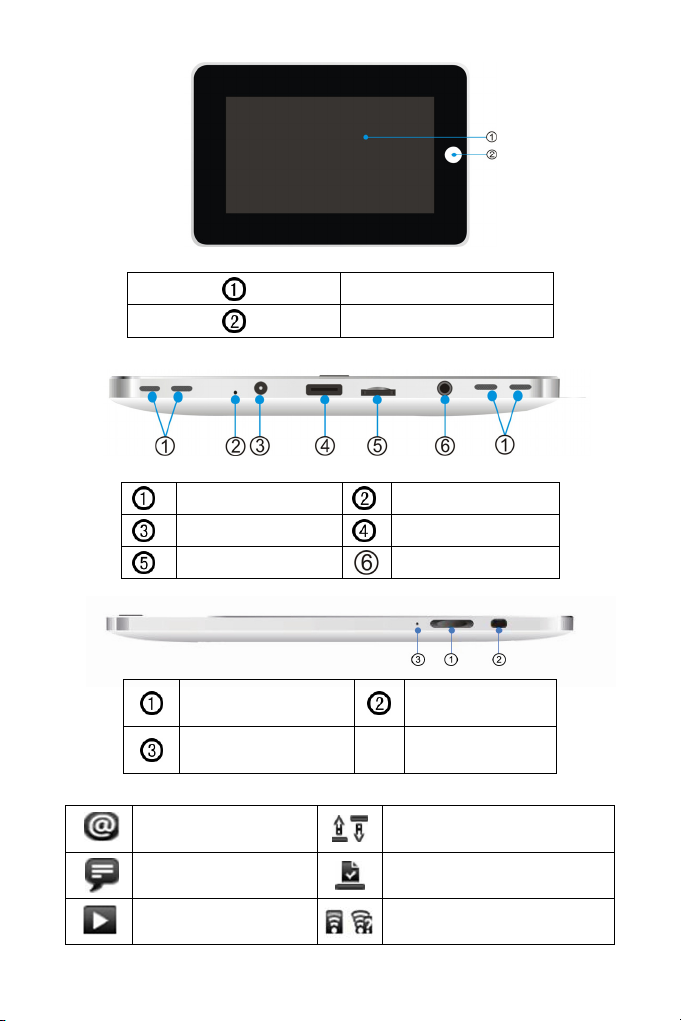
Lautsprecher
Netzeingang (DC)
MicroSD-Steckplatz
Touchscreen
Zurück-Taste/Freigeben
Reset
USB-Port
Kopfhöhreranschluss
Lautstärkeregler
Mikrrkofon
2.4 PID-Status und Benachrichtigung
Neue Nachricht
Neue Sofortnachricht
Musikwiedergabe
3
Ein-/Austaste
Hochladen / Herunterladen
Download abgeschlossen
Mit Wi-Fi-Netzwerk verbunden
Page 7
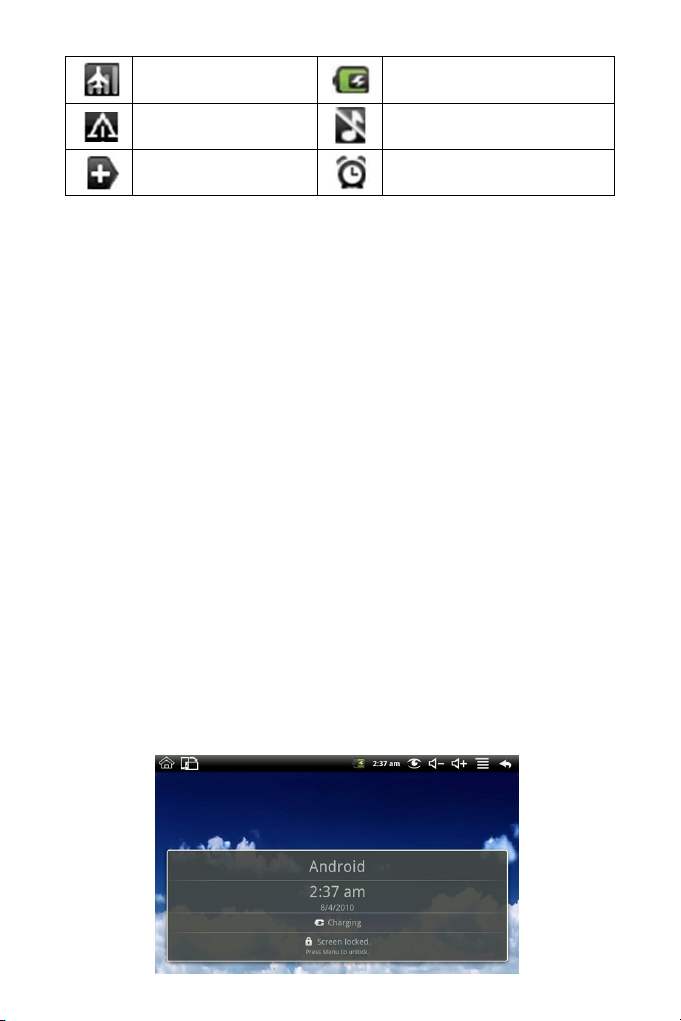
Flugmodus
Akkuladevorgang
Allgemeiner Hinweis
Mehr
Lautlos-Modus
Alarm ist aktiviert
3 Schnellstart
3.1 Hoch- und Herunterfahren
A. Hochfahren
z Drücken Sie die [Ein-/Austaste], warten Sie 3 Sekunden, bis der
gesperrte Startbildschirm erscheint
z Drücken Sie dann zur Freigabe des Bildschirms die [Zurück-Taste]
B. Herunterfahren
z Halten Sie die [Ein-/Austaste] gedrückt; das Herunterfahren-Fenster wird
eingeblendet.
z Windows bietet vier Optionen: Silent Mode (Lautlos-Modus) / Airplane
Mode (Flugzeugmodus) / Hibernate (Tiefschlaf) / Power off
(Herunterfahren)
z Tippen Sie auf [Power off (Herunterfahren)]
z Tippen Sie zum Herunterfahren auf [OK]
3.2 Energiesparmodus
Der Energiesparmodus schont die Akkukapazität, indem es das PID7901 in
einen Status mit geringerem Stromverbrauch versetzt. Zudem wird der
Bildschirm gesperrt.
z Der Bildschirm ruft automatisch den Energiesparmodus auf, wenn er längere
Zeit inaktiv ist.
z Drücken Sie zur Freigabe die [Zurück-Taste].
4
Page 8

3.3 Touchscreen verwenden
Es gibt mehrere Möglichkeiten zum Durchsuchen von Startbildschirm,
Menüs und Anwendungen auf Ihrem PID7901.
A. Antippen
Wenn Sie die Tastatur zur Eingabe nutzen möchten, wählen Sie eine
Anwendung oder tippen Sie auf die Bildschirmschaltflächen; tippen Sie einfach
mit Ihrem Finger auf das gewünschte Symbol.
B. Gedrückt halten
Wenn Sie Ihren Finger auf eine leere Fläche auf dem Startbildschirm gedrückt
halten, werden zahlreiche Anwendungen und Funktionen angezeigt. Sie
können diese zum Startbildschirm hinzufügen.
C. Ziehen
Halten Sie Ihren Finger auf ein Element gedrückt, bevor Sie mit dem Ziehen
beginnen. Nehmen Sie während des Ziehens nicht Ihren Finger vom Bildschirm,
bevor Sie nicht die Zielposition erreicht haben.
5
Page 9

3.4 Startbildschirm
Sie können Anwendungssymbole zum Schnellzugriff auf dem
Startbildschirm ablegen. Auch können Sie Verknüpfungen hinzufügen und
Ihren Startbildschirm anpassen.
Startbildschirm Bildschirm umschalten Statusleiste Bildaufnahme Menü
Anwendungsliste
ein-/ausblenden
A. Erweiterter Startbildschirm
Der Startbildschirm ist über die Bildschirmbreite hinaus erweiterbar; dadurch
haben Sie mehr Platz zum Hinzufügen von Symbolen, neuen Verknüpfungen
und Widgets. Wischen Sie mit Ihrem Finger zum Aufrufen weiterer Seiten nach
links oder rechts.
B. Startbildschirm anpassen
Widgets zum Startbildschirm hinzufügen
z Tippen Sie auf dem Startbildschirm auf [Menu (Menü)].
z Tippen Sie dann auf [Add (Hinzufügen)] und wählen Sie das Element, das
Sie dem Startbildschirm hinzufügen möchten.
z Wenn Sie [Widgets] und anschließend [Search (Suche)] antippen,
können Sie dadurch beliebige Dateien auf Ihrem PID7901oder einer
Webseite suchen.
6
Page 10

Tipp1: Zum Hinzufügen einer Anwendung in der Anwendungsliste
C. Symbol vom Startbildschirm entfernen
D. Desktop-Hintergrund ändern
zum Startbildschirm halten Sie den Finger auf das
entsprechende Element gedrückt, bis es vergrößert angezeigt
wird; daraufhin wird es dem Startbildschirm hinzugefügt.
Tipp2: Halten Sie Ihren Finger auf dem Startbildschirm auf eine leere
Fläche gedrückt; wählen Sie das Element, das Sie zum
Startbildschirm hinzufügen möchten, z. B.: music (Musik),
photo frame (Bilderrahmen), clock (Uhr), search (Suche), etc..
z Halten Sie Ihr Finger auf das gewünschte Symbol gedrückt, bis es
vergrößert dargestellt wird.
z Halten Sie den Finger weiterhin auf den Bildschirm gedrückt und ziehen
Sie das Symbol in die Anwendungsliste
vom Bildschirm.
z Tippen Sie auf dem Startbildschirm auf [Menu (Menü)]; tippen Sie dann
auf Wallpaper (Hintergrund).
z Wählen Sie ein Bild aus der Bilder-/Hintergrundbilder-Galerie.
; nehmen Sie dann den Finger
3.5 Text eingeben
Virtuelle Tastatur verwenden
Wenn Sie ein Programm starten oder ein Feld auswählen, das eine Text- oder
Zifferneingabe erfordert, erscheint automatisch die virtuelle Tastatur.
Eingabemethode
z Halten Sie Ihren Finger in der Texteingabeschnittstelle auf den Bereich des
Textfeldes gedrückt, bis das Auswahlmenü zur Textbearbeitung erscheint.
Tippen Sie dann auf Input Method (Eingabemethode).
z Wählen Sie die gewünschte Eingabe.
Tipp: Halten Sie den Finger zur Eingabe von ä, ö, ü und ß auf a, o, u
7
Page 11

3.6 Anwendungen aufrufen
So greifen Sie auf die PID-Anwendung zu:
z Bitte tippen Sie zum Aufrufen der nachstehend angezeigten Anwendungsliste
auf auf dem Bildschirm.
z Wählen Sie die Anwendung, auf die Sie zugreifen möchten.
z Wenn Sie die aktuelle Seite verlassen möchten, drücken Sie zum Aufrufen
der vorherigen Seite die [Zurück-Taste] oder tippen zum Aufrufen des
Startbildschirms auf [Home (Startbildschirm)].
Tipp: In jeder beliebigen Programmschnittstelle können Sie durch
Gedrückthalten von [Home (Startbildschirm)] ein
Auswahlfenster aufrufen, das die zuletzt verwendeten
Anwendungen auflistet.
3.7 USB-Verbindung
Das USB-Datenkabel dient dem Anschließen einer externen Maus, einer Tastatur
oder eines RJ-45-Konverters (optional) mit dem 5-poligen USB-Port am PID.
4 Wi-Fi-Einstellungen
z Tippen Sie auf dem Startbildschirm auf [Menu (Menü)].
z Tippen Sie auf [Settings (Einstellungen)].
z Tippen Sie dann auf [Wireless controls (Drahtlossteuerung)].
z Aktivieren Sie die Funktion durch Auswahl von [Wi-Fi].
z Tippen Sie auf [Wi-Fi Settings (Wi-Fi-Einstellungen)]; das PID sucht
automatisch nach verfügbaren Drahtlosnetzwerken.
z Tippen Sie auf das gewünschte Wi-Fi-Netzwerk, mit dem Sie eine
Verbindung herstellen möchten. Wenn Sie ein mit WEP gesichertes Netzwerk
auswählen, geben Sie bitte den Schlüssel ein.
z Tippen Sie auf [connect (Verbinden)]
8
Page 12

5 Kommunikation
5.1 eMail-Einstellungen
Hinweis: Bitte achten Sie darauf, dass die Netzwerkverbindung aktiv und die
Zeit richtig eingestellt ist, bevor Sie mit der Postfach-Einrichtung
beginnen.
A. Postfach einrichten
z Rufen Sie mit
z Tippen Sie auf das [eMail]-Symbol; der eMail-Einrichtungsassistent
erscheint und hilft Ihnen bei der Konfiguration.
z Tippen Sie auf [Next (Weiter)].
z Geben Sie die eMail-Adresse und das Kennwort ein.
z Tippen Sie auf [Next (Weiter)]; wählen Sie die Art des Postfachs (POP3
oder IMAP).
z Tippen Sie dann zum Überprüfen der Verfügbarkeit des Servers Ihres
eMail-Kontos auf [Next (Weiter)].
die Anwendungsliste auf.
9
Page 13

z Geben Sie den Kontonamen und die eMail-Adresse ein; tippen Sie auf
,
Done (Fertig).
B. Postfach löschen
z Tippen Sie zum Aufrufen Ihres Postfachs auf [eMail].
z Tippen Sie auf [Menu (Menü)] und wählen Sie [Accounts (Konten)].
z Halten Sie den Finger auf das gewünschte eMail-Konto gedrückt, bis das
Auswahlmenü erscheint.
z Wählen Sie [Remove account (Konto entfernen)] und tippen Sie zum
Bestätigen der Löschung auf [OK].
Achtung: Alle eMails und Nachrichten im Postfach werden vollständig
entfernt
C. eMails senden und empfangen
eMail empfangen
z Tippen Sie zum Aufrufen Ihres Postfachs auf [eMail].
z Rufen Sie den [Inbox (Posteingang)] auf; die Mitteilungen werden
eMail senden
z Tippen Sie im Postfach auf [Menu (Menü)].
z Tippen Sie zum Erstellen einer neuen eMail auf [Compose (Verfassen)].
z Geben Sie in der Empfängerspalte die eMail-Adresse des Empfängers ein.
z Geben Sie einen Betreff und die Nachricht ein.
z Tippen Sie zum Hinzufügen von Anhängen auf [Menu (Menü)] und
z Wählen Sie die Datei, die Sie anhängen möchten (z. B. Bilder, Videos,
z Tippen Sie zum Versenden der eMail auf [Send (Senden)].
D. Postfach manuell einrichten
wenn Sie das Postfach löschen.
automatisch aktualisiert. Tippen Sie eine eMail zum Lesen der Mitteilung
an.
anschließend auf [Add attachment (Anhang hinzufügen)].
etc.).
Hinweis: Falls Sie über mehr als ein Konto verfügen und die eMail von
einem bestimmten Konto aus versenden möchten, wählen Sie das
entsprechende Konto vor dem Absenden der eMail.
Falls der Einrichtungsassistent nicht automatisch eine Verbindung herstellen
kann, können Sie zur manuellen Postfacheinrichtung [Manual setup
(Manuelle Einrichtung)] antippen.
Wählen Sie den Postfach-Typ (POP3 oder IMAP) und geben Sie von Hand
alle Kontodaten ein.
10
Page 14

6 Multimedia
6.1 Meine Musik
Hinweis: Unterstützte Audioformate: MP3/WAV.
Auf Musikdateien zugreifen und Musikdateien wiedergeben
z Tippen Sie auf das [My Music (Meine Musik)]-Symbol.
z Wählen Sie das Speichergerät.
z Wählen Sie das Lied, das Sie wiedergeben möchten.
z Der Musikplayer bietet vier Funktionen: Playlist (Wiedergabeliste),
Repeating all songs (Alle Lieder wiederholen), Shuffle (Zufällig) und
Repeating current song (Aktuelles Lied wiederholen).
6.2 Mein Video
Hinweis: Unterstützte Videoformate: MP4/3gp/FLV. (FLV-Dateien müssen über
die YouTube-Anwendung wiedergegeben werden)
Auf Videodateien zugreifen und Videodateien wiedergeben
z Tippen Sie auf das [My Video (Mein Video)]-Symbol.
z Wählen Sie das Speichergerät.
z Wählen Sie die Datei, die Sie wiedergeben möchten.
6.3 Galerie-Anwendung
Hinweis: Unterstützte Bildformate: PNG/JPEG/BMP/GIF (statisch).
Die Galerie-Anwendung durchsucht automatisch alle auf allen Speichermedien
abgelegten Foto- und Videodateien. Die Galerie-Anwendung verfügt über Ordner,
die Foto- und Videodateien kategorisieren. Sie können die Galerie-Anwendung
dazu nutzen, Fotos anzuzeigen, zu bearbeiten, als Desktop-Hintergrund
einzurichten und Videos wiederzugeben.
A. Bild anzeigen
z Tippen Sie auf den Ordner, den Sie durchsuchen möchten; betrachten Sie
die enthaltenen Bilder.
z Tippen Sie auf das Bild, das Sie betrachten möchten; das System zeigt das
Bild automatisch im Vollbildmodus an.
z Berühren Sie den Bildschirm; dadurch erscheinen weitere Optionen zur
Bedienung.
11
Page 15

B. Bilder bearbeiten und einrichten
Diaschau
z Rufen Sie den Ordner auf, dessen Bilder Sie anzeigen möchten.
z Tippen Sie zum Aufrufen weiterer Optionen auf [Menu (Menü)].
z Tippen Sie auf [Slideshow (Diaschau)]. Alle Bilder im Ordner werden als
Diaschau angezeigt.
Bild bearbeiten
z Halten Sie den Finger auf das gewünschte Bild gedrückt, bis ein
Auswahlmenü erscheint.
z Zur Bearbeitung der Fotos stehen Ihnen die Menüoptionen View (Anzeigen)
/ Rotate (Drehen) / Crop (Zuschneiden) / Set as (Einstellen als) / Show on
Maps (Auf Karte anzeigen) / Slideshow (Diaschau) zur Auswahl.
7 Internet durchsuchen
7.1 Browser
A. Startseite einrichten
z Tippen Sie auf [Browser].
z Tippen Sie auf [Menu (Menü)] und anschließend auf [More (Mehr)].
z Tippen Sie auf [Settings (Einstellungen)].
z Tippen Sie auf [Set Home Page (Startseite einrichten)].
z Geben Sie die URL ein; tippen Sie zum Speichern auf [OK].
12
Page 16

B. Webseite aufrufen
z Tippen Sie auf [Menu (Menü)] und anschließend auf [Go (Los)].
z Geben Sie die Adresse der Webseite ein, die Sie besuchen möchten;
tippen Sie auf der virtuellen Tastatur auf [Go (Los)].
C. Webseite betrachten
Wischen Sie zur Anzeige anderer Bereiche der Seite mit Ihrem Finger über den
Bildschirm.
D. Webseite vergrößern/verkleinern
Während Sie Ihren Finger über die Seite ziehen, erscheint der Zoomregler im
Browser. Darüber können Sie die Webseite vergrößern oder verkleinern.
E. Eine Webseite via Suchwort durchsuchen
z Tippen Sie auf [Menu (Menü)] und anschließend auf [More (Mehr)].
z Tippen Sie auf [Find on page (Auf Seite suchen)].
z Geben Sie das gewünschte Suchwort ein.
z Das eingegebene Wort wird auf der Seite grün hervorgehoben.
z Durch Antippen der [Links]- und [Rechts]-Pfeile vor der Suchleiste
können Sie das vorherige bzw. nächste übereinstimmende Wort aufrufen.
F. Lesezeichen verwalten
Lesezeichen einstellen
z Besuchen Sie die Webseite, der Sie ein Lesezeichen hinzufügen möchten.
z Tippen Sie auf [Menu (Menü)] und wählen Sie [Bookmarks
(Lesezeichen)]; tippen Sie dann auf [Add bookmark... (Lesezeichen
hinzufügen...)].
z Bearbeiten Sie die Einzelheiten des Lesezeichen und tippen Sie zum
Speichern auf [OK].
Ein Lesezeichen öffnen
z Tippen Sie im Browser auf [Menu (Menü(] und wählen Sie [Bookmarks
(Lesezeichen)].
z Tippen Sie auf das Lesezeichen, das Sie öffnen möchten.
Ein Lesezeichen löschen
z Tippen Sie im Browser auf [Menu (Menü(] und wählen Sie [Bookmarks
(Lesezeichen)].
z Halten Sie den Finger auf das gewünschte Lesezeichen gedrückt, bis das
Auswahlmenü erscheint.
z Wählen Sie [Delete bookmark (Lesezeichen löschen)] und tippen Sie zum
Bestätigen der Löschung auf [OK].
G. Browser nutzen
Ein neues Browser-Fenster öffnen
z Tippen Sie im Browser auf [Menu (Menü)].
z Tippen Sie zum Öffnen eines neuen Browser-Fensters auf [New window
(Neues Fenster)].
Browser-Fenster wechseln
13
Page 17

z Tippen Sie auf [Menu (Menü)] und wählen Sie t [Windows (Fenster)].
z Tippen Sie auf das Fenster, zu dem Sie wechseln möchten.
Browser einrichten
Passen Sie den Browser wie gewünscht an.
z Tippen Sie auf [Menu (Menü)] und wählen Sie [More (Mehr)].
z Tippen Sie dann zum Einrichten der Browser-Optionen auf [Settings
(Einstellungen)].
8 Andere Anwendungen
8.1 Wecker
z Rufen Sie mit die Anwendungsliste auf.
z Tippen Sie auf [Alarm Clock (Wecker)].
z Stellen Sie den Alarm ein.
z Tippen Sie zur Anzeige weiterer Optionen auf [Menu (Menü)].
8.2 Kalender
z Rufen Sie mit die Anwendungsliste auf.
z Tippen Sie auf [Calendar (Kalender)].
z Halten Sie den Finger zum Aufrufen der Auswahlmenüs auf ein Datum
gedrückt.
z Tippen Sie zur Anzeige weiterer Optionen auf [Menu (Menü)].
8.3 Datei-Browser
A. Dateien durchsuchen
Durch Antippen von wird die Anwendungsliste aufgerufen; wählen Sie
[File Browser (Datei-Browser)]. Im File Browser (Datei-Browser) können Sie
Dateien und Ordner verwalten, bearbeiten und löschen.
B. Dateien kopieren und ausschneiden
z Halten Sie den Finger im File Browser (Datei-Browser) auf die Datei
gedrückt, die Sie bearbeiten möchten.
z Daraufhin erscheint ein Auswahlmenü mit den Optionen: Copy (Kopieren) /
Cut (Ausschneiden) / Paste (Einfügen) / Rename (Umbenennen) / Delete
(Löschen) / New Folder (Neuer Ordner) / Properties (Eigenschaften).
z Tippen Sie auf [Cut (Ausschneiden)] oder [Copy (Kopieren)].
z Rufen Sie den Ordner auf, in den Sie die Datei einfügen möchten; halten
Sie Ihren Finger dort auf eine leere Fläche gedrückt.
z Wählen Sie zum Fortfahren [Paste (Einfügen)] aus dem Auswahlmenü.
C. Dateien löschen
z Halten Sie Ihren Finger im File Browser (Datei-Browser) auf die Datei
gedrückt, die Sie löschen möchten.
z Wählen Sie zum Fortfahren [Delete (Löschen)] aus dem Auswahlmenü.
z Tippen Sie zum Löschen der Datei auf [OK].
D. Neuen Ordner erstellen
14
Page 18

z Wählen Sie das Ziel, an dem Sie den neuen Ordner erstellen möchten.
z Tippen Sie auf [Menu (Menü)] und wählen Sie [New Folder (Neuer
Ordner)].
z Geben Sie den Namen des neuen Ordners ein.
z Tippen Sie zum Einrichten des neuen Ordners auf [OK].
8.4 Diktiergerät
z Rufen Sie durch Antippen von die Anwendungsliste auf, tippen Sie dann
auf [Voice Recorder (Diktiergerät)].
z Tippen Sie zum Start der Aufnahme auf [Record (Aufnehmen)].
Hinweis: Zur Aufnahme müssten Sie eine MicroSD-Karte einlegen.
9 Grundlegende Einstellungen
9.1 Ton und Anzeige
Tippen Sie auf dem Startbildschirm auf [Menu (Menü)], wählen Sie zum Aufrufen
der Einrichtungsoptionen [Settings (Einstellungen)].
A. Medienlautstärke einstellen
z Tippen Sie auf dem Startbildschirm auf [Menu (Menü)], wählen Sie
[Settings (Einstellungen)].
z Wählen Sie [Sound & Display (Ton & Anzeige)].
z Tippen Sie zum Anpassen der Lautstärke bei der Musik- und
Videowiedergabe auf [Media Volume (Medienlautstärke)].
B. Benachrichtigungssignalton einstellen
z Tippen Sie auf dem Startbildschirm auf [Menu (Menü)], wählen Sie
[Settings (Einstellungen)].
z Tippen Sie auf [Sound & Display (Ton & Anzeige)].
z Tippen Sie auf [Notification ringtone (Benachrichtigungssignalton)].
z Wählen Sie den gewünschten Signalton aus dem Auswahlmenü.
z Tippen Sie zum Anpassen der Lautstärke des Signaltons auf [Notification
volume (Benachrichtigungslautstärke)].
C. Ton beim Antippen von Bildschirmschaltflächen
Zur Ausgabe eines Tons bei der Auswahl von Bildschirmelementen.
z Tippen Sie auf dem Startbildschirm auf [Menu (Menü)], wählen Sie
15
Page 19

[Settings (Einstellungen)].
z Tippen Sie auf [Sound & Display (Ton & Anzeige)].
z Tippen Sie zum Aktivieren der Funktion auf [Audible selection (Auswahl
aktustisches Signal)].
D. Bildschirmhelligkeit anpassen
z Tippen Sie auf dem Startbildschirm auf [Menu (Menü)], wählen Sie
[Settings (Einstellungen)].
z Tippen Sie auf [Sound & Display (Ton & Anzeige)].
z Blättern Sie nach unten, tippen Sie auf [Brightness (Helligkeit)].
z Passen Sie die Helligkeit im Auswahlmenü an.
z Tippen Sie zum Bestätigen auf [OK].
E. Bildschirmzeitüberschreitung anpassen
z Tippen Sie auf dem Startbildschirm auf [Menu (Menü)], wählen Sie
[Settings (Einstellungen)].
z Tippen Sie auf [Sound & Display (Ton & Anzeige)].
z Blättern Sie nach unten, tippen Sie auf [Screen timeout
(Bildschirmzeitüberschreitung)].
z Wählen Sie die gewünschte Bereitschaftszeit aus dem Auswahlmenü.
9.2 Sicherheit und Standort
Freigabemuster einstellen
Sie können zum Schutz der Privatsphäre Ihres PID Ihr eigenes Freigabemuster
(vergleichbar mit einem Kennwort) einrichten.
z Tippen Sie auf dem Startbildschirm auf [Menu (Menü)], wählen Sie [Settings
(Einstellungen)].
z Tippen Sie auf [Security & location (Sicherheit & Standort)].
z Tippen Sie auf [Set unlock pattern (Freigabemuster einstellen)].
z Das Freigabemuster verfügt über 25 Punkte. Verbinden Sie mindestens vier
Punkte wie gewünscht vertikal, horizontal oder diagonal. Nehmen Sie Ihren
Finger vom Bildschirm, sobald Sie fertig sind. Das System zeichnet Ihr
Muster auf.
z Tippen Sie auf [Continue (Fortfahren)], zeichnen Sie Ihr Muster zur
Bestätigung noch einmal.
z Tippen Sie auf [Confirm (Bestätigen)].
16
Page 20

9.3 MicroSD-Karte und Speicher
A. Verfügbare Kapazität der MicroSD-Karte und des Gerätespeichers
prüfen
z Tippen Sie auf dem Startbildschirm auf [Menu (Menü)], wählen Sie
[Settings (Einstellungen)].
z Wählen Sie [SD card, U-disk & device storage (SD-Karte, U-Disk &
Gerätespeicher)].
z Prüfen Sie die verfügbare Kapazität aller Speichergeräte.
B. MicroSD-Karte sicher entfernen
Durch sicheres Entfernen der MicroSD-Karte können Sie die Karte schützen
und deren Betriebslaufzeit verlängern.
z Tippen Sie auf dem Startbildschirm auf [Menu (Menü)], wählen Sie
[Settings (Einstellungen)].
z Wählen Sie [SD card, U-disk & device storage (SD-Karte, U-Disk &
Gerätespeicher)].
z Tippen Sie auf [Unmount SD Card (SD-Karte auswerfen)].
z Entfernen Sie die MicroSD-Karte.
C. Werkseitige Standardeinstellungen wiederherstellen
Wenn das Gerät einen schwerwiegenden Fehler aufweist oder Sie das
Freigabemuster vergessen haben, können Sie die werkseitigen
Standardeinstellungen wiederherstellen. Bitte beachten Sie, dass dadurch alle
Daten und angepassten Einstellungen unwiederbringlich verlorengehen;
außerdem werden alle heruntergeladenen und installierten Anwendungen
gelöscht. Denken Sie daran, die Daten und Dateien nach Möglichkeit vor der
Rücksetzung zu sichern.
z Tippen Sie auf dem Startbildschirm auf [Menu (Menü)], wählen Sie
[Settings (Einstellungen)].
z Wählen Sie [SD card, U-disk & device storage (SD-Karte, U-Disk &
Gerätespeicher)].
z Tippen Sie auf [Factory data reset (Werkseitigen Zustand
wiederherstellen)].
z Das System beginnt damit, die Standardeinstellungen wiederherzustellen
(der Bildschirm zeigt nichts an). Der Vorgang dauert etwa zehn Sekunden.
Nachdem die Wiederherstellung abgeschlossen ist, startet das System
automatisch neu.
17
Page 21

9.4 Datum und Zeit einstellen
Das System nutzt standardmäßig automatisch die über das Netzwerk
bereitgestellten Angaben zu Datum und Uhrzeit.
Hinweis: Wenn Sie die automatische Netzwerkzeit nutzen, können Sie Datum
und Uhrzeit nicht einstellen.
Datum, Zeit und Zeitzone einstellen
z Tippen Sie auf dem Startbildschirm auf [Menu (Menü)], wählen Sie [Settings
(Einstellungen)].
z Blättern Sie nach unten; tippen Sie auf [Date & time (Datum & Zeit
einstellen)].
z Entfernen Sie das Häkchen bei der Option [Automatic (Automatisch)].
z Tippen Sie auf [Select time zone (Zeitzone wählen)]; blättern Sie zur
Anzeige weiterer Optionen in der Liste nach oben oder unten.
z Tippen Sie zur Auswahl auf Ihre Zeitzone.
z Tippen Sie zum Anpassen von Datum und Uhrzeit Ihres Systems auf [Set
time (Zeit einstellen)] und [Set date (Datum einstellen)].
9.5 Sprache einstellen
z Tippen Sie auf dem Startbildschirm auf [Menu (Menü)], wählen Sie [Settings
(Einstellungen)].
z Tippen Sie auf [Locale and text (Ort und Text)].
z Tippen Sie auf [Select locale (Ort auswählen)]; wählen Sie dann die
gewünschte Sprache. Blättern Sie zur Anzeige weiterer verfügbarer Sprache
in der Liste nach unten.
10 Anwendungen installieren
10.1 Installation
Anwendungen von Drittanbietern installieren
Sie können auf Free Apps (Kostenlose Apps) (über diese Webseite können Sie
einige kostenlose Anwendungen herunterladen, die mit der Android-Plattform
kompatibel sind; allerdings nicht nicht alle Apps auf dieser Seite mit diesem Gerät
kompatibel) oder auf App Market (App-Markt) zugreifen; hier erhalten Sie
Anwendungen von Drittanbietern, die vom Android-System unterstützt werden
und auf diesem PID installiert werden können.
18
Page 22

Hinweis: Die von der Webseite heruntergeladenen Anwendungen werden
automatisch im Verzeichnis /LocalDisk/download gespeichert. Wenn jedoch eine
MicroSD-Karte eingelegt ist, ändert sich der Download-Pfad wie folgt:
/sdcard/download.
z Rufen Sie durch Antippen von die Anwendungsliste auf
z Wählen Sie [PK Manager (PK-Manager)].
z Klicken Sie auf [Install (Installieren)]; das Programm durchsucht
automatisch alle Anwendungen auf der MicroSD-Karte.
z Halten Sie den Finger auf die Anwendungen gedrückt, die Sie installieren
möchten.
z Tippen Sie im Auswahlmenü auf [Install (Installieren)].
z Befolgen Sie zum Fortfahren die Anweisungen des Installationsassistenten.
10.2 Deinstallation
Anwendung deinstallieren
z Tippen Sie auf dem Startbildschirm auf [Menu (Menü)], wählen Sie [Settings
(Einstellungen)].
z Wählen Sie [Applications (Anwendungen)].
z Tippen Sie auf [Manage applications (Anwendungen verwalten)]; alle auf
dem System installierten Anwendungen werden aufgelistet.
z Wählen Sie die Anwendung und tippen Sie auf [Uninstall (Deinstallieren)].
z Durch Antippen von [OK] schließen Sie die Deinstallation der Anwendung ab.
11 Problemlösung
11.1 Das PID kann keine Wi-Fi-Verbindung herstellen
z Stellen Sie sicher, dass die Einrichtung der Netzwerkdienste zur
Drahtlosweiterleitung richtig funktionieren.
z Achten Sie darauf, dass sich PID und Drahtlos-Router innerhalb der
unterstützten Entfernung zueinander befinden.
z Prüfen Sie, ob Benutzername und Kennwort richtig sind.
11.2 Erwärmung des PID
Wenn mehrere Anwendungen gleichzeitig auf dem PID laufen, die
Bildschirmhelligkeit hoch eingestellt ist oder das Gerät aufgeladen wird, erwärmt
sich das PID. Dies ist ganz normal.
11.3 Das System funktioniert nicht richtig
Die Installation einiger Anwendungen von Drittanbietern kann die
Funktionstüchtigkeit des Systems beeinträchtigen. Betätigen Sie zum
Zurücksetzen des Systems die Reset-Taste (neben dem Netzeingang).
19
Page 23

11.4 eMails können nicht versendet, Anwendungen können nicht
registriert werden
z Achten Sie darauf, dass die Netzwerkverbindung richtig hergestellt ist.
z Stellen Sie sicher, dass die eMail-Einstellungen stimmen.
z Vergewissern Sie sich davon, dass die Systemzeit mit der lokalen Uhrzeit
übereinstimmt.
Bestimmungsgemäße Verwendung
Der WLAN-Adapter im Tablet PC ist nur zur Herstellung einer Datenverbindung über ein
Ansprüche jeglicher Art wegen Schäden aus nicht bestimmungsgemäßer
Verwendung sind ausgeschlossen. Das Risiko trägt allein der Betreiber.
Dieses Produkt erfüllt die gesetzlichen, nationalen und europäischen Anforderungen.
WLAN-Funknetzwerk mit einem WLAN-Router
oder einem anderen WLAN-fähigen Gerät bestimmt.
Eine andere oder darüber hinausgehende Benutzung
gilt als nicht bestimmungsgemäß.
Hinweise zur EG-Konformitätserklärung
Hiermit erklären wir, die Jay-tech GmbH, dass sich dieses Gerät in
Übereinstimmung mit den grundlegenden Anforderungen und den anderen
einschlägigen Vorschriften der Richtlinie 1999/5/EG befindet.
Die Konformitätserklärung zu diesem Produkt finden Sie unter
www.jay-tech.de
EU-Umweltschutz
Einsatzbereiche
Eingebauter 802.11b/g Wireless Adapter
Einsatzgebiete aller Kanäle in allen europäischen Ländern, erlaubt durch
ETSI (European Telecommunication Standard Institiute).
Das Gerät kann nur im Empfangsbereich von WLAN-fähigen Sendern des Standards
(Frequenzen im 2.4 GHZ-Band)
802.11b/g genutzt werden.
20
20
Page 24

 Loading...