

Page 1
Page 2

Page 3

Benutzeranleitung
Für eine korrekte Verwendung lesen Sie diese Anleitung bitte
sorgfältig und bewahren Sie diese an einem sicheren Ort für eine
zukünftige Verwendung auf!
Inhalt
1. Allgemeine Sicherheitsanweisungen
Wichtige Sicherheitsvorkehrungen
2. Inhalt des Paketes
3. Produktbeschreibung
4. Die Verwendung der Filmhalterung
5. Erste Schritte
6. Bedienungshandbuch
1: Erfassung
2: Wiedergabe
3: USB Anschluss
4: Aufbau
7. Anschluss an einen Fernseher
8. Fehlerbehebung
9. Reinigung & Wartung
10. Technische Daten
……..………..…………........……………..9
…….……...………………...…….….... ..11
……….……….....…………..……….………16
……………..……………………..…….3
………………..……………………..4
…………..…………………………11
…….…...………………….....………..14
.……….....….……………….…..…15
…………….……………………….……21
….......…………………………..…22
…............……………………………23
……..………….………..1
……………………………20
…..…………….……1
………………………..7
Page 4

Herzlichen Glückwunsch zum Kauf dieses Photoframe Filmscanners.
Bevor Sie das Gerät verwenden, nehmen Sie sich bitte etwas Zeit, um
diese Anleitung gründlich durchzulesen und heben Sie diese für die
Zukunft auf. Befolgen Sie diese wichtigen Sicherheits- und
Bedienungshinweise.
1. Allgemeine Sicherheitsanweisungen
Wichtige Sicherheitsvorkehrungen
Das Gerät darf nicht Tropf- oder Spritzwasser ausgesetzt werden
•
und es dürfen keine Gegenstände, die mit Flüssigkeit gefüllt
sind, wie beispielsweise Vasen, auf dem Produkt platziert
werden. Verwenden Sie das Gerät nur an trockenen Orten.
Halten Sie den Scanner sauber und lagern Sie ihn niemals
•
neben einer Hitzequelle oder an verschmutzten, feuchten oder
nassen Orten. Halten Sie das Gerät fern von direkter
Sonneneinstrahlung.
Drücken Sie die Tasten mit Vorsicht. Das Produkt kann
•
beschädigt werden, wenn Sie diese zu grob drücken.
Verwenden Sie das Produkt nicht in einer extrem trockenen
•
Umgebung.
Setzen Sie das Gerät keinen widrigen Bedingungen aus. Lassen
•
Sie das Gerät nicht fallen; Dies kann zu Schäden an dem Gerät
führen.
Versuchen Sie das Gerät nicht auf eigene Faust zu demontieren
•
oder zu reparieren. Nur qualifiziertes Fachpersonal kann die
Reparatur des Produktes vornehmen.
Vor der Reinigung des Gerätes trennen Sie es von der
•
Stromversorgung.
Verwenden Sie ein leicht feuchtes und fusselfreies Tuch, um das
•
Gerät zu reinigen. Wir empfehlen dringend, einen sauberen,
trockenen Wattestab ohne Zugabe von alkoholischen
Substanzen zu verwenden, um innerhalb des Filmscanners zu
säubern und die Glasoberfläche regelmäßig zu reinigen, um
klare Bilder zu erhalten.
Besondere Pflege ist bei der Verwendung des Gerätes in
•
1
Page 5

tropischen und/oder gemäßigten Klimazonen erforderlich.
•
Dieses Produkt ist nicht für eine kommerzielle, sondern nur für
eine private Verwendung gedacht.
•
Bauen Sie dieses Gerät nicht auseinander. Um das Risiko eines
elektrischen Schlags zu vermeiden, entfernen Sie die
Verdeckung nicht. Es befinden sich kleine Teile im Gerät, die nur
durch qualifiziertes Fachpersonal ausgetauscht werden dürfen.
•
Das Gerät sollte so gestellt werden, dass sein Aufstellungsort
oder die Position eine geeignete Lüftung nicht verhindern.
Beispielsweise sollte das Gerät nicht auf einem Bett, einem
Sofa, einem Teppich oder einem ähnlichen Untergrund platziert
werden, der die Lüftungsschlitze blockieren kann.
•
Das USB-Kabel des Gerätes sollte vom Computer getrennt
werden, wenn das Gerät über einen längeren Zeitraum nicht
verwendet wird.
Überladen Sie die USB Anschlüsse an Ihrem Computer nicht.
•
Wenn Sie andere Geräte an Ihren Computer angeschlossen
haben, wie beispielsweise eine kabellose Maus, einen Media
Player, ein Mobiltelefon oder andere Geräte, die via USB mit
Energie versorgt werden. Wenn zu viele Geräte an Ihren
Computer angeschlossen sind, kann es sein, dass nur
unzureichend Energie für einen reibungslosen Betrieb des
Filmscanners vorhanden ist.
Der Filmhalter ist so konzipiert worden, 35 mm Film Negative in
•
ISO 1007 Norm zu akzeptieren. Es wird nicht empfohlen, den
Filmhalter für andere Filmformate zu verwenden. In einigen
Fällen kann die Verwendung einer nicht standardisierten 35 mm
Kamera dazu führen, dass die Perforationen des Films nicht
exakt an der Halterung ausgerichtet werden können. In diesem
Fall wird eine kleine schwarze Linie am Rand des Rahmens
angezeigt, die mithilfe der Blaze Photo Software leicht
ausgeschnitten werden kann.
ISO– Internationale Organisation für Standards
•
Aus Gründen des Umweltschutzes und Energieeinsparungen
•
wird sich das Gerät automatisch abschalten, wenn es 30
Minuten lang nicht benutzt wurde.
2
Page 6

2. Inhalt des Paketes
Das Paket beinhaltet die folgenden Teile:
◆
◆
◆
◆
◆
◆
Bitte kontaktieren Sie Ihren Händler, wenn Sie eines dieser Teile
nicht erhalten haben.
Photoframe Filmscanner
Filmhalterung
Wechselstrom- Adapter
TV-Kabel
USB-Kabel
Bedienungsanleitung
3
Page 7
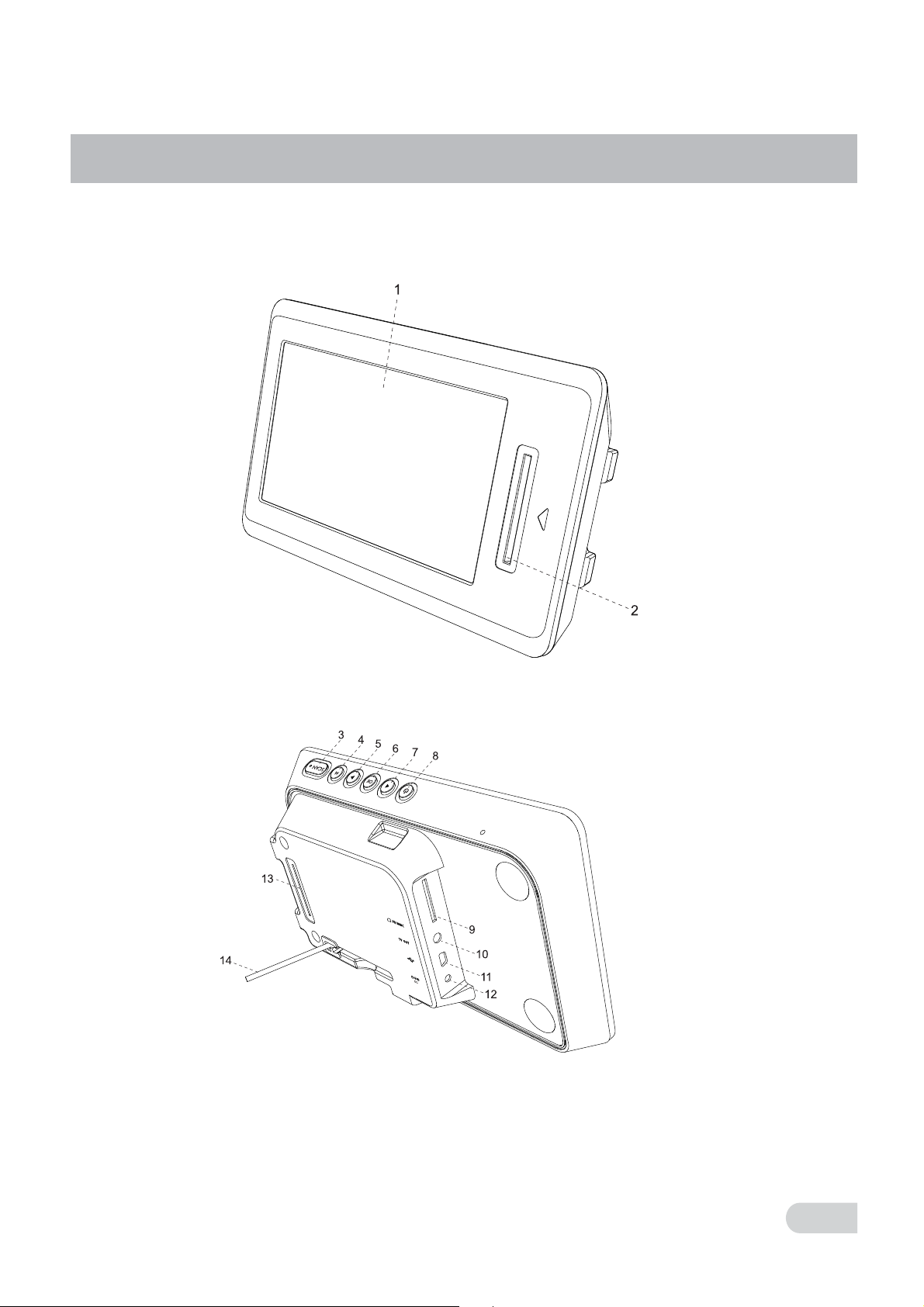
3. Produktbeschreibung
• Photoframe Filmscanner
4
Page 8
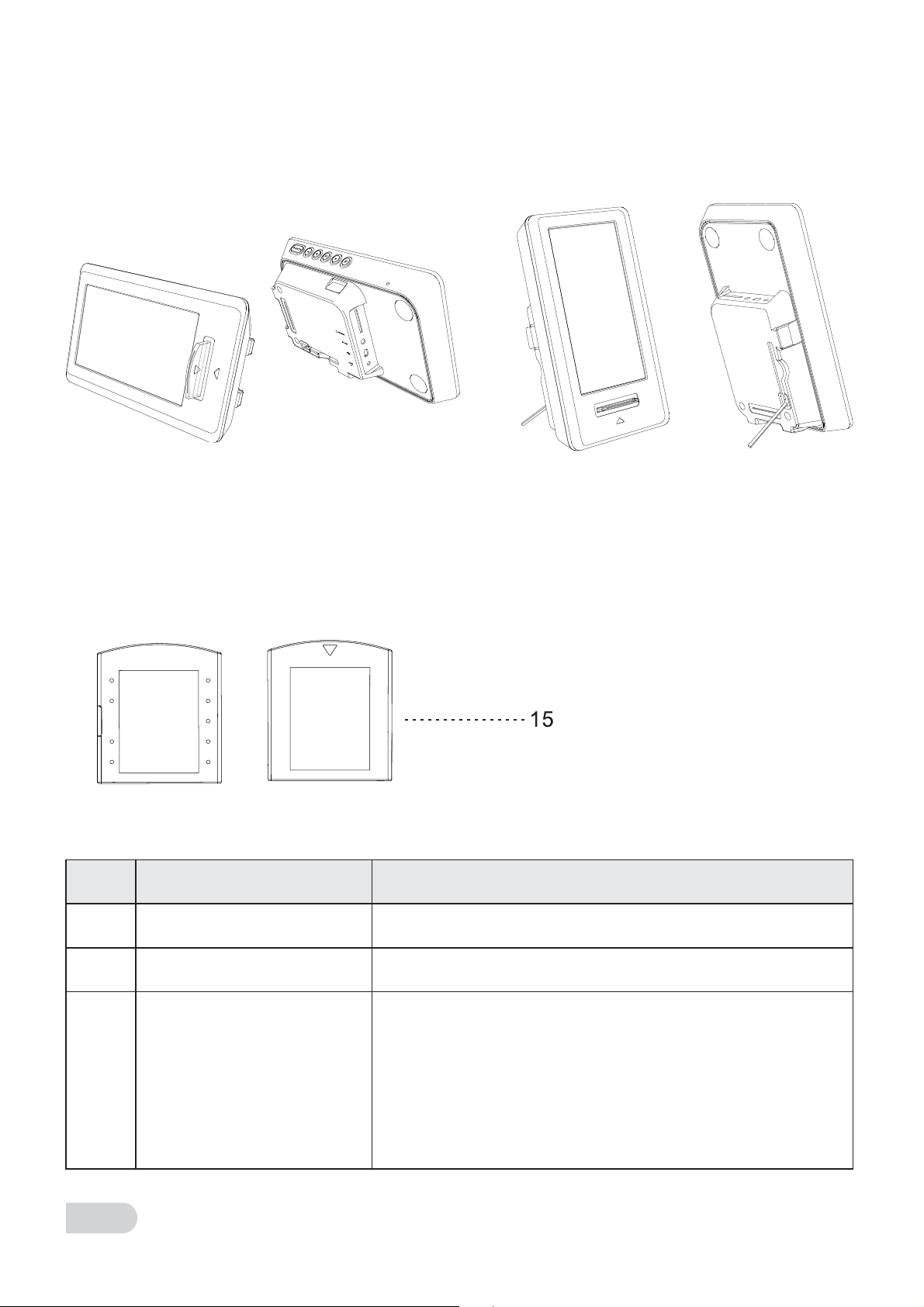
• Positionierung des Filmscanners
Querformat
• Filmhalterung
Vorderseite
Nr.
1
Teil
Bildschirm
Hochformat: Für diese Position
stellen Sie das Standbein auf der
Rückseite des Produktes auf
Rückseite
Funktion
7" Farbbildschirm
2
3
5
Öffnung für den Film
Scan Taste + LED
Stecken Sie den Film hier ein
Scanvorgang starten
LED:
1.Rot: Keine Karte oder kein Speicher
mehr zur Verfügung
2.Grün: Bereit
3.Grün blinkend: Bilderfassung
Page 9

4
Taste Home
Zum Hauptmenü zurückkehren
5
6
7
8
9
10
11
12
Taste Vor
Taste OK
Taste Zurück
Taste Power
SD Kartenschlitz
TV Ausgang
USB
Wechselstrom-Adapter
1.Auswahl auf der rechten Seite
2.Bilderfassungsmodus: Bild drehen
1.Bestätigen Sie Ihre Wahl
2.Bilderfassungsmodus: lang gedrückt halten
(EV Modus), kurz drücken (Filmtypmodus)
1.Auswahl auf der linken Seite
2.Bilderfassungsmodus: Spiegelbild
An/Aus Taste
Führen Sie die SD Karte hier ein
Anschlussmöglichkeit mit dem beigelegten TV-Kabel
Anschlussmöglichkeit mit dem beigelegten USB-Kabel
Anschlussmöglichkeit mit dem beigelegten Wechselstrom-Kabel
13
14
15
Schlitz Filmausgang
Standbein
Filmstreifenhalterung
Der Filmausgang befindet sich an dieser Stelle
Standbein, wenn sich der Photoframe
Scanner in der horizontalen Position befindet
Halterung für positive und negative Filmstreifen;
kann drei Rahmen und mehr aufnehmen
Hinweis: Nach dem Einschalten des Scanners wird die grüne LED
Lampe beim Starten der Maschine leuchten. Nach 2 Sekunden wird
die LED den Status des Scanners anzeigen. (Sehen Sie weiter oben
nach der Bedeutung der LED Leuchten)
6
Page 10

4. Verwendung der Filmhalterung
Dias: Licht, Schatten und Farben des Dias werden genauso wie
beim Originalbild angezeigt.
Negative: Licht und Schatten sowie die Farben der Negative sind im
Vergleich mit dem Originalbild invertiert.
Hinweis: Bitte entfernen Sie den Schutzfilm auf der Filmhalterung
vor der Verwendung.
Einzelbild Ladesteckmodul (im Paket nicht enthalten)
1.Führen Sie die Halterung in die Öffnung an der Vorderseite des
Filmscanners ein. Vergewissern Sie sich, dass die positive Seite zur
Linken zeigt (die Vorderseite der Halterung zeigt nach links).
Positive Seite des
Films zeigt nach links
Hinweis:
•Die maximale Dicke dieser Steckmodule beträgt 3 mm.
Einlegen einer Filmrolle
1.Führen Sie die Halterung in die Öffnung auf der Oberseite des
Filmscanners ein.
7
Page 11

2.Führen Sie die Dia-Streifen oder die Halterungen für die Negative
in die Öffnung an der Vorderseite des Filmscanners ein.
Vergewissern Sie sich, dass die positive Seite nach links zeigt.
Pfeil auf Pfeil passend
Die positive Seite des
Films zeigt nach links
3.Führen Sie den Film parallel zur Öffnungsrichtung ein. Bitte führen
Sie den Film nicht schräg oder geneigt ein.
4.Ziehen Sie den Film in einer gleichmäßigen Art und Weise aus der
Rückseite heraus.
Hinweis:
•Handhaben Sie die Dias mit Vorsicht. Staubkratzer oder
Fingerabdrücke werden auf Ihren gespeicherten Bildern erscheinen.
Am besten tragen Sie Baumwollhandschuhe wenn Sie die Dias
anfassen. Es wird empfohlen, Druckluft zu verwenden, um jeglichen
Staub auf den Dias zu entfernen. Druckluft befindet sich nicht im
Lieferumfang des Filmscanners, kann aber bei einem Büro- oder
Elektronikfachhändler erworben werden.
8
Page 12

5. Erste Schritte
1. Führen Sie die SD/MMC Karte in den Filmscanner ein.
2. Bitte schließen Sie den Filmscanner an eine Energiequelle an.
• USB: Verbinden Sie das Gerät via USB-Kabel mit einem PC
• 5V Adapter: Verbinden Sie das Gerät via Wechselstrom-Adapter
und einem USB-Kabel mit dem Netzteil
3.Drücken Sie die Taste POWER, um den Filmscanner einzuschalten.
4. Führen Sie das Dia oder den Negativfilm in die Öffnung an der
rechten Seite des Filmscanners ein. (Beachten Sie die Verwendung
der Filmhalter-Anweisungen zum Einlegen)
HINWEIS:
•Nach dem Einschalten des Gerätes, wenn keine SD/MMC-Karte
eingelegt worden ist, wird ein Warnbildschirm angezeigt und Sie
werden automatisch zum Hauptmenü geführt.
•Sobald die Bilder im internen Speicher oder die Speicherkarte voll
ist, wird ein entsprechendes Symbol auf dem Bildschirm angezeigt
werden, wenn Sie die SCAN Taste drücken. Sie müssen die Bilder
auf den PC herunterladen oder für die nächste Aufnahme eine
andere Speicherkarte verwenden. Bitte schalten Sie Ihren Scanner
aus, bevor Sie die SD Karte entfernen.
9
Page 13

Anzeige Speicher voll
•Bevor sie den Filmscanner einschalten, müssen Sie die SD/MMC
Karte in den Filmscanner einführen. Ansonsten wird das Gerät unter
Umständen abgeschaltet.
•Entfernen Sie die Speicherkarte nicht, wenn das Gerät
angeschaltet ist. Das Gerät wird sich abschalten, wenn die SD Karte
entfernt ist.
•Der Filmscanner verfügt zum Speichern über eine eingebaute
Speicherkarte. Wenn eine externe SD/MMC Karte verfügbar ist, wird
der vorher eingestellte Speicherort automatisch auf die SD/MMC
Karte umgestellt werden.
•Sie können eingescannte Bilder entweder im Wiedergabemodus
oder via PC im USB-Modus betrachten. (Sie können Bilder ebenso
mithilfe von anderen Geräten betrachten, welche das JPEG Format
mit SD/MMC Karten Kompatibilität unterstützen)
10
Page 14

6. Bedienungshandbuch
Home: Hauptmenü
Der Filmscanner verfügt über vier hauptsächliche Funktionen:
Nr.
1
2
3
4
1: Erfassung
Drücken Sie die Taste OK, um den Erfassungsmodus aufzurufen
Wenn sich der Filmscanner mehr als 5 Sekunden lang im Leerlauf
befindet, wird er automatisch den Erfassungsmodus aufrufen.
Modus
Erfassung
Wiedergabe
USB Anschluss
Setup
Funktion
Erfassung von positiven und negativen Filmen
Spielt Bilder ab, die im internen Speicher
oder auf einer SD Karte gespeichert sind
Anschluss an den PC
Optionen, um den Filmscanner anzupassen
1.1 (Live-Ansicht): Spiegel/Drehung (Hardtaste)
Wenn irgendein Bild vor der Erfassung die Spiegel- oder
Drehfunktion benötigt:
11
Page 15

1.ZURÜCK Taste: Spiegelbild
2.VOR Taste: Bilddrehung
Die Live-Ansicht wird entsprechend angepasst. (Dieser Schritt dient
der Behebung jeglicher Ungereimtheiten bezüglich der Bildanzeige).
Die Tasten Spiegeln und Drehen funktionieren nur im Modus LiveAnsicht.
1.2 Erfassungsmodus
Im Erfassungsmodus gibt es drei Filmtypen für das Scannen von
Fotos:
12
Page 16

Nr.
Optionen
Funktionen
1
2
3
Drücken Sie die Taste OK um zwischen den Filmtypen, die gescannt
werden sollen, zu schalten. Drücken Sie die Taste SCAN und das
aktuelle Bild wird erfasst und im internen Speicher oder auf eine
SD/MMC Karte gespeichert werden. Hiernach kehren Sie zur LiveAnsicht zurück.
Um den Belichtungswert manuell von -2 bis 2 anzupassen, drücken
und halten Sie die Taste OK 3 Sekunden lang. Drücken Sie die Taste
VOR/ZURÜCK um den Belichtungswert auszuwählen und drücken
Sie im Anschluss die Taste OK um Ihre Auswahl zu bestätigen.
Negativ Film
Dias
S/W
Scannen von negativen Farbfilmen
Scannen von positiven Farbfilmen
Scannen von Schwarz-Weiß-Filmen
Hinweis: Ein Belichtungswert von 2 bedeutet eine hellere
Belichtung und ein Belichtungswert von -2 bedeutet eine dunklere
Belichtung.
13
Page 17

2: Wiedergabe
Drücken Sie die Taste HOME, um zum Hauptmenü zu gelangen.
Drücken Sie im Anschluss die Taste VOR, um die
Wiedergabefunktion auszuwählen und drücken Sie die Taste OK,
um Ihre Auswahl zu bestätigen. Die Fotos werden im DiashowModus wiedergegeben.
2.1 Wiedergabe:Diashow Einzelbild Bearbeitungsmodus
Sie können den Diashow-Modus unterbrechen (Pause), um den
Einzelbilder-Wiedergabe-Modus aufzurufen. Dies geschieht durch
das Drücken der Taste OK. Verwenden Sie die Taste VOR/ZURÜCK,
um manuell zwischen den Bildern zu wechseln.
Um die Bilder, die im internen Speicher oder auf der SD/MMC Karte
gespeichert worden sind, zu bearbeiten, drücken Sie die Taste OK
erneut, um für eine Anpassung zum Bearbeitungsmodus zu
gelangen.
Hinweis:
•Wenn sich keine SD/MMC Karte bzw. kein Bild im internen Speicher
des Gerätes befindet, werden 20
voreingestellte Bilder angezeigt, die
nicht bearbeitet werden können.
•Wenn sich keine Datei im Gerät
befindet, wenn der Wiedergabemodus
aufgerufen wird, wird ein
entsprechendes Symbol auf dem
Bildschirm angezeigt werden.
14
Page 18

2.2 Wiedergabe: Drehung
Drücken Sie im „Bearbeitungsmodus“ die Taste VOR/ZURÜCK, um
mithilfe des Symbols im Uhrzeigersinn oder gegen den
Uhrzeigersinn eine Drehung des Bildes von 90 Grad durchzuführen
und drücken Sie die Taste OK, um das Bild zu speichern.
2.3 Wiedergabe: Löschen
Wählen Sie das Symbol LÖSCHEN und drücken Sie die Taste OK,
um Ihre Wahl zu bestätigen. Das aktuelle Bild wird gelöscht und das
nächste Bild wird angezeigt werden. Drücken Sie die Taste HOME,
um den Bearbeitungsmodus zu verlassen.
3: USB Anschluss
Wenn das Gerät mit einem USB-Kabel an einen PC angeschlossen
wurde, drücken Sie bitte die Taste OK, um das Hauptmenü zu
15
Page 19

betreten. Im Anschluss drücken Sie die Taste VOR/ZURÜCK, um
den USB Modus auszuwählen. Mit dem Drücken der Taste OK
bestätigen Sie Ihre Wahl und der Filmscanner wird zu einem
Massenspeichergerät werden und Sie können die Bilder am PC
ansehen oder bearbeiten.
3.1 USB Modus/Status
Wenn der USB Modus ausgewählt wurde, wird der Filmscanner zu
einem Massenspeichergerät werden und, wie auf dem Bildschirm
angezeigt, wird er als Wechselplatte auf dem PC erscheinen. Öffnen
Sie den Ordner, um die Bilder auf dem PC anzusehen oder zu
bearbeiten.
Drücken Sie die Taste HOME, um zurück zum Hauptmenü zu
gelangen.
4: Setup
Es gibt im Setup Modus mit sechs Optionen:
16
Page 20

Nr.
Optionen
Funktionen
Auflösung
1
Sprache
2
Format
3
FW Upgrade
4
Voreinstellung
5
Versionsinformationen
6
Passt die Auflösung des erfassten Bildes an.
Sprachauswahl
Formatiert das Produkt
Software Upgrade
Stellt die ursprünglichen Einstellungen wieder her
Produktsoftwareinformationen
4.1 Auflösung
Drücken Sie die Taste OK, um den Auflösungsmodus zu betreten
und drücken Sie im Anschluss VOR/ZURÜCK, um die Auflösung
auszuwählen. Drücken Sie hierauf die Taste OK, um Ihre Auswahl zu
bestätigen.
Es können zwei verschiedene Arten von Auflösungen ausgewählt
werden:
①5 Megapixel Auflösung
②10 Megapixel Auflösung
1.Drücken Sie die Taste VOR/ZURÜCK, um die Auflösungsoptionen
zu wählen und drücken Sie im Anschluss hieran die Taste OK, um
Ihre Auswahl zu bestätigen.
17
Page 21

4.2 Sprache
Drücken Sie die Taste VOR/ZURÜCK, um den Sprachmodus zu
wählen und drücken Sie hierauf die Taste EINGABE, um Ihre
Auswahl zu bestätigen. Mit der Taste VOR/ZURÜCK können Sie die
Sprache auswählen und durch einen Druck auf die Taste EINGABE
können Sie Ihre Auswahl bestätigen.
Es werden acht verschiedene Sprachen unterstützt: Englisch,
Französisch, Deutsch, Italienisch, Spanisch, traditionelles
Chinesisch, vereinfachtes Chinesisch und Japanisch.
4.3 Format
Die Formatfunktion dient der Formatierung aller Fotos und Bilder,
die sich im eingebauten Speicher des Gerätes und eingeführter
SD/MMC Karten befinden.
Drücken Sie die Taste VOR/ZURÜCK, um den Formatierungsmodus
auszuwählen und drücken Sie hierauf die Taste OK, um Ihre
Auswahl zu bestätigen. Im Anschluss drücken Sie die Taste
VOR/ZURÜCK, um Ja oder Nein zu wählen und drücken Sie die
Taste OK, um Ihre Wahl zu bestätigen.
Hinweis: Dieser Vorgang wird Ihre SD/MMC Karte formatieren! Alle
Daten werden gelöscht werden!
18
Page 22

4.4 FW Upgrade
Neue Firmware wird, wenn notwendig, angeboten werden, um den
Funktionsumfang Ihres Filmscanners zu erweitern. Bitte kopieren
Sie die Firmware auf die Speicherkarte, wählen Sie „FW Upgrade“
und bestätigen Sie im Anschluss mit „Ja“ Ihre Auswahl. Ein FW
Upgrading Fenster wird auf dem LCD Bildschirm erscheinen.
Hinweis: Der Vorgang wird etwa 2 Minuten dauern und das System
wird sich im Anschluss automatisch neu starten.
4.5 Voreinstellung
Drücken Sie die Taste VOR/ZURÜCK, um den
Voreinstellungsmodus zu wählen und drücken Sie die Taste OK, um
Ihre Auswahl zu bestätigen. Bitte drücken Sie die Taste
VOR/ZURÜCK, um zwischen Ja/Nein zu wählen und bestätigen Sie
mit der Taste OK Ihre Entscheidung. Diese Option wird die
Werkseinstellungen des Gerätes wiederherstellen.
19
Page 23

4.6 Versionsinformationen
Drücken Sie die Taste VOR/ZURÜCK, um den
Versionsinformationsmodus zu wählen und bestätigen Sie dies
durch ein Drücken der Taste OK.
Diese Option wird Versionsinformationen ähnlich wie folgt anzeigen.
7. Der Anschluss an ein Fernsehgerät
Sie können auf einem Fernsehgerät die Bilder durchblättern.
1.Schalten Sie den Filmscanner und das Fernsehgerät ein
2.Verbinden Sie den Filmscanner mithilfe des TV-Kabels mit dem
Fernsehgerät
3.Drücken Sie die Taste VOR/ZURÜCK bis zum
Fernsehgerätemodus
4.Alle Funktionen lassen sich kostenfrei auf dem Fernsehgerät
aktualisieren
20
Page 24

8. Fehlerbehebung
Frage:
Antwort:
Frage:
Antwort:
Frage:
Antwort:
An der Ecke eines Bildes taucht ein ungewollter Streifen
auf.
Wenn es sich um einen leichten Streifen handelt,
bewegen Sie den Diahalter vorsichtig hin und her bis
der Streifen nicht länger im Vorschaufenster zu sehen
ist.
Wenn der Streifen nach wie vor zu sehen ist, setzen Sie
sich bitte mit unserem Händler in Verbindung.
Das Gerät lässt sich nicht an den Computer
anschließen.
Bitte überprüfen Sie, ob das Kabel bereits mit dem USB
Anschluss des Computers verbunden wurde oder
verbinden Sie das Kabel mit einem anderen USB
Anschluss. Es wird empfohlen, das Kabel direkt an das
Motherboard und nicht an die Anschlüsse an der
Frontseite anzuschließen.
Das Bild, das Sie erfasst haben, steht auf dem Kopf.
Bitte überprüfen Sie die Setup Optionen und wechseln
Sie zu den gewünschten Filmtyp.
21
Page 25

9. Reinigung & Wartung
In regelmäßigen Abständen und nach häufigem Einsatz sollte der
Filmscanner mit einem Druckluftbehälter gereinigt werden, um
Staub innerhalb der Innenkammern zu entfernen.
1.Fügen Sie das Ende des Halms des Druckluftbehälters in die Tür
auf der rechten Seite, sodass sie sich öffnet.
2.Blasen Sie vorsichtig jeglichen Staub aus dem Inneren des
Gerätes heraus.
Hinweis: Ein Druckluftbehälter befindet sich nicht im Lieferumfang
des Filmscanners, kann aber bei einem Büro- oder
Elektronikfachhändler erworben werden.
3.Für weitere Reinigungsarbeiten können Sie einen gewöhnlichen
Wattestab und eine Flasche Objektivreinigungsflüssigkeit
verwenden.
Befeuchten Sie das Ende des Wattestabes mit
Objektivreinigungsflüssigkeit und fügen Sie es in die rechte Seite
des Filmscanners ein, sodass sich die Tür öffnet. Im Anschluss
reinigen Sie mit dem Wattestab die gesamte Oberfläche des Glases
auf der Innenseite des Filmscanners.
Hinweis:Wattestäbe und Reinigungsflüssigkeit sind nicht im
Lieferumfang des Filmscanners enthalten, können jedoch bei einem
Büro-, Foto- oder Elektronikfachhändler erworben werden.
Bei Nichtverwendung trennen Sie bitte den Filmscanner vom
Computer und lagern Sie ihn an einem sauberen, trockenen und
staubfreien Ort.
22
Page 26

10. Technische Daten
◆Linse
◆Sensor
◆Fokusbereich
◆LCD
◆Externer Speicher
◆Belichtung
◆Farbbalance
◆Scan Hochauflösung
◆Datenkonvertierung
◆Scan Methode
◆Lichtquelle
◆Energiezufuhr
F/4, f=3.93
5,1 Megapixel CMOS Sensor
51,5mm
7"TFT
SD/MMC Karte
Auto
Auto
10M Pixel Interpolationsauflösung
12 Bits pro Farbkanal
einlagig
Rücklicht (3 weiße LED)
Energiezufuhr durch USB /5V
Adapter mit USB-Kabel
◆Schnittstelle
◆Abmessungen
◆Gewicht
◆Sprachen
HERGESTELLT IN CHINA
USB 2.0
216.5mm(L) x132.5mm(B) x51mm(H)
400G
Englisch, Französisch, Deutsch,
Italienisch, Spanisch, traditionelles
Chinesisch, vereinfachtes
Chinesisch und Japanisch.
23
 Loading...