

Page 1

SLO - NAVODILO ZA NAMESTITEV IN UPORABO Št. izd. :
884026
www.conrad.si
JAYTECH ČITALNIK ZA NEGATIVE + FOTOGRAFSKI OKVIR PF07
Št. izdelka: 884026
1
Page 2

KAZALO
1 SPLOŠNI VARNOSTNI NAPOTKI .................................................................... 3
2 OBSEG DOBAVE .......................................................................................... 3
3 OPIS IZDELKA .............................................................................................. 4
4 UPORABA DRŽALA ZA FILM ......................................................................... 6
5 PRVI KORAKI ................................................................................................ 8
6 UPRAVLJANJE ............................................................................................. 9
6.1 Slikovna obdelava ................................................................................... 9
6.1.1 (Pogled v živo): zrcaljenje / vrtenje: ................................................... 9
6.1.2 Način zajetja .................................................................................. 10
6.2 Predvajanje ........................................................................................... 11
6.2.1 Predvajanje: diaprojekcija posamezna slika način obdelave ..... 11
6.2.2 Predvajanje: vrtenje ........................................................................ 11
6.2.3 Predvajanje: brisanje ...................................................................... 12
6.3 USB priključek ..................................................................................... 12
6.3.1 USB način / status ........................................................................ 12
6.4 Nastavitve............................................................................................. 13
6.4.1 Ločljivost ........................................................................................ 13
6.4.2 Jezik .............................................................................................. 13
6.4.3 Formatiranje .................................................................................. 14
6.4.4 Nadgradnja .................................................................................... 14
6.4.5 Tovarniške nastavitve ..................................................................... 15
6.4.6 Informacije o verziji ........................................................................ 15
7 PRIKLJUČITEV NA TV................................................................................. 15
8 ODPRAVA NAPAK ....................................................................................... 16
9 VZDRŽEVANJE IN ČIŠČENJE ..................................................................... 16
10 TEHNIČNI PODATKI ................................................................................ 17
2
Page 3

1 SPLOŠNI VARNOSTNI NAPOTKI
Pomembni varnostni ukrepi
• Naprava ne sme biti izpostavljena škropljenju in na njo ne smete postaviti predmetov, ki so
napolnjeni s teko
• Čitalnik naj bo vedno čist in ga nikoli ne hranite poleg vira vročine ali na umazanih, vlažnih ali
mokrih mestih. Naprave ne izpostavite direktnemu sončnemu sevanju.
• Na tipke previdno pritisnite. Pri premočnem pritisku se izdelek lahko poškoduje.
• Izdelka ne uporabite v zelo suhi okolici.
• Naprave ne izpostavite neugodnim pogojem. Naprave ne pustite pasti; to lahko vodi k škodam
na napravi.
• Naprave ne poskušajte razstaviti ali popraviti. Izdelek lahko popravi samo kvalificiran
strokovnjak.
• Pred čiščenjem naprave, le-to odstranite z napajanja.
• Za čiščenje naprave uporabite rahlo vlažno krpo. Nujno priporočamo uporabo čiste, suhe
paličice za ušesa brez uporabe alkoholnih substanc, da očistite reže in stekleno površino.
• Posebna nega je potrebna pri uporabi naprave v tropski in / ali zmerni klimi.
• Ta izdelek ni namenjen za komercialno uporabo, temveč samo za zasebno.
• Naprave ne razstavite. Za preprečitev električnega udarca pokrova ne odstranite. V napravi se
nahajajo majhni deli, ki jih lahko zamenja samo kvalificiran strokovnjak.
• Napravo postavite tako, da njeno mesto postavitve ali pozicija ne preprečuje primernega
prezračevanja. Naprave ne postavite npr. na posteljo, zofo, preprogo ali podobno podlago,
katera lahko blokira prezračevalne odprtine.
• Pri daljši ne uporabi naprave odstranite USB kabel naprave z računalnika.
• USB priključkov na vašem računalniku ne preobremenite. Če imate na računalniku priključene
druge naprave, ko je npr. brezžična miška, medijski predvajalnik, mobilni telefon ali druge
naprave, ki bodo napajane preko USB-ja. V primeru, da je na vašem računalniku priključenih
preveč naprav se lahko zgodi, da ni prisotne zadosti energije za neoporečno obratovanje
čitalnika.
• Čitalnik je narejen tako, da sprejeme 35 mm negative standarda ISO 1007. priporoča se, da
čitalnika ne uporabite za druge formate negativov. V nekaterih primerih lahko uporaba
nestandardiziranega 35 mm negativa vodi k temu, da film ne more biti natančno nameščen v
držalu. V tem primeru bo na robu okvirja prikazana majhna črna črta, ki jo lahko s pomočjo
programske opreme Blaze Photo zlahka izrežete.
2 OBSEG DOBAVE
• Čitalnik za negative z fotografskim okvirjem
• Držalo negativov
• Adapter izmeničnega toka
• TV kabel
• USB kabel
• Navodila
činami, npr. vaz. Napravo uporabite samo na suhih mestih.
3
Page 4
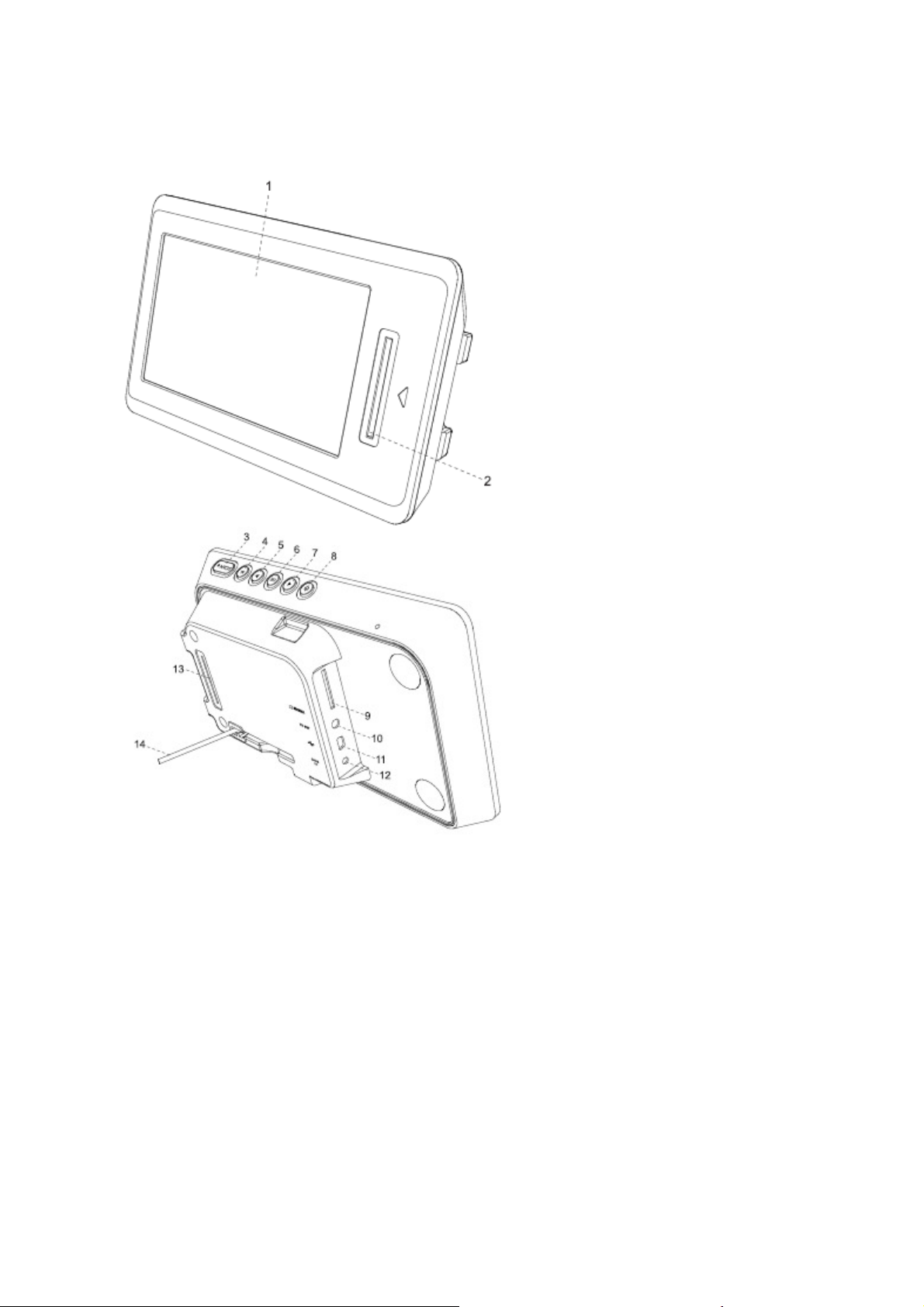
3 OPIS IZDELKA
Čitalnik
•
4
Page 5
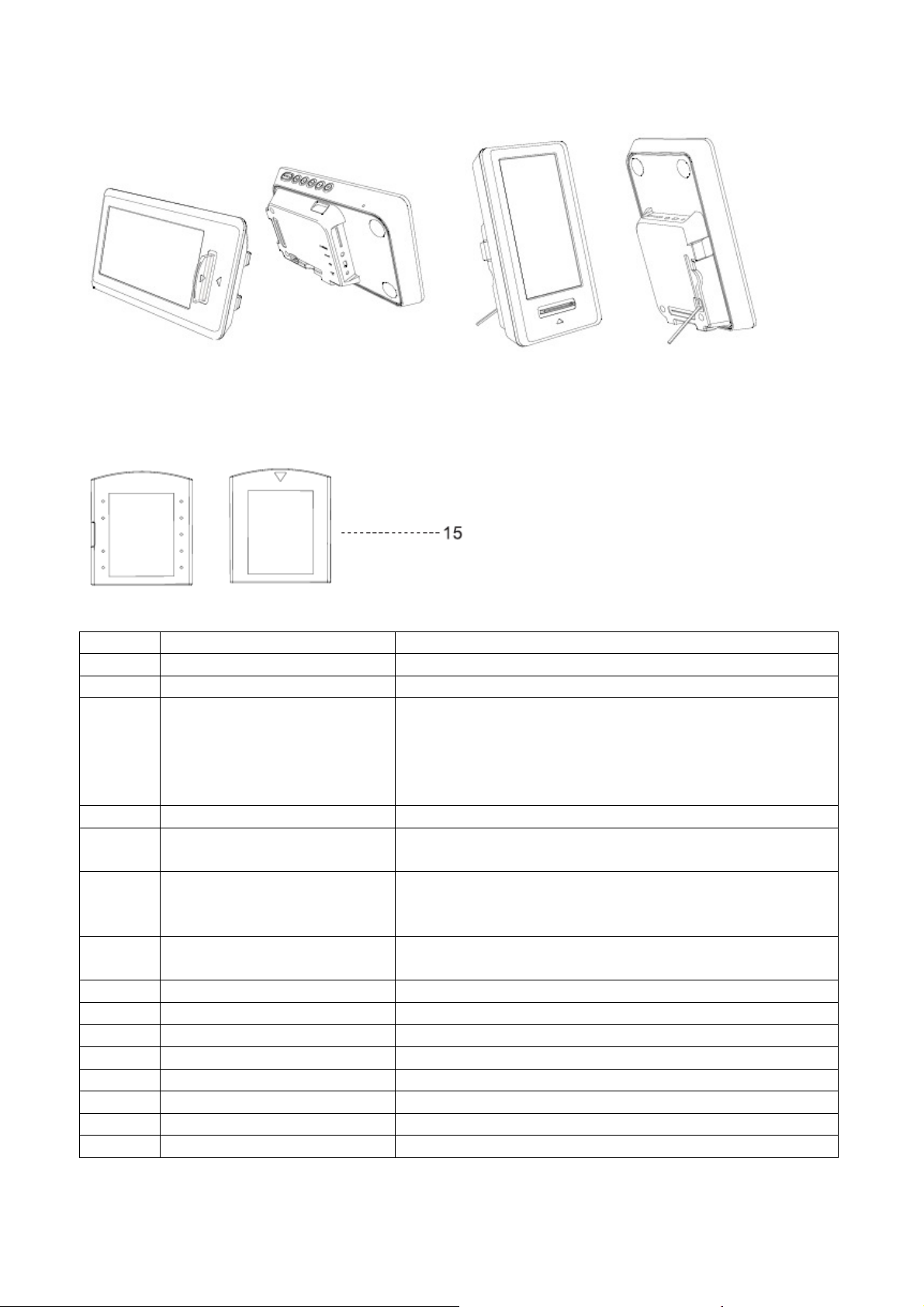
• Namestitev
• Držalo za film
čitalnika
vodoravno pokonci: za to pozicijo postavite nogo na
zadnji strani izdelka
sprednja stran zadnja stran
Številka Del Funkcija
1 Zaslon 7'' barvni zaslon
2 Odprtina za film Tukaj vstavite film
3 Tipka SCAN + LED Zagon skeniranja
LED:
1. rdeča: ni kartice ali pomnilnik ni na voljo
2. zelena: pripravljen
3. zelena utripajoča: slikovna obdelava
4 Tipka HOME Vrnitev h glavnem meniju
5 Tipka naprej 1. izbira na desni strani
2. način slikovne obdelave: vrtenje slike
6 Tipka OK 1. potrdite vašo izbiro
2. način slikovne obdelave: dolgo držite pritisnjeno (EV
način), na kratko pritisnite (način tipa filma)
7 Tipka nazaj 1. izbira na levi strani
2. način slikovne obdelave: zrcalna slika
8 Tipka POWER Tipka za vklop / izklop
9 Reža za SD kartico Tukaj vstavite SD kartico
10 TV izhod Možnost priključitve z dobavljenim TV kablom
11 USB Možnost priključitve z dobavljenim USB kablom
12 Priključek izmeničnega toka Možnost priključitve z dobavljenim kablom
13 Reža izhoda filma Izhod filma se nahaja na tem mestu
14 Noga za postavitev Noga, ko se čitalnik nahaja v vodoravni poziciji
15 Držalo filmskega traku Držalo za filmske trakove pozitivov in negativov
5
Page 6
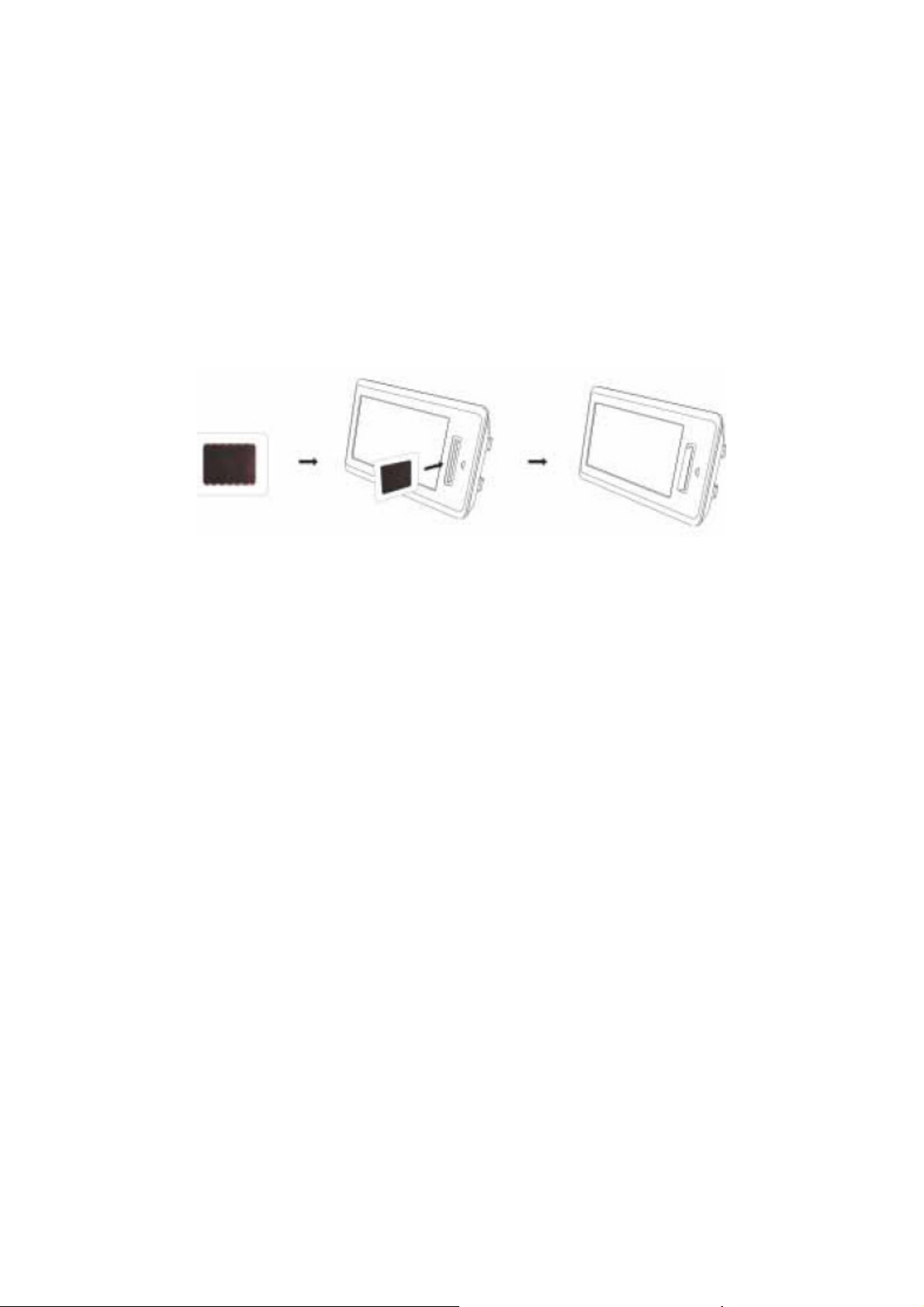
4 UPORABA DRŽALA ZA FILM
Diapozitivi: sence in barve bodo prikazane tako, kot pri originalni sliki.
Negativi: svetloba in sence ter barve so v primerjavi z originalno sliko obrnjene.
Napotek: pred uporabo odstrani zaš
Modul posamezne slike (ni v paketu)
1. Držalo vtaknite v odprtino na sprednji strani čitalnika. Prepričajte se, da pozitivna stran kaže k
levi (sprednja stran držala kaže v levo).
Napotek: maksimalna debelina teh modulov je 3 mm.
čitni film iz držala za film.
pozitivna stran filma
kaže v levo
6
Page 7

Vstavitev filmskega zvitka
1. Držalo vstavite v odprtino na zgornji strani
2. Trakove diapozitivov ali držala za negative vstavite v odprtino na sprednji strani čitalnika.
Prepričajte se, da pozitivna stran kaže v levo.
čitalnika.
puščici se medsebojno
prilegata
3. Film vstavite vzporedno s smerjo odprtine. Filma ne vtaknite poševno ali nagnjeno.
4. Film potegnite enakomerno iz zadnje strani.
Napotek:
Z diapozitivi ravnajte previdno. Prah ali prstni odtisi se lahko pojavijo na vaših shranjenih slikah.
Kadar se dotikate diapozitivov je najbolje, da nosite bombažne rokavice. Za odstranitev prahu z
diapozitivov se priporoča uporaba stisnjenega zraka. Posoda s stisnjenim zrakom se ne nahaja v
obsegu dobave čitalnika.
pozitivna stran filma
kaže v levo
7
Page 8

5 PRVI KORAKI
1. SD / MMC kartico vstavite v
2. Čitalnik priključite na vir energije.
- USB: napravo povežite preko USB kabla z računalnikom.
- 5V adapter: napravo povežite preko priključka izmeničnega toka in USB kabla z
napajalnikom.
3. Pritisnite na tipko POWER, da vklopite čitalnik.
4. V odprtino na desni strani čitalnika vstavite diapozitiv ali negativ.
Napotek:
• Če SD / MMC kartica ni vstavljena, bo po vklopu naprave prikazan opozorilni zaslon in vi boste
samodejno šli h glavnem meniju.
čitalnik.
• Takoj, ko je notranji pomnilnik ali spominska kartica polna, bo s pritiskom na tipk SCAN na
zaslonu prikazan ustrezen simbol. Slike morate naložiti na računalnik ali pa morate za naslednje
snemanje uporabiti drugo spominsko kratico. Preden boste spominsko kartico odstranili iz
čitalnika, le-tega izklopite.
prikaz polnega pomnilnika
• Preden boste vklopili čitalnik, morate v čitalnik vstaviti SD / MMC kartico. Drugače se bo
naprava pod okoliščinami izklopila.
• Spominske kartice ne odstranite, ko je naprava vklopljena. Naprava se bo izklopila, ko je
spominska kartica odstranjena.
• Čitalnik razpolaga za shranitev z vgrajeno spominsko kartico. Če je na vojo zunanja SD / MMC
kartica, bo prej nastavljeno mesto hranjenja samodejno preklopljeno na SD / MMC kartico.
• Skenirane slike si lahko ogledate ali v načinu predvajanja ali na računalniku v USB načinu.
(Slike lahko gledate tudi z drugimi napravami, katere podpirajo JPEG format).
8
Page 9

6 UPRAVLJANJE
Home: glavni meni
Čitalnik ima štiri glavne funkcije:
Številka Način Funkcija
1 Slikovna obdelava Zajetje pozitivov in negativov
2 Predvajanje Predvaja slike, ki so shranjene v notranjem pomnilniku ali na
SD kartici
3 USB priključek Priključitev na računalnik
4 Setup Opcije za prilagoditev čitalnika
6.1 Slikovna obdelava
Pritisnite na tipko OK, da prikličete način slikovne obdelave. Ko se čitalnik nahaja 5 sekund v
prostem teku, bo samodejno priklican način slikovne obdelave.
6.1.1 (Pogled v živo): zrcaljenje / vrtenje:
Če katerakoli slika pred zajetjem potrebuje zrcaljenje ali vrtenje:
1. Tipka NAZAJ: zrcalna slika
2. Tipka NAPREJ: vrtenje slike
9
Page 10

Pogled v živo bo ustrezno prilagojen. (Ta korak služi odpravi vseh neprijetnosti prikaza slike).
Tipke zrcaljenje in vrtenje delujejo samo v na
6.1.2 Način zajetja
V načinu zajetja obstajajo trije tipi filma za skeniranje slik:
Številka Opcija Funkcije
1 Negativ Skeniranje negativov barvnih filmov
2 Diapozitiv Skeniranje pozitivov barvnih filmov
3 Č / B Skeniranje črno-belih filmov
Pritisnite na tipko OK, da menjate med tipi filmov, ki naj bodo skenirani. Pritisnite na tipko SCAN
in trenutna slika bo zajeta in shranjena v notranji pomnilnik čitalnika ali na SD / MMC kartico. Po
tem se vrnete nazaj k pogledu v živo.
Za ročno prilagoditev vrednosti osvetlitve od -2 do 2, pritisnite in držite pritisnjeno tipko OK 3
sekunde. Pritisnite na tipko NAPREJ / NAZAJ, da izberete vrednost osvetlitve in na koncu
pritisnite na tipko OK, da potrdite vašo izbiro.
Napotek: vrednost osvetlitve 2 pomeni svetlejšo osvetlitev in vrednost osvetlitve -2 pomeni
temnejšo osvetlitev.
činu pogleda v živo.
10
Page 11

6.2 Predvajanje
Pritisnite na tipko HOME, da pridete v glavni meni. Na koncu pritisnite na tipko NAPREJ, da
izberete funkcijo predvajanja in pritisnite na tipko OK, da potrdite vašo izbiro. Slike bodo
predvajane v načinu diaprojekcije.
6.2.1 Predvajanje: diaprojekcija posamezna slika način obdelave
Način diaprojekcije lahko prekinete (premor), da prikličete način predvajanja posameznih slik. To
naredite s pritiskom na tipko OK. Uporabite tipko NAPREJ / NAZAJ, da ročno menjate med
slikami.
Za obdelavo slik, ki so shranjene v notranjem pomnilniku čitalnika ali na SD / MMC kartici,
ponovno pritisnite na tipko OK, da pridete za prilagoditev v način obdelave.
Napotek:
• Če se na SD / MMC oziroma v notranjem pomnilniku naprave
ne nahaja nobena slika, bo prikazanih 20 tovarniško
nastavljenih slik, katerih ne morete obdelati.
• Če se v napravi ne nahaja nobena slika, ko boste priklicali način
predvajanja, bo na zaslonu prikazan ustrezen simbol.
6.2.2 Predvajanje: vrtenje
V »načinu obdelave« pritisnite na tipko NAPREJ / NAZAJ, da s pomočjo simbola izvedete vrtenje
slike za 90 stopinj v smeri urnega kazalca ali v nasprotni smeri urnega kazalca in pritisnite na tipko
OK, da shranite sliko.
11
Page 12

6.2.3 Predvajanje: brisanje
Izberite simbol BRISANJE (LOSCHEN) in pritisnite na tipko OK, da potrdite vašo izbiro. Trenutna
slika bo izbrisana in naslednja slika bo prikazana. Pritisnite na tipko HOME, da zapustite na
obdelave.
6.3 USB priključek
Če ste napravo z USB kablom priključili na računalnik, pritisnite na tipko OK, da pridete v glavni
meni. Nato pritisnite na tipko NAPREJ / NAZAJ, da izberete USB način. S pritiskom na tipko OK
potrdite vašo izbiro in čitalnik bo postal masovni pomnilnik in vi si lahko na računalniku ogledate
slike in jih tam tudi obdelate.
6.3.1 USB način / status
Ko je izbran USB način, bo čitalnik postal masovni pomnilnik, in kot je prikazano na zaslonu, se bo
na računalniku pojavil kot izmenljiv disk. Odprite mapo, da si ogledate slike na računalniku ali da
slike na računalniku obdelate.
čin
Pritisnite na tipko HOME, da pridete nazaj v glavni meni.
12
Page 13

6.4 Nastavitve
čin nastavitev ima šest opcij:
Na
Številka Opcije Funkcije
1 Ločljivost (Resolution) Prilagodi ločljivost zajetih slik
2 Jezik (Language) Izbira jezika
3 Formatiranje (Format) Formatiranje izdelka
4 FW Upgrade Nadgradnja programske opreme
5 Tovarniške nastavitve Nastavi prvotne tovarniške nastavitve
7 Informacije verzije Informacije o programski opremi izdelka
6.4.1 Ločljivost
Pritisnite na tipko OK, da pridete v način ločljivosti in na koncu pritisnite na tipko NAPREJ /
NAZAJ, da izberete ločljivost. Nato pritisnite na tipko OK, da potrdite vašo izbiro.
Izberete lahko med dvema različnima vrstama ločljivosti: 5 mega pikslov ali 10 mega pikslov.
1. Pritisnite na tipko NAPREJ / NAZAJ, da izberete opcije ločljivosti in nato pritisnite na tipko
OK, da potrdite vašo izbiro.
6.4.2 Jezik
Pritisnite na tipko NAPREJ / NAZAJ, da izberete način jezika in nato pritisnite na tipko ENTER, da
potrdite vašo izbiro. S tipko NAPREJ / NAZAJ lahko izberete jezik in s pritiskom na tipko ENTER
lahko potrdite vašo izbiro.
Podprtih je osem različnih jezikov: angleški, francoski, nemški, italijanski, španski, tradicionalni
kitajski, enostaven kitajski in japonski.
13
Page 14

6.4.3 Formatiranje
Ta funkcija služi za formatiranje vseh slik, ki se nahajajo v notranjem pomnilniku naprave ali na
vstavljeni SD / MMC kartici.
Pritisnite na tipko NAPREJ / NAZAJ, da izberete način formatiranja in nato pritisnite na tipko OK,
da potrdite vašo izbiro. Na koncu pritisnite na tipko NAPREJ / NAZAJ, da izberete YES ali NO in
pritisnite na tipko OK, da potrdite vašo izbiro.
Napotek: ta postopek bo formatiral vašo SD / MMC kartico! Vsi podatki bodo izbrisani!
6.4.4 Nadgradnja
Po potrebi po ponujena nova programska oprema, da bo obseg funkcij vašega čitalnika razširjen.
Programsko opremo kopirajte na spominsko kartico, izberite »FW Upgrade« in na koncu potrdite z
»YES«. Na LCD zaslonu se bo pojavilo okno nadgranje.
Napotek: postopek bo trajal približno 2 minuti in sistem se bo na koncu samodejno ponovno zagnal.
14
Page 15

6.4.5 Tovarniške nastavitve
Pritisnite na tipko NAPREJ / NAZAJ, da izberete na
OK, da potrdite vašo izbiro. Pritisnite na tipko NAPREJ / NAZAJ, da izberete med YES in NO in
vašo izbiro potrdite s tipko OK. Ta opcija bo napravo povrnila nazaj na tovarniške nastavitve.
6.4.6 Informacije o verziji
Pritisnite na tipko NAPREJ / NAZAJ, da izberete način informacij o verziji in to potrdite s
pritiskom na tipko OK.
Ta opcija bo pri informacijah o verzijah prikazana podobno kot sledeče.
čin tovarniških nastavitev in pritisnite na tipko
7 PRIKLJUČITEV NA TV
Na televizorju lahko pregledate slike.
1. Vklopite čitalnik in televizor.
2. Čitalnik povežite preko TV kabla z televizorjem.
3. Pritiskajte na tipko NAPREJ / NAZAJ, da pridete do načina televizorja.
4. Vse funkcije lahko na televizorju brezplačno posodobite.
15
Page 16

8 ODPRAVA NAPAK
Vprašanje: V kotu slike se pojavi neželena
Odgovor: Če gre za rahlo črto, držalo diapozitivov previdno premikajte sem ter tja, dokler črna
ni več vidna v oknu predogleda.
Če je črta še vedno vidna se obrnite na nas.
Vprašanje: Naprave ne morete priključiti na računalnik.
Odgovor: Preverite, če je kabel že povezan z USB priključkom računalnika ali kabel povežite z
drugim USB priključkom. Priporoča se, da kabel priključite direktno na matično
ploščo in na priključke na sprednji strani.
Vprašanje: Slika, ki ste jo zajeli, je obrnjena na glavo.
Odgovor: Preverite opcije nastavitev in menjajte k želenem tipu filma.
9 VZDRŽEVANJE IN ČIŠČENJE
V rednih razmikih in po pogosti uporabi očistite čitalnik s posodo za stisnjen zrak, da odstranite
prah iz notranjih prekatov.
1. Konec palčke posode za stisnjen zrak vstavite v vrata na desni strani tako, da se odpre.
2. Previdno spihajte ven ves prah iz notranjosti naprave.
Napotek: posoda za stisnjen zrak ni dobavljena zraven čitalnika, vendar pa jo lahko kupite v
trgovini s pisarniškim materialom in elektroniko.
3. Za nadaljnja čiščenja lahko uporabite navadno paličico z vato in stekleničko z tekočino za
čiščenje objektivov.
Konec paličice z vato navlažite z tekočino za čiščenje objektivov in jo dajte v desno stran
čitalnika tako, da se vrata odpro. Na koncu s paličico očistite celotno površino stekla na notranji
strani čitalnika.
Napotek: paličice z vato in tekočina za čiščenje niso dobavljene zraven čitalnika, vendar pa jih
lahko kupite v trgovini s pisarniškim materialom in elektroniko.
Pri ne uporabi čitalnika le-tega odklopite z računalnika in ga hranite na čistem, suhem in ne
prašnem mestu.
črta.
16
Page 17

10 TEHNI
Leča: F/4, f = 3,93
Senzor: 5,1MPix CMOS senzor
Območje fokusa: 51,5 mm
LCD: 7'' TFT
Zunanji pomnilnik: SD / MMC kartica
Osvetlitev: samodejna
Barvno ravnotežje: samodejno
Visoka ločljivost skeniranja: 10MPix
Konvertiranje podatkov: 12 bitov na barvni kanal
Metoda skeniranja: enoplastna
Vir svetlobe: zadnja luč (3 bele LED)
Dovod energije: z USB / 5V adapterjem z USB kablom
Vmesnik: USB 2.0
Mere: 216,5 x 132,5 x 51 mm
Teža: 400g
Jeziki: angleški, francoski, nemški, italijanski, španski, tradicionalni
ČNI PODATKI
kitajski, preprost kitajski in japonski
17
Page 18

GARANCIJSKI LIST
Izdelek: ________________________
Kat. št.: ________________________
Garancijska Izjava:
Proizvajalec jamči za kakovost oziroma brezhibno delovanje v garancijskem roku, ki začne teči z izročitvijo blaga
potrošniku. Garancija za izdelek je 1 leto.
Izdelek, ki bo poslan v reklamacijo, vam bomo najkasneje v skupnem roku 45 dni vrnili popravljenega ali ga zamenjali
z enakim novim in brezhibnim izdelkom. Okvare zaradi neupoštevanja priloženih navodil, nepravilne uporabe,
malomarnega ravnanja z izdelkom in mehanske poškodbe so izvzete iz garancijskih pogojev.
Vzdrževanje, nadomestne dele in priklopne aparate proizvajalec zagotavlja še 3 leta po preteku garancije.
Servisiranje izvaja proizvajalec sam na sedežu firme CONRAD ELECTRONIC SE, Klaus-Conrad-Strasse 1, Nemčija.
Pokvarjen izdelek pošljete na naslov: Conrad Electronic d.o.o. k.d., Ljubljanska cesta 66, 1290 Grosuplje, skupaj z
izpolnjenim garancijskim listom.
Prodajalec: ___________________________________________________________
Datum izročitve blaga in žig prodajalca:
________________
Garancija velja od dneva nakupa izdelka, kar kupec dokaže s priloženim, pravilno izpolnjenim garancijskim
listom.
Conrad Electronic d.o.o. k.d.
Ljubljanska c. 66, 1290 Grosuplje
Fax: 01/78 11 250, Tel: 01/78 11 248
www.conrad.si, info@conrad.si
- Garancija velja na območju Republike Slovenije.
- Garancija ne izključuje pravic potrošnika, ki izhajajo iz odgovornosti prodajalca za napake na
blagu.
18
 Loading...