

Page 1
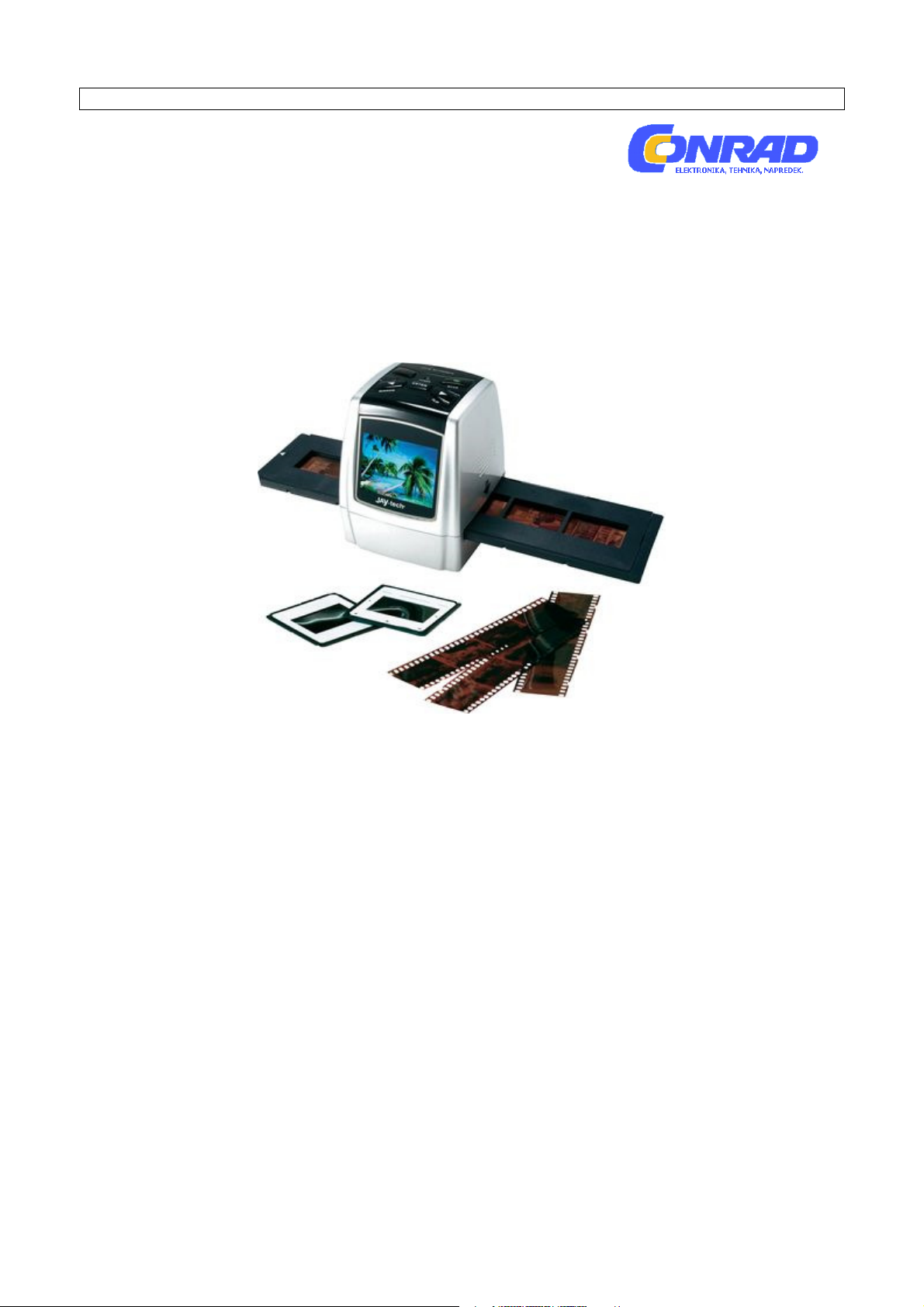
SLO - NAVODILO ZA NAMESTITEV IN UPORABO Št. izd. :
882140
www.conrad.si
FILMSKI SKENER JAYTECH FS-170
Št. izdelka: 882140
1
Page 2
KAZALO
1 VARNOSTNI NAPOTKI ................................................................................. 13
2 OBSEG DOBAVE ........................................................................................ 14
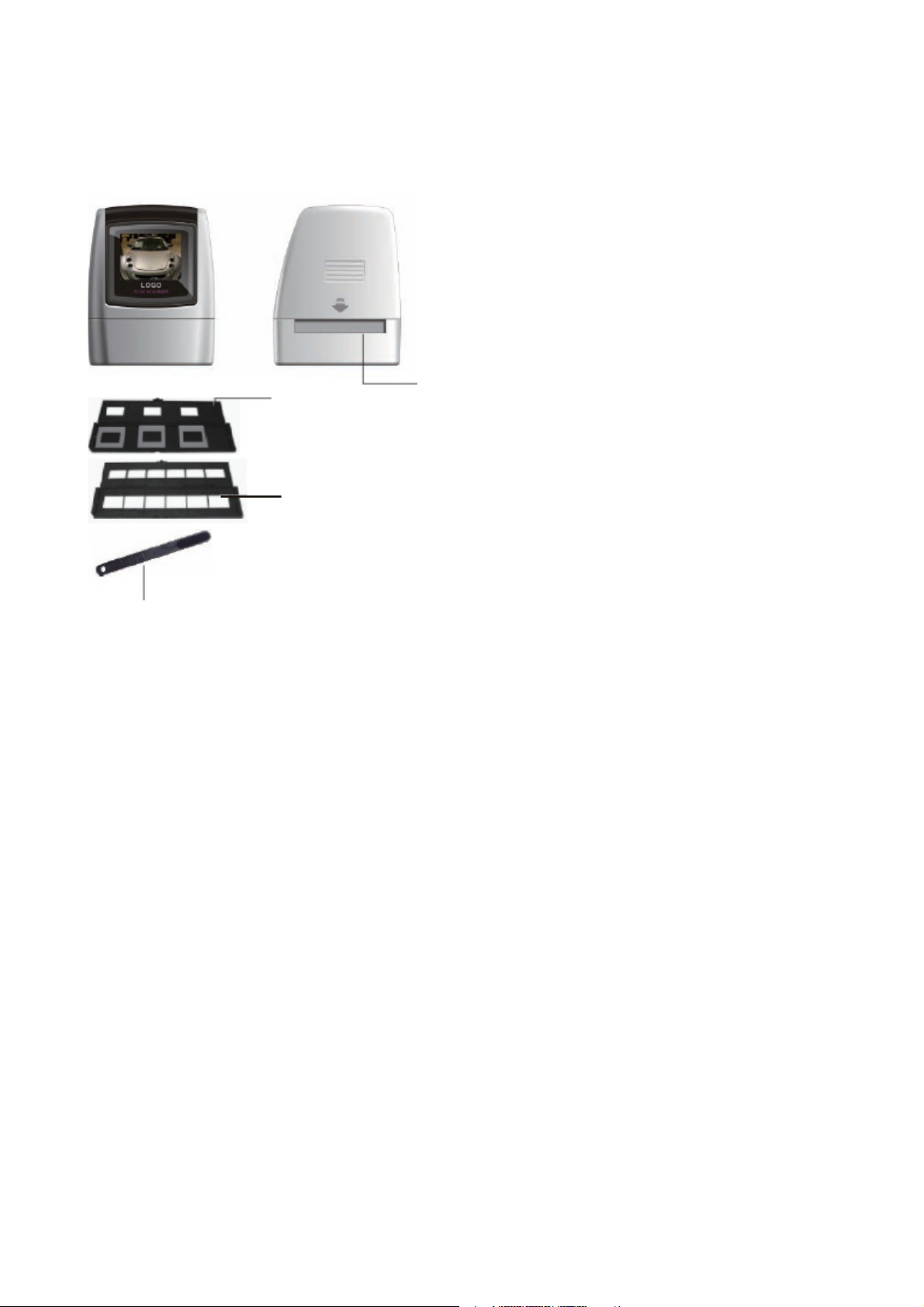
3 DELI NAPRAVE ........................................................................................... 15
reža ........................................................... 15
.......................................................................................... 15
........................................................................................ 15
.................................................................................................... 15
4 VSTAVITEV DIAPOZITIVOV......................................................................... 16
Diapozitiv držite proti svetlobi. Stran z napisom znamke držite stran od sebe.
Opazujte diapozitiv, viden naj bi bil normalno (in ne obratno zrcaljen). Sedaj
obrnite diapozitiv na glavo, med tem ko ga gledate na isti strani. ....................... 16
Odprite držalo diapozitivov na označenem mestu na zgornjem koncu. ............... 16
Diapozitiv vstavite v za to primerno mesto držala. Diapozitiv naj bi točno ustrezal.
......................................................................................................................... 16
Napotek: z diapozitivi ravnajte previdno. Na shranjenih slikah bo viden prah,
praske ali prstni odtisi. Po možnosti nosite med uporabo diapozitivov volnene
rokavice. ........................................................................................................... 16
Priporoča se, da prah odstranite z diapozitivov s pomočjo stisnjenega zraka. Le-ta
ni v obsegu dobave vašega filmskega skenerja, vendar pa ga lahko kupite v
trgovini s pisarniškim materialom ali elektroniko. ............................................. 16
Zaprite držalo diapozitivov in pritisnite robove, dokler ne zaskočijo. ................... 16
Držalo držite v poziciji kot je prikazano na držalu. ............................................. 16
Držalo diapozitivov vtaknite v režo na desni strani filmskega skenerja, kot je
prikazano. ......................................................................................................... 16
5 VSTAVITEV NEGATIVOV............................................................................. 17
Negativ držite proti svetlobi (luči). Majhno oštevilčenje negativov naj bi normalno
odčitali (in ne zrcalno obrnjeno). Sedaj obrnite negativ na glavo, medtem ko
gledate na isti strani. ........................................................................................ 17
Odprite držalo negativov na označenem mestu na zgornjem koncu. Negativ
položite na držalo negativov. Pri tem usmerite luknje filma z vozlički držala. ...... 17
Napotek: z negativi ravnajte previdno. Na vaših shranjenih slikah bo viden prah,
praske ali prstni odtisi. Po možnosti nosite med uporabo negativov volnene
rokavice. Priporoča se, da prah odstranite z diapozitivov s pomočjo stisnjenega
zraka. Le-ta ni v obsegu dobave vašega filmskega skenerja, vendar pa ga lahko
kupite v trgovini s pisarniškim materialom ali elektroniko. ................................ 17
2
Page 3
Zaprite držalo diapozitivov in pritisnite robove, dokler ne zaskočijo. ................... 17
Držalo držite v poziciji kot je prikazano na držalu. ............................................. 17
Držalo diapozitivov vtaknite v režo na desni strani filmskega skenerja, kot je
prikazano. ......................................................................................................... 17
Držalo filma: držalo filma ima mere po ISO standardu. V nekaterih primerih se
lahko zgodi, da luknje filma ne ustrezajo točno luknjam držala. To je povzročeno z
nestandardnimi kamerami. V tem primeru pride do majhne črne črte na robu, ki
jo lahko s pomočjo programske opreme za urejanje slik preprosto odstranite. .... 17
ISO – International Organization for Standardization (mednarodna organizacija za
standardizacijo). ................................................................................................ 17
6 SPLOŠNO UPRAVLJANJE ........................................................................... 18
6.1 Hiter začetek ........................................................................................ 18
1. Vaše diapozitive / negative položite v držalo za diapozitive / negative. ......... 18
2. Držalo diapozitivov / negativov vtaknite v režo na desni strani filmskega
skenerja. ........................................................................................................... 18
3. Za napajanje filmskega skenerja imate na voljo tri možnosti: ....................... 18
(1) USB: filmski skener povežite s pomočjo USB kabla z računalnikom. ........ 18
(2) 4 alkalne baterije tipa AAA: alkalne baterije vstavite v napravo (filmski
skener lahko s tem obratuje približno 90 minut). .............................................. 18
(3) 5V napajalnik: napajalnik povežite preko USB kabla z napravo. ............... 18
4. Za vklop filmskega skenerja pritisnite na tipko POWER (vklop / izklop). ...... 18
5. Za skeniranje slike pritisnite na tipko SCAN. .............................................. 18
6. Po končanem skeniranju odstranite pomnilniško kartico............................. 18
Napotek: filmski skener ima 32MB notranji pomnilnik za shranitev slik. Pri
vstavljeni pomnilniški kartici bo slike avtomatsko shranjene na kartico. ........... 18
7. Ali glejte slike direktno preko računalnika v USB načinu. ........................... 18
6.2 Upravljanje ........................................................................................... 18
Home: glavni meni ............................................................................................ 18
1 Način govora ............................................................................................... 18
2 USB način .................................................................................................. 18
3 Capture (način skeniranja) .......................................................................... 18
4 Playback (način predvajanja) ....................................................................... 18
5 Film Type (tip filma) .................................................................................... 18
6 Resolution (ločljivost) .................................................................................. 18
Home: No memory card (ni pomnilniške kartice) ................................................ 18
................................................................................... 18
Indikator manjkajoče pomnilniške kartice ......................................................... 18
Če pomnilniška kartica ni vstavljena v napravi, potem se pri odpiranju glavnega
menija pojavi opozorilno sporočilo. .................................................................... 18
1. Capture (skeniranje) .............................................................................. 19
3
Page 4
.................................................................................... 19
skeniranje ......................................................................................................... 19
Po prikazu dobrodošlice se za 5 sekund pojavi zgoraj prikazan meni. Za izbiro
želene opcije menija pritisnite na tipko LEFT / RIGHT (levo / desno). Po 5
sekundah brez pritiska na tipko se bo naprava avtomatsko preklopila v način
skeniranja. ........................................................................................................ 19
1.1 Capture (skeniranje): zrcaljenje/ vrtenje (tipka) ................................... 19
Če mora biti slika pred skeniranjem obrnjena, potem pritisnite na tipko LEFT /
RIGHT (levo / desno) za funkcijo zrcala / vrtenja. Predogled slike bo ustrezno
posodobljen (ta funkcija služi kot izravnava za napačno vstavljene filme). Funkcija
zrcaljenja in vrtenje je lahko uporabljena samo v povezavi z načinom predogleda.
......................................................................................................................... 19
......................................... 19
Za obračanje slike pritisnite na tipko LEFT / MIRROR (levo / ogledalo). ............ 19
......................................... 19
Za vrtenje slike pritisnite na tipko RIGHT / FLIP (desno / vrtenje). .................... 19
1.2 Capture mode (način skeniranja) .......................................................... 20
......................................................... 20
Pri aktiviranem načinu skeniranja boste v zgornjem levem kotu prikaz našli
indikator, ki prikazuje, da je način predogleda aktiviran. Če bo vstavljeno držalo
filma, potem zaslon prikazuje pozitiven pregled slike ustrezno z navedenim tipom
filma (po vklopu je Default Filmtyp Negative). Pred pritiskom na tipko SCAN,
4
Page 5
preverite s pomočjo prikaza pozicijo filma. Ali pritisnite tipko ENTER (potrditev) in
nato tipko LEFT / RIGHT (levo / desno) da nastavite LW vrednost filma. Za
potrditev ponovno pritisnite na tipko ENTER. Vi pridete nazaj v način predogleda.
......................................................................................................................... 20
1.3 Capture (Scannen): meni obdelave ........................................................ 20
................................................. 20
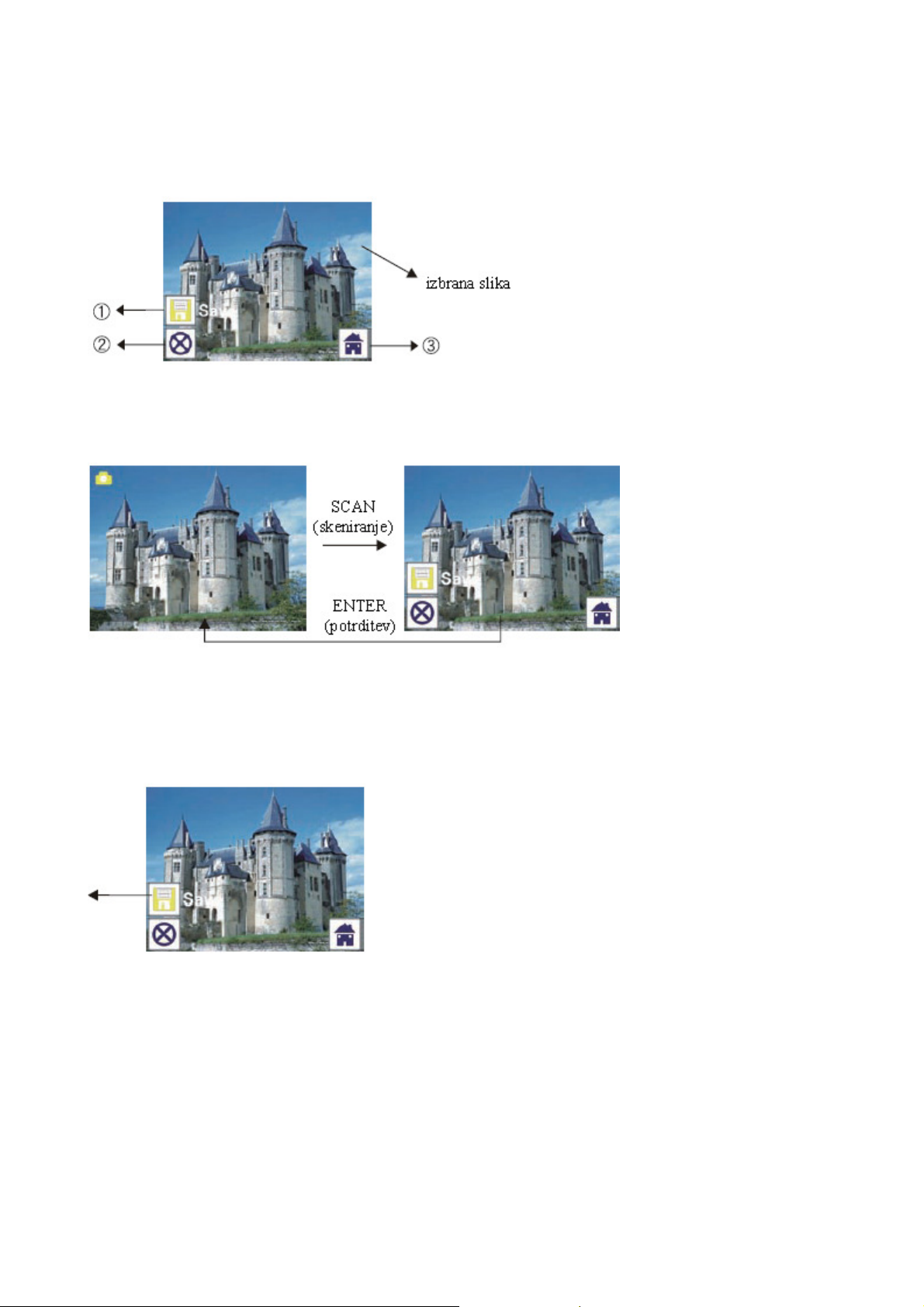
(1) Save (shranitev): za shranitev skenirane slike. ......................................... 20
(2) Cancel (prekinitev): za prekinitev obdelave slike. ...................................... 20
(3) Home: vrnitev v glavni meni. .................................................................... 20
1.4 Predogled
skeniranje / obdelava ....................................................... 21
................................ 21
Za odpiranje menija za obdelavo pritisnite v načinu predogleda enkrat na tipko
SCAN (skeniranje). S pritiskom na tipko ENTER bo aktualna slika shranjena v
notranji pomnilnik ali na pomnilniško kartico (če je prisotna), in prikaz se vrne
nazaj v način predogleda. .................................................................................. 21
1.5 Capture (skeniranje): Save (shranitev) .................................................. 21
Shranitev .......................................................................................................... 21
.......................................................................... 21
S pritiskom na tipko SCAN (skeniranje) bo izbrana slika predogleda in se po 1 do
2 sekundah z dvema simboloma menija pojavi na levi strani prikaza. Simbol Save
(shrani) je pri tem poudarjen. Za potrditev izbire in za shranitev slike pritisnite
tipko ENTER. Prikaz se vrne nazaj v način predogleda. ...................................... 21
1.6 Capture (skeniranja): Cancel (prekinitev).............................................. 21
5
Page 6

................................................................. 21
Ali izberite opcijo Cancel (prekinitev) s tipko LEVO / DESNO in pritisnite tipko
ENTER, da prekinete vse postopke. Prikaz se vrne nazaj v način predogleda brez,
da bi bila slika shranjena. ................................................................................. 21
1.7 Capture (skeniranje): Home ................................................................... 22
............................... 22
S pomočjo tipke LEVO / DESNO izberite simbol HOME in pritisnite tipko ENTER
ali SCAN, da se vrne v glavni meni. ................................................................... 22
1.8 Iz načina urejanja nazaj v način skeniranja (predogled) ....................... 22
............................................... 22
Če boste pritisnili tipko ENTER za shranitev ali prekinitev, se bo prikaz vrnil v
način skeniranja / predogleda. Nato potisnite držalo filma k naslednji sliki, ki naj
bo skenirana. .................................................................................................... 22
1.9 Poln pomnilnik ...................................................................................... 22
Ko je notranji pomnilnik ali pomnilniška kartica polno, bo pri pritisku na tipko
SCAN prikazan simbol polnega pomnilnika. Slike naložite na vaš računalnik ali
pa vstavite novo pomnilniško kartico, da lahko shranite nadaljnje slike. ............ 22
Simbol polnega pomnilnika ............................................................................... 22
............................................................................ 22
2. Playback (predvajanje) ........................................................................... 23
6
Page 7
..................................................................................... 23
predvajanje ....................................................................................................... 23
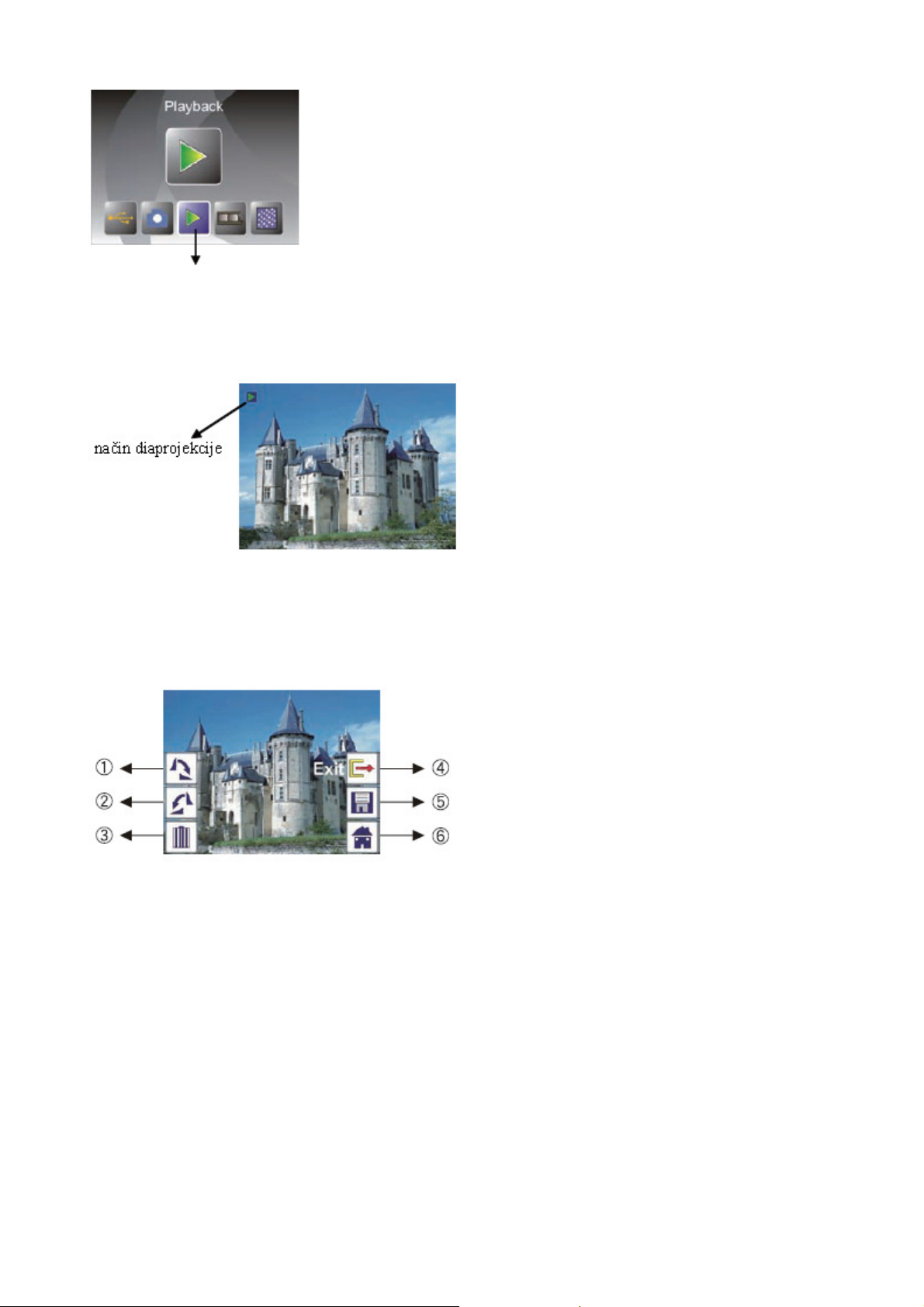
Pri vklopu naprave pritisnite tipko LEVO / DESNO ali odprite glavni meni med
obratovanjem preko simbola Home / SCAH, da aktivirate način predvajanja. Za
potrditev pritisnite na tipko ENTER. .................................................................. 23
2.1 Playback (predvajanje): diaprojekcija .................................................... 23
.......................................................... 23
Pri aktiviranem načinu predvajanja (tovarniško je diaprojekcija), bodo vse v
notranjem pomnilniku ali na vstavljeni pomnilniški kartici shranjene slike
prikazane v intervalu 2 sekund. Diaprojekcijo lahko prekinete s pritiskom na
tipko ENTER. (V načinu predvajanja so na voljo samo slike, ki so bile skenirane s
filmskim skenerjem.) ......................................................................................... 23
2.2 Playback (predvajanje): meni obdelave.................................................. 23
........................................................... 23
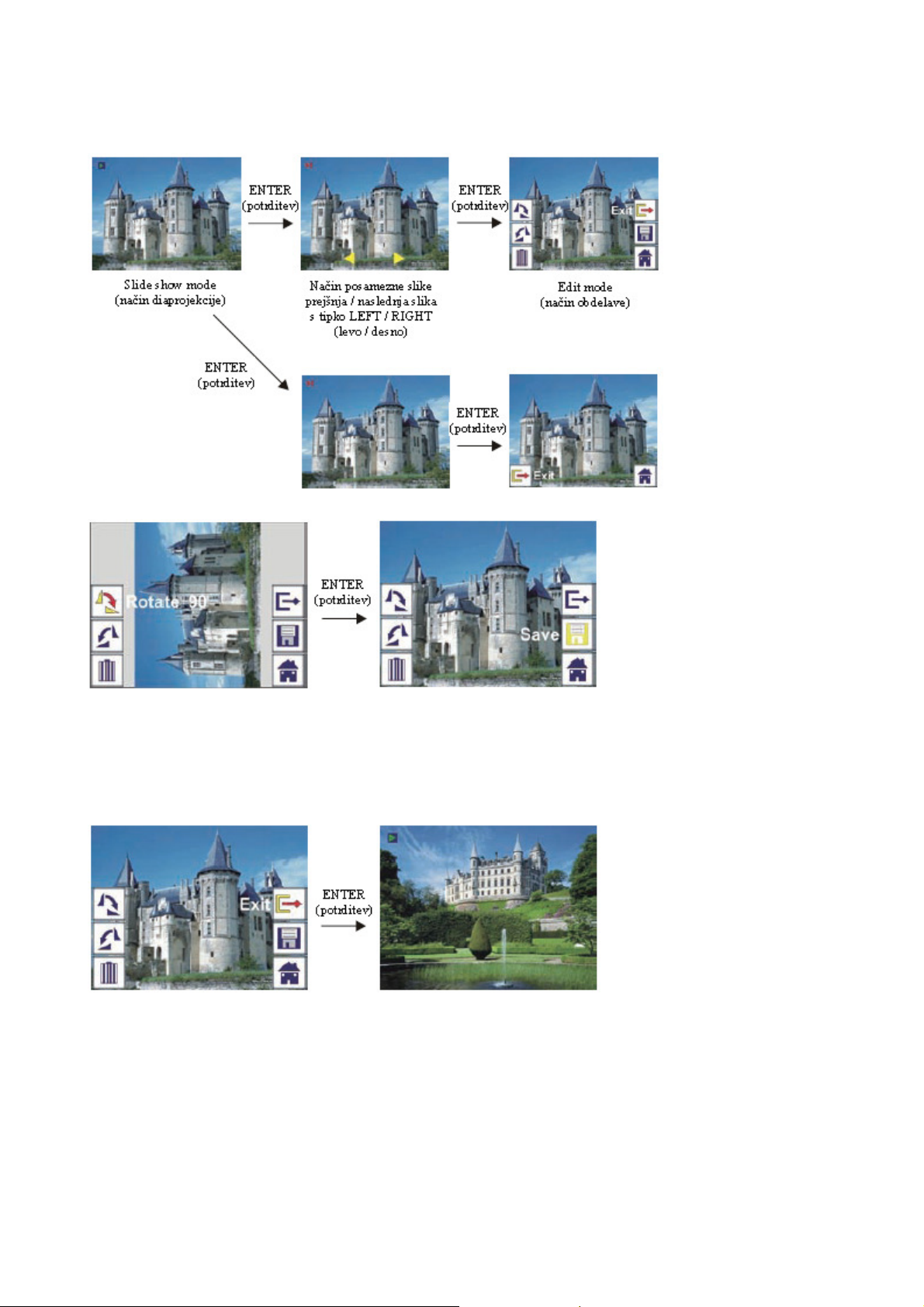
(1) Rotate +90 (vrtenje +90): vrtenje skenirane slike +90 stopinj .................... 23
(2) Rotate -90 (vrtenje -90): vrtenje skenirane slike -90 stopinj ...................... 23
(3) Delete (brisanje): brisanje slike iz notranjega pomnilnika ali s spominske
kartice .............................................................................................................. 23
(4) Exit (končanje): nazaj v način diaprojekcije .............................................. 23
(5) Save (shranitev): shrani modoficirano sliko v notranji pomnilnik ali na
spominsko kartico ............................................................................................. 23
(6) Home: nazaj v glavni meni ....................................................................... 23
2.3 Playback (predvajanje): Slide show (diaprojekcija)
(posamezna slika)
S pritiskom na tipko ENTER lahko prekinete (ustavite) način diaprojekcije in
aktivirate način predvajanja posamezne slike. Ustavite diaprojekcijo, da si lahko
ogledate posamezne slike s pomočjo tipke LEFT / RIGHT (levo / desno). Izberite
sliko iz notranjega pomnilnika ali s pomnilniške kartice, katero želite obdelati in
pritisnite tipko ENTER, da aktivirate način obdelave. ........................................ 24
Edit mode (način obdelave) ........................................... 24
Single picture
7
Page 8
Če pomnilniška kartica ni vstavljena ali če v notranjem pomnilniku ni slik, potem
prikazuje prikaz pri aktiviranju načina predvajanja avtomatsko 20 interno
shranjenih slik. Le-teh ne morete obdelati. ........................................................ 24
........................ 24
2.4 Playback (predvajanje): vrtenje / shranitev .......................................... 24
................................... 24
Za vrtenje slike za +90 stopinj pritisnite tipko ENTER (potrditev). Izbira Save
(shranitev) bo poudarjena. Za shranitev obdelane slike in prikaz naslednje sliki
ponovno pritisnite na tipko ENTER. Za ponovno vrtenje slike za +90 stopinj
ponovno izberite opcijo in pritisnite tipko ENTER. (Isto velja za funkcijo vrtenje -
90). ................................................................................................................... 24
2.5 Playback (predvajanje): Exit (končanje) ................................................ 25
................................... 25
Če boste izbrali opcijo Exit (končanje) menija obdelave, se bo prikaz vrnil v način
diaprojekcije, začeto z aktualno sliko. ................................................................ 25
2.6 Playback (predvajanje): Delete (brisanje) ............................................... 25
8
Page 9
................................... 25
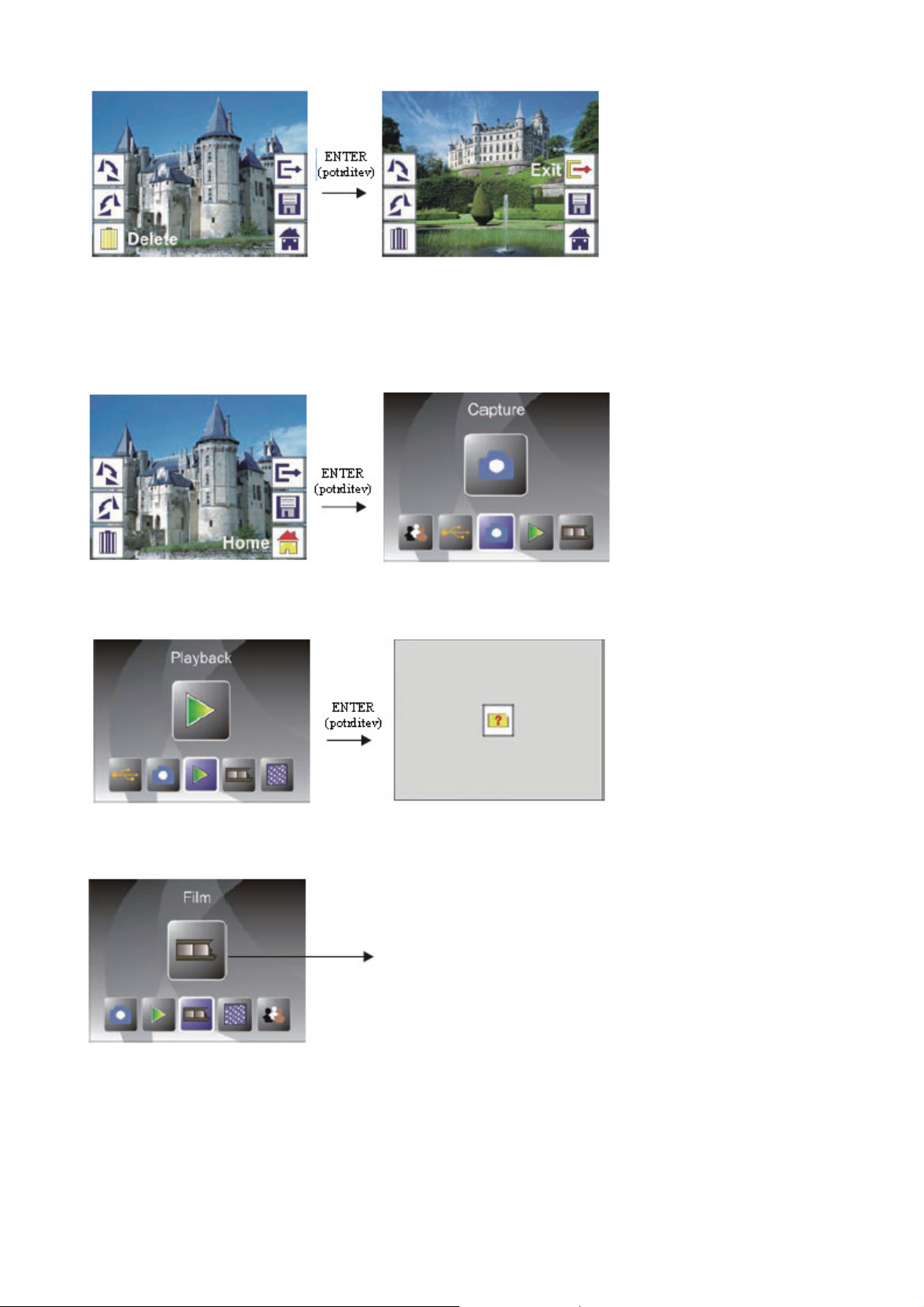
S pomočjo tipk LEVO / DESNO izberite simbol za brisanje (DELETE) in pritisnite
na tipko ENTER, da izbrišete aktualno izbrano sliko ter da prikažete naslednjo
sliko. Opcija Exit (končanje) je poudarjena. ....................................................... 25
Če želite izbrisati nadaljnje slike, potem ponovno izberite opcijo brisanja in
pritisnite tipko ENTER za potrditev. .................................................................. 25
2.7 Playback (predvajanje): Home................................................................ 25
................................ 25
S pomočjo tipk LEVO / DESNO izberite simbol Home in pritisnite tipko ENTER ali
SCAN, da se vrnete k glavnemu meniju. ............................................................ 25
2.8 Playback (predvajanje): ni slike ............................................................. 26
................................. 26
Če pri aktiviranju načina predvajanja ni prisotne slike, potem se na zaslonu
pojavi simbol, da ni slike. .................................................................................. 26
3. Film Type (tip filma) .............................................................................. 26
......................................................................... 26
tip filma ............................................................................................................ 26
Nastavitev tipa filma spremenite z odpiranjem menija tipa filma pri vklopu
naprave ali odpiranjem glavnega menija med obratovanjem s simbolom Home /
tipko SCAN. Opcijo tipa filma izberite s pomočjo tipke LEVO / DESNO in potrdite
s tipko ENTER. ................................................................................................. 26
3.1 Film type (tip filma): izbira tipa filma ................................................... 26
9
Page 10

..................................................................................... 26
(1) Negatives film (negativ): opcijo negativnega filma izberite, če ste vstavili
barvne negative. ................................................................................................ 26
(2) Slides (diapozitivi): opcijo diapozitivov izberite, če ste vstavili diapozitive. . 26
(3) B&W (Č/B): opcijo Č/B izberite, če ste vstavili črno / bele negative. ......... 26
Tip filma izberite s pomočjo tipke LEVO / DESNO in za potrditev pritisnite na
tipko ENTER. .................................................................................................... 26
4. Resolution (ločljivost) ............................................................................ 27
Nastavitev ločljivosti spremenite z odpiranjem menija ločljivosti pri vklopu
naprave ali odprite meni kadarkoli med obratovanjem s simbolom Home / tipko
SCAN. Opcijo ločljivosti izberite s pomočjo tipke levo / desno in za potrditev
pritisnite na tipko ENTER. ................................................................................ 27
4.1 Resolution (ločljivost): izberite 5M / 10M ............................................ 27
(1) 5M ločljivost ............................................................................................ 27
(2) 10M ločljivost .......................................................................................... 27
Ločljivost izberite s pomočjo tipke LEVO / DESNO in za potrditev pritisnite tipko
ENTER. ............................................................................................................. 27
5. Jezik ....................................................................................................... 27
Nastavljen jezik spremenite s priklicem menija Language pri vklopu naprave ali
prikličite glavni meni preko simbola Home / tipke SCAN. Za izbiro jezika
pritisnite na tipko LEVO / DESNO in potrdite s pritiskom na tipko ENTER. ...... 27
5.1 Izbira jezika ........................................................................................... 27
............................................................................... 27
Jezik lahko izberete s tipko LEVO / DESNO in potrdite s tipko ENTER; po tem se
vrnete nazaj v glavni meni. ................................................................................ 27
6. USB mode (USB način) ........................................................................... 28
.................................................................................... 28
Po končanem snemanju odstranite pomnilniško kartico iz filmskega skenerja, da
preložite slike s pomnilniške kartice. Če je naprava povezana z računalnikom
10
Page 11

preko USB kabla, potem za priklic glavnega menija pritisnite tipko SCAN in nato
tipko LEVO / DESNO, da izberete USB način; nato za potrditev pritisnite tipko
ENTER, nakar bo filmski skener postal masovni pomnilnik in lahko na
računalniku preverite in obdelate slike. ............................................................. 28
6.1 USB način / status ................................................................................. 28
..................................................................................... 28
Če ste aktivirali USB način, potem filmski skener deluje kot masovni pomnilnik in
za zaslonu se pojavi simbol statusa. Filmski skener bo na računalniku prikazan
kot USB disk in vi lahko shranjene slike preložite ali obdelate. .......................... 28
Za vrnitev v glavni meni pritisnite tipko SCAN. .................................................. 28
7 TEHNIČNI PODATKI ................................................................................... 29
Leča: ................................................................................................................. 29
F/3,6, f = 4,83 mm ........................................................................................... 29
Senzor: ............................................................................................................. 29
5,1 megapikla CMOS senzor .............................................................................. 29
LCD: ................................................................................................................. 29
2,4 palca LTPS LCD zaslon ................................................................................ 29
Zunanji pomnilnik: ........................................................................................... 29
SD / MMC kartica ............................................................................................. 29
Osvetlitev: ......................................................................................................... 29
avtomatsko ....................................................................................................... 29
Izravnava barve: ................................................................................................ 29
avtomatsko ....................................................................................................... 29
Najvišja ločljivost skeniranja: ............................................................................ 29
3600 dpi ........................................................................................................... 29
Sprememba podatkov: ....................................................................................... 29
12 bit na barvni kanal ....................................................................................... 29
Vir svetlobe: ...................................................................................................... 29
3 bele LED ........................................................................................................ 29
Napajanje:......................................................................................................... 29
preko USB ali 4 baterij tipa AAA ali 5V napajalnika ........................................... 29
Vmesnik: .......................................................................................................... 29
USB 2.0 ............................................................................................................ 29
Mere: ................................................................................................................ 29
86,5 x 87,5 x 104,5 mm .................................................................................... 29
Teža: ................................................................................................................. 29
približno 300g ................................................................................................... 29
Jeziki: ............................................................................................................... 29
angleški, francoski, nemški, italijanski, nizozemski, kitajski (tradicionalen),
kitajski (preprost) .............................................................................................. 29
11
Page 12

12
Page 13

1 VARNOSTNI NAPOTKI
Pred prvo uporabo skrbno preberite te napotke.
Splošni napotki
Naprave ne postavite na nestabilno podlago. S padcem naprave se lahko poškodujejo osebe.
Upoštevajte varnostne napotke in navodila drugih naprav, ki jih boste priklju
skener.
Ne preobremenite USB priključkov vašega računalnika. Če imate z vašim računalnikom povezanih
preveč naprav, npr. brezžične miške, media predvajalniki, mobilni telefon in druge USB naprave,
lahko pride do tega, da vaš filmski skener za normalno obratovanje ne prejme zadosti toka.
Naprava ni igrača in ne sodi v otroške roke.
Pri vprašanjih glede naprave, njenega načina delovanja, delovanja ali pravilne priključitve se
obrnite na našo tehnično pomoč.
Naprave ne razstavite. Za preprečitev nevarnosti električnega udarca, ohišja ne odpirajte.
Prodajalec ne prevzema odgovornosti za škodi, ki nastanejo pri uporabi naprave.
Pogoji okolja
Napravo postavite tako, da prezračevalne odprtine niso blokirane. Naprave ne postavite npr. na
preprogo, zofo, posteljo ali na podobno površino.
Naprave ne postavite v bližino virov toplote, kot so grelniki ali peči. Naprave ne izpostavite
visokim temperaturam in močnim temperaturnim nihanjem. Napravo zaščitite pred sončnim
sevanjem
Preprečite močne obremenitve, kot so vibracije, močni udarci in naprave ne pustite pasti in je
stresajte. Močen pritisk na LCD zaslon lahko poškoduje le-tega.
Naprave ne imejte v bližini vode in drugih tekočin. Naprave ne smete uporabljati po dežju ali snegu.
Vlaga lahko vodi k električnim udarcem ali samodejnem vžigu.
Čiščenje
Površino očistite z mehko, suho krpo.
Za osvetljeno površino uporabite dobavljeno krtačko. Napravo hranite na čistem in suhem mestu.
Embalaža
Embalaže ne pustite ležati naokoli, ker lahko le-ta postane nevarna igra
ča za otroke.
čili na vaš filmski
13
Page 14

Motnje
čina elektronskih naprav, kot so luči, računalniki, telefoni, itd. proizvede elektromagnetno polje.
Ve
Filmskega skenerja ne imejte v bližini električnih naprav, da preprečite neželene motnje in vplive.
V primeru, da pride v napravo tekočina ali tujek, potem naj napravo preveri avtoriziran strokovnjak,
preden boste napravo dalje uporabljali.
Priporočamo vam, da se obrnete na naš servis.
Začetek obratovanja
Za zagotovitev pravilnega začetka obratovanja, preberite pred uporabo nujno to navodilo
za uporabo!
Priključitev na omrežje
Napravo povežite z dobavljenim USB kablom in napajalnikom.
Vtič napajalnika vtaknite v vtičnico.
USB priključitev
Napravo povežite z računalnikom s pomočjo USB kabla.
Obratovanje z baterijami
V napravo vstavite 4 alkalne baterije tipa AAA.
2 OBSEG DOBAVE
• Filmski skener
• USB kabel
• Držalo negativov
• Držalo diapozitivov
• Napajalnik
• Navodilo za uporabo
• Čopič za čiščenje
Napotek: zadnjo osvetlitev očistite s pomočjo priloženega čopiča.
Filmski skener položite na stran in vtaknite čopič v vrata na desni strani.
Očistite osvetlitev skenerja v notranjosti naprave.
14
Page 15

3 DELI NAPRAVE
reža za SD / MMC kartice
čopič za čiščenje
reža
držalo diapozitivov
držalo negativov
15
Page 16

4 VSTAVITEV DIAPOZITIVOV
Diapozitiv držite proti svetlobi. Stran z napisom znamke držite stran
od sebe. Opazujte diapozitiv, viden naj bi bil normalno (in ne
obratno zrcaljen). Sedaj obrnite diapozitiv na glavo, med tem ko ga
gledate na isti strani.
Odprite držalo diapozitivov na označenem mestu na zgornjem
koncu.
Diapozitiv vstavite v za to primerno mesto držala. Diapozitiv naj bi
točno ustrezal.
Napotek: z diapozitivi ravnajte previdno. Na shranjenih slikah bo viden prah, praske ali prstni
odtisi. Po možnosti nosite med uporabo diapozitivov volnene rokavice.
Priporoča se, da prah odstranite z diapozitivov s pomočjo stisnjenega zraka. Le-ta ni v obsegu
dobave vašega filmskega skenerja, vendar pa ga lahko kupite v trgovini s pisarniškim materialom
ali elektroniko.
Zaprite držalo diapozitivov in pritisnite robove, dokler ne zaskočijo.
Držalo držite v poziciji kot je prikazano na držalu.
Držalo diapozitivov vtaknite v režo na desni strani filmskega
skenerja, kot je prikazano.
16
Page 17

5 VSTAVITEV NEGATIVOV
Negativ držite proti svetlobi (luči). Majhno oštevilčenje negativov
naj bi normalno odčitali (in ne zrcalno obrnjeno). Sedaj obrnite
negativ na glavo, medtem ko gledate na isti strani.
Odprite držalo negativov na označenem mestu na zgornjem koncu.
Negativ položite na držalo negativov. Pri tem usmerite luknje filma
z vozlički držala.
Napotek: z negativi ravnajte previdno. Na vaših shranjenih slikah
bo viden prah, praske ali prstni odtisi. Po možnosti nosite med
uporabo negativov volnene rokavice. Priporoča se, da prah odstranite z diapozitivov s pomočjo
stisnjenega zraka. Le-ta ni v obsegu dobave vašega filmskega skenerja, vendar pa ga lahko kupite v
trgovini s pisarniškim materialom ali elektroniko.
Zaprite držalo diapozitivov in pritisnite robove, dokler ne zaskočijo.
Držalo držite v poziciji kot je prikazano na držalu.
Držalo diapozitivov vtaknite v režo na desni strani filmskega
skenerja, kot je prikazano.
Držalo filma: držalo filma ima mere po ISO standardu. V nekaterih
primerih se lahko zgodi, da luknje filma ne ustrezajo točno luknjam
držala. To je povzročeno z nestandardnimi kamerami. V tem primeru pride do majhne črne črte na
robu, ki jo lahko s pomočjo programske opreme za urejanje slik preprosto odstranite.
ISO – International Organization for Standardization (mednarodna organizacija za standardizacijo).
17
Page 18

6 SPLOŠNO UPRAVLJANJE
6.1 Hiter začetek
1. Vaše diapozitive / negative položite v držalo za diapozitive / negative.
2. Držalo diapozitivov / negativov vtaknite v režo na desni strani filmskega skenerja.
3. Za napajanje filmskega skenerja imate na voljo tri možnosti:
(1) USB: filmski skener povežite s pomočjo USB kabla z računalnikom.
(2) 4 alkalne baterije tipa AAA: alkalne baterije vstavite v napravo (filmski skener lahko s tem
obratuje približno 90 minut).
(3) 5V napajalnik: napajalnik povežite preko USB kabla z napravo.
4. Za vklop filmskega skenerja pritisnite na tipko POWER (vklop / izklop).
5. Za skeniranje slike pritisnite na tipko SCAN.
6. Po končanem skeniranju odstranite pomnilniško kartico.
Napotek: filmski skener ima 32MB notranji pomnilnik za shranitev slik. Pri vstavljeni
pomnilniški kartici bo slike avtomatsko shranjene na kartico.
7. Ali glejte slike direktno preko računalnika v USB načinu.
6.2 Upravljanje
Home: glavni meni
1 Način govora
2 USB način
3 Capture (način skeniranja)
4 Playback (način predvajanja)
5 Film Type (tip filma)
6 Resolution (ločljivost)
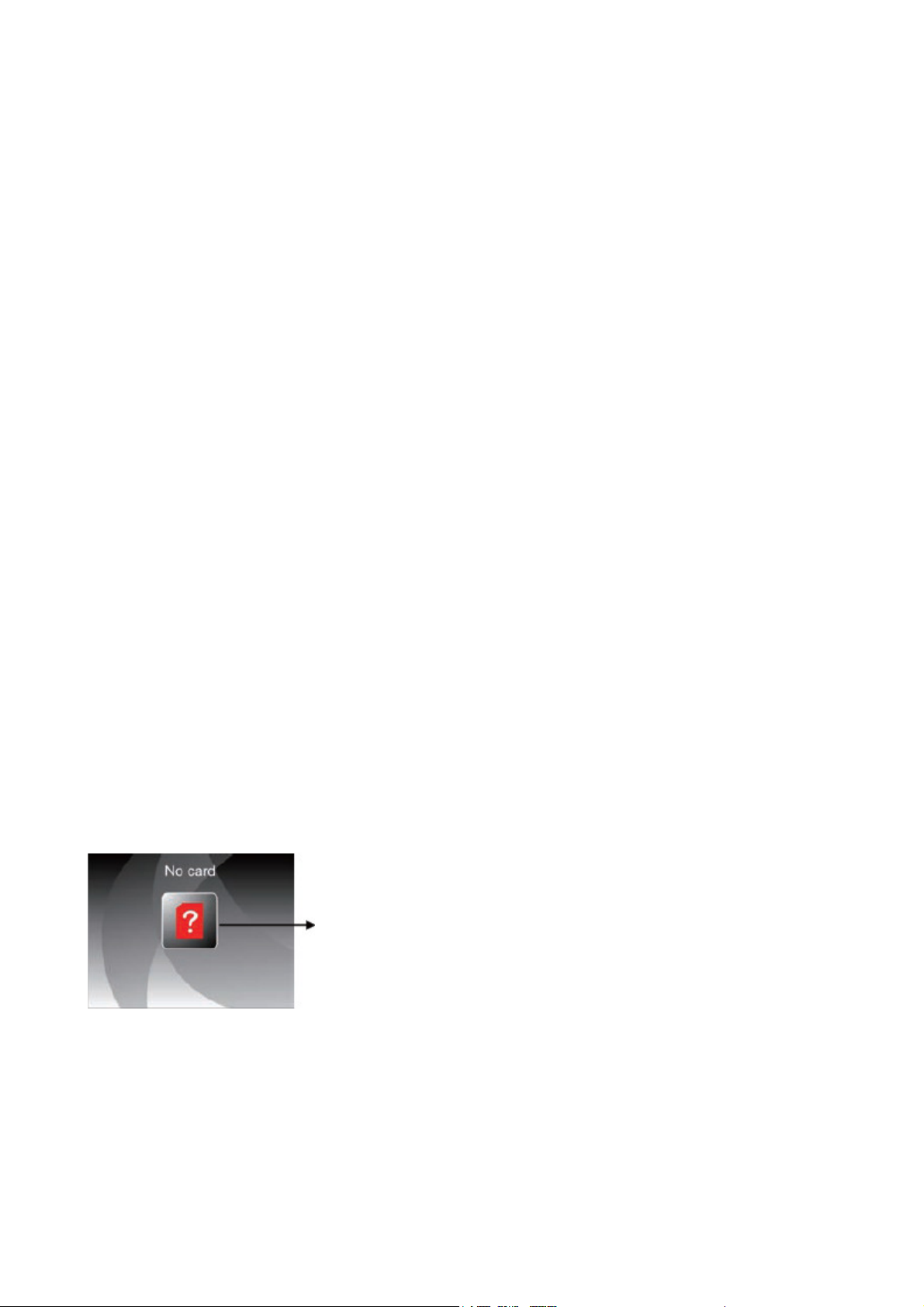
Home: No memory card (ni pomnilniške kartice)
Indikator manjkajoče pomnilniške kartice
Če pomnilniška kartica ni vstavljena v napravi, potem se pri odpiranju glavnega menija pojavi
opozorilno sporočilo.
18
Page 19

1. Capture (skeniranje)
skeniranje
Po prikazu dobrodošlice se za 5 sekund pojavi zgoraj prikazan meni. Za izbiro želene opcije menija
pritisnite na tipko LEFT / RIGHT (levo / desno). Po 5 sekundah brez pritiska na tipko se bo naprava
avtomatsko preklopila v način skeniranja.
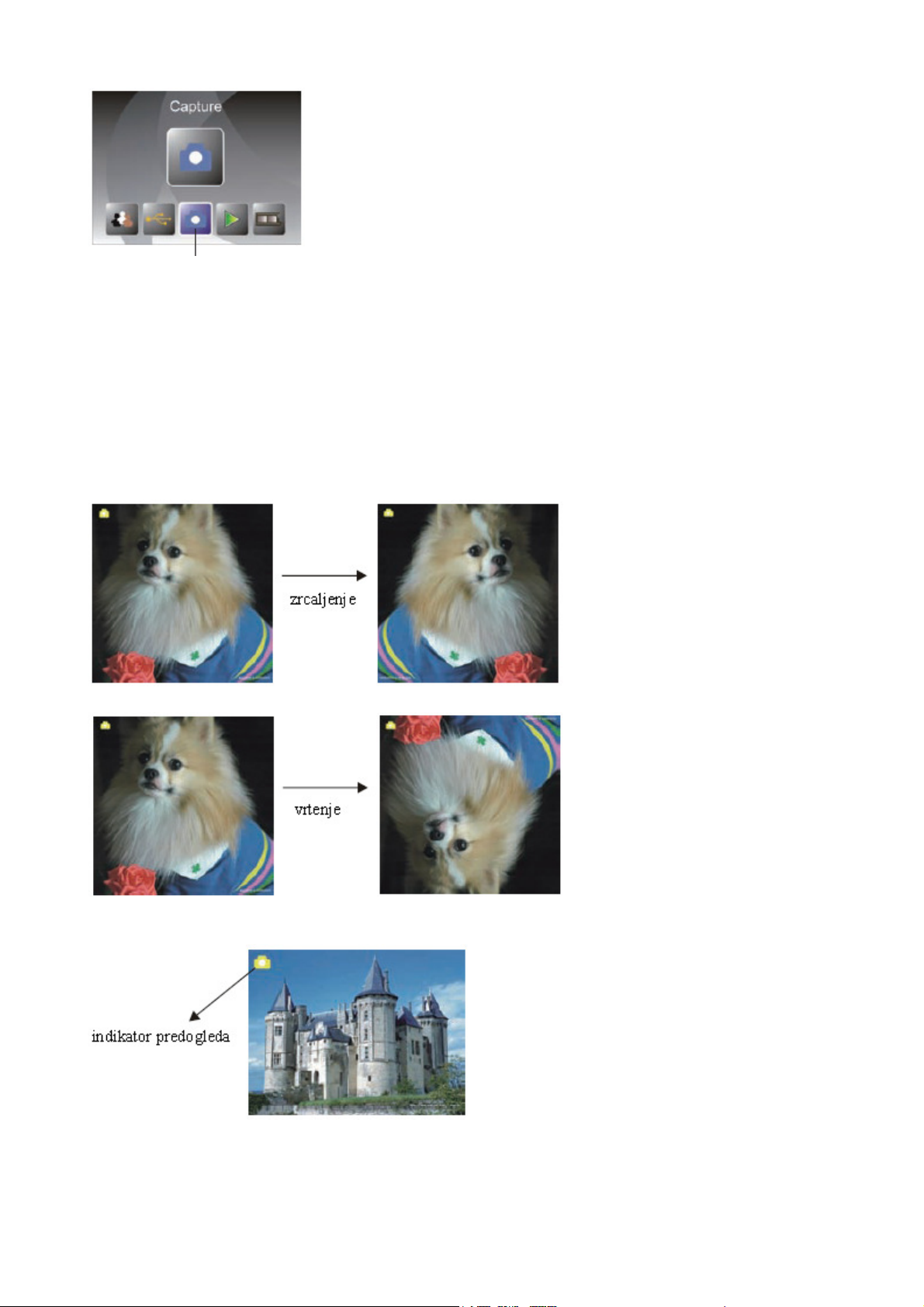
1.1 Capture (skeniranje): zrcaljenje/ vrtenje (tipka)
Če mora biti slika pred skeniranjem obrnjena, potem pritisnite na tipko LEFT / RIGHT (levo /
desno) za funkcijo zrcala / vrtenja. Predogled slike bo ustrezno posodobljen (ta funkcija služi kot
izravnava za napačno vstavljene filme). Funkcija zrcaljenja in vrtenje je lahko uporabljena samo v
povezavi z načinom predogleda.
Za obračanje slike pritisnite na tipko LEFT / MIRROR (levo / ogledalo).
Za vrtenje slike pritisnite na tipko RIGHT / FLIP (desno / vrtenje).
19
Page 20

1.2 Capture mode (na
Pri aktiviranem načinu skeniranja boste v zgornjem levem kotu prikaz našli indikator, ki prikazuje,
da je način predogleda aktiviran. Če bo vstavljeno držalo filma, potem zaslon prikazuje pozitiven
pregled slike ustrezno z navedenim tipom filma (po vklopu je Default Filmtyp Negative). Pred
pritiskom na tipko SCAN, preverite s pomočjo prikaza pozicijo filma. Ali pritisnite tipko ENTER
(potrditev) in nato tipko LEFT / RIGHT (levo / desno) da nastavite LW vrednost filma. Za potrditev
ponovno pritisnite na tipko ENTER. Vi pridete nazaj v način predogleda.
1.3 Capture (Scannen): meni obdelave
čin skeniranja)
(1) Save (shranitev): za shranitev skenirane slike.
(2) Cancel (prekinitev): za prekinitev obdelave slike.
(3) Home: vrnitev v glavni meni.
20
Page 21

1.4 Predogled
skeniranje / obdelava
Za odpiranje menija za obdelavo pritisnite v načinu predogleda enkrat na tipko SCAN (skeniranje).
S pritiskom na tipko ENTER bo aktualna slika shranjena v notranji pomnilnik ali na pomnilniško
kartico (če je prisotna), in prikaz se vrne nazaj v način predogleda.
1.5 Capture (skeniranje): Save (shranitev)
Shranitev
S pritiskom na tipko SCAN (skeniranje) bo izbrana slika predogleda in se po 1 do 2 sekundah z
dvema simboloma menija pojavi na levi strani prikaza. Simbol Save (shrani) je pri tem poudarjen.
Za potrditev izbire in za shranitev slike pritisnite tipko ENTER. Prikaz se vrne nazaj v način
predogleda.
1.6 Capture (skeniranja): Cancel (prekinitev)
Ali izberite opcijo Cancel (prekinitev) s tipko LEVO / DESNO in pritisnite tipko ENTER, da
prekinete vse postopke. Prikaz se vrne nazaj v način predogleda brez, da bi bila slika shranjena.
21
Page 22

1.7 Capture (skeniranje): Home
S pomočjo tipke LEVO / DESNO izberite simbol HOME in pritisnite tipko ENTER ali SCAN, da
se vrne v glavni meni.
1.8 Iz načina urejanja nazaj v način skeniranja (predogled)
Če boste pritisnili tipko ENTER za shranitev ali prekinitev, se bo prikaz vrnil v način skeniranja /
predogleda. Nato potisnite držalo filma k naslednji sliki, ki naj bo skenirana.
1.9 Poln pomnilnik
Ko je notranji pomnilnik ali pomnilniška kartica polno, bo pri pritisku na tipko SCAN prikazan
simbol polnega pomnilnika. Slike naložite na vaš računalnik ali pa vstavite novo pomnilniško
kartico, da lahko shranite nadaljnje slike.
Simbol polnega pomnilnika
22
Page 23

2. Playback (predvajanje)
predvajanje
Pri vklopu naprave pritisnite tipko LEVO / DESNO ali odprite glavni meni med obratovanjem
preko simbola Home / SCAH, da aktivirate način predvajanja. Za potrditev pritisnite na tipko
ENTER.
2.1 Playback (predvajanje): diaprojekcija
Pri aktiviranem načinu predvajanja (tovarniško je diaprojekcija), bodo vse v notranjem pomnilniku
ali na vstavljeni pomnilniški kartici shranjene slike prikazane v intervalu 2 sekund. Diaprojekcijo
lahko prekinete s pritiskom na tipko ENTER. (V načinu predvajanja so na voljo samo slike, ki so
bile skenirane s filmskim skenerjem.)
2.2 Playback (predvajanje): meni obdelave
(1) Rotate +90 (vrtenje +90): vrtenje skenirane slike +90 stopinj
(2) Rotate -90 (vrtenje -90): vrtenje skenirane slike -90 stopinj
(3) Delete (brisanje): brisanje slike iz notranjega pomnilnika ali s spominske kartice
(4) Exit (končanje): nazaj v način diaprojekcije
(5) Save (shranitev): shrani modoficirano sliko v notranji pomnilnik ali na spominsko kartico
(6) Home: nazaj v glavni meni
23
Page 24

2.3 Playback (predvajanje): Slide show (diaprojekcija)
Edit mode (način obdelave)
S pritiskom na tipko ENTER lahko prekinete (ustavite) način diaprojekcije in aktivirate način
predvajanja posamezne slike. Ustavite diaprojekcijo, da si lahko ogledate posamezne slike s
pomočjo tipke LEFT / RIGHT (levo / desno). Izberite sliko iz notranjega pomnilnika ali s
pomnilniške kartice, katero želite obdelati in pritisnite tipko ENTER, da aktivirate način obdelave.
Če pomnilniška kartica ni vstavljena ali če v notranjem pomnilniku ni slik, potem prikazuje prikaz
pri aktiviranju načina predvajanja avtomatsko 20 interno shranjenih slik. Le-teh ne morete obdelati.
Single picture (posamezna slika)
2.4 Playback (predvajanje): vrtenje / shranitev
Za vrtenje slike za +90 stopinj pritisnite tipko ENTER (potrditev). Izbira Save (shranitev) bo
poudarjena. Za shranitev obdelane slike in prikaz naslednje sliki ponovno pritisnite na tipko
ENTER. Za ponovno vrtenje slike za +90 stopinj ponovno izberite opcijo in pritisnite tipko
ENTER. (Isto velja za funkcijo vrtenje -90).
24
Page 25

2.5 Playback (predvajanje): Exit (kon
Če boste izbrali opcijo Exit (končanje) menija obdelave, se bo prikaz vrnil v način diaprojekcije,
začeto z aktualno sliko.
2.6 Playback (predvajanje): Delete (brisanje)
čanje)
S pomočjo tipk LEVO / DESNO izberite simbol za brisanje (DELETE) in pritisnite na tipko
ENTER, da izbrišete aktualno izbrano sliko ter da prikažete naslednjo sliko. Opcija Exit (končanje)
je poudarjena.
Če želite izbrisati nadaljnje slike, potem ponovno izberite opcijo brisanja in pritisnite tipko ENTER
za potrditev.
2.7 Playback (predvajanje): Home
S pomočjo tipk LEVO / DESNO izberite simbol Home in pritisnite tipko ENTER ali SCAN, da se
vrnete k glavnemu meniju.
25
Page 26

2.8 Playback (predvajanje): ni slike
Če pri aktiviranju načina predvajanja ni prisotne slike, potem se na zaslonu pojavi simbol, da ni
slike.
3. Film Type (tip filma)
tip filma
Nastavitev tipa filma spremenite z odpiranjem menija tipa filma pri vklopu naprave ali odpiranjem
glavnega menija med obratovanjem s simbolom Home / tipko SCAN. Opcijo tipa filma izberite s
pomočjo tipke LEVO / DESNO in potrdite s tipko ENTER.
3.1 Film type (tip filma): izbira tipa filma
(1) Negatives film (negativ): opcijo negativnega filma izberite, če ste vstavili barvne negative.
(2) Slides (diapozitivi): opcijo diapozitivov izberite, če ste vstavili diapozitive.
(3) B&W (Č/B): opcijo Č/B izberite, če ste vstavili črno / bele negative.
Tip filma izberite s pomočjo tipke LEVO / DESNO in za potrditev pritisnite na tipko ENTER.
26
Page 27

4. Resolution (ločljivost)
Nastavitev ločljivosti spremenite z odpiranjem menija ločljivosti pri
vklopu naprave ali odprite meni kadarkoli med obratovanjem s
simbolom Home / tipko SCAN. Opcijo ločljivosti izberite s pomočjo
tipke levo / desno in za potrditev pritisnite na tipko ENTER.
4.1 Resolution (ločljivost): izberite 5M / 10M
(1) 5M ločljivost
(2) 10M ločljivost
Ločljivost izberite s pomočjo tipke LEVO / DESNO in za potrditev
pritisnite tipko ENTER.
5. Jezik
Nastavljen jezik spremenite s priklicem menija Language pri vklopu
naprave ali prikličite glavni meni preko simbola Home / tipke SCAN.
Za izbiro jezika pritisnite na tipko LEVO / DESNO in potrdite s
pritiskom na tipko ENTER.
5.1 Izbira jezika
Jezik lahko izberete s tipko LEVO / DESNO in potrdite s tipko ENTER; po tem se vrnete nazaj v
glavni meni.
27
Page 28

6. USB mode (USB na
Po končanem snemanju odstranite pomnilniško kartico iz filmskega skenerja, da preložite slike s
pomnilniške kartice. Če je naprava povezana z računalnikom preko USB kabla, potem za priklic
glavnega menija pritisnite tipko SCAN in nato tipko LEVO / DESNO, da izberete USB način; nato
za potrditev pritisnite tipko ENTER, nakar bo filmski skener postal masovni pomnilnik in lahko na
računalniku preverite in obdelate slike.
6.1 USB način / status
čin)
Če ste aktivirali USB način, potem filmski skener deluje kot masovni pomnilnik in za zaslonu se
pojavi simbol statusa. Filmski skener bo na računalniku prikazan kot USB disk in vi lahko
shranjene slike preložite ali obdelate.
Za vrnitev v glavni meni pritisnite tipko SCAN.
28
Page 29

7 TEHNI
Leča: F/3,6, f = 4,83 mm
Senzor: 5,1 megapikla CMOS senzor
LCD: 2,4 palca LTPS LCD zaslon
Zunanji pomnilnik: SD / MMC kartica
Osvetlitev: avtomatsko
Izravnava barve: avtomatsko
Najvišja ločljivost skeniranja: 3600 dpi
Sprememba podatkov: 12 bit na barvni kanal
Vir svetlobe: 3 bele LED
Napajanje: preko USB ali 4 baterij tipa AAA ali 5V napajalnika
Vmesnik: USB 2.0
Mere: 86,5 x 87,5 x 104,5 mm
Teža: približno 300g
Jeziki: angleški, francoski, nemški, italijanski, nizozemski, kitajski
ČNI PODATKI
(tradicionalen), kitajski (preprost)
29
Page 30

GARANCIJSKI LIST
Izdelek: Filmski skener Jaytech FS-170
Kat. št.: 882140
Garancijska Izjava:
Proizvajalec jamči za kakovost oziroma brezhibno delovanje v garancijskem roku, ki začne teči z izročitvijo blaga
potrošniku. Garancija za izdelek, razen dodanih žarnic, baterij in programske opreme, je 1 leto.
Izdelek, ki bo poslan v reklamacijo, vam bomo najkasneje v skupnem roku 45 dni vrnili popravljenega ali ga zamenjali
z enakim novim in brezhibnim izdelkom. Okvare zaradi neupoštevanja priloženih navodil, nepravilne uporabe,
malomarnega ravnanja z izdelkom in mehanske poškodbe so izvzete iz garancijskih pogojev.
Vzdrževanje, nadomestne dele in priklopne aparate proizvajalec zagotavlja za trikratno obdobje garancije.
Servisiranje izvaja proizvajalec sam na sedežu firme CONRAD ELECTRONIC SE, Klaus-Conrad-Strasse 1, Nemčija.
Pokvarjen izdelek pošljete na naslov: Conrad Electronic d.o.o. k.d., Ljubljanska cesta 66, 1290 Grosuplje, skupaj z
izpolnjenim garancijskim listom.
Prodajalec: ___________________________________________________________
Datum prodaje in žig prodajalca:
________________
Garancija velja od dneva nakupa izdelka, kar kupec dokaže s priloženim, pravilno izpolnjenim garancijskim
listom.
Conrad Electronic d.o.o. k.d.
Ljubljanska c. 66, 1290 Grosuplje
Fax: 01/78 11 250, Tel: 01/78 11 248
www.conrad.si, info@conrad.si
30
 Loading...