

Page 1
Page 2

Gebruikershandleiding
Inhoud
Veilige voorzorgsmaatregelen ..............................................
Uw product Uitpakken ..........................................................
Installatie ..............................................................................
De film Scanner.....................................................................
Laden Dia’s ...........................................................................
Laden Negatieven .................................................................
Vastleggen Afbeeldingen ......................................................
Opslaan Afbeeldingen .........................................................
Reiniging & Onderhoud .......................................................
Problemen Oplossen............................................................
Technische Specificities .....................................................
1
3
4
5
6
7
9
14
17
18
20
Page 3

1: Veilige voorzorgsmaatregelen
Lees deze opmerkingen aandachtig voordat u het apparaat voor de eerste
keer gebruikt.
Algemene opmerkingen:
Plaats het apparaat niet op een onstabiel oppervlak. Als het valt kan dit
lichamelijke letsels veroorzaken.
Volg de veiligheids- en bedieningsinstructies voor de andere apparaten die
moeten worden aangesloten op uw filmscanner.
Zorg dat uw pc niet wordt overbelast door USB-aansluitingen. Wanneer u
teveel apparaten, zoals draadloze muizen, mediaspelers, mobiele telefoons
en andere USB-apparaten aansluit op een computer, is het mogelijk dat uw
filmscanner onvoldoende stroom krijgt voor een normale werking.
Houd de scanner buiten het bereik van kinderen. Dit apparaat is geen
speelgoed.
Volg de voorschriften voor de ongevallenpreventie van de
verzekeringsmaatschappijen voor aansprakelijkheid van de commerciële
werkgeversorganisaties op het vlak van elektrische installaties en
productiefaciliteiten op commerciële locaties.
Neem contact op met onze technische ondersteuning voor vragen
betreffende de scanner, de gebruiksmodus, de veiligheid en de correcte
aansluiting.
Demonteer het apparaat niet en open de behuizing niet omdat er gevaar op
elektrische schok bestaat. De kleinhandelaar is niet verantwoordelijk voor
schade die is opgelopen tijdens het gebruik van dit apparaat of voor klachten
van derden.
1
Page 4

Omgevingsomstandigheden:
Installeer dat scanner zo, dat de ventilatieopeningen niet worden geblokkeerd. Plaats het apparaat bijvoorbeeld niet op een bed, sofa, tapijt of
een soortgelijk oppervlak.
Plaats het apparaat niet in de buurt van warmtebronnen zoals een radiator
of oven. Stel het apparaat ook niet bloot aan hoge temperaturen of ernstige
temperatuurschommelingen. Bescherm het tegen de straling van de zon.
Vermijd hoge druk, trillingen en krachtige impact. Laat het apparaat niet
vallen of schud er niet mee. Het kan ook worden beschadigd door krachtige
druk op het LCD-scherm.
Houd de scanner uit de buurt van water en andere vloeistoffen. Het mag niet
worden gebruikt in regen of sneeuw. Het vocht kan elektrische schok of zelfs
brand veroorzaken.
Reiniging en onderhoud:
Gebruik een zachte, droge doek om het oppervlak schoon te maken en
gebruik de reinigingsborstel die voor het blootstellingsgebied.
Bewaar het apparaat op een schone en droge locatie.
Verpakking:
Laat geen verpakkingsmateriaal rondslingeren. Plastic zakken zijn gevaarlijk
en geen speelgoed.
Storing:
De meeste elektronische apparaten, zoals lampen, computers, telefoons,
enz. vormen een elektromagnetisch veld. Houd de filmscanner uit de buurt
van elektrische apparaten om ongewenste storing en interactie te voorkomen.
2
Page 5

Als er vloeistof of een vreemd object in het apparaat terecht komt, moet u het
laten controleren door een bevoegd persoon voordat u het verder gebruikt.
Wij raden u aan contact op te nemen met ons servicecentrum.
Begin van de bediening:
bedieningsinstructies en opmerkingen over veiligheid
grondig lezen!
USB-aansluiting:
Gebruik de USB-kabel om het apparaat aan te sluiten op de pc.
Om een goede werking te garanderen moet u alle
2: Uw product Uitpakken
De volgende items moeten worden opgenomen. Neem contact op met uw
handelaar als u één van deze items niet hebt ontvangen.
Film scanner met aangesloten USB-kabel
CD-ROM
Negatieve Film Houder
Positieve Dia Houder
Instructie
Borstel
3
Page 6

3: Installatie
Voordat u het voor de eerste keer aan de computer verbind voert u
deCD-ROM in en en kiest u de volgende opties op de CD:
Hou deze volgorde aan:
1: Installeer Driver
2: Installeer BlazePhoto Software
3: Installeer DirectX 9.0
Opmerking: Als u Windows XP Service Pack 2 of hoger of Windows Vista en
XP professional heeft, is dit niet nodig.
4: Installeer Adobe Reader als u dit niet reeds op de computer hebt
geïnstalleerd.
Start uw computer opnieuw op na de installatie, dit is belangrijk!
Na het herstarten, sluit u de USB-kabel uit de film scanner aan op uw
computer.
Opmerking: als er veel USB-apparaten zijn aangesloten op uw computer,
zoals mobiele telefoons, media spelers of andere USB-apparaten kan er
onvoldoende vermogen overblijven voor de film scanner. Gelieve alle
onnodige USB-apparaten los te koppelen voorafgaand aan het het opslaan
van beelden met de filmscanner.
Bij de eerste aansluiting van de filmscanner wordt de Hardware Wizard
automatisch gestart. Kies de selectie om de hardware drivers automatisch te
zoeken en te installeren.
4
Page 7
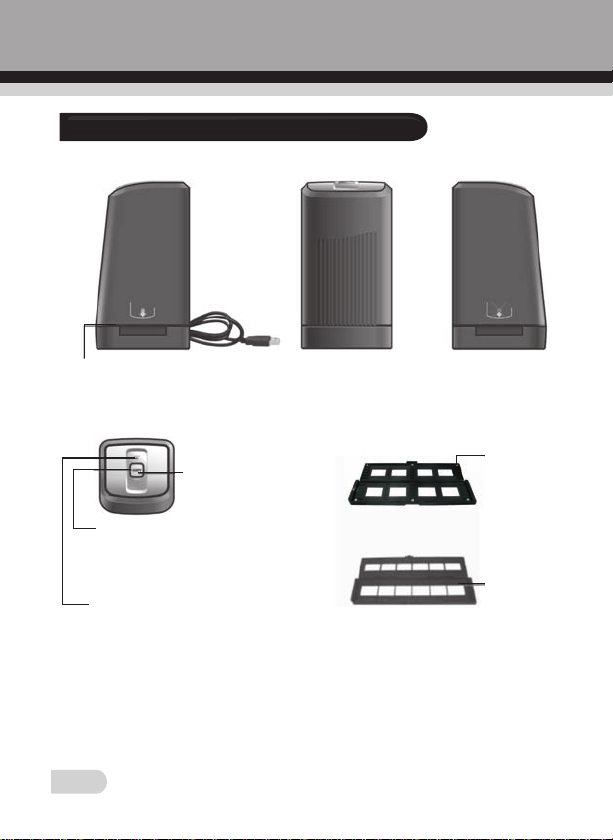
4: De filmscanner
sleuf USB-kabel
Power LED
Copy-knop:
Druk op deze knop om de afbeelding die in de
houder geladen is vast te leggen en op te slaan.
OPMERKING: Deze toets zal oplichten wanneer
deze wordt aangesloten op een USB voeding
Klaar-lampje:
Wordt groen wanneer de dia of negatief houder
in de juiste positie staat.
Positieve dia
Houder
Negatieve film
Houder
5
Page 8
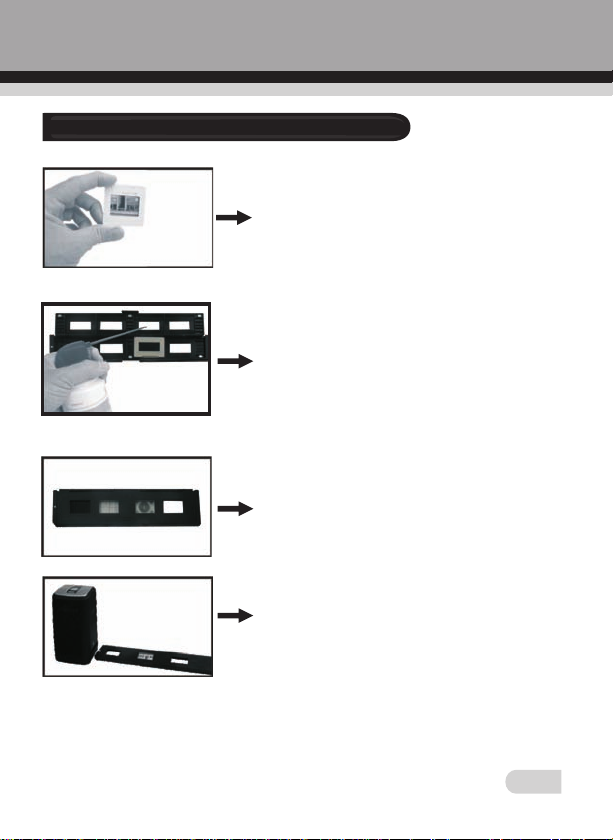
5: Laden van Dia's
Dia: Het licht, schaduw en kleur van de dia is
precies hetzelfde als het oorspronkelijke
beeld.
Met de dia houder open, plaats de dia op de
houder met de glanzende zijde naar boven
en het beeld moet rechtop staan,
Opmerking: Behandel dia's met zorg.
Eventuele stofkrassen of vingerafdrukken
zullen worden weergeven op uw opgeslagen
afbeeldingen. Draag, indien mogelijk,
katoenen handschoenen wanneer u met de
dia’s werkt. Het wordt aanbevolen om
perslucht te gebruiken om alle stof op de dia's
te verwijderen. Dit is niet inbegrepen bij de
film-en foto-scanner, maar kan worden
aangeschaft bij een kantoor of elektronicaketen retailer.
Sluit de diahouder en druk op de randen
zodat het op de plaats vastklikt.
Houd hem in de positie zoals aangegeven in
de filmscanner. Plaats de diahouder in de
sleuf van de rechterkant van de filmscanner
zoals getoond.
6
Page 9

6: Laden van Negatieven
Negatieffilm eigenschappen: Het licht en
schaduw, kleur van het negatief is precies het
omgekeerde van het originele beeld. Plaats
de film op de houder met de glanzende zijde
naar boven en het beeld moet rechtop staan.
Gebruik de tabbladen in de houder om de
filmnegatieven af te stemmen.
Opmerking: Behandel negatieven met
zorg.Eventuele stof, krassen of
vingerafdrukken worden op uw opgeslagen
afbeeldingen weergeven. Draag, indien
mogelijk, katoenen handschoenen wanneer u
met de negatieven werkt. Het wordt
aangeraden om perslucht te gebruiken om
alle stof op de negatieven te verwijderen.
Deze wordt niet meegeleverd met de Film &
Foto scanner, maar kan worden aangeschaft
bij een kantoor en elektronica aanbod retailer.
Sluit de negatieven houder en druk op de
randen zodat het vastklikt
Houd hem in de positie zoals aangegeven in
de filmscanner.
Plaats de negatieve houder in de sleuf aan de
rechterkant van de filmscanner zoals getoond.
7
Page 10

Filmhouder: Het ontwerp van de filmhouder volgt de ISO- standaard. In
sommige gevallen komen de gaten op de film niet precies overeen met
de aanpassing van de houder, dit wordt veroorzaakt door het gebruik
van een niet standaard film. In dit geval zal er een kleine zwarte lijn op de
rand van het frame weergeven worden dat gemakkelijk kan worden
weggesneden met behulp van de BlazePhoto software.
8
Page 11

7: Afbeeldingen vastleggen
Na installatie en aansluiting van de filmscanner op de computer:
Klik op het START-menu van uw Windows-pc en start BlazePhoto vanuit het
programma's menu, wacht op de aanvraag om uit te voeren.
"BlazePhoto" Venster
Kies "Get Photo" in de menubalk.
Kies dan voor "Ophalen van Film Scanner" uit het drop down menu.
Het volgende venster verschijnt "Select Scanner & Video Device"
venster
9
Page 12

Selecteer de "OVT Scanner" keuze
Kies de locatie op uw computer waar u de vastgelegde afbeelding op wilt
slaan.
Kies de kleurdiepte
Kies de resolutie als 1800 of 3600 dpi
Kies het formaat
Kies het type film dat u wilt scannen (het standaard type film is negatief)
Nadat alle instellingen zijn gedaan klikt u op de knop OK.
Opmerking: Wanneer u de dia kiest, zal het volgende venster verschijnen:
10
Page 13

Als u de helderheid handmatig wilt aanpassen, kies dan "Ja" in "Open
Helderheid Manual Control Box" en klik vervolgens op de knop OK wanneer
het "Helderheid Manual Control Box" venster is verschenen, kunt u de
helderheid automatisch of handmatig aanpassen.
"OVT Scanner" Window
Dit venster toont u de preview van het beeld geladen vanaf de filmscanner.
Opmerking: Als u negatieven scant, zal de software deze converteren naar
diabeeld en weergegeven in het "OVT Scanner" venster.
11
Page 14

Als de weergave een incompleet venster toont, kijk dan naar de
weergave-instelling en verander het naar 32 bit.
Windows XP
12
Page 15

Windows Vista
"Kleur / helderheid aanpassen" Venster
Gebruiker kan op "Kleur / helderheid bijstellen" klikken in het toepassing
venster, en het volgende venster zal verschijnen. Klik vervolgens op "+"/"-" om
de helderheid te verhogen / verlagen / kleurbalans niveau.
13
Page 16

8: Afbeeldingen opslaan
Leg de afbeelding vast / sla de afbeelding op
Opmerking: Om de beste kwaliteit te bereiken, wacht een paar seconden
nadat de foto is ingevoerd, u ziet het beeld donkerder en past de beste
instellingen toe.
Plaats de film / dia houder van de rechterkant van de scanner (Pijl aan de
rechterkant) en duw het in.Wanneer de film / dia houder in de juiste positie
staat zal er een "Klik" worden gehoord en Klaar-lampje zal groen worden.
De afbeelding kan worden bekeken in OVT Scanner’s belangrijkste venster
door te klikken op de "Get Photo" en "Ophalen van Film Scanner ".
Opmerking: De film / dia houder kan alleen naar voren worden geduwd.
Geen aantrekkingskracht terug naar de rechterkant is toegestaan. Als het
nemen van benodigde druk op de film / diahouder en terug te trekken van
de linkerkant.
Klik op "Capture" in het toepassing venster of druk op "Copy" knop op de
filmscanner.
Na de eerste beeld dat druk op de film / dia houder naar voren opnieuw.
Wanneer de film / diahouder in de juiste positie staat zal er een "Klik"
worden gehoord en het Klaar-lampje zal weer groen worden. Dan kunt u de
tweede afbeelding laden. De opgenomen beelden zullen in de rechterhoek
van het OVT Scanner hoofdvenster worden weergeven.
De opgenomen beelden worden weergegeven als miniaturen op de
filmstrook.
U kunt maximaal tot 12 beelden opnemen voor het opslaan op uw
computer.
Belangrijk: Na het vastleggen van uw beelden hoeft u deze nog niet op te
slaan naar de computer. De beelden worden niet opgeslagen op de filmscanner na het verlaten van het OVT scanner venster.
14
Page 17

Afbeeldingen opslaan/verwijderen
Klik op de knop "Opslaan" om de gemaakte opnamen op te slaan in de
aangewezen map op uw computer.
U kunt ook op de "Delete" knop klikken om de geselecteerde beelden te
verwijderen.
15
Page 18

Nadat het opslaan is voltooid klikt u op "Exit". De beelden verschijnen in het
BlazePhoto hoofdvenster en kunnen worden bewerkt.
BlazePhoto gebruiken
Vanuit het hoofdvenster van BlazePhoto kunt u dubbelklikken op een beeld
om het in meer detail te zien en het beeld zoals gewenst te bewerken (zoals
hieronder)
Er zijn vele functies voor het bewerken, die met behulp van de software
kunnen worden toegepast.
16
Page 19

9: Reiniging & Onderhoud
Regelmatig en na een consistent gebruik van de filmscanner moet deze
worden schoongemaakt met behulp van perslucht om het stof uit de
inwendige kamer te verwijderen.
Plaats de filmscanner aan de zijkant en steek het uiteinde van stro uit de
samengeperste lucht in de deur aan de rechterkant, zodat het wordt
geopend.
Blaas de stof voorzichtig aan de binnenkant van de filmscanner.
Opmerking: Perslucht wordt niet meegeleverd met de filmscanner, maar
kan worden gekocht bij een kantoor leverings of electronica retailer.
U kunt ook gebruik maken van de meegeleverde borstel om het backlight
paneel schoon te maken.
Plaats de filmscanner op de zijkant en steek het uiteinde van de borstel in
de deur aan de rechterkant.
Maak het backlight paneel geplaatst in de film scanner schoon.
Voor verder reinigen kunt u een gewoon wattenstaafje en een fles
lensreinigingsvloeistof gebruiken.
Maak het einde van het wattenstaafje nat met lensreinigingsvloeistof en
steek het in de rechterkant van de filmscanner, zodat de deur opent. Reinig
vervolgens het gehele oppervlak van het glas aan de binnenkant van de
filmscanner met het wattenstaafje.
Opmerking: Wattenstaafjes en reinigingsvloeistof zijn niet inbegrepen bij de
filmscanner maar kunnen worden aangeschaft bij een kantoorboekhandel,
foto leverings of elektronica retailer.
Wanneer deze niet in gebruik is maak de filmscanner dan los van de
computer, bewaar deze in een schone, droge en stofvrije omgeving.
Opmerking: U ziet wellicht een dunne zwarte of witte randlijn op de foto als
gevolg van niet exacte grootte van oude negatieven. Dit is normaal.
17
Page 20

10: Problemen oplossen
Probleem: Uw filmscanner zal geen verbinding maken met de computer
Oplossing: Controleer uw besturingssysteem: Op het moment van vrijgave
van de filmscanner is deze alleen compatibel met Windows XP en Windows
Vista. Om de Windows-versie van uw besturingssysteem te controleren gaat
u naar de START-menu onder Windows. Markeer "Mijn computer" met de
cursor en druk op de rechter knop van de muis. In het drop-down menu kiest
u "Eigenschappen" Dit geeft het besturingssysteem versie en service pack
nummer weer. Als u werkt metWindows 2000, ME of 98, zal de film scanner
niet compatibel zijn met deze systemen.
Als u Windows XP Service Pack 1 heeft, zorg er dan voor dat u de DirectX
stuurprogramma's die zijn opgenomen op de cd-rom installeert.
Zorg ervoor dat u verbinding maakt met een USB 2.0-compatibele
verbinding, controleer dan de gebruiksaanwijzing van uw computer om
details over de aansluitingen van uw computer te verkrijgen.
Zorg ervoor dat u minstens 384 MB RAM-geheugen vrij hebt. Op oudere
computers met minder systemen RAM is er mogelijk onvoldoende geheugen
beschikbaar voor de filmscanner om te werken. Zorg er ook voor dat er
voldoende harde schijfruimte beschikbaar is om uw beelden op uw computer
op te slaan.
Controleer de andere USB- apparaten die ook zijn aangesloten op uw
computer, zoals mobiele telefoons, mediaspelers, Blue Tooth Muizen of
andere apparaten. Koppel alle USB-apparaten die u op het moment niet
gebruikt los.
Start BlazePhoto-kies "Get Photo" en "Ophalen van Film Scanner "en zorg
ervoor dat " OVT Scanner "is geselecteerd.
Als u nog steeds problemen hebt, ga dan verder zoals hieronder
beschreven:
I. Zorg ervoor dat USB-kabel direct op de computer is aangesloten, het is niet
aanbevolen om via USB HUB verbinding te maken met een computer.
18
Page 21

II. Haal de USB uit de poort, en sluit de scanner opnieuw aan op
computer om te zien of driver update als gevolg van een succesvolle
verbinding.
III. Probeer verbinding te maken met een andere USB-poort van de
computer, omdat de elektrische eigenschappen van de verschillende
USB havens kunnen verschillen.
IV. Als de bovenstaande operatie nog steeds ongeldig is, controleer dan
of het besturingssysteem een andere OVT driver heeft geïnstalleerd,
wat kan zorgen voor conflicten. Verwijder dan de andere OVT drivers
en installeer vervolgens onze driver opnieuw.
V. Als er geen OVT scanner onder Device Manager / beeldbewerking
apparaten staat, maar met USB-camera, installeer de driver dan
handmatig.
VI. Als de bovenstaande operatie nog steeds ongeldig is, verwijdert u de
half-geïnstalleerde driver enerzijds en herstart de computer om de
driver opnieuw proberen te installeren.
Probleem: Wazige beelden
Oplossing: Zorg ervoor dat de werkruimte die u gebruikt stabiel is en
geen bewegende objecten er op heeft staan. Zelfs de
geringste trillingen kunnen de beelden beïnvloeden.Zorg er
tevens voor dat er geen stofdeeltjes of haartjes op uw dia's
zitten, wanneer ze in de scanner worden geplaatst. U kunt
de lens van de scanner ook reinigen met behulp van de
verstrekte borstel.
19
Page 22

11: Technische Specificaties
◆
Lens: F/6,0. f = 11,87mm
◆
Sensor: 5,1 megapixels CMOS sensor
◆
Focus bereik: Vaste focus
◆
Belichting : Auto
◆
Kleurbalans: Auto
◆
Scan hoge resolutie: 3.600 DPI interpolatie resolutie
◆
Data conversie: 10 bits per kleurkanaal
Scan Methode: Single pass
◆
◆
Lichtbron: Backlight (3 witte LED)
Vermogen: Gevoed door USB
◆
Interface: USB 2.0
◆
Besturingssysteem: Windows XP / Vista / Windows 7
◆
Software: Blaze Photo & Driver
◆
Afmetingen: 90x90x165 mm
◆ :
Taal: Engels, Frans, Duits, Italiaans,
◆
Spaans, Traditioneel Chinees,
Vereenvoudigd Chinees, Japans,
Nederlands, Pools, Portugees,
Koreaans
20
Page 23

Verklaring van conformiteit:
Wij bevestigen dat dit product voldoet aan de beschermende vereisten zoals
bepaald in de EU-richtlijnen.
De EU-conformiteitsverklaring voor dit product is beschikbaar onder
www.jay-tech.de
Bedoeld gebruik:
De Dia-/Film-Scanner DS100 is geschikt voor persoonlijk gebruik binnenshuis.
Het apparaat wordt gebruikt om 35mm dia's en negatieven aan pc te
digitaliseren via een USB-verbinding.
De afmetingen van de bijgeleverde filmhouders zijn conform de ISOstandaard
(ISO = International Organization for Standardization).
Geen enkel deel van het product mag worden gewijzigd of aangepast.
De fabrikant is niet verantwoordelijk voor persoonlijke letsels of materiële
schade die voortvloeit uit onrechtmatig gebruik. Dit is de verantwoordelijkheid
van de operator.
Er wordt voeding geleverd via USB.
Wij hebben geen controle over een verkeerde bediening en/of aansluiting.
Het is dan ook begrijpelijk dat wij niet aansprakelijk kunnen zijn voor
eventuele hieruit voortvloeiende schade. Lees en houd rekening met de
opmerkingen over de veiligheid.
21
Page 24

Onderhoudsprocedures:
Als u gefundeerde klanten hebt of als uw apparaat defect is, moet u contact
opnemen met de dealer of de serveafdeling van JAY-tech GmbH om
schikkingen te maken voor de serviceprocedures.
Openingstijden: maandag - donderdag van 8 tot 17 uur
vrijdag van 8 tot 20 uur
Telefoonnr.: 02161-5758950
E-mail: info@jay-tech.de
Stuur uw scanner niet naar ons adres tenzij ons team u vraagt dit te doen.
Alle kosten en het risico op verlies vallen onder de verantwoordelijkheid van
de afzender.
Wij behouden ons het recht voor ongevraagde leveringen te weigeren of het
pakket terug te sturen op kosten van de afzender.
22
Page 25

 Loading...