

Page 1
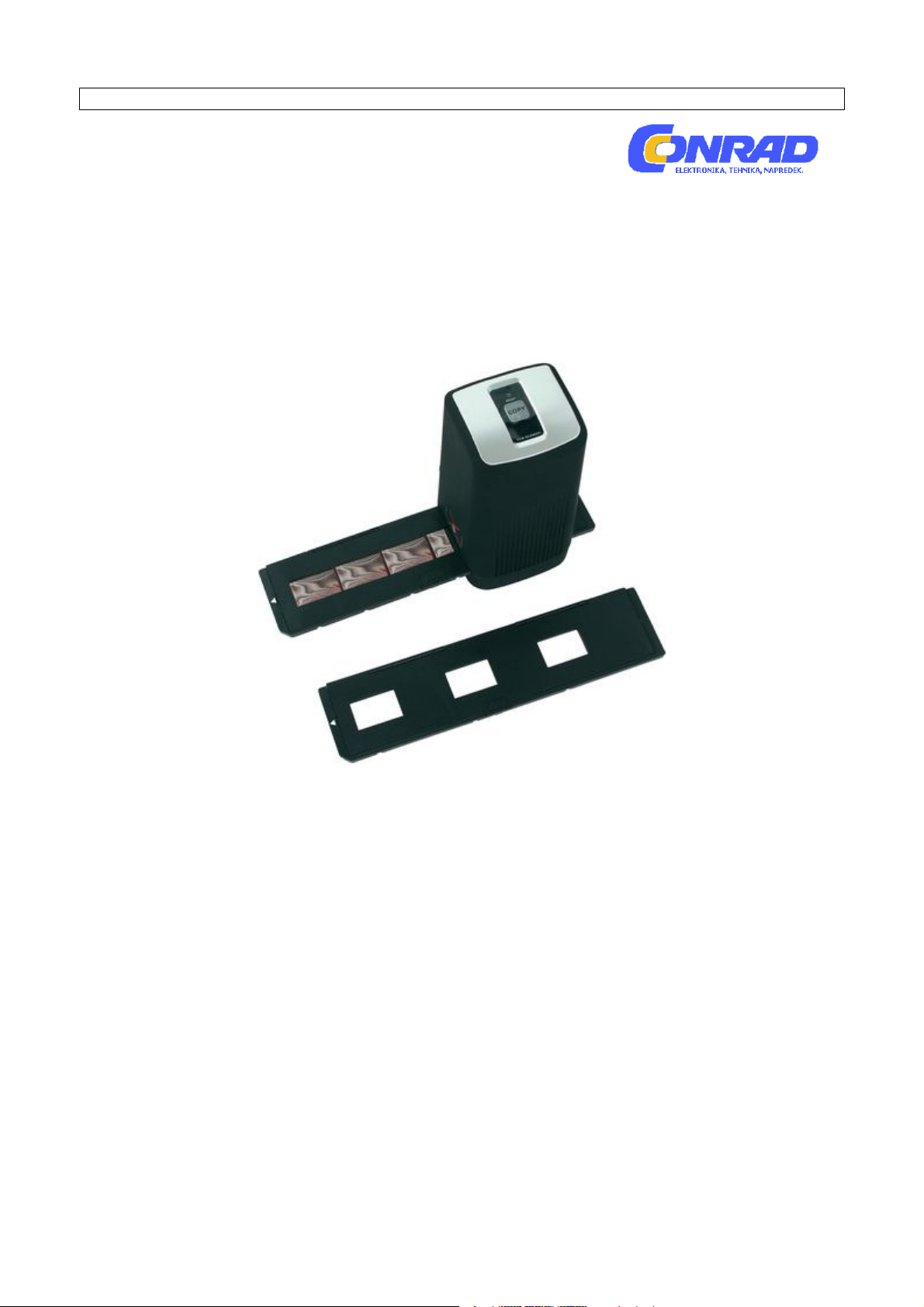
SLO - NAVODILO ZA NAMESTITEV IN UPORABO Št. izd. :
884007
www.conrad.si
FILMSKI SKENER JAYTECH DS-100
Št. izdelka: 884007
1
Page 2

KAZALO
1 UVOD ........................................................................................................... 3
2 OBSEG DOBAVE .......................................................................................... 4
3 INSTALACIJA ................................................................................................ 4
4 FILMSKI SKENER ......................................................................................... 5
5 VSTAVITEV DIAPOZITIVOV........................................................................... 6
6 VSTAVITEV NEGATIVOV............................................................................... 7
7 SNEMANJE SLIK .......................................................................................... 8
8 PRENOS SLIK ............................................................................................. 11
9 VZDRŽEVANJE IN ČIŠČENJE ..................................................................... 14
10 ODPRAVA PROBLEMOV .......................................................................... 14
11 TEHNIČNI PODATKI ................................................................................ 15
2
Page 3

1 UVOD
Zahvaljujemo se vam za nakup filmskega skenerja. Pozorno preberite navodila in upoštevajte
pomembne varnostne napotke in napotke za upravljanje.
Pomembno:
Previdno:
Prezračevanje:
Vročina:
USB napajanje:
Čiščenje:
Ne uporaba:
USB preobremenitev:
Vzdrževanje:
Držalo filma:
Napravo zaš
uporabe naprave.
Nevarnost električnega udarca. Naprave ne razstavite. Za preprečitev
električnega udarca, pustite pokrov na napravi. V notranjosti naprave se
ne nahajajo deli, ki bi jih vi lahko vzdrževali. Popravila naj izvedejo
strokovnjaki.
Napravo postavite tako, da njeno mesto postavitve oziroma njena
pozicija ne ovira prezračevanja. Naprave npr. ne postavite na postelje,
zofe, preproge ali podobne površine, ki lahko ovirajo prezračevalne
odprtine.
Naprave ne postavite v bližino toplotnih virov, kot so radiatorji ali peči.
Napajanje sledi preko USB 2.0 priključka z računalnikom.
Priporočamo uporabo čiste, suhe in ne z alkoholom navlažene palčke za
ušesa. S tem lahko očistite stekleno površino, da je zagotovljena čista
slika.
USB kabel odstranite z računalnika, ko naprave dlje časa ne boste
uporabljali.
Ne preobremenite USB priključkov vašega računalnika. Eventualno
imate na računalniku priključene druge naprave, kot je brezžična miška,
MP3 predvajalnik, mobilni telefon ali druge USB naprave. Če je na
računalniku priključenih preveč naprav, potem po možnosti napajanje
filmskega skenerja ni zadostno za neoporečno obratovanje.
Ne izvajajte drugih vzdrževalnih delov, kot so opisana v teh navodilih.
Druga popravila naj izvede kvalificirana servisna služba.
Dizajn držala filma ustreza ISO standardu. Lahko se zgodi, da se luknje
nekaterih filmov točno ne ujemajo z merami držala. To je lahko primer
pri kamerah, ki niso v skladu s predpisi. V takšnih primerih se na okviru
slike pojavi črna črta, ki jo lahko odstranite s programsko opremo
PhotoImpression.
čitite pred dežjem ali vlago, da tako podaljšate trajanje
3
Page 4

2 OBSEG DOBAVE
V obsegu dobave so slede
• Filmski skener s priključenim USB kablom
• CD-ROM
• Držalo za negative
• Držalo za diapozitive
• Navodila
3 INSTALACIJA
Pred prvo priključitvijo naprave na računalnik, vstavite CD-ROM v računalnik in izberite sledeče
nastavitve na CD-ju:
Pojdite po sledečih korakih:
1. Instalirajte gonilnik.
2. Instalirajte programsko opremo ArcSoft (za registracijo potrebujete serijsko številko, ki se
nahaja na CD-ju).
3. Instalirajte DirectX 9.0.
Napotek: pri verzijah Windows XP Service Pack 2 ali višjih ali operacijskih sistemih Windows
Vista in XP Professional to ni potrebno.
4. Instalirajte Acrobat Reader, če tega programa še nimate na vašem računalniku.
Pomembno: po končani instalaciji ponovno zaženite računalnik!
Po ponovnem zagonu priključite USB kabel filmskega skenerja na vaš računalnik.
Napotek: če je na računalniku priključenih preveč USB naprav, npr. mobilni telefoni, medijski
predvajalniki ali druge USB naprave, potem napajanje filmskega skenerja po možnosti ne zadostuje.
Pred shranitvijo slik z vašim filmskim skenerjem odstranite vse nepotrebne USB naprave z vašega
računalnika.
Pri prvi priključitvi filmskega skenerja bo čarovnik strojne opreme samodejno zagnan. Izberite
opcijo iskanja in samodejno instalirajte gonilnik strojne opreme.
či deli. V primeru nepopolnosti delov se obrnite na vašega prodajalca.
4
Page 5
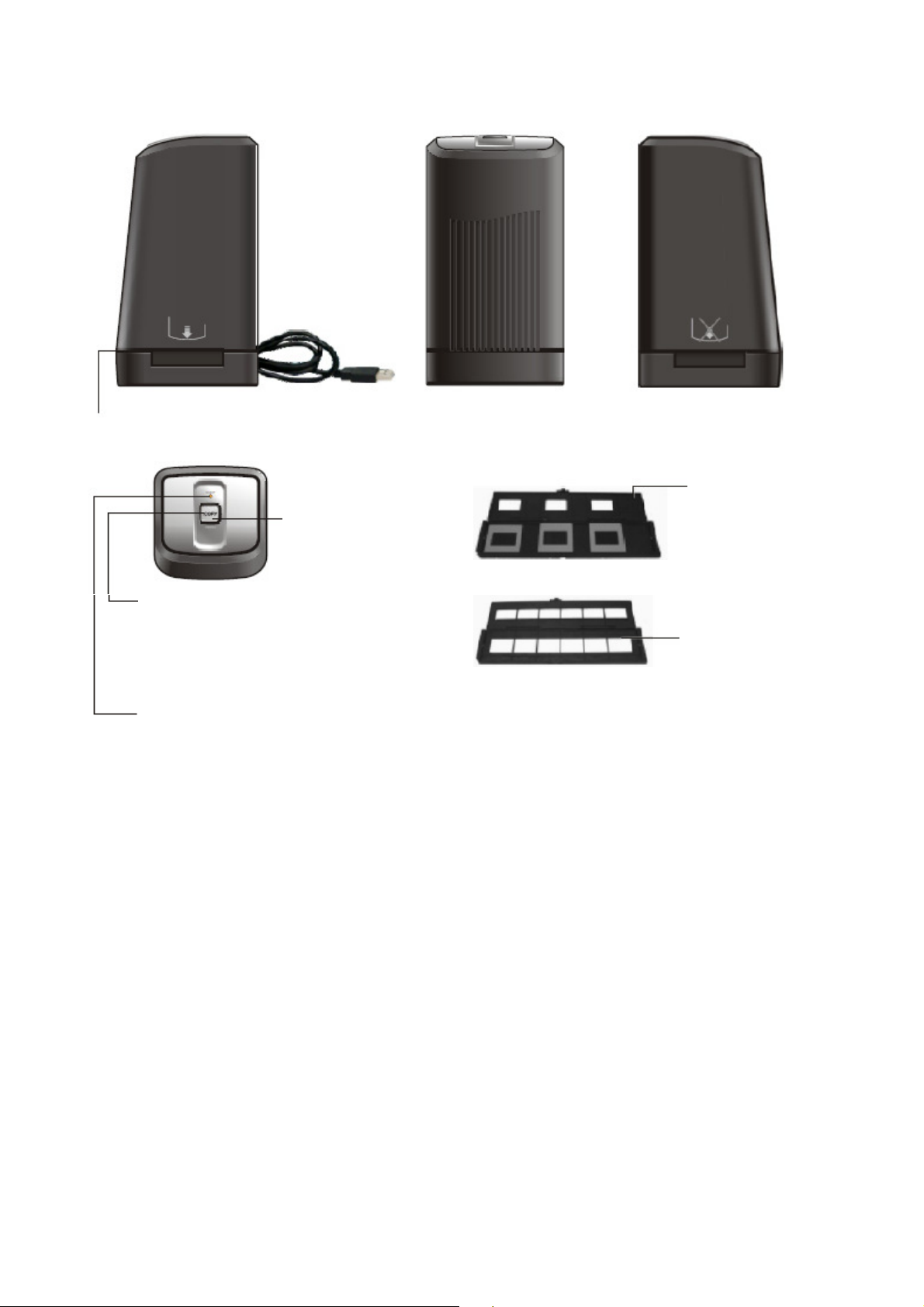
4 FILMSKI SKENER
reža USB kabel
LED obratovanja
držalo za
diapozitive
Tipka za kopiranje
Pritisnite na to tipko, da shranite slike,
držalo za negative
ki so naložene v držalu. Napotek: ta
tipka sveti, ko je naprava priključena na
USB napajanje.
Lučka pripravljenosti:
Sveti zeleno, ko je držalo diapozitivov
ali negativov v pravilni poziciji.
5
Page 6

5 VSTAVITEV DIAPOZITIVOV
Odprite držalo diapozitivov na označenem mestu na
Diapozitiv držite proti svetlobi. Stran z napisom znamke držite
stran od sebe. Ko opazujte diapozitiv, naj bi bil normalno viden
(ne zrcalna slika). Sedaj obrnite diapozitiv obratno, med tem ko
ga vedno gledate na isti strani.
zgornji strani. Diapozitiv vstavite v odprtino odprtega
držala. Diapozitiv mora točno ustrezati.
Napotek: z diapozitivi ravnajte previdno. Na
shranjenih slikah bo viden prah, praske ali prstni
odtisi. Pri ravnanju z diapozitivi priporočamo
uporabo volnenih rokavic. Teh ni v obsegu dobave
filmskega skenerja.
Zaprite držalo diapozitivov in pritisnite robove, dokler držalo ne
zaskoči. Te držite tako, kot je prikazano na filmskem skenerju.
Držalo diapozitivov vtaknite v režo na desni strani filmskega
skenerja, kot je prikazano.
6
Page 7

6 VSTAVITEV NEGATIVOV
Odprite držalo negativov na zgornji strani na
Negativ držite proti svetlobi (lu
bi majhne številke na negativih normalno videli (in ne zrcalne
slike). Sedaj obrnite negativ, da so slike obrnjene na glavo,
medtem ko še vedno gledate isto stran.
označenem mestu. Negativ vstavi v odprto držalo
tako, da se luknje negativa ujemajo z luknjami na
držalu.
Napotek: z negativi ravnajte previdno. Na vaših
shranjenih slikah bo viden prah, praske ali prstni
odtisi. Po možnosti nosite med uporabo negativov
volnene rokavice. Priporoča se, da prah odstranite
z diapozitivov s pomočjo stisnjenega zraka. Le-ta ni
v obsegu dobave vašega filmskega skenerja, vendar
pa ga lahko kupite v trgovini s pisarniškim
materialom ali elektroniko.
či). Pri gledanju negativov naj
Zaprite držalo diapozitivov in pritisnite robove, dokler držalo
ne zaskoči. Te držite tako kot je prikazano na filmskem
skenerju.
Držalo filma potisnite tako kot je prikazano v režo na desni
strani filmskega skenerja. Držalo filma: dizajn držala filma
ustreza ISO standardu. Zgodi se lahko, da se luknje nekaterih
filmov ne ujemajo točno z merami držala. V takšnih primerih
se na robu slik pojavi črna črta, ki jo lahko odstranite s
pomočjo programske opreme PhotoImpression.
7
Page 8

7 SNEMANJE SLIK
Napotek: instalacija gonilnika in programske opreme Arcsoft mora že biti izvedena.
Po instalaciji in priklju
• v Windows odprite meni START in iz menija programov zaženite Arcsoft PhotoImpression;
počakajte na začetek uporabe.
Okno menija »Arcsoft PhotoImpression«
• V vrstici menija izberite »Get Photos«.
• V spustnem meniju izberite opcijo »Acquire from Scanner«.
čitvi filmskega skenerja na računalnik:
Okno menija »Acquire from Scanner«
• Izberite opcijo »OVT Scanner«.
• Izberite format datotek JPEG ali TIF.
• Izberite tip filma za skeniranje (diapozitiv ali negativ ali Č&B negativ).
• Izberite pomnilniško mesto na vašem trdem disku, da bodo shranjene slike tja prenesen.
• Izberite barvno globino. Napotek: z globino 48 bit so lahko shranjene samo TIF datoteke.
• Izberite ločljivost 1800dpi (2592 x 1680) ali 3600 (5184 x 3360).
• Po izvedbi vseh nastavitev pritisnite na kalibriranje.
8
Page 9

Kalibriranje
Po prvem zagonu programa ArcSoft PhotoImpression se pojavi majhno okno, kot je prikazano
spodaj. Sledite navodilom in kliknite na »OK«, da pri
naslednjem oknu na opcijo »Calibrate«.
čnete s kalibriranjem; kliknete lahko tudi v
Okno menija »OVT Scanner«
To okno vam poda predogled v filmskem skenerju naložene slike.
Potek: pri skeniranju negativov, bodo te slike po prenosu na vaš računalnik shranjene kot pozitivi.
9
Page 10

Napotek:
1. Kliknite na »+«, da pove
čate svetlost, ali na »-«, da zmanjšate svetlost.
2. Če slika v predogledu ni popolna lahko v meniju Display Properties pod Setting izvedete
spremembo do 32 bit.
10
Page 11

8 PRENOS SLIK
Zajem / shranitev slik
Napotek: za doseg najboljše možne kvalitete po vstavitvi slike po
potemni in išče optimalne nastavitve.
• Držalo za film / diapozitive potisnite na desni strani v filmski skener (simbol puščice na desni
strani). Ko je držalo filma / diapozitivov nameščeno na pravilnem mestu, slišite zvok in lučka
pripravljenosti sveti zeleno. V oknu glavnega menija OVT Scanner prejmete predogled slike.
Sedaj lahko naredite prvo sliko.
Napotek: držalo za film / diapozitive lahko potisnete samo naprej. Držala ne potegnite nazaj v
desno. Pri odstranitvi držala najprej pritisnite na držalo in ga nato potegnite ven iz leve strani.
• V oknu menija kliknite na »Snapshot« ali pa na filmskem skenerju pritisnite na tipko za
kopiranje.
Po tem, ko ste posneli prvo sliko, potisnite držalo filma / diapozitivov ponovno naprej. Ko je
držalo nameščeno na pravilnem mestu slišite klik in lučka pripravljenosti sveti zeleno. Nato
lahko posnamete drugo sliko. Posnete slike vidite v desnem kotu okna glavnega menija OVT
Scanner.
• Shranjene slike se pojavi na zgornji ikoni filma kot miniature.
• Shranite lahko do 12 slik, preden boste te prenesli na računalnik.
Pomembno: po shranitvi morate slike še prenesti na računalnik, slike po zaprtju okna menija
OVT Scanner ne bodo shranjene na filmskem skenerju.
čakajte nekaj sekund; predogled se
11
Page 12

Prenos slik
• Z miško ozna
tipko Shift in Ctrl in nato kliknite na ustrezne slike.
• Kliknite na polje »Transfer«, da izbrane slike prenesete v želeno mapo na vašem računalniku.
čite slike, ki jih želite prenesti. Za istočasno označitev več slik, držite pritisnjeno
• Po prenosu kliknite na polje »Exit«. Slike bodo prikazane v oknu glavnega menija programa
PhotoImpression in jih lahko tam obdelate.
12
Page 13

Uporaba programa PhotoImpression
V oknu glavnega menija programa PhotoImpression lahko z dvojnim klikom ozna
prikazana bolj podrobno in da jo obdelate (kot je opisano spodaj). Program ima na voljo številne
funkcije obdelave.
V instalacijskem oknu kliknite na polje »Arcsoft P16 Instruction«, da prejmete več informacij o
funkcijah programa ArcSoft PhotoImpression 6.
Napotek: na nekaterih slikah so zaradi ne točnih mer starih negativov vidne črne ali bele črte. To je
normalno.
čite sliko, da bo
13
Page 14

9 VZDRŽEVANJE IN
Napravo redno očistite in jo po daljši ne uporabi očistite s stisnjenim zrakom, da odstranite prah iz
notranjosti.
• Previdno spihajte prah, ki se nahaja v notranjosti filmskega skenerja.
• Konec palčke za ušesa navlažite s čistilno tekočino in jo dajte v desno stran filmskega skenerja
tako, da se vrata odprejo. Nato s palčko očistite celotno stekleno površino v notranjosti
filmskega skenerja.
Po uporabi:
Filmski skener ločite od računalnika in ga shranite na čistem, suhem in neprašnem mestu.
10 ODPRAVA PROBLEMOV
Problem: eden izmed najpogostejših problemov je, da filmski skener ne vzpostavi povezave z
računalnikom in prejmete sporočilo o napaki: »Cannot find camera. Please connect Omnivision
Supercam«.
Odprava: preverite vaš operacijski sistem. Ob času izdelave ta filmski skener deluje samo z
Windows XP in Windows Vista. Za ugotovitev, kateri operacijski sistem uporabljate, odprite meni
START. Označite opcijo »moj računalnik« in nato pritisnite na desno miškino tipko. V spustnem
meniju izberite opcijo »lastnosti«, tam prejmete informacijo o verziji in serijski številki vašega
operacijskega sistema. Filmski skener ne deluje z Windows 2000, ME ali 98.
• Če uporabljate Windows XP Service Pack 1 , najprej z dobavljenega CD-ja instalirajte gonilnik
DirectX.
• Napravo priključite preko USB 2.0 priključka. V navodilih vašega računalnika se pozanimajte o
priključkih računalnika.
• Vi potrebujete najmanj 32 MB RAM pomnilnika. Pri starejših računalnikih z manjšim RAM
pomnilnikom delovni pomnilnik za filmski skener po možnosti ne zadostuje. Prepričajte se, da
imate na vašem trdem disku dosti prostora za shranitev slik.
• Ali imate na vašem računalniku priključene druge USB naprave, kot so npr. mobilni telefoni,
medijski predvajalniki ali druge naprave? Odstranite naprave, ki jih trenutno ne potrebujete.
• Zaženite program PhtoImpression. Izberite »Get Photos« in »Acquire from Scanner«, pri tem
upoštevajte, da mora biti izbrana opcija »OVT Scanner«.
Če še imate vedno probleme:
• Ponovno zaženite računalnik s priključenim filmskim skenerjem.
Problem: nejasne slike
Odprava: pazite na to, da je vaše delovno mesto stabilno in se na tem ne nahajajo premični
predmeti. Že najmanjša vibracija lahko vpliva na kvaliteto slike filmskega skenerja. Na diapozitivih
ne sme biti prahu in las, ko boste te vstavili v skener. Lečo skenerja oč8istite z dobavljeno krtačko.
ČIŠČENJE
14
Page 15

11 TEHNI
Senzor:
5,1 megapikla CMOS senzor
LCD:
2,4 palca LTPS LCD zaslon
Goriščna razda
lja: fiksni fokus
Osvetlitev:
samodejno
Izravnava barve:
samodejno
Ločljivost skeniranja:
3600 dpi
Sprememba podatkov:
10 bit na barvni kanal
Vir svetlobe:
3 bele LED
Napajanje:
USB priključek
USB priključek:
USB 2.0
Operacijski sistem:
Windows XP
/ Vista
Programska oprema
ArcSoft PhotoImpression in gonilnik skenerja
Mere:
8,64 x 8,64 x 16,51 cm / 499g
Jezik:
angleški, francoski, nemški, italijanski, nizozemski,
ČNI PODATKI
kitajski (tradicionalen), kitajski (preprost)
15
Page 16

GARANCIJSKI LIST
Izdelek: ________________________
Kat. št.: ________________________
Garancijska Izjava:
Proizvajalec jamči za kakovost oziroma brezhibno delovanje v garancijskem roku, ki začne teči z izročitvijo blaga
potrošniku. Garancija za izdelek je 1 leto.
Izdelek, ki bo poslan v reklamacijo, vam bomo najkasneje v skupnem roku 45 dni vrnili popravljenega ali ga zamenjali
z enakim novim in brezhibnim izdelkom. Okvare zaradi neupoštevanja priloženih navodil, nepravilne uporabe,
malomarnega ravnanja z izdelkom in mehanske poškodbe so izvzete iz garancijskih pogojev.
Vzdrževanje, nadomestne dele in priklopne aparate proizvajalec zagotavlja še 3 leta po preteku garancije.
Servisiranje izvaja proizvajalec sam na sedežu firme CONRAD ELECTRONIC SE, Klaus-Conrad-Strasse 1, Nemčija.
Pokvarjen izdelek pošljete na naslov: Conrad Electronic d.o.o. k.d., Ljubljanska cesta 66, 1290 Grosuplje, skupaj z
izpolnjenim garancijskim listom.
Prodajalec: ___________________________________________________________
Datum izročitve blaga in žig prodajalca:
________________
Garancija velja od dneva nakupa izdelka, kar kupec dokaže s priloženim, pravilno izpolnjenim garancijskim
listom.
Conrad Electronic d.o.o. k.d.
Ljubljanska c. 66, 1290 Grosuplje
Fax: 01/78 11 250, Tel: 01/78 11 248
www.conrad.si, info@conrad.si
- Garancija velja na območju Republike Slovenije.
- Garancija ne izključuje pravic potrošnika, ki izhajajo iz odgovornosti prodajalca za napake na
blagu.
16
 Loading...