

Page 1
2019-05-24 GM19355
IPA98A IPA98A
A0
周霞
说明书
280*210mm
140*210mm
100g书写纸
单黑印刷
骑马钉装订
18页
Page 2

Quickstart Guide English ( 3 – 12 )
Guía de inicio rápido Español ( 13 – 22 )
Guide d’utilisation rapide Français ( 23 – 32 )
Guida rapida Italiano ( 33 – 42 )
Schnellstart-Anleitung Deutsch ( 43 – 52 )
Snelstartgids Nederlands ( 53 – 62 )
Appendix English ( 63 )
Page 3

Quickstart Guide (English)
Introduction
Thank you for purchasing the Tailgater Smart. At ION, your entertainment is as important to us as it
is to you. That’s why we design our products with one thing in mind—to make your life more fun and
more convenient.
Box Contents
Tailgater Smart
Remote Control
Microphone with Cable
Power/Charging Cable
1/8” (3.5 mm) Stereo Aux Cable
USB-A to Micro-USB Cable
(2) Form-Fitted Rubber Inserts for Amazon Echo devices
Quickstart Guide
Safety & Warranty Manual
Support
For the latest information about this product (documentation, technical specifications, system
requirements, compatibility information, etc.) and product registration, visit ionaudio.com.
For additional product support, visit ionaudio.com/support.
Rechargeable Batteries
Note: Before you first use the product, please fully charge the battery. Your unit was purposely
shipped with a reduced battery charge to ensure safe transit.
Use the included power cable to connect the unit to a power outlet and let it charge. This helps
ensure the longest life for your battery.
Rechargeable lead-acid batteries are the same type used in automobiles. As with your car battery,
how you use this battery has a significant impact on its lifespan. With proper use and treatment, a
lead-acid battery can last for years. Here are some recommendations for getting the longest life from
the internal battery.
General Usage
Storage
Repair If the battery fails to charge, contact ION Audio at ionaudio.com.
Disposal
Fully charge the battery before using the speaker.
Charge the battery completely after each use.
For best product longevity, do not store at exceedingly hot (greater than 90 °F /
32 °C) or exceedingly cold (less than 32 °F / 0 °C) temperatures.
It is acceptable to leave your speaker plugged in. This will not overcharge the
battery.
If you leave the battery level low and do not charge it for 3 months, it may
permanently lose capacity.
Bring the unit to a recycling center or dispose of it in accordance with local
ordinances.
3
Page 4
Setup
1. Make sure all items listed in the Box Contents are included in the box.
2. Read the Safety & Warranty Manual before using the product.
3. Make sure the battery is completely charged prior to first use for maximum battery life.
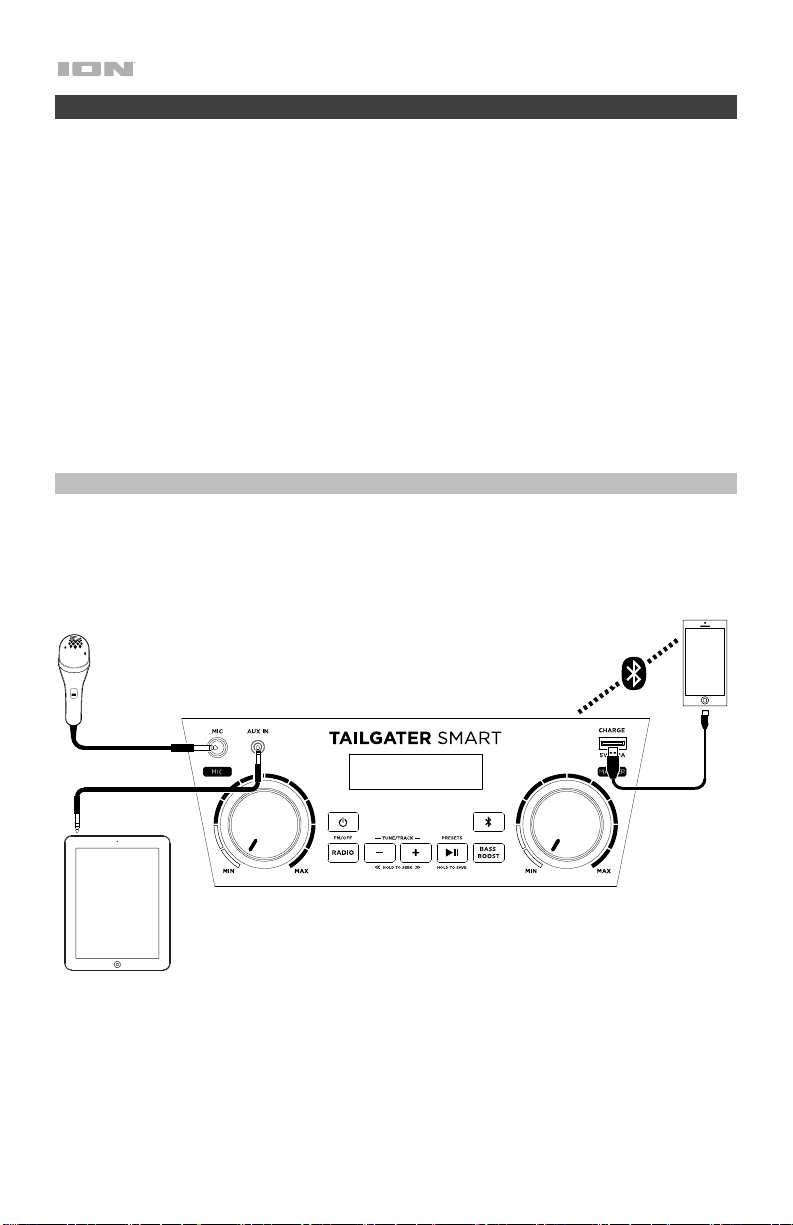
4. Study the Connection Diagrams.
5. Ensure the Master Volume on Tailgater Smart is at the minimum level.
6. Connect your devices.
7. Power on Tailgater Smart. Begin playing music from a connected device and raise the
Master Volume on Tailgater Smart to a comfortable level.
8. When you are finished using Tailgater Smart, return the Master Volume to the minimum
level and then power off the unit.
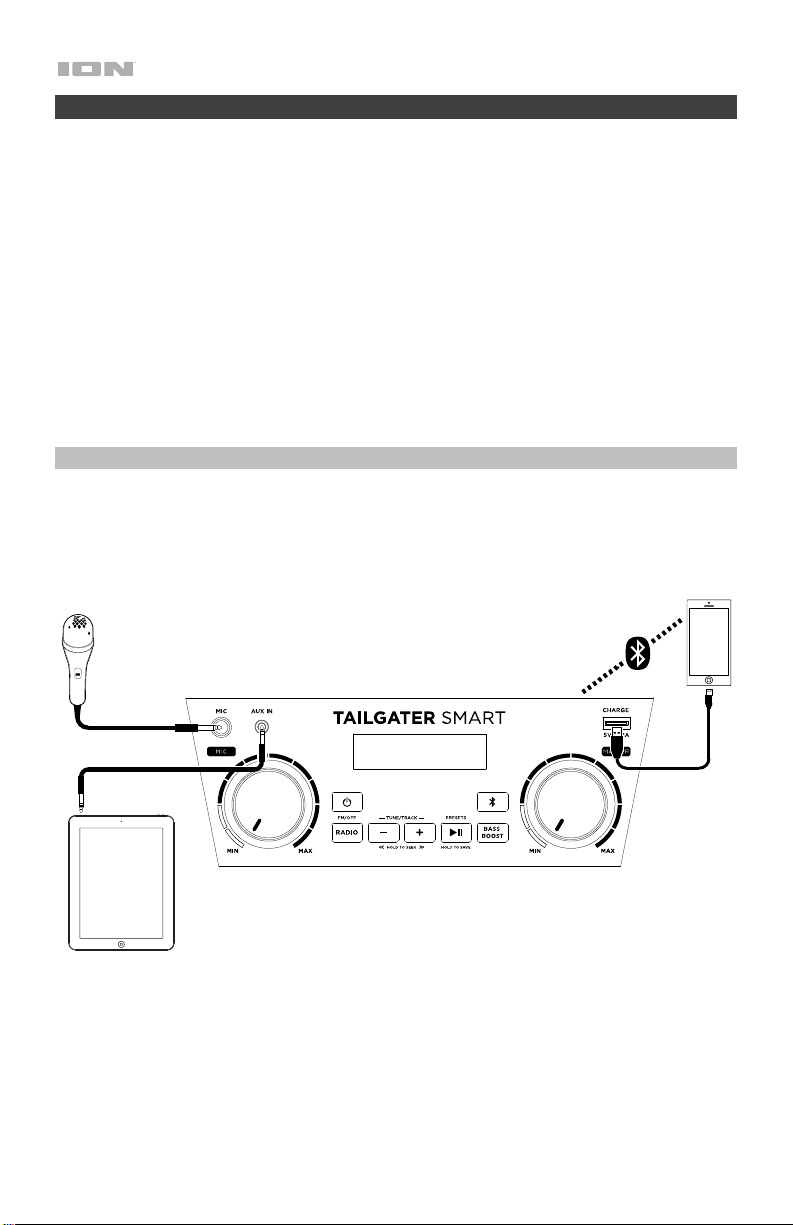
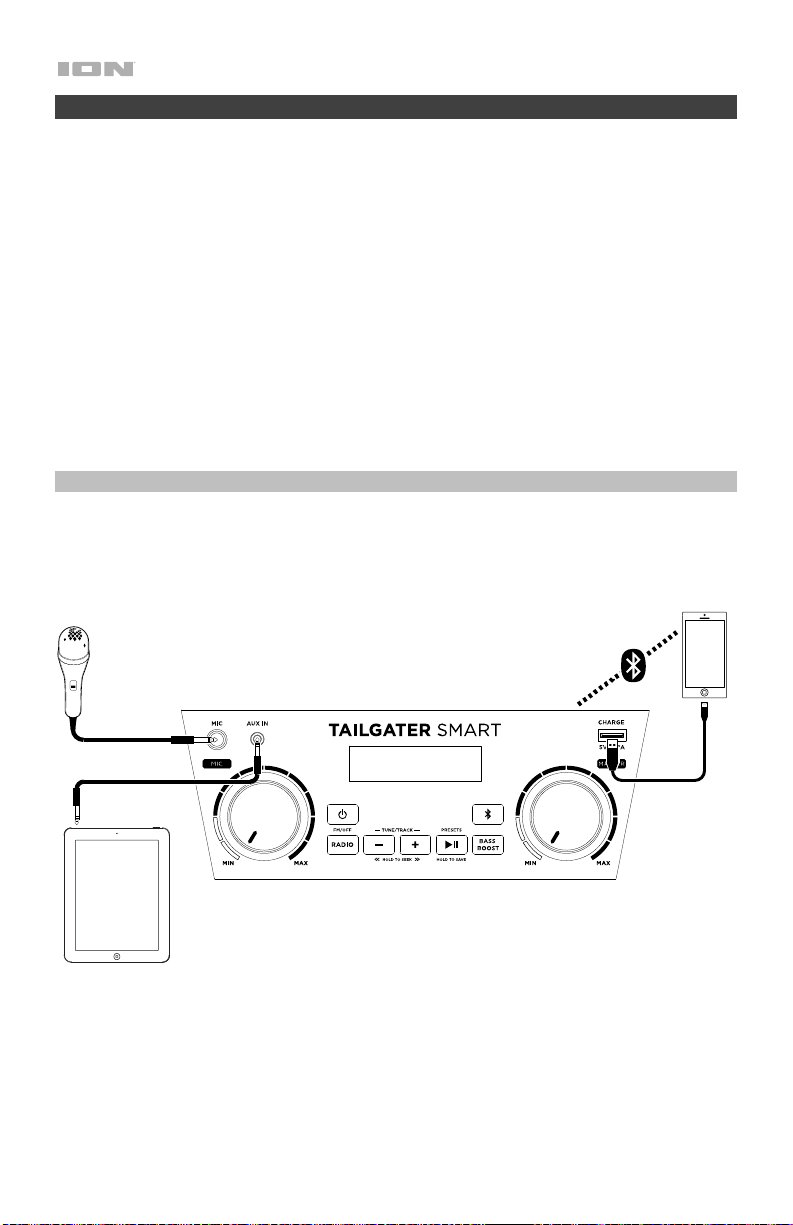
Connection Diagrams
Items not listed under the Box Contents are sold separately.
Front Panel
Microphone
Bluetooth Device
Tablet, smartphone, etc.
4
Page 5
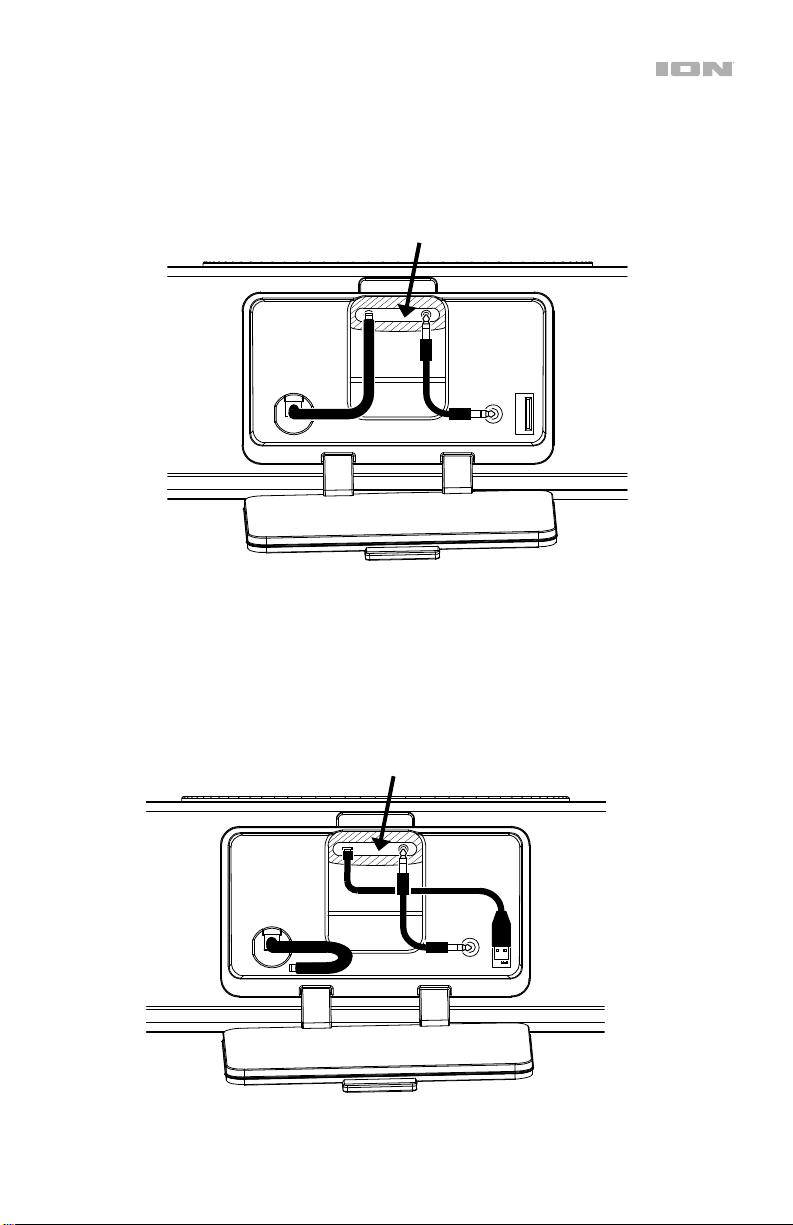
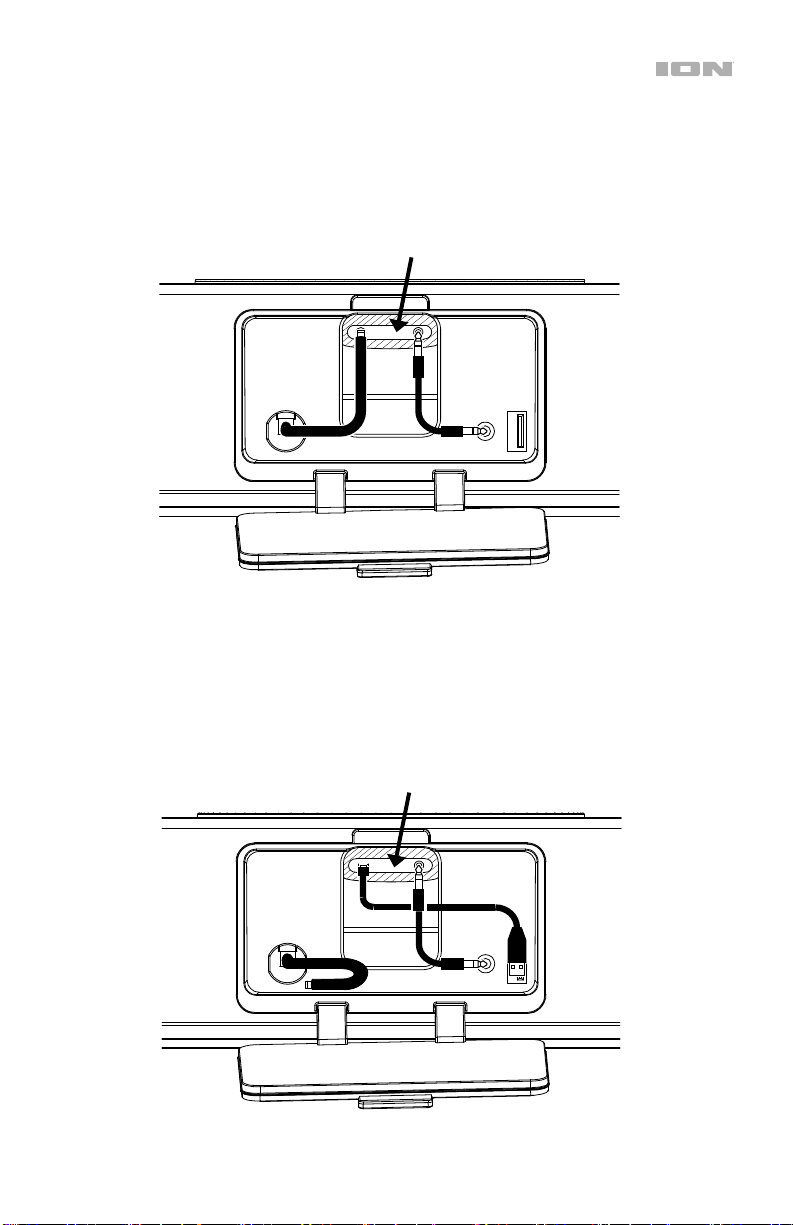
Rear Panel Recess (Example 1)
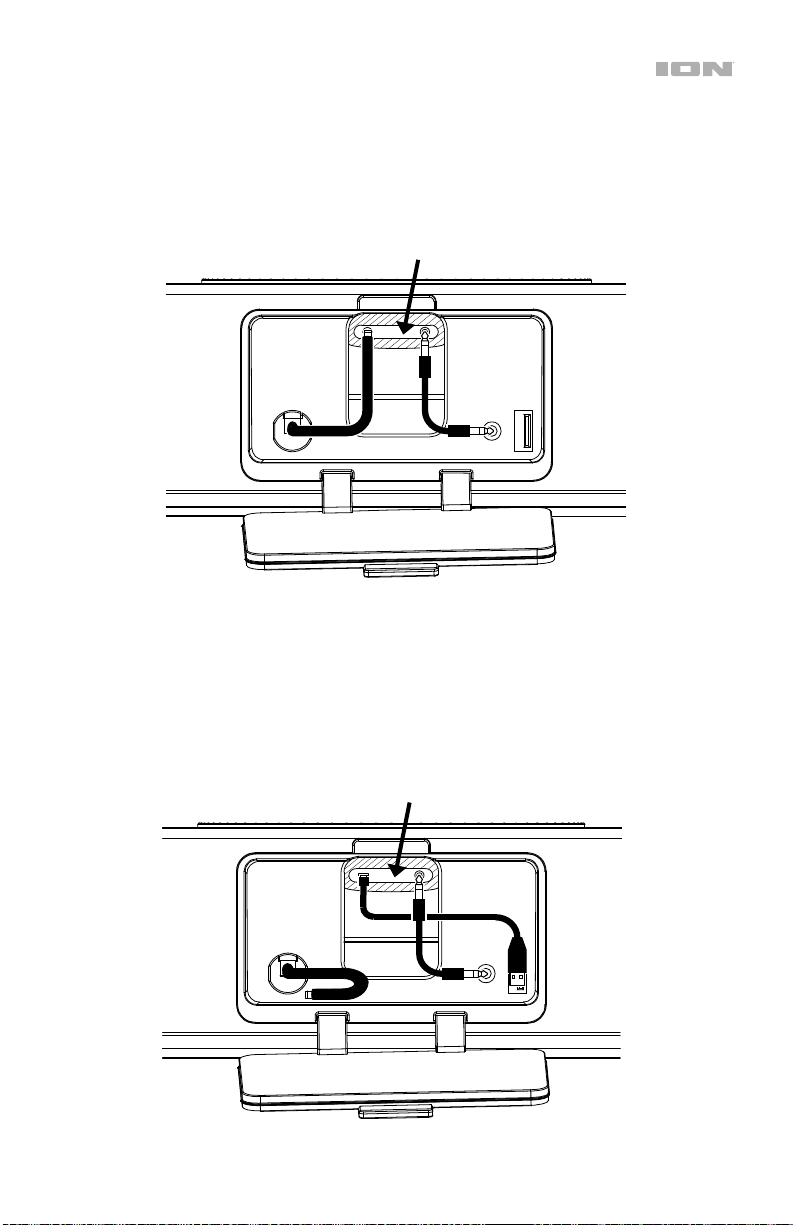
When connecting a 3rd generation Amazon Echo Dot, use the DC power cable attached to the
Rear Panel Recess for charging the unit. If you are not paired via Bluetooth, use the included
1/8” (3.5 mm) aux cable to transmit audio. See the Features section for more information.
Amazon device (positioned in
the holder on the Top Panel)
Rear Panel Recess (Example 2)
When connecting a 1st/2nd generation Amazon Echo Dot or an Amazon Echo Input, use the
included USB cable for charging the unit. If you are not paired via Bluetooth, use the included
1/8” (3.5 mm) aux cable to transmit audio. See the Features section for more information.
Amazon device (positioned in
the holder on the Top Panel)
5
Page 6
Features
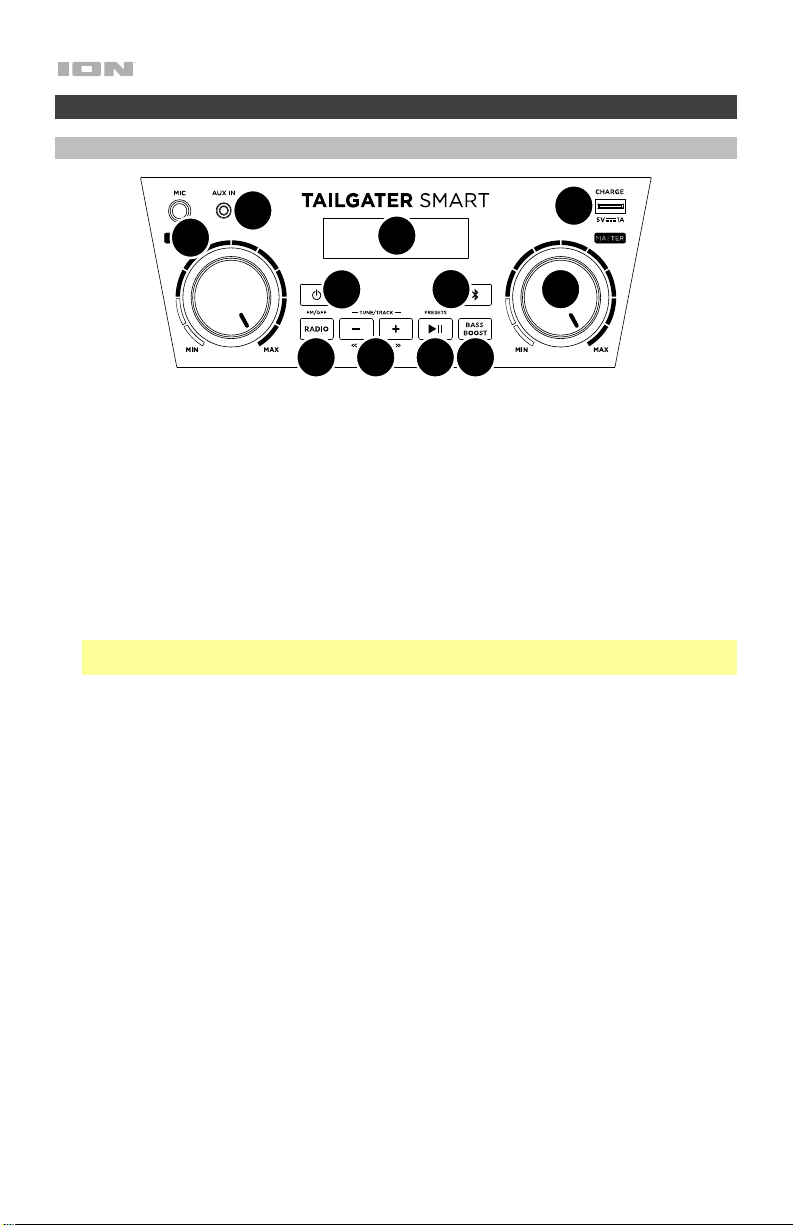
Front Panel
10
11
1
7
2
3 4 5 6
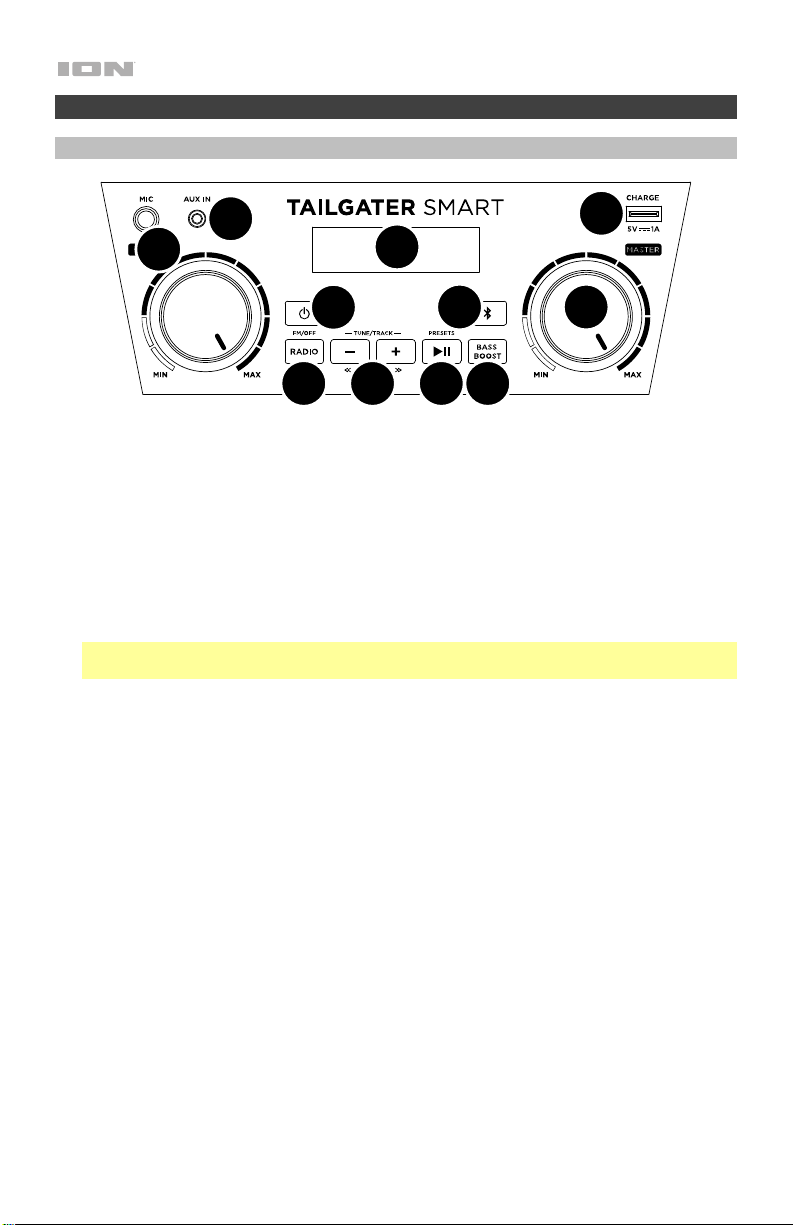
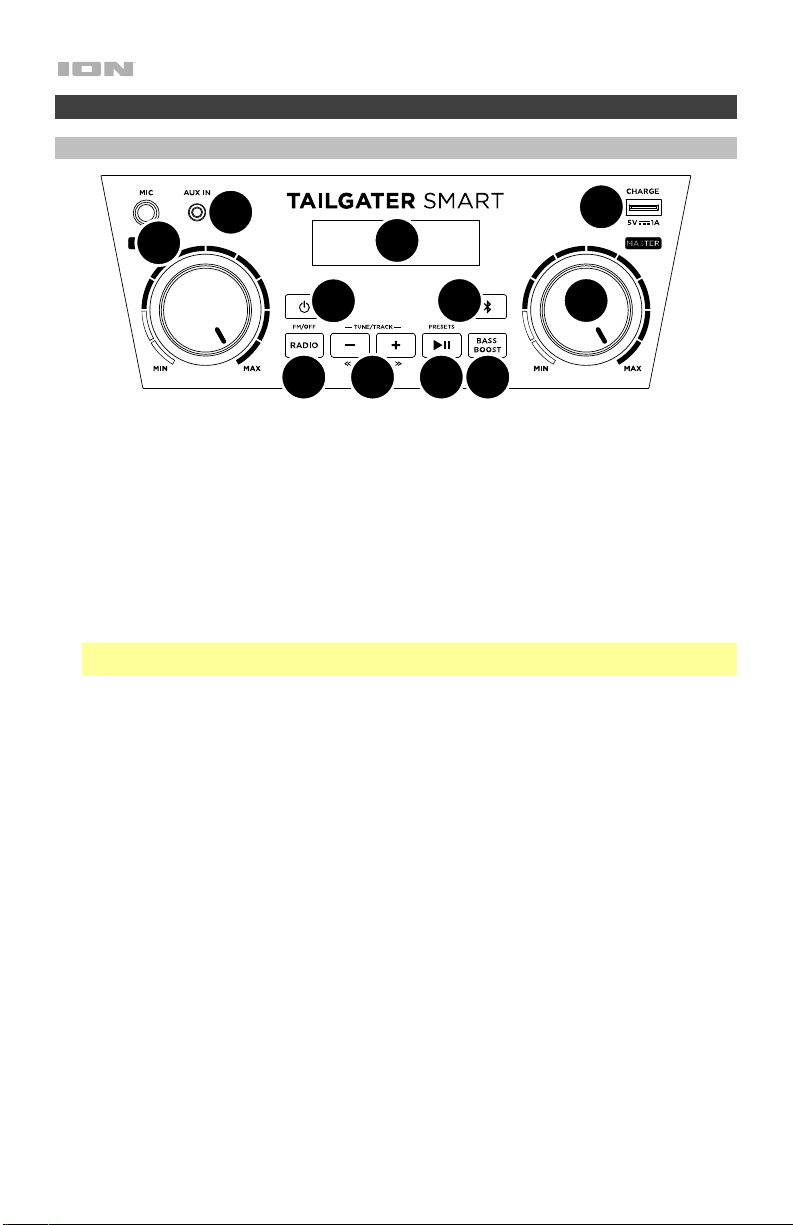
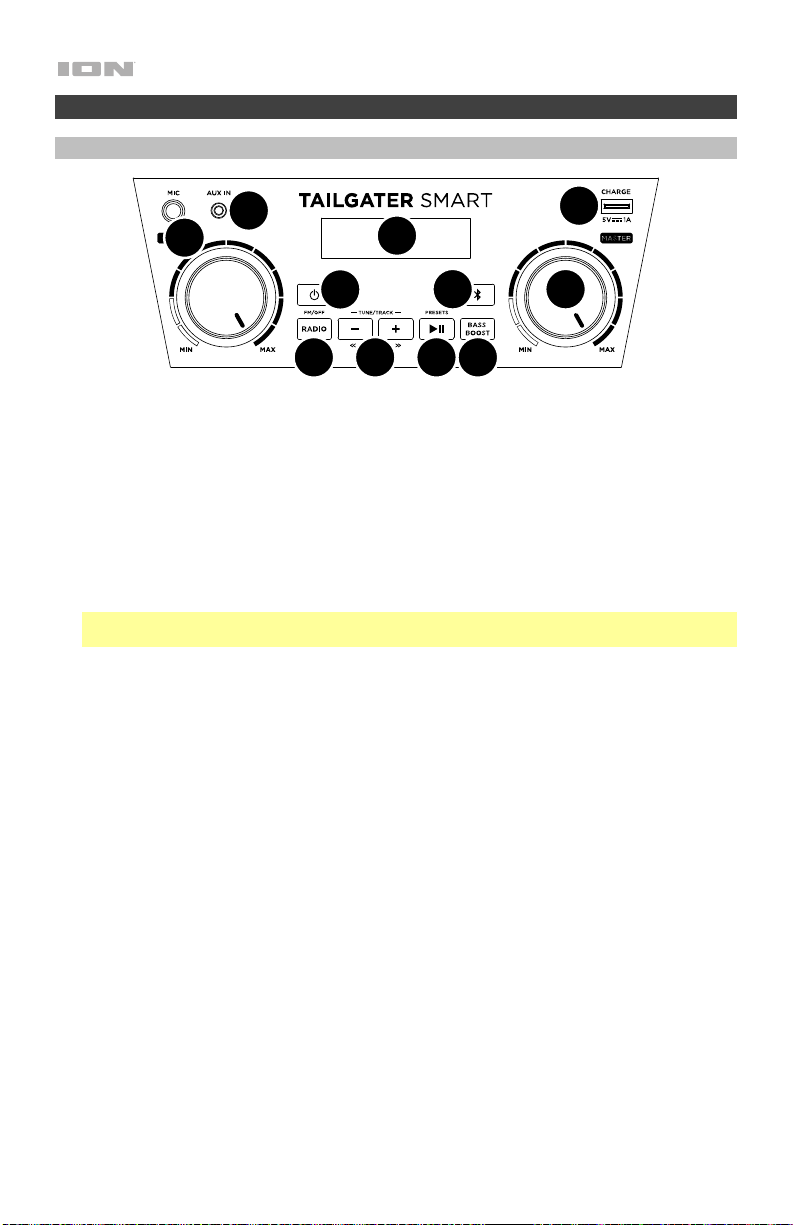
1. Power Button: Press and hold this button for one second to power Tailgater Smart on or
off. After powering on, Tailgater Smart will automatically enter pairing mode and search for
a Bluetooth device within range.
2. Bluetooth Button: Press this button to make Tailgater Smart unpair from a connected
Bluetooth device and automatically search for another Bluetooth device to pair with.
3. Radio (FM/Off): Press this button to toggle the FM radio on and off.
4. Tune/Track Buttons: Tap these buttons to tune in to a radio station or go to the
previous/next track on a Bluetooth-connected device. To “seek” (skip to the next radio
station with a clear signal), hold either button down for a few seconds. The unit will
remember the last station it was on and start at that station when powered off and on again.
Note: With some apps on Bluetooth-connected devices, pressing these buttons may go to
another playlist or music genre instead of another track.
5. Play/Pause/Presets: If paired with a Bluetooth device, press to play or pause a track from
the connected device. If listening to the radio, press this button to cycle through the preset
stations or press and hold this button to save the currently selected station as a preset.
See Using the Radio for more details on saving and recalling presets.
6. Bass Boost: Press this button to enhance the overall bass frequency response.
7. Display: This screen shows information relevant to Tailgater Smart’s current operation:
• Battery Indicator: When the power cable is connected, movement of the battery
segments shows the battery is charging. When fully charged, all battery segments will
be lit without blinking. When the power cable is disconnected, the battery segment
shows the level of the battery. If a front panel button is not pressed within 60 seconds,
the battery level indicator will turn off (to save energy). The battery level indicator will
reappear when any button is pressed. Also, when the battery gets to the lowest battery
icon segment, the battery level indicator will turn back on.
• Power Icon: The power icon will be lit when Tailgater Smart is powered on.
• Lightning Bolt Icon: The lightning bolt icon will illuminate when the power cable is
connected to wall power.
• Bluetooth Icon: The Bluetooth icon will be lit when a device is paired to Tailgater Smart.
• Bass Boost Indicator: The Bass Boost indicator will be on when the Bass Boost
function is activated.
• FM Indicator: When listening to the radio, this indicator will appear next to the current
station number on the right.
6
9
8
Page 7
8. Master Volume Control: This adjusts the speaker’s main mix volume, which includes the
Microphone Input, Auxiliary Input, Radio, and the audio of a paired Bluetooth device.
9. USB Charging Port: Connect a device’s charge-cable here to charge it. USB charging
only functions when the unit’s power is turned on.
Note: To charge smartphones and tablets faster, put the smartphone or tablet’s screen to
sleep.
10. Auxiliary Input (1/8"): This stereo 1/8" (3.5 mm) input can be used to connect a CD player,
MP3 player, or other audio source.
11. Microphone Input with Volume Control (1/4"): Connect a 1/4" (6.35 mm) microphone to
this input.
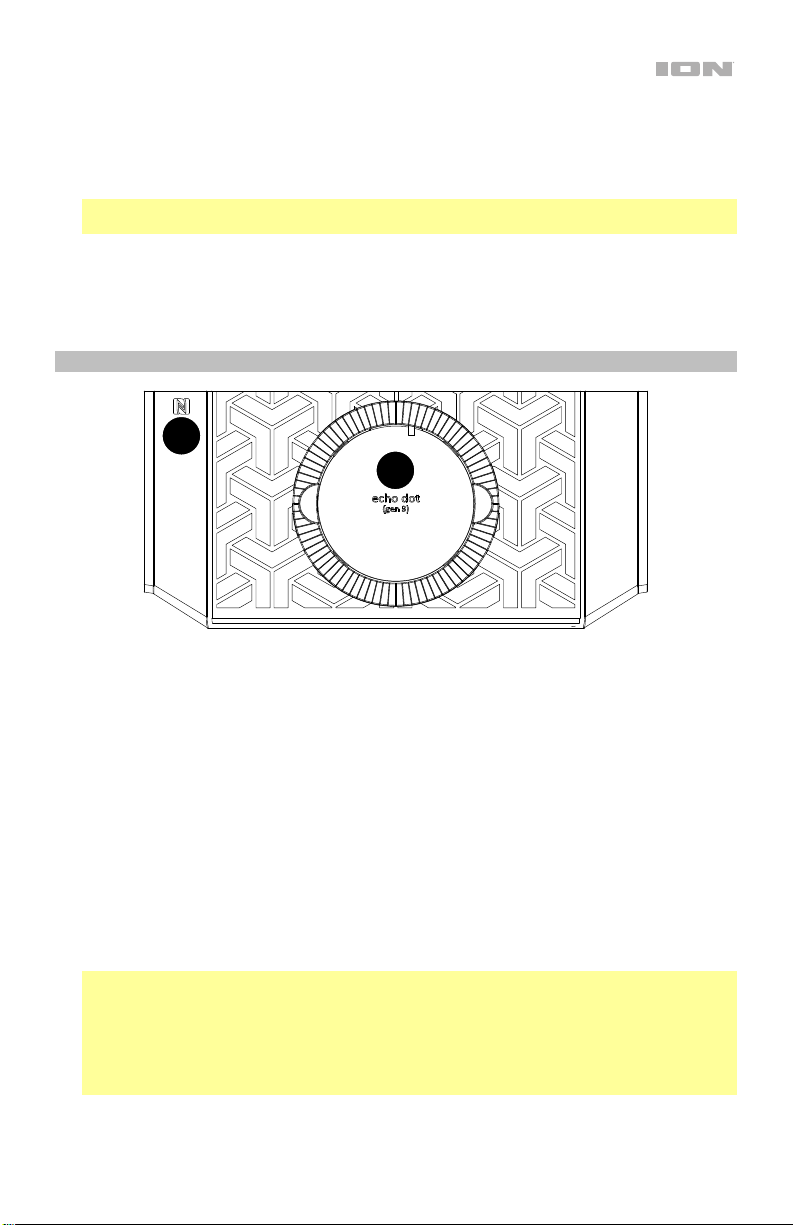
Top Panel
1
2
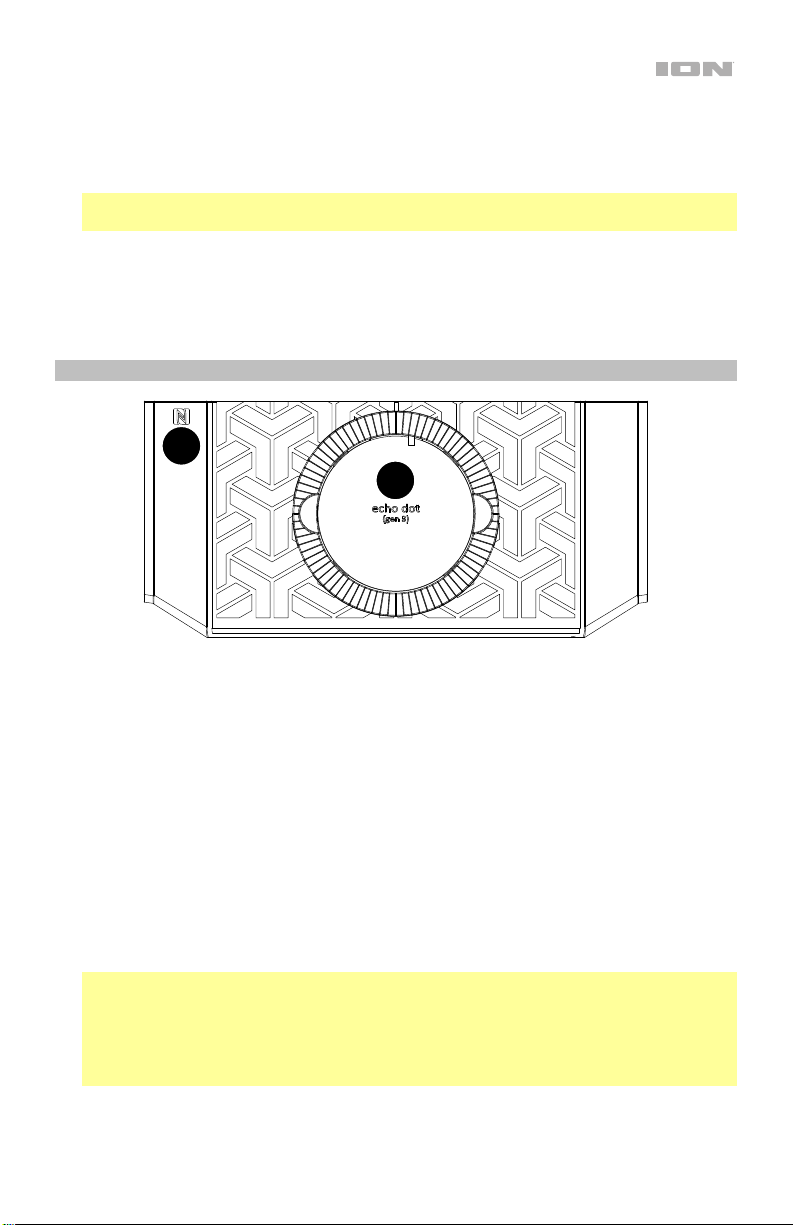
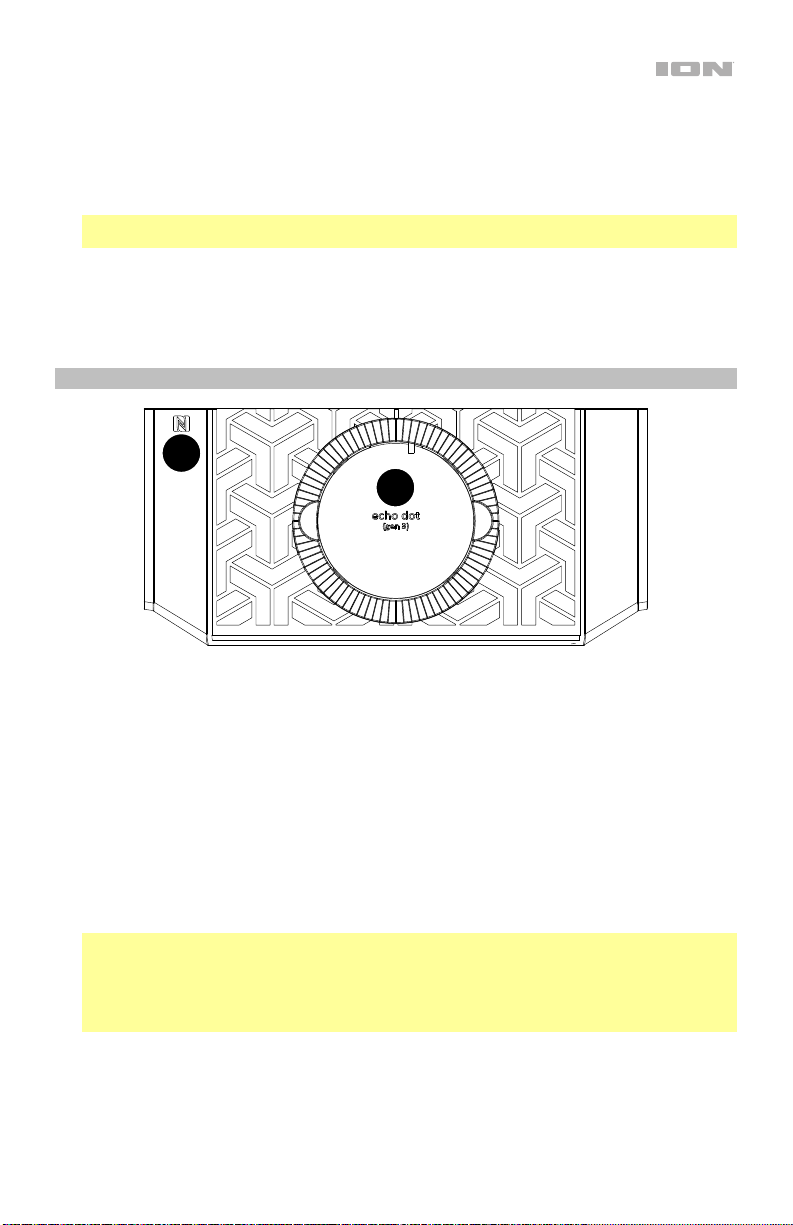
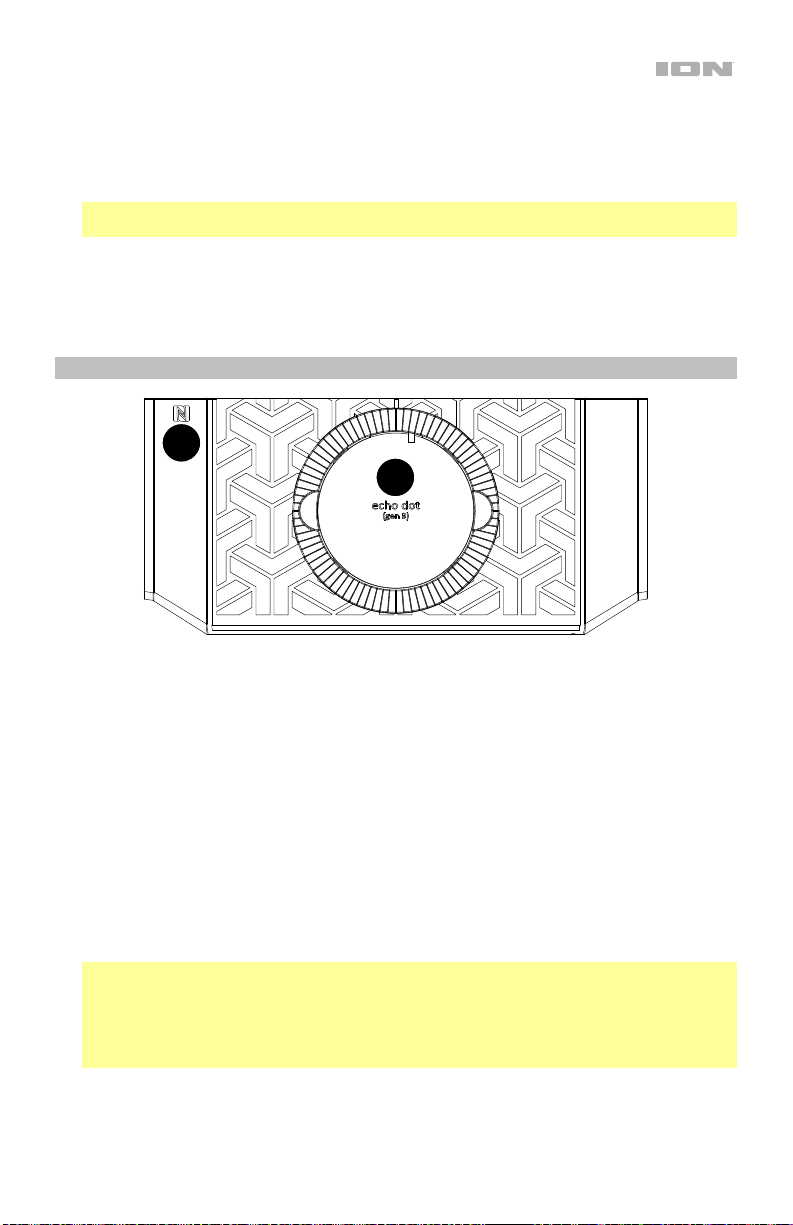
1. NFC (near-field communication): Touch and briefly hold an NFC-enabled audio device to
the NFC logo here in order to pair the device with Tailgater Smart. See Pairing to a
Device Using NFC for more information.
2. Amazon Echo Holder: Keep your Amazon Echo here while listening to it through the
Tailgater Smart speaker.
The holder is designed to fit the 3rd generation Amazon Echo. If you would like to listen to
a 1st/2nd generation Amazon Echo Dot or to an Amazon Echo Input, use the
corresponding rubber insert (included). You will know which of the two included inserts is
correct because it will match the size of your Amazon device (one is designed for the
1st/2nd generation Amazon Echo Dot, while the other is designed for the Amazon Echo
Input). Place the insert into the holder, and then place your Amazon Echo into the insert.
Make sure to position your Amazon Echo in the holder such that the Echo’s ports are
facing the window to Tailgater Smart’s Rear Panel Recess. This way, you can connect
wires from Tailgater Smart to your Amazon Echo through this window (for a neater setup).
See Connection Diagram for an example.
Note: Alexa may not be able to hear voice commands while playing music through the
Tailgater Smart speaker. To avoid this issue, press and hold the Mute button on the
remote control while giving a command to Alexa. Be aware that muting the speaker will
silence not just the music but also Alexa’s voice reply to your command. In order to hear
Alexa’s reply, make sure to unmute Tailgater Smart by letting go of the Mute button
shortly after you give your voice command.
7
Page 8

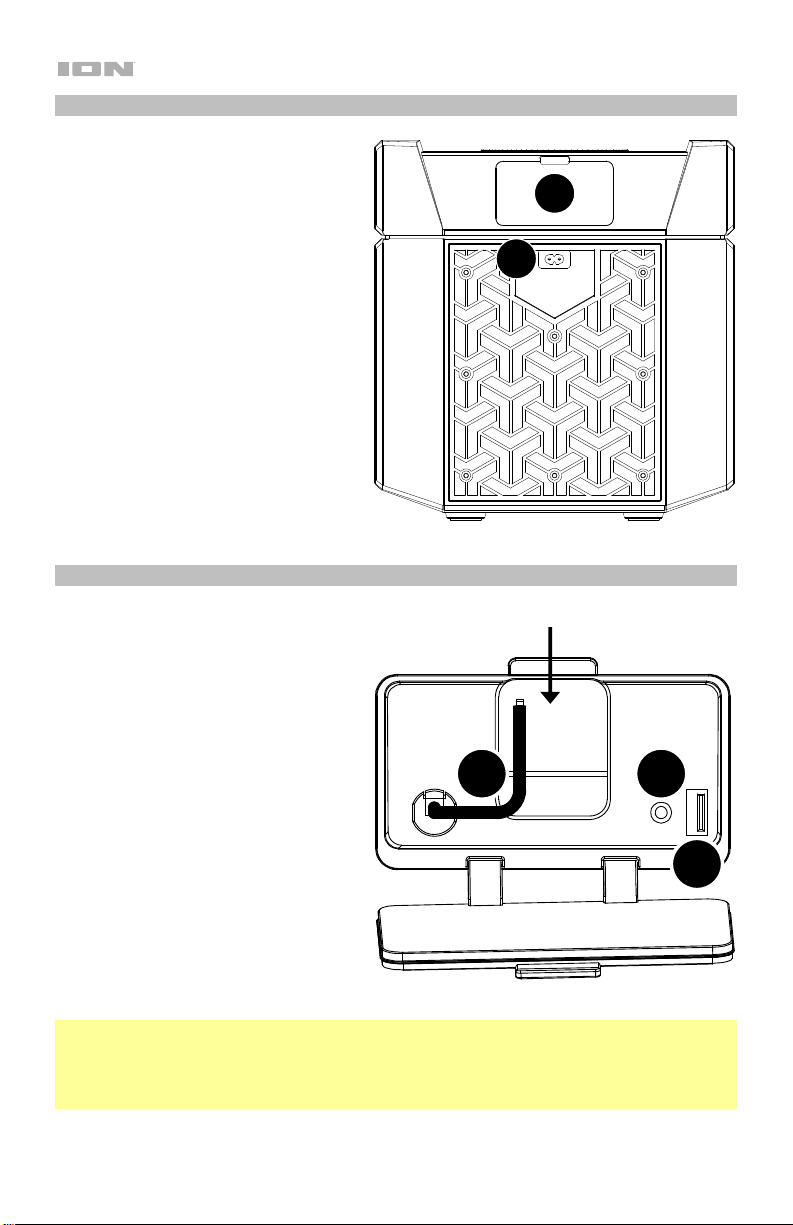
Rear Panel
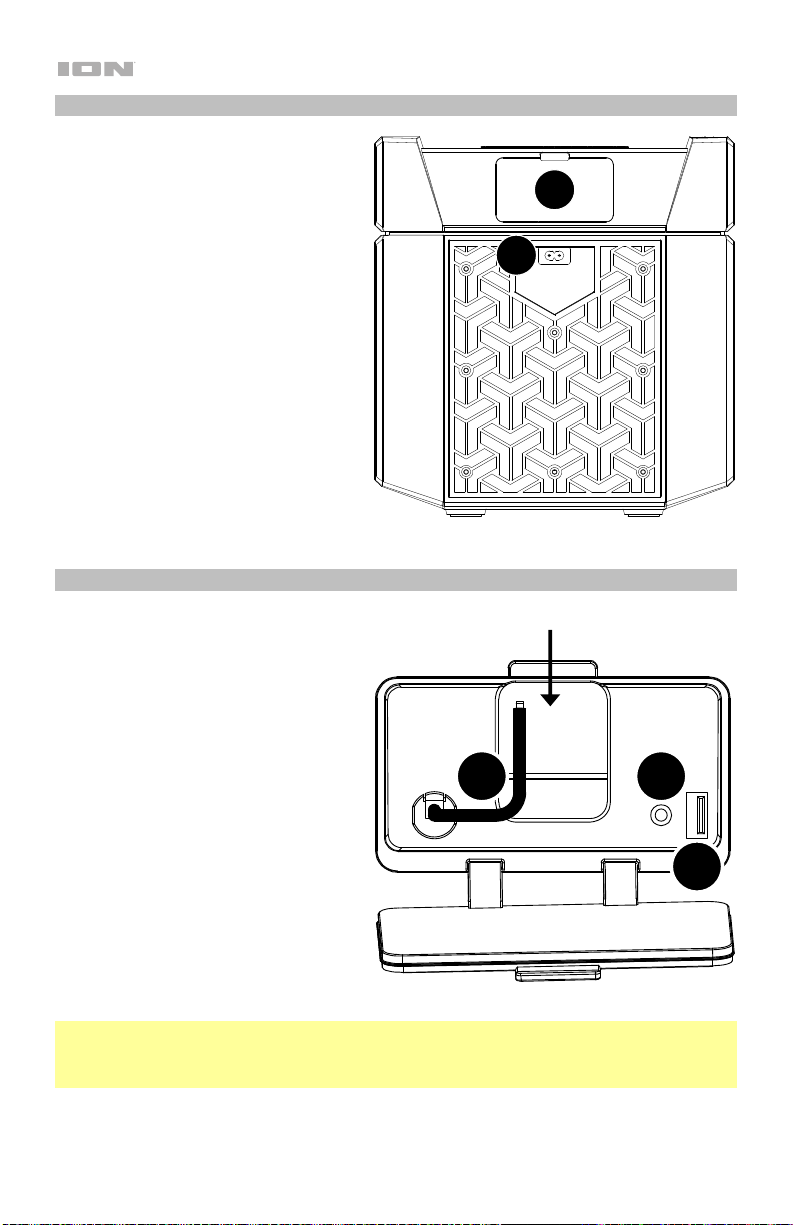
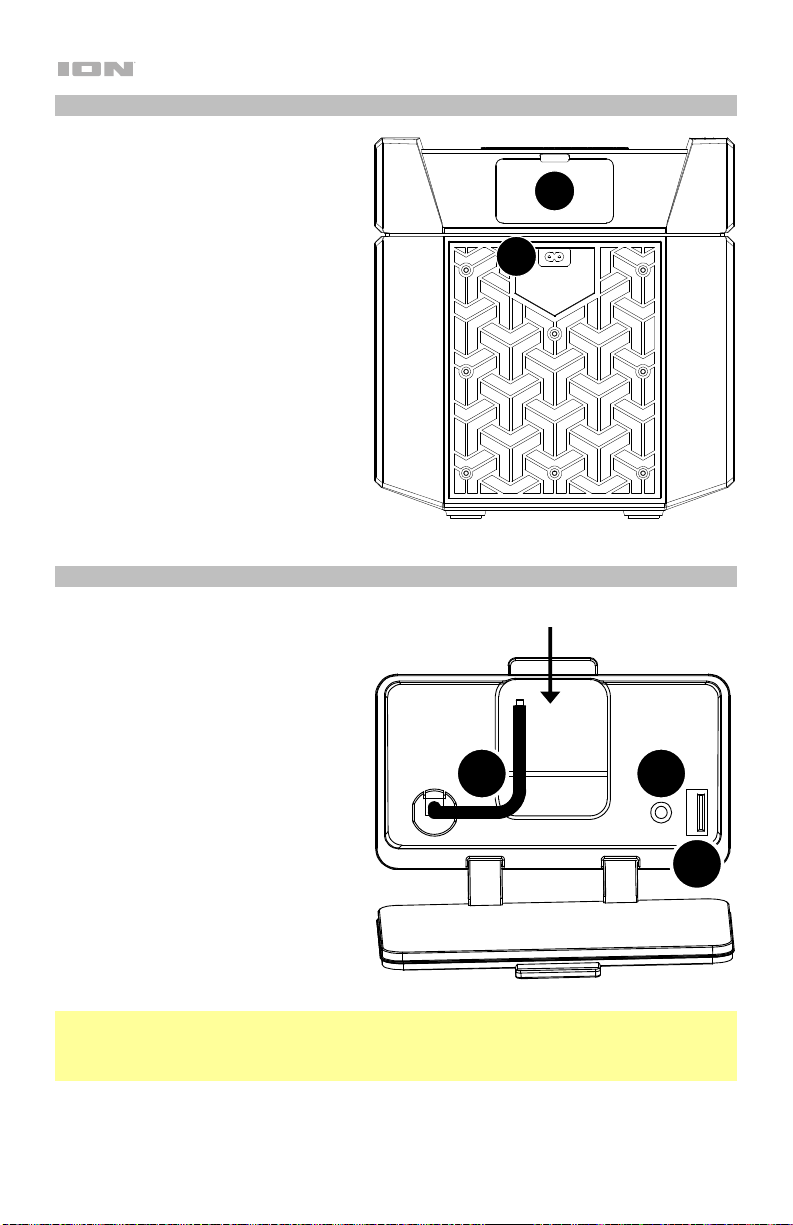
1. Power Cable Input (rear panel):
Insert the included power cable here
to charge the unit. The Lightning Bolt
Icon will illuminate on the Display if
the power cable is connected. When
Tailgater Smart is connected to a
power source, it does not need to be
powered on to charge the battery. If it
is powered on and in use while
connected to a power source, the
battery will still charge.
2. Rear Panel Recess Door: Pull the
tab at the top of this door toward you
in order to access the Rear Panel
Recess, which contains the hook-ups
for an Amazon Echo device. When
finished connecting your Amazon
Echo, you can push this door closed
to hide the wires.
2
1
Rear Panel Recess
1. Aux Input: If your Amazon Echo is
not connected to Tailgater Smart via
Bluetooth, use the included 1/8” (3.5
mm) aux cable to connect your
Amazon Echo’s auxiliary output to
this input. This connection will send
the audio signal from your Amazon
Echo to the Tailgater Smart speaker.
2. USB Port: If you are using a 1st/2nd
generation Amazon Echo Dot or an
Amazon Echo Input, connect the
included USB cable from this port to
the device in order to charge it.
Connect the USB-A end of the able
to this port and the micro-USB end
of the cable to your Amazon Echo.
3. DC Cable: If you are using a 3rd
generation Amazon Echo Dot,
connect this cable to the device in
order to charge it.
Note: For the best setup, connect cables from the Rear Panel Recess to your Amazon Echo
through the window in the Rear Panel Recess (instead of making the connections over the top
panel of the unit). After making the necessary connections, you should be able to close the
Rear Panel Recess Door and hide the wires.
8
Window to the Amazon Echo Holder
3
1
2
Page 9
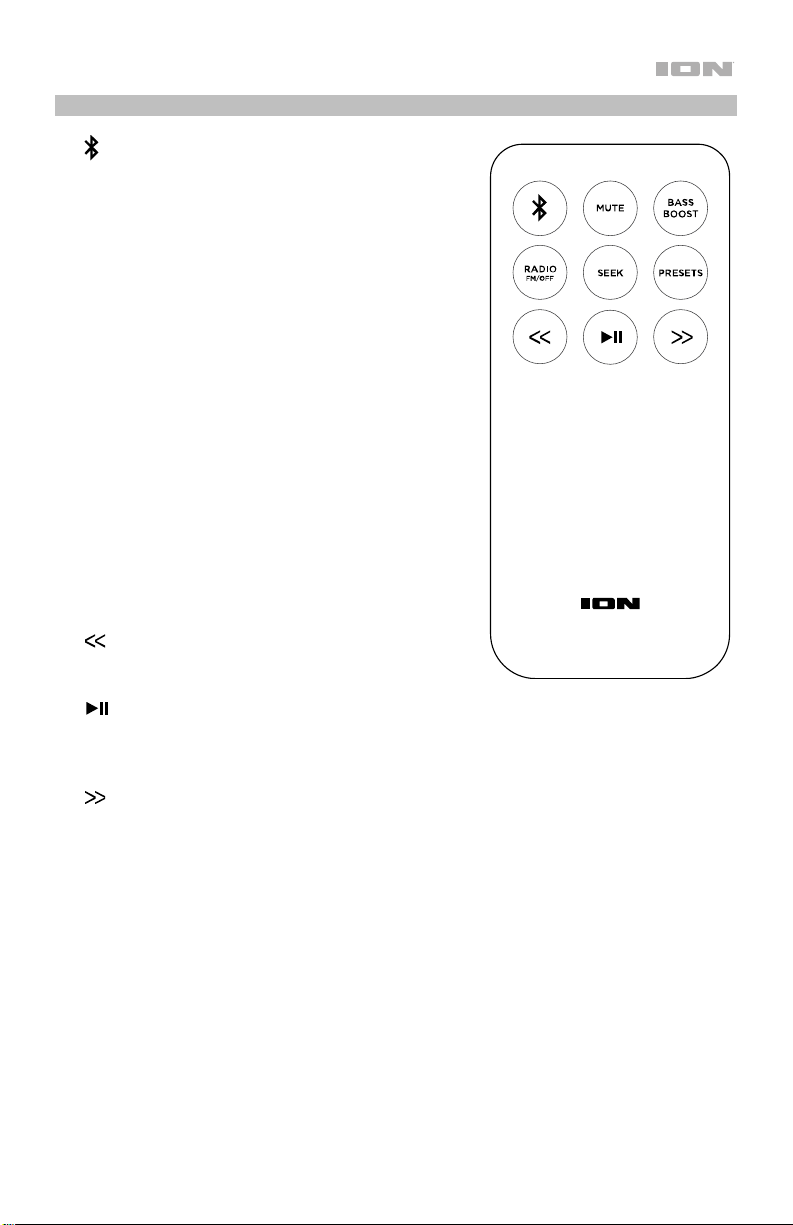
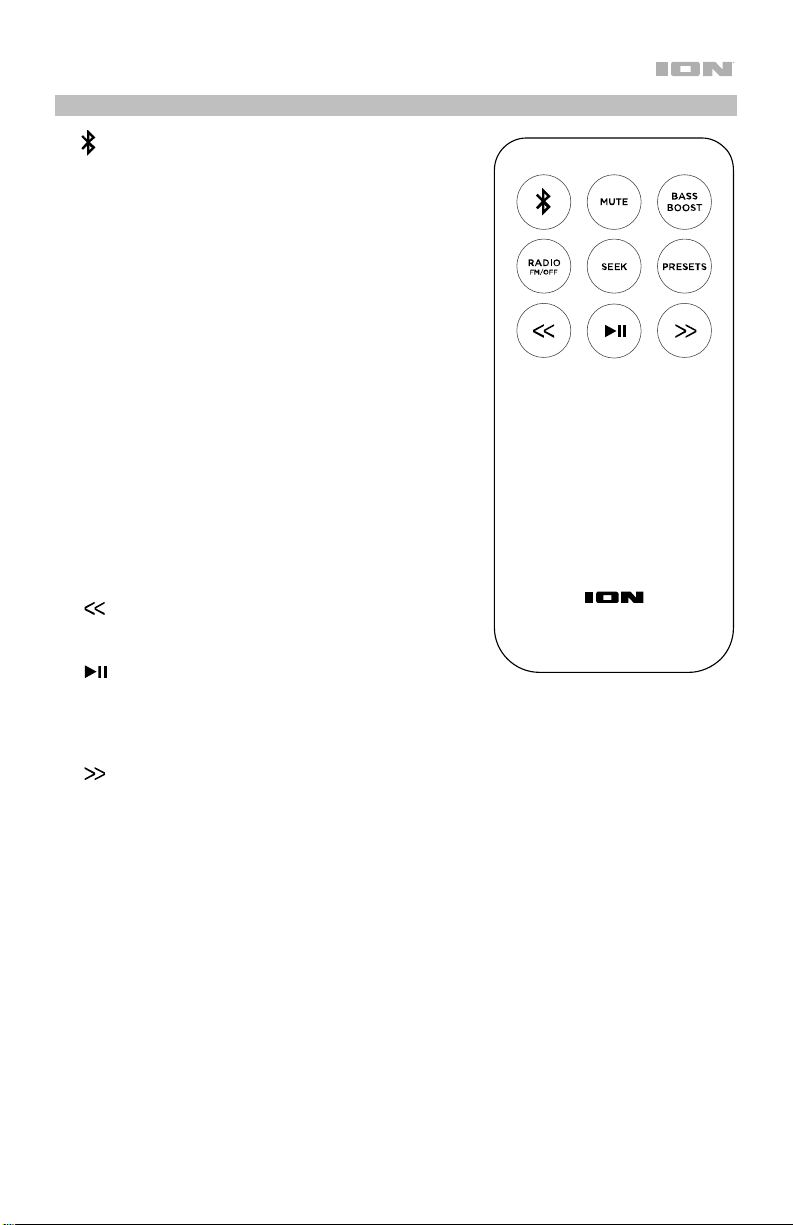
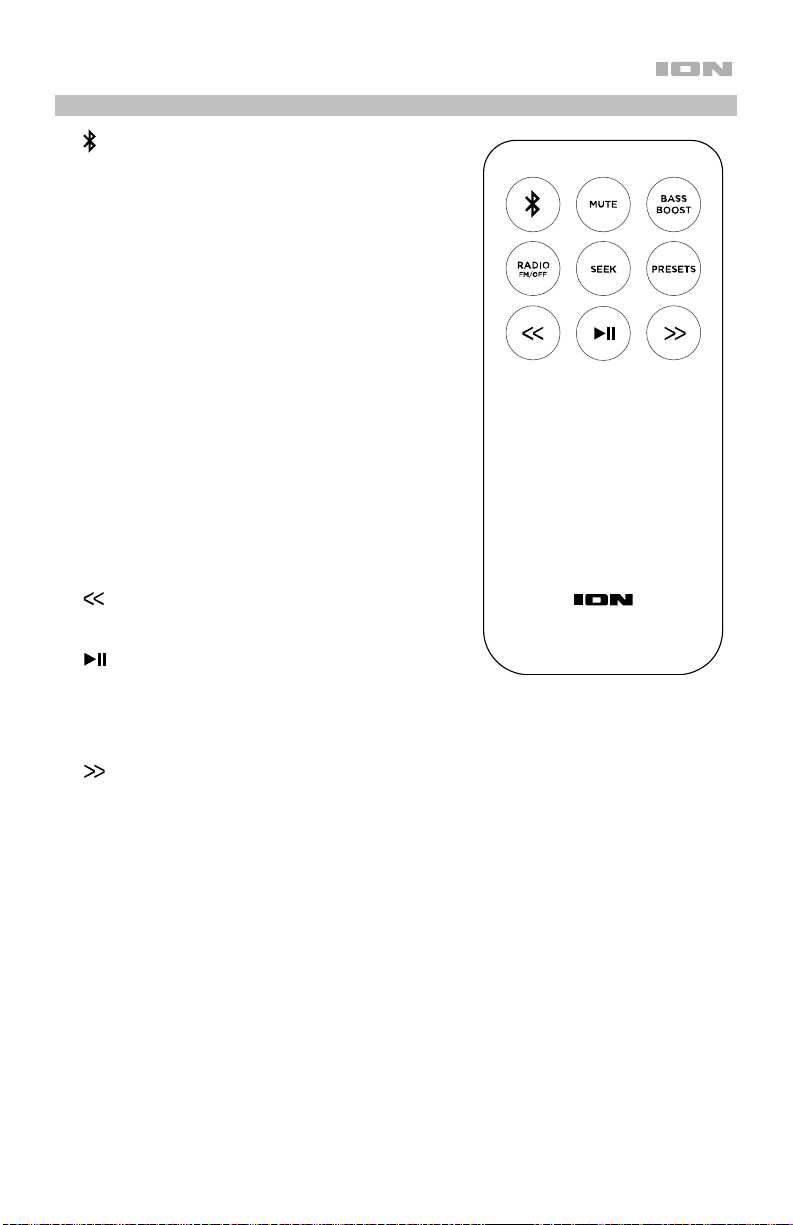
Remote Control
• (Bluetooth): P
Sm
art unpair from a connected Bluetooth device
ress this button to make Tailgater
and automatically search for another Bluetoot
ce to pair with.
devi
• Mute: Press and hold this button to mute all audi
output f
Display screen will flash to indicate that the
i
rom the Tailgater Smart speaker. The
audio
s muted. Release the button to unmute the audio
output. This feature could be useful when giving
voi
ce command to Alexa, since a connected
Amazon device may not be able to hear voic
co
mmands while playing music through the
r.
speake
• Ba
ss Boost: Press this button to enhance th
ov
erall bass frequency response.
• Radio (FM/Off): Press this button to toggle the FM
radio on and off.
• Seek: Press this button to skip to the next radi
on with a clear signal
stati
• Preset
s: Press and hold this button to save th
rently selected radio station as a preset. See
cur
Using the Radio to learn
• (Previous): P
.
more.
ress this button to go to the
previous radio station or to the previous
track/playlist/genre on your Bluetooth device.
• (Play/Pau
se): When using a Bluetooth device,
this button plays or pauses audio. When listening
to the radio, this button cycles through your preset
radio stations.
• (Next):
Press this button to go to the next radio
station or to the next track/playlist/genre on your
Bluetooth device.
h
o
a
e
e
o
e
9
Page 10

Operation
Pairing to a Bluetooth Device
To pair to a Bluetooth device (such as your Amazon Echo):
1. Turn on your Bluetooth device and power on Tailgater Smart, which will automatically
begin the pairing process. You will know Tailgater Smart is searching for Bluetooth devices
if the Bluetooth icon is not yet illuminated on the Display screen.
2. Navigate to the Bluetooth device’s setup screen.* Then find and select Tailgater Smart.
The Bluetooth icon will illuminate on Tailgater Smart’s Display once your Bluetooth device
is successfully paired.
Note: If your Bluetooth device prompts for a pairing code, enter “0000”.
Note: If you have previously paired to the Bluetooth device, you may be able to skip Step
2 and simply wait for it to connect with Tailgater Smart after powering on.
*The setup screen for your Amazon Echo can be found in the Alexa app. After opening the
app, go to Settings. Select your Echo from the list of Amazon devices and then select
Bluetooth to see a list of speakers available for pairing.
To disconnect the paired Bluetooth device, press the Bluetooth button on the unit or
remote control.
To pair with a different Bluetooth device, repeat step 2 after disconnecting from the first
device. During the pairing process, it may help to move the first device out of range or to
disable its Bluetooth capacity.
Note: Maximum range will be achieved when using devices with Bluetooth 4.0.
Note: Users should consider updating their Bluetooth device’s operating system if
experiencing trouble with pairing or playing music.
Tip: If you would like to disable (or enable) the voice prompts, press and hold the Bluetooth
button on the unit or remote control.
10
Page 11

Pairing to a Device Using NFC
With NFC (near-field communication), you can initiate wireless data transmission from an
audio device to your Tailgater Smart speaker (i.e. pairing) by gently bumping the device into
the speaker. Check your device’s manual to see if it supports NFC.
To use NFC to pair with Tailgater Smart:
1. Your device must be turned on and unlocked.
2. Enter your device’s Settings menu and check that NFC is turned On (one-time step).
3. Power on Tailgater Smart.
4. Touch and briefly hold your device to the NFC logo located on Tailgater Smart’s top panel.
5. Follow the pairing instructions that appear on your phone. If a passcode is required, enter
“0000”.
6. To unpair, gently bump your device against the NFC logo.
Using the Radio
Selecting a Radio Station:
1. Press the Radio button on the unit or remote control to turn on the radio.
2. Tune in to a radio station using the Tune/Track (-/+) buttons on the unit or the
buttons on the remote control. To “seek” (skip to the next station with a clear signal),
press and hold one of the Tune/Track (-/+) buttons on the unit or press the Seek button
on the remote control.
Saving a preset:
1. Tune in to the radio station that you want to save as a preset.
2. Press and hold the Play/Pause/Presets button on the unit or the Presets button on the
remote control for two seconds. A preset number will appear on the Display.
3. Use the Tune/Track buttons on the unit or the
/ buttons on the remote control to
adjust which preset number you want to save to. The number will update on the Display.
4. Press Play/Pause/Presets on the unit or Presets on the remote control to confirm. “SAV”
will appear on the Display.
Selecting a preset station:
While the radio is on, press the Play/Pause/Presets button on the unit or the Play/Pause
button on the remote control to cycle through the saved presets.
/
11
Page 12

Troubleshooting
If the unit is not charging: Make sure the power cable is properly connected to the power
input and the power outlet.
If the sound is distorted: Try lowering the volume control of your sound source, musical
instrument, or microphone. Also, try to reduce the overall volume of Tailgater Smart using the
Master Volume knob.
If there is too much bass: Try adjusting the tone or EQ control on your sound source to lower
the bass level. This will allow you to play the music louder before clipping (distortion) occurs.
If there is a high-pitched whistling noise when using microphones: This is probably
feedback. Point the microphone away from the speaker.
If you can’t hear the microphone over the music volume: Turn down the music volume
from your source.
If you can’t play music from a flash drive: The USB port is only for charging USB devices.
If Alexa is not recognizing voice commands while your Amazon device is connected to
Tailgater Smart: Mute any audio coming out of Tailgater Smart by pressing and holding the
Mute button on the remote control while giving Alexa a voice command. In order to hear
Alexa’s voice reply to your command, release the Mute button to unmute the speaker shortly
after you give the command. You will know the speaker is muted if the Display is flashing.
If you cannot connect your audio device to Tailgater Smart via Bluetooth:
• Have your audio device (e.g., smartphone or tablet) and Tailgater Smart as close together
as possible while trying to connect. Make sure both the audio device and Tailgater Smart
are unobstructed by walls, furniture, etc.
• Reset the Bluetooth connection on Tailgater Smart by disconnecting Tailgater Smart from
any other audio device and restarting the search process. If this does not work right away,
power off Tailgater Smart and then power it back on.
• Reset the Bluetooth connection on your audio device by turning Bluetooth off and back
on. You can find this under the Bluetooth menu in the Settings for your phone or other
audio device.
If this does not work, and you have connected to Tailgater Smart before, find Tailgater
Smart in the list of available or previously connected devices in your audio device's
Bluetooth menu, tap the "gear" or “i” icon located next to it and then select Unpair or
Forget. Turn Tailgater Smart off and back on and try pairing again once it reappears in
your available devices list.
Note: If Tailgater Smart has been paired to another audio device recently that is still within
range, you may need to repeat this process with that audio device to fully disconnect.
12
Page 13

Guía de inicio rápido (Español)
Introducción
Gracias por comprar el Tailgater Smart. En ION, su entretenimiento es tan importante para nosotros como para
usted. Por eso es que diseñamos nuestros productos con una sola cosa en mente—hacer que su vida sea más
divertida y cómoda.
Contenido de la caja
Tailgater Smart
Control remoto
Micrófono y cable
Cable de alimentación / carga
Cable auxiliar estéreo de 3,5 mm (1/8 pulg.)
Cable USB-A a micro USB
(2) Insertos de goma con la forma de los dispositivos Amazon Echo
Guía de inicio rápido
Manual sobre la seguridad y garantía
Soporte
Para obtener la información más reciente acerca de este producto (documentación, especificaciones
técnicas, requisitos de sistema, información de compatibilidad, etc.) y registrarlo, visite ionaudio.com.
Para obtener soporte adicional del producto, visite ionaudio.com/support.
Baterías recargables
Nota: Antes de utilizar por primera vez el producto, cargue completamente la batería. Su unidad se
despachó intencionalmente con una carga reducida de la batería por razones de seguridad en el tránsito.
Utilice el cable de alimentación incluido para conectar la unidad a una toma de corriente y permita que la
unidad se cargue. Esto contribuye a asegurar la vida útil más larga de su batería.
Las baterías de plomo-ácido recargables son del mismo tipo que se usa en los automóviles. Al igual que
con la batería del vehículo, la forma en que se usa tiene una influencia significativa en la duración de su vida
útil. Con un uso y tratamiento correctos, una batería de plomo-ácido puede durar varios años. He aquí
algunas recomendaciones para prolongar la vida útil de la batería interna.
Uso general
Almacenamiento
Reparación Si la batería no se carga, póngase en contacto con ION Audio en ionaudio.com.
Disposición final
Cargue completamente la batería antes de utilizando el altavoz.
Cargue la batería completamente después de cada uso.
Para lograr la mayor longevidad del producto, no lo almacene a temperaturas
muy altas (superiores 32 °C / 90 °F) o muy frías (inferiores a 0 °C / 32 °F).
Es aceptable dejar su altavoz enchufado. No sobrecargará la batería.
Si deja que el nivel de la batería baje y no la carga durante 3 meses, puede perder
permanentemente su capacidad.
Lleve la unidad a un centro de reciclaje o deséchela de acuerdo a las ordenanzas
locales.
13
Page 14
Instalación
1. Asegúrese de que todos los artículos indicados en Contenido de la caja estén incluidos en ella.
2. Lea el manual sobre la seguridad y la garantía antes de utilizar el producto.
3. Para asegurar una máxima vida útil de la batería, asegúrese de que esté completamente
cargada antes de utilizarla por primera vez.
4. Estudie el Diagramas de conexión.
5. Asegúrese de que el volumen maestro del Tailgater Smart se encuentre al nivel mínimo.
6. Conecte sus dispositivos.
7. Encienda el Tailgater Smart. Comience a reproducir música desde un dispositivo conectado y
suba el volumen maestro del Tailgater Smart hasta un nivel que le sea cómodo.
8. Una vez que haya terminado de usar el Tailgater Smart, regrese el volumen maestro al nivel
mínimo y luego apague la unidad.
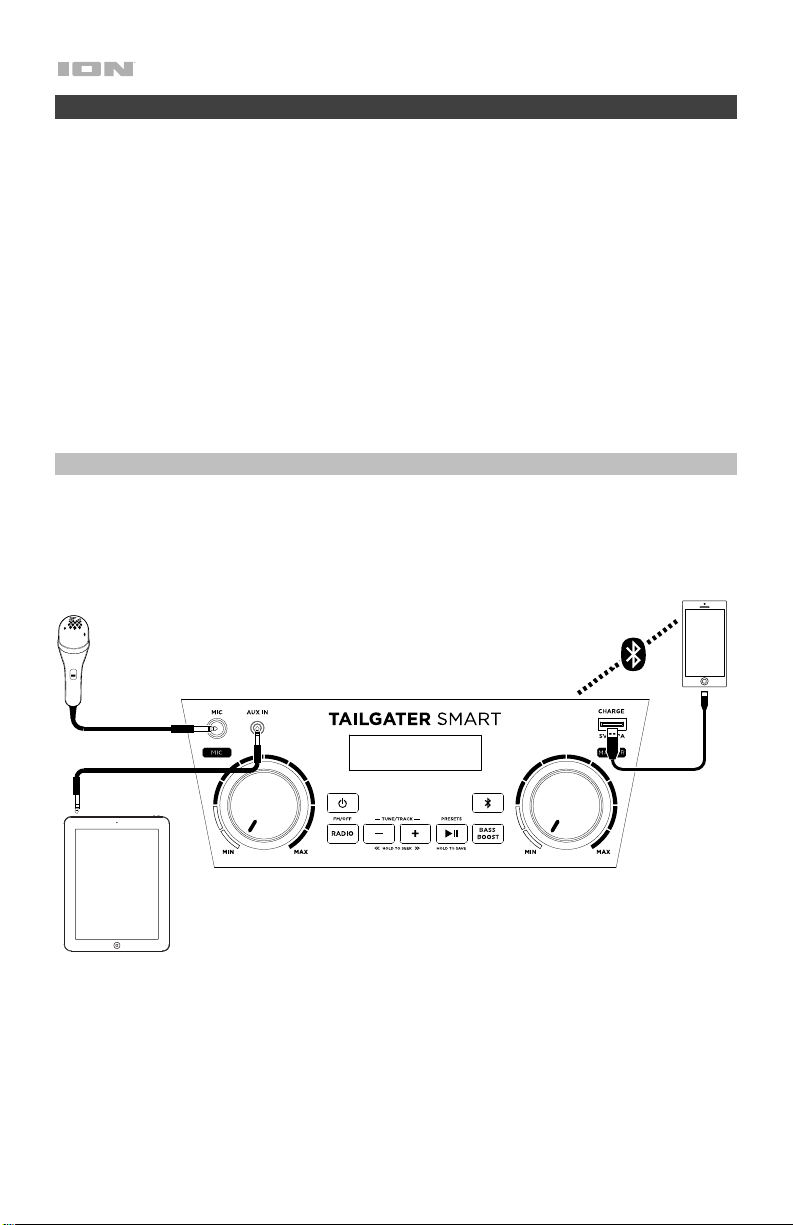
Diagramas de conexión
Los elementos que no se enumeran en Introducción > Contenido de la caja se venden por separado.
Panel frontal
Micrófono
Dispositivo Bluetooth
Tableta, reproductor de MP3, etc.
14
Page 15
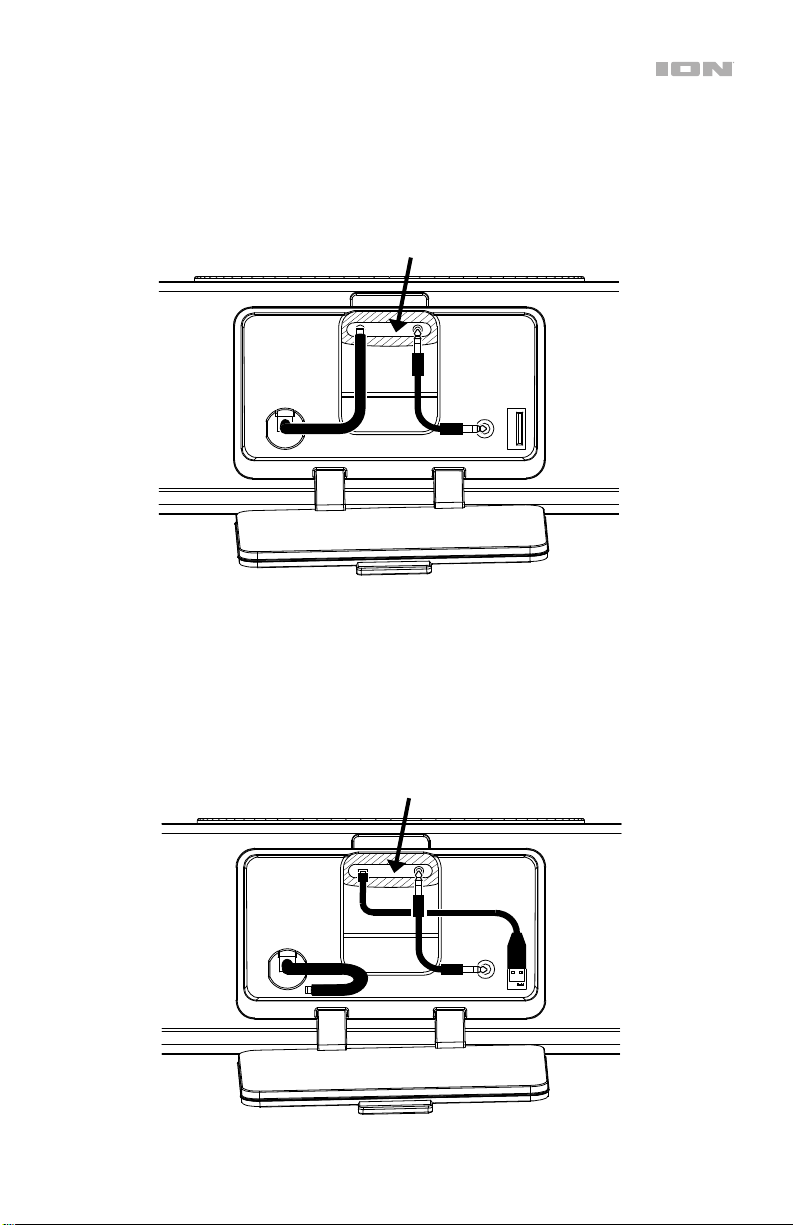
Cavidad del panel trasero (ejemplo 1)
Al conectar un Amazon Echo Dot de 3era generación, utilice el cable de corriente continua (CC)
sujeto a la cavidad del panel trasero para cargar la unidad. Si no está apareado mediante Bluetooth,
utilice el cable auxiliar de 3,5 mm (1/8 pulg.) incluido para transmitir audio. Consulte la sección
Características para obtener más información.
Dispositivo Amazon (ubicado en el
soporte del panel superior)
Cavidad del panel trasero (ejemplo 2)
Al conectar un dispositivo Amazon Echo Dot de 1era o 2da generación o un Amazon Echo Input,
utilice el cable USB incluido para cargar la unidad. Si no está apareado mediante Bluetooth, utilice el
cable auxiliar de 3,5 mm (1/8 pulg.) incluido para transmitir audio. Consulte la sección
Características para obtener más información.
Dispositivo Amazon (ubicado en el
soporte del panel superior)
15
Page 16
Características
Panel frontal
10
1
7
2
11
3 4 5 6
1. Interruptor de encendido/apagado: Mantenga pulsado este botón durante un segundo para
encender o apagar el Tailgater Smart. Luego de encenderlo, el Tailgater Smart entrará
automáticamente al modo de apareamiento y buscará un dispositivo Bluetooth que esté dentro
del alcance.
2. Botón de Bluetooth: Pulse este botón para que el Tailgater Smart se desaparee de un
dispositivo Bluetooth conectado y busque otro dispositivo Bluetooth con el cual aparearse
automáticamente.
3. Radio: Pulse este botón para encender y apagar la radio.
4. - / + (Botones de sintonizador/pista): Toque ligeramente estos botones para sintonizar una
emisora de radio o pasar a la pista anterior/siguiente de un dispositivo Bluetooth conectado.
Para "buscar" (pase a la siguiente emisora con buena señal), mantenga pulsado cualquier botón
durante unos segundos. La unidad recuerda la última emisora que estaba sintonizada y
comienza en esa emisora cuando la apaga y enciende nuevamente.
Nota: En algunas aplicaciones en dispositivos conectados mediante Bluetooth, al pulsar estos
botones es posible que se pase a otra lista de reproducción o género musical en lugar de otra pista.
5. Reproducir/Pausa/Presets: Si se encuentra apareado con un dispositivo Bluetooth, pulse este
botón para reproducir una pista o ponerla en pausa en el dispositivo conectado. Si está
escuchando radio, pulse este botón para recorrer los presets de estaciones o manténgalo
pulsado para guardar la estación actualmente seleccionada como un preset. Consulte la sección
Uso de la radio para obtener más detalles sobre cómo guardar y recuperar presets.
6. Bass Boost: Pulse este botón para mejorar la respuesta en frecuencia general de los graves.
7. Pantalla: Esta área muestra información relevante para las funciones de Tailgater Smart.
• Indicador de batería: Cuando el cable de corriente está conectado, el movimiento de los
segmentos de la batería muestra que se está cargando. Una vez completamente cargada,
todos los segmentos de la batería estarán encendidos sin parpadear. Cuando se
desconecta el cable de corriente, el segmento de la batería muestra en nivel de la misma. Si
no se pulsa ningún botón del panel delantero en los siguientes 60 segundos, el indicador de
nivel de batería se apagará (para ahorrar energía). El indicador de nivel de la batería volverá
a aparecer cuando se pulse algún botón. Además, cuando la batería llegue al segmento más
bajo del icono de la batería, el indicador de nivel de la batería volverá a encenderse.
• Icono de encendido: El icono de encendido se encenderá cuando el Tailgater Smart se
encienda.
• Icono del relámpago: El icono del relámpago se encenderá cuando el cable de corriente
esté conectado a una toma de corriente de pared.
• Icono de Bluetooth: El icono de Bluetooth se enciende cuando hay un dispositivo apareado
al Tailgater Smart.
• Indicador de Bass Boost: El indicador de Bass Boost se iluminará cuando la función esté
activada.
• Indicador de FM: cuando escuche la radio, este indicador aparecerá junto al número de la
estación actual a la derecha.
16
9
8
Page 17
8. Volumen maestro: Este control ajusta el volumen de la mezcla principal del altavoz, que incluye
la entrada de micrófono, la entrada auxiliar, el sintonizador y el audio de un dispositivo Bluetooth
apareado.
9. Puerto de carga USB: Conecte aquí el cable de carga de su dispositivo para cargarlo. La carga
por USB funciona solamente cuando la unidad está encendida.
Nota: Para cargar teléfonos inteligentes (smartphones) y tabletas más rápido, ponga la pantalla
del teléfono inteligente o la tableta en estado de reposo.
10. Entrada auxiliar (1/8 pulg.): Esta entrada de 3,5 mm (1/8 pulg.) estéreo se puede usar para
conectar un reproductor de CD, MP3 u otra fuente de audio.
11. Entrada para micrófono con control de volumen (1/4 pulg.): Conecte un micrófono de 6,35
mm (1/4 pulg.) a esta entrada.
Panel superior
1
2
1.
NFC (comunicación de campo cercano): Toque y momentáneamente sostenga un dispositivo
de audio compatible con NFC junto al logo de NFC aquí a fin de aparear el dispositivo con el
Tailgater Smart. Consulte la sección Cómo aparear un dispositivo Bluetooth usando NFC
para más información.
2. Soporte para Amazon Echo: Mantenga su Amazon Echo aquí mientras lo escucha a través del
altavoz del Tailgater Smart.
El soporte está diseñado para Amazon Echo de 3era generación. Si desea escuchar un Amazon
Echo Dot de 1era o 2da generación o un Amazon Echo Input, utilice el inserto de goma
correspondiente (incluido). Sabrá cuál de los dos insertos incluidos es el correcto ya que
coincidirá con el tamaño de su dispositivo Amazon (uno está diseñado para el Amazon Echo Dot
de 1era/2da generación, mientras que el otro está diseñado para el Amazon Echo Input).
Coloque el inserto en el soporte y luego coloque su Amazon Echo en el inserto.
Asegúrese de colocar su Amazon Echo en el soporte de manera que los puertos del Echo
queden orientados hacia la ventanilla que da a la cavidad del panel trasero del Tailgater Smart.
De esta forma podrá conectar los cables desde el Tailgater Smart a su Amazon Echo a través de
esta ventanilla (para una instalación más prolija). Consulte el ejemplo de Diagramas de
conexión.
Nota: Es posible que Alexa no sea capaz de escuchar los comandos de voz mientras reproduce
música a través del altavoz del Tailgater Smart. Para evitar este problema, mantenga pulsado el
botón Mute (silenciamiento) que se encuentran el control remoto mientras darle un comando a
Alexa. Tenga en cuenta que al silenciar el altavoz no sólo se silenciará la música sino también la
respuesta de voz de Alexa a sus comandos. Para escuchar la respuesta de Alexa, asegúrese de
anular el silenciamiento del Tailgater Smart soltando el botón Mute al terminar de dar su
comando de voz.
17
Page 18
V
Panel trasero
1. Entrada del cable de corriente: Inserte
aquí el cable de alimentación incluido
para cargar la unidad. El icono del
relámpago se ilumina en la pantalla si
el cable de corriente está conectado.
Siempre que el Tailgater Smart esté
conectado a una fuente de energía
eléctrica, no es necesario encenderlo
para que cargue la batería. Si se
encuentra encendido y en uso
conectado a una fuente de energía, la
batería se cargará de todas formas.
2. Tapa de la cavidad del panel trasero:
Tire de la lengüeta que se encuentra en
la parte superior de esta tapa hacia
usted para acceder a la cavidad del
panel trasero, la cual contiene
conexiones para dispositivos Amazon
Echo. Una vez que haya terminado de
conectar su Amazon Echo, puede
empujar esta etapa para cerrarla y
ocultar los cables.
2
1
Cavidad del panel trasero
1. Entrada auxiliar: Si su Amazon Echo
no se conecta a su Tailgater Smart
mediante Bluetooth, utilice el cable
auxiliar de 3,5 mm (1/8 pulg.) incluido
para conectar a esta entrada a la salida
auxiliar del Amazon Echo. Esta
conexión enviará la señal de audio
desde el Amazon Echo al altavoz del
Tailgater Smart.
2. Puerto USB: Si está utilizando un
Amazon Echo Dot de 1era o 2da
generación o un Amazon Echo Input,
conecte el cable USB incluido desde
este puerto al dispositivo a fin de
cargarlo. Conecte el extremo del cable
que tiene el conector USB-A a este
puerto y el extremo con el conector
micro- USB a su Amazon Echo.
3. Cable de CC: Si está utilizando un
Amazon Echo Dot de tercera
generación, conecte el cable al
dispositivo a fin de cargarlo.
Nota: Para lograr una mejor instalación, conecte los cables que van desde la cavidad del panel
trasero a su Amazon Echo a través de la ventanilla que se encuentra la cavidad del panel trasero (en
lugar de realizar las conexiones por encima del panel superior de la unidad). Una vez realizadas las
conexiones necesarias, debería ser capaz de cerrar la tapa de la cavidad del panel trasero y
ocultar los cables.
18
entanilla que da al Soporte para Amazon Echo
3
1
2
Page 19
Control remoto
• (Botón de Bluetooth): Pulse este botón para que el
Tailgater Smart se desaparee de un dispositivo Bluetooth
conectado y busque otro dispositivo Bluetooth con el
cual aparearse automáticamente.
• Mute (Silencio): Manténgalo pulsado este botón para
silenciar toda la salida de audio del altavoz del Tailgater
Smart. La pantalla parpadeará para indicar que el audio
está silenciado. Suelte el botón para anular el
silenciamiento de la salida de audio. Esta característica
podría ser de utilidad al dar comandos de voz a Alexa,
dado que un dispositivo Amazon conectado podría no
ser capaz de escuchar los comandos de voz mientras
reproduce música a través del altavoz.
• Bass Boost: Pulse este botón para mejorar la respuesta
en frecuencia general de los graves.
• Radio (FM/Off): Pulse este botón para encender y
apagar la radio.
• Seek (Explorar): Pulse este botón nuevamente para
pasar a la siguiente estación de radio con señal fuerte.
• Presets: Manténgalo pulsado este botón para guardar la
estación de radio actualmente seleccionada como un
preset. Consulte Uso de la radio para aprender más.
• : Pulse este botón para pasar a la estación de radio
anterior o a la pista/lista de reproducción/género anterior
en su dispositivo Bluetooth.
• (Reproducción/Pausa): Si se encuentra apareado
con un dispositivo Bluetooth, pulse este botón para
reproducir una pista o ponerla en pausa en el dispositivo
conectado. Si está escuchando radio, pulse este botón
para recorrer los presets de estaciones.
• : Pulse este botón para pasar a la estación de radio
siguiente o a la pista/lista de reproducción/género
siguiente en su dispositivo Bluetooth.
19
Page 20

Funcionamiento
Apareamiento de un dispositivo Bluetooth
Cómo aparear un dispositivo Bluetooth (como, por ejemplo, un Amazon Echo):
1. Encienda su dispositivo Bluetooth y el Tailgater Smart, el cual comenzará el proceso de
apareamiento automáticamente. Se dará cuenta de que el Tailgater Smart está buscando
dispositivos Bluetooth si el icono Bluetooth aún no se encendió en la pantalla.
2. Acceda a la pantalla de configuración Bluetooth de su dispositivo*. Luego busque y seleccione
Tailgater Smart. El icono Bluetooth se encenderá en la pantalla del Tailgater Smart una vez
que su dispositivo Bluetooth se aparee exitosamente.
Nota: Si su dispositivo Bluetooth solicita un código de apareamiento, ingrese “0000”.
Nota: Si ya había apareado anteriormente ese dispositivo Bluetooth, podrá pasar directamente
al paso 2 y simplemente esperar a que se conecte con el Tailgater Smart luego de encenderlo.
*La pantalla de configuración de su Amazon Echo se encuentra en la aplicación de Alexa. Una
vez abierta la aplicación, acceda a Settings. Seleccione su Echo de la lista de dispositivos de
Amazon y luego seleccione Bluetooth para ver una lista de los altavoces disponibles para el
apareamiento.
Para desconectar un dispositivo Bluetooth, pulse el botón Bluetooth en la unidad o en el control
remoto.
Para aparear un dispositivo Bluetooth diferente, repita el paso 2 tras desconectarse del primer
dispositivo. Durante el proceso de apareamiento, puede ser de utilidad alejar el primer dispositivo
para que quede fuera del alcance o desactivar su función de Bluetooth.
Nota: El alcance máximo se logra cuando se utilizan dispositivos con Bluetooth 4.0 o superior.
Nota: Los usuarios deben considerar la actualización de su sistema operativo (OS) si experimentan
problemas con el apareamiento o la reproducción de música.
Consejo: Si desea desactivar (o activar) los avisos de voz, presione dos veces el botón Bluetooth.
Cómo aparear un dispositivo Bluetooth usando NFC
Con NFC (Comunicación de campo cercano, según sus siglas en inglés), puede iniciar una
transmisión de datos inalámbrica desde un dispositivo de audio a su altavoz Tailgater Smart (es
decir, aparear) tocando con delicadeza el altavoz con el dispositivo. Consulte en el manual de su
dispositivo si soporta esta característica.
Cómo usar NFC para aparearse con el Tailgater Smart:
1. Su dispositivo debe estar encendido y desbloqueado.
2. Abra el menú Settings (Configuración) de su dispositivo y verifique que NFC esté On (Activado)
(este paso solo se realiza una vez).
3. Encienda el Tailgater Smart.
4. Toque y acerque brevemente su dispositivo del logo de NFC ubicado en el panel superior del
Tailgater Smart.
5. Siga las instrucciones de apareamiento que aparecen en su teléfono. Si se requiere una
contraseña, ingrese “0000”.
6. Para desaparear, toque suavemente con su dispositivo el logo de NFC.
20
Page 21

Uso de la radio
Selección de una estación de radio:
1. Pulse el botón Radio en la unidad o en el control remoto para encender la radio.
2. Sintonice una estación de radio utilizando los botones - / + en la unidad o los botones /
en el control remoto. Para "explorar estaciones" (es decir, sintonizar la próxima estación con
señal fuerte), mantenga pulsado uno de los botones - / + de la unidad o pulse el botón Seek del
control remoto.
Guardado de presets:
1. Sintonice la estación de radio que desea guardar como preset.
2. Mantenga pulsado el botón Reproducir/Pausa/Presets de la unidad o el botón Presets del
control remoto durante dos segundos. Aparecerá un número de preset en la pantalla.
3. Utilice los botones - / + de la unidad o los botones / del control remoto para seleccionar
el número de preset en el cual desea guardar. El número se actualizará en la pantalla.
4. Pulse Reproducir/Pausa/Presets en la unidad o Presets en el control remoto para confirmar.
Aparecerá “SAV” en la pantalla.
Selección de presets:
Cuando la radio esté encendida, pulse el botón Reproducir/Pausa/Presets de la unidad o
Reproducción/Pausa en el control remoto para recorrer los presets guardados.
21
Page 22

Solución de problemas
Si la unidad no se carga: Asegúrese de que el cable de alimentación esté conectado
correctamente a la entrada de corriente y a la toma de corriente.
Si el sonido está distorsionado: Pruebe bajando el control de volumen de su fuente de sonido,
instrumento musical o micrófono. Pruebe también reduciendo el volumen general del Tailgater Smart
utilizando la perilla de volumen maestro.
Si los graves son demasiado fuertes: Intente ajustando el control de tono o ecualización de su
fuente de sonido para reducir el nivel de graves. De esta forma podrá reproducir la música con más
volumen antes de que se produzca el recorte (distorsión).
Hay un silbido agudo cuando se utilizan micrófonos: Probablemente sea realimentación. Apunte
el micrófono apartándolo del altavoz.
Si no puede oír el micrófono por arriba del volumen de la música: Disminuya el volumen de la
música en su fuente.
Si no logra reproducir música desde una unidad flash: El puerto USB sea solo para cargar
dispositivos USB.
Si Alexa no es capaz de reconocer los comandos de voz mientras su dispositivo Amazon está
conectado al Tailgater Smart: Silencie todo audio emitido por el Tailgater Smart manteniendo
pulsado el botón Mute del control remoto mientras darle un comando de voz a Alexa. A fin de
escuchar la respuesta de voz de Alexa a su comando, suelte el botón Mute para anular el
silenciamiento del altavoz inmediatamente después de dar el comando. Se dará cuenta si el altavoz
está silenciado o no si la pantalla está parpadeando.
Si no puede conectar su dispositivo de audio al Tailgater Smart mediante Bluetooth:
• Mantenga su dispositivo de audio (por ej., teléfono inteligente [smartphone] o tableta) y el
Tailgater Smart lo más cerca posible entre sí al realizar la conexión. Asegúrese que tanto el
dispositivo de audio como el Tailgater Smart no estén obstruidos por paredes, muebles, etc.
• Reinicie la conexión Bluetooth del Tailgater Smart desconectándolo Tailgater Smart de cualquier
otro dispositivo de audio y reiniciando el proceso de búsqueda. Si esto no funciona en seguida,
apague el Tailgater Smart y luego vuelva a encenderlo.
• Reinicie la conexión Bluetooth de su dispositivo de audio apagando el Bluetooth y luego
volviendo a encenderlo. Puede encontrar esta opción dentro del menú Bluetooth en los ajustes
de su teléfono o dispositivo de audio.
Si esto no funciona y ya se había conectado al Tailgater Smart anteriormente, busque Tailgater
Smart en la lista de dispositivos disponibles o previamente conectados en el menú Bluetooth de
su dispositivo de audio, toque el icono de engranaje o "i" ubicado junto a él y luego seleccione
Desaparear u Olvidar. Apague el Tailgater Smart, luego vuelva a encenderlo e intente aparearlo
nuevamente una vez que vuelva a aparecer en su lista de dispositivos disponibles.
Nota: Si Tailgater Smart ya ha sido recientemente apareado con otro dispositivo de audio que
aún se encuentre dentro del alcance, es posible que tenga que repetir este proceso con ese
dispositivo de audio para desconectarlo completamente.
22
Page 23

Guide d’utilisation rapide (Français)
Présentation
Merci d’avoir fait l’acquisition de l’enceinte Tailgater Smart. Chez ION, votre divertissement est aussi important
pour nous qu’il l’est pour vous. C’est pourquoi nous concevons nos produits avec une seule chose en tête —
rendre la vie plus amusante et plus pratique.
Contenu de la boîte
Tailgater Smart
Télécommande
Microphone et câble
Câble d’alimentation / charge
Câble auxiliaire stéréo 3,5 mm
Câble USB-A vers micro-USB
2 inserts en caoutchouc ajustés pour les appareils Amazon Echo
Guide d’utilisation rapide
Consignes de sécurité et informations concernant la garantie
Assistance
Pour les toutes dernières informations concernant la documentation, les spécifications techniques, la
configuration requise, la compatibilité et l’enregistrement du produit, veuillez visiter ionaudio.com.
Pour de l’assistance supplémentaire, veuillez visiter ionaudio.com/support.
Piles rechargeables
Remarque : Veuillez vous assurer d'avoir complètement chargé la batterie du produit avant sa première
utilisation. L’appareil a été expressément expédié avec une charge de batterie réduite afin d’assurer un
tranTailgater Smart sécuritaire.
Veuillez utiliser le câble d’alimentation fourni pour relier l’appareil à une prise secteur et laisser la batterie se
recharger. Ceci permettra de maximiser la durée de vie de la batterie.
Les piles au plomb rechargeables sont du même type que les batteries utilisées dans les automobiles.
Comme pour la batterie de votre automobile, la manière dont vous l'utilisez a un impact direct sur sa durée
de vie. Cependant, avec une bonne utilisation la pile au plomb peut avoir une durée de vie de plusieurs
années. Voici quelques recommandations pour prolonger au maximum la durée de vie de la pile interne.
Utilisation
générale
Entreposage
Réparation Si la batterie ne parvient plus à se recharger, contactez ION Audio à ionaudio.com.
Élimination
Chargez complètement la batterie avant de l'utiliser le haut-parleur.
Rechargez la batterie complètement après chaque utilisation.
Pour optimiser la longévité du produit, ne pas entreposer dans des températures
extrêmement chaudes (supérieur à 32 °C / 90 °F) ou extrêmement froides (moins de 0 °C / 32
°F).
Il est acceptable de laisser votre haut-parleur branché. Cela ne surchargera pas la
batterie.
Si vous laissez le niveau de batterie s'affaiblir sans la recharger pendant 3 mois, elle
risquerait de perdre sa capacité de charge de façon permanente.
Apportez l'appareil dans un centre de recyclage ou disposez selon les règlements de
votre municipalité.
23
Page 24
Démarrage
1. Veuillez vous assurer que tous les articles énumérés dans le Contenu de la boîte de ce guide sont
inclus dans la boîte.
2. Veuillez lire le livret des consignes de sécurité et des informations sur la garantie avant d'utiliser le
produit.
3. Veuillez vous assurer d'avoir complètement chargé la batterie avant la première utilisation afin
d'augmenter sa durée de vie.
4. Veuillez examiner le Schémas de connexion.
5. Veuillez vous assurer que le volume général de l’enceinte Tailgater Smart est au minimum.
6. Raccordez tous vos appareils.
7. Mettez l’enceinte Tailgater Smart sous tension. Lancez la lecture de la musique à partir d’un appareil
connecté et réglez le volume général de l’enceinte Tailgater Smart à un niveau confortable.
8. Lorsque vous avez terminé d’utiliser l’enceinte Tailgater Smart, réglez le volume général au minimum,
puis mettez-la hors tension.
Schémas de connexion
Les éléments qui ne figurent pas dans le Contenu de la boîte sont vendus séparément.
Panneau avant
Microphone
Appareil Bluetooth
Tablette, lecteur de MP3, etc.
24
Page 25
Cavité du panneau arrière (exemple 1)
Lors de la connexion d'un Amazon Echo Dot de 3e génération, utilisez le câble d'alimentation CC relié au
panneau arrière pour recharger l’appareil. Si vous n'êtes pas connecté par le biais de la connexion
Bluetooth, utilisez le câble auxiliaire de 3,5 mm fourni pour transmettre l’audio. Veuillez consulter la section
Caractéristques afin d’en savoir plus.
Appareil Amazon (placé dans le
support du panneau supérieur)
Cavité du panneau arrière (exemple 2)
Lors de la connexion d'un Amazon Echo Dot ou Echo Input de 1re ou de 2e génération, utilisez le câble USB
fourni pour recharger l’appareil. Si vous n'êtes pas connecté par le biais de la connexion Bluetooth, utilisez
le câble auxiliaire de 3,5 mm fourni pour transmettre l’audio. Veuillez consulter la section Caractéristques
afin d’en savoir plus.
Appareil Amazon (placé dans le
support du panneau supérieur)
25
Page 26
Caractéristiques
Panneau avant
10
11
1
7
2
3 4 5 6
1. Interrupteur d'alimentation : Maintenez cette touche enfoncée pendant une seconde afin de mettre
l'enceinte Tailgater Smart sous et hors tension. Suivant la mise sous tension, l’enceinte Tailgater Smart
lance automatiquement le processus de jumelage et recherche un appareil Bluetooth qui se trouve
dans les limites de sa portée.
2. Touche Bluetooth : Appuyer sur cette touche permet de supprimer la connexion à un appareil
Bluetooth et de relancer le mode de jumelage afin de connecter un autre appareil Bluetooth.
3. Sélecteur de radio : Cette touche permet d’activer et de désactiver la radio FM.
4. Touches de syntonisation/pistes (-/+) : Ces touches permettent de syntoniser une station de radio ou
de passer à la piste précédente/suivante sur un périphérique Bluetooth connecté. Pour balayer la
bande (passer à la station radio suivante ayant un signal clair), maintenez une de ces touches enfoncée
quelques secondes, jusqu'à ce qu'il commence à rechercher la prochaine station disponible. L'appareil
mémorise la dernière station syntonisée et s'ouvre sur cette station lorsqu'il est remis sous tension.
Remarque : Avec certaines applications sur les appareils Bluetooth, ces touches permettent de passer
à une autre liste de lecture ou à un autre genre de musique au lieu d’une autre piste.
5. Lancer/interrompre la lecture/préréglages : Lorsqu’un appareil Bluetooth est connecté, appuyer sur
cette touche permet de lancer ou d’interrompre la lecture d’une piste sur l’appareil connecté. Lorsque
la radio est activée, appuyer sur cette touche permet de parcourir les stations radio programmées.
Maintenir cette touche enfoncée permet de mémoriser la station radio sélectionnée comme préréglage.
6. Bass Boost : Cette touche permet d'augmenter la réponse en basse fréquence.
7. Écran : Cet écran affiche information pertinente selon le fonctionnement de Tailgater Smart.
• Indicateur de batterie : Lorsque le câble d'alimentation est branché, le mouvement des segments
de la batterie de l'indicateur de charge indique que la batterie est en charge. Lorsque
complètement chargée, tous les segments de la batterie s'allument sans clignoter. Lorsque le câble
d'alimentation est débranché, le segment de l'indicateur de charge indique le niveau de charge.
Lorsqu'aucune des touches du panneau avant n'est enfoncée pendant plus de 60 secondes,
l'indicateur de niveau de charge de la batterie s'éteint (pour économiser de l’énergie). L'indicateur
de niveau de charge de la batterie se rallume lorsqu’une des touches du panneau avant est
enfoncée. En outre, lorsque l'indicateur de niveau de charge de la batterie est au plus faible,
l'indicateur se rallume.
• Icône alimentation : L'icône alimentation s'allume lorsque l'enceinte Tailgater Smart est sous
tension.
• Icône éclair : L'icône éclair s'allume lorsque le câble d'alimentation est branché à une prise
secteur.
• Icône Bluetooth : L'icône Bluetooth s'allume lorsqu'un périphérique est jumelé à l’enceinte
Tailgater Smart.
• Indicateur de Bass Boost : L’indicateur de Bass Boost s’allume lorsque la fonction est activée.
• Indicateur de FM: Lorsque vous écoutez la radio, cet indicateur apparaît à côté du numéro de la
station actuelle sur la droite.
26
9
8
Page 27
8. Volume général (Master) : Ce bouton permet de régler le volume du mix général de l'enceinte qui
comprend l'entrée microphone, l'entrée auxiliaire, le syntoniseur et l'audio provenant d'un périphérique
Bluetooth jumelé.
9. Port de rechargement USB : Branchez le câble de rechargement de votre périphérique à cette prise
pour le recharger. Le rechargement de la batterie par la connexion USB fonctionne uniquement lorsque
l'appareil est allumé.
Remarque : Pour recharger plus rapidement vos smartphones et tablettes, mettez l'écran de votre
smartphone ou tablette en veille.
10. Entrée auxiliaire (1/8 po) : Cette entrée stéréo 3,5 mm (1/8 po) permet de brancher un lecteur de
disques compacts, lecteur MP3 ou autres sources audio.
11. Entrée microphone (1/4 po) avec commande de volume : Cette entrée 6,35 mm (1/4 po) permet de
brancher un microphone.
Panneau supérieur
1
2
1. NFC (communication en champ proche [CCP]) : Toucher brièvement le logo CCP avec un appareil
audio équipé de la technologie CCP permet de le jumeler à l’enceinte Tailgater Smart. Veuillez consulter
la section Jumelage Bluetooth à l'aide de la technologie CCP afin d’en savoir plus.
2. Support pour Amazon Echo : Placez l’Amazon Echo sur ce support lorsqu’il est connecté à l’enceinte
Tailgater Smart.
Le support est conçu pour la 3
Dot ou Echo Input de 1
saurez lequel des deux inserts fournis utiliser, car il correspond à la taille de votre appareil Amazon (l'un
est conçu pour Amazon Echo Dot de la 1
Echo Input). Placez l'insert dans le support, puis placez l’Amazon Echo dans l'insert.
Assurez-vous de positionner l’Amazon Echo dans le support de sorte que ses ports soient face à la
fenêtre de la cavité du panneau arrière de l’enceinte Tailgater Smart. De cette façon, vous pouvez
passer les câbles de l’enceinte Tailgater Smart à travers cette fenêtre et les brancher à l’Amazon Echo
(pour une installation splus soignée). Veuillez consulter le Schémas de connexion.
Remarque : Il est possible qu’Alexa ne puisse pas entendre les commandes vocales lorsque l’enceinte
Tailgater Smart joue de la musique. Pour éviter ce problème, maintenir la touche de Mute (mise en
sourdine) de la télécommande alors que formuler une requête à Alexa. Sachez que mettre en sourdine
l’enceinte coupe la musique, mais également la réponse d’Alexa. Afin d’entendre la réponse d'Alexa,
vous devez désactiver la mise en sourdine de la Tailgater Smart en relâchant la touche de Mute (mise
en sourdine) peu de temps après avoir formuler votre requête.
e
génération d’Amazon Echo. Si vous désirez utiliser un Amazon Echo
re
ou de 2e génération, utilisez l’insert en caoutchouc correspondant fourni. Vous
re
et 2e génération, tandis que l'autre est conçu pour l’Amazon
27
Page 28
Panneau arrière
1. Entrée d'alimentation : Branchez le câble
d'alimentation inclus à cette entrée pour
recharger l'appareil. L'icône éclair s'allume
si le câble d'alimentation est branché à une
prise secteur. Lorsque l’enceinte Tailgater
Smart est branchée à une source
d’alimentation, la batterie se recharge sans
que l’enceinte ait besoin d'être sous
tension. Lorsqu’elle est branchée à une
source d’alimentation et sous tension, la
batterie se recharge également.
2. Couvercle de la cavité du panneau
arrière : Tirez la languette située en haut
de ce couvercle vers vous pour accéder au
panneau arrière, où se trouvent les
connectiques pour l’Amazon Echo. Après
avoir branché l’Amazon Echo, refermez le
couvercle afin de dissimuler les câbles.
2
1
Cavité du panneau arrière
1. Entrée auxiliaire : Si l’Amazon Echo n'est
pas connecté à l’enceinte Tailgater Smart
par le biais de la connexion Bluetooth,
utilisez le câble auxiliaire de 3,5 mm fourni
pour brancher la sortie auxiliaire de
l’Amazon Echo à cette entrée. Cette
connexion permet de transmettre le signal
audio de l’Amazon Echo vers l’enceinte
Tailgater Smart.
2. Port USB : Si vous désirez utiliser un
Amazon Echo Dot ou Echo Input de 1
e
génération, branchez le câble USB
de 2
fourni à ce port puis à l'appareil afin de le
recharger. Branchez l'extrémité USB-A du
câble à ce port et l'extrémité micro-USB à
l’Amazon Echo.
3. Câble CC : Si vous désirez utiliser un
Amazon Echo Dot de 3
ce câble afin de le recharger.
e
génération, utilisez
re
ou
Remarque : Pour une installation plus soignée, faites passer les câbles du panneau arrière à l’Amazon Echo
à travers cette fenêtre (au lieu d’effectuer les connexions par-dessus le panneau supérieur de l’enceinte).
Après avoir effectué les connexions nécessaires, vous devriez pouvoir refermer le couvercle de la cavité
du panneau arrière et dissimuler les câbles.
28
Fenêtre au Support pour Amazon Echo
3
1
2
Page 29
Télécommande
• (Bluetooth) : Appuyer sur cette touche permet de
supprimer la connexion à un appareil Bluetooth et de
relancer le mode de jumelage afin de connecter un autre
appareil Bluetooth.
• Mute (Mise en sourdine) : Maintenir cette touche
enfoncée permet de mettre en sourdine tout l’audio
provenant de l’enceinte Tailgater Smart. L’écran clignote
afin d’indiquer que la mise en sourdine est activée.
Relâchez la touche permet de désactiver la mise en
sourdine. Cette fonction s'avère utile lorsque vous
désirez utiliser des commandes vocales, comme il est
possible qu’Alexa ne puisse les entendre lorsque
l’enceinte Tailgater Smart joue de la musique.
• Bass Boost : Cette touche permet d'augmenter la
réponse en basse fréquence.
• Radio (FM/Off) : Cette touche permet d’activer et de
désactiver la radio FM.
• Seek (Balayer) : Cette touche permet de passer à la
prochaine station radio ayant un signal clair.
• Presets (Préréglages) : Maintenir cette touche enfoncée
permet de mémoriser la station radio sélectionnée
comme préréglage. Veuillez consulter la section
Utilisation de la radio afin d’en savoir plus.
• : Cette touche permet de revenir à la station
précédente ou à la piste/liste de lecture/genre de
musique précédent sur l’appareil Bluetooth.
• (Lancer/interrompre la lecture) : Lorsqu’un
appareil Bluetooth est connecté, appuyer sur cette
touche permet de lancer ou d’interrompre la lecture
d’une piste sur l’appareil connecté. Lorsque la radio est
activée, appuyer sur cette touche permet de parcourir les
stations radio programmées.
• : Cette touche permet de passer à la prochaine
station radio ou à la piste/liste de lecture/genre de
musique suivant sur l’appareil Bluetooth.
29
Page 30
Fonctionnement
Jumelage d'un périphérique Bluetooth
Pour jumeler un appareil Bluetooth (comme un Amazon Echo) :
1. Mettez l’appareil Bluetooth puis l’enceinte Tailgater Smart sous tension, ce qui lancera
automatiquement le processus de jumelage. Vous saurez que l’enceinte Tailgater Smart est à la
recherche d’appareils Bluetooth si l’icône Bluetooth n’est pas allumée sur l’écran.
2. Accédez à l'écran de configuration de l’appareil Bluetooth.* Ensuite, recherchez et sélectionnez
Tailgater Smart. L’icône Bluetooth s’allumera sur l’écran de l'enceinte Tailgater Smart lorsque
l’appareil Bluetooth sera connecté.
Remarque : Si l’appareil Bluetooth vous demande un code de jumelage, saisissez « 0000 ».
Remarque : Si l’appareil Bluetooth a déjà été jumelé à l’enceinte, il est possible que vous puissiez
sauter l'étape 2 et attendre simplement qu’ils se reconnectent suivant la mise sous tension.
* L'écran de configuration de l’Amazon Echo se trouve dans l'application Alexa. Après avoir lancé
l'application, accédez au menu Paramètres. Sélectionnez l’Echo parmi la liste des appareils Amazon,
puis sélectionnez Bluetooth pour afficher une liste des enceintes disponibles pour le jumelage.
Pour déjumeler un appareil Bluetooth, appuyez sur la touche Bluetooth de l’enceinte ou de la
télécommande.
Pour jumeler un autre appareil Bluetooth, répétez l’étape 2 après avoir déjumelé l’appareil connecté. Au
cours du processus de jumelage, il peut être préférable de déplacer l’autre appareil hors de portée ou de
désactiver sa fonction Bluetooth.
Remarque : La plage maximale peut être atteinte avec l'utilisation d'appareils dotés de Bluetooth 4.0 ou de
versions ultérieures.
Remarque : Les utilisateurs devraient envisager de mettre à jour leur système d'exploitation si des ennuis
surviennent durant le jumelage ou lors de la lecture de musique.
Astuce : Si vous souhaitez désactiver (ou activer) les messages vocaux, appuyez deux fois sur la touche
Bluetooth.
Jumelage Bluetooth à l'aide de la technologie CCP
Avec la technologie CCP (communication en champ proche), vous pouvez amorcer la transmission de
données sans fil (c.-à-d. le jumelage) d'un appareil audio vers l’enceinte Tailgater Smart en touchant
brièvement l’enceinte avec l’appareil. Vérifiez le guide d’utilisation de votre appareil afin de déterminer s’il
prend en charge la technologie CCP.
Jumelage de l'enceinte Tailgater Smart à l'aide de la technologie CCP :
1. Le périphérique doit être activé et son écran déverrouillé.
2. Entrez dans le menu Réglages de votre périphérique et vérifiez que la fonction CCP est activée (à faire
uniquement lors du premier jumelage).
3. Mettez l'enceinte Tailgater Smart sous tension.
4. Touchez brièvement le logo CCP situé sur le panneau supérieur de l'enceinte Tailgater Smart avec votre
périphérique.
5. Suivez les instructions de jumelage qui s'affichent sur votre périphérique. Si votre appareil vous
demande d’entrer un mot de passe, entrez « 0000 ».
6. Pour supprimer la connexion, effleurez le périphérique contre le logo CCP.
30
Page 31

Utilisation de la radio
Sélectionner une station radio :
1. Appuyez sur la touche Radio de l'appareil ou de la télécommande pour activer la radio.
2. Utilisez les touches de syntonisation/pistes (-/+) de l’appareil ou
sélectionner une station radio. Pour balayer la bande (passer à la station radio suivante ayant un signal
clair), maintenez une des touches de syntonisation/pistes (-/+) de l’appareil enfoncée ou appuyez sur
la touche Seek de la télécommande.
Programmer un préréglage :
1. Syntonisez la station que vous souhaitez mémoriser comme préréglage.
2. Maintenez la touche lancer/interrompre la lecture/préréglages de l'appareil ou la touche Presets de
la télécommande enfoncée pendant 2 secondes. Un numéro de préréglage s’affichera à l’écran.
3. Utilisez les touches de syntonisation/pistes (-/+) de l’appareil ou
sélectionner le numéro de préréglage. Le nouveau numéro s’affichera à l’écran.
4. Appuyez sur la touche lancer/interrompre la lecture/préréglages de l'appareil ou sur la touche
Presets de la télécommande pour confirmer la sélection. « SAV » s’affichera à l'écran.
Sélectionner un préréglage :
Lorsque la radio est allumée, appuyer sur la touche lancer/interrompre la lecture/préréglages de
l’appareil ou lancer/interrompre la lecture de la télécommande permet de parcourir les stations radio
programmées.
/ de la télécommande pour
/ de la télécommande pour
31
Page 32

Dépannage
Si l’appareil ne se recharge pas : Veuillez-vous assurer que le câble d’alimentation secteur est
correctement branché à l’entrée d’alimentation et à une prise secteur.
Lorsqu'il y a de la distorsion : Essayez de diminuer le volume du périphérique audio, de l'instrument de
musique ou du microphone. Essayez également de réduire le volume général de l'enceinte Tailgater Smart.
Lorsqu'il y a trop de basses fréquences : Essayez de régler le niveau de tonalité et d'égalisation sur le
périphérique audio afin de diminuer le niveau des basses fréquences. Cela vous permettra d'augmenter le
volume de la musique avant que l'écrêtage se produise.
Lorsqu'il y a un sifflement aigu lors de l’utilisation des microphones : Ceci est probablement causé par
la rétroaction (effet larsen). Pointez le microphone dans la direction opposée de l'enceinte.
Lorsque vous ne pouvez entendre le microphone à cause du volume trop élevé de la musique :
Diminuez le volume sur le périphérique audio.
Si vous ne parvenez pas à lire le matériel sur la clé USB : Les port USB est uniquement à recharger les
périphériques USB.
Si Alexa ne reconnaît pas les commandes vocales alors que votre appareil Amazon est connecté à
l’enceinte Tailgater Smart : Mettez en sourdine tout signal audio provenant de l’enceinte Tailgater Smart
en maintenant la touche Mute (mise en sourdine) sur la télécommande alors que formuler une requête à
Alexa. Afin d’entendre la réponse d'Alexa, relâchez la touche Mute (mise en sourdine) peu de temps après
avoir formulé votre requête. Vous saurez que la mise en sourdine a été activée lorsque l'écran clignotera.
Si vous ne pouvez connecter votre appareil audio à la Tailgater Smart par connexion Bluetooth :
• Veillez à ce que votre appareil audio (p. ex., smartphone ou tablette) et la Tailgater Smart soient le plus
près possible l’un de l’autre lors du jumelage. Veillez également à ce qu’aucun obstacle ne se trouve
entre l’appareil audio et la Tailgater Smart, comme des murs, des meubles, etc.
• Réinitialisez la connexion Bluetooth sur la Tailgater Smart en supprimant toute connexion à la Tailgater
Smart et recommençant le processus de recherche d’appareil. Si cela ne fonctionne pas
immédiatement, mettez la Tailgater Smart hors tension et de nouveau sous tension.
• Réinitialisez la connexion Bluetooth sur l’appareil audio en désactivant et réactivant la connexion
Bluetooth. Vous pouvez effectuer ceci à partir du menu Bluetooth dans les Réglages de votre
smartphone ou autre appareil audio.
Si cela ne fonctionne pas et que vous avez déjà connecté votre appareil à la Tailgater Smart
auparavant, veuillez rechercher la Tailgater Smart dans la liste des appareils disponibles ou
précédemment connectés dans le menu Bluetooth de votre appareil audio, puis appuyer sur l'icône
engrenage ou « i » située à côté de « Oublier cet appareil ». Mettez la Tailgater Smart hors tension et de
nouveau sous tension et réessayez de la jumeler une fois qu’elle apparaît dans la liste des appareils
disponibles.
Remarque : Si la Tailgater Smart a été récemment jumelée à un autre appareil audio qui est toujours
dans son champ de portée, il se peut que vous deviez répéter ce processus avec cet appareil audio afin
de supprimer la connexion.
32
Page 33

Guida rapida (Italiano)
Introduzione
Grazie per aver acquistato il Tailgater Smart. Per noi di ION, il tuo divertimento è importante quanto
lo è per te. Ecco perché progettiamo i nostri dispositivi con un unico obiettivo in mente: rendere la
tua vita più comoda e divertente.
Contenuti della confezione
Tailgater Smart
Telecomando
Microfono e cavo
Cavo di alimentazione / ricarica
Cavo aux stereo da 3,5 mm
Cavo da USB-A a Micro-USB
(2) Inserti in gomma aderenti per dispositivi Amazon Echo
Guida rapida
Istruzioni di sicurezza e garanzia
Assistenza
Per le ultime informazioni in merito a questo prodotto (documentazione, specifiche tecniche, requisiti
di sistema, informazioni sulla compatibilità, ecc.) e per effettuarne la registrazione, recarsi alla pagina
ionaudio.com.
Per ulteriore assistenza sul prodotto, recarsi alla pagina ionaudio.com/support.
Batterie ricaricabili
Nota bene: prima di utilizzare per la prima volta il prodotto, ricaricare a fondo la batteria.
L’apparecchio è stato appositamente spedito con una carica ridotta della batteria per garantire un
traTailgater Smarto sicuro.
Servirsi del cavo di alimentazione in dotazione per collegare l’apparecchio a una presa di
alimentazione e lasciarlo in carica. Ciò aiuta a garantire la massima durata della batteria.
Le batterie ricaricabili al piombo-acido sono dello stesso tipo di quelle utilizzate nelle automobili.
Come nel caso della batteria dell'auto, la maniera in cui si utilizza questa batteria ha un notevole
impatto sulla sua vita utile. Con un utilizzo adeguato, una batteria al piombo-acido può durare per
anni. Ecco alcune raccomandazioni per garantire la massima durata dalla batteria interna.
Utilizzo generico
Come riporre
l'apparecchio
Riparazioni
Come eliminare
l'apparecchio
Caricare a fondo il prodotto prima di utilizzare l'altoparlante.
Caricare a fondo il prodotto prima di riporlo.
Per la massima longevità del prodotto, evitare di riporlo a temperature
eccessivamente elevate (superiori a 32 °C / 90 °F) o eccessivamente fredde
(meno di 0 °C / 32 °F).
L'altoparlante può essere lasciato collegato. Così facendo la batteria non si
sovraccarica.
Se si lascia il livello della batteria basso e non la si ricarica per 3 mesi,
potrebbe perdere capacità in via permanente.
Se la batteria non si carica, contattare il dipartimento parti di ricambio alla pagina
ionaudio.com.
Recarsi con l'apparecchio presso un centro di riciclaggio oppure eliminarlo in
conformità con le normative locali.
33
Page 34
Configurazione
1. Assicurarsi che tutti gli elementi elencati nel paragrafo Contenuti della confezione siano
contenuti nella confezione stessa.
2. Leggere attentamente il libretto di sicurezza e garanzia prima di utilizzare il prodotto.
3. Per garantire la massima durata della batteria, assicurarsi di averla caricata completamente
prima del primo utilizzo.
4. Studiare lo Schemi dei collegamenti.
5. Assicurarsi che il Volume Master del Tailgater Smart sia al minimo.
6. Collegare i dispositivi.
7. Accendere il Tailgater Smart. Iniziare a riprodurre musica da un dispositivo connesso e alzare il
Volume Master del Tailgater Smart a un livello confortevole.
8. Una volta finito di utilizzare il Tailgater Smart, riportare il Volume Master al minimo, quindi
spegnere l'apparecchio.
Schemi dei collegamenti
Elementi non elencati sotto Contenuti della confezione sono venduti separatamente.
Pannello anteriore
Microfono
Dispositivo Bluetooth
Tablet, lettore MP3, etc.
34
Page 35
Vano pannello posteriore (Esempio 1)
Quando si collega un Amazon Echo Dot di terza generazione, servirsi del cavo CC fissato al vano
presente sul pannello posteriore per caricare l’apparecchio. Se non si è collegati tramite Bluetooth,
servirsi del cavo aux da 1/8” (3,5 mm) in dotazione per trasmettere audio. Per maggiori informazioni,
si veda la sezione Caratteristiche.
Dispositivo Amazon (posizionato nel
supporto a livello del pannello superiore)
Vano pannello posteriore (Esempio 2)
Al momento di collegare un Amazon Echo Dot di 1a o 2a generazione o un Amazon Echo Input,
servirsi del cavo USB per caricare l'apparecchio. Se non si è collegati tramite Bluetooth, servirsi del
cavo aux da 1/8” (3,5 mm) in dotazione per trasmettere audio. Per maggiori informazioni, si veda la
sezione Caratteristiche.
Dispositivo Amazon (posizionato nel
supporto a livello del pannello superiore)
35
Page 36
Caratteristiche
Pannello anteriore
10
1
7
2
11
3 4 5 6
1. Tasto di alimentazione: tenere premuto questo tasto per un secondo per accendere o
spegnere l'Tailgater Smart. In seguito all’accensione, il Tailgater Smart entrerà automaticamente
in modalità di collegamento e cercherà un dispositivo Bluetooth entro la portata.
2. Tasto Bluetooth : Premere questo tasto per scollegare il Tailgater Smart da un dispositivo
Bluetooth collegato e cercare automaticamente un altro dispositivo Bluetooth cui collegarsi.
3. Selettore radio: Premere questo tasto per accendere e spegnere la radio FM.
4. Tasti sintonia/traccia (-/+): toccare questi tasti per sintonizzare una stazione radio o per
passare alla traccia precedente/successiva su un dispositivo Bluetooth collegato. Per effettuare
la “scansione” (passare alla stazione disponibile successiva), tenere premuto uno di questi tasti
per alcuni secondi fino a quando non inizia a cercare una stazione. L'apparecchio ricorderà
l'ultima stazione selezionata e ripartirà da tale stazione in caso di spegnimento e riaccensione.
Nota bene: Utilizzando alcune app su dispositivi collegati a Bluetooth, premendo questi tasti è
possibile passare a un’altra playlist o a un altro genere musicale, anziché a un’altra traccia.
5. Play/Pause/Presets: Se collegato a un dispositivo Bluetooth, premere per riprodurre o
interrompere momentaneamente una traccia sul dispositivo collegato. Se si sta ascoltando la
radio, premere questo tasto per scorrere tra le stazioni predefinite oppure tenere premuto questo
tasto per salvare la stazione attualmente selezionata come preset. Si veda Utilizzo della radio
per maggiori dettagli su come salvare e richiamare i preset.
6. Bass Boost: premere questo tasto per migliorare la risposta di frequenza complessiva dei bassi.
7. Display: quest'area mostra informazioni specifica relativa al funzionamento di Tailgater Smart:
• Indicatori di batteria: quando il cavo di alimentazione è collegato, il movimento dei
segmenti della batteria a livello dell'indicatore di mostra che la batteria si sta caricando. Una
volta completata la ricarica, tutti i segmenti della batteria saranno accesi senza lampeggiare.
Quando il cavo di alimentazione è scollegato, i segmenti della batteria mostrano il livello di
carica. Se non viene premuto alcun pulsante sul pannello anteriore entro 60 secondi,
l'indicatore di livello della batteria si spegne (per risparmiare energia). L'indicatore di livello
della batteria ricompare quando viene premuto un pulsante qualsiasi. L'indicatore si
accenderà nuovamente anche quando il livello della batteria raggiunge il segmento più
basso della relativa icona.
• Icona alimentazione: Quando il Tailgater Smart è acceso, l'icona alimentazione sarà
illuminato.
• Icona a fulmine: l'icona a fulmine si illumina quando il cavo di alimentazione è collegato a
una presa a parete.
• Icona Bluetooth: Quando un dispositivo è collegato al Tailgater Smart, l'icona Bluetooth è
illuminata.
• Indicatore di Bass Boost: L'indicatore Bass Boost verrà letta quando la funzione Bass
Boost è attivata.
• Indicatore di Radio: quando si ascolta la radio, questo indicatore appare accanto al numero
della stazione corrente sulla destra.
36
9
8
Page 37
8. Comando volume Master: questo comando regola il volume principale di mix dell'altoparlante,
che comprende l'ingresso microfono, l'ingresso ausiliario (aux), il sintonizzatore e l'audio di un
dispositivo Bluetooth collegato.
9. Porta di carica USB: collegare a questo livello il cavo di ricarica del dispositivo per ricaricarlo.
La carica tramite USB funziona unicamente quando l'apparecchio è acceso.
Nota bene: per caricare smartphone e tablet più in fretta, mettere lo schermo del smartphone o
tablet in stand-by.
10. Ingresso ausiliario (1/8"): questo ingresso stereo da 3,5 mm (1/8") può essere utilizzato per
collegare un lettore CD o altre fonti audio.
11. Ingresso microfono con controllo del volume (1/4"): Collegare un microfono da 6,35 mm
(1/4") a questo ingresso.
Pannello superiore
1
2
1.
NFC (comunicazione in prossimità): Toccare e tenere brevemente un dispositivo abilitato NFC
vicino al logo NFC per collegare il dispositivo stesso al Tailgater Smart. Si veda Accoppiamento
di un dispositivo Bluetooth servendosi dell'NFC per maggiori informazioni.
2. Supporto per Amazon Echo: collocare qui l’Amazon Echo mentre lo si ascolta attraverso
l’altoparlante Tailgater Smart.
Il supporto è progettato per Amazon Echo di terza generazione. Se si desidera ascoltare un
Amazon Echo Dot di 1a/2a generazione o un Amazon Echo Input, servirsi dell’inserto in gomma
corrispondente (in dotazione). Si saprà quale dei due inserti in dotazione è corretto in quanto
corrisponderà alle dimensioni del dispositivo Amazon (uno è progettato per l’Amazon Echo Dot
di 1a/2a generazione, mentre l’altro è concepito per l’Amazon Echo Input). Collocare l’inserto nel
supporto, quindi collocare l’Amazon Echo nell’inserto.
Assicurarsi di posizionare l’Amazon Echo nel supporto in modo tale che le porte dell’Echo
fronteggino la finestra del vano del pannello posteriore del Tailgater Smart. In questo modo, è
possibile collegare i cavi dal Tailgater Smart all’Amazon Echo attraverso questa finestra (per una
configurazione più precisa). Si veda lo Schemi dei collegamenti per un esempio.
Nota bene: Alexa potrebbe non essere in grado di sentire i comandi vocali quando viene
riprodotta musica tramite l’altoparlante Tailgater Smart. Per evitare questo problema, tenere
premuto il tasto Mute sul telecomando mentre dare un ordine ad Alexa. Silenziando
l’altoparlante, si silenzia non solo la musica, ma anche la risposta vocale di Alexa al comando.
Per poter sentire la risposta di Alexa, assicurarsi di riattivare l’audio del Tailgater Smart
rilasciando il tasto Mute subito dopo aver dato il comando vocale.
37
Page 38
Pannello posteriore
1. Ingresso cavo di alimentazione
(pannello posteriore): per caricare
l'apparecchio, inserire a questo livello il
cavo di alimentazione in dotazione.
L'icona a fulmine si illumina se il cavo di
alimentazione è collegato. Quando il
Tailgater Smart è collegato ad una fonte
di alimentazione, non deve essere
necessariamente acceso per caricare la
batteria. Se è acceso e in uso quando
collegato a una fonte di alimentazione,
la batteria continuerà a caricarsi.
2. Sportello del vano del pannello
posteriore: tirare la linguetta in cima a
questo sportello verso di sé per
accedere al vano del pannello
posteriore, che contiene i collegamenti
per il dispositivo Amazon Echo. Una
volta finito di collegare l’Amazon Echo,
chiudere questo sportello per
nascondere i cavi.
2
1
Vano del pannello posteriore
1. Ingresso Aux: se l’Amazon Echo non è
collegato al Tailgater Smart tramite
Bluetooth, servirsi del cavo aux da 1/8”
(3,5 mm) in dotazione per collegare
l’uscita ausiliaria dell’Amazon Echo a
questo ingresso. Questo collegamento
invia il segnale audio dall’Amazon Echo
all’altoparlante Tailgater Smart.
2. Porta USB: se si utilizza un Amazon
Echo Dot o un Amazon Echo Input di
1a/2a generazione, collegare il cavo
USB in dotazione da questa porta al
dispositivo per caricarlo. Collegare
l'estremità USB-A del cavo a questa
porta e il capo micro-USB del cavo
all’Amazon Echo.
3. Cavo CC: se si utilizza un Amazon Echo
Dot di terza generazione, collegare
questo cavo al dispositivo per caricarlo.
Nota bene: per la migliore configurazione, collegare i cavi dal vano sul pannello posteriore
all’Amazon Echo tramite la finestra nel vano stesso (anziché effettuare i collegamenti sul pannello
superiore dell’apparecchio). Dopo aver effettuato i collegamenti necessari, deve essere possibile
chiudere lo sportello del vano sul pannello posteriore e nascondere i cavi.
38
Finestra al Supporto per Amazon Echo
3
1
2
Page 39
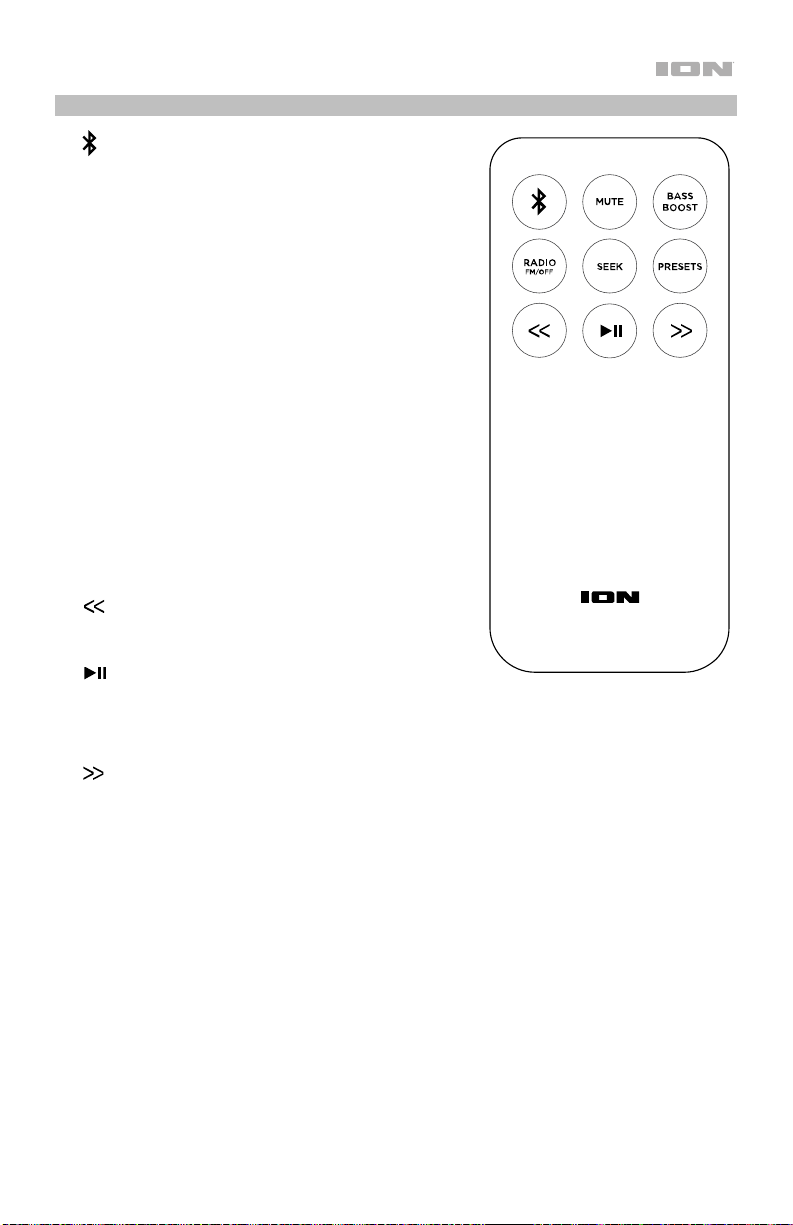
Telecomando
• (Bluetooth): premere questo tasto per scollegare il
Tailgater Smart da un dispositivo Bluetooth collegato e
cercare automaticamente un altro dispositivo
Bluetooth cui collegarsi.
• Mute (Muto): tenere premuto questo tasto per
silenziare tutte le uscite audio dall’altoparlante
Tailgater Smart. Il Display lampeggia per indicare che
l’audio è silenziato. Rilasciare il tasto per riattivare
l’uscita audio. Questa funzione può essere utile al
momento di dare un comando vocale ad Alexa, in
quanto un dispositivo Amazon connesso potrebbe non
essere in grado di sentire i comandi vocali quando si
riproduce musica attraverso l’altoparlante.
• Bass Boost: premere questo tasto per migliorare la
risposta di frequenza complessiva dei bassi.
• Radio (FM/Off): premere questo tasto per accendere
e spegnere la radio FM.
• Seek (Cercare): premere questo tasto per saltare alla
stazione radio successiva con un segnale chiaro.
• Presets: tenere premuto questo tasto per salvare la
stazione radio attualmente selezionata come preset. Si
veda Utilizzo della radio per saperne di più.
• : Premere questo tasto per passare alla stazione
radio precedente o alla traccia/playlist/genere
precedente sul dispositivo Bluetooth.
• (Play/Pause): se collegato a un dispositivo
Bluetooth, premere per riprodurre o interrompere
momentaneamente una traccia sul dispositivo
collegato. Se si sta ascoltando la radio, premere
questo tasto per scorrere tra le stazioni predefinite.
• : Premere questo tasto per passare alla stazione
radio successiva o alla traccia/playlist/genere
successivo sul dispositivo Bluetooth.
39
Page 40

Operazione
Accoppiamento di un dispositivo Bluetooth
Per collegare un dispositivo Bluetooth (quale l’Amazon Echo):
1. Accendere il dispositivo Bluetooth e il Tailgater Smart, che inizierà automaticamente il processo
di collegamento. Si saprà che il Tailgater Smart è in cerca di dispositivi Bluetooth se l’icona
Bluetooth non è ancora illuminata a Display.
2. Navigare fino alla schermata di configurazione del dispositivo Bluetooth.* Quindi trovare e
selezionare il Tailgater Smart. L’icona Bluetooth si illumina sul display del Tailgater Smart una
volta che il dispositivo Bluetooth è collegato.
Nota bene: se il dispositivo Bluetooth richiede un codice, digitare “0000”.
Nota bene: se ci si è precedentemente collegati al dispositivo Bluetooth, è possibile saltare la
Fase 2 e limitarsi ad attendere che si colleghi con il Tailgater Smart dopo l’accensione.
*La schermata di setup per l’Amazon Echo si può trovare nell’app Alexa. Dopo aver aperto l’app,
recarsi su Settings. Selezionare Echo dall’elenco dei dispositivi Amazon, quindi selezionare
Bluetooth per visualizzare un elenco di altoparlanti disponibili per il collegamento.
Per scollegare il dispositivo Bluetooth collegato, premere il tasto Bluetooth sull’apparecchio o
sul telecomando.
Per effettuare il collegamento con un dispositivo Bluetooth diverso, ripetere la fase 2 dopo aver
scollegato il primo dispositivo. Durante il processo di collegamento, può essere di aiuto spostare il
primo dispositivo fuori portata per disabilitare la sua capacità Bluetooth.
Nota bene: la portata massima si ottiene servendosi di dispositivi dotati di Bluetooth 4.0 o superiore.
Nota bene: Gli utenti dovrebbero aggiornare il loro sistema operativo in caso di problemi con
l'accoppiamento o con la riproduzione di musica.
Suggerimento: se si desidera disattivare (o attivare) i messaggi vocali, premi due volte il tasto
Bluetooth.
Accoppiamento di un dispositivo Bluetooth servendosi dell'NFC
Grazie alla comunicazione NFC (near-field communication), è possibile avviare la trasmissione di dati
wireless da un dispositivo audio all’altoparlante Tailgater Smart (ossia collegarli) toccando
delicatamente l'altoparlante con il dispositivo. Verificare nel manuale del proprio dispositivo se la
funzione NFC è supportata.
Per utilizzare l'NFC per l'accoppiamento con il Tailgater Smart:
1. Il dispositivo deve essere acceso e sbloccato.
2. Entrare nel menu Settings del dispositivo e verificare che NFC sia acceso (On) (questo
passaggio andrà effettuato una sola volta).
3. Accendere il Tailgater Smart.
4. Toccare e mantenere brevemente il dispositivo contro il logo NFC.
5. Seguire le istruzioni di accoppiamento che compaiono sul telefono. Se viene richiesta una
password, digitare “0000”.
6. Spingere delicatamente il dispositivo contro il logo NFC situato sul pannello superiore del
Tailgater Smart.
40
Page 41

Utilizzo della radio
Scegliere una stazione radio:
1. Premere il tasto Radio sul dispositivo o sul telecomando per accendere la radio.
2. Sintonizzare una stazione radio servendosi dei tasti sintonia/traccia (-/+) sull’apparecchio o i
tasti / sul telecomando. Per “cercare” (saltare alla stazione successiva con un segnale
limpido), tenere premuti i tasti sintonia/traccia (-/+) sull’apparecchio, oppure premere il tasto
Seek sul telecomando.
Salvataggio di un preset:
1. Sintonizzare la stazione radio che si desidera salvare come predefinita.
2. Tenere premuto il tasto Play/Pause/Presets sull’apparecchio o il tasto Presets sul
telecomando per due secondi. Un numero di preset compare a display.
3. Servirsi dei tasti sintonia/traccia sull’apparecchio o i tasti / sul telecomando per
impostare il numero di preset sul quale si desidera effettuare il salvataggio. Il numero si aggiorna
a display.
4. Premere Play/Pause/Preset sull’apparecchio o Presets sul telecomando per confermare. A
display compare la scritta “SAV”.
Scelta di un preset:
Quando la radio è accesa, premere Play/Pause/Presets sull’apparecchio o Play/Pause sul
telecomando per scorrere tra le stazioni predefinite.
41
Page 42

Risoluzione di problemi
Se l’apparecchio non si ricarica: assicurarsi che il cavo di alimentazione sia collegato
adeguatamente all'ingresso di alimentazione e a una presa elettrica.
Il suono è distorto: provare ad abbassare il volume della propria fonte audio, dello strumento
musicale o del microfono. Inoltre, provare a ridurre il volume complessivo del Tailgater Smart
utilizzando la manopola Volume Master.
Eccessivi bassi: provare a regolare la tonalità o il comando EQ a livello della fonte audio per
abbassare il livello dei bassi. Ciò permetterà di suonare la musica più forte prima che salti (che si
verifichi distorsione).
Quando si utilizzano i microfoni si verifica un fischio ad alto pitch: si tratta probabilmente di
ritorno. Puntare il microfono lontano dall'altoparlante.
Se non si sente il microfono al di sopra della musica: abbassare il volume della musica dalla
fonte.
Impossibile riprodurre musica da un drive flash: le porta USB sono intese unicamente per la
ricarica di dispositivi USB.
Se Alexa non riconosce i comandi vocali quando il dispositivo Amazon è collegato al Tailgater
Smart: silenziare qualsiasi audio proveniente dal Tailgater Smart tenendo il tasto Mute sul
telecomando mentre dare ad Alexa un comando vocale. Per sentire la voce di Alexa rispondere al
comando, rilasciare il tasto Mute per riattivare l’altoparlante subito dopo aver dato l’ordine. Si
capisce che l’altoparlante è silenziato se il Display lampeggia.
Se non è possibile collegare il vostro dispositivo audio a Tailgater Smart tramite Bluetooth:
• Avvicinare il più possibile il vostro dispositivo audio (es. smartphone o tablet) e Tailgater Smart
mentre provate a connetterli. Assicurarsi che il dispositivo audio e Tailgater Smart non siano
ostacolati da pareti, mobili, ecc.
• Ripristinare la connessione Bluetooth di Tailgater Smart scollegando Tailgater Smart da qualsiasi
altro dispositivo audio e riavviando il processo di ricerca. Se non funziona subito, spegnere
Tailgater Smart e riavviarlo nuovamente.
• Ripristinare la connessione Bluetooth sul vostro dispositivo audio spegnendo e riavviando il
Bluetooth. Potete trovarlo nel menù Bluetooth delle Impostazioni del vostro telefono o di un altro
dispositivo audio.
Se ancora non funziona e avete già collegato Tailgater Smart in passato, cercate Tailgater Smart
nella lista dei dispositivi disponibili o collegati in precedenza al Bluetooth del vostro dispositivo
audio, cliccare sulla “ruota” o sull’icona a “i” situata accanto e selezionare Scollega o
Dimentica. Spegnere e riaccendere Tailgater Smart, poi provare ad allinearlo nuovamente una
volta ricomparso nella lista dei dispositivi disponibili.
Nota bene: se Tailgater Smart è stato allineato da poco ad un altro dispositivo audio che si trova
nelle vicinanze, è possibile ripetere il procedimento con quel dispositivo audio per scollegarlo
completamente.
42
Page 43

Schnellstart-Anleitung (Deutsch)
Einführung
Vielen Dank für den Kauf von Tailgater Smart. Ihre Unterhaltung ist uns bei ION genauso wichtig wie Ihnen.
Darum entwerfen wir unsere Produkte stets nur mit einem einzigen Ziel vor Augen: Ihr Leben einfacher und
unterhaltsamer zu machen.
Lieferumfang
Tailgater Smart
Fernbedienung
Mikrofon und Kabel
Netz / Ladekabel
3,5 mm Stero Aux-Kabel
USB-A auf Micro-USB-Kabel
(2) Formschlüssige Gummieinsätze für Amazon Echo-Geräte
Schnellstart-Anleitung
Sicherheitshinweise und Garantieinformationen
Kundendienst
Für die neuesten Informationen zu diesem Produkt (Dokumentation, technische Daten,
Systemanforderungen, Informationen zur Kompatibilität etc.) und zur Produktregistrierung besuchen Sie
bitte: ionaudio.com.
Für zusätzlichen Produkt-Support besuchen Sie ionaudio.com/support.
Wiederaufladbare Batterien
Hinweis: Bevor Sie das Produkt zum ersten Mal verwenden, laden Sie bitte den Akku vollständig auf. Ihr
Produkt wurde absichtlich mit einer reduzierten Batterieladung ausgeliefert, um einen sicheren TranTailgater
Smart zu gewährleisten.
Verwenden Sie das mitgelieferte Netzkabel, um das Produkt an eine Steckdose anzuschließen, und lassen
Sie das Gerät laden. Dies trägt dazu bei, die Lebensdauer Ihres Akkus zu verlängern.
Bei wiederaufladbaren Bleibatterien handelt es sich um die gleiche Art von Batterien, die in Autos verwendet
werden. Und wie bei Ihrer Autobatterie ist es auch für die Benutzungsdauer dieser Batterie von äußerster
Wichtigkeit, wie sie verwendet wird. Bei vorschriftsmäßigem Gebrauch und richtiger Pflege kann eine
Bleibatterie jahrelang halten. Lesen Sie die nachstehenden Empfehlungen, um aus der eingebauten Batterie
das Beste herauszuholen.
Allgemeine
Verwendung
Aufbewahrung
Reparatur
Entsorgung
Laden Sie den Akku vollständig auf, bevor Sie den Lautsprecher verwenden.
Laden Sie den Akku nach jedem Gebrauch vollständig auf.
Lagern Sie das Produkt nie bei extrem warmen (mehr als 32 °C / 90 °F) oder übermäßig
kalten (weniger als 0 °C / 32 °F) Temperaturen, um die optimale Langlebigkeit zu
erzielen.
Sie können Ihr Lautsprecher angesteckt lassen. Der Akku wird dabei nicht überladen.
Wenn Ihr Akku einen niedrigen Ladestand hat und Sie ihn 3 Monate lang nicht aufladen,
kann er dauerhaft an Kapazität verlieren.
Wenn sich der Akku nicht aufladen lässt, kontaktieren Sie ION Audio über
ionaudio.com.
Bringen Sie das Gerät in ein Recyclingzentrum oder entsorgen Sie es entsprechend
lokaler Verordnungen.
43
Page 44
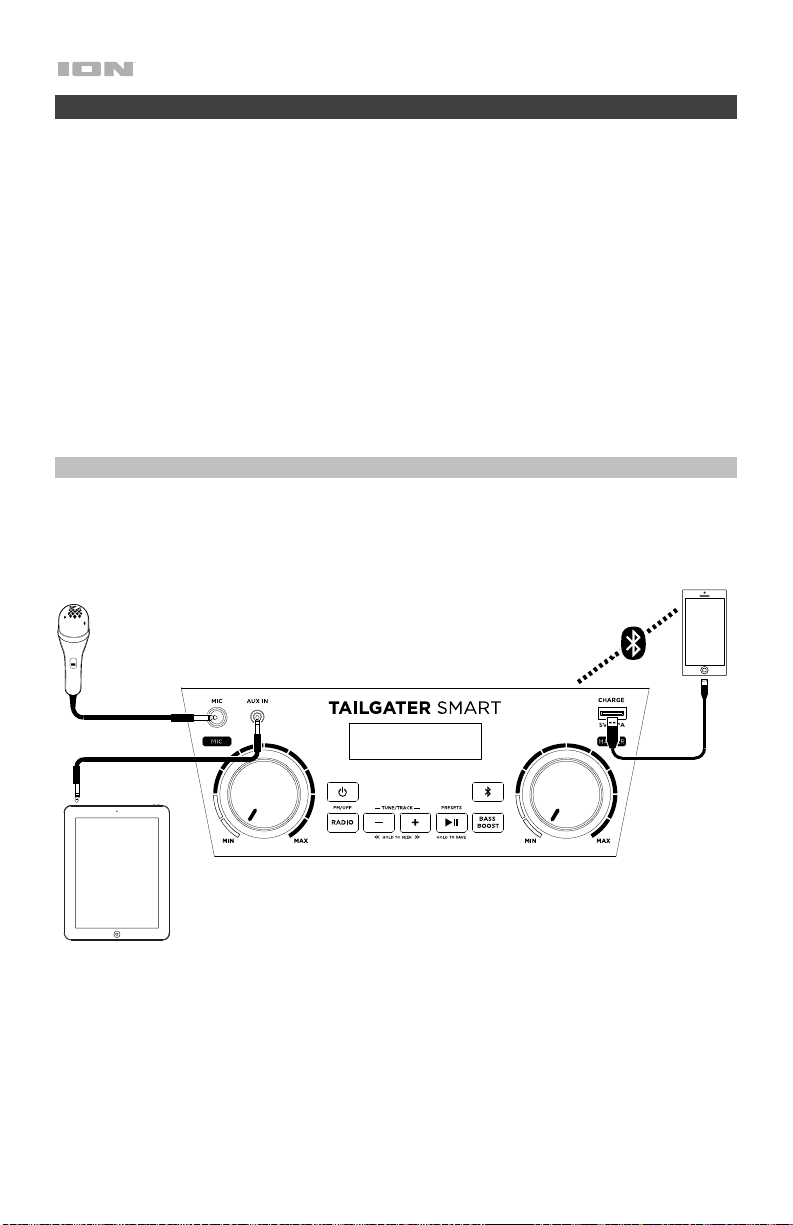
y
Setup
1. Stellen Sie sicher, dass alle im Lieferumfang aufgelisteten Teile in der Verpackung enthalten sind.
2. Lesen Sie die Sicherheitshinweise und Garantieinformationen bevor Sie das Produkt verwenden.
3. Stellen Sie sicher, dass der Akku vor der ersten Verwendung vollständig aufgeladen ist, um eine
maximale Akkulebensdauer zu erzielen.
4. Werfen Sie einen Blick auf die Anschlussdiagramme.
5. Stellen Sie sicher, dass die Gesamtlautstärke des Tailgater Smart auf dem Mindestpegel ist.
6. Anschluss Ihres Geräts.
7. Schalten Sie den Tailgater Smart ein. Beginnen Sie mit der Musikwiedergabe von einem
angeschlossenen Gerät und erhöhen Sie die Gesamtlautstärke von Tailgater Smart auf ein
angenehmes Niveau.
8. Wenn Sie Tailgater Smart nicht mehr verwenden, stellen Sie die Gesamtlautstärke auf den
Mindestpegel zurück und schalten Sie das Gerät aus.
Anschlussdiagramme
Teile, die nicht unter Lieferumfang angegeben sind, sind separat erhältlich.
Vorderseite
Mikrofon
Bluetooth-Gerät
44
Tablet, MP3-Pla
er, usw.
Page 45
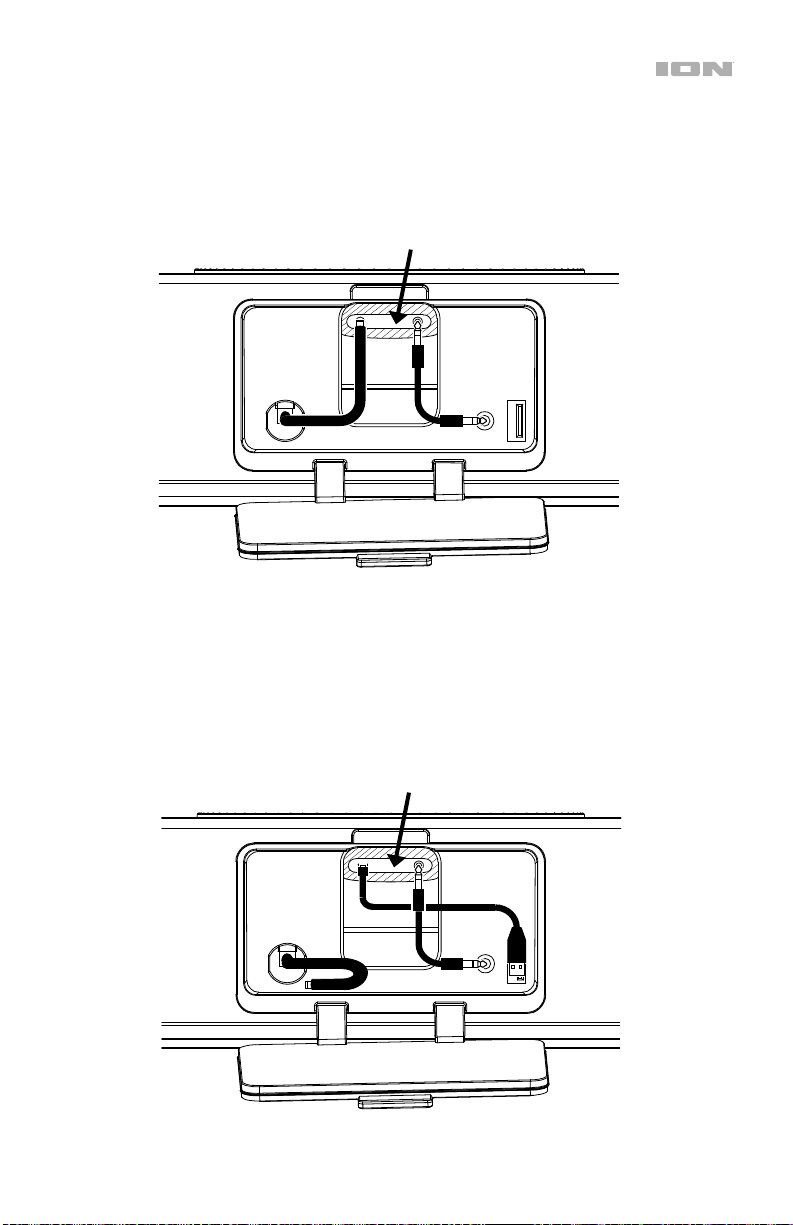
Rückwandaussparung (Beispiel 1)
Verwenden Sie zum Anschließen eines Amazon Echo Dot der 3. Generation das Gleichstromkabel, das an
der Rückwandaussparung angebracht ist, um das Gerät aufzuladen. Wenn Sie nicht über Bluetooth
gekoppelt sind, verwenden Sie das mitgelieferte 3,5mm-Aux-Kabel, um Audio zu übertragen. Weitere
Informationen finden Sie im Abschnitt Funktionen.
Amazon-Gerät (in der Halterung auf
der Oberseite positioniert)
Rückwandaussparung (Beispiel 2)
Verwenden Sie zum Aufladen des Geräts das mitgelieferte USB-Kabel, wenn Sie einen Amazon Echo Dot
der 1./2. Generation oder einen Amazon Echo Input anschließen. Wenn Sie nicht über Bluetooth gekoppelt
sind, verwenden Sie das mitgelieferte 3,5mm-Aux-Kabel, um Audio zu übertragen. Weitere Informationen
finden Sie im Abschnitt Funktionen.
Amazon-Gerät (in der Halterung auf
der Oberseite positioniert)
45
Page 46
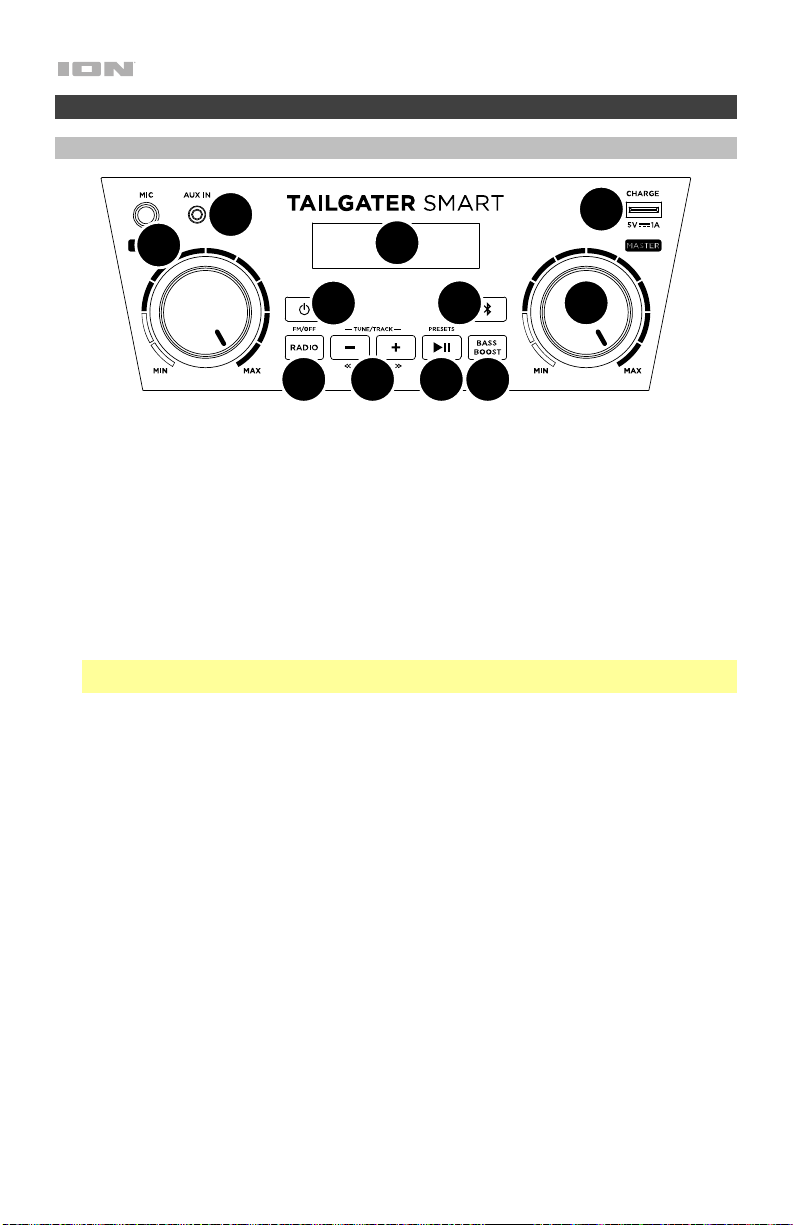
Funktionen
Vorderseite
10
11
1
7
2
3 4 5 6
1. Ein-/Ausschalter: Halten Sie diese Taste eine Sekunde lang gedrückt,
um Tailgater Smart einzuschalten oder auszuschalten. Nach dem Einschalten wechselt Tailgater Smart
automatisch in den Pairing-Modus und sucht nach einem Bluetooth-Gerät in Reichweite.
2. Bluetooth-Taste: Drücken Sie diese Taste, um den Tailgater Smart von einem verbundenen BluetoothGerät zu trennen und automatisch nach einem anderen Bluetooth-Gerät zum Koppeln zu suchen.
3. Radiowahlschalter: Drücken Sie diese Taste, um das FM-Radio ein- und auszuschalten.
4. Tune/Track (-/+) Tasten: Tippen Sie auf diese Tasten, um einen Radiosender einzustellen oder zum
vorherigen/nächsten Track auf einem via Bluetooth angeschlossenen Gerät zu springen. Um zu
„suchen“ (also zum nächsten verfügbaren Sender zu springen), halten Sie eine dieser Tasten einige
Sekunden lang gedrückt, bis die Suche nach einem Sender beginnt. Das Gerät wird sich an den zuletzt
gespielten Sender erinnern und die Wiedergabe dieses Senders aufnehmen, wenn Sie das Gerät ausund wieder einschalten.
Hinweis: Bei einigen Apps auf Bluetooth-Geräten kann durch Drücken dieser Tasten eine andere
Wiedergabeliste oder ein anderes Musikgenre anstelle eines anderen Tracks aufgerufen werden.
5. Wiedergabe/Pause/Presets: Bei Kopplung mit einem Bluetooth-Gerät drücken Sie die Tasten, um
einen Track auf dem verbundenen Gerät abzuspielen oder anzuhalten. Wenn Sie Radio hören, drücken
Sie diese Taste, um die voreingestellten Sender zu durchlaufen oder halten diese Taste gedrückt, um
den aktuell ausgewählten Sender als voreingestellten Sender zu speichern. Siehe Abschnitt
Verwendung des Radios für nähere Details zum Speichern und Aufrufen von Presets.
6. Bass Boost: Drücken Sie diese Taste, um den Bass-Frequenzgang insgesamt zu verstärken.
7. Display: Dieser Bereich zeigt Information zu Betrieb Ihres Tailgater Smart an:
• Akkuladeanzeige: Wenn das Netzkabel angeschlossen ist, zeigt die Akkuladeanzeige Bewegung
der Akkusegmente an, um darauf hinzuweisen, dass der Akku nun aufgeladen wird. Wenn das
Gerät voll aufgeladen ist, werden alle Akkusegmente durchgehend leuchten (ohne zu blinken).
Wenn das Netzkabel abgezogen wird, zeigt das Akkusegment den Akkuladestand. Wenn nicht
innerhalb von 60 Sekunden eine Taste auf der Frontplatte gedrückt wird, schaltet sich die
Batteriestandsanzeige aus (um Energie zu sparen). Sobald eine Taste betätigt wird, erscheint die
Batteriestandsanzeige wieder. Die Batteriestandsanzeige schaltet sich auch dann wieder ein, wenn
die Batterie das niedrigste Segment des Batteriesymbols erreicht.
• Netzsymbol: Das Netzsymbol leuchtet, wenn Tailgater Smart eingeschaltet ist.
• Blitzsymbol: Das Blitzsymbol leuchtet auf, wenn das Netzkabel an eine Steckdose angesteckt ist.
• Bluetooth-Symbol: Das Bluetooth-Symbol leuchtet, wenn ein Gerät mit dem Tailgater Smart
gekoppelt ist.
• Bass Boost-Anzeige: Das Bass Boost-Anzeige wird gelesen, wenn die Bass Boost-Funktion
aktiviert ist.
• FM-Anzeige: Wenn Sie Radio anhören, wird diese Anzeige rechts neben der aktuellen
Stationsnummer angezeigt.
46
9
8
Page 47
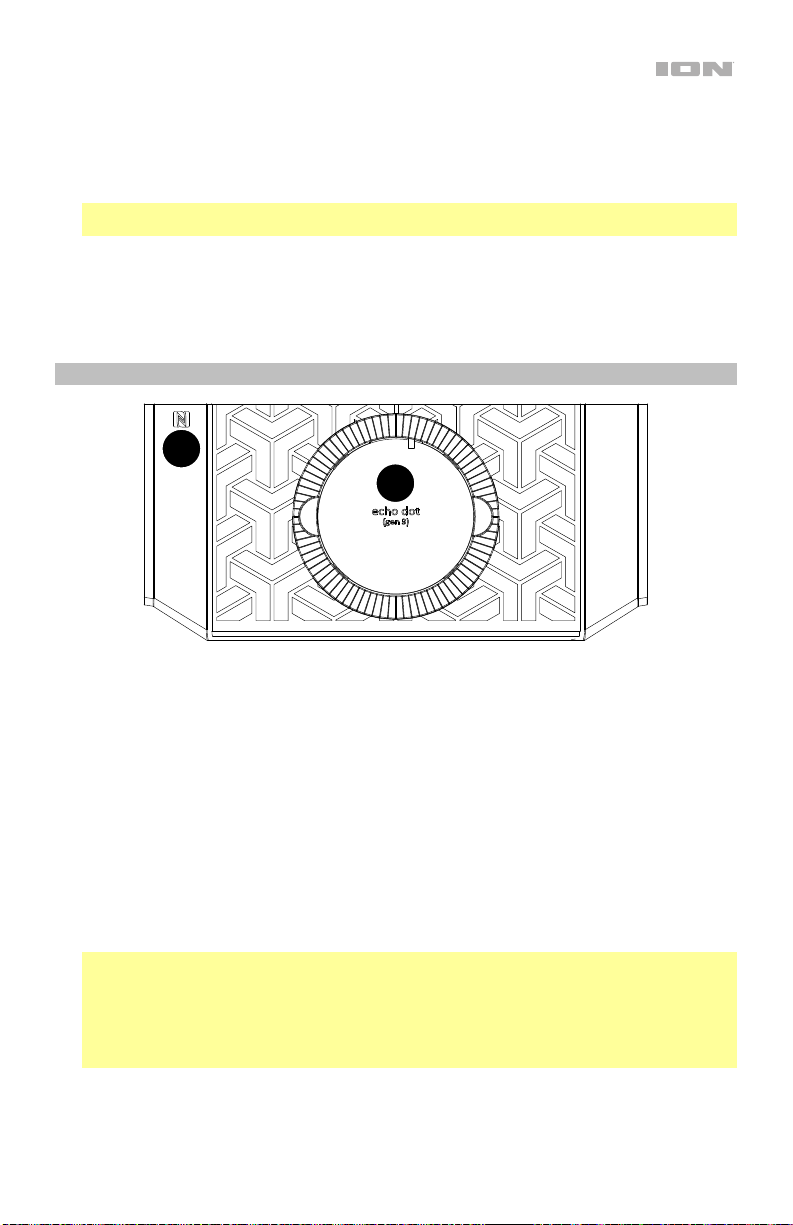
8. Gesamtlautstärkeregler: Regelt die Gesamtlautstärke des Lautsprechers. Dies inkludiert den
Instrument-/Mikrofon-Eingang, den AUX-Eingang, den Radio und das Audiosignal eines gekoppelten
Bluetooth-Geräts.
9. USB-Anschluss: Schließen Sie das Ladekabel Ihres Geräts hier an, um es aufzuladen. Das Laden via
USB funktioniert nur, wenn das Gerät eingeschaltet ist.
Hinweis: Um Ihre Smartphones und Tablets schneller aufzuladen, bringen Sie den Bildschirm des
Smartphones oder Tablets in den Ruhemodus.
10. Aux-Eingang (1/8"): Dieser 3,5 mm (1/8”) -Stereoeingang kann dazu verwendet werden, einen CDPlayer, MP3-Player oder eine andere Audioquelle anzuschließen.
11. Mikrofoneingang mit Lautstärkeregler (1/4"): Schließen Sie ein Mikrofon über einen 6,35 mm (1/4")-
Klinkenstecker an diese Buchse an.
Oberseite
1
2
1. NFC (kabellose Nahbereichskommunikation): Berühren und halten Sie ein NFC-fähiges Audiogerät
kurz zum NFC-Logo, um das Gerät mit Tailgater Smart zu koppeln. Weitere Informationen finden Sie
unter Koppeln eines Bluetooth-Geräts mit NFC.
2. Amazon Echo-Halter: Bewahren Sie Ihr Amazon Echo hier auf, während Sie es für die Wiedergabe
über den Tailgater Smart-Lautsprecher nutzen.
Der Halter ist für Amazon Echo-Geräte der 3. Generation ausgelegt. Wenn Sie einen Amazon Echo Dot
der ersten/zweiten Generation oder einen Amazon Echo Input nutzen möchten, verwenden Sie die
entsprechende Gummieinlage (im Lieferumfang enthalten). Sie werden wissen, welche der beiden
beiliegenden Einlagen die richtige ist, da sie der Größe Ihres Amazon-Geräts entsprechen (eine ist für
Amazon Echo Dot der ersten/zweiten Generation vorgesehen, die andere für Amazon Echo Input).
Setzen Sie den Einsatz in den Halter ein und setzen Sie dann Ihr Amazon Echo in den Einsatz ein.
Achten Sie darauf, dass Ihr Amazon Echo so im Halter positioniert ist, dass die Anschlüsse des EchoGeräts zum Fenster der Tailgater Smart-Rückwandaussparung zeigen. Auf diese Weise können Sie
über dieses Fenster Drähte vom Tailgater Smart mit Ihrem Amazon Echo verbinden (für ein
übersichtlicheres Setup). Ein Beispiel finden Sie im Anschlussdiagramme.
Hinweis: Alexa kann möglicherweise keine Sprachbefehle hören, während Musik über den Tailgater
Smart-Lautsprecher abgespielt wird. Um dieses Problem zu vermeiden, halten Sie die Mute-Taste
(Stummschalttaste) auf der Fernbedienung gedrückt, während Sie Alexa einen Befehl geben.
Beachten Sie, dass die Stummschaltung des Lautsprechers nicht nur die Musik stumm schaltet,
sondern auch die Antwort von Alexa auf Ihren Sprachbefehl. Um die Antwort von Alexa zu hören,
müssen Sie die Stummschaltung von Tailgater Smart aufheben, indem Sie kurz nach der Eingabe Ihres
Sprachbefehls die Mute-Taste (Stummschalttaste) los lassen.
47
Page 48
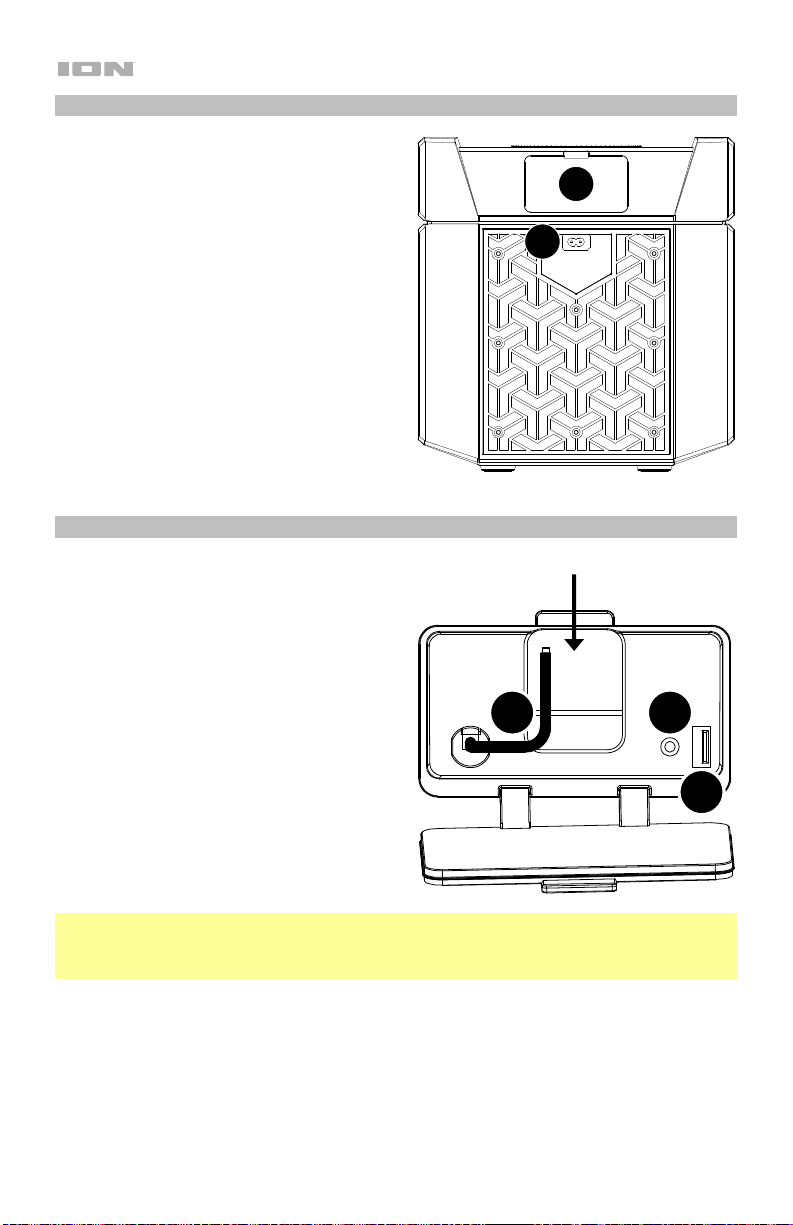
Rückseite
1. Stromkabeleingang: Schließen Sie das
mitgelieferte Stromkabel hier an, um das Gerät
aufzuladen. Das Blitzsymbol leuchtet auf, wenn
das Netzkabel angeschlossen ist. Wenn der
Tailgater Smart an eine Stromquelle
angeschlossen ist, muss er nicht eingeschaltet
sein, um den Akku aufzuladen. Wenn es
eingeschaltet ist und verwendet wird, während es
an eine Stromquelle angeschlossen ist, wird der
Akku immer noch aufgeladen.
2. Zugangsklappe in der Rückwandaussparung:
Ziehen Sie die Lasche oben an dieser Klappe in
Ihre Richtung, um die Rückwandaussparung zu
erreichen, die die Anschlüsse für ein Amazon
Echo-Gerät enthält. Wenn Sie mit dem
Anschließen Ihres Amazon Echo fertig sind,
können Sie diese Klappe schließen, um die Kabel
zu verbergen.
2
1
Rückwandaussparung
1. Aux-Eingang: Wenn Ihr Amazon Echo nicht über
Bluetooth mit Tailgater Smart verbunden ist,
verwenden Sie das mitgelieferte 3,5mm-AUXKabel, um den AUX-Ausgang Ihres Amazon Echo
mit diesem Eingang zu verbinden. Diese
Verbindung sendet das Audiosignal von Ihrem
Amazon Echo an den Tailgater SmartLautsprecher.
2. USB-Anschluss: Wenn Sie einen Amazon Echo
Dot der 1./2. Generation oder einen Amazon Echo
Input verwenden, schließen Sie das mitgelieferte
USB-Kabel an diesen Anschluss an, um das Gerät
aufzuladen. Verbinden Sie das USB-A-Ende des
Kabels mit diesem Anschluss und das MicroUSB-Ende des Kabels mit Ihrem Amazon Echo.
3. DC-Kabel: Wenn Sie ein Amazon Echo Dot der 3.
Generation verwenden, schließen Sie dieses
Kabel an das Gerät an, um es aufzuladen.
Hinweis: Für ein optimales Setup schließen Sie die Kabel von der Rückwandaussparung über das Fenster
in der Rückwandaussparung an Ihr Amazon Echo an (anstatt die Verbindungen über die Oberseite des
Geräts herzustellen). Nachdem Sie die erforderlichen Verbindungen hergestellt haben, sollten Sie in der
Lage sein, die Zugangsklappe in der Rückwandaussparung zu schließen und die Kabel zu verstauen.
48
Fenster der Tailgater Smart-Rückwandaussparung
3
1
2
Page 49
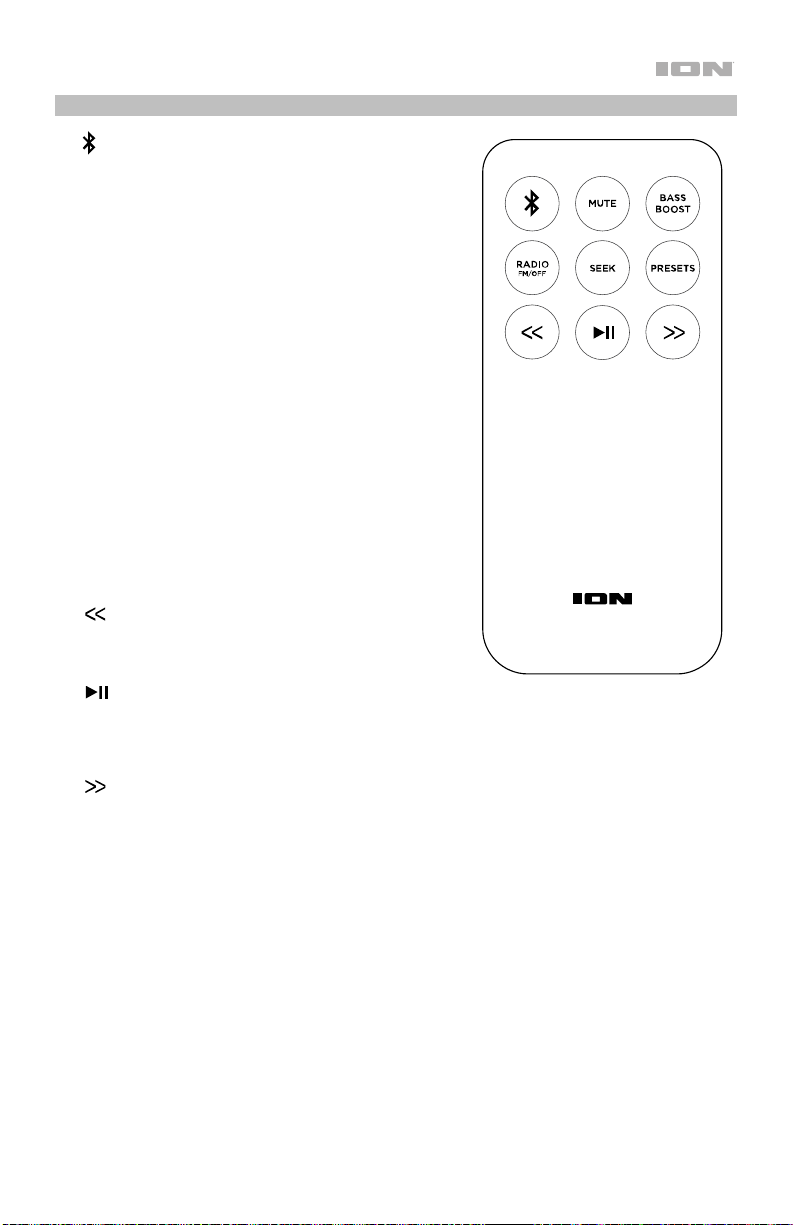
Fernbedienung
• (Bluetooth): Drücken Sie diese Taste, um den
Tailgater Smart von einem verbundenen BluetoothGerät zu trennen und automatisch nach einem anderen
Bluetooth-Gerät zum Koppeln zu suchen.
• Mute (Stummschalten): Halten Sie diese Taste
gedrückt, um alle Audioausgaben des Tailgater SmartLautsprechers stummzuschalten. Das Display blinkt,
um anzuzeigen, dass der Ton stummgeschaltet ist.
Lassen Sie die Taste los, um die Stummschaltung des
Audioausgangs aufzuheben. Diese Funktion kann
hilfreich sein, wenn Sie Alexa einen Sprachbefehl
erteilen, da ein angeschlossenes Amazon-Gerät
möglicherweise keine Sprachbefehle hören kann,
während Musik über den Lautsprecher abgespielt wird.
• Bass Boost: Drücken Sie diese Taste, um den BassFrequenzgang insgesamt zu verstärken.
• Radio (FM/Off): Drücken Sie diese Taste, um das FMRadio ein- und auszuschalten.
• Seek (Suchen): Drücken Sie diese Taste, um mit einem
klaren Signal zum nächsten Radiosender zu springen.
• Presets: Halten diese Taste gedrückt, um den aktuell
ausgewählten Radiosender als voreingestellten Sender
zu speichern. Weitere Informationen finden Sie unter
Verwendung des Radios.
• : Drücken Sie diese Taste, um zum vorherigen
Radiosender oder zum vorherigen Track/zur vorherigen
Wiedergabeliste/zum vorherigen Genre auf Ihrem
Bluetooth-Gerät zu wechseln.
• (Wiedergabe/Pause): Bei Kopplung mit einem
Bluetooth-Gerät drücken Sie die Tasten, um einen
Track auf dem verbundenen Gerät abzuspielen oder
anzuhalten. Wenn Sie Radio hören, drücken Sie diese
Taste, um die voreingestellten Sender zu durchlaufen.
• : Drücken Sie diese Taste, um zum nächsten
Radiosender oder zum nächsten Track / zur nächsten
Wiedergabeliste / zum nächsten Genre auf Ihrem
Bluetooth-Gerät zu wechseln.
49
Page 50

Betrieb
Koppeln eines Bluetooth-Geräts
So koppeln Sie ein Bluetooth-Gerät (z. B. Ihr Amazon Echo):
1. Schalten Sie Ihr Bluetooth-Gerät ein und schalten Sie Tailgater Smart ein. Dadurch wird der Koppel-
Vorgang automatisch gestartet. Sie wissen, dass Tailgater Smart nach Bluetooth-Geräten sucht, wenn
das Bluetooth-Symbol auf dem Display noch nicht leuchtet.
2. Navigieren Sie zum Setup-Bildschirm des Bluetooth-Geräts. * Suchen Sie dann Tailgater Smart und
wählen es aus. Das Bluetooth-Symbol leuchtet am Tailgater Smart-Display auf, sobald Ihr Bluetooth-
Gerät erfolgreich gekoppelt wurde.
Hinweis: Wenn Ihr Bluetooth-Gerät die Eingabe eines Koppel-Codes anfordert, geben Sie 0000 ein.
Hinweis: Wenn Sie zuvor eine Kopplung mit dem Bluetooth-Gerät durchgeführt haben, können Sie
möglicherweise Schritt 2 überspringen und einfach warten, bis das Bluetooth-Gerät nach dem
Einschalten eine Verbindung mit Tailgater Smart herstellt.
*Den Setup-Bildschirm für Ihr Amazon Echo finden Sie in der Alexa-App. Gehen Sie nach dem Öffnen
der App zu Einstellungen. Wählen Sie Ihr Echo aus der Liste der Amazon-Geräte und anschließend
Bluetooth aus, um eine Liste der Lautsprecher anzuzeigen, die zum Koppeln verfügbar sind.
Um das gekoppelte Bluetooth-Gerät zu trennen, drücken Sie die Bluetooth-Taste am Gerät oder auf der
Fernbedienung.
Zum Koppeln mit einem anderen Bluetooth-Gerät wiederholen Sie Schritt 2, nachdem Sie die
Verbindung zum ersten Gerät getrennt haben. Während des Koppel-Vorgangs kann es hilfreich sein, das
erste Gerät aus der Reichweite zu schaffen oder die Bluetooth-Fähigkeit zu deaktivieren.
Hinweis: Die maximale Reichweite wird erreicht, wenn Sie Geräte mit Bluetooth 4.0 oder höher verwenden.
Hinweis: Benutzer sollten die Aktualisierung ihres OS in Betracht ziehen, falls sie Probleme beim Koppeln
oder bei der Musikwiedergabe haben.
Tipp: Wenn Sie die Sprachanweisungen deaktivieren (oder aktivieren) möchten, drücken Sie die Bluetooth-
Taste zweimal.
Koppeln eines Bluetooth-Geräts mit NFC
Mit NFC (Nahfeldkommunikation) können Sie die drahtlose Datenübertragung von einem Audiogerät zu
Ihrem Tailgater Smart-Lautsprecher initiieren (d.h. Koppeln), indem Sie das Gerät vorsichtig gegen den
Lautsprecher stoßen. Überprüfen Sie im Handbuch Ihres Geräts, ob es NFC unterstützt.
So nutzen Sie NFC, um eine Verbindung mit dem Tailgater Smart herzustellen:
1. Muss das Gerät eingeschaltet und entsperrt werden.
2. Gehen Sie in das Einstellungen-Menü des Geräts und kontrollieren Sie, ob NFC eingeschaltet ist
(einmaliger Schritt).
3. Schalten Sie den Tailgater Smart ein.
4. Berühren und halten Sie Ihr Gerät kurz zum NFC-Logo.
5. Folgen Sie den Anweisungen zum Koppeln, die auf Ihrem Telefon angezeigt werden. Wenn ein
Passcode erforderlich ist, geben Sie "0000" ein.
6. Stoßen Sie Ihr Gerät leicht gegen das "N"-Logo am oberen Teil des Tailgater Smart, um die Verbindung
zu trennen.
50
Page 51

Verwendung des Radios
Auswählen eines Radiosenders:
1. Drücken Sie die Radio-Taste am Gerät oder auf der Fernbedienung, um das Radio einzuschalten.
2. Um einen Radiosender auszuwählen, verwenden Sie die Tune/Track (-/+) Tasten am Gerät oder die
/ Tasten auf der Fernbedienung. Um zu „suchen“ (zum nächsten Sender mit einem klaren Signal
zu springen), halten Sie eine der Tune/Track (-/+) Tasten am Gerät gedrückt oder drücken die Seek-
Taste auf der Fernbedienung.
Presets speichern:
1. Stellen Sie den Radiosender ein, den Sie als Voreinstellung speichern möchten.
2. Halten Sie die Wiedergabe/Pause/Presets-Taste am Gerät oder die Presets-Taste auf der
Fernbedienung zwei Sekunden lang gedrückt. Eine Preset-Nummer wird am Display angezeigt.
3. Verwenden Sie die Tune/Track (-/+) Tasten am Gerät oder die
Fernbedienung, um die Preset-Nummer einzustellen, unter der Sie speichern möchten. Die Nummer
wird am Display aktualisiert.
4. Drücken Sie zur Bestätigung Wiedergabe/Pause/Presets am Gerät oder Presets auf der
Fernbedienung. “SAV” erscheint am Display.
Auswählen von Presets:
Wenn Sie Radio hören, drücken Sie die Wiedergabe/Pause/Presets (-/+) Taste am Gerät oder die
Wiedergabe/Pause Taste auf der Fernbedienung, um die voreingestellten Sender zu durchlaufen.
/ Tasten auf der
51
Page 52

Fehlerbehebung
Wenn das Gerät nicht aufgeladen wird: Stellen Sie sicher, dass das Netzkabel ordnungsgemäß mit dem
Netzeingang und einer Stromquelle verbunden ist.
Der Ton klingt verzerrt: Drehen Sie den Lautstärkeregler an Ihrer Tonquelle, dem Musikinstrument oder
dem Mikrofon zurück. Versuchen Sie auch, die Gesamtlautstärke von Tailgater Smart mit dem
Gesamtlautstärkeregler zu reduzieren.
Zu viel Bass: Versuchen Sie, den Ton- oder EQ-Regler Ihrer Tonquelle anzupassen, um den Bass zu
verringern. Dies ermöglicht Ihnen, die Musik lauter abzuspielen, bevor der Klang verzerrt.
Bei der Verwendung von Mikrofonen tritt ein hoher Pfeifton auf: Hier handelt es sich wahrscheinlich um
einen Rückkopplungseffekt. Richten Sie es so ein, dass das Mikrofon vom Lautsprecher wegzeigt.
Wenn das Mikrofon im Vergleich zur Musik zu leise eingestellt ist: Verringern Sie die Musiklautstärke
Ihrer Quelle.
Wenn Sie keine Musik von einem USB-Stick spielen können: Die USB-Anschlüss ist nur dem Aufladen
von USB-Geräten.
Wenn Alexa keine Sprachbefehle erkennt, während Ihr Amazon-Gerät mit Tailgater Smart verbunden
ist: Schalten Sie alle Audiosignale, die vom Tailgater Smart kommen, stumm, indem Sie die Mute-Taste
(Stummschalttaste) auf der Fernbedienung halten, während Sie Alexa einen Sprachbefehl erteilen. Um zu
hören, wie Alexa auf Ihren Befehl antwortet, lassen Sie die Mute-Taste (Stummschalttaste) los, um die
Stummschaltung des Lautsprechers kurz nach der Erteilung des Befehls aufzuheben. Sie wissen, dass der
Lautsprecher stummgeschaltet ist, wenn das Display blinkt.
Wenn Sie Ihr Audiogerät nicht über Bluetooth mit Tailgater Smart verbinden können:
• Positionieren Sie Ihr Audiogerät (z. B. Smartphone oder Tablet) und Tailgater Smart so nahe wie
möglich zueinander, um eine Verbindung herzustellen. Stellen Sie sicher, dass sowohl das Audiogerät
als auch Tailgater Smart nicht von Wänden, Möbeln usw. blockiert werden.
• Setzen Sie die Bluetooth-Verbindung am Tailgater Smart zurück, indem Tailgater Smart von
irgendeinem anderem Audiogerät trennen und starten den Suchvorgang neu. Wenn dies nicht sofort
funktioniert, schalten Sie Tailgater Smart aus und dann wieder ein.
• Setzen Sie die Bluetooth-Verbindung auf Ihrem Audiogerät zurück, indem Sie Bluetooth aus- und
wieder einschalten. Sie finden dies unter dem Bluetooth-Menü in den Einstellungen für Ihr Telefon oder
anderes Audiogerät.
Wenn dies nicht funktioniert und Sie bereits eine Verbindung zu Tailgater Smart hergestellt haben,
suchen Sie in der Liste der verfügbaren oder zuvor verbundenen Geräte im Bluetooth-Menü Ihres
Audiogerätes nach Tailgater Smart, tippen neben dem Gerät auf das "Zahnrad"-Symbol oder “i” und
wählen dann Trennen oder Gerät ignorieren. Schalten Sie Tailgater Smart aus und wieder ein und
versuchen Sie es erneut, sobald es wieder in der Liste der verfügbaren Geräte angezeigt wird.
Hinweis: Wenn Tailgater Smart kürzlich mit einem anderen Audiogerät gekoppelt wurde, das sich noch
in Reichweite befindet, müssen Sie diesen Vorgang möglicherweise mit diesem Audiogerät
wiederholen, um die Verbindung vollständig zu trennen.
52
Page 53

Snelstartgids (Nederlands)
Introductie
Bedankt voor uw aankoop van de Tailgater Smart. Bij ION vinden wij entertainment even belangrijk als u.
Daarom ontwerpen wij onze producten met één doel voor ogen: u het leven leuker en aangenamer maken.
Inhoud van de doos
Tailgater Smart
Afstandsbediening
Microfoon en kabel
Laad / Stroomkabel
Stereo aux-kabel van 3,5 mm
USB-A naar Micro-USB-kabel
(2) Voorgevormde rubberen inzetstukken voor Amazon Echo-apparaten
Snelstartgids
Veiligheids-en garantie handleiding
Ondersteuning
Voor de laatste informatie over dit product (documentatie, technische specificaties, systeem vereisten,
informatie over compatibiliteit, enz.) en productregistratie, bezoek ionaudio.com.
Voor aanvullende productondersteuning naar ionaudio.com/support.
Herlaadbare accu’s
Opmerking: De batterij volledig opladen voordat u het product voor het eerst gebruikt. Uw apparaat wordt
speciaal verzonden met een lagere batterijlading om een veilig tran Tailgater Smart te garanderen.
Gebruik de meegeleverde stroomkabel om het apparaat aan te sluiten op een stopcontact en laat het
opladen. Dit helpt om je batterij een zo lang mogelijke levensduur te bezorgen.
Oplaadbare loodzwavelzuuraccu’s zijn van hetzelfde type dat gebruikt wordt in auto’s. Zoals met de accu
van uw auto wordt de levensduur ervan in grote mate bepaald door uw gebruik ervan. Bij een juist gebruik
en behandeling kan een loodzwavelzuuraccu jaren meegaan. Hier zijn wat aanbevelingen voor het zo lang
mogelijk laten meegaan van de interne accu.
Algemeen
gebruik
Opslag
Herstellen Als de accu niet wil opladen, neem dan contact op met ION Audio op ionaudio.com.
Verwijdering
Laad de accu voor het gebruik van de luidspreker.
Laad de accu na elk gebruik volledig op.
Voor een optimale levensduur mag u de accu niet in een te warme (meer dan 32 °C / 90
°F) of te koude omgeving (minder dan 0 °C / 32 °F) bewaren.
Uw luidspreker mag aangesloten blijven. Dat zal de accu niet overladen.
Als u het accuniveau laag houdt en 3 maanden lang niet herlaadt, dan kan zich een
permanent capaciteitsverlies voordoen.
Breng de accu naar een recyclagecentrum of verwijder hem conform de plaatselijke
wetgeving.
53
Page 54
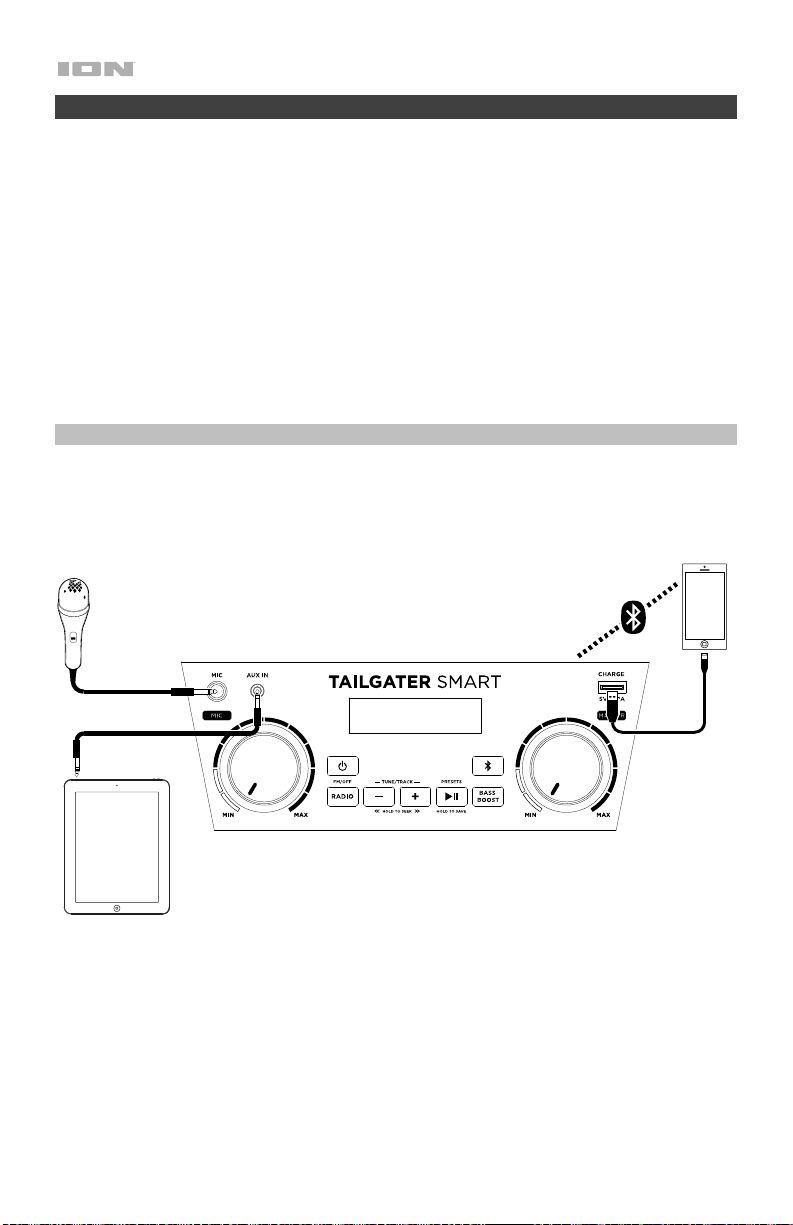
Opstelling
1. Zorg ervoor dat alle artikelen, opgesomd in Inhoud van de doos, zich in de doos bevinden.
2. Lees de Veiligheids-en garantie handleiding vooraleer het product te gebruiken.
3. Zorg ervoor dat de accu voor het eerste gebruik volledig is opgeladen, voor een maximale levensduur.
4. Bestudeer het Aansluitschemata.
5. Controleer of het Hoofdvolume op de Tailgater Smart op het minimumniveau staat.
6. Sluit uw apparaten aan.
7. Zet de Tailgater Smart aan. Begin muziek af te spelen van een aangesloten toestel en verhoog het
Hoofdvolume op de Tailgater Smart tot een comfortabel niveau.
8. Zet wanneer u klaar bent met het gebruik van de Tailgater Smart het Hoofdvolume op het
minimumniveau en schakel vervolgens het apparaat uit.
Aansluitschemata
Artikelen die niet zijn opgesomd in Inhoud van de doos worden afzonderlijk verkocht.
Voorpanel
Microfoon
Bluetooth-apparaat
Tablet, MP3 spele, enz.
54
Page 55
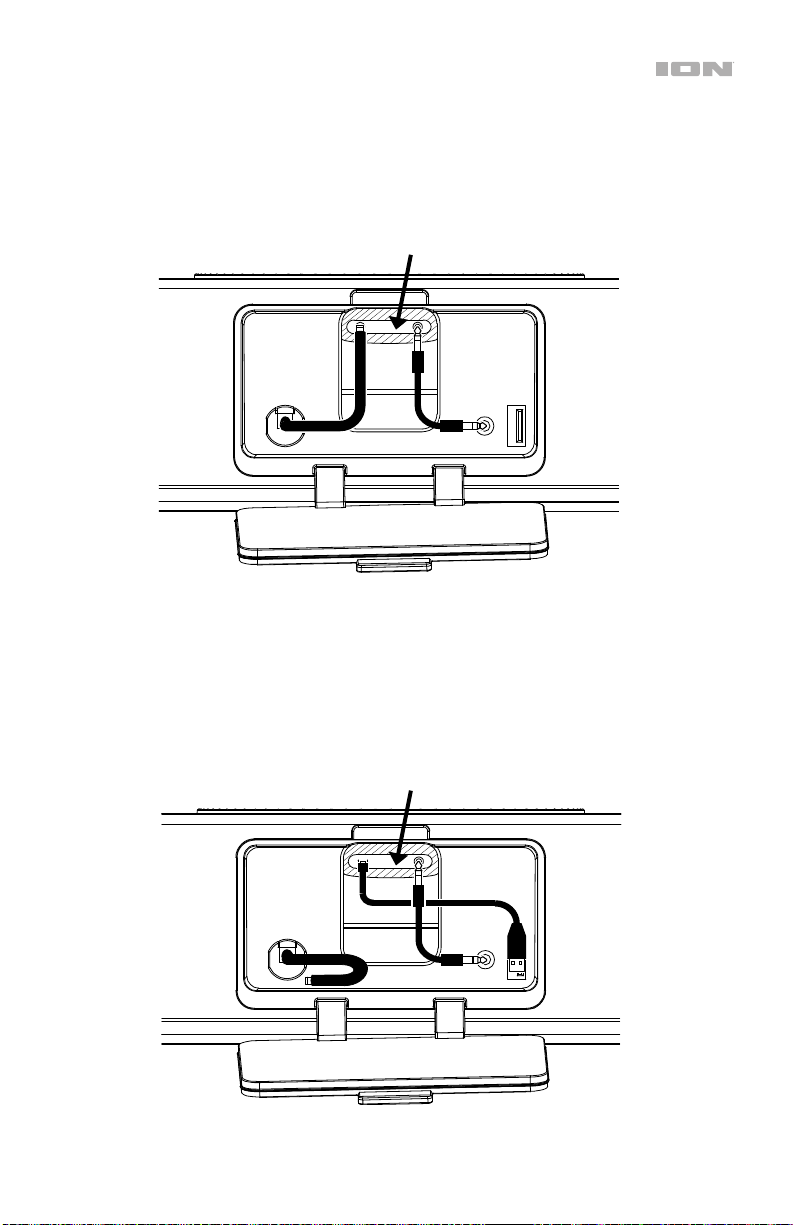
Uitsparing in het achterpaneel (Voorbeeld 1)
Wanneer u een Amazon Echo Dot van de 3e generatie aansluit, gebruik dan de gelijkstroomkabel in de
uitsparing in het achterpaneel om het apparaat op te laden. Als u niet gekoppeld bent via Bluetooth, gebruik
dan de meegeleverde aux-kabel van 1,8" (3,5 mm) om het audiosignaal te verzenden. Raadpleeg voor meer
informatie het hoofdstuk Kenmerken.
Amazon-apparaat (geplaatst in de
houder op het bovenpaneel)
Uitsparing in het achterpaneel (Voorbeeld 2)
Wanneer u een Amazon Echo Dot of een Amazon Echo Input van de 1e of 2e generatie aansluit, gebruik dan
de meegeleverde USB-kabel om het apparaat op te laden. Als u niet gekoppeld bent via Bluetooth, gebruik
dan de meegeleverde aux-kabel van 1,8" (3,5 mm) om het audiosignaal te verzenden. Raadpleeg voor meer
informatie het hoofdstuk Kenmerken.
Amazon-apparaat (geplaatst in de
houder op het bovenpaneel)
55
Page 56
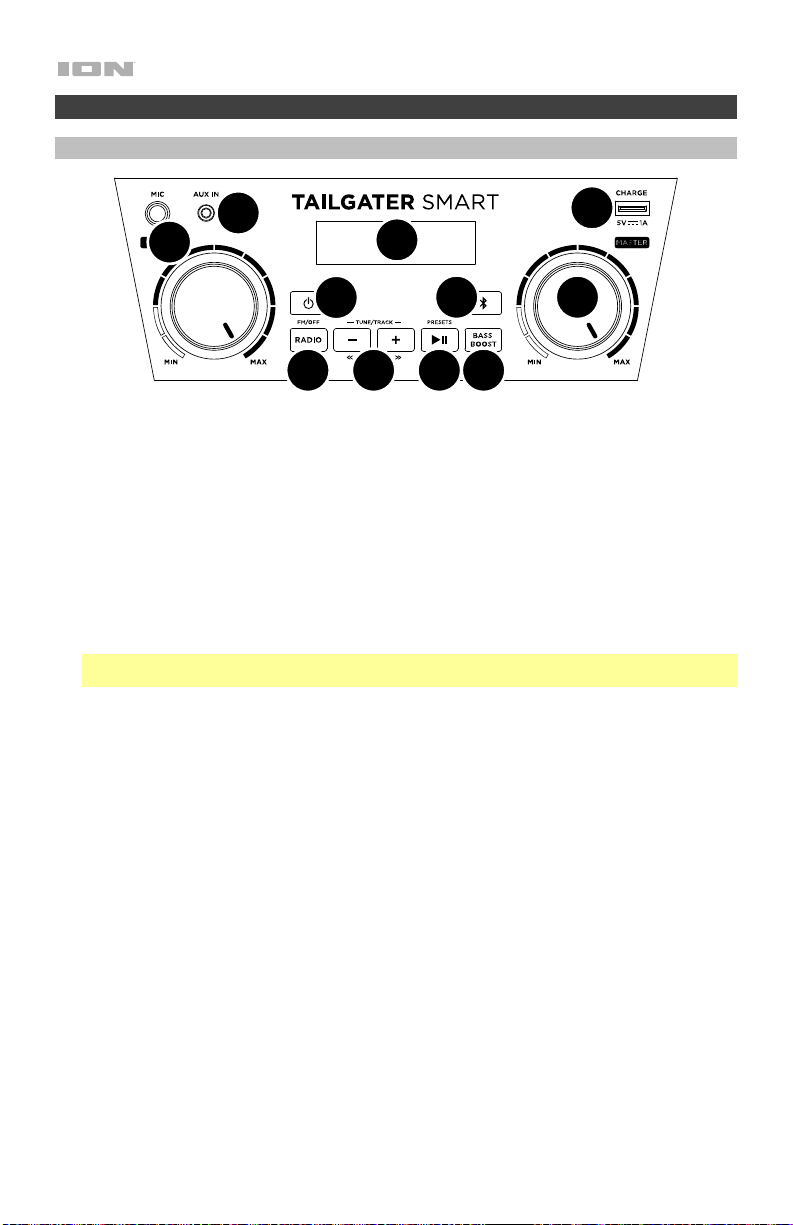
Kenmerken
Voorpanel
10
11
1
7
2
3 4 5 6
1. Aan/uit-schakelaar: Druk en houd deze knop een seconde lang ingedrukt om Tailgater Smart aan of
uit te zetten. Nadat u hem hebt aangezet, start de Tailgater Smart automatisch koppelingsmodus en
zoekt het apparaat naar een apparaat binnen zijn bereik.
2. Bluetooth knop: Druk nogmaals op deze knop om een verbonden Bluetooth-toestel van de Tailgater
Smart te ontkoppelen en automatisch te zoeken naar een ander Bluetooth-apparaat om mee te
koppelen.
3. Radio (FM/Off): Druk op deze knop om de FM-radio aan of uit te zetten.
4. Zenderkeuze-/nummerknoppen (-/+ toetsen): Tik op deze knoppen om af te stemmen op een
radiozender of naar het vorige/volgende nummer te gaan op een via Bluetooth aangesloten apparaat.
Druk om een zender te zoeken (ga naar het volgende lege station) een van beide knoppen enkele
seconden in, tot het apparaat op zoek gaat naar een zender. Het apparaat onthoudt bij het uitschakelen
de laatste zender die speelde en start die zender weer op wanneer het apparaat opnieuw wordt
aangezet.
Opmerking: In sommige apps op apparaten die via Bluetooth zijn verbonden, gaat u met een druk op
deze knoppen naar een andere playlist of muziekgenre in plaats van naar een ander nummer.
5. Afspelen/pauzeren/voorkeuzezenders: Als u gekoppeld bent met een Bluetooth-apparaat, druk dan
deze knop in om een nummer op het verbonden apparaat af te spelen of te onderbreken. Als u luistert
naar de radio, druk dan deze knop in om de opgeslagen voorkeuzezenders te doorlopen of druk dan
deze knop in en houd hem ingedrukt om de huidige zender als preset op te slaan. Zie het hoofdstuk De
radio gebruiken voor meer details over het opslaan en oproepen van voorkeuzezenders.
6. Bass Boost: Druk op deze knop om de basfrequenties te benadrukken.
7. Scherm: Geeft het huidige radiostation weer, de accu-, Bluetooth- en verbindingsstatus.
• Batterij-indicator: Wanneer de stroomkabel is aangesloten, de bewegende batterij segmenten in
de oplaadindicator dat de accu wordt opgeladen. Van zodra hij volledig is opgeladen, gaan alle
batterijsegmenten branden, zonder te knipperen. Wanneer de stroomkabel wordt losgekoppeld,
geven de segmenten het accuniveau weer. Als u binnen de 60 seconden geen knop op het
voorpaneel indrukt, dan gaat de batterij-indicator uit (om energie te besparen). De batterij-indicator
gaat opnieuw aan wanneer een knop wordt ingedrukt. Wanneer de batterij-indicator het laatste
segment van het batterijpictogram bereikt, gaat de batterij-indicator opnieuw aan.
• Stroom-pictogram: Het stroompictogram gaat branden wanneer Tailgater Smart wordt
ingeschakeld.
• Bliksempictogram: Wanneer de stroomkabel op het stopcontact is aangesloten, begint het
pictogram met de bliksem te branden.
• Bluetooth-pictogram: Het Bluetooth-pictogram wird branden wanneer de Tailgater Smart is
gekoppeld aan een apparaat.
• Bass Boost-indicator: De Bass Boost-indicator zal worden branden als de functie Bass Boost is
geactiveerd.
• FM-Indicator: Wanneer u naar de radio luistert, verschijnt deze indicator naast het huidige
stationnummer aan de rechterkant.
56
9
8
Page 57
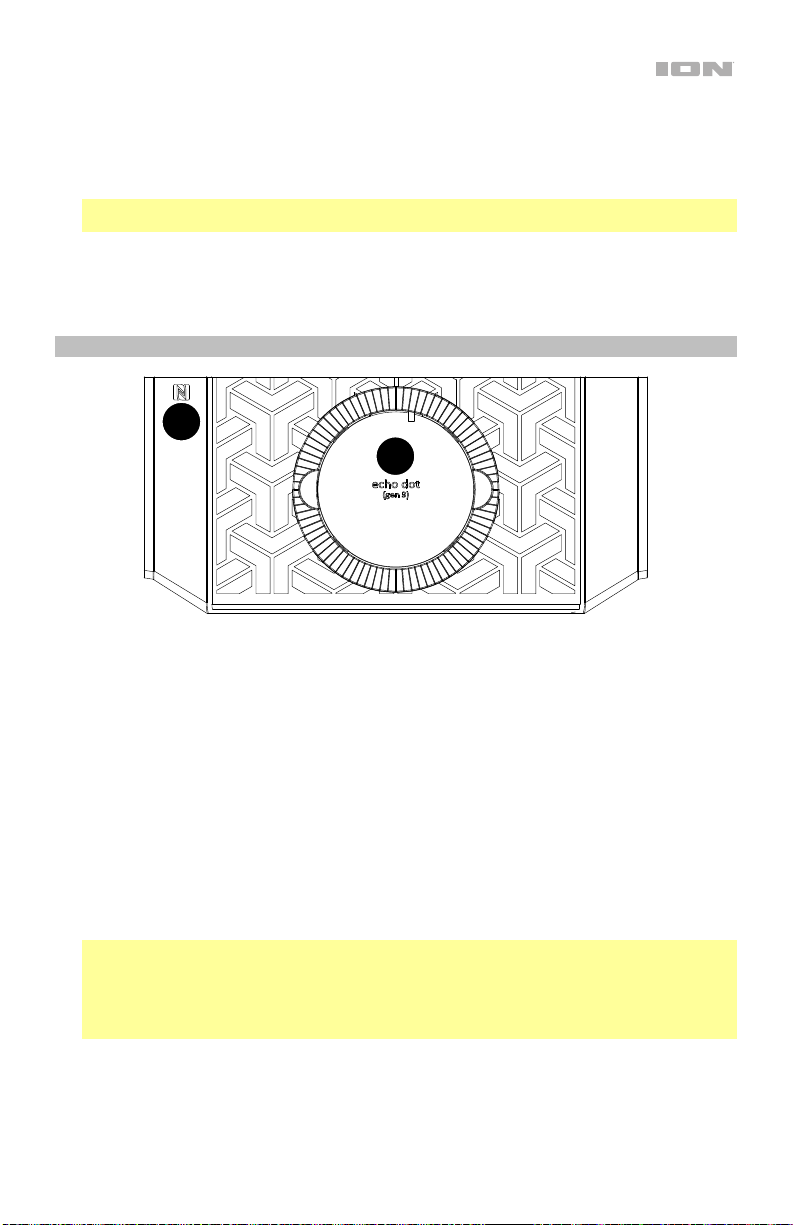
8. Hoofdvolumeregeling: Hiermee past u het maximale volume van de hoofdmix in de luidspreker aan.
Tot de hoofdmix behoren de microfooningang, de aux-ingang, de Radio en het geluidssignaal van een
gekoppeld Bluetooth-apparaat.
9. USB-poort: Sluit de oplaadkabel van uw apparaat hierop aan om het op te laden. Opladen met USB
werkt alleen als het apparaat is ingeschakeld.
Opmerking: Zet het scherm van uw apparaat in slaapstand om uw smartphone en tablet sneller op te
laden.
10. Aux-ingang (1/8"): Deze stereo 3,5 mm (1/8") -ingang kan worden gebruikt om een cd-speler, mp3-
speler of andere geluidsbron aan te sluiten.
11. Microfooningang met volumeknop (1/4"): Sluit op deze ingang een 1/4" (6,35 mm) microfoon aan.
Bovenpaneel
1
2
1. NFC (near-field communication): Raak met een NFC-geactiveerd audioapparaat het NFC-logo aan en
houdt het apparaat kort bij dit logo om het met de Tailgater Smart te koppelen. Zie het hoofdstuk Een
Bluetooth-apparaat koppelen met NFC voor meer details.
2. Houder voor de Amazon Echo: Plaats hier uw Amazon Echo wanneer u ernaar luistert via de
luidpsreker van de Tailgater Smart.
De houder is ontworpen voor de 3e generatie van de Amazon Echo. Als u wilt luisteren naar een
Amazon Echo Dot van de 1e of 2e generatie of naar een Amazon Echo Input, gebruik dan de
overeenkomstige rubberen inzetstukken (meegeleverd). Het is meteen duidelijk welke van de twee
meegeleverde inzetstukken het juiste is, want ze zullen passen bij de afmetingen van uw Amazonapparaat (een ervan is ontworpen voor de Amazon Echo Dot van de 1e/2e generatie, en het andere
voor de Amazon Echo Input). Plaats het inzetstuk in de houder en plaats vervolgens uw Amazon Echo
in het inzetstuk.
Controleer of uw Amazon Echo zo in de houder zit dat de poorten van de Echo gekeerd zijn naar de
opening in de uitsparing op het achterpaneel van de Tailgater Smart. Via deze opening kunt u kabels
van de Tailgater Smart aansluiten op uw Amazon Echo (voor een ordelijke installatie). Raadpleeg het
Aansluitschemata voor een voorbeeld.
Opmerking: Alexa hoort mogelijk geen stemopdrachten wanneer u muziek afspeelt via de luidspreker
van de Tailgater Smart. Druk om dit probleem te vermijden te op de knop Mute (Dempen) op de
afstandsbediening terwijl u Alexa een opdracht geeft. Vergeet niet dat als u de luidspreker dempt, u niet
alleen de muziek niet meer hoort, maar ook Alexa's antwoord op uw opdracht. Als u Alexa's antwoord
wil horen, loslaten de knop Mute (Dempen) net nadat u de stemopdracht hebt gegeven om het
dempen op de Tailgater Smart op te heffen.
57
Page 58
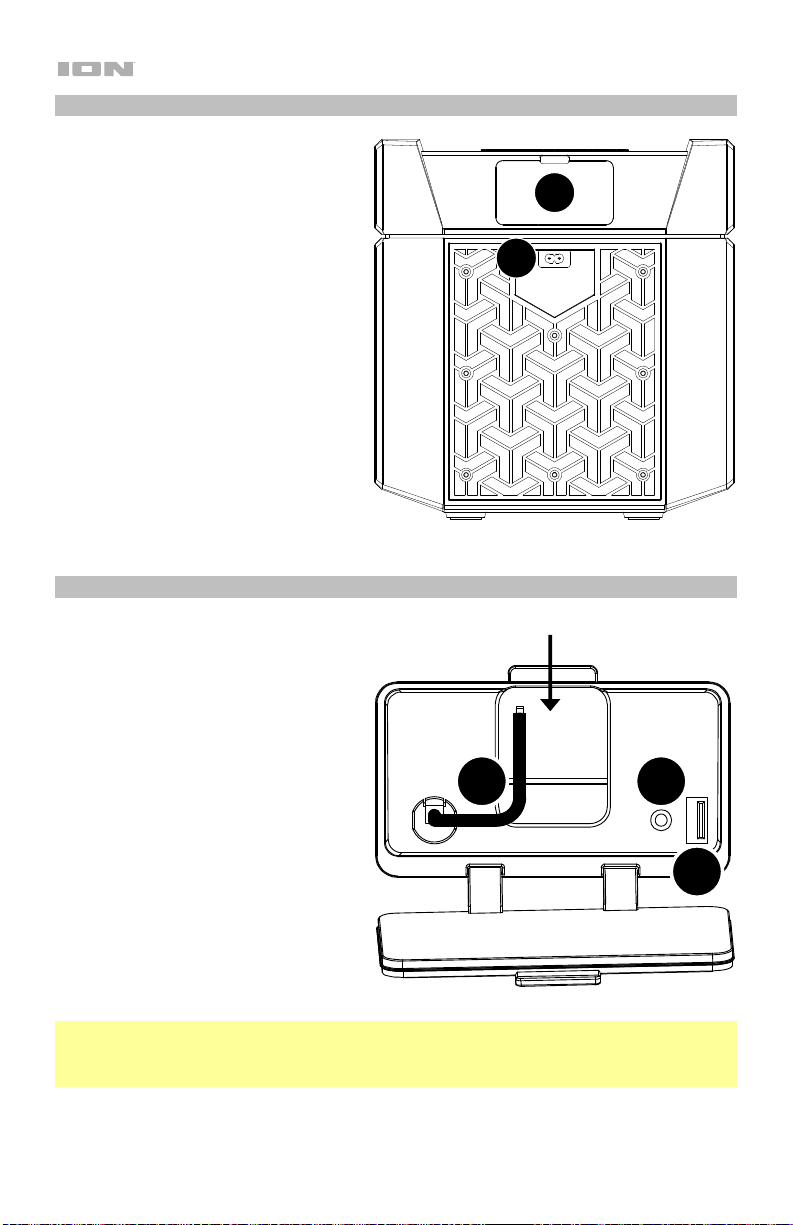
Achterpaneel
1. Ingang voor stroomkabel: Sluit de
meegeleverde stroomkabel hieraan om het
apparaat op te laden. Wanneer de
stroomkabel is aangesloten, begint het
bliksempictogram te branden. Wanneer
de Tailgater Smart is aangesloten op een
stroombron, moet hij niet zijn ingeschakeld
om de batterij te kunnen opladen. Ook als
hij is ingeschakeld en in gebruik is terwijl hij
is aangesloten op een stroombron, blijft de
batterij opladen.
2. Klep van de uitsparing in het
achterpaneel: Trek het lipje bovenaan
deze deur naar u toe om de uitsparing in
het achterpaneel te openen. Deze
uitsparing bevat aansluitingen voor een
Amazon Echo-apparaat. Wanneer u uw
Amazon Echo hebt aangesloten, kunt u
deze klep opnieuw sluiten om de kabels te
verbergen.
2
1
Uitsparing in het achterpaneel
1. Aux-ingang: Als uw Amazon Echo niet is
verbonden met de Tailgater Smart via
Bluetooth, gebruik dan de meegeleverde
aux-kabel van 1,8" (3,5 mm) om de auxuitgang van de Amazon Echo met deze
ingang te verbinden. Via deze verbinding
wordt het audiosignaal van uw Amazon
Echo naar de luidspreker van de Tailgater
Smart verstuurd.
2. USB-poort: Als u een Amazon Echo Dot
of een Amazon Echo Input van de 1e of 2e
generatie gebruikt, sluit de meegeleverde
USB-kabel dan aan op deze poort om het
apparaat op te laden. Sluit het USB-Auiteinde van de kabel aan op deze poort
en het Micro-USB-uiteinde van de kabel
aan op uw Amazon Echo.
3. Gelijkstroomkabel: Als u een Amazon
Echo Dot van de 3e generatie gebruikt,
sluit dan deze kabel aan op het apparaat
om het op te laden.
Opmerking: Sluit voor een optimale installatie de kabels van de uitsparing in het achterpaneel aan op uw
Amazon Echo via de opening in deze uitsparing (in plaats van de verbindingen te maken via het
bovenpaneel van het apparaat). Nadat u de vereiste verbindingen hebt gemaakt, moet u in staat zijn om de
Klep van de uitsparing in het achterpaneel te sluiten en de kabels te verbergen.
58
Opening naar de Houder voor de Amazon Echo
3
1
2
Page 59
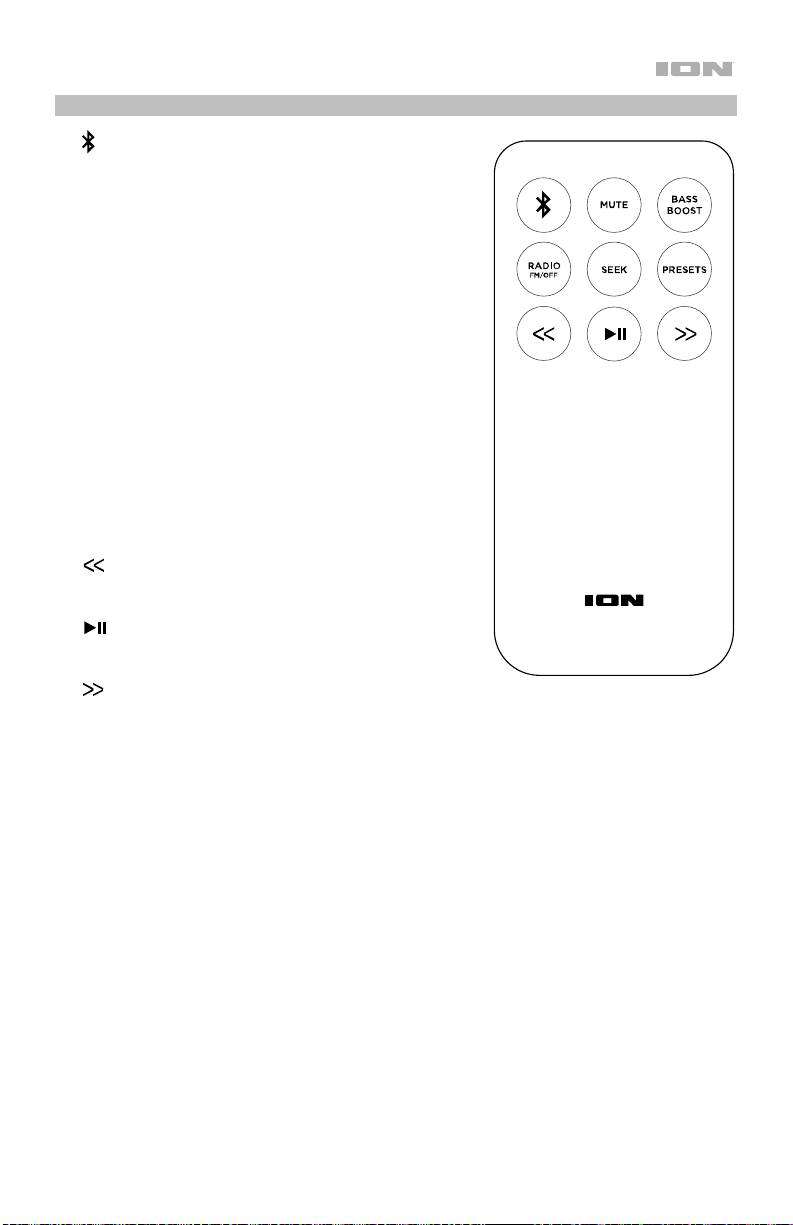
Afstandsbediening
• Bluetooth: Druk nogmaals op deze knop om een
verbonden Bluetooth-toestel van de Tailgater Smart te
ontkoppelen en automatisch te zoeken naar een ander
Bluetooth-apparaat om mee te koppelen.
• Mute (Dempen): Druk deze knop in en houd hem ingedrukt
om alle audio-uitvoer van de Tailgater Smart-luidspreker te
dempen. Het Scherm begint te knipperen, om te tonen dat
de audio wordt gedempt. Loslaten de knop om het dempen
uit te schakelen. Deze functie kan van pas komen wanneer
u aan Alexa een stemopdracht geeft, want aangesloten
Amazon-apparaten horen mogelijk geen stemopdrachten
wanneer u muziek afspeelt via de luidspreker.
• Bass Boost: Druk op deze knop om de basfrequenties te
benadrukken.
• Radio (FM/Off): Druk op deze knop om de FM-radio aan of
uit te zetten.
• Seek (Zoeken): Druk op deze knop om naar de volgende
radiozender met een duidelijk signaal te gaan.
• Presets (voorkeuzezenders): Druk deze knop in en houd
hem ingedrukt om de huidige radio zender als preset op te
slaan. Zie De radio gebruiken om meer te weten te komen.
• : Druk deze toets in om de vorige radiozender of het
vorige nummer/playlist/genre op uw Bluetooth-apparaat te
beluisteren.
• (Afspelen/pauzeren): Als u gekoppeld bent met een
Bluetooth-apparaat, druk dan deze knop in om een nummer
op het verbonden apparaat af te spelen of te onderbreken.
• : Druk deze toets in om de volgende radiozender of het
volgende nummer/playlist/genre op uw Bluetooth-apparaat
te beluisteren.
59
Page 60
Operatie
Een Bluetooth-apparaat koppelen
Een Bluetooth-apparaat (zoals uw Amazon Echo) koppelen:
1. Zet uw Bluetooth-apparaat en de Tailgater Smart aan. Het koppelingsproces begint automatisch. U zult
zien dat de Tailgater Smart zoekt naar Bluetooth-apparaten als het Bluetooth-pictogram op het Scherm
nog niet is beginnen branden.
2. Navigeer naar het instellingenscherm op uw Bluetooth-apparaat.* Daarna zoekt u naar Tailgater Smart
en selecteert u het. Het Bluetooth-pictogram op het Scherm van de Tailgater Smart gaat branden
zodra de koppeling met uw Bluetooth-apparaat is geslaagd.
Opmerking: Als uw Bluetooth-apparaat vraagt om een koppelingscode, voer dan "0000" in.
Opmerking: Als u eerder al een koppeling hebt gemaakt met het Bluetooth-apparaat, dan kunt u Stap 2
overslaan en gewoon wachten tot de Tailgater Smart er verbinding mee maakt, nadat u deze hebt
aangezet.
* Voor het instellingenscherm van uw Amazon Echo kunt u terecht in de Alexa-app. Ga nadat u de app
hebt geopend naar Instellingen. Selecteer uw Echo in de lijst van Amazon-apparaten en selecteer
vervolgens Bluetooth om een lijst te raadplegen met luidsprekers waarmee u kunt koppelen.
Druk de Bluetooth-knop op het apparaat of de afstandsbediening in om een gekoppeld Bluetooth-
apparaat af te koppelen.
Om met een ander Bluetooth-apparaat te koppelen, herhaalt u Stap 2 nadat u het eerste apparaat hebt
afgekoppeld. Het kan helpen om tijdens het koppelingsproces het eerste apparaat uit het bereik te halen of
er Bluetooth op uit te schakelen.
Opmerking: Voor een maximumbereik moeten apparaten met Bluetooth 4.0 of hoger worden gebruikt.
Opmerking: gebruikers moeten het updaten van hun OS overwegen in geval van problemen met het
koppelen of afspelen van muziek.
Tip: Als u de gesproken aanwijzingen wilt uitschakelen (of inschakelen), druk tweemaal op de Bluetooth-
knop.
Een Bluetooth-apparaat koppelen met NFC
Met behulp van NFC (near-field communication) kunt u een draadloze gegevensverbinding initiëren van een
audioapparaat naar uw Tailgater Smart-luidspreker (dus koppelen) door het apparaat zachtjes tegen de
luidspreker te duwen. Controleer de handleiding van uw apparaat om te zien of het NFC ondersteunt.
NFC gebruiken om te koppelen met de Tailgater Smart:
1. Moet uw apparaat zijn ingeschakeld en ontgrendeld.
2. Ga naar het menu Instellingen van uw apparaat en controleer of NFC staat Aan (eenmalige handeling).
3. Zet de Tailgater Smart aan.
4. Met uw apparaat kort het NFC-logo aanraken en het ertegen houden.
5. Volg de koppelingsinstructies die op uw telefoon verschijnen. Als een wachtwoord wordt gevraagd,
voer dan 0000 in.
6. Stoot zachtjes uw apparaat tegen het NFC-logo op het bovenpaneel van de Tailgater Smart.
60
Page 61

De radio gebruiken
Een radiozender selecteren:
1. Druk op de Radioknop op het apparaat of de afstandsbediening om de radio aan te zetten.
2. Stem af op een radiozender met behulp van de Zenderkeuze-/nummerknoppen (-/+) op het apparaat
of de
/ knoppen op de afstandsbediening. Om te "zoeken" (navigeren naar de volgende zender
met een helder signaal), drukt u op de Zenderkeuze-/nummerknoppen (-/+) op het apparaat of op de
knop Zoeken op de afstandsbediening.
Een voorkeuzezender opslaan:
1. Stem af op de radiozender die u als preset wilt opslaan.
2. Druk de knop Afspelen/pauzeren/voorkeuzezenders op het apparaat of de knop Presets op de
afstandsbediening in en houd deze twee seconden lang ingedrukt. Op het Scherm verschijnt een
presetnummer.
3. Gebruik de knoppen Zenderkeuze-/nummerknoppen (-/+) op het apparaat of de
de afstandsbediening om aan te passen onder welk presetnummer u de zender wilt opslaan. Het
nummer op het Scherm wordt vernieuwd.
4. Druk op Afspelen/pauzeren/voorkeuzezenders op het apparaat of op Presets op de
afstandsbediening om te bevestigen. Op het Scherm verschijnt "SAV".
Een voorkeuzezender selecteren:
Druk wanneer de radio speelt op Afspelen/pauzeren/voorkeuzezenders op het apparaat of op
Afspelen/pauzeren op de afstandsbediening om de opgeslagen voorkeuzezenders te doorlopen.
/ knoppen op
61
Page 62

Probleemoplossing
Als het apparaat niet wordt opgeladen: Controleer of de stroomkabel naar behoren is aangesloten op de
stroomingang en het stopcontact.
Het geluid is vervormd: Probeer de volumeknop van uw geluidsbron, muziekinstrument of microfoon te
verlagen. Probeer ook om het hoofdvolume van de Tailgater Smart met de hoofdvolumeknop te verlagen.
Er zijn teveel bassen: Probeer op de toon- of EQ-bedieningsknoppen van uw geluidsbron het niveau van
de lage tonen te verlagen. Dit stelt u in staat de muziek luider te zetten vooraleer “afgeknipte” (vervormde)
klanken optreden.
U hoort een hoge fluitende pieptoon bij het gebruik van microfoons: Dit is waarschijnlijk feedback. Richt
de microfoon weg van de luidspreker.
Als het geluid van de microfoon niet boven de muziek uitkomt: Verlaag het muziekvolume van uw
geluidsbron.
U kunt geen muziek afspelen van een USB-stick: De USB-poort is alleen geschikt om USB-apparaten op
te laden.
Als Alexa geen stemopdrachten herkent wanneer uw Amazon-apparaat is aangesloten op de
Tailgater Smart: Demp alle audio op de Tailgater Smart door te drukken op de knop Mute (Dempen) op
de afstandsbediening terwijl u Alexa een stemopdracht geeft. Om te horen hoe Alexa antwoordt op uw
opdracht, loslaten u kort nadat u de opdracht hebt gegeven de knop Mute (Dempen) om het dempen op te
heffen. U kunt zien of de luidspreker is gedempt als het Scherm knippert.
Als u uw audioapparaat niet kunt aansluiten op Tailgater Smart via Bluetooth:
• Houd uw audioapparaat (bv. smartphone of tablet) en Tailgater Smart zo dicht mogelijk bij elkaar
wanneer u verbinding probeert te maken. Zorg ervoor dat zowel het audioapparaat als Tailgater Smart
geen hinder ondervinden van muren, meubels, enz.
• De Bluetooth-verbinding op Tailgater Smart opnieuw instellen door Tailgater Smart ontkoppelen van
een ander audioapparaat en herstart het zoekproces. Als dit niet meteen werkt, zet Tailgater Smart dan
eerst uit en vervolgens terug aan.
• De Bluetooth-verbinding op uw audioapparaat opnieuw instellen door Bluetooth uit en dan weer aan te
zetten. Hiervoor kunt u terecht in het Bluetooth-menu van de Instellingen van uw telefoon of ander
audioapparaat.
Als dat niet werkt en u voorheen al verbinding hebt gemaakt met Tailgater Smart, zoek dan naar
Tailgater Smart in de lijst met beschikbare of voorheen aangesloten apparaten in het Bluetooth-menu
van uw audioapparaat, tik op het tandwielpictogram of het "i"-pictogram naast de naam en kies
vervolgens Ontkoppelen of Vergeten. Zet Tailgater Smart uit en opnieuw aan en probeer opnieuw te
koppelen zodra het opnieuw verschijnt in uw lijst met beschikbare apparaten.
Opmerking: Als Tailgater Smart onlangs werd gekoppeld met een ander audioapparaat dat zich nog
steeds binnen het bereik bevindt, dan moet u dit proces mogelijk ook met dat audioapparaat herhalen
om volledig te kunnen ontkoppelen.
62
Page 63
Appendix (English)
Technical Specifications
Output Power
Frequency Response
50 W (peak)
77 Hz – 20 KHz (+3 dB)
Drivers Low-Frequency: 6.5” / 165.1 mm woofer
High-Frequency: 1” / 25.4 mm tweeter
Bluetooth Specifications Profile: A2DP, AVRCP
Range: Up to 100 feet / 30.5 meters
Microphone Type
Dynamic microphone (included)
Radio Frequency Range US: 87.5–107.9 MHz (FM)
Europe: 87.5–108 MHz (FM)
Japan: 75.5–90.5 MHz (FM)
USB Charging Port
+5 V, 1 A
Battery Battery life: Up to 50 hours
Recharge time: 6 hours
Type: 12 V, 5 Ah, SLA
Power
Via power cable
Connection: IEC
Input Voltage: 100–240 VAC, 50/60 Hz
Consumption: 50 W
Dimensions
(width x depth x height)
Weight
12.6” x 9.0” x 13.1”
320 x 228 x 333 mm
11.9 lb.
5.4 kg
Specifications are subject to change without notice. Bluetooth and wireless reception and range are
affected by walls, obstructions, and movement. For optimal performance, place the product in the center of
the room so it is unobstructed by walls, furniture, etc. Battery life may vary based on temperature, age, and
volume usage of product.
Trademarks & Licenses
ION Audio is a trademark of inMusic Brands, Inc., registered in the U.S. and other countries. The Bluetooth
word mark and logos are owned by the Bluetooth SIG, Inc. and any use of such marks by ION Audio is
under license. All other product names, company names, trademarks, or trade names are those of their
respective owners.
63
Page 64

ionaudio.com
Manual Version 1.1
 Loading...