

Page 1

LP80/M6
User’s Guide
Page 2

合格声明
制造商: InFocus Corporation, 27500 SW Parkway Avenue, Wilsonville,
Oregon 97070 USA
欧洲办事处: Louis Armstrongweg 110, 1311 RL Almere, The Netherlands
我们承担所有责任,在此声明投影机符合下列规程和标准:
EMC 规程 2004/108/EC
EMC: EN 55022
EN 55024
EN 61000-3-2
EN 61000-3-3
低压规程 73/23/EEC, 93/68/EEC 修订条文
安全性: IEC 60950, 2nd Ed/A4:1996
2004 年 5 月
商标
Microsoft、PowerPoint、Word、Excel 和 Windows 是 Microsoft Corporation 的商标
或注册商标。 Digital Light Processing 是 Texas Instruments 的商标或注册商标。
Adobe 和 Acrobat 是 Adobe Systems Incorporated 的商标或注册商标。 InFocus、
In Focus 和 INFOCUS(经过特别样式处理)均为 InFocus Corporation 在美国和其它
国家内的商标或注册商标。
FCC 警告
本设备经测试,确认符合 FCC 规章第 15 章对 A 级数字设备的限制规定。 这些限制
旨在对商业环境中操作设备时的有害干扰提供合理的保护。 本设备产生、使用并可能
辐射无线电射频能量;若不按照说明手册进行安装和使用,可能对无线电通信造成有
害干扰。 在住宅区操作本设备有可能造成有害干扰,用户应负责排除干扰并自行承担
费用。 未经 InFocus Corporation 明确认可自行更改或修改设备可导致操作设备的权限
无效。
EN 55022 警告
本产品属于 A 级产品。 在家用环境中可能会造成无线电干扰;在此情况下,会要求
用户采取适当的措施。 典型的用途是用于会议室、聚会室或大礼堂。
加拿大
本 A 级数字设备符合加拿大 ICES-003 规定。
Cet appareil numérique de la classe A est conforme à la norme NMB-003 du Canada.
核准机构
UL、 CUL、 TUV
其他特定国家的核准可能适用;请参见产品认证标签。
本 “用户指南”适用的型号为 IN10、 M6、 LP70+ 和 M2+。
InFocus 保留在任何时候未经通知即更改产品提供项目和规格的权利。
1
Page 3
目录
2’ / 0.6 m
3’ / 1 m
简介 . . . . . . . . . . . . . . . . . . . . . . . . . . . . . . . . . . . . . . . . . . . . . . . . . . . . . . . . . . 3
连接电脑 . . . . . . . . . . . . . . . . . . . . . . . . . . . . . . . . . . . . . . . . . . . . . . . . . . . . . . 5
必需的电脑连接 . . . . . . . . . . . . . . . . . . . . . . . . . . . . . . . . . . . . . . . . . . . . 5
显示电脑图像 . . . . . . . . . . . . . . . . . . . . . . . . . . . . . . . . . . . . . . . . . . . . . . . . . . 6
调整图像 . . . . . . . . . . . . . . . . . . . . . . . . . . . . . . . . . . . . . . . . . . . . . . . . . . 7
连接视频设备 . . . . . . . . . . . . . . . . . . . . . . . . . . . . . . . . . . . . . . . . . . . . . . . . . . 8
关闭投影机 . . . . . . . . . . . . . . . . . . . . . . . . . . . . . . . . . . . . . . . . . . . . . . . . . . . . 9
排除安装故障 . . . . . . . . . . . . . . . . . . . . . . . . . . . . . . . . . . . . . . . . . . . . . . . . . . 9
使用控制面板按钮 . . . . . . . . . . . . . . . . . . . . . . . . . . . . . . . . . . . . . . . . . . . . . . 16
使用遥控器 . . . . . . . . . . . . . . . . . . . . . . . . . . . . . . . . . . . . . . . . . . . . . . . . . . . . 17
优化电脑图像 . . . . . . . . . . . . . . . . . . . . . . . . . . . . . . . . . . . . . . . . . . . . . . . . . . 18
演示功能 . . . . . . . . . . . . . . . . . . . . . . . . . . . . . . . . . . . . . . . . . . . . . . . . . . . . . . 18
优化视频图像 . . . . . . . . . . . . . . . . . . . . . . . . . . . . . . . . . . . . . . . . . . . . . . . . . . 18
自定义投影机 . . . . . . . . . . . . . . . . . . . . . . . . . . . . . . . . . . . . . . . . . . . . . . . . . . 18
使用菜单 . . . . . . . . . . . . . . . . . . . . . . . . . . . . . . . . . . . . . . . . . . . . . . . . . . . . . . 19
“画面”菜单 . . . . . . . . . . . . . . . . . . . . . . . . . . . . . . . . . . . . . . . . . . . . . . 20
“设定”菜单 . . . . . . . . . . . . . . . . . . . . . . . . . . . . . . . . . . . . . . . . . . . . . . 23
维护 . . . . . . . . . . . . . . . . . . . . . . . . . . . . . . . . . . . . . . . . . . . . . . . . . . . . . . . . . . 26
清洁镜头 . . . . . . . . . . . . . . . . . . . . . . . . . . . . . . . . . . . . . . . . . . . . . . . . . . 26
清洁灯泡过滤网 . . . . . . . . . . . . . . . . . . . . . . . . . . . . . . . . . . . . . . . . . . . . 26
使用安全锁 . . . . . . . . . . . . . . . . . . . . . . . . . . . . . . . . . . . . . . . . . . . . . . . . 26
更换投影灯泡 . . . . . . . . . . . . . . . . . . . . . . . . . . . . . . . . . . . . . . . . . . . . . . 27
附录 . . . . . . . . . . . . . . . . . . . . . . . . . . . . . . . . . . . . . . . . . . . . . . . . . . . . . . . . . . 29
投影图像尺寸 . . . . . . . . . . . . . . . . . . . . . . . . . . . . . . . . . . . . . . . . . . . . . . 29
重要的安全操作注意事项
• 投影机应水平放置,不可偏离水平的轴超过 15 度。
• 投影机应放置于通风良好的地方,不应有任何东西阻碍进气孔或排气
孔。 不要将投影机放在桌布或其它柔软的遮尘布上,以免挡住通风孔。
• 投影机放置位置应距离任何加热或冷却孔至少 1.2 米(4 英尺)。
• 仅使用随产品一同提供的电源线。 建议使用防电涌接线板。
• 关于正确的开机和关机步骤,请参阅本指南。
• 警告:汞灯泡中含有汞。 请依照当地的废弃物处置法律进行处
理。 参见 www.lamprecycle.org。
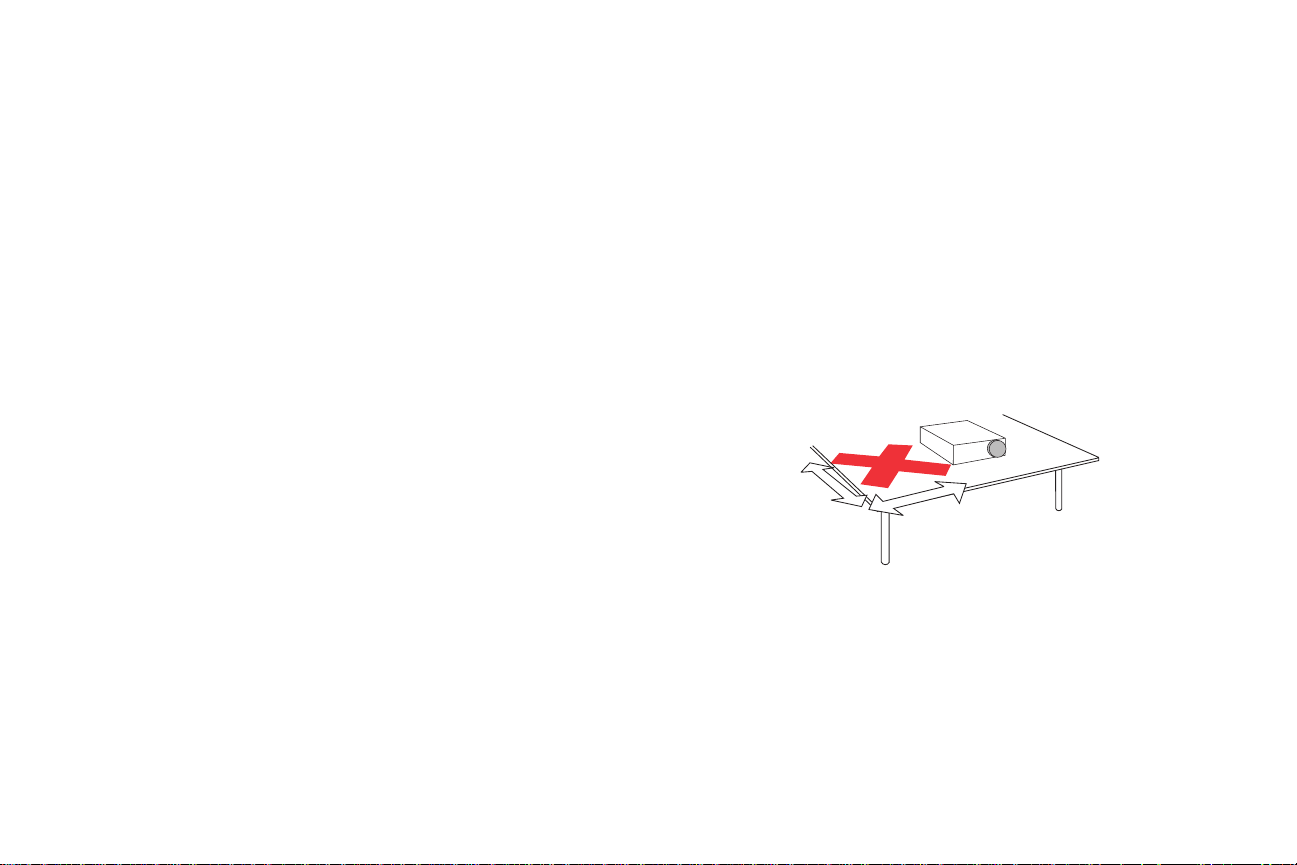
• 虽然不太可能发生,但如果灯泡发生破裂,微粒可能会通过投影机侧面
的通风孔排出。 当投影机打开时,人员、食物和饮料都应保持在投影机
周围 “不许入内”的区域之外 (如下面的 “X”区域所示)。
请遵照这些说明事项,以确保投影机使用期间的图像质量和灯泡寿命。 如果
不遵守这些说明事项,可能会影响产品保修。 关于保修的详细信息,请参阅
“保修”手册。
2
Page 4

简介
校平
此款全新 XGA 1024x768 分辨率数字式投影机采用创意设计,旨在提供
便携性、连接性和协作性。 它不仅易于连接、使用和搬运,维护也非
常方便。
产品规格
要了解多媒体投影机的最新规格,请务必访问我们的网站
www.infocus.com,因为规格可能会有更改。
附件
投影机随附的标准附件在所含的用户指南中列出。 可选购附件可以从我们的
网站 www.infocus.com 或向零售商或经销商订购。
联机注册
在我们的网站 www.infocus.com/register 上注册您的投影机,就可使保修
生效并得到产品更新、公告和注册奖励。
投影机组件和功能
缩放环
对焦环
电源
接口
红外遥控传感器
控制面板
接口
安全锁
扬声器
可调脚座
脚座
遥控器
红外传感器
支脚释放按钮
灯泡模块
3
Page 5

接口面板
投影机提供电脑和视频接口:
• 一个 M1-D/A (HD、 DVI、电脑)
• 一个超级视频 (S-video)
• 一个合成 RCA 视频
• 一个音频输入
接口面板
音频输入
超级视频
电脑
合成视频
4
Page 6

连接电脑
必需的电脑连接
将电脑连接线的黑色端连接投影机上的 Computer (电脑)接口。 将蓝色端
连接到电脑的视频端口。 如果使用的是台式电脑,则首先需要将电脑显示器
连接线与电脑的视频端口断开连接。 某些 Macintosh
VESA 输出视频接口。 如果无法用提供的电脑连接线连接电脑,请从
Apple
® 经销商处购买合适的适配器。
将黑色电源线连接到投影机背面的接口及电插座。
LED 指示灯变为黄色。
注意: 务必总是使用随投影机提供的电源线。
可选用电脑连接
如果要在 PowerPoint™ 演示时使用遥控器上的上下箭头按钮翻动幻灯片,
请将电脑连接线的 USB 连接器插入电脑上的 USB 鼠标接口。
如果要在演示时有音响效果,请将音频连接线 (需另外购买)与电脑连接,
然后连接到投影机上的 Audio In (音频输入)接口。
® 电脑没有标准的
连接电脑连接线
音频
电脑
5
Page 7
显示电脑图像
取下镜头盖。
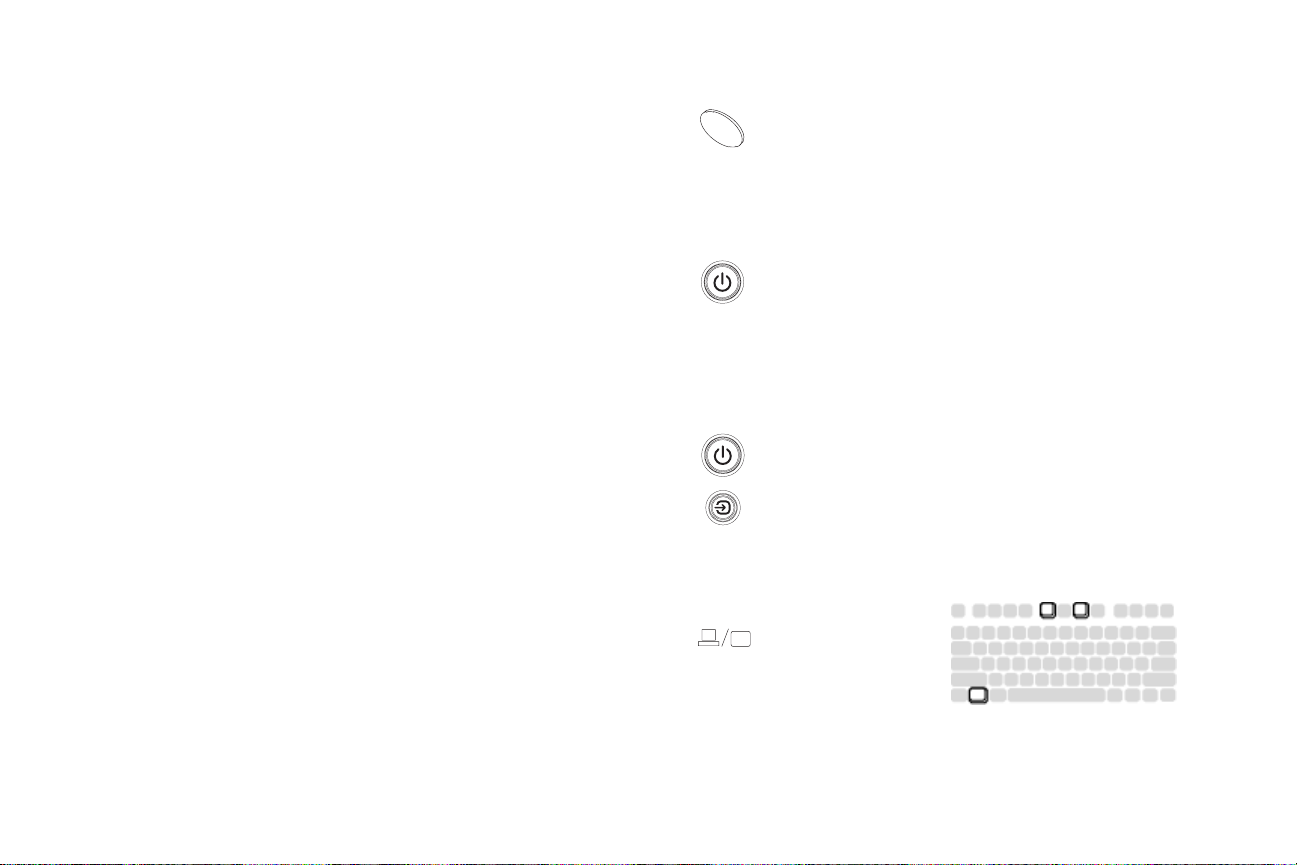
按一下投影机上面或遥控器的 Power (电源)按钮。
LED 指示灯闪烁绿色,风扇开始运转。 灯泡亮时,启动屏幕显示,电源
指示灯呈稳定的绿色。 可能需要一分钟时间,图像才能达到完全光度。
? 无启动屏幕? 请从第 9 页获取帮助。
打开电脑电源。
电脑的图像应出现在投影屏幕上。 如果没有图像,请按 Source (信号源)
按钮。
确保手提电脑的外部视频端口为现用接口。
许多手提电脑在连接投影机后并不自动打开其外部视频接口。 一般可用如
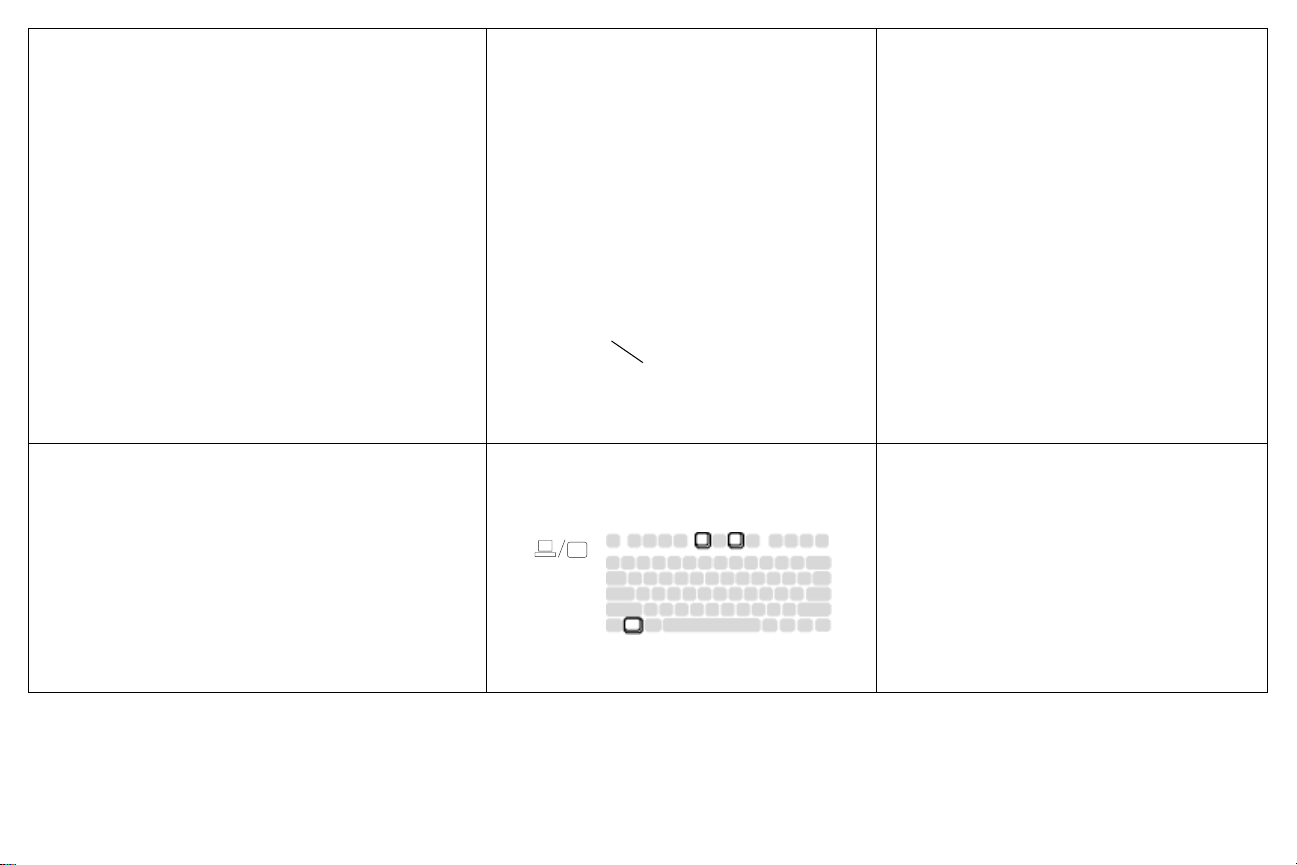
FN + F8 或 CRT/LCD 的组合键来开启或关闭外部显示。 找到标有
CRT/LCD 的功能键或带有显示器符号的功能键。 同时按 FN 和有此标志的
功能键。 请参阅手提电脑文档,了解手提电脑的实际按键组合。
取下镜头盖
按 Power 按钮
打开电脑电源
激活手提电脑的外部端口
? 无电脑图像? 请从第 9 页获取帮助。
6
Page 8
调整图像
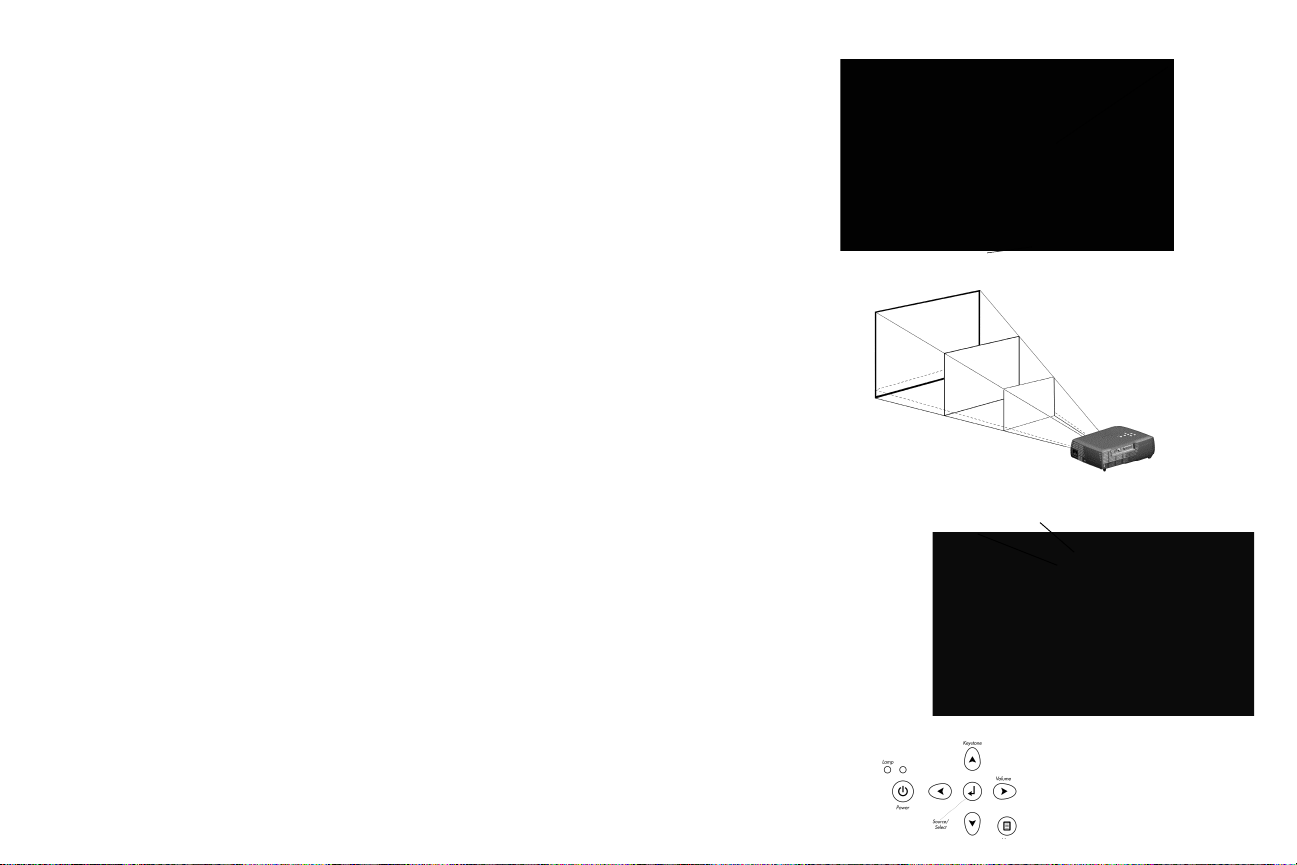
如有必要调整投影机的高度,请按释放按钮让升降脚座伸出。
如有必要,旋转校平脚座 (位于底部左后角)。
支脚释放按钮
调整高度
根据投影机和屏幕的理想距离放置投影机,让镜头与屏幕垂直。
参见第 29 页表中列出的屏幕尺寸和距离。
旋转缩放或对焦环进行调整,直到产生了需要的图像尺寸和焦距。
如果图像非方形,请用控制面板上的按钮调整垂直数字梯形畴变。 按上面的
Key ston e (梯形畸变)按钮缩小图像的上部,按下面的 Key stone 按钮缩小
图像的下部。
也可以通过菜单调整梯形畸变。 请参见第 20 页。
从 “画面”菜单,调整 “对比度”或 “光度”。
请参见第 19 页上的菜单帮助。
调整距离
调整缩放和对焦
调整梯形畸变
10 米 /
33 英尺
校平脚座
尺
英
2
.
2
2
3 米 /
9.9 英尺
/
8
.
6
缩放
米
英
7
.
6
1.5 米 /
4.9 英尺
/
尺
米
2
尺
//
英
米
3
1
.
/
3
对焦
7
Page 9

连接视频设备
如果视频设备使用四插头的圆形超级视频 (S-video)接口,请将超级视频
(S-video)线插入视频设备上的超级视频输出 (S-video Out)接口和投影
机上的 Video 1 (视频 1)接口。 如果设备使用合成视频接口,请将合成
视频线插入视频设备上的 Composite Out (合成输出)接口以及投影机上的
Video 2 (视频 2)接口。
对于音频,将 Mini-plug 音频 Y-连接线 插入投影机上的 Audio in (音频
输入)接口,以及视频设备左右两侧的音频输出接口。
连接超级视频和音频线
超级视频
音频
将黑色电源线连接到投影机背面的接口及电插座。
注意: 务必总是使用随投影机提供的电源线。
超级视频
音频
连接合成视频和音频线
视频
音频
左 右
视频
音频
8
Page 10

关闭投影机
持续 30 分钟未检测到任何现用信号源后,投影机自动显示空白屏幕。 空白
屏幕有助于延长投影机的使用寿命。 在检测到现用信号源或按了遥控器或
控制面板按钮后,图像恢复。
屏幕保护
可以从设定 > 系统调节菜单中打开 “屏幕保护程序”,就能在 5 分钟后出现
空白屏幕。 请参见第 24 页。 “屏幕保护程序”功能有 6 个时间选项。 其
范围从 5 分钟到 30 分钟,各间隔 5 分钟。
省电
投影机还具有 “省电”功能,在持续 20 分钟未检测到任何信号后自动关闭
灯泡。 如果其后 10 分钟仍然没有任何信号,投影机关闭电源。 如果在投影机
关闭电源以前接收到活动信号,则显示图像。 30 分钟过后,则必须按 Powe r
(电源)按钮才能显示图像。 当 “省电”功能被启用后,“屏幕保护程序”
功能将被禁用。 请参见第
关闭投影机电源
如果要关闭投影机电源,按 Power 按钮,并在 3 秒钟内再按一次 Power 按
钮以确定关闭投影机电源。 不按第二次 Powe r 按钮即可取消关机。 灯泡
熄灭, LED 闪烁 1 分钟黄色;与此同时,风扇继续运转以冷却灯泡。 灯泡冷
却后, LED 指示灯亮黄色,风扇停止运转。 拔出电源线,让投影机完全
断电。
24 页。
排除安装故障
如果屏幕上出现正确的图像,请跳到下一节 (第 17 页)。 如果图像显示不
正确,请排除安装故障。
LED 指示灯
投影机上面的 Lamp (灯泡) LED 指示灯 (第 16 页)在投影机出现某些
问题时会发出警告。
Lamp LED 指示灯呈稳定的红色时,表示应该更换灯泡了。 请参见第 27 页。
红色 Lamp LED 指示灯 “闪烁”次数不同,所指也不同。 闪 1 至 5 次后,灯
熄灭 2
秒钟,然后继续开始闪烁。
• 闪 1 次,灯泡不亮: 关闭投影机电源,等候至少一分钟,然后再次
打开。 如果继续闪烁,可能需要更换灯泡。
• 闪 2 次: 灯泡剩余使用寿命已不长。 更换灯泡,请参见 第 27 页。
• 闪 3 次或 4 次: 意外关机 (闪 3 次)或风扇故障 (闪 4 次)。 关闭
投影机电源,等候至少一分钟,然后再次打开。 如果继续闪烁,投影
机可能需要维修。请访问 www.infocus.com/support。
• 闪 5 次: 投影机过热。 关闭投影机,去除任何可能遮挡通风孔的
东西。 让投影机停止工作至少一分钟,使其冷却,然后才重新打开
电源。 重要提示: 持续在高温下运行,可能会缩短灯泡和 / 或投影机
的使用寿命。
投影机上面的另一个 LED 指示灯表示投影机的正常操作状态。
• LED 指示灯呈稳定的绿色时,表示投影机已打开。
• LED 指示灯闪烁绿色时,表示投影机已打开。 绿色 “光点”表示
投影机当前处于屏幕保护或省电模式。
• LED 指示灯闪烁黄色,表示灯泡正在预热或冷却,以进入待机模式;
如果 LED 呈稳定的黄色,则表示投影机处于待机模式。
9
Page 11
排除信号源故障
问题
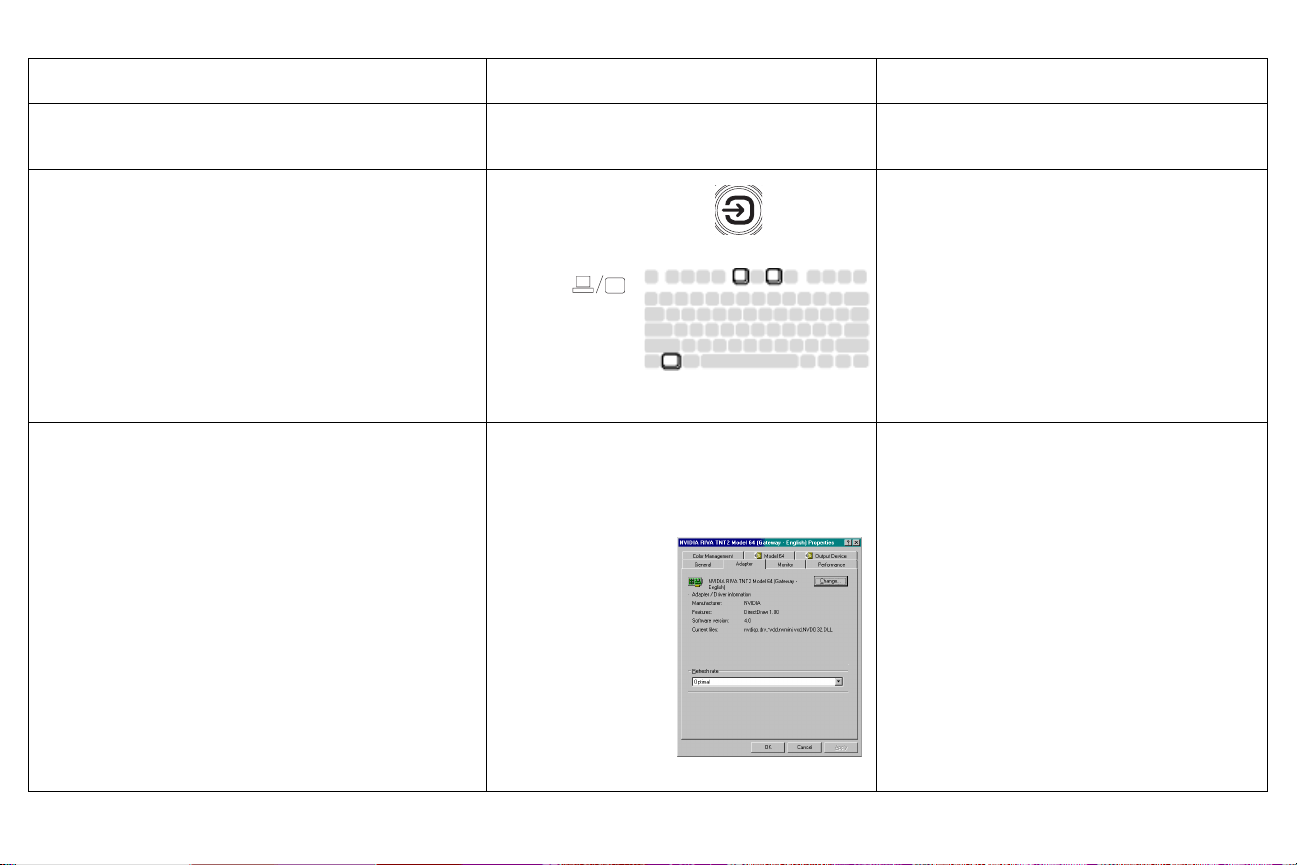
无启动屏幕 插入电源线,按 Power (电源)按钮。 取下
仅出现启动屏幕
无电脑图像,只出现 “Signal out of range”(信号超
出范围)
解决方案 结果
镜头盖。
按 Source (信号源)按钮
激活手提电脑的外部端口
或重新启动
手提电脑
从 “控制面板” > “显示” > “设置” >
“高级” > “适配器”(位置因操作系统而各
异)调整电脑刷新频率
可能还需要在电脑上
设置不同的分辨率,
如下面问题中所示
方法
图像正确
投影电脑图像
投影电脑图像
10
Page 12
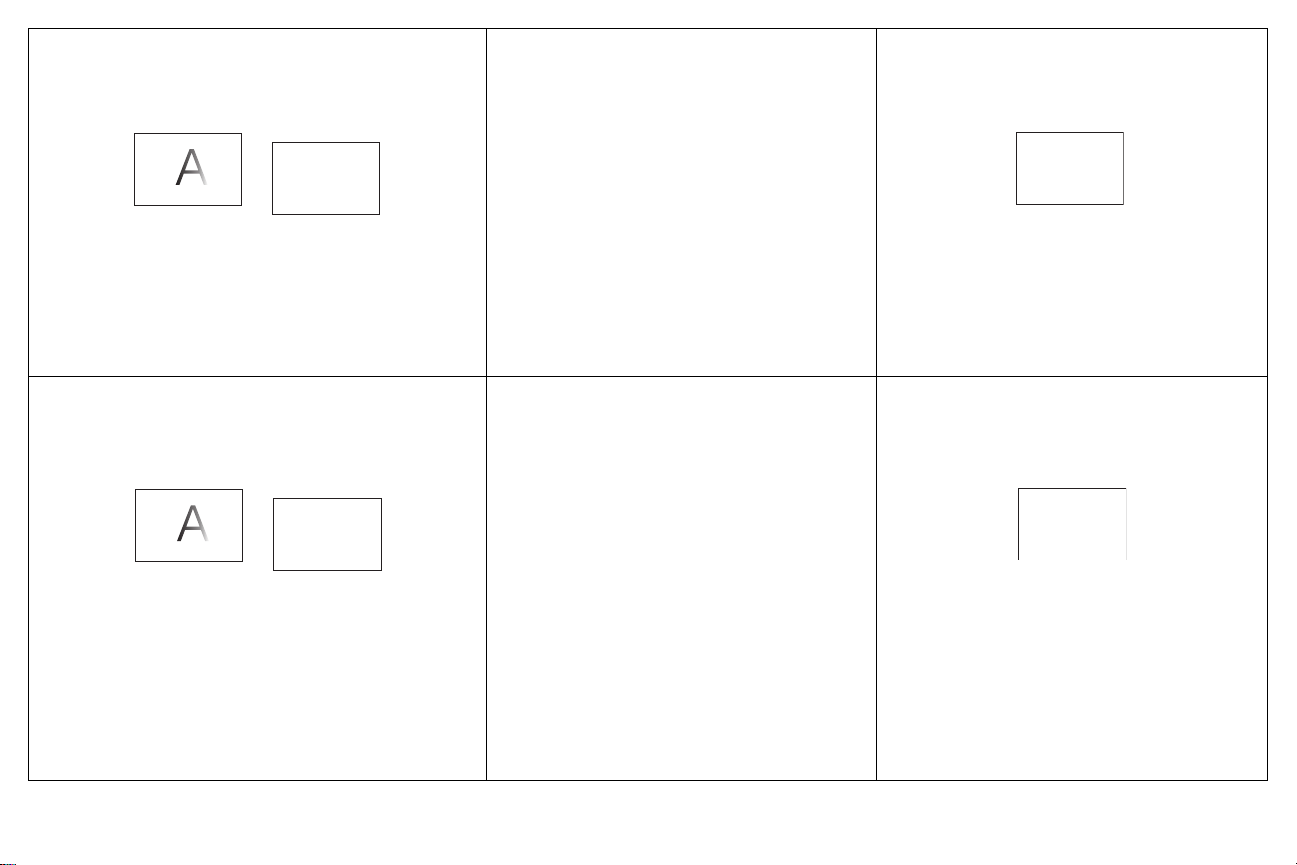
PC: 图像模糊或不完整 将电脑的显示分辨率设为投影机的原机格式
分辨率 (从开始 > 设置 > 控制面板 > 显示 >
设置选项卡,选择 1024x768)
图像清楚,未被剪切
A
Macintosh: 图像模糊或不完整 将电脑的显示分辨率设为投影机的原机格式
A
A
对于手提电脑,
禁用手提电脑
显示器或打开
双显示模式
分辨率 (从 Apple 菜单 > 系统首选项 >
显示,选择 1024x768)
A
A
图像清楚,未被剪切
A
11
Page 13
只出现手提电脑的背景,不是桌面图标 从控制面板 > 显示 > 设置 > 显示 2 (位置因
操作系统而不同),禁用 “扩展我的
Windows 桌面”(Extend my Windows
Desktop)
取消选中该
选项,然后单
击 “应用”
投影背景和桌面
屏幕上不播放嵌入我的 Power Point 演示中的视频 关闭手提电脑的内部 LCD 显示
12
内嵌视频正确播放
Page 14
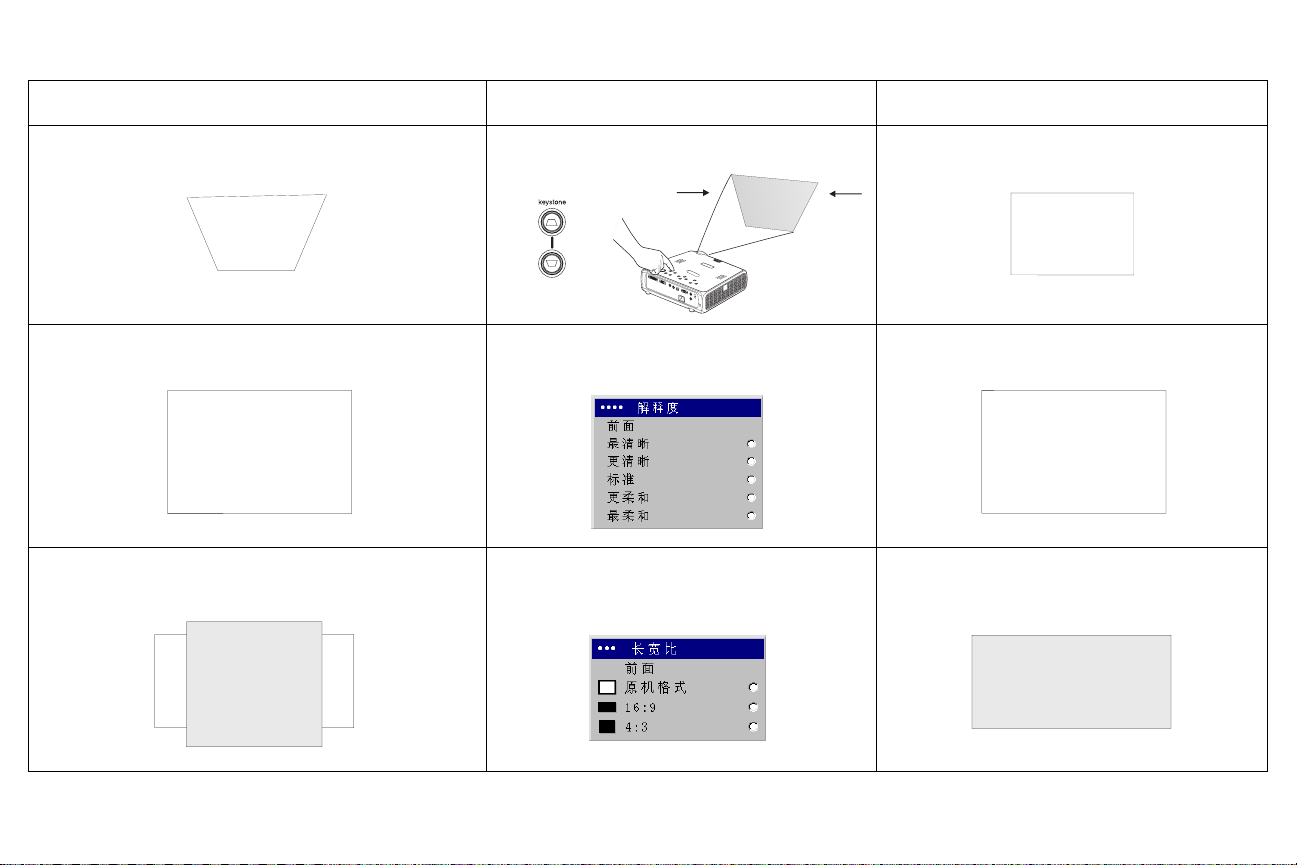
排除投影机故障
问题
图像非方形 调整控制面板或 “画面”菜单中的梯形畸变
图像不清晰 调整对焦镜头或 “画面” > “高级设置”菜单
解决办法 结果
中的 “解释度”
ABAB
图像不适合 16:9 屏幕 从 “画面” > “长宽比”菜单,将长宽比率改
为 16:9
图像呈方形
图像正确
AB
图像正确
13
Page 15
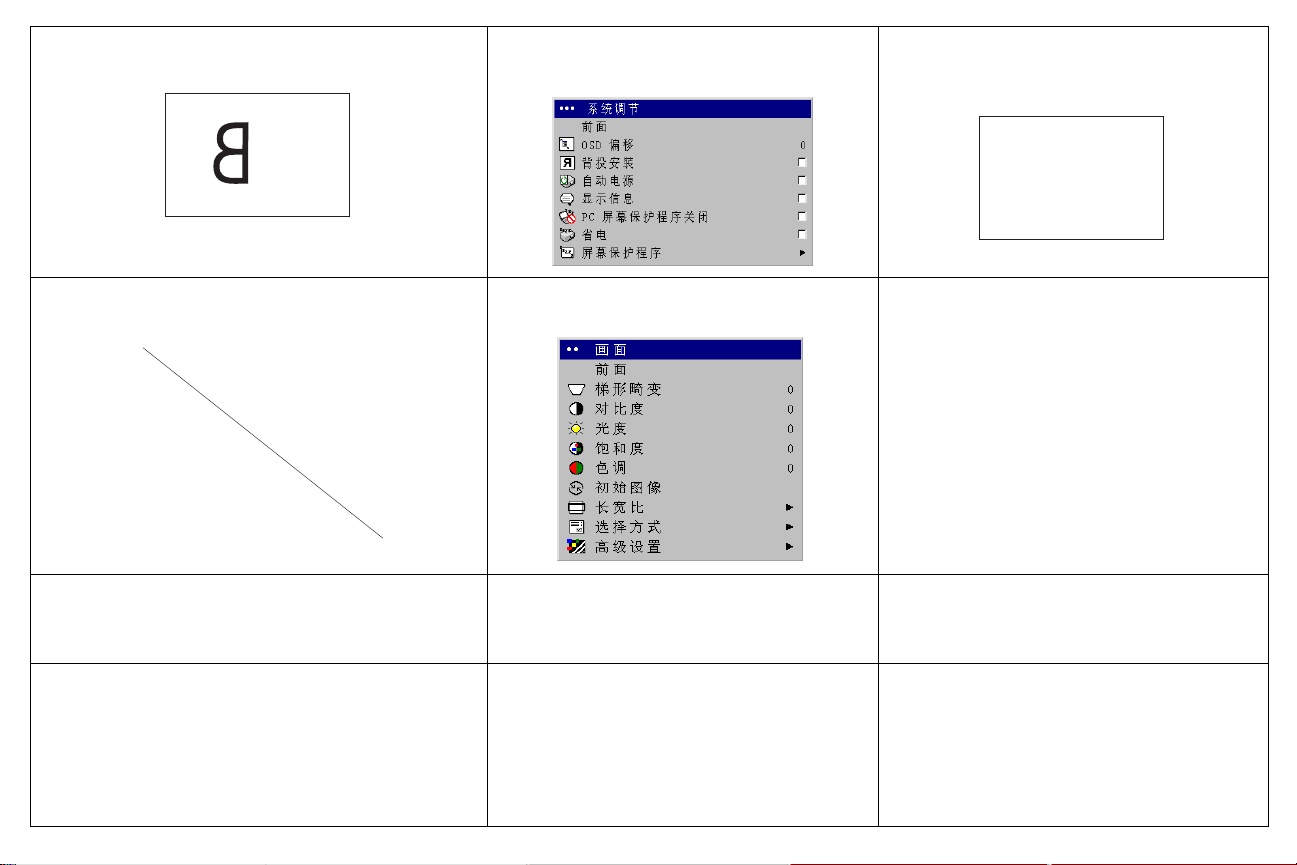
图像左右颠倒 从 “设定” > “系统调节”菜单,关闭
“背投安装”
A
图像正确
AB
投影色彩与信号源不匹配 在菜单中调整饱和度、色调、画面底色、
光度、对比度
COLOR
屏幕上图像未居中 移动投影机、调整缩放、调节高度
在 “画面” > “高级设置”菜单中调整水平或
垂直位置
灯泡不亮, LED 闪烁红色 (5 闪)
确保通风孔未被挡住,然后让投影机冷却
一分钟
14
图像正确
COLOR
图像正确
拔出投影机的电源线,等待一分钟,重新插入
电源线并打开电源: 灯泡亮了
Page 16

启动时出现 “更换灯泡”信息,灯泡不亮,灯泡不亮,
Lamp (灯泡) LED 闪红色 (2 闪)
必须更换灯泡 (第 27 页) 灯泡亮了
仍然有问题?
如果需要帮助,请访问我们网站上的 “服务及支持”部分或与我们电话
联系。
本产品提供有限保修支持。 也可以从经销商处购买延长的保修计划。 要将
投影机送修时,我们建议使用原来的包装材料运装设备,或者让专业包装公
司将设备包装妥当。 请购买全额运输保险。
15
Page 17

使用控制面板按钮
在其他章节中对大多数按钮均有详细描述;此处是关于按钮功能的概述:
power (电源):打开 (第 6 页)和关闭投影机电源。
menu (菜单):打开屏幕上的菜单 (第 19 页)。
source/select (信号源 / 选择):确认在菜单中所作的选择并选择信号源
(
第 19 页)。
上 / 下 / 左 / 右箭头:在菜单中移动浏览并调整设置 (第 19 页)。
keystone (梯形畸变):垂直梯形畸变调整图像使其方正 (第 7 页)。
也可以通过菜单调整梯形畸变。 请参见第 20 页。
volume (音量):调整音响 (第 18 页)。
LED
16
Page 18

使用遥控器
遥控器使用两 (2)节 AA 电池。 电池很容易安装,只要滑开遥控器背面的
电池盖,对准电池的正负两极 (+ 和 -),将电池滑入,然后将盖盖上。
小心: 更换电池时请注意:如果使用与投影机附带提供的类型不同的电池
可能会严重损坏遥控器。 弃置电池时,请注意保护环境。
操作时,要将遥控器对准投影机的前面 (不是对准电脑)。 最佳操作范围
大约 4.5 米(15 英尺)。
按遥控器上的 Powe r (电源)按钮,可打开或关闭投影机电源 (关于关机
说明,参见
按遥控器上的 Menu (菜单)按钮,打开投影机的菜单系统。 使用箭头按钮
浏览,然后使用 Select (选择)按钮选择功能并在菜单中调整数值。 请参见
第 19 页上关于菜单的详细信息。
遥控器上还有一个 Source (信号源)按钮,用于在不同的信号源之间
切换。
如果您连接了 M1-DA 电脑连接线的 USB 部分 (第 5 页),您可以使用上下
箭头浏览按钮在 PowerPoint 演示中翻动幻灯片。
排除遥控器故障
• 确保电池安装方向正确,而且电池有电。
• 确保遥控器对准投影机或屏幕,而不是电脑,且处于 4.5 米(15 英尺)
第 9 页)。
遥控范围内。 为了获得最佳效果,请将遥控器对准投影机。
浏览
按钮
17
Page 19

优化电脑图像
优化视频图像
正确连接电脑且屏幕上出现电脑图像后,可以使用屏幕菜单优化图像。 关于
使用菜单的一般信息,请参见第 19 页。
• 从 “画面”菜单,调整 “梯形畸变”、“对比度”或 “光度”。
• 改变 “长宽比”。 有关的详细信息,请参见第 20 页。
• 从 “高级设置”菜单,调整 “色彩空间”、“画面底色”或 “色彩
控制”。
• 在 “高级设置”菜单中调整 “相位”、“画面幅”、“水平位置”或
“垂直位置”。
• 一旦就特定信号源优化了图像后,可使用 “选择方式”保存设置。
这样,以后就能快速地调用这些设置。 请参见第 21 页。
演示功能
投影机有几项功能,可使演示更加轻松方便。 以下是功能概述,详细信息请
参见
第 19 页上的菜单部分。
• 仅在几款可选购的遥控器上提供的 “自定义”键可用于将各种功能指定
给此按钮。 有关的详细信
• “启动标志”菜单选项可用于将默认的启动屏幕改为黑色、白色或蓝色
屏幕。请参见
• 提供了 “省电”和 “屏幕保护程序”两个菜单选项,可在无活动状态
若干分钟后自动关闭投影机或显示空白屏幕。 这有助于延长灯泡的使用
寿命。 请参见第
第 24 页。
24 页。
息,请参见第 25 页。
正确连接视频设备且屏幕上出现图像后,可以使用屏幕菜单优化图像。 关于
使用菜单的一般信息,请参见第 19 页。
• 从 “画面”菜单,调整 “梯形畸变”、“对比度”、“光度”、
“饱和度”或 “色调”。 请参见第 20 页。
• 改变 “长宽比”。 “长宽比”指图像的宽高比。 电视屏幕通常为
1.33:1,也称作 4:3。 HDTV 和大多数 DVD 为 1.78:1 或 16:9。请选择最
适合输入信号源的选项。 请参见第
• 选择 “解释度”、“画面底色”或 “视频标准”设置。 请参见
第 22 页。
• 调整 “色彩控制”或 “白色峰值”设置。 请参见第 22 页。
20 页。
自定义投影机
可以就特定设置和需要,对投影机进行自定义。 请参见第 23 页上关于这些
功能的详细信息。
• 要进行背投式投影,从设定 > 系统调节菜单打开 “背投安装”模式。
• 指定在投影机开机过程中,首先检查哪个信号源来查找现用视频
信号源。
• 指定可选购遥控器上 “自定义”键的功能。
• 打开和关闭投影机的显示信息。
• 打开省电功能。
• 指定空白屏幕的颜色和启动标志。
• 指定菜单所用语言。
• 使用 RS-232 命令控制投影机。
18
Page 20
使用菜单
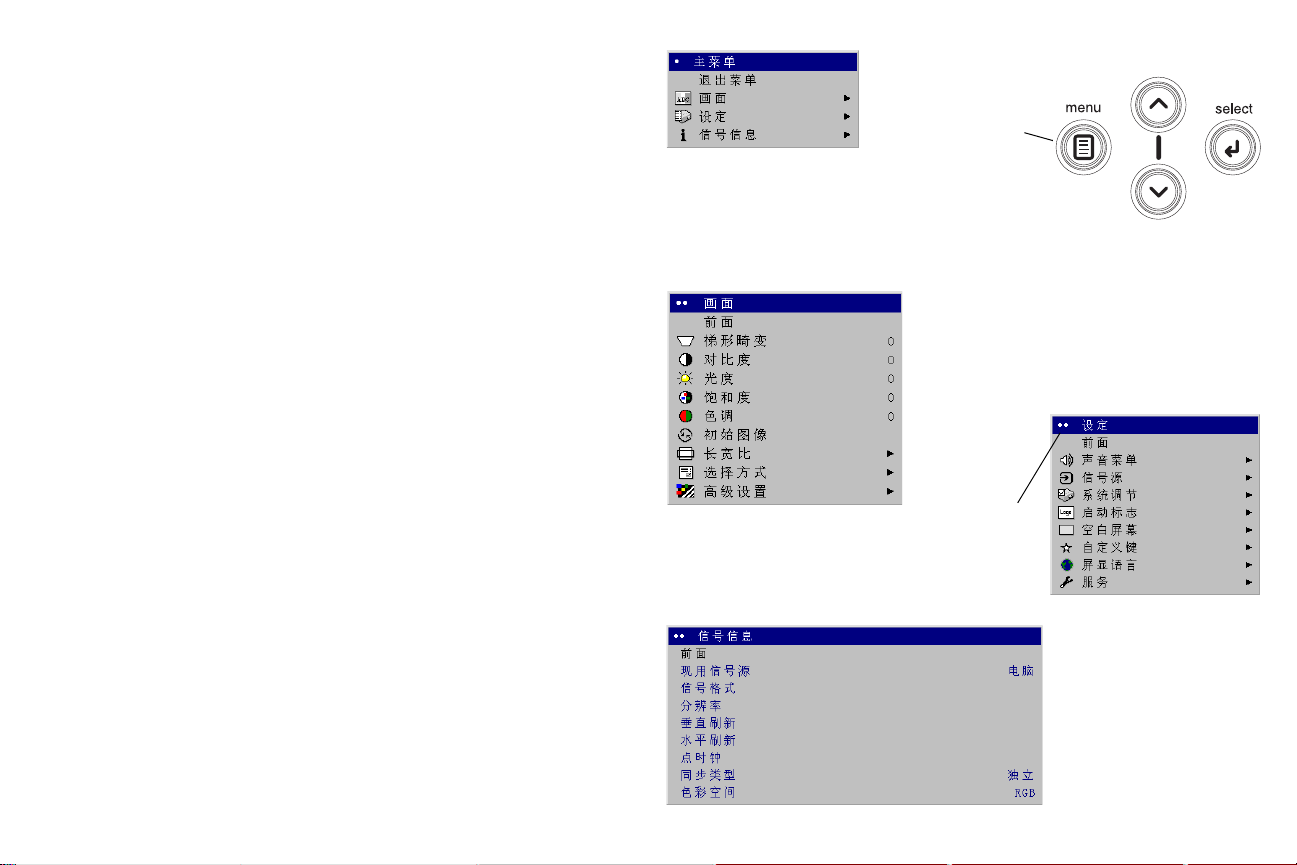
要打开菜单,请按控制面板或遥控器上的 Menu (菜单)按钮。 (如果
60 秒钟未按任何按钮,菜单自动关闭。) 主菜单显示。 使用箭头按钮向上或
向下移动,选中需要的子菜单,然后按 Select (选择)按钮。
要更改某项菜单设置,先选中它,按 Select,然后使用向上或向下箭头按钮
调整数值;使用单选按钮选择选项,或者使用复选框来打开或关闭功能。 按
Select 确认所作的改动。 使用箭头浏览到另一设置。 完成调整之后,浏览至
“退出菜单”,然后按 Select 进到上一个菜单;任何时候可按 Menu 按钮
关闭菜单。
主菜单
菜单按钮
遥控浏览按钮
菜单名称前有圆点。 圆点数表示菜单的级别,从一级 (主菜单)到四级
(嵌在最内层的菜单)。
菜单按用途分类:
• “画面”菜单提供图像调整。
• “设定”菜单提供不经常改动的设置类型调整。
• “信号信息”菜单提供关于投影机和信号源的只读式信息显示。
某些菜单项目可能呈灰化,到连接某一特定信号源时才会显示。 例如,
“解释度”仅可用于视频信号源;在现用电脑信号源时,将隐藏 “解释
度”。 其它菜单项在不可用时可能呈灰化。 例如,在没有现用图像时,
“光度”呈灰化。
画面菜单
设定菜单
圆点
信号信息菜单
19
Page 21
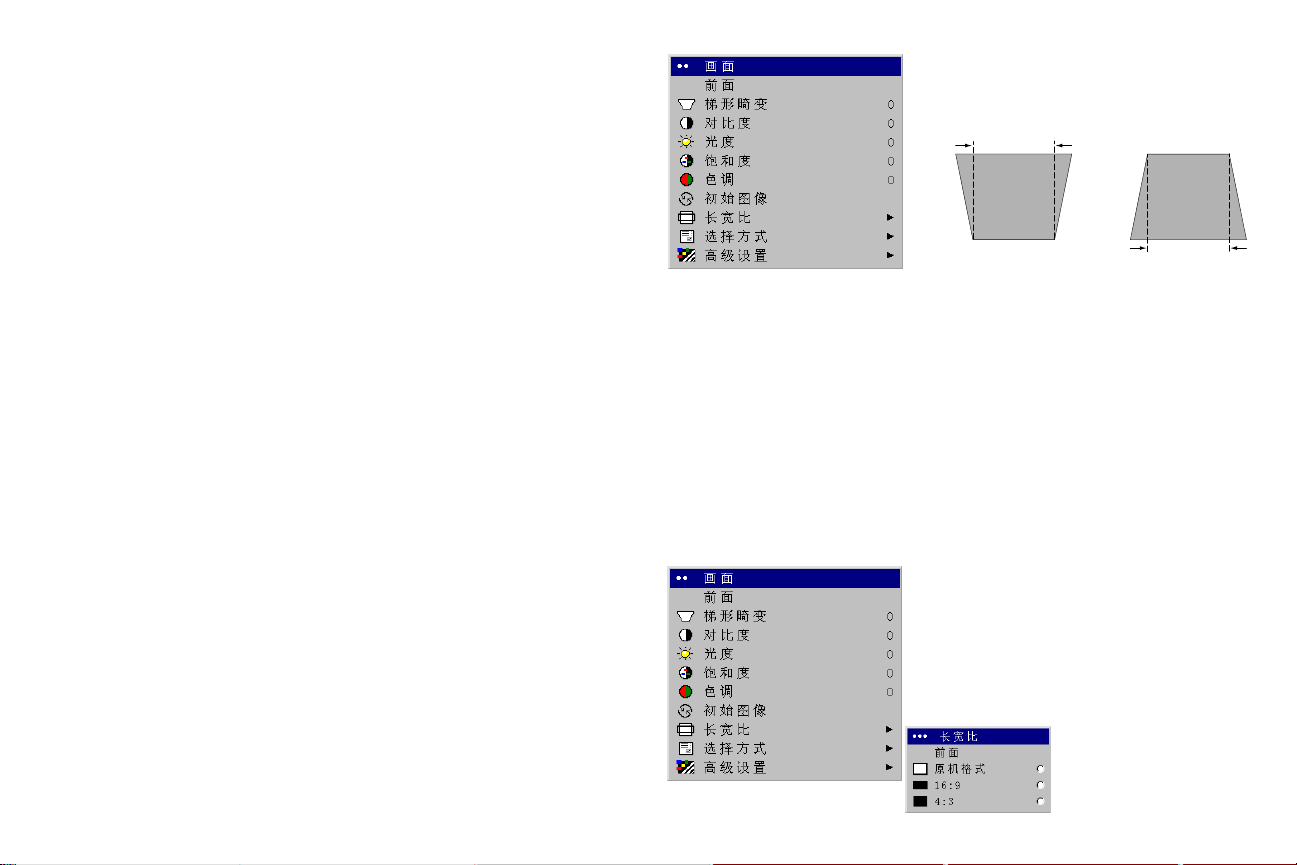
画面菜单
要调整以下 6 项设置,选中设置后,按 Select (选择),使用向上或向下
箭头调整数值,然后再按选择按钮确认所作的改动。
梯形畸变: 垂直调整图像,使其更接近方形。 也可以从控制面板调整梯形
畸变。
对比度: 控制画面最亮和最暗部分之间的差异程度,并改变图像中的黑白
成分。
光度: 改变图像的光线强度。
饱和度: (仅视频和分量信号源)从黑白向全饱和色彩调整视频图像。
色调: (仅 NTSC 视频信号源)调整图像中的红绿色彩平衡。
初始图像: 将投影机与信号源重新同步。
长宽比: “长宽比”指图像的宽高比。 电视屏幕通常为 1.33:1,也称作 4:3。
HDTV 和大多数 DVD 为 1.78:1 或 16:9。缺省值为 4:3,将输入重新调大或
调小以充满显示区域。
就每个信号源选择的长宽比,会保存在投影机内。
增大梯形畸变 减小梯形畸变
20
长宽比
Page 22
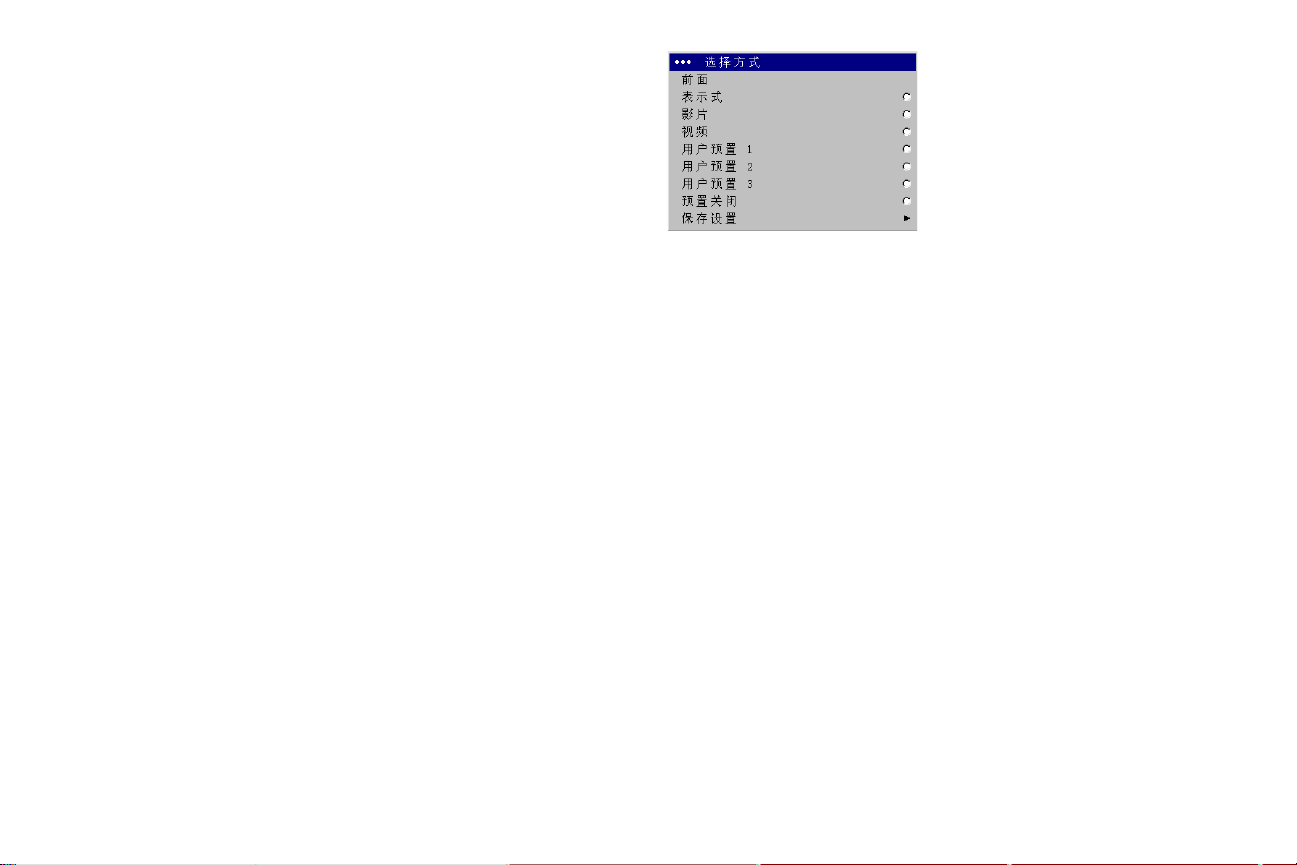
选择方式: 提供的 “选择方式”能优化投影机显示电脑演示、影片图像和
视频图像的能力。 电影输入是在电影摄像机上捕捉的原始材料,如电影;视
频输入是在视频摄像机上捕捉的原始材料,如电视片或体育项目。
还有多种可由用户定义的选择方式。 要就当前信号源设定预置,请调整
图像,从 “选择方式”菜单中选择 “保存设置”,然后选择 “保存用户 1”
(或 2 或 3)。 将来可以选择 “用户预置 1”来调用这些设置。
如果您对图像作了调整,“预置关闭”将在 “选择方式”菜单中被自动
选中,以表示已经作了更改。
要恢复出厂缺省设置,从设定 > 服务菜单选择 “出厂设置”。
选择方式
21
Page 23
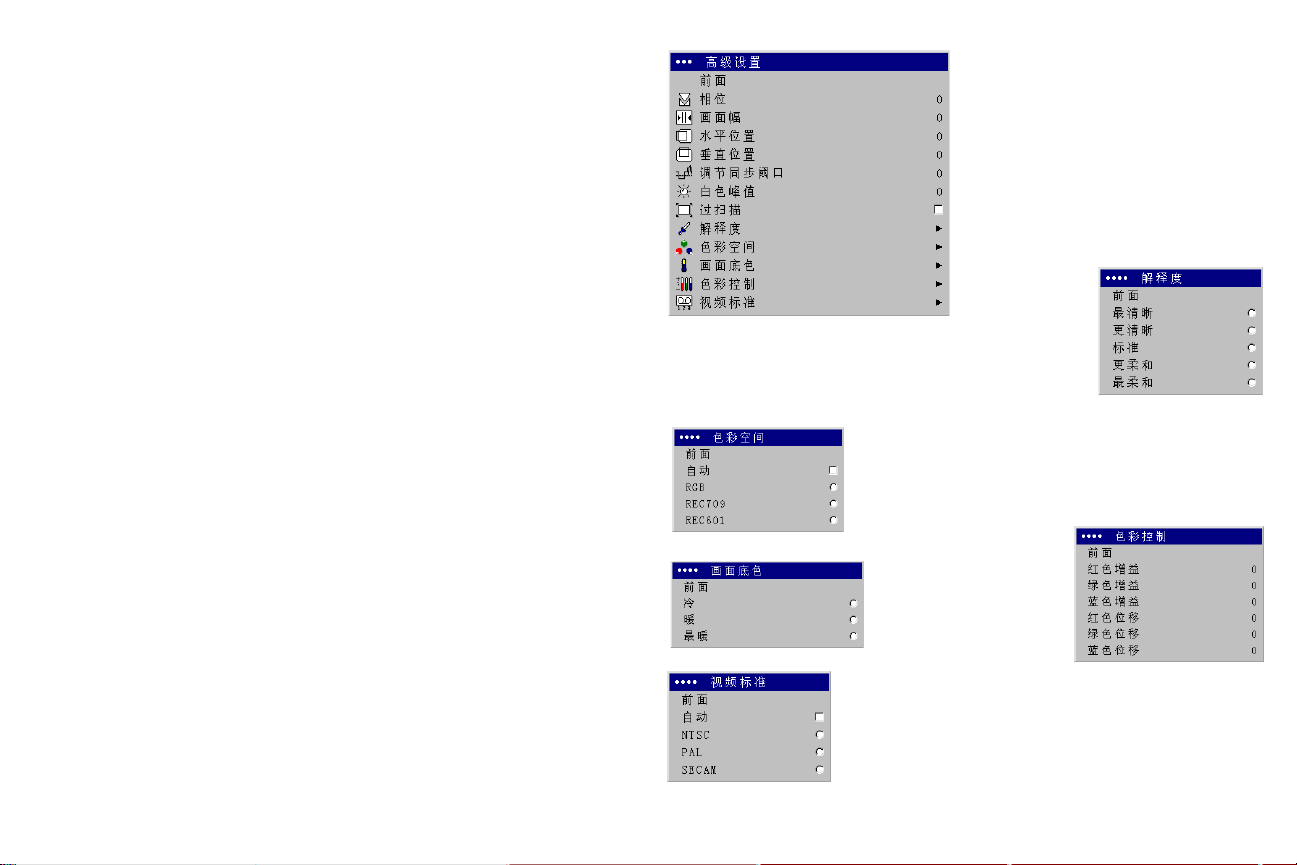
高级设置
以下 4 个选项仅适用电脑和分量信号源。
相位: 调整电脑信号源的水平相位。
画面幅: 调整电脑信号源的垂直扫描。
水平 / 垂直位置: 调整电脑信号源的位置。
调节同步阈口: (仅限增强型和高分辨率信号源)如果硬件设备 (如 DVD
播放机)未与投影机正确同步,选择此项可帮助同步。
白色峰值: (仅视频信号源)调整图像中处理的白色层次。 可将白色的亮度
提高将近 100%。
过扫描: (仅视频信号源)去除视频图像周围的干扰。
解释度: (仅视频信号源)改变视频图像边缘的清晰度。 选择解释度设置。
高级设置
解释度
色彩空间: 用于电脑信号源,可选择专门为视频输入微调的色彩空间。 如果
选择 “自动”,投影机会自动确定标准。 如果要选择其他设置,请关闭
“自动”,然后就电脑信号源选择 RGB,就分量视频信号源选择 REC709 或
REC601。
画面底色: 改变色彩的强度。 请选择列出的一个数值。
色彩控制: 用于个别修改各个颜色。 突出显示颜色,按 Select (选择),
然后使用箭头来调整数值。
视频标准: (仅视频信号源)设为 “自动”后,投影机尝试根据接收到的
输入信号自动确定视频标准。 (视频标准选项可能因用户所在的地区而各不
相同。) 如果投影机无法检测到正确的标准,可能色彩看上去不正,或者
图像可能看上去 “破碎”。 如果发生这样的情况,请手动选择视频标准:从
“视频标准”菜单选择 NTSC、 PAL 或 SECAM。
色彩空间
色彩控制
画面底色
视频标准
22
Page 24
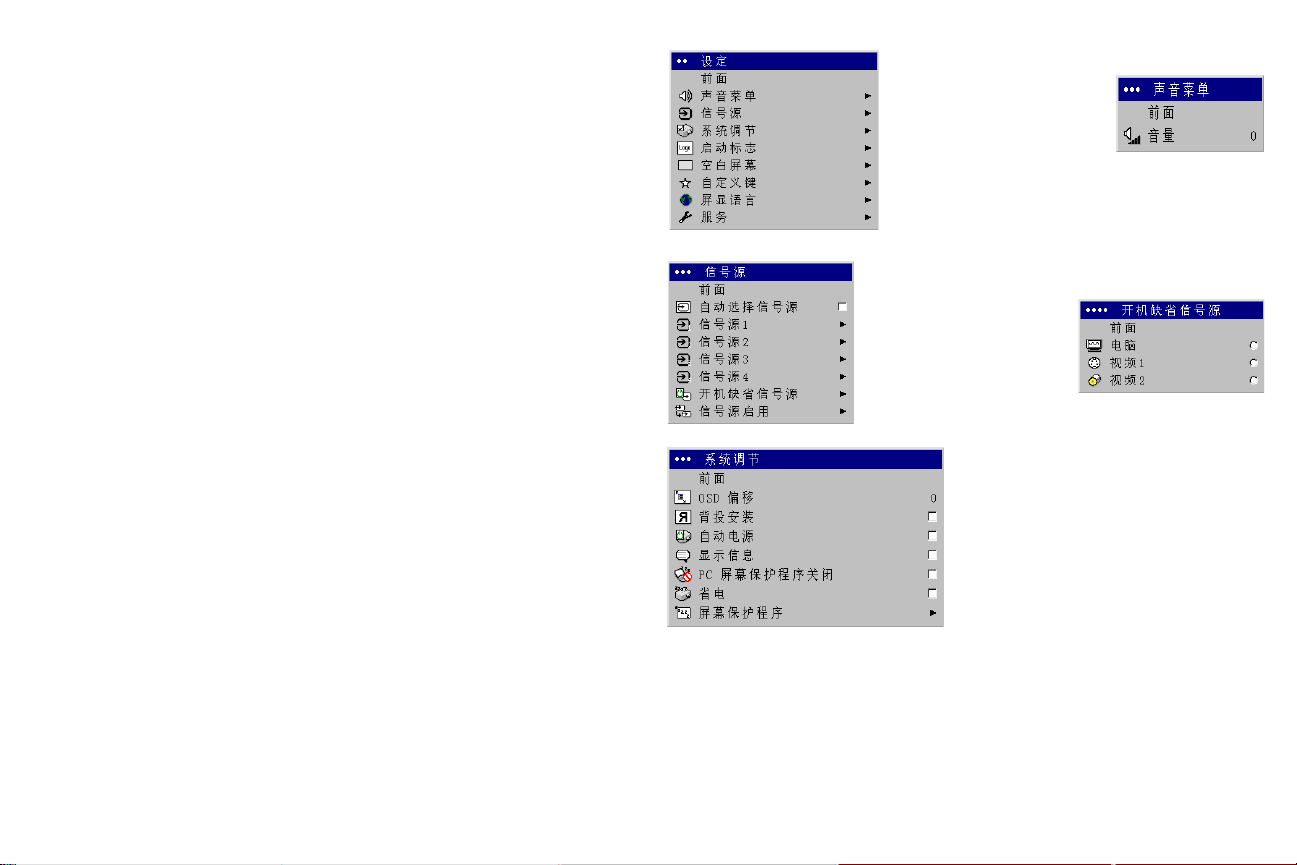
设定菜单
声音菜单: 允许调整音量。
信号源: 在使用可选用的遥控器时,可将特定的输入指定给特定的信号源
键。 也可选择缺省设置的 “开机缺省信号源”并启用或停用 “自动选择
信号源”。
信号源 > 自动选择信号源: 未标选 “自动选择信号源”时,投影机缺省设置
为 “开机缺省信号源”中所选的信号源。 如果未找到信号源,则显示空白
屏幕。 标选了 “自动选择信号源”后,“开机缺省信号源”决定投影机在开
机后的缺省信号源。 如果没有信号存在,投影机按顺序查找信号源,直到找
到信号源或者关机。
信号源 > 开机缺省信号源: 决定投影机在启动过程中首先检测哪一个信号源
是否现用视频信号源。
信号源 > 信号源启用: 如果选择了自动选择信号源,信号源启用功能会指示
投影机尝试锁定哪些信号源。 “信号源启用”功能可用于从这一搜索中略过
某些信号源,从而提高搜索的速度。 默认情况下,所有信号源的复选框都被
选中。
系统调节 > OSD 偏移: 允许调整 OSD 的位置。 依照默认,菜单位于所显示
图像的左上角,信息位于左下角。 调整偏移将这些项目更往显示屏的右部和
中部移动。
背投安装: 将图像反转,从而可从半透明屏幕背后投影。
自动电源: 如果选中了自动电源,投影机在通电后自动进入启动状态。
显示信息: 在屏幕左下角显示状态消息,如 “搜索信号”或 “无声图像”。
设定
音频
信号源
开机缺省信号源
系统调节
23
Page 25
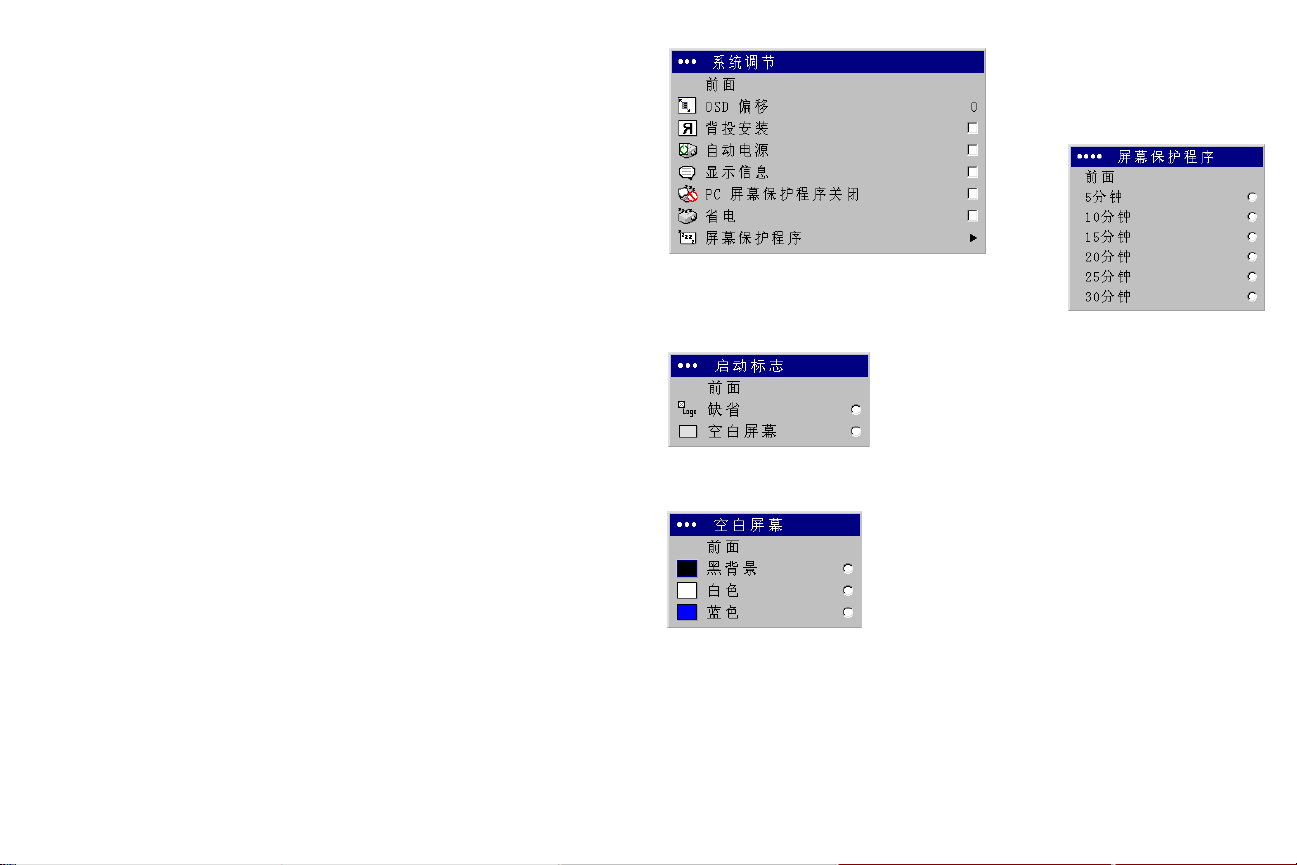
PC 屏幕保护程序关闭: 防止电脑进入 “屏幕保护程序”模式。 此功能在
电脑连接线的 USB 部分连接到电脑时可用 (第 5 页)。
省电: 如果 20 分钟内未检测到任何信号,则自动关闭灯泡。 如果其后 10 分
钟仍然没有任何信号,投影机关闭电源。 如果在投影机关闭电源以前接收到
活动信号,则显示图像。
屏幕保护程序: 在预置的分钟数内未检测到任何信号后,使屏幕自动变为
黑色空白。 在检测到现用信号源或按了遥控器或控制面板按钮后,图像恢
复。 当 “省电”功能被启用后,“屏幕保护程序”功能将被禁用。
系统调节
屏幕保护程序
启动标志: 在启动后未检测到信号源时,显示黑色、白色或蓝色空白屏幕,
而不是缺省设置的屏幕。
空白屏幕: 决定未检测到现用信号源时显示的屏幕颜色。
启动标志
空白屏幕
24
Page 26
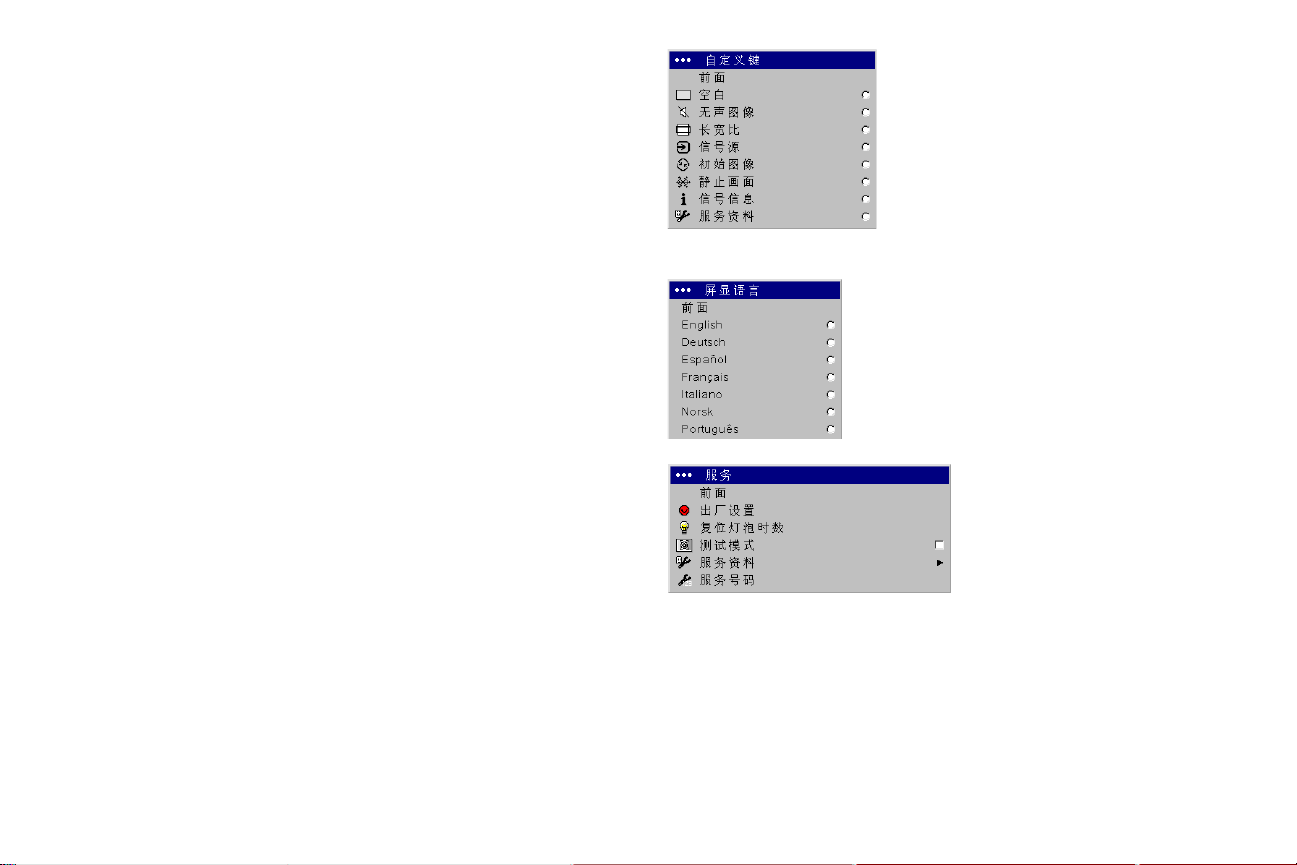
自定义键 (仅可用于选购的遥控器操作): 可用于将不同的功能指定给遥控
器的 Custom (自定义)按钮,以便快速、方便地使用功能。 一次只能启用
一项功能。 选中某项功能,然后按 Select (选择)即可选择不同的功能。
“关于”是缺省功能。
• 空白: 显示一个空白的屏幕。
• 无声图像: 关闭所有声音。
• 长宽比: 可在 4:3、 16:9 和 “原机格式”之间切换选择 (参见
第 20 页)。
• 信号源: 循环通过各个可用的信号源。
• 初始图像: 将投影机重设至信号源。
• 静止画面: 暂停投影图像。
• 信号信息: 是默认设置的功能。 打开一个包含投影机和信号源信息的
窗口。
• 服务资料: 打开一个包含投影机和信号源信息的窗口。
屏显语言: 可选择在屏幕上显示菜单和消息所用的语言。
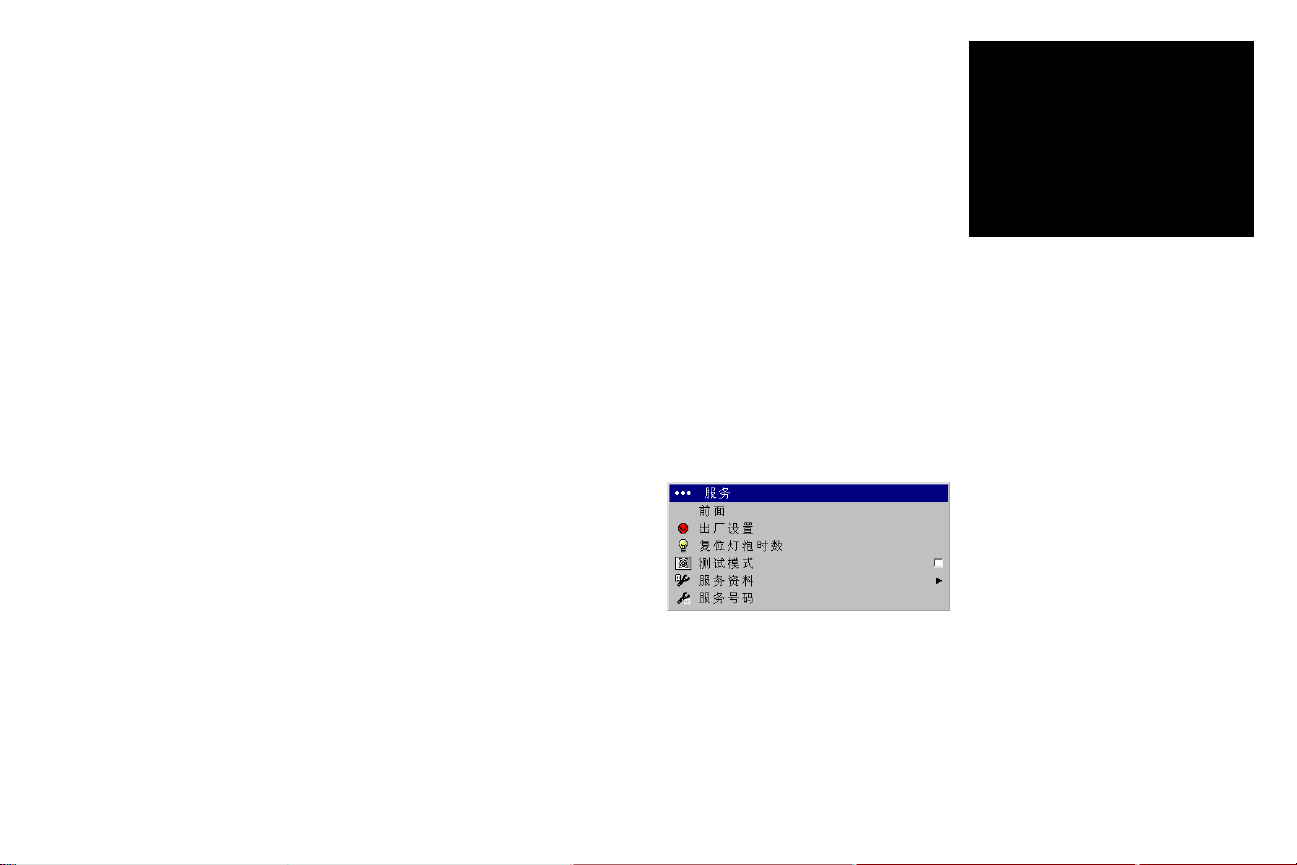
服务: 如果要使用这些功能,选中它们后按 Select。
出厂设置: 在显示确认对话框以后,将所有设置 (除 “灯泡时数”外)均
恢复为默认值。
复位灯泡时数: 将 “服务资料”菜单中的灯泡小时计数器复位至零。 仅在
更换灯泡后才执行此项操作。 将显示确认对话框。
自定义键
屏显语言
服务菜单
测试模式: 可显示某种模式来调整图像。 该功能仅可用可选购的遥控器使
用。 要显示测试模式,单击 “测试模式”复选框,退出菜单,然后按遥控器
上的 Blank (空白)按钮。 如果要选择测试模式,请用遥控器或控制面板上
的向上或向下箭头。 要退出测试模式,再按一次 Blank 按钮。
服务资料: 提供关于投影机和灯泡的信息。
服务号码: 仅供授权的服务人员使用。
25
Page 27

维护
清洁镜头
1 将一块柔软的干布蘸上无腐蚀性的相机镜头清洁剂。
避免使用过多清洁剂,也不要将清洁剂直接涂在镜头上。 腐蚀性清洁
剂、溶剂或其它强烈化学制品可能会磨损镜头。
2 将清洁布在镜头表面轻轻地环绕擦拭。 如果不准备马上使用投影机,请
盖上镜头盖。
清洁灯泡过滤网
在不太清洁或多尘埃的环境下,灯泡模块之上及四周的防尘过滤网可能会
堵塞,从而导致灯泡模块内部温度升高。 这些高温会影响灯泡的性能及使用
寿命。 常规性维护清理过滤屏上的灰尘和污垢,可降低灯泡的操作温度,并
可延长灯泡的寿命。 为了最大限度延长灯泡寿命,可以每隔 250
清洁一次过滤网。 灯泡滤网的维护次数可能要多于每 250
决于安装和使用环境。
1 拆下灯泡模块。 有关说明,请参阅第 27 页上的 “更换投影灯泡”。
2 检查灯泡模块上和灯泡仓内的防尘过滤网。 如有必要,将真空吸尘器打
在低功率档上,用来清洁一下过滤网。 在清洁过滤网时务必小心,不要
碰动任何内部元件。
3 重新将灯泡模块装上。
小时使用后
小时一次,这要取
使用安全锁
投影机有一个安全锁,可与连接线锁定系统配合使用。 请参阅安全锁随带的
说明中关于如何使用的信息。
26
Page 28
更换投影灯泡
拧松灯泡盖上的螺丝
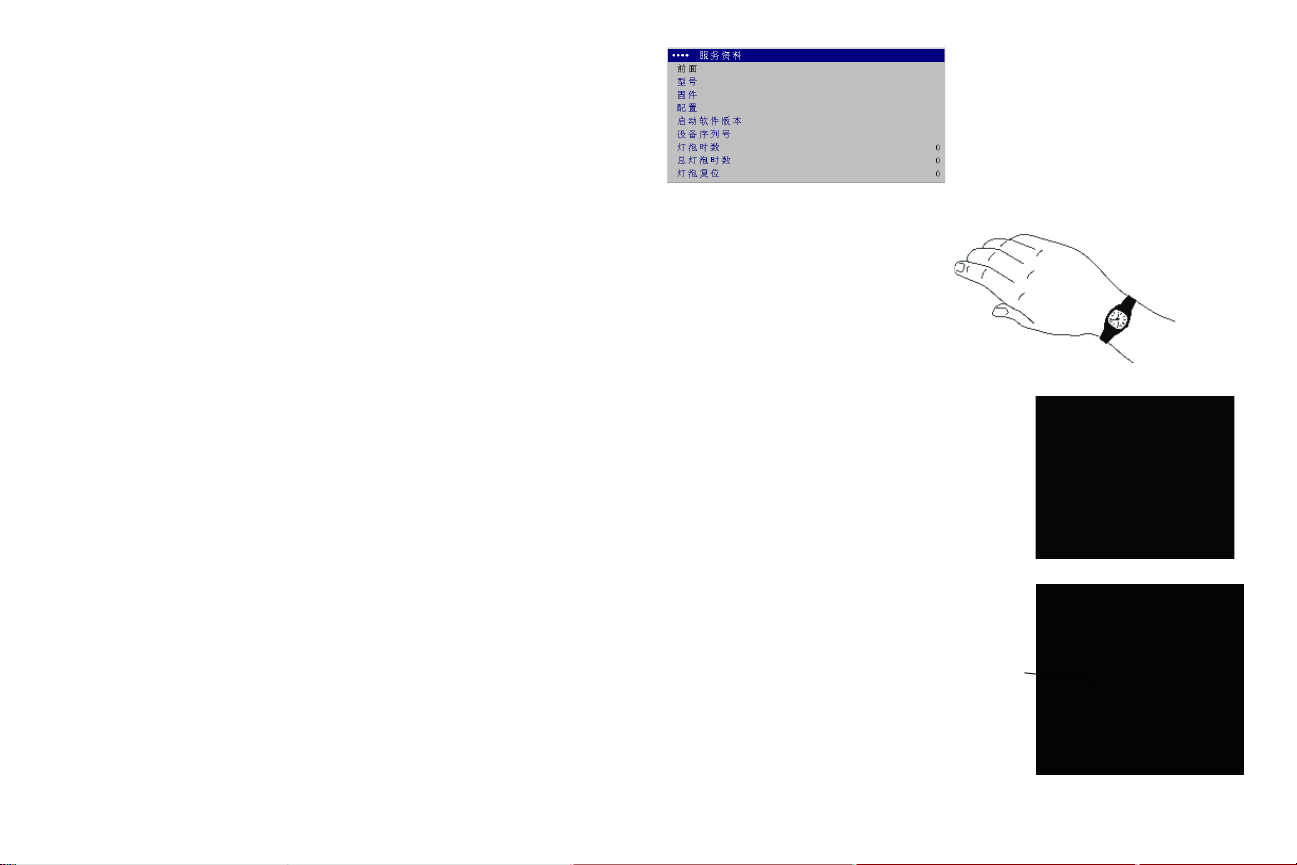
“服务资料”菜单中的灯泡小时计数器计算灯泡已使用的小时数。 在规定的
灯泡使用寿命结束前 20 小时,每次启动时屏幕上会短暂地出现 “更换
灯泡”消息。 当到达预期的灯泡寿命时,灯泡指示灯图标亮红色。
注意: 您可以从 www.infocus.com 网站 (在某些地区)、零售商或经销商
处订购新的灯泡模块。 仅使用与原来灯泡相同类型和额定值的备用灯泡。
1 关闭投影机电源,然后拔出电源线。
服务资料菜单
2 等候 60 分钟,让投影机彻底冷却。
3 将投影机上下倒置,然后拧松灯泡盖上的螺丝。 灯泡盖是灯泡模块的一
部分。
4 将改锥插入灯泡盖上的卡舌处,将盖子向上撬起。
警告:
• 为防止灼伤,让投影机先冷却至少 60 分钟后才更换灯泡。
• 在更换灯泡以前,拔出电源线。
• 不要将灯泡模块摔到地上。 玻璃可能会破碎而造成伤害
• 不要碰玻璃灯泡表面。 指印可能影响投影的清晰度。
。
关机并拔出投影机电源线
等候 60 分钟
把灯泡盖撬开
卡舌
27
Page 29
• 在取出灯泡模块时,务必非常小心。 虽然发生的可能性不大,但如果
灯泡破裂的话,可能产生玻璃小碎片。 灯泡模块的设计会将大多数碎块
留在其中,但在取出时务必小心。 在更换破裂的灯泡以前,清洁灯泡仓
并弃置清洁用料。 更换灯泡以后请洗手。
汞灯泡中含有汞。 请依照当地的废弃物处置法律进行处理。 参见
www.lamprecycle.org.
5 小心翼翼地取出灯泡模块。 弃置灯泡时,请注意保护环境。
6 安装上新的灯泡模块。 务必小心将灯泡模块上的接头与投影机内的接口
正确连接。 这些接口位于校平支脚附近。
7 将三颗螺丝全都拧紧。
8 插入电源线,然后按投影机的 Powe r (电源)按钮又将投影机打开,
然后复位灯泡计时器。
复位灯泡计时器
要重置灯泡计时器,浏览到设定 > 服务菜单,选择复位灯泡时数。
取出灯泡模块
在“服务”菜单复位灯泡时数
28
Page 30

附录
投影图像尺寸
镜头设为最大图像尺寸时的图像尺寸、宽度和高度
表 1:
与屏幕的
距离(英尺 / 米)
1.5/4.9 1/40 0.8/32 0.6/24
2.3/7.4 1.5/60 1.2/48 0.9/36
3.0/9.9 2/80 1.6/64 1.2/48
3.8/12.3 2.5/100 2/80 1.5/60
5.6/18.5 3.8/150 3/120 2.3/90
10.0/32.8 6.8/266 5.4/213 4.1/160
对角
(英寸 / 米)宽度(英寸 / 米)高度(英寸 / 米)
表 2:
镜头设为最小图像尺寸时的图像尺寸、宽度和高度
与屏幕的
距离(英尺 / 米)
1.5/4.9 0.8/31 0.64/25 0.48/19
2.3/7.4 1.2/47 1/38 0.7/28
3.0/9.9 1.6/63 1.3/50 0.8/38
3.8/12.3 2/79 1.6/63 1.2/47
5.6/18.5 3/118 2.4/94 1.4/71
10.0/32.8 5.3/209 4.2/167 3.3/125
注意: 请访问我们网站上的互动式图像尺寸计算器。
对角
(英寸 / 米)宽度(英寸 / 米)高度(英寸 / 米)
29
Page 31

010-0651-00
InFocus Corporation
27500 SW Parkway Avenue
Wilsonville, Oregon 97070-8238
1-800-294-6400 • 503-685-8888
Fax: 503-685-8887
http://www.infocus.com
In Europe:
InFocus International B.V.
Louis Armstrongweg 110
1311 RL Almere, The Netherlands
Phone: +31 36 539 2000
Fax: +31 36 539 2999
In Asia:
#07-01, Tanglin Shopping Centre
19 Tanglin Road
Singapore 247909
Telephone: (65) 6334-9005
Fax: (65) 6333-4525
 Loading...