

Page 1

Este manual contiene instrucciones de seguridad importantes e información del uso
correcto. Por favor, asegúrese de leer atentamente este manual antes de usar el
producto para evitar cualquier accidente.
No coloque el producto en ambientes cálidos, húmedos o con polvo, sobre todo en verano, no
deje el producto en el interior de un automóvil con las ventanillas cerradas.
Evite las caídas, impactos o sacudir violentamente el producto, de lo contrario puede causar daños o
fallos de funcionamiento. Seleccione un volumen adecuado para evitar problemas auditivos cuando
utilice auriculares.
No cruce la carretera ni conduzca ningún vehículo usando auriculares para evitar accidentes de
tráfico.
Asegúrese de usar los cargadores y los accesorios proporcionados en el paquete.
Asegúrese de cargar el producto cuando se den las siguientes situaciones:
- El icono de la batería aparece bajo o vacío.
- El sistema se apaga automáticamente y se apaga poco después de reiniciar.
- Las teclas de funcionamiento no responden correctamente.
- El dispositivo muestra en la parte inferior der echa.
Page 2

Aviso Importante
- Si el dispositivo se congela o queda atasc ado, pul se el
botón de reinicio (un pequeño agujero) o pulse
prolongadamente el botón de encendido durante 7
segundos.
- Cuando el rendimiento es lento después de usar
algunas aplicaciones, se recomienda cer rar la apli ca ció n
en funcionamiento en el menú de configuración.
Precaución
- Para cargar, asegúrese de utilizar el adaptador de
corriente (5V CC) que se proporciona en el paquete, de
lo contrario, el dispositivo puede resultar dañado y no
funcionar.
El dispositivo está equipado con un procesador de alto
rendimiento. Se puede calentar en caso de usarlo de
manera prolongada o mientras se carga.
Page 3
1. Encendido / Apagado
Presione de forma continuada el boton power para encender/apagar el aparato. El arranque le
puede llevar un minuto.
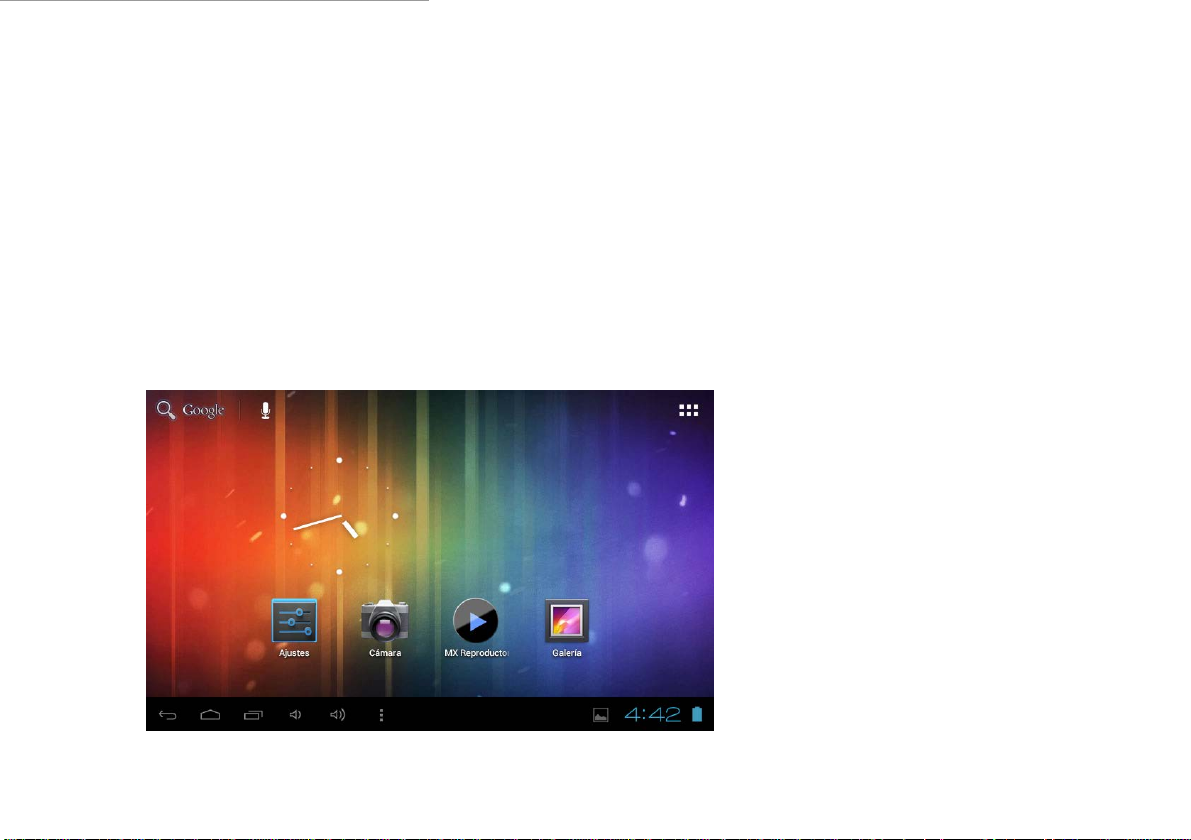
2. Escritorio
Después de encender el dispositivo, aparece el escritorio con iconos de acceso directo y el
panel de flecha a la derecha
Page 4
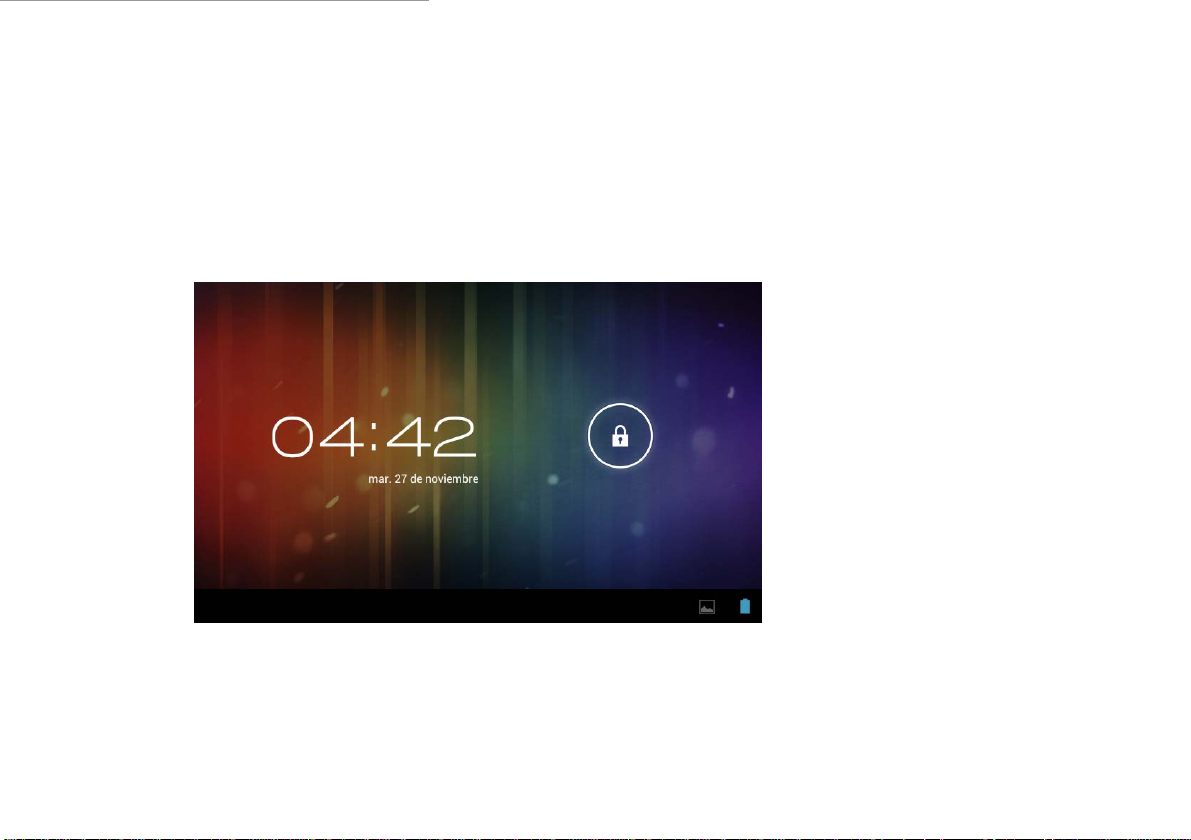
3. Modo de espera (Modo de pantalla
apagada) / Desbloque e la pantalla
Presione ligeramente el botón del power para encender/apagar la pantalla (modo
encendido/apagado del stanby: modo de espera).
Después del modo en espera, deslice el icono de bloqueo para desbloquear la
pantalla.
Page 5
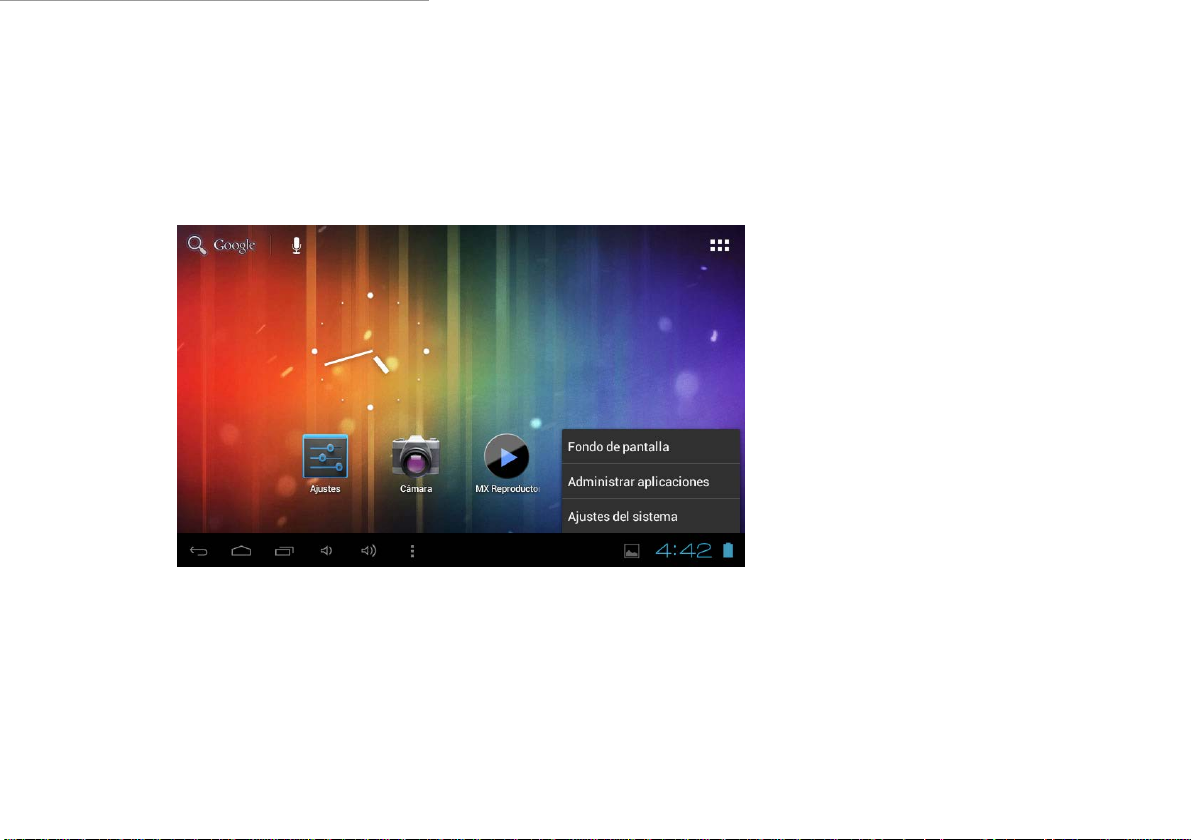
4. Configuraci ón d el siste m a
En el escritorio, pulse el botón del menú y seleccione Ajustes del
sistema.
Page 6
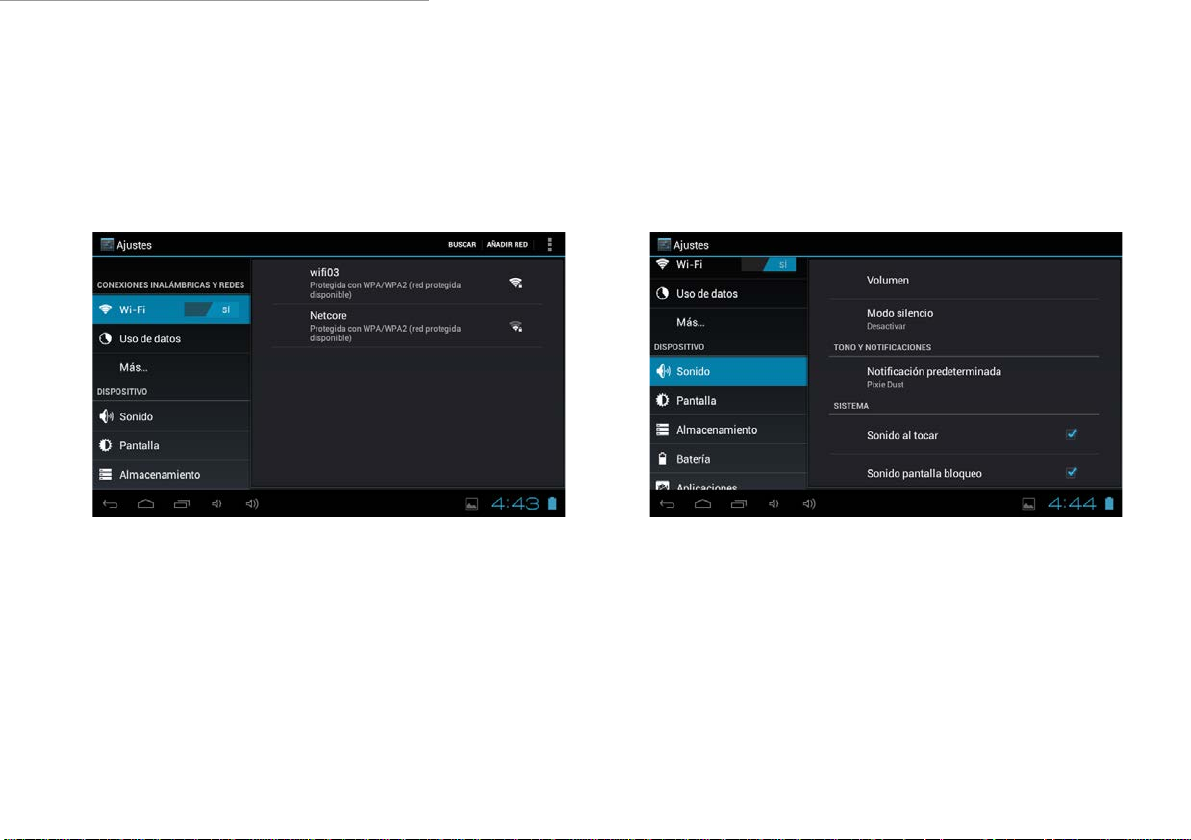
Pulse Ajustes del sistema
1. Redes inalámbricas y redes 2. Sonido
Presione Wi-Fi para encender/apagar.
Ajustes de red inalámbrica – Pulse Ajustes de
red inalámbrica, a continuación el dispositivo.
buscará automáticamente las señales de red
inalámbrica disponibles. Seleccione la red a la que
desea conectarse.
Configure cada ajuste tal como desee.
Page 7
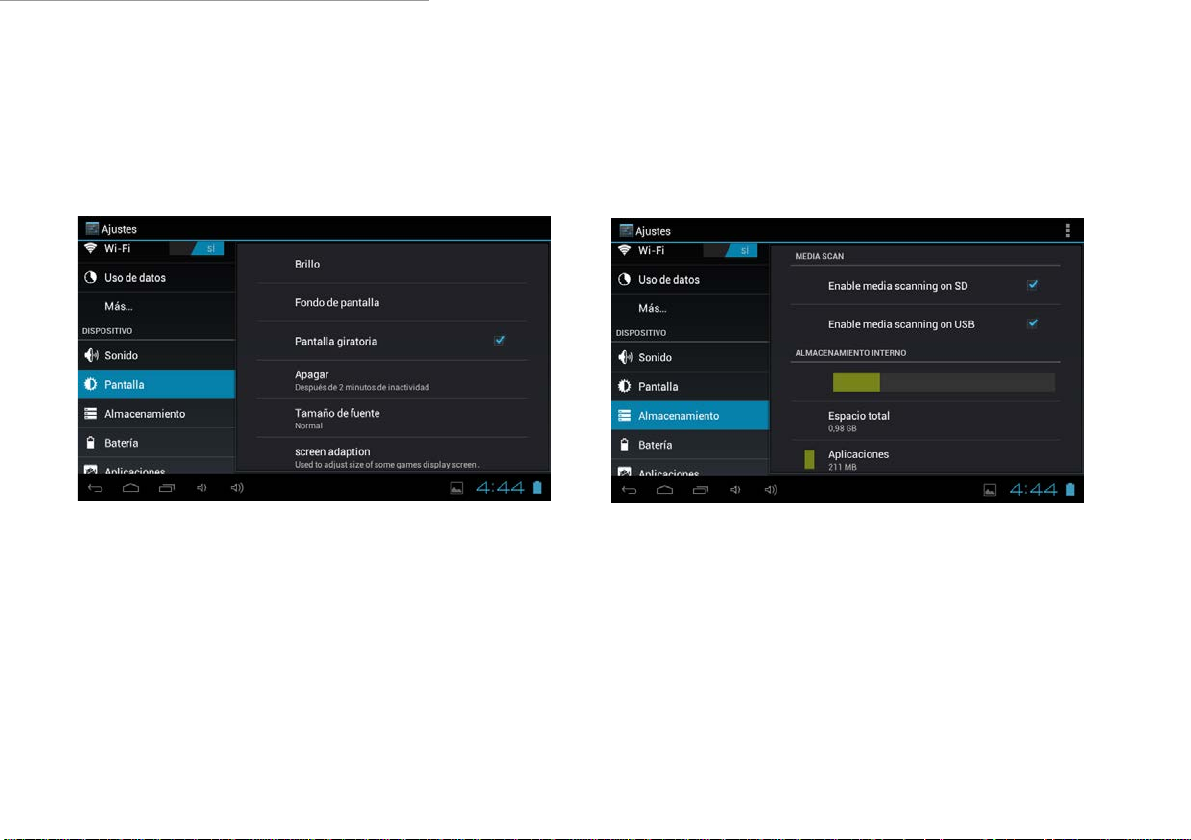
3. Pantalla 4. Almacenamiento
Configure cada ajuste tal como desee.
Compruebe el estado de la la memoria del
dispositivo y de la tarjeta microSD.
Desmontar la tarjeta SD - Desmonte la
tarjeta SD para una extracción segura.
Page 8
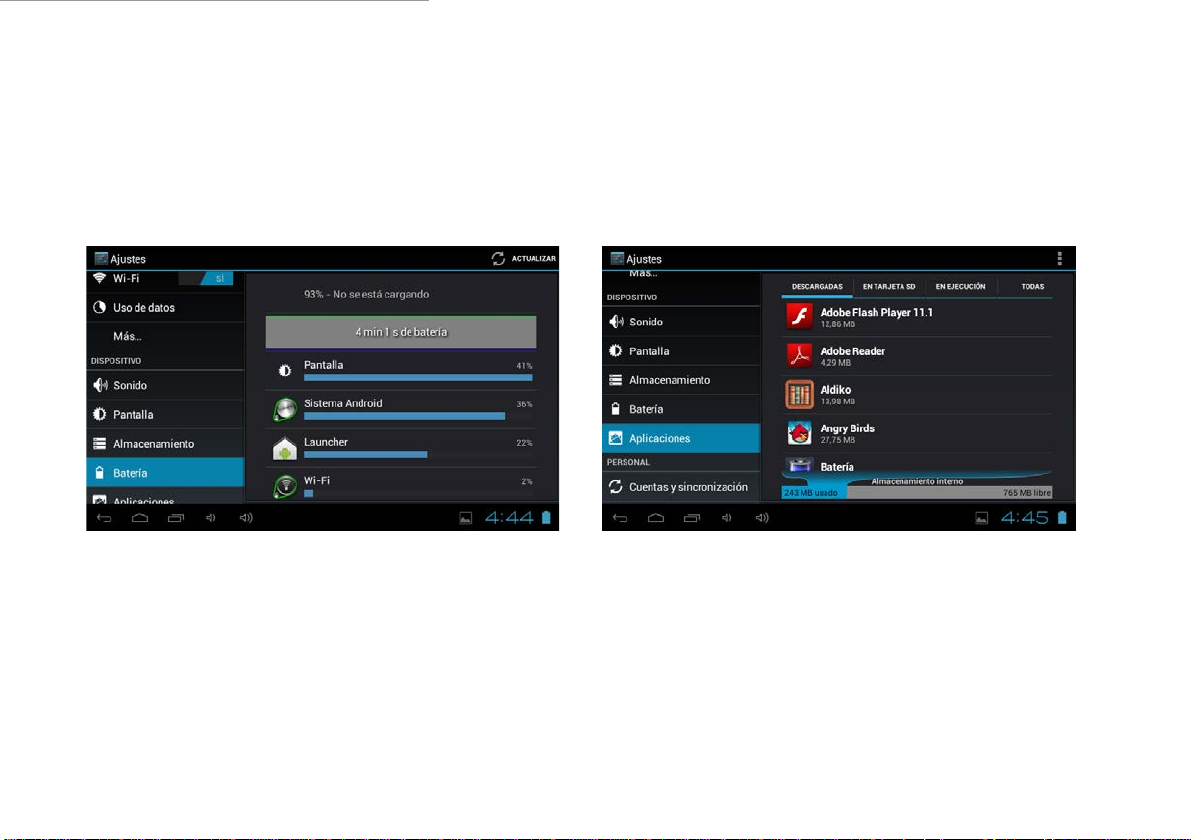
5. Batería 6. Aplicaciones
Compruebe el estado de uso de la batería.
Gestionar aplicaciones descargadas o en
funcionamiento.
Descargadas Se enumeran todas las
aplicaciones instaladas.
Page 9
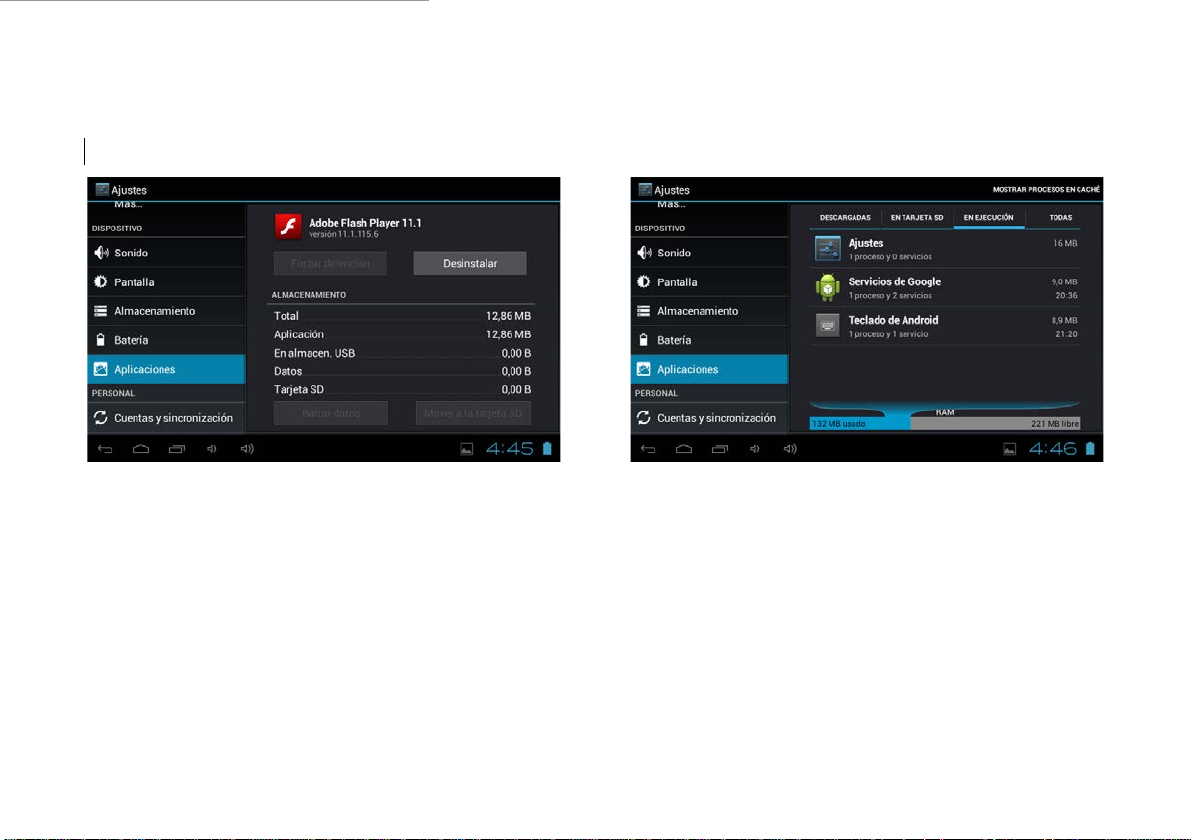
Mantenga presionada una aplicación para gestionar l a. Servicios en ejecución
Pulse Desinstalar para desinstalar la aplicación seleccionada. Very controlar los servicios en ejecución
actualmente.
Page 10

7. Cuentas y sincronización
Cree su cuenta. Tras conectarse a una red inalámbrica, el sistema de correo electrónico
sincroniza su cuenta con el dispositivo. Los correos electrónicos se descargan
automáticamente en el dispositivo.
8. Servicios de localización
Servicio de ubicación de Google - Las aplicaciones utilizan datos de fuentes como redes
inalámbricas y móviles para determinar su ubicación aproximada
Page 11
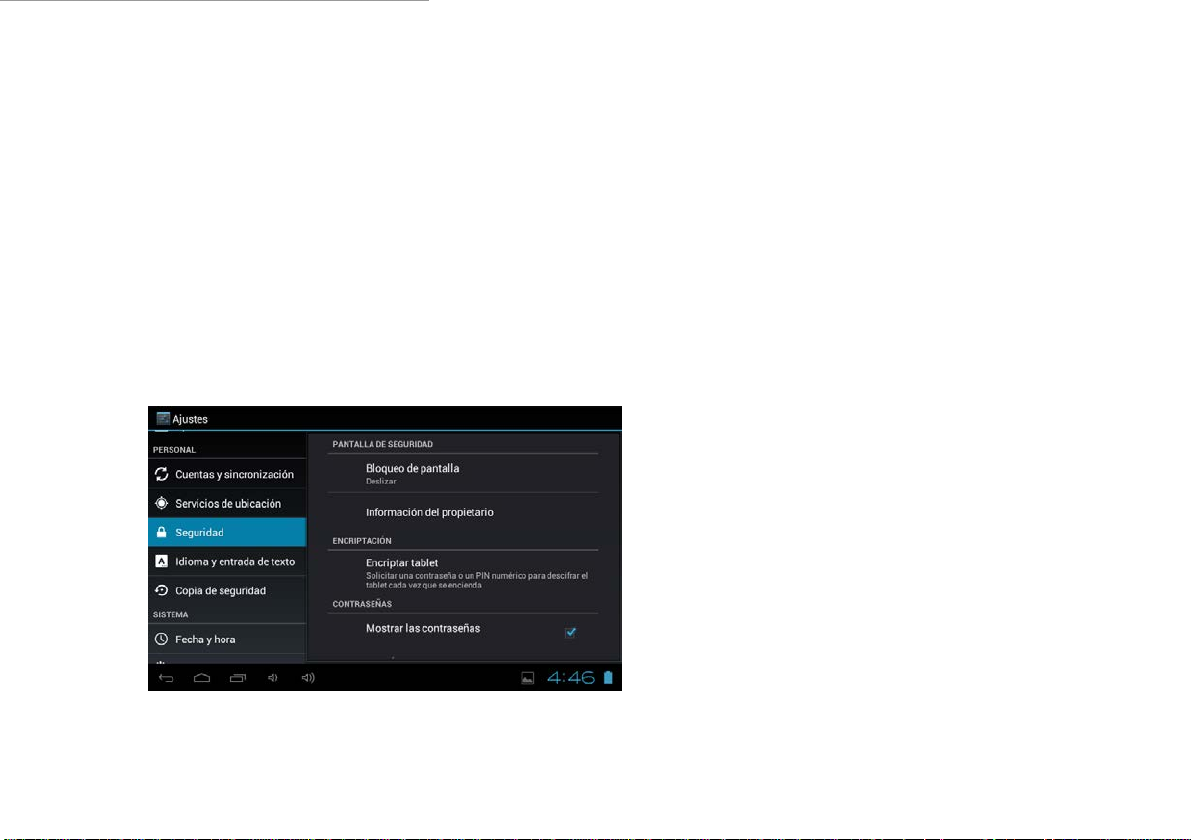
9. Seguridad
Bloqueo de pantalla - Proteja su dispositivo contra el uso no autorizado creando un patrón
personalizado de desbloqueo de pantalla. Hacer visibles las contraseñas - Mostrar la
contraseña a medida que escri b e.
Fuentes desconocidas - Si desea permitir la instalación de aplicaciones
que no sean del mercado, pulse F uentes desconocidas
y pulse OK.
Instalar desde tarjeta SD – Instale certificados cifrados desde la tarjeta SD.
Page 12
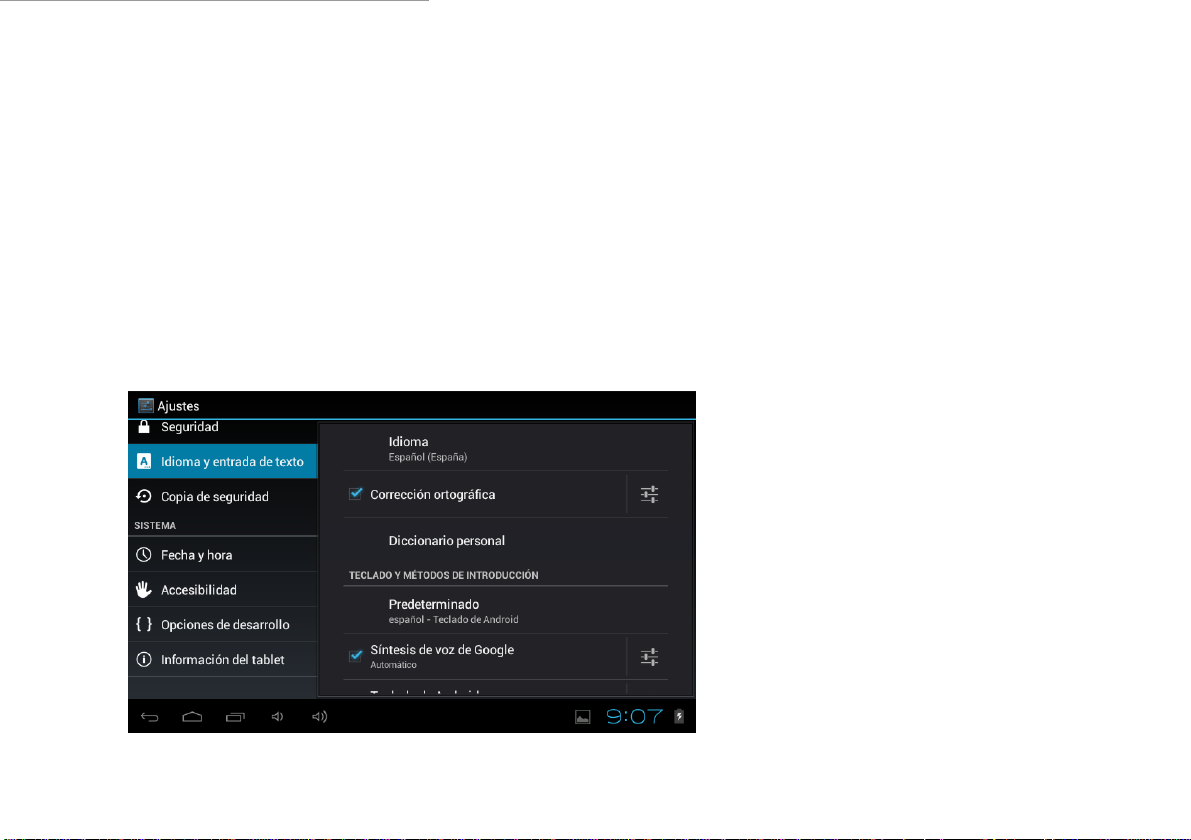
10. Idioma y entrada
Idioma - Seleccione su idioma preferido.
Teclado y método de entrada – Cambie el teclado y la configuración del teclado.
En Configuración de idioma y de entrada, si necesita otros idiomas además del
Inglés en el teclado, pulse la tecla del teclado correspondiente e introduzca los
ajustes del teclado elegidos, seleccione Teclado, pulse el idioma que necesita.
Page 13

11. Fecha y hora
Establecer formato de fecha y hora
12. Opciones para
desarrolladores
Configure opciones para el desarrollo
de aplicaciones
13. Acerca de la tableta
Vea el estado, información legal,
ETC
Page 14
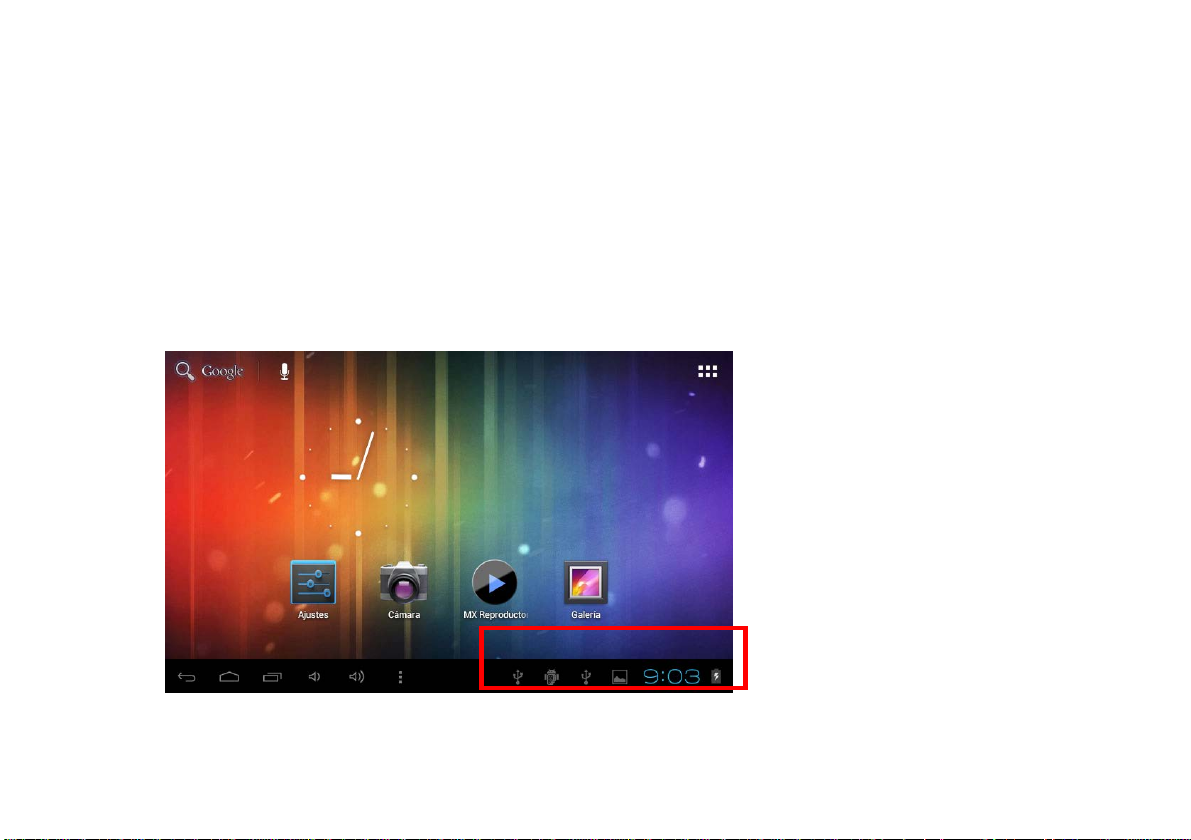
Cómo conect ar / desconectar el
dispositivo con / desde el
ordenador
En el escritorio principal, conecte el dispositivo con el ordenador,
toque el lado derecho de la barra de estad o en la par te in ferior de es cr i tor i o
Page 15
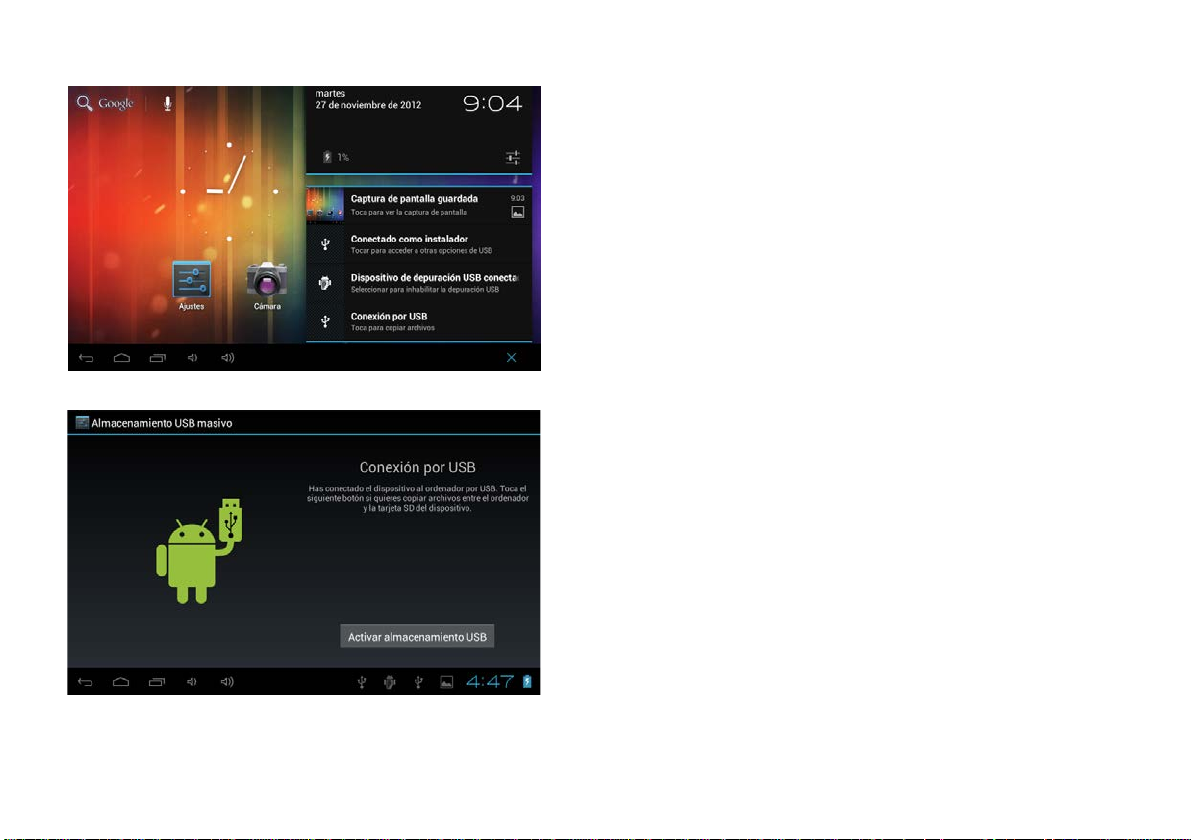
Pulse el botón “USB conectado”, seleccione “Activar
almacenamiento USB”. El dispositivo se reconoce en
el Explorador del ordenador. Ahora usted puede
utilizarlo como dispositiv o de almacenamiento externo.
Cuando termine de trabajar pulse “Desactivar el
almacenamiento en USB” para des mont ar lo.
Page 16

Cómo instalar Aplicaciones (archivos .apk) en el
dispositivo
Método 1.
1. Conecte el dispositivo a Internet. Véase más arriba [1.Redes inalámbricas y redes] para conectarse a
Método 2.
Nota
Sólo puede descargar aplicaciones para adultos si tiene al menos 18 años de edad, o al menos la mayoría de edad establecida por
la jurisdicción de su lugar de residencia o del lugar desde donde se descarga aplicaciones para adultos. Si usted no cumple con
estos requisitos, no tiene permiso para descargar aplicaciones para adultos. En caso de que surja cualquier problema, incluidas
cuestiones jurídicas derivados de decisiones propias del usuario final, el fabricante no se hará responsable.
Internet.
2. Ejecute “Play Store” y busque las aplicaciones que desea instalar.
3. Siga las instrucciones de la pantalla para la instalación.
1. Busque en el ordenador el archivo de aplicación (.apk) que desee instalar en el aparato.
2. Descargue el archivo (.apk) a su ordenador.
3. Conecte el dispositivo a su ordenador.
Véase más arriba [Cómo conectar / desconectar el dispositivo con / desde el ordenador.]
4. Copie y pegue el archivo (.apk) en el aparato y desconéctelo de su ordenador.
5. Ejecute “Explorador de archivos” y el archivo .apk que se copió en el dispositivo.
6. Presione el archivo a instalar y siga la instrucción de pantalla.
Page 17

Cómo crear iconos en el
escritorio
Pulse el icono superior derecho del escritorio y aparecerá la pantalla
emergente.
Page 18

Atajos
Mantenga pulsado el icono APK
deseado y colóquelo en el escritorio.
Widgets
Pulse Widgets y pulse el icono deseado para
colocarlo en el escritorio.
Fondo de pantalla
Mantenga pulsado el escritorio, pulse Fondos
de pantalla y seleccione una de las categorías
de fondos de pantalla.
Seleccione el que desee y puls e E stablecer
como fondo.
Page 19

Cambio de métod o de entr a d a
Si el dispositivo se ha instalado con otro método de entrada, mantenga pulsado el
icono de ajuste del teclado y aparecerá la pantalla emergente.
Seleccione el teclado instalado, el teclado aparecerá con el idioma que haya inst alado.
Page 20

Especificaciones
OS Android 4.0 ICS
CPU Procesador ARM Cortex A8
SDRAM
DDR3 512MB (acelerador 3D posible para juegos en 4D)
Pantalla
Pantalla táctil capacitiva TFT 7” 800*480
Pantalla Multitáctil
5 puntos multitáctil
Memoria Flash
8 GB
Puerto de
audio
Auriculares 3,5 ø
Puerto
OTG
Botón
Altavoz
1,5W, Respuesta de frecuencia: 20Hz – 20k Hz, N/S : >85%
G-sensor
Sí
Cámara
0.3M píxeles
Wi-Fi
802.11b/g/n
Adaptador
de potencia 5V-2A
Batería
Polímero de litio de 3,7V 2100mAh
Dimensión
192x117x10.7mm
3 G Compatible con 3G extern o
Idioma
Multilingüe
Puerto USB
Puertos ES
Puerto CC 5V, 2A
Micro SD Tarjeta micro SD de hasta 32GB compatible con SDH C
Puerto micro USB 1 x 5pin (compatible con USB host y OTG)
Lo mismo con el puerto Micro USB
Encendido, VOL-, VOL +, reinicio,
Page 21

Condiciones de garantía
1. Para que se pueda llevar a cabo la garantía, todos los productos deberá ser entregados a IJOY perfec tame nte empaquetados, preferibl em ente en su paquete
original, con todos los accesorios, manuales de usuario y drivers que el paquete original contuviera. De lo contrario, IJOY no se hará responsable de los daños que
pudieran tener lugar durante el transporte.
2. Para que se pueda llevar a cabo la garantía será necesario tener una copia de prueba de compra, preferiblemente con una copia del ticket de compra original.
3. La reparación de los productos se llevará a cabo de acuerdo con el problema informado por el cliente; Por lo tanto es esencial que el cliente indique de forma clara
y en la manera más específica posible en dónde reside el problema, para poder resolverlo en la manera correcta. En el caso en que no hubiera ningún problema
con el producto podría aplicársele un cargo por transporte y diagnóstico.
4. El cliente deberá haber realizado una copia de seguridad de los datos ya que durante el proceso de reparación existirá la posibilidad de que dichos datos puedan
perderse o/y que sean borrados. En cualquier caso IJOY no asumirá ninguna responsabilidad debida a la perdida de datos contenidos en discos duros, así como
otros accesorios no originales, como pudieran ser baterías, tarjetas de memoria, CD´s, DVD´s, etc.
5. En el caso en que no hubiera posibilidad de reparar el producto, podrá ser sustituido por otro de características similares o superiores, considerando el estado en
que el producto haya sido recibido, como pudieran ser por ejemplo marcas de uso, arañazos, etc. En cualquier caso el correcto funcionamiento del producto
devuelto al cliente habrá sido totalmente comprobado.
6. La Garantía cubrirá solo errores causados por defectos de fabricación, y por tanto no cubrirá daños causados por un uso incorrecto, por modificaciones o daños
causados por accidentes de cualquier tipo que haya tenido el cliente. La garantía no cubre: Accesorios, partes expuestas a un gasto normal y té. La garantía no
será válida cuando el producto no haya sido utilizado con el propósito para el cual fue originalmente concebido.
7. En el cado de TFT, existen lo que son conocidos como píxeles muertos o puntos brillantes (debidos a la complejid ad del pro ceso de fabricación) , en dichos c asos ,
existe un límite máximo permitido por la ley (ISO 13406/02) que permite que esto no sea considerado como defectuoso.
8. Las fuentes de alimentación o cargadores y las baterías tendrán una garantía limitada a seis meses siempre que se hayan utilizado dentro de las condiciones de
funcionamiento establecidas para el correcto uso y no hayan sido expuestas a aumentos de la alimentación.
9. Será necesario que el equipo tenga un número de serie legible, que el sello de garantía no haya sido manipulado y esté en perfecto estado; que el equipo tenga
todos los sellos originales en todos los componentes de manera que la garantía sea válida.
10. El periodo de garantía comienza en el momento de la compra del producto. La reparación o sustitución del producto no implicará una extensión del pe riod o de la
garantía.
11. En el caso en que el producto no sea cubierto por la garantía, se hará un presupuesto que tendrá que ser aprobado por el cliente. En el caso que el presupuesto
no sea aprobado por el cliente, el cliente deberá pagar por los gastos incurridos en el transporte, manipulación y diagnóstico del producto.
12. Una vez que el producto haya sido reparado y después de notificar al cliente, dispondrá de un periodo de días laborables para recoger el producto. Después de
este periodo de tiempo, se hará aplicable un cargo diario por almacenamiento que dependerá del volumen/tamaño del producto.
C/ Mario Roso de Luna, 31 · P.I. Fin de Semana · 28022-Madrid (Spain)
Tel. +34 902 55 55 60
E-mail: rma@i-joy.es (Tramitar garantía) | postventa@i-joy.es
Web: www.i-joy.es
i-Joy
(Dudas Funciona m iento )
Page 22

Por medio de la pre sente i-Joy Europ e International S. L. declara que el Tablet Myst c umple con los requi sitos esenciales y cuales quiera otras disposicio nes aplicables o
EMC: EN 301 489-1 V1.9.2
DECLARACIÓN DE CONFORMIDAD DIRECTIVA R & TTE No. 1303028
exigibles de la disposición 1999/5/CE
Nombre del suministrador: I-JOY EUROPE INTERNATIONAL, S.L
C/ MARIO ROSO DE LUNA, 31 | 28022 - MADRID, ESPAÑA
TEL: +34 91 551 1787
B86300548
Declaramos bajo nuestra exclusiva responsabilidad la conformidad del producto:
Nombre de Producto: TABLET PC
Modelo original: MID-B717
Modelo: Tablet Myst
Marca: i-Joy
País de fabricación: China
Uso: Oficina y uso doméstico
EU/EFTA estados miembros destinados al uso:
EU: Austria, Bélgica, Bulgaria, Chipre, la República Checa, Dinamarca, Estonia, Finlandia, Francia, Alemania, Grecia, Hungría, Irlanda, Italia, Letonia,
Lituania, Luxemburgo, Malta, Países Bajos, Polonia, Portugal, Rumania, Eslovaquia, Eslovenia, España, Suecia y el Reino Unido.
EFTA: Suiza, Noruega, Islandia y Liechtenstein
Restricciones de uso: N INGU NA
Cumple con las disposiciones de la Directiva R y TTE (1999/5/CE del 9 de marzo de 1999) y declaramos el cumplimiento de los siguientes estándares:
Higiene EN 62479:2010
Seguridad: EN 60950-1: 2006+A11: 20 09+A12: 2011
Radio:
EN 301 489-17 V2.2.1
EN 300 328 V1.8.1
Wi-fi 802.11 / 2,4 Ghz / 20mW
Fernando Robles /
Administrador
Madrid, a 02 de abril de 2013
Page 23

This manual contains important safety precautions and information of correct use.
Please be sure to read this manual carefully before use so as to avoid any accidents.
Do not place the product in hot, wet or dusty environment, especially in summer, do not leave the
product inside a car with all windows closed.
Avoid dropping, impacting or shaking the product violently, otherwise it may cause damages or
malfunctions. Select a proper volume to avoid ear problem when using earphones.
Do not cross the road or drive vehicles ,using headphones to avoid traffic accidents.
Be sure to use the provided chargers and accessories in the package.
Be sure to charge the product when the following situations take place,
- The battery icon shows lower or empty.
- System automatically shut down and it turns off soon after restart.
- Operation keys do not respond properly.
- The device shows on down right corner.
Page 24

Important Notice
- If the device is freezing or stuck, press the reset button(a
small hole) or long press power button for 7 seconds.
- When the performance is slow after using
some applications, it is recommended to close running
application in setting menu.
Caution
- For charging, be s ur e t o use the power
adapter(DC5V) that is provided in the package,
otherwise, the device may be damaged
and does not work.
- The device is equipped with high performance
processor. It may heat in case of using long or while
charging.
Page 25
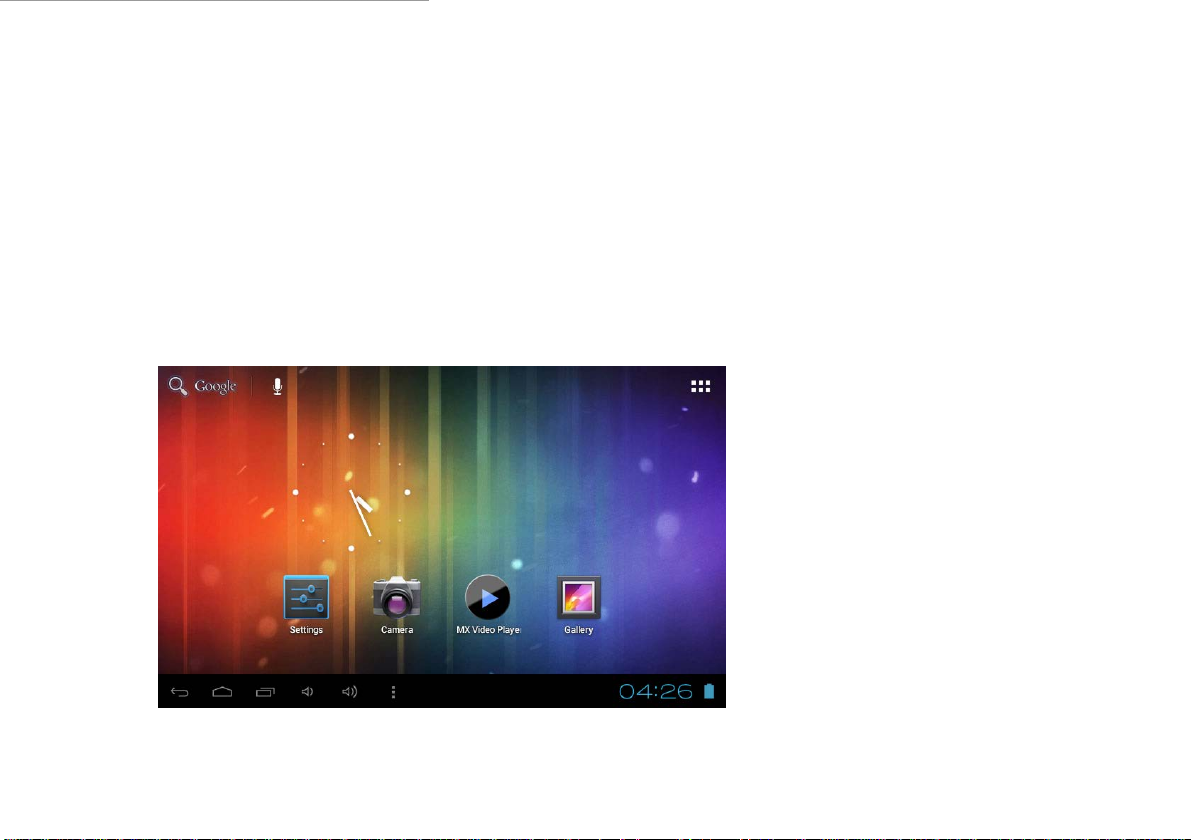
1. Power On/Off
Long press power button to t ur n on/ off the device. It may take a minute to boot t he device.
Short press power button to turn on/off the screen.(Standby mode. refer to 3. below)
2. Desktop
After turning on the device, desktop displays with short cut icons and arrow panel at the right side
Page 26
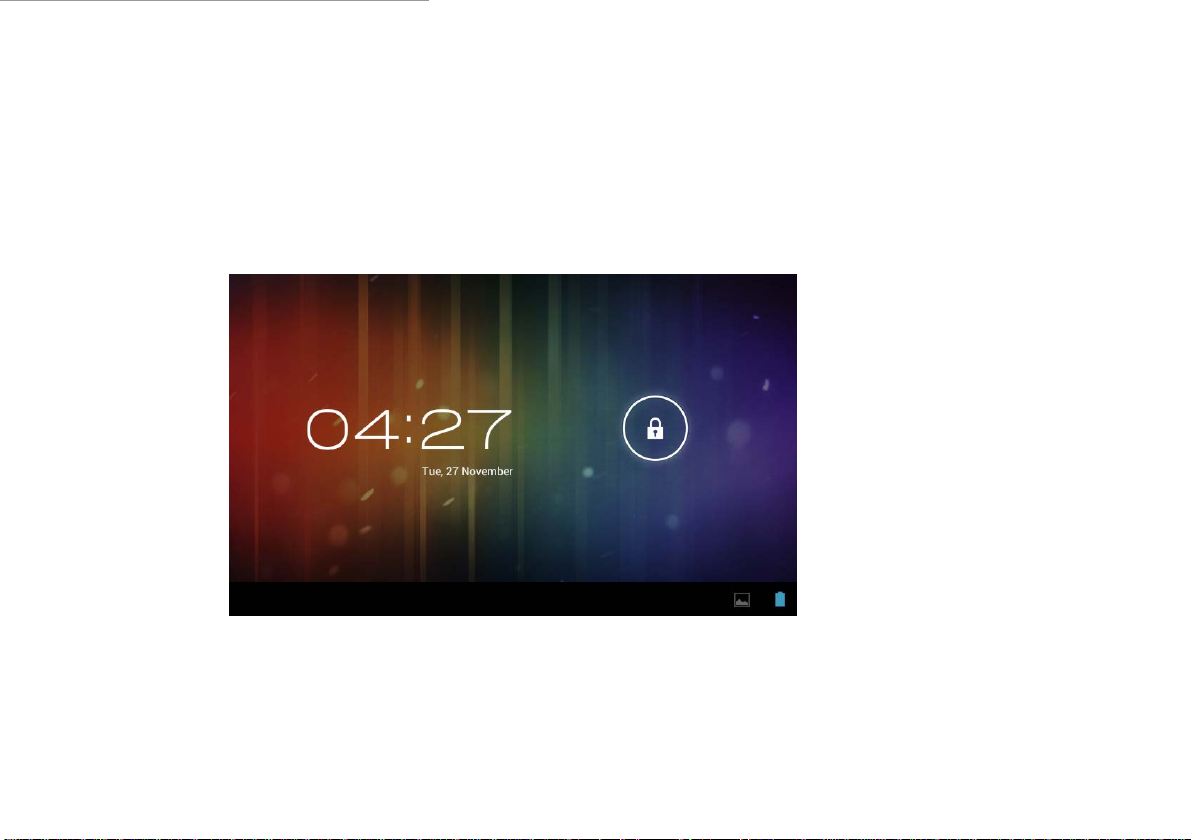
3. Standby mode(Screen of f mode) /
Unlock the screen
Short press the power button to turn on/off the screen (Standby mode on/off).
After standby mode , slide the lock icon in order to unlock the screen.
Page 27
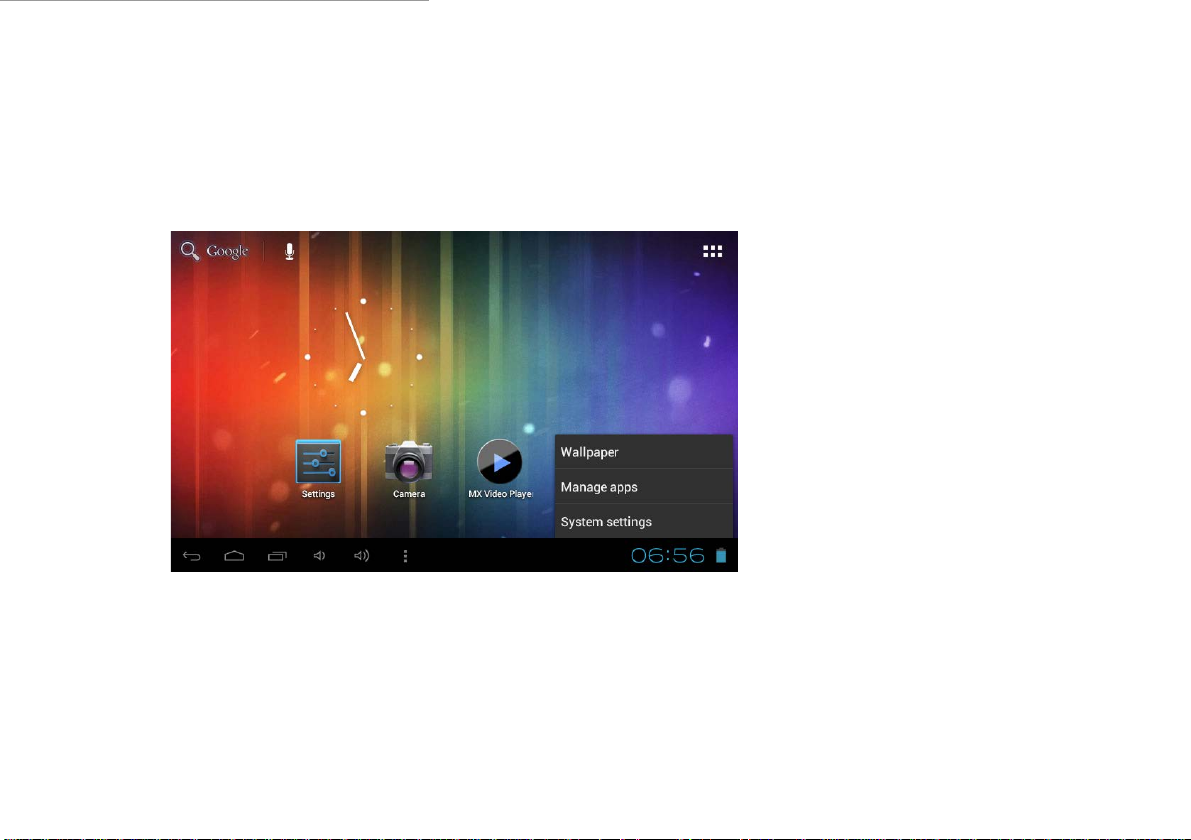
4. System settings
On the desktop, press menu button and select system settings.
Page 28
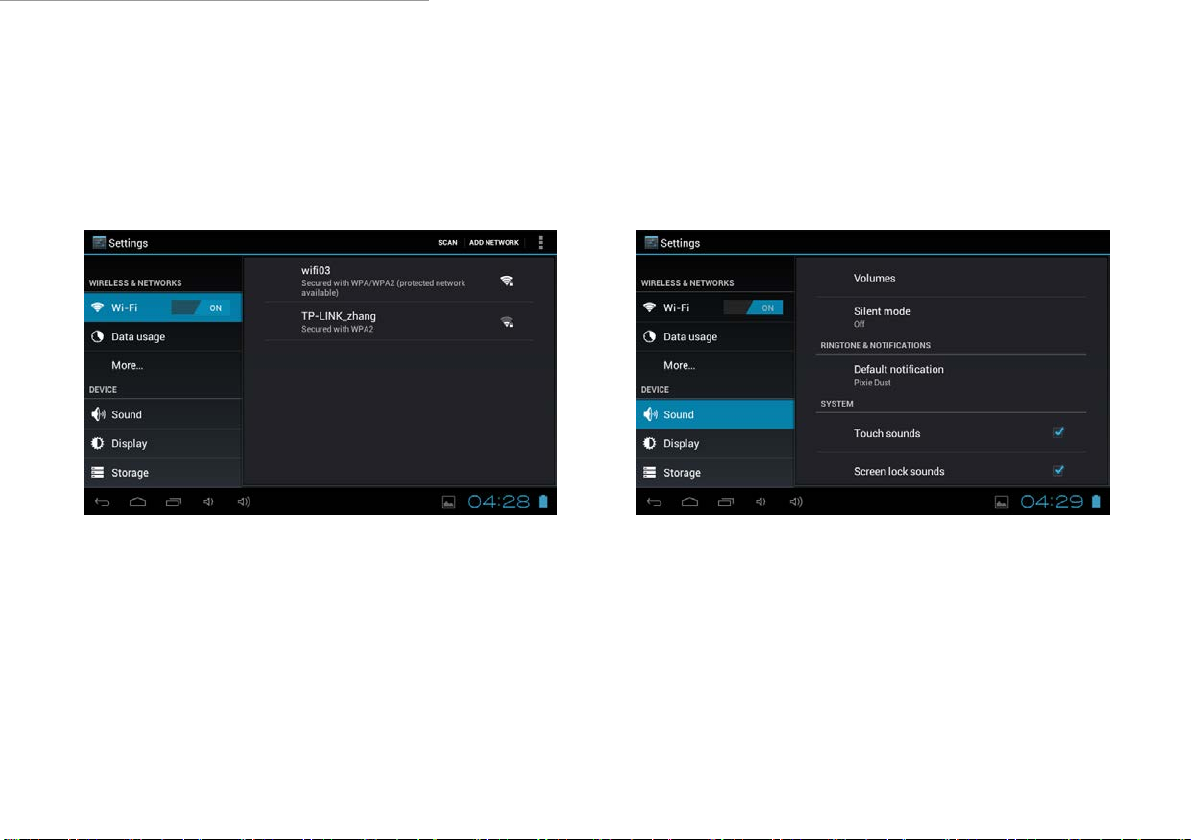
Press System Settings
1.Wireless & networks 2. Sound
Wi-Fi - Press Wi-Fi to turn on/off Set up each setting as you
like.
Wi-Fi settings - Press Wi-Fi settings, then the device
will automatically search the available Wi-Fi
signals. Select the network you want to connect
with.
Page 29
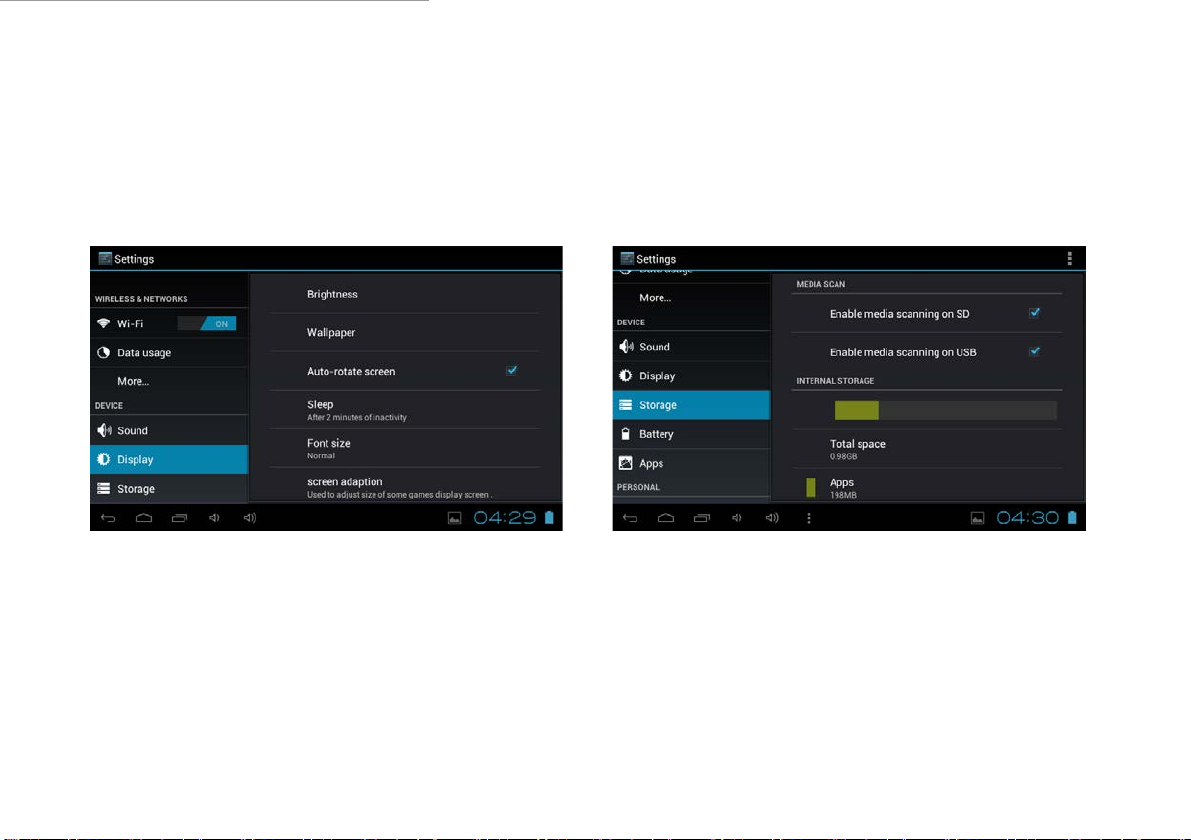
3. Display 4. Storage
Set up each setting as you like.
Check device memory and microSD card
status. Unmount SD card – Unmount the
SD card for safe removal.
Page 30
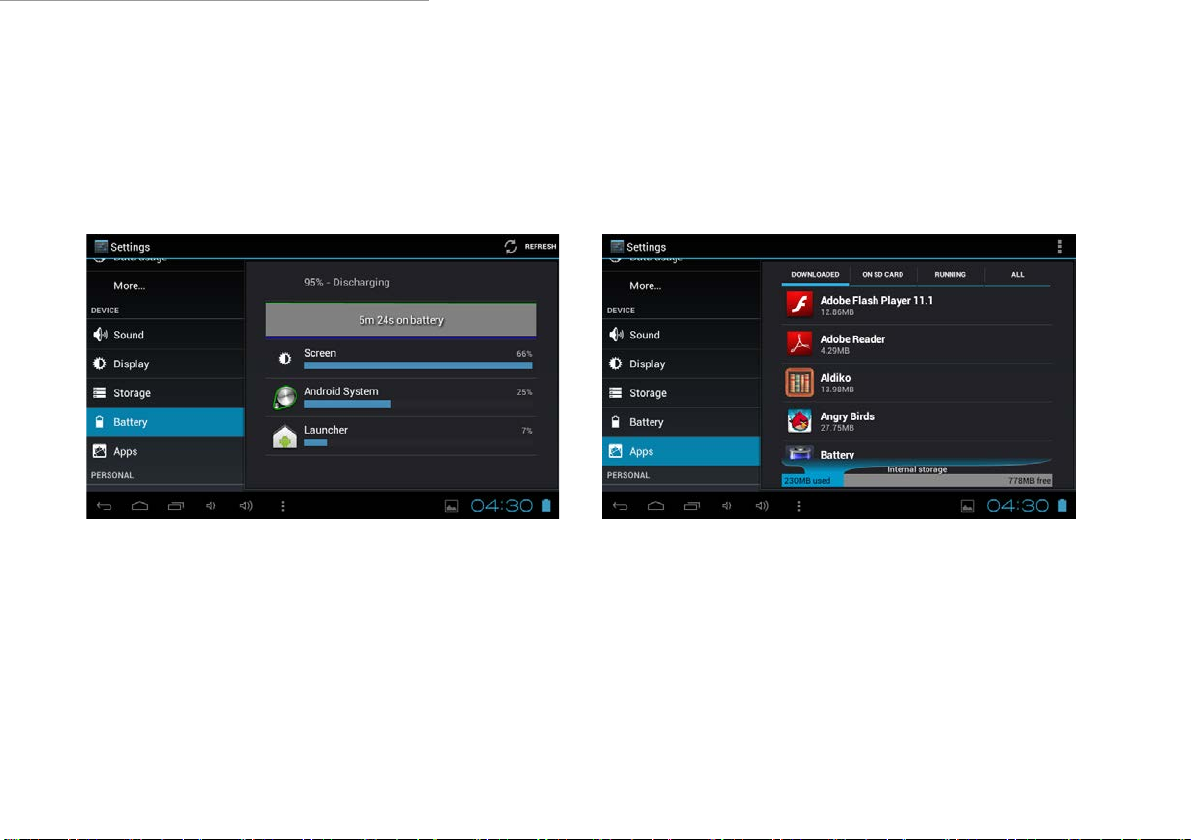
5. Battery 6. Apps
Check battery usage status. Manage downloaded or running applications.
Downloaded All installed application are
listing.
.
Page 31
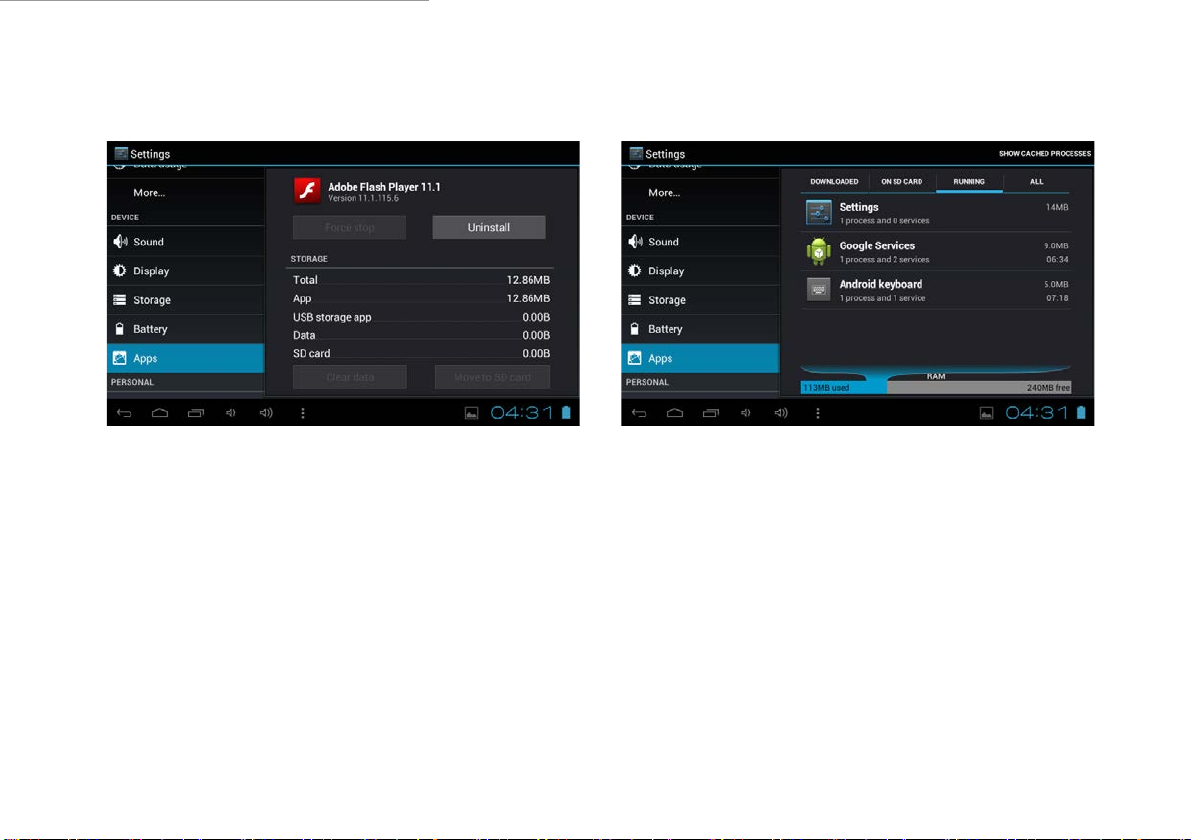
Keep pressing an application to manage. Running services
Press Uninstall to uninstall the selected application. View and control currently running
services.
Page 32

7. Account & sync
Create your account. After connecting Wi-Fi network, the e-mailing system synchronizes
your account with the device. Emails are automatically downloaded into the device.
8. Location services
Google’s location service - Let apps use data from sources such as WiFi and mobile networks
to determine your approximate location
Page 33
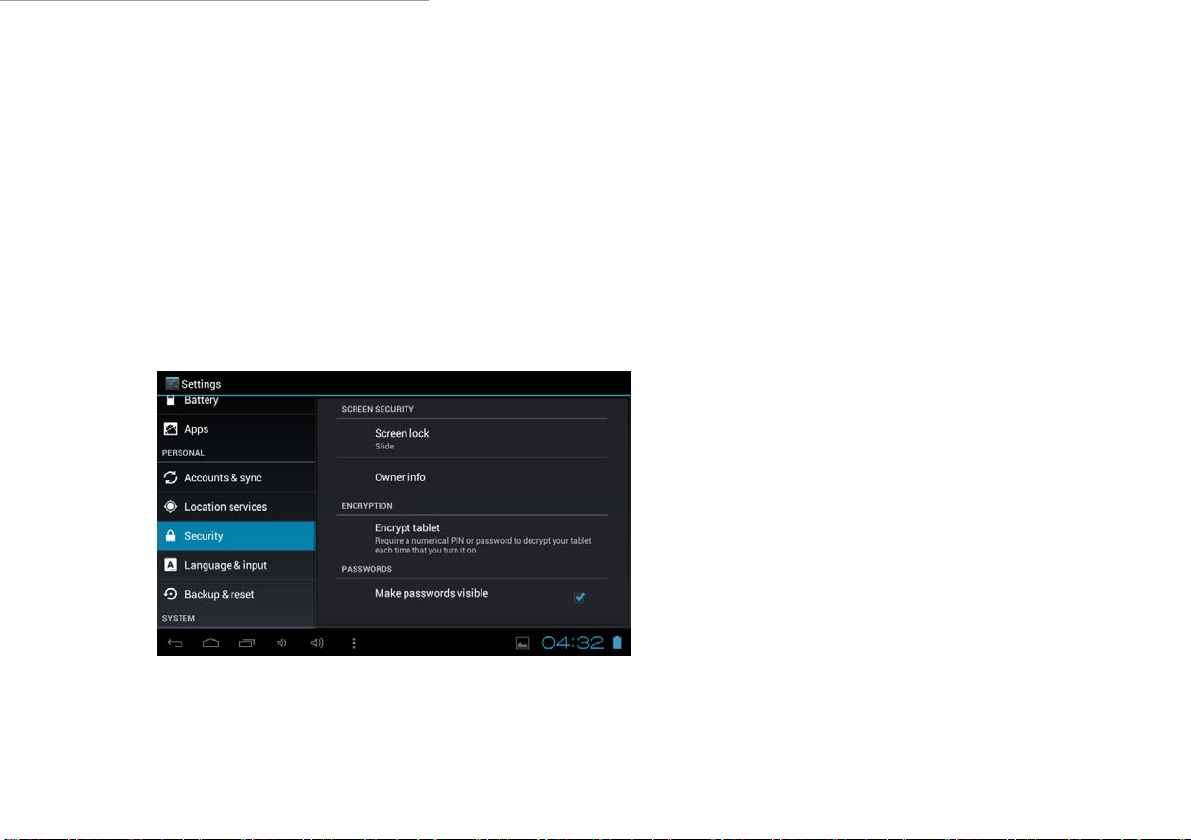
9. Security
Screen lock – Protect your device from unauthorized use by creating a personal screen
unlock pattern. Make passwords visible – Show password as you type.
Unknown sources - If you want to allow installation of non-Market
Applications, Press Unk nown sources and presses OK.
Install from SD card – Install encrypted certificates from SD card.
Page 34
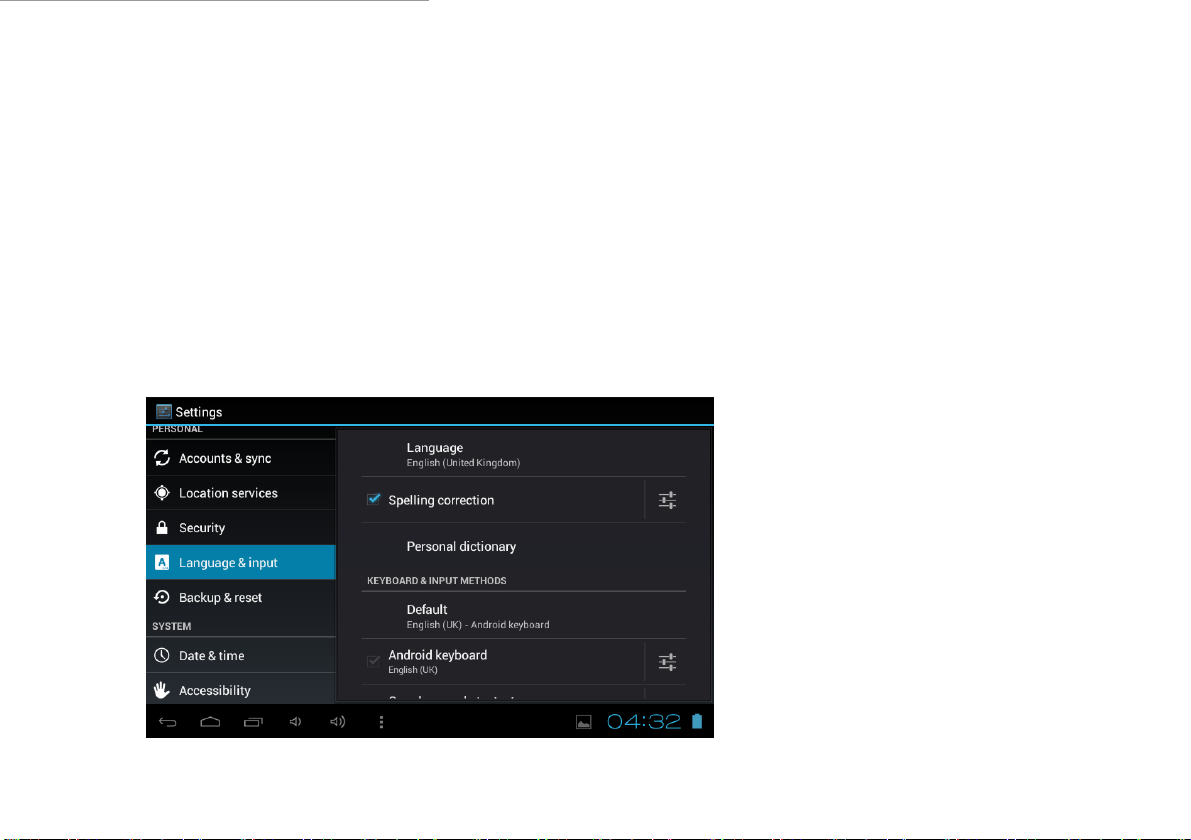
10. Language & input
Language – Choose your preferable language.
Keyboard & input method – Change keyboard & keyboard settings.
On Language & input settings, if you need other languages besides English on
keyboard, press the relevant keyboard and enter the chosen Keyboard settings,
select Keyboards, press the language you need.
Page 35

11. Date & time
Set date & time and format
12. Developer options
Set options for application development
13. About tablet
See status, legal information, ETC
Page 36
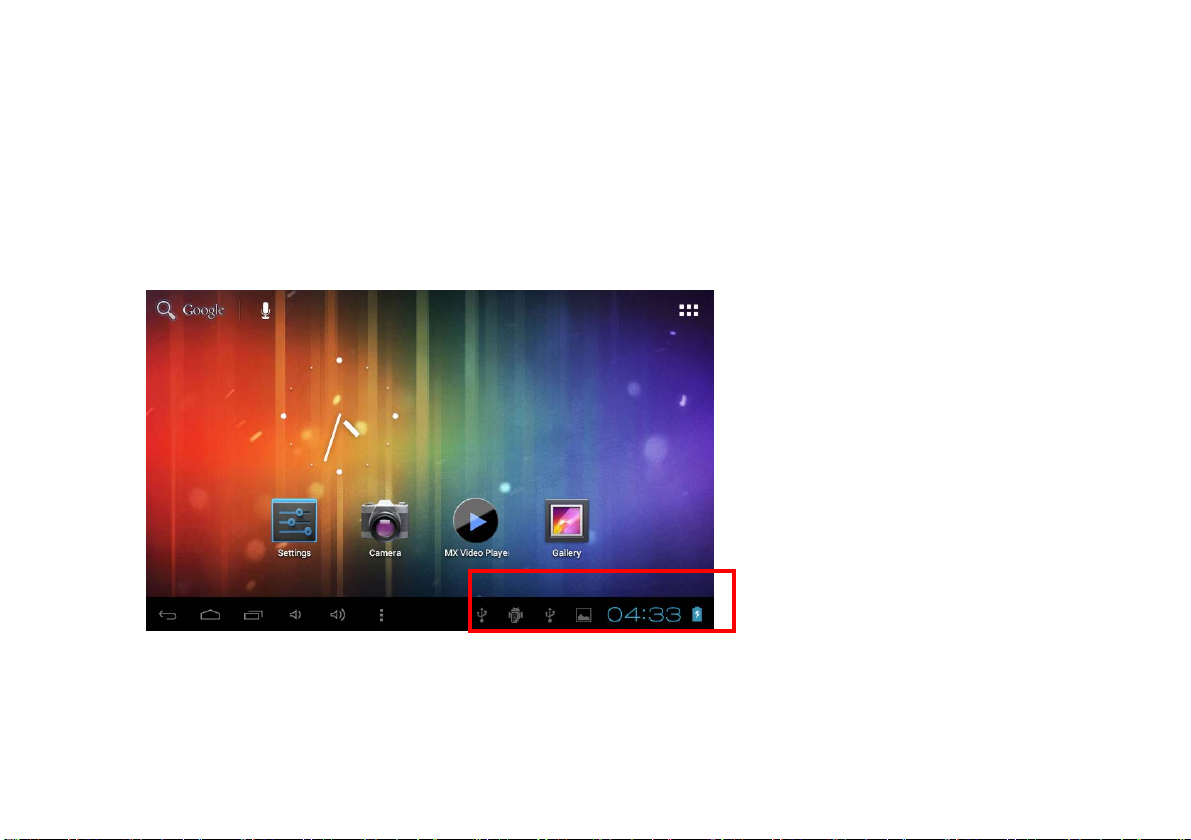
How to connect/disconnect the
device with/ from the computer
On main desktop, connect the device with the PC,
touch right side of the status bar on the bottom of desktop
Page 37
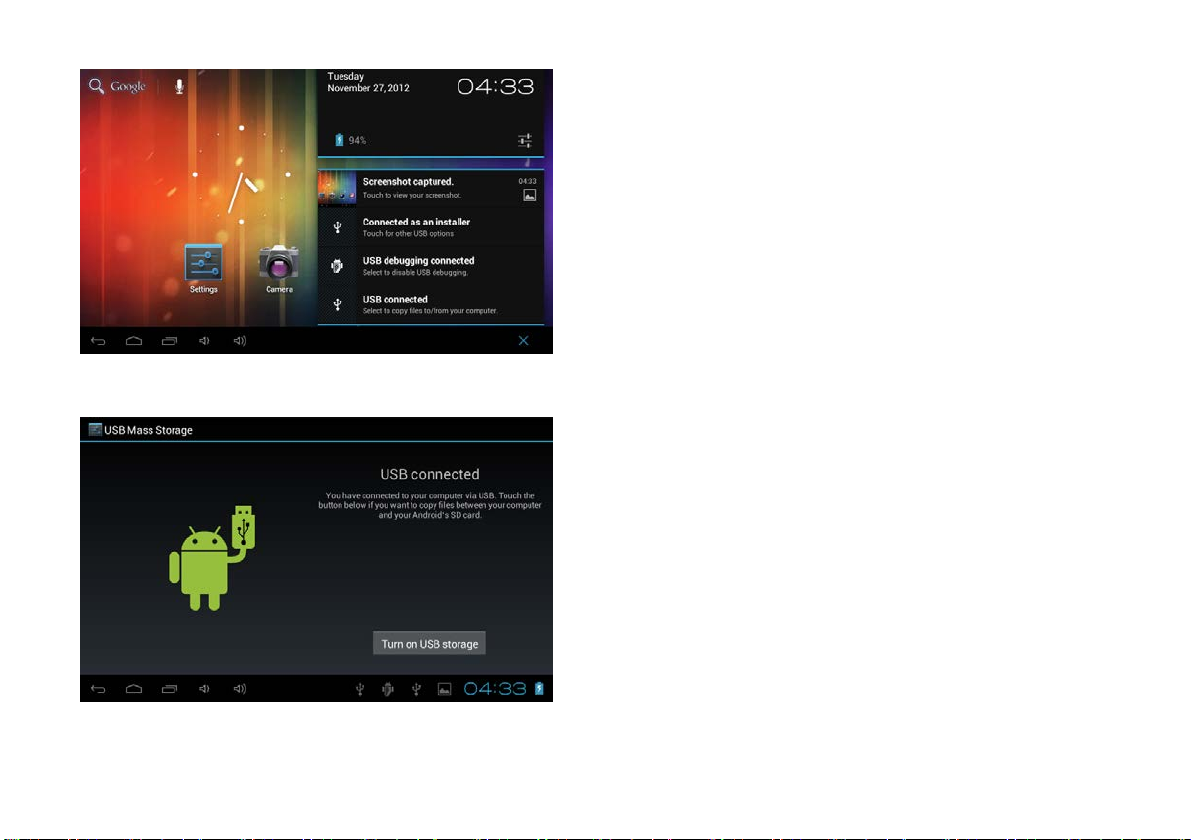
Press “USB connected”, select “Turn on USB storage”.
The device is recognized at Explorer of the computer.
Now you can use it as an externa l stor age.
After finishing your work,
Press "Turn off USB storage" t o unmount it.
Page 38

How to install Application s(.apk file) into the device
Method 1.
1. Connect the device with internet. See above [1.Wireless & networks] in order to connect internet.
2. Run “Play Store” and search the applications you want to install.
3. Follow the instruction on the screen for installation.
Method 2.
1. With your computer, search application file(.apk) that you want to install into the device.
2. Download the file(.apk) into your computer.
3. Connect the device with your computer.
See above [How to connect/disconnect the device with/from the computer.]
4. Copy and paste .apk file into the device and disconnect it from your computer.
5. Run “File browser” and .apk file that was copied into the device.
6. Press the file to install and follow the instruction on the screen.
Note
You may only download adult applications if you are at least 18 years of age, or at least the age of majority in the jurisdiction where
you reside or from which you download adult applications. If you do not meet these requirements, then you do not have permission
to download adult applications.
In case of any problems including legal issues from the breach by end-user’s own decision, the manufacturer shall not be
responsible.
Page 39
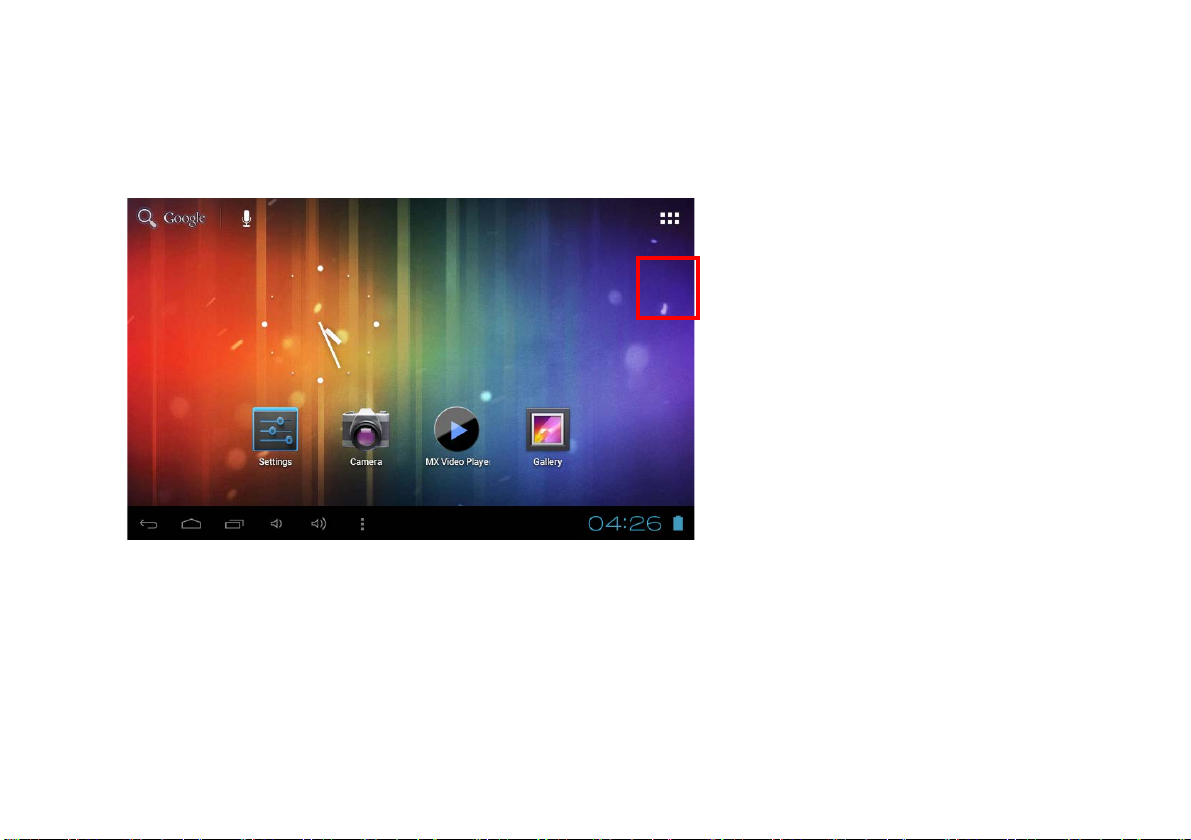
How to make desktop icons
Press the upper right side icon of desktop, the pop-up
disp
lays
.
Page 40
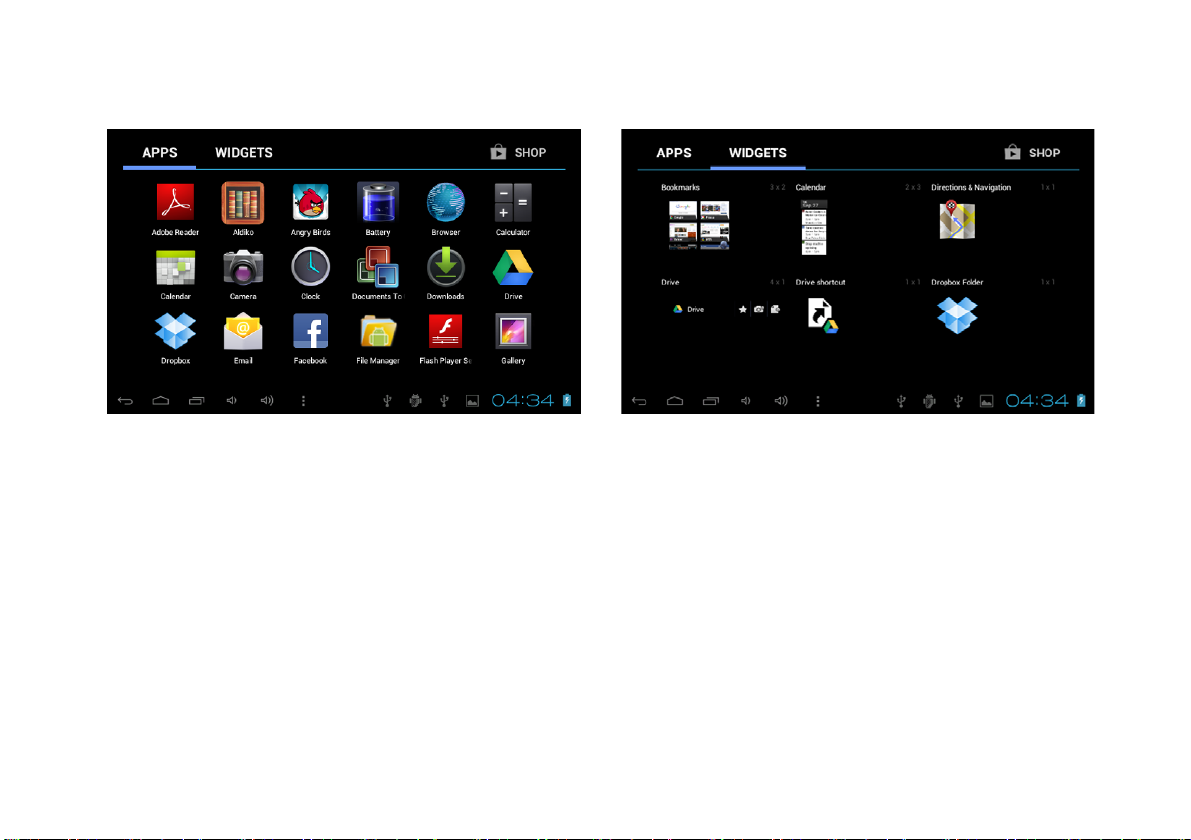
Shortcuts
Long press your desired APK icon and
put it on the desktop.
Widgets
Press Widgets and press your desired icon to
put it on the desktop.
Wallpaper
Long press the desktop, press Wallpapers and
select one of categories of wallpaper.
Select one you desire and press Set wallpaper.
Page 41
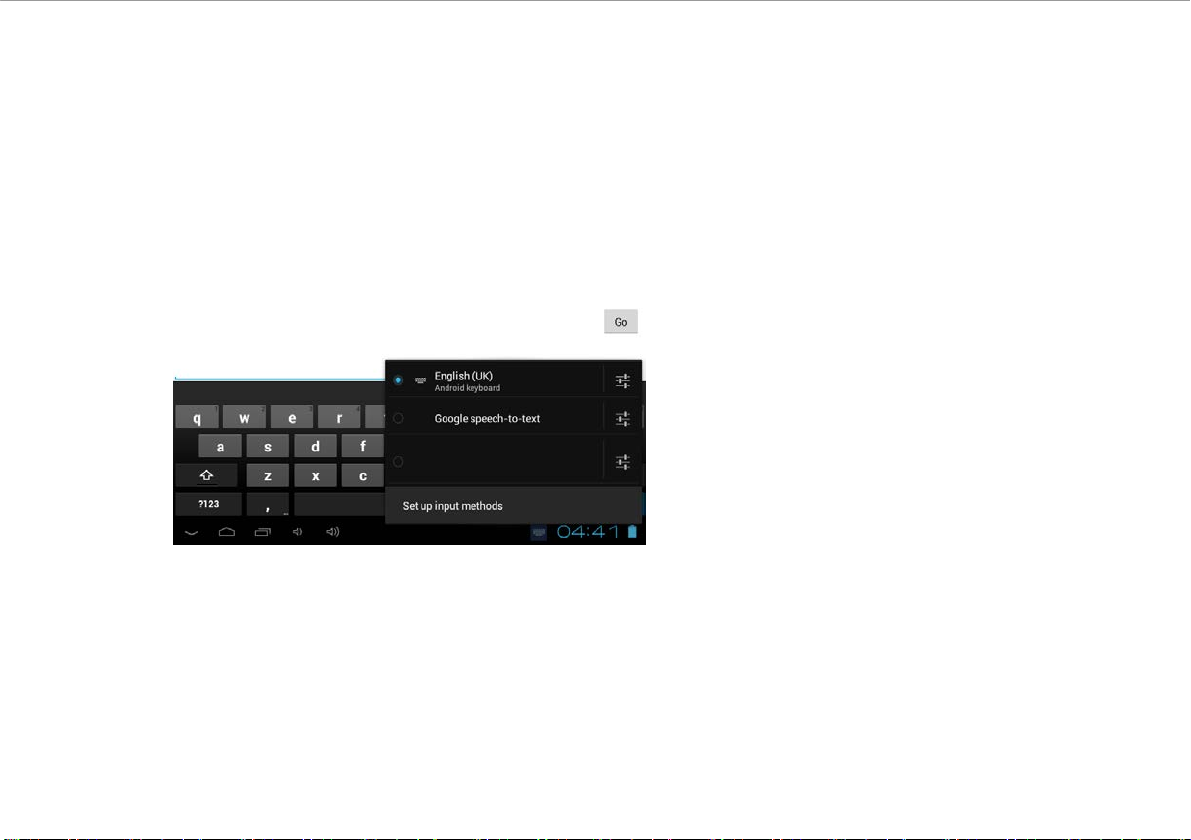
Change Input Method
If your device was installed with other more input method, long press setting icon of
keyboard, and the pop-up displays.
Select the installed keyboard, then the keyboard wil l appear with your desired lan guage you installed.
Page 42

Specification
OS Android 4.0 ICS
CPU ARM cortex A8 processor
SDRAM
DDR3 512MB (3D accelerator possible for 4D games)
Display
7" TFT 800*480 Capacitive touch panel
Multi-touch screen
5 point multi-touch
Flash memory
8GB
Audio port
3.5ø earphones
USB port
1 x 5pin micro USB port (support USB host and OTG)
DC port
5V, 2A
Micro SD
Micro SD card up to 32GB (support SDHC)
Button
Power, VOL-, VOL+, reset,
Speaker
1.5W, Frequency response : 20Hz – 20k Hz, N/S : >85%
G-sensor
Yes
Camera
0.3M pixel
Wi-Fi
802.11b/g/n
Power
Adaptor 5V -2A
Battery
3.7V Li-Polymer 2100mA
Dimension
192x117x10.7mm
3G Support external 3G
Language
Multilingual
IO PORTS
OTG port Same with micro USB port
Page 43

Conditions of Guarantee
1. For the guarantee to be carried out, all products must be delivered to IJOY perfectly packed, preferably in its own original packing, with all accessories, user
manuals and drivers that the packaging would originally contain. Otherwise, IJOY will not be held responsible for damages that might occur during transportation.
2. To be able to carry out the guarantee it will necessary to have a copy of the proof of purchase, preferably with a copy of the original bill.
3. The repair of the products will be carried out according to the problem reported by the client; therefore it is essential that the client indicates in a clear form and in
the most specific way possible where the problem lies, to be able to solve it in the correct manner. In the case that there is not probl em wit h the pr od uct a di agn osis
and transportation charge can be applied.
4. The client must have carried out a security copy of the data as during the reparation process there exists the possibility that such data may be lost and/or erased.
In any case IJOY will not be held responsible for the loss of data contained in hard drives, as well as any other non –original accessory, might there be batteries ,
memory cards, CD´s DVD´s, etc.
5. In the case that there is no possibility of repair of the product, it can be replaced by another one of similar or superior characteristics, taking into consideration the
state in which the product is received, such as usage marks , scratches, etc. In any case the product returned to the customer will have been tested to be
functioning correctly.
6. The Guarantee will only cover errors caused by deficiencies in manufacturing, and does not therefore cover damage caused by mis-use, modific atio ns or da mages
caused by accidents of any nature of caused by the client. The guarantee does not cover: Accessories, pieces exposed to normal wear and tea. The Guarantee will
not be valid when the product is not used for the purpose for which it was originally conceived.
7. In the case of TFT, there exists what are known as dead pi xels or bright dots (due to the complexity of the manufacturing process), in such cases, there exists a
maximum limit permitted by law (ISO 13406/02) that allows this not to be considered defective.
8. The power supplies or charg ers and batteries will have a guara ntee limited t o six months a s long as th ey used wit hin the establish ed operat ing conditi ons for the
correct usage have not been exposed to power surges.
9. It will be necessary that the equipment has a legible serial number, that the guarantee seal has not been manipulated and in perfect state; that the equipment has
all original seals in all components so that the guarantee is valid.
10. The guarantee period starts in the moment of first purchase of the product. The reparation or substitution of the product will not imply an extension of the guarantee
period.
11. In the case that the product is not covered by the guarantee, a budget will be drawn up which has to be approved by the client. In the case that the budget is not
approved by the client, the client must pay for the cost incurred in the transportation, manipulation and diagnosis of the product.
12. Once the product is repaired after notifying the client, the client will have a period of ten working days to pick up the product. After this period of time, a daily
storage charge will be applicable depending on the volume of the product.
C/ Mario Roso de Luna, 31 · P.I. Fin de Semana · 28022-Madrid (Spain)
Tel. +34 902 55 55 60
E-mail: rma@i-joy.es (Un der warra nty) | postventa@i-joy.es
Web: www.i-joy.es
i-Joy
(Technical doubts)
Page 44

Este manual contém instruções de segurança importantes e informação do uso
correcto. Por favor, leia atentamente este manual antes de usar o produto para
evitar qualquer acidente.
Não coloque o produto em ambientes quentes, húmidos ou com pó, sobretudo no verão, não
deixe o produto no interior de um automóvel com os vidros fechados.
Evite quedas, impactos ou sacudir violentamente o produto, porque pode causar danos ou falhas de
funcionamento. Seleccione um volume adequado par a ev i tar probl e mas audi ti v os quan do uti l i z ar
auriculares.
Não atravesse a estrada nem conduza nenhum veículo usando auriculares para evitar acidentes de
trânsito.
Assegure-se que usa os carregadores e acessórios proporcionados com a embalagem.
Assegure-se que carrega o produto quando se derem as seguintes situações:
- O ícone da bateria aparece baixo ou vazio.
- O sistema para automaticamente e desliga-se pouco depois de reiniciar.
- As teclas de funcionamento não respond em cor rec ta men t e.
- O dispositivo apresenta na parte inferior direita.
Page 45

Aviso Importante
- Se o dispositivo congelar ou ficar entupido, prima o botão
de reinício (um pequena buraco) ou prima
prolongadamente o botão de ligar durante 7 segundos.
- Quando o rendimento for lento depois de usar
algumas aplicações, recomenda-se fechar a aplicação em
funcionamento no menu de configuração.
Precaução
- Para carregar, assegure-se que utiliza o adaptador de
corrente (5V CC) proporcionado na embalagem, senão
o dispositivo pode ficar danificado e não funcionar.
- O dispositivo está equipado com um processador de alto
rendimento. Pode aquecer caso seja usado de forma
prolongada e em carga
Page 46
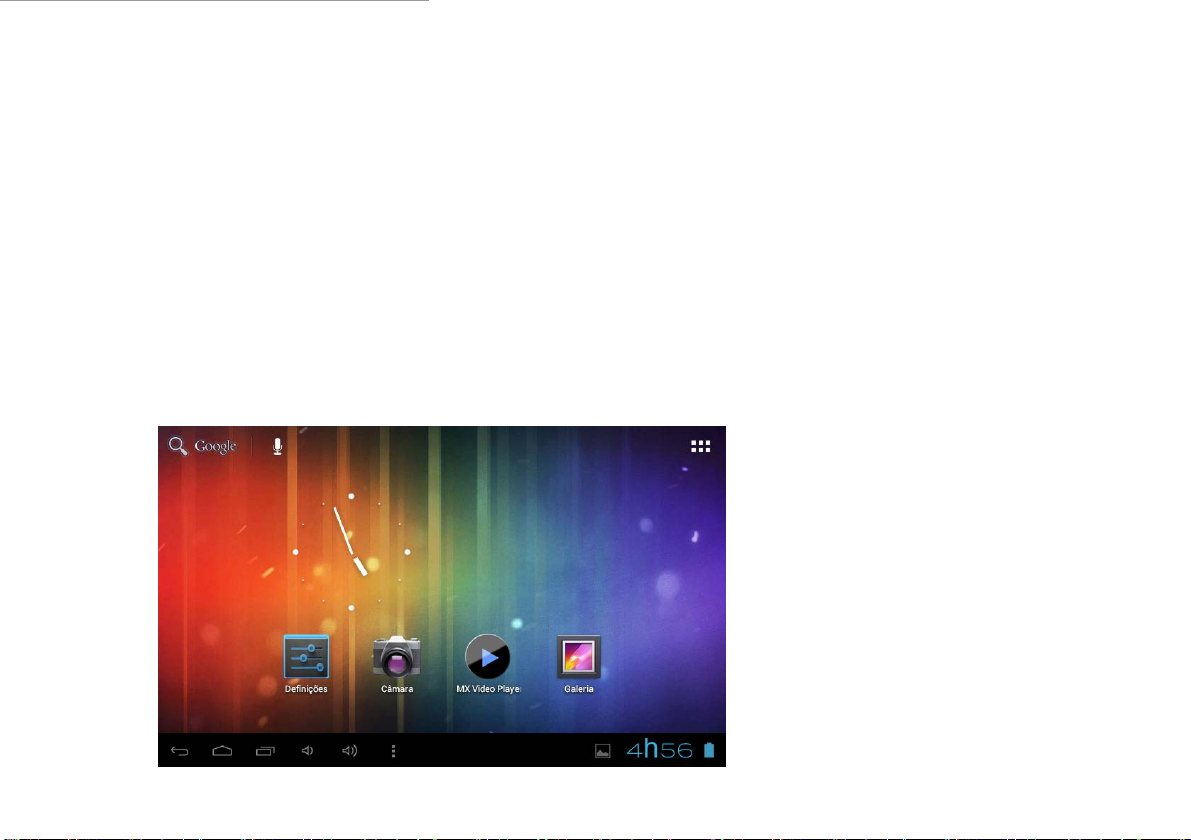
1. Ligado / Desligado
Prima demoradamente o botão para ligar ou desligar o apar elho. A reinicialização poder á demorar
um minuto.
Prima rapidamente o botã o par a l igar ou desligar o ecrã. (para o modo em espera consulte o pont o
3 mais abaixo)
2. Ambiente de Trabalho
Depois de ligar o dispositi vo, aparece o ambiente de trabalh o com ícones de acesso direct o e o
painel de seta à direita.
Page 47
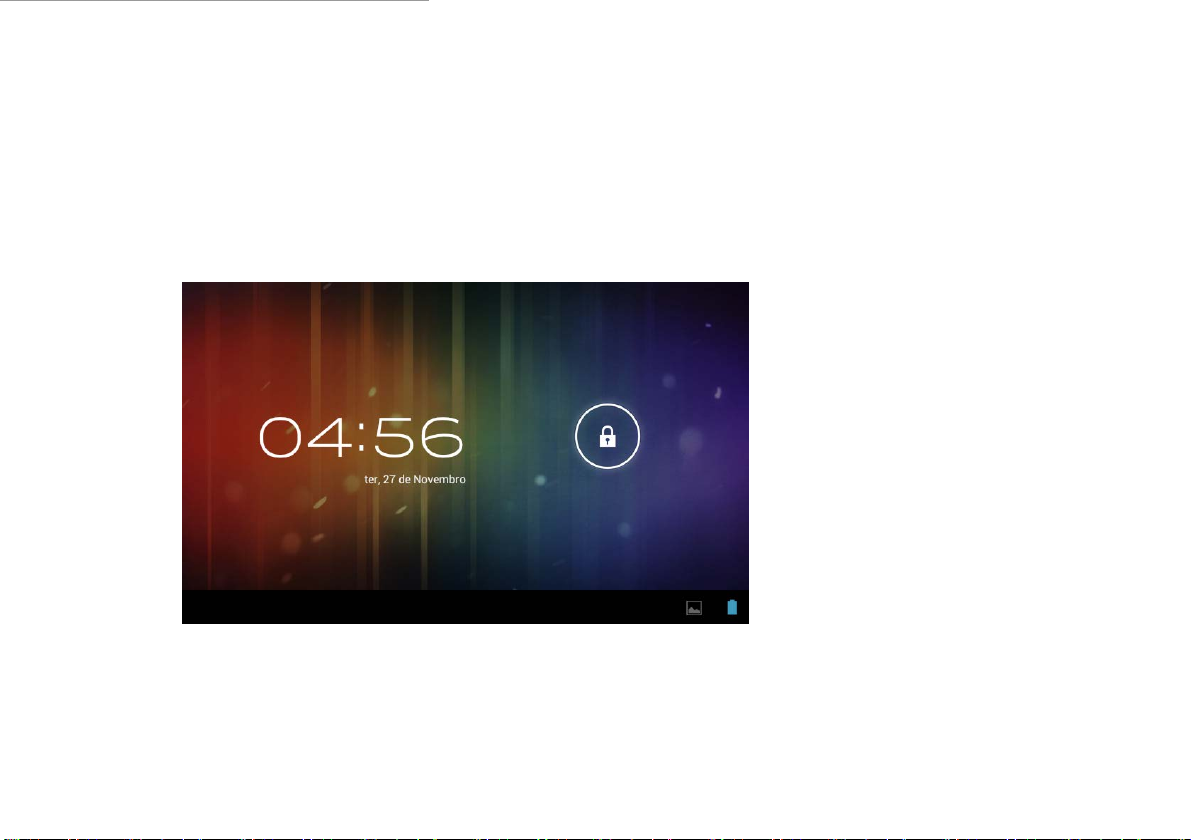
3. Modo de espera (Modo de ecrã
desligada) / Desbloquei e o ecrã
Prima rapidamente o botão para ligar ou desligar o ecrã (ligar / desligar modo em
espera).
Depois do modo em espera, deslize o ícone de bloqueio para desbloquear o ecrã.
Page 48
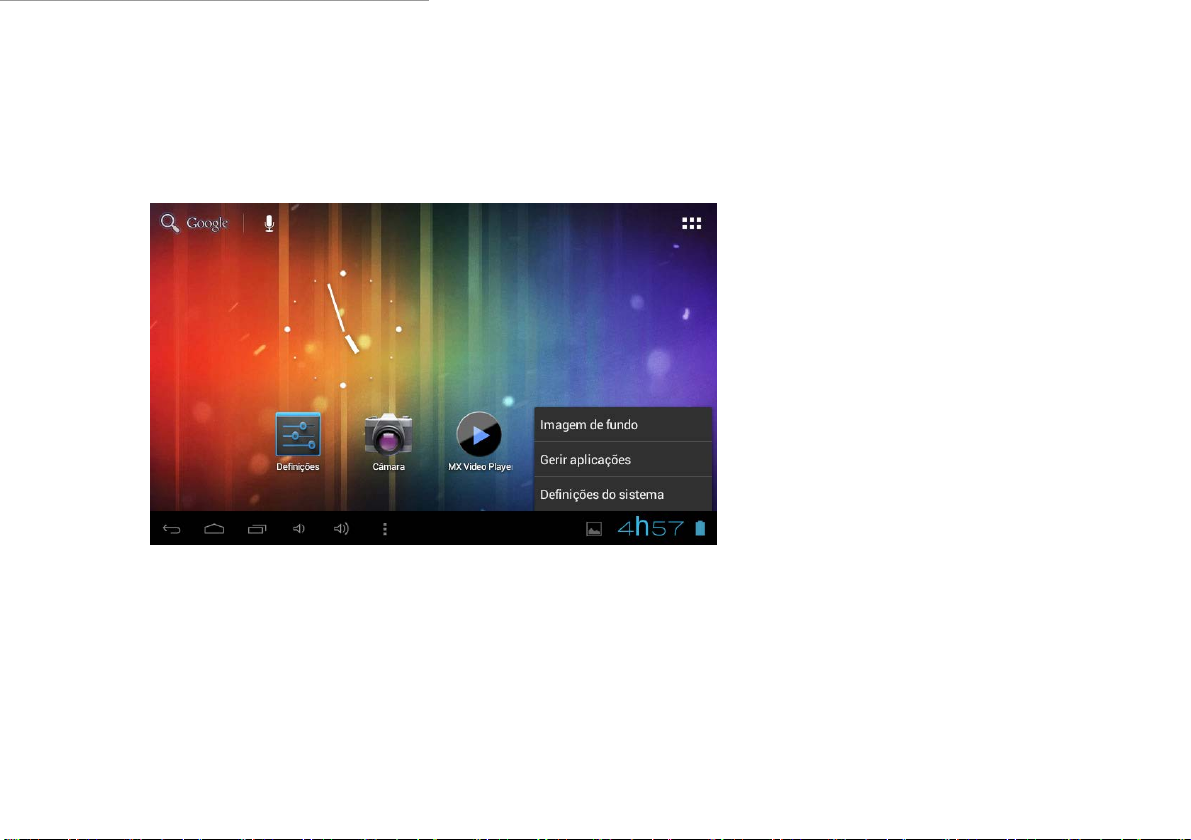
4. Configuração d o sist em a
No ambiente de trabalho, prima o botão do menu e seleccione Ajustes do
sistema.
Page 49
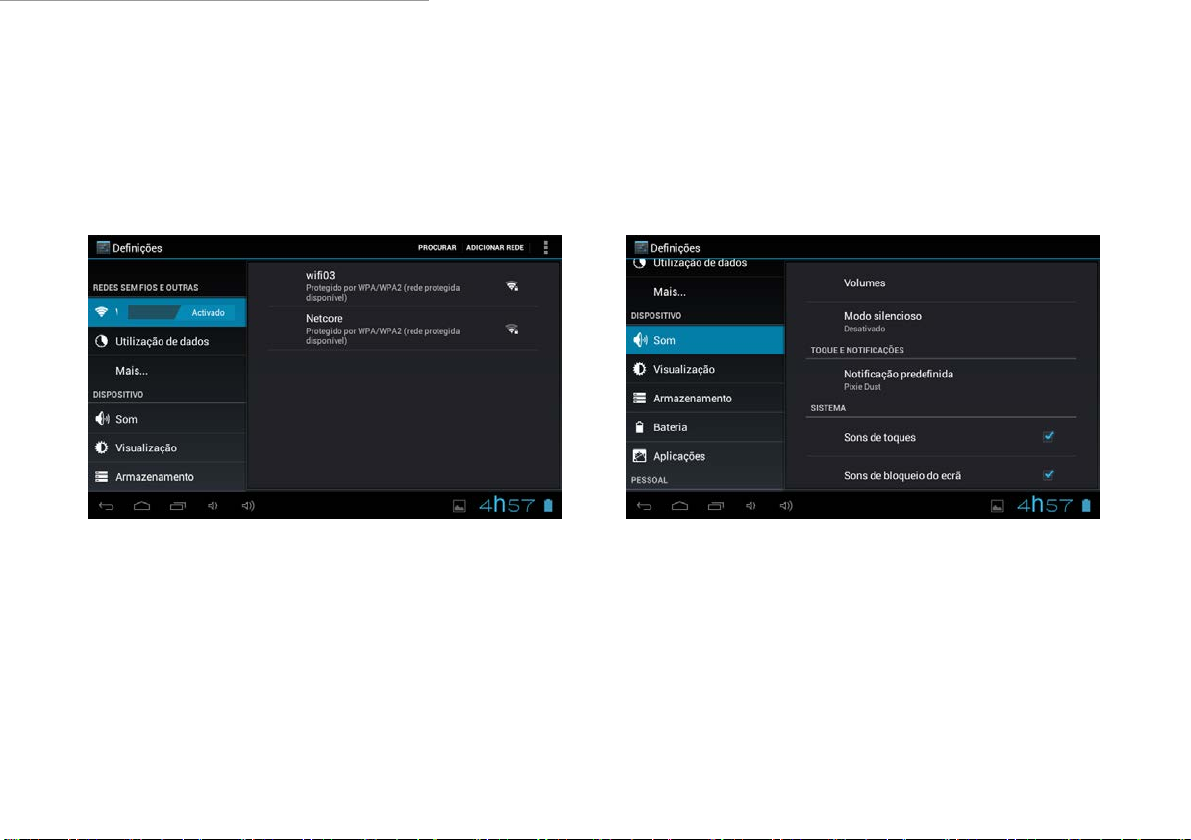
Prima Ajustes do si stem a
1. Redes sem fios e redes 2. Som
Wi-Fi - Prima Wi-Fi para ligar / desligar
Ajustes de rede sem fios – Prima Ajustes de
rede sem fios, em seguida o dispositivo
procurará automatica m ente os sinais de rede sem
.
fios disponíveis. Seleccione a rede a que deseja
ligar-se.
Configure cada ajuste como desejar.
Page 50
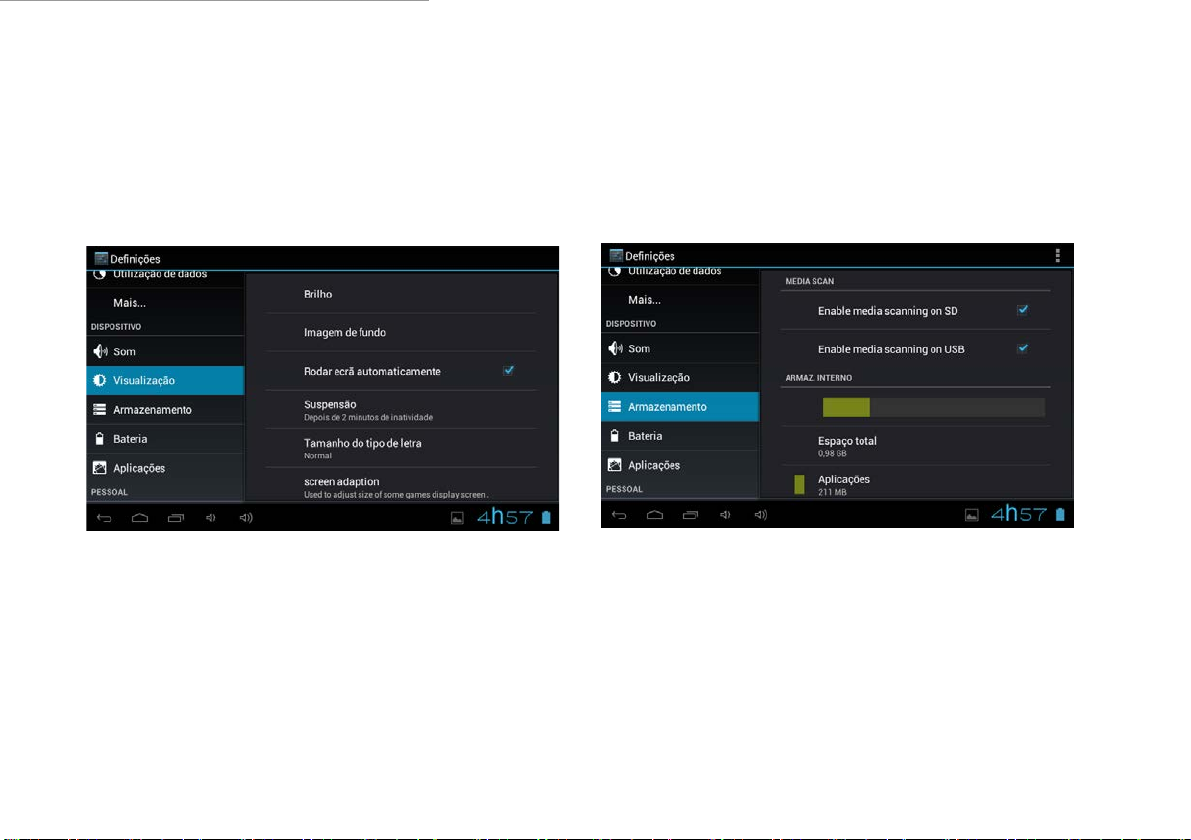
3. Ecrã 4. Armazenamento
Configure cada ajuste como desejar.
Verifique o estado da memória do
dispositivo e do cartão microSD.
Desmontar o cartão SD - Desmonte o
cartão SD para uma extração segura.
Page 51
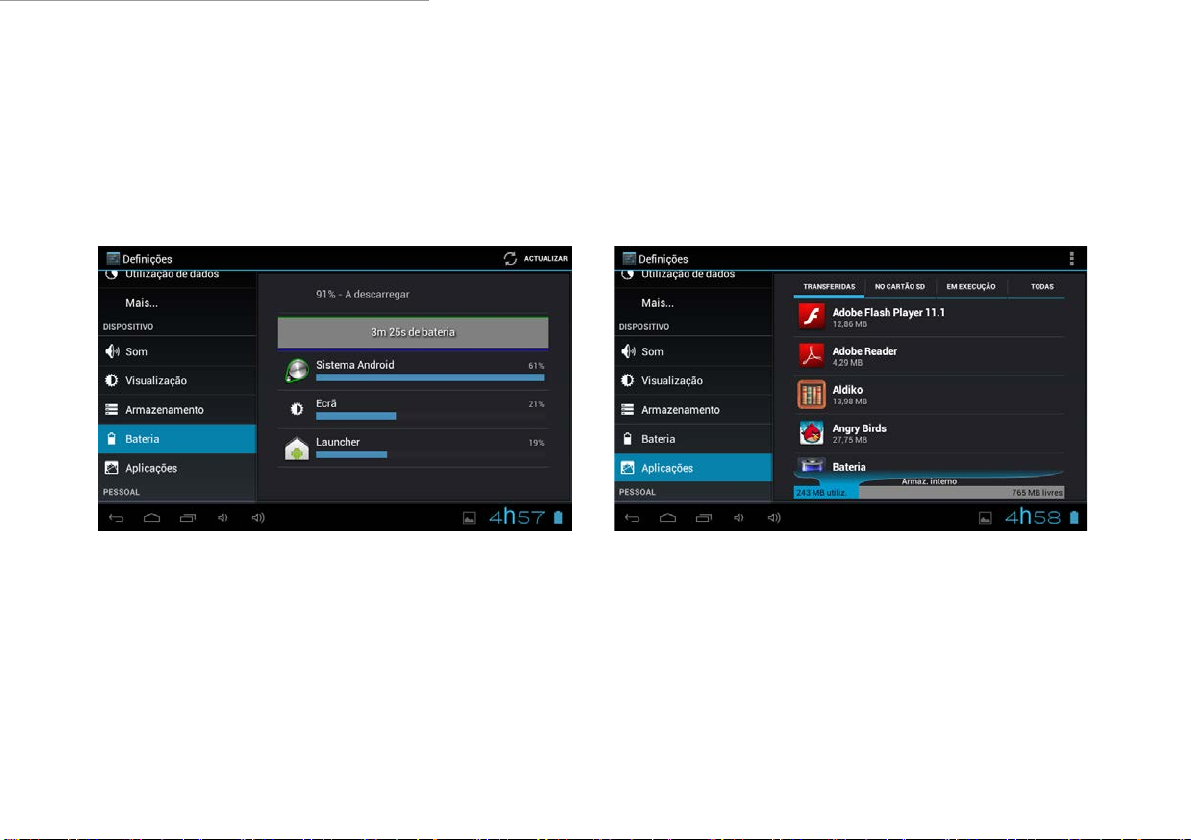
5. Bateria 6. Aplicações
Verifique o estado de uso da bateria. Gerir aplicações descarregadas ou em
funcionamento.
Descarregadas Enumeram-se todas as
aplicações instaladas.
Page 52
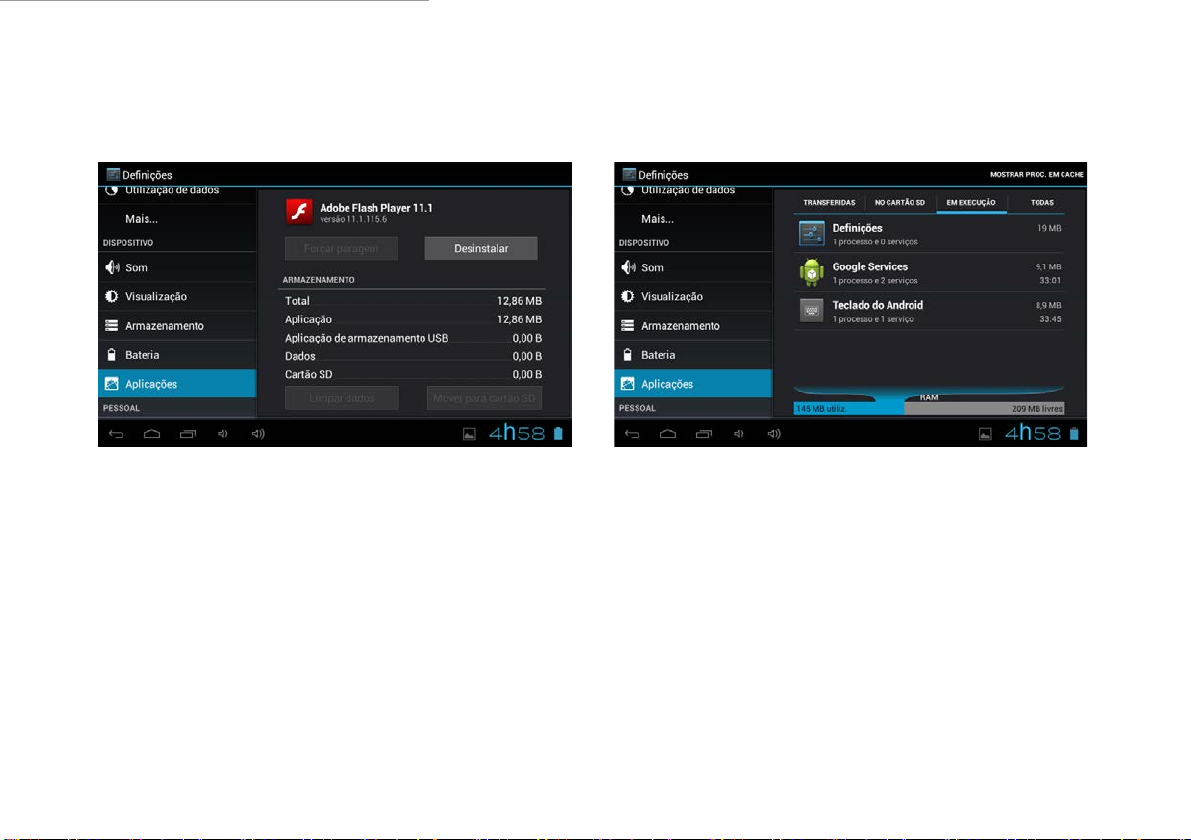
Mantenha pressionada uma aplicação para
geri-la.
Prima Desinstalar para desinstalar a aplicação
seleccionada.
Serviços em execução
Ver e controlar os serviços em execução
actualmente.
Page 53

7. Contas e sincronização
Crie a sua conta. Após se ligar a uma rede sem fios, o sistema de correio electrónico
sincroniza a sua conta com o dispositivo. Os correios electrónicos descarregam-se
automaticamente no dispositivo.
8. Serviços de localização
Serviço de localização de Google - As aplicações utilizam dados de fontes como redes sem
fios e móveis para determinar a sua localização aproximada.
Page 54
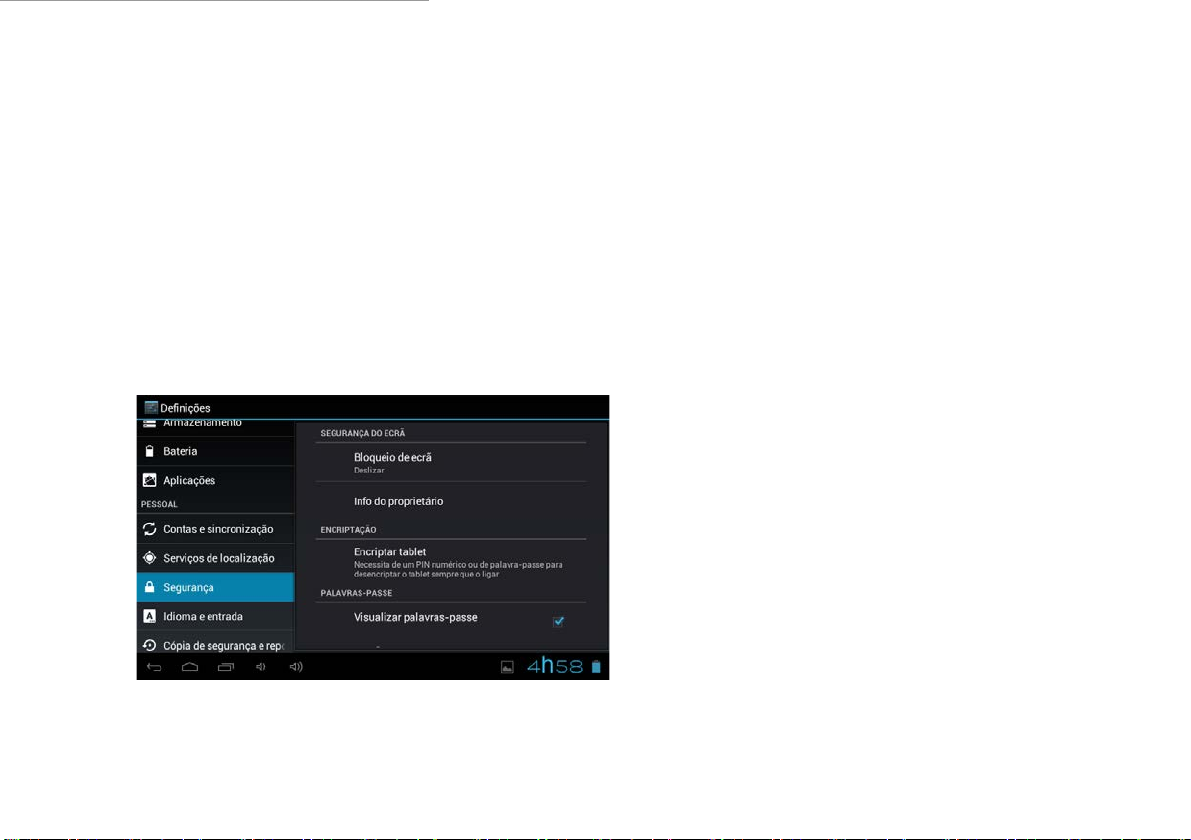
9. Segurança
Bloqueio de ecrã - Proteja o seu dispositivo contra o uso não autorizado criando um padrão
personalizado de desbloqueio de ecrã. Tornar visíveis as palavras-chave - Mostrar a
palavra-chave à medida que escreve.
Fontes desconhecidas - Se deseja permitir a instalação de aplicações que
não sejam do mercado, prima Fontes desconhecidas e
prima OK.
Instalar a partir de cartão SD – Instale certificados cifrados a partir do cartão SD.
Page 55
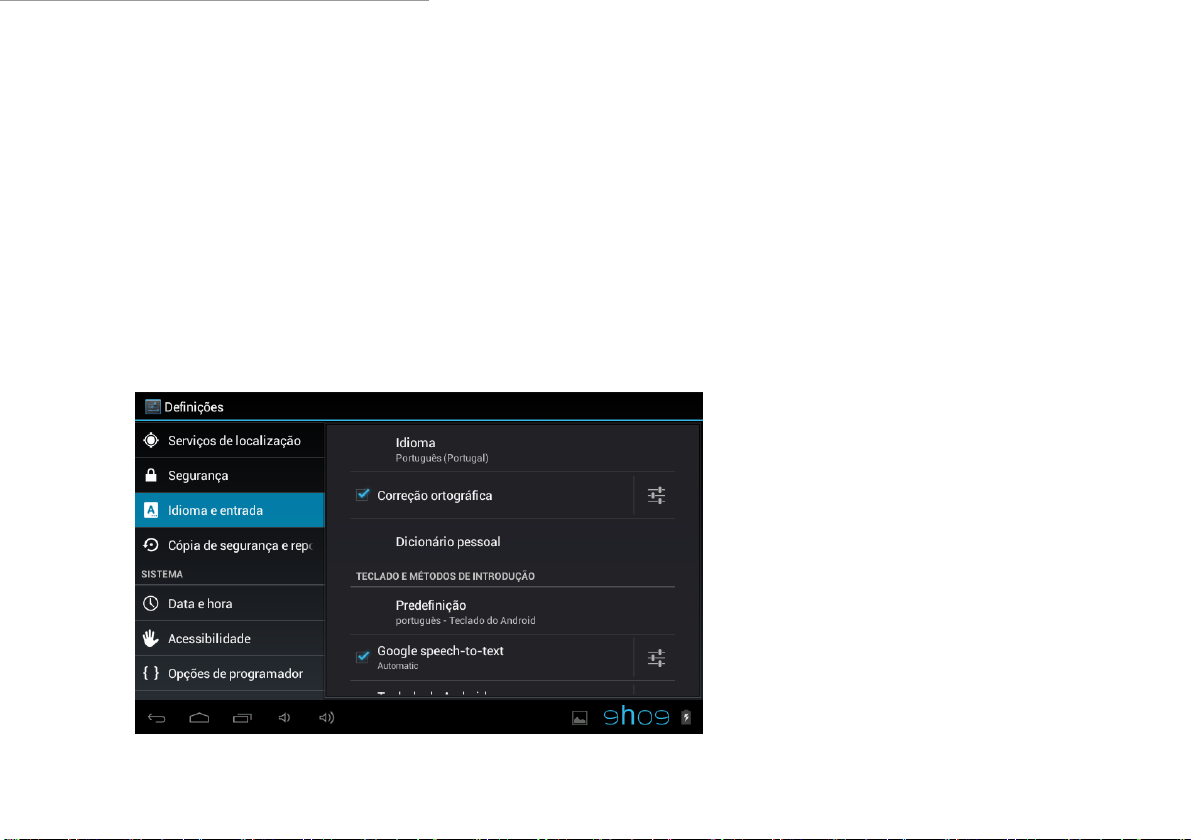
10. Idioma e entrada
Idioma - Seleccione o seu idioma preferido.
Teclado e método de entrada – Mu de o teclado e a configuração do tec lado.
Em Configuração de idioma e de entrada, se precisar de outros idiomas além
do Inglês no teclado, pri ma a tecla do tec lado correspondente e introduza os
ajustes do teclado escolhi dos, seleccione Teclado, prima o idioma que
necessita.
Page 56

11. Data e hora
Estabelecer formato d e dat a e hora.
12. Opções para
responsáveis pelo
desenvolvimento
Configure opções para o
desenvolvimento de aplicações.
13. Sobre o tablet
Ver o estado, informação legal, ETC
Page 57
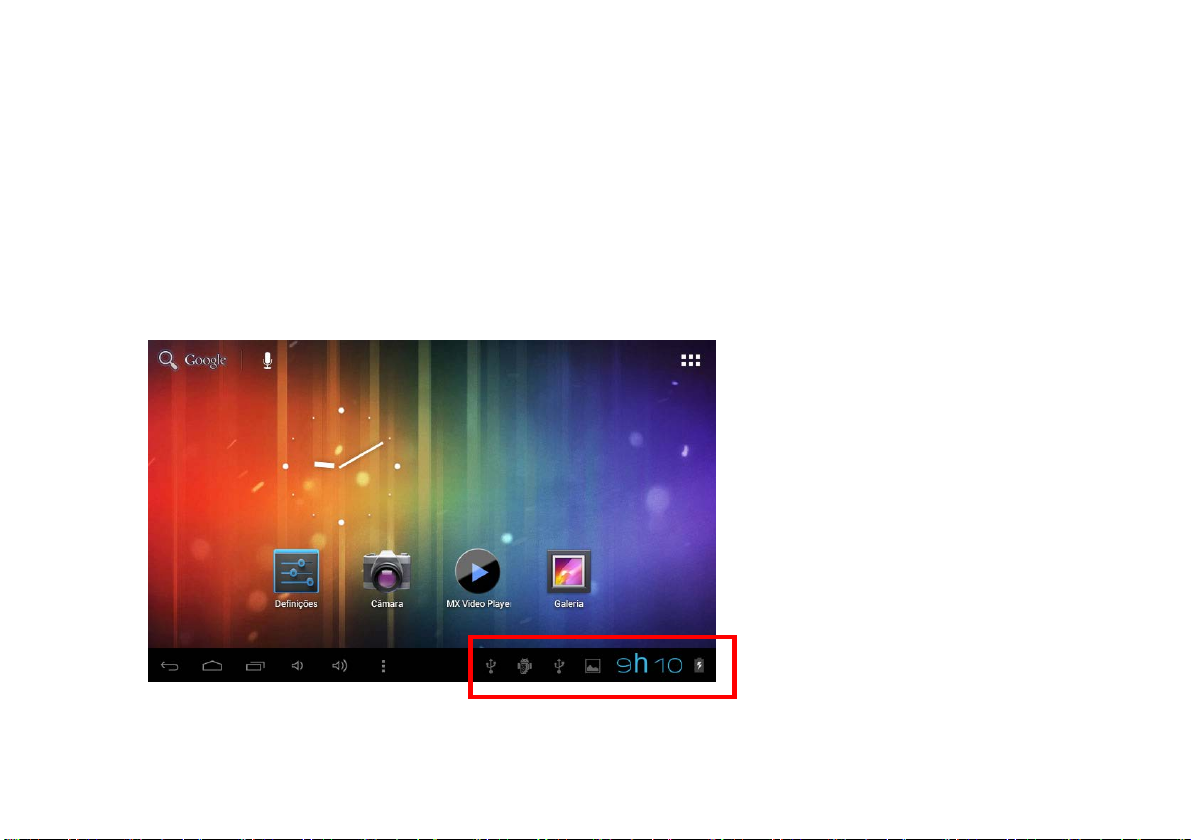
Como ligar / desligar o
dispositivo ao / a partir do
computador
No ambiente de trabalho principal, ligue o dispositivo ao computador,
toque no lado direito da barra de estado na parte inferior do ambiente de
trabalho.
Page 58
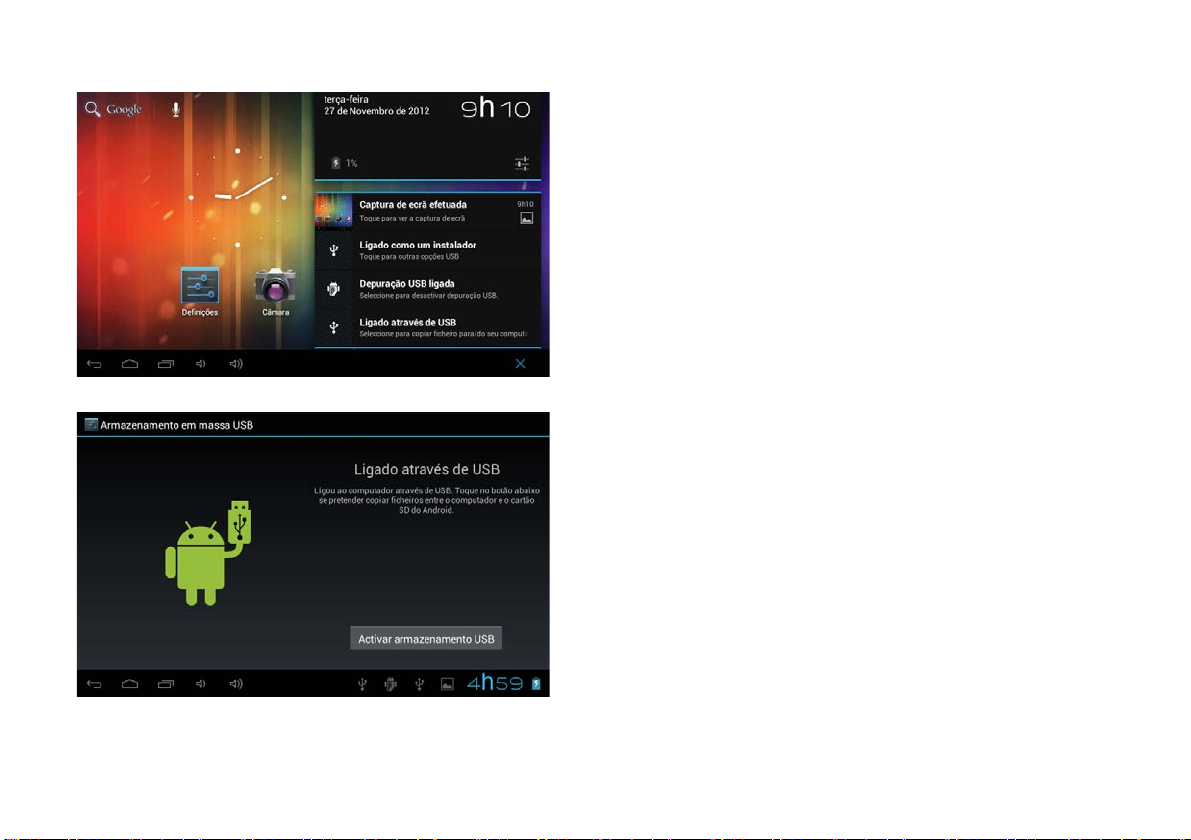
PáPrima o botão “USB ligado”, sel eccione “Activar
armazenamento USB”. O disp ositivo é reconhecido no
Explorador do computa dor. Agora pode utilizá-lo como
dispositivo de armazena m ent o ext er no.
Após terminar o trabalho, pressione "Desligar
armazenamento USB" para desmont ar a partição.
Page 59

Como instalar Aplicações (arquivos .apk) no
dispositivo
Método 1.
1. Ligue o dispositivo à Internet. Ver acima [1.Redes sem fios e redes] para ligar a Internet.
2. Execute “Play Store” e pesquise as aplicações que deseja instalar.
3. Siga as instruções do ecrã para a instalação.
Método 2.
1. Com o seu computador, procure o ficheiro de aplicação (.apk) que deseja instalar no
aparelho.
2. Descarregue o ficheiro (.apk) no seu computador.
3. Ligue o dispositivo ao computador.
Ver acima [Como ligar / desligar o dispositivo ao / a partir do computador.]
4. Copie e cole o ficheiro .apk no aparelho e desligue-o do seu computador.
5. Execute “Explorador de arquivos” e o arquivo .apk que se copiou no dispositivo.
6. Seleccione o ficheiro para instalar e siga as instruções no ecrã.
Nota
Só pode descarregar aplicações para adultos se tiver pelo menos 18 anos de idade, ou pelo menos a maioria de idade
estabelecida pela jurisdição do seu local de residência ou do local onde se descarrega aplicações para adultos. Se não cumprir
estes requisitos, não tem permissão para descarregar aplicações para adultos. Caso surja qualquer problema, incluídas questões
jurídicas derivadas de decisões próprias do utilizador final, o fabricante não será responsável
Page 60
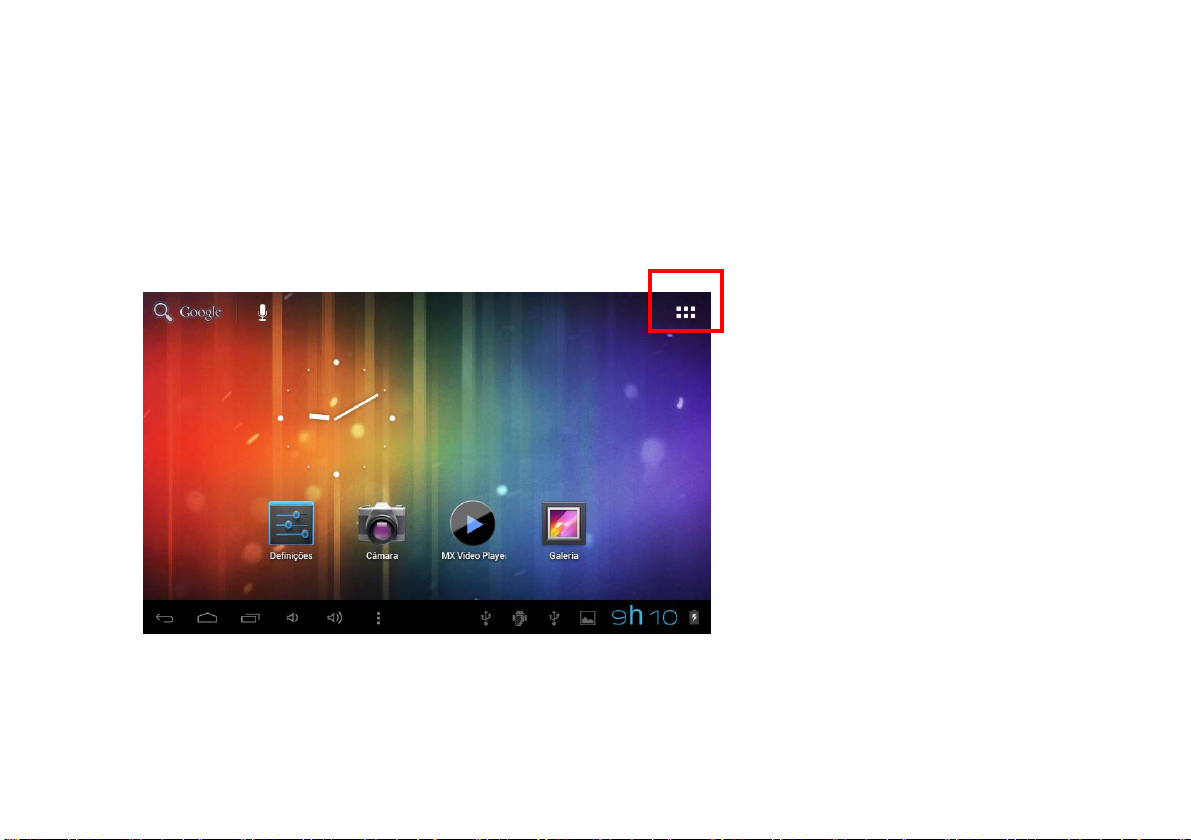
Como criar ícones no
ambiente de tra bal ho
Prima o ícone superior direit o do ambiente de trabalho e
aparecerá o ecrã emergent e.
Page 61
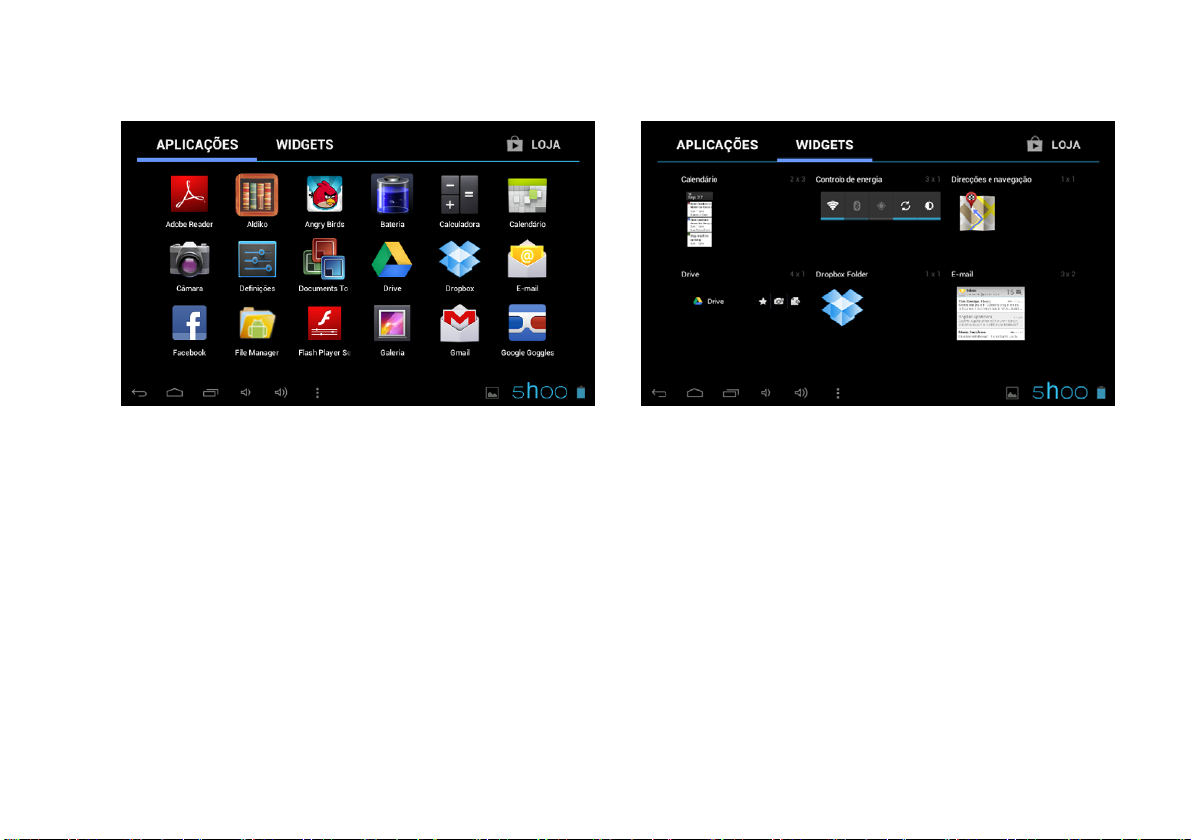
Atalhos
Mantenha premido o ícone APK
desejado e coloque-o no ambiente de
trabalho.
Widgets
Prima Widgets e prima el ícone desejado
para colocá-lo no ambiente de trabalho.
Fundo de ecrã
Mantenha premido o ambiente de t rabalho,
prima Fundos de ecrã e seleccione uma das
categorias de fundos de ecrã.
Seleccione o que deseja e prima Estabelecer
como fundo.
Page 62
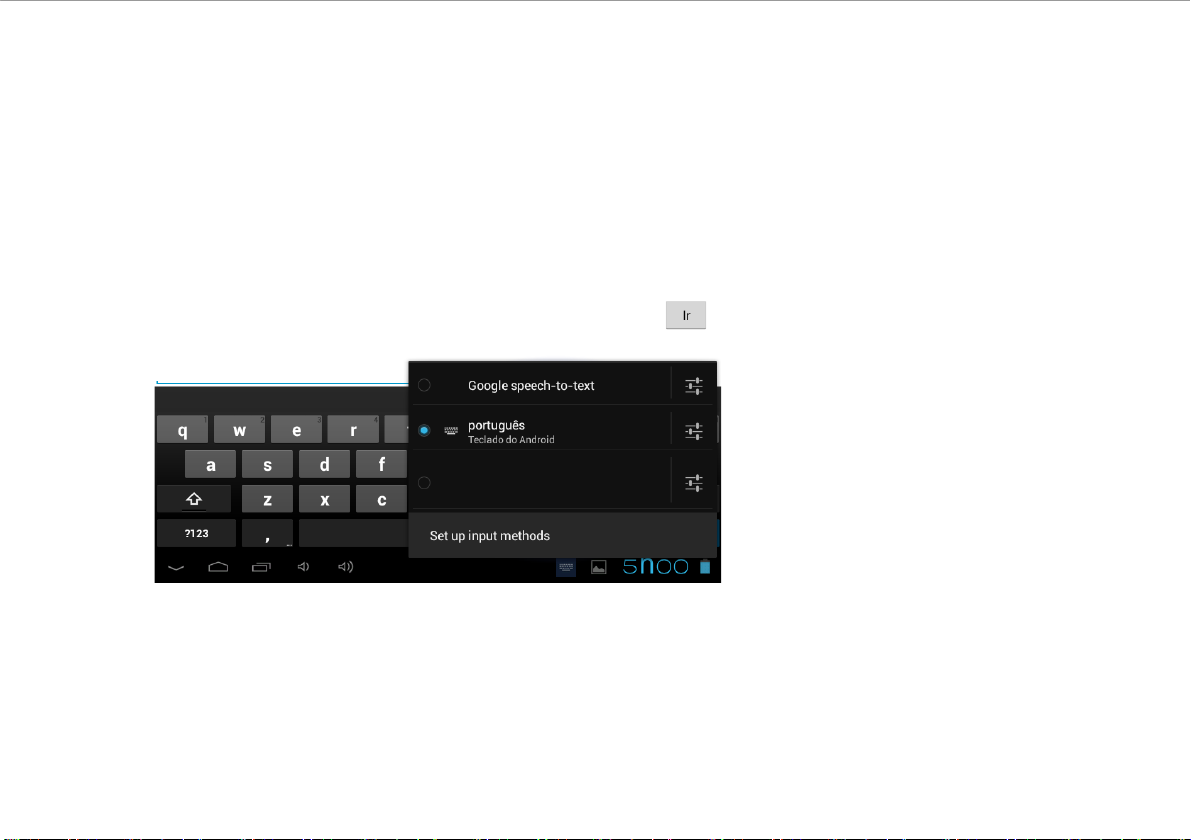
Mudança de método de e ntrada
Se o dispositivo foi instalado com outro método de entrada, mantenha premido o
ícone de ajuste do teclado e aparecerá o ecrã emergente.
Seleccione o teclado insta lado, o teclado aparecerá com o idioma que tiver inst alad o.
Page 63

Especificação
OS Android 4.0 ICS
CPU Processador ARM Cortex A8
SDRAM
DDR3 512MB (acelerador 3D possível para jogos em 4D)
Ecrã Ecrã táctil capacitiva TFT 7” 800* 480
Ecrã Multitá c til
5 pontos multitáctil
Portas ES
Porta de
áudio
Auriculares 3,5 ø
Porta CC
5V, 2A
Micro SD
Cartão micro SD até 32G B compatível com SDHC
Porta OTG
O mesmo com a porta micro USB
Botão
Ligado, VOL-, VOL +, reiniciar,
Alta voz
1,5W, Resposta de frequência: 20Hz - 20k Hz, N/S: >85%
G-sensor
Sim
Wi-Fi
802.11b/g/n
Adaptador
de potência 5V-2A
Bateria
Polímero de lítio de 3,7V 2100mAh
Dimensão
192x117x10.7mm
3 G Compatível com 3G exter no
Idioma
Multilingue
Memoria Flash 8 GB
Porta USB
Câmara 0.3M pixéis
Porta micro USB 1 x 5pin (compatível com USB host e OTG)
Page 64

Condições de Garantia
13. Para realizar a garanti a, tod os os pr odutos devem ser em barcados bem para IJOY, especialmente na sua embalag em ori ginal, com todos os ac essórios , manuai s de
usuário e drivers que a embalagem deve conter originalmente. Senão, a IJOY não será responsável por danificação que pode ocorrer durante a transportação.
14. Para realizar a garantia, é necessário ter uma cópia de prova de compra, especialmente com uma cópia de recibo original.
15. O reparo de produt os será reali zado de ac ordo c om o probl ema inform ado pelo c lient e; portanto , é ess enci al q ue o client e indica num a form a cl ara e na m aneira m ais
específica poss ível que tem o probl em a, para res olver o pr oblem a num a man eira c orreta. No c aso que nã o há probl em a com o pr oduto , uma ca rrega de diagn óstic o e
de transportação pode ser usada.
16. O cliente deve ter um a c ó pia de segurança de dados com o du ran te o processo de re paraç ão, e xist e um a posibilidade qu e tais da dos po dem s e r p erdi dos e/ou apagos.
Em qualquer caso , a IJOY não s erá res ponsáv el por perd a de dados co ntido s no drives rígi do, bem c omo q ualqu er ac essóri o n on-origin al, tais com o b ateri as, c artões
de bateria, CD, DVD, e etc.
17. No caso que h á nenhuma possibili dade de reparo de produto, o qual pode ser sub stituido p or outra c aracterís tica sim ilar ou su perior, consideran do no e stado que o
produto é recebido, tais como marcas de utilização, ranhuras e etc. Em qualquer caso o produto volta para o cliente, que foi feito o teste para funcionar corretamente.
18. A garantia vai apenas cobrir os erros causados por deficiências na fabricação, e não cobrir a danificação causada por utilização errada, modificações nem danificações
causadas por acidente de qual quer natur eza caus ada p or clie nte. A garantia não es tá cobri ndo: A cessóri os, peda ços e xpostos para us o norm al. A Garanti a não s erá
válido quando o produto não é usado para o propósito que foi concebido originalmente.
19. No caso de TFT, existe que os dead pixels ou bright do ts (devido a complexidade de processo de fabricação), em tais casos, existe um máx limite permitido por lei (ISO
13406/02) que permite ser considerado defetivamente.
20. Os fornecimentos d e po t ên cia o u c a rr e gad or es e baterias têm uma g ar antia limitada para seis m eses que usam dentro d e c o ndições de operação estabel ecidas para a
utilização correta exposta para as ondas de potência.
21. É necessário qu e o equi pament o tem um núm ero s eri al leg ível, que o sel o de g aranti a nã o é m ani pula do e no estado pe rfeito; que o e qui pamento tem todos os selos
originais em todos os componentes, para que a garantia seja válida.
22. O período de garanti a inicia no moment o de primeira comp ra de produto. A reparação ou a sub stituição de pro duto não vai significa r uma extensão d e período de
garantia.
23. No caso que o p roduto nã o é coberto por garanti a, um o rçamento s erá des enhado q ue deve ser aprovado por clie nte. No cas o que o orçame nto não é a provad o por
cliente, o cliente deve pagar o custo contraido na transportação, manipulação e diagnóstico de produto.
24. Quando o produt o é r eparad o dep ois de noti fica r o clie nte, o cli ente terá um períod o de dez di as de tr abalho para p egar o produt o. D epois des te tem po, u ma c arreg a
de guarda diária será aplicável dependendo de volume de produto.
C/ Mario Roso de Luna, 31 · P.I. Fin de Semana · 28022-Madrid (Spain)
Tel. +34 902 55 55 60 | e-mail: [email protected] |web: www.i-joy.es
i-Joy
 Loading...