

Page 1

Ghid de utilizare
Page 2

Cuprins
Prezentarea computerului
Aspect
Pornirea și oprirea
Tastatura
Touchpadul
Încărcarea computerului
Primii pași
Pasul 1: Conectarea la o rețea
Pasul 2: Activarea sistemului Windows
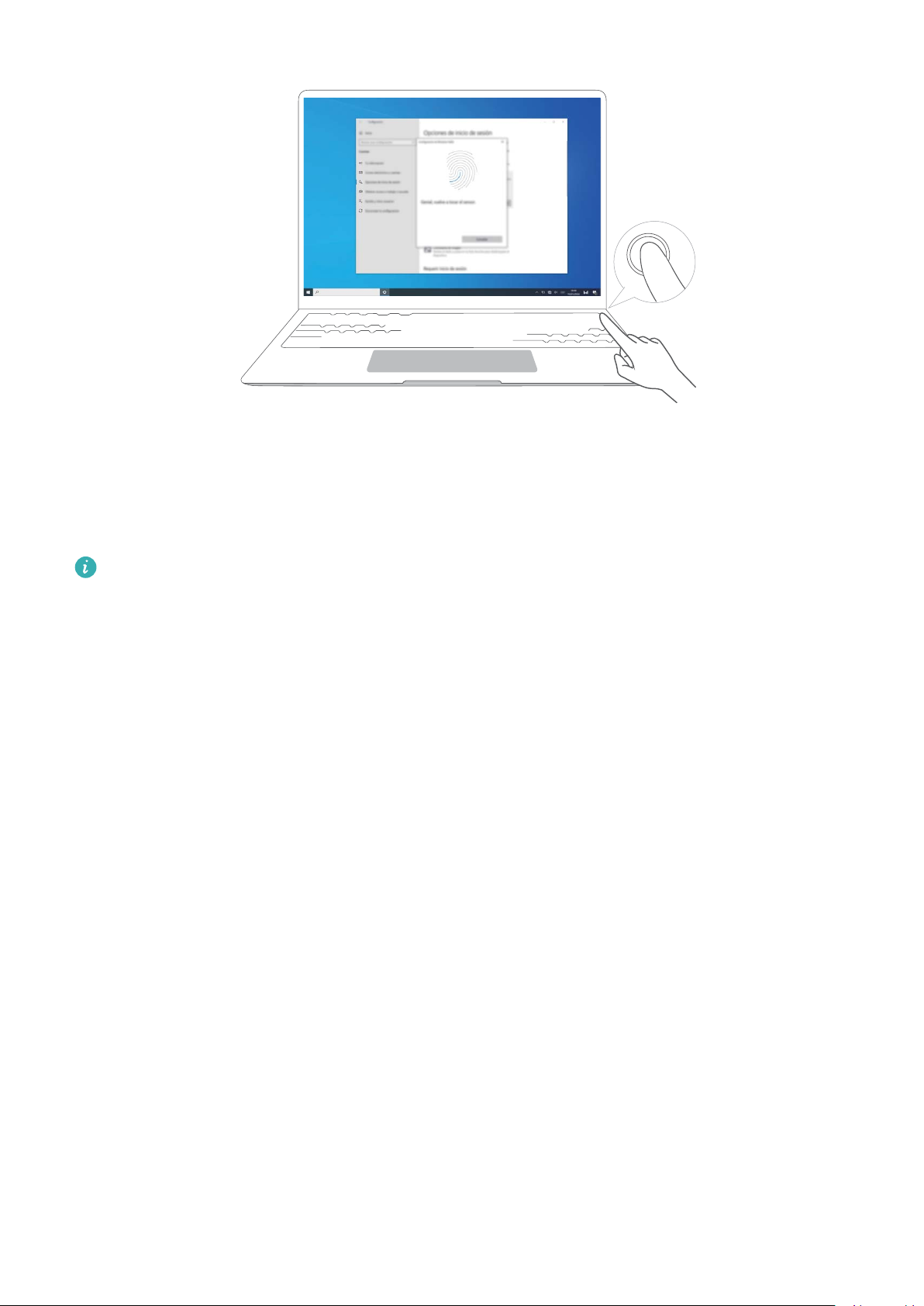
Pasul 3: Înregistrarea unei amprente
Pasul 4: Actualizarea driverelor
Funcții recomandate
Huawei Share
Captură de ecran cu gest cu degetele (funcție acceptată de
unele modele cu ecran tactil)
Modul Confort ochi
1
3
3
4
7
9
9
9
10
11
11
12
Resetarea la datele din fabrică cu F10 (indisponibilă în unele
regiuni)
Despre Windows 10
Utilizarea meniului Start
Centrul de acțiuni
Accesorii și extensii
MateDock (opțional)
Conectarea unui televizor, a unui monitor sau a unui proiector
Conectarea unui mouse, a unei imprimante sau a altui
dispozitiv USB
Mouse Bluetooth (opțional)
Întrebări frecvente
Despre acest ghid de utilizare
Informaţii despre siguranţă
13
14
14
16
17
18
18
Securitatea datelor şi a informaţiilor personale
Aviz juridic
i
Page 3
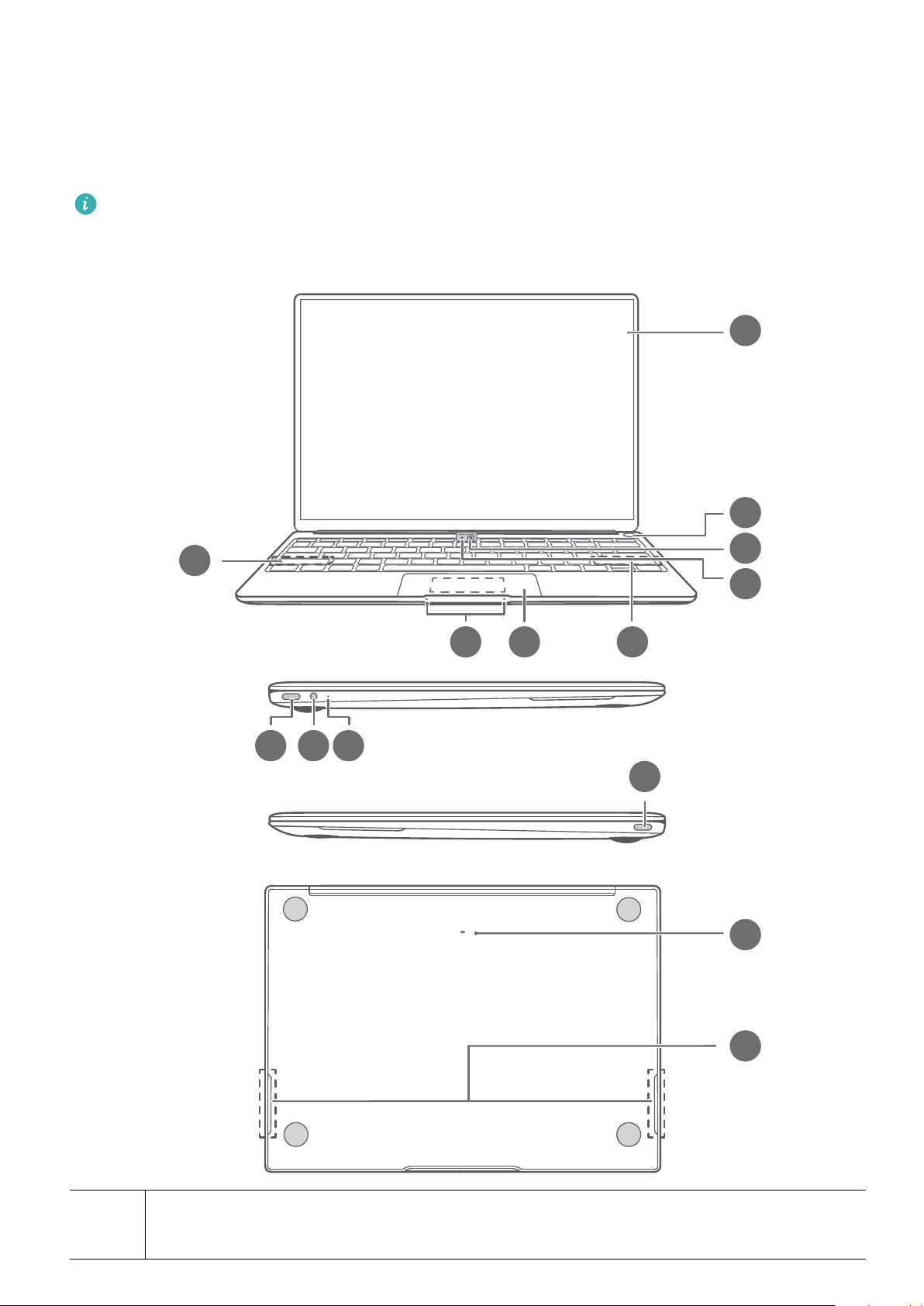
Prezentarea computerului
1098
8
11
5
2
3
4
6 5
5
7
1
Huawei Share
Aspect
Dispunerea tastelor pe tastatură variază în funcție de țară sau regiune. Produsul efectiv
poate diferit.
1 Ecran tactil
Atingeți ecranul pentru a acționa computerul.
1
Page 4
Prezentarea computerului
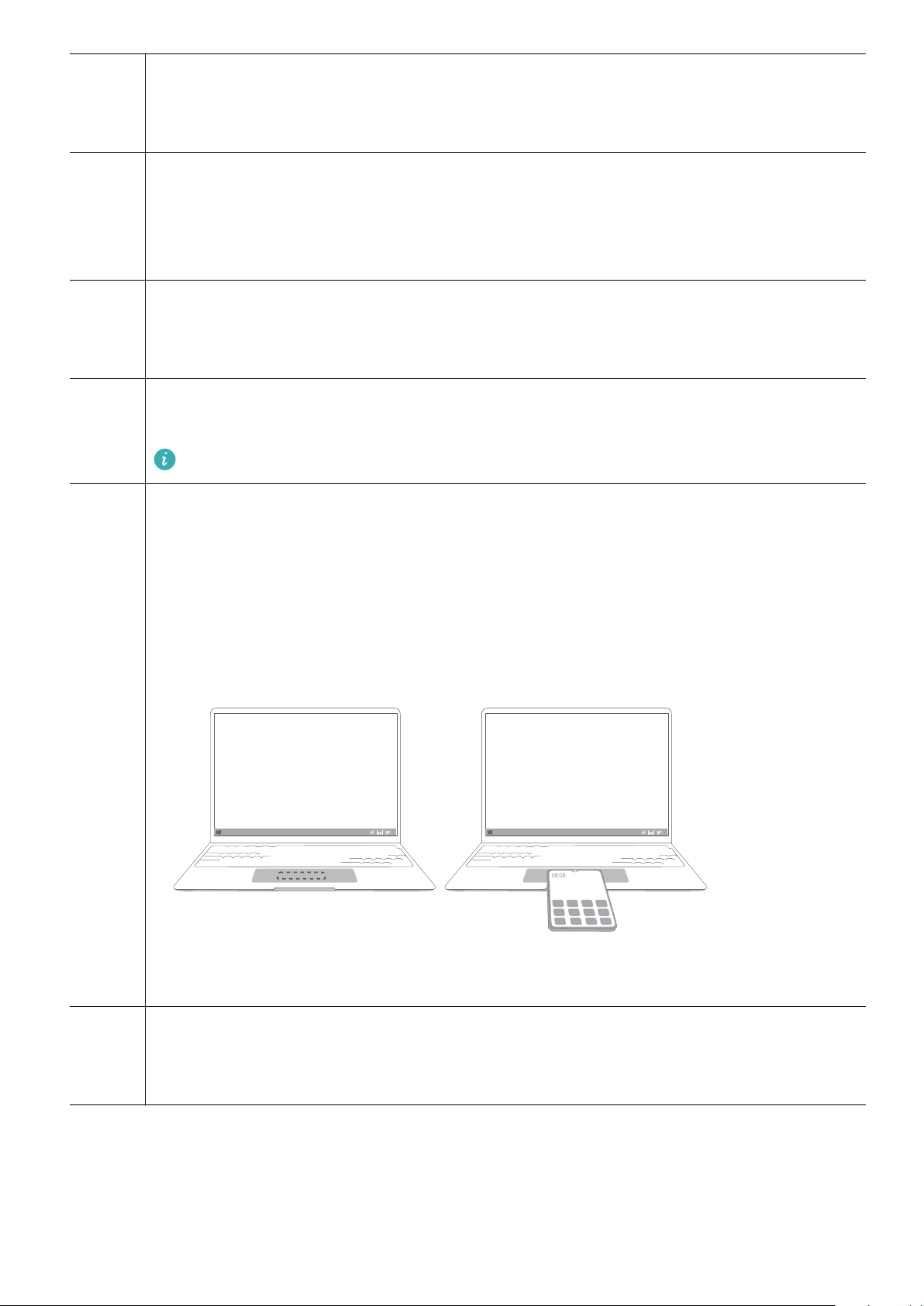
2 Buton de pornire cu amprentă
După ce înregistrați o amprentă, apăsați butonul de pornire cu degetul înregistrat
pentru pornirea și deblocarea computerului fără a nevoie să introduceți o parolă.
3 Cameră foto încastrată
Apăsați butonul pentru a activa camera foto. Apoi o puteți folosi în Cameră foto
sau alte aplicații pentru a face fotograi sau pentru conversații video. Apăsați din
nou butonul pentru a ascunde camera foto.
4 Indicator cameră foto
Indică starea camerei foto. Luminează alb constant atunci când camera foto este
activă.
5 Difuzor x 4
Difuzoarele produc sunet.
Două difuzoare sunt amplasate sub tastele Shift.
6 Touchpad
• Acceptă HUAWEI Free Touch, care vă permite să controlați mai ușor computerul.
Pentru a aa mai multe, citiți secțiunea Touchpad.
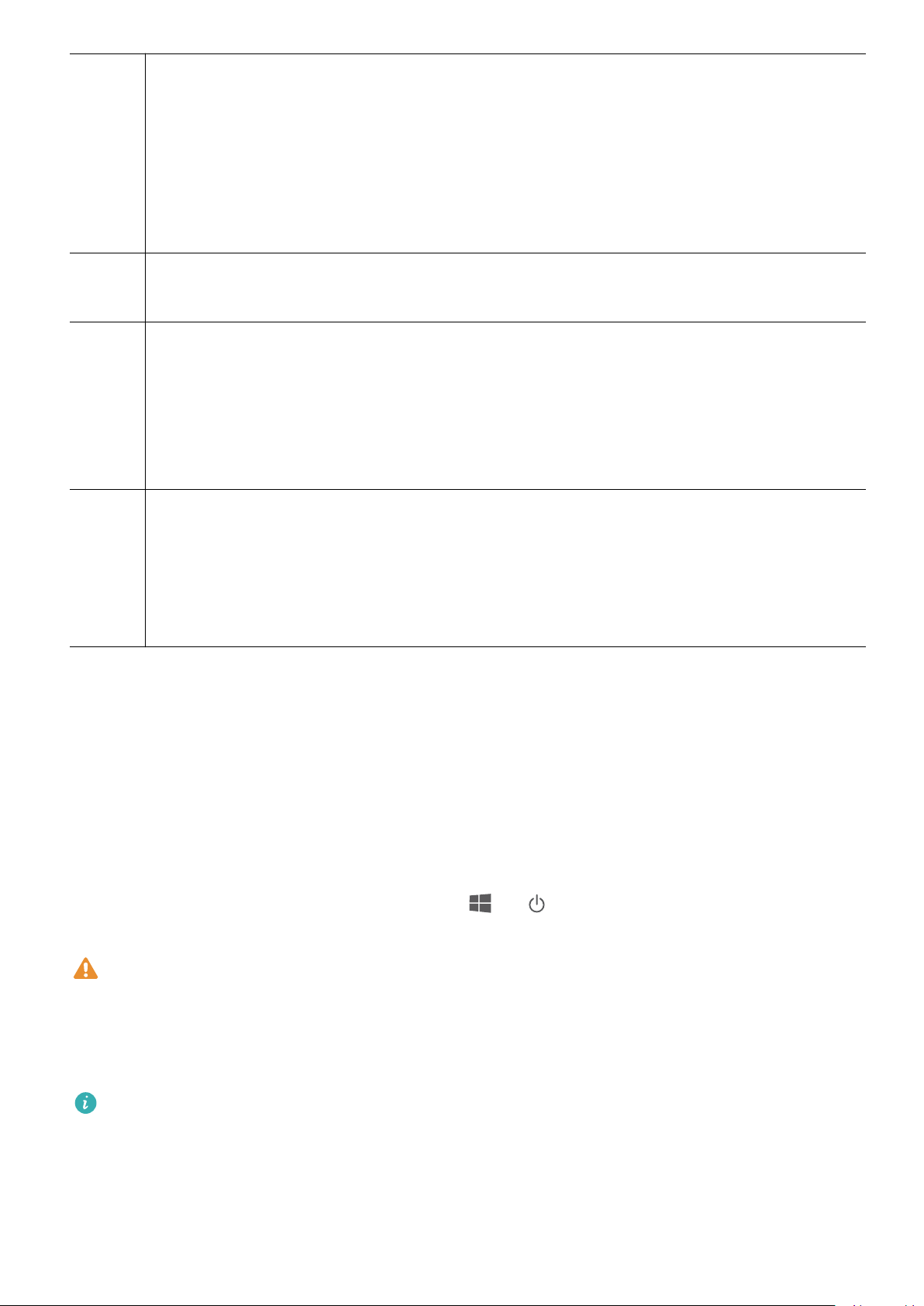
• Atingeți zona de detectare NFC de pe unele telefoane Huawei/Honor de senzorul
Huawei Share de pe computer pentru a folosi funcția Huawei Share.
Senzorul Huawei Share este amplasat aproximativ în centrul touchpadului. Nu
este vizibil din exterior.
Pentru a aa mai multe, vizitați site-ul nostru ocial:
https://consumer.huawei.com/en/support/huaweisharewelcome/
7 Microfon
Utilizați microfonul pentru a organiza întâlniri video, apeluri vocale sau pentru a
face înregistrări audio.
2
Page 5
8 Port USB-C
• Conectează adaptorul de alimentare pentru încărcarea computerului.
• Conectează ecrane externe precum monitoare și proiectoare printr-o stație de
andocare.
• Se conectează la telefoane mobile, unități USB și alte dispozitive externe pentru
transferul șierelor.
9 Mufă pentru căști
Se conectează la căști.
10 Indicator de încărcare
Indică starea de încărcare a bateriei în timpul încărcării:
• Luminează alb intermitent în timpul încărcării.
• Luminează alb constant atunci când computerul este complet încărcat și procesul
de încărcare se oprește.
Prezentarea computerului
11 Oriciu de scurgere cameră foto
Camera foto este conectată la oriciul de scurgere a apei de sub computer. Dacă
vărsați accidental puțin lichid pe camera foto, acesta se va scurge prin oriciul de
scurgere. Rețineți că este posibil să avariați computerul dacă vărsați lichid pe
tastatură.
Pornirea și oprirea
Atunci când porniți computerul pentru prima dată, conectați adaptorul de alimentare, iar
computerul va porni automat. Computerul va
ce se aprinde ecranul.
Atunci când computerul este oprit, apăsați butonul de pornire până când ecranul sau
tastatura se aprinde pentru a porni sau a activa computerul.
Atunci când utilizați computerul, faceți clic pe > pentru a trece computerul în modul
de repaus, pentru a-l închide sau pentru a-l reporni.
așa ecranul de inițializare la scurt timp după
Apăsați lung butonul de pornire timp de aproximativ 10 secunde pentru a opri forțat
computerul. Opririle forțate pot duce la pierderea datelor nesalvate. Utilizați cu atenție.
Tastatura
Tastele de pe tastatură pot varia în funcție de modelul dispozitivului.
Taste de comenzi rapide
Tastele F, precum F1 și F2, sunt utilizate în mod implicit ca taste de comenzi rapide (taste
rapide) pentru a vă permite să efectuați cu ușurință cele mai frecvente acțiuni.
3
Page 6
Prezentarea computerului
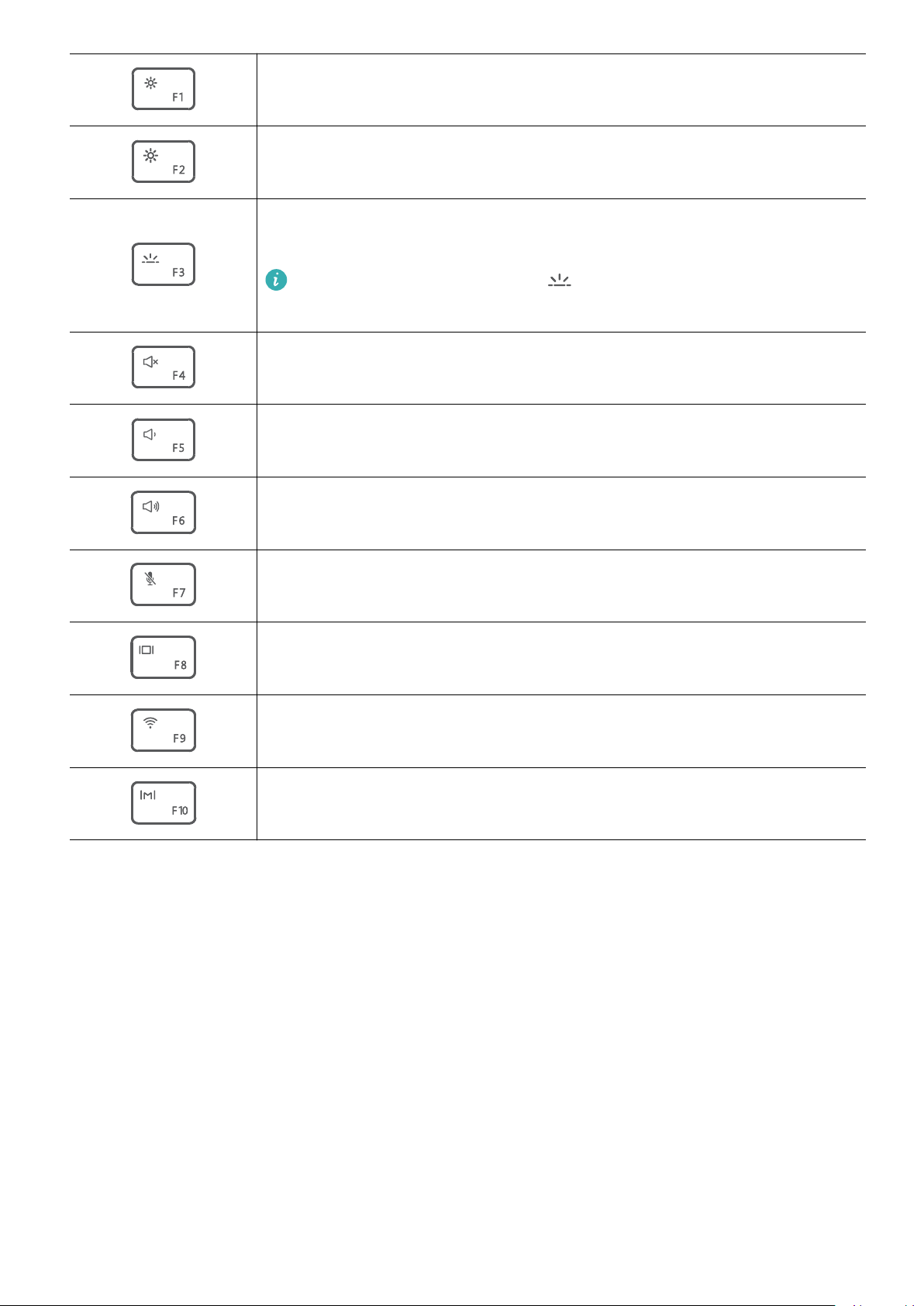
Scădeți luminozitatea ecranului.
Creșteți luminozitatea ecranului.
Activați, dezactivați sau ajustați intensitatea iluminării de fundal a
tastaturii.
Dacă nu există pictograma pe tastă, tastatura nu are
iluminare de fundal.
Dezactivați sau anulați dezactivarea sunetului.
Reduceți volumul.
Creșteți volumul.
Activați sau dezactivați microfonul.
Comutați la modul de proiecție.
Activați sau dezactivați Wi-Fi.
Deschideți PC Manager.
Comutarea între modurile comandă rapidă și taste funcționale
În modul taste funcționale, tastele F au funcționalități diferite în funcție de software-ul rulat.
Pentru a utiliza tastele F ca taste funcționale, puteți:
• Apăsa tasta Fn, iar indicatorul se va aprinde. Tastele F vor funcționa apoi ca taste
funcționale. Pentru a reveni la modul comandă rapidă (taste rapide), apăsați tasta Fn, iar
indicatorul se va stinge.
• Pentru a seta tastele F ca taste funcționale în mod implicit, deschideți PC Manager și
mergeți la Settings > System Settings pentru a activa prioritatea tastelor funcționale.
Pentru a comuta înapoi la modul taste rapide, activați prioritatea tastelor rapide.
Touchpadul
Touchpadul oferă o funcționalitate similară cu cea a unui mouse și este un mod convenabil
de a controla computerul.
4
Page 7
Unele gesturi nu sunt disponibile în toate aplicațiile.
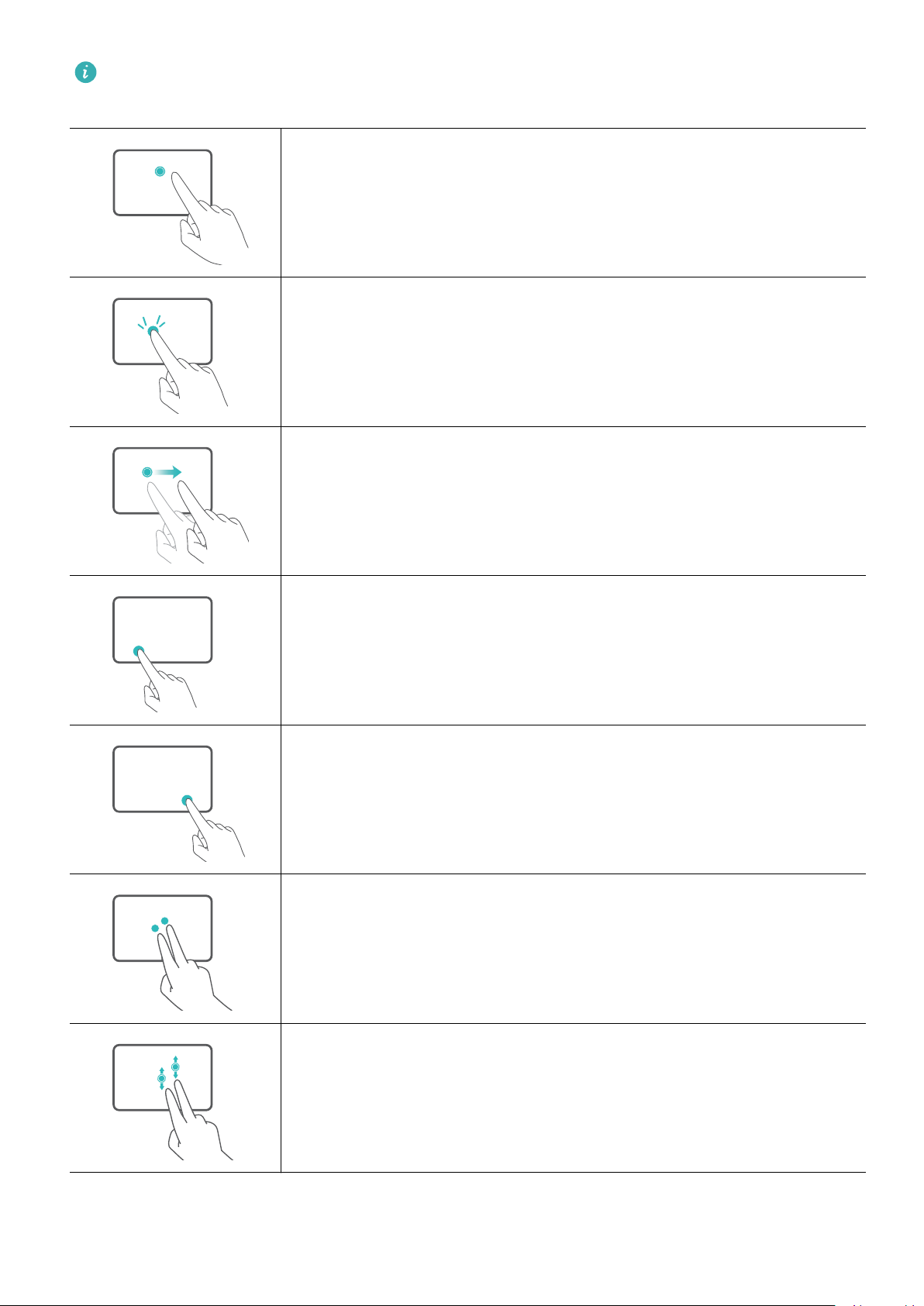
Gesturi comune pe touchpad
Atingerea cu un deget: clic stânga.
Atingerea de două ori cu un deget: dublu clic.
Prezentarea computerului
Glisarea cu un deget: mutarea cursorului.
Apăsarea butonului din stânga al touchpadului: clic stânga.
Apăsarea butonului din dreapta al touchpadului: clic dreapta.
Atingerea cu două degete: clic dreapta.
Glisarea în sus sau jos cu două degete: derularea în sus sau în jos.
5
Page 8
Prezentarea computerului
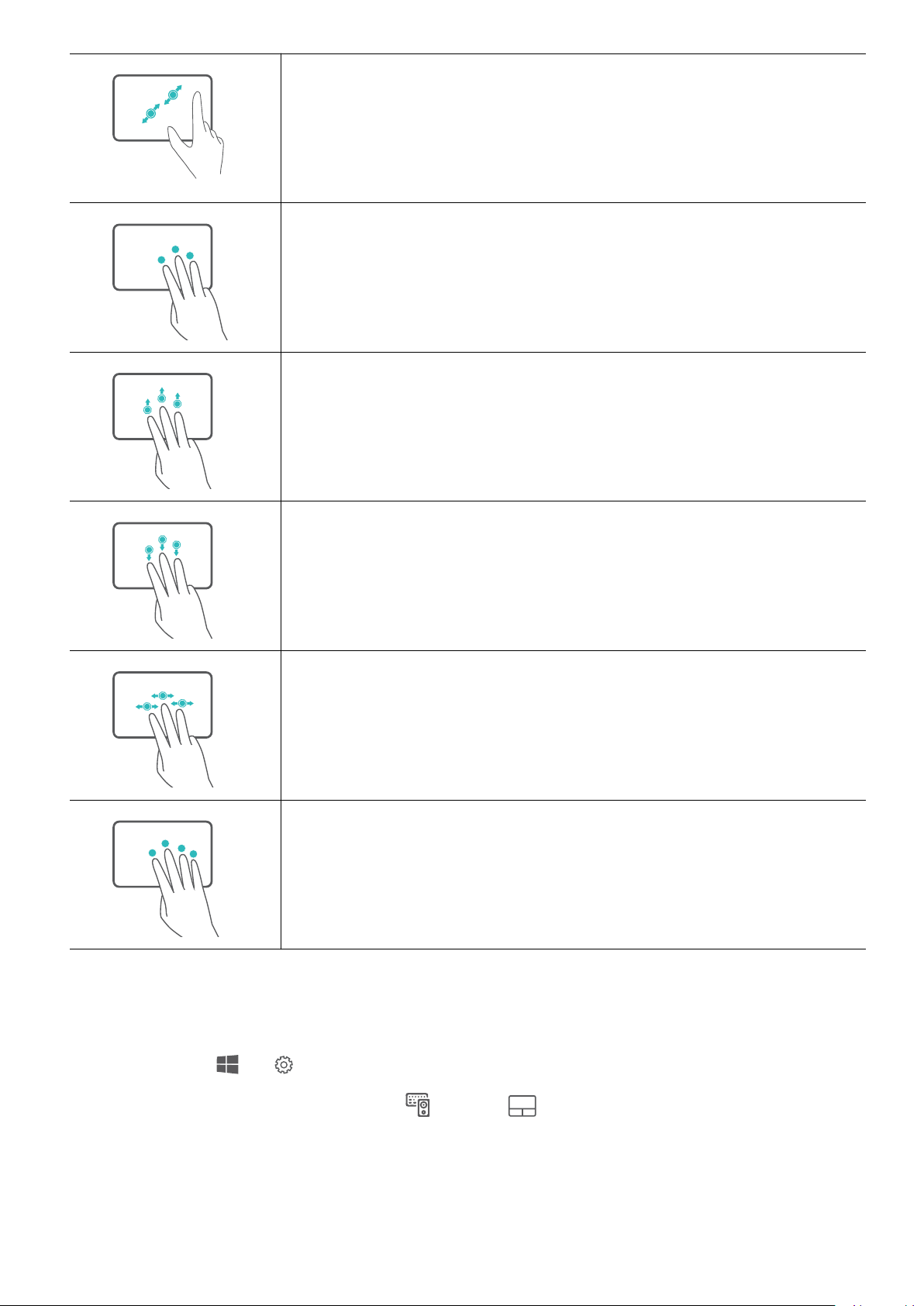
Apropierea sau depărtarea a două degete: mărire sau micșorare.
Atingerea cu trei degete: deschiderea funcției de căutare.
Glisarea în sus cu trei degete: vizualizarea tuturor ferestrelor
deschise.
Glisarea în jos cu trei degete: așarea desktopului.
Glisarea la stânga sau la dreapta cu trei degete: comutarea între
ferestrele deschise.
Atingerea cu patru degete: deschiderea centrului de acțiuni.
Modicarea setărilor touchpadului
Puteți modicați setările touchpadului în funcție de preferințe.
1 Faceți clic pe > pentru a deschide Setările.
2 Din ecranul de Setări, faceți clic pe , apoi pe pentru a:
• Activa sau dezactiva touchpadul.
• Activa sau dezactiva automat touchpadul atunci când este conectat un mouse.
• Schimba direcția de derulare a touchpadului.
Congura gesturi pe touchpad.
•
6
Page 9
Prezentarea computerului
Congurați HUAWEI Free Touch
Touchpadurile acceptă HUAWEI Free Touch care este activat implicit. Puteți ajusta
sensibilitatea touchpadului și nivelul vibrațiilor în funcție de preferințe.
Faceți clic pe pentru a deschide meniul Start, apoi deschideți HUAWEI Free Touch pentru
a modica setările touchpadului.
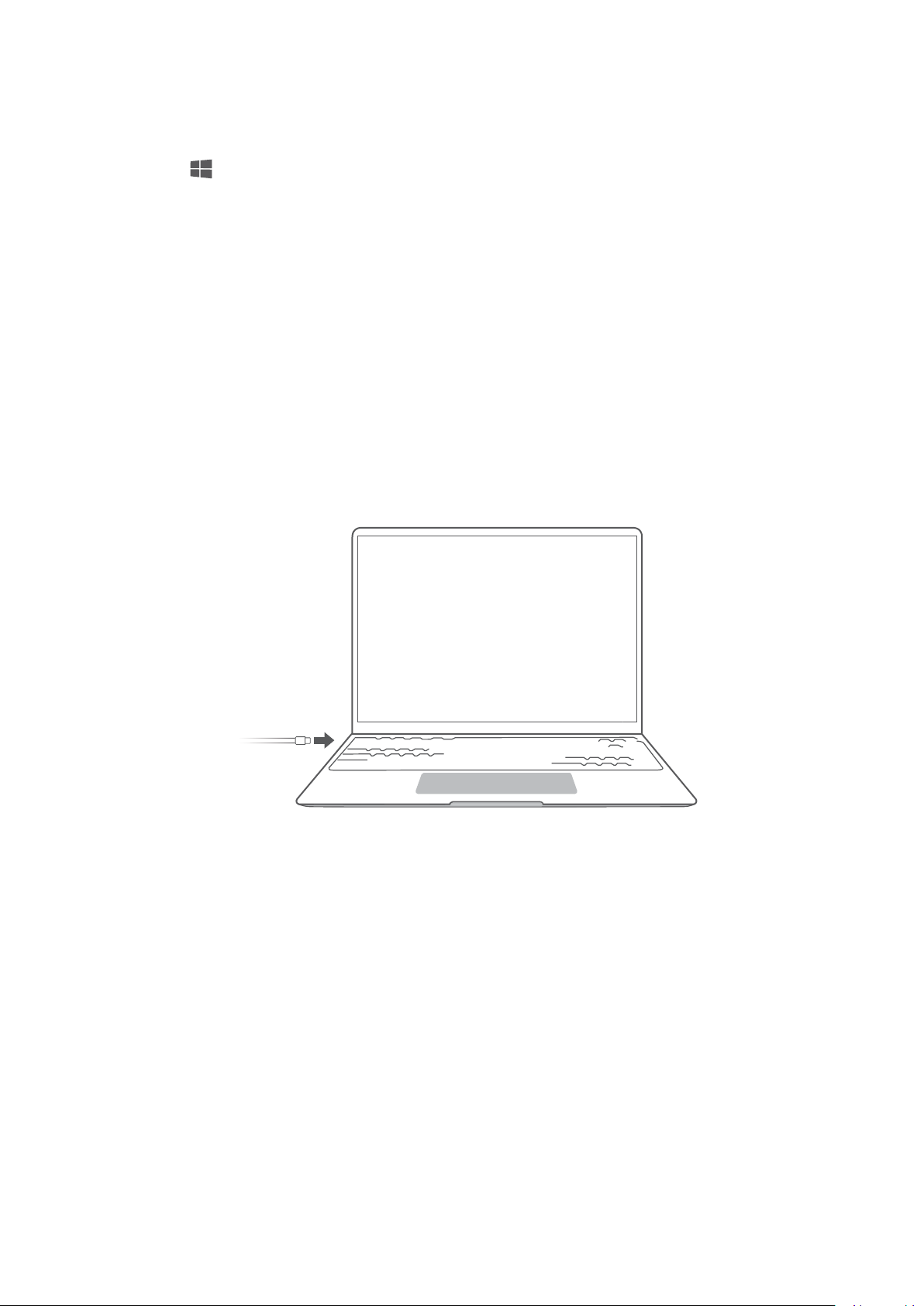
Încărcarea computerului
Computerul va așa un mesaj atunci când bateria este aproape descărcată. Dacă vedeți acest
mesaj, încărcați computerul cât mai repede posibil sau va afectată utilizarea normală.
Încărcarea computerului cu un adaptor de alimentare
Computerul dispune de o baterie reîncărcabilă nedemontabilă. Conectați adaptorul de
alimentare și cablul de încărcare pentru a încărca computerul. Bateria se încarcă mai repede
atunci când computerul este oprit sau în modul Repaus.
Informații privind siguranța
• Încărcați computerul la temperatura camerei, într-o zonă umbrită și bine ventilată.
Încărcarea computerului în medii foarte calde poate avaria componentele interne.
• Durata de încărcare poate varia în funcție de temperatura ambientală și de utilizarea
bateriei.
• În mod normal, computerul se va încălzi după încărcare sau utilizare îndelungată. Dacă
devine prea erbinte la atingere, dezactivați funcțiile neesențiale și deconectați încărcătorul.
• Bateria se uzează în timp. Dacă durata în așteptare a computerului pare să scăzut, nu
încercați să înlocuiți personal bateria. Mergeți, în schimb, cu computerul și dovada achiziției
la un centru de service Huawei autorizat, pentru asistență.
Starea bateriei
Starea bateriei este indicată de pictograma bateriei din bara de activități.
7
Page 10

Prezentarea computerului
: Indică faptul că încărcătorul este conectat. Faceți clic pe pentru a vizualiza timpul
de încărcare estimat.
: Indică faptul că încărcătorul nu este conectat. Faceți clic pe pentru a vizualiza
procentajul de încărcare și autonomia bateriei.
Durata de încărcare și autonomia rămasă a bateriei așate sunt estimate de sistemul de
operare. Durata reală poate varia.
8
Page 11
Primii pași
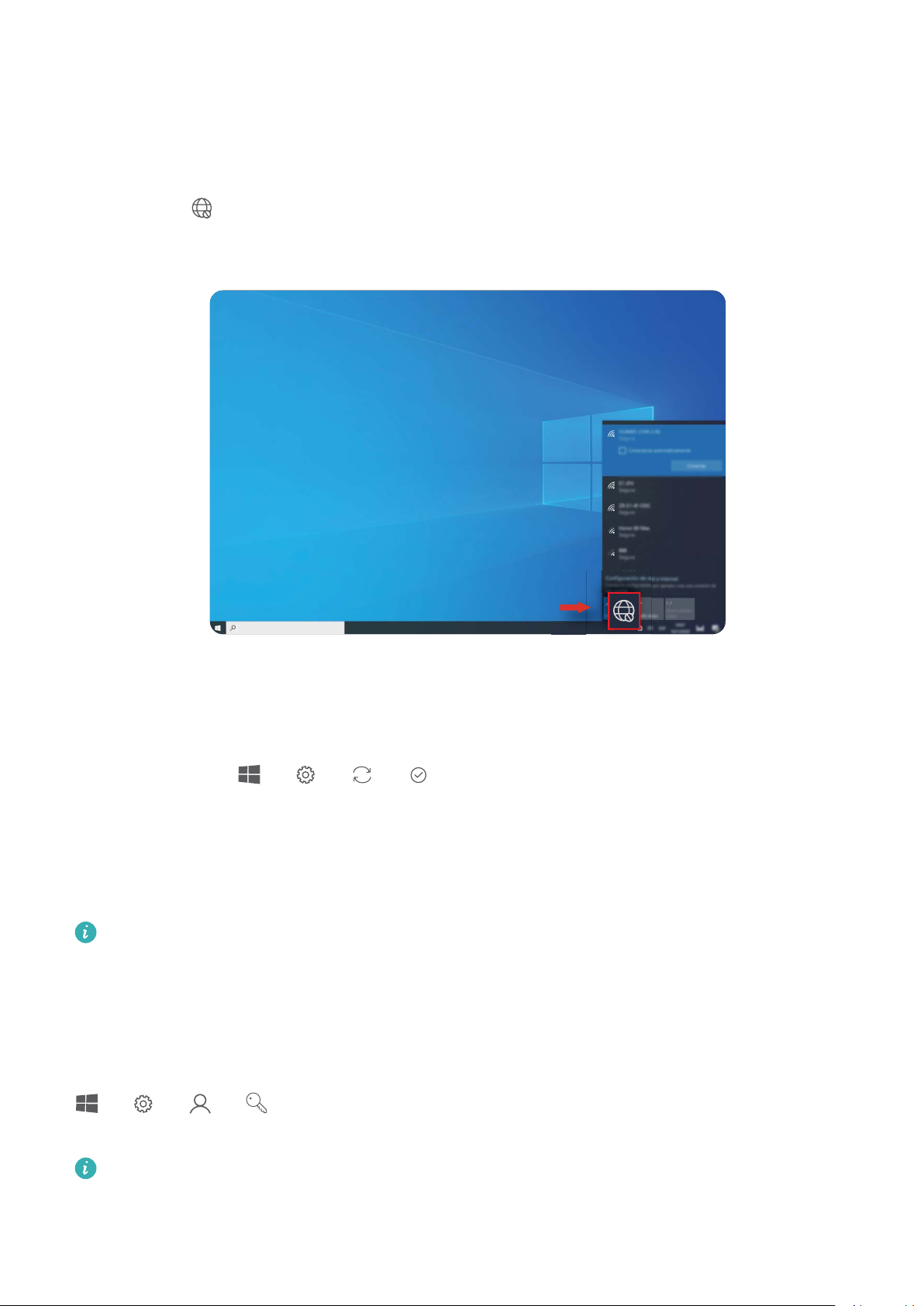
Pasul 1: Conectarea la o rețea
Faceți clic pe din colțul din dreapta jos al desktopului. Selectați o rețea Wi-Fi și urmați
instrucțiunile pentru a stabili o conexiune.
Pasul 2: Activarea sistemului Windows
Sistemul Windows se va activa automat atunci când vă conectați la internet pentru prima
dată. Faceți clic pe > > > pentru a verica dacă sistemul Windows a fost
activat.
Dacă sistemul Windows nu poate activat, reporniți computerul, conectați-vă la rețea și
încercați din nou. Dacă problema persistă, conectați-vă la altă rețea sau așteptați puțin
înainte de a încerca din nou.
Dacă sistemul Windows nu este activat, unele funcții de pe computerul dvs. pot
restricționate.
Pasul 3: Înregistrarea unei amprente
Dacă ați omis procesul de înregistrare a amprentei în timpul
> > > . Selectați Amprentă Windows Hello, apoi urmați instrucțiunile pentru
a vă înregistra amprenta.
congurării inițiale, faceți clic pe
• Asigurați-vă că vârfurile degetelor sunt uscate și curate, altfel amprenta dvs. nu va
înregistrată corect.
• Fiecare utilizator poate înregistra până la 10 amprente.
9
Page 12
Pasul 4: Actualizarea driverelor
Primii pași
Puteți gestiona driverele în PC Manager. Dacă sunt disponibile actualizări de drivere, urmați
instrucțiunile pentru a naliza actualizările.
Vericați și actualizați driverele în mod regulat pentru a îmbunătăți stabilitatea și
performanța computerului.
10
Page 13
Funcții recomandate
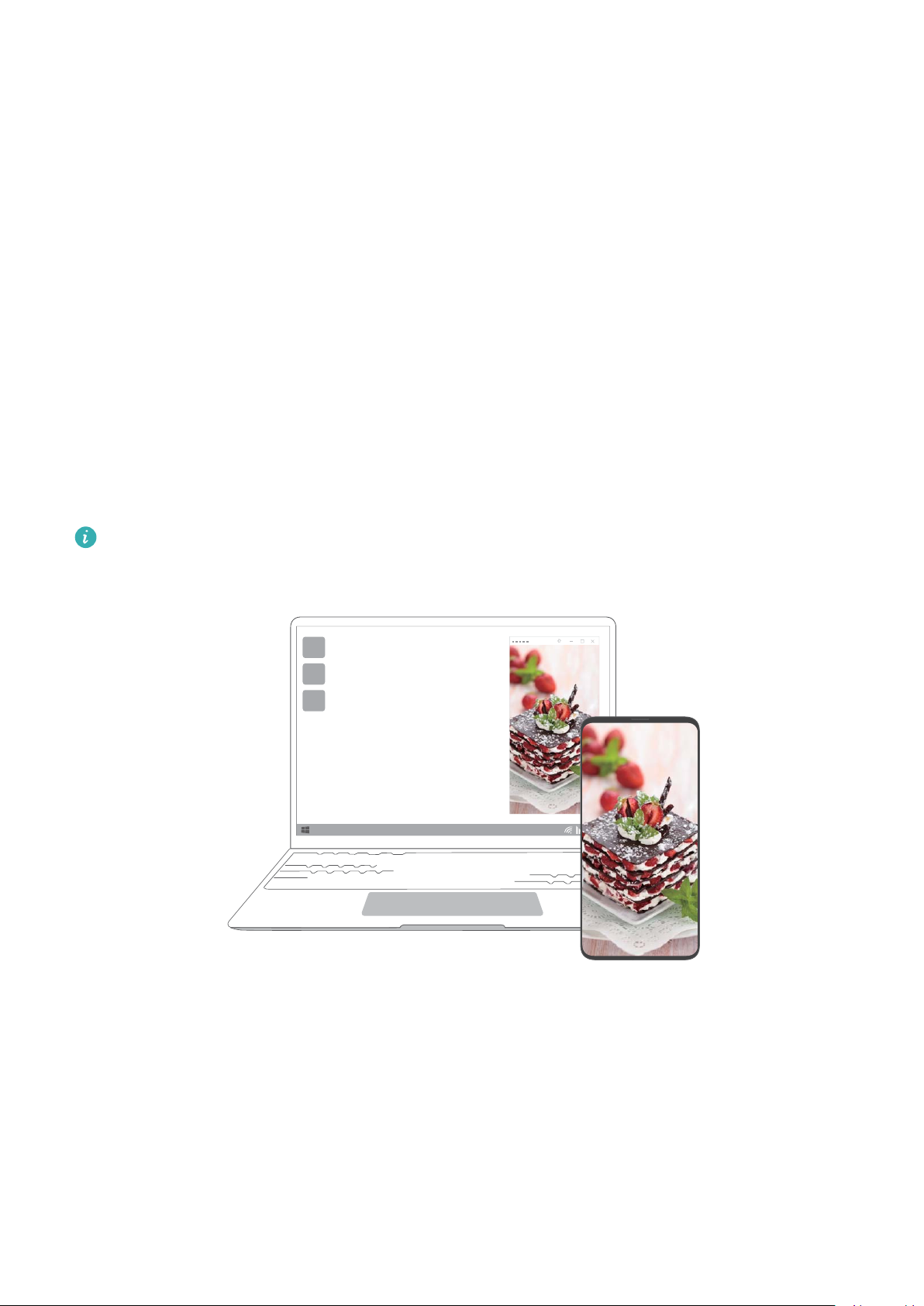
Huawei Share
Mai mult decât o simplă atingere: proiectați o versiune virtuală a telefonului dvs. pe laptop.
Controlați cu ușurință prin laptop aplicațiile și șierele de pe telefon. Glisați pentru a
transfera șiere instantaneu între cele două și pentru a partaja clipboarduri.
• Multi-Screen Collaboration: accesați cu ușurință de pe computer aplicațiile și șierele
telefonului și răspundeți la apeluri vocale și video către telefonul dvs. Glisați și plasați
pentru a transfera șiere între telefon și computer.
• Partajarea șierelor: atingeți telefonul de computer pentru a partaja șiere. Scuturați
telefonul pentru a înregistra ecranul computerului.
• Sincronizarea datelor: copiați conținut de pe telefon pe computer și invers cu un clipboard
partajat. Fișierele actualizate de pe telefon pot , de asemenea, sincronizate automat cu
computerul.
Pentru instrucțiuni detaliate, vizitați site-ul nostru ocial:
https://consumer.huawei.com/en/support/huaweisharewelcome/
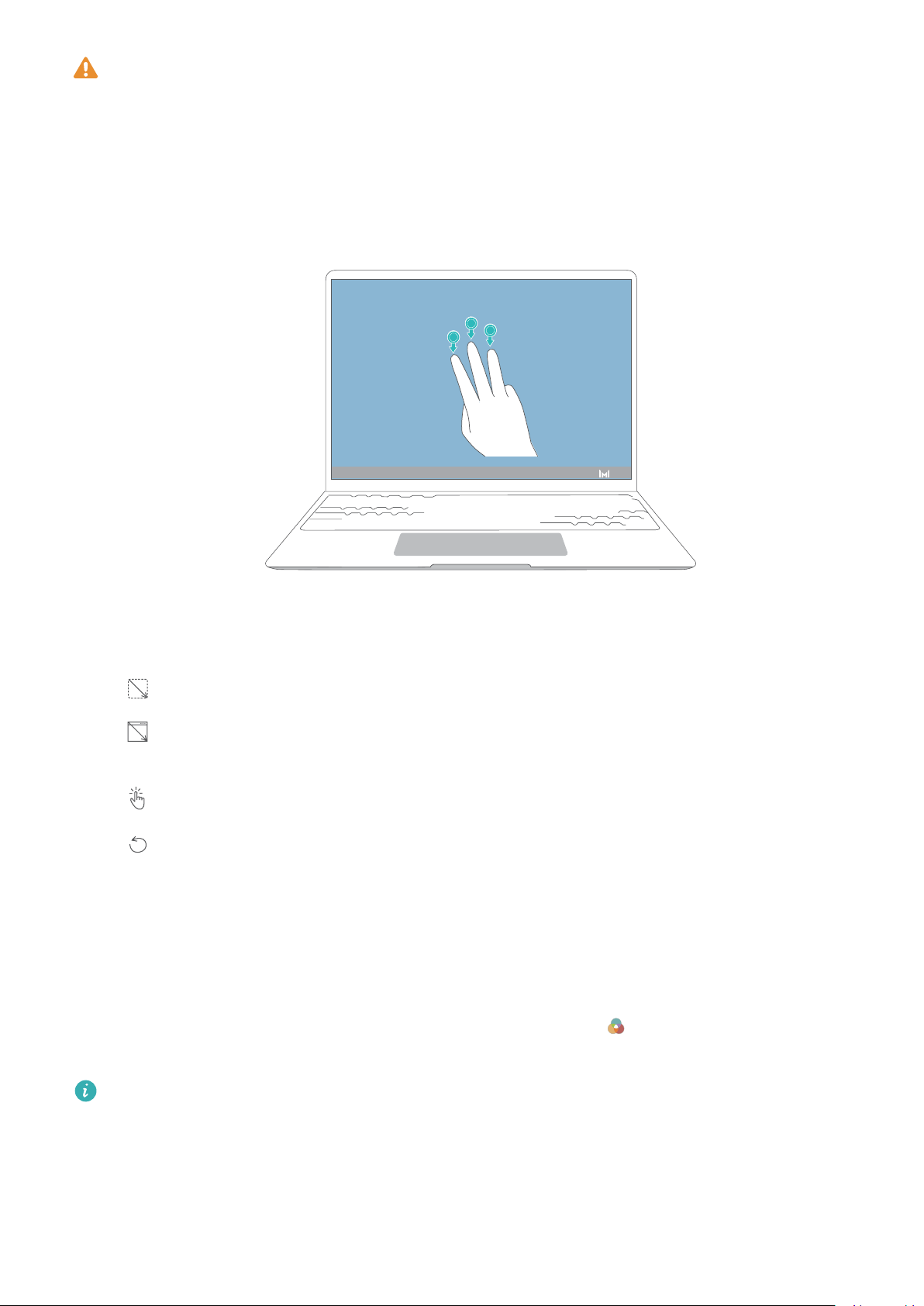
Captură de ecran cu gest cu degetele (funcție acceptată de unele modele cu ecran tactil)
Utilizați opțiunea de captură de ecran cu gest cu degetele pentru a captura o fereastră, un
ecran întreg sau o parte a ecranului.
11
Page 14
Funcții recomandate
• Unele computere cu ecran tactil cu PC Manager 9.1 sau o versiune ulterioară acceptă
captura de ecran cu gest cu degetele.
• Atunci când utilizați captura de ecran cu gest cu degetele pentru prima dată, trebuie să
deschideți PC Manager și să acceptați Acordul cu utilizatorul.
1 Glisați în jos cu trei degete pe ecranul tactil. Ecranul se va întuneca și vor apărea linii
directoare albastre pe acesta.
2 Utilizați oricare dintre gesturile de mai jos pentru a realiza o captură de ecran. Dacă gestul
nu este recunoscut, nu va realizată captura de ecran, dar veți rămâne în interfața pentru
capturi de ecran.
•
•
Selectare: desenați o linie diagonală pentru a captura o zonă dreptunghiulară.
Fereastră: desenați o linie diagonală de-a lungul unei ferestre pentru a captura
fereastra.
•
•
Ecran: atingeți ecranul cu un deget pentru a captura întregul ecran.
Personalizat: desenați o zonă închisă pentru a captura acea parte a ecranului.
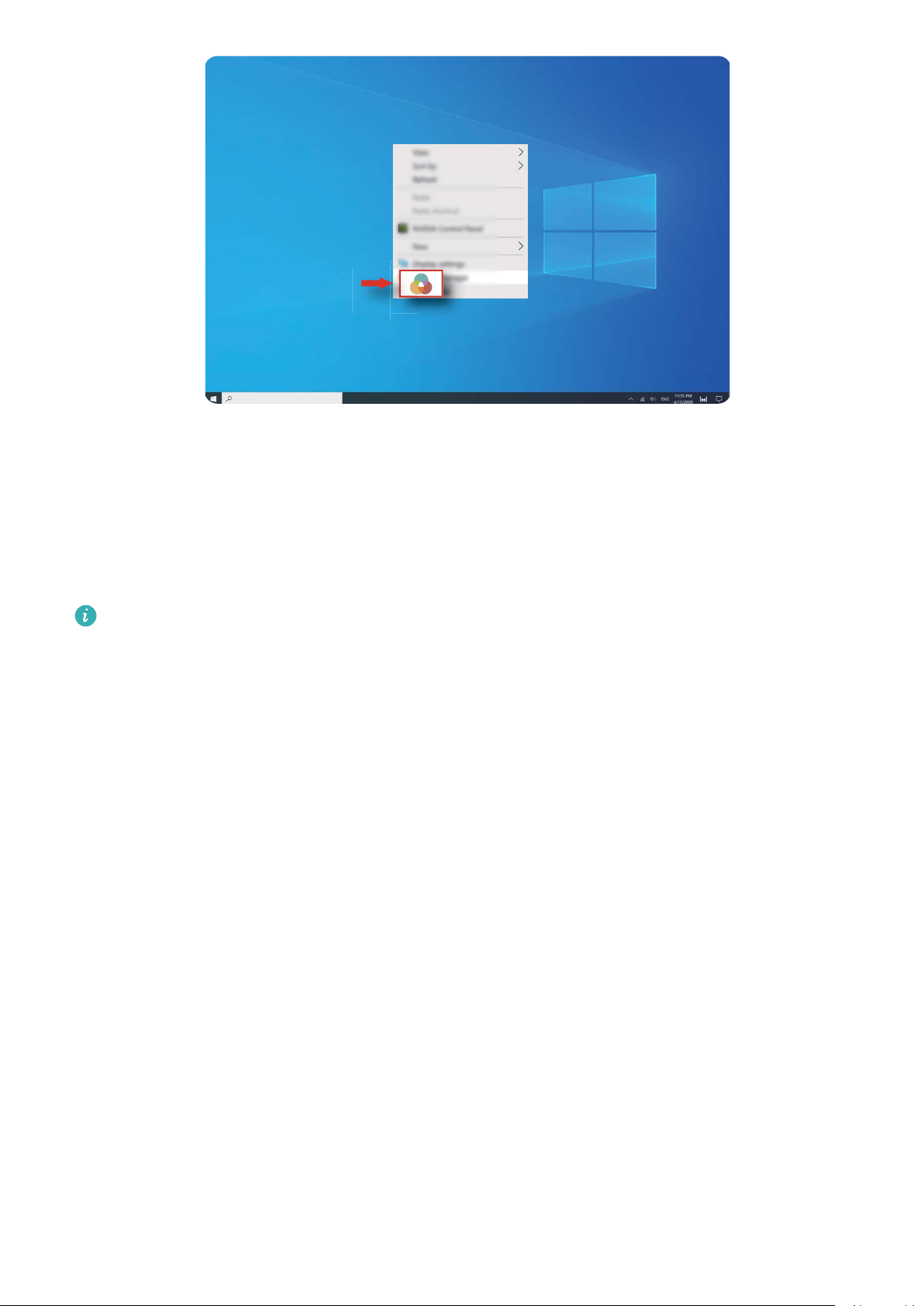
Modul Confort ochi
Activați modul Confort ochi atunci când utilizați computerul perioade îndelungate de timp,
pentru a preveni forțarea și oboseala ochilor.
Faceți clic dreapta pe orice spațiu liber de pe desktop, apoi pe și activați modul Confort
ochi.
Ecranul va avea o nuanță gălbuie atunci când modul Confort ochi este activat.
12
Page 15
Funcții recomandate
Resetarea la datele din fabrică cu F10 (indisponibilă în unele regiuni)
Funcția încorporată a computerului de resetare la datele din fabrică cu F10 poate readuce
rapid computerul la starea sa inițială sau din fabrică.
• Toate datele de pe unitatea C vor șterse în timpul resetării la datele din fabrică.
Asigurați-vă că ați făcut o copie de rezervă a datelor înainte de a continua.
• Această funcție nu este disponibilă în anumite țări și regiuni.
1 Conectați computerul la adaptorul de alimentare. Apoi apăsați butonul de pornire și
apăsați pe F10 de mai multe ori constant sau apăsat lung pe F10 pentru a accesa ecranul
de restabilire.
2 Urmați instrucțiunile pentru a efectua o resetare la datele din fabrică.
13
Page 16
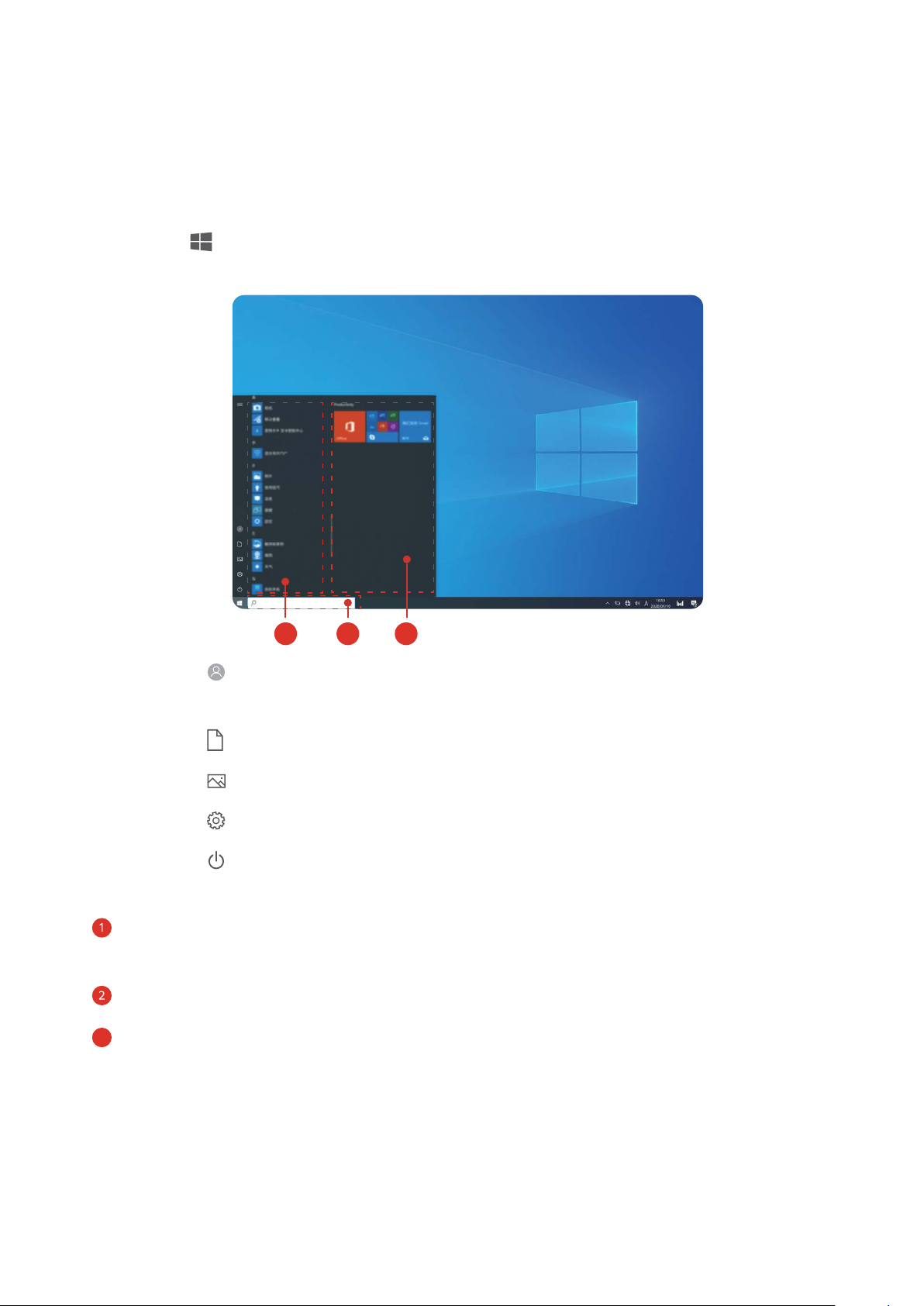
Despre Windows 10
321
3
Utilizarea meniului Start
Utilizați meniul Start pentru a accesa aplicații, setări și șiere de pe computer.
Faceți clic pe pentru a deschide meniul Start.
• Faceți clic pe pentru a schimba, bloca sau a vă deconecta de la contul curent de
utilizator.
• Faceți clic pe pentru a accesa folderul Documente.
• Faceți clic pe pentru a accesa folderul Imagini.
• Faceți clic pe pentru a deschide Setările.
•
Faceți clic pe a trece computerul în modul de repaus, pentru a-l închide sau pentru a-l
reporni.
• Lista de aplicații: derulați în sus și în jos pentru a vizualiza toate aplicațiile și
programele.
• Caseta de căutare: introduceți un termen pentru a căuta șiere sau aplicații.
•
Pictograme xate: xați aici aplicațiile și site-urile web preferate și organizați-le în
grupuri.
Centrul de acțiuni
Centrul de acțiuni așează noticări pentru actualizări, e-mailuri primite și altele. Acesta
furnizează, de asemenea, acțiuni rapide care vă permit să activați sau dezactivați funcții sau
să congurați setări relevante.
14
Page 17
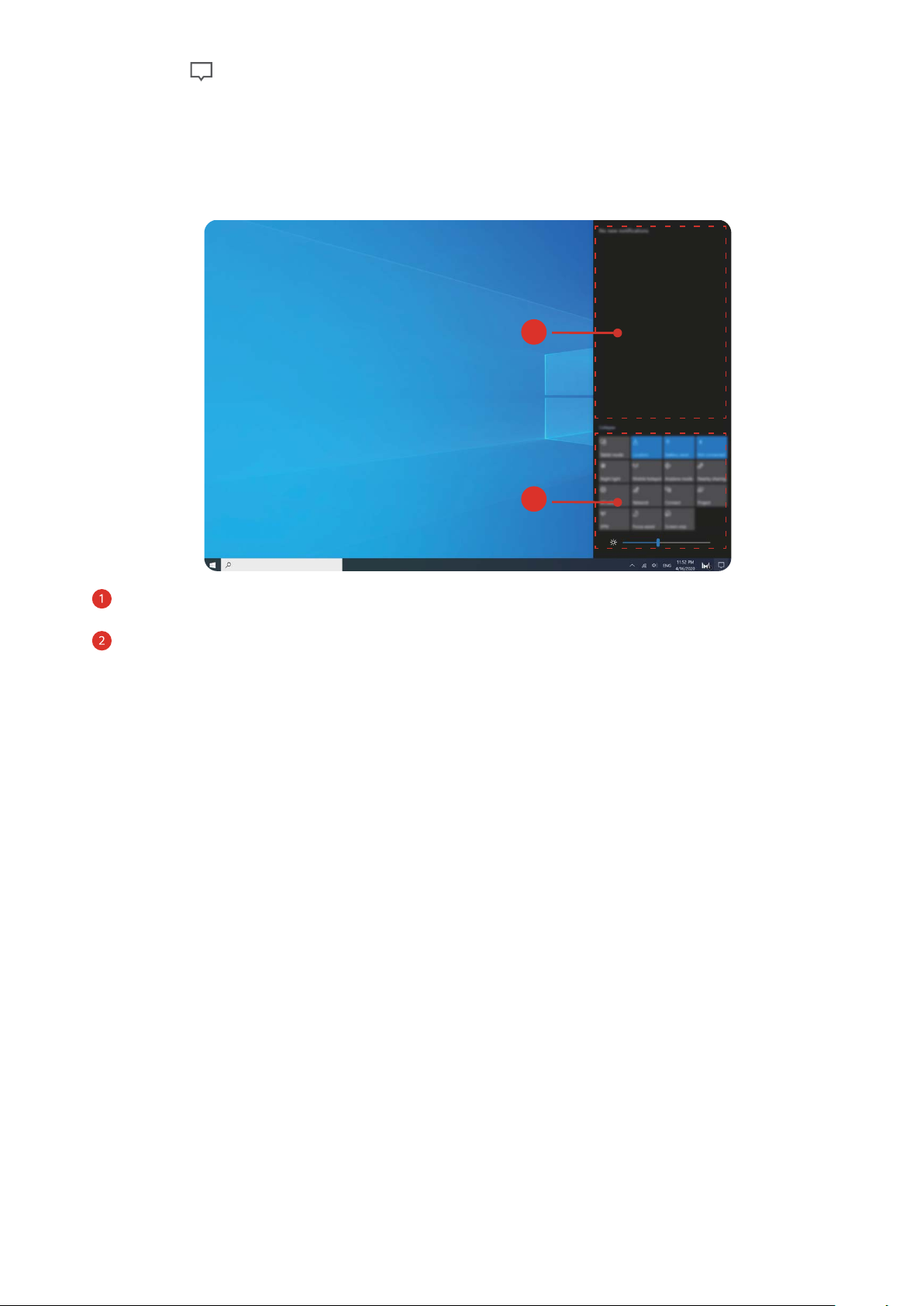
2
1
Despre Windows 10
Faceți clic pe din colțul din dreapta jos al desktopului pentru a deschide centrul de
acțiuni. Apoi, puteți efectua următoarele operații:
• Deschideți rapid fereastra Setări, opțiunile de proiecție și altele.
• Accesați rapid setări utilizate în mod frecvent (precum Economizor baterie, mod Avion,
luminozitate ecran și altele).
• : zona de noticări.
• : zona de acțiuni rapide.
15
Page 18
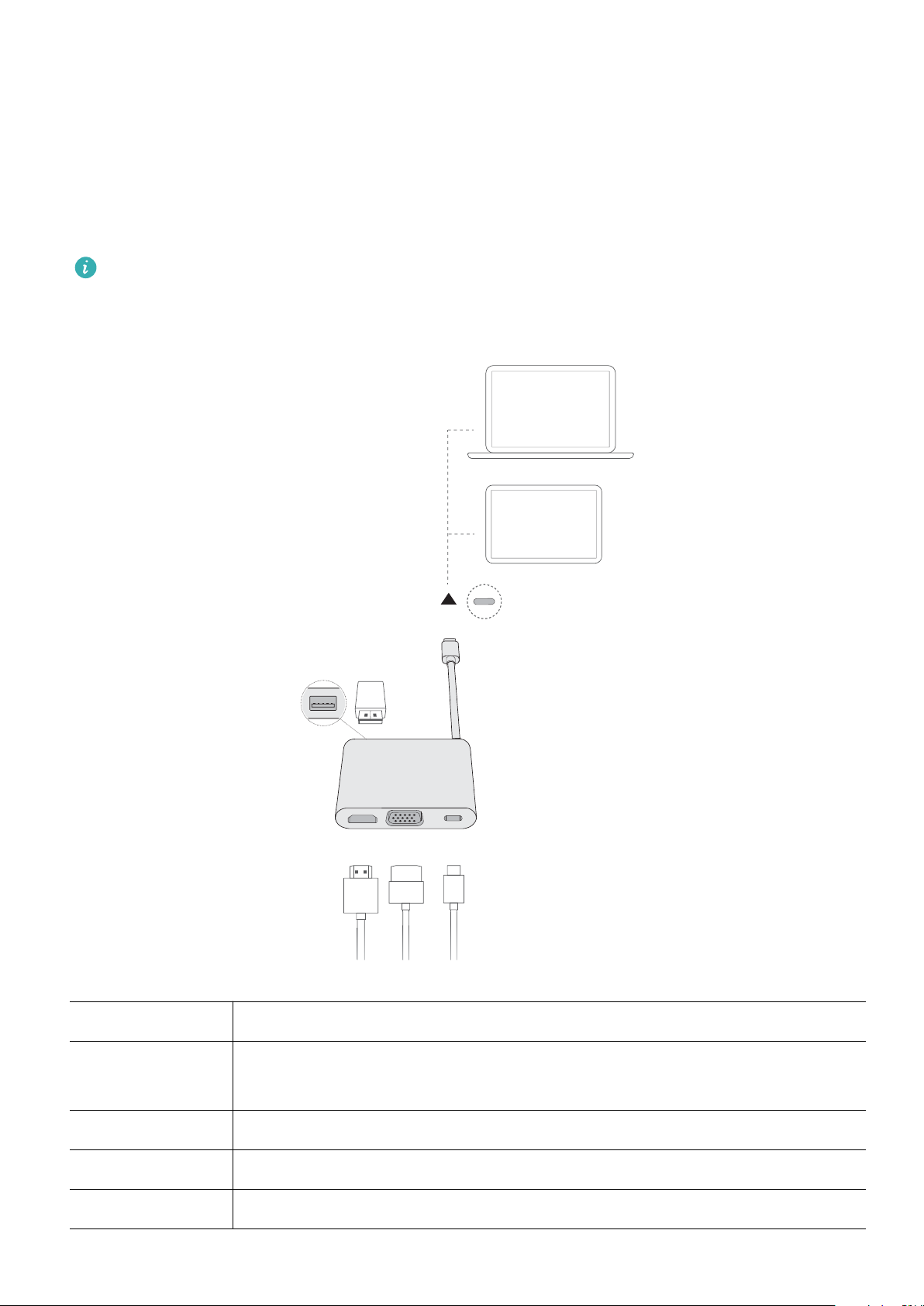
Accesorii și extensii
USB-A
HDMI VGA USB-C
USB-C
MateDock (opțional)
Utilizați MateDock pentru a conecta computerul la dispozitive externe, precum proiectoare,
televizoare și unități USB.
MateDock este un accesoriu opțional și este comercializat separat.
Despre HUAWEI MateDock 2
Cablu USB-C Se conectează la portul USB-C de pe computer.
Port USB-A Se conectează la dispozitive USB, precum mouse, tastatură, unitate sau
Port HDMI Se conectează la ecrane HDMI, precum televizoarele.
Port VGA Se conectează la ecrane VGA, precum monitoarele.
Port USB-C Se conectează la dispozitive USB-C.
adaptor de rețea USB.
16
Page 19
Accesorii și extensii
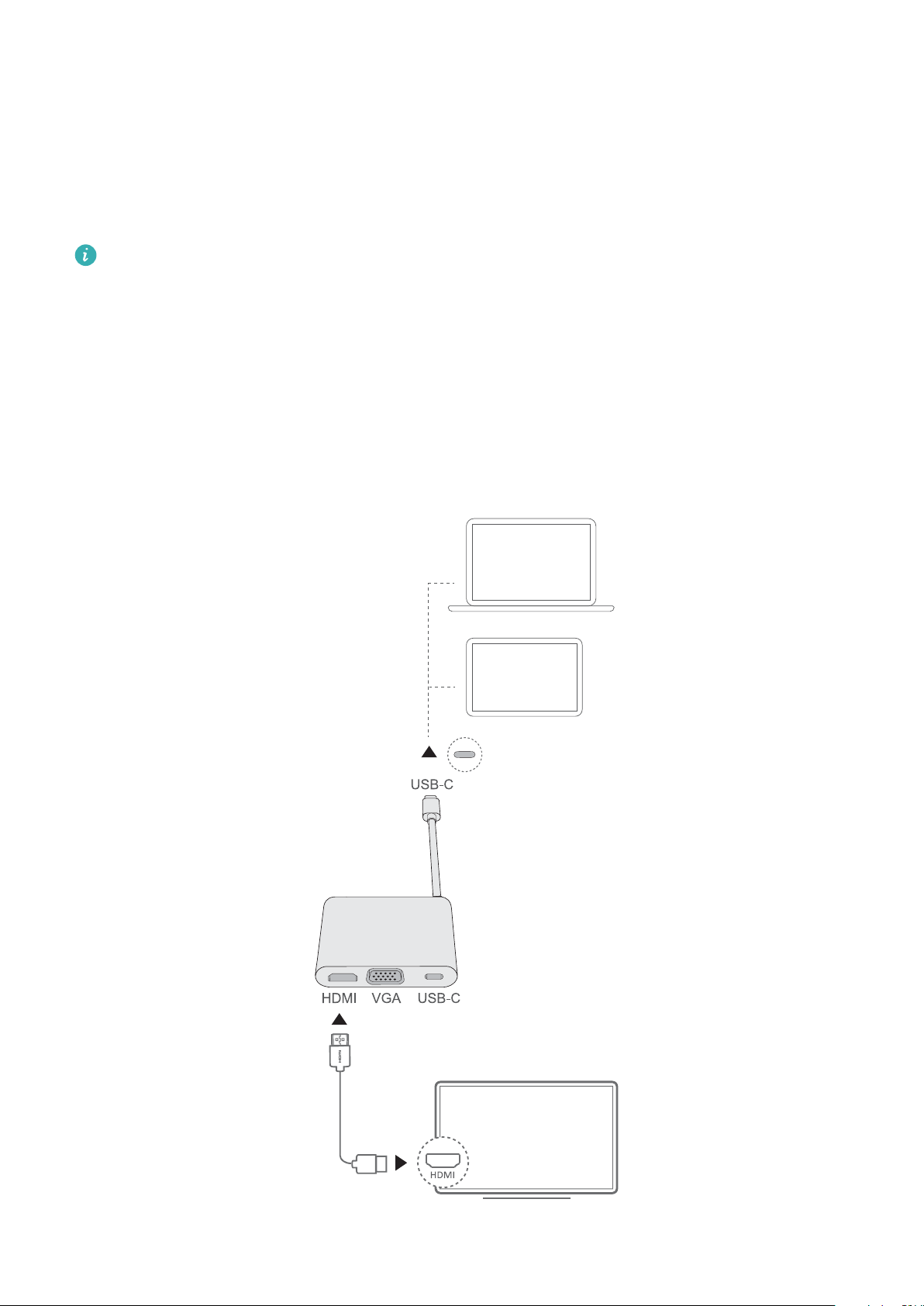
Conectarea unui televizor, a unui monitor sau a unui proiector
Conectați computerul la un ecran extern, precum un televizor, un monitor sau un proiector
atunci când vizionați lme sau susțineți prezentări.
• Pe lângă computer, MateDock și ecran extern, veți avea nevoie și de un cablu HDMI
sau VGA.
• Vericați tipul de port de pe ecranul extern înainte de a vă conecta.
• Metodele de conectare a computerului la un ecran extern prin HDMI și VGA sunt
aproximativ la fel. Instrucțiunile de mai jos sunt pentru conectarea prin HUAWEI
MateDock 2.
• Porturile HDMI și VGA nu pot utilizate simultan.
17
Page 20
Accesorii și extensii
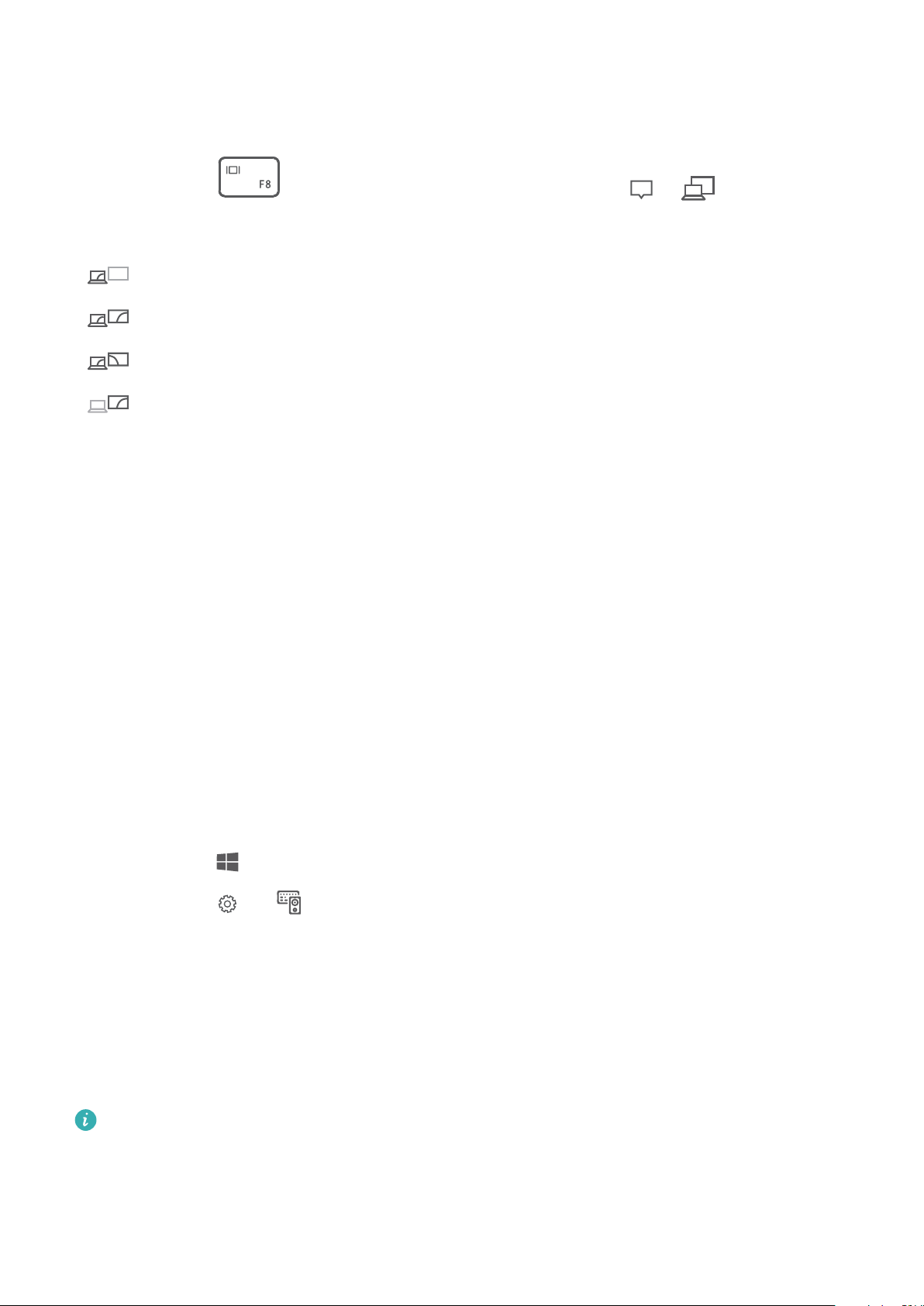
1 După cum se poate vedea în imagine, conectați computerul la un televizor, monitor sau
proiector printr-un MateDock.
2 Conectați ecranul extern la o sursă de alimentare și porniți-l.
3 Apăsați tasta în modul taste rapide sau faceți clic pe > din colțul din
dreapta jos al desktopului pentru a deschide opțiunile de proiecție. Apoi selectați un mod
de proiecție.
• : Așează desktopul numai pe computer. Nu este așat nimic pe ecranul extern.
•
• : Extinde desktopul pe ecranul extern. Articolele pot mutate între cele două ecrane.
• : Așează desktopul numai pe ecranul extern. Nu este așat nimic pe ecranul
: Redă un duplicat al desktopului pe ecranul extern.
computerului.
Conectarea unui mouse, a unei imprimante sau a altui dispozitiv USB
Utilizați portul USB-A de pe MateDock pentru a conecta dispozitive USB precum mouse-uri,
imprimante, scanere și hard diskuri externe.
Conectarea unui dispozitiv USB
1 Conectați cablul USB al dispozitivului la portul USB-A de pe MateDock.
2 Dacă dispozitivul are nevoie de o sursă de alimentare, conectați-l înainte de a-l porni.
3 Computerul va instala automat toate driverele necesare atunci când conectați un
dispozitiv USB pentru prima dată.
Vizualizarea dispozitivelor conectate
1 Faceți clic pe pentru a deschide meniul Start.
2 Faceți clic pe > pentru a vizualiza toate dispozitivele conectate.
Mouse Bluetooth (opțional)
Mouse-ul Bluetooth Huawei/Honor se conectează wireless la computer prin Bluetooth.
Pentru a începe să utilizați mouse-ul Bluetooth, trebuie mai întâi să îl asociați cu computerul.
Despre mouse-ul Bluetooth
Mouse-ul Bluetooth este un accesoriu opțional și este comercializat separat.
18
Page 21
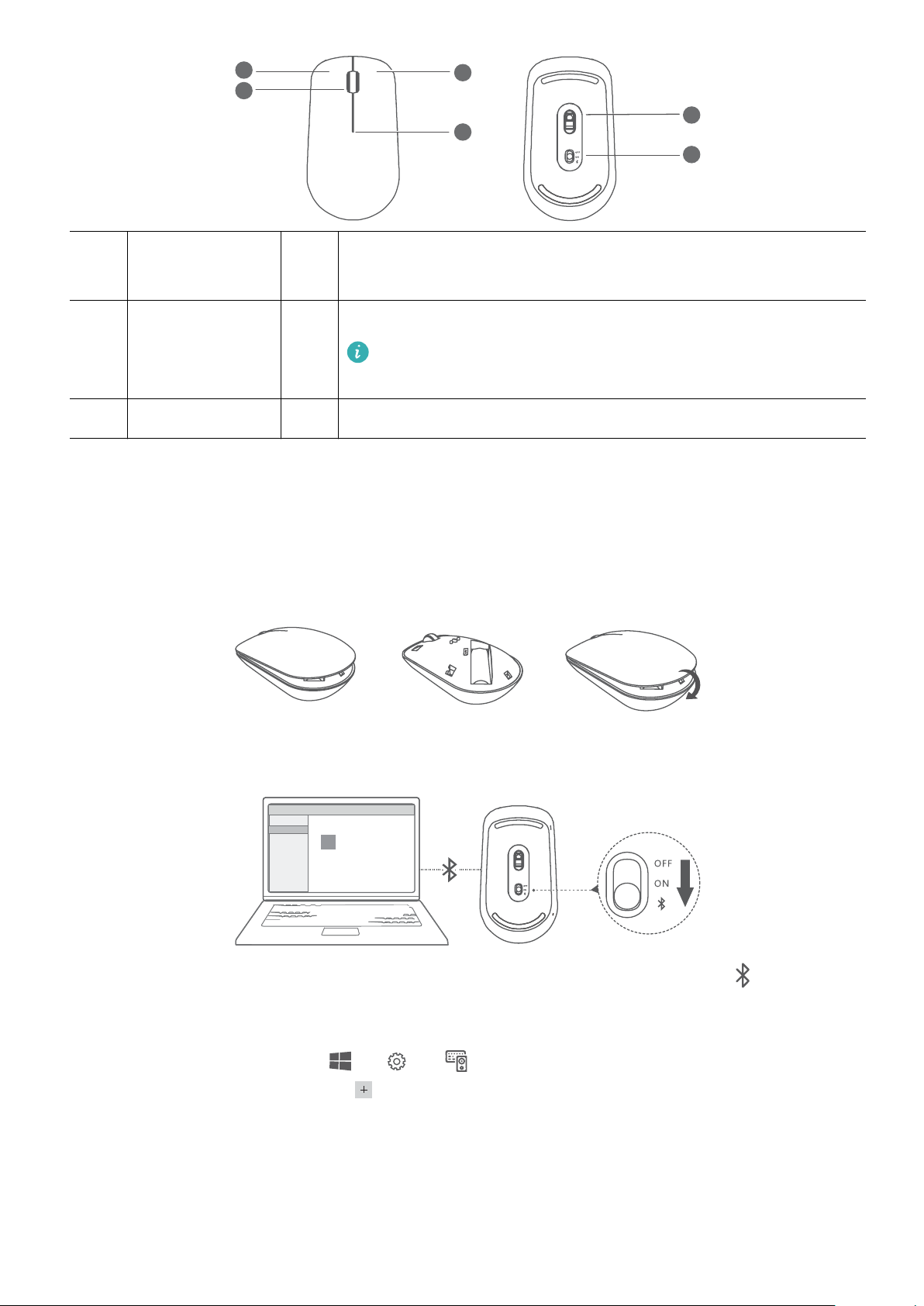
1
2
3
4
5
6
Mouse
Accesorii și extensii
1
2 Rotiță de derulare + buton din mijloc
stânga
Indicator cu LED
Buton din
Buton din
3
4
Dacă indicatorul luminează roșu intermitent, bateria
dreapta
este descărcată și trebuie înlocuită.
5 Senzor 6 Comutator alimentare/asociere Bluetooth
Instalarea bateriei
Îndepărtați capacul bateriei de la semnul din partea de jos a mouse-ului, ca în imaginile de
mai jos. Introduceți o baterie AA, asigurându-vă că semnele + și - se potrivesc cu cele din
compartimentul bateriei. Închideți capacul.
Asocierea mouse-ului Bluetooth cu computerul
1 Setați comutatorul de asociere Bluetooth din partea de jos a mouse-ului la timp de
aproximativ 3 secunde. Odată ce indicatorul începe să lumineze intermitent, mouse-ul
Bluetooth este gata de asociere.
2 Pe computer, faceți clic pe > > pentru a accesa setările pentru Bluetooth și
alte dispozitive. Faceți clic pe pentru a adăuga un dispozitiv Bluetooth, apoi faceți clic
pe mouse-ul Huawei/Honor din lista de dispozitive descoperite pentru asociere.
19
Page 22

Întrebări frecvente
?
?
?
Butonul de pornire nu funcționează
Problemă: Computerul nu pornește la apăsarea rapidă pe butonul de pornire. Pornește
numai dacă butonul de pornire este apăsat lung.
Cauză: Butonul de pornire include un senzor de amprentă. Butonul trebuie apăsat sucient
timp pentru ca amprenta să e citită înainte de a pornit și deblocat.
Soluție: Apăsați butonul de pornire până când ecranul sau indicatorul tastaturii se aprinde
pentru a porni computerul.
Ecran albastru, ecran gol sau ecran care se aprinde intermitent după o actualizare
Windows
Problemă: Ecranul este albastru, gol sau se aprinde intermitent după o actualizare Windows.
Cauză: Acest lucru poate avea loc din cauza faptului că versiunea actualizată a sistemului
Windows este incompatibilă cu unele drivere de pe computer sau cu un software terț instalat.
Soluție:
1 Deschideți PC Manager și instalați actualizările de driver disponibile.
2 Dacă ați instalat aplicații din surse neociale, instalați-le de pe un canal ocial sau
înlocuiți-le cu alte aplicații.
3 Dacă problema persistă, conectați computerul la adaptorul de alimentare. Apoi apăsați
butonul de pornire și apăsați pe F10 de mai multe ori constant sau apăsat lung pe F10
pentru a accesa ecranul de restabilire. Urmați instrucțiunile pentru a efectua o resetare la
datele din fabrică.
• Toate datele de pe unitatea C vor șterse în timpul resetării la datele din fabrică.
Asigurați-vă că ați făcut o copie de rezervă a datelor înainte de a continua.
• Această funcție nu este disponibilă în anumite țări și regiuni.
4 Dacă problema persistă după o resetare la datele din fabrică, faceți o copie de rezervă a
datelor de pe computer, apoi mergeți cu computerul și dovada achiziției la un centru de
service autorizat pentru clienți Huawei, pentru o vericare. Dacă tocmai ați achiziționat
computerul, puteți contacta distribuitorul sau vânzătorul pentru asistență.
Computerul este erbinte, iar ventilatorul este zgomotos
Unele computere sunt proiectate fără ventilator.
Problema 1: Atunci când computerul este conectat pentru prima dată la internet, ventilatorul
se rotește în mod zgomotos, iar computerul începe să se supraîncălzească.
Cauză: Acest lucru este cauzat de actualizarea sistemului Windows în fundal și nu indică o
problemă a computerului.
Soluție: După nalizarea actualizării, viteza ventilatorului și temperatura computerului vor
reveni la normal.
20
Page 23

?
?
Întrebări frecvente
Problema 2: La încărcarea computerului, ventilatorul se rotește în mod zgomotos, iar
computerul începe să se supraîncălzească.
Cauză: Procesorul, modulul de încărcare și alte componente consumă mai multă energie în
timpul încărcării, determinând supraîncălzirea computerului și creșterea zgomotului.
Soluție:
Închideți toate aplicațiile deschise, apoi deschideți PC Manager pentru vericarea consumului
de energie al procesorului. Dacă este mai mare de 3 W, încercați următoarele metode:
1 Utilizați modul de alimentare implicit Echilibrat: mergeți la > > > ,
schimbați planul în alte setări, apoi urmați instrucțiunile de pe ecran pentru a schimba
setările pentru momentul opririi ecranului și pentru trecerea computerului în modul de
repaus.
2 Opriți procesele cu utilizare ridicată a procesorului: faceți clic dreapta pe bara de activități
și deschideți Managerul de activități. În
procesele în funcție de utilizarea procesorului. Faceți clic dreapta pe procesele non-sistem
cu utilizare ridicată a procesorului pe care nu le utilizați în prezent și selectați Închideți
activitatea.
la Procese, faceți clic pe CPU pentru a sorta
3 Deschideți PC Manager și instalați actualizările de driver disponibile.
Problema 3: Ventilatorul computerului se rotește în mod zgomotos, iar computerul începe să
se supraîncălzească deși nu sunt deschise multe aplicații.
Cauză: Unele aplicații terțe sunt congurate pentru a rula atunci când vă conectați. Aceste
aplicații se conectează la internet și rulează în fundal, ducând la supraîncălzirea computerului
și la rotirea zgomotoasă a ventilatorului.
Soluție: Faceți clic dreapta pe bara de activități și deschideți Managerul de activități. În la
Procese, faceți clic pe CPU pentru a sorta procesele în funcție de utilizarea procesorului.
Faceți clic dreapta pe procesele non-sistem cu utilizare ridicată a procesorului pe care nu le
utilizați în prezent și selectați Închideți activitatea.
Nu mă pot conecta la Wi-Fi
Problemă: Atunci când încerc să mă conectez la o rețea Wi-Fi, pictograma lipsește din
colțul din dreapta jos al desktopului.
Cauză: Este posibil ca o actualizare Windows sau o aplicație terță să instalat un driver Wi-
Fi incompatibil sau să determinat pierderea driverului Wi-Fi.
Soluție: Mergeți la C:\Windows\OriginalDriver\WiDriver și faceți dublu clic pe programul
de instalare pentru a reinstala driverul Wi-Fi.
Nu mă pot conecta la dispozitivul Bluetooth
Problemă: Dispozitivul Bluetooth nu apare în lista de dispozitive descoperite.
Cauză: Este posibil să existe prea multe dispozitive Bluetooth în apropiere care cauzează
interferențe. Acest lucru poate avea loc și atunci când dispozitivul Bluetooth este conectat
deja la alt dispozitiv.
21
Page 24

Soluție:
Întrebări frecvente
1 Asigurați-vă că dispozitivul Bluetooth este pornit și poate
descoperit. Metoda de activare
a modului de descoperire variază în funcție de dispozitivele Bluetooth. Consultați
instrucțiunile producătorului pentru a aa metoda corectă.
• Majoritatea dispozitivelor Bluetooth intră în modul de descoperire după ce sunt
pornite, dacă sunt folosite pentru prima oară. Ar putea nevoie ca modul de
descoperire să e activat manual pe alte dispozitive Bluetooth.
• Dacă dispozitivul Bluetooth este conectat deja la alt dispozitiv, modul de descoperire
trebuie activat manual.
2 Pentru a adăuga un dispozitiv Bluetooth: Faceți clic pe
> > și selectați
Bluetooth și alte dispozitive. Faceți clic pe , apoi urmați instrucțiunile de conectare la
dispozitivul Bluetooth.
22
Page 25
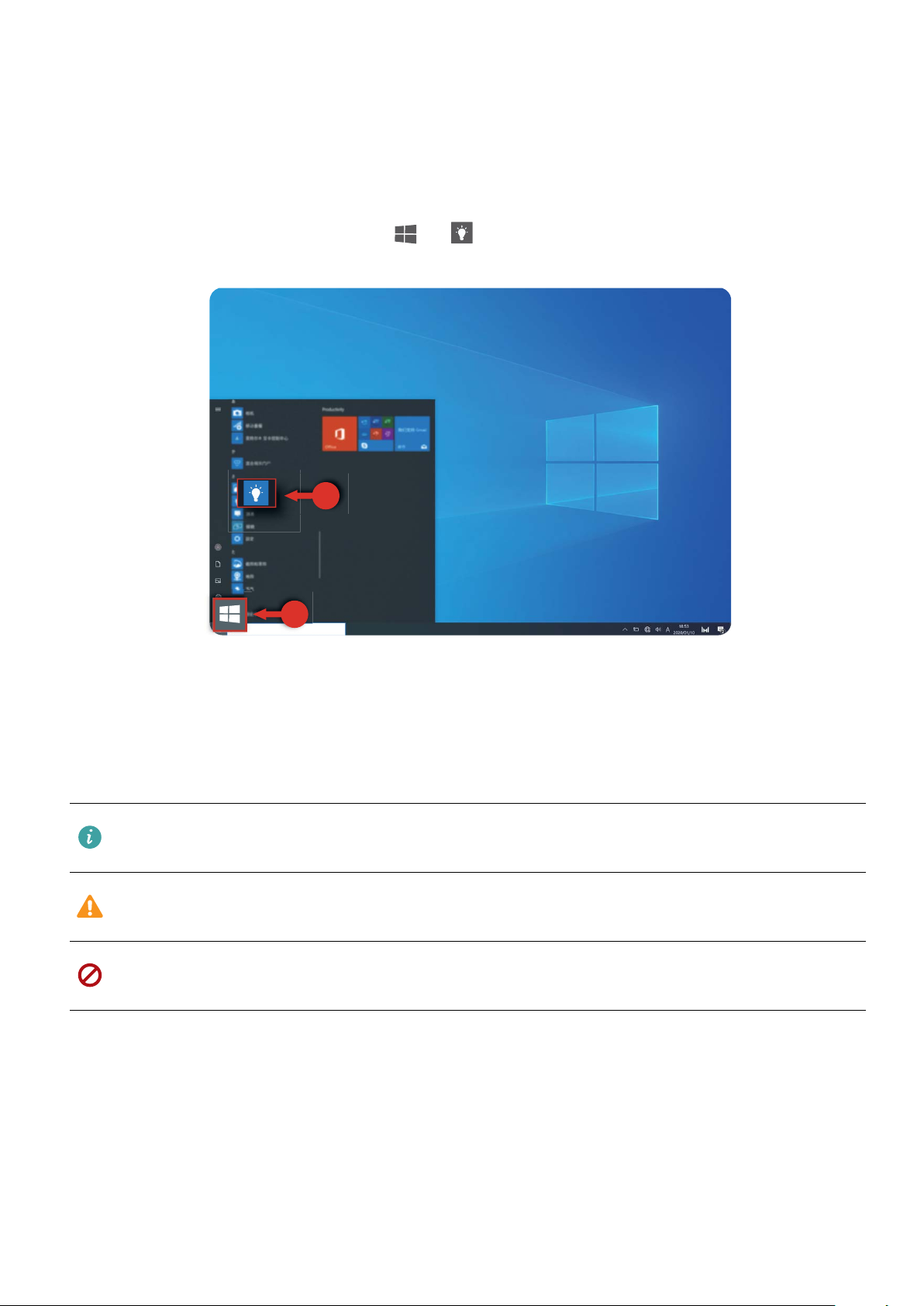
Despre acest ghid de utilizare
1
2
Acest ghid de utilizare poate folosit numai pentru computerele asociate care rulează
sistemul de operare Windows 10. În acest ghid veți aa despre funcțiile de bază ale
computerului dvs. Pentru mai multe informații despre funcțiile Windows 10, vizitați https://
www.microsoft.com sau faceți clic pe > de pe desktop.
Este posibil ca accesoriile opționale și software-ul descrise în acest ghid să nu e disponibile
sau actualizate. Mediul de sistem descris în acest ghid poate diferit față de mediul
sistemului dvs. Imaginile din acest manual pot diferi față de produsul efectiv. Toate imaginile
au doar scop ilustrativ. Produsul efectiv poate diferit.
Indicatori
Evidențiază informațiile și sfaturile importante și furnizează informații
suplimentare.
Indică probleme potențiale care pot determina deteriorări, pierdere de date și
alte probleme neașteptate dacă nu sunt rezolvate.
Avertizează în legătură cu pericole potențiale care pot duce la vătămări
corporale severe dacă nu sunt evitate.
23
Page 26
Informaţii despre siguranţă
Această secţiune conţine informaţii importante despre exploatarea aparatului
dumneavoastră. De asemenea, conţine informaţii despre utilizarea în siguranţă a
dispozitivului. Citiţi aceste informaţii cu atenţie înainte de a folosi dispozitivul.
Dispozitive electronice
Nu utilizaţi dispozitivul dacă este interzis acest lucru. Nu folosiţi dispozitivul atunci când
utilizarea acestuia cauzează pericole sau interferenţe cu alte dispozitive electronice.
Interferenţe cu echipamentul medical
• Urmaţi normele şi regulamentele stabilite de către spitale şi unităţile sanitare. Nu utilizaţi
dispozitivul în locurile în care este interzis.
• Unele dispozitive fără r ar putea afecta performanţa aparatelor auditive sau a
stimulatoarelor cardiace. Consultaţi furnizorul dvs. de servicii pentru mai multe informaţii.
• Producătorii de stimulatoare cardiace recomandă să se păstreze o distanţă minimă de 15
cm între un dispozitiv şi stimulatorul cardiac, pentru a evita eventualele interferenţe cu
stimulatorul cardiac. Dacă folosiţi un stimulator cardiac, utilizaţi dispozitivul în partea
opusă faţă de stimulatorul cardiac şi nu purtaţi dispozitivul în buzunarul din faţă.
Protejarea auzului la folosirea căştilor
• Pentru a preveni posibila deteriorare a auzului, nu ascultaţi sunetul la un volum
ridicat perioade lungi de timp.
• Utilizarea căştilor la volum ridicat vă poate afecta auzul. Pentru a reduce riscul, xaţi
volumul căştilor la un nivel sigur şi confortabil.
• Expunerea la un volum ridicat al sunetului în timp ce conduceţi vă poate distrage atenţia şi
poate creşte riscul producerii unui accident.
Zonele cu substanţe inamabile şi explozive
• Nu utilizaţi dispozitivul în locurile în care sunt depozitate substanţe inamabile sau
explozive (de exemplu în benzinării, depozite de combustibil sau uzine chimice). Utilizarea
dispozitivului în astfel de medii creşte riscul de explozii sau incendii. Pe lângă aceasta,
respectaţi instrucţiunile indicate în text sau simboluri.
• Nu depozitaţi şi nu transportaţi dispozitivul în acelaşi recipient cu lichide inamabile, gaze
sau substanţe explozive.
Siguranţa în trac
• Respectaţi legile şi reglementările locale atunci când utilizaţi dispozitivul. Pentru a reduce
riscul producerii accidentelor, nu utilizaţi dispozitivul fără r în timp ce şofaţi.
• Concentraţi-vă asupra şofatului. Prima dumneavoastră responsabilitate este să şofaţi în
siguranţă.
24
Page 27

Informaţii despre siguranţă
• Semnalele de radiofrecvenţă (RF) pot afecta sistemele electronice ale autovehiculelor.
Pentru informaţii suplimentare, contactaţi producătorul autovehiculului.
• În autovehicule, nu poziţionaţi dispozitivul peste airbag sau în zona de degajare a
airbagului. Dacă procedaţi astfel, vă puteţi răni din cauza forţei deosebite cu care este
expulzat airbagul.
• Nu utilizaţi dispozitivul atunci când vă aaţi la bordul unei aeronave sau înainte de
îmbarcare. Utilizarea dispozitivelor wireless într-o aeronavă poate întrerupe reţelele
wireless, poate prezenta un pericol pentru funcţionarea aeronavei sau poate ilegală.
Mediul de utilizare
• Evitaţi mediile cu praf, umezeală şi murdărie. Evitaţi câmpurile magnetice. Utilizarea
dispozitivului în aceste medii poate duce la defecţiuni la circuite.
• Nu utilizaţi dispozitivul în timpul furtunilor cu descărcări electrice, pentru a proteja
dispozitivul de riscul fulgerelor.
• Temperaturile ideale de funcţionare sunt între 0 °C şi 35 °C. Temperaturile ideale de
depozitare sunt între -10 °C şi +45 °C. Căldura extremă sau frigul extrem pot deteriora
dispozitivul sau accesoriile.
• Nu expuneţi dispozitivul în bătaia directă a razelor de soare (cum ar pe bordul unei
maşini) pentru perioade lungi de timp.
• Pentru a proteja dispozitivul sau accesoriile sale de riscul şocurilor electrice sau al
incendiilor, evitaţi ploaia şi umezeala.
• Feriţi dispozitivul de sursele de căldură şi acără, cum ar un radiator, un cuptor cu
microunde, încălzitor de apă sau o lumânare.
• Dacă dispozitivul este supraîncălzit, opriţi utilizarea sau sau a aplicaţiilor pentru o perioadă.
Dacă pielea este expusă la un dispozitiv supraîncălzit o perioadă mai lungă de timp, pot
apărea simptome de arsuri la temperaturi mici, cum ar pete roşii sau o pigmentaţie mai
închisă.
• Nu permiteţi copiilor sau animalelor de casă să muşte din dispozitiv sau din accesorii.
Procedând astfel, se poate ajunge la stricăciuni sau explozii.
• Respectaţi legislaţia şi reglementările locale şi respectaţi drepturile legale şi intimitatea
altor persoane.
Siguranţa copiilor
• Respectaţi toate precauţiile referitoare la siguranţa copiilor. Dacă lăsaţi copii să se joace cu
dispozitivul sau accesoriile, se poate crea o situaţie periculoasă. Dispozitivul include piese
detaşabile care prezintă risc de sufocare dacă sunt înghiţite. Nu lăsaţi la îndemâna copiilor.
• Dispozitivul şi accesoriile nu sunt destinate a folosite de copii. Copii pot folosi dispozitivul
doar sub supravegherea adulţilor.
Accesorii
• Utilizarea unui încărcător sau a unei baterii incompatibile sau neaprobate poate produce
incendii, explozii sau alte situaţii periculoase.
25
Page 28

Informaţii despre siguranţă
• Alegeţi doar accesorii aprobate pentru utilizarea cu acest model de către producătorul
dispozitivului. Utilizarea oricărui alt tip de accesoriu poate duce la anularea garanţiei, poate
reprezenta o încălcare a reglementărilor şi legislaţiei locale şi poate periculoasă. Luaţi
legătura cu magazinul de desfacere pentru informaţii despre disponibilitatea accesoriilor
aprobate disponibile în zona dvs.
Siguranţa în ceea ce priveşte încărcătorul
• Pentru dispozitivele conectabile la reţeaua electrică, priza de curent trebuie instalată în
apropierea dispozitivelor şi trebuie să e uşor accesibilă.
• Scoateţi încărcătorul din priza electrică şi din dispozitiv atunci când nu este utilizat.
• Nu scăpaţi pe jos încărcătorul şi nu îl supuneţi la şocuri.
• În cazul în care cablul de alimentare este deteriorat (de exemplu cordonul este expus sau
întrerupt) sau dacă mufa se slăbeşte, încetaţi imediat să îl mai utilizaţi. Folosirea în
continuare poate produce şocuri electrice, scurtcircuite sau incendii.
• Nu atingeţi cablul de alimentare cu mâinile ude şi nu trageţi de cablu pentru a deconecta
încărcătorul.
• Nu atingeţi dispozitivul sau încărcătorul cu mâinile ude. În caz contrar, se pot produce
scurtcircuite, şocuri electrice sau funcţionare defectuoasă.
• Aveţi grijă ca încărcătorul să respecte cerinţele Clauzei 2.5 din IEC60950-1/EN60950-1/
UL60950-1 şi să
• Conectaţi dispozitivul doar la produse cu sigla USB-IF sau care au certicarea pentru
e testat şi aprobat în conformitate cu standardele naţionale şi locale.
programul de conformitate USB-IF.
Siguranţa în ceea ce priveşte bateria
• Nu conectaţi bornele bateriei cu materiale bune conductoare, cum ar cheile, bijuteriile
sau alte obiecte metalice. Dacă procedaţi astfel, se poate produce scurtcircuitarea bateriei şi
se pot produce leziuni sau arsuri.
• Nu ţineţi bateria la căldură excesivă sau în bătaia directă a razelor de soare. Nu puneţi
bateria pe dispozitive de încălzit, cum ar cuptoarele de microunde, cuptoare sau
radiatoare. Dacă este supraîncălzită, bateria poate să explodeze.
• Nu încercaţi să modicaţi bateria, să introduceţi obiecte străine în ea, să o scufundaţi în apă
sau în alte lichide. Procedând astfel se pot produce incendii, explozii sau alte situaţii
periculoase.
• Dacă bateria prezintă scurgeri, asiguraţi-vă că electrolitul nu vă ajunge pe piele sau în ochi.
În cazul în care electrolitul ajunge pe piele sau vă sare în ochi, spălaţi-vă imediat ochii cu
apă curată şi consultaţi medicul.
• În cazul în care bateria se deformează, îşi schimbă culoarea sau se supraîncălzeşte în timpul
încărcării sau depozitării, opriţi imediat utilizarea dispozitivului şi scoateţi bateria. Folosirea
în continuare poate produce scurgerea bateriei, incendii sau explozii.
• Nu aruncaţi bateriile în foc întrucât acestea pot să explodeze. De asemenea, bateriile
stricate pot să explodeze.
26
Page 29

Informaţii despre siguranţă
• Depozitaţi corect la deşeuri bateriile uzate, în conformitate cu reglementările locale.
Utilizarea necorespunzătoare a bateriei poate produce incendii, explozii sau alte situaţii
periculoase.
• Nu permiteţi copiilor sau animalelor de casă să muşte din baterie. Procedând astfel, bateria
se poate strica sau poate exploda.
• Nu sfărâmaţi bateria şi nu o supuneţi la presiuni externe mari. Procedând astfel, se poate
produce un scurtcircuit sau bateria se poate supraîncălzi.
• Nu scăpaţi pe jos dispozitivul sau bateria. Dacă dispozitivul sau bateria sunt scăpate pe jos,
în special pe o suprafaţă tare, se pot strica.
• Dacă perioada în care dispozitivul stă în aşteptare se scurtează semnicativ, înlocuiţi
bateria.
• Acest dispozitiv conține o baterie încorporată. Nu încercați să o înlocuiți dumneavoastră. În
caz contrar, este posibil ca dispozitivul să nu funcționeze în mod corespunzător sau ca
bateria să e deteriorată. Pentru siguranța dvs. personală și pentru a vă asigura că
dispozitivul funcționează în mod corespunzător, vă sfătuim să contactați un centru de
service Huawei autorizat pentru înlocuire.
Curățarea și întreținerea
• Menţineţi dispozitivul şi accesoriile uscate. Nu încercaţi să le uscaţi cu o sursă externă de
căldură, cum ar un cuptor cu microunde sau un uscător de păr.
• Nu expuneţi dispozitivul sau accesoriile la condiţii extreme de temperatură. Un mediu de
acest gen poate interfera cu funcţionarea corespunzătoare şi poate conduce la incendii sau
explozii.
• Evitaţi lovirile, pot conduce la o funcţionare defectuoasă, supraîncălzire, incendii sau
explozii.
• Înainte de a curăţa sau întreţine dispozitivul, opriţi utilizarea, închideţi toate aplicaţiile şi
deconectaţi cablurile de la dispozitiv.
• Nu utilizaţi niciun fel de detergenţi, pudră sau alţi agenţi chimici (cum ar alcoolul sau
benzenul) pentru a curăţa dispozitivul sau accesoriile. Aceste substanţe pot strica piesele
sau prezintă risc de incendiu. Folosiţi o lavetă curată, moale şi uscată pentru a curăţa
dispozitivul şi accesoriile.
• Nu aşezaţi lângă dispozitiv carduri cu bandă magnetică, cum sunt cardurile bancare sau
cele telefonice, pentru o perioadă lungă de timp. În caz contrar, benzile magnetice de la
carduri pot deteriorate.
• Nu demontați și nu recondiționați dispozitivul și accesoriile acestuia. Acest lucru anulează
garanția și scutește producătorul de răspunderea pentru defectarea dispozitivului. În cazul
oricărei defecțiuni, contactați un centru de service Huawei autorizat pentru asistență sau
reparații.
• Dacă ecranul dispozitivului se sparge în urma unui șoc mecanic, opriți imediat utilizarea
dispozitivului. Nu atingeți și nu încercați să demontați componentele defecte. Contactați
imediat un centru de service Huawei autorizat.
27
Page 30

Informaţii despre siguranţă
Informații referitoare la eliminare și reciclare
Acest simbol de pe produs, baterie, documentație sau ambalaj înseamnă că, la sfârșitul
duratei de viață, produsele și bateriile trebuie predate la punctele de colectare separată a
deșeurilor indicate de autoritățile locale. Astfel, veți asigura reciclarea și tratarea deșeurilor
EEE într-un mod care să recupereze materiale valoroase și să protejeze sănătatea umană și
mediul înconjurător.
Pentru mai multe informații, vă rugăm să contactați autoritățile locale, distribuitorul sau
serviciul de eliminare a deșeurilor menajere sau să vizitați site-ul web https://
consumer.huawei.com/en/.
Reducerea cantității de substanțe periculoase
Acest dispozitiv și accesoriile sale electrice respectă regulile locale aplicabile privind
restricționarea utilizării anumitor substanțe periculoase în cadrul echipamentelor electrice și
electronice, precum REACH UE, RoHS și Directiva privind bateriile (dacă sunt incluse). Pentru
declarații de conformitate despre REACH și RoHS, vă rugăm să vizitați site-ul web https://
consumer.huawei.com/certication.
28
Page 31

Securitatea datelor şi a informaţiilor personale
Folosirea anumitor funcţionalităţi din aplicaţiile de la terți de pe dispozitivul dvs. poate duce
la pierderea datelor sau a informaţiilor personale sau la situaţii în care acestea devin
accesibile altora. Luați următoarele măsuri care ajută la protejarea informaţiilor dvs.
personale:
• Aşezaţi dispozitivul într-un loc sigur, pentru a împiedica folosirea neautorizată a acestuia.
• Conguraţi-vă ecranul să se blocheze şi creaţi o parolă sau un model de deblocare.
• Nu deschideţi mesajele sau e-mailurile de la persoane necunoscute, pentru a preveni
infectarea dispozitivului dvs. cu viruşi.
• Atunci când vă folosiţi dispozitivul pentru a naviga pe Internet, nu vizitaţi site-uri web care
pot constitui un risc de securitate, pentru a evita furtul informaţiilor dvs. personale.
• Dacă folosiți servicii precum hotspotul Wi-Fi portabil sau Bluetooth,
conguraţi parole
pentru aceste servicii pentru a împiedica accesarea neautorizată a acestora. Dezactivaţi
aceste servicii atunci când nu le folosiţi.
• Instalaţi software de securitate şi efectuaţi în mod regulat scanări antivirus.
• Folosirea unui software neautorizat de la terţi pentru actualizarea dispozitivului poate
deteriora dispozitivul sau vă poate periclita informaţiile personale. Este recomandat să
faceţi actualizarea prin intermediul funcţiei de actualizare online a dispozitivului, sau să
descărcaţi pachetele ociale Huawei de actualizare pentru modelul dispozitivului dvs.
• Asiguraţi-vă că obţineţi aplicaţiile de la terți din surse legitime. Aplicaţiile de la terți
descărcate trebuie scanate împotriva virușilor.
• Instalaţi aplicaţiile sau pachetele software de securitate de la Huawei sau de la furnizorii
autorizaţi ai aplicaţiilor terţe.
• Anumite aplicaţii solicită şi transmit informaţii despre locaţie. În consecinţă, este posibil ca
o aplicaţie terţă să partajeze informaţii despre locaţia dvs.
• Unii terți furnizori de aplicaţii pot colecta informaţii de detectare şi diagnosticare a
dispozitivului dvs. pentru a îşi îmbunătăţi produsele şi serviciile.
29
Page 32

Aviz juridic
Copyright © Huawei 2020. Toate drepturile rezervate.
Produsul descris în acest manual include software protejat prin legea drepturilor de autor
aparţinând Huawei şi posibililor licenţiatori. Clienţii nu vor reproduce, distribui, modica,
decompila, dezasambla, decripta, extrage, decodica, închiria, atribui sau sublicenţia, în niciun
fel, respectivul software, în afara cazului în care astfel de restricţii sunt interzise de legile
aplicabile sau dacă astfel de acţiuni sunt aprobate de respectivii deţinători de drepturi de
autor.
Mărci comerciale şi permisiuni
Cuvântul și simbolurile
SIG, Inc.
licență. Huawei Device Co., Ltd. este o lială a Huawei Technologies Co., Ltd.
Wi-Fi®, emblema Wi-Fi CERTIFIED și emblema Wi-Fi sunt mărci comerciale ale Wi-Fi Alliance.
Termenii HDMI, HDMI High-Denition Multimedia Interface şi sigla HDMI sunt mărci
comerciale sau mărci comerciale înregistrate ale HDMI Licensing Administrator, Inc. în Statele
Unite şi în alte ţări.
Microsoft și Windows sunt mărci comerciale ale grupului de companii Microsoft.
Alte mărci comerciale, produse, servicii şi nume de companii menţionate pot aparţine
proprietarilor respectivi.
Notă
Unele caracteristici ale produsului şi ale accesoriilor sale descrise în prezentul document se
bazează pe software-ul instalat, pe capacităţile şi setările reţelei locale şi, prin urmare, pot să
nu e activate sau pot limitate de operatorii locali de reţea sau de furnizorii de servicii de
și orice utilizare a acestora de către Huawei Technologies Co., Ltd. se face sub
Bluetooth
®
sunt mărci comerciale înregistrate deținute de
Bluetooth
reţea.
Prin urmare, descrierile din acest document pot să nu se potrivească cu produsul sau
accesoriile sale pe care le achiziţionaţi.
Huawei îşi rezervă dreptul de a modica orice informaţii sau specicaţii din prezentul manual
fără noticare prealabilă sau fără obligaţii.
Declaraţia privind software-ul de la terţi
Huawei nu deţine proprietatea intelectuală asupra software-ului şi aplicaţiilor de la terţi,
furnizate împreună cu produsul. Prin urmare, Huawei nu va furniza nicio garanţie de niciun
fel pentru software-ul şi aplicaţiile de la terţi. Huawei nu va oferi nici asistenţă clienţilor care
utilizează software şi aplicaţii de la terţi, nici nu va vinovată sau răspunzătoare pentru
funcţiile sau performanţa software-ului şi aplicaţiilor de la terţi.
Serviciile software şi aplicaţiile de la terţi pot întrerupte sau reziliate în orice moment, iar
Huawei nu garantează disponibilitatea conţinutului sau a serviciilor. Furnizorii de servicii terţi
30
Page 33

Aviz juridic
oferă conţinut şi servicii prin reţea sau prin instrumente de transmitere care nu se aă sub
controlul Huawei. În cele mai largi limite permise de legea aplicabilă, se declară în mod
explicit că Huawei nu va compensa şi nu poate făcut responsabilă pentru serviciile furnizate
de furnizorii de servicii terţi, de întreruperea temporară sau denitivă a unor conţinuturi sau
servicii de la terţi.
Huawei nu va responsabilă pentru legalitatea, calitatea sau alte aspecte ale software-ului
instalat pe acest produs sau pentru orice lucrări încărcate sau descărcate sub orice formă,
inclusiv, dar fără a se limita la text, imagini, înregistrări video sau software etc. Clienţii îşi
asumă riscul pentru orice efecte, inclusiv incompatibilitatea dintre software şi acest produs,
care rezultă din instalarea software-ului sau încărcarea sau descărcarea de lucrări de la terţi.
DECLINAREA RĂSPUNDERII
TOT CONŢINUTUL ACESTUI MANUAL ESTE FURNIZAT „CA ATARE”. CU EXCEPŢIA
SITUAŢIILOR IMPUSE DE LEGILE ÎN VIGOARE, NU SE ACORDĂ NICIO GARANŢIE, DE NICIUN
FEL, EXPLICITE SAU IMPLICITE, INCLUSIV, DAR FĂRĂ A SE LIMITA LA, GARANŢIILE IMPLICITE
DE VANDABILITATE ŞI CONFORMITATE PENTRU UN ANUMIT SCOP CU PRIVIRE LA
ACURATEŢEA, FIABILITATEA SAU CONŢINUTUL ACESTUI MANUAL.
ÎN LIMITELE MAXIME PERMISE PRIN LEGISLAŢIA APLICABILĂ, HUAWEI NU VA FI
RĂSPUNZĂTOARE ÎN NICIUN CAZ PENTRU DAUNE SPECIALE, INCIDENTALE, INDIRECTE SAU
SUBSECVENTE SAU PENTRU PIERDERI DE PROFIT, AFACERI, VENITURI, DATE, ÎNCREDERE
SAU ECONOMII ANTICIPATE, INDIFERENT DACĂ ACESTE PIERDERI POT FI ANTICIPATE SAU
NU.
RESPONSABILITATEA MAXIMĂ A HUAWEI (ACEASTĂ LIMITARE NU SE VA APLICA LA
RESPONSABILITATEA PENTRU RĂNIRE ÎN LIMITA APLICABILĂ ÎN CARE LEGEA INTERZICE O
ASTFEL DE LIMITARE) CARE REZULTĂ DIN UTILIZAREA PRODUSULUI DESCRIS ÎN PREZENTUL
MANUAL VA FI LIMITATĂ LA SUMA PLĂTITĂ DE CLIENŢI PENTRU ACHIZIŢIONAREA ACESTUI
PRODUS.
Reglementări privind importul şi exportul
Clientul se obligă să respecte toate reglementările şi legile aplicabile privind importul şi
exportul şi se obligă să obţină toate autorizaţiile şi licenţele de stat necesare în scopul de a
exporta, reexporta sau importa produsul menţionat în prezentul manual, inclusiv produsele
software şi datele tehnice pe care le conţine.
Politica de condenţialitate
Pentru a înţelege mai bine modul în care vă protejăm informaţiile personale, vă rugăm să
consultaţi politica de condenţialitate de la https://consumer.huawei.com/privacy-policy.
Pentru mai multă asistenţă
Vizitați https://consumer.huawei.com/en/support pentru cele mai recente informații de
contact pentru țara sau pentru regiunea dvs.
31
Page 34

Aviz juridic
TOATE IMAGINILE ȘI ILUSTRAȚIILE DIN ACEST GHID, INCLUSIV (DAR FĂRĂ A SE LIMITA LA)
CULOAREA ȘI DIMENSIUNEA DISPOZITIVULUI ȘI CONȚINUTUL ECRANULUI, SUNT OFERITE
DOAR ÎN SCOP EXEMPLIFICATIV. DISPOZITIVUL REAL AR PUTEA FI DIFERIT. NICIO
PREVEDERE DIN PREZENTUL GHID NU CONSTITUIE NICIO GARANȚIE DE NICIUN FEL,
EXPLICITĂ SAU IMPLICITĂ.
32
 Loading...