

Page 1
Uživatelská příručka
Page 2

Obsah
Nové funkce
1Před použitím si přečtěte tento text
1Odemčení pomocí otisku prstu
2 Sejf
3 Režim celkového zaostření
4 Snímání fotografií na obrazovce alba časové osy
5 Skenování kódu QR
6 Ochrana soukromí
Začínáme
7 Základní funkce obrazovky
10 Individuální nastavení telefonu
11 Základní operace
12 Hovory, kontakty a zasílání zpráv
14 E-mail
14 Připojení k Internetu
15 Prohlížeč
Zábava
16 Fotoaparát
18 Galerie
19 Hudba
19 Přehrávání videa
Přenos dat
20 Bluetooth
20 Wi-Fi Direct
21 Zobrazení více obrazovek
21 Huawei Beam
21 Připojení telefonu k počítači
22 Připojení telefonu k úložnému zařízení USB
Správa telefonu
23 Správa aplikací
24 Správce souborů
25 Správce telefonu
26 Zálohování, obnovení a aktualizace
Nástroje
28 Počasí
28 Alarmy
29 Zrcadlo
Právní upozornění
i
Page 3

Nové funkce
Před použitím si přečtěte tento text
Tento návod se týká pouze telefonů s rozhraním EMUI 3.0.
Funkce popsané v tomto návodu slouží pouze jako reference. Některé funkce
možná nejsou podporovány všemi telefony.
Odemčení pomocí otisku prstu
Zaregistrování otisku prstu
Můžete odemknout obrazovku nebo přistupovat k zašifrovaným datům
pomocí otisku prstu. Aby byla zajištěna ochrana vašich osobních údajů, je tato
funkce k dispozici pouze v případě, že je jako způsob uzamčení obrazovky
PIN
nebo
Heslo
vybrána možnost
1.
Otevřete
2.
Klepněte na
ID otisku prstu
Nastavení
.
.
.
3.
Vyberte
heslo.
4.
Pomocí pokynů na obrazovce zaregistrujte otisk prstu.
PIN
nebo
Heslo
a postupem uvedeným na obrazovce nastavte
Odemčení obrazovky pomocí otisku prstu
1.
Otevřete
2.
Klepněte na
heslo.
3.
Klepněte na
Umístěním prstu na skener otisků prstu na zadní straně telefonu můžete
odemknout obrazovku.
Nastavení
ID otisku prstu
Odemčení obrazovky
.
a postupem uvedeným na obrazovce nastavte
.
1
Page 4

Odemčení sejfu pomocí otisku prstu
Nové funkce
Po povolení
odemčení pomocí otisku prstu. Klepnutím na
svůj otisk prstu. Pokud tento krok přeskočíte, můžete funkci povolit také
následujícím způsobem:
1.
Otevřete
2.
Klepněte na
heslo.
3.
Klepněte na
Potom otevřete
prstu na zadní straně telefonu. Tím otevřete sejf.
Sejf
v části
Soubory
Nastavení
ID otisku prstu
Přístupu do sejfu
Soubory
a nastavení hesla se zobrazí výzva k povolení
Přidružit
.
a postupem uvedeným na obrazovce nastavte
.
, klepněte na
Sejf
a umístěte prst na snímač otisků
otevřete sejf a př iřaďte
Přístup k uzamčení aplikace pomocí otisku prstu
Po povolení
zobrazí výzva k povolení odemčení pomocí otisku prstu. Klepnutím na
Přidružit
krok přeskočíte, můžete funkci povolit také následujícím způ sobem:
1.
Otevřete
Zámek aplikace
otevřete uzamčení aplikace a přiřaďte svůj otisk prstu. Pokud tento
Nastavení
v části
.
Správce telefonu
a nastavení hesla se
2.
Klepněte na
heslo.
3.
Klepněte na
Potom otevřete
na snímač otisků prstu na zadní straně telefonu. Tím otevřete uzamčení
aplikace.
ID otisku prstu
Přístupu k zámku a uzamykání/odemyká...
Správce telefonu
a postupem uvedeným na obrazovce nastavte
, klepněte na
Zámek aplikace
.
a umístěte prst
Sejf
Zašifrujte důležité a soukromé soubory a zabraňte jiným osobám v jejich
zobrazení.
2
Page 5
Nové funkce
Povolení sejfu
1.
Otevřete
2.
Klepněte na
3.
Pokud váš telefon podporuje karty microSD a karta je vložená v telefonu,
můžete vytvořit sejf na
4.
Povolte
Soubory
Sejf
Sejf
a pomocí pokynů na obrazovce nastavte heslo a odpověď na
.
.
Karta SD
nebo
Vnitřní
.
bezpečnostní otázku.
Přidání souborů do sejfu
1.
Otevřete
2.
Klepněte na
3.
Klepněte na . Potom přidejte soubory do
Soubory
Sejf
.
a zadejte heslo.
Sejf
.
Zašifrované soubory si potom můžete zobrazit v
Sejf
.
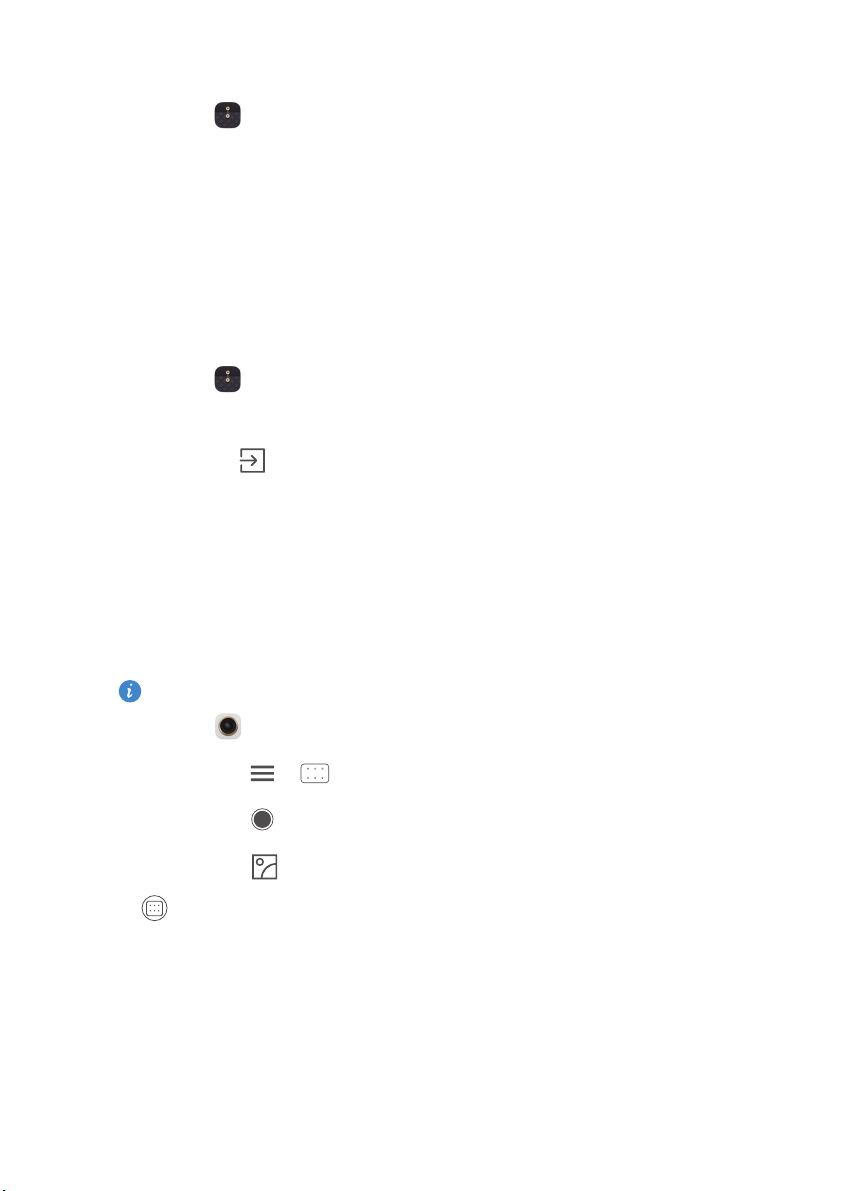
Režim celkového zaostření
Režim celkového zaostření vám umožní změnit bod zaostření fotografie po
jejím nasnímání.
Tato funkce možná není podporována všemi modely.
1.
Otevřete
2.
Klepnutím na > přejděte do režimu zaostření v celém rozsahu.
3.
Klepnutím na pořídíte fotografii.
4.
Klepnutím na vyhledejte právě pořízenou fotografii a klepnutím na
upravte bod zaostření.
Fotoaparát
.
3
Page 6
Nové funkce
Snímání fotografií na obrazovce alba časové osy
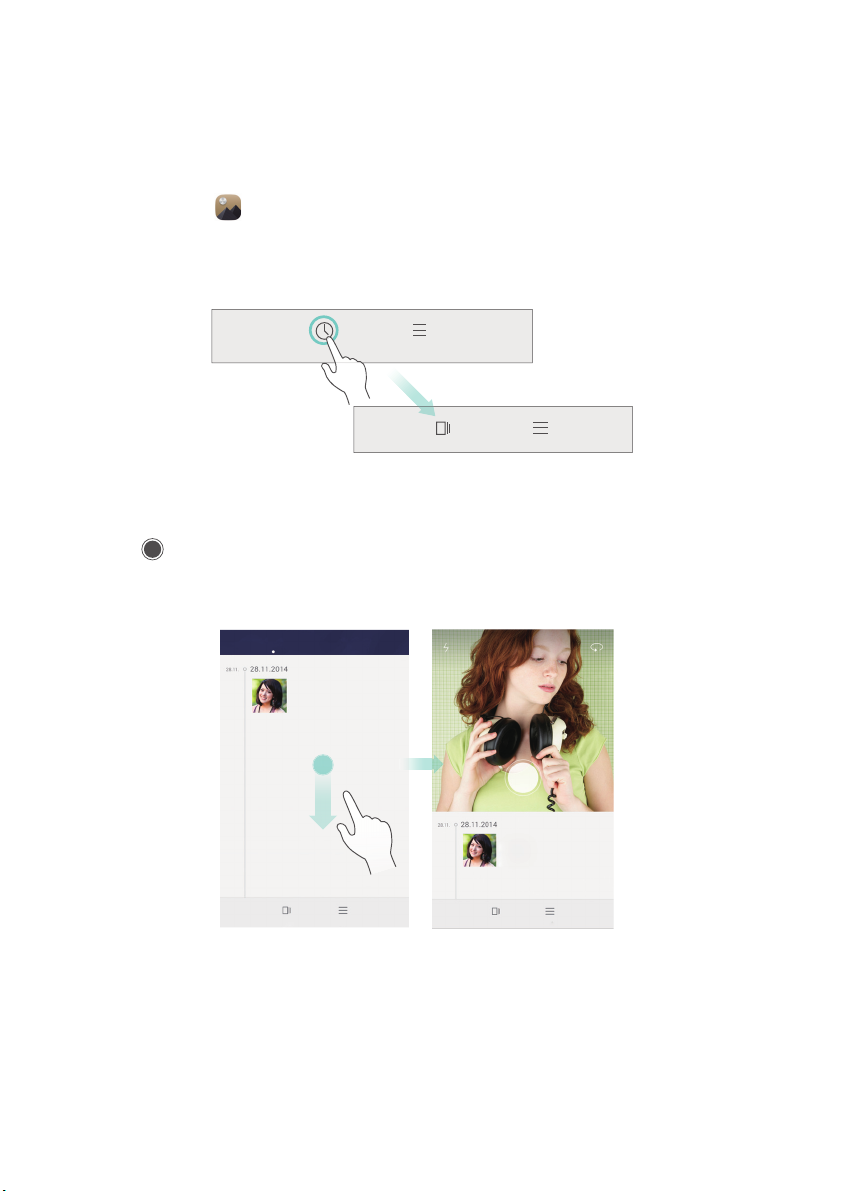
Fotografie můžete snímat př ímo z
1.
Otevřete
2.
Klepnutím na tlačítko přepnutí zobrazení ve spodní části obrazovky
přepněte na zobrazení alba časové osy.
3.
Na obrazovce alba časové osy přetáhněte prst dolů na prázdné místo a tím
spusťte fotoaparát v režimu poloviční obrazovky. Klepnutím na
pořídíte fotografie.
Galerie
.
Galerie
.
4
Page 7
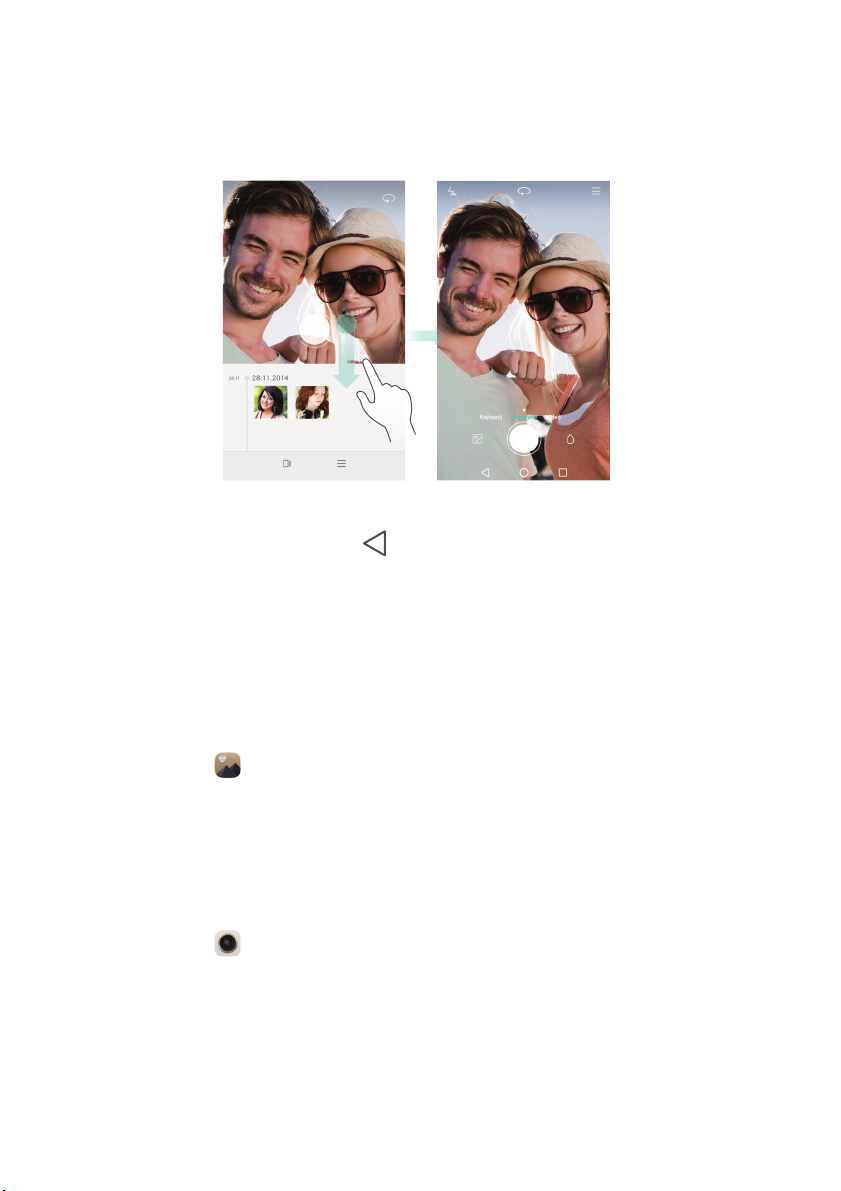
4.
Přetažením hledáčku ještě níže přejděte do režimu záznamu na celé
obrazovce.
Nové funkce
Po dokončení se klepnutím na
osy.
Návrat
Skenování kódu QR
Skenování kódu QR pomocí Galerie
1.
Otevřete
2.
Vyberte fotografii kódu QR.
3.
Klepnutím na
Skenování kódu QR pomocí fotoaparátu
1.
Otevřete
2.
Umístěte kód QR do fotorámečku fotoaparátu.
naskenuje kód QR.
3.
Klepnutím na
Galerie
.
Galerie
Zobrazit podrobnosti
Fotoaparát
Zobrazit podrobnosti
.
automaticky naskenuje kód QR.
zobrazte podrobnosti o kódu QR.
zobrazte podrobnosti o kódu QR.
vraťte na obrazovku alba časové
Fotoaparát
automaticky
5
Page 8

Nové funkce
Ochrana soukromí
Co je ochrana soukromí?
Pokud máte v telefonu obsah, který chcete ponechat jako soukromý, můžete
nastavit dvě různá hesla k odemčení – jedno pro sebe a druhé pro jiné
návštěvníky. Pokud bude váš telefon odemčen pomocí hesla pro návštěvníky,
bude všechen soukromý obsah skrytý.
Jako soukromé můžete nastavit své kontakty, alba či aplikace.
Nastavení hesla ochrany soukromí
1.
Otevřete
2.
Klepněte na
3.
Vyberte styl hesla a nastavte heslo majitele a heslo návštěvníka.
Pokud jste nastavili heslo pro odemčení obrazovky, bude toto heslo ve
výchozím nastavení použito jako heslo majitele.
Nastavení
Zabezpečení
.
>
Ochrana soukromí
>
Začněme
.
Nastavení soukromých informací
1.
Otevřete
2.
Klepněte na
3.
Zadáním hesla majitele otevřete obrazovku
4.
Vyberte kontakty, alba nebo aplikace, které chcete nastavit jako soukromé.
Nastavení
Zabezpečení
.
>
Ochrana soukromí
.
Ochrana soukromí
.
6
Page 9
Začínáme
1
2
Základní funkce obrazovky
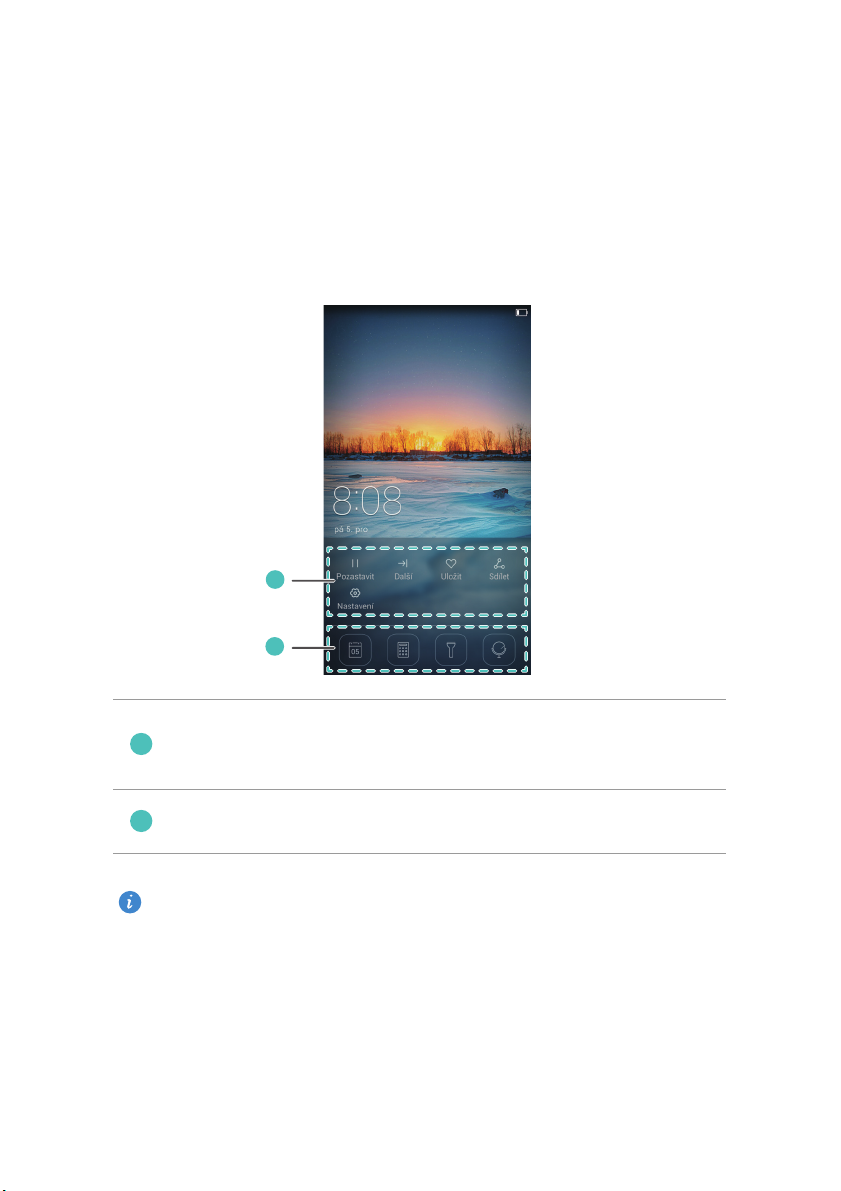
Odemčení obrazovky časopisu
Rychle táhněte prstem zespodu obrazovky, chcete-li zobrazit panel odemčení
ovládání časopisu.
Oblast ovládání časopisu: Zastavit procházení obalů časopisů,
přechod na následující obrazovku, přidání aktuálního obalu k
oblíbeným a další.
Tlačítka zástupců: Otevření běžných nástrojů, například
kalendáře, kalkulačky a baterky.
Tato funkce možná není podporována všemi modely.
Správa domovské obrazovky
Přidání widgetu
1.
Klepněte a přidržte prázdnou oblast na domovské obrazovce.
2.
Klepněte na
3.
Vyberte widget a přetáhněte jej na domovskou obrazovku.
Widgety
.
7
Page 10
Začínáme
1
2
3
4
Vytvoření složky
Na domovské obrazovce přetáhněte jednu aplikaci na druhou a tím vytvořte
složku, která bude obsahovat obě aplikace.
Přidání nebo odstranění domovské obrazovky
Stáhněte k sobě tři prsty na domovské obrazovce a tím zobrazte miniatury
domovské obrazovky. Klepnutím na
přidejte domovskou obrazovku nebo
klepnutím na v pravém horním rohu prázdné domovské obrazovky tuto
obrazovku odstraňte.
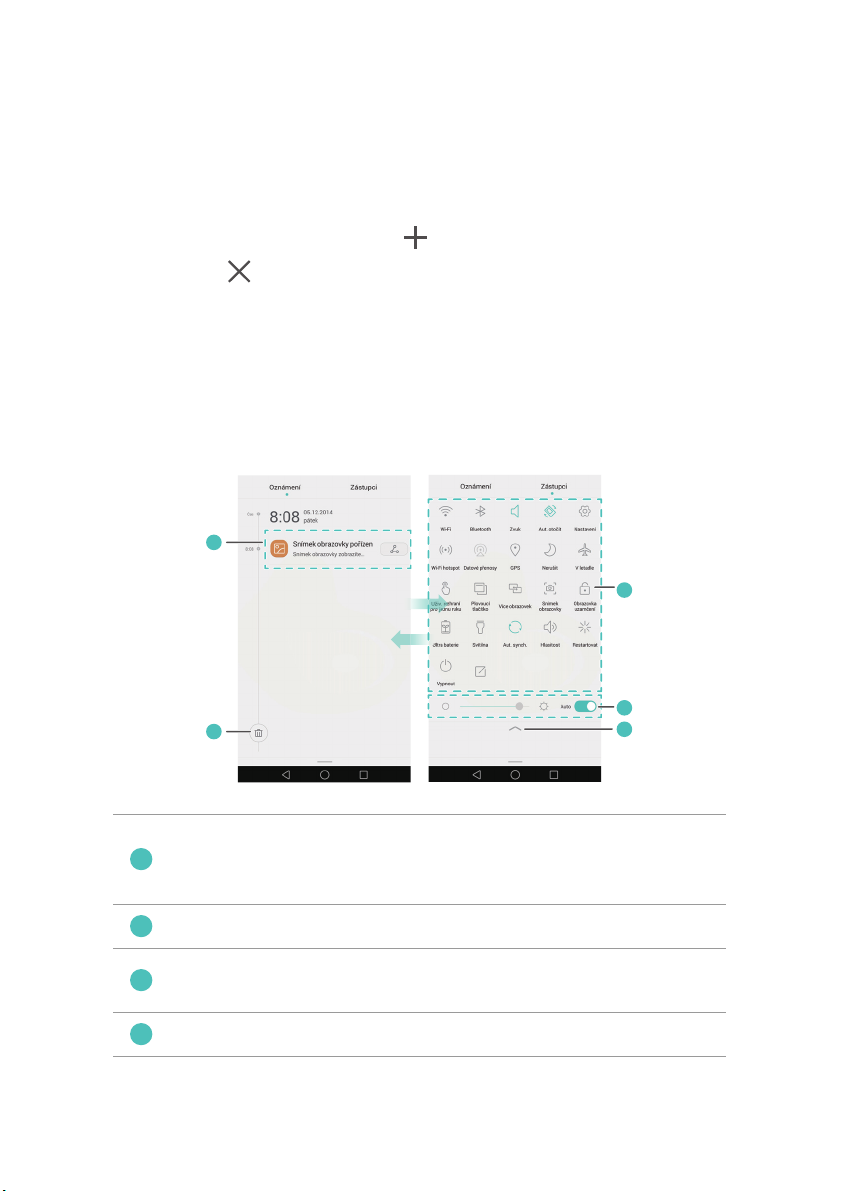
Stavový řádek
Rychlým tahem prstu od stavového řádku směrem dolů otevřete oznamovací
panel. Rychlým tahem vlevo nebo vpravo můžete přepínat mezi kartami
Oznámení
a
Zástupci
.
Zobrazte podrobné informace o nabízených oznámeních.
Oznámení zavřete rychlým tahem prstem doleva či doprava přes
aplikaci.
Vymažte všechna nabízená oznámení.
Rozbalte nebo sbalte přepínače zástupců. (Tato funkce možná
není podporována všemi modely.)
Nastavte jas obrazovky.
8
Page 11
Zapněte nebo vypně te běžné funkce. Klepnutím na
5
přizpůsobíte seznam přepínačů zástupců .
Automatické otočení obrazovky
Začínáme
Otevřete panel oznámení, přejděte na kartu
chcete zapnout nebo vypnout automatické otáčení obrazovky.
Zástupci
a klepněte na pokud
Pořízení snímku obrazovky
Současným stisknutím tlačítka napájení a tlačítka zeslabení hlasitosti pořídíte
snímek obrazovky. Chcete-li zobrazit snímky obrazovky, klepněte na
přepněte na zobrazení seznamu a klepněte na
Snímky displeje
Galerie
.
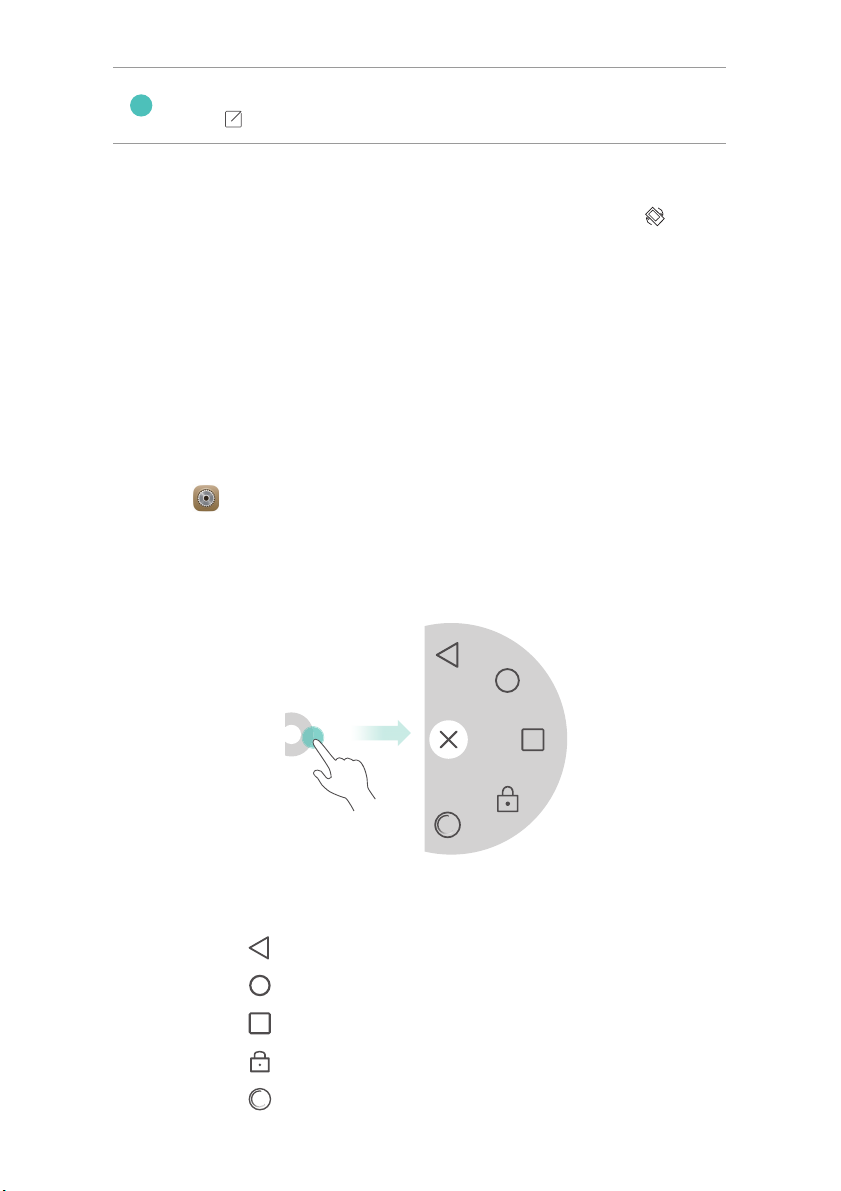
Plovoucí tlačítko
Otevřete
položku
funkce povolena, bude plovoucí tlačítko zobrazeno na většině obrazovek.
Můžete jej přesouvat přetažením.
Nastavení
Další
>
Plovoucí tlačítko
. Pod volbou
a tím povolte
Chytrá asistence
Plovoucí tlačítko
klepněte na
. Pokud je tato
,
Klepnutím na plovoucí tlačítko rozbalte nabídku plovoucího tlačítka
obsahující následující činnosti:
•
Klepnutím na se vrátíte k předchozí obrazovce.
•
Klepnutím na přejdete na domovskou obrazovku.
•
Klepnutím na zobrazte naposledy použité aplikace.
•
Klepnutím na zamknete obrazovku.
•
Klepnutím na provedete optimalizaci systému.
9
Page 12

Individuální nastavení telefonu
Změna tapety
1.
Klepněte a přidržte prázdnou oblast na domovské obrazovce.
2.
Klepněte na
3.
Nastavte tapety, které se objeví na obrazovce pro odemknutí telefonu a
domovské obrazovce. Také můžete vybrat, zda se má tapeta domovské
obrazovky náhodně měnit v určitých časových intervalech.
Použití jednoduché domovské obrazovky
1.
Otevřete
2.
Klepněte na
3.
Vyberte
Chcete-li přepnout zpět na standardní domovskou obrazovku, klepněte
na
domovské obrazovce.
Tapety
.
Nastavení
Styl domovské obrazovky
Jednoduchý
Nastavení
.
>
Styl domovské obrazovky
.
.
>
Standardní
na jednoduché
Začínáme
Změna motivu
Klepnutím na
můžete také přizpůsobovat.
Motivy
můžete procházet a používat různé motivy. Motivy
Nastavení tónů upozornění
1.
Otevřete stavový řádek a přejdě te na kartu
2.
Klepněte a podržte na pod přepínači zástupců a otevřete obrazovku
nastavení tónů.
3.
Nastavte tóny upozornění, např íklad tón vyzvánění.
Zástupci
.
Změna velikosti písma
1.
Otevřete
2.
Klepněte na
3.
Klepněte na
Nastavení
Obrazovka
Velikost písma
.
.
a vyberte velikost písma.
10
Page 13
Základní operace
Zobrazení nebo skrytí klávesnice na displeji
•
Po klepnutí do textového pole se na obrazovce zobrazí klávesnice.
•
Chcete-li klávesnici skrýt, klepněte na .
Volba metody zadávání textu
Začínáme
Otevřete stavový řádek, přepněte na kartu
metodu zadávání
vyberte způsob zadávání.
Oznámení
a klepnutím na
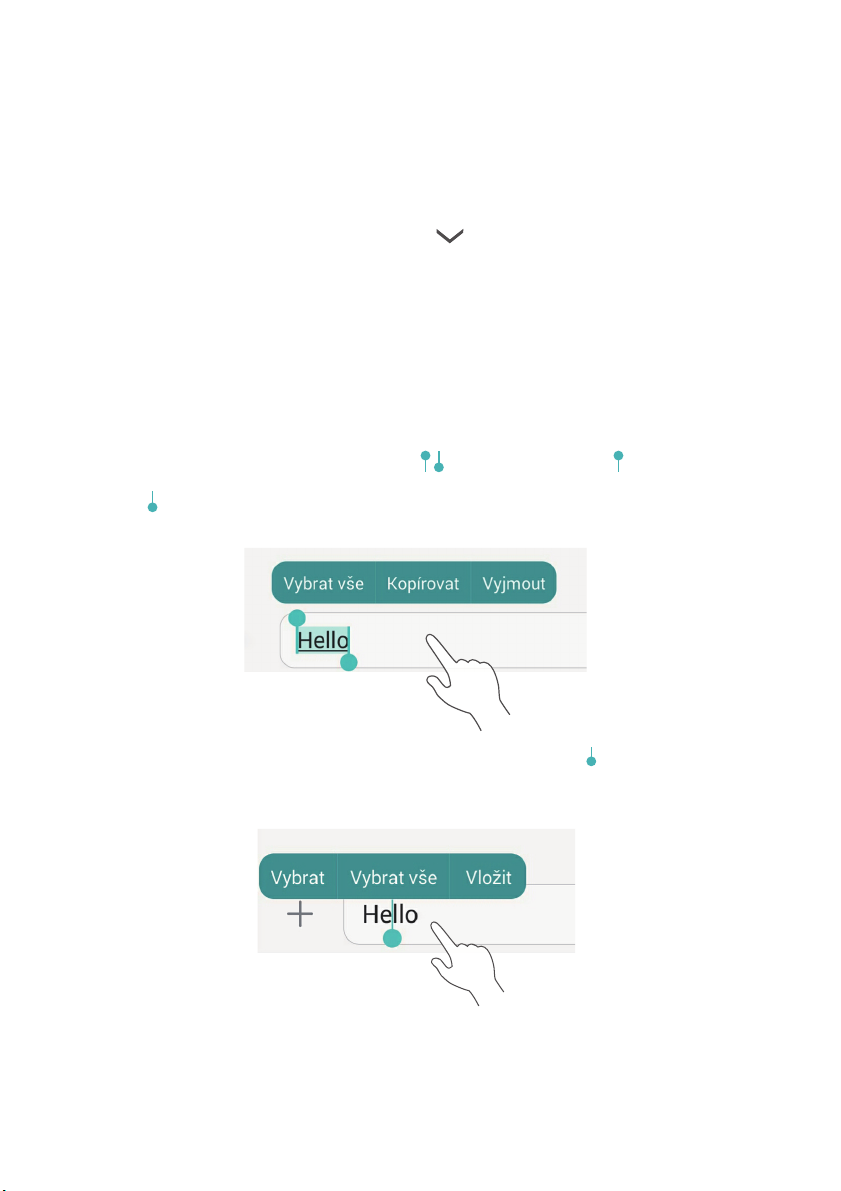
Úpravy textu
•
Podržte prst na textu pro zobrazení . Potom potažením a
vyberte více nebo nebo méně textu.
•
Klepněte na místo, kam chcete text vložit, a přetažením přesuňte bod
vložení. Potom můžete vložit text, který jste zkopírovali nebo vyjmuli.
Vybrat
11
Page 14
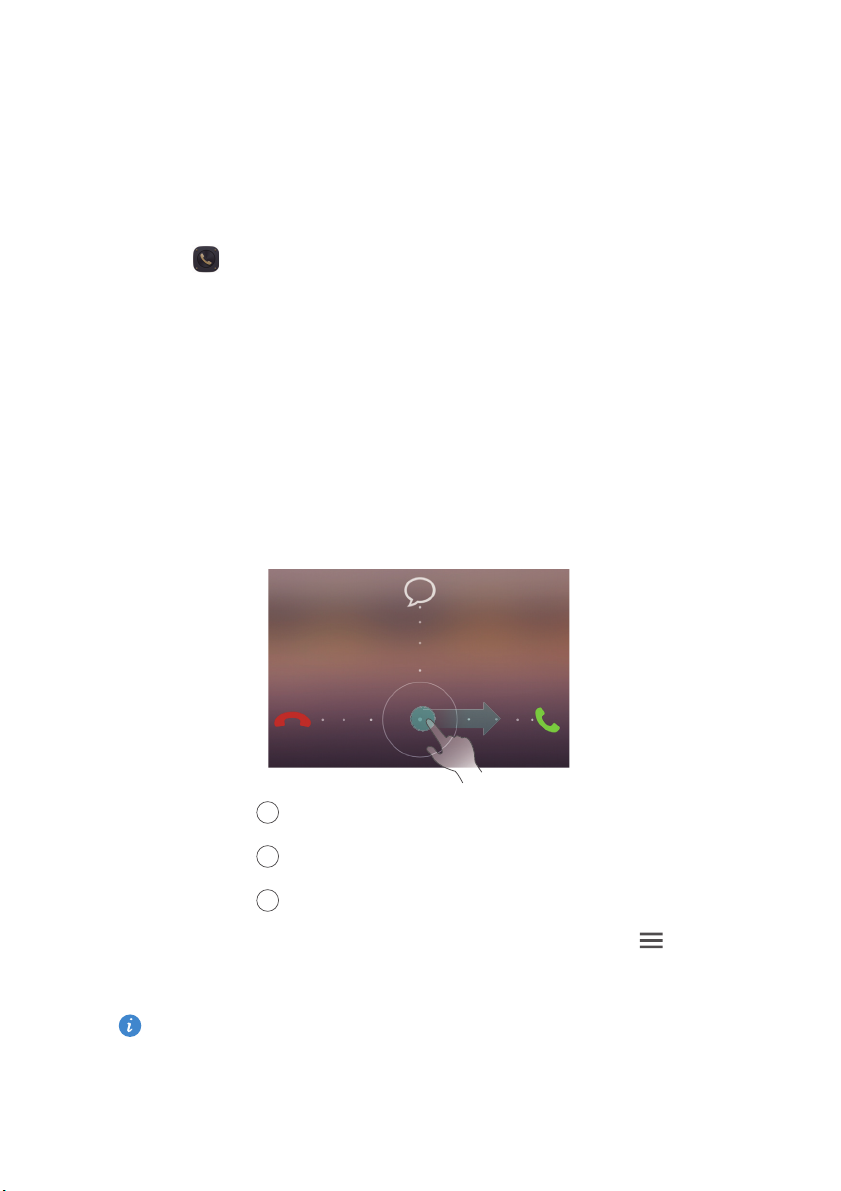
Hovory, kontakty a zasílání zpráv
Telefonování
Telefonování
Začínáme
Otevřete
•
Zadejte iniciály nebo několik prvních písmen jména kontaktu nebo část
telefonního čísla kontaktu. Potom vyberte ve výsledcích vyhledávání
kontakt, kterému chcete zatelefonovat.
•
Klepněte na
chcete zatelefonovat.
•
Klepněte v protokolu hovorů na kontakt, kterému chcete zatelefonovat.
Přijetí hovoru
•
Tažením ikony doprava přijmete hovor.
Vytáčení
Kontakty
.
a vyberte v seznamu kontaktů kontakt, kterému
•
Tažením ikony doleva odmítnete hovor.
•
Tažením ikony nahoru odmítnete hovor a odešlete volajícímu zprávu.
Pokud chcete upravit zprávu, která bude odeslána, klepněte na >
Nastavení hovorů
Při příchozím hovoru mů žete stisknutím tlačítka hlasitosti ztlumit
vyzvánění.
>
Odmítat hovory pomocí SMS
.
12
Page 15

Zapnutí kapesního režimu
1.
Otevřete
2.
Klepněte na >
3.
Zapněte
Vytáčení
Nastavení hovorů
Kapesní režim
.
.
.
Vytvoření kontaktu
1.
Otevřete
2.
Klepněte na .
3.
Vyberte umístění pro uložení kontaktu.
4.
Zadejte jméno kontaktu, telefonní číslo a další informace. Potom kontakt
uložte.
Kontakty
.
Import nebo export kontaktů
1.
Otevřete
Kontakty
.
Začínáme
2.
V seznamu kontaktů klepněte na >
provádět následující činnosti:
•
Vybrat způsob importu kontaktů.
•
Exportovat kontakty na úložiště nebo kartu SIM.
•
Sdílet kontakty.
Import/Export
. Potom můžete
SMS a MMS
1.
Otevřete
2.
Na obrazovce vlákna zprávy klepněte na .
3.
Klepnutím na vyberte kontakt.
4.
Zadejte zprávu, klepnutím na přidejte přílohy a odešlete zprávu.
SMS a MMS
.
13
Page 16

Přidání e-mailového účtu POP3 nebo IMAP
1.
Otevřete
2.
Vyberte typ e-mailového účtu.
3.
Zadejte svou e-mailovou adresu a heslo a klepněte na
4.
Podle pokynů na obrazovce nakonfigurujte e-mailový účet.
Odeslání e-mailu
1.
Otevřete
2.
Na obrazovce doručené pošty vytvořte klepnutím na nový e-mail.
•
Klepnutím na
•
Zadejte příjemce, předmět a napište e-mail.
•
Klepnutím na odešlete přílohy.
E-mail
.
E-mail
.
Od:
vyberte e-mailový účet.
Další
.
Začínáme
3.
Jakmile jste hotovi, klepnutím na odešlete zprávu.
Připojení k Internetu
Zapnutí mobilní sítě
Pokud chcete rychle zapnout nebo vypnout svoji mobilní síť, otevřete stavový
řádek, př ejděte na kartu
Pokud nepotřebujete přístup k Internetu, mobilní síť vypněte z důvodu
úspory baterie a omezení využití dat.
Zástupci
Připojení k síti
1.
Otevřete stavový řádek a přejdě te na kartu
2.
Klepněte a podržte na pod přepínači zástupců a přejděte na obrazovku
nastavení sítě Wi-Fi.
a klepněte na .
Zástupci
.
14
Page 17

Začínáme
3.
Zapněte síť Wi-Fi. Váš telefon poté vyhledá dostupné sítě Wi-Fi a zobrazí je.
4.
Klepněte na síť Wi-Fi, ke které se chcete připojit.
•
Pokud je síť otevřená, připojíte se k ní přímo.
•
Pokud je síť zašifrovaná, zadejte po zobrazení výzvy heslo.
Prohlížeč
Pomocí
•
Prohlížet webové stránky: Do pole adresy zadejte webovou adresu.
•
Upravit záložky: Chcete-li přidat záložku, klepněte na vedle adresního
řádku. Chcete-li zobrazit nebo odstranit záložku, klepněte na >
Záložky a historie
•
Vymazat historii prohlížení: Klepněte na >
údajů a zabezpečení
Prohlížeč
můžete:
.
>
Vymazat historii
Nastavení
.
>
Ochrana os.
15
Page 18
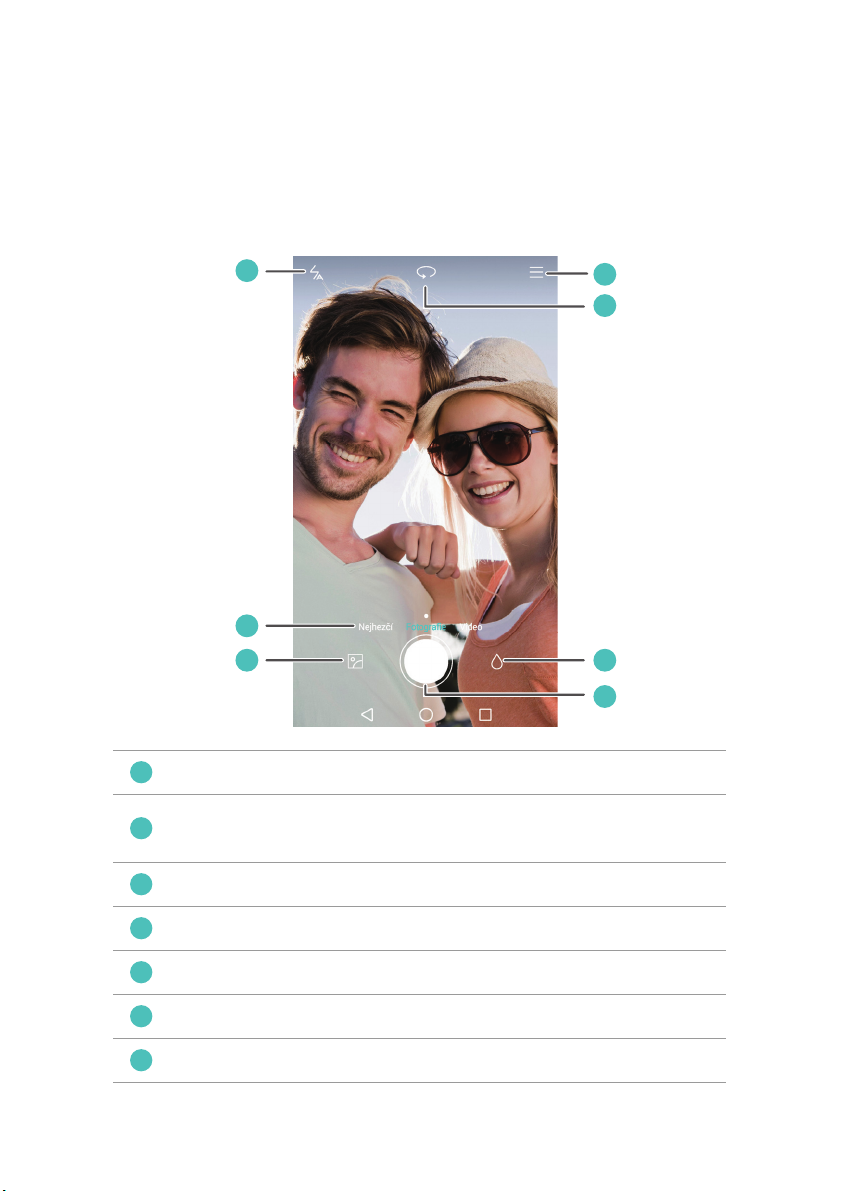
Zábava
1
2
3
4
5
6
7
Fotoaparát
Obrazovka pro snímání obrazu
Zapněte blesk.
Přepínání mezi běžnými režimy snímání provedete rychlým
tažením prstu vlevo nebo vpravo.
Zobrazení fotografií a videí v
Nasnímání fotografie nebo videa.
Použití speciálního efektu.
Přepínání mezi zadní a přední kamerou.
Výběr režimu snímání a nastavení parametrů fotoaparátu.
Galerie
.
16
Page 19
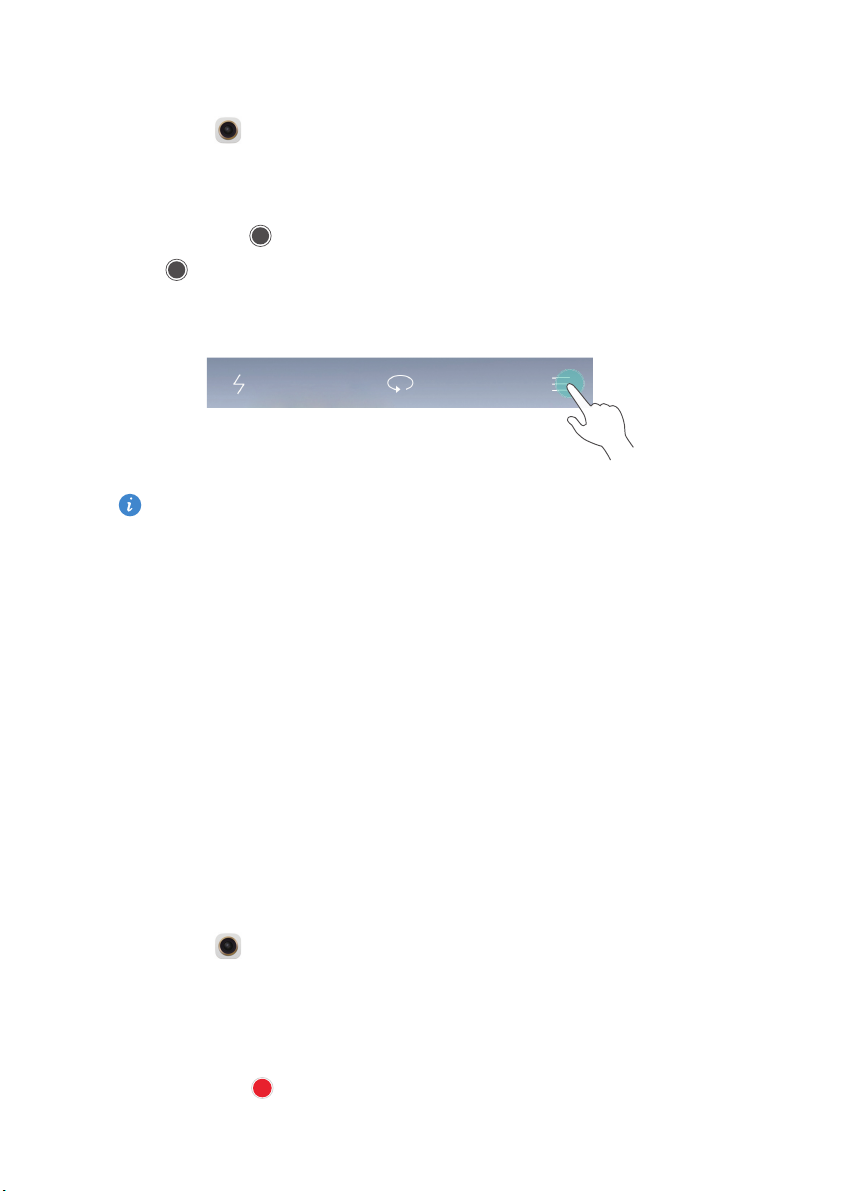
Fotografování
1.
Otevřete
2.
Nakomponujte scénu, kterou chcete zachytit. Fotoaparát můžete zaostřit
automaticky nebo klepnutím na obrazovku.
3.
Klepnutím na nasnímejte jednu fotografii, nebo klepnutím a podržením
na nasnímejte několik fotografií v rychlém sledu.
Fotoaparát
.
Režim fotografování
Všechny modely nepodporují následující režimy snímání:
•
Panorama
telefonem, a spojí je do jedné úžasné panoramatické fotografie.
•
HDR
kvalitu fotografie v nevyrovnaných světelných podmínkách.
: Telefon nasnímá několik fotografií, zatímco posouváte
: Zobrazení vysokého dynamického obrazu (HDR) pomáhá vylepšit
Zábava
•
Zaostřit na vše
•
Zvuková poznámka
nasnímání fotografie.
•
Nejlepší fotografie
automaticky vybere nejlepší z nich.
•
Vodoznak
vodoznak.
: Po nasnímání lze místo zaostření na fotografii změnit.
: Telefon zaznamená krátký zvukový záznam po
: Telefon nasnímá několik fotografií v rychlém sledu a
: Přidejte čas, místo, počasí a další informace k fotografii jako
Záznam videa
1.
Otevřete
2.
Přepnutí do režimu videa provedete rychlým tažením prstu vlevo nebo
vpravo.
3.
Nakomponujte scénu, kterou chcete zaznamenat.
4.
Klepnutím na spustíte záznam.
Fotoaparát
.
17
Page 20

Zábava
Nastavení upřednostňovaného umístění pro ukládání
fotografií a videa
Tato část se týká pouze telefonů, které podporují karty microSD.
Po správném vložení karty microSD do telefonu můžete změnit
upřednostňované umístění pro ukládání fotografií a videa.
1.
Otevřete
2.
Klepněte na >
3.
Nastavte upřednostňované umístění pro ukládání fotografií a videa.
Fotoaparát
Nastavení
.
>
Preferované úložiště
.
Galerie
Přehrávání prezentace
1.
Otevřete
2.
Na obrazovce alba časové osy klepněte na >
prezentaci fotografií v albu.
Galerie
.
Prezentace
. Tím spustíte
3.
Klepnutím na obrazovku můžete prezentaci zastavit.
Použití speciálního efektu
1.
Otevřete
2.
Klepněte na fotografii, kterou chcete upravit, a klepněte na .
3.
Pomocí pokynů na obrazovce použijte režim nejhezčí fotografie, ořízněte
fotografii, otočte ji nebo proveďte jiné operace.
Galerie
.
Sdílení fotografie nebo videa
1.
Otevřete
2.
Klepněte na fotografii nebo video, které chcete sdílet.
Galerie
.
18
Page 21

Zábava
3.
Rychle potáhněte prstem nahoru na fotografii nebo na videu a klepnutím
SPUSTIT
na
Bluetooth a vyhledá jiná zař ízení s rozhraním Bluetooth v blízkosti.
Ujistěte se, že je na přijímajícím zařízení zapnuto rozhraní Bluetooth, a
že je zařízení nastaveno jako viditelné.
4.
Ve výsledcích vyhledávání klepněte na název přijímajícího zařízení.
Po prvním spárování obou zařízení můžete fotografii nebo video rychle sdílet
rychlým potažením prstu nahoru.
zapněte
Přenos
. Telefon potom automaticky zapne rozhraní
Hudba
Vytvoření seznamu skladeb
1.
Otevřete
2.
Klepněte na
3.
Pojmenujte a uložte seznam skladeb.
Hudba
Playlisty
.
>
Nový sezn. skladeb
.
4.
Pomocí pokynů na obrazovce přidejte skladby do seznamu skladeb.
Přehrávání seznamu skladeb
1.
Otevřete
2.
Klepněte na
3.
Klepněte na seznam skladeb, který chcete přehrát.
Hudba
Playlisty
.
.
Přehrávání videa
1.
Otevřete
2.
Klepněte na video, které chcete přehrát.
3.
Pomocí ovládacích tlačítek na obrazovce rychle posuňte video vpřed,
posuňte jej vzad, zastavte jej nebo provádějte jiné operace.
Videa
.
19
Page 22

Přenos dat
Bluetooth
Zapnutí Bluetooth
1.
Otevřete stavový ř ádek a přejděte na kartu
2.
Klepnutím a podržením na otevřete obrazovku nastavení rozhraní
Bluetooth.
3.
Klepněte na
4.
Ve výsledcích vyhledávání vyberte zařízení Bluetooth a pomocí pokynů na
obrazovce spárujte telefon s tímto zařízením.
Pokud chcete zrušit párování dvou zařízení, klepněte na vedle druhého
zařízení a klepněte na
Pokud nelze nastavit připojení přes Bluetooth k jinému zař ízení, je
možné, že zařízení není kompatibilní s vaším telefonem.
Sdílení souborů pomocí Bluetooth
Výměna dat s jiným zařízením Bluetooth je možná až po povolení funkce
Bluetooth u obou zařízení a kontrole, že jsou obě zařízení viditelná.
Zapnout Bluetooth
Zrušit párování
.
.
Zástupci
.
Klepněte a podržte prst na souboru, který chcete odeslat, a klepněte na
Bluetooth
>
.
Wi-Fi Direct
Spojení dvou zařízení pomocí technologie Wi-Fi Direct
1.
Otevřete stavový ř ádek a přejděte na kartu
2.
Klepněte a podržte prst na položce v přepínačích zástupců. Tím
otevřete obrazovku nastavení sítě Wi-Fi.
3.
Zapněte
4.
Klepnutím na
5.
Vyberte zařízení.
Wi-Fi
.
Wi-Fi direct
vyhledejte dostupná zařízení.
Zástupci
.
Sdílet
20
Page 23

Př enos dat
Odesílání souboru pomocí technologie Wi-Fi Direct
1.
Otevřete
2.
Klepněte a podržte prst na souboru, který chcete odeslat, a klepněte na
Sdílet
>
Soubory
Wi-Fi direct
.
.
Zobrazení více obrazovek
Připojte telefon k jiným telefonům a tabletům, chytrým spotřebičům a
zařízením ve vozidlech, pokud chcete provádět jejich dálkové ovládání a
sdílení obsahu pomocí bezdrátového spojení nebo příslušenství.
Otevřete stavový ř ádek, přejděte na kartu
klepnutím na
velkou obrazovku, například do televizoru nebo projektoru. To vyžaduje, aby
televizor podporoval funkci DLNA. V opačném případě si můžete zakoupit
televizní zařízení pro systém Android nebo podobné zařízení na bezdrátový
přenos.
. Potom můžete nabízet fotografie nebo videa z telefonu na
Zástupci
a zapněte
Více obrazovek
Huawei Beam
Tato funkce možná není podporována všemi modely.
Funkce Huawei Beam umožňuje rychle sdílet data mezi dvěma telefony, které
jsou vybaveny technologií Near Field Communication (NFC). Chcete-li přenést
webovou stránku nebo kontakt na jiný telefon, umístěte dva telefony zadní
stranou k sobě a klepněte na obsah.
1.
Otevřete
2.
Pod volbou
3.
Klepněte na
Nastavení
Bezdrátová připojení a sítě
NFC
.
a zapněte
NFC
a
Huawei Beam
klepněte na položku
.
Další
.
Připojení telefonu k počítači
Režim MTP
Režim MTP vám umožní přenášet multimediální soubory, jako jsou fotografie,
skladby a videa, mezi telefonem a počítačem. Je vyžadován Windows Media
Player 11 nebo novější.
21
Page 24

Př enos dat
Režim HiSuite
HiSuite je aplikace na přenos souborů vyvinutá společností Huawei. Umožňuje
vám zálohovat, synchronizovat a přenášet data mezi telefonem a počítačem.
Režim paměťového zařízení USB
Tato část platí pouze pro telefony, které podporují karty microSD.
Pokud je do telefonu správně vložena karta microSD, můžete použít telefon
jako paměťové zařízení USB a přenést data mezi telefonem a počítačem.
Připojení telefonu k úložnému zařízení USB
Tato funkce možná není podporována všemi modely.
Telefon můžete připojit přímo k úložnému zařízení USB pomocí kabelu USB
OTG za účelem přenosu dat. Kompatibilní úložná zařízení USB zahrnují
paměťová zařízení USB, č tečky karet a telefony pracující v režimu paměťových
zařízení USB.
22
Page 25

Správa telefonu
Správa aplikací
Zobrazení naposledy použitých aplikací
Klepnutím na položku
(Pokud je váš telefon vybaven fyzickým tlačítkem nabídky, stiskněte a podržte
tlačítko
•
Klepnutím na aplikaci otevřete danou aplikaci.
•
Rychlým tahem prstu nahoru na aplikaci ji zavř ete.
•
Přetažením aplikace dolů, dokud se nezobrazí , aplikaci uzamkněte.
Přetažením aplikace zpět dolů ji odemkněte.
•
Potažením nahoru od spodního okraje obrazovky, dokud se nezobrazí ,
zrušíte zobrazení všech aplikací. Uzamčené aplikace nebudou zrušeny.
Stahování aplikací
•
Stáhněte si aplikace z center aplikací.
•
Stáhněte si aplikace z webových stránek pomocí prohlížeče ve vašem
telefonu.
•
Stáhněte si aplikace pomocí počítače a kopírujte je do telefonu.
•
Připojte telefon k počítači a stáhněte si aplikace pomocí nástroje HiSuite
nebo dalších aplikací jiných dodavatelů.
Nabídka
Poslední
). Potom můžete provádět následující činnosti:
zobrazte naposledy použité aplikace.
Instalace aplikace
1.
Otevřete
2.
Pod volbou
3.
V seznamu aplikací klepněte na aplikaci, kterou chcete nainstalovat, a
nainstalujte ji podle pokynů na obrazovce.
Během instalace se může objevit zpráva
Zprávu si pečlivě přeč těte. Pokud chcete s instalací pokračovat, podle
pokynů na obrazovce umožněte instalaci aplikací jiných dodavatelů.
Soubory
Kategorie
.
klepněte na položku
Aplikace
Instalace byla zablokována
.
.
23
Page 26

Správa telefonu
Odinstalace aplikace
Na domovské obrazovce klepněte na aplikaci, kterou chcete odinstalovat, a
podržte ji, dokud se nezobrazí v horní části obrazovky. Přetáhněte
aplikaci na a podle pokynů na obrazovce ji odinstalujte.
Některé předem nainstalované aplikace nelze odinstalovat.
Správce souborů
Vytvoření složky
1.
Otevřete
2.
Klepněte na kartu
3.
Pod položkou
Soubory
Místní
Vnitřní
.
.
nebo
Karta SD
(je-li k dispozici) přepněte na
zobrazení seznamu a klepněte na >
4.
Pojmenujte a uložte složku.
Nová složka
.
Hledání souboru
1.
Otevřete
2.
Klepněte na kartu
3.
Pod položkou
zobrazení seznamu a klepněte na >
4.
Zadejte část nebo celý název souboru. Během psaní se budou zobrazovat
výsledky hledání.
Soubory
Místní
Vnitřní
.
.
nebo
Karta SD
(je-li k dispozici) přepněte na
Hledat
.
Kopírování, vyjmutí a vložení souboru
1.
Otevřete
2.
Klepněte na kartu
3.
Pod položkou
zobrazení seznamu a klepněte na
4.
Vyberte soubor, klepněte na
chcete soubor vložit.
Soubory
Místní
Vnitřní
.
.
nebo
Karta SD
(je-li k dispozici) přepněte na
KOPÍROVAT
nebo .
nebo
VYJMOUT
a vyberte, kam
24
Page 27

Správa telefonu
Komprimace nebo dekomprimace souborů
1.
Otevřete
2.
Klepněte na kartu
3.
Pod položkou
zobrazení souborů, klepněte a podržte na souboru, který chcete
komprimovat, a klepněte na
4.
Vyberte cestu k uložení komprimovaného souboru a zadejte název
souboru.
Pokud chcete soubor dekomprimovat, klepněte na něj a podržte. Potom
klepněte na
Soubory
Vnitřní
.
Místní
nebo
Extrahovat
.
Karta SD
Komprimovat
.
(jsou-li k dispozici) přepněte na
.
Vytvoření zástupce pro soubor nebo složku
1.
Otevřete
2.
Klepněte na kartu
3.
Pod položkou
zobrazení seznamu, klepněte a podržte na souboru nebo složce, pro kterou
chcete vytvořit zástupce, a klepněte na
Soubory
Místní
Vnitřní
.
.
nebo
Karta SD
(je-li k dispozici) přepněte na
Zástupci na ploše
.
Správce telefonu
Optimalizace systému
Pomocí
prostřednictvím následujících funkcí:
•
Vyhledávání
vymažte nepotřebné soubory, optimalizujte systém telefonu a provádějte
další operace.
•
Urychlovač telefonu
soubory, aplikace, které již nepotřebujete, a instalační balíčky aplikací.
Správce telefonu
: Rychle zkontrolujte stav operačního systému telefonu,
můžete optimalizovat systém telefonu
: Prohledejte a vymažte mezipaměť, nepotřebné
25
Page 28

Spoření energie
Správa telefonu
Otevřete
zkontrolujte spotřebu energie telefonu a maximalizujte dobu pohotovostního
režimu. Podle potřeby můžete přepínat na jiné režimy spoření energie.
Správce telefonu
a pomocí
Úspora energie
podrobně
Filtr proti obtěžování
Otevřete položku
nastavte blokování zpráv, volání a oznámení:
•
Filtr obtěžování
volání.
•
Správce ozn.
•
Nerušit
: V režimu Nerušit bude telefon vyzvánět pouze v případě, že
přijmete volání od určených kontaktů. Jiná volání budou odmítnuta a tóny
zpráv a jiných oznámení budou ztlumeny.
Správce telefonu
: Nastavte černou listinu a blokujte nežádoucí zprávy a
: Blokujte nežádoucí nabízená oznámení.
a pomocí následujících funkcí
Ochrana soukromí
Otevřete
následujících funkcí:
Zámek aplikace
chcete přistupovat k uzamčeným aplikacím.
Správce telefonu
: Pokud je tato funkce aktivována, musíte zadat heslo, pokud
. Své osobní údaje můžete chránit pomocí
Zálohování, obnovení a aktualizace
Zálohování dat
1.
Otevřete
2.
Vyberte, kam chcete data zálohovat. Ve výchozím nastavení jsou data
zálohována na interní úložiště. Pokud váš telefon podporuje zálohování dat
na disk Cloud nebo pomocí OTG, klepnutím na
na disk Cloud nebo na úložné zařízení USB.
3.
Zvolte, zda chcete soubor zálohy šifrovat, a klepněte na
některých modelů jsou všechny záložní soubory šifrovány automaticky. V
tomto případě není nutné provádět volbu šifrování záložních souborů .
Budete-li chtít zašifrovaný záložní soubor přeč íst, bude vyžadováno
šifrovací heslo.
Nástroje
>
Záloha
.
vyberte zálohování dat
Nová záloha
. U
26
Page 29

Správa telefonu
4.
Vyberte data, která chcete zálohovat, a podle pokynů na obrazovce
proveďte zálohování.
Obnovování dat
1.
Otevřete
2.
Vyberte zdroj dat. Ve výchozím nastavení je zdrojem dat interní úložiště.
Nástroje
>
Záloha
.
Pokud váš telefon podporuje obnovení dat z disku Cloud nebo pomocí
OTG, klepnutím na vyberte data na disku Cloud nebo na úložném
zařízení USB.
3.
Vyberte záložní soubor, který chcete obnovit. Pokud byl záložní soubor
zašifrován, po zobrazení výzvy zadejte heslo.
4.
Vyberte data, která chcete obnovit, a podle pokynů na obrazovce je
obnovte.
Obnovení továrního nastavení
Obnovení továrního nastavení telefonu vymaže všechna osobní data z
úložiště telefonu. Před obnovením továrního nastavení zálohujte důležitá
data uložená v telefonu.
1.
Otevřete
2.
Klepněte na
3.
Postupujte podle pokynů na obrazovce a obnovte tovární nastavení
Nastavení
.
Zálohování a obnovení dat
>
Obnovení továrních dat
telefonu.
Online aktualizace
•
Použití neoprávněného softwaru jiných dodavatelů k aktualizaci
telefonu může telefon poškodit nebo ohrozit vaše osobní informace.
Doporučuje se aktualizovat telefon pomocí funkce aktualizace online
nebo oficiálních balíčků aktualizace softwaru společnosti Huawei.
•
Při aktualizaci systému mohou být vymazána všechna vaše data. Před
aktualizací telefonu doporučujeme důležitá data zálohovat.
Otevřete
aktualizace
Nástroje
>
Aktualizační program
, klepněte na
a pomocí pokynů na obrazovce aktualizujte telefon.
Zkontrolovat
.
27
Page 30
Nástroje
Počasí
Pomocí
•
•
•
Nástroje
Zkontrolovat informace o počasí: Klepnutím na zkontrolujte kvalitu
vzduchu, vlhkost, sílu větru a další informace.
Přidat město: Klepněte na > , zadejte název města a dotkněte se
města, které chcete přidat.
Aktualizovat počasí: Potažením dolů na obrazovce počasí aktualizujte
informace o počasí nebo klepněte na > , zapněte možnost
Automatická aktualizace
>
Počasí
můžete:
a nastavte interval aktualizace.
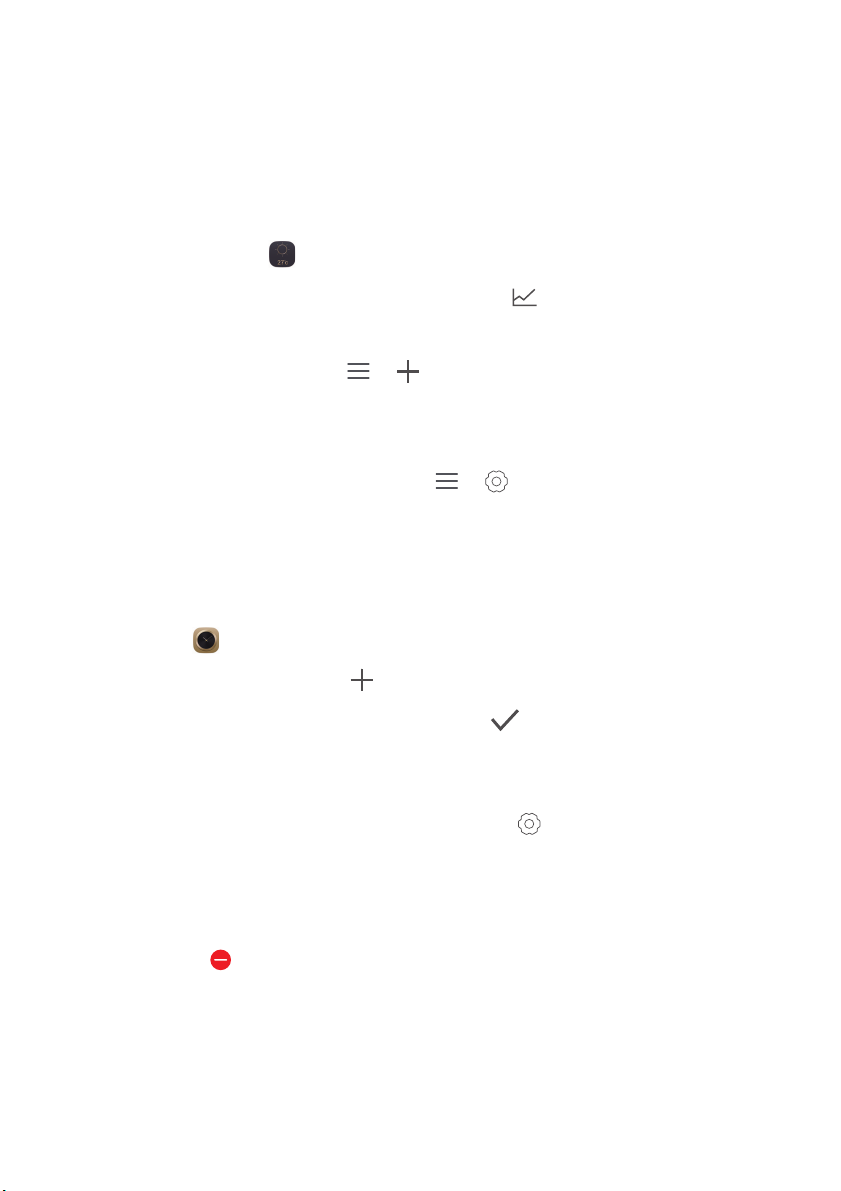
Alarmy
Otevřete
•
Přidat alarm: Klepněte na a nastavte čas alarmu, tón, č etnost
opakování a další volby. Potom klepněte na .
•
Zapnout nebo vypnout alarm: Klepnutím na tlačítko přepínače na pravé
straně alarmu zapnete nebo vypnete alarm.
•
Nakonfigurovat nastavení alarmu: Klepněte na a nastavte, zda má
alarm zvonit v tichém režimu, dobu trvání odložení, a co budou dělat
tlačítka hlasitosti při stisknutí.
Hodiny
. Pod
Budík
můžete:
•
Odstranit alarm: Klepnutím a podržením na seznam alarmů a klepnutím na
položku vedle alarmu příslušný alarm odstraníte.
28
Page 31

Zrcadlo
Nástroje
Na obrazovce
•
Úprava jasu: Klepněte na nebo v horní části obrazovky.
•
Přiblížení nebo oddálení: Potáhněte podél spodního okraje obrazovky.
Klepnutím a podržením na oblast obrazovky zobrazení přiblížíte.
Uvolněním prstu zobrazení oddálíte a obnovíte původní zobrazení.
•
Zmražení obrazovky: Klepnutím na obrazovku ji zmrazíte a klepnutím na
ukončíte.
Nástroje
obrázek uložíte. Opětovným klepnutím na obrazovku zmražení
>
Zrcadlo
lze provést tyto operace:
29
Page 32
Právní upozornění
Copyright © Huawei Technologies Co., Ltd. 2014. Všechna práva vyhrazena.
Žádná část této př íručky nesmí být reprodukována ani přenášena v jakékoli
formě a jakýmikoli prostředky bez předchozího písemného souhlasu
společnosti Huawei Technologies Co., Ltd. a jejích přidružených společností
(dále jen „společnost Huawei“).
Produkt popsaný v této příručce může obsahovat software společnosti
Huawei a případných poskytovatelů licencí, který je chráněn autorskými
právy. Zákazníci nesmí uvedený software žádným způsobem reprodukovat,
šířit, upravovat, dekompilovat, disasemblovat, dešifrovat, extrahovat, zpětně
analyzovat, pronajímat, postupovat nebo sublicencovat, pokud nejsou
takováto omezení zakázána použitelnými právními předpisy nebo pokud
nejsou takovéto akce schváleny příslušnými držiteli autorských práv.
Ochranné známky a oprávnění
, a jsou ochranné známky nebo registrované ochranné
známky společnosti Huawei Technologies Co., Ltd.
Android™ je ochranná známka společnosti Google Inc.
LTE je ochranná známka organizace ETSI.
Logotyp a loga
společností
používá na základě licence.
Jiné uváděné ochranné známky, produkty, služby a názvy společností mohou
být majetkem příslušných vlastníků.
Upozornění
Některé funkce tohoto produktu a jeho příslušenství popsané v této příručce
jsou závislé na nainstalovaném softwaru a na kapacitě a nastavení místní sítě,
a proto nemusí být aktivní nebo mohou být omezeny místními operátory či
poskytovateli služeb sítě.
Bluetooth
Bluetooth SIG, Inc.
®
jsou registrované ochranné známky vlastně né
a společnost Huawei Technologies Co., Ltd. je
30
Page 33

Právní upozornění
Z toho důvodu zde uvedený popis nemusí plně odpovídat produktu a jeho
příslušenství, které jste zakoupili.
Společnost Huawei si vyhrazuje právo na změnu nebo úpravu jakýchkoli
informací nebo technických údajů uvedených v této příručce, a to bez
předchozího upozornění a bez jakékoli odpovědnosti.
Prohlášení o softwaru třetích stran
Společnost Huawei není majitelem duševního vlastnictví, pokud jde o
software a aplikace třetích stran, které jsou dodány s tímto produktem. Z
tohoto důvodu společnost Huawei neposkytuje žádné záruky jakéhokoli
druhu na software a aplikace třetích stran. Společnost Huawei rovněž
neposkytuje podporu zákazníkům, kteří využívají software a aplikace třetích
stran, ani nenese odpovědnost za funkčnost a vlastnosti softwaru a aplikací
třetích stran.
Služby softwaru a aplikací třetích stran mohou být kdykoli přerušeny nebo
ukončeny a společnost Huawei nezaručuje dostupnost žádného obsahu a
služby. Třetí strany poskytují obsah a služby prostřednictvím síťových nebo
přenosových nástrojů, nad kterými nemá společnost Huawei kontrolu. V
maximálním rozsahu přípustném použitelnými právními předpisy společnost
Huawei výslovně prohlašuje, že neposkytuje odškodnění a nenese
odpovědnost za služby poskytované třetími stranami ani za př erušení či
ukončení poskytování obsahu či služeb třetích stran.
Společnost Huawei neodpovídá za legálnost, kvalitu ani jakékoli jiné aspekty
jakéhokoli softwaru, který je v tomto produktu nainstalovaný, ani za jakákoli
odeslaná či stažená díla třetích stran v jakékoli podobě, včetně textu,
obrázků, videí, softwaru apod. Riziko veškerých následků instalace softwaru
nebo odesílání či stahování děl třetích stran, včetně nekompatibility softwaru
a tohoto produktu, nesou zákazníci.
Tento produkt je založen na platformě Android™ s otevřeným zdrojovým
kódem. Společnost Huawei provedla v této platformě nezbytné změny. Z
tohoto důvodu nemusí tento produkt podporovat veškeré funkce, které
podporuje standardní platforma Android, případně nemusí být tento produkt
kompatibilní se softwarem třetích stran. Pokud jde o veškerou takovou
kompatibilitu, neposkytuje společnost Huawei žádné záruky, nečiní žádná
prohlášení a v těchto věcech výslovně vylučuje veškerou svou odpovědnost.
31
Page 34

Právní upozornění
VYLOUČENÍ ZÁRUK
VEŠKERÝ OBSAH TÉTO PŘÍRUČKY SE POSKYTUJE „TAK, JAK JE“. POKUD JDE O
PŘESNOST, SPOLEHLIVOST A OBSAH TÉTO PŘÍRUČKY, S VÝHRADOU
POUŽITELNÝCH PRÁVNÍCH PŘEDPISŮ SE NEPOSKYTUJÍ ŽÁDNÉ ZÁRUKY
JAKÉHOKOLI DRUHU, VÝSLOVNě UVEDENÉ ANI MLČKY PŘEDPOKLÁDANÉ,
ZEJMÉNA PŘEDPOKLÁDANÉ ZÁRUKY PRODEJNOSTI A VHODNOSTI PRO
KONKRÉTNÍ ÚČEL.
V NEJŠIRŠÍ MOŽNÉ MÍŘE PŘÍPUSTNÉ PODLE POUŽITELNÝCH PRÁVNÍCH
PŘEDPISŮ NENESE SPOLEČNOST HUAWEI ODPOVěDNOST ZA ŽÁDNÉ
ZVLÁŠTNÍ, NÁHODNÉ, NEPŘÍMÉ NEBO NÁSLEDNÉ ŠKODY ANI ZA UŠLÝ ZISK,
UŠLÉ OBCHODNÍ PŘÍLEŽITOSTI, UŠLÉ TRŽBY, ZTRÁTU DAT, ZTRÁTU DOBRÉ
POVěSTI NEBO ZTRÁTU OČEKÁVANÝCH ÚSPOR, BEZ OHLEDU NA TO, ZDA
JSOU TAKOVÉ ZTRÁTY PŘEDVÍDATELNÉ ČI NEPŘEDVÍDATELNÉ.
MAXIMÁLNÍ ODPOVěDNOST (TOTO OMEZENÍ SE NEVZTAHUJE NA
ODPOVěDNOST ZA ŠKODY NA ZDRAVÍ V ROZSAHU, V NěMŽ TAKOVÉTO
OMEZENÍ ZAKAZUJÍ POUŽITELNÉ PRÁVNÍ PŘEDPISY) SPOLEČNOSTI HUAWEI
PLYNOUCÍ Z POUŽÍVÁNÍ PRODUKTŮ POPSANÝCH V TÉTO PŘÍRUČCE JE
OMEZENA NA ČÁSTKU ZAPLACENOU ZÁKAZNÍKEM PŘI KOUPI TOHOTO
PRODUKTU.
Dovozní a vývozní omezení
Zákazníci musí dodržovat veškeré použitelné právní předpisy o dovozu nebo
vývozu. K vývozu, opětovnému vývozu nebo dovozu produktu zmíněného v
této příručce, včetně obsaženého softwaru a technických dat, si musí opatřit
veškerá potřebná povolení a licence.
Zásady ochrany osobních údajů
Nejlépe pochopíte, jak chráníme vaše osobní údaje, pokud si přečtete zásady
ochrany osobních údajů na webu
http://consumer.huawei.com/privacy-policy.
32
Page 35

Tato příručka slouží jen pro informaci. Skutečný výrobek, včetně barvy, velikosti a
rozvržení displeje, se může lišit. Všechna prohlášení, informace a doporučení
v této příručce nepředstavují žádnou výslovnou ani mlčky předpokládanou
záruku.
Navštivte webovou stránku http://consumer.huawei.com/en/support/hotline, kde
je uvedena nejnovější informační linka a e-mailová adresa pro vaší zemi či region.
Model: HUAWEI MT7-L09
V100R001_01
 Loading...