

Page 1

Cuprins
Introducere
Purtarea ceasului
Reglarea și înlocuirea curelei ceasului
Asocierea ceasului cu telefonul dvs.
Pornirea/oprirea și repornirea ceasului
Încărcarea ceasului
Butoane și gesturi
Personalizarea butonului Jos
Reglarea luminozității ecranului
Setarea intensității vibrației de pe ceas
Setarea datei/orei și a limbii
Activarea funcțiilor utilizate frecvent
Deblocarea telefonului folosind ceasul
Activarea modului Nu deranjați
Conectarea căștilor
Vizualizarea numelui Bluetooth și a adresei MAC
Vizualizarea informațiilor despre versiune
Vizualizarea numărului de serie al dispozitivului
Actualizarea ceasului și a aplicației Huawei Health
Restabilirea ceasului la setările din fabrică
1
1
5
6
7
8
10
10
10
10
10
11
11
11
12
12
12
12
13
Monitorizarea antrenamentului
Inițierea unui antrenament
Starea antrenamentului
Monitorizarea activităților zilnice
Vizualizarea duratei activității de intensitate moderată până la
ridicată
Înregistrarea rutelor de antrenament
Sincronizarea și partajarea datelor de tness și sănătate
Gestionarea sănătății
Monitorizarea pulsului
Monitorizarea somnului
Testarea nivelurilor de stres
Memento de activitate
Activarea HUAWEI TruSleep™
Viață confortabilă
14
15
16
16
17
17
18
22
22
23
23
Primirea de noticări și ștergerea mesajelor
Setarea contactelor favorite (folosind un ceas pentru a
efectua / primi un apel)
25
26
i
Page 2

Preluarea sau respingerea apelurilor primite
Vericarea jurnalului de apeluri
Redarea muzicii
Folosirea cronometrului sau a temporizatorului
Setarea unei alarme
Folosirea lanternei
Folosirea aplicației Barometru
Folosirea busolei
Rapoarte meteo
Găsirea telefonului folosind ceasul
Instrucțiuni suplimentare
Cuprins
27
27
27
28
29
30
30
31
31
31
Schimbarea fețelor de ceas
Setarea fețelor de ceas din Galerie
Fețele de ceas
Setarea unei fețe de ceas în așteptare
Congurarea a două fusuri orare
32
32
32
33
34
ii
Page 3
Introducere
Purtarea ceasului
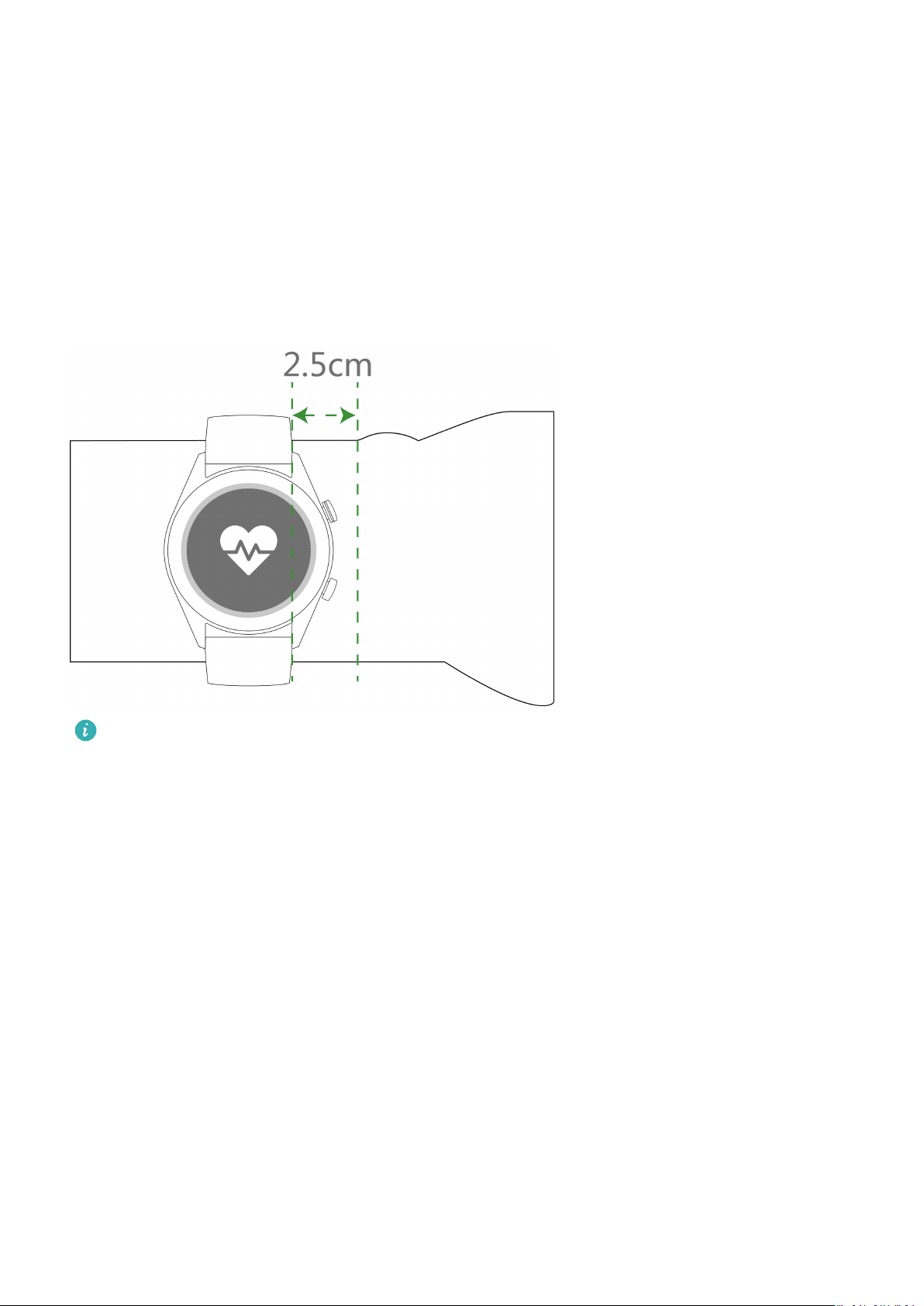
Atașați zona de monitorizare a pulsului de pe ceas în partea de sus a încheieturii mâinii, așa
cum se arată în gura următoare. Pentru a asigura precizia măsurării pulsului, purtați ceasul
în mod corespunzător și nu-l purtați deasupra articulației de la încheietura mâinii. Nu-l
purtați prea larg sau prea strâns, ci asigurați-vă că ceasul este xat bine pe încheietura
mâinii.
• Ceasul dvs. folosește materiale netoxice care au trecut teste stricte de alergie la nivelul
pielii. Puteți liniștit atunci când îl purtați. Dacă simțiți disconfort cutanat atunci când
purtați ceasul, scoateți-l și consultați un medic.
• Purtați corect ceasul pentru un confort mai mare.
• Puteți purta ceasul pe oricare încheietură a mâinii.
Reglarea și înlocuirea curelei ceasului
Reglarea curelei
Pentru ceasuri cu curele nemetalice și catarame în formă de T, puteți ajusta cureaua la o
mărime confortabilă, în funcție de circumferința încheieturii mâinii.
În cazul în care cureaua este din materiale metalice, o puteți ajusta în felul următor:
Ajustarea curelelor din zale metalice
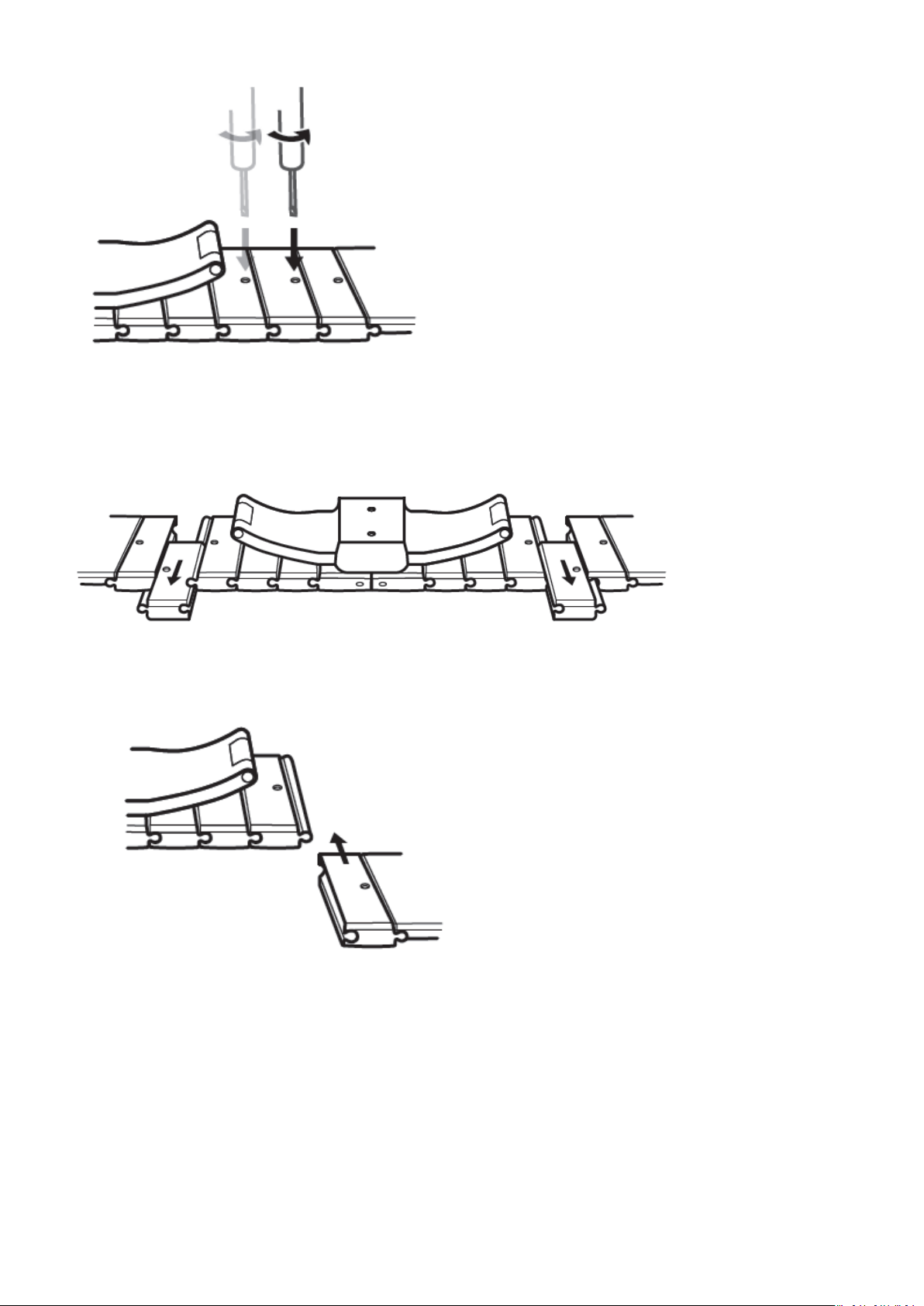
1. Utilizați șurubelnița furnizată împreună cu ceasul pentru a deșuruba șuruburile zalelor pe
care doriți să le îndepărtați.
1
Page 4
Introducere
2. Îndepărtați un număr egal de zale de pe ambele părți ale ceasului pentru a vă asigura că
acesta rămâne în continuare centrat.
3. Reasamblați cureaua.
4. Înșurubați la loc șuruburile.
2
Page 5
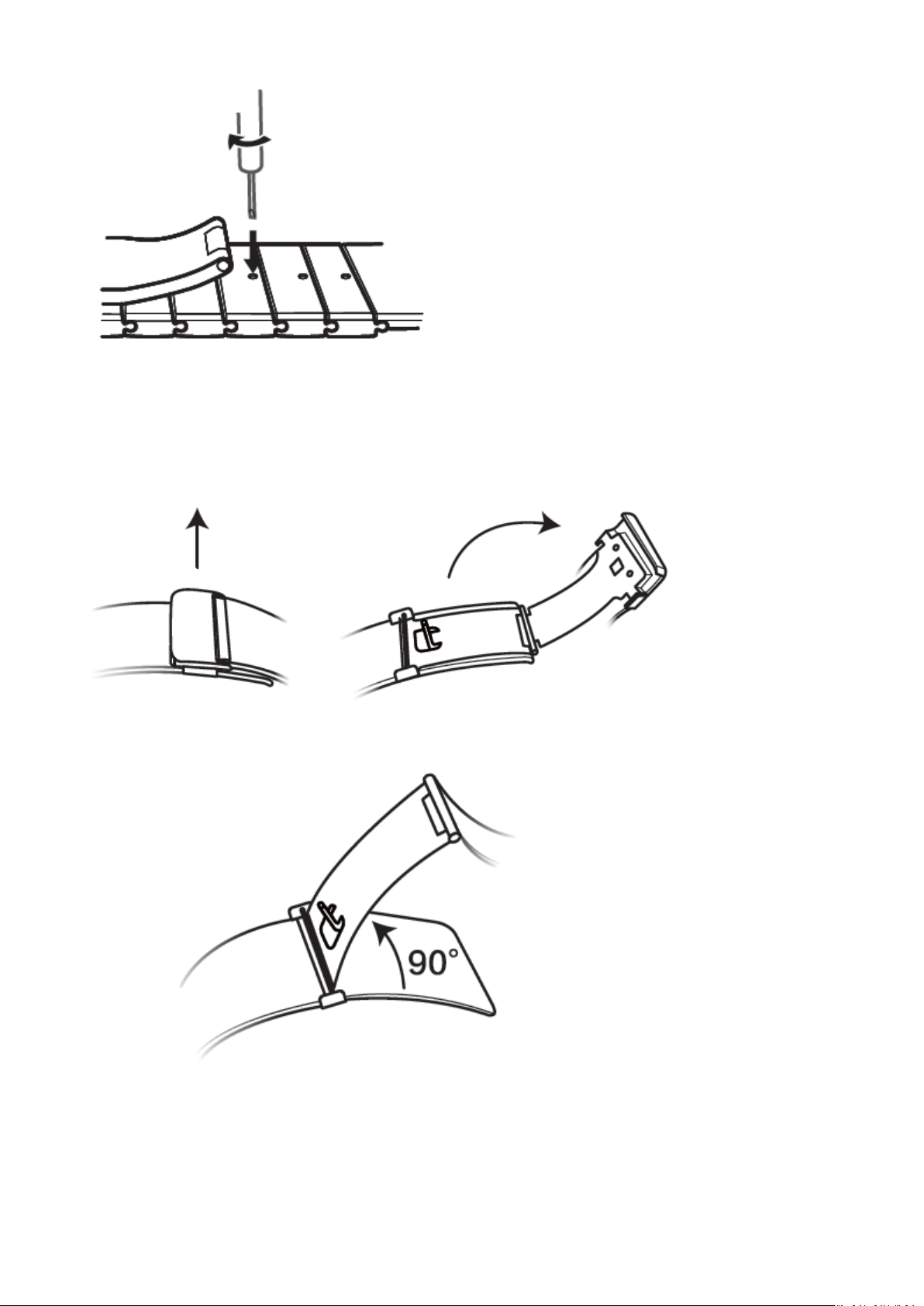
Ajustarea curelelor din plasă metalică
1. Desfaceți catarama.
Introducere
2. Ridicați plăcuța care prinde catarama pe curea la un unghi de 90°.
3. Glisați catarama în poziția dorită.
3
Page 6
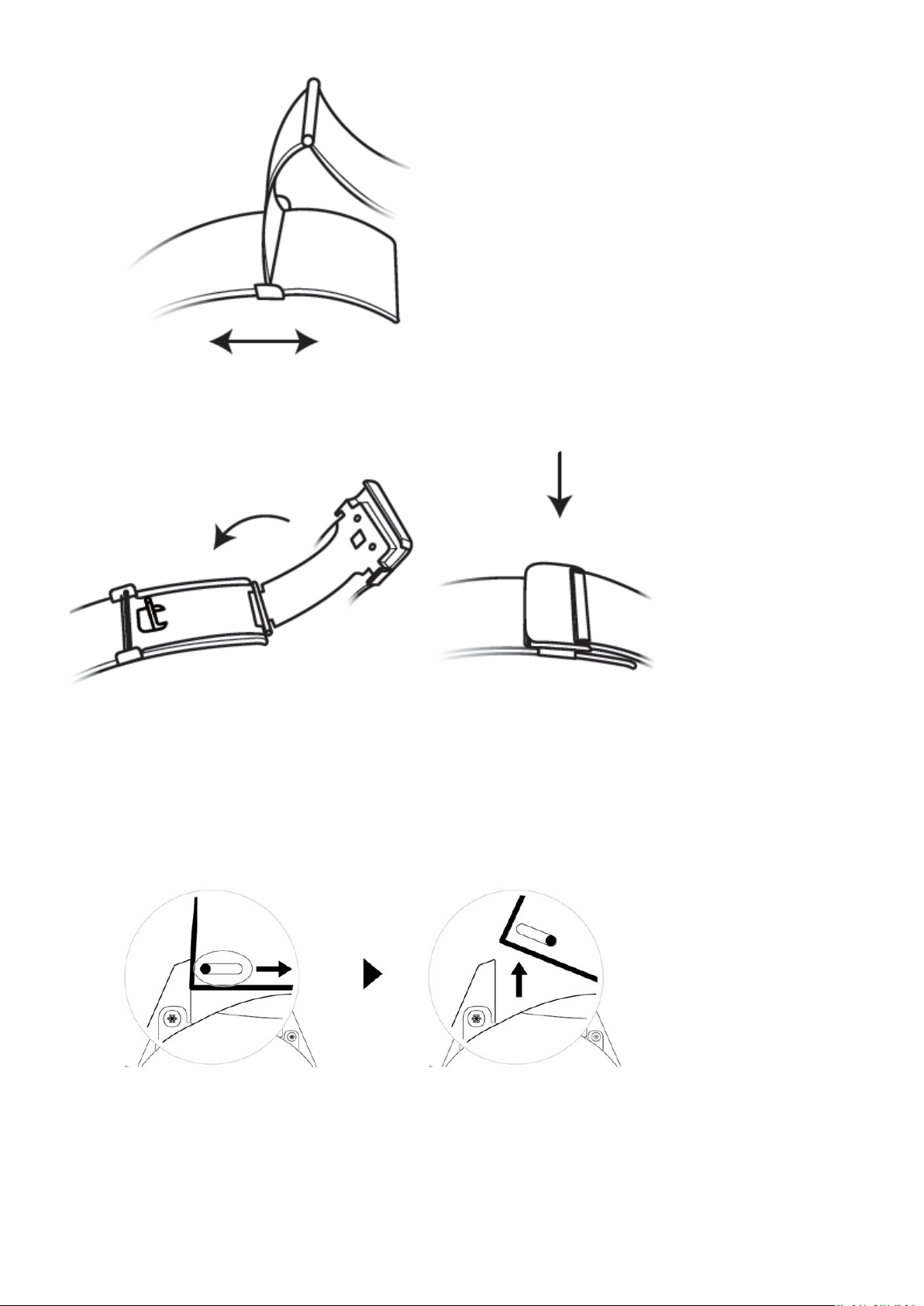
4. Aliniați plăcuța de prindere cu adânciturile și xați-o la loc. Închideți catarama.
Introducere
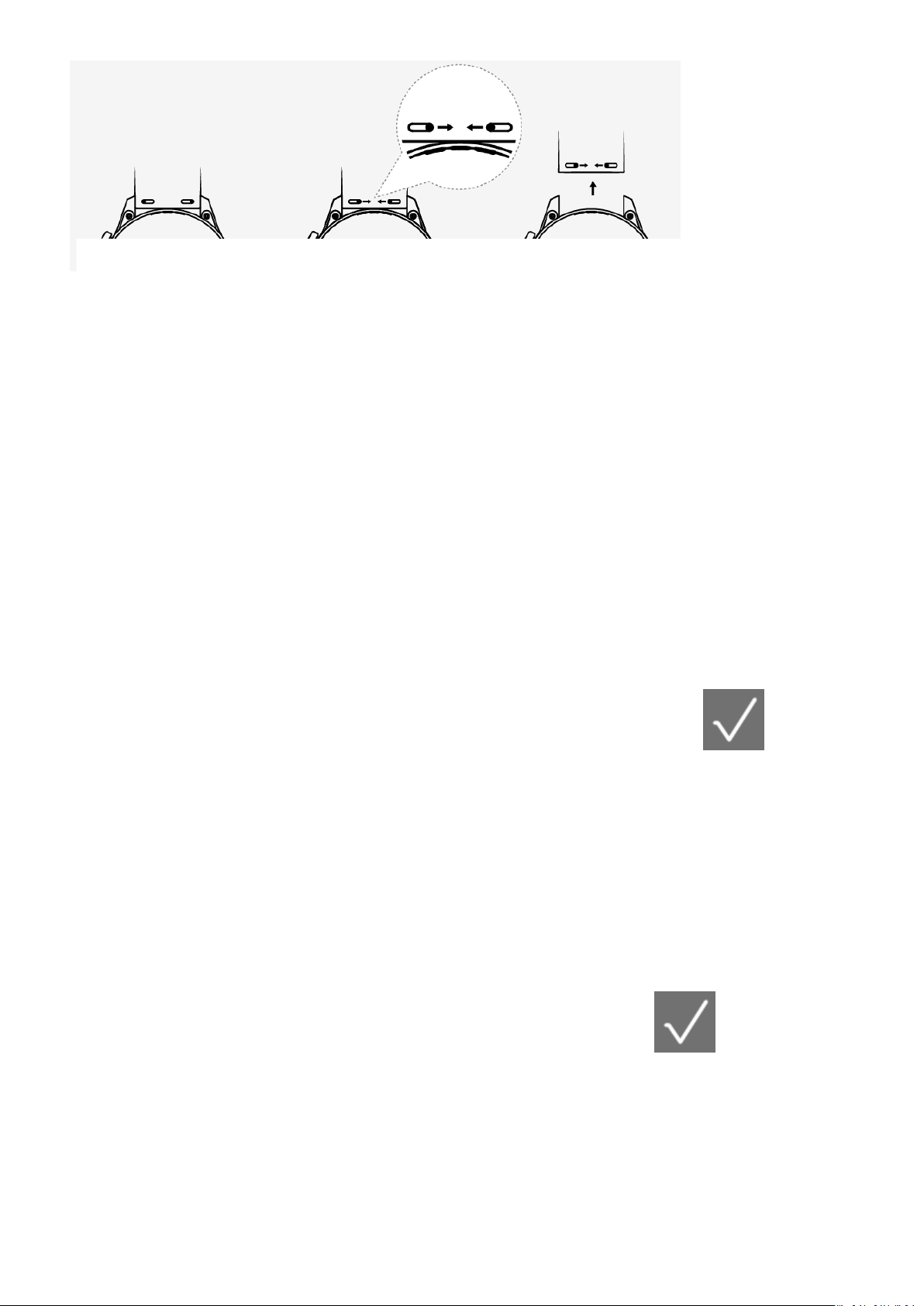
Îndepărtarea și instalarea curelei
Pentru a îndepărta o curea nemetalică, deblocați elementul de xare, îndepărtați cureaua
curentă, apoi eliberați știftul elastic, așa cum se arată în gura următoare. Urmați pașii în
ordinea inversă pentru a instala o curea nouă.
Pentru a îndepărta o curea metalică, efectuați pașii indicați în gura următoare. Urmați pașii
în ordinea inversă pentru a instala o curea nouă.
4
Page 7
Introducere
Asocierea ceasului cu telefonul dvs.
Dacă tocmai ați scos ceasul din cutie, apăsați butonul Sus și țineți apăsat până când ceasul
vibrează și așează un ecran de pornire. Ceasul este pregătit pentru asocierea prin Bluetooth
în mod implicit.
• Pentru utilizatorii Android:
1 Descărcați și instalați aplicația Huawei Health dintr-un magazin de aplicații. Dacă ați
instalat-o deja, asigurați-vă că este actualizată.
2 Deschideți aplicația Huawei Health și urmați instrucțiunile de pe ecran pentru a acorda
permisiunile necesare aplicației. Mergeți la Dispozitive > Adăugare > Ceas inteligent și
atingeți dispozitivul cu care doriți să realizați asocierea.
3 Atingeți ASOCIERE și aplicația va căuta automat dispozitivele Bluetooth disponibile din
apropiere. După ce a găsit ceasul, atingeți numele acestuia pentru a începe asocierea.
4 Când este
asocia ceasul și telefonul. Conrmați asocierea și de pe telefon.
• Pentru utilizatorii iOS:
așată o solicitare de asociere pe ecranul ceasului, atingeți pentru a
1 Descărcați și instalați aplicația Huawei Health din App Store. Dacă ați instalat-o deja,
asigurați-vă că este actualizată.
2 Deschideți aplicația Huawei Health, mergeți la Dispozitive > + > Ceas inteligent și
atingeți dispozitivul cu care doriți să realizați asocierea.
3 Atingeți ASOCIERE și aplicația va căuta automat dispozitivele Bluetooth disponibile din
apropiere. După ce a găsit ceasul, atingeți numele acestuia pentru a începe asocierea.
4 Când apare o solicitare de asociere pe ecranul ceasului, atingeți pentru a asocia
ceasul și telefonul.
Pentru CEASUL HUAWEI WATCH GT 2 / HUAWEI HUAWEI GT 2 Pro / HONOR
MagicWatch 2 (46 mm) urmați acești pași pentru a realiza asocierea:
1 Conectați-vă la App Store e pe telefon și căutați aplicația Huawei Health. Descărcați și
instalați aplicația și toate actualizările disponibile.
5
Page 8
Introducere
2 Pe telefon, mergeți la Setări > Bluetooth. Ceasul ar trebui să apară automat. Atingeți
dispozitivul, apoi atingeți
pentru a naliza asocierea.
3 Deschideți aplicația Health, mergeți în ecranul Setări, apoi atingeți pictograma + din
colțul de sus-dreapta și selectați Ceasuri inteligente. Selectați modelul dispozitivului dvs.
4 Atingeți ASOCIERE, iar aplicația va căuta în mod automat cele mai apropiate dispozitive
Bluetooth. După ce a găsit ceasul, atingeți numele acestuia pentru a începe asocierea.
5 Când este
asocia ceasul și telefonul. Conrmați asocierea și de pe telefon.
• La prima asociere, puteți utiliza telefonul pentru a scana codul QR de pe ecranul
ceasului pentru a descărca aplicația Huawei Health.
• Dacă ceasul nu răspunde după ce atingeți pentru a conrma solicitarea de
asociere, apăsați butonul Jos și țineți apăsat pentru a debloca ceasul și inițiați din nou
o procedură de asociere.
• Ceasul dvs. va așa pe ecran o pictogramă pentru a vă informa că asocierea a avut
așată o solicitare de asociere pe ecranul ceasului, atingeți pentru a
succes. Acesta va primi apoi informații (cum ar data și ora) de la telefon.
• Dacă asocierea a eșuat, ecranul ceasului va așa o pictogramă pentru a vă informa că
asocierea nu a reușit. Acesta va reveni apoi la ecranul de pornire.
• Un ceas poate conectat cu un singur telefon la un moment dat și invers. Dacă doriți
să vă asociați ceasul cu un alt telefon, deconectați ceasul de la telefonul actual folosind
aplicația Huawei Health, apoi asociați ceasul cu un alt telefon utilizând aplicația
Huawei Health.
Pornirea/oprirea și repornirea ceasului
Pornirea ceasului
• Când ceasul este oprit, apăsați lung butonul Sus pentru a porni ceasul.
• Când ceasul este oprit, ceasul se va porni automat dacă îl încărcați.
Dacă porniți ceasul când nivelul bateriei este extrem de scăzut, ceasul vă va aminti să îl
încărcați și ecranul ceasului se va opri după 2 secunde. Nu veți putea să porniți ceasul
până nu îl încărcați.
Oprirea ceasului
• Când ceasul este pornit, apăsați lung butonul Sus, apoi atingeți Oprire.
• Când ceasul este pornit, apăsați butonul Sus din ecranul de pornire, treceți cu degetul în sus
sau în jos până când găsiți Setări, atingeți opțiunea, accesați Sistem > Oprire și apoi
atingeți √ pentru a conrma.
6
Page 9

Introducere
• Dacă nivelul bateriei este extrem de scăzut, ceasul va vibra și se va opri automat.
Repornirea ceasului
• Când ceasul este pornit, apăsați lung butonul Sus, apoi atingeți Repornire.
• Când ceasul este pornit, apăsați butonul Sus din ecranul de pornire, glisați până când găsiți
Setări, atingeți opțiunea, accesați Sistem > Repornire și apoi atingeți √ pentru a
conrma
alegerea.
Repornirea forțată a ceasului
• Apăsați lung butonul Sus timp de cel puțin 16 secunde pentru a reporni forțat ceasul.
Încărcarea ceasului
Încărcarea
1 Conectați portul USB tip C și adaptorul de alimentare, apoi conectați adaptorul de
încărcare.
2 Așezați-vă ceasul deasupra suportului de încărcare, asigurându-vă că contactele de pe
ceas și de pe suport sunt aliniate. Așteptați până când pictograma de încărcare apare pe
ecranul ceasului dvs.
3 Când ceasul este complet încărcat, pe ecran va
automat. Dacă nivelul bateriei este sub 100% și încărcătorul este conectat la telefon,
încărcarea va începe automat.
așat 100% și încărcarea se va opri
• Utilizați cablul de încărcare și suportul de încărcare dedicate, tensiune de ieșire
nominală de 5 V și curent de ieșire nominal de 1 A sau mai mare pentru a încărca
ceasul.
• Este recomandat să ridicați suportul de încărcare pentru a-l atașa la ceas. Asigurați-vă
că partea cu butoane a ceasului este aliniată cu portul de încărcare al suportului. După
ce suportul și ceasul sunt conectate corect, vericați dacă este așată pictograma de
încărcare. Dacă nu puteți vedea pictograma de încărcare, poate necesar să reglați
ușor poziția suportului până când este stabilit contactul și apare pictograma de
încărcare.
• Ceasul dvs. se va opri automat atunci când nivelul bateriei este prea scăzut. După ce
este încărcat un timp, ceasul se va porni automat.
Durata încărcării
Ceasul dvs. va complet încărcat în două ore. Când indicatorul de încărcare arată 100%,
ceasul este complet încărcat. Deconectați ceasul de la adaptorul de alimentare odată ce este
complet încărcat.
7
Page 10
Introducere
• Încărcați ceasul într-un mediu uscat și bine ventilat.
• Înainte de încărcare, asigurați-vă că portul de încărcare și piesele metalice sunt curate
și uscate pentru a preveni scurtcircuitul sau orice alte riscuri.
• Înainte de încărcare, asigurați-vă că portul de încărcare este uscat. Ștergeți orice apă
sau pete de transpirație.
• Se recomandă ca temperatura ambiantă să e cuprinsă între 0 și 45 ° C.
• Pentru a proteja bateria, curentul de încărcare va
redus dacă temperatura ambiantă
este scăzută, ceea ce va prelungi timpul de încărcare fără a afecta durata de viață a
bateriei.
Vericarea nivelului bateriei
Utilizați una dintre următoarele trei metode pentru a verica nivelul bateriei:
Metoda 1: Când ceasul dvs. este conectat la încărcător, puteți verica nivelul bateriei pe
ecranul de încărcare care este așat automat. Apăsați butonul Sus pentru a ieși din ecranul
de încărcare.
Metoda 2: Treceți cu degetul de sus în jos pe ecranul de pornire și vericați nivelul bateriei
din meniul derulant.
Metoda 3: Vericați nivelul bateriei de pe ecranul cu detalii despre dispozitiv din aplicația
Huawei Health.
Butoane și gesturi
Ceasul este echipat cu un ecran tactil color, care răspunde foarte ușor la atingerile dvs. și pe
care puteți trece cu degetul în direcții diferite.
Butonul Sus
Operație Funcție Observații
Apăsați • Activați ecranul ceasului
când ecranul este oprit.
• Accesați ecranul cu lista de
aplicații de pe ecranul de
Există anumite scenarii
excepționale, cum ar în
cazul apelurilor și al
antrenamentelor.
pornire.
• Reveniți la ecranul de
pornire.
Apăsați lung • Porniți ceasul când ceasul
este oprit.
• Accesați ecranul de
repornire / oprire când
ceasul este pornit.
8
Page 11
Butonul Jos
Operație Funcție Observații
Introducere
Apăsați Deschideți aplicația de
antrenament.
Accesați funcția personalizată
pe care ați setat-o.
Există anumite scenarii
excepționale, cum ar în
cazul apelurilor și al
antrenamentelor.
Funcțiile butoanelor în timpul unui antrenament
Operație Funcție
Apăsați butonul Sus Blocare/deblocare, dezactivare sunet sau
încheiere antrenament
Apăsați butonul Jos Comutați ecranul.
Apăsați lung butonul Sus Încheiați antrenamentul.
Treceți cu degetul în sus sau în jos pe ecran Comutați ecranul.
Atingeți lung ecranul Așați un alt tip de date.
Gesturi
Operație Funcție
Atingeți Selectați și conrmați.
Atingeți lung ecranul de pornire Schimbați fața ceasului.
Treceți cu degetul în sus pe ecranul de pornire Vizualizați noticările.
Treceți cu degetul în jos pe ecranul de pornire Vizualizați meniul de comenzi rapide.
Treceți cu degetul spre dreapta Reveniți la ecranul anterior.
Activarea ecranului
• Apăsați butonul Sus.
• Ridicați sau rotiți încheietura spre interior.
• Treceți cu degetul în jos pe ecranul de pornire pentru a deschide meniul de comenzi rapide.
Activați
Așare oră și ecranul va rămâne pornit timp de 5 minute.
Puteți activa funcția Ridicați încheietura pentru a activa ecranul din aplicația Huawei
Health accesând ecranul de detalii al ceasului dvs.
Oprirea ecranului
• Coborâți sau rotiți încheietura mâinii spre exterior.
• Ecranul se va opri automat la 5 secunde după ce a fost pornit dacă nu este efectuată nicio
operație în această perioadă de timp. Dacă este efectuată o operație, ecranul se va opri la
15 secunde după ce este pornit.
9
Page 12

Din ecranul de pornire apăsați butonul Sus și accesați Setări > Așaj > Avansat pentru
a regla durata necesară pentru ca ceasul dvs. să intre în repaus și să oprească ecranul.
Durata este setată la Auto în mod implicit.
Personalizarea butonului Jos
1 Din ecranul de pornire apăsați butonul Sus și accesați Setări > Buton jos.
Introducere
2 Atingeți o aplicație din listă. Această aplicație va
În mod implicit, apăsarea butonului Jos va deschide aplicația Antrenament.
deschisă când apăsați butonul Jos.
Reglarea luminozității ecranului
Pe ecranul de pornire apăsați butonul Sus și accesați Setări >
a regla luminozitatea ecranului. Luminozitatea este setată la Auto în mod implicit, care
ajustează automat luminozitatea ecranului în funcție de mediul dvs. Nivelul 5 este cea mai
luminoasă setare, iar nivelul 1 este cea mai întunecată.
Așaj > Luminozi- tate pentru
Setarea intensității vibrației de pe ceas
1. Pe ecranul de pornire apăsați butonul Sus, apoi accesați Setări > Intensitate.
2. Treceți cu degetul în sus sau în jos pe ecran și selectați Mare, Mică, sau Niciuna. Atingeți
OK. Ceasul dvs. va reveni automat la ecranul anterior și va vibra cu intensitatea setată.
Setarea datei/orei și a limbii
Nu trebuie să setați data/ora și limba pe ceas. Când ceasul este conectat la telefonul dvs.,
setările de dată/oră și limbă de pe telefon vor sincronizate automat cu ceasul.
Dacă schimbați limba, data/ora sau formatul pentru oră de pe telefon, modicările vor
sincronizate automat cu ceasul când ceasul și telefonul sunt conectate.
• Pentru utilizatorii iOS: Deschideți telefonul, accesați Setări > General > Limbă și
regiune, setați limba și regiunea și apoi conectați ceasul cu telefonul pentru a
sincroniza setările.
• Pentru utilizatorii Android: Luând ca exemplu EMUI 9.0, deschideți telefonul, alegeți
Setări > Sistem > Limbă și introducere, setați limba și apoi conectați ceasul cu
telefonul pentru a sincroniza setările.
Activarea funcțiilor utilizate frecvent
După conectarea ceasului la telefon prin intermediul aplicației Huawei Health, puteți activa
funcții pentru ceas din aplicație. Funcțiile utilizate frecvent includ:
10
Page 13

• HUAWEI TruSleep
Noticare activitate
•
• Monitorizare continuă a pulsului
• Test automat de stres
Noticări
•
• Rapoarte meteo
Noticare deconectare Bluetooth
•
• Ridicați încheietura pentru a activa ecranul
TM
Deblocarea telefonului folosind ceasul
Introducere
Dacă această funcție este acceptată depinde de
Pentru a activa această funcție, efectuați următoarele: (Următorul exemplu folosește un
telefon cu EMUI 9.0.)
specicațiile telefonului.
1 Asigurați-vă că telefonul și ceasul dvs. au fost asociate.
2 Pe telefon, accesați Setări > Securitate și
blocare > Blocare inteligentă. Setați parola ecranului de blocare și adăugați ceasul ca
dispozitiv de încredere.
condențialitate > Parola ecranului de
3 Acum puteți accesa telefonul doar trecând cu degetul pe ecranul telefonului și fără a
nevoie să introduceți o parolă.
Această funcție va funcționa numai atunci când telefonul și ceasul dvs. sunt conectate.
Activarea modului Nu deranjați
Pentru a activa modul Nu deranjați, treceți cu degetul în jos pe ecranul de pornire al ceasului,
atingeți Nu deranjaţi și apoi atingeți √ pentru a conrma.
Dacă ceasul dvs. intră în modul Nu deranjați:
1 Ceasul nu va vibra pentru apelurile primite, dar puteți răspunde la sau respinge în
continuare apelurile primite cu ceasul.
2 Mesajele și noticările nu vor așate pe ceas, iar funcția Ridicați încheietura pentru a
activa ecranul va dezactivată.
Dacă ceasul dvs. nu acceptă funcția de apelare, nu veți putea răspunde la sau respinge
apelurile primite cu ceasul.
Conectarea căștilor
1 Pe ecranul de pornire apăsați butonul Sus și accesați Setări > Căști intra-auriculare.
2 Ceasul dvs. va căuta automat în lista cu căști Bluetooth pentru asociere. Selectați numele
căștilor dvs. și urmați instrucțiunile de pe ecran pentru a
naliza asocierea.
11
Page 14

Introducere
• În cazul în care căștile Bluetooth sunt conectate prin intermediul ceasului, iar dvs.
preluați apelul de pe ceas, sunetul va redat prin difuzorul ceasului. Nu este
posibilă încă redarea sunetului prin căști.
• Dacă doriți să utilizați căștile Bluetooth pentru apeluri, conectați căștile la telefon și
preluați apelurile direct de pe telefon.
Vizualizarea numelui Bluetooth și a adresei MAC
Pentru a vizualiza numele Bluetooth și adresa MAC a ceasului dvs., utilizați una dintre
următoarele metode:
Metoda 1: Pe ecranul de pornire al ceasului dvs., apăsați butonul Sus și accesați Setări >
Despre. Valoarea din secțiunea Nume Dispozitiv este numele Bluetooth al ceasului dvs. Cele
12 caractere alfanumerice din MAC sunt adresa MAC a ceasului dvs.
Metoda 2: Numele Bluetooth și adresa MAC a ceasului dvs. sunt gravate cu laser pe spatele
ceasului. Dacă utilizați HUAWEI WATCH GT, numele Bluetooth este scris ca „HUAWEI WATCH
GT XXX”. Cele 12 caractere alfanumerice de lângă MAC: sunt adresa MAC a ceasului dvs.
Metoda 3: Efectuați următoarele în aplicația Huawei Health:
Deschideți aplicația Huawei Health, atingeți Dispozitive și va așat numele ceasului dvs.
Atingeți numele pentru a accesa ecranul de detalii. Identicați opțiunea Restabilire setări
din fabrică și cele 12 caractere alfanumerice de lângă aceasta sunt adresa MAC a ceasului.
Vizualizarea informațiilor despre versiune
Pe ecranul de pornire apăsați butonul Sus, treceți cu degetul până când găsiți Setări, atingeți
opțiunea, apoi atingeți Despre și vor așate informațiile despre versiunea ceasului dvs.
Vizualizarea numărului de serie al dispozitivului
Pe ecranul de pornire apăsați butonul Sus, treceți cu degetul până când găsiți Setări, atingeți
opțiunea, apoi atingeți Despre și numărul de serie al ceasului dvs. va așat sub SN.
Actualizarea ceasului și a aplicației Huawei Health
Actualizarea ceasului
Metoda 1:
Conectați ceasul la telefon utilizând aplicația Huawei Health, deschideți aplicația, atingeți
Dispozitive, atingeți numele dispozitivului, alegeți Actualizare rmware, apoi urmați
instrucțiunile de pe ecran pentru a actualiza ceasul dacă există actualizări noi.
Metoda 2:
12
Page 15

Introducere
• Pentru utilizatorii Android: Deschideți aplicația Huawei Health, atingeți Dispozitive, atingeți
numele dispozitivului, apoi activați Descărcați automat pachete de actualizare prin WiFi. Dacă există actualizări noi, ceasul va așa mementouri de actualizare. Urmați
instrucțiunile de pe ecran pentru a actualiza ceasul.
• Pentru utilizatorii iOS: Deschideți aplicația Huawei Health, atingeți poza de prol din colțul
din stânga sus al ecranului de pornire, atingeți Setări, apoi activați Descărcați automat
pachete de actualizare prin Wi-Fi. Dacă există actualizări noi, ceasul va așa mementouri
de actualizare. Urmați instrucțiunile de pe ecran pentru a actualiza ceasul.
Actualizarea aplicației Huawei Health
Pentru utilizatorii Android: Deschideți aplicația Huawei Health, atingeți Eu și apoi atingeți
Vericare actualizări.
Pentru utilizatorii iOS: Actualizați aplicația Huawei Health în App Store.
În timpul unei actualizări, ceasul se va deconecta automat de la telefon.
Restabilirea ceasului la setările din fabrică
Metoda 1: Pe ecranul de pornire apăsați butonul Sus, treceți cu degetul până când găsiți
Setări, atingeți opțiunea, accesați Sistem > Resetare și apoi atingeți √ pentru a conrma.
Deoarece toate datele de pe ceasul dvs. vor eliminate atunci când restabiliți ceasul la
setările din fabrică, vă rugăm să aveți grijă înainte de a conrma.
Metoda 2: Deschideți aplicația Huawei Health, atingeți Dispozitive, atingeți numele
dispozitivului, apoi atingeți Restabilire setări din fabrică.
13
Page 16

Monitorizarea antrenamentului
Inițierea unui antrenament
Ceasul dvs. acceptă mai multe moduri de antrenament. Alegeți un mod de antrenament și
începeți să exersați.
Trasee de alergare
Ceasul a fost preinstalat cu o serie de trasee de alergare, de la nivel începător la avansat,
care oferă îndrumări personalizate și în timp real. Puteți alege trasee diferite de pe ceas.
1 Pe ecranul de pornire apăsați butonul Sus, treceți cu degetul până când găsiți
Antrenament, atingeți opțiunea, alegeți Trasee de alergare, alegeți un traseu pe care
doriți să-l utilizați, apoi începeți să alergați după cum vă indică ceasul.
2 În timpul unui antrenament, apăsați butonul Sus pentru a întrerupe sau a încheia traseul
de alergare sau apăsați butonul Jos pentru a comuta între ecrane și a vizualiza diferite
date de antrenament.
3 După un antrenament, atingeți Înregistrări antrenament pentru a vizualiza înregistrări
detaliate despre antrenament, inclusiv efecte ale antrenamentului, performanța totală,
viteza, pașii, înălțimea totală, pulsul, zona de puls, cadența, ritmul și VO2max.
Pentru a vizualiza date detaliate despre antrenament, puteți de asemenea să deschideți
aplicația Huawei Health și să atingeți Înregistrări exerciții.
Inițierea unui antrenament
Inițierea unui antrenament folosind ceasul:
1 Pe ecranul de pornire apăsați butonul Sus, treceți cu degetul până când găsiți
Antrenament, apoi atingeți opțiunea.
2 Treceți cu degetul în sus sau în jos până când găsiți tipul de antrenament. Înainte de un
antrenament, puteți atinge pictograma Setări localizată lângă
antrenament pentru a congura valorile țintă, mementourile și setările de așare.
Nu există pictograma Setări în dreptul modului Triatlon. În modul Triatlon, apăsați
butonul Jos pentru a trece la forma următoare.
ecare mod de
3 Atingeți pictograma de început pentru a iniția un antrenament. În timpul unui
antrenament, atingeți lung ecranul cu date de antrenament până când ceasul vibrează,
atingeți orice date de antrenament (cum ar pulsul, viteza, distanța și timpul), apoi
alegeți ce să așați pe ecran în timp real.
4 În timpul unui antrenament, apăsați butonul Sus pentru a întrerupe sau a încheia
antrenamentul sau apăsați butonul Jos pentru a comuta între ecrane și a vizualiza diferite
date de antrenament. (Folosim ca exemplu modul Alergare în aer liber. În timpul
antrenamentului, puteți vizualiza o serie de date așate lângă Puls, Ritm, Distanță, Timp,
Pași, Cadență, Calorii totale și Urcare totală. Moduri de antrenament diferite așează
tipuri de date diferite.)
5 După un antrenament, atingeți Înregistrări antrenament pentru a vizualiza înregistrări
detaliate de antrenament.
14
Page 17

Monitorizarea antrenamentului
Inițierea unui antrenament folosind aplicația Huawei Health:
Pentru a iniția un antrenament folosind aplicația Huawei Health, trebuie să apropiați
telefonul și ceasul pentru a vă asigura că sunt conectate corespunzător.
1 Deschideți aplicația Huawei Health, atingeți Antrenament, alegeți un mod de
antrenament, apoi atingeți pictograma de început pentru a iniția un antrenament.
2 După ce ați inițiat un antrenament, ceasul dvs. se va sincroniza și va
de pași, viteza și timpul aferente antrenamentului.
așa pulsul, numărul
3 În timpul unui antrenament, aplicația Huawei Health așează durata antrenamentului și
alte date.
• Dacă distanța sau durata de antrenament sunt prea mici, rezultatele nu vor
înregistrate.
• Pentru a evita descărcarea bateriei, aveți grijă să apăsați pictograma de oprire după un
antrenament pentru a-l încheia.
Starea antrenamentului
Aplicația Stare antrenament de pe dispozitiv poate indica variația stării de tness și sarcina
de antrenament din ultimele șapte zile. Puteți revizui și modica planul de antrenament
curent cu ajutorul acestei aplicații. Aplicația vă poate indica, de asemenea, durata de
recuperare, nivelurile de eciență ridicată, starea de vârf, întreruperi ale antrenamentului și
nivelurile de eciență scăzută. Pe ecranul Sarcină antrenament, puteți vedea sarcina de
antrenament din ultimele șapte zile. Sarcina de antrenament este clasicată ca mare, mică
sau optimă și puteți determina nivelul dvs. în funcție de starea de tness.
Aplicația Stare antrenament urmărește în principal sarcina de antrenament și variațiile
VO2max.
Dispozitivul colectează sarcina de antrenament din modurile de antrenament care urmăresc
pulsul, cum ar cele pentru alergare, mers pe jos și mers pe bicicletă și colectează valoarea
VO2max atunci când începeți un antrenament de alergare în aer liber. Dispozitivul nu poate
așa starea de antrenament dacă nu a colectat nicio valoare VO2max. Variația VO2max va
așată numai dacă utilizați modul Alergare în aer liber cel puțin o dată pe săptămână (cel
puțin 2,4 kilometri în 20 de minute pentru ecare antrenament), iar dispozitivul colectează
cel puțin două valori VO2max cu un interval mai mare de o săptămână.
Pe ecranul de pornire apăsați butonul Sus, treceți cu degetul până când găsiți Stare
antrenament, atingeți opțiunea și apoi treceți cu degetul pe ecran pentru a vizualiza starea
antrenamentului.
15
Page 18

Monitorizarea antrenamentului
Variația stării de tness (VO2max) este un indicator important al stării antrenamentului.
Dispozitivul va
modul Alergare în aer liber cel puțin o dată pe săptămână, iar dispozitivul colectează cel
puțin două valori VO2max la un interval mai mare de o săptămână.
așa variația VO2max și starea de antrenament numai dacă utilizați
Monitorizarea activităților zilnice
Deoarece ceasul dvs. este echipat cu un senzor de mișcare, acesta poate urmări și
cantitatea de calorii arse, intensitatea activității și timpii petrecuți în picioare.
Purtați corect ceasul pentru ca acesta să înregistreze automat datele referitoare la calorii,
distanță, pași, durata activităților de intensitate moderată până la ridicată și alte activități.
Puteți vizualiza înregistrările privind activitatea efectuând următoarele:
Metoda 1: Vizualizarea înregistrărilor privind activitatea de pe ceas
Pe ecranul de pornire apăsați butonul Sus, treceți cu degetul până când găsiți Înregistrări
activitate, atingeți opțiunea și apoi puteți treceți cu degetul în sus sau în jos pentru a
vizualiza date referitoare la calorii, distanță, pași, durata activităților de intensitate moderată
așa pașii,
până la ridicată și alte activități.
Metoda 2: Vizualizarea înregistrărilor privind activitatea folosind aplicația Huawei
Health
Deschideți aplicația Huawei Health și vizualizați înregistrările privind activitatea de pe ecranul
de pornire.
• Pentru a vizualiza înregistrările privind activitatea utilizând aplicația Huawei Health,
asigurați-vă că ceasul este conectat la telefon.
• Datele de antrenament din ceasul dvs. pot sincronizate cu aplicația Huawei Health,
dar datele înregistrate în aplicație nu pot sincronizate cu ceasul.
Vizualizarea duratei activității de intensitate moderată până la ridicată
Vizualizarea duratei activității de intensitate moderată până la ridicată
Pe ecranul de pornire apăsați butonul Sus, treceți cu degetul până când găsiți Înregistrări
activitate, atingeți opțiunea și durata activității de intensitate moderată până la ridicată va
așată lângă .
Utilizatorii Android pot verica, de asemenea, durata activității de intensitate moderată
până la ridicată pe ecranul de pornire al aplicației Huawei Health. Datele așate în
aplicația Huawei Health sunt colectate atât de pe telefon, cât și din ceas. Prin urmare, nu
trebuie să vă îngrijorați dacă există o discrepanță între datele din aplicație și cele de pe
ceas.
16
Page 19

Monitorizarea antrenamentului
Înregistrarea rutelor de antrenament
Ceasul dispune de GPS încorporat. Chiar dacă sunteți deconectat de la telefon, ceasul poate
înregistra în continuare rutele de antrenament atunci când inițiați modurile Alergare în aer
liber, Plimbare în aer liber, Ciclism în aer liber, Urcare și alte moduri în aer liber.
Modele diferite acceptă moduri de antrenament în aer liber diferite.
Dacă nu puteți vizualiza rutele de antrenament pe ceas, sincronizați datele de antrenament
cu aplicația Huawei Health și vizualizați rutele de antrenament și alte date de antrenament
detaliate în Înregistrări exerciții din Huawei Health.
Sincronizarea și partajarea datelor de tness și
sănătate
Puteți partaja datele dvs. de tness cu aplicații terțe și le puteți compara cu prietenii.
Pentru utilizatorii Android:
Pentru a partaja datele de tness cu o aplicație terță, deschideți aplicația Huawei Health,
accesați Eu > Partajare de date și selectați platforma cu care doriți să partajați. Urmați
instrucțiunile de pe ecran specice ecărei platforme.
Pentru utilizatorii iOS:
Pentru a partaja datele de tness cu o aplicație terță, deschideți aplicația Huawei Health,
accesați Descoperă > Servicii terțe și selectați platforma cu care doriți să partajați. Urmați
instrucțiunile de pe ecran specice ecărei platforme.
17
Page 20

Gestionarea sănătății
Monitorizarea pulsului
HUAWEI WATCH GT 2 / HONOR MagicWatch 2 are un senzor optic pentru puls, care vă
poate monitoriza și înregistra pulsul pe tot parcursul zilei. Pentru a utiliza această funcție,
trebuie să activați Puls continuu în aplicația Huawei Health.
Când ceasul detectează că utilizatorul a adormit, acesta va comuta la utilizarea luminii
invizibile pentru a vă măsura pulsul, permițându-vă să aveți un somn bun.
Măsurarea pulsului
1 Țineți brațul nemișcat și purtați ceasul corect.
2 Pe ecranul de pornire apăsați butonul Sus, treceți cu degetul până când găsiți Puls.
Atingeți Puls. Ceasul vă va măsura pulsul actual.
3 Pentru a întrerupe măsurarea pulsului, treceți cu degetul spre dreapta pe ecranul ceasului.
De obicei, durează aproximativ 6 până la 10 secunde pentru a
măsurată (1 până la 2 secunde dacă opțiunea Monitorizare continuă a ritmului cardiac
este activată în aplicația Huawei Health și MOD MONITORIZARE este setat la Timp
real), iar datele se actualizează la ecare 5 secunde după aceea. O măsurătoare completă
durează aproximativ 45 de secunde.
așa prima valoare
Pentru a garanta o măsurătoare mai precisă a pulsului, purtați ceasul corect și asigurațivă că cureaua este prinsă. Asigurați-vă că ceasul este bine xat pe încheietura mâinii.
Asigurați-vă că corpul ceasului este în contact direct cu pielea dvs., fără obstrucții.
Măsurarea pulsului în timpul unui antrenament individual
În timpul unui antrenament, ceasul poate așa pulsul dvs. în timp real și zona de puls și vă
poate anunța atunci când pulsul depășește limita superioară. Pentru cel mai bun rezultat al
antrenamentului, vi se recomandă să alegeți un antrenament bazat pe zona dvs. de puls.
• Setarea metodei de calcul a zonei de puls
Intervalul de puls poate calculat pe baza procentajului maxim al pulsului sau a
procentajului HRR. Pentru a seta metoda de calcul a intervalului de puls, deschideți
aplicația Huawei Health, accesați Eu > Setări > Interval limite puls și avertizare și setați
Metodă de calcul la Procentajul maxim al ritmului cardiac sau la Procentaj HRR.
18
Page 21
Gestionarea sănătății
• Dacă selectați Procentajul maxim al ritmului cardiac ca metodă de calcul, zona de
puls pentru diferite tipuri de activități de antrenament (extrem, anaerobic, aerobic, de
ardere a grăsimilor și de încălzire) se calculează pe baza pulsului maxim („220 vârsta dvs.”, în mod implicit). Puls = Puls maxim x Procentajul maxim a pulsului.
• Dacă selectați procentajul HRR ca metodă de calcul, intervalul de puls pentru diferite
tipuri de activități de antrenament (anaerobic avansat, anaerobic de bază, acid lactic,
aerobic avansat și aerobic de bază) este calculat pe baza rezervei de puls (Puls
maxim - Puls în stare de repaus). Puls = Rezervă puls x Procentaj rezervă puls + Puls
în repaus.
• Metodele de calcul al zonei de puls în timpul alergării nu sunt afectate de setările din
aplicația Huawei Health. Pentru majoritatea traseelor de alergare, Procentajul HRR
este selectat în mod implicit.
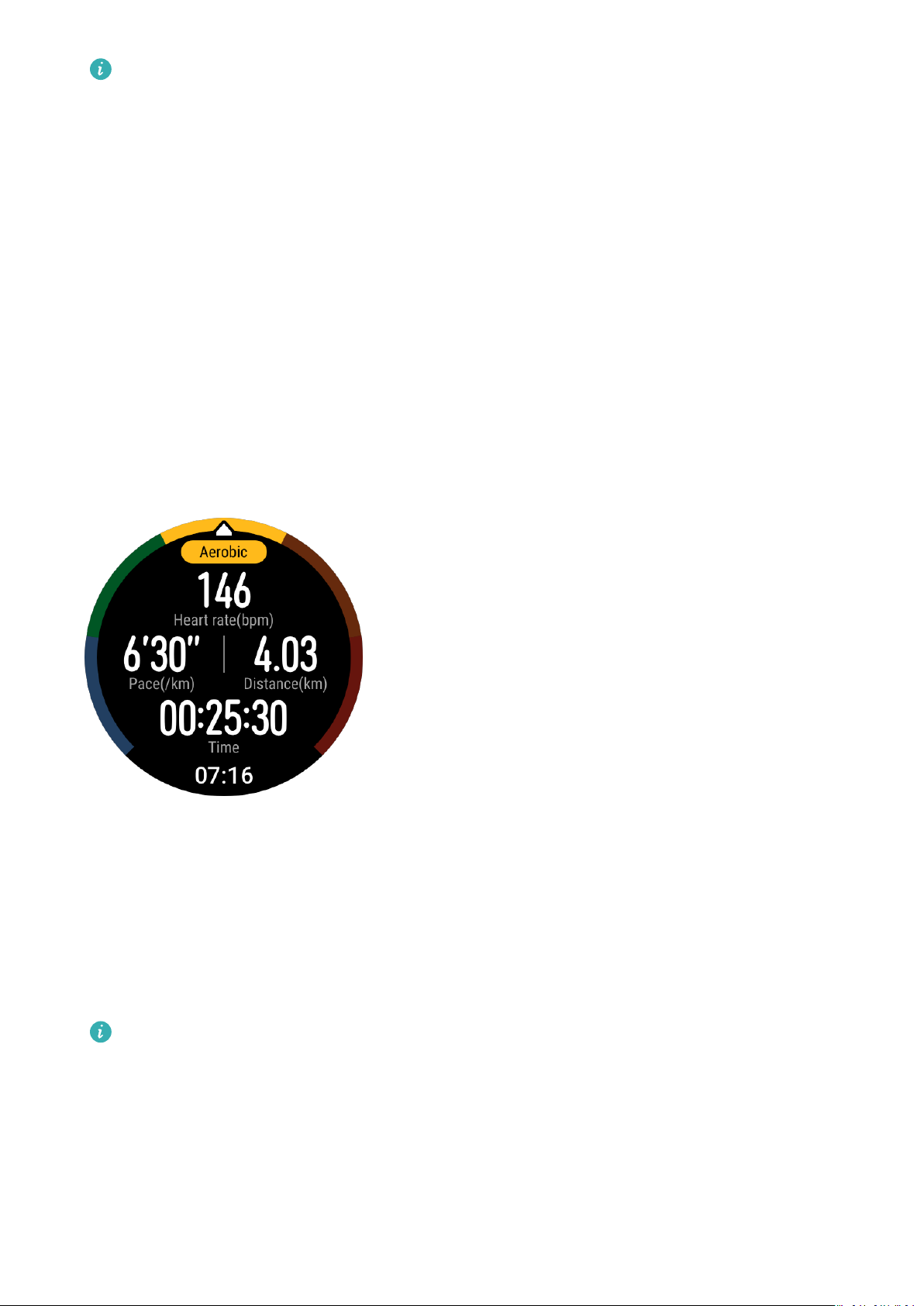
Ceasul dvs. va așa culori diferite atunci când pulsul atinge zonele aferente în timpul unui
antrenament. Imaginea următoare arată cum este așat pulsul în timpul unei alergări în
aer liber.
• Măsurarea pulsului în timpul unui antrenament
1 După ce inițiați un antrenament, treceți cu degetul pe ecranul ceasului pentru a verica
pulsul dvs. în timp real și zona de puls.
2 După terminarea antrenamentului, puteți
puls pe ecranul cu rezultatele antrenamentului.
verica pulsul mediu, pulsul maxim și zona de
3 Puteți vizualiza grace care arată modicările de puls, pulsul maxim și pulsul mediu
pentru ecare antrenament în Înregistrări exerciții din aplicația Huawei Health.
• Pulsul nu va așat dacă scoateți ceasul de la încheietura mâinii în timpul
antrenamentului. Cu toate acestea, ceasul va continua să caute un timp pulsul.
Măsurarea va reluată imediat ce purtați din nou ceasul.
• Ceasul dvs. vă poate măsura pulsul atunci când l-ați conectat la telefon și ați inițiat
un antrenament folosind aplicația Huawei Health.
19
Page 22

Gestionarea sănătății
Monitorizarea continuă a pulsului
Pentru a activa această funcție, conectați-vă ceasul la telefon utilizând aplicația Huawei
Health și activați Monitorizare continuă a ritmului cardiac din aplicația Huawei Health.
După ce această funcție este activată, ceasul dvs. poate măsura pulsul în timp real.
Setați MOD MONITORIZARE la Inteligent sau Timp real.
• Modul inteligent
1 Pulsul va
atunci când nu vă deplasați).
măsurat la ecare 10 minute pentru activități de intensitate scăzută (cum ar
2 Pulsul va măsurat la ecare 10 minute pentru activități de intensitate moderată (cum
ar atunci când mergeți).
3 Pulsul va măsurat la ecare secundă pentru activități de intensitate ridicată (cum ar
atunci când alergați) și este nevoie de 6-10 secunde pentru a așa prima valoare a
pulsului, deși aceasta poate varia în funcție de persoană).
• Modul în timp real: Pulsul va măsurat la ecare secundă pentru orice tip de intensitate a
activității.
Când această funcție este activată, ceasul vă va măsura în mod continuu pulsul în timp real.
Puteți vizualiza grace pentru puls în aplicația Huawei Health.
Utilizarea modului în timp real va crește consumul de energie al ceasului dvs. în timp ce
modul inteligent va ajusta intervalul de măsurare a pulsului în funcție de intensitatea
activității dvs., reducând astfel consumul de energie.
Măsurarea pulsului în repaus
Pulsul în repaus se referă la pulsul măsurat într-un mediu liniștit și relaxat, atunci când
sunteți treaz. Este un indicator general al sănătății cardiovasculare.
Cel mai bun moment pentru a măsura pulsul în repaus este imediat după ce v-ați trezit
dimineața. Pulsul real în repaus nu poate așat sau măsurat cu exactitate dacă pulsul a
fost măsurat la momentul nepotrivit.
Pentru a măsura automat pulsul, activați Monitorizare continuă a ritmului cardiac în
aplicația Huawei Health.
Dacă „--” este așat pentru pulsul în repaus, acesta indică faptul că ceasul dvs. nu a putut
măsura pulsul în repaus. În acest caz, asigurați-vă că măsurați pulsul în repaus într-un mediu
liniștit și relaxat atunci când sunteți treaz. Este recomandat să vă măsurați pulsul în repaus
imediat după ce vă treziți dimineața pentru un rezultat cât mai precis.
Dacă dezactivați Monitorizare continuă a ritmului cardiac după vericarea pulsului în
repaus, pulsul în repaus așat în aplicația Huawei Health va rămâne același.
Avertizare cu privire la puls
După ce inițiați un antrenament folosind ceasul, ceasul va vibra pentru a vă avertiza că
valoarea pulsului dvs. a depășit limita superioară pentru mai mult de 10 secunde. Pentru a
vizualiza și congura limita de puls, efectuați următoarele:
20
Page 23
Gestionarea sănătății
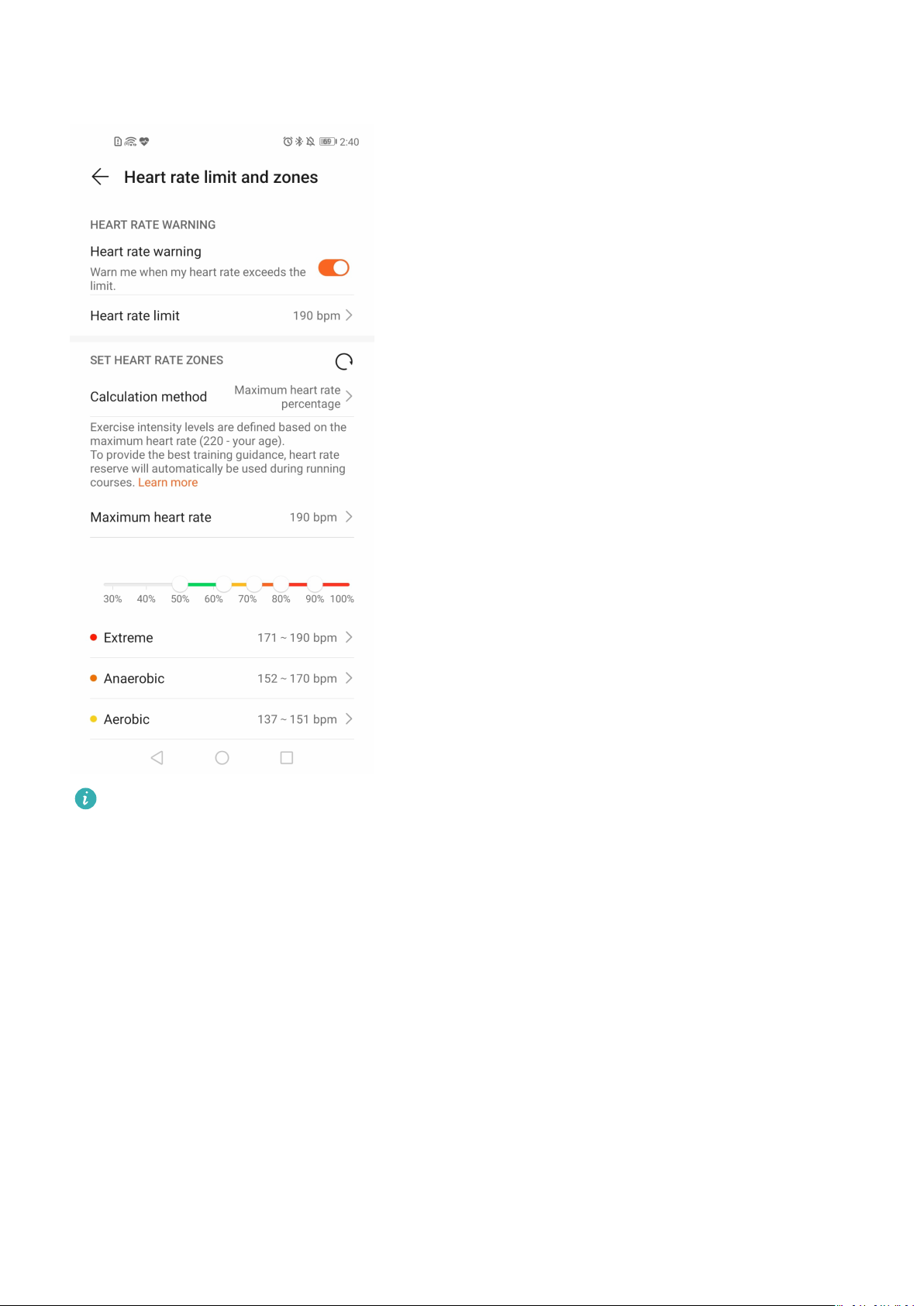
Deschideți aplicația Huawei Health, accesați Eu > Setări > Interval limite puls și avertizare
și selectați limita de puls dorită. Imaginea următoare arată cum să setați limita de puls:
• Limita de puls implicită este de 200 - vârsta, care se obține din informațiile personale
pe care le introduceți.
• Dacă dezactivați ghidarea vocală pentru antrenamentele individuale, veți avertizat
doar prin vibrații și noticări cu carduri.
• Alertele de puls sunt disponibile numai în timpul antrenamentelor active și nu sunt
generate în timpul monitorizării zilnice.
Pentru a activa Alerte puls ridicat pentru pulsul în repaus, deschideți aplicația Huawei
Health, atingeți Dispozitive apoi dispozitivul dvs., accesați Monitorizare continuă a ritmului
cardiac > Alertă privind pulsul ridicat și setați limita superioară a pulsului. Apoi, atingeți
OK. Când nu efectuați antrenamente, veți primi o alertă atunci când pulsul în repaus rămâne
peste limita setată mai mult de 10 minute.
21
Page 24

Gestionarea sănătății
Monitorizarea somnului
Ceasul dvs. colectează date despre somn și identică starea de somn atunci când îl purtați în
timpul somnului. Acesta poate detecta automat când adormiți și când vă treziți și dacă
sunteți într-un somn ușor sau profund. Puteți sincroniza și vizualiza datele de somn în detaliu
în aplicația Huawei Health.
Ceasul dvs. măsoară datele de somn de la ora 20:00 la ora 20:00 în ziua următoare (în total
24 de ore). De exemplu, dacă dormiți 11 ore între orele 19:00 și 06:00, ceasul dvs. va
contoriza durata de timp în care ați dormit înainte de ora 20:00 din prima zi, precum și restul
timpului în care ați dormit pe parcursul celei de a doua zi.
Pe ecranul de pornire apăsați butonul Sus, treceți cu degetul până când găsiți Somn, apoi
atingeți opțiunea și treceți cu degetul în sus pe ecran pentru a vizualiza durata somnului
nocturn și durata somnului scurt din timpul zilei. Durata somnului din timpul zilei este așată
sub Somn scurt.
Puteți vedea datele istorice despre somn în aplicația Huawei Health. Deschideți aplicația
Huawei Health și atingeți Somn pentru a vizualiza statisticile zilnice, săptămânale, lunare și
anuale cu privire la somn.
Somnurile scurte din timpul zilei sunt contorizate în secțiunea Somn scurt. Dacă faceți o
siestă mai scurtă 30 de minute sau dacă v-ați mișcat prea mult în timpul unei sieste din
timpul zilei este posibil ca ceasul dvs. să stabilit greșit că sunteți treaz.
Puteți activa opțiunea HUAWEI TruSleepTM din aplicația Huawei Health.
După ce ați activat HUAWEI TruSleepTM, ceasul dvs. va colecta datele despre somn, va
detecta când adormiți, când vă treziți și dacă vă aați într-un somn ușor, profund sau REM și
va identica momentele în care vă treziți și calitatea respirației pentru a vă oferi o analiză a
calității somnului și sugestii pentru a vă ajuta să înțelegeți și să vă îmbunătățiți calitatea
somnului.
Când ceasul dvs. detectează că dormiți, acesta va dezactiva automat opțiunea Mereu pe
ecran, alertele pentru mesaje, noticările pentru apeluri primite, opțiunea Ridicați încheietura
pentru a activa ecranul și alte funcții pentru a nu vă deranja somnul.
Testarea nivelurilor de stres
Puteți folosi ceasul pentru a testa nivelul de stres în mod periodic sau cu o anumită ocazie.
• Pentru a măsura nivelul de stres cu o anumită ocazie: Deschideți aplicația Huawei Health,
atingeți Stres și apoi Test de stres. Când utilizați pentru prima dată această funcție, trebuie
să calibrați valoarea de stres. Urmați instrucțiunile de pe ecran din aplicația Huawei Health
pentru a răspunde la chestionar pentru un rezultat mai bun al testului de stres.
• Pentru a măsura nivelul de stres în mod periodic: Deschideți aplicația Huawei Health,
atingeți Dispozitive, apoi atingeți numele dispozitivului, activați Test automat de stres și
22
Page 25

Gestionarea sănătății
urmați instrucțiunile de pe ecran pentru a calibra valoarea de stres. Asigurați-vă că purtați
ceasul corect și acesta va testa periodic nivelul de stres.
Vizualizarea datelor de stres:
• Vizualizarea datelor de stres pe ceas: Apăsați butonul Sus când sunteți pe ecranul de
pornire, treceți cu degetul în sus sau în jos până găsiți Stres și atingeți opțiunea pentru a
vizualiza gracul care indică modicarea stresului dvs., inclusiv gracul cu bare pentru stres,
nivelul de stres și intervalul de stres.
• Vizualizarea datelor de stres în aplicația Huawei Health: Deschideți aplicația Huawei
Health, atingeți Stres pentru a vizualiza cel mai recent nivel de stres și curba de stres zilnic,
săptămânal, lunar și anual și sfaturile corespunzătoare. În același timp, puteți consulta
conținutul din ASISTENT DETENSIONARE pentru a vă reduce stresul și a vă relaxa.
• Testele de rezistență pot realizate doar cu un ceas HUAWEI WATCH GT 2 / HONOR
MagicWatch 2 și necesită un telefon cu Android.
• În timpul testului de stres, purtați corect ceasul și stați nemișcat.
• Ceasul dvs. nu va putea să detecteze cu exactitate nivelul de stres în timpul unui
antrenament sau atunci când vă mișcați prea mult încheietura mâinii. În acest caz,
ceasul dvs. nu va efectua un test de stres.
• Precizia datelor poate afectată de cofeină, nicotină, alcool și unele medicamente
psihotrope. În plus, bolile de inimă, astmul, exercițiile zice sau o poziție incorectă de
purtare vor afecta, de asemenea, datele.
• Ceasul nu este un dispozitiv medical și datele au doar rol informativ.
Memento de activitate
Când este activată funcția Memento activitate, dispozitivul va monitoriza activitatea pe
parcursul zilei în etape (setată la 1 oră în mod implicit). Dispozitivul va vibra și va aprinde
ecranul pentru a vă
încât să puteți păstra un echilibru bun între activitate și odihnă, în cursul zilei.
Dezactivați funcția Memento activitate în aplicația Huawei Health dacă nu doriți să ți
notica dacă nu ați făcut mișcare într-o anumită perioadă a zilei, astfel
deranjat. Pentru a face acest lucru, deschideți aplicația Huawei Health, atingeți Monitorizare
sănătate și dezactivați Memento activitate.
• Dispozitivul nu va vibra pentru a vă trimite noticări în timp ce modul Nu deranjați
este activat sau atunci când dormiți.
• Dispozitivul va trimite mementouri de activitate numai între orele 8:00-12:00 și
14:00-22:00.
Activarea HUAWEI TruSleep™
23
Page 26

Gestionarea sănătății
Deschideți aplicația Huawei Health, atingeți Dispozitive, apoi atingeți numele dispozitivului
și activați HUAWEI TruSleepTM.
• Activarea HUAWEI TruSleep
• Funcția HUAWEI TruSleep
• Monitorizarea HUAWEI TruSleep
TM
poate reduce autonomia bateriei.
TM
este dezactivată în mod implicit.
TM
nu va afectată dacă telefonul se oprește în timp
ce dormiți.
• Activarea opțiunii Nu deranjați în aplicația Huawei Health nu va afecta monitorizarea
HUAWEI TruSleepTM.
24
Page 27

Viață confortabilă
Primirea de noticări și ștergerea mesajelor
Primirea de noticări
Asigurați-vă că ceasul este asociat cu telefonul dvs. folosind aplicația Huawei Health, apoi
efectuați următoarele:
Pentru utilizatorii Android: Deschideți aplicația Huawei Health, atingeți Dispozitive, apoi
atingeți dispozitivul. Atingeți Noticări și activați Noticări. Porniți comutatorul pentru
aplicațiile pentru care doriți să primiți noticări.
Pentru utilizatorii iOS: Deschideți aplicația Huawei Health, atingeți Dispozitive, apoi
atingeți dispozitivul. Atingeți Noticări și activați Noticări. Porniți comutatorul pentru
aplicațiile pentru care doriți să primiți noticări.
Ceasul dvs. va vibra pentru a vă anunța atunci când este așat un mesaj nou în bara de stare
a telefonului.
Treceți cu degetul în sus sau în jos pe ecranul ceasului pentru a vizualiza conținutul
mesajului. Pe ceas pot stocate cel mult 10 mesaje necitite. Dacă există mai mult de 10
mesaje necitite, vor așate doar ultimele 10 mesaje. Fiecare mesaj poate așat pe un
ecran.
25
Page 28

Viață confortabilă
• Brățara dvs. poate așa mesaje de la următoarele aplicații: SMS, E-mail, Calendar și
diverse platforme de socializare.
• Nu puteți răspunde direct de pe ceas atunci când primiți un mesaj SMS, WeChat sau e-
mail.
• Ceasul dvs. va primi în continuare noticări, dar nu vă va alerta dacă acesta se aă în
modul Nu deranjați, modul de repaus sau dacă detectează că nu îl purtați.
• Dacă primiți un mesaj nou când citiți un alt mesaj, ceasul dvs. va așa noul mesaj.
• Atunci când ceasul dvs. se aă în modul Nu deranjați sau Repaus, sau atunci când vă
aați în timpul unui antrenament, acesta ceasul va primi în continuare noticări, dar
nu vă va alerta. Puteți trece cu degetul la dreapta pe ecranul de pornire al ceasului
pentru a vizualiza mesaje noi.
• Dacă telefonul și ceasul sunt conectate, telefonul dvs. va transmite o alertă către ceasul
dvs. prin Bluetooth atunci când primiți un apel sau un mesaj pe telefon. Din cauza
scurtei întârzieri la trimiterea informațiilor prin Bluetooth, telefonul și ceasul dvs. nu
vor primi alerta în același timp.
• Memento-urile și noticările privind apelurile primite pe ceasul dvs. nu vor afectate
dacă sunt conectate și alte dispozitive Bluetooth la telefonul dvs.
• Puteți primi mesaje vocale și imagini de la aplicații de socializare terțe, dar nu puteți
asculta mesaje vocale sau vizualiza imagini.
Ștergerea mesajelor
Pentru a șterge un mesaj, treceți cu degetul spre dreapta pe acesta. Pentru a șterge toate
mesajele, atingeți Golire toate.
Setarea contactelor favorite (folosind un ceas pentru a efectua / primi un apel)
1 Deschideți aplicația Huawei Health și atingeți Dispozitive. Atingeți numele dispozitivului
dvs. pentru a accesa ecranul cu setările pentru ceas. Atingeți Contacte preferate.
2 Apoi efectuați următorii pașii:
• Atingeți ADĂUGAȚI și va așată lista de contacte de pe telefon. Apoi selectați
contactele pe care doriți să le adăugați.
• Atingeți Secvență pentru a sorta contactele pe care le-ați adăugat.
• Atingeți Eliminați pentru a elimina un contact pe care l-ați adăugat.
3 Pe ecranul de pornire apăsați butonul Sus, treceți cu degetul până când găsiți Agendă
pentru a apela contactele preferate de pe ceas.
26
Page 29

Viață confortabilă
1 Puteți adăuga maxim 10 contacte preferate pe ceas.
2 Asigurați-vă că ceasul și telefonul dvs. sunt conectate înainte de a efectua un apel de
pe ceas.
3 Puteți ajusta volumul apelului în timpul apelului.
4 Pot salvate maximum 30 de înregistrări de apeluri.
Preluarea sau respingerea apelurilor primite
Când ceasul dvs. este conectat la telefonul dvs. și primiți un apel, ceasul dvs. va vibra și va
așa numărul și numele apelantului. Puteți alege să preluați sau să respingeți apelul.
• Informațiile despre apelurile primite așate pe ceas se potrivesc cu informațiile așate
pe telefon. Dacă apelantul este necunoscut, va așat numărul de telefon. Dacă aveți
numărul salvat în agenda dvs., va așat numele apelantului.
• Ceasul dvs. nu va vibra și porni ecranul la primirea de apeluri atunci când este activată
opțiunea Nu deranjați sau când nu purtați ceasul.
• Puteți opri vibrația ceasului apăsând butonul Sus.
• Puteți respinge un apel primit, atingând pictograma de respingere de pe ecranul
ceasului.
• Puteți regla volumul în timpul apelurilor.
Vericarea jurnalului de apeluri
1 Pe ecranul de pornire apăsați butonul Sus, treceți cu degetul până când găsiți Jurnal de
apeluri, atingeți opțiunea pentru a vizualiza jurnalele de apeluri.
2 Atingeți o intrare pentru a suna înapoi.
3 Treceți cu degetul în jos în partea de jos a ecranului și atingeți Ștergere toate pentru a
șterge toate jurnalele de apeluri.
Redarea muzicii
Funcția de muzică este disponibilă numai pe Android.
1 Deschideți aplicația Huawei Health, atingeți Dispozitive, atingeți numele dispozitivului,
apoi atingeți Muzică.
2 Atingeți Gestionați muzica > Adăugați melodii, selectați muzica dorită din listă și
atingeți √ din colțul din dreapta sus al ecranului.
3 Pe ecranul de pornire apăsați butonul Sus, treceți cu degetul până când găsiți Muzică,
apoi atingeți opțiunea.
4 Alegeți muzica pe care ați adăugat-o în aplicația Huawei Health și apoi atingeți
pictograma de redare pentru a reda muzica.
27
Page 30

Viață confortabilă
• Muzica poate redată prin intermediul aplicațiilor social media terțe. Doar șierele
MP3 și AAC (LC-AAC) pot adăugate local, pe ceas.
• Puteți crea, de asemenea, o listă de redare efectuând următoarele: Atingeți Listă de
redare nouă în aplicația Huawei Health și apoi adăugați pe lista de redare muzica
sincronizată cu ceasul.
• Pe ecranul de redare a muzicii de pe ceas, puteți comuta între melodii, regla
volumul și selecta un mod de redare, cum ar Redă în ordine, Amestecă, Repetă
melodia curentă și Repetă lista. Treceți cu degetul în sus pentru a vizualiza lista cu
melodii, atingeți pictograma Setări din colțul din dreapta jos al ecranului pentru a
șterge melodii sau conectați ceasul la căștile Bluetooth și folosiți căștile pentru a
controla redarea muzicii atât de pe ceas, cât și de pe telefon. Această funcție este
disponibilă numai pe telefoane Android.
• Pentru a utiliza ceasul ca să controlați muzica redată pe telefon, deschideți aplicația
Huawei Health, atingeți Dispozitive și atingeți numele dispozitivului dvs., atingeți
Muzică și activați Control muzică pe telefon.
• Puteți utiliza ceasul pentru a controla redarea audio în aplicațiile de muzică terțe, pe
telefonul dvs.
Folosirea cronometrului sau a temporizatorului
Cronometrul
Pe ecranul de pornire apăsați butonul Sus, treceți cu degetul până când găsiți Cronometru,
apoi atingeți opțiunea. Atingeți
reseta cronometrul. Treceți cu degetul spre dreapta pe ecranul ceasului pentru a ieși din
cronometru.
Temporizatorul
Pe ecranul de pornire apăsați butonul Sus, treceți cu degetul până când găsiți Temporizator,
apoi atingeți opțiunea. În mod implicit, există 8 moduri de numărătoarea inversă disponibile:
1 minut, 3 minute, 5 minute, 10 minute, 15 minute, 30 de minute, 1 oră și 2 ore. Alegeți un
pentru a începe să cronometrați. Atingeți pentru a
mod de numărătoare inversă în funcție de situație.
Atingeți
pentru a începe numărătoarea inversă, atingeți pentru a întrerupe
numărătoarea inversă și atingeți pentru a opri numărătoarea inversă.
De asemenea, puteți personaliza temporizatorul. Pe ecranul Temporizator, atingeți
Personalizat, setați durata și atingeți pentru a începe numărătoarea inversă.
Treceți cu degetul spre dreapta pe ecranul ceasului pentru a ieși din temporizator.
28
Page 31

Viață confortabilă
Setarea unei alarme
Puteți utiliza aplicația Huawei Health pentru a seta o alarmă inteligentă sau o alarmă de
eveniment pentru ceasul dvs. Alarma inteligentă vă va trezi dacă detectează că vă aați întrun stadiu de somn ușor în timpul unei perioade prestabilite. Acest lucru vă ajută să vă treziți
treptat creierul și vă faceți să vă simțiți mai înviorat.
Metoda 1: Setarea unei alarme cu ceasul
1 În ecranul de pornire, apăsați butonul Sus, treceți cu degetul în jos până când găsiți
opțiunea Alarmă, atingeți-o, apoi atingeți + pentru a adăuga o alarmă.
2 Setați ora alarmei și ciclul de repetare, apoi atingeți OK.
3 Atingeți o alarmă pentru a o edita sau șterge.
• Dacă nu setați ciclul de repetare, alarma este în mod implicit o alarmă unică.
• Dispozitivul dvs. va vibra, dar nu va suna.
Metoda 2: Setarea unei alarme inteligente/de eveniment folosind aplicația Huawei Health
Pentru utilizatorii Android:
1 Deschideți aplicația Huawei Health, atingeți Dispozitive, atingeți numele dispozitivului,
apoi Alarmă > ALARMĂ, sau mergeți la Alarmă > ALARME EVENIMENTE.
2 Setați ora de alarmă, eticheta și ciclul de repetare.
3 Atingeți √ din colțul din dreapta sus pentru a salva setările.
4 Treceți cu degetul în jos pe ecranul de pornire pentru a vă asigura că setările de alarmă
sunt sincronizate cu ceasul.
5 Atingeți o alarmă pentru a o edita sau șterge.
Pentru utilizatorii iOS:
1 Deschideți aplicația Huawei Health, atingeți Dispozitive, apoi atingeți numele
dispozitivului din lista de dispozitive.
2 Mergeți la Alarmă > Alarme evenimente sau la Alarmă > Alarmă inteligentă.
3 Setați ora de alarmă, eticheta și ciclul de repetare.
4 Atingeți Salvare.
5 Treceți cu degetul în jos pe ecranul de pornire pentru a vă asigura că setările de alarmă
sunt sincronizate cu ceasul.
6 Atingeți o alarmă pentru a o edita sau șterge.
29
Page 32

Viață confortabilă
• Alarmele de eveniment setate pe ceas pot sincronizate cu aplicația Huawei Health.
Puteți seta maximum cinci alarme de evenimente.
• Puteți seta o singură alarmă inteligentă pentru ceas.
• Alarma de eveniment va suna la ora specicată. Dacă setați o etichetă pentru alarma
de eveniment, ceasul va așa eticheta. În caz contrar, va așată doar ora.
• Când sună o alarmă, atingeți de pe ecranul ceasului, apăsați butonul Sus sau
treceți cu degetul spre dreapta pe ecranul ceasului pentru a amâna cu 10 minute.
Pentru a opri alarma, atingeți de pe ecranul ceasului sau apăsați lung butonul
Sus.
• Când sună o alarmă, aceasta se va opri automat după ce o amânați de trei ori dacă nu
efectuați alte operațiuni.
• În acest moment, doar alarmele setate pe telefoanele Huawei sau Honor care rulează
EMUI 8.1, Magic UI 2.0 sau versiunile ulterioare pot sincronizate cu ceasul.
Folosirea lanternei
Pe ecranul de pornire apăsați butonul Sus, treceți cu degetul până când găsiți Lanternă, apoi
atingeți opțiunea pentru a porni lanterna. Atingeți ecranul pentru a opri lanterna și atingeți
din nou ecranul pentru a o porni. Treceți cu degetul spre stânga pe ecranul ceasului pentru a
ieși din lanternă.
Folosirea aplicației Barometru
Puteți verica altitudinea și presiunea atmosferică a locației dvs. actuale de pe ceas.
Pe ecranul de pornire apăsați butonul Sus, treceți cu degetul până când găsiți Barometru și
atingeți opțiunea pentru a consulta altitudinea și presiunea atmosferică din locația dvs.
curentă și un grac care arată schimbările atmosferice pentru ziua curentă.
Altitudinea:
Domeniul de măsurare a altitudinii: –800 - 8800 de metri.
Presiunea atmosferică:
Domeniul de măsurare a presiunii atmosferice: 300 - 1100 hPa.
Treceți cu degetul în sus sau în jos pentru a verica altitudinea și respectiv presiunea
atmosferică.
30
Page 33

Viață confortabilă
Folosirea busolei
Pe ecranul de pornire apăsați butonul Sus, treceți cu degetul până când găsiți Busolă,
atingeți opțiunea și apoi urmați instrucțiunile de pe ecran pentru a o calibra. După ce este
calibrată cu succes, ceasul dvs. va așa un cadran de busolă.
Rapoarte meteo
Puteți verica ceasul pentru a aa informații meteo din zona dvs.
Metoda 1: Vizualizarea informațiilor despre vreme pe o față de ceas care poate așa date
meteo
Asigurați-vă că utilizați o față de ceas care așează informații meteo, apoi puteți consulta
cele mai recente informații meteo pe ecranul de pornire.
Metoda 2: Vizualizarea informațiilor meteo pe ecranul meteo
Treceți cu degetul spre dreapta pe ecran până găsiți ecranul meteo, apoi puteți consulta
locația dvs., celei mai recente informații meteo, temperatura și calitatea aerului.
Metoda 3: Vizualizarea informațiilor meteo în aplicația Meteo
Pe ecranul de pornire apăsați butonul Sus, treceți cu degetul până când găsiți Meteo, atingeți
opțiunea și apoi puteți consulta locația dvs., cele mai recente informații meteo, temperatură
și calitatea aerului.
• Pentru a consulta informațiile meteo de pe ceas, vă recomandăm să deschideți
aplicația Huawei Health, să atingeți Dispozitive, să atingeți numele dispozitivului dvs.
și apoi să activați Rapoarte meteo.
• Informațiile meteo așate pe ceas pot diferi ușor de cele așate pe telefon, deoarece
informațiile sunt colectate de la furnizori de servicii meteorologice diferiți.
• Asigurați-vă că ați acordat telefonului și aplicației Huawei Health permisiunea de a vă
accesa locația. Pentru versiuni anterioare EMUI 9.0, selectați Utilizați rețele GPS,
WLAN și mobile ca mod de poziționare în loc de Utilizați doar GPS.
Găsirea telefonului folosind ceasul
Pe ecranul de pornire apăsați butonul Sus, treceți cu degetul până când găsiți Găsește-mi
telefonul sau treceți cu degetul în jos pe ecranul de pornire și atingeți Găsire telefon. Pe
ecran va așată o animație. Dacă telefonul dvs. se aă în raza Bluetooth, acesta va reda un
ton de apel pentru a vă avertiza, chiar și în modul silențios.
Atingeți ecranul ceasului sau deblocați ecranul telefonului pentru a opri tonul de apel.
Această funcție va funcționa numai atunci când telefonul și ceasul dvs. sunt conectate.
31
Page 34

Instrucțiuni suplimentare
Schimbarea fețelor de ceas
Metoda 1: Atingeți lung ecranul de pornire, apoi treceți cu degetul spre stânga sau spre
dreapta pentru a alege o față de ceas.
Metoda 2: Pe ecranul de pornire apăsați butonul Sus, treceți cu degetul până când găsiți
Setări, atingeți opțiunea, accesați Așaj > Față ceas, apoi treceți cu degetul spre stânga sau
spre dreapta pentru a alege o față de ceas.
Metoda 3: Deschideți aplicația Huawei Health, atingeți Dispozitive și apoi numele
dispozitivului, atingeți Mai multe de lângă Fațete de ceas, atingeți Ale mele, alegeți o față
de ceas după cum este necesar, apoi atingeți SETARE CA IMPLICIT.
Setarea fețelor de ceas din Galerie
• Funcție disponibilă doar pe telefoanele Android. Dacă utilizați un telefon cu iOS,
anulați asocierea dispozitivului, asociați-l apoi cu telefonul Android și urmați
instrucțiunile pentru a transfera fotograile. Fotograile vor salvate. Puteți anula
asocierea dispozitivului și îl puteți asocia din nou cu telefonul iOS.
• Această caracteristică necesită actualizarea aplicației Health la versiunea 10.0.0.633 sau
o versiune superioară, precum și actualizarea ceasului la versiunea 1.0.1.16 sau o
versiune superioară.
1 Deschideți aplicația Huawei Health, atingeți Dispozitive, mergeți la Fețe de ceas > Mai
multe > Ale mele și atingeți Galerie.
2 Atingeți + și alegeți e să încărcați o imagine din galeria telefonului, e să faceți o
fotograe nouă. Apoi selectați imaginea dorită și atingeți Salvare.
3 În ecranul Galerie din aplicația Huawei Health, atingeți Stil pentru a personaliza fontul și
culoarea datei și orei așate.
4 Atingeți Aspect pentru a ajusta poziția datei și orei așate..
• Doar imaginile statice pot utilizate ca fețe de ceas. Nu există restricții cu privire la
formatul șierelor.
• Pot transferate până la 5 imagini simultan. Dacă transferați mai multe imagini, va
selectată în mod aleatoriu o imagine care va așată de ecare dată când
ecranul este scos din starea de repaus. Puteți comuta între imagini atingând ecranul
atunci când este pornit.
Fețele de ceas
Descărcați și instalați și mai multe fețe de ceas interesante, efectuând următoarele:
32
Page 35

Instrucțiuni suplimentare
1 Deschideți aplicația Huawei Health, atingeți Dispozitive și apoi numele dispozitivului,
atingeți Mai multe de lângă Fațete ceas și veți puteți vedea o varietate de fețe de ceas.
2 Alegeți o față de ceas după cum este necesar și apoi atingeți INSTALARE. După instalare,
ceasul dvs. va trece automat la această nouă față de ceas.
3 Alegeți o față de ceas instalată, atingeți SETARE CA IMPLICIT și ceasul dvs. va comuta la
această față de ceas.
Ștergerea unei fețe de ceas:
Pentru a șterge o față de ceas, deschideți aplicația Huawei Health, atingeți Dispozitive și
apoi numele dispozitivului, atingeți Mai multe de lângă Fațete ceas, atingeți Ale mele,
alegeți o față de ceas instalată pe care doriți să o ștergeți, apoi atingeți in din colțul
din dreapta sus al ecranului, iar fața de ceas instalată pe ceas va ștearsă. Unele fețe de ceas
preinstalate nu pot șterse.
• Ecranul Fațete de ceas nu este disponibil pe telefoanele iOS. Pentru a descărca fețe de
ceas noi, vi se recomandă să asociați temporar ceasul cu un telefon Android. Când
fețele de ceas descărcate sunt sincronizate cu ceasul dvs., asociați înapoi ceasul cu
telefonul iOS.
• Pentru a descărca sau a șterge fețe de ceas, actualizați ceasul și aplicația Huawei
Health la cele mai recente versiuni.
• Este posibil să nu puteți descărca sau șterge fețe de ceas în anumite țări și regiuni.
Pentru mai multe informații, contactați linia de asistență Huawei locală.
Setarea unei fețe de ceas în așteptare
Când ceasul dvs. intră în modul de așteptare, va așată fața de ceas în așteptare. Fața de
ceas în așteptare este dezactivată în mod implicit. Pentru a activa această funcție, efectuați
următoarele:
1 Pe ecranul de pornire apăsați butonul Sus, treceți cu degetul până când găsiți Setări,
atingeți opțiunea și apoi accesați Așaj > Avansat > Față ceas în așteptare.
2 Atingeți Stil, alegeți un stil, apoi atingeți OK.
3 Atingeți Culoare, alegeți o culoare, apoi atingeți OK.
33
Page 36

Instrucțiuni suplimentare
• Când ceasul intră în modul de așteptare, atingeți fața de ceas în așteptare pentru a
comuta la ecranul de pornire.
• Pentru a dezactiva funcția pentru fața de ceas în așteptare, atingeți Stil, apoi alegeți
Nu există.
• Activarea funcției pentru fața de ceas în așteptare va reduce la jumătate autonomia
bateriei și va dezactiva funcția Ridicați încheietura pentru a activa ecranul.
• Pentru a activa funcția pentru fața de ceas în așteptare, se recomandă să actualizați
HUAWEI WATCH GT Classic/Active/Sport la versiunea 1.0.8.34 sau o versiune
ulterioară, HUAWEI WATCH GT Elegant la versiunea 1.0.60.28 sau ulterioară sau
HONOR Dream/Magic/VIVIENNE TAM la versiunea 1.0.9.4 sau o versiune ulterioară.
Congurarea a două fusuri orare
Atingeți lung ecranul de pornire pentru a comuta designurile. Unele designuri vor avea
dedesubt o pictogramă de setări. Atingeți pictograma pentru a activa așarea a două fusuri
orare.
34
 Loading...