

Page 1
1
SE
3
EN
15
Kom igång-guide
Quick Start Guide
HUAWEI E5878
Page 2

32
Kom igång
med din nya router!
Förpackningen innehåller
• Huawei E5878, mobil 4G-router
• Usb-sladd och laddare
• Metallnål som används för att öppna
luckan till sim-kortet, och även för
att återställa routern till fabriksinställningar.
Page 3
54
Anslut till routerns wifi
A Gå till listan med tillgängliga trådlösa
nätverk i din surfplatta/dator/mobil.
(Om du behöver hjälp se sida 10).
B Välj ditt wifi, skriv in lösenordet och
klicka ok/anslut. Du hittar ditt wifi’s
namn (SSID) och lösenord (PWD)
genom att trycka flera gånger på
routerns knapp tills det visas i
displayen. (Läs mer om hur du
ändrar SSID och PWD på sida 12).
C Klart, nu kan du börja surfa!
Om sim-kortets pinkod är aktiverad
öppnas en sida när du startar din
webbläsare där du kan ange koden.
Om du behöver ange administratörsanvändarnamn så är det “admin”.
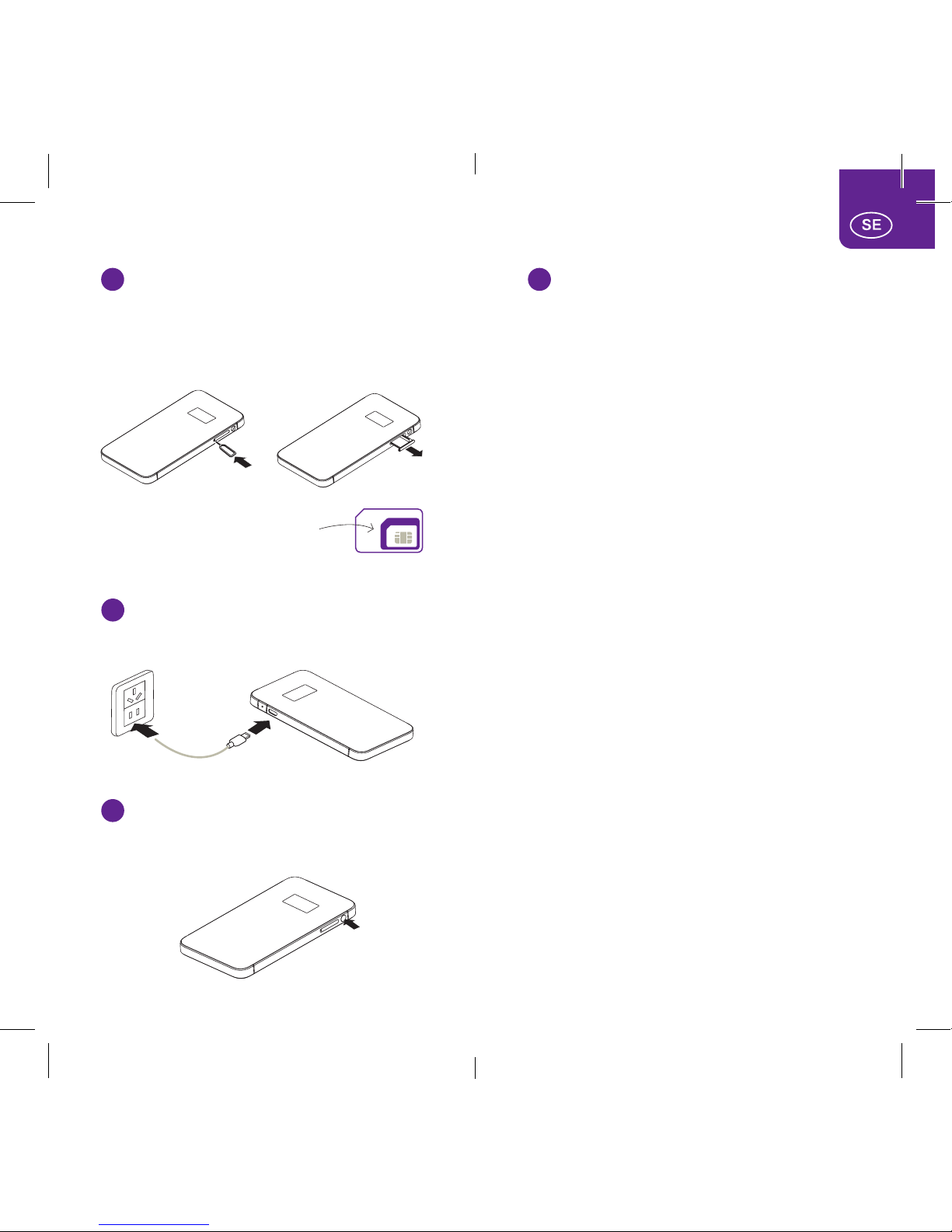
Sätt i sim-kortet
Öppna luckan genom att trycka in den
medföljande metallnålen i det lilla hålet,
sätt i sim-kortet och stäng luckan igen.
Kontrollera att du sätter kortet
i rätt riktning. Använd mikro-sim.
Spara alltid pin- och puk-kod.
Starta
Håll inne knappen tills displayen tänds.
Ladda
Anslut till ett eluttag eller en dator.
2
1
3
4
Page 4
76
Full koll med Huaweis app!
Med appen HUAWEI HiLink (Mobile
Wifi) kan du bland annat hålla koll på din
routers batteritid, förbrukad surfmängd,
ändra lösenord, se anslutna enheter,
läsa och skicka sms.
Hämta appen gratis via App Store,
Google Play eller QR-kod:
Appen är på engelska och skapad av Huawei.
Tips! Om din surfmängd tar slut skickar
vi ett sms till din router. Du kan enkelt
köpa mer surf genom att skicka ett sms
från appen. Sms:a “1GB” till 4466 för
att köpa 1 GB extra surf. Det finns även
andra surfmängder att välja bland, för
mer information gå till www.telia.se/
kopextrasurf
Apple Android
En knapp - flera funktioner
På routerns högersida finns en knapp,
såhär använder du den:
Håll inne knappen tills displayen tänds
för att starta routern. Håll inne knappen
tills displayen släcks för att stänga av.
Tryck på knappen en eller flera gånger
för att se information i displayen:
SSID Namnet på routerns wifi
PWD (password) Lösenordet till
routerns wifi
IP Routerns IP-adress, adressen till
routerns administrationssida
VER Versionsnummer
IMEI Routerns IMEI-nummer
S/N Serienummer
Informationen finns även på klistermärket som
följer med i förpackningen.
Page 5
98
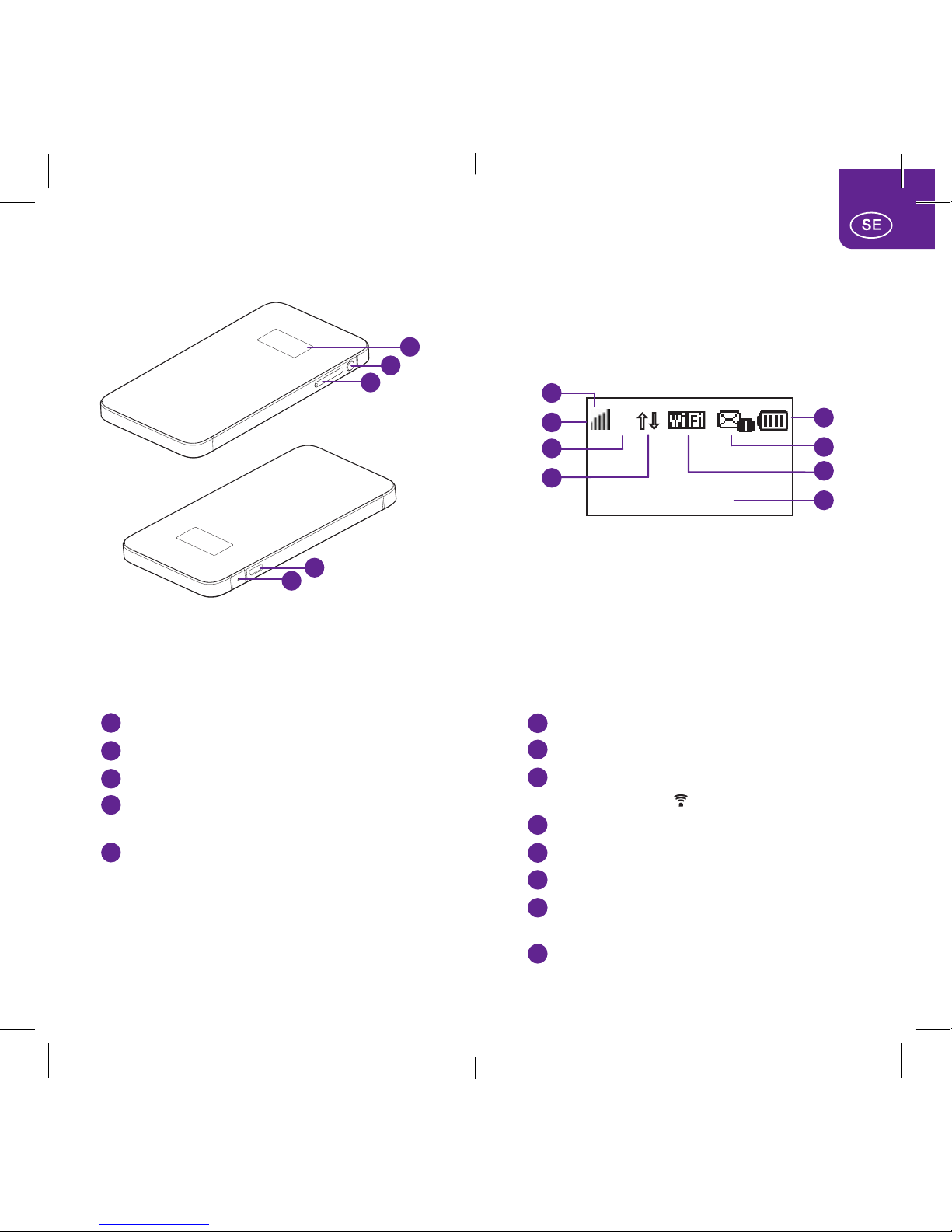
Display
R: Dataroaming är på
Signalstyrka
Nät som används
4G, 3G, 2G eller (wifi)
Status för internetanslutning
Batterinivå
Antal olästa sms
Wifi är på
Antal (1) anslutna enheter
Aktuell förbrukad/total surfmängd
Huawei mobil 4G-router
Display
Knapp
Lucka för micro-sim
Usb-port
För micro-usb
Återställningsknapp
4G
R
1
0 B/2GB
1
2
3
4
5
1
2
3
4
5
6
7
8
1
2
3
4
5
1
2
3
4
5
6
7
8
Page 6

1110
Tips
Se dina tillgängliga trådlösa nätverk:
• Mac-dator: Klicka på datorns wifiikon (AirPort) längst upp till höger.
• Windows Vista/7-dator: Klicka på
datorns nätverksikon i aktivitetsfältet
längst ner till höger.
• Windows 8-dator: Gå till inställningar
i högermenyn eller genom att
använda Windows-tangenten och C,
klicka sedan på nätverk.
• iPhone eller iPad: Välj inställningar,
sen wifi och sedan aktivera wifi.
• Smartphone/surfplatta (Android/
Windows): Välj inställningar, trådlöst,
nätverk, sedan wifi-inställningar.
Problemlösning
Om du är ansluten till routern, men
inte kan ansluta till internet:
• Kolla först om pinkoden för ditt simkort är aktiverad genom att gå till
administrationssidan (se sida 12)
och ange koden när den efterfrågas.
Där kan du även inaktivera koden så
att du slipper fylla i den varje gång.
• Se till att funktionen för trådlöst nätverk är aktiverad på din surfplatta/
dator/mobil, och att den stödjer
WPA/WPA2.
• Se till att du har täckning för mobilt
bredband.
• Se till att den surfplatta/dator/mobil
du vill använda inte står för långt
ifrån routern.
• Dubbelkolla att du försöker ansluta
till rätt nätverk (SSID) och att du
skriver in rätt lösenord (PWD).
Om du inte kan ansluta till routern:
• Prova att stänga av routern och
starta den igen. Starta sedan om din
surfplatta/dator/mobil också.
• Om ovanstående inte hjälper, prova
att ansluta routern till din dator via
usb-kabeln. Dubbelklicka på ikonen
som dyker upp på dataskärmen och
följ installationsguiden.
För att surfa trådlöst med routern
kan du behöva uppdatera din dator.
Om du upplever att du inte får bästa
möjliga hastighet:
• För att få bästa täckning för routerns
wifi, placera den nära ett fönster.
• För högre hastighet, placera routern
nära ansluten surfplatta/dator/mobil.
• Hastigheten kan bli långsammare
om många anslutna surfar samtidigt.
• Anslutning till routern via usb kan ge
dig ännu högre hastighet än via wifi.
?
!
Page 7

1312
Administrationssida
Din router har en administrationssida
där du kan göra mer avancerade
inställningar, och läsa och skicka sms.
I administrationen kan du byta wifi-namn
(SSID) och lösenord (PWD) med mera.
Du kan även se en mer utförlig manual
genom att klicka på hjälp.
• Du hittar administrationen på
webbadressen
http://192.168.8.1
Användarnamn och lösenord är
“admin”.
Om anslutningen hoppar mellan olika
nät (4G, 3G och 2G)
I administrationen kan du låsa routern till
ett önskat nätverk.
• Gå till inställningar, välj sedan
fjärranslutning, sedan nätverksinställningar. Under nätverk, välj det
nät du vill låsa till. Klicka på verkställ.
Uppdatera routerns mjukvara
• I administrationen kan du gå till
uppdatera för att se om det finns
nya uppdateringar att ladda ner.
Om så är fallet, följ instruktionerna
på skärmen.
Om du av någon anledning behöver
återställa routern
• Återställ din router till fabriksinställningar med återställningsknappen. Använd den medföljande
metallnålen och tryck in knappen
tills dess att Huawei-logon syns i
displayen. Då försvinner alla
inställningar och ändringar som
du gjort i administrationen.
Säkerhet
• Utsätt inte routern för extremt höga
eller låga temperaturer, vatten eller
fuktighet.
• Försök inte att demontera routern.
Bara kvalificerad personal får utföra
underhåll.
• Använd inte routern nära starka
elektriska eller magnetiska fält, t.ex.
mikrovågsugnar.
• Använd inte routern där trådlösa
enheter är förbjudna, som t.ex. på
flygplan eller sjukhus.
• Placera den inte intill en pacemaker
i jackficka eller kavaj.
!
Page 8

1514
Quick start
your new router!
The package contains
• Huawei E5878, 4G mobile router
• Usb cord and charger
• Metal needle for opening the sim
card tray, and for pressing the reset
button.
Page 9
1716
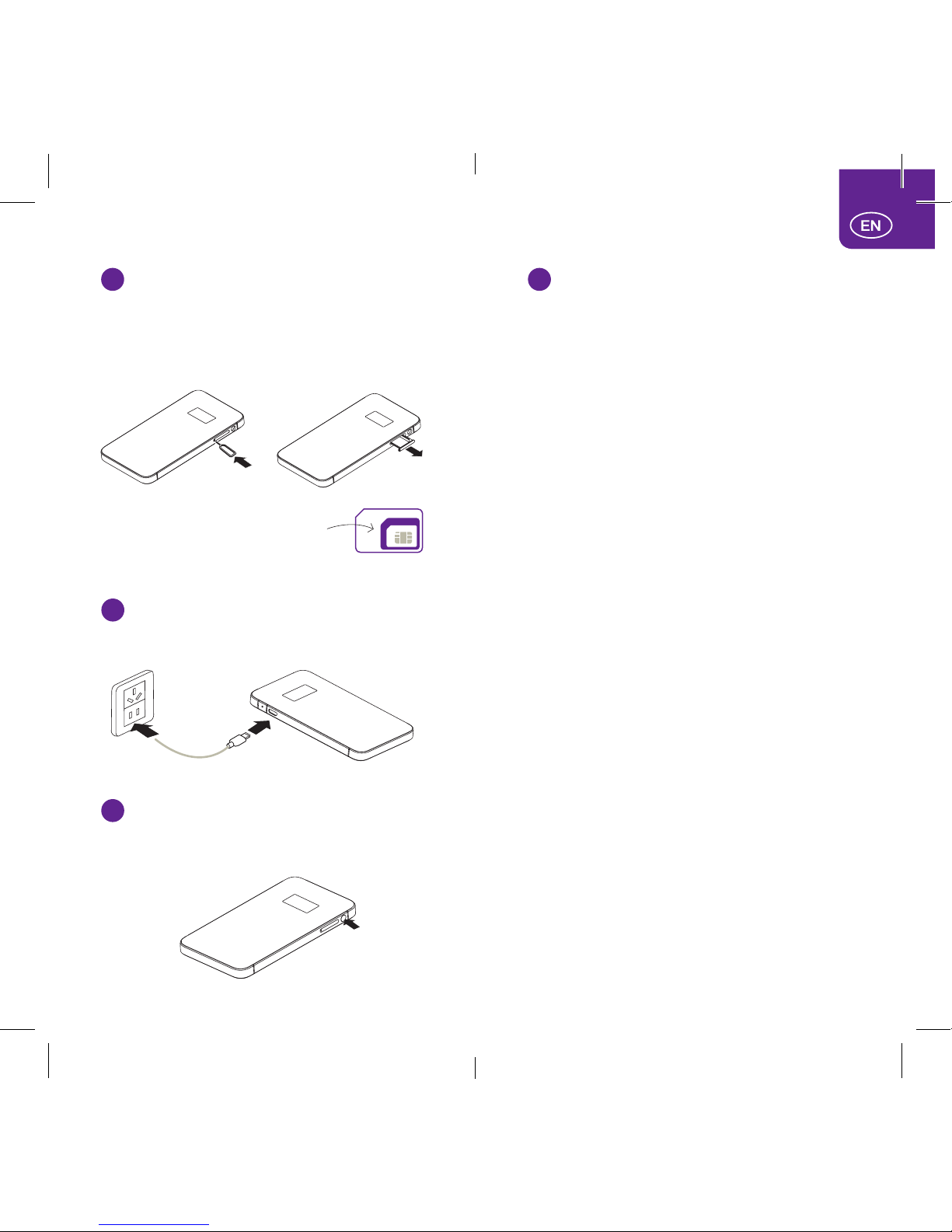
Connect
A Go to the list of wireless networks in
your tablet/computer/mobile.
(If you need help, see page 22).
B Select your wifi, enter the password
and click ok/connect. Your wifi name
(SSID) and password (PWD) will
show on the screen of your router if
you klick the button several times.
(You can change your SSID and
PWD, read more on page 24).
C Start surfing!
If the pin code of your sim card is
activated, a page will open when you
start your browser, where you can enter
your pin code. If you need to enter your
administrator username it is ”admin”.
Insert sim card
Press the metal needle into the small
hole to open the card tray. Insert your
sim card and push the tray back in place.
Make sure you insert the card in
the right direction. Use micro sim.
Save your pin and puk code.
Start
Hold the button until the screen lights up.
Charge
Plug into a socket or computer.
2
1
3
4
Page 10
1918
Download the Huawei app!
With the HUAWEI HiLink (Mobile Wifi)
app you can keep track of your router’s
battery level, current used data and data
limit, change passwords, see connected
devices, read and send text messages.
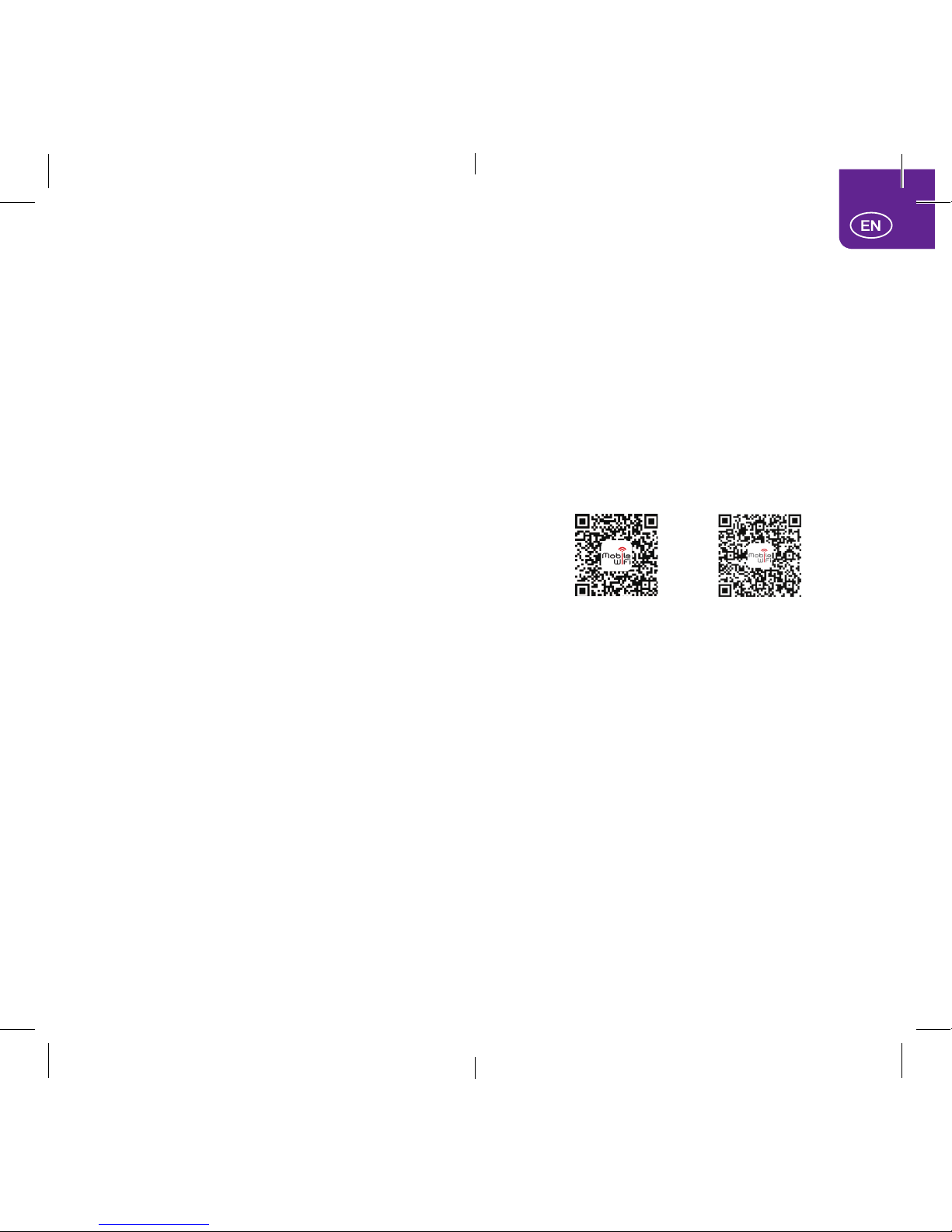
Download the app for free in App Store,
Google Play or via QR code:
Tip! If you reach your surf data limit we
send a text message to your router. You
can easily top-up your data amount by
sending a text message from the app.
Just text ”1GB” to 4466 to buy 1GB of
extra surf. There are also other data
amounts to choose from, for more
information go to www.telia.se/
kopextrasurf
One button - many functions
There is a button on the right side of
your router. This is how you use it:
Hold the button until the screen lights up
to turn on the router. Turn off by holding
the button until the screen turns off.
Press the button one or several times to
display information on the screen:
SSID Router wifi name
PWD Router wifi password
IP Router IP Address, address to
the router administration page
VER Version number
IMEI Router IMEI number
S / N Serial number
You can also find this information on the sticker
included in the package.
Apple Android
Page 11
2120
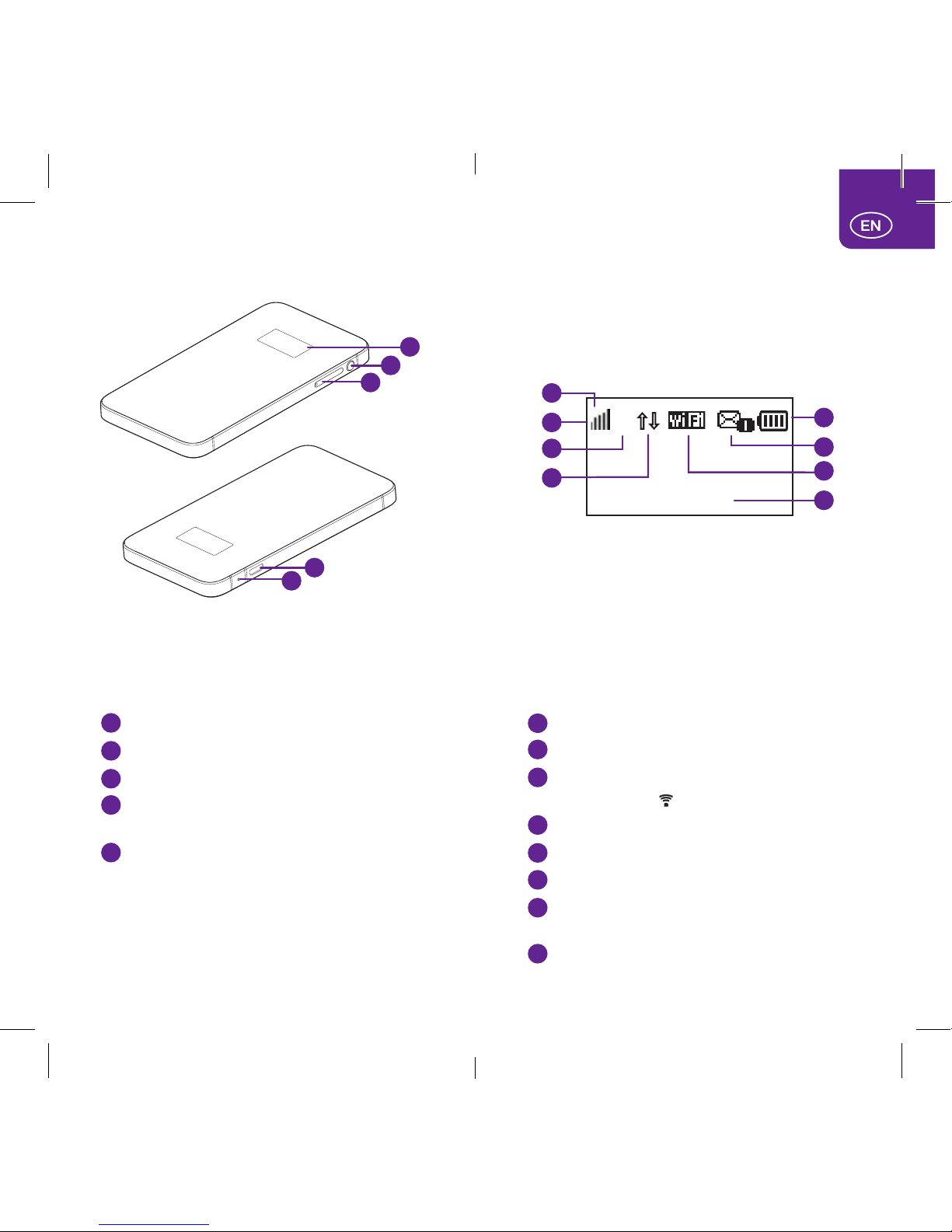
Screen
R: Data roaming turned on
Signal strength
Network type
4G, 3G, 2G or (wifi)
Data connection status
Battery level
Number of new text messages
Wifi turned on
(1) Number of connected devices
Current data usage/limit
Huawei mobile 4G router
Screen
Button
Card tray for micro-sim
Usb port
For micro-usb
Reset button
4G
R
1
0 B/2GB
1
2
3
4
5
1
2
3
4
5
6
7
8
1
2
3
4
5
1
2
3
4
5
6
7
8
Page 12

2322
Problem solving
How to view your wireless networks:
• Mac computer: Click on the wifi
icon (airport) at the top right.
• Windows Vista/7 computer: Click on
the network icon on the task bar at
the bottom right.
• Windows 8 computer: Go to settings
in the right menu, or by using the
Windows key and C, click network.
• iPhone or iPad: Choose settings,
then wifi and enable wifi.
• Smartphone or tablet (Android/
Windows), choose preferences,
wireless, network, and wifi settings.
If you are connected to the router but
unable to connect to the internet:
• Check if the pin code for your sim
card is active, by going to the router
administration page (see page
24) and enter your pin code when
prompted. Here you can also disable
the pin verification to avoid having to
enter the code every time.
• Make sure the wireless network
function is enabled on your tablet/
computer/mobile, and that it
supports WPA/WPA2.
• Make sure you have reception for
mobile broadband.
• Make sure the tablet/computer/
mobile that you want to use is not
placed too far from the router.
• Double check that you are trying to
connect to the correct wifi (SSID)
and that you enter the correct
password (PWD).
If you can’t connect to the router:
• Try turning the router off, and start it
again. Then restart your tablet/
computer/mobile too.
• If that does not help, try to connect
the router to your computer via usb
cable. Double-click the icon that
appears on the computer screen
and follow the installation wizard.
For wireless surf, you may need to
update your computer.
If you feel that you are not getting the
best possible surf speed:
• To get the best reception for your
router wifi, place it near a window.
• To get the best surf speed, place the
router near your connected tablet/
computer/mobile.
• Wifi can be slower if many connected
users are surfing at the same time.
• When you connect to the router via
usb you can achieve even better surf
speed than via wireless wifi.
?
Page 13

2524
Administration page
Your router has an administration page
where you can manage advanced
settings, and read and send text
messages.
You can for example change your wifi
name (SSID) and password (PWD). You
can also see a more detailed manual by
clicking help.
• You find the administration page by
going to the web adress
http://192.168.8.1
User name and password is
”admin”.
If the connection jumps between
different networks (4G, 3G and 2G)
You can lock your router to a preferred
network in the administration.
• Go to settings, select remote
connection, then network settings.
Under network, select the network
you prefer, and apply.
Updating router software (firmware)
• In the administration, go to update
to see if there are new updates
to download. If so, follow the
instructions on the screen.
If for any reason you need to reset the
router
• Reset your router to factory settings
with the reset button. Use the metal
needle and push the button until the
Huawei logo appears on the screen.
This clears all settings and changes
you have made in the administration.
Safety
• Do not expose the router to water,
moisture, extremely high or low
temperatures.
• Do not attempt to disassemble the
router. Only qualified personnel
should conduct maintenance.
• Do not use the router near strong
electric or magnetic fields, such as
microwave ovens.
• Do not use the router where wireless
devices are prohibited, such as on
airplanes or hospitals.
• Do not place it next to a pacemaker
in jacket pocket.
!
Page 14

26
TSP-4075_2 -1412
 Loading...