

Page 1
VIVE Pro HMD Руководство
пользователя
Page 2

2 Содержание
Содержание
Распаковка
Состав комплекта поставки? 5
Каковы системные требования? 5
Шлем виртуальной реальности и коммуникационный модуль
Шлем 7
Коммуникационный модуль 24
Уход за изделием и ремонт 27
Устранение неполадок 33
Базовые станции
Сведения о базовых станциях VIVE 39
Установка базовых станций 40
Советы по настройке базовых станций 42
Использование монтажного комплекта 43
Обновление встроенного ПО базовых станций с помощью кабельного подключения 44
Обновление встроенного ПО базовой станции через Bluetooth 45
Что означает индикатор состояния на базовых станциях? 46
Что делать, если одна из базовых станций не определяется? 46
Можно ли использовать более старую версию базовых станций вместе с базовыми станциями SteamVR
Tracking 2.0? 46
Какое оборудование VIVE совместимо с моими базовыми станциями? 47
Обязательно ли использовать кабель синхронизации? 47
Распространяется ли гарантия на случайные повреждения базовых станций? 48
При использовании системы VIVE Pro возникают проблемы в работе ТВ-пульта. Что делать? 48
Контроллеры
Сведения о контроллерах VIVE 49
Зарядка контроллеров 50
Включение и выключение контроллеров 50
Сопряжение контроллеров со шлемом 50
Прикрепление ремешков к контроллерам 51
Обновление встроенного ПО контроллера 51
Что означает индикатор состояния на контроллерах? 52
Что делать, если один из контроллеров не отслеживается? 52
Как определить, какой из контроллеров не отслеживается? 52
Что делать, если сенсорная панель контроллера слишком чувствительна? 53
Что делать, если контроллер не включается? 54
Контроллер автоматически выключается. Что делать? 54
Контроллер не включается после того, как я случайно отключил его во время обновления встроенного ПО.
Что делать? 55
Игровая зона
Что такое игровая зона? 56
Планирование игровой зоны 56
Выбор игровой зоны 57
Page 3

3 Содержание
Первоначальная настройка шлема виртуальной реальности VIVE Pro HMD 58
Настройка игровой зоны в положении только стоя 58
Настройка игровой зоны с передвижением по комнате 59
Сброс настроек игровой зоны 59
Проверка настройки 60
Как включить систему VIVE после выполнения настройки? 60
Каков рекомендуемый размер игровой зоны? 61
Смогу ли я использовать под игровую зону пространство, занятое мебелью? 61
Будут ли приложения VR, предназначенные исключительно для использования с настройкой сидя/стоя,
работать с уже сделаной настройкой с передвижением по комнате? 61
Что делать, если у меня возникают проблемы с загрузкой при загрузке установочного файла для VIVE? 62
Я не могу завершить настройку комнаты. Что делать? 62
Настройки
Настройки звука 63
Настройки системной информационной панели 64
Настройки приложения VIVEPORT 65
Телефонные уведомления 66
SteamVR 69
Товарные знаки и авторские права
Указатель
Page 4
4 О данном руководстве
О данном руководстве
В данном руководстве пользователя мы используем следующие символы для
обозначения полезной и важной информации.
Это примечание. В примечаниях часто дается дополнительная информация, например
о том, что произойдет, если вы решите выполнить или не выполнить определенное
действие. Кроме того, в примечаниях представлена информация, которая может быть
применима лишь к некоторым ситуациям.
Это совет. В советах описываются альтернативные способы выполнения конкретного
этапа или процедуры либо приводится информация о параметрах, которые могут
оказаться для вас полезными.
Это обозначает важную информацию, которая необходима для выполнения
определенной задачи или для достижения корректной работы той или иной функции.
Этот значок обозначает информацию о мерах предосторожности, то есть информацию,
которую необходимо принять к сведению, чтобы предотвратить возникновение
возможных проблем.
Page 5
5 Распаковка
Распаковка
Состав комплекта поставки?
Шлем VIVE Pro HMD комплектуется следующими компонентами, с помощью которых вы
сможете ощутить полный эффект присутствия в виртуальной реальности.
Основной компонент Аксессуары (принадлежности)
Шлем § Кабель шлема (подключен)
§ Лицевая накладка (установлена)
§ Чистящая салфетка
§ Заглушка отверстия для наушников (2)
Коммуникационный модуль § Блок питания
§ Кабель DisplayPort
§ Кабель USB 3.0
§ Монтажная площадка
В комплектацию также входит документация, в том числе руководство по безопасности и
стандартам и гарантийный талон.
™
Каковы системные требования?
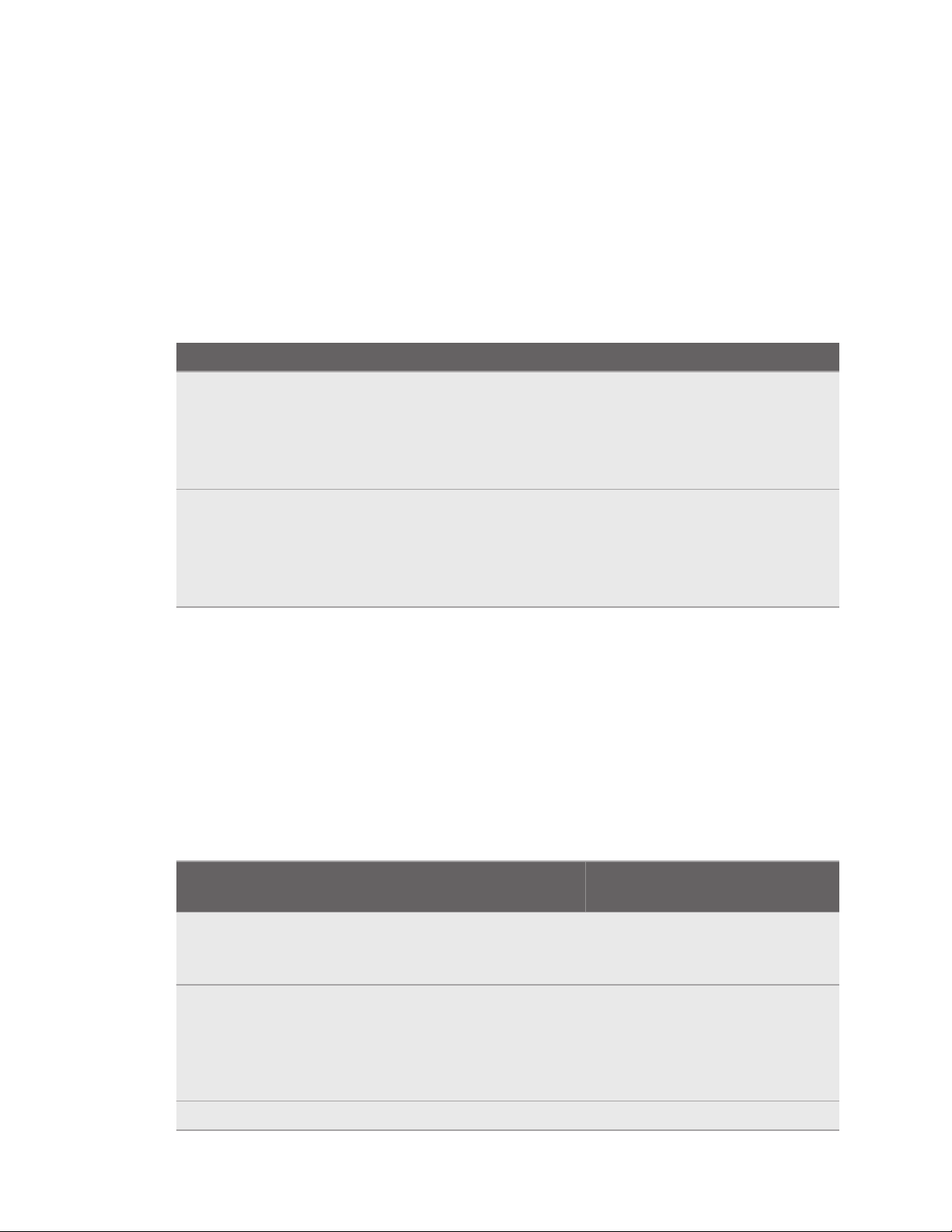
Чтобы использовать шлем VIVE Pro HMD, ваш компьютер должен соответствовать
следующим системным требованиям.
Для того чтобы проверить, готов ли ваш ПК к работе с виртуальной реальностью,
загрузите и запустите приложение Vive Quick Compatibility Check.
Компонент Рекомендуемые системные
требования
Процессор Intel® Core™ i5-4590/AMD FX™ 8350
аналогичная или более новая
модель
Минимальные системные
требования
Intel Core i5-4590/AMD FX 8350
аналогичная или более новая
модель
Графический
процессор
Память ОЗУ 4 Гб или выше ОЗУ 4 Гб или выше
NVIDIA® GeForce® GTX 1070/ /
Quadro P5000 аналогичная или
более новая модель, AMD
Radeon™ Vega 56 аналогичная или
более новая модель
NVIDIA GeForce GTX 970, AMD
Radeon R9 290 аналогичная или
более новая модель
Page 6
6 Распаковка
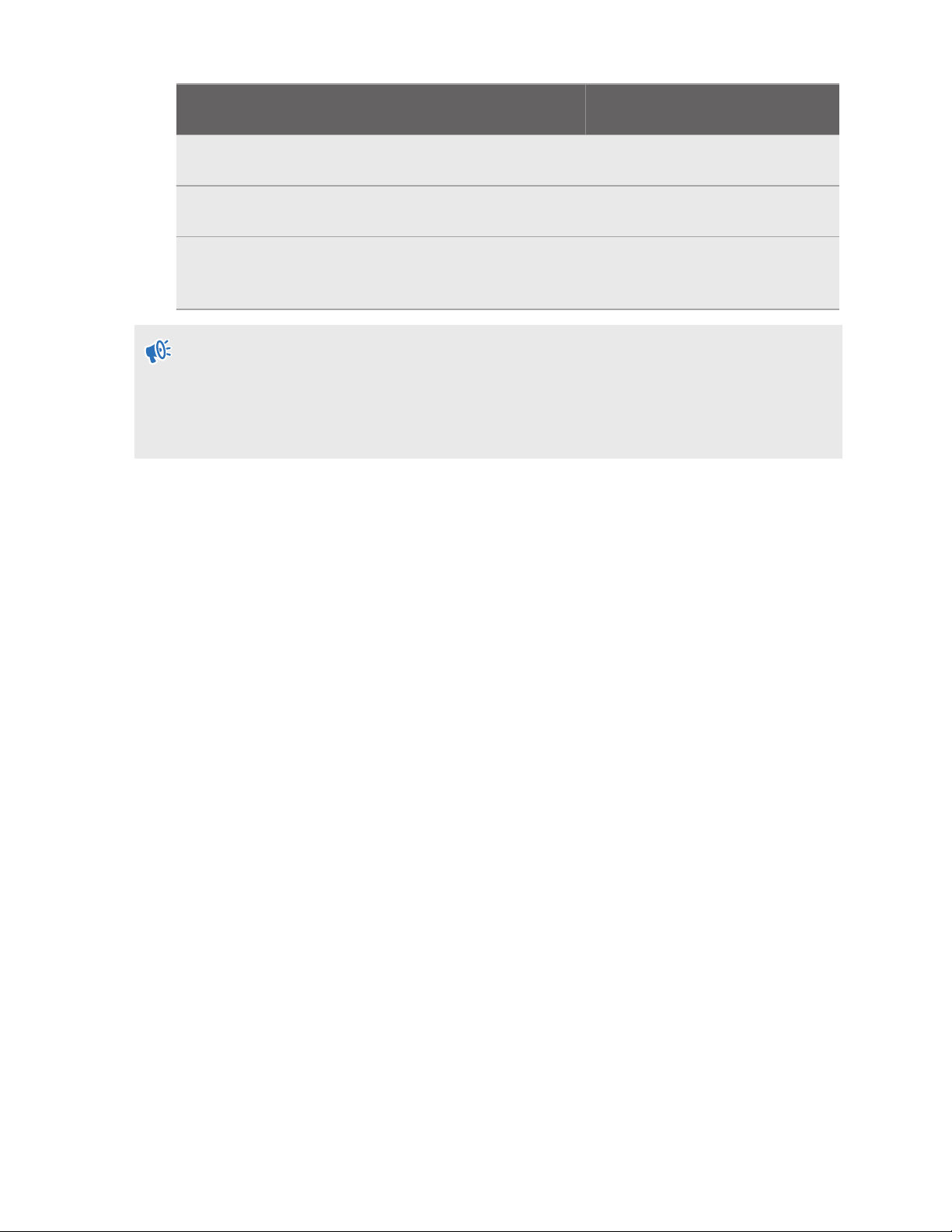
Компонент Рекомендуемые системные
требования
Видеовыход DisplayPort 1.2 или более новая
модель
Порт USB 1x USB 3.0 или более новая
модель
Операционная
Windows® 10 Windows 7 SP1, Windows 8.1 или
система
Минимальные системные
требования
DisplayPort 1.2 или более новая
модель
1x USB 3.0 или более новая
модель
более поздней версии, Windows
10
§ Перед использованием VIVE Pro HMD с Windows 7 SP1 необходимо загрузить и
установить последние обновления драйверов.
§ Для максимально эффективного использования функции сквозного отображения
двойной камеры настоятельно рекомендуется обновить ОС до версии Windows 10.
Page 7
7 Шлем виртуальной реальности и коммуникационный модуль
Шлем виртуальной реальности и коммуникационный модуль
Шлем
Сведения о VIVE Pro HMD
Шлем – это ваше окно в мир виртуальной реальности.
Шлем оснащен датчиками, которые отслеживаются базовыми станциями.
Датчики на шлеме чувствительны к внешним воздействиям. Не закрываите линзы
датчиков, включая линзы бесконтактного датчика приближения. Берегите их от
царапин.
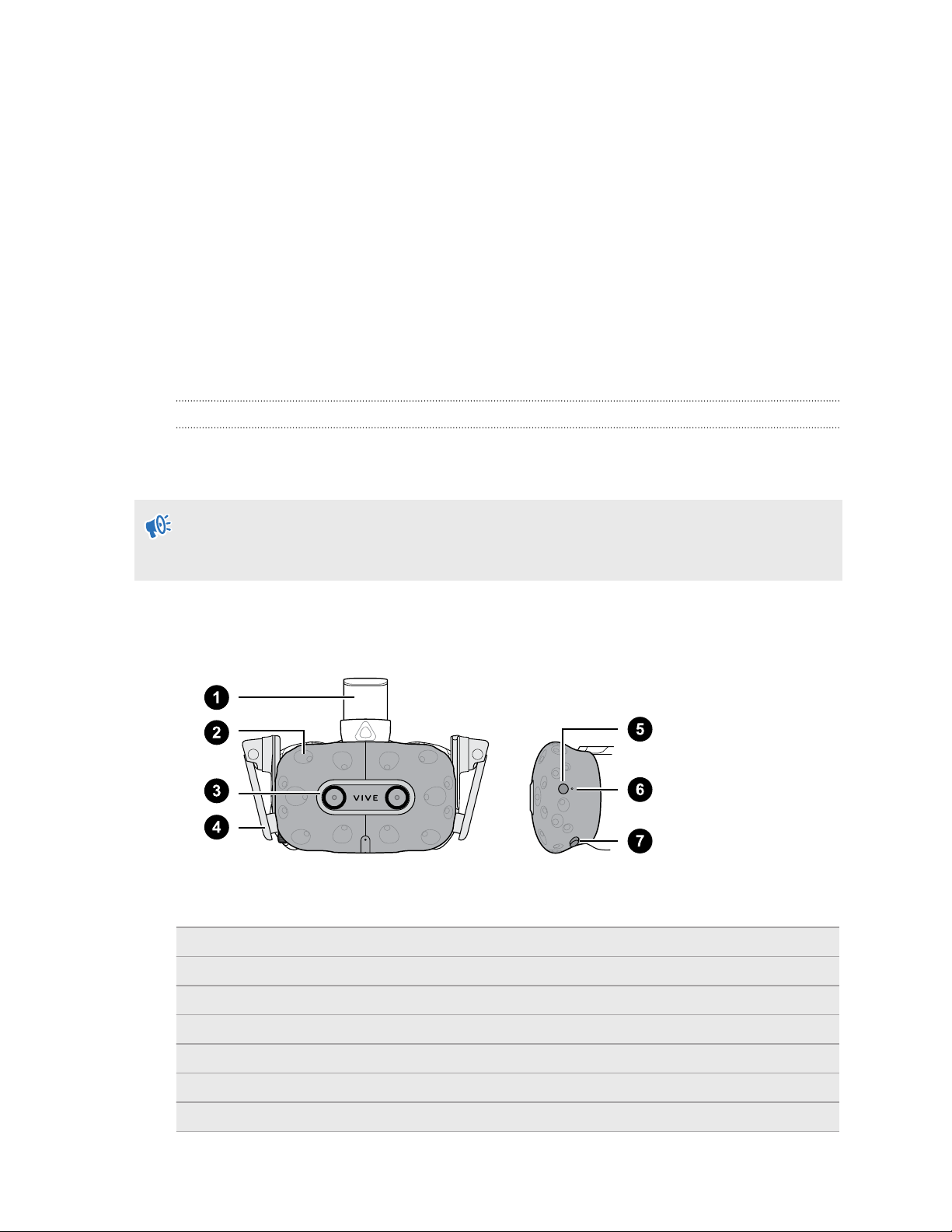
Передняя и боковая сторона
1 Ремешок шлема
2 Датчик отслеживания
3 Объектив камеры
4 Наушники
5 Кнопка шлема
6 Индикатор состояния
7 Кнопка регулировки расстояния между лицом и объективом
Page 8
8 Шлем виртуальной реальности и коммуникационный модуль
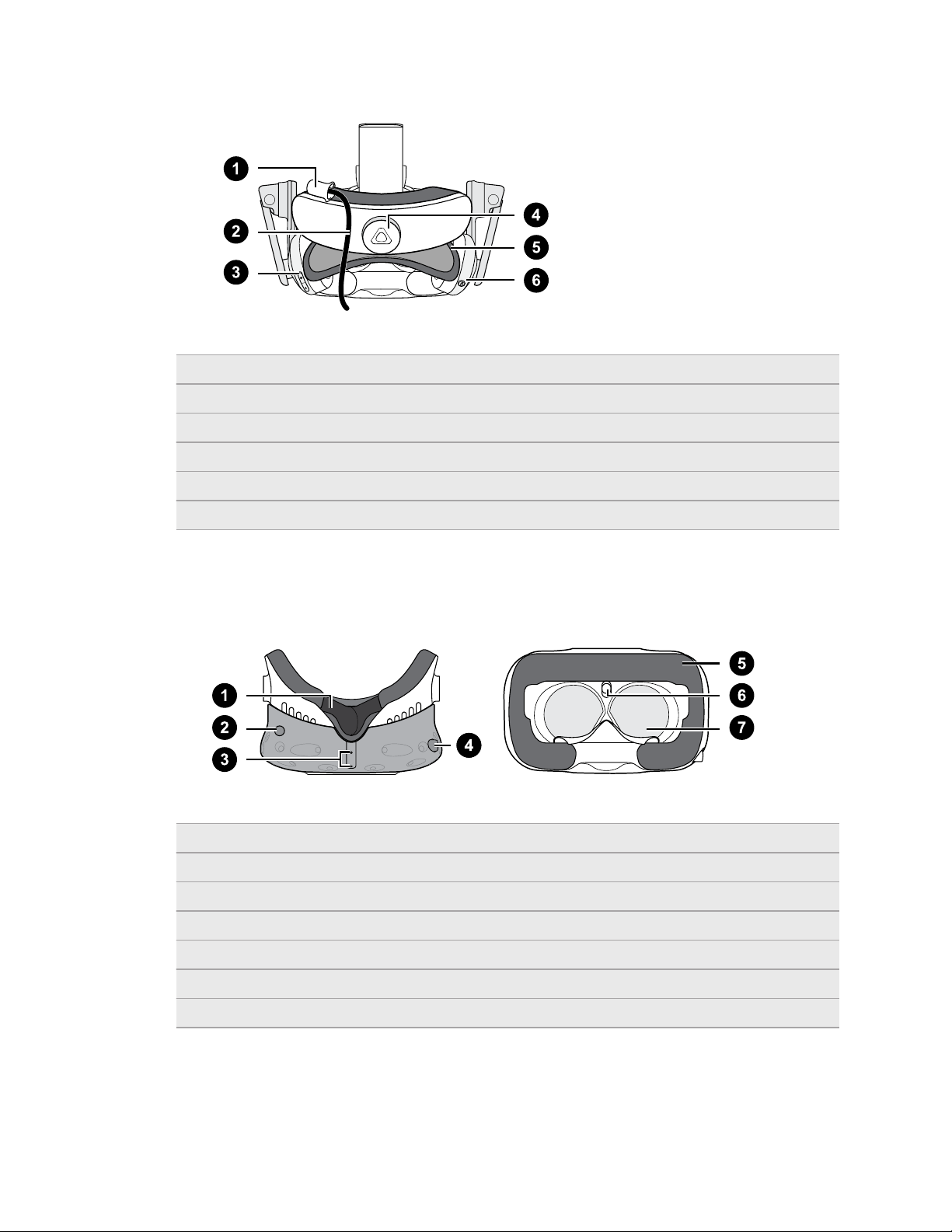
Задняя сторона
1 Фиксатор кабеля на шлеме
2 Кабель шлема
3 Кнопка регулировки громкости
4 Поворотный регулятор
5 Подкладка для головы
6 Кнопка отключения микрофона
Нижняя и внутренняя сторона
1 Накладка для носа
2 Кнопка регулировки расстояния между лицом и объективом
3 Микрофон
4 Ручка IPD (расстояние между окулярами)
5 Лицевая накладка
6 Датчик приближения
7 Окуляры
Page 9
9 Шлем виртуальной реальности и коммуникационный модуль
Надевание шлема VIVE Pro HMD
Перед использованием шлема виртуальной реальности снимите защитную пленку с
окуляров.
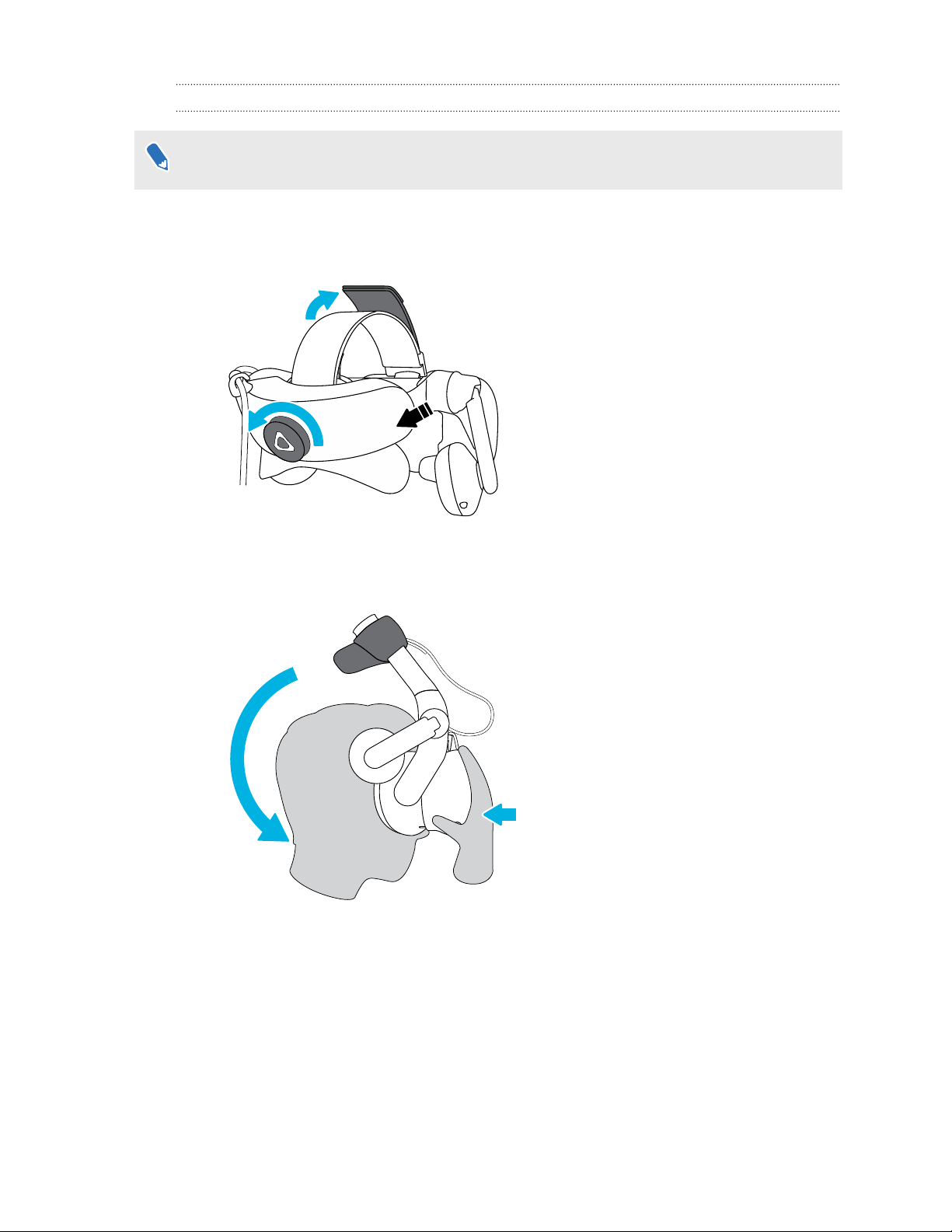
1. Ослабьте крепление наушников, вращая поворотный регулятор против часовой
стрелки, а затем отсоедините фиксатор на липучке на верхней стороне крепления.
2. Нажмите на шлем в направлении глаз, а затем отрегулируйте крепление на
затылке.
Page 10
10 Шлем виртуальной реальности и коммуникационный модуль
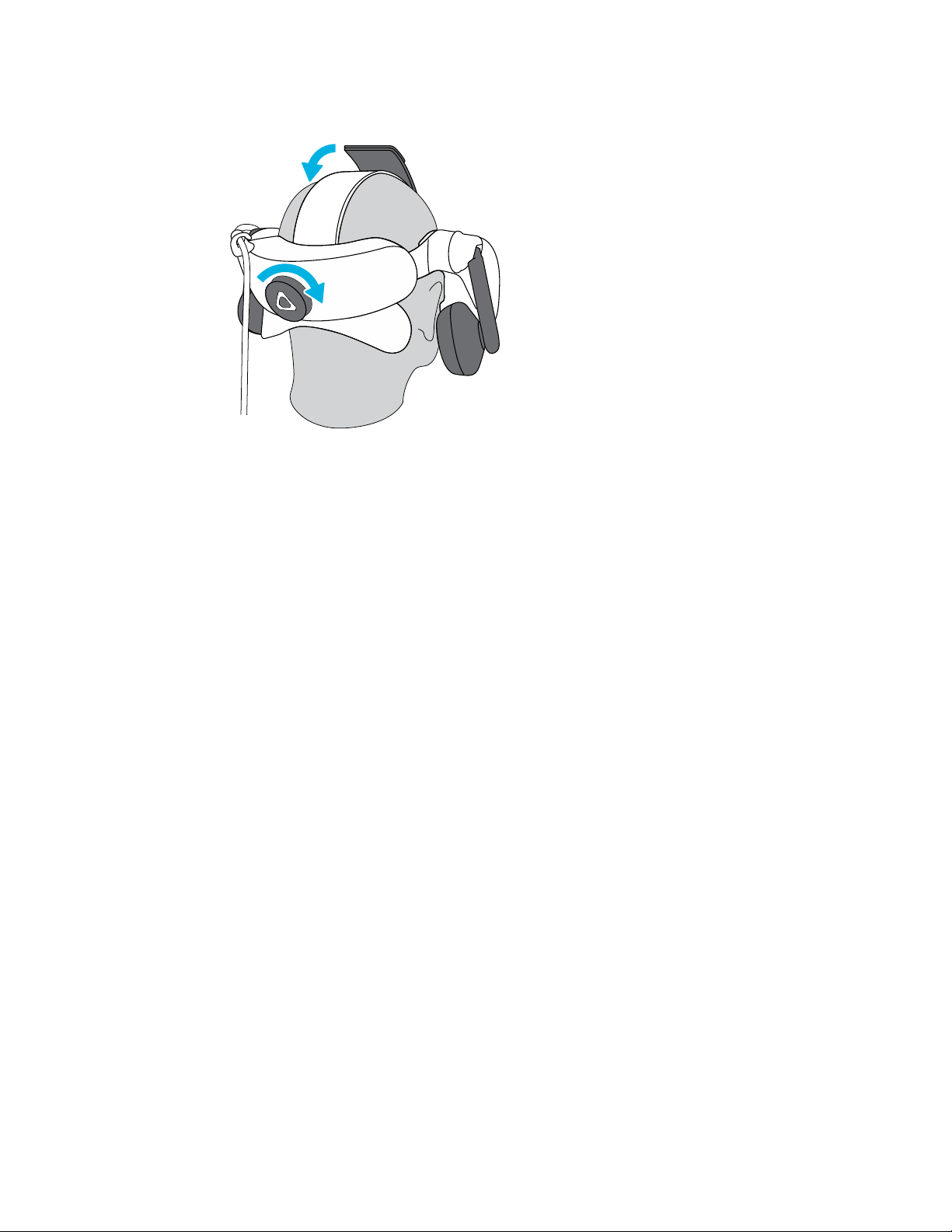
3. Поверните поворотный регулятор по часовой стрелке и добейтесь плотной посадки
шлема, а затем застегните фиксатор на липучке на верхней стороне крепления.
Page 11
11 Шлем виртуальной реальности и коммуникационный модуль
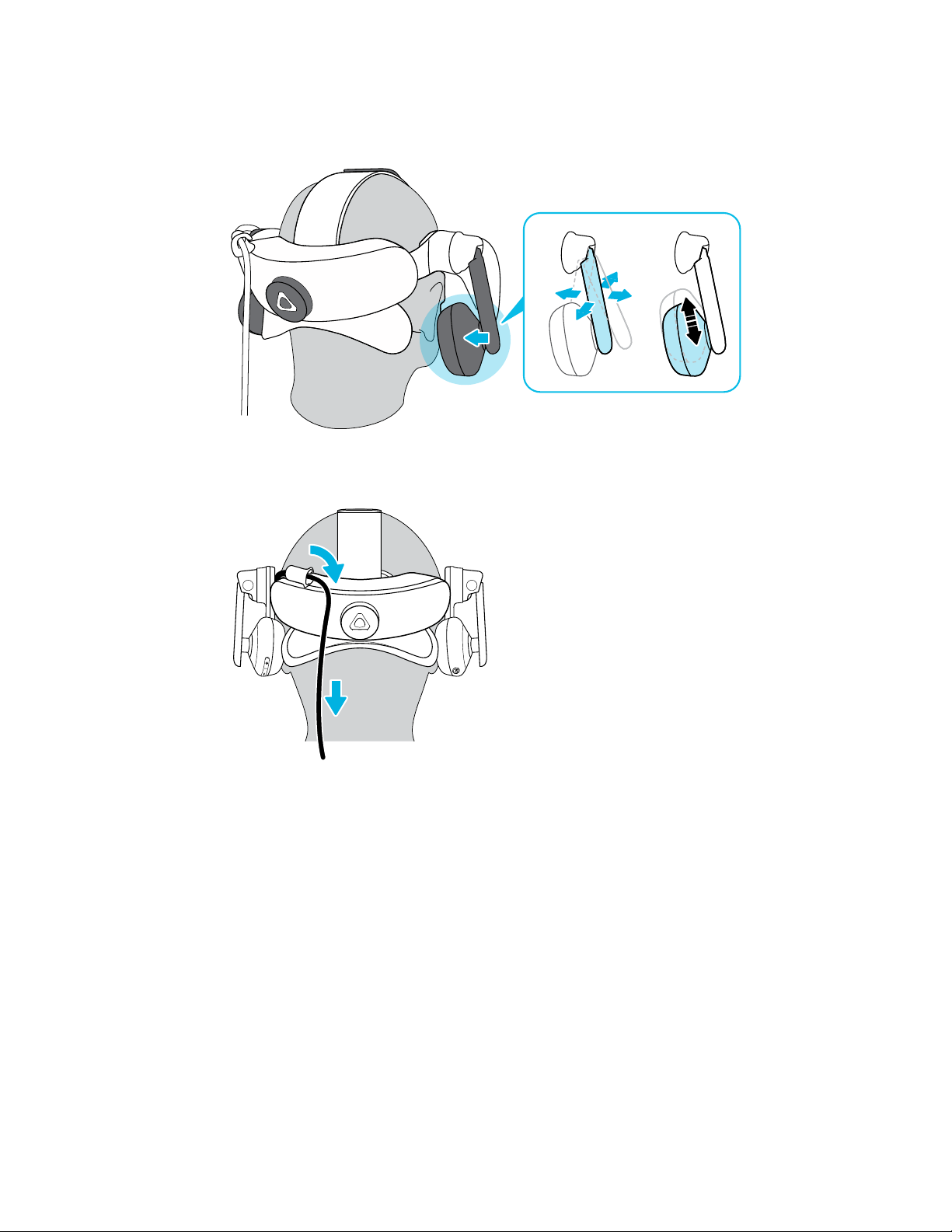
4. Поверните наушники в удобное положение на ушах, а затем нажмите на наушники в
направлении ушей, пока они на встанут на место.
5. Убедитесь, что кабель шлема проходит через фиксатор кабеля на задней стороне
шлема и расположен строго вдоль вашей спины.
При снятии шлема не забудьте сперва ослабить крепление наушников, вращая
поворотный регулятор против часовой стрелки.
Page 12
R
12 Шлем виртуальной реальности и коммуникационный модуль
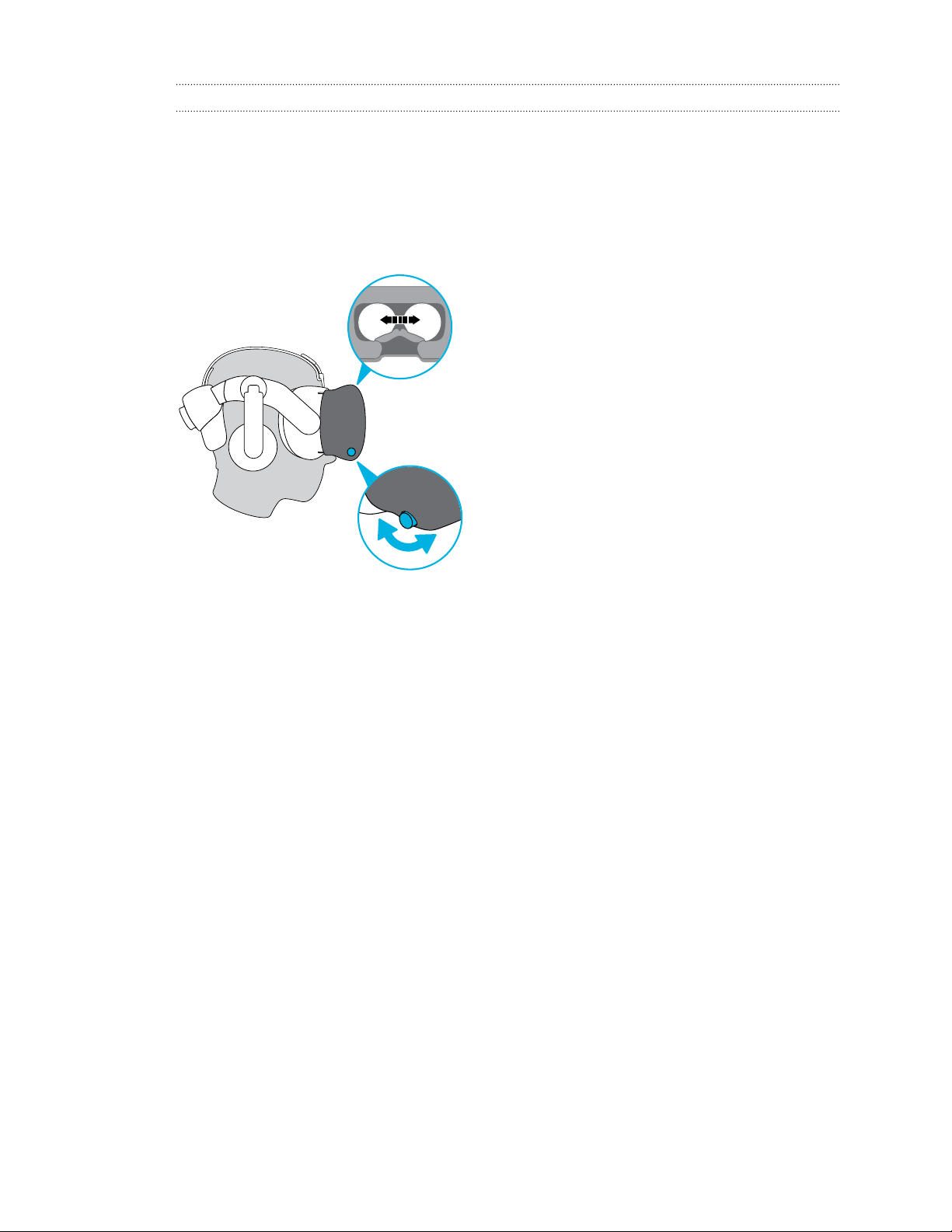
Регулировка расстояния между окулярами на шлеме
Межзрачковое расстояние (IPD) – это расстояние между центрами зрачков глаз. Вы
можете измерить это расстояние с помощью зеркала и миллиметровой линейки,
расположенной на уровне бровей. Используйте получившийся результат при настройке
расстояния между окулярами шлема. Такая индивидуальная настройка позволит получить
более качественный опыт погружения в виртуальную реальность.
Для изменения расстояния между окулярами поверните ручку IPD.
Во время регулировки расстояния между окулярами на экране внутри шлема будет
отображаться текущее расстояние между центрами окуляров.
Page 13
L
13 Шлем виртуальной реальности и коммуникационный модуль
Можно ли использовать VIVE Pro c корректирующими очками?
Шлем подходит для использования с очками практически любой формы. Если вы носите
корректирующие очки большого размера, отрегулируйте расстояние между лицом и
объективом для комфортной посадки шлема.
Убедитесь в том, что очки не царапают объектив шлема.
Регулировка расстояния до объектива на шлеме
В некоторых случаях (например, если вы носите корректирующие очки большого размера,
или же у вас длинные ресницы) может возникнуть необходимость в увеличении
расстояния между лицом и объективом. Увеличивайте это расстояние только в случае
необходимости - чем ближе к глазам расположен объектив, тем лучше обзор во время
использования шлема.
§ Убедитесь в том, что очки не царапают объектив шлема.
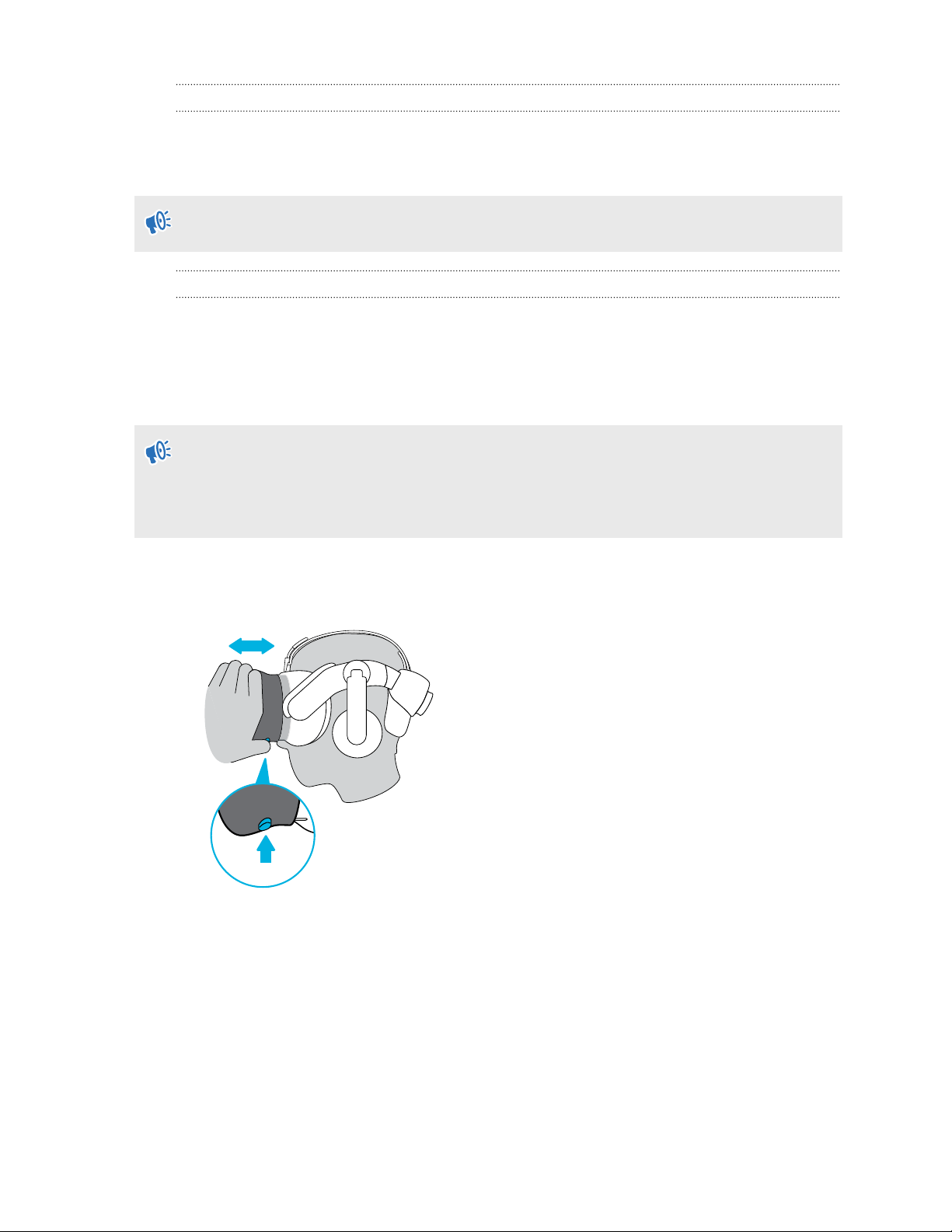
§ Не пытайтесь отрегулировать положение объектива, не нажав кнопку регулировки
расстояния между лицом и объективом.
Нажмите и удерживайте кнопку регулировки расстояния между лицом и объективом на
шлеме, а затем потяните за объектив или надавите на него, чтобы отдалить или
приблизить объектив относительно лица.
Page 14
14 Шлем виртуальной реальности и коммуникационный модуль
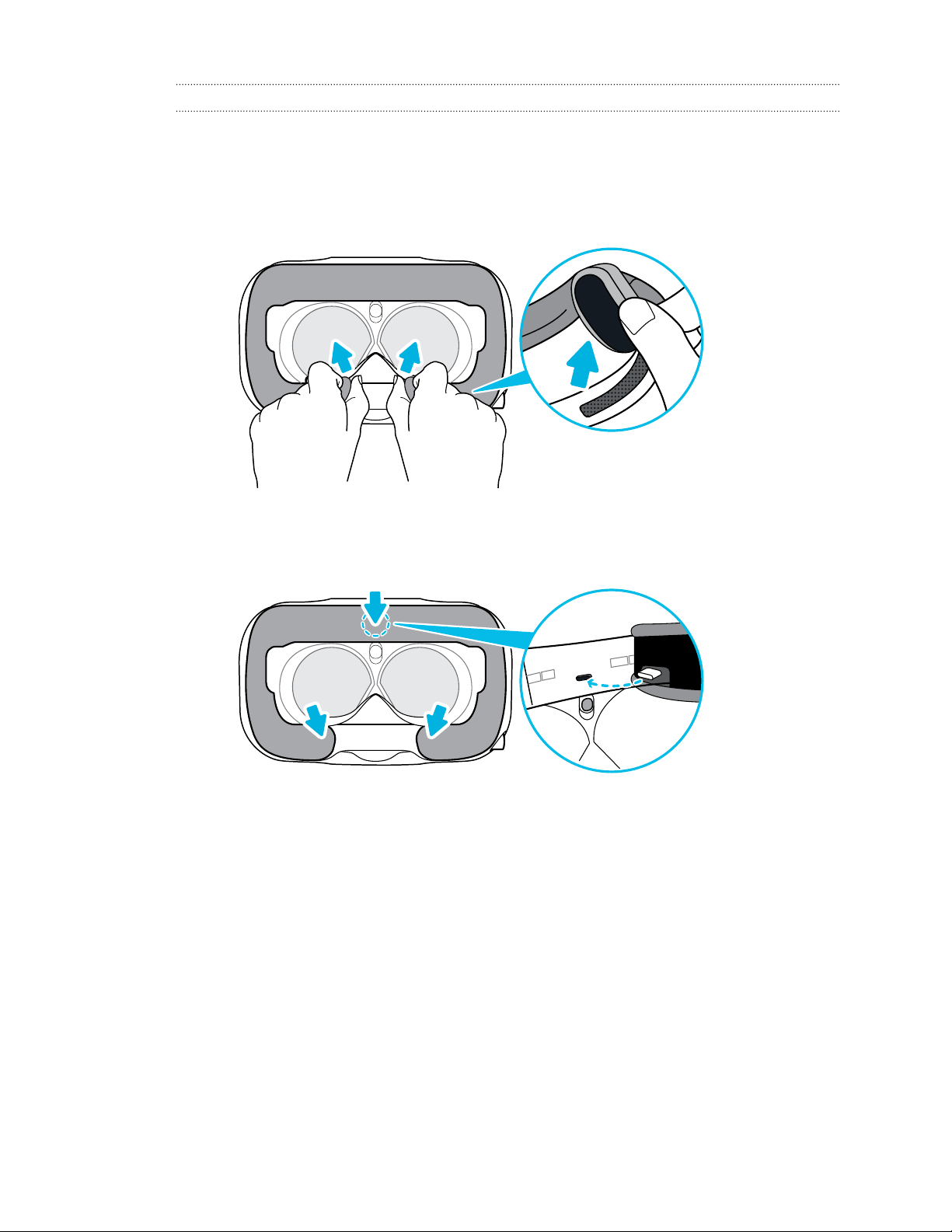
Замена лицевой накладки
Лицевую накладку можно снять, чтобы почистить. Подробнее см. в разделе Очистка
лицевой накладки на стр. 28.
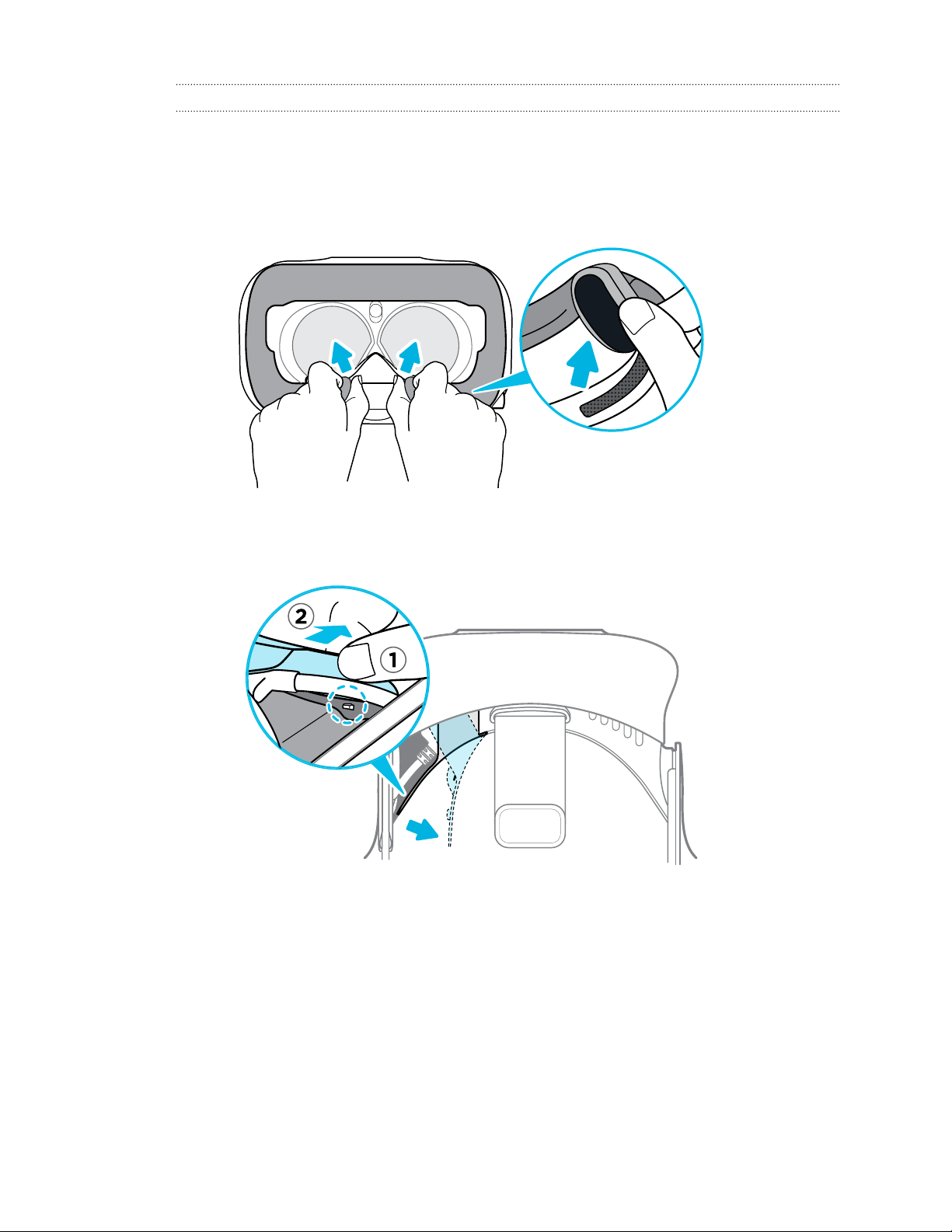
1. Отсоедините лицевую накладку. Аккуратно потяните ее за оба конца, пока она не
отсоединится от шлема.
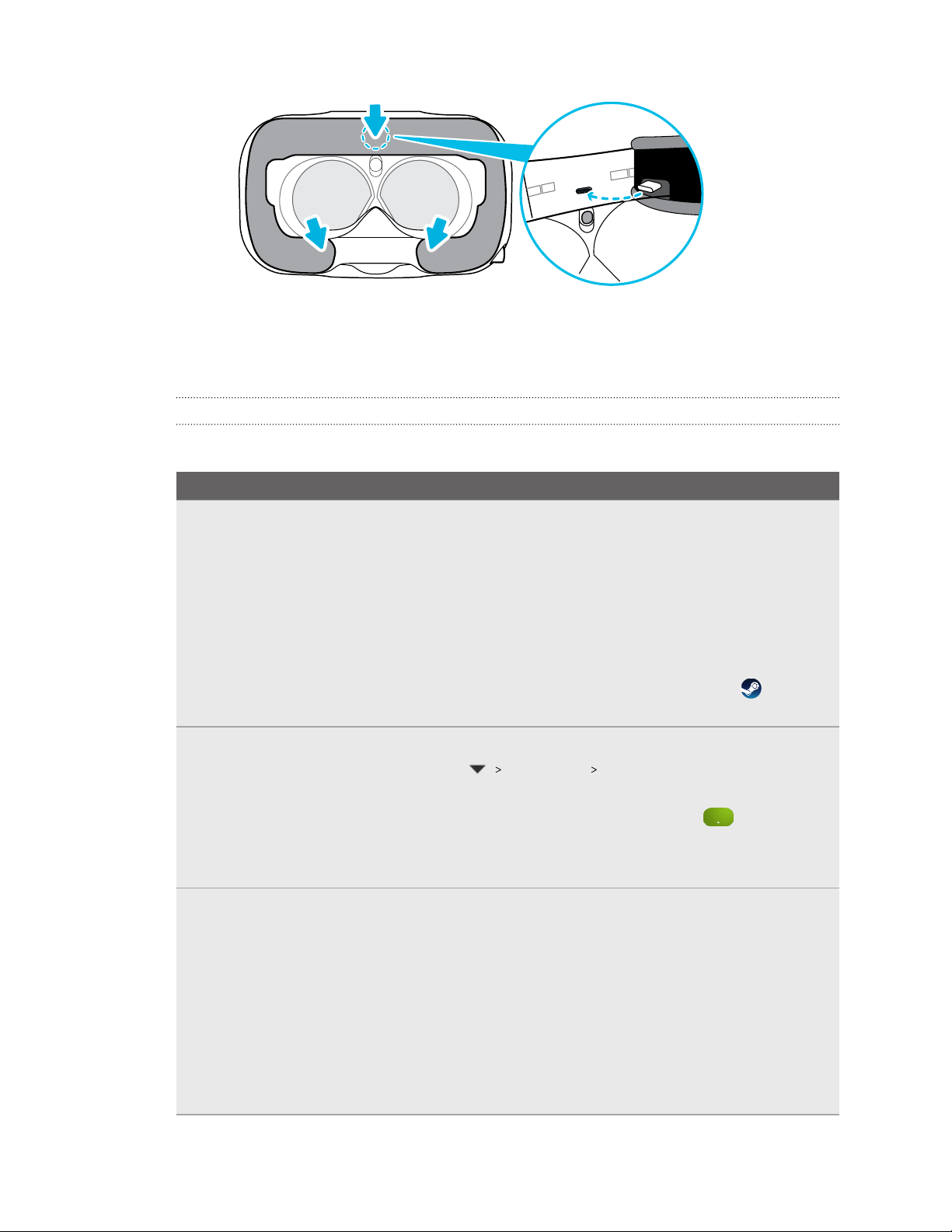
2. Чтобы установить лицевую накладку, вставьте выступ на лицевой накладке в паз на
шлеме, а затем совместите крючок и петлю.
Page 15
15 Шлем виртуальной реальности и коммуникационный модуль
Подключение USB-устройства к VIVE Pro HMD
Можно подключить совместимое USB-устройство типа C стороннего производителя к
VIVE Pro HMD с помощью USB-кабеля.
1. Аккуратно потяните лицевую накладку за оба конца, пока она не отсоединится от
шлема.
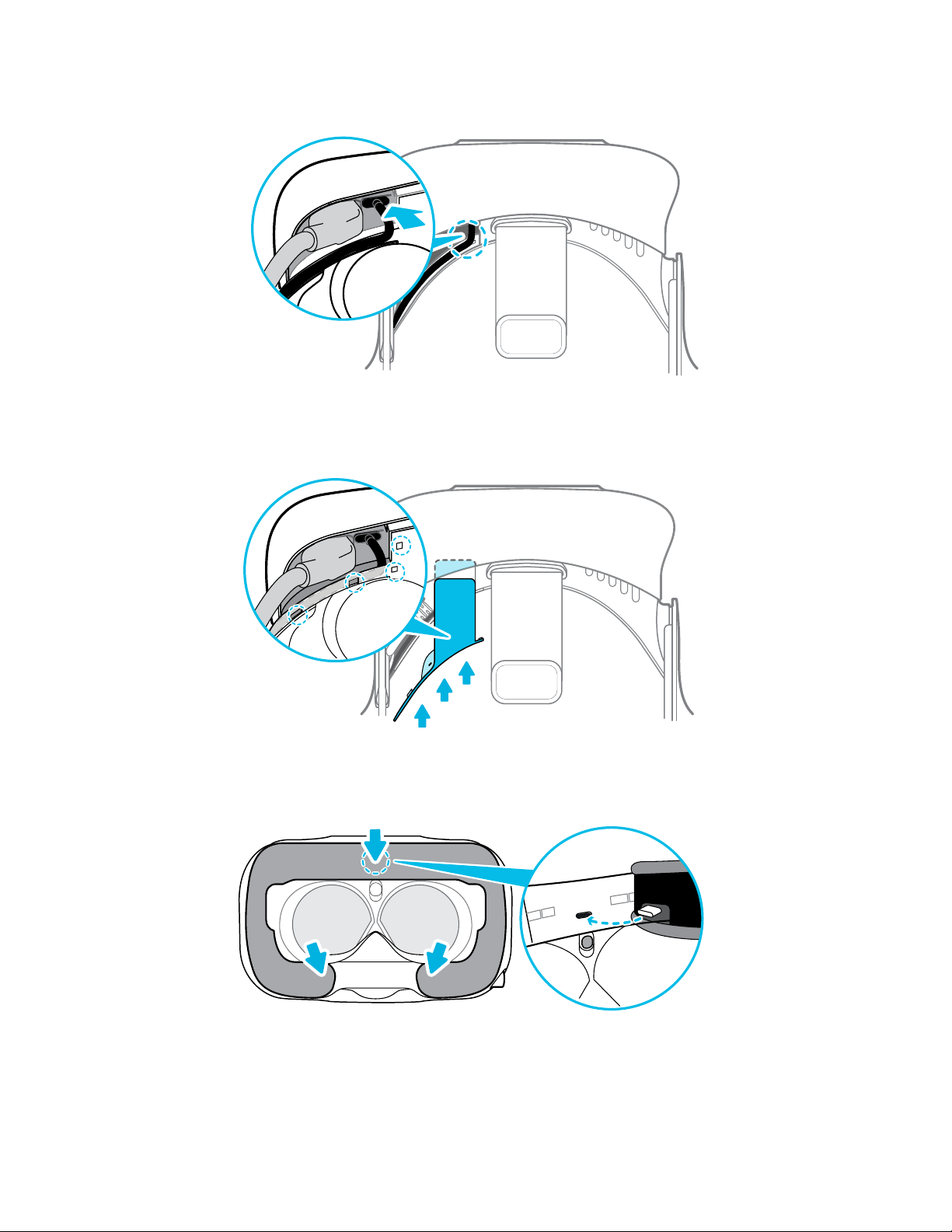
2. Аккуратно откройте крышку отсека со стороны выступа. Потяните за крышку, чтобы
получить доступ к портам на шлеме.
Page 16
16 Шлем виртуальной реальности и коммуникационный модуль
3. Вставьте соединительный кабель устройства в USB-порт типа C на шлеме.
4. Совместите и нажмите на выступы на крышке отсека, чтобы вставить их в
соответствующие отверстия.
5. Установите лицевую накладку на место, вставив выступ на ней в паз на шлеме, а
затем совместив крючок и петлю.
6. Другой конец USB-кабеля подключите к устройству стороннего производителя.
Page 17
17 Шлем виртуальной реальности и коммуникационный модуль
Отсоединение наушников шлема
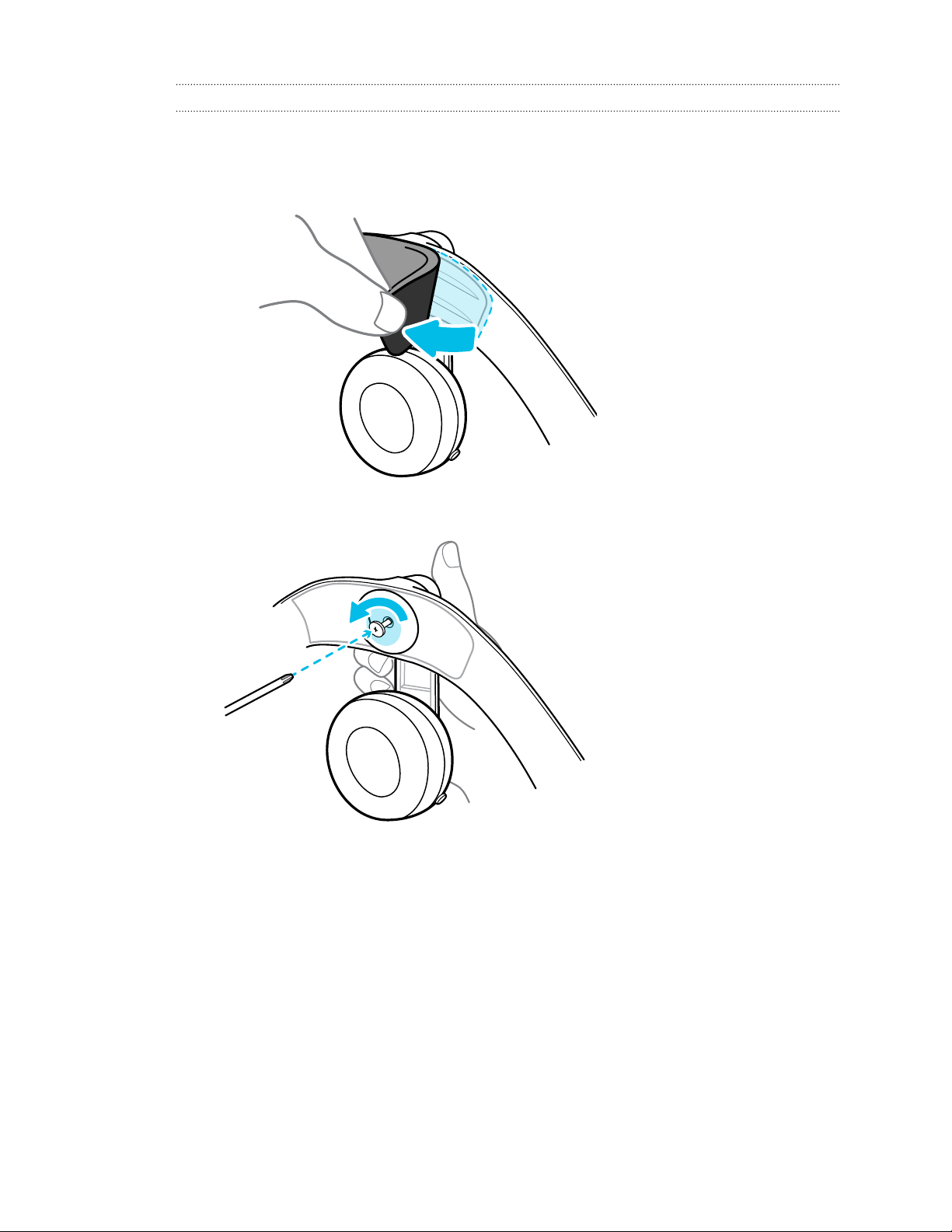
При необходимости вы можете отсоединить наушники шлема.
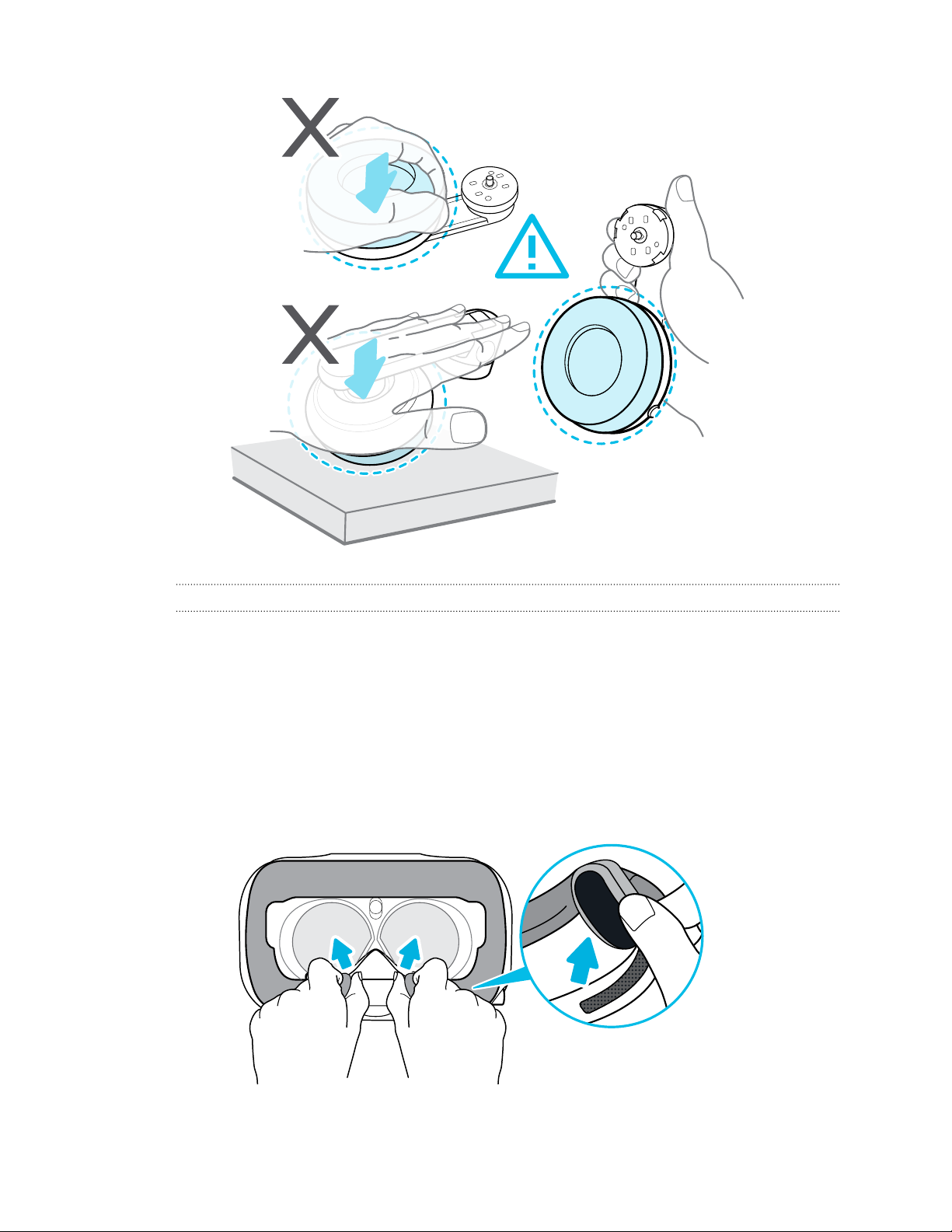
1. Снимите боковые накладки на ремешке рядом с наушниками.
2. С помощью крестовидной отвертки (PH00) отсоедините наушники от ремешка.
Page 18
18 Шлем виртуальной реальности и коммуникационный модуль
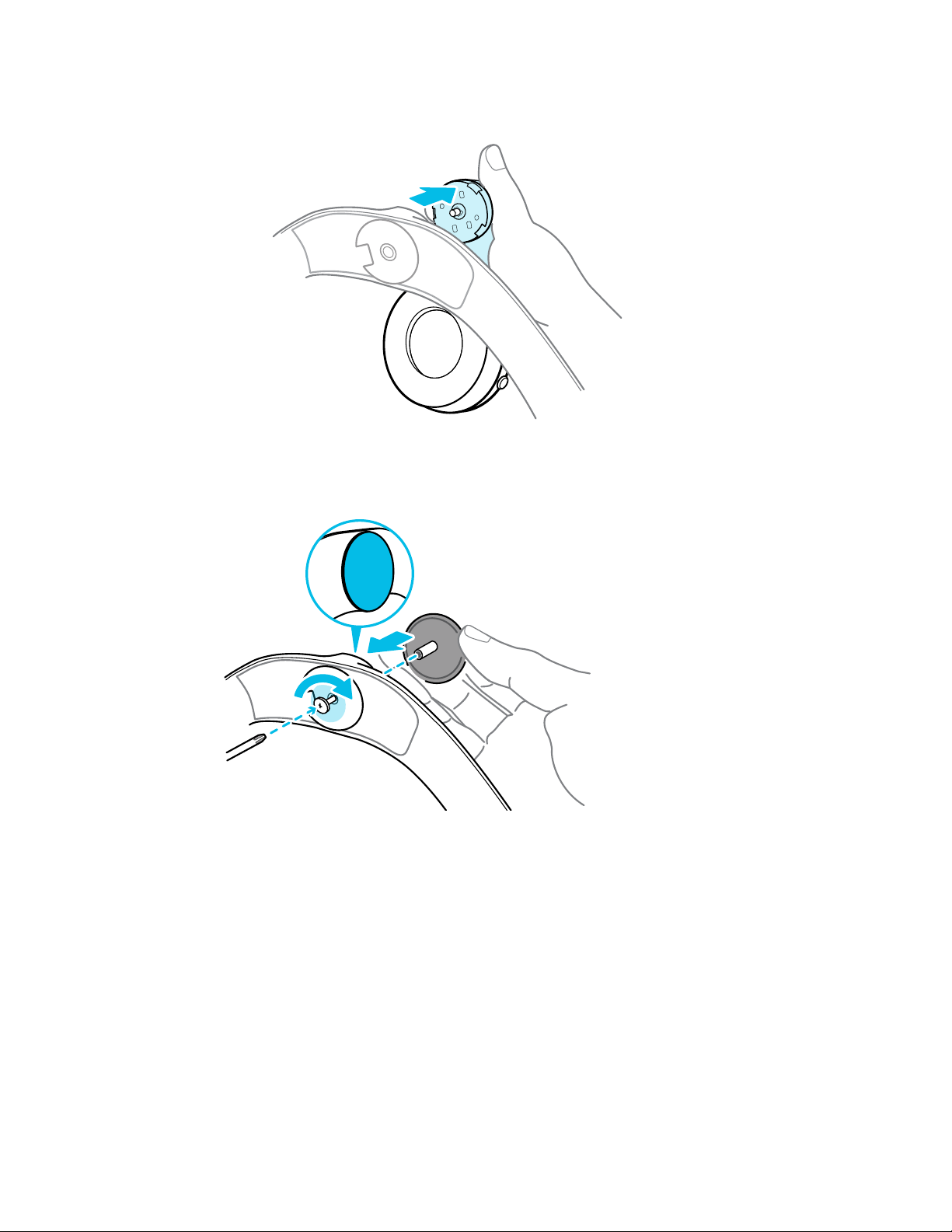
3. Аккуратно потяните за каждый наушник, пока он не отсоединится от ремешка, а
затем отложите их в сторону.
4. С помощью отвертки установите на место заглушку, которую вы ранее сняли.
После отсоединения наушников обязательно положите их в безопасное место. Не
сжимайте наушники и не давите на них. При хранении не кладите наушники под
тяжелые предметы, которые могут сдавить их.
Page 19
19 Шлем виртуальной реальности и коммуникационный модуль
Замена наушников на шлеме
Вы можете использовать свои совместимые аудионаушники USB типа C со шлемом VIVE
Pro HMD. Если вы хотите использовать совместимые аудионаушники 3,5 мм, вам
потребуется аудиоадаптер типа C для разъема 3,5 мм.
1. Сначала отсоедините наушники шлема, в противном случае звук продолжит
воспроизводиться через них. Подробнее см. в разделе Отсоединение наушников
шлема на стр. 17.
2. Аккуратно потяните лицевую накладку за оба конца, пока она не отсоединится от
шлема.
Page 20
20 Шлем виртуальной реальности и коммуникационный модуль
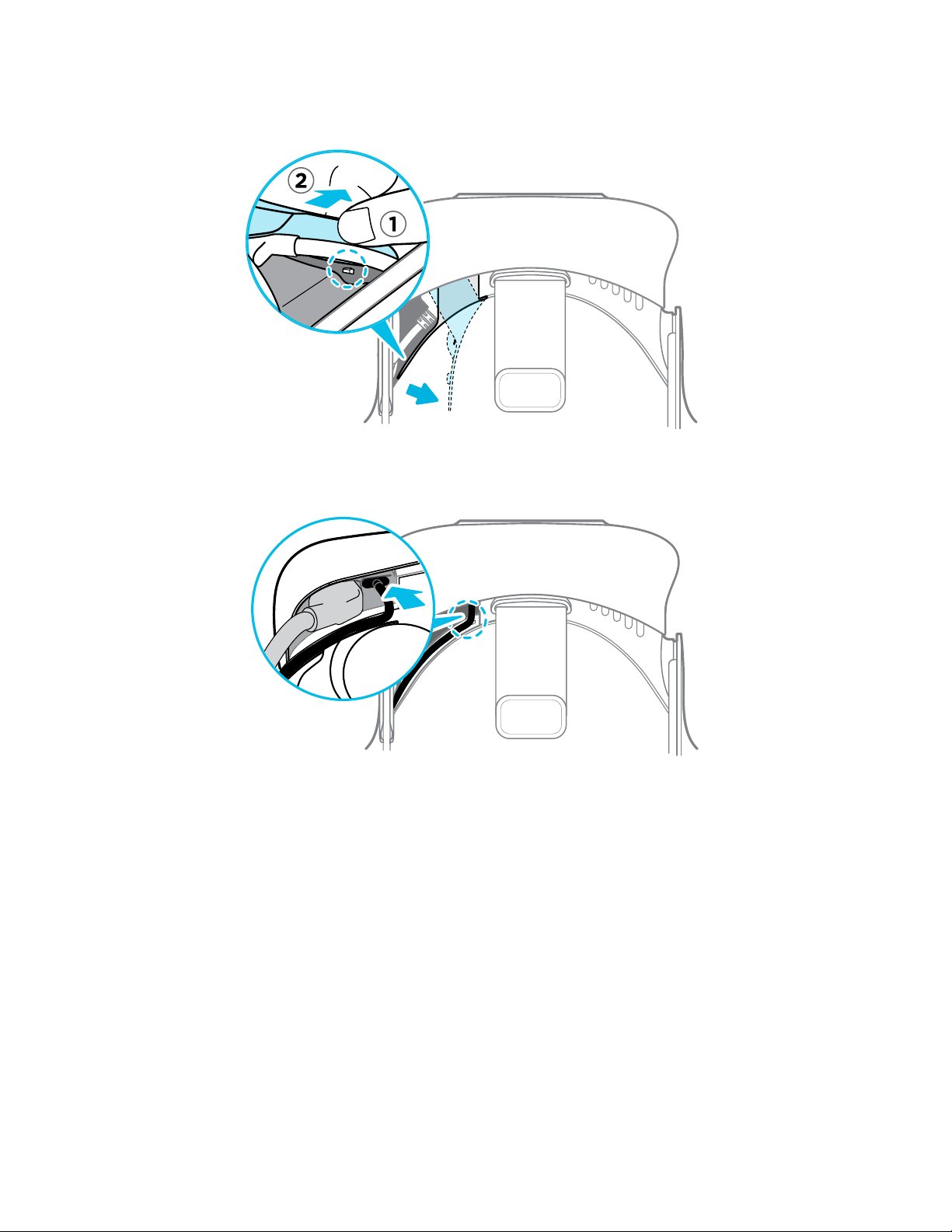
3. Аккуратно откройте крышку отсека со стороны выступа. Потяните за крышку, чтобы
получить доступ к портам на шлеме.
4. Вставьте соединительный кабель наушников в USB-порт типа C.
Page 21
21 Шлем виртуальной реальности и коммуникационный модуль
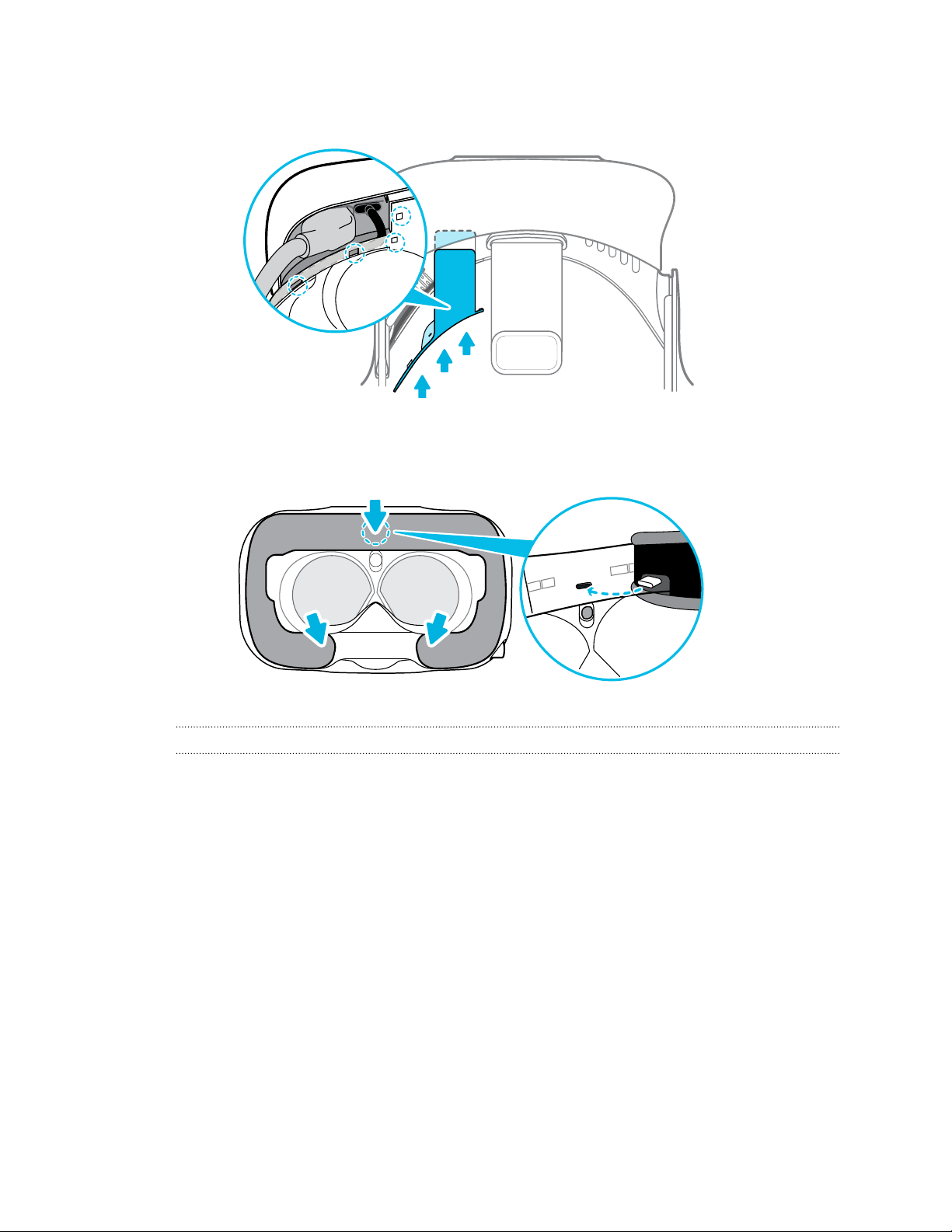
5. Совместите и нажмите на выступы на крышке отсека, чтобы вставить их в
соответствующие отверстия.
6. Установите лицевую накладку на место, вставив выступ на ней в паз на шлеме, а
затем совместив крючок и петлю.
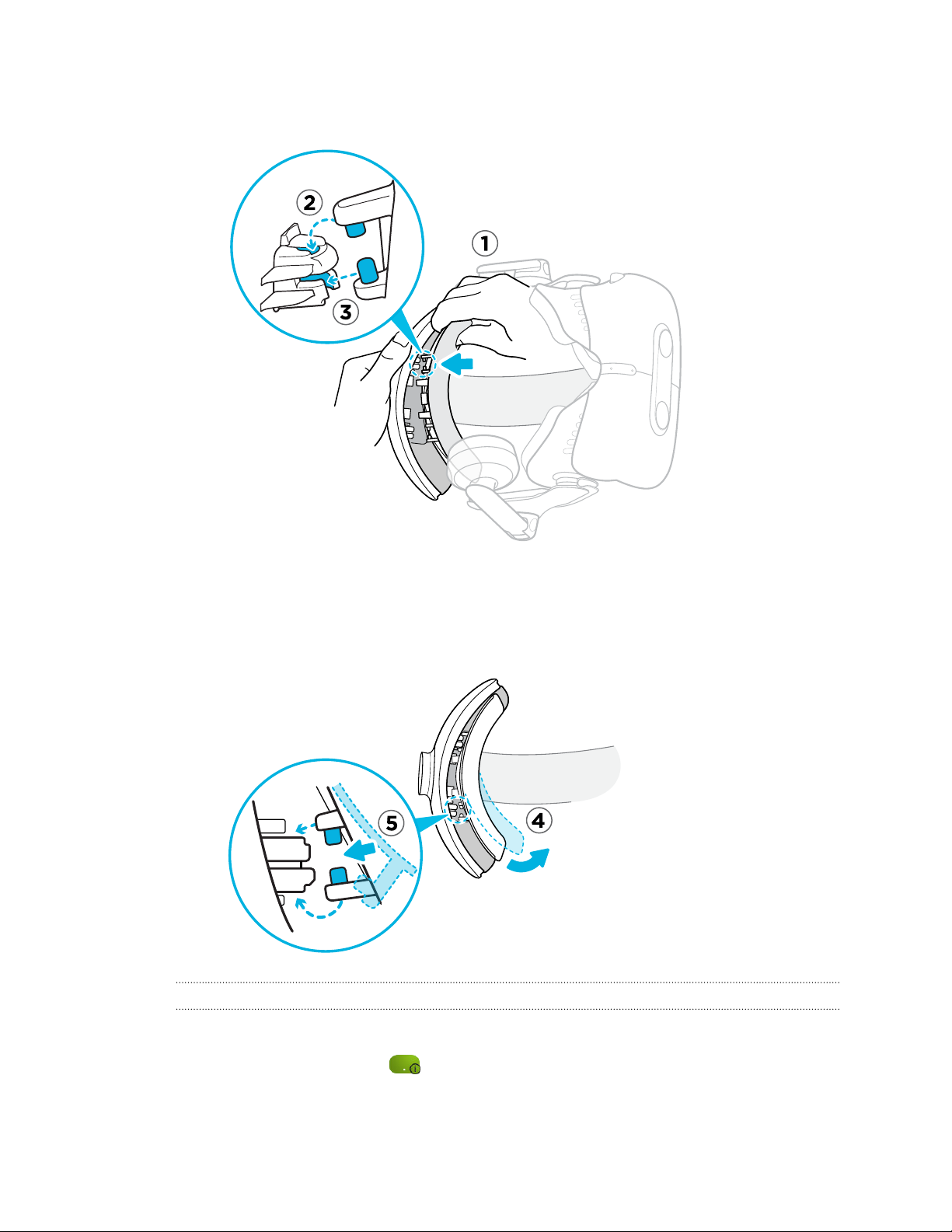
Присоединение подкладки для головы на ремешке шлема
Всегда проверяйте, что подкладка для головы прикреплена к шлему.
1. Держите шлем вверх ногами.
2. Вставьте крайний правый выступ на подкладке для головы в соответствующий
разъем на ремешке шлема.
Page 22
22 Шлем виртуальной реальности и коммуникационный модуль
3. Нажмите на выступы с правой стороны подкладки для головы, чтобы вставить их в
разъемы на ремешке шлема и зафиксировать их.
4. Аккуратно согните основание подкладки для головы с левой стороны, чтобы
совместить выступы с разъемами на ремешке шлема.
5. Нажмите на выступы с левой стороны подкладки для головы, чтобы вставить их в
разъемы на ремешке шлема и полностью прикрепить подкладку для головы.
Обновление встроенного ПО шлем
1. На компьютере откройте приложение SteamVR.
2. При появлении значка наведите на него курсор, чтобы проверить актуальность
версии встроенного ПО.
Page 23

23 Шлем виртуальной реальности и коммуникационный модуль
3. Нажмите Обновить встроенное ПО шлема. Обновление встроенного ПО начнется
автоматически.
Не отключайте кабели от шлем, коммуникационный модуль или компьютера, пока
обновление встроенного ПО не будет завершено. Это может вызвать программную
ошибку.
4. После завершения обновления, нажмите Готово.
Page 24
24 Шлем виртуальной реальности и коммуникационный модуль
Что означает индикатор состояния на шлеме виртуальной реальности?
Индикатор состояния:
§ горит зеленым. Шлем находится в рабочем состоянии.
§ горит слабым зеленым. Шлем находится в стоянии ожидания.
§ горит красным. Произошла ошибка (с кабелями, дисплеем и т.д.)
Для чего используется сдвоенная камера?
Сдвоенная камера позволяет добавить реальный мир в виртуальную реальность.
Некоторые приложения виртуальной реальности используют сдвоенную камеру, чтобы
сканировать комнату и интегрировать ее в интерфейс виртуальной реальности.
В меню «Системная информационная панель» вы также можете видеть окно,
показывающее вашу реальную комнату.
Чтобы активировать сдвоенную камеру, см. раздел Включение сдвоенной камеры на стр.
69.
Коммуникационный модуль
Сведения о коммуникационном модуле
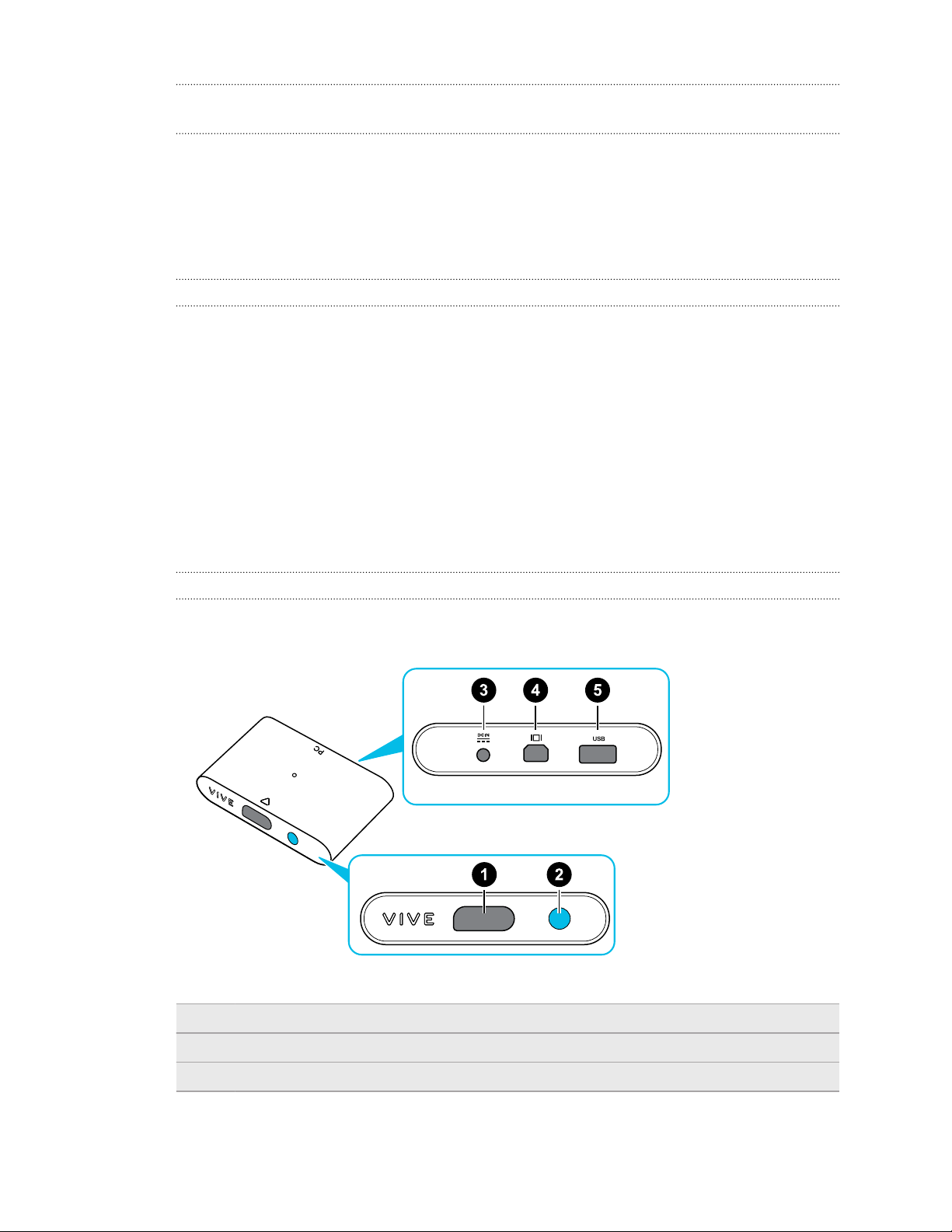
Используйте коммуникационный модуль для подключения шлема к компьютеру.
1 Порт для кабеля шлема
2 Кнопка питания
3 Порт питания
Page 25
25 Шлем виртуальной реальности и коммуникационный модуль
4 Порт DisplayPort
5 Порт USB 3.0
Подключение шлема к компьютеру
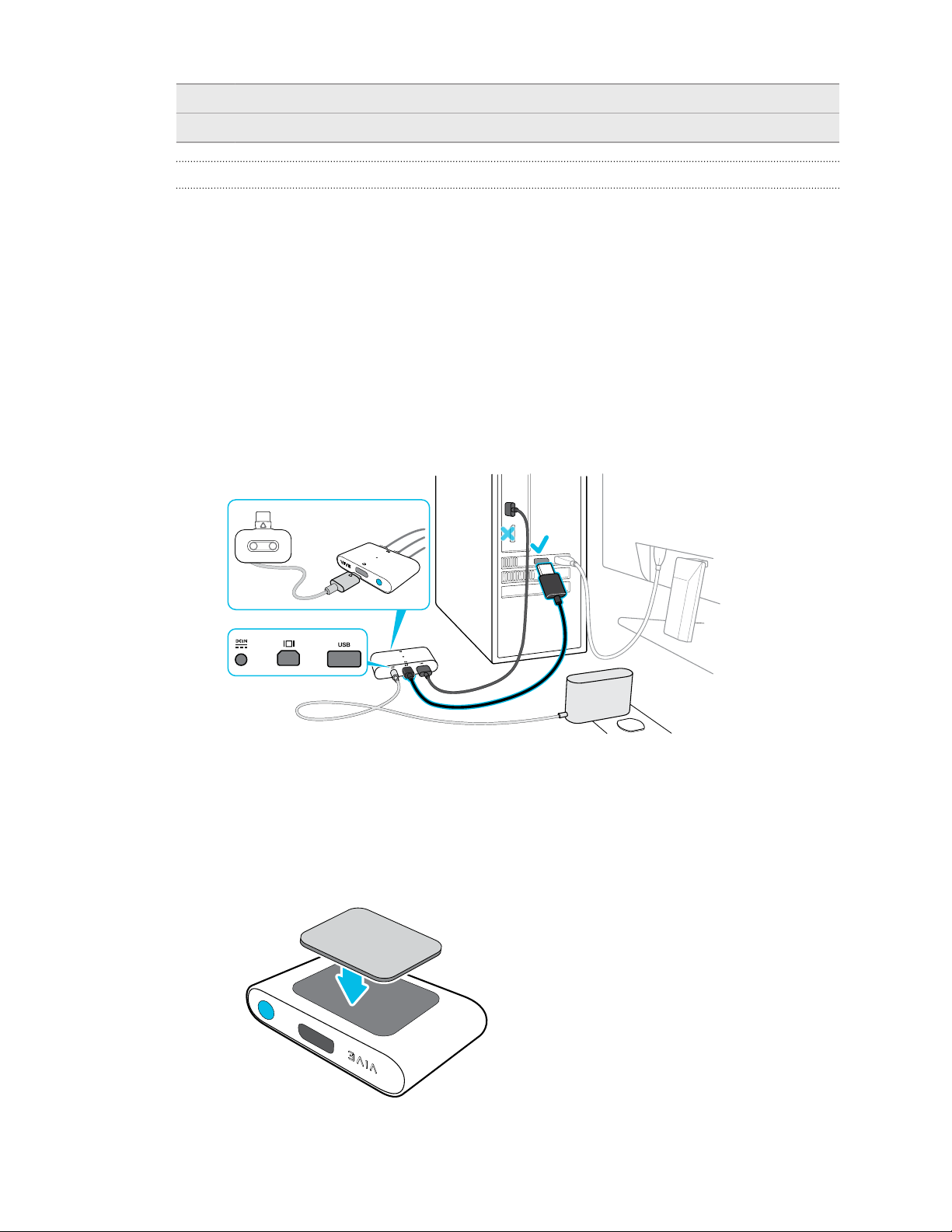
1. Подключите кабель USB 3.0, кабель DisplayPort и кабель блока питания к
соответствующим разъемам на коммуникационном модуле.
2. Вставьте блок питания в электрическую розетку.
3. Вставьте противоположный конец кабеля USB 3.0 в порт USB на компьютере.
4. Вставьте конец кабеля DisplayPort в порт DisplayPort на видеокарте компьютера,
куда также подключен монитор. Не подключайте кабель DisplayPort к портам на
материнской плате.
5. Вставьте соединительный кабель шлема (стороной с треугольной маркировкой
вверх) в порт на коммуникационном модуле с соответствующей треугольной
маркировкой.
6. Нажмите кнопку ПИТАНИЕ, чтобы включить коммуникационный модуль.
7. Чтобы надежно зафиксировать коммуникационный модуль в одном положении,
снимите защитную пленку с монтажной площадки и плотно прижмите одну сторону
клейкой поверхности к нижней стороне коммуникационного модуля, а затем
прикрепите коммуникационный модуль на место установки.
Page 26

26 Шлем виртуальной реальности и коммуникационный модуль
Можно ли использовать ноутбук с VIVE Pro?
Если ваш ноутбук соответствует системным требованиям, его можно
использовать с VIVE Pro.
Если на ноутбуке отсутствует порт DisplayPort, но имеется порт Mini DisplayPort,
можно приобрести кабель "Mini DisplayPort-to-Mini DisplayPort" 1.2 или более новой
модели, а затем подключить его к коммуникационному модулю и ноутбуку.
Приобретаемый кабель обязательно должен поддерживать разрешение Ultra High
Definition (UHD) 4K @ 60 Гц или выше.
Данное альтернативное решение не гарантирует совместимость. В случае
возникновения вопросов обратитесь к производителю компьютера или
аксессуара.
Перезапуск коммуникационного модуля
Если вам необходимо перезагрузить коммуникационный модуль, выполните следующие
действия.
1. Закройте приложения Steam на компьютере, включая приложение SteamVR.
2. Нажмите кнопку ПИТАНИЕ, чтобы выключить коммуникационный модуль, а затем
нажмите кнопку ПИТАНИЕ еще раз, чтобы снова включить его. На компьютере
появится уведомление о том, что идет установка драйверов. Дождитесь окончания
установки.
3. Чтобы проверить, что оборудование VIVE™ обнаружено, перезапустите SteamVR на
компьютере.
Page 27
27 Шлем виртуальной реальности и коммуникационный модуль
Уход за изделием и ремонт
Уход за шлемом виртуальной реальности VIVE Pro
Для правильного ухода за шлемом виртуальной реальности VIVE Pro следуйте данным
советам.
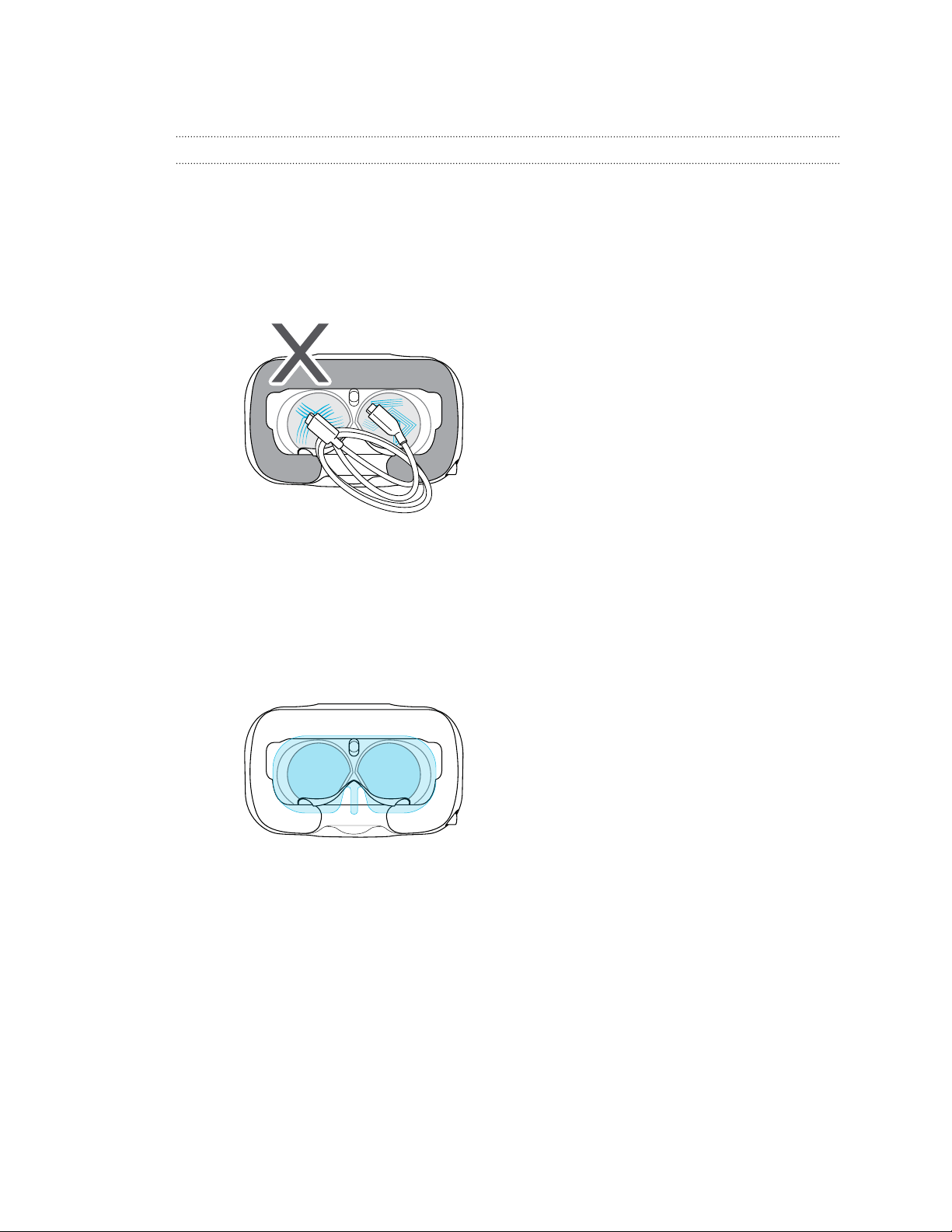
§ Избегайте контакта окуляров шлема виртуальнои реальности с острыми
предметами, включая наконечники кабелеи. Это позволит предотвратить появление
царапин на окулярах шлема виртуальнои реальности.
§ Избегайте попадания прямых солнечных лучей на окуляры шлема виртуальной
реальности во время хранения шлема, а также в моменты, когда продукт не
используется, так как это может привести к повреждениям экрана шлема
виртуальной реальности.
§ Во время хранения шлема рекомендуется закрывать окуляры защитной пленкой.
Это позволит избежать возникновения царапин.
Page 28
28 Шлем виртуальной реальности и коммуникационный модуль
Очистка лицевой накладки
1. Перед очисткой лицевой накладки сначала снимите ее со шлема VIVE Pro.
Подробнее см. в разделе Замена лицевой накладки на стр. 14.
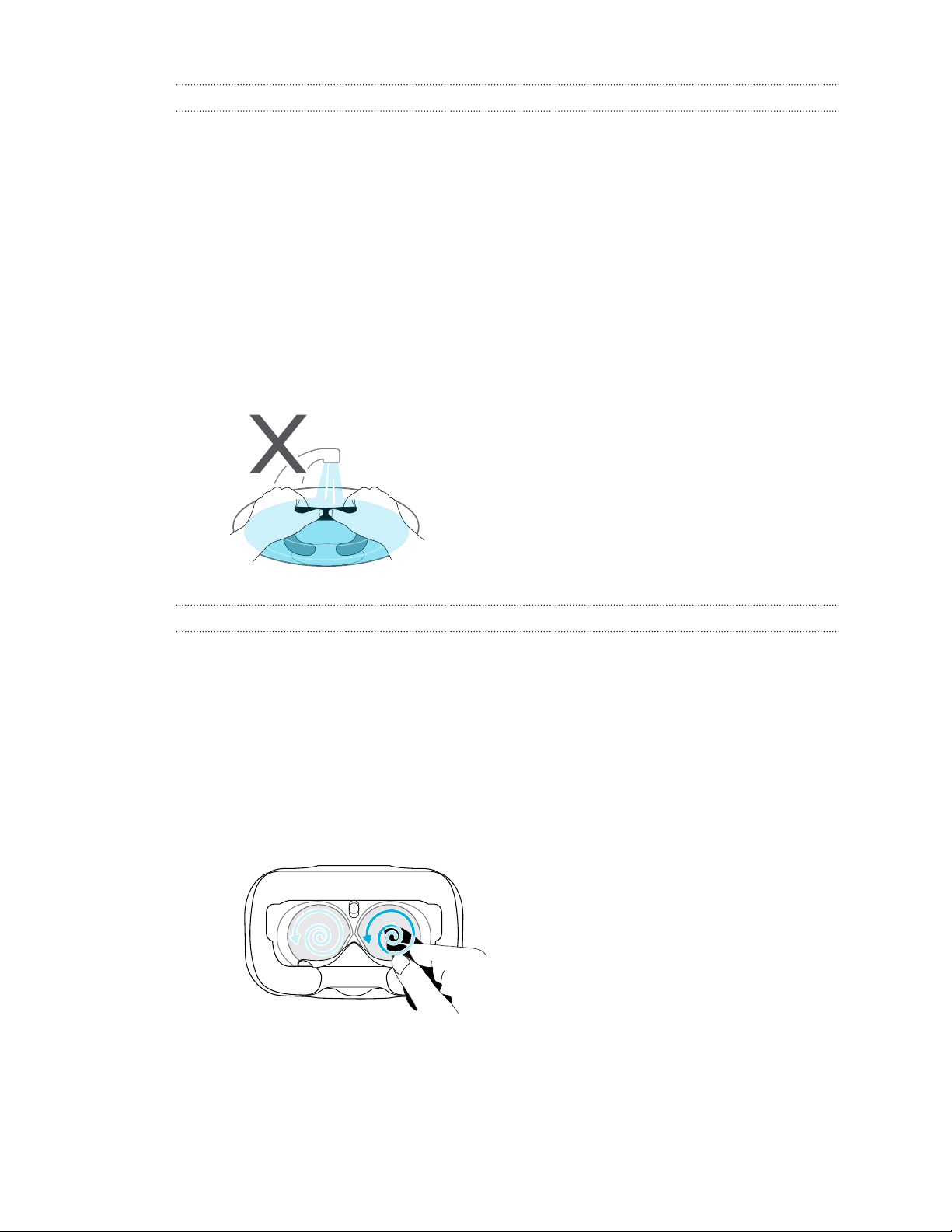
2. При очистке лицевой накладки следует помнить следующее.
§ Увлажните мягкую чистую ткань холодной водой и аккуратно протрите ту
область, которую необходимо очистить.
§ Высушите на воздухе при комнатной температуре. Не следует сушить в
барабане стиральной машины, гладить утюгом или подвергать воздеиствию
прямых солнечных лучеи.
§ Не следует тереть щеткой, выжимать или отбеливать.
§ Не следует погружать в воду или замачивать.
Очистка объектива шлема виртуальной реальности
1. Для очистки окуляров используйте чистящую салфетку, которая входит в
комплектацию.
2. Увлажните чистящую салфетку спиртом или средством для очистки объективов.
3. Протрите круговыми движениями от центра к внешним краям объектива.
В процессе очистки объектива не царапайте его и не разбирайте другие части
шлема виртуальной реальности.
Page 29
29 Шлем виртуальной реальности и коммуникационный модуль
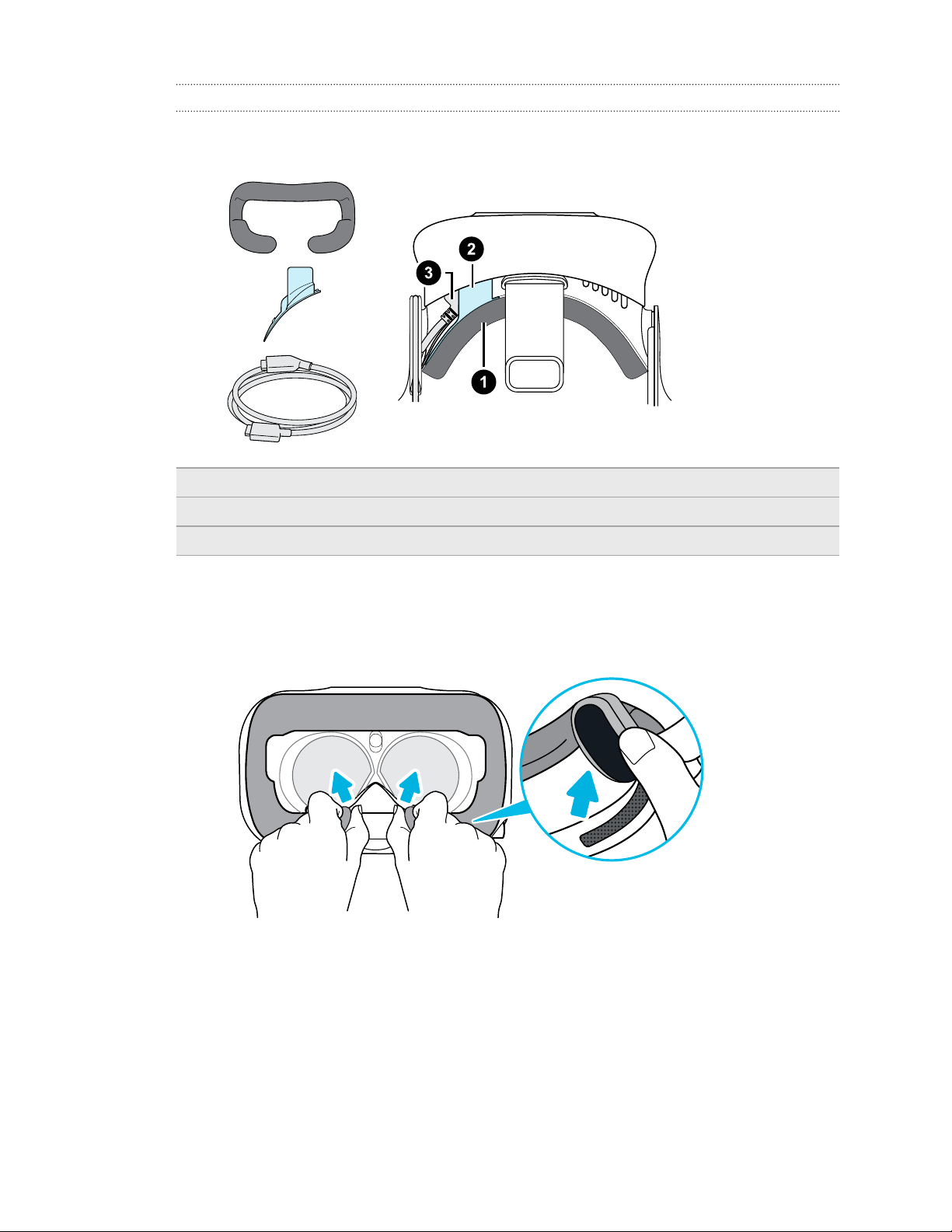
Как должен быть подготовлен шлем, если я сдаю его в ремонт?
Перед тем, как отдать шлем в ремонт, отсоедините и оставьте у себя следующие
аксессуары.
1 Лицевая накладка
2 Крышка отсека
3 Кабель шлема
Следуйте данным рекомендациям, чтобы правильно отсоединить аксессуары от шлема.
§ Аккуратно потяните лицевую накладку за оба конца, пока она не отсоединится от
шлема.
§ Аккуратно откройте крышку отсека со стороны выступа. Потяните за крышку, чтобы
получить доступ к портам на шлеме.
Page 30
30 Шлем виртуальной реальности и коммуникационный модуль
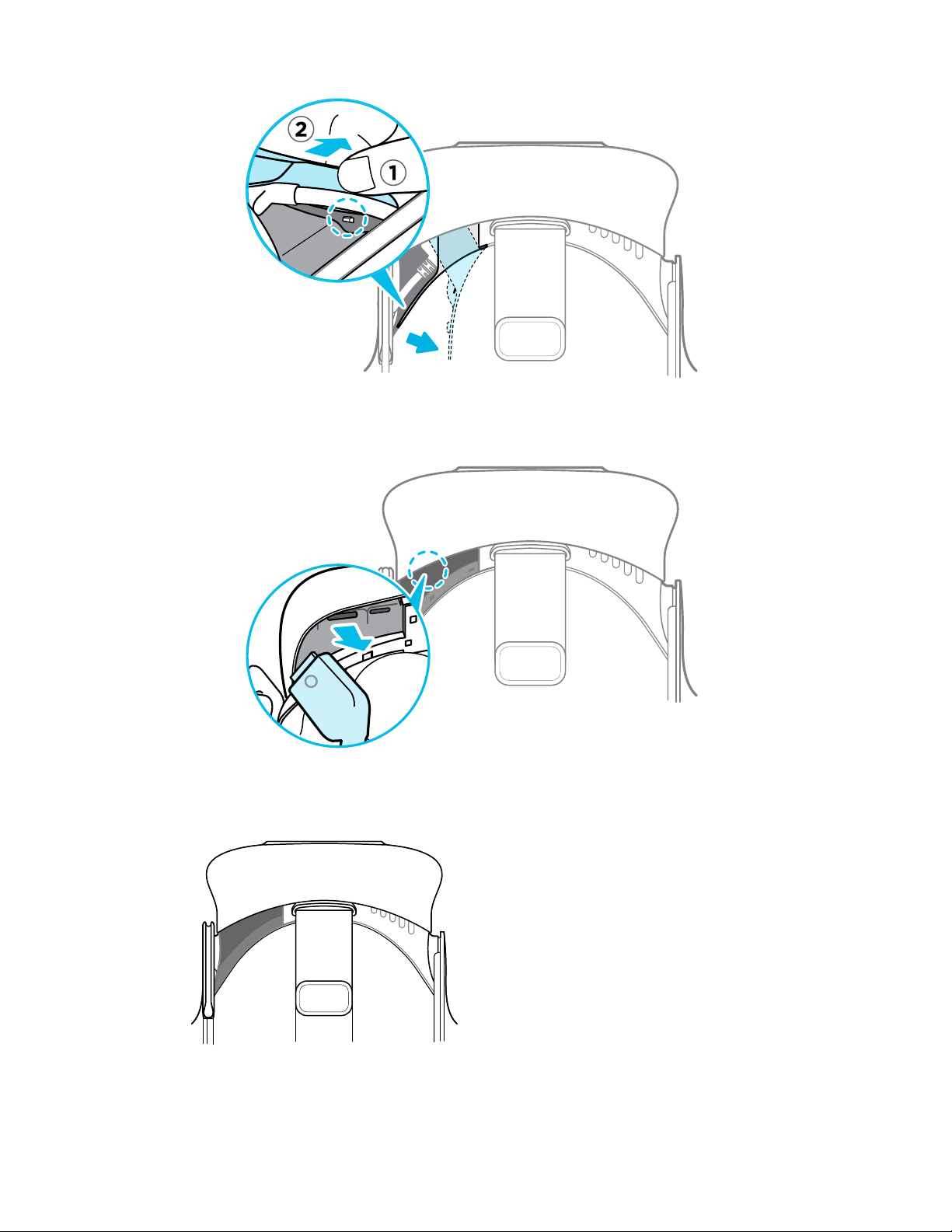
§ Отсоедините кабель шлема.
После того, как все аксессуары отсоединены, шлем будет выглядеть следующим образом.
Page 31
L
L
31 Шлем виртуальной реальности и коммуникационный модуль
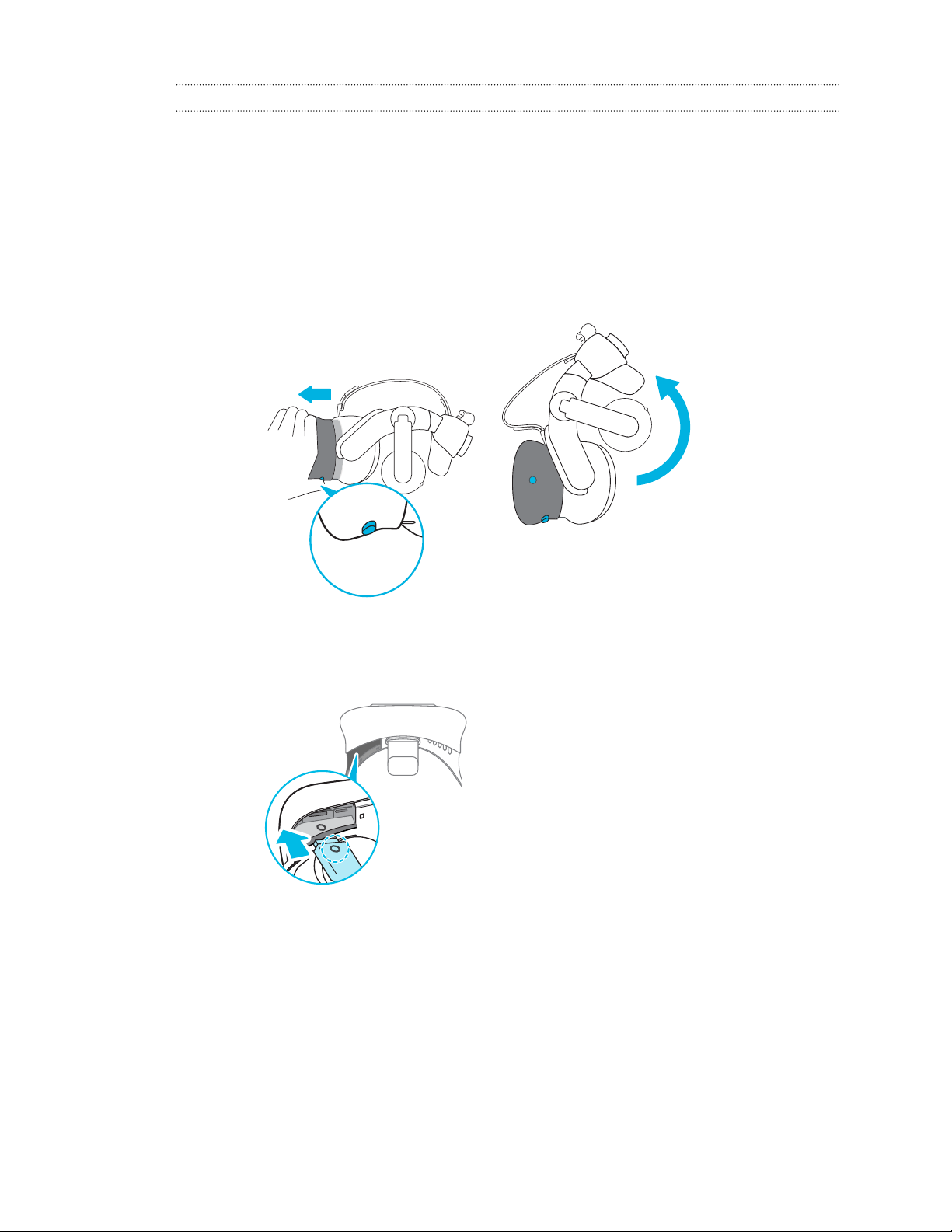
Как собрать шлем после ремонта?
После получения шлема из ремонта и перед его использованием аккуратно закрепите на
нем аксессуары.
§ Снова подключите кабель шлема.
1. Нажмите и удерживайте кнопку регулировки расстояния между лицом и
объективом на шлеме, а затем потяните за объектив, чтобы максимально
увеличить расстояние. Чтобы упростить доступ к гнездам разъема, потяните
вверх ремешок на шлеме.
2. Совместите и снова вставьте соединительный кабель шлема (круглой
маркировкой вверх) в порт с соответствующей круглой маркировкой. Вы
услышите щелчок, когда кабель будет полностью вставлен.
3. Нажмите и удерживайте кнопку регулировки расстояния между лицом и
объективом на шлеме, а затем нажмите на объектив, чтобы вернуть его в
исходное положение.
4. Убедитесь в том, что соединительный кабель шлема надежно закреплен и
располагается перед краем отсека.
Page 32
L
L
32 Шлем виртуальной реальности и коммуникационный модуль
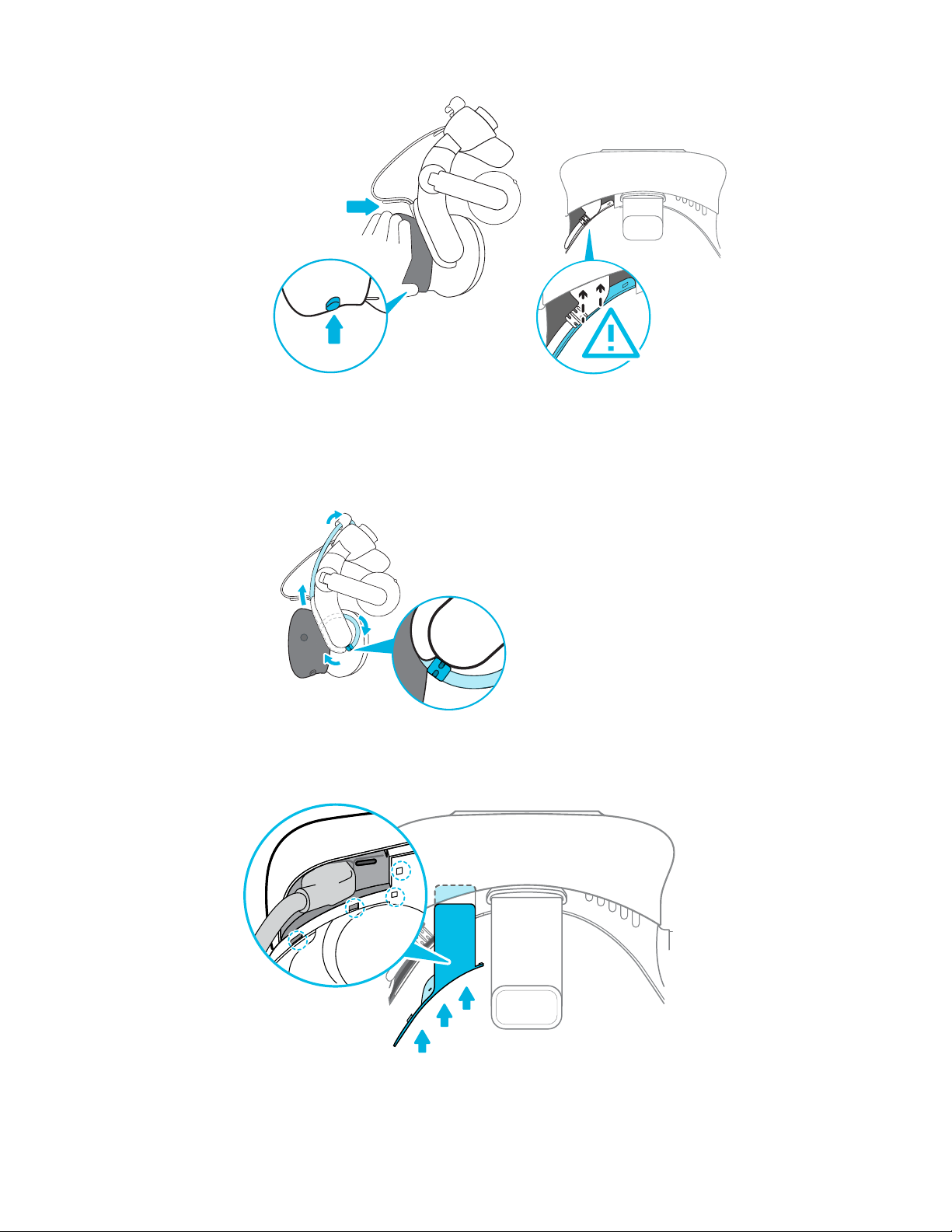
5. Оберните кабель вокруг ремешка крепления рядом с ним. Ограничитель на
кабеле шлема должен быть расположен перед выступом. Убедитесь, что
кабель шлема проходит через выступ и фиксатор кабеля на задней стороне
шлема.
§ Установите крышку отсека на место. Совместите выступы на крышке с отверстиями
на отсеке. Нажмите на крышку, пока она не защелкнется.
§ Присоедините лицевую накладку. Вставьте выступ на лицевой накладке в паз на
шлеме, а затем совместите крючок и петлю.
Page 33
33 Шлем виртуальной реальности и коммуникационный модуль
Устранение неполадок
Как я могу устранить неисправности шлема?
Выполните следующие действия.
Возможное действие Описание
Проверьте состояние
светодиодного
индикатора на шлеме
Перезагрузите шлем
виртуальной
реальности
Проверьте
подключения кабелей
§ Если индикатор не горит, попробуйте подключить
коммуникационный модуль к другой сетевой розетке.
§ Если горит тусклый зеленый индикатор, шлем находится в
режиме ожидания. Активируйте его, переместив шлем или
запустив приложение виртуальной реальности.
§ Если горит красный индикатор, то, возможно, проблема с
кабельным подключением или драйвером.
Дополнительные сведения см. в данном разделе
Устранение неполадок SteamVR.
1. На компьютере откройте приложение SteamVR.
2. Нажмите Настройки Разработчик, а затем
убедитесь, что Прямой режим включен.
3. Нажмите правой кнопкой мыши на значке , а затем
нажмите Перезагрузить шлем Vive.
4. Дождитесь завершения процесса перезагрузки.
§ Убедитесь в том, что оба конца всех кабелей плотно
вставлены в разъемы.
§ Проверьте, что кабели правильно подключены с
соответствующей стороны коммуникационного модуля.
§ Подключите один конец кабеля DisplayPort к порту
DisplayPort на видеокарте компьютера, куда также
подключен монитор. Не подключайте кабель DisplayPort к
портам на материнской плате.
§ Попробуйте подключение к другому порту USB.
Page 34

34 Шлем виртуальной реальности и коммуникационный модуль
Возможное действие Описание
Перезапустите
коммуникационный
модуль
Подробнее см. в разделе Перезапуск коммуникационного
модуля на стр. 26.
Дополнительные сведения см. в данном разделе
Устранение неполадок SteamVR.
Page 35

35 Шлем виртуальной реальности и коммуникационный модуль
Что делать, если индикатор состояния на шлеме сигнализирует об ошибке?
Если вы заметили, что индикатор состояния на шлеме горит красным, то для устранения
проблемы попробуйте выполнить следующие действия.
§ Отсоедините и снова присоедините кабель шлема к коммуникационному модулю.
§ Проверьте подключение кабелей, соединяющих коммуникационный модуль и
компьютер. Если необходимо, отсоедините и снова присоедините кабели.
§ Перезапустите коммуникационный модуль, нажав кнопку ПИТАНИЕ, чтобы
выключить его, а затем нажав кнопку ПИТАНИЕ еще раз, чтобы снова включить его.
Дополнительные сведения см. в разделе
Устранение неполадок SteamVR.
Что делать, если шлем не отслеживается?
Для устранения проблемы попробуйте выполнить следующие действия.
§ Убедитесь, что шлем находится в игровой зоне.
§ Перезапустите коммуникационный модуль, нажав кнопку ПИТАНИЕ, чтобы
выключить его, а затем нажав кнопку ПИТАНИЕ еще раз, чтобы снова включить его.
Необходимо также перезапустить приложение SteamVR.
§ Попробуйте отключить и снова подключить кабель DisplayPort к порту DisplayPort на
видеокарте компьютера.
§ Перезапустите приложение SteamVR. Если ошибка не устранена, перезагрузите
компьютер и снова откройте приложение SteamVR.
Дополнительные сведения см. в разделе
Устранение неполадок SteamVR.
Я вижу размытое изображение на экране шлема. Что делать?
Для устранения неполадки выполни следующие действия:
§ Проверьте, была ли снята защитная пленка с объектива.
§ Убедитесь, что объектив чистый. Для протирки объектива используйте чистящую
салфетку, которая поставляется со шлемом.
§ Убедитесь в том, что шлем правильно надет.
Нижний край шлема должен быть расположен на уровне скул, а стандартный
ремешок охватывать затылок. При наклоне головы шлем не должен сползать.
Изображение на экране будет размытым, если шлем расположен слишком низко.
Дополнительные сведения см. в разделе Устранение неполадок SteamVR.
Как устранить ошибку "шлем не обнаружен"?
Чтобы устранить проблему, следуйте пошаговой инструкции, приведенной ниже.
1. Закройте приложения Steam на компьютере, включая приложение SteamVR.
2. Проверьте подключение кабелей, соединяющих коммуникационный модуль и
компьютер. Если необходимо, отсоедините и снова присоедините кабели.
Page 36

36 Шлем виртуальной реальности и коммуникационный модуль
3. Перезапустите коммуникационный модуль, нажав кнопку ПИТАНИЕ, чтобы
выключить его, а затем нажав кнопку ПИТАНИЕ еще раз, чтобы снова включить его.
На компьютере появится уведомление о том, что идет установка драйверов.
Дождитесь окончания установки.
4. Перезапустите приложение SteamVR.
Если ошибка продолжает возникать, повторите шаги еще раз. Также убедитесь, что
ошибка не возникает из-за USB. Подробнее см. в разделе Шлем не отслеживается из-за
проблем с портом USB. Что делать? на стр. 36.
Дополнительные сведения см. в разделе Устранение неполадок SteamVR.
Шлем не отслеживается из-за проблем с портом USB. Что делать?
Чтобы устранить проблему, следуйте пошаговой инструкции, приведенной ниже.
§ Убедитесь, что проблема возникает из-за некорректной работы порта USB.
Попробуйте подключить кабель USB в другой порт USB.
1. Подключите кабель USB к стандартному порту USB 3.0.
2. Откройте приложение SteamVR и нажмите Создать системный отчет.
3. Убедитесь, что устройства VIVE Pro подключены через порт USB xHCI. Порты,
специфические для определенного производителя, могут иметь проблемы с
совместимостью при работе с VIVE Pro.
Если проблема остается, ее причина может быть не в совместимости порта USB.
§ Вручную обновите драйвер USB на компьютере. Также можно загрузить и
установить официальные обновления драйвера с сайта производителя
материнской платы или производителя порта USB.
Если после обновления драйвера USB проблема остается, одним из вариантов
может быть использование дополнительной карты PCI-Express USB (с чипсетом
Intel). Согласно нашим тестам, с VIVE Pro корректно работает следующая карта
USB.
Inateck® 2-Port USB3.0 PCI-Express Card (серийный номер: KTU3FR-2O2I)
Дополнительные сведения см. в разделе Устранение неполадок SteamVR.
После обновления до версии Windows 10, VIVE отображается как главный монитор компьютера. Что делать?
Чтобы устранить проблему, выполните следующие действия.
1. Отсоедините кабель шлема на коммуникационном модуле.
2. Перезагрузите компьютер.
3. Снова подключите кабель шлема на коммуникационном модуле.
Page 37

37 Шлем виртуальной реальности и коммуникационный модуль
Возникают пропущенные кадры. Что делать?
Если вы установили на компьютере программное обеспечение, которое автоматически
настраивает параметры отображения (например, для ночного режима), это может
вызывать конфликт.
Чтобы решить эту проблему, отключите программное обеспечение, которое может
вызывать такой конфликт (например, f.lux или Prismatik), при использовании VIVE.
Я вижу перемещение или плавающие объекты в виртуальной реальности. Что делать?
Выполните следующие действия.
§ Убедитесь в отсутствии отражающих поверхностей (например, зеркал) в пределах
игровой зоны.
§ При наличии в комнате устройств Bluetooth® отключите их, чтобы они не создавали
помехи для сопряжения оборудования.
§ Убедитесь в отсутствии проблем с производительностью ЦП. В приложении
SteamVR нажмите Настройки
отображения кадра. Наличие резких перепадов в графике свидетельствует о
проблемах с ЦП.
Производительность Цикличность
Можно ли использовать USB-наушники типа C из комплекта поставки телефона HTC?
USB-наушники типа C, например, от телефона HTC U11, совместимы с системой Vive.
Однако аксессуары HTC, например, адаптер 3,5 мм типа C, в настоящее время работают
только со смартфонами.
Существует ли способ слышать на компьютере то, что происходит в виртуальной реальности?
Можно дублировать звук из VIVE Pro на компьютере. Вы можете использовать еще одну
пару наушников или динамиков.
1. На компьютере открой приложение SteamVR.
2. Нажмите , а затем выберите Настройки Аудио.
3. В раскрывающемся списке «Дублировать звук на устройстве» выберите
аудиоустройство, через которое вы хотите дублировать звук.
Что делать, если сдвоенная камера шлема не включается?
Если вы используете Windows 10, отключите функцию энергосбережения.
1. На компьютере откройте Диспетчер устройств.
2. В разделе «Контроллеры универсальной последовательной шины» нажмите правой
кнопкой мыши на пункте Generic SuperSpeed USB Hub RI, а затем выберите
Свойства.
Page 38

38 Шлем виртуальной реальности и коммуникационный модуль
3. Убедитесь в том, что используете устройство VIVE Pro, для этого нажмите на
вкладку «Подробнее» и подтвердите, что значение VID/PID содержит строку
0BB4/030E.
4. Нажмите на вкладку «Управление питанием», а затем снимите флажок Разрешить
компьютеру выключать данное устройство для энергосбережения.
Что делать, если в наушниках шлема слышен треск?
Если это происходит после активации шлема из режима ожидания, отсоедините и снова
подключите кабель USB 3.0 на коммуникационном модуле.
Что делать, если состояние подключения шлема нестабильно?
Убедитесь в том, что подключение осуществляется не через USB-порт на компьютере,
который предназначен производителем для специальной функции, например, для USB
BIOS Flashback. В случае возникновения проблемы попробуйте подключение к другому
порту USB 3.0 на компьютере.
Дисплей шлема неожиданно становится белым. Что делать?
Если вы используете видеокарту NVIDIA и недавно обновили драйвер, то возврат к более
ранней версии драйвера (например, 388.xx) поможет решить эту проблему.
Как установить обновления драйверов для двойной камеры VIVE Pro в Windows 7?
Если вы используете Windows 7, необходимо установить обновления драйверов, чтобы
использовать двойные камеры.
Обновления драйверов можно загрузить по этой ссылке.
1. На компьютере откройте Диспетчер устройств.
2. В разделе «Устройства обработки изображений» найдите и нажмите правой
кнопкой мыши Мультимедийная камера VIVE Pro, а затем выберите Свойства.
3. Нажмите Обновить ПО драйвера.
4. В окне запроса нажмите Искать ПО драйвера на компьютере.
5. Найдите папку с файлами, куда вы загрузили обновления драйверов, а затем
выберите AITDrvWDF.inf.
6. В окне запроса подтвердите установку. После применения обновления строка в
Диспетчере устройств изменится на Камера VIVE Pro.
Page 39
39 Базовые станции
Базовые станции
Сведения о базовых станциях VIVE
Оборудование можно приобрести отдельно на вкладке «Принадлежности» на сайте
www.vive.com/product/.
§ Базовые станции передают оптические сигналы на шлем и контроллеры. Не
закрывайте фронтальную панель каким-либо материалом.
§ Когда базовые станции включены, они могут влиять на некоторые расположенные
рядом инфракрасные датчики, например, на датчики телевизионного пульта ДУ.
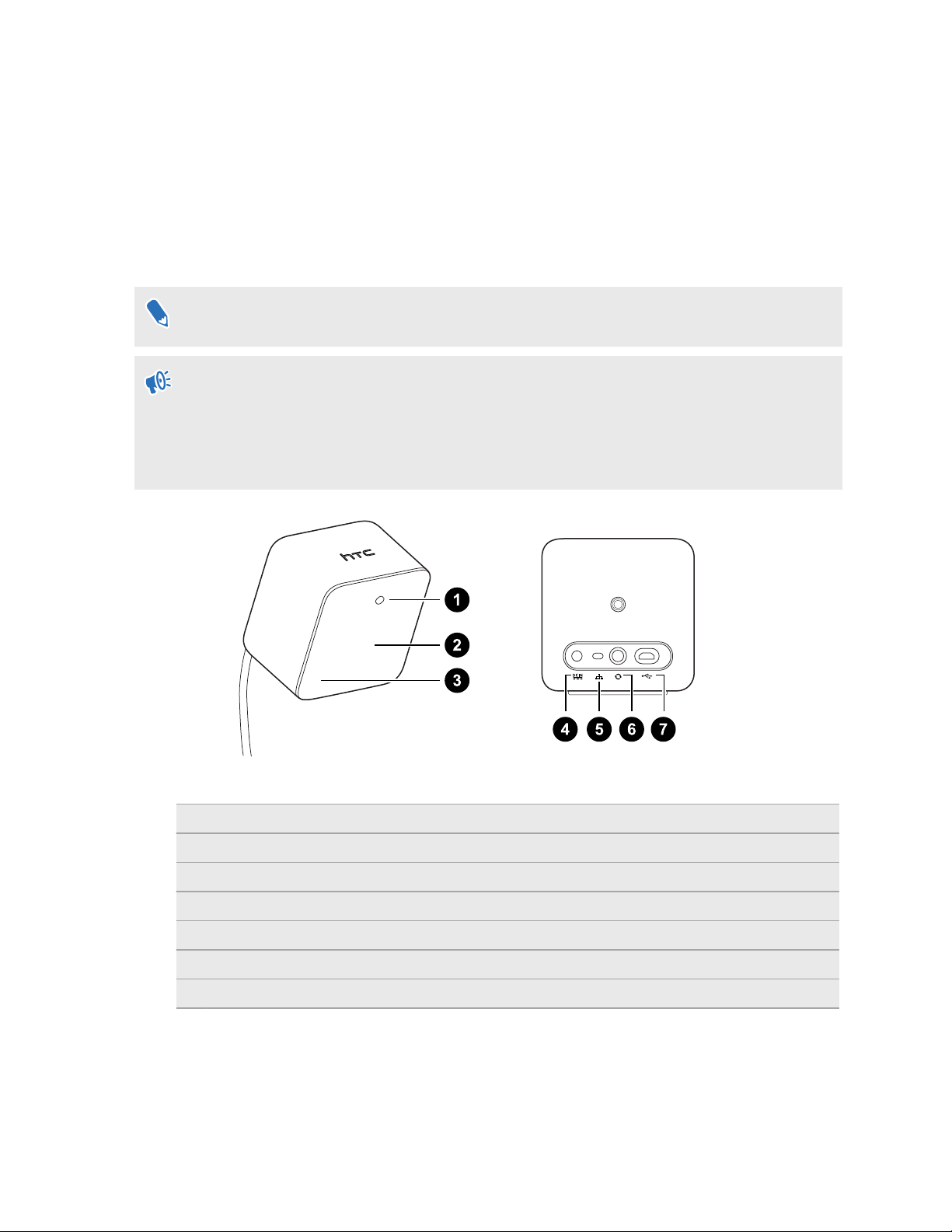
1 Индикатор состояния
2 Лицевая панель
3 Индикатор канала (углублен)
4 Порт питания
5 Кнопка выбора канала
6 Порт кабеля синхронизации (опционально)
7 Порт micro-USB (для обновления встроенного ПО)
Page 40
40 Базовые станции
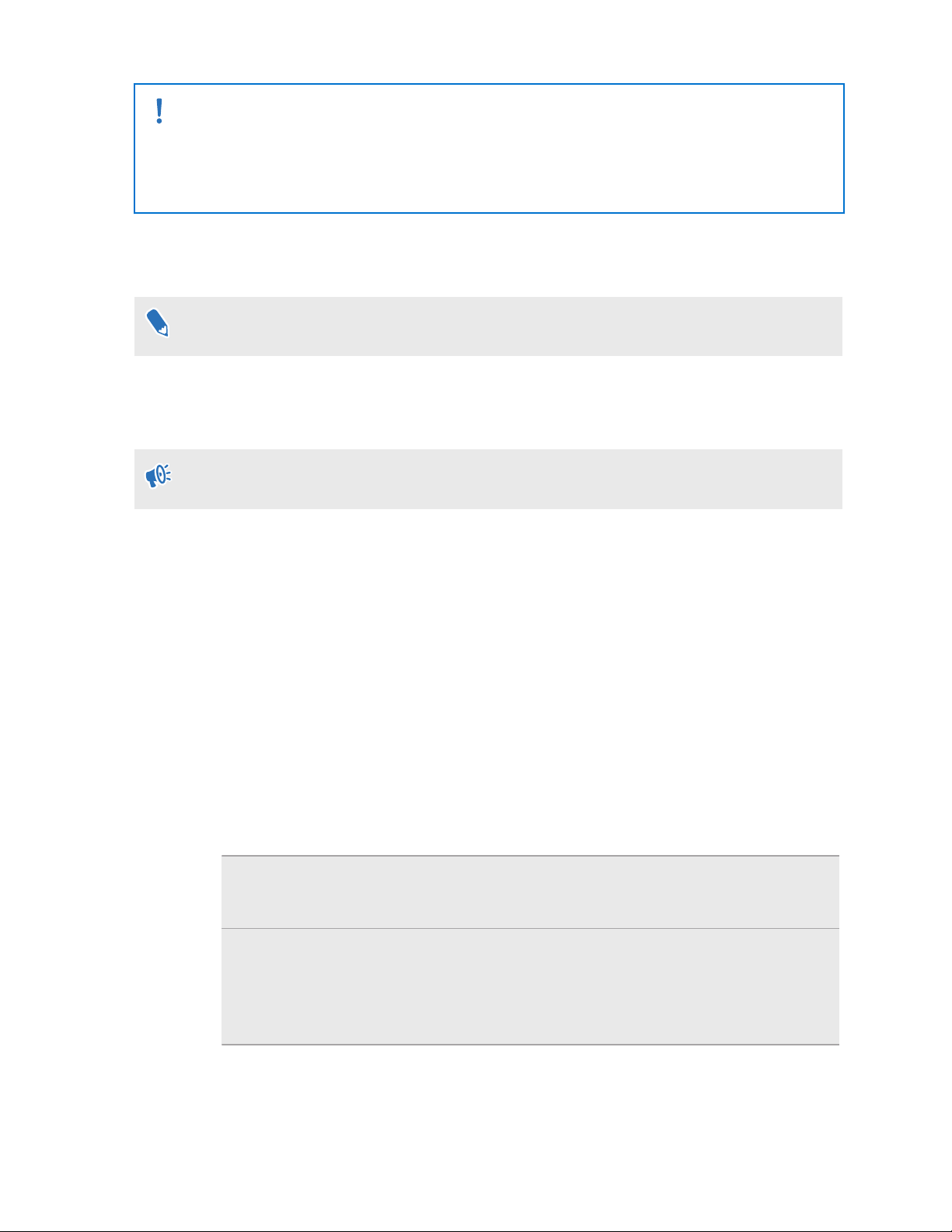
§ Не пытайтесь вскрыть базовые станции, это может привести к травмам или
повреждениям продукта.
§ Если лицевая панель имеет трещины или повреждения, прекратите использование
базовых станций.
Установка базовых станций
Оборудование можно приобрести отдельно на вкладке «Принадлежности» на сайте
www.vive.com/product/.
Перед установкой базовых станций выберите вариант настройки – игровая зона с
передвижением по комнате или только в положении стоя или сидя. См. раздел
Планирование игровой зоны на стр. 56.
В процессе распаковки снимите тонкую защитную пленку с лицевой панели базовых
станций.
1. Установите базовые станции по диагонали в противоположных углах комнаты.
Подробнее об использовании прилагаемого монтажного комплекта см. в разделе
Использование монтажного комплекта на стр. 43.
Для монтажа базовых станций можно использовать штативы, легкие стойки или
грузовые балки. Вы также можете расположить их на устойчивых книжных полках
или шкафах. Избегаите неустоичивых монтажных механизмов и поверхностеи,
подверженных вибрации.
2. Расположите базовые станции таким образом, чтобы лицевые панели были
направлены к центру игровой зоны.
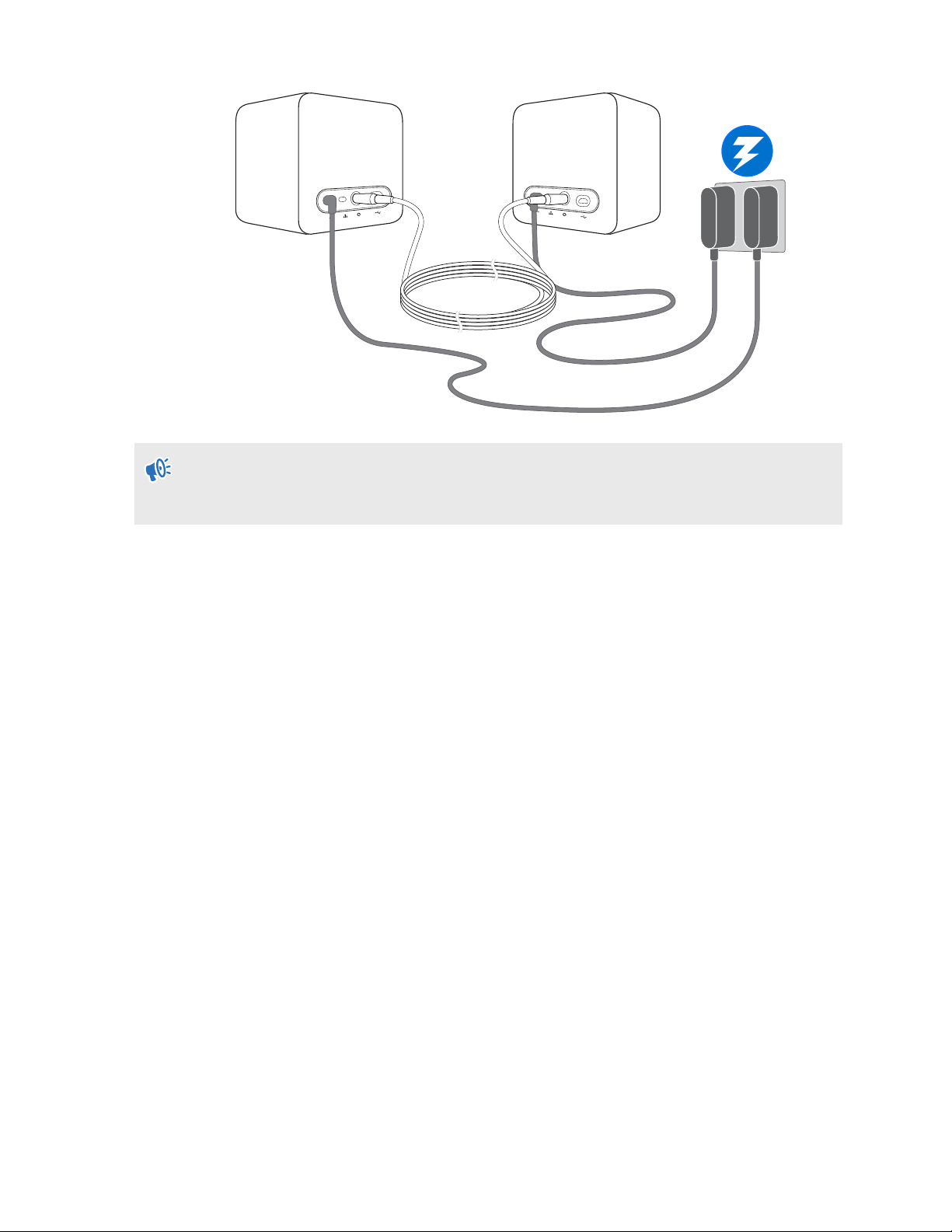
3. Подключите кабели питания к базовым станциям, а затем вставьте каждый из них в
сетевую розетку. Индикатор состояния должен гореть зеленым.
4. Подключите базовые станции и настройте каналы.
Без кабеля
синхронизации
С кабелем
синхронизации
(опционально для
повышения
надежности)
Нажмите кнопки каналов на задней стороне базовых
станций, чтобы одна базовая станция была настроена
на канал “b”, а другая – на канал “c”.
Нажмите кнопки каналов на задней стороне базовых
станций, чтобы одна базовая станция была настроена
на канал “A”, а другая – на канал “b”.
Page 41
41 Базовые станции
После включения не перемещаите и не регулируите углы расположения базовых
станции - это может препятствовать процессу отслеживания. Это также может
привести к необходимости повторной настройки игровой зоны.
Page 42
до 5 м
42 Базовые станции
Советы по настройке базовых станций
Оборудование можно приобрести отдельно на вкладке «Принадлежности» на
сайте www.vive.com/product/.
Вы можете настроить базовые станции с учетом особенностей доступного вам
пространства. Для достижения наилучшего результата следуйте представленным
ниже инструкциям.
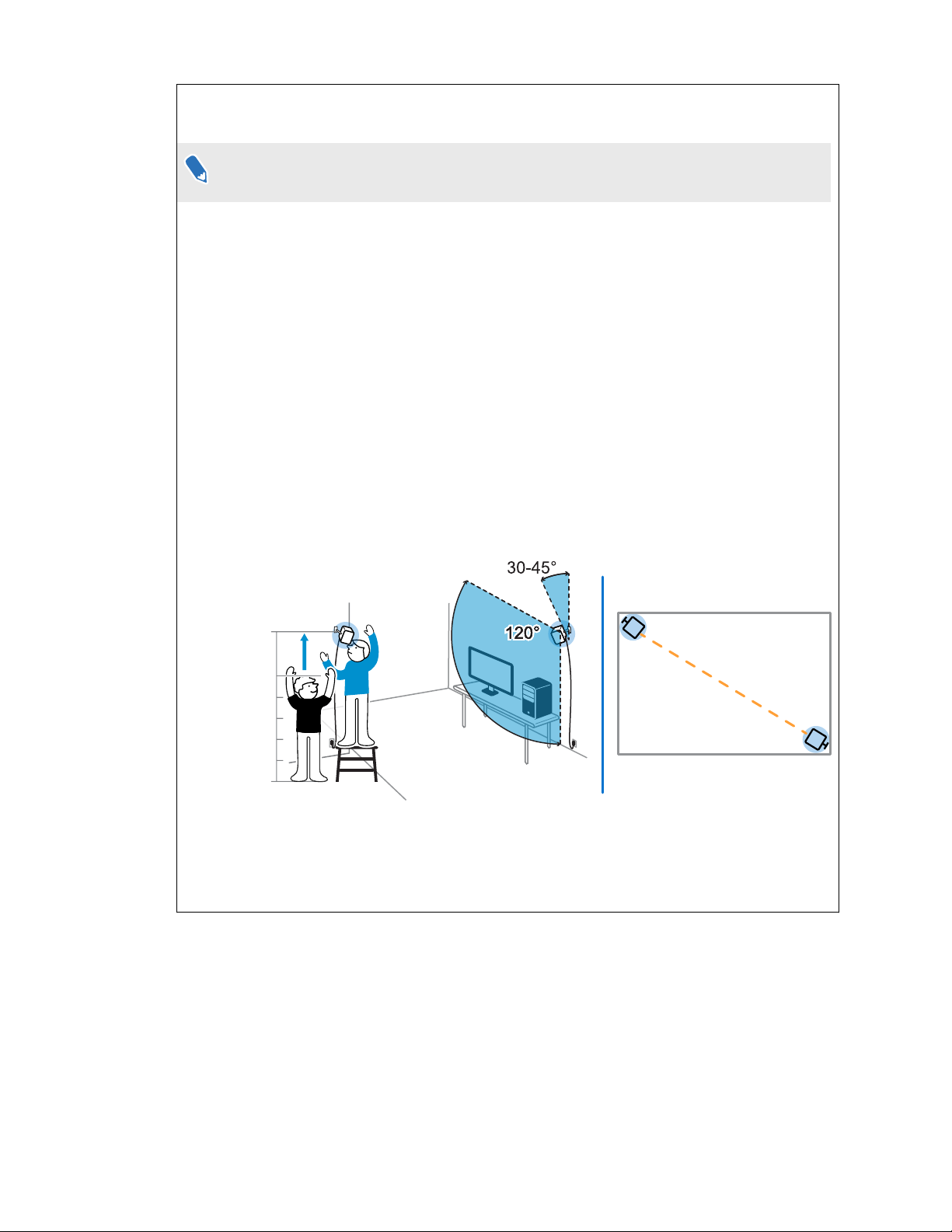
§ Установите базовые станции выше уровня головы (в идеале на высоте более
2 м) по диагонали друг от друга.
§ Надежно зафиксируйте базовые станции. Выбирайте для их размещения
такие места, в которых их будет практически невозможно столкнуть или
сдвинуть.
§ Каждая базовая станция имеет поле обзора 120 градусов. Для достижения
идеального покрытия игровой зоны, угол наклона каждой из них должен
составлять от 30 до 45 градусов.
§ Для оптимального отслеживания максимальное расстояние между двумя
базовыми станциями не должно превышать 5 м.
§ Не выполняйте настройку в зоне с ярким светом, что может негативно
повлиять на работу базовых станций.
Page 43
1 2 3
43 Базовые станции
Использование монтажного комплекта
Для получения наилучшего результата установите базовые станции с помощью
монтажного комплекта. Если вы раньше покупали оборудование VIVE первого поколения,
монтажный комплект прилагается в составе упаковки. Можно также отдельно приобрести
аналогичный монтажный комплект стороннего поставщика.
Вам потребуется отвертка или дрель для установки монтажных опор. Обратитесь за
помощью к специалисту при использовании электроинструмента.
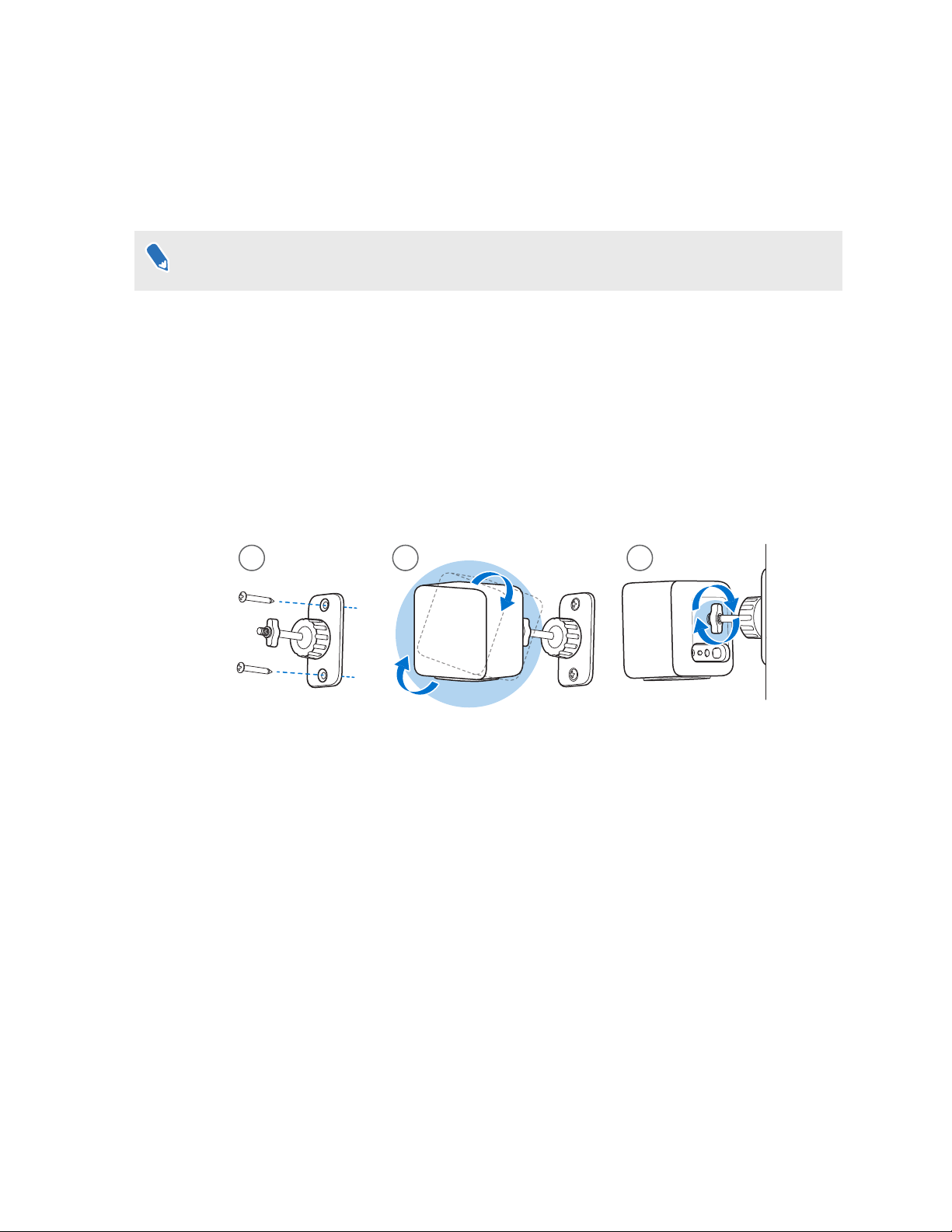
1. На стене отметьте места установки каждой монтажной опоры. Установите опоры
при помощи прилагаемого крепежа.
При монтаже на поверхности из бетона или гипсокартона перед тем, как вкручивать
монтажные стойки, просверлите отверстия глубинои 6-7 мм и вставьте анкеры.
2. Поворачивая базовую станцию, соедините ее с резьбовым шаровым шарниром. Не
накручивайте базовую станцию до упора - достаточно глубины, обеспечивающей
надежную фиксацию и правильную ориентацию.
3. Неподвижно зафиксируйте базовую станцию при помощи крыльчатой гайки.
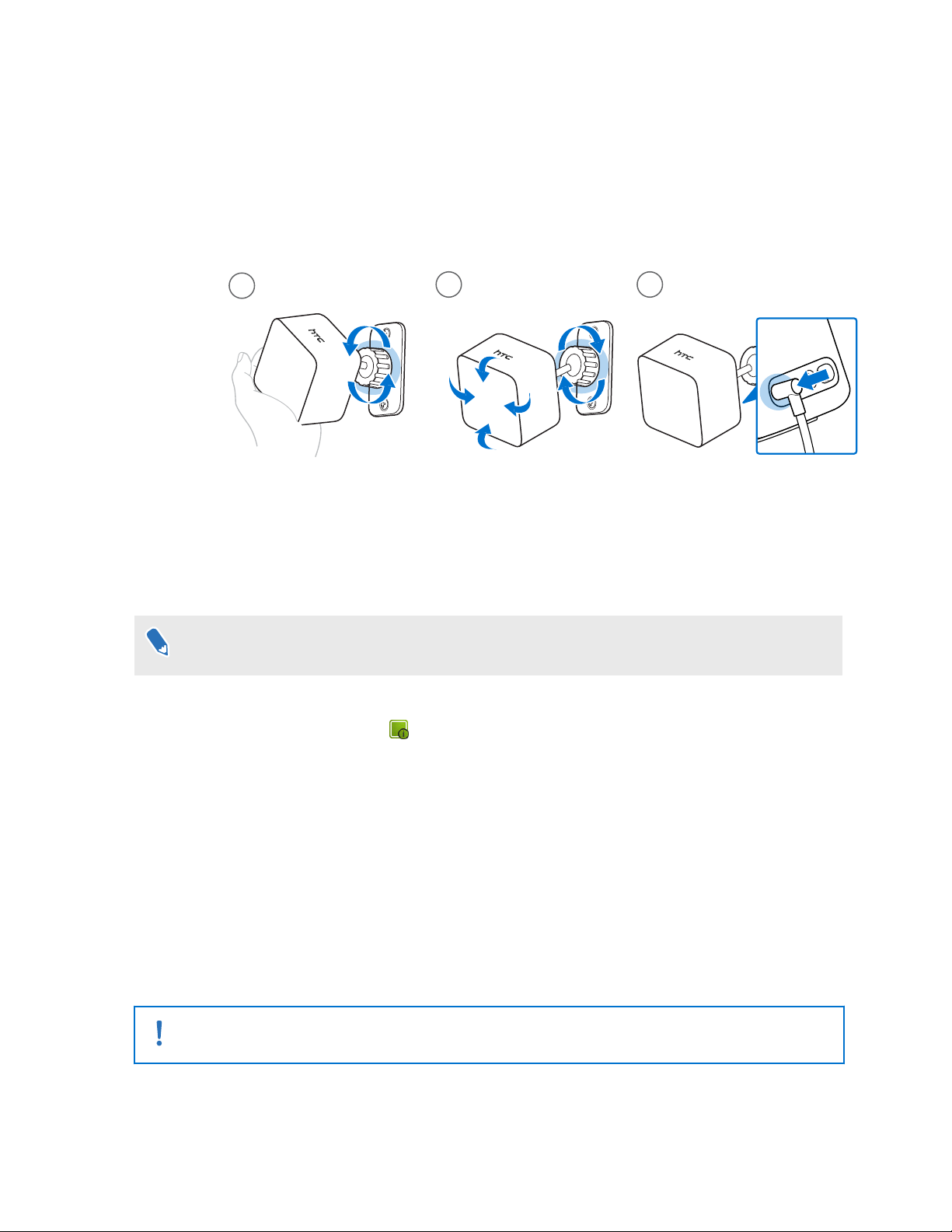
4. Для изменения угла наклона базовой станции ослабьте зажимное кольцо.
Аккуратно удерживайте базовую станцию, чтобы предотвратить ее падение.
Page 44
4
65
44 Базовые станции
5. Наклоните базовую станцию в сторону игровой зоны.
Убедитесь в том, что она имеет свободный обзор второй базовой станции. Каждая
базовая станция имеет поле обзора 120 градусов. Они должны быть наклонены под
углом от 30 до 45 градусов.
Чтобы зафиксировать угол наклона базовой станции, затяните зажимное кольцо.
6. Подключите кабель питания к каждой базовой станции.
Обновление встроенного ПО базовых станций с помощью кабельного подключения
Оборудование можно приобрести отдельно на вкладке «Принадлежности» на сайте
www.vive.com/product/.
1. На компьютере откройте приложение SteamVR.
2. При появлении значка наведите на него курсор, чтобы проверить актуальность
версии встроенного ПО. Если версия устарела, нажмите Обновить встроенное ПО
базовой станции.
3. Отсоедините базовые станции от блоков питания. Аккуратно демонтируйте базовые
станции.
4. С помощью кабеля micro-USB подключите базовые станции поочередно к одному из
USB-портов вашего компьютера.
5. Нажмите и удерживайте кнопку «Канал» на заднеи панели базовои станции,
одновременно с этим подключите блок питания станции.
После обнаружения базовой станции приложением SteamVR обновление
встроенного ПО начнется автоматически.
Не отключайте кабель micro-USB или кабель питания до завершения процесса
обновления. Это может вызвать программную ошибку.
6. После завершения обновления, нажмите Готово.
Page 45
45 Базовые станции
Обновление встроенного ПО базовой станции через Bluetooth
Оборудование можно приобрести отдельно на вкладке «Принадлежности» на сайте
www.vive.com/product/.
1. На компьютере откройте приложение SteamVR.
2. Если драйвер Bluetooth для коммуникационного модуля требует обновления,
нажмите Настройки Bluetooth Обновить драйвер Bluetooth.
После установки драйвера Bluetooth перезагрузите компьютер и повторно запустите
приложение SteamVR.
3. Нажмите Настройки Bluetooth Включить соединение Bluetooth.
4. Выполните одно из следующих действий.
§ Нажмите Устройства. Нажмите Обновить встроенное ПО и выберите
базовые станции.
§ При появлении значка наведите на него курсор, чтобы проверить
актуальность версии встроенного ПО. Если версия устарела, нажмите
Обновить встроенное ПО базовой станции.
5. Следуйте инструкциям на экране, чтобы завершить процесс.
Не отключайте кабель питания до завершения процесса обновления. Это может
вызвать программную ошибку.
Page 46

46 Базовые станции
Что означает индикатор состояния на базовых станциях?
Оборудование можно приобрести отдельно на вкладке «Принадлежности» на сайте
www.vive.com/product/.
Индикатор состояния:
§ горит зеленым. Базовая станция полностью готова к работе.
§ горит синим. Базовая станция в ожидании стабилизации. Если она долго остается в
этом состоянии, проверьте надежность крепления, не испытывает ли поверхность,
на которой установлена базовая станция, вибрации.
§ горит тусклым зеленым. Базовая станция находится в режиме ожидания.
§ горит фиолетовым. Базовые станции пытаются синхронизироваться.
§ мигает фиолетовым. Синхронизация базовых станций заблокирована. Если
базовые станции подключены беспроводным способом, попробуйте использовать
кабель синхронизации. См. раздел Обязательно ли использовать кабель
синхронизации? на стр. 47.
Что делать, если одна из базовых станций не определяется?
Оборудование можно приобрести отдельно на вкладке «Принадлежности» на сайте
www.vive.com/product/.
Для устранения проблемы попробуйте выполнить следующие действия.
§ Выключите базовую станцию и включите ее снова.
§ Проверьте правильность установки базовых станций. Подробнее см. в разделе
Установка базовых станций на стр. 40.
§ Если возникает проблема при беспроводной синхронизации базовых станций,
возможно наличие препятствия в игровой зоне. Для решения проблемы попробуйте
использовать кабель синхронизации. Подробнее см. в разделе Обязательно ли
использовать кабель синхронизации? на стр. 47.
§ Перезапустите приложение SteamVR. Если ошибка не устранена, перезагрузите
компьютер и снова откройте приложение SteamVR.
Дополнительные сведения см. в разделе Устранение неполадок SteamVR.
Можно ли использовать более старую версию базовых станций вместе с базовыми станциями SteamVR Tracking 2.0?
Page 47
47 Базовые станции
Оборудование можно приобрести отдельно на вкладке «Принадлежности» на сайте
www.vive.com/product/.
Нет, они не совместимы. Базовые станции SteamVR Tracking 2.0 используют другой метод
синхронизации. Используйте только одинаковые версии базовых станций в игровой зоне
для правильной работы.
Какое оборудование VIVE совместимо с моими базовыми станциями?
Используйте только одинаковые версии базовых станций. Разные версии базовых
станций не являются взаимозаменяемыми.
Ознакомьтесь с таблицей ниже, чтобы узнать, какое оборудование VIVE может
использоваться с вашими базовыми станциями.
Версия базовых станций Совместимое оборудование VIVE
1.0 § Шлем виртуальной реальности VIVE
§ Шлем виртуальной реальности VIVE Pro
§ Контроллеры VIVE
§ Контроллеры VIVE (2018)
§ VIVE Tracker (2018)
2.0 § Шлем виртуальной реальности VIVE Pro
§ Контроллеры VIVE (2018)
§ VIVE Tracker (2018)
Обязательно ли использовать кабель синхронизации?
Оборудование можно приобрести отдельно на вкладке «Принадлежности» на сайте
www.vive.com/product/.
Как правило, нет необходимости в прямом подключения базовых станций между собой
через кабель синхронизации. Однако в некоторых случаях, например, когда с потолка над
игровой зоной свисают объекты, или когда базовые станции размещаются низко и могут
блокироваться руками или головой игрока, возникает необходимость в синхронизации
базовых станций. Необходимо подключить кабель синхронизации.
1. Подключите кабель синхронизации к обеим базовым станциям. Убедитесь, что
кабель находится вне игровой зоны.
2. Нажмите кнопки каналов на задней стороне базовых станций, чтобы одна базовая
станция была настроена на канал «A», а другая – на канал «b».
Page 48

48 Базовые станции
Распространяется ли гарантия на случайные повреждения базовых станций?
Оборудование можно приобрести отдельно на вкладке «Принадлежности» на сайте
www.vive.com/product/.
Гарантия не распространяется на случайные повреждения. Внимательно следуйте
рекомендациям по настройке базовых станций.
Прекратите использование базовых станций, если они повреждены, особенно если их
лицевые панели имеют трещины.
При использовании системы VIVE Pro возникают проблемы в работе ТВ-пульта. Что делать?
Оборудование можно приобрести отдельно на вкладке «Принадлежности» на сайте
www.vive.com/product/.
Во включенном состоянии базовые станции могут влиять на некоторые расположенные
рядом инфракрасные датчики, например на датчики телевизионного пульта ДУ.
1. Измените угол расположения базовых станций, чтобы они не были напрямую
направлены на телевизор.
2. Удостоверьтесь, что пульт ДУ работает без помех со стороны системы VIVE Pro.
3. Заново настройте игровую зону.
Дополнительные сведения см. в разделе Устранение неполадок SteamVR.
Page 49
49 Контроллеры
Контроллеры
Сведения о контроллерах VIVE
Оборудование можно приобрести отдельно на вкладке «Принадлежности» на сайте
www.vive.com/product/.
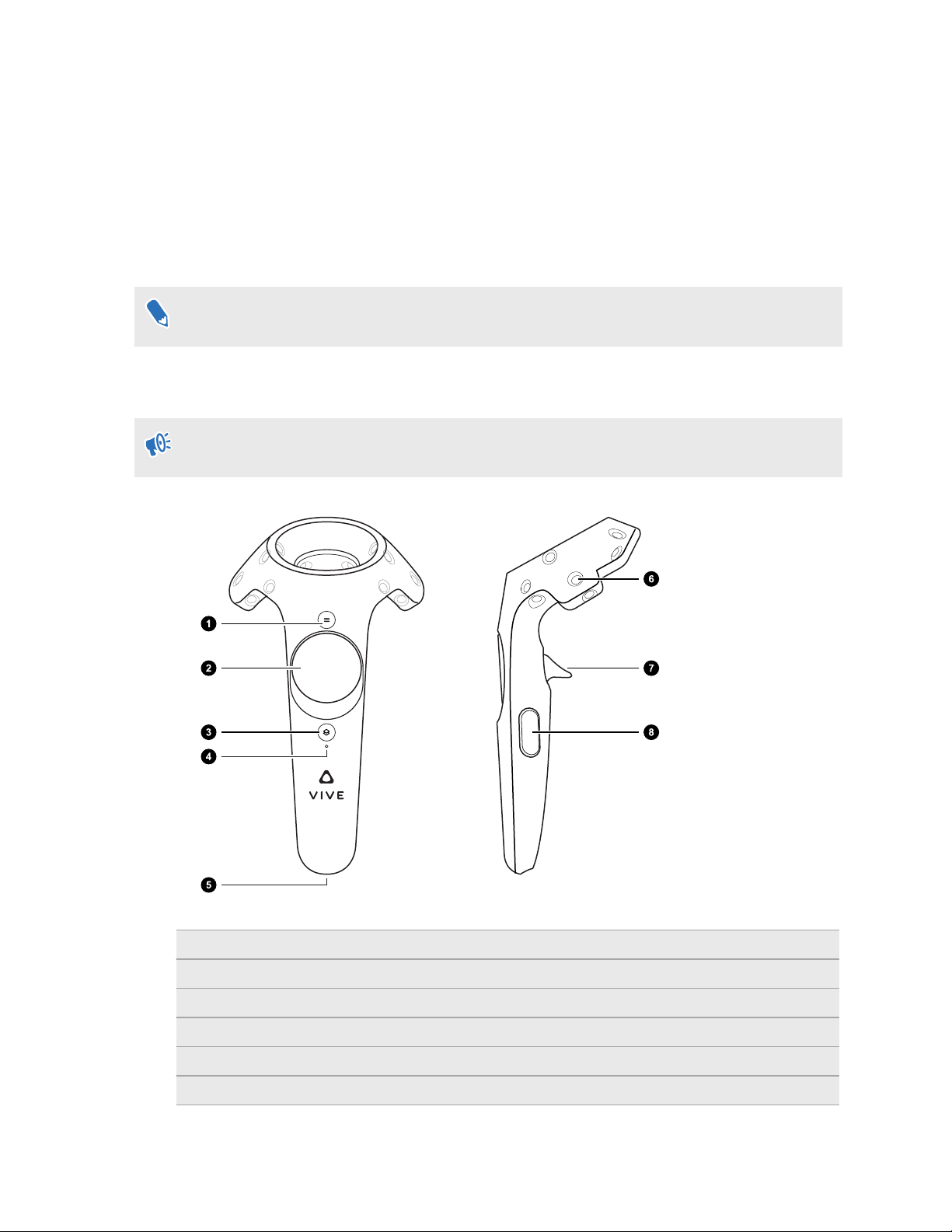
Используйте контроллеры для взаимодействия с объектами в виртуальной реальности.
Контроллеры имеют датчики, которые отслеживаются базовыми станциями.
Датчики на контроллерах являются чувствительными к внешним воздействиям. Не
закрываите линзы датчиков. Берегите их от царапин.
1 Кнопка «Меню»
2 Сенсорная панель
3 Кнопка «Система»
4 Индикатор состояния
5 Порт micro-USB
6 Датчик отслеживания
Page 50
50 Контроллеры
7 Курок
8 Кнопка «Захват»
Зарядка контроллеров
Оборудование можно приобрести отдельно на вкладке «Принадлежности» на сайте
www.vive.com/product/.
Уровень заряда аккумулятора контроллеров можно проверить либо при отсутствии
запущенных приложений, либо при включенной «Системной панели управления». При
низком уровне заряда на индикаторе будет гореть одна красная точка .
Зарядите каждый контроллер с помощью прилагаемых блоков питания и USB-кабелей.
Когда контроллер подключен к сети и полностью заряжен: при включении контроллера
индикатор состояния загорается зеленым светом, при выключении - белым.
Включение и выключение контроллеров
Оборудование можно приобрести отдельно на вкладке «Принадлежности» на сайте
www.vive.com/product/.
§ Для включения контроллера нажмите и удерживаите кнопку «Система», пока не
услышите звуковой сигнал.
§ Для выключения контроллера нажмите и удерживайте кнопку «Система», пока не
услышите звуковой сигнал.
При выходе из приложения SteamVR контроллеры автоматически выключаются.
Контроллеры также автоматически выключаются по истечении заданного периода
бездействия.
Сопряжение контроллеров со шлемом
Оборудование можно приобрести отдельно на вкладке «Принадлежности» на сайте
www.vive.com/product/.
§ При первом включении контроллеров выполняется их автоматическое сопряжение
со шлемом.
Индикатор состояния мигает синим цветом при выполнении процесса сопряжения.
Индикатор состояния начинает гореть постоянно зеленым цветом, когда
сопряжение контроллеров со шлемом завершено.
§ Для сопряжения контроллеров вручную запустите приложение SteamVR, нажмите
, а затем выберите Устройства Сопряжение контроллеров. Следуйте
инструкциям на экране, чтобы завершить процесс.
Page 51
51 Контроллеры
Прикрепление ремешков к контроллерам
Оборудование можно приобрести отдельно на вкладке «Принадлежности» на сайте
www.vive.com/product/.
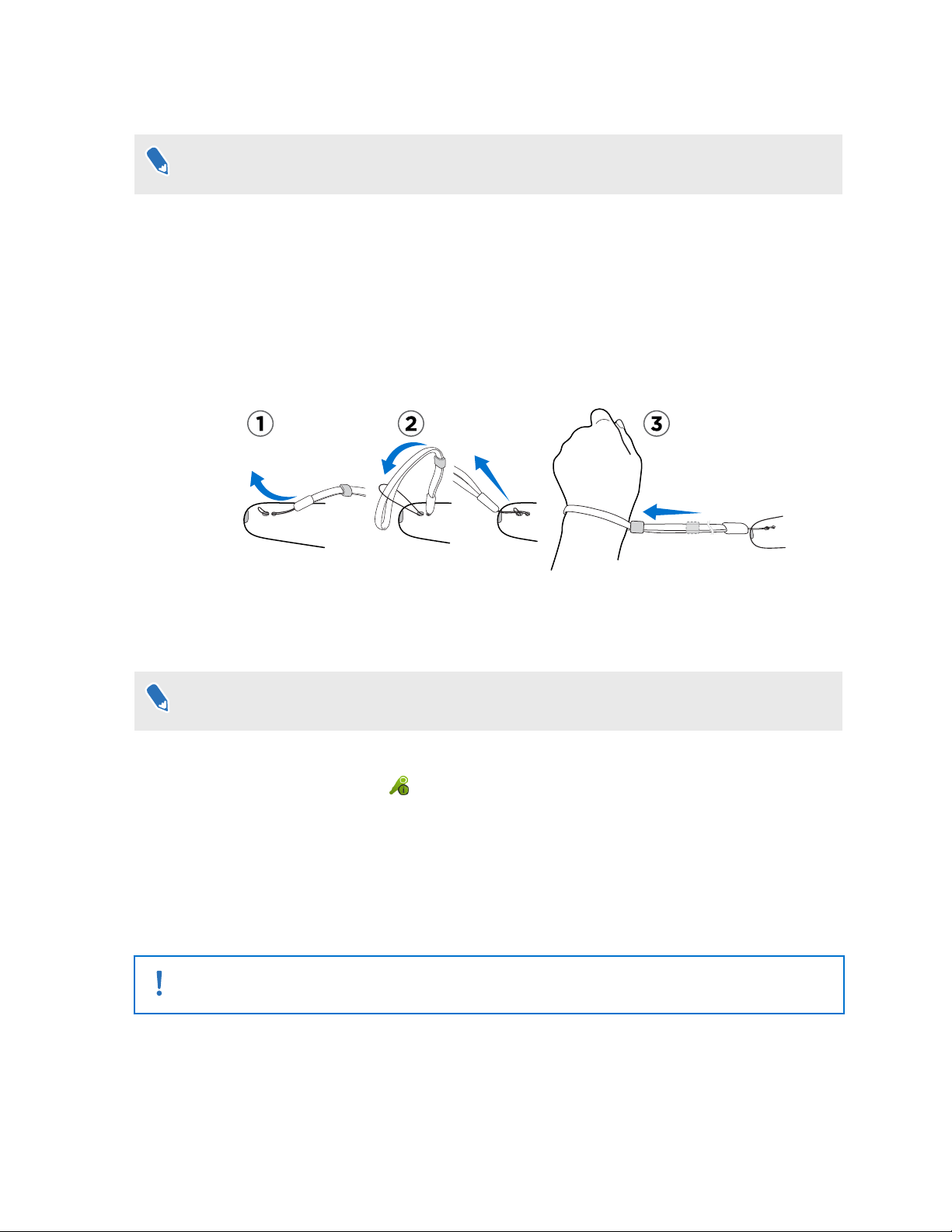
Ремешки помогут предотвратить случайное падение контроллеров; но не следует резко
бросать контроллер, поскольку ремешок может разорваться.
1. Удерживая контроллер, вставьте тонкую часть ремешка сначала в верхнее, затем в
нижнее отверстие.
2. Проденьте ремешок в петлю, а затем потяните за него, чтобы зафиксировать.
3. Наденьте ремешок на руку, а затем с помощью фиксатора закрепите ремешок на
запястье.
Обновление встроенного ПО контроллера
Оборудование можно приобрести отдельно на вкладке «Принадлежности» на сайте
www.vive.com/product/.
1. На компьютере откройте приложение SteamVR.
2. При появлении значка наведите на него курсор, чтобы проверить актуальность
версии встроенного ПО. Если версия устарела, нажмите Обновить встроенное ПО
контроллера.
3. С помощью кабеля micro-USB подключите контроллеры поочередно к одному из
USB-портов вашего компьютера.
После обнаружения контроллера приложением SteamVR обновление встроенного
ПО начнется автоматически.
Не отключайте кабель micro-USB до завершения процесса обновления. Это может
вызвать программную ошибку.
4. После завершения обновления нажмите Готово.
Page 52

52 Контроллеры
Что означает индикатор состояния на контроллерах?
Оборудование можно приобрести отдельно на вкладке «Принадлежности» на сайте
www.vive.com/product/.
Индикатор состояния:
§ горит зеленым. Контроллеры подключены к сети и полностью заряжены.
§ мигает красным. Низкий заряд батареи.
§ мигает синим. Контроллер находится в процессе сопряжения со шлемом.
§ горит синим. Контролер соединяется со шлемом.
§ горит оранжевым. Контроллер заряжается.
Что делать, если один из контроллеров не отслеживается?
Оборудование можно приобрести отдельно на вкладке «Принадлежности» на сайте
www.vive.com/product/.
Для устранения проблемы попробуйте выполнить следующие действия.
§ Убедитесь, что контроллер находится в игровой зоне.
§ Выключите и снова включите контроллер, чтобы возобновить отслеживание.
§ Перезапустите приложение SteamVR. Если ошибка не устранена, перезагрузите
компьютер и снова откройте приложение SteamVR.
Дополнительные сведения см. в разделе Устранение неполадок SteamVR.
Как определить, какой из контроллеров не отслеживается?
Оборудование можно приобрести отдельно на вкладке «Принадлежности» на сайте
www.vive.com/product/.
Если необходимо выяснить, какой из контроллеров не отслеживается, используйте
пошаговую инструкцию, приведенную ниже.
1. На компьютере запустите приложение SteamVR.
2. Наведите курсор на значок контроллера, который не отслеживается.
3. Нажмите на значок Идентифицировать контроллер.
Индикатор состояния на контроллере начнет быстро мигать белым цветом.
Page 53
53 Контроллеры
Дополнительные сведения см. в разделе Устранение неполадок SteamVR.
Что делать, если сенсорная панель контроллера слишком чувствительна?
Оборудование можно приобрести отдельно на вкладке «Принадлежности» на сайте
www.vive.com/product/.
Проверьте, доступно ли обновление встроенного ПО для контроллеров. После этого
перекалибруйте контроллер, выполнив следующие действия.
1. На компьютере откройте приложение SteamVR.
2. Нажмите правой кнопкой мыши на значке , а затем нажмите Калибровать
контроллер.
3. Следуите инструкциям на экране, чтобы завершить процесс калибровки.
Дополнительные сведения см. в разделе Устранение неполадок SteamVR.
Page 54

54 Контроллеры
Что делать, если контроллер не включается?
Оборудование можно приобрести отдельно на вкладке «Принадлежности» на сайте
www.vive.com/product/.
Выполните следующие действия.
§ Нажмите и удерживайте кнопку «Система» не менее 5 секунд и посмотрите, не
включится ли контроллер.
§ Зарядите контроллер с помощью другого кабеля и адаптера и вставьте адаптер в
другую сетевую розетку.
§ На панели управления SteamVR проверьте, обнаружены ли контроллеры. Если
контроллеры обнаружены, но светодиодный индикатор не горит, возможно,
неисправен сам индикатор.
§ Проверьте, все ли обновления встроенного ПО выполнены успешно. Чтобы
устранить эту ошибку, см. раздел Контроллер не включается после того, как я
случайно отключил его во время обновления встроенного ПО. Что делать? на стр.
55.
Контроллер автоматически выключается. Что делать?
Оборудование можно приобрести отдельно на вкладке «Принадлежности» на сайте
www.vive.com/product/.
Чтобы устранить проблему, следуйте пошаговой инструкции, приведенной ниже.
1. Убедитесь в том, что контроллер заряжен.
2. Проверьте, что индикатор состояния на контроллере горит зеленым, это означает,
что сопряжение со шлемом установлено.
3. Подключите USB-кабель коммуникационного модуля к другому порту USB 3.0 на
компьютере.
4. Вручную обновите драйвер USB на компьютере. Также можно загрузить и
установить официальные обновления драйвера с сайта производителя
материнской платы или производителя порта USB.
Page 55

55 Контроллеры
Контроллер не включается после того, как я случайно отключил его во время обновления встроенного ПО. Что делать?
Оборудование можно приобрести отдельно на вкладке «Принадлежности» на сайте
www.vive.com/product/.
Чтобы вывести контроллер из режима загрузчика, выполните следующие действия.
1. С помощью кабеля micro-USB подключите контроллер к порту USB на компьютере.
2. На компьютере откройте приложение SteamVR.
3. Когда контроллер будет обнаружен приложением SteamVR, следуйте указаниям на
экране, чтобы завершить обновление встроенного ПО.
Page 56
56 Игровая зона
Игровая зона
Что такое игровая зона?
Игровая зона определяет виртуальные границы системы VIVE Pro. Взаимодействие с
объектами виртуальной реальности происходит в рамках игровой зоны.
Шлем виртуальнои реальности VIVE Pro предусматривает возможность настроики с
передвижением по комнате, а также настройки для использования в положении сидя и
стоя.
Планирование игровой зоны
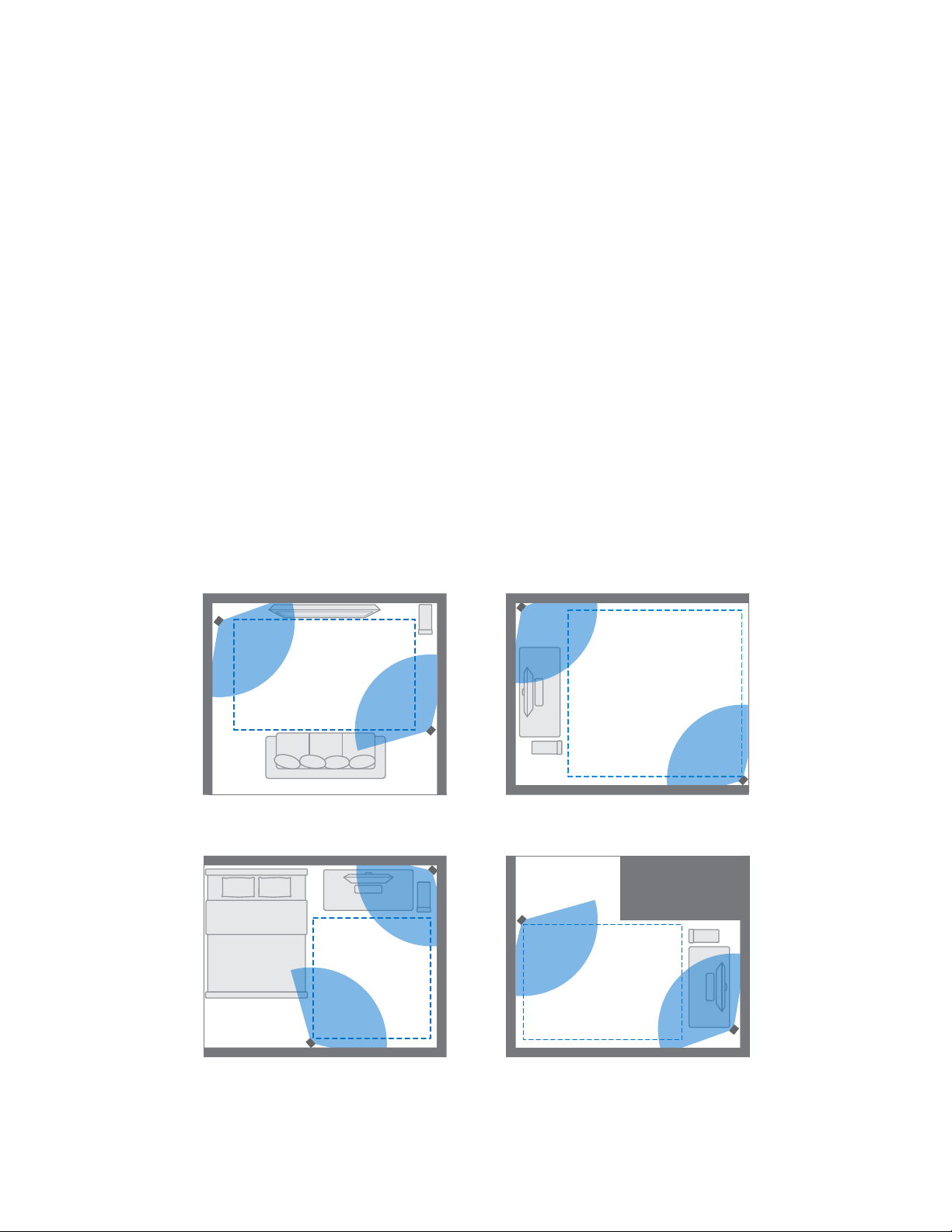
Перед тем, как выбрать способ настроики, оцените доступное свободное пространство.
Для настройки с передвижением по комнате требуется игровая зона размером не менее 2
м x 1,5 м. Примеры настройки в масштабе комнаты.
Page 57
57 Игровая зона
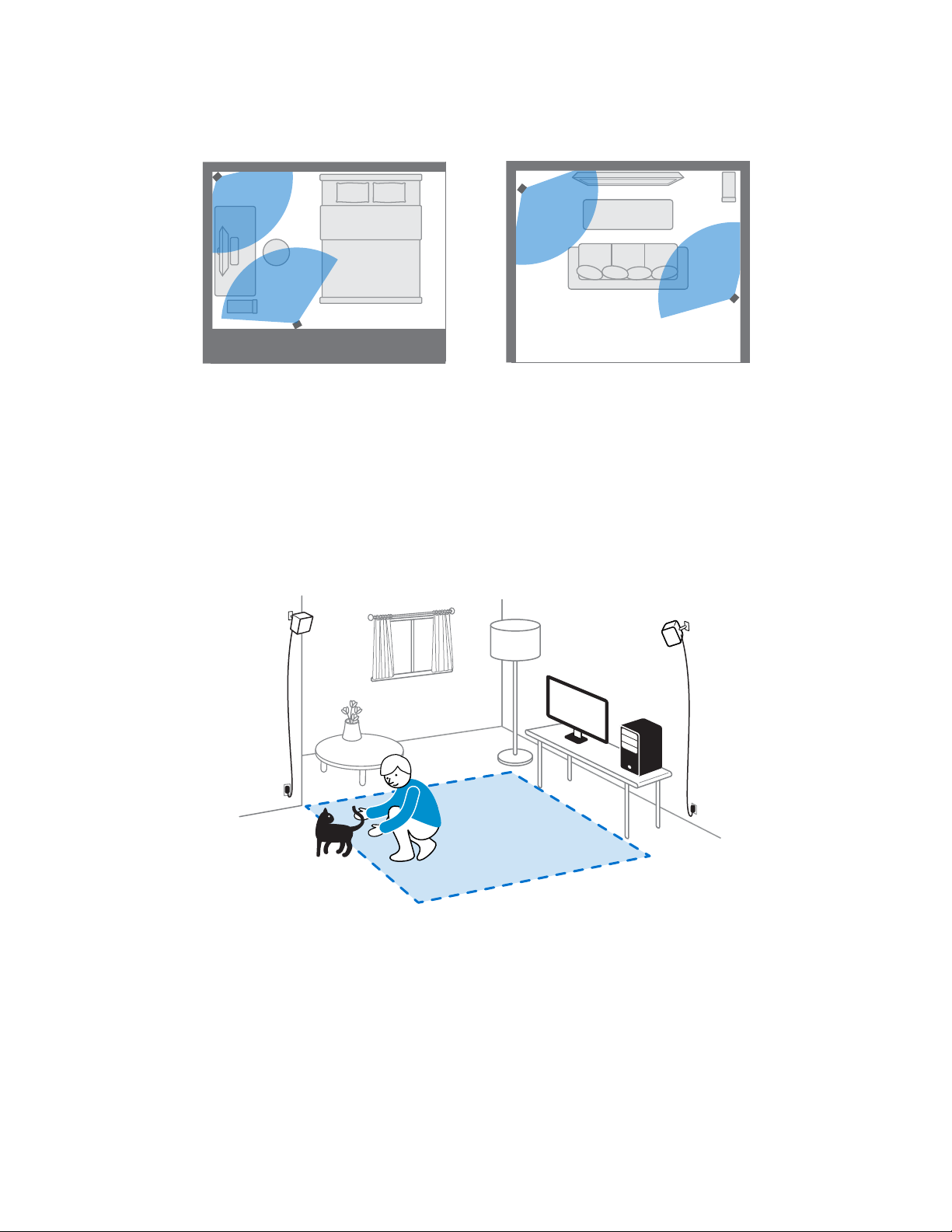
При использовании в положении сидя или стоя обязательные требования к размеру
игровой зоны отсутствуют. Примеры настроики без передвижения по комнате.
Выбор игровой зоны
Определите пространство, которое будет обозначено как игровая зона. Для достижения
наилучшего результата выполните следующие деиствия.
§ Передвиньте мебель и уберите другие препятствия (например, домашних
животных) из игровой зоны.
§ Расположите компьютер рядом с игровой зоной. Кабель шлема виртуальной
реальности позволяет отходить от компьютера примерно на 5 м.
§ Убедитесь в наличии сетевых розеток рядом с местами установки базовых станций.
При необходимости используите удлинители 12 В.
§ Не оставляите шлем виртуальнои реальности под прямыми солнечными лучами —
это может привести к повреждению экрана.
Page 58
58 Игровая зона
Первоначальная настройка шлема виртуальной реальности VIVE Pro HMD
Перед использованием шлема виртуальной реальности VIVE Pro HMD необходимо
выполнить настройку, которая включает в себя установку программного обеспечения VIVE
и SteamVR, настройку оборудования и определение игровой зоны.
Для запуска процесса установки загрузите установочный файл на свой компьютер с сайта
www.vive.com/setup/vive-pro-hmd/
Запустите установочный файл. Для завершения процесса следуйте указаниям на экране.
После завершения процесса настроики комнаты необходимо запустить его еще раз,
если вы переместили базовые станции или изменили угол их расположения либо
переместили систему виртуальной реальности VIVE в другую комнату.
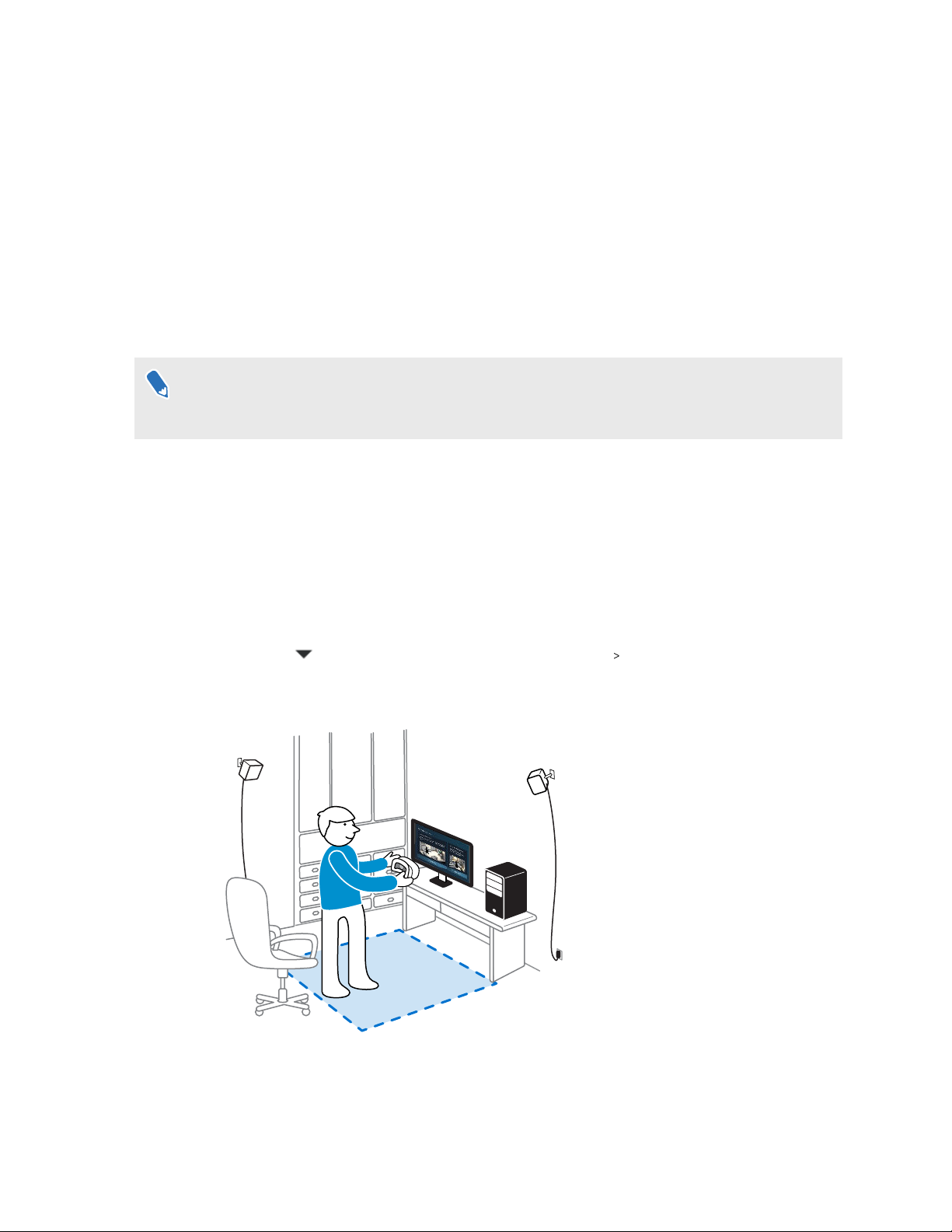
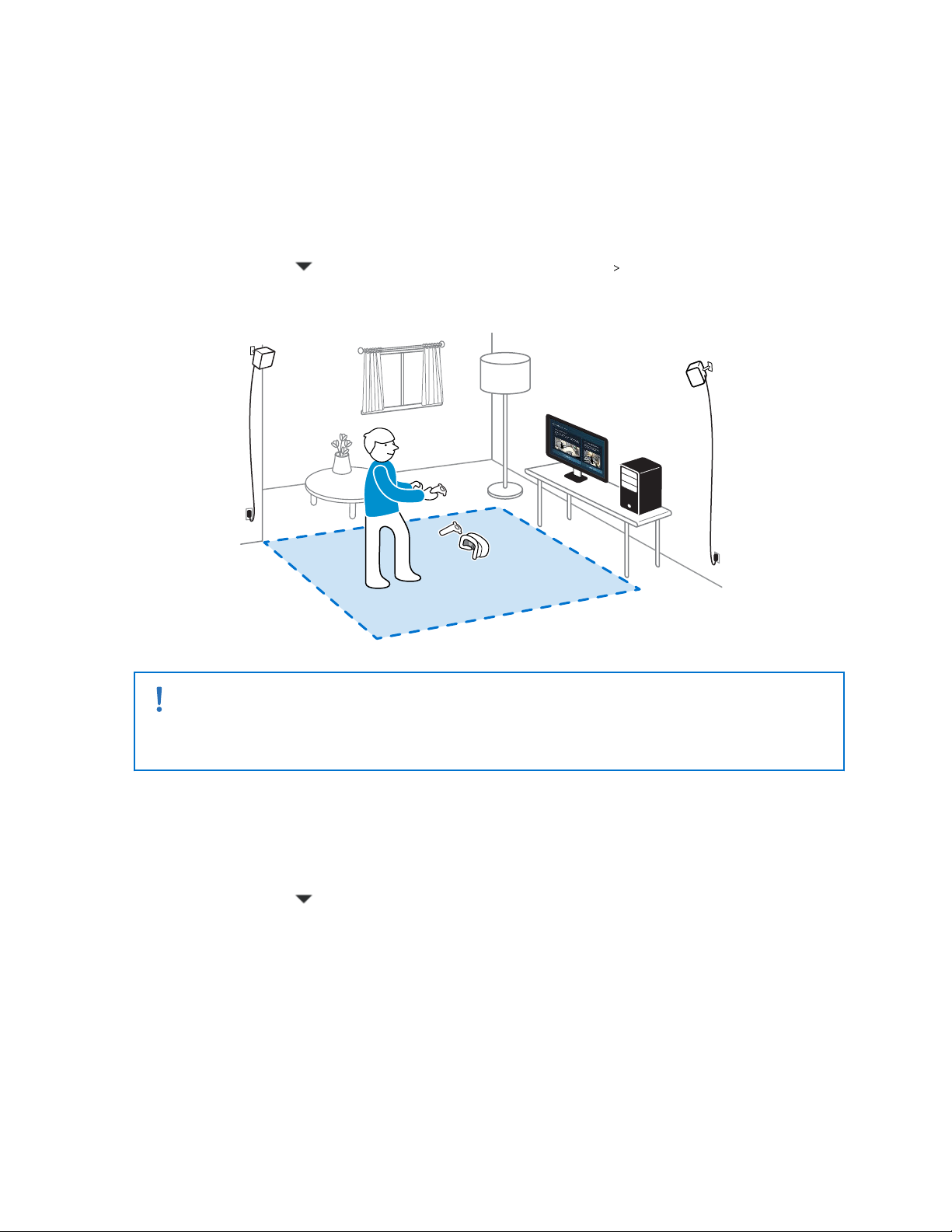
Настройка игровой зоны в положении только стоя
Выберите данныи вариант настроики, если хотите взаимодействовать с виртуальной
реальностью в положении стоя или сидя.
1. На компьютере откройте приложение SteamVR.
2. Нажмите
3. Для завершения процесса изучите подсказки и следуйте инструкциям на экране.
, а затем выберите Настроить комнату Только в положении стоя.
Page 59
59 Игровая зона
Настройка игровой зоны с передвижением по комнате
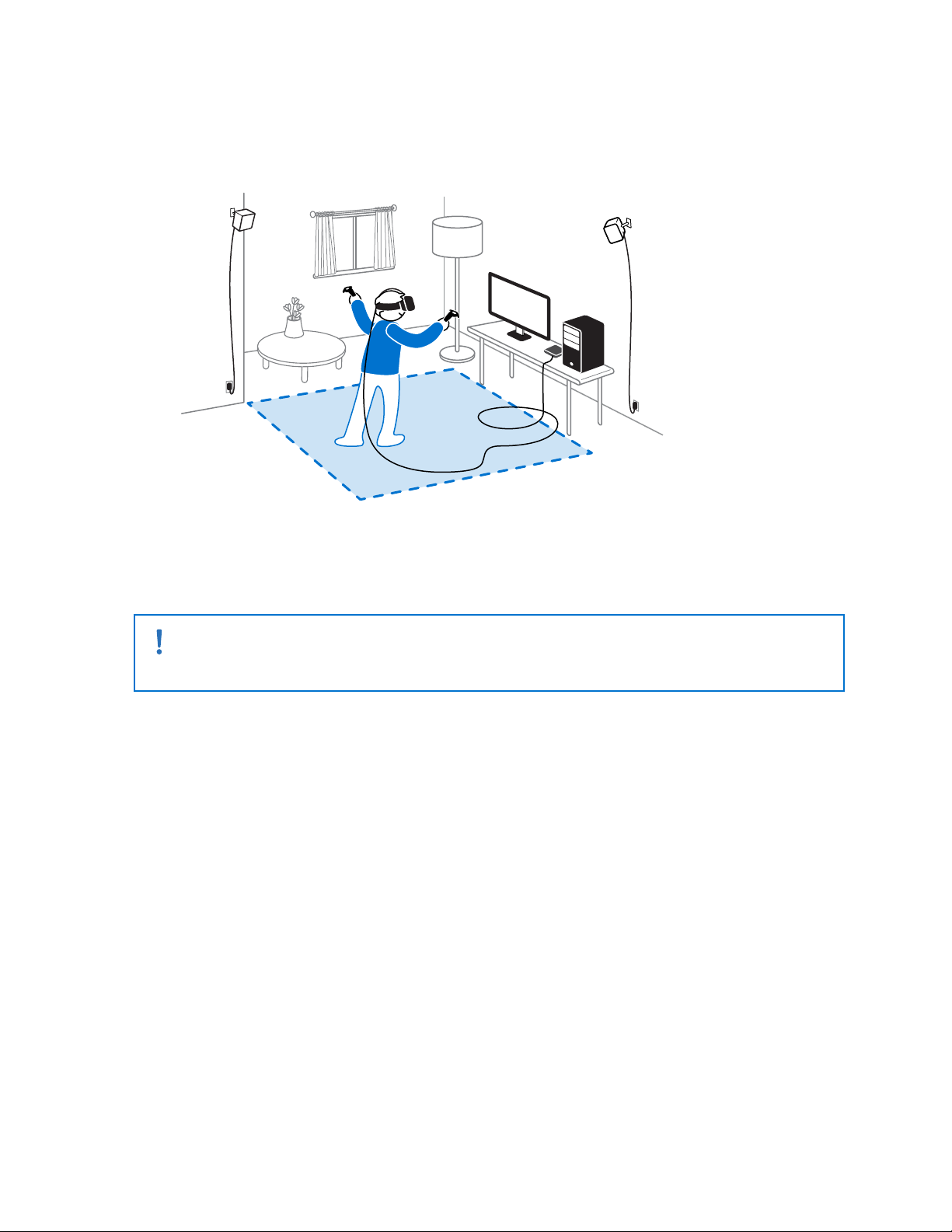
Вариант настройки с передвижением по комнате позволит вам перемещаться в
пространстве – вы сможете полностью погрузиться в виртуальную реальность.
1. На компьютере откройте приложение SteamVR.
2. Нажмите , а затем выберите Настроить комнату В масштабе комнаты.
3. Для завершения процесса изучите подсказки и следуйте инструкциям на экране.
При определении границ игровой зоны убедитесь, что пространство свободно от
мебели и других препятствий. Не прокладываите границу по участкам, занятым какимилибо предметами (например, столом или стулом). Вы можете наткнуться на них,
находясь в виртуальнои реальности.
Сброс настроек игровой зоны
1. На компьютере откройте приложение SteamVR.
2. Нажмите , а затем выберите Настроить комнату.
3. Для завершения процесса следуите указаниям на экране.
Page 60
60 Игровая зона
Проверка настройки
После завершения процесса настройки VIVE можно надеть шлем и взять в руки
контроллеры, чтобы начать исследование виртуальной реальности.
При нахождении в игровая зона, шлем и контроллеры должны находиться на расстоянии
от 0,5 до 5 м от базовой станции. Это обеспечит правильное отслеживание устроиств в
поле обзора (120 градусов) базовои станции.
Меры предосторожности описаны в «Руководстве по безопасности и соответствию
стандартам», которое периодически обновляется, чтобы содержать точную и полную
информацию. Последняя версия руководства представлена на сайте www.vive.com/.
Как включить систему VIVE после выполнения настройки?
1. На компьютере откройте приложение SteamVR.
2. Убедитесь в том, что базовые станции включены.
3. Убедитесь в том, что шлем подключен к компьютеру через коммуникационный
модуль. Подробности см. в разделе Подключение шлема к компьютеру на стр. 25.
4. Включите контроллеры.
5. Проверьте, что оборудование VIVE отслеживается. Значки состояния в приложении
SteamVR и световые индикаторы состояния на оборудовании должны быть
зелеными.
Page 61

61 Игровая зона
6. Наденьте шлем. Подробности см. в разделе Надевание шлема VIVE Pro HMD на
стр. 9.
7. Возьмите контроллеры в руки.
Чтобы открыть окно «Системная информационная панель», нажмите кнопку «Система» на
одном из контроллеров.
Каков рекомендуемый размер игровой зоны?
Система Vive поддерживает перемещение в прямоугольном пространстве с диагональю
до 5 м. Например, 3.5 м x 3.5 м. Для настроики с передвижением по комнате требуется
игровая зона размером не менее 2 м x 1,5 м. При использовании в положении сидя или
стоя обязательные требования к пространству отсутствуют.
Смогу ли я использовать под игровую зону пространство, занятое мебелью?
Мы не рекомендуем этого делать. При определении границ игровой зоны убедитесь, что
пространство свободно от мебели и других препятствий. Не прокладывайте границу по
участкам, занятым какими-либо предметами (например, столом или стулом). Вы можете
наткнуться на них, находясь в виртуальнои реальности.
Будут ли приложения VR, предназначенные исключительно для использования с настройкой сидя/стоя, работать с уже сделаной настройкой с передвижением по комнате?
Даже когда выполнена настройка Vive для игры с передвижением по комнате, ты можешь
использовать приложения VR, разработанные и предназначенные исключительно для
использования сидя/стоя. Необходимо будет только убедиться, что шлем и контроллеры
отслеживаются в игровой зоне.
Чтобы во время нахождения в виртуальном пространстве настроить или перенастроить
игровую зону в положении сидя, сделай слудующее:
1. Нажми кнопку «Система», откроется окно «Системная панель управления».
2. Выбери
3. Выбери Сбросить положение сидя. Для завершения процесса следуи
инструкциям на экране.
Общие.
Page 62

62 Игровая зона
Что делать, если у меня возникают проблемы с загрузкой при загрузке установочного файла для VIVE?
Ошибки загрузки обычно происходят из-за неверных настроек сети. Например, из-за
неправильного DNS, адрес загрузки может быть запрещен хостингом. Некоторые сайты
иногда могут быть недоступны, даже если другие работают нормально. Убедись, что
настройки сети верны или обратись за помощью в настройке компьютера (к системному
администратору).
Я не могу завершить настройку комнаты. Что делать?
Убедитесь в том, что вы не используете специальные символы (такие как à или é) в
локальном имени пользователя Windows, это может привести к такой проблеме.
В качестве альтернативного решения вы можете добавить новую учетную запись
Windows, используя основной латинский алфавит для имени пользователя. После входа в
систему с новым именем пользователя переустановите VIVE и завершите процесс
настройки.
Page 63
63 Настройки
Настройки
Настройки звука
Каковы настройки звука?
Управляйте настройками звука при нахождении в виртуальной реальности.
Измените Режим аудио в соответствии с контекстом. Вы можете выбрать один из
следующих вариантов.
По умолчанию Выберите данный вариант, чтобы вернуться к исходным настройкам.
Диалоговый Выберите данный вариант, если вам необходимо говорить с другими
людьми и слушать их даже во время нахождения в виртуальной
реальности. Источник звука в виртуальной реальности будет направлен
на передний план, а микрофон шлема будет активен и позволит
слышать разговоры в помещении.
Окружающий Выберите данный вариант, если вы хотите слышать фоновый звук в
помещении во время нахождения в виртуальной реальности. Данный
режим эффективен, если вы ожидаете звонка по телефону или в дверь.
Громкость звука будет ниже, а микрофон шлема будет активен и
позволит услышать звуки в помещении.
Включите функцию Усиление звука, чтобы улучшить качество звука, если в сочетании со
шлемом вы решите использовать собственные наушники независимых производителей.
Изменение режима аудио
Выберите предварительно заданный режим аудио, чтобы изменить качество звука шлема.
Подробнее о различных режимах см. в разделе Каковы настройки звука? на стр. 63.
1. В виртуальной реальности перейдите на информационную панель Vive.
2. На правой панели в разделе выберите .
3. Выберите Режим аудио, а затем выберите желаемый режим.
После изменения режима аудио настройки будут применены к следующему
приложению виртуальной реальности, которое будет запущено. Чтобы вернуться к
исходным настройкам, выберите значение По умолчанию.
Page 64
64 Настройки
Повышение качества звука наушников независимых производителей
Включите функцию Усиление звука, чтобы улучшить качество выводимого звука при
использовании со шлемом наушников с высоким сопротивлением от независимых
производителей.
§ Снимите встроенные наушники со шлема перед использованием собственных
наушников. Информацию о том, как это сделать, см. в разделе Отсоединение
наушников шлема на стр. 17.
§ Чтобы использовать наушники независимых производителей, требуется переходной
адаптер между разъемом типа C и разъемом 3,5 мм.
1. В виртуальной реальности перейдите на информационную панель Vive.
2. На правой панели в разделе выберите .
3. Выберите Усиление звука.
4. Для предварительного просмотра изменений звука нажмите Проверить звук.
5. Используйте переключатель Включить и Выключить, чтобы применить или
отклонить настройку.
Прослушивание с высоким уровнем громкости в течение длительного периода времени
может повредить слух.
Настройки системной информационной панели
Системная панель управления
Системная панель управления является центральной точкой входа в виртуальную
реальность.
На панели управления можно выполнять следующие действия:
§ Запуск и закрытие приложения виртуальной реальности
§ Управление громкостью звука и доступом к микрофону
§ Изменение настроек, например, стиля границ столкновения в режиме Chaperone
или фонового изображения внутри шлема виртуальной реальности
§ Выключение системы VIVE Pro
Чтобы открыть панель управления, нажмите кнопку «Система» на одном из контроллеров.
Page 65
65 Настройки
Изменение настроек Chaperone
Функция Chaperone показывает сетку каждыи раз, когда вы приближаетесь к границе
игровой зоны. Вид сетки можно изменить.
1. В меню «Системная информационная панель» выберите .
2. Выберите Chaperone.
3. Выберите желаемый стиль границ столкновения.
4. Перетаскивайте ползунки, чтобы изменить цвет и непрозрачность.
5. Для отображения постоянного визуального ориентира пола при нахождении в
виртуальной реальности выберите Всегда показывать границу пола.
Изменение фонового изображения по умолчанию
При первом включении системы VIVE вы увидите фоновое изображение по умолчанию.
Тот же фон отображается при выборе параметра «Вид комнаты» в меню «Системная
панель управления».
1. В меню «Системная информационная панель» выберите .
2. Выберите Внутри шлема виртуальной реальности.
3. В меню «Стиль фона» выберите Изображение.
4. Выберите желаемое изображение из доступных вариантов. Если вы хотите
использовать изображение с компьютера, выберите Открыть папку с
изображениями.
5. Закройте текущее приложение, чтобы применить изменения.
Настройки приложения VIVEPORT
Изменение языка системы VIVE
После изменения языка системы в приложении VIVEPORT язык, используемый в системе
виртуальной реальности VIVE, также будет изменен.
1. Со своего компьютера откройте приложение VIVEPORT.
2. Нажмите .
3. В раскрывающемся списке «Язык» выберите желаемый язык.
При изменении языка системы VIVE не меняется язык конкретного загруженного
приложения виртуальной реальности, который установлен его разработчиком или
издателем.
Page 66
66 Настройки
Настройка приложения VIVEPORT на автоматический запуск при включении
Приложение VIVEPORT может запускаться автоматически при включении компьютера.
1. Со своего компьютера откройте приложение VIVEPORT.
2. Нажмите .
3. Выберите Открыть при запуске.
Телефонные уведомления
Загрузка и установка телефонного приложения VIVE
Перед загрузкой приложения VIVE убедитесь в том, что ваш телефон соответствует
минимальным системным требованиям, указанным на странице загрузки приложения
VIVE.
1. В своем телефоне откройте приложения Play Маркет или App Store.
2. Выполните поиск Vive.
3. Загрузите и установите приложение VIVE.
Сопряжение телефона со шлемом виртуальной реальности VIVE
Выполните сопряжение телефона с системой VIVE, чтобы начать получать уведомления
во время нахождения в виртуальной реальности.
1. В приложении VIVEPORT на компьютере нажмите и выберите Настроить
телефон.
2. В своем телефоне откройте приложение VIVE.
При первом запуске приложения VIVE просмотрите указания и нажмите Разрешить.
3. На компьютере и на телефоне нажмите Начать работу. Убедитесь в том, что
функция Bluetooth включена, а ваш телефон находится в режиме видимости.
4. В списке обнаруженных устройств на компьютере выберите свой телефон и
нажмите Далее.
5. В ответ на запрос подтвердите сопряжение или введите код сопряжения на
телефоне.
6. После завершения процесса сопряжения нажмите OK и Готово на компьютере и на
телефоне соответственно.
Page 67
67 Настройки
Выбор уведомлений, принимаемых в виртуальной реальности
Выберите уведомления, которые вы будете получать во время использования шлема
виртуальной реальности VIVE.
1. В своем телефоне откройте приложение VIVE.
2. Выполните одно из следующих действий.
§ Пользователи Android™: нажмите Настройки.
§ Пользователи iOS: перейдите на вкладку «Настройки».
3. Выберите типы уведомлений, которые вы хотите получать.
Получение уведомлений при нахождении в виртуальной реальности
Не бойтесь пропустить важные уведомления. При нахождении в любом приложении
виртуальной реальности вы будете получать уведомления о входящих вызовах,
сообщениях или предстоящих событиях в календаре.
Для получения уведомлений при нахождении в виртуальной реальности необходимо
сначала выполнить сопряжение телефона со шлемом виртуальной реальности VIVE
Pro. Информацию о том, как это сделать см. в разделе Сопряжение телефона со
шлемом виртуальной реальности VIVE на стр. 66.
Чтобы получить или открыть уведомление, нажмите кнопку Система.
Все проигнорированные уведомления можно просмотреть на вкладке VIVE. Подробности
см. в разделе Проверка уведомлений на стр. 67.
Проверка уведомлений
Вы можете просматривать уведомления на телефоне, не покидая пространство
виртуальнои реальности.
Для получения уведомлений при нахождении в виртуальной реальности необходимо
сначала выполнить сопряжение телефона со шлемом виртуальной реальности VIVE
Pro. Информацию о том, как это сделать см. в разделе Сопряжение телефона со
шлемом виртуальной реальности VIVE на стр. 66.
На вкладке VIVE на панели «Уведомления» можно выполнять следующие действия:
§ Просматривать пропущенные вызовы и текстовые сообщения.
§ Просматривать предстоящие события в календаре.
§ Перезванивать контактам.
§ Отвечать текстовым сообщением (доступно только пользователям Android)
Page 68
68 Настройки
Редактирование или добавление ответов на сообщения (доступно только пользователям Android)
Если вы используете телефон на базе Android, настройте сообщения, которые вы можете
быстро отправлять своим контактам.
1. В своем телефоне откройте приложение VIVE.
2. Нажмите Настройки.
3. Нажмите Быстрые ответы.
4. Выберите заданное сообщение для редактирования или нажмите , чтобы
добавить собственное сообщение.
Отмена сопряжения телефона со шлемом виртуальной реальности VIVE
Со шлемом виртуальнои реальности VIVE Pro одновременно можно использовать только
один телефон. Если необходимо использовать со шлемом виртуальнои реальности VIVE
Pro другои телефон, сначала необходимо отменить текущее сопряжение телефона.
1. В своем телефоне откройте приложение VIVE.
2. Выполните одно из следующих действий.
§ Пользователи Android: нажмите Настройки, а затем нажмите Отменить
сопряжение.
§ Пользователи iOS: перейдите на вкладку «Настройки» и нажмите Отключить
это устройство.
Отменить сопряжение телефона можно также с помощью компьютерного приложения
VIVEPORT. Нажмите , а затем нажмите Отменить сопряжение в разделе
«Телефон».
Page 69

69 Настройки
Какие виды телефонных уведомлений я могу получать во время использования шлема VIVE Pro?
Во время нахождения в виртуальной реальности ты сможешь принимать звонки,
текстовые сообщения и напоминания календаря. Для этого тебе необходимо установить
телефонное приложение VIVE и выполнить сопряжение телефона с системои VIVE Pro. В
настройках телефонного приложения VIVE ты сможешь выбрать типы уведомлений,
которые ты хочешь получать.
Могу ли я получать уведомления с нескольких телефонов во время использования шлема VIVE Pro?
На данном этапе со шлемом виртуальнои реальности Vive можно использовать только
один телефон. Если необходимо использовать со шлемом виртуальнои реальности VIVE
Pro другои телефон, сначала необходимо отменить текущее сопряжение телефона.
Какие функции телефонного приложения VIVE не поддерживаются в версии для iOS?
На данном этапе, для пользователей iOS недоступны редактирование сообщений и
добавление ответов на сообщения или звонки.
SteamVR
Включение сдвоенной камеры
Необходимо активировать настройки сдвоенной камеры шлема VIVE Pro перед ее
использованием в виртуальной реальности.
1. На компьютере откройте приложение SteamVR.
2. Нажмите , а затем выберите Настройки Камера.
3. Нажмите Включить камеру.
4. Закройте и снова откройте приложение SteamVR.
5. Нажмите , а затем выберите Настройки Камера.
6. Выберите Отображать камеру на панели управления.
Page 70
70 Настройки
Проверка наличия обновлений встроенного ПО
Обновления встроенного ПО включают в себя улучшенные функции и исправления
ошибок.
1. На своем компьютере выполните следующие действия.
§ В окне состояния SteamVR наведите курсор мыши на любой значок
оборудования, чтобы проверить актуальность встроенного ПО, а затем
выберите обновление ПО.
§ В приложении SteamVR нажмите , а затем нажмите Устройства
Обновить встроенное ПО.
2. Следуйте указаниям на экране.
Если выполняется обновление контроллеров или базовых станций, система
попросит подключить эти устройства к компьютеру с помощью кабеля micro-USB.
В процессе выполнения обновления встроенного ПО не отключайте кабель micro-USB
или кабель питания, с помощью которых оборудование подключено к компьютеру. Это
может вызвать программную ошибку.
Как делать снимки экрана в виртуальной реальности?
При нахождении в виртуальной реальности нажмите одновременно кнопку «Система» и
спусковой крючок. После сохранения снимка экрана появится уведомление.
На компьютере снимок экрана сохраняется по следующему адресу:
\Steam\userdata\[Steam user number]\760\remote\250820\screenshots
Что делать при возникновении проблем с приложением SteamVR?
Причиной проблем может быть отсутствие или повреждение файлов в приложении
SteamVR. Убедись в целостности установочных файлов.
1. На компьютере закрой приложение SteamVR.
2. Открой приложение Steam и нажми Библиотека Инструменты.
3. Нажми правой кнопкой мыши на SteamVR и выбери Свойства.
4. Нажми на вкладку Локальные файлы и выбери Проверить целостность кэша
инструментов.
Дополнительные сведения см. в разделе Устранение неполадок SteamVR.
Page 71

71 Настройки
Как устранить ошибку 208 в приложении SteamVR?
Если возникает ошибка 208 в приложении SteamVR (монитор не найден), возможно,
информация об устранении неисправностей в разделе Как я могу устранить
неисправности шлема? на стр. 33 поможет ее устранить.
Если вы используете ОС Windows 8 или более поздней версии, проблема может быть
вызвана улучшениями в настройках управления питанием. Выполните следующие шаги в
качестве обходного решения.
1. На компьютере откройте меню Панель управления Система и безопасность
Система.
2. Нажмите Диспетчер устройств, а затем раскройте список в разделе Контроллеры
универсальной последовательной шины.
3. Правой кнопкой мыши нажмите Generic USB Hub (возможно несколько вариантов с
одинаковой меткой), а затем выберите Свойства.
4. Нажмите на вкладку Управление питанием, а затем снимите флажок Разрешить
компьютеру выключать данное устройство для энергосбережения.
5. Отсоедините и снова подключите кабель питания на коммуникационном модуле.
6. Перезапустите приложение SteamVR.
Дополнительные сведения см. в разделе Устранение неполадок SteamVR.
Как выбрать бета-версию SteamVR?
1. Со своего компьютера откройте приложение Steam.
2. В разделе «Библиотека» нажмите правой кнопкой мыши на SteamVR, а затем
выберите Свойства.
3. Выберите вкладку «Бета-версии».
4. В раскрывающемся списке «Выбрать бета-версию для перехода» выберите бетаверсия - Обновление бета-версии SteamVR.
Если вы захотите отказаться от нее в будущем, выберите Нет – Отказаться от всех
бета-версий программ.
5. Закройте окно и дождитесь окончания обновления SteamVR.
Page 72

72 Товарные знаки и авторские права
Товарные знаки и авторские права
©
HTC Corporation, 2018. Все права защищены.
VIVE, логотип VIVE, HTC, логотип HTC и все остальные названия продуктов и служб HTC
являются товарными знаками или зарегистрированными товарными знаками компании
HTC Corporation и аффилированных с нею компаний в США и других странах.
Steam, логотип Steam и SteamVR являются товарными знаками или зарегистрированными
товарными знаками компании Valve Corporation в США и других странах.
Все другие упоминаемые здесь товарные знаки и знаки обслуживания, включая названия
компаний, продуктов, служб и логотипы, являются собственностью соответствующих
владельцев, и их использование здесь не означает аффилированность или связь с HTC
Corporation, а также одобрение компании или компанией HTC Corporation. Не все
перечисленные знаки будут обязательно встречаться в настоящем руководстве
пользователя.
Изображения экранов, содержащиеся в данном документе, являются условными.
Компания HTC не несет ответственность за возможные технические или редакторские
ошибки или упущения в настоящем документе, а также за косвенные или случайные
убытки, возникшие в результате предоставления данного документа. Информация
предоставляется на условиях «как есть» без каких-либо гарантий и может быть изменена
без уведомления. Компания HTC также сохраняет за собой право в любое время и без
предварительного уведомления пересматривать содержимое настоящего документа.
Запрещается воспроизведение какой-либо части этого документа или передача в любой
форме и любыми средствами (электронными, механическими, включая фотокопирование,
запись или хранение в системах поиска информации), а также перевод на любой язык в
любой форме без предварительного письменного разрешения компании HTC.
Page 73

73 Указатель
Указатель
Б
Базовые станции
- монтаж с помощью комплекта 43
- сведения 39
- советы по настройке 42
- установка 40
И
Игровая зона
- выбор 57
- использование в положении стоя/
сидя 58
- масштаб комнаты 59
- настройка 56
- проверка настройки 60
- сведения 56
Использование в положении стоя/сидя
- настройка 58
К
Коммуникационный модуль
- о программе 24
- подключение шлема 25
Контроллеры
- включение и выключение 50
- зарядка 50
- прикрепление ремешков 51
- сведения 49
- сопряжение с гарнитурой 50
- режим Chaperone 65
- фронтальная камера 69
О
Обновления встроенного ПО 70
Р
Режим Chaperone 65
Режим аудио 63
С
Система Vive
- включение 60
Системная информационная панель 64
Т
Телефонное приложение Vive
- загрузка 66
- отмена сопряжения 68
- сопряжение 66
Телефонные уведомления
- выбор 67
- получение 67
- проверка 67
- редактирование ответов 68
У
Усиление звука 64
М
Масштаб комнаты
- настройка 59
Н
Настройки
- аудио 63
- визуальное изображение внутри
шлема 65
Ш
Шлем
- замена лицевой накладки 14
- надевание 9
- подключение устройства USB 15
- регулировка расстояния до
объектива 13
- регулировка расстояния между
окулярами 12
Page 74

74 Указатель
- сведения 7
- уход за изделием 27
 Loading...