

Page 1
Ghid pentru utilizator
Page 2

© Copyright 2012 Hewlett-Packard
Development Company, L.P.
Bluetooth este o marcă comercială deţinută
de proprietarul său şi este utilizată de
Hewlett-Packard Company sub licenţă. Intel
este o marcă comercială a Intel Corporation
în S.U.A. şi în alte ţări/regiuni. Microsoft şi
Windows sunt mărci comerciale înregistrate
în S.U.A. de Microsoft Corporation. Sigla
SD este o marcă comercială a
proprietarului său.
Informaţiile cuprinse în acest document se
pot modifica fără preaviz. Singurele garanţii
pentru produsele şi serviciile HP sunt
specificate în declaraţiile exprese de
garanţie ce însoţesc respectivele produse şi
servicii. Nimic din conţinutul de faţă nu
trebuie interpretat ca reprezentând o
garanţie suplimentară. Compania HP nu va
fi răspunzătoare pentru erorile tehnice sau
editoriale sau pentru omisiunile din
documentaţia de faţă.
Prima ediţie: Decembrie 2012
Cod document: 708957–271
Notă despre produs
Acest ghid descrie caracteristici comune
majorităţii modelelor. Este posibil ca unele
caracteristici s
computerul dvs.
ă nu fie disponibile pe
Clauze privind software-ul
Prin instalarea, copierea, descărcarea sau
utilizarea în orice alt mod a oricărui produs
software preinstalat pe acest computer,
sunteţi de acord să respectaţi termenii
stipulaţi în Acordul de licenţă pentru
utilizatorul final HP (EULA). Dacă nu
acceptaţi aceste condiţii de licenţă, singurul
remediu este returnarea integrală a
produsului nefolosit (hardware şi software)
în cel mult 14 zile pentru despăgubire,
conform politicii de rambursare existente în
locul de achiziţie a produsului.
Pentru orice alte informaţii sau pentru a
solicita o rambursare integrală pentru
computer, contactaţi punctul de vânzare
local (vânzătorul).
Page 3

Notificare de avertizare privind siguranţa
AVERTISMENT! Pentru a reduce posibilitatea de vătămare prin arsuri sau de supraîncălzire a
computerului, nu plasaţi computerul direct pe genunchi şi nu obstrucţionaţi orificiile de ventilaţie ale
computerului. Utilizaţi computerul numai pe suprafeţe dure şi plane. Nu permiteţi blocarea fluxului de
aer de către o altă suprafaţă tare, cum ar fi cea a unei imprimante opţionale alăturate sau de către
suprafeţe moi, cum ar fi cele ale pernelor, păturilor sau hainelor. De asemenea, în timpul exploatării
nu permiteţi ca adaptorul de c.a. să intre în contact cu pielea sau cu suprafeţe moi, cum ar fi cele ale
pernelor, păturilor sau hainelor. Computerul şi adaptorul de c.a. respectă limitele de temperatură
pentru suprafeţele accesibile utilizatorului, definite de standardul internaţional pentru siguranţa
echipamentelor din tehnologia informaţiilor (IEC 60950).
iii
Page 4

iv Notificare de avertizare privind siguranţa
Page 5

Cuprins
1 Începeţi cu dreptul .......................................................................................................................................... 1
Cele mai bune practici .......................................................................................................................... 1
Lucruri distractive ................................................................................................................................. 1
Mai multe resurse HP ........................................................................................................................... 2
2 Familiarizaţi-vă cu computerul ...................................................................................................................... 3
Găsirea informaţiilor despre hardware şi software ............................................................................... 3
Localizarea hardware-ului .................................................................................................... 3
Localizarea software-ului ..................................................................................................... 3
Partea dreaptă ...................................................................................................................................... 3
Partea stângă ....................................................................................................................................... 5
Afişaj ..................................................................................................................................................... 6
Partea superioară ................................................................................................................................. 7
Zonă de atingere .................................................................................................................. 7
Indicatoare luminoase .......................................................................................................... 8
Butoane şi difuzoare ............................................................................................................ 9
Taste .................................................................................................................................. 10
Jos ...................................................................................................................................................... 11
Etichete .............................................................................................................................................. 11
3 Conectarea la o reţea .................................................................................................................................... 13
Conectarea la o reţea wireless ........................................................................................................... 13
Utilizarea controalelor wireless .......................................................................................... 13
Utilizarea butonului wireless .............................................................................. 13
Utilizarea comenzilor sistemului de operare ..................................................... 13
Utilizarea unei reţele WLAN ............................................................................................... 14
Utilizarea unui furnizor de servicii Internet ........................................................ 14
Configurarea unei reţele WLAN ........................................................................ 15
Configurarea unui ruter wireless ....................................................................... 15
Protejarea reţelei WLAN ................................................................................... 15
Conectarea la o reţea WLAN ............................................................................ 16
Utilizarea dispozitivelor wireless Bluetooth (numai la anumite modele) ............................ 16
Conectarea la o reţea prin cablu ........................................................................................................ 17
Conectarea la o reţea locală (LAN) ................................................................................... 17
v
Page 6

4 Bucuraţi-vă de caracteristicile de divertisment ......................................................................................... 18
Utilizarea camerei Web ...................................................................................................................... 19
Utilizarea capabilităţii audio ................................................................................................................ 19
Conectarea difuzoarelor .................................................................................................... 20
Conectarea căştilor ............................................................................................................ 20
Conectarea unui microfon .................................................................................................. 20
Verificarea sunetului .......................................................................................................... 20
Utilizarea materialului video ............................................................................................................... 20
Conectarea unui dispozitiv HDMI ...................................................................................... 21
Configurarea setărilor audio .............................................................................. 22
Gestionarea fişierelor foto, audio şi video .......................................................................................... 22
5 Navigarea utilizând gesturile de atingere, dispozitivele de indicare şi tastatura ................................... 23
Utilizarea zonei de atingere ................................................................................................................ 23
Utilizarea gesturilor pentru zona de atingere ...................................................................................... 24
Atingere ............................................................................................................................. 24
Defilarea ............................................................................................................................ 25
Prindere/Transfocare ......................................................................................................... 25
Tragerea marginilor ........................................................................................................... 26
Tragere margine dreapta .................................................................................. 26
Tragere margine sus ......................................................................................... 26
Tragere margine stânga .................................................................................... 27
Utilizarea gesturilor pe ecranul tactil (numai la anumite modele) ....................................................... 27
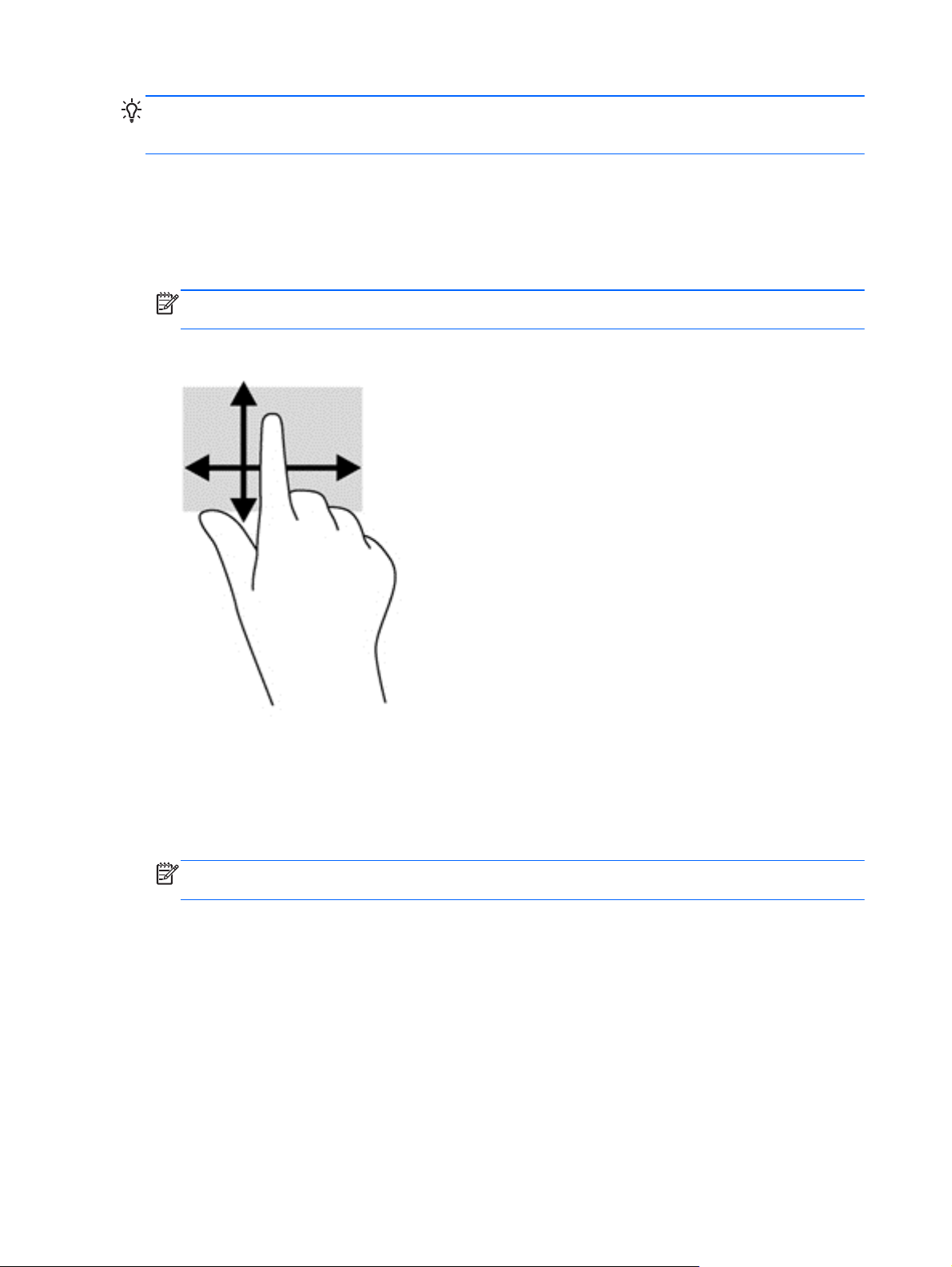
Glisare cu un deget ............................................................................................................ 28
Atingerea ........................................................................................................................... 28
Ciupire/depărtare ............................................................................................................... 29
Rotirea (numai la unele modele) ........................................................................................ 29
Trecerile cu degetul dinspre margini .................................................................................. 30
Trecerea cu degetul dinspre marginea din dreapta .......................................... 30
Trecerea cu degetul dinspre marginea din stânga ............................................ 30
Trecerea cu degetul pe marginea de sus şi marginea de jos ........................... 31
Utilizarea tastaturii şi a mouse-ului ..................................................................................................... 31
Utilizarea tastelor ............................................................................................................... 32
Utilizarea tastelor de acţiune ............................................................................. 32
Utilizarea tastelor de comenzi rapide în Microsoft Windows 8 .......................... 33
Utilizarea comenzilor rapide .............................................................................. 33
Utilizarea tastaturii numerice integrate .............................................................................. 34
6 Gestionarea alimentării ................................................................................................................................ 35
Iniţializarea stărilor Repaus şi Hibernare ............................................................................................ 35
vi
Page 7

Intel Rapid Start Technology (numai la anumite modele) .................................................. 35
Iniţierea şi ieşirea din Repaus ............................................................................................ 36
Activarea şi ieşirea din Hibernarea iniţiată de utilizator ..................................................... 36
Setarea protecţiei prin parolă la reactivare ........................................................................ 36
Utilizarea indicatorului de încărcare a acumulatorului şi a setărilor de alimentare ............................. 37
Selectarea unui plan de alimentare electrică ..................................................................................... 37
Rularea cu alimentare de la acumulator ............................................................................................. 37
Scoaterea unui acumulator înlocuibil de către utilizator .................................................... 38
Găsirea informaţiilor acumulatorului .................................................................................. 38
Păstrarea energiei acumulatorului ..................................................................................... 39
Identificarea nivelurilor scăzute de încărcare a acumulatorului ......................................... 39
Rezolvarea unui nivel scăzut de încărcare a acumulatorului ............................................. 39
Rezolvarea unui nivel scăzut de încărcare a acumulatorului când este
disponibilă sursa de alimentare externă ............................................................ 39
Rezolvarea unui nivel scăzut de încărcare a acumulatorului când nu este
disponibilă nicio sursă de alimentare ................................................................ 39
Rezolvarea unui nivel redus de încărcare a acumulatorului când
computerul nu poate ieşi din Hibernare ............................................................ 40
Stocarea unui acumulator înlocuibil de utilizator ............................................................... 40
Eliminarea unui acumulator înlocuibil de către utilizator .................................................... 40
Înlocuirea unui acumulator înlocuibil de utilizator .............................................................. 40
Funcţionarea cu sursa de alimentare externă de c.a. ........................................................................ 40
Depanarea problemelor de alimentare .............................................................................. 41
HP CoolSense (numai la anumite modele) ........................................................................................ 42
Închiderea (oprirea) computerului ...................................................................................................... 42
7 Gestionarea şi partajarea informaţiilor ....................................................................................................... 43
Utilizarea unui dispozitiv USB ............................................................................................................ 43
Conectarea unui dispozitiv USB ........................................................................................ 43
Eliminarea unui dispozitiv USB .......................................................................................... 44
Conectarea unui dispozitiv USB alimentat ......................................................................... 44
Introducerea şi scoaterea unui card de stocare digital ....................................................................... 44
Partajarea datelor şi unităţilor şi accesarea software-ului .................................................................. 45
8 Întreţinerea computerului ............................................................................................................................. 47
Îmbunătăţirea performanţei ................................................................................................................ 47
Utilizarea HP 3D DriveGuard ............................................................................................. 47
Utilizarea programului Defragmentare disc ....................................................................... 47
Utilizarea Curăţare disc ..................................................................................................... 48
Actualizarea programelor şi driverelor ................................................................................................ 48
Curăţarea computerului ...................................................................................................................... 48
vii
Page 8

Curăţarea afişajului, a părţilor laterale şi capacul .............................................................. 48
Curăţarea zonei de atingere şi tastaturii ............................................................................ 49
Deplasarea cu sau expedierea computerului ..................................................................................... 49
9 Securizarea computerului şi informaţiilor .................................................................................................. 51
Utilizarea parolelor ............................................................................................................................. 51
Setarea parolelor Windows ................................................................................................ 52
Setarea parolelor Setup Utility (BIOS) ............................................................................... 52
Utilizarea software-ului de securitate pentru Internet ......................................................................... 53
Utilizarea software-ului antivirus ........................................................................................ 53
Utilizarea software-ului paravan de protecţie ..................................................................... 53
Instalarea actualizărilor de software ................................................................................................... 53
Instalarea actualizărilor Windows ...................................................................................... 53
Instalarea actualizărilor pentru software HP şi de la terţi ................................................... 54
Securizarea reţelei wireless ............................................................................................................... 54
Copierea de rezervă a aplicaţiilor software şi informaţiilor ................................................................. 54
10 Utilizarea utilitarului Setup Utility (BIOS) şi a aplicaţiei System Diagnostics ....................................... 55
Pornirea Setup Utility (BIOS) .............................................................................................................. 55
Actualizarea BIOS-ului ....................................................................................................................... 55
Determinarea versiunii de BIOS ........................................................................................ 55
Descărcarea unei actualizări de BIOS ............................................................................... 56
Utilizarea aplicaţiei System Diagnostics ............................................................................................. 56
11 Copierea de rezervă, restaurarea şi recuperarea .................................................................................... 58
Crearea de suporturi de recuperare
Crearea suporturilor de recuperare HP ............................................................................. 59
Restaurare şi recuperare .................................................................................................................... 60
Utilizarea Reîmprospătare Windows pentru recuperare rapidă şi uşoară ......................... 61
Eliminare tot şi reinstalare Windows .................................................................................. 61
Recuperarea utilizând HP Recovery Manager .................................................................. 62
Ce trebuie să ştiţi .............................................................................................. 62
Utilizarea partiţiei HP Recovery pentru a recupera o imagine minimizată
(numai la anumite modele) ................................................................................ 63
Utilizarea suportului de recuperare HP pentru recuperare ................................ 63
Modificarea ordinii de încărcare de la computer ............................................... 63
Eliminarea partiţiei HP Recovery ....................................................................................... 64
12 Specificaţii ................................................................................................................................................... 65
Putere de intrare ................................................................................................................................. 65
şi copii de rezervă ..................................................................... 58
viii
Page 9

Mediul de operare .............................................................................................................................. 65
13 Descărcare electrostatică .......................................................................................................................... 67
Index ................................................................................................................................................................... 68
ix
Page 10

x
Page 11

1Începeţi cu dreptul
Acest computer este un instrument puternic, conceput pentru a îmbunătăţi modul în care lucraţi şi vă
distraţi. Pentru a beneficia la maxim de computerul dvs, citiţi acest capitol pentru a afla despre cele
mai bune practici, după configurare, cum să vă distraţi cu computerul şi de unde să obţineţi mai multe
resurse.
Cele mai bune practici
Pentru a beneficia la maxim de investiţia inteligentă, după ce configuraţi şi înregistraţi computerul, vă
recomandăm să efectuaţi următorii paşi:
Răsfoiţi pentru câteva minute ghidul imprimat Noţiuni de bază despre Windows 8 pentru a
●
explora caracteristicile noi din Windows®.
SFAT: Pentru a reveni rapid la ecranul Start al computerului dintr-o aplicaţie deschisă sau din
desktop, apăsaţi tasta Windows
ecranul anterior.
Dacă nu aţi făcut deja acest lucru, conectaţi computerul la o reţea prin cablu sau wireless.
●
Consultaţi detaliile din
Conectarea la o reţea, la pagina 13.
de pe tastatură. Apăsând din nou tasta Windows reveniţi la
Familiarizaţi-vă cu hardware-ul şi software-ul computerului. Mergeţi la
●
computerul, la pagina 3 şi Bucuraţi-vă de caracteristicile de divertisment, la pagina 18
pentru mai multe informaţii.
Actualizaţi sau cumpăraţi software-ul antivirus. Aflaţi mai multe la
●
antivirus, la pagina 53.
Faceţi o copie de rezervă a unităţii de disc prin crearea de discuri de recuperare sau a unei
●
unităţi flash de recuperare. Consultaţi
la pagina 58.
Lucruri distractive
Ştii că puteţi viziona conţinut video de pe YouTube pe computer. Dar ştiaţi că vă puteţi conecta,
●
de asemenea, computerul la o consolă de jocuri sau un televizor? Consultaţi
dispozitiv HDMI, la pagina 21.
Ştiţi că puteţi asculta muzică pe computer. Dar ştiaţi că puteţi transmite, de asemenea, radio în
●
direct la computer şi puteţi să ascultaţi muzică sau emisiuni radio de dezbateri din întreaga
lume? Consultaţi
Utilizaţi zona de atingere şi noile gesturi de atingere ale sistemului Windows 8 pentru un control
●
continuu al imaginilor şi paginilor de text. Consultați
la pagina 24 și Utilizarea gesturilor pe ecranul tactil (numai la anumite modele), la pagina 27.
Utilizarea capabilităţii audio, la pagina 19.
Familiarizaţi-vă cu
Utilizarea software-ului
Copierea de rezervă, restaurarea şi recuperarea,
Conectarea unui
Utilizarea gesturilor pentru zona de atingere,
Cele mai bune practici 1
Page 12

Mai multe resurse HP
Aţi folosit deja Instrucţiunile de configurare pentru a porni computerul şi a găsi acest ghid. Pentru a
găsi detalii legate de produs, instrucţiuni şi altele, folosiţi acest tabel.
Resursă Cuprins
Instrucţiuni de configurare
Ghidul Noţiuni de bază despre Windows 8
Ajutor şi Asistenţă
Pentru a accesa Ajutor şi Asistenţă din ecranul Start,
tastaţi h și apoi selectaţi Ajutor şi Asistenţă. Pentru
asistenţă în S.U.A., mergeţi la
contactHP. Pentru asistenţă în întreaga lume, mergeţi
http://welcome.hp.com/country/us/en/
la
wwcontact_us.html.
Ghid de siguranţă şi confort
Pentru a accesa acest ghid, selectaţi din ecranul Start
aplicaţia HP Support Assistant, selectaţi
Computerul meu, apoi selectaţi Ghiduri pentru
utilizatori sau vizitaţi
Asistenţă internaţională
Pentru a obţine asistenţă în limba dvs., mergeţi la
http://welcome.hp.com/country/us/en/
wwcontact_us.html.
Notificări despre reglementări, siguranţă şi mediu
Pentru a accesa acest ghid, selectaţi aplicaţia HP
Support Assistant din ecranul Pornire, selectaţi
Computerul meu, apoi selectaţi Ghiduri pentru
utilizatori.
http://www.hp.com/ergo.
http://www.hp.com/go/
Prezentare generală a configurării şi caracteristicilor
●
computerului.
Prezentarea generală a utilizării şi navigării în Windows 8.
●
O gamă largă de instrucţiuni şi de sfaturi de depanare.
●
● Configurarea corectă a staţiei de lucru.
Instrucţiuni pentru postură şi obiceiurile de lucru care vă cresc
●
confortul şi reduc riscul de rănire.
● Informaţii de siguranţă electrică şi mecanică.
Chat online cu un tehnician HP.
●
Obţineţi asistenţă prin e-mail.
●
Găsiţi numere de telefon pentru asistenţă din întreaga lume.
●
Găsiţi centrul de servicii HP.
●
● Notificări importante de reglementare, inclusiv informaţiile
corespunzătoare privind reciclarea acumulatorului.
Garanţie limitată*
Pentru a accesa acest ghid, selectaţi în ecranul Start
aplicaţia HP Support Assistant, selectaţi
Computerul meu, apoi selectaţi Garanţie şi servicii
sau accesaţi
*Puteţi găsi Garanţia limitată HP furnizată explicit şi aplicabilă pentru produsul dvs. împreună cu ghidurile pentru utilizatori pe
computer şi/sau pe CD-ul/DVD-ul furnizat în cutie. În unele ţări/regiuni, HP poate oferi o Garanţie limitată HP imprimată în
cutie. În ţări/regiuni în care garanţia nu este furnizată în format imprimat, puteţi solicita o copie imprimată de la
http://www.hp.com/go/orderdocuments sau scrieţi la:
● America de Nord: Hewlett-Packard, MS POD, 11311 Chinden Blvd., Boise, ID 83714, SUA
●
●
Când solicitaţi o copie imprimată a garanţiei, includeţi codul produsului, perioada de garanţie (care se găseşte pe eticheta de
service), numele şi adresa poştală.
IMPORTANT: NU returnaţi produsul HP la adresele de mai sus. Pentru asistenţă în S.U.A., mergeţi la
go/contactHP. Pentru asistenţă internaţională, mergeţi la http://welcome.hp.com/country/us/en/wwcontact_us.html.
http://www.hp.com/go/orderdocuments.
Europa, Orientul Mijlociu, Africa: Hewlett-Packard, POD, Via G. Di Vittorio, 9, 20063, Cernusco s/Naviglio (MI), Italia
Asia Pacific: Hewlett-Packard, POD, P.O. Box 200, Alexandra Post Office, Singapore 911507
2 Capitolul 1 Începeţi cu dreptul
Informaţii despre garanţie specifice despre pentru acest5
●
computer.
http://www.hp.com/
Page 13
2 Familiarizaţi-vă cu computerul
Găsirea informaţiilor despre hardware şi software
Localizarea hardware-ului
Pentru a găsi o listă cu hardware-ul instalat pe computer:
1. Din ecranul Pornire, tastaţi p, apoi selectaţi Panou de control.
2. Selectaţi Sistem şi securitate, apoi în zona Sistem, selectați Manager dispozitive.
O listă afişează toată dispozitivele instalate în computer.
Localizarea software-ului
Pentru a afla ce software este instalat pe computer, din ecranul Pornire, faceţi clic dreapta
▲
utilizând mouse-ul sau trageţi din partea superioară a zonei de atingere pentru a afişa aplicaţiile
şi apoi selectaţi pictograma Toate aplicaţiile.
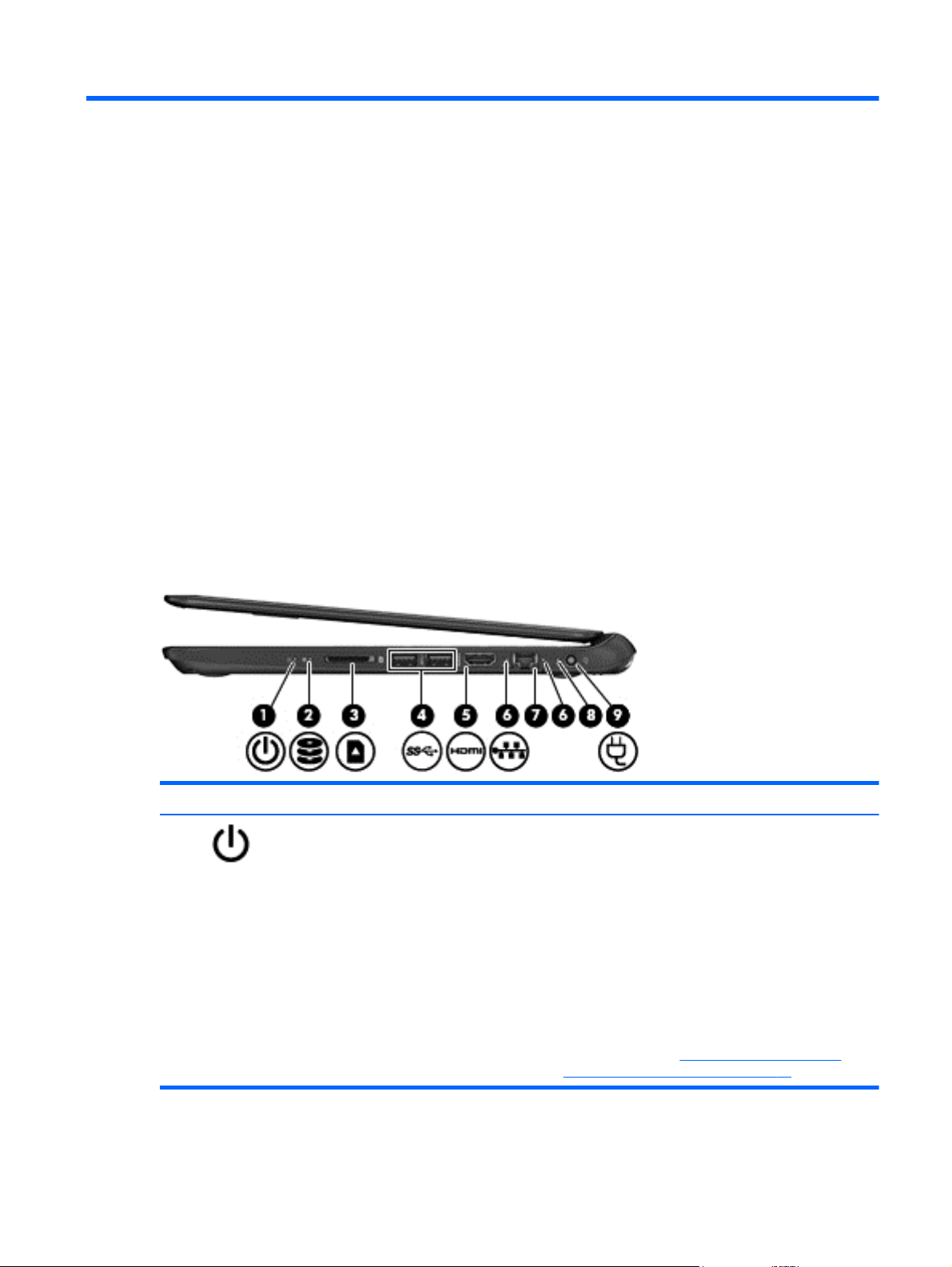
Partea dreaptă
Componentă Descriere
(1)
Led de alimentare ● Alb: Computerul este pornit.
Alb clipitor: Computerul este în starea Repaus, un
●
mod de economisire a energiei. Computerul opreşte
alimentarea afişajului şi alte componente care nu sunt
necesare.
Oprit: Computerul este oprit sau în Hibernare.
●
Hibernarea este un mod de economisire a energiei
care utilizează o cantitate mică de energie.
NOTĂ: Pentru anumite modele, caracteristica Intel®
Rapid Start Technology este activată din fabrică.
Rapid Start Technology permite computerului să
revină rapid din inactivitate. Pentru mai multe
informaţii, consultaţi
(numai la anumite modele), la pagina 35
Găsirea informaţiilor despre hardware şi software 3
Intel Rapid Start Technology
Page 14
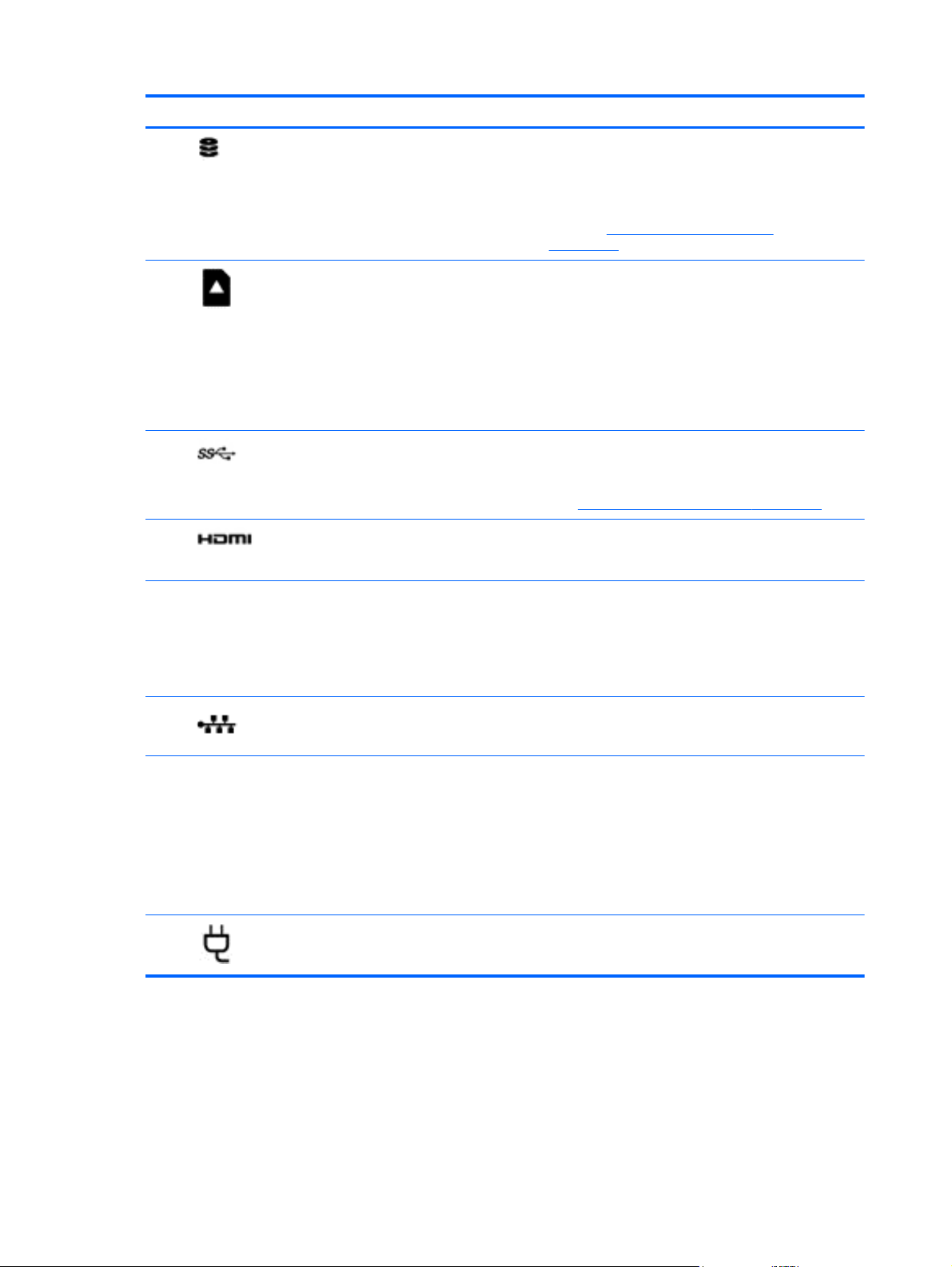
Componentă Descriere
(2)
(3)
(4)
(5)
(6) Leduri mufă RJ-45 (pentru reţea) ● Alb: Computerul este conectat la o reţea.
Led pentru unitatea de disc
Slot pentru suporturi digitale Acceptă următoarele formate de carduri digitale:
Porturi USB 3.0 (2) Conectaţi dispozitive USB 3.0 opţionale şi beneficiaţi de
Port HDMI Conectează un dispozitiv opţional video sau audio, precum
Alb clipitor: Unitatea de disc este accesată.
●
Chihlimbariu: HP 3D DriveGuard a parcat temporar
●
unitatea de disc.
NOTĂ: Pentru informaţii despre HP 3D DriveGuard,
consultaţi
la pagina 47.
Card de memorie Secure Digital (SD)
●
Card de memorie Secure Digital Extended Capacity
●
(SDxC)
● Card de memorie Secure Digital High Capacity
(SDHC)
MultiMediaCard (MMC)
●
performanţe îmbunătăţite de alimentare prin USB.
NOTĂ: Pentru detalii despre diferite tipuri de porturi USB,
consultaţi
un televizor de înaltă definiţie sau orice dispozitiv digital
sau audio compatibil.
Chihlimbariu clipitor: Datele sunt în curs de
●
transferare.
NOTĂ: Atunci când ambele luminile sunt oprite,
computerul nu este conectat la o reţea.
Utilizarea HP 3D DriveGuard,
Utilizarea unui dispozitiv USB, la pagina 43.
(7)
(8) Led de adaptor de c.a.
(9)
Mufă RJ-45 (pentru reţea) Conectează un cablu de reţea.
Conector de alimentare Conectează un adaptor de c.a.
Alb: Adaptorul de c.a. este conectat şi acumulatorul
●
este încărcat.
Alb clipitor: Acumulatorul a ajuns la un nivel scăzut de
●
încărcare a acumulatorului.
Chihlimbariu: Adaptorul de c.a. este conectat şi
●
acumulatorul se încarcă.
Oprit: Computerul utilizează alimentarea de c.c.
●
4 Capitolul 2 Familiarizaţi-vă cu computerul
Page 15
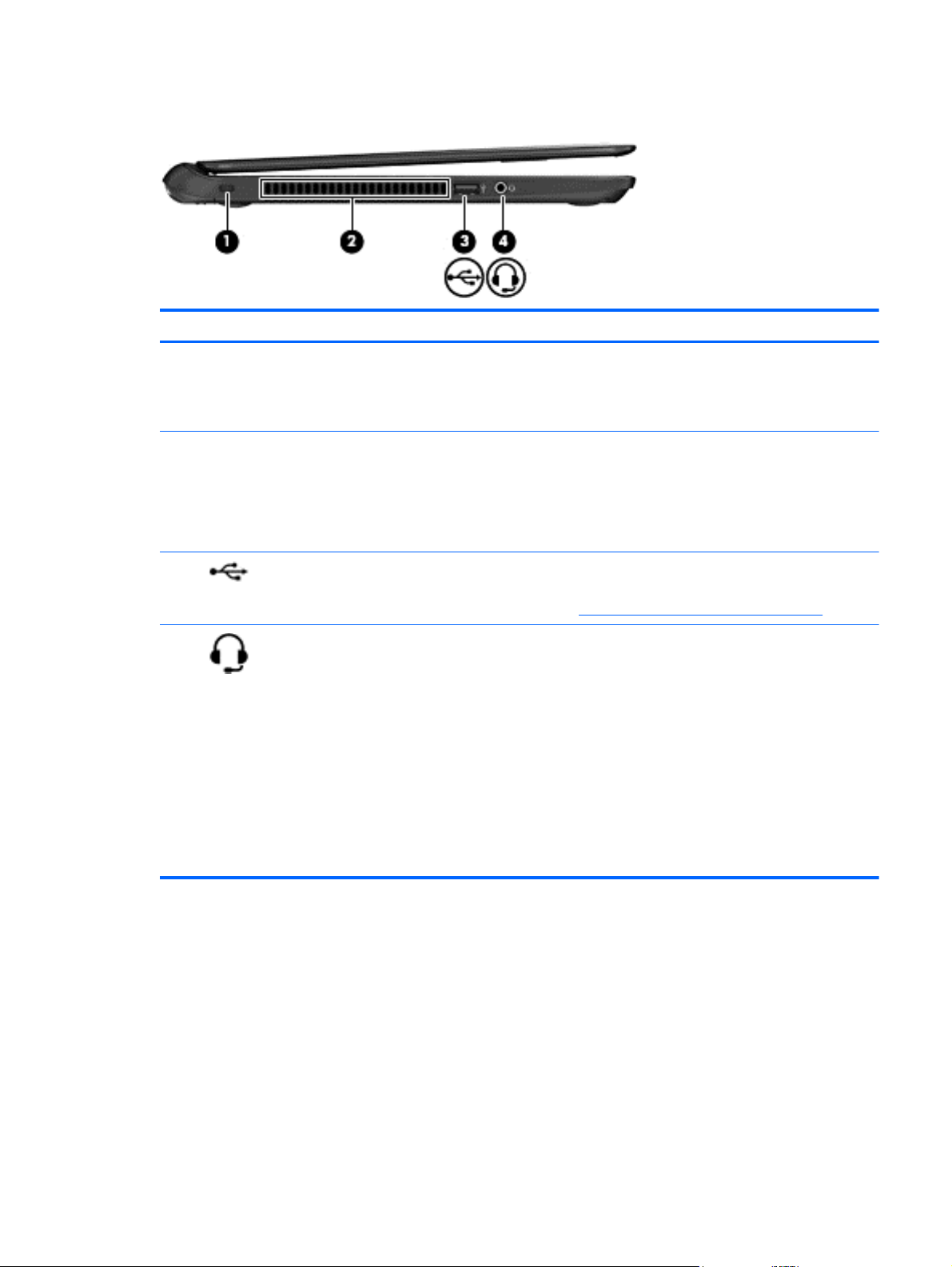
Partea stângă
Componentă Descriere
(1) Slot pentru cablu de siguranţă Ataşează la computer un cablu de siguranţă opţional.
(2) Orificiu de ventilaţie Permite circulaţia aerului pentru răcirea componentelor
NOTĂ: Cablul de siguranţă este conceput ca factor de
intimidare, dar nu poate împiedica manevrarea greşită sau
furtul computerului.
interne.
NOTĂ: Ventilatorul computerului porneşte automat pentru a
răci componentele interne şi a preveni supraîncălzirea. Este
normal ca ventilatorul intern să se oprească şi să pornească
în mod repetat în timpul funcţionării de rutină.
(3)
(4)
Port USB 2.0 Conectează un dispozitiv opţional USB 2.0.
Mufă ieşire audio (căşti) / Mufă intrare
audio (microfon)
NOTĂ: Pentru detalii despre diferite tipuri de porturi USB,
consultaţi
Conectează dispozitive opţionale precum difuzoare stereo
alimentate, căşti, căşti pastilă, căşti cu microfon sau un cablu
audio TV. Mufa nu acceptă dispozitivele opţionale doar cu
microfon.
AVERTISMENT! Pentru a reduce riscul de vătămare, reglaţi
volumul înainte de a utiliza căştile, căştile pastilă sau căştile
cu microfon. Pentru informaţii suplimentare despre siguranţă,
consultaţi Notificări despre reglementări, siguranţă şi mediu.
NOTĂ: Când un dispozitiv este conectat la mufă,
difuzoarele computerului sunt dezactivate.
NOTĂ: Asiguraţi-vă că cablul dispozitivului dispune de un
conector pentru 4 conductoare care acceptă, atât ieşire audio
(căşti), cât şi intrare audio (microfon).
Utilizarea unui dispozitiv USB, la pagina 43.
Partea stângă 5
Page 16
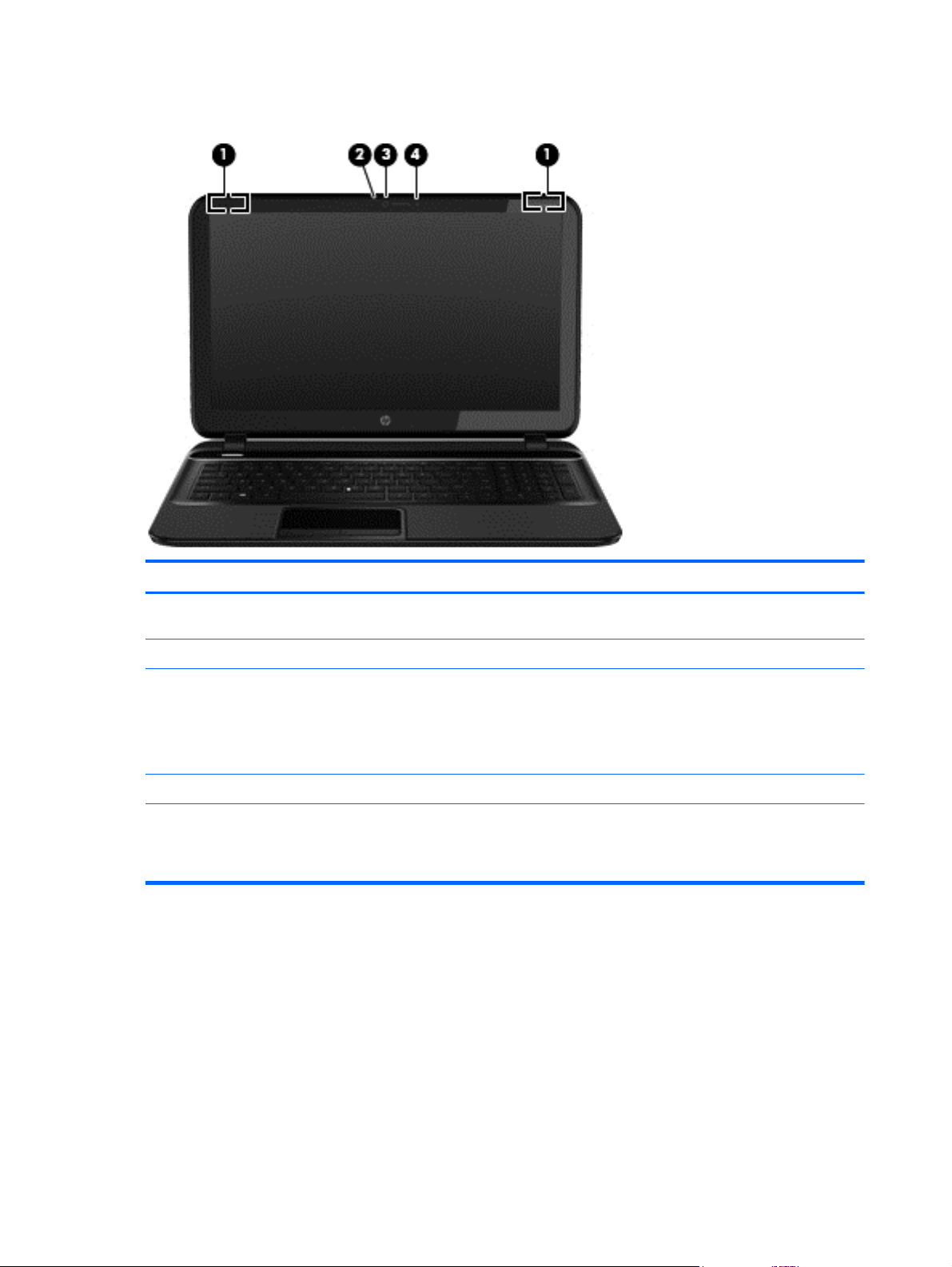
Afişaj
Componentă Descriere
(1) Antene WLAN (2)* Emit şi recepţionează semnale wireless pentru comunicarea cu
(2) Led de cameră Web Pornit: Camera Web este în funcţiune.
(3) Cameră Web HD HP TrueVision Înregistrează video, capturează fotografii şi vă permite să
(4) Microfon intern Înregistrează sunetul.
*Antenele nu sunt vizibile din exteriorul computerului. Pentru a beneficia de transmisii optime, nu obstrucţionaţi zonele din
imediata apropiere a antenelor. Pentru notificări de reglementare privind comunicaţiile wireless, consultaţi secţiunea
Notificări despre reglementări, siguranţă şi mediu care se aplică în ţara/regiunea dvs. Pentru a accesa acest ghid, selectaţi
aplicaţia HP Support Assistant din ecranul Pornire, selectaţi Computerul meu, apoi selectaţi
reţelele locale wireless (WLAN).
participaţi la conferinţe video şi conversaţii online, cu ajutorul
transmisiei video.
Pentru a utiliza camera Web, din ecranul Pornire, tastaţi c, apoi
selectaţi CyberLink YouCam din lista de aplicaţii.
Ghiduri pentru utilizatori.
6 Capitolul 2 Familiarizaţi-vă cu computerul
Page 17
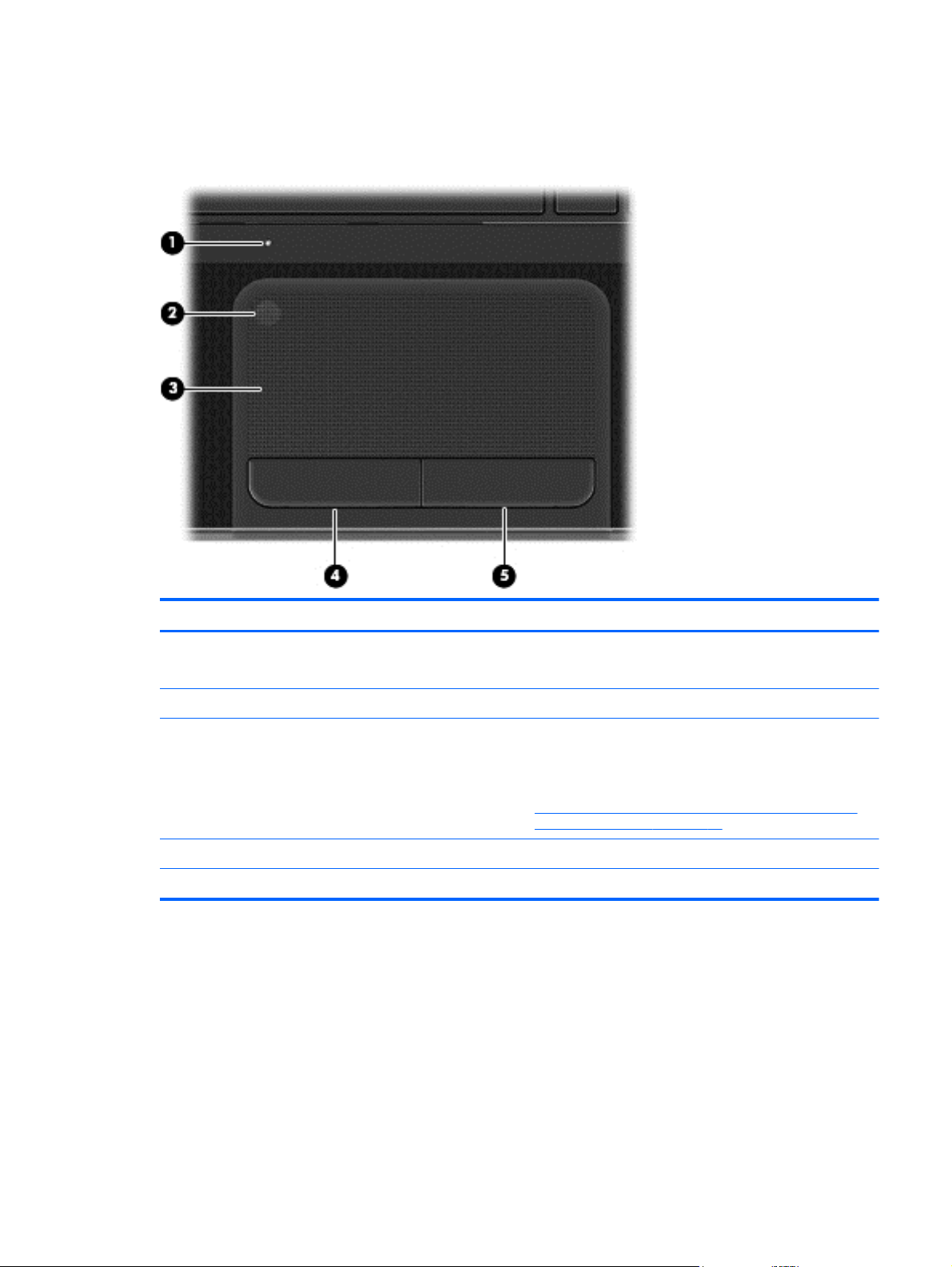
Partea superioară
Zonă de atingere
Componentă Descriere
(1) Led pentru zona de atingere
(2) Buton activare/dezactivare zonă de atingere Porneşte sau opreşte zona de atingere.
(3) Suprafaţa zonei de atingere Deplasează indicatorul de pe ecran şi selectează sau
(4) Butonul din stânga al zonei de atingere Funcţionează ca butonul din stânga al unui mouse extern.
(5) Butonul din dreapta al zonei de atingere Funcţionează ca şi butonul dreapta al unui mouse extern.
Chihlimbariu: Zona de atingere este oprită.
●
Oprit: Zona de atingere este pornită.
●
activează elemente de pe ecran.
NOTĂ: Zona de atingere acceptă, de asemenea, gesturi
de tragere a marginii. Pentru mai multe informaţii, consultaţi
Navigarea utilizând gesturile de atingere, dispozitivele de
indicare şi tastatura, la pagina 23.
Partea superioară 7
Page 18
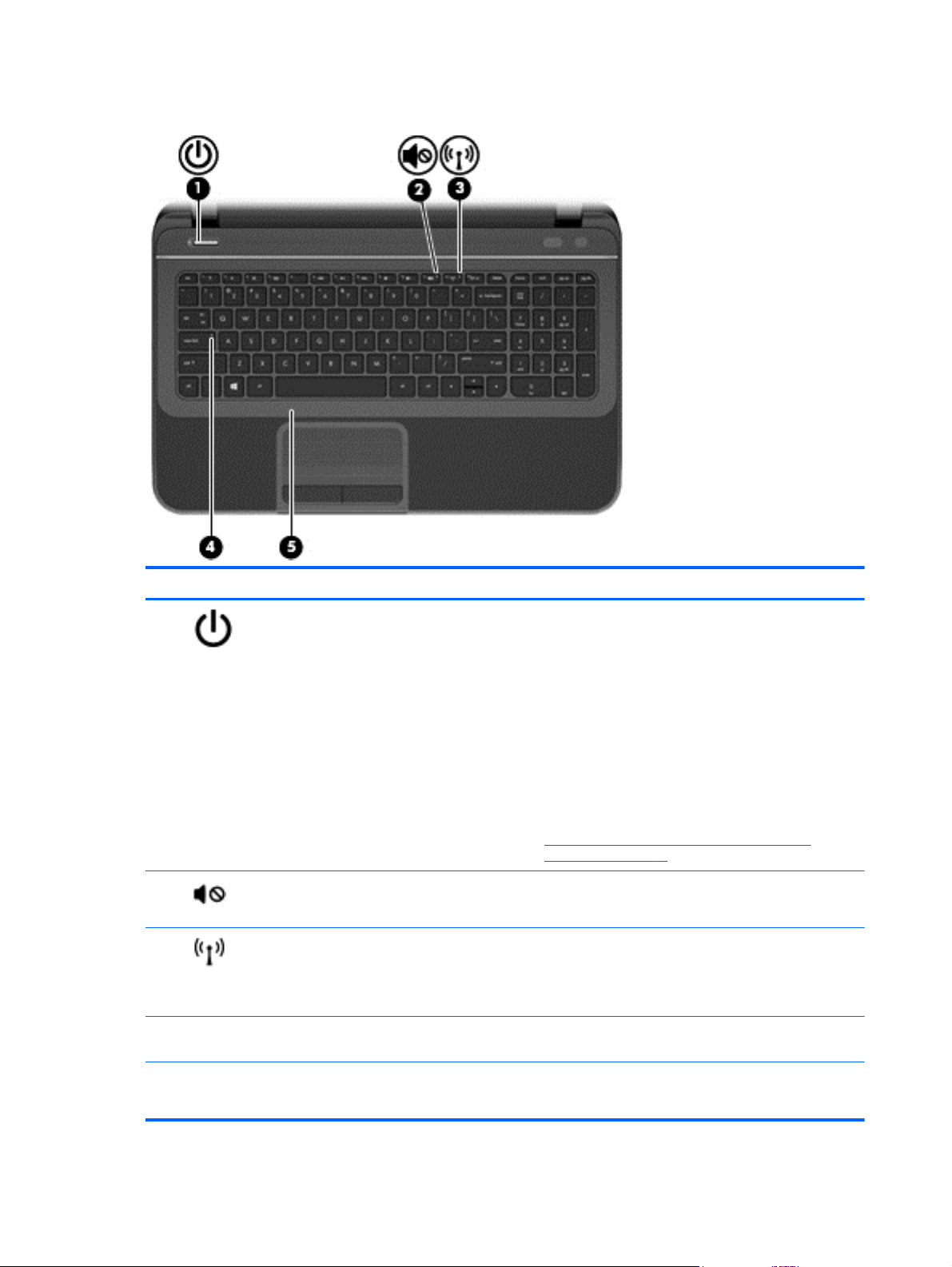
Indicatoare luminoase
Componentă Descriere
(1)
(2)
(3)
(4) Led Caps Lock Alb: Funcţia caps lock este activă, toate tastele funcţionând
Led de alimentare ● Alb: Computerul este pornit.
Alb clipitor: Computerul este în starea Repaus, un mod
●
de economisire a energiei. Computerul opreşte
alimentarea afişajului şi alte componente care nu sunt
necesare.
Oprit: Computerul este oprit sau în Hibernare.
●
Hibernarea este un mod de economisire a energiei
care utilizează o cantitate mică de energie.
NOTĂ: Pentru anumite modele, caracteristica Intel®
Rapid Start Technology este activată din fabrică. Rapid
Start Technology permite computerului să revină rapid
din inactivitate. Pentru mai multe informaţii, consultaţi
Intel Rapid Start Technology (numai la anumite
modele), la pagina 35
Led dezactivare sunet ● Chihlimbariu: Sunetul de la computer este dezactivat.
Oprit: Sunetul computerului este pornit.
●
Led wireless
Alb: Un dispozitiv wireless integrat, precum un
●
dispozitiv de reţea locală wireless (WLAN) şi/sau un
dispozitiv Bluetooth®, este pornit.
● Chihlimbariu: Toate dispozitivele wireless sunt oprite.
ca majuscule.
(5) Led pentru zona de atingere
8 Capitolul 2 Familiarizaţi-vă cu computerul
Chihlimbariu: Zona de atingere este oprită.
●
Oprit: Zona de atingere este pornită.
●
Page 19
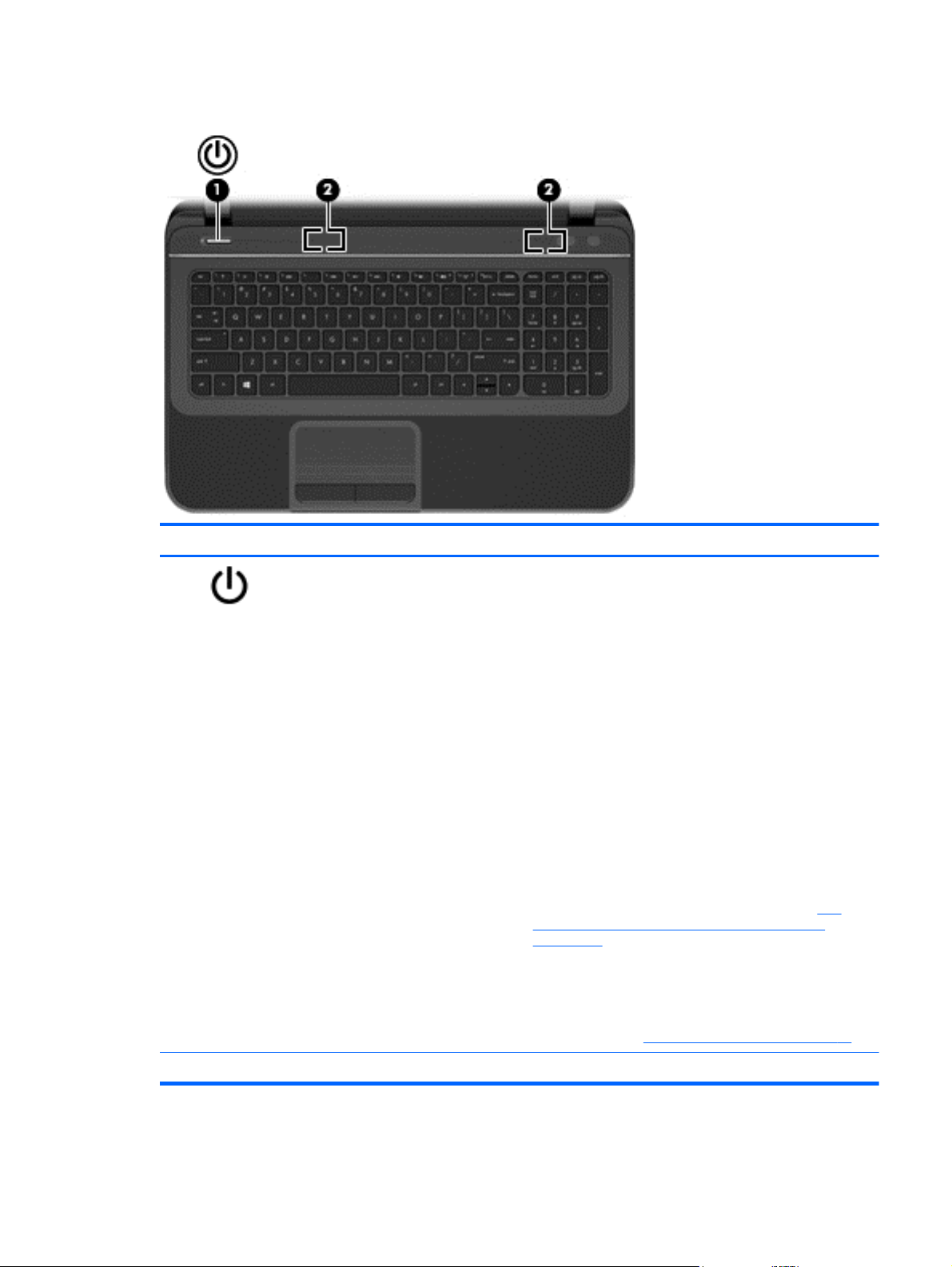
Butoane şi difuzoare
Componentă Descriere
(1)
Buton de alimentare ● Când computerul este oprit, apăsaţi butonul pentru a-l
porni.
Atunci când computerul este pornit, apăsaţi scurt
●
butonul pentru a iniţia Repaus (dezactivat implicit).
● Când computerul este în starea Repaus, apăsaţi scurt
butonul pentru a ieşi din Repaus.
Când computerul este în Hibernare, apăsaţi scurt
●
butonul pentru a ieşi din Hibernare.
ATENŢIE: Menţinerea butonului de alimentare apăsat va
conduce la pierderea informaţiilor nesalvate.
Când computerul a încetat să mai răspundă şi procedurile
de oprire din Microsoft® Windows® sunt ineficiente, ţineţi
apăsat butonul de alimentare cel puţin 5 secunde pentru a
opri computerul.
NOTĂ: Pentru anumite modele, caracteristica Intel®
Rapid Start Technology este activată din fabrică. Rapid
Start Technology permite computerului să revină rapid din
inactivitate. Pentru mai multe informaţii, consultaţi
Rapid Start Technology (numai la anumite modele),
la pagina 35
Pentru a afla mai multe despre setările de alimentare:
1. Din ecranul Pornire, tastaţi alimentare.
2. Selectaţi Setări, apoi selectaţi Opţiuni de alimentare
sau consultaţi
Gestionarea alimentării, la pagina 35.
Intel
(2) Difuzoare (2) Redau sunetul.
Partea superioară 9
Page 20
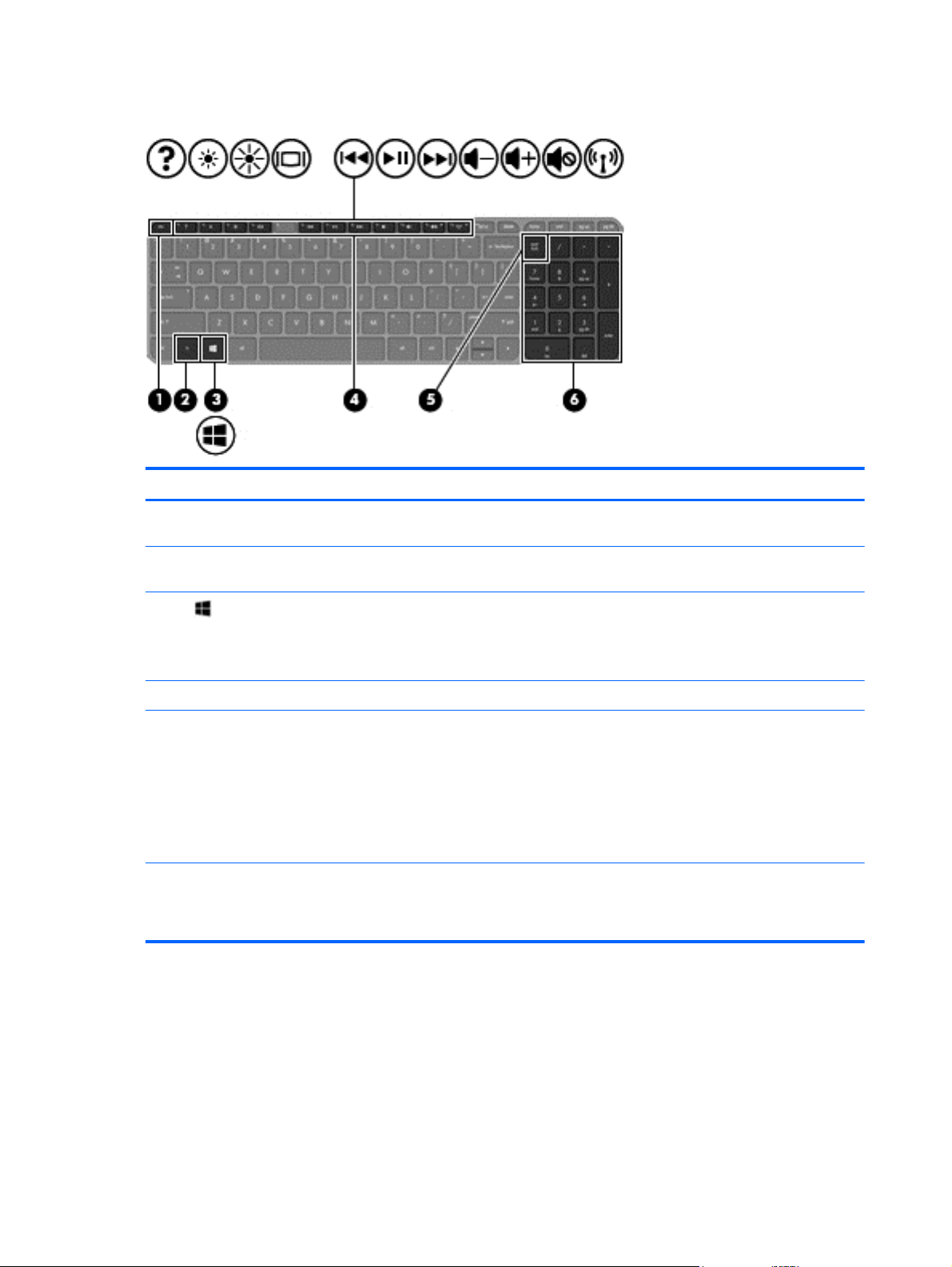
Taste
Componentă Descriere
(1) Tasta esc Afişează informaţii despre sistem când este apăsată
împreună cu tasta fn.
(2) Tasta fn Afişează informaţii despre sistem când este apăsată
împreună cu tasta esc.
(3)
(4) Taste de acţiune Executaţi funcţii de sistem utilizate frecvent.
(5) Tastă num lock Controlează funcţionarea tastaturii numerice integrate.
(6) Tastatură numerică integrată Setată din fabrică pentru a funcţiona ca o tastatură
Tasta Windows Reveniţi la ecranul Pornire dintr-o aplicaţie deschisă sau de
pe Desktop.
NOTĂ: Apăsând din nou tasta Windows reveniţi la
ecranul anterior.
Apăsaţi tasta pentru a alterna între funcţia numerică
standard a unei tastaturi externe (selectat din fabrică) şi
funcţia de navigare (indicată de săgeţile direcţionale de pe
taste).
NOTĂ: Funcţia de tastatură care este activă atunci când
computerul este oprit este restabilită atunci când
computerul este pornit din nou.
numerică externă. Pentru a alterna între această funcţie
numerică
direcţionale de pe taste), apăsaţi tasta num lock.
şi funcţia de navigare (indicată de săgeţi
10 Capitolul 2 Familiarizaţi-vă cu computerul
Page 21
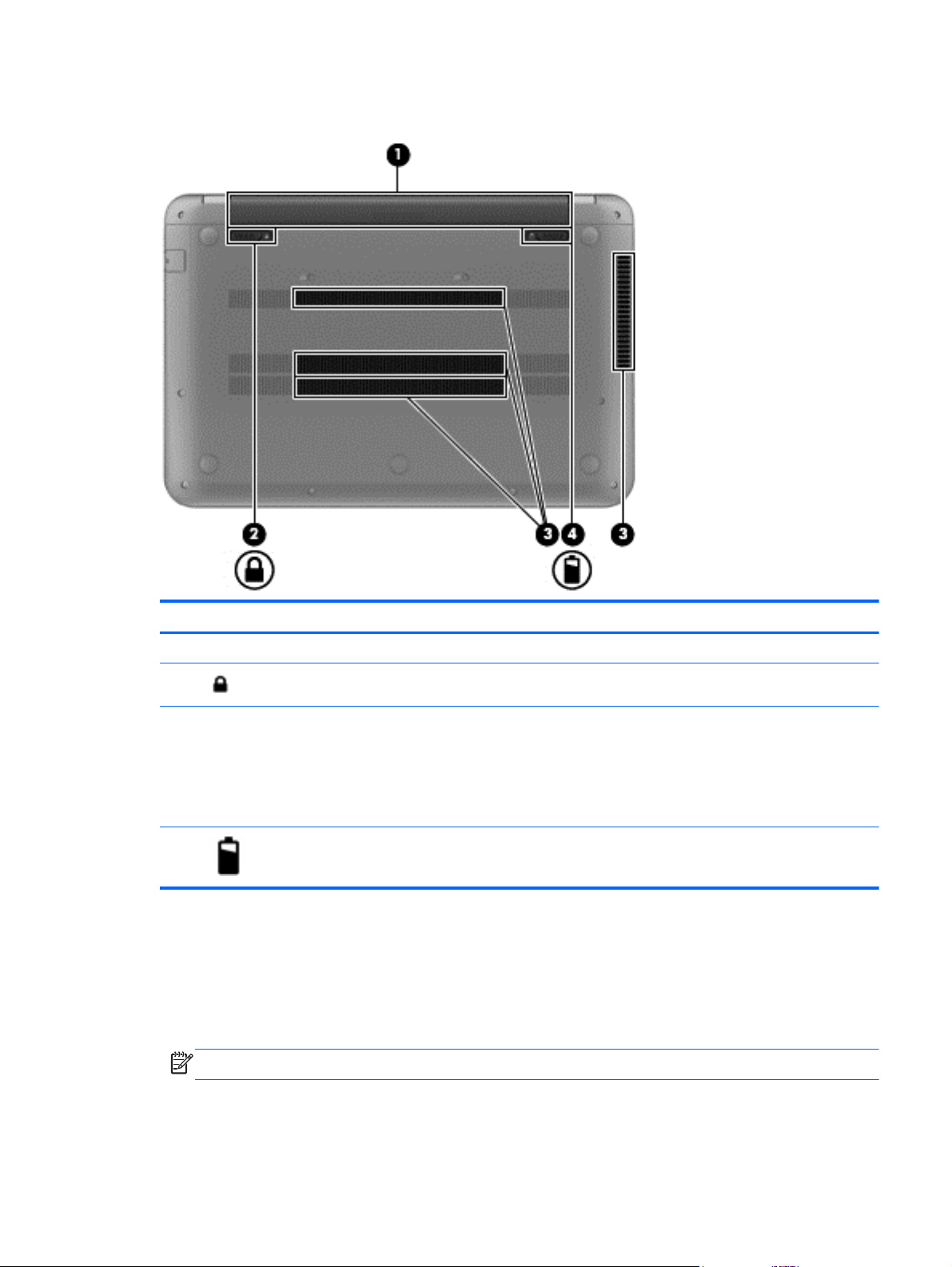
Jos
Componentă Descriere
(1) Doc pentru acumulator Este locul de montare a acumulatorului.
(2)
(3) Orificii de ventilaţie (4) Permit circulaţia aerului pentru răcirea componentelor
(4)
Etichete
Etichetele ataşate la computer furnizează informaţii de care se poate să aveţi nevoie când depanaţi
sistemul sau când călătoriţi în străinătate cu computerul. Etichetele se află în locaţii uşor accesibile.
●
Blocare acumulator Blochează şi deblochează acumulatorul.
interne.
NOTĂ: Ventilatorul computerului porneşte automat pentru
a răci componentele interne şi a preveni supraîncălzirea.
Este normal ca ventilatorul intern să se oprească şi să
pornească în mod repetat în timpul funcţionării de rutină.
Siguranţă de eliberare a acumulatorului Eliberează acumulatorul din docul pentru acumulator.
Etichetă de service—Furnizează informaţii importante, inclusiv următoarele:
NOTĂ: Eticheta poate să arate uşor diferit în comparaţie cu ilustraţia din această secţiune.
Jos 11
Page 22
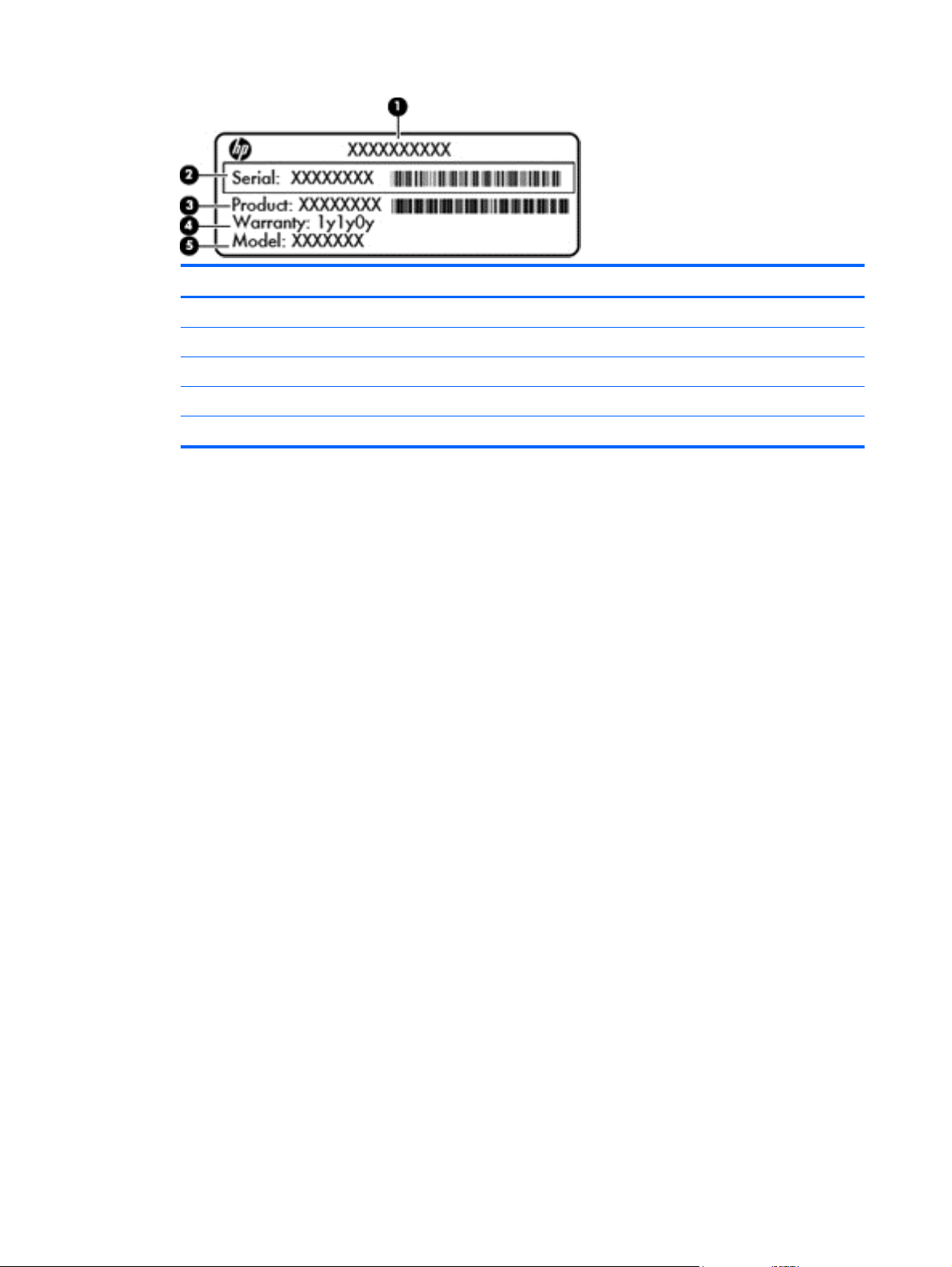
Componentă
(1) Nume produs
(2) Numărul de serie
(3) Numărul produsului
(4) Perioada de garanţie
(5) Descriere model (numai la anumite modele)
Se recomandă să aveţi disponibile aceste informaţii când contactaţi asistenţa. Eticheta de
service este situată pe partea inferioară a computerului.
Eticheta de reglementare—Furnizează informaţii despre reglementări privind computerul.
●
Eticheta de reglementare este situată pe partea inferioară a computerului.
Etichetă sau etichete de certificare wireless—Furnizează informaţii despre dispozitive wireless şi
●
marcajele de aprobare ale unor ţări/regiuni în care dispozitivele au fost aprobate pentru utilizare.
Modelul dvs. de computer include unul sau mai multe dispozitive wireless; una sau mai multe
etichete de certificare sunt incluse cu computerul. Aceste informaţii vă pot fi necesare când
efectuaţi o călătorie în străinătate. Eticheta de certificare wireless este pe partea de jos a
computerului.
12 Capitolul 2 Familiarizaţi-vă cu computerul
Page 23

3 Conectarea la o reţea
Puteţi să luaţi computerul cu dvs. oriunde mergeţi. Dar chiar şi acasă, puteţi să exploraţi globul şi să
accesaţi informaţii de pe milioane de site-uri Web utilizând computerul şi o conexiune de reţea
cablată sau wireless. Acest capitol vă va ajuta să vă conectaţi la acea lume.
Conectarea la o reţea wireless
Tehnologia wireless transferă datele prin unde radio, nu prin cabluri. Computerul poate fi echipat cu
unul sau mai multe din următoarele dispozitive wireless:
Dispozitiv de reţea locală wireless (WLAN)—Conectează computerul la reţele locale wireless
●
(numite în mod obişnuit reţele Wi-Fi, reţele LAN wireless sau WLAN) în birouri de firme, la
domiciliu şi în locuri publice precum aeroporturi, restaurante, cafenele, hoteluri şi universităţi.
Într-o reţea WLAN, dispozitivul mobil wireless din computer comunică cu un ruter wireless sau
cu un punct de acces wireless.
Dispozitiv Bluetooth—Creează o reţea personală (PAN) pentru a se conecta la alte dispozitive
●
echipate cu tehnologie Bluetooth, precum computere, telefoane, imprimante, căşti cu microfon,
difuzoare şi camere. În PAN, fiecare dispozitiv comunică direct cu alte dispozitive, iar
dispozitivele trebuie să fie relativ apropiate—în general mai puţin de 10 metri (aproximativ 33 de
picioare) unul faţă de celălalt.
Pentru mai multe informaţii despre tehnologia wireless, consultaţi informaţiile şi legăturile către siteuri Web furnizate în Ajutor şi Asistenţă. Din ecranul Pornire, tastaţi a, apoi selectaţi Ajutor şi
Asistenţă.
Utilizarea controalelor wireless
Puteţi controla dispozitivele wireless din computerul dvs. utilizând aceste caracteristici:
Buton wireless, comutator wireless sau tastă wireless (denumite în acest capitol ca butonul
●
wireless)
Comenzi ale sistemului de operare
●
Utilizarea butonului wireless
Computerul dvs. are un buton wireless, unul sau mai multe dispozitive wireless şi un led wireless.
Toate dispozitivele wireless de pe computer sunt activate din fabrică, astfel încât ledul wireless este
pornit (alb) când porniţi calculatorul.
Ledul wireless indică starea de alimentare generală a dispozitivelor fără fir, nu starea dispozitivelor
individuale. Dacă ledul wireless luminează în alb, cel puţin un dispozitiv wireless este activat. Dacă
ledul wireless este chihlimbariu, toate dispozitivele wireless sunt oprite.
Deoarece dispozitivele wireless sunt activate din fabrică, puteţi utiliza butonul wireless pentru a porni
sau a opri simultan dispozitivele wireless.
Utilizarea comenzilor sistemului de operare
Opţiunea Centru reţea şi partajare vă permite să configuraţi o conexiune sau o reţea, să vă conectaţi
la o reţea, să gestionaţi reţelele wireless şi să diagnosticaţi şi să reparaţi problemele de reţea.
Conectarea la o reţea wireless 13
Page 24

Pentru a utiliza controalele sistemului de operare:
1. Din ecranul Pornire, tastaţi r, apoi selectaţi Setări.
2. Tastaţi reţea şi partajare în caseta de căutare, apoi selectaţi Centrul reţea şi partajare.
Pentru mai multe informaţii, din ecranul Pornire, tastaţi a, apoi selectaţi Ajutor şi Asistenţă.
Utilizarea unei reţele WLAN
Cu un dispozitiv WLAN, puteţi accesa o reţea locală wireless (WLAN), care este alcătuită din alte
computere şi accesorii legate printr-un ruter wireless sau un punct de acces wireless.
NOTĂ: Termenii ruter wireless şi punct de acces wireless sunt utilizaţi adesea în mod
interschimbabil.
O reţea WLAN la scară mare, cum este o reţea WLAN publică sau de întreprindere, foloseşte în
●
general puncte de acces care pot găzdui un număr mare de computere şi de accesorii şi pot
separa funcţiile critice ale reţelei.
● O reţea WLAN la domiciliu sau de birou mic foloseşte în general un ruter wireless care permite
partajarea unei conexiuni Internet de către mai multe computere wireless şi prin cablu, o
imprimantă şi fişiere fără să fie nevoie de elemente suplimentare hardware sau software.
Pentru a utiliza un dispozitiv WLAN în computerul dvs., trebuie să vă conectaţi la o infrastructură
WLAN (furnizată printr-un furnizor de servicii sau o reţea publică sau de întreprindere).
Utilizarea unui furnizor de servicii Internet
Când configuraţi accesul la Internet acasă, trebuie să vă abonaţi la un furnizor de servicii Internet
(ISP). Pentru a cumpăra serviciul de Internet şi un modem, contactaţi un ISP local. Furnizorul ISP vă
va ajuta să configuraţi modemul, să instalaţi un cablu de reţea pentru a conecta routerul wireless la
modem şi să testaţi serviciile de Internet.
NOTĂ: Furnizorul ISP vă va oferi un ID de utilizator şi o parolă de utilizat pentru accesul la Internet.
Înregistraţi aceste informaţii şi păstraţi-le într-un loc sigur.
14 Capitolul 3 Conectarea la o reţea
Page 25
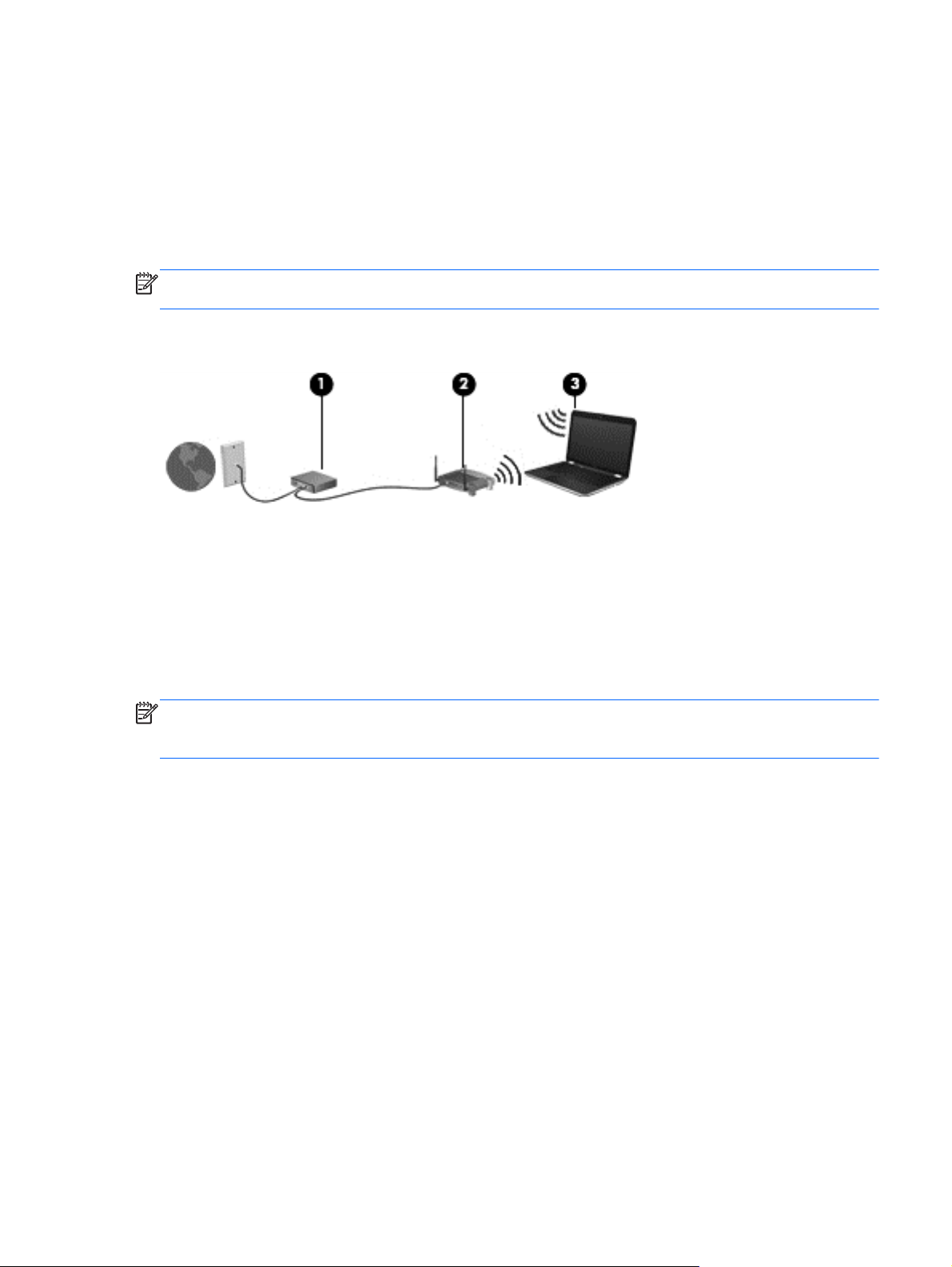
Configurarea unei reţele WLAN
Pentru a configura o reţea WLAN şi a vă conecta la Internet, aveţi nevoie de următorul echipament:
● Un modem de bandă largă (fie DSL, fie de cablu) (1) şi un serviciu de Internet de mare viteză
achiziţionat de la un furnizor de servicii de Internet
Un ruter wireless (2) (cumpărat separat)
●
Un computer wireless (3)
●
NOTĂ: Unele modemuri au un ruter wireless încorporat. Consultaţi furnizorul ISP pentru a
determina ce tip de modem aveţi.
Ilustraţia de mai jos prezintă un exemplu de instalaţie de reţea wireless care este conectată la
Internet.
Pe măsură ce reţeaua dvs. se măreşte, la aceasta pot fi conectate computere suplimentare wireless
şi cablate pentru a accesa Internetul.
Pentru ajutor în configurarea reţelei WLAN, consultaţi informaţiile furnizate de producătorul ruterului
sau de ISP.
Configurarea unui ruter wireless
Pentru ajutor în configurarea unei reţele WLAN, consultaţi informaţiile furnizate de producătorul
ruterului sau de ISP.
NOTĂ: Se recomandă să conectaţi mai întâi noul computer wireless la ruter, utilizând cablul de
reţea furnizat împreună cu ruterul. După ce computerul s-a conectat cu succes la Internet,
deconectaţi cablul şi accesaţi Internetul prin reţeaua wireless.
Protejarea reţelei WLAN
Când configuraţi o reţea WLAN sau când accesaţi o reţea WLAN existentă, activaţi întotdeauna
caracteristicile de securitate pentru a vă proteja reţeaua împotriva accesului neautorizat. Reţelele
WLAN din zone publice (hotspoturi), cum ar fi cele din cafenele şi aeroporturi nu pot furniza
securitate. Dacă sunteţi preocupat de securitatea computerului tău când vă conectaţi la un hotspot,
limitaţi activităţile de reţea la e-mailuri care nu sunt confidenţiale şi navigare de bază pe Internet.
Semnalele radio wireless călătoresc în afara reţelei, astfel încât alte dispozitive WLAN pot intercepta
semnale neprotejate. Luaţi următoarele măsuri de precauţie pentru a vă proteja reţeaua WLAN:
Utilizaţi un paravan de protecţie.
●
Un paravan de protecţie (firewall) verifică atât datele cât şi solicitările de date care sunt trimise
către reţeaua dvs. şi respinge toate elementele suspecte. Paravanele de protecţie (firewall) sunt
disponibile atât ca software, cât şi ca hardware. Unele reţele utilizează o combinaţie din ambele
tipuri.
Utilizaţi criptarea wireless.
●
Conectarea la o reţea wireless 15
Page 26

Criptarea wireless utilizează setările de securitate pentru a cripta şi decripta datele care sunt
transmise în reţea. Pentru mai multe informaţii, din ecranul Pornire, tastaţi a, apoi selectaţi
Ajutor şi Asistenţă.
Conectarea la o reţea WLAN
Pentru a vă conecta la o reţea WLAN, urmaţi aceşti paşi:
1. Asiguraţi-vă că dispozitivul WLAN este pornit. În cazul în care dispozitivul este pornit, ledul
wireless este pornit (alb). Dacă ledul wireless este chihlimbariu, apăsaţi butonul wireless.
2. De pe Desktop, atingeţi sau faceţi clic pe pictograma de stare a reţelei din zona de notificare, din
extrema dreaptă a barei de activităţi.
3. Selectaţi reţeaua WLAN din listă.
4. Selectați Conectare.
Dacă reţeaua WLAN este o reţea WLAN cu securitatea activată, vi se solicită să introduceţi un
cod de securitate. Tastaţi codul şi selectaţi OK pentru a finaliza conexiunea.
NOTĂ: Dacă nu sunt listate reţele WLAN, nu sunteţi în aria de acoperire a unui ruter sau a
unui punct de acces wireless.
NOTĂ: Dacă reţeaua WLAN la care doriţi să vă conectaţi nu este vizibilă, de pe Desktop,
faceţi clic dreapta pe pictograma de stare a reţelei, apoi selectaţi Deschideţi Centrul reţea şi
partajare. Selectaţi Configurare conexiune sau reţea nouă. Se afişează o listă de opţiuni care
vă permite să căutaţi manual şi să vă conectaţi la o reţea sau să creaţi o nouă conexiune de
reţea.
După ce conexiunea este efectuată, aşezaţi indicatorul mouse-ului peste pictograma de stare a
reţelei în zona de notificare, din extrema dreaptă a barei de activităţi Desktop, pentru a verifica
numele şi starea conexiunii.
NOTĂ: Limitele funcţionale (cât de departe se deplasează semnalul wireless) depind de
implementarea WLAN, de producătorul ruterului şi de interferenţa de la alte dispozitive electronice
sau de bariere structurale cum sunt pereţii sau podelele.
Utilizarea dispozitivelor wireless Bluetooth (numai la anumite modele)
Un dispozitiv Bluetooth asigură comunicaţii wireless pe distanţe scurte care înlocuiesc conexiunile
fizice prin cablu care leagă în mod tradiţional dispozitive electronice precum următoarele:
● Computere (desktop, portabile, PDA)
Telefoane (celulare, fără cablu, smart phone)
●
Dispozitive de procesare a imaginii (imprimante, camere)
●
● Dispozitive audio (căşti, difuzoare)
Mouse
●
Dispozitivele Bluetooth furnizează capabilitatea peer-to-peer care vă permite să configuraţi o reţea
personală (Personal Area Network – PAN) de dispozitive Bluetooth. Pentru informaţii despre
configurarea şi utilizarea dispozitivelor Bluetooth, consultaţi secţiunea de ajutor a software-ului
Bluetooth.
16 Capitolul 3 Conectarea la o reţea
Page 27
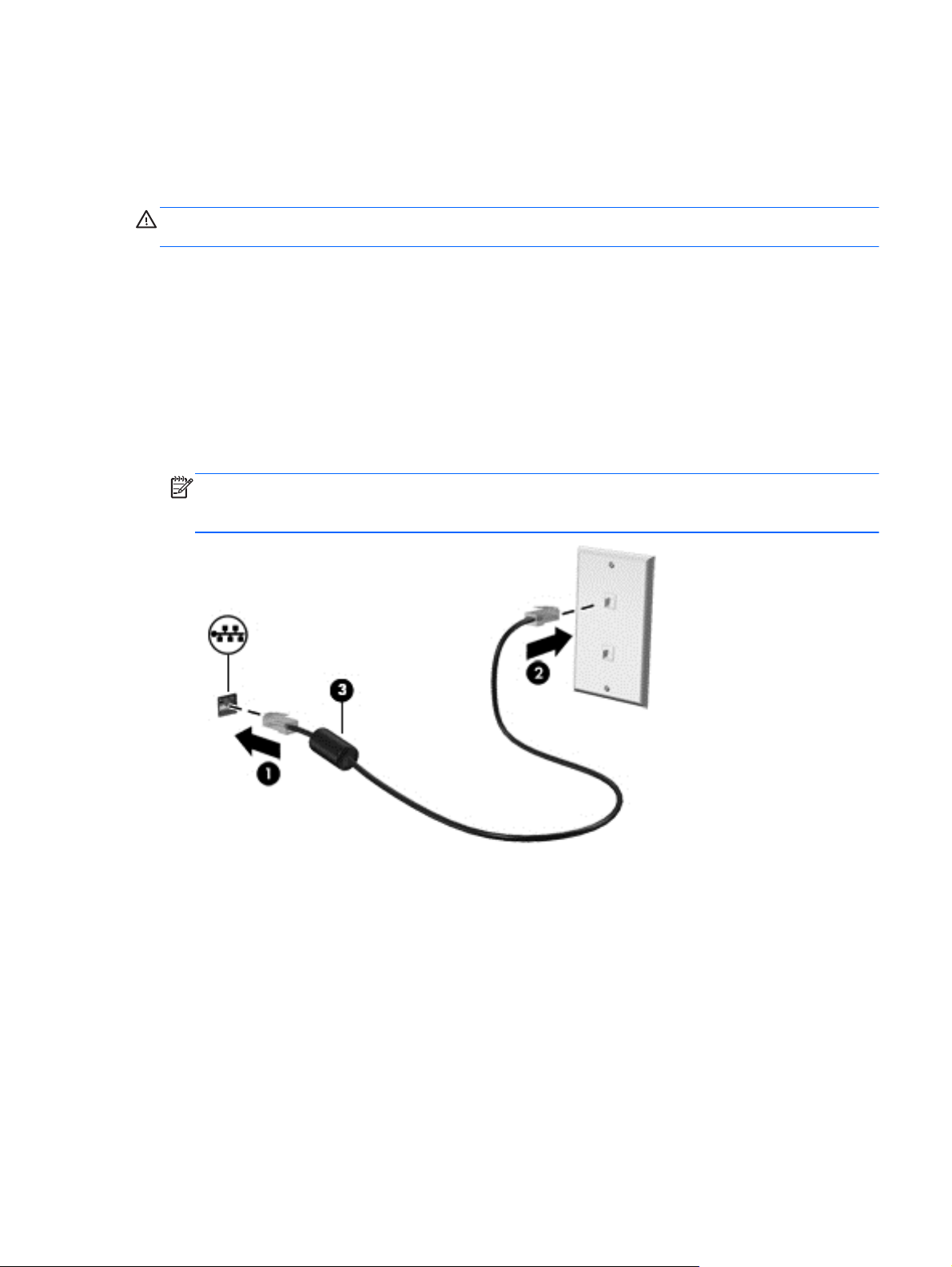
Conectarea la o reţea prin cablu
Computerul acceptă o conexiune prin cablu la reţeaua locală (LAN). O conexiune LAN foloseşte un
cablu de reţea şi este mult mai rapidă decât o conexiune prin modem, care foloseşte un cablu de
telefon. Ambele cabluri sunt vândute separat.
AVERTISMENT! Pentru a reduce riscul de şoc electric, de incendiu sau de deteriorare a
echipamentului, nu conectaţi un cablu de modem sau un cablu de telefon la mufa RJ-45 (de reţea).
Conectarea la o reţea locală (LAN)
Utilizaţi o conexiune LAN dacă doriţi să conectaţi computerul direct la un ruter de la domiciliu (în loc
să lucraţi wireless) sau dacă doriţi să vă conectaţi la o reţea existentă de la birou.
Conectarea la o reţea LAN necesită un cablu cu 8 pini, RJ-45 (de reţea).
Pentru a conecta cablul de reţea, urmaţi aceşti paşi:
1. Introduceţi cablul de reţea în mufa de reţea (1) de la computer.
2. Conectaţi celălalt capăt al cablului de reţea la priza de reţea de perete (2) sau la un ruter).
NOTĂ: În cazul în care cablul de reţea conţine un circuit de eliminare a zgomotului (3), care
împiedică interferenţa de la recepţia TV şi radio, orientaţi spre computer capătul de cablu pe
care se află circuitul.
Conectarea la o reţea prin cablu 17
Page 28
4 Bucuraţi-vă de caracteristicile de
divertisment
Utilizaţi computerul HP ca un centru de divertisment, pentru a socializa prin intermediul camerei Web,
a vă bucura de şi a gestiona muzica şi a descărca şi viziona filme. Sau, pentru a face computerul dvs.
un centru de divertisment şi mai puternic, conectaţi dispozitive externe, cum ar fi un monitor, proiector
sau televizor sau difuzoare şi căşti.
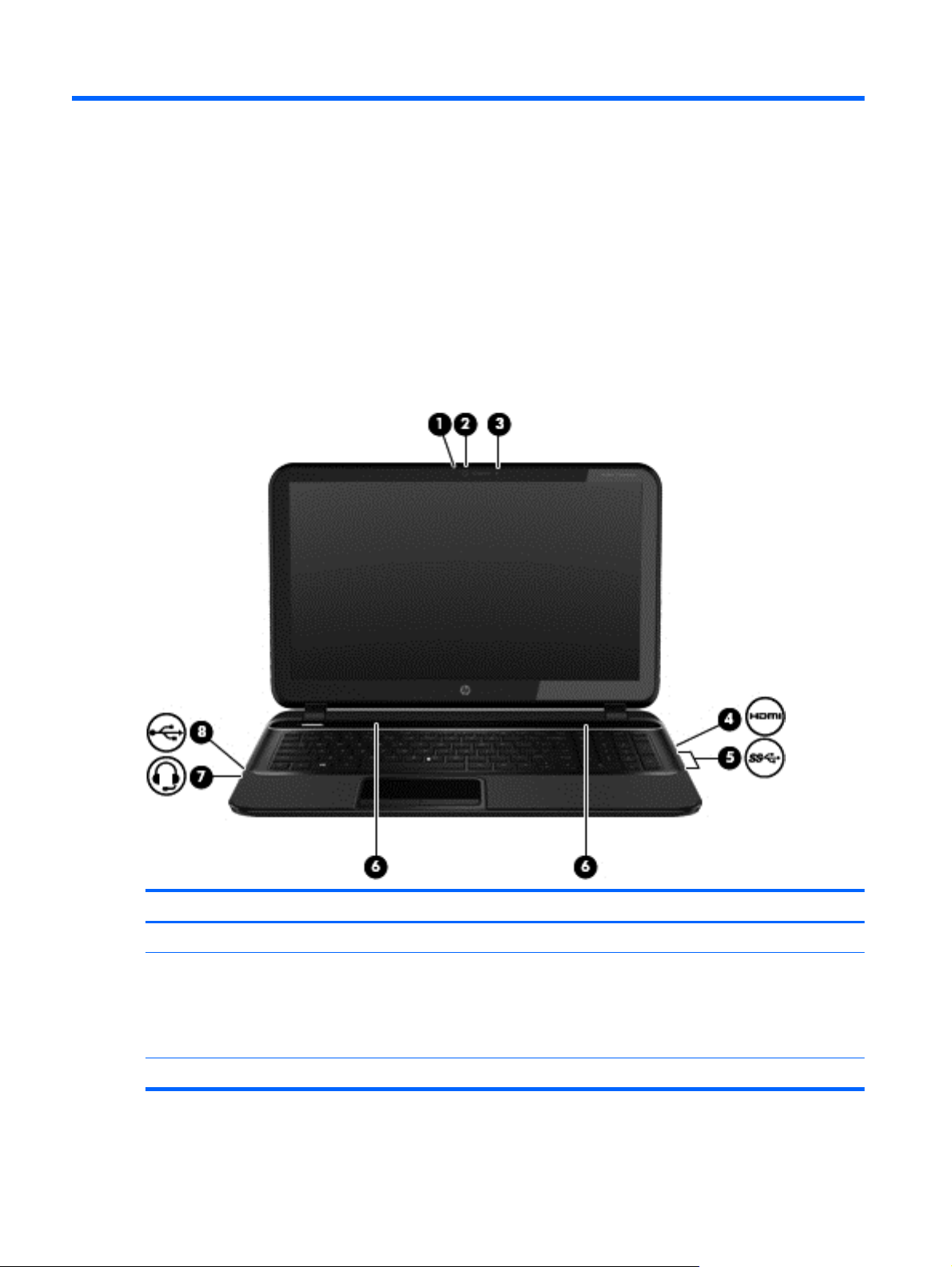
Caracteristici multimedia
Iată unele dintre caracteristicile de divertisment de pe computer.
Componentă Descriere
(1) Led de cameră Web Pornit: Camera Web este în funcţiune.
(2) Cameră Web HD HP TrueVision Înregistrează video, capturează fotografii şi vă
(3) Microfon intern Înregistrează sunetul.
18 Capitolul 4 Bucuraţi-vă de caracteristicile de divertisment
permite să participaţi la conferinţe video şi
conversaţii online, cu ajutorul transmisiei video.
Din ecranul Pornire, tastaţi c, apoi selectaţi
CyberLink YouCam din lista de aplicaţii.
Page 29
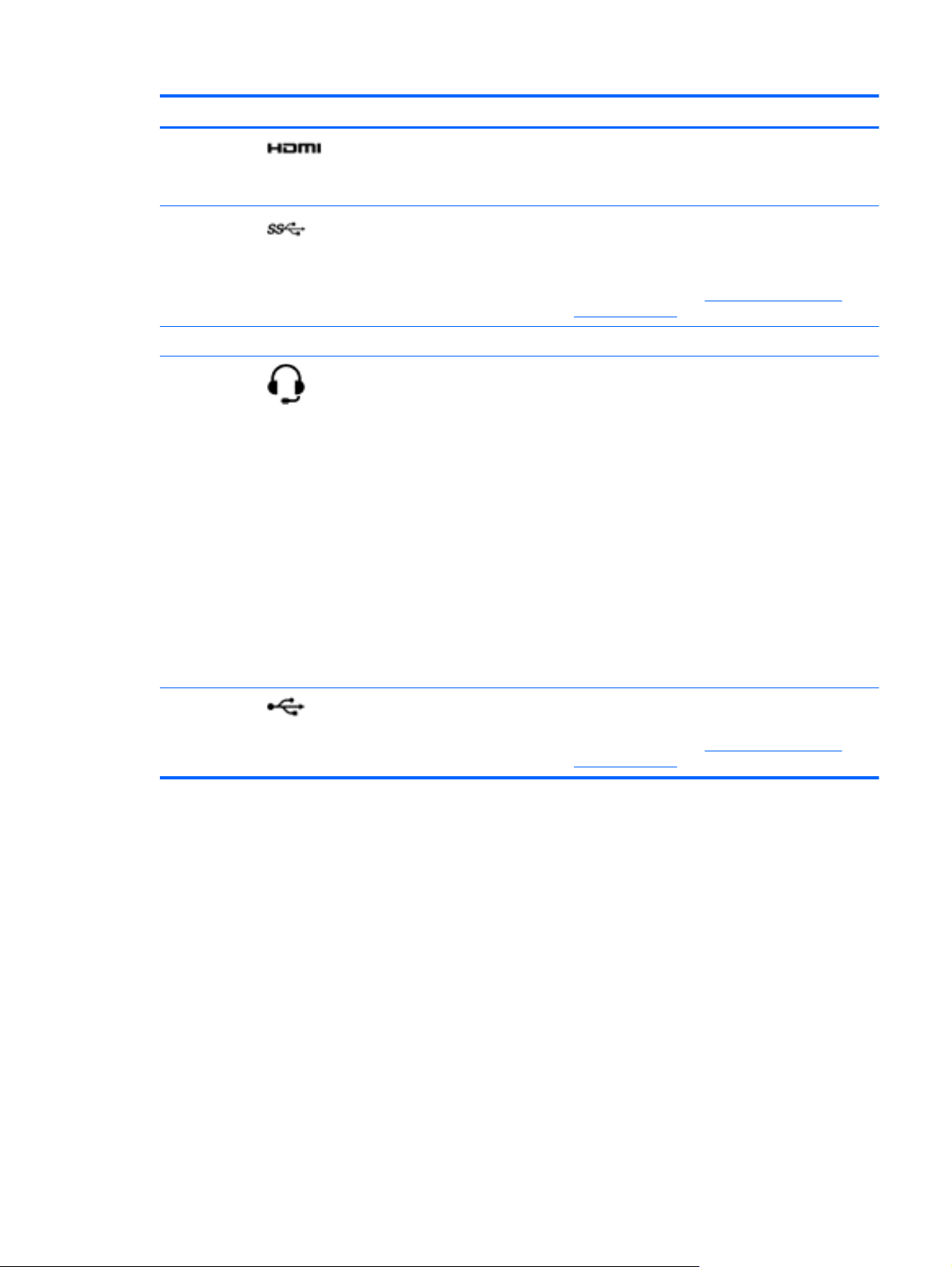
Componentă Descriere
(4)
(5)
(6) Difuzoare (2) Redau sunetul.
(7)
Port HDMI Conectează un dispozitiv video sau audio opţional,
Porturi USB 3.0 (2) Conectaţi dispozitive USB 3.0 opţionale şi beneficiaţi
Mufă ieşire audio (căşti) / Mufă intrare
audio (microfon)
cum ar fi un televizor de înaltă definiţie, orice
componentă digitală sau audio compatibilă sau un
dispozitiv HDMI de mare viteză.
de performanţe îmbunătăţite de alimentare prin
USB.
NOTĂ: Pentru detalii despre diferite tipuri de
porturi USB, consultaţi
USB, la pagina 43.
Produce sunet când este conectat la difuzoare
stereo alimentate opţionale, căşti, căşti pastilă, setul
cască-microfon sau intrarea audio a televizorului. De
asemenea, conectează un microfon cu căşti
opţional. Această mufă nu acceptă dispozitive
opţionale doar cu microfon.
AVERTISMENT! Pentru a reduce riscul de
vătămare, ajustaţi volumul înainte de a vă pune
căştile, căştile pastilă sau setul cască-microfon.
Pentru informaţii suplimentare despre siguranţă,
consultaţi Notificări despre reglementări, siguranţă şi
mediu.
NOTĂ: Când un dispozitiv este conectat la mufă,
difuzoarele computerului sunt dezactivate.
NOTĂ: Asiguraţi-vă că cablul dispozitivului
dispune de un conector pentru 4 conductoare care
acceptă, atât ie
(microfon).
Utilizarea unui dispozitiv
şire audio (căşti), cât şi intrare audio
(8)
Port USB 2.0 Conectează un dispozitiv opţional USB 2.0.
Utilizarea camerei Web
Computerul dvs. are o cameră Web integrată, un instrument puternic pentru reţele sociale care vă
permite să comunicaţi îndeaproape cu prietenii şi colegii de alături sau din cealaltă parte a lumii. Cu
camera Web, puteţi transmite conţinut video cu software de mesagerie instantanee, captura şi partaja
conţinut video şi puteţi realiza fotografii.
Pentru a porni camera Web din ecranul Start al computerului, tastaţi c, apoi selectaţi CyberLink
YouCam din lista de aplicaţii.
Pentru detalii despre utilizarea camerei Web, consultaţi ajutorul CyberLink YouCam.
Utilizarea capabilităţii audio
Pe computerul HP, puteţi descărca şi asculta muzică, transmite conţinutul audio de pe Internet
(inclusiv radio), înregistra conţinut audio sau mixa conţinut audio şi video pentru a crea multimedia.
Pentru a spori plăcerea de a asculta, ataşaţi dispozitive audio externe, cum ar fi difuzoare sau căşti.
NOTĂ: Pentru detalii despre diferite tipuri de
porturi USB, consultaţi
USB, la pagina 43.
Utilizarea unui dispozitiv
Utilizarea camerei Web 19
Page 30

Conectarea difuzoarelor
Puteţi ataşa difuzoare prin cablu la computer prin conectarea acestora la porturi USB (sau mufa ieşire
audio) de pe computer sau de pe o staţie de andocare.
Pentru a conecta difuzoare wireless la computer, urmaţi instrucţiunile producătorului de dispozitive.
Pentru a conecta difuzoare de înaltă definiţie la computer, consultaţi
la pagina 22. Înainte de a conecta dispozitivele audio, aveţi grijă să reduceţi setarea pentru volum.
Conectarea căştilor
Puteţi conecta căşti prin cablu la mufa pentru căşti de pe computer.
Pentru a conecta căşti wirelessla computer, urmaţi instrucţiunile producătorului dispozitivului.
AVERTISMENT! Pentru a reduce riscul de vătămare, reduceţi volumul înainte de a vă pune căştile,
căştile pastilă sau setul cască-microfon. Pentru informaţii suplimentare despre siguranţă, consultaţi
Notificări despre reglementări, siguranţă şi mediu.
Conectarea unui microfon
Pentru a înregistra audio, conectaţi un microfon la mufa pentru microfon de pe computer. Pentru cele
mai bune rezultate de înregistrare, vorbiţi direct în microfon şi înregistraţi sunetul într-un mediu fără
zgomot de fond.
Verificarea sunetului
Configurarea setărilor audio,
Pentru a verifica funcţiile audio pe computerul dvs, parcurgeţi aceşti paşi:
1. Din ecranul Pornire, tastaţi c, apoi selectaţi Panou de control din lista de aplicaţii.
2. Selectaţi Hardware şi sunete, apoi selectaţi Sunet.
3. Când se deschide fereastra Sunet, selectaţi fila Sunete. Din Evenimente program, selectaţi
orice eveniment de sunet, precum un semnal sonor sau o alarmă, apoi selectaţi Test.
Trebuie să auziţi sunetul prin difuzoare sau prin căştile conectate.
Pentru a verifica funcţiile de înregistrare de pe computerul, parcurgeţi aceşti paşi:
1. Din ecranul Pornire, tastaţi s , apoi selectaţi Înregistrator sunet.
2. Selectaţi Pornire înregistrare şi vorbiţi în microfon. Salvaţi fişierul pe Desktop.
3. Deschideţi un program multimedia şi redaţi înregistrarea.
Pentru a confirma sau a modifica setă
1. Din ecranul Pornire, tastaţi c, apoi selectaţi Panou de control din lista de aplicaţii.
2. Selectaţi Hardware şi sunete, apoi selectaţi Sunet.
rile audio de la computer:
Utilizarea materialului video
Computerul dvs. HP este un dispozitiv video puternic, care vă permite să urmăriţi transmisii video de
pe site-urile dvs. preferate şi să descărcaţi filme şi înregistrări video de vizionat pe computer, fără a fi
nevoie să accesaţi o reţea.
Pentru a îmbunătăţi calitatea imaginilor, utilizaţi portul video de la computer pentru a conecta un
monitor extern, un proiector sau un televizor. Computerul are un port HDMI (high-definition
20 Capitolul 4 Bucuraţi-vă de caracteristicile de divertisment
Page 31
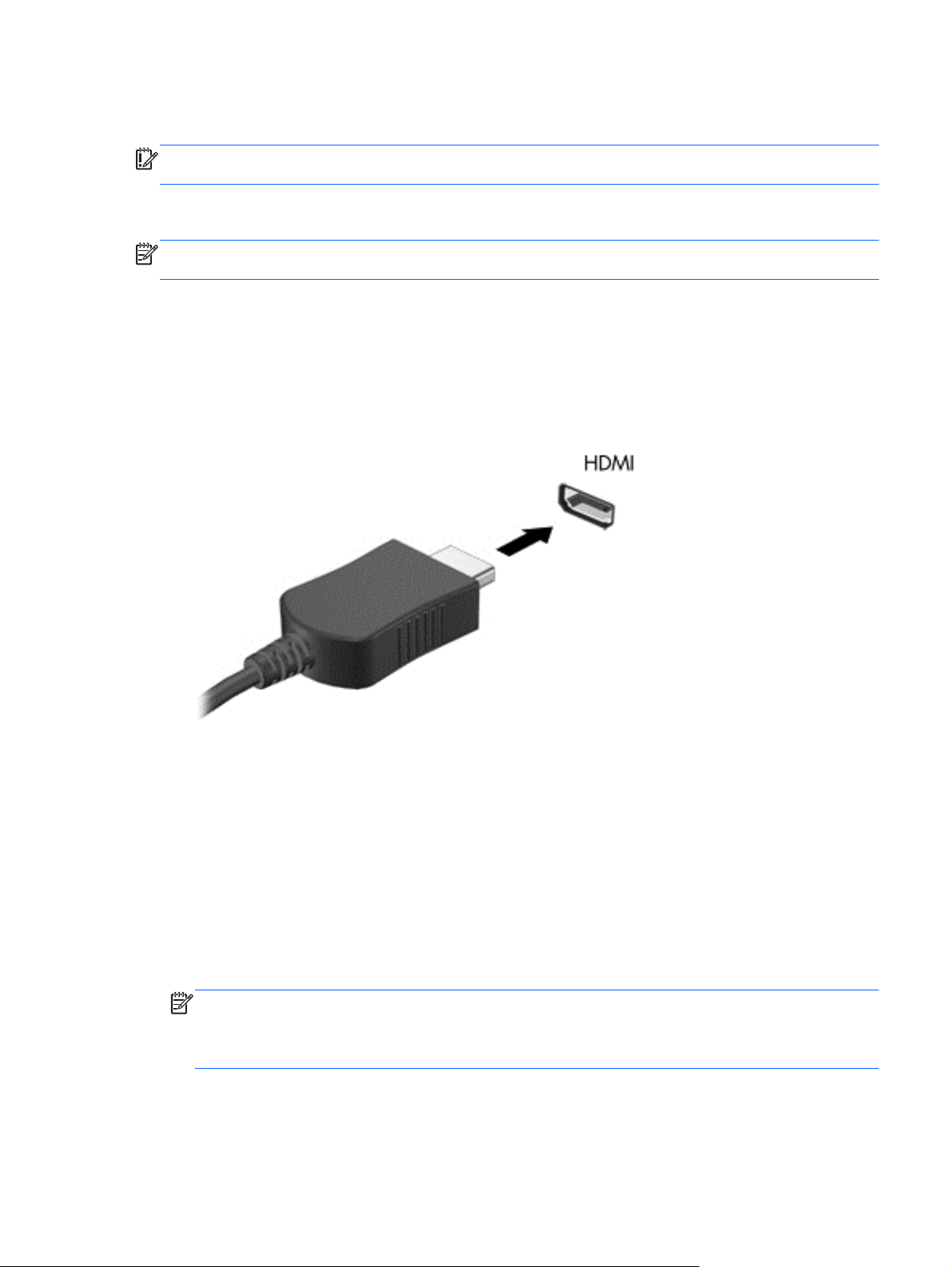
multimedia interface – interfaţă multimedia cu definiţie înaltă), care permite conectarea la un monitor
sau la un televizor de înaltă definiţie.
IMPORTANT: Asiguraţi-vă că dispozitivul extern este conectat la portul corect de pe computer,
folosind cablul corect. Verificaţi instrucţiunile producătorului dispozitivului, dacă aveţi întrebări.
Conectarea unui dispozitiv HDMI
NOTĂ: Pentru a conecta un dispozitiv HDMI la computer, aveţi nevoie de un cablu HDMI, care se
vinde separat.
Pentru a vedea imaginea de pe ecranul computerului pe un televizor de înaltă definiţie sau un
monitor, conectaţi dispozitivul de înaltă definiţie în conformitate cu instrucţiunile de mai jos.
Pentru a conecta un dispozitiv HDMI la computer, aveţi nevoie de un cablu HDMI, care se vinde
separat.
1. Conectaţi un capăt al cablului HDMI la portul HDMI de pe computer.
2. Conectaţi celălalt capăt al cablului la televizorul de înaltă definiţie sau la monitor.
3. Apăsaţi f4 pentru a alterna imaginea ecranului computerului între 4 stări de afişare:
Numai ecranul PC-ului: Vizualizaţi imaginea ecranului numai pe computer.
●
Dublare: Vizualizaţi imaginea ecranului simultan pe ambele dispozitive, computer şi
●
dispozitiv extern.
Extindere: Vizualizaţi imaginea ecranului extinsă, atât pe computer, cât şi pe dispozitivul
●
extern.
Numai al doilea ecran: Vizualizaţi imaginea ecranului numai pe dispozitivul extern.
●
De fiecare dată când apăsaţi f4, starea de afişare se modifică.
NOTĂ: Ajustaţi rezoluţia ecranului dispozitivului extern, în special dacă alegeţi opţiunea
„Extindere”. Din ecranul Pornire, tastaţi c, apoi selectaţi Panou de control din lista de aplicaţii.
Selectaţi Appearance and Personalization (Aspect şi personalizare). Din Afişaj, selectaţi
Adjust screen resolution (Ajustare rezoluţie ecran) pentru cele mai bune rezultate.
Utilizarea materialului video 21
Page 32

Configurarea setărilor audio
HDMI este singura interfaţă video care acceptă video şi audio de înaltă definiţie. După ce conectaţi
un televizor HDMI la computer, puteţi porni audio prin HDMI, urmând aceşti paşi:
1. Din desktop-ul Windows, faceţi clic dreapta pe pictograma Difuzoare din zona de notificare,
aflată în extrema dreaptă a barei de activităţi, apoi selectați Dispozitive de redare.
2. Din fila Redare, faceţi clic pe numele dispozitivului de ieşire digitală.
3. Selectaţi Stabilire ca implicit, apoi selectaţi OK.
Pentru a reda transmisia audio la difuzoarele computerului:
1. Din desktop-ul Windows, faceţi clic dreapta pe pictograma Difuzoare din zona de notificare,
aflată în extrema dreaptă a barei de activităţi, apoi selectați Dispozitive de redare.
2. Din fila Redare, faceţi clic pe Difuzoare şi căşti.
3. Selectaţi Stabilire ca implicit, apoi selectaţi OK.
Gestionarea fişierelor foto, audio şi video
CyberLink PowerDVD (numai la anumite modele) vă ajută să gestionaţi şi să editaţi colecţiile de
fotografii, sunete şi videoclipuri.
▲ Pentru a deschide CyberLink Power DVD din ecranul Pornire al computerului, tastaţi c, apoi
selectaţi CyberLink PowerDVD din lista de aplicaţii.
Pentru informaţii suplimentare despre cum se utilizează CyberLink PowerDVD, consultaţi Ajutorul
software-ului PowerDVD.
22 Capitolul 4 Bucuraţi-vă de caracteristicile de divertisment
Page 33
5 Navigarea utilizând gesturile de
atingere, dispozitivele de indicare şi
tastatura
Computerul permite navigarea utilizând gesturi de atingere (numai la anumite modele), pe lângă
tastatură şi mouse. Gesturile de atingere pot fi utilizate pe zona de atingere a computerului sau pe
ecranul tactil (numai la anumite modele).
NOTĂ: Un mouse USB extern (cumpărat separat) poate fi conectat la unul din porturile USB de la
computer.
Consultaţi ghidul Noţiuni de bază despre Windows 8 inclus în computer. Ghidul furnizează informaţii
despre activităţile obişnuite utilizând zona de atingere, ecranul senzitiv sau tastatura.
Anumite modele de computer au taste de acţiune speciale sau funcţii de comenzi rapide pe tastatură
pentru a efectua activităţi de rutină.
Unele modele de computere pot avea, de asemenea, o tastatură numerică integrată.
Utilizarea zonei de atingere
Zona de atingere vă permite să navigaţi pe computer prin mişcări simple ale degetelor.
Puteţi să particularizaţi gesturile de atingere prin modificarea setărilor, configuraţiilor butoanelor,
vitezei de clic şi opţiunilor pentru indicator. Din ecranul Pornire, tastaţi a pentru a afişa lista Aplicaţii.
Selectaţi Panou de control şi selectaţi opţiunea Hardware şi sunete. La Dispozitive şi
imprimante, faceţi clic pe Mouse.
Dezactivarea sau activarea zonei de atingere
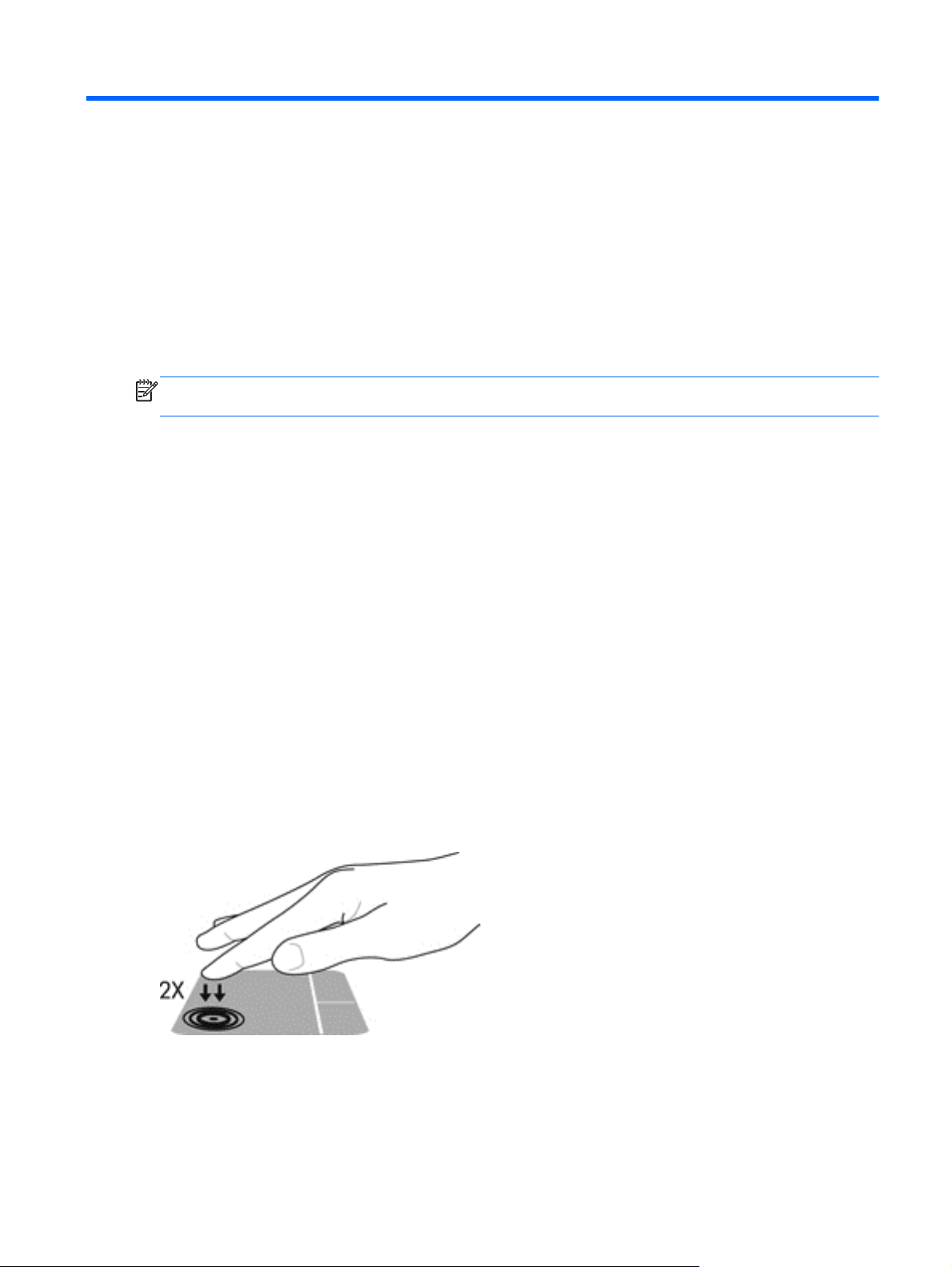
Pentru a activa sau a dezactiva Zonă de atingere, atingeţi rapid de două ori butonul de activare/
dezactivare pentru Zonă de atingere.
Ledul Zonă de atingere este stins când Zonă de atingere este activată.
Zonă de atingere acceptă o diversitate de gesturi de derulare, trecere, prindere şi rotire utilizând
degetele, pentru manevrarea elementelor de pe ecran.
Utilizarea zonei de atingere 23
Page 34
Utilizarea gesturilor pentru zona de atingere
O zonă de atingere vă permite să controlaţi indicatorul pe ecran cu ajutorul degetelor.
SFAT: Utilizaţi butoanele din stânga şi din dreapta de pe zona de atingere ca pe butoanele
corespunzătoare ale unui mouse extern.
NOTĂ: Gesturile pe zona de atingere nu sunt acceptate în toate programele.
Pentru a vizualiza o demonstraţie a fiecărui gest:
1. Din ecranul Pornire, tastaţi a pentru a afişa lista Aplicaţii. Selectaţi Panou de control şi
selectaţi opţiunea Hardware şi sunete.
2. Selectaţi Synaptics TouchPad.
3. Faceţi clic pe un gest pentru a activa demonstraţia.
Pentru a dezactiva sau a activa un gest:
1. Din ecranul Synaptics TouchPad, selectaţi caseta de bifare de lângă gestul pe care doriţi să-l
activaţi sau dezactivaţi.
2. Faceţi clic pe Aplicare, apoi faceţi clic pe OK.
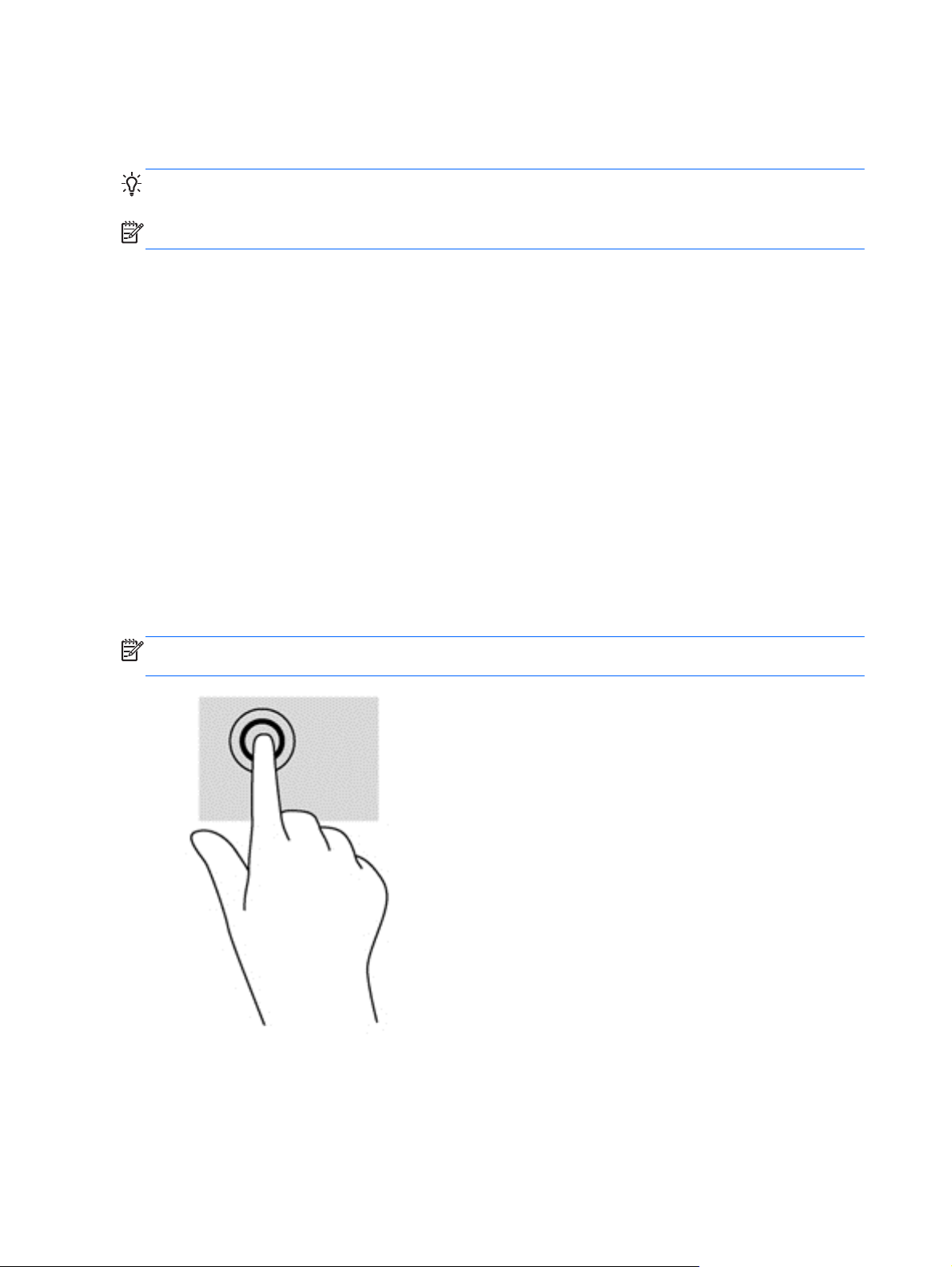
Atingere
Pentru a efectua o selectare pe ecran, utilizaţi funcţia atingere de pe suportul tactil.
Indicaţi un element de pe ecran, apoi atingeţi cu un deget suprafaţa zonei de atingere pentru a
●
efectua o selecţie. Atingeţi de două ori un element pentru a-l deschide.
NOTĂ: Apăsaţi şi ţineţi apăsat pe zona de atingere pentru a deschide un ecran de ajutor care oferă
informaţii despre elementul selectat.
24 Capitolul 5 Navigarea utilizând gesturile de atingere, dispozitivele de indicare şi tastatura
Page 35
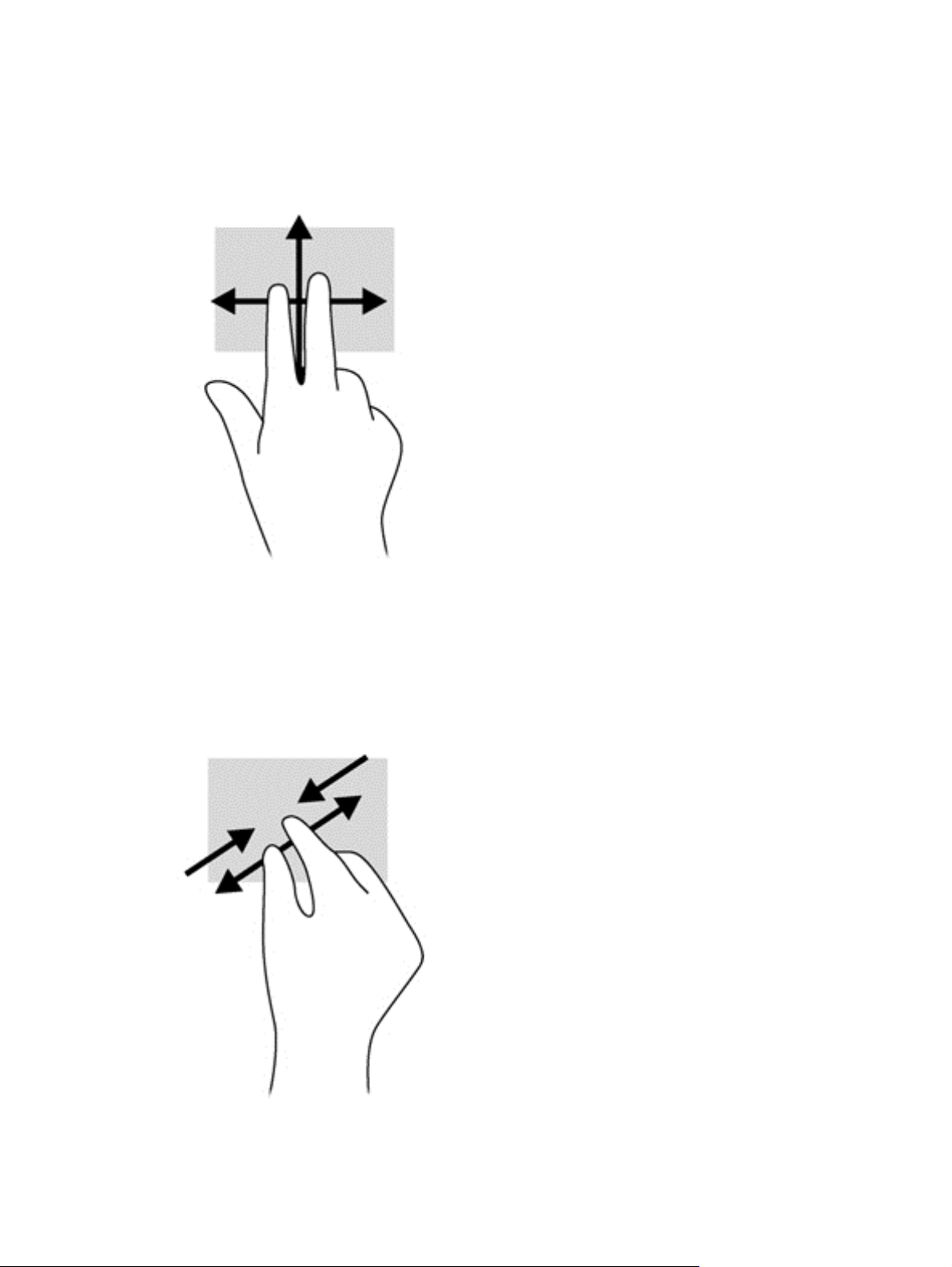
Defilarea
Derularea este utilă pentru deplasarea în sus, în jos sau în lateral pe o pagină sau pe o imagine.
●
Puneţi două degete uşor depărtate pe suprafaţa zonei de atingere şi apoi trageţi-le în sus, în jos,
la stânga sau la dreapta.
Prindere/Transfocare
Prinderea şi zoomul vă permit să micşoraţi sau să măriţi imagini sau text.
Măriţi punând două degete apropiate pe suprafaţa zonei de atingere şi depărtându-le unul de
●
celălalt.
Micşoraţi punând două degete depărtate pe suprafaţa zonei de atingere şi apropiindu-le unul de
●
celălalt.
Utilizarea gesturilor pentru zona de atingere 25
Page 36
Tragerea marginilor
Tragerea marginilor vă permite să efectuaţi activităţi precum schimbarea setărilor şi găsirea sau
utilizarea aplicaţiilor.
Tragere margine dreapta
Tragerea marginii din dreapta afişează butoanele care vă permit să căutaţi, să partajaţi, să porniţi
aplicaţii, să accesaţi dispozitive sau să modificaţi setări.
Treceţi cu degetul uşor de la marginea dreaptă pentru a afişa butoanele.
●
Tragere margine sus
Tragerea marginii de sus vă permite să accesaţi Toate aplicaţiile disponibile pe ecranul Pornire.
IMPORTANT: Când o aplicaţie este activă, gestul de la marginea superioară variază, în funcţie de
aplicaţie.
Treceţi cu degetul uşor de la marginea superioară pentru a afişa aplicaţiile disponibile.
●
26 Capitolul 5 Navigarea utilizând gesturile de atingere, dispozitivele de indicare şi tastatura
Page 37
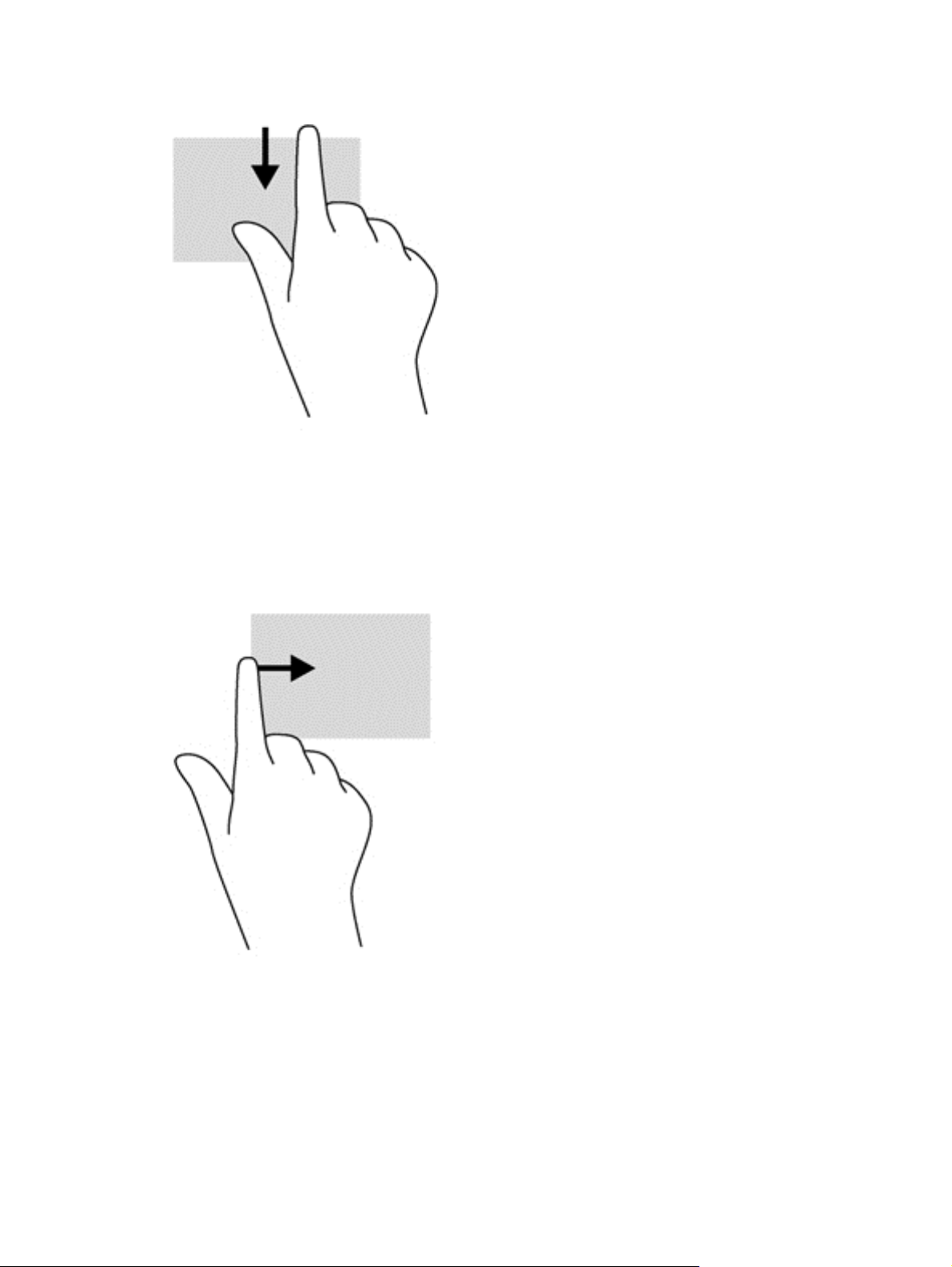
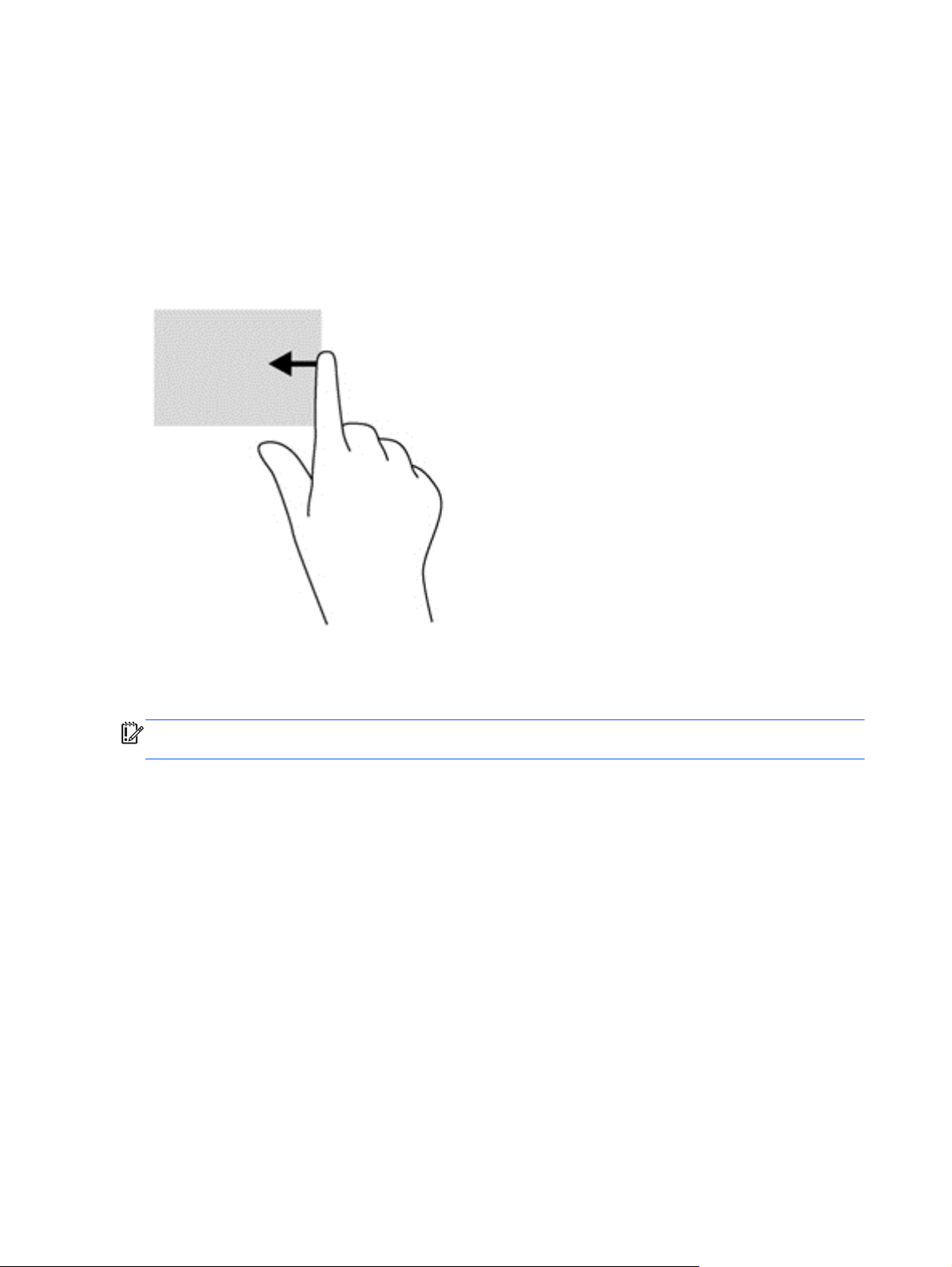
Tragere margine stânga
Tragerea marginii din stânga afişează aplicaţiile deschise, astfel încât să puteţi comuta între ele
rapid.
Treceţi uşor cu degetul de la marginea din stânga a zonei de atingere pentru a comuta între
●
aplicaţii.
Utilizarea gesturilor pe ecranul tactil (numai la anumite modele)
Ecranul tactil al computerului vă permite să controlaţi elementele de pe ecran cu ajutorul degetelor.
Utilizarea gesturilor pe ecranul tactil (numai la anumite modele) 27
Page 38
SFAT: Pe calculatoarele cu ecran tactil, puteți executa anumite gesturi pe ecran sau pe zona de
atingere (touchpad). De asemenea, puteți efectua acțiuni pe ecran cu ajutorul tastaturii și al mouseului.
Glisare cu un deget
Glisarea cu un singur deget este utilizată în mod frecvent pentru panoramare sau pentru derularea
listelor şi paginilor, dar o puteţi utiliza şi pentru alte interacţiuni, precum deplasarea unui obiect.
Pentru a derula pe ecran, glisaţi uşor un deget pe ecran în direcţia de deplasare.
●
NOTĂ: Când sunt afişate mai multe aplicaţii pe ecranul Start, puteţi să glisaţi degetul pentru a
deplasa ecranul la stânga sau la dreapta.
Pentru a glisa, apăsați și ţineţi apăsat pe un obiect, apoi glisaţi obiectul pentru a-l deplasa.
●
Atingerea
Pentru a efectua o selectare pe ecran, utilizaţi funcţia Atingere.
Pentru a efectua o selecţie utilizaţi un singur deget pentru a atinge un obiect de pe ecran.
●
Atingeţi de două ori un element pentru a-l deschide.
NOTĂ: Ţineţi apăsat degetul pe un obiect pentru a deschide un ecran de ajutor care vă
furnizează informaţii despre obiect.
28 Capitolul 5 Navigarea utilizând gesturile de atingere, dispozitivele de indicare şi tastatura
Page 39
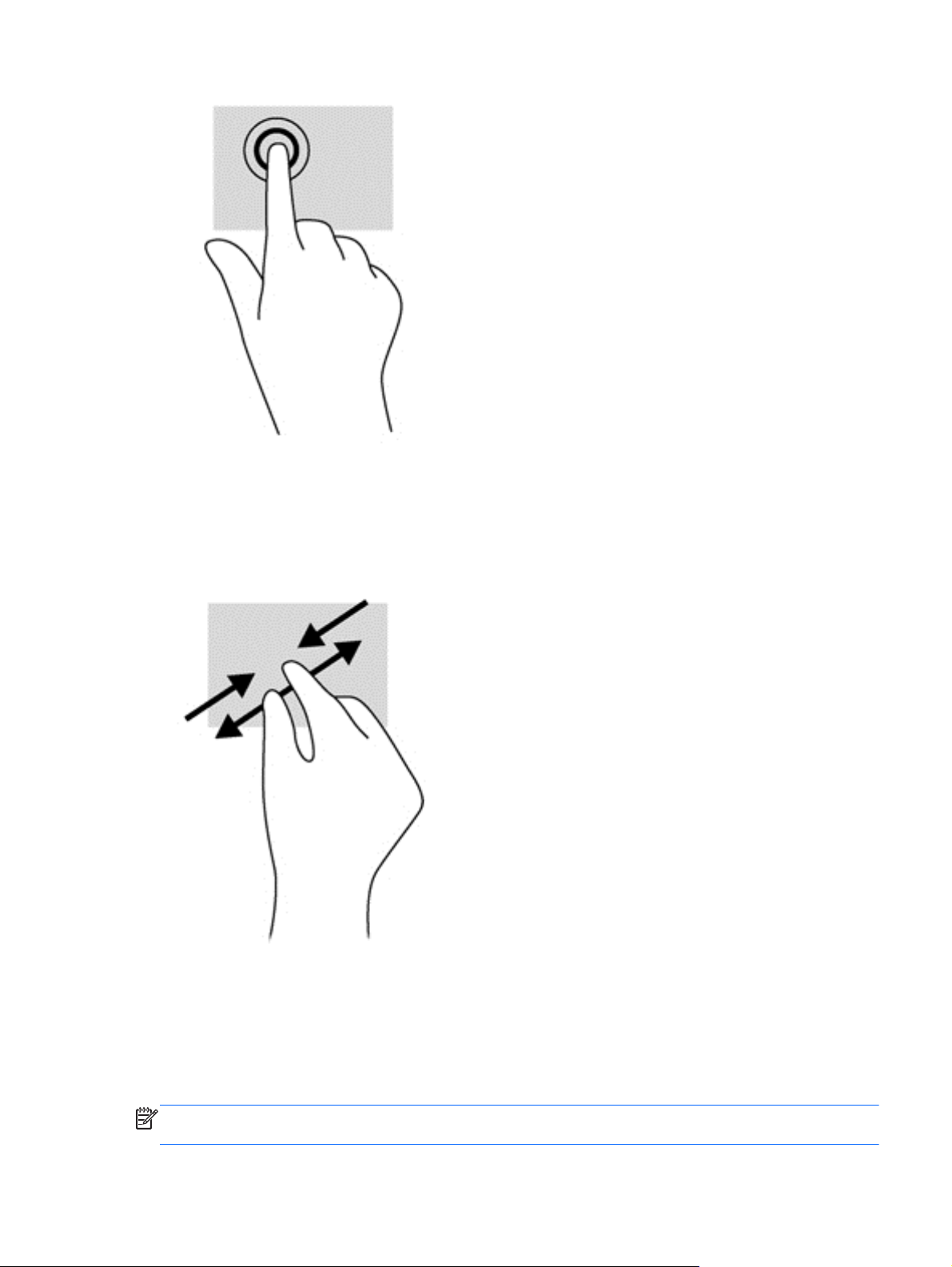
Ciupire/depărtare
Utilizând ciupirea și depărtarea puteţi să măriţi sau să micşoraţi imaginile sau textul.
Măriţi punând două degete pe ecran, apoi depărtându-le.
●
Micşoraţi punând două degete depărtate pe ecran, apoi apropiindu-le.
●
Rotirea (numai la unele modele)
Rotirea vă permite să rotiţi elemente precum fotografiile.
Fixați degetul arătător al mâinii stângi pe obiectul pe care doriți să-l rotiți. Utilizând mâna
●
dreaptă, glisaţi degetul arătător într-o mişcare sub forma unui arc de cerc, de la ora 12 la ora 3.
Pentru a inversa rotaţia, deplasaţi degetul arătător de la ora 3 la ora 12.
NOTĂ: Rotirea este concepută pentru aplicaţii specifice unde puteţi manipula un obiect sau o
imagine. Este posibil ca rotirea să nu fie funcţională pentru toate aplicaţiile.
Utilizarea gesturilor pe ecranul tactil (numai la anumite modele) 29
Page 40
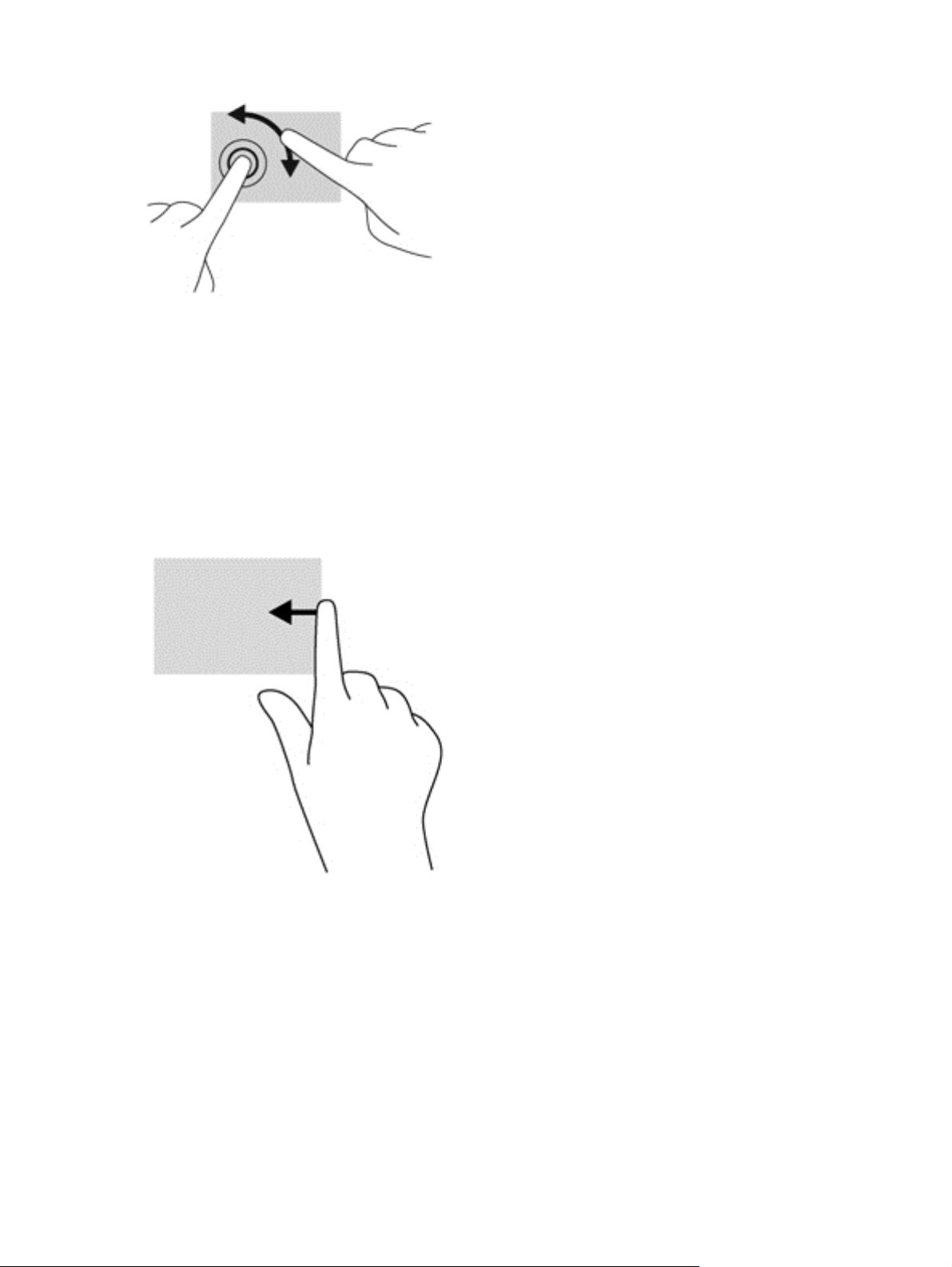
Trecerile cu degetul dinspre margini
Trecerile cu degetul vă permit să efectuaţi activităţi precum modificarea setărilor şi găsirea sau
utilizarea aplicaţiilor.
Trecerea cu degetul dinspre marginea din dreapta
Trecerea cu degetul pe marginea din dreapta accesează butoanele, care vă permit să căutaţi, să
partajaţi, să porniţi aplicaţii, să accesaţi dispozitive sau să modificaţi setări.
Treceți uşor degetul dinspre marginea din dreapta a ramei ecranului spre interior pentru a afişa
●
butoanele.
Trecerea cu degetul dinspre marginea din stânga
Trecerea cu degetul pe marginea din stânga dezvăluie aplicaţiile deschise astfel încât se le puteţi
comuta rapid.
Treceți uşor degetul dinspre marginea din stânga a ramei ecranului spre interior pentru a comuta
●
între aplicaţiile deschise recent.
Fără a ridica degetul, treceţi înapoi spre marginea din stânga pentru a afişa toate aplicaţiile
●
deschise recent.
30 Capitolul 5 Navigarea utilizând gesturile de atingere, dispozitivele de indicare şi tastatura
Page 41
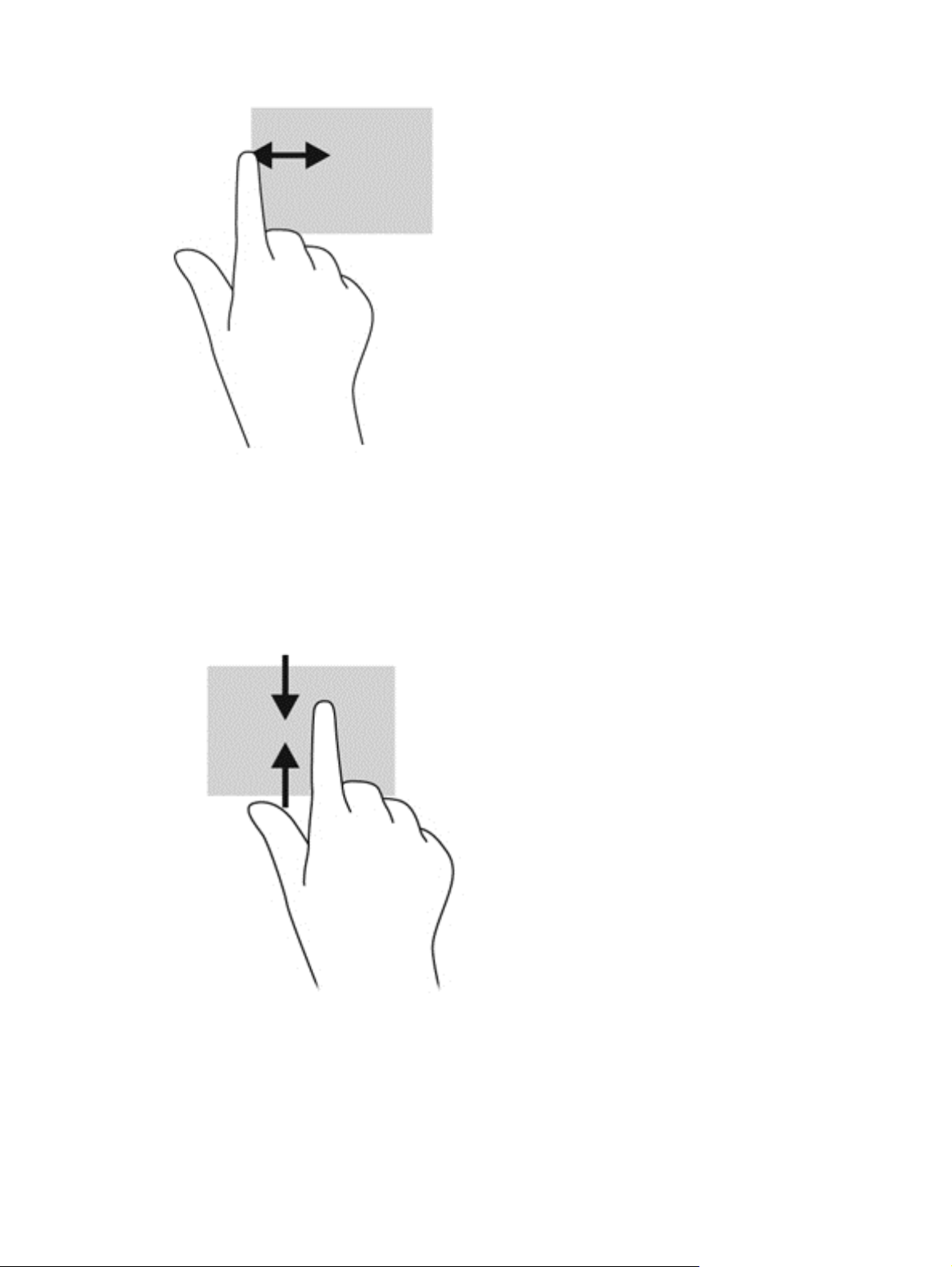
Trecerea cu degetul pe marginea de sus şi marginea de jos
Trecerea cu degetul dinspre marginile de sus sau de jos vă permite să deschideţi o listă de aplicaţii
disponibile pe computer.
1. Treceţi uşor cu degetul pe ecran, de pe marginea de sus sau de pe marginea de jos a ramei
ecranului pe ecran.
2. Atingeţi All apps (Toate aplicaţiile) pentru a vizualiza aplicaţiile disponibile.
Utilizarea tastaturii şi a mouse-ului
Tastatura şi mouse-ul vă permit să tastaţi, să selectaţi elemente, să derulaţi şi să efectuaţi aceleaşi
funcţii realizate la utilizarea gesturilor de atingere. De asemenea, tastatura vă permite să utilizaţi
tastele de acţiune şi comenzile rapide pentru a efectua anumite funcţii.
Utilizarea tastaturii şi a mouse-ului 31
Page 42

SFAT: Tasta Windows de pe tastatură vă permite să reveniţi rapid la ecranul Start dintr-o
aplicaţie deschisă sau de pe desktop. Apăsând din nou tasta Windows reveniţi la ecranul anterior.
NOTĂ: În funcţie de ţară/regiune, este posibil ca tastatura să aibă taste şi funcţii de tastatură diferite
de cele prezentate în această secţiune.
Utilizarea tastelor
Computerul dvs. are moduri diferite de a accesa rapid informaţii sau de a efectua funcţii cu anumite
taste şi combinaţii de taste.
Utilizarea tastelor de acţiune
O tastă de acţiune efectuează o funcţie asociată. Pictograma de pe fiecare dintre tastele de la f1
până la f4 şi de la f6 până la f12 ilustrează funcţia asociată pentru acea tastă.
Pentru a utiliza o funcţie a tastei de acţiune, apăsaţi şi ţineţi apăsată tasta.
Caracteristica de taste de acţiune este activată din fabrică. Puteţi să dezactivaţi această
caracteristică din Setup Utility (BIOS). Consultaţi
aplicaţiei System Diagnostics, la pagina 55 pentru instrucţiuni despre cum se deschide Setup Utility
(BIOS), apoi urmaţi instrucţiunile din partea inferioară a ecranului.
Pentru a activa funcţia asociată după dezactivarea caracteristicii tastei de acţiune, trebuie să apăsaţi
tasta fn în combinaţie cu tasta de acţiune corespunzătoare.
ATENŢIE: Acordaţi atenţie deosebită atunci când faceţi modificări în Setup Utility. Erorile pot afecta
funcţionarea corespunzătoare a computerului.
Utilizarea utilitarului Setup Utility (BIOS) şi a
Pictogramă Tastă Descriere
f1 Deschide Ajutor şi Asistenţă, care oferă îndrumare, informaţii despre sistemul de
operare Windows şi despre computer, răspunsuri la întrebări şi actualizări pentru
computer.
Ajutor şi Asistenţă oferă şi instrumente de depanare automată şi acces la serviciul de
asistenţă.
f2 Micşorează luminozitatea ecranului în trepte când ţineţi apăsată această tastă.
f3 Creşte luminozitatea ecranului în trepte când ţineţi apăsată această tastă.
f4 Comută imaginea ecranului între dispozitivele de afişare conectate la sistem. De
exemplu, dacă un monitor este conectat la computer, apăsând această tastă se
alternează imaginea ecranului de pe afişajul computerului pe afişajul monitorului
pentru a afişa simultan, atât pe computer, cât şi pe monitor.
Majoritatea monitoarelor externe primesc informaţii video de la computer utilizând
standardul video VGA extern. Această tastă de acţiune poate, de asemenea, să
alterneze imagini între alte dispozitive care primesc informaţii video de la computer.
f6 Redă piesa anterioară de pe un CD audio sau secţiunea anterioară de pe un DVD
sau BD.
f7 Începe, întrerupe sau reia redarea unui CD audio, a unui DVD sau a unui BD.
f8 Redă piesa următoare de pe un CD audio sau secţiunea următoare de pe un DVD
sau BD.
32 Capitolul 5 Navigarea utilizând gesturile de atingere, dispozitivele de indicare şi tastatura
Page 43
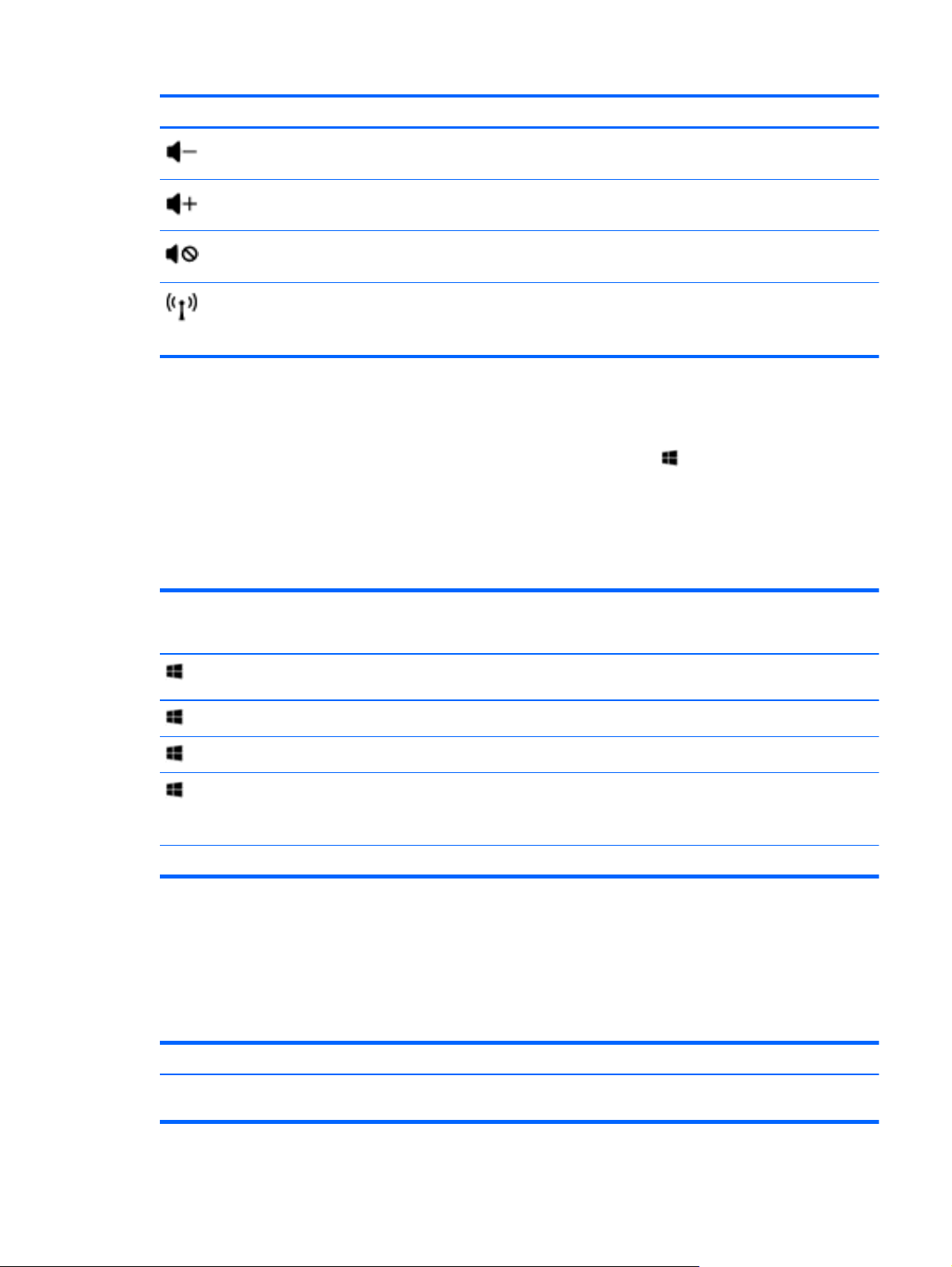
Pictogramă Tastă Descriere
f9 Reduce volumul difuzorului treptat, atât timp cât ţineţi apăsată tasta.
f10 Creşte volumul difuzorului treptat, atât timp cât ţineţi apăsată tasta.
f11 Anulează sau restabileşte sunetul difuzorului.
f12 Activează sau dezactivează caracteristica wireless.
NOTĂ: Pentru ca o conexiune wireless să devină posibilă, trebuie să se configureze
o reţea wireless.
Utilizarea tastelor de comenzi rapide în Microsoft Windows 8
Microsoft Windows 8 oferă comenzi rapide pentru a efectua rapid acţiuni. Câteva comenzi rapide vă
ajută la executarea unor funcţii din Windows 8. Apăsaţi tasta Windows
respectivă pentru a efectua acţiunea.
Pentru mai multe informaţii despre tastele de comandă rapidă Windows 8, mergeţi la Ajutor şi
Asistenţă. Din ecranul Pornire, tastaţi a, apoi selectaţi Ajutor şi Asistenţă.
Taste de comenzi rapide
în combinaţie cu tasta
Tastă de
comandă
rapidă
alt + f4 Închide o aplicaţie activă.
Tastă Descriere
Reveniţi la ecranul Pornire dintr-o aplicaţie deschisă sau de pe
+ c Deschide butoanele.
+ d Deschide Desktop.
+ tab Comută între aplicaţii deschise.
Utilizarea comenzilor rapide
O comandă rapidă este o combinaţie dintre tasta fn şi tasta esc.
Pentru a utiliza o comandă rapidă:
Apăsaţi scurt tasta fn, apoi apăsaţi scurt a doua tastă a combinaţiei.
▲
Funcţie Comandă rapidă Descriere
Desktop. Apăsând tasta din nou veţi reveni la ecranul anterior.
NOTĂ: Continuaţi să apăsaţi această combinaţie de taste până
când aplicaţia pe care o doriţi este afişată.
Afişarea informaţiilor de
sistem.
fn+esc Afişează informaţii despre componentele hardware ale sistemului şi
despre numărul de versiune BIOS al sistemului.
Utilizarea tastaturii şi a mouse-ului 33
Page 44

Utilizarea tastaturii numerice integrate
Computerul include o tastatură numerică integrată, şi acceptă, de asemenea, o tastatură numerică
externă sau o tastatură externă opţională care include o tastatură numerică.
Componentă Descriere
Tastă num lock Controlează funcţionarea tastaturii numerice integrate. Apăsaţi
Tastatură numerică integrată Setată din fabrică pentru a funcţiona ca o tastatură numerică
tasta pentru a alterna între funcţia numerică standard găsită pe o
tastatură externă (această funcţie este activată din fabrică) şi
funcţia de navigare (indicată de săgeţile direcţionale de pe taste).
NOTĂ: Funcţia de tastatură care este activă atunci când
computerul este oprit este restabilită atunci când computerul este
pornit din nou.
externă. Pentru a alterna între această funcţie numerică şi funcţia
de navigare (indicată de săgeţi direc
tasta num lock.
ţionale de pe taste), apăsaţi
34 Capitolul 5 Navigarea utilizând gesturile de atingere, dispozitivele de indicare şi tastatura
Page 45

6 Gestionarea alimentării
Computerul dvs. poate funcţiona cu alimentare de la acumulator sau cu sursă de alimentare externă.
Atunci când computerul funcţionează doar cu alimentare de la acumulator şi o sursă de alimentare
c.a. nu este disponibilă pentru a încărca acumulatorul, este important să monitorizaţi şi să conservaţi
de încărcarea acumulatorului. Computerul acceptă planuri de alimentare electrică pentru a gestiona
modul în care computerul utilizează şi economiseşte energie, astfel încât să puteţi echilibra
performanţele computerului cu conservarea alimentării.
Iniţializarea stărilor Repaus şi Hibernare
Microsoft® Windows are două stări pentru economisirea energiei, Repaus şi Hibernare.
● Repaus–Starea de Repaus este iniţiată automat după o perioadă de inactivitate, în timpul
funcţionării cu alimentare de la acumulator sau cu sursă de alimentare externă. Lucrarea dvs.
este salvată în memorie, ceea ce vă permite să reluaţi lucrarea foarte rapid. De asemenea,
puteţi să iniţiaţi manual Repausul. Pentru mai multe informaţii, consultaţi
Repaus, la pagina 36.
Hibernare—Starea de Hibernare este iniţiată automat, dacă bateria ajunge la un nivel critic. În
●
starea Hibernare, lucrarea este salvată într-un fişier de hibernare şi computerul se opreşte.
NOTĂ: Dacă doriţi să iniţiaţi manual Hibernarea, trebuie să activaţi Hibernarea utilizând
Opţiunile de alimentare din Panoul de control Windows. Pentru mai multe informaţii, consultaţi
Activarea şi ieşirea din Hibernarea iniţiată de utilizator, la pagina 36.
Iniţierea şi ieşirea din
ATENŢIE: Pentru a reduce riscul posibil de degradare a materialelor audio şi video, de pierdere a
funcţionalităţii de redare audio sau video sau de pierdere a informaţiilor, nu iniţiaţi starea Repaus în
timp ce se citeşte sau se scrie pe un disc sau pe un card media extern.
NOTĂ: Nu puteţi iniţia nicio conexiune de reţea şi nu puteţi efectua nicio funcţie de computer în timp
ce computerul este în starea Repaus sau în starea Hibernare.
Intel Rapid Start Technology (numai la anumite modele)
Pentru anumite modele, caracteristica Intel Rapid Start Technology (RST), caracteristica este activată
în mod implicit. Rapid Start Technology permite computerului să revină rapid din inactivitate.
Rapid Start Technology gestionează opţiunile de economisire a energiei, după cum urmează:
Repaus—Rapid Start Technology vă permite să selectaţi starea Repaus. Pentru a ieşi din
●
Repaus, apăsaţi orice tastă, activaţi zona de atingere sau apăsaţi scurt butonul de alimentare.
Hibernare—Rapid Start Technology iniţiază Hibernarea după o perioadă de inactivitate atunci
●
când rulează cu alimentare de la acumulator sau cu sursă de alimentare externă sau când
acumulatorul atinge un nivel critic. După iniţierea Hibernării, apăsaţi butonul de alimentare
pentru a relua lucrul.
NOTĂ: Rapid Start Technology poate fi dezactivată în Setup Utility (BIOS). Dacă Rapid Start
Technology este dezactivată şi doriţi să puteţi iniţia starea de Hibernare, trebuie să activaţi
Hibernarea iniţiată de utilizator utilizând Opţiuni de alimentare. Consultaţi
Hibernarea iniţiată de utilizator, la pagina 36.
Activarea şi ieşirea din
Iniţializarea stărilor Repaus şi Hibernare 35
Page 46

Iniţierea şi ieşirea din Repaus
Cu computerul pornit, puteţi iniţia Repaus, în oricare din următoarele moduri:
Închideţi afişajul.
●
Din ecranul Pornire, indicaţi în colţul din dreapta sus sau dreapta jos al ecranului. Când se
●
deschide lista de butoane, selectați Setări, apoi selectați pictograma Alimentare și apoi
Repaus.
Pentru a ieşi din Repaus:
Apăsaţi scurt butonul de alimentare.
●
Dacă afişajul este închis, deschideţi afişajul.
●
Apăsaţi o tastă de pe tastatură.
●
Atingeţi sau trageţi zona de atingere.
●
Atunci când computerul iese din Repaus, ledurile de alimentare se aprind şi computerul revine la
ecranul în care aţi întrerupt lucrul.
NOTĂ: Dacă aţi setat o parolă care să fie solicitată la reactivare, trebuie să introduceţi parola
Windows înainte ca ecranul computerului să fie reafişat.
Activarea şi ieşirea din Hibernarea iniţiată de utilizator
Aveţi posibilitatea să activaţi Hibernarea iniţiată de utilizator şi să modificaţi alte setări şi expirări de
alimentare folosind Opţiuni de alimentare:
1. Din ecranul Start, tastaţi alimentare, selectaţi Setări, apoi selectaţi Opţiuni de alimentare din
lista de aplicaţii.
2. În panoul din partea stângă, selectați Alegerea acţiunii butonului de alimentare.
3. Selectaţi Modificare setări care sunt indisponibile în prezent.
4. În zona La apăsarea butonului de alimentare, selectaţi Hibernare.
5. Selectaţi Salvare modificări.
Pentru a ieşi din Hibernare, apăsaţi scurt butonul de alimentare. Ledurile de alimentare se aprind şi
lucrarea dvs. revine la ecranul de la care aţi oprit lucrul.
NOTĂ: Dacă aţi setat o parolă care să fie solicitată la reactivare, trebuie să introduceţi parola
Windows înainte ca lucrarea să revină pe ecran.
Setarea protecţiei prin parolă la reactivare
Pentru a seta computerul să solicite o parolă atunci când iese din Repaus sau Hibernare, urmaţi
aceşti paşi:
1. Din ecranul Start, tastaţi alimentare, selectaţi Setări, apoi selectaţi Opţiuni de alimentare.
2. În panoul din partea stângă, selectaţi Se solicită parolă la reactivare.
3. Selectaţi Modificare setări care sunt indisponibile în prezent.
36 Capitolul 6 Gestionarea alimentării
Page 47

4. Selectaţi Solicitare parolă (recomandat).
NOTĂ: Dacă trebuie să creaţi o parolă pentru un cont de utilizator sau să schimbaţi parola
actuală a contului de utilizator, selectaţi Crearea sau modificarea parolei de cont, apoi urmaţi
instrucţiunile de pe ecran. Dacă nu trebuie să creaţi sau să schimbaţi parola de cont de
utilizator, treceţi la pasul 5.
5. Selectaţi Salvare modificări.
Utilizarea indicatorului de încărcare a acumulatorului şi a setărilor de alimentare
Indicatorul de încărcare se află pe desktop-ul Windows. Indicatorul de încărcare vă permite să
accesaţi rapid setările de alimentare şi să vizualizaţi starea de încărcare a acumulatorului.
Pentru a afişa procentul rămas din încărcarea acumulatorului şi planul curent de alimentare, pe
●
Desktopul Windows, deplasaţi indicatorul deasupra pictogramei indicatorului de încărcare a
acumulatorului.
Pentru a utiliza Opţiuni de alimentare sau pentru a modifica planul de alimentare electrică, faceţi
●
clic pe pictograma indicatorului de încărcare şi selectaţi un element din listă. Din ecranul Pornire,
puteţi tasta, de asemenea, alimentare, selectaţi Setări, apoi selectaţi Opţiuni de alimentare.
Diferite pictograme ale indicatorului de încărcare indică dacă computerul este alimentat de la
acumulator sau de la o sursă de alimentare externă. Pictograma afişează un mesaj, dacă
acumulatorul a ajuns la un nivel scăzut sau critic de descărcare a acumulatorului.
Selectarea unui plan de alimentare electrică
Un plan de alimentare electrică gestionează modul în care computerul utilizează energia şi vă ajută
să economisiţi energia şi să maximizaţi performanţele. Pentru a schimba planul de alimentare, din
ecranul Pornire, tastaţi alimentare, selectaţi Setări, apoi selectaţi Opţiuni de alimentare.
Următoarele planuri de alimentare electrică sunt disponibile:
Recomandat de HP (recomandat). Echilibrează automat performanţele cu economisirea
●
energiei la echipamentele care acceptă astfel de caracteristici.
Economisire energie. Economiseşte energia reducând performanţele sistemului şi
●
luminozitatea ecranului când este posibil.
Performanţă înaltă. Favorizează performanţele, dar poate utiliza mai multă energie.
●
Acumulatorul nu va dura la fel de mult între încărcări atunci când este utilizat acest plan de
alimentare. Selectați Afişare planuri suplimentare pentru a selecta acest plan de alimentare.
Puteţi crea, de asemenea, propriul plan de alimentare electrică şi îl puteţi particulariza în func
nevoile dvs. de utilizare a computerului.
Pentru a utiliza Opţiuni de alimentare, din ecranul Pornire, tastaţi alimentare, selectaţi Setări, apoi
selectaţi Opţiuni de alimentare.
Rularea cu alimentare de la acumulator
Atunci când un acumulator încărcat se află în computer şi computerul nu este conectat la sursa de
alimentare externă, computerul rulează pe alimentare de la acumulator. În cazul în care computerul
are un acumulator încărcat instalat şi adaptorul de c.a. este deconectat de la computer, luminozitatea
ţie de
Utilizarea indicatorului de încărcare a acumulatorului şi a setărilor de alimentare 37
Page 48
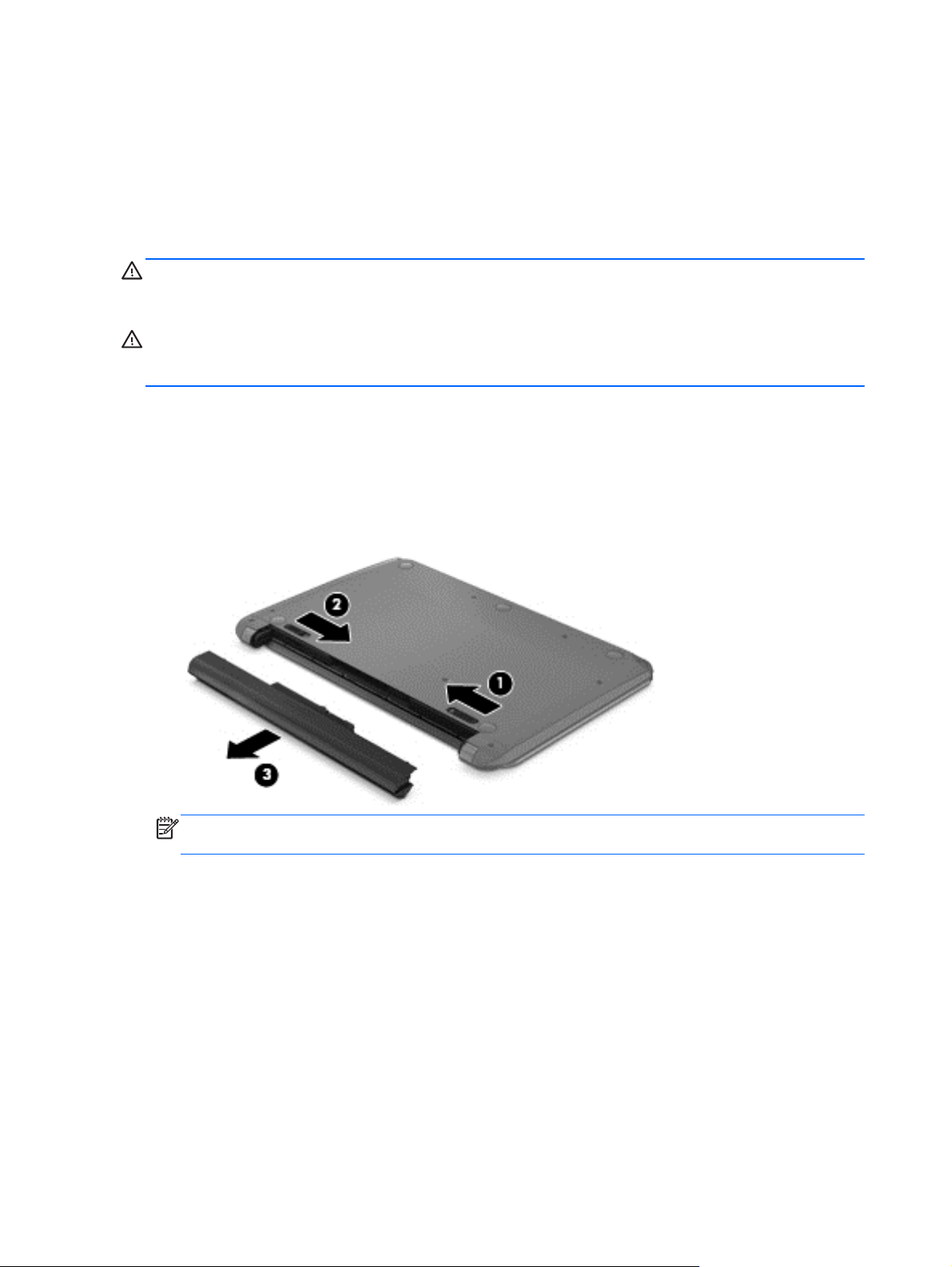
afişajului scade pentru a conserva durata de viaţă a acumulatorului. Acumulatorul din computer se
descarcă lent atunci când computerul este oprit şi deconectat de la sursa de alimentare externă.
Durata de viaţă a acumulatorului variază, în funcţie de setările de gestionare a alimentării,
programele care rulează pe computer, luminozitatea afişajului, dispozitivele externe conectate la
computer şi alţi factori.
Scoaterea unui acumulator înlocuibil de către utilizator
AVERTISMENT! Pentru a reduce posibilele probleme de siguranţă, utilizaţi numai acumulatorul
înlocuibil de către utilizator livrat împreună cu computerul, un acumulator de schimb furnizat de HP
sau un acumulator compatibil achiziţionat de la HP.
ATENŢIE: Scoaterea unui acumulator înlocuibil de utilizator care este singura sursă de alimentare
pentru computer poate cauza pierderea informaţiilor. Pentru a preveni pierderea informaţiilor, salvaţi
lucrările sau opriţi computerul prin intermediul sistemului Windows înainte de a scoate acumulatorul.
Pentru a scoate bateria:
1. Răsturnaţi computerul pe o suprafaţă plată.
2. Glisaţi blocarea acumulatorului (1) pentru a debloca acumulatorul.
3. Glisaţi siguranţa de eliberare a acumulatorului (2) pentru a elibera acumulatorul.
4. Glisaţi acumulatorul (3) de la mijloc pentru a-l scoate din computer.
NOTĂ: Siguranţa de eliberare a acumulatorului revine automat la poziţia iniţială. Blocarea
acumulatorului va rămâne în poziţia deblocată.
Găsirea informaţiilor acumulatorului
Pentru a monitoriza starea acumulatorului sau dacă acumulatorul nu mai poate fi încărcat, executaţi
Verificare acumulator din HP Support Assistant. Pentru a accesa informaţii despre acumulator,
selectaţi aplicaţia HP Support Assistant din ecranul Pornire, apoi selectaţi Acumulator şi
performanţă.
HP Support Assistant oferă următoarele instrumente şi informaţii despre acumulator:
Test acumulator
●
Informaţii despre tipurile de acumulatori, precum specificaţii, cicluri de viaţă şi capacităţi
●
Pentru a accesa informaţii despre acumulator, selectaţi aplicaţia HP Support Assistant din ecranul
Pornire, apoi selectaţi Acumulator şi performanţă.
38 Capitolul 6 Gestionarea alimentării
Page 49

Păstrarea energiei acumulatorului
Sfaturi pentru economisirea alimentării de la acumulator şi maximizarea duratei de viaţă a
acumulatorului:
Micşoraţi luminozitatea afişajului.
●
● În Opţiuni de alimentare selectaţi setarea Economisire energie.
Scoateţi acumulatorul înlocuibil de utilizator din computer atunci când nu este utilizat sau
●
încărcat.
Opriţi dispozitivele wireless când nu le utilizaţi.
●
Deconectaţi dispozitivele externe neutilizate care nu sunt conectate la o sursă de alimentare
●
externă, precum o unitate de disc externă conectată la un port USB.
Opriţi, dezactivaţi sau scoateţi orice carduri media externe pe care nu le utilizaţi.
●
Înainte de a părăsi lucrul, iniţiaţi starea Repaus sau închideţi computerul.
●
Identificarea nivelurilor scăzute de încărcare a acumulatorului
Atunci când un acumulator care este singura sursă de alimentare pentru computer atinge un nivel
scăzut sau critic de descărcare, pictograma indicator de încărcare de pe desktop-ul Windows
afişează o notificare de nivel scăzut sau critic al acumulatorului.
NOTĂ: Pentru informaţii suplimentare despre indicatorul de încărcare a acumulatorului, consultaţi
Utilizarea indicatorului de încărcare a acumulatorului şi a setărilor de alimentare, la pagina 37.
Când nivelul de încărcare este critic, computerul se comportă după cum urmează:
Dacă starea Hibernare este dezactivată şi computerul este pornit sau în starea Repaus,
●
computerul rămâne scurtă vreme în starea Repaus, apoi se opreşte şi pierde toate informaţiile
nesalvate.
- sau -
Dacă starea Hibernare este activată şi computerul este pornit sau în starea Repaus, computerul
●
iniţiază starea Hibernare.
Rezolvarea unui nivel scăzut de încărcare a acumulatorului
Rezolvarea unui nivel scăzut de încărcare a acumulatorului când este disponibilă
sursa de alimentare externă
Conectaţi un adaptor de c.a.
●
Conectaţi un dispozitiv opţional de andocare sau de extensie.
●
Conectaţi un adaptor de alimentare opţional achiziţionat ca accesoriu de la HP.
●
Rezolvarea unui nivel scăzut de încărcare a acumulatorului când nu este disponibilă
nicio sursă de alimentare
Salvaţi lucrările şi închideţi computerul.
Rularea cu alimentare de la acumulator 39
Page 50

Rezolvarea unui nivel redus de încărcare a acumulatorului când computerul nu poate
ieşi din Hibernare
Când computerul nu are suficientă energie pentru a ieşi din Hibernare, urmaţi aceşti paşi:
1. Înlocuiţi acumulatorul înlocuibil de către utilizator descărcat cu un acumulator încărcat sau
conectaţi adaptorul de c.a. la computer şi la sursa de alimentare externă.
2. Ieşiţi din Hibernare apăsând butonul de alimentare.
Stocarea unui acumulator înlocuibil de utilizator
ATENŢIE: Pentru a reduce riscul de deteriorare a unui acumulator, nu îl expuneţi la temperaturi
ridicate pe perioade mari de timp.
În cazul în care un computer nu va fi utilizat şi va fi deconectat de la alimentarea externă pentru mai
mult de 2 săptămâni, scoateţi acumulatorul şi depozitaţi-l separat într-un loc răcoros şi uscat pentru a
prelungi nivelul de încărcare al acumulatorului.
Un acumulator stocat trebuie să fie verificat o dată la 6 luni. În cazul în care capacitatea este mai
mică de 50 de procente, reîncărcaţi acumulatorul înainte de a-l depozita din nou.
Eliminarea unui acumulator înlocuibil de către utilizator
AVERTISMENT! Pentru a reduce riscul de incendiu sau pericolul de vătămare prin arsuri, nu
dezasamblaţi, nu spargeţi şi nu găuriţi acumulatorul; nu scurtcircuitaţi contactele externe; nu aruncaţi
acumulatorul în foc sau în apă.
Pentru dezafectarea corectă a acumulatorului, consultaţi Notificări despre reglementări, siguranţă şi
mediu. Pentru a accesa acest ghid, în ecranul Pornire, selectaţi aplicaţia HP Suport Assistant,
selectaţi Computerul meu, apoi selectaţi Ghiduri pentru utilizator.
Înlocuirea unui acumulator înlocuibil de utilizator
Programul Verificare acumulator din HP Support Assistant vă notifică să înlocuiţi acumulatorul când
un element intern al său nu se încarcă corect sau când capacitatea de stocare a acumulatorului a
ajuns la un nivel scăzut. Dacă acumulatorul este acoperit de o garanţie HP, instrucţiunile includ un ID
pentru garanţie. Un mesaj vă îndrumă spre site-ul web HP pentru mai multe informaţii despre
comandarea unui acumulator de schimb.
Funcţionarea cu sursa de alimentare externă de c.a.
Pentru informaţii despre conectarea la sursa de c.a., consultaţi posterul Instrucţiuni de configurare
furnizat în cutia computerului.
Computerul nu utilizează alimentare de la acumulator atunci când computerul este conectat la sursa
de alimentare externă de c.a., cu un adaptor de c.a. aprobat sau un dispozitiv opţional de andocare/
extensie.
AVERTISMENT! Pentru a reduce posibilele probleme de siguranţă, utilizaţi numai adaptorul de c.a.
livrat împreună cu computerul, un adaptor de c.a. de schimb furnizat de HP sau un adaptor de c.a.
compatibil achiziţionat de la HP.
Conectaţi computerul la sursa de alimentare externă de c.a. în oricare dintre următoarele condiţii:
40 Capitolul 6 Gestionarea alimentării
Page 51

AVERTISMENT! Nu încărcaţi acumulatorul computerului în timp ce sunteţi la bordul avionului.
Când se încarcă sau se calibrează un acumulator
●
Când se instalează sau se modifică software-ul de sistem
●
Când se scriu informaţii pe un disc (numai la anumite modele)
●
Atunci când se execută programul Defragmentare disc pe computere cu unităţi de disc interne
●
● Atunci când se efectuează o copie de rezervă sau recuperare
Când se conectează computerul la sursa de alimentare externă de c.a.:
Acumulatorul începe să se încarce.
●
Luminozitatea afişajului creşte.
●
Pictograma indicatorului de încărcare de pe desktop-ul Windows îşi schimbă aspectul.
●
Când deconectaţi sursa de alimentare externă de c.a., au loc următoarele evenimente:
Computerul comută la alimentarea de la acumulator.
●
În mod automat, luminozitatea afişajului scade pentru a economisi durata de viaţă a
●
acumulatorului.
Pictograma indicatorului de încărcare de pe desktop-ul Windows îşi schimbă aspectul.
●
Depanarea problemelor de alimentare
Testaţi adaptorul de c.a. în cazul în care computerul prezintă unul din următoarele simptome când
este conectat la sursa de c.a.:
Computerul nu porneşte.
●
Afişajul nu se aprinde.
●
Ledurile de alimentare sunt stinse.
●
Pentru a testa adaptorul de c.a.:
1. Opriţi computerul.
2. Scoateţi acumulatorul din computer.
3. Conectaţi adaptorul de c.a. la computer, apoi la o priză de c.a.
4. Porniţi computerul.
Dacă ledurile de alimentare se aprind, adaptorul de c.a. funcţionează corect.
●
Dacă ledurile de alimentare rămân stinse, verificaţi conexiunea de la adaptorul de c.a. la
●
computer şi conexiunea de la adaptorul de c.a. la priza de c.a. pentru a vă asigura de
fermitatea conexiunilor.
În cazul în care conexiunile sunt ferme, iar ledurile de alimentare rămân stinse, adaptorul
●
de c.a. nu funcţionează şi trebuie să fie înlocuit.
Contactaţi asistenţa pentru clienţi pentru informaţii despre obţinerea unui adaptor de c.a. de schimb.
Funcţionarea cu sursa de alimentare externă de c.a. 41
Page 52

HP CoolSense (numai la anumite modele)
HP CoolSense detectează automat când computerul nu este într-o poziţie staţionară şi reglează
setările de performanţă şi de ventilator pentru a menţine temperatura suprafeţei computerului la
nivelul optim de confort.
Când aplicaţia HP CoolSense este oprită, poziţia computerului nu este detectată şi opţiunile pentru
performanţă şi ventilator rămân la setarea din fabrică. Ca rezultat, temperatura suprafeţei
computerului poate fi mai ridicată decât ar fi cu aplicaţia HP CoolSense pornită.
Pentru a opri şi a porni CoolSense, urmaţi aceşti paşi:
Din ecranul Pornire, tastaţi cool, selectaţi Setări, apoi selectaţi HP CoolSense.
▲
Închiderea (oprirea) computerului
ATENŢIE: Informaţiile nesalvate sunt pierdute atunci când computerul se închide. Asiguraţi-vă că
salvaţi lucrările dvs. înainte de a închide computerul.
Comanda Închidere închide toate programele deschise, inclusiv sistemul de operare şi apoi închide
afişajul şi computerul.
Închideţi computerul în oricare dintre următoarele condiţii:
Când trebuie să înlocuiţi acumulatorul sau să accesaţi componentele din interiorul computerului
●
Când conectaţi un dispozitiv hardware extern care nu se conectează la un port USB sau video
●
Atunci când computerul nu va fi utilizat şi va fi deconectat de la sursa de alimentare externă
●
pentru o perioadă extinsă
Deşi puteţi opri computerul cu butonul de alimentare, procedura recomandată este să folosiţi
comanda de Închidere din Windows:
NOTĂ: În cazul în care computerul este în starea Repaus sau Hibernare, trebuie să ieşiţi mai întâi
din Repaus sau Hibernare înainte ca închiderea să fie posibilă prin apăsarea scurtă a butonului de
alimentare.
1. Salvaţi lucrările şi închideţi toate programele deschise.
2. Din ecranul Pornire, indicaţi în colţul din dreapta sus sau dreapta jos al ecranului.
3. Când se deschide lista de butoane, selectați Setări, apoi pictograma Alimentare, apoi faceţi clic
pe Închidere.
În cazul în care computerul nu răspunde şi sunteţi în imposibilitatea de a utiliza procedurile anterioare
de închidere, încercaţi următoarele proceduri de urgenţă, în ordinea furnizată:
Apăsaţi ctrl+alt+delete, apoi selectați pictograma Alimentare din colţul din dreapta jos al
●
ecranului. Apoi selectați Închidere.
Apăsaţi şi ţineţi apăsat butonul de alimentare timp de cel puţin 5 secunde.
●
● Deconectaţi computerul de la sursa de alimentare externă.
La modelele cu acumulator înlocuibil de utilizator, scoateţi acumulatorul.
●
42 Capitolul 6 Gestionarea alimentării
Page 53

7 Gestionarea şi partajarea informaţiilor
Unităţile sunt dispozitive de stocare digitale care vă ajută să stocaţi, să gestionaţi, să partajaţi şi să
accesaţi informaţii. Computerul dvs. are o unitate de disc internă sau un dispozitiv SSD care
stochează software-ul computerului, sistemul de operare şi asigură spaţiu de stocare pentru toate
fişierele personale.
Pentru capacitate şi funcţionalitate suplimentară, conectaţi o unitate externă (cumpărată separat),
precum o unitate optică sau o unitate de disc sau introduceţi un card de stocare digital direct de pe
telefonul dvs. sau de pe cameră. De asemenea, o unitate flash USB conectată la un port de
magistrală serială universală (USB) de pe computer vă permite un transfer de date rapid. Unele
dispozitive funcţionează cu alimentare de la computer; altele au propria sursă de alimentare. Unele
dispozitive vin cu software-ul care trebuie instalat.
NOTĂ: Pentru informaţii despre conectarea dispozitivelor wireless externe, consultaţi Conectarea la
o reţea, la pagina 13.
NOTĂ: Pentru mai multe informaţii despre software-ul şi driverele necesare sau pentru a afla ce
port să utilizaţi, consultaţi instrucţiunile producătorului.
Utilizarea unui dispozitiv USB
Majoritatea computerelor au mai multe porturi USB, deoarece această interfaţă versatilă vă permite
să conectaţi numeroase tipuri de dispozitive externe la computer, precum o tastatură USB, un mouse,
o unitate externă, o imprimantă, un scaner sau un hub USB.
Computerul poate avea mai multe tipuri de porturi USB. Pentru tipurile de porturi USB de pe acest
computer, consultaţi
dispozitive care sunt compatibile cu computerul dvs.
Tip Descriere
USB 2.0 Transferă datele la 60 MB/s.
USB 3.0 Transferă datele la 640 MB/s. Porturile USB 3.0, cunoscute
Familiarizaţi-vă cu computerul, la pagina 3. Asiguraţi-vă că achiziţionaţi
Conectarea unui dispozitiv USB
ATENŢIE: Pentru a reduce riscul deteriorării unui conector USB, utilizaţi o forţă minimă pentru a
conecta dispozitivul.
şi ca porturi SuperSpeed, sunt compatibile cu dispozitivele
USB 1.0 şi 2.0.
Utilizarea unui dispozitiv USB 43
Page 54
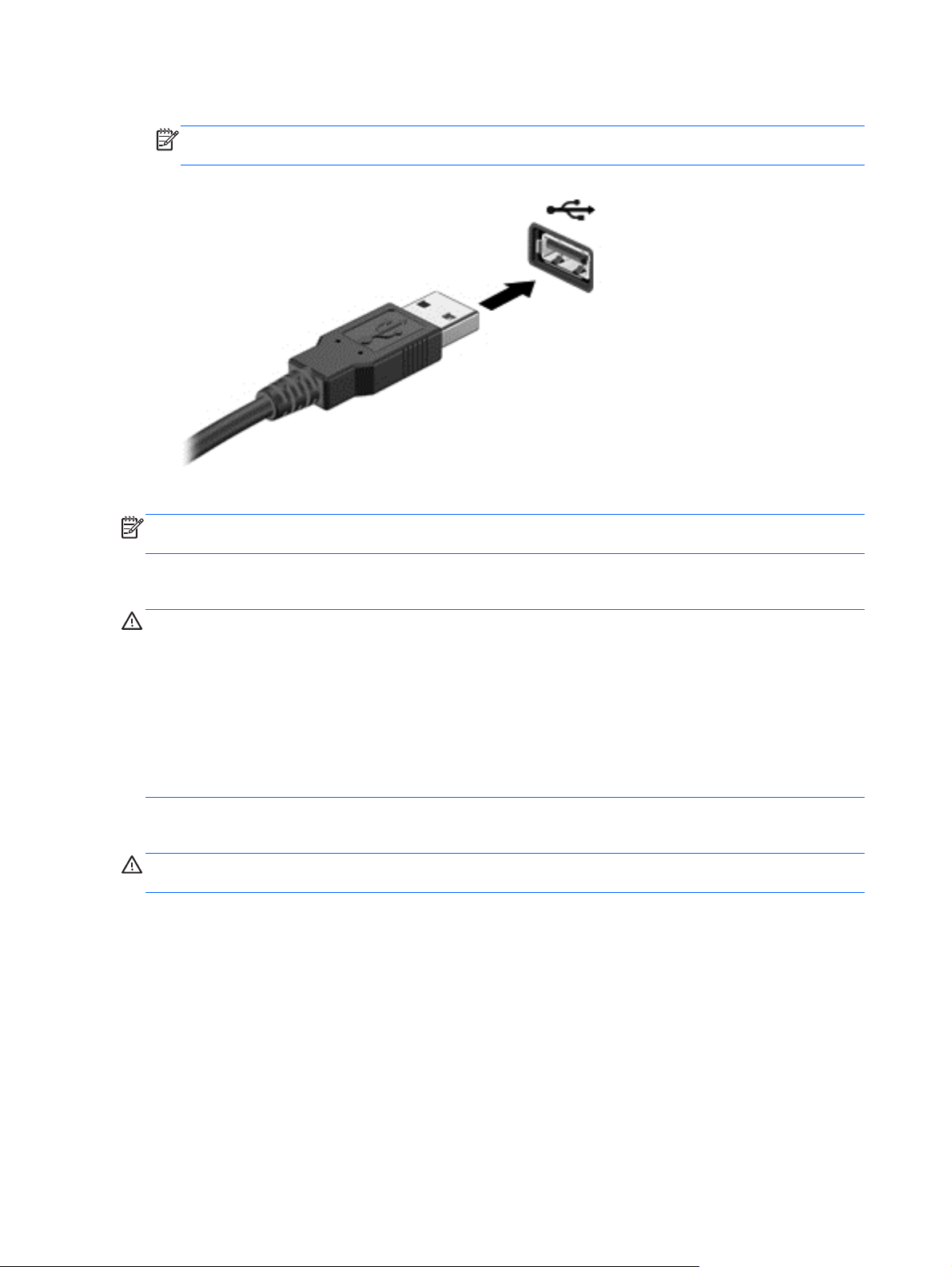
Conectaţi cablul USB al dispozitivului la portul USB.
▲
NOTĂ: Portul USB al computerului poate să arate uşor diferit în comparaţie cu ilustraţia din
această secţiune.
Când dispozitivul a fost detectat, veţi auzi un sunet.
NOTĂ: Prima dată când conectaţi un dispozitiv USB, un mesaj este afişat pe Desktop şi o
pictogramă apare în zona de notificare, care vă anunţă că dispozitivul a fost recunoscut de computer.
Eliminarea unui dispozitiv USB
ATENŢIE: Pentru a reduce riscul de deteriorare a unui conector USB, nu trageţi de cablu pentru a
elimina dispozitivul USB.
ATENŢIE: Pentru a reduce riscul de pierdere a informaţiilor sau lipsa de răspuns a sistemului,
utilizaţi procedura următoare pentru a scoate în siguranţă dispozitivul USB.
1. Salvaţi-vă informaţiile şi închideţi toate programele asociate cu dispozitivul.
2. De pe Desktop, selectați pictograma hardware din zona de notificare, din extrema dreaptă a barei
de activităţi. Este afişat mesajul Eliminare în siguranță dispozitiv hardware și scoatere suport.
Urmaţi instrucţiunile de pe ecran.
Conectarea unui dispozitiv USB alimentat
ATENŢIE: Pentru a reduce riscul de deteriorare a echipamentului la conectarea unui dispozitiv
alimentat, asiguraţi-vă că dispozitivul este oprit şi că are cablul de alimentare de c.a. deconectat.
1. Conectaţi dispozitivul la computer.
2. Conectaţi cablul de alimentare al dispozitivului la o priză de c.a împământată.
3. Porniţi dispozitivul.
Pentru a deconecta un dispozitiv extern nealimentat, opriţi dispozitivul, apoi deconectaţi-l de la
computer. Pentru a deconecta un dispozitiv extern alimentat, opriţi dispozitivul, deconectaţi-l de la
computer, apoi deconectaţi cablul de alimentare de c.a.
Introducerea şi scoaterea unui card de stocare digital
Pentru a introduce un card de stocare digital:
44 Capitolul 7 Gestionarea şi partajarea informaţiilor
Page 55
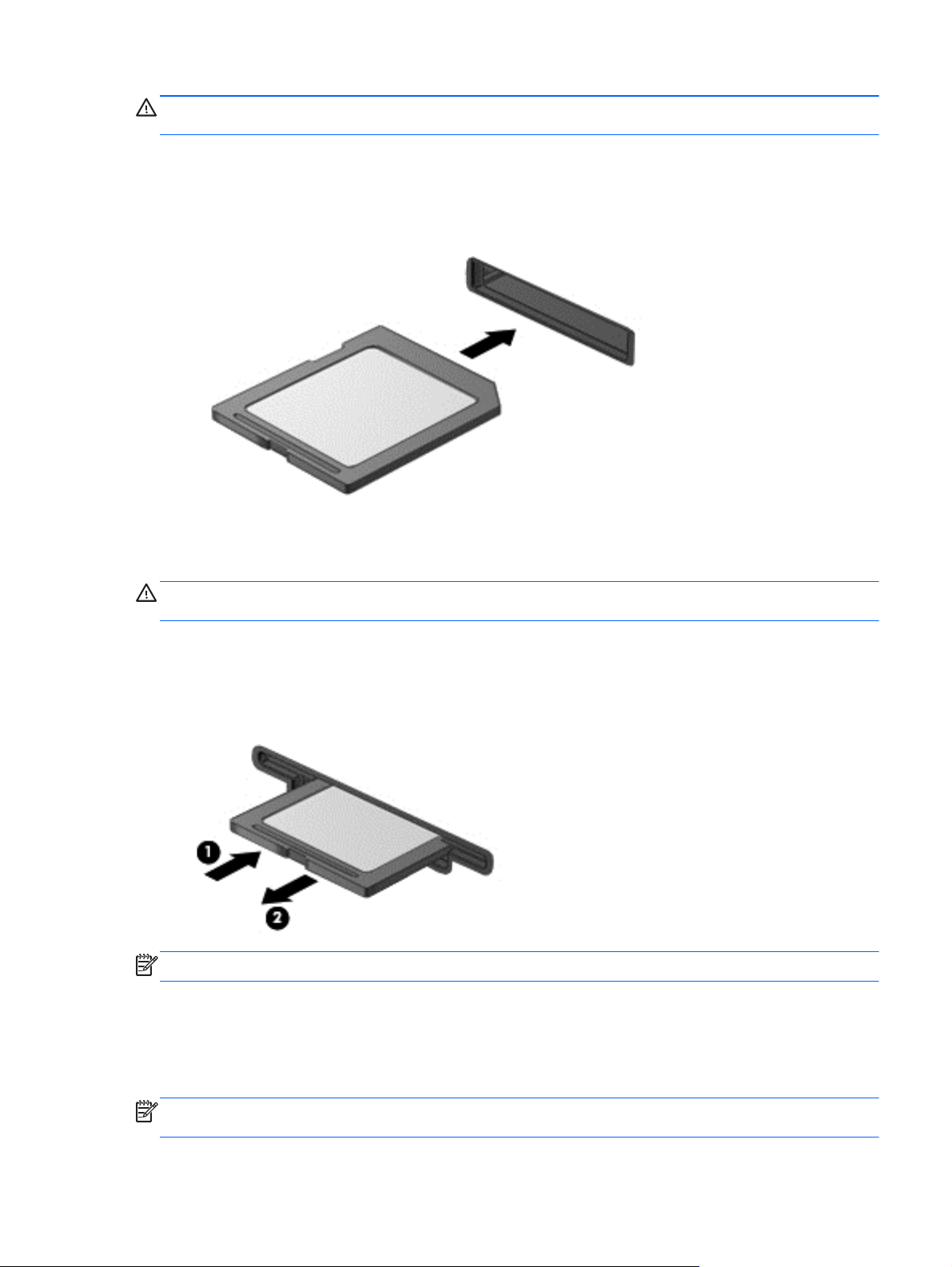
ATENŢIE: Pentru a reduce riscul de deteriorare a conectorilor cardurilor digitale, utilizaţi o forţă
minimă pentru a le introduce.
1. Ţineţi cardul cu eticheta în sus, cu conectorii spre computer.
2. Introduceţi cardul în slotul pentru stocare digitală, apoi apăsaţi cardul spre interior până când se
poziţionează ferm.
Când dispozitivul a fost detectat, veţi auzi un sunet.
Pentru a scoate un card de stocare digital:
ATENŢIE: Pentru a reduce riscul de pierdere a informaţiilor sau al unui sistem care nu răspunde,
utilizaţi procedura următoare pentru a scoate în siguranţă cardul digital.
1. Salvaţi informaţiile şi închideţi toate programele asociate cu cardul digital.
2. De pe Desktop, faceţi clic pe pictograma de eliminare hardware din zona de notificare, din
extrema dreaptă a barei de activităţi. Apoi urmaţi instrucţiunile de pe ecran.
3. Apăsaţi cardul (1), apoi scoateţi-l din slotul (2).
NOTĂ: În cazul în care cardul nu este evacuat, trageţi cardul afară din slot.
Partajarea datelor şi unităţilor şi accesarea software-ului
Când computerul face parte dintr-o reţea, nu sunteţi limitat la utilizarea informaţiilor stocate în
computer. Computerele din reţea pot schimba software şi date între ele.
NOTĂ: Dacă un disc, precum un film sau un joc pe DVD este protejat la copiere, acesta nu poate fi
partajat.
Partajarea datelor şi unităţilor şi accesarea software-ului 45
Page 56

Pentru a partaja folderele sau bibliotecile în aceeaşi reţea:
1. Pe Desktop, deschideţi Explorator fişiere.
2. Faceţi clic pe fila Partajare din fereastra Biblioteci, apoi executaţi clic pe Anumite persoane.
3. Tastaţi un nume în caseta Partajare fişiere, apoi faceţi clic pe Adăugare.
4. Faceţi clic pe Partajare şi urmaţi instrucţiunile de pe ecran.
Pentru a partaja informaţii de pe Disc local:
1. Pe Desktop, deschideţi Explorator fişiere.
2. Executaţi clic pe Disc local (C:) din fereastra Biblioteci.
3. Faceţi clic pe fila Partajare, apoi faceţi clic pe Partajare complexă.
4. În fereastra Disc local (C:) Proprietăţi, selectaţi Partajare avansată.
5. Selectaţi Se partajează acest folder.
Pentru a partaja unit
1.
Pe Desktop, executaţi clic dreapta pe pictograma Wireless
ăţile în aceeaşi reţea:
din zona de notificare.
2. Selectaţi Deschidere Centru reţea şi partajare.
3. În Vizualizare reţele active, selectaţi o reţea activă.
4. Selectaţi Modificare setări de partajare complexe pentru a seta opţiunile de partajare pentru
confidenţialitate, descoperirea reţelei, partajarea de fişiere şi imprimante sau alte opţiuni de
reţea.
46 Capitolul 7 Gestionarea şi partajarea informaţiilor
Page 57
8Întreţinerea computerului
Este important să efectuaţi operaţii de întreţinere în mod regulat pentru a menţine computerul în
condiţii optime. Acest capitol oferă informaţii despre îmbunătăţirea performanţelor computerului prin
execuţia de instrumente precum programul Defragmentare disc şi Curăţare disc. De asemenea, oferă
informaţii despre actualizarea programelor şi driverelor, instrucţiuni despre curăţarea computerului şi
sfaturi pentru călătoria cu computerul.
Îmbunătăţirea performanţei
Oricine doreşte un computer rapid şi, prin efectuarea operaţiilor de întreţinere regulată, utilizând
instrumente precum program Defragmentare disc şi Curăţare disc puteţi să îmbunătăţiţi drastic
performanţele computerului.
Utilizarea HP 3D DriveGuard
HP 3D DriveGuard protejează o unitate de disc prin parcarea unităţii şi stoparea solicitărilor de date
în una dintre următoarele condiţii:
Scăpaţi computerul.
●
● Mutaţi computerul cu afişajul închis în timp ce computerul funcţionează cu alimentare de la
acumulator.
La scurt timp după terminarea unuia dintre aceste evenimente, HP 3D DriveGuard readuce unitatea
de disc în starea de funcţionare normală.
NOTĂ: Deoarece unităţile SSD nu au piese în mişcare, HP 3D DriveGuard nu este necesar.
NOTĂ: Unităţile de disc din docul unităţii de disc principale sunt protejate de HP 3D DriveGuard.
Unităţile de disc conectate la porturile USB nu sunt acoperite de HP 3D DriveGuard.
Pentru mai multe informaţii, consultaţi Ajutorul software-ului HP 3D DriveGuard.
Utilizarea programului Defragmentare disc
Pe măsură ce utilizaţi computerul, fişierele de pe hard disc devin fragmentate. O unitate fragmentată
înseamnă că datele de pe unitatea dvs. nu sunt continue (secvenţiale) şi, din acest motiv, unitatea de
disc lucrează mai mult pentru a localiza fişierele, încetinind astfel computerul. Program
Defragmentare disc consolidează (sau reorganizează fizic) fişierele fragmentate şi folderele de pe
unitatea de disc, astfel încât sistemul poate rula mai eficient.
NOTĂ: Nu este necesar să rulaţi Program Defragmentare disc pe unităţile SSD.
După ce porniţi Program Defragmentare disc, acesta funcţionează fără supraveghere. Cu toate
acestea, în funcţie de dimensiunea unităţii de disc şi numărul de fişiere fragmentate, finalizarea
Programului Defragmentare disc poate dura mai mult de o oră.
HP recomandă defragmentarea unităţii de disc cel puţin o dată pe lună. Puteţi să setaţi opţiunea
programului Defragmentare disc să execute o defragmentare în fiecare lună sau puteţi defragmenta
manual computerul în orice moment.
Îmbunătăţirea performanţei 47
Page 58

Pentru a rula Program Defragmentare disc:
1. Conectaţi computerul la sursa de c.a.
2. Din ecranul Pornire, tastaţi disc, selectaţi Setări, apoi selectaţi Defragmentaţi şi optimizaţi
unităţile.
3. Urmaţi instrucţiunile de pe ecran.
Pentru informaţii suplimentare, accesaţi Ajutorul software-ul Program Defragmentare disc.
Utilizarea Curăţare disc
Curăţare disc caută fişiere inutile pe unitatea de disc pe care le puteţi şterge în siguranţă pentru a
elibera spaţiu pe disc şi de a ajuta computerul să ruleze mai eficient.
Pentru a rula Curăţare disc:
1. Din ecranul Pornire, scrieţi disc, selectaţi Setări, apoi selectaţi Se eliberează spațiu-disc prin
ștergerea fișierelor inutile.
2. Urmaţi instrucţiunile de pe ecran.
Actualizarea programelor şi driverelor
HP recomandă să actualizaţi programele şi driverele în mod regulat la cele mai recente versiuni.
Actualizările pot rezolva problemele şi aduc caracteristici şi opţiuni noi pentru computerul dvs.
Tehnologia este întotdeauna în schimbare şi actualizarea programelor şi driverelor permite
computerului să ruleze cele mai noi tehnologii disponibile. De exemplu, componentele grafice mai
vechi ar putea să nu funcţioneze bine cu cel mai recent software de jocuri. Fără cel mai recent driver,
nu aţi beneficia la maxim de echipamentul dvs.
Vizitaţi site-ul Web HP pentru a descărca cele mai recente versiuni ale programelor şi driverelor HP.
Pentru asistenţă în S.U.A., mergeţi la
internaţională, mergeţi la
înregistraţi-vă pentru a primi notificări de actualizare automată atunci când acestea vor deveni
disponibile.
http://welcome.hp.com/country/us/en/wwcontact_us.html. În plus,
http://www.hp.com/go/contactHP. Pentru asistenţă
Curăţarea computerului
Curăţarea computerului şi a dispozitivelor externe ajută la menţinerea lor în stare bună de
funcţionare. Dacă nu curăţaţi computerul, particulele de praf şi murdărie se pot acumula.
ATENŢIE: Evitaţi utilizarea următoarelor produse de curăţare pentru a curăţa computerul dvs:
Solvenţii puternici, cum ar fi alcoolul, acetona, clorura de amoniu, clorura de metilen şi hidrocarburile
care pot deteriora permanent suprafaţa computerului.
Curăţarea afişajului, a părţilor laterale şi capacul
Ştergeţi uşor afişajul cu o cârpă moale, fără scame, umezită cu o soluţie de curăţat sticla fără alcool.
Lăsaţi afişajul să se usuce înainte de a închide capacul computerului.
Utilizaţi un şerveţel antibacterian pre-umezit pentru a curăţa părţile laterale şi capacul. Materiale
fibroase, cum ar fi şerveţelele de hârtie, pot zgâria computerul.
NOTĂ: Când curăţaţi capacul computerului, utilizaţi o mişcare circulară pentru a ajuta la eliminarea
murdăriei şi resturilor.
48 Capitolul 8 Întreţinerea computerului
Page 59

Curăţarea zonei de atingere şi tastaturii
ATENŢIE: Nu permiteţi niciodată lichidelor să picure între tastele de pe tastatură, chiar şi atunci
când curăţaţi computerul. Acest lucru poate să deterioreze permanent componentele interne.
Pentru a curăţa şi dezinfecta zona de atingere şi tastatura, utilizaţi o cârpă din microfibră moale
●
sau o cârpă antistatică, fără ulei (cum ar fi piele de căprioară), umezită cu o soluţie de curăţat
sticla fără alcool sau folosiţi un şerveţel de unică folosinţă antibacterian acceptabil.
Pentru a preveni lipirea tastelor şi pentru a elimina praful, scamele şi particulele din tastatură,
●
utilizaţi o cutie de aer comprimat cu o extensie tubulară.
AVERTISMENT! Pentru a reduce riscul de şoc electric sau de deteriorare a componentelor
interne, nu utilizaţi un cap de aspirator pentru a curăţa tastatura. Un aspirator poate depozita
resturile menajere pe suprafaţa tastaturii.
Deplasarea cu sau expedierea computerului
Dacă trebuie să călătoriţi cu sau să expediaţi computerul, iată câteva sfaturi pentru a menţine
echipamentul în siguranţă.
● Pregătiţi computerul pentru călătorie sau expediere:
◦ Faceţi o copie de rezervă a informaţiilor dvs. pe o unitate externă.
Scoateţi toate discurile şi toate cardurile media externe, precum cardurile de stocare
◦
digitale din computer.
◦ Opriţi, apoi deconectaţi toate dispozitivele externe.
Scoateţi orice suport media din unitate înainte de a scoate unitatea din docul pentru unităţi.
◦
ATENŢIE: Efectuaţi această acţiune înainte de expediere, depozitare sau de a călători cu
o unitate. Acest lucru va ajuta la reducerea riscului de deteriorare a computerului, a unităţii
sau de pierdere a informaţiilor.
Opriţi computerul.
◦
Luaţi cu dvs. o copie de rezervă a informaţiilor dvs. Păstraţi copia de rezervă separat de
●
computer.
● Când călătoriţi cu avionul, transportaţi computerul ca bagaj de mână; nu îl transportaţi la cală cu
restul de bagaje.
ATENŢIE: Evitaţi expunerea unei unităţi la câmpuri magnetice. Dispozitive de securitate cu
câmpuri magnetice includ porţile de securitate din aeroporturi şi baghetele de securitate. Benzile
transportoare din aeroporturi şi dispozitivele similare de securitate care verifică bagajele de
mână utilizează raze X în loc de magnetism şi nu deteriorează unităţile.
Dacă intenţionaţi să utilizaţi computerul în timpul unui zbor, ascultaţi anunţul din timpul zborului
●
care vă permite să utilizaţi computerul. Utilizarea computerului în timpul zborului este la discreţia
companiei aeriene.
În cazul în care computerul va fi neutilizat şi deconectat de la sursa de alimentare externă pentru
●
mai mult de 2 săptămâni, scoateţi acumulatorul şi depozitaţi-l separat.
● Dacă transportaţi un computer sau o unitate, utilizaţi un ambalaj potrivit pentru protecţie şi
etichetaţi pachetul cu indicaţia „FRAGIL”.
În cazul în care computerul are un dispozitiv wireless instalat, utilizarea acestor dispozitive poate
●
fi restricţionată în unele medii. Aceste restricţii se pot aplica la bordul avioanelor, în spitale, în
Deplasarea cu sau expedierea computerului 49
Page 60

apropiere de explozibili şi în locuri periculoase. Dacă nu sunteţi sigur de politica care se aplică la
utilizarea unui dispozitiv special, solicitaţi autorizaţia de a utiliza computerul înainte de a-l porni.
Dacă călătoriţi în străinătate, urmaţi aceste sugestii:
●
Verificaţi reglementările vamale legate de computere pentru fiecare ţară sau regiune de pe
◦
itinerariul dvs.
Verificaţi cerinţele privind cablul de alimentare şi adaptorul pentru fiecare locaţie în care veţi
◦
utiliza computerul. Configuraţiile de tensiune, frecvenţă şi priză variază.
AVERTISMENT! Pentru a reduce riscul de şoc electric, incendiu sau de deteriorare a
echipamentului, nu încercaţi să alimentaţi computerul cu un convertor de tensiune
comercializat pentru aparate.
50 Capitolul 8 Întreţinerea computerului
Page 61

9 Securizarea computerului şi
informaţiilor
Securitatea computerului este esenţială pentru protejarea confidenţialităţii, integrităţii şi disponibilităţii
informaţiilor. Soluţiile standard de securitate oferite de sistemul de operare Windows, aplicaţiile HP,
non-Windows Setup Utility (BIOS) şi alt software de la terţi pot ajuta la protejarea computerului dintr-o
varietate de riscuri, cum ar fi viruşi, viermi şi alte tipuri de cod rău intenţionat.
IMPORTANT: Unele caracteristici de securitate enumerate în acest capitol s-ar putea să nu fie
disponibile pe computer.
Pericol pentru computer Caracteristică de securitate
Utilizarea neautorizată a computerului Parolă de pornire
Viruşi de computer Program antivirus
Accesul neautorizat la date Program de tip paravan de protecţie
Accesul neautorizat la setările Setup Utility (BIOS) şi la alte
informaţii de identificare a sistemului
Ameninţări în curs sau viitoare la adresa computerului Actualizări de aplicaţii
Protejează accesul neautorizat la un cont de utilizator
Windows
Eliminarea neautorizată a computerului Blocare cu cablu de siguranţă
Utilizarea parolelor
O parolă este un grup de caractere pe care le alegeţi pentru a securiza informaţiile computerului şi
pentru a proteja tranzacţiile online. Pot fi setate mai multe tipuri de parole. De exemplu, când
configuraţi computerul pentru prima dată, vi se solicită să creaţi o parolă de utilizator pentru a
securiza computerul. Parole suplimentare pot fi setate în Windows sau în HP Setup Utility (BIOS)
care este preinstalat pe computer.
Poate fi util să folosiţi aceeaşi parolă pentru o caracteristică Setup Utility (BIOS) şi pentru o
caracteristică de securitate Windows.
Utilizaţi următoarele sfaturi pentru crearea şi salvarea parolelor:
● Pentru a reduce riscul de blocare a computerului, înregistraţi fiecare parolă şi depozitaţi-o într-un
loc sigur, departe de calculator. Nu păstraţi parolele într-un fişier de pe computer.
Parolă administrator
Parola utilizatorului
Când creaţi parole, urmaţi cerinţele stabilite de program.
●
● Schimbaţi parolele cel puţin o dată la trei luni.
● O parolă ideală este lungă şi are litere, semne de punctuaţie, simboluri ş
Înainte de a trimite computerul pentru service, faceţi copii de rezervă ale fişierelor, ştergeţi
●
fişierele confidenţiale apoi eliminaţi toate setările de parole.
i numere.
Utilizarea parolelor 51
Page 62

Pentru informaţii suplimentare despre parolele Windows, cum ar fi parolele pentru economizorul de
ecran, din ecranul Pornire, tastaţi h , apoi selectaţi Ajutor şi Asistenţă.
Setarea parolelor Windows
Parolă Funcţie
Parola utilizatorului Protejează accesul la un cont de utilizator Windows.
Parolă administrator Protejează accesul de nivel administrator la conţinutul
Setarea parolelor Setup Utility (BIOS)
Parolă Funcţie
Parolă administrator
Parolă de pornire
computerului.
NOTĂ: Această parolă nu poate fi folosită pentru a accesa
conţinutul Setup Utility (BIOS).
Trebuie să fie introduse de fiecare dată când accesaţi
●
Setup Utility (BIOS).
Dacă vă uitaţi parola de administrator, nu puteţi accesa
●
Setup Utility (BIOS).
NOTĂ: Parola de administrator poate fi folosită în loc de
parola de pornire.
NOTĂ: Parola de administrator nu este interschimbabilă cu
o parolă de administrator setată în Windows, nici nu este
afişată aşa cum este setată, introdusă, schimbată sau
ştearsă.
NOTĂ: Dacă introduceţi parola de pornire la prima
verificare a parolei, trebuie să introduceţi parola
administratorului pentru a accesa Setup Utility (BIOS).
Trebuie introdusă de fiecare dată când porniţi sau
●
reporniţi computerul.
Pentru a seta, modifica sau şterge o parolă de administrator sau de pornire în Setup Utility (BIOS):
1. Pentru a porni Setup Utility (BIOS), porniţi sau reporniţi computerul, apăsaţi rapid esc, apoi
apăsaţi f10.
2. Utilizaţi tastele săgeată pentru a selecta Securitate, apoi urmaţi instrucţiunile de pe ecran.
Modificările dvs. intră în vigoare atunci când computerul reporneşte.
52 Capitolul 9 Securizarea computerului şi informaţiilor
Dacă uitaţi parola de pornire, nu puteţi să
●
reporniţi computerul.
NOTĂ: Parola de administrator poate fi folosită în loc de
parola de pornire.
NOTĂ: O parolă de pornire nu este afişată aşa cum este
setată, introdusă, schimbată sau ştearsă.
porniţi sau să
Page 63

Utilizarea software-ului de securitate pentru Internet
Când utilizaţi computerul pentru a accesa e-mailul, o reţea sau Internetul, puteţi expune computerul la
viruşi de computer, spyware şi alte ameninţări online. Pentru a contribui la protejarea computerului,
software-ul de securitate pentru Internet care include caracteristici antivirus şi paravan de protecţie
poate fi preinstalat pe computer ca ofertă de încercare. Pentru a asigura o protecţie continuă
împotriva viruşilor noi descoperiţi şi a altor riscuri de securitate, software-ul de securitate trebuie să
fie actualizat. Este recomandat să faceţi upgrade la oferta de încercare a software-ului de securitate
sau să cumpăraţi software-ul ales de dvs, pentru a proteja complet computerul.
Utilizarea software-ului antivirus
Viruşii de computer pot dezactiva programe, utilitare sau sistemul de operare sau pot face ca acestea
să funcţioneze anormal. Software-ul antivirus poate detecta majoritatea viruşilor, îi distruge şi, în
majoritatea cazurilor, poate repara orice prejudiciu care l-au cauzat.
Pentru mai multe informaţii despre viruşii de computer, din ecranul Pornire, tastaţi a, apoi selectaţi
Ajutor şi Asistenţă.
Utilizarea software-ului paravan de protecţie
Paravanele de protecţie sunt concepute pentru a preveni accesul neautorizat la un sistem sau o
reţea. Un paravan de protecţie poate fi software pe care îl instalaţi pe computer şi/sau în reţea sau
poate fi o combinaţie de hardware şi software.
Există două tipuri de paravane de protecţie de luat în consideraţie:
Paravane de protecţie bazate pe gazdă—Software care protejează numai computerul pe care
●
este instalat.
Paravane de protecţie bazate pe reţea—Instalate între modemul DSL sau de cablu şi reţeaua de
●
domiciliu pentru a proteja toate computerele din reţea.
Atunci când un paravan de protecţie este instalat pe un sistem, toate datele trimise la şi de la sistem
sunt monitorizate şi comparate cu un set de criterii de securitate definite de utilizator. Orice date care
nu îndeplinesc aceste criterii sunt blocate.
Instalarea actualizărilor de software
HP, Windows şi software-ul de la terţi instalat pe computerul dvs. trebuie să fie actualizate în mod
regulat pentru a corecta problemele de securitate şi a îmbunătăţi performanţa software-ului. Pentru
mai multe informaţii, consultaţi
Instalarea actualizărilor Windows
Actualizările pentru sistemul de operare şi alte programe software pot deveni disponibile după ce
computerul părăseşte fabrica. Microsoft trimite alerte cu privire la actualizări critice. Pentru a proteja
computerul împotriva breşelor de securitate şi a viruşilor de computer, instalaţi toate actualizările
critice de la Microsoft imediat ce veţi primi o alertă.
Actualizarea programelor şi driverelor, la pagina 48.
Utilizarea software-ului de securitate pentru Internet 53
Page 64

Pentru a fi siguri că toate actualizările disponibile sunt instalate pe computer, respectaţi aceste
indicaţii:
Rulaţi Actualizare Windows cât mai curând posibil după ce configuraţi computerul. Din ecranul
●
Pornire, tastaţi u, selectaţi Setări, apoi selectaţi Windows Update.
Apoi, rulaţi lunar Actualizare Windows.
●
● Obţineţi actualizări pentru Windows şi pentru alte programe Microsoft pe măsură ce sunt
lansate, de pe site-ul Web Microsoft şi prin legătura la actualizări din Ajutor şi Asistenţă.
Instalarea actualizărilor pentru software HP şi de la terţi
HP recomandă să actualizaţi cu regularitate software-ul şi driverele instalate iniţial pe computer.
Pentru descărcarea celor mai recente versiuni, accesaţi
locaţie puteţi şi să vă înregistraţi pentru a primi automat notificări despre actualizări când acestea
devin disponibile.
Dacă aţi instalat software de la terţi după ce aţi achiziţionat computerul, actualizaţi cu regularitate
software-ul. Firmele de software furnizează actualizări software pentru produsele lor pentru a corecta
problemele de securitate şi pentru a îmbunătăţi funcţionalitatea software-ului.
http://www.hp.com/support. La această
Securizarea reţelei wireless
Când configuraţi reţeaua wireless, activaţi întotdeauna caracteristicile de securitate. Pentru mai multe
informaţii, consultaţi
Protejarea reţelei WLAN, la pagina 15
Copierea de rezervă a aplicaţiilor software şi informaţiilor
Faceţi în mod regulat copii de rezervă ale aplicaţiilor software şi informaţiilor pentru a le proteja
împotriva deteriorării sau pierderii permanente printr-un atac de virus sau o eroare de software sau
hardware. Pentru mai multe informaţii, consultaţi
la pagina 58.
Copierea de rezervă, restaurarea şi recuperarea,
54 Capitolul 9 Securizarea computerului şi informaţiilor
Page 65

10 Utilizarea utilitarului Setup Utility
(BIOS) şi a aplicaţiei System
Diagnostics
Setup Utility sau Basic Input/Output System (BIOS) controlează comunicaţiile dintre toate
dispozitivele de intrare şi de ieşire ale sistemului (precum unităţi de disc, afişaj, tastatură, mouse şi
imprimantă). Utilitarul Setup Utility (BIOS) include setări pentru tipurile de dispozitive instalate,
secvenţa de pornire a computerului şi volumul de memorie de sistem şi extinsă.
Pornirea Setup Utility (BIOS)
Pentru a porni Setup Utility (BIOS), porniţi sau reporniţi computerul, apăsaţi rapid esc, apoi apăsaţi
f10.
Informaţiile despre modul de navigare în Setup Utility (BIOS) sunt afişate în partea inferioară a
ecranului.
NOTĂ: Aveţi foarte mare grijă când efectuaţi modificări în Setup Utility (BIOS). Erorile pot afecta
funcţionarea corespunzătoare a computerului.
Actualizarea BIOS-ului
Versiunile actualizate de BIOS pot fi disponibile pe site-ul Web HP.
Majoritatea actualizărilor de BIOS de pe site-ul Web HP sunt împachetate în fişiere comprimate
denumite pachete SoftPaq.
Unele pachete de descărcare conţin un fişier numit Readme.txt, care conţine informaţii despre
instalarea şi depanarea fişierului.
Determinarea versiunii de BIOS
Pentru a stabili dacă actualizările de BIOS disponibile conţin versiuni ulterioare de BIOS faţă de cele
instalate în momentul respectiv pe computer, trebuie să cunoaşteţi versiunea de BIOS a sistemului
instalată în momentul respectiv.
Informaţiile despre versiunea de BIOS (cunoscute şi sub numele de ROM date (Data ROM) şi
System BIOS (BIOS sistem)) pot fi afişate apăsând fn+esc (dacă sunteţi deja în Windows) sau
utilizând Setup Utility (BIOS).
1. Porniţi Setup Utility (BIOS).
2. Utilizaţi tastele săgeţi pentru a selecta Main (Principal).
3. Pentru a ieşi din Setup Utility (BIOS) fără salvarea modificărilor, utilizaţi tastele cu săgeţi pentru
a selecta Ieşire, selectaţi Exit Discarding Changes (Ieşire şi renunțare la modificări), apoi
apăsaţi enter.
Pornirea Setup Utility (BIOS) 55
Page 66

Descărcarea unei actualizări de BIOS
ATENŢIE: Pentru a reduce riscul de deteriorare a computerului sau de instalare nereuşită,
descărcaţi şi instalaţi o actualizare de BIOS numai atunci când computerul este conectat la o sursă
de alimentare externă fiabilă, utilizând un adaptor de c.a. Nu descărcaţi sau instalaţi o actualizare de
BIOS când computerul funcţionează alimentat de la acumulator, este andocat într-un dispozitiv de
andocare opţional sau conectat la o sursă de alimentare opţională. În timpul descărcării şi instalării,
urmaţi aceste instrucţiuni:
Nu deconectaţi alimentarea de la computer deconectând cablul de alimentare de la priza de c.a.
Nu închideţi computerul şi nu iniţiaţi o stare de Repaus.
Nu introduceţi, scoateţi, conectaţi sau deconectaţi orice dispozitiv, cablu sau cordon.
1. Din ecranul Pornire, selectaţi aplicaţia HP Support Assistant.
2. Selectaţi Actualizări, apoi optimizări, selectaţi Verificare disponibilitate actualizări HP acum.
3. Urmaţi instrucţiunile de pe ecran.
4. În zona de descărcare, urmaţi aceşti paşi:
a. Identificaţi cea mai recentă actualizare de BIOS şi comparaţi cu versiunea de BIOS
instalată în momentul respectiv pe computer. Notaţi data, numele sau alt identificator.
Aceste informaţii vă pot fi necesare pentru a localiza ulterior actualizarea, după ce a fost
descărcată pe unitatea de disc.
b. Urmaţi instrucţiunile de pe ecran pentru a descărca selecţia pe unitatea de disc.
Dacă actualizarea este mai recentă decât BIOS; notaţi calea locaţiei de pe unitatea de disc
în care este descărcată actualizarea BIOS. Va trebui să accesaţi această cale când sunteţi
gata să instalaţi actualizarea.
NOTĂ: În cazul în care conectaţi computerul la o reţea, consultaţi administratorul de reţea
înainte de instalarea oricăror actualizări de software, în special actualizările BIOS ale sistemului.
Procedurile de instalare a BIOS-ului variază. Urmaţi toate instrucţiunile care sunt afişate pe ecran
după ce descărcarea este încheiată. Dacă nu sunt afişate instrucţiuni, parcurgeţi aceşti paşi:
1. Din ecranul Pornire, tastaţi e, apoi selectaţi Explorator fişiere.
2. Selectați denumirea unităţii de disc. Denumirea unităţii de disc este în general Disc local (C:).
3. Utilizând calea unităţii de disc pe care aţi notat-o mai devreme, deschideţi folderul de pe unitatea
de disc care conţine actualizarea.
4. Faceţi dublu clic pe fişierul care are o extensie .exe (de exemplu, numefişier.exe).
Instalarea BIOS-ului începe.
5. Finalizaţi instalarea urmând instrucţiunile de pe ecran.
NOTĂ: După ce un mesaj de pe ecran raportează o instalare reuşită, puteţi şterge fişierul descărcat
de pe unitatea de disc.
Utilizarea aplicaţiei System Diagnostics
Aplicaţia System Diagnostics vă permite să executaţi teste de diagnosticare pentru a determina dacă
hardware-ul computerului funcţionează corect.
56 Capitolul 10 Utilizarea utilitarului Setup Utility (BIOS) şi a aplicaţiei System Diagnostics
Page 67

Pentru a porni aplicaţia System Diagnostics:
1. Pentru a porni sau reporni computerul, apăsaţi rapid esc, apoi apăsaţi f2.
2. Selectaţi testul de diagnosticare pe care doriţi să-l executaţi, apoi urmaţi instrucţiunile de pe
ecran.
NOTĂ: Dacă trebuie să opriţi un test de diagnosticare când acesta este în execuţie, apăsaţi esc.
Utilizarea aplicaţiei System Diagnostics 57
Page 68

11 Copierea de rezervă, restaurarea şi
recuperarea
Computerul include instrumente furnizate de HP şi de sistemul de operare pentru a vă ajuta la
păstrarea în siguranţă a informaţiilor şi la preluarea acestora în cazul în care sunt vreodată necesare.
Aceste instrumente vă ajută să readuceţi computerul într-o stare bună de funcţionare sau chiar la
starea originală din fabrică, urmând o serie de paşi simpli.
Acest capitol oferă informaţii despre următoarele procese:
Crearea de suporturi de recuperare şi copii de rezervă
●
Restaurarea şi recuperarea sistemului
●
NOTĂ: Acest ghid conţine o prezentare generală a opţiunilor de realizare a copiilor de rezervă, de
restaurare şi de recuperare. Pentru mai multe detalii despre instrumentele furnizate, consultaţi Ajutor
şi Asistenţă. Din ecranul Start, tastaţi a, apoi selectaţi Ajutor şi Asistenţă.
Pentru informaţii suplimentare, selectaţi aplicaţia HP Support Assistant din ecranul Pornire, selectaţi
Computerul meu, apoi selectaţi Ghiduri pentru utilizatori.
Crearea de suporturi de recuperare şi copii de rezervă
Recuperarea după o defecţiune a sistemului este la fel de bună ca şi cea mai recentă copie de
rezervă.
1. După ce configuraţi computerul cu succes, creaţi suportul de recuperare HP. Acest pas creează
o copie de rezervă a partiţiei de recuperare HP pe computer. Copierea de rezervă poate fi
utilizată pentru a reinstala sistemul de operare iniţial în cazurile în care unitatea de disc este
coruptă sau a fost înlocuită.
Suportul de recuperare HP pe care îl creaţi va furniza următoarele opţiuni de recuperare:
Recuperarea sistemului—Reinstalează sistemul de operare iniţial şi programele care au
●
fost instalate din fabrică.
Recuperare imagine minimizată—Reinstalează sistemul de operare şi toate driverele şi
●
software-ul legate de hardware, dar nu şi alte aplicaţii software.
Resetare la valorile din fabrică—Restaurează computerul la starea originală din fabrică prin
●
ştergerea tuturor informaţiilor de pe unitatea de disc şi recrearea partiţiilor. Apoi,
reinstalează sistemul de operare şi software-ul care au fost instalate din fabrică.
58 Capitolul 11 Copierea de rezervă
, restaurarea şi recuperarea
Page 69

Consultaţi Crearea suporturilor de recuperare HP, la pagina 59.
2. Pe măsură ce adăugaţi hardware şi programe software, creaţi puncte de restaurare a sistemului.
Un punct de restaurare a sistemului este o colecţie de caracteristici ale unităţii de disc salvate de
Restaurare sistem din Windows la un moment dat. Un punct de restaurare de sistem conţine
informaţii pe care le utilizează Windows, precum setările de registry. Windows creează automat
un punct de restaurare de sistem în timpul actualizărilor Windows şi cu ocazia altor operaţii de
întreţinere a sistemului (precum actualizări de software, scanări de securitate sau diagnosticări
de sistem). De asemenea, puteţi crea manual un punct de restaurare a sistemului în orice
moment. Pentru informaţii şi paşi suplimentari cu privire la crearea anumitor puncte de
restaurare de sistem, consultaţi Ajutor şi Asistenţă din Windows. Din ecranul Start, tastaţi a, apoi
selectaţi Ajutor şi Asistenţă.
3. Pe măsură ce adăugaţi fotografii, materiale video, muzică şi alte fişiere personale, creaţi o copie
de rezervă a informaţ
rezervă periodic şi automat ale fişierelor din biblioteci, desktop, contacte şi preferinţe. Dacă
fişierele sunt şterse accidental de pe unitatea de disc şi nu mai pot fi restaurate din Coşul de
reciclare sau dacă fişierele devin corupte, puteţi să restauraţi fişierele la care aţi creat o copie de
rezervă utilizând Istoric fişiere. Restaurarea fişierelor este utilă şi atunci când doriţi să resetaţi
computerul reinstalând Windows sau când doriţi să recuperaţi utilizând HP Recovery Manager.
NOTĂ: Caracteristica Istoric fişiere nu este activată în mod implicit, astfel încât este necesar
să o activaţi.
Pentru informaţii şi paşi suplimentari cu privire la activarea caracteristicii Istoric fişiere, consultaţi
Ajutor şi Asistenţă din Windows. Din ecranul Start, tastaţi a, apoi selectaţi Ajutor şi Asistenţă.
iilor personale. Istoric fişiere din Windows poate fi setat să facă copii de
Crearea suporturilor de recuperare HP
HP Recovery Manager este un program software care oferă un mod de a crea suporturi de
recuperare după ce configuraţi computerul cu succes. Suporturile de recuperare HP pot fi utilizate
pentru a efectua recuperarea sistemului dacă unitatea de disc devine coruptă. Recuperarea
sistemului reinstalează sistemul de operare original şi programele software instalate din fabrică, apoi
configurează setările pentru programe. Suportul de recuperare HP poate fi utilizat, de asemenea,
pentru a personaliza sistemul sau a ajuta la înlocuirea unei unităţi de disc.
Se poate crea un singur set de suporturi de recuperare HP. Manevraţi cu grijă aceste
●
instrumente de recuperare şi păstraţi-le într-un loc sigur.
HP Recovery Manager examinează computerul şi determină capacitatea de stocare necesară
●
pentru unitatea flash USB goală sau numărul de discuri DVD goale care vor fi necesare.
● Pentru a crea discuri de recuperare, computerul trebuie să fie prevăzut cu o unitate optică de
inscripţionare DVD şi trebuie să utilizaţi numai discuri DVD-R, DVD+R, DVD-R DL, DVD+R DL
de calitate superioară, goale. Nu utilizaţi discuri reinscriptibile precum discurile CD±RW, DVD
±RW, DVD±RW cu strat dublu sau BD-RE (Blu-ray reinscriptibile); acestea nu sunt compatibile
cu software-ul HP Recovery Manager. Sau, în schimb, puteţi să utilizaţi o unitate flash USB
goală de înaltă calitate.
În cazul în care computerul nu include o unitate optică integrată cu capacitate de inscripţ
●
DVD, dar doriţi să creaţi un suport de recuperare pe DVD, puteţi utiliza o unitate optică externă
(cumpărată separat) pentru a crea discuri de recuperare sau puteţi obţine discuri de recuperare
pentru computer de pe site-ul Web HP. Pentru asistenţă în S.U.A., mergeţi la
http://www.hp.com/go/contactHP. Pentru asistenţă internaţională, mergeţi la
http://welcome.hp.com/country/us/en/wwcontact_us.html. Dacă utilizaţi o unitate optică externă,
aceasta trebuie să fie conectată directă la un port USB de pe computer; unitatea nu poate fi
conectată la un port USB de pe un dispozitiv extern, precum un hub USB.
ionare
Crearea de suporturi de recuperare şi copii de rezervă 59
Page 70

Înainte de a începe crearea suporturilor de recuperare, asiguraţi-vă că aţi conectat computerul la
●
sursa de c.a.
Procesul de creare poate dura mai mult de o oră. Nu întrerupeţi procesul de creare.
●
Dacă este necesar, puteţi ieşi din program înainte de a finaliza crearea DVD-urilor de
●
recuperare. HP Recovery Manager va termina de inscripţionat DVD-ul curent. La următoarea
pornire a programului HP Recovery Manager, vi se va solicita să continuaţi şi discurile rămase
vor fi inscripţionate.
Pentru a crea suporturi de recuperare HP:
1. Din ecranul Pornire, tastaţi recovery, apoi selectaţi HP Recovery Manager.
2. Selectaţi Creare suporturi de recuperare şi urmaţi instrucţiunile de pe ecran pentru a continua.
Dacă va trebui să recuperaţi sistemul, consultaţi
la pagina 62.
Restaurare şi recuperare
Există mai multe opţiuni pentru recuperarea sistemului. Alegeţi metoda care se potriveşte cel mai
bine cu situaţia şi nivelul dvs. de expertiză:
Dacă trebuie să restauraţi fişiere personale şi date, puteţi utiliza Istoric fişiere din Windows
●
pentru a restaura informaţiile de pe copiile de rezervă pe care le-aţi creat. Pentru informaţii şi
paşi suplimentari cu privire la utilizarea caracteristicii Istoric fişiere, consultaţi Ajutor şi Asistenţă
din Windows. Din ecranul Start, tastaţi a, apoi selectaţi Ajutor şi Asistenţă.
Dacă trebuie să corectaţi o problemă la o aplicaţie sau un driver preinstalat(ă), utilizaţi opţiunea
●
Reinstalare drivere şi aplicaţii din HP Recovery Manager pentru a reinstala aplicaţia sau driverul
individual(ă).
Din ecranul Pornire, tastaţi recovery, selectaţ
Reinstalare drivere şi aplicaţii şi urmaţi instrucţiunile de pe ecran.
Dacă doriţi să restauraţi sistemul la o stare anterioară fără a pierde nicio informaţie personală,
●
Restaurare sistem Windows este o opţiune. Instrumentul Restaurare sistem vă permite să
efectuaţi restaurarea fără cerinţele opţiunii Reîmprospătare din Windows sau a unei reinstalări.
Windows creează automat puncte de restaurare de sistem în timpul unei actualizări Windows şi
în timpul altor evenimente de întreţinere de sistem. Chiar dacă nu aţi creat manual un punct de
restaurare, puteţi opta pentru restaurarea la un punct anterior, creat automat. Pentru informaţii şi
paşi suplimentari cu privire la utilizarea caracteristicii Restaurare sistem din Windows, consultaţi
Ajutor şi Asistenţă din Windows. Din ecranul Start, tastaţi a, apoi selectaţi Ajutor şi Asistenţă
Recuperarea utilizând HP Recovery Manager,
i HP Recovery Manager, apoi selectaţi
.
Dacă doriţi un mod rapid şi uşor de a recupera sistemul fără a pierde informaţiile, setările sau
●
aplicaţiile personale preinstalate pe computer sau cumpărate de pe Windows Store, luaţi în
considerare utilizarea Reîmprospătare Windows. Această opţiune nu necesită copierea de
rezervă a datelor pe altă unitate. Consultaţi
recuperare rapidă şi uşoară, la pagina 61.
Dacă doriţi să resetaţi computerul la starea iniţială, Windows oferă un mod simplu de a elimina
●
toate datele, aplicaţiile şi setările personale şi de a reinstala Windows.
Pentru mai multe informaţii, consultaţi
Dacă doriţi să resetaţi computerul utilizând o imagine minimizată, puteţi să alegeţi opţiunea de
●
Recuperare imagine minimizată HP de pe partiţia HP Recovery (numai la anumite modele) sau
suportul de recuperare HP. Recuperare imagine minimizată instalează doar drivere şi aplicaţii de
60 Capitolul 11 Copierea de rezervă, restaurarea şi recuperarea
Utilizarea Reîmprospătare Windows pentru
Eliminare tot şi reinstalare Windows, la pagina 61.
Page 71

activare hardware. Alte aplicaţii incluse în imagine sunt disponibile în continuare pentru instalare
prin opţiunea Reinstalare drivere şi aplicaţii din HP Recovery Manager.
Pentru mai multe informaţii, consultaţi
la pagina 62.
● Dacă doriţi să recuperaţi partiţionarea şi conţinutul iniţiale din fabrică ale computerului, puteţi să
alegeţi opţiunea Recuperare sistem din suportul de recuperare HP. Pentru mai multe informaţii,
consultaţi
Dacă aţi înlocuit unitatea de disc, puteţi să utilizaţi opţiunea Resetare la valorile din fabrică a
●
suportului de recuperare HP pentru a restaura imaginea din fabrică pe unitatea de schimb.
Pentru mai multe informaţii, consultaţi
la pagina 62.
Dacă doriţi să eliminaţi partiţia de recuperare pentru a utiliza spaţiul pe unitatea de disc, HP
●
Recovery Manager oferă opţiunea Ştergere partiţie de recuperare.
Pentru mai multe informaţii, consultaţi
Recuperarea utilizând HP Recovery Manager, la pagina 62.
Recuperarea utilizând HP Recovery Manager,
Recuperarea utilizând HP Recovery Manager,
Eliminarea partiţiei HP Recovery, la pagina 64.
Utilizarea Reîmprospătare Windows pentru recuperare rapidă şi uşoară
Când computerul nu funcţionează corect şi trebuie să redobândiţi stabilitatea sistemului, opţiunea
Reîmprospătare Windows vă permite să porniţi de la început şi să păstraţi datele importante pentru
dvs.
IMPORTANT: Reîmprospătare elimină toate aplicaţiile tradiţionale care nu au fost instalate iniţial pe
sistem din fabrică.
NOTĂ: În timpul reîmprospătării, va fi salvată o listă cu aplicaţiile tradiţionale eliminate, astfel încât
să aveţi o modalitate de a vedea ce va trebui să reinstalaţi. Pentru instrucţiuni privind reinstalarea
aplicaţiilor tradiţionale, consultaţi Ajutor şi Asistenţă. Din ecranul Start, tastaţi a, apoi selectaţi Ajutor
şi Asistenţă.
NOTĂ: Vi se poate solicita permisiunea sau parola în timpul acestui proces. Pentru mai multe
informaţii, consultaţi Ajutor şi Asistenţă. Din ecranul Start, tastaţi a, apoi selectaţi Ajutor şi
Asistenţă.
Pentru a porni Reîmprospătare:
1. Din ecranul Pornire, indicaţi în colţul din dreapta sus sau dreapta jos al ecranului pentru a afişa
butoanele.
2. Selectați Setări.
3. Selectați Modificare setări PC din colţul din dreapta jos a ecranului, apoi selectaţi General din
ecranul de setări PC.
4. Din Reîmprospătare PC fără afectarea fişierelor, selectaţi Pornire şi urmaţi instrucţiunile de
pe ecran.
Eliminare tot şi reinstalare Windows
Uneori doriţi să efectuaţi reformatarea detaliată a computerului sau să eliminaţi informaţiile personale
înainte de a înstrăina sau recicla computerul. Procesul descris în această secţiune oferă o modalitate
rapidă şi simplă de a readuce computerul la starea iniţială. Această opţiune elimină toate datele,
aplicaţiile şi setările personale de pe computer şi reinstalează sistemul Windows.
IMPORTANT: Această opţiune nu oferă copii de rezervă ale informaţiilor dvs. Înainte de a utiliza
această opţiune, faceţi o copie de rezervă a oricăror informaţii personale pe care doriţi să le păstraţi.
Restaurare şi recuperare 61
Page 72

Puteţi iniţia această opţiune prin utilizarea tastei f11 sau din ecranul Pornire.
Pentru a utiliza tasta f11:
1. Apăsaţi f11 în timp ce computerul porneşte.
- sau -
Apăsaţi şi ţineţi apăsat f11 în timp ce apăsaţi butonul de alimentare.
2. Selectaţi Depanare din meniul cu opţiuni de încărcare.
3. Selectaţi Reiniţializare PC şi urmaţi instrucţiunile de pe ecran.
Pentru a utiliza ecranul Pornire:
1. Din ecranul Pornire, indicaţi în colţul din dreapta sus sau dreapta jos al ecranului pentru a afişa
butoanele.
2. Selectați Setări.
3. Selectați Modificare setări PC din colţul din dreapta jos a ecranului, apoi selectaţi General din
ecranul de setă
4. Din Eliminare tot şi reinstalare Windows, selectaţi Pornire şi urmaţi instrucţiunile de pe ecran.
ri PC.
Recuperarea utilizând HP Recovery Manager
Software-ul HP Recovery Manager vă permite să recuperaţi computerul la starea originală din
fabrică. Utilizând suportul de recuperare HP pe care l-aţi creat, puteţi alege una dintre următoarele
opţiuni de recuperare:
Recuperarea sistemului—Reinstalează sistemul de operare iniţial şi apoi configurează setările
●
pentru programele care au fost instalate din fabrică.
Recuperare imagine minimizată—Reinstalează sistemul de operare şi toate driverele şi
●
software-ul legate de hardware, dar nu şi alte aplicaţii software.
Resetare la valorile din fabrică—Restaurează computerul la starea originală din fabrică prin
●
ştergerea tuturor informaţiilor de pe unitatea de disc şi recrearea partiţiilor. Apoi, reinstalează
sistemul de operare şi software-ul care au fost instalate din fabrică.
Partiţia de recuperare HP (numai la anumite modele) permite Recuperare imagine minimizată.
Ce trebuie să ştiţi
● HP Recovery Manager recuperează numai software-ul care a fost instalat în fabrică. Software-ul
care nu a fost furnizat cu acest computer trebuie descărcat de pe site-ul Web al producătorului
sau trebuie reinstalat de pe suportul furnizat de producător.
Recuperarea prin HP Recovery Manager trebuie utilizată ca o ultimă încercare de a corecta
●
problemele computerului.
Suportul de recuperare HP trebuie să fie utilizat, dacă unitatea de disc a computerului se
●
defectează.
Pentru a utiliza opţiunile Resetare la valorile din fabrică sau Recuperare sistem trebuie să
●
utilizaţi suportul de recuperare HP.
Dacă suportul de recuperare HP nu funcţionează, puteţi obţine suporturi de recuperare pentru
●
sistemul dvs. de la site-ul Web HP. Pentru asistenţă în S.U.A., mergeţi la
contactHP. Pentru asistenţă internaţională, mergeţi la http://welcome.hp.com/country/us/en/
wwcontact_us.html.
http://www.hp.com/go/
62 Capitolul 11 Copierea de rezervă, restaurarea şi recuperarea
Page 73

IMPORTANT: HP Recovery Manager nu face automat copii de rezervă pentru datele personale.
Înainte de a începe recuperarea, faceţi o copie de rezervă a oricăror date personale pe care doriţi să
le păstraţi.
Utilizarea partiţiei HP Recovery pentru a recupera o imagine minimizată (numai la anumite modele)
Partiţia HP Recovery (numai la anumite modele) vă permite să efectuaţi o recuperare de imagine
minimizată fără a fi necesare discuri de recuperare sau o unitate flash USB de recuperare. Acest tip
de recuperare poate fi utilizat numai dacă unitatea de disc este încă funcţională.
Pentru a porni HP Recovery Manager de pe partiţia HP Recovery:
1. Apăsaţi f11 în timp ce computerul porneşte.
- sau -
Apăsaţi şi ţineţi apăsat f11 în timp ce apăsaţi butonul de alimentare.
2. Selectaţi Depanare din meniul cu opţiuni de încărcare.
3. Selectaţi HP Recovery Manager şi urmaţi instrucţiunile de pe ecran.
Utilizarea suportului de recuperare HP pentru recuperare
Puteţi să utilizaţi suporturi de recuperare HP pentru recuperarea sistemului iniţial. Această metodă
poate fi utilizată, dacă sistemul dvs. nu are o partiţie de HP Recovery sau dacă unitatea de disc nu
funcţionează corect.
1. Dacă este posibil, faceţi copii de rezervă la toate fişierele personale.
2. Introduceţi primul disc de recuperare HP pe care l-aţi creat într-o unitate optică externă
opţională, iar apoi reporniţi computerul.
- sau -
Introduceţi unitatea flash USB de recuperare HP într-un port USB de la computer, apoi reporniţi
computerul.
NOTĂ: În cazul în care computerul nu reporneşte automat în HP Recovery Manager, trebuie
modificată ordinea de încărcare de la computer. Consultaţi
computer, la pagina 63.
3. Urmaţi instrucţiunile de pe ecran.
Modificarea ordinii de încărcare de la computer
Dacă computerul nu reporneşte în HP Recovery Manager, puteţi să schimbaţi ordinea de încărcare a
computerului care este ordinea dispozitivelor listate în BIOS, unde computerul caută informaţii de
pornire. Puteţi să schimbaţi selecţia pentru o unitate optică sau o unitate flash USB.
Pentru a modifica ordinea de încărcare:
1. Introduceţi suportul de recuperare HP pe care l-aţi creat.
2. Reporniţi computerul.
3. Apăsaţi şi ţineţi apăsat esc în timp ce computerul reporneşte, apoi apăsaţi f9 pentru opţiunile de
încărcare.
Modificarea ordinii de încărcare de la
4. Selectaţi unitatea optică sau unitatea flash USB de pe care doriţi să încărcaţi.
5. Urmaţi instrucţiunile de pe ecran.
Restaurare şi recuperare 63
Page 74

Eliminarea partiţiei HP Recovery
Software-ul HP Recovery Manager vă permite să eliminaţi partiţia HP Recovery pentru a elibera
spaţiu pe unitatea de disc.
IMPORTANT: Eliminarea partiţiei HP Recovery înseamnă că nu mai puteţi utiliza Reîmprospătare
Windows, opţiunea Eliminare tot şi reinstalare Windows sau opţiunea HP Recovery Manager pentru
recuperare imagine minimizată. Creaţi suportul de recuperare HP înainte de a elimina partiţia de
recuperare pentru a vă asigura că aveţi opţiuni de recuperare; consultaţi
recuperare HP, la pagina 59.
Urmaţi aceşti paşi pentru a elimina partiţia HP Recovery:
1. Din ecranul Pornire, tastaţi recovery, apoi selectaţi HP Recovery Manager.
2. Selectaţi Ştergere partiţie de recuperare şi urmaţi instrucţiunile de pe ecran pentru a continua.
Crearea suporturilor de
64 Capitolul 11 Copierea de rezervă, restaurarea şi recuperarea
Page 75
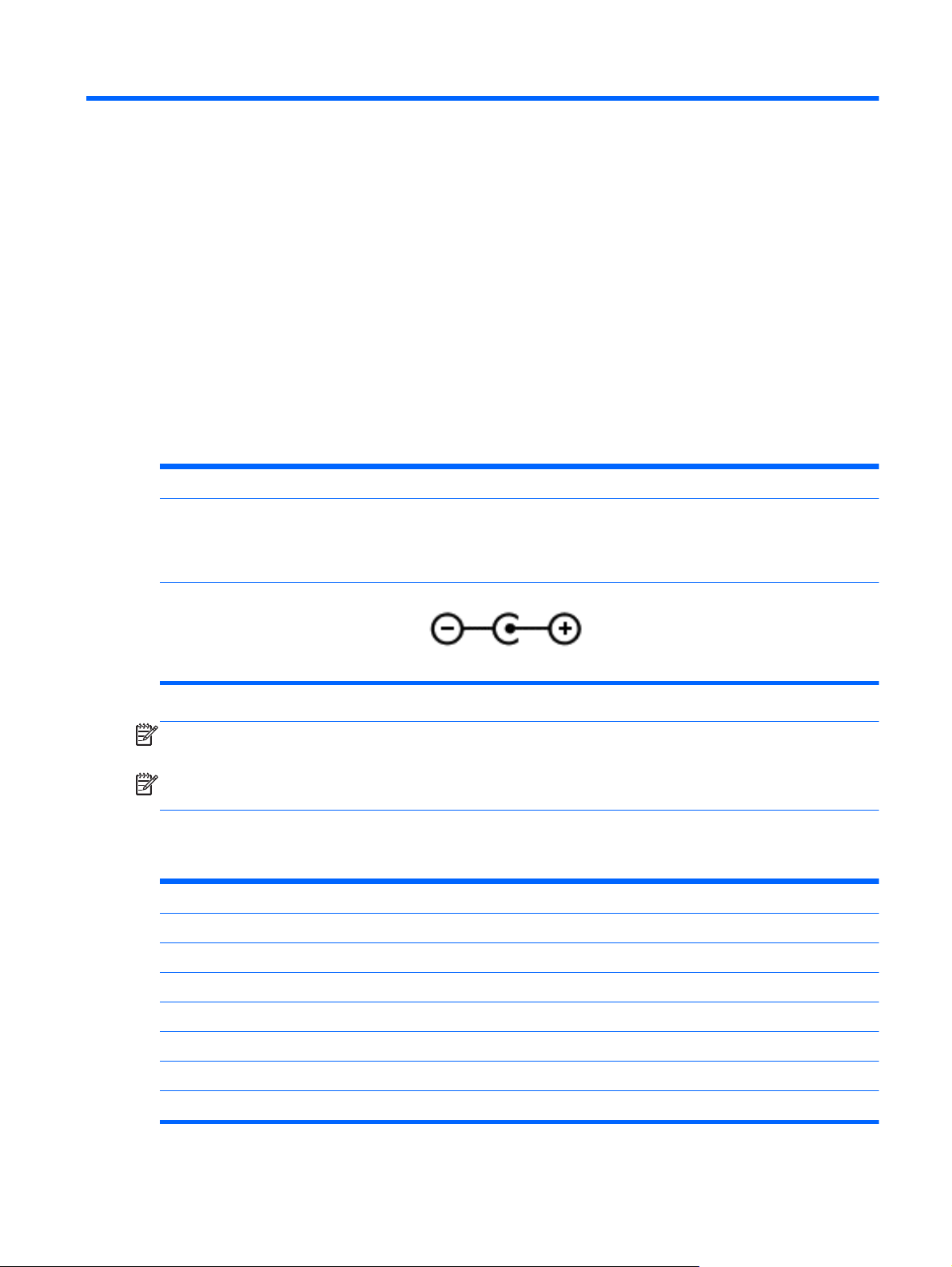
12 Specificaţii
Putere de intrare
Informaţiile despre alimentare din această secţiune pot fi de ajutor, dacă aveţi de gând să călătoriţi în
străinătate cu computerul.
Computerul funcţionează cu curent continuu, care poate fi furnizat de un adaptor de c.a. sau de o
sursă de alimentare cu c.c. Sursa de alimentare cu c.a. trebuie să aibă tensiunea nominală de 100 –
240 V, 50 – 60 Hz. Deşi computerul poate fi alimentat de la o sursă de alimentare cu c.c.
independentă, trebuie să fie alimentat numai de la un adaptor de c.a. sau de la o sursă de alimentare
cu c.c. furnizate şi aprobate de HP pentru utilizare cu acest computer.
Computerul poate funcţiona pe curent continuu în cadrul următoarelor specificaţii. Tensiunea de
funcţionare şi curentul variază în funcţie de platformă.
Putere de intrare Evaluare
Tensiune şi curent de funcţionare 19,5 V c.c. la 3,33 A – 65 W
Fişă de c.c. a sursei de alimentare HP
externe
– sau –
18,5 V c.c. la 3,5 A – 65 W
NOTĂ: Acest produs este conceput pentru sistemele de alimentare IT din Norvegia, cu tensiune de
linie care nu depăşeşte 240 V rms.
NOTĂ: Tensiunea şi curentul de funcţionare a computerului pot fi găsite pe eticheta cu reglementări
pentru sistem.
Mediul de operare
Factor Metric SUA
Temperatură
Funcţionare de la 5°C până la 35°C de la 41°F până la 95°F
În stare de nefuncţionare de la -20°C până la 60°C de la -4°F până la 140°F
Umiditate relativă (fără condens)
Funcţionare 10% la 90% 10% la 90%
În stare de nefuncţionare 5% la 95% 5% la 95%
Altitudine maximă (nepresurizată)
Putere de intrare 65
Page 76

Funcţionare -15 m la 3.048 m -50 ft la 10.000 ft
În stare de nefuncţionare -15 m la 12.192 m -50 ft la 40.000 ft
66 Capitolul 12 Specificaţii
Page 77

13 Descărcare electrostatică
Descărcarea electrostatică este eliberarea electricităţii statice când două obiecte intră în contact—de
exemplu, şocul pe care îl primiţi când treceţi peste covor şi atingeţi o clanţă de uşă, metalică.
O descărcare a electricităţii statice de la degete sau alte fire conductoare electrostatice poate
deteriora componentele electronice. Pentru a preveni deteriorarea computerului, deteriorarea unei
unităţi sau pierderea de informaţii, respecţi aceste măsuri de precauţie:
Dacă instrucţiunile de eliminare sau instalare vă direcţionează să deconectaţi computerul,
●
deconectaţi-l după ce a fost împământat în mod corespunzător şi înainte de a scoate un capac.
Păstraţi componentele în ambalaje sigure din punct de vedere electrostatic, până când sunt
●
pregătit să le instalaţi.
Evitaţi să atingeţi pini, conductori şi circuite. Manevraţ
●
posibil.
Utilizaţi instrumente nonmagnetice.
●
Înainte de manevrarea componentelor, descărcaţi electricitatea statică atingând o suprafaţă
●
metalică nevopsită a componentei.
Dacă eliminaţi o componentă, puneţi-o într-un ambalaj antistatic.
●
Dacă aveţi nevoie de informaţii suplimentare despre electricitatea statică sau de asistenţă pentru
scoaterea sau instalarea componentelor, contactaţi serviciul de asistenţă.
i componente electronice cât mai puţin
67
Page 78

Index
A
actualizări de software, instalare
53
actualizări pentru software HP şi
de la terţi, instalare 54
actualizări Windows, instalare 53
acumulator
depozitare 40
economisirea energiei 39
eliminare 40
înlocuire 40
Adaptor de c.a. 4
adaptor de c.a., testare 41
Ajutor şi Asistenţă
mod de accesare 2
alimentare
acumulator 38
păstrare 37, 39
alimentare de la acumulator 38
antene WLAN, identificare 6
audio 19
B
BIOS
actualizare 55
descărcarea unei actualizări
56
determinarea versiunii 55
blocare acumulator, identificare
11
butoane
alimentare 9
dreapta zonă de atingere 7
stânga zonă de atingere 7
Zonă de atingere pornită/
oprită 7
buton activare/dezactivare zonă de
atingere 7
buton de alimentare, identificare
9
buton wireless 13
C
cablu de reţea
Cerinţele LAN 17
cabluri
USB 44
cablu USB, conectare 44
cameră Web 19
cameră Web, identificare 6, 18
card digital
introducere 45
călătoria cu computerul 12, 40,
49
căşti
conectare 20
cele mai bune practici 1
comandă rapidă
despre sistem 33
comenzi rapide
afişare informaţii despre
sistem 33
descrierea 33
utilizare 33
comenzi rapide de la tastatură,
identificare 33
componente
afişaj 6
partea inferioară 11
partea stângă 5
sus 7
computer, călătorie 40
computer, reiniţializare 61
conectare la o reţea WLAN 16
conector, alimentare 4
conector de alimentare,
identificare 4
conexiune WLAN de
întreprindere 16
conexiune WLAN publică 16
configurare audio pentru HDMI
22
configurare conexiune Internet
15
configurare WLAN 15
controale wireless
buton 13
sistem de operare 13
Software Wireless Assistant
13
pentru informaţii
copiere de rezervă
fişiere personale 59
copiere de rezervă software şi
informaţii 54
copii de rezervă 58
creare suporturi de recuperare HP
creare 59
recuperare 63
curăţarea computerului 48
CyberLink PowerDVD 22
D
descărcare electrostatică 67
descriere model
etichetă 11
difuzoare
conectare 20
difuzoare, identificare 9, 19
discuri acceptate
recuperare 59
Dispozitiv Bluetooth 13, 16
dispozitive de înaltă definiţie,
conectare 21
dispozitive externe 44
dispozitive externe opţ
utilizare 44
dispozitive USB
conectare 43
descrierea 43
scoatere 44
dispozitiv WLAN 14
doc pentru acumulator 11, 12
E
economisire, energie 39
ecran tactil
ecranul tactil, utilizare 27
eliminare tot şi reinstalare
Windows 61
etichetă de certificare wireless 12
etichetă de service, computer 11
etichetă WLAN 12
etichete
certificare wireless 12
reglementare 12
ionale,
68 Index
Page 79

service 11
WLAN 12
etichete de service
localizare 11
expedierea computerului 49
F
fişiere şterse
restaurare 60
funcţii audio, verificare 20
G
gest de ciupire pe ecranul tactil
29
gest de defilare pentru zona de
atingere 25
gest de depărtare pe ecranul
tactil 29
gest de prindere pentru zona de
atingere 25
gest de transfocare pentru zona de
atingere 25
gesturi de tragere margine 26, 30
tragere margine dreapta 26
tragere margine sus 26
gesturi de trecere cu degetul pe
margine
tragere margine sus 31
Gesturi pe ecranul tactil 30, 31
atingere 28
ciupire 29
gesturi de trecere cu degetul pe
margine 30
Glisare cu un deget 28
rotire 29
gesturi pentru zona de atingere
26
defilare 25
gesturi de trecere cu degetul pe
margine 27
prindere 25
transfocare 25
H
HDMI
configurare audio 22
Hibernare
ieşire 36
inițiere 35, 36
iniţiat în timpul nivelului critic de
descărcare a
acumulatorului 39
HP 3D DriveGuard 47
HP Recovery Manager 62
corectarea problemelor de
încărcare 63
pornire 63
huburi 43
huburi USB 43
I
imagine minimizată
creare 62
indicator de încărcare 37
informaţii acumulator, găsire 38
informaţii despre reglementări
etichetă de reglementare 12
etichete de certificare
wireless 12
instalare
actualizări esenţiale 53
Intel Rapid Start Technology 35
Î
închidere 42
îngrijirea computerului 48
întreţinere
Curăţare disc 48
Program Defragmentare disc
47
L
LAN
conectare 17
led caps lock, identificare 8
led cititor pentru zona de
atingere 8
led de cameră Web, identificare
6, 18
led de cameră Web integrată,
identificare 6, 18
led de unitate de disc 4
led dezactivare sunet,
identificare 8
Led pentru zona de atingere 7
leduri
Adaptor de c.a. 4
alimentare 3, 8
cameră Web 6, 18
caps lock 8
dezactivare sunet 8
unitate de disc 4
wireless 8
Zonă de atingere 7, 8
leduri de alimentare, identificare
3, 8
led wireless 8, 13
lucruri distractive 1
M
mediu de funcţionare 65
microfon
conectare 20
microfon intern, identificare 6, 18
mouse, extern
setare preferinţe23
mufă
ieşire audio (căşti) 5, 19
intrare audio (microfon) 5
leduri RJ-45 (pentru reţea) 4
reţea 4
RJ-45 (reţea) 4
mufă ieşire audio (căşti) 5, 19
mufă intrare audio (microfon) 5
mufă pentru reţea, identificare 4
mufă RJ-45 (pentru reţea),
identificare 4
muzică 19
N
nivel critic de descărcare a
acumulatorului 39
număr de serie 11
nume şi număr produs,
computer 11
O
oprirea computerului 42
ordine de încărcare
modificarea HP Recovery
Manager 63
orificii de ventilaţie, identificare 5,
11
P
parole
Setup Utility (BIOS) 52
Windows 52
Parolele Windows 52
parole Setup Utility (BIOS) 52
Index 69
Page 80

partea dreaptă
partea dreaptă 3
partiţie de recuperare 63
scoatere 64
partiţie HP Recovery 63
recuperare 63
scoatere 64
perioadă de garanţie
etichetă 11
plan de alimentare electrică 37
Port HDMI, conectare 21
port HDMI, identificare 4, 19
porturi
HDMI 4, 19, 21
USB 2.0 5, 19
USB 3.0 4, 19
Porturi USB 2.0, identificarea 5,
19
Porturi USB 3.0, identificarea 4,
19
PowerDVD 22
punct de restaurare a sistemului
creare 59
restaurare 60
putere de intrare 65
R
reciclare
computer 60, 61
recuperare 60, 61
discuri 59, 63
discuri acceptate 59
HP Recovery Manager 62
pornire 63
sistem 62
suport 63
Unitate flash USB 63
utilizând suportul de recuperare
HP 60
recuperare imagine minimizată
63
recuperare sistem 62
recuperare sistem iniţial 62
reiniţializare
computer 60, 61
paşi61
reîmprospătare 61
computer 60
Repaus
ieşire 36
inițiere 35, 36
restaurare
Istoric fişiere din Windows 60
reţea wireless, securizare 54
reţea wireless (WLAN)
conectare 16
conexiune WLAN de
întreprindere 16
conexiune WLAN publică 16
echipament necesar 15
limite funcţionale 16
securitate 15
utilizare 14
S
securitate, wireless 15
setarea protecţiei prin parolă la
reactivare 36
siguran
ţă, eliberare a
acumulatorului 11
siguranţă de eliberare a
acumulatorului 11
sistem care nu răspunde 42
slot pentru cablu de siguranţă,
identificare 5
slot pentru suporturi digitale,
identificare 4
sloturi
cablu de siguranţă 5
Suporturi digitale 4
software
Curăţare disc 48
CyberLink PowerDVD 22
Program Defragmentare disc
47
software antivirus, utilizare 53
software Curăţire disc 48
Software de securitate pentru
Internet, utilizare 53
software paravan de protecţie 53
software Program Defragmentare
disc 47
Software Wireless Assistant 13
stocarea unei baterii 40
suport de recuperare
creare 59
crearea utilizând HP Recovery
Manager 60
Suprafaţa zonei de atingere,
identificarea 7
sursă de alimentare externă de
c.a., utilizare 40
T
tasta esc, identificare 10
tasta f4 21
tasta fn, identificare 10, 33
tastatură, numerică integrată 10
Tastatură numerică integrată 34
tastatură numerică integrată,
identificare 10, 34
Tastatură şi mouse
utilizarea tastaturii şi a mouse-
ului 31
Tasta Windows, identificare 10
tastă num lock, identificare 10,
34
taste
acţiune 10
esc 10
fn 10
num lock 10
sigla Windows 10
Taste
utilizarea tastelor 32
utilizarea tastelor de acţ
iune
32
taste de acţiune
Ajutor şi Asistenţă 32
anulare volum 33
comutare imagine de pe
ecran 32
creștere volum 33
creştere luminozitate ecran 32
identificare 10
piesa sau secţiunea
anterioară 32
piesa sau secţiunea
următoare 32
redare, pauză, reluare 32
reducere luminozitate ecran
32
reducere volum 33
wireless 33
Taste de comenzi rapide
taste de comenzi rapide
Microsoft Windows 8 33
temperatură 40
70 Index
Page 81

temperatură acumulator 40
testarea unui adaptor de c.a. 41
tragere margine dreapta 30
tragere margine stânga 27, 30
U
unitate de disc
HP 3D DriveGuard 47
utilizarea indicatorului de
încărcare 37
utilizarea parolelor 51
utilizarea sursei de alimentare
externă de c.a. 40
V
verificarea funcţiilor audio 20
video 20
W
Windows
copiere de rezervă 59
Istoric fişiere 59, 60
opţiunea eliminare tot şi
reinstalare 61
punct de restaurare a
sistemului 59, 60
reiniţializare 61
reinstalare 60, 61
Reîmprospătare 60, 61
restaurare fişiere 60
Z
Zonă de atingere
butoane 7
Index 71
 Loading...