

Page 1
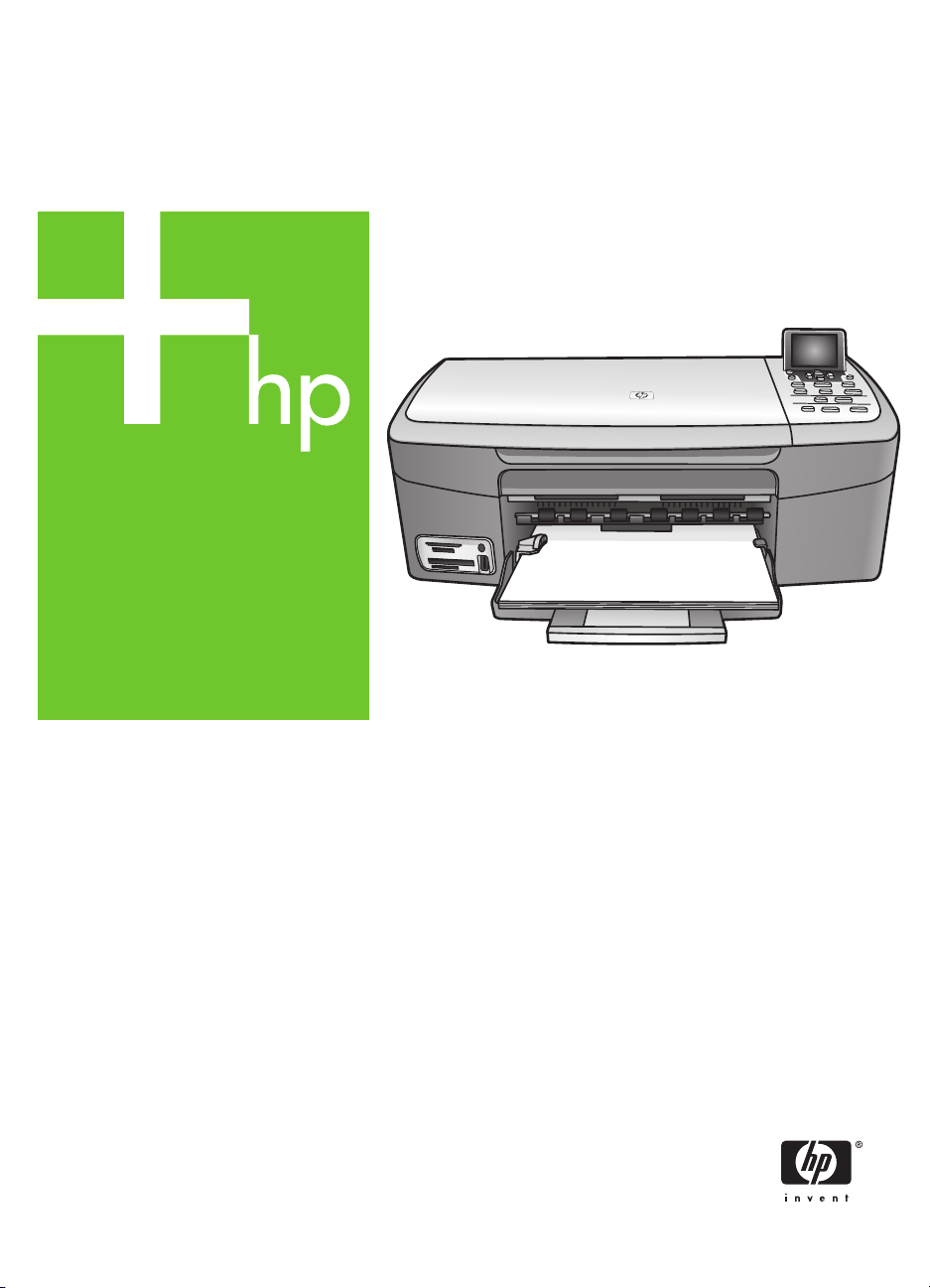
HP Photosmart 2570 Tout-en-un series
Guide de l'utilisateur
Page 2

HP Photosmart 2570 Tout-en-un series
Guide de l'utilisateur
Page 3
© Copyright 2005 Hewlett-Packard
Development Company, L.P.
Les informations ci-incluses sont
sujettes à modification sans préavis.
Toute reproduction, adaptation ou
traduction est interdite sans
autorisation écrite préalable, sauf dans
les limites permises par les lois sur le
copyright.
Adobe et le logo Acrobat sont des
marques déposées ou des marques
commerciales de Adobe Systems
Incorporated aux Etats-Unis et/ou dans
d'autres pays.
Windows®, Windows NT®, Windows
Me®, Windows XP® et Windows
2000® sont des marques
commerciales de Microsoft
Corporation déposées aux Etats-Unis.
Intel® et Pentium® sont des marques
déposées d'Intel Corporation.
Energy Star® et le logo Energy Star®
sont des marques de l'agence de
protection de l'environnement
déposées aux Etats-Unis.
Ce produit est fourni avec des logiciels
développés par The OpenSSL Project.
© Copyright 1998-2004 The OpenSSL
Project. © Copyright 1995-1998 Eric
Young ([email protected]). Tous
droits réservés. Ce produit inclut des
logiciels de chiffrement développés par
Eric Young ([email protected]). Ce
produit peut comprendre des logiciels
écrits par Tim Hudson
([email protected]).
Des parties des logiciels sont
protégées par © Copyright 1998, 1999,
2000 Thai Open Source Software
Center Ltd. et Clark Cooper. ©
Copyright 2001, 2002, 2003 Expat
maintainers.
Numéro de publication : Q7211-90214
Première édition : Mai 2005
Avis
Les garanties sur les produits et
services HP sont clairement énoncées
dans les déclarations de garantie
expresse accompagnant ces produits
et services. Les informations
contenues dans ce guide ne peuvent
en aucun cas constituer de garantie
supplémentaire. HP ne saurait être
tenue responsable d'éventuelles
erreurs techniques ou d'édition
contenues dans ce guide ou
d'omissions.
La société Hewlett-Packard ne saurait
être responsable des dommages
directs ou indirects résultant de
l'obtention, de l'application ou de
l'utilisation de ce document et des
descriptions de programmes qu'il
contient.
Remarque : Des informations légales
sont communiquées dans le chapitre
relatifs aux informations techniques de
ce guide.
Dans de nombreux pays/régions, la loi
interdit la reproduction des documents
suivants. En cas de doute, consultez
auparavant un représentant juridique.
● Documents ou papiers
gouvernementaux :
– Passeports
– Documents d'immigration
– Certains documents
militaires
– Badges, cartes ou insignes
d'identification
● Timbres gouvernementaux :
Timbres-poste
Coupons alimentaires
● Chèques ou lettres de change
d'agences gouvernementales
● Billets de banque, chèques de
voyage ou mandats
● Certificats de dépôt
● Oeuvres protégées par copyright
Informations de sécurité
Avertissement Afin d'éviter
tout risque d'incendie ou
d'électrocution, n'exposez ce
produit ni à la pluie ni à aucun
type d'humidité.
Respectez toujours les mises en garde
lorsque vous utilisez ce produit afin de
réduire les risques de blessures dues
au feu ou à un choc électrique.
Avertissement Risque
potentiel de choc électrique
1. Veuillez prendre connaissance
des instructions contenues dans
le Guide de configuration.
2. Utilisez uniquement une prise
électrique reliée à la terre pour
connecter l'appareil à une source
d'alimentation. Si vous ne savez
pas si la prise est reliée à la
terre, contactez un électricien
qualifié.
3. Suivez tous les avertissements et
toutes les instructions indiqués
sur le produit.
4. Débranchez cet appareil des
prises murales avant de procéder
à son nettoyage.
5. N'installez jamais cet appareil
près d'une arrivée d'eau ou
lorsque vous êtes mouillé.
6. Installez l'appareil en toute
sécurité sur une surface stable.
7. Installez l'appareil dans un lieu
où personne ne puisse marcher
ou trébucher sur le cordon et où
celui-ci ne puisse pas être
endommagé.
8. Si l'appareil ne fonctionne pas
normalement, reportez-vous à
l'aide de dépannage en ligne.
9. Ne contient aucune pièce
pouvant être dépannée par un
opérateur. Confiez l'entretien à
un personnel qualifié.
10. Utilisez cet appareil dans une
pièce bien aérée.
11. Utilisez uniquement l'adaptateur
secteur fourni par HP.
Avertissement Cet
équipement ne peut pas
fonctionner en cas de perte
de l'alimentation secteur.
Page 4

Sommaire
1 Présentation de l'appareil HP Tout-en-un........................................................... 5
Présentation rapide de l'appareil HP Tout-en-un....................................................5
Présentation du panneau de configuration.............................................................6
Présentation des menus.......................................................................................10
Saisie de texte et de symboles.............................................................................13
Utilisation du logiciel HP Image Zone...................................................................13
2 Sources d'informations complémentaires.......................................................17
Sources d'informations.........................................................................................17
Utilisation de l'aide en ligne..................................................................................19
3 Fin de la configuration de votre appareil HP Tout-en-un................................27
Définition de la langue et du pays ou de la région................................................27
Informations sur la connexion...............................................................................28
4 Connexion à un réseau......................................................................................33
Installation sur un réseau câblé............................................................................33
Installation du logiciel pour une connexion réseau...............................................35
Connexion à d'autres ordinateurs sur un réseau..................................................37
Faire passer l'appareil HP Tout-en-un d'une connexion USB à une
connexion réseau.................................................................................................38
Gestion de vos paramètres réseau.......................................................................38
Dépannage des problèmes de réseau..................................................................45
5 Chargement du papier et d'originaux...............................................................49
Chargement d'un original......................................................................................49
Sélection de papiers pour l'impression et la copie................................................50
Chargement du papier..........................................................................................51
Prévention des bourrages papier..........................................................................56
6 Fonctionnalités photo et vidéo..........................................................................57
Insertion d'une carte mémoire..............................................................................57
Connexion d'un appareil photo numérique...........................................................58
Connexion d'un périphérique de stockage............................................................59
Affichage des photos............................................................................................60
Sélection de photos et de clips vidéo...................................................................61
Modification de photos..........................................................................................62
Impression de photos et de clips vidéo à partir du panneau de configuration......65
Définition des options d'impression photo............................................................72
Enregistrement de photos sur votre ordinateur.....................................................74
Partage de photos avec vos amis et votre famille................................................75
7 Partagez vos photos avec vos amis et votre famille.......................................77
Envoi d'images à d'autres personnes...................................................................77
Réception d'images..............................................................................................78
Impression sur votre appareil HP Tout-en-un à partir d'un emplacement
distant...................................................................................................................79
Configuration de HP Instant Share.......................................................................79
8 Utilisation des fonctions de copie..................................................................... 83
Création d'une copie.............................................................................................83
Modification des paramètres de copie..................................................................83
Guide de l'utilisateur 1
Page 5

Prévisualisation d'une copie.................................................................................84
Copie d'une photo sans bordure...........................................................................85
Recadrage d'un original........................................................................................85
Interruption de la copie.........................................................................................86
9 Impression à partir d'un ordinateur..................................................................87
Impression à partir d'une application logicielle...................................................... 87
Modification des paramètres d'impression............................................................88
Arrêt d'un travail d'impression...............................................................................90
10 Utilisation des fonctions de numérisation.......................................................93
Numérisation d'une image ...................................................................................93
Partage d'une image numérisée avec sa famille ou ses amis..............................95
Impression d'une image numérisée......................................................................96
Modification d'une image numérisée....................................................................96
11 Commande de fournitures.................................................................................97
Commande de papier, de films transparents ou d'autres supports.......................97
Commande de cartouches d'impression...............................................................97
Commande d'accessoires....................................................................................98
Commande d'autres fournitures............................................................................ 98
12 Entretien de l'appareil HP Tout-en-un.............................................................101
Nettoyage de l'appareil HP Tout-en-un...............................................................101
Vérification des niveaux d'encre estimés............................................................102
Impression d'un rapport d'auto-test..................................................................... 103
Entretien des cartouches d'impression...............................................................104
13 Informations de dépannage.............................................................................115
Affichage du fichier LisezMoi..............................................................................116
Dépannage de la configuration...........................................................................116
Dépannage des fonctions...................................................................................127
Mise à jour du périphérique................................................................................129
14 Garantie et assistance HP................................................................................131
Garantie..............................................................................................................131
Avant d'appeler l'assistance clientèle HP...........................................................133
Accès au numéro de série et à l'identificateur de service de l'appareil...............133
Assistance et autres informations sur Internet....................................................134
Appel d'un centre d'assistance en Amérique du Nord pendant la période de
garantie............................................................................................................... 134
Appel d'un centre d'assistance dans un autre pays............................................134
HP Quick Exchange Service (Japon).................................................................. 136
Conditionnement de l'appareil HP Tout-en-un avant transport...........................136
Conditionnement de votre appareil HP Tout-en-un............................................138
15 Informations techniques..................................................................................141
Configuration requise.........................................................................................141
Caractéristiques relatives au papier...................................................................141
Spécifications relatives à l'impression................................................................142
Spécifications relatives à la copie.......................................................................143
Spécifications relatives à la carte mémoire.........................................................143
Spécifications relatives à la numérisation...........................................................144
Spécifications physiques....................................................................................144
Caractéristiques électriques...............................................................................144
Spécifications relatives à l'environnement..........................................................144
Autres spécifications...........................................................................................144
2 HP Photosmart 2570 Tout-en-un series
Page 6

Sommaire
Programme d'intendance des produits pour l'environnement.............................145
Déclarations de réglementation..........................................................................146
Declaration of conformity (European Economic Area)........................................148
HP Photosmart 2570 Tout-en-un series declaration of conformity.....................149
Index.........................................................................................................................151
Guide de l'utilisateur 3
Page 7

4 HP Photosmart 2570 Tout-en-un series
Page 8
1
Présentation de
Présentation
l'appareil HP Tout-en-un
Vous pouvez contrôler votre appareil HP Tout-en-un à partir du panneau de
configuration de l'appareil HP Tout-en-un ou du logiciel HP Image Zone installé sur
votre ordinateur. Ce guide décrit l'utilisation du panneau de configuration de l'appareil
HP Tout-en-un pour effectuer une copie, imprimer des photos à partir d'une carte
mémoire ou d'un périphérique de stockage. Il décrit également l'impression à partir
d'une application logicielle, l'entretien et le dépannage de votre appareil HP Tout-enun, et bien plus encore. Le logiciel HP Image Zone contient des fonctionnalités de
copie, de numérisation et de photo, des conseils de dépannage et des informations très
utiles. Pour plus d'informations sur le logiciel HP Image Zone, reportez-vous à l'Aide de
HP Image Zone en ligne et à la section Utilisation du logiciel HP Image Zone.
Remarque Si vous exécutez une version de Mac OS antérieure à
OS X v10.1.5, notamment OS 9 v9.1.5, accédez aux fonctions du logiciel
HP Image Zone, à l'aide de l'icône HP Director. Sous OS X, sélectionnez
l'icône HP Director dans le Dock. Sous OS 9, cliquez deux fois sur le raccourci
HP Director sur votre bureau.
Si vous exécutez OS X v10.2 ou supérieure, le point d'entrée du logiciel
HP Image Zone est la fenêtre HP Image Zone.
Ce chapitre présente les caractéristiques matérielles de l'appareil HP Tout-en-un, les
fonctions du panneau de configuration et indique comment accéder au logiciel
HP Image Zone.
Présentation rapide de l'appareil HP Tout-en-un
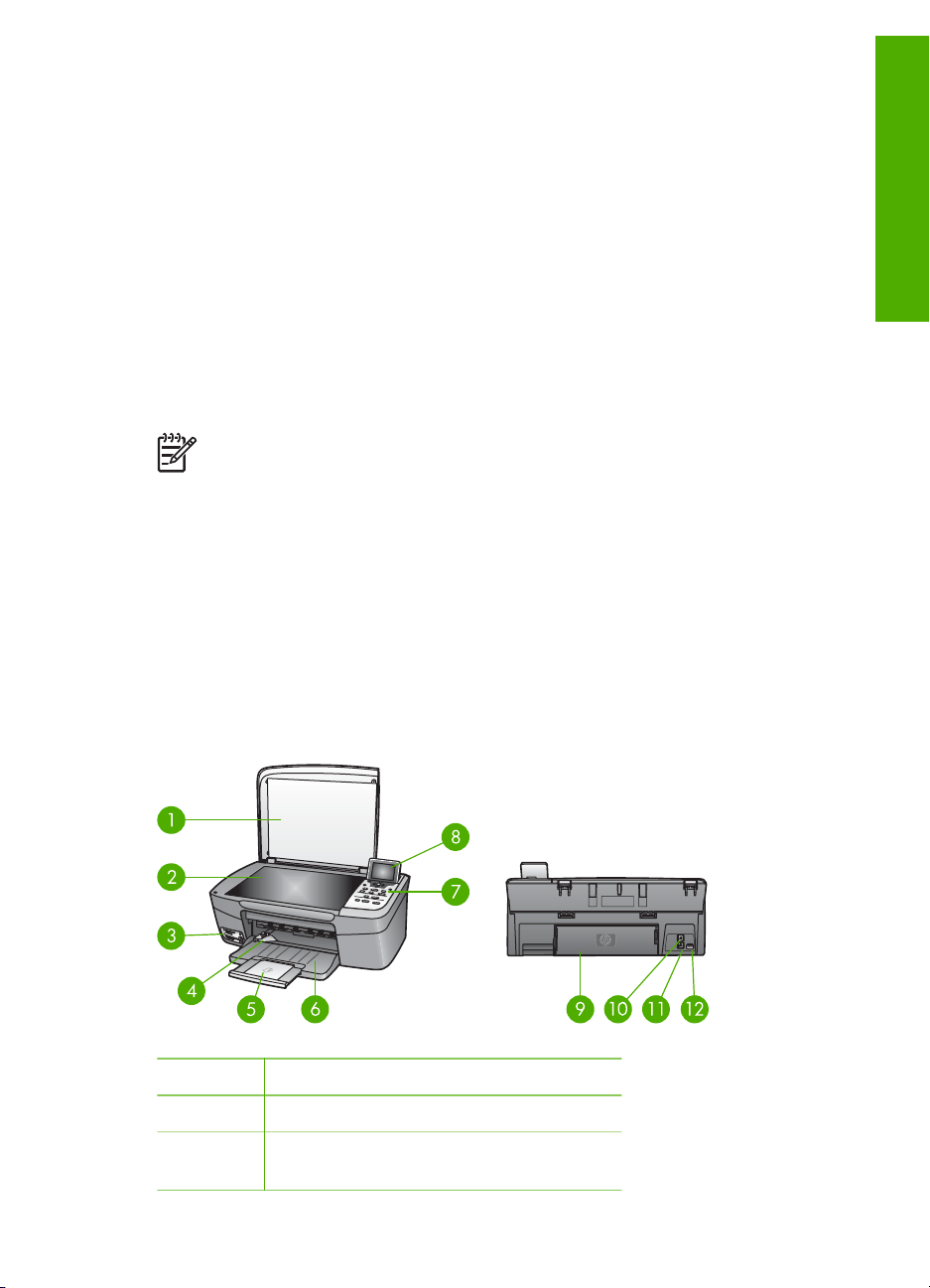
Numéro Description
1 Capot
2 Vitre : placez un document sur la vitre pour
le numériser ou le copier.
Guide de l'utilisateur 5
Page 9

Chapitre 1
Présentation
(suite)
Numéro Description
3 Logements pour carte mémoire et port
USB avant : imprimez directement vos
photos depuis votre carte mémoire, votre
appareil photo ou votre périphérique de
stockage.
4 Guide de réglage de la largeur du papier
5 Rallonge du bac à papier
6 Bac à papier
7 Panneau de configuration : permet
d'accéder aux fonctions de l'appareil
HP Tout-en-un. Pour plus d'informations
sur les boutons du panneau de
configuration, reportez-vous à la section
Présentation du panneau de configuration.
8 Ecran graphique couleur : affiche les
menus, les photos et les messages.
9 Porte arrière de nettoyage : permet
d'accéder à l'intérieur de l'appareil pour
dégager les bourrages papier.
10 Port USB arrière : permet de se connecter
à un ordinateur.
11 Port Ethernet : pour la connexion à un
réseau filaire.
12 Connecteur d'alimentation
Présentation du panneau de configuration
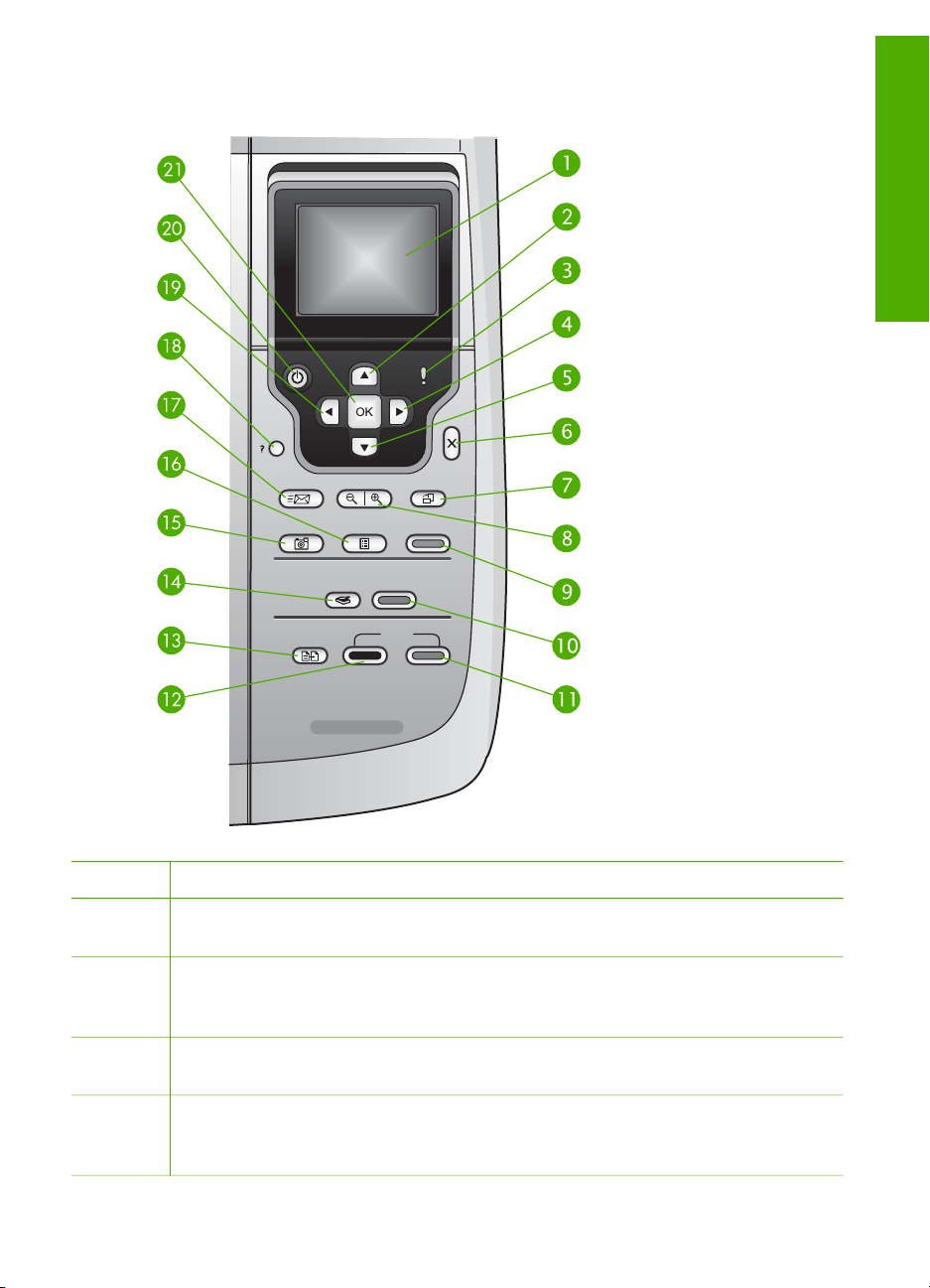
Cette section décrit les fonctions des divers boutons, voyants et flèches du panneau de
configuration de l'appareil HP Tout-en-un.
6 HP Photosmart 2570 Tout-en-un series
Page 10
Fonctions du panneau de configuration
Présentation
Numéro Nom et description
1 Ecran graphique couleur : affiche les menus, les photos et les messages. Vous
pouvez relever l'écran graphique couleur pour optimiser l'affichage.
2 Flèche vers le haut : permet de parcourir les options de menu vers le haut, de se
déplacer vers le haut de l'image en mode zoom ou de se déplacer dans le clavier
visuel.
3 Voyant d'avertissement : indique qu'un problème est survenu. Pour plus
d'informations, consultez l'écran graphique couleur.
4 Flèche vers la droite : permet d'augmenter les valeurs, de se déplacer vers la
droite de l'image en mode zoom, de se déplacer dans le clavier visuel ou de passer
à la photo suivante lors de la visualisation de photos sur l'écran graphique couleur.
Guide de l'utilisateur 7
Page 11

Chapitre 1
(suite)
Numéro Nom et description
5 Flèche vers le bas : permet de parcourir les options de menu vers le bas, de se
déplacer vers le bas de l'image en mode zoom ou de se déplacer dans le clavier
visuel.
Présentation
6 Annuler : arrête la tâche en cours, permet de quitter un menu ou d'annuler des
7 Rotation : permet de faire pivoter de 90 degrés la photo actuellement affichée sur
8 Zoom : le zoom avant permet d'agrandir l'image sur l'écran graphique couleur. Le
9 Imprimer photos : permet de sélectionner la fonction Photo. Lorsque ce bouton
10 Numériser : permet de démarrer une tâche de numérisation et de l'envoyer vers la
11
12 Copier Noir : permet de démarrer une tâche de copie monochrome.
13 Menu Copie : permet de sélectionner des options de copie, telles que le nombre de
14
paramètres.
l'écran graphique couleur. Appuyez de nouveau sur le bouton pour continuer à faire
pivoter la photo de 90 degrés.
Remarque La rotation affecte uniquement l'impression en mode album.
zoom arrière permet de visualiser une plus grande partie d'une photo sur l'écran
graphique couleur. Vous pouvez également utiliser ce bouton pour ajuster la zone
de recadrage pendant l'impression.
est allumé, la fonction Photo est sélectionnée. Utilisez ce bouton pour imprimer des
photos à partir d'une carte mémoire ou d'un périphérique de stockage ou pour
enregistrer des photos sur votre ordinateur.
destination sélectionnée via le bouton Numériser vers.
Copier Couleur : permet de démarrer une tâche de copie couleur.
copies, le format du papier et le type de papier.
Numériser vers : permet de sélectionner une destination de numérisation.
15 Menu photo : permet d'ajuster une photo pour affichage ou impression. Les
fonctions incluent les effets couleur, la luminosité photo, les cadres et la
suppression de l'effet Yeux rouges.
16 Index photos : permet d'imprimer un index photos lorsqu'une carte mémoire a été
insérée dans un logement prévu à cet effet. Un index photos contient des
miniatures de toutes les photos enregistrées sur une carte mémoire. Vous pouvez
sélectionner les photos souhaitées sur l'index photos, puis les imprimer en
numérisant l'index photos.
17 HP Instant Share : permet d'envoyer ou de recevoir des images directement à
partir d'un appareil HP Tout-en-un connecté au réseau. Si votre appareil HP Touten-un possède une connexion USB, vous pouvez envoyer des images à l'aide du
logiciel HP Instant Share installé sur votre ordinateur.
18 Configurer : permet d'accéder au système de menus pour les rapports, l'entretien
et l'aide.
8 HP Photosmart 2570 Tout-en-un series
Page 12
(suite)
Numéro Nom et description
19 Flèche vers la gauche : permet de diminuer les valeurs, de se déplacer vers la
gauche de l'image en mode zoom, de se déplacer dans le clavier visuel, de passer
à la photo précédente lors de la visualisation de photos sur l'écran graphique
couleur ou de quitter les menus.
20 Activer : permet de mettre l'appareil HP Tout-en-un sous tension ou hors tension.
Lorsque l'appareil HP Tout-en-un est hors tension, une quantité minimale de
courant continue à être fournie. Mettez le périphérique hors tension et débranchez
le cordon d'alimentation pour couper entièrement l'alimentation électrique de
l'appareil HP Tout-en-un.
21 OK : permet de sélectionner un menu, un paramètre ou une valeur affichée sur
l'écran graphique couleur.
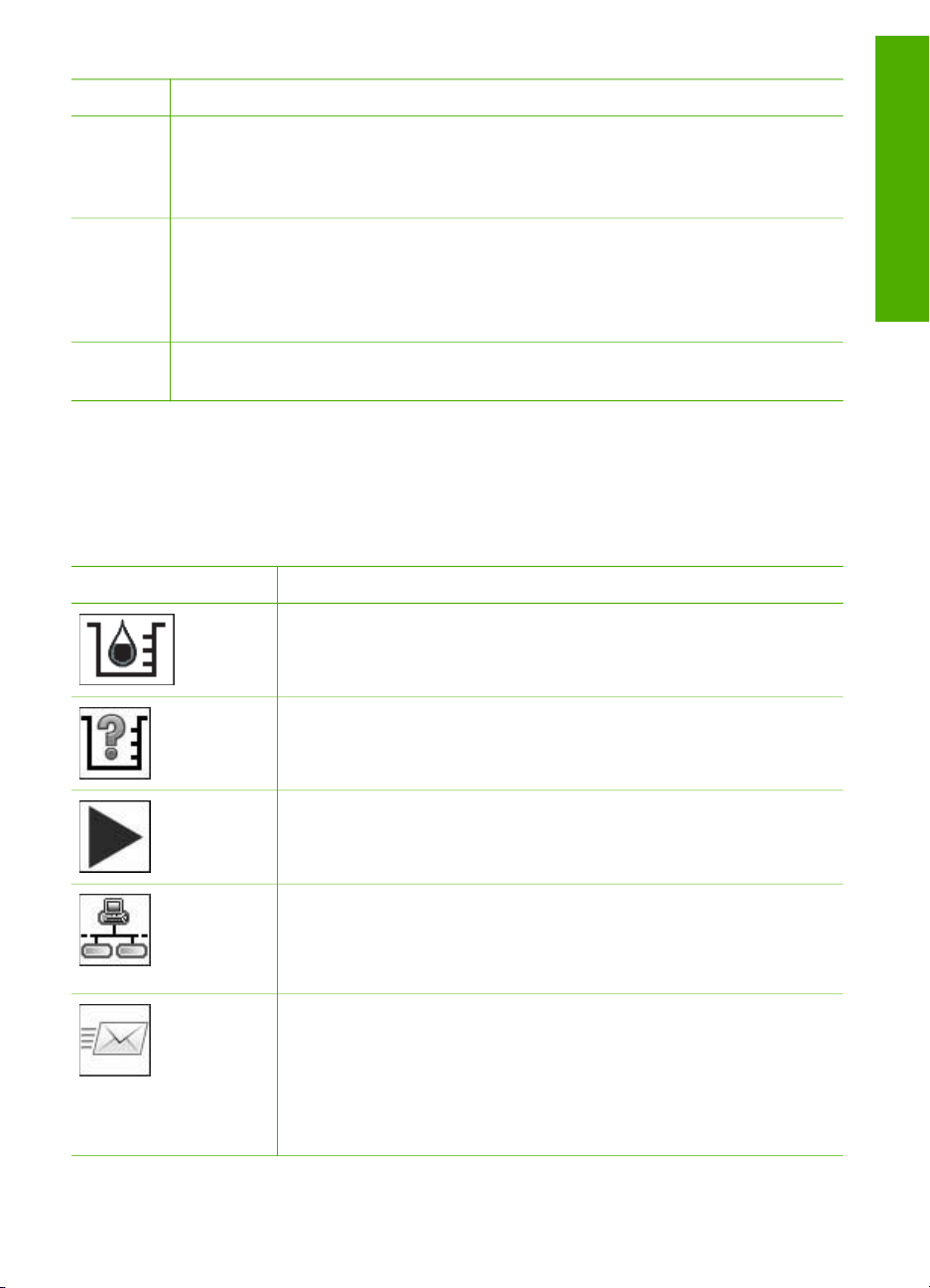
Icônes de l'écran graphique couleur
Les icônes suivantes apparaissent en bas de l'écran graphique couleur pour présenter
des informations importantes concernant votre appareil HP Tout-en-un, y compris des
informations sur l'état du réseau. Pour plus d'informations sur la mise en réseau,
reportez-vous à la section Connexion à un réseau.
Présentation
Icône
Objet
Indique que la cartouche d'impression est à moitié vide. La couleur de
l'icône correspond à la couleur de la cartouche d'impression, et le
niveau d'encre à celui de la cartouche d'impression.
Indique qu'une cartouche d'encre non reconnue est insérée. Cette
icône peut s'afficher si une cartouche d'encre contient de l'encre non
HP.
Indique que vous pouvez afficher une seconde série d'icônes sur
l'écran graphique couleur.
Indique qu'une connexion à un réseau filaire est active.
Si l'icône couleur n'est pas bleue mais grise, cela signifie que
l'appareil est doté de fonctionnalités réseau mais qu'aucune connexion
à un réseau filaire n'est active.
Indique qu'un message HP Instant Share a été reçu.
Si l'icône HP Instant Share est grise et non bleue, la fonction Vérif.
auto est désactivée.
Si l'icône HP Instant Share n'est pas affichée, cela signifie qu'il n'y a
pas de nouveau courrier ou qu'HP Instant Share n'a pas été
configuré.
Guide de l'utilisateur 9
Page 13

Chapitre 1
(suite)
Icône Objet
Indique qu'un adaptateur Bluetooth est installé et qu'une connexion
est établie (un adaptateur Bluetooth non fourni est requis).
Pour plus d'informations sur la configuration des connexions
Présentation
Bluetooth, consultez la section Informations sur la connexion.
Mode de veille de l'écran graphique couleur
Pour prolonger la durée de vie de l'écran graphique couleur, l'intensité de l'affichage
diminue après deux minutes d'inactivité. Après 60 minutes d'inactivité, l'écran graphique
couleur passe en mode veille et s'éteint complètement. L'écran se rallume lorsque vous
appuyez sur un bouton du panneau de configuration, soulevez le capot, insérez une
carte mémoire, accédez à l'appareil HP Tout-en-un à partir d'un ordinateur ou
connectez un périphérique de stockage ou un appareil photo sur le port USB avant.
Présentation des menus
Les tableaux suivants décrivent brièvement les menus principaux qui apparaissent sur
l'écran graphique couleur de votre appareil HP Tout-en-un.
Menu Photo
Les options du Menu Photo, présentées ci-dessous, s'affichent lorsque vous appuyez
sur le bouton Menu Photo du panneau de configuration.
1. Assistant d'impression
facile
2. Options d'impression
3. Fonctions spéciales
4. Edition
5. Transfert vers ordinateur
6. HP Instant Share
7. Diaporama
8. Définir en tant que papier
peint
Menu Index photos
Les options du Menu Index photos, présentées ci-dessous, s'affichent lorsque vous
appuyez sur le bouton Index photos du panneau de configuration. Un index photos
vous permet de consulter sur un index vos photos stockées sur une carte mémoire ou
un périphérique de stockage, mais aussi de les imprimer en toute simplicité.
1. Imprimer index photos
2. Numériser index photos
10 HP Photosmart 2570 Tout-en-un series
Page 14

Menu Copie
Les options du Menu Copie, présentées ci-dessous, s'affichent lorsque vous appuyez
sur le bouton Copie du panneau de configuration.
1. Nombre de copies
2. Aperçu avant copie
3. Réduire/Agrandir
4. Recadrer
5. Format papier
6. Type de papier
7. Qualité copie
8. Plus clair/Plus foncé
9. Améliorations
0. Nvx param par déf
Menu Numériser vers
Les options du menu Numériser vers, présentées ci-dessous, s'affichent lorsque votre
appareil HP Tout-en-un est connecté à votre ordinateur au moyen d'un câble USB et
que vous appuyez sur le bouton Numériser vers sur le panneau de configuration. Les
options disponibles pour ce menu varient selon les applications logicielles installées sur
votre ordinateur.
Lorsque l'appareil HP Tout-en-un est connecté à un réseau constitué d'un ou plusieurs
ordinateurs, le menu Numérisation vers vous permet de sélectionner un ordinateur
connecté avant d'afficher certaines options.
Connecté via USB
Présentation
1. HP Image Zone
2. Microsoft PowerPoint
3. Adobe Photoshop
4. HP Instant Share
5. Périphérique mémoire
Réseau-connexion
1. Sélectionner l'ordinateur
2. HP Instant Share
3. Périphérique mémoire
Guide de l'utilisateur 11
Page 15

Chapitre 1
Menu HP Instant Share
Ce menu est utilisable uniquement si l'appareil HP Tout-en-un est relié à un réseau. Si
votre appareil HP Tout-en-un est connecté à votre ordinateur via un câble USB, vous
pouvez accéder à HP Instant Share par le biais de votre ordinateur.
Présentation
Menu Configuration
1. Envoyer
2. Recevoir
3. Options HP Instant Share
4. Ajouter une nouvelle
destination
Les options du Menu Configuration, présentées ci-dessous, s'affichent lorsque vous
appuyez sur le bouton Configurer du panneau de configuration.
Si vous sélectionnez la section Menu Aide du Menu Configuration, vous pouvez
obtenir rapidement de l'aide sur certains sujets clés. La plupart des informations sont
présentées sur l'écran d'un ordinateur Windows ou d'un Macintosh connecté.
1. Aide
2. Impression de rapports
3. Outils
4. Préférences
5. Réseau
6. HP Instant Share
7. Bluetooth
Menu Aide
Les options du Menu Aide, présentées ci-dessous, s'affichent lorsque vous
sélectionnez l'option Menu Aide du Menu Configuration.
1. Comment faire
2. Messages d'erreur
3. Cartouches d'impression
4. Charger les originaux et le
papier
5. Dépannage général
6. Dépannage réseau
7. Utiliser cartes mém.
8. Util. fonct° num.
9. Obtenir de l'aide
12 HP Photosmart 2570 Tout-en-un series
Page 16

(suite)
0. Glossaire des icônes
Saisie de texte et de symboles
Vous pouvez saisir du texte et des symboles à l'aide du clavier visuel, qui s'affiche
automatiquement sur l'écran graphique couleur lorsque vous devez saisir du texte pour
configurer un réseau câblé.
Pour saisir du texte à l'aide du clavier visuel
1. Pour sélectionner une lettre, un chiffre ou un symbole sur ce clavier visuel,
appuyez sur
Saisie de lettres minuscules, majuscules, de chiffres et de symboles
– Pour entrer des minuscules, sélectionnez la touche abc sur le clavier visuel,
puis appuyez sur OK.
– Pour entrer des majuscules, sélectionnez la touche ABC sur le clavier visuel,
puis appuyez sur OK.
– Pour entrer des chiffres ou des symboles, sélectionnez la touche 123 sur le
clavier visuel, puis appuyez sur OK.
Ajout d'un espace
Pour insérer un espace, appuyez sur
Remarque Utilisez sur le clavier visuel pour insérer un espace. Il n'est
pas possible d'insérer un espace à l'aide des touches fléchées du panneau
de configuration.
,
, et pour le mettre en surbrillance.
Présentation
sur le clavier visuel, puis appuyez sur OK.
2. Lorsque vous avez mis la lettre, le chiffre ou le symbole voulu en surbrillance,
cliquez sur OK sur le panneau de configuration pour le sélectionner.
La sélection s'affiche sur l'écran graphique couleur.
Conseil Pour effacer une lettre, un chiffre ou un symbole, sélectionnez la
touche Effacer sur le clavier visuel, puis appuyez sur OK.
3. Après avoir saisi le texte, les chiffres ou les symboles, sélectionnez Terminé sur le
clavier visuel, puis appuyez sur OK.
Utilisation du logiciel HP Image Zone
Vous pouvez utiliser le logiciel HP Image Zone pour accéder aux nombreuses fonctions
non disponibles depuis le panneau de configuration.
Le logiciel HP Image Zone est installé sur votre ordinateur lorsque vous configurez
votre appareil HP Tout-en-un. Pour plus d'informations, reportez-vous au guide de
configuration fourni avec votre appareil.
Guide de l'utilisateur 13
Page 17

Chapitre 1
Présentation
Remarque (Windows uniquement) Si vous avez sélectionné l'installation
expresse du logiciel HP Image Zone, le logiciel HP Image Zone Express est
installé à la place de l'application intégrale. Le logiciel HP Image Zone Express
est recommandé pour les ordinateurs dotés d'une capacité de mémoire limitée.
Le logiciel HP Image Zone Express intègre un ensemble de fonctions de
retouche d'image basiques à la place des fonctions standard normalement
intégrées à la procédure d'installation intégrale du logiciel HP Image Zone. Les
utilisateurs de Windows 9x ou 2000 peuvent uniquement installer le logiciel
HP Image Zone Express.
Le logiciel HP Image Zone Express ne vous autorise pas à enregistrer votre
appareil HP Tout-en-un connecté au réseau à l'aide du logiciel HP Instant
Share. Il est toujours possible d'accéder au logiciel HP Instant Share à partir du
logiciel HP Image Zone Express de votre ordinateur, mais vous ne pourrez pas
utiliser les fonctionnalités HP Instant Share à partir du panneau de
configuration, à moins d'installer la version intégrale du logiciel HP Image Zone.
Sauf notification contraire, toute mention du logiciel HP Image Zone dans le
présent guide et dans l'aide à l'écran de l'appareil HP Photosmart 2570 Touten-un series fait référence aux deux versions du logiciel HP Image Zone.
Vous pouvez développer rapidement et facilement les fonctionnalités de votre
appareil HP Tout-en-un grâce au logiciel HP Image Zone. Pour cela, recherchez dans
cette documentation les zones semblables à celle-ci. Elles vous fourniront des conseils
sur des questions précises ainsi que des informations utiles pour réaliser vos projets.
L'accès au logiciel HP Image Zone est différent selon le système d'exploitation utilisé.
Par exemple, si vous exécutez Windows sur votre ordinateur, le point d'entrée du
logiciel HP Image Zone est la fenêtre Centre de solutions HP, alors que si vous
exécutez OS X v10.2 ou version ultérieure, le point d'entrée du logiciel HP Image Zone
est la fenêtre HP Image Zone. Dans tous les cas, le point d'entrée constitue la base du
logiciel et des services HP Image Zone.
Pour ouvrir le logiciel HP Image Zone sur un ordinateur exécutant Windows
1. Effectuez l'une des opérations suivantes :
– Sur le bureau Windows, cliquez deux fois sur l'icône Centre de solutions HP.
– Dans la barre d'état système située dans l'angle droit de la barre des tâches
Windows, cliquez deux fois sur l'icône HP Digital Imaging Monitor.
– Dans la barre des tâches, cliquez sur Démarrer, placez le curseur sur
Programmes ou Tous les programmes, sélectionnez HP, puis cliquez sur
Centre de solutions HP.
2. Si vous avez déjà installé plusieurs périphériques HP, sélectionnez l'onglet
HP Tout-en-un.
Remarque Sur un ordinateur fonctionnant sous Windows, les fonctions
disponibles dans le Centre de solutions HP varient selon les périphériques
déjà installés. Le Centre de solutions HP est personnalisé de manière à
afficher les icônes associées au périphérique sélectionné. Si le périphérique
sélectionné ne possède pas de fonction spécifique, l'icône de cette fonction ne
s'affiche pas dans le Centre de solutions HP.
14 HP Photosmart 2570 Tout-en-un series
Page 18

Conseil Si aucune icône n'est visible dans le Centre de solutions HP installé
sur votre ordinateur, il se peut qu'une erreur se soit produite pendant
l'installation du logiciel. Pour y remédier, utilisez le Panneau de configuration
Windows pour désinstaller complètement le logiciel HP Image Zone. Réinstallez
ensuite le logiciel. Pour plus d'informations, reportez-vous au Guide de
configuration fourni avec votre appareil HP Tout-en-un.
Pour ouvrir le logiciel HP Image Zone sur un ordinateur Macintosh (OS 9)
➔
Procédez de l'une des manières suivantes :
– Cliquez deux fois sur l'alias HP Director sur le bureau.
– Cliquez deux fois sur l'alias HP Director dans le dossier
Applications:Hewlett-Packard:Logiciel Photo et imagerie HP.
HP Director n'affiche que les boutons des tâches se rapportant au
périphérique sélectionné.
Pour ouvrir le logiciel HP Image Zone sur un ordinateur Macintosh (OS 10.1 ou
version supérieure)
➔
Cliquez sur l'icône HP Image Zone dans le Dock, puis cliquez sur l'onglet
Périphériques et sélectionnez un périphérique.
La fenêtre HP Image Zone s'affiche.
Remarque Sur un Macintosh, les fonctions disponibles dans le logiciel
HP Image Zone varient selon le périphérique sélectionné.
Conseil Une fois le logiciel HP Image Zone ouvert, vous pouvez accéder
aux raccourcis du menu du Dock en sélectionnant l'icône HP Image Zone
et en maintenant le bouton de la souris sur ce dernier dans le Dock.
Présentation
Guide de l'utilisateur 15
Page 19

Chapitre 1
Présentation
16 HP Photosmart 2570 Tout-en-un series
Page 20
2
Sources d'informations complémentaires
Vous pouvez accéder à de nombreuses ressources imprimées ou en ligne fournissant
des informations sur la configuration et l'utilisation de votre appareil HP Tout-en-un.
Sources d'informations
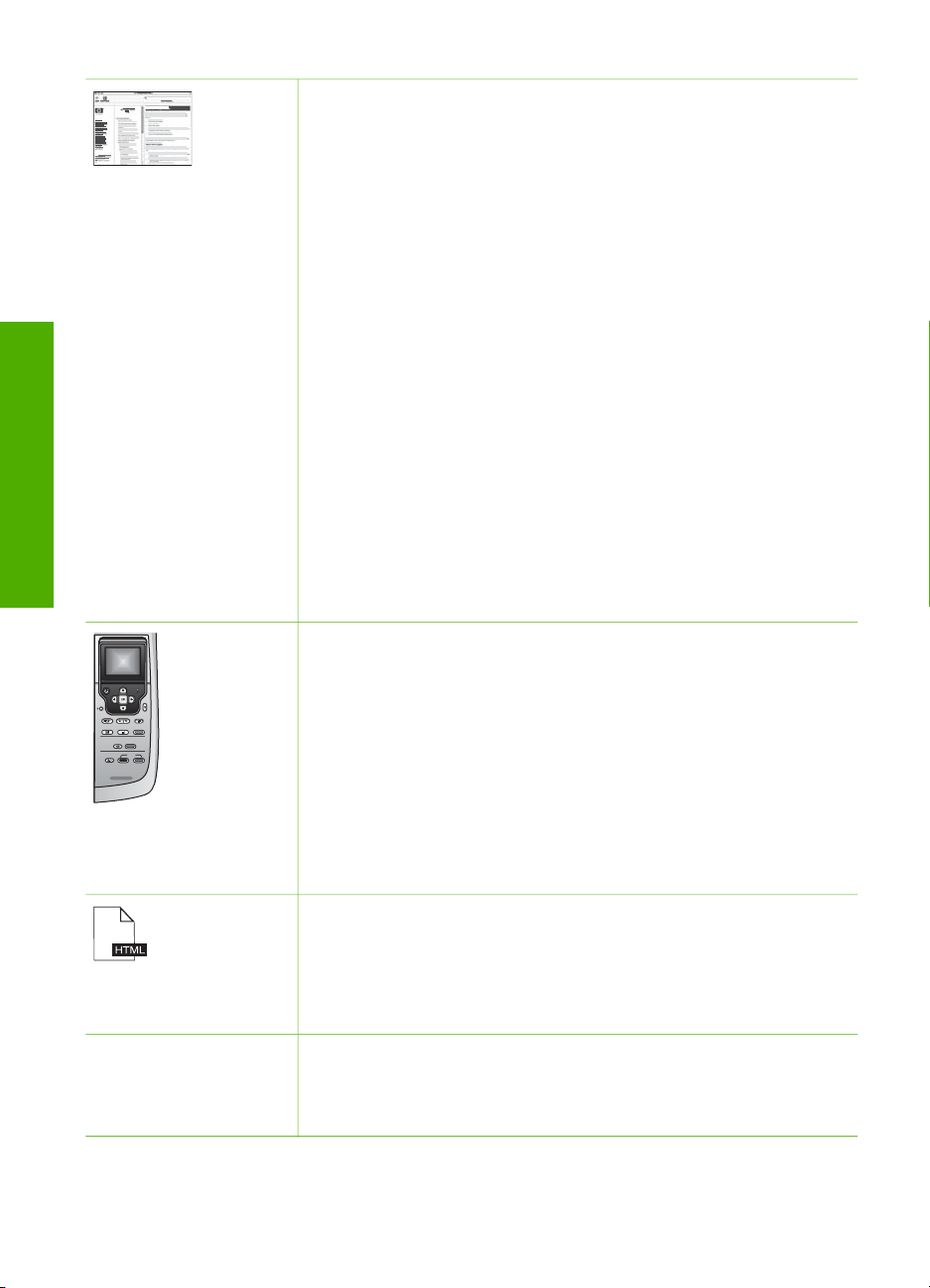
Guide de configuration
Le Guide de configuration fournit des instructions relatives à la
configuration de votre appareil HP Tout-en-un et à l'installation du
logiciel. Veillez à suivre dans l'ordre les étapes indiquées dans le
Guide de configuration.
Remarque Pour bénéficier pleinement de toutes les fonctionnalités
de l'appareil HP Tout-en-un, vous devrez peut-être effectuer des
opérations de configuration supplémentaires ou définir d'autres
préférences, décrites dans le présent Guide de l'utilisateur. Pour
plus d'informations, reportez-vous aux sections Fin de la
configuration de votre appareil HP Tout-en-un et Connexion à un
réseau.
Si vous rencontrez des problèmes lors de la configuration, consultez
les conseils de dépannage dans la dernière section du Guide de
configuration ou reportez-vous au chapitre Informations de
dépannage du présent Guide de l'utilisateur.
Sources d'informations
complémentaires
Guide de l'utilisateur
Ce Guide de l'utilisateur contient des informations sur l'utilisation de
votre appareil HP Tout-en-un, y compris des conseils de dépannage
et des instructions pas à pas. Il fournit également des instructions de
configuration supplémentaires complétant celles qui sont décrites
dans le Guide de configuration.
Visite guidée de HP Image Zone (Windows)
La visite guidée de HP Image Zone est une façon ludique et
interactive d'obtenir un aperçu du logiciel fourni avec votre appareil
HP Tout-en-un. Vous découvrirez ainsi comment le logiciel
HP Image Zone peut vous aider à modifier, organiser et imprimer vos
photos.
Aide de HP Image Zone
L'écran Aide de HP Image Zone fournit des instructions détaillées
relatives aux fonctionnalités de votre appareil HP Tout-en-un qui ne
sont pas décrites dans le présent Guide de l'utilisateur, notamment
les fonctionnalités uniquement disponibles via le logiciel
HP Image Zone.
Guide de l'utilisateur 17
Page 21
Chapitre 2
(suite)
complémentaires
Sources d'informations
Windows
● La rubrique Instructions détaillées fournit des informations sur
l'utilisation du logiciel HP Image Zone avec des
périphériques HP.
● La rubrique Explorer les possibilités fournit des informations
supplémentaires sur ce que vous pouvez réaliser, d'un point de
vue pratique et créatif, à l'aide du logiciel HP Image Zone et de
vos périphériques HP.
● Si vous souhaitez obtenir une aide supplémentaire ou connaître
les dernières mises à jour logicielles HP, consultez la rubrique
Dépannage et assistance.
Mac
● La rubrique Comment faire ? fournit des informations
supplémentaires sur ce que vous pouvez réaliser, d'un point de
vue pratique et créatif, à l'aide du logiciel HP Image Zone et de
vos périphériques HP.
● La rubrique Mise en route fournit des informations relatives à
l'importation, à la modification et au partage de vos images.
● La rubrique Utilisation de l'aide contient d'autres informations
concernant la recherche dans l'aide en ligne.
Pour de plus amples renseignements, voir Utilisation de l'aide en
ligne.
Aide en ligne à partir du périphérique
Une aide en ligne est disponible depuis votre périphérique et contient
des informations supplémentaires sur les rubriques sélectionnées.
Pour accéder à l'aide en ligne depuis le panneau de
configuration
1. Appuyez sur le bouton Aide, symbolisé sur le panneau de
configuration par un point d'interrogation (?).
2. Utilisez les flèches pour sélectionner la rubrique d'aide
appropriée, puis appuyez sur OK. La rubrique d'aide s'ouvre sur
l'écran de votre ordinateur.
Fichier LisezMoi
Le fichier Lisezmoi contient les informations les plus récentes qui ne
sont pas susceptibles d'être trouvées dans les autres publications.
Pour plus d'informations sur l'accès au fichier LisezMoi, reportez-vous
à la section Affichage du fichier LisezMoi.
www.hp.com/support Si vous disposez d'un accès à Internet, vous pouvez obtenir de l'aide
et une assistance sur le site Web de HP. Vous y trouverez une
assistance technique, des pilotes, des fournitures et des informations
sur les procédures de commande.
18 HP Photosmart 2570 Tout-en-un series
Page 22

Utilisation de l'aide en ligne
Le Guide de l'utilisateur fournit seulement un aperçu des fonctionnalités disponibles
pour vous familiariser avec votre appareil HP Tout-en-un. Explorer l'Aide de
HP Image Zone en ligne fournie avec le logiciel HP Tout-en-un pour plus d'informations
sur l'ensemble des fonctionnalités prises en charge par votre appareil HP Tout-en-un.
Remarque L'aide en ligne contient également des rubriques de dépannage
qui vous aideront à résoudre les éventuels problèmes que vous pourriez
rencontrer avec votre appareil HP Tout-en-un.
La manière dont vous accédez et utilisez l'aide en ligne varie légèrement selon que
vous la visualisez sur un PC sous Windows ou un Mac. Vous trouverez dans les
sections suivantes des directives concernant l'utilisation des deux systèmes d'aide.
Utilisation de l'aide sur un PC fonctionnant sous Windows
Cette section vous explique comment accéder à l'aide en ligne sur un ordinateur sous
Windows. Elle vous aidera à utiliser les fonctionnalités de navigation, de recherche et
d'index de l'aide pour trouver les informations que vous cherchez.
Pour accéder à l'Aide de HP Image Zone sur un PC fonctionnant sous Windows
1. Dans le Centre de solutions HP, cliquez sur l'onglet correspondant à votre
appareil HP Tout-en-un.
Pour plus d'informations sur l'accès au Centre de solutions HP, reportez-vous à la
section Utilisation du logiciel HP Image Zone.
2. Dans la zone Assistance du périphérique, cliquez sur Guide électronique ou
sur Dépannage.
– Si vous cliquez sur Guide électronique, un menu contextuel s'affiche. Vous
pouvez décider d'ouvrir la page d'accueil générale de l'Aide ou bien d'accéder
directement à l'Aide de votre appareil HP Tout-en-un.
– Si vous cliquez sur Dépannage, la page Dépannage et assistance s'ouvre.
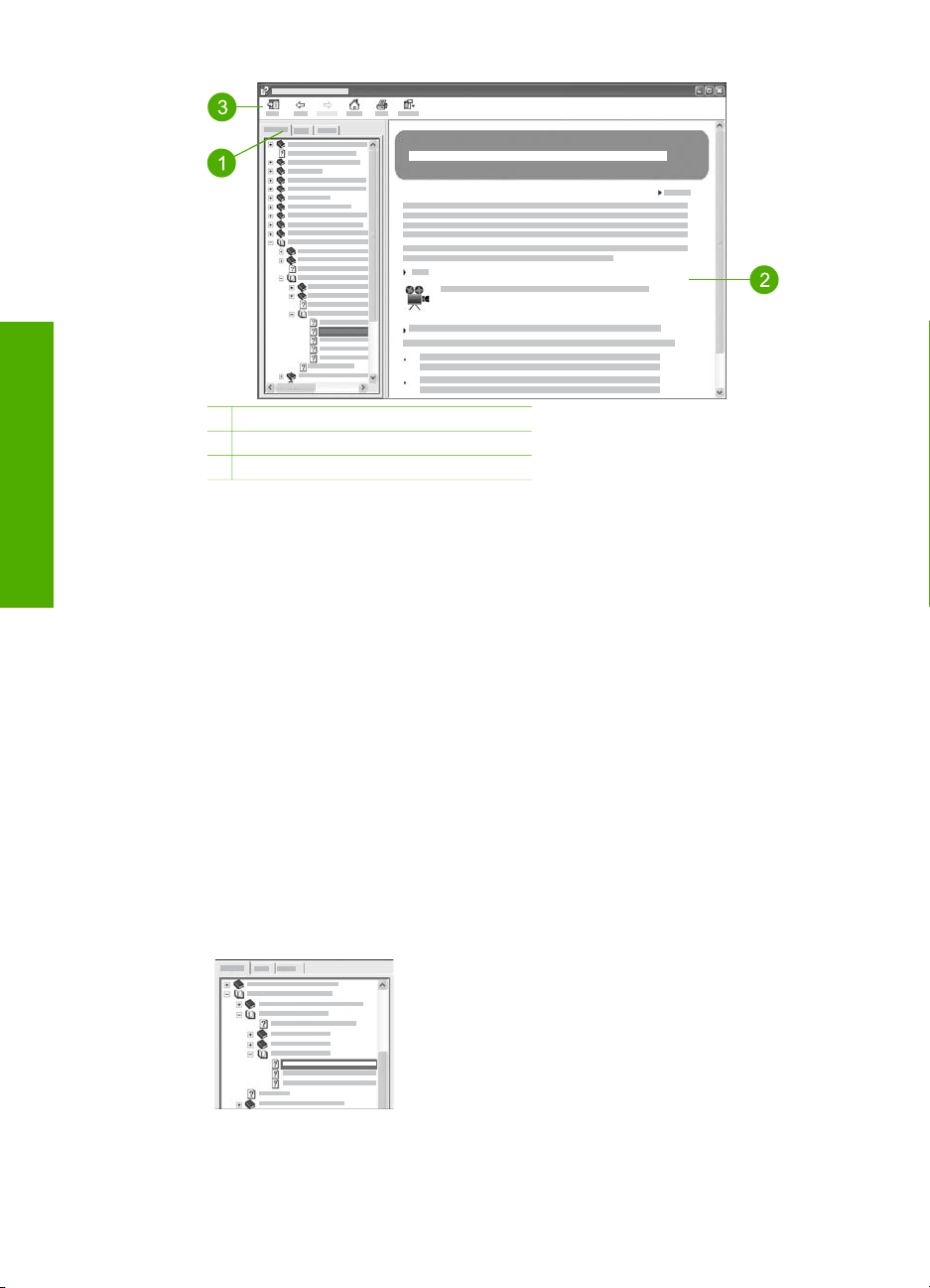
Le schéma suivant présente les fonctionnalités permettant de vous orienter dans
l'aide.
Sources d'informations
complémentaires
Guide de l'utilisateur 19
Page 23
Chapitre 2
complémentaires
Sources d'informations
1 Onglets Sommaire, Index et Rechercher
2 Zone d'affichage
3 Barre d'outils de l'aide
Onglets Sommaire, Index et Rechercher
Les onglets Sommaire, Index et Rechercher vous permettent de rechercher n'importe
quelle rubrique de l'Aide de HP Image Zone.
● Sommaire
L'onglet Sommaire vous fournit une vue globale des rubriques de l'aide, similaire à
celle de la table des matières dans un livre. C'est un moyen utile de trouver toutes
les informations disponibles à propos d'une fonctionnalité particulière, par exemple
l'impression de photos.
– Pour obtenir des informations sur les tâches et fonctionnalités disponibles à
partir du panneau de configuration de votre appareil HP Tout-en-un, accédez à
l'Aide du périphérique 2570 series qui se trouve près du bas de la liste.
– Pour obtenir des informations de dépannage relatives à votre appareil
HP Tout-en-un, ouvrez le livre Dépannage et assistance, puis le livre
Dépannage du périphérique 2570 series.
– Les autres livres mentionnés sous l'onglet Sommaire fournissent des
informations relatives à l'utilisation du logiciel HP Image Zone pour terminer
les tâches sur votre appareil HP Tout-en-un.
Les sections contenant des sous-rubriques sont
indiquées dans la liste par une icône représentant
un livre. Pour afficher une liste des sous-rubriques
dans un livre, cliquez sur le signe + en regard de
l'icône représentant un livre. Le signe + se
transforme en - lorsque la section est déjà
développée. Pour visualiser les informations
figurant dans une rubrique, cliquez sur le nom du
livre ou de la rubrique dans l'onglet Sommaire. La
20 HP Photosmart 2570 Tout-en-un series
Page 24
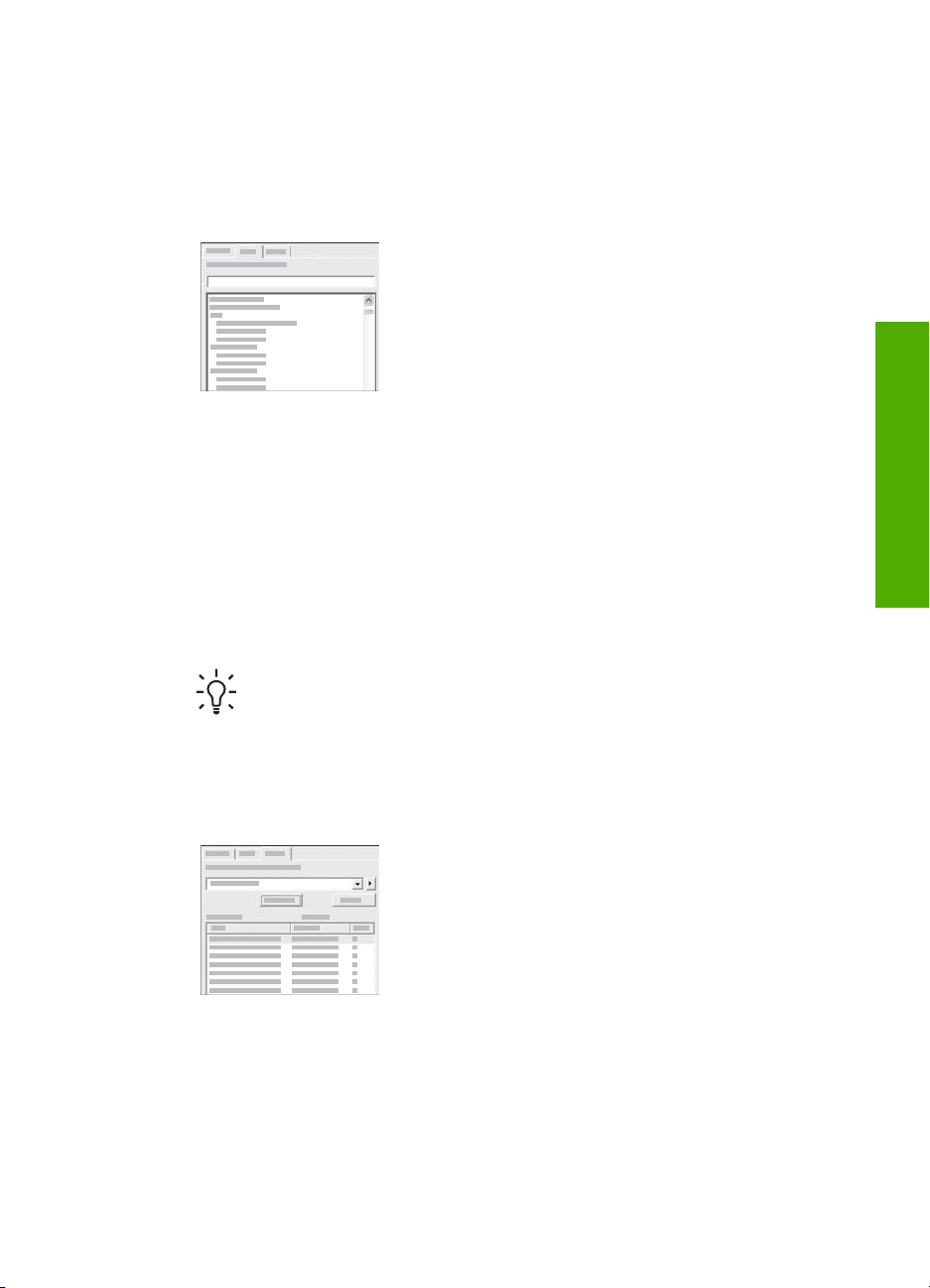
rubrique sélectionnée apparaît dans la zone
d'affichage sur la droite.
● Index
L'onglet Index contient une liste alphabétique des entrées d'index pertinentes pour
les rubriques de l'Aide de HP Image Zone.
Vous pouvez utiliser la barre de défilement à
droite de la liste pour afficher les différentes
entrées ou saisir des mots clés dans la zone de
texte au-dessus de la liste. A mesure que vous
tapez, la liste des entrées d'index avance
automatiquement jusqu'aux entrées commençant
par les lettres saisies.
Lorsque vous voyez une entrée d'index qui semble liée aux informations que vous
recherchez, cliquez deux fois sur celle-ci.
– Si une seule rubrique d'aide est associée à cette entrée d'index, cette rubrique
apparaît dans la zone d'affichage de droite.
– Si plusieurs rubriques sont pertinentes, la boîte de dialogue Rubriques
trouvées apparaît. Cliquez deux fois sur une rubrique répertoriée dans la boîte
de dialogue pour l'afficher.
● Rechercher
L'onglet Rechercher vous permet d'effectuer des recherches de mots spécifiques
tels que « impression sans bordure » dans l'ensemble de l'aide.
Sources d'informations
complémentaires
Conseil Si l'un des mots que vous saisissez est assez commun
(« impression » dans l'exemple « impression sans bordure »), vous pouvez
mettre entre guillemets la combinaison de mots que vous recherchez. Cela
limite votre recherche aux résultats les plus pertinents. Au lieu de vous
renvoyer toutes les rubriques contenant soit les mots « sans bordure », soit
le mot « impression », la recherche vous retourne uniquement les rubriques
contenant l'expression « impression sans bordure ».
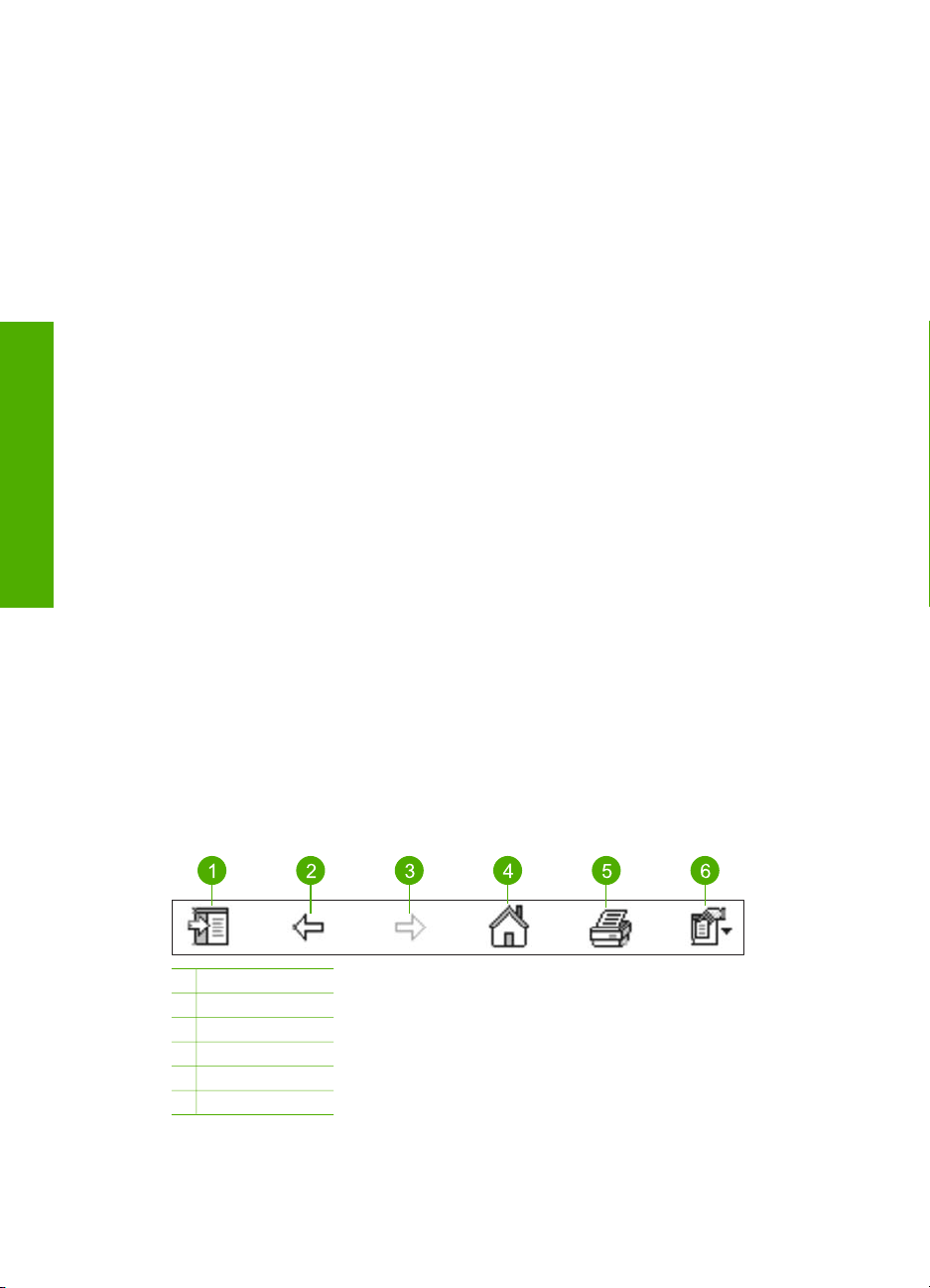
Après avoir saisi vos critères de recherche,
cliquez sur Liste des rubriques pour afficher
l'ensemble des rubriques d'aide contenant les
mots ou expressions entrés. Les résultats
apparaissent dans une liste sous forme de tableau
comportant trois colonnes. Chaque ligne contient
le titre de la rubrique, son emplacement dans
l'aide et le classement qui lui est attribué en
fonction de sa pertinence par rapport à vos
critères de recherche.
Par défaut, les résultats sont triés par classement, la rubrique contenant le plus
grand nombre d'instances de vos critères de recherche apparaissant en tête de
liste. Vous pouvez aussi trier les résultats par titre ou par emplacement des
rubriques, en cliquant sur l'en-tête de ces colonnes dans le tableau. Pour visualiser
Guide de l'utilisateur 21
Page 25
Chapitre 2
complémentaires
Sources d'informations
le contenu d'une rubrique, cliquez deux fois sur cette ligne dans le tableau des
résultats. La rubrique sélectionnée apparaît dans la zone d'affichage sur la droite.
Zone d'affichage
La zone d'affichage située à droite de la fenêtre d'aide affiche la rubrique d'aide que
vous sélectionnez dans l'un des onglets de gauche. Les rubriques d'aide comprennent
un texte descriptif, des instructions pas à pas et des illustrations, le cas échéant.
● A cela s'ajoutent souvent des liens vers d'autres rubriques de l'aide où vous
trouverez des informations supplémentaires. Il arrive qu'un lien ouvre
automatiquement la nouvelle rubrique dans la zone d'affichage. Dans d'autres cas,
il peut y avoir plusieurs rubriques pertinentes. Dans cette situation, la boîte de
dialogue Rubriques trouvées apparaît. Cliquez deux fois sur une rubrique
répertoriée dans la boîte de dialogue pour l'afficher.
● Certaines rubriques comprennent des instructions détaillées ou des informations
supplémentaires qui ne sont pas immédiatement visibles dans la page.
Rechercher les mots Afficher tout ou Masquer tout dans l'angle supérieur droit de
la page. Si ces mots sont visibles, cela signifie que la page contient d'autres
informations masquées. Les informations masquées sont signalées par un texte
bleu foncé et une flèche. Vous pouvez visualiser les informations masquées en
cliquant sur le texte bleu foncé.
● Certaines rubriques contiennent des images vidéo animées qui illustrent l'utilisation
d'une fonction particulière. Ces animations sont identifiées par une icône
représentant une caméra suivie des mots « Montrez-moi comment ». Lorsque vous
cliquez sur le texte du lien « Montrez-moi comment », l'animation apparaît dans
une nouvelle fenêtre.
Barre d'outils de l'aide
La barre d'outils de l'aide, illustrée ci-dessous, contient des boutons qui vous
permettent de vous déplacer parmi les rubriques de l'aide. Vous pouvez vous déplacer
vers l'avant ou vers l'arrière parmi les rubriques que vous avez déjà visualisées ou
cliquer sur le bouton Page d'accueil pour revenir à la page Contenu de l'aide HP
Image Zone.
1 Afficher/masquer
2 Page précédente
3 Page suivante
4 Page d'accueil
5 Imprimer
6 Options
La barre d'outils de l'aide contient également des boutons permettant de modifier
l'aspect de l'aide en ligne sur votre écran. Par exemple, si vous avez besoin de plus de
22 HP Photosmart 2570 Tout-en-un series
Page 26
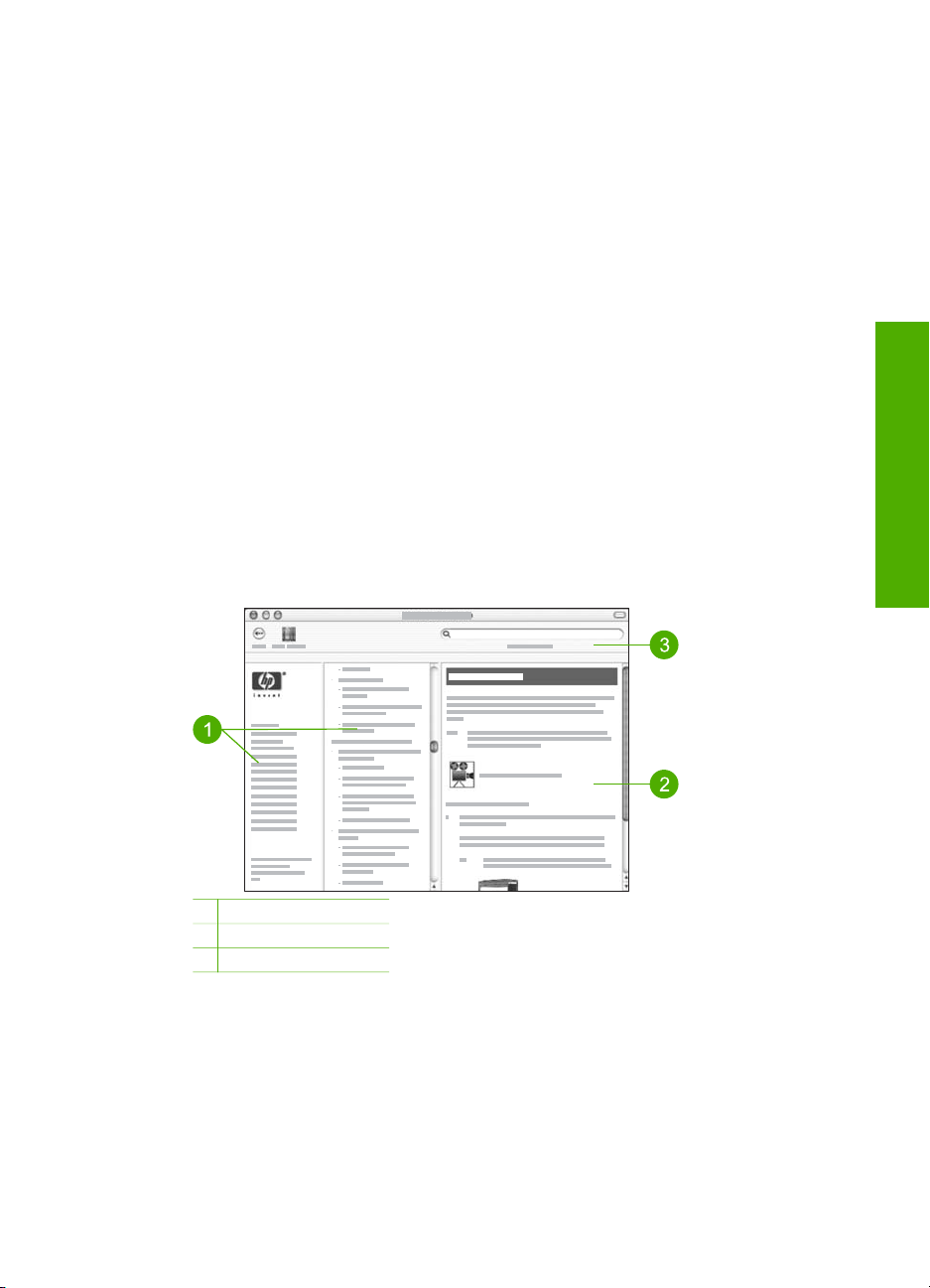
place pour visualiser les rubriques d'aide dans la zone d'affichage de droite, vous
pouvez masquer les onglets Sommaire, Index et Rechercher en cliquant sur le bouton
Masquer.
Enfin, le bouton Imprimer vous permet d'imprimer la page actuellement affichée sur
l'écran de l'ordinateur. Si l'onglet Sommaire est visible sur la gauche lorsque vous
cliquez sur Imprimer, la boîte de dialogue Imprimer les rubriques apparaît. Vous
pouvez choisir d'imprimer uniquement la rubrique actuellement affichée ou d'imprimer la
rubrique affichée et les éventuelles sous-rubriques associées. Cette fonctionnalité n'est
pas disponible si l'onglet Index ou Rechercher est visible à droite de la fenêtre d'aide.
Utilisation de l'aide sur un Mac
Cette section vous explique comment accéder à l'aide en ligne sur un Mac. Elle vous
aidera à naviguer dans l'aide et à y effectuer des recherches pour trouver les
informations souhaitées.
Pour accéder à l'Aide de HP Image Zone sur un Mac
➔
Dans le menu Aide de HP Image Zone, sélectionnez Aide de HP Image Zone.
Pour plus d'informations sur l'accès au logiciel HP Image Zone, reportez-vous à la
rubrique Utilisation du logiciel HP Image Zone.
La fenêtre Aide de HP Image Zone apparaît. Le schéma suivant présente les
fonctionnalités permettant de vous orienter dans l'aide.
Sources d'informations
complémentaires
1 Volets de navigation
2 Zone d'affichage
3 Barre d'outils de l'aide
Guide de l'utilisateur 23
Page 27

Chapitre 2
Volets de navigation
L'Aide de HP Image Zone s'ouvre dans l'afficheur de l'aide. Il est divisé en trois volets.
Les volets de gauche et du centre vous permettent de naviguer parmi les rubriques
d'aide. Le volet de droite contient la zone d'affichage, décrite dans la section suivante.
● Le volet de gauche contient une liste de toutes les sections de l'aide.
– Pour plus d'informations sur les tâches et les fonctionnalités disponibles à
partir du panneau de configuration de l'appareil HP Tout-en-un, cliquez sur
Aide du périphérique 2570 series.
– Pour obtenir des informations de dépannage relative à votre appareil
HP Tout-en-un, cliquez sur Dépannage du périphérique 2570 series.
– Les autres sections répertoriées fournissent des informations sur l'utilisation du
logiciel HP Image Zone pour effectuer des tâches sur votre appareil HP Touten-un.
● Le volet central vous fournit une liste globale des rubriques de l'aide figurant dans
la section sélectionnée dans le volet de gauche, similaire à celle de la table des
matières d'un livre. C'est un moyen utile de trouver toutes les informations
disponibles à propos d'une fonctionnalité particulière, par exemple l'impression de
photos.
complémentaires
Sources d'informations
Zone d'affichage
La zone d'affichage du volet de droite affiche la rubrique d'aide que vous sélectionnez
dans le volet central. Les rubriques d'aide comprennent un texte descriptif, des
instructions pas à pas et des illustrations, le cas échéant.
● De nombreuses rubriques de l'Aide de HP Image Zone comprennent des
informations relatives à l'utilisation d'une fonctionnalité du panneau de configuration
de l'appareil HP Tout-en-un ou du logiciel HP Image Zone sur le Mac. Utilisez les
barres de défilement à droite de la zone d'affichage pour visualiser le contenu
d'une rubrique particulière. Parfois, des informations importantes ne sont pas
visibles dans la fenêtre si vous n'utilisez pas le défilement.
● Les rubriques contiennent souvent des liens ou des références vers d'autres
rubriques de l'aide où vous trouverez des informations supplémentaires.
– Si la rubrique connexe figure dans la même section de l'aide, elle s'ouvre
automatiquement dans la zone d'affichage.
– Si la rubrique connexe se trouve dans une autre section de l'aide, la rubrique
en cours contient une référence vous indiquant quelle section choisir dans le
volet de navigation de gauche. Vous pouvez rechercher la rubrique connexe à
l'aide du volet de navigation central ou rechercher la rubrique comme décrit
dans la section suivante.
● Certaines rubriques contiennent des images vidéo animées qui illustrent l'utilisation
d'une fonction particulière. Ces animations sont identifiées par une icône
représentant une caméra suivie des mots « Montrez-moi comment ». Lorsque vous
cliquez sur l'icône représentant une caméra, l'animation apparaît dans une nouvelle
fenêtre.
24 HP Photosmart 2570 Tout-en-un series
Page 28
Barre d'outils de l'aide
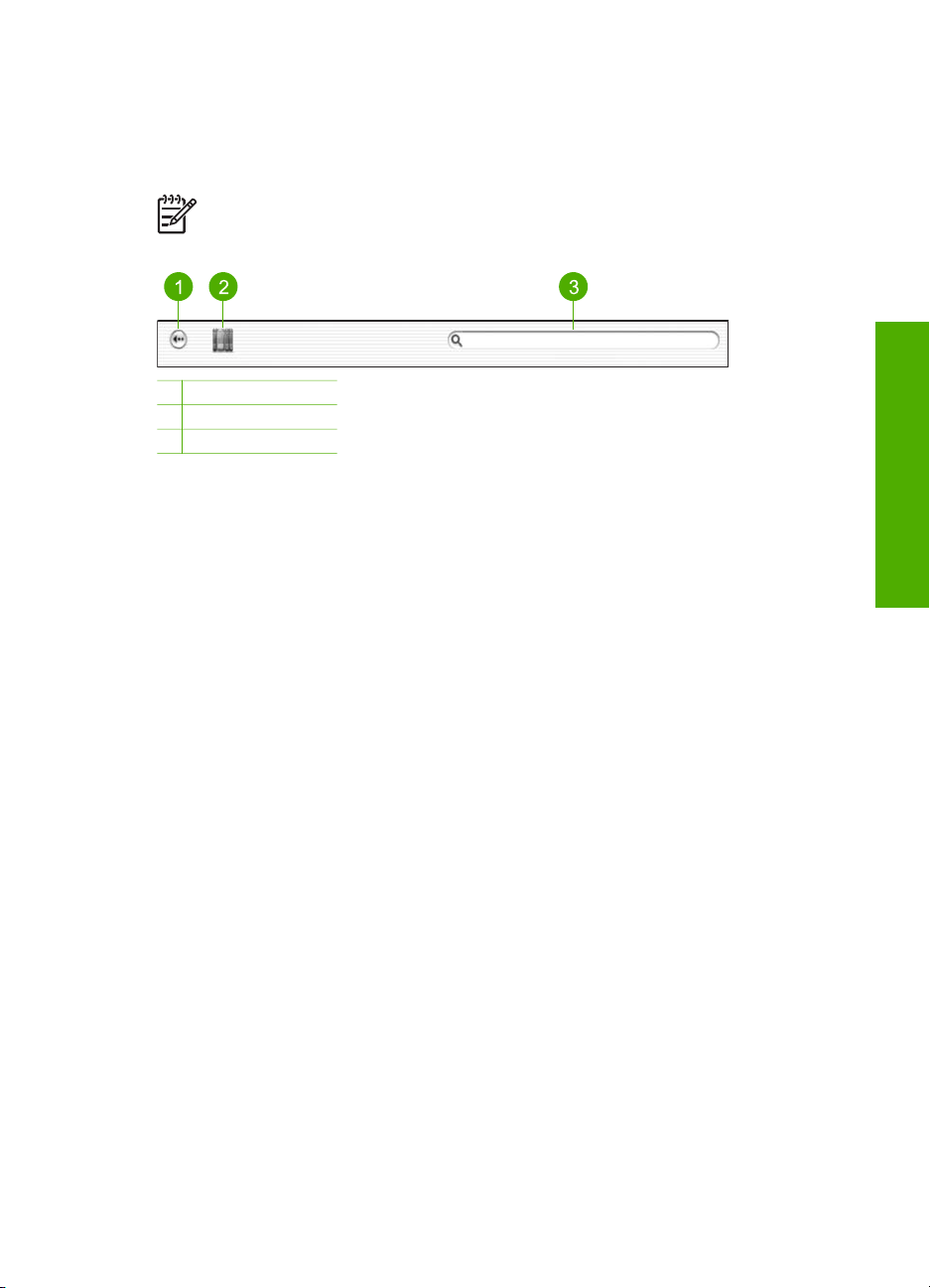
La barre d'outils de l'aide, illustrée ci-dessous, contient des boutons qui vous
permettent de vous déplacer parmi les rubriques de l'aide. Vous pouvez revenir sur les
rubriques déjà affichées.
Remarque Si votre ordinateur exécute Mac OS 9, la barre d'outils de l'aide est
différente.
1 Précédent
2 Centre d'assistance
3 Zone de recherche
La barre d'outils de l'aide contient également une zone de texte qui vous permet de
rechercher des mots spécifiques tels que « impression sans bordure » dans l'ensemble
de l'aide.
Après avoir entré vos critères de recherche, appuyez sur la touche E
NTRÉE de votre
clavier pour afficher une liste de toutes les rubriques contenant les mots ou expressions
saisis. Les résultats apparaissent dans une liste sous forme de tableau comportant trois
colonnes. Chaque ligne contient le titre de la rubrique, sa pertinence (en fonction de
vos critères de recherche) et son emplacement dans l'aide.
Par défaut, les résultats sont triés par pertinence, la rubrique correspondant le mieux à
vos critères de recherche apparaissant en tête de liste. Vous pouvez aussi trier les
résultats par rubrique ou par emplacement, en cliquant sur l'en-tête de la colonne
dans le tableau. Pour visualiser le contenu d'une rubrique, cliquez deux fois sur cette
ligne dans le tableau des résultats. La rubrique sélectionnée apparaît.
Sources d'informations
complémentaires
Guide de l'utilisateur 25
Page 29

Chapitre 2
complémentaires
Sources d'informations
26 HP Photosmart 2570 Tout-en-un series
Page 30

3
Fin de la configuration de votre appareil HP Tout-en-un
Une fois que vous avez effectué les étapes indiquées dans le Guide de configuration,
consultez le présent chapitre pour terminer la configuration de votre appareil HP Touten-un. Ce chapitre décrit la configuration des préférences de langue et de pays/région
et vous présente les différents modes de connexion de votre appareil HP Tout-en-un.
Outre les instructions de configuration présentées dans ce Guide de l'utilisateur, vous
pouvez aussi configurer HP Instant Share sur votre appareil HP Tout-en-un s'il est
connecté à un réseau, afin de pouvoir partager facilement des images avec vos amis
et votre famille. Si vous avez installé le logiciel HP Image Zone, appuyez sur le bouton
HP Instant Share sur le panneau de configuration de votre appareil HP Tout-en-un
connecté en réseau afin de lancer l'assistant de configuration sur un ordinateur
connecté. Pour plus d'informations sur la configuration de HP Instant Share, reportezvous à la rubrique Aide du périphérique 2570 series de l'Aide de HP Image Zone en
ligne.
● Modifiez la langue et le pays/la région du périphérique. Pour plus d'informations,
reportez-vous à la section Définition de la langue et du pays ou de la région.
● Parcourez les options de connexion pour votre appareil HP Tout-en-un,
notamment le port USB, le réseau câblé, la fonctionnalité Bluetooth et le partage
d'imprimantes. Pour plus d'informations, reportez-vous à la section Informations
sur la connexion.
Définition de la langue et du pays ou de la région
Les paramètres de langue et de pays/région déterminent la langue qui sera utilisée par
l'appareil HP Tout-en-un lors de l'affichage des messages sur l'écran graphique
couleur. En règle générale, vous définissez la langue et le pays/région lors de la
première configuration de l'appareil HP Tout-en-un. Vous pouvez cependant modifier
cette configuration à tout moment en procédant comme suit :
1. Appuyez sur Configurer.
2. Appuyez sur
OK, puis à nouveau sur OK.
Ces commandes permettent d'afficher le menu Préférences et de sélectionner
Définir langue et pays/région.
Une liste de langues s'affiche. Appuyez sur
3. Lorsque la langue souhaitée est mise en surbrillance, appuyez sur OK.
4. Lorsque vous y êtes invité, appuyez sur OK pour Oui ou bien appuyez sur
jusqu'à ce que Non soit mis en surbrillance, puis appuyez sur OK.
Les pays/régions pour la langue sélectionnée s'affichent. Appuyez sur
pour faire défiler la liste.
5. Lorsque votre pays/région apparaît en surbrillance, appuyez sur OK.
6. Lorsque vous y êtes invité, appuyez sur OK pour Oui ou bien appuyez sur
jusqu'à ce que Non soit mis en surbrillance, puis appuyez sur OK.
jusqu'à ce que Préférences soit mis en surbrillance, appuyez sur
ou pour naviguer dans la liste.
Fin de la configuration
ou
Guide de l'utilisateur 27
Page 31

Chapitre 3
Informations sur la connexion
L'appareil HP Tout-en-un est équipé d'un port USB afin que vous puissiez le connecter
directement à un ordinateur via un câble USB. Vous pouvez aussi connecter votre
appareil HP Tout-en-un à un réseau câblé. Si vous insérez l'adaptateur d'imprimante
sans fil HP bt300 ou HP bt400 Bluetooth
Bluetooth
votre appareil HP Tout-en-un.
Types de connexion pris en charge
®
tels que les PDA et les téléphones-appareils photo peuvent imprimer sur
®
dans le port USB frontal, les périphériques
Description Nombre
Connexion USB Un ordinateur
Connexion Ethernet
(câblée)
Fin de la configuration
Adaptateur
d'imprimante sans fil
HP bt300 ou HP bt400
Bluetooth
(adaptateur HP
Bluetooth
d'ordinateurs
Fonctions logicielles
prises en charge
Instructions de
configuration
connectés
recommandés pour
une performance
optimale
connecté à l'aide d'un
câble USB au port
USB à l'arrière de
Toutes les fonctions
sont prises en charge.
Consultez le Guide de
configuration pour
obtenir des
instructions détaillées.
l'appareil HP Tout-enun.
Jusqu'à cinq
ordinateurs connectés
à un appareil
HP Tout-en-un via un
concentrateur ou un
routeur.
Toutes les fonctions
sont prises en charge.
Reportez-vous au
Guide de configuration
et à la section
Connexion à un
réseau de ce Guide de
l'utilisateur pour
obtenir des
instructions détaillées.
Un périphérique ou
ordinateur Bluetooth
®
®
)
Impression à partir
®
d'un périphérique
.
Bluetooth
®
tel qu'un
PDA ou un téléphoneappareil photo, ou à
partir d'un ordinateur
compatible
Bluetooth
®
.
Pour obtenir des
informations sur
l'impression à partir
d'un périphérique tel
qu'un assistant
numérique personnel
ou un appareil photo,
reportez-vous à l'Aide
de HP Image Zone en
ligne.
Pour plus
d'informations sur
l'impression à partir
d'un ordinateur
compatible
Bluetooth
®
, reportez-
28 HP Photosmart 2570 Tout-en-un series
Page 32

(suite)
Description Nombre
d'ordinateurs
connectés
recommandés pour
une performance
optimale
Fonctions logicielles
prises en charge
Instructions de
configuration
vous à la section
Connexion via Bluetooth®.
Partage d'imprimantes Jusqu'à cinq
ordinateurs.
L'ordinateur hôte doit
constamment rester
sous tension pour que
les autres ordinateurs
puissent imprimer sur
l'appareil HP Tout-enun.
Connexion à l'aide d'un câble USB
Le Guide de configuration fourni avec votre appareil contient des instructions détaillées
sur l'utilisation d'un câble USB pour connecter un ordinateur sur le port USB arrière.
Connexion à l'aide d'Ethernet
L'appareil HP Tout-en-un prend en charge les connexions réseau Ethernet 10 Mbits/s
et 100 Mbits/s. Pour obtenir des instructions détaillées sur la connexion de votre
appareil HP Tout-en-un à un réseau Ethernet (câblé), consultez la section Connexion à
un réseau dans ce Guide de l'utilisateur et le Guide de configuration imprimé fournis
avec votre appareil.
Connexion via Bluetooth
Une connexion Bluetooth® constitue un moyen simple et rapide d'imprimer des images
à partir d'un ordinateur compatible Bluetooth
que si vous disposez d'une connexion Bluetooth
d'autres fonctions, telles que la numérisation et HP Instant Share, depuis votre
ordinateur.
Avant d'imprimer, vous devez connecter un adaptateur HP Bluetooth
HP Tout-en-un. Pour plus d'informations, consultez l'Aide de HP Image Zone en ligne
fournie avec l'appareil HP Tout-en-un. Pour plus d'informations sur l'accès à l'Aide de
HP Image Zone en ligne, reportez-vous à la section Utilisation de l'aide en ligne.
Utilisateurs Windows
Vous devez disposer du système d'exploitation Windows XP et de la pile de protocole
Microsoft Bluetooth
votre appareil HP Tout-en-un. Il est possible de disposer à la fois des piles de protocole
®
®
ou de la pile de protocole Widcomm Bluetooth® pour connecter
Toutes les fonctions
de l'ordinateur hôte
sont prises en charge.
Seule l'impression est
prise en charge à
partir des autres
ordinateurs.
Pour obtenir des
instructions de
configuration,
reportez-vous à la
section Utilisation du
partage d'imprimantes
(Windows) ou
Utilisation du partage
d'imprimantes
(Macintosh).
®
, sans utiliser de câble. Sachez toutefois
®
, vous ne pourrez plus exécuter
®
à votre appareil
Fin de la configuration
Guide de l'utilisateur 29
Page 33
Chapitre 3
Microsoft et Widcomm sur un même ordinateur, mais vous ne pouvez utiliser que l'une
des deux pour connecter votre appareil HP Tout-en-un.
● Pile Microsoft : si vous disposez de Windows XP avec Service Pack 2 sur votre
ordinateur, ce dernier est équipé de la pile de protocole Microsoft Bluetooth®. La
pile Microsoft vous permet d'installer automatiquement un adaptateur Bluetooth
®
externe. Si votre adaptateur Bluetooth® prend en charge la pile Microsoft mais ne
l'installe pas automatiquement, c'est que la pile Microsoft n'est pas présente sur
votre ordinateur. Consultez la documentation fournie avec l'adaptateur Bluetooth
pour savoir s'il prend en charge la pile Microsoft.
●
Pile Widcomm : si vous disposez d'un ordinateur HP avec Bluetooth
vous avez installé un adaptateur HP Bluetooth
®
, votre ordinateur est équipé de la
®
intégré ou si
pile Widcomm. Si vous disposez d'un ordinateur HP et que vous y connectez un
adaptateur HP Bluetooth
®
, il s'installe automatiquement à l'aide de la pile
Widcomm.
Pour installer et imprimer via la pile Microsoft (Windows)
1. Assurez-vous que vous avez installé le logiciel de l'appareil HP Tout-en-un sur
l'ordinateur.
®
Fin de la configuration
Remarque L'objectif de l'installation du logiciel est de s'assurer que le
®
pilote de l'imprimante est disponible pour la connexion Bluetooth
. Par
conséquent, si vous avez déjà installé le logiciel, il n'est pas nécessaire de
le réinstaller. Si vous souhaitez disposer à la fois d'une connexion USB et
d'une connexion Bluetooth
®
pour votre appareil HP Tout-en-un, installez
d'abord la connexion USB. Pour plus d'informations, reportez-vous au
Guide de configuration imprimé. Toutefois, si vous ne souhaitez pas établir
de connexion USB, sélectionnez Directe à l'ordinateur dans l'écran Type
de connexion. De même, dans l'écran Connectez votre périphérique
maintenant, cochez la case en regard de Si vous ne parvenez pas à
connecter votre périphérique maintenant... au bas de l'écran.
2.
Reliez un adaptateur HP Bluetooth
®
au port USB avant de l'appareil HP Tout-en-
un.
3.
Si vous utilisez un adaptateur Bluetooth
vous que celui-ci est en marche, puis connectez l'adaptateur Bluetooth
®
externe pour votre ordinateur, assurez-
®
à un port
USB de l'ordinateur. Si vous disposez de Windows XP avec Service Pack 2, les
pilotes Bluetooth
sélectionner un profil Bluetooth
Si Bluetooth
®
sont automatiquement installés. Si vous êtes invité à
®
est intégré à votre ordinateur, assurez-vous simplement que ce
®
, sélectionnez HCRP.
dernier est allumé.
4. Dans la barre des tâches Windows, cliquez sur Démarrer, puis sur Imprimantes
et télécopieurs.
5. Cliquez deux fois sur l'icône Ajout d'imprimante.
6. Cliquez sur Suivant, puis sélectionnez une Imprimante Bluetooth.
7. Suivez les instructions à l'écran pour terminer l'installation.
8. Imprimez comme vous le feriez sur toute autre imprimante.
30 HP Photosmart 2570 Tout-en-un series
Page 34

Pour installer et imprimer via la pile Widcomm (Windows)
1. Assurez-vous que vous avez installé le logiciel de l'appareil HP Tout-en-un sur
l'ordinateur.
Remarque L'objectif de l'installation du logiciel est de s'assurer que le
®
pilote de l'imprimante est disponible pour la connexion Bluetooth
. Par
conséquent, si vous avez déjà installé le logiciel, il n'est pas nécessaire de
le réinstaller. Si vous souhaitez disposer à la fois d'une connexion USB et
d'une connexion Bluetooth
®
pour votre appareil HP Tout-en-un, installez
d'abord la connexion USB. Pour plus d'informations, reportez-vous au
Guide de configuration imprimé. Toutefois, si vous ne souhaitez pas établir
de connexion USB, sélectionnez Directe à l'ordinateur dans l'écran Type
de connexion. De même, dans l'écran Connectez votre périphérique
maintenant, cochez la case en regard de Si vous ne parvenez pas à
connecter votre périphérique maintenant... au bas de l'écran.
2.
Reliez un adaptateur HP Bluetooth
®
au port USB frontal de l'appareil HP Tout-en-
un.
3. Cliquez sur l'icône Mes emplacements Bluetooth sur le bureau ou dans la barre
des tâches.
4. Cliquez sur Rechercher périphériques à portée.
5. Une fois que les imprimantes disponibles ont été détectées, cliquez deux fois sur le
nom de l'appareil HP Tout-en-un pour terminer l'installation.
6. Imprimez comme vous le feriez sur toute autre imprimante.
Utilisateurs Macintosh
Vous pouvez connecter l'appareil HP Tout-en-un à un Macintosh disposant de la
technologie Bluetooth
exemple un adaptateur HP Bluetooth
Pour installer et imprimer via Bluetooth
®
intégrée, ou installer un adaptateur Bluetooth® externe, par
®
.
®
(Macintosh)
1. Assurez-vous d'avoir installé le logiciel de l'appareil HP Tout-en-un sur l'ordinateur.
2.
Reliez un adaptateur HP Bluetooth
®
au port USB frontal de l'appareil HP Tout-en-
un.
3. Appuyez sur le bouton Activer du panneau de configuration de l'appareil
HP Tout-en-un pour le mettre hors tension, puis appuyez à nouveau pour l'allumer.
4.
Reliez un adaptateur Bluetooth
technologie Bluetooth
®
est intégrée à votre ordinateur, il suffit d'allumer ce dernier.
®
à l'ordinateur et mettez-le sous tension. Si la
5. Ouvrez l'utilitaire de configuration de l'imprimante dans le dossier
Applications:Utilitaires.
Fin de la configuration
Remarque Cet utilitaire porte le nom d'utilitaire de configuration de
l'imprimante dans la version 10.3 et les versions ultérieures. Il est appelé
Centre d'impression dans la version 10.2.x.
6. Dans le menu contextuel, sélectionnez Bluetooth, puis cliquez sur Ajouter.
L'ordinateur recherche l'appareil HP Tout-en-un.
7. Sélectionnez l'appareil HP Tout-en-un dans la liste des imprimantes, puis cliquez
sur Ajouter.
Guide de l'utilisateur 31
Page 35

Chapitre 3
L'appareil HP Tout-en-un est ajouté à la liste des imprimantes.
8. Imprimez comme vous le feriez sur toute autre imprimante.
Utilisation du partage d'imprimantes (Windows)
Si votre ordinateur est relié à un réseau et qu'un autre ordinateur du réseau est
connecté à l'appareil HP Tout-en-un via un câble USB, vous pouvez utiliser ce dernier
comme imprimante à l'aide du partage d'imprimantes Windows. L'ordinateur
directement connecté à l'appareil HP Tout-en-un agit comme hôte pour l'imprimante et
est doté de fonctionnalités intégrales. Les autres ordinateurs du réseau, référencés
comme clients, n'accèdent qu'aux fonctions d'impression. Toutes les autres fonctions
doivent être exécutées sur l'ordinateur hôte.
Pour plus d'informations sur l'activation du partage d'imprimantes sous Windows,
reportez-vous au guide de l'utilisateur fourni avec votre ordinateur ou à l'aide en ligne
de Windows.
Utilisation du partage d'imprimantes (Macintosh)
Si votre ordinateur est relié à un réseau et qu'un autre ordinateur du réseau est
connecté à l'appareil HP Tout-en-un via un câble USB, vous pouvez partager ce
périphérique à l'aide du partage d'imprimantes. Les autres ordinateurs du réseau,
référencés comme clients, n'accèdent qu'aux fonctions d'impression. Toutes les autres
fonctions doivent être exécutées sur l'ordinateur hôte.
Pour activer le partage d'imprimantes
1. Sur les ordinateurs client et hôte, procédez comme suit :
a. Sélectionnez Préférences système dans le Dock.
La fenêtre Préférences système s'affiche.
b. Sélectionnez Partage.
c. Dans l'onglet Services, cliquez sur Partage d'imprimantes.
2. Sur l'ordinateur hôte, procédez comme suit :
a. Sélectionnez Préférences système dans le Dock.
Fin de la configuration
La fenêtre Préférences système s'affiche.
b. Sélectionnez Impression et télécopie.
c. Cochez la case en regard de Partager mes imprimantes avec d'autres
ordinateurs.
Utilisation de la numérisation Web
La fonction Webscan du serveur Web intégré vous permet de numériser des photos et
des documents à partir de votre appareil HP Tout-en-un vers votre ordinateur à l'aide
d'un navigateur Web. Cette fonction est disponible même si vous avez choisi de ne pas
installer le logiciel de l'appareil sur votre ordinateur.
Pour plus d'informations sur Webscan, reportez-vous à l'aide en ligne du Serveur Web
intégré. Pour plus d'informations sur le serveur Web intégré, reportez-vous à la section
Connexion à un réseau.
32 HP Photosmart 2570 Tout-en-un series
Page 36

4
Connexion à un réseau
Ce chapitre décrit la procédure à suivre pour connecter votre appareil HP Tout-en-un à
un réseau, visualiser et gérer les paramètres réseau et remédier aux problèmes liés
aux connexions réseau.
Si vous voulez...
Vous connecter à un réseau câblé
(Ethernet).
Installer le logiciel HP Tout-en-un pour
l'utiliser dans un environnement réseau.
Ajouter des connexions à plusieurs
ordinateurs en réseau.
Faire passer l'appareil HP Tout-en-un
d'une connexion USB à une connexion
réseau.
Remarque Utilisez les instructions
figurant dans cette section si vous avez
d'abord installé votre appareil HP Touten-un avec une connexion USB et que
vous souhaitez ensuite passer à une
connexion réseau câblé (Ethernet).
Visualiser ou modifier les paramètres
réseau.
Trouver des informations de dépannage. Dépannage des problèmes de réseau
Pour obtenir la définition des termes de mise en réseau, reportez-vous au Glossaire
réseau de l'Aide de HP Image Zone en ligne fournie avec l'appareil HP Tout-en-un.
Pour plus d'informations sur l'accès à l'Aide de HP Image Zone en ligne, reportez-vous
à la section Utilisation de l'aide en ligne.
Reportez-vous à la section suivante :
Installation sur un réseau câblé
Installation du logiciel pour une connexion
réseau
Connexion à d'autres ordinateurs sur un
réseau
Faire passer l'appareil HP Tout-en-un
d'une connexion USB à une connexion
réseau.
Gestion de vos paramètres réseau
Installation sur un réseau câblé
Utilisez cette section pour connecter votre appareil HP Tout-en-un à un routeur
Ethernet, un commutateur ou un routeur sans fil, à l'aide d'un câble Ethernet. C'est ce
que l'on appelle un réseau câblé ou réseau Ethernet.
Guide de l'utilisateur 33
Configuration réseau
Page 37
Chapitre 4
Pour configurer votre appareil HP Tout-en-un sur un réseau câblé, procédez comme
suit :
● Réunissez d'abord l'ensemble du matériel requis, comme expliqué dans la section
suivante, Les éléments nécessaires à un réseau câblé.
● Ensuite, connectez votre appareil HP Tout-en-un au routeur Ethernet, au
commutateur ou au routeur sans fil, au moyen d'un câble Ethernet. Reportez-vous
à la section Connexion de votre appareil HP Tout-en-un au réseau.
● Enfin, installez le logiciel comme décrit dans la section Installation du logiciel pour
une connexion réseau.
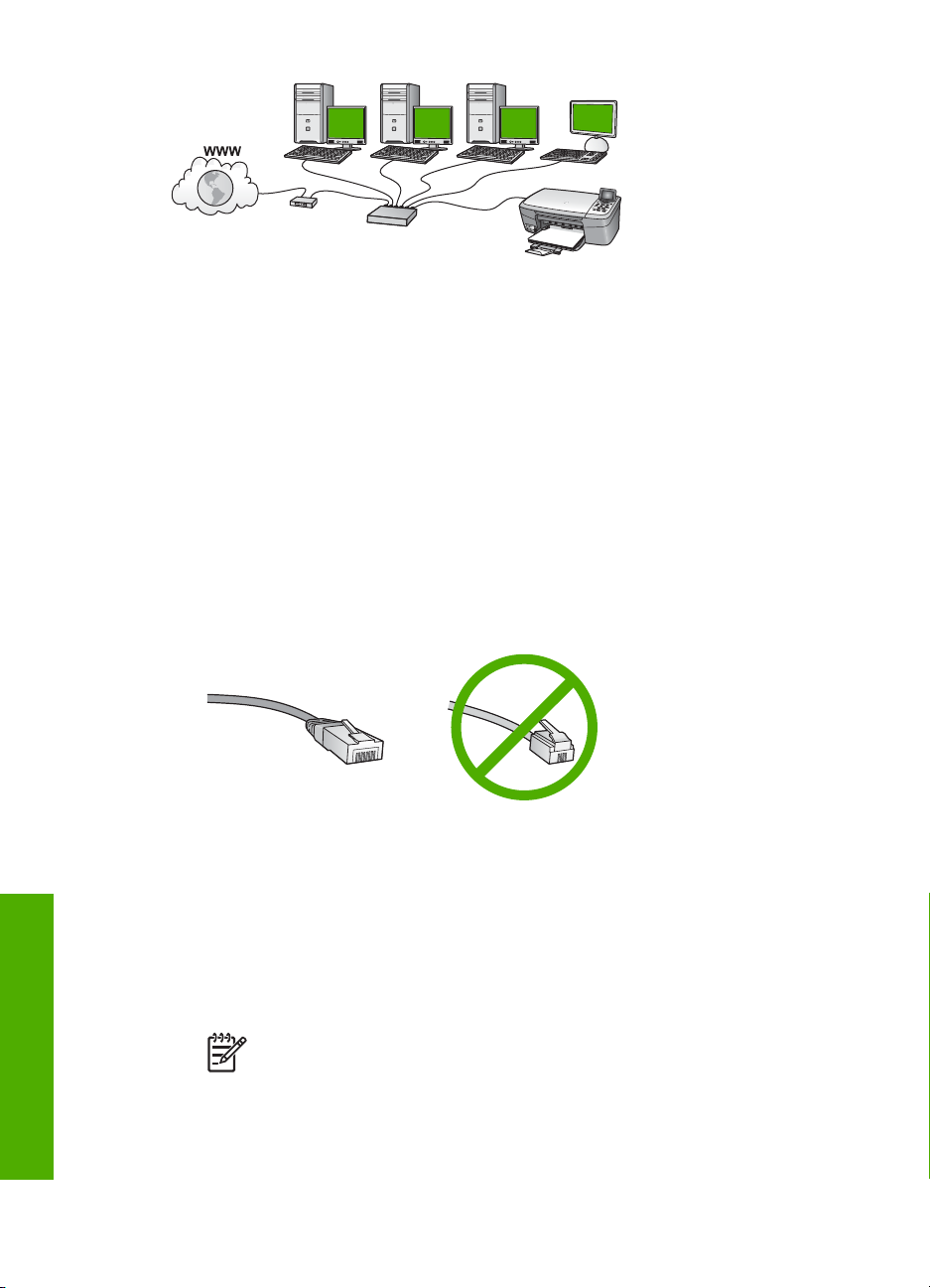
Les éléments nécessaires à un réseau câblé
❑
Un réseau Ethernet en état de fonctionnement, comprenant un routeur Ethernet, un
commutateur ou un routeur sans fil avec des ports Ethernet.
❑
Câble Ethernet CAT-5.
Bien que les câbles Ethernet classiques ressemblent fort aux câbles
téléphoniques, ils ne sont pas interchangeables. Chacun contient un nombre
différent de fils et chacun possède un connecteur distinct. Un connecteur de câble
Ethernet (également appelé connecteur RJ-45) est plus large et plus épais et son
extrémité est toujours dotée de 8 contacts. Un connecteur téléphonique comprend
entre 2 et 6 contacts.
❑
Un ordinateur de bureau ou un ordinateur portable équipé d'une connexion au
routeur Ethernet ou sans fil.
Remarque L'appareil HP Tout-en-un prend en charge les réseaux
Ethernet 10 Mbits/s et 100 Mbits/s. Si vous achetez ou avez déjà acheté
une carte réseau (NIC), assurez-vous qu'elle peut fonctionner à l'une ou
Configuration réseau
❑
l'autre de ces vitesses.
HP recommande un accès Internet haut débit, tel que le câble ou le DSL. Vous
devez disposer d'un accès à Internet haut débit pour accéder directement à
34 HP Photosmart 2570 Tout-en-un series
Page 38
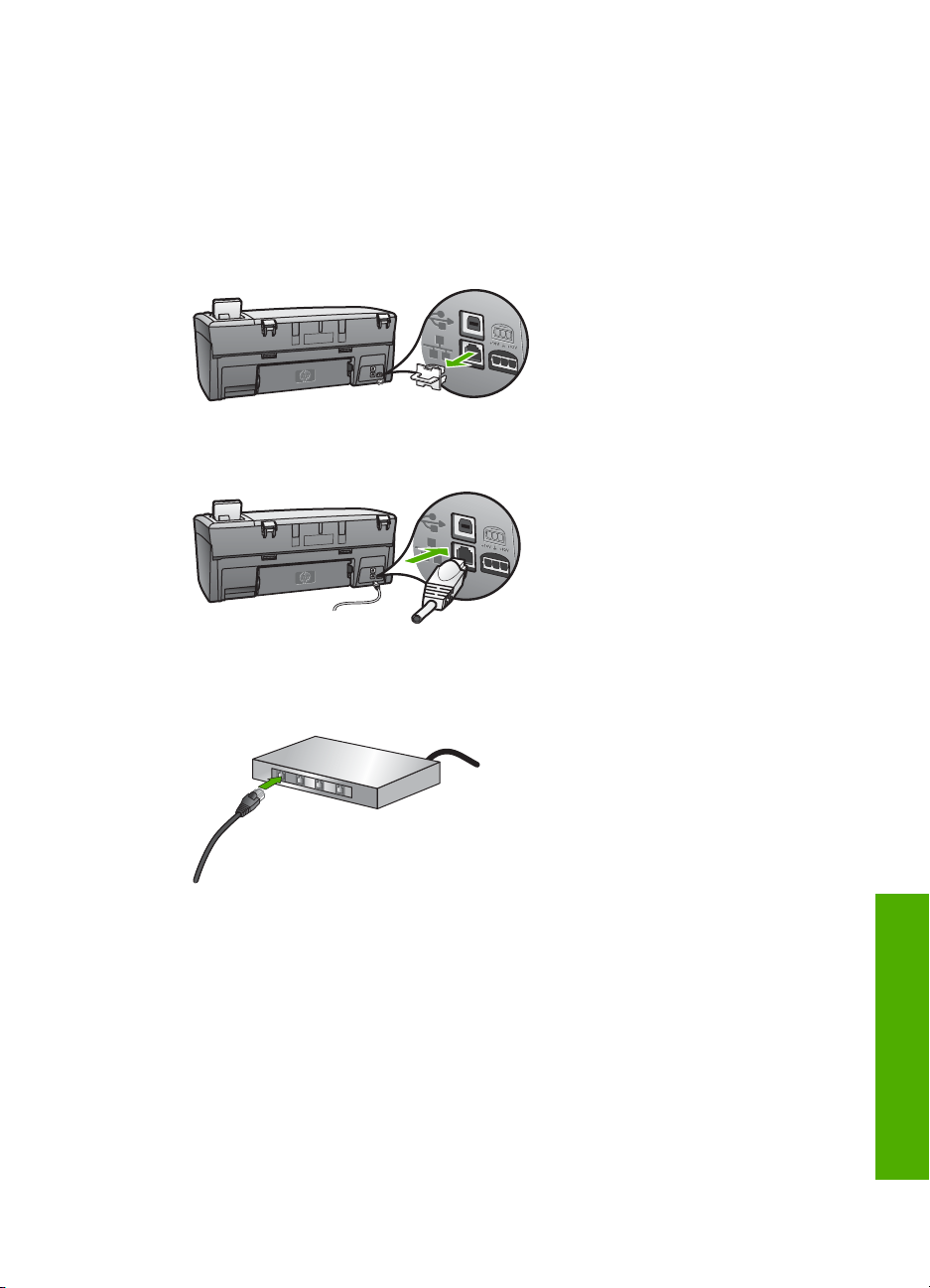
HP Instant Share depuis votre périphérique. Pour plus d'informations sur
HP Instant Share, reportez-vous à la section Partagez vos photos avec vos amis
et votre famille.
Connexion de votre appareil HP Tout-en-un au réseau
Votre appareil HP Tout-en-un est équipé d'un port Ethernet à l'arrière.
1. Retirez le cache jaune à l'arrière de l'appareil HP Tout-en-un.
2. Connectez le câble Ethernet au port Ethernet à l'arrière de votre HP Tout-en-un.
3. Connectez l'autre extrémité du câble Ethernet à un port disponible sur votre
routeur Ethernet, commutateur ou routeur sans fil.
4. Une fois l'appareil HP Tout-en-un connecté au réseau, installez le logiciel sur votre
ordinateur. Reportez-vous à la section Installation du logiciel pour une connexion
réseau.
Installation du logiciel pour une connexion réseau
Cette section explique comment installer le logiciel de votre appareil HP Tout-en-un sur
un ordinateur Windows ou Mac connecté à un réseau. Avant d'installer le logiciel,
assurez-vous que vous avez connecté votre appareil HP Tout-en-un comme décrit dans
la section Installation sur un réseau câblé.
Guide de l'utilisateur 35
Configuration réseau
Page 39

Chapitre 4
Remarque 1 Si votre ordinateur est configuré pour se connecter à une série de
lecteurs réseau, assurez-vous qu'il est effectivement connecté à ces lecteurs
avant d'installer le logiciel. Si tel n'est pas le cas, le logiciel d'installation de
l'appareil HP Tout-en-un risquerait d'occuper l'une des lettres réservées à un
lecteur et vous ne pourriez plus accéder à ce lecteur réseau sur votre
ordinateur.
Remarque 2 Le temps d'installation peut prendre entre 20 et 45 minutes, selon
votre système d'exploitation, la quantité d'espace disponible et la vitesse du
processeur.
Reportez-vous aux instructions ci-dessous relatives à votre ordinateur Windows ou
Mac.
Installation du logiciel Windows HP Tout-en-un
Remarque Les instructions suivantes ne se rapportent qu'aux ordinateurs
sous Windows.
1. Arrêtez toutes les applications en cours sur l'ordinateur ainsi que les éventuels
logiciels de pare-feu ou antivirus.
2. Insérez le CD Windows accompagnant votre appareil HP Tout-en-un dans le
lecteur de CD-ROM de votre ordinateur.
3. Si une boîte de dialogue se rapportant au pare-feu s'affiche, effectuez les
opérations suivantes :
– Le message Interruption de l'installation indique qu'un pare-feu ou un
programme anti-logiciel espion est en cours d'exécution et que cela risque
d'interférer avec l'installation du logiciel HP. Pour un résultat optimal,
désactivez temporairement le pare-feu ou les programmes anti-logiciel espion
lors de l'installation. Consultez la documentation de votre pare-feu pour
connaître les instructions. Une fois l'installation terminée, vous pouvez
réactiver le pare-feu ou les programmes anti-logiciel espion.
– Le message d'avertissement à propos des pare-feu indique que le pare-feu
Microsoft de connexion à Internet est activé. Cliquez sur Suivant pour
permettre au programme de configuration d'ouvrir les ports nécessaires et
poursuivez l'installation. Si un message d'alerte de sécurité Windows
s'affiche pour un programme édité par Hewlett-Packard, veuillez autoriser ce
programme.
4. Sur l'écran Type de connexion, sélectionnez Par le réseau et cliquez sur Suivant.
L'écran Recherche s'affiche pendant que le programme d'installation recherche
votre appareil HP Tout-en-un sur le réseau.
5. Dans l'écran Imprimante localisée, vérifiez que la description de l'imprimante est
correcte.
Si plusieurs imprimantes sont détectées sur le réseau, l'écran Imprimantes
localisées apparaît. Sélectionnez le périphérique que vous souhaitez connecter.
Pour afficher les paramètres du périphérique sur votre appareil HP Tout-en-un,
Configuration réseau
procédez comme suit :
a. Ouvrez le panneau de configuration de votre périphérique.
b. Sélectionnez Afficher les paramètres réseau dans le menu Réseau, puis
sélectionnez Afficher le résumé câblé.
36 HP Photosmart 2570 Tout-en-un series
Page 40

Remarque Si le logiciel ne parvient pas à trouver l'appareil HP Tout-en-
un, reportez-vous à la section Dépannage des problèmes de réseau.
6. Si la description du périphérique est correcte, sélectionnez Oui, installer cette
imprimante.
7. Lorsque vous y êtes invité, redémarrez votre ordinateur afin de terminer le
processus d'installation.
Une fois le logiciel installé, votre appareil HP Tout-en-un est prêt à être utilisé.
8. Si vous avez désactivé un pare-feu ou un logiciel de détection de virus sur votre
ordinateur, n'oubliez pas de le réactiver.
9. Pour tester votre connexion réseau, imprimez une page de test sur votre appareil
HP Tout-en-un à partir de votre ordinateur. Pour plus d’informations, reportez-vous
au Guide de l'utilisateur fourni avec votre appareil HP Tout-en-un.
Installation du logiciel Mac HP Tout-en-un
Remarque Les instructions suivantes ne s'appliquent qu'aux ordinateurs Mac.
1. Fermez toutes les applications en cours d'exécution sur votre ordinateur.
2. Insérez le CD Macintosh accompagnant votre appareil HP Tout-en-un dans le
lecteur de CD-ROM de votre ordinateur.
3. Cliquez deux fois sur l'icône du programme d'installation de l'appareil HP Touten-un.
4. (Mac OS X) Dans l'écran Authentification, entrez le mot de passe administrateur
permettant d'accéder à votre ordinateur ou à votre réseau.
Le logiciel d'installation recherche les périphériques HP Tout-en-un, puis les
répertorie.
5. (Mac OS X) Dans l'écran Sélectionner un périphérique, sélectionnez votre
appareil HP Tout-en-un.
6. Suivez les instructions à l'écran pour effectuer les différentes étapes de
l'installation, y compris l'assistant d'installation.
Une fois le logiciel installé, votre appareil HP Tout-en-un est prêt à être utilisé.
7. Pour tester votre connexion réseau, imprimez une page de test sur votre appareil
HP Tout-en-un à partir de votre ordinateur. Pour plus d’informations, reportez-vous
au Guide de l'utilisateur fourni avec votre périphérique.
Connexion à d'autres ordinateurs sur un réseau
Si vous avez installé d'autres ordinateurs sur le même réseau que l'appareil HP Touten-un, vous pouvez utiliser ces ordinateurs avec votre appareil HP Tout-en-un après
avoir installé le logiciel HP sur chaque ordinateur. Pour plus d'informations, reportezvous à la section Installation du logiciel pour une connexion réseau. Une fois que vous
avez configuré votre appareil HP Tout-en-un sur le réseau, il n'est pas nécessaire de
répéter l'opération lorsque vous ajoutez d'autres ordinateurs.
Guide de l'utilisateur 37
Configuration réseau
Page 41

Chapitre 4
Faire passer l'appareil HP Tout-en-un d'une connexion USB à une connexion réseau.
Si vous commencez par installer votre appareil HP Tout-en-un avec une connexion
USB, vous pourrez passer ultérieurement à une connexion réseau Ethernet. Si vous
savez déjà vous connecter à un réseau, suivez les instructions générales ci-dessous.
Pour plus d'informations sur la connexion d'un appareil HP Tout-en-un à un réseau,
reportez-vous à la section Installation sur un réseau câblé.
Pour passer d'une connexion USB à une connexion câblée (Ethernet)
1. Débranchez le câble USB de l'arrière de votre appareil HP Tout-en-un.
2. Connectez un câble Ethernet du port Ethernet situé à l'arrière de l'appareil
HP Tout-en-un à un port Ethernet disponible sur le routeur, le commutateur ou le
routeur sans fil.
3. Lancez le CD d'installation, sélectionnez Ajouter un périphérique, puis Par le
réseau. Pour plus d'informations, reportez-vous à la section Installation du logiciel
pour une connexion réseau.
4. (Windows uniquement) Une fois l'installation terminée, ouvrez Imprimantes et
télécopieurs dans le Panneau de configuration et supprimez les imprimantes de
la précédente installation USB.
Gestion de vos paramètres réseau
Vous pouvez gérer les paramètres réseau de l'appareil HP Tout-en-un via le panneau
de configuration de l'appareil HP Tout-en-un comme décrit dans la section suivante.
Pour obtenir des paramètres plus avancés, vous pouvez utiliser le serveur Web
intégré, un outil de configuration et d'état auquel vous accédez à partir de votre
navigateur Web à l'aide d'une connexion réseau existante avec l'appareil HP Tout-enun. Pour plus d'informations, reportez-vous à la section Utilisation du serveur Web
intégré.
Modification des paramètres réseau de base à partir du panneau de configuration
Le panneau de configuration de l'appareil HP Tout-en-un vous permet d'effectuer un
certain nombre de tâches d'administration de réseau. Ces tâches comprennent la
visualisation des paramètres réseau, la restauration des paramètres réseau par défaut
et la modification des paramètres réseau.
Visualisation et impression des paramètres réseau
Vous pouvez afficher un résumé des paramètres réseau sur le panneau de
configuration de l'appareil HP Tout-en-un ou imprimer une page de configuration plus
détaillée. La page de configuration réseau répertorie l'ensemble des paramètres réseau
importants tels que l'adresse IP, la vitesse de la liaison, le DNS et le mDNS. Pour
obtenir des informations sur les paramètres réseau, reportez-vous à la section
Définitions de la page de configuration réseau.
Configuration réseau
38 HP Photosmart 2570 Tout-en-un series
1. Appuyez sur Configurer.
2. Appuyez sur
jusqu'à ce que Réseau soit mis en surbrillance, puis sur OK.
Page 42

Le Menu Réseau apparaît.
3. Vous pouvez effectuer l'une des deux opérations suivantes :
– Pour afficher les paramètres du réseau câblé, appuyez sur OK. Appuyez
ensuite sur
soit mis en surbrillance, puis appuyez sur OK.
Cette opération permet de sélectionner Afficher les paramètres réseau ; un
résumé des paramètres du réseau câblé (Ethernet) apparaît ensuite.
– Pour imprimer la page de configuration réseau, appuyez sur OK, puis de
nouveau sur OK.
Cette opération permet de sélectionner Afficher les paramètres réseau ; la
page de configuration réseau s'imprime.
Rétablissement des paramètres réseau par défaut
Vous pouvez restaurer les paramètres d'usine par défaut tels qu'ils étaient lors de
l'achat de l'appareil HP Tout-en-un.
1. Appuyez sur Configurer.
2. Appuyez sur
Le Menu Réseau apparaît.
3. Appuyez sur
surbrillance, puis appuyez sur OK pour confirmer.
jusqu'à ce que Afficher le résumé pour connexion câblée
jusqu'à ce que Réseau soit mis en surbrillance, puis sur OK.
jusqu'à ce que Restaurer paramètres réseau soit mis en
Modification des paramètres réseau avancés à partir des paramètres du panneau de configuration
Les paramètres réseau avancés sont fournis pour votre convenance. Toutefois, si vous
n'êtes pas un utilisateur expérimenté, il est fortement déconseillé de modifier ces
paramètres. Les paramètres avancés comprennent Définir vitesse liaison,
Paramètres IP et Sécurité de la carte mémoire.
Définition de la vitesse de la liaison
Vous pouvez modifier la vitesse de transmission des données sur le réseau. Le
paramètre par défaut est Automatique.
1. Appuyez sur Configurer.
2. Appuyez sur
Le Menu Réseau apparaît.
3. Appuyez sur
puis appuyez sur OK et à nouveau sur OK.
Cette opération permet de sélectionner Configuration avancée puis d'afficher
l'écran Vitesse de liaison.
4. Appuyez sur
matériel réseau, puis appuyez sur OK.
– 1. Automatique
– 2. 10 Pleine
– 3. 10 Demi
– 4. 100 Pleine
– 5. 100 Demi
Guide de l'utilisateur 39
jusqu'à ce que Réseau soit mis en surbrillance, puis sur OK.
jusqu'à ce que Configuration avancée soit mis en surbrillance,
pour mettre en surbrillance la vitesse de liaison adaptée à votre
Configuration réseau
Page 43
Chapitre 4
Modification des paramètres IP
Le paramètre IP par défaut pour les paramètres IP est Automatique ; il définit
automatiquement les paramètres IP. Toutefois, si vous êtes un utilisateur expérimenté,
vous pouvez modifier manuellement l'adresse IP, le masque de sous-réseau ou la
passerelle par défaut. Pour afficher l'adresse IP et le masque de sous-réseau de votre
appareil HP Tout-en-un, imprimez une page de configuration réseau à partir de votre
appareil HP Tout-en-un. Pour plus d'informations sur l’impression d’une page de
configuration, reportez-vous à la section Visualisation et impression des paramètres
réseau. Pour obtenir une description des éléments figurant dans la page de
configuration, y compris l'adresse IP et le masque de sous-réseau, reportez-vous à la
section Définitions de la page de configuration réseau.
Remarque Lorsque vous saisissez manuellement un paramètre IP, vous devez
déjà être connecté à un réseau actif, sinon le paramètre ne sera pas conservé
quand vous quitterez le menu.
Attention Soyez prudent lorsque vous attribuez manuellement une adresse
IP. Si vous saisissez une adresse IP incorrecte pendant l'installation, les
composants de votre réseau ne pourront pas se connecter à l'appareil
HP Tout-en-un.
1. Appuyez sur Configurer.
2. Appuyez sur
jusqu'à ce que Réseau soit mis en surbrillance, puis sur OK.
Le Menu Réseau apparaît.
3. Appuyez sur
jusqu'à ce que Configuration avancée soit mis en surbrillance,
puis appuyez sur OK.
Cette opération permet d'afficher le menu Configuration avancée.
4. Appuyez sur
jusqu'à ce que Paramètres IP soit mis en surbrillance, puis
appuyez sur OK.
Cette opération permet d'afficher le menu Paramètres IP.
5. Appuyez sur
jusqu'à ce que Manuels soit mis en surbrillance, puis appuyez sur
OK.
Cette opération permet d'afficher le menu Paramètres IP manuels.
6. Appuyez sur
pour mettre en surbrillance un paramètre IP, puis appuyez sur OK.
– 1. adresse IP
– 2. Masque sous-réseau
– 3. Passerelle par défaut
Cette opération permet d'afficher le clavier visuel. Pour plus d'informations sur
l'utilisation du clavier visuel, reportez-vous à la section Saisie de texte et de
symboles.
7. Saisissez vos modifications, puis appuyez sur OK lorsque vous avez terminé.
Utilisation du serveur Web intégré
Si votre ordinateur est connecté à un appareil HP Tout-en-un sur un réseau, vous
pouvez accéder au serveur Web intégré qui réside dans l'appareil HP Tout-en-un. Le
Configuration réseau
40 HP Photosmart 2570 Tout-en-un series
serveur Web intégré est une interface utilisateur Web qui fournit certaines options non
disponibles sur le panneau de configuration de l'appareil HP Tout-en-un, notamment
des options de sécurité réseau avancée. En outre, le serveur Web intégré vous permet
de contrôler l'état de l'appareil et de commander des fournitures pour imprimante.
Page 44

Pour obtenir des informations sur l'utilisation des fonctions disponibles dans le serveur
Web intégré, reportez-vous à l'aide en ligne du serveur Web intégré. Pour accéder à
l'aide du serveur Web intégré, ouvrez le serveur Web intégré, puis cliquez sur le lien
Aide sous Autres liens sur l'onglet Accueil du serveur Web intégré.
Remarque Utilisez le serveur Web intégré pour modifier les paramètres réseau
uniquement si vous ne pouvez pas accéder au panneau de configuration de
l'appareil HP Tout-en-un ou que vous devez modifier une option avancée qui
n'est pas disponible sur le panneau de configuration.
Accès au serveur Web intégré
Vous ne pouvez accéder au serveur Web intégré qu'à partir d'un ordinateur connecté à
un appareil HP Tout-en-un sur un réseau.
1. Appuyez sur Configurer.
2. Appuyez sur
jusqu'à ce que Réseau soit mis en surbrillance, puis sur OK.
Le Menu Réseau apparaît.
3. Appuyez sur OK, puis à nouveau sur OK.
Le menu Afficher les paramètres réseau est sélectionné et une page de
configuration concernant votre appareil HP Tout-en-un est imprimée, indiquant
notamment son adresse IP. Vous utiliserez l'adresse IP à l'étape suivante.
4. Dans la zone Adresse du navigateur Web de votre ordinateur, entrez l'adresse IP
de l'appareil HP Tout-en-un, telle qu'elle apparaît dans la page de configuration
réseau. Par exemple, http://192.168.1.101.
La page d'accueil du serveur Web intégré s'ouvre et affiche des informations sur
l'appareil HP Tout-en-un.
Remarque Si vous utilisez un serveur proxy dans votre navigateur, vous
devrez peut-être le désactiver pour accéder au serveur Web intégré.
5. Pour modifier la langue d'affichage du serveur Web intégré, procédez comme suit :
a. Cliquez sur l'onglet Paramètres.
b. Cliquez sur Sélectionner langue dans le menu de navigation Paramètres.
c. Cliquez sur la langue de votre choix dans la liste Sélectionner langue.
d. Cliquez sur Appliquer.
6. Cliquez sur l'onglet Page d'accueil pour accéder aux informations relatives aux
périphériques et aux réseaux ou sur l'onglet Réseau pour accéder à des
informations supplémentaires relatives aux réseaux ou pour modifier les
informations relatives aux réseaux.
7. Apportez les modifications de votre choix à la configuration.
Pour plus d'informations, reportez-vous à la section Accès à l'assistant de
configuration du serveur Web intégré.
8. Fermeture du serveur Web intégré.
Accès à l'assistant de configuration du serveur Web intégré
L'assistant de configuration réseau fourni avec le serveur Web intégré offre une
interface intuitive pour accéder à vos paramètres de connexion réseau. Pour plus
Guide de l'utilisateur 41
Configuration réseau
Page 45

Chapitre 4
d'informations sur la façon d'accéder au serveur Web intégré, reportez-vous à la section
Accès au serveur Web intégré.
1. Cliquez sur l'onglet Réseau.
2. Cliquez sur Câblé (802.3) dans le menu de navigation Connexions.
3. Cliquez sur Lancer l'assistant, puis suivez les instructions de l'assistant.
Définitions de la page de configuration réseau
La page de configuration affiche les paramètres réseau de l'appareil HP Tout-en-un. Il
existe des paramètres correspondant aux informations générales, au réseau câblé
802.3 (Ethernet) et au réseau Bluetooth
Pour plus d'informations sur l'impression d'une page de configuration réseau, reportez-
vous à la section Visualisation et impression des paramètres réseau. Pour plus
d'informations sur les termes utilisés ici, reportez-vous au Glossaire réseau de l'Aide de
HP Image Zone en ligne fournie avec l'appareil HP Tout-en-un. Pour plus
d'informations sur l'accès à l'Aide de HP Image Zone en ligne, reportez-vous à la
section Utilisation de l'aide en ligne.
Paramètres généraux du réseau
Le tableau suivant décrit les paramètres réseau généraux figurant sur la page de
configuration réseau.
®
.
Configuration réseau
Paramètre
Etat du réseau
Connexion
active
URL
Version
microprogr.
Nom d'hôte
Description
Etat de l'appareil HP Tout-en-un :
● Prêt : l'appareil HP Tout-en-un est prêt à recevoir ou à envoyer
des données.
● Hors ligne : l'appareil HP Tout-en-un n'est pas connecté au
réseau.
Mode réseau de l'appareil HP Tout-en-un :
● Câblé : l'appareil HP Tout-en-un est connecté au moyen d'un
câble Ethernet à un réseau IEEE 802.3.
● Aucune : il n'y a pas de connexion réseau.
L'adresse IP du serveur Web intégré (EWS).
Remarque Vous devez connaître cette adresse pour pouvoir
accéder au serveur Web intégré (EWS).
Le composant de mise en réseau interne et le code de la version du
micrologiciel de l'appareil.
Remarque Si vous appelez l'assistance HP, il se peut que le
code de version du micrologiciel vous soit demandé (selon le
problème).
Nom TCP/IP attribué au périphérique par le logiciel d'installation.
Par défaut, il s'agit des lettres HP suivies des 6 derniers chiffres de
l'adresse MAC (Media Access Control).
42 HP Photosmart 2570 Tout-en-un series
Page 46

(suite)
Paramètre Description
Mot de passe
admin
Etat du mot de passe de l'administrateur pour le serveur Web
intégré :
● Défini : le mot de passe est défini. Vous devez fournir le mot
de passe pour pouvoir modifier les paramètres du serveur Web
intégré.
● Non défini : aucun mot de passe n'est défini. Aucun mot de
passe n'est requis pour pouvoir modifier les paramètres du
serveur Web intégré.
mDNS
Rendezvous est employé par des réseaux locaux et des réseaux ad
hoc qui n'utilisent pas de serveurs DNS centraux. Pour fournir des
services de noms, Rendezvous utilise un substitut de DNS appelé
mDNS.
Grâce à mDNS, votre ordinateur peut trouver et utiliser n'importe
quel appareil HP Tout-en-un connecté à votre réseau local. Il peut
également travailler avec tout autre périphérique Ethernet
apparaissant sur le réseau.
Paramètres du réseau câblé (802.3)
Le tableau suivant décrit les paramètres du réseau câblé 802.3 figurant sur la page de
configuration réseau.
Paramètre
Adresse
matérielle
(MAC)
Description
L'adresse MAC (Media Access Control) qui identifie l'appareil
HP Tout-en-un. Il s'agit d'un numéro d'identification unique à 12
chiffres affecté aux composants matériels du réseau pour les
identifier, y compris les routeurs, commutateurs et autres appareils
de ce type. Deux équipements n'ont jamais la même adresse MAC.
Remarque Certains fournisseurs d'accès Internet exigent
l'enregistrement de l'adresse MAC de la carte réseau ou de
l'adaptateur LAN connecté au câble ou au modem DSL lors de
l'installation.
Adresse IP
Cette adresse identifie de manière unique le périphérique sur le
réseau. Les adresses IP sont attribuées de manière dynamique via
DHCP ou AutoIP. Vous pouvez également configurer une adresse
IP bien que ce ne soit pas recommandé.
Attention Soyez prudent lorsque vous attribuez manuellement
une adresse IP. L'attribution d'une adresse IP incorrecte pendant
l'installation empêchera le réseau de détecter l'appareil HP Touten-un.
Guide de l'utilisateur 43
Configuration réseau
Page 47

Chapitre 4
(suite)
Paramètre Description
Masque sousréseau
Passerelle par
déf.
Configuration
Un sous-réseau est une adresse IP attribuée par le logiciel
d'installation afin de rendre un réseau supplémentaire disponible au
sein d'un réseau plus large. Les sous-réseaux sont définis par un
masque de sous-réseau. Ce masque détermine les bits de l'adresse
IP de l'appareil HP Tout-en-un qui identifient le réseau et le sousréseau, ainsi que les bits qui identifient l'appareil lui-même.
Remarque Il est préférable que l'appareil HP Tout-en-un et les
ordinateurs qui l'utilisent se trouvent sur le même sous-réseau.
Nœud d'un réseau qui sert d'entrée vers un autre réseau. Un nœud
peut être ici un ordinateur ou un autre périphérique.
Remarque L'adresse de la passerelle par défaut est affectée par
le logiciel d'installation.
Protocole utilisé pour attribuer l'adresse IP à l'appareil HP Tout-enun :
● AutoIP : le logiciel d'installation détermine automatiquement
les paramètres de configuration.
● DHCP : les paramètres de configuration sont fournis par un
serveur DHCP (dynamic host configuration protocol) sur le
réseau. Sur les petits réseaux, il peut s'agir d'un routeur.
● Manuelle : les paramètres de configuration sont définis
manuellement, par exemple une adresse IP statique.
● Non spécifié : le mode utilisé lorsque l'appareil HP Tout-en-un
est en cours d'initialisation.
Serveur DNS
Adresse IP du serveur de noms de domaine (DNS) du réseau.
Lorsque vous utilisez le Web ou envoyez un message électronique,
vous utilisez un nom de domaine. Par exemple, l'URL http://
www.hp.com contient le nom de domaine hp.com. Le DNS sur
Internet convertit le nom de domaine en adresse IP. Les appareils
utilisent les adresses IP pour se référer les uns aux autres.
● Adresse IP : l'adresse IP du serveur de noms de domaine.
● Non spécifiée : l'adresse IP n'est pas spécifiée ou le
périphérique est en cours d'initialisation.
Remarque Vérifiez si une adresse IP DNS apparaît sur la page
de configuration réseau. Si aucune adresse n'apparaît, demandez
l'adresse IP du DNS à votre fournisseur d'accès Internet.
Config. liaison
Vitesse à laquelle les données sont transmises sur un réseau. Les
différentes vitesses comprennent 10TX-Full, 10TX-Half, 100TX-
Full et 100TX-Half. En sélectionnant Aucun(e), vous désactivez la
mise en réseau.
Configuration réseau
44 HP Photosmart 2570 Tout-en-un series
Page 48

(suite)
Paramètre Description
Total des
paquets
transmis
Total des
paquets reçus
Paramètres Bluetooth
Le tableau suivant décrit les paramètres Bluetooth figurant sur la page de configuration
réseau.
Paramètre
Adresse du
périphérique
Nom du
périphérique
Passe
Visibilité
Le nombre de paquets transmis sans erreur par l'appareil HP Touten-un depuis sa mise sous tension. Le compteur s’efface dès que
l'appareil HP Tout-en-un est mis hors tension. Lorsqu’un message
est transmis sur un réseau à commutation de paquets, il est divisé
en paquets. Chaque paquet contient l'adresse de destination en
plus des données.
Le nombre de paquets reçus sans erreur par l'appareil HP Touten-un depuis sa mise sous tension. Le compteur s’efface dès que
l'appareil HP Tout-en-un est mis hors tension.
Description
L'adresse matérielle du périphérique Bluetooth.
Le nom de périphérique attribué à l'imprimante, permettant de
l'identifier sur un périphérique Bluetooth.
Une valeur que l'utilisateur doit entrer pour imprimer via Bluetooth.
Indique si l'appareil HP Tout-en-un est visible ou non pour les
périphériques Bluetooth qui sont à sa portée.
● Visible par tous : tout périphérique Bluetooth se trouvant à
portée peut imprimer sur l'appareil HP Tout-en-un.
● Non visible : seuls les périphériques Bluetooth ayant
enregistré l'adresse de l'appareil HP Tout-en-un peuvent
imprimer sur ce dernier.
Sécurité
Le niveau de sécurité défini pour un appareil HP Tout-en-un
connecté via Bluetooth.
● Bas : l'appareil HP Tout-en-un ne requiert pas de passe. Vous
pouvez imprimer depuis n'importe quel périphérique Bluetooth
se trouvant à portée.
● Elevé : l'appareil HP Tout-en-un demande un passe au
périphérique Bluetooth avant de l'autoriser à lui envoyer un
travail d'impression.
Dépannage des problèmes de réseau
Cette section traite des problèmes de configuration réseau que vous pourriez
rencontrer après avoir établi la connexion réseau, inséré le CD et lancé l'installation du
logiciel.
Guide de l'utilisateur 45
Configuration réseau
Page 49

Chapitre 4
J'ai reçu un message indiquant une erreur dans la configuration requise : Pas
de TCP/IP
Votre carte de réseau local LAN (NIC) n'est pas installée correctement.
Solution : assurez-vous que votre carte LAN est correctement installée et configurée
pour TCP/IP. Reportez-vous aux instructions fournies avec votre carte LAN.
L'écran Imprimante introuvable apparaît pendant l'installation
Un pare-feu, un anti-virus ou un programme anti-logiciel espion empêche l'appareil
HP Tout-en-un d'accéder à votre ordinateur.
Solution : désactivez temporairement le pare-feu, l'anti-virus ou le programme antilogiciel espion et désinstallez, puis réinstallez le logiciel HP Tout-en-un. Une fois
l'installation terminée, vous pouvez réactiver votre pare-feu, anti-virus ou programme
anti-logiciel espion. Si des messages contextuels du pare-feu apparaissent, acceptez
ou autorisez les messages contextuels.
Pour plus d'informations, reportez-vous à la documentation du logiciel de pare-feu.
Un réseau privé virtuel (VPN) empêche l'appareil HP Tout-en-un d'accéder à votre
ordinateur.
Solution : essayez de désactiver temporairement le VPN avant de poursuivre
l'installation.
Remarque Les fonctionnalités de l'appareil HP Tout-en-un seront limitées pendant
les sessions du VPN.
Le câble Ethernet n'est pas raccordé au routeur, ni au commutateur, ni au
concentrateur ou bien il est défectueux.
Solution : essayez de rebrancher les câbles ou bien, si nécessaire, utilisez un autre
câble.
L'appareil HP Tout-en-un reçoit une adresse AutoIP au lieu d'une adresse DHCP.
Solution : cela indique que l'appareil HP Tout-en-un n'est pas correctement connecté
au réseau.
Procédez aux vérifications suivantes :
● Assurez-vous que tous les câbles sont correctement et solidement branchés.
● Si les câbles sont correctement branchés, il est possible que votre point d'accès,
votre routeur ou votre passerelle hôte n'envoie pas d'adresse. Dans ce cas, vous
pouvez être amené à activer manuellement l'appareil.
● Assurez-vous que votre appareil HP Tout-en-un est relié au réseau adéquat.
L'appareil HP Tout-en-un se trouve sur un sous-réseau ou une passerelle erroné.
Solution : imprimez une page de configuration réseau et vérifiez que le routeur et
l'appareil HP Tout-en-un se trouvent sur le même sous-réseau et la même
Configuration réseau
46 HP Photosmart 2570 Tout-en-un series
passerelle. Pour plus d'informations, reportez-vous à la section Visualisation et
impression des paramètres réseau.
Page 50

(suite)
L'écran Imprimante introuvable apparaît pendant l'installation
L'appareil HP Tout-en-un est hors tension.
Solution : mettez le HP Tout-en-un sous tension.
Guide de l'utilisateur 47
Configuration réseau
Page 51

Chapitre 4
Configuration réseau
48 HP Photosmart 2570 Tout-en-un series
Page 52
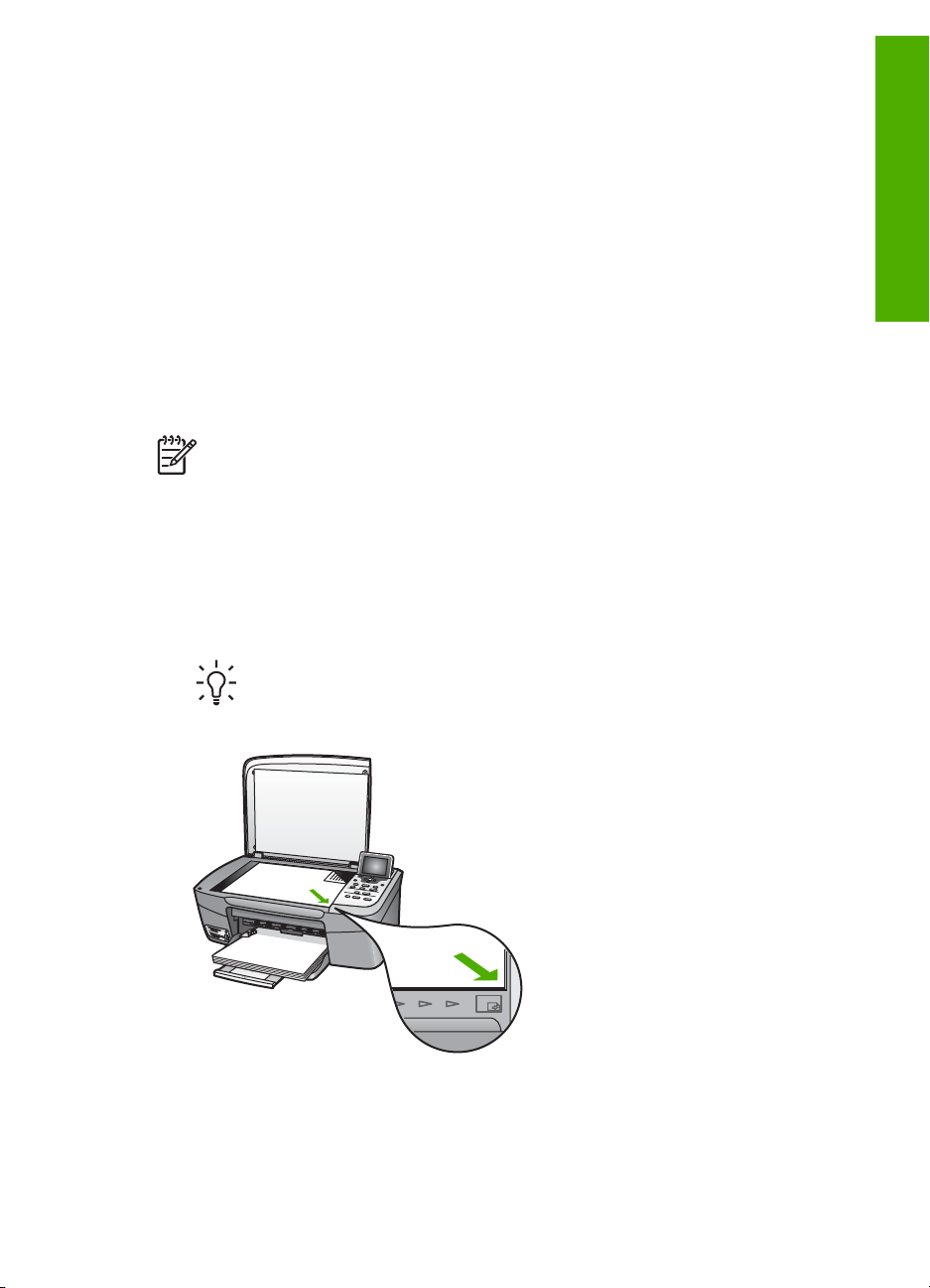
5
Chargement du papier et d'originaux
Ce chapitre fournit des instructions sur le chargement d'originaux sur la vitre pour copie
ou numérisation, sur le choix du meilleur type de papier pour la tâche, sur le
chargement du papier dans le bac d'alimentation et sur l'élimination des bourrages
papier.
Chargement d'un original
Vous pouvez copier ou numériser des originaux jusqu'au format A4 ou Lettre en les
plaçant sur la vitre, de la manière décrite dans cette rubrique. Suivez également ces
instructions pour positionner un index photos sur la vitre avant d'imprimer des photos.
Remarque La plupart des fonctions spéciales ne donnent pas de bons
résultats si la vitre et le capot ne sont pas propres. Pour plus d'informations,
reportez-vous à la rubrique Nettoyage de l'appareil HP Tout-en-un.
Positionnement d'un original sur la vitre
1. Soulevez le capot et positionnez votre original dans l'angle avant droit de la vitre,
face à imprimer vers le bas.
S'il s'agit d'un index photos, assurez-vous que le haut est bien aligné contre le bord
droit de la vitre.
Chargement du papier et
d'originaux
Conseil Pour obtenir une aide supplémentaire sur le chargement d'un
original, référez-vous aux repères le long des bords avant et droit de la
vitre.
2. Fermez le capot.
Guide de l'utilisateur 49
Page 53
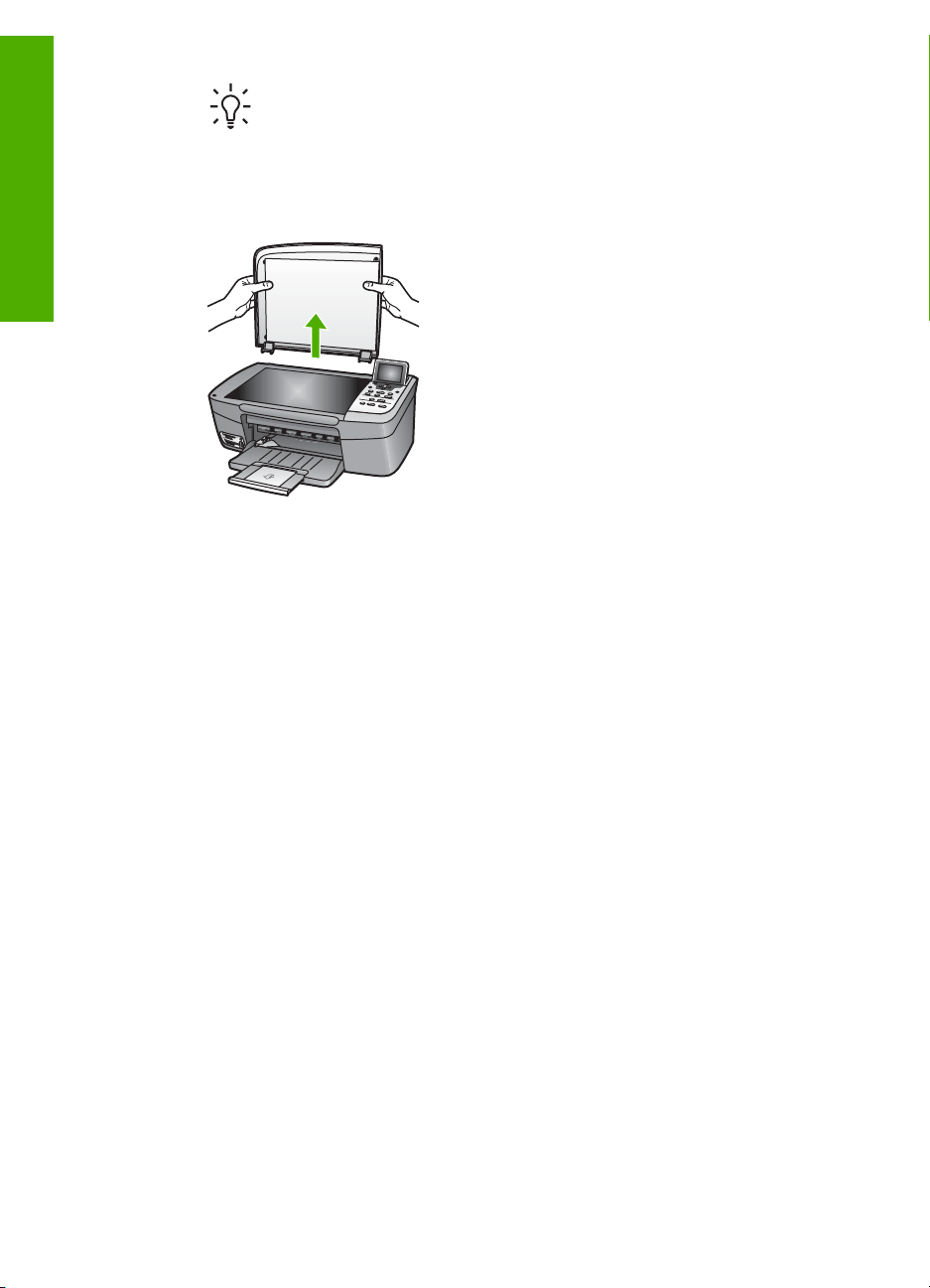
d'originaux
Chargement du papier et
Chapitre 5
Conseil Vous pouvez copier ou numériser des originaux de dimensions
supérieures en retirant le capot de l'appareil HP Tout-en-un. Pour ce faire,
soulevez le capot, tenez-le par les bords, puis tirez-le vers le haut.
L'appareil HP Tout-en-un fonctionne normalement lorsque le capot est
retiré. Remettez le capot en place en introduisant les pattes de la charnière
dans les fentes appropriées.
Sélection de papiers pour l'impression et la copie
L'appareil HP Tout-en-un accepte de nombreux formats et types de papier. Lisez les
recommandations suivantes pour obtenir une qualité de copie ou d'impression
optimale. Pensez à modifier ces paramètres lorsque vous changez de type ou de
format de papier.
Papiers recommandés
Pour obtenir une qualité d'impression optimale, il est recommandé d'utiliser les
papiers HP conçus spécialement pour le type de projet de votre impression. Si vous
imprimez des photos, par exemple, chargez un papier photo brillant ou mat dans le bac
à papier. Si vous imprimez une brochure ou une présentation, utilisez le type de papier
conçu spécialement pour ce type de projet.
Pour plus d'informations sur les papiers HP, reportez-vous à l'Aide de HP Image Zone
en ligne ou consultez le site Web :
www.hp.com/support/inkjet_media
Actuellement, cette partie du site est disponible en anglais uniquement.
Pour obtenir de l'assistance concernant l'appareil HP Photosmart 2570 Tout-en-
un series, consultez le site Web :
www.hp.com/support
Pour acheter des papiers HP, consultez le site Web :
www.hp.com/learn/suresupply
Papiers à éviter
Des bourrages papier peuvent se produire si vous utilisez du papier trop fin, trop lisse
ou trop tendre. Un papier trop épais risque de ne pas se charger correctement et
50 HP Photosmart 2570 Tout-en-un series
Page 54

provoquer un bourrage papier. Des traînées, des traces ou des espaces risquent
d'apparaître lors de l'impression d'images si vous utilisez un papier à la texture trop
lourde ou qui absorbe mal l'encre.
HP recommande de ne pas utiliser les papiers suivants pour vos impressions :
● Papier perforé ou découpé (hormis ceux spécifiquement destinés aux appareils à
jet d'encre HP).
● Les matières à texture trop lourde, par exemple les papiers à base de fibres de lin.
L'impression risque d'être irrégulière et l'encre risque de baver.
● Papiers extrêmement lisses, brillants ou trop traités, non conçus pour être utilisés
avec l'appareil HP Tout-en-un. Ils risquent d'entraîner des bourrages papier dans
l'appareil HP Tout-en-un ou de ne pas absorber l'encre.
● Formulaires à plusieurs volets (par exemple les formulaires à 2 ou 3 volets). Ils
risquent de se plier ou de se coincer, et l'encre peut produire des traînées.
● Enveloppes à fermoir ou à fenêtre. Elles risquent de se coincer dans les rouleaux
et de causer des bourrages papier.
Selon votre pays/région, certains de ces papiers peuvent ne pas être disponibles.
HP recommande de ne pas utiliser les papiers suivants pour vos copies :
● Tout papier d'une taille différente de ceux répertoriés dans le chapitre des
spécifications techniques de votre Guide de l'utilisateur.
● Papier perforé ou découpé (hormis ceux spécifiquement destinés aux appareils à
jet d'encre HP).
● Enveloppes.
● Formulaires composés de plusieurs volets ou étiquettes.
Chargement du papier et
d'originaux
Chargement du papier
Cette section décrit la procédure de chargement des différents formats et types de
papier dans l'appareil HP Tout-en-un pour vos copies ou impressions.
Conseil Pour éviter que le papier ne se froisse, n'ondule, ne se chiffonne ou ne
se plie, stockez-le bien à plat dans un sachet étanche. Si le papier n'est pas
stocké correctement, des changements extrêmes de température et d'humidité
risquent de le déformer et de poser des problèmes dans l'appareil HP Tout-enun.
Chargement du papier du format standard
Vous pouvez charger de nombreux types de papier au format Lettre, A4 ou Légal dans
le bac à papier de l'appareil HP Tout-en-un.
Guide de l'utilisateur 51
Page 55
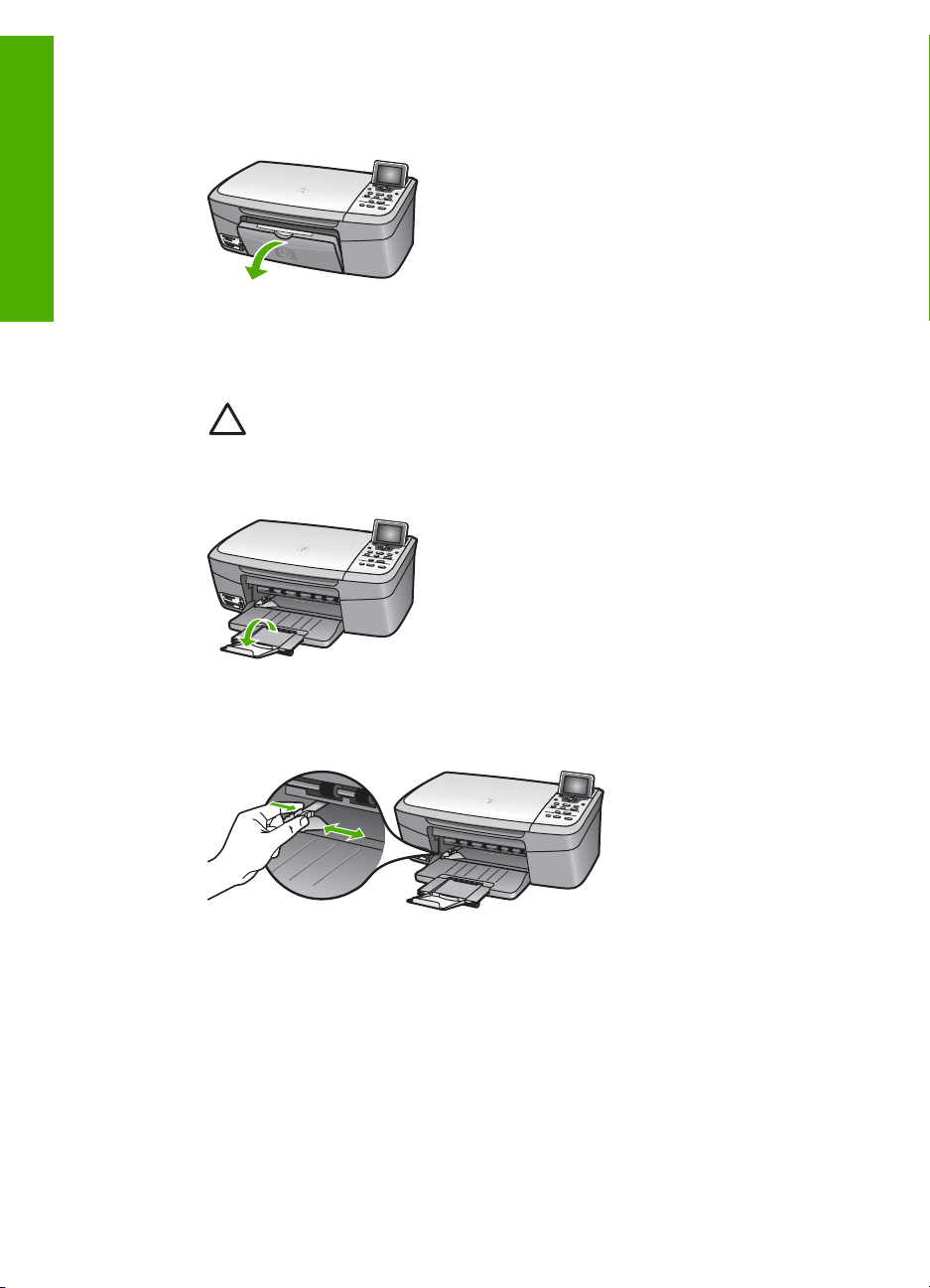
d'originaux
Chargement du papier et
Chapitre 5
Chargement du papier au format standard
1. Ouvrez la porte du bac à papier.
2. Tirez la rallonge du bac de sortie vers vous, aussi loin que possible. Retournez le
dispositif de verrouillage du papier à l'extrémité de la rallonge du bac de sortie afin
de déployer le reste de la rallonge.
Attention Le papier de format Légal risque d'être pris dans la rallonge du
bac à papier si celle-ci est intégralement étirée lorsque vous imprimez sur
un tel papier. Pour éviter tout bourrage papier lors de l'utilisation d'un
format Légal, n'ouvrez pas la rallonge du bac à papier comme illustré ici.
3. Saisissez et pincez la languette sur le haut du guide de réglage de largeur du
papier, puis faites-le glisser jusqu'à sa position extrême.
4. Taquez la pile de papier sur une surface plane pour aligner les bords des feuilles,
puis procédez aux vérifications suivantes :
– Vérifiez que le papier n'est pas froissé ou ondulé, qu'il n'est pas couvert de
poussière et que les bords ne sont pas cornés.
– Vérifiez que toutes les feuilles sont du même format et du même type.
5. Insérez la pile de papier dans le bac à papier dans le sens de la longueur et face à
imprimer vers le bas. Faites-la glisser jusqu'à ce qu'elle soit calée.
52 HP Photosmart 2570 Tout-en-un series
Page 56
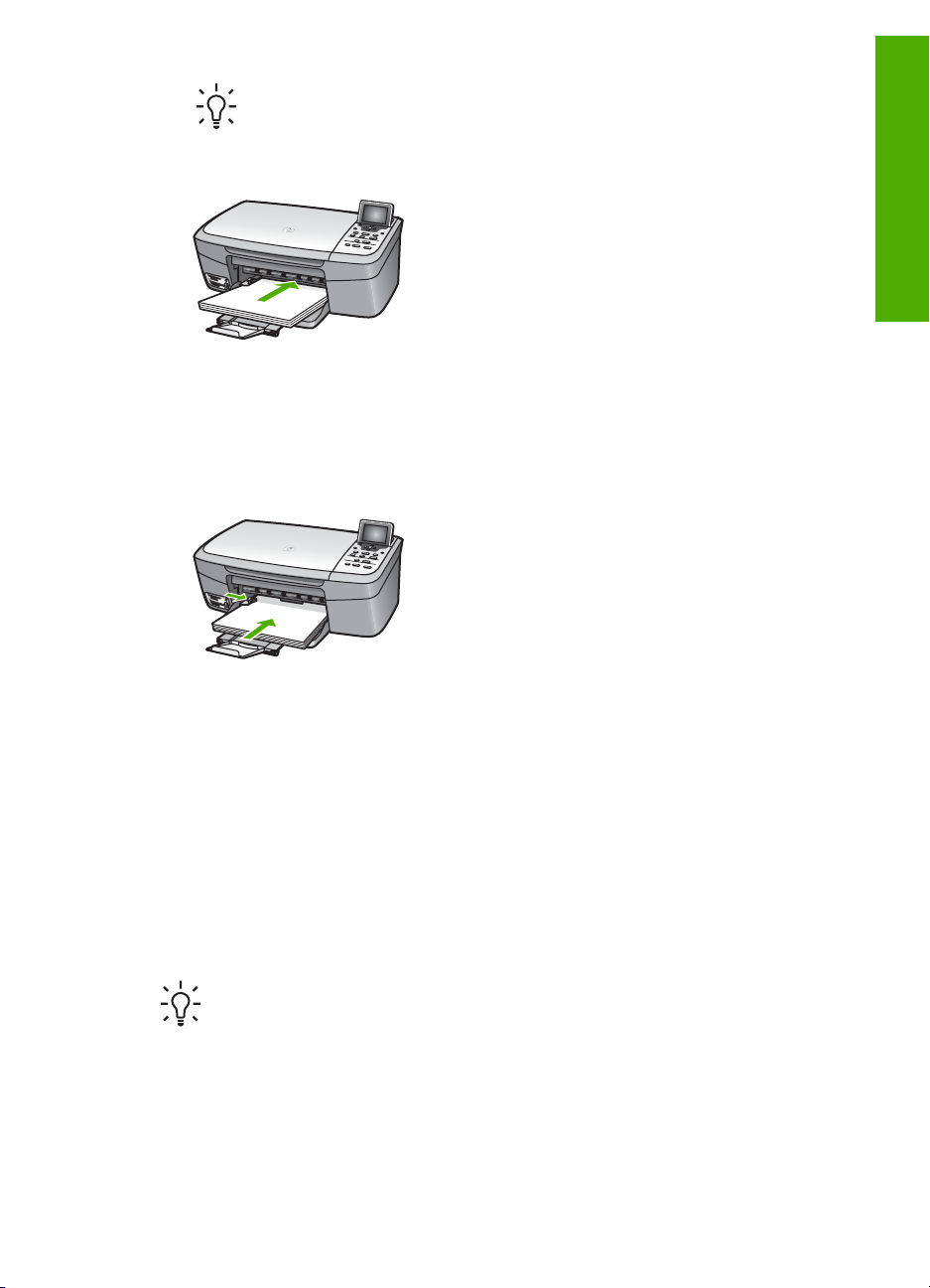
Conseil Si vous utilisez du papier à en-tête, insérez le haut de la page en
premier, face à imprimer vers le bas. Pour plus d'informations sur le
chargement de papier de format standard et de papier à en-tête, reportezvous au diagramme gravé au fond du bac à papier.
6. Saisissez et pincez la languette sur le haut du guide de réglage de largeur du
papier, puis faites-le glisser vers l'intérieur jusqu'à ce qu'il bute contre le bord du
papier.
Ne surchargez pas le bac à papier. Assurez-vous que la pile de papier tient dans le
bac et ne dépasse pas le haut du guide de largeur.
Chargement du papier et
d'originaux
Chargement de papier photo de format 10 x 15 cm (4 x 6 pouces)
Vous pouvez charger du papier photo 10 x 15 cm dans le bac à papier de l'appareil
HP Tout-en-un. Pour des résultats optimaux, utilisez un papier photo 10 x 15 cm d'un
type recommandé. Pour plus d'informations, reportez-vous à la section Papiers
recommandés.
Vous pouvez aussi charger des petits supports dans le bac d'alimentation. Pour plus
d'informations, reportez-vous à la section Chargement de cartes postales, de cartes
Hagaki ou de papier photo HP Panorama.
En outre, pour obtenir des résultats optimaux, définissez le type et le format de papier
avant de démarrer l'impression ou la copie. Pour plus d'informations sur la modification
des paramètres de papier, reportez-vous à l'Aide de HP Image Zone en ligne.
Conseil Pour éviter que le papier ne se froisse, n'ondule, ne se chiffonne ou ne
se plie, stockez-le bien à plat dans un sachet étanche. Si le papier n'est pas
stocké correctement, des changements extrêmes de température et d'humidité
risquent de le déformer et de poser des problèmes dans l'appareil HP Tout-enun.
Chargement de papier photo 10 x 15 cm (4 x 6 pouces)
1. Retirez tout le papier du bac à papier.
Guide de l'utilisateur 53
Page 57
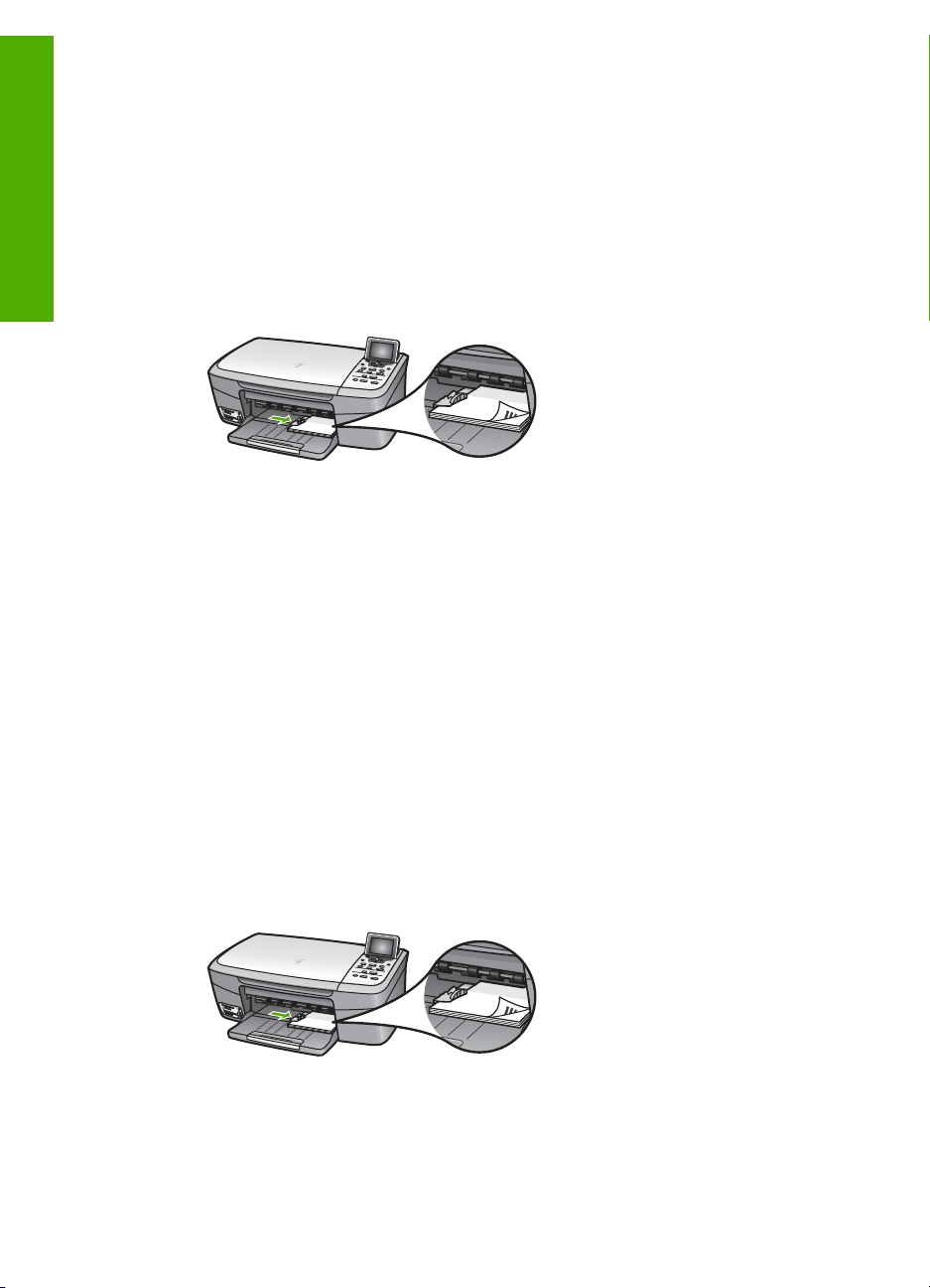
d'originaux
Chargement du papier et
Chapitre 5
2. Insérez la pile de papier photo contre le côté droit du bac à papier dans le sens de
la longueur et face à imprimer vers le bas. Faites-la glisser jusqu'à ce qu'elle soit
calée.
Si le papier photo utilisé est perforé, chargez-le de manière à ce que les
perforations soient le plus près de vous.
3. Saisissez et pincez la languette sur le haut du guide de réglage de largeur du
papier, puis faites-le glisser vers l'intérieur jusqu'à ce qu'il bute contre la pile de
papier photo.
Ne surchargez pas le bac à papier. Assurez-vous que la pile de papier photo tient
dans le bac et ne dépasse pas le haut du guide de largeur.
Chargement de cartes postales, de cartes Hagaki ou de papier photo HP Panorama
Vous pouvez charger des cartes postales, des cartes Hagaki ou du papier photo
Panorama dans le bac à papier de votre appareil HP Tout-en-un.
Pour obtenir les meilleurs résultats, définissez le type et le format de papier avant de
lancer l'impression ou la copie. Pour plus d'informations, reportez-vous à l'Aide de
HP Image Zone en ligne.
Chargement de cartes postales, de cartes Hagaki ou du papier photo Panorama
1. Retirez tout le papier du bac à papier.
2. Insérez la pile de cartes contre le côté droit du bac d'alimentation principal dans le
sens de la longueur et face à imprimer vers le bas. Faites-la glisser jusqu'à ce
qu'elle soit calée.
3. Saisissez et pincez la languette sur le haut du guide de réglage de largeur du
papier, puis faites-le glisser vers l'intérieur jusqu'à ce qu'il bute contre la pile de
cartes.
Ne surchargez pas le bac à papier. Assurez-vous que la pile de cartes tient dans le
bac et ne dépasse pas le haut du guide de largeur.
Chargement des enveloppes
Vous pouvez charger une ou plusieurs enveloppes dans le bac à papier de l'appareil
HP Tout-en-un. N'utilisez pas d'enveloppes brillantes avec des motifs en relief, ni
d'enveloppes à fermoir ou à fenêtre.
54 HP Photosmart 2570 Tout-en-un series
Page 58
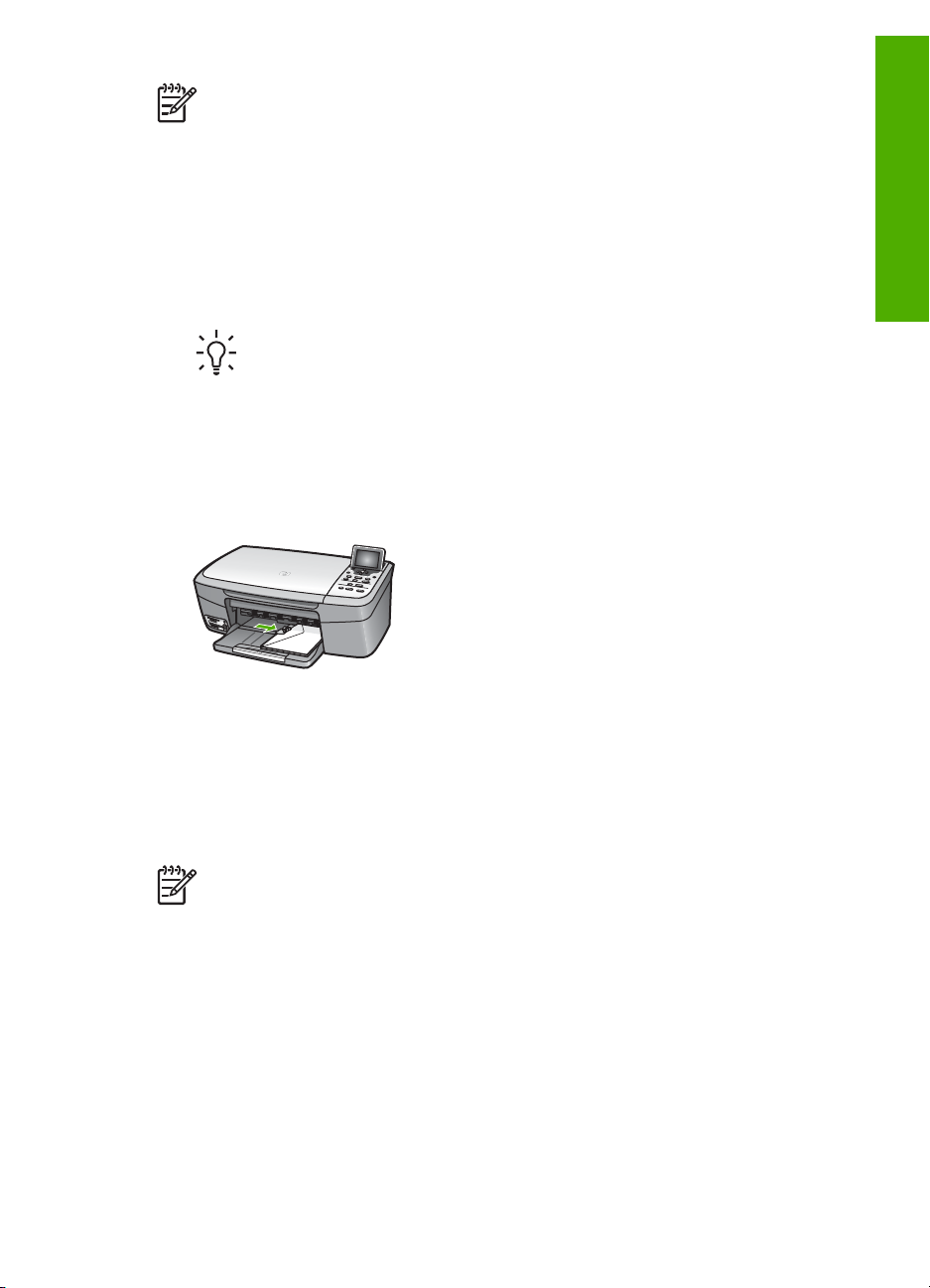
Remarque Reportez-vous aux fichiers d'aide de votre logiciel de traitement de
texte pour obtenir des détails sur la mise en forme du texte à imprimer sur des
enveloppes. Pour des résultats optimaux, utilisez des étiquettes pour indiquer
l'adresse de l'expéditeur.
Chargement des enveloppes
1. Retirez tout le papier du bac à papier.
2. Insérez une ou plusieurs enveloppes contre le côté droit du bac à papier avec le
rabat vers le haut et la gauche. Faites glisser la pile d'enveloppes jusqu'à ce qu'elle
soit calée.
Conseil Pour plus d'informations sur le positionnement des enveloppes,
reportez-vous au diagramme gravé au fond du bac à papier.
3. Saisissez et pincez la languette sur le haut du guide de réglage de largeur du
papier, puis faites-le glisser vers l'intérieur jusqu'à ce qu'il bute contre la pile
d'enveloppes.
Ne surchargez pas le bac à papier. Assurez-vous que la pile d'enveloppes tient
dans le bac et ne dépasse pas le haut du guide de largeur.
Chargement du papier et
d'originaux
Chargement d'autres types de support papier
Le tableau ci-dessous contient quelques conseils pratiques pour le chargement de
certains types de support. Pour un résultat optimal, redéfinissez les paramètres de
papier chaque fois que vous changez de format ou de type de papier. Pour plus
d'informations sur la modification des paramètres de papier, reportez-vous à l'Aide de
HP Image Zone en ligne.
Remarque Les formats et les types de papier disponibles varient selon les
fonctions de l'appareil HP Tout-en-un. Certains formats et types de papier sont
uniquement disponibles si vous démarrez une tâche d'impression à partir de la
boîte de dialogue Imprimer d'une application. Ils ne sont pas disponibles pour la
copie ou l'impression de photos à partir d'une carte mémoire ou d'un appareil
photo numérique. Lorsque des papiers ne sont que disponibles pour les
impressions lancées depuis une application, cette indication est reportée dans la
liste ci-dessous.
Guide de l'utilisateur 55
Page 59

d'originaux
Chargement du papier et
Chapitre 5
Papier Conseils
Papiers HP ● Papier HP Premium : repérez la flèche de couleur grise sur la face
non imprimable du papier, puis introduisez le papier dans le bac à
papier avec le côté comportant la flèche orienté vers le haut.
● Carte de voeux matte HP, Papier photo pour carte de voeux HP ou
Carte de voeux à texture feutrée HP : placez une petite pile de
papier carte de vœux HP dans le bac d'alimentation, face à
imprimer vers le bas ; faites-la glisser jusqu'à ce qu'elle soit calée.
Etiquettes
(uniquement pour
impression depuis
une application)
Utilisez toujours des planches d'étiquettes au format Lettre ou A4
destinées aux appareils à jet d'encre HP (comme les étiquettes HP pour
imprimantes à jet d'encre) et assurez-vous que les étiquettes n'ont pas
plus de deux ans. Les étiquettes sur des planches plus anciennes
peuvent se détacher lorsque le papier est entraîné dans
l'appareil HP Tout-en-un, ce qui peut créer des bourrages papier.
1. Aérez la pile de planches d'étiquettes pour séparer les feuilles qui
pourraient être collées ensemble.
2. Dans le bac à papier, placez une pile de planches d'étiquettes sur
du papier ordinaire, étiquettes vers le bas. N'insérez pas les
planches d'étiquettes une par une.
Prévention des bourrages papier
Pour éviter les bourrages papier, respectez les principes suivants :
● Evitez que le support ne se froisse ou n'ondule en le stockant à plat dans un
sachet étanche.
● Retirez fréquemment le papier imprimé du bac à papier.
● Assurez-vous que le papier chargé dans le bac à papier repose à plat et que les
bords ne sont pas cornés ou déchirés.
● Ne mélangez pas des papiers de types et de formats différents dans le bac à
papier. Chargez un seul type et un seul format de papier à la fois.
● Ajustez le guide de largeur du bac à papier pour qu'il bute contre le papier chargé.
Assurez-vous que le guide ne courbe pas le papier chargé dans le bac.
● Ne poussez pas le papier trop loin vers l'avant dans le bac à papier.
● Utilisez des types de papier recommandés pour l'appareil HP Tout-en-un. Pour
plus d'informations, reportez-vous à la rubrique Sélection de papiers pour
l'impression et la copie.
Pour plus d'informations sur le dégagement des bourrages papier, reportez-vous à la
rubrique Dépannage relatif au papier.
56 HP Photosmart 2570 Tout-en-un series
Page 60

6
Fonctionnalités photo et vidéo
L'appareil HP Tout-en-un peut accéder à vos cartes mémoire ou à vos périphériques de
stockage pour vous permettre d'imprimer, de stocker, de gérer et de partager vos
photos. Vous pouvez insérer la carte mémoire dans l'appareil HP Tout-en-un ou
connecter un périphérique de stockage (par exemple, une clé USB) ou un appareil
photo numérique sur le port USB avant, afin de permettre à l'appareil HP Tout-en-un
d'en lire le contenu. Vous pouvez aussi connecter un appareil photo numérique
compatible PictBridge au port USB avant afin d'imprimer des photos directement à
partir de votre appareil photo.
Ce chapitre contient des informations relatives à l'utilisation d'une carte mémoire, d'un
périphérique de stockage ou d'un appareil photo numérique avec votre appareil
HP Tout-en-un. Vous y trouverez des informations relatives à l'affichage, la sélection,
l'édition, l'enregistrement, l'impression et le partage de photos et de clips vidéo à l'aide
de votre appareil HP Tout-en-un.
Insertion d'une carte mémoire
Si votre appareil photo numérique utilise une carte mémoire pour stocker des photos,
vous pouvez insérer cette carte dans votre appareil HP Tout-en-un afin d'imprimer ou
d'enregistrer vos photos.
Attention N'essayez jamais de retirer une carte mémoire pendant sa lecture.
Vous risqueriez d'endommager les fichiers qu'elle contient. Vous ne pouvez
retirer la carte en toute sécurité que si le voyant situé à côté des emplacements
de carte mémoire ne clignote pas. De même, n'insérez jamais plusieurs cartes
mémoire simultanément. Vous risqueriez d'endommager les fichiers qu'elles
contiennent.
Photos et clips vidéo
Vous pouvez imprimer un index photos composé de plusieurs pages. Il contient des
miniatures des photos stockées sur la carte mémoire ou dans le périphérique de
stockage. Vous pouvez aussi imprimer des photos à partir de la carte mémoire ou du
périphérique de stockage, même si votre appareil HP Tout-en-un n'est pas connecté à
un réseau. Pour plus d'informations, reportez-vous à la section Impression de photos à
l'aide d'un index.
Votre appareil HP Tout-en-un lit les cartes mémoire suivantes : CompactFlash (I, II),
Memory Sticks, MultiMediaCard (MMC), Secure Digital et xD-Picture Card.
Remarque Vous pouvez numériser un document et envoyer l'image numérisée
vers une carte mémoire insérée dans l'appareil ou vers un périphérique de
stockage. Pour plus d'informations, reportez-vous à la section Numérisation d'un
original vers une carte mémoire ou un périphérique de stockage.
Votre appareil HP Tout-en-un dispose de quatre logements pour carte mémoire.
Chacun correspond à l'un des types de carte mémoire, comme illustré ci-dessous.
Guide de l'utilisateur 57
Page 61
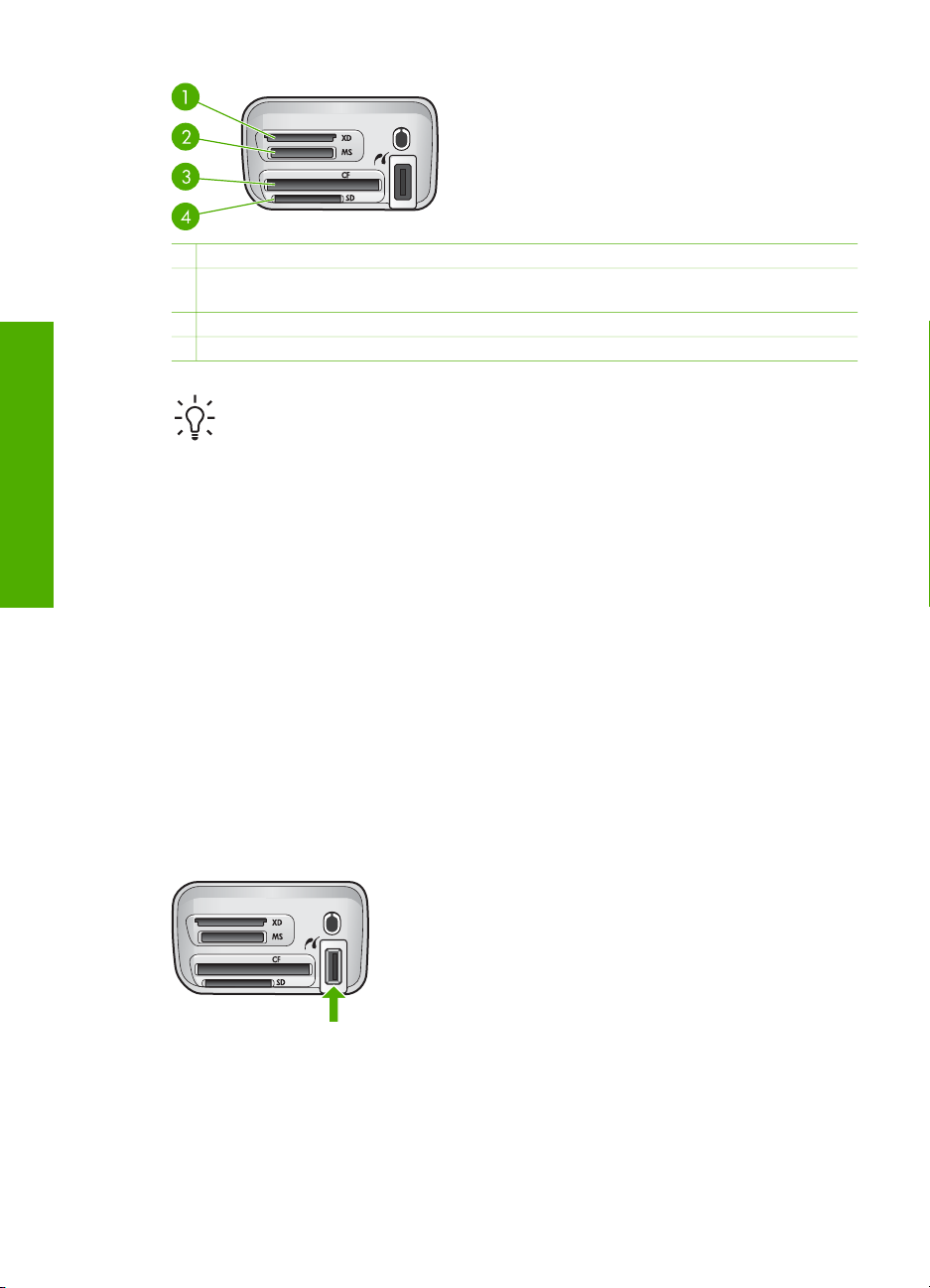
Photos et clips vidéo
Chapitre 6
1 xD-Picture Card
2 Memory Stick, Magic Gate Memory Stick, Memory Stick Duo (avec adaptateur fourni par
l'utilisateur) et Memory Stick Pro
3 CompactFlash (I, II)
4 Secure Digital, MultiMediaCard (MMC), Secure MultiMedia Card
Conseil Par défaut, Windows XP formatera une carte mémoire de 8 Mo ou
moins et de 64 Mo ou plus au format FAT32. Les appareils photo et autres
périphériques numériques utilisent le format FAT (FAT16 ou FAT12) et ne
peuvent pas fonctionner avec une carte au format FAT32. Formatez votre carte
mémoire dans votre appareil photo ou sélectionnez le format FAT pour formater
votre carte dans un ordinateur fonctionnant sous Windows XP.
Pour insérer une carte mémoire :
1. Tournez la carte mémoire de telle sorte que l'étiquette soit orientée vers le haut, les
contacts se trouvant face à l'appareil HP Tout-en-un.
2. Insérez la carte mémoire dans le logement pour carte mémoire approprié.
Connexion d'un appareil photo numérique
L'appareil HP Tout-en-un prend en charge le mode PictBridge, qui permet de connecter
un appareil photo numérique compatible PictBridge au port USB avant de l'appareil
photo et d'imprimer des photos stockées sur la carte mémoire de l'appareil photo.
Reportez-vous à la documentation accompagnant votre appareil photo pour savoir s'il
est compatible PictBridge.
Le port USB avant se trouve à côté des emplacements pour carte mémoire :
Si votre appareil photo n'est pas en mode PictBridge ou n'est pas compatible
PictBridge, vous pouvez néanmoins accéder aux photos qu'il contient en utilisant
58 HP Photosmart 2570 Tout-en-un series
Page 62
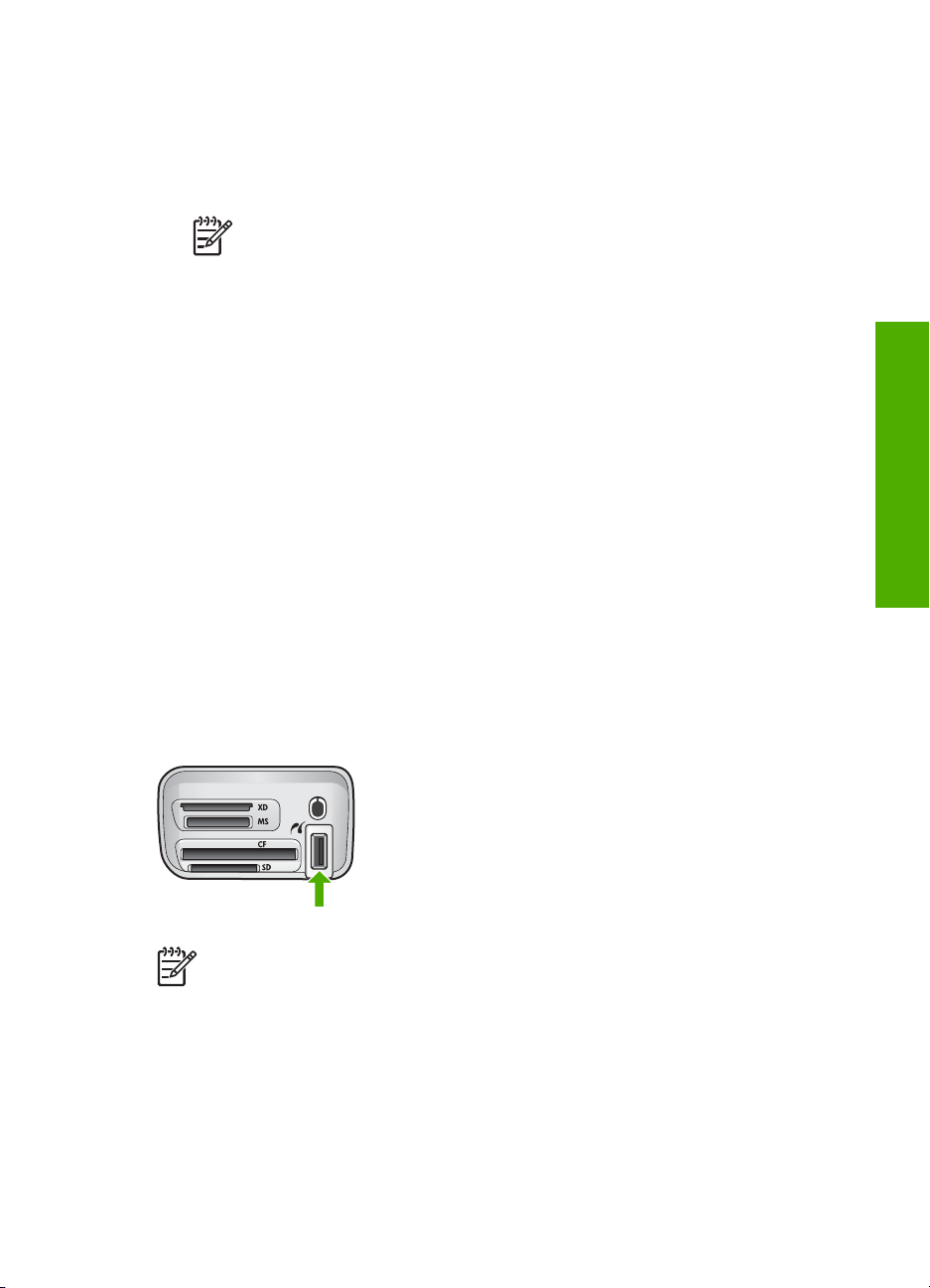
l'appareil photo en mode périphérique de stockage. Pour plus d'informations, reportezvous à la section Connexion d'un périphérique de stockage.
1. Connectez votre appareil photo au port USB frontal de votre appareil HP Tout-enun à l'aide du câble USB fourni avec l'appareil photo.
2. Mettez l'appareil photo sous tension et vérifiez qu'il est bien en mode PictBridge.
Remarque Vérifiez la documentation accompagnant votre appareil photo
pour savoir comment remplacer le mode USB par PictBridge. Les différents
appareils photo utilisent des termes différents pour décrire le mode
PictBridge. Par exemple, certains appareils photo disposent d'un paramètre
appareil photo numérique alors que d'autres possèdent un paramètre
lecteur de disque. Dans ce cas, le paramètre appareil photo numérique
est le paramètre du mode PictBridge.
Une fois l'appareil photo compatible PictBridge correctement connecté à
l'appareil HP Tout-en-un, vous pouvez imprimer vos photos. Assurez-vous que le
papier chargé dans l'appareil HP Tout-en-un correspond au paramètre défini dans votre
appareil photo. Si le paramètre de format de papier sur votre appareil photo est défini
sur la valeur par défaut, l'appareil HP Tout-en-un utilise le papier chargé dans le bac
d'alimentation par défaut sélectionné pour l'impression à partir d'un appareil photo
compatible PictBridge. Reportez-vous au Guide de l'utilisateur de votre appareil photo
pour plus d'informations sur l'impression à partir de l'appareil photo à l'aide de
PictBridge.
Connexion d'un périphérique de stockage
Vous pouvez connecter un périphérique de stockage tel qu'une clé USB, un disque dur
portable ou un appareil photo numérique en mode stockage au port USB situé sur la
façade de votre appareil HP Tout-en-un. Le port USB avant se trouve à côté des
emplacements pour carte mémoire :
Photos et clips vidéo
Remarque Les appareils photo numériques en mode stockage peuvent être
connectés au port USB avant. L'appareil HP Tout-en-un considère les appareils
photo réglés sur ce mode comme des périphériques de stockage classiques.
Les appareils photo numériques en mode stockage sont considérés comme des
périphériques de stockage dans l'ensemble de cette section. Si votre appareil
photo est compatible PictBridge, reportez-vous à la section Connexion d'un
appareil photo numérique.
Vérifiez la documentation accompagnant votre appareil photo pour savoir
comment remplacer le mode USB par le mode stockage. Les différents
appareils photo utilisent des termes différents pour décrire le mode stockage.
Guide de l'utilisateur 59
Page 63

Chapitre 6
Par exemple, certains appareils photo disposent d'un paramètre appareil photo
numérique alors que d'autres possèdent un paramètre lecteur de disque.
Dans ce cas, le paramètre lecteur de disque est le paramètre du mode
stockage. Si le mode stockage ne fonctionne pas avec votre appareil photo,
vous avez peut-être besoin de mettre à jour le programme interne de ce dernier.
Pour plus d'informations, reportez-vous à la documentation de l'appareil photo.
Une fois le périphérique de stockage connecté, vous pouvez effectuer les opérations
suivantes sur les fichiers présents sur le périphérique de stockage :
● Transfert des fichiers vers votre ordinateur
● Affichage des photos
● Edition de photos et de clips vidéo à l'aide du panneau de configuration
● Impression de photos sur votre appareil HP Tout-en-un
● Envoi de photos et de clips vidéo à vos amis et votre famille
Attention N'essayez jamais de déconnecter un périphérique de stockage
pendant sa lecture. Vous risqueriez d'endommager les fichiers qu'il contient.
Vous pouvez retirer le périphérique de stockage en toute sécurité dès que le
voyant situé à côté de l'emplacement pour cartes mémoire ne clignote plus.
Affichage des photos
Photos et clips vidéo
Vous pouvez afficher des photos sur l'écran graphique couleur de votre appareil
HP Tout-en-un. Vous pouvez aussi afficher des photos à l'aide du logiciel
HP Image Zone fourni avec votre appareil HP Tout-en-un.
Affichage des photos en utilisant l'appareil HP Tout-en-un
Vous pouvez afficher et sélectionner des photos sur l'écran graphique couleur de votre
appareil HP Tout-en-un, une par une ou sous forme de diaporama.
Affichage d'une photo
Vous pouvez afficher une photo à l'aide du panneau de configuration de l'appareil
HP Tout-en-un.
Pour afficher une photo, procédez comme suit :
1. Insérez une carte mémoire dans l'emplacement approprié sur l'appareil HP Touten-un ou connectez un périphérique de stockage au port USB frontal.
2.
Appuyez sur
l'écran.
Conseil Appuyez sur la touche ou la touche
enfoncée pour naviguer rapidement parmi toutes les photos.
Affichage d'un diaporama
L'option Diaporama du Menu Photo permet de faire défiler toutes les photos présentes
sur une carte mémoire ou un périphérique de stockage sous forme de diaporama.
60 HP Photosmart 2570 Tout-en-un series
ou sur jusqu'à ce que la photo de votre choix apparaisse à
et maintenez-la
Page 64

Pour afficher un diaporama, procédez comme suit :
1. Insérez une carte mémoire dans l'emplacement approprié sur l'appareil HP Touten-un ou connectez un périphérique de stockage au port USB avant.
2. Appuyez sur Photo pour afficher le Menu Photo.
3. Appuyez sur la touche
appuyez sur OK pour démarrer le diaporama.
4. Appuyez sur Annuler pour arrêter le diaporama.
5. Appuyez de nouveau sur Photo pour revenir à l'affichage des photos.
jusqu'à ce que Diaporama soit mis en surbrillance, puis
Affichage de photos à l'aide de votre ordinateur
Vous pouvez afficher et éditer des photos à l'aide du logiciel HP Image Zone fourni
avec votre appareil HP Tout-en-un.
Pour plus d'informations, reportez-vous à l'Aide de HP Image Zone en ligne.
Sélection de photos et de clips vidéo
Vous pouvez utiliser le panneau de configuration de votre appareil HP Tout-en-un pour
sélectionner des photos et des clips vidéo.
Sélection de photos et de clips vidéo
Vous pouvez sélectionner des photos et des clips vidéo individuels pour les éditer, les
imprimer ou les enregistrer sur votre ordinateur.
Pour sélectionner des photos ou des clips vidéo individuels, procédez comme
suit :
1. Insérez une carte mémoire dans l'emplacement approprié sur l'appareil HP Touten-un ou connectez un périphérique de stockage au port USB avant.
2.
Appuyez sur
sélectionner.
ou sur pour défiler jusqu'à la photo ou au clip vidéo à
Photos et clips vidéo
Conseil Vous pouvez appuyer sur la touche
enfoncée pour naviguer rapidement parmi les photos et les clips vidéo.
Remarque La première image d'un clip vidéo apparaît à l'écran, l'icône
vidéo figurant au bas de l'image.
3. Appuyez sur OK pour sélectionner la photo ou le clip vidéo actuellement affiché à
l'écran.
Une coche apparaît en regard de la photo ou du clip vidéo sélectionné.
4. Répétez les étapes précédentes pour sélectionner autant de photos ou de clips
vidéo que vous le souhaitez.
Guide de l'utilisateur 61
ou
et la maintenir
Page 65

Chapitre 6
Sélection d'images vidéo individuelles
Vous pouvez sélectionner des images vidéo individuellement pour les extraire vers
votre ordinateur.
1. Insérez une carte mémoire dans l'emplacement approprié sur l'appareil HP Touten-un ou connectez un périphérique de stockage au port USB avant.
2.
Appuyez sur
Remarque La première image d'un clip vidéo apparaît à l'écran, l'icône
vidéo figurant au bas de l'image.
ou sur pour défiler jusqu'au fichier vidéo à sélectionner.
3. Appuyez sur la touche
sélectionner.
4. Appuyez sur OK pour sélectionner l'image actuellement affichée sur l'écran
graphique couleur.
Une coche apparaît en regard de l'image sélectionnée.
5. Répétez les étapes précédentes pour sélectionner jusqu'à 10 images vidéo.
Désélection de photos et de clips vidéo
Photos et clips vidéo
Vous pouvez désélectionner des photos et des clips vidéo individuels, ou
désélectionner l'ensemble des photos et clips vidéo présents sur une carte mémoire ou
un périphérique de stockage.
➔
Effectuez l'une des opérations suivantes :
– Appuyez sur OK pour désélectionner la photo ou le clip vidéo actuellement
sélectionné à l'écran.
– Appuyez sur Annuler pour désélectionner tous les clips vidéo et les photos et
revenir à l'écran d'origine.
Désélection d'images vidéo individuelles
➔
Appuyez sur OK pour désélectionner l'image actuellement affichée sur l'écran
graphique couleur.
Modification de photos
L'appareil HP Tout-en-un propose plusieurs commandes d'édition de base que vous
pouvez appliquer à l'image affichée sur l'écran graphique couleur. Vous pouvez ainsi
régler la luminosité, appliquer des effets couleur spéciaux, un recadrage, une rotation,
etc.
Pour plus d'informations sur la modification de photos à l'aide du panneau de
configuration, reportez-vous à l'Aide de HP Image Zone en ligne.
ou sur la touche pour défiler jusqu'à l'image à
Remarque Vous pouvez améliorer les images vidéo sélectionnées avant
impression. Pour plus d'informations, reportez-vous à la section Définition des
options d'impression photo.
62 HP Photosmart 2570 Tout-en-un series
Page 66

Vous pouvez aussi utiliser le logiciel HP Image Zone pour afficher et modifier des
images. Vous pouvez imprimer des images, les envoyer par messagerie électronique à
votre famille et à vos amis, les charger sur un site Web ou les utiliser pour des projets
créatifs et artistiques. Le logiciel HP Image Zone vous permet de faire tout cela et bien
plus encore. Explorez le logiciel pour profiter pleinement des capacités de votre
appareil HP Tout-en-un. Pour plus d'informations sur la modification de photos à l'aide
du logiciel HP Image Zone, reportez-vous à l'Aide de HP Image Zone en ligne.
Modification de photos à l'aide du panneau de configuration
Ces commandes d'édition peuvent être appliquées à la photo affichée. Les
modifications s'appliquent uniquement à l'impression et à l'affichage ; elles ne sont pas
enregistrées dans l'image elle-même.
1. Appuyez sur Menu Photo.
Le Menu Photo apparaît.
2. Appuyez sur la touche
appuyez sur OK.
Le menu Edition s'affiche.
3. Sélectionnez l'option Edition que vous souhaitez utiliser en appuyant sur la touche
jusqu'à la mettre en surbrillance.
jusqu'à ce que Edition soit mis en surbrillance, puis
Photos et clips vidéo
Option d'édition
Description
1. Luminosité photo Permet d'éclaircir ou d'assombrir l'image affichée.
Appuyez sur la touche
sur la touche
pour l'assombrir.
pour éclaircir l'image. Appuyez
2. Effet couleur Affiche un menu d'effets couleur spéciaux que vous
pouvez appliquer à l'image. Aucun effet laisse l'image
inchangée. Sépia applique une teinte jaune comme sur
les vieilles photos. Antique est une option similaire à
Sépia, mais en ajoutant des couleurs pâles, comme si
l'image avait été teintée à la main. L'option Noir et
blanc donne le même résultat que si vous appuyez sur
Copier Noir.
3. Cadre Permet d'appliquer un cadre et une couleur de cadre à
l'image en cours d'affichage.
4. Suppression yeux
rouges
Permet de supprimer l'effet Yeux rouges sur les photos.
Activer supprime l'effet Yeux rouges. Désactiver n'agit
pas sur l'effet Yeux rouges. L'option par défaut est
Désactiver.
5. Retournement
horizontal
Fait pivoter l'image de 180 degrés dans le sens
horizontal.
Guide de l'utilisateur 63
Page 67

Photos et clips vidéo
Chapitre 6
Recadrage d'une photo
Vous pouvez utiliser les boutons de zoom du panneau de configuration pour recadrer
une photo avant impression.
Pour recadrer une photo, procédez comme suit :
1. Affichez une photo sur l'écran graphique couleur.
2. Appuyez sur les boutons de zoom pour effectuer un zoom avant ou arrière sur la
photo.
3. Utilisez les flèches de direction pour faire glisser la photo et visualiser la zone qui
s'imprimera.
4. Procédez de l'une des manières suivantes :
– Appuyez sur OK pour sélectionner la photo et quitter le mode zoom tout en
conservant les paramètres de zoom pour l'impression.
– Appuyez sur Annuler pour quitter la fonction de zoom et revenir au format
d'origine de la photo.
Rotation d'une photo
Vous pouvez utiliser le bouton Rotation du panneau de configuration pour faire pivoter
une photo de 90 degrés dans le sens des aiguilles d'une montre.
Pour faire pivoter une photo, procédez comme suit :
1. Affichez une photo sur l'écran graphique couleur.
2. Appuyez sur le bouton Rotation pour faire pivoter la photo de 90° dans le sens des
aiguilles d'une montre.
3. Appuyez sur Copier Couleur ou Copier Noir pour imprimer la photo.
4. Appuyez sur le bouton Rotation jusqu'à ce que la photo revienne à son orientation
d'origine.
Edition de photos à l'aide de votre ordinateur
Vous pouvez utiliser le logiciel HP Image Zone pour afficher et modifier des images.
Vous pouvez également imprimer des images, les envoyer par messagerie électronique
à votre famille et à vos amis, les télécharger sur un site Web ou les utiliser pour des
projets créatifs et artistiques. Le logiciel HP Image Zone vous permet de faire tout cela
et bien plus encore. Explorez le logiciel pour profiter pleinement des capacités de votre
appareil HP Tout-en-un.
Pour plus d'informations, consultez l'Aide de HP Image Zone en ligne, fournie avec
votre logiciel.
64 HP Photosmart 2570 Tout-en-un series
Page 68

Impression de photos et de clips vidéo à partir du panneau de configuration
Vous pouvez utiliser le panneau de configuration pour imprimer des photos à partir
d'une carte mémoire ou d'un périphérique de stockage. Vous pouvez aussi imprimer
des photos directement à partir d'un appareil photo compatible PictBridge. Pour plus
d'informations, reportez-vous à la section Connexion d'un appareil photo numérique.
Pour plus d'informations sur l'insertion d'une carte mémoire, reportez-vous à la rubrique
Insertion d'une carte mémoire. Pour plus d'informations sur la connexion d'un
périphérique de stockage, reportez-vous à la rubrique Connexion d'un périphérique de
stockage.
Cette section contient des informations relatives aux tâches d'impression courantes.
L'Aide de HP Image Zone en ligne contient des informations relatives aux tâches
spéciales d'impression photo, par exemple :
● Impression des photos sélectionnées par l'appareil photo (DPOF)
● Impression de photos animées
● Impression de photos panoramiques
● Impression de photos d'identité
Pour plus d'informations sur ces fonctionnalités, reportez-vous à l'Aide de
HP Image Zone en ligne.
Remarque Lors de l'impression de photos et de clips vidéo, les options
d'impression photo sont automatiquement sélectionnées pour produire les
meilleurs résultats. Ces options peuvent être modifiées dans le menu Options
d'impression. Les options reviendront à leurs paramètres par défaut une fois
l'impression terminée. Pour plus d'informations, reportez-vous à la section
Définition des options d'impression photo.
Photos et clips vidéo
Le logiciel HP Image Zone vous permet d'effectuer bien d'autres opérations que
l'impression de vos photos. Vous pouvez utiliser ce logiciel pour réaliser des affiches,
des autocollants et bien d'autres projets créatifs. Pour plus d'informations, reportezvous à l'Aide de HP Image Zone en ligne.
Utilisation de l'Assistant d'impression facile
Vous pouvez sélectionner l'Assistant d'impression facile pour sélectionner vos
préférences en ce qui concerne les options d'impression photo les plus couramment
utilisées. Une fois que vous avez sélectionné les options d'impression photo à l'aide de
l'Assistant d'impression facile, les photos s'impriment automatiquement.
Pour utiliser l'Assistant d'impression facile
1. Insérez une carte mémoire dans l'emplacement approprié sur l'appareil HP Touten-un ou connectez un périphérique de stockage au port USB avant.
2. Appuyez sur la touche
souhaitez imprimer apparaisse sur l'écran graphique couleur, puis appuyez sur OK.
3. Appuyez sur Menu Photo.
4. Appuyez sur OK pour sélectionner l'Assistant d'impression facile.
Le menu Mise en page apparaît.
Guide de l'utilisateur 65
jusqu'à ce que la photo ou le clip vidéo que vous
Page 69
Chapitre 6
5. Appuyez sur la touche jusqu'à ce que l'option Mise en page que vous souhaitez
utiliser soit mise en surbrillance, puis appuyez sur OK.
Le message Prêt à imprimer apparaît.
6. Vérifiez que le papier est inséré dans le bac d'alimentation face à imprimer vers le
bas, puis appuyez sur OK pour imprimer les photos en utilisant les options que
vous avez sélectionnées.
Impression des photos et des clips vidéo sélectionnés
Vous pouvez imprimer les photos ou les images vidéo sélectionnées directement à
partir du panneau de configuration, sans utiliser un index photos.
Remarque Si vous avez sélectionné un fichier vidéo, seule la première image
du clip vidéo sera imprimée, sauf si vous avez sélectionné plusieurs images
individuelles. Pour plus d'informations, reportez-vous à la section Sélection de
photos et de clips vidéo.
1. Insérez une carte mémoire dans l'emplacement approprié sur l'appareil HP Touten-un ou connectez un périphérique de stockage au port USB avant.
2.
Photos et clips vidéo
Appuyez sur
suivante. Maintenez les touches
rapidement entre les photos.
3. Lorsque la photo que vous souhaitez imprimer apparaît sur l'écran couleur,
appuyez sur OK. Une coche apparaît en regard de la photo sélectionnée.
4. Appuyez sur Menu Photo, puis modifiez les options d'impression des photos selon
vos préférences.
5. Appuyez sur Copier Noir ou Copier Couleur pour imprimer les photos
sélectionnées.
6. Appuyez de nouveau sur Menu Photo pour revenir à l'affichage des photos.
ou sur pour revenir à la photo précédente ou passer à la
ou enfoncées pour vous déplacer
Impression d'une photo recadrée
Vous pouvez recadrer une photo pour l'impression à l'aide de la fonction zoom du
panneau de configuration. L'image qui s'affiche sur l'écran couleur graphique reflète
l'aspect final de la photo une fois qu'elle sera imprimée.
Remarque Le paramètre de recadrage n'est pas enregistré dans le fichier
photo d'origine. La photo revient à son format initial une fois qu'elle est
imprimée.
Pour imprimer une photo recadrée, procédez comme suit :
1. Affichez une photo sur l'écran graphique couleur.
Pour plus d'informations, reportez-vous à la section Affichage d'une photo.
2. Appuyez sur les boutons de zoom pour effectuer un zoom avant ou un zoom
arrière sur la photo :
66 HP Photosmart 2570 Tout-en-un series
Page 70

3. Utilisez les touches fléchées pour déplacer l'affichage de l'image afin de visualiser
la zone approximative de la photo qui s'imprimera.
4. Appuyez sur OK pour sélectionner la photo et quitter le mode zoom tout en
conservant les paramètres de zoom pour l'impression.
Une coche apparaît en regard de la photo sélectionnée.
5. Appuyez sur Copier Couleur ou Copier Noir pour imprimer la photo sélectionnée.
Impression de photos à l'aide d'un index
Un index photos est un moyen simple et pratique de sélectionner des photos et d'en
imprimer à partir d'une carte mémoire ou d'un périphérique de stockage, sans avoir
besoin d'un ordinateur. Un index photos peut être composé de plusieurs pages. Il
contient des vues miniatures des photos stockées sur la carte mémoire. Le nom de
fichier, le numéro d'index et la date apparaissent sous chaque miniature. Les index
photos permettent également de créer rapidement un catalogue imprimé de vos
photos.
Remarque Vous ne pouvez pas imprimer un index photos sur un appareil
photo en mode PictBridge. L'appareil photo doit être en mode de stockage. Pour
plus d'informations, reportez-vous à la section Connexion d'un périphérique de
stockage.
L'impression de photos à partir d'un index s'effectue en trois étapes : impression,
remplissage et numérisation de l'index photos.
Impression d'un index photos
Pour utiliser un index photos, la première étape consiste à l'imprimer à partir de
l'appareil HP Tout-en-un.
1. Insérez une carte mémoire dans l'emplacement approprié sur l'appareil HP Touten-un ou connectez un périphérique de stockage au port USB avant.
2. Appuyez sur Index photos, puis sur OK.
Ces commandes ont pour effet d'afficher le Menu Index photos et de sélectionner
Imprimer index photos.
Photos et clips vidéo
Remarque Selon le nombre de photos présentes sur la carte mémoire, le
temps d'impression d'un index photos peut varier sensiblement.
3. Si la carte contient plus de 20 photos, le menu Sélection de photos s'affiche.
Appuyez sur la touche
jusqu'à ce que la commande que vous souhaitez utiliser
soit mise en surbrillance :
– 1. Toutes
– 2. 20 dernières
– 3. Plage personnalisée
Remarque Utilisez les numéros des photos pour sélectionner les photos à
imprimer. Ce numéro peut différer du numéro associé à la même photo sur
votre appareil photo numérique. Les numéros des photos apparaissent au
bas de la photo sur l'écran couleur.
Guide de l'utilisateur 67
Page 71
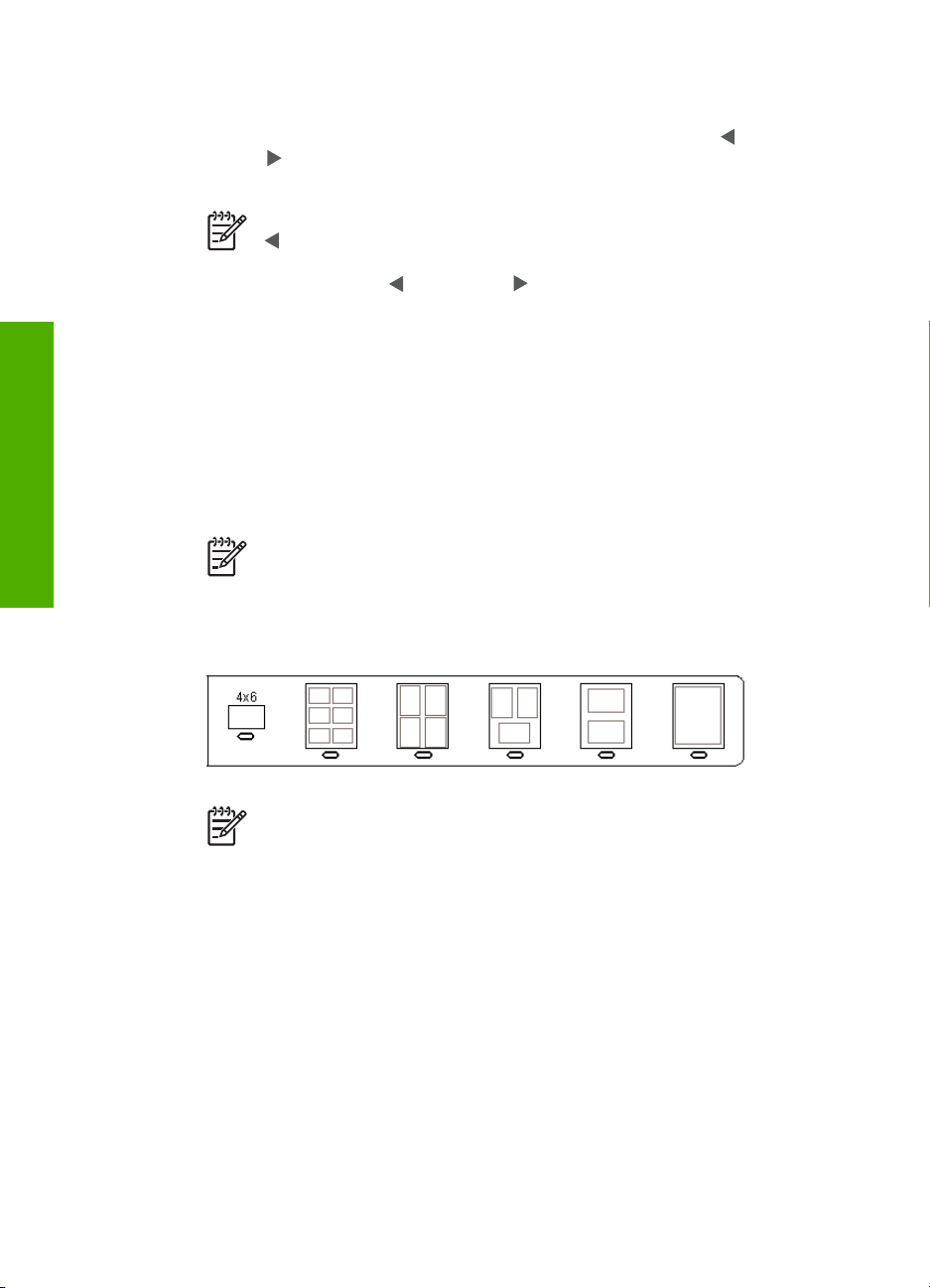
Photos et clips vidéo
Chapitre 6
Si vous sélectionnez un clip vidéo, seule sa première image s'imprime sur l'index
photos.
4.
Si vous choisissez Plage personnalisée, appuyez sur la touche
touche
jusqu'à ce que le numéro que vous souhaitez attribuer à la première
ou sur la
photo apparaisse, puis appuyez sur OK.
Remarque Vous pouvez effacer des numéros de photos en appuyant sur
pour effectuer un retour arrière.
5.
Appuyez sur la touche
ou la touche
jusqu'à ce que le numéro que vous
souhaitez attribuer à la dernière photo apparaisse, puis appuyez sur OK.
6. Remplissez l'index photos. Pour plus d'informations, reportez-vous à la section
Remplissage de l'index photos.
Remplissage de l'index photos
Après avoir imprimé un index, vous pouvez l'utiliser pour sélectionner les photos que
vous voulez imprimer.
1. Sélectionnez les photos que vous souhaitez imprimer à l'aide d'un stylo ou d'un
crayon noir en remplissant les cercles situés sous les images miniatures de l'index.
Remarque Si vous sélectionnez un clip vidéo dans l'index photos, seule sa
première image s'imprimera.
2. Sélectionnez un style de mise en page en remplissant un cercle à l'étape 2 de
l'index photos.
Remarque Pour afficher la définition des paramètres d'impression par
rapport à ceux de l'index photos, vous pouvez imprimer les photos
directement à partir du panneau de configuration. Pour plus d'informations,
reportez-vous à la section Impression de photos et de clips vidéo à partir du
panneau de configuration.
3. Numérisez l'index photos. Pour plus d'informations, reportez-vous à la section
Numérisation d'un index photos.
Numérisation d'un index photos
Lorsque vous utilisez un index, la dernière étape consiste à numériser l'index complété
que vous avez positionné sur la vitre.
68 HP Photosmart 2570 Tout-en-un series
Page 72
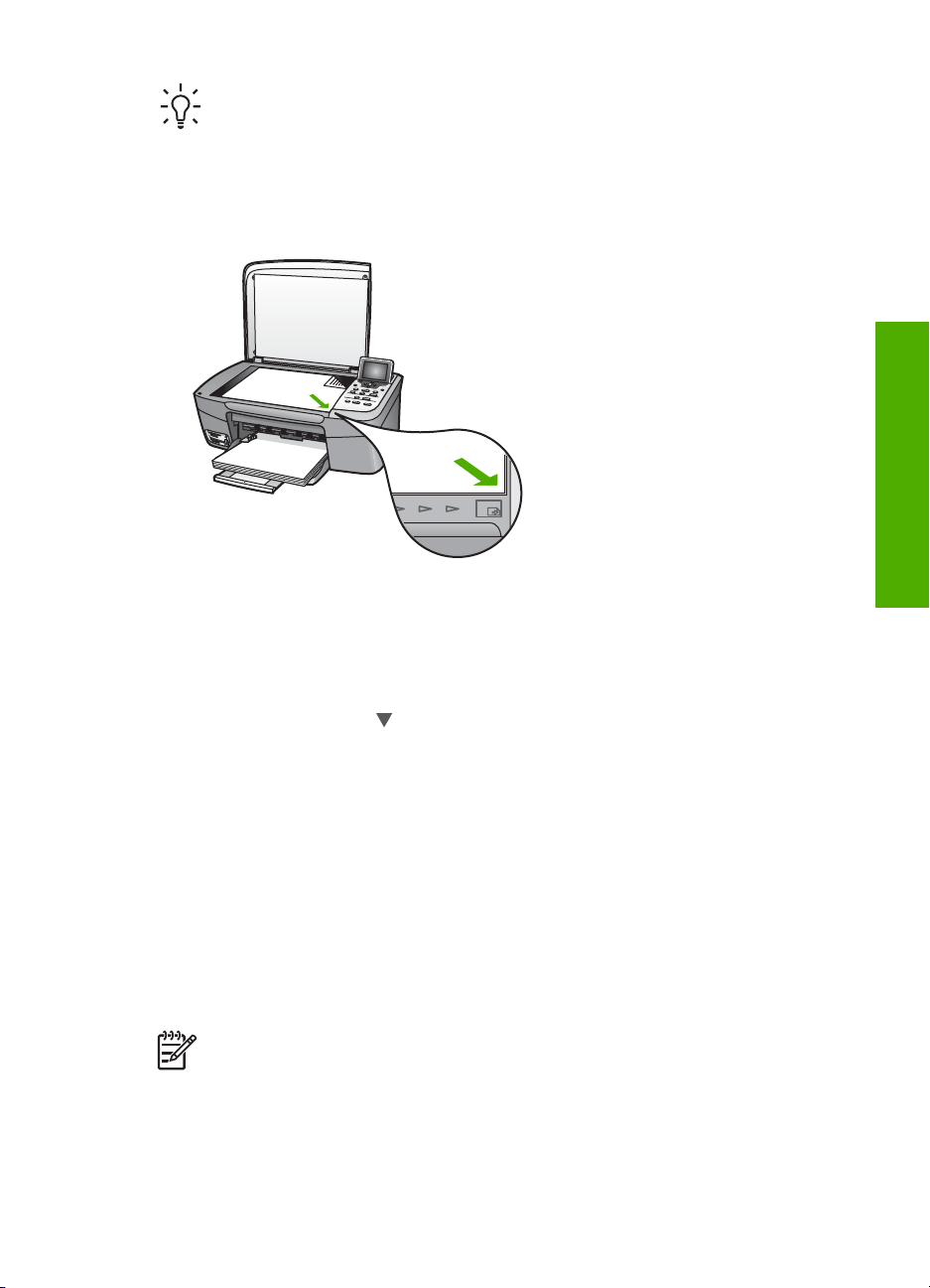
Conseil Assurez-vous que la vitre de l'appareil HP Tout-en-un est
parfaitement propre pour numériser correctement l'index photos. Pour plus
d'informations, reportez-vous à la section Nettoyage de la vitre.
1. Placez l'index photos face imprimée vers le bas dans l'angle avant droit de la vitre.
Assurez-vous que la planche contact est bien calée contre les bords avant et droit
de la vitre. Fermez le capot.
2. Chargez du papier photo dans le bac papier. Assurez-vous que la carte mémoire
utilisée pour imprimer l'index photos est toujours insérée ou connectée à l'appareil
HP Tout-en-un lorsque vous numérisez cet index photos.
3. Appuyez sur Index photos.
Le menu Index photos apparaît.
4. Appuyez sur la touche
jusqu'à ce que Numériser index photos soit mis en
surbrillance, puis appuyez sur OK.
L'appareil HP Tout-en-un numérise l'index photos et imprime les photos
sélectionnées.
Photos et clips vidéo
Impression des photos sélectionnées sur l'appareil photo (DPOF)
Le format DPOF (Digital Print Order Format) est un format de fichier standard qui peut
être créé par certains appareils photos numériques. Les photos sélectionnées sur
appareil photo sont les photos que vous avez marquées comme étant à imprimer à
l'aide de votre appareil photo numérique. Lorsque vous sélectionnez des photos avec
votre appareil photo, celui-ci crée un fichier DPOF indiquant les photos marquées pour
l'impression. Votre appareil HP Tout-en-un peut lire le fichier DPOF à partir de la carte
mémoire, vous évitant ainsi de devoir sélectionner à nouveau les photos à imprimer.
Remarque Tous les appareils photo numériques n'offrent pas la possibilité de
marquer les photos à imprimer. Consultez la documentation de votre appareil
photo numérique pour savoir s'il prend en charge le format DPOF.
L'appareil HP Tout-en-un reconnaît le format DPOF 1.1.
Lorsque vous imprimez des photos sélectionnées sur appareil photo, les paramètres
d'impression de l'appareil HP Tout-en-un ne s'appliquent pas ; les paramètres de mise
Guide de l'utilisateur 69
Page 73

Chapitre 6
en page et de nombre de copies contenues dans le fichier DPOF prévalent sur ceux de
l'appareil HP Tout-en-un.
Le fichier DPOF est stocké par l'appareil photo numérique sur une carte mémoire. Il
contient les informations suivantes :
● Photos à imprimer
● Nombre d'exemplaires de chaque photo à imprimer
● Rotation appliquée à une photo
● Recadrage appliqué à une photo
● Impression d'un index (miniatures des photos sélectionnées)
Impression des photos sélectionnées sur l'appareil photo
1. Insérez une carte mémoire dans l'emplacement approprié sur l'appareil HP Touten-un ou connectez un périphérique de stockage au port USB avant. Si la carte
contient des photos balisées DPOF, l'invite Imprimer photos DPOF s'affiche sur
l'écran graphique couleur.
2. Effectuez l'une des opérations suivantes :
– Appuyez sur OK pour imprimer toutes les photos balisées DPOF.
– Appuyez sur la touche
appuyez sur OK.
Photos et clips vidéo
Ceci évite d'utiliser l'impression de photos DPOF.
Impression d'images vidéo individuelles
Vous pouvez imprimer jusqu'à 25 images individuelles extraites d'une vidéo en utilisant
le bouton Imprimer photos.
jusqu'à ce que Non soit mis en surbrillance, puis
Pour imprimer des images vidéo individuelles
1. Insérez une carte mémoire dans l'emplacement approprié sur l'appareil HP Touten-un ou connectez un périphérique de stockage au port USB avant.
2.
Appuyez sur la touche
ou sur la touche
jusqu'à ce que la vidéo que vous
voulez imprimer apparaisse sur l'écran graphique couleur, puis appuyez sur OK.
La première image de la vidéo apparaît.
3. Appuyez sur la touche
ou la touche pour faire défiler les images une par une.
4. Appuyez sur OK pour chaque image que vous souhaitez sélectionner.
5. Appuyez sur Imprimer photos pour imprimer les images sélectionnées.
Conseil La fonction Amélioration vidéo vous permet d'améliorer
automatiquement les images vidéo avant l'impression. Pour plus d'informations,
reportez-vous à la section Définition des options d'impression photo.
Impression de photos animées
Vous pouvez utiliser l'option Impressions de montages vidéo pour imprimer une
séquence de photos extraite d'un fichier vidéo présent sur une carte mémoire ou un
périphérique de stockage. Cette option imprime neuf images d'un clip vidéo sur une
même feuille, dans l'ordre dans lequel elles apparaissent dans le clip vidéo. Les images
vidéo sont automatiquement sélectionnées par votre appareil HP Tout-en-un.
70 HP Photosmart 2570 Tout-en-un series
Page 74

Pour imprimer des photos animées
1. Insérez une carte mémoire dans l'emplacement approprié sur l'appareil HP Touten-un ou connectez un périphérique de stockage au port USB avant.
2.
Appuyez sur la touche
voulez imprimer apparaisse sur l'écran graphique couleur, puis appuyez sur OK.
3. Appuyez sur Menu Photo.
4. Appuyez sur la touche
surbrillance.
5. Appuyez sur OK, puis appuyez à nouveau sur OK.
Vous affichez ainsi le menu Fonctions spéciales puis sélectionnez l'option
Impressions de montages vidéo.
6. Appuyez de nouveau sur Menu Photo pour revenir à l'affichage des photos.
ou sur la touche
jusqu'à ce que Fonctions spéciales soit mis en
Impression de photos panoramiques
Vous pouvez imprimer des photos panoramiques à l'aide du panneau de configuration
de l'appareil HP Tout-en-un.
Pour imprimer une photo panoramique
1. Insérez une carte mémoire dans l'emplacement approprié sur l'appareil HP Touten-un ou connectez un périphérique de stockage au port USB frontal.
2.
Appuyez sur la touche
vous souhaitez imprimer apparaisse sur l'écran graphique couleur, puis appuyez
sur OK.
3. Appuyez sur Menu Photo.
Le Menu Photo apparaît.
4. Appuyez sur la touche
surbrillance.
5. Appuyez sur OK, puis appuyez à nouveau sur OK.
Cette opération permet d'afficher le menu Fonctions spéciales, puis de
sélectionner l'option Impressions panorama.
Le message Chargez du papier apparaît.
6. Chargez du papier photo panoramique 10 x 30 cm face à imprimer vers le bas
dans le bac d'alimentation, puis appuyez sur OK.
Pour plus d'informations sur le chargement du papier, reportez-vous à la section
Chargement de cartes postales, de cartes Hagaki ou de papier photo HP
Panorama.
7. Appuyez de nouveau sur Menu Photo pour revenir à l'affichage des photos.
ou la touche jusqu'à ce que la photo panoramique que
jusqu'à ce que Fonctions spéciales soit mis en
jusqu'à ce que la vidéo que vous
Photos et clips vidéo
Impression de photos d'identité
Vous pouvez imprimer des photos d'identité à l'aide du panneau de configuration de
l'appareil HP Tout-en-un.
Pour imprimer des photos d'identité
1. Insérez une carte mémoire dans l'emplacement approprié sur l'appareil HP Touten-un ou connectez un périphérique de stockage au port USB frontal.
2. Appuyez sur Menu Photo.
Guide de l'utilisateur 71
Page 75

Chapitre 6
3. Appuyez sur la touche jusqu'à ce que le menu Fonctions spéciales soit mis en
surbrillance, puis appuyez sur OK.
4. Appuyez sur la touche
sélectionnée, puis appuyez sur OK.
Le menu Format passeport s'affiche.
5. Appuyez sur la touche
souhaitez utiliser soit mis en surbrillance, puis appuyez sur OK.
6. Appuyez de nouveau sur Menu Photo pour revenir à l'affichage des photos.
jusqu'à ce que l'option Photos passeport soit
jusqu'à ce que le format photo d'identité que vous
Définition des options d'impression photo
Le menu Options d'impression permet d'accéder à divers paramètres relatifs à
l'impression des photos notamment le nombre de copies et les types de papier. Les
mesures et dimensions par défaut varient selon le pays/la région.
1. Insérez une carte mémoire dans l'emplacement approprié sur l'appareil HP Touten-un ou connectez un périphérique de stockage au port USB avant.
2. Appuyez sur Menu Photo.
Le Menu Photo apparaît.
Photos et clips vidéo
3. Appuyez sur la touche
surbrillance, puis appuyez sur OK.
4. Appuyez sur la touche
soit mis en surbrillance.
jusqu'à ce que Options d'impression soit mis en
jusqu'à ce que le paramètre que vous souhaitez modifier
Paramètre
1. Nombre de copies Permet de définir le nombre de copies à imprimer.
2. Mise en page/
Form. image
3. Format papier Permet de sélectionner le format de papier pour
Description
Ouvre le menu Mise en page/Form. image, dans lequel
vous pouvez sélectionner le nombre d'images à
imprimer par page ou le format de la photo à imprimer.
– Sélectionnez Choisir le nombre d'images par
page dans ce menu si vous souhaitez sélectionner
un format de photo standard pour l'impression. Si
vous avez fait pivoter des photos pour l'impression,
cette option annule les paramètres de rotation.
– Sélectionnez Choisir le format d'image dans ce
menu pour imprimer les pages d'un album photos.
Si vous avez fait pivoter des photos pour
l'impression, cette option conserve les paramètres
de rotation.
l'impression en cours. Par défaut, le paramètre
Automatique définit un grand (Lettre ou A4) ou un petit
(10 x 15 cm) format de papier, qui varie selon les pays
et les régions. Lorsque les paramètres Format papier
et Type de papier sont tous deux définis sur
Automatique, l'appareil HP Tout-en-un sélectionne les
meilleures options pour l'impression en cours. Les
72 HP Photosmart 2570 Tout-en-un series
Page 76

Paramètre Description
autres paramètres Format papier vous permettent de
modifier les paramètres automatiques.
4. Type de papier Permet de sélectionner le type de papier pour
l'impression en cours. Le paramètre Automatique
permet à votre appareil HP Tout-en-un de détecter et de
définir automatiquement le type de papier. Lorsque les
paramètres Format papier et Type de papier sont tous
deux définis à Automatique, l'appareil HP Tout-en-un
sélectionne les meilleures options pour l'impression en
cours. Les autres paramètres Type de papier vous
permettent de modifier les paramètres automatiques.
5. Mise au point
intelligente
Permet d'activer ou de désactiver la fonction de mise au
point numérique automatique des photos. Le paramètre
Mise au point intelligente ne concerne que les tirages
papier des photos. Il ne modifie pas l'apparence des
photos sur l'écran graphique couleur ni les fichiers de la
carte mémoire. Le paramètre Mise au point
intelligente est activé par défaut.
6. Eclairage adaptatif Permet d'éclaircir les photos sombres. L'Eclairage
adaptatif influe uniquement sur les photos imprimées. Il
ne modifie pas l'apparence des photos sur l'écran
graphique couleur ni les fichiers de la carte mémoire. Le
paramètre Eclairage adaptatif est désactivé par
défaut.
Photos et clips vidéo
7. Cachet de date Permet d'imprimer la date et l'heure ou la date seule en
haut de chaque image. La date et l'heure sont
déterminées par les balises EXIF qui sont stockées
lorsque l'image est capturée ou modifiée. La date et
l'heure n'apparaissent pas sur l'écran graphique
couleur. Elles apparaissent uniquement sur la photo
lorsqu'elle est imprimée. Le cachet de date est
désactivé par défaut.
8. Amélioration vidéo Permet d'améliorer une image vidéo lors de
l'impression. Les améliorations sont automatiquement
effectuées par votre appareil HP Tout-en-un. Ni
l'apparence des images vidéo sur l'écran couleur ni le
fichier vidéo lui-même ne sont modifiés. L'utilisation de
cette option peut affecter la durée d'impression des
images vidéo sélectionnées. Le paramètre
Amélioration vidéo est désactivé par défaut.
9. Nvx param. par
déf.
Permet de définir les Options d'impression en cours
comme nouveaux paramètres par défaut.
5. Modifiez le paramètre et appuyez sur OK.
Guide de l'utilisateur 73
Page 77
Chapitre 6
6. Appuyez de nouveau sur Menu Photo pour revenir à l'affichage des photos.
Enregistrement de photos sur votre ordinateur
Après avoir pris des photos avec votre appareil photo numérique, vous pouvez les
imprimer immédiatement ou les enregistrer sur votre ordinateur. Pour les enregistrer
sur votre ordinateur, vous pouvez retirer la carte mémoire de l'appareil photo et l'insérer
dans le logement approprié de l'appareil HP Tout-en-un. Vous pouvez aussi définir
l'appareil photo sur le mode stockage et le connecter au port USB frontal pour
enregistrer les photos sur votre ordinateur.
Pour obtenir des informations sur la connexion d'un appareil photo numérique en mode
stockage, reportez-vous à la section Connexion d'un périphérique de stockage. Pour
plus d'informations sur l'insertion de cartes mémoire, reportez-vous à la section
Insertion d'une carte mémoire.
Remarque Vous ne pouvez utiliser qu'une carte mémoire à la fois dans votre
appareil HP Tout-en-un. De même, vous ne pouvez pas utiliser simultanément
une carte mémoire et un périphérique de stockage ou un appareil photo
compatible PictBridge.
Photos et clips vidéo
1. Insérez une carte mémoire dans l'emplacement approprié sur l'appareil HP Touten-un ou connectez un périphérique de stockage au port USB frontal.
Le voyant d'état situé à côté des emplacements pour cartes mémoire clignote
lorsque le système est en train d'accéder aux fichiers.
Si vous n'insérez pas la carte mémoire correctement, le voyant situé à côté du
logement d'insertion de la carte clignote en jaune et le message d'erreur Carte
mal insérée ou La carte photo n'est pas entièrement insérée s'affiche sur
l'écran graphique couleur.
Attention N'essayez jamais de retirer une carte mémoire pendant sa
lecture. Vous risqueriez d'endommager les fichiers qu'elle contient. Vous ne
pouvez retirer la carte en toute sécurité que si le voyant situé à côté des
emplacements de carte mémoire ne clignote plus.
2. Procédez de l'une des manières suivantes :
– Si votre appareil HP Tout-en-un est connecté directement à l'ordinateur par un
câble USB, une boîte de dialogue de transfert apparaît sur l'ordinateur. Suivez
les instructions à l'écran pour enregistrer les photos sur l'ordinateur.
Pour plus d'informations sur la boîte de dialogue du logiciel de transfert,
reportez-vous à l'Aide de HP Image Zone en ligne fournie avec votre logiciel.
– Si l'appareil HP Tout-en-un est connecté à un réseau, vous devez appuyer sur
Menu Photo, puis sur la touche
soit mis en surbrillance, puis appuyez sur OK. Sélectionnez ensuite votre
ordinateur dans la liste qui apparaît. Sur votre ordinateur, suivez les invites à
l'écran pour sélectionner les options de transfert.
Une fois que vous avez suivi toutes les invites à l'écran, vos photos sont
enregistrées à partir de la carte mémoire ou du périphérique de stockage sur votre
ordinateur.
– Utilisateurs Windows : par défaut, les fichiers sont enregistrés dans les
dossiers du mois et de l'année de la prise de vue. Ces dossiers sont créés
jusqu'à ce que Transfert vers ordinateur
74 HP Photosmart 2570 Tout-en-un series
Page 78

sous C:\Documents and Settings\nom_utilisateur\Mes documents\Mes
images sous Windows XP et Windows 2000.
– Pour les Mac : par défaut, les fichiers sont enregistrés sur l'ordinateur dans un
dossier Disque dur:Utilisateurs:Nom d'utilisateur:Images:Photos HP.
3. L'appareil HP Tout-en-un a terminé de lire la carte mémoire lorsque le voyant photo
cesse de clignoter et reste allumé. La première photo s'affiche sur l'écran
graphique couleur.
Appuyez sur les boutons
les boutons
l'arrière.
ou
ou
pour avancer ou reculer d'une photo. Maintenez
enfoncés pour vous déplacer rapidement vers l'avant ou vers
Partage de photos avec vos amis et votre famille
Vous pouvez facilement partager des photos avec vos amis et votre famille via le
service en ligne gratuit HP Instant Share. HP Instant Share vous permet d'envoyer des
photos par e-mail, de les télécharger sur un album photos ou vers un service de tirage
photo en ligne. Vous pouvez également envoyer les images sur un appareil HP Touten-un connecté au réseau pour les imprimer.
Remarque La disponibilité des services décrits varie selon les pays et régions.
Certains des services décrits ici ne sont peut-être pas disponibles dans votre
pays/région.
Pour profiter pleinement des fonctions du logiciel HP Instant Share disponibles à partir
du panneau de configuration de votre appareil HP Tout-en-un, vous devez configurer
HP Instant Share sur votre appareil HP Tout-en-un. Pour plus d'informations sur la
configuration de HP Instant Share sur votre appareil HP Tout-en-un, reportez-vous à
l'Aide de HP Image Zone en ligne.
Pour plus d'informations sur les autres fonctions du logiciel HP Instant Share,
reportez-vous à l'Aide de HP Image Zone en ligne.
Photos et clips vidéo
Pour partager des photos
1. Insérez une carte mémoire dans l'emplacement approprié sur l'appareil HP Touten-un ou connectez un périphérique de stockage au port USB avant.
2.
Appuyez sur la touche
souhaitez envoyer apparaisse sur l'écran graphique couleur, puis appuyez sur OK.
3. Appuyez sur HP Instant Share.
– Si votre appareil HP Tout-en-un est directement connecté à un ordinateur
Windows via un câble USB, le logiciel HP Image Zone s'ouvre sur votre
ordinateur. L'onglet HP Instant Share apparaît. Des miniatures de vos photos
s'affichent dans la corbeille des images sélectionnées.
– Si votre appareil HP Tout-en-un est directement connecté à un Macintosh via
un câble USB, le logiciel client HP Instant Share s'ouvre sur votre ordinateur.
Des miniatures des photos s'affichent dans la fenêtre HP Instant Share.
– Si votre appareil HP Tout-en-un est connecté au réseau, le Menu Partager
s'affiche sur l'écran graphique couleur.
Guide de l'utilisateur 75
ou sur la touche
jusqu'à ce que la photo que vous
Page 79

Photos et clips vidéo
Chapitre 6
76 HP Photosmart 2570 Tout-en-un series
Page 80

7
Partagez vos photos avec vos amis et votre famille
Vous pouvez facilement partager vos photos avec votre famille et vos amis à l'aide du
service gratuit en ligne HP Instant Share. Celui-ci vous permet d'envoyer des photos à
votre famille et à vos amis ou, si votre appareil HP Tout-en-un est connecté à un réseau
et enregistré auprès de HP Instant Share, de recevoir, d'afficher et d'imprimer les
photos d'autres personnes.
Pour profiter pleinement des fonctions du logiciel HP Instant Share disponibles à partir
du panneau de configuration de l'appareil HP Tout-en-un lorsqu'il est connecté à un
réseau, vous devez installer le logiciel HP Instant Share sur votre ordinateur. Si vous
avez installé le logiciel HP Image Zone, appuyez sur le bouton HP Instant Share sur le
panneau de configuration de votre appareil HP Tout-en-un connecté à un réseau afin
de lancer l'assistant de configuration sur un ordinateur connecté. Pour plus
d'informations sur la configuration de HP Instant Share sur votre appareil HP Tout-enun et sur l'utilisation des fonctions décrites dans le présent chapitre, reportez-vous à
l'Aide de HP Image Zone en ligne. Pour plus d'informations sur l'Aide de
HP Image Zone, reportez-vous à la section Utilisation de l'aide en ligne.
Envoi d'images à d'autres personnes
Il est facile d'envoyer vos images à vos amis et à votre famille à l'aide du service gratuit
en ligne HP Instant Share. Celui-ci vous permet d'envoyer des miniatures de vos
photos par courrier électronique à votre famille et à vos amis. Les destinataires
peuvent obtenir les images pleine taille auprès du serveur HP Instant Share lorsqu'ils le
souhaitent, au lieu d'attendre le téléchargement d'images volumineuses de leur
fournisseur de messagerie électronique.
Partagez vos images
Conseil Le service HP Instant Share vous permet également d'envoyer des
documents tout comme un télécopieur. Numérisez le document à partir de la
vitre du numériseur, puis utilisez le service HP Instant Share pour envoyer le
document à l'adresse électronique du destinataire.
Si un ami ou un parent dispose d'un appareil HP connecté à un réseau et enregistré
auprès de HP Instant Share, vous pouvez aussi envoyer des images directement à son
appareil HP pour impression. En outre, vous pouvez télécharger des images sur un
album photos ou vers un service de tirage photo en ligne à partir duquel vous pourrez
commander des impressions de qualité professionnelle.
Remarque La disponibilité des services décrits varie selon les pays et régions.
Certains des services décrits ici ne sont peut-être pas disponibles dans votre
pays/région.
Pour envoyer des images
➔
En premier lieu, appuyez sur le bouton HP Instant Share du panneau de
configuration de votre appareil HP Tout-en-un. Suivez les instructions qui
s'affichent à l'écran.
Guide de l'utilisateur 77
Page 81
Chapitre 7
Réception d'images
Si votre appareil HP Tout-en-un est connecté à un réseau et enregistré auprès de
HP Instant Share, d'autres utilisateurs de HP Instant Share peuvent envoyer des
images directement vers votre appareil HP Tout-en-un. Selon les autorisations que
vous avez configurées pour la réception des images, ces dernières sont soit stockées
sur le serveur pour que vous les examiniez avant l'impression, soit automatiquement
imprimées dès leur réception.
Vous pouvez non seulement imprimer les images reçues d'autres personnes, mais
aussi transférer une collection d'images vers une autre destination de partage ou
l'enregistrer sur une carte mémoire ou un périphérique de stockage inséré dans votre
appareil HP Tout-en-un.
Pour utiliser l'une de ces fonctions
➔
En premier lieu, appuyez sur le bouton HP Instant Share du panneau de
configuration de votre appareil HP Tout-en-un. Suivez les instructions qui
s'affichent à l'écran.
Remarque Si votre appareil HP Tout-en-un est connecté directement à un
ordinateur via un câble USB, les utilisateurs ne peuvent pas envoyer des images
directement vers votre appareil HP Tout-en-un. Les informations figurant dans
cette section ne vous concernent pas. Les utilisateurs du service HP Instant
Share peuvent néanmoins vous envoyer des images par courrier électronique.
Affichage des images avant leur impression
En fonction des paramètres que vous avez sélectionnés et des autorisations que vous
avez octroyées lors de la configuration de HP Instant Share, les images que vous
recevez peuvent être stockées sur le serveur de sorte que vous puissiez les consulter
avant leur impression. Si la Vérification automatique est activée, votre appareil
HP Tout-en-un contrôlera automatiquement le serveur HP Instant Share à intervalles
réguliers pour voir si vous avez reçu des images. L'icône HP Instant Share au bas de
l'écran graphique couleur apparaît en bleu si des images sont en attente sur le serveur
Partagez vos images
HP Instant Share.
Pour plus d'informations sur l'icône HP Instant Share, reportez-vous à la section Icônes
de l'écran graphique couleur.
Impression des photos sans affichage préalable
Selon les paramètres choisis et les droits que vous avez octroyés lorsque vous avez
configuré HP Instant Share, votre appareil HP Tout-en-un peut imprimer
automatiquement les images d'une collection reçue. Pour que cette option fonctionne,
vous devez :
● Activer la Vérification automatique pour HP Instant Share.
● Autoriser un ou plusieurs utilisateurs HP Instant Share à envoyer des images
directement vers votre appareil HP Tout-en-un pour impression automatique.
Si ces conditions sont réunies, votre appareil HP Tout-en-un imprime automatiquement
les images que vous recevez des utilisateurs autorisés.
78 HP Photosmart 2570 Tout-en-un series
Page 82

Impression sur votre appareil HP Tout-en-un à partir d'un emplacement distant
Vous pouvez utiliser votre compte HP Instant Share pour imprimer à partir de votre
ordinateur sous Windows ou d'un périphérique HP connecté à un réseau et enregistré
auprès de HP Instant Share. Par exemple, vous pouvez utiliser le pilote d'impression à
distance HP pour lancer une impression depuis votre portable si vous vous trouvez
dans un café, par exemple, vers l'appareil HP Tout-en-un connecté au réseau, installé
chez vous. De même, un ami ou un parent ne disposant pas d'une imprimante peut
télécharger le pilote d'impression à distance HP sur son ordinateur, puis, avec votre
autorisation, effectuer des impressions sur votre appareil HP Tout-en-un.
Le pilote d'impression à distance HP est installé sur l'ordinateur sous Windows sur
lequel vous avez installé le logiciel pour votre appareil HP Tout-en-un. Si vous
souhaitez installer le pilote d'impression à distance HP sur un autre ordinateur sous
Windows, tel qu'un ordinateur portable, vous pouvez installer le logiciel HP Image Zone
fourni avec votre appareil HP Tout-en-un ou télécharger le pilote d'impression à
distance HP à partir du site Web HP.
Consultez le site Web à l'adresse www.hp.com et recherchez l'intitulé "Impression à
distance HP Instant Share".
Remarque Pour effectuer ce téléchargement à partir du site Web HP, HP vous
recommande d'utiliser une connexion Internet haut débit. HP déconseille
l'utilisation d'une connexion commutée. Le téléchargement du pilote
d'impression à distance HP par le biais d'une connexion haut débit peut durer de
3 à 5 minutes.
➔
Une fois le pilote d'impression à distance HP installé, vous pouvez imprimer à
distance sur l'appareil HP Tout-en-un. Il vous suffit pour cela de sélectionner
Imprimer dans le menu Fichier de n'importe quelle application logicielle et de
sélectionner Imprimantes distantes HP comme imprimante.
Configuration de HP Instant Share
Les options décrites ici vous permettent de personnaliser le mode de fonctionnement du
service HP Instant Share. Pour obtenir des informations détaillées sur l'un de ces
paramètres, reportez-vous à l'Aide de HP Image Zone en ligne.
1. Appuyez sur le bouton Configurer du panneau de configuration.
2. Appuyez sur
OK.
Le menu Options HP Instant Share s'affiche. Il contient les options suivantes
pour la configuration du mode de fonctionnement de HP Instant Share.
Gérer compte
Guide de l'utilisateur 79
pour mettre en surbrillance HP Instant Share, puis appuyez sur
Lance le logiciel HP Instant Share sur votre ordinateur
afin que vous puissiez ouvrir une session et procéder à
une configuration avancée ; vous pouvez par exemple
ajouter des destinations de partage et configurer des
préférences pour la réception d'images provenant de
personnes spécifiques.
Partagez vos images
Page 83

Chapitre 7
Partagez vos images
Affich. nom
périphérique
Options de
réception
Format impr. par
défaut
Vérification
automatique
Affiche le nom attribué à votre appareil HP Tout-en-un
lorsque vous avez enregistré ce dernier avec HP Instant
Share. Vous devrez indiquer ce nom à d'autres utilisateurs
de HP Instant Share si vous souhaitez qu'ils envoient des
images directement à votre appareil HP Tout-en-un, à des
fins d'impression.
Permet de configurer votre appareil HP Tout-en-un en
mode Privé ou Ouvrir lorsque vous recevez des images.
– En mode Privé, votre appareil HP Tout-en-un
acceptera uniquement des images provenant des
utilisateurs auxquels vous avez accordé une
autorisation.
– En mode Ouvert, tout utilisateur de HP Instant Share
connaissant le nom de votre périphérique peut
envoyer des images à votre appareil HP Tout-en-un.
Permet de spécifier le format auquel vous souhaitez
imprimer les images que vous recevez (si leur format
d'impression n'est pas prédéfini).
Vous pouvez opter pour un format d'impression
spécifique, par exemple 10 x 15 cm. Vous pouvez
également définir vos images de telle sorte qu'elles
s'adaptent à la taille du papier chargé dans le bac
d'alimentation principal.
Configure l'appareil HP Tout-en-un de sorte qu'il contrôle,
ou non, le serveur HP Instant Share à intervalles réguliers
pour vérifier si des images ont été reçues.
Conseil Vous souhaiterez peut-être désactiver ce
paramètre si vous partez en vacances et que vous n'êtes
pas là pour recharger le bac d'entrée lorsqu'il n'y a plus
de papier. Si vous désactivez la Vérification
automatique, vous pouvez vérifier régulièrement si vous
avez reçu des images en appuyant sur le bouton
HP Instant Share et en sélectionnant Recevoir.
Supprimer
collections
Permet de supprimer un ensemble d'images reçues à
partir du menu Reçues. Les collections d'images restent
disponibles sur le serveur HP Instant Share jusqu'à leur
date d'expiration.
Réinit.
HP Instant Share
Permet d'effacer les paramètres HP Instant Share
enregistrés sur votre appareil HP Tout-en-un, notamment
le nom du périphérique et d'autres informations relatives à
votre compte. Vous pouvez ainsi protéger votre vie privée
si vous choisissez de revendre ou de céder votre appareil
HP Tout-en-un. HP Instant Share ne reconnaîtra plus
l'appareil HP Tout-en-un en tant que périphérique
enregistré pour l'envoi et la réception des images.
80 HP Photosmart 2570 Tout-en-un series
Page 84

Conseil Si vous choisissez cette option par hasard,
enregistrez de nouveau l'appareil HP Tout-en-un en
utilisant le même compte HP Passport. Le même nom de
périphérique sera attribué au périphérique que
précédemment. Les destinations et paramètres de
partage sont également appliqués à nouveau.
Partagez vos images
Guide de l'utilisateur 81
Page 85

Chapitre 7
Partagez vos images
82 HP Photosmart 2570 Tout-en-un series
Page 86

8
Utilisation des fonctions de copie
L'appareil HP Tout-en-un permet de réaliser des copies couleur et noir et blanc de
haute qualité sur de nombreux types de papiers. Ce chapitre indique comment réaliser
une copie, prévisualiser le résultat d'une copie, sélectionner une zone à recadrer ou
modifier les autres paramètres de copie.
Conseil Pour obtenir une qualité optimale lors des projets de copie standard,
définissez le format de papier à Lettre ou A4, le type de papier à Papier
ordinaire et la qualité de copie à Rapide.
Le Guide de l'utilisateur fournit seulement un aperçu des fonctionnalités de copie
disponibles pour vous familiariser avec la réalisation de copies avec votre appareil
HP Tout-en-un. Explorez l'Aide de HP Image Zone en ligne fournie avec le logiciel de
votre appareil HP Tout-en-un pour plus d'informations sur l'ensemble des
fonctionnalités de copie prises en charge par votre appareil HP Tout-en-un. Par
exemple, l'Aide de HP Image Zone en ligne fournit des informations sur la façon de
copier des documents de plusieurs pages, d'améliorer certaines zones claires de vos
copies, etc. Pour plus d'informations sur l'Aide de HP Image Zone, reportez-vous à la
section Utilisation de l'aide en ligne.
Création d'une copie
Vous pouvez réaliser des copies de qualité à partir du panneau de configuration.
Pour réaliser une copie à partir du panneau de configuration
1. Chargez le papier dans le bac d'alimentation.
2. Chargez votre original face vers le bas dans l'angle avant droit de la vitre.
3. Vous pouvez choisir de procéder de l'une des deux manières suivantes :
– Appuyez sur Copier Noir pour lancer une copie en noir et blanc.
– Appuyez sur Copier Couleur pour lancer une copie couleur.
Remarque Si votre original est en couleur, la fonction Copier Noir crée
une copie en noir et blanc, alors que la fonction Copier Couleur produit une
copie tout en couleur.
Modification des paramètres de copie
Vous pouvez personnaliser les paramètres de copie de l'appareil HP Tout-en-un de
manière à traiter pratiquement toutes les tâches.
Lorsque vous modifiez les paramètres de copie, ces changements ne concernent que le
travail de copie en cours. Vous devez définir ces valeurs comme paramètres par défaut
pour qu'elles s'appliquent à tous les travaux de copie à venir.
Pour modifier les paramètres de copie uniquement pour le travail de copie en
cours
1. Appuyez sur Menu Copie.
Guide de l'utilisateur 83
Copie
Page 87

Chapitre 8
2. Appuyez sur la touche numérotée correspondant au paramètre que vous souhaitez
modifier. Sélectionnez l'une des options suivantes :
– 1. Nombre de copies
– 2. Aperçu avant copie
– 3. Réduire/Agrandir
– 4. Recadrer
– 5. Format papier
– 6. Type de papier
– 7. Qualité copie
– 8. Plus clair/foncé
– 9. Améliorations
– 0. Nvx param. par déf.
3. Appuyez sur
sur OK.
4. Après avoir modifié tous les paramètres applicables, appuyez sur Copier Couleur
ou Copier Noir pour lancer la copie.
Pour enregistrer les paramètres courants comme valeurs par défaut pour les
travaux à venir
1. Apportez les modifications voulues aux options du Menu Copie.
2. Appuyez sur
3. Appuyez sur OK pour enregistrer les paramètres comme nouveaux paramètres
par défaut.
pour mettre en surbrillance le paramètre adéquat, puis appuyez
pour sélectionner Nvx param. par déf. dans le Menu Copie.
Explorez l'Aide de HP Image Zone en ligne pour apprendre à réaliser des projets de
copie spéciaux, comme des agrandissements, des réductions ou la copie de plusieurs
documents par page et à effectuer des réglages pour améliorer la qualité de vos
copies.
Prévisualisation d'une copie
Vous pouvez utiliser Aperçu avant copie pour prévisualiser votre copie sur l'écran
graphique couleur.
L'image de prévisualisation s'affiche lorsque vous sélectionnez Aperçu avant copie
dans le Menu Copie ou lorsque vous modifiez l'un des paramètres de copie suivants :
● Réduire/Agrandir
● Format papier
● Type de papier
● Recadrer
La modification de l'un des paramètres ci-dessus lance automatiquement la
prévisualisation de la copie sur l'écran graphique couleur. Il n'est pas nécessaire de
Copie
sélectionner d'abord Aperçu avant copie. Cependant, la prévisualisation peut afficher
des éléments de texte ou graphiques se chevauchant. Si vous souhaitez obtenir une
prévisualisation claire et précise ou prévisualiser votre copie sans modifier les
paramètres, sélectionnez Aperçu avant copie dans le Menu Copie, comme décrit ciaprès.
84 HP Photosmart 2570 Tout-en-un series
Page 88
Remarque Pour obtenir une prévisualisation juste, vous devez choisir
précisément vos paramètres de copie. Les paramètres automatiques ne
refléteront pas le format et le type de papier chargé et appliqueront les valeurs
par défaut.
Pour prévisualiser une copie à partir du panneau de configuration
1. Appuyez sur Menu Copie pour afficher le Menu Copie.
2. Appuyez sur
appuyez sur OK.
3. Vous pouvez choisir de faire l'une des deux choses suivantes :
– Appuyez sur OK pour enregistrer le paramètre et revenir au Menu Copie.
–
Appuyez sur
jusqu'à ce que Aperçu avant copie soit mis en surbrillance, puis
pour numériser à nouveau l'original.
Copie d'une photo sans bordure
Vous pouvez réaliser des copies sans bordure sur du papier photo de petit et grand
format. Pour obtenir des copies de photo de qualité optimale, chargez du papier photo
dans le bac à papier et modifiez vos paramètres de copie en fonction du type de papier
et de l'amélioration photo sélectionnés.
1. Chargez du papier photo dans le bac papier.
Vous pouvez charger une taille de papier photo (sans languettes) maximale de
10 x 15 cm dans le bac photo. Le papier photo de format supérieur doit être chargé
dans le bac d'alimentation principal.
2. Chargez votre photo originale face vers le bas dans l'angle avant droit de la vitre.
Disposez la photo sur la vitre en veillant à ce que sa longueur se situe le long du
bord avant de la vitre.
3. Appuyez sur Menu Copie pour afficher le Menu Copie.
4. Appuyez sur
OK.
5. Appuyez sur
sur OK.
6. Appuyez sur Copier Noir ou Copier Couleur.
L'appareil HP Tout-en-un réalise une copie sans bordure de votre photo d'origine,
comme illustré ci-dessous.
pour mettre en surbrillance Réduire/Agrandir, puis appuyez sur
pour mettre en surbrillance Remplir la page entière, puis appuyez
Conseil Si la sortie comporte des bordures, définissez le format de papier
sur l'option sans bordure appropriée, définissez le type de papier sur
Papier photo, puis réessayez.
Pour plus d'informations sur la modification des paramètres de copie,
consultez la section Modification des paramètres de copie.
Recadrage d'un original
Avant de copier un original, il se peut que vous souhaitiez en sélectionner une zone
avec le paramètre Recadrer du Menu Copie. La sélection du paramètre Recadrer
lance le processus de numérisation et affiche la prévisualisation de l'original sur l'écran
graphique couleur.
Le cadrage modifie les dimensions de l'image ; sa taille réelle se trouve ainsi réduite.
Guide de l'utilisateur 85
Copie
Page 89

Chapitre 8
Conseil Vous pouvez redimensionner l'image recadrée en modifiant le
paramètre Réduire/Agrandir. Utilisez Remplir la page entière pour réaliser
une copie sans bordure de l'image recadrée. Utilisez Page entière pour créer
une copie avec bordures. Si vous agrandissez une image recadrée, la qualité
d'impression risque d'être affectée suivant la résolution de l'image.
Pour recadrer une image à partir du panneau de configuration
1. Appuyez sur Copie pour afficher le Menu Copie.
2. Appuyez sur
OK.
3. Utilisez les touches fléchées pour définir la position de l'angle supérieur gauche de
la zone de recadrage.
4. Appuyez sur OK.
5. Utilisez les touches fléchées pour définir la position de l'angle inférieur droit de la
zone de recadrage.
6. Appuyez sur OK.
L'image recadrée est affichée sur l'écran graphique couleur.
jusqu'à ce que Recadrer soit mis en surbrillance, puis appuyez sur
Interruption de la copie
➔
Pour arrêter la copie, appuyez sur Annuler sur le panneau de configuration.
Copie
86 HP Photosmart 2570 Tout-en-un series
Page 90

9
Impression à partir d'un ordinateur
L'appareil HP Tout-en-un peut être utilisé avec toute application logicielle permettant
d'imprimer. Les instructions varient légèrement selon que vous imprimez sous Windows
ou Mac. Veillez à suivre les instructions concernant votre système d'exploitation dans
ce chapitre.
Outre les possibilités d'impression présentées dans ce chapitre, vous pouvez
directement imprimer des images provenant d'une carte mémoire, d'un appareil photo
numérique ou d'un autre périphérique de stockage. Vous pouvez aussi imprimer à
partir d'un périphérique Bluetooth pris en charge, tel qu'un téléphone portable équipé
d'un appareil photo ou un assistant numérique personnel (PDA) et utiliser des images
numérisées dans des projets d'impression dans le logiciel HP Image Zone.
● Pour plus d'informations sur l'impression depuis une carte mémoire ou un appareil
photo numérique, reportez-vous à la section Fonctionnalités photo et vidéo.
● Pour plus d'informations sur les tâches d'impression spéciales ou l'impression
d'images dans le logiciel HP Image Zone, reportez-vous à l'aide en ligne du
logiciel HP Image Zone.
● Pour plus d'informations sur l'impression depuis un périphérique distant, reportezvous à l'Aide de HP Image Zone en ligne.
Le Guide de l'utilisateur fournit seulement un aperçu des fonctionnalités d'impression
disponibles pour vous familiariser avec la réalisation d'impressions sur votre appareil
HP Tout-en-un, via une application logicielle. Explorez l'Aide de HP Image Zone en
ligne fournie avec le logiciel de votre appareil HP Tout-en-un pour plus d'informations
sur l'ensemble des fonctionnalités d'impression prises en charge par votre appareil
HP Tout-en-un. Par exemple, l'Aide de HP Image Zone en ligne fournit des
informations sur l'impression d'un poster, l'impression de plusieurs pages sur une seule
feuille, etc. Pour plus d'informations sur l'Aide de HP Image Zone, reportez-vous à la
section Utilisation de l'aide en ligne.
Imprimer
Impression à partir d'une application logicielle
La plupart des paramètres d'impression sont gérés automatiquement par l'application
que vous utilisez pour imprimer ou par la technologie HP ColorSmart. Vous ne devez
modifier manuellement les paramètres que lorsque vous changez de qualité
d'impression, que vous imprimez sur des types de papier ou de film spécifiques ou que
vous utilisez des fonctions spéciales.
Pour imprimer à partir d'une application logicielle (Windows)
1. Assurez-vous que le bac à papier contient du papier.
2. Dans le menu Fichier de votre application logicielle, cliquez sur Imprimer.
3. Sélectionnez l'appareil HP Tout-en-un comme imprimante.
4. Si vous devez modifier les paramètres, cliquez sur le bouton qui ouvre la boîte de
dialogue Propriétés.
Selon l'application utilisée, le bouton utilisé peut être Propriétés, Options,
Configuration d'imprimante, Imprimante ou Préférences.
Guide de l'utilisateur 87
Page 91

Imprimer
Chapitre 9
5. Sélectionnez les options correspondant à votre tâche d'impression dans les onglets
Papier/Qualité, Finition, Effets, Bases et Couleur.
Conseil Vous pouvez sélectionner facilement les options appropriées à
votre travail d'impression en choisissant l'une des tâches d'impression
prédéfinies dans l'onglet Raccourcis d'impression. Cliquez sur un type de
tâche d'impression dans la liste Que souhaitez-vous faire ? Les
paramètres par défaut pour ce type d'impression sont définis et résumés
dans l'onglet Raccourcis d'impression. Le cas échéant, vous pouvez
modifier les paramètres dans cet onglet, mais vous pouvez également le
faire dans les autres onglets de la boîte de dialogue Propriétés.
6. Cliquez sur OK pour fermer la boîte de dialogue Propriétés.
7. Cliquez sur Imprimer ou sur OK pour commencer l'impression.
Pour imprimer à partir d'une application logicielle (Mac)
1. Assurez-vous que le bac à papier contient du papier.
2. Sélectionnez l'appareil HP Tout-en-un dans le Sélecteur (OS 9), le Centre
d'impression (OS 10.2 ou version antérieure) ou l'Utilitaire de configuration de
l'imprimante (OS 10.3 ou version ultérieure) avant de procéder à l'impression.
3. Dans le menu Fichier de votre application logicielle, sélectionnez Mise en page.
La boîte de dialogue Mise en page s'affiche. Vous pouvez alors définir le format du
papier, son orientation et l'échelle.
4. Définissez les attributs de page :
– Sélectionnez le format du papier.
– Sélectionnez l'orientation du papier.
– Entrez le pourcentage de mise à l'échelle.
Remarque Sous OS 9, la boîte de dialogue Mise en page comporte une
option permettant d'imprimer une version miroir (ou inversée) de l'image et
d'ajuster les marges pour les impressions recto verso.
5. Cliquez sur OK.
6. Dans le menu Fichier de votre application logicielle, sélectionnez Imprimer.
La boîte de dialogue Imprimer apparaît. Sous OS 9, le volet Général s'ouvre.
Sous OS X, le volet Copies & Pages s'ouvre.
7. Modifiez les paramètres d'impression pour chaque option dans le menu
contextuel, selon le projet à réaliser.
8. Cliquez sur Imprimer pour lancer l'impression.
Modification des paramètres d'impression
Vous pouvez personnaliser les paramètres d’impression de votre appareil HP Tout-enun de sorte qu’il puisse assurer la plupart des tâches d’impression. Les modifications
apportées aux paramètres d'impression à partir de votre ordinateur s'appliquent
uniquement aux travaux d'impression effectués à partir d'une application logicielle.
Pour plus d'informations sur la modification des paramètres d'impression photo à partir
de l'appareil HP Tout-en-un, reportez-vous à la section Définition des options
d'impression photo
88 HP Photosmart 2570 Tout-en-un series
Page 92

Utilisateurs Windows
Avant de modifier les paramètres d'impression, vous devez décider si les modifications
seront appliquées à la tâche en cours ou à toutes les futures impressions en faisant de
ces paramètres ceux par défaut. La méthode d'affichage des paramètres d'impression
dépend de l'application des modifications à toutes les tâches d'impression futures ou
uniquement à la tâche en cours.
Modification des paramètres d'impression pour tous les travaux futurs
1. Dans le Centre de solutions HP, cliquez sur Paramètres, pointez sur Paramètres
d'impression, puis cliquez sur Paramètres d'impression.
2. Modifiez les paramètres d'impression et cliquez sur Appliquer.
Modification des paramètres d'impression pour le travail en cours
1. Dans le menu Fichier de votre application logicielle, cliquez sur Imprimer.
2. Vérifiez que l'appareil HP Tout-en-un est l'imprimante sélectionnée.
3. Cliquez sur le bouton qui ouvre la boîte de dialogue Propriétés.
Selon l'application utilisée, le bouton utilisé peut être Propriétés, Options,
Configuration d'imprimante, Imprimante ou Préférences.
4. Modifiez les paramètres d'impression et cliquez sur Appliquer.
5. Cliquez sur Imprimer ou sur OK dans la boîte de dialogue Imprimer pour
procéder à l'impression.
Utilisateurs Macintosh
Utilisez les boîtes de dialogue Mise en page et Imprimer pour modifier les paramètres
d'impression de votre tâche. La boîte de dialogue varie selon le paramètre à modifier.
Imprimer
Modification du format de papier, de l'orientation et de l'échelle
1. Sélectionnez l'appareil HP Tout-en-un dans le Sélecteur (OS 9), le Centre
d'impression (OS 10,2 ou version antérieure) ou l'Utilitaire de configuration de
l'imprimante (OS 10,3 ou version ultérieure) avant de procéder à l'impression.
2. Dans le menu Fichier de votre application logicielle, sélectionnez Mise en page.
3. Modifiez le format de papier, l'orientation et la mise à l'échelle à votre convenance,
puis cliquez sur OK.
Modification de tous les autres paramètres d'impression
1. Sélectionnez l'appareil HP Tout-en-un dans le Sélecteur (OS 9), le Centre
d'impression (OS X v 10.2 ou version antérieure) ou l'Utilitaire de configuration
de l'imprimante (OS X v 10.3 ou version ultérieure) avant de procéder à
l'impression.
2. Dans le menu Fichier de votre application logicielle, sélectionnez Imprimer.
3. Modifiez les paramètres d'impression et cliquez sur Imprimer pour lancer
l'impression.
Guide de l'utilisateur 89
Page 93

Chapitre 9
Arrêt d'un travail d'impression
Vous pouvez arrêter une tâche d'impression à partir de l'appareil HP Tout-en-un ou de
l'ordinateur, mais il est recommandé de le faire à partir de l'appareil HP Tout-en-un
pour obtenir de meilleurs résultats.
Imprimer
Remarque (Utilisateurs Windows) Bien que la plupart des logiciels conçus
pour Windows utilisent le spooler d'impression Windows, il est possible que ce
ne soit pas le cas de votre logiciel. Ainsi, dans Microsoft Office 97, l'application
PowerPoint n'utilise pas ce spooler d'impression.
Si vous ne pouvez pas annuler l'impression comme suit, consultez les
instructions relatives à l'annulation de l'impression en arrière-plan dans l'aide en
ligne de votre application.
Pour interrompre une impression à partir de l'appareil HP Tout-en-un
➔
Appuyez sur Annuler sur le panneau de configuration. Le message Impression
annulée s'affiche sur l'écran graphique couleur. Si le message n'apparaît pas,
appuyez à nouveau sur Annuler.
Pour interrompre une impression à partir de l'ordinateur (sous Windows 9x ou
2000)
1. Dans la barre des tâches de Windows, cliquez sur Démarrer, pointez sur
Paramètres, puis cliquez sur Imprimantes.
2. Cliquez deux fois sur l'icône de l'appareil HP Tout-en-un.
Conseil Vous pouvez également cliquer deux fois sur l'icône de
l'imprimante dans la barre des tâches Windows.
3. Sélectionnez le travail d'impression à annuler.
4. Dans le menu Document, sélectionnez Annuler l'impression ou Annuler, ou
appuyez sur la touche S
UPPR du clavier.
L'annulation de l'impression peut prendre quelques instants.
Pour interrompre une impression à partir de l'ordinateur (sous Windows XP)
1. Cliquez sur Démarrer dans la barre des tâches de Windows, puis sur Panneau de
configuration.
2. Ouvrez le panneau de configuration Imprimantes et télécopieurs.
3. Cliquez deux fois sur l'icône de l'appareil HP Tout-en-un.
Conseil Vous pouvez également cliquer deux fois sur l'icône de
l'imprimante dans la barre des tâches Windows.
4. Sélectionnez le travail d'impression à annuler.
5. Dans le menu Document, sélectionnez Annuler l'impression ou Annuler, ou
appuyez sur la touche S
UPPR du clavier.
L'annulation de l'impression peut prendre quelques instants.
90 HP Photosmart 2570 Tout-en-un series
Page 94

Pour interrompre une impression à partir de l'ordinateur (sous OS X)
1. Ouvrez le Centre d'impression (OS 10.2 ou version antérieure) ou l'Utilitaire de
configuration de l'imprimante (OS 10.3 ou version ultérieure) à partir du
dossier Applications : Utilitaires.
2. Dans le menu Imprimantes, cliquez sur Afficher les travaux.
3. Sélectionnez le travail d'impression à annuler.
4. Cliquez sur Supprimer.
L'annulation de l'impression peut prendre quelques instants.
Pour interrompre une impression à partir de l'ordinateur (sous OS 9)
1. Cliquez deux fois sur l'icône de l'imprimante HP Tout-en-un sur le bureau.
2. Sélectionnez le travail d'impression à annuler.
3. Cliquez sur l'icône de la corbeille.
L'annulation de l'impression peut prendre quelques instants.
Imprimer
Guide de l'utilisateur 91
Page 95

Imprimer
Chapitre 9
92 HP Photosmart 2570 Tout-en-un series
Page 96

10
Utilisation des fonctions de numérisation
Ce chapitre contient des informations relatives à la numérisation vers une application
sur votre ordinateur, vers une destination HP Instant Share et vers une carte mémoire
ou un périphérique de stockage.
La numérisation est un procédé permettant de convertir du texte et des images en un
format électronique accepté par votre ordinateur. Vous pouvez numériser presque tous
les supports (photos, articles de magazine et documents de texte), dans la mesure où
celui-ci ne raye pas la vitre de votre appareil HP Tout-en-un. La numérisation vers une
carte mémoire ou un périphérique de stockage rend les images numérisées encore plus
mobiles.
Remarque Sur un Mac, vous pouvez modifier les paramètres de numérisation
par défaut pour HP Scan ou HP Scan Pro. Pour plus d'informations, reportezvous à l'Aide de HP Image Zone en ligne.
Numérisation d'une image
Pour obtenir des informations sur les numérisations réalisées depuis l'ordinateur et sur
la façon de régler, redimensionner, faire pivoter, recadrer et améliorer la netteté de vos
numérisations, consultez l'Aide de HP Image Zone en ligne fournie avec le logiciel.
Pour utiliser les fonctions de numérisation, l’appareil HP Tout-en-un et l’ordinateur
doivent être connectés et sous tension. Le logiciel HP Tout-en-un doit également être
installé et actif sur l'ordinateur avant la numérisation. Pour vérifier que le logiciel de
l'appareil HP Tout-en-un fonctionne sur un ordinateur Windows, contrôlez la présence
de l'icône de l'appareil HP Tout-en-un dans la barre d'état du système située dans
l'angle inférieur droit de l'écran, près de l'horloge. Le logiciel de l'appareil HP Tout-en-un
sera toujours actif sur un Mac.
Numérisation
Remarque Si l'icône du Moniteur d'imagerie numérique HP ne figure pas dans
la barre d'état du système sous Windows, certaines fonctionnalités de
numérisation de votre appareil HP Tout-en-un ne seront peut-être pas
disponibles et le message d'erreur Aucune connexion risque de s'afficher.
Pour remédier à ce problème, redémarrez votre ordinateur ou lancez le
logiciel HP Image Zone.
Numérisation d'un original vers un ordinateur
Vous pouvez numériser des originaux directement à partir du panneau de
configuration.
Remarque Le contenu des menus présentés dans cette section peut varier en
fonction de votre système d'exploitation et des applications définies en tant que
destination des numérisations dans le logiciel HP Image Zone.
Guide de l'utilisateur 93
Page 97
Chapitre 10
Numérisation
Si vous utilisez OS X v 10.2.3 ou une version ultérieure vous utiliserez HP Scan
Pro au lieu de HP Scan. Pour plus d'informations, reportez-vous à la rubrique
HP Scan Pro de l'Aide de HP Image Zone.
1. Chargez votre original face vers le bas dans l'angle avant droit de la vitre.
2. Appuyez sur Numériser, si le voyant n'est pas déjà allumé.
– Si votre appareil HP Tout-en-un est directement connecté à un ordinateur via
un câble USB, le menu Numériser vers s'affiche sur l'écran graphique
couleur. Passez à l’étape 4.
– Si votre appareil HP Tout-en-un est connecté à un réseau, le Menu Numéris.
s'affiche sur l'écran graphique couleur. Passez à l’étape suivante.
3. Si votre appareil HP Tout-en-un est connecté à un ou plusieurs ordinateurs sur un
réseau, procédez comme suit :
a. Appuyez sur
jusqu'à ce que Sélectionnez l'ordinateur soit mis en
surbrillance, puis appuyez sur OK.
Le menu Sélectionnez l'ordinateur répertoriant les ordinateurs connectés à
l'appareil HP Tout-en-un s'affiche.
Remarque Le menu Sélectionnez l'ordinateur peut afficher les
ordinateurs reliés par connexion USB en plus de ceux connectés en
réseau.
b. Appuyez sur OK pour sélectionner l'ordinateur par défaut ou utilisez les
flèches de direction pour mettre en surbrillance un autre ordinateur, puis
appuyez sur OK.
Le menu Numériser vers s'affiche, ainsi que les destinations possibles, y
compris les applications, des images numérisées.
4. Appuyez sur OK pour sélectionner l'application par défaut devant recevoir la
numérisation ou utilisez les flèches de direction pour mettre en surbrillance une
autre application, puis appuyez sur OK.
Conseil Pour forcer la numérisation en noir et blanc, appuyez sur Copier
Noir plutôt que sur OK.
Un aperçu de l'image numérisée apparaît dans la fenêtre de numérisation HP
(Windows) ou HP Scan Pro (Macintosh) de l'ordinateur. Vous pouvez alors y
apporter des modifications.
5. Apportez les modifications de votre choix à l'aperçu. Lorsque vous avez terminé,
cliquez sur Accepter.
Pour savoir comment modifier un aperçu de l'image, consultez l'Aide de
HP Image Zone en ligne fournie avec le logiciel.
L'appareil HP Tout-en-un envoie l'image numérisée vers l'application sélectionnée.
Par exemple, si vous choisissez le logiciel HP Image Zone, il s'ouvre
automatiquement et affiche l'image.
Numérisation d'un original vers une carte mémoire ou un périphérique de stockage
Vous pouvez envoyer l'image numérisée en tant qu'image JPEG sur la carte mémoire
insérée ou sur un périphérique de stockage connecté au port USB frontal. Ceci vous
94 HP Photosmart 2570 Tout-en-un series
Page 98

permet d'utiliser les options d'impression photo pour effectuer des impressions sans
bordure et imprimer des pages d'album à partir de l'image numérisée.
Remarque Si votre appareil HP Tout-en-un est connecté à un réseau, vous
pouvez uniquement envoyer une numérisation vers une carte mémoire ou un
périphérique de stockage s'il est partagé sur le réseau. Pour plus
d'informations, reportez-vous à l'Aide de HP Image Zone en ligne.
1. Chargez votre original face vers le bas dans l'angle avant droit de la vitre.
2. Appuyez sur Numériser, si le voyant n'est pas déjà allumé.
– Si votre appareil HP Tout-en-un est connecté au réseau, le Menu Numéris.
répertoriant les différentes options ou destinations s'affiche. La destination par
défaut est celle que vous avez sélectionnée en dernier lieu dans ce menu.
– Si votre appareil HP Tout-en-un est directement connecté à votre ordinateur, le
menu Numériser vers apparaît.
3. Appuyez sur
L'appareil HP Tout-en-un numérise l'image et l'enregistre sur la carte mémoire ou
le périphérique de stockage sous forme de fichier JPEG.
pour sélectionner Périphérique mémoire, puis sur OK.
Arrêt de la numérisation
➔
Pour arrêter la numérisation, appuyez sur Annuler sur le panneau de
configuration.
Partage d'une image numérisée avec sa famille ou ses amis
Vous pouvez partager une image numérisée avec votre famille et vos amis en
l'envoyant en tant que pièce jointe à un courrier électronique ou à l'aide de HP Instant
Share.
Numérisation
Envoi en tant que pièce jointe
Vous pouvez enregistrer une numérisation sur votre ordinateur, et ensuite envoyer
l'image numérisée en tant que pièce jointe.
Pour plus d'informations sur l'enregistrement d'une image numérisée, reportez-vous à la
section Numérisation d'un original vers un ordinateur.
Pour plus d'informations sur l'envoi de l'image numérisée en tant que pièce jointe,
reportez-vous à l'Aide de HP Image Zone en ligne fournie avec le logiciel.
Envoi via HP Instant Share
Vous pouvez facilement partager des images numérisées avec vos amis et votre famille
via le service en ligne gratuit HP Instant Share. HP Instant Share vous permet
d'envoyer des photos par e-mail, de les télécharger sur un album photos ou vers un
service de tirage photo en ligne. Vous pouvez également envoyer les images sur un
appareil HP Tout-en-un connecté au réseau pour les imprimer.
Guide de l'utilisateur 95
Page 99

Chapitre 10
Remarque La disponibilité des services décrits varie selon les pays et régions.
Certains des services décrits ici ne sont peut-être pas disponibles dans votre
pays/région.
Pour profiter pleinement des fonctions du logiciel HP Instant Share disponibles à partir
du panneau de configuration de l'appareil HP Tout-en-un lorsqu'il est connecté à un
réseau, vous devez installer le logiciel HP Instant Share sur votre ordinateur. Pour plus
d'informations sur l'installation et l'utilisation d'HP Instant Share, reportez-vous à l'Aide
de HP Image Zone en ligne.
Pour plus d'informations sur l'utilisation de HP Instant Share pour partager vos images
numérisées, reportez-vous à l'Aide de HP Image Zone en ligne.
Impression d'une image numérisée
Vous pouvez imprimer une image numérisée à l'aide du logiciel HP Image Zone. Pour
plus d'informations, reportez-vous à l'Aide de HP Image Zone en ligne.
Modification d'une image numérisée
Numérisation
Modification d'une photo ou d'une image numérisée
Vous pouvez modifier une image numérisée à l'aide du logiciel HP Image Zone. Vous
pouvez également modifier un document numérisé en utilisant le logiciel de
reconnaissance optique de caractères.
Vous pouvez modifier une photo ou image numérisée à l'aide du logiciel
HP Image Zone. Ce logiciel vous permet de régler la luminosité, le contraste, la
saturation des couleurs, etc. Vous pouvez également faire pivoter l'image à l'aide du
logiciel HP Image Zone.
Pour plus d'informations, reportez-vous à l'Aide de HP Image Zone en ligne.
Modification d'un document numérisé
La numérisation de texte ou reconnaissance optique de caractères (OCR) permet
d'importer le contenu d'articles de magazines, de livres et autres supports imprimés
dans votre traitement de texte préféré ou toute autre application sous forme de texte
modifiable. Prenez le temps d'apprendre à maîtriser les fonctions de reconnaissance
optique pour obtenir des résultats optimaux. Ne vous attendez pas à obtenir des
documents impeccables dès la première utilisation de votre logiciel de reconnaissance
optique. Il vous faudra probablement un peu de temps et d'expérience pour en tirer le
meilleur parti. Pour plus d'informations sur la numérisation de documents, notamment
de documents comprenant du texte et des graphiques, reportez-vous à la
documentation fournie avec votre logiciel de reconnaissance optique.
96 HP Photosmart 2570 Tout-en-un series
Page 100

11
Commande de fournitures
Vous pouvez commander en ligne, sur le site Web de HP, des produits HP tels que des
types de papier recommandés, des cartouches d'encre et des accessoires.
Commande de papier, de films transparents ou d'autres supports
Pour commander certains supports tels que le Papier HP Premium, le Papier photo HP
Premium Plus ou le Film transparent jet d'encre HP Premium, consultez le site
www.hp.com/learn/suresupply. Si le système vous y invite, choisissez votre pays/
région, suivez les invites pour sélectionner le produit voulu, puis cliquez sur l'un des
liens d'achat sur la page.
Commande de cartouches d'impression
Les numéros de commande pour les cartouches d'impression varient suivant le pays/
région. Si les numéros indiqués dans ce guide ne correspondent pas à ceux des
cartouches installées dans votre appareil HP Tout-en-un, commandez de nouvelles
cartouches en indiquant le numéro des cartouches déjà installées. Votre
appareil HP Tout-en-un prend en charge les cartouches d'impression suivantes :
Cartouches d'impression
Cartouche d'impression noire pour
imprimante jet d'encre HP
Cartouche d'impression jet d'encre trois
couleurs HP
Cartouche d'impression jet d'encre photo
couleur HP
Cartouche d'impression jet d'encre photo
grise HP
Vous pouvez obtenir les numéros de commande de toutes les cartouches d'impression
prises en charge par votre périphérique en procédant comme suit :
● Utilisateurs de Windows : dans le Centre de solutions HP, cliquez sur
Paramètres, placez votre curseur sur Paramètres d'impression, puis cliquez sur
Numéro de commande HP
#92
#98
#93
#95
#99
#100
Commande de fournitures
Guide de l'utilisateur 97
 Loading...