

Page 1

HP ProBook Benutzerhandbuch
Page 2

© Copyright 2010 Hewlett-Packard
Development Company, L.P.
Bluetooth ist eine Marke ihres Inhabers und
wird von Hewlett-Packard Company in
Lizenz verwendet. Intel ist eine Marke der
Intel Corporation in den USA und/oder
anderen Ländern bzw. Regionen. Java ist
eine Marke von Sun Microsystems, Inc. in
den USA. Microsoft und Windows sind
eingetragene Marken der Microsoft
Corporation in den USA. Das SD Logo ist
eine Marke ihres Inhabers.
Hewlett-Packard („HP“) haftet –
ausgenommen für die Verletzung des
Lebens, des Körpers, der Gesundheit oder
nach dem Produkthaftungsgesetz – nicht für
Schäden, die fahrlässig von HP, einem
gesetzlichen Vertreter oder einem
Erfüllungsgehilfen verursacht wurden. Die
Haftung für grobe Fahrlässigkeit und Vorsatz
bleibt hiervon unberührt.
Inhaltliche Änderungen dieses Dokuments
behalten wir uns ohne Ankündigung vor. Die
Informationen in dieser Veröffentlichung
werden ohne Gewähr für ihre Richtigkeit zur
Verfügung gestellt. Insbesondere enthalten
diese Informationen keinerlei zugesicherte
Eigenschaften. Alle sich aus der
Verwendung dieser Informationen
ergebenden Risiken trägt der Benutzer.
Produkthinweis
Dieses Benutzerhandbuch beschreibt die
Funktionen, die auf den meisten Modellen
verfügbar sind. Einige der Funktionen stehen
möglicherweise nicht auf Ihrem Computer
zur Verfügung.
Die Garantien für HP Produkte werden
ausschließlich in der entsprechenden, zum
Produkt gehörigen Garantieerklärung
beschrieben. Aus dem vorliegenden
Dokument sind keine weiter reichenden
Garantieansprüche abzuleiten.
Erste Ausgabe: Mai 2010
Teilenummer des Dokuments: 598170-041
Page 3

Sicherheitshinweis
VORSICHT! Um wärmebedingte Verletzungen oder ein Überhitzen des Computers zu vermeiden,
verwenden Sie den Computer nicht direkt auf Ihrem Schoß, und blockieren Sie die Lüftungsschlitze
nicht. Verwenden Sie den Computer nur auf einer harten, ebenen Oberfläche. Vermeiden Sie die
Blockierung der Luftzirkulation durch andere Gegenstände, wie beispielsweise einen in unmittelbarer
Nähe aufgestellten optionalen Drucker, oder durch weiche Gegenstände, wie Bettwäsche, Teppiche
oder Kleidung. Vermeiden Sie während des Betriebs außerdem direkten Kontakt des Netzteils mit der
Haut und mit weichen Oberflächen, wie Bettwäsche, Teppiche oder Kleidung. Der Computer und das
Netzteil entsprechen den Temperaturgrenzwerten für durch Benutzer zugängliche Oberflächen, die
durch den internationalen Standard für die Sicherheit von Einrichtungen der Informationstechnik (IEC
60950) definiert sind.
iii
Page 4

iv Sicherheitshinweis
Page 5

Inhaltsverzeichnis
1 Merkmale
Hardwarekomponenten ........................................................................................................................ 1
Komponenten an der Oberseite ........................................................................................... 2
TouchPad ............................................................................................................ 2
LEDs ................................................................................................................... 3
Tasten und Fingerabdruck-Lesegerät (bestimmte Modelle) ............................... 6
Tasten im Tastenfeld ......................................................................................... 10
Komponenten an der Vorderseite ...................................................................................... 11
Komponenten an der rechten Seite ................................................................................... 12
Komponenten an der linken Seite ...................................................................................... 14
Komponenten an der Rückseite ........................................................................................ 15
Komponenten an der Unterseite ........................................................................................ 16
Displaykomponenten ........................................................................................................ 17
Wireless-Antennen (bestimmte Modelle) ........................................................................... 18
Zusätzliche Hardwarekomponenten .................................................................................. 19
Etiketten am Gerät ............................................................................................................................. 19
2 Wireless-Netzwerk, Modem und lokales Netzwerk
Verwenden von Wireless-Geräten (bestimmte Modelle) .................................................................... 21
Symbole für Wireless- und Netzwerkverbindungen ........................................................... 22
Verwenden der Wireless-Bedienelemente ........................................................................ 22
Verwenden der Wireless-Taste ......................................................................................... 23
Verwenden der Wireless Assistant Software (bestimmte Modelle) ................................... 23
Verwenden von HP Connection Manager (bestimmte Modelle) ........................................ 24
Verwenden der Bedienelemente des Betriebssystems ..................................................... 24
Verwenden eines WLAN-Geräts (bestimmte Modelle) ....................................................................... 25
Einrichten eines WLAN ...................................................................................................... 25
Schützen Ihres WLAN ....................................................................................................... 25
Herstellen einer Verbindung zu einem WLAN ................................................................... 26
Roaming in einem anderen Netzwerk ................................................................................ 27
Verwenden des HP UMTS-Moduls (bestimmte Modelle) ................................................................... 28
Einsetzen einer SIM-Karte ................................................................................................. 28
Entfernen einer SIM-Karte ................................................................................................. 29
Verwenden eines Bluetooth-Geräts ................................................................................................... 31
Bluetooth und gemeinsame Nutzung der Internetverbindung ........................................... 31
Fehlerbeseitigung bei Wireless-Verbindungen ................................................................................... 32
Keine WLAN-Verbindung möglich ..................................................................................... 32
Keine Verbindung zu einem bevorzugten Netzwerk möglich ............................................ 33
Netzwerksymbol wird nicht angezeigt ................................................................................ 33
v
Page 6

Aktuelle Netzwerksicherheitsschlüssel sind nicht verfügbar .............................................. 33
Schwache WLAN-Verbindung ........................................................................................... 34
Verbindung zum Wireless-Router nicht möglich ................................................................ 34
Verwenden des Modems (bestimmte Modelle) .................................................................................. 35
Anschließen eines Modemkabels ...................................................................................... 35
Anschließen eines landes-/regionenspezifischen Modemkabeladapters .......................... 36
Auswählen der Standorteinstellung ................................................................................... 36
Herstellen einer Verbindung zu einem lokalen Netzwerk (LAN) ........................................................ 41
3 Zeigegeräte und Tastatur
Verwenden der Zeigegeräte ............................................................................................................... 42
Festlegen der Einstellungen für Zeigegeräte ..................................................................... 42
Verwenden des TouchPad ................................................................................................ 42
Verwenden des Pointing Stick (bestimmte Modelle) ......................................................... 42
Anschließen einer externen Maus ..................................................................................... 42
Verwenden der Tastatur ..................................................................................................................... 42
Verwenden von fn-Tastenkombinationen .......................................................................... 42
Verwenden von HP QuickLook 3 ....................................................................................................... 45
Verwenden von Ziffernblöcken ........................................................................................................... 45
Verwenden des integrierten Ziffernblocks ......................................................................... 45
Verwenden des Ziffernblocks ............................................................................................ 46
Verwenden eines externen Ziffernblocks als Zusatzoption ............................................... 47
Anzeigen der aktuellen Standortauswahl .......................................................... 36
Hinzufügen neuer Standorte auf Reisen ........................................................... 37
Lösen von Verbindungsproblemen auf Reisen ................................................. 39
Aktivieren und Deaktivieren des integrierten Ziffernblocks ............................... 46
Umschalten von Tastenfunktionen auf dem integrierten Ziffernblock ............... 46
4 Multimedia
Multimediamerkmale .......................................................................................................................... 48
Multimediasoftware ............................................................................................................................ 50
Audio .................................................................................................................................................. 51
Video .................................................................................................................................................. 53
Optisches Laufwerk (bestimmte Modelle) .......................................................................................... 55
Einstellen der Lautstärke ................................................................................................... 48
Zugreifen auf vorinstallierte Multimediasoftware ............................................................... 50
Installieren der Multimediasoftware von einer Disc ........................................................... 50
Anschließen von externen Audiogeräten ........................................................................... 51
Überprüfen der Audiofunktionen ........................................................................................ 51
Anschließen eines externen Monitors oder eines Projektors ............................................. 53
Verwenden des Anschlusses für einen externen Monitor ................................. 53
Verwenden des DisplayPort .............................................................................. 53
Beschreibung des optischen Laufwerks ............................................................................ 55
Wiedergeben einer CD, DVD oder BD .............................................................................. 55
Konfigurieren der automatischen Wiedergabe .................................................................. 56
Ändern der DVD-Regioneneinstellungen ........................................................................... 56
Beachten des Urheberrechtsvermerks .............................................................................. 56
Kopieren einer CD, DVD oder BD ..................................................................................... 57
Erstellen (Brennen) einer CD, DVD oder BD ..................................................................... 57
Entnehmen einer optischen Disc (CD, DVD oder BD) ....................................................... 58
vi
Page 7

Fehlerbeseitigung .............................................................................................................. 59
Webcam (bestimmte Modelle) ............................................................................................................ 65
Festlegen der Webcam-Einstellungen ............................................................................... 65
5 Energieverwaltung
Einstellen der Energieoptionen .......................................................................................................... 67
Verwenden von Energiesparmodi ...................................................................................... 67
Verwenden der Akkumessanzeige .................................................................................... 68
Verwenden von Energiesparplänen ................................................................................... 69
Einrichten des Kennwortschutzes für die Reaktivierung .................................................... 70
Verwenden von Power Assistant (bestimmte Modelle) ...................................................................... 71
Starten von Power Assistant .............................................................................................. 71
Anschließen an die externe Netzstromversorgung ............................................................................ 71
Anschließen des Netzteils ................................................................................................. 72
Verwenden des Akkus ........................................................................................................................ 73
Informationen über Akkus in Hilfe und Support ................................................................. 74
Verwenden von Akku-Test ................................................................................................. 74
Anzeigen des Akkuladestands ........................................................................................... 74
Einsetzen und Entfernen des Akkus .................................................................................. 74
Aufladen des Akkus ........................................................................................................... 76
Maximieren der Entladezeit des Akkus .............................................................................. 76
Niedriger Akkuladestand .................................................................................................... 77
Kalibrieren eines Akkus ..................................................................................................... 78
Das Medienfach lässt sich zum Entnehmen einer CD, DVD oder BD nicht
öffnen ................................................................................................................ 59
Der Computer erkennt das optische Laufwerk nicht ......................................... 60
Eine Disc kann nicht wiedergegeben werden ................................................... 61
Eine Disc wird nicht automatisch wiedergegeben ............................................. 62
Ein Film wird abgebrochen oder springt ............................................................ 62
Ein Film wird nicht auf einem externen Anzeigegerät angezeigt ...................... 62
Der Brennvorgang auf eine Disc wird nicht gestartet oder abgebrochen, bevor
er abgeschlossen ist ......................................................................................... 63
Ein Gerätetreiber muss erneut installiert werden .............................................. 63
Erhalten der aktuellsten HP Gerätetreiber ........................................ 64
Erhalten von Microsoft Gerätetreibern .............................................. 64
Einleiten und Beenden des Energiesparmodus ................................................ 67
Einleiten und Beenden des Ruhezustands ....................................................... 68
Anzeigen des aktuellen Energiesparplans ........................................................ 69
Auswählen eines anderen Energiesparplans .................................................... 69
Anpassen des Energiesparplans ...................................................................... 69
Feststellen eines niedrigen Akkuladestands ..................................................... 77
Beheben eines niedrigen Akkuladestands ........................................................ 78
Beheben eines niedrigen Akkuladestands, wenn eine externe
Stromquelle vorhanden ist ................................................................ 78
Beheben eines niedrigen Akkuladestands, wenn ein aufgeladener
Akku verfügbar ist ............................................................................. 78
Beheben eines niedrigen Akkuladestands, wenn keine
Stromquelle verfügbar ist .................................................................. 78
Beheben eines niedrigen Akkuladestands, wenn der Computer
den Ruhezustand nicht beenden kann ............................................. 78
vii
Page 8

Testen eines Netzteils ........................................................................................................................ 83
Herunterfahren des Computers .......................................................................................................... 83
6 Laufwerke
Anzeigen von Informationen über installierte Laufwerke .................................................................... 85
Umgang mit Laufwerken .................................................................................................................... 85
Verbessern der Festplattenleistung .................................................................................................... 87
Verwenden von HP 3D DriveGuard .................................................................................................. 88
Austauschen einer Festplatte im Festplattenschacht ......................................................................... 90
Austauschen eines Laufwerks im Erweiterungsschacht .................................................................... 93
Schritt 1: Akku vollständig aufladen .................................................................. 78
Schritt 2: Ruhezustand und Energiesparmodus deaktivieren ........................... 79
Schritt 3: Akku entladen .................................................................................... 80
Schritt 4: Akku vollständig aufladen .................................................................. 81
Schritt 5: Ruhezustand und Energiesparmodus reaktivieren ............................ 81
Einsparen von Akkuenergie ............................................................................................... 81
Aufbewahren von Akkus .................................................................................................... 82
Entsorgen eines gebrauchten Akkus ................................................................................. 82
Austauschen des Akkus ................................................................................................... 82
Verwenden der Defragmentierung ..................................................................................... 87
Verwenden der Datenträgerbereinigung ............................................................................ 87
Ermitteln des Status von HP 3D DriveGuard ..................................................................... 88
Verwenden der HP 3D DriveGuard Software .................................................................... 89
Entfernen des Schutzeinsatzes ......................................................................................... 93
Austauschen einer Festplatte ............................................................................................ 94
Austauschen eines optischen Laufwerks ........................................................................... 97
7 Externe Geräte
Verwenden eines USB-Geräts ......................................................................................................... 100
Anschließen eines USB-Geräts ....................................................................................... 100
Entfernen eines USB-Geräts ........................................................................................... 101
Verwenden der betriebssystemunabhängigen USB-Unterstützung ................................ 101
Verwenden eines 1394-Geräts ......................................................................................................... 102
Anschließen eines 1394-Geräts ...................................................................................... 102
Entfernen eines 1394-Geräts ........................................................................................... 102
Verwenden eines seriellen Geräts (bestimmte Modelle) .................................................................. 104
Verwenden externer Laufwerke ....................................................................................................... 105
Verwenden optionaler externer Geräte ............................................................................ 105
Verwenden eines Dockinggeräts ...................................................................................................... 106
8 Externe Speicher- und Erweiterungskarten
Verwenden von Karten im Lesegerät für digitale Karten .................................................................. 107
Einsetzen einer digitalen Karte ........................................................................................ 107
Entfernen einer digitalen Karte ........................................................................................ 108
Verwenden von ExpressCards (bestimmte Modelle) ....................................................................... 110
Konfigurieren einer ExpressCard ..................................................................................... 110
Einsetzen einer ExpressCard .......................................................................................... 110
Entfernen einer ExpressCard .......................................................................................... 111
Verwenden von Smart Cards (bestimmte Modelle) .......................................................................... 112
viii
Page 9

9 Speichermodule
Einsetzen eines Speichermoduls in den Speichererweiterungssteckplatz ....................................... 115
Aufrüsten eines Speichermoduls im primären Speichersteckplatz .................................................. 118
10 Sicherheit
Schützen des Computers ................................................................................................................. 123
Verwenden von Kennwörtern ........................................................................................................... 124
Verwenden der Sicherheitsfunktionen in Computer Setup ............................................................... 133
Verwenden von Antivirensoftware .................................................................................................... 135
Verwenden von Firewalls ................................................................................................................. 136
Installieren wichtiger Updates .......................................................................................................... 137
Verwenden von HP ProtectTools Security Manager (bestimmte Modelle) ...................................... 138
Installieren einer Diebstahlsicherung ............................................................................................... 139
Einsetzen einer Smart Card ............................................................................................. 112
Entfernen einer Smart Card ............................................................................................. 113
Einrichten von Kennwörtern in Windows ......................................................................... 124
Einrichten von Kennwörtern in Computer Setup .............................................................. 125
BIOS-Administratorkennwort ........................................................................................... 125
Verwalten eines BIOS-Administratorkennworts .............................................. 126
Eingeben eines BIOS-Administratorkennworts ............................................... 127
Verwenden von Computer Setup DriveLock .................................................................... 127
Einrichten eines DriveLock Kennworts ............................................................ 128
Eingeben eines DriveLock Kennworts ............................................................ 129
Ändern eines DriveLock Kennworts ................................................................ 130
Aufheben des DriveLock Schutzes ................................................................. 131
Verwenden des automatischen DriveLock von Computer Setup .................................... 131
Eingeben eines Kennworts für den automatischen DriveLock ........................ 131
Aufheben des automatischen DriveLock Schutzes ......................................... 132
Absichern von Systemgeräten ......................................................................................... 133
Anzeigen von Systeminformationen in Computer Setup ................................................. 134
Verwenden von System-IDs für Computer Setup ............................................................ 134
11 Software-Updates
Aktualisieren von Software ............................................................................................................... 140
Aktualisieren des BIOS .................................................................................................................... 142
Bestimmen der BIOS-Version .......................................................................................... 142
Herunterladen eines BIOS-Update .................................................................................. 142
Aktualisieren von Programmen und Treibern ................................................................................... 144
12 Sichern und Wiederherstellen
Sichern des Systems durch ein Backup ........................................................................................... 146
Wiederherstellen des Systems ......................................................................................................... 148
Verwenden der Windows Wiederherstellungstools ......................................................... 148
Verwenden von f11-Wiederherstellungstools .................................................................. 149
Verwenden einer Windows 7 Betriebssystem-DVD (separat zu erwerben) ................... 150
13 Computer Setup
ix
Page 10

Starten von Computer Setup ............................................................................................................ 152
Verwenden von Computer Setup ..................................................................................................... 152
Navigieren und Auswählen in Computer Setup ............................................................... 152
Wiederherstellen der Standardeinstellungen in Computer Setup .................................... 153
Menüs in Computer Setup ................................................................................................................ 154
Menü „File“ (Datei) ........................................................................................................... 154
Menü „Security“ (Sicherheit) ............................................................................................ 155
Menü „System Configuration“ (Systemkonfiguration) ...................................................... 156
14 MultiBoot
Bootgerätereihenfolge ...................................................................................................................... 160
Aktivieren von Bootgeräten in Computer Setup ............................................................................... 162
Erwägungen bei der Auswahl der Bootreihenfolge .......................................................................... 163
Wählen der MultiBoot Einstellungen ................................................................................................ 164
Festlegen einer neuen Bootreihenfolge in Computer Setup ............................................ 164
Dynamisches Auswählen eines Bootgeräts mit f9 ........................................................... 165
Festlegen einer MultiBoot Express-Eingabeaufforderung ............................................... 165
Festlegen der MultiBoot Express-Einstellungen .............................................................. 166
15 Verwalten und Drucken
Verwenden von Client Management Solutions ................................................................................ 167
Konfigurieren und Deployment eines Software-Image .................................................... 167
Verwalten und Aktualisieren von Software ...................................................................... 168
Verwenden des HP Universal Print Driver (bestimmte Modelle) ...................................................... 172
HP Client Manager for Altiris (bestimmte Modelle) ......................................... 168
HP CCM (Client Configuration Manager) (bestimmte Modelle) ...................... 170
HP SSM (System Software Manager) ............................................................. 171
16 Regelmäßige Pflege
Reinigungsmittel ............................................................................................................................... 173
Reinigungsverfahren ........................................................................................................................ 174
Reinigen des Displays ..................................................................................................... 174
Reinigen der Seiten und des Deckels .............................................................................. 174
Reinigen des TouchPad und der Tastatur ....................................................................... 174
Index ................................................................................................................................................................. 175
x
Page 11

1 Merkmale
Hardwarekomponenten
Die Komponenten des Computers können sich je nach Region und Modell unterscheiden. Die
Abbildungen in diesem Kapitel veranschaulichen die Merkmale, die die meisten Computermodelle
aufweisen.
So zeigen Sie eine Liste der im Computer installierten Hardware an:
Wählen Sie Start > Systemsteuerung > System und Sicherheit > Geräte-Manager.
▲
Im Geräte-Manager können Sie auch Hardware hinzufügen oder die Gerätekonfiguration ändern.
HINWEIS: In Windows® ist das Merkmal Benutzerkontensteuerung zur Verbesserung der Sicherheit
Ihres Computers enthalten. Sie werden möglicherweise aufgefordert, Ihre Erlaubnis zu erteilen bzw. ein
Kennwort einzugeben, wenn Sie beispielsweise Programme installieren, Dienstprogramme ausführen
oder Windows Einstellungen ändern möchten. Weitere Informationen dazu finden Sie unter Hilfe und
Support.
Hardwarekomponenten 1
Page 12
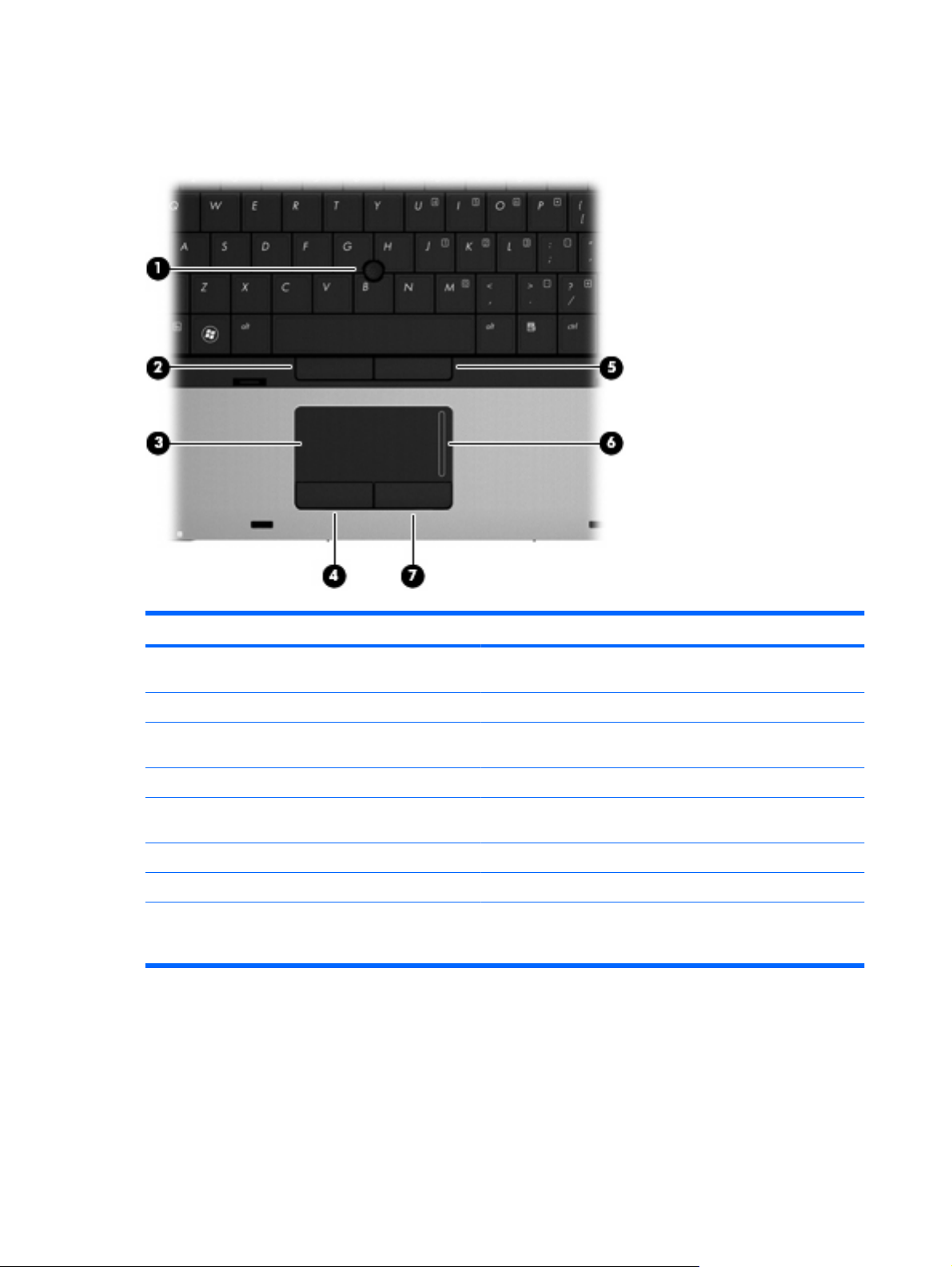
Komponenten an der Oberseite
TouchPad
Komponente Beschreibung
(1) Pointing Stick (bestimmte Modelle)* Zum Bewegen des Zeigers und Auswählen bzw. Aktivieren von
Objekten auf dem Bildschirm.
(2) Linke Pointing Stick-Taste (bestimmte Modelle)* Funktioniert wie die linke Taste einer externen Maus.
(3) TouchPad* Zum Bewegen des Zeigers und Auswählen bzw. Aktivieren von
(4) Linke TouchPad-Taste* Funktioniert wie die linke Taste einer externen Maus.
(5) Rechte Pointing Stick-Taste (bestimmte Modelle)*Funktioniert wie die rechte Taste einer externen Maus.
(6) TouchPad-Bildlauffeld Ermöglicht den Bildlauf nach oben oder unten.
(7) Rechte TouchPad-Taste* Funktioniert wie die rechte Taste einer externen Maus.
*In dieser Tabelle sind die Werkseinstellungen beschrieben. Wenn Sie die Eigenschaften der Zeigegeräte anzeigen oder ändern
möchten, wählen Sie Start > Geräte und Drucker. Klicken Sie dann mit der rechten Maustaste auf das Gerät, das Ihren
Computer darstellt, und wählen Sie Mauseinstellungen.
Objekten auf dem Bildschirm.
2 Kapitel 1 Merkmale
Page 13
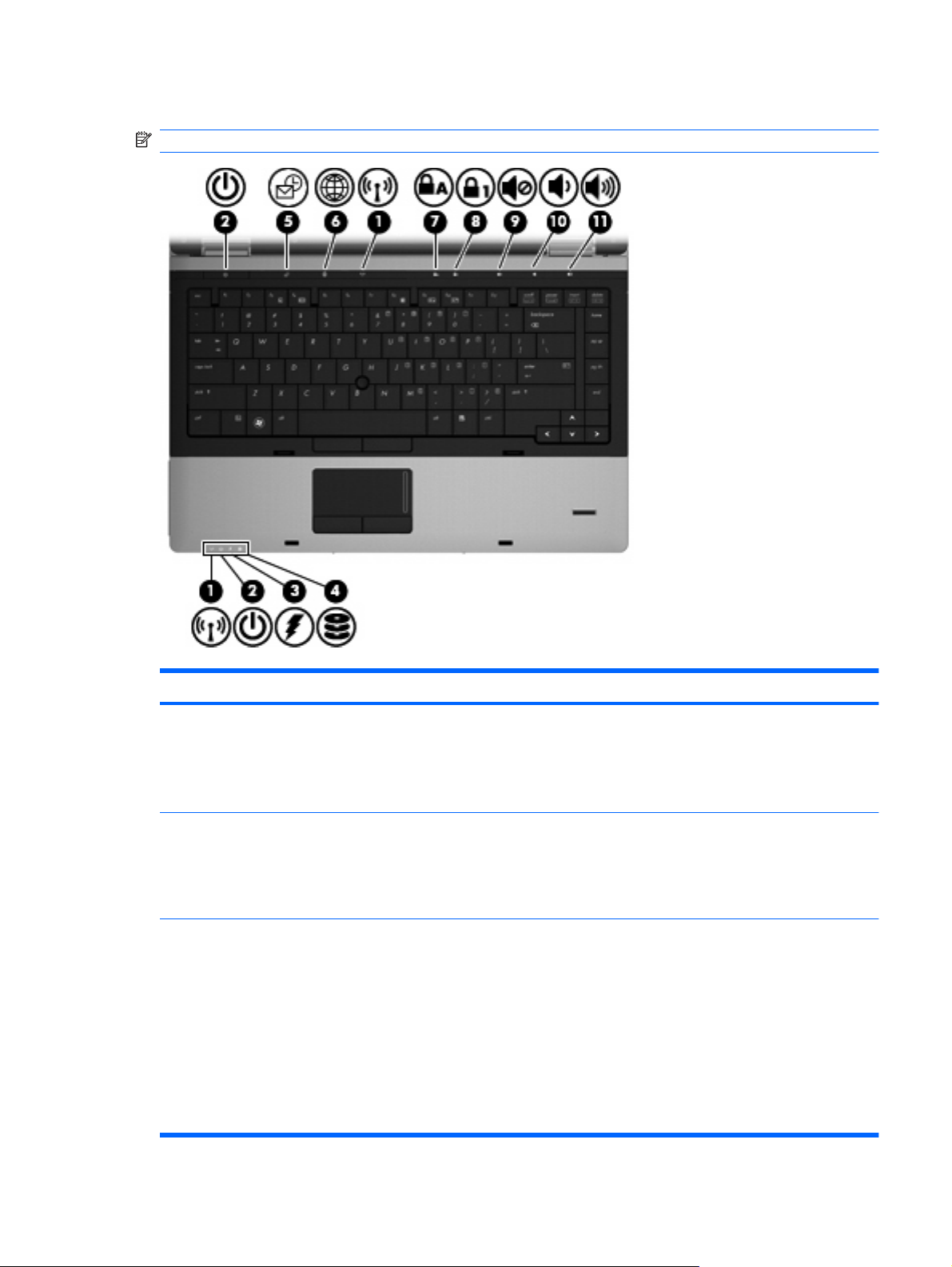
LEDs
HINWEIS: Richten Sie sich nach der zu Ihrem Computer passenden Abbildung.
Komponente Beschreibung
(1) Wireless-LEDs (2)*
(2)
(3) Akkuanzeige
Betriebsanzeigen (2)
†
Leuchten blau: Eine integrierte Wireless-Komponente
●
(bestimmte Modelle), z. B. eine Wireless-LAN-(WLAN-)
Komponente, das HP UMTS-Modul und/oder ein Bluetooth®Gerät, ist eingeschaltet.
Leuchten gelb: Alle Wireless-Geräte sind ausgeschaltet.
●
Leuchten: Der Computer ist eingeschaltet.
●
Blinken: Der Computer befindet sich im Energiesparmodus.
●
Leuchten nicht: Der Computer ist ausgeschaltet oder im
●
Ruhezustand.
Leuchtet gelb: Ein Akku wird aufgeladen.
●
Leuchtet türkis: Ein Akku ist nahezu vollständig geladen.
●
Blinkt gelb: Ein Akku, der die einzige Stromquelle des
●
Systems bildet, hat einen niedrigen Akkuladestand erreicht.
Wenn der Akku einen kritischen Akkuladestand erreicht,
beginnt die Akkuanzeige schnell zu blinken.
Leuchtet nicht: Wenn der Computer an eine externe
●
Stromquelle angeschlossen ist, erlischt die Akkuanzeige,
sobald alle Akkus im Computer vollständig aufgeladen sind.
Wenn der Computer nicht an eine externe Stromquelle
Hardwarekomponenten 3
Page 14

Komponente Beschreibung
angeschlossen ist, leuchtet die Akkuanzeige nicht und
beginnt erst zu blinken, sobald der Akku einen niedrigen
Ladestand erreicht.
(4) Laufwerkanzeige
Blinkt türkis: Auf die Festplatte oder das optische Laufwerk
●
(bestimmte Modelle) wird gerade zugegriffen.
Leuchtet gelb: HP 3D DriveGuard hat die Festplatte
●
vorübergehend in die Parkposition gebracht.
(5) QuickLook-LED
Leuchtet: Der Computer ist eingeschaltet bzw. HP QuickLook
●
wird gerade verwendet.
Blinkt: Wenn Sie die QuickLook-Taste drücken, blinkt die LED
●
5 Mal, und anschließend wird HP QuickLook geöffnet.
HINWEIS: Um HP QuickLook verwenden zu können, wenn der
Computer ausgeschaltet ist, muss HP QuickLook zunächst in
Computer Setup aktiviert werden.
(6) QuickWeb-LED
Leuchtet: Der Computer ist eingeschaltet bzw. der Standard-
●
Internetbrowser wird gerade verwendet.
Blinkt: Wenn Sie die QuickWeb-Taste drücken, blinkt die LED
●
5 Mal, und anschließend wird der Standard-Internetbrowser
geöffnet.
HINWEIS: Um HP QuickWeb verwenden zu können, wenn der
Computer ausgeschaltet ist, muss HP QuickWeb zunächst in
Computer Setup aktiviert werden.
(7) LED für die Feststelltaste Leuchtet: Die Feststelltaste ist aktiviert.
(8) LED für die num-Taste Leuchtet: Der num-Modus bzw. der integrierte Ziffernblock ist
aktiviert.
(9) Stummschalt-LED
Leuchtet türkis: Die Lautsprecher sind eingeschaltet.
●
Leuchtet gelb: Die Lautsprecher sind ausgeschaltet.
●
(10) Leiser-LED Blinkt: Die Leiser-Taste wird gerade verwendet, um die Lautstärke
zu verringern.
(11) Lauter-LED Blinkt: Die Lauter-Taste wird gerade verwendet, um die Lautstärke
zu erhöhen.
*Die beiden Wireless-LEDs zeigen dieselben Informationen an. Die LED auf der Wireless-Taste ist nur bei geöffnetem Computer
sichtbar. Die Wireless-LED an der Vorderseite des Computers ist auch bei geschlossenem Computer sichtbar.
†
Die beiden Betriebsanzeigen zeigen dieselben Informationen an. Die LED auf der Betriebstaste ist nur bei geöffnetem
Computer sichtbar. Die Betriebsanzeige an der Vorderseite des Computers ist auch bei geschlossenem Computer sichtbar.
4 Kapitel 1 Merkmale
Page 15
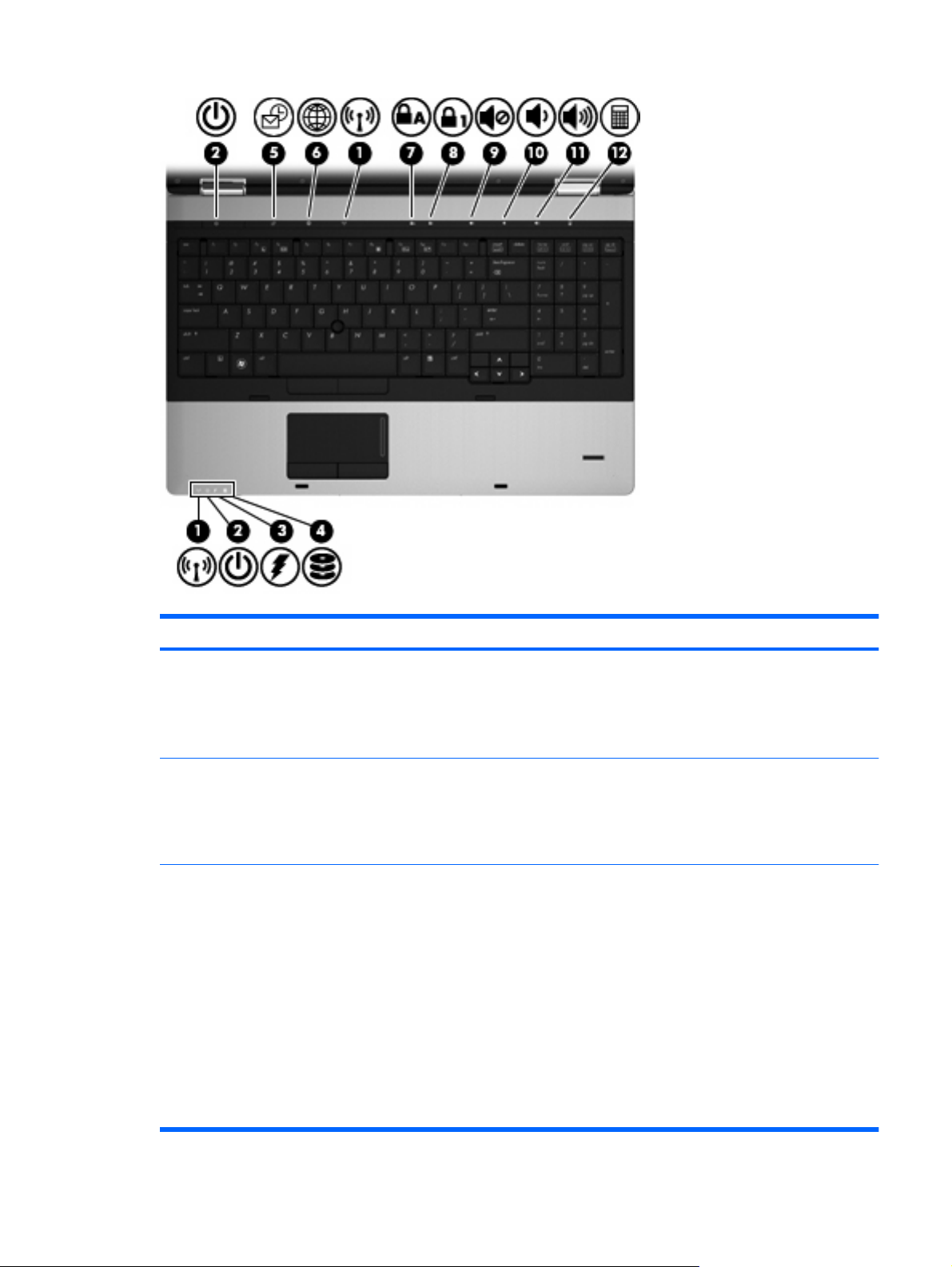
Komponente Beschreibung
(1) Wireless-LEDs (2)*
(2)
Betriebsanzeigen (2)
(3) Akkuanzeige
Leuchten blau: Eine integrierte Wireless-Komponente
●
(bestimmte Modelle), z. B. eine Wireless-LAN-(WLAN-)
Komponente, das HP UMTS-Modul und/oder ein Bluetooth®Gerät, ist eingeschaltet.
Leuchten gelb: Alle Wireless-Geräte sind ausgeschaltet.
●
†
Leuchten: Der Computer ist eingeschaltet.
●
Blinken: Der Computer befindet sich im Energiesparmodus.
●
Leuchten nicht: Der Computer ist ausgeschaltet oder im
●
Ruhezustand.
Leuchtet gelb: Ein Akku wird aufgeladen.
●
Leuchtet türkis: Ein Akku ist nahezu vollständig geladen.
●
Blinkt gelb: Ein Akku, der die einzige Stromquelle des
●
Systems bildet, hat einen niedrigen Akkuladestand erreicht.
Wenn der Akku einen kritischen Akkuladestand erreicht,
beginnt die Akkuanzeige schnell zu blinken.
Leuchtet nicht: Wenn der Computer an eine externe
●
Stromquelle angeschlossen ist, erlischt die Akkuanzeige,
sobald alle Akkus im Computer vollständig aufgeladen sind.
Wenn der Computer nicht an eine externe Stromquelle
angeschlossen ist, leuchtet die Akkuanzeige nicht und
beginnt erst zu blinken, sobald der Akku einen niedrigen
Ladestand erreicht.
Hardwarekomponenten 5
Page 16

Komponente Beschreibung
(4) Laufwerkanzeige
(5) QuickLook-LED
(6) QuickWeb-LED
(7) LED für die Feststelltaste Leuchtet: Die Feststelltaste ist aktiviert.
(8) LED für die num-Taste Leuchtet: Der num-Modus bzw. der integrierte Ziffernblock ist
Blinkt türkis: Auf die Festplatte oder das optische Laufwerk
●
(bestimmte Modelle) wird gerade zugegriffen.
Leuchtet gelb: HP 3D DriveGuard hat die Festplatte
●
vorübergehend in die Parkposition gebracht.
Leuchtet: Der Computer ist eingeschaltet bzw. HP QuickLook
●
wird gerade verwendet.
Blinkt: Wenn Sie die QuickLook-Taste drücken, blinkt die LED
●
5 Mal, und anschließend wird HP QuickLook geöffnet.
HINWEIS: Um HP QuickLook verwenden zu können, wenn der
Computer ausgeschaltet ist, muss HP QuickLook zunächst in
Computer Setup aktiviert werden.
Leuchtet: Der Computer ist eingeschaltet bzw. der Standard-
●
Internetbrowser wird gerade verwendet.
Blinkt: Wenn Sie die QuickWeb-Taste drücken, blinkt die LED
●
5 Mal, und anschließend wird der Standard-Internetbrowser
geöffnet.
HINWEIS: Um HP QuickWeb verwenden zu können, wenn der
Computer ausgeschaltet ist, muss HP QuickWeb zunächst in
Computer Setup aktiviert werden.
aktiviert.
(9) Stummschalt-LED
(10) Leiser-LED Blinkt: Die Leiser-Taste wird gerade verwendet, um die Lautstärke
(11) Lauter-LED Blinkt: Die Lauter-Taste wird gerade verwendet, um die Lautstärke
(12) Rechner-LED Leuchtet: Der Windows Rechner ist aktiv.
*Die beiden Wireless-LEDs zeigen dieselben Informationen an. Die LED auf der Wireless-Taste ist nur bei geöffnetem Computer
sichtbar. Die Wireless-LED an der Vorderseite des Computers ist auch bei geschlossenem Computer sichtbar.
†
Die beiden Betriebsanzeigen zeigen dieselben Informationen an. Die LED auf der Betriebstaste ist nur bei geöffnetem
Computer sichtbar. Die Betriebsanzeige an der Vorderseite des Computers ist auch bei geschlossenem Computer sichtbar.
Leuchtet türkis: Die Lautsprecher sind eingeschaltet.
●
Leuchtet gelb: Die Lautsprecher sind ausgeschaltet.
●
zu verringern.
zu erhöhen.
Tasten und Fingerabdruck-Lesegerät (bestimmte Modelle)
HINWEIS: Richten Sie sich nach der zu Ihrem Computer passenden Abbildung.
6 Kapitel 1 Merkmale
Page 17
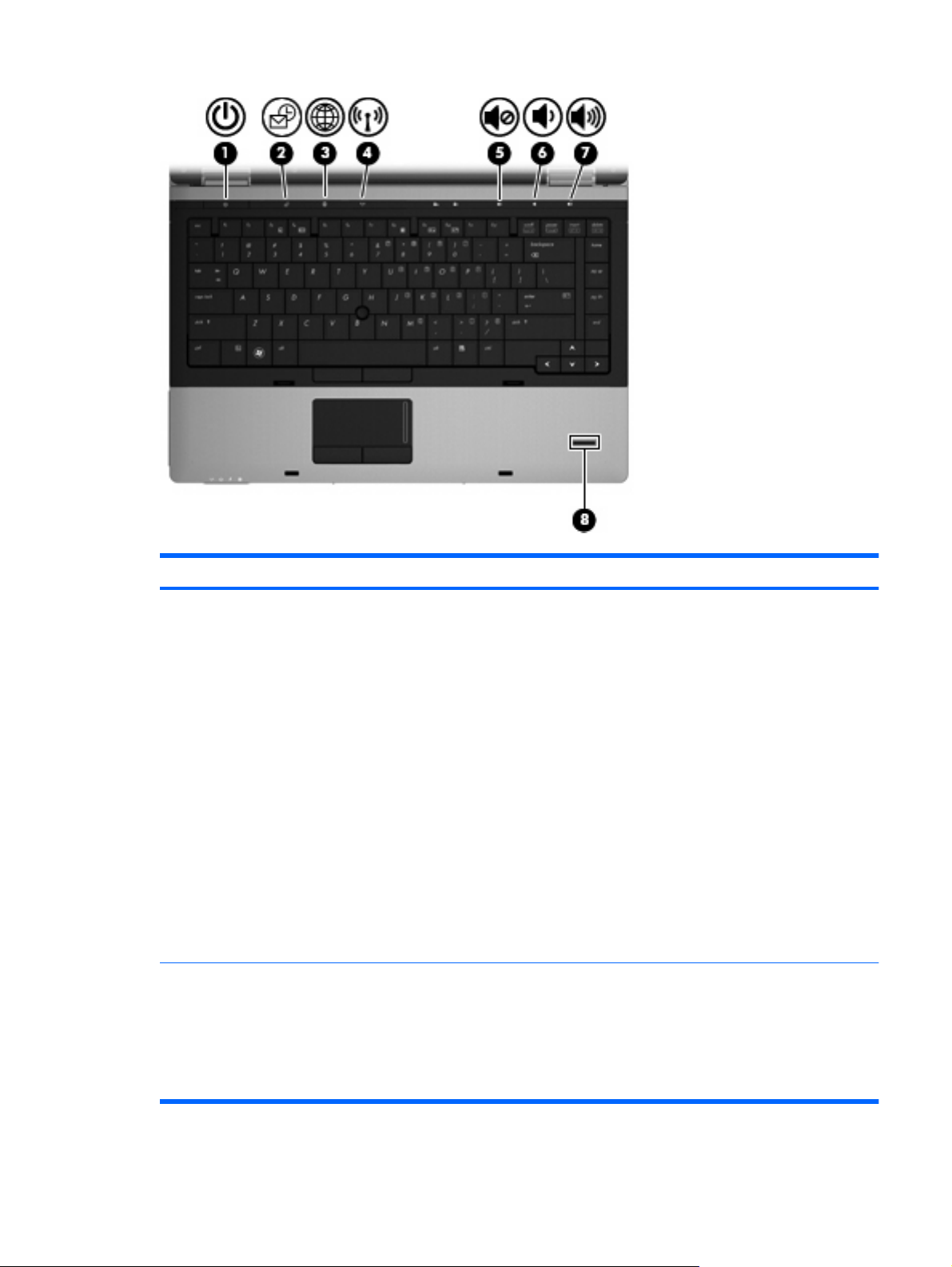
Komponente Beschreibung
(1) Betriebstaste
(2) QuickLook-Taste
Wenn der Computer ausgeschaltet ist, drücken Sie
●
die Taste, um den Computer einzuschalten.
Wenn der Computer eingeschaltet ist, drücken Sie
●
die Taste, um den Computer auszuschalten.
Wenn sich der Computer im Energiesparmodus
●
befindet, drücken Sie die Taste kurz, um den
Energiesparmodus zu beenden.
Wenn sich der Computer im Ruhezustand befindet,
●
drücken Sie die Taste kurz, um den Ruhezustand zu
beenden.
Wenn der Computer nicht mehr reagiert und keine
Möglichkeit mehr besteht, ihn über Windows
herunterzufahren, halten Sie die Betriebstaste
mindestens 5 Sekunden lang gedrückt, um den Computer
auszuschalten.
Informationen zu Ihren Energieeinstellungen finden Sie
unter Start > Systemsteuerung > System und
Sicherheit > Energieoptionen.
Wenn der Computer ausgeschaltet ist, drücken Sie
●
diese Taste, um HP QuickLook zu öffnen.
Wenn der Computer eingeschaltet ist, drücken Sie
●
die Taste, um Software Setup zu öffnen.
HINWEIS: Wenn Software Setup nicht zur Verfügung
steht, wird der Standard-Internetbrowser geöffnet.
Hardwarekomponenten 7
Page 18
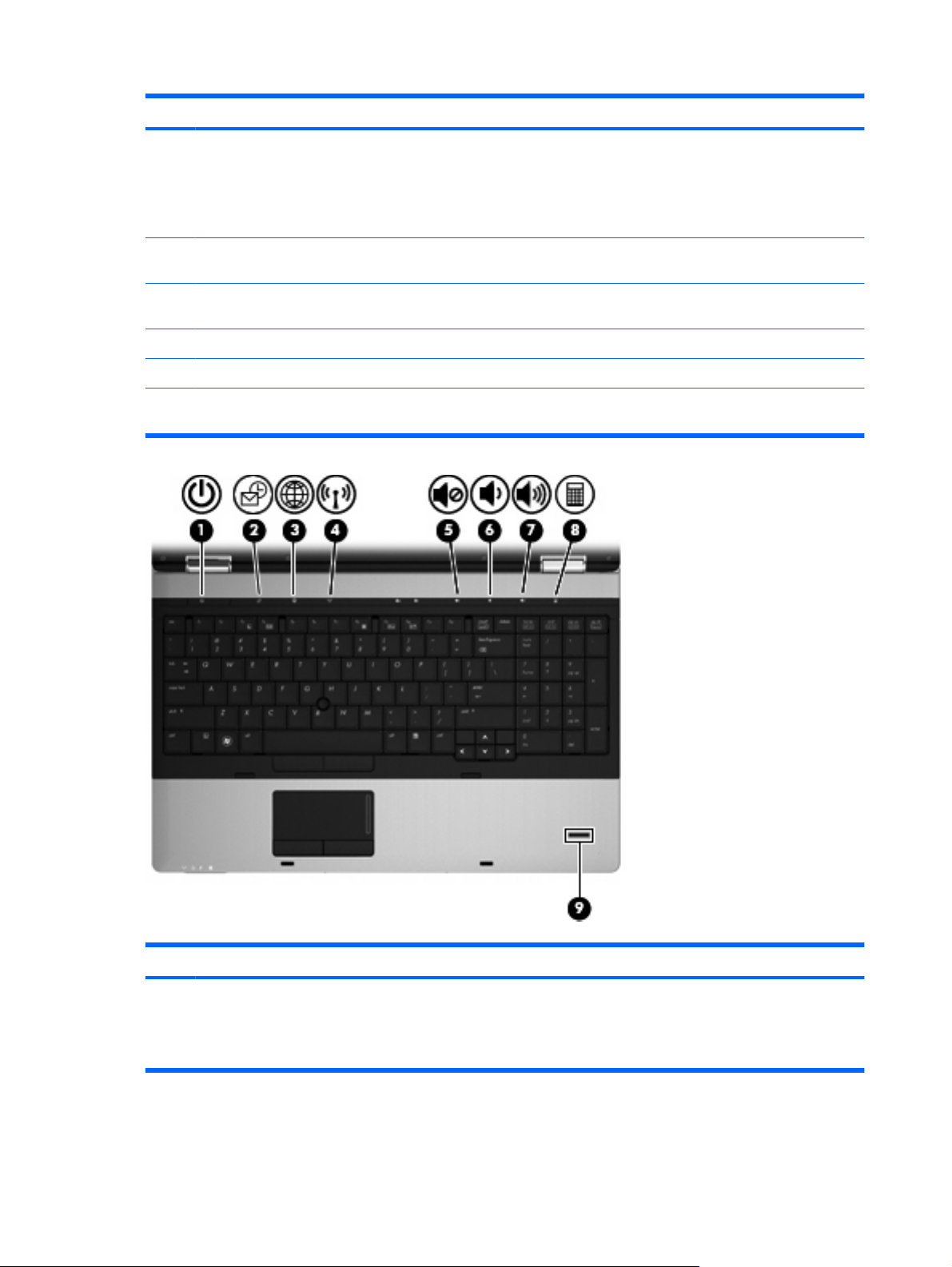
Komponente Beschreibung
(3) QuickWeb-Taste
(4) Wireless-Taste Zum Ein- bzw. Ausschalten der Wireless-Funktion,
(5) Stummschalttaste Zum Stummschalten oder Wiedereinschalten der
(6) Leiser-Taste Zum Verringern der Lautstärke.
(7) Lauter-Taste Zum Erhöhen der Lautstärke.
(8) Fingerabdruck-Lesegerät (bestimmte Modelle) Ermöglicht die Anmeldung bei Windows über einen
Wenn der Computer ausgeschaltet ist, drücken Sie
●
diese Taste, um HP QuickWeb zu öffnen.
Wenn der Computer eingeschaltet ist, drücken Sie
●
diese Taste, um den Standard-Internetbrowser zu
öffnen.
jedoch nicht zum Herstellen einer Wireless-Verbindung.
Audioausgabe.
Fingerabdruck anstatt über ein Kennwort.
Komponente Beschreibung
(1) Betriebstaste
8 Kapitel 1 Merkmale
Wenn der Computer ausgeschaltet ist, drücken Sie
●
die Taste, um den Computer einzuschalten.
Wenn der Computer eingeschaltet ist, drücken Sie
●
die Taste, um den Computer auszuschalten.
Page 19

Komponente Beschreibung
Wenn sich der Computer im Energiesparmodus
●
befindet, drücken Sie die Taste kurz, um den
Energiesparmodus zu beenden.
Wenn sich der Computer im Ruhezustand befindet,
●
drücken Sie die Taste kurz, um den Ruhezustand zu
beenden.
Wenn der Computer nicht mehr reagiert und keine
Möglichkeit mehr besteht, ihn über Windows
herunterzufahren, halten Sie die Betriebstaste
mindestens 5 Sekunden lang gedrückt, um den Computer
auszuschalten.
Informationen zu Ihren Energieeinstellungen finden Sie
unter Start > Systemsteuerung > System und
Sicherheit > Energieoptionen.
(2) QuickLook-Taste
(3) QuickWeb-Taste
(4) Wireless-Taste Zum Ein- bzw. Ausschalten der Wireless-Funktion,
(5) Stummschalttaste Zum Stummschalten oder erneuten Einschalten der
(6) Leiser-Taste Zum Verringern der Lautstärke.
(7) Lauter-Taste Zum Erhöhen der Lautstärke.
(8) Rechner-Taste Zum Öffnen des Windows Rechners.
(9) Fingerabdruck-Lesegerät (bestimmte Modelle) Ermöglicht die Anmeldung bei Windows über einen
Wenn der Computer ausgeschaltet ist, drücken Sie
●
diese Taste, um HP QuickLook zu öffnen.
Wenn der Computer eingeschaltet ist, drücken Sie
●
die Taste, um Software Setup zu öffnen.
HINWEIS: Wenn Software Setup nicht zur Verfügung
steht, wird der Standard-Internetbrowser geöffnet.
Wenn der Computer ausgeschaltet ist, drücken Sie
●
diese Taste, um HP QuickWeb zu öffnen.
Wenn der Computer eingeschaltet ist, drücken Sie
●
diese Taste, um den Standard-Internetbrowser zu
öffnen.
jedoch nicht zum Herstellen einer Wireless-Verbindung.
Audioausgabe.
Fingerabdruck anstatt über ein Kennwort.
Hardwarekomponenten 9
Page 20
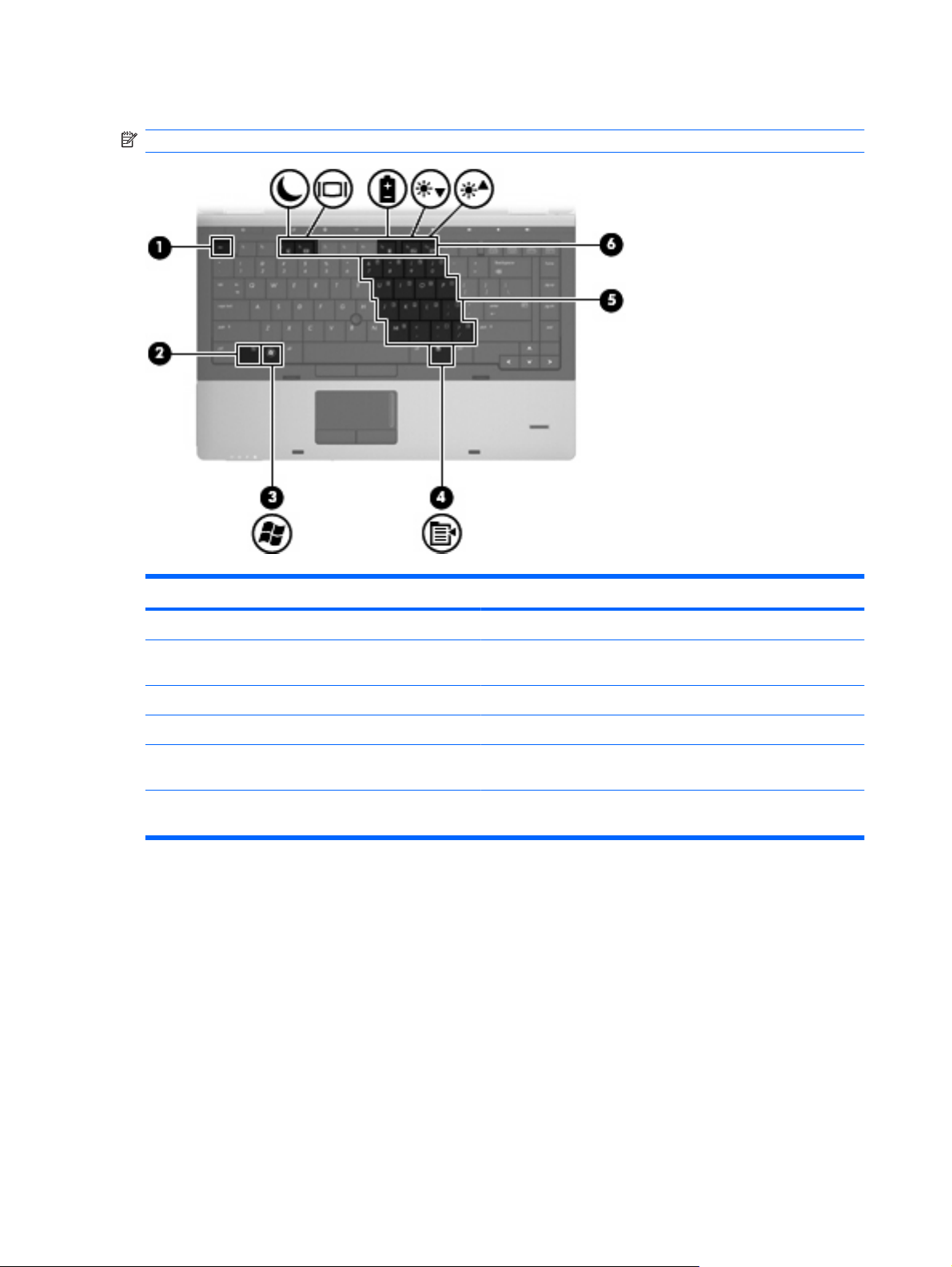
Tasten im Tastenfeld
HINWEIS: Richten Sie sich nach der zu Ihrem Computer passenden Abbildung.
Komponente Beschreibung
(1) esc-Taste Zeigt in Verbindung mit der fn-Taste Systeminformationen an.
(2) fn-Taste Zum Ausführen häufig verwendeter Systemfunktionen in
Kombination mit einer Funktionstaste bzw. der esc-Taste.
(3) Windows Logo-Taste Zum Anzeigen des Windows Startmenüs.
(4) Windows Anwendungstaste Blendet das Kontextmenü für Objekte unter dem Zeiger ein.
(5) Tasten des integrierten Ziffernblocks Können wie die Tasten auf einem externen Ziffernblock verwendet
werden.
(6) Funktionstasten Zum Ausführen häufig verwendeter Systemfunktionen, wenn eine
dieser Tasten zusammen mit der fn-Taste gedrückt wird.
10 Kapitel 1 Merkmale
Page 21
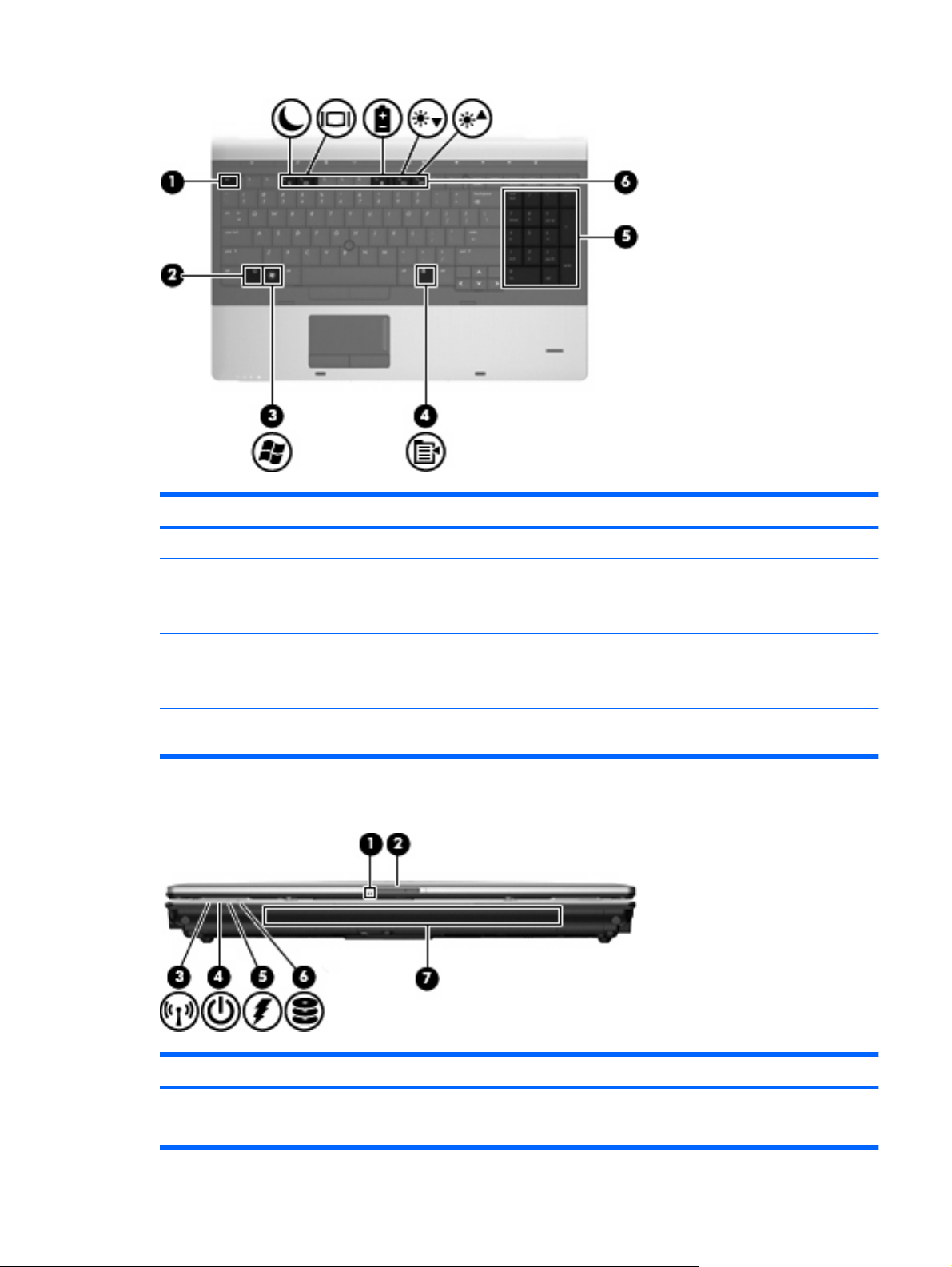
Komponente Beschreibung
(1) esc-Taste Zeigt in Verbindung mit der fn-Taste Systeminformationen an.
(2) fn-Taste Zum Ausführen häufig verwendeter Systemfunktionen in
Kombination mit einer Funktionstaste bzw. der esc-Taste.
(3) Windows Logo-Taste Zum Anzeigen des Windows Startmenüs.
(4) Windows Anwendungstaste Blendet das Kontextmenü für Objekte unter dem Zeiger ein.
(5) Tasten des Ziffernblocks Können wie die Tasten auf einem externen Ziffernblock verwendet
(6) Funktionstasten Zum Ausführen häufig verwendeter Systemfunktionen, wenn eine
Komponenten an der Vorderseite
Komponente Beschreibung
(1) Webcam-LED (bestimmte Modelle) Leuchtet: Die Webcam wird gerade verwendet.
(2) Display-Entriegelung Zum Öffnen des Computers.
werden.
dieser Tasten zusammen mit der fn-Taste gedrückt wird.
Hardwarekomponenten 11
Page 22
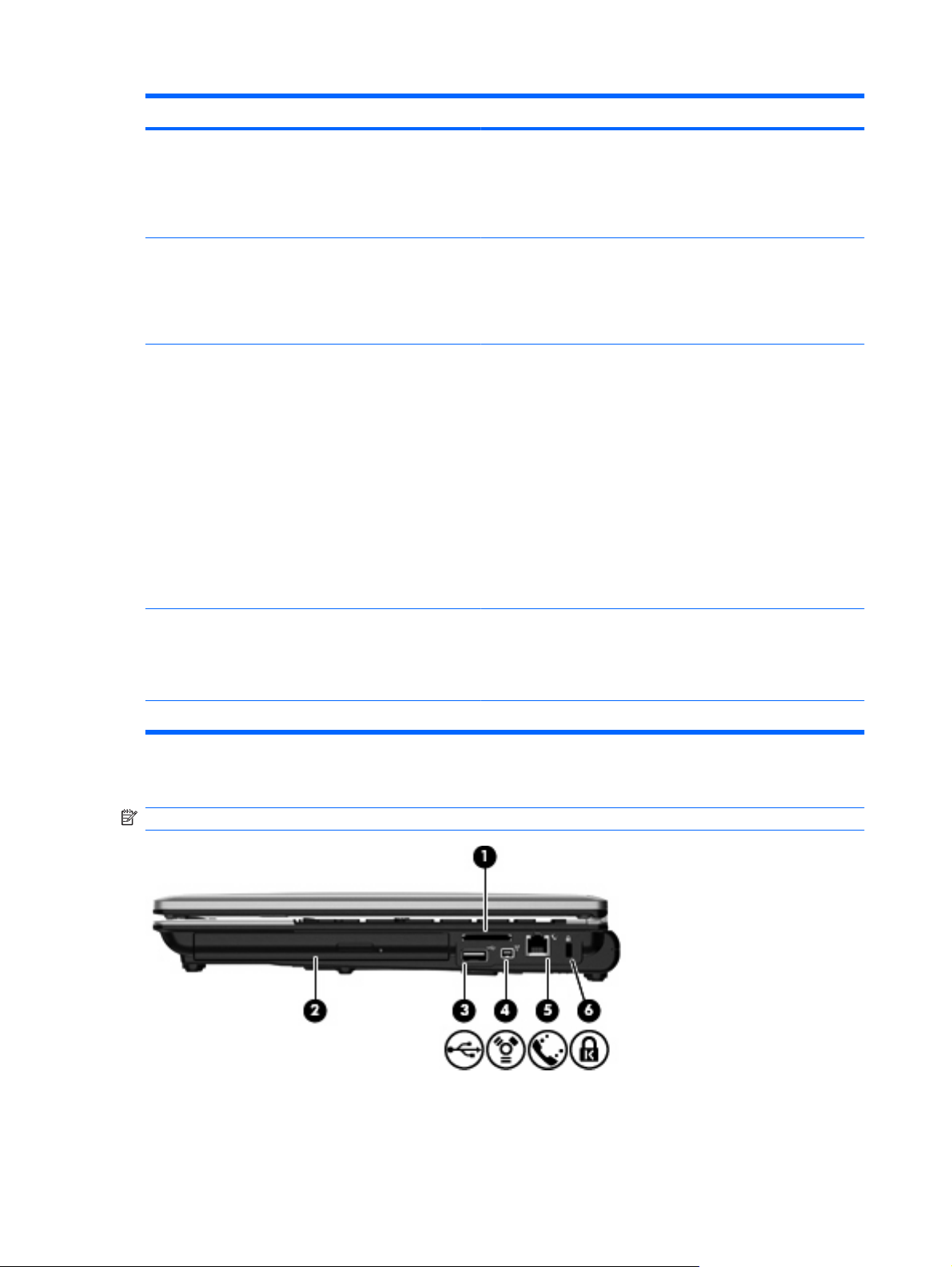
Komponente Beschreibung
(3) Wireless-LED
(4) Betriebsanzeige
(5) Akkuanzeige
Leuchtet blau: Eine integrierte Wireless-Komponente
●
(bestimmte Modelle), z. B. eine Wireless-LAN-(WLAN-)
Komponente, das HP UMTS-Modul und/oder ein Bluetooth®Gerät, ist eingeschaltet.
Leuchtet gelb: Alle Wireless-Geräte sind ausgeschaltet.
●
Leuchtet: Der Computer ist eingeschaltet.
●
Blinkt: Der Computer befindet sich im Energiesparmodus.
●
Leuchtet nicht: Der Computer ist ausgeschaltet oder im
●
Ruhezustand.
Leuchtet gelb: Ein Akku wird aufgeladen.
●
Leuchtet türkis: Ein Akku ist nahezu vollständig geladen.
●
Blinkt gelb: Ein Akku, der die einzige Stromquelle des
●
Systems bildet, hat einen niedrigen Akkuladestand erreicht.
Wenn der Akku einen kritischen Akkuladestand erreicht,
beginnt die Akkuanzeige schnell zu blinken.
Leuchtet nicht: Wenn der Computer an eine externe
●
Stromquelle angeschlossen ist, erlischt die Akkuanzeige,
sobald alle Akkus im Computer vollständig aufgeladen sind.
Wenn der Computer nicht an eine externe Stromquelle
angeschlossen ist, leuchtet die Akkuanzeige nicht und
beginnt erst zu blinken, sobald der Akku einen niedrigen
Ladestand erreicht.
(6) Laufwerkanzeige
(7) Lautsprecher Zur Audioausgabe.
Komponenten an der rechten Seite
HINWEIS: Richten Sie sich nach der zu Ihrem Computer passenden Abbildung.
Blinkt türkis: Auf die Festplatte oder das optische Laufwerk
●
(bestimmte Modelle) wird gerade zugegriffen.
Leuchtet gelb: HP 3D DriveGuard hat die Festplatte
●
vorübergehend in die Parkposition gebracht.
12 Kapitel 1 Merkmale
Page 23
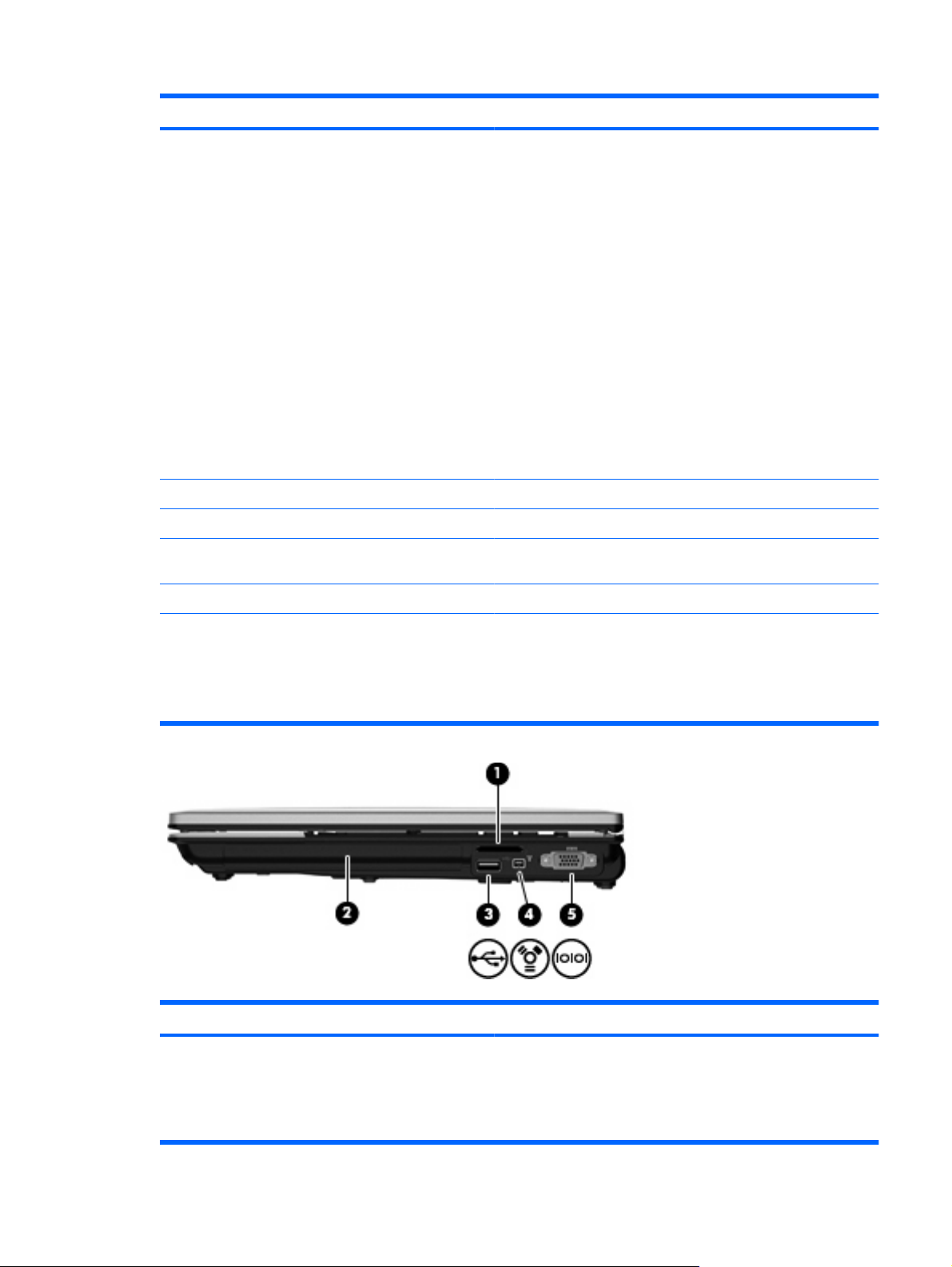
Komponente Beschreibung
(1) Lesegerät für digitale Karten Unterstützt die folgenden Formate von optionalen digitalen
Speicherkarten:
Memory Stick
●
Memory Stick Pro
●
Memory Stick Duo (Adapter erforderlich)
●
Memory Stick Duo Pro (Adapter erforderlich)
●
MultiMediaCard
●
MultiMediaCard Plus
●
SD-Speicherkarte (Secure Digital)
●
SD High Capacity Speicherkarte
●
microSD Speicherkarte (Adapter erforderlich)
●
xD-Picture Card
●
(2) Erweiterungsschacht Unterstützt ein optisches Laufwerk oder eine Festplatte.
(3) USB-Anschluss Zum Anschließen eines optionalen USB-Geräts.
(4) 1394-Anschluss Zum Anschließen eines optionalen IEEE 1394- oder 1394a-Geräts,
z. B. eines Camcorders.
(5) RJ-11-Modembuchse Zum Anschließen eines Modemkabels.
(6) Öffnung für die Diebstahlsicherung Zum Befestigen einer optionalen Diebstahlsicherung am
Computer.
HINWEIS: Die Diebstahlsicherung soll zur Abschreckung dienen,
kann eine missbräuchliche Verwendung oder einen Diebstahl des
Computers jedoch nicht in jedem Fall verhindern.
Komponente Beschreibung
(1) Lesegerät für digitale Karten Unterstützt die folgenden Formate von optionalen digitalen
Speicherkarten:
Memory Stick
●
Memory Stick Pro
●
Hardwarekomponenten 13
Page 24
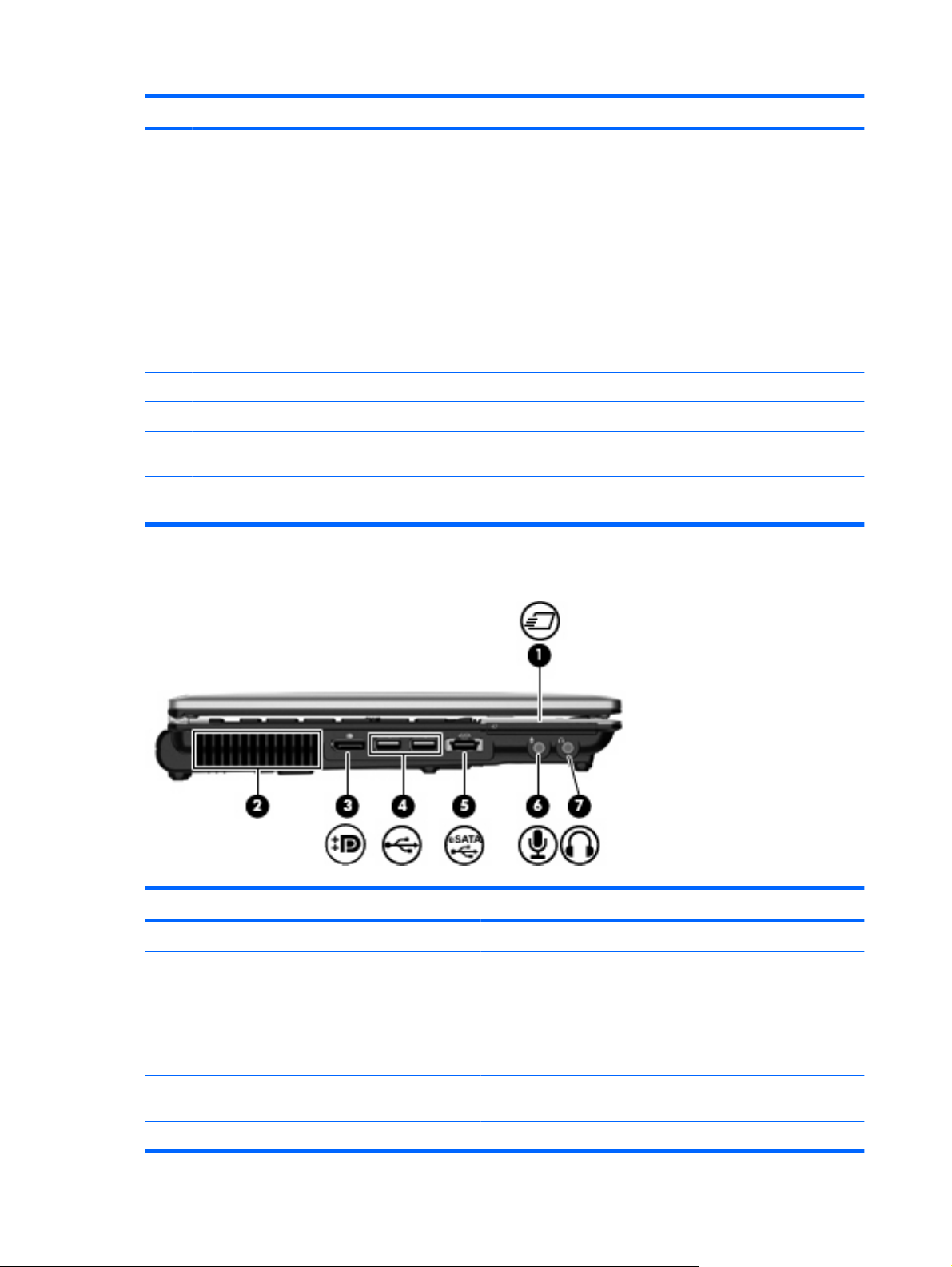
Komponente Beschreibung
Memory Stick Duo (Adapter erforderlich)
●
Memory Stick Duo Pro (Adapter erforderlich)
●
MultiMediaCard
●
MultiMediaCard Plus
●
SD-Speicherkarte (Secure Digital)
●
SD High Capacity Speicherkarte
●
microSD Speicherkarte (Adapter erforderlich)
●
xD-Picture Card
●
(2) Erweiterungsschacht Unterstützt ein optisches Laufwerk oder eine Festplatte.
(3) USB-Anschluss Zum Anschließen eines optionalen USB-Geräts.
(4) 1394-Anschluss Zum Anschließen eines optionalen IEEE 1394- oder 1394a-Geräts,
(5) Serieller Anschluss Zum Anschließen eines optionalen Geräts (z. B. serielles Modem,
Komponenten an der linken Seite
Komponente Beschreibung
z. B. eines Camcorders.
serielle Maus oder serieller Drucker).
(1) ExpressCard-Steckplatz Unterstützt optionale ExpressCards.
(2) Lüftungsschlitz Ermöglicht die erforderliche Luftzirkulation zum Kühlen interner
(3) DisplayPort Zum Anschließen eines optionalen digitalen Anzeigegeräts, z. B.
(4) USB-Anschlüsse (2) Zum Anschließen optionaler USB-Geräte.
14 Kapitel 1 Merkmale
Komponenten.
HINWEIS: Der Lüfter des Computers startet automatisch, um
interne Komponenten zu kühlen und eine Überhitzung zu
vermeiden. Das Ein- und Ausschalten des Lüfters während des
Betriebs ist normal.
eines hochleistungsfähigen Monitors oder Projektors.
Page 25
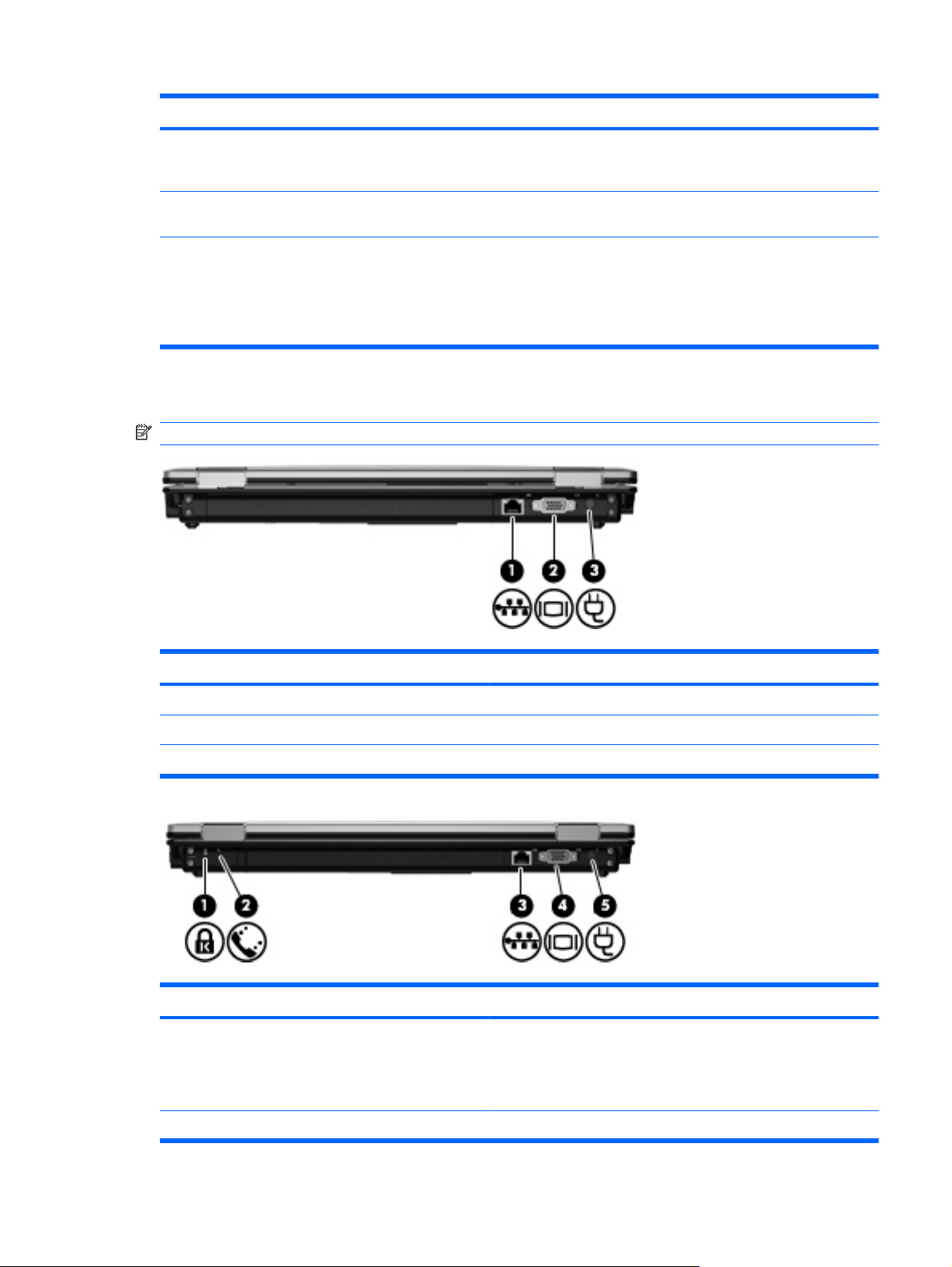
Komponente Beschreibung
(5) eSATA-/USB-Anschluss Zum Anschließen einer eSATA-Hochleistungskomponente, z. B.
(6) Audioeingangsbuchse (Mikrofon) Zum Anschließen eines optionalen Headset-, Stereo-Array- oder
(7) Audioausgangsbuchse (Kopfhörer) Zum Übertragen von Audiosignalen, wenn das Gerät an optionale
Komponenten an der Rückseite
HINWEIS: Richten Sie sich nach der zu Ihrem Computer passenden Abbildung.
einer externen eSATA-Festplatte, oder zum Anschließen eines
optionalen USB-Geräts.
Monomikrofons.
Stereo-Aktivlautsprecher, Kopfhörer, Ohrhörer, ein Headset oder
die Fernsehtonausgabe angeschlossen ist.
HINWEIS: Wenn ein Gerät an der Kopfhörerbuchse
angeschlossen ist, sind die Computerlautsprecher deaktiviert.
Komponente Beschreibung
(1) RJ-45-Netzwerkbuchse Zum Anschließen eines Netzwerkkabels.
(2) Monitoranschluss Zum Anschließen eines externen VGA-Monitors oder Projektors.
(3) Netzanschluss Zum Anschließen eines Netzteils.
Komponente Beschreibung
(1) Öffnung für die Diebstahlsicherung Zum Befestigen einer optionalen Diebstahlsicherung am Computer.
HINWEIS: Die Diebstahlsicherung soll zur Abschreckung dienen.
Sie kann jedoch eine missbräuchliche Verwendung oder einen
Diebstahl des Produkts nicht in jedem Fall verhindern.
(2) RJ-11-Modembuchse Zum Anschließen eines Modemkabels.
Hardwarekomponenten 15
Page 26
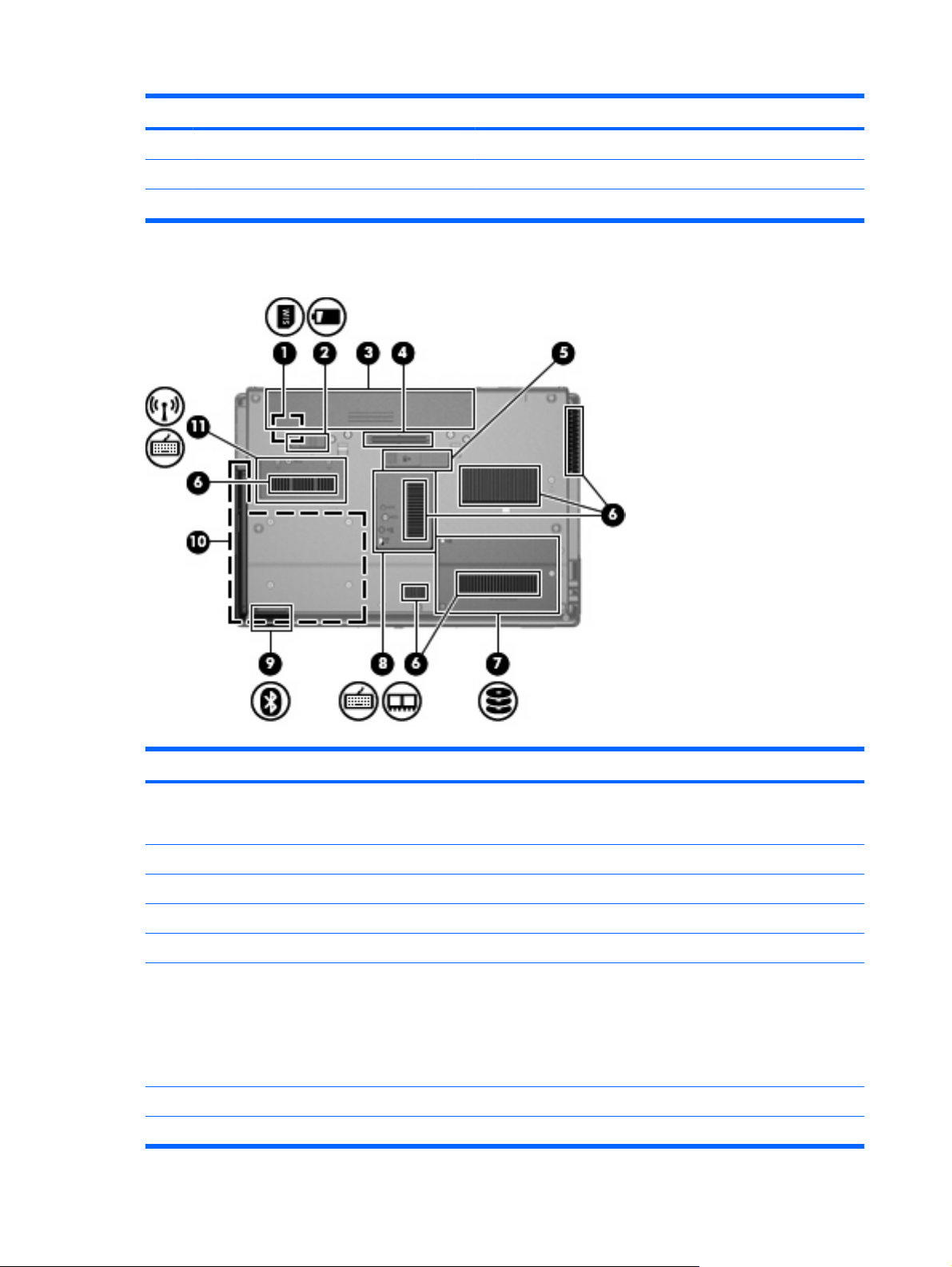
Komponente Beschreibung
(3) RJ-45-Netzwerkbuchse Zum Anschließen eines Netzwerkkabels.
(4) Monitoranschluss Zum Anschließen eines externen VGA-Monitors oder Projektors.
(5) Netzanschluss Zum Anschließen eines Netzteils.
Komponenten an der Unterseite
Komponente Beschreibung
(1) SIM-Karten-Steckplatz Enthält eine SIM-Karte (Subscriber Identity Module) (bestimmte
(2) Akku-Entriegelungsschieber Zur Freigabe des Akkus aus dem Akkufach.
(3) Akkufach Nimmt den Akku auf.
(4) Anschluss für Zweitakku Zum Anschließen eines optionalen Zweitakkus.
(5) Dockinganschluss Zum Anschließen eines optionalen Dockingprodukts.
(6) Lüftungsschlitze (6) Ermöglichen die notwendige Luftzirkulation zum Kühlen interner
(7) Festplattenschacht Enthält die Festplatte.
(8) Speichermodulfach Enthält einen Steckplatz für ein Speichererweiterungsmodul.
16 Kapitel 1 Merkmale
Modelle). Der SIM-Karten-Steckplatz befindet sich innen im
Akkufach.
Komponenten.
HINWEIS: Der Lüfter des Computers startet automatisch, um
interne Komponenten zu kühlen und eine Überhitzung zu
vermeiden. Das Ein- und Ausschalten des Lüfters während des
Betriebs ist normal.
Page 27
Komponente Beschreibung
(9) Bluetooth-Fach Enthält ein Bluetooth-Gerät.
(10) Erweiterungsschacht Unterstützt ein optisches Laufwerk oder eine Festplatte.
(11) Wireless-Modulfach Enthält ein HP UMTS-Modul (bestimmte Modelle) und ein WLAN-
Displaykomponenten
HINWEIS: Möglicherweise unterscheidet sich Ihr Computer optisch leicht von der Abbildung in diesem
Abschnitt.
Modul (bestimmte Modelle).
HINWEIS: Um eine Systemblockierung zu vermeiden,
verwenden Sie zum Austausch nur ein Wireless-Modul, das für die
Verwendung in Ihrem Computer von der Behörde zugelassen ist,
die in Ihrem Land bzw. Ihrer Region für Wireless-Geräte zuständig
ist. Wenn Sie das Modul austauschen und dann eine
Warnmeldung angezeigt wird, entfernen Sie das Modul, um die
Computerfunktionalität wiederherzustellen, und kontaktieren Sie
dann über Hilfe und Support den technischen Support.
Komponente Beschreibung
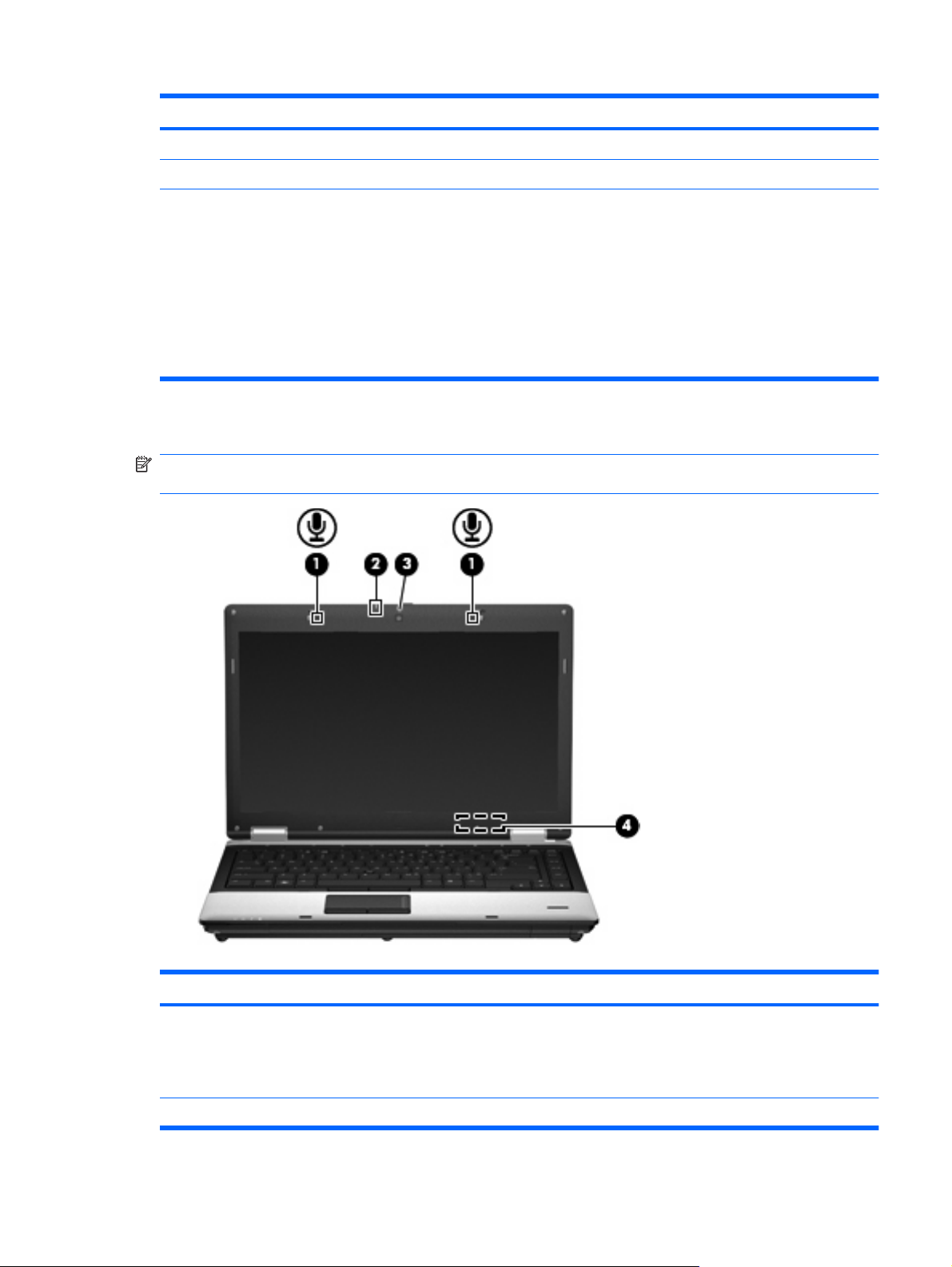
(1) Interne Mikrofone (2) Für Audioaufzeichnungen.
HINWEIS: Wenn sich neben den Öffnungen für die Mikrofone
jeweils ein Mikrofonsymbol befindet, verfügt Ihr Computer über
interne Mikrofone.
(2) Webcam-LED (bestimmte Modelle) Leuchtet: Die Webcam wird gerade verwendet.
Hardwarekomponenten 17
Page 28
Komponente Beschreibung
(3) Webcam (bestimmte Modelle) Zum Aufnehmen von Videos und Fotos.
(4) Schalter für das interne Display Schaltet das Display aus und leitet den Energiesparmodus ein,
Wireless-Antennen (bestimmte Modelle)
HINWEIS: Möglicherweise unterscheidet sich Ihr Computer optisch leicht von der Abbildung in diesem
Abschnitt.
wenn das Display geschlossen wird, während der Computer
eingeschaltet ist.
HINWEIS: Der Displayschalter ist außerhalb des Computers
nicht sichtbar.
Komponente Beschreibung
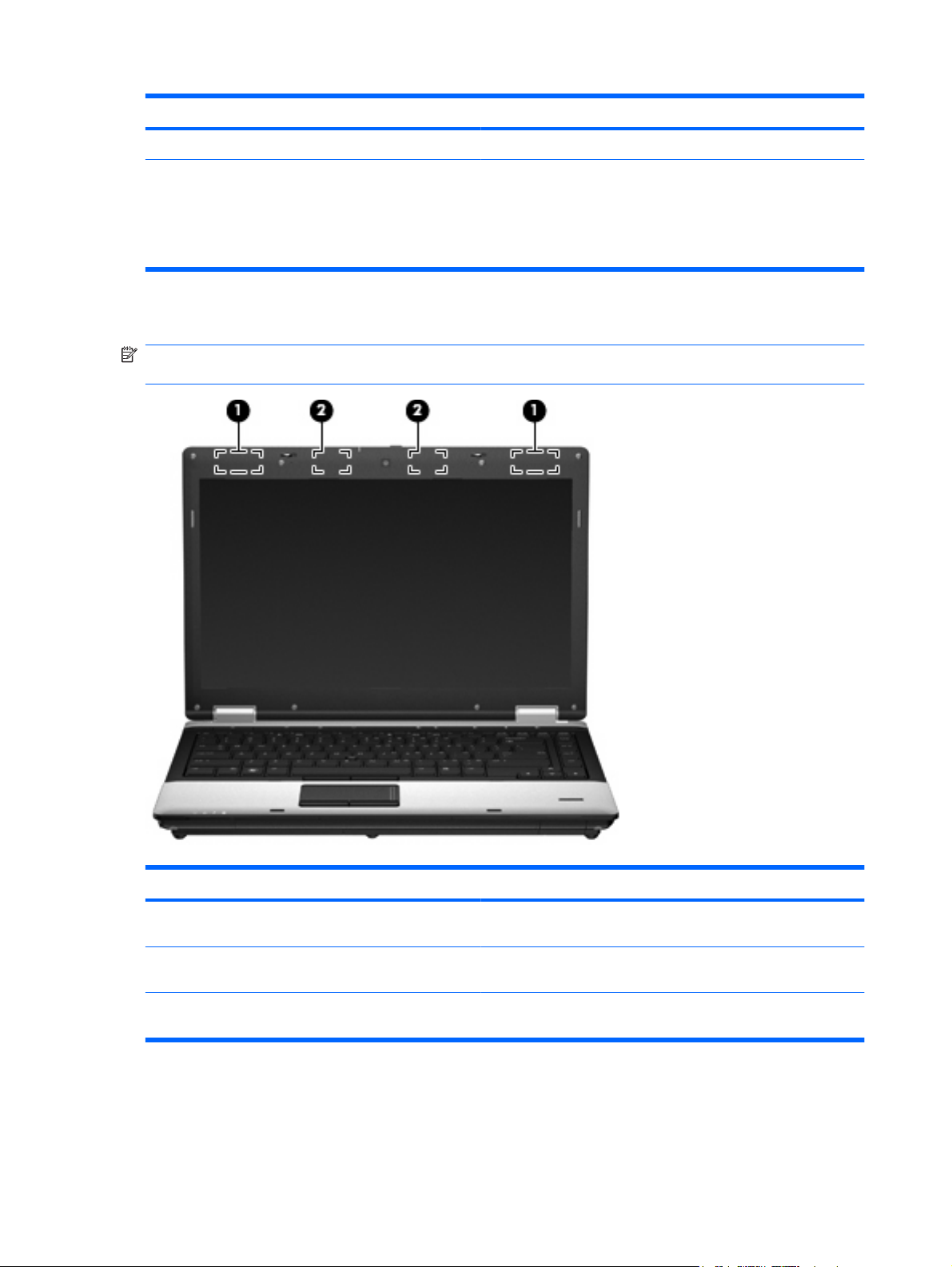
(1) WWAN-Antennen (2)* Zum Senden und Empfangen von Wireless-Signalen, um mit
(2) WLAN-Antennen (2)* Zum Senden und Empfangen von Wireless-Signalen, um mit
*Die Antennen sind außerhalb des Computers nicht sichtbar. Achten Sie im Sinne einer optimalen Übertragung darauf, dass
sich keine Gegenstände in unmittelbarer Umgebung der Antennen befinden.
Zulassungshinweise für Ihr Land/Ihre Region finden Sie im Dokument Hinweise zu Zulassung,
Sicherheit und Umweltverträglichkeit unter Hilfe und Support.
18 Kapitel 1 Merkmale
WWANs (Wireless Wide-Area Networks) zu kommunizieren.
WLANs (Wireless Local Area Networks) zu kommunizieren.
Page 29
Zusätzliche Hardwarekomponenten
Komponente Beschreibung
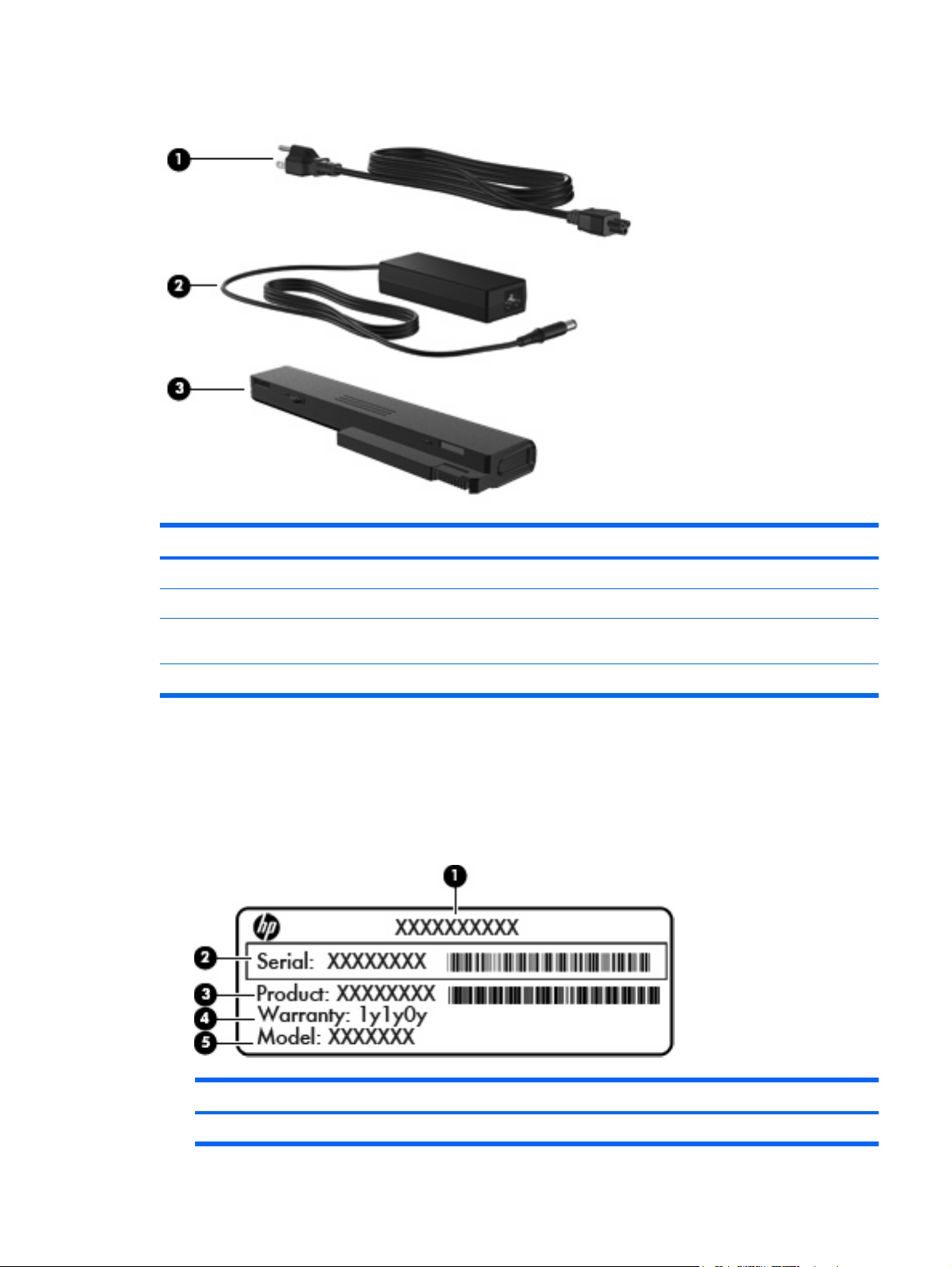
(1) Netzkabel* Zum Anschließen des Netzteils an eine Netzsteckdose.
(2) Netzteil Wandelt Wechselstrom in Gleichstrom.
(3) Akku* Zur Stromversorgung des Computers, wenn er nicht an eine
*Akkus und Netzkabel unterscheiden sich äußerlich je nach Region und Land.
Etiketten am Gerät
Die am Computer angebrachten Etiketten enthalten Informationen, die Sie möglicherweise für die
Fehlerbeseitigung benötigen oder wenn Sie mit dem Computer in das Ausland reisen.
Etikett mit Seriennummer – Enthält wichtige Informationen, einschließlich:
●
externe Stromquelle angeschlossen ist.
Komponente
(1) Produktname
Etiketten am Gerät 19
Page 30

Komponente
(2) Seriennummer
(3) Produktnummer
(4) Garantiezeitraum
(5) Modellbeschreibung (bestimmte Modelle)
Halten Sie diese Angaben bereit, wenn Sie sich an den technischen Support wenden. Das Etikett
mit der Seriennummer befindet sich auf der Unterseite des Computers.
Microsoft® Echtheitszertifikat – Enthält den Windows Produktschlüssel. Den Produktschlüssel
●
benötigen Sie eventuell, um das Betriebssystem zu aktualisieren oder zu reparieren. Dieses
Zertifikat ist innen im Akkufach angebracht.
Zulassungsetikett – Enthält Zulassungsinformationen über den Computer. Das Zulassungsetikett
●
ist innen im Akkufach angebracht.
Zulassungsetikett(en) für Wireless-Geräte (bestimmte Modelle) – Enthalten Informationen zu
●
optionalen Wireless-Geräten und die amtlichen Symbole für einige Länder oder Regionen, in denen
die Geräte für die Verwendung zugelassen sind. Bei einem optionalen Gerät kann es sich um ein
WLAN-Gerät, ein HP UMTS-Modul (bestimmte Modelle) oder ein optionales Bluetooth®-Gerät
handeln. Wenn das Computermodell ein oder mehrere Wireless-Geräte enthält, ist mindestens ein
Zulassungsetikett im Lieferumfang des Computers enthalten. Eventuell benötigen Sie diese
Informationen bei Mitnahme des Computers in das Ausland.Zulassungsetiketten für WirelessGeräte sind unten am Computer oder im Akkufach angebracht.
SIM-Karten-Etikett (bestimmte Modelle) – Enthält die ICCID (Integrated Circuit Card Identifier) der
●
SIM-Karte. Dieses Etikett ist innen im Akkufach angebracht.
Etikett mit der Seriennummer des HP UMTS-Moduls (bestimmte Modelle) – Enthält die
●
Seriennummer des HP UMTS-Moduls. Dieses Etikett befindet sich auf der Unterseite des
Computers.
Etikett zur Modemzulassung – Enthält Zulassungsinformationen über das Modem und enthält die
●
amtlichen Symbole, die in einigen Ländern oder Regionen erforderlich sind, in denen das Modem
für die Verwendung zugelassen wurde. Eventuell benötigen Sie diese Informationen bei Mitnahme
des Computers in das Ausland. Das Etikett zur Modemzulassung ist innen im Akkufach
angebracht.
20 Kapitel 1 Merkmale
Page 31

2 Wireless-Netzwerk, Modem und lokales
Netzwerk
Verwenden von Wireless-Geräten (bestimmte Modelle)
Mit der Wireless-Technologie werden Daten nicht über Kabel, sondern über Funkwellen übertragen. Ihr
Computer ist möglicherweise mit einem oder mehreren der folgenden Wireless-Geräte ausgestattet:
WLAN-Gerät (Wireless Local Area Network) – Verbindet den Computer mit WLANs (die auch als
●
WiFi-Netzwerk, Wireless-LAN oder Drahtlosnetzwerk bezeichnet werden) in Unternehmen, bei
Ihnen zu Hause und an öffentlichen Standorten, wie Flughäfen, Restaurants, Cafés, Hotels und
Hochschulen. In einem WLAN erfolgt der Datenaustausch zwischen den einzelnen WirelessGeräten über einen Wireless-Router oder Wireless-Access Point.
HP UMTS-Modul – Über ein solches WWAN-Gerät (WWAN = Wireless Wide Area Network)
●
können Sie auf Informationen zugreifen, wenn ein Mobilfunknetz verfügbar ist. In einem WWAN
kommuniziert jedes mobile Gerät mit der Basisstation eines Mobilfunknetzbetreibers.
Mobilfunknetzbetreiber installieren Basisstationen (ähnlich wie Mobiltelefon-Sendemasten)
flächendeckend in großen geographischen Gebieten und bieten damit eine Netzabdeckung über
Bundesländer, Regionen oder auch ganze Länder.
Bluetooth®-Gerät – Erstellt ein PAN (Personal Area Network) zum Aufbauen einer Verbindung zu
●
anderen Bluetooth-fähigen Geräten, z. B. zu anderen Computern, zu Telefonen, Druckern,
Headsets, Lautsprechern und Kameras. In einem PAN kommuniziert jedes Gerät direkt mit
anderen Geräten, und der Abstand zwischen den Geräten muss relativ gering sein. Typisch ist ein
Abstand von 10 m.
Mit WLAN-Geräten ausgestattete Computer unterstützen möglicherweise einen oder mehrere der
folgenden IEEE-Standards:
802.11b, der am meisten verbreitete Standard, bietet Übertragungsgeschwindigkeiten von bis zu
●
11 Mbit/s im 2,4-GHz-Band.
802.11g unterstützt Übertragungsgeschwindigkeiten von bis zu 54 Mbit/s und arbeitet im 2,4-GHz-
●
Band. 802.11g-fähige Geräte sind mit 802.11b-Geräten abwärtskompatibel, so dass beide
Gerätetypen im selben Netzwerk betrieben werden können.
802.11a unterstützt Übertragungsgeschwindigkeiten von bis zu 54 Mbit/s und arbeitet im 5-GHz-
●
Band.
HINWEIS: Der 802.11a-Standard ist nicht mit der 802.11b- und der 802.11g-Technologie
kompatibel.
802.11n bietet Übertragungsgeschwindigkeiten von bis zu 450 Mbit/s im 2,4-GHz- oder 5-GHz-
●
Band und ist mit den Standards 802.11a, b und g abwärtskompatibel.
Verwenden von Wireless-Geräten (bestimmte Modelle) 21
Page 32
Weitere Informationen und Internetlinks zu Informationen über Wireless-Technologie finden Sie unter
Hilfe und Support.
Symbole für Wireless- und Netzwerkverbindungen
Symbol Name Beschreibung
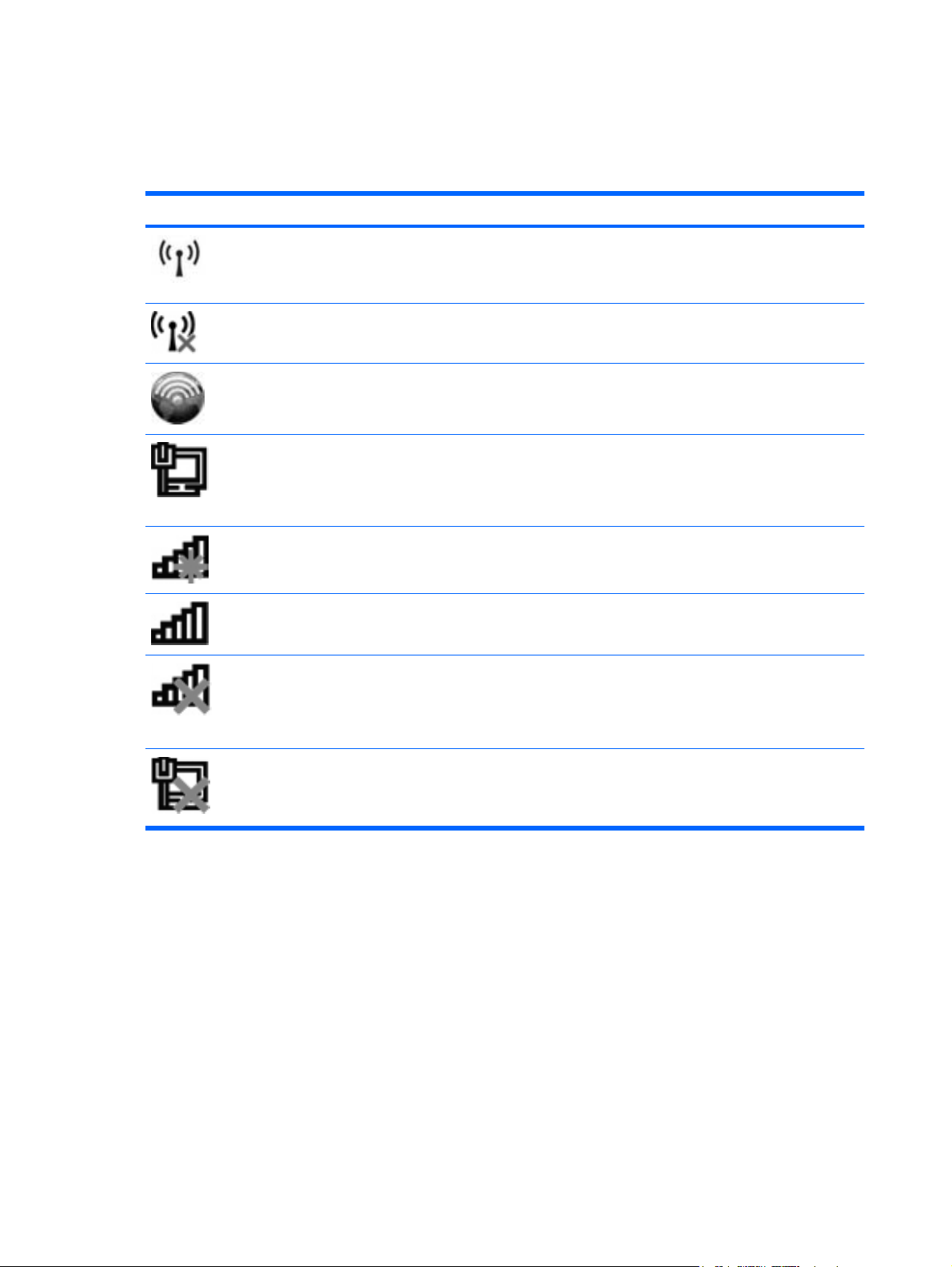
Wireless (verbunden) Symbol für die Wireless-LEDs und die Wireless-Taste am Computer.
Symbol für die Wireless Assistant Software auf dem Computer. Dieses
Symbol zeigt an, dass mindestens ein Wireless-Gerät eingeschaltet ist.
Wireless (nicht
verbunden)
HP Connection
Manager
LAN (verbunden) Dieses Symbol zeigt an, dass mindestens ein Netzwerktreiber installiert
Netzwerk (nicht
verbunden)
Netzwerk
(verbunden)
Netzwerk (deaktiviert/
nicht verbunden)
LAN (deaktiviert/nicht
verbunden)
Symbol für die Wireless Assistant Software auf dem Computer. Dieses
Symbol zeigt an, dass alle Wireless-Geräte ausgeschaltet sind.
Zum Aufrufen von HP Connection Manager, mit dem Sie eine
Verbindung zu einem HP UMTS-Gerät (bestimmte Modelle) herstellen
können.
und mindestens ein Netzwerkgerät mit dem Netzwerk verbunden ist.
Dieses Symbol zeigt an, dass mindestens ein Netzwerktreiber installiert
ist und Wireless-Verbindungen verfügbar sind, aber kein Netzwerkgerät
mit einem LAN oder Wireless-Netzwerk verbunden ist.
Dieses Symbol zeigt an, dass mindestens ein Netzwerktreiber installiert
und mindestens ein Netzwerkgerät mit einem Wireless-Netzwerk und/
oder mindestens ein Netzwerkgerät mit einem LAN verbunden ist.
Dieses Symbol zeigt an, dass mindestens ein Netzwerktreiber installiert
ist, aber keine Wireless-Verbindungen verfügbar sind oder alle
Wireless-Netzwerkgeräte mithilfe von Wireless Assistant oder der
Wireless-Taste deaktiviert wurden und kein Netzwerkgerät mit einem
LAN verbunden ist.
Dieses Symbol zeigt an, dass mindestens ein Netzwerktreiber installiert
ist, alle Netzwerkgeräte oder alle Wireless-Geräte in der Windows
Systemsteuerung deaktiviert wurden und kein Netzwerkgerät mit einem
LAN verbunden ist.
Verwenden der Wireless-Bedienelemente
Sie können die Wireless-Geräte in Ihrem Computer mit den folgenden Funktionen steuern:
Wireless-Taste
●
Wireless Assistant Software (bestimmte Modelle)
●
HP Connection Manager Software (bestimmte Modelle)
●
Bedienelemente des Betriebssystems
●
22 Kapitel 2 Wireless-Netzwerk, Modem und lokales Netzwerk
Page 33

Verwenden der Wireless-Taste
Der Computer verfügt über eine Wireless-Taste, ein oder mehrere Wireless-Geräte und zwei WirelessLEDs. Alle Wireless-Geräte in Ihrem Computer sind werksseitig aktiviert, d. h. die Wireless-LEDs
leuchten blau, wenn Sie den Computer einschalten.
Die Wireless-LEDs geben Auskunft über den Wireless-Status des Computers. Sie zeigen nicht den
Status einzelner Wireless-Geräte separat an. Wenn die Wireless-LEDs blau leuchten, ist mindestens
ein Wireless-Gerät eingeschaltet. Wenn die Wireless-LEDs gelb leuchten, sind alle Wireless-Geräte
ausgeschaltet.
Da die Wireless-Geräte werksseitig aktiviert sind, können Sie mit der Wireless-Taste alle WirelessGeräte gleichzeitig ein- und ausschalten. Mit der Wireless Assistant Software (bestimmte Modelle) oder
Computer Setup können Sie die Wireless-Geräte separat steuern.
HINWEIS: Wenn die Wireless-Geräte in Computer Setup deaktiviert sind, können Sie die Wireless-
Geräte erst dann mit der Wireless-Taste steuern, wenn die Geräte wieder aktiviert sind.
Verwenden der Wireless Assistant Software (bestimmte Modelle)
Ein Wireless-Gerät kann mit der Wireless Assistant Software ein- bzw. ausgeschaltet werden. Wenn
ein Wireless-Gerät jedoch in Computer Setup deaktiviert wurde, muss es zunächst in Computer Setup
wieder aktiviert werden, bevor es mithilfe von Wireless Assistant ein- oder ausgeschaltet werden kann.
HINWEIS: Durch Aktivieren oder Einschalten eines Wireless-Geräts wird der Computer nicht
automatisch mit einem Netzwerk- oder Bluetooth-fähigen Gerät verbunden.
Klicken Sie im Infobereich außen rechts in der Taskleiste auf das Symbol Ausgeblendete Symbole
einblenden (den Pfeil links im Infobereich), und platzieren Sie den Mauszeiger auf dem WirelessSymbol, um den Status der Wireless-Geräte anzuzeigen.
Wenn das Wireless-Symbol nicht im Infobereich angezeigt wird, gehen Sie wie folgt vor, um die
Eigenschaften von Wireless Assistant zu ändern.
1. Wählen Sie Start > Systemsteuerung > Hardware und Sound > Windows Mobilitätscenter.
2. Klicken Sie auf das Wireless-Symbol im Wireless Assistant Bereich in der untersten Reihe im
Windows® Mobilitätscenter.
3. Klicken Sie auf Eigenschaften.
4. Aktivieren Sie das Kontrollkästchen HP Wireless Assistant Symbol im Infobereich.
5. Klicken Sie auf Übernehmen.
6. Klicken Sie auf Schließen.
Weitere Informationen finden Sie in der Hilfe der Wireless Assistant Software:
1. Öffnen Sie Wireless Assistant, indem Sie auf das Wireless-Symbol im Windows Mobilitätscenter
klicken.
2. Klicken Sie auf die Schaltfläche Hilfe.
Verwenden von Wireless-Geräten (bestimmte Modelle) 23
Page 34

Verwenden von HP Connection Manager (bestimmte Modelle)
Mithilfe von HP Connection Manager können Sie mit dem HP UMTS-Gerät in Ihrem Computer
(bestimmte Modelle) eine Verbindung zu WWANs herstellen.
Um HP Connection Manager aufzurufen, klicken Sie auf das Symbol Connection Manager im
▲
Infobereich außen rechts in der Taskleiste.
– ODER –
Wählen Sie Start > Alle Programme > HP > HP Connection Manager.
Nähere Informationen über die Verwendung von HP Connection Manager finden Sie in der Connection
Manager Softwarehilfe.
Verwenden der Bedienelemente des Betriebssystems
Einige Betriebssysteme bieten ebenfalls Funktionen zur Verwaltung integrierter Wireless-Geräte und
der Wireless-Verbindung. Unter Windows steht beispielsweise das Netzwerk- und Freigabecenter zur
Verfügung, mit dem Sie eine Verbindung oder ein Netzwerk einrichten, eine Verbindung zu einem
Netzwerk herstellen, Wireless-Netzwerke verwalten und Netzwerkprobleme ermitteln und beheben
können.
Um auf das Netzwerk- und Freigabecenter zuzugreifen, wählen Sie Start > Systemsteuerung >
Netzwerk und Internet > Netzwerk- und Freigabecenter.
Weitere Informationen finden Sie unter Hilfe und Support. Wählen Sie Start > Hilfe und Support.
24 Kapitel 2 Wireless-Netzwerk, Modem und lokales Netzwerk
Page 35
Verwenden eines WLAN-Geräts (bestimmte Modelle)
Mithilfe eines WLAN-Geräts können Sie auf ein WLAN (Wireless Local Area Network, WirelessNetzwerk) zugreifen, das aus anderen Computern und Zubehör besteht, die per Wireless-Router oder
Wireless-Access Point verbunden sind.
HINWEIS: Die Begriffe Wireless-Router und Wireless-Access Point werden oft synonym verwendet.
Ein groß angelegtes WLAN, wie z. B. in einem Unternehmen oder ein öffentliches WLAN, arbeitet
●
in der Regel mit Wireless-Access Points, die eine große Anzahl an Computern und Zubehör
verbinden und kritische Netzwerkfunktionen voneinander trennen können.
WLANs im Heimbereich oder kleinen Büros verwenden in der Regel einen Wireless-Router, der
●
mehrere wireless-fähige und drahtgebundene Computer in die Lage versetzt, eine
Internetverbindung, einen Drucker und Dateien gemeinsam zu nutzen, ohne dass dazu zusätzliche
Hardware oder Software erforderlich ist.
HINWEIS: Um das WLAN-Gerät in Ihrem Computer verwenden zu können, müssen Sie eine
Verbindung zu einer WLAN-Infrastruktur herstellen (diese wird von einem Serviceanbieter oder einem
öffentlichen oder Firmennetzwerk bereitgestellt).
Einrichten eines WLAN
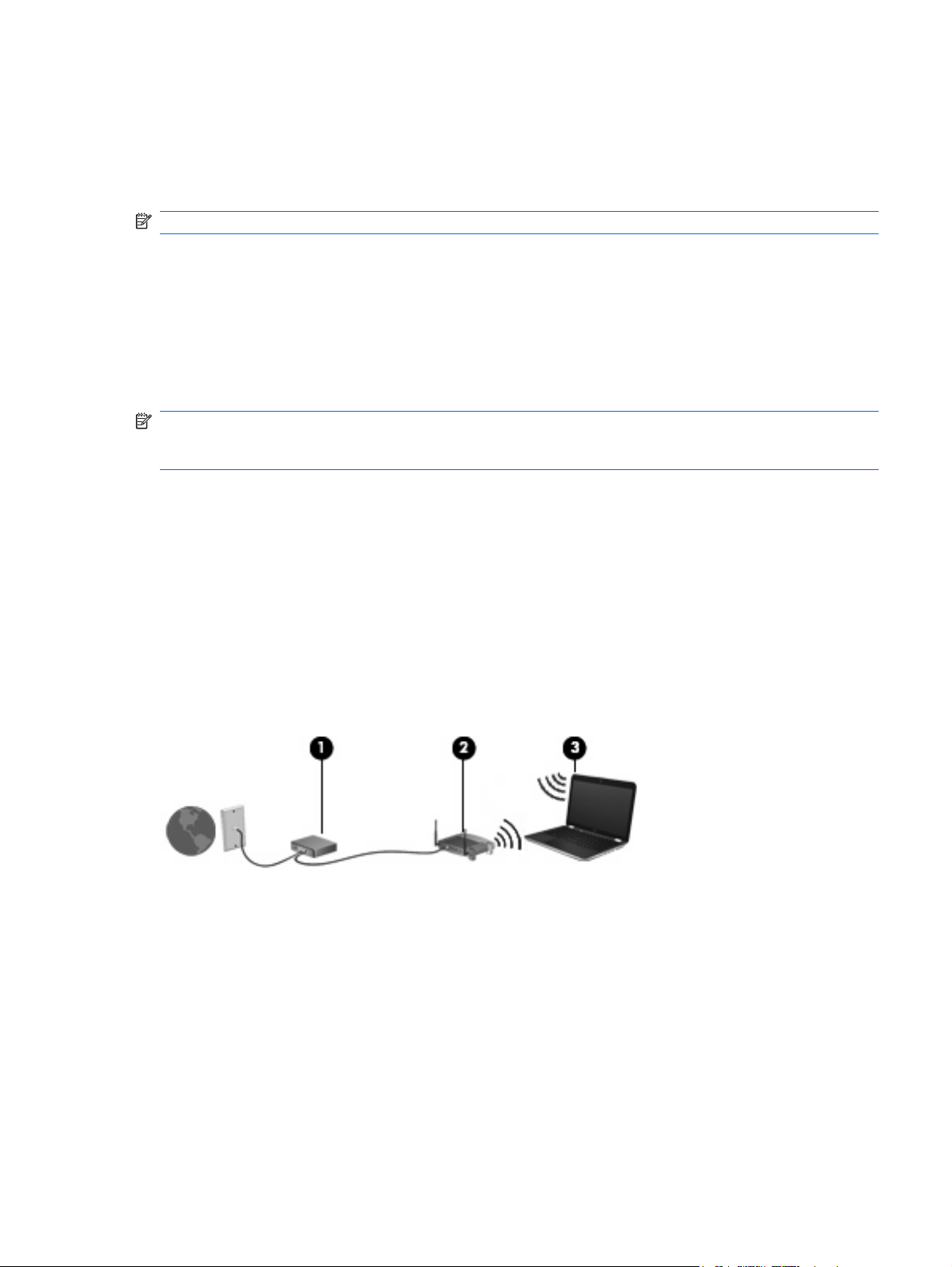
Sie benötigen die folgende Ausstattung, um ein WLAN einzurichten und eine Internetverbindung
herzustellen.
Ein Breitbandmodem (DSL oder Kabel) (1) sowie eine Hochgeschwindigkeits-Internetanbindung
●
über einen Internetdienstanbieter (ISP)
Einen Wireless-Router (separat zu erwerben) (2)
●
Den wireless-fähigen Computer (3)
●
Die folgende Abbildung zeigt ein Beispiel einer Wireless-Netzwerk-Installation mit Internetanschluss.
Mit zunehmendem Netzwerkumfang können weitere wireless-fähige und drahtgebundene Computer für
den Internetzugang an das Netzwerk angeschlossen werden.
Wenn Sie Hilfe beim Einrichten Ihres WLAN benötigen, ziehen Sie die Dokumentation von Ihrem RouterHersteller oder Internetdienstanbieter (ISP) zu Rate.
Schützen Ihres WLAN
Da die im WLAN-Standard vorgesehenen Sicherheitsfunktionen nur begrenzt sind – sie sollen eher das
zufällige Belauschen der Kommunikation verhindern als zur Abwehr härterer Angriffe dienen – muss
unbedingt bedacht werden, dass WLANs Sicherheitslücken aufweisen, die jedoch bekannt und gut
dokumentiert sind.
Verwenden eines WLAN-Geräts (bestimmte Modelle) 25
Page 36

WLANs in öffentlichen Bereichen bzw. „Hotspots“ wie Cafés und Flughäfen bieten möglicherweise keine
Sicherheit. Hersteller von Wireless-Geräten und Hotspot-Serviceanbieter entwickeln neue
Technologien für höhere Sicherheit und Anonymität in öffentlichen Bereichen. Wenn Sie hinsichtlich der
Sicherheit Ihres Computers Bedenken haben, beschränken Sie Ihre Netzwerkaktivitäten auf unkritische
E-Mail-Korrespondenz und Surfen im Internet auf bekannten Websites.
Wenn Sie ein WLAN einrichten oder auf ein vorhandenes WLAN zugreifen, sollten Sie immer
Sicherheitsfunktionen aktivieren, um Ihr Netzwerk vor unberechtigtem Zugriff zu schützen. Gängige
Sicherheitsstandards sind Wi-Fi Protected Access (WPA) und Wired Equivalent Privacy (WEP). Da
Wireless-Funksignale außerhalb des Netzwerks gesendet werden, können andere WLAN-Geräte
ungeschützte Signale empfangen und entweder (unerlaubt) eine Verbindung zu Ihrem Netzwerk
herstellen oder Daten empfangen, die über das Netzwerk gesendet werden. Sie können jedoch folgende
Vorsichtsmaßnahmen treffen, um Ihr WLAN zu schützen:
Verwenden Sie einen Wireless-Sender mit integrierten Sicherheitsfunktionen.
●
Viele Wireless-Basisstationen, Gateways und Router verfügen über integrierte
Sicherheitsfunktionen wie Wireless-Sicherheitsprotokolle und Firewalls. Mit einem
entsprechenden Sender können Sie Ihr Netzwerk vor den gängigsten Wireless-Sicherheitsrisiken
schützen.
Verwenden Sie eine Firewall.
●
Eine Firewall ist eine Barriere, die Daten und Prozesse, die an Ihr Netzwerk gesendet werden,
überprüft und verdächtige Daten und Prozesse blockt. Firewalls sind in verschiedenen
Ausführungen erhältlich, es gibt Firewall-Software und -Hardware. In einigen Netzwerken werden
beide Arten verwendet.
Verwenden Sie eine Wireless-Verschlüsselung.
●
Für Ihr WLAN sind verschiedene hoch entwickelte Verschlüsselungsprotokolle verfügbar.
Entscheiden Sie sich für eine Lösung, die sich für Ihre Netzwerksicherheit am besten eignet:
Wired Equivalent Privacy (WEP) ist ein Wireless-Sicherheitsprotokoll, das einen WEP-
◦
Schlüssel verwendet, der alle Netzwerkdaten kodiert oder verschlüsselt, bevor sie gesendet
werden. Sie können festlegen, dass das Netzwerk den WEP-Schlüssel zuordnet. Sie können
aber auch Ihren eigenen Schlüssel einrichten, einen anderen Schlüssel generieren oder
andere erweiterte Optionen wählen. Ohne den richtigen Schlüssel kann das WLAN dann nicht
verwendet werden.
WPA (Wi-Fi Protected Access) nutzt – wie WEP – Sicherheitseinstellungen, um die im
◦
Netzwerk gesendeten Daten zu verschlüsseln und entschlüsseln. Der Unterschied zu WEP
liegt darin, dass WPA keinen statischen Sicherheitsschlüssel verwendet, sondern das
Sicherheitsprotokoll TKIP (Temporal Key Integrity Protocol), um dynamisch für jedes Paket
einen neuen Schlüssel zu generieren. Es werden darüber hinaus unterschiedliche
Schlüsselsätze für jeden Computer im Netzwerk generiert.
Herstellen einer Verbindung zu einem WLAN
So stellen Sie eine Verbindung mit dem WLAN her:
1. Überprüfen Sie, ob das WLAN-Gerät eingeschaltet ist. Wenn es eingeschaltet ist, leuchten die
Wireless-LEDs (blau). Falls die Wireless-LEDs gelb leuchten, drücken Sie die Wireless-Taste.
2. Klicken Sie auf das Netzwerksymbol im Infobereich (rechts in der Taskleiste).
26 Kapitel 2 Wireless-Netzwerk, Modem und lokales Netzwerk
Page 37

3. Wählen Sie Ihr WLAN in der Liste aus.
4. Klicken Sie auf Verbinden.
Wenn auf Ihrem WLAN eine Sicherheitsfunktion aktiviert ist, werden Sie aufgefordert, einen
Netzwerksicherheitsschlüssel (einen Sicherheitscode) einzugeben. Geben Sie den Code ein, und
klicken Sie dann auf OK, um die Verbindung herzustellen.
HINWEIS: Wenn keine WLANs aufgeführt sind, befinden Sie sich außerhalb der Reichweite
eines Wireless-Routers oder Access Point.
HINWEIS: Wenn das Netzwerk, zu dem Sie eine Verbindung herstellen möchten, nicht angezeigt
wird, klicken Sie auf Netzwerk- und Freigabecenter öffnen, und klicken Sie dann auf Eine
Verbindung oder ein Netzwerk einrichten. Es wird eine Liste mit Optionen angezeigt. Sie können
wählen, ob Sie manuell nach einem Netzwerk suchen und eine Verbindung herstellen oder eine
neue Netzwerkverbindung einrichten möchten.
Nachdem die Verbindung hergestellt wurde, platzieren Sie den Mauszeiger auf dem Netzwerksymbol
im Infobereich außen rechts in der Taskleiste, um den Namen und den Status der Verbindung zu
überprüfen.
HINWEIS: Der Funktionsbereich (Reichweite der Funksignale) schwankt je nach WLAN-
Implementierung, Router-Hersteller und durch andere elektronische Geräte verursachten Störungen
und je nach baulichen Hindernissen, wie Wänden oder Decken.
Weitere Informationen über die Verwendung eines WLAN finden Sie in den folgenden
Informationsquellen:
Dokumentation von Ihrem Internetdienstanbieter und Anleitungen vom Hersteller im Lieferumfang
●
Ihres Wireless-Routers und anderer WLAN-Geräte.
Informationen und Website-Links unter Hilfe und Support.
●
Wenden Sie sich an Ihren Internetdienstanbieter, oder suchen Sie im Internet, wenn Sie eine Liste der
öffentlichen WLANs in Ihrer Nähe benötigen. Solche Listen finden Sie unter anderem auf den Websites
für Cisco Internet Mobile Office Wireless Locations, Hotspotlist und Geektools. Hinweise zu Kosten und
Verbindungsanforderungen erhalten Sie beim jeweiligen öffentlichen WLAN-Standort.
Weitere Informationen über das Anschließen Ihres Computers an das WLAN in einem Unternehmen
erhalten Sie von Ihrem Netzwerkadministrator oder Ihrer IT-Abteilung.
Roaming in einem anderen Netzwerk
Wenn sich der Computer innerhalb der Reichweite eines anderen WLAN befindet, versucht Windows,
eine Verbindung zu diesem Netzwerk herzustellen. Nach einem erfolgreichen Versuch ist der Computer
automatisch mit dem neuen Netzwerk verbunden. Wenn Windows das neue Netzwerk nicht erkennt,
gehen Sie nach demselben Verfahren vor, das Sie verwendet haben, um erstmalig eine Verbindung zu
Ihrem WLAN herzustellen.
Verwenden eines WLAN-Geräts (bestimmte Modelle) 27
Page 38

Verwenden des HP UMTS-Moduls (bestimmte Modelle)
Mit HP UMTS können Sie WWANs (Wireless Wide Area Networks) verwenden und haben somit an
weitaus mehr Orten und in größeren Bereichen als in WLANs die Möglichkeit, mit Ihrem Computer auf
das Internet zuzugreifen. Für die Verwendung des HP UMTS-Moduls benötigen Sie einen
Netzdienstanbieter (Mobilfunknetzbetreiber), bei dem es sich in den meisten Fällen um einen
Mobiltelefonnetzbetreiber handelt. Die Netzabdeckung für Verbindungen mit dem HP UMTS-Modul
entspricht in etwa der Abdeckung für Mobiltelefongespräche. Informationen über die UMTSNetzabdeckung und die Verfügbarkeit von Breitbandverbindungen erhalten Sie von Ihrem
Netzdienstanbieter.
Wenn Sie einen Service eines Mobilfunknetzbetreibers nutzen, können Sie mit HP UMTS auch dann
auf das Internet zugreifen, E-Mails senden oder eine Verbindung zu Ihrem Firmennetz herstellen, wenn
Sie unterwegs sind oder sich außerhalb von Wi-Fi-Hotspots befinden.
HP unterstützt die folgenden Technologien:
HSPA (High Speed Packet Access): Diese Technologie ermöglicht den Zugriff auf Netzwerke, die
●
auf dem Telekommunikationsstandard GSM (Global System for Mobile Communications)
basieren.
EV-DO (Evolution Data Optimized): Dieses Modul ermöglicht den Zugriff auf Netzwerke, die auf
●
dem Telekommunikationsstandard CDMA (Code Division Multiple Access) basieren.
Möglicherweise benötigen Sie die Seriennummer des HP UMTS-Moduls, um den UMTS-/BreitbandService aktivieren zu können. Die Seriennummer finden Sie auf einem Etikett im Akkufach Ihres
Computers.
Bei einigen Mobilfunknetzbetreibern ist die Verwendung einer SIM-Karte erforderlich. Auf einer SIMKarte sind grundlegende Informationen über Sie gespeichert, z. B. Ihre PIN (Personal Identification
Number) und Netzwerkinformationen. Einige Computer werden mit einer SIM-Karte geliefert, die im
Akkufach installiert ist. Wenn keine SIM-Karte vorinstalliert ist, wird möglicherweise eine SIM-Karte
zusammen mit den Informationen über HP UMTS im Lieferumfang Ihres Computers bereitgestellt, oder
Sie erhalten eine SIM-Karte separat von Ihrem Mobilfunknetzbetreiber.
Informationen über das Einsetzen und Entfernen einer SIM-Karte finden Sie in den Abschnitten
„Einsetzen einer SIM-Karte“ und „Entfernen einer SIM-Karte“ in diesem Kapitel.
Informationen über HP UMTS und das Abschließen eines Servicevertrags mit einem bestimmten
Mobilfunknetzbetreiber finden Sie in der Dokumentation zu HP UMTS im Lieferumfang Ihres Computers.
Weitere Informationen finden Sie auf der HP Website unter
(nur für USA).
Einsetzen einer SIM-Karte
ACHTUNG: Richten Sie die SIM-Karte beim Einsetzen mit der abgeschrägten Ecke wie in der
Abbildung dargestellt aus. Wenn eine SIM-Karte falsch herum oder mit der Unterseite nach oben
eingesetzt wird, rastet der Akku möglicherweise nicht ordnungsgemäß ein und beschädigt unter
Umständen die SIM-Karte und den SIM-Karten-Anschluss.
Üben Sie beim Einsetzen einer SIM-Karte minimalen Druck aus, um die Anschlüsse nicht zu
beschädigen.
http://www.hp.com/go/mobilebroadband
28 Kapitel 2 Wireless-Netzwerk, Modem und lokales Netzwerk
Page 39
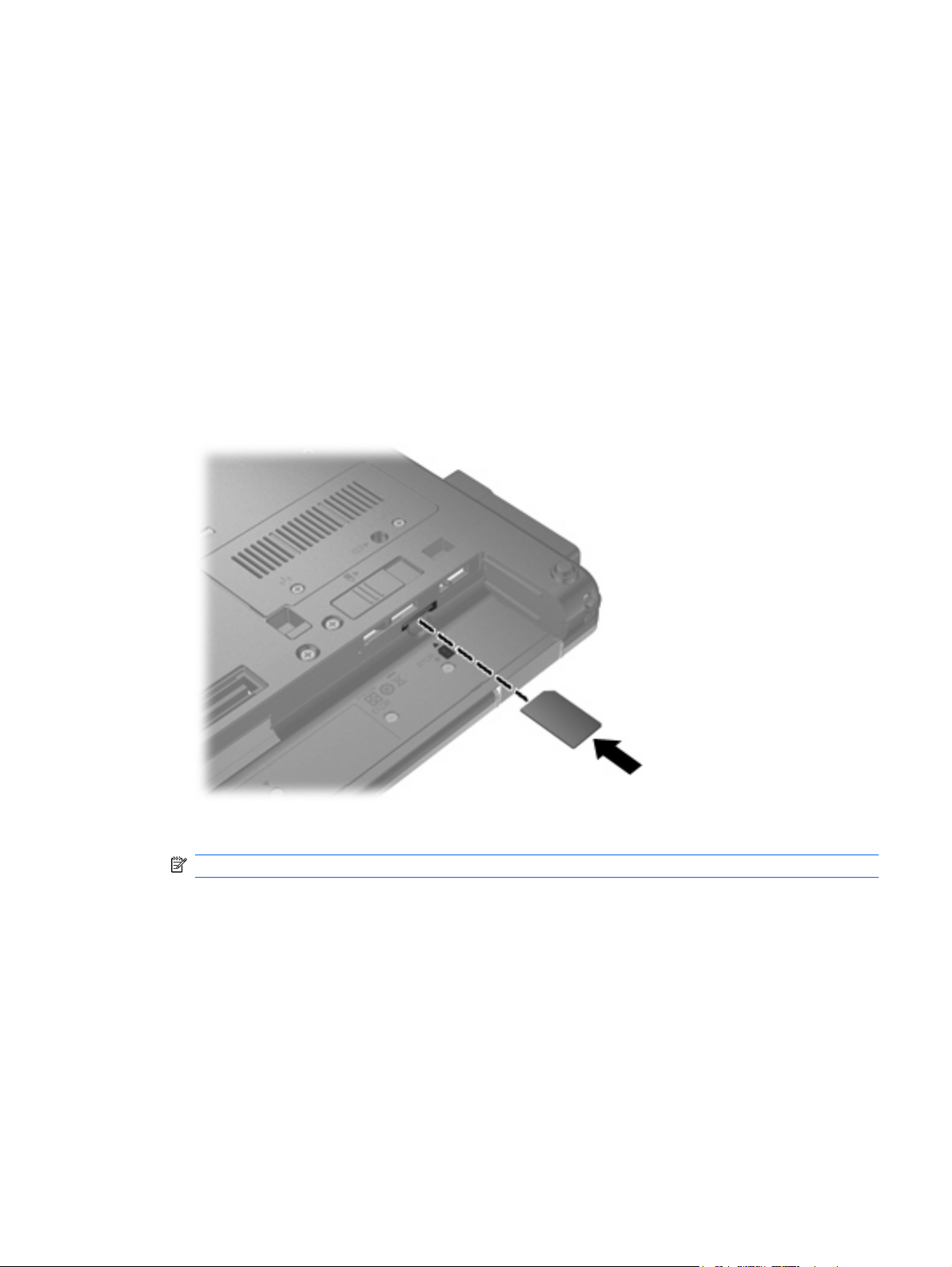
So setzen Sie eine SIM-Karte ein:
1. Schalten Sie den Computer aus. Wenn Sie sich nicht sicher sind, ob der Computer ausgeschaltet
ist oder sich im Ruhezustand befindet, schalten Sie ihn durch Drücken der Betriebstaste ein.
Fahren Sie ihn dann über das Betriebssystem herunter.
2. Schließen Sie das Display.
3. Entfernen Sie alle an den Computer angeschlossenen externen Geräte.
4. Ziehen Sie das Netzkabel aus der Steckdose.
5. Drehen Sie den Computer um, und legen Sie ihn mit dem Akkufach so auf eine flache
Auflagefläche, dass das Akkufach in Ihre Richtung zeigt.
6. Entfernen Sie den Akku.
7. Setzen Sie die SIM-Karte in den SIM-Karten-Steckplatz ein, und drücken Sie sie vorsichtig in den
Steckplatz, bis sie fest sitzt.
8. Setzen Sie den Akku wieder ein.
HINWEIS: Die HP UMTS-Funktion ist deaktiviert, wenn der Akku nicht eingesetzt ist.
9. Drehen Sie den Computer wieder um, und schließen Sie die externe Stromversorgung und externe
Geräte wieder an.
10. Schalten Sie den Computer ein.
Entfernen einer SIM-Karte
So entfernen Sie eine SIM-Karte:
1. Schalten Sie den Computer aus. Wenn Sie sich nicht sicher sind, ob der Computer ausgeschaltet
ist oder sich im Ruhezustand befindet, schalten Sie ihn durch Drücken der Betriebstaste ein.
Fahren Sie ihn dann über das Betriebssystem herunter.
2. Schließen Sie das Display.
Verwenden des HP UMTS-Moduls (bestimmte Modelle) 29
Page 40
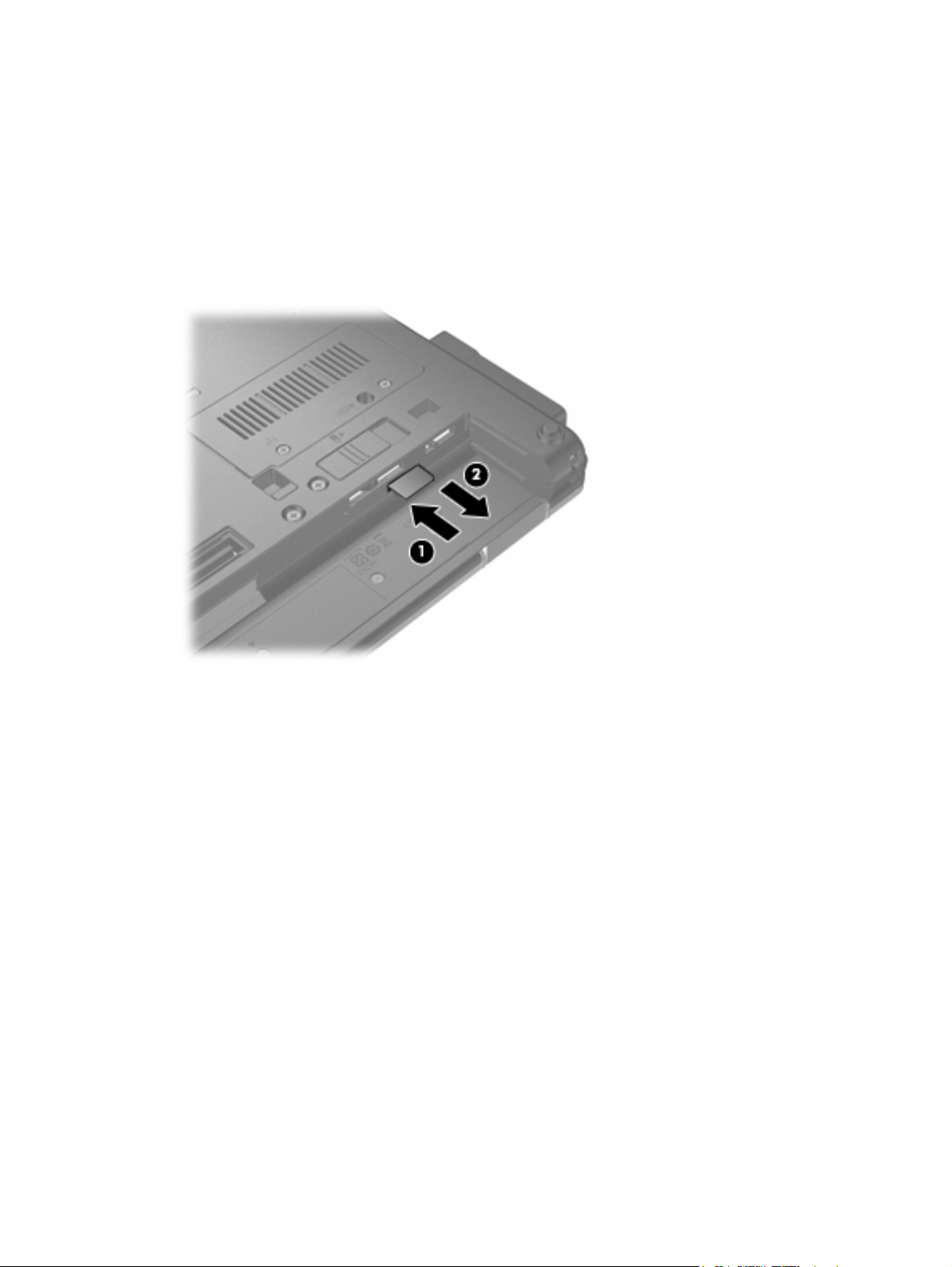
3. Entfernen Sie alle an den Computer angeschlossenen externen Geräte.
4. Ziehen Sie das Netzkabel aus der Steckdose.
5. Drehen Sie den Computer um, und legen Sie ihn mit dem Akkufach so auf eine flache
Auflagefläche, dass das Akkufach in Ihre Richtung zeigt.
6. Entfernen Sie den Akku.
7. Drücken Sie die SIM-Karte nach innen (1), und nehmen Sie sie anschließend aus dem Steckplatz
(2).
8. Setzen Sie den Akku wieder ein.
9. Drehen Sie den Computer wieder um, und schließen Sie die externe Stromversorgung und externe
Geräte wieder an.
10. Schalten Sie den Computer ein.
30 Kapitel 2 Wireless-Netzwerk, Modem und lokales Netzwerk
Page 41

Verwenden eines Bluetooth-Geräts
Ein Bluetooth-fähiges Gerät ermöglicht Wireless-Kommunikation auf kurzer Distanz und die Verbindung
beispielsweise folgender elektronischer Geräte ohne die hierfür normalerweise üblichen
Kabelverbindungen:
Computer (Desktop, Notebook, Handheld)
●
Telefone (Mobiltelefon, schnurloses Telefon, Smart Phone)
●
Bildverarbeitungsgeräte (Drucker, Kameras)
●
Audiogeräte (Headsets, Lautsprecher)
●
Bluetooth-fähige Geräte verfügen über Funktionen für Peer-to-Peer-Netzwerke, die den Aufbau eines
PAN (Personal Area Network) mit Bluetooth-fähigen Geräte ermöglichen. Informationen über das
Konfigurieren und Verwenden von Bluetooth-fähigen Geräten finden Sie in der Hilfe zur BluetoothSoftware.
Bluetooth und gemeinsame Nutzung der Internetverbindung
HP rät davon ab, einen Computer mit Bluetooth als Host einzurichten und diesen als Gateway zu
verwenden, über das andere Computer eine Verbindung zum Internet herstellen können. Wenn zwei
oder mehr Computer über Bluetooth verbunden sind und auf einem dieser Computer die gemeinsame
Nutzung der Internetverbindung (Internet Connection Sharing) aktiviert ist, können andere Computer
über das Bluetooth-Netzwerk möglicherweise keine Verbindung zum Internet herstellen.
Die Stärke von Bluetooth liegt darin, Datenübertragungen zwischen Ihrem Computer und WirelessGeräten (z. B. Mobiltelefone, Drucker, Kameras und Handhelds) zu synchronisieren. Eine
Schwachstelle von Bluetooth und dem Betriebssystem Windows ist, dass keine stetige Verbindung von
zwei oder mehr Computern zur gemeinsamen Nutzung des Internets über Bluetooth möglich ist.
Verwenden eines Bluetooth-Geräts 31
Page 42

Fehlerbeseitigung bei Wireless-Verbindungen
Im Folgenden sind mögliche Gründe für Probleme bei Wireless-Verbindungen aufgelistet:
Die Netzwerkkonfiguration (SSID oder Sicherheit) wurde geändert.
●
Das Wireless-Gerät ist nicht ordnungsgemäß installiert oder wurde deaktiviert.
●
Die Hardware des Wireless-Geräts oder des Routers ist fehlerhaft.
●
Das Wireless-Gerät wurde durch andere Geräte gestört.
●
HINWEIS: Wireless-Netzwerkgeräte sind nur bei bestimmten Modellen enthalten. Wenn die Wireless-
Funktionalität nicht auf der Original-Computer-Verpackung aufgeführt ist, müssen Sie evtl. WirelessNetzwerkfunktionen zu Ihrem Computer hinzufügen, indem Sie ein Wireless-Netzwerkgerät erwerben.
Bevor Sie alle möglichen Lösungen für Ihr Netzwerkverbindungsproblem durchgehen, stellen Sie sicher,
dass für alle Wireless-Geräte Gerätetreiber installiert sind.
Wenn Sie keine Verbindung zum gewünschten Netzwerk herstellen können, verwenden Sie die in
diesem Kapitel beschriebenen Verfahren, um das Problem zu ermitteln und zu beheben.
Keine WLAN-Verbindung möglich
Wenn bei der Verbindung mit einem WLAN Probleme auftreten, sollten Sie sicherstellen, dass das
integrierte WLAN-Gerät ordnungsgemäß in Ihrem Computer installiert ist:
HINWEIS: In Windows ist das Merkmal Benutzerkontensteuerung zur Verbesserung der Sicherheit
Ihres Computers enthalten. Sie werden möglicherweise aufgefordert, Ihre Erlaubnis zu erteilen bzw. ein
Kennwort einzugeben, wenn Sie beispielsweise Software installieren, Dienstprogramme ausführen oder
Windows Einstellungen ändern möchten. Weitere Informationen dazu finden Sie unter Hilfe und
Support.
1. Wählen Sie Start > Systemsteuerung > System und Sicherheit. Klicken Sie dann unter
System auf Geräte-Manager.
2. Klicken Sie auf den Pfeil neben Netzwerkadapter, um die Liste zu erweitern und alle installierten
Adapter anzuzeigen.
3. Suchen Sie in der Liste Netzwerkadapter nach dem WLAN-Gerät: Einträge für WLAN-Geräte
enthalten meist die Begriffe Wireless, Wireless-LAN, WLAN, Wi-Fi oder 802.11.
Wenn kein WLAN-Gerät aufgeführt wird, verfügt der Computer über kein integriertes WLAN-Gerät,
oder der Treiber für das WLAN-Gerät ist nicht ordnungsgemäß installiert
Weitere Informationen zur Fehlerbeseitigung in WLANs finden Sie in den Website-Links unter Hilfe und
Support.
32 Kapitel 2 Wireless-Netzwerk, Modem und lokales Netzwerk
Page 43

Keine Verbindung zu einem bevorzugten Netzwerk möglich
Windows kann eine beschädigte WLAN-Verbindung automatisch reparieren:
Falls außen rechts im Infobereich in der Taskleiste ein Netzwerksymbol angezeigt wird, klicken Sie
●
mit der rechten Maustaste auf das Symbol und klicken dann auf Fehlerbehandlung.
Windows setzt Ihr Netzwerkgerät zurück und versucht, eine Verbindung zu einem der bevorzugten
Netzwerke herzustellen.
Wenn kein Netzwerksymbol im Infobereich angezeigt wird, führen Sie diese Schritte durch:
●
1. Wählen Sie Start > Systemsteuerung > Netzwerk und Internet > Netzwerk- und
Freigabecenter.
2. Klicken Sie auf Fehlerbehandlung, und wählen Sie das Netzwerk, das Sie reparieren
möchten.
Netzwerksymbol wird nicht angezeigt
Wenn das Netzwerksymbol nicht im Infobereich angezeigt wird, nachdem Sie das WLAN konfiguriert
haben, ist der Softwaretreiber beschädigt oder nicht vorhanden. Möglicherweise wird eine Windows
Fehlermeldung „Gerät nicht gefunden“ angezeigt. Der Treiber muss erneut installiert werden.
Um die aktuellste Version der WLAN-Gerätesoftware für Ihren Computer zu erhalten, gehen Sie wie
folgt vor:
1. Öffnen Sie Ihren Internetbrowser, und besuchen Sie
2. Wählen Sie Ihr Land bzw. Ihre Region aus.
3. Klicken Sie auf die Option zum Download von Software und Treibern, und geben Sie Ihre
Computermodellnummer in das Suchfeld ein.
4. Drücken Sie die Eingabetaste, und folgen Sie dann den Anleitungen auf dem Bildschirm.
HINWEIS: Wenn Sie Ihr WLAN-Gerät separat erworben haben, suchen Sie auf der Website des
Herstellers nach der aktuellsten Software.
http://www.hp.com/support.
Aktuelle Netzwerksicherheitsschlüssel sind nicht verfügbar
Wenn Sie bei der Verbindungsherstellung zu einem WLAN aufgefordert werden, einen
Netzwerkschlüssel oder Namen (SSID) einzugeben, ist das Netzwerk durch eine Sicherheitsfunktion
geschützt. Sie benötigen die aktuellen Codes, um eine Verbindung zu einem sicheren Netzwerk
herzustellen. Die SSID und der Netzwerkschlüssel sind alphanumerische Codes, die Sie auf Ihrem
Computer eingeben, damit Ihr Computer vom Netzwerk identifiziert werden kann.
Handelt es sich um eine Netzwerkverbindung über einen Wireless-Router, gehen Sie nach den
●
Anleitungen im Benutzerhandbuch zum Router vor, um auf dem Router und dem WLAN-Gerät
dieselben Codes einzurichten.
Bei privaten Netzwerken, wie einem Netzwerk in einem Büro oder in einem öffentlichen Internet-
●
Café, erfragen Sie diese Codes vom Netzwerkadministrator, und geben Sie sie dann bei der
entsprechenden Eingabeaufforderung ein.
In einigen Netzwerken wird bzw. werden die SSID bzw. die Netzwerkschlüssel, die auf den Routern
oder Access Points verwendet werden, regelmäßig geändert, um die Sicherheit zu erhöhen.
Dementsprechend müssen Sie den betreffenden Code auf Ihrem Computer ebenfalls ändern.
Fehlerbeseitigung bei Wireless-Verbindungen 33
Page 44

Wenn Sie für ein Netzwerk neue Wireless-Netzwerkschlüssel und SSIDs erhalten und Sie bereits zuvor
mit diesem Netzwerk verbunden waren, gehen Sie wie folgt vor, um eine Verbindung zum Netzwerk
herzustellen.
1. Wählen Sie Start > Systemsteuerung > Netzwerk und Internet > Netzwerk- und
Freigabecenter.
2. Klicken Sie auf der linken Seite auf Drahtlosnetzwerke verwalten.
Eine Liste mit allen verfügbaren WLANs wird angezeigt. Wenn Sie sich an einem Hotspot mit
mehreren aktiven WLANs befinden, werden mehrere WLANs angezeigt.
3. Wählen Sie das Netzwerk aus der Liste aus, klicken Sie mit der rechen Maustaste auf das
Netzwerk, und klicken Sie dann auf Eigenschaften.
HINWEIS: Wenn das gewünschte Netzwerk nicht aufgeführt ist, wenden Sie sich an den
Netzwerkadministrator, um sicherzustellen, dass der Router oder Access Point in Betrieb ist.
4. Klicken Sie auf die Registerkarte Sicherheit, und geben Sie im Feld
Netzwerksicherheitsschlüssel die richtigen Wireless-Verschlüsselungsdaten ein.
5. Klicken Sie auf OK, um diese Einstellungen zu speichern.
Schwache WLAN-Verbindung
Wenn die Verbindung sehr schwach ist oder der Computer keine Verbindung zu einem WLAN herstellen
kann, minimieren Sie die Störungen durch andere Geräte wie folgt:
Verringern Sie die Entfernung zwischen Computer und Wireless-Router oder Access Point.
●
Schalten Sie vorübergehend andere Geräte aus, die mit Funk- oder sonstigen Wellen arbeiten,
●
z. B. ein Mikrowellengerät, ein schnurloses Telefon oder Mobiltelefon, um sicherzustellen, dass
sie keine Störungen verursachen.
Verbessert sich die Verbindung nicht, versuchen Sie eine Neueinrichtung aller Verbindungswerte des
Geräts zu erzwingen.
1. Wählen Sie Start > Systemsteuerung > Netzwerk und Internet > Netzwerk- und
Freigabecenter.
2. Klicken Sie auf der linken Seite auf Drahtlosnetzwerke verwalten.
Eine Liste mit allen verfügbaren WLANs wird angezeigt. Wenn Sie sich an einem Hotspot mit
mehreren aktiven WLANs befinden, werden mehrere WLANs angezeigt.
3. Klicken Sie auf ein Netzwerk und dann auf Entfernen.
Verbindung zum Wireless-Router nicht möglich
Wenn Sie erfolglos versuchen, eine Verbindung zum Wireless-Router herzustellen, setzen Sie den
Wireless-Router zurück, indem Sie den Router 10 bis 15 Sekunden von der Stromversorgung trennen.
Wenn Sie mit Ihrem Computer immer noch keine Verbindung zu einem WLAN herstellen können, starten
Sie den Wireless-Router neu. Nähere Informationen finden Sie in den Anleitungen des RouterHerstellers.
34 Kapitel 2 Wireless-Netzwerk, Modem und lokales Netzwerk
Page 45
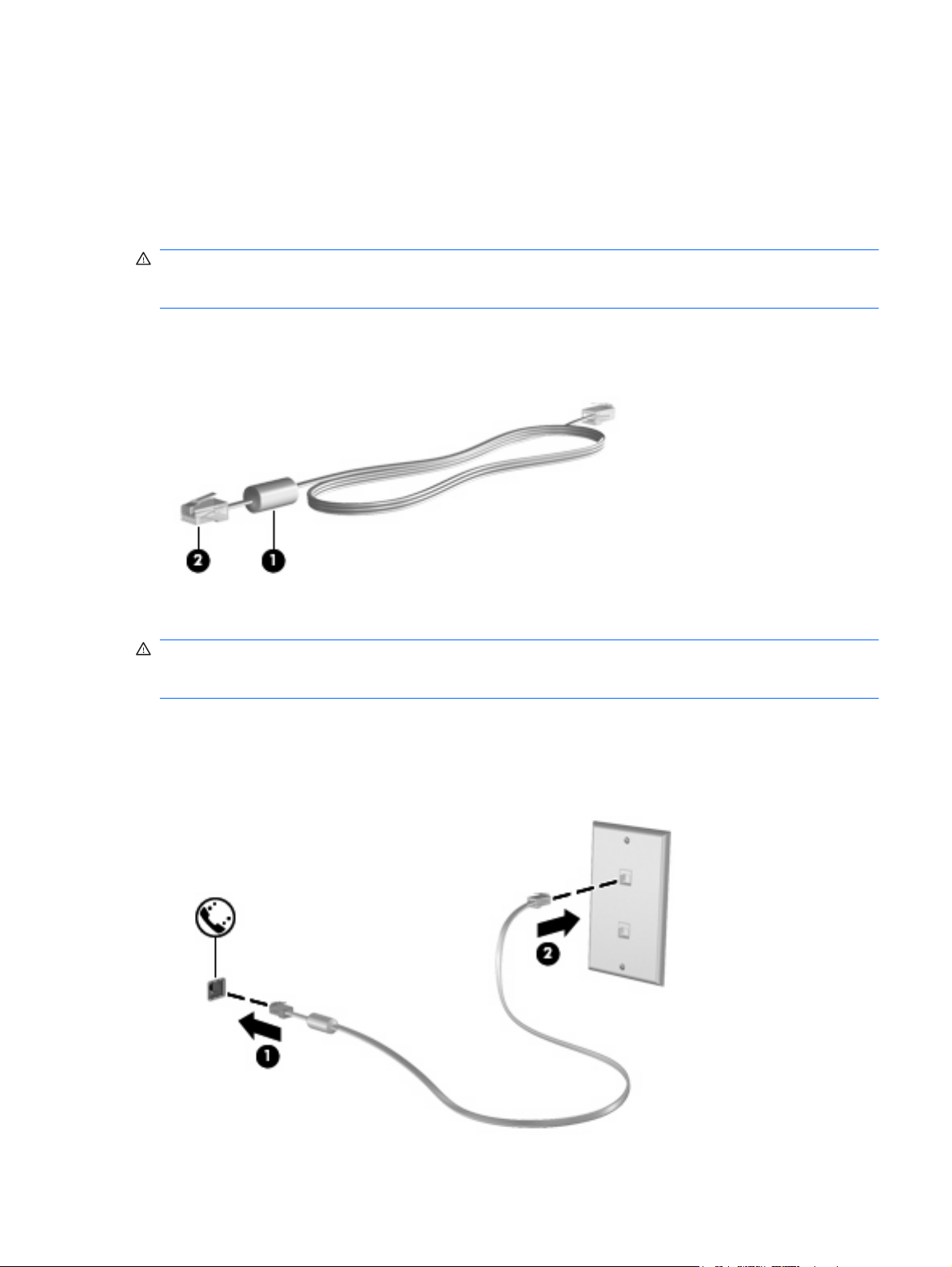
Verwenden des Modems (bestimmte Modelle)
Das Modem muss mit einem 6-poligen RJ-11-Modemkabel (separat zu erwerben) an eine analoge
Telefonleitung angeschlossen werden. In manchen Ländern oder Regionen ist außerdem ein landesoder regionenspezifischer Modemkabeladapter erforderlich (separat zu erwerben). Anschlüsse für
digitale Nebenstellenanlagen können wie standardmäßige analoge Telefonbuchsen aussehen, sind
jedoch nicht mit dem Modem kompatibel.
VORSICHT! Wenn das interne analoge Modem an eine digitale Leitung angeschlossen wird, kann
das Modem dauerhaft beschädigt werden. Falls Sie das Modemkabel versehentlich an eine digitale
Leitung angeschlossen haben, müssen Sie diese Verbindung sofort unterbrechen.
Wenn das Modemkabel über eine Schaltung zur Rauschunterdrückung (1) verfügt, die Störungen von
Rundfunk- und Fernsehempfang verhindert, schließen Sie das Kabelende mit der Schaltung (2) am
Computer an.
Anschließen eines Modemkabels
VORSICHT! Um Stromschlag- und Brandgefahr sowie eine Beschädigung der Geräte zu vermeiden,
stecken Sie kein Modemkabel (separat zu erwerben) oder Telefonanschlusskabel in die RJ-45Netzwerkbuchse.
So schließen Sie ein Modemkabel an:
1. Stecken Sie das Modemkabel in die Modembuchse (1) des Computers.
2. Stecken Sie das Modemkabel in die RJ 11-Telefonbuchse (2).
Verwenden des Modems (bestimmte Modelle) 35
Page 46
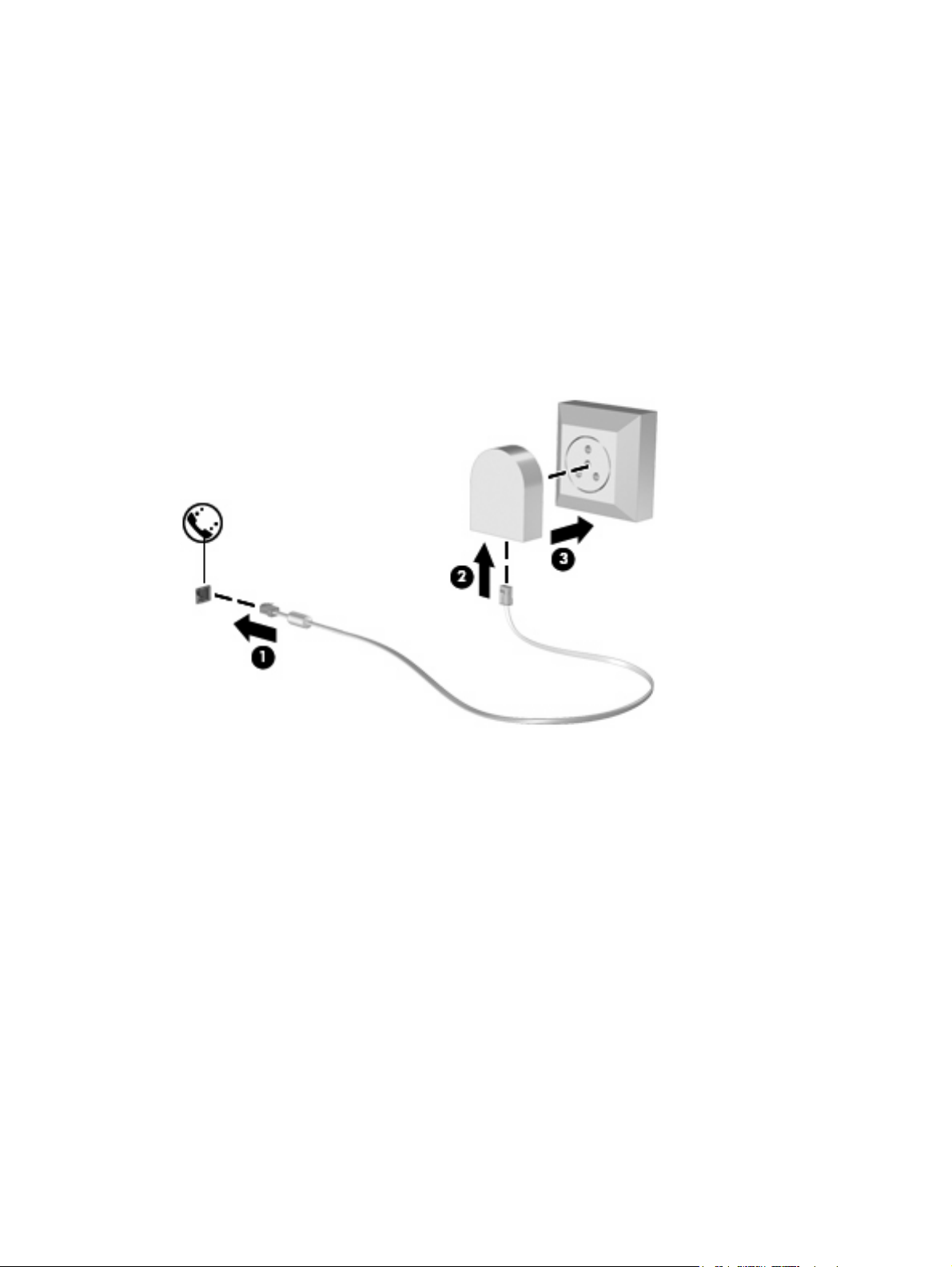
Anschließen eines landes-/regionenspezifischen Modemkabeladapters
Die Telefonbuchsen sind je nach Land bzw. Region unterschiedlich. Um das Modem und das
Modemkabel (separat zu erwerben) außerhalb des Landes bzw. der Region verwenden zu können, in
dem/der Sie den Computer gekauft haben, müssen Sie einen landes- oder regionenspezifischen
Modemkabeladapter erwerben.
So schließen Sie das Modem an eine analoge Telefonleitung an, die nicht über eine RJ-11Telefonbuchse verfügt:
1. Stecken Sie das Modemkabel in die Modembuchse (1) des Computers.
2. Stecken Sie das andere Ende des Modemkabels in den landes-/regionenspezifischen
Modemkabeladapter (2).
3. Stecken Sie den landes-/regionenspezifischen Modemkabeladapter (3) in die Telefonbuchse.
Auswählen der Standorteinstellung
Anzeigen der aktuellen Standortauswahl
So zeigen Sie die aktuellen Standorteinstellungen für Ihr Modem an:
1. Wählen Sie Start > Systemsteuerung.
2. Klicken Sie auf Zeit, Sprache und Region.
3. Klicken Sie auf Region und Sprache.
4. Klicken Sie auf die Registerkarte Standort, um Ihren Standort anzuzeigen.
36 Kapitel 2 Wireless-Netzwerk, Modem und lokales Netzwerk
Page 47

Hinzufügen neuer Standorte auf Reisen
Standardmäßig ist für das Modem nur die Standorteinstellung für das Land bzw. die Region verfügbar,
in dem/der Sie den Computer erworben haben. Auf Reisen wählen Sie jeweils eine Standorteinstellung
für das interne Modem, die mit den Betriebsvorgaben für das Land bzw. die Region übereinstimmt, das/
die Sie besuchen.
Wenn Sie neue Standorteinstellungen hinzufügen, werden diese auf dem Computer gespeichert, so
dass Sie danach jederzeit zwischen den Einstellungen wechseln können. Sie können für jedes Land
und jede Region mehrere Standorteinstellungen hinzufügen.
ACHTUNG: Damit Sie die aktuelle Landes- oder Regionenkonfiguration nicht verlieren, sollten Sie die
aktuellen Länder- bzw. Regioneneinstellungen für das Modem weder löschen noch ersetzen. Um unter
Beibehaltung der Konfiguration für Ihr Heimatland bzw. Ihre Heimatregion die Verwendung des Modems
in anderen Ländern oder Regionen zu ermöglichen, fügen Sie für jeden Standort, an dem Sie das
Modem verwenden möchten, neue Konfigurationseinstellungen hinzu.
ACHTUNG: Damit das Modem nicht so konfiguriert wird, dass es gegen Fernmeldevorschriften des
gerade besuchten Landes bzw. der Region verstößt, wählen Sie das Land/die Region aus, in dem sich
der Computer aktuell befindet. Es kann zu Fehlfunktionen des Modems kommen, wenn das falsche
Land bzw. die falsche Region ausgewählt wird.
So fügen Sie eine Standorteinstellung für das Modem hinzu:
1. Wählen Sie Start > Geräte und Drucker.
2. Klicken Sie dann mit der rechten Maustaste auf das Gerät, das Ihren Computer darstellt, und
wählen Sie Modemeinstellungen.
HINWEIS: Sie müssen zunächst eine (aktuelle) Ortskennzahl angeben, bevor Sie die
Registerkarte Wählregeln anzeigen können. Wenn noch kein Standort eingerichtet wurde, werden
Sie aufgefordert, den Standort einzugeben, wenn Sie auf Modemeinstellungen klicken.
3. Klicken Sie auf die Registerkarte Wählregeln.
4. Klicken Sie auf Neu. (Das Fenster Neuer Standort wird angezeigt.)
5. Geben Sie im Feld Standortname einen Namen (Zuhause, Arbeit etc.) für die neue
Standorteinstellung ein.
6. Wählen Sie Ihr Land bzw. Ihre Region in der Dropdown-Liste Land/Region. (Wenn Sie ein Land
oder eine Region auswählen, das/die nicht vom Modem unterstützt wird, wird die
Landeskonfiguration standardmäßig auf USA oder Großbritannien gesetzt.)
7. Geben Sie die Ortskennzahl, eine Netzkennzahl (falls erforderlich) und die Amtskennziffer (falls
erforderlich) ein.
8. Klicken Sie neben Wählverfahren auf Ton oder Impuls.
9. Klicken Sie auf OK, um die neue Standorteinstellung zu speichern. Das Fenster Telefon und
Modem wird wieder angezeigt.
10. Führen Sie eine der folgenden Aktionen aus:
Klicken Sie auf OK, um die neue Standorteinstellung als aktuellen Standort zu wählen.
●
Um eine andere Standorteinstellung als aktuellen Standort zu wählen, treffen Sie eine
●
Auswahl in der Liste Standort, und klicken Sie dann auf OK.
Verwenden des Modems (bestimmte Modelle) 37
Page 48

HINWEIS: Das beschriebene Verfahren können Sie zum Hinzufügen von Standorten in dem
eigenen Land bzw. der eigenen Region sowie in anderen Ländern und Regionen verwenden. So
können Sie beispielsweise eine Einstellung mit der Bezeichnung „Büro“ mit Wählregeln für den
Zugriff auf eine externe Verbindung hinzufügen.
38 Kapitel 2 Wireless-Netzwerk, Modem und lokales Netzwerk
Page 49

Lösen von Verbindungsproblemen auf Reisen
Wenn Probleme mit der Modemverbindung auftreten, während Sie einen Computer außerhalb des
Landes bzw. der Region verwenden, in dem/der Sie ihn gekauft haben, versuchen Sie die folgenden
Vorschläge.
Überprüfen Sie den Telefonleitungstyp.
●
Das Modem benötigt eine analoge, also keine digitale Telefonleitung. Eine als
Nebenstellenanlagenleitung ausgewiesene Leitung ist gewöhnlich digital. Bei einer als Daten-,
Fax-, Modem- oder Standardtelefonleitung beschriebenen Telefonleitung handelt es sich in der
Regel um eine analoge Leitung.
Stellen Sie fest, ob Impuls- oder Tonwahl eingestellt ist.
●
Analoge Telefonleitungen unterstützen eines von zwei Wählverfahren: Impuls- oder Tonwahl.
Diese Wählmodusoptionen werden unter Telefon- und Modemoptionen eingestellt. Die gewählte
Wählmodusoption muss mit dem Wählmodus übereinstimmen, der von der Telefonleitung an Ihrem
Standort unterstützt wird.
Wählen Sie einige Nummern mit dem Telefon, und achten Sie darauf, ob Sie ein Klicken (Impulse)
oder Töne hören, um festzustellen, welchen Wählmodus eine Leitung unterstützt. Ein Klicken weist
darauf hin, dass die Telefonleitung Impulswahl unterstützt. Töne weisen darauf hin, dass die
Telefonleitung Tonwahl unterstützt.
So ändern Sie den Wählmodus für die aktuelle Modemstandorteinstellung:
1. Wählen Sie Start > Geräte und Drucker.
2. Klicken Sie dann mit der rechten Maustaste auf das Gerät, das Ihren Computer darstellt, und
wählen Sie Modemeinstellungen.
3. Klicken Sie auf die Registerkarte Wählregeln.
4. Wählen Sie die Standorteinstellung für Ihr Modem.
5. Klicken Sie auf Bearbeiten.
6. Wählen Sie als Wählverfahren Ton (MFV) oder Impuls (IWV).
7. Klicken Sie zweimal auf OK.
Überprüfen Sie die Telefonnummer, die Sie anwählen, und die Reaktion des Modems am
●
anderen Standort.
Wählen Sie eine Telefonnummer, stellen Sie sicher, dass das Modem am anderen Standort
antwortet, und legen Sie dann auf.
Stellen Sie das Modem so ein, dass es Freizeichen nicht beachtet.
●
Wenn das Modem ein Freizeichen empfängt, das es nicht erkennt, dann wählt es nicht, sondern
zeigt die Fehlermeldung „Kein Freizeichen“ an.
So stellen Sie das Modem so ein, dass sämtliche Freizeichen vor dem Wählen ignoriert werden:
1. Wählen Sie Start > Geräte und Drucker.
2. Klicken Sie dann mit der rechten Maustaste auf das Gerät, das Ihren Computer darstellt, und
wählen Sie Modemeinstellungen.
Verwenden des Modems (bestimmte Modelle) 39
Page 50

3. Klicken Sie auf die Registerkarte Modems.
4. Klicken Sie auf den Listeneintrag für das Modem.
5. Klicken Sie auf Eigenschaften.
6. Klicken Sie auf Modem.
7. Deaktivieren Sie das Kontrollkästchen Vor dem Wählen auf Freizeichen warten.
8. Klicken Sie zweimal auf OK.
40 Kapitel 2 Wireless-Netzwerk, Modem und lokales Netzwerk
Page 51
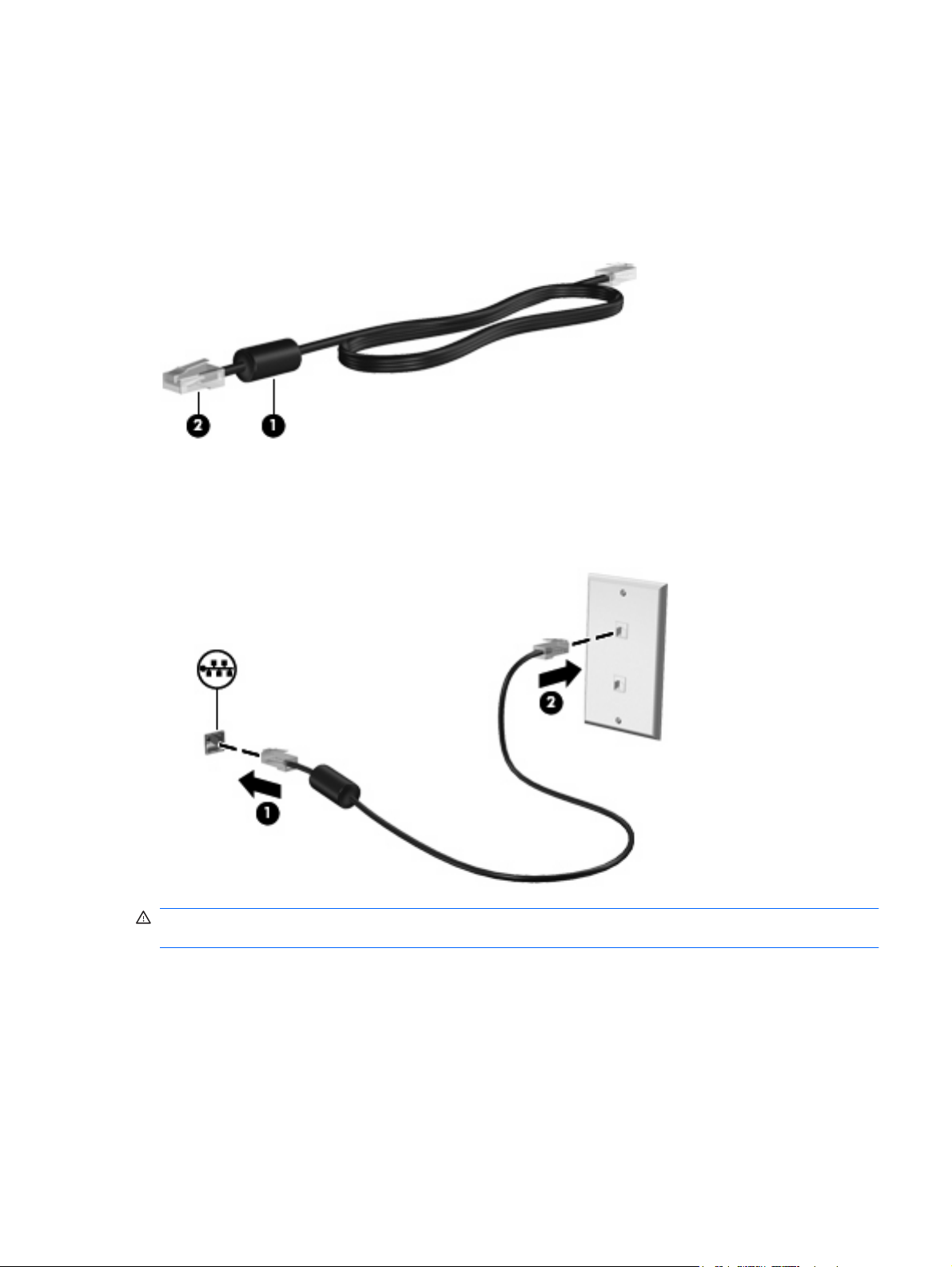
Herstellen einer Verbindung zu einem lokalen Netzwerk (LAN)
Um den Computer mit einem LAN (Local Area Network) zu verbinden, benötigen Sie ein 8-poliges
RJ-45-Netzwerkkabel (separat zu erwerben). Wenn das Netzwerkkabel über eine Schaltung zur
Rauschunterdrückung (1) verfügt, die Störungen durch Rundfunk- und Fernsehempfang verhindert,
schließen Sie das Kabelende mit der Schaltung (2) am Computer an.
So schließen Sie das Netzwerkkabel an:
1. Stecken Sie das Netzwerkkabel in die Netzwerkbuchse (1) des Computers.
2. Stecken Sie das andere Ende des Kabels in eine Netzwerkwandbuchse (2).
VORSICHT! Um Stromschlag- und Brandgefahr sowie eine Beschädigung der Geräte zu vermeiden,
stecken Sie kein Modem- oder Telefonanschlusskabel in die RJ-45-Netzwerkbuchse.
Herstellen einer Verbindung zu einem lokalen Netzwerk (LAN) 41
Page 52

3 Zeigegeräte und Tastatur
Verwenden der Zeigegeräte
Festlegen der Einstellungen für Zeigegeräte
In den Maus-Einstellungen unter Windows® Betriebssystem können Sie die Einstellungen für
Zeigegeräte festlegen, z. B. für Tastenkonfiguration, Doppelklickgeschwindigkeit und Zeigeroptionen.
Um auf die Mauseinstellungen zuzugreifen, wählen Sie Start > Geräte und Drucker. Klicken Sie dann
mit der rechten Maustaste auf das Gerät, das Ihren Computer darstellt, und wählen Sie
Mauseinstellungen.
Verwenden des TouchPad
Zum Bewegen des Zeigers streichen Sie mit Ihrem Finger über die TouchPad-Oberfläche in die
Richtung, in die Sie den Zeiger verschieben möchten. Verwenden Sie die TouchPad-Tasten genauso
wie die entsprechenden Tasten einer externen Maus. Um mithilfe des vertikalen TouchPad-Bildlauffelds
nach oben und unten zu blättern, streichen Sie mit Ihrem Finger nach oben oder unten über die Linien.
HINWEIS: Wenn Sie den Zeiger mithilfe des TouchPad verschieben, müssen Sie den Finger vom
TouchPad nehmen, bevor Sie zum Bildlauffeld gehen können. Wenn Sie Ihren Finger einfach vom
TouchPad zum Bildlauffeld bewegen, wird das Blättern nicht aktiviert.
Verwenden des Pointing Stick (bestimmte Modelle)
Drücken Sie den Pointing Stick in die Richtung, in die Sie den Cursor verschieben möchten. Verwenden
Sie die linke und die rechte Taste des Pointing Stick so wie die linke oder rechte Taste einer externen
Maus.
Anschließen einer externen Maus
An die USB-Anschlüsse des Computers können Sie eine externe USB-Maus anschließen. Eine USBMaus kann auch über die Anschlüsse an einem optionalen Dockingprodukt an das System
angeschlossen werden.
Verwenden der Tastatur
Verwenden von fn-Tastenkombinationen
fn-Tastenkombinationen sind vorab eingestellte Kombinationen der Taste fn (1) und entweder der Taste
esc (2) oder einer der Funktionstasten (3).
42 Kapitel 3 Zeigegeräte und Tastatur
Page 53
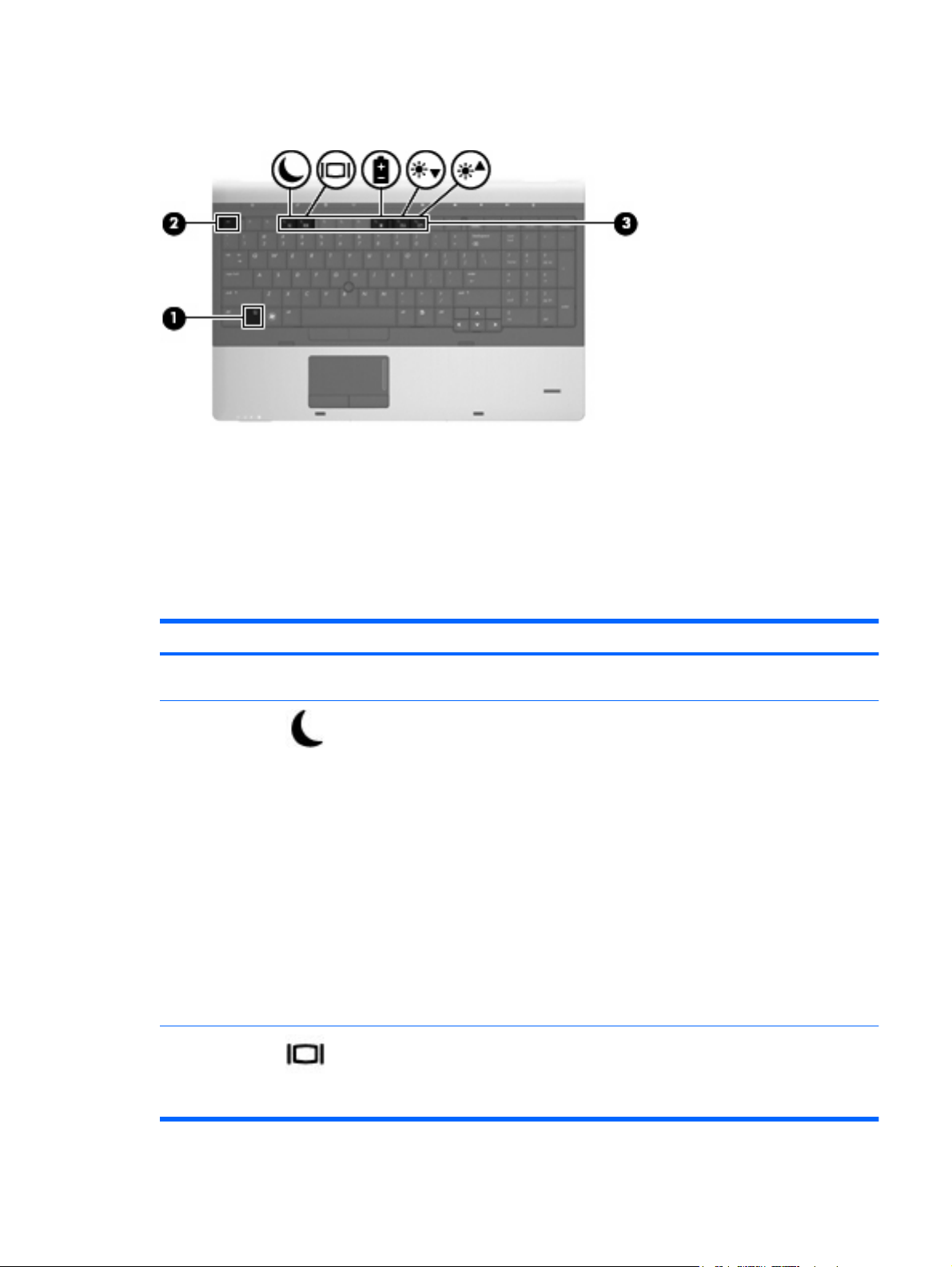
Die Symbole auf den Tasten f3, f4 und f8 bis f10 stehen für die Funktionen der fn-Tastenkombinationen.
In den folgenden Abschnitten werden Anleitungen zur Verwendung dieser Funktionen gegeben.
Sie haben folgende Möglichkeiten zum Verwenden eines fn-Tastenkombinationsbefehls auf der
Computertastatur:
Drücken Sie kurz die fn-Taste, dann kurz die zweite Taste der Kombination.
●
– ODER –
Halten Sie die fn-Taste gedrückt, drücken Sie kurz die zweite Taste der Kombination, und lassen
●
Sie dann beide Tasten los.
Tastenkombination Beschreibung
fn+esc esc Zum Anzeigen von Informationen über Hardwarekomponenten und der
Versionsnummer des System-BIOS.
fn+f3 Zum Einleiten des Energiesparmodus und Speichern Ihrer aktuellen Daten im
Systemspeicher. Auf dem Display wird nichts mehr angezeigt, und der
Energieverbrauch wird reduziert. Die Betriebsanzeigen blinken, wenn sich der
Computer im Energiesparmodus befindet.
Drücken Sie kurz die Betriebstaste, um den Energiesparmodus zu beenden.
ACHTUNG: Um die Gefahr eines Datenverlusts zu verringern, speichern Sie Ihre
Arbeit, bevor Sie den Energiesparmodus einleiten.
HINWEIS: Wenn der Computer einen kritischen Akkuladestand erreicht, während
er sich im Energiesparmodus befindet, leitet der Computer den Ruhezustand ein,
und die Daten werden auf der Festplatte gespeichert.
Die Funktion der Tastenkombination fn+f3 kann geändert werden. Beispielsweise
kann die Tastenkombination fn+f3 so konfiguriert werden, dass damit der
Ruhezustand anstelle des Energiesparmodus eingeleitet wird.
HINWEIS: In allen Windows Betriebssystemen beziehen sich Verweise auf den
Schalter für den Ruhezustand auf die Tastenkombination fn+f3.
fn+f4 Zum Umschalten der Bildschirmanzeige zwischen Anzeigegeräten, die am System
angeschlossen sind. Wenn beispielsweise ein Monitor am Computer angeschlossen
ist, kann mit der Tastenkombination fn+f4 zwischen dem Computerdisplay, dem
externen Monitor und der gleichzeitigen Anzeige auf beiden Geräten umgeschaltet
werden.
Verwenden der Tastatur 43
Page 54
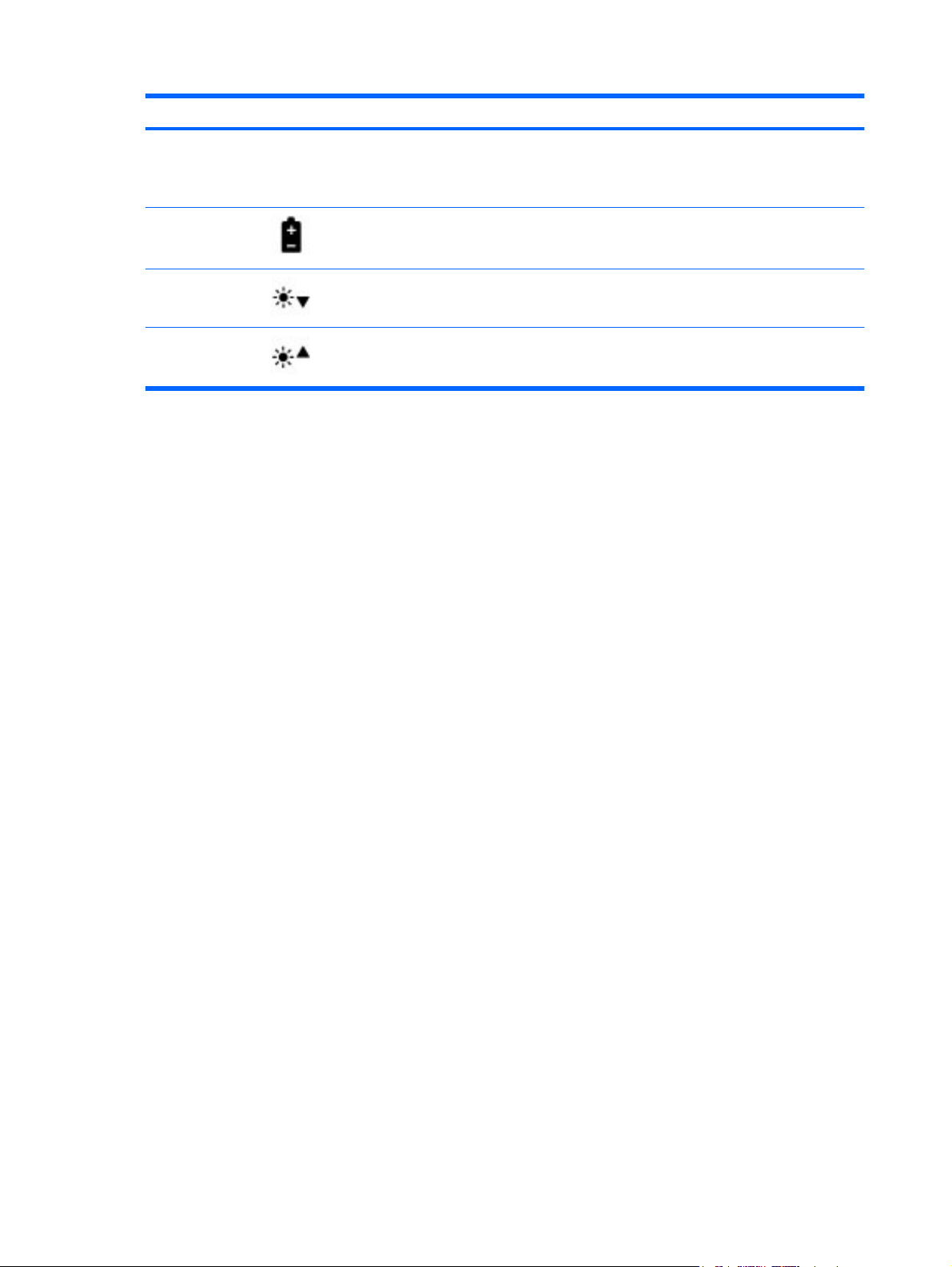
Tastenkombination Beschreibung
Die meisten externen Monitore empfangen Videodaten vom Computer unter
Verwendung des Videostandards „Externes VGA“. Mit der Tastenkombination fn
+f4 ist auch das Umschalten zwischen anderen Anzeigegeräten möglich, die
Videoinformationen vom Computer empfangen.
fn+f8 Zum Anzeigen von Informationen zum Ladestatus aller Akkus im System. Es wird
angezeigt, welche Akkus gerade geladen werden, sowie der aktuelle Ladestand der
Akkus.
fn+f9 Zum stufenweisen Verringern der Displayhelligkeit.
fn+f10 Zum stufenweisen Erhöhen der Displayhelligkeit.
44 Kapitel 3 Zeigegeräte und Tastatur
Page 55
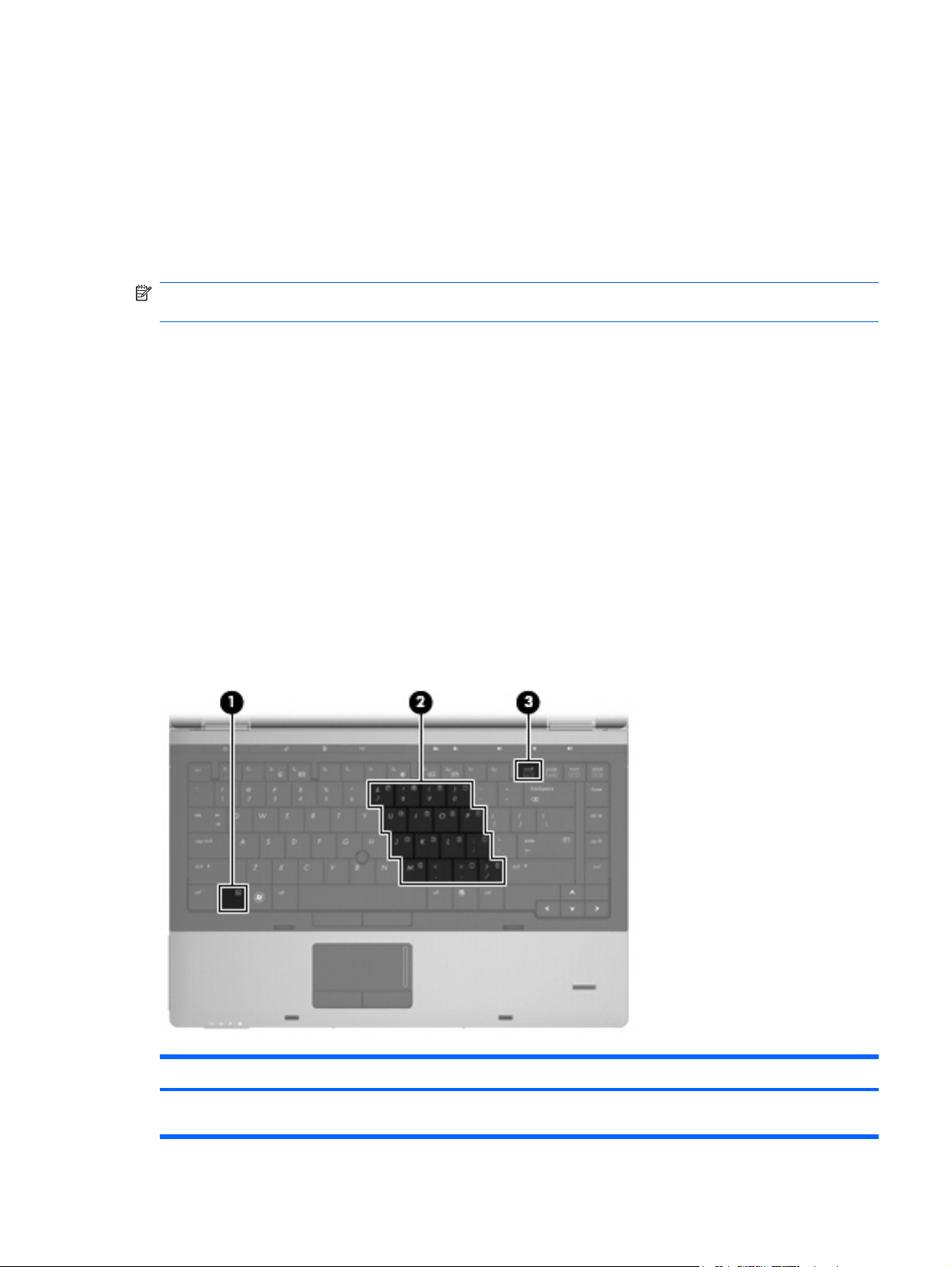
Verwenden von HP QuickLook 3
Mit QuickLook 3 können Sie Informationen Ihres Kalenders, Kontakte, Ihren Posteingang und Aufgaben
von Microsoft Outlook auf der Festplatte Ihres Computers speichern. Wenn der Computer ausgeschaltet
ist, können Sie die QuickLook-Taste am Computer drücken, um diese Informationen anzuzeigen, ohne
warten zu müssen, bis das Betriebssystem wieder läuft.
Verwenden Sie QuickLook 3, um Kontakte, den Kalender, E-Mails und Aufgaben zu verwalten, ohne
Ihren Computer neu zu starten.
HINWEIS: Der Energiesparmodus und der Ruhezustand von Windows werden nicht von QuickLook
3 unterstützt.
Weitere Informationen zum Einrichten und Verwenden von QuickLook 3 finden Sie in der Hilfe zur
QuickLook 3 Software.
Verwenden von Ziffernblöcken
Der Computer verfügt entweder über einen Ziffernblock oder einen integrierten Ziffernblock. Der
Computer unterstützt auch einen optionalen externen Ziffernblock oder eine optionale externe Tastatur
mit einem Ziffernblock.
Richten Sie sich nach der zu Ihrem Computer passenden Abbildung.
Verwenden des integrierten Ziffernblocks
Wenn der Computer über einen integrierten Ziffernblock verfügt, lassen sich die 15 Tasten des
integrierten Ziffernblocks wie die Tasten eines externen Ziffernblocks einsetzen Wenn der integrierte
Ziffernblock eingeschaltet ist, führt jede Taste des Ziffernblocks die Funktion aus, die durch das Symbol
auf der Taste oben rechts dargestellt wird.
Komponente Beschreibung
(1) fn-Taste Zum Aktivieren/Deaktivieren des integrierten Ziffernblocks, wenn
diese Taste zusammen mit der num-Taste gedrückt wird.
Verwenden von HP QuickLook 3 45
Page 56

Komponente Beschreibung
(2) Integrierter Ziffernblock Wenn der Ziffernblock aktiviert wurde, kann dieser wie die Tasten
auf einem externen Ziffernblock verwendet werden.
(3) num-Taste Aktiviert/deaktiviert den integrierten Ziffernblock, wenn diese Taste
zusammen mit der fn-Taste gedrückt wird.
Aktivieren und Deaktivieren des integrierten Ziffernblocks
Drücken Sie die Tastenkombination fn+num, um den integrierten Ziffernblock zu aktivieren. Drücken
Sie erneut die Tastenkombination fn+num, um die Tasten auf die Standard-Tastaturfunktionen
zurückzusetzen.
HINWEIS: Der integrierte Ziffernblock funktioniert nicht, während eine externe Tastatur bzw. ein
externer Ziffernblock an den Computer angeschlossen ist.
Umschalten von Tastenfunktionen auf dem integrierten Ziffernblock
Sie können die Funktionen der Tasten auf dem integrierten Ziffernblock zwischen den
Standardtastaturfunktionen und den Ziffernblockfunktionen vorübergehend umschalten, indem Sie die
fn-Taste oder die Tastenkombination fn+Umschalttaste drücken.
Um die Funktion einer Ziffernblocktaste in die Ziffernblockfunktion zu ändern, wenn der Ziffernblock
●
ausgeschaltet ist, halten Sie die fn-Taste gedrückt, während Sie die Ziffernblocktaste drücken.
So verwenden Sie die Tasten des Ziffernblocks vorübergehend als Standardtasten, während der
●
Ziffernblock eingeschaltet ist:
Halten Sie die fn-Taste gedrückt, um Kleinbuchstaben einzugeben.
◦
Halten Sie die Tastenkombination fn+Umschalttaste gedrückt, um Großbuchstaben
◦
einzugeben.
Verwenden des Ziffernblocks
Wenn der Computer über einen Ziffernblock verfügt, lassen sich die 17 Tasten des Ziffernblocks wie
die Tasten eines externen Ziffernblocks einsetzen.
46 Kapitel 3 Zeigegeräte und Tastatur
Page 57
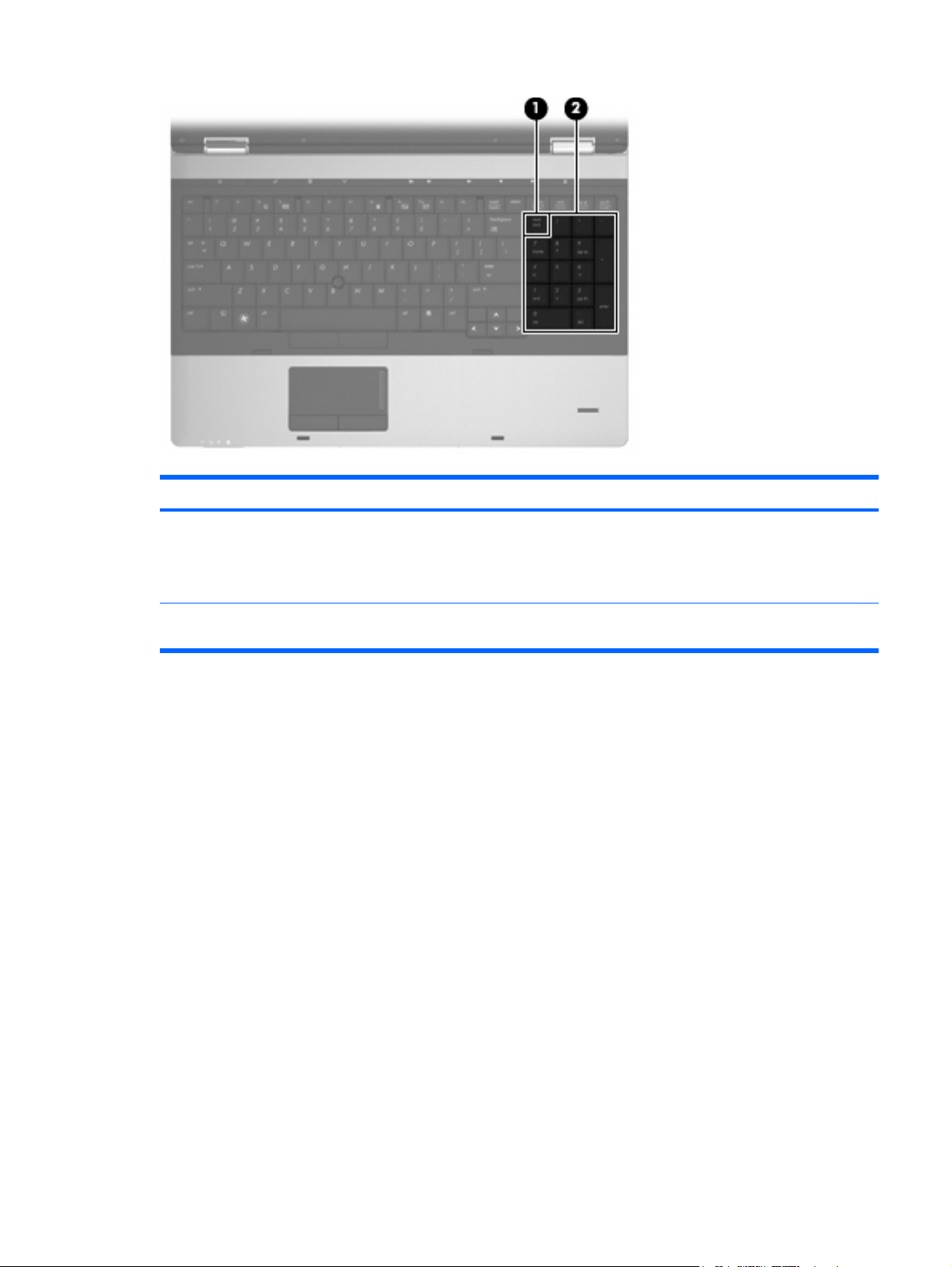
Komponente Beschreibung
(1) num-Taste Zum Umschalten zwischen der Navigationsfunktion und der
Zifferneingabe über den Ziffernblock.
HINWEIS: Die zuletzt gewählte Ziffernblockfunktion ist auch
nach dem nächsten Computerstart wieder aktiviert.
(2) Ziffernblock Kann wie die Tasten eines externen Ziffernblocks verwendet
werden.
Verwenden eines externen Ziffernblocks als Zusatzoption
Bei einem Großteil der externen Ziffernblöcke hängt die Funktion der meisten Tasten davon ab, ob der
num-Modus aktiviert ist. (Der num-Modus ist werksseitig deaktiviert.) Zum Beispiel:
Wenn der num-Modus aktiviert ist, werden über die meisten Ziffernblocktasten Zahlen eingegeben.
●
Wenn der num-Modus deaktiviert ist, funktionieren die meisten Ziffernblocktasten wie
●
Navigationstasten (z. B. Bild-auf und Bild-ab).
Wird die num-Funktion auf einem externen Ziffernblock aktiviert, so leuchtet die LED für die num-Taste
auf dem Computer. Wird die num-Funktion auf einem externen Ziffernblock deaktiviert, so erlischt die
LED für die num-Taste auf dem Computer.
So schalten Sie die num-Taste während der Arbeit auf einem externen Ziffernblock ein bzw. aus:
Drücken Sie die num-Taste auf dem externen Ziffernblock, nicht auf der Computertastatur.
▲
Verwenden von Ziffernblöcken 47
Page 58

4 Multimedia
Multimediamerkmale
Mit den Multimediamerkmalen Ihres Computers können Sie Musik hören und Bilder ansehen. Ihr
Computer verfügt möglicherweise über die folgenden Multimediakomponenten:
Optisches Laufwerk zum Wiedergeben von Audio- und Videodiscs
●
Integrierte Lautsprecher zur Musikwiedergabe
●
Integrierte Mikrofone zur Audioaufnahme
●
Integrierte Webcam zum Aufnehmen von Videos
●
Vorinstallierte Multimediasoftware, mit der Sie Musik, Filme und Bilder wiedergeben bzw. anzeigen
●
und organisieren können
HINWEIS: Möglicherweise verfügt Ihr Computer nicht über alle aufgeführten Komponenten.
In den folgenden Abschnitten wird beschrieben, wie Sie die Multimediakomponenten Ihres Computers
verwenden können.
Einstellen der Lautstärke
Verwenden Sie folgende Bedienelemente zum Einstellen der Lautstärke:
Lautstärketasten des Computers:
●
Um die Lautsprecher stummzuschalten oder wieder zu aktivieren, drücken Sie die
◦
Stummschalttaste (1).
Halten Sie zum Verringern der Lautstärke die Leiser-Taste (2) gedrückt, bis die gewünschte
◦
Lautstärke erreicht ist. Alternativ können Sie auf die Leiser-Taste tippen.
48 Kapitel 4 Multimedia
Page 59
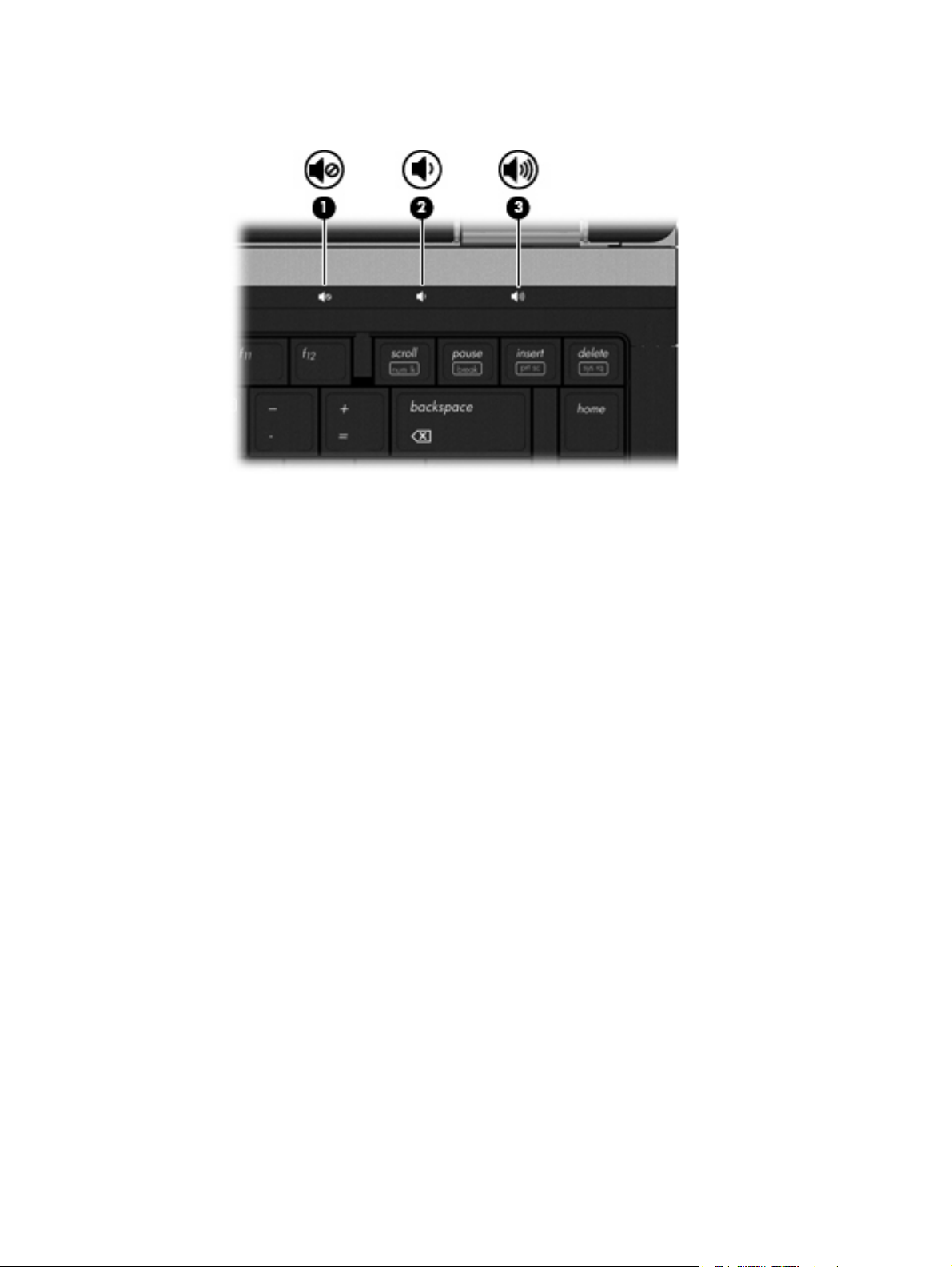
Halten Sie zum Erhöhen der Lautstärke die Lauter-Taste (3) gedrückt, bis die gewünschte
◦
Lautstärke erreicht ist. Alternativ können Sie auf die Lauter-Taste tippen.
Windows Lautstärkeregelung:
●
a. Klicken Sie im Infobereich außen rechts in der Taskleiste auf das Symbol Lautsprecher.
b. Erhöhen oder verringern Sie die Lautstärke, indem Sie die Schieberegler nach oben bzw.
nach unten justieren. Klicken Sie auf das Symbol Ton aus, um die Lautsrpecher
stummzuschalten.
– ODER –
a. Klicken Sie mit der rechten Maustaste im Infobereich außen rechts in der Taskleiste auf das
Symbol Lautsprecher, und klicken Sie dann auf Lautstärkemixer öffnen
b. Erhöhen oder verringern Sie die Lautstärke, indem Sie die Schieberegler in der Spalte
Lautsprecher nach oben bzw. nach unten justieren. Sie können die Lautsprecher auch
stummschalten, indem Sie auf das Symbol Ton aus klicken.
Wenn das Symbol Lautsprecher nicht im Infobereich angezeigt wird, führen Sie folgende Schritte
aus, um es dort hinzuzufügen:
a. Klicken Sie mit der rechten Maustaste auf das Symbol Ausgeblendete Symbole
einblenden (den Pfeil links im Infobereich).
b. Klicken Sie auf Benachrichtigungssymbole anpassen.
c. Wählen Sie unter Verhalten die Option Symbol und Benachrichtigungen anzeigen für das
Symbol Lautstärke.
d. Klicken Sie auf OK.
Lautstärkeregelung in Programmen:
●
In einigen Programmen lässt sich die Lautstärke einstellen.
Multimediamerkmale 49
Page 60

Multimediasoftware
Auf Ihrem Computer befindet sich vorinstallierte Multimediasoftware, mit der Sie Musik hören und Bilder
ansehen können. Im folgenden Abschnitt finden Sie Informationen über vorinstallierte
Multimediasoftware und Anleitungen zum Installieren von Multimediasoftware von einer Disc.
Zugreifen auf vorinstallierte Multimediasoftware
So greifen Sie auf vorinstallierte Multimediasoftware zu:
Wählen Sie Start > Alle Programme, und öffnen Sie dann das gewünschte Multimediaprogramm.
▲
HINWEIS: Einige Programme befinden sich möglicherweise in Unterordnern.
HINWEIS: Nähere Informationen über das Verwenden der Software, die mit dem Computer
geliefert wurde, finden Sie in den Anleitungen des Softwareherstellers. Diese Anleitungen werden
häufig mit der Software geliefert oder auf einer Disc bzw. auf der Website des Herstellers zur
Verfügung gestellt.
Installieren der Multimediasoftware von einer Disc
So installieren Sie Multimediasoftware von einer CD oder DVD:
1. Legen Sie die Disc in das optische Laufwerk (bestimmte Modelle) oder in ein optionales externes
optisches Laufwerk ein.
2. Folgen Sie nach dem Starten des Installationsassistenten den Anleitungen auf dem Bildschirm.
3. Starten Sie bei entsprechender Aufforderung den Computer neu.
HINWEIS: Wenn Ihr Computer nicht über ein optisches Laufwerk verfügt, können Sie ein externes
optisches Laufwerk (separat zu erwerben) an einen der USB-Anschlüsse am Computer anschließen.
50 Kapitel 4 Multimedia
Page 61

Audio
Auf Ihrem Computer können Sie verschiedene Audiofunktionen nutzen:
Wiedergeben von Musik über Ihre Computerlautsprecher und/oder angeschlossene externe
●
Lautsprecher
Audioaufzeichnung über die internen Mikrofone oder ein angeschlossenes externes Mikrofon
●
Herunterladen von Musikdateien aus dem Internet
●
Erstellen von Multimediapräsentationen mit Ton und Bild
●
Ton- und Bildübertragungen mit Instant Messaging Programmen
●
Streaming von Radioprogrammen (bestimmte Modelle) oder Empfangen von Hörfunksignalen
●
Erstellen oder „Brennen“ von Audio-CDs
●
Anschließen von externen Audiogeräten
VORSICHT! Verringern Sie unbedingt die Lautstärke, bevor Sie Kopfhörer, Ohrhörer oder ein Headset
verwenden, um Gesundheitsschäden zu vermeiden. Weitere Sicherheitshinweise finden Sie im
Dokument Hinweise zu Zulassung, Sicherheit und Umweltverträglichkeit. Diese Hinweise finden Sie
unter Hilfe und Support.
Wenn Sie externe Geräte wie externe Lautsprecher, Kopfhörer oder ein Mikrofon anschließen möchten,
lesen Sie die Informationen im Lieferumfang des Geräts. Um beste Ergebnisse zu erzielen, beachten
Sie Folgendes:
Stellen Sie sicher, dass das Gerätekabel fest in der entsprechenden Buchse des Computers sitzt.
●
(Kabelanschlüsse sind in der Regel entsprechend den passenden Computerbuchsen farblich
gekennzeichnet.)
Stellen Sie sicher, dass alle erforderlichen Treiber für das externe Gerät installiert sind.
●
HINWEIS: Ein Treiber ist ein erforderliches Programm, das die Signale zwischen dem Gerät und
dem damit verwendeten Programm „übersetzt“.
Überprüfen der Audiofunktionen
So überprüfen Sie die Systemsounds auf Ihrem Computer:
1. Wählen Sie Start > Systemsteuerung.
2. Klicken Sie auf Hardware und Sound.
3. Klicken Sie auf Sound.
4. Das Fenster Sound wird geöffnet. Klicken Sie auf die Registerkarte Sounds. Wählen Sie unter
Programmereignisse ein beliebiges Soundereignis, wie einen Piep- oder Signalton, und klicken
Sie auf die Schaltfläche Testen.
Die Audioausgabe sollte über die Lautsprecher oder angeschlossenen Kopfhörer erfolgen.
Audio 51
Page 62

So überprüfen Sie die Aufnahmefunktionen Ihres Computers:
1. Wählen Sie Start > Alle Programme > Zubehör > Audiorecorder.
2. Klicken Sie auf Aufnahme beginnen, und sprechen Sie in das Mikrofon. Speichern Sie die Datei
auf dem Desktop.
3. Öffnen Sie Windows Media Player, und geben Sie die Aufnahme wieder.
HINWEIS: Bei der Aufnahme erzielen Sie die besten Ergebnisse in einer leisen Umgebung und wenn
Sie direkt in das Mikrofon sprechen.
Um die Audioeinstellungen auf Ihrem Computer zu bestätigen oder zu ändern, wählen Sie Start
▲
> Systemsteuerung > Hardware und Sound > Sound.
52 Kapitel 4 Multimedia
Page 63
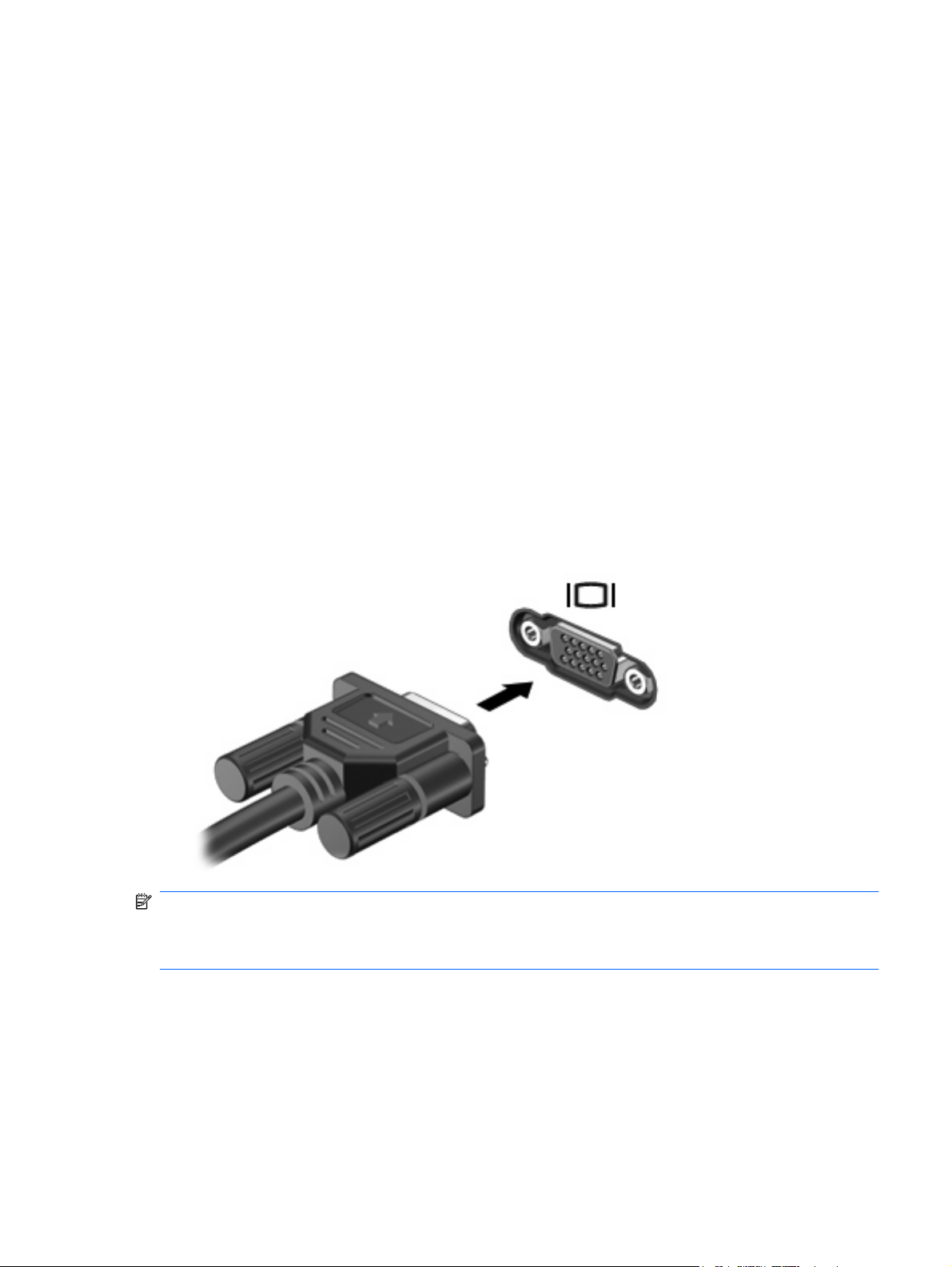
Video
Auf Ihrem Computer können Sie verschiedene Videofunktionen nutzen:
Filme ansehen
●
Spiele im Internet spielen
●
Bilder und Videos bearbeiten, um Präsentationen zu erstellen
●
Externe Videowiedergabegeräte anschließen
●
Anschließen eines externen Monitors oder eines Projektors
Ihr Computer verfügt sowohl über einen Anschluss für einen externen Monitor als auch einen
DisplayPort. An diese Anschlüsse können Sie externe Monitore oder Projektoren anschließen.
Verwenden des Anschlusses für einen externen Monitor
Über den Anschluss für einen externen Monitor können Sie ein externes VGA-Anzeigegerät, wie einen
externen VGA-Monitor oder VGA-Projektor, mit dem Computer verbinden. Der Anschluss für einen
externen Monitor ist eine analoge Schnittstelle für Anzeigegeräte.
Um ein VGA-Anzeigegerät anzuschließen, schließen Sie das Kabel des Anzeigegeräts an den
▲
Anschluss für einen externen Monitor an.
HINWEIS: Wenn auf einem ordnungsgemäß angeschlossenen externen Anzeigegerät keine Anzeige
erfolgt, drücken Sie die Tastenkombination fn+f4, um die Anzeige auf das Gerät umzuschalten. Wenn
Sie die Tastenkombination fn+f4 noch einmal drücken, können Sie die Anzeige wieder auf das
Computerdisplay schalten.
Verwenden des DisplayPort
An den DisplayPort können optionale digitale Anzeigegeräte, z. B. ein hochleistungsfähiger Monitor
oder Projektor, angeschlossen werden. Der DisplayPort bietet eine höhere Leistung als der Anschluss
für einen externen VGA-Monitor und eine erweiterte digitale Konnektivität.
Video 53
Page 64
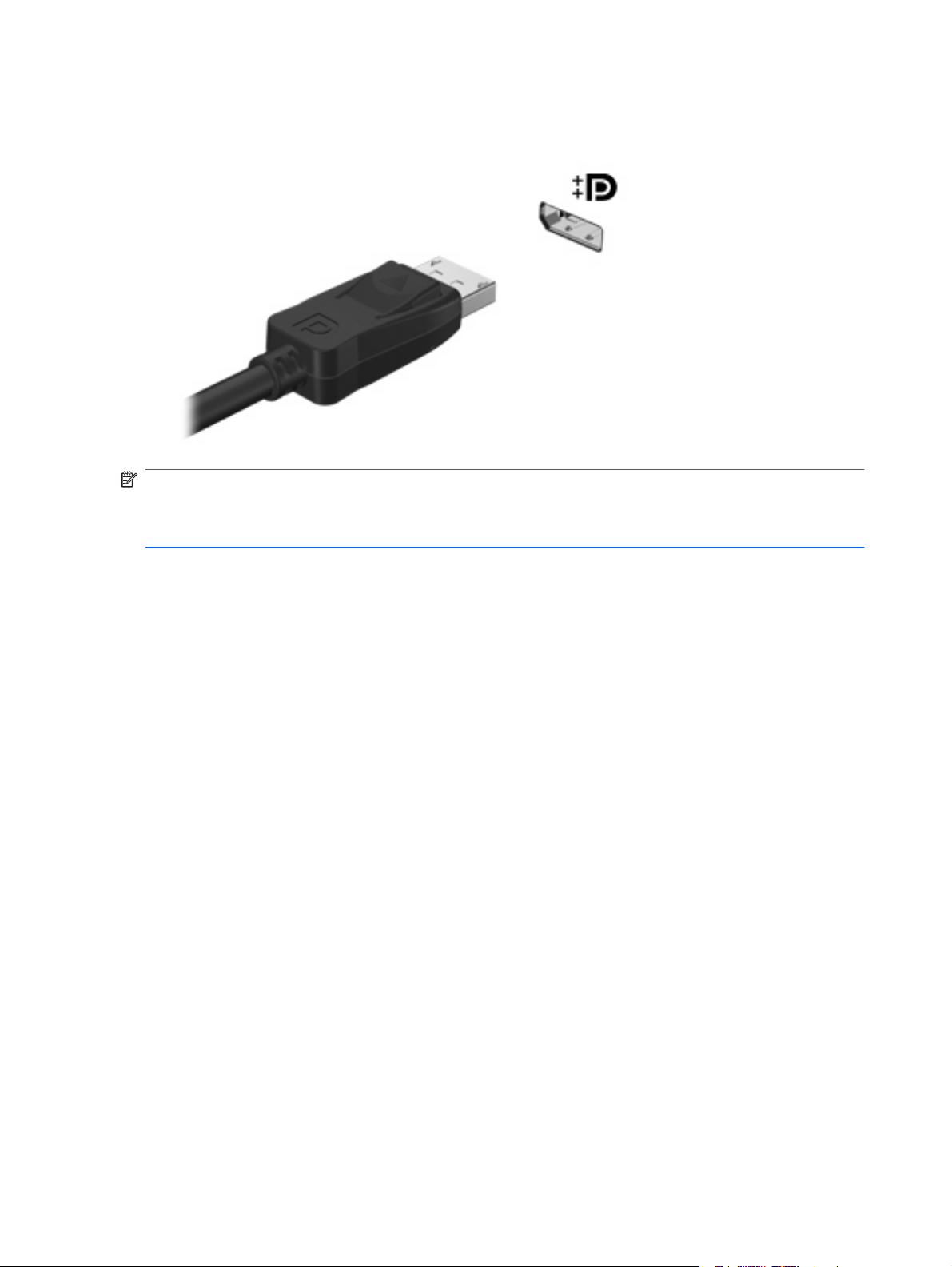
Um ein digitales Anzeigegerät anzuschließen, schließen Sie das Kabel des Anzeigegeräts an den
▲
DisplayPort an.
HINWEIS: Wenn auf einem ordnungsgemäß angeschlossenen externen Anzeigegerät keine Anzeige
erfolgt, drücken Sie die Tastenkombination fn+f4, um die Anzeige auf das Gerät umzuschalten. Wenn
Sie die Tastenkombination fn+f4 noch einmal drücken, können Sie die Anzeige wieder auf das
Computerdisplay schalten.
54 Kapitel 4 Multimedia
Page 65
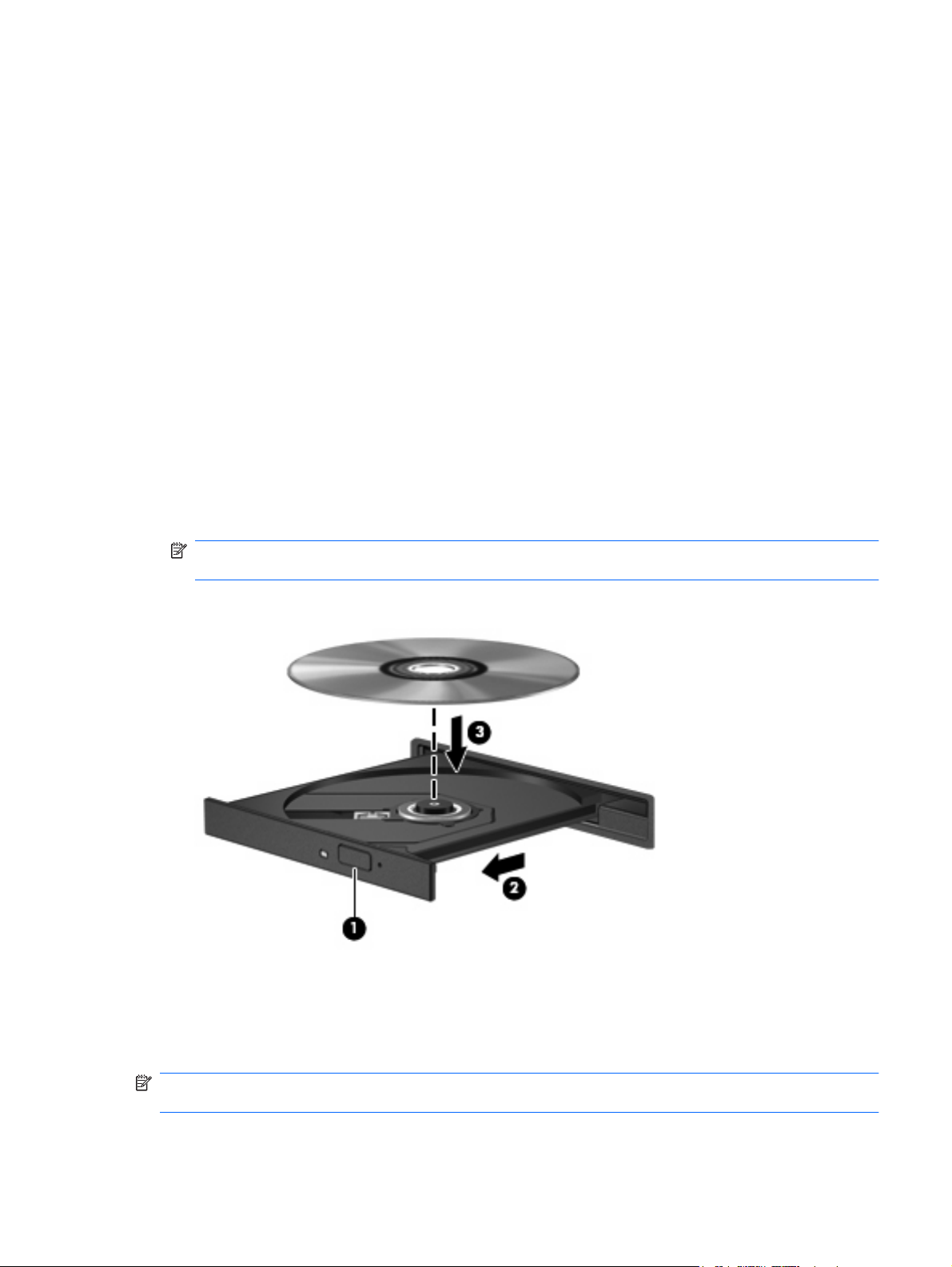
Optisches Laufwerk (bestimmte Modelle)
Ihr Computer verfügt möglicherweise über ein optisches Laufwerk, das die Funktionalität Ihres
Computers erweitert. Mit einem optischen Laufwerk können Sie Datendiscs lesen, Musik wiedergeben
und Filme ansehen.
Beschreibung des optischen Laufwerks
Wählen Sie Start > Computer.
▲
Alle im Computer installierten Geräte werden angezeigt, auch das optische Laufwerk.
Wiedergeben einer CD, DVD oder BD
1. Schalten Sie den Computer ein.
2. Drücken Sie die Auswurftaste (1) an der Frontblende des Laufwerks, um das Medienfach
freizugeben.
3. Ziehen Sie das Fach (2) heraus.
4. Fassen Sie die Disc am Rand und nicht an der Oberfläche an. Legen Sie die Disc mit der
Beschriftungsseite nach oben auf die Spindel.
HINWEIS: Wenn sich das Medienfach nicht vollständig herausziehen lässt, kippen Sie die Disc
leicht, um sie auf die Spindel zu legen.
5. Drücken Sie die Disc (3) vorsichtig bis zum Einrasten auf die Spindel im Medienfach.
6. Schließen Sie das Medienfach.
Wenn Sie die automatische Wiedergabe noch nicht wie im nachfolgenden Abschnitt beschrieben
konfiguriert haben, wird ein Dialogfenster für die automatische Wiedergabe geöffnet. Darin werden Sie
aufgefordert anzugeben, wie Sie den Medieninhalt verwenden möchten.
HINWEIS: Um beste Ergebnisse zu erzielen, stellen Sie sicher, dass das Netzteil während der
Wiedergabe einer BD an einer externen Stromquelle angeschlossen ist.
Optisches Laufwerk (bestimmte Modelle) 55
Page 66

Konfigurieren der automatischen Wiedergabe
1. Wählen Sie Start > Standardprogramme > Einstellungen für automatische Wiedergabe
ändern.
2. Stellen Sie sicher, dass das Kontrollkästchen Automatische Wiedergabe für alle Medien und
Geräte verwenden aktiviert ist.
3. Klicken Sie auf Wählen Sie einen Standard aus, und wählen Sie dann für jeden aufgeführten
Medientyp eine der verfügbaren Optionen aus.
4. Klicken Sie auf Speichern.
HINWEIS: Weitere Informationen über die automatische Wiedergabe finden Sie unter Hilfe und
Support.
Ändern der DVD-Regioneneinstellungen
Die meisten DVDs, die urheberrechtlich geschützte Dateien enthalten, enthalten auch Regionencodes.
Diese Regionencodes sorgen international für den Schutz von Urheberrechten.
Das Wiedergeben von DVDs mit einem Regionencode ist nur möglich, wenn der Regionencode der
DVD mit der Regioneneinstellung auf Ihrem DVD-Laufwerk übereinstimmt.
ACHTUNG: Sie können die Regioneneinstellungen für Ihr DVD-Laufwerk maximal 5 Mal ändern.
Bei der 5. Änderung wird der betreffende Regionencode als permanenter Regionencode für das DVDLaufwerk übernommen.
Die verbleibenden möglichen Regionenänderungen werden auf der Registerkarte DVD-Region
angezeigt.
So ändern Sie die Einstellungen über das Betriebssystem:
1. Wählen Sie Start > Systemsteuerung > System und Sicherheit > Geräte-Manager.
HINWEIS: In Windows ist das Merkmal Benutzerkontensteuerung zur Verbesserung der
Sicherheit Ihres Computers enthalten. Sie werden möglicherweise aufgefordert, Ihre Erlaubnis zu
erteilen bzw. ein Kennwort einzugeben, wenn Sie beispielsweise Software installieren,
Dienstprogramme ausführen oder Windows Einstellungen ändern möchten. Weitere Informationen
dazu finden Sie unter Hilfe und Support.
2. Klicken Sie auf das Pluszeichen neben DVD/CD-ROM-Laufwerke.
3. Klicken Sie mit der rechten Maustaste auf das DVD-Laufwerk, dessen Regioneneinstellungen Sie
ändern möchten, und klicken Sie dann auf Eigenschaften.
4. Klicken Sie auf die Registerkarte DVD-Region, und ändern Sie die Einstellungen.
5. Klicken Sie auf OK.
Beachten des Urheberrechtsvermerks
Nach dem Urheberrechtsgesetz und anderen gesetzlichen Bestimmungen gilt das unberechtigte
Kopieren von urheberrechtlich geschütztem Material (u. a. Computerprogramme, Filme, Radio-/
Fernsehsendungen und Tonaufnahmen), abgesehen von gesetzlich genau definierten Ausnahmen, als
strafbare Handlung. Dieser Computer darf nicht für solche Zwecke verwendet werden.
56 Kapitel 4 Multimedia
Page 67

ACHTUNG: Beachten Sie die folgenden Hinweise, um einen Datenverlust oder eine Beschädigung
einer Disc zu verhindern:
Schließen Sie den Computer an eine zuverlässige externe Stromquelle an, bevor Sie mit dem
Beschreiben einer Disc beginnen. Beschreiben Sie keine Disc, während der Computer mit Akkustrom
betrieben wird.
Vor einem Schreibvorgang auf eine Disc sollten Sie zunächst bis auf die von Ihnen verwendete DiscSoftware alle offenen Programme schließen.
Kopieren Sie nicht direkt von einer Quelldisc auf eine Zieldisc oder von einem Netzwerklaufwerk auf
eine Zieldisc. Speichern Sie die Daten auf Ihre Festplatte, und brennen Sie dann von Ihrer Festplatte
auf die Zieldisc.
Verwenden Sie nicht die Computertastatur, und bewegen Sie den Computer nicht, während der
Computer einen Schreibvorgang auf eine Disc durchführt. Der Schreibvorgang ist empfindlich
gegenüber Erschütterungen.
HINWEIS: Informationen zum Verwenden der im Lieferumfang enthaltenen Software finden Sie in den
Anleitungen des Softwareherstellers, die auf einer Disc, in der Softwarehilfe oder auf der Website des
Herstellers bereitgestellt werden.
Kopieren einer CD, DVD oder BD
1. Wählen Sie Start > Alle Programme > Roxio > Creator Business.
HINWEIS: Wenn Sie Roxio zum ersten Mal verwenden, müssen Sie die Lizenzvereinbarungen
des Programms akzeptieren, bevor Sie mit dem Vorgang fortfahren können.
2. Klicken Sie im rechten Fensterbereich auf Disc kopieren.
3. Legen Sie die Disc, die kopiert werden soll, in das optische Laufwerk ein.
4. Klicken Sie unten rechts auf dem Bildschirm auf Disc kopieren.
Die Quelldisc wird von Creator Business gelesen, und die Daten werden in einen temporären
Ordner auf Ihrer Festplatte kopiert.
5. Nehmen Sie die Quelldisc bei entsprechender Aufforderung aus dem optischen Laufwerk, und
legen Sie eine leere Disc in das Laufwerk ein.
Nachdem die Dateien kopiert wurden, wird die erstellte Disc automatisch ausgeworfen.
Erstellen (Brennen) einer CD, DVD oder BD
ACHTUNG: Beachten Sie den Urheberrechtsvermerk. Nach dem Urheberrechtsgesetz und anderen
gesetzlichen Bestimmungen gilt das unberechtigte Kopieren von urheberrechtlich geschütztem Material
(u. a. Computerprogramme, Filme, Radio-/Fernsehsendungen und Tonaufnahmen), abgesehen von
gesetzlich genau definierten Ausnahmen, als strafbare Handlung. Dieser Computer darf nicht für solche
Zwecke verwendet werden.
Wenn Ihr optisches Laufwerk ein CD-RW-, DVD-RW- oder DVD±RW-Laufwerk ist, können Sie mit
Software, wie Windows Media Player, Daten und Audiodateien, einschließlich MP3- und WAVMusikdateien, auf Discs brennen.
Optisches Laufwerk (bestimmte Modelle) 57
Page 68

Beachten Sie Folgendes, wenn Sie eine CD, DVD oder BD brennen:
Bevor Sie eine Disc brennen, speichern und schließen Sie alle geöffneten Dateien, und schließen
●
Sie alle Programme.
Eine CD-R- oder DVD-R-Disc eignet sich in der Regel am besten zum Kopieren von Audiodateien,
●
denn sobald die Daten gebrannt sind, können sie nicht mehr geändert werden.
Da einige Stereoanlagen und CD-Player für Autos keine CD-RWs wiedergeben können, brennen
●
Sie Musikdateien auf eine CD-R.
Eine CD-RW oder DVD-RW eignet sich in der Regel zum Brennen von Datendateien oder zum
●
Testen von Audio- oder Videoaufnahmen, bevor sie auf eine CD oder DVD gebrannt werden und
nicht mehr geändert werden können.
Die meisten DVD-Player in Heimsystemen unterstützen nicht alle DVD-Formate. Im
●
Benutzerhandbuch Ihres DVD-Players sind die unterstützten Formate aufgeführt.
Eine MP3-Datei benötigt weniger Speicherplatz als andere Musikdateiformate. Zum Erstellen einer
●
MP3-Disc gehen Sie genauso vor wie beim Erstellen einer Disc mit Datendateien. MP3-Dateien
können nur auf MP3-Playern oder auf Computern mit MP3-Software wiedergegeben werden.
So brennen Sie eine CD, DVD oder BD:
1. Kopieren Sie die Quelldateien in einen Ordner auf Ihrer Festplatte, bzw. laden Sie sie herunter.
2. Legen Sie eine leere Disc in das optische Laufwerk.
3. Wählen Sie Start > Alle Programme und die gewünschte Software.
4. Wählen Sie aus, welches Disc-Format Sie erstellen möchten – Daten, Audio oder Video.
5. Klicken Sie mit der rechten Maustaste auf Start, und klicken Sie dann auf Windows Explorer
öffnen, um zu dem Ordner zu navigieren, in dem die Quelldateien gespeichert sind.
6. Öffnen Sie den Ordner, und ziehen Sie dann die Dateien auf das Laufwerk, das die leere Disc
enthält.
7. Starten Sie den Brennvorgang nach den Anleitungen des ausgewählten Programms.
Detaillierte Anleitungen finden Sie in den Anleitungen des Softwareherstellers. Diese Anleitungen
werden häufig mit der Software geliefert oder auf einer Disc bzw. auf der Website des Herstellers zur
Verfügung gestellt.
Entnehmen einer optischen Disc (CD, DVD oder BD)
1. Drücken Sie die Auswurftaste (1) auf der Frontblende des Laufwerks, um das Medienfach zu
entriegeln, und ziehen Sie es dann vorsichtig heraus (2).
58 Kapitel 4 Multimedia
Page 69
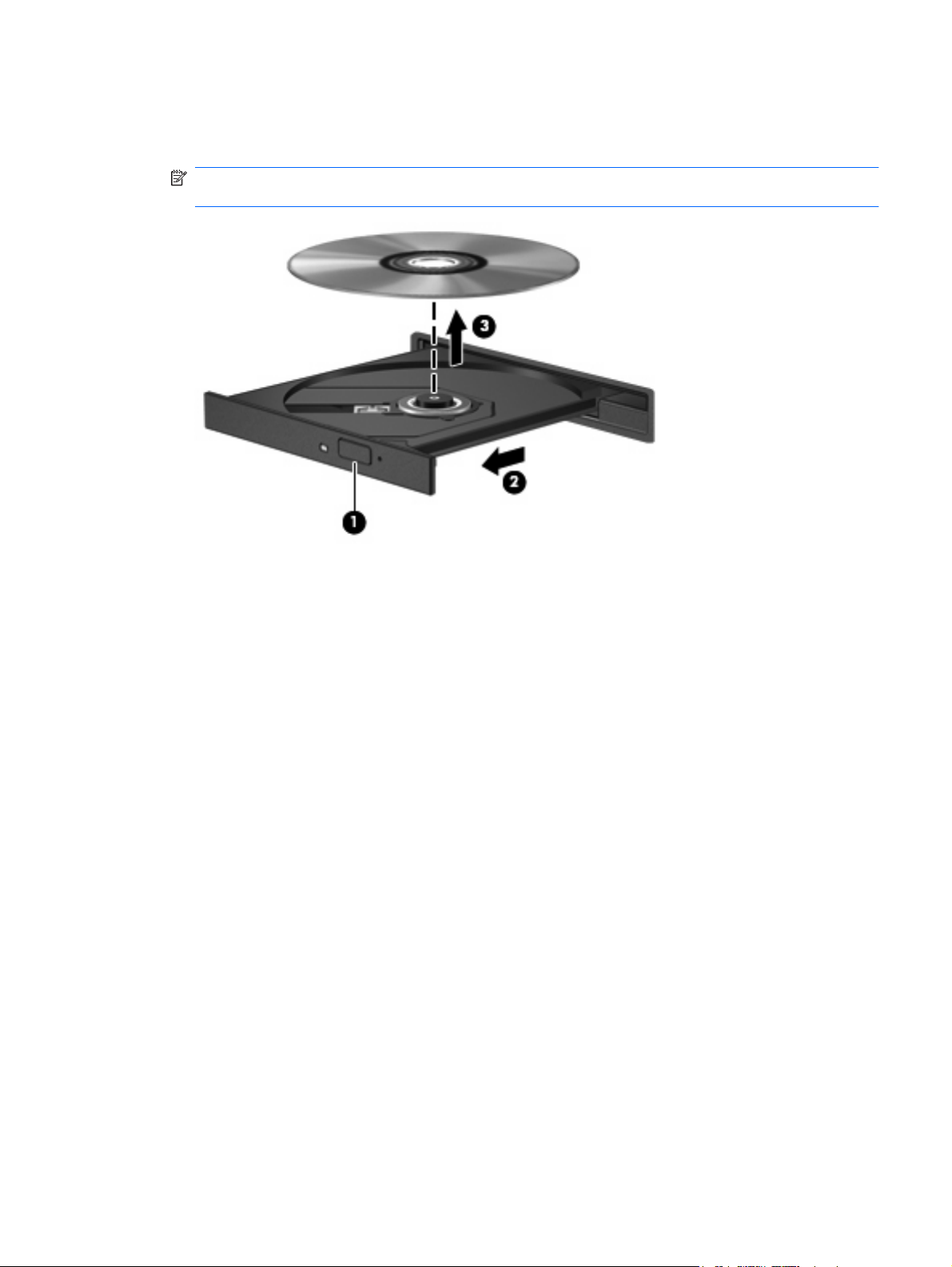
2. Nehmen Sie die Disc aus dem Medienfach (3), indem Sie die Spindel behutsam nach unten
drücken, während Sie den Rand der Disc nach oben ziehen. Fassen Sie die Disc am Rand und
nicht an den Oberflächen an.
HINWEIS: Wenn sich das Medienfach nicht vollständig herausziehen lässt, kippen Sie die Disc
vorsichtig beim Herausnehmen.
3. Schließen Sie das Medienfach, und bewahren Sie die Disc in einer Schutzhülle auf.
Fehlerbeseitigung
In den folgenden Abschnitten werden verschiedene allgemeine Probleme und deren Lösungen
beschrieben.
Das Medienfach lässt sich zum Entnehmen einer CD, DVD oder BD nicht öffnen
1. Führen Sie eine aufgebogene Büroklammer in die Freigabeöffnung (1) in der Frontblende des
Laufwerks ein.
2. Drücken Sie die Büroklammer vorsichtig hinein, bis das Medienfach entriegelt wird, und ziehen Sie
es dann vollständig heraus (2).
Optisches Laufwerk (bestimmte Modelle) 59
Page 70
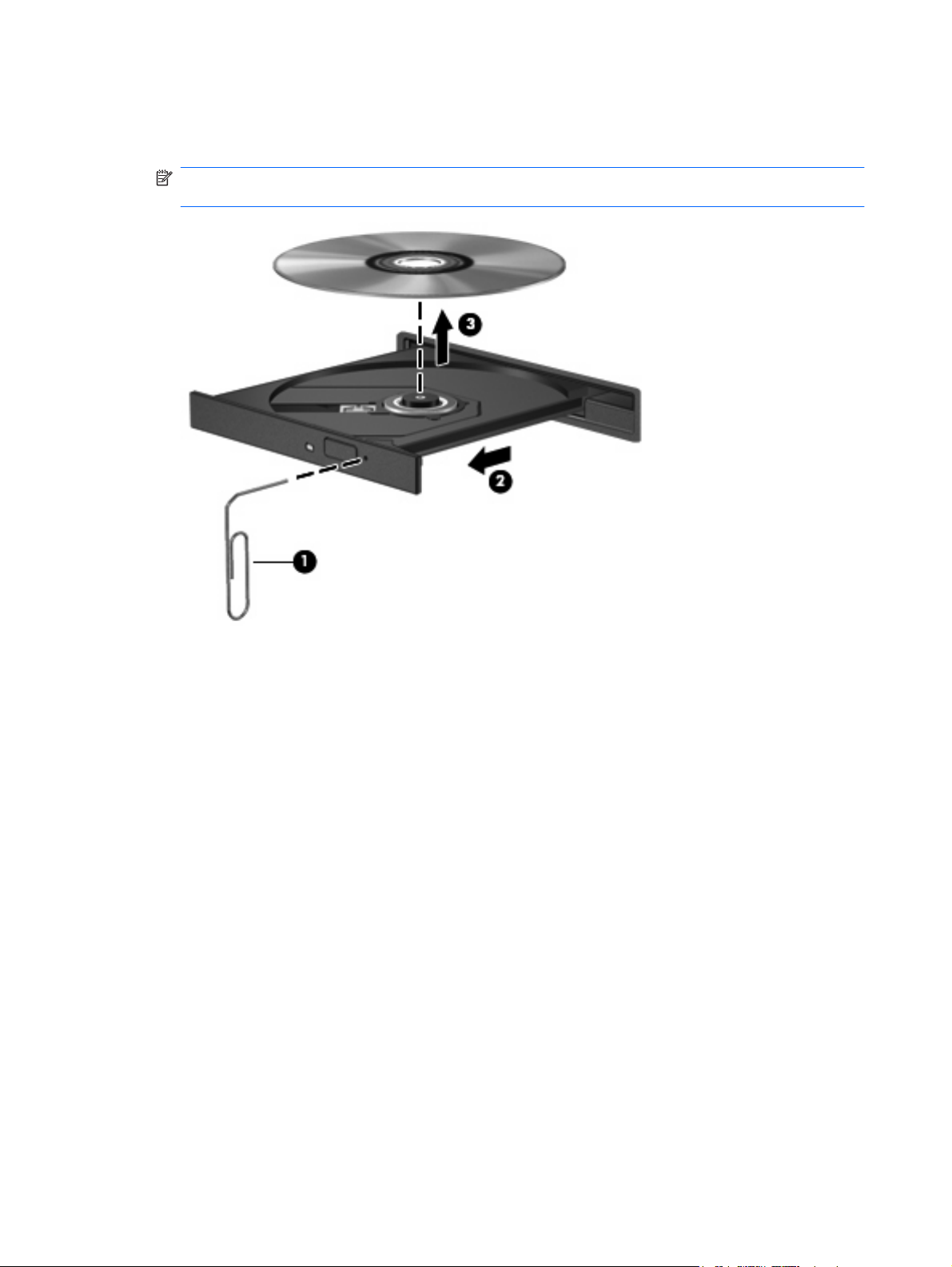
3. Nehmen Sie die Disc aus dem Medienfach (3), indem Sie die Spindel behutsam nach unten
drücken, während Sie den Rand der Disc nach oben ziehen. Fassen Sie die Disc am Rand und
nicht an den Oberflächen an.
HINWEIS: Wenn sich das Medienfach nicht vollständig herausziehen lässt, kippen Sie die Disc
vorsichtig beim Herausnehmen.
4. Schließen Sie das Medienfach, und bewahren Sie die Disc in einer Schutzhülle auf.
Der Computer erkennt das optische Laufwerk nicht
Wenn Windows ein angeschlossenes Gerät nicht erkennt, fehlt möglicherweise die Treibersoftware für
das Gerät, oder sie ist beschädigt. Wenn Sie vermuten, dass das DVD/CD-ROM-Laufwerk nicht erkannt
wird, überprüfen Sie, ob das Laufwerk im Geräte-Manager aufgeführt wird.
1. Nehmen Sie gegebenenfalls im optischen Laufwerk vorhandene Discs heraus.
2. Wählen Sie Start > Systemsteuerung > System und Sicherheit. Klicken Sie dann unter
System auf Geräte-Manager.
3. Klicken Sie im Fenster Geräte-Manager auf das Pluszeichen (+) neben DVD/CD-ROM-
Laufwerke, wenn das Minuszeichen (-) noch nicht angezeigt wird. Suchen Sie nach einem Eintrag
für ein optisches Laufwerk.
4. Klicken Sie mit der rechten Maustaste auf den Eintrag für das optische Gerät, um folgende
Aufgaben auszuführen:
Aktualisieren der Treibersoftware
●
Deaktivieren
●
Deinstallieren
●
60 Kapitel 4 Multimedia
Page 71

Suchen nach geänderter Hardware. Windows sucht auf Ihrem System nach installierter
●
Hardware und installiert die erforderlichen Treiber.
Klicken Sie auf Eigenschaften, um zu überprüfen, ob das Gerät ordnungsgemäß funktioniert.
●
Im Fenster Eigenschaften finden Sie Informationen zur Fehlerbeseitigung für Ihr Gerät.
◦
Klicken Sie auf die Registerkarte Treiber, um die Treiber für dieses Gerät zu
◦
aktualisieren, zu deaktivieren oder zu deinstallieren.
Eine Disc kann nicht wiedergegeben werden
Speichern Sie Ihre Daten, und beenden Sie alle geöffneten Programme, bevor Sie eine CD, DVD
●
oder BD wiedergeben.
Trennen Sie die Verbindung zum Internet, bevor Sie eine CD, DVD oder BD wiedergeben.
●
Achten Sie darauf, dass Sie die Disc ordnungsgemäß einlegen.
●
Stellen Sie sicher, dass die Disc sauber ist: Reinigen Sie die Disc ggf. mit gefiltertem Wasser und
●
einem fusselfreien Tuch. Wischen Sie von der Mitte der Disc zur Außenkante.
Überprüfen Sie, ob auf der Disc Kratzer sind. Wenn Sie Kratzer entdecken, behandeln Sie die Disc
●
mit einem Reparaturprodukt für optische Discs, das in vielen Elektronikfachgeschäften erhältlich
ist.
Deaktivieren Sie den Energiesparmodus, bevor Sie die Disc wiedergeben.
●
Leiten Sie nicht den Ruhezustand oder Energiesparmodus ein, während eine Disc wiedergegeben
wird. Wenn dennoch der Ruhezustand oder Energiesparmodus eingeleitet wird, wird
möglicherweise eine Warnmeldung angezeigt, und Sie werden gefragt, ob Sie fortfahren möchten.
Klicken Sie in diesem Fall auf Nein. Danach kann sich der Computer folgendermaßen verhalten:
Die Wiedergabe wird fortgesetzt.
◦
– ODER –
Das Multimedia-Programmfenster für die Wiedergabe wird möglicherweise geschlossen. Um
◦
die Disc erneut wiederzugeben, klicken Sie auf die Schaltfläche Wiedergabe Ihres
Multimediaprogramms. In seltenen Fällen müssen Sie das Programm beenden und dann
erneut starten.
Geben Sie Systemressourcen frei:
●
Schalten Sie externe Geräte, wie beispielsweise Drucker und Scanner, aus. Wenn Sie diese
Geräte vom Computer trennen, geben Sie wertvolle Systemressourcen frei. Dies trägt zu einer
besseren Wiedergabe einer Disc bei.
Ändern Sie die Farbeigenschaften auf dem Desktop. Da das menschliche Auge den Unterschied
zwischen 16-Bit- und 32-Bit-Farben kaum erkennen kann, sollten Sie keinen Farbverlust feststellen,
wenn Sie einen Film mit einer Farbauflösung von 16 Bit ansehen. Ändern Sie die Systemfarbeinstellung
wie folgt:
1. Klicken Sie mit der rechten Maustaste auf eine freie Stelle auf dem Desktop. Wählen Sie
Bildschirmauflösung.
2. Wählen Sie Erweiterte Einstellungen > Registerkarte Monitor.
Optisches Laufwerk (bestimmte Modelle) 61
Page 72

3. Wählen Sie High Color (16 Bit), wenn diese Option nicht bereits ausgewählt ist.
4. Klicken Sie auf OK.
Eine Disc wird nicht automatisch wiedergegeben
1. Wählen Sie Start > Standardprogramme > Einstellungen für automatische Wiedergabe
ändern.
2. Stellen Sie sicher, dass das Kontrollkästchen Automatische Wiedergabe für alle Medien und
Geräte verwenden aktiviert ist.
3. Klicken Sie auf Speichern.
Wenn Sie nun eine CD, DVD oder BD in das optische Laufwerk einlegen, sollte sie automatisch gestartet
werden.
Ein Film wird abgebrochen oder springt
Reinigen Sie die Disc.
●
Geben Sie Systemressourcen frei, indem Sie Folgendes versuchen:
●
Trennen Sie die Internetverbindung.
◦
Ändern Sie die Farbeigenschaften des Desktops:
◦
1. Klicken Sie mit der rechten Maustaste auf eine freie Stelle auf dem Desktop. Wählen Sie
Bildschirmauflösung.
2. Wählen Sie Erweiterte Einstellungen > Registerkarte Monitor.
3. Wählen Sie High Color (16 Bit), wenn diese Option nicht bereits ausgewählt ist.
4. Klicken Sie auf OK.
Trennen Sie externe Geräte, wie Drucker, Scanner, Kameras oder mobile Geräte.
◦
Ein Film wird nicht auf einem externen Anzeigegerät angezeigt
1. Wenn das Computerdisplay und das externe Anzeigegerät eingeschaltet sind, drücken Sie fn+f4
einmal oder mehrmals, um die Anzeige zwischen den beiden Geräten umzuschalten.
2. Konfigurieren Sie die Anzeigeeinstellungen, um das externe Anzeigegerät als primäres
Anzeigegerät festzulegen:
a. Klicken Sie mit der rechten Maustaste auf eine freie Stelle auf dem Desktop. Wählen Sie
Bildschirmauflösung.
b. Legen Sie das primäre und das sekundäre Anzeigegerät fest.
HINWEIS: Wenn Sie beide Anzeigegeräte verwenden, erfolgt die Anzeige der DVD nicht auf dem
Anzeigegerät, das als sekundäres Anzeigegerät festgelegt wurde.
Weitere Informationen über Multimediafragen, die nicht in diesem Handbuch behandelt werden, finden
Sie unter Start > Hilfe und Support.
62 Kapitel 4 Multimedia
Page 73

Der Brennvorgang auf eine Disc wird nicht gestartet oder abgebrochen, bevor er abgeschlossen ist
Stellen Sie sicher, dass alle anderen Programme geschlossen sind.
●
Deaktivieren Sie den Energiesparmodus und den Ruhezustand.
●
Stellen Sie sicher, dass Sie das richtige Discformat für Ihr Laufwerk verwenden. Weitere
●
Informationen über Discformate finden Sie in Ihren Benutzerhandbüchern.
Stellen Sie sicher, dass die Disc korrekt eingelegt ist.
●
Wählen Sie eine langsamere Schreibgeschwindigkeit aus, und versuchen Sie es erneut.
●
Wenn Sie eine Disc kopieren, speichern Sie die Daten auf der Quelldisc zunächst auf Ihrer
●
Festplatte, bevor Sie versuchen, den Inhalt direkt auf eine neue Disc zu brennen. Brennen Sie
anschließend die gespeicherten Daten von Ihrer Festplatte aus.
Installieren Sie den Treiber für den Discbrenner im Geräte-Manager unter DVD/CD-ROM-
●
Laufwerke erneut.
Ein Gerätetreiber muss erneut installiert werden
1. Nehmen Sie gegebenenfalls im optischen Laufwerk vorhandene Discs heraus.
2. Wählen Sie Start > Systemsteuerung > System und Sicherheit > Geräte-Manager.
3. Klicken Sie im Fenster Geräte-Manager auf das Pluszeichen (+) neben dem Treibertyp, den Sie
deinstallieren und erneut installieren möchten (z. B. DVD/CD-ROMs, Modems usw.), wenn das
Minuszeichen (-) noch nicht angezeigt wird.
4. Klicken Sie mit der rechten Maustaste auf das entsprechende Gerät in der Liste, und klicken Sie
dann auf Deinstallieren. Bestätigen Sie, dass Sie das Gerät löschen möchten, wenn Sie dazu
aufgefordert werden. Führen Sie jedoch keinen Neustart des Computers durch. Wiederholen Sie
den Vorgang für jeden Treiber, den Sie löschen möchten.
5. Klicken Sie im Fenster Geräte-Manager auf Aktion und anschließend auf Nach geänderter
Hardware suchen. Windows sucht auf Ihrem System nach installierter Hardware und installiert
Standardtreiber für alle Geräte, für die ein Treiber benötigt wird.
HINWEIS: Wenn Sie zu einem Neustart Ihres Computers aufgefordert werden, speichern Sie alle
geöffneten Dateien, und fahren Sie mit dem Neustart fort.
6. Öffnen Sie ggf. den Geräte-Manager erneut, um zu überprüfen, ob alle Treiber wieder angezeigt
werden.
7. Versuchen Sie, das Gerät zu verwenden.
Wenn das Problem nach dem Deinstallieren und erneuten Installieren der Gerätetreiber nicht behoben
ist, müssen Sie möglicherweise Ihre Treiber nach den Anleitungen im folgenden Abschnitt aktualisieren.
Optisches Laufwerk (bestimmte Modelle) 63
Page 74

Erhalten der aktuellsten HP Gerätetreiber
So finden Sie HP Gerätetreiber auf der HP Website:
1. Rufen Sie in Ihrem Internetbrowser die Website
Ihr Land bzw. Ihre Region.
2. Klicken Sie auf die Option zum Download von Software und Treibern, und geben Sie Ihre
Computermodellnummer in das Produktfeld ein.
3. Drücken Sie die Eingabetaste, und folgen Sie dann den Anleitungen auf dem Bildschirm.
Erhalten von Microsoft Gerätetreibern
Sie erhalten die aktuellsten Windows Gerätetreiber mithilfe von Windows Update. Dieses Merkmal kann
so eingestellt werden, dass automatisch nach Updates für Ihre Hardwaretreiber und für das Windows
Betriebssystem und andere Microsoft Produkte gesucht wird und diese installiert werden.
So verwenden Sie Windows Update:
1. Wählen Sie Start > Alle Programme > Windows Update.
HINWEIS: Wenn Sie Windows Update noch nicht eingerichtet haben, werden Sie aufgefordert,
Einstellungen vorzunehmen, bevor Sie nach Updates suchen können.
2. Klicken Sie auf Nach Updates suchen.
3. Folgen Sie den Anleitungen auf dem Bildschirm.
http://www.hp.com/support auf, und wählen Sie
64 Kapitel 4 Multimedia
Page 75

Webcam (bestimmte Modelle)
Ihr Computer verfügt möglicherweise über eine integrierte Webcam, die oben am Display eingebaut ist.
Unter Verwendung der vorinstallierten Software können Sie mit der Webcam Fotos und Videos
aufnehmen. Sie können eine Vorschau der Fotos und Videos anzeigen und sie dann auf der Festplatte
des Computers speichern.
Um auf die HP Webcam-Software zuzugreifen und die Webcam zu verwenden, wählen Sie Start > Alle
Programme > HP > HP Webcam.
Mit der Webcam-Software können Sie folgende Merkmale ausprobieren:
Aufzeichnen von Videos
●
Video-Streams mit Instant Messaging-Software
●
Aufnehmen von Fotos
●
HINWEIS: Informationen zur Software für die Verwendung der integrierten Webcam finden Sie in der
zugehörigen Softwarehilfe.
Um optimale Leistung bei der Verwendung der integrierten Webcam zu erzielen, beachten Sie die
folgenden Hinweise:
Stellen Sie sicher, dass Sie über die aktuellste Version einer Instant Messaging-Software verfügen,
●
bevor Sie versuchen, eine Video-Unterhaltung zu starten.
Die Webcam-Funktion kann unter Umständen durch die Verwendung bestimmter Netzwerk-
●
Firewalls beeinträchtigt werden.
HINWEIS: Wenn beim Anzeigen von Multimediadateien oder beim Senden von
Multimediadateien in ein anderes Netzwerk oder außerhalb Ihrer Netzwerk-Firewall Probleme
auftreten, deaktivieren Sie vorübergehend Ihre Firewall, führen Sie die gewünschte Aufgabe aus,
und aktivieren Sie die Firewall dann wieder. Um das Problem dauerhaft zu beheben, konfigurieren
Sie die Firewall nach Bedarf, und passen Sie die Richtlinien und Einstellungen anderer Systeme
zur Angriffserkennung an. Weitere Informationen erhalten Sie von Ihrem Netzwerkadministrator
oder Ihrer IT-Abteilung.
Sorgen Sie möglichst immer für helle Lichtquellen hinter der Webcam und außerhalb des
●
Aufnahmebereichs.
Festlegen der Webcam-Einstellungen
Im Dialogfeld Eigenschaften können Sie die Webcam-Einstellungen anpassen. Auf das Dialogfeld
können Sie aus verschiedenen Programmen zugreifen, die mit der integrierten Webcam verwendet
werden können, in der Regel aus einem Menü für Konfigurationen, Einstellungen oder Eigenschaften.
Helligkeit – Zum Einstellen der Lichtmenge, die in das Bild eingearbeitet wird. Wenn Sie eine
●
höhere Helligkeit wählen, wird das Bild heller, wenn Sie eine geringere Helligkeit wählen, wird das
Bild dunkler.
Kontrast – Zum Einstellen der Unterscheidung zwischen helleren und dunkleren Bereichen auf
●
dem Bild. Durch eine höhere Kontrasteinstellung wirkt das Bild intensiver. Durch eine geringere
Kontrasteinstellung bleiben feinere Unterschiede der Helligkeitsstufen auf dem Bild erhalten. Das
Bild kann dadurch unter Umständen weniger intensiv wirken.
Webcam (bestimmte Modelle) 65
Page 76

Farbton – Zum Einstellen der Erscheinung der Farbe, durch die sie sich von anderen Farben
●
unterscheidet (Eigenschaften, die eine Farbe rot, grün oder blau aussehen lassen). Der Farbton
ist nicht mit der Sättigung zu verwechseln, welche die Intensität des Farbtons angibt.
Sättigung – Zum Einstellen der Farbintensität auf dem endgültigen Bild. Mit einer höheren
●
Sättigung wird das Bild kräftiger. Mit einer geringeren Sättigung wirkt das Bild verwaschen.
Schärfe – Zum Einstellen der Intensität von Kanten und Konturen auf einem Bild. Mit einer höheren
●
Schärfeeinstellung wird das Bild detaillierter. Mit einer geringeren Schärfeeinstellung wirkt das Bild
weicher.
Gamma – Zum Einstellen der Helligkeit der mittleren Graustufen und Tonwerte auf einem Bild.
●
Durch die Einstellung des Gamma-Werts können Sie die Helligkeit der mittleren Graustufen oder
Tonwerte ändern, ohne dabei drastisch Schatten und helle Bereiche zu beeinflussen. Ein
geringerer Gamma-Wert lässt Grau schwarz erscheinen und dunkle Farben noch dunkler.
Informationen zur Verwendung der Webcam finden Sie unter Start > Hilfe und Support.
66 Kapitel 4 Multimedia
Page 77

5 Energieverwaltung
Einstellen der Energieoptionen
Verwenden von Energiesparmodi
Der Computer verfügt über zwei Energiesparfunktionen, die werksseitig aktiviert sind:
Energiesparmodus und Ruhezustand.
Beim Einleiten des Energiesparmodus blinken die Betriebsanzeigen, und auf dem Display wird nichts
mehr angezeigt. Ihre Daten werden im RAM-Speicher abgelegt, daher kann der Energiesparmodus
schneller beendet werden als der Ruhezustand. Wenn sich der Computer über einen längeren Zeitraum
im Energiesparmodus befindet oder der Computer im Energiesparmodus einen kritischen
Akkuladestand erreicht, wird der Ruhezustand eingeleitet.
Nach dem Einleiten des Ruhezustands werden Ihre Daten auf der Festplatte in einer Ruhezustandsdatei
gespeichert, und der Computer wird ausgeschaltet.
ACHTUNG: Um eine mögliche Verschlechterung der Bild- und Audiowiedergabe, den Verlust der
Wiedergabefunktion für Audio- und Videodaten bzw. Datenverluste zu vermeiden, sollten Sie während
des Lesens oder Beschreibens einer Disc oder einer externen Speicherkarte nicht den
Energiesparmodus oder Ruhezustand einleiten.
HINWEIS: Solange sich der Computer im Energiesparmodus oder Ruhezustand befindet, kann
keinerlei Netzwerkverbindung eingeleitet und keine Computerfunktion genutzt werden.
HINWEIS: Wenn HP 3D DriveGuard ein Laufwerk in die Parkposition gebracht hat, werden
Energiesparmodus oder Ruhezustand nicht eingeleitet, und das Display wird ausgeschaltet.
Einleiten und Beenden des Energiesparmodus
Wenn das System mit Akkustrom betrieben wird, wird nach Ablauf von 15 Minuten ohne Aktivität des
Systems automatisch der Energiesparmodus eingeleitet. Wenn das System an eine externe
Stromquelle angeschlossen ist, wird nach Ablauf von 30 Minuten ohne Aktivität automatisch der
Energiesparmodus eingeleitet.
Die Energieeinstellungen und Zeitlimits können im Fenster Energieoptionen in der Windows®
Systemsteuerung geändert werden.
Einstellen der Energieoptionen 67
Page 78

Wenn der Computer eingeschaltet ist, können Sie den Energiesparmodus auf folgende Weise
aktivieren:
Schließen Sie das Display.
●
Drücken Sie fn+f3.
●
Klicken Sie auf Start, dann auf den Pfeil neben der Schaltfläche Herunterfahren und anschließend
●
auf Energie sparen.
So beenden Sie den Energiesparmodus:
Drücken Sie kurz die Betriebstaste.
▲
Wenn der Computer den Energiesparmodus beendet, leuchten die Betriebsanzeigen und die
Bildschirmanzeige, bei der Ihre Arbeit unterbrochen wurde, wird wiederhergestellt.
HINWEIS: Wenn Sie den Kennwortschutz für das Beenden des Energiesparmodus eingerichtet
haben, müssen Sie Ihr Windows Kennwort eingeben, bevor Sie fortfahren können.
Einleiten und Beenden des Ruhezustands
Der Ruhezustand wird standardmäßig nach 1080 Minuten (18 Stunden) ohne Aktivität des Computers
eingeleitet, wenn der Computer über Akkustrom betrieben wird, oder nach 1080 Minuten (18 Stunden),
wenn der Computer an eine externe Stromquelle angeschlossen ist, oder sobald er einen kritischen
Akkuladestand erreicht.
Die Energieeinstellungen und Zeitlimits können im Fenster Energieoptionen in der Windows
Systemsteuerung geändert werden.
So leiten Sie den Ruhezustand ein:
1. Klicken Sie auf Start und dann auf den Pfeil neben der Schaltfläche Herunterfahren.
2. Klicken Sie auf Ruhezustand.
So beenden Sie den Ruhezustand:
Drücken Sie die Betriebstaste.
▲
Die Betriebsanzeigen leuchten und die Bildschirmanzeige, bei der Ihre Arbeit unterbrochen wurde, wird
wiederhergestellt.
HINWEIS: Wenn Sie den Kennwortschutz für das Beenden des Ruhezustands eingerichtet haben,
müssen Sie Ihr Windows Kennwort eingeben, bevor Sie fortfahren können.
Verwenden der Akkumessanzeige
Die Akkumessanzeige befindet sich im Infobereich rechts in der Taskleiste. Sie ermöglicht einen
schnellen Zugriff auf die Energieeinstellungen, die Anzeige des Ladestands sowie die Auswahl eines
anderen Energiesparplans.
Bewegen Sie den Mauszeiger über das Symbol für die Akkumessanzeige, um den Prozentwert
●
des Akkuladestands und den aktuellen Energiesparplan anzuzeigen.
Klicken Sie auf das Symbol für die Akkumessanzeige, und wählen Sie ein Element aus der Liste,
●
um auf die Energieoptionen zuzugreifen oder den Energiesparplan zu ändern.
68 Kapitel 5 Energieverwaltung
Page 79

Verschiedene Symbole für die Akkumessanzeige geben an, ob der Computer mit einem Akku oder über
eine externe Stromquelle betrieben wird. Das Symbol zeigt auch eine Nachricht an, wenn der Akku
einen niedrigen Ladestand, einen kritischen Ladestand oder einen Akkustand für Reservestrom erreicht
hat.
So können Sie das Symbol der Akkumessanzeige ein- oder ausblenden:
1. Klicken Sie mit der rechten Maustaste auf das Symbol Ausgeblendete Symbole einblenden (den
Pfeil links im Infobereich).
2. Klicken Sie auf Benachrichtigungssymbole anpassen.
3. Wählen Sie unter Verhalten die Option Symbol und Benachrichtigungen anzeigen für das
Energiesymbol.
4. Klicken Sie auf OK.
Verwenden von Energiesparplänen
Ein Energiesparplan umfasst eine Reihe von Systemeinstellungen, die festlegen, wie der Computer
Energie verbraucht. Energiesparpläne helfen Ihnen dabei, Energie zu sparen oder die Leistung zu
optimieren.
Sie können die Einstellungen für den Energiesparplan ändern oder Ihren eigenen Energiesparplan
erstellen.
Anzeigen des aktuellen Energiesparplans
Klicken Sie auf das Symbol für die Akkumessanzeige im Infobereich außen rechts in der Taskleiste.
▲
– ODER –
Wählen Sie Start > Systemsteuerung > System und Sicherheit > Energieoptionen.
Auswählen eines anderen Energiesparplans
Klicken Sie auf das Symbol für die Akkumessanzeige im Infobereich, und wählen Sie dann einen
▲
Energiesparplan aus der Liste aus.
– ODER –
Wählen Sie Start > Systemsteuerung > System und Sicherheit > Energieoptionen, und wählen
Sie dann ein Energieschema aus der Liste aus.
Anpassen des Energiesparplans
1. Klicken Sie auf das Symbol für die Akkumessanzeige im Infobereich, und klicken Sie dann auf
Weitere Energieoptionen.
– ODER –
Wählen Sie Start > Systemsteuerung > System und Sicherheit > Energieoptionen.
2. Wählen Sie einen Energiesparplan, und klicken Sie dann auf Planeinstellungen ändern.
Einstellen der Energieoptionen 69
Page 80

3. Ändern Sie die Einstellungen nach Bedarf.
4. Klicken Sie auf Erweiterte Energieeinstellungen ändern, und nehmen Sie die gewünschten
Änderungen vor.
Einrichten des Kennwortschutzes für die Reaktivierung
So legen Sie fest, dass beim Beenden des Energiesparmodus oder des Ruhezustands ein Kennwort
eingegeben werden muss:
1. Wählen Sie Start > Systemsteuerung > System und Sicherheit > Energieoptionen.
2. Klicken Sie im linken Fensterausschnitt auf Kennwort ist für Reaktivierung erforderlich.
3. Klicken Sie auf Einige Einstellungen sind momentan nicht verfügbar.
4. Klicken Sie auf Kennwort ist erforderlich (empfohlen).
HINWEIS: Wenn Sie ein neues Kennwort für ein Benutzerkonto erstellen oder das aktuelle
Kennwort Ihres Benutzerkontos ändern möchten, klicken Sie auf Kennwort des Benutzerkontos
erstellen oder ändern und folgen den Anleitungen auf dem Bildschirm. Fahren Sie anderenfalls
mit Schritt 5 fort.
5. Klicken Sie auf Änderungen speichern.
70 Kapitel 5 Energieverwaltung
Page 81

Verwenden von Power Assistant (bestimmte Modelle)
Mit Power Assistant können Sie Systemeinstellungen konfigurieren, um den Stromverbrauch und die
Akkulaufzeit Ihres Computers zu optimieren. Power Assistant bietet Tools und Informationen, um Ihnen
die Entscheidungen in punkto Energieverwaltung zu erleichtern:
Vorhersagen zum Stromverbrauch in hypothetischen Systemkonfigurationen
●
Vordefinierte Energieprofile
●
Einzelheiten zur Verwendung und Kurven, die die Entwicklung des Stromverbrauchs zeigen
●
Starten von Power Assistant
So starten Sie Power Assistant, wenn Windows ausgeführt wird:
Wählen Sie Start > Alle Programme > HP > HP Power Assistant.
▲
– ODER –
Drücken Sie die Tastenkombination fn+f8.
Power Assistant wird geöffnet, und die folgenden Registerkarten werden angezeigt:
Einstellungen – Zum Anzeigen der Startseite mit dem Akkuladestand und Informationen zum
●
Stromverbrauch.
Voreinstellungen – Zum Festlegen der Geräteeinstellungen.
●
Einzelheiten zur Verwendung – Zum Eingeben von Informationen zur Verwendung des
●
Computers.
Diagramme – Zum Anzeigen von Diagrammen und Kurven zum Stromverbrauch.
●
Info – Zum Anzeigen der Power Assistant Hilfe und Versionsinformationen.
●
Informationen über das Verwenden, Konfigurieren und Verwalten von Power Assistant finden Sie in der
Power Assistant Softwarehilfe.
Anschließen an die externe Netzstromversorgung
Die externe Netzstromversorgung erfolgt durch eines dieser Geräte:
VORSICHT! Um mögliche Sicherheitsrisiken zu vermeiden, darf nur das mit dem Computer gelieferte
Netzteil, ein von HP bereitgestelltes Ersatznetzteil oder ein von HP erworbenes Netzteil verwendet
werden.
Zugelassenes Netzteil
●
Optionale Dockingstation
●
Schließen Sie den Computer in den folgenden Situationen an das Stromnetz an:
Verwenden von Power Assistant (bestimmte Modelle) 71
Page 82

VORSICHT! Laden Sie den Akku des Computers nicht in einem Flugzeug.
Beim Aufladen oder Kalibrieren eines Akkus
●
Beim Installieren oder Aktualisieren von Systemsoftware
●
Beim Schreiben von Daten auf eine CD oder DVD
●
Beim Anschließen des Computers an das Stromnetz geschieht Folgendes:
Der Akku wird aufgeladen.
●
Ist der Computer eingeschaltet, so verändert sich die Akkumessanzeige im Infobereich.
●
Beim Trennen des Computers von der Stromversorgung geschieht Folgendes:
Der Computer schaltet auf den Betrieb mit Akkustrom um.
●
Die Helligkeit des Displays wird automatisch verringert, um die Nutzungsdauer des Akkus zu
●
verlängern. Um die Helligkeit des Displays zu erhöhen, drücken Sie fn+f10, oder schließen Sie das
Netzteil wieder an die externe Stromquelle an.
Anschließen des Netzteils
VORSICHT! So verringern Sie die Gefahr von Stromschlägen und Geräteschäden:
Stecken Sie das Netzkabel an einer Netzsteckdose ein, die jederzeit leicht zugänglich ist.
Ziehen Sie das Netzkabel aus der Netzsteckdose (und nicht aus dem Anschluss am Computer), um die
Stromzufuhr zum Computer zu unterbrechen.
Falls das Netzkabel mit einem Stecker mit Erdungskontakt geliefert wurde, stecken Sie das Kabel in
eine geerdete Netzsteckdose. Verwenden Sie ausschließlich Netzkabel mit intaktem Erdungsleiter (und
beispielsweise keinen 2-poligen Adapter). Der Erdungskontakt hat eine wichtige Sicherheitsfunktion.
So schließen Sie den Computer an das Stromnetz an:
1. Schließen Sie das Netzteil an den Netzanschluss (1) am Computer an.
2. Stecken Sie das Netzkabel am Netzteil (2) ein.
72 Kapitel 5 Energieverwaltung
Page 83
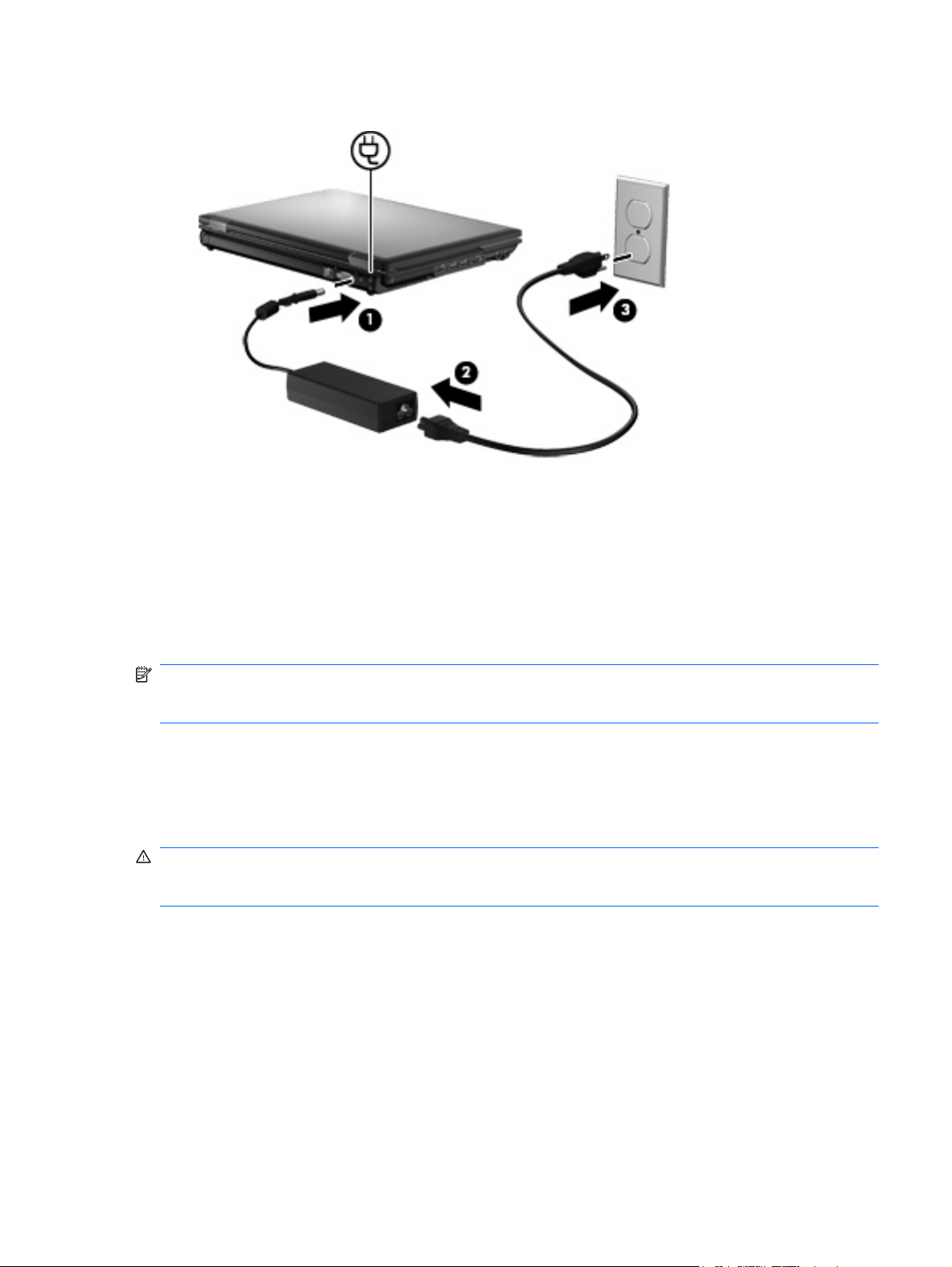
3. Schließen Sie das andere Ende des Netzkabels an eine Netzsteckdose (3) an.
Verwenden des Akkus
Wenn sich ein aufgeladener Akku im Computer befindet und der Computer nicht an eine externe
Stromquelle angeschlossen ist, wird er mit Akkustrom betrieben. Ist der Computer an eine externe
Stromquelle angeschlossen, wird er mit Netzstrom betrieben.
Falls der Computer einen aufgeladenen Akku enthält und über das Netzteil mit Netzstrom versorgt wird,
schaltet er auf Akkustrom um, wenn das Netzteil vom Computer getrennt wird.
HINWEIS: Wird der Computer von der externen Stromquelle getrennt, so wird die Helligkeit des
Displays verringert, um die Akkunutzungsdauer zu verlängern. Drücken Sie die Tastenkombination fn
+f10, um die Helligkeit des Displays zu erhöhen, oder schließen Sie das Netzteil wieder an.
Ob Sie den Akku im Computer lassen oder herausnehmen und anderweitig aufbewahren, hängt von
Ihrer Arbeitsweise ab. Wenn Sie den Akku im Computer aufbewahren, wird er jedes Mal aufgeladen,
wenn der Computer an eine Netzstromquelle angeschlossen ist. Außerdem ist Ihre Arbeit im Falle eines
Stromausfalls geschützt. Wenn ein Akku in einem Computer aufbewahrt wird, der ausgeschaltet und
nicht an den Netzstrom angeschlossen ist, wird er jedoch langsam entladen.
VORSICHT! Zur Vermeidung möglicher Sicherheitsrisiken verwenden Sie nur den im Lieferumfang
des Computers enthaltenen Akku, einen Ersatzakku von HP oder zulässige Akkus, die als Zubehör von
HP erworben wurden.
Die Akkunutzungsdauer kann unterschiedlich ausfallen. Sie hängt von den Einstellungen in der
Energieverwaltung, von auf dem Computer ausgeführten Programmen, der Helligkeit des Displays, den
angeschlossenen externen Geräten und anderen Faktoren ab.
Verwenden des Akkus 73
Page 84

Informationen über Akkus in Hilfe und Support
Unter Hilfe und Support finden Sie die folgenden Tools und Informationen zum Akku:
Tool zum Überprüfen der Akkuleistung
●
Informationen zu Kalibrierung, Energieverwaltung und zur sachgerechten Pflege und
●
Aufbewahrung, um die Lebensdauer des Akkus zu verlängern
Informationen zu Akkutypen, technischen Daten, Lebensdauer und Kapazität
●
So greifen Sie auf Akkuinformationen zu:
Wählen Sie Start > Hilfe und Support > Lernmöglichkeiten > Energiesparpläne: Häufig
▲
gestellte Fragen (FAQ).
Verwenden von Akku-Test
Unter Hilfe und Support finden Sie Informationen über den Status des Akkus im Computer.
So führen Sie Akku-Test aus:
1. Schließen Sie das Netzteil an den Computer an.
HINWEIS: Für eine korrekte Funktionsweise von Akku-Test muss der Computer an eine externe
Stromquelle angeschlossen sein.
2. Wählen Sie Start > Hilfe und Support > Problembehandlung > Stromversorgung,
Wärmemanagement und mechanische Komponenten.
3. Klicken Sie auf die Registerkarte Stromversorgung, und klicken Sie dann auf Akku-Test.
Akku-Test untersucht den Akku und seine Zellen auf deren korrekte Funktionsweise und gibt
anschließend die Ergebnisse der Untersuchung aus.
Anzeigen des Akkuladestands
Bewegen Sie den Mauszeiger über das Symbol für die Akkumessanzeige, das sich im Infobereich ganz
rechts in der Taskleiste befindet.
Einsetzen und Entfernen des Akkus
ACHTUNG: Wenn Sie einen Akku entfernen, der die einzige Stromquelle darstellt, kann dies zu
Datenverlust führen. Um einen Datenverlust zu vermeiden, speichern Sie Ihre Arbeit und leiten den
Ruhezustand ein, oder fahren Sie den Computer über Windows herunter, bevor Sie den Akku entfernen.
So setzen Sie den Akku ein:
1. Legen Sie den Computer mit seiner Oberseite nach unten auf eine ebene Fläche, so dass das
Akkufach zu Ihnen zeigt.
74 Kapitel 5 Energieverwaltung
Page 85
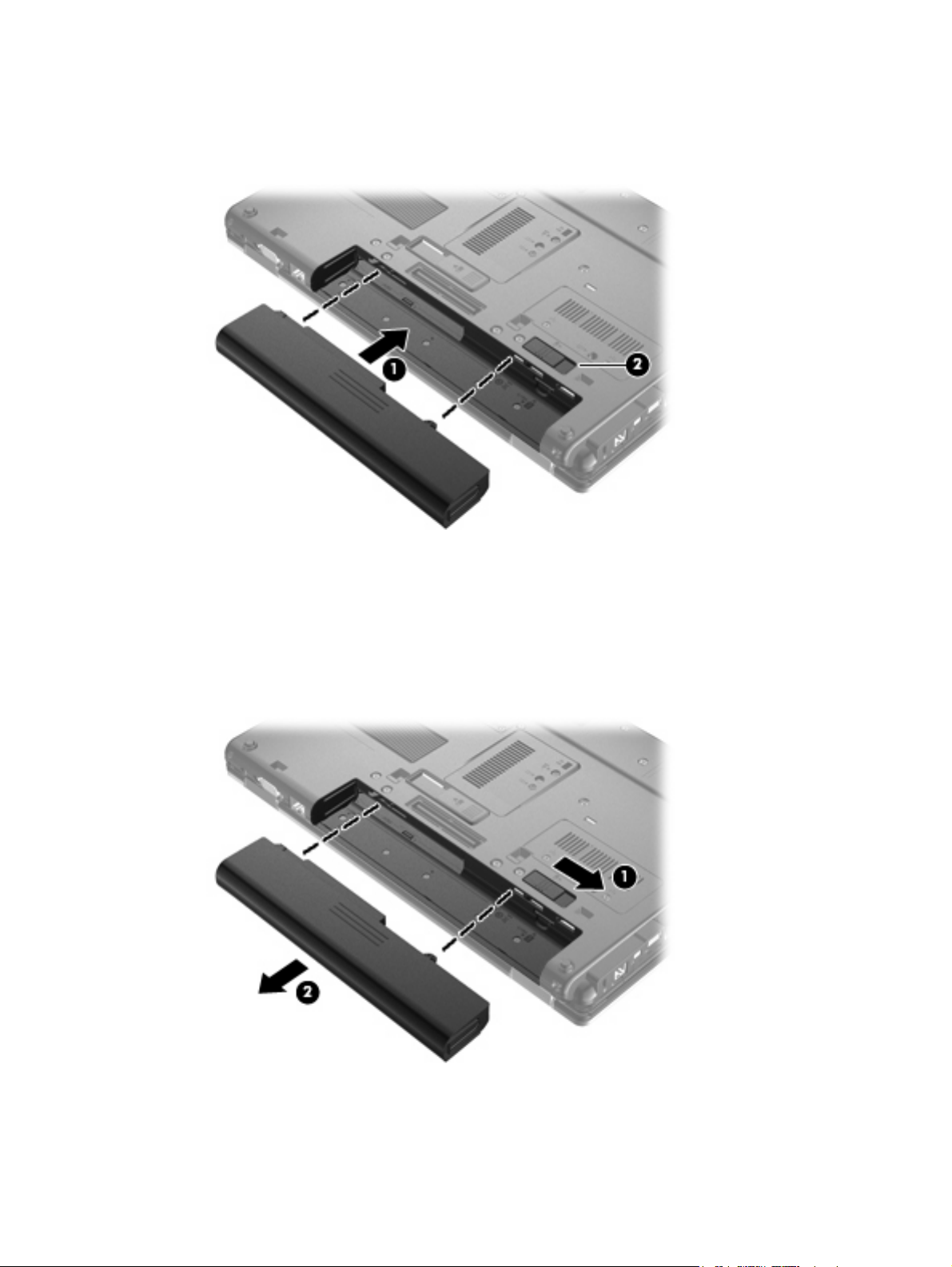
2. Schieben Sie den Akku (1) in das Akkufach, bis er fest sitzt.
Der Akkufach-Entriegelungsschieber (2) sorgt automatisch dafür, dass der Akku fest sitzt, wenn
er einrastet.
So entfernen Sie den Akku:
1. Legen Sie den Computer mit seiner Oberseite nach unten auf eine ebene Fläche, so dass das
Akkufach zu Ihnen zeigt.
2. Betätigen Sie den Akkufach-Entriegelungsschieber (1), um den Akku freizugeben.
3. Nehmen Sie den Akku aus dem Computer heraus (2).
Verwenden des Akkus 75
Page 86

Aufladen des Akkus
VORSICHT! Laden Sie den Akku des Computers nicht in einem Flugzeug.
Der Akku wird geladen, sobald der Computer über das Netzteil, ein optionales Netzteil oder eine
optionale Dockingstation an eine externe Stromquelle angeschlossen ist.
Der Akku wird unabhängig davon geladen, ob der Computer in Betrieb ist oder nicht. Bei
ausgeschaltetem Computer erfolgt der Ladevorgang jedoch schneller.
Wenn der Akku neu ist, zwei Wochen oder länger nicht verwendet wurde oder bedeutend wärmer oder
kälter als Zimmertemperatur ist, kann der Ladevorgang länger dauern.
So verlängern Sie die Akkunutzungsdauer und optimieren die Genauigkeit der Akkuladeanzeigen:
Achten Sie darauf, dass der Akku vollständig geladen ist, bevor Sie den Computer einschalten.
●
Laden Sie den Akku so lange auf, bis die Akkuanzeige am Computer erlischt.
●
HINWEIS: Ist der Computer während des Ladevorgangs eingeschaltet, zeigt die
Akkumessanzeige im Infobereich u. U. 100 Prozent an, bevor der Akku vollständig aufgeladen ist.
Lassen Sie den Akku bei normaler Verwendung des Computers bis auf etwa 5 Prozent seiner
●
vollen Kapazität leer laufen, bevor Sie ihn aufladen.
Wenn der Akku einen Monat oder länger nicht verwendet wurde, führen Sie anstelle eines
●
einfachen Ladevorgangs eine Kalibrierung durch.
Die Akkuanzeige veranschaulicht den Ladestand:
Leuchtet gelb: Ein Akku wird aufgeladen.
●
Leuchtet türkis: Ein Akku ist nahezu vollständig geladen.
●
Blinkt gelb: Ein Akku, der die einzige Stromquelle des Systems bildet, hat einen niedrigen
●
Akkuladestand erreicht. Wenn der Akku einen kritischen Akkuladestand erreicht, beginnt die
Akkuanzeige schnell zu blinken.
Leuchtet nicht: Wenn der Computer an eine externe Stromquelle angeschlossen ist, erlischt die
●
Akkuanzeige, sobald alle Akkus im Computer vollständig aufgeladen sind. Wenn der Computer
nicht an eine externe Stromquelle angeschlossen ist, leuchtet die Akkuanzeige nicht und beginnt
erst zu blinken, sobald der Akku einen niedrigen Ladestand erreicht.
Maximieren der Entladezeit des Akkus
Die Entladezeit eines Akkus hängt von den Merkmalen ab, die Sie verwenden, während der Computer
mit Akkustrom betrieben wird. Die maximale Entladezeit wird allmählich kürzer, da sich die
Akkuladekapazität im Laufe der Zeit verringert.
Tipps zum Maximieren der Akkuentladezeit:
Verringern Sie die Displayhelligkeit.
●
Aktivieren Sie im Fenster Energieoptionen die Einstellung Energiesparmodus.
●
Nehmen Sie den Akku aus dem Computer, wenn er nicht verwendet oder geladen wird.
●
Lagern Sie den Akku an einem kühlen, trockenen Ort.
●
76 Kapitel 5 Energieverwaltung
Page 87

Niedriger Akkuladestand
In diesem Abschnitt werden die Alarme und Systemreaktionen beschrieben, die werksseitig eingestellt
sind. Einige Alarmfunktionen für den niedrigen Akkuladestand und Systemreaktionen können in der
Windows Systemsteuerung unter Energieoptionen geändert werden (Start > Systemsteuerung >
System und Sicherheit > Energieoptionen). Die Einstellungen im Fenster Energieoptionen wirken
sich nicht auf die LEDs aus.
Feststellen eines niedrigen Akkuladestands
Wenn ein Akku als einzige Stromquelle des Computers verwendet wird und der Ladestand des Akkus
niedrig ist, blinkt die Akkuanzeige gelb.
Wenn der niedrige Akkuladestand nicht beseitigt wird, erreicht der Computer einen kritischen
Akkuladestand, und die Akkuanzeige beginnt schnell zu blinken.
Auf einen kritischen Akkuladestand reagiert der Computer auf folgende Weise:
Wenn der Ruhezustand aktiviert und der Computer eingeschaltet ist oder sich im
●
Energiesparmodus befindet, geht der Computer in den Ruhezustand über.
Wenn der Ruhezustand deaktiviert und der Computer eingeschaltet oder im Energiesparmodus
●
ist, verbleibt der Computer kurz im Energiesparmodus und schaltet dann ab, wobei alle nicht
gespeicherten Daten verloren gehen.
Verwenden des Akkus 77
Page 88

Beheben eines niedrigen Akkuladestands
ACHTUNG: Um die Gefahr von Datenverlusten zu verringern, wenn der Akkuladestand des
Computers einen kritischen Wert erreicht und während der Ruhezustand eingeleitet wird, stellen Sie
die Stromversorgung erst wieder her, wenn die Betriebsanzeigen nicht mehr leuchten.
Beheben eines niedrigen Akkuladestands, wenn eine externe Stromquelle vorhanden ist
Schließen Sie eines der folgenden Geräte an:
▲
Netzteil
●
Optionale Dockingstation
●
Optionales Netzteil
●
Beheben eines niedrigen Akkuladestands, wenn ein aufgeladener Akku verfügbar ist
1. Schalten Sie den Computer aus, oder leiten Sie den Ruhezustand ein.
2. Entfernen Sie den entladenen Akku, und legen Sie den aufgeladenen Akku ein.
3. Schalten Sie den Computer ein.
Beheben eines niedrigen Akkuladestands, wenn keine Stromquelle verfügbar ist
Leiten Sie den Ruhezustand ein.
▲
– ODER –
Speichern Sie Ihre Arbeit, und fahren Sie den Computer herunter.
Beheben eines niedrigen Akkuladestands, wenn der Computer den Ruhezustand nicht beenden kann
Wenn die Stromversorgung des Computers nicht mehr ausreicht, um den Ruhezustand zu beenden,
führen Sie die folgenden Schritte aus:
1. Setzen Sie einen geladenen Akku ein, oder schließen Sie den Computer an eine externe
Stromquelle an.
2. Drücken Sie zum Beenden des Ruhezustands kurz die Betriebstaste.
Kalibrieren eines Akkus
Kalibrieren Sie einen Akku in den folgenden Fällen:
Der angezeigte Akkuladestand scheint falsch zu sein.
●
Sie beobachten eine erhebliche Änderung bei der normalen Akkulaufzeit.
●
Selbst bei intensiver Nutzung eines Akkus sollte eine monatliche Kalibrierung ausreichen. Neue Akkus
müssen nicht kalibriert werden.
Schritt 1: Akku vollständig aufladen
VORSICHT! Laden Sie den Akku des Computers nicht in einem Flugzeug.
HINWEIS: Der Akku wird unabhängig davon geladen, ob der Computer in Betrieb ist oder nicht. Bei
ausgeschaltetem Computer erfolgt der Ladevorgang jedoch schneller.
78 Kapitel 5 Energieverwaltung
Page 89

So laden Sie den Akku vollständig auf:
1. Setzen Sie den Akku in den Computer ein.
2. Schließen Sie den Computer an ein Netzteil, ein optionales Netzteil oder ein optionales
Dockinggerät an. Schließen Sie das Netzteil bzw. Gerät dann an eine externe Stromquelle an.
Die Akkuanzeige am Computer leuchtet.
3. Lassen Sie den Computer so lange an der externen Stromquelle angeschlossen, bis der Akku
vollständig geladen ist.
Die Akkuanzeige am Computer erlischt.
Schritt 2: Ruhezustand und Energiesparmodus deaktivieren
1. Klicken Sie auf das Symbol für die Akkumessanzeige im Infobereich und anschließend auf Weitere
Energieoptionen.
– ODER –
Wählen Sie Start > Systemsteuerung > System und Sicherheit > Energieoptionen.
2. Klicken Sie unter dem aktuell ausgewählten Energiesparplan auf Planeinstellungen ändern.
3. Notieren Sie die Einstellungen für Bildschirm ausschalten und Energiesparmodus nach, die in
der Spalte Akku aufgelistet sind. So können Sie diese nach der Kalibrierung wiederherstellen.
4. Ändern Sie nach Bedarf die Einstellungen für Bildschirm ausschalten und Energiesparmodus
nach auf Nie.
5. Klicken Sie auf Erweiterte Energieeinstellungen ändern.
6. Klicken Sie auf das Pluszeichen neben Energie sparen, und klicken Sie dann auf das Pluszeichen
neben Ruhezustand nach.
7. Notieren Sie die Einstellung für Akku und Ruhezustand nach, damit Sie sie nach der Kalibrierung
wiederherstellen können.
8. Ändern Sie die Einstellung für den Akkubetrieb auf Nie.
9. Klicken Sie auf OK.
10. Klicken Sie auf Änderungen speichern, um die Änderungen zu speichern.
Verwenden des Akkus 79
Page 90

Schritt 3: Akku entladen
Der Computer muss eingeschaltet bleiben, während der Akku entladen wird. Der Akku kann ungeachtet
dessen, ob der Computer verwendet wird, entladen werden. Wenn der Computer verwendet wird, erfolgt
die Entladung jedoch schneller.
Wenn Sie beabsichtigen, den Entladevorgang nicht zu überwachen, speichern Sie Ihre Daten,
●
bevor Sie den Entladevorgang starten.
Wenn Sie während des Entladevorgangs den Computer gelegentlich verwenden und
●
normalerweise Energiespar-Timeouts nutzen, müssen Sie mit folgendem Systemverhalten
rechnen:
Das Display schaltet nicht automatisch ab.
◦
Die Geschwindigkeit der Festplatte wird nicht automatisch verringert, während der Computer
◦
inaktiv ist.
Das System leitet nicht den Ruhezustand ein.
◦
So entladen Sie einen Akku:
1. Trennen Sie den Computer von der externen Stromquelle, aber schalten Sie ihn nicht aus.
2. Betreiben Sie den Computer mit dem Akku, bis der Akku entladen ist. Wenn der Akku einen
niedrigen Ladestand erreicht hat, beginnt die Akkuanzeige zu blinken. Nachdem der Akku entladen
wurde, erlischt die Akkuanzeige, und der Computer wird heruntergefahren.
80 Kapitel 5 Energieverwaltung
Page 91

Schritt 4: Akku vollständig aufladen
So laden Sie den Akku wieder auf:
1. Lassen Sie den Computer so lange an der externen Stromquelle angeschlossen, bis der Akku
vollständig geladen ist. Sobald der Akku vollständig aufgeladen ist, erlischt die Akkuanzeige am
Computer.
Sie können den Computer während des Ladevorgangs verwenden. Der Akku wird jedoch schneller
geladen, wenn der Computer ausgeschaltet ist.
2. Wenn der Computer ausgeschaltet ist, schalten Sie ihn ein, sobald der Akku vollständig geladen
und die Akkuanzeige erloschen ist.
Schritt 5: Ruhezustand und Energiesparmodus reaktivieren
ACHTUNG: Wenn der Ruhezustand nach der Kalibrierung nicht reaktiviert wird, wird der Akku
möglicherweise vollständig entladen und es können Daten verloren gehen, wenn der Computer einen
kritischen Akkuladestand erreicht.
1. Klicken Sie auf das Symbol für die Akkumessanzeige im Infobereich und anschließend auf Weitere
Energieoptionen.
– ODER –
Wählen Sie Start > Systemsteuerung > System und Sicherheit > Energieoptionen.
2. Klicken Sie unter dem aktuell ausgewählten Energiesparplan auf Planeinstellungen ändern.
3. Geben Sie die notierten Einstellungen aus der Spalte Akku wieder ein.
– ODER –
Klicken Sie auf Standardeinstellungen für diesen Energieplan wiederherstellen, und folgen
Sie dann den Anleitungen auf dem Bildschirm.
HINWEIS: Wenn Sie die Standardeinstellungen wiederherstellen, überspringen Sie die Schritte
4 bis 8.
4. Klicken Sie auf Erweiterte Energieeinstellungen ändern.
5. Klicken Sie auf das Pluszeichen neben Energie sparen und anschließend auf das Pluszeichen
neben Ruhezustand nach.
6. Geben Sie die notierten Einstellungen aus der Spalte Akku wieder ein.
7. Klicken Sie auf OK.
8. Klicken Sie auf Änderungen speichern, um die Änderungen zu speichern.
Einsparen von Akkuenergie
Wählen Sie in der Systemsteuerung unter System und Sicherheit im Fenster Energieoptionen
●
den Energiesparplan Energiesparmodus.
Deaktivieren Sie LAN- und WLAN-Verbindungen, und schließen Sie alle Modemanwendungen,
●
wenn Sie diese nicht verwenden.
Verwenden des Akkus 81
Page 92

Ziehen Sie alle externen Geräte ab, die nicht an eine externe Stromquelle angeschlossen sind,
●
wenn Sie diese gerade nicht verwenden.
Beenden Sie die Wiedergabe aller nicht verwendeten externen Speicher- und Erweiterungskarten,
●
deaktivieren oder entnehmen Sie sie.
Verwenden Sie die Tastenkombinationen fn+f9 und fn+f10, um die Helligkeit der Bildschirmanzeige
●
anzupassen.
Leiten Sie vor einer Unterbrechung der Arbeit den Energiesparmodus oder den Ruhezustand ein,
●
oder schalten Sie den Computer aus.
Aufbewahren von Akkus
ACHTUNG: Um eine Beschädigung des Akkus zu vermeiden, dürfen Sie ihn niemals längere Zeit
hohen Temperaturen aussetzen.
Nehmen Sie den Akku aus dem Computer, und bewahren Sie ihn separat auf, wenn der Computer
länger als zwei Wochen nicht benutzt wird und an keine externe Stromquelle angeschlossen ist.
Lagern Sie einen Akku an einem kühlen, trockenen Ort, damit er sich nicht frühzeitig entlädt.
HINWEIS: Ein gelagerter Akku sollte alle 6 Monate geprüft werden. Wenn der Ladestand weniger als
50 Prozent beträgt, laden Sie den Akku vor der weiteren Lagerung auf.
Kalibrieren Sie einen Akku, der einen Monat oder länger aufbewahrt wurde, bevor Sie ihn verwenden.
Entsorgen eines gebrauchten Akkus
VORSICHT! Nehmen Sie den Akku nicht auseinander, vermeiden Sie mechanische Beschädigungen
jeglicher Art, schließen Sie die Kontakte eines Akkus nicht kurz, und setzen Sie den Akku nicht Feuer
oder Feuchtigkeitseinwirkung aus, um Feuer, Verätzungen oder Verbrennungen zu vermeiden.
Informationen zur Entsorgung von Akkus finden Sie im Dokument Hinweise zu Zulassung, Sicherheit
und Umweltverträglichkeit. Diese Hinweise finden Sie unter Hilfe und Support.
Austauschen des Akkus
Die Nutzungsdauer des Akkus kann unterschiedlich ausfallen. Sie hängt von den Einstellungen in der
Energieverwaltung, auf dem Computer ausgeführten Programmen, der Helligkeit des Displays,
angeschlossenen externen Geräten und anderen Faktoren ab.
Akku-Test gibt eine Meldung aus, dass Sie den Akku austauschen sollten, wenn eine interne Zelle nicht
korrekt lädt oder wenn die Akkuladekapazität nachlässt. Eine Meldung verweist auf die HP Website,
über die Sie weitere Informationen erhalten und einen Ersatzakku bestellen können. Wenn der Akku
möglicherweise von einer HP Garantie abgedeckt ist, wird zusammen mit den Anleitungen eine
Garantie-ID angezeigt.
HINWEIS: Damit Sie immer über genügend Akkustrom verfügen, wenn Sie ihn brauchen, empfiehlt
HP, einen neuen Akku zu erwerben, wenn die Anzeige für die Akkuladekapazität grün-gelb ist.
82 Kapitel 5 Energieverwaltung
Page 93

Testen eines Netzteils
Testen Sie das Netzteil, wenn der Computer folgende Symptome aufweist:
Der Computer lässt sich nicht einschalten, wenn er am Netzteil angeschlossen ist.
●
Das Display wird nicht eingeschaltet, wenn der Computer über das Netzteil mit einer externen
●
Stromquelle verbunden ist.
Die Betriebsanzeigen leuchten nicht, wenn der Computer am Netzteil angeschlossen ist.
●
So testen Sie das Netzteil:
1. Entfernen Sie den Akku aus dem Computer.
2. Schließen Sie das Netzteil an den Computer und an eine Netzsteckdose an.
3. Schalten Sie den Computer ein.
Wenn die Betriebsanzeigen leuchten, funktioniert das Netzteil ordnungsgemäß.
●
Wenn die Betriebsanzeigen nicht leuchten, funktioniert das Netzteil nicht ordnungsgemäß
●
und sollte ausgetauscht werden.
Wenden Sie sich an den technischen Support, um Informationen zum Erwerb eines Ersatznetzteils
zu erhalten. Wählen Sie Start > Hilfe und Support > Unterstützung anfordern.
Herunterfahren des Computers
ACHTUNG: Nicht gespeicherte Daten gehen verloren, wenn der Computer ausgeschaltet wird.
Der Befehl Herunterfahren schließt alle geöffneten Programme, einschließlich des Betriebssystems.
Display und Computer werden ausgeschaltet.
Fahren Sie den Computer in den folgenden Situationen herunter:
Wenn Sie den Akku auswechseln oder auf Komponenten im Computer zugreifen müssen
●
Wenn Sie ein externes Hardwaregerät an einem anderen Anschluss als USB anschließen
●
Wenn der Computer längere Zeit nicht benutzt wird und an keine externe Stromquelle
●
angeschlossen ist
Auch wenn Sie den Computer über die Betriebstaste herunterfahren können, wird empfohlen, den
Computer über den Windows Befehl Herunterfahren auszuschalten.
So fahren Sie den Computer herunter:
HINWEIS: Befindet sich der Computer im Energiesparmodus oder im Ruhezustand, müssen Sie
diesen Modus zunächst beenden, bevor das System heruntergefahren werden kann.
1. Speichern Sie Ihre Daten, und schließen Sie alle offenen Programme.
2. Klicken Sie auf Start.
3. Klicken Sie auf Herunterfahren.
Testen eines Netzteils 83
Page 94

Wenn der Computer nicht reagiert und Sie daher nicht mit den obengenannten Methoden
herunterfahren können, versuchen Sie es mit den folgenden Notabschaltverfahren in der angegebenen
Reihenfolge:
Halten Sie die Betriebstaste mindestens 5 Sekunden lang gedrückt.
●
Trennen Sie den Computer von der externen Stromquelle, und entfernen Sie den Akku.
●
84 Kapitel 5 Energieverwaltung
Page 95

6 Laufwerke
Anzeigen von Informationen über installierte Laufwerke
Ihr Computer verfügt über eine Festplatte (rotierend) oder ein Solid-State-Laufwerk (SSD) mit
Festkörperplatte. Da ein SSD nicht über bewegliche Teile verfügt, erzeugt es weniger Wärme als eine
Festplatte.
Um die in Ihrem Computer installierten Laufwerke anzuzeigen, wählen Sie Start > Computer.
HINWEIS: In Windows ist das Merkmal Benutzerkontensteuerung zur Verbesserung der Sicherheit
Ihres Computers enthalten. Sie werden möglicherweise aufgefordert, Ihre Erlaubnis zu erteilen bzw. ein
Kennwort einzugeben, wenn Sie beispielsweise Programme installieren, Dienstprogramme ausführen
oder Windows Einstellungen ändern möchten. Weitere Informationen dazu finden Sie unter Hilfe und
Support.
Umgang mit Laufwerken
Laufwerke sind empfindliche Computerkomponenten, die vorsichtig behandelt werden müssen.
Beachten Sie die folgenden Hinweise für den Umgang mit Laufwerken. Weitere Warnhinweise finden
Sie in den jeweiligen Anleitungen.
Anzeigen von Informationen über installierte Laufwerke 85
Page 96

ACHTUNG: Beachten Sie folgende Vorsichtsmaßnahmen, um Computer- oder Laufwerkschäden und
den Verlust von Daten zu vermeiden:
Bevor Sie einen Computer bewegen, an den eine externe Festplatte angeschlossen ist, leiten Sie den
Energiesparmodus ein, und warten Sie, bis auf dem Display nicht mehr angezeigt wird, oder trennen
Sie die externe Festplatte vom Computer.
Bevor Sie ein Laufwerk berühren, müssen Sie zunächst die statische Elektrizität entladen, indem Sie
die nicht lackierte Metalloberfläche des Laufwerks berühren.
Berühren Sie nicht die Anschlusspins an einem Wechsellaufwerk oder am Computer.
Gehen Sie vorsichtig mit Laufwerken um. Lassen Sie sie nicht fallen, und stellen Sie keine Gegenstände
darauf ab.
Schalten Sie den Computer aus, bevor Sie ein Laufwerk aus- oder einbauen. Wenn Sie sich nicht sicher
sind, ob der Computer ausgeschaltet ist oder sich im Energiesparmodus oder Ruhezustand befindet,
schalten Sie ihn zunächst ein, und fahren Sie ihn dann über das Betriebssystem herunter.
Setzen Sie ein Laufwerk nicht mit übermäßiger Kraft in einen Laufwerksschacht ein.
Tippen Sie nicht auf der Tastatur, und transportieren Sie den Computer nicht, während ein optionales
optisches Laufwerk einen Schreibvorgang auf eine Disc durchführt. Der Schreibvorgang ist empfindlich
gegenüber Erschütterungen.
Wenn der Akku die einzige Stromquelle darstellt, stellen Sie sicher, dass er ausreichend aufgeladen ist,
bevor das Laufwerk auf eine Disc schreibt.
Schützen Sie das Laufwerk vor extremen Temperaturen und Feuchtigkeit.
Schützen Sie das Laufwerk vor Flüssigkeiten. Besprühen Sie das Laufwerk nicht mit Reinigungsmitteln.
Nehmen Sie im Laufwerk enthaltene Medien heraus, bevor Sie das Laufwerk aus dem
Laufwerksschacht entfernen, es auf Reisen mitnehmen, versenden oder lagern.
Wenn ein Laufwerk per Post versendet werden muss, verpacken Sie es in einer LuftpolsterVersandtasche oder einer vergleichbaren Verpackung, und kennzeichnen Sie die Sendung als
„Zerbrechlich“.
Vermeiden Sie es, Laufwerke Magnetfeldern auszusetzen. Sicherheitseinrichtungen mit Magnetfeldern
sind z. B. Sicherheitsschleusen und Handsucher auf Flughäfen. Die Sicherheitseinrichtungen auf
Flughäfen, bei denen Handgepäck über ein Förderband läuft, arbeiten mit Röntgenstrahlen statt mit
Magnetismus und beschädigen Laufwerke daher nicht.
86 Kapitel 6 Laufwerke
Page 97

Verbessern der Festplattenleistung
Verwenden der Defragmentierung
Während Ihrer Arbeit mit dem Computer werden die Dateien auf der Festplatte fragmentiert. Bei der
Defragmentierung werden die fragmentierten Dateien und Ordner auf der Festplatte wieder
zusammengefügt, damit das System leistungsfähiger wird.
Sie müssen die Defragmentierung nur starten, der Vorgang muss nicht überwacht werden. Die
Defragmentierung kann je nach der Größe Ihrer Festplatte und der Anzahl fragmentierter Dateien über
eine Stunde in Anspruch nehmen. Sie können den Vorgang nachts ausführen oder zu einer anderen
Zeit, wenn Sie nicht auf den Computer zugreifen müssen.
HP empfiehlt, Ihre Festplatte mindestens einmal im Monat zu defragmentieren. Sie können die
Defragmentierung so einstellen, dass sie einmal im Monat ausgeführt wird. Sie können Ihren Computer
aber auch jederzeit manuell defragmentieren.
HINWEIS: Für Solid-State-Laufwerke (SSD) muss keine Defragmentierung ausgeführt werden.
So verwenden Sie die Defragmentierung:
1. Wählen Sie Start > Alle Programme > Zubehör > Systemprogramme > Defragmentierung.
2. Klicken Sie auf Laufwerk defragmentieren.
HINWEIS: In Windows ist das Merkmal Benutzerkontensteuerung zur Verbesserung der
Sicherheit Ihres Computers enthalten. Sie werden möglicherweise aufgefordert, Ihre Erlaubnis zu
erteilen bzw. ein Kennwort einzugeben, wenn Sie beispielsweise Software installieren,
Dienstprogramme ausführen oder Windows Einstellungen ändern möchten. Weitere Informationen
dazu finden Sie unter Hilfe und Support.
Weitere Informationen finden Sie in der Hilfe zur Defragmentierung.
Verwenden der Datenträgerbereinigung
Bei der Datenträgerbereinigung wird die Festplatte nach nicht benötigten Dateien durchsucht. Diese
können bedenkenlos gelöscht werden, um Platz auf dem Datenträger freizugeben und den Computer
leistungsfähiger zu machen.
So verwenden Sie die Datenträgerbereinigung:
1. Wählen Sie Start > Alle Programme > Zubehör > Systemprogramme >
Datenträgerbereinigung.
2. Folgen Sie den Anleitungen auf dem Bildschirm.
Verbessern der Festplattenleistung 87
Page 98

Verwenden von HP 3D DriveGuard
HP 3D DriveGuard schützt Ihre Festplatte, indem sie in folgenden Fällen in die Parkposition gebracht
wird und Datenanfragen vorübergehend gestoppt werden:
Der Computer wird fallen gelassen.
●
Der Computer wird mit geschlossenem Display bei Akkubetrieb bewegt.
●
Kurz nach einem solchen Ereignis versetzt HP 3D DriveGuard die Festplatte wieder in den
Normalbetrieb.
HINWEIS: Da Solid-State-Laufwerke (SSDs) nicht über bewegliche Teile verfügen, ist HP 3D
DriveGuard nicht erforderlich.
HINWEIS: Wenn der Erweiterungsschacht eine Festplatte enthält, schützt HP 3D DriveGuard die
Festplatte. Festplatten, die sich in einem optionalen Dockingprodukt befinden oder an einem USBAnschluss angeschlossen sind, werden nicht von 3D DriveGuard geschützt.
Weitere Informationen finden Sie in der Hilfe zur HP 3D DriveGuard Software.
Ermitteln des Status von HP 3D DriveGuard
Die Laufwerkanzeige am Computer leuchtet gelb, wenn sich das Laufwerk in der Parkposition befindet.
Um festzustellen, ob Laufwerke derzeit geschützt sind oder ob sich ein Laufwerk gerade in der
Parkposition befindet, wählen Sie Start > Systemsteuerung > Hardware und Sound > Windows
Mobilitätscenter:
Bei aktivierter Software wird das Festplattensymbol von einem grünen Häkchen überlagert.
●
Bei deaktivierter Software wird das Festplattensymbol von einem roten X überlagert.
●
Wenn sich die Laufwerke in der Parkposition befinden, wird das Festplattensymbol von einem
●
gelben Mond überlagert.
HINWEIS: Das Symbol im Mobilitätscenter zeigt eventuell nicht den aktuellen Status für das Laufwerk
an. Um eventuelle Statusänderungen sofort zu erkennen, müssen Sie das Symbol im Infobereich
aktivieren.
So aktivieren Sie das Symbol im Infobereich:
1. Wählen Sie Start > Systemsteuerung > Hardware und Sound > HP 3D DriveGuard.
HINWEIS: Wenn das Fenster Benutzerkontensteuerung geöffnet wird, klicken Sie auf Ja.
2. Klicken Sie unter Symbol in der Taskleiste auf Anzeigen.
3. Klicken Sie auf OK.
Wenn HP 3D DriveGuard das Laufwerk in die Parkposition gebracht hat, verhält sich der Computer
folgendermaßen:
Der Computer lässt sich nicht herunterfahren.
●
Der Computer leitet nicht den Energiesparmodus oder Ruhezustand ein, mit Ausnahme der
●
folgenden Situation.
HINWEIS: Wenn der Computer mit Akkuenergie betrieben wird und einen kritischen
Akkuladestand erreicht, lässt HP 3D DriveGuard das Einleiten des Ruhezustands zu.
88 Kapitel 6 Laufwerke
Page 99

HP empfiehlt, vor dem Transportieren des Computers entweder das System herunterzufahren oder den
Energiesparmodus oder den Ruhezustand einzuleiten.
Verwenden der HP 3D DriveGuard Software
Die HP 3D DriveGuard Software ermöglicht die Durchführung folgender Aufgaben:
Aktivieren und Deaktivieren von HP 3D DriveGuard.
●
HINWEIS: Je nach Benutzerberechtigungen können Sie HP 3D DriveGuard möglicherweise
nicht aktivieren oder deaktivieren. Benutzer mit Administratorrechten können Berechtigungen für
Benutzer ohne Administratorrechte ändern.
Feststellen, ob ein Laufwerk im System unterstützt wird.
●
So öffnen Sie die Software und ändern die Einstellungen:
1. Klicken Sie im Mobilitätscenter auf das Festplattensymbol, um das HP 3D DriveGuard Fenster zu
öffnen.
– ODER –
Wählen Sie Start > Systemsteuerung > Hardware und Sound > HP 3D DriveGuard.
HINWEIS: Wenn das Fenster Benutzerkontensteuerung geöffnet wird, klicken Sie auf Ja.
2. Klicken Sie auf die entsprechende Schaltfläche, um die Einstellungen zu ändern.
3. Klicken Sie auf OK.
Verwenden von HP 3D DriveGuard 89
Page 100
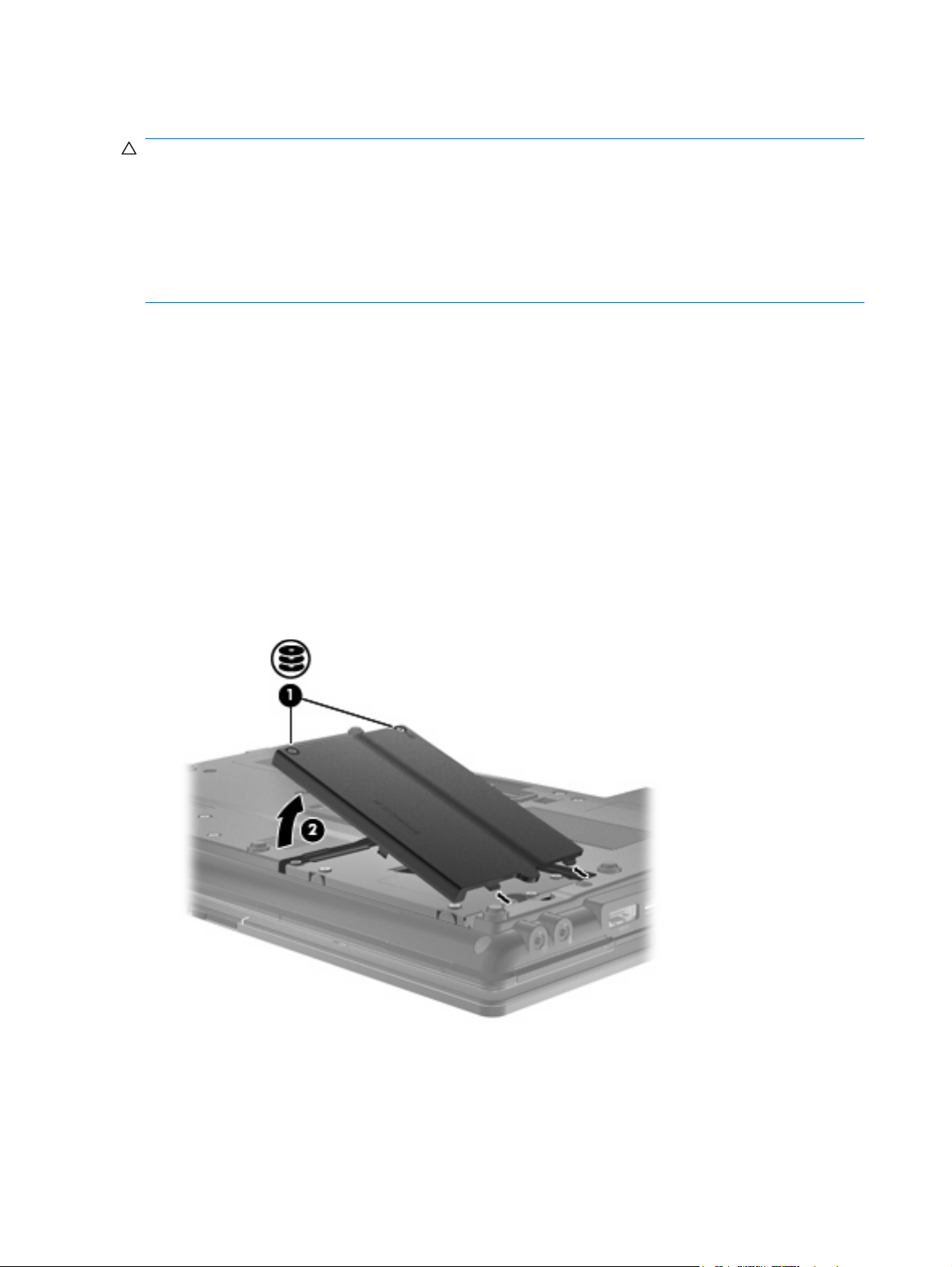
Austauschen einer Festplatte im Festplattenschacht
ACHTUNG: So verhindern Sie Datenverluste oder ein blockiertes System:
Schalten Sie den Computer aus, bevor Sie eine Festplatte aus dem Festplattenschacht entnehmen.
Entfernen Sie eine Festplatte nicht, während der Computer eingeschaltet ist oder sich im
Energiesparmodus oder Ruhezustand befindet.
Wenn Sie sich nicht sicher sind, ob der Computer ausgeschaltet ist oder sich im Ruhezustand befindet,
schalten Sie ihn ein, indem Sie die Betriebstaste kurz drücken. Fahren Sie ihn dann über das
Betriebssystem herunter.
So entfernen Sie eine Festplatte:
1. Speichern Sie Ihre Daten.
2. Schalten Sie den Computer aus, und schließen Sie das Display.
3. Trennen Sie alle Peripheriegeräte, die am Computer angeschlossen sind.
4. Ziehen Sie das Netzkabel aus der Netzsteckdose.
5. Legen Sie den Computer mit seiner Oberseite nach unten auf eine ebene Fläche, so dass das
Akkufach zu Ihnen zeigt.
6. Entfernen Sie den Akku aus dem Computer.
7. Lösen Sie die beiden Sicherungsschrauben (1) an der Festplattenabdeckung.
8. Entfernen Sie die Festplattenabdeckung (2).
9. Lösen Sie die Festplattenschrauben (1).
10. Ziehen Sie die Festplattenlasche (2) nach rechts, um die Festplatte zu trennen.
90 Kapitel 6 Laufwerke
 Loading...