

Hp PAVILION ZX5035EA, PAVILION ZX5030EA, PAVILION ZX5010EA, PAVILION ZX5045EA User Manual [es]
Page 1

Guía de hardware
Serie Notebook de HP
Referencia: 355386-071
Noviembre de 2003
En esta guía se explica cómo identificar y utilizar
los componentes del hardware, incluidos los conectores
para los dispositivos externos. También se describen las
especificaciones de alimentación y del entorno, que pueden
resultar útiles en los desplazamientos con el ordenador portátil.
Page 2

© 2003 Hewlett-Packard Development Company, L.P.
Microsoft
Microsoft Corporation en los Estados Unidos. El logotipo de SD
es una marca comercial de su propietario. Bluetooth® es una marca
comercial de su propietario utilizada por Hewlett-Packard Company
bajo licencia.
La información contenida en este documento está sujeta a cambios
sin notificación previa. Las únicas garantías para productos y servicios
de HP son las estipuladas en las declaraciones expresas de garantía que
acompañan a dichos productos y servicios. La información contenida
en este documento no debe interpretarse como una garantía adicional.
HP no se hace responsable de las omisiones ni de los errores técnicos o
de edición que pueda contener este documento.
® y Windows® son marcas comerciales registradas de
Guía de hardware
Serie Notebook de HP
Primera edición: noviembre de 2003
Número de referencia:
zx5000/zv5000/nx9100/nx9105/nx9110
Referencia: 355386-071
Page 3

Contenido
1 Componentes del hardware
Componentes del ordenador portátil . . . . . . . . . . . . . . . . 1–1
Pantalla. . . . . . . . . . . . . . . . . . . . . . . . . . . . . . . . . . . . . . . 1–1
Almohadilla táctil. . . . . . . . . . . . . . . . . . . . . . . . . . . . . . . 1–3
Componentes de la parte superior . . . . . . . . . . . . . . . . . . 1–5
Indicadores luminosos de alimentación. . . . . . . . . . . 1–5
Indicadores luminosos del teclado y de la unidad . . . 1–7
Controles de alimentación y de volumen . . . . . . . . 1–10
Botones Quick Launch y teclas del teclado. . . . . . . 1–14
Botón de activación/desactivación
de modo inalámbrico y teclas de aplicaciones. . . . . 1–16
Teclas de función y teclas del teclado numérico . . . 1–17
Componentes de la parte frontal . . . . . . . . . . . . . . . . . . 1–19
Componentes de la parte posterior. . . . . . . . . . . . . . . . . 1–23
Componentes de la parte lateral izquierda . . . . . . . . . . . 1–25
Componentes de la parte lateral derecha . . . . . . . . . . . . 1–29
Componentes de la parte inferior . . . . . . . . . . . . . . . . . . 1–33
Etiquetas . . . . . . . . . . . . . . . . . . . . . . . . . . . . . . . . . 1–37
Componentes estándar adicionales . . . . . . . . . . . . . . . . 1–38
CD Documentation Library
(Biblioteca de documentación) . . . . . . . . . . . . . . . . 1–38
Cables y adaptadores . . . . . . . . . . . . . . . . . . . . . . . . 1–39
Guía de hardware iii
Page 4

Contenido
2 Almohadilla táctil y teclado
Utilización de la almohadilla táctil . . . . . . . . . . . . . . . . . 2–1
Configuración de las preferencias
de la almohadilla táctil. . . . . . . . . . . . . . . . . . . . . . . . 2–4
Utilización de las teclas de acceso. . . . . . . . . . . . . . . 2–5
Referencia rápida de las teclas de acceso . . . . . . . . . 2–7
Procedimientos de las teclas de acceso . . . . . . . . . . . 2–8
Comandos de teclas de acceso. . . . . . . . . . . . . . . . . . 2–8
Utilización de los botones Quick Launch . . . . . . . . . . . 2–11
Reprogramación de los botones Quick Launch. . . . 2–12
Teclado numérico. . . . . . . . . . . . . . . . . . . . . . . . . . . . . . 2–13
Utilización del teclado numérico. . . . . . . . . . . . . . . 2–13
3 Baterías
Funcionamiento del ordenador portátil
con alimentación por batería . . . . . . . . . . . . . . . . . . . . . . 3–1
Inserción o extracción de la batería . . . . . . . . . . . . . . . . . 3–2
Carga de una batería. . . . . . . . . . . . . . . . . . . . . . . . . . . . . 3–4
Obtención de información precisa sobre la carga . . . 3–5
Acceso a la información sobre
la carga de la batería . . . . . . . . . . . . . . . . . . . . . . . . . 3–5
Colocación del icono Medidor de energía
en la barra de tareas . . . . . . . . . . . . . . . . . . . . . . . . . . . . . 3–6
Gestión de situaciones de batería baja . . . . . . . . . . . . . . . 3–6
Identificación de una situación de batería baja . . . . . 3–7
Situación de batería muy baja . . . . . . . . . . . . . . . . . . 3–7
Comprobación de la configuración
de la hibernación . . . . . . . . . . . . . . . . . . . . . . . . . . . . 3–8
Resolución de situaciones de batería baja . . . . . . . . . . . . 3–8
Calibración de una batería . . . . . . . . . . . . . . . . . . . . . . . . 3–9
Cuándo calibrar . . . . . . . . . . . . . . . . . . . . . . . . . . . . . 3–9
Cómo calibrar . . . . . . . . . . . . . . . . . . . . . . . . . . . . . . 3–9
iv Guía de hardware
Page 5

Procedimientos y configuración
de ahorro de baterías . . . . . . . . . . . . . . . . . . . . . . . . . . . 3–12
Ahorro de energía mientras se trabaja. . . . . . . . . . . 3–12
Almacenamiento de una batería . . . . . . . . . . . . . . . 3–13
Cómo desechar una batería usada . . . . . . . . . . . . . . . . . 3–14
Información adicional sobre alimentación. . . . . . . . . . . 3–14
4 Unidades
Términos relativos a las unidades . . . . . . . . . . . . . . . . . . 4–1
Precauciones relativas a las unidades
y los soportes de unidad. . . . . . . . . . . . . . . . . . . . . . . . . . 4–2
Precauciones relativas a las unidades . . . . . . . . . . . . 4–3
Precauciones relativas a los soportes de unidad . . . . 4–4
Utilización de soportes de unidad . . . . . . . . . . . . . . . . . . 4–4
Cómo evitar el modo de espera y la hibernación. . . . 4–4
Visualización del contenido de los soportes . . . . . . . 4–5
Adición de una unidad al sistema. . . . . . . . . . . . . . . . . . . 4–6
Utilización del indicador luminoso de la unidad IDE . . . 4–7
Inserción y extracción de soportes de unidad . . . . . . . . . 4–8
Inserción de un CD o un DVD . . . . . . . . . . . . . . . . . 4–8
Extracción de un CD o un DVD
(con alimentación) . . . . . . . . . . . . . . . . . . . . . . . . . . 4–10
Extracción de un CD o un DVD
(sin alimentación) . . . . . . . . . . . . . . . . . . . . . . . . . . 4–12
Inserción de un disquete
(sólo en determinados modelos) . . . . . . . . . . . . . . . 4–14
Extracción de un disquete
(sólo en determinados modelos) . . . . . . . . . . . . . . . 4–15
Contenido
Guía de hardware v
Page 6

Contenido
Instalación de una unidad digital USB
de HP opcional (sólo en determinados modelos). . . . . . 4–16
Instalación de una tarjeta de memoria
SD opcional . . . . . . . . . . . . . . . . . . . . . . . . . . . . . . . 4–17
Conexión de una unidad digital opcional
al puerto USB . . . . . . . . . . . . . . . . . . . . . . . . . . . . . 4–18
Inserción de una unidad digital opcional
en un compartimiento digital opcional . . . . . . . . . . 4–21
Extracción de una unidad digital opcional
de un compartimiento digital opcional . . . . . . . . . . 4–23
Localización de información sobre el software
de unidad opcional. . . . . . . . . . . . . . . . . . . . . . . . . . 4–24
5Audio y vídeo
Ajuste del volumen . . . . . . . . . . . . . . . . . . . . . . . . . . . . . 5–1
Utilización de los botones de volumen . . . . . . . . . . . 5–1
Utilización del icono de control de volumen. . . . . . . 5–3
Utilización de los altavoces internos . . . . . . . . . . . . . . . . 5–4
Conexión de un dispositivo de audio . . . . . . . . . . . . . . . . 5–5
Conectores de audio. . . . . . . . . . . . . . . . . . . . . . . . . . 5–5
Utilización del conector de micrófono . . . . . . . . . . . 5–7
Utilización del conector de salida de audio. . . . . . . . 5–7
Conexión de un dispositivo de S-Video. . . . . . . . . . . . . . 5–8
Conexión de audio. . . . . . . . . . . . . . . . . . . . . . . . . . . 5–8
Encendido y apagado de un dispositivo de vídeo . . 5–10
Cambio del formato de televisión en color . . . . . . . 5–11
vi Guía de hardware
Page 7

6 Conexiones de dispositivos externos
Conexión de un dispositivo estándar . . . . . . . . . . . . . . . . 6–1
Conexión de un dispositivo USB. . . . . . . . . . . . . . . . . . . 6–3
Utilización de un dispositivo USB . . . . . . . . . . . . . . 6–5
Enlace con un dispositivo de infrarrojos
(sólo en determinados modelos). . . . . . . . . . . . . . . . . . . . 6–5
Configuración de una transmisión por infrarrojos. . . 6–7
Cómo evitar el modo de espera durante
la utilización de infrarrojos . . . . . . . . . . . . . . . . . . . . 6–8
Conexión de un candado con cable opcional . . . . . . . . . . 6–9
7 Conexiones de módem y de red
Utilización del módem
(sólo en determinados modelos). . . . . . . . . . . . . . . . . . . . 7–1
Conexión del módem a un conector RJ-11 . . . . . . . . 7–3
Conexión del módem con un adaptador . . . . . . . . . . 7–4
Restricciones especiales en determinados países . . . 7–5
Cambio de la configuración del módem . . . . . . . . . . 7–6
Conexión a una red de área local (LAN) . . . . . . . . . . . . . 7–7
Activación y desactivación
de una conexión de red . . . . . . . . . . . . . . . . . . . . . . . 7–9
Establecimiento de conexiones de red inalámbrica
(sólo en determinados modelos). . . . . . . . . . . . . . . . . . . 7–10
Activación y desactivación de la comunicación
inalámbrica . . . . . . . . . . . . . . . . . . . . . . . . . . . . . . . 7–12
Conexión a una red inalámbrica . . . . . . . . . . . . . . . 7–14
Comprobación del estado
de la conexión inalámbrica . . . . . . . . . . . . . . . . . . . 7–14
Establecimiento de conexiones inalámbricas Bluetooth
(sólo en determinados modelos). . . . . . . . . . . . . . . . . . . 7–15
Contenido
Guía de hardware vii
Page 8

Contenido
8 Ampliaciones de hardware
Obtención de ampliaciones . . . . . . . . . . . . . . . . . . . . . . . 8–1
Utilización de tarjetas PC Card . . . . . . . . . . . . . . . . . . . . 8–2
Selección de una PC Card . . . . . . . . . . . . . . . . . . . . . 8–2
Configuración de una PC Card . . . . . . . . . . . . . . . . . 8–2
Inserción de una PC Card . . . . . . . . . . . . . . . . . . . . . 8–3
Detención y extracción de una PC Card . . . . . . . . . . 8–5
Utilización de tarjetas de soporte digital
(sólo en determinados modelos). . . . . . . . . . . . . . . . . . . . 8–6
Inserción de una tarjeta
de soporte digital opcional. . . . . . . . . . . . . . . . . . . . . 8–7
Extracción de una tarjeta
de soporte digital opcional. . . . . . . . . . . . . . . . . . . . . 8–9
Desactivación de una tarjeta
de soporte digital opcional. . . . . . . . . . . . . . . . . . . . 8–10
Aumento de la memoria. . . . . . . . . . . . . . . . . . . . . . . . . 8–11
Visualización de información de la memoria . . . . . 8–11
Extracción o inserción de un módulo
de memoria . . . . . . . . . . . . . . . . . . . . . . . . . . . . . . . 8–12
Sustitución de la unidad de disco duro. . . . . . . . . . . . . . 8–21
Localización de información adicional
sobre ampliaciones. . . . . . . . . . . . . . . . . . . . . . . . . . . . . 8–26
9 Especificaciones
Entorno operativo. . . . . . . . . . . . . . . . . . . . . . . . . . . . . . . 9–1
Potencia nominal de entrada . . . . . . . . . . . . . . . . . . . . . . 9–2
Índice
viii Guía de hardware
Page 9

Componentes del hardware
Componentes del ordenador portátil
Los componentes que se incluyen con el ordenador portátil
pueden variar según la zona geográfica y el modelo. Esta guía
incluye ilustraciones de los diferentes modelos y características.
En cada sección, consulte las ilustraciones que más se aproximen
a su ordenador portátil.
En las ilustraciones correspondientes al capítulo 1 se identifican
las características externas estándar incluidas en la mayoría de los
modelos de ordenador portátil.
Pantalla
1
Componente Descripción
Pestillo de liberación
de la pantalla
Guía de hardware 1–1
Permite abrir el ordenador portátil.
Page 10

Componentes del hardware
Componente Descripción
Pestillo de liberación de la pantalla Permite abrir el ordenador portátil.
1–2 Guía de hardware
Page 11

Almohadilla táctil
Componente Descripción
Almohadilla táctil* Sirve para mover el puntero y
1
Botones derecho e izquierdo
2
de la almohadilla táctil
seleccionar o activar elementos
en la pantalla.
Funcionan del mismo modo que
los botones izquierdo y derecho
de un ratón externo.
Componentes del hardware
Control de desplazamiento
3
de la almohadilla táctil
Botón de
4
activación/desactivación
de la almohadilla táctil
Indicador luminoso
5
de la almohadilla táctil
*Para obtener información sobre la configuración de la almohadilla táctil,
consulte el capítulo 2, "Almohadilla táctil y teclado".
Guía de hardware 1–3
Funciona del mismo modo que
la rueda de desplazamiento de
un ratón externo.
Activa o desactiva la almohadilla táctil.
Encendido: la almohadilla táctil
está activada.
Page 12

Componentes del hardware
Componente Descripción
Almohadilla táctil* Sirve para mover el puntero y
1
Botones derecho
2
e izquierdo de la
almohadilla táctil
seleccionar o activar elementos
en la pantalla.
Funcionan del mismo modo que
los botones izquierdo y derecho
de un ratón externo.
Botón de
3
activación/desactivación
de la almohadilla táctil
Indicador luminoso
4
de la almohadilla táctil
*Para obtener información sobre la configuración de la almohadilla táctil,
consulte el capítulo 2, "Almohadilla táctil y teclado".
1–4 Guía de hardware
Activa o desactiva la almohadilla táctil.
Encendido: la almohadilla táctil
está activada.
Page 13

Componentes del hardware
Componentes de la parte superior
Indicadores luminosos de alimentación
Componente Descripción
Indicador
1
luminoso
del botón de
alimentación
Indicador
2
luminoso
de alimentación/
modo de espera
Indicador
3
luminoso
de la batería
Guía de hardware 1–5
Encendido: el ordenador portátil está encendido.
Intermitente: el ordenador portátil está en modo
de espera.
Apagado: el ordenador portátil está apagado
o en hibernación.
Encendido: el ordenador portátil está encendido.
Intermitente: el ordenador portátil está en modo
de espera.
Apagado: el ordenador portátil está apagado
o en hibernación.
Encendido: la batería se está cargando.
Intermitente: la batería se encuentra
en una situación de batería baja.
Apagado: el ordenador portátil recibe
alimentación de CA con la batería totalmente
cargada o no instalada, o no recibe alimentación
de CA.
Page 14

Componentes del hardware
Componente Descripción
Indicador luminoso
1
del botón de
alimentación
Indicador luminoso
2
de alimentación/
modo de espera
Indicador luminoso
3
de la batería
1–6 Guía de hardware
Encendido: el ordenador portátil está
encendido.
Intermitente: el ordenador portátil está
en modo de espera.
Apagado: el ordenador portátil está
apagado o en hibernación.
Encendido: el ordenador portátil está
encendido.
Intermitente: el ordenador portátil está
en modo de espera.
Apagado: el ordenador portátil está
apagado o en hibernación.
Encendido: la batería se está cargando.
Intermitente: la batería se encuentra
en una situación de batería baja.
Apagado: el ordenador portátil recibe
alimentación de CA con la batería totalmente
cargada o no instalada, o no recibe
alimentación de CA.
Page 15

Componentes del hardware
Indicadores luminosos del teclado y de la unidad
Componente Descripción
Indicador luminoso
1
de Bloq Mayús
Indicador luminoso
2
de Bloq Num
Indicador luminoso de la
3
unidad IDE (Integrated Drive
Electronics), denominado
también indicador luminoso
de actividad de la unidad
de disco duro/unidad óptica
*Para obtener información sobre cómo utilizar Bloq Num, el teclado interno
o un teclado externo, consulte el capítulo 2, "Almohadilla táctil y teclado".
Guía de hardware 1–7
Encendido: la función de Bloq Mayús
está activada.
Encendido: la función de Bloq Num
o el teclado numérico interno están
activados.*
Encendido: se está accediendo al
compartimiento de la unidad de disco
duro interna o de la unidad óptica.
(Continúa)
Page 16

Componentes del hardware
Componente Descripción
Indicador luminoso
4
de la unidad óptica
Indicador luminoso de
5
la ranura para soportes
digitales 5 en 1 (sólo en
determinados modelos)
Encendido: se está accediendo al
compartimiento de la unidad óptica.
Encendido: se ha introducido
una tarjeta de soporte digital
opcional en la ranura.
1–8 Guía de hardware
Page 17

Componentes del hardware
Componente Descripción
Indicador luminoso
1
de Bloq Mayús
Indicador luminoso
2
de Bloq Num
Indicador luminoso de la
3
unidad IDE (Integrated Drive
Electronics), denominado
también indicador luminoso
de actividad de la unidad
de disco duro/unidad óptica
Indicador luminoso
4
de la unidad óptica
Indicador luminoso de
5
la ranura para soportes
digitales 5 en 1 (sólo en
determinados modelos)
*Para obtener información sobre cómo utilizar Bloq Num, el teclado interno
o un teclado externo, consulte el capítulo 2, "Almohadilla táctil y teclado".
Guía de hardware 1–9
Encendido: la función de Bloq Mayús
está activada.
Encendido: la función de Bloq Num
o el teclado numérico interno están
activados.*
Encendido: se está accediendo al
compartimiento de la unidad de disco
duro interna o de la unidad óptica.
Encendido: se está accediendo al
compartimiento de la unidad óptica.
Encendido: se ha introducido una
tarjeta de soporte digital opcional
en la ranura.
Page 18

Componentes del hardware
Controles de alimentación y de volumen
Componente Descripción
Botón de
1
alimentación*
Si el ordenador portátil está:
Q apagado, pulse este botón para encenderlo;
Q encendido, pulse brevemente este botón para
iniciar la hibernación;
Q en modo de espera, pulse brevemente este botón
para salir de este modo;
Q en hibernación, pulse brevemente este botón
para salir de este estado.
Si el sistema no responde y no es posible
utilizar los procedimientos de apagado de
Windows, mantenga pulsado este botón
durante al menos cuatro segundos para
apagar el ordenador portátil.
*En esta tabla se describe la configuración predeterminada. Para obtener
información sobre cómo modificar la función del botón de alimentación,
consulte el capítulo referente a la alimentación en la Guía de software de
este CD.
(Continúa)
1–10 Guía de hardware
Page 19

Componente Descripción
Componentes del hardware
Botones de
2
volumen (3)
Permiten bajar, enmudecer y subir el volumen del
sistema:
Q Para bajar el volumen, utilice el botón izquierdo.
Q Para enmudecer o restablecer el volumen, utilice
el botón central.
Q Para subir el volumen, utilice el botón derecho.
Guía de hardware 1–11
Page 20

Componentes del hardware
Componente Descripción
Botón de
1
alimentación*
Si el ordenador portátil está:
Q apagado, pulse este botón para encenderlo;
Q encendido, pulse brevemente este botón para
iniciar la hibernación;
Q en modo de espera, pulse brevemente este botón
para salir de este modo;
Q en hibernación, pulse brevemente este botón
para salir de este estado.
Si el sistema no responde y no es posible
utilizar los procedimientos de apagado
de Microsoft
pulsado este botón durante al menos
cuatro segundos para apagar el
ordenador portátil.
*En esta tabla se describe la configuración predeterminada. Para obtener
información sobre cómo modificar la función del botón de alimentación,
consulte el capítulo referente a la alimentación en la Guía de software de
este CD.
1–12 Guía de hardware
® Windows®, mantenga
(Continúa)
Page 21

Componente Descripción
Componentes del hardware
2
3
Botón de
silencio
Botones de
volumen (2)
Encendido: se ha enmudecido el sonido.
Permiten bajar y subir el volumen del sistema:
Q Para bajar el volumen, utilice el botón izquierdo.
Q Para subir el volumen, utilice el botón derecho.
Guía de hardware 1–13
Page 22

Componentes del hardware
Botones Quick Launch y teclas del teclado
Componente Descripción
Botones Quick Launch:
1
botón de imagen, de
soportes y de Internet
1–14 Guía de hardware
De izquierda a derecha: tres botones
programables que permiten acceder a
la carpeta Mis imágenes, a una
aplicación multimedia y a Internet
realizando una sola pulsación de tecla.
El icono de cada botón representa el
destino predeterminado. Es posible
programar los botones para que tengan
otros destinos.
Encontrará las instrucciones
sobre cómo cambiar el destino
de los botones Quick Launch
en el capítulo 2, "Almohadilla
táctil y teclado".
(Continúa)
Page 23

Componente Descripción
Componentes del hardware
Botón de
2
activación/desactivación
de modo inalámbrico
Tecla del logotipo
3
de Windows
Tecla de aplicaciones
4
de Windows
Activa la funcionalidad inalámbrica,
pero no crea una conexión inalámbrica.
Para configurar y completar
una conexión inalámbrica, tal
vez se necesite hardware y
software adicional.
Visualiza el menú Inicio de Windows.
Visualiza el menú de acceso directo
de los elementos resaltados.
Guía de hardware 1–15
Page 24

Componentes del hardware
Botón de activación/desactivación de modo inalámbrico y teclas de aplicaciones
Componente Descripción
Botón de
1
activación/desactivación
de modo inalámbrico
Tecla del logotipo
2
de Windows
Tecla de aplicaciones
3
de Windows
1–16 Guía de hardware
Activa la funcionalidad inalámbrica,
pero no crea una conexión
inalámbrica.
Para configurar y completar
una conexión inalámbrica,
tal vez se necesite hardware
y software adicional.
Visualiza el menú Inicio de Windows.
Visualiza el menú de acceso directo
de los elementos resaltados.
Page 25

Teclas de función y teclas del teclado numérico
Componente Descripción
Componentes del hardware
Tecla Fn Se combina con otras teclas de
1
Teclas de función (11)* Sirven para realizar tareas del sistema
2
Teclas de teclado numérico
3
(15)
*Para obtener más información, consulte la sección "Referencia rápida de
las teclas de acceso" en el capítulo 2, "Almohadilla táctil y teclado".
Guía de hardware 1–17
función para ejecutar tareas
adicionales del sistema y de las
aplicaciones. Por ejemplo, si se pulsa
Fn+F8, aumenta el brillo de la pantalla.
y de las aplicaciones. Cuando se
combinan con la tecla Fn, las teclas de
función de la F1
adicionales como teclas de acceso.
(La tecla de función F2 no se utiliza.)
Pueden utilizarse del mismo modo que
las teclas de un teclado numérico
externo.
a la F12 realizan tareas
Page 26

Componentes del hardware
Componente Descripción
Tec la Fn Se combina con otras teclas
1
Teclas de función (11)* Sirven para realizar tareas del sistema
2
de función para ejecutar tareas
adicionales del sistema y de las
aplicaciones. Por ejemplo, si se pulsa
Fn+F8, aumenta el brillo de la pantalla.
y de las aplicaciones. Cuando se
combinan con la tecla Fn, las teclas de
función de la F1
adicionales como teclas de acceso.
(La tecla de función F2
a la F12 realizan tareas
no se utiliza.)
Teclas de teclado
3
numérico (15)
*Para obtener más información, consulte la sección "Referencia rápida de
las teclas de acceso" en el capítulo 2, "Almohadilla táctil y teclado".
1–18 Guía de hardware
Pueden utilizarse del mismo modo
que las teclas de un teclado numérico
externo.
Page 27

Componentes del hardware
Componentes de la parte frontal
Componente Descripción
Pestillo de liberación
1
de la pantalla
Indicador luminoso
2
de alimentación/modo
de espera
Indicador luminoso de la
3
unidad IDE (Integrated Drive
Electronics), denominado
también indicador luminoso
de actividad de la unidad
de disco duro/unidad óptica
Guía de hardware 1–19
Permite abrir el ordenador portátil.
Encendido: el ordenador portátil
está encendido.
Intermitente: el ordenador portátil
está en modo de espera.
Apagado: el ordenador portátil
está apagado o en hibernación.
Encendido: se está accediendo al
compartimiento de la unidad de disco
duro interna o de la unidad óptica.
(Continúa)
Page 28

Componentes del hardware
Componente Descripción
Indicador luminoso
4
de la batería
Altavoces estéreo (2) Emiten sonido estéreo.
5
Botones de volumen
6
y de silencio (3)
Encendido: la batería se está
cargando.
Intermitente: la batería se encuentra
en una situación de batería baja.
Apagado: el ordenador portátil recibe
alimentación de CA con la batería
totalmente cargada o no instalada,
o no recibe alimentación de CA.
Permiten bajar, enmudecer y subir
el volumen del sistema:
Q Para bajar el volumen, utilice
el botón izquierdo.
Q Para enmudecer o restablecer
el volumen, utilice el botón
central.
Q Para subir el volumen, utilice
el botón derecho.
1–20 Guía de hardware
Page 29

Componentes del hardware
Componente Descripción
Altavoces estéreo (2) Emiten sonido estéreo.
1
Indicador luminoso
2
de alimentación/modo
de espera
Pestillo de liberación
3
de la pantalla
Indicador luminoso de la
4
unidad IDE (Integrated Drive
Electronics), denominado
también indicador luminoso
de actividad de la unidad
de disco duro/unidad óptica
Guía de hardware 1–21
Encendido: el ordenador portátil
está encendido.
Intermitente: el ordenador portátil
está en modo de espera.
Apagado: el ordenador portátil
estáapagado o en hibernación.
Permite abrir el ordenador portátil.
Encendido: se está accediendo al
compartimiento de la unidad de disco
duro interna o de la unidad óptica.
(Continúa)
Page 30

Componentes del hardware
Componente Descripción
Indicador luminoso de la
5
batería
Botón de
6
activación/desactivación de
modo inalámbrico
Encendido: la batería se está
cargando.
Intermitente: la batería se encuentra
en una situación de batería baja.
Apagado: el ordenador portátil recibe
alimentación de CA con la batería
totalmente cargada o no instalada,
o no recibe alimentación de CA.
Activa la funcionalidad inalámbrica,
pero no crea una conexión
inalámbrica.
Para instalar y completar una
conexión inalámbrica, tal vez se
necesite hardware y software
adicional.
1–22 Guía de hardware
Page 31
Componentes del hardware
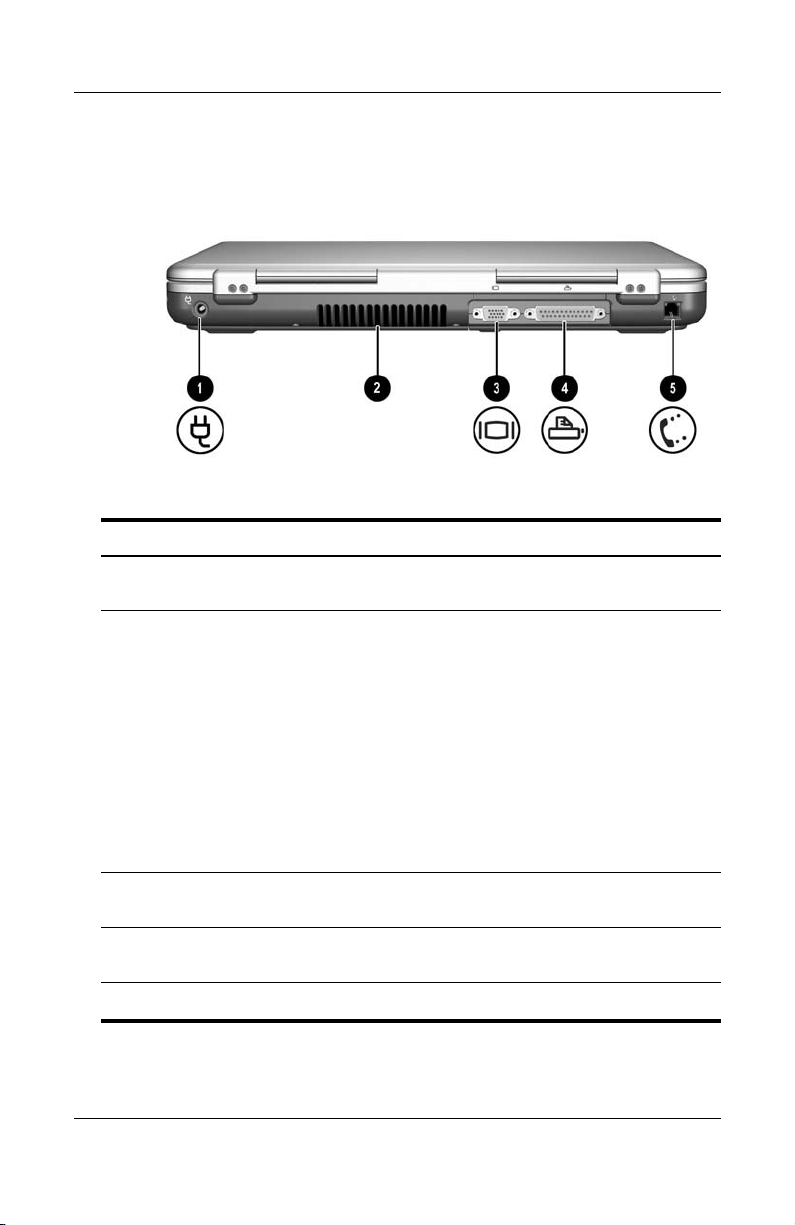
Componentes de la parte posterior
Componente Descripción
Conector de
1
alimentación
Conducto de
2
ventilación
Conector de
3
monitor externo
Conector paralelo Conecta un dispositivo paralelo opcional,
4
Conector RJ-11 Conecta el cable de módem.
5
Guía de hardware 1–23
Conecta un adaptador de CA.
Sirve para refrigerar los componentes
internos. En la parte inferior del ordenador
portátil hay otros conductos de ventilación.
Para evitar el sobrecalentamiento,
Ä
no obstruya los conductos
de ventilación. Evite que
una superficie dura, como
una impresora conectada, o una
superficie blanda, como una tela
o una alfombra, bloquee el flujo
de aire.
Conecta un monitor externo o
un retroproyector opcionales.
como por ejemplo una impresora.
Page 32
Componentes del hardware
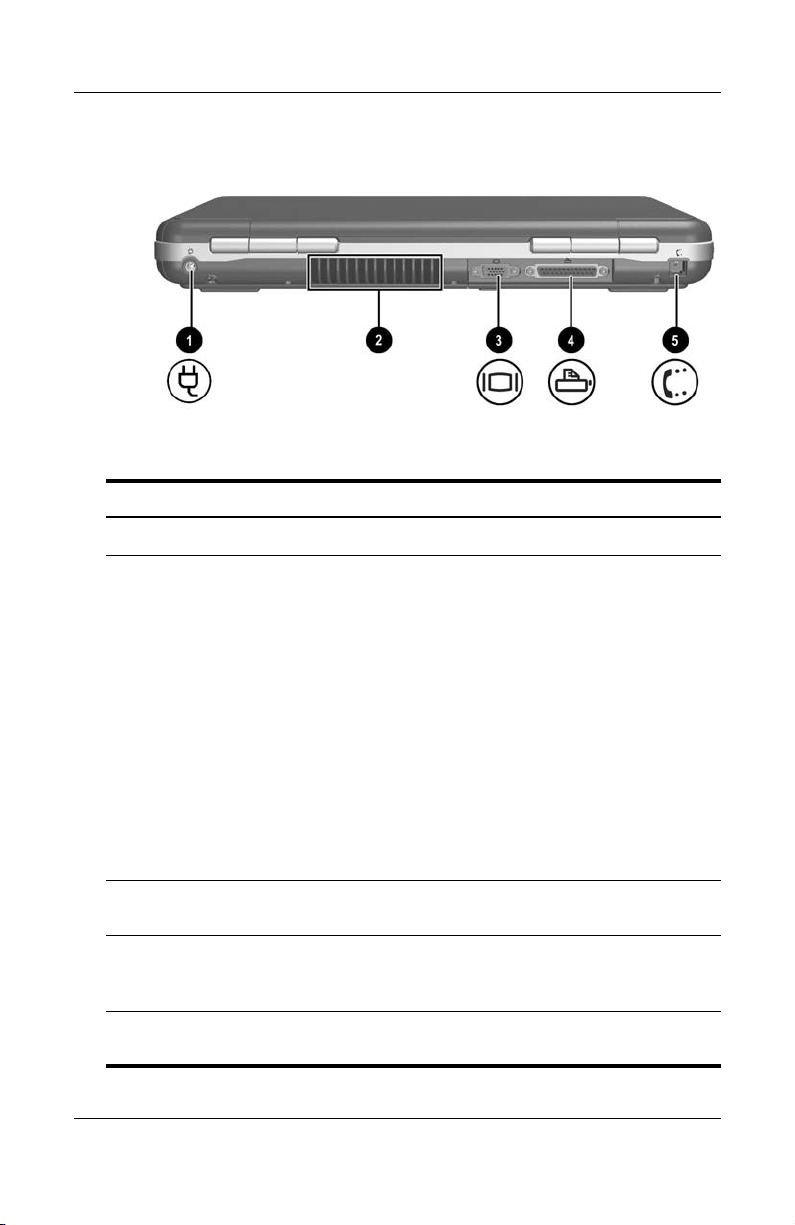
Componente Descripción
Conector de alimentación Conecta un adaptador de CA.
1
Conducto de ventilación Sirve para refrigerar los componentes
2
internos. En la parte inferior del
ordenador portátil hay otros conductos
de ventilación.
Para evitar el
Ä
sobrecalentamiento, no
obstruya los conductos
de ventilación. Evite que
una superficie dura, como
una impresora conectada,
o una superficie blanda,
como una tela o una
alfombra, bloquee el flujo
de aire.
Conector de monitor externo Conecta un monitor externo o
3
Conector paralelo Conecta un dispositivo paralelo
4
Conector RJ-11 (sólo en
5
determinados modelos)
1–24 Guía de hardware
un retroproyector opcionales.
opcional, como por ejemplo una
impresora.
Conecta el cable de módem
(sólo en determinados modelos).
Page 33
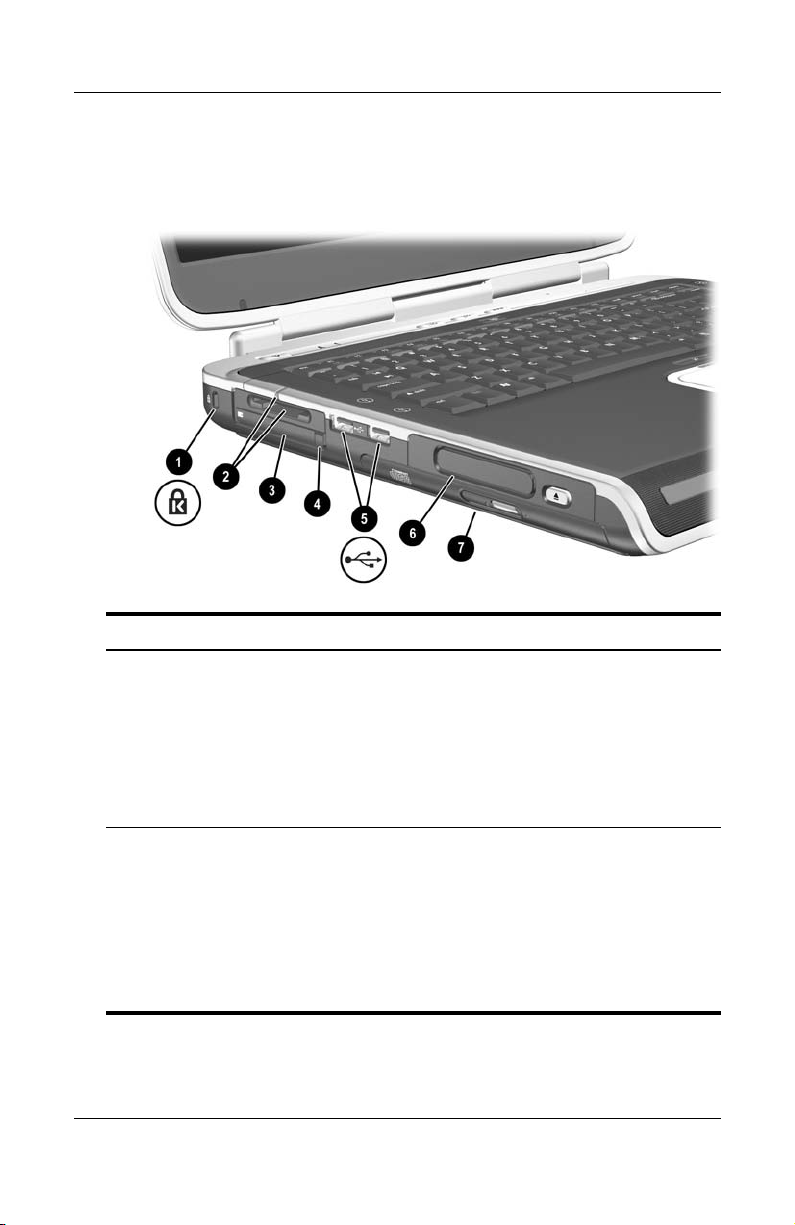
Componentes de la parte lateral izquierda
1
Componente Descripción
Componentes del hardware
Ranura para cable
1
de seguridad
Indicador luminoso y ranura
2
para soportes digitales
5 en 1 (sólo en
determinados modelos)
Guía de hardware 1–25
Conecta un cable de seguridad
opcional al ordenador portátil.
Las soluciones de seguridad
actúan como medida
disuasoria. No impiden
el robo ni la manipulación
no deseada del producto.
Admite 5 formatos de soportes
digitales opcionales: tarjeta de
memoria SD, MultiMediaCard,
SmartMedia, Memory Stick y
Memory Stick Pro.
Indicador luminoso encendido:
se ha introducido una tarjeta de
soporte digital en la ranura.
(Continúa)
Page 34

Componentes del hardware
Componente Descripción
Ranura de PC Card Admite una PC Card opcional de tipo I
3
Botón de expulsión de
4
PC Card
Conectores USB (2) Conectan dispositivos USB
5
Tres configuraciones de
6
unidad: compartimiento
digital opcional, unidad
de disquete opcional,
sin unidad
Una de las 4 configuraciones
7
del compartimiento de la
unidad óptica
o II de 32 bits (CardBus) o de 16 bits.
Expulsa una PC Card opcional de la
ranura de PC Card.
opcionales, como por ejemplo
impresoras.
Compartimiento digital: admite una
unidad digital USB de HP opcional de
tamaño de bolsillo.
Unidad de disquete: admite un
disquete de 1,4 MB estándar.
Sin unidad: no hay ninguna unidad
instalada.
Q Unidad de CD-ROM
Q Unidad de DVD-ROM
Q Unidad combinada de
Q Unidad combinada de
DVD/CD-RW: puede grabar en
CD grabables, pero no en DVD
grabables. El tipo de unidad varía
según el modelo.
DVD+RW/R y CD-RW: puede
grabar en CD y en DVD
grabables.
1–26 Guía de hardware
Page 35
Componentes del hardware
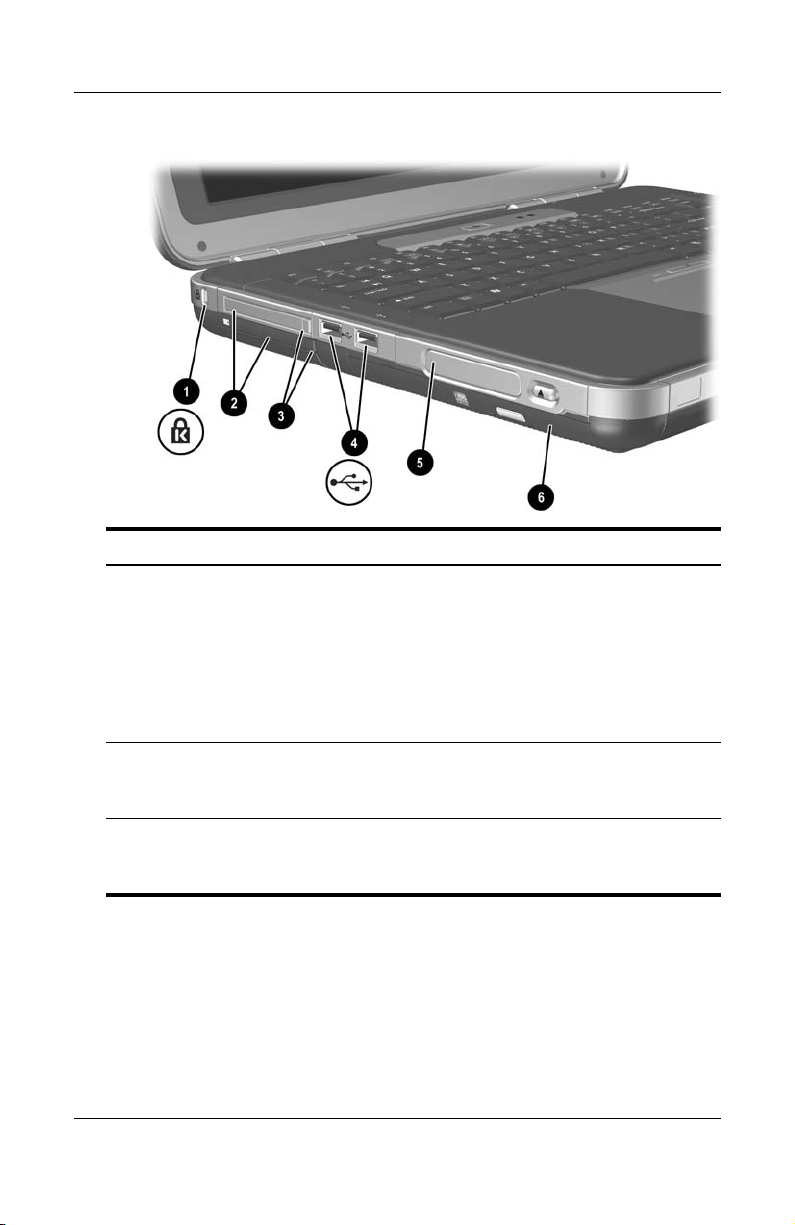
Componente Descripción
Ranura para cable
1
de seguridad
Ranura de PC Card
2
(1 o 2 ranuras, sólo en
determinados modelos)
Botón de expulsión de
3
PC Card (1 o 2 botones, sólo
en determinados modelos)
Guía de hardware 1–27
Conecta un cable de seguridad
opcional al ordenador portátil.
Las soluciones de seguridad
actúan como medida
disuasoria. No impiden
el robo ni la manipulación
no deseada del producto.
Admite una PC Card opcional de tipo
I o II de 32 (CardBus) o de 16 bits.
Expulsa una PC Card opcional
de la ranura de PC Card.
(Continúa)
Page 36

Componentes del hardware
Componente Descripción
Conectores USB (2) Conectan dispositivos USB
4
Tres configuraciones
5
de unidad: compartimiento
digital opcional, unidad
de disquete opcional,
sin unidad
Una de las 4 configuraciones
6
del compartimiento
de la unidad óptica
opcionales, como por ejemplo
impresoras.
Compartimiento digital: admite una
unidad digital USB de HP opcional
de tamaño de bolsillo.
Unidad de disquete: admite un
disquete de 1,4 MB estándar.
Sin unidad: no hay ninguna
unidad instalada.
Q Unidad de CD-ROM
Q Unidad de DVD-ROM
Q Unidad combinada de
Q Unidad combinada de
DVD/CD-RW: puede grabar
en CD grabables, pero no
en DVD grabables. El tipo de
unidad varía según el modelo.
DVD+RW/R y CD-RW:
puede grabar en CD y en DVD
grabables.
1–28 Guía de hardware
Page 37
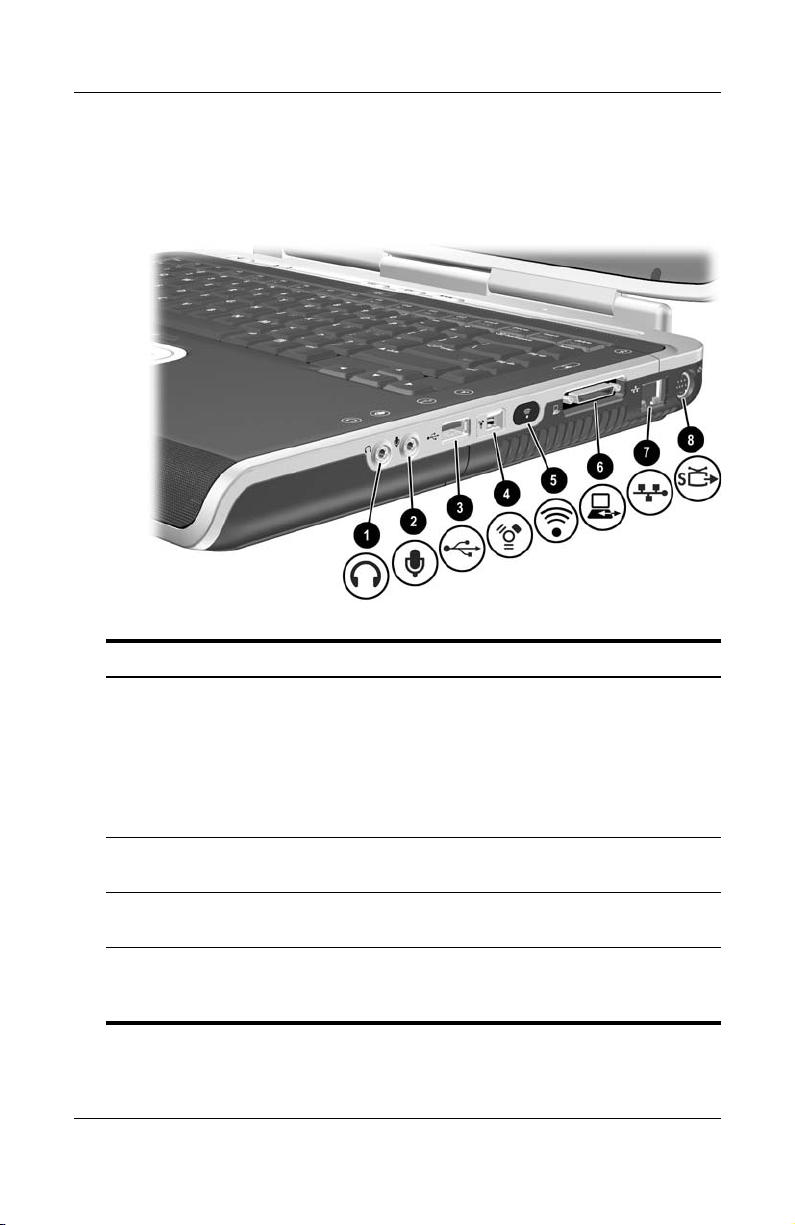
Componentes de la parte lateral derecha
Componente Descripción
Componentes del hardware
Conector de salida
1
de audio para auriculares
Conector de entrada de
2
audio para micrófono
Conector USB Conecta un dispositivo USB opcional,
3
Conector 1394 (sólo en
4
determinados modelos)
Guía de hardware 1–29
Conecta auriculares, un set de
auriculares y micrófono o altavoces
estéreo opcionales. También sirve
para conectar la función de audio
de un dispositivo de audio/vídeo,
como por ejemplo un televisor o
un reproductor de vídeo.
Conecta un micrófono externo
opcional.
como por ejemplo una impresora.
Conecta un dispositivo IEEE1394
opcional, como por ejemplo
una cámara de vídeo.
(Continúa)
Page 38

Componentes del hardware
Componente Descripción
Puerto de infrarrojos
5
(sólo en determinados
modelos)
Puerto de expansión Conecta una base de expansión
6
Conector de red RJ-45 Conecta un cable de red opcional.
7
Conector de salida de
8
S-Video
Proporciona una comunicación
inalámbrica entre el ordenador
portátil y un dispositivo compatible
con IrDA opcional.
opcional para ordenadores
portátiles de HP.
Conecta un dispositivo de S-Video
opcional, como por ejemplo un
televisor, un reproductor de vídeo,
una cámara de
vídeo, un retroproyector o una
tarjeta de captura de vídeo.
1–30 Guía de hardware
Page 39
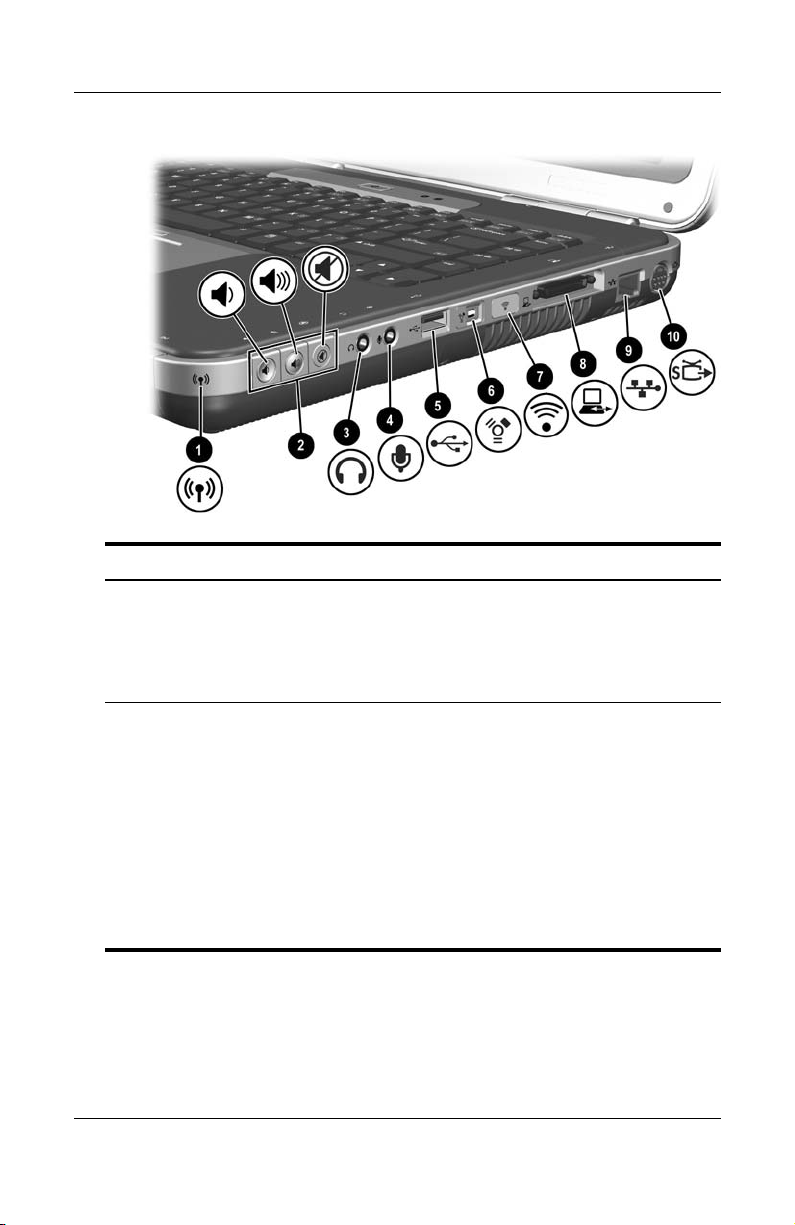
Componente Descripción
Componentes del hardware
Indicador luminoso de
1
activación/desactivación
de modo inalámbrico
Botones de volumen (3)
2
e indicador luminoso
de silencio
Encendido: la funcionalidad inalámbrica
está activada, pero quizá no se haya
configurado la conexión inalámbrica.
Apagado: no hay ningún dispositivo
inalámbrico activado.
Permiten bajar, enmudecer y subir
el volumen del sistema:
Q Para bajar el volumen,
utilice el botón izquierdo.
Q Para subir el volumen,
utilice el botón central.
Q Para enmudecer o restablecer
el volumen, utilice el botón derecho.
Q Indicador luminoso encendido:
se ha enmudecido el sonido.
(Continúa)
Guía de hardware 1–31
Page 40

Componentes del hardware
Componente Descripción
Conector de salida de
3
audio para auriculares
Conector de entrada
4
de audio para micrófono
Conector USB Conecta un dispositivo USB opcional,
5
Conector 1394 (sólo en
6
determinados modelos)
Puerto de infrarrojos
7
(sólo en determinados
modelos)
Puerto de expansión Conecta una base de expansión opcional
8
Conector de red RJ-45 Conecta un cable de red opcional.
9
Conector de salida
-
de S-Video
Conecta auriculares, un set de
auriculares y micrófono o altavoces
estéreo opcionales. También sirve
para conectar la función de audio
de un dispositivo de audio/vídeo,
como por ejemplo un televisor o
un reproductor de vídeo.
Conecta un micrófono externo opcional.
como por ejemplo una impresora.
Conecta un dispositivo IEEE 1394
opcional, como por ejemplo una cámara
de vídeo.
Proporciona una comunicación
inalámbrica entre el ordenador portátil
y un dispositivo compatible con IrDA
opcional.
para ordenadores portátiles de HP.
Conecta un dispositivo de S-Video
opcional, como por ejemplo un televisor,
un reproductor de vídeo, una cámara de
vídeo, un retroproyector o una tarjeta de
captura de vídeo.
1–32 Guía de hardware
Page 41
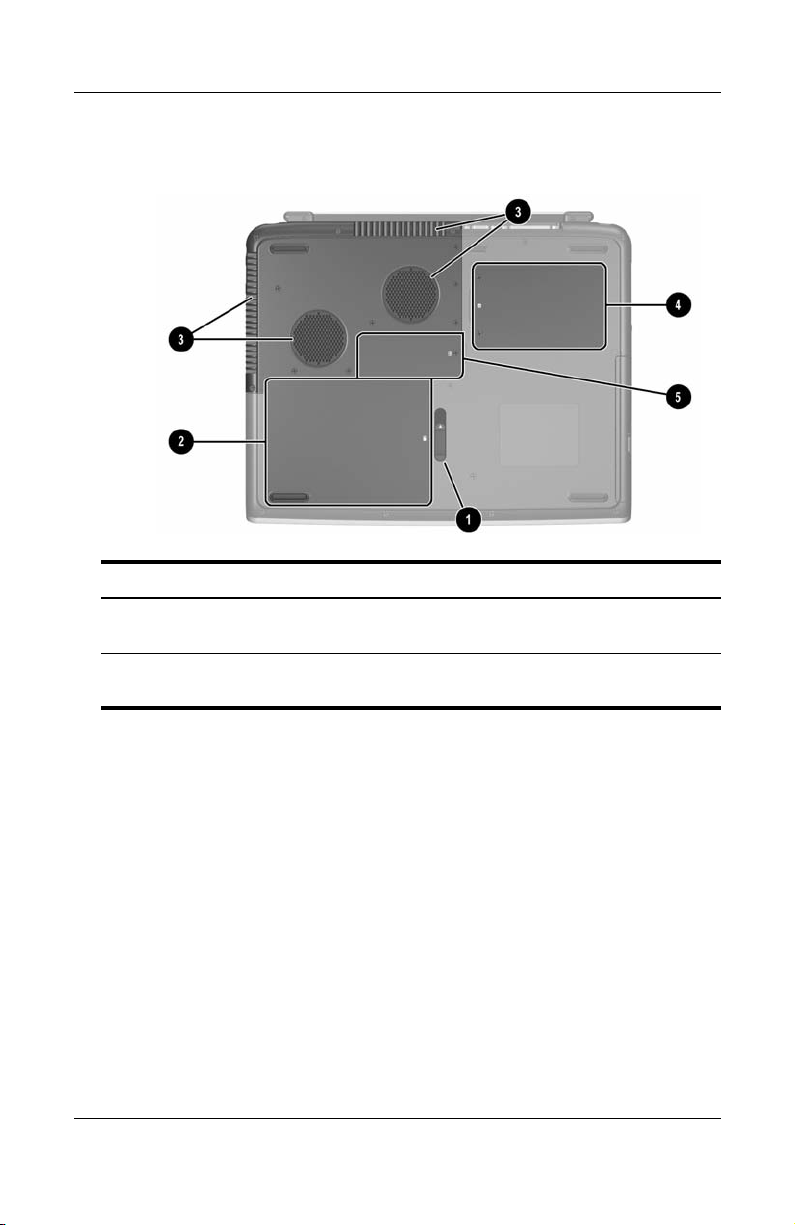
Componentes del hardware
Componentes de la parte inferior
Componente Descripción
Pestillo de liberación
1
de la batería
Compartimiento de
2
la batería
Guía de hardware 1–33
Libera la batería de su compartimiento.
Contiene la batería.
(Continúa)
Page 42

Componentes del hardware
Componente Descripción
Conductos de
3
ventilación
Compartimiento
4
de la unidad
de disco duro
Compartimiento
5
de memoria
Sirven para refrigerar los componentes
internos.
Para evitar el sobrecalentamiento,
Ä
no obstruya los conductos de
ventilación. Evite que una superficie
dura, como una impresora conectada,
o una superficie blanda, como
una tela o una alfombra, bloquee
el flujo de aire.
Contiene la unidad de disco duro principal.
Contiene dos ranuras de memoria, una
de las cuales está disponible para ampliar
la memoria con un módulo opcional
de 128, 256, 512 o 1.024 MB. Tal como
se envía de fábrica, la ranura de memoria
puede contener un módulo de memoria
sustituible o puede estar vacía, según
el modelo de ordenador portátil.
1–34 Guía de hardware
Page 43
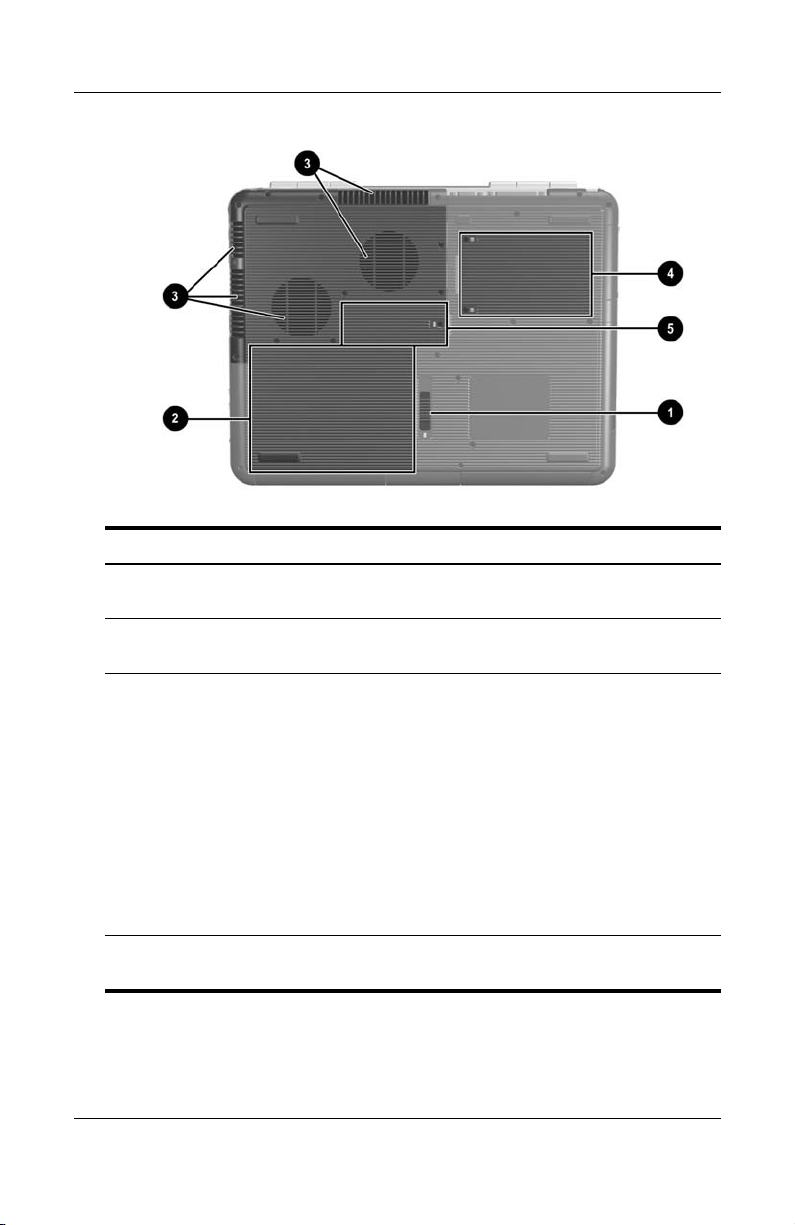
Componente Descripción
Componentes del hardware
Pestillo de liberación
1
de la batería
Compartimiento
2
de la batería
Conductos
3
de ventilación
Compartimiento de la
4
unidad de disco duro
Guía de hardware 1–35
Libera la batería de su compartimiento.
Contiene la batería. El envío de la batería
y el tipo varían según el modelo.
Sirven para refrigerar los componentes
internos.
Para evitar el
Ä
sobrecalentamiento,
no obstruya los conductos
de ventilación. Evite
que una superficie dura,
como una impresora conectada,
o una superficie blanda,
como una tela o una alfombra,
bloquee el flujo de aire.
Contiene la unidad de disco
duro principal.
(Continúa)
Page 44

Componentes del hardware
Componente Descripción
Compartimiento
5
de memoria
Contiene dos ranuras de memoria,
una de las cuales está disponible
para ampliar la memoria con un módulo
opcional de 128, 256, 512 o 1.024 MB.
Tal como se envía de fábrica, la ranura
de memoria puede contener un módulo
de memoria sustituible o puede estar
vacía, según el modelo de ordenador
portátil.
1–36 Guía de hardware
Page 45

Etiquetas
En las etiquetas adheridas debajo del ordenador portátil y
dentro del compartimiento de la batería se incluye información
que puede ser necesaria al solucionar problemas del sistema
o cuando se utiliza el ordenador portátil en otros países.
Q La etiqueta de servicio adherida en la parte inferior
del ordenador portátil incluye el nombre del producto,
el número de producto (P/N) y el número de serie (S/N).
Si llama al servicio de atención al cliente, necesitará
el número de serie y el número de producto del
ordenador portátil.
Q La etiqueta del certificado de autenticidad de Microsoft
que está adherida en la parte inferior del ordenador portátil
contiene la clave del producto. Es posible que necesite
esta clave para solucionar problemas del sistema operativo
o para actualizarlo.
Q La etiqueta de sistema que está adherida dentro
del compartimiento de la batería proporciona información
reglamentaria sobre el ordenador portátil.
Q La etiqueta de identificación del producto que está adherida
dentro del compartimiento de la batería contiene el número
de serie (S/N) del ordenador portátil y un código que describe
su configuración original.
Q La etiqueta de autorización del módem, que está adherida al
módem interno opcional, ofrece información reglamentaria.
Q Las etiquetas de certificación inalámbrica que están adheridas
dentro del compartimiento de la batería son específicas
de los dispositivos inalámbricos opcionales instalados.
Estas etiquetas ofrecen información reglamentaria
y enumeran los países en los que están homologados
los dispositivos inalámbricos opcionales. Puede necesitar
la información sobre dispositivos inalámbricos para
emplearlos cuando viaje.
Componentes del hardware
Guía de hardware 1–37
Page 46

Componentes del hardware
Componentes estándar adicionales
Los componentes que se incluyen con el ordenador portátil
pueden variar según la zona geográfica y el modelo. En las
ilustraciones y tablas siguientes se identifican los componentes
externos estándar incluidos en la mayoría de los modelos de
ordenador portátil.
CD Documentation Library (Biblioteca de documentación)
El CD Documentation Library (Biblioteca de documentación)
suministrado con el ordenador portátil incluye las guías
siguientes:
Q Guía de hardware (el documento que está visualizando)
Q Guía de software
Q Guía Mantenimiento, envío y desplazamientos
Q Avisos sobre reglamentación y seguridad
Q Guía de seguridad y ergonomía
Q Guía Solución de problemas
Q Guía Módem y conexión a redes
Para obtener información sobre cómo utilizar el CD
Documentation Library (Biblioteca de documentación),
consulte el documento impreso Guía de introducción que
se incluye con el ordenador portátil.
1–38 Guía de hardware
Page 47
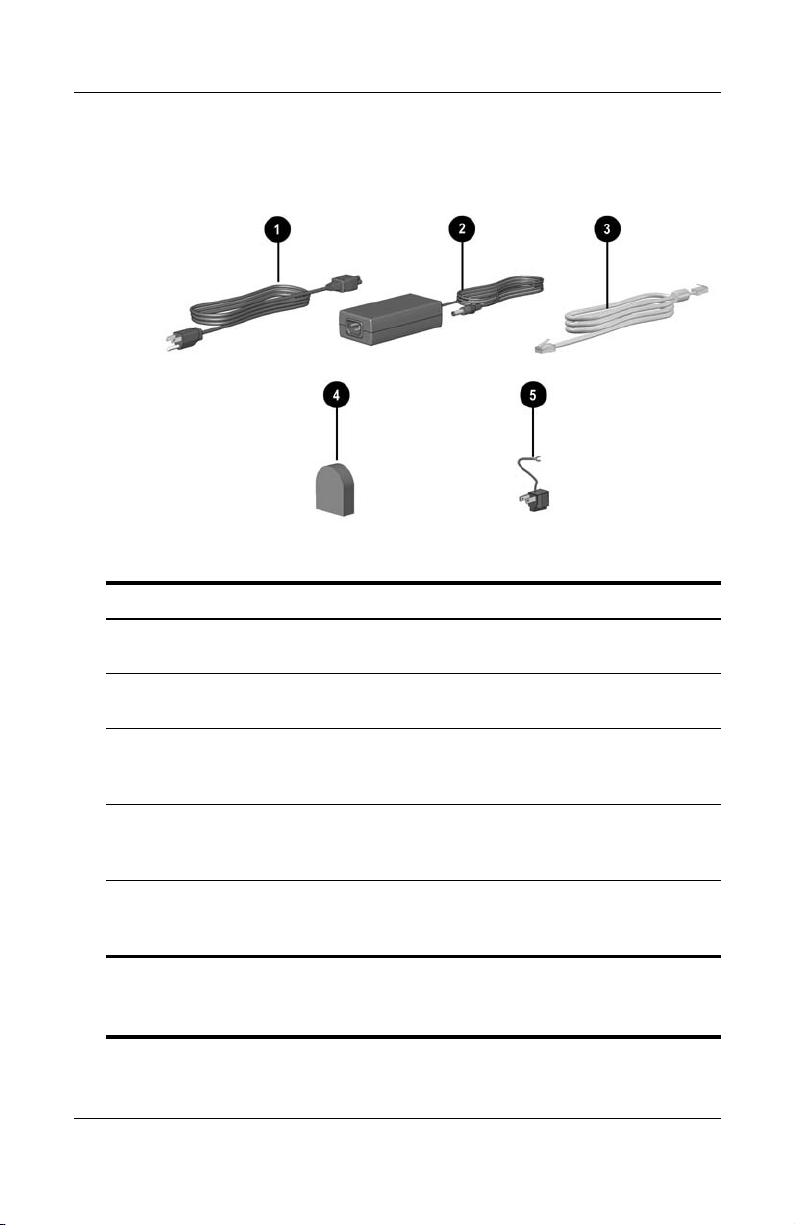
Cables y adaptadores
Componente Descripción
Cable de alimentación* Conecta el adaptador de CA
1
a una toma eléctrica de CA.
Componentes del hardware
Adaptador de CA** Convierte la alimentación de CA
2
Cables de módem (sólo
3
en determinados modelos)*
Adaptador de módem
4
específico del país (incluido
por zona según convenga)
Adaptador de toma eléctrica
5
específico de Japón
(sólo Japón)
*El aspecto de los cables de alimentación y de los cables de módem
varía según la zona.
**Los adaptadores de CA varían según la zona.
Guía de hardware 1–39
en alimentación de CC.
Conecta el módem a un conector
telefónico RJ-11 o a un adaptador
de módem específico del país.
Adapta el cable de módem a un
conector telefónico que no sea RJ-11.
Conecta el adaptador de CA a
una toma eléctrica de 2 terminales.
Page 48

Almohadilla táctil y teclado
Utilización de la almohadilla táctil
La almohadilla táctil realiza las mismas funciones que un ratón
externo opcional.
2
Guía de hardware 2–1
Page 49
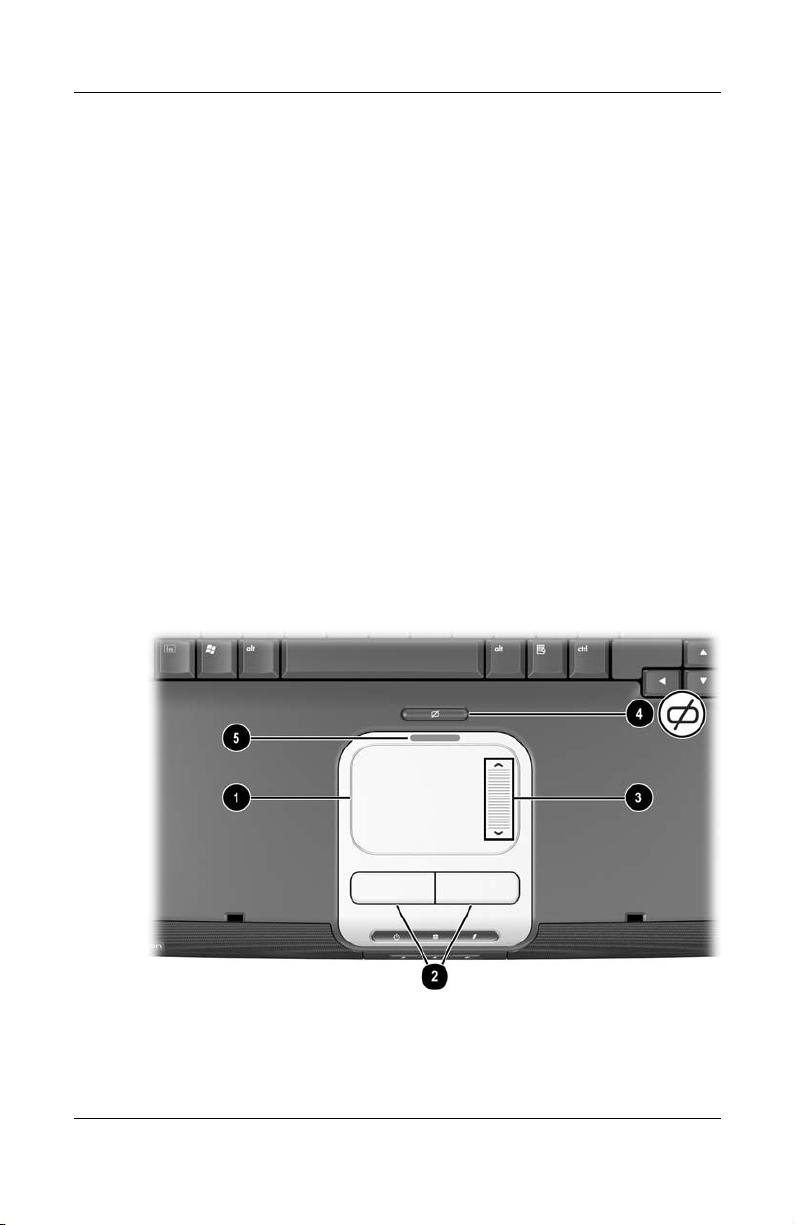
Almohadilla táctil y teclado
Q Para mover el puntero, deslice el dedo por la superficie de
la almohadilla táctil 1 en la dirección en que desee moverlo.
Si el cursor sigue moviéndose después de dejar de tocar
la almohadilla táctil, espere unos segundos para que deje
de moverse.
Q Utilice los botones izquierdo y derecho de la almohadilla
táctil 2 del mismo modo que utilizaría los botones izquierdo
y derecho de un ratón externo.
Q Utilice el control de desplazamiento de la almohadilla
táctil 3 del mismo modo que utilizaría las flechas de
las barras de desplazamiento que aparecen en los bordes de
las ventanas. Con el control de desplazamiento puede subir,
bajar, mover a la izquierda y mover a la derecha el área de
visualización.
Q Utilice el botón de activación/desactivación de la almohadilla
táctil 4 para desactivarla. También se apagará el indicador
luminoso de la almohadilla táctil 5.
Componentes de la almohadilla táctil
2–2 Guía de hardware
Page 50
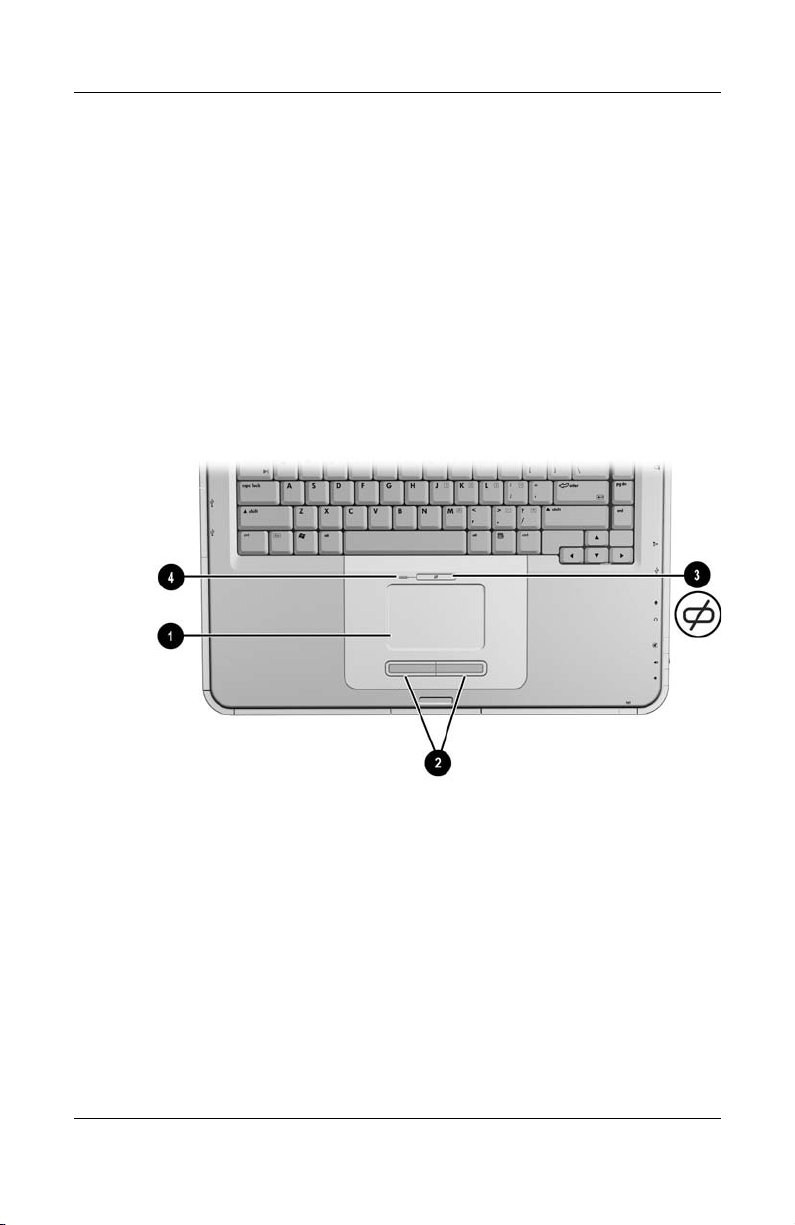
Almohadilla táctil y teclado
Q Para mover el puntero, deslice el dedo por la superficie de
la almohadilla táctil 1 en la dirección en que desee moverlo.
Si el cursor sigue moviéndose después de dejar de tocar
la almohadilla táctil, espere unos segundos para que deje
de moverse.
Q Utilice los botones izquierdo y derecho de la almohadilla
táctil 2 del mismo modo que utilizaría los botones izquierdo
y derecho de un ratón externo.
Q Utilice el botón de activación/desactivación de la almohadilla
táctil 3 para desactivarla. También se apagará el indicador
luminoso de la almohadilla táctil 4.
Componentes de la almohadilla táctil
Guía de hardware 2–3
Page 51

Almohadilla táctil y teclado
Configuración de las preferencias de la almohadilla táctil
La almohadilla táctil funciona con el software de ratón
del sistema operativo. Para acceder a la ventana de propiedades
del ratón, seleccione Inicio > Panel de control > Impresoras
y otro hardware > Mouse.
Puede seleccionar los valores siguientes:
Q Punteo en almohadilla: permite tocar la almohadilla
táctil una o dos veces para seleccionar un objeto.
Q Movimiento de inercia: permite seguir desplazando
el puntero aunque se haya llegado al borde de
la almohadilla táctil.
Q Escritura: impide el uso accidental de la almohadilla
mientras se escribe con el teclado.
En la ventana Propiedades de Mouse pueden configurarse otras
características, como la sensibilidad, el desplazamiento virtual,
los rastros y la velocidad del ratón.
2–4 Guía de hardware
Page 52
Almohadilla táctil y teclado
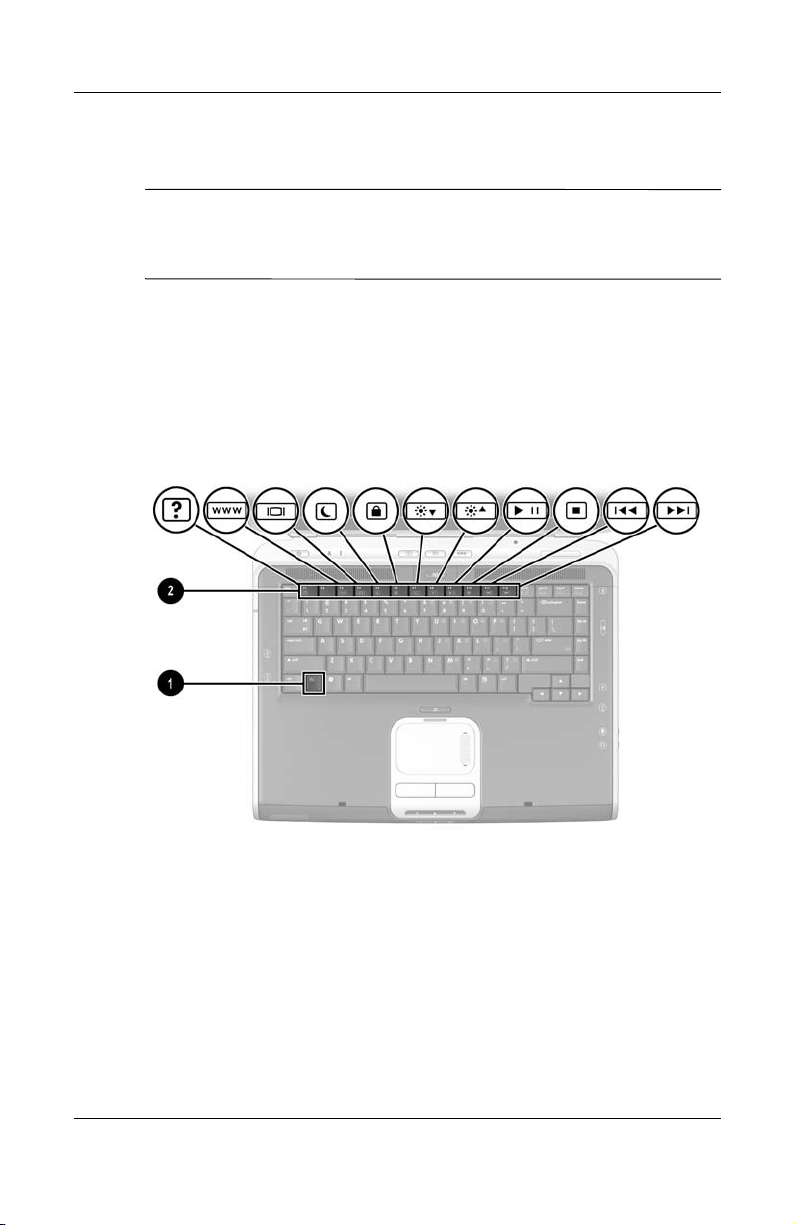
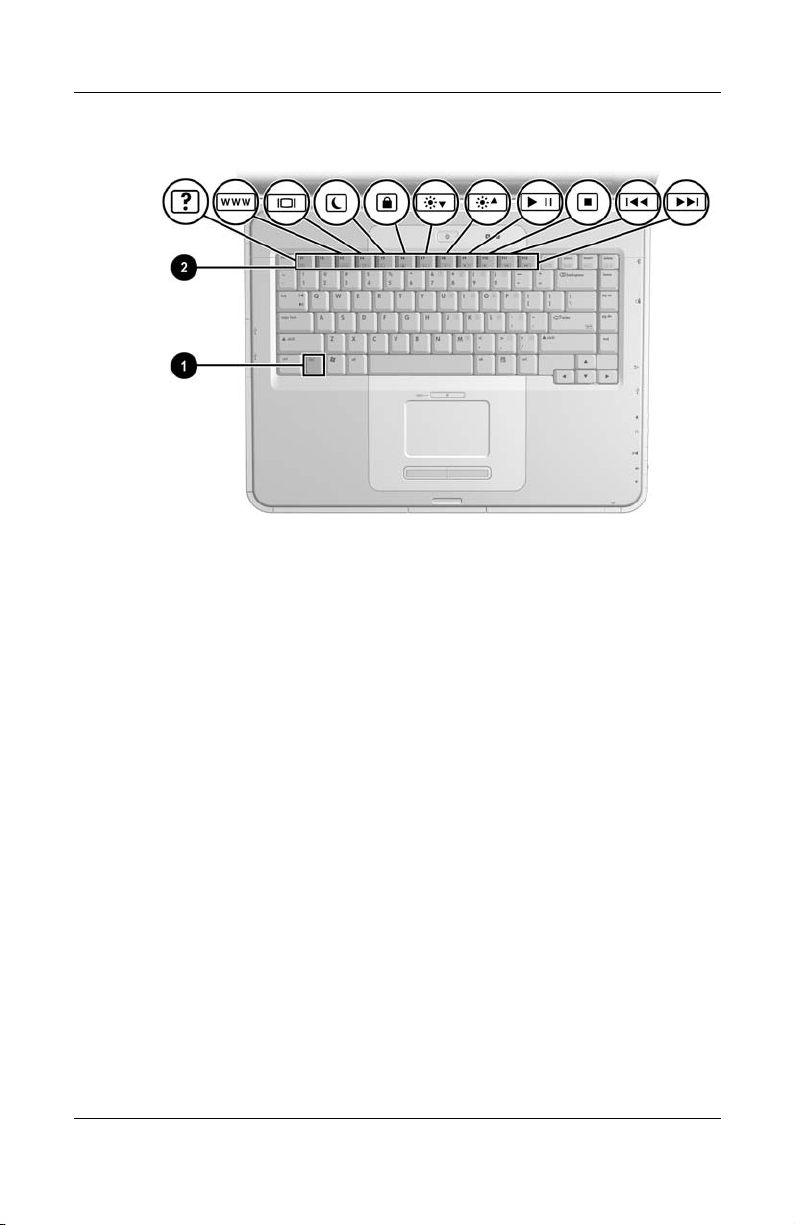
Utilización de las teclas de acceso
En esta guía, las teclas de función aparecen en mayúsculas
Fn, F5). Es posible que las teclas de función de su teclado
(
estén en minúsculas (fn, f5).
Las teclas de acceso son combinaciones predefinidas
de la tecla
Con la excepción de la tecla de función
aparecen en las teclas de función de la
las funciones de tecla de acceso que ofrece el ordenador portátil.
La tecla de función
Fn 1 y una de las teclas de función 2.
F2, los iconos que
F1 a la F12 representan
F2 no se utiliza.
Teclas de acceso
Guía de hardware 2–5
Page 53
Almohadilla táctil y teclado
Teclas de acceso
2–6 Guía de hardware
Page 54

Almohadilla táctil y teclado
Referencia rápida de las teclas de acceso
En la tabla siguiente se identifican las funciones de tecla
de acceso configuradas en fábrica.
Tecla
Función predeterminada
Abrir el centro de ayuda y soporte técnico Fn+F1
No se utiliza Fn+F2
Abrir Microsoft Internet Explorer Fn+F3
Conmutar la imagen de la pantalla Fn+F4
Iniciar el modo de espera Fn+F5
Iniciar la función de bloqueo rápido Fn+F6
Disminuir el brillo de la pantalla Fn+F7
Aumentar el brillo de la pantalla Fn+F8
Reproducir, interrumpir o reanudar
un DVD o CD de audio
de acceso
Fn+F9
Detener un DVD o CD de audio Fn+F10
Reproducir la pista o capítulo anterior
de un DVD o CD de audio
Reproducir la pista siguiente de un DVD o
CD de audio
Guía de hardware 2–7
Fn+F11
Fn+F12
Page 55

Almohadilla táctil y teclado
Procedimientos de las teclas de acceso
Para utilizar un comando de tecla de acceso en el teclado
del ordenador portátil:
Q Pulse brevemente la tecla Fn y después la segunda
tecla del comando.
O bien
Q Mantenga pulsada la tecla Fn, pulse brevemente la segunda
tecla y, a continuación, suelte ambas teclas a la vez.
Comandos de teclas de acceso
Abrir el centro de ayuda y soporte técnico (Fn+F1)
El centro de ayuda y soporte técnico es una completa herramienta
de recursos en línea que permite ponerse en contacto con
un técnico de HP, descargar las últimas actualizaciones de
controladores de software e información sobre el producto,
y ampliar los conocimientos sobre el uso y el mantenimiento
del ordenador portátil.
Pulse la tecla de acceso
de ayuda y soporte técnico.
Fn+F1 para abrir la ventana del centro
Abrir Internet Explorer (Fn+F3)
Pulse la tecla de acceso Fn+F3 para abrir Microsoft Internet
Explorer.
Conmutar la imagen de la pantalla (Fn+F4)
Las teclas de acceso Fn+F4 conmutan la imagen entre los
dispositivos de visualización conectados al ordenador portátil.
Por ejemplo, si un monitor externo está conectado al ordenador
portátil, al pulsar
la pantalla del ordenador portátil, del monitor externo y
de una pantalla simultánea tanto en el ordenador portátil
como en el monitor externo.
2–8 Guía de hardware
Fn+F4 conmuta varias veces la imagen entre
Page 56

Iniciar el modo de espera (Fn+F5)
La tecla de acceso Fn+F5 está configurada de forma
predeterminada para iniciar el modo de espera.
Q Cuando el ordenador portátil esté encendido, pulse la tecla
de acceso
inicia el modo de espera, los datos se guardan en la memoria
de acceso aleatorio (RAM), se borra la pantalla y se ahorra
energía. Mientras el ordenador portátil se encuentra en modo
de espera, el indicador luminoso de alimentación/modo de
espera parpadea.
Q Para salir del modo de espera, pulse brevemente el botón
de alimentación o puntee en la almohadilla táctil, en una tecla
del teclado o en otro componente del dispositivo de puntero.
La función de la tecla de acceso
de suspensión" en Windows, se puede cambiar. Por ejemplo,
puede configurarse la tecla de acceso
la hibernación en lugar del modo de espera. Para obtener más
información sobre el modo de espera, la hibernación y el cambio
de la función de la tecla de acceso
"Alimentación" de la Guía de software incluida en este CD.
Fn+F5 para iniciar el modo de espera. Cuando se
Fn+F5, denominada "botón
Fn+F5 para que inicie
Fn+F5, consulte el capítulo
Almohadilla táctil y teclado
Iniciar la función de bloqueo rápido (Fn+F6)
La función de bloqueo rápido es una característica de seguridad
del sistema operativo que desactiva el teclado y muestra
la pantalla de inicio de sesión. Sin embargo, no desactiva
la almohadilla táctil.
Para utilizar esta función, antes debe establecer una contraseña
del sistema de Windows. Para obtener instrucciones al respecto,
consulte la documentación del sistema operativo.
Para iniciar el bloqueo rápido, pulse la tecla de acceso
Para salir del bloqueo rápido, introduzca la contraseña del
sistema de Windows.
Guía de hardware 2–9
Fn+F6.
Page 57

Almohadilla táctil y teclado
Reducir el brillo de la pantalla (Fn+F7)
Pulse la tecla de acceso Fn+F7 para reducir el brillo de la pantalla
del ordenador portátil. La reducción del brillo ahorra energía.
Aumentar el brillo de la pantalla (Fn+F8)
Pulse la tecla de acceso Fn+F8 para aumentar el brillo
de la pantalla del ordenador portátil.
Reproducir, interrumpir o reanudar un DVD o CD de audio (Fn+F9)
Si inserta un DVD o un CD de audio en la unidad óptica,
pulse la tecla de acceso
Si se está reproduciendo un DVD o un CD de audio en la unidad
óptica, pulse la tecla de acceso
reproducción.
Si ha interrumpido la reproducción de un DVD o un CD de audio
en la unidad óptica mediante la tecla de acceso
a pulsar esta tecla de acceso para reanudar la reproducción.
Fn+F9 para reproducirlo.
Fn+F9 para interrumpir la
Fn+F9, vuelva
Detener un DVD o CD de audio (Fn+F10)
Si se está reproduciendo un DVD o un CD de audio en la unidad
óptica, pulse la tecla de acceso
reproducción.
Fn+F10 para detener la
Reproducir la pista anterior de un DVD o CD de audio (Fn+F11)
Pulse la tecla de acceso Fn+F11 para seleccionar la pista anterior
de un DVD o CD de audio que se está reproduciendo en la unidad
óptica.
Reproducir la pista siguiente de un DVD o CD de audio (Fn+F12)
Pulse la tecla de acceso Fn+F12 para reproducir la pista
siguiente de un DVD o CD de audio que se está reproduciendo
en la unidad óptica.
2–10 Guía de hardware
Page 58
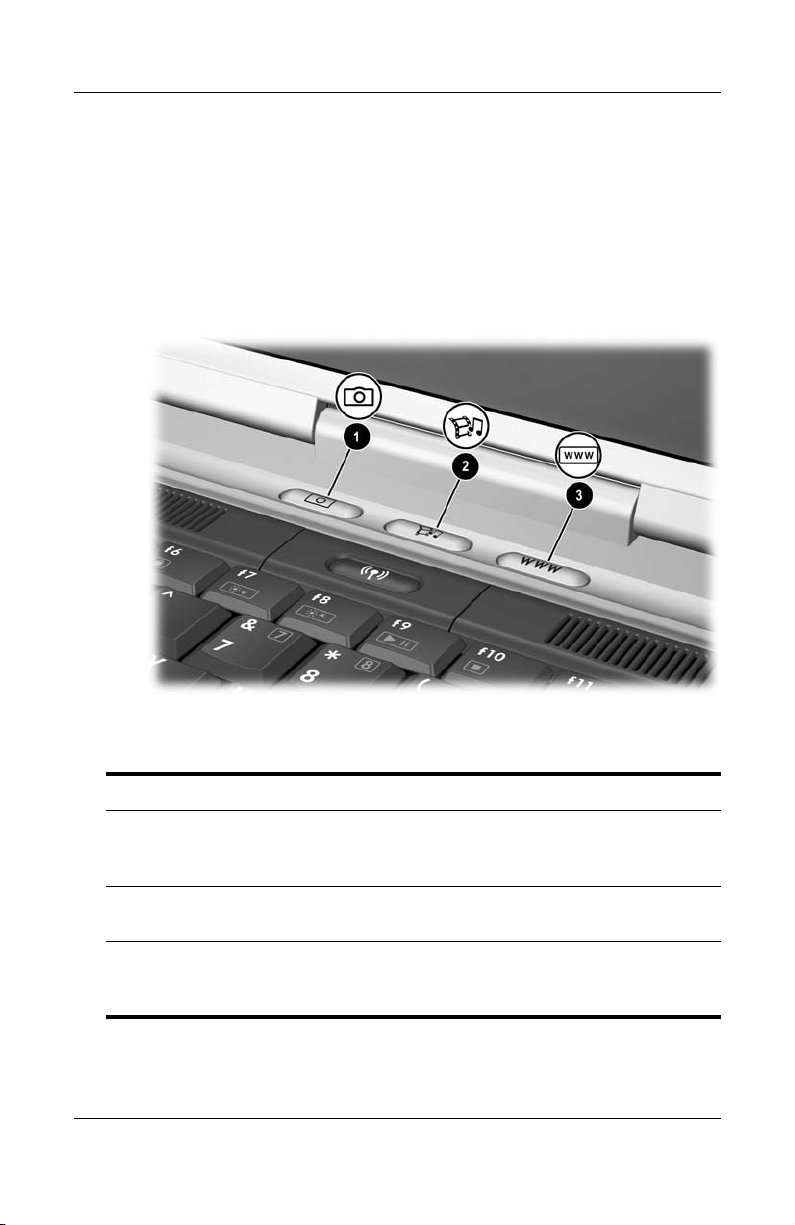
Utilización de los botones Quick Launch
Los tres botones Quick Launch permiten abrir las aplicaciones
de software predeterminadas o acceder a Internet mediante
una sola pulsación de tecla.
Almohadilla táctil y teclado
Botones Quick Launch
Botón Asignación predeterminada
Botón de imagen Abre la carpeta Mis imágenes e
1
Botón de soportes Abre el programa multimedia
2
Botón de Internet Abre Microsoft Internet Explorer
3
Guía de hardware 2–11
inicia el programa de tratamiento
de imágenes predeterminado.
predeterminado.
o una página Web personal que
se puede definir.
Page 59

Almohadilla táctil y teclado
Reprogramación de los botones Quick Launch
Puede asignarse un botón Quick Launch a una aplicación de
software, a un destino de Internet o de una red o a un archivo
de datos. Por ejemplo, puede configurar un botón Quick Launch
para que abra el explorador de Internet en una página Web
favorita, para que abra una aplicación, como Microsoft Word,
o para que abra un archivo específico, como una hoja de trabajo
de Excel.
Las asignaciones de botón pueden agruparse en esquemas.
Al seleccionar un esquema, sólo se activan las asignaciones
de botón que se encuentran en el esquema. Las asignaciones
de botón y los esquemas se configuran, se cambian o se eliminan
en la ventana de botones Quick Launch.
Para reprogramar un botón:
1. Seleccione Inicio > Panel de control > Impresoras y otro
hardware > Quick Launch Buttons.
2. En la ficha de configuración, seleccione el botón que desee
reprogramar.
3. Escriba un nombre para el botón y seleccione la aplicación,
documento, carpeta o página Web que desea que se abra al
pulsar el botón.
Si desea que aparezca un icono asociado al botón en la barra de
tareas o en el escritorio, seleccione dicha opción en la ficha de
opciones avanzadas.
2–12 Guía de hardware
Page 60
Almohadilla táctil y teclado
Teclado numérico
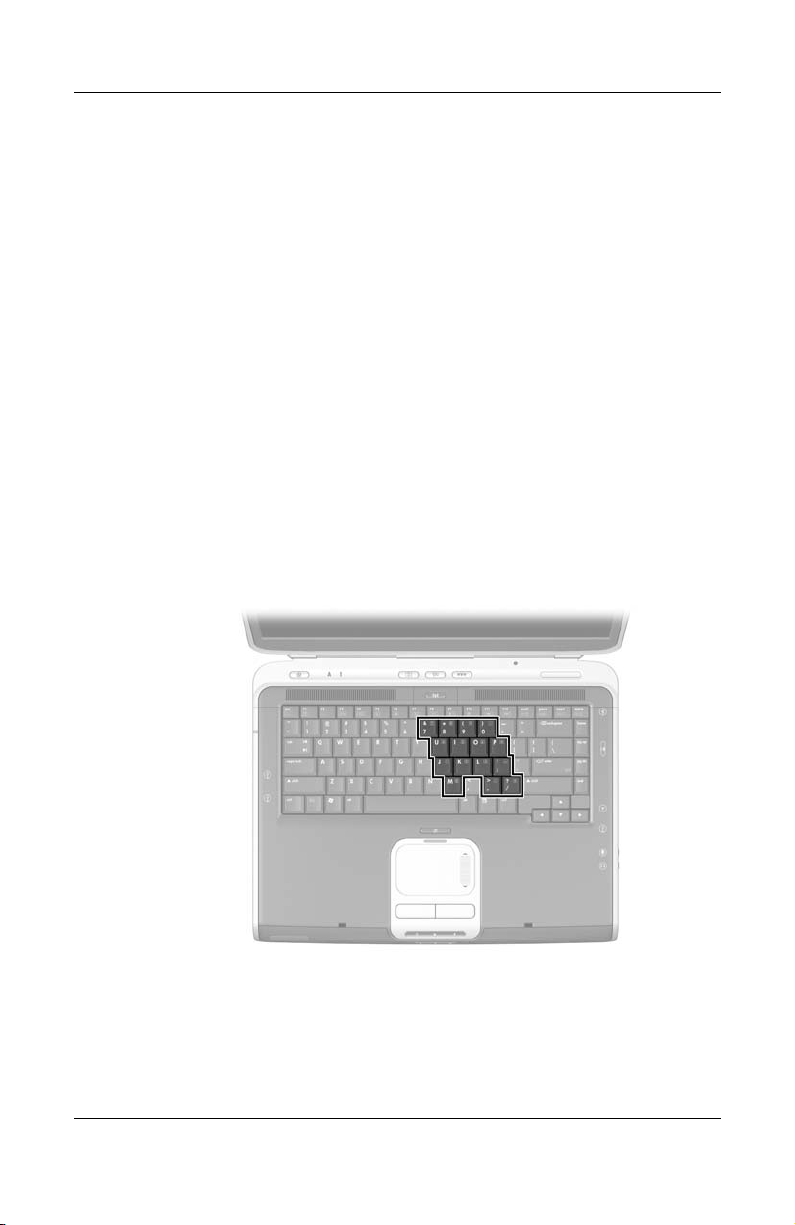
El ordenador portátil cuenta con un teclado numérico interno
y dmite un teclado numérico externo opcional o un teclado
externo opcional con teclado numérico.
Utilización del teclado numérico
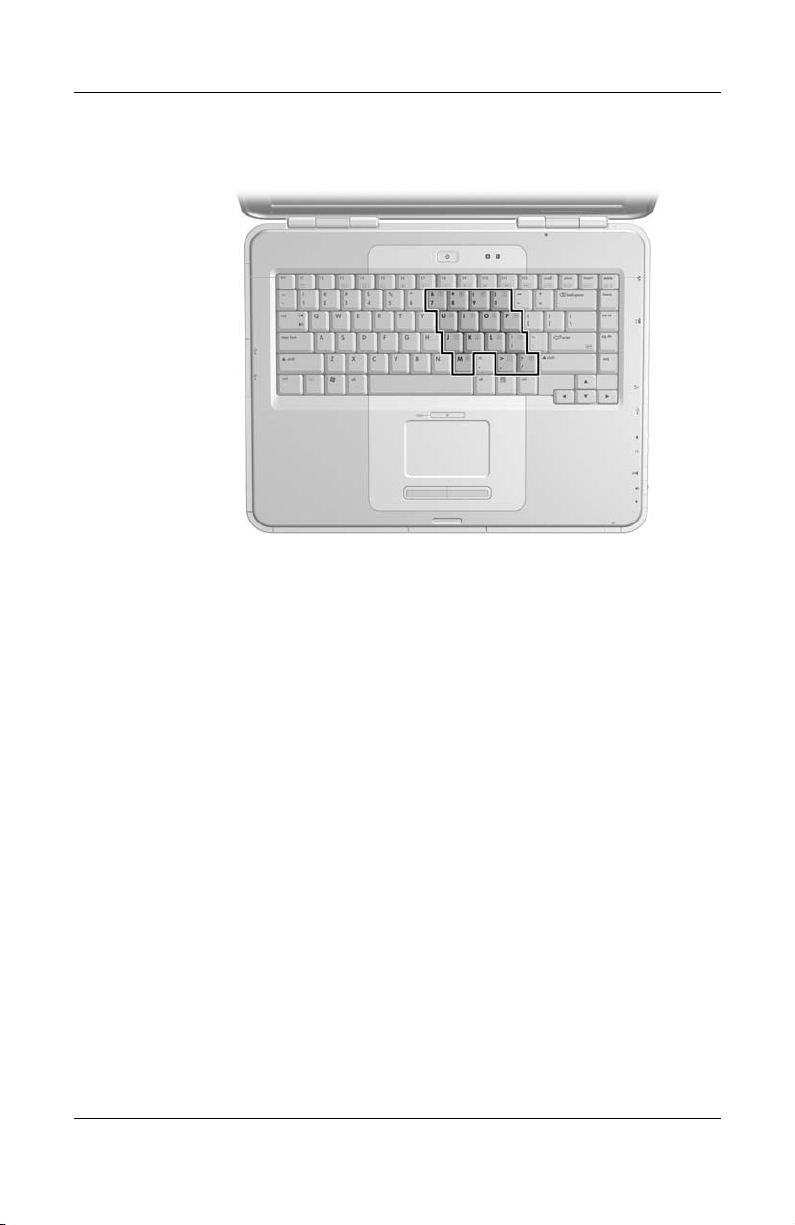
El teclado numérico consta de 15 teclas que pueden utilizarse
del mismo modo que las teclas de un teclado numérico externo.
Cuando el teclado numérico está activado, cada una de sus teclas
lleva a cabo las funciones indicadas por el icono de la esquina
superior derecha de la tecla.
Las funciones estándar de las teclas del teclado numérico siguen
estando disponibles mientras el teclado está activado. Consulte
"Activación y desactivación del teclado numérico" más adelante
en este capítulo.
Teclas del teclado numérico
Guía de hardware 2–13
Page 61
Almohadilla táctil y teclado
Teclas del teclado numérico
2–14 Guía de hardware
Page 62
Almohadilla táctil y teclado
Activación y desactivación del teclado numérico
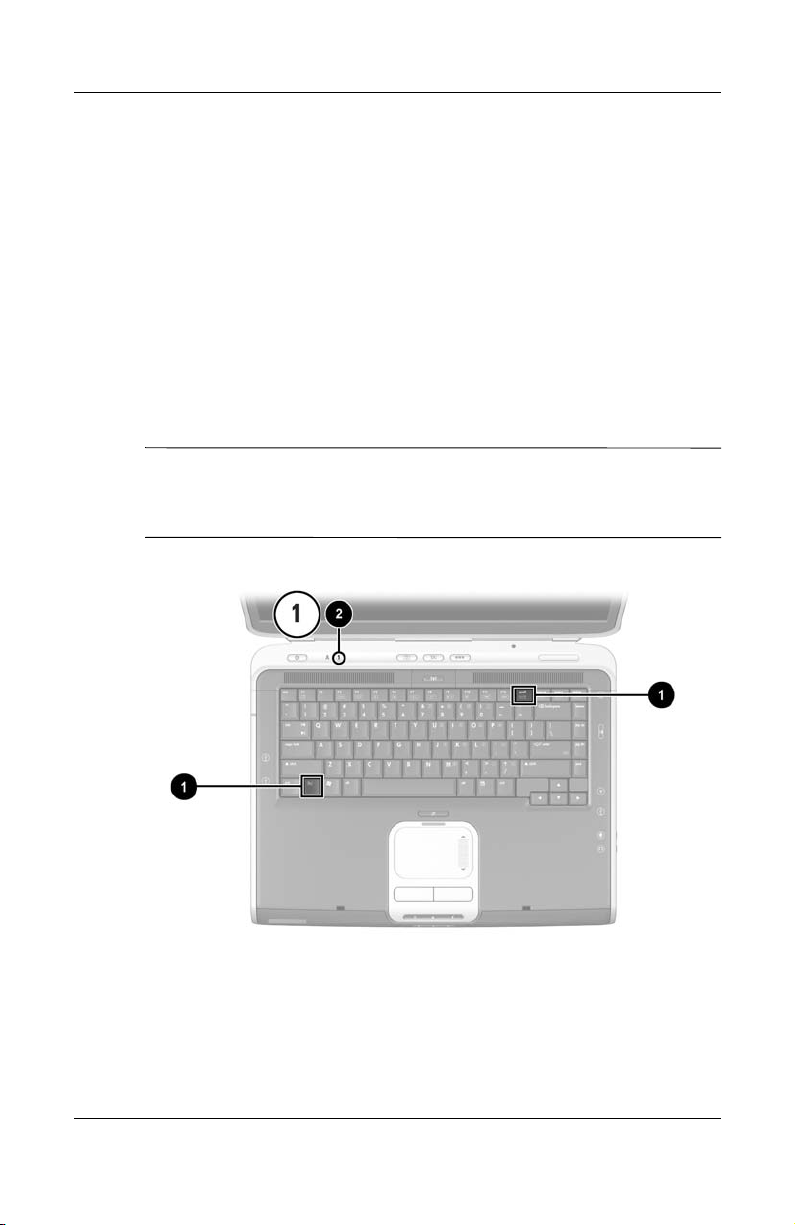
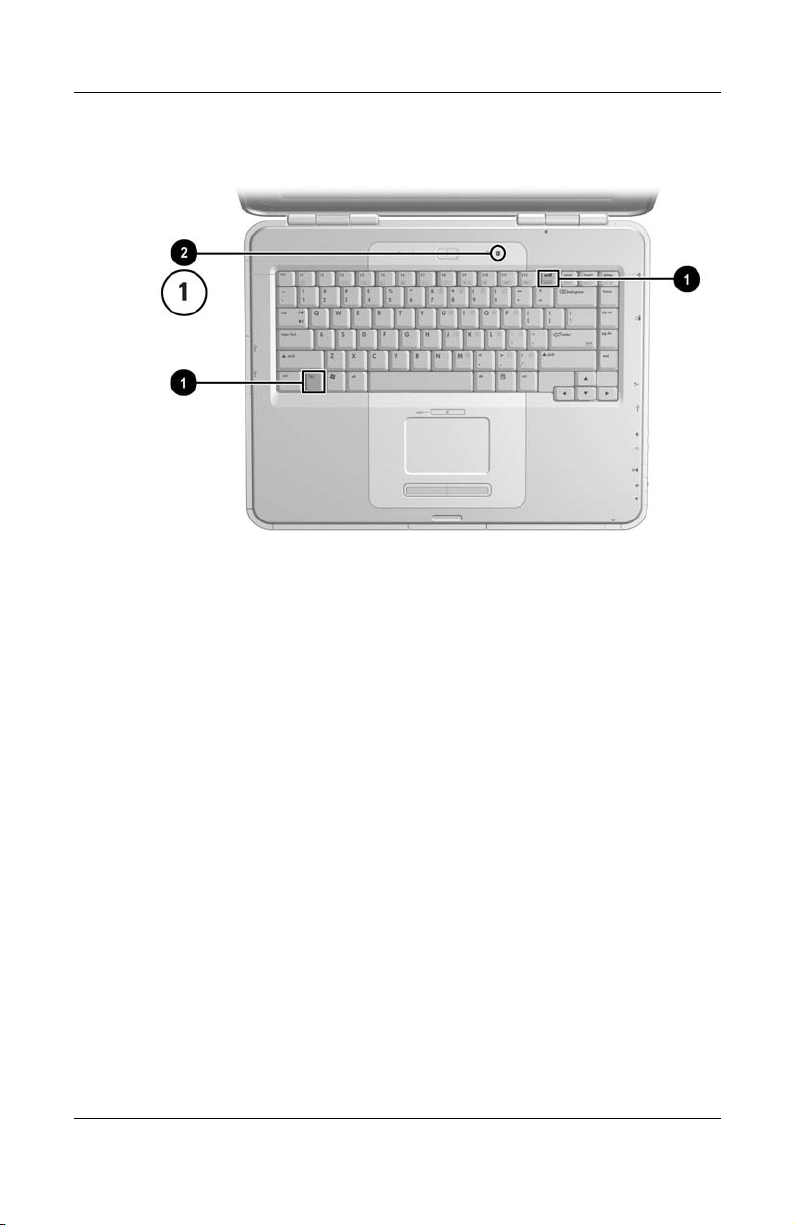
Si el teclado numérico está desactivado, pulse Fn+Bloq Num 1
en el ordenador portátil para activarlo. Si el teclado numérico
está activado, pulse
(o la tecla
El indicador luminoso de Bloq Num 2 se enciende cuando:
Q El teclado numérico está activado.
Q El sistema tiene conectado un teclado numérico externo
El teclado numérico no se puede activar si hay un teclado
numérico externo opcional conectado al puerto USB o a una
base de expansión para ordenadores portátiles opcional de HP.
Bloq Num en un teclado externo) para desactivarlo.
O bien
opcional con la tecla
Fn+Bloq Num en el ordenador portátil
Bloq Num activada.
Teclas Fn y Bloq Num e indicador luminoso de Bloq Num
Guía de hardware 2–15
Page 63
Almohadilla táctil y teclado
Teclas Fn y Bloq Num e indicador luminoso de Bloq Num
2–16 Guía de hardware
Page 64

Almohadilla táctil y teclado
Alternancia de las funciones de las teclas del teclado numérico
Es posible alternar puntualmente las funciones de las teclas
del teclado numérico entre su función estándar y su función
de teclado numérico mediante la tecla
de teclas
Q Para que una tecla del teclado numérico pase de la función
Fn+Mayús.
Fn o la combinación
estándar a la función de tecla de teclado numérico (cuando
el teclado numérico está desactivado), mantenga pulsada
la tecla
Q Para que una tecla del teclado numérico pase de la función
Fn mientras pulsa la tecla en cuestión.
de teclado numérico a la función estándar (mientras el
teclado numérico está activado):
R Mantenga pulsada la tecla Fn para escribir en minúsculas.
R Mantenga pulsada la combinación de teclas Fn+Mayús
para escribir en mayúsculas.
Al soltar la tecla
Fn, las teclas vuelven a su modo original.
Activación y desactivación del modo Bloq Num mientras se trabaja
Para activar o desactivar Bloq Num en un teclado numérico
externo mientras trabaja, pulse la tecla
Bloq Num en el teclado
numérico externo (no en el teclado del ordenador portátil).
Guía de hardware 2–17
Page 65

3
Baterías
Funcionamiento del ordenador portátil con alimentación por batería
El ordenador portátil pasa de funcionar con alimentación de CA
a funcionar con alimentación por batería según la disponibilidad
de una fuente de alimentación de CA externa. La fuente de
alimentación de CA es la opción preferible. Si el ordenador
portátil contiene una batería cargada y funciona con alimentación
de CA externa, cambiará a la alimentación por batería sólo
si se desconecta el adaptador de CA del ordenador portátil.
Si la batería está instalada en el ordenador portátil, ésta se cargará
siempre que el ordenador portátil esté conectado a una fuente
de CA externa. Además, los datos estarán seguros en caso
de que se produzca un fallo de alimentación.
Por el contrario, la batería del ordenador portátil se descarga
lentamente cuando éste está apagado. Dejar la batería en
el ordenador portátil o bien almacenarla en un lugar seguro
depende del modo en que se trabaje.
Guía de hardware 3–1
Page 66
Baterías
Inserción o extracción de la batería
PRECAUCIÓN: Al extraer una batería cuando es la única fuente
Ä
de alimentación, inicie la hibernación o apague el ordenador portátil
para evitar que se pierdan datos.
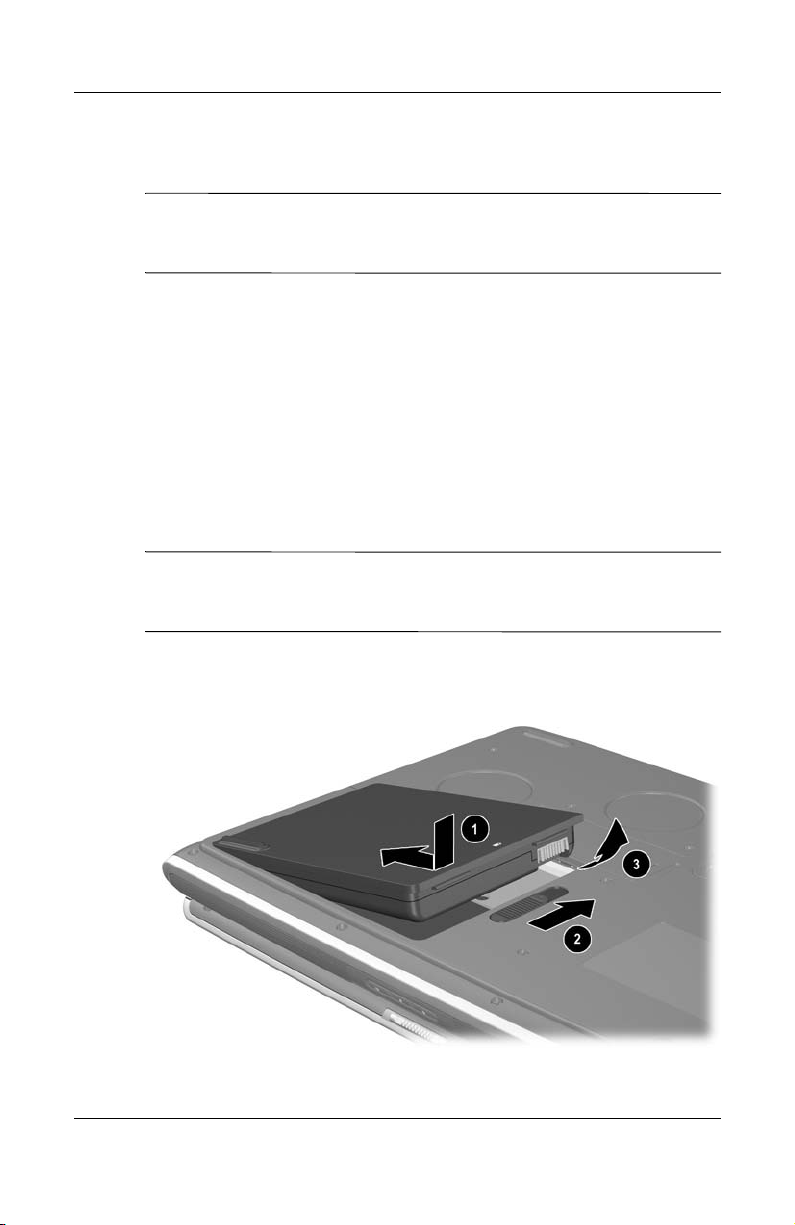
Para insertar o extraer una batería:
Q Pulse brevemente el botón de alimentación para apagar
el ordenador portátil o iniciar la hibernación.
Q Para insertar una batería, introdúzcala en el compartimiento
de la batería hasta que quede bien encajada 1.
Q Para extraer una batería, deslice el pestillo de liberación
de la batería 2 hacia la parte posterior del ordenador portátil
y manténgalo en dicha posición mientras extrae la batería
de su compartimiento 3.
PRECAUCIÓN: No restaure la alimentación hasta que se haya
Ä
apagado el indicador luminoso de alimentación/modo de espera,
lo que indica que el ordenador portátil se encuentra en hibernación.
Q Para encender el ordenador portátil o salir de la hibernación,
pulse brevemente el botón de alimentación.
Inserción o extracción de la batería
3–2 Guía de hardware
Page 67
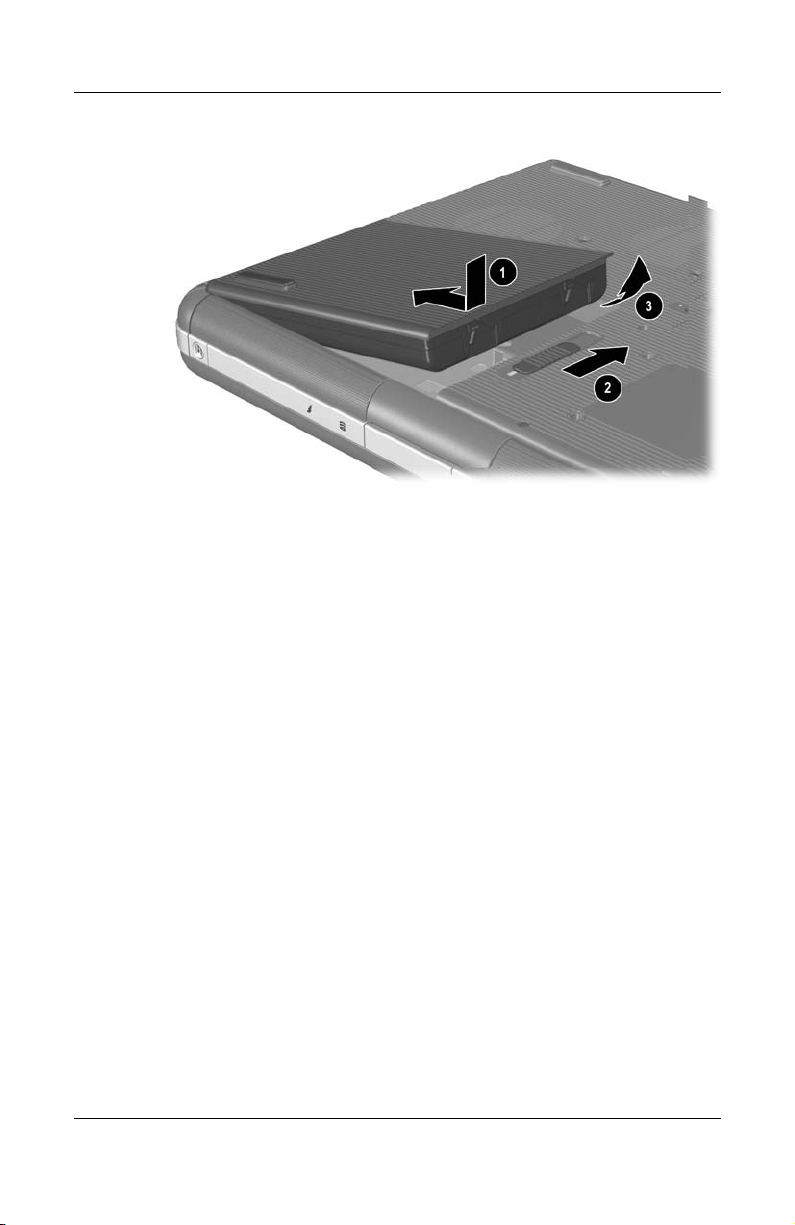
Inserción o extracción de la batería
Baterías
Guía de hardware 3–3
Page 68
Baterías
Carga de una batería
La batería se carga automáticamente cuando el ordenador portátil
está conectado a una fuente de alimentación externa mediante
un adaptador de CA. La batería se puede cargar al margen de si
el ordenador portátil está apagado o encendido, pero se cargará
más rápidamente si está apagado. Cuando el ordenador portátil
está en uso, la batería tarda más en cargarse, según la actividad
del sistema.
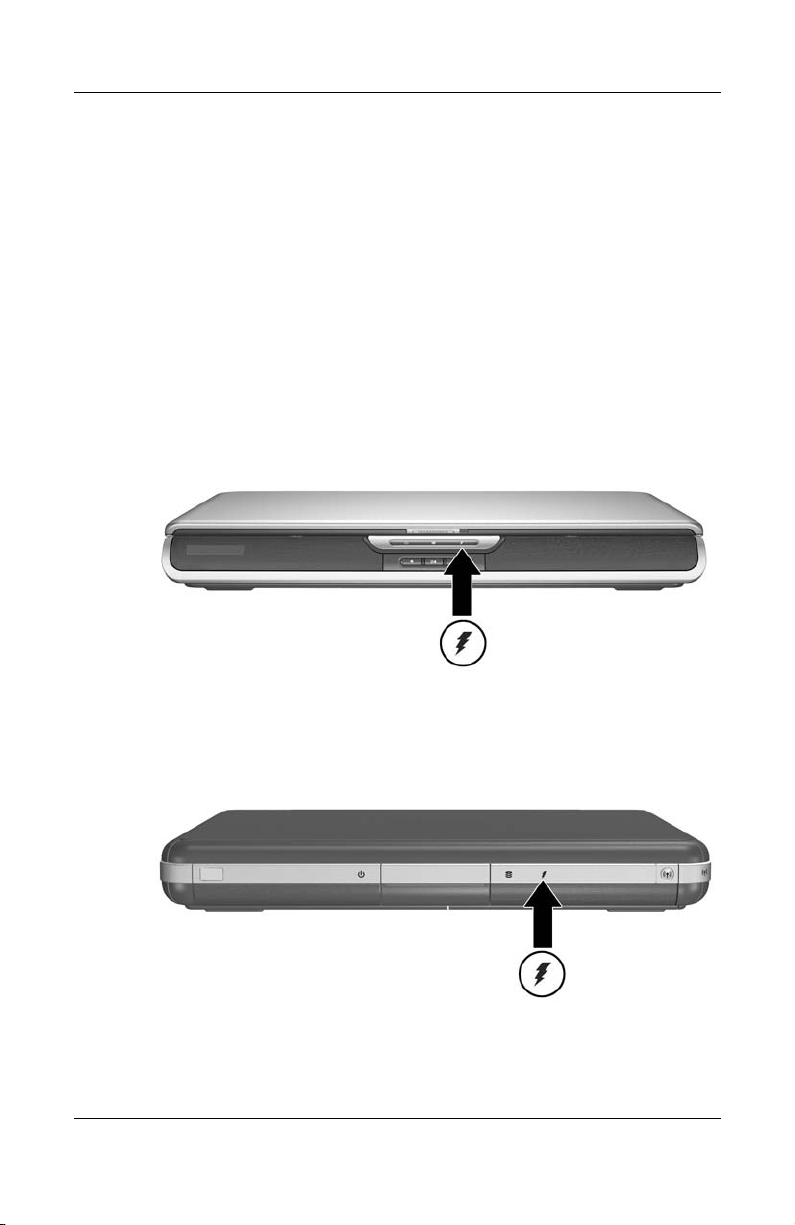
El indicador luminoso de la batería permanece encendido
mientras la batería se está cargando. Cuando la batería se
ha cargado completamente, se apaga.
Indicador luminoso de la batería
Indicador luminoso de la batería
3–4 Guía de hardware
Page 69

Obtención de información precisa sobre la carga
Al cargar la batería, se prolonga su vida útil y aumenta
la precisión del indicador de la batería. Al cargar la batería:
Q Deje que se descargue completamente antes de cargarla.
Q Cargue la batería completamente. Es posible que incluso
la información de carga de una nueva batería no sea precisa
si no se ha cargado completamente.
Q Al cargar y descargar completamente la batería, reducirá
la necesidad de calibrarla.
Q Es posible que una batería que haya estado más de
un mes inactiva en el ordenador portátil deba calibrarse.
Para obtener más detalles, consulte "Calibración de una
batería" en este capítulo.
Acceso a la información sobre la carga de la batería
Baterías
Para ver la carga restante de la batería:
» Seleccione Inicio > Panel de control > Rendimiento y
mantenimiento > Opciones de energía > Medidor de energía.
Si el icono Medidor de energía se encuentra en la barra de tareas,
cambiará de forma en función de si la fuente de alimentación
principal es una batería o una fuente de alimentación de CA.
Guía de hardware 3–5
Page 70

Baterías
Interpretación de la información sobre la carga de la batería
Normalmente, la información de la carga de la batería indica
el estado de la batería en términos de porcentaje de la carga
y el tiempo de funcionamiento restantes.
El tiempo de funcionamiento restante indica el tiempo
de funcionamiento aproximado si la batería sigue proporcionando
alimentación en el nivel actual. Por ejemplo, el tiempo
de funcionamiento de la batería disminuirá si se empieza
a reproducir un DVD y aumentará si se detiene la reproducción
de un DVD.
Colocación del icono Medidor de energía en la barra de tareas
Para colocar el icono Medidor de energía en la barra de tareas,
acceda a la ventana Opciones de energía.
» Seleccione la ficha Avanzadas y, a continuación,
seleccione Mostrar siempre el icono en la barra de tareas.
Si el icono Medidor de energía se encuentra en la barra de tareas,
cambiará de forma en función de si la fuente de alimentación
principal es una batería o una fuente de alimentación de CA.
Gestión de situaciones de batería baja
Es importante reaccionar cuando se produce una situación de
batería baja o de batería muy baja. En esta sección se describe
la configuración predeterminada de la batería y las maneras
de proteger los datos en una situación de batería baja.
3–6 Guía de hardware
Page 71

Identificación de una situación de batería baja
Cuando la batería es la única fuente de alimentación del
ordenador portátil y se reduce a un 5 por ciento de la carga
total, el ordenador portátil alcanza una situación de batería
baja. Cuando se produce esta condición, el indicador luminoso
de la batería parpadea y aparece un mensaje de advertencia en
la pantalla.
La utilidad Opciones de energía permite redefinir una situación
de batería baja, establecer los avisos sonoros y modificar otros
valores predeterminados de energía. Para obtener información
detallada, consulte el capítulo "Alimentación" de la Guía de
software en el CD Documentation Library (Biblioteca de
documentación).
Situación de batería muy baja
Si no se soluciona una situación de batería baja, el ordenador
portátil entrará en una situación de batería muy baja. De forma
predeterminada, el ordenador portátil entra en una situación
de batería muy baja cuando queda un 3% de la carga total de
la batería.
El indicador luminoso de la batería sigue parpadeando y:
Baterías
Q Si la función de hibernación está activada (configuración
predeterminada) y el ordenador portátil está encendido o
en modo de espera, el sistema inicia la hibernación y guarda
la memoria del sistema en la unidad de disco duro. Los datos
no guardados pueden perderse.
Q Si la función de hibernación está desactivada y el ordenador
portátil está encendido o en modo de espera, el ordenador
portátil permanece brevemente en modo de espera y,
a continuación, se apaga. El indicador luminoso de
alimentación/modo de espera se apaga y el ordenador
portátil no puede guardar la memoria del sistema en la
unidad de disco duro.
Guía de hardware 3–7
Page 72

Baterías
Comprobación de la configuración de la hibernación
La función de hibernación, que está activada de forma
predeterminada, protege el ordenador portátil en situaciones
de batería baja. Para comprobar si la función de hibernación
está activada, acceda al icono Medidor de energía o bien:
» Seleccione Inicio > Panel de control > Rendimiento
y mantenimiento > Opciones de energía > Hibernación.
Compruebe que la casilla de verificación Habilitar
compatibilidad con hibernación esté seleccionada.
Resolución de situaciones de batería baja
PRECAUCIÓN: Si el ordenador portátil ha alcanzado una situación
Ä
de batería muy baja y se ha iniciado la hibernación, no restaure
la alimentación hasta que se haya apagado el indicador luminoso
de alimentación/modo de espera, lo que indica que el ordenador
portátil se encuentra en hibernación.
Q Si hay una fuente de alimentación externa disponible,
conecte el adaptador de CA.
Q Si puede utilizar una batería cargada, apague el ordenador
portátil o inicie la hibernación. A continuación, inserte
la batería cargada y vuelva a encender el ordenador portátil.
Q Si no existe ninguna fuente de alimentación, guarde los datos.
A continuación, inicie la hibernación o apague el ordenador
portátil.
Si no puede salir de la hibernación una vez que se ha restaurado
la alimentación del sistema, se le solicitará que suprima
los datos de la restauración y que reinicie el sistema. Los datos
no guardados se perderán.
3–8 Guía de hardware
Page 73

Calibración de una batería
Cuándo calibrar
Aunque se utilice mucho la batería, no es necesario calibrarla
más de una vez al mes, ni calibrar una batería nueva antes
de utilizarla por primera vez. Sin embargo, debe comprobar
que la batería está completamente cargada, especialmente si
es la única fuente de alimentación.
Calibre la batería en las situaciones siguientes:
Q Cuando la información del estado de la batería sea imprecisa.
Q Cuando se observe un cambio significativo en el tiempo
de funcionamiento normal de la batería.
Q Cuando no se haya utilizado la batería durante un mes o más.
Cómo calibrar
Para calibrar una batería, cárguela por completo, descárguela
por completo y vuelva a cargarla por completo.
Baterías
Carga de la batería
Cargue completamente la batería cuando el ordenador portátil
esté en uso. Para cargar la batería:
1. Inserte la batería en el ordenador portátil.
2. Conecte el ordenador portátil a una fuente de alimentación
externa mediante un adaptador de CA. El indicador luminoso
de la batería se enciende.
El indicador luminoso de la batería se apaga cuando la batería
se ha cargado completamente.
Guía de hardware 3–9
Page 74

Baterías
Descarga de la batería
Desactivación de la hibernación
Para descargar completamente la batería, desactive la función
de hibernación temporalmente.
Para desactivar la hibernación:
» Seleccione el icono Medidor de energía en la barra de tareas
o vaya a Opciones de energía > Hibernación y deseleccione
la casilla de verificación Habilitar compatibilidad con
hibernación.
Descarga de la batería
PRECAUCIÓN: Si va a dejar desatendido el ordenador portátil
Ä
durante la descarga, guarde los datos antes de iniciar dicho
procedimiento.
Una vez que se haya apagado el indicador luminoso de la batería,
lo que indica que la batería se ha cargado completamente,
empiece a descargar la batería.
Para descargar la batería por completo:
1. Seleccione el icono Medidor de energía en la barra de tareas
o elija Inicio > Panel de control > Rendimiento y
mantenimiento > Opciones de energía > Combinaciones
de energía.
2. Escriba los tres valores de la columna Conectada y
los tres valores de la columna Funcionando con batería
para que pueda volver a configurarlos tras la calibración.
3. Seleccione el valor Nunca en las listas desplegables para
las seis opciones de ambas columnas.
4. Pulse el botón Aceptar.
5. Desconecte el ordenador portátil de la fuente de alimentación
externa, pero no lo apague.
3–10 Guía de hardware
Page 75

6. Haga funcionar el ordenador portátil mediante alimentación
por batería hasta que se haya descargado toda la batería.
El indicador luminoso de la batería empezará a parpadear
cuando la batería haya alcanzado una situación de batería
baja. Cuando la batería esté completamente descargada,
el indicador luminoso de alimentación/modo de espera
se apagará, al igual que el ordenador portátil.
Recarga de la batería
1. Mantenga conectado el ordenador portátil a una fuente de
alimentación externa hasta que la batería se haya recargado
completamente y se haya apagado el indicador luminoso
de la batería.
Es posible utilizar el ordenador portátil mientras se recarga la
batería pero ésta se cargará más rápidamente si el ordenador
portátil está apagado.
2. Seleccione el icono Medidor de energía en la barra de tareas
o elija Inicio > Panel de control > Rendimiento y
mantenimiento > Opciones de energía > Combinaciones
de energía.
3. Vuelva a especificar los tres valores anotados para la columna
Conectada y para la columna Funcionando con batería.
4. Pulse el botón Aceptar.
Baterías
PRECAUCIÓN: Para volver a activar la hibernación una vez
Ä
que ha calibrado la batería, seleccione Inicio > Panel de control >
Rendimiento y mantenimiento > Opciones de energía > Hibernación y,
a continuación, seleccione la casilla de verificación Habilitar
hibernación.
Guía de hardware 3–11
Page 76

Baterías
Procedimientos y configuración de ahorro de baterías
La configuración y los procedimientos de conservación descritos
en la sección siguiente permiten prolongar el tiempo de ejecución
de la batería.
Ahorro de energía mientras se trabaja
Para ahorrar energía mientras utiliza el ordenador portátil:
Q Conecte el adaptador de CA, especialmente si va a utilizar
una unidad de CD-ROM o de DVD-ROM o cualquier
conexión externa.
Q Apague las conexiones inalámbricas y de red de área local
(LAN), y salga de las aplicaciones de módem si no las está
utilizando.
Q Defina la configuración de los tiempos de espera automáticos
de modo que ahorre el máximo de energía posible.
Q Desconecte los dispositivos externos que no estén conectados
a una fuente de alimentación externa mientras no los esté
utilizando.
Q Detenga o extraiga las tarjetas PC Card o de soporte digital
que no utilice.
Q La reducción del brillo de la pantalla, mediante la tecla
de acceso
"Comandos de teclas de acceso" en el capítulo "Almohadilla
táctil y teclado" para obtener más información sobre
Q
Utilice los altavoces con alimentación opcionales en lugar
de los altavoces internos, o utilice los botones de volumen
para subir o bajar rápidamente el volumen del sistema
según convenga.
Fn+F7, permite ahorrar energía. Consulte
fn+f7.
3–12 Guía de hardware
Page 77

Q Apague los dispositivos conectados al puerto de S-Video.
Q Si interrumpe su trabajo, inicie el modo de espera
o la hibernación, o apague el ordenador portátil.
Q Seleccione un tiempo de espera breve, cinco minutos
o menos, para el tiempo de espera de la pantalla.
Para cambiar la configuración del tiempo de espera
de la pantalla, seleccione Inicio > Panel de control >
Rendimiento y mantenimiento > Opciones de energía >
Medidor de energía. Seleccione un tiempo de espera breve
en la lista desplegable Apagar monitor y pulse Aceptar.
Para obtener más información sobre cómo utilizar las opciones
de alimentación, consulte el capítulo "Alimentación" de la
Guía de software en este CD.
Almacenamiento de una batería
PRECAUCIÓN: Para evitar daños en la batería, no la exponga a altas
Ä
temperaturas durante largos períodos de tiempo.
Si no va a utilizar el ordenador portátil y va a dejarlo
desconectado durante más de dos semanas, extraiga y guarde
la batería.
Las temperaturas altas aceleran la velocidad de descarga
de una batería almacenada; por ello, debe guardarla en un
lugar fresco y seco.
Baterías
Antes de utilizar una batería que se haya almacenado durante
un mes o más, debe calibrarla. Con ello se asegura que la
información sobre la batería que se visualiza en el ordenador
portátil es correcta.
Guía de hardware 3–13
Page 78

Baterías
Cómo desechar una batería usada
ADVERTENCIA: Si se manipula una batería de forma incorrecta,
Å
existe el riesgo de incendio o de quemaduras químicas. No desmonte,
aplaste ni perfore una batería ni cortocircuite sus contactos.
No exponga la batería a temperaturas superiores a 60 °C ni la tire
al agua o al fuego.
Cuando una batería haya llegado al final de su vida útil,
no la deseche con los residuos domésticos generales.
Q En Europa, deseche o recicle las baterías mediante el servicio
de recogida público o devolviéndolas a HP, a los socios
autorizados de HP o a sus agentes.
Q En otros países, consulte el folleto Worldwide Telephone
Numbers (Números de teléfono para todo el mundo),
incluido con el ordenador portátil, para ponerse en contacto
con un distribuidor o un proveedor de servicios y solicitar
información sobre la eliminación de baterías.
Para obtener más información sobre las precauciones relativas
a las baterías y su eliminación, así como el texto completo de
los avisos de los organismos gubernamentales, consulte la guía
Avisos sobre reglamentación y seguridad incluida en este CD.
Información adicional sobre alimentación
Para obtener más información sobre cómo ahorrar energía,
configurar las preferencias de alimentación y utilizar el modo
de espera y la hibernación, consulte el capítulo "Alimentación"
en la Guía de software de este CD.
3–14 Guía de hardware
Page 79

Unidades
Términos relativos a las unidades
Las unidades de disco duro sirven para almacenar de forma
permanente software y archivos de datos, como archivos del
sistema, aplicaciones y controladores. La unidad de disco duro
también se conoce como disco duro.
Las unidades de disco opcionales (sólo en determinados
modelos) incluyen unidades de disquete. En ocasiones,
una unidad de disquete se denomina unidad de disco flexible
o unidad flexible. Las unidades de disco se utilizan con frecuencia
para almacenar o transportar datos.
Las unidades ópticas pueden ser unidades de CD y de DVD.
Este tipo de unidad suele utilizarse para almacenar o transportar
datos, y para reproducir música y películas. Las unidades de DVD
tienen una capacidad de almacenamiento mayor que las unidades
de CD.
4
Una unidad combinada de DVD+RW/R y CD-RW permite
grabar en CD y DVD grabables.
Una unidad combinada de DVD/CD-RW permite grabar
en CD grabables (soportes CD-R y CD-RW) pero no en DVD
grabables (soportes DVD+R, DVD+RW, DVD-R o DVD-RW).
Guía de hardware 4–1
Page 80

Unidades
Según el modelo, el ordenador portátil puede leer o grabar
en unidades ópticas tal como se describe en la tabla siguiente.
Unidad óptica Lee Graba
CD-ROM Sí No
DVD-ROM Sí No
Unidad combinada de
DVD/CD-RW
Sí Sí, pero sólo soportes CD
Unidad combinada de
DVD+RW/R y CD-RW
Sí Sí
Las unidades digitales USB de HP opcionales (sólo en
determinados modelos) son unidades de tarjeta de memoria SD
(Secure Digital) de tamaño de bolsillo que permiten almacenar
y transferir archivos tales como fotografías digitales, música,
vídeo o archivos de datos de gran tamaño. Una unidad digital
USB de HP puede conectarse a un compartimiento digital
opcional o a un puerto USB con el cable de unidad digital
USB de HP, ya sea recogido o extendido.
El disquete o disco que se puede insertar o extraer de una unidad
se denomina soporte de unidad. En esta guía, un disquete
se utiliza en una unidad de disquete, un disco se utiliza en
una unidad de disco de gran capacidad y un disco óptico en
una unidad óptica, como por ejemplo una unidad de CD-ROM
o de DVD-ROM. Los soportes de unidad pueden ser disquetes,
CD y DVD.
Precauciones relativas a las unidades y los soportes de unidad
Las unidades y los soportes de unidad son componentes
del ordenador portátil que deben manipularse con cuidado.
Las precauciones que se describen a continuación se aplican
a todas las unidades. Las precauciones referentes a
procedimientos específicos se incluyen con los procedimientos.
4–2 Guía de hardware
Page 81

Precauciones relativas a las unidades
PRECAUCIÓN: Para evitar que se produzcan daños en el ordenador
Ä
portátil o en las unidades y que se pierdan datos:
Q No extraiga la unidad de disco duro interna si no es para
repararla o sustituirla.
Q No intente extraer una unidad digital mientras está en uso.
Q Las descargas electrostáticas pueden dañar los componentes
electrónicos. Para evitar daños electrostáticos en el ordenador
portátil o en las unidades, tome las dos precauciones siguientes:
(1) Antes de manipular una unidad, descargue la electricidad
estática de su cuerpo; para ello, toque un objeto metálico
conectado a tierra y (2) evite tocar los conectores de la
unidad. Para obtener más información sobre cómo prevenir
daños electrostáticos, consulte la sección "Descarga
electroestática" de la guía Avisos sobre reglamentación
y seguridad en el CD (Biblioteca de documentación).
Q Si se aplica una fuerza excesiva a los conectores de las
unidades, éstos pueden dañarse. Cuando inserte una unidad,
utilice sólo la presión necesaria para que quede bien encajada.
Q Manipule las unidades con suavidad. No las deje caer.
Q No exponga las unidades de disco duro ni los disquetes
a dispositivos con campos magnéticos. Los productos para borrar
cintas de audio y vídeo, los monitores y los altavoces son productos
con campos magnéticos. Los detectores de seguridad y
los dispositivos de control de los aeropuertos por los que deben
pasar los pasajeros son dispositivos de seguridad con campos
magnéticos. Los dispositivos de seguridad de los aeropuertos
que controlan el equipaje de mano colocado sobre una cinta
transportadora suelen utilizar rayos X en lugar de campos
magnéticos, y no producen daños en las unidades de disco
duro ni en los disquetes.
Q No rocíe las unidades con productos de limpieza.
Q No exponga las unidades a temperaturas extremas
ni al contacto con líquidos.
Q Si envía una unidad por correo, utilice un embalaje que
la proteja de los golpes, las vibraciones, las temperaturas
extremas y la humedad. Póngale la etiqueta "FRÁGIL".
Unidades
Guía de hardware 4–3
Page 82

Unidades
Precauciones relativas a los soportes de unidad
PRECAUCIÓN: Para no dañar los soportes de unidad:
Ä
Q No abra el protector metálico de un disquete ni toque el disco
contenido en el interior.
Q No exponga el disquete a campos magnéticos fuertes, como
por ejemplo, el campo de seguridad utilizado por un dispositivo
de seguridad de paso de personas o un detector de seguridad.
Q Limpie los CD o DVD únicamente con un kit de limpieza de discos,
disponible en la mayoría de las tiendas de electrónica.
Utilización de soportes de unidad
Cómo evitar el modo de espera y la hibernación
PRECAUCIÓN: Es posible que al iniciar el modo de espera
Ä
o la hibernación mientras se está reproduciendo el soporte de la
unidad óptica se detenga la reproducción o disminuya su calidad.
Apague todos los dispositivos multimedia antes de iniciar
el modo de espera o la hibernación. Si se inicia el modo de espera
o la hibernación de forma accidental cuando la unidad óptica
está en uso, es posible que aparezca el mensaje de advertencia
siguiente: "Si inicia las funciones de hibernación o modo
de espera puede detener la reproducción. ¿Desea continuar?".
Seleccione No.
Salga del modo de espera o de la hibernación pulsando
brevemente el botón de alimentación. El sonido y la imagen
deberían reanudarse. En caso contrario, reinicie el soporte
de unidad.
Para obtener información detallada sobre el modo de espera
y la hibernación, consulte el capítulo "Alimentación" en
la Guía de software de este CD.
4–4 Guía de hardware
Page 83

Unidades
Visualización del contenido de los soportes
La reproducción automática, también denominada
ejecución automática, es una función del sistema operativo.
La reproducción automática muestra el contenido del soporte
en la pantalla cuando se inserta un CD o un DVD en una unidad
óptica y se cierra la bandeja.
La reproducción automática está activada de forma
predeterminada, pero puede desactivarse.
Configuración de las preferencias de reproducción automática
La reproducción automática se activa y desactiva en el sistema
operativo:
1. Seleccione Inicio > Mi PC.
2. Haga clic con el botón derecho del ratón en la unidad óptica.
3. Seleccione Propiedades > Reproducción automática y
siga las instrucciones de la pantalla.
Cancelación de la reproducción automática en un CD de audio
Para evitar que un CD de audio se abra cuando la función
de reproducción automática está activada, pulse la tecla
al insertar el CD.
Guía de hardware 4–5
Mayús
Page 84

Unidades
Visualización del contenido de un CD o DVD
Si la reproducción automática está desactivada y no se muestra
el contenido de un CD o DVD al insertarlo, puede visualizar
el contenido de forma manual:
1. Seleccione Inicio > Ejecutar y, a continuación, escriba:
X:
(donde X es la designación de la unidad que contiene el CD o DVD)
2. Pulse Intro.
Una designación de unidad es una letra del alfabeto con la que
el ordenador portátil identifica una unidad. Para ver el nombre
de todas las unidades del sistema, seleccione Inicio > Mi PC.
Adición de una unidad al sistema
La unidad de disco duro interna y la unidad óptica son
características estándar del ordenador portátil. El tipo de unidad
óptica depende del modelo de ordenador portátil. Es posible
ampliar la capacidad de una unidad de disco duro mediante
una PC Card de microunidad o mediante una unidad de disco
duro externa.
Algunos modelos de ordenador portátil incluyen una unidad
de disquete opcional o una unidad digital USB de HP opcional.
La unidad digital USB de HP puede conectarse a uno de los
conectores USB o al compartimiento digital opcional.
Es posible añadir una unidad de disco opcional al sistema
instalándola en uno de los conectores USB o en el conector 1394.
Para obtener más información sobre la conexión de dispositivos
externos, consulte el capítulo 6, "Conexiones de
dispositivos externos". Para obtener información detallada sobre
tarjetas PC Card, consulte el capítulo 8, "Ampliaciones de
hardware".
4–6 Guía de hardware
Page 85
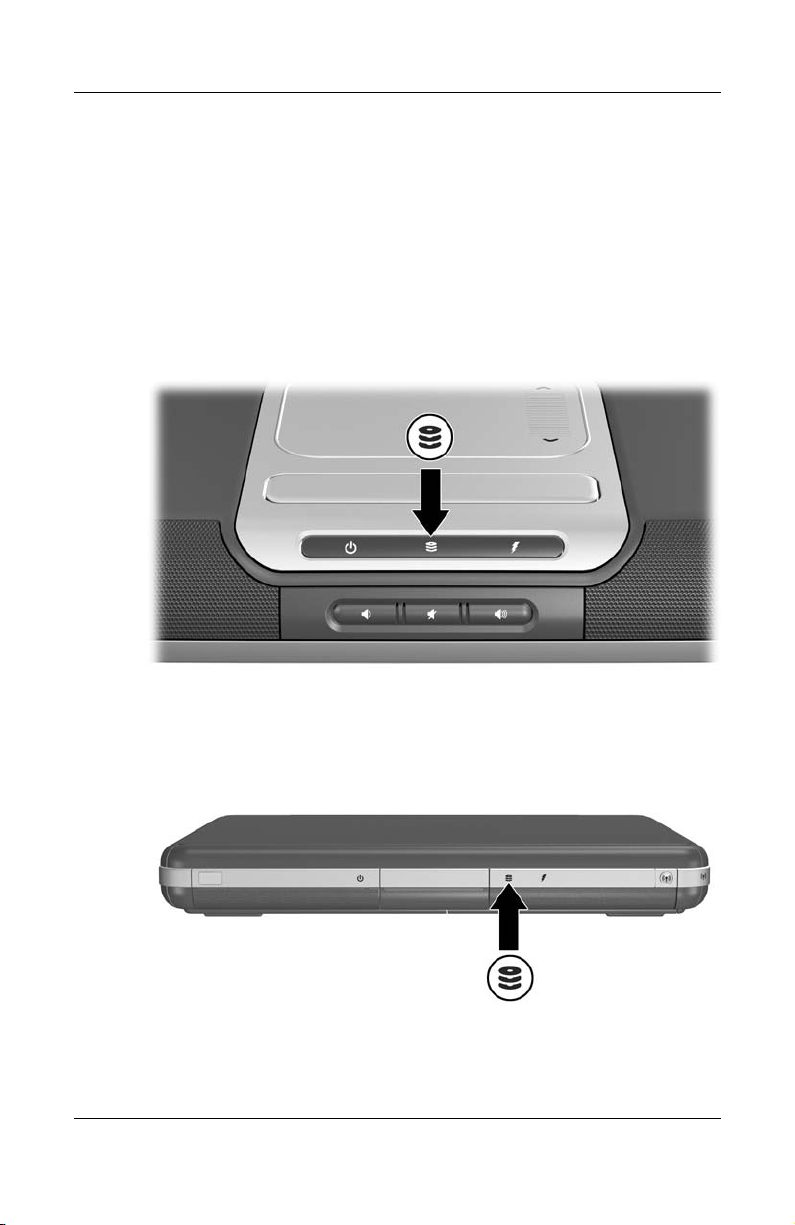
Utilización del indicador luminoso de la unidad IDE
El indicador luminoso de IDE (Integrated Drive Electronics)
se enciende cuando se accede a una unidad de disco duro interna
o a una unidad óptica. Este indicador también se conoce como
indicador luminoso de actividad de la unidad de disco
duro/unidad óptica.
Unidades
Indicador luminoso de la unidad IDE
Indicador luminoso de la unidad IDE
Guía de hardware 4–7
Page 86

Unidades
Inserción y extracción de soportes de unidad
PRECAUCIÓN: Para evitar distorsiones en la reproducción o daños
Ä
en el soporte óptico, detenga el CD o DVD y salga del software
de soportes antes de insertar o extraer una unidad óptica.
Inserción de un CD o un DVD
1. Encienda el ordenador portátil.
2. Pulse el botón de liberación 1 de la tapa de la unidad
para liberar la bandeja de soporte y tire con suavidad
de la bandeja hasta su tope 2.
3. Coloque un CD o un DVD de una cara sobre el eje
de la bandeja 3, con el lado de la etiqueta hacia arriba.
4. Encaje suavemente el disco por la parte próxima al orificio
hasta que quede bien instalado. Si la bandeja de soporte
no está completamente extraída, incline el disco para
colocarlo encima del eje de la bandeja y ejerza una ligera
presión hasta colocarlo correctamente. Manipule el disco
por los bordes, no por las superficies planas.
4–8 Guía de hardware
Page 87
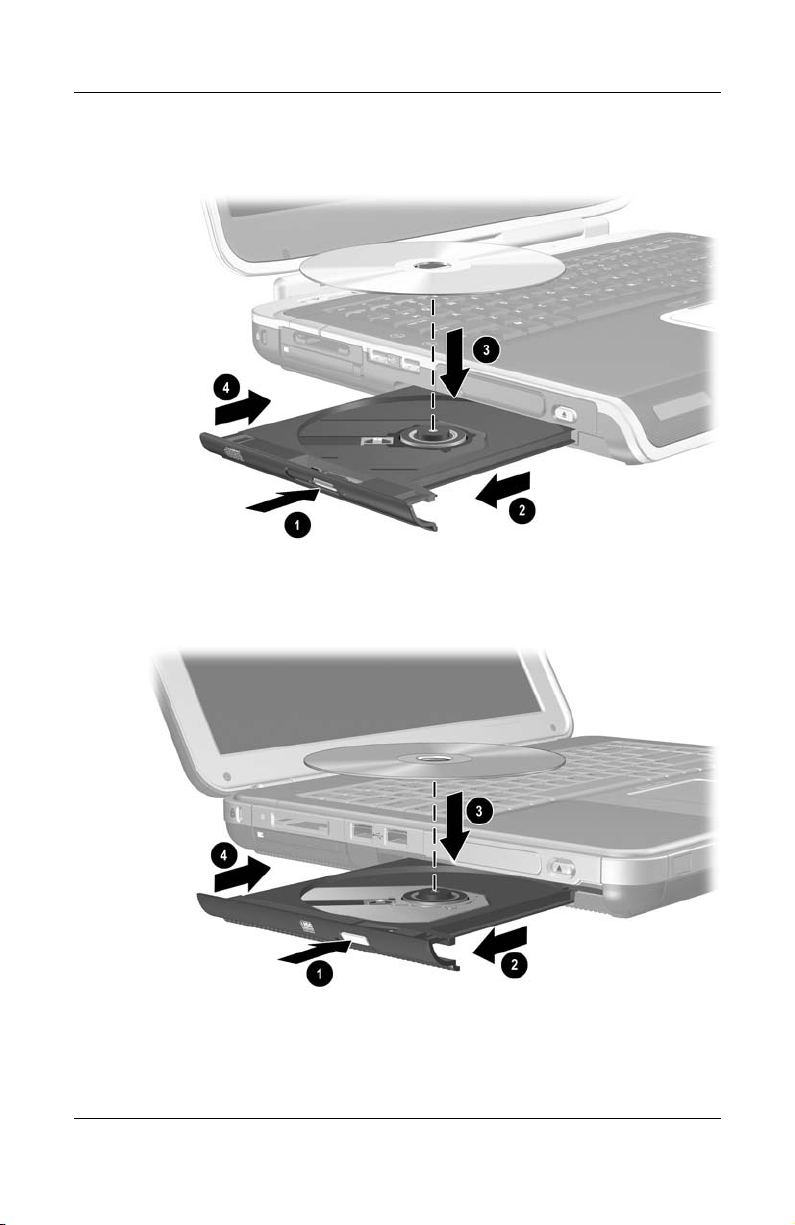
5. Cierre la bandeja de soporte 4.
Inserción de un CD o un DVD en una unidad óptica
Unidades
Inserción de un CD o un DVD en una unidad óptica
Guía de hardware 4–9
Page 88
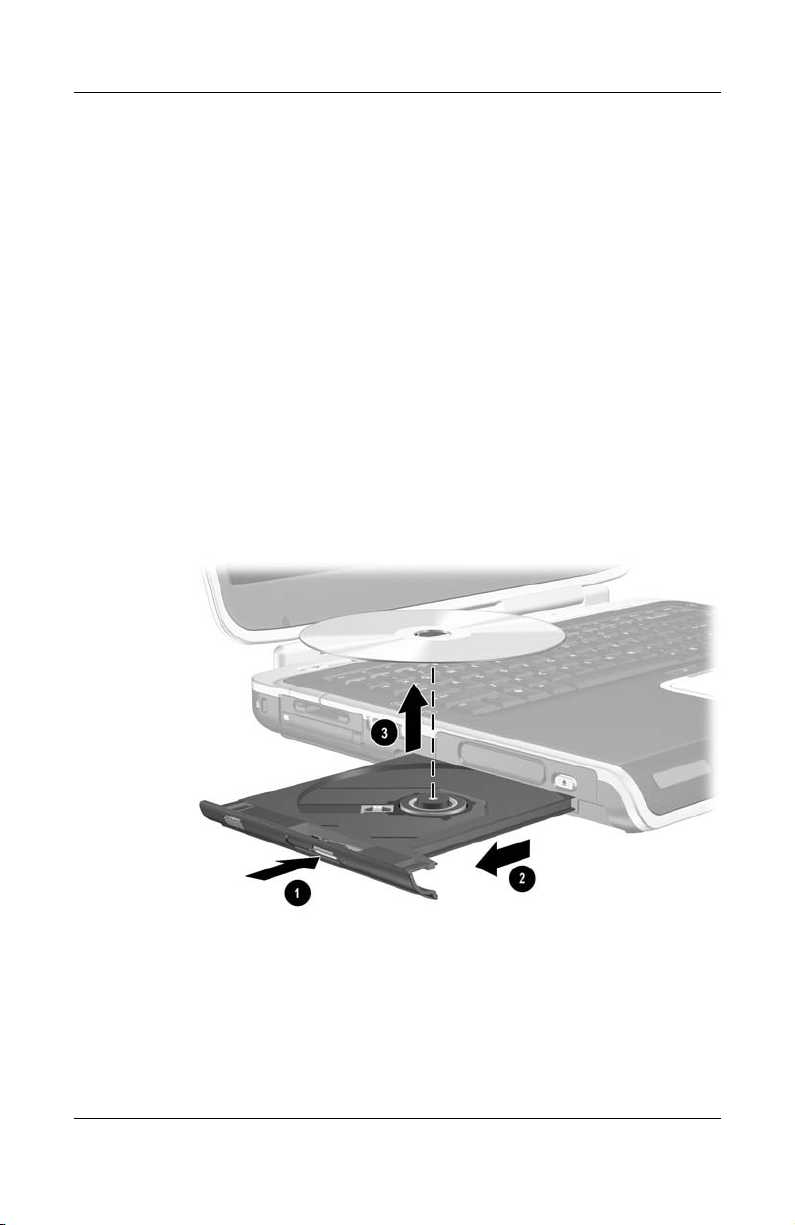
Unidades
Extracción de un CD o un DVD (con alimentación)
1. Encienda el ordenador portátil.
2. Pulse el botón de liberación 1 de la tapa de la unidad
para liberar la bandeja de soporte y tire con suavidad
de la bandeja hasta su tope 2.
3. Extraiga el disco óptico de la bandeja 3; para ello,
presione suavemente el eje al tiempo que levanta el disco
por los bordes. Si la bandeja de soporte no está abierta hasta
su tope, incline el disco a medida que lo extrae. Manipule
el disco por los bordes, no por las superficies planas.
4. Cierre la bandeja de soporte.
5. Coloque el disco óptico en una caja protectora.
Extracción de un CD o un DVD de una unidad óptica
con alimentación
4–10 Guía de hardware
Page 89
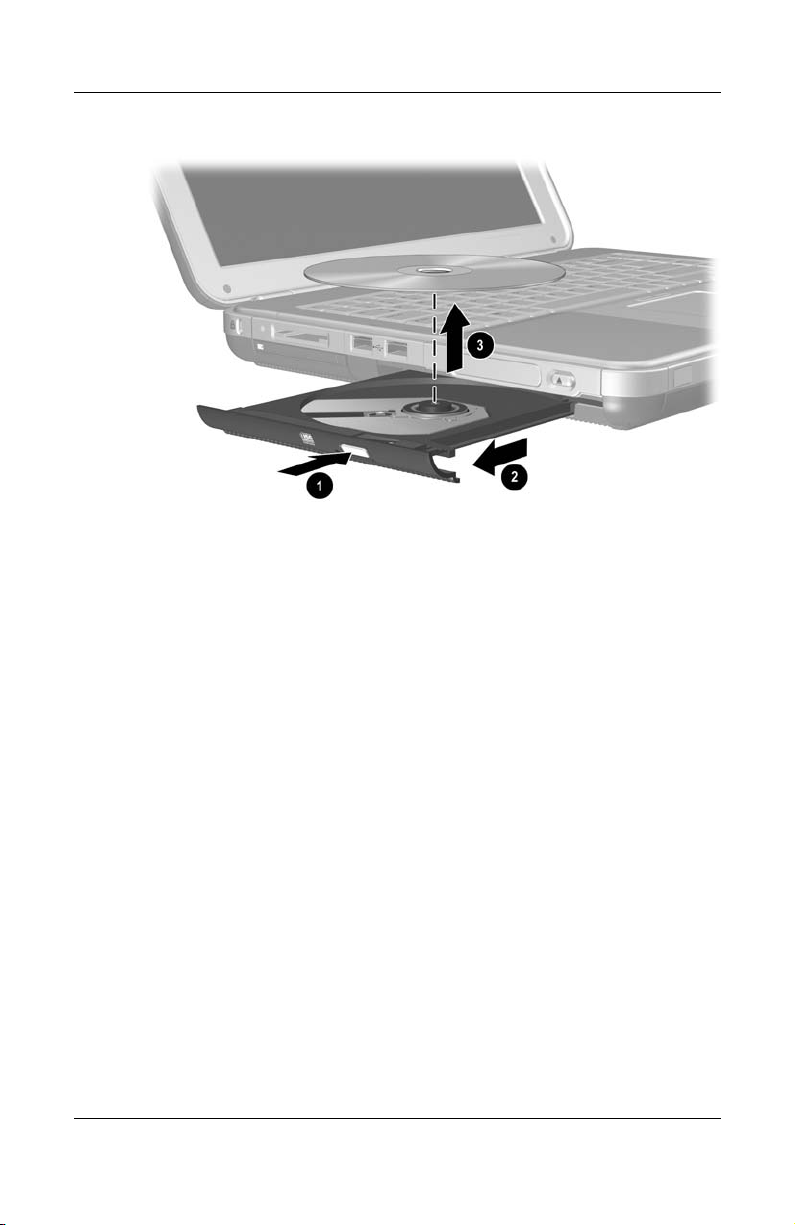
Extracción de un CD o un DVD de una unidad óptica
con alimentación
Unidades
Guía de hardware 4–11
Page 90
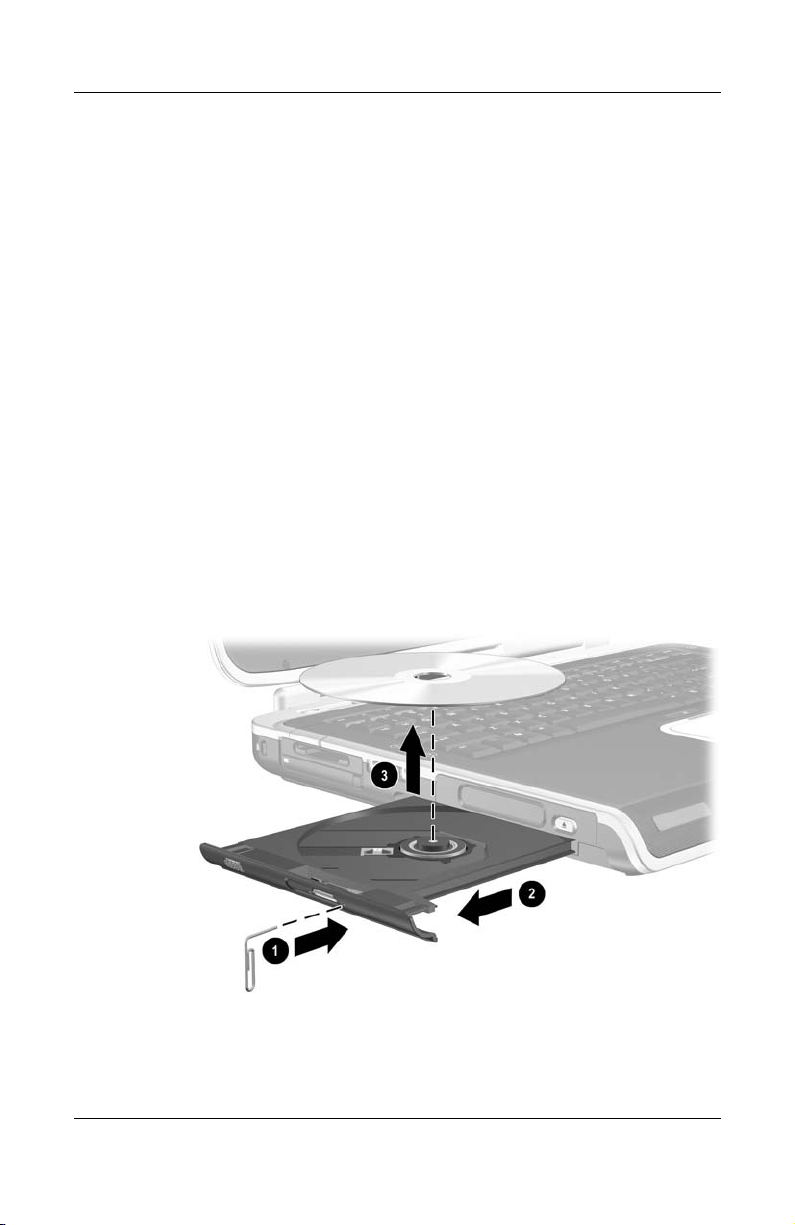
Unidades
Extracción de un CD o un DVD (sin alimentación)
Si el ordenador portátil está apagado o no hay ninguna fuente
de alimentación disponible, el botón de liberación de la unidad
no funcionará. Para extraer un disco de una unidad óptica
sin utilizar el botón de liberación:
1. Inserte el extremo de un clip en el orificio de liberación 1
que hay en la tapa frontal de la unidad.
2. Presione suavemente el clip hasta liberar la bandeja
de soporte y tire de la bandeja hasta su tope 2.
3. Extraiga el disco óptico de la bandeja 3. Si la bandeja
de soporte no se extiende completamente, incline el disco
al extraerlo. Manipule el disco por los bordes, no por
las superficies planas.
4. Cierre la bandeja de soporte.
5. Coloque el disco óptico en una caja protectora.
Extracción de un CD o un DVD de una unidad
óptica sin alimentación
4–12 Guía de hardware
Page 91
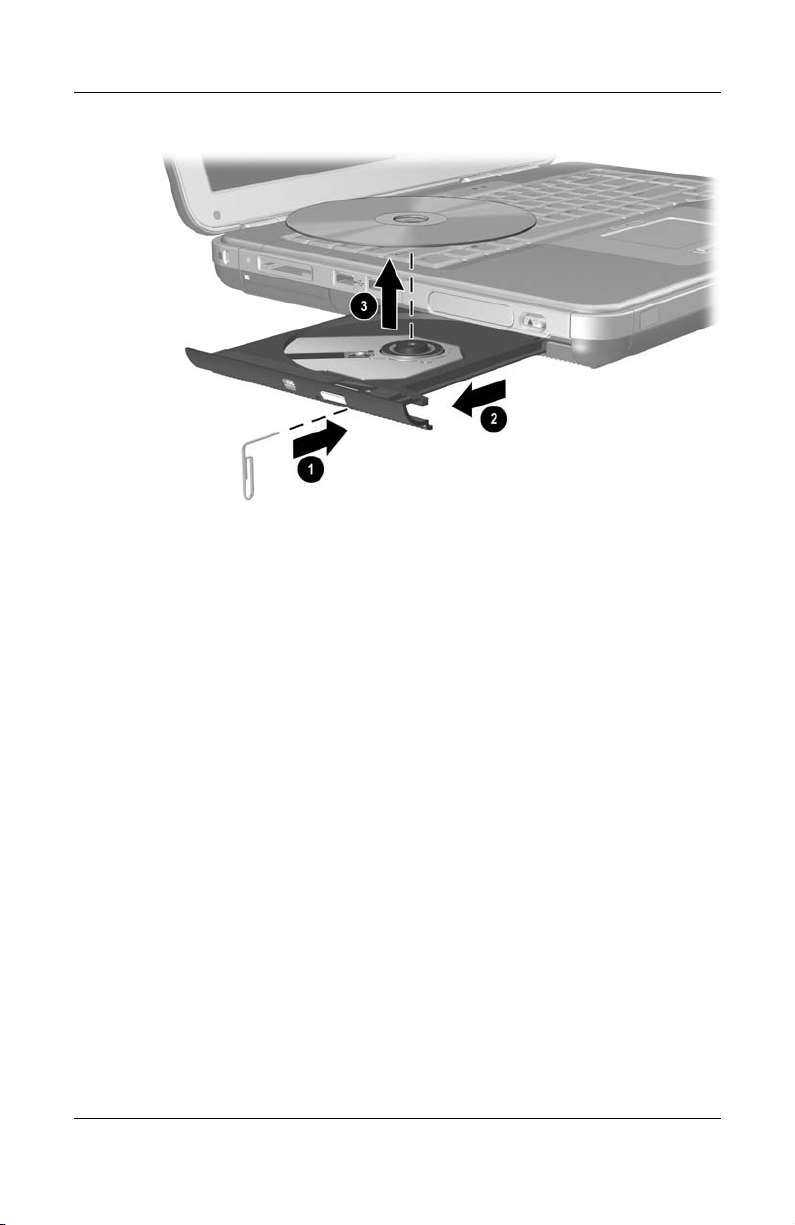
Extracción de un CD o un DVD de una unidad
óptica sin alimentación
Unidades
Guía de hardware 4–13
Page 92
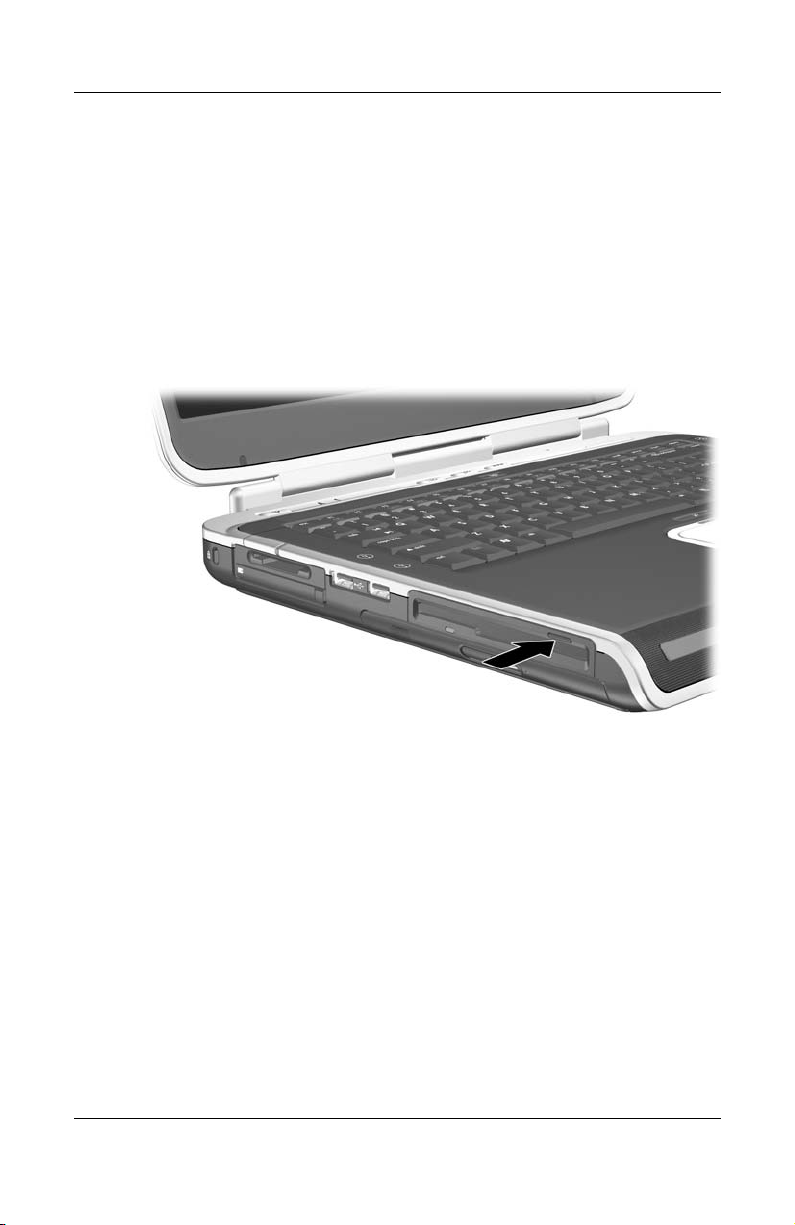
Unidades
Inserción de un disquete (sólo en determinados modelos)
Para insertar un disquete en una unidad de disquete, empújelo
suavemente con el lado de la etiqueta hacia arriba dentro
de la unidad hasta que quede bien encajado.
El botón de expulsión del soporte sobresale al insertar
el disquete correctamente.
Botón de expulsión del soporte en una unidad de disquete
4–14 Guía de hardware
Page 93
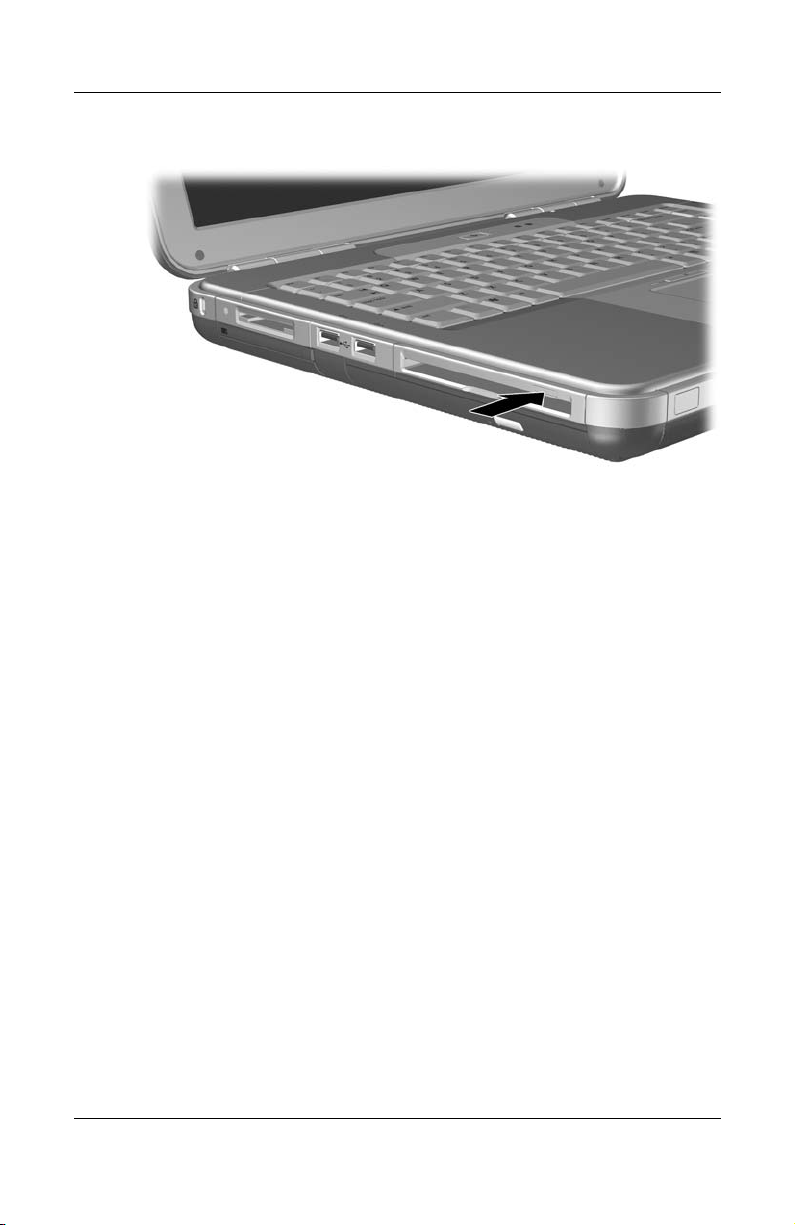
Botón de expulsión del soporte en una unidad de disquete
Extracción de un disquete (sólo en determinados modelos)
Unidades
Para extraer un disquete de la unidad de disquete:
1. Pulse el botón de expulsión del soporte de la unidad
para extraer el disquete.
2. Extraiga el disquete de la unidad.
3. Coloque el disquete en una caja protectora.
Guía de hardware 4–15
Page 94

Unidades
Instalación de una unidad digital USB de HP opcional (sólo en determinados modelos)
Las unidades digitales USB de HP opcionales son unidades
de tarjeta de memoria SD (Secure Digital) de tamaño
de bolsillo que permiten almacenar y transferir archivos
tales como fotografías digitales, música, vídeo o archivos
de datos. Una unidad digital USB de HP puede conectarse
al compartimiento digital opcional o al puerto USB.
Antes de instalar la unidad digital en el ordenador portátil,
es preciso insertar una tarjeta de memoria SD en la unidad
digital USB de HP. Según el modelo de su ordenador portátil,
puede ser que no disponga de una tarjeta de memoria SD.
Para comprarla, diríjase a cualquier establecimiento de
informática o de electrónica.
4–16 Guía de hardware
Page 95
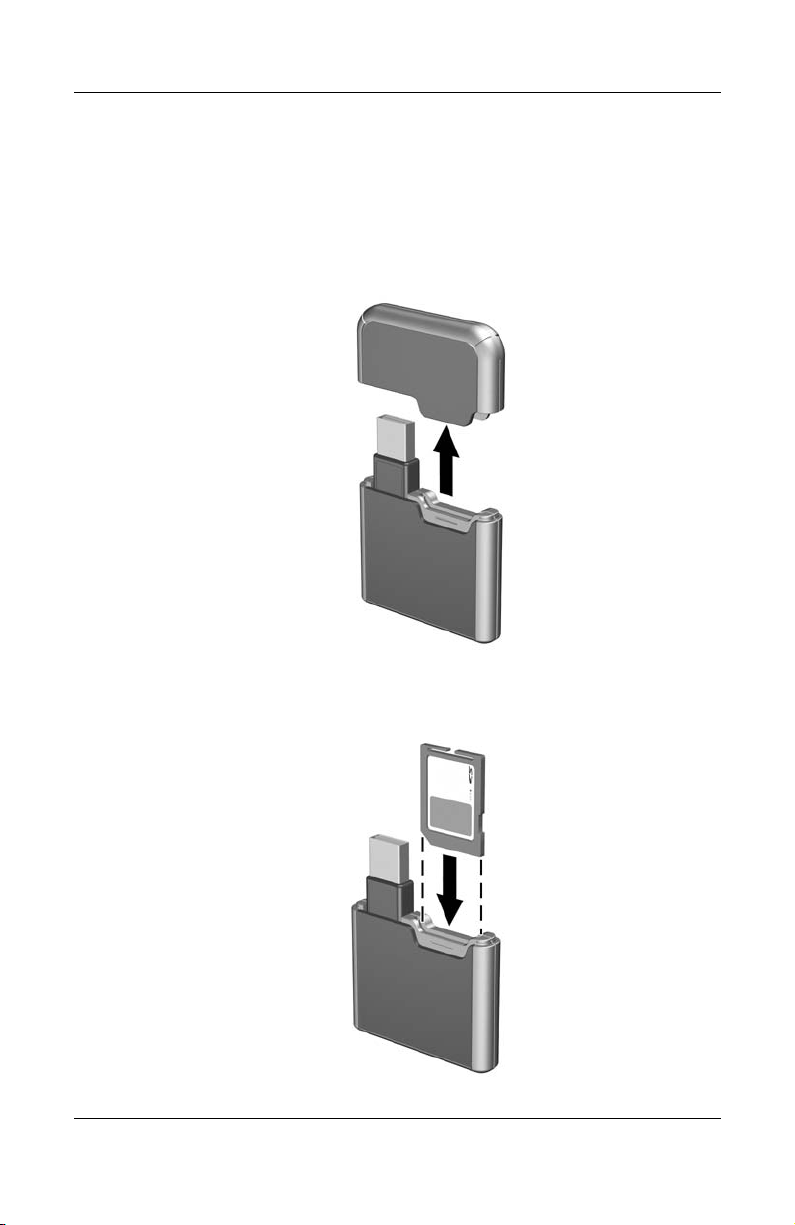
Instalación de una tarjeta de memoria SD opcional
Para instalar una tarjeta de memoria SD en la unidad digital:
1. Quite la tapa de la unidad digital.
Unidades
2. Inserte una tarjeta de memoria SD en la ranura
de la unidad digital.
Guía de hardware 4–17
Page 96
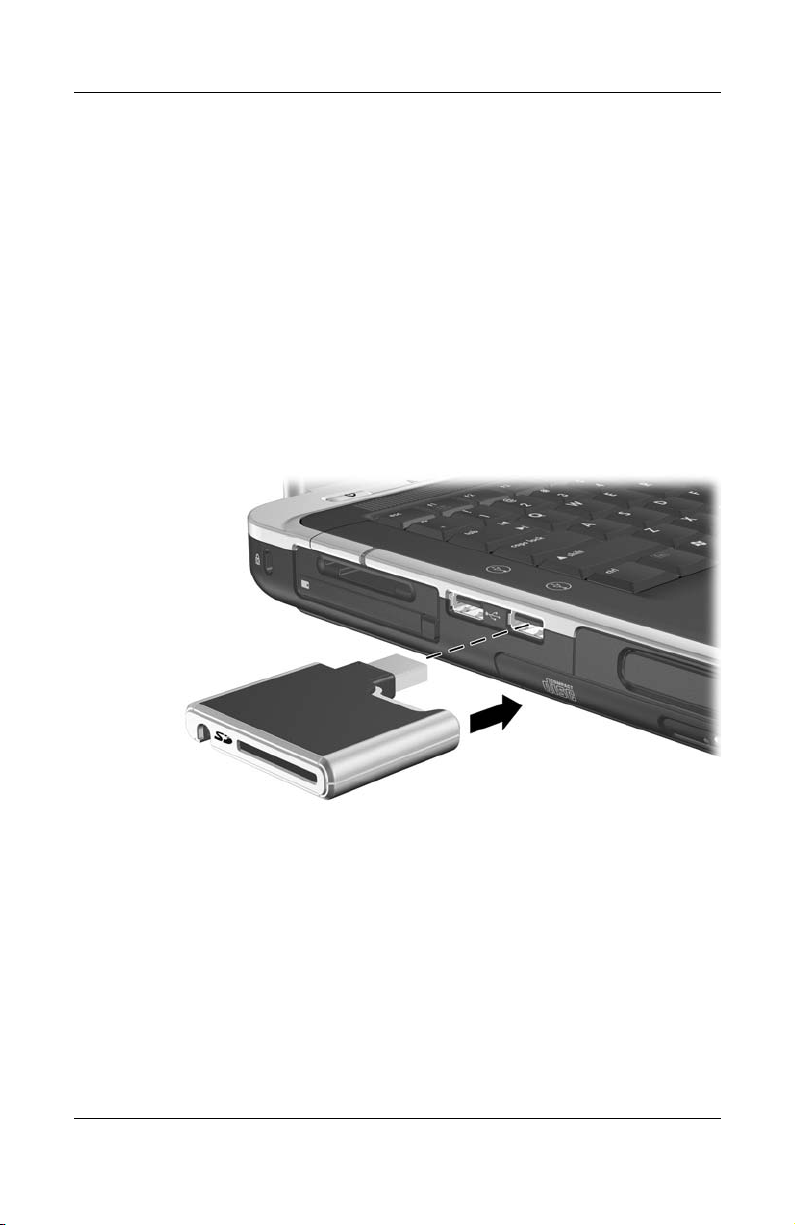
Unidades
Conexión de una unidad digital opcional al puerto USB
La unidad digital opcional puede conectarse al puerto USB
a través de un cable USB, ya sea recogido o extendido.
Para conectar la unidad digital opcional con el cable USB
recogido:
1. Asegúrese de que ha instalado una tarjeta de memoria
SD en la unidad digital.
2. Inserte el conector USB de la unidad digital en el puerto
USB del ordenador portátil.
Conexión de una unidad digital al puerto USB
4–18 Guía de hardware
Page 97
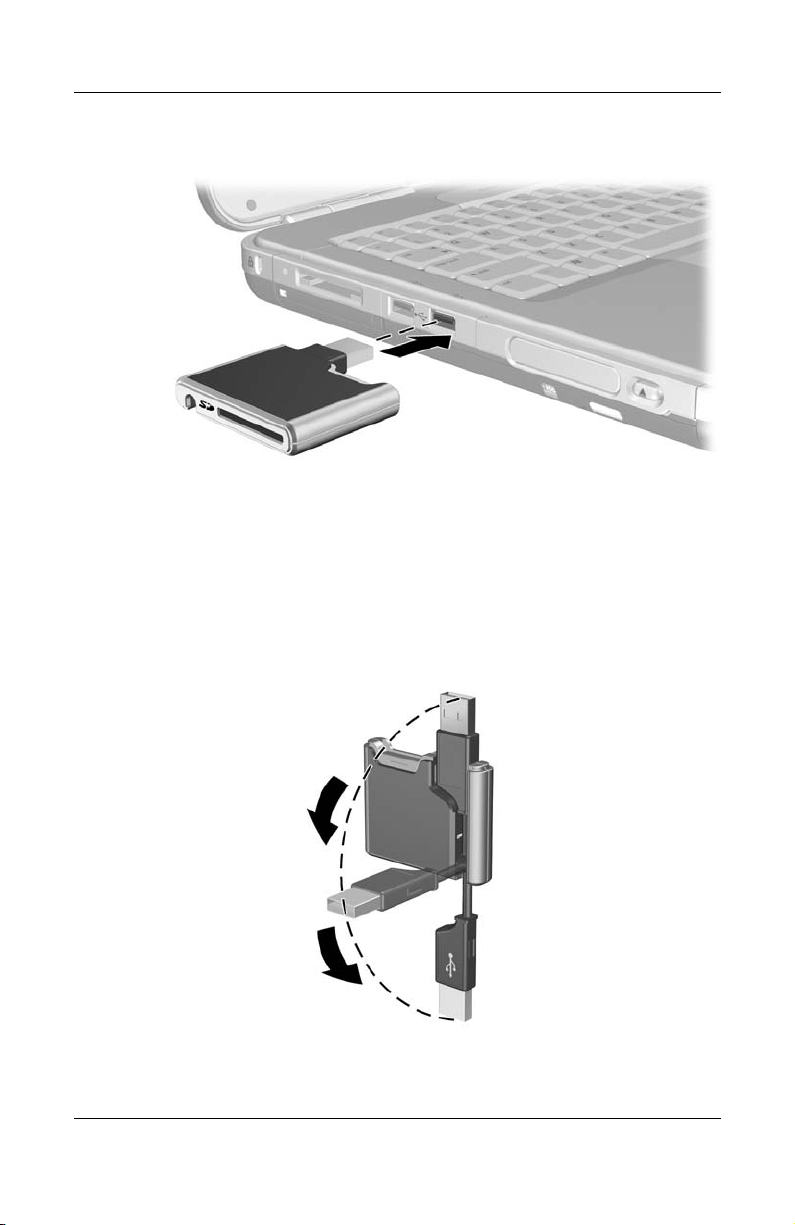
Conexión de una unidad digital al puerto USB
Para conectar la unidad digital opcional con el cable USB
extendido:
1. Dé la vuelta al cable USB hasta que se extienda
por completo.
Unidades
Extensión del cable USB
Guía de hardware 4–19
Page 98
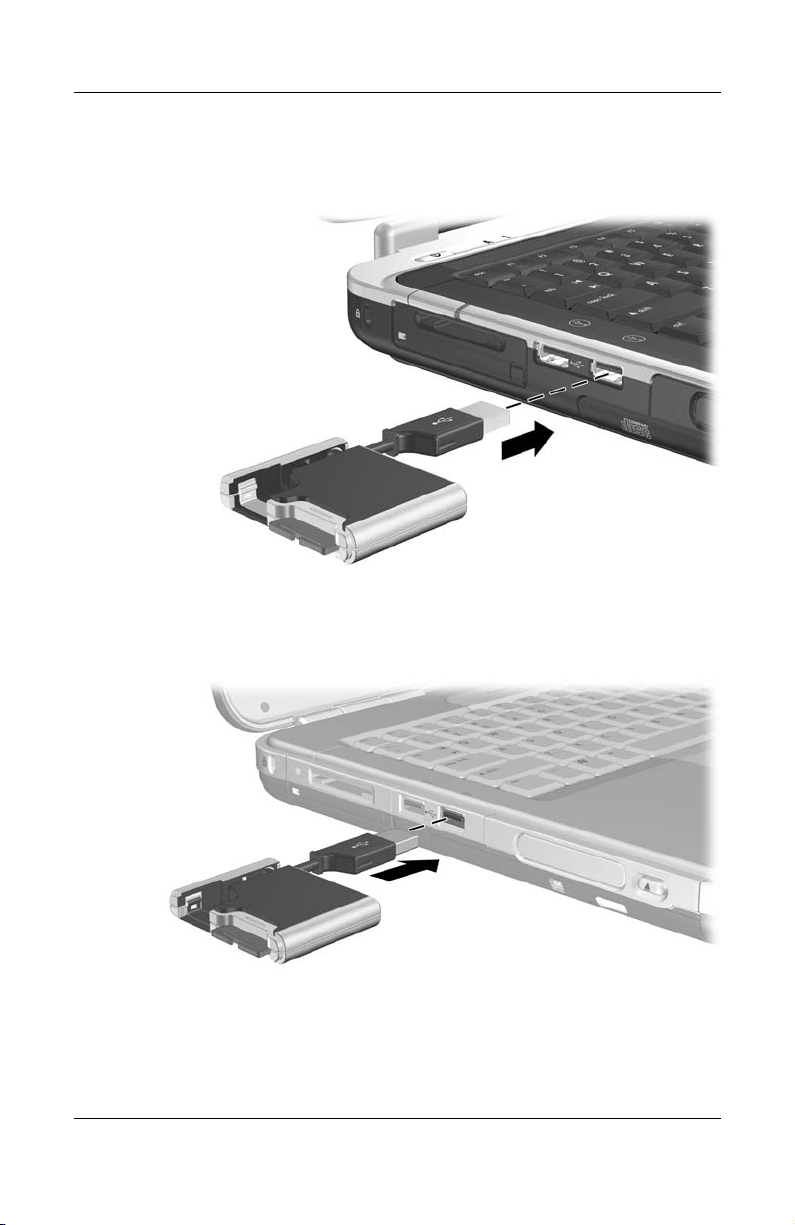
Unidades
2. Inserte el conector del cable USB en el puerto USB
del ordenador portátil.
Conexión del cable USB extendido al puerto USB
Conexión del cable USB extendido al puerto USB
4–20 Guía de hardware
Page 99
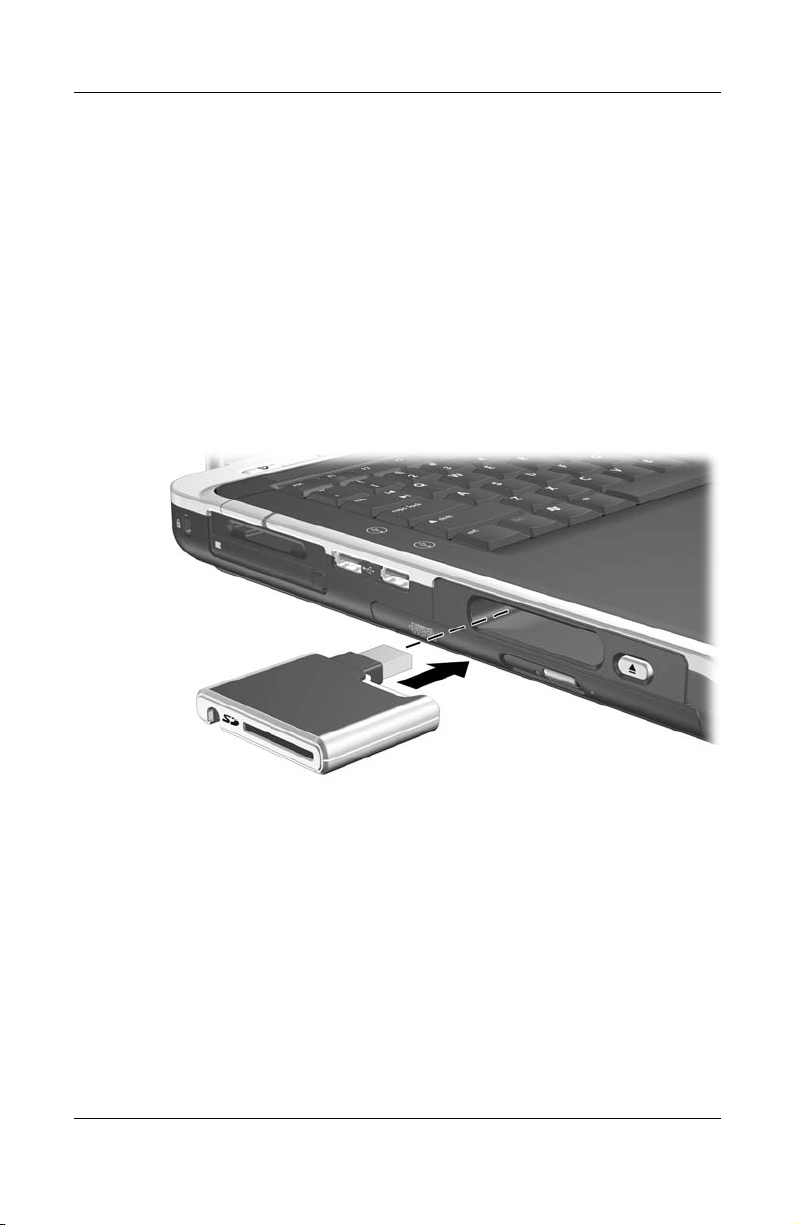
Unidades
Inserción de una unidad digital opcional en un compartimiento digital opcional
Para insertar una unidad digital opcional en el compartimiento
digital opcional:
1. Asegúrese de que ha instalado una tarjeta de memoria
SD en la unidad digital.
2. Introduzca con cuidado la unidad digital, con la etiqueta
hacia arriba, en el compartimiento digital hasta que encaje
en su sitio.
Inserción de la unidad digital en el compartimiento digital
Guía de hardware 4–21
Page 100
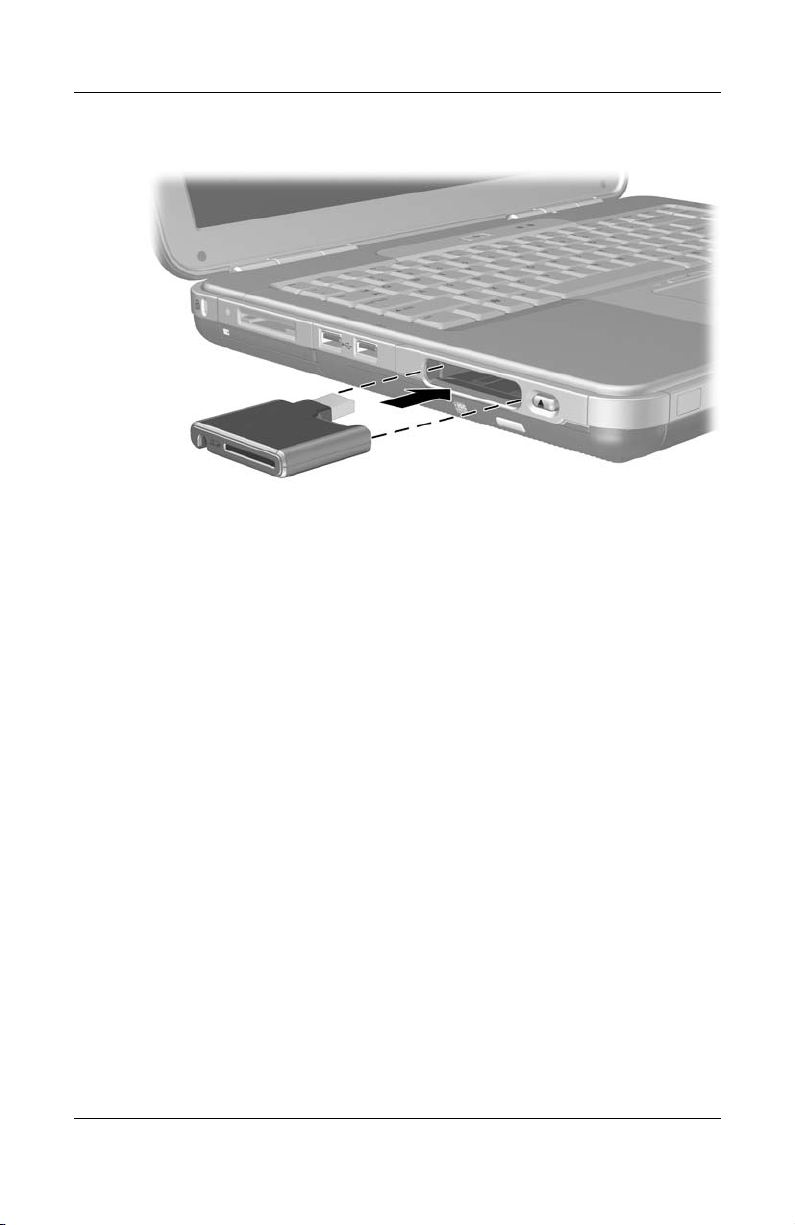
Unidades
I
Inserción de la unidad digital en el compartimiento digital
4–22 Guía de hardware
 Loading...