

Hp PAVILION ZV6009EA, PAVILION ZV6065EA, PAVILION ZV6025EA, PAVILION ZV6004EA User Manual [es]
Page 1
Guía de Hardware y Software
HP Notebook
Número de parte del documento: 375382-161
2005 de marzo
Esta guía explica cómo identificar y usar la mayoría de los recursos
de hardware y software, incluidos los recursos inalámbricos
opcionales, disponible en el notebook. Para obtener información
adicional, incluida información de solución de problemas, consulte
el Centro de ayuda y soporte técnico en Inicio > Ayuda y soporte
técnico. Si el modelo incluye un dispositivo inalámbrico, en el
folleto impreso Conexión Inalámbrica se proporciona información
sobre la configuración inalámbrica. Se suministra información
adicional del dispositivo 802.11 con el software de este dispositivo.
Page 2

© Copyright 2005 Hewlett-Packard Development Company, L.P.
Microsoft y Windows son marcas comerciales registradas de Microsoft
Corporation en EE.UU. El logotipo SD es una marca comercial de su
respectivo titular. Bluetooth es una marca comercial que pertenece a su
titular y que Hewlett-Packard Company utiliza con la debida licencia.
La información de este documento está sujeta a cambios sin previo aviso. Las
únicas garantías para los productos y servicios de HP están establecidas en
las declaraciones de garantía limitada que acompañan a esos productos
y servicios. Nada de lo contenido en este documento debe interpretarse como
parte de una garantía adicional. HP no será responsable de omisiones ni
errores técnicos o editoriales contenidos en este documento.
Guía de Hardware y Software
HP Notebook
Primera edición: 2005 de marzo
Número de referencia: zv6000
Número de parte del documento: 375382-161
Page 3

Contenido
1 ID de componente
Componentes de la parte superior . . . . . . . . . . . . . . . . . . 1–1
Luces del teclado y de Ranura para
Medios Digitales . . . . . . . . . . . . . . . . . . . . . . . . . . . . 1–1
Luces de Encendido/En espera, de unidades de
disco y de batería . . . . . . . . . . . . . . . . . . . . . . . . . . . . 1–2
TouchPad. . . . . . . . . . . . . . . . . . . . . . . . . . . . . . . . . . 1–3
Controles de alimentación . . . . . . . . . . . . . . . . . . . . . 1–4
Botones de Acceso Fácil y de parlantes . . . . . . . . . . 1–5
Botón y luz de conexión inalámbrica . . . . . . . . . . . . 1–6
Teclas. . . . . . . . . . . . . . . . . . . . . . . . . . . . . . . . . . . . . 1–7
Componentes de la parte frontal . . . . . . . . . . . . . . . . . . . 1–8
Componentes de la parte trasera . . . . . . . . . . . . . . . . . . . 1–9
Componentes del lado derecho . . . . . . . . . . . . . . . . . . . 1–10
Puertos . . . . . . . . . . . . . . . . . . . . . . . . . . . . . . . . . . . 1–10
Enchufes y orificios de ventilación . . . . . . . . . . . . . 1–11
Componentes del lado izquierdo . . . . . . . . . . . . . . . . . . 1–12
Recursos de tarjetas externas. . . . . . . . . . . . . . . . . . 1–12
Ranura del cable de seguridad, puertos
y compartimientos . . . . . . . . . . . . . . . . . . . . . . . . . . 1–13
Componentes de la parte inferior . . . . . . . . . . . . . . . . . . 1–14
Compartimientos y orificios de ventilación. . . . . . . 1–14
Compartimiento del módulo de expansión
de memoria . . . . . . . . . . . . . . . . . . . . . . . . . . . . . . . 1–15
Antenas inalámbricas . . . . . . . . . . . . . . . . . . . . . . . . . . . 1–16
Componentes de hardware adicionales . . . . . . . . . . . . . 1–17
Hardware de módem y alimentación. . . . . . . . . . . . 1–17
Discos ópticos . . . . . . . . . . . . . . . . . . . . . . . . . . . . . 1–18
Etiquetas . . . . . . . . . . . . . . . . . . . . . . . . . . . . . . . . . 1–19
Guía de Hardware y Software iii
Page 4

Contenido
2Alimentación
Ubicación de controles y luces
de alimentación . . . . . . . . . . . . . . . . . . . . . . . . . . . . . . . . 2–1
Fuentes de alimentación. . . . . . . . . . . . . . . . . . . . . . . . . . 2–3
Selección de una fuente de alimentación. . . . . . . . . . 2–3
Uso de alimentación externa o de batería . . . . . . . . . 2–4
Modo En espera e Hibernación . . . . . . . . . . . . . . . . . . . . 2–5
En espera . . . . . . . . . . . . . . . . . . . . . . . . . . . . . . . . . . 2–5
Hibernación . . . . . . . . . . . . . . . . . . . . . . . . . . . . . . . . 2–6
Inicio del modo En espera, la Hibernación
o el Apagado . . . . . . . . . . . . . . . . . . . . . . . . . . . . . . . 2–8
Configuración de energía predeterminada . . . . . . . . . . . . 2–9
Encendido y apagado del notebook o de
la pantalla. . . . . . . . . . . . . . . . . . . . . . . . . . . . . . . . . 2–10
Inicio o salida de la Hibernación. . . . . . . . . . . . . . . 2–11
Inicio o salida del modo En espera . . . . . . . . . . . . . 2–12
Uso de procedimientos de Apagado
de emergencia . . . . . . . . . . . . . . . . . . . . . . . . . . . . . 2–13
Opciones de energía . . . . . . . . . . . . . . . . . . . . . . . . . . . . 2–13
Acceso a la ventana de Opciones de energía. . . . . . 2–13
Visualización del icono Medidor de energía . . . . . . 2–15
Configuración o cambio de una combinación
de energía. . . . . . . . . . . . . . . . . . . . . . . . . . . . . . . . . 2–15
Uso de una contraseña de seguridad . . . . . . . . . . . . 2–16
Paquetes de baterías . . . . . . . . . . . . . . . . . . . . . . . . . . . . 2–17
Inserción o extracción de un paquete
de baterías . . . . . . . . . . . . . . . . . . . . . . . . . . . . . . . . 2–17
Carga de paquetes de baterías . . . . . . . . . . . . . . . . . 2–19
Control de la carga en un paquete
de baterías . . . . . . . . . . . . . . . . . . . . . . . . . . . . . . . . 2–20
Administración de estados de carga de
batería baja. . . . . . . . . . . . . . . . . . . . . . . . . . . . . . . . 2–21
Calibración del paquete de baterías. . . . . . . . . . . . . 2–25
Ahorro de la energía de la batería . . . . . . . . . . . . . . 2–29
Almacenamiento del paquete de baterías . . . . . . . . 2–30
Desecho del paquete de baterías usado . . . . . . . . . . 2–31
iv Guía de Hardware y Software
Page 5

3Teclado
TouchPad . . . . . . . . . . . . . . . . . . . . . . . . . . . . . . . . . . . . . 3–1
Uso del TouchPad . . . . . . . . . . . . . . . . . . . . . . . . . . . 3–1
Configuración de propiedades del mouse . . . . . . . . . 3–3
Teclas de acceso rápido . . . . . . . . . . . . . . . . . . . . . . . . . . 3–5
Referencia rápida de teclas de acceso rápido . . . . . . 3–5
Uso de los procedimientos de las teclas de
acceso rápido . . . . . . . . . . . . . . . . . . . . . . . . . . . . . . . 3–6
Uso de comandos de teclas de
acceso rápido . . . . . . . . . . . . . . . . . . . . . . . . . . . . . . . 3–6
Uso de las teclas de acceso rápido con
teclados externos . . . . . . . . . . . . . . . . . . . . . . . . . . . 3–13
Quick Launch Buttons . . . . . . . . . . . . . . . . . . . . . . . . . . 3–14
Identificación de Quick Launch Buttons. . . . . . . . . 3–14
Software de Quick Launch Buttons. . . . . . . . . . . . . 3–15
Teclados numéricos . . . . . . . . . . . . . . . . . . . . . . . . . . . . 3–20
Uso del teclado numérico incorporado . . . . . . . . . . 3–20
Uso del teclado numérico externo . . . . . . . . . . . . . . 3–22
Contenido
4Multimedia
Recursos de audio . . . . . . . . . . . . . . . . . . . . . . . . . . . . . . 4–1
Uso del enchufe de entrada de
audio (micrófono) . . . . . . . . . . . . . . . . . . . . . . . . . . . 4–1
Uso del enchufe de salida de audio (audífono) . . . . . 4–2
Ajuste del volumen . . . . . . . . . . . . . . . . . . . . . . . . . . 4–3
Recursos de video . . . . . . . . . . . . . . . . . . . . . . . . . . . . . . 4–4
Uso del enchufe de video S . . . . . . . . . . . . . . . . . . . . 4–4
Conexión del monitor, proyector o televisor. . . . . . . 4–6
Cambio de la pantalla de video . . . . . . . . . . . . . . . . . 4–8
Software multimedia . . . . . . . . . . . . . . . . . . . . . . . . . . . . 4–9
Búsqueda de aplicaciones
multimedia incluidas . . . . . . . . . . . . . . . . . . . . . . . . . 4–9
Selección de aplicaciones multimedia. . . . . . . . . . . 4–10
Uso de aplicaciones predeterminadas . . . . . . . . . . . 4–10
Instalación de aplicaciones multimedia. . . . . . . . . . 4–12
Guía de Hardware y Software v
Page 6

Contenido
Uso de aplicaciones multimedia . . . . . . . . . . . . . . . 4–14
Configuración de preferencias de
Reproducción automática . . . . . . . . . . . . . . . . . . . . 4–17
Cambio de la configuración regional
para DVD. . . . . . . . . . . . . . . . . . . . . . . . . . . . . . . . . 4–19
5 Unidades de disco
Cuidado de unidades de disco . . . . . . . . . . . . . . . . . . . . . 5–1
Luz de unidad IDE . . . . . . . . . . . . . . . . . . . . . . . . . . . . . . 5–2
Disco duro primario . . . . . . . . . . . . . . . . . . . . . . . . . . . . . 5–2
Unidad óptica . . . . . . . . . . . . . . . . . . . . . . . . . . . . . . . . . . 5–3
Inserción de un disco óptico . . . . . . . . . . . . . . . . . . . 5–3
Extracción de un disco óptico
(con alimentación) . . . . . . . . . . . . . . . . . . . . . . . . . . . 5–4
Extracción de un disco óptico
(sin alimentación) . . . . . . . . . . . . . . . . . . . . . . . . . . . 5–5
Visualización del contenido de un
disco óptico . . . . . . . . . . . . . . . . . . . . . . . . . . . . . . . . 5–6
Evitar el modo En espera o la Hibernación. . . . . . . . 5–6
6 PC Card y ExpressCard
¿Qué es una PC Card? . . . . . . . . . . . . . . . . . . . . . . . . . . . 6–1
Inserción de la PC Card. . . . . . . . . . . . . . . . . . . . . . . 6–2
Detención y extracción de la PC Card. . . . . . . . . . . . 6–4
¿Qué es una ExpressCard?. . . . . . . . . . . . . . . . . . . . . . . . 6–5
Selección de la ExpressCard . . . . . . . . . . . . . . . . . . . 6–5
Configuración de la ExpressCard . . . . . . . . . . . . . . . 6–6
Inserción de la ExpressCard . . . . . . . . . . . . . . . . . . . 6–6
Detención o extracción de la ExpressCard . . . . . . . . 6–8
7 Tarjetas de memoria digitales
¿Qué es una tarjeta de memoria digital? . . . . . . . . . . . . . 7–1
Uso de la luz de la Ranura para Medios Digitales . . . . . 7–2
Inserción. . . . . . . . . . . . . . . . . . . . . . . . . . . . . . . . . . . . . . 7–3
Extracción . . . . . . . . . . . . . . . . . . . . . . . . . . . . . . . . . . . . 7–4
vi Guía de Hardware y Software
Page 7

8 Módulos de memoria
¿Qué es un módulo de memoria?. . . . . . . . . . . . . . . . . . . 8–1
Ranura para módulo de
memoria primario. . . . . . . . . . . . . . . . . . . . . . . . . . . . . . . 8–1
Ranura para módulo de expansión
de memoria. . . . . . . . . . . . . . . . . . . . . . . . . . . . . . . . . . . . 8–2
Selección de un módulo de memoria. . . . . . . . . . . . . 8–2
Extracción o inserción de un módulo
de memoria . . . . . . . . . . . . . . . . . . . . . . . . . . . . . . . . 8–2
Archivo de Hibernación. . . . . . . . . . . . . . . . . . . . . . . . . . 8–7
Configuración de memoria de video . . . . . . . . . . . . . . . . 8–7
9 Dispositivos 1394 y USB
¿Qué es USB? . . . . . . . . . . . . . . . . . . . . . . . . . . . . . . . . . 9–1
Conexión de un dispositivo USB. . . . . . . . . . . . . . . . . . . 9–2
¿Qué es 1394? . . . . . . . . . . . . . . . . . . . . . . . . . . . . . . . . . 9–3
Conexión del dispositivo 1394. . . . . . . . . . . . . . . . . . . . . 9–3
10 Módem y conexión en Red
Contenido
Módem interno. . . . . . . . . . . . . . . . . . . . . . . . . . . . . . . . 10–1
Cable de módem . . . . . . . . . . . . . . . . . . . . . . . . . . . 10–1
Selección de país de módem . . . . . . . . . . . . . . . . . . 10–5
Software de comunicación preinstalado . . . . . . . . . 10–9
Red . . . . . . . . . . . . . . . . . . . . . . . . . . . . . . . . . . . . . . . . 10–10
Cable de red. . . . . . . . . . . . . . . . . . . . . . . . . . . . . . 10–10
Uso del cable de red. . . . . . . . . . . . . . . . . . . . . . . . 10–11
11Conexión inalámbrica (sólo en algunos
modelos)
Red local inalámbrica (sólo en
algunos modelos) . . . . . . . . . . . . . . . . . . . . . . . . . . . . . . 11–3
Configuración de una WLAN doméstica . . . . . . . . 11–4
Uso de una conexión WLAN. . . . . . . . . . . . . . . . . . 11–5
Uso de los recursos de seguridad inalámbrica. . . . . 11–6
Guía de Hardware y Software vii
Page 8

Contenido
Instalación del software
inalámbrico (opcional). . . . . . . . . . . . . . . . . . . . . . . 11–6
Acceso a la documentación y al software
de WLAN . . . . . . . . . . . . . . . . . . . . . . . . . . . . . . . . 11–8
Dispositivos para la solución de problemas . . . . . . 11–9
Bluetooth (sólo en algunos modelos). . . . . . . . . . . . . . 11–10
Estado de energía de los dispositivos. . . . . . . . . . . . . . 11–12
Encendido de los dispositivos . . . . . . . . . . . . . . . . 11–14
Apagado y desactivación de
los dispositivos . . . . . . . . . . . . . . . . . . . . . . . . . . . 11–16
12Seguridad
Recursos de seguridad . . . . . . . . . . . . . . . . . . . . . . . . . . 12–1
Preferencias de seguridad en la Utilidad
de Configuración . . . . . . . . . . . . . . . . . . . . . . . . . . . . . . 12–3
QuickLock . . . . . . . . . . . . . . . . . . . . . . . . . . . . . . . . . . . 12–3
Contraseñas . . . . . . . . . . . . . . . . . . . . . . . . . . . . . . . . . . 12–5
Contraseñas de HP y Windows . . . . . . . . . . . . . . . . 12–5
Pautas para las contraseñas
de HP y Windows . . . . . . . . . . . . . . . . . . . . . . . . . . 12–8
Contraseñas de administrador de HP . . . . . . . . . . . . . . 12–10
Configuración de contraseñas de
administrador de HP . . . . . . . . . . . . . . . . . . . . . . . 12–11
Ingreso de contraseñas de administrador
de HP . . . . . . . . . . . . . . . . . . . . . . . . . . . . . . . . . . . 12–12
Contraseñas de Encendido . . . . . . . . . . . . . . . . . . . . . . 12–12
Configuración de contraseñas de Encendido. . . . . 12–12
Ingreso de contraseñas de Encendido . . . . . . . . . . 12–13
DriveLock . . . . . . . . . . . . . . . . . . . . . . . . . . . . . . . . . . 12–14
Configuración de contraseñas
de DriveLock. . . . . . . . . . . . . . . . . . . . . . . . . . . . . 12–15
Ingreso de contraseñas de DriveLock . . . . . . . . . . 12–16
Cambio de contraseñas de DriveLock. . . . . . . . . . 12–17
Eliminación de la protección
de DriveLock. . . . . . . . . . . . . . . . . . . . . . . . . . . . . 12–18
Seguridad de dispositivos. . . . . . . . . . . . . . . . . . . . . . . 12–19
viii Guía de Hardware y Software
Page 9

Software antivirus . . . . . . . . . . . . . . . . . . . . . . . . . . . . 12–20
Actualizaciones de seguridad importantes
para Windows XP . . . . . . . . . . . . . . . . . . . . . . . . . . . . 12–21
Software del servidor de seguridad . . . . . . . . . . . . . . . 12–22
Cable de seguridad opcional . . . . . . . . . . . . . . . . . . . . 12–23
13Utilidad de Configuración
Apertura de la Utilidad
de Configuración . . . . . . . . . . . . . . . . . . . . . . . . . . . . . . 13–2
Idioma de la Utilidad de Configuración. . . . . . . . . . . . . 13–3
Navegación y selección de elementos . . . . . . . . . . . . . . 13–4
Información del sistema . . . . . . . . . . . . . . . . . . . . . . . . . 13–4
Configuración predeterminada. . . . . . . . . . . . . . . . . . . . 13–5
Recursos avanzados . . . . . . . . . . . . . . . . . . . . . . . . . . . . 13–6
Cerrado de la Utilidad de Configuración . . . . . . . . . . . . 13–7
14Recuperación
y actualizaciones de software
Actualizaciones de software. . . . . . . . . . . . . . . . . . . . . . 14–1
Acceso a la información de producto
del notebook . . . . . . . . . . . . . . . . . . . . . . . . . . . . . . 14–2
Acceso a la información de la ROM
del notebook . . . . . . . . . . . . . . . . . . . . . . . . . . . . . . 14–2
Software de Internet . . . . . . . . . . . . . . . . . . . . . . . . . . . . 14–4
Descarga de la ROM del sistema. . . . . . . . . . . . . . . 14–5
Descarga de software. . . . . . . . . . . . . . . . . . . . . . . . 14–8
Recuperación del sistema. . . . . . . . . . . . . . . . . . . . . . . . 14–9
Antes de comenzar. . . . . . . . . . . . . . . . . . . . . . . . . 14–10
Protección de los datos . . . . . . . . . . . . . . . . . . . . . 14–10
Uso de System Restore . . . . . . . . . . . . . . . . . . . . . 14–11
Reparación o reinstalación de controladores. . . . . 14–12
Reparación o reinstalación de aplicaciones. . . . . . 14–13
Reparación del sistema operativo . . . . . . . . . . . . . 14–16
Reinstalación del sistema operativo . . . . . . . . . . . 14–17
Contenido
Guía de Hardware y Software ix
Page 10

Contenido
15Cuidado del notebook
Temperatura . . . . . . . . . . . . . . . . . . . . . . . . . . . . . . . . . . 15–1
Notebook . . . . . . . . . . . . . . . . . . . . . . . . . . . . . . . . . . . . 15–1
Teclado. . . . . . . . . . . . . . . . . . . . . . . . . . . . . . . . . . . . . . 15–3
Pantalla. . . . . . . . . . . . . . . . . . . . . . . . . . . . . . . . . . . . . . 15–4
TouchPad . . . . . . . . . . . . . . . . . . . . . . . . . . . . . . . . . . . . 15–4
Mouse externo . . . . . . . . . . . . . . . . . . . . . . . . . . . . . . . . 15–4
16Viaje y envío
Viaje . . . . . . . . . . . . . . . . . . . . . . . . . . . . . . . . . . . . . . . . 16–1
Envío . . . . . . . . . . . . . . . . . . . . . . . . . . . . . . . . . . . . . . . 16–2
17Especificaciones
Ambiente de funcionamiento. . . . . . . . . . . . . . . . . . . . . 17–1
Potencia nominal de entrada . . . . . . . . . . . . . . . . . . . . . 17–2
Señales de entrada/salida del puerto
de expansión 2 . . . . . . . . . . . . . . . . . . . . . . . . . . . . . . . . 17–3
x Guía de Hardware y Software
Page 11
ID de componente
Componentes de la parte superior
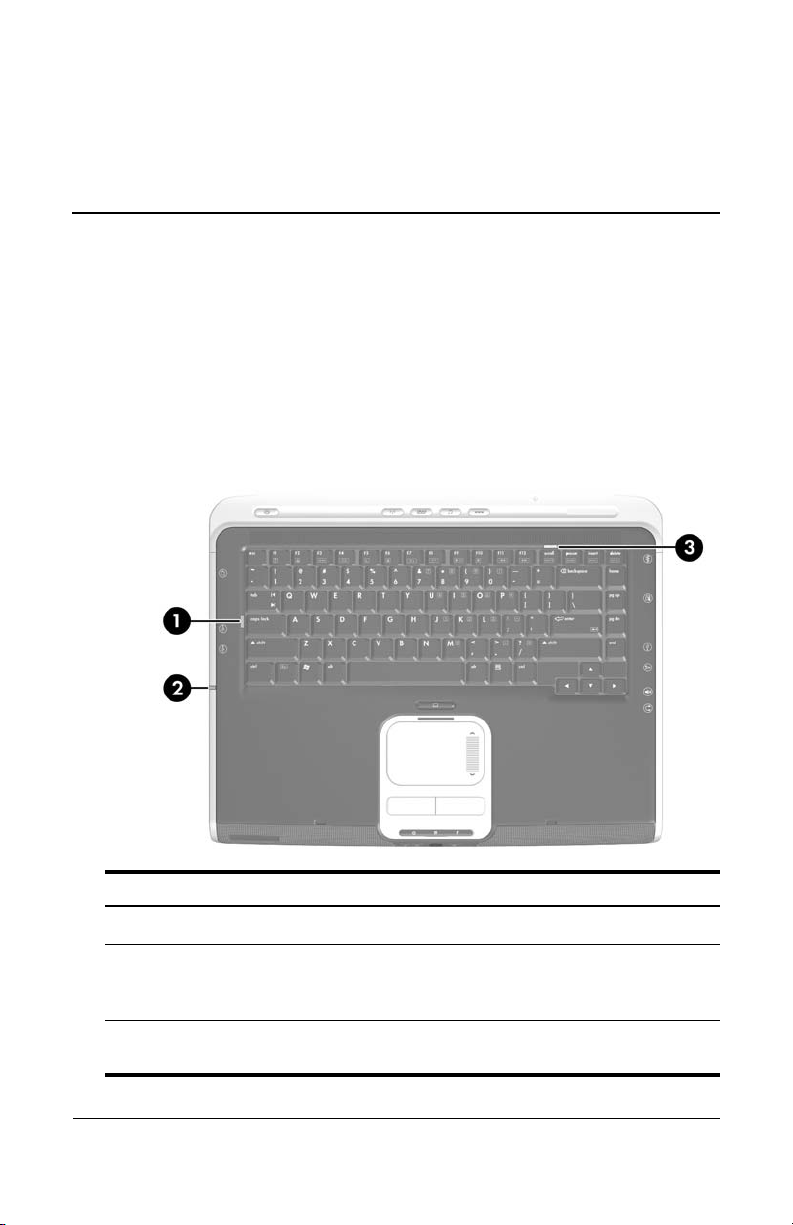
Luces del teclado y de Ranura para Medios Digitales
1
Componente Descripción
Luz de Bloq Mayús Encendida: Bloq Mayús está activado.
1
Luz de Ranura para
2
Medios Digitales (sólo
en algunos modelos)
3 Luz de Bloq Num Encendida: Bloq Num o el teclado numérico
Guía de Hardware y Software 1–1
Encendida: Se está accediento a una tarjeta
de memoria digital. (Esta luz también puede
verse desde el lado izquierdo del notebook.)
incorporado está activado.
Page 12
ID de componente
Luces de Encendido/En espera, de unidades de disco y de batería
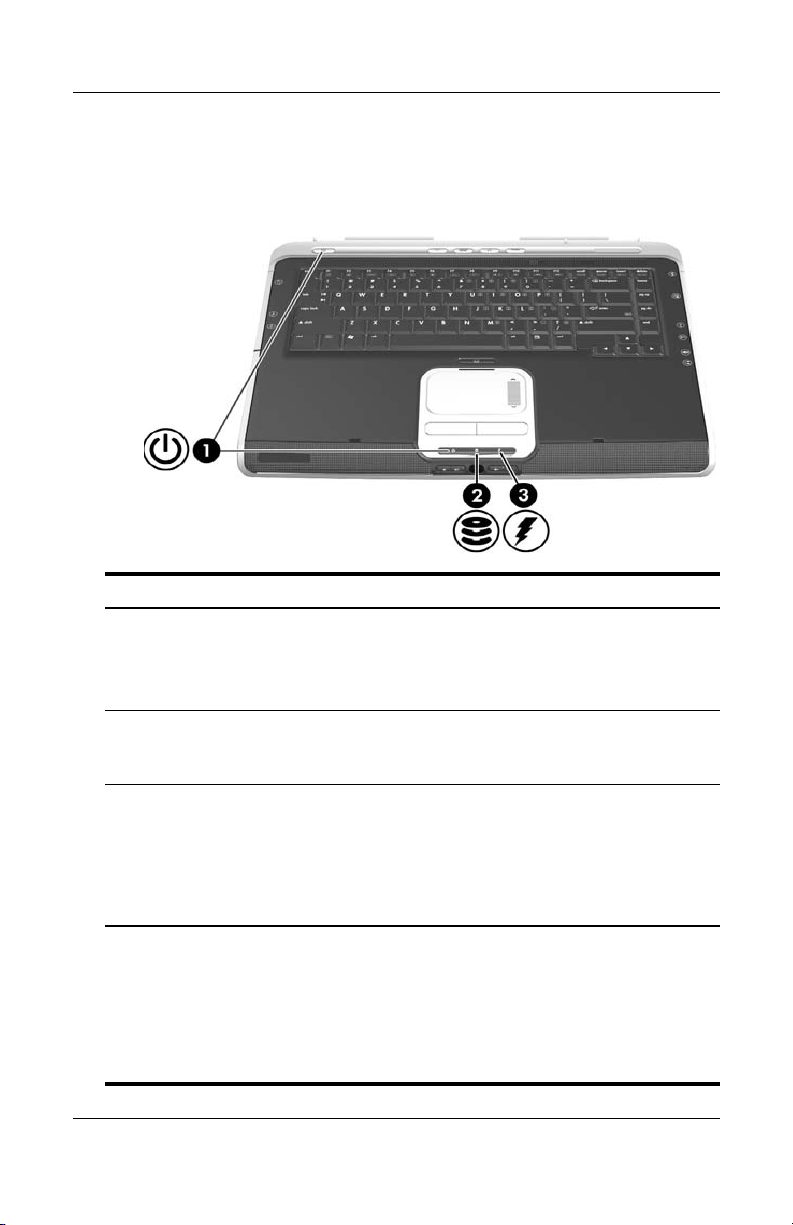
Componente Descripción
1 Luces de
Encendido/En espera
(2)*
Luz de unidad IDE
2
(Integrated Drive
Electronics)
3 Luz de la batería Encendida: El paquete de baterías
*El notebook tiene 2 luces de Encendido/En espera. La luz de
Encendido/En espera de la parte superior del notebook puede verse sólo
cuando éste está abierto; la luz de Encendido/En espera de la parte frontal
del notebook se ve sólo cuando éste está cerrado.
†
La luz de la batería se enciende intermitente si intenta encender el
notebook mientras éste está desconectado de la alimentación externa y el
paquete de baterías no tiene carga suficiente para iniciar el notebook.
Encendida: El notebook está Encendido.
Intermitente: El notebook se encuentra en el
modo En espera.
Apagada: El notebook está apagado.
Encendida o intermitente: Se está
accediendo al disco duro primario o a la
unidad óptica.
se está cargando.
Intermitente: El notebook no puede iniciarse
con la carga de batería disponible.
Apagada: El paquete de baterías está
completamente cargado o no está insertado.
†
1–2 Guía de Hardware y Software
Page 13
ID de componente
TouchPad
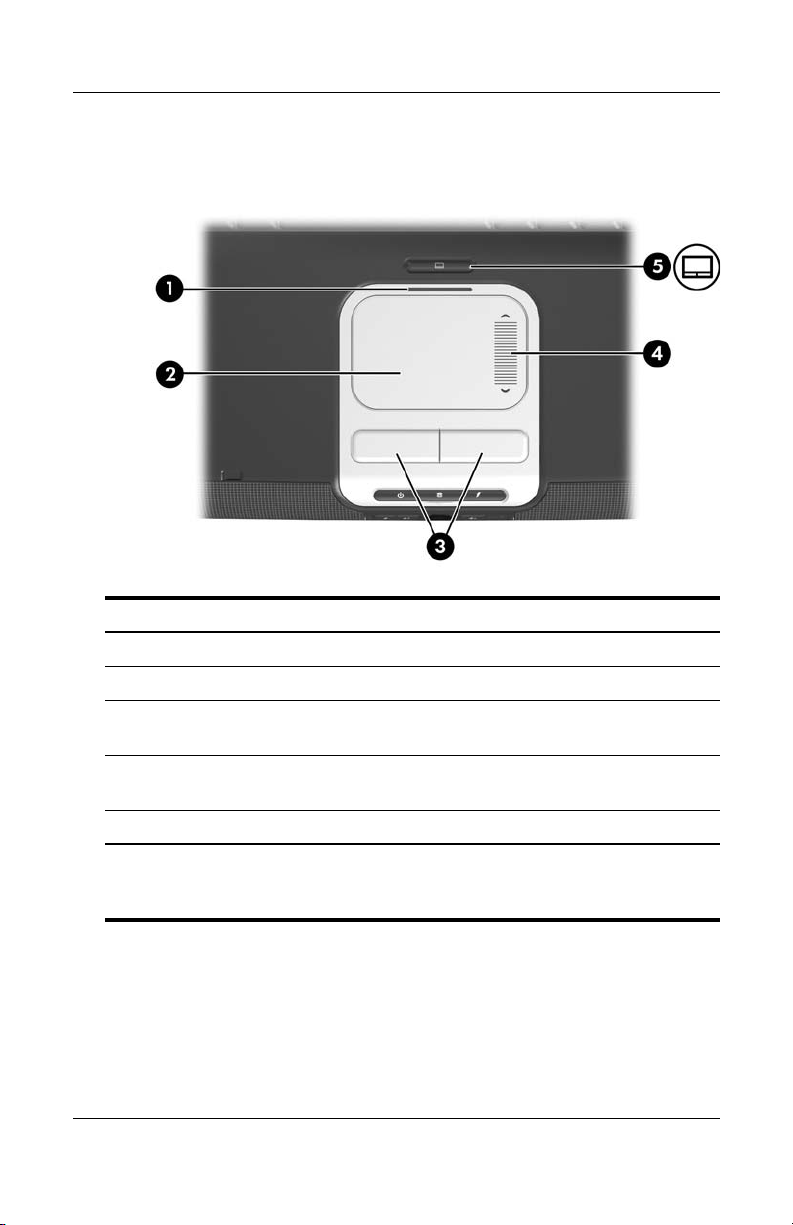
Componente Descripción
1 Luz del TouchPad Encendida: El TouchPad está activado.
2 TouchPad* Mueve el puntero.
3 Botones izquierdo y derecho
del TouchPad*
4 Zona de desplazamiento
vertical del TouchPad*
Funcionan como los botones izquierdo
y derecho del mouse externo.
Se desplaza hacia arriba
o hacia abajo.
5 Botón del TouchPad Activa/desactiva el TouchPad.
*Esta tabla describe la configuración predeterminada. Para obtener más
información sobre los componentes del TouchPad, consulte la sección
“Configuración de propiedades del mouse” en el Capítulo 3, “Teclado.”
Guía de Hardware y Software 1–3
Page 14
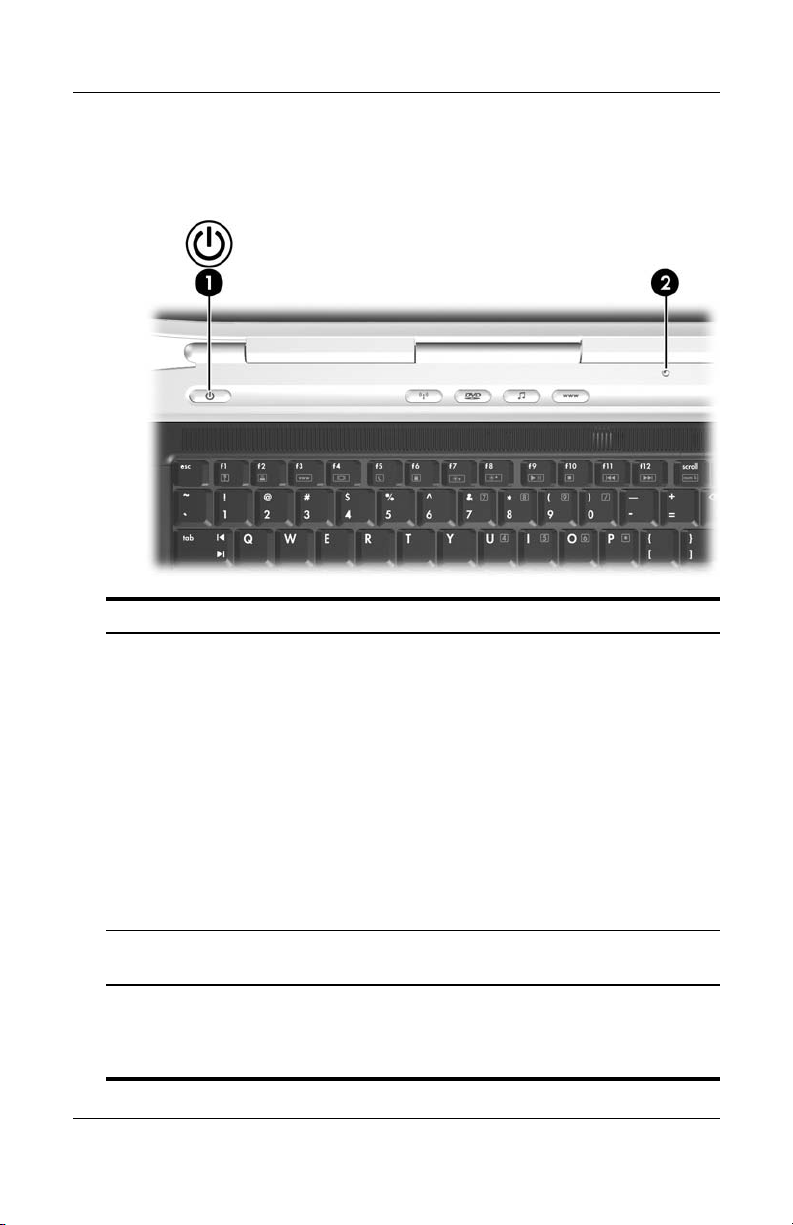
ID de componente
Controles de alimentación
Componente Descripción
Botón de
1
Encendido*
Cuando el notebook esté
■ Apagado, presione este botón para encenderlo.
■ Encendido, presione brevemente este botón para
iniciar la Hibernación.
■ En el modo En espera, presione brevemente este
botón para salir de este modo.
■ En Hibernación, presione brevemente este botón
para salir de este modo.
Si el sistema dejó de responder y no se pueden usar
✎
los procedimientos de apagado de Windows,
manténgalo presionado durante al menos
cuatro segundos para apagar el notebook.
Interruptor
2
de pantalla*
*Esta tabla describe la configuración predeterminada. Para obtener
información acerca de cómo cambiar la función del interruptor de pantalla
o del botón de Encendido, consulte la sección “Acceso a la ventana de
Opciones de energía” en el Capítulo 2, “Alimentación.”
1–4 Guía de Hardware y Software
Inicia el modo En espera si el notebook está Encendido
pero cerrado.
Page 15
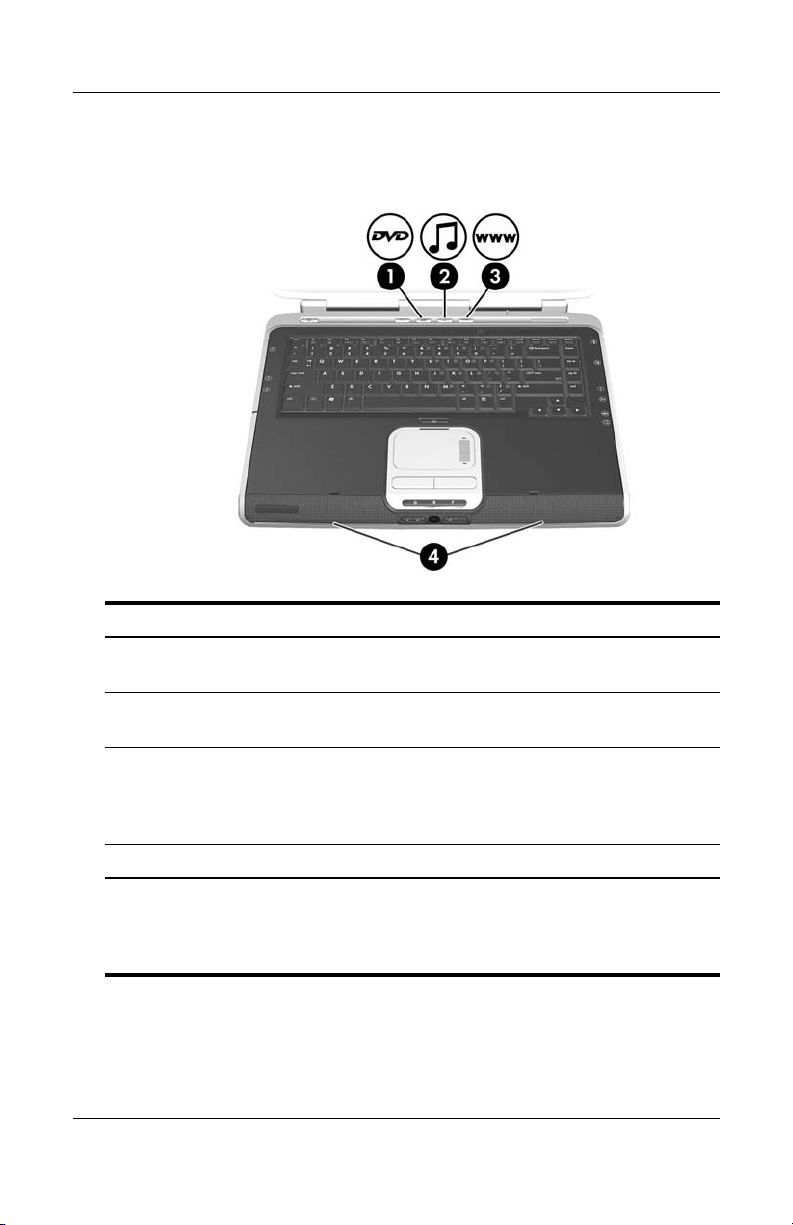
ID de componente
Botones de Acceso Fácil y de parlantes
Componente Descripción
1 Botón DVD* Abre la aplicación de DVD
predeterminada.
2 Botón Música* Abre la aplicación de música
predeterminada.
Botón Internet Abre el explorador Web
3
predeterminado. El explorador Web
predeterminado de fábrica
es Microsoft Internet Explorer.
4 Parlantes estéreo (2) Producen sonido estéreo.
*Esta tabla describe la configuración predeterminada. Se puede
cambiar la función del botón de DVD y el botón de música. Para obtener
instrucciones, consulte la sección “Configuración de propiedades del
mouse” en el Capítulo 3, “Teclado.”
Guía de Hardware y Software 1–5
Page 16
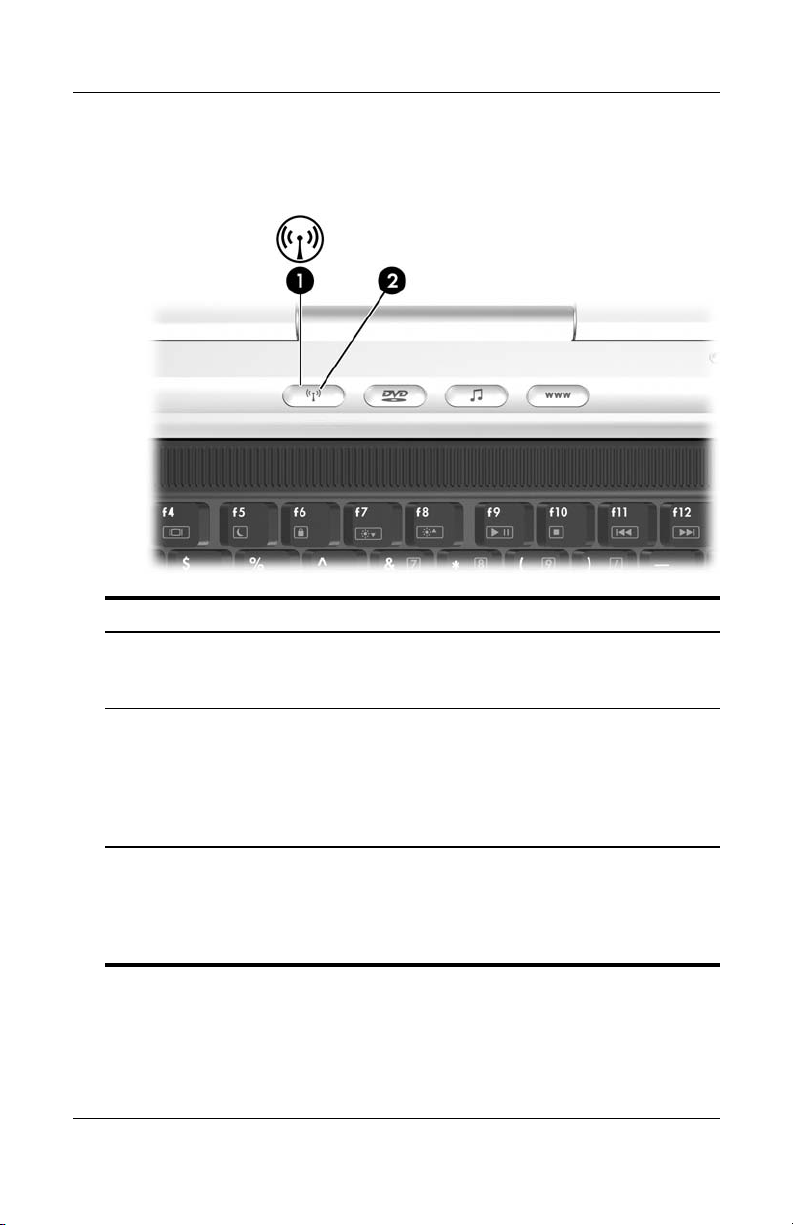
ID de componente
Botón y luz de conexión inalámbrica
Componente Descripción
1 Botón de conexión
inalámbrica (sólo
en algunos modelos)
Enciende o apaga la funcionalidad
inalámbrica, pero no crea ninguna
conexión inalámbrica.*
Luz de conexión
2
inalámbrica (sólo
en algunos modelos)
*Para establecer una conexión inalámbrica, se debe haber configurado una
red inalámbrica. *Para obtener información acerca de cómo establecer una
conexión inalámbrica, consulte el folleto impreso Conexión Inalámbrica que
se suministra con el notebook y el Capítulo 11, “Conexión inalámbrica (sólo
en algunos modelos).”
1–6 Guía de Hardware y Software
Encendida: Está encendido uno o más
dispositivos inalámbricos internos
opcionales, como un dispositivo
inalámbrico 802.11 y/o un dispositivo
Bluetooth®. (Esta luz no indica si se
estableció una conexión inalámbrica.)*
Page 17
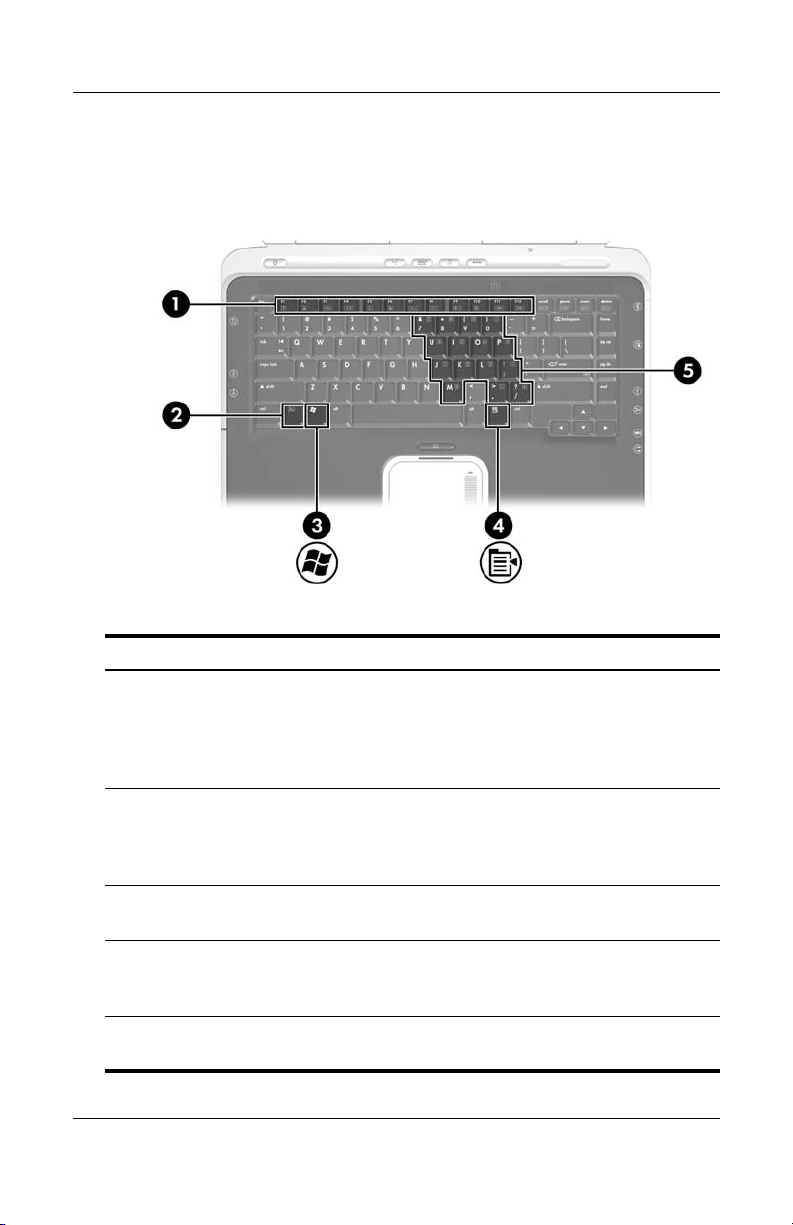
ID de componente
Teclas
Componente Descripción
1 Teclas de función (12) Realizan tareas del sistema y de las
aplicaciones. En combinación con la
tecla Fn, las teclas de función realizan
tareas adicionales como las teclas de
acceso rápido.
2 Tecla Fn Se combina con otras teclas para
realizar tareas del sistema. Por ejemplo,
al presionar Fn+F7 se disminuye el brillo
de la pantalla.
3 Tecla con el logotipo
Windows
4 Tecla de aplicaciones
de Windows
5 Teclas del teclado numérico
incorporado (15)
Guía de Hardware y Software 1–7
Muestra el menú Inicio de Windows.
Muestra un menú de accesos directos
para los elementos que se encuentran
bajo el puntero.
Se pueden usar como las teclas del
teclado numérico externo.
Page 18
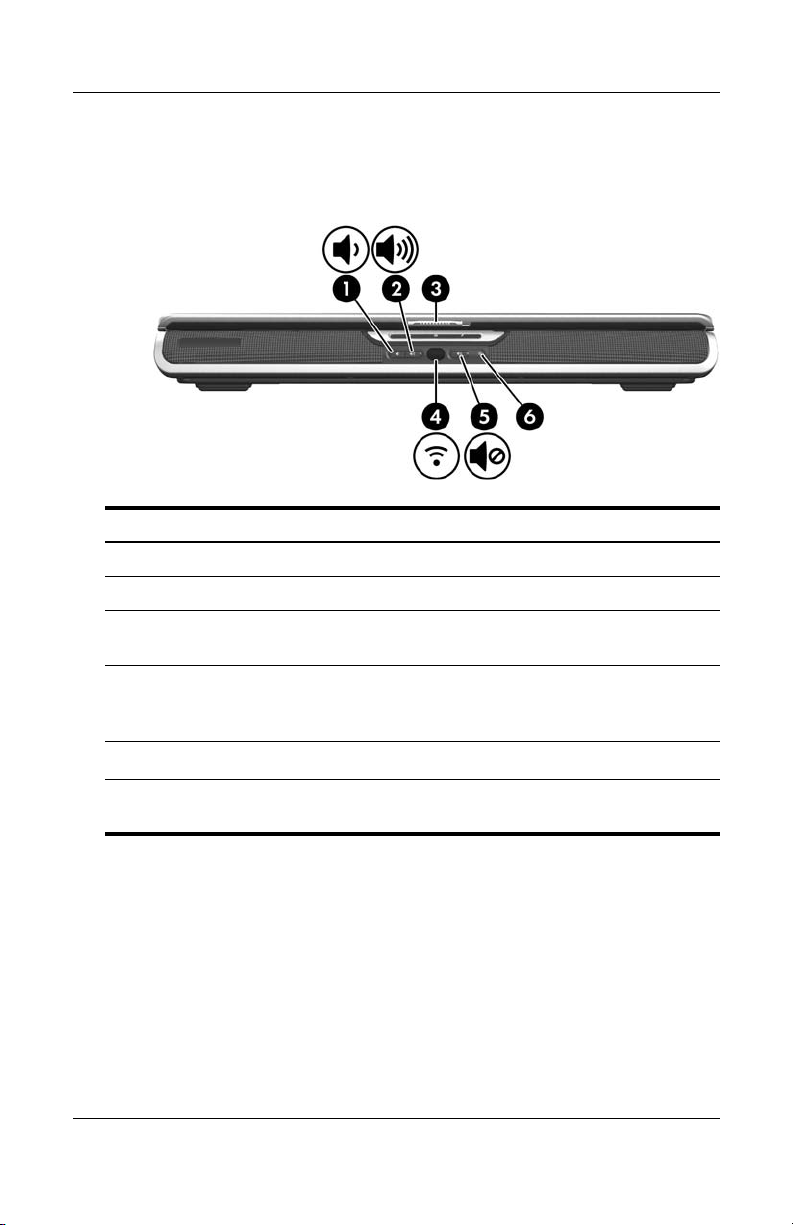
ID de componente
Componentes de la parte frontal
Componente Descripción
1 Botón Bajar volumen Disminuye el volumen del equipo.
2 Botón Subir volumen Aumenta el volumen del sistema.
3 Retén de liberación
de pantalla
Abre el notebook.
4 Lente de Consumer IR
(infrarroja) (sólo en
algunos modelos)
Botón de silencio de volumen Silencia o restaura el volumen.
5
Conecta el notebook a un control
remoto opcional.
6 Luz de silencio Encendida: El volumen está
en silencio.
1–8 Guía de Hardware y Software
Page 19
ID de componente
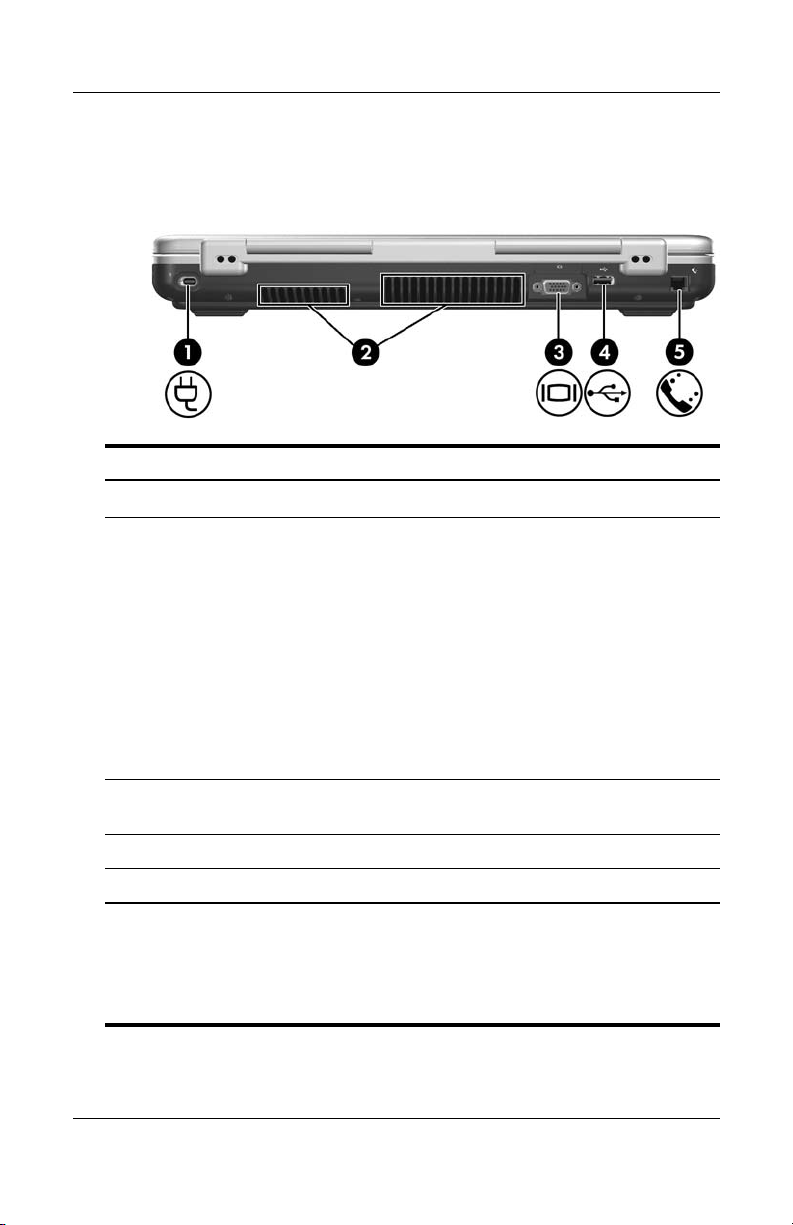
Componentes de la parte trasera
Componente Descripción
Conector de alimentación Conecta el cable de adaptador de CA.
1
2 Orificios de salida de
ventilación (2)*
Permite que el flujo de aire enfríe los
componentes internos.
Para impedir el
Ä
sobrecalentamiento, no
obstruya los orificios de
ventilación. No permita que ni
una superficie dura, como una
impresora, ni una superficie
blanda, como almohadas,
alfombras o ropa gruesa,
bloqueen el flujo de aire.
3 Puerto de monitor externo Conecta un monitor VGA o un
proyector opcional.
4 Puerto USB
†
Conecta un dispositivo USB opcional.
5 Enchufe RJ-11 (módem) Conecta el cable de módem.
*El notebook tiene cinco orificios de ventilación. Otro orificio de ventilación
puede verse en el lado derecho del notebook. Todos los orificios de
ventilación pueden verse en la parte inferior del notebook.
†
El notebook tiene cuatro puertos USB. Los otros puertos USB se
encuentran en los lados derecho e izquierdo del notebook.
Guía de Hardware y Software 1–9
Page 20
ID de componente
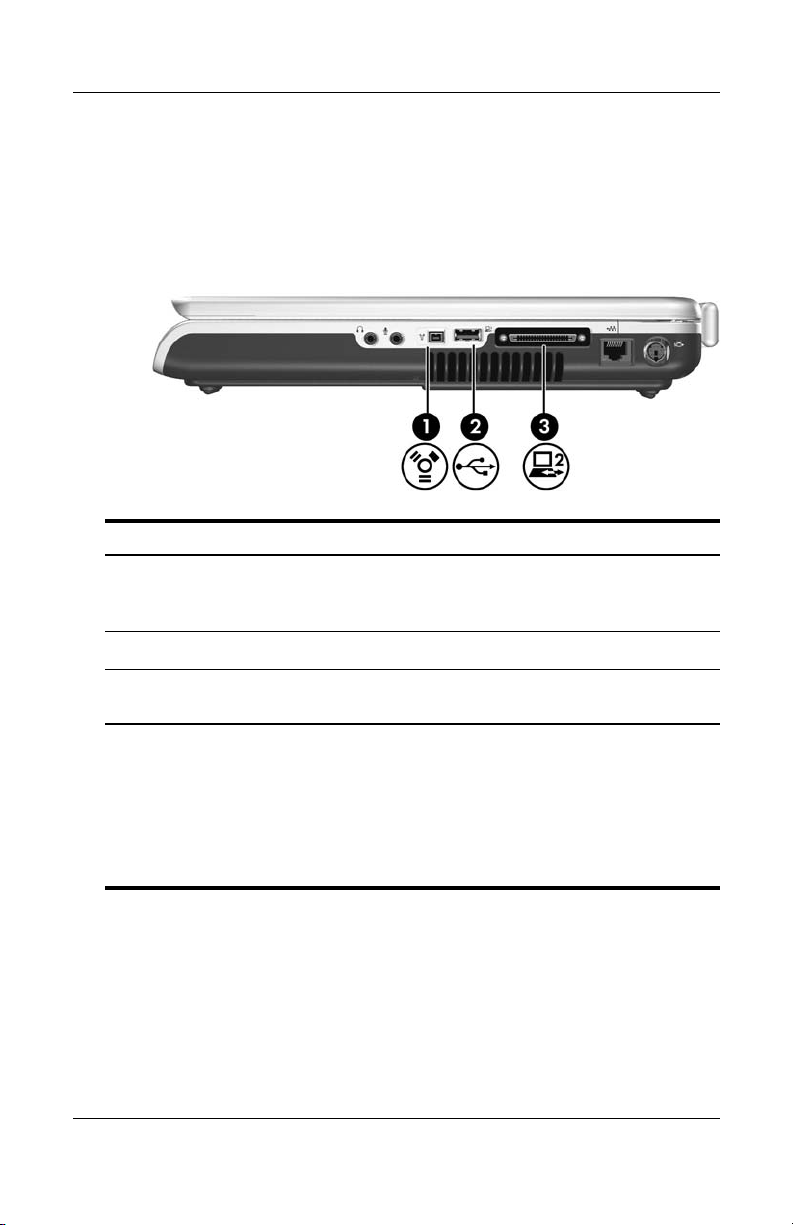
Componentes del lado derecho
Puertos
Componente Descripción
Puerto 1394 (sólo en
1
algunos modelos)
Puerto USB* Conecta un dispositivo USB opcional.
2
Conecta un dispositivo 1394a
opcional, como un escáner, una cámara
digital o una videocámara digital.
Puerto de expansión
3
†
2
*El notebook tiene cuatro puertos USB. Los otros puertos USB se
encuentran en el lado izquierdo y en la parte trasera del notebook.
†
El notebook tiene solamente un puerto de expansión. La frase puerto de
expansión 2 describe el tipo de puerto de expansión. Para obtener
información acerca de señales del puerto de expansión, consulte las
sección “Señales de entrada/salida del puerto de expansión 2” en el
Capítulo 17, “Especificaciones.”
1–10 Guía de Hardware y Software
Conecta el notebook a un dispositivo de
acoplamiento opcional.
Page 21
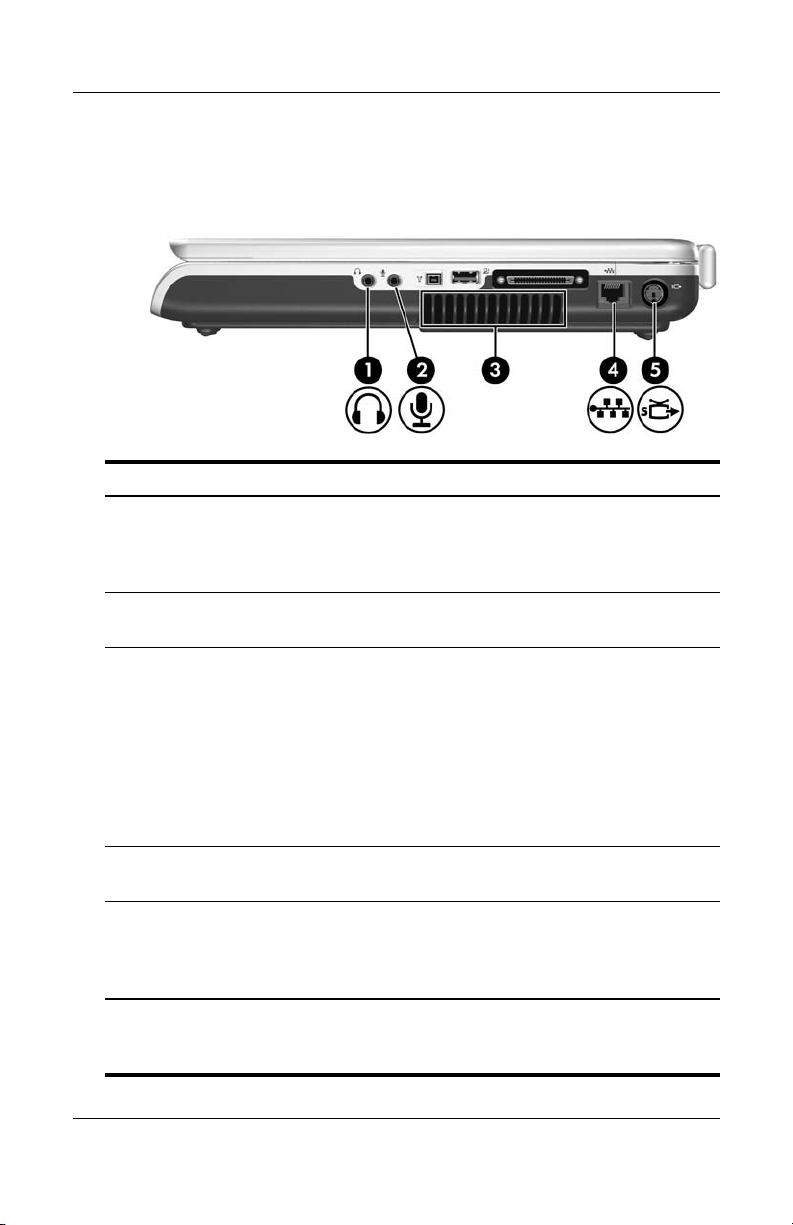
Enchufes y orificios de ventilación
Componente Descripción
ID de componente
Enchufe de salida de
1
audio (audífonos)
Enchufe de entrada de
2
audio (micrófono)
Orificio de salida
3
de ventilación*
Enchufe RJ-45
4
(de red)
Enchufe de salida
5
de video S
*El notebook tiene cinco orificios de ventilación. Dos de estos orificios de
ventilación pueden verse en la parte trasera del notebook. Todos los
orificios de ventilación pueden verse en la parte inferior del notebook.
Conecta audífonos o parlantes estéreo con
alimentación opcionales. También conecta
la función de audio de un dispositivo de
audio/video como un televisor o un VCR.
Conecta un micrófono opcional monofónico
(un solo canal de sonido.)
Permite que el flujo de aire enfríe los
componentes internos.
Para impedir el sobrecalentamiento, no
Ä
obstruya los orificios de ventilación.
No permita que ni una superficie dura,
como una impresora, ni una superficie
blanda, como almohadas, alfombras
o ropa gruesa, bloqueen el flujo de aire.
Conecta un cable de red opcional.
Conecta un dispositivo de video S opcional,
como un televisor, un VCR, una
videocámara, un proyector o una tarjeta de
captura de video.
Guía de Hardware y Software 1–11
Page 22
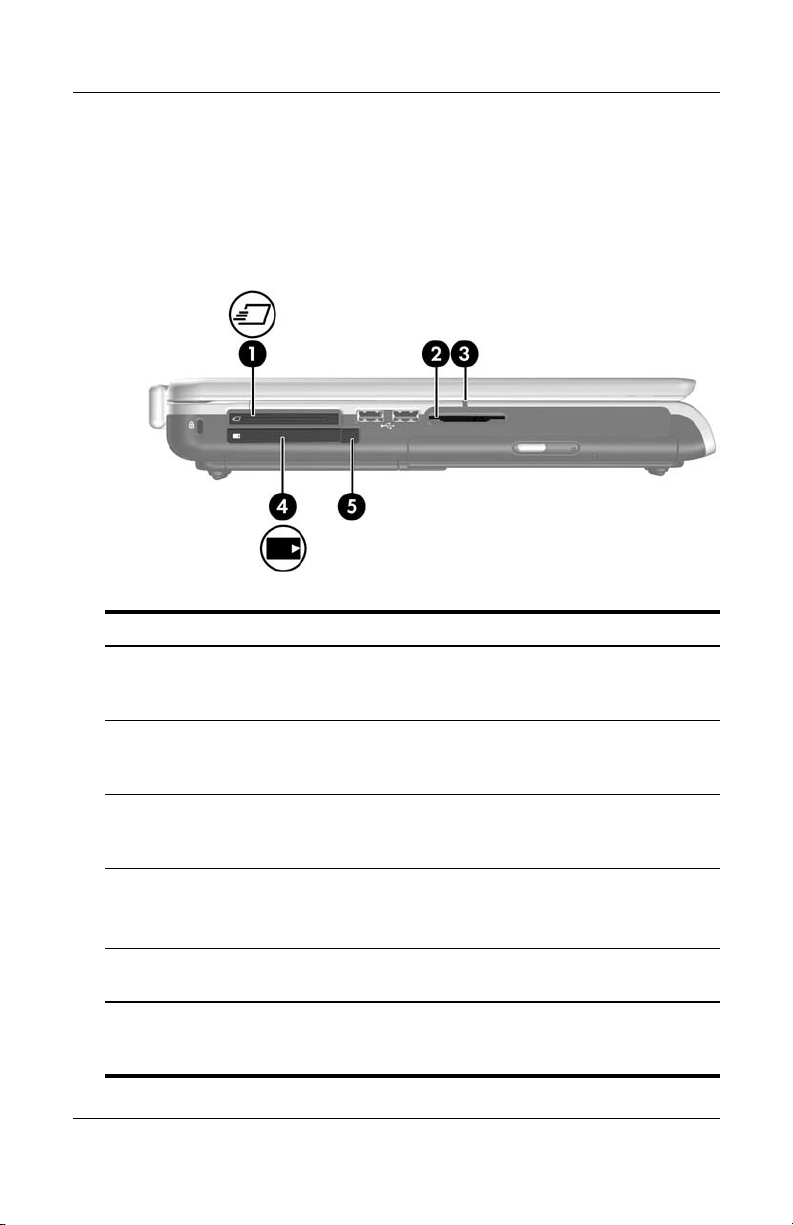
ID de componente
Componentes del lado izquierdo
Recursos de tarjetas externas
Componente Descripción
Ranura para
1
ExpressCard (sólo en
algunos modelos)
Admite un dispositivo ExpressCard
opcional.
2 Ranura para Medios
Digitales (sólo en algunos
modelos)
3 Luz de Ranura para
Medios Digitales (sólo en
algunos modelos)
Admite una tarjeta de memoria
digital opcional.*
Encendida: Se está accediendo a una
tarjeta de memoria digital opcional.*
4 Ranura para PC Card ■ Admite una PC Card opcional tipo I
o tipo II de 32 bits (CardBus) o de 16 bits.
■ Almacena un control remoto opcional.
5 Botón de expulsión de la
PC Card
*La ranura admite la mayoría de las tarjetas de memoria digitales. Por ejemplo,
puede usar una tarjeta de memoria Secure Digital (SD), Memory Stick,
Memory Stick Pro, xD-Picture Card, MultiMediaCard o tarjeta SmartMedia (SM.)
1–12 Guía de Hardware y Software
Expulsa una PC Card opcional de la
ranura para PC Card.
Page 23
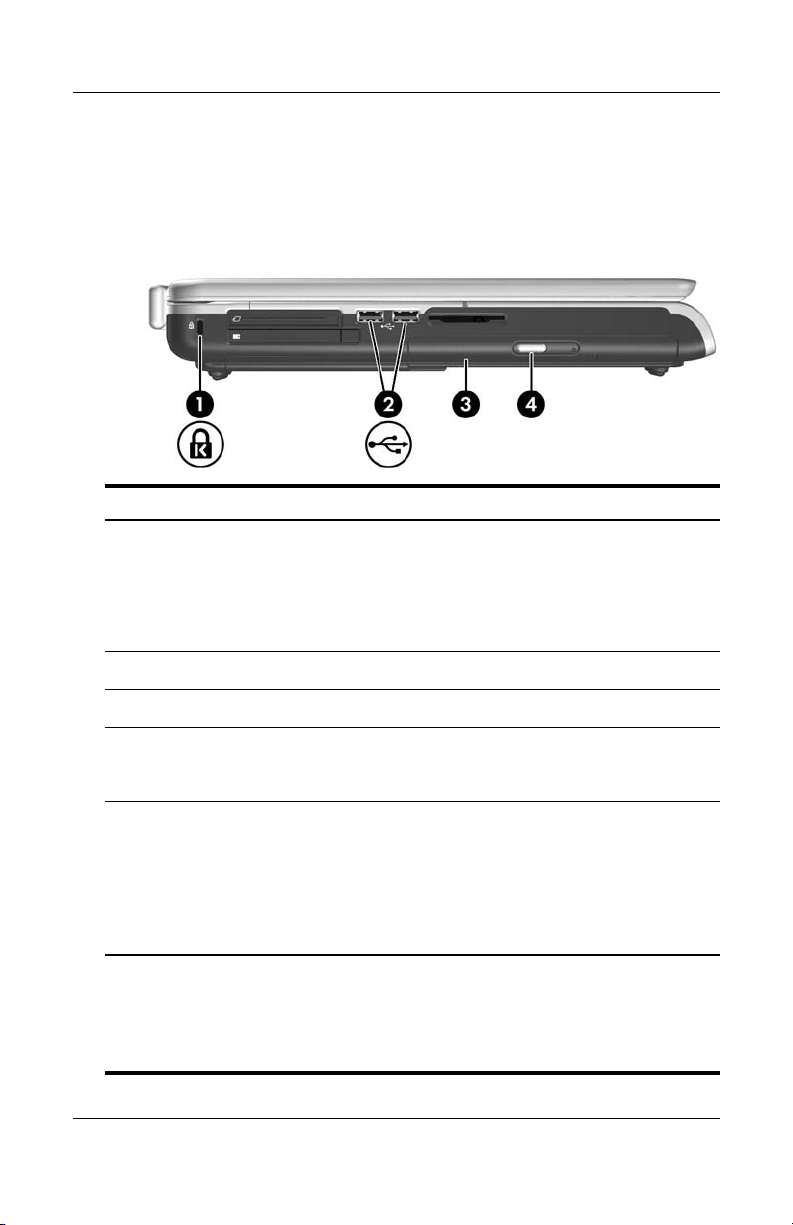
ID de componente
Ranura del cable de seguridad, puertos y compartimientos
Componente Descripción
Ranura del cable
1
de seguridad
Puerto USB (2)* Conectan a un dispositivo USB opcional.
2
Unidad óptica
3
Conecta el cable de seguridad opcional al notebook.
El objetivo de las soluciones de seguridad
✎
es actuar como disuasivo. No obstante, es
posible que estas soluciones no impidan el
maltrato o robo del producto.
†
Admite un disco óptico.
Botón de
4
liberación de la
unidad óptica
Compartimiento
5
de unidad digital
(sólo en algunos
modelos)
*El notebook tiene cuatro puertos USB. Los otros puertos USB se
encuentran en el lado izquierdo y en la parte trasera del notebook.
†
El tipo de unidad óptica; por ejemplo, unidad de DVD-ROM, unidad
combinada de DVD/CD-RW o unidad combinada de DVD±RW y CD-RW,
varía según el modelo del notebook.
Guía de Hardware y Software 1–13
Abre la bandeja para medios de la unidad óptica
cuando recibe alimentación.
Admite una unidad digital opcional.
Para extraer una unidad digital opcional del
✎
compartimiento de unidad digital, presione
la unidad hacia adentro hasta que se libere
del compartimiento. Luego, deslícela fuera
del compartimiento.
Page 24
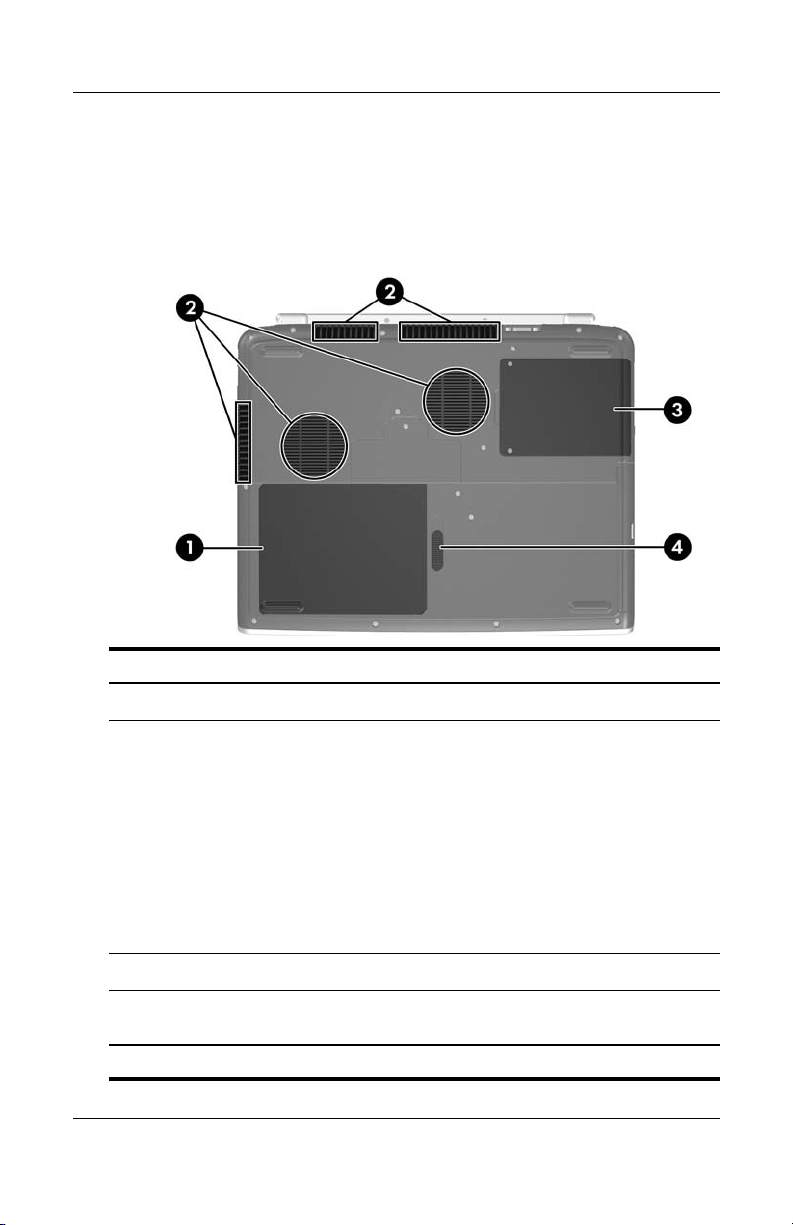
ID de componente
Componentes de la parte inferior
Compartimientos y orificios de ventilación
Componente Descripción
Compartimiento de batería Contiene un paquete de baterías.*
1
Orificios de ventilación (5) Permiten el ingreso de flujo de aire para
2
Compartimiento del disco duro Contiene el disco duro primario.
3
Retén de liberación del
4
paquete de baterías
*Los paquetes de batería varían según el modelo de notebook.
1–14 Guía de Hardware y Software
enfriar los componentes internos.
Para impedir el
Ä
sobrecalentamiento, no obstruya
los orificios de ventilación. No
permita que ni una superficie
dura, como una impresora, ni
una superficie blanda, como
almohadas, alfombras o ropa
gruesa, bloqueen el flujo de aire.
Libera un paquete de baterías del
compartimiento de batería.
Page 25
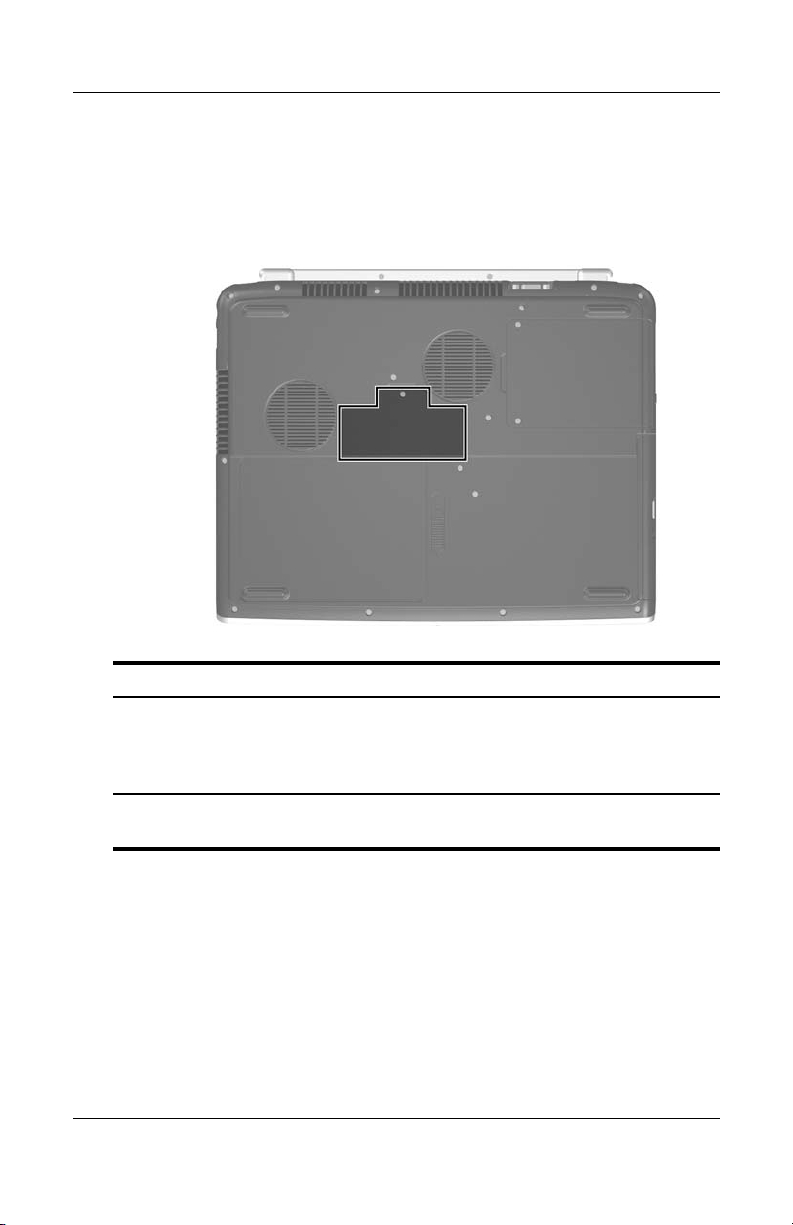
ID de componente
Compartimiento del módulo de expansión de memoria
Componente Descripción
Compartimiento del módulo
de expansión de memoria
*El notebook tiene dos ranuras para módulos de memoria. Para obtener
más información, consulte el Capítulo 8, “Módulos de memoria.”
Guía de Hardware y Software 1–15
Contiene una ranura para el módulo
de memoria. De fábrica, la ranura puede
estar vacía o con un módulo de memoria
reemplazable.*
Page 26
ID de componente
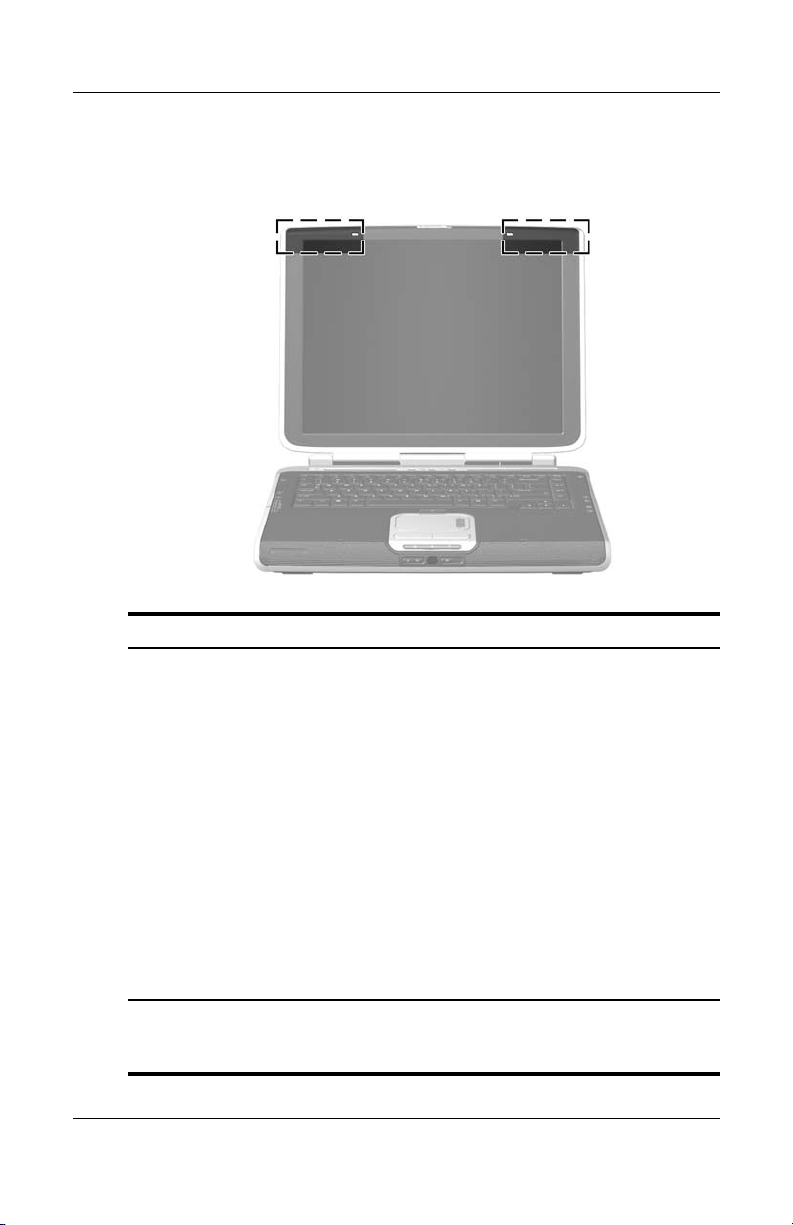
Antenas inalámbricas
Componentes Descripción
Antenas (2)* Envían y reciben señales de dispositivos
inalámbricos.
Exposición a radiación de
Å
radiofrecuencia. La potencia de salida
irradiada por este dispositivo está por debajo
de los límites de la FCC para exposición a la
radiofrecuencia. No obstante, el dispositivo
debe emplearse de manera tal que el
potencial de contacto humano durante el
funcionamiento normal sea mínimo. Para
evitar que se sobrepasen los límites de la
FCC para exposición a la radiofrecuencia,
la distancia entre una persona y las antenas
no debe ser inferior a 20 cm (8 pulgadas)
durante el funcionamiento normal, incluso
cuando la pantalla del notebook está cerrada.
*Las antenas no pueden verse desde el exterior del notebook. Para
obtener una transmisión óptima, mantenga libre de obstrucciones
las áreas que rodean a las antenas.
1–16 Guía de Hardware y Software
Page 27
ID de componente
Componentes de hardware adicionales
Los componentes que se suministran con el notebook varían
según la región, el país, el modelo de notebook y el hardware
opcional que haya comprado. En las siguientes secciones se
identifican los componentes externos estándar que se suministran
con la mayoría de los modelos de notebook.
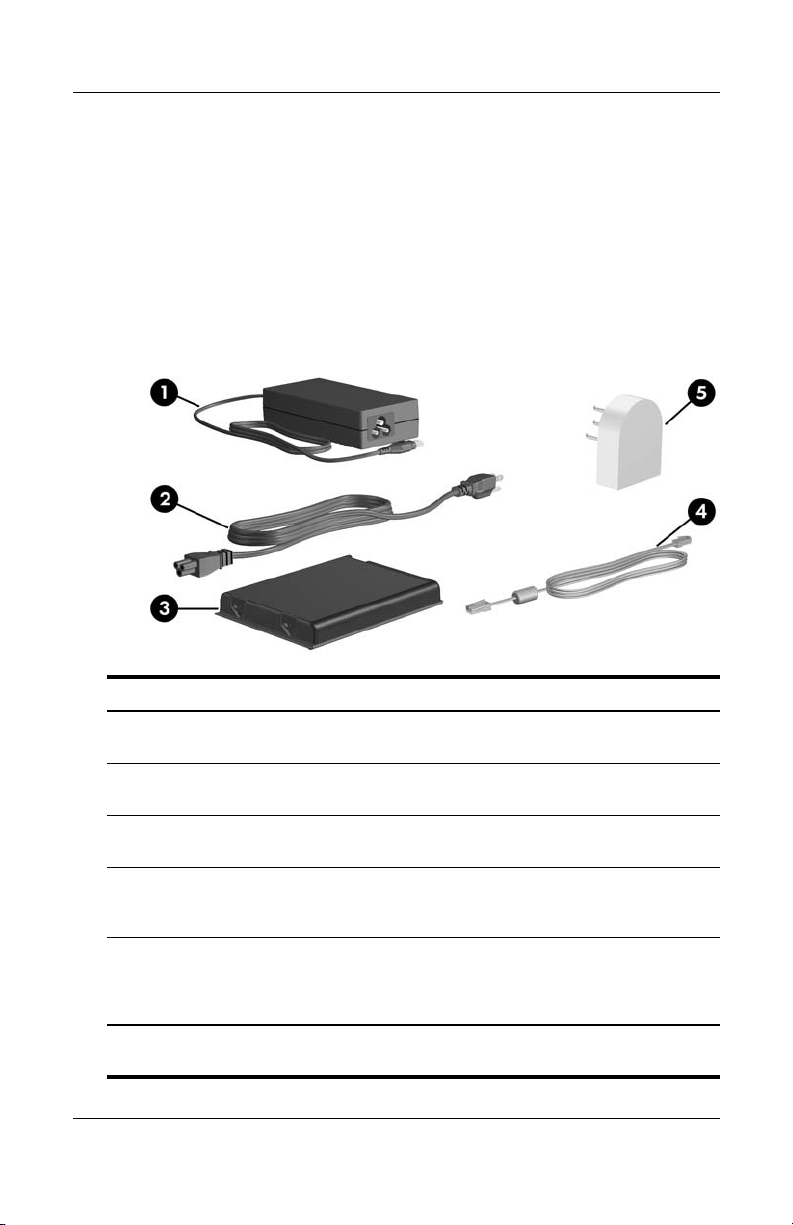
Hardware de módem y alimentación
Componente Descripción
Adaptador de CA* Convierte la alimentación de CA en
1
Cable de alimentación* Conecta un adaptador de CA a un enchufe
2
Paquete de baterías* Suministra alimentación al notebook cuando
3
Cable de módem* Conecta el módem a un enchufe telefónico
4
Adaptador de módem
5
específico de un país (se
suministra por región
según se requiera)*
*El aspecto de los componentes descritos en esta tabla puede variar según
la región, el país y/o el modelo de notebook.
Guía de Hardware y Software 1–17
alimentación de CC.
de CA.
no está conectado a la alimentación externa.
RJ-11 o a un adaptador de módem
específico de un país.
Adapta el cable de módem a un enchufe
telefónico distinto del RJ-11.
Page 28

ID de componente
Discos ópticos
El software que se encuentra en los discos opcionales, como CD
o DVD, se suministra con todos los modelos de notebook.
■ Los discos que se incluyen en el paquete “Requerido para
la instalación” proporcionan los software que no están
preinstalados en el notebook. Según el uso que desee darle
al notebook, decidirá si se instalarán algunas o todas
estas aplicaciones. Puede instalar este software
en cualquier momento.
■ Los discos que se suministran en el paquete “Conservar
para uso posterior” incluyen discos de recuperación para
el software que está preinstalado o precargado en el
notebook. Los discos de recuperación se proporcionan en
caso de que alguna vez necesite reparar o reinstalar el
software preinstalado o precargado.
❏ Todos los modelos de notebook se suministran con el
software de recuperación del sistema operativo y el
software de recuperación de controladores.
❏ Algunos modelos incluyen el software de recuperación
de aplicaciones.
Si el notebook se suministra con un disco de actualización del
sistema operativo, se recomienda enfáticamente que instale las
actualizaciones inmediatamente. Para obtener más información
e instrucciones acerca de las actualizaciones de software, consulte
la sección “Actualizaciones de seguridad importantes para
Windows XP” en el Capítulo 12, “Seguridad.”
Para obtener información acerca de la instalación de aplicaciones,
consulte la sección “Multimedia” en el Capítulo 4, “Multimedia.”
Para obtener información acerca del uso del software de
recuperación, consulte la sección “Recuperación del sistema” en
el Capítulo 14, “Recuperación y actualizaciones de software.”
1–18 Guía de Hardware y Software
Page 29

Etiquetas
Las etiquetas adheridas al notebook proporcionan información
que puede necesitar para solucionar problemas del sistema o si
viaja al exterior con el notebook.
■ Etiqueta de servicio: Proporciona el nombre de producto, el
número del producto (P/N) y el número de serie (S/N) del
notebook. Puede necesitar el número de producto y el número
de serie cuando se comunique con el Centro de atención al
cliente. La Etiqueta de servicio está adherida a la parte
inferior del notebook. Para visualizar la información de
la Etiqueta de servicio en pantalla, seleccione Inicio > Ayuda
y soporte técnico > mi equipo HP.
■ Certificado de autenticidad de Microsoft: Contiene la clave
del producto de Microsoft® Windows®. Puede necesitar la
clave del producto para actualizar o solucionar problemas del
sistema operativo. Este certificado está adherido a la parte
inferior del notebook.
■ Etiqueta de normativa: Proporciona información normativa
acerca del notebook. La Etiqueta normativa está adherida al
interior del compartimiento de batería.
■ Etiqueta de aprobación del módem: Proporciona información
normativa acerca del módem y enumera las marcas de aprobación
de las agencias requeridas en algunos países en los que se ha
aprobado el uso del módem. Puede necesitar esta información
cuando viaje al extranjero. La etiqueta de aprobación del módem
está adherida al interior del compartimiento de batería.
■ Etiquetas de certificación de conexión inalámbrica: Algunos
modelos de notebook se suministran con un dispositivo
inalámbrico 802.11 opcional, un dispositivo Bluetooth
opcional o ambos. Si el modelo de notebook incluye uno
o más dispositivos inalámbricos, se suministrará un
certificado que proporciona información normativa acerca de
cada dispositivo y las marcas de aprobación de algunos de los
países en los que se ha aprobado el uso del dispositivo. Puede
necesitar esta información cuando viaje al extranjero. Las
etiquetas de certificación de conexión inalámbrica están
adheridas al interior del compartimiento de batería.
ID de componente
®
Guía de Hardware y Software 1–19
Page 30

Alimentación
Ubicación de controles y luces de alimentación
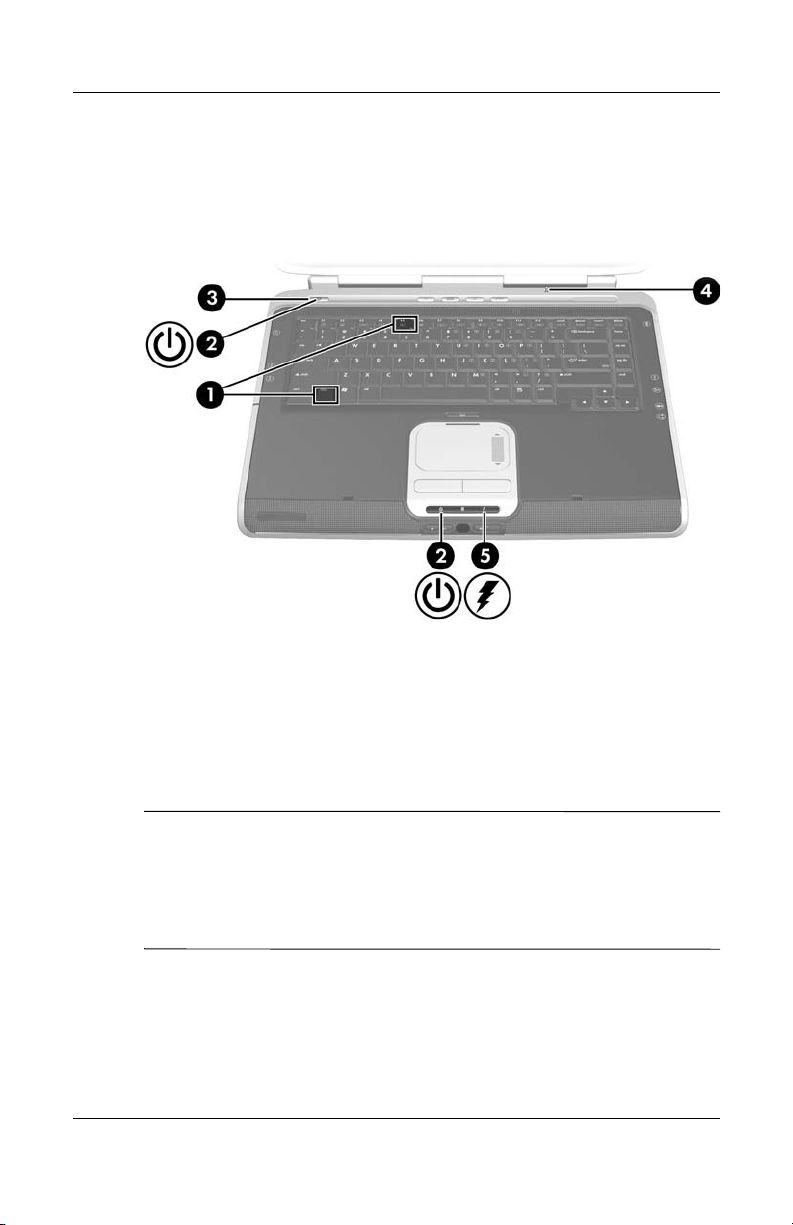
La siguiente ilustración se proporciona como referencia rápida
de las ubicaciones de los controles y las luces de alimentación
del notebook.
2
Guía de Hardware y Software 2–1
Page 31
Alimentación
Encontrará un resumen de la función de cada uno de estos
elementos en el Capítulo 1, “ID de componente.” En este capítulo
se detallan instrucciones para el uso de estos elementos.
1 Combinación de teclas de
acceso rápido
2Luces de Encendido/En espera (2) 5Luz de la batería
3 Botón de Encendido
El notebook tiene dos luces de Encendido/En espera. La luz de
✎
Encendido/En espera ubicada en la parte superior del notebook
se puede ver sólo cuando éste está abierto. La luz de
Encendido/En espera ubicada en la parte frontal del notebook
se puede ver sólo cuando éste está cerrado.
2–2 Guía de Hardware y Software
Fn+F5
4 Interruptor de pantalla
Page 32

Alimentación
Fuentes de alimentación
Selección de una fuente de alimentación
El notebook puede funcionar con alimentación de batería a través
de un paquete de baterías insertado o con alimentación externa
suministrada mediante el adaptador de CA o un dispositivo de
acoplamiento opcional.
Puede usar alimentación de cualquiera de estas fuentes mientras
trabaja en la mayoría de las aplicaciones de software. Se
recomienda usar el notebook con alimentación externa siempre
que deba:
■ Instalar o modificar el software del sistema.
■ Grabar a un disco óptico.
El paquete de baterías insertado puede cargarse sólo cuando el
notebook está conectado a la alimentación externa.
ADVERTENCIA: Para reducir el riesgo de descargas eléctricas
Å
o daños al equipo:
■ Conecte el cable de alimentación a un enchufe de CA al que se
pueda acceder con facilidad.
■ Desconecte la alimentación del notebook desenchufando el cable
de alimentación del enchufe de CA (no desenchufando el cable de
alimentación del notebook.)
■ Si el cable de alimentación del equipo se suministra con un
enchufe de tres clavijas, conéctelo a un enchufe de tres clavijas con
conexión a tierra. No deshabilite la clavija de conexión a tierra del
cable de alimentación; por ejemplo, conectando un adaptador
de 2 clavijas. La clavija de conexión a tierra es un recurso de
seguridad importante.
Guía de Hardware y Software 2–3
Page 33

Alimentación
Uso de alimentación externa o de batería
El notebook funciona con alimentación externa siempre que
reciba alimentación. Esto permite ahorrar la carga del paquete de
baterías insertado.
Dado que el notebook alterna entre alimentación de batería
y alimentación externa según la disponibilidad de la
alimentación externa:
■ Si el notebook está funcionando con alimentación de batería
y se conecta a la alimentación externa, alternará a la
alimentación externa.
■ Si el notebook está funcionando con alimentación externa
(y tiene un paquete de baterías cargado) y se desconecta la
alimentación externa, alternará a la alimentación de batería.
La fuente de alimentación actual se identifica por el icono
Medidor de energía, que, de forma predeterminada, aparece en el
área de notificación, en el extremo derecho de la barra de tareas.
■ El icono Medidor de energía cambia de forma cada vez que la
fuente de alimentación cambia entre alimentación de batería
y alimentación externa.
■ Si apoya el puntero sobre el icono Medidor de energía, aparece
un mensaje de texto que identifica la fuente de alimentación.
Si no aparece el icono Medidor de energía, consulte la sección
“Visualización del icono Medidor de energía,” más adelante en
este capítulo.
2–4 Guía de Hardware y Software
Page 34

Modo En espera e Hibernación
En espera
El modo En espera reduce la cantidad de alimentación que se destina
a los componentes del sistema que no están en uso. Cuando se inicia
el modo En espera, el trabajo se guarda en la memoria de acceso
aleatorio (RAM), la pantalla se borra y las luces de Encendido/En
espera se encienden intermitentemente. Se recomienda, a pesar de
que en la mayoría de los casos no es necesario, guardar el trabajo
antes de iniciar el modo En espera. Al salir del modo En espera, el
trabajo aparece instantáneamente en la pantalla.
De forma predeterminada, el sistema inicia el modo En espera
después de 10 minutos de inactividad cuando el notebook está
funcionando con alimentación de batería y después de 25 minutos
de inactividad cuando está funcionando con alimentación externa.
Para obtener información acerca del cambio de esta configuración,
consulte la sección “Configuración o cambio de una combinación
de energía,” más adelante en este capítulo.
Alimentación
Guía de Hardware y Software 2–5
Page 35

Alimentación
Hibernación
PRECAUCIÓN: Si la configuración del sistema del notebook cambia
Ä
durante la Hibernación, probablemente no se pueda salir de este modo.
Cuando el notebook está en Hibernación:
■ No agregue ni retire un módulo de memoria.
■ No conecte ni desconecte un dispositivo externo.
■ No inserte ni extraiga un CD, un DVD, una PC Card, una
ExpressCard o una tarjeta de memoria digital.
La Hibernación guarda el trabajo en un archivo de Hibernación en
el disco duro y luego apaga el notebook. Cuando la Hibernación
finaliza, se apagan las luces de Encendido/En espera. Se
recomienda, a pesar de que en la mayoría de los casos no es
necesario, guardar el trabajo antes de iniciar la Hibernación.
Cuando sale de la Hibernación, el trabajo vuelve a aparecer en la
pantalla exactamente en el lugar donde lo dejó. La salida de la
Hibernación lleva un poco más de tiempo que la salida del modo
En espera, pero esta acción es mucho más rápida que volver
manualmente al lugar donde dejó el trabajo después de reiniciar
el notebook.
Para determinar si el notebook está en Hibernación o apagado,
presione el botón de Encendido.
■ Si el notebook está en Hibernación, el trabajo aparecerá
en la pantalla.
■ Si el notebook está apagado, se cargará Windows.
Cuando el notebook está funcionando con alimentación de batería,
la Hibernación se inicia en forma predeterminada después de
30 minutos de inactividad, o bien, cuando el notebook alcanza un
estado crítico de carga de batería baja. Puede cambiar el período de
inactividad previo al inicio de la Hibernación. Para obtener
instrucciones, consulte las sección “Configuración o cambio de
una combinación de energía,” más adelante en este capítulo.
2–6 Guía de Hardware y Software
Page 36

La Hibernación está activada de forma predeterminada, pero es
posible desactivarla. Para evitar la pérdida de trabajo durante un
estado crítico de carga de batería baja, desactive la Hibernación
sólo cuando realice la calibración del paquete de baterías.
Para verificar si la Hibernación está activada:
» Seleccione Inicio > Panel de control > Rendimiento
y mantenimiento > Opciones de energía > ficha
Hibernación. Si la Hibernación está activada, la casilla de
verificación Habilitar hibernación está seleccionada .
Todas las instrucciones de Windows que figuran en las guías de
✎
usuario describen los procedimientos para Microsoft Windows XP
en función de la vista por categorías predeterminada de Windows XP.
Para alternar entre la vista por categorías y la vista clásica en el
Panel de control:
» Seleccione Inicio > Panel de control. Seleccione la
preferencia en el panel Panel de control ubicado en el lado
izquierdo de la ventana Panel de Control.
Para obtener más información acerca de la vista por categoría de
Windows XP y la vista clásica de Windows XP:
» Seleccione Inicio > Ayuda y soporte técnico > Personalizar
el equipo > Archivos, carpetas y programas > Utilizar
carpetas clásicas de Windows.
Alimentación
Guía de Hardware y Software 2–7
Page 37

Alimentación
Inicio del modo En espera, la Hibernación o el Apagado
Las tres secciones a continuación proporcionan información
acerca del uso del modo En espera, la Hibernación y el apagado
en diversas circunstancias.
Para obtener información acerca de cómo iniciar o salir del modo
En espera, cómo iniciar o salir de la Hibernación y cómo apagar
o encender el notebook, consulte la sección “Configuración de
energía predeterminada,” más adelante en este capítulo. La
sección “Configuración de energía predeterminada” incluye
además procedimientos de emergencia que puede usar cuando
no puede apagar el notebook mediante los procedimientos
estándar de Windows.
Cuando se ausenta de su trabajo
Si piensa reanudar el trabajo a la brevedad: Inicie el modo En
espera para períodos más breves de ahorro de energía y la
Hibernación para períodos más prolongados.
La cantidad de tiempo que puede durar un paquete de baterías en
el modo En espera o en Hibernación varía según la configuración
del notebook y el estado del paquete. El modo En espera consume
más energía que la Hibernación.
Si piensa reanudar el trabajo dentro de dos semanas: Apague el
notebook. Si es posible, conecte el notebook a la alimentación
externa para mantener completamente cargado un paquete de
baterías insertado.
Si el notebook no se va a utilizar y se desconectará de la
alimentación externa durante más de dos semanas: Apague el
notebook. Para prolongar la vida útil de un paquete de baterías
insertado, extráigalo y guárdelo en un lugar fresco y seco.
2–8 Guía de Hardware y Software
Page 38

Alimentación
Cuando la fuente de alimentación es incierta
Si la fuente de alimentación externa es incierta, inicie la
Hibernación o apague el notebook. Una fuente de alimentación
puede ser incierta en caso de tormentas eléctricas o cuando el
paquete de baterías está prácticamente descargado.
Cuando se utilicen medios de unidades
Para evitar la pérdida de la reproducción o de la calidad de ésta,
no inicie el modo En espera ni la Hibernación cuando se esté
reproduciendo un disco en un medio de unidad, por ejemplo, un
CD o un DVD.
Si inicia el modo En espera o la Hibernación mientras un medio
de unidad está en uso, es probable que aparezca el mensaje de
advertencia “El inicio de la Hibernación o el modo En espera en
la computadora puede detener la reproducción. ¿Desea
continuar?” Si aparece este mensaje, seleccione No.
Configuración de energía predeterminada
En la siguiente tabla se describen los procedimientos
predeterminados del modo En espera, la Hibernación y el
apagado. Para obtener información acerca de cómo cambiar la
función de algunos recursos de energía del notebook, consulte la
sección “Opciones de energía,” más adelante en este capítulo.
Los controles y las luces que se analizan en esta sección se
ilustran en la sección “Ubicación de controles y luces de
alimentación,” mencionada anteriormente en este capítulo.
Guía de Hardware y Software 2–9
Page 39

Alimentación
Encendido y apagado del notebook o de la pantalla
Tarea Procedimiento Resultados
Encender el
notebook.
Apagar el
notebook.
Apagar la
pantalla.
*Si el sistema deja de responder y no puede apagar el notebook con estos
procedimientos, consulte la sección “Uso de procedimientos de Apagado de
emergencia,” más adelante en este capítulo.
†
Dependiendo de las conexiones de red que usted tenga, el botón Apagar
equipo puede denominarse Apagar.
‡
La función del interruptor de pantalla puede modificarse. Para obtener
instrucciones, consulte la sección “Acceso a la ventana de Opciones de
energía,” más adelante en este capítulo.
Presione el botón de Encendido.
Al presionar el botón de
✎
Encendido, el notebook
sale del modo En espera,
Hibernación o Apagado.
■ En Windows XP Home,
seleccione Inicio > Apagar
equipo > Apagar.*
■ En Windows XP
Professional, seleccione
Inicio > Apagar equipo >
Apagar > Aceptar.*
Cierre el notebook. Al cerrar el notebook, la
†
■ Las luces de
Encendido/En espera
se encienden.
■ Si el notebook está
❐ Apagado, se carga
el sistema
operativo.
❐ En el modo
En espera
o Hibernación, el
trabajo parece en
la pantalla.
■ Las luces de
Encendido/En espera
se apagan.
■ El sistema operativo
se apaga.
■ El notebook se apaga.
pantalla presiona el
interruptor de pantalla, lo
que posteriormente inicia
el modo En espera.
Cuando se inicia el modo
En espera, se borra la
pantalla.
‡
2–10 Guía de Hardware y Software
Page 40

Alimentación
Inicio o salida de la Hibernación
La Hibernación no se puede iniciar a menos que esté activada.
La Hibernación está activada de forma predeterminada.
Para verificar si la Hibernación continúa activada:
» Seleccione Inicio > Panel de control > Rendimiento
y mantenimiento > Opciones de energía > ficha
Hibernación. Si la Hibernación está activada, la casilla de
verificación Habilitar hibernación está seleccionada.
Tarea Procedimiento Resultado
Iniciar la
Hibernación.
Dejar que
el sistema
inicie la
Hibernación.
Salir de la
Hibernación.
Con el notebook Encendido, utilice uno de los
siguientes procedimientos:
■ Presione brevemente el botón de
Encendido.
■ Seleccione Inicio > Apagar equipo.
A continuación, mantenga presionada la tecla
Mayús mientras selecciona En espera.*
No se requiere ninguna acción. Si el
notebook funciona con alimentación de
batería y la Hibernación está activada, el
sistema iniciará la Hibernación
■ Después de treinta minutos de inactividad
del notebook.
■ Cada vez que el paquete de baterías alcance
un estado crítico de carga de batería baja.
Presione el botón de Encendido.
Si el sistema inició la Hibernación debido
✎
a un estado crítico de carga de batería
baja, conecte la alimentación externa
o inserte un paquete de baterías cargado
antes de presionar el botón de Encendido.
(Si el paquete de baterías agotado es
la única fuente de alimentación, es posible
que el sistema no responda.)
■ Las luces de
Encendido/En
espera se
apagan.
■ Se borra la
pantalla.
■ Las luces de
Encendido/En
espera se
apagan.
■ Se borra la
pantalla.
■ Las luces de
Encendido/En
espera se
encienden.
■ El trabajo
aparece en la
pantalla.
*En Windows XP Professional, dependiendo de las conexiones de red que
usted tenga, el botón Apagar equipo puede denominarse botón Apagar.
Guía de Hardware y Software 2–11
Page 41

Alimentación
Inicio o salida del modo En espera
Tarea Procedimiento Resultado
Iniciar el modo
En espera.
Dejar que el
sistema inicie
el modo
En espera.
Salir del modo
En espera.
Con el notebook Encendido, utilice uno
de los siguientes procedimientos:
■ Presione la combinación de teclas
de acceso rápido Fn+F5.
■ Cierre el notebook.*
■ En Windows XP Home, seleccione
Inicio > Apagar equipo >
En espera.
No se requiere ninguna acción. El
sistema inicia el modo En espera
■ Después de 10 minutos de
inactividad cuando esté funcionado
con alimentación de batería.
■ Después de 25 minutos de
inactividad cuando esté funcionado
con alimentación externa.
Use cualquiera de los siguientes
procedimientos:
■ Presione cualquier tecla.
■ Presione brevemente el botón
de Encendido.
■ Presione la combinación de teclas
de acceso rápido Fn+F5.
Dependiendo de la configuración
✎
del notebook, también puede salir
del modo En espera activando el
TouchPad o el mouse
externo opcional.
†
■ Las luces de
Encendido/
En espera se
encienden
intermitentemente.
■ Se borra la
pantalla.
■ Las luces de
Encendido/
En espera se
encienden
intermitentemente.
■ Se borra la
pantalla.
■ Las luces de
Encendido/
En espera
se encienden.
■ El trabajo aparece
en la pantalla.
*Al cerrar el notebook se presiona el interruptor de pantalla. La función del interruptor
de pantalla puede modificarse. Para obtener instrucciones, consulte la sección
“Acceso a la ventana de Opciones de energía,” más adelante en este capítulo.
†
En Windows XP Professional, dependiendo de las conexiones de red que
usted tenga, el botón Apagar puede denominarse botón Apagar.
2–12 Guía de Hardware y Software
Page 42

Alimentación
Uso de procedimientos de Apagado de emergencia
Si el notebook no responde al procedimiento de apagado estándar
de Windows correspondiente al sistema operativo, intente realizar
los siguientes procedimientos de emergencia, en la secuencia que
se indica:
■ Presione Ctrl+Alt+Supr. A continuación,
❏ En Windows XP Home, seleccione Apagar > Apagar.
❏ En Windows XP Professional, seleccione Apagar equipo
en la lista desplegable y luego seleccione Aceptar.
■ Mantenga presionado el botón de Encendido durante al
menos cuatro segundos.
■ Desenchufe el notebook de la alimentación externa y retire el
paquete de baterías. Para obtener instrucciones acerca de la
extracción del paquete de baterías, consulte la sección
“Inserción o extracción de un paquete de baterías,” más
adelante en este capítulo.
Opciones de energía
Acceso a la ventana de Opciones de energía
Para acceder a la ventana Opciones de energía:
■ Seleccione Inicio > Panel de control > Rendimiento
y mantenimiento > Opciones de energía.
o
■ Haga clic con el botón derecho del mouse en el icono
Medidor de energía en el área de notificación, en el extremo
derecho de la barra de tareas y luego seleccione Ajustar
propiedades de energía. Si no aparece el icono Medidor de
energía, consulte la sección “Visualización del icono Medidor
de energía,” que aparecen a continuación en este capítulo.
Guía de Hardware y Software 2–13
Page 43

Alimentación
Entre las preferencias que puede configurar en la ventana
Opciones de energía se encuentran las funciones del botón de
Encendido y del interruptor de pantalla.
De forma predeterminada, cuando el notebook está Encendido:
■ Si presiona brevemente el botón de Encendido, se inicia
■ Al cerrar el notebook se presiona el interruptor de pantalla,
Para cambiar la función del botón de Encendido o del interruptor
de pantalla:
1. Seleccione Inicio > Panel de control > Rendimiento
2. Seleccione Aceptar.
La función Hibernación está disponible en las listas desplegables
del botón de Encendido y el interruptor de pantalla sólo si la
Hibernación está activada. Si la función Hibernación no está
disponible en estas listas:
la Hibernación.
con lo que se inicia el modo En espera.
y mantenimiento > Opciones de energía > ficha
Opciones avanzadas.
❏ Para cambiar la función del botón de Encendido,
seleccione una función en la lista desplegable Cuando
presione el botón de Encendido de mi equipo.
❏ Para cambiar la función del interruptor de pantalla,
seleccione una función en la lista desplegable Cuando
cierre la tapa de mi equipo portátil.
1. Seleccione Inicio > Panel de control > Rendimiento
y mantenimiento > Opciones de energía >
ficha Hibernación.
2. Seleccione la casilla de verificación Habilitar hibernación.
3. Luego seleccione Aceptar.
Para obtener información acerca de cómo configurar las
combinaciones de energía en la ventana Opciones de energía,
consulte la sección “Configuración o cambio de una combinación
de energía,” más adelante en este capítulo.
2–14 Guía de Hardware y Software
Page 44

Alimentación
Visualización del icono Medidor de energía
De forma predeterminada, el icono Medidor de energía aparece
en el área de notificación, en el extremo derecho de la barra
de tareas. Si el icono Medidor de energía no aparece en la barra
de tareas, es posible que se haya modificado la
configuración predeterminada.
Para mostrar el icono:
1. Seleccione Inicio > Panel de control > Rendimiento
y mantenimiento > Opciones de energía > ficha
Opciones avanzadas.
2. Seleccione la casilla de verificación Mostrar siempre el
icono en la barra de tareas.
3. Seleccione Aceptar.
Configuración o cambio de una combinación de energía
La combinación de energía controla la cantidad de energía que usa el
notebook. Puede configurar combinaciones de energía que ahorren
energía cuando el notebook se esté usando con alimentación de
batería y combinaciones de energía que optimicen el rendimiento
cuando el notebook se esté usando con alimentación externa.
Entre las configuraciones que puede usar en una combinación de
energía se encuentran aquéllas que permiten especificar los
intervalos de tiempo antes de que el sistema inicie el modo En
espera o la Hibernación.
Para seleccionar la combinación de energía preestablecida o crear
una combinación de energía personalizada:
» Seleccione Inicio > Panel de control > Rendimiento
y mantenimiento > Opciones de energía > ficha
Combinaciones de energía y luego siga las instrucciones
que aparecen en pantalla.
La combinación de energía preestablecida Batería máxima,
✎
optimiza el ahorro de batería.
Guía de Hardware y Software 2–15
Page 45

Alimentación
Uso de una contraseña de seguridad
Entre las contraseñas de seguridad que puede usar para proteger
el notebook, se encuentra una contraseña de modo En espera.
Si configura una contraseña de modo En espera, se le solicitará
que introduzca la contraseña cada vez que el notebook salga del
modo En espera o de la Hibernación.
La contraseña de modo En espera corresponde a la cuenta de
usuario de Windows que se activa en el momento en que se
configura la contraseña.
Para configurar la solicitud de contraseña de modo En espera:
1. Seleccione Inicio > Panel de control > Rendimiento
y mantenimiento > Opciones de energía.
2. Seleccione la ficha Opciones avanzadas.
3. Seleccione la casilla de verificación Solicitar una
contraseña cuando el equipo se active tras un tiempo de
inactividad.
4. Seleccione Aceptar.
Para obtener información acerca de otras contraseñas y otros
recursos de seguridad, consulte el Capítulo 12, “Seguridad.”
2–16 Guía de Hardware y Software
Page 46
Paquetes de baterías
Inserción o extracción de un paquete de baterías
PRECAUCIÓN: Para impedir la pérdida de trabajo al extraer un
paquete de baterías, que constituya la única fuente de alimentación,
Ä
apague el notebook o inicie la Hibernación antes de extraer el paquete
de baterías. (Si inicia la Hibernación, no comience la extracción del
paquete de baterías hasta que las luces de Encendido/En espera se
apaguen, indicando que la Hibernación ha finalizado.)
Inserción del paquete de baterías
Si bien los paquetes de baterías varían según el modelo, el
procedimiento de inserción es el mismo para todos los paquetes
de batería admitidos.
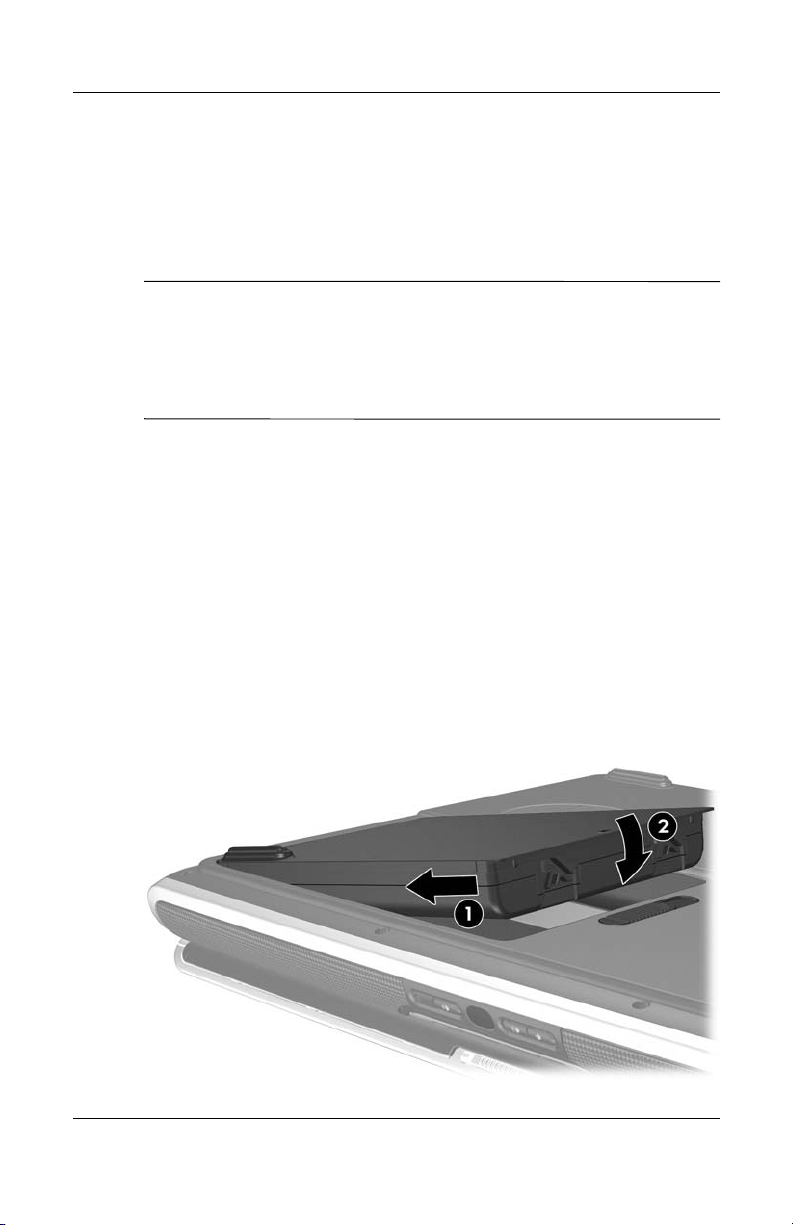
Para insertar el paquete de baterías:
1. Voltee el notebook.
2. Deslice el paquete de batería hacia el interior del
compartimiento de batería 1.
3. Gire el paquete de baterías presionando hacia abajo hasta que
quede ajustado en su posición 2.
Alimentación
Guía de Hardware y Software 2–17
Page 47
Alimentación
Extracción del paquete de baterías
Si bien los paquetes de baterías varían según el modelo, el
procedimiento de extracción es el mismo para todos.
Para extraer el paquete de baterías:
1. Voltee el notebook.
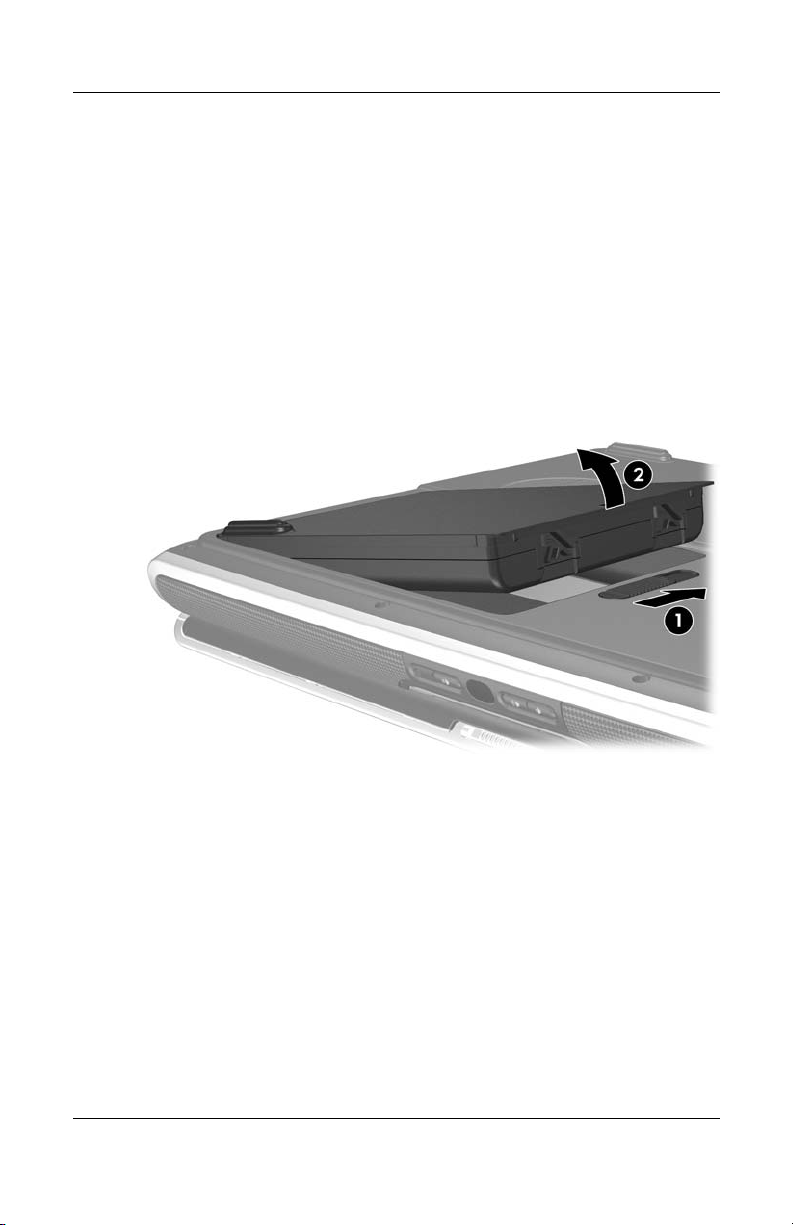
2. Deslice y mantenga presionado el retén de liberación del
paquete de baterías 1 y, al mismo tiempo, gire el paquete de
baterías para extraerlo del compartimiento 2.
2–18 Guía de Hardware y Software
Page 48

Carga de paquetes de baterías
Un paquete de baterías en el notebook se carga cada vez que el
equipo se conecta a una alimentación externa mediante el
adaptador de CA o un dispositivo de acoplamiento opcional.
Un paquete de baterías insertado en el notebook se carga
independientemente de si el notebook está apagado o en uso, pero
lo hace más rápido cuando está apagado. La carga puede
demorarse si un paquete de baterías es nuevo, si no se ha usado
durante dos semanas o más, o si está mucho más caliente o frío
que la temperatura ambiente.
La luz de la batería indica el nivel de carga y, en algunos casos, la
disponibilidad de alimentación:
■ Encendida: El paquete de baterías se está cargando.
■ Apagada: El paquete de baterías está completamente cargado
o no está insertado.
■ Intermitente: La carga del paquete de baterías es demasiado
baja para iniciar el notebook. Por ejemplo, la luz de la batería
se enciende intermitentemente si intenta encender el notebook
cuando la única fuente de alimentación es un paquete de
baterías prácticamente descargado.
Para prolongar la vida útil de la batería y optimizar la precisión de
las pantallas de visualización de carga de la batería, siga las
instrucciones proporcionadas en las secciones “Carga del paquete
de baterías nuevo” y “Carga de un paquete de baterías en uso,”,
que aparecen a continuación en este capítulo.
Alimentación
Guía de Hardware y Software 2–19
Page 49

Alimentación
Carga del paquete de baterías nuevo
Para cargar un paquete de baterías nuevo:
■ Cargue el paquete de baterías mientras el notebook esté
conectado a la alimentación externa mediante el adaptador
de CA.
■ Al cargar el paquete de baterías, hágalo completamente.
Carga de un paquete de baterías en uso
Para cargar un paquete de baterías en uso:
■ Deje que el paquete de baterías completamente cargado se
descargue aproximadamente un 10 por ciento a través del uso
normal antes de cargarlo.
■ Al cargar el paquete de baterías, hágalo completamente.
Control de la carga en un paquete de baterías
Obtención de información exacta de la carga
Para obtener información más precisa acerca de la carga de la
batería en el notebook:
■ Deje que el paquete de baterías completamente cargado se
descargue aproximadamente un 10 por ciento a través del uso
normal antes de cargarlo.
■ Al cargar el paquete de baterías, hágalo completamente.
Incluso la carga de un paquete de baterías nuevo puede
mostrar información de carga inexacta si no ha sido cargado
completamente al menos una vez.
■ Si el paquete de baterías no se ha usado durante un mes
o más, calíbrelo en lugar de sólo cargarlo.
Para obtener información acerca de la calibración de la batería,
consulte la sección “Calibración del paquete de baterías,” más
adelante en este capítulo.
2–20 Guía de Hardware y Software
Page 50

Alimentación
Visualización de información de carga en pantalla
Para visualizar información acerca de la carga de la batería en
la pantalla:
■ Seleccione Inicio > Panel de control > Rendimiento
y mantenimiento > Opciones de energía > ficha Medidor
de energía.
o
■ Haga clic con el botón derecho del mouse en el icono Medidor
de energía y luego seleccione Abrir medidor de energía.
Para obtener información acerca de la visualización del icono
Medidor de energía, consulte la sección “Visualización del icono
Medidor de energía,” mencionada anteriormente en este capítulo.
Interpretación de las pantallas de visualización de información de carga
El nivel de carga de la batería se muestra como un porcentaje que
indica la cantidad de carga restante del paquete de baterías.
Administración de estados de carga de batería baja
En esta sección se describen las respuestas del sistema
predeterminadas ante un estado de carga de batería baja
y un estado crítico de carga de batería baja. Las respuestas
predeterminadas de la luz de la batería no se pueden modificar.
Para cambiar otras respuestas:
» Seleccione Inicio > Panel de control > Rendimiento
y mantenimiento > Opciones de energía > ficha Alarmas
y luego siga las instrucciones que aparecen en pantalla.
Guía de Hardware y Software 2–21
Page 51

Alimentación
Identificación de estados de carga de batería baja
Estado de carga de batería baja
Cuando un paquete de baterías que es la única fuente de
alimentación del notebook alcanza un estado de carga
de batería baja, aparece un mensaje de texto de advertencia.
Si intenta iniciar el notebook alimentado con un paquete de
baterías con estado de carga baja, la luz de la batería se
enciende intermitentemente.
Estado crítico de carga de batería baja
Si no se soluciona este estado de carga de batería baja y la
cantidad de carga restante del paquete de baterías sigue en
descenso, el notebook ingresará finalmente en un estado crítico
de carga de batería baja. Si el notebook está Encendido o en el
modo En espera cuando alcanza un estado crítico de carga de
batería baja:
■ Si la Hibernación está activada, el sistema la iniciará. El
trabajo no guardado puede perderse.
■ Si la Hibernación está desactivada, el notebook permanece
brevemente en el modo En espera y luego se apaga. Se pierde
el trabajo no guardado.
La luz de la batería se encenderá intermitentemente hasta que
el notebook se apague.
La Hibernación está activada de forma predeterminada. Para
verificar si la Hibernación continúa activada:
» Seleccione Inicio > Panel de control > Rendimiento y
mantenimiento > Opciones de energía >
ficha Hibernación.
Si la Hibernación está activada, la casilla de verificación
Habilitar hibernación está seleccionada.
2–22 Guía de Hardware y Software
Page 52

Alimentación
Solución de estados de carga de batería baja
PRECAUCIÓN: Para evitar la pérdida de datos al salir de la
Ä
Hibernación: Si el notebook alcanzó un estado crítico de carga de
batería baja y comenzó a iniciar la Hibernación, no restaure la
alimentación hasta que el proceso de Hibernación haya finalizado.
Cuando la Hibernación haya finalizado, la luz de la batería y las luces
de Encendido/En espera de la batería se apagan.
Cuando hay alimentación externa disponible
Para solucionar un estado de carga de batería baja cuando se
dispone de alimentación externa, conecte el notebook a la fuente
de alimentación externa. La fuente de alimentación externa puede
ser cualquiera de éstas:
■ Adaptador de CA
■ Dispositivo de acoplamiento opcional
Cuando se dispone del paquete de
baterías cargado
Para solucionar un estado de carga de batería cuando se dispone
de un paquete de baterías cargado, apague el notebook o inicie
la Hibernación. Inserte el paquete de baterías cargado y encienda
el notebook.
Cuando no se dispone de una fuente
de alimentación
Para solucionar un estado de carga de batería baja cuando no se
dispone de una fuente de alimentación, guarde el trabajo. Luego,
inicie la Hibernación o apague el notebook.
Guía de Hardware y Software 2–23
Page 53

Alimentación
Cuando el notebook no puede salir de
la Hibernación
Si la Hibernación se inició en un momento en el que la
alimentación era tan baja que el notebook no pudo finalizar el
proceso de Hibernación, es posible que durante el proceso de
restauración aparezcan mensajes solicitándole que elimine datos
de restauración.
La eliminación de datos de restauración confirma la pérdida de
datos y permite que el notebook se inicie.
2–24 Guía de Hardware y Software
Page 54

Calibración del paquete de baterías
Cuándo realizar la calibración
Aunque el paquete de baterías se use con mucha frecuencia, será
necesario calibrarlo sólo una vez al mes. No es necesario calibrar
un paquete de baterías nuevo antes de usarlo por primera vez.
Por lo general, la calibración no aumenta el tiempo de
funcionamiento de la batería, pero puede aumentar la exactitud de
las pantallas de visualización de carga de la batería, en especial en
las siguientes condiciones:
■ Cuando no se haya usado el paquete de baterías durante un
mes o más.
■ Cuando el notebook haya funcionado principalmente con
alimentación externa (y en pocas ocasiones con alimentación
de batería) durante más de un mes.
■ Cuando las pantallas de visualización de carga de la batería
muestren grandes cambios en el porcentaje de energía
restante dentro de los dos minutos. Por ejemplo, si
el Medidor de energía muestra 20 por ciento de la carga
completa restante y dos minutos después muestra sólo 5 por
ciento de la carga completa restante, la disminución rápida de
la carga restante indica que el paquete de baterías debe
calibrarse.
Para obtener más información acerca de las pantallas de
visualización de carga de la batería, consulte la sección
“Control de la carga en un paquete de baterías,” mencionada
anteriormente en este capítulo.
Alimentación
Guía de Hardware y Software 2–25
Page 55

Alimentación
Cómo realizar la calibración
Para calibrar el paquete de baterías, deberá cargarlo
completamente, descargarlo completamente y luego volver a
cargarlo completamente.
Carga del paquete de baterías
Cargue el paquete de baterías cuando el notebook esté en uso.
Para cargar el paquete de baterías:
1. Insertar el paquete de baterías en el notebook.
2. Conecte el notebook a la alimentación externa mediante el
adaptador de CA. (La luz del notebook está encendida
mientras se carga el paquete de baterías.)
3. Deje el notebook conectado a la alimentación externa hasta
que el paquete de baterías esté completamente cargado.
(Entonces la luz de la batería del notebook se apaga.)
Descarga del paquete de baterías
PRECAUCIÓN: Para evitar la pérdida del trabajo, guárdelo antes
Ä
de comenzar un procedimiento de descarga sin supervisión.
El notebook debe estar prendido durante todo el proceso de
descarga. El paquete de baterías se puede descargar con el
notebook en uso o apagado, pero se descarga más rápido con el
notebook en uso.
Si usa el notebook ocasionalmente durante el proceso de descarga
descrito en el siguiente procedimiento y ha configurado tiempos
de espera de ahorro de energía, durante la descarga, el sistema
realizará las siguientes acciones:
■ El trabajo no guardado de la sesión actual se perderá cuando
el paquete de baterías se descargue completamente y el
notebook se apague.
■ El sistema no apagará un monitor opcional conectado.
2–26 Guía de Hardware y Software
Page 56

Alimentación
■ El sistema no disminuirá la velocidad del disco duro mientras
el notebook esté inactivo.
■ El modo En espera iniciado por el sistema no se activará.
Para descargar completamente el paquete de baterías:
1. Desactive la Hibernación. Para desactivar la Hibernación:
a. Seleccione Inicio > Panel de control > Rendimiento
y mantenimiento > Opciones de energía > ficha
Hibernación.
b. Anule la selección de la casilla de verificación
Habilitar hibernación
.
2. Seleccione Inicio > Panel de control > Rendimiento
y mantenimiento > Opciones de energía > ficha
Combinaciones de energía.
a. Registre la combinación de energía que aparece en el
campo Combinaciones de energía para volver a aplicarla
después de la calibración.
b. Use la lista desplegable Combinaciones de energía para
seleccionar la opción Siempre encendida.
c. Registre la configuración de la columna Funcionando
con baterías para reestablecerla después de la calibración.
d. Use las listas desplegables de la columna Funcionando
con baterías para configurar cada elemento de la columna
en Nunca.
e. Seleccione Aceptar.
3. Desconecte el notebook de la fuente de alimentación externa,
pero no lo apague.
4. Haga funcionar el notebook con alimentación de batería hasta
que el paquete de baterías se haya descargado
completamente. Cuando el paquete de baterías queda
completamente descargado, el notebook se apaga.
Guía de Hardware y Software 2–27
Page 57

Alimentación
Recarga del paquete de baterías
1. Conecte el notebook a la alimentación externa y manténgalo
2. Si el notebook está apagado, enciéndalo cuando se apague la
3. Visualice la configuración de la ficha Combinaciones de
4. Seleccione Aceptar.
conectado hasta que el paquete de baterías esté completamente
recargado y la luz de la batería se haya apagado.
Puede usar el notebook mientras el paquete de baterías se está
recargando; no obstante, el paquete de baterías se recargará
más rápidamente si el notebook está apagado.
luz de la batería. Esto indica que el paquete de baterías está
totalmente cargado.
energía. Para acceder a la ficha Combinaciones de energía,
seleccione Inicio > Panel de control > Rendimiento
y mantenimiento > Opciones de energía > ficha
Combinaciones de energía.
a. Vuelva a aplicar la combinación de energía que
registró anteriormente.
b. Vuelva a ingresar la configuración que registró
anteriormente para los elementos en la columna
Funcionando con CA.
PRECAUCIÓN: Para evitar una descarga de batería no deseada y la
Ä
posible pérdida del trabajo cuando el notebook alcanza un estado
crítico de carga batería baja, vuelva a activar la Hibernación después
de haber calibrado el paquete de baterías. Para volver a activar la
Hibernación: Seleccione Inicio > Panel de control >
Rendimiento y mantenimiento > Opciones de energía >
ficha Hibernación. Seleccione la casilla de verificación Habilitar
hibernación y luego seleccione Aceptar.
2–28 Guía de Hardware y Software
Page 58

Ahorro de la energía de la batería
Para extender el tiempo que el paquete de baterías puede hacer
funcionar el notebook con una sola carga, siga los siguientes
procedimientos y la configuración de ahorro de la batería.
Ahorro de energía mientras trabaja
Para ahorrar carga de la batería mientras trabaja:
■ Use el notebook con una fuente de alimentación externa en
lugar del paquete de baterías siempre que sea posible.
■ Evite que los dispositivos que no está usando extraigan
energía del notebook. Por ejemplo:
❏ Desactive las conexiones inalámbricas y de red local
inalámbrica (LAN) (sólo en algunos modelos), y cierre las
aplicaciones de módem.
❏ Desconecte del notebook los dispositivos externos que no
estén enchufados a una fuente de alimentación externa.
❏ Detenga, desactive o extraiga
◆ Una PC Card insertada.
◆ Una tarjeta de memoria digital (sólo en algunos
modelos) insertada.
◆ Una ExpressCard (sólo en algunos modelos) insertada.
❏ Desactive el dispositivo que esté conectado al enchufe de
salida de vídeo S.
■ Siempre que sea posible utilice parlantes con alimentación
externa opcional, en lugar de los parlantes internos. Cuando
use los parlantes internos, disminuya el volumen del sistema.
El volumen se puede ajustar con los botones de volumen.
■ Disminuya el brillo de la pantalla. Para disminuir el brillo de
la pantalla, presione la combinación de teclas de acceso
rápido
la combinación de teclas de acceso rápido
■ Si se ausentará de su trabajo, inicie el modo En espera o
Hibernación, o bien, apague el notebook.
Fn+F7. Para aumentar el brillo de la pantalla, presione
Fn+F8.
Alimentación
Guía de Hardware y Software 2–29
Page 59

Alimentación
Selección de una configuración de ahorro de energía
Para configurar el notebook de modo que consuma menos energía:
■ Seleccione una espera breve para el protector de pantalla y un
protector de pantalla que tenga un mínimo de elementos
gráficos y movimiento.
Para seleccionar un protector de pantalla y el tiempo de
espera del protector de pantalla:
Seleccione Inicio > Panel de control > Apariencia y temas
> Pantalla > ficha Protector de pantalla y siga las
instrucciones que aparecen en pantalla.
■ Seleccione o cree una combinación de energía que minimice
el consumo. La combinación de energía preestablecida que
optimiza el ahorro de batería es Batería máxima.
Para obtener información acerca de cómo seleccionar o crear
una combinación de energía, consulte la sección
“Configuración o cambio de una combinación de energía,”
mencionada anteriormente en este capítulo.
Almacenamiento del paquete de baterías
PRECAUCIÓN: Para evitar daños en el paquete de baterías, no lo
Ä
exponga a altas temperaturas durante períodos prolongados.
Si el notebook no se va a utilizar y estará desconectado de la
fuente de alimentación externa durante más de dos semanas,
extraiga y guarde el paquete de baterías.
Las altas temperaturas, que puede haber en automóviles estacionados o
en algunos lugares de trabajo, aceleran la velocidad de autodescarga
del paquete de baterías guardado. Para prolongar la carga del paquete
de baterías guardado, colóquelo en un lugar fresco y seco.
Calibre el paquete de baterías guardado durante un mes o más antes de
usarlo. Para obtener instrucciones, consulte la sección “Calibración
del paquete de baterías,” mencionada anteriormente en este capítulo.
2–30 Guía de Hardware y Software
Page 60

Alimentación
Desecho del paquete de baterías usado
ADVERTENCIA: Para reducir el riesgo de incendio o quemaduras, no
Å
desarme, aplaste ni punce el paquete de baterías; no genere
cortocircuitos en los contactos externos del paquete de baterías ni lo
deseche arrojándolo al fuego o al agua. No exponga el paquete de
baterías a temperaturas superiores a 60 °C (140 °F.) Reemplace el
paquete de baterías sólo por un modelo aprobado para este notebook.
Cuando el paquete de baterías haya llegado al fin de su vida útil, no lo
N
deseche en la basura doméstica común. Respete las leyes y las normativas
locales para desechar el paquete de baterías de la computadora.
En Europa, deseche o recicle los paquetes de baterías usando el sistema
público de recolección o devolviéndolos a HP, a su proveedor de servicio o
a sus agentes.
Guía de Hardware y Software 2–31
Page 61

TouchPad
Uso del TouchPad
El TouchPad que se muestra en la siguiente ilustración se activa
cada vez que el notebook se enciende.
3
Teclado
Guía de Hardware y Software 3–1
Page 62
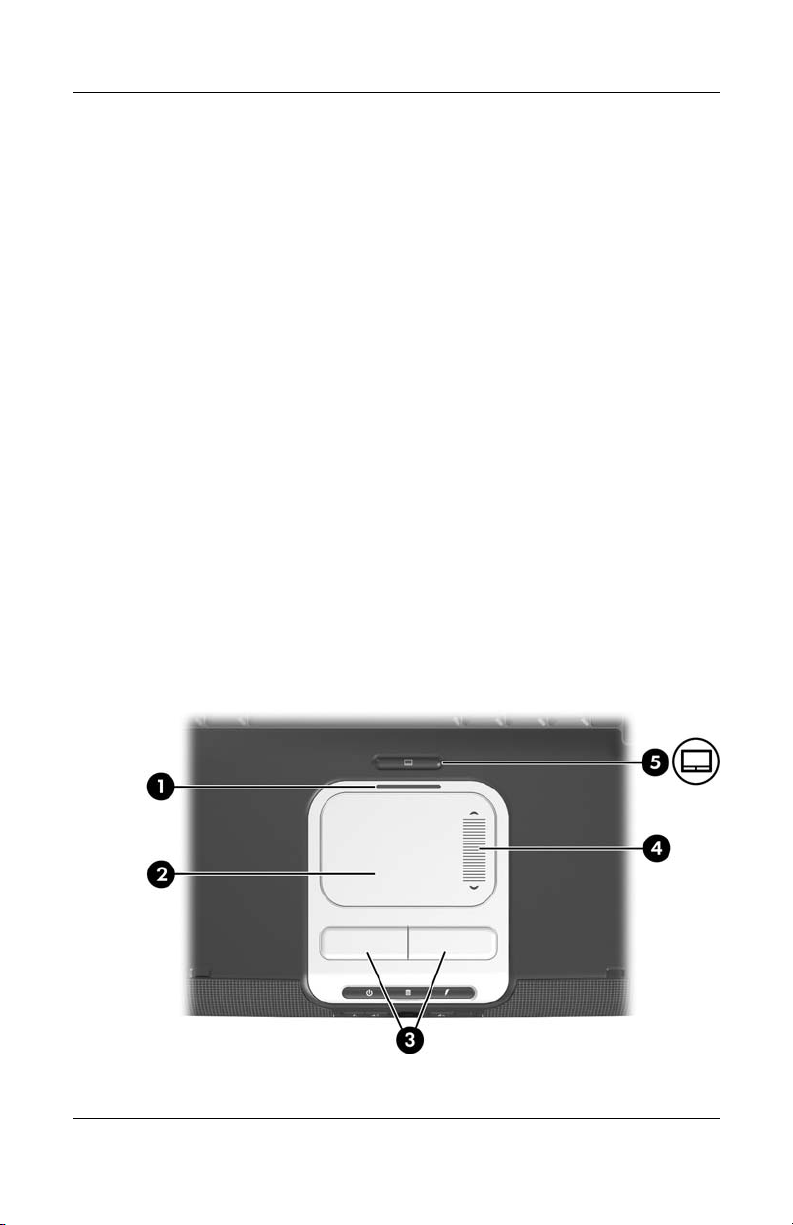
Teclado
Cuando el TouchPad está activado, la luz del TouchPad 1 está
encendida y el TouchPad proporciona las funciones de un mouse
externo opcional:
■ Para mover el señalador, deslice el dedo por la superficie del
Touch Pad 2 en la dirección que desee moverlo.
■ Para ejecutar las funciones de clic del botón izquierdo
o derecho del mouse externo, presione el botón izquierdo
o derecho del TouchPad 3.
■ Para desplazarse verticalmente, coloque el dedo en la zona de
desplazamiento 4, y luego deslícelo dedo hacia arriba o hacia
abajo. (Para activar la zona de desplazamiento, primero debe
levantar el dedo del TouchPad y luego colocarlo en la zona
de desplazamiento.)
■ Para desactivar o volver a activar el TouchPad, presione el botón
del TouchPad 5. (Si trabaja exclusivamente con pulsaciones de
teclas en lugar de usar el mouse, tal vez prefiera desactivar el
TouchPad para evitar que éste se active de manera accidental.)
Las funciones adicionales del TouchPad se describen en la
sección “Configuración de propiedades del mouse,” más adelante
en este capítulo.
3–2 Guía de Hardware y Software
Page 63

Teclado
Configuración de propiedades del mouse
Las preferencias del TouchPad se configuran en la ventana
Propiedades del mouse y en la ventana Propiedades del
Tou ch Pa d.
Para acceder a la ventana Propiedades del mouse:
» Seleccione Inicio > Panel de control > Impresoras y otro
hardware > Mouse.
Para acceder a la ventana Propiedades del TouchPad:
1. Use el TouchPad para seleccionar Inicio > Panel de control >
Impresoras y otro hardware > Mouse > Configuración
de dispositivo.
2. Luego seleccione el botón Configuración. (Si sigue esta
ruta de acceso utilizando el mouse externo opcional, la
ventana Propiedades del TouchPad probablemente no
esté disponible.)
En la ventana Propiedades del mouse puede:
■ Ajustar la configuración básica del dispositivo señalador,
como la velocidad del clic, los rastros del mouse, y la
velocidad y la forma del puntero.
■ Configurar los botones derecho e izquierdo del TouchPad
para personas diestras o zurdas. Estos botones están
configurados de forma predeterminada para
personas diestras.
En la ventana Propiedades del TouchPad puede acceder a las
preferencias adicionales del TouchPad como:
■ Golpe ligeros, que le permite golpear el TouchPad una vez
para seleccionar un elemento o dos veces para hacer doble
clic sobre un elemento.
Para acceder a la configuración de Golpes ligeros, seleccione
Golpes ligeros.
Guía de Hardware y Software 3–3
Page 64

Teclado
■ Movimiento de borde, que configura el TouchPad para que
continúe el movimiento del cursor cuando el dedo llega al
borde del TouchPad.
Para acceder a la configuración del Movimiento de borde,
seleccione Movimiento del puntero.
■ Desplazamiento de distancias largas, que configura la
región de desplazamiento para que el desplazamiento
continúe cuando el dedo llega al extremo de la región
de desplazamiento.
Para acceder al Desplazamiento de distancias largas,
seleccione Desplazamiento virtual.
3–4 Guía de Hardware y Software
Page 65

Teclado
Teclas de acceso rápido
Referencia rápida de teclas de acceso rápido
Una tecla de acceso rápido es una combinación preestablecida de
la tecla
Los iconos de las teclas de función,
funciones de las teclas de acceso rápido. En la siguiente tabla se
resumen las funciones de las teclas de acceso rápido.
Puede visualizar un resumen similar de las funciones de las teclas
de acceso rápido en pantalla. Para obtener instrucciones, consulte
la sección “Visualización de información de las teclas de acceso
rápido,” más adelante en este capítulo.
Función predeterminada
Abre el Centro de ayuda y soporte técnico. Fn+F1
Abre la ventana Imprimir. Fn+F2
Abre el explorador de Internet predeterminado. Fn+F3
Alterna la imagen entre pantallas. Fn+F4
Inicia el modo En espera. Fn+F5
Inicia QuickLock. Fn+F6
Disminuye el brillo de la pantalla. Fn+F7
Aumenta el brillo de la pantalla. Fn+F8
Reproduce, pone en pausa o reanuda la reproducción de
un DVD o CD de audio.
Detiene un DVD o CD de audio. Fn+F10
Reproduce la pista o el capítulo anterior de un DVD o CD
de audio.
Reproduce la pista o el capítulo siguiente de un DVD o
CD de audio.
Muestra información del sistema.* Fn+Esc
*Para borrar la información del sistema de la pantalla, presione Esc.
Fn y la tecla Esc o una de las teclas de función.
F1 a F12, representan las
Combinación
de teclas de
acceso
rápido
Fn+F9
Fn+F11
Fn+F12
Guía de Hardware y Software 3–5
Page 66

Teclado
Uso de los procedimientos de las teclas de acceso rápido
Para usar un comando de teclas de acceso rápido del teclado del
notebook, utilice cualquiera de los siguientes procedimientos:
■ Presione brevemente la tecla Fn y luego presione brevemente
la segunda tecla del comando de teclas de acceso rápido.
■ Mantenga presionada la tecla Fn y presione brevemente la
segunda tecla del comando de teclas de acceso rápido y suelte
ambas teclas a la vez.
Los comandos de las teclas de acceso rápido también se pueden
usar en un teclado externo opcional. Para obtener instrucciones,
consulte la sección “Uso de las teclas de acceso rápido con
teclados externos,” más adelante en este capítulo.
Uso de comandos de teclas de acceso rápido
Apertura del Centro de ayuda y soporte técnico (Fn+F1)
La combinación de teclas de acceso rápido Fn+F1 abre el Centro
de ayuda y soporte técnico. También puede obtener acceso al
Centro de ayuda y soporte técnico seleccionando Inicio > Ayuda
y soporte técnico.
Además de suministrar información acerca del sistema operativo,
el Centro de ayuda y soporte técnico proporciona:
■ Información acerca del notebook, como por ejemplo número
de serie y modelo, software instalado, componentes de
hardware y especificaciones.
■ Respuestas a preguntas acerca del uso del notebook.
■ Tutoriales que proporcionan ayuda para aprender a usar el
notebook y los recursos del sistema operativo.
3–6 Guía de Hardware y Software
Page 67

■ Actualizaciones para el sistema operativo, los controladores
de dispositivos y el software suministrados con el notebook.
■ Revisiones de la funcionalidad del notebook.
■ Solución de problemas automatizada e interactiva, soluciones
de reparación y procedimientos de recuperación del sistema.
■ Vínculos al Centro de atención al cliente.
Apertura de la ventana Imprimir (Fn+F2)
La combinación de teclas de acceso rápido Fn+F2 abre la ventana
Imprimir de la aplicación de Windows activa.
Apertura de Internet Explorer (Fn+F3)
La combinación de teclas de acceso rápido Fn+F3 abre el
explorador Web predeterminado. El explorador Web
predeterminado de fábrica es Microsoft Internet Explorer.
■ Hasta tanto configure los servicios de red o Internet, la
combinación de teclas de acceso rápido
Asistente para la conexión a Internet de Windows. Para
obtener información acerca del uso de este asistente y otros
métodos de conexión a Internet, consulte la guía impresa
Pasos Iniciales que se suministra con el notebook.
■ Una vez que haya configurado sus servicios de Internet o de
red y la página Inicio del explorador Web, podrá utilizar la
combinación de teclas de acceso rápido
manera rápida a su página Inicio y a Internet.
También puede abrir Internet Explorer con el botón de
Acceso Fácil a Internet. Para obtener instrucciones, consulte la
sección “Quick Launch Buttons,” más adelante en este capítulo.
Fn+F3 abre el
Fn+F3 para acceder de
Teclado
Guía de Hardware y Software 3–7
Page 68

Teclado
Alternancia de pantallas (Fn+F4)
La combinación de teclas de acceso rápido Fn+F4 alterna la imagen
entre los dispositivos de visualización conectados al sistema. Por
ejemplo, si hay un monitor opcional conectado al notebook a través
del puerto de monitor externo, cada vez que presione la
combinación de teclas de acceso rápido
entre la pantalla del notebook, la pantalla del monitor y una
visualización simultánea en el notebook y el monitor.
La mayoría de los monitores recibe información de video del
notebook a través de un controlador de video VGA estándar
externo. La combinación de teclas de acceso rápido
también puede alternar imágenes entre otros dispositivos que
reciben información de video del notebook.
La combinación de teclas de acceso rápido
siguientes tipos de transmisión de video, con ejemplos de
dispositivos que los usan:
■ LCD (pantalla del notebook)
■ VGA externo (la mayoría de los monitores)
■ Video S (televisores, videocámaras, VCR y tarjetas de
captura de video con enchufes de entrada de video S)
Fn+F4, la imagen alternará
Fn+F4
Fn+F4 admiten los
■ Video compuesto (televisores, videocámaras, VCR
y tarjetas de captura de video con enchufes de entrada de
video compuesto)
Los dispositivos de video compuesto se pueden conectar al
✎
sistema sólo mediante un producto de expansión opcional.
3–8 Guía de Hardware y Software
Page 69

Inicio del modo En espera (Fn+F5)
La combinación de teclas de acceso rápido Fn+F5 inicia el modo
En espera.
Cuando se inicia el modo En espera, el trabajo se guarda en la
memoria de acceso aleatorio (RAM), la pantalla se borra y se
ahorra energía. Cuando el notebook está en el modo En espera, las
luces de Encendido/En espera se encienden intermitentemente.
■ Para inicial el modo En espera, el notebook debe estar
Encendido. Si el notebook está en Hibernación, debe salir de
este modo para poder iniciar el modo En espera.
■ Para salir del modo En espera o de la Hibernación, presione
brevemente el botón de Encendido. También puede salir del
modo En espera presionando cualquier tecla o realizando una
acción con el TouchPad o con un dispositivo señalador
opcional como, por ejemplo, un mouse externo.
Para obtener más información acerca de cómo usar el modo En
espera y la Hibernación, consulte el Capítulo 2, “Alimentación.”
Inicio de QuickLock (Fn+F6)
Teclado
La combinación de teclas de acceso rápido Fn+F6 inicia el recurso
de seguridad QuickLock.
QuickLock protege una cuenta de Windows mostrando una
ventana de inicio de sesión. Para acceder a la cuenta protegida
desde la ventana de inicio de sesión, debe ingresar la contraseña
de Windows de la cuenta protegida.
Para poder usar el recurso QuickLock, primero debe configurar
una contraseña de usuario de Windows o de administrador de
Windows para la cuenta que desea proteger. (Una contraseña de
usuario de Windows protege una cuenta de usuario de Windows;
una contraseña de administrador de Windows protege una cuenta
de administrador de Windows.)
Para configurar una contraseña para una cuenta de Windows:
1. Seleccione Inicio > Panel de control > Cuentas de usuario
2. Seleccione la cuenta.
Guía de Hardware y Software 3–9
Page 70

Teclado
3. Seleccione Crear una contraseña y luego siga las
instrucciones que aparecen en pantalla.
Si la cuenta ya está protegida por una contraseña de
✎
Windows, el vínculo Crear una contraseña no se visualiza.
Puede bloquear o desbloquear la cuenta según lo
descrito a continuación en esta sección utilizando la
contraseña existente.
Después de haber configurado una contraseña de Windows para
una cuenta de Windows, puede proteger la cuenta con una
ventana de inicio de sesión que aparecerá cada vez que la cuenta
se active.
■ Para bloquear la cuenta, presione Fn+F6.
■
Para desbloquear la cuenta desde la ventana de inicio
de sesión:
a. Seleccione la cuenta (si se visualiza más de una cuenta.)
b. Escriba la contraseña de la cuenta en el campo de texto
de la contraseña.
c. Presione Intro.
Cuando se configura una contraseña de Windows para una cuenta
de Windows, debe ingresar la contraseña para acceder a la cuenta
cada vez que se encienda o reinicie el notebook.
Para acceder a los procedimientos para cambiar o eliminar
contraseñas de Windows y para utilizar las sugerencias
de contraseña:
» Seleccione Inicio > Panel de control > Cuentas de usuario
Para obtener información acerca de la combinación de
contraseñas de Windows con las contraseñas de HP, consulte la
sesión “Pautas para las contraseñas de HP y Windows” en el
Capítulo 12, “Seguridad.”
3–10 Guía de Hardware y Software
Page 71

Teclado
Disminución del brillo de la pantalla (Fn+F7)
La combinación de teclas de acceso rápido Fn+F7 disminuye el
brillo de la pantalla del notebook. Cuanto más tiempo mantenga
presionada la combinación de teclas de acceso rápido
se atenúa la pantalla.
Si se disminuye el brillo de la pantalla, se ahorra energía.
Fn+F7, más
Aumento del brillo de la pantalla (Fn+F8)
La combinación de teclas de acceso rápido Fn+F8 aumenta el
brillo de la pantalla del notebook. Cuanto más tiempo mantenga
presionada esta combinación, más brillo tendrá la pantalla.
Uso de las combinaciones de teclas de acceso rápido para la actividad de medios (Fn+F9 a Fn+F12)
Las cuatro combinaciones de teclas de acceso rápido de la
actividad de medios que se describen a continuación pueden
controlar la reproducción de un CD o un DVD. Para controlar la
reproducción un CD de video, use los controles de actividad de
medios de la aplicación de reproducción de CD de video en uso.
Reproducción, pausa o reanudación
de la reproducción de un DVD o CD de
audio (Fn+F9)
■ Si el DVD o CD de audio no se está reproduciendo, presione
la combinación de teclas de acceso rápido
comenzar o reanudar la reproducción.
■ Si el DVD o CD de audio se está reproduciendo, presione la
combinación de teclas de acceso rápido
pausa la reproducción.
Guía de Hardware y Software 3–11
Fn+F9 para
Fn+F8 para poner en
Page 72

Teclado
Detección de un DVD o CD de audio (Fn+F10)
La combinación de teclas de acceso rápido Fn+F10 detiene la
reproducción de un DVD o CD de audio.
Para poder extraer un CD o DVD que se está reproduciendo de la
unidad óptica, primero debe detenerlo. Para obtener más información
acerca de cómo insertar o extraer un CD o DVD, consulte la sección
“Unidades de disco” en el Capítulo 5, “Unidades de disco.”
Reproducción de la pista o el capítulo anterior
de un DVD o CD de audio (Fn+F11)
La combinación de teclas de acceso rápido Fn+F11 reproduce la
pista anterior de un CD de audio o el capítulo anterior de un DVD
en reproducción.
Reproducción de la pista o el capítulo
siguiente de un CD o DVD de audio (Fn+F12)
La combinación de teclas de acceso rápido Fn+F12 reproduce la
pista siguiente de un CD de audio o el capítulo siguiente de un
DVD en reproducción.
Visualización de la información del sistema (Fn+Esc)
La combinación de teclas de acceso rápido Fn+Esc muestra
información del sistema como nombre del producto, memoria total,
nombre del procesador, revisión del teclado y BIOS del sistema.
En la pantalla que aparece al presionar
de la BIOS (sistema de entrada y salida básico) del sistema, como
la fecha de la BIOS. En algunos modelos de notebook, la fecha de la
BIOS se visualiza en el formato decimal. La fecha de la BIOS
también se denomina el número de versión de la ROM del sistema.
Para obtener más información acerca de cómo actualizar la ROM del
sistema, consulte la sección “Descarga de la ROM del sistema” en
el Capítulo 14, “Recuperación y actualizaciones de software.”
Para borrar la pantalla que aparece al presionar
» Presione Esc.
3–12 Guía de Hardware y Software
Fn+Esc, se visualiza la versión
Fn+Esc:
Page 73

Uso de las teclas de acceso rápido con teclados externos
Para usar un comando de teclas de acceso rápido en un teclado
externo, presione dos veces la tecla
tecla de la combinación de teclas de acceso rápido.
Bloq Despl y luego la segunda
Teclado
Por ejemplo, para usar el comando
presione
Bloq Despl+Bloq Despl+F5.
Fn+F5 en un teclado externo,
Guía de Hardware y Software 3–13
Page 74
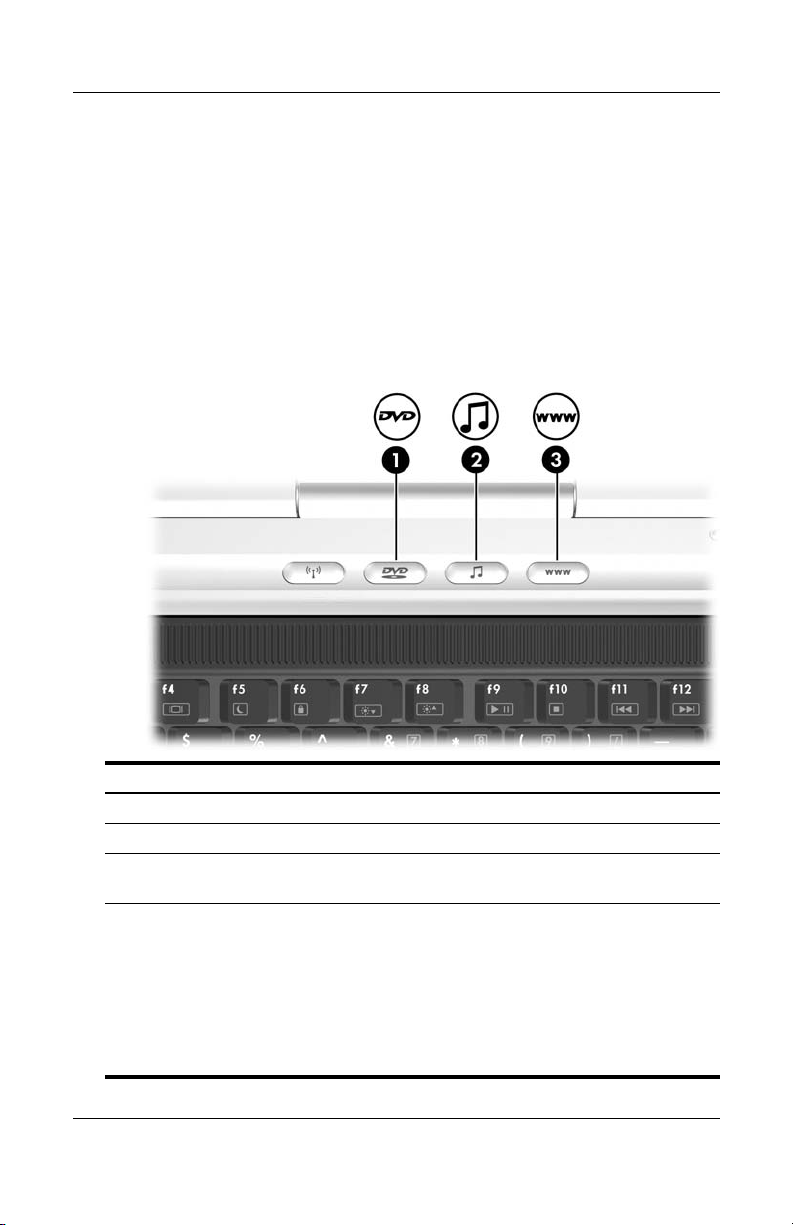
Teclado
Quick Launch Buttons
Los tres botones que se encuentran en la parte superior del
teclado son los Quick Launch Buttons.
Con la configuración predeterminada, los Quick Launch Buttons
le permiten acceder a las aplicaciones de medios o a Internet con
una pulsación de tecla.
Identificación de Quick Launch Buttons
Nombre del botón Función predeterminada
1 Botón de DVD* Abre la aplicación de DVD predeterminada.
2 Botón de música* Abre la aplicación de música predeterminada.
3 Internet
*Éste es un botón programable. Para obtener instrucciones, consulte la
sección “Configuración de preferencias de los botones de DVD y música,”
más adelante en este capítulo.
†
Hasta tanto configure los servicios de red o Internet, el botón de Internet
abre el Asistente para la conexión a Internet de Windows. Para obtener
información acerca de cómo usar este asistente y otras opciones de
conexión a Internet disponibles en el notebook, consulte la guía Pasos
Iniciales que se suministra con el notebook.
3–14 Guía de Hardware y Software
†
Abre el explorador Web predeterminado. El explorador
Web predeterminado de fábrica es Internet Explorer.
Page 75

Teclado
Software de Quick Launch Buttons
Puede usar el panel de control de Quick Launch Buttons para:
■ Configurar preferencias para la visualización del icono
Quick Launch Buttons.
■ Cambiar las aplicaciones de medios predeterminadas que
inician los botones de música y DVD del notebook.
■ Mostrar información de las teclas de acceso rápido.
■ Cambiar le tamaño y la disposición de los iconos y el texto
del escritorio de Windows.
En las siguientes secciones se proporcionan instrucciones para
configurar las preferencias dentro del panel de control. Para
obtener información adicional en pantalla acerca de un elemento
del panel de control, seleccione el botón Ayuda ubicado en el
ángulo superior derecho de la ventana. El botón Ayuda está
identificado mediante un icono de signo de interrogación.
Visualización del icono Botones de Acceso Fácil
Para mostrar u ocultar el icono Botones de Acceso Fácil en la
barra de tareas o en el escritorio de Windows:
1. Abra el panel de control de Botones de Acceso Fácil:
❏ Seleccione Inicio > Panel de control > Impresoras
y otro hardware > Quick Launch Buttons.
o
❏ Seleccione el icono Quick Launch Buttons en la barra de
tareas o en el escritorio de Windows.
Guía de Hardware y Software 3–15
Page 76

Teclado
2. Seleccione la ficha Opciones avanzadas. En la ficha
Opciones avanzadas puede:
❏ Mostrar u ocultar el icono Quick Launch Buttons en la
barra de tareas.
◆ Para mostrar el icono, seleccione la casilla de
verificación Mostrar icono en la barra de tareas.
◆ Para ocultar el icono, anule la selección de la casilla
de verificación Mostrar icono en la barra de tareas.
❏ Mostrar u ocultar el icono Quick Launch Buttons en el
escritorio de Windows.
◆ Para mostrar el icono, seleccione la casilla de
verificación Mostrar icono en el escritorio.
◆ Para ocultar el icono, anule la selección de la casilla
de verificación Mostrar icono en el escritorio.
3. Para guardar sus preferencias y cerrar la pantalla,
seleccione Aceptar.
Configuración de preferencias de los botones de DVD y música
En la configuración predeterminada, el botón de DVD y el botón
de música abren las aplicaciones de medios asignadas de fábrica.
Las asignaciones predeterminadas varían según el modelo de
notebook y de acuerdo con las aplicaciones de medios instaladas.
Puede configurar estos botones para abrir diversas aplicaciones de
medios, para acceder a destinos de Internet o de red, o bien, para
acceder a una aplicación, carpeta o archivo de datos del sistema.
Las asignaciones para el botón de DVD, el botón de música y los
botones de medios adicionales que se encuentran en un control
remoto opcional se configuran en el panel de control de
Quick Launch Buttons.
3–16 Guía de Hardware y Software
Page 77

Teclado
La configuración de botones que selecciona en el panel de control
de Quick Launch Buttons también se aplica a los botones de un
control remoto opcional. Por ejemplo, el control remoto también
tiene un botón de DVD y un botón de música. Si cambia la
asignación del botón de música en el panel de control de Quick
Launch Buttons, la nueva asignación se aplica tanto al botón de
música del notebook como al del control remoto.
1. Para abrir el panel de control de Quick Launch Buttons,
seleccione
Inicio > Panel de control > Impresoras y otro hardware >
Quick Launch Buttons.
2. Seleccione la ficha Medios. A continuación:
❏ Para cambiar la asignación de un botón de una aplicación
en una lista desplegable, presione la flecha hacia abajo
que está junto a la aplicación que se visualiza y luego
seleccione Aceptar.
❏ Para quitar un elemento de una lista desplegable, use
la flecha hacia abajo para visualizar el elemento,
seleccione Quitar y luego Aceptar. (Las aplicaciones
predeterminadas de una lista desplegable no se
pueden quitar.)
❏ Para agregar un elemento a una lista desplegable, de modo
que pueda asignárselo al botón de música, al botón de
DVD o a un botón de un control remoto opcional,
seleccione el elemento que se visualiza y luego presione el
botón Agregar. Escriba un nombre para el elemento
nuevo en el campo Nombre. A continuación:
◆ Escriba o copie un nombre o una URL en el campo
Asignación y presione Aceptar.
o
◆ Presione el botón Examinar, seleccione el elemento y
luego presione Aceptar.
Guía de Hardware y Software 3–17
Page 78

Teclado
Visualización de información de las teclas de acceso rápido
Una tecla de acceso rápido es una combinación de la tecla Fn
y otra tecla, como una tecla de función (F1 a F12) o la tecla Esc.
Para visualizar información acerca de las funciones de las teclas
de acceso rápido disponibles en el notebook:
1. Abra el panel de control de Botones de Acceso Fácil:
❏ Seleccione Inicio > Panel de control > Impresoras
y otro hardware > Quick Launch Buttons.
o
❏ Seleccione el icono Quick Launch Buttons en la barra de
tareas o en el escritorio de Windows.
2. Seleccione la ficha Teclas de función.
3. Para cerrar la pantalla, seleccione Aceptar.
Para obtener más información acerca de las teclas de acceso
rápido, consulte la sección “Teclas de acceso rápido,”
mencionada anteriormente en este capítulo.
Configuración de las preferencias de visualización de iconos del escritorio de Windows
Para cambiar el tamaño de los iconos del escritorio y el texto que
se muestra con ellos:
1. Abra el panel de control de Quick Launch Buttons:
❏ Seleccione Inicio > Panel de control > Impresoras
y otro hardware > Quick Launch Buttons.
o
❏ Seleccione el icono Quick Launch Buttons en la barra de
tareas o en el escritorio de Windows.
2. Seleccione la ficha Zoom.
3–18 Guía de Hardware y Software
Page 79

Teclado
3. Ajuste el control deslizante hacia la derecha y la izquierda hasta
que se muestre la preferencia de visualización de icono que usted
desea en la ilustración ubicada arriba del control deslizante.
4. Para guardar su preferencia y cerrar la pantalla, seleccione
Aceptar.
Si selecciona una visualización de icono muy grande y configuró el
sistema operativo en Organizar los iconos del escritorio de Windows
automáticamente, es posible que los iconos se superpongan.
Para borrar la configuración de organización automática:
1. Haga clic con el botón derecho del mouse en un área libre del
escritorio de Windows.
2. Seleccione Ordenar iconos por.
3. Seleccione Organización automática para quitar la marca
de verificación y desactivar la organización automática.
Guía de Hardware y Software 3–19
Page 80
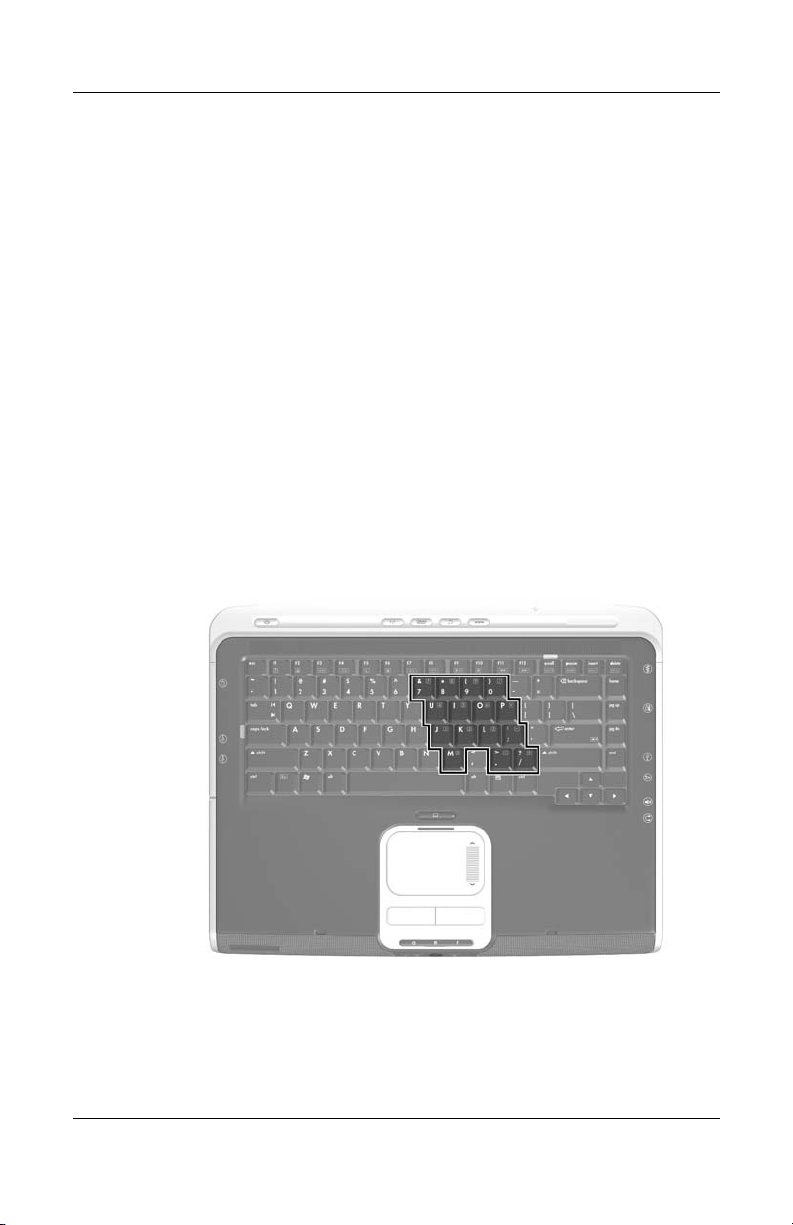
Teclado
Teclados numéricos
El notebook tiene un teclado numérico incorporado y admite un
teclado numérico externo opcional o un teclado externo opcional
con un teclado numérico.
Según la configuración establecida, es posible que el teclado
numérico incorporado no esté disponible cuando haya un teclado
externo conectado al notebook.
Uso del teclado numérico incorporado
El teclado numérico incorporado tiene 15 teclas que se pueden
usar como las teclas de un teclado numérico externo.
Cuando el teclado numérico incorporado está activado, cada tecla
del teclado realiza las funciones que indica el icono del ángulo
superior derecho de la tecla.
3–20 Guía de Hardware y Software
Page 81
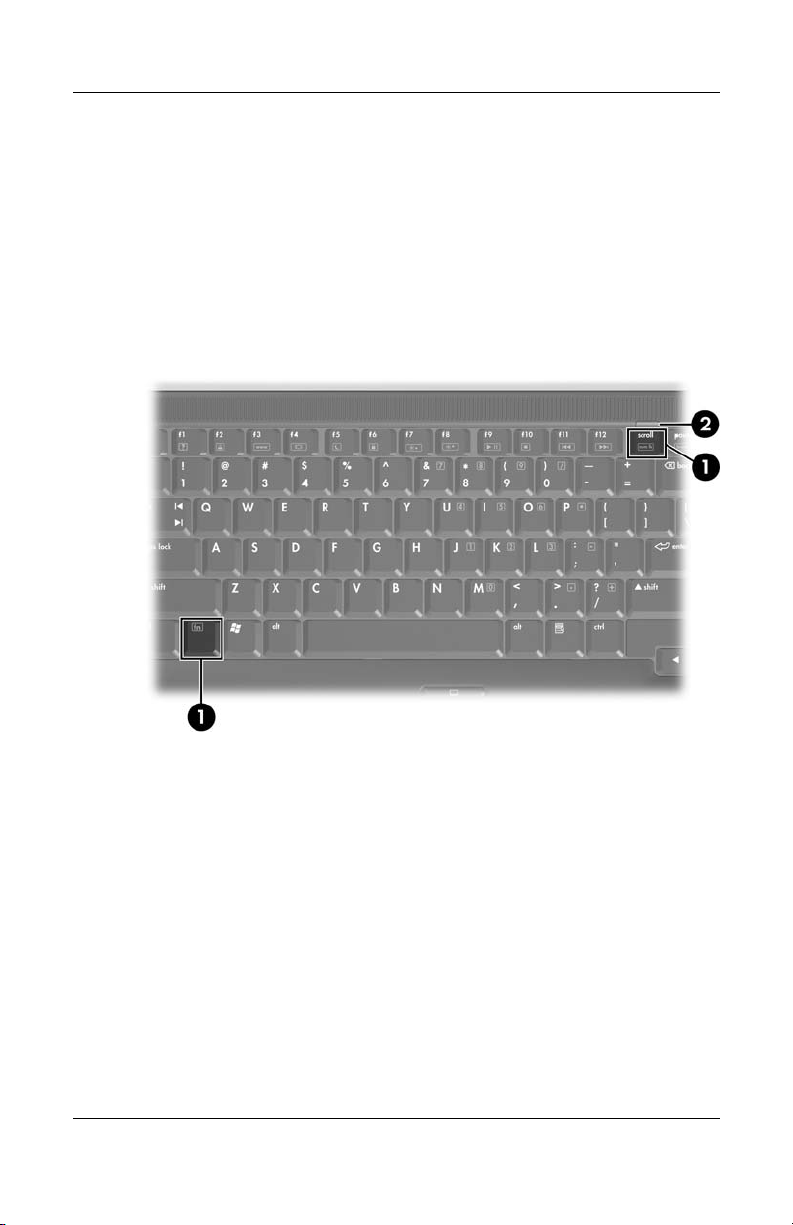
Activación y desactivación
De forma predeterminada, el teclado numérico incorporado
está desactivado.
Si el teclado numérico incorporado está desactivado, presione
Fn+Bloq Num 1 para activarlo. Se enciende la luz de Bloq Num 2.
Si el teclado numérico incorporado está activado, presione
Fn+Bloq Num para desactivarlo. Se apaga la luz de Bloq Num.
Teclado
Guía de Hardware y Software 3–21
Page 82

Teclado
Alternancia de funciones de teclas
Puede alternar temporalmente las funciones de una tecla del
teclado numérico incorporado entre su función estándar y su
función de teclado numérico.
■ Para usar una tecla del teclado numérico como tal cuando el
teclado numérico está desactivado, mantenga presionada la
Fn mientras presiona la tecla.
tecla
■ Para usar una tecla del teclado numérico como una tecla
estándar cuando el teclado numérico está activado:
❏ Mantenga presionada la tecla Fn para escribir con la tecla
en minúsculas.
❏ Mantenga presionada la combinación de teclas Fn+Mayús
para escribir con la tecla en mayúsculas.
Al soltar la tecla
función configurada. Por ejemplo, una tecla del teclado numérico
vuelve a su función de teclado numérico si éste está activado
o a su función estándar en caso de que esté desactivado.
Fn, las teclas del teclado numérico vuelven a su
Uso del teclado numérico externo
Según la configuración establecida, es posible que el teclado
✎
numérico incorporado no esté disponible cuando haya un
teclado externo conectado al notebook.
Para activar o desactivar el modo Bloq Num en un teclado
numérico externo, presione la tecla
externo, en lugar de presionar la del notebook.
■ Cuando un teclado numérico externo está activado y en el modo
Bloq Num, se enciende la luz de Bloq Num del notebook.
■ Cuando un teclado numérico externo está desactivado y está
activado con el modo Bloq Num desactivado, se apaga la luz
de Bloq Num del notebook.
3–22 Guía de Hardware y Software
Bloq Num en el teclado
Page 83

Teclado
Muchas de las teclas de la mayoría de los teclados numéricos
externos funcionan diferente si el modo Bloq Num está activado
o desactivado. Por ejemplo:
■ Cuando el modo Bloq Num está activado, la mayoría de las
teclas del teclado numérico escribe números.
■ Cuando el modo de Bloq Num está desactivado, la mayoría de
las teclas del teclado funcionan como teclas de navegación.
Guía de Hardware y Software 3–23
Page 84
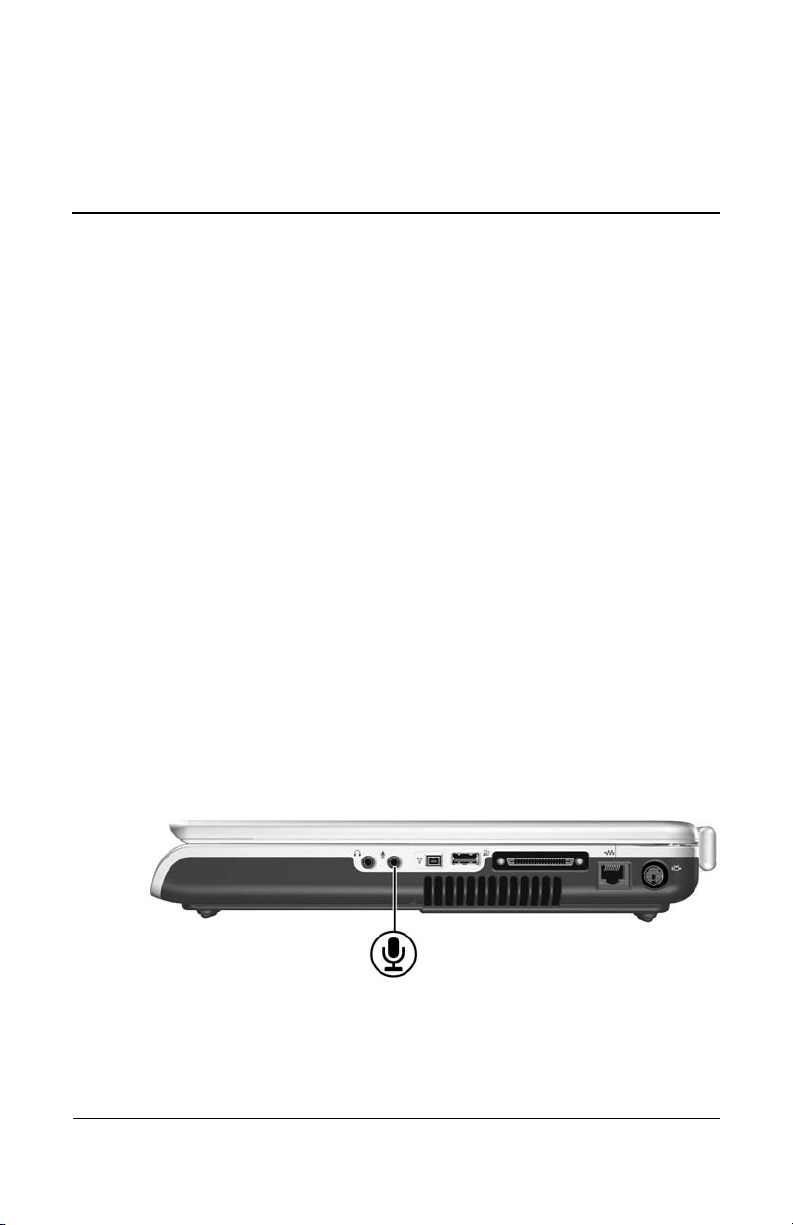
Multimedia
Recursos de audio
Uso del enchufe de entrada de audio (micrófono)
El enchufe de entrada de audio que se muestra en la siguiente
ilustración conecta un micrófono monoaural (canal de un solo
sonido.) En ocasiones, el enchufe de salida de audio de denomina
enchufe de micrófono.
Se recomienda el uso de un micrófono condensador electreto con
un enchufe de 3,5 mm. Si conecta un micrófono dinámico, es
posible que no se logre la sensibilidad recomendada.
4
Guía de Hardware y Software 4–1
Page 85
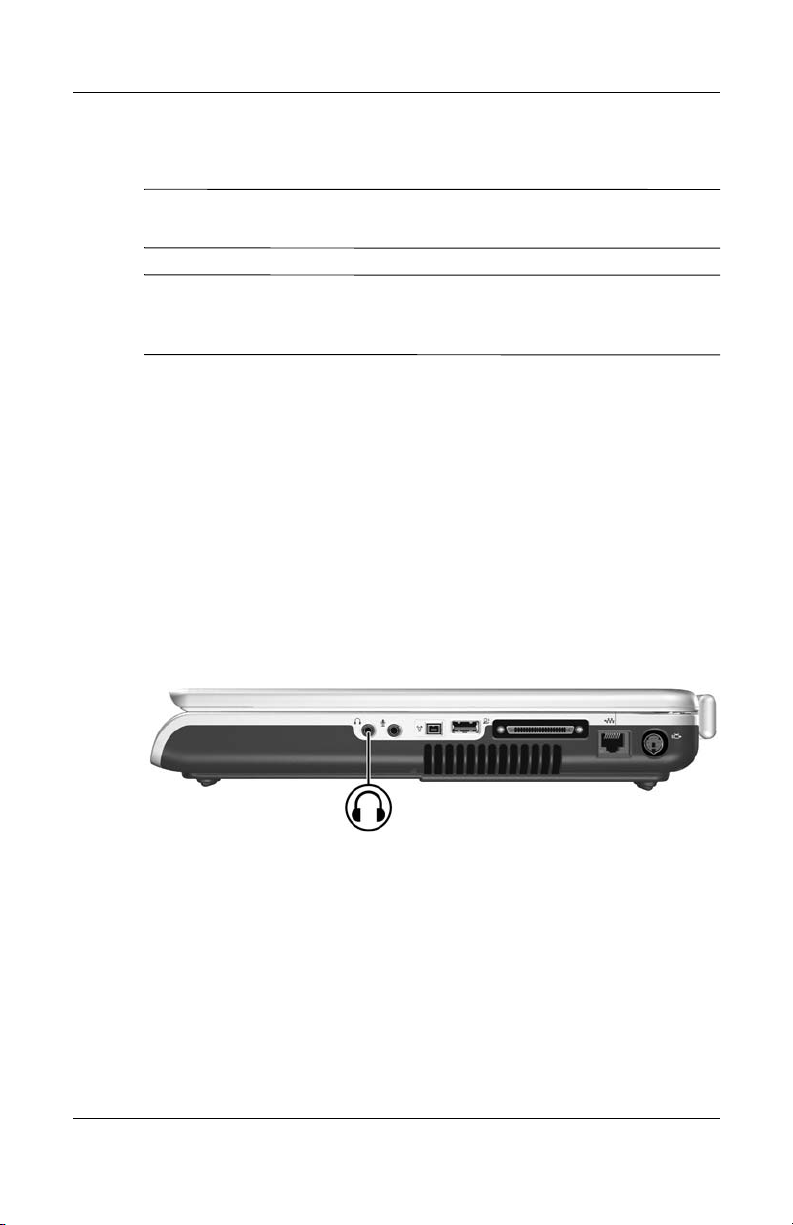
Multimedia
Uso del enchufe de salida de audio (audífono)
ADVERTENCIA: Para reducir el riesgo de lesiones personales, ajuste
Å
el volumen antes de colocarse los audífonos.
PRECAUCIÓN: Para evitar un posible daño en un dispositivo externo,
Ä
no conecte un enchufe monoaural (canal de un solo sonido) en el
enchufe de salida de audio.
El enchufe de salida de audio que se muestra en la siguiente
ilustración conecta audífonos o parlantes estéreo con
alimentación externa opcionales. El enchufe de salida de audio,
denominado en ocasiones enchufe de audífonos también se usa
para conectar las funciones de audio de un dispositivo de
audio/video como un televisor o un VCR.
Cuando conecte un dispositivo al enchufe de salida de audio,
utilice sólo enchufes de 3,5 mm.
Cuando hay un dispositivo de audio externo conectado al enchufe
de salida de audio, los parlantes internos se desactivan.
4–2 Guía de Hardware y Software
Page 86
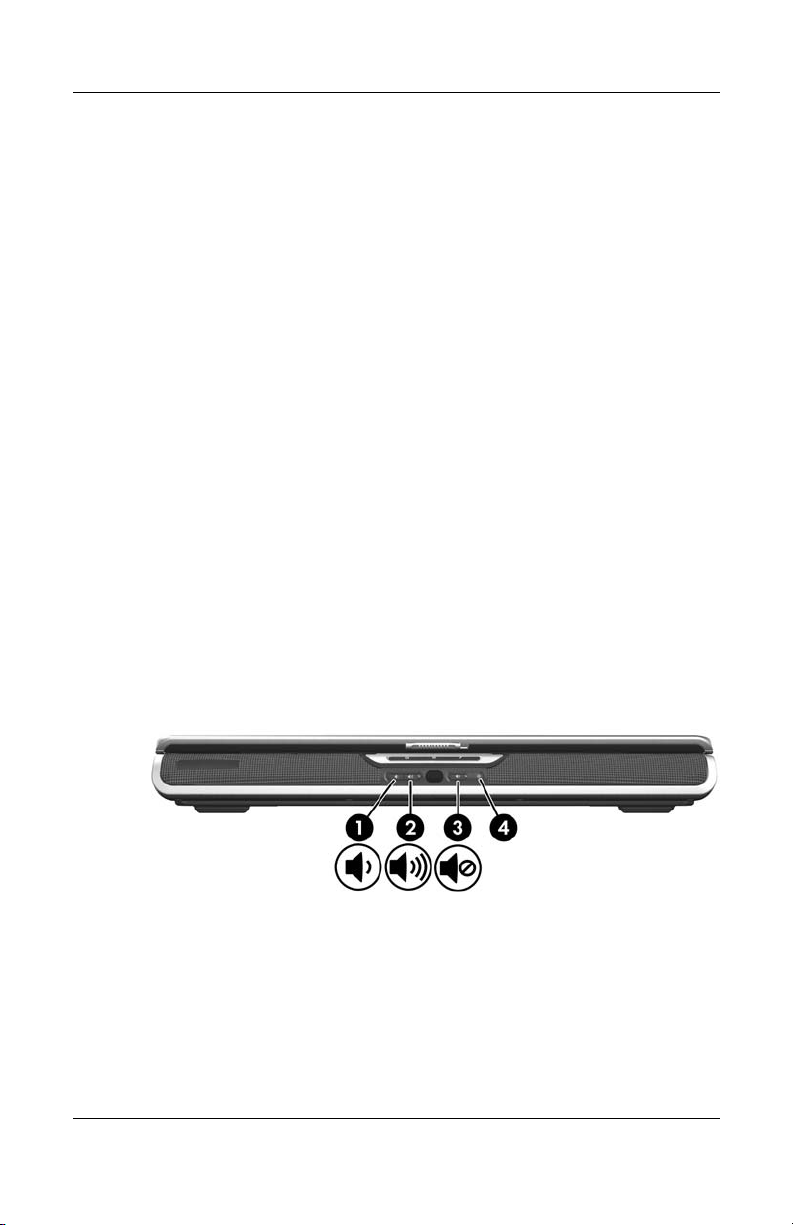
Ajuste del volumen
Puede ajustar el volumen con los botones de volumen del
notebook o con el software de control de volumen disponible en
el sistema operativo y en algunas aplicaciones multimedia. El
botón de silencio de volumen anula la configuración de volumen
del software.
Uso de los botones de volumen
Para ajustar el volumen usando los botones de volumen
del notebook:
■ Para bajar el volumen, presione el botón Bajar volumen 1.
■ Para subir el volumen, presione el botón Subir volumen 2.
■ Para silenciar o restaurar el volumen, presione el botón de
silencio de volumen 3.
Al silenciar el volumen, se encenderá la luz de silencio (en el
botón de silencio volumen.) Al silenciar el volumen, se encenderá
la luz de silencio 4. Cuando restablece el volumen, la luz de
silencio se apaga.
Multimedia
Guía de Hardware y Software 4–3
Page 87

Multimedia
Uso del icono Volumen de Windows
Para colocar el icono Volumen de Windows en la barra de
tareas, seleccione Inicio > Panel de control > Dispositivos
de sonido, audio y voz > Dispositivos de sonido y audio y luego
seleccione la ficha Vo lu me n. Seleccione la casilla de verificación
Colocar un icono de volumen en la barra de tareas y luego
seleccione Aceptar.
■ Para ajustar el volumen, seleccione el icono. Para subir
o bajar el volumen, arrastre la barra deslizante hacia arriba
o hacia abajo. Para silenciar o restaurar el volumen, seleccione
o anule la selección de la casilla de verificación Silencio.
■ Para acceder a vínculos de configuración de volumen
adicional, como balance, haga clic con el botón derecho del
mouse en el icono.
Si no puede ver el icono que se ha colocado en la barra de tareas,
✎
es posible que esté oculto. Para visualizar el icono, haga clic con
el botón derecho del mouse en la barra de tareas, seleccione
Propiedades, anule la selección de la casilla de verificación
Ocultar iconos inactivos y luego seleccione Aceptar.
Recursos de video
Uso del enchufe de video S
El enchufe de salida de video S admite sólo señales de video.
■ En esta sección se describe cómo conectar un dispositivo de
video S al enchufe de salida de video S del notebook.
■ Para obtener información acerca de cómo establecer una
configuración que combine funciones de audio y video, como
la reproducción de una película en DVD en el notebook y
verla en el televisor, consulte la sección “Conexión del
monitor, proyector o televisor,” más adelante en este capítulo.
4–4 Guía de Hardware y Software
Page 88
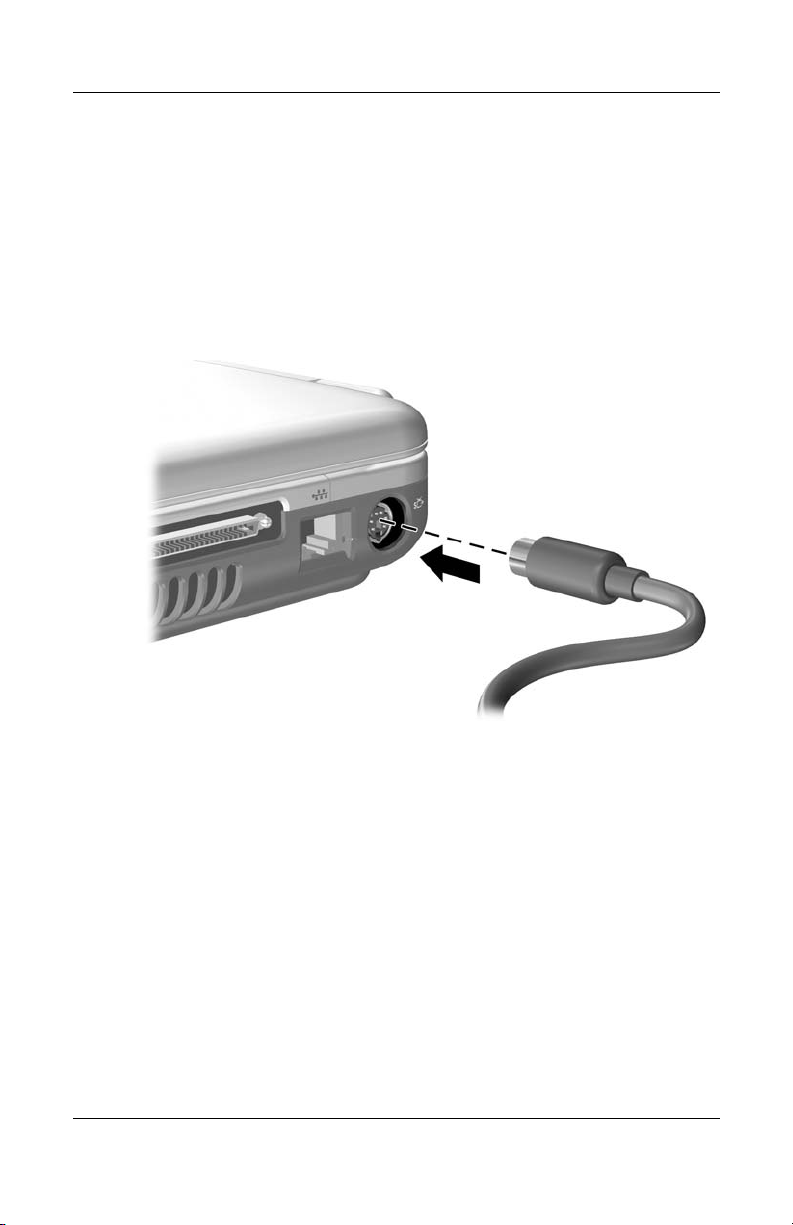
Multimedia
Para transmitir señales de video a través del enchufe de salida
de video S, necesita un cable de video S estándar, disponible
en la mayoría de las tiendas minoristas de dispositivos de
computadoras o electrónica.
Para conectar el cable de video S:
1. Conecte uno de los extremos del cable de video S en el
enchufe de salida de video S del notebook.
2. Conecte el otro extremo del cable en el enchufe de entrada
de video S (no en el enchufe de salida de video S) del
dispositivo externo.
Guía de Hardware y Software 4–5
Page 89
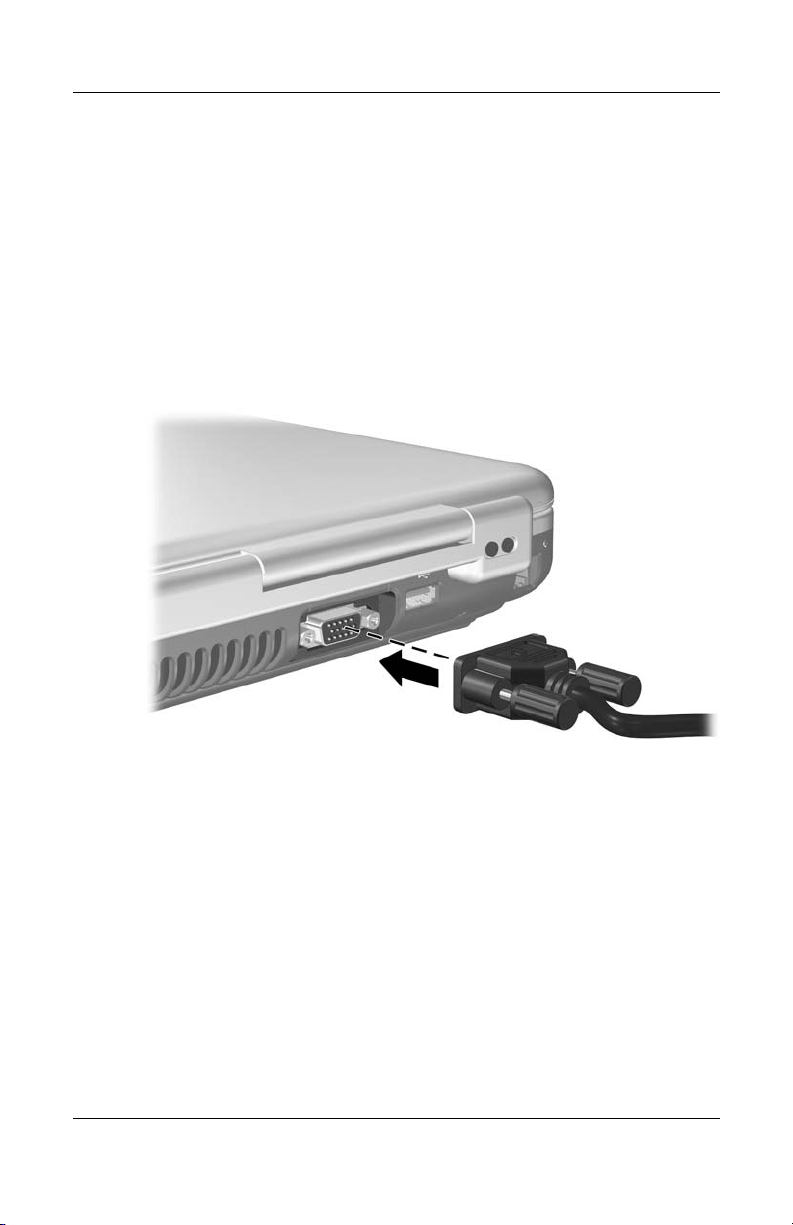
Multimedia
Conexión del monitor, proyector o televisor
Conexión del monitor o proyector
Para conectar un monitor VGA o proyector al notebook:
1. Asegúrese de que el monitor o proyector esté apagado.
2. Conecte el cable VGA del monitor o proyector al puerto de
monitor externo, ubicado en la parte trasera del notebook.
3. Conecte el cable de alimentación del monitor o proyector en
un enchufe de CA con conexión a tierra.
4. Encienda el monitor o proyector.
❏ Si el notebook no reconoce el monitor o proyector, reinícielo.
❏ Si el monitor, proyector u otro dispositivo de visualización
debidamente conectado no muestra una imagen, intente
presionar la combinación de teclas de acceso rápido
Fn+F4
para alternar la imagen al nuevo dispositivo.
4–6 Guía de Hardware y Software
Page 90

Conexión del televisor
Para conectar un televisor al notebook, o para establecer la
mayoría de las demás configuraciones que combinan funciones
de audio y video, necesita un cable de audio y un cable de video
S. Puede adquirir los cables en la mayoría de las tiendas
minoristas de computadoras o electrónica.
Conexión de audio
Para conectar el audio, necesita un cable de audio que conecte
el enchufe de salida de audio (audífonos) del notebook a la
conexión de entrada de audio del televisor.
El enchufe de salida de audio del notebook requiere un enchufe
de 3,5 mm. Si el televisor requiere una conexión RCA, debe
utilizar un cable de conversión, por ejemplo, un cable estéreo
a (2) RCA de 3,5 mm. Para conectar el cable:
1. Conecte el extremo del enchufe de 3,5 mm del cable de audio
en el enchufe de salida de audio del notebook.
2. Conecte los conectores RCA del otro extremo del cable en los
conectores de entrada de audio del televisor.
Multimedia
Para obtener más información acerca del enchufe de salida de
audio del notebook y ver una ilustración de esta conexión,
consulte la sección “Uso del enchufe de salida de audio
(audífono),” mencionada anteriormente en este capítulo.
Conexión de video
Para conectar el video, necesita un cable de video S estándar:
1. Conecte uno de los extremos del cable de video S en el
enchufe de salida de video S del notebook.
2. Conecte el otro extremo del cable en el enchufe de entrada
de video S (no en el enchufe de salida de video S) del
dispositivo externo.
Guía de Hardware y Software 4–7
Page 91

Multimedia
Para obtener más información acerca del enchufe de salida de
video S del notebook y ver una ilustración de esta conexión,
consulte la sección “Uso del enchufe de video S,” mencionada
anteriormente en este capítulo.
Cambio de la pantalla de video
Visualización y alternancia de la imagen de video
Para visualizar una imagen en la pantalla del notebook o en la
pantalla de un dispositivo de video externo opcional, ambos
deben estar Encendidos.
Para alternar la imagen entre la pantalla del notebook y la pantalla
del dispositivo de video:
» Presione varias veces la combinación de teclas de acceso
rápido
rápido
todas las pantallas conectadas y la visualización simultánea.
Para obtener más información acerca de la combinación de teclas
de acceso rápido
sección “Teclas de acceso rápido” en el Capítulo 3, “Teclado.”
Fn+F4. Si presiona la combinación de teclas de acceso
Fn+F4 alterna la imagen entre la pantalla del notebook,
Fn+F4 y otras combinaciones, consulte la
Cambio de formato de televisión en color
Los formatos de televisión a color son modos mediante los cuales
se envían y reciben las señales de video. Para enviar señales entre
el notebook y el televisor, ambos equipos deben usar el mismo
formato de televisión en color.
Las diferentes regiones y países utilizan diferentes formatos. Los
formatos específicos de la región se configuran en la fábrica para
la mayoría de los notebook y se controlan a través de la
configuración de ubicación del sistema operativo.
Para cambiar la configuración de ubicación y, con ella, el formato
de televisión a color:
4–8 Guía de Hardware y Software
Page 92

1. Seleccione Inicio > Panel de control > Opciones regionales
de idioma y de fecha y hora > Configuración regional y de
idioma > ficha Opciones regionales.
2. En el panel Ubicación en la parte inferior de la ficha Opciones
regionales, seleccione una región de la lista desplegable.
3. Seleccione Aceptar.
4. Reinicie el notebook.
Software multimedia
Búsqueda de aplicaciones multimedia incluidas
Las aplicaciones multimedia que se suministran con el notebook
varías según la región y el modelo de notebook.
Encontrará una descripción de algunas de las aplicaciones que
pueden suministrarse con el notebook en las sección “Selección
de aplicaciones multimedia,” más adelante en este capítulo.
Su notebook puede incluir aplicaciones multimedia adicionales.
Asegúrese de explorar:
■ Los iconos del escritorio.
Multimedia
■ Las aplicaciones enumeradas en Inicio > Todos
los programas.
■ Los elementos precargados disponibles en Inicio > Todos los
programas > Software Setup.
■ Las aplicaciones en discos que se suministran con el notebook.
Para obtener información acerca de la instalación de una aplicación
precargada o una aplicación proporcionada en un disco, consulte la
sección “Instalación de aplicaciones multimedia,” más adelante en
este capítulo.
Es posible que se suministre información complementaria
impresa sobre algunas aplicaciones multimedia con algunos
modelos de notebook.
Guía de Hardware y Software 4–9
Page 93

Multimedia
Selección de aplicaciones multimedia
Algunas aplicaciones multimedia pueden utilizarse para crear
✎
CD o DVD. La grabación de CD requiere una unidad CD-RW.
La grabación de DVD requiere una grabadora de DVD.
Uso de aplicaciones predeterminadas
En la mayoría de los casos, al insertar un disco en la unidad óptica, el
sistema abrirá una aplicación predeterminada adecuada para el disco.
Las aplicaciones predeterminadas varían según las aplicaciones
instaladas. Si prefiere reproducir un disco con una aplicación distinta
de la aplicación predeterminada, abra la aplicación de preferencia
y luego seleccione el disco desde esa aplicación.
Para obtener información acerca de cómo cambiar la forma en
que el notebook responde al acceder a los archivos de un disco
óptico u otro dispositivo de almacenamiento extraíble, consulte la
sección “Configuración de preferencias de Reproducción
automática,” más adelante en este capítulo.
Para obtener información acerca de cómo cambiar la aplicación
predeterminada asignada al botón de música o el botón de DVD,
consulte la sección “Configuración de preferencias de los botones
de DVD y música” en el Capítulo 3, “Teclado.”
Uso del Reproductor de Windows Media
El Reproductor de Windows Media de Microsoft puede utilizarse
para reproducir CD y DVD, y para crear CD de audio y datos.
Uso de Windows MovieMaker
Windows MovieMaker se puede utilizar para crear y editar
películas caseras mediante el uso de procedimientos
drag-and-drop (arrastrar y soltar.)
4–10 Guía de Hardware y Software
Page 94

Uso de Apple iTunes
Apple iTunes puede utilizarse para reproducir CD de audio,
copiar música a o de un CD, escuchar estaciones de radio
a través de Internet, compartir su biblioteca de música con
otras computadoras, y buscar y organizar archivos de música.
Apple iTunes también puede utilizarse para crear listas de
canciones favoritas y para crear CD y DVD.
Para obtener información acerca del servicio y el soporte técnico
de AppleiTunes, visite
http://www.apple.com/support.
Uso de Sonic RecordNow!
Sonic RecordNow! puede utilizarse para crear copias de
seguridad de archivos de datos o CD y DVD de audio, transferir
archivos de audio desde un CD a un disco duro, y crear CD
de audio personalizados.
Uso de InterVideo WinDVD Player
Multimedia
InterVideo WinDVD Player puede utilizarse para reproducir CD
de audio, CD de video y películas en DVD.
Uso de InterVideo WinDVD Creator
InterVideo WinDVD Creator puede utilizarse para crear, editar
y grabar películas a un DVD o CD de video, o para presentar un
grupo de fotografías a modo de presentación con diapositivas.
InterVideo WinDVD Creator se suministra sólo con algunos
modelos de notebook, por ejemplo, modelos que se envían con
una unidad combinada de grabación DVD/CD-RW instalada
o una unidad combinada de DVD±RW y una unidad combinada
de grabación de CD-RW.
Guía de Hardware y Software 4–11
Page 95

Multimedia
InterVideo Home Theater
Los recursos de InterVideo Home Theater varían según el modelo
y la configuración de notebook.
En la mayoría de los modelos de notebook, InterVideo Home
Theater puede utilizarse para reproducir archivos y medios
digitales como archivos MP3, CD de audio y video, y DVD.
La aplicación también puede utilizarse para crear CD y DVD.
En algunos modelos de notebook, InterVideo Home Theater
puede utilizarse para ver televisión en el notebook cuando
se cuenta con un sintonizador y señal de TV.
Instalación de aplicaciones multimedia
Instalación de aplicaciones precargadas
Algunas aplicaciones multimedia suministradas con la
computadora están precargadas, pero no preinstaladas. Un
elemento precargado se carga en el disco duro, pero no puede
utilizarse hasta que esté instalado.
Para acceder a los elementos precargados, seleccione Inicio >
Todos los programas > Software Setup. A continuación:
■ Para visualizar una lista de software disponibles en una
categoría, seleccione el signo más (+) ubicado junto
a la categoría.
■ Para visualizar una descripción de un elemento incluido
en la lista sin instalarlo, selecciónelo. (Sólo se proveen
descripciones para algunos elementos.)
■ Para instalar un elemento precargado, seleccione la casilla de
verificación del elemento, seleccione Instalar y luego siga
las instrucciones que aparecen en pantalla.
4–12 Guía de Hardware y Software
Page 96

Multimedia
Instalación de aplicaciones desde un disco
La mayoría de las aplicaciones en discos que se suministran con el
notebook pueden instalarse mediante el siguiente procedimiento.
Para instalar software multimedia desde un disco:
1. Conecte el notebook a una fuente de alimentación
externa confiable.
2. Asegúrese de que el notebook esté Encendido y Windows
esté ejecutándose.
3. Cierre todas las aplicaciones abiertas.
4. Inserte el disco en la unidad óptica. Después de varios
segundos, aparecerá un asistente de instalación.
Si no aparece el asistente de instalación, es posible que la
configuración de Reproducción automática se haya
modificado. Para continuar con la instalación:
a. Seleccione Inicio > Ejecutar.
b. En el campo de texto Abrir, escriba:
x:\setup.exe
donde x equivale a la designación de la unidad que
contiene el disco.
c. Seleccione Aceptar.
5. Cuando aparezca el asistente de instalación, siga las
instrucciones que aparecen en pantalla.
Para obtener más información acerca de la configuración
de Reproducción automática, consulte la sección “Configuración
de preferencias de Reproducción automática,” más adelante en
este capítulo.
Guía de Hardware y Software 4–13
Page 97

Multimedia
Uso de aplicaciones multimedia
Observación de la advertencia de copyright
Según las leyes de copyright aplicables, es un delito realizar copias
no autorizadas de material protegido por copyright, incluidos
programas informáticos, películas, transmisiones y grabaciones de
sonido. Este notebook no se debe usar para tales propósitos.
Acceso a Ayuda para aplicaciones multimedia
La mayoría de las aplicaciones multimedia incluyen un archivo de
Ayuda al que se puede acceder desde la barra de menús o desde un
icono que puede identificarse con un signo de interrogación. La
mayoría de las aplicaciones también incluyen tutoriales.
Puede obtener soporte técnico al cliente para las aplicaciones
multimedia que se suministran con el notebook.
Algunos CD y DVD contienen software reproductor que no se
✎
suministra con el notebook, como por ejemplo PCFriendly. Si
inserta un disco que contiene un software reproductor de este
tipo, se le solicitará que instale ese software. Si prefiere utilizar
las aplicaciones multimedia que se suministran con el
notebook, rechace la instalación del reproductor y cierre la
ventana de instalación.
4–14 Guía de Hardware y Software
Page 98

Multimedia
Protección del proceso de grabación de CD y DVD
PRECAUCIÓN: Para evitar la pérdida de trabajo y daños a un disco:
Ä
■ Antes de grabar en un disco, conecte el notebook a una fuente de
alimentación externa confiable. No grabe en un disco si el
notebook está funcionando con alimentación de batería.
■ Antes de grabar en un disco, cierre todas las aplicaciones abiertas
(incluidos protectores de pantalla y software antivirus), excepto el
software de disco que está utilizando.
■ No realice una copia directa desde el disco de origen al disco de
destino ni desde una unidad de red al disco de destino. En
cambio, realice la copia desde el disco de origen o la unidad de
red al disco duro, y luego copie el contenido que grabó en el disco
duro al disco de destino.
■ No use el teclado del notebook ni mueva el notebook durante
la grabación del disco. El proceso de grabación es sensible
a las vibraciones.
Guía de Hardware y Software 4–15
Page 99
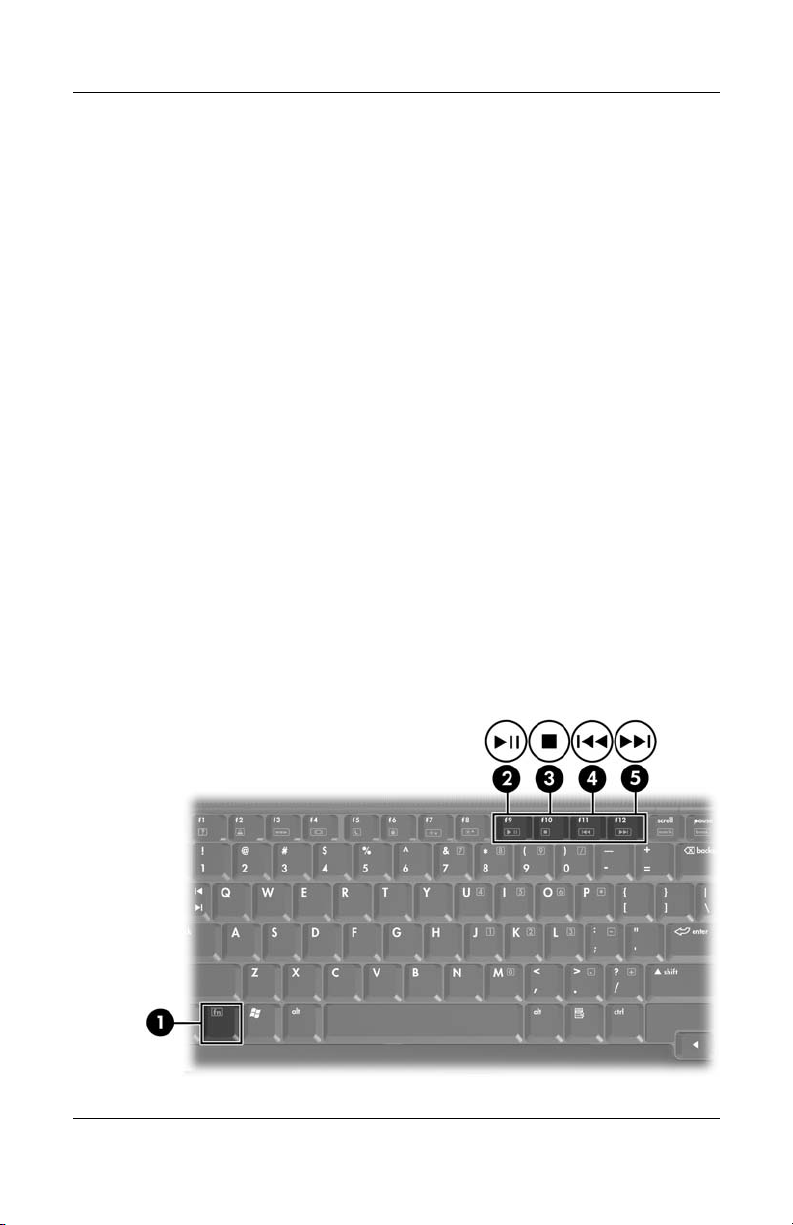
Multimedia
Uso de combinaciones de teclas de acceso rápido para la actividad de medios
Una tecla de acceso rápido para la actividad de medios es una
combinación de la tecla
Puede utilizar teclas de acceso rápido para la actividad de medios
para controlar la reproducción del DVD o CD de audio que esté
insertado en la unidad óptica.
Para controlar la reproducción de un CD de video insertado,
utilice los controles de actividad de medios de su aplicación de
reproductor de CD.
■ Para reproducir, poner en pausa o reactivar un DVD o CD de
audio insertado, presione
■ Para detener la reproducción de un DVD o CD de audio
insertado, presione
■ Para reproducir la pista anterior de un CD de audio o el
capítulo anterior de un DVD en reproducción, presione
Fn 1 y F11 4.
■ Para reproducir la siguiente pista de un CD de audio o el
siguiente capítulo de un DVD en reproducción, presione
Fn 1 y F12 5.
Fn 1 y una de las teclas de función.
Fn 1 más F9 2.
Fn 1 y F10 3.
4–16 Guía de Hardware y Software
Page 100

Para obtener más información acerca de éstas y otras teclas de
acceso rápido, consulte la sección “Teclas de acceso rápido” en el
Capítulo 3, “Teclado.”
Protección de la reproducción
Para evitar la pérdida de la reproducción o de la calidad de ésta:
■ Para obtener una calidad de reproducción óptima, guarde el
trabajo y cierre todas las aplicaciones abiertas antes de
reproducir un CD o un DVD.
■ Acople o desacople el notebook de un dispositivo de
acoplamiento opcional antes o después de reproducir un
disco, no durante la reproducción.
No inicie el modo En espera o la Hibernación durante
la reproducción de un disco. Si inicia el modo En espera o la
Hibernación mientas está utilizando un disco, es posible que
aparezca el mensaje de advertencia “El inicio de la Hibernación
o del modo En espera en la computadora puede detener la
reproducción. ¿Desea continuar?” Si aparece este mensaje,
seleccione No.
Multimedia
Configuración de preferencias de Reproducción automática
El recurso Reproducción automática es el recurso del sistema
operativo que determina cómo responde el notebook cuando
usted accede a archivos de un dispositivo de almacenamiento
extraíble como un disco óptico.
La configuración predeterminada de Reproducción automática
varía según el modelo y la configuración del notebook. Por
ejemplo, la primera vez que inserta un disco en una unidad óptica y
cierra la bandeja, es posible que el disco comience a reproducirse o
que aparezca la ventana emergente Reproducción automática. Si
aparece la ventana emergente Reproducción automática, seleccione
sus preferencias según se indica en la pantalla.
Guía de Hardware y Software 4–17
 Loading...