

Page 1
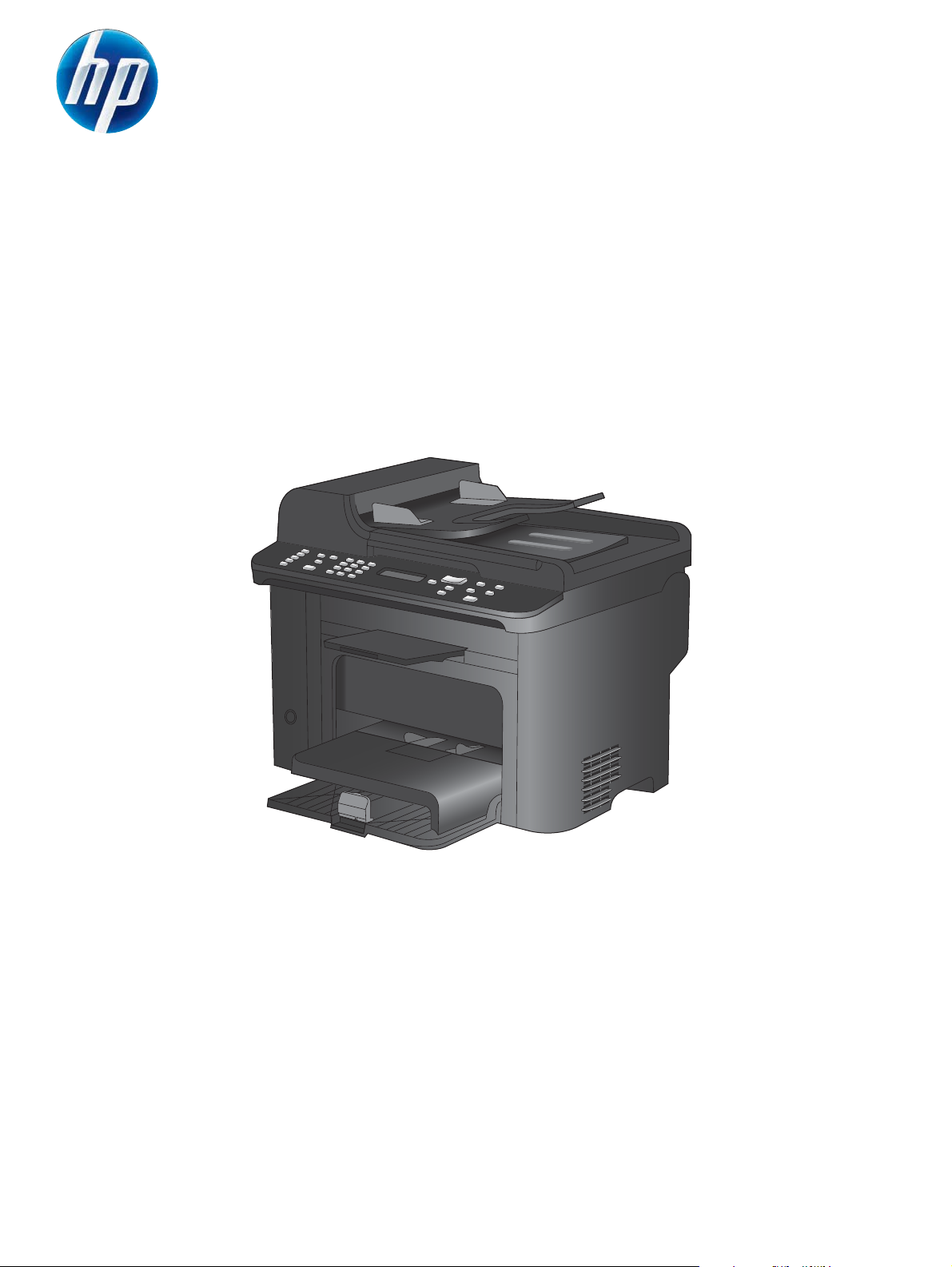
LASERJET PRO M1530
MFP SERIES
Ghidul utilizatorului
Page 2

Page 3

HP LaserJet Pro M1530 MFP Series
Ghidul utilizatorului
Page 4

Drepturi de autor şi licenţă
© 2010 Copyright Hewlett-Packard
Development Company, L.P.
Reproducerea, adaptarea sau traducerea
fără permisiunea prealabilă în scris sunt
interzise, cu excepţia permisiunilor acordate
prin legile drepturilor de autor.
Informaţiile din acest document pot fi
modificate fără notificare prealabilă.
Singurele garanţii pentru produsele şi
serviciile HP sunt cele stabilite în
declaraţiile exprese de garanţie, care
însoţesc aceste produse şi servicii. Nici o
prevedere a prezentului document nu poate
fi interpretată drept garanţie suplimentară.
Compania HP nu va răspunde pentru nici o
omisiune sau eroare tehnică sau editorială
din prezentul document.
Cod produs: CE538-90927
Edition 1, 9/2010
Menţiuni despre mărcile comerciale
®
, Acrobat® şi PostScript® sunt mărci
Adobe
comerciale ale Adobe Systems
Incorporated.
Intel® Core™ este marcă comercială a Intel
Corporation în S.U.A şi alte ţări/regiuni.
Java™ este marcă comercială americană a
Sun Microsystems, Inc.
Microsoft®, Windows®, Windows XP® şi
Windows Vista® sunt mărci comerciale
înregistrate ale Microsoft Corporation în
SUA.
®
este o marcă comercială înregistrată
UNIX
a The Open Group.
ENERGY STAR şi marca ENERGY STAR
sunt mărci înregistrate în S.U.A.
Page 5

Convenţii folosite în acest ghid
SFAT: Sfaturile conţin recomandări utile sau scurtături.
NOTĂ: Notele conţin informaţii importante pentru explicarea unui concept sau pentru finalizarea
unei sarcini.
ATENŢIE: Precauţiile arată că trebuie urmate anumite proceduri pentru a evita pierderea datelor
sau deteriorarea produsului.
AVERTISMENT! Avertizările arată că trebuie urmate anumite proceduri pentru a evita vătămările
corporale, pierderile catastrofale de date sau deteriorări severe ale produsului.
ROWW iii
Page 6

iv Convenţii folosite în acest ghid ROWW
Page 7

Cuprins
1 Noţiuni de bază despre produs ..................................................................................................................... 1
Caracteristici ale produsului ................................................................................................................. 2
Caracteristici de protecţia mediului ...................................................................................................... 3
Caracteristicile de accesibilitate ........................................................................................................... 4
Vederile produsului ............................................................................................................................... 5
Vedere din faţă .................................................................................................................... 5
Vedere din spate .................................................................................................................. 6
Port-uri de interfaţă .............................................................................................................. 6
Localizarea numărului de serie şi a codul modelului ........................................................... 7
Configuraţia panoului de control .......................................................................................... 7
2 Meniurile panoului de control ........................................................................................................................ 9
Meniul Configurare ............................................................................................................................. 10
Meniul Formulare rapide .................................................................................................... 10
Meniul Rapoarte ................................................................................................................ 10
Configurare fax .................................................................................................................. 11
Meniul Configurare sistem ................................................................................................. 14
Meniul Serviciu .................................................................................................................. 16
Meniul Configurare reţea ................................................................................................... 17
Meniuri specifice de funcţii ................................................................................................................. 19
Copiere .............................................................................................................................. 19
Fax ..................................................................................................................................... 20
3 Software pentru Windows ............................................................................................................................ 23
Sisteme de operare acceptate pentru Windows ................................................................................. 24
Driverele de imprimantă acceptate pentru Windows .......................................................................... 25
Selectarea driverului de imprimantă corect pentru Windows ............................................................. 26
Modificarea setărilor operaţiei de imprimare ...................................................................................... 27
Schimbarea setărilor driverului de imprimantă pentru Windows ........................................................ 28
Modificarea setărilor tuturor operaţiilor de tipărire, până la închiderea programului
software ............................................................................................................................. 28
Modificarea setărilor prestabilite pentru toate operaţiile de tipărire ................................... 28
Modificarea setărilor de configurare a echipamentului ...................................................... 28
Dezinstalarea software-ului pentru Windows ..................................................................................... 29
ROWW v
Page 8

Utilitare acceptate pentru Windows .................................................................................................... 30
Alte componente şi utilitare Windows ................................................................................ 30
Software pentru alte sisteme de operare ........................................................................................... 31
4 Utilizarea produsului cu Mac ....................................................................................................................... 33
Software-ul pentru Mac ...................................................................................................................... 34
Sistemele de operare acceptate pentru Mac ..................................................................... 34
Driverele de imprimantă acceptate pentru Mac ................................................................. 34
Instalarea software-ului pentru sistemele de operare Mac ................................................ 34
Eliminarea software-ului pentru sistemele de operare Mac ............................................... 36
Schimbarea setărilor driverului de imprimantă pentru Mac ............................................... 36
Software-ul pentru computere Mac .................................................................................... 36
Imprimarea cu Mac ............................................................................................................................. 38
Anularea unei operaţii de imprimare cu un Mac ................................................................ 38
Modificarea dimensiunii şi tipului de hârtie pe Mac ........................................................... 38
Crearea şi utilizarea presetărilor pentru imprimare cu Mac ............................................... 38
Redimensionarea documentelor sau imprimarea pe o hârtie de dimensiuni
personalizate cu Mac ......................................................................................................... 39
Imprimarea unei coperţi cu Mac ........................................................................................ 39
Utilizarea filigranelor cu Mac .............................................................................................. 39
Imprimarea mai multor pagini pe o singură coală de hârtie cu Mac .................................. 40
Imprimarea pe ambele feţe ale paginii (imprimarea duplex) cu Mac ................................. 40
Utilizarea meniului Servicii cu Mac .................................................................................... 41
Trimiterea faxurilor de pe Mac ............................................................................................................ 42
Scanarea cu Mac ............................................................................................................................... 43
5 Conectarea produsului ................................................................................................................................. 45
Sisteme de operare acceptate în reţea .............................................................................................. 46
Denegarea partajării imprimantei ....................................................................................................... 47
Conectarea cu USB ............................................................................................................................ 48
Conectarea la o reţea ......................................................................................................................... 49
Protocoale de reţea acceptate ........................................................................................... 49
Instalarea produsului într-o reţea cu cablu ........................................................................ 49
Configurarea setărilor de reţea .......................................................................................... 50
6 Hârtia şi suportul de imprimare ................................................................................................................... 53
Înţelegerea utilizării hârtiei .................................................................................................................. 54
Instrucţiuni pentru hârtia specială ...................................................................................... 54
Modificarea driverului de imprimantă pentru a corespunde tipului şi dimensiunii hârtiei .................... 56
Dimensiuni de hârtie acceptate .....................................................................................................
Tipuri de hârtie acceptate şi capacitatea tăvii .................................................................................... 59
Orientarea hârtiei pentru încărcarea tăvilor ....................................................................... 60
Încărcarea tăvilor pentru hârtie ........................................................................................................... 61
vi ROWW
...
.. 57
Page 9

Încărcarea fantei de alimentare cu prioritate ..................................................................... 61
Încărcarea tăvii 1 ............................................................................................................... 61
Încărcarea alimentatorului de documente .......................................................................................... 63
Configurarea tăvilor ............................................................................................................................ 64
7 Activităţi de imprimare ................................................................................................................................. 65
Anularea unei lucrări de imprimare .................................................................................................... 66
Sarcini de imprimare de bază cu Windows ........................................................................................ 67
Deschiderea driverului imprimantei cu Windows ............................................................... 67
Obţinerea de asistenţă pentru orice opţiune de imprimare cu Windows ........................... 67
Modificarea numărului de exemplare imprimate cu Windows ........................................... 68
Salvarea setărilor personalizate de imprimare pentru reutilizare cu Windows .................. 68
Îmbunătăţirea calităţii imprimării cu Windows .................................................................... 71
Imprimarea pe ambele feţe (duplex) cu Windows ............................................................. 72
Imprimarea mai multor pagini pe o coală cu Windows ...................................................... 76
Selectarea orientării paginii cu Windows ........................................................................... 78
Sarcini de imprimare suplimentare cu Windows ................................................................................ 80
Imprimarea pe hârtie preimprimată cu antet sau pe formulare cu Windows ..................... 80
Imprimarea pe hârtie specială, etichete sau folii transparente .......................................... 82
Imprimarea primei sau ultimei pagini pe hârtie diferită cu Windows .................................. 85
Scalarea unui document pentru a se încadra în dimensiunile paginii ................................ 88
Adăugarea unui filigran la un document cu Windows ........................................................ 89
Crearea unei broşuri cu Windows ...................................................................................... 90
8 Copy (Copiere) .............................................................................................................................................. 93
Utilizarea funcţiilor de copiere ............................................................................................................ 94
Copierea cu o singură atingere .......................................................................................... 94
Exemplare multiple ............................................................................................................ 94
Copierea unui original cu mai multe pagini ........................................................................ 95
Copierea cărţilor de identitate ............................................................................................ 95
Revocarea unei operaţii de copiere ................................................................................... 96
Micşorarea sau mărirea imaginii copiate ........................................................................... 96
Colaţi
onarea unei operaţi
Setări de copiere ................................................................................................................................ 98
Schimbarea calităţii copierii ............................................................................................... 98
Setarea dimensiunii şi tipului de hârtie pentru copierea pe hârtie specială ..................... 100
Salvarea modificărilor setărilor de copiere ca setări prestabilite ...................................... 101
Restabilirea setărilor implicite de copiere ........................................................................ 101
Copierea fotografiilor ........................................................................................................................ 103
Copierea originalelor de dimensiuni mixte ....................................................................................... 104
Copierea faţă-verso (duplex) ............................................................................................................ 105
Copierea automată a documentelor ................................................................................ 105
Copierea manuală a documentelor faţă-verso ................................................................. 105
i de copiere ................................................................................ 97
ROWW vii
Page 10

9 Scanare ........................................................................................................................................................ 107
Utilizarea funcţiilor de scanare ......................................................................................................... 108
Metode de scanare .......................................................................................................... 108
Anularea unei scanări ...................................................................................................... 109
Setări de scanare ............................................................................................................................. 110
Rezoluţia şi culorile scanerului ........................................................................................ 110
Calitatea scanării ............................................................................................................. 111
Scanarea unei fotografii ................................................................................................................... 113
10 Fax .............................................................................................................................................................. 115
Configurarea faxului ......................................................................................................................... 116
Instalarea şi conectarea hardware-ului ............................................................................ 116
Configurarea setărilor faxului ........................................................................................... 120
Utilizarea agendei telefonice ............................................................................................................ 122
Utilizaţi panoul de control pentru a crea şi edita agenda telefonică a faxului .................. 122
Importul sau exportul contactelor Microsoft Outlook în agenda telefonică a faxului ........ 122
Utilizarea datelor din agendele telefonice din alte programe ........................................... 122
Ştergerea agendei telefonice ........................................................................................... 123
Utilizarea apelărilor rapide ............................................................................................... 123
Administrarea intrărilor pentru apelare de grup ............................................................... 125
Configurarea setărilor de fax ............................................................................................................ 127
Setările pentru trimiterea faxurilor .................................................................................... 127
Setările pentru primirea faxurilor ...................................................................................... 131
Setarea invitaţiilor de trimitere a faxurilor ........................................................................ 138
Dezactivarea faxului produsului ....................................................................................... 138
Utilizarea faxului ............................................................................................................................... 139
Software-ul faxului ........................................................................................................... 139
Anularea unui fax ............................................................................................................. 139
Ştergerea faxurilor din memorie ...................................................................................... 139
Utilizarea faxului cu un sistem DSL, PBX sau ISDN ........................................................ 140
Utilizarea faxului cu un serviciu VoIP ............................................................................... 141
Memoria faxului ............................................................................................................... 141
Trimiterea unui fax ........................................................................................................... 141
Primirea unui fax .............................................................................................................. 148
Rezolvarea problemelor faxului ........................................................................................................ 151
Listă de verificare pentru depanarea faxului .................................................................... 151
Mesaje de eroare ale faxului ............................................................................................ 152
Coduri de fax şi rapoarte de urmărire pentru depanare ................................................... 157
Jurnalele şi rapoartele faxului .......................................................................................... 159
Schimbarea corecţiei erorilor şi vitezei faxului ................................................................. 162
Rezolvarea problemelor de trimitere a faxurilor ............................................................... 163
Rezolvarea problemelor la primirea faxurilor ................................................................... 169
Rezolvarea problemelor generale cu faxul ...................................................................... 174
vi
ii ROW
W
Page 11

Informaţii despre norme şi garanţii ................................................................................................... 177
11 Administrarea şi întreţinerea produsului ................................................................................................ 179
Pagini informative ............................................................................................................................. 180
HP ToolboxFX .................................................................................................................................. 182
Vizualizaţi HP ToolboxFX ................................................................................................ 182
Status (Stare) ................................................................................................................... 182
Fax ................................................................................................................................... 183
Asistenţă .......................................................................................................................... 186
System Settings (Setări sistem) ....................................................................................... 186
Setări pentru imprimare ................................................................................................... 188
Network Settings .............................................................................................................. 189
Serverul Web încorporat .................................................................................................................. 190
Caracteristici .................................................................................................................... 190
Utilizarea software-ului HP Web Jetadmin ....................................................................................... 19 1
Funcţiile de securitate ale produsului ............................................................................................... 192
Atribuirea unei parole de sistem prin intermediul panoului de control al produsului ........ 192
Atribuirea unei parole de sistem prin intermediul EWS ................................................... 192
Securizarea produsului .................................................................................................... 192
Setări pentru economie .................................................................................................................... 194
Imprimarea cu Modul economie de energie .................................................................... 194
Archive print (Imprimare pentru arhivare) ........................................................................ 194
Setări pentru modul silenţios ............................................................................................................ 195
Gestionarea consumabilelor şi accesoriilor ...................................................................................... 196
Imprimarea când un cartuş atinge limita duratei de viaţă estimate .................................. 196
Gestionarea cartuşelor de imprimare .............................................................................. 197
Instrucţiuni de înlocuire .................................................................................................... 198
Curăţarea produsului ........................................................................................................................ 206
Curăţarea cilindrului de preluare ...................................................................................... 206
Curăţaţi rolele de preluare ale alimentatorului de documente şi placa de separare ........ 207
Curăţarea traseului hârtiei ............................................................................................... 208
Curăţaţi banda geamului şi platanul scanerului ............................................................... 209
Actualizări ale produsului ................................................................................................................. 210
12 Rezolvarea problemelor ........................................................................................................................... 211
Asistenţă ..
Listă de verificare pentru rezolvarea problemelor ............................................................................ 213
ROWW ix
..............................................................................................................................
Etapa 1: Verificaţi dacă produsul este pornit ................................................................... 213
Etapa 2: Verificaţi mesajele de eroare de pe panoul de control. ..................................... 213
Etapa 3: Testaţi funcţionalitatea de imprimare ................................................................ 213
Etapa 4: Testaţi funcţionalitatea de copiere ..................................................................... 213
Etapa 5: Testaţi funcţionalitatea de trimitere a faxurilor ................................................... 214
Etapa 6: Testaţi funcţionalitatea de primire a faxurilor ..................................................... 214
........... 212
Page 12

Etapa 7: Încercaţi să trimiteţi o operaţie de imprimare de la alt computer. ...................... 214
Factorii care afectează performanţa produsului ............................................................................... 215
Restaurarea valorilor prestabilite din fabrică .................................................................................... 216
Interpretarea mesajelor de pe panoul de control .............................................................................. 217
Tipuri de mesaje pe panoul de control ............................................................................. 217
Mesajele de pe panoul de control .................................................................................... 217
Hârtia nu este alimentată corect sau se blochează .......................................................................... 224
Produsul nu preia hârtie ................................................................................................... 224
Produsul preia mai multe coli de hârtie ............................................................................ 224
Evitarea blocajelor de hârtie ............................................................................................ 224
Rezolvarea blocajelor ...................................................................................................... 225
Îmbunătăţirea calităţii imprimării ....................................................................................................... 234
Selectarea unui tip de hârtie ............................................................................................ 234
Utilizarea hârtiei care respectă specificaţiile HP .............................................................. 234
Imprimarea unei pagini de curăţare ................................................................................. 235
Verificarea cartuşului de imprimare ................................................................................. 235
Utilizarea driverului de imprimantă care corespunde cel mai bine cerinţelor dvs. de
imprimare ......................................................................................................................... 237
Îmbunătăţirea calităţii de imprimare pentru copii ............................................................. 238
Produsul nu imprimă sau imprimă lent ............................................................................................. 239
Produsul nu imprimă ........................................................................................................ 239
Produsul imprimă lent ...................................................................................................... 240
Rezolvarea problemelor de conectivitate ......................................................................................... 241
Rezolvarea problemelor de conectare directă ................................................................. 241
Rezolvarea problemelor de reţea .................................................................................... 241
Probleme cu software-ul produsului ................................................................................................. 243
Rezolvarea problemelor frecvente apărute la computerele Mac ...................................................... 244
Driverul de imprimantă nu este listat în lista Imprimare şi fax ......................................... 244
Numele produsului nu apare în lista de imprimante din lista Imprimare şi fax ................. 244
Driverul de imprimantă nu configurează automat produsul selectat în lista Imprimare
ş
i fax ............................................................................................................................
O operaţie de imprimare nu a fost trimisă la produsul dorit ............................................. 244
În cazul conectării cu un cablu USB, produsul nu apare în lista Imprimare şi fax după
ce se selectează driverul. ................................................................................................ 245
Utilizaţi un driver de imprimantă generic la utilizarea unei conexiuni USB ...................... 245
....
244
Anexa A Consumabile şi accesorii .............................................................................................................. 247
Comanda pieselor de schimb, accesoriilor şi consumabilelor .......................................................... 248
Numerele de identificare ale componentelor .................................................................................... 249
Cartuş de imprimare ........................................................................................................ 249
Cabluri şi interfeţe ............................................................................................................ 249
Kituri de întreţinere .......................................................................................................... 249
x ROWW
Page 13

Anexa B Service şi asistenţă ........................................................................................................................ 251
Declaraţie de garanţie limitată Hewlett-Packard .............................................................................. 252
Garanţia HP Premium Protection Warranty: Declaraţie de garanţie limitată pentru cartuşul de
imprimare LaserJet ........................................................................................................................... 254
Datele stocate pe cartuşul de imprimare .......................................................................................... 255
Acord de licenţă pentru utilizatorul final ............................................................................................ 256
Asistenţă pentru clienţi ..................................................................................................................... 259
Reambalarea produsului .................................................................................................................. 260
Anexa C Specificaţiile produsului ................................................................................................................ 261
Specificaţii fizice ............................................................................................................................... 262
Consumul de energie, specificaţii privind alimentarea şi emisiile acustice ...................................... 263
Specificaţii referitoare la mediu ........................................................................................................ 263
Anexa D Informaţii despre norme ................................................................................................................ 265
Reglementări FCC ............................................................................................................................ 266
Programul de protecţie a mediului .................................................................................................... 267
Protecţia mediului ............................................................................................................ 267
Generarea de ozon .......................................................................................................... 267
Consumul de energie ....................................................................................................... 267
Consumul de toner .......................................................................................................... 267
Utilizarea hârtiei ............................................................................................................... 267
Materiale plastice ............................................................................................................. 26 7
Consumabile pentru tipărire HP LaserJet ........................................................................ 267
Instrucţiuni pentru returnare şi reciclare .......................................................................... 268
Hârtia ............................................................................................................................... 269
Restricţii privind materialele ............................................................................................. 269
Scoaterea din uz a echipamentelor uzate de către utilizatorii persoane fizice din
Uniunea Europeană ......................................................................................................... 270
Substanţe chimice ........................................................................................................... 270
Foaie de date despre siguranţa ma
P
entru informaţii suplimentare ......................................................................................... 270
Declaraţie de conformitate ............................................................................................................... 271
Instrucţiuni de siguranţă ................................................................................................................... 273
Siguranţă laser ................................................................................................................. 273
Reglementări DOC Canada ............................................................................................. 273
Declaraţie VCCI (Japonia) ............................................................................................... 273
Instrucţiuni cu privire la cablul de alimentare ................................................................... 273
Declaraţie privind cablul de alimentare (Japonia) ............................................................ 273
Specificaţie EMC (Coreea) .............................................................................................. 274
Declaraţie pentru laser (Finlanda) ................................................................................... 274
Declaraţia GS (Germania) ............................................................................................... 274
Tabel de substanţe (China) ............................................................................................. 275
terialelor (MSDS) ..................................................... 270
ROWW xi
Page 14

Declaraţie privind restricţionarea substanţelor periculoase (Turcia) ................................ 275
Declaraţii suplimentare pentru produsele de telecomunicaţii (fax) ................................................... 276
Declaraţia UE privind exploatarea ín telecomunicaţii ...................................................... 276
New Zealand Telecom Statements .................................................................................. 276
Additional FCC statement for telecom products (US) ...................................................... 276
Telephone Consumer Protection Act (US) ...................................................................... 277
Industry Canada CS-03 requirements ............................................................................. 277
Index ................................................................................................................................................................. 279
xii ROWW
Page 15

1Noţiuni de bază despre produs
● Caracteristici ale produsului
Caracteristici de protecţia mediului
●
Caracteristicile de accesibilitate
●
Vederile produsului
●
ROWW 1
Page 16
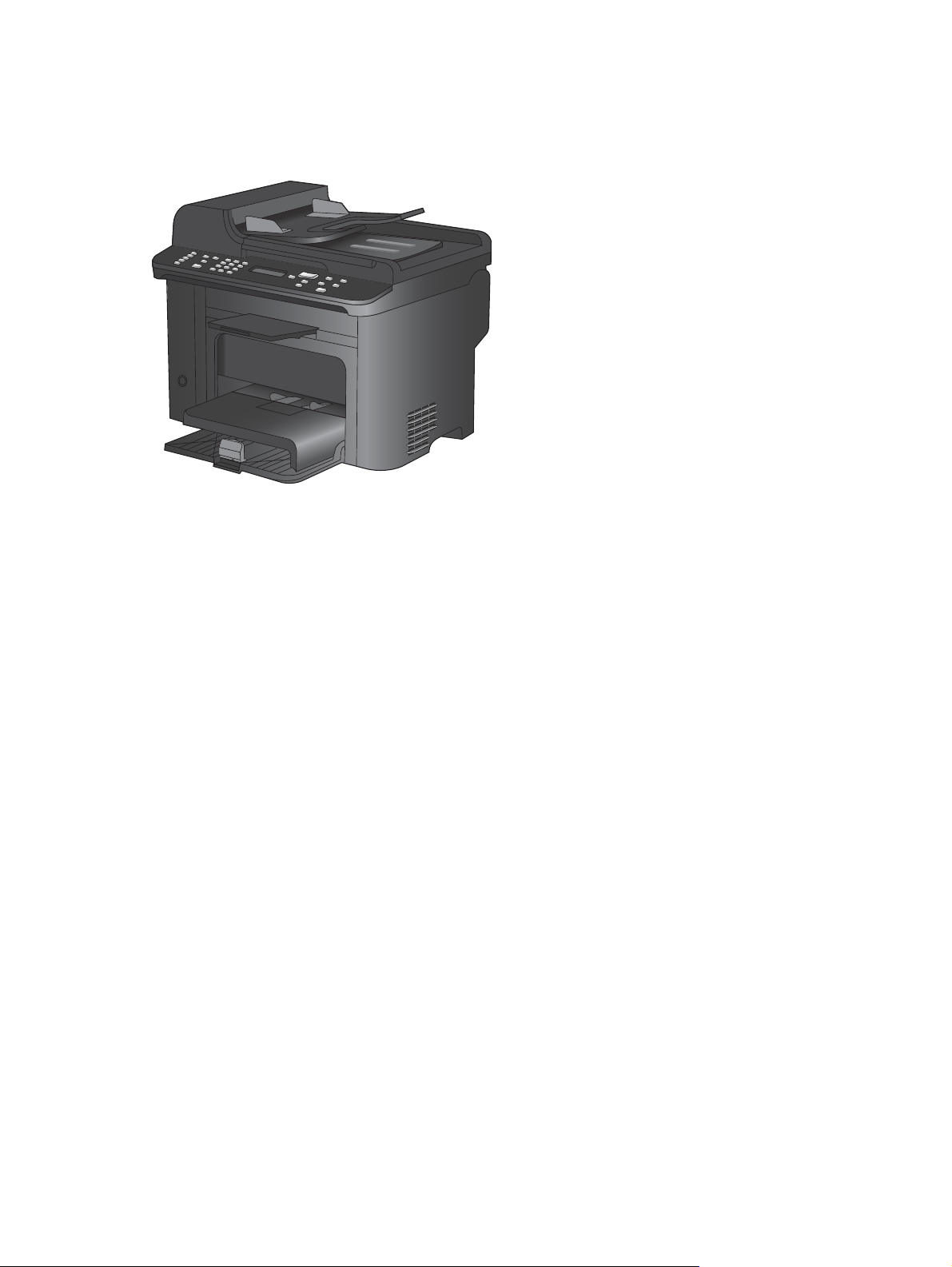
Caracteristici ale produsului
Produsul are următoarele caracteristici.
HP LaserJet M1536dnf MFP
● Imprimă pagini de dimensiune letter şi ajunge până la viteza de 26 de pagini pe minut (ppm) şi pagini A4 la viteze de
până la 25 ppm.
Drivere de imprimantă PCL 5 şi PCL 6 şi emulare postscript de nivel 3 HP.
●
● În tava prioritară de alimentare pot fi introduse până la 10 pagini de suport de imprimare.
● Tava 1 acceptă până la 250 de coli de suport de imprimare sau 10 plicuri
Port USB 2.0 Hi-Speed şi port de reţea 10/100 Base-T.
●
● 64 MB de memorie cu acces aleatoriu (RAM).
● Scaner cu suport plat şi alimentator de documente pentru 35 de pagini.
Fax V.34
●
● Două porturi RJ-11 pentru linii telefonice de fax.
● Imprimare automată faţă-verso
2 Capitolul 1 Noţiuni de bază despre produs ROWW
Page 17

Caracteristici de protecţia mediului
Duplex Economisiţi hârtie utilizând imprimarea duplex ca setare prestabilită.
Imprimarea mai multor pagini
pe coală
Reciclare Reduceţi consumul utilizând hârtie reciclată.
Economisiţi hârtie prin imprimarea alăturată a două sau mai multe pagini ale unui document
pe o singură coală de hârtie. Accesaţi această funcţie prin driverul imprimantei.
Reciclaţi cartuşele de imprimare utilizând procesul de returnare HP.
ROWW Caracteristici de protecţia mediului 3
Page 18

Caracteristicile de accesibilitate
Produsul include mai multe caracteristici care ajută utilizatorii cu problemele de accesibilitate.
Ghidul de utilizare online este compatibil cu cititoarele de ecran pentru text.
●
● Cartuşele de imprimare pot fi instalate şi dezinstalate cu o singură mână.
● Toate uşile şi capacele pot fi deschise cu o singură mână.
4 Capitolul 1 Noţiuni de bază despre produs ROWW
Page 19
Vederile produsului
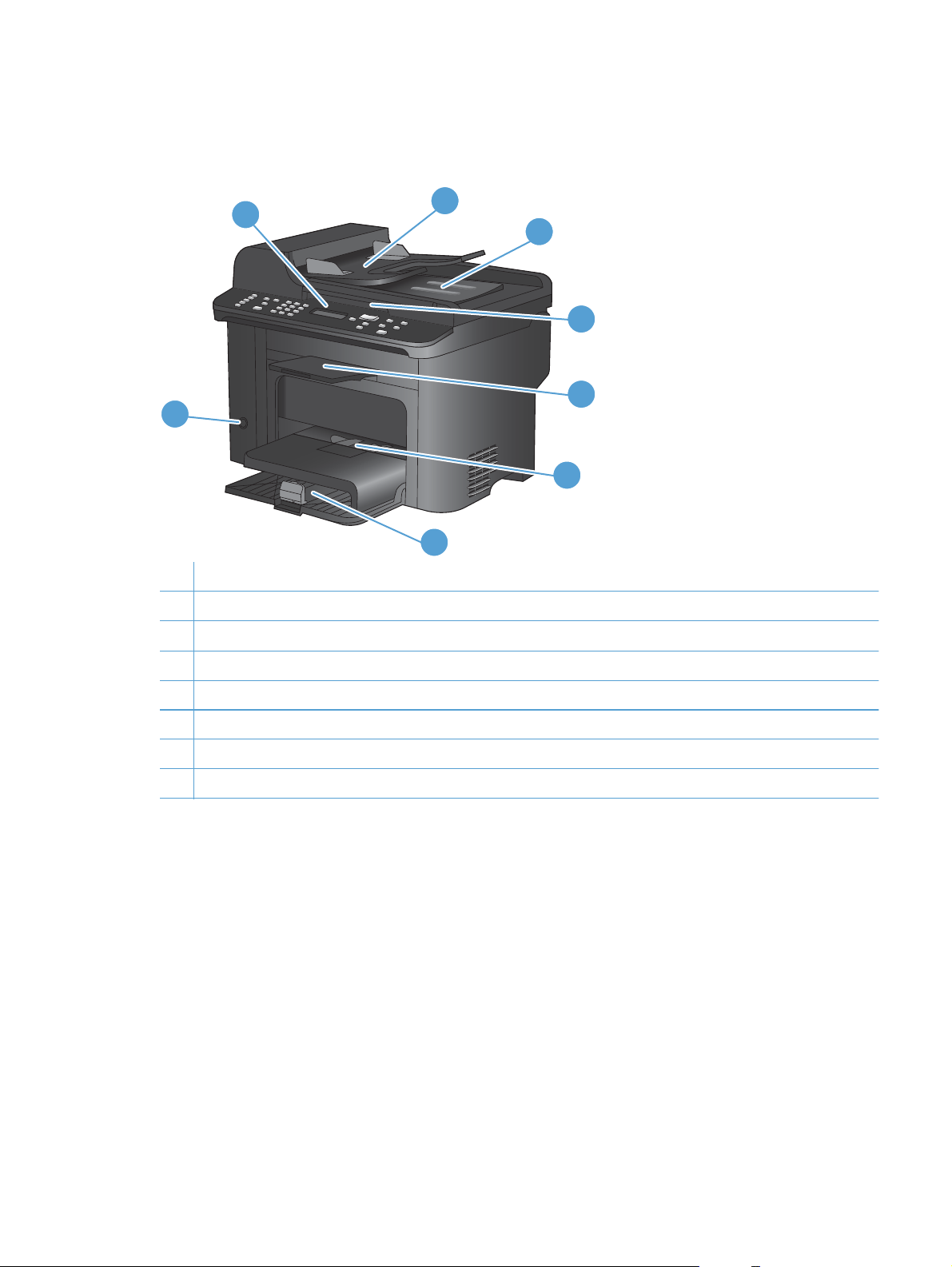
Vedere din faţă
1
2
8
7
1 Panoul de control
2 Tava de alimentare a alimentatorului de documente
3 Sertarul de ieşire al alimentatorului de documente
4 Capacul scanerului
3
4
5
6
5 Sertar de ieşire
6 Tava prioritară de alimentare
7 Tava 1
8 Buton de pornire/oprire
ROWW Vederile produsului 5
Page 20
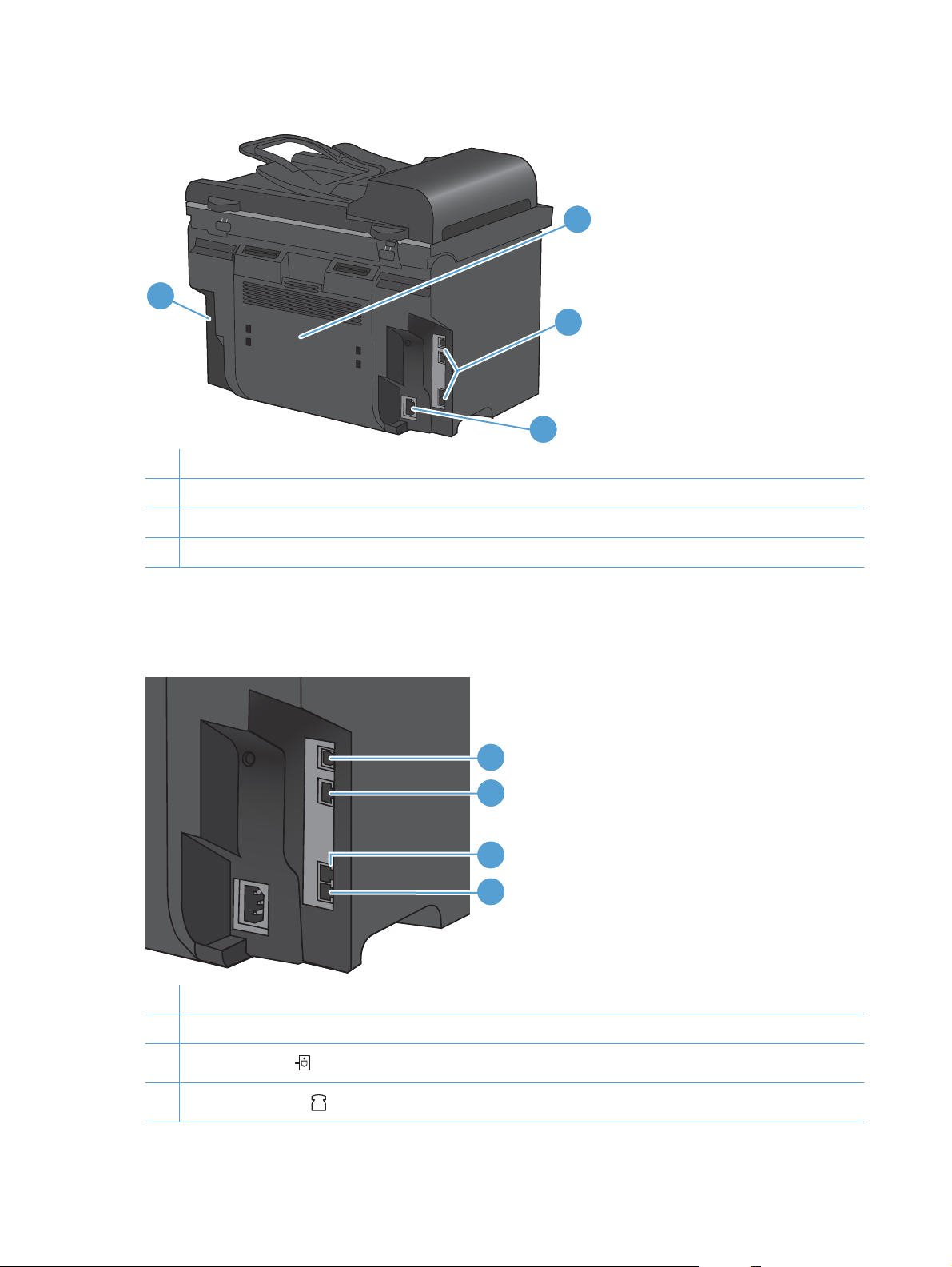
Vedere din spate
1
1 Blocare Kensington
2 Uşă posterioară pentru acces la blocaje
3 Porturi de interfaţă
4 Conector de alimentare
2
3
4
Port-uri de interfaţă
Produsul include un port de reţea 10/100 Base-T (RJ-45), un port USB 2.0 Hi-Speed şi porturi de fax.
1 Port USB 2.0 de mare viteză
2 Port de reţea
3
Port de fax „Linie”
1
2
3
4
4
Port de fax „Telefon”
6 Capitolul 1 Noţiuni de bază despre produs ROWW
Page 21
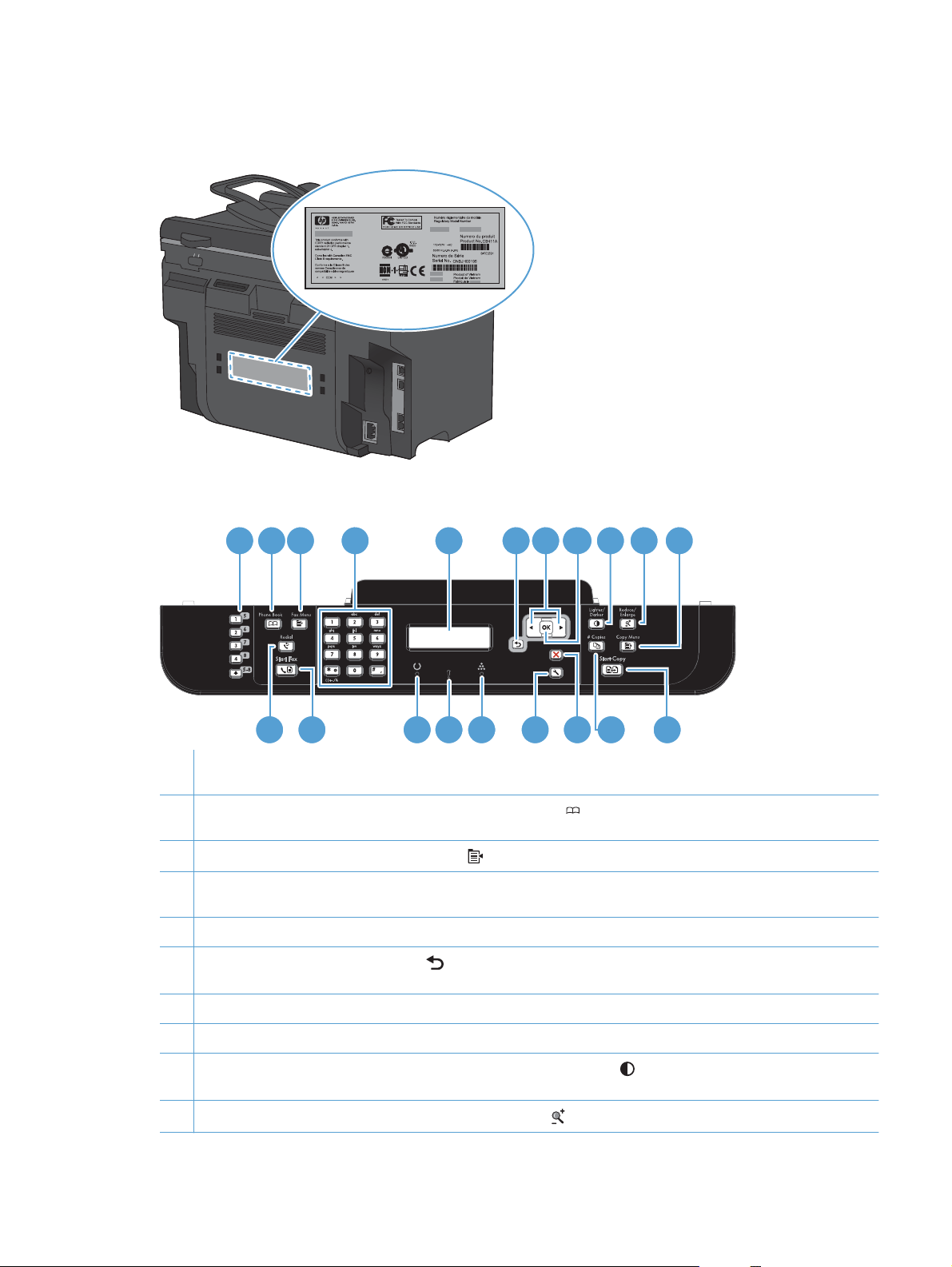
Localizarea numărului de serie şi a codul modelului
Eticheta produsului cu numărul de serie şi codul modelului se află în spatele produsului.
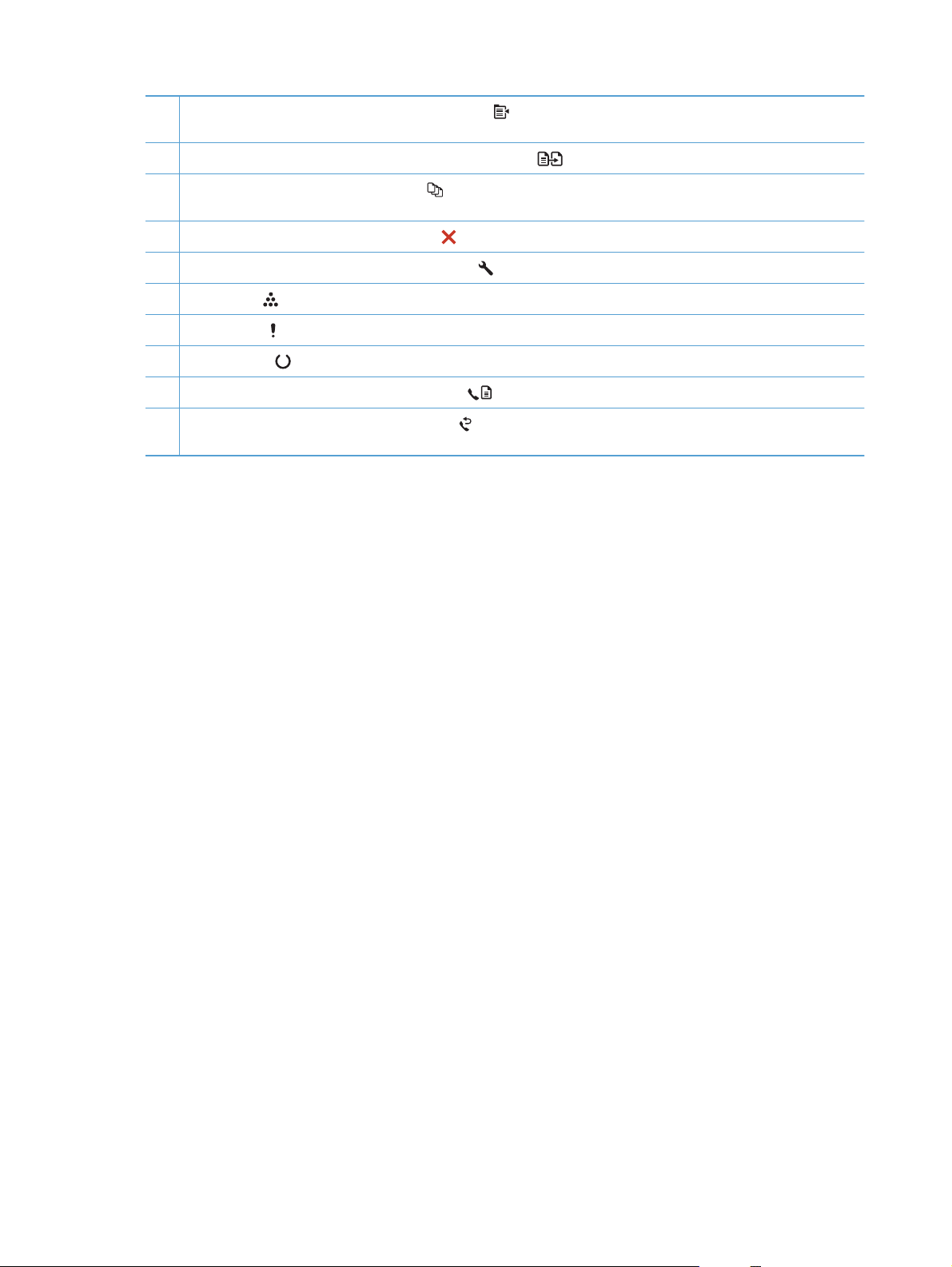
Configuraţia panoului de control
21 3
54 6 9 10 11
18 16 15 1417
1 Butoane de apelare rapidă. Utilizaţi butoanele de apelare rapidă pentru a trimite rapid documente prin fax la
destinaţii utilizate în mod obişnuit.
2 Butonul Agendă telefonică. Utilizaţi butonul Agendă telefonică
setate pentru acest produs.
3
Butonul Meniu fax. Utilizaţi butonul Meniu fax
4 Tastatură alfanumerică. Utilizaţi butoanele alfanumerice pentru a tasta date pe ecranul panoului de control al
produsului şi formaţi numerele de telefon pentru trimiterea de faxuri.
5Afişaj LCD. Utilizaţi afişajul LCD pentru a naviga prin structura meniului şi a monitoriza starea produsului.
6
Butonul Înapoi. Utilizaţi butonul Înapoi
reveni la starea Pregătit.
7 Butoane cu săgeţi. Utilizaţi butoanele cu săgeţi pentru a naviga la meniuri şi regla anumite setări.
pentru a deschide meniul setărilor de fax.
pentru a reveni la un meniu anterior sau pentru a ieşi din meniuri şi a
8
7
1220 19 13
pentru a accesa intrările din agenda telefonică
8 Butonul OK. Utilizaţi butonul OK pentru a accepta o setare sau pentru a confirma o acţiune de îndeplinit.
9
Butonul Mai deschis/Mai închis. Utilizaţi butonul Mai deschis/Mai închis
întunecimea unei copii.
10
Butonul Micşorare/Mărire. Utilizaţi butonul Micşorare/Mărire
pentru a micşora sau a mări dimensiunea unei copii.
pentru a controla luminozitatea sau
ROWW Vederile produsului 7
Page 22
11
Buton Meniu copiere. Utilizaţi butonul Meniu copiere
utiliza funcţia Copiere ID, apăsaţi butonul până când se afişează elementul Copiere ID.
pentru a deschide meniul setărilor de copiere. Pentru a
12
Butonul Începere copiere. Apăsaţi butonul Începere copiere
13
Butonul Nr. copii. Utilizaţi butonul # copii
de copiere.
14
Butonul Anulare. Utilizaţi butonul Revocare
15
Butonul Configurare. Utilizaţi butonul Configurare
16
Ledul Toner
17
Ledul Atenţie
18
Ledul Pregătit
19
Butonul Pornire fax. Utilizaţi butonul Pornire fax
20
Butonul Reapelare. Utilizaţi butonul Reapelare
de fax.
. Acest led indică dacă nivelul de toner din cartuş este scăzut.
. Acest led indică o problemă la produs. Vizualizaţi afişajul LCD pentru un mesaj.
. Acest led arată că produsul este pregătit să înceapă procesarea unei operaţii.
pentru a seta numărul de copii pe care le doriţi pentru operaţia curentă
pentru a începe o operaţie de copiere.
pentru anularea operaţiei curente.
pentru a deschide opţiunile meniului principal.
pentru a începe o operaţie de fax.
pentru a reapela ultimele cifre utilizate pentru operaţia anterioară
8 Capitolul 1 Noţiuni de bază despre produs ROWW
Page 23

2 Meniurile panoului de control
● Meniul Configurare
Meniuri specifice de funcţii
●
ROWW 9
Page 24

Meniul Configurare
Pentru a deschide acest meniu, apăsaţi butonul Configurare . Sunt disponibile următoarele
submeniuri:
Formulare rapide
●
Rapoarte
●
Configurare fax
●
● Configurare sistem
● Serviciu
● Configurare reţea
Meniul Formulare rapide
Articol de meniu Element de submeniu Descriere
Hârtie blocnotes Liniere îngustă
Hârtie grafică 1/8 inchi
Listă verificare 1 coloană
Hârtie portativ Portret
Meniul Rapoarte
Element de meniu Descriere
Pagină demo Tipăreşte o pagină care demonstrează calitatea la imprimare.
Structură meniu Imprimă o hartă a dispunerii meniului panoului de control. Sunt listate setările active pentru
Raport config. Tipăreşte o listă cu toate setările produsului. Include informaţii despre reţea când produsul
Imprimă pagini care au linii preimprimate
Riglă lată
Scris de mână
Imprimă pagini care au linii de grafice preimprimate
5 mm
Imprimă pagini care au linii preimprimate cu casete de
validare
2 coloane
Imprimă pagini care au linii preimprimate pentru compunerea
muzicii
Peisaj
fiecare meniu. Imprimă, de asemenea, o hartă pentru Meniul Fax.
este conectat la reţea.
Supplies Status (Stare
consumabile)
Tipăreşte starea cartuşului de imprimare. Include următoarele informaţii:
● Numărul estimat de pagini rămase
● Număr de serie
● Numărul paginilor imprimate
10 Capitolul 2 Meniurile panoului de control ROWW
Page 25

Element de meniu Descriere
Sumar reţea Afişează starea pentru:
Pagină de utilizare Afişează numărul de pagini imprimate, trimise prin fax, copiate şi scanate de produs.
Listă font. PCL Tipăreşte o listă a tuturor fonturilor PCL 5 instalate.
Listă fonturi PS Imprimă o listă a tuturor fonturilor PS instalate.
Listă font. PCL6 Tipăreşte o listă a tuturor fonturilor PCL 6 instalate.
Pagină service Afişează tipurile de hârtie suportate, setările de copiere şi setări diverse ale produsului.
Configurare fax
● Configuraţia hardware a reţelei
● Caracteristicile activate
● Informaţii despre TCP/IP şi SNMP
● Statistici despre reţea
Element de
meniu
Configurare de
bază
Element de
submeniu
Ora/Data (Setările pentru
Antet fax Nr. dvs. de fax
Mod răspuns Automat
Element de
submeniu
formatul orei, ora
curentă, formatul
datei şi data
curentă.)
Nume companie
Manual
TAM
Fax/Tel
Descriere
Setează ora şi data pentru produs.
Setează informaţiile de identificare trimise la produsul
destinatar.
Setează tipul modului de răspuns. Sunt disponibile
următoarele opţiuni:
● Automat: Produsul răspunde automat la primirea
unui apel, după numărul configurat de apeluri.
● TAM: Un robot telefonic (TAM) este ataşat la portul
pentru telefon auxiliar al produsului. Produsul nu va
răspunde la nici un apel, ci va aştepta tonuri de fax
după ce robotul telefonic răspunde la apel.
● Fax/Tel: Produsul trebuie să răspundă automat la
apel şi să determine dacă apelul este unul vocal sau
de tip fax. Dacă apelul este de tip fax, produsul
gestionează apelul ca de obicei. Dacă apelul este de
tip vocal, se declanşează o
utilizatorul în legătură cu primirea unui apel vocal.
so
nerie pentru a alerta
● Manual: Utilizatorul trebuie să apese butonul Pornire
sau să utilizeze un telefon de derivaţie
fax
pentru ca produsul să răspundă la un apel primit.
Tonuri până la
răsp.
(Interval 1-9) Setează numărul de apeluri care trebuie să survină înainte
ca modemul de fax să răspundă.
ROWW Meniul Configurare 11
Page 26

Element de
meniu
Element de
submeniu
Element de
submeniu
Descriere
Configurare de
bază
Semnal apel
distinct
Apel. prefix Activat
Toate soneriile
Simplu
Dublu
Triplu
Dublu şi triplu
Dezactivat
Permite unui utilizator cu serviciu de sonerii distinctive să
seteze la care semnale de apel răspunde echipamentul de
fax.
● Toate soneriile: Produsul răspunde la toate apelurile
care sosesc prin linia telefonică.
Simplu: Produsul răspunde la toate apelurile care
●
produc un model de sonerie unică.
● Dublu: Produsul răspunde la toate apelurile care
produc un model de sonerie dublă.
● Triplu: Produsul răspunde la toate apelurile care
produc un model de sonerie triplă.
Dublu şi triplu: Produsul răspunde la toate apelurile
●
care produc un model de sonerie dublă sau triplă.
Setarea Activat indică un număr de fax care trebuie
format la trimiterea faxurilor prin intermediul
echipamentului.
12 Capitolul 2 Meniurile panoului de control ROWW
Page 27

Element de
meniu
Element de
submeniu
Element de
submeniu
Descriere
Configurare
avansată
Rezoluţie fax Standard
Fină
Superfină
Foto
Deschis/închis Setează contrastul faxurilor trimise. Setarea este un
Încadrare în
pagină
Dimensiune sticlă Letter
Mod de apelare Ton
Reap. la ocupat Activat
Activat
Dezactivat
A4
Puls
Dezactivat
Setează rezoluţia pentru documentele trimise. Imaginile cu
rezoluţie mai mare au mai multe puncte per inch (dpi),
astfel încât prezintă mai multe detalii. Imaginile cu
rezoluţie mai mică au mai puţine puncte per inch (dpi) şi
prezintă mai puţine detalii, dar au dimensiune mai mică.
interval de la 1 la 11. Setarea glisorului la 6 (setarea
prestabilită) nu va determina nicio modificare a copiei
trimise prin fax.
Formatează faxurile cu format mai mare decât
dimensiunea Letter sau A4, pentru a se încadra într-o
pagină Letter sau A4. Dacă această funcţie este setată la
Dezactivat, faxurile mai mari decât dimensiunea Letter
sau A4 vor fi imprimate pe mai multe pagini.
Setează dimensiunea prestabilită pentru hârtie pentru
documentele scanate cu scanerul cu suport plat.
Specificaţi dacă echipamentul utilizează formarea ton sau
puls.
să reapeleze sau nu în cazul în
Setează dacă produsu
care numărul de fax al destinatarului este ocupat.
l
Reapel. la lipsă
răsp.
Reapelare la er.
comun.
Detectare ton apel Activat
Configurare
avansată
(continuare)
Telefon cu interior Activat
Marcare faxuri Dezactivat
Coduri facturare Dezactivat
Activat
Dezactivat
Activat
Dezactivat
Dezactivat
Activat
Dezactivat
Activat
Setează dacă produsul să formeze din nou sau nu în cazul
în care numărul de fax de la destinatar nu răspunde.
Setează dacă produsul să apeleze din nou sau nu
numărul de fax al destinatarului în cazul survenirii unei
erori de comunicare.
Setează dacă produsul să verifice prezenţa unui ton de
apel înainte de a trimite un fax.
Permite utilizarea codurilor de facturare când este setat la
Activat. Pe ecran va apărea o solicitare pentru
introducerea codului de facturare pentru trimiterea unui
fax.
Când această caracteristică este activată, utilizatorul
poate apăsa butoanele 1-2-3 de pe telefonul de derivaţie
pentru a determina produsul să răspundă la un apel de fax
primit.
Setează produsul pentru a adăuga data, ora, numărul de
lefon al expeditorului şi numărul paginii pe fiecare pagină
e
t
a faxurilor primite de echipament.
ROWW Meniul Configurare 13
Page 28

Element de
meniu
Element de
submeniu
Element de
submeniu
Descriere
Primire privată Activat
Dezactivat
Tipărire fax. Imprimă faxurile stocate când este activată caracteristica
Confirm. fax # Activat
Dezactivat
Retip. permisă Activat
Dezactivat
Timp semnal F/T (Un interval care
depinde de ţara/
regiunea în care
funcţionează
produsul)
Pentru a seta Primire privată la Activat, trebuie să aveţi
setată o parolă în meniul de securitate al produsului. După
setarea parolei, sunt setate următoarele opţiuni:
● Opţiunea Primire privată este activată.
● Toate faxurile vechi sunt şterse din memorie.
Redirecţion. fax sau Primire pe PC sunt setate la
●
Activat şi nu pot fi modificate.
● Toate faxurile primite sunt stocate în memorie.
pentru primire privată. Acest articol de meniu apare numai
când caracteristica pentru primire privată este activată.
Setează dacă pentru trimiterea unui fax este necesar să
confirmaţi numărul la care trimiteţi faxul. Această funcţie
este utilă pentru a vă asigura că faxurile care conţin
o
rmaţii importante sunt trimise la destinaţia corectă.
inf
Setează dacă se pot reimprima toate faxurile stocate în
memoria disponibilă.
Setează când să oprească produsul soneria pentru Fax/
Tel pentru înştiinţarea utilizatorului în legătură cu primirea
unui apel vocal.
Tipărire duplex Dezactivat
Viteză fax Rapid(V.34)
Meniul Configurare sistem
Element de
meniu
Limbă (Listează toate
Element de
submeniu
limbile disponibile
pentru afişare în
panoul de control.)
Setează dacă faxurile primite să fie imprimate pe ambele
Activat
Mediu(V.17)
Lent(V.29)
Element de
submeniu
Setează limba în care panoul de control afişează mesajele
feţe ale hârtiei.
Măreşte sau micşorează viteza permisă pentru
comunicarea faxurilor.
Descriere
şi rapoartele despre produs.
14 Capitolul 2 Meniurile panoului de control ROWW
Page 29

Element de
meniu
Element de
submeniu
Element de
submeniu
Descriere
Config. hârtie Dim. implicită
hârtie
Tip implicit hârtie Listează tipurile de
Tava 1 Tip hârtie
Acţ. lipsă hârt. Aştept. nelim.
Letter
A4
Legal
suporturi
disponibile.
Dimens. hârtie
Anulare
Ignorare
Selectează dimensiunea de imprimare pentru rapoartele
interne sau pentru orice altă operaţie de imprimare în care
nu se specifică o dimensiune.
Setează tipul pentru imprimarea rapoartelor interne sau
pentru orice operaţie de imprimare pentru care nu este
specificat un tip.
Setează dimensiunea şi tipul prestabilite pentru tava 1.
Determină modul în care imprimanta reacţionează când
pentru o operaţie de imprimare sunt necesare o
dimensiune sau un tip de suport indisponibile sau când o
anumită tavă este goală.
Selectaţi Aştept. nelim. pentru ca produsul să
●
aştepte până când se încarcă suportul corect.
● Selectaţi Ignorare pentru a imprima pe hârtie cu alte
dimensiuni după o perioadă de întârziere specificată.
Selectaţi An
●
de imprimare după o perioadă de întârziere
specificată.
● Dacă alegeţi Ignorare sau Anulare, panoul de
control va solicita numărul de secunde de întârziere.
Utilizaţi tastele cu săgeţi pentru micşora sau mări
durata până la 3600 de secunde.
ulare pent
ru a revoca automat operaţia
Densitate
imprimare
Setări volum Volum alarmă
Ora/Data (Setările pentru
Securitate produs Activat
Dezactivare fax Activat
(Interval 1-5) Setează cantitatea de toner pe care trebuie să o aplice
Volum sonerie
Volum apăsare
taste
Volum linie telef.
formatul ceasului,
ora curentă,
formatul datei şi
data curentă.)
Dezactivat
Dezactivat
produsul pentru a îngroşa liniile şi marginile.
Slab
Mediu
Tare
Dezactivat
Setează ora şi data pentru produs.
Setează caracteristica de securitate a produsului. Când
Dezactivează funcţiile de fax ale produsului. Dacă a fost
Setează nivelurile de volum pentru produs. Fiecare tip de
volum are aceleaşi patru setări de volum.
setarea este stabilită la Activat, trebuie să setaţi u
de ident
ificare personal (PIN).
setată o parolă la setarea Securitate produs, trebuie să
introduceţi parola pentru a dezactiva funcţiile de fax. Dacă
nu a fost setată o parolă, vi se va solicita să creaţi una.
n număr
ROWW Meniul Configurare 15
Page 30

Element de
meniu
Element de
submeniu
Element de
submeniu
Descriere
La foarte scăzut Cartuş negru Oprire
Nivel scăzut def.
de utz.
Font Courier Obişnuit
Mod silenţios Activat
Meniul Serviciu
Element de meniu Element de
Servicii fax Ştergere faxuri
Setează modul în care reacţionează produsul la
Solicitare
Continuare
Negru (Interval 1-20) Setează procentajul la care panoul de control generează
Setează valori pentru fontul Courier.
Închis
Setează Modul silenţios pentru produs.
Dezactivat
submeniu
Elimină toate faxurile din memorie. Acestea includ
salvate
detectarea epuizării cartuşului.
un mesaj pentru nivelul redus al tonerului.
Descriere
toate faxurile primite (inclusiv faxurile neimprimate,
netrimise la încărcare în PC şi neredirecţionate),
faxurile netrimise (inclusiv faxurile cu întârziere) şi
toate faxurile imprimate care încă se află în
memorie. Faxurile şterse nu pot fi recuperate.
Pentru fiecare element şters, jurnalul de activităţi ale
faxului este actualizat.
Executare test fax Efectuează un test de fax pentru verificarea
Impr. monitoriz. T.30Niciodată
Dacă este eroare
La sfârşitul apelului
Acum
Corectare erori Modul de corectare a erorilor permite ca dispozitivul
Jurnal service fax Jurnalul de service pentru fax imprimă ultimele 40
conectării cablului telefonic la priza corectă şi
existenţei semnalului pe linia telefonică. Este
imprimat un raport de testare a faxului, care indică
rezultatele.
Tipăreşte sau programează un raport utilizat pentru
depanarea problemelor de transmitere a faxurilor.
de trimitere să retransmită datele dacă acesta
detectează un semnal de eroare. Setarea implicită
este On (Pornit).
de intrări în jurnalul faxului.
16 Capitolul 2 Meniurile panoului de control ROWW
Page 31

Element de meniu Element de
submeniu
Descriere
Cleaning Page
(Pagină de curăţare)
Viteză USB Înalt
Reduc. încreţire
hârtie
Impr. arhivă A
Dată firmware Afişează codul de dată curentă al firmware-ului.
Restore Defaults
(Restabilire setări
prestabilite)
Această opţiune curăţă imprimanta când în
Complet
Activat
Dezactivat
c
tivat
Dezactivat
Setează toate setările la valorile implicite din
exemplarele imprimate apar pete sau alte semne.
Procesul de curăţare îndepărtează praful şi tonerul
în exces de pe traseul hârtiei.
Când este selectat, produsul vă solicită să încărcaţi
hârtie Letter sau A4 normală în tava 1. Apăsaţi OK
pentru a iniţia procesul de curăţare. Aşteptaţi până
la finalizarea procesului. Aruncaţi pagina imprimată.
Setează viteza USB. Setarea Înalt este setarea
prestabilită.
Dacă paginile imprimate sunt de regulă ondulate,
această opţiune setează produsul pe un mod care
reduce ondularea.
Setarea prestabilită este Dezactivat.
Când imprimaţi pagini care vor fi depozitate pe
termen lung, această opţiune setează produsul pe
un mod care reduce posibilitatea de pătare sau de
prăfuire cu toner.
Setarea prestabilită este Dezactivat.
fabrică.
Meniul Configurare reţea
Element de meniu Element de submeniu Descriere
Config. TCP IP Automat
Manual
Crossover automat Activat
Dezactivat
Network Services
(Servicii de reţea)
IPv4
IPv6
Automat configurează automat toate setările TCP/IP prin DHCP,
BootP sau AutoIP.
Manual necesită să setaţi manual adresa IP, masca de subreţea
şi poarta implicită (gateway).
Panoul de control vă solicită să specificaţi valori pentru fiecare
secţiune din adresă. Utilizaţi butoanele cu săgeţi pentru a mări
sau micşora valoarea. Apăsaţi butonul OK pentru a accepta
valoarea şi a muta cursorul la câmpul următor.
Pe măsură ce se completează fiecare adresă, produsul solicită
confirmarea adresei înainte de a trece la următoarea. După ce aţi
setat toate cele trei adrese, produsul reporneşte automat.
Setează funcţia de crossover automat.
Stabileşte dacă produsul va utiliza protocolul IPv4 sau IPv6.
ROWW Meniul Configurare 17
Page 32

Element de meniu Element de submeniu Descriere
Afişare IP Da
Nu
Link Speed (Viteză
legătură)
Restore Defaults
(Restabilire setări
prestabilite)
Automat
10T Full (Completă)
10T Half (Pe jumătate)
100TX Full (Completă)
100TX Half (Pe jumătate)
Resetează toate configurările pentru reţea la valorile lor implicite
Stabileşte dacă produsul afişează adresa IP pe panoul de
control.
Setează manual viteza legăturii dacă este necesar.
După ce aţi setat viteza legăturii, produsul reporneşte automat.
din fabrică.
18 Capitolul 2 Meniurile panoului de control ROWW
Page 33

Meniuri specifice de funcţii
Produsul dispune de meniuri specifice de funcţii pentru copiere şi transmitere de faxuri. Pentru a
deschide aceste meniuri, apăsaţi butonul pentru funcţia respectivă de pe panoul de control.
Copiere
Element de meniu Element de submeniu Descriere
# copii Setaţi numărul implicit de exemplare pentru imprimare.
Copiere ID Copiază ambele feţe ale cărţilor de identitate sau ale altor
Micşorare/Mărire Original=100%
Legal la Letter=78%
Legal la A4=83%
A4 > Ltr=94%
Ltr > A4=97%
Pag. completă=91%
Încadrare în pagină
2 pagini/coală
4 pagini/coală
Personalizat: 25%-400%
Deschis/închis Specifică contrastul exemplarului.
Optimizare Automat
Combinat
Imagine
documente de mici dimensiuni pe aceeaşi faţă a unei coli
de hârtie.
Setează procentul implicit de reducere sau de mărire a
documentelor copiate.
Ajustează setările pentru calitatea de copiere pentru a
capta cel mai bine calitatea originală a documentului.
Fotografie
Text
Hârtie Dimens. hârtie
Tip hârtie
Cop. mai multe pag. Activat
Dezactivat
Colaţionare Activat
Dezactivat
Selectare tavă Selectare automată
Tava 1
aţă-1Faţă
Faţă-verso
1F
1Faţă-2Feţe
Setează dimensiunea şi tipul hârtiei imprimate.
Setează opţiunea prestabilită pentru copierea pe geam a
documentelor cu mai multe pagini.
Setează opţiunea prestabilită pentru colaţionare.
Setează tava de alimentare din care produsul va prelua
hârtie la imprimarea unui exemplar.
Setează condiţiile de imprimare faţă-verso ale produsului
pentru documentele originale şi cele copiate.
ROWW Meniuri specifice de funcţii 19
Page 34

Element de meniu Element de submeniu Descriere
Fax
Mod schiţă Activat
Dezactivat
Setare ca implicite noi Salvează orice modificări efectuate în acest meniu ca noile
Restore Defaults
(Restabilire setări
prestabilite)
Element de
meniu
Rapoarte pt. fax Confirmare fax Niciodată
Includere prima
Setează toate setările particularizate de copiere la valorile
Element de
submeniu
pagină
Element de
submeniu
Numai trimitere
fax
Primire fax
Fiecare fax
Activat
Dezactivat
Setează calitatea de imprimare a exemplarelor la modul
ciornă.
setări implicite.
implicite din fabrică.
Descriere
Setează dacă produsul să imprime sau nu un raport de
confirmare după o operaţie de trimitere sau primire reuşită.
Setează dacă produsul să includă sau nu o imagine în
miniatură a primei pagini a faxului pe raport.
Raport erori fax Fiecare eroare
Eroare de
trimitere
Eroare primire
Niciodată
Raport ultim apel Imprimă un raport detaliat al ultimei operaţii de fax trimise
Jurnal activitate
fax
Ag. telefonică Imprimă o listă a apelărilor rapide care au fost setate
L. fax. nedorite O listă de numere de telefon de la care este blocată
Raport facturare Imprimă o listă de coduri de facturare utilizate pentru
Imprimare jurnal
Imprimare auto.
jurnal
Setează dacă produsul să imprime sau nu un raport de
confirmare după o operaţie de trimitere sau primire eşuată.
sau primite.
Imprimare jurnal: Imprimă o listă de faxuri care au fost
trimise sau primite de acest produs.
Imprimare auto. jurnal: Selectaţi Activat pentru a
imprima automat un raport după fiecare operaţie de fax.
ectaţi Dezactivat pentru a dezactiva caracteristica de
l
Se
imprimare automată.
pentru acest produs.
trimiterea faxurilor către acest produs.
faxurile trimise. Acest raport indică numărul de faxuri
facturate pentru fiecare cod. Acest articol de meniu apare
numai când caracteristica pentru coduri de facturare este
activată.
Toate rap. fax Imprimă toate rapoartele referitoare la fax.
20 Capitolul 2 Meniurile panoului de control ROWW
Page 35

Element de
meniu
Opţiuni trimitere Trimitere fax Număr fax Trimite un fax de la produs.
Element de
submeniu
Element de
submeniu
Descriere
Amânare trimit. Oră trimitere
Dată trimitere
Număr fax
Stare lucrare fax Afişează lista operaţiilor de fax care aşteaptă să fie
Rezoluţie fax Standard
Fină
Superfină
Foto
Opţiuni primire Tipărire fax. Imprimă operaţii de fax care au fost stocate pentru primire
Blocare fax.
nedorite
Reimprimare
faxuri
Adăugare număr
Ştergere număr
Ştergere toate
L. fax. nedorite
Reimprimaţi faxurile pe care le-a primit produsul anterior.
Trimite un fax cu întârziere la ora, data şi numărul de fax
pe care le setaţi la produs.
trimise, redirecţionate sau imprimate.
Setează rezoluţia pentru documentele trimise. Imaginile cu
rezoluţie mai mare au mai multe puncte per inch (dpi),
astfel încât prezintă mai multe detalii. Imaginile cu
rezoluţie mai mică au mai puţine puncte per inch (dpi) şi
prezintă mai puţine detalii, dar au dimensiune mai mică.
privată. Această opţiune de meniu apare doar dacă
setarea Primire privată este
introduceţi parola pentru a imprima faxuri private.
Modifică lista de faxuri blocate. Lista de faxuri blocate
poate conţine până la 30 de numere. Atunci când
echipamentul primeşte un apel de la unul dintre numerele
de fax blocate, faxul respectiv este şters. Faxurile blocate
sunt înregistrate în jurnalul de activitate împreună cu
celelalte informaţii de operare.
Această opţiune de meniu apare doar dacă setarea Retip.
permisă este activată.
activată. Trebuie să
Redirecţion. fax Dezactivat
Activat
Solicitare prim. Îi permite produsului să apeleze un alt dispozitiv de fax
Config. ag. tel. Config. individuală Adăugare/Editare
Ştergere
Configurare grup Adg./Edit. grup
Ştergere grup
Şter. # din grup
Ştergere toate
Imprim. raport
acum
Imprimă raportul despre agenda telefonică.
Setează produsul să trimită toate faxurile primite către alt
aparat de fax.
care are trimiterea selectivă activată.
Editează numere de apelare rapidă şi intrările pentru
apelarea grupurilor din agenda de numere de fax.
Produsul acceptă până la
telefonică, care pot fi intrări individuale sau de grup.
120 de int
rări în agenda
ROWW Meniuri specifice de funcţii 21
Page 36

22 Capitolul 2 Meniurile panoului de control ROWW
Page 37

3 Software pentru Windows
● Sisteme de operare acceptate pentru Windows
Driverele de imprimantă acceptate pentru Windows
●
Selectarea driverului de imprimantă corect pentru Windows
●
Modificarea setărilor operaţiei de imprimare
●
Schimbarea setărilor driverului de imprimantă pentru Windows
●
Dezinstalarea software-ului pentru Windows
●
Utilitare acceptate pentru Windows
●
Software pentru alte sisteme de operare
●
ROWW 23
Page 38

Sisteme de operare acceptate pentru Windows
Produsul acceptă următoarele sisteme de operare Windows:
Instalarea software-ului recomandat
● Windows XP (32 de biţi, Service Pack 2)
● Windows Vista (32 biţi şi 64 biţi)
Windows 7 (32 biţi şi 64 biţi)
●
Numai drivere de imprimare şi de scanare
● Windows Server 2003 (32 de biţi, Service Pack 3)
● Windows Server 2008
24 Capitolul 3 Software pentru Windows ROWW
Page 39

Driverele de imprimantă acceptate pentru Windows
HP PCL 6 (acesta este driverul de imprimare prestabilit)
●
Driver de imprimare universal HP pentru Windows Postscript
●
● Driver universal de imprimare HP pentru PCL 5
Driverele imprimantei dispun de asistenţă online, cu instrucţiuni pentru operaţiile de tipărire obişnuite
şi descrieri ale butoanelor, casetelor de validare şi listelor derulante conţinute.
NOTĂ: Pentru informaţii suplimentare despre UPD, consultaţi www.hp.com/go/upd.
ROWW Driverele de imprimantă acceptate pentru Windows 25
Page 40

Selectarea driverului de imprimantă corect pentru Windows
Driverele de imprimantă asigură accesul la caracteristicile echipamentelor şi permit calculatorului să
comunice cu acestea (folosind limbajul imprimantei). Pentru software şi limbi suplimentare, consultaţi
instrucţiunile de instalare şi fişierele readme de pe CD-ul echipamentului.
Descrierea driverului HP PCL 6
Se instalează din expertul Add Printer (Adăugare imprimantă)
●
Oferit ca driver prestabilit
●
Recomandat pentru imprimarea în toate mediile Windows acceptate
●
● Asigură pentru majoritatea utilizatorilor cea mai ridicată viteză medie, cea mai bună calitate de
tipărire şi asistenţă pentru caracteristicile echipamentului
Proiectat pentru a fi compatibil cu interfaţa grafică a echipamentelor în Windows (GDI),
●
asigurând cele mai bune performanţe împreună cu sistemele de operare Windows
Este posibil nu fie complet compatibil cu programele software personalizate sau realizate de terţi
●
bazate pe PCL5
Descrierea driverului HP UPD 6
Disponibil pentru descărcare de pe Web la adresa
●
●
Recomandat pentru tipărirea cu programele software Adobe
preponderenţă pentru prelucrare grafică
● Asigură asistenţă pentru imprimare din nevoi de emulare postscript sau pentru font postscript
flash
Descrierea driverului HP PCL 5
● Disponibil pentru descărcare de pe Web la adresa
● Compatibil cu versiunile PCL anterioare şi cu produsele mai vechi HP LaserJet
● Cea mai bună alegere pentru imprimarea din programe software personalizate sau realizate de
terţi
● Proiectat pentru folosirea în medii Windows de reţea, pentru a asigura folosirea unui singur
driver pentru mai multe modele de imprimantă
● Preferat pentru imprimarea la mai multe modele de imprimantă de la un calculator mobil cu
sistem de operare Windows
www.hp.com/go/ljm1530series_software
®
sau cu alte programe folosite cu
www.hp.com/go/ljm1530series_software
26 Capitolul 3 Software pentru Windows ROWW
Page 41

Modificarea setărilor operaţiei de imprimare
Instrument pentru modificarea
setărilor
Setările programului software Din meniul Fişier al programului
Proprietăţile imprimantei din
programul software
Setările prestabilite ale driverului
imprimantei
Metodă pentru modificarea
setărilor
software, faceţi clic pe
Configurare pagină sau pe o
comandă similară.
Paşii variază pentru fiecare
program software. Această
procedură este cea mai
comună.
1. În meniul Fişier din
programul software, faceţi
clic pe Imprimare.
2. Selectaţi imprimanta, apoi
faceţi clic pe Proprietăţi
sau pe Preferinţe.
3. Modificaţi setările din toate
filele.
1. Deschideţi lista de
imprimante de pe
computerul dvs. şi selectaţi
acest produs.
NOTĂ: Acest pas variază
pentru fiecare sistem de
operare.
Durata modificărilor Ierarhia modificărilor
Aceste setări sunt valabile
numai în operaţia de imprimare
curentă.
Aceste setări sunt valabile
esiunea curentă a
pentru s
programului software.
Aceste setări rămân valabile
până le schimbaţi din nou.
NOTĂ: Această metodă
modifică setările prestabilite ale
driverului imprimantei pentru
toate programele software.
Setările de aici prevalează
asupra setărilor efectuate din
orice alt loc.
Setările modificate aici ignoră
setările prestabilite ale driverului
imprimantei şi setările
prestabilite ale produsului.
Puteţi ignora aceste setări prin
schimbarea setărilor în
programul software.
Setările prestabilite ale
produsului
2. Faceţi clic pe Imprimantă,
apoi pe Preferinţe
imprimare.
3. Modificaţi setările din toate
filele.
Modificaţi setările produsului în
panoul de control sau în
software-ul de gestionare a
usului c
prod
produsul.
are v-a fost livrat cu
Aceste setări rămân valabile
până le schimbaţi din nou.
Puteţi ignora aceste setări
efectuând modificări cu oricare
alt instrument.
ROWW Modificarea setărilor operaţiei de imprimare 27
Page 42

Schimbarea setărilor driverului de imprimantă pentru Windows
Modificarea setărilor tuturor operaţiilor de tipărire, până la închiderea programului software
1. În meniul File (Fişier) din programul software, faceţi clic pe Print (Tipărire).
2. Selectaţi driverul, apoi faceţi clic pe Properties (Proprietăţi) sau Preferences (Preferinţe).
Paşii de urmat pot diferi. Aceasta este cea mai obişnuită procedură.
Modificarea setărilor prestabilite pentru toate operaţiile de tipărire
1. Windows XP, Windows Server 2003 şi Windows Server 2008 (utilizând vizualizarea
prestabilită a meniului Start): Faceţi clic pe Start şi apoi faceţi clic pe Imprimante şi faxuri.
Windows XP, Windows Server 2003 şi Windows Server 2008 (utilizând vizualizarea clasică
a meniului Start): Faceţi clic pe Start, Setări, apoi faceţi clic pe Imprimante.
Windows Vista: Faceţi clic pe Start, apoi pe Control Panel (Panou de control) şi apoi în
categoria Hardware and Sound (Hardware şi sunet), faceţi clic pe Printer (Imprimantă).
Windows 7: Faceţi clic pe Start şi apoi faceţi clic pe Dispozitive şi imprimante.
2. Faceţi clic de dreapta pe pictograma driverului, apoi selectaţi Printing Preferences (Preferinţe
tipărire).
Modificarea setărilor de configurare a echipamentului
1. Windows XP, Windows Server 2003 şi Windows Server 2008 (utilizând vizualizarea
prestabilită a meniului Start): Faceţi clic pe Start şi apoi faceţi clic pe Imprimante şi faxuri.
Windows XP, Windows Server 2003 şi Windows Server 2008 (utilizând vizualizarea clasică
a meniului Start): Faceţi clic pe Start, Setări, apoi faceţi clic pe Imprimante.
Windows Vista: Faceţi clic pe Start, apoi pe Control Panel (Panou de control) şi apoi în
categoria Hardware and Sound (Hardware şi sunet), faceţi clic pe Printer (Imprimantă).
Windows 7: Faceţi clic pe Start şi apoi faceţi clic pe Dispozitive şi imprimante.
2. Faceţi clic dreapta pe pictograma driverului, apoi selectaţi Proprietăţi sau Proprietăţi
imprimantă.
3. Faceţi clic pe fila Device Settings (Setări echipament).
28 Capitolul 3 Software pentru Windows ROWW
Page 43

Dezinstalarea software-ului pentru Windows
Windows XP
1. Faceţi clic pe Start, apoi faceţi clic pe Programe.
2. Faceţi clic pe HP, apoi faceţi clic pe numele produsului.
3. Faceţi clic pe Uninstall (Dezinstalare), apoi urmaţi instrucţiunile de pe ecran pentru a elimina
software-ul.
Windows Vista şi Windows 7
1. Faceţi clic pe Start, apoi faceţi clic pe All Programs (Toate programele).
2. Faceţi clic pe HP, apoi faceţi clic pe numele produsului.
3. Faceţi clic pe Uninstall (Dezinstalare), apoi urmaţi instrucţiunile de pe ecran pentru a elimina
software-ul.
ROWW Dezinstalarea software-ului pentru Windows 29
Page 44

Utilitare acceptate pentru Windows
HP Web Jetadmin
●
Serverul Web încorporat HP
●
● HP ToolboxFX
Alte componente şi utilitare Windows
Programul de instalare software — automatizează instalarea sistemului de tipărire
●
Înregistrare Web online
●
HP LaserJet Scan
●
Trimitere fax de la PC
●
30 Capitolul 3 Software pentru Windows ROWW
Page 45

Software pentru alte sisteme de operare
Sistem de operare Software
UNIX Pentru reţelele HP-UX şi Solaris, accesaţi
descărca utilitarul de instalare a imprimantei HP Jetdirect pentru UNIX.
Linux Pentru informaţii, consultaţi
www.hp.com/go/linuxprinting.
www.hp.com/support/net_printing pentru a
ROWW Software pentru alte sisteme de operare 31
Page 46

32 Capitolul 3 Software pentru Windows ROWW
Page 47

4 Utilizarea produsului cu Mac
● Software-ul pentru Mac
Imprimarea cu Mac
●
Trimiterea faxurilor de pe Mac
●
Scanarea cu Mac
●
ROWW 33
Page 48
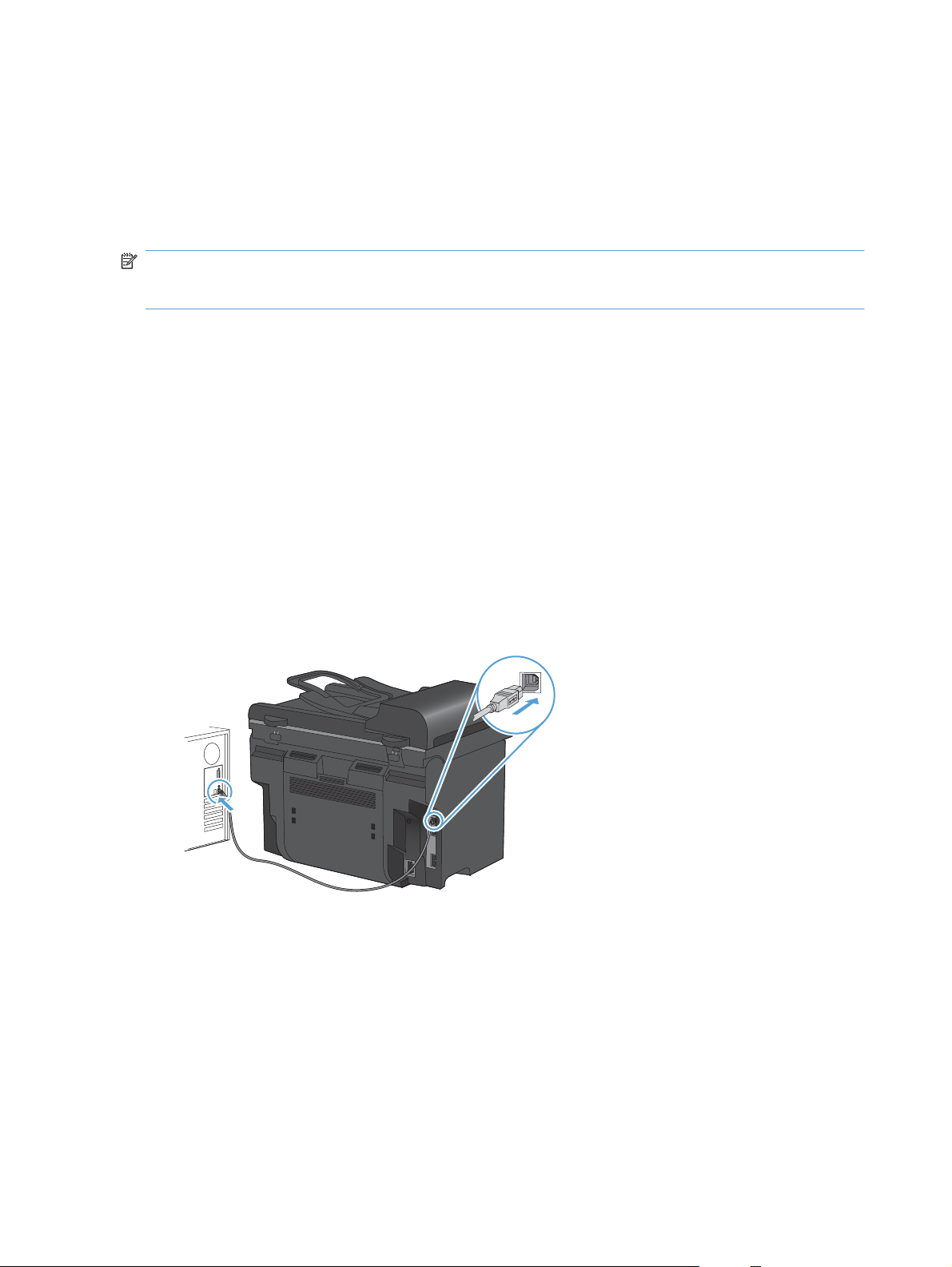
Software-ul pentru Mac
Sistemele de operare acceptate pentru Mac
Produsul acceptă următoarele sisteme de operare Mac:
Mac OS X 10.5, 10.6 şi versiuni ulterioare
●
NOTĂ: Pentru versiunile Mac OS X 10.5 şi ulterioare, sunt acceptate procesoare Macintosh PPC şi
Intel® Core™. Pentru versiunile Mac OS X 10.6 şi ulterioare, sunt acceptate procesoare Macintosh
Intel Core.
Driverele de imprimantă acceptate pentru Mac
Programul de instalare pentru software-ul HP LaserJet furnizează fişiere PostScript® Printer
Description (PPD) şi Printer Dialog Extensions (PDE-uri) pentru utilizare cu computere Mac OS X.
Fişierele PPD şi PDE pentru imprimanta HP, împreună cu driverele de imprimantă Apple PostScript
încorporate, asigură o funcţionalitate completă de imprimare şi accesul la caracteristici specifice ale
imprimantei HP.
Instalarea software-ului pentru sistemele de operare Mac
Instalarea software-ului pentru computerele Mac conectate direct la produs
Acest produs acceptă o conexiune USB 2.0. Utilizaţi un cablu USB de tip A-la-B. HP recomandă
utilizarea unui cablu care să nu depăşească 2 m.
1. Conectaţi cablul USB la produs şi la calculator.
2. Instalaţi software-ul de pe CD.
3. Faceţi clic pe pictograma utilitarului de instalare HP şi urmaţi instrucţiunile de pe ecran.
4. În ecranul Felicitări, faceţi clic pe butonul Close (Închidere).
5. Imprimaţi o pagină din orice program pentru a vă asigura că software-ul de imprimare este
corect instalat.
34 Capitolul 4 Utilizarea produsului cu Mac ROWW
Page 49

Instalarea software-ului pentru computerele Mac într-o reţea cablată
Configurarea adresei IP
Adresa IP a produsului poate fi setată manual sau poate fi configurată automat prin DHCP, BootP
sau AutoIP.
Configurarea manuală
Numai protocolul IPv4 poate fi configurat manual.
1. Pe panoul de control, apăsaţi butonul Configurare
2. Utilizaţi butoanele cu săgeţi pentru a selecta Configurare reţea, apoi apăsaţi butonul OK.
3. Utilizaţi butoanele cu săgeţi pentru a selecta Config. TCP IP, apoi apăsaţi butonul OK.
4. Utilizaţi butoanele cu săgeţi pentru a selecta Manual, apoi apăsaţi butonul OK.
5. Utilizaţi butoanele alfanumerice pentru a introduce adresa IP, apoi apăsaţi butonul OK.
6. Dacă adresa IP este incorectă, utilizaţi butoanele cu săgeţi pentru a selecta Nu, apoi apăsaţi
butonul OK. Repetaţi pasul 5 cu adresa IP corectă, apoi repetaţi pasul 5 pentru a seta masca de
subreţea şi poarta prestabilită..
Configurarea automată
1. Pe panoul de control, apăsaţi
2. Utilizaţi butoanele cu săgeţi pentru a selecta Configurare reţea, apoi apăsaţi butonul OK.
3. Utilizaţi butoanele cu săgeţi pentru a selecta Config. TCP IP, apoi apăsaţi butonul OK.
4. Utilizaţi butoanele cu săgeţi pentru a selecta Automat, apoi apăsaţi butonul OK.
Este posibil să treacă mai multe minute până când adresa automată IP să fie gata de utilizare.
NOTĂ: Dacă doriţi să dezactivaţi sau să activaţi diverse moduri IP automate (cum sunt BOOTP,
DHCP sau AutoIP), aceste setări pot fi modificate numai folosind serverul Web încorporat sau
HP ToolboxFX.
butonul Configurare
.
.
Instalarea software-ului
1. Închideţi toate programele de pe computer.
2. Instalaţi software-ul de pe CD.
3. Faceţi clic pe pictograma utilitarului de instalare HP şi urmaţi instrucţiunile de pe ecran.
4. În ecranul Felicitări, faceţi clic pe butonul Close (Închidere).
5. Imprimaţi o pagină din orice program pentru a vă asigura că software-ul de imprimare este
corect instalat.
ROWW Software-ul pentru Mac 35
Page 50

Eliminarea software-ului pentru sistemele de operare Mac
Trebuie să aveţi drepturi de administrator pentru a elimina software-ul.
1. Deconectaţi produsul de la computer.
2. Deschideţi Aplicaţii.
3. Selectaţi Hewlett Packard.
4. Selectaţi HP Uninstaller.
5. Selectaţi produsul din lista de dispozitive, apoi faceţi clic pe butonul Dezinstalare.
6. După ce software-ul este dezinstalat, reporniţi computerul şi goliţi Coşul de gunoi.
Schimbarea setărilor driverului de imprimantă pentru Mac
Modificarea setărilor tuturor
operaţiilor de tipărire, până la
închiderea programului software
1. În meniul Fişier, faceţi clic pe
butonul Imprimare.
2. Modificarea setărilor dorite pentru
diferite meniuri.
Modificarea setărilor prestabilite
pentru toate operaţiile de tipărire
1. În meniul Fişier, faceţi clic pe
butonul Imprimare.
2. Modificarea setărilor dorite pentru
diferite meniuri.
3. Din meniul Presetări, faceţi clic pe
opţiunea Salvare ca... şi
introduceţi numele presetării.
Aceste setări se salvează în meniul
Presetări. Pentru a utiliza noile setări,
trebuie să selectaţi opţiunea presetată
salvată de fiecare dată când deschideţi
un program şi im
Software-ul pentru computere Mac
Utilitarul HP pentru Mac
primaţi.
Modificarea setărilor de configurare
a echipamentului
Mac OS X 10.5 şi 10.6
1.
Din meniul Apple
meniul System Preferences
(Preferinţe sistem) şi apoi pe
pictograma Print & Fax
(Imprimare şi fax).
2. Selectaţi produsul din partea
stângă a ferestrei.
3. Faceţi clic pe butonul Options &
Supplies (Opţiuni şi
consumabile).
4. Faceţi clic pe fila Driver.
5. Configuraţi opţiunile instalate.
, faceţi clic pe
Folosiţi Utilitarul HP pentru a configura caracteristicile produsului care nu sunt disponibile în driverul
imprimantei.
Puteţi folosi Utilitarul HP dacă produsul utilizează un cablu USB (Universal Serial Bus) sau dacă este
conectat la o reţea de tip TCP/IP.
Deschiderea utilitarului HP
▲ Din staţia de andocare , faceţi clic pe Utilitar HP.
-sau-
Din Aplicaţii, faceţi clic pe Hewlett Packard şi apoi pe Utilitar HP.
36 Capitolul 4 Utilizarea produsului cu Mac ROWW
Page 51

Caracteristicile utilitarului HP
Utilizaţi software-ul utilitarului HP pentru a efectua următoarele sarcini:
Obţineţi informaţii despre starea consumabilelor.
●
Obţineţi informaţii despre produs, cum ar fi versiunea firmware şi numărul de serie.
●
Imprimaţi o pagină de configurare.
●
Pentru produsele conectate la o reţea bazată pe IP, obţineţi informaţii despre reţea şi deschideţi
●
serverul Web încorporat HP.
Configuraţi tipul şi dimensiunea hârtiei pentru tavă.
●
Transferaţi fişiere şi fonturi de la computer la produs.
●
Actualizaţi firmware-ul produsului.
●
Configuraţi setările de bază ale faxului.
●
Utilitarele acceptate pentru Mac
Serverul Web încorporat HP
Produsul este dotat cu un server Web încorporat care oferă acces la informaţii despre produs şi
activităţi în reţea.
ROWW Software-ul pentru Mac 37
Page 52

Imprimarea cu Mac
Anularea unei operaţii de imprimare cu un Mac
Dacă o operaţie de imprimare este în curs, anulaţi-o apăsând butonul Revocare pe panoul de
control al produsului.
NOTĂ: Apăsarea butonului Revocare elimină operaţia pe care produsul o procesează. Dacă
rulează mai multe procese (de exemplu, produsul imprimă un document în timp ce primeşte un fax),
apăsarea butonului Revocare
De asemenea, puteţi anula o operaţie de imprimare dintr-un program software sau dintr-o coadă de
imprimare.
Pentru a opri operaţia de imprimare imediat, îndepărtaţi suporturile de imprimare rămase din produs.
După întreruperea imprimării, utilizaţi una din următoarele opţiuni:
Panoul de control al produsului: Pentru a anula operaţia de imprimare, apăsaţi şi eliberaţi
●
butonul Revocare
Program software: În mod obişnuit, pe ecranul computerului apare pentru scurt timp o casetă
●
de dialog care vă permite să anulaţi lucrarea de imprimare.
● Coada de imprimare din Mac: Deschideţi coada de imprimare făcând dublu clic pe pictograma
produsului din meniul Dock. Evidenţiaţi operaţia de imprimare şi apoi faceţi clic pe Delete
(Ştergere).
de pe panoul de control al produsului.
elimină procesul care apare în acel moment pe panoul de control.
Modificarea dimensiunii şi tipului de hârtie pe Mac
1. În meniul Fişier din programul software, faceţi clic pe opţiunea Imprimare.
2. În meniul Copies & Pages (Exemplare şi pagini), faceţi clic pe butonul Page Setup
(Iniţializare pagină).
3. Selectaţi o dimensiune din lista verticală Paper Size (Dimensiune hârtie), apoi faceţi clic pe
butonul OK.
4. Deschideţi meniul Finishing (Finisare).
5. Selectaţi un tip din lista verticală Media-type (Tip suport).
6. Faceţi clic pe butonul Imprimare.
Crearea şi utilizarea presetărilor pentru imprimare cu Mac
Utilizaţi presetările pentru tipărire pentru a salva setările curente ale driverului imprimantei pentru
utilizare ulterioară.
Crearea unei presetări pentru tipărire
1. În meniul Fişier, faceţi clic pe opţiunea Imprimare.
2. Selectaţi driverul.
3. Selectaţi setările de imprimare pe care doriţi să le salvaţi pentru reutilizare.
38 Capitolul 4 Utilizarea produsului cu Mac ROWW
Page 53

4. Din meniul Presetări, faceţi clic pe opţiunea Salvare ca... şi introduceţi numele presetării.
5. Faceţi clic pe butonul OK.
Utilizarea presetărilor pentru tipărire
1. În meniul Fişier, faceţi clic pe opţiunea Imprimare.
2. Selectaţi driverul.
3. Din meniul Presetări, selectaţi presetarea de imprimare.
NOTĂ: Pentru a utiliza setările prestabilite ale driverului imprimantei, selectaţi opţiunea standard.
Redimensionarea documentelor sau imprimarea pe o hârtie de dimensiuni
personalizate cu Mac
Mac OS X 10.5 şi 10.6
Utilizaţi una dintre următoarele metode.
1. În meniul Fişier, faceţi clic pe opţiunea Imprimare.
2. Faceţi clic pe butonul Page Setup (Iniţializare pagină).
3. Selectaţi produsul, apoi alegeţi setările corecte pentru opţiunile Paper Size
1. În meniul Fişier, faceţi clic pe opţiunea Imprimare.
2. Deschideţi meniul Manevrare hârtie.
3. În zona Dimensiuni hârtie destinaţie, faceţi clic pe caseta Scalare pentru
Imprimarea unei coperţi cu Mac
1. În meniul Fişier, faceţi clic pe opţiunea Imprimare.
2. Selectaţi driverul.
3. Deschideţi meniul Copertă, apoi selectaţi unde va fi imprimată coperta. Faceţi clic fie pe butonul
Înainte de document, fie pe butonul După document.
4. În meniul Tip copertă, selectaţi mesajul pe care doriţi să-l imprimaţi pe copertă.
NOTĂ: Pentru a imprima o copertă goală, selectaţi opţiunea standard din meniul Tip copertă.
(Dimensiune hârtie) şi Orientare.
potrivire la dimensiunea paginii şi apoi selectaţi dimensiunea din lista
derulantă.
Utilizarea filigranelor cu Mac
1. În meniul Fişier, faceţi clic pe opţiunea Imprimare.
2. Deschideţi meniul Filigrane.
3. Din meniul Mod, selectaţi tipul de filigran de utilizat. Selectaţi opţiunea Filigran pentru a imprima
un mesaj semitransparent. Selectaţi opţiunea Mască pentru a imprima un mesaj care să nu fie
transparent.
4. Din meniul Pagini, selectaţi dacă să imprimaţi sau nu filigranul pe toate paginile sau doar pe
prima pagină.
ROWW Imprimarea cu Mac 39
Page 54
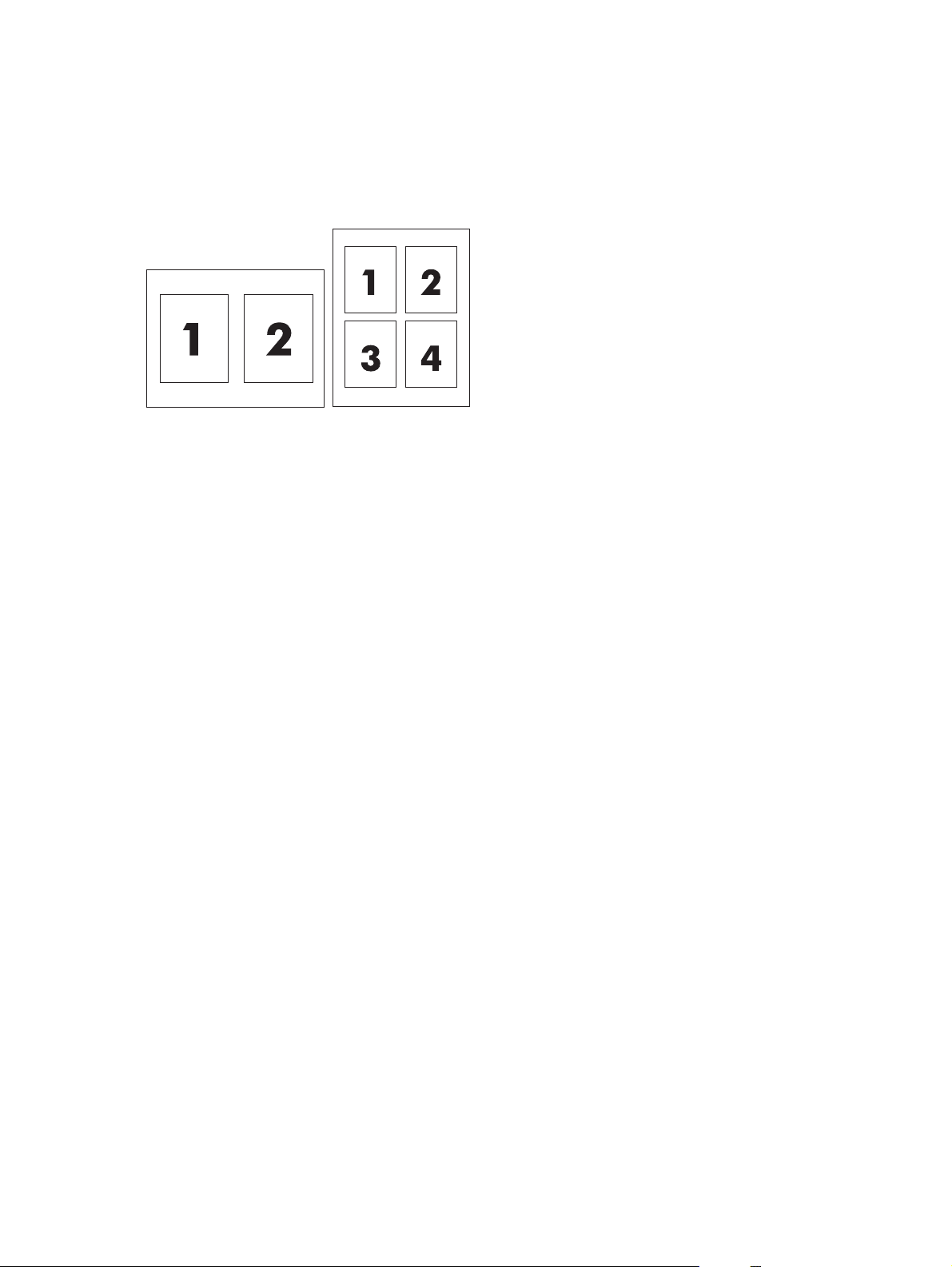
5. Din meniul Text, selectaţi unul din mesajele standard sau selectaţi opţiunea Personalizat şi
introduceţi un mesaj nou în casetă.
6. Selectaţi opţiuni pentru restul setărilor.
Imprimarea mai multor pagini pe o singură coală de hârtie cu Mac
1. În meniul Fişier, faceţi clic pe opţiunea Imprimare.
2. Selectaţi driverul.
3. Deschideţi meniul Machetă.
4. Din meniul Pagini per coală, selectaţi numărul de pagini de imprimat pe fiecare coală (1, 2, 4, 6,
9 sau 16).
5. În zona Direcţie machetare, selectaţi ordinea şi plasarea paginilor pe coala de hârtie.
6. Din meniul Margini, selectaţi tipul de chenar care va fi imprimat în jurul fiecărei pagini de pe
coală.
Imprimarea pe ambele feţe ale paginii (imprimarea duplex) cu Mac
Utilizarea tipăririi duplex automate
1. Introduceţi suficientă hârtie pentru operaţia de imprimare în una din tăvi.
2. În meniul Fişier, faceţi clic pe opţiunea Imprimare.
3. Deschideţi meniul Machetă.
4. Din meniul Faţă-verso, selectaţi o opţiune de legare.
Imprimarea manuală pe ambele feţe
1. Introduceţi suficientă hârtie pentru operaţia de imprimare în una din tăvi.
2. În meniul Fişier, faceţi clic pe opţiunea Imprimare.
3. Deschideţi meniul Finishing (Finisare) şi faceţi clic pe fila Duplex manual sau deschideţi
meniul Duplex manual.
4. Faceţi clic pe caseta Duplex manual şi selectaţi o opţiune de legare.
e. Urmaţi instrucţiunile din fereastra pop-up care apare pe
5. Faceţi clic pe butonul Imprima
ecranul computerului, înlocuind stiva de ieşire în tava 1 pentru imprimarea celei de-a doua
jumătăţi.
40 Capitolul 4 Utilizarea produsului cu Mac ROWW
r
Page 55

6. Deplasaţi-vă la produs şi scoateţi toate hârtiile goale din tava 1.
7. Introduceţi stiva imprimată cu faţa în sus, astfel încât marginea inferioară să intre prima în
imprimantă, în tava 1. Trebuie să imprimaţi a doua faţă din tava 1.
8. Dacă vi se solicită, apăsaţi un buton de la panoul de control pentru a continua.
Utilizarea meniului Servicii cu Mac
Dacă produsul este conectat la o reţea, utilizaţi meniul Services (Servicii) pentru a obţine informaţii
despre starea echipamentului şi a consumabilelor.
1. În meniul Fişier, faceţi clic pe opţiunea Imprimare.
2. Deschideţi meniul Servicii.
3. Pentru deschiderea serverului Web încorporat şi efectuarea unei activităţi de întreţinere,
efectuaţi paşii următori:
a. Selectaţi fila Întreţinere dispozitiv.
b. Selectaţi o activitate din lista verticală.
c. Faceţi clic pe butonul Lansare.
4. Pentru a accesa diferite site-uri Web de asistenţă pentru acest produs, efectuaţi paşii următori:
a. Selectaţi fila Servicii pe Web.
b. Selectaţi o opţiune din meniu.
c. Faceţi clic pe butonul Deplasare la!.
ROWW Imprimarea cu Mac 41
Page 56

Trimiterea faxurilor de pe Mac
Pentru a trimite un fax tipărindu-l cu un driver de fax, parcurgeţi următorii paşi:
1. Deschideţi documentul pe care doriţi să-l trimiteţi prin fax.
2. Faceţi clic pe File (Fişier), apoi faceţi clic pe Print (Imprimare).
3. În meniul pop-up Imprimantă, selectaţi coada de imprimare a faxurilor pe care doriţi s-o utilizaţi.
4. În câmpul Exemplare, ajustaţi numărul de copii dacă este necesar.
5. În meniul pop-up Dimensiune hârtie, ajustaţi dimensiunea hârtiei dacă este necesar.
6. În zona Informaţii fax, introduceţi numărul de fax al unuia sau al mai multor destinatari.
NOTĂ: Dacă trebuie să includeţi un prefix de apelare, introduceţi-l în câmpul Prefix apelare.
7. Faceţi clic pe Fax.
42 Capitolul 4 Utilizarea produsului cu Mac ROWW
Page 57

Scanarea cu Mac
Utilizaţi software-ul HP Scan pentru a scana imagini pe un computer Mac.
1. Încărcaţi documentul pe geamul scanerului sau în alimentatorul de documente.
2. Deschideţi folderul Aplicaţii şi apoi faceţi clic pe Hewlett-Packard. Faceţi dublu clic pe HP
Scan.
3. Deschideţi meniul HP Scan şi faceţi clic pe Preferinţe. Din meniul pop-up Scaner, selectaţi
acest produs din listă şi faceţi clic pe Continuare.
4. Pentru a utiliza setările presetate standard, care produc rezultate acceptabile pentru imagini şi
text, faceţi clic pe butonul Scanare.
Pentru a utiliza presetări optimizate pentru imagini sau documente text, selectaţi o presetare din
meniul pop-up Presetări scanare. Pentru ajustarea setărilor, faceţi clic pe butonul Editare.
Când sunteţi pregătit să scanaţi, faceţi clic pe butonul Scanare.
5. Pentru a scana mai multe pagini, încărcaţi pagina următoare şi fac
pe Adăugare la listă pentru a adăuga paginile noi la lista curentă. Repetaţi până când aţi
scanat toate paginile.
6. Faceţi clic pe butonul Salvare, apoi navigaţi la folderul de pe computer unde doriţi să salvaţi
fişierul.
NOTĂ: Pentru a imprima imaginile scanate acum, faceţi clic pe butonul Imprimare.
eţi clic pe Scanare. Faceţi clic
ROWW Scanarea cu Mac 43
Page 58

44 Capitolul 4 Utilizarea produsului cu Mac ROWW
Page 59

5 Conectarea produsului
● Sisteme de operare acceptate în reţea
Denegarea partajării imprimantei
●
Conectarea cu USB
●
Conectarea la o reţea
●
ROWW 45
Page 60

Sisteme de operare acceptate în reţea
Următoarele sisteme de operare acceptă imprimarea în reţea:
Instalarea software-ului
recomandat
● Windows XP (32 de biţi, Service
Pack 2)
● Windows Vista (pe 32 de biţi şi
64 de biţi)
● Windows 7 (32 biţi şi 64 biţi)
Driver de imprimare şi
scanare
● Windows Server 2003 (32 de biţi,
Service Pack 3)
● Windows Server 2008
Numai driverul de imprimantă:
● Linux (numai Web)
● Scripturi pentru modele UNIX (numai
Web)
46 Capitolul 5 Conectarea produsului ROWW
Page 61

Denegarea partajării imprimantei
HP nu oferă suport pentru lucrul în reţea peer-to-peer, deoarece această caracteristică este o funcţie
a sistemelor de operare Microsoft şi nu a driverelor de imprimantă HP. Accesaţi paginile Microsoft de
la
www.microsoft.com.
ROWW Denegarea partajării imprimantei 47
Page 62

Conectarea cu USB
NOTĂ: Nu conectaţi cablul USB între produs şi computer înainte de a vi se solicita de către
programul de instalare.
1. Introduceţi CD-ROM-ul produsului în computer. Dacă programul de instalare a software-ului nu
porneşte, navigaţi la fişierul setup.exe de pe CD şi faceţi dublu clic pe fişier.
2. Urmaţi instrucţiunile programului de instalare.
3. Aşteptaţi să se finalizeze procesul de instalare şi apoi reporniţi computerul.
48 Capitolul 5 Conectarea produsului ROWW
Page 63

Conectarea la o reţea
Protocoale de reţea acceptate
Pentru a conecta la o reţea un produs echipat pentru reţea, aveţi nevoie de o reţea care utilizează
unul dintre următoarele protocoale.
TCP/IP (IPv4 sau IPv6)
●
Port 9100
●
LPR
●
DHCP
●
AutoIP
●
SNMP
●
Bonjour
●
SLP
●
WSD
●
NBNS
●
LLMNR
●
Instalarea produsului într-o reţea cu cablu
Configurarea adresei IP
Adresa IP a produsului poate fi setată manual sau poate fi configurată automat prin DHCP, BootP
sau AutoIP.
Configurarea manuală
Numai protocolul IPv4 poate fi configurat manual.
1. Pe panoul de control, apăsaţi butonul Configurare
2. Utilizaţi butoanele cu săgeţi pentru a selecta Configurare reţea, apoi apăsaţi butonul OK.
3. Utilizaţi butoanele cu săgeţi pentru a selecta Config. TCP IP, apoi apăsaţi butonul OK.
4. Utilizaţi butoanele cu săgeţi pentru a selecta Manual, apoi apăsaţi butonul OK.
5. Utilizaţi butoanele alfanumerice pentru a introduce adresa IP, apoi apăsaţi butonul OK.
6. Dacă adresa IP este incorectă, utilizaţi butoanele cu săgeţi pentru a selecta Nu, apoi apăsaţi
butonul OK. Repetaţi pasul 5 cu adresa IP corectă, apoi repetaţi pasul 5 pentru a seta masca de
subreţea şi poarta prestabilită..
.
Configurarea automată
1. Pe panoul de control, apăsaţi
2. Utilizaţi butoanele cu săgeţi pentru a selecta Configurare reţea, apoi apăsaţi butonul OK.
ROWW Conectarea la o reţea 49
butonul Configurare
.
Page 64

3. Utilizaţi butoanele cu săgeţi pentru a selecta Config. TCP IP, apoi apăsaţi butonul OK.
4. Utilizaţi butoanele cu săgeţi pentru a selecta Automat, apoi apăsaţi butonul OK.
Este posibil să treacă mai multe minute până când adresa automată IP să fie gata de utilizare.
NOTĂ: Dacă doriţi să dezactivaţi sau să activaţi diverse moduri IP automate (cum sunt BOOTP,
DHCP sau AutoIP), aceste setări pot fi modificate numai folosind serverul Web încorporat sau
HP ToolboxFX.
Instalarea software-ului
1. Închideţi toate programele de pe computer.
2. Instalaţi software-ul de pe CD.
3. Urmaţi instrucţiunile de pe ecran.
4. Când vi se solicită, selectaţi opţiunea Conectare printr-o reţea cu cablu, apoi faceţi clic pe
butonul Următorul.
5. Din lista de imprimante disponibile, selectaţi imprimanta care are adresa IP corectă.
6. Faceţi clic pe butonul Finalizare.
7. Pe ecranul Opţiuni suplimentare, puteţi instala software suplimentar sau faceţi clic pe butonul
Finalizare.
8. Imprimaţi o pagină din orice program pentru a vă asigura că software-ul de imprimare este
corect instalat.
Configurarea setărilor de reţea
Vizualizarea sau modificare setărilor de reţea
Utilizaţi serverul Web încorporat pentru a vizualiza sau modifica setările configuraţiei IP.
1. Tipăriţi o pagină de configurare şi localizaţi adresa IP.
● Dacă utilizaţi IPv4, adresa IP conţine numai cifre. Aceasta are formatul:
xxx.xxx.xxx.xxx
● Dacă utilizaţi IPv6, adresa IP este o combinaţie hexazecimală de caractere şi cifre. Are un
format asemănător cu acesta:
xxxx::xxxx:xxxx:xxxx:xxxx
2. Pentru a deschide Serverul Web încorporat HP, tastaţi adresa IP (IPv4) în linia de adresă a
browserului Web. Pentru IPv6, utilizaţi protocolul stabilit de browserul Web pentru introducerea
adreselor IPv6.
3. Faceţi clic pe fila Networking (Reţea) pentru a obţine informaţii despre reţea. Puteţi modifica
setările, dacă este necesar.
50 Capitolul 5 Conectarea produsului ROWW
Page 65

Setarea sau schimbarea parolei produsului
Utilizaţi serverul Web încorporat HP pentru a seta o parolă sau a schimba o parolă existentă pentru
un produs dintr-o reţea.
1. Introduceţi adresa IP în linia pentru adresă dintr-un browser Web. Faceţi clic pe fila Networking
(Reţea), apoi faceţi clic pe legătura Securitate.
NOTĂ: Dacă a fost setată anterior o parolă, vi se solicită introducerea parolei. Introduceţi
parola şi faceţi clic pe butonul Apply (Aplicare).
2. Tastaţi noua parolă în caseta Parolă nouă şi în caseta Verify password (Verificare parolă).
3. În partea inferioară a ferestrei, faceţi clic pe butonul Apply (Aplicare) pentru a salva parola.
Setarea vitezei legăturii
NOTĂ: Modificarea incorectă a setării pentru viteza legăturii poate împiedica produsul să comunice
cu alte dispozitive de reţea. Pentru majoritatea situaţiilor, produsul trebuie lăsat în mod automat.
Modificările pot provoca resetarea produsului. Modificările trebuie efectuate numai atunci când
produsul se află în aşteptare.
1. Pe panoul de control, apăsaţi butonul Configurare .
2. Utilizaţi butoanele cu săgeţi pentru a selecta Configurare reţea, apoi apăsaţi butonul OK.
3. Utilizaţi butoanele cu săgeţi pentru a selecta Link Speed (Viteză legătură), apoi apăsaţi butonul
OK.
4. Utilizaţi butoanele cu săgeţi pentru a selecta una dintre următoarele setări.
● Automat
● 10T Full (Completă)
10T Half (Pe jumătate)
●
100TX Full (Completă)
●
100TX Half (Pe jumătate)
●
NOTĂ: Setarea trebuie să corespundă produsului de reţea la care vă conectaţi (hub de reţea,
comutator, gateway, ruter sau computer).
5. Apăsaţi butonul OK. Produsul se opreşte, apoi porneşte.
ROWW Conectarea la o reţea 51
Page 66

52 Capitolul 5 Conectarea produsului ROWW
Page 67

6 Hârtia şi suportul de imprimare
● Înţelegerea utilizării hârtiei
Modificarea driverului de imprimantă pentru a corespunde tipului şi dimensiunii hârtiei
●
Dimensiuni de hârtie acceptate
●
Tipuri de hârtie acceptate şi capacitatea tăvii
●
Încărcarea tăvilor pentru hârtie
●
Încărcarea alimentatorului de documente
●
Configurarea tăvilor
●
ROWW 53
Page 68

Înţelegerea utilizării hârtiei
Acest produs acceptă numeroase tipuri de hârtie şi alte suporturi de imprimare, conform îndrumărilor
din acest ghid al utilizatorului. Hârtia sau suporturile de imprimare care nu respectă aceste îndrumări
pot determina o calitate scăzută a imprimării, blocaje mai frecvente şi uzarea prematură a produsului.
Pentru rezultate optime, utilizaţi numai hârtie şi medii de tipărire originale HP create pentru
imprimante laser sau multifuncţionale. Nu utilizaţi hârtie sau medii de tipărire destinate imprimantelor
cu jet de cerneală. Hewlett-Packard Company nu poate recomanda utilizarea altor mărci de medii de
tipărire, deoarece HP nu poate controla calitatea acestora.
Este posibil ca hârtia să îndeplinească toate cerinţele din acest ghid al utilizatorului şi totuşi să nu
producă rezultate satisfăcătoare. Acest fapt ar putea fi rezultatul manevrării necorespunzătoare,
nivelurilor inacceptabile de temperatură şi/sau umiditate sau al altor variabile care nu pot fi controlate
de Hewlett-Packard.
ATENŢIE: Utilizarea hârtiilor sau a suporturilor de imprimare care nu îndeplinesc specificaţiile
Hewlett-Packard poate crea probleme produsului, fiind necesară repararea acestuia. Reparaţiile de
acest fel nu sunt acoperite de acordurile Hewlett-Packard de garanţie sau service.
Instrucţiuni pentru hârtia specială
Acest produs acceptă imprimarea pe suporturi speciale. Utilizaţi următoarele îndrumări pentru a
obţine rezultate satisfăcătoare. Când utilizaţi hârtie sau suporturi de imprimare speciale, aveţi grijă să
setaţi tipul şi dimensiunea în driverul imprimantei pentru a obţine rezultate optime.
ATENŢIE: Produsele HP LaserJet utilizează cuptoare pentru a aplica pe hârtie particulele uscate de
toner în puncte foarte precise. Hârtia pentru imprimante laser HP este concepută pentru a suporta
aceste temperaturi extreme. Utilizarea hârtiei pentru imprimante cu jet de cerneală poate deteriora
produsul.
Tip de suport Permisiuni Restricţii
Plicuri ● Depozitaţi plicurile întinse.
Utilizaţi plicuri la care lipitura se
●
extinde până la colţul plicului.
Utilizaţi benzi adezive acoperite
●
care sunt aprobate pentru a fi
utilizate în imprimantele cu laser.
Etichete
Folii transparente ● Utilizaţi doar folii transparente
Utilizaţi numai etichete între care
●
nu este vizibilă coala de pe spate.
● Utilizaţi etichete care pot fi aşezate
plan.
● Utilizaţi numai coli întregi de
etichete.
aprobate pentru utilizare cu
imprimate laser color.
● Aşezaţi foliile transparente pe o
suprafaţă netedă după ce le
scoateţi din produs.
● Nu utilizaţi plicuri care sunt cutate,
crestate, lipite unele de altele sau
deteriorate în alt fel.
● Nu utilizaţi plicuri care au copci,
agrafe, ferestre sau căptuşeli.
● Nu utilizaţi materiale auto-adezive
sau alte materiale sintetice.
Nu utilizaţi etichete care au cute
●
sau bule de aer, sau care sunt
deteriorate.
Nu imprimaţi pe bucăţi decupate
●
din coli de etichete.
● Nu utilizaţi su
t
ransparente care nu sunt
aprobate pentru imprimantele cu
laser.
porturi de imprimare
54 Capitolul 6 Hârtia şi suportul de imprimare ROWW
Page 69

Tip de suport Permisiuni Restricţii
Hârtii cu antet sau formulare
preimprimate
Hârtie grea ● Utilizaţi numai hârtie grea care
Hârtie lucioasă sau stratificată ● Utilizaţi numai hârtie lucioasă sau
Utilizaţi numai hârtii cu antet sau
●
formulare care sunt aprobate
pentru a fi utilizate în imprimantele
cu laser.
este aprobată pentru a fi utilizată
în imprimantele cu laser şi care
îndeplineşte specificaţiile de
greutate pentru acest produs.
stratificată care este aprobată
pentru a fi utilizată în imprimantele
cu laser.
Nu utilizaţi hârtii cu antet în relief
●
sau metalic.
● Nu utilizaţi hârtie a cărei greutate
depăşeşte specificaţiile de
suporturi recomandate pentru
acest produs, decât dacă este
hârtie HP care a fost aprobată
pentru a fi utilizată în acest
produs.
● Nu utilizaţi hârtie lucioasă sau
stratificată proiectată pentru a fi
utilizată în produsele cu jet de
cerneală.
ROWW Înţelegerea utilizării hârtiei 55
Page 70

Modificarea driverului de imprimantă pentru a corespunde tipului şi dimensiunii hârtiei
NOTĂ: Dacă modificaţi setările paginii în programul software, setările respective au prioritate
asupra setărilor din driverul imprimantei.
1. În meniul Fişier din programul software, faceţi clic pe Imprimare.
2. Selectaţi produsul, apoi faceţi clic pe butonul Proprietăţi sau Preferinţe.
3. Faceţi clic pe fila Hârtie/Calitate.
4. Selectaţi o dimensiune din lista verticală Dimensiune hârtie.
5. Selectaţi un tip de hârtie din lista verticală Tip hârtie.
6. Faceţi clic pe butonul OK.
56 Capitolul 6 Hârtia şi suportul de imprimare ROWW
Page 71
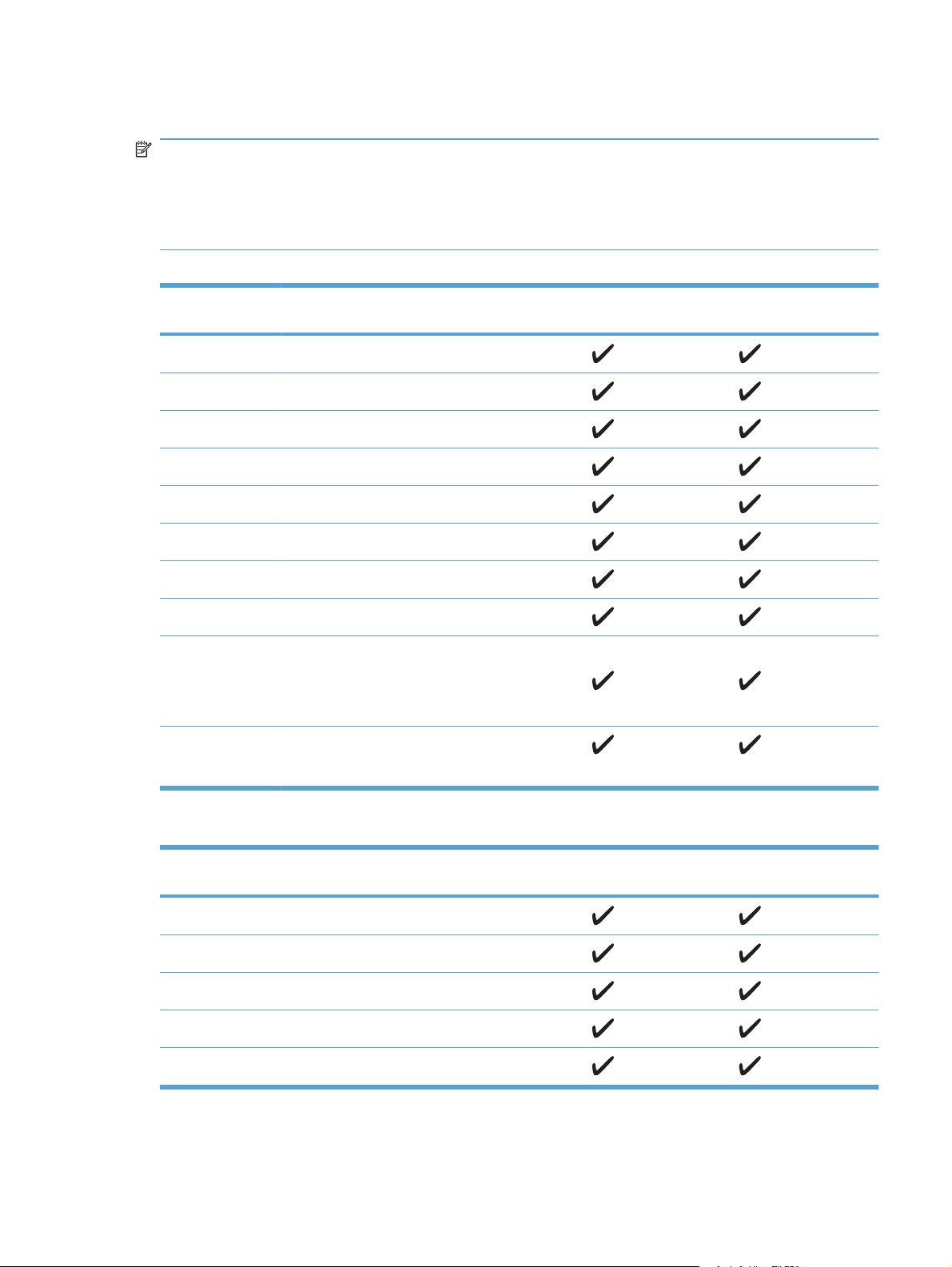
Dimensiuni de hârtie acceptate
NOTĂ: Pentru a obţine rezultate de imprimare optime, selectaţi dimensiunea de hârtie
corespunzătoare şi introduceţi-o în driverul imprimantei, înainte de a imprima.
Driverul de imprimantă acceptă numai anumite dimensiuni de suporturi de imprimare pentru
duplexarea automată. Pentru dimensiuni care nu sunt disponibile în driverul de imprimantă, utilizaţi
procedura de duplexare manuală.
Tabelul 6-1 Hârtie şi dimensiuni de suport de imprimare acceptate
Dimensiune Dimensiuni Tava 1 Fanta de alimentare
Letter 216 x 279 mm
Legal 216 x 356 mm
A4 210 x 297 mm
Executive 184 x 267 mm
8,5 x 13 216 x 330 mm
A5 148 x 210 mm
A6 105 x 148 mm
B5 (JIS) 182 x 257 mm
16k 184 x 260 mm
195 x 270 mm
197 x 273 mm
Personalizat Minimum: 76 x 127 mm
cu prioritate
Maximum: 216 x 356 mm
Tabelul 6-2 Plicuri şi cărţi poştale acceptate
Dimensiune Dimensiuni Tava 1 Fanta de alimentare
cu prioritate
Plic #10 105 x 241 mm
Plic DL 110 x 220 mm
Plic C5 162 x 229 mm
Plic B5 176 x 250 mm
Plic Monarch 98 x 191 mm
ROWW Dimensiuni de hârtie acceptate 57
Page 72

Tabelul 6-2 Plicuri şi cărţi poştale acceptate (Continuare)
Dimensiune Dimensiuni Tava 1 Fanta de alimentare
Carte poştală
japoneză
Carte poştală
japoneză dublă
rotită
100 x 148 mm
148 x 200 mm
cu prioritate
58 Capitolul 6 Hârtia şi suportul de imprimare ROWW
Page 73

Tipuri de hârtie acceptate şi capacitatea tăvii
Pentru o listă completă a hârtiei specifice cu marcă HP pe care o acceptă acest produs, accesaţi
www.hp.com/support/ljm1530series.
Tip hârtie (driver imprimantă) Tava 1 Fanta de alimentare cu prioritate
Simplă
Reciclată
Pergament
Deschis
Semi-uşoară
Grea
Foarte grea
Cu antet
Preimprimată
Pre-perforată
Color
Stratificată
Neregulată
Plic
Etichete
Fişe
Coală transparentă
Cărţi poştale
Tavă sau sertar Tip hârtie Specificaţii Cantitate
Tava 1 Hârtie Gama:
Hârtie de corespondenţă de la
60 g/m
2
până la 163 g/m
2
250 de coli de hârtie de
corespondenţă de 75 g/m
220
Plicuri Hârtie de corespondenţă de la
mai puţin de 60 g/m
2
90 g/m
Folii transparente Grosime minimă de 0,13 mm Până la 125 de folii transparente
2
până la
Până la 10 plicuri
ROWW Tipuri de hârtie acceptate şi capacitatea tăvii 59
Page 74

Tavă sau sertar Tip hârtie Specificaţii Cantitate
Fanta de alimentare cu prioritate Hârtie Interval:
Hârtie de corespondenţă de la
60 g/m
Folii transparente Grosime minimă de 0,13 mm Înălţime maximă a teancului:
Coş de evacuare Hârtie Interval:
Hârtie de corespondenţă de la
60 g/m
Folii transparente Grosime minimă de 0,13 mm Până la 75 de folii transparente
Plicuri Hârtie de corespondenţă de la
mai puţin de 60 g/m
90 g/m
Orientarea hârtiei pentru încărcarea tăvilor
Utilizaţi numai hârtie recomandată pentru imprimante cu laser.
Dacă utilizaţi hârtie care necesită o anumită orientare, încărcaţi-o în conformitate cu informaţiile din
tabelul următor.
Tip hârtie Cum se încarcă hârtia
2
până la 163 g/m
2
până la 163 g/m
2
2
2
2
până la
Echivalentul a 10 de coli de
hârtie de corespondenţă de
220
75 g/m
1 mm
Până la 125 de coli de hârtie de
corespondenţă de 75 g/m
2
Până la 10 plicuri
Pre-imprimate sau cu antet ● Cu faţa în sus
Marginea de sus introdusă în produs
●
Prepunched (Hârtie
● Cu faţa în sus
preperforată)
● Găurile spre partea stângă a produsului
Plic ● Cu faţa în sus
Marginea scurtă din stânga introdusă în produs
●
NOTĂ: Utilizaţi fanta de alimentare cu prioritate pentru a imprima un singur plic sau alte suporturi
speciale de imprimare. Utilizaţi tava 1 pentru a imprima mai multe plicuri sau alte suporturi speciale
de imprimare.
60 Capitolul 6 Hârtia şi suportul de imprimare ROWW
Page 75
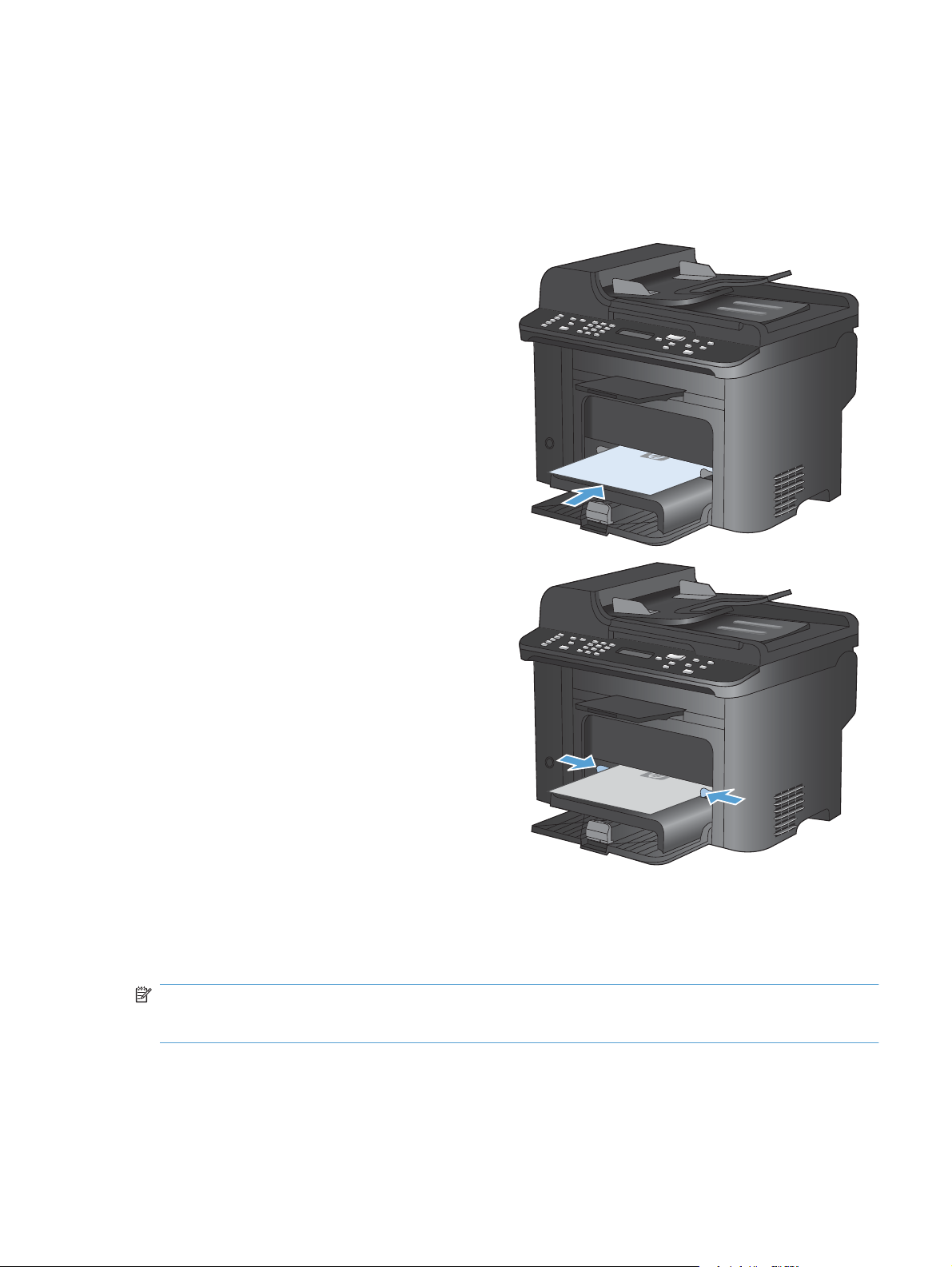
Încărcarea tăvilor pentru hârtie
Încărcarea fantei de alimentare cu prioritate
Fanta de alimentare cu prioritate are o capacitate de până la zece coli de hârtie sau de un plic, o folie
transparentă sau o coală cu etichete sau o foaie de carton.
1. Încărcaţi hârtie cu partea superioară înainte şi
cu faţa pe care se imprimă în sus.
2. Pentru a preveni blocajele şi imprimarea
strâmbă, ajustaţi întotdeauna ghidajele
laterale pentru hârtie înainte de alimentarea
cu hârtie.
Încărcarea tăvii 1
În tava 1 încap până la 250 de coli de hârtie de corespondenţă de 60-90 g/m2.
NOTĂ: Când adăugaţi hârtie, scoateţi toată hârtia din tava de alimentare şi îndreptaţi topul de hârtie
nouă. Nu răsfoiţi hârtia. În acest fel se reduce riscul apariţiei de blocaje, împiedicându-se alimentarea
simultană în produs a mai multor coli de hârtie.
ROWW Încărcarea tăvilor pentru hârtie 61
Page 76
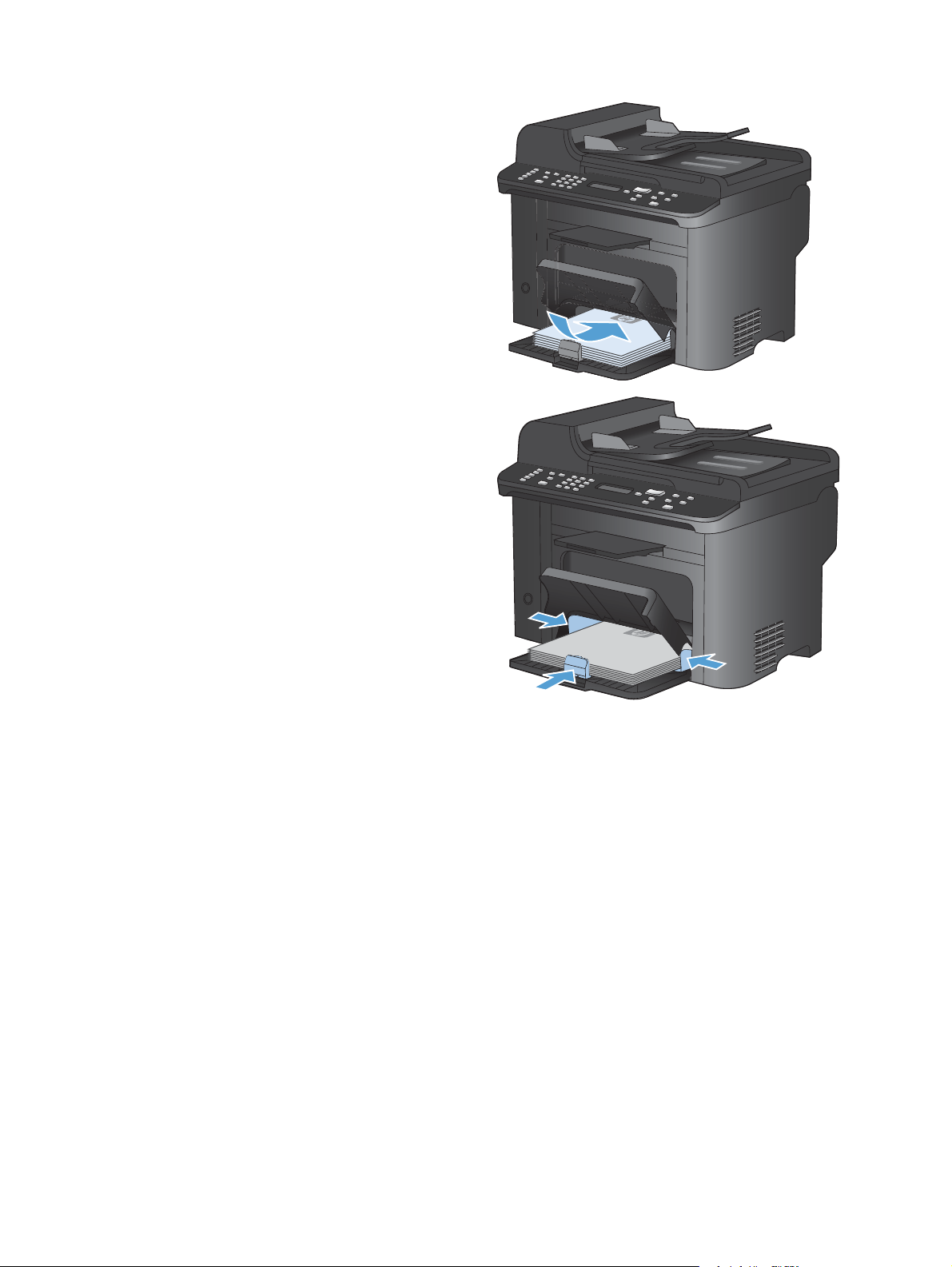
1. Încărcaţi hârtia cu faţa în sus şi partea
superioară înainte în tava de alimentare.
2. Reglaţi ghidajele până când ating marginea
hârtiei.
62 Capitolul 6 Hârtia şi suportul de imprimare ROWW
Page 77
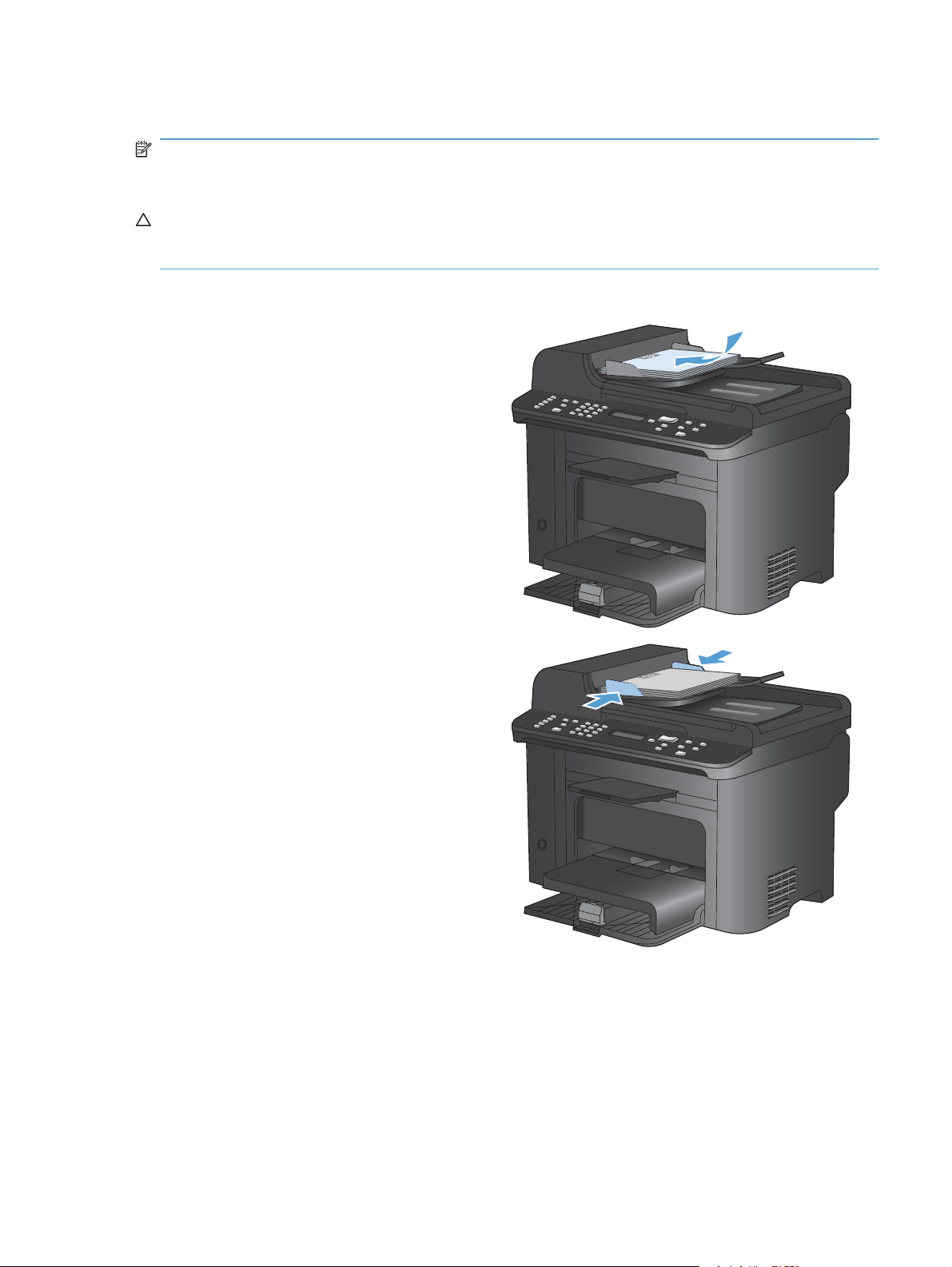
Încărcarea alimentatorului de documente
NOTĂ: Când adăugaţi hârtie, scoateţi toată hârtia din tava de alimentare şi îndreptaţi topul de hârtie
nouă. Nu răsfiraţi suporturile de imprimare. În acest fel se reduce riscul apariţiei de blocaje,
împiedicându-se alimentarea simultană în produs a mai multor coli de hârtie.
ATENŢIE: Pentru a preveni deteriorarea produsului, nu încărcaţi un original care conţine bandă
corectoare, pastă corectoare, agrafe sau capse. De asemenea, nu încărcaţi fotografii, originale mici
sau fragile în alimentatorul de documente.
În alimentatorul de documente încap până la 35 de coli de hârtie de corespondenţă de 60-90 g/m2.
1. Introduceţi originalele cu faţa în sus în
alimentatorul de documente.
2. Reglaţi ghidajele până când ating marginea
hârtiei.
ROWW Încărcarea alimentatorului de documente 63
Page 78

Configurarea tăvilor
În mod prestabilit, produsul trage hârtie din fanta de alimentare cu prioritate. Dacă fanta de
alimentare cu prioritate este goală, produsul trage hârtia din tava 1. Configurarea tăvii 1 la acest
produs modifică setările de căldură şi viteză pentru a obţine cea mai bună calitate de imprimare
pentru tipul de hârtie pe care îl utilizaţi. Dacă utilizaţi hârtie specială pentru toate sau pentru
majoritatea operaţiilor de imprimare realizate cu acest produs, modificaţi această setare prestabilită a
produsului.
Tabelul următor listează moduri posibile de utilizare a setărilor tăvii pentru a satisface nevoile dvs. de
imprimare.
Utilizarea hârtiei Configurarea produsului Imprimare
Încărcaţi ambele tăvi cu acelaşi tip de
hârtie şi setaţi produsul astfel încât să
preia hârtie dintr-o tavă dacă cealaltă
este goală.
Ocazional, utilizaţi hârtie specială, cum
ar fi hârtia grea sau hârtia cu antet,
dintr-o tavă care de obicei conţine
hârtie normală.
Utilizaţi frecvent hârtie specială, cum ar
fi hârtia grea sau hârtia cu antet, dintr-o
tavă.
Configurarea tăvii
1. Asiguraţi-vă că produsul este pornit.
Încărcaţi hârtie în tava de
●
alimentare prioritară sau tava 1.
Nu este nevoie de configurare
dacă setările prestabilite pentru tip
şi dimensiune nu au fost
modificate.
Încărcaţi hârtia specială în tava 1. Din dialogul de imprimare al
●
● Încărcaţi hârtia specială în tava 1
şi configuraţi tava pentru tipul de
hârtie.
Imprimaţi operaţia din programul
software.
programului software, selectaţi tipul de
hârtie care corespunde cu hârtia
specială încărcată în tavă şi selectaţi
tava 1 ca sursă de hârtie înainte de a
trimite operaţia de imprimare. Asiguraţi-
vă că nu există hârtie în fanta de
are cu prioritate.
aliment
Din dialogul de imprimare al
programului software, selectaţi tipul de
hârtie care corespunde cu hârtia
specială încărcată în tavă şi selectaţi
tava 1 ca sursă de hârtie înainte de a
trimite operaţia de imprimare. Asiguraţi-
vă că nu există hârtie în fanta de
alimentare cu prioritate.
2. Efectuaţi una din următoarele sarcini:
● Panou de control: Deschideţi meniul Configurare sistem şi deschideţi meniul Config.
hârtie. Selectaţi tava pe care doriţi să o configuraţi.
● Server Web încorporat: Faceţi clic pe fila Setări, apoi pe Manevrare hârtie în panoul din
stânga.
3. Schimbaţi setarea pentru tava dorită, apoi apăsaţi butonul OK sau faceţi clic pe butonul Apply
(Aplicare).
64 Capitolul 6 Hârtia şi suportul de imprimare ROWW
Page 79

7 Activităţi de imprimare
Această secţiune oferă informaţii despre sarcinile de imprimare comune.
Anularea unei lucrări de imprimare
●
Sarcini de imprimare de bază cu Windows
●
Sarcini de imprimare suplimentare cu Windows
●
ROWW 65
Page 80

Anularea unei lucrări de imprimare
Dacă o operaţie de imprimare este în curs, anulaţi-o apăsând butonul Revocare pe panoul de
control al produsului.
NOTĂ: Apăsarea butonului Revocare elimină operaţia pe care produsul o procesează. Dacă
rulează mai multe procese (de exemplu, produsul imprimă un document în timp ce primeşte un fax),
apăsarea butonului Revocare
De asemenea, puteţi anula o operaţie de imprimare dintr-un program software sau dintr-o coadă de
imprimare.
Pentru a opri operaţia de imprimare imediat, îndepărtaţi suporturile de imprimare rămase din produs.
După întreruperea imprimării, utilizaţi una din următoarele opţiuni:
Panoul de control al produsului: Pentru a anula operaţia de imprimare, apăsaţi şi eliberaţi
●
butonul Revocare
Program software: În mod obişnuit, pe ecranul computerului apare pentru scurt timp o casetă
●
de dialog care vă permite să anulaţi lucrarea de imprimare.
Coada de imprimare din Windows: Dacă o lucrare de imprimare este în aşteptare într-o coadă
●
de imprimare (în memoria computerului) sau în spooler-ul de imprimare, ştergeţi lucrarea de
acolo.
Windows XP: Faceţi clic pe Start, Settings (Setări) şi apoi faceţi clic Printers and Faxes
◦
(Imprimante şi faxuri). Faceţi dublu clic pe pictograma produsului pentru a deschide
fereastra, faceţi clic dreapta pe operaţia de imprimare pe care doriţi să o anulaţi şi apoi
faceţi clic pe Cancel (Anulare).
de pe panoul de control al produsului.
elimină procesul care apare în acel moment pe panoul de control.
Windows Vista: Faceţi clic pe Start, faceţi clic pe Control Panel (Panou de control) şi
◦
apoi, în Hardware and Sound (Hardware şi sunet) faceţi clic pe Printer (Imprimantă).
Faceţi dublu clic pe pictograma produsului pentru a deschide fereastra, faceţi clic dreapta
pe operaţia de imprimare pe care doriţi să o
Windows 7: Faceţi clic pe Start şi apoi faceţi clic pe Dispozitive şi imprimante. Faceţi
◦
dublu clic pe pictograma produsului pentru a deschide fereastra, faceţi clic dreapta pe
operaţia de imprimare pe care doriţi să o anulaţi şi apoi faceţi clic pe Cancel (Anulare).
anulaţi şi
apoi faceţi clic pe Cancel (Anulare).
66 Capitolul 7 Activităţi de imprimare ROWW
Page 81
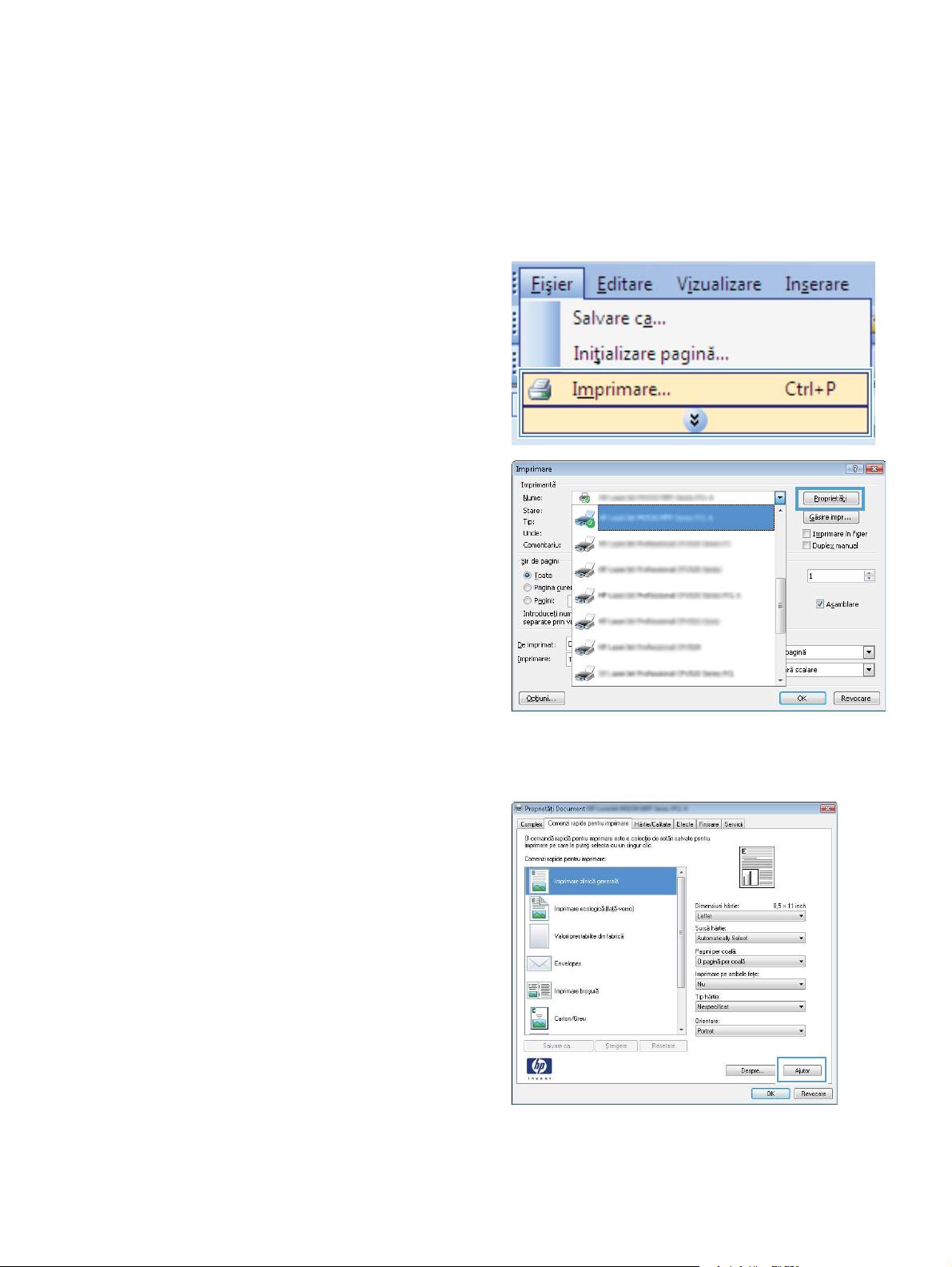
Sarcini de imprimare de bază cu Windows
Metodele de deschidere a dialogului de imprimare din programele software pot varia. Procedurile
care urmează includ o metodă tipică. Anumite programe software nu au un meniu Fişier. Pentru a
afla cum să deschideţi dialogul de imprimare, consultaţi documentaţia programului dvs. software.
Deschiderea driverului imprimantei cu Windows
1. În meniul Fişier din programul software, faceţi
clic pe Imprimare.
2. Selectaţi produsul, apoi faceţi clic pe butonul
Proprietăţi sau Preferinţe.
Obţinerea de asistenţă pentru orice opţiune de imprimare cu Windows
1. Faceţi clic pe butonul Ajutor pentru a
deschide asistenţa online.
ROWW Sarcini de imprimare de bază cu Windows 67
Page 82
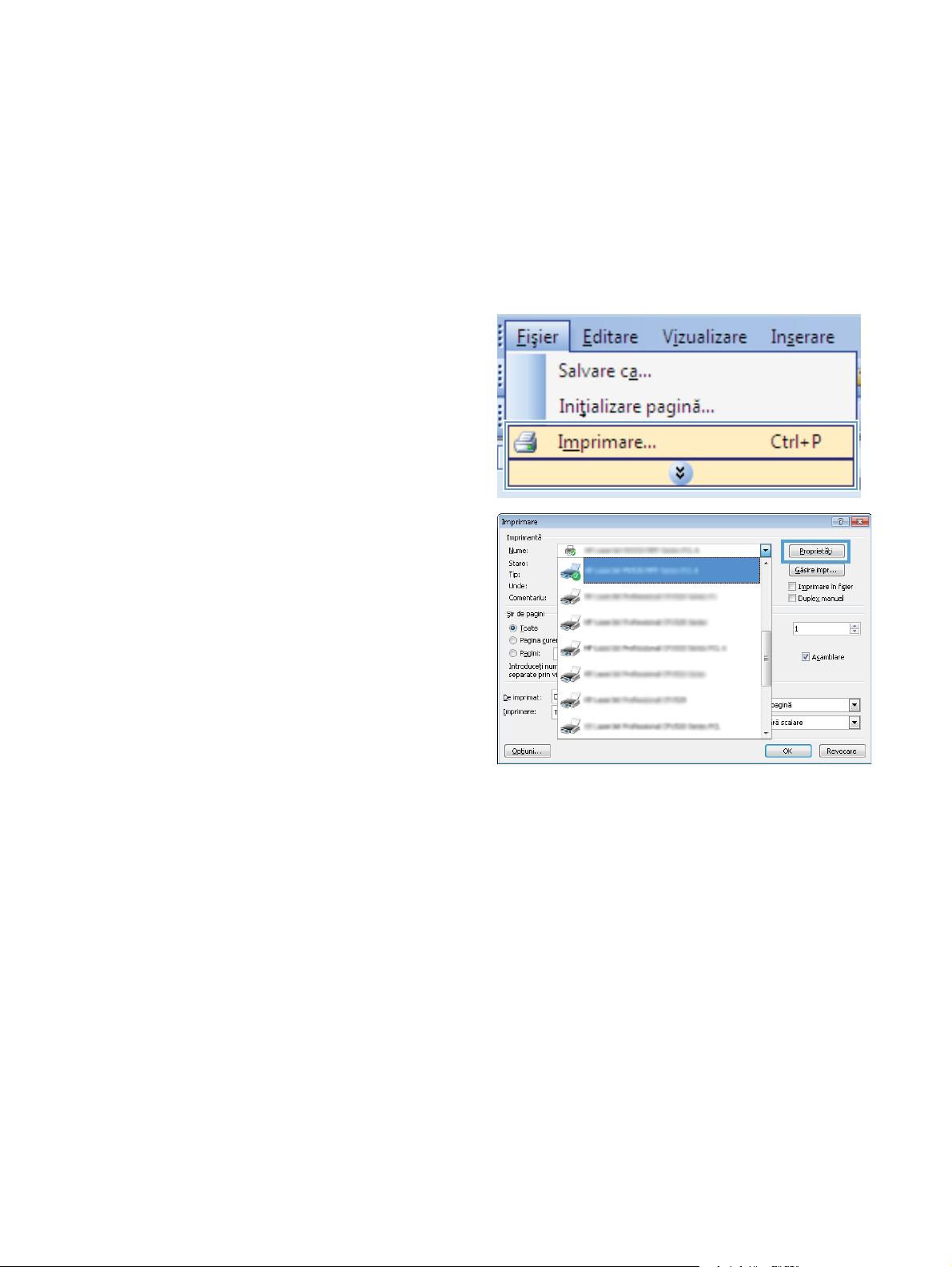
Modificarea numărului de exemplare imprimate cu Windows
1. În meniul Fişier din programul software, faceţi clic pe Imprimare.
2. Selectaţi produsul, apoi selectaţi numărul de exemplare.
Salvarea setărilor personalizate de imprimare pentru reutilizare cu Windows
Utilizarea unei comenzi rapide de imprimare cu Windows
1. În meniul Fişier din programul software, faceţi
clic pe Imprimare.
2. Selectaţi produsul, apoi faceţi clic pe butonul
Proprietăţi sau Preferinţe.
68 Capitolul 7 Activităţi de imprimare ROWW
Page 83
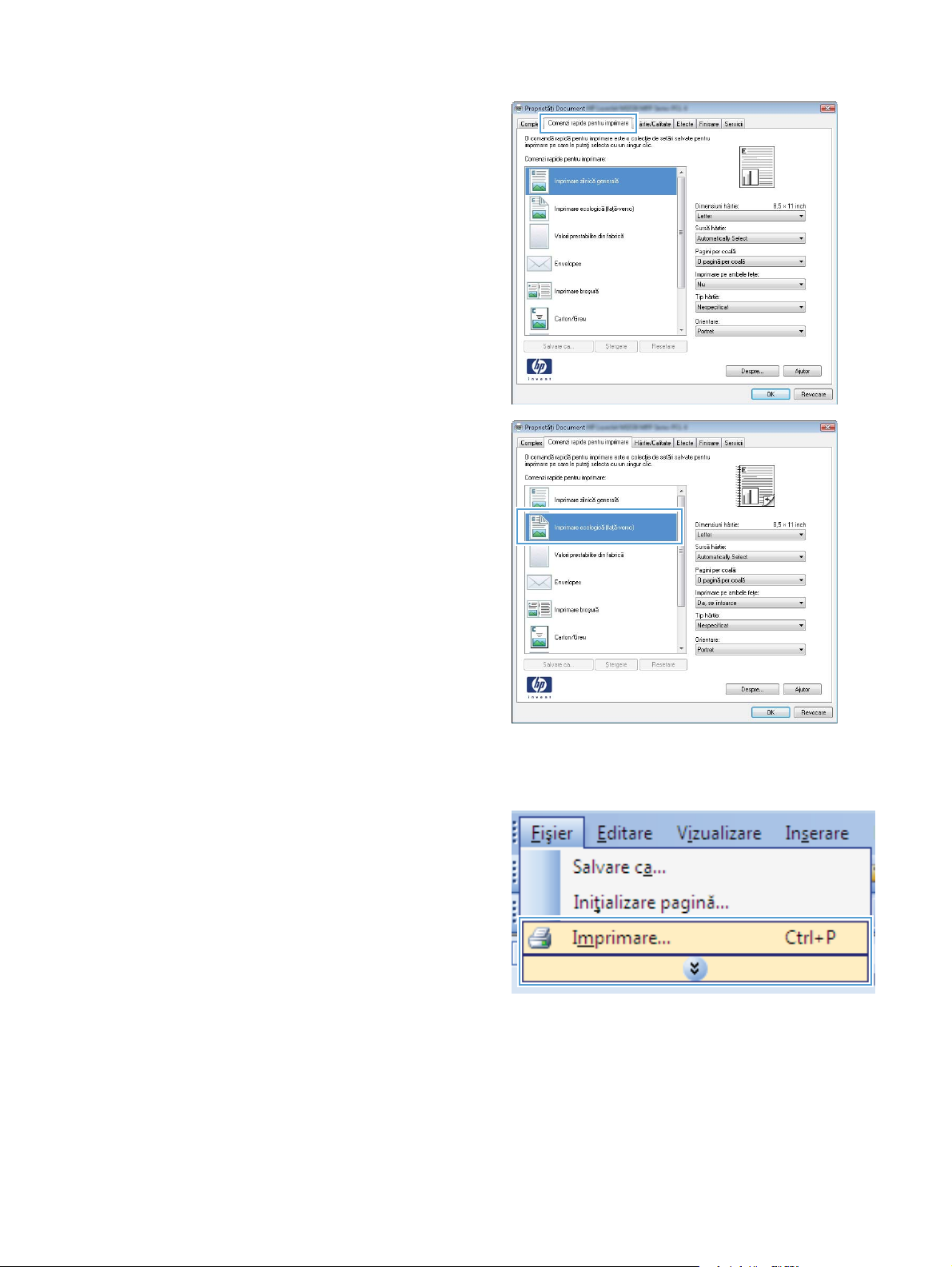
3. Faceţi clic pe fila Comenzi rapide pentru
imprimare.
4. Selectaţi una dintre comenzile rapide, apoi
faceţi clic pe butonul OK.
NOTĂ: Când selectaţi o comandă rapidă,
setările corespunzătoare se modifică în
celelalte file din driverul imprimantei.
Crearea de comenzi rapide pentru imprimare
1. În meniul Fişier din programul software, faceţi
clic pe Imprimare.
ROWW Sarcini de imprimare de bază cu Windows 69
Page 84
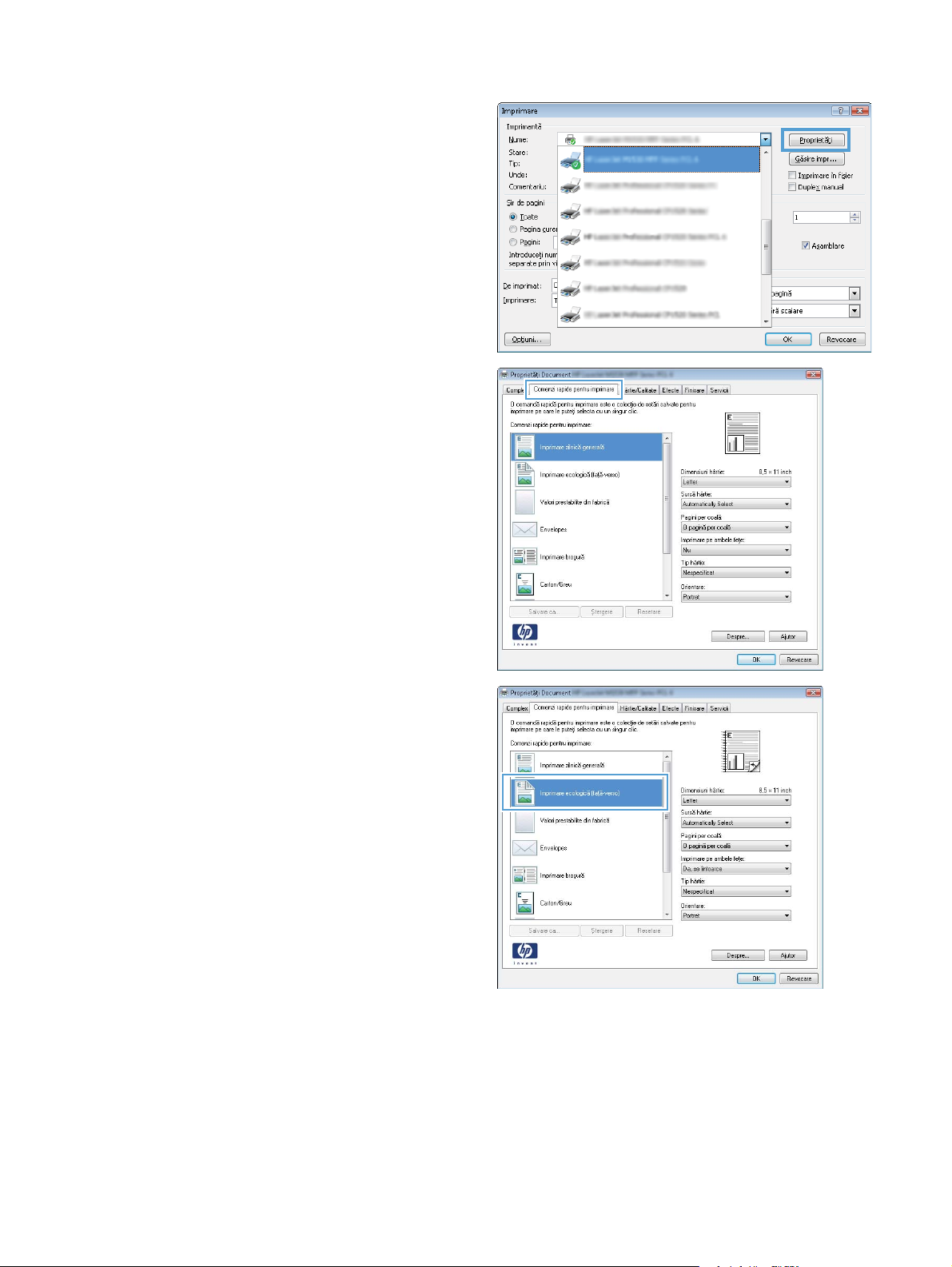
2. Selectaţi produsul, apoi faceţi clic pe butonul
Proprietăţi sau Preferinţe.
3. Faceţi clic pe fila Comenzi rapide pentru
imprimare.
4. Ca bază de lucru, selectaţi o comandă rapidă
existentă.
NOTĂ: Selectaţi întotdeauna o comandă
rapidă înainte de a modifica vreo setare în
partea dreaptă a ecranului. Dacă ajustaţi
setările şi apoi selectaţi o comandă rapidă
sau dacă selectaţi altă comandă rapidă, toate
reglajele dvs. vor fi pierdute.
70 Capitolul 7 Activităţi de imprimare ROWW
Page 85
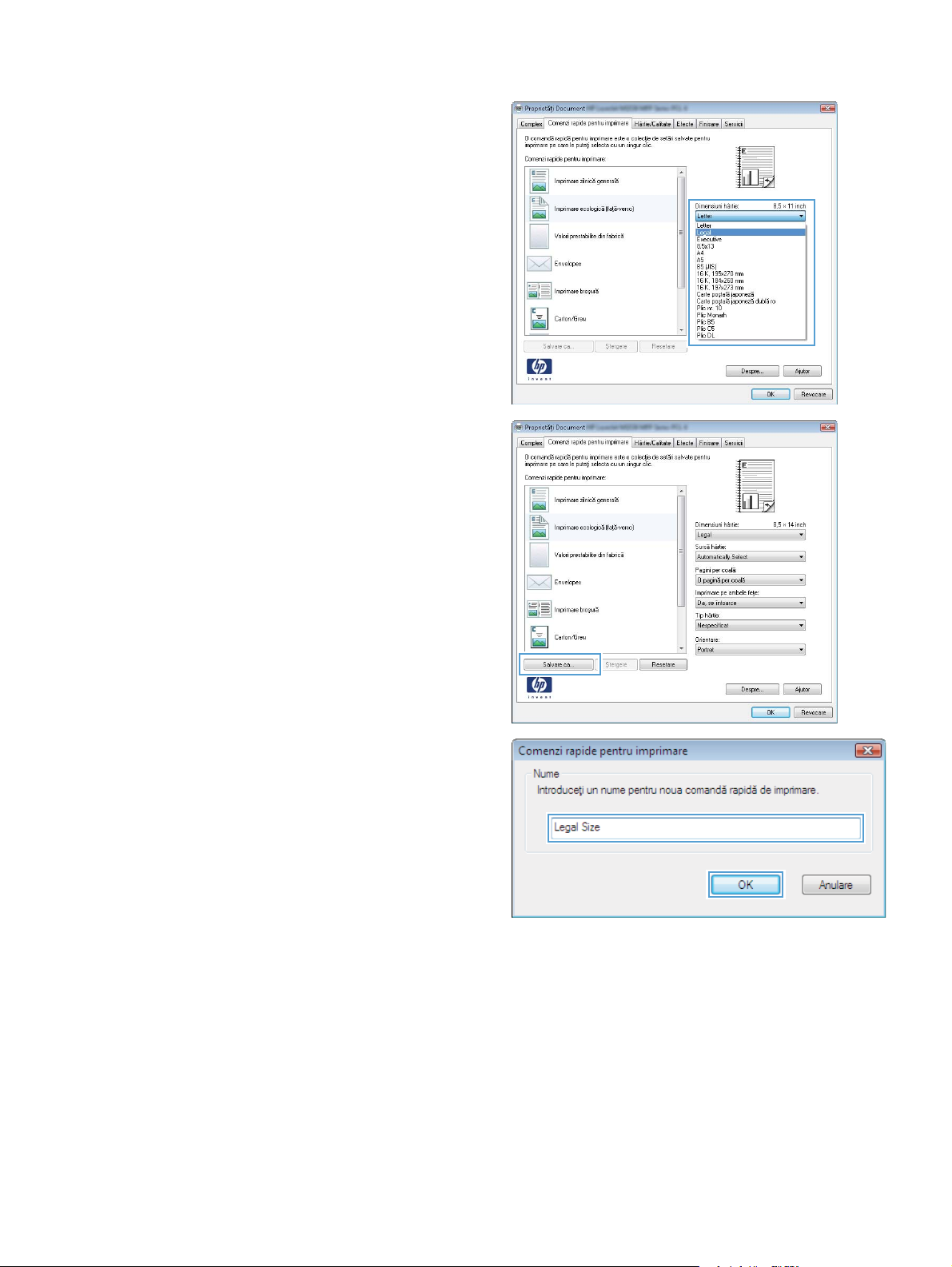
5. Selectaţi opţiunile de imprimare pentru noua
comandă rapidă.
NOTĂ: Puteţi selecta opţiunile de imprimare
în această filă sau în orice altă filă din driverul
imprimantei. După ce selectaţi opţiunile în alte
file, reveniţi la fila Comenzi rapide pentru
imprimare înainte de a continua cu următorul
pas.
6. Faceţi clic pe butonul Salvare ca.
7. Tastaţi un nume pentru comanda rapidă, apoi
faceţi clic pe butonul OK.
Îmbunătăţirea calităţii imprimării cu Windows
Selectarea dimensiunii paginii cu Windows
1. În meniul Fişier din programul software, faceţi clic pe Imprimare.
2. Selectaţi produsul, apoi faceţi clic pe butonul Proprietăţi sau Preferinţe.
ROWW Sarcini de imprimare de bază cu Windows 71
Page 86

3. Faceţi clic pe fila Hârtie/Calitate.
4. Selectaţi o dimensiune din lista verticală Dimensiune hârtie.
Selectarea unei dimensiuni personalizate de pagină cu Windows
1. În meniul Fişier din programul software, faceţi clic pe Imprimare.
2. Selectaţi produsul, apoi faceţi clic pe butonul Proprietăţi sau Preferinţe.
3. Faceţi clic pe fila Hârtie/Calitate.
4. Faceţi clic pe butonul Personalizat.
5. Introduceţi un nume pentru dimensiunea personalizată şi precizaţi dimensiunile.
● Lăţimea este marginea scurtă a hârtiei.
● Lungimea este marginea lungă a hârtiei.
NOTĂ: Încărcaţi întotdeauna hârtie în tăvi cu marginea scurtă înainte.
6. Faceţi clic pe butonul OK, apoi faceţi clic pe butonul OK din fila Hârtie/Calitate. Dimensiunea
personalizată a paginii va apărea în lista de dimensiuni de hârtie la următoarea deschidere a
driverului imprimantei.
Selectarea tipului de hârtie cu Windows
1. În meniul Fişier din programul software, faceţi clic pe Imprimare.
2. Selectaţi produsul, apoi faceţi clic pe butonul Proprietăţi sau Preferinţe.
3. Faceţi clic pe fila Hârtie/Calitate.
4. Din lista verticală Tip hârtie, faceţi clic pe opţiunea Mai multe....
5. Extindeţi lista de opţiuni Tipul este.
6. Extindeţi categoria de tipuri de hârtie care corespund cel mai bine tipului dvs. de hârtie, apoi
faceţi clic pe tipul de hârtie utilizat.
Selectarea tăvii de hârtie cu Windows
1. În meniul Fişier din programul software, faceţi clic pe Imprimare.
2. Selectaţi produsul, apoi faceţi clic pe butonul Proprietăţi sau Preferinţe.
3. Faceţi clic pe fila Hârtie/Calitate.
4. Selectaţi o tavă din lista verticală Sursă hârtie.
Imprimarea pe ambele feţe (duplex) cu Windows
Produsul acceptă următoarele tipuri de hârtie pentru imprimarea automată faţă-verso:
Hârtie normală
●
Hârtie uşoară
●
72 Capitolul 7 Activităţi de imprimare ROWW
Page 87
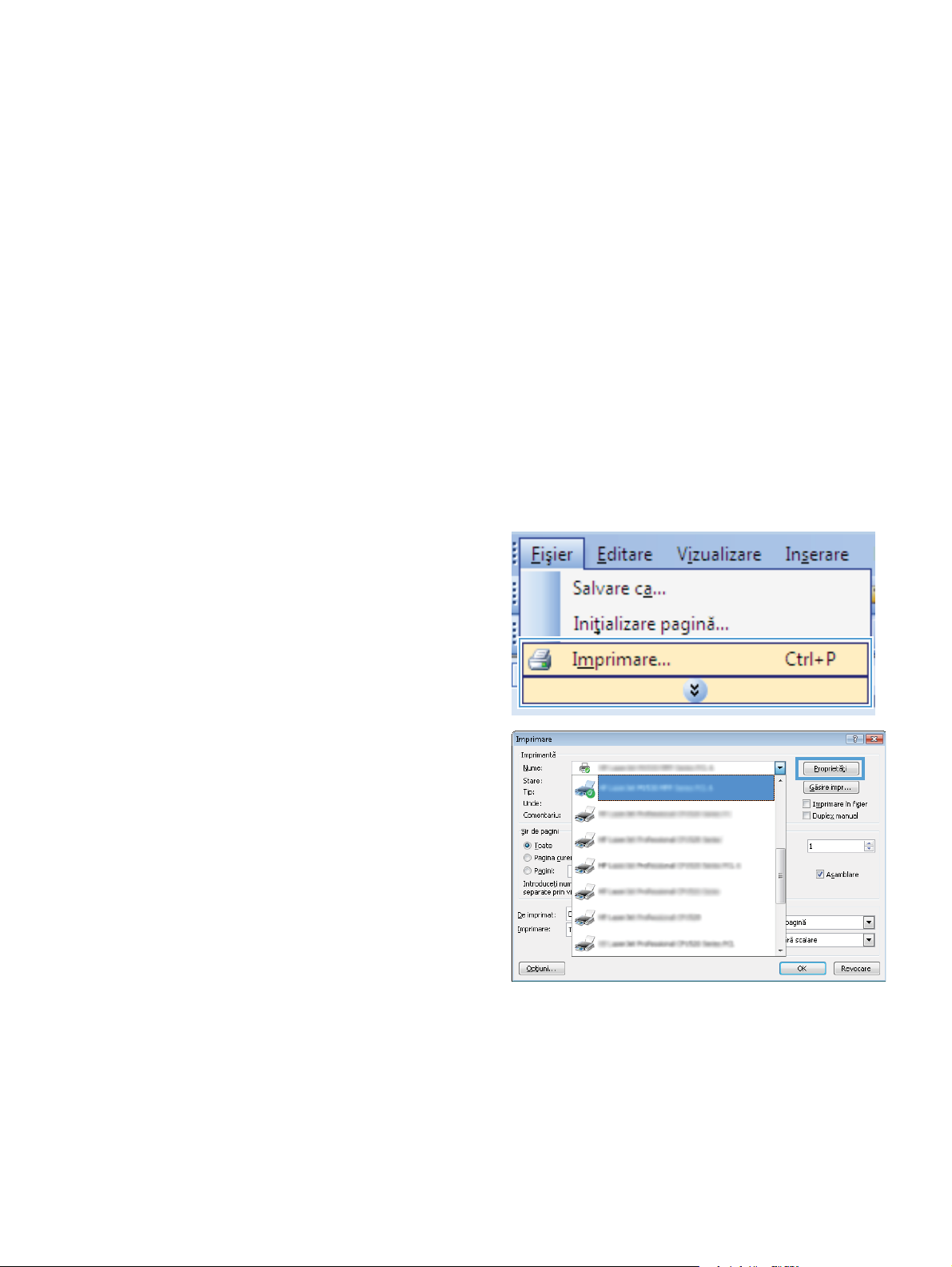
● Hârtie cu antet
● Hârtie preimprimată
Hârtie colorată
●
Hârtie de corespondenţă
●
Hârtie rugoasă
●
Produsul acceptă următoarele dimensiuni de hârtie pentru imprimarea automată faţă-verso:
● Letter
● Legal
A4
●
216 x 330 mm
●
Hârtia care nu îndeplineşte tipurile sau dimensiunile acceptate pentru imprimarea automată faţă-
verso poate fi imprimată faţă-verso în mod manual.
Imprimarea automată pe ambele feţe cu Windows
1. În meniul Fişier din programul software, faceţi
clic pe Imprimare.
2. Selectaţi produsul, apoi faceţi clic pe butonul
Proprietăţi sau Preferinţe.
ROWW Sarcini de imprimare de bază cu Windows 73
Page 88
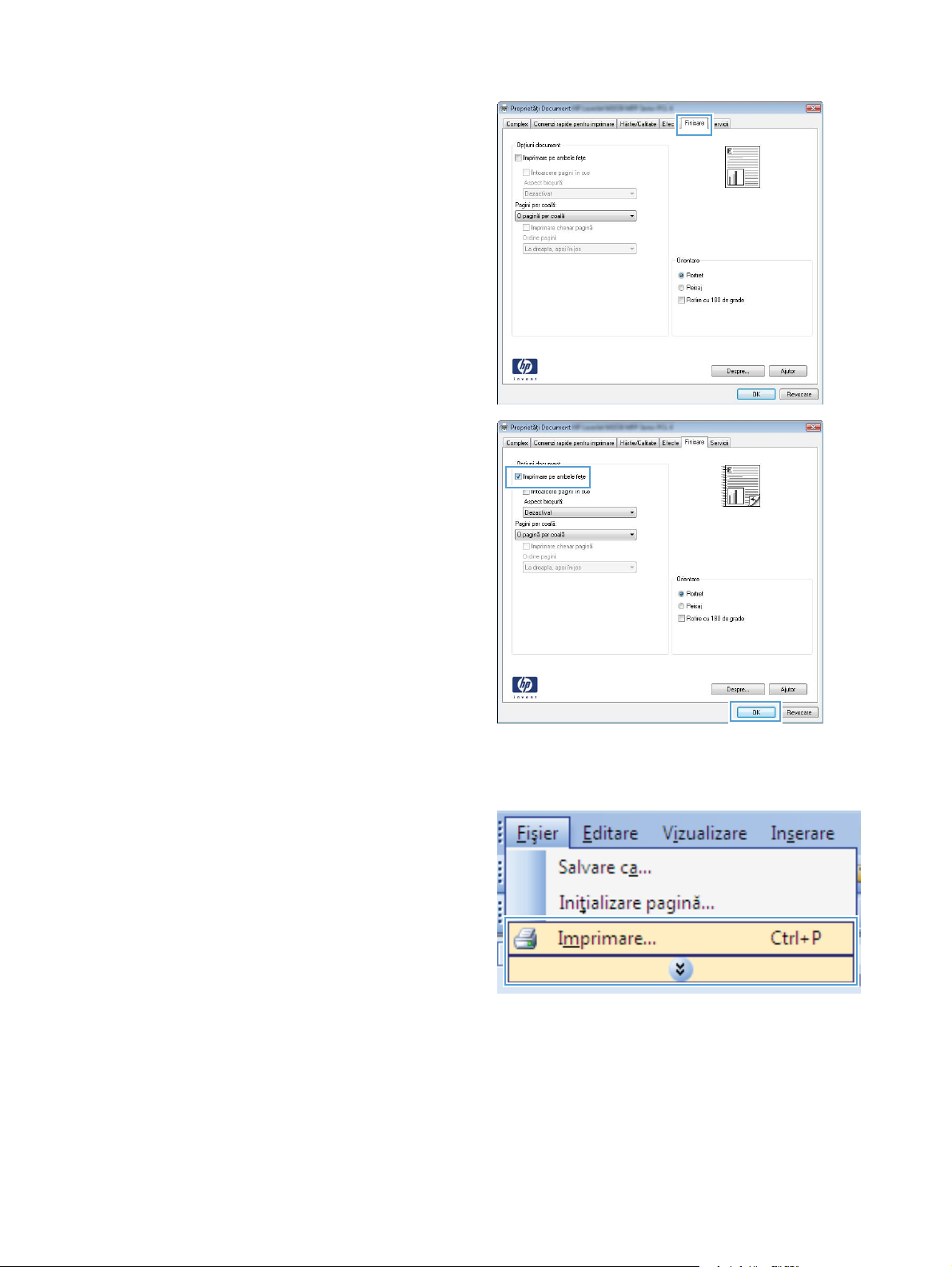
3. Faceţi clic pe fila Finisare.
4. Selectaţi caseta de validare Imprimare pe
ambele feţe. Faceţi clic pe butonul OK pentru
a imprima operaţia.
Imprimarea manuală pe ambele feţe cu Windows
1. În meniul Fişier din programul software, faceţi
clic pe Imprimare.
74 Capitolul 7 Activităţi de imprimare ROWW
Page 89
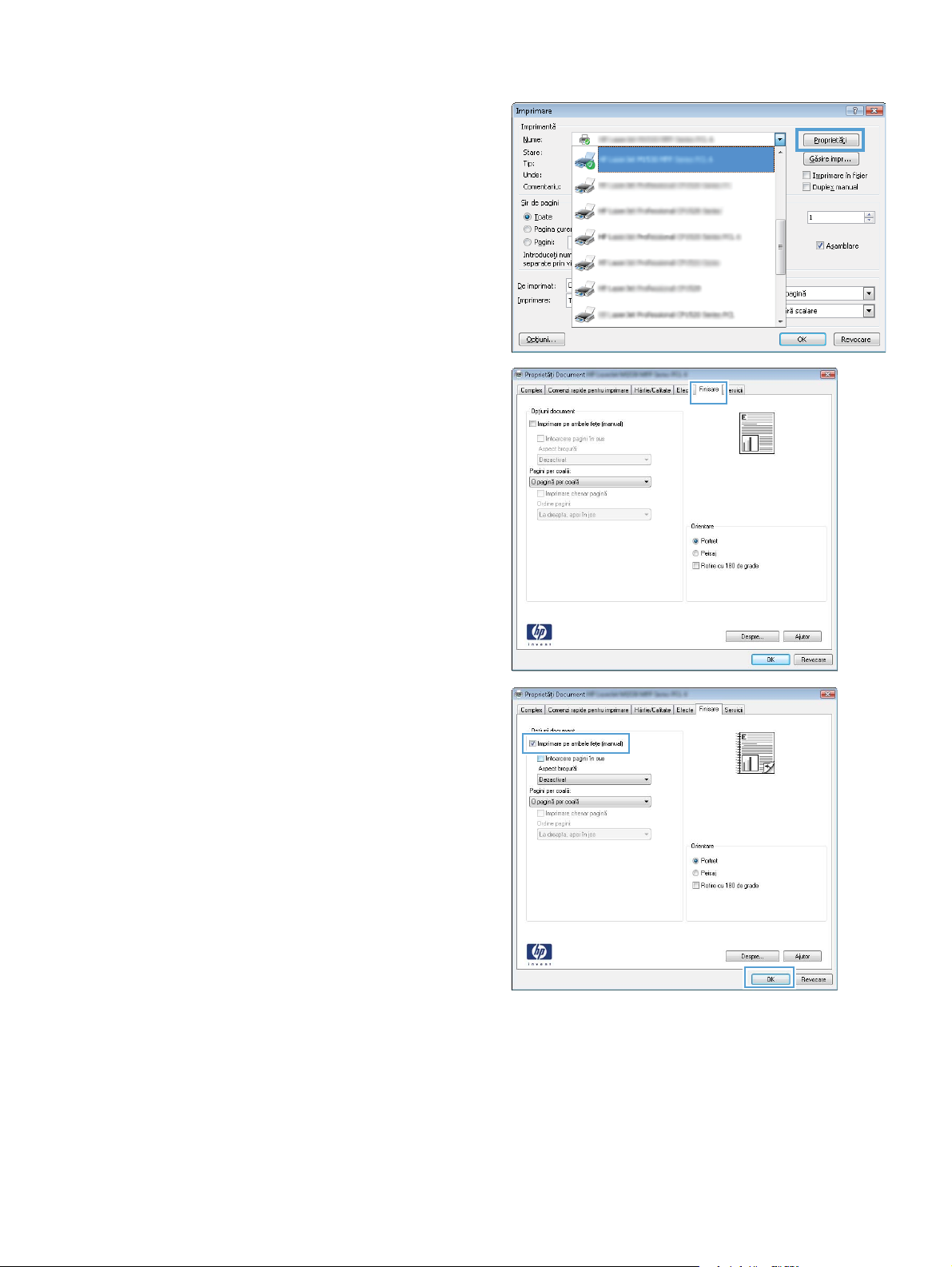
2. Selectaţi produsul, apoi faceţi clic pe butonul
Proprietăţi sau Preferinţe.
3. Faceţi clic pe fila Finisare.
4. Selectaţi caseta de validare Imprimare pe
ambele feţe (manual). Faceţi clic pe butonul
OK pentru a imprima prima faţă a operaţiei.
ROWW Sarcini de imprimare de bază cu Windows 75
Page 90
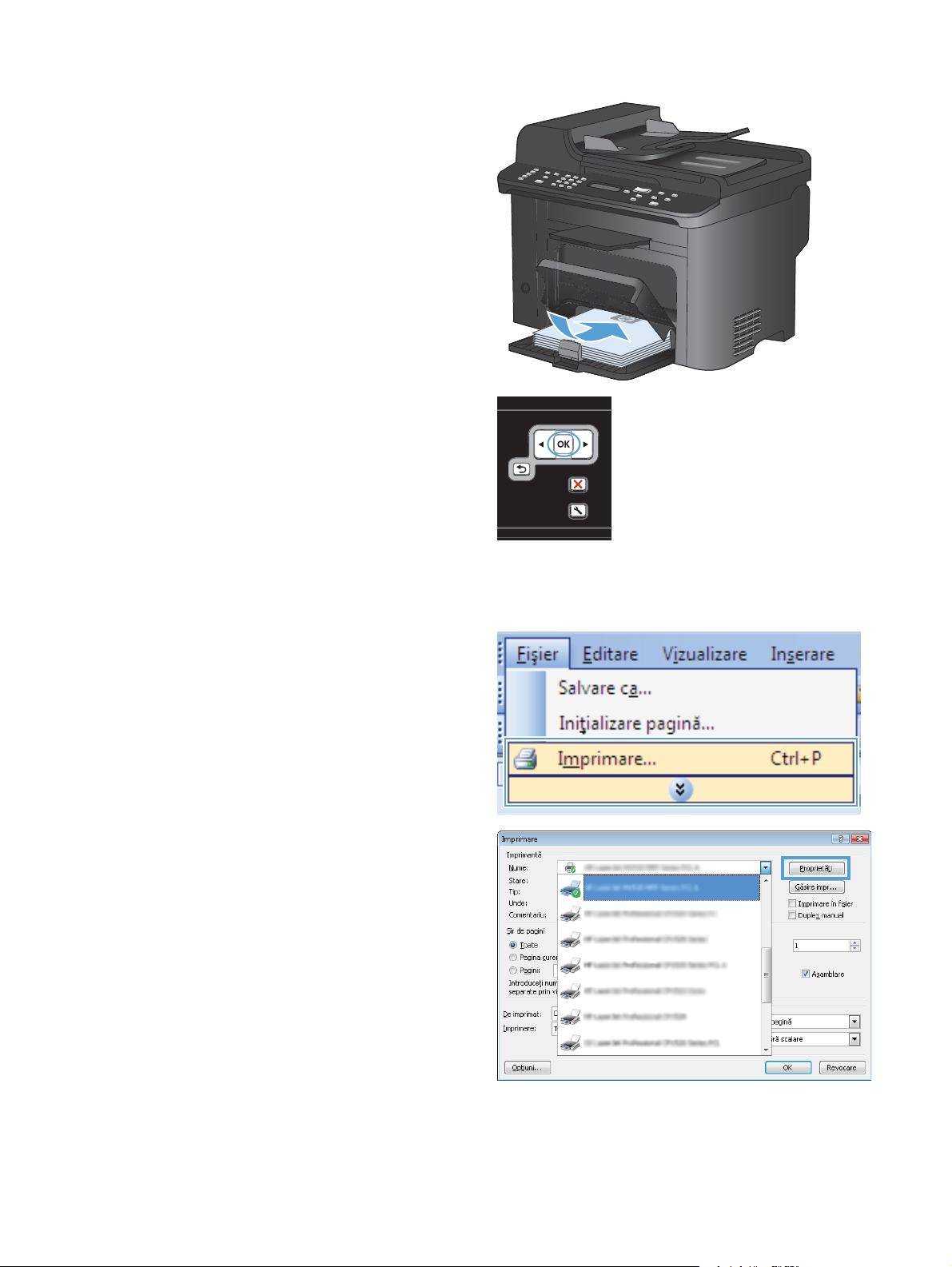
5. Când instrucţiunile de pe ecran vă instruiesc
în acest sens, scoateţi topul imprimat din
sertarul de ieşire, păstrând orientarea hârtiei,
şi introduceţi-l în tava 1.
6. Pe panoul de control, apăsaţi butonul OK
pentru a imprima cea de-a doua faţă a
operaţiei.
Imprimarea mai multor pagini pe o coală cu Windows
1. În meniul Fişier din programul software, faceţi
clic pe Imprimare.
2. Selectaţi produsul, apoi faceţi clic pe butonul
Proprietăţi sau Preferinţe.
76 Capitolul 7 Activităţi de imprimare ROWW
Page 91
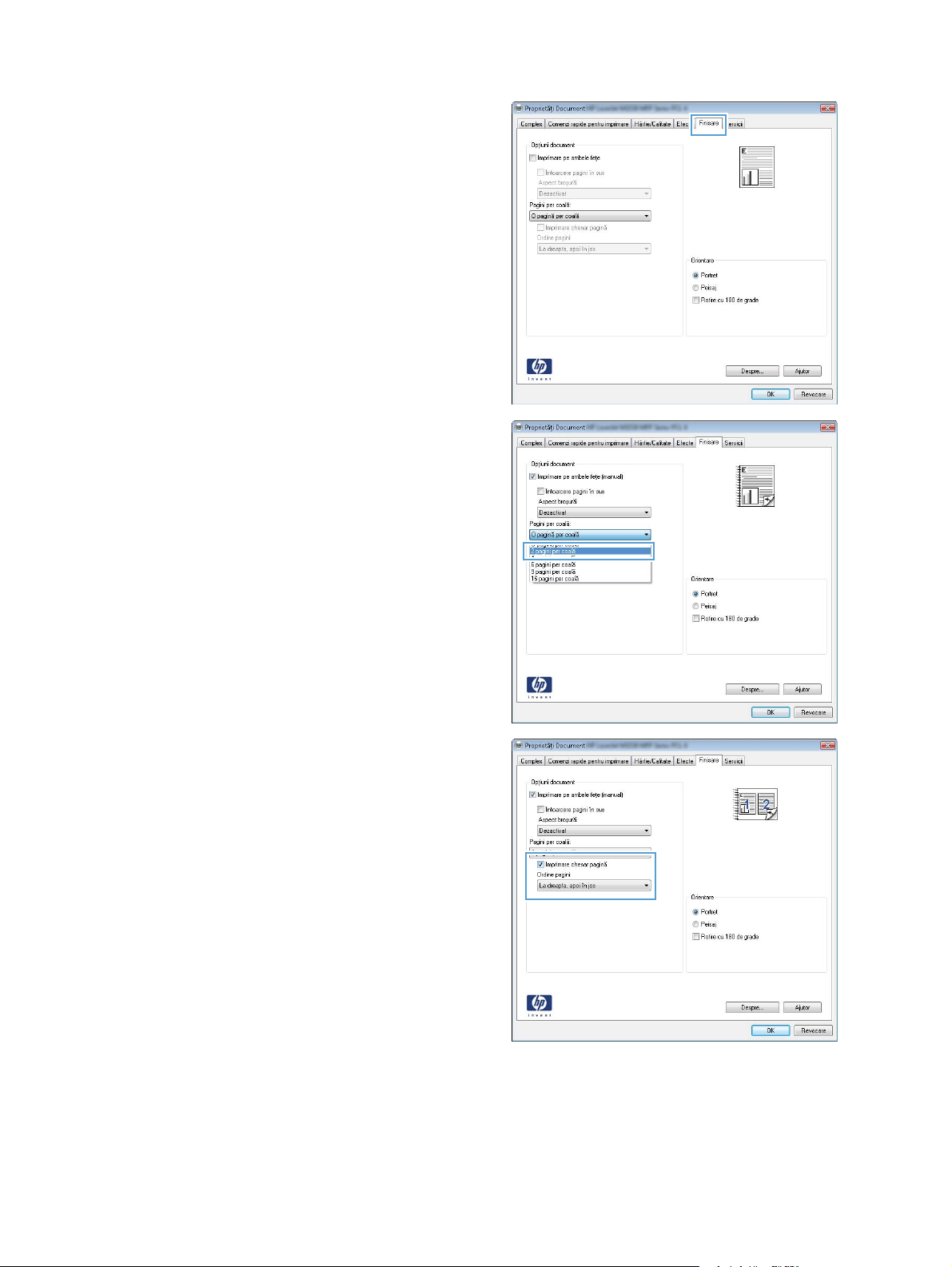
3. Faceţi clic pe fila Finisare.
4. Selectaţi numărul de pagini pe coală din lista
verticală Pagini per coală.
5. Selectaţi opţiunile corecte Imprimare chenar
pagină, Ordine pagini şi Orientare.
ROWW Sarcini de imprimare de bază cu Windows 77
Page 92
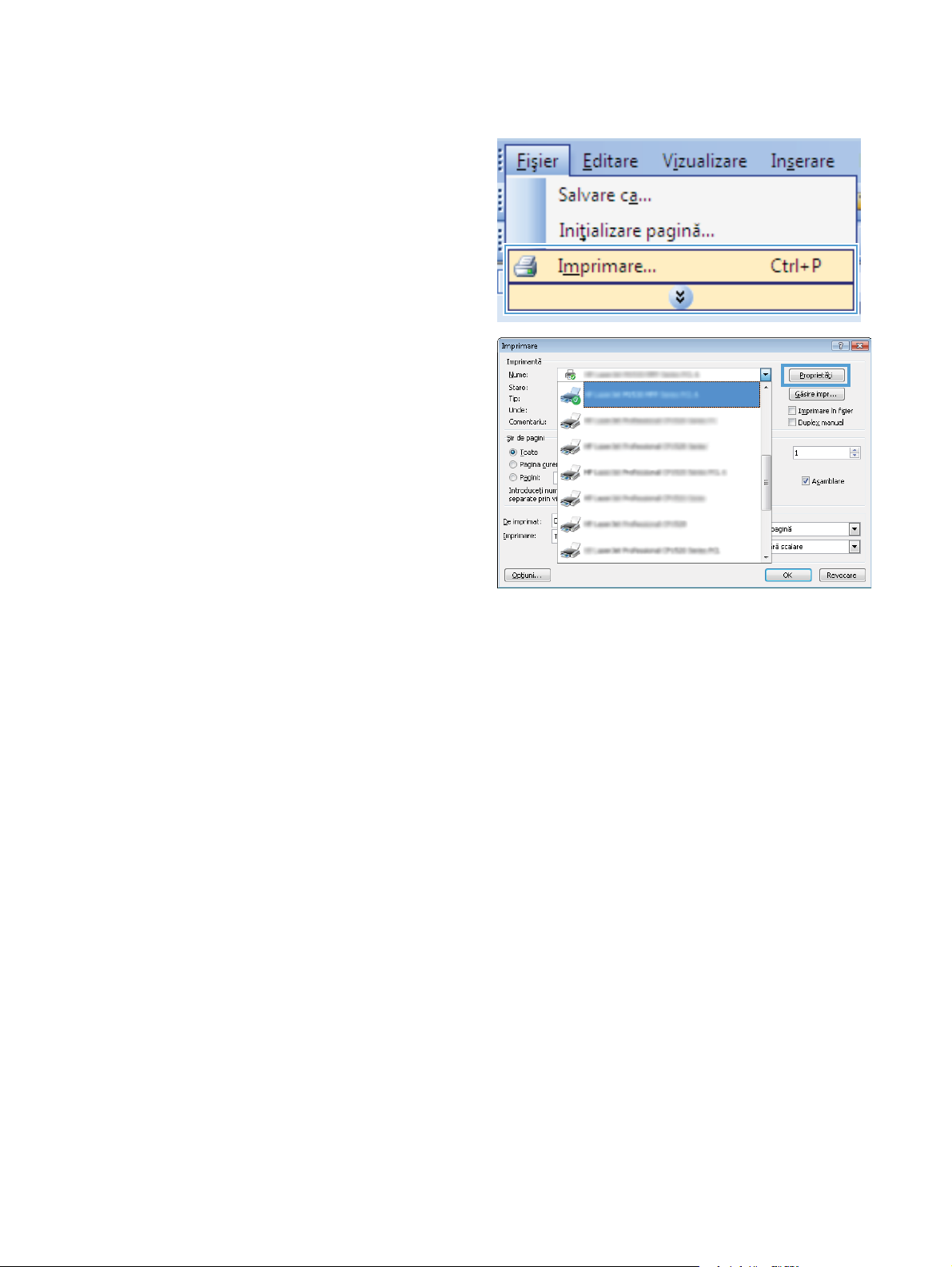
Selectarea orientării paginii cu Windows
1. În meniul Fişier din programul software, faceţi
clic pe Imprimare.
2. Selectaţi produsul, apoi faceţi clic pe butonul
Proprietăţi sau Preferinţe.
78 Capitolul 7 Activităţi de imprimare ROWW
Page 93
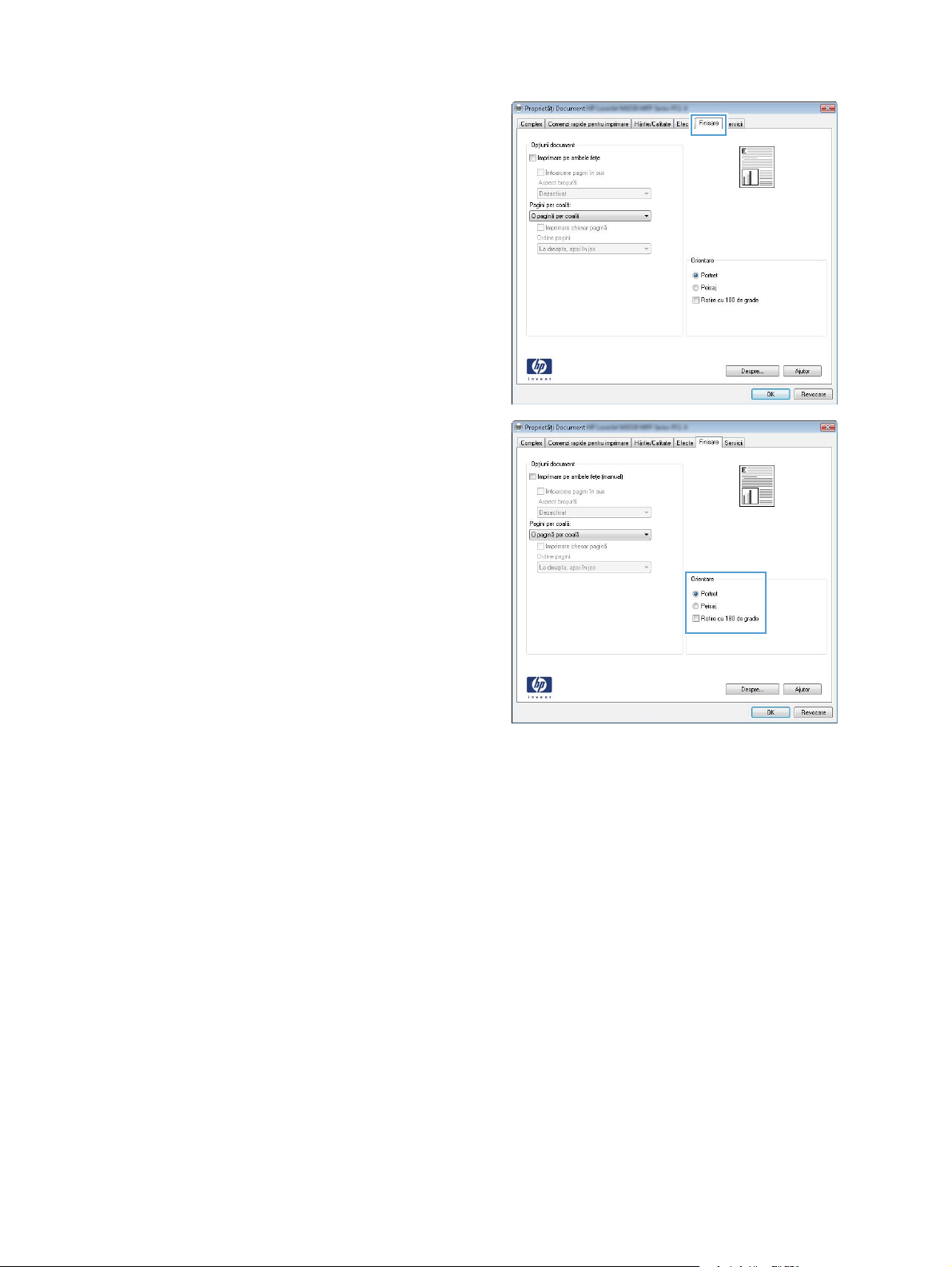
3. Faceţi clic pe fila Finisare.
4. În zona Orientare, selectaţi opţiunea Portret
sau Peisaj.
Pentru imprimarea paginii cu orientare
inversă, selectaţi opţiunea Rotire cu 180 de
grade.
ROWW Sarcini de imprimare de bază cu Windows 79
Page 94
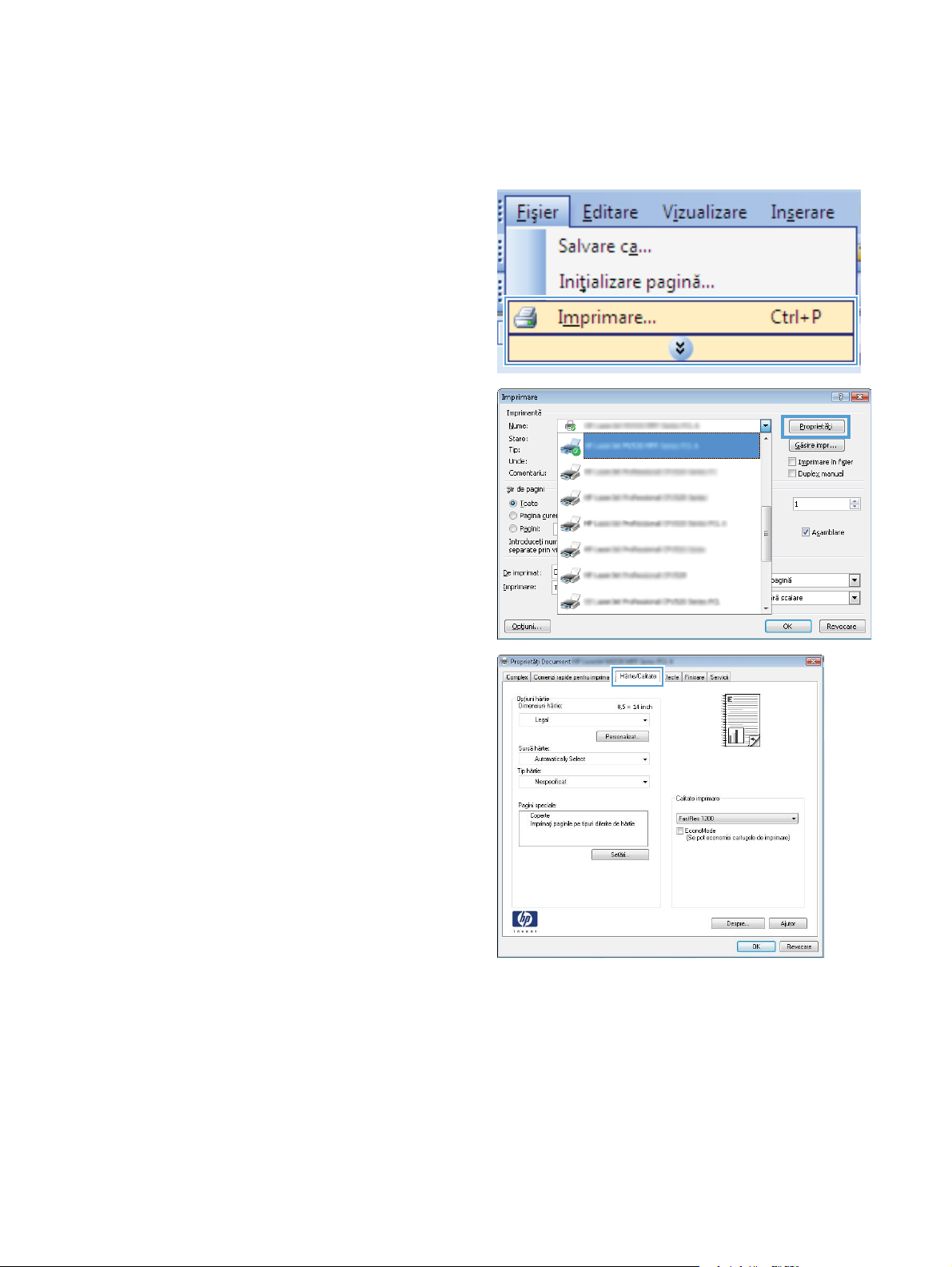
Sarcini de imprimare suplimentare cu Windows
Imprimarea pe hârtie preimprimată cu antet sau pe formulare cu Windows
1. În meniul Fişier din programul software, faceţi
clic pe Imprimare.
2. Selectaţi produsul, apoi faceţi clic pe butonul
Proprietăţi sau Preferinţe.
3. Faceţi clic pe fila Hârtie/Calitate.
80 Capitolul 7 Activităţi de imprimare ROWW
Page 95
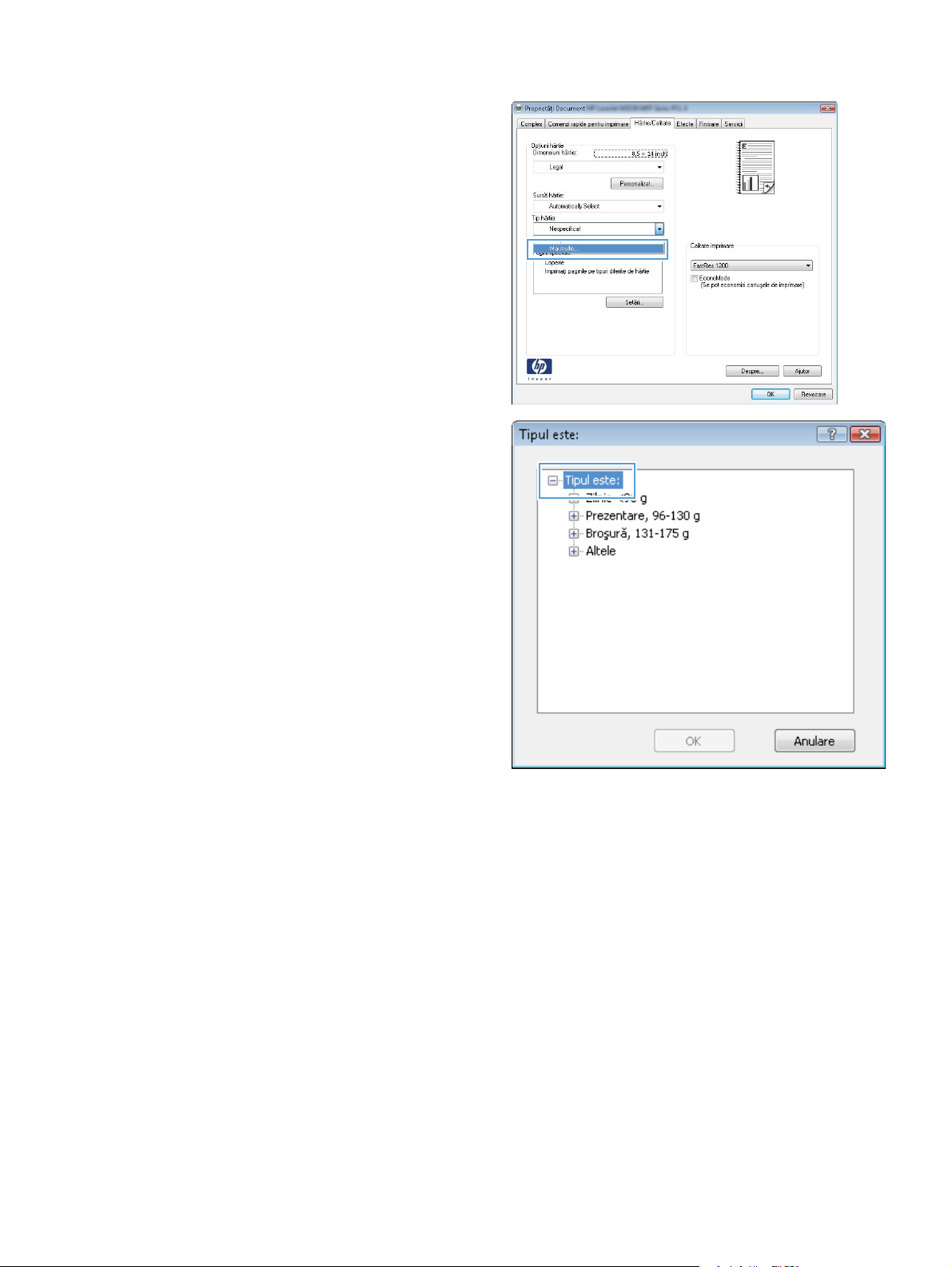
4. Din lista verticală Tip hârtie, faceţi clic pe
opţiunea Mai multe....
5. Extindeţi lista de opţiuni Tipul este.
ROWW Sarcini de imprimare suplimentare cu Windows 81
Page 96
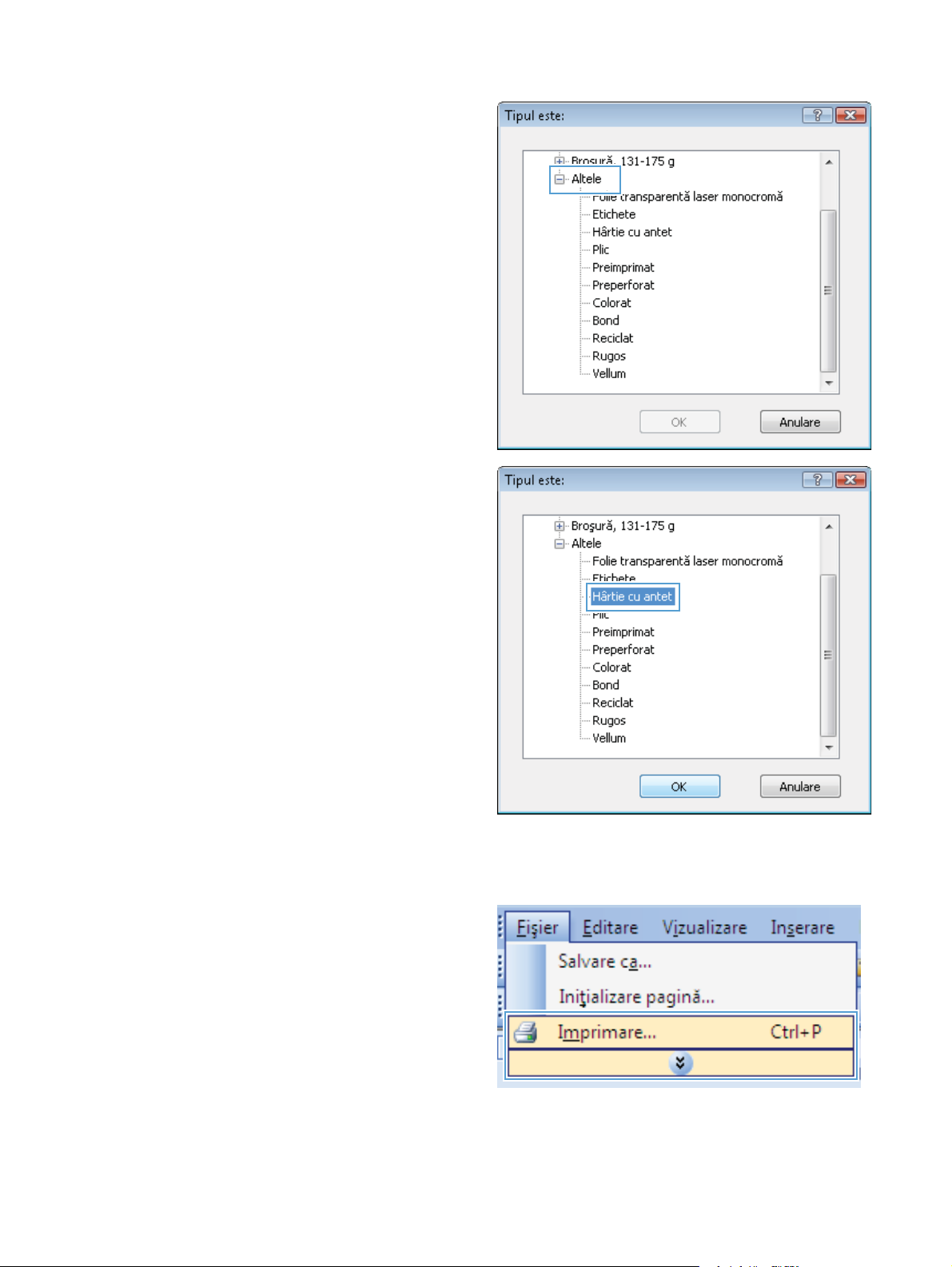
6. Extindeţi lista de opţiuni Altele.
7. Selectaţi opţiunea pentru tipul de hârtie
utilizat şi faceţi clic pe butonul OK.
Imprimarea pe hârtie specială, etichete sau folii transparente
1. În meniul Fişier din programul software, faceţi
clic pe Imprimare.
82 Capitolul 7 Activităţi de imprimare ROWW
Page 97
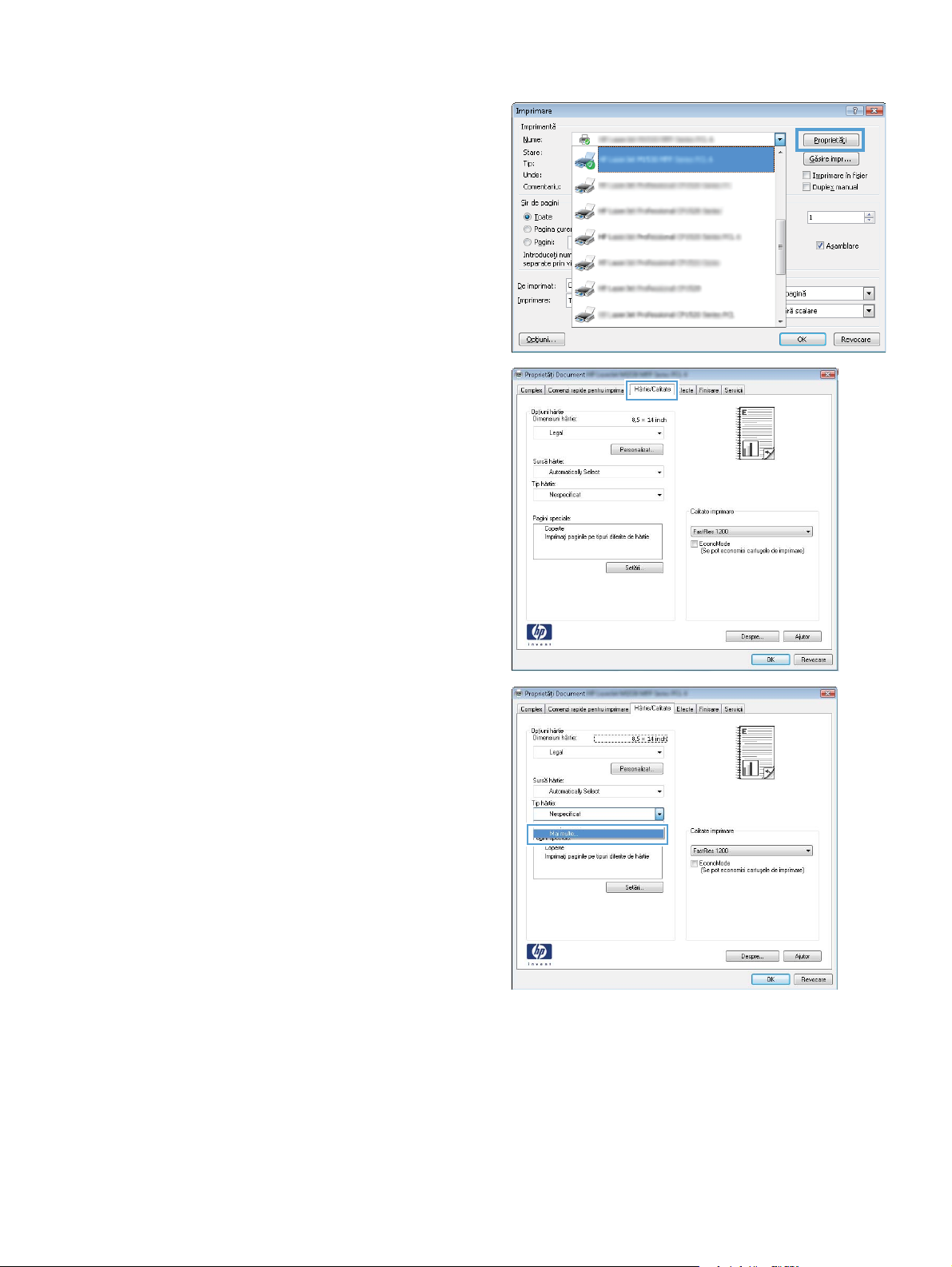
2. Selectaţi produsul, apoi faceţi clic pe butonul
Proprietăţi sau Preferinţe.
3. Faceţi clic pe fila Hârtie/Calitate.
4. Din lista verticală Tip hârtie, faceţi clic pe
opţiunea Mai multe....
ROWW Sarcini de imprimare suplimentare cu Windows 83
Page 98
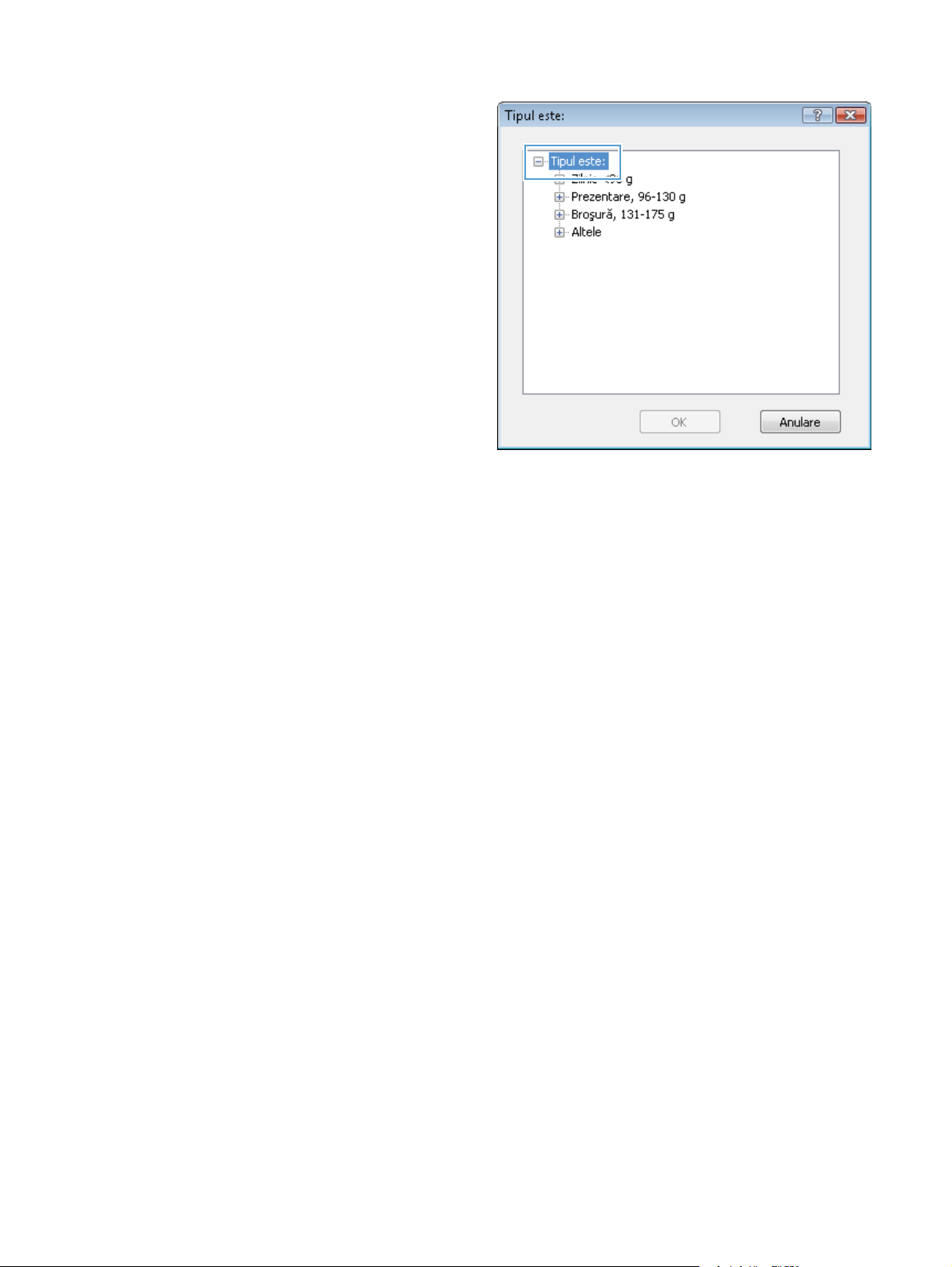
5. Extindeţi lista de opţiuni Tipul este.
84 Capitolul 7 Activităţi de imprimare ROWW
Page 99
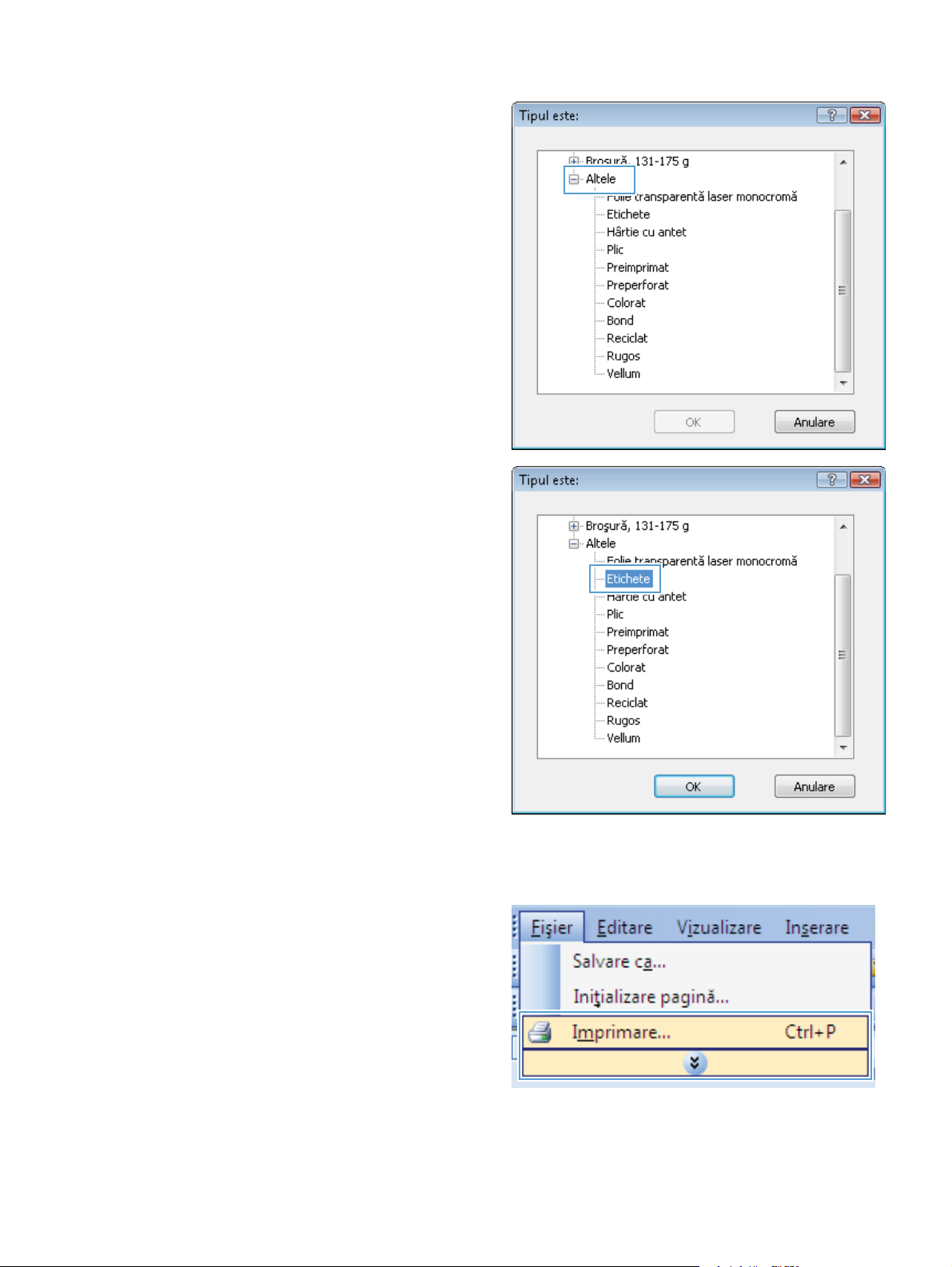
6. Extindeţi categoria de tipuri de hârtie care
descrie cel mai bine hârtia dvs.
NOTĂ: Etichetele şi foliile transparente se
găsesc în lista de opţiuni Altele.
7. Selectaţi opţiunea pentru tipul de hârtie
utilizat şi faceţi clic pe butonul OK.
Imprimarea primei sau ultimei pagini pe hârtie diferită cu Windows
1. În meniul Fişier din programul software, faceţi
clic pe Imprimare.
ROWW Sarcini de imprimare suplimentare cu Windows 85
Page 100
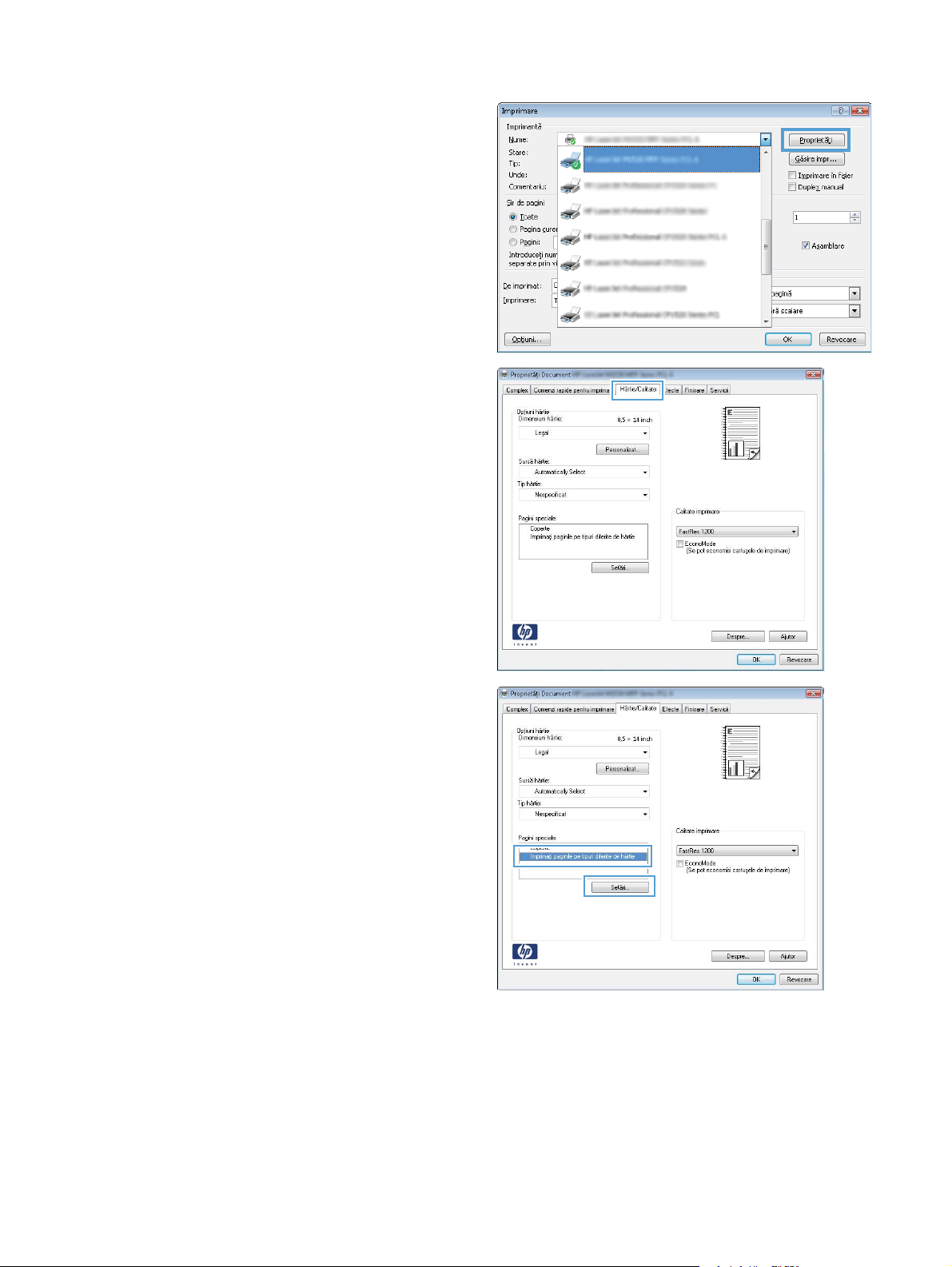
2. Selectaţi produsul, apoi faceţi clic pe butonul
Proprietăţi sau Preferinţe.
3. Faceţi clic pe fila Hârtie/Calitate.
4. În zona Pagini speciale, faceţi clic pe
opţiunea Imprimaţi paginile pe tipuri
diferite de hârtie, apoi faceţi clic pe butonul
Setări.
86 Capitolul 7 Activităţi de imprimare ROWW
 Loading...