

Page 1

HP Deskjet 6520 series
Page 2

Page 3

Cuprins
1 Ajutor pentru HP Deskjet 6520 series............................................................................................................................3
2 Cunoaşterea echipamentului HP Deskjet
Componentele imprimantei..................................................................................................................................................5
Caracteristicile panoului de control......................................................................................................................................7
Indicatorul luminos de stare a conexiunii wireless...............................................................................................................7
Carduri de memorie şi sloturi................................................................................................................................................8
3 Cum pot să.......................................................................................................................................................................9
4 Imprimare
Imprimarea fotografiilor de pe un card de memorie...........................................................................................................11
Imprimare Wireless Direct..................................................................................................................................................12
Selectarea suportului de imprimare....................................................................................................................................12
Încărcarea suportului..........................................................................................................................................................12
Tipuri de hârtie recomandate pentru imprimare foto..........................................................................................................15
Tipuri de hârtie recomandate pentru imprimare şi copiere.................................................................................................16
Sfaturi pentru imprimarea cu succes..................................................................................................................................16
5 Utilizarea serviciilor Web
Imprimare de oriunde.........................................................................................................................................................19
Utilizarea aplicaţiilor de imprimare HP...............................................................................................................................20
Utilizarea site-ului Web ePrintCenter ................................................................................................................................20
Sfaturi pentru utilizarea serviciilor Web..............................................................................................................................20
6Copiere şi scanare
Copierea textului sau a documentelor combinate..............................................................................................................21
Scanarea către un computer sau un card de memorie......................................................................................................23
Sfaturi pentru succesul copierii şi scanării.........................................................................................................................24
7 Lucrul cu cartuşele
Verificarea nivelului de cerneală........................................................................................................................................25
Curăţarea automată a capului de imprimare......................................................................................................................25
Înlocuirea cartuşelor...........................................................................................................................................................25
Alinierea imprimantei..........................................................................................................................................................27
Comandarea consumabilelor de cerneală..........................................................................................................................28
Informaţii privind garanţia cartuşelor..................................................................................................................................28
Sfaturi pentru lucrul cu cartuşe...........................................................................................................................................29
8 Conectivitate
Adăugarea unui echipament HP Deskjet într-o reţ
Conectarea wireless la imprimantă, fără ruter....................................................................................................................32
Schimbarea de la o conexiune USB la o reţea wireless.....................................................................................................33
Conectarea unei imprimante noi........................................................................................................................................34
Schimbarea setărilor reţelei................................................................................................................................................34
Sfaturi pentru instalarea şi folosirea unei imprimante în reţea...........................................................................................34
Instrumente de administrare avansată a imprimantei (pentru imprimante conectate în reţea)..........................................35
9 Rezolvarea unei probleme
Obţineţi ajutor suplimentar.................................................................................................................................................37
Înregistraţi-vă imprimanta...................................................................................................................................................37
Eliminarea unui blocaj de hârtie.........................................................................................................................................37
Rezolvarea unei probleme de imprimare...........................................................................................................................40
Rezolvarea problemelor de copiere şi scanare..................................................................................................................40
Rezolvarea unei probleme de conectare în reţea..............................................................................................................40
Asistenţă HP prin telefon....................................................................................................................................................41
ea.........................................................................................................31
1
Page 4

10 Informaţii tehnice
Notă....................................................................................................................................................................................47
Informaţii despre chip-ul cartuşului.....................................................................................................................................47
Specificaţii..........................................................................................................................................................................48
Programul de protecţie a mediului......................................................................................................................................49
Notificări despre reglementări............................................................................................................................................55
Declaraţii de reglementare a reţelelor fără fir.....................................................................................................................57
Index........................................................................................................................................................................................61
2
Page 5

1 Ajutor pentru HP Deskjet 6520 series
Pentru informaţii despre HP Deskjet 6520 series, consultaţi:
•
Cunoaşterea echipamentului HP Deskjet
•
Cum pot să
•
Imprimare
Utilizarea serviciilor Web
•
•
Copiere şi scanare
•
Lucrul cu cartuşele
Conectivitate
•
•
Informaţii tehnice
Rezolvarea unei probleme
•
Ajutor pentru HP Deskjet 6520 series 3
Page 6

Capitol 1
4 Ajutor pentru HP Deskjet 6520 series
Page 7
2 Cunoaşterea echipamentului
HP Deskjet
• Componentele imprimantei
Caracteristicile panoului de control
•
•
Indicatorul luminos de stare a conexiunii wireless
•
Carduri de memorie şi sloturi
Componentele imprimantei
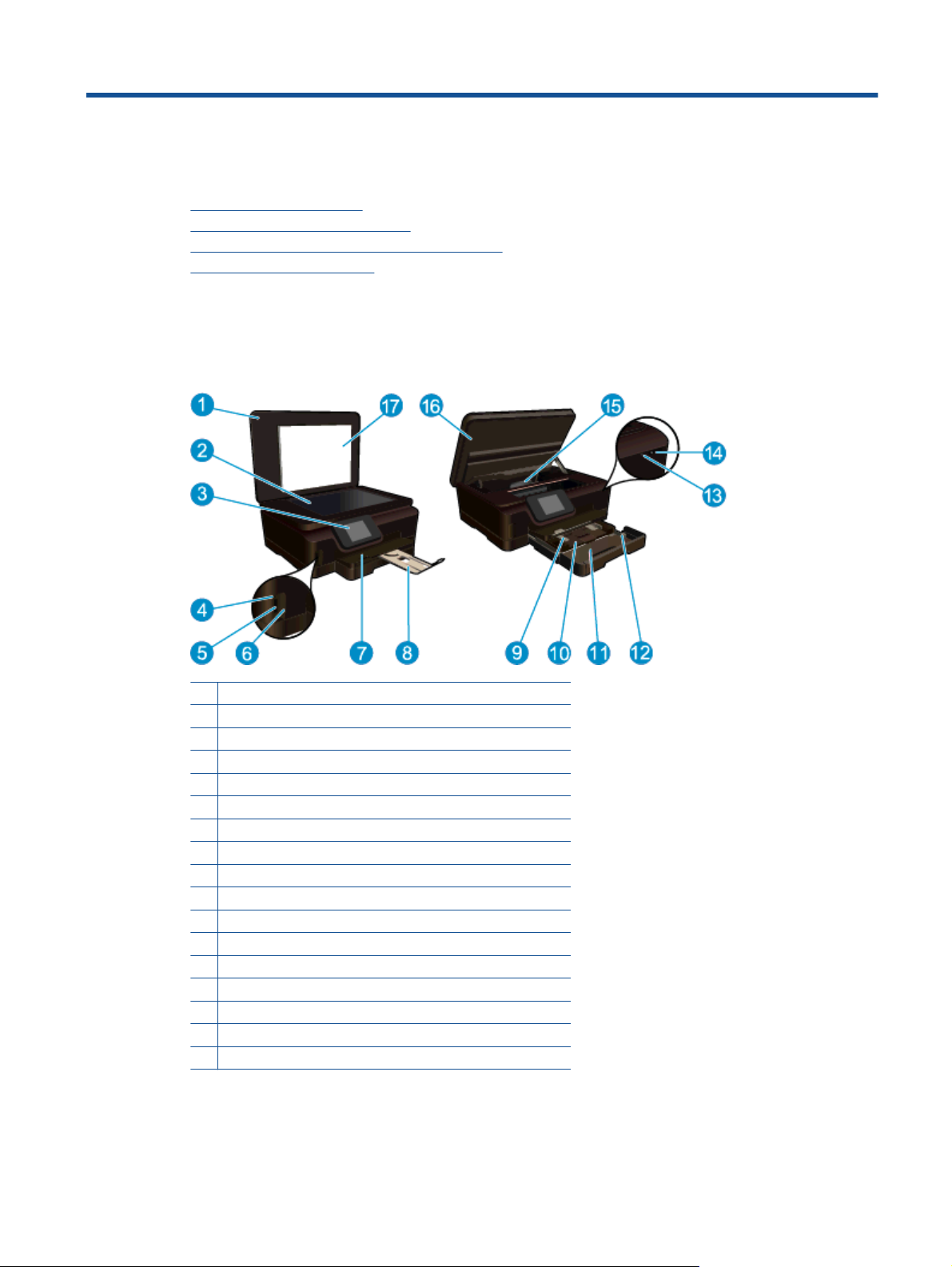
• Vedere din faţă şi de sus a HP Deskjet 6520 series
1 Capac
2 Geam-suport
3Afişaj grafic color (numit şi afişaj)
4 Indicator luminos pentru cartela de memorie
5 Slot pentru card de memorie
6Uşă pentru card de memorie
7Tavă de ieşire
8Extensia tăvii de hârtie (numită şi extensia tăvii)
9 Ghidaj pentru lăţimea hârtiei din tava foto
10 Tava foto
11 Tava principală
12 Ghidaj pentru lăţimea hârtiei din tava principală
13 Indicatorul luminos de stare a conexiunii wireless
14 Buton pornire/oprire
15 Ansamblul capului de imprimare şi zona de acces la cartuşe
16 Uşă de acces la cartuşe
17 Suprafaţa interioară a capacului
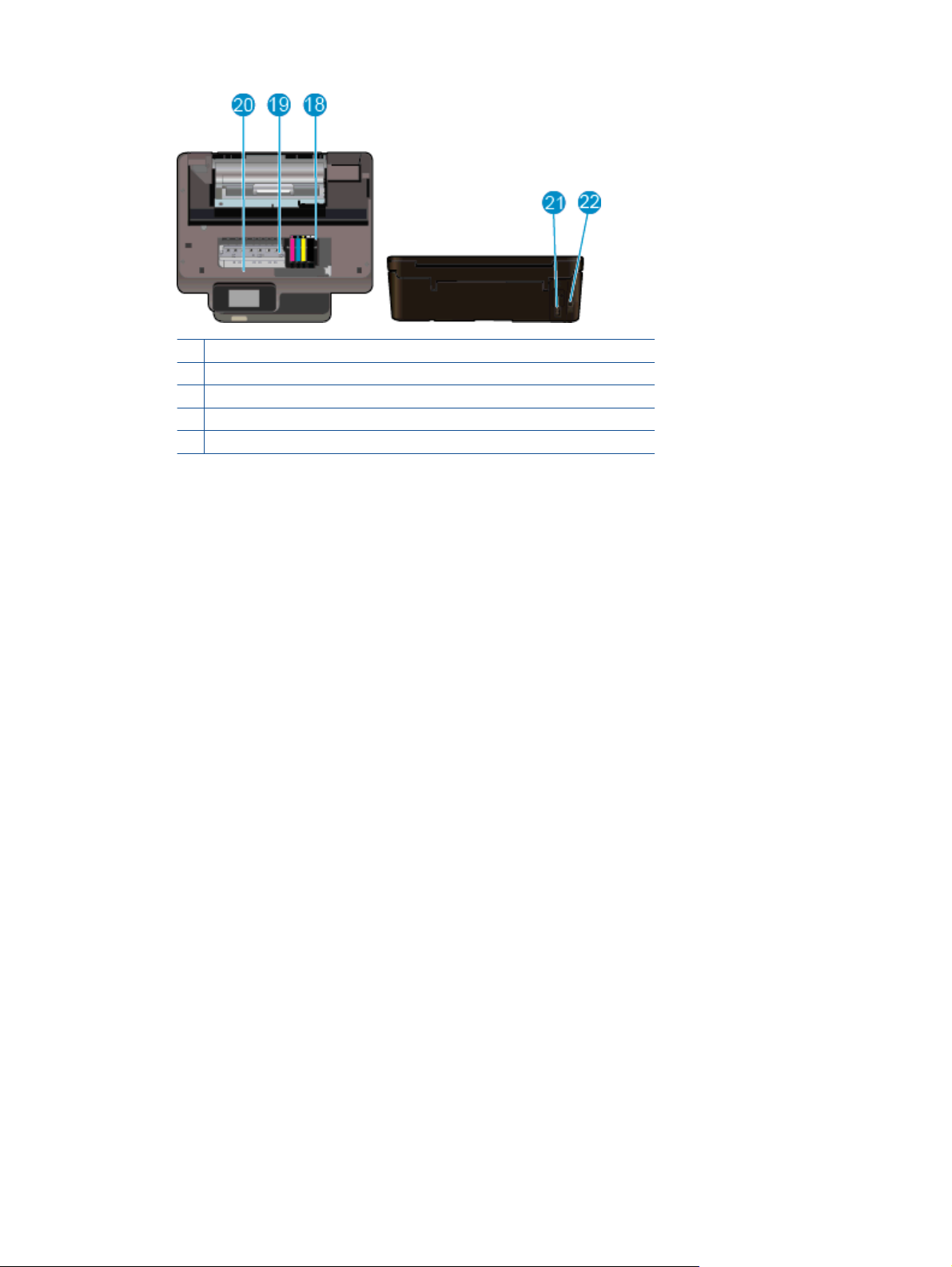
• Vedere de sus şi din spate a echipamentului HP Deskjet 6520 series
Cunoaşterea echipamentului HP Deskjet 5
Page 8
Capitol 2
18 Ansamblul capului de imprimare
19 Zona de acces la cartuşe
20 Locaţia numărului modelului
21 Conexiune alimentare (utilizaţi numai cu cablul de alimentare furnizat de HP.)
22 Port USB spate
6 Cunoaşterea echipamentului HP Deskjet
Page 9
Caracteristicile panoului de control
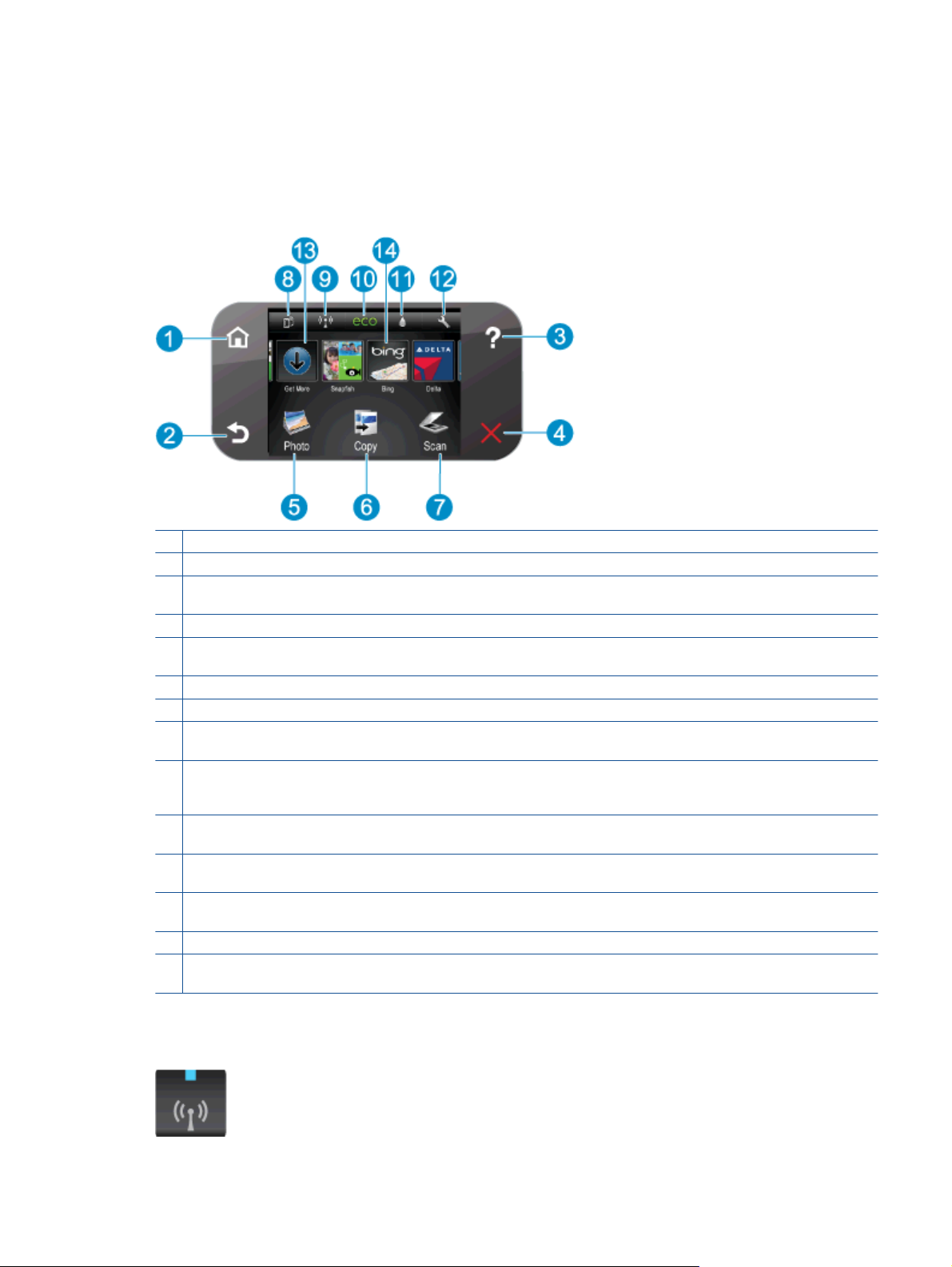
Afişajul ecranului senzitiv arată meniurile, fotografiile, aplicaţiile şi mesajele. Puteţi să atingeţi şi să glisaţi degetul
pe orizontală pentru a derula fotografiile, aplicaţiile şi meniurile şi puteţi să atingeţi şi să glisaţi degetul pe
verticală prin opţiunile de meniu.
Caracteristicile panoului de control
1 Început: Revine la ecranul de început, ecranul afişat la prima pornire a imprimantei.
2 Înapoi: Revine la ecranul anterior.
3 Ajutor: În ecranul de început, afişează toate subiectele din Ajutor. În alt ecran, sunt afişate informaţii sau animaţii
ajutătoare pentru operaţia curentă.
4 Revocare: Opreşte operaţia în curs.
5 Foto: Deschide meniul Foto, în care puteţi să vizualizaţi şi să imprimaţi diverse fotografii, să reimprimaţi o fotografie
imprimată sau să încărcaţi şi să vă partajaţi fotografia pe Snapfish.
6 Copiere: Deschide meniul Copiere, în care puteţi să realizaţi copii alb-negru sau color pe o singură faţă sau faţă-verso.
7 Scanare: Deschide meniul Scanare, unde puteţi selecta o destinaţie pentru materialul scanat.
8 Pictograma ePrint
modificaţi setările ePrint sau să imprimaţi o pagină informativă.
9 Pictograma Wireless: Deschide meniul Sumar wireless, în care puteţi să verificaţi starea wireless sau să modificaţi
setările wireless. De asemenea, puteţi imprima un raport de testare a conexiunii wireless, care vă va ajuta să
diagnosticaţi problemele de conectare la reţea.
10 Pictograma eco: Deschide meniul eco, în care puteţi să configuraţi luminozitatea ecranulul, copierea faţă-verso, modul
Repaus şi oprirea automată a alimentării, pentru a ajuta la economisirea energiei.
11 Pictograma Cerneală: Arată nivelul de cerneală estimat pentru fiecare cartuş. Afişează un simbol de avertizare dacă
nivelul de cerneală este sub nivelul minim de cerneală aşteptat.
12 Pictograma Setări: Deschide meniul Setări
efectua funcţii de întreţinere.
13 Obţineţi mai multe: Dacă serviciile Web sunt activate, intraţi pe Internet pentru a descărca mai multe Apps.
14 Apps: Oferă un mod rapid şi simplu pentru a accesa şi imprima informaţii de pe Web, precum cupoane, pagini de
colorat, jocuri de puzzle şi altele.
: Deschide meniul Rezumat servicii Web, în care puteţi să verificaţi detaliile de stare ePrint, să
, în care puteţi să modificaţi preferinţele şi să utilizaţi instrumente pentru a
Indicatorul luminos de stare a conexiunii wireless
Indicatorul luminos de stare a conexiunii wireless 7
Page 10
Capitol 2
Comportamentul indicatoarelor
luminoase
Stins Conexiunea wireless este dezactivată. Atingeţi pictograma Wireless pentru a
Clipire lentă Transmisia wireless este activată, dar nu există conexiune la o reţea. În cazul în
Clipire rapidă A survenit o eroare la conexiunea wireless. Consultaţi mesajele de pe afişajul
Pornit Conexiunea wireless a fost stabilită şi puteţi imprima.
Soluţie
accesa meniul Wireless de pe afişajul imprimantei. Utilizaţi meniul Wireless
pentru a activa imprimarea wireless.
care conexiunea nu poate fi stabilită, asiguraţi-vă că imprimanta se află în raza
de acoperire a semnalului wireless.
imprimantei.
Carduri de memorie şi sloturi
Carduri de memorie şi sloturi
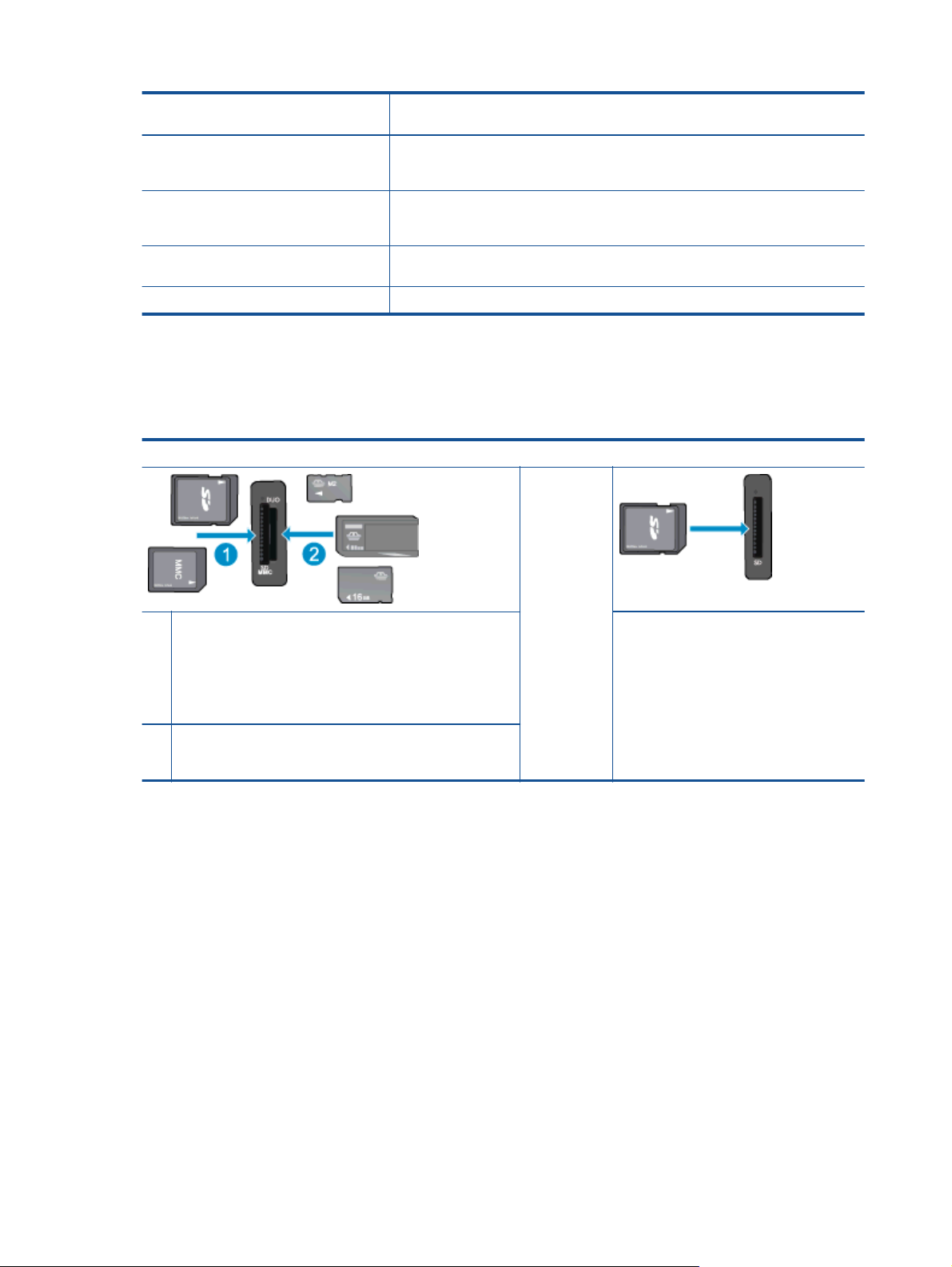
Produsul dvs. are una dintre următoarele configuraţii şi acceptă tipurile de carduri de memorie listate mai jos.
1 MultiMediaCard (MMC), MMC Plus, MultimediaCard cu
tensiune duală (DV-MMC - Dual-Voltage MultimediaCard),
MultiMediaCard de dimensiune redusă (RS-MMC -
Reduced-Size MultiMediaCard), Secure Digital (SD),
Secure Digital Mini (este necesar adaptor), Secure Digital
de mare capacitate (SDHC - Secure Digital High Capacity)
sau card MicroSD TransFlash (este necesar adaptor)
2 Memory Stick Duo sau Pro Duo, Memory Stick Pro-HG
Duo, Memory Stick PRO Duo Mark 2 sau Memory Stick
Micro (este necesar adaptor)
- Sau -
Secure Digital (SD), Secure Digital Mini
(este necesar adaptor), Secure Digital de
mare capacitate (SDHC - Secure Digital
High Capacity) sau card MicroSD
TransFlash (este necesar adaptor)
8 Cunoaşterea echipamentului HP Deskjet
Page 11

3 Cum pot să
Această secţiune conţine legături către activităţile efectuate cel mai frecvent, precum imprimarea fotografiilor,
scanarea şi copierea.
Încărcarea suportului
•
Imprimare Wireless Direct
•
Înlocuirea cartuşelor
•
Utilizarea aplicaţiilor de imprimare HP
•
Pentru a utiliza HP ePrint
•
Imprimarea fotografiilor de pe un card de memorie
•
Eliminarea unui blocaj de hârtie
•
Copierea textului sau a documentelor combinate
•
Scanarea către un computer sau un card de memorie
•
Rezolvarea unei probleme
•
Cum pot să 9
Page 12

Capitol 3
10 Cum pot să
Page 13
4 Imprimare
Imprimarea fotografiilor de pe un card de memorie
Imprimare Wireless Direct
Subiecte înrudite
•
Încărcarea suportului
Sfaturi pentru imprimarea cu succes
Imprimarea fotografiilor de pe un card de memorie
Pentru a imprima fotografii de pe un card de memorie
1. Încărcaţi hârtie foto în tava foto.
2. Asiguraţi-vă că extensia tăvii pentru hârtie este deschisă.
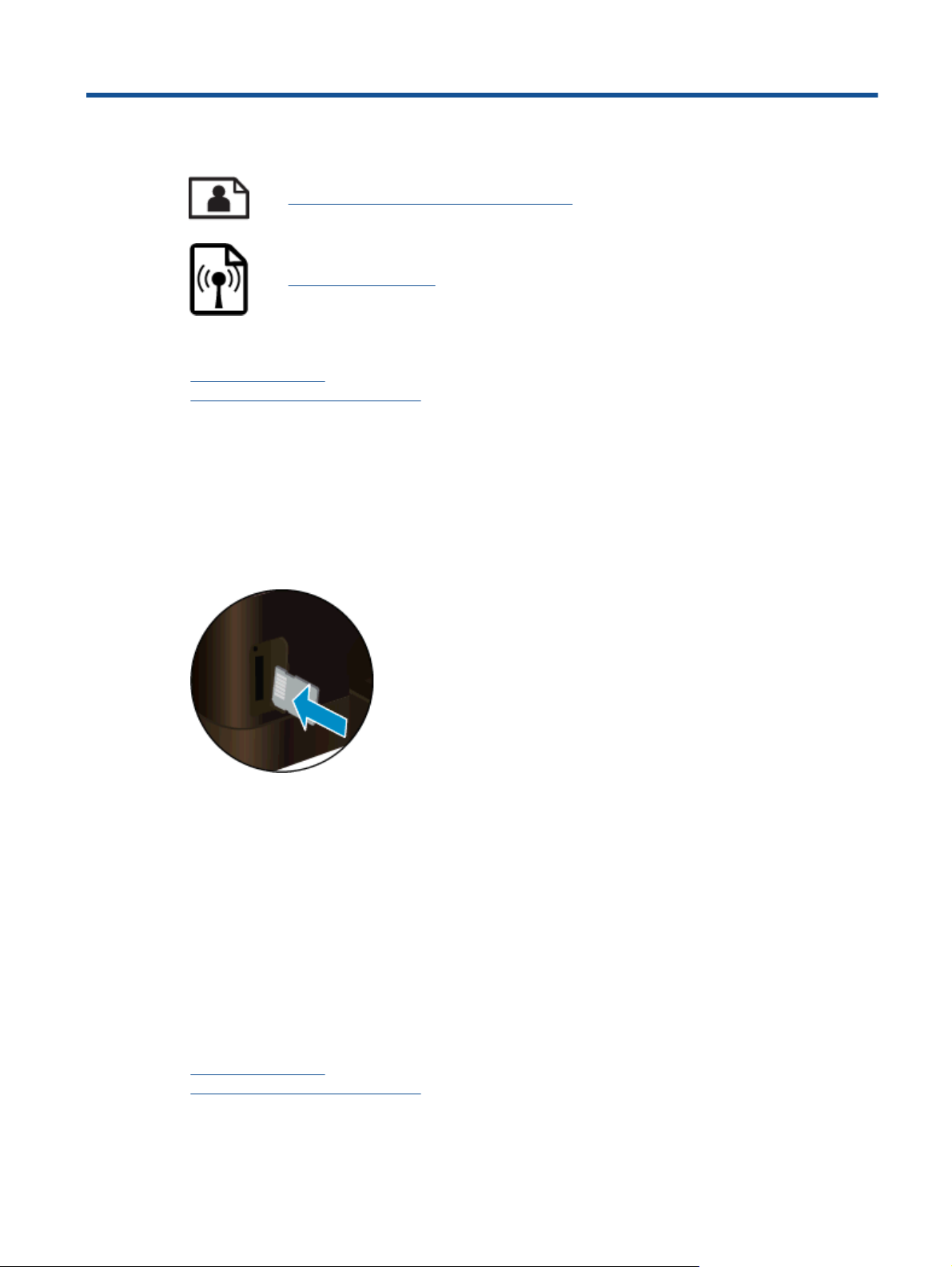
3. Introduceţi un card de memorie în slotul pentru card de memorie.
4. În ecranul principal, atingeţi Foto, atingeţi Vizualizare & Imprimare.
5. Atingeţi Foto, atingeţi Card de memorie.
6. Atingeţi şi selectaţi o fotografie pe care doriţi să o imprimaţi.
7. Atingeţi săgeată sus sau săgeată jos pentru a specifica numărul de fotografii de imprimat.
8. Atingeţi Editare pentru a selecta opţiunile de editare a fotografiilor selectate. Puteţi roti sau decupa o
fotografie sau puteţi activa sau dezactiva opţiunea Remediere fotografie. De asemenea, puteţi să adăugaţi
ramă unei fotografii, să reglaţi luminozitatea sau să implementaţi efecte de culoare la fotografie.
9. Atingeţi Terminat pentru a examina fotografia selectată. Dacă doriţi să ajustaţi aspectul, tipul de hârtie,
eliminarea efectului de ochi ro
puteţi salva orice setări noi ca implicite.
10. Atingeţi Imprimare pentru a începe imprimarea.
Subiecte înrudite
Încărcarea suportului
•
Sfaturi pentru imprimarea cu succes
şii sau marcajul datei, atingeţi Setări, apoi atingeţi selecţia. De asemenea,
Imprimare 11
Page 14
Capitol 4
Imprimare Wireless Direct
Cu Wireless Direct, puteţi imprima direct la imprimantă în mod wireless, fără ruter wireless, de la un computer
activat Wi-Fi sau de la un dispozitiv mobil.
Pentru a imprima cu Wireless Direct
1. Asiguraţi-vă că opţiunea Wireless Direct este activată. Pentru a verifica starea Wireless Direct, atingeţi
pictograma Wireless din ecranul principal. Dacă este dezactivată, atingeţi butonul Setări, apoi atingeţi
Wireless Direct. Pentru informaţii suplimentare consultaţi
2. De la un computer wireless sau de la un dispozitiv mobil, porniţi radioul Wi-Fi, căutaţi şi conectaţi-vă la
numele Wireless Direct (de exemplu: HP-Print-xx-Deskjet 6520).
3. Imprimaţi o fotografie sau un document aşa cum aţi proceda normal de la un computer sau de la un
dispozitiv mobil.
Notă 1 Dacă doriţi să imprimaţi de la un dispozitiv mobil, trebuie să aveţi instalată o aplicaţie de imprimare
pe dispozitivul mobil.
Notă 2 Dacă doriţi să imprimaţi de la computer, trebuie să instalaţi software-ul pentru imprimantă.
Selectarea suportului de imprimare
Imprimanta este proiectată să funcţioneze bine cu majoritatea tipurilor de suporturi de imprimare pentru birou.
Utilizaţi suport de imprimare HP pentru calitate optimă de imprimare. Pentru mai multe informaţii despre
suporturile de imprimare HP, vizitaţi site-ul Web HP la adresa
www.hp.com.
Conectarea wireless la imprimantă, fără ruter.
HP recomandă hârtiile simple cu sigla ColorLok pentru imprimarea şi copierea documentelor zilnice. Toate
hârtiile cu sigla ColorLok sunt testate independent pentru a satisface standardele înalte de fiabilitate şi calitate a
imprimării şi pentru a produce documente în culori proaspete, intense, negru dens şi uscare mai rapidă decât
hârtia simplă obişnuită. Căutaţi hârtia cu sigla ColorLok într-o varietate de greutăţi şi dimensiuni de la producătorii
majori de hârtie.
Pentru a achiziţiona hârtie HP, mergeţi la
Încărcarea suportului
▲ Optaţi pentru una din următoarele acţiuni:
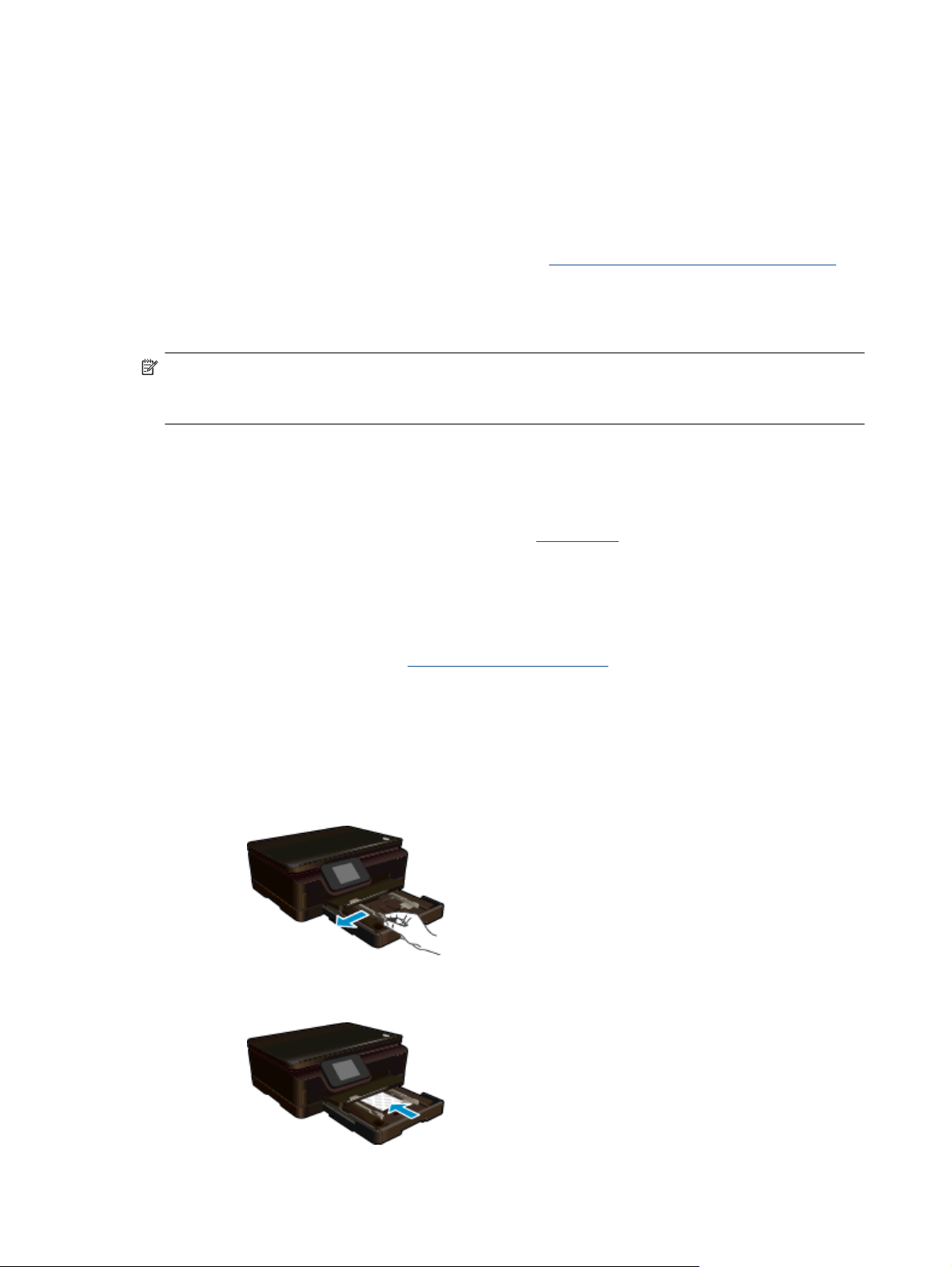
Încărcaţi hârtie de 10 x 15 cm (4 x 6 inchi)
a.Trageţi în afară tava principală.
❑
Trageţi în afară tava foto şi glisaţi spre exterior ghidajul pentru lăţimea hârtiei.
b.Încărcaţi hârtia.
❑
Introduceţi un teanc de hârtie foto în tava foto, cu latura scurtă orientată spre înainte şi cu faţa de
imprimat în jos.
Achiziţionare produse şi servicii şi selectaţi cerneală, toner şi hârtie.
12 Imprimare
Page 15
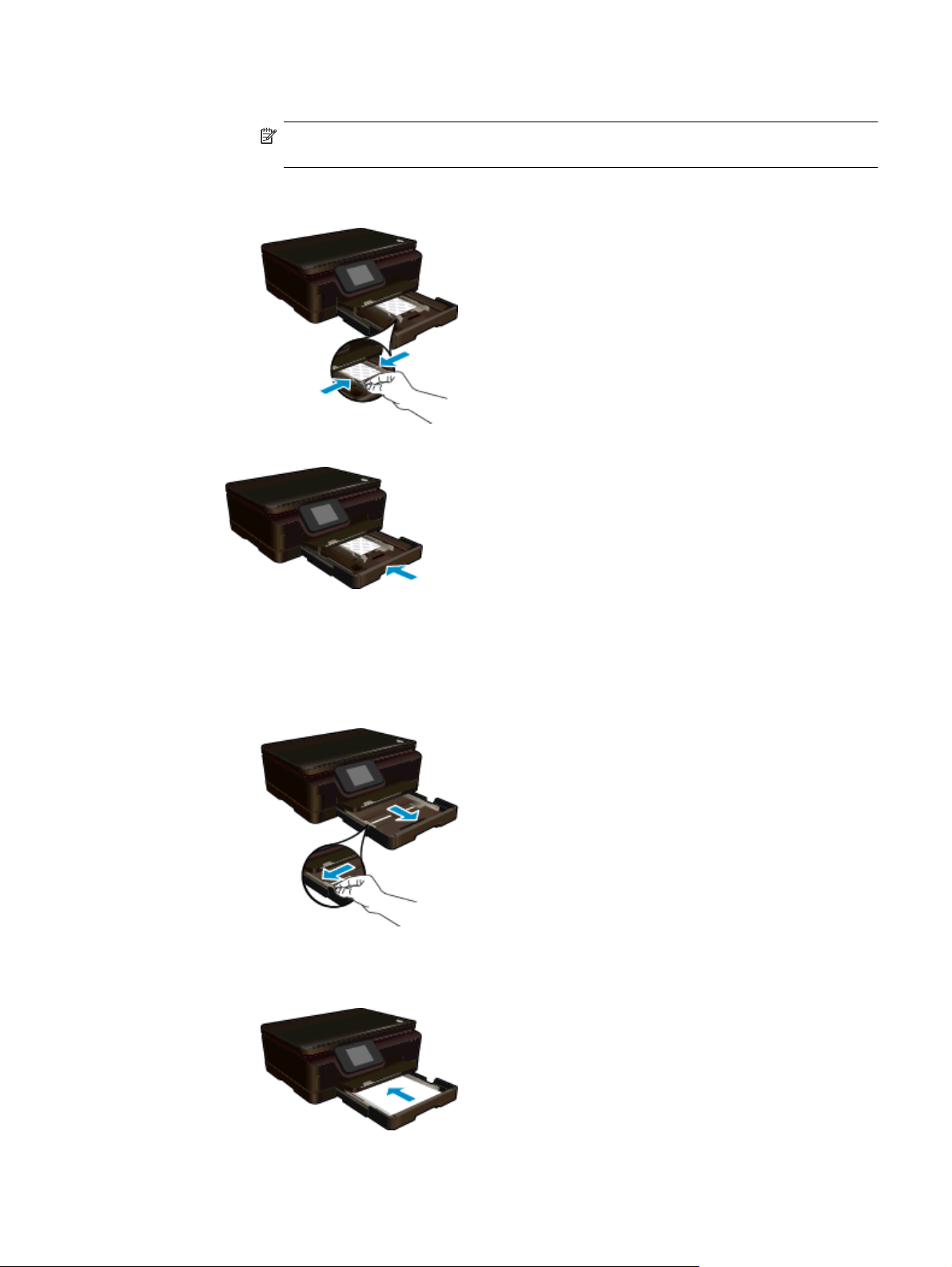
❑
Împingeţi topul de hârtie foto înainte până când se opreşte.
Notă Dacă hârtia foto are benzi perforate, încărcaţi-o astfel încât benzile perforate să fie
orientate spre dvs.
❑
Glisaţi ghidajul pentru lăţimea hârtiei spre interior, până când se opreşte lângă marginea hârtiei
foto.
c.Împingeţi înapoi tava principală, apoi deschideţi extensia tăvii pentru hârtie.
Alimentaţi hârtie A4 sau de 8,5 x 11 inchi
a.Trageţi în afară tava principală.
❑
Dacă tava foto este deschisă, împingeţi-o înapoi.
❑
În tava principală, glisaţi spre exterior ghidajul pentru lăţimea hârtiei.
❑
Îndepărtaţi toate suporturile încărcate anterior.
b.Încărcaţi hârtia.
❑
Introduceţi un teanc de hârtie în tava principală cu latura scurtă orientată spre înainte şi cu faţa
de imprimat în jos.
Încărcarea suportului 13
Page 16
Capitol 4
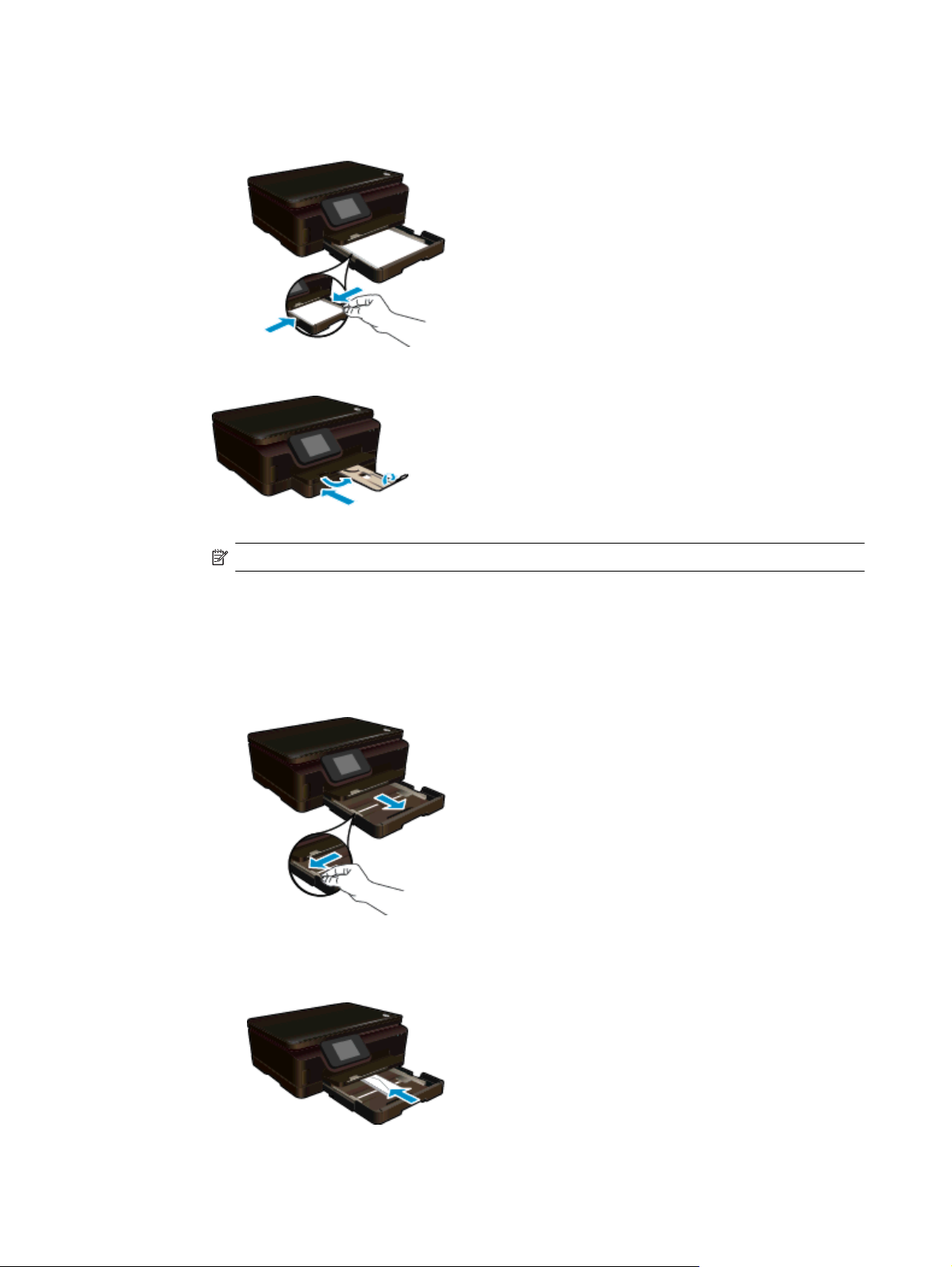
❑
Împingeţi topul de hârtie spre înainte până când se opreşte.
❑
Glisaţi ghidajul pentru lăţimea hârtiei spre interior, până când se opreşte lângă marginea hârtiei.
c.Împingeţi înapoi tava principală, apoi deschideţi extensia tăvii pentru hârtie.
Notă Când utilizaţi hârtie de dimensiuni Legal, lăsaţi închis dispozitivul de prindere a hârtiei.
Încărcarea plicurilor
a.Trageţi în afară tava principală.
❑
Dacă tava foto este deschisă, împingeţi-o înapoi.
❑
În tava principală, glisaţi spre exterior ghidajul pentru lăţimea hârtiei.
❑
Scoateţi orice suport încărcat anterior.
b.Încărcarea plicurilor.
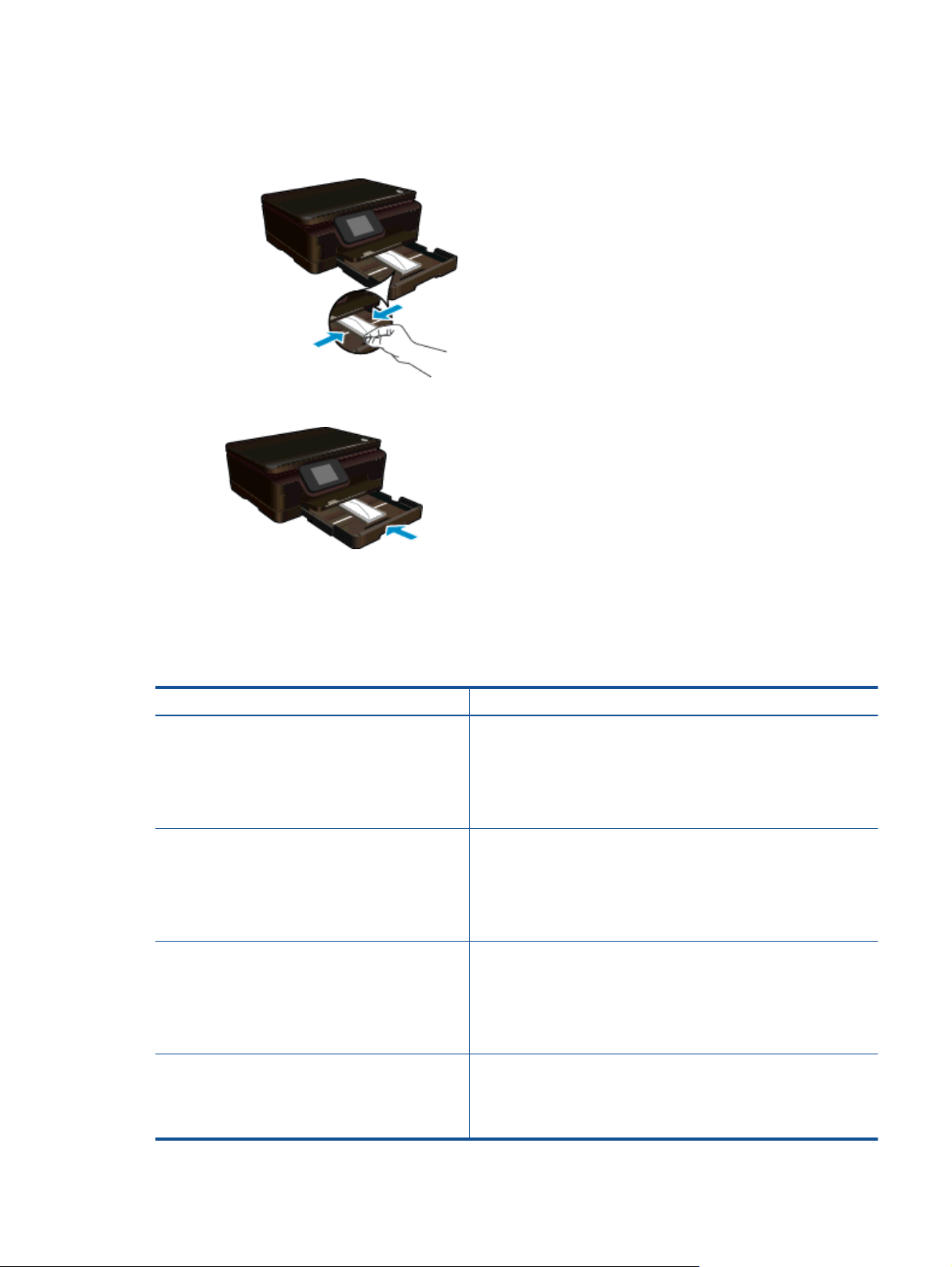
❑
Introduceţi unul sau mai multe plicuri în centrul tăvii principale. Partea de imprimat trebuie să fie
orientată în jos. Clapa trebuie să fie în partea stângă şi orientată în sus.
14 Imprimare
Page 17
❑
Împingeţi topul de plicuri spre înainte până când se opreşte.
❑
Împingeţi ghidajul pentru lăţimea hârtiei spre interior, până când se opreşte la marginea topului
de plicuri.
c.Împingeţi înapoi tava principală, apoi deschideţi extensia tăvii pentru hârtie.
Tipuri de hârtie recomandate pentru imprimare foto
Pentru cea mai bună calitate la tipărire, HP recomandă utilizarea de hârtie HP care este destinată special tipului
de proiect pe care îl tipăriţi. În funcţie de ţara/regiunea în care vă aflaţi, este posibil ca unele dintre aceste tipuri
de hârtie să nu fie disponibile.
Hârtie Descriere
Hârtie foto HP Premium Plus Cea mai bună hârtie foto HP este grea pentru a obţine fotografii la
Hârtie foto HP superioară Această hârtie foto groasă are un finisaj cu uscare instantanee pentru
Hârtie foto HP obişnuită Imprima
Pachete semnificative foto HP Pachetele semnificative foto HP înglobează convenabil cartuşe de
calitate profesională. Suprafaţa se usucă instantaneu pentru
manevrare uşoară, fără pete. Rezistă la apă, grăsimi, amprente şi
umiditate. Este disponibilă în mai multe dimensiuni, inclusiv A4, 8,5 x
11 inchi, 10 x 15 cm (4 x 6 inchi), 13 x 18 cm (5 x 7 inchi) şi două
suprafeţe – lucioasă sau uşor lucioasă (satin mat). Fără acid pentru
documente mai durabile.
manipulare fără pătare. Rezistă la apă, grăsimi, amprente şi
umiditate. Imprimatele au un aspect comparabil cu cel al fotografiilor
prelucrate profesional. Este disponibilă în mai multe dimensiuni,
inclusiv A4, 8,5 x 11 inchi, 10 x 15 cm (4 x 6 inchi), 13 x 18 cm (5 x 7
inchi) şi două suprafeţe – lucioasă sau uşor lucioasă (satin mat). Fără
acid pentru documente mai durabile.
ţi capturi cotidiene pline de culoare la un cost scăzut folosind
hârtia concepută pentru imprimarea foto obişnuită. Această hârtie
foto accesibilă, se usucă rapid, putând fi manevrată cu uşurinţă.
Când folosiţi această hârtie, obţineţi imagini clare, precise, cu orice
imprimantă cu jet de cerneală. Disponibilă cu suprafaţă semi-lucioasă
la dimensiuni de 8,5 x 11 inchi, A4, 4 x 6 inchi şi 10 x 15 cm. Nu
conţine acid, realizând astfel documente care durează mai mult.
cerneală HP originale şi hârtie foto HP Advanced pentru a vă
economisi timpul şi a elimina incertitudinea privind imprimarea
convenabilă a fotografiilor la calitate de laborator cu imprimanta HP.
Cernelurile HP originale şi hârtia foto HP superioară au fost
Tipuri de hârtie recomandate pentru imprimare foto 15
Page 18

Capitol 4
(continuare)
Hârtie Descriere
concepute pentru a fi folosite împreună astfel încât fotografiile să
dureze mai mult şi să fie mai intense de la o imprimare la alta.
Excelente pentru imprimarea fotografiilor făcute toată vacanţa sau a
mai multor imprimate pentru partajare.
Tipuri de hârtie recomandate pentru imprimare şi copiere
În funcţie de ţara/regiunea în care vă aflaţi, este posibil ca unele dintre aceste tipuri de hârtie să nu fie
disponibile.
Hârtie Descriere
Hârtie HP pentru broşuri şi Hârtie HP profesională
180 gsm
Hârtie pentru prezentări HP Premium de 120 g/m² şi
Hârtie HP profesională de 120 g/m²
Hârtie HP albă strălucitoare pentru jet de cerneală Hârtia HP albă strălucitoare pentru jet de cerneală asigură un
Hârtie HP pentru imprimă
Hârtie HP pentru birou Hârtia HP pentru birou este o hârtie multifuncţională de înaltă
Hârtie HP reciclată pentru birou Hârtia HP reciclată pentru birou este o hârtie multifuncţională de
Hârtie HP pentru transfer termic Hârtia HP pentru transfer termic (pentru ţesături colorate sau pentru
ri Hârtia HP pentru imprimări este o hârtie multifuncţională de înaltă
Aceste tipuri de hârtie au suprafaţă lucioasă sau mată pe ambele
părţi pentru utilizare faţă-verso. Sunt cea mai bună alegere pentru
realizarea de materiale de marketing la calitate profesională,
precum broşuri şi pliante, dar şi imagini pentru coperţi de rapoarte
şi calendare.
Această hârtie este mată, grea, faţă-verso, perfectă pentru
prezentări, propuneri, rapoarte şi buletine informative. Hârtia este o
greutate mare, pentru un aspect şi comportament impresionant.
contrast ridicat al culorilor şi o claritate mare a textului. Este
suficient de opacă pentru imprimarea color faţă-verso, fiind ideală
pentru ziare, rapoarte sau fluturaşi. Aceasta include Tehnologia
ColorLok pentru mai puţine pete, negru mai pregnant şi culori mai
intense.
calitate. Documentele produse cu această hârtie arată mai
substanţiale decât cele imprimate pe hârtie standard
multifuncţională sau pe hârtie pentru copiator. Aceasta include
tehnologia ColorLok pentru mai puţine pete, negru mai pregnant şi
culori mai intense.
calitate. Este indicată pentru copii, ciorne, note şi alte documente
obişnuite. Aceasta include tehnologia ColorLok pentru mai puţine
pete, negru mai pregnant şi culori mai intense.
înaltă calitate făcută în proporţie de 30% din fibră reciclată. Aceasta
include tehnologia ColorLok pentru mai puţine pete, negru mai
pregnant şi culori mai intense.
ţesături albe sau deschise la culoare) este o soluţie ideală pentru a
crea tricouri personalizate cu propriile fotografii digitale.
Sfaturi pentru imprimarea cu succes
Folosiţi următoarele sfaturi pentru a imprima cu succes.
16 Imprimare
Page 19

Sfaturi pentru imprimare de la un computer
Pentru mai multe informaţii despre imprimarea de documente, fotografii sau plicuri de la un computer, utilizaţi
următoarele legături pentru instrucţiuni specifice sistemului de operare.
• Aflaţi cum să imprimaţi documente de la computer.
Faceţi clic aici pentru a vă conecta la Internet pentru mai
multe informaţii.
• Aflaţi cum să imprimaţi fotografii salvate pe computer. Aflaţi cum să activaţi rezoluţia maximă în dpi.
Faceţi
clic aici pentru a vă conecta la Internet pentru mai multe informaţii.
• Aflaţi cum să imprimaţi plicuri de la computer.
Faceţi clic aici pentru a vă conecta la Internet pentru mai
multe informaţii.
Sfaturi referitoare la cerneală şi hârtie
• Folosiţi cartuşe HP originale. Cartuşele HP originale sunt proiectate şi testate cu imprimantele HP pentru a
asigura obţinerea de rezultate foarte bune în timp.
• Verificaţi dacă este cerneală suficientă în cartuşe. Pentru a vizualiza nivelurile de cerneală estimate, atingeţi
pictograma Cerneală din ecranul de început.
• Dacă doriţi să imprimaţi un document alb-negru utilizând numai cerneală neagră, efectuaţi una din
procedurile următoare, în conformitate cu sistemul dvs. de operare.
◦ Pentru Windows: Deschideţi software-ul pentru imprimantă, faceţi clic pe Set Preferences (Setare
preferinţe). În fila Paper/Quality (Hârtie/Calitate), faceţi clic pe butonul Advanced (Avansat). Selectaţi
Black Ink Only (Numai cerneală neagră) din lista verticală Print in Grayscale (Imprimare în nuanţe
de gri) de sub Printer Features (Caracteristici imprimantă).
Pentru Mac: Din caseta de dialog Print (Imprimare), alegeţi panoul Paper Type/Quality (Tip/Calitate
◦
hârtie), faceţi clic pe Color Options (Opţiuni color), apoi alegeţi Grayscale (Tonuri de gri) din meniul
pop-up Color.
Dacă în dialogul Print (Imprimare) nu sunt afişate opţiunile imprimantei, faceţi clic pe triunghiul
albastru de dezvăluire de lângă numele imprimantei (Mac OS X v10.5 şi v10.6) sau Show Details
(Afişare detalii) (Mac OS X v10.7). Utilizaţi meniul pop-up dinspre partea inferioară a dialogului pentru
a alege panoul Paper Type/Quality (Tip/Calitate hârtie).
• Pentru mai multe sfaturi referitoare la lucrul cu cartuşe, consultaţi
Sfaturi pentru lucrul cu cartuşe pentru
informaţii suplimentare.
• Încărcaţi un teanc de hârtie, nu doar o pagină. Folosiţi hârtie curată şi plată de aceeaşi dimensiune.
Asiguraţi-vă că este încărcat un singur tip de hârtie odată.
• Ajustaţi ghidajele pentru lăţimea hârtiei din tava foto sau din tava principală astfel încât să încadreze fix
toate colile de hârtie. Asiguraţi-vă că ghidajele pentru lăţimea hârtiei nu îndoaie hârtia din tava foto sau din
tava principală.
• Setaţi calitatea imprimării şi faceţi setările pentru dimensiunea hârtiei conform tipului şi dimensiunii hârtiei
încărcate în tava foto sau în tava principală.
• Pentru a elibera un blocaj de hârtie, consultaţi
Eliminarea unui blocaj de hârtie pentru informaţii
suplimentare.
Sfaturi pentru imprimarea cu succes 17
Page 20

Capitol 4
18 Imprimare
Page 21

5 Utilizarea serviciilor Web
Imprimare de oriunde
Utilizarea aplicaţiilor de imprimare HP
Subiecte înrudite
Încărcarea suportului
•
Sfaturi pentru utilizarea serviciilor Web
Imprimare de oriunde
HP ePrint este un serviciu gratuit de la HP care vă permite să imprimaţi pe imprimanta activată pentru HP ePrint
oriunde puteţi trimite un e-mail. Nu trebuie decât să trimiteţi documente şi fotografii la adresa de e-mail alocată
imprimantei în momentul activării serviciilor Web. Nu este nevoie de software sau drivere suplimentare.
• Imprimanta trebuie să dispună de o conexiune la o reţea wireless pentru Internet. Nu veţi reuşi să utilizaţi
HP ePrint printr-o conexiune USB la computer.
• Este posibil ca ataşările să fie imprimate diferit faţă de modul în care apar în programul software în care au
fost create, în funcţie de opţiunile originale utilizate pentru fonturi şi aspect.
• Împreună cu HP ePrint, sunt furnizate actualizări de produs gratuite. Este posibil ca unele actualizări să fie
obligatorii pentru activarea anumitor funcţii.
Subiecte înrudite
Imprimanta dvs. este protejată
•
Pentru a utiliza HP ePrint
Utilizarea site-ului Web ePrintCenter
Imprimanta dvs. este protejată
Pentru a ajuta la prevenirea mesajelor de e-mail neautorizate, HP asociază imprimantei o adresă aleatorie de email, pe care nu o face niciodată publică. HP ePrint de asemenea asigură filtrarea la standard industrial a
mesajelor nesolicitate şi transformă email-ul şi ataşările într-un format numai pentru imprimare, pentru a reduce
ameninţările viruşilor sau a altor conţinuturi dăunătoare. Serviciul HP ePrint nu filtrează mesajele de email pe
baza conţinutului, deci nu poate preveni imprimarea de materiale criticabile sau protejate de drepturi de autor.
Accesaţi site-ul Web ePrintCenter pentru informaţii suplimentare şi termeni şi condiţii specifice:
ePrintCenter.
Pentru a utiliza HP ePrint
Pentru a utiliza HP ePrint, conectaţi imprimanta la o reţea wireless activă cu acces la Internet, configuraţi un cont
la ePrintCenter şi adăugaţi imprimanta la contul respectiv.
Pentru a începe cu HP ePrint
1. Activaţi servicii Web.
a. Atingeţi butonul ePrint de pe panoul de control.
b.Acceptaţi termenii de utilizare, apoi urmaţi instrucţiunile de pe ecran pentru a activa serviciile Web.
Se imprimă fişa de informaţii HP ePrint, care conţine un cod al imprimantei.
www.hp.com/go/
Utilizarea serviciilor Web 19
Page 22

Capitol 5
c.Mergeţi la www.hp.com/go/ePrintCenter, faceţi clic pe butonul Sign In (Conectare), apoi faceţi clic pe
legătura Sign Up (Înscriere) din partea superioară a ferestrei afişate.
d. Când vi se solicită, introduceţi codul imprimantei pentru a adăuga imprimanta.
2. Atingeţi ePrint de la panoul de control. Din ecranul Rezumat servicii Web, obţineţi adresa de email a
imprimantei.
3. Compuneţi şi trimiteţi mesaje de email către adresa de email a imprimantei de la computer sau dispozitivul
mobil, de oriunde şi oricând. Atât mesajul de email, cât şi ataşările recunoscute vor fi imprimate.
Utilizarea aplicaţiilor de imprimare HP
Imprimaţi pagini de pe Web fără a utiliza un computer, configurând serviciul HP gratuit Apps. Această vă permite
să imprimaţi color pagini, calendare, jocuri puzzle, reţete, hărţi şi multe altele, în funcţie de aplicaţiile disponibile
în ţara/regiunea dvs.
Atingeţi pictograma Obţineţi mai multe din ecranul Apps pentru a vă conecta la Internet şi a adăuga mai multe
aplicaţii. Pentru a utiliza aplicaţii, este necesar să aveţi serviciile Web activate.
Accesaţi site-ul Web ePrintCenter pentru informaţii suplimentare şi termeni şi condiţii specifice:
ePrintCenter.
Utilizarea site-ului Web ePrintCenter
Utilizaţi gratuit site-ul Web HP ePrintCenter pentru a configura securitate îmbunătăţită pentru HP ePrint şi
specificaţi adresele de e-mail care au permisiunea pentru a trimite mesaje către imprimantă. Puteţi obţine şi
actualizări de produs, mai multe aplicaţii şi alte servicii gratuite.
Accesaţi site-ul Web ePrintCenter pentru informaţii suplimentare şi termeni şi condiţii specifice:
ePrintCenter.
Sfaturi pentru utilizarea serviciilor Web
Utilizaţi următoarele sfaturi pentru aplicaţii de imprimare şi utilizarea HP ePrint.
Sfaturi pentru aplicaţii de imprimare şi utilizarea HP ePrint
• Aflaţi cum să vă partajaţi fotografiile online şi să comandaţi imprimări.
Internet pentru mai multe informaţii.
• Aflaţi informaţii despre aplicaţii pentru a imprima reţete, cupoane şi alte conţinuturi de pe web, simplu şi
uşor.
Faceţi clic aici pentru a vă conecta şi a obţine mai multe informaţii.
• Aflaţi cum să imprimaţi de oriunde trimiţând un e-mail şi ataşamente către imprimanta dvs.
pentru a vă conecta şi a obţine mai multe informaţii.
• Dacă aţi activat opţiunea Opr. automată, trebuie să dezactivaţi opţiunea Opr. automată pentru a utiliza
funcţia ePrint. Pentru informaţii suplimentare consultaţi
Opr. automată.
www.hp.com/go/
www.hp.com/go/
Faceţi clic aici pentru a vă conecta la
Faceţi clic aici
20 Utilizarea serviciilor Web
Page 23
6 Copiere şi scanare
• Copierea textului sau a documentelor combinate
Scanarea către un computer sau un card de memorie
•
•
Sfaturi pentru succesul copierii şi scanării
Copierea textului sau a documentelor combinate
▲ Optaţi pentru una din următoarele acţiuni:
Efectuarea unei copii cu o faţă
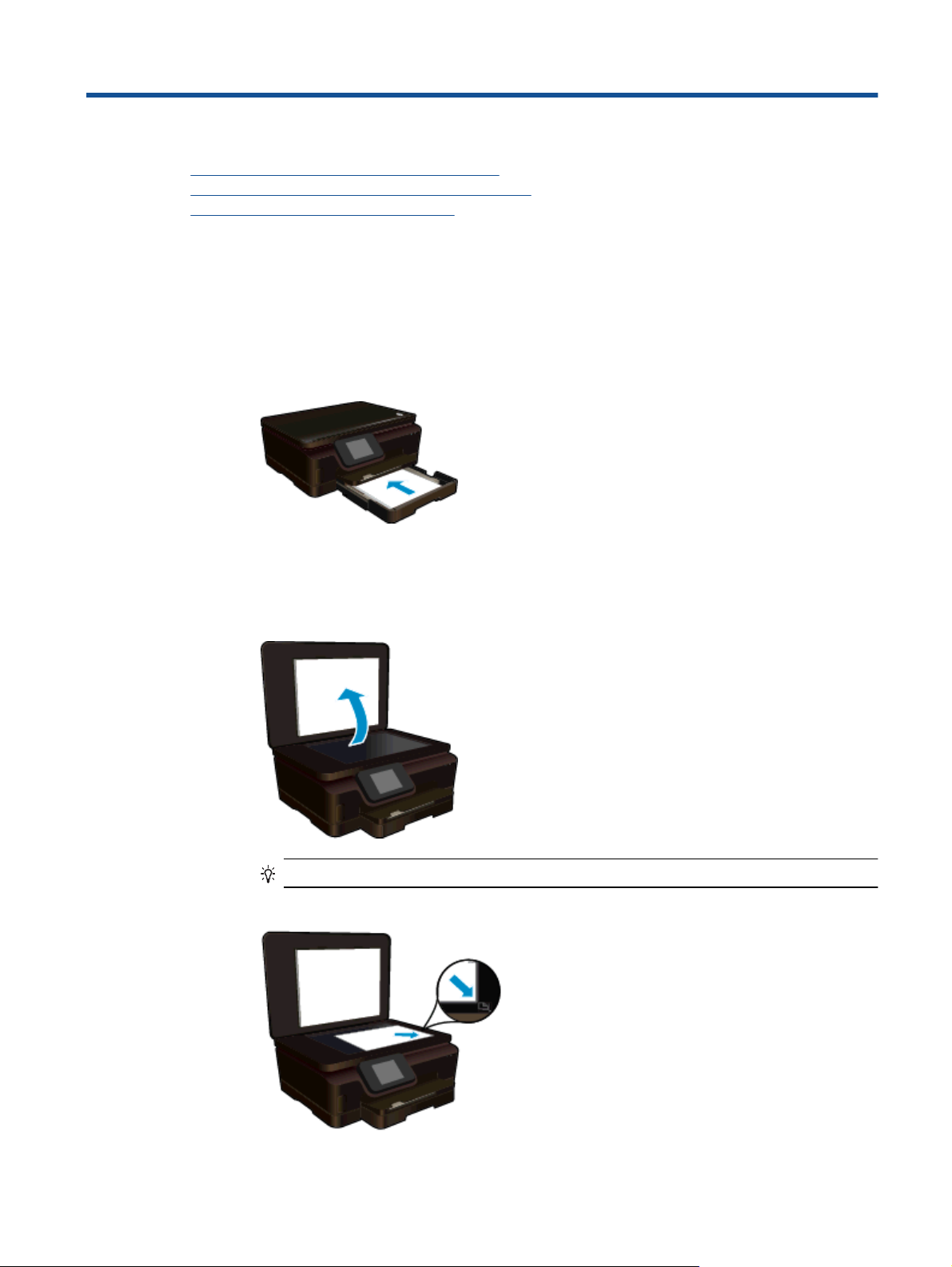
a.Încărcaţi hârtia.
❑
Încărcaţi hârtie de dimensiune completă în tava principală.
❑
Asiguraţi-vă că tava principală este împinsă înapoi şi că extensia tăvii pentru hârtie este
deschisă.
b.Încărcaţi originalul.
❑
Ridicaţi capacul produsului.
Sfat Pentru a face copii ale unor originale groase, cum sunt cărţile, puteţi scoate capacul.
❑
Încărcaţi originalul cu faţa imprimată în jos, în colţul frontal din dreapta al geamului suport.
Copiere şi scanare 21
Page 24
Capitol 6
❑
Închideţi capacul.
c. Specificaţi numărul de exemplare şi setările.
❑
În ecranul de început, atingeţi Copiere. Atingeţi butoanele săgeţi pentru a modifica numărul de
copii.
❑
Dacă este selectată opţiunea Faţă-verso, atingeţi pentru a şterge selecţia.
❑
Atingeţi Setări pentru a specifica dimensiunea hârtiei, tipul hârtie, calitatea sau alte setări.
d. Porniţi copierea.
❑
Atingeţi Negru sau Color.
Efectuarea unei copii faţă-verso
a.Încărcaţi hârtia.
❑
Încărcaţi hârtie de dimensiune normală în tava principală.
❑
Asiguraţi-vă că tava principală este împinsă înapoi şi că extensia tăvii pentru hârtie este
deschisă.
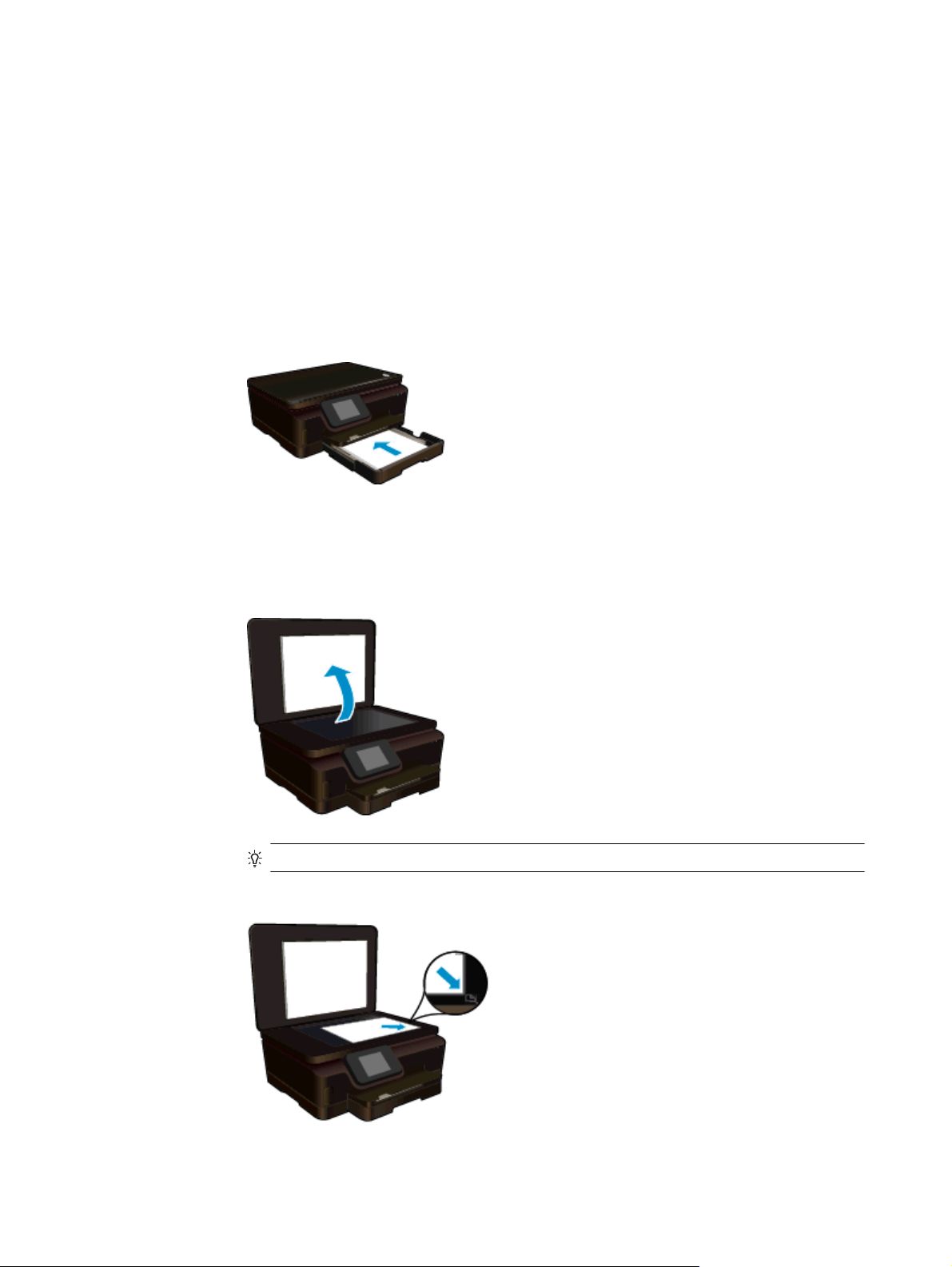
b.Încărcaţi originalul.
❑
Ridicaţi capacul produsului.
❑
22 Copiere şi scanare
Sfat Pentru a face copii ale unor originale groase, cum sunt cărţile, puteţi scoate capacul.
Încărcaţi originalul cu faţa imprimată în jos, în colţul frontal din dreapta al geamului suport.
Page 25
❑
Închideţi capacul.
c.Selectaţi Copiere.
❑
În ecranul de început, atingeţi Copiere. Atingeţi butoanele săgeţi pentru a modifica numărul de
copii.
❑
Dacă opţiunea Faţă-verso nu este selectată, atingeţi pentru a selecta opţiunea.
❑
Atingeţi Setări pentru a specifica dimensiunea hârtiei, tipul hârtie, calitatea sau alte setări.
d. Porniţi copierea.
❑
Atingeţi Negru sau Color.
e. Copiaţi al doilea original.
❑
Încărcaţi a doua pagină pe geamul-suport şi atingeţi OK.
Subiecte înrudite
•
Sfaturi pentru succesul copierii şi scanării
Scanarea către un computer sau un card de memorie
Puteţi să scanaţi către un computer fie de la afişajul imprimantei, fie din software-ul pentru imprimantă de pe
computer. Scanarea de la afişajul imprimantei este rapidă. Scanarea din software vă oferă mai multe opţiuni.
Înainte să puteţi să scanaţi către un computer de la afişajul imprimantei, asiguraţi-vă că imprimanta este
conectată la computer fie printr-o reţea wireless, fie printr-un cablu USB.
Scanarea către un computer sau un card de memorie de la afişajul imprimantei
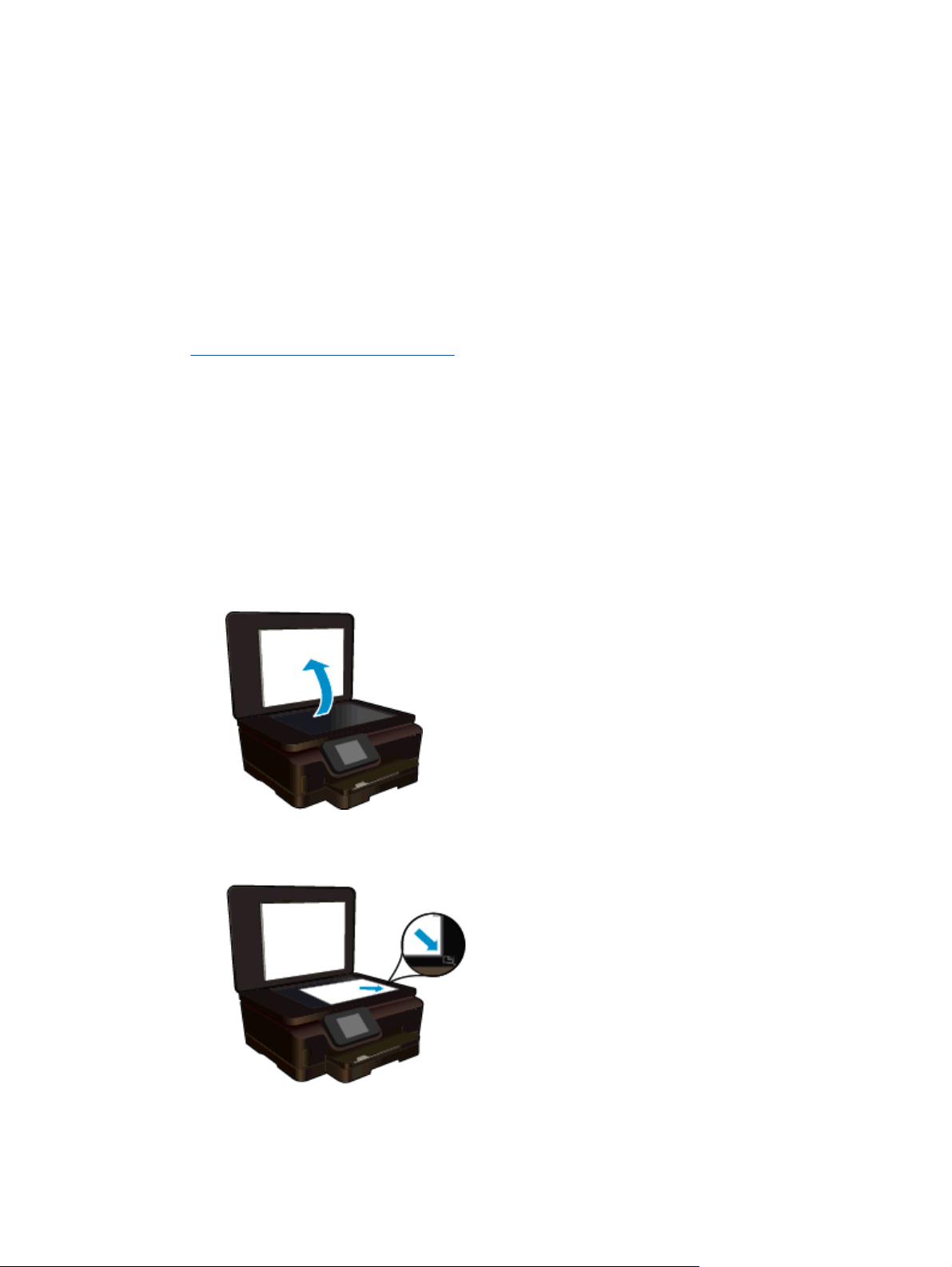
1. Încărcaţi originalul.
a.Ridicaţi capacul produsului.
b.Încărcaţi originalul cu faţa imprimată în jos, în colţul frontal din dreapta al geamului suport.
Scanarea către un computer sau un card de memorie 23
Page 26

Capitol 6
c. Închideţi capacul.
2. Pentru a scana către un card de memorie, inseraţi un card de memorie în slotul pentru card de memorie.
Dacă doriţi să scanaţi către un computer, asiguraţi-vă că imprimanta este conectată la computer printr-o
reţea wireless sau printr-un cablu USB.
3. Porniţi scanarea.
a. În ecranul de început, atingeţi Scanare.
b.Selectaţi destinaţia atingând Computer sau Card de memorie.
Pentru a examina scanarea, atingeţi Atingeţi pt. examinare.
Pentru a selecta un tip de scanare sau pentru a modifica rezoluţia, atingeţi Setări.
c. Atingeţi Scanare.
Subiecte înrudite
Sfaturi pentru succesul copierii şi scanării
•
Sfaturi pentru succesul copierii şi scanării
Folosiţi sfaturile următoare pentru a reuşi copierea şi scanarea:
• Aflaţi cum să scanaţi către e-mail de la afişajul imprimantei.
pentru mai multe informaţii.
• Menţineţi geamul şi spatele capacului curate. Scanerul interpretează tot ce detectează pe geamul-suport ca
parte a imaginii.
• Încărcaţi originalul cu faţa imprimată în jos, în colţul frontal-dreapta al geamului-suport.
• Pentru a copia sau scana o carte sau alte originale groase, scoateţi capacul.
• Pentru a face o copie mare a unui original de mici dimensiuni, scanaţi originalul în computer, redimensionaţi
imaginea în software-ul de scanare, apoi imprimaţi un exemplar al imaginii mărite.
• Dacă doriţi să ajustaţi dimensiunea de scanare, tipul documentului rezultat, rezoluţia de scanare sau tipul
fişierului şi aşa mai departe, începeţi scanarea din software-ul imprimantei.
• Pentru a evita textul scanat incorect sau lipsă, asiguraţi-vă că luminozitatea este setată adecvat în software.
Faceţi clic aici pentru a vă conecta la Internet
24 Copiere şi scanare
Page 27

7 Lucrul cu cartuşele
• Verificarea nivelului de cerneală
•
Curăţarea automată a capului de imprimare
•
Înlocuirea cartuşelor
•
Alinierea imprimantei
•
Comandarea consumabilelor de cerneală
•
Informaţii privind garanţia cartuşelor
Sfaturi pentru lucrul cu cartuşe
•
Verificarea nivelului de cerneală
Din ecranul de început, atingeţi Cerneală pentru a afişa nivelurile de cerneală estimate.
Notă 1 Dacă aţi instalat un cartuş de imprimare reumplut sau recondiţionat, sau un cartuş care a fost folosit
într-o altă imprimată, indicatorul de nivel al cernelei ar putea fi imprecis sau indisponibil.
Notă 2 Avertismentele şi indicatorii pentru nivelul de cerneală oferă estimări numai în scopuri de planificare.
Când primiţi un mesaj de avertizare referitor la nivelul scăzut de cerneală, aveţi grijă să fie disponibil un
cartuş de schimb pentru a evita posibilele întârzieri la imprimare. Nu trebuie să înlocuiţi cartuşele până când
calitatea de imprimare nu se deteriorează.
Notă 3 Cerneala din cartuşe este folosită în procesul de imprimare într-o serie de moduri diferite, inclusiv în
procesul de iniţializare, care pregăteşte produsul şi cartuşele pentru imprimare, şi la service-ul capului de
imprimare, care menţine duzele de imprimare curate şi curgerea cernelei uniformă. În plus, o cantitate de
cerneală reziduală este lăsată în cartuş după ce acesta este folosit. Pentru informaţii suplimentare, vizitaţi
www.hp.com/go/inkusage.
Subiecte înrudite
Comandarea consumabilelor de cerneală
•
Sfaturi pentru lucrul cu cartuşe
Curăţarea automată a capului de imprimare
În cazul în care calitatea imprimării este inacceptabilă, iar problema nu este provocată de nivelurile reduse de
cerneală sau de faptul că se foloseşte o cerneală care nu este marca HP, curăţaţi capul de imprimare de la
afişajul imprimantei. Trebuie încărcată hârtie de dimensiune completă şi se va imprima o pagină de informaţii.
Pentru a curăţa capul de imprimare de la afişajul imprimantei
1. În ecranul de început, atingeţi pictograma Setări, apoi atingeţi Instrumente.
2. Din meniul Instrumente, atingeţi Curăţare cap de imprimare.
Subiecte înrudite
Comandarea consumabilelor de cerneală
•
Sfaturi pentru lucrul cu cartuşe
Înlocuirea cartuşelor
Pentru a înlocui cartuşele de imprimare
1. Verificaţi dacă alimentarea este pornită. Dacă este oprită, apăsaţi butonul Power (Alimentare) pentru a
porni imprimanta.
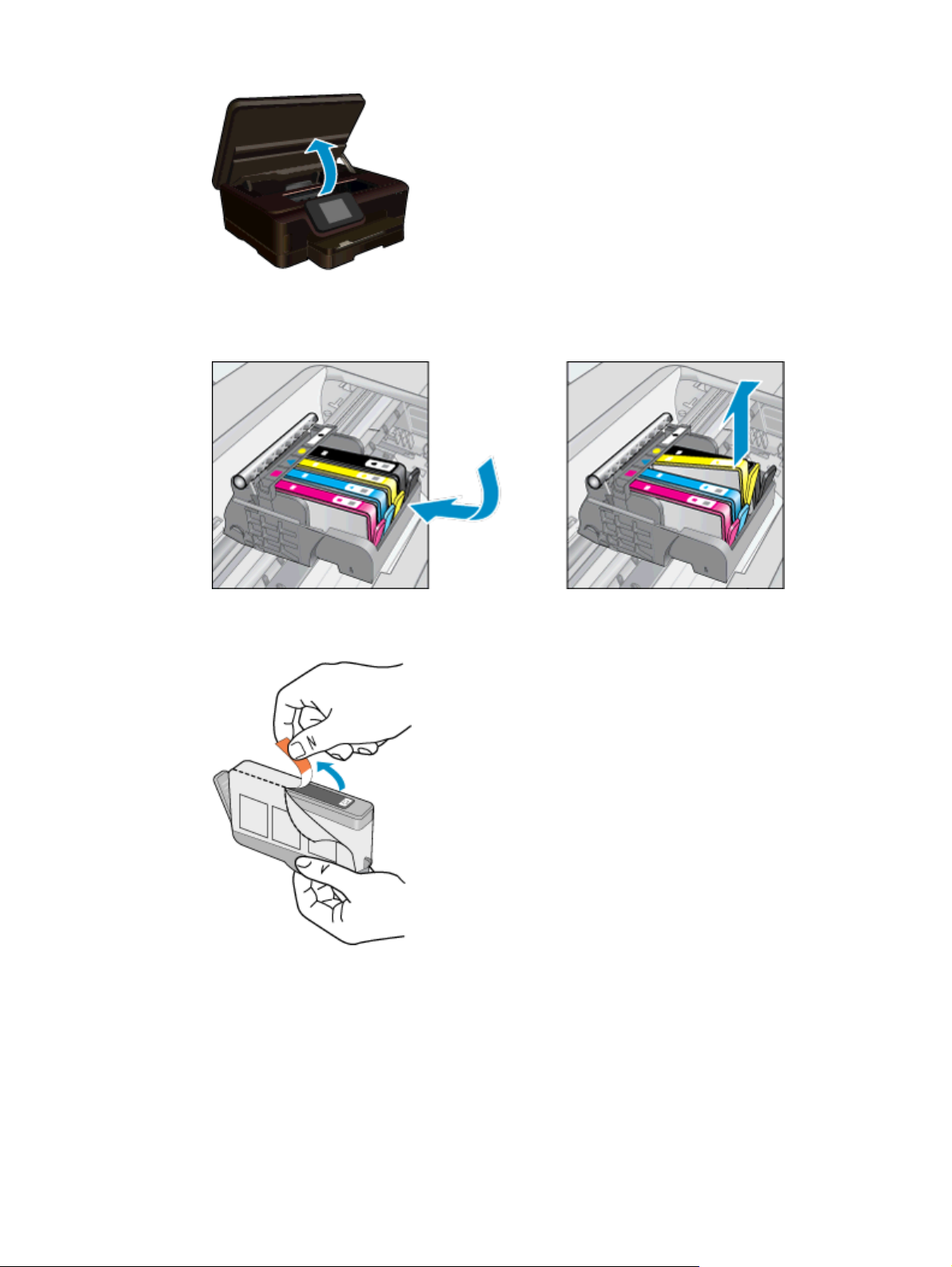
2. Scoateţi cartuşul.
a. Deschideţi uşa de acces a cartuşelor.
Lucrul cu cartuşele 25
Page 28
Capitol 7
Aşteptaţi deplasarea cartuşului de imprimare spre zona cu eticheta pentru cerneală a produsului.
b.Apăsaţi lamela de pe cartuş, apoi scoateţi-l din slot.
3. Introduceţi un cartuş nou.
a. Scoateţi cartuşul din ambalaj.
b. Îndoiţi capacul portocaliu pentru a-l scoate. Poate fi necesară o răsucire puternică pentru a scoate
capacul.
26 Lucrul cu cartuşele
Page 29
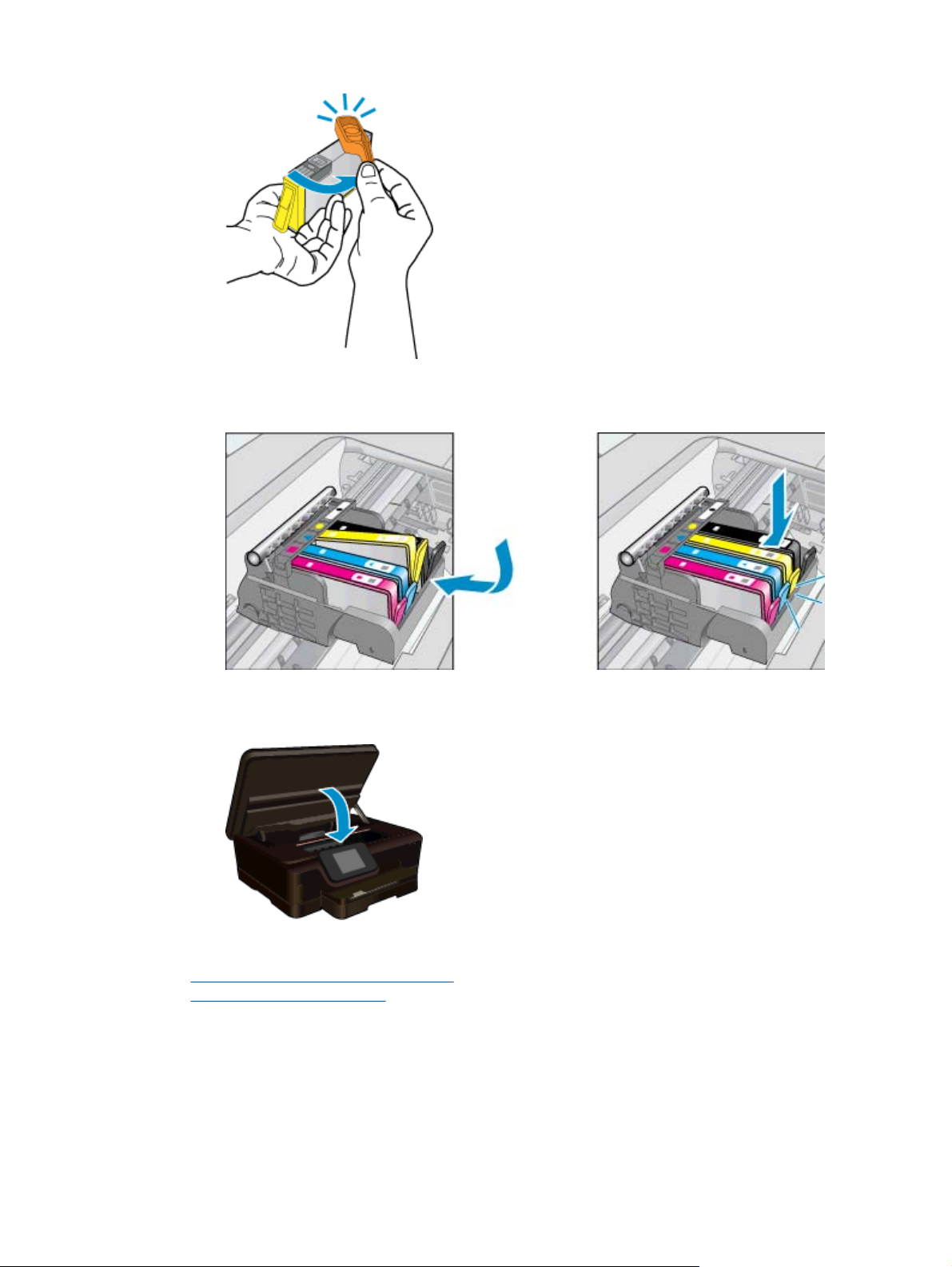
c.Potriviţi culorile pictogramelor, apoi glisaţi cartuşul în slot până când se fixează pe poziţie.
d. Închideţi uşiţa de acces la cartuş.
Subiecte înrudite
Comandarea consumabilelor de cerneală
•
Sfaturi pentru lucrul cu cartuşe
Alinierea imprimantei
Dacă nivelurile de cerneală sunt adecvate, dar calitatea imprimării este slabă, încercaţi să aliniaţi imprimanta
pentru calitate optimă la imprimare. Puteţi să aliniaţi imprimanta fie de la afişajul imprimantei, fie din software-ul
pentru imprimantă.
Alinierea imprimantei 27
Page 30
Capitol 7
Alinierea imprimantei de la afişaj
1. În ecranul de început, atingeţi pictograma Setări, apoi atingeţi Instrumente.
2. Din meniul Instrumente, atingeţi şi glisaţi degetul pe verticală pentru a derula opţiunile, apoi atingeţi
Aliniere imprimantă.
3. Urmaţi instrucţiunile de pe ecran.
Pentru a alinia imprimanta din software-ul pentru imprimantă
▲ Efectuaţi una din următoarele proceduri, în funcţie de sistemul de operare pe care îl utilizaţi.
Pentru Windows:
a. Din meniul Start al computerului, faceţi clic pe Toate programele, apoi faceţi clic pe HP.
b.Faceţi clic pe dosarul HP Deskjet 6520 series, apoi faceţi clic pe HP Deskjet 6520 series.
c. Sub Imprimare, faceţi dublu clic pe Maintain Your Printer (Întreţinere imprimantă).
d.În fila Device Services (Servicii dispozitiv), faceţi dublu clic pe Align Printheads (Aliniere capete de
imprimare).
Pentru Mac:
▲ Deschideţi
Subiecte înrudite
Comandarea consumabilelor de cerneală
•
Sfaturi pentru lucrul cu cartuşe
HP Utility, faceţi clic pe Aliniere şi apoi faceţi clic din nou pe Aliniere.
Comandarea consumabilelor de cerneală
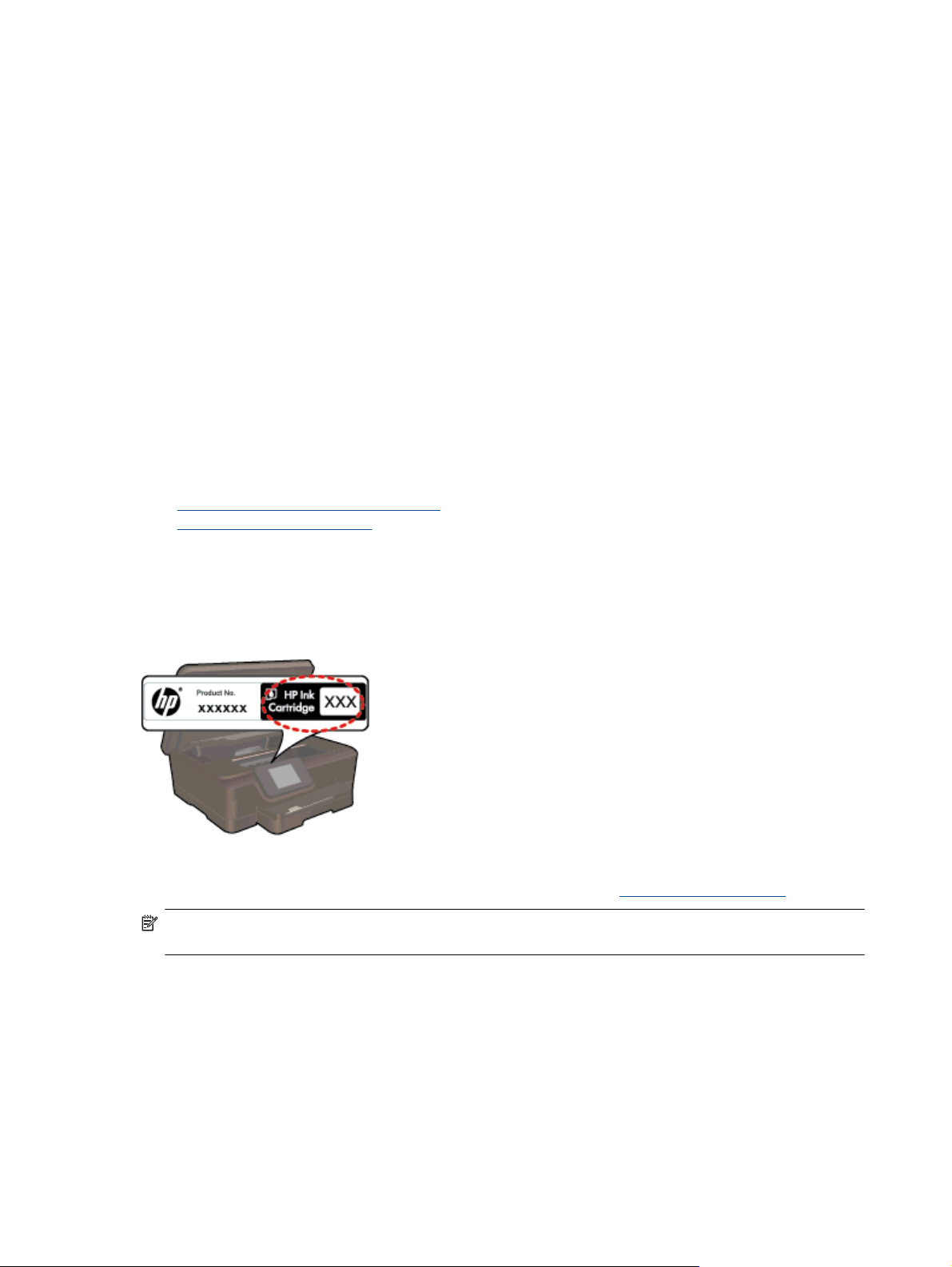
Pentru a găsi numărul corect de model pentru cartuşele de schimb, deschideţi uşa de acces la cartuşele
imprimantei şi consultaţi eticheta.
Informaţiile despre cartuşe şi legături către magazinul online apar şi în mesajele de alertă despre cerneală. În
plus, puteţi găsi informaţii despre cartuşe şi puteţi comanda online vizitând
Notă Comandarea interactivă a cartuşelor nu este acceptată în toate ţările/regiunile. Dacă nu este acceptată
în ţara/regiunea dvs, contactaţi un dealer local HP pentru informaţii despre achiziţionarea cartuşelor.
www.hp.com/buy/supplies.
Informaţii privind garanţia cartuşelor
Garanţia pentru cartuşul HP se aplică atunci când produsul este utilizat în echipamentul de imprimare HP căruia
îi este destinat. Această garanţie nu acoperă produsele HP cu cerneală care au fost reumplute, reproduse,
renovate, utilizate greşit sau contrafăcute.
În timpul perioadei de garanţie, produsul este acoperit cât timp cerneala HP nu este epuizată şi nu a trecut data
de sfârşit a garanţiei. Data de sfârşit a garanţiei, în format AAAA/LL, poate fi găsită pe produs conform ilustraţiilor
de mai jos:
28 Lucrul cu cartuşele
Page 31

Pentru o copie a Declaraţiei de garanţie limitată de la HP, consultaţi documentaţia imprimată care a însoţit
produsul.
Sfaturi pentru lucrul cu cartuşe
Folosiţi următoarele sfaturi pentru a lucra cu cartuşe:
• nu deschideţi şi nu scoateţi capacele cartuşelor înainte de a fi gata să le instalaţi. Prin lăsarea capacelor pe
cartuşe se reduce evaporarea cernelii.
• Introduceţi cartuşele în sloturile corecte. Potriviţi culoarea şi pictograma fiecărui cartuş cu culoarea şi
pictograma pentru fiecare slot. Asiguraţi-vă că toate cartuşele se fixează în poziţie.
• În cazul în care calitatea imprimării este slabă, asiguraţi-vă că nivelurile de cerneală sunt adecvate şi
cartuşele sunt HP originale. În cazul în care mai aveţi probleme de calitate a imprimării, încercaţi să aliniaţi
imprimanta sau să curăţaţi capul de imprimare. Pentru informaţii suplimentare, consultaţi
imprimantei şi Curăţarea automată a capului de imprimare.
• Când primiţi un mesaj de avertisment pentru cerneală, procuraţi cartuşe de înlocuire pentru a evita întârzieri
în imprimare. Nu trebuie să înlocuiţi cartuşele până când calitatea imprimării nu devine inacceptabilă.
Pentru informaţii suplimentare consultaţi
• Dacă primiţi o eroare de blocare a carului, încercaţi să eliberaţi blocajul carului. Pentru informaţii
suplimentare consultaţi
Deblocarea carului.
Înlocuirea cartuşelor.
Alinierea
Sfaturi pentru lucrul cu cartuşe29
Page 32

Capitol 7
30 Lucrul cu cartuşele
Page 33

8 Conectivitate
• Adăugarea unui echipament HP Deskjet într-o reţea
•
Conectarea wireless la imprimantă, fără ruter
•
Schimbarea de la o conexiune USB la o reţea wireless
Conectarea unei imprimante noi
•
•
Schimbarea setărilor reţelei
•
Sfaturi pentru instalarea şi folosirea unei imprimante în reţea
•
Instrumente de administrare avansată a imprimantei (pentru imprimante conectate în reţea)
Adăugarea unui echipament HP Deskjet într-o reţea
• Reţea fără fir cu un ruter (reţea cu infrastructură)
•
Instalare protejată WiFi (WPS)
Reţea fără fir cu un ruter (reţea cu infrastructură)
Pentru a conecta HP Deskjet la o reţea integrată fără fir WLAN 802.11, trebuie să efectuaţi următoarele acţiuni:
❑
O reţea fără fir 802.11b/g/n care include un ruter sau punct de acces wireless.
Notă Această imprimantă acceptă conectarea numai la banda de frecvenţă de 2,4 GHz.
❑
Un calculator desktop sau laptop, fie cu suport de reţea wireless, fie cu un card interfaţă de reţea (NIC).
Computerul trebuie să fie conectat la reţeaua wireless pe care doriţi să instalaţi HP Deskjet.
❑
Nume de reţea (SSID).
❑
Cheie WEP sau parolă WPA (dacă este necesar).
❑
Acces la Internet cu bandă largă (recomandat) cum ar fi prin cablu sau DSL.
În cazul în care conectaţi echipamentul HP Deskjet la o reţea fără fir cu acces la Internet, HP vă recomandă
să utilizaţi un ruter fără fir (punct de acces sau staţie de bază) care utilizează protocolul DHCP (Dynamic
Host Configuration Protocol).
Pentru conectarea produsului cu ajutorul Wireless Setup Wizard (Expertului pentru configurare fără fir)
1. Notaţi numele reţelei (SSID) şi cheia WEP sau fraza-parolă WPA.
2. Porniţi Expertul de configurare wireless.
a. În ecranul de început, atingeţi pictograma Wireless, apoi atingeţi Setări.
b. Atingeţi Wireless Setup Wizard (Expertului pentru configurare f
3. Conectaţi la reţeaua fără fir.
▲ Selectaţi reţeaua dvs. din lista de reţele detectate.
4. Urmaţi mesajele.
5. Instalaţi software-ul.
Subiecte înrudite
•
Sfaturi pentru instalarea şi folosirea unei imprimante în reţea
Instalare protejată WiFi (WPS)
Pentru a conecta echipamentul HP Deskjet la o reţea fără fir folosind WiFi Protected Setup (WPS), veţi avea
nevoie de următoarele:
❑
O reţea fără fir 802.11b/g/n care include un punct de acces fără fir WPS sau un ruter fără fir.
Notă Această imprimantă acceptă conectarea numai la banda de frecvenţă de 2,4 GHz.
❑
Un calculator desktop sau laptop, fie cu suport de reţea wireless, fie cu un card interfaţă de reţea (NIC).
Computerul trebuie să fie conectat la reţeaua wireless pe care doriţi să instalaţi HP Deskjet.
ără fir).
Conectivitate 31
Page 34
Capitol 8
Pentru a conecta echipamentul HP Deskjet folosind Instalarea protejată WiFi (WPS)
▲ WiFi Protected Setup acceptă două metode: Metoda butonului de comandă şi metoda PIN. Nu trebuie să
utilizaţi ambele metode pentru a conecta imprimanta la o reţea wireless. Alegeţi una din metodele
următoare:
Utilizarea metodei butonului de comandă
a.Selectaţi metoda de instalare. Asiguraţi-vă că ruterul wireless WPS acceptă metoda butonului de
comandă.
❑
În ecranul de început, atingeţi pictograma Wireless, apoi atingeţi Setări.
❑
Atingeţi Configurare protejată WiFi.
❑
Atingeţi Config. buton com..
b.Setaţi conexiunea wireless.
❑
Atingeţi Start.
❑
Asiguraţi-vă că ruterul este pornit.
❑
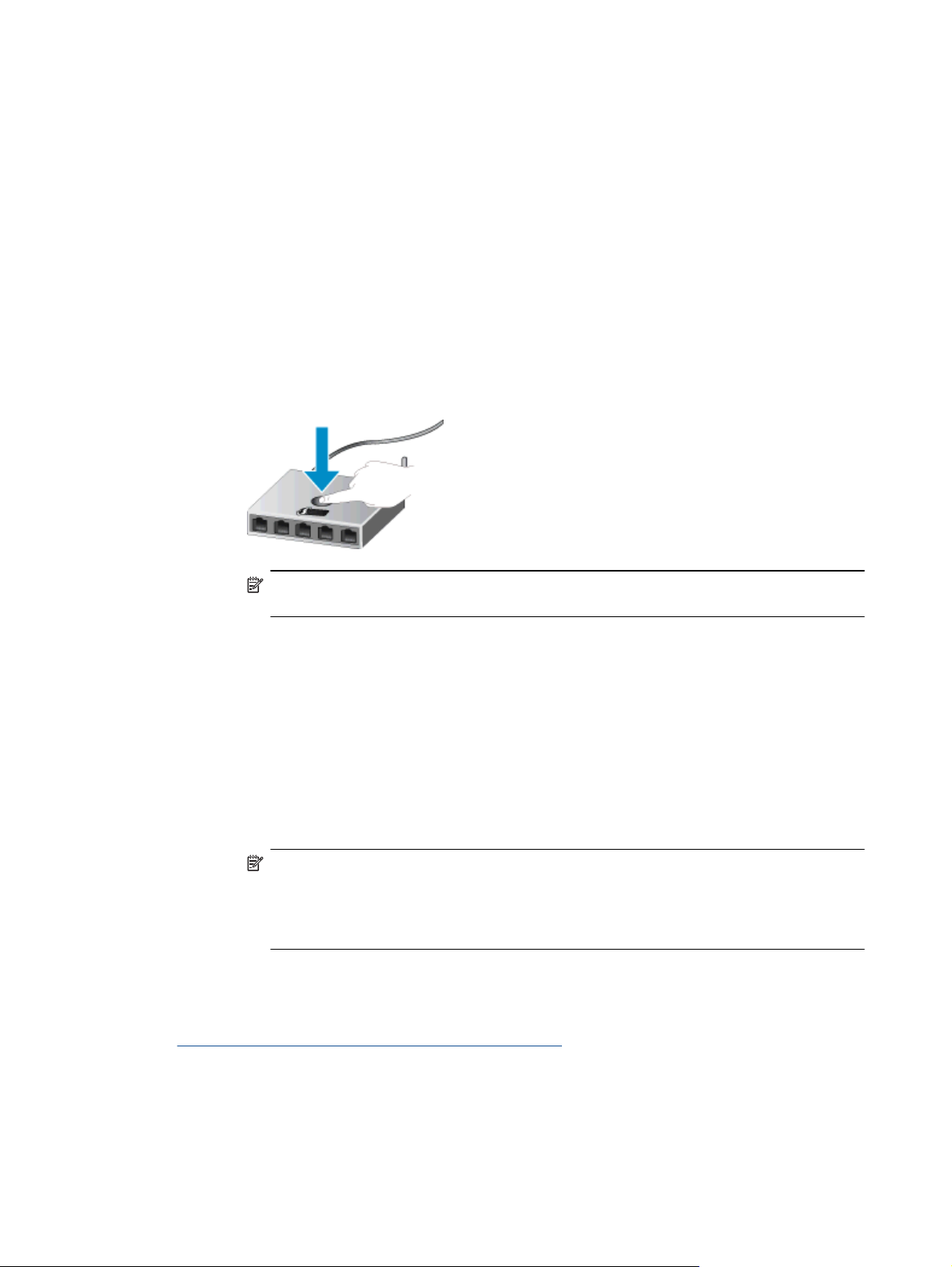
Pentru a activa WPS, ţineţi apăsat timp de trei secunde butonul de la ruterul WPS sau de la alt
echipament de reţea.
Notă Produsul porneşte un cronometru pentru aproximativ două sau trei minute, timp în
care butonul corespunzător de pe dispozitivul de reţea trebuie să fie apăsat.
❑
Atingeţi OK.
c.Instalaţi software-ul.
Folosirea metodei PIN
a.Selectaţi metoda de instalare. Asiguraţi-vă că ruterul wireless compatibil WPS acceptă metoda PIN.
❑
În ecranul de început, atingeţi pictograma Wireless, apoi atingeţi Setări.
❑
Atingeţi Configurare protejată WiFi.
❑
Atingeţi Configurare PIN.
b.Setaţi conexiunea wireless.
❑
Atingeţi Start.
❑
Asiguraţi-vă că ruterul este pornit.
Notă Produsul porneşte un cronometru pentru aproximativ patru minute, timp în care codul
PIN trebuie să fie introdus pe dispozitivul de reţea.
Dacă nu ştiţi unde să introduceţi codul PIN, consultaţi documentaţia disponibilă cu
dispozitivul de reţea.
❑
Atingeţi OK.
c.Instalaţi software-ul.
Subiecte înrudite
•
Sfaturi pentru instalarea şi folosirea unei imprimante în reţea
Conectarea wireless la imprimantă, fără ruter
Wireless Direct permite dispozitivelor Wi-Fi (de exemplu: computere sau telefoane inteligente) să se conecteze
direct la imprimantă prin Wi-Fi, utilizând procesul pe care îl utilizaţi în mod obişnuit pentru a conecta dispozitivul
32 Conectivitate
Page 35

Wi-Fi la noi reţele wireless şi hotspoturi. Puteţi să imprimaţi direct la imprimantă în mod wireless cu conexiunea
Wireless Direct.
Pentru a vă conecta wireless la imprimantă, fără ruter
1. Opriţi Wireless Direct de la panoul de control.
a. Din ecranul de început, atingeţi pictograma Wireless.
b.Dacă Wireless Direct afişează Off (Dezactivat), atingeţi Setări.
c. Atingeţi Wireless Direct, atingeţi On (No Security) (Activat (fără securitate)) sau On (With Security)
(Activat (cu securitate)).
Notă Dacă activaţi securitatea, numai utilizatorii cu parolă vor putea imprima wireless pe
imprimantă. Dacă dezactivaţi securitatea, oricine posedă un dispozitiv Wi-Fi în raza Wi-Fi a
imprimantei se va putea conecta la imprimantă. HP vă recomandă să activaţi securitatea pentru
Wireless direct.
2. Găsiţi numele şi parola pentru Wireless Direct, dacă aveţi activată securitatea Wireless Direct:
a. În ecranul de început, atingeţi pictograma Wireless, atingeţi Setări, apoi atingeţi Wireless Direct.
b. Atingeţi Display Name (Afişare nume) pentru a afişa numele Wireless Direct.
c. Atingeţi Display Password (Afişare parolă) pentru a afişa parola Wireless Direct.
3. De la un computer wireless sau de la un dispozitiv mobil, porniţi radioul Wi-Fi, căutaţi şi conectaţi-vă la
numele Wireless Direct (de exemplu: HP-Print-xx-Deskjet 6520).
Dacă aveţi activată securitatea Wireless Direct, introduceţi parola Wireless Direct atunci când este
solicitată.
4. Dacă doriţi să imprimaţi de la computer la imprimantă prin această conexiune, trebuie să instalaţi software-
ul pentru imprimantă
Wireless, selectaţi imprimanta dvs. când apare în listă, apoi finalizaţi instalarea software-ului.
. În timpul instalării software-ului, în ecranul în care apare tipul conexiunii, selectaţi
Notă 1 Nu puteţi să accesaţi Internetul prin conexiunea Wireless Direct.
Notă 2 Conexiunea Wireless Direct este disponibilă chiar dacă imprimanta este conectată şi la o reţea
wireless de domiciliu.
Notă 3 Toate funcţiile disponibile în reţeaua wireless de domiciliu, precum imprimarea, scanarea,
întreţinerea imprimantei etc., sunt disponibile şi atunci când un computer, cu software-ul pentru imprimantă
instalat, este conectat la imprimantă cu Wireless Direct. Este posibil ca unele funcţii să nu fie acceptate dacă
imprimanta are active simultan o conexiune wireless la reţeaua de domiciliu şi Wireless Direct.
Schimbarea de la o conexiune USB la o reţea wireless
Dacă iniţial aţi configurat imprimanta şi aţi instalat software-ul cu un cablu USB, conectând direct imprimanta la
computer, puteţi trece cu uşurinţă la o conexiune de reţea wireless. Veţi avea nevoie de o reţea fără fir 802.11b/
g/n care să includă un ruter sau punct de acces wireless.
Notă Această imprimantă acceptă conectarea numai la banda de frecvenţă de 2,4 GHz.
Schimbarea de la o conexiune USB la o reţea wireless
▲ În funcţie de sistemul dvs. de operare, efectuaţi una dintre acţiunile următoare.
Pentru Windows:
a. Din meniul Start al computerului, faceţi clic pe Toate programele, apoi faceţi clic pe HP.
b.Faceţi clic pe HP Deskjet 6520 series, faceţi clic pe Configurare şi software imprimantă, apoi faceţi
clic pe Trecere imprimantă conectată prin USB la wireless.
c.Urmaţi instrucţiunile de pe ecran.
Schimbarea de la o conexiune USB la o reţea wireless 33
Page 36

Capitol 8
Pentru Mac:
a. În ecranul de început, atingeţi pictograma Wireless, apoi atingeţi Setări.
b.Urmaţi instrucţiunile de pe ecran pentru a conecta imprimanta.
c.Utilizaţi Asistentul de configurare HP din Aplicaţii/Hewlett-Packard/Utilitare dispozitiv pentru a
modifica conexiunea software a acestei imprimante la wireless.
Conectarea unei imprimante noi
Conectarea unei imprimante noi din software-ul imprimantei
Dacă nu aţi finalizat conectarea imprimantei la computer, este necesar să o conectaţi din software-ul imprimantei.
Dacă doriţi să conectaţi altă imprimantă nouă de acelaşi model la computer, nu este nevoie să instalaţi din nou
software de imprimantă.
▲ În funcţie de sistemul dvs. de operare, efectuaţi una dintre acţiunile următoare.
Pentru Windows:
a. Din meniul Start al computerului, faceţi clic pe Toate programele, apoi faceţi clic pe HP.
b.Faceţi clic pe HP Deskjet 6520 series, faceţi clic pe Configurare şi software imprimantă, apoi faceţi
clic pe Conectare imprimantă nouă
c.Urmaţi instrucţiunile de pe ecran.
Pentru Mac:
a. În ecranul de început, atingeţi pictograma Wireless, apoi atingeţi Setări.
b.Urmaţi instrucţ
c.Utilizaţi Asistentul de configurare HP din Aplicaţii/Hewlett-Packard/Utilitare dispozitiv pentru a
modifica conexiunea software a acestei imprimante la wireless.
iunile de pe ecran pentru a conecta imprimanta.
Schimbarea setărilor reţelei
Dacă doriţi să schimbaţi setările wireless configurate anterior pentru o reţea, trebuie să rulaţi Aplicaţia de
configurare wireless de pe afişajul imprimantei.
Rularea Aplicaţiei de configurare wireless pentru modificarea setărilor de reţea
1. În ecranul de început, atingeţi pictograma Wireless, apoi atingeţi Setări.
2. Atingeţi Wireless Setup Wizard (Expertului pentru configurare fără fir).
3. Urmaţi instrucţiunile de pe ecran pentru a modifica setările de reţea.
Sfaturi pentru instalarea şi folosirea unei imprimante în reţea
Folosiţi următoarele sfaturi pentru a instala şi utiliza o imprimantă în reţea:
• Atunci când instalaţi imprimanta fără fir conectată la reţea, asiguraţi-vă că ruterul dvs. wireless este pornit.
Imprimanta caută ruterele wireless, apoi listează pe afişaj numele detectate în reţea.
• Pentru verificarea conexiunii wireless, atingeţi pictograma Wireless de pe panoul de control. Dacă se
afişează Reţea wireless oprită, atingeţi Activare.
• În cazul în care computerul dvs. este conectat la o reţea virtuală privată (VPN), este necesar să vă
deconectaţi de la aceasta înainte de a accesa orice alt dispozitiv din reţeaua dvs., inclusiv imprimanta.
• Aflaţi mai multe informaţii despre configurarea reţelei şi a imprimantei pentru imprimare wireless.
aici pentru a vă conecta şi a obţine mai multe informaţii.
• Aflaţi cum să găsiţi setările de securitate a reţelei.
multe informaţii.
Faceţi clic aici pentru a vă conecta la Internet pentru mai
Faceţi clic
34 Conectivitate
Page 37

• Aflaţi informaţii despre Utilitarul de diagnosticare a reţelei (numai pentru Windows) şi alte sfaturi pentru
depanare.
• Aflaţi cum să treceţi de la conexiunea USB la o conexiune wireless.
Internet pentru mai multe informaţii.
• Aflaţi cum să lucraţi cu paravanele de protecţie şi programele antivirus la configurarea imprimantei.
clic aici pentru a vă conecta la Internet pentru mai multe informaţii.
Faceţi clic aici pentru a vă conecta la Internet pentru mai multe informaţii.
Faceţi clic aici pentru a vă conecta la
Instrumente de administrare avansată a imprimantei (pentru imprimante conectate în reţea)
Când imprimanta este conectată la o reţea sau este conectată la un computer prin Wireless Direct, puteţi să
utilizaţi serverul Web încorporat (EWS) pentru a vizualiza informaţii de stare, pentru a modifica setările şi pentru a
gestiona imprimanta de la computer.
Notă Pentru a vizualiza sau modifica setări, este posibil să aveţi nevoie de o parolă.
Puteţi accesa şi utiliza serverul web încorporat fără a fi conectat/ă la internet. Cu toate acestea, unele funcţii
nu vor fi disponibile.
• Deschideţi serverul Web încorporat
•
Despre module cookie
Deschideţi serverul Web încorporat
Faceţi
Deschideţi EWS pentru imprimanta dintr-o reţea
1. Dacă imprimanta dvs. este conectată la o reţea, trebuie să aibă o adresă IP. Găsiţi adresa IP atingând
pictograma Wireless din ecranul principal de pe panoul de control sau imprimând o pagină de configurare a
reţelei.
2. Într-un browser Web acceptat de computerul dvs., introduceţi adresa IP sau numele de gazdă care a fost
atribuit imprimantei.
De exemplu, dacă adresa IP este 192.168.0.12, tastaţi următoarea adresă într-un browser Web, cum ar fi
Internet Explorer: http://192.168.0.12.
Deschideţi EWS pentru conectarea imprimantei la un computer prin Wireless Direct
1. Dacă imprimanta dvs. este conectată la un computer prin Wireless Direct, asiguraţi-vă că funcţia Wireless
Direct este pornită.
Pentru a verifica starea funcţiei Wireless Direct, atingeţi pictograma Wireless din ecranul principal. Dacă
este oprită, atingeţi butonul Setări, apoi atingeţi funcţia Wireless Direct pentru a o porni. Este posibil să fie
nevoie să vă
cum să vă conectaţi computerul la imprimantă prin Wireless Direct, consultaţi
imprimantă, fără ruter pentru mai multe informaţii.
2. Într-un browser Web acceptat, cum ar fi Internet Explorer de pe computer, introduceţi adresa IP (http://
192.168.223.1).
Notă Adresa IP pentru conexiunea Wireless Direct este întotdeauna aceeaşi, 192.168.223.1.
reconectaţi computerul la imprimantă, în funcţie de setările de reţea ale computerului. Aflaţi
Despre module cookie
Când utilizaţi browserul, serverul Web încorporat (EWS) plasează fişiere text foarte mici (modul cookie) pe
unitatea de disc. Aceste fişiere permit recunoaşterea computerului dvs. de către EWS la următoarea vizită pe
care o efectuaţi. De exemplu, dacă aţi configurat limba EWS, un modul cookie ajută la memorarea limbii pe care
aţi selectat-o, astfel încât atunci când accesaţi din nou EWS, paginile sunt afişate în limba respectivă. În timp ce
unele module cookie sunt eliminate la sfârşitul fiecărei sesiuni (precum modulul cookie care stochează limba
selectată), altele (precum modulul cookie care stochează preferinţele specifice clientului) sunt stocate pe
computer până când le eliminaţi manual.
Conectarea wireless la
Instrumente de administrare avansată a imprimantei (pentru imprimante conectate în reţea) 35
Page 38

Capitol 8
Puteţi configura browserul astfel încât să accepte toate modulele cookies sau îl puteţi configura astfel încât să vă
alerteze ori de câte ori este oferit un modul cookie, având posibilitatea să decideţi de la caz la caz ce module
cookie acceptaţi sau refuzaţi. De asemenea, puteţi utiliza browserul pentru a elimina module cookie nedorite.
Notă În funcţie de imprimantă, dacă dezactivaţi modulele cookie, veţi dezactiva şi una sau mai multe dintre
următoarele caracteristici:
• Pornirea din locul în care aţi lăsat aplicaţia (deosebit de utilă când se folosesc experţi de configurare).
• Reţinerea setării de limbă a browserului EWS.
• Personalizarea paginii de început a EWS.
Pentru informaţii despre modul de schimbare a setărilor cu caracter privat şi cookie şi despre modul de a
vizualiza sau şterge cookie, consultaţi documentaţia disponibilă cu browserul web.
36 Conectivitate
Page 39
9 Rezolvarea unei probleme
• Obţineţi ajutor suplimentar
•
Înregistraţi-vă imprimanta
•
Eliminarea unui blocaj de hârtie
Rezolvarea unei probleme de imprimare
•
•
Rezolvarea problemelor de copiere şi scanare
•
Rezolvarea unei probleme de conectare în reţea
Asistenţă HP prin telefon
•
Obţineţi ajutor suplimentar
Puteţi afla mai multe informaţii şi obţine asistenţă legată de echipamentul HP Deskjet tastând un cuvânt-cheie în
câmpul Search (Căutare) din colţul din stânga-sus al aplicaţiei de asistenţă. Vor fi menţionate titlurile subiectelor
aferente -- atât pentru subiecte locale, cât şi pentru subiecte online.
Faceţi clic aici pentru a vă conecta şi a obţine mai multe informaţii.
Înregistraţi-vă imprimanta
Sacrificând numai câteva minute pentru a înregistra imprimanta, vă puteţi bucura de service mai rapid, asistenţă
mai eficientă şi mesaje de alertă despre asistenţa pentru produs. Dacă nu aţi înregistrat imprimanta în timp ce
instalaţi software-ul, o puteţi înregistra acum la
http://www.register.hp.com.
Eliminarea unui blocaj de hârtie
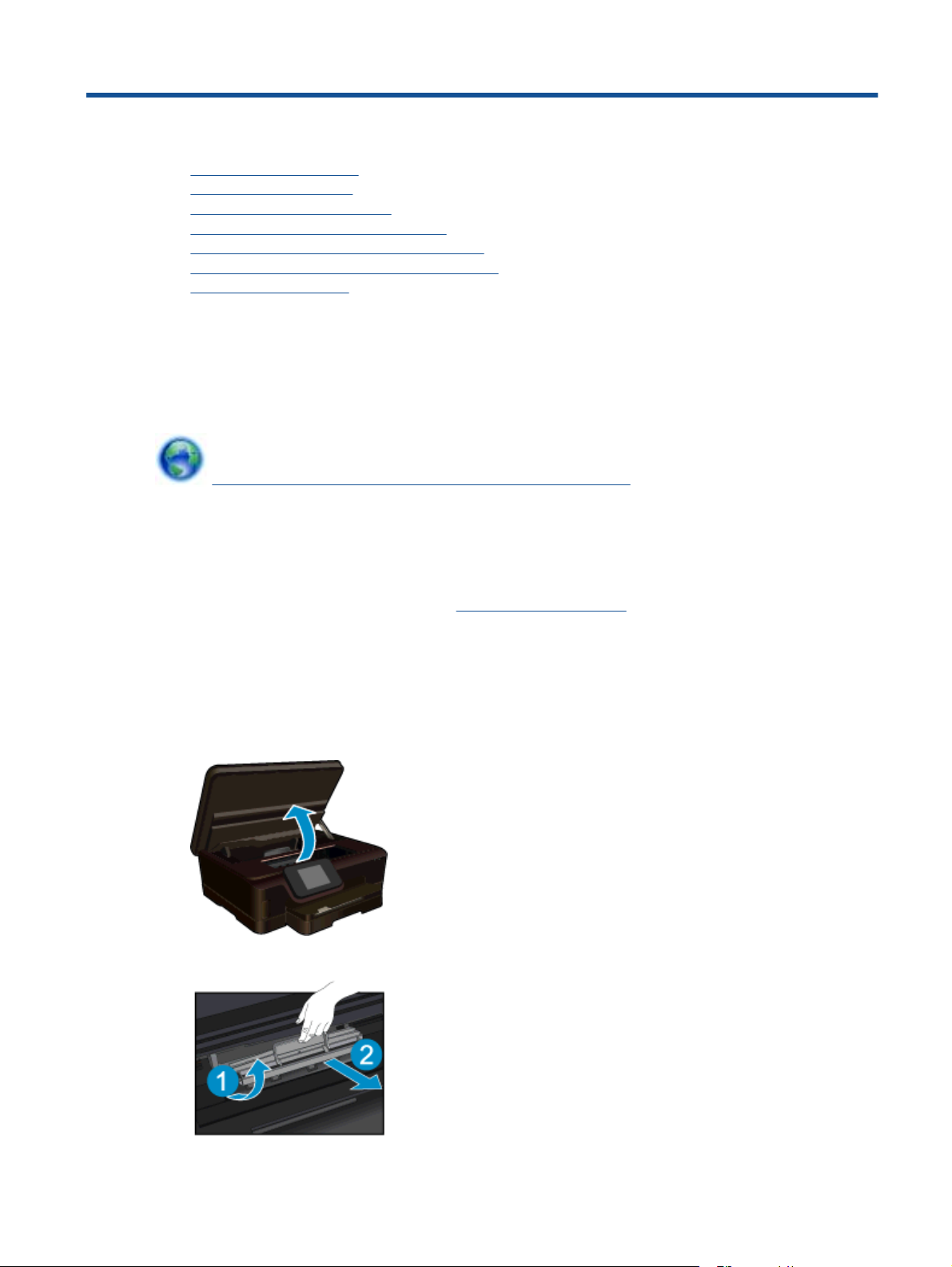
Eliminaţi un blocaj de hârtie din tava foto sau din tava principală.
Pentru a elimina un blocaj de hârtie din tava foto sau din tava principală
1. Deschideţi uşa de acces a cartuşelor.
2. Deschideţi capacul traseului hârtiei.
Rezolvarea unei probleme 37
Page 40
Capitol 9
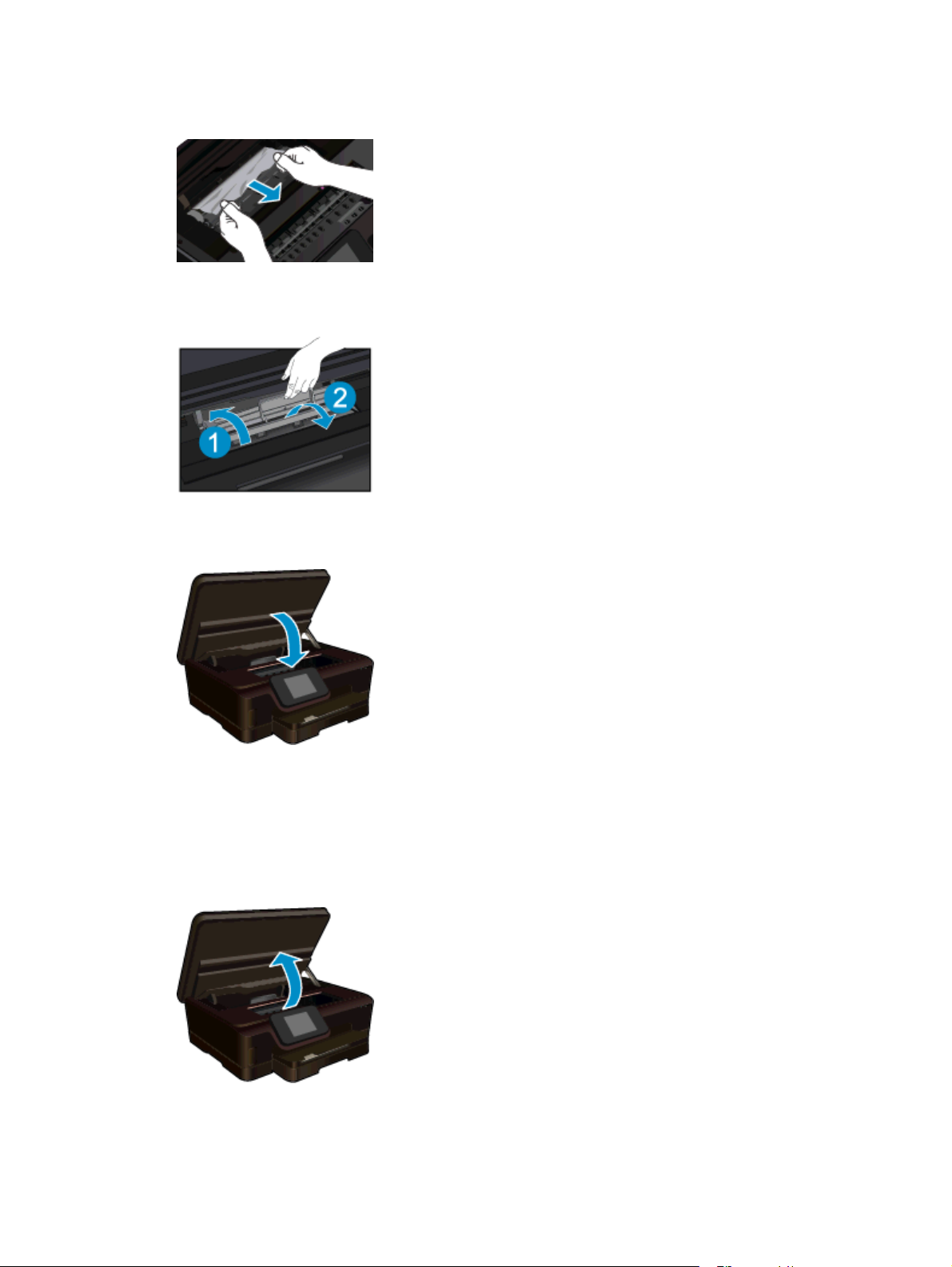
3. Scoateţi hârtia blocată de la rola posterioară.
4. Închideţi capacul traseului hârtiei.
5. Închideţi uşiţa de acces la cartuş.
6. Încercaţi să imprimaţi din nou.
Eliminaţi un blocaj de hârtie de la duplexor.
Pentru a elimina un blocaj de hârtie de la duplexor
1. Deschideţi uşa de acces a cartuşelor.
2. Deschideţi capacul traseului hârtiei.
38 Rezolvarea unei probleme
Page 41
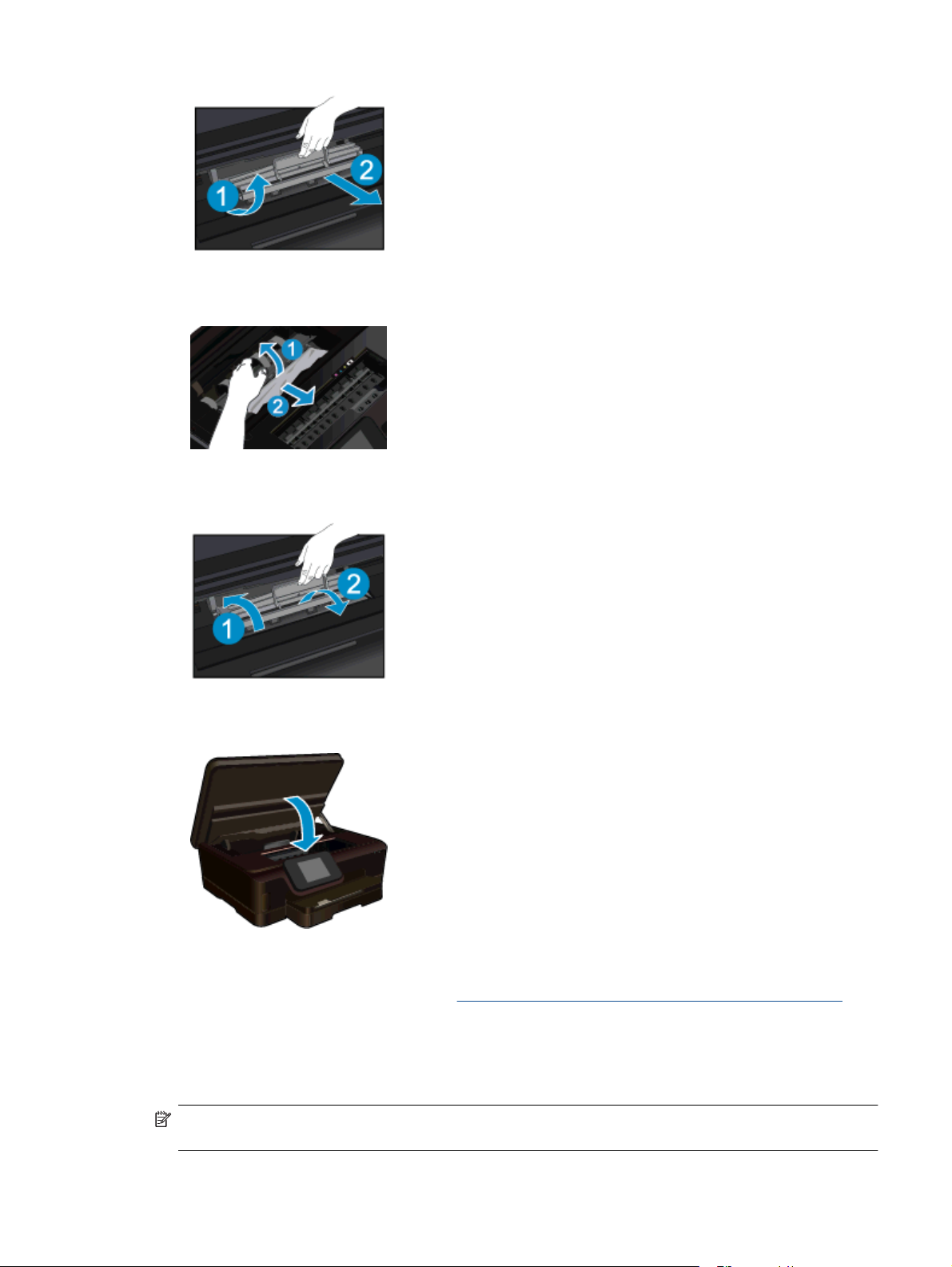
3. Apăsaţi pe gaura de la capacul căii de duplexare pentru a-l ridica. Eliminaţi hârtia blocată.
4. Închideţi capacul traseului hârtiei.
5. Închideţi uşiţa de acces la cartuş.
6. Încercaţi să imprimaţi din nou.
Dacă soluţiile de mai sus nu rezolvă problema,
Deblocarea carului
Scoateţi orice obiect, cum ar fi hârtia, care blochează carul de imprimare.
Notă Nu utilizaţi niciun instrument sau alte dispozitive pentru a îndepărta hârtia blocată. Acţionaţi
întotdeauna cu atenţie atunci când îndepărtaţi hârtia blocată din interiorul imprimantei.
faceţi clic aici pentru mai multe informaţii de depanare online.
Deblocarea carului 39
Page 42

Capitol 9
Pentru asistenţă pe afişajul imprimantei, atingeţi Ajutor din ecranul principal. Atingeţi şi glisaţi degetul pe
orizontală pentru a derula prin meniu. Atingeţi Depanare şi asistenţă, apoi atingeţi Deblocaţi carul.
Faceţi clic aici pentru a vă conecta şi a obţine mai multe informaţii.
Rezolvarea unei probleme de imprimare
Asiguraţi-vă că imprimanta este pornită şi că există hârtie în tava pentru hârtie. Dacă în continuare nu puteţi
imprima, HP oferă un utilitar de diagnosticare a imprimării (numai pentru Windows) care poate ajuta la rezolvarea
multor probleme de tipul „Imposibil de imprimat”. Din meniul Start al computerului, faceţi clic pe Toate
programele, apoi faceţi clic pe HP. În HP Deskjet 6520 series, faceţi clic pe HP Deskjet 6520 series, faceţi clic
pe butonul Ajutor, apoi faceţi dublu clic pe HP Print Diagnostic Utility (Utilitar de diagnosticare a imprimării
HP).
Faceţi clic aici pentru a vă conecta şi a obţine mai multe informaţii.
În cazul în care calitatea imprimării nu este acceptabilă, încercaţi următoarele metode de îmbunătăţire a calităţii
imprimării:
• Utilizaţi raportul pentru starea imprimantei şi cel pentru calitatea imprimării pentru a diagnostica problemele
legate de imprimantă şi de calitatea imprimării. În ecranul principal, atingeţi pictograma Setări, apoi atingeţi
Instrumente. Atingeţi Raport stare imprimantă sau Raport calitate imprimare.
conecta şi a obţine mai multe informaţii.
• Dacă materialele imprimate prezintă culori sau linii decalate, încercaţi să aliniaţi imprimanta. Pentru
informaţii suplimentare consultaţi
Alinierea imprimantei.
Faceţi clic aici pentru a vă
Rezolvarea problemelor de copiere şi scanare
HP oferă un utilitar de diagnosticare a scanării (numai pentru Windows) care poate ajuta la rezolvarea multor
probleme de tipul „Imposibil de imprimat”. Din meniul Start al computerului, faceţi clic pe Toate programele, apoi
faceţi clic pe HP. În HP Deskjet 6520 series, faceţi clic pe HP Deskjet 6520 series, faceţi clic pe butonul Ajutor,
apoi faceţi dublu clic pe HP Scan Diagnostic Utility (Utilitar de diagnosticare a scanării HP).
Aflaţi mai multe despre modul de rezolvare a problemelor de scanare.
Internet pentru mai multe informaţii.
Aflaţi cum să rezolvaţi problemele referitoare la copiere.
informaţii.
Faceţi clic aici pentru a vă conecta şi a obţine mai multe
Faceţi clic aici pentru a vă conecta la
Rezolvarea unei probleme de conectare în reţea
Verificaţi configuraţia reţelei sau imprimaţi raportul de testare a conexiunii wireless pentru a vă asista la
diagnosticarea problemelor de conectare la reţea.
Pentru a consulta configurarea reţelei sau pentru a imprima raportul de test wireless
1. În ecranul de început, atingeţi pictograma Wireless, apoi atingeţi Setări.
2. Atingeţi şi glisaţi degetul pe verticală pentru a derula opţiunile. Atingeţi Afişare configurare reţea sau Impr.
raport test wireless.
Faceţi clic pe legăturile de mai jos pentru a accesa informaţii suplimentare online în vederea rezolvării
problemelor legate de conectarea în reţea.
• Aflaţi mai multe despre imprimarea wireless.
informaţii.
• Aflaţi cum să găsiţi setările de securitate a reţelei.
multe informaţii.
Faceţi clic aici pentru a vă conecta şi a obţine mai multe
Faceţi clic aici pentru a vă conecta la Internet pentru mai
40 Rezolvarea unei probleme
Page 43

• Aflaţi informaţii despre Utilitarul de diagnosticare a reţelei (numai pentru Windows) şi alte sfaturi pentru
depanare.
• Aflaţi cum să lucraţi cu paravanele de protecţie şi programele antivirus la configurarea imprimantei.
clic aici pentru a vă conecta la Internet pentru mai multe informaţii.
Faceţi clic aici pentru a vă conecta la Internet pentru mai multe informaţii.
Asistenţă HP prin telefon
Opţiunile de asistenţă telefonică şi disponibilitatea pentru suport tehnic diferă în funcţie de produs, ţară/regiune şi
limbă.
Această secţiune cuprinde următoarele subiecte:
•
Perioada de asistenţă prin telefon
•
Contactarea prin telefon
•
După perioada de asistenţă telefonică
Perioada de asistenţă prin telefon
Se acordă un an de asistenţă telefonică în America de Nord, Asia-Pacific şi America Latină (inclusiv Mexic).
Pentru a afla durata asistenţei telefonice gratuite în Europa, Orientul Mijlociu şi Africa, consultaţi
support. Se aplică tarifele standard ale companiei telefonice.
Contactarea prin telefon
Apelaţi la Asistenţa HP când vă aflaţi în faţa computerului şi a produsului. Fiţi pregătit pentru a furniza
următoarele informaţii:
• Nume produs (HP Deskjet 6520 series)
• Numărul serial (înscris pe spatele sau în partea de jos a produsului)
• Mesajele afişate atunci când survine problema
• Răspunsuri la aceste întrebări:
◦ Problema a survenit şi anterior?
◦ O puteţi reproduce?
◦ Aţi adăugat software sau hardware nou în perioada în care a apărut problema?
◦ S-a mai întâmplat altceva înainte de a apărea această situaţie (un fulger, produsul a fost deplasat,
etc.)?
Pentru lista numerelor de telefon de asistenţă, vizitaţi
Faceţi
www.hp.com/
www.hp.com/support.
După perioada de asistenţă telefonică
După perioada de asistenţă telefonică, asistenţa va fi furnizată de HP la costuri suplimentare. Puteţi găsi
asistenţă disponibilă şi pe site-ul Web de asistenţă online al HP:
suplimentare despre opţiunile de asistenţă, contactaţi distribuitorul HP local sau sunaţi la numărul de telefon
pentru asistenţă corespunzător ţării/regiunii dvs.
Opţiuni suplimentare de garanţie
Sunt disponibile şi planuri de service extinse pentru HP Deskjet, la costuri suplimentare. Vizitaţi www.hp.com/
support, selectaţi ţara/regiunea şi limba, apoi exploraţi zona de servicii şi garanţie pentru informaţii despre
planurile de servicii extinse.
www.hp.com/support. Pentru informaţii
Opţiuni suplimentare de garanţie 41
Page 44
Capitol 9
Upgrade-ul cartuşului consumabil
În cazul în care upgrade-ul consumabilului nu reuşeşte, încercaţi să determinaţi imprimanta să recunoască
cartuşul nou.
Pentru a determina imprimanta să recunoască cartuşul nou:
1. Scoateţi cartuşul nou.
2. Introduceţi cartuşul original în car.
3. Închideţi uşa de acces la cartuş, apoi aşteptaţi până când cartuşul devine imobil.
4. Scoateţi cartuşul original, apoi înlocuiţi-l cu cel nou.
5. Închideţi uşa de acces la cartuş, apoi aşteptaţi până când cartuşul devine imobil.
Dacă primiţi în continuare un mesaj de eroare privind o problemă de upgrade a consumabilului, contactaţi
asistenţa HP pentru ajutor.
Faceţi clic aici pentru a vă conecta şi a obţine mai multe informaţii.
Pregătirea imprimantei
Dacă nu sunteţi satisfăcuţi de calitatea imprimării, încercaţi să curăţaţi cartuşele de la panoul de control. Pentru
informaţii suplimentare consultaţi
În vederea întreţinerii cartuşelor, utilizaţi funcţia de oprire automată a imprimantei pentru a controla utilizarea
energiei de către imprimantă. Pentru informaţii suplimentare consultaţi
Curăţarea automată a capului de imprimare.
Opr. automată.
Verificaţi uşa de acces la cartuşe
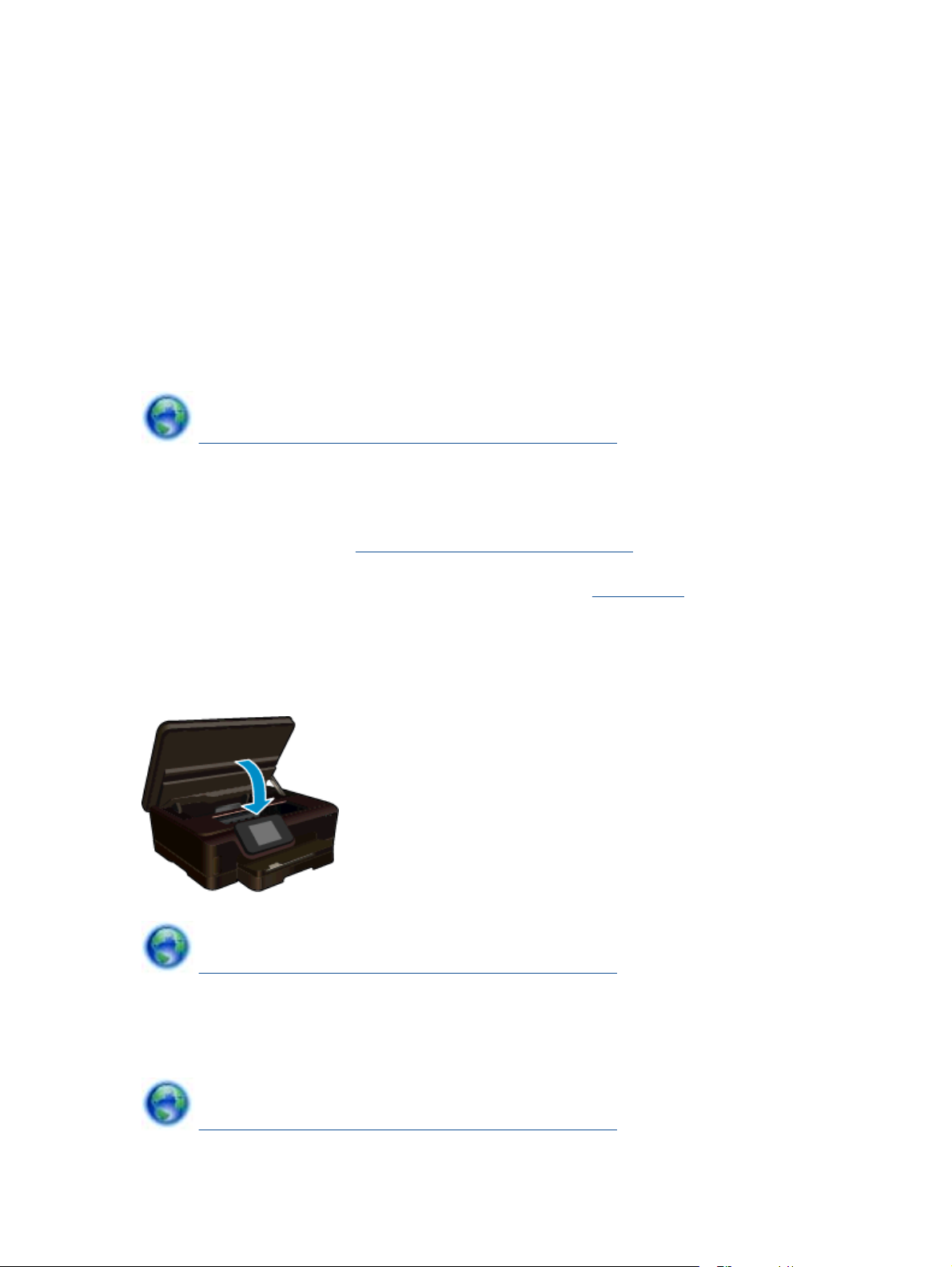
Pentru imprimare, uşa de acces la cartuşe trebuie să fie închisă.
Faceţi clic aici pentru a vă conecta şi a obţine mai multe informaţii.
Eroare cap de imprimare
Capul de imprimare din acest produs a eşuat. Contactaţi Asistenţa HP pentru ajutor.
Faceţi clic aici pentru a vă conecta şi a obţine mai multe informaţii.
42 Rezolvarea unei probleme
Page 45
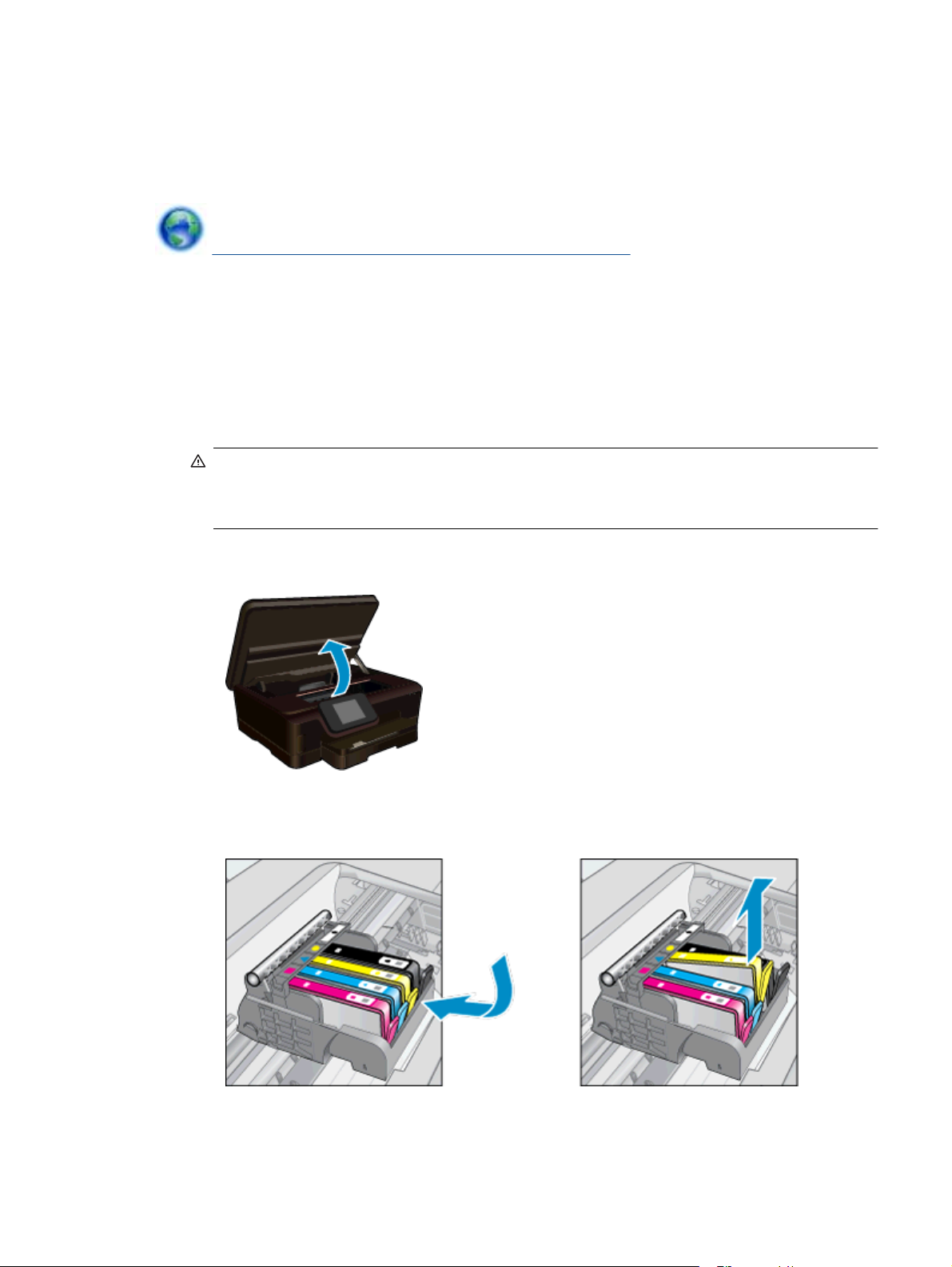
Eroare imprimantă
Dacă aţi oprit şi pornit deja imprimanta şi această operaţie nu a rezolvat problema, contactaţi asistenţa HP pentru
ajutor.
Faceţi clic aici pentru a vă conecta şi a obţine mai multe informaţii.
Probl. la cart. de cern.
Rezolvarea problemelor legate de cartuşele de imprimare
1. Încercaţi să scoateţi şi să reintroduceţi cartuşele. Asiguraţi-vă că acestea sunt instalate în sloturile corecte.
2. Dacă reintroducerea cartuşelor nu are niciun rezultat, încercaţi să curăţaţi contactele cartuşelor.
Curăţarea contactelor cartuşelor
Atenţie Procedura de curăţare trebuie să dureze doar câteva minute. Asiguraţi-vă că sunt reinstalate
cartuşele de cerneală în produs cât mai curând posibil. Nu este recomandat să lăsaţi cartuşele de
cerneală în afara produsului mai mult de 30 de minute. Acest lucru poate duce la deteriorarea capului
de imprimare şi a cartuşelor de cerneală.
a. Verificaţi dacă alimentarea este pornită.
b. Deschideţi uşa de acces a cartuşelor.
Aşteptaţi deplasarea cartuşului de imprimare spre zona cu eticheta pentru cerneală a produsului.
c.Apăsaţi pe clema de pe cartuş indicată în mesajul de eroare, apoi scoateţi-l din slot.
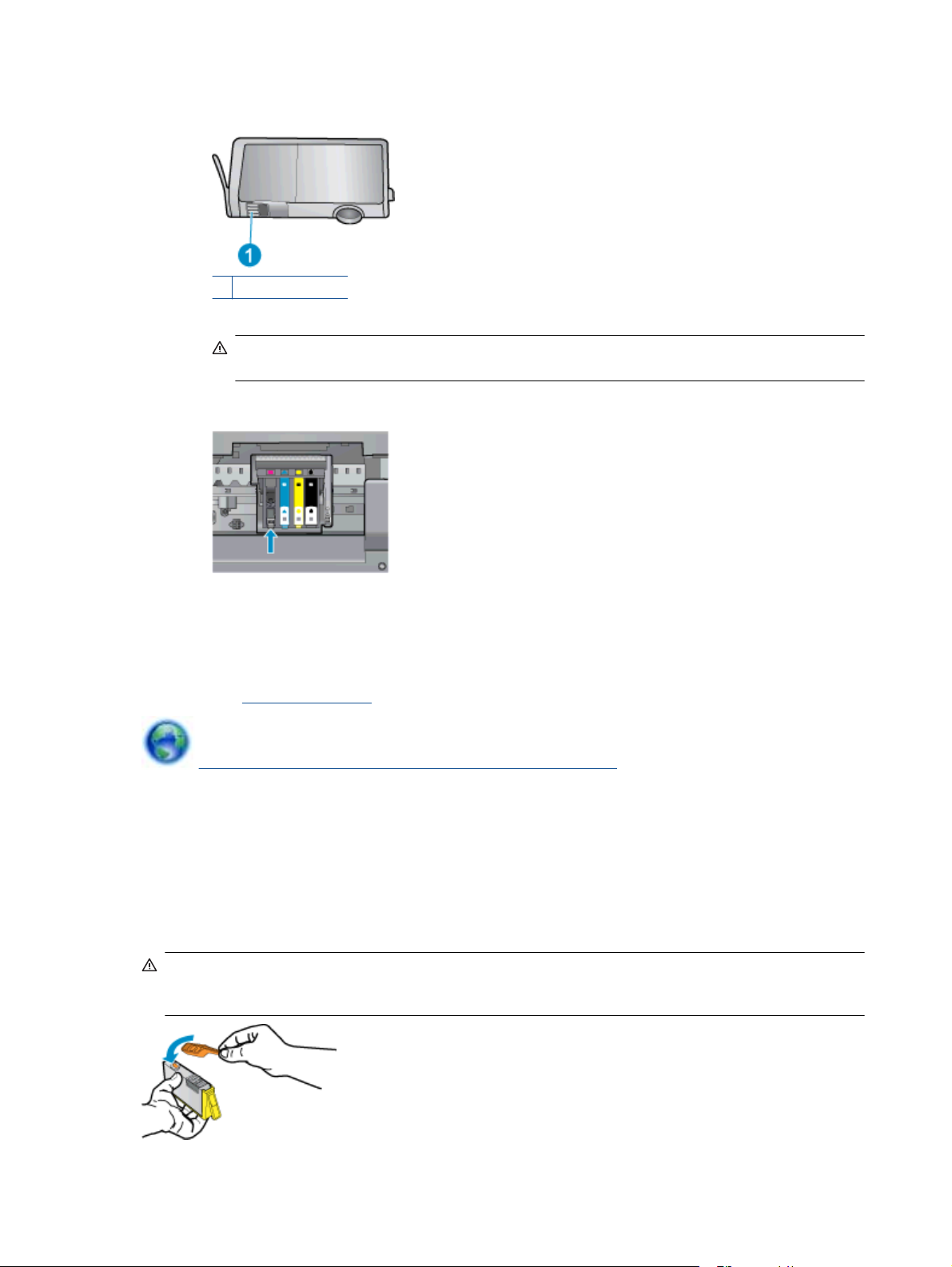
d. Ţineţi cartuşul de cerneală de părţile laterale cu partea de jos îndreptată în sus şi localizaţi contactele
electrice de pe cartuşul de cerneală.
Probl. la cart. de cern. 43
Page 46
Capitol 9
Contactele electrice sunt patru dreptunghiuri mici de cupru sau metal auriu din partea inferioară a
cartuşului de cerneală.
1 Contacte electrice
e. Cu o cârpă umedă fără scame, ştergeţi numai contactele.
Atenţie Aveţi grijă să atingeţi numai contactele şi să nu întindeţi cerneala sau alte reziduuri pe
cartuş.
f. În interiorul produsului, localizaţi contactele în capul de imprimare. Contactele arată ca patru tije de
cupru de culoare aurie poziţionate pentru a atinge contactele de pe cartuşul de cerneală.
g.Folosiţi o bucată de vată uscată sau o cârpă care nu lasă scame pentru a şterge contactele.
h.Reinstalaţi cartuşul de cerneală.
i. Închideţi uşa de acces şi verificaţi dacă mesajul de eroare a dispărut.
j.Dacă primiţi în continuare mesajul de eroare, opriţi produsul şi porniţi-l din nou.
3. Dacă problema rămâne nerezolvată, încercaţi să înlocuiţi cartuşele. Pentru informaţii suplimentare
consultaţi
Înlocuirea cartuşelor.
Faceţi clic aici pentru a vă conecta şi a obţine mai multe informaţii.
Cartuşe SETUP
La prima configurare a imprimantei, trebuie să instalaţi cartuşele expediate împreună cu imprimanta. Aceste
cartuşe au eticheta SETUP şi au rolul de a calibra imprimanta înainte de prima operaţie de imprimare.
Neinstalarea cartuşelor SETUP la prima configurare a produsului determină o eroare.
Dacă aţi instalat un set de cartuşe obişnuite, scoateţi-le şi instalaţi cartuşele SETUP pentru a finaliza
configurarea imprimantei. După finalizarea configurării imprimantei, aceasta poate utiliza cartuşe obişnuite.
Avertisment nu deschideţi şi nu scoateţi capacele cartuşelor înainte de a fi gata să le instalaţi. Prin lăsarea
capacelor pe cartuşe se reduce evaporarea cernelii. Dacă este necesar, puteţi utiliza capacele portocalii de la
cartuşele SETUP.
44 Rezolvarea unei probleme
Page 47
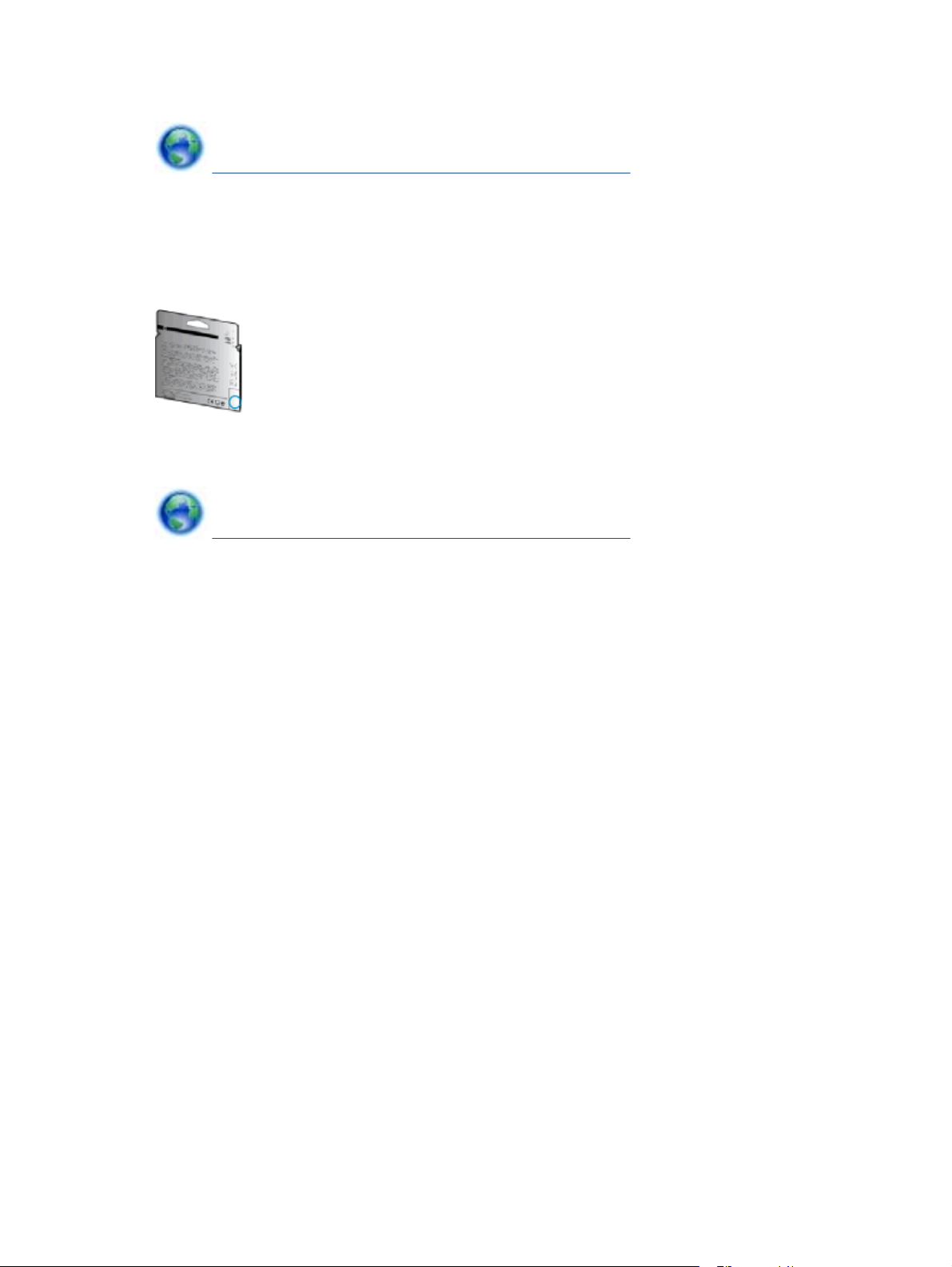
Dacă primiţi în continuare un mesaj de eroare, contactaţi asistenţa HP pentru ajutor.
Faceţi clic aici pentru a vă conecta şi a obţine mai multe informaţii.
Cartuşele de generaţie mai veche
Va trebui să utilizaţi o versiune mai nouă a acestui cartuş. În majoritatea cazurilor, puteţi identifica o versiune mai
nouă a cartuşului consultând exteriorul ambalajului cartuşului şi găsind data de terminare a garanţiei.
Dacă scrie „v1” la câteva spaţii în dreapta datei, atunci cartuşul este versiunea mai nouă, actualizată. În cazul
unui cartuş de generaţie mai veche, contactaţi asistenţa HP pentru ajutor şi înlocuire.
Faceţi clic aici pentru a vă conecta şi a obţine mai multe informaţii.
Cartuşele de generaţie mai veche 45
Page 48

Capitol 9
46 Rezolvarea unei probleme
Page 49
10 Informaţii tehnice
Această secţiune conţine specificaţii tehnice şi reglementări internaţionale pentru echipamentul HP Deskjet.
Pentru specificaţii suplimentare, consultaţi documentaţia imprimată livrată împreună cu echipamentul HP Deskjet.
Această secţiune cuprinde următoarele subiecte:
•
Notă
•
Informaţii despre chip-ul cartuşului
Specificaţii
•
•
Programul de protecţie a mediului
Notificări despre reglementări
•
•
Declaraţii de reglementare a reţelelor fără fir
Notă
Informaţii despre chip-ul cartuşului
Cartuşele HP folosite cu acest produs conţin un chip de memorie care vă asistă în operarea produsului. În plus,
acest chip de memorie colectează un set limitat de informaţii despre utilizarea produsului, printre care se pot
număra următoarele: data când a fost instalat prima dată cartuşul, data când a fost utilizat ultima dată cartuşul,
numărul de pagini imprimate folosind cartuşul, acoperirea de pagini, modurile de imprimare folosite, orice erori de
imprimare care au apărut şi modelul produsului. Aceste informaţii ajută HP să conceapă produse viitoare pentru a
satisface nevoile de imprimare ale clienţilor noştri.
Datele colectate din chipul de memorie al cartuşului nu conţin informaţii care pot fi folosite pentru a identifica un
client sau un utilizator al cartuşului sau al produsului.
HP colectează un eşantion din chip-urile de memorie din cartuşurile returnate în cadrul programului de reciclare
şi returnare HP (Partenerii planetei HP:
memorie din acest eşantion sunt citite şi studiate pentru a îmbunătăţi viitoarele produse HP. Partenerii HP care
asistă la reciclarea acestui cartuş pot avea acces la aceste date.
Orice terţ care se află în posesia cartuşului poate avea acces la informaţiile anonime de pe chip-ul de memorie.
Dacă preferaţi să nu permiteţi accesul la aceste informaţii, puteţi face chip-ul inoperabil. Totuşi, după ce faceţi
chip-ul de memorie inoperabil, cartuşul nu poate fi folosit într-un produs HP.
Dacă vă preocupă furnizarea acestor informaţii anonime, puteţi face aceste informaţii inaccesibile dezactivând
capacitatea chip-ului de a colecta informaţiile de utilizare a produsului.
www.hp.com/hpinfo/globalcitizenship/environment/recycle/). Chip-urile de
Informaţii tehnice 47
Page 50

Capitol 10
Pentru a dezactiva funcţia informaţiilor de utilizare
1. Din ecranul de început, atingeţi pictograma Setări.
2. Atingeţi Preferences (Preferinţe).
3. Atingeţi şi glisaţi degetul pe verticală pentru a derula opţiunile. Atingeţi Informaţii cip cartuş, apoi atingeţi
Stins.
Notă 1 Pentru a reactiva funcţia informaţiilor de utilizare, restabiliţi setările implicite din fabrică.
Notă 2 Puteţi continua să folosiţi cartuşul în produsul HP dacă dezactivaţi capacitatea chip-ului de memorie
de a colecta informaţii despre utilizarea produsului.
Specificaţii
În această secţiune, sunt furnizate specificaţiile tehnice pentru echipamentul HP Deskjet. Pentru mai multe
specificaţii despre produs, consultaţi Fişa de date a produsului la
Cerinţe de sistem
Cerinţele de sistem şi de software se găsesc în fişierul Readme.
Pentru informaţii despre versiunile ulterioare de sisteme de operare şi asistenţă, vizitaţi site-ul Web de asistenţă
online HP la
Specificaţii privind mediul
• Interval de temperatură de funcţionare recomandat: de la 15ºC la 32ºC (de la 59ºF la 90ºF)
• Interval de temperatură de funcţionare permis: de la 5ºC la 40ºC (de la 41ºF la 104ºF)
• Umiditate: 20% - 80% UR fără condens (recomandat); Punct de rouă maxim 25ºC
• Interval de temperatură în afara funcţionării (depozitare): de la -40ºC la 60ºC (de la -40ºF la 140ºF)
• În prezenţa unor câmpuri electromagnetice puternice, semnalul de ieşire al echipamentului HP Deskjet
• HP recomandă utilizarea unui cablu USB de maximum 3 m lungime pentru a minimiza zgomotul indus de
www.hp.com/support.
poate fi uşor perturbat.
eventualele câmpuri electromagnetice puternice.
www.hp.com/support.
Specificaţii pentru imprimare
• Vitezele de imprimare variază în funcţie de complexitatea documentului.
• Metodă: jet de cerneală termică trimis la solicitare
• Limbaj: PCL3 GUI
Specificaţii de scanare
• Rezoluţie optică: până la 1200 dpi
• Rezoluţie hardware: până la 1200 x 2400 dpi
• Rezoluţie îmbunătăţită: până la 2400 x 2400 dpi
• Profunzime culoare: Color pe 24de biţi, tonuri de gri (256 de niveluri de gri) pe 8 biţi
• Dimensiune maximă de scanare de pe geamul-suport: 21,6 x 29,7 cm
• Tipuri de fişier acceptate: BMP, JPEG, PNG, TIFF, PDF
• Versiune TWAIN: 1.9
Specificaţii pentru copiere
• Procesare digitală a imaginilor
• Numărul maxim de copii variază în funcţie de model.
• Vitezele de copiere variază în funcţie de complexitatea documentului şi de model.
Randamentul cartuşelor
Vizitaţi www.hp.com/go/learnaboutsupplies pentru informaţii suplimentare despre randamentele estimate ale
cartuşelor.
48 Informaţii tehnice
Page 51

Rezoluţia de imprimare
Rezoluţia de imprimare
Mod Ciornă
Mod Normal
Simplă - mod Optim
Foto - mod Optim
Mod DPI max
Intrare culoare/redare negru: 300 x 300 dpi
•
Ieşire (Negru/Color): Automat
•
Intrare culoare/redare negru: 600 x 600 dpi
•
Ieşire (Negru/Color): Automat
•
Intrare culoare/redare negru: 600 x 600 dpi
•
Ieşire (Negru/Color): Automat
•
Intrare culoare/redare negru: 600 x 600 dpi
•
Ieşire (Negru/Color): Automat
•
Intrare culoare/redare negru: 1200 x 1200 dpi
•
Ieşire: Automat (Negru), 4800 x 1200 dpi optimizat (Color)
•
Programul de protecţie a mediului
Compania Hewlett-Packard este angajată în furnizarea unor produse de calitate, care respectă standardele de
protecţie a mediului. Acest produs a fost proiectat pentru a putea fi reciclat. S-a utilizat un număr minim de
materiale, asigurându-se în acelaşi timp o funcţionalitate şi fiabilitate corespunzătoare. Materialele diferite au fost
proiectate astfel încât să fie clasate simplu. Dispozitivele de fixare şi alte conexiuni sunt simplu de localizat, de
accesat şi de demontat utilizând scule obişnuite. Componentele de înaltă prioritate sunt proiectare pentru
dezasamblare şi reparare eficiente.
Pentru informaţii suplimentare, vizitaţi site-ul Web HP dedicat protecţiei mediului:
www.hp.com/hpinfo/globalcitizenship/environment/index.html.
Această secţiune cuprinde următoarele subiecte:
•
Sfaturi ecologice
•
Opr. automată
•
Modul Repaus
Hârtie utilizată
•
•
Materiale plastice
•
Specificaţii privind siguranţa materialelor
Programul de reciclare
•
•
Programul de reciclare a consumabilelor HP Inkjet
Consum energie
•
•
Disposal of waste equipment by users in private households in the European Union
•
Substanţe chimice
Restricţia privind substanţele periculoase (Ucraina)
•
•
Battery disposal in the Netherlands
•
Battery disposal in Taiwan
Notificare pentru California privind materialele cu perclorat
•
•
EU battery directive
Sfaturi ecologice
HP este angajat în asistarea clienţilor pentru a-şi reduce impactul asupra mediului. HP a furnizat sfaturile
ecologice de mai jos pentru a vă ajuta să vă concentraţi asupra modurilor de a evalua şi reduce impactul
opţiunilor de imprimare pe care le faceţi. Pe lângă caracteristicile specifice ale acestui produs, vizitaţi situl web de
soluţii ecologice HP pentru mai multe informaţii despre iniţiativele în privinţa protecţiei mediului ale HP.
www.hp.com/hpinfo/globalcitizenship/environment/
Programul de protecţie a mediului 49
Page 52

Capitol 10
Opr. automată
Funcţia Opr. automată este activată automat în mod implicit la pornirea imprimantei. Când funcţia Opr. automată
este activată, imprimanta se va opri automat după două ore de inactivitate pentru a ajuta la reducerea
consumului de energie. Funcţia Opr. automată este dezactivată automat atunci când imprimanta stabileşte o
conexiune de reţea wireless sau Ethernet (dacă este acceptată). Schimbarea setării funcţiei Opr. automată de la
panoul de control După schimbarea setării, imprimanta va rămâne în setarea aleasă. Funcţia Opr. automată
opreşte imprimanta complet, astfel încât este necesar să utilizaţi butonul de pornire pentru a porni
imprimanta la loc.
Activarea sau dezactivarea funcţiei Opr. automată
1. Din ecranul principal, atingeţi pictograma eco.
2. Atingeţi Oprire automată.
3. Atingeţi Pornit sau Oprit.
Modul Repaus
• Consumul de energie este redus în modul Repaus.
• După configurarea iniţială a imprimantei, aceasta va intra în modul Repaus după cinci minute de
• Durata până la intrarea în modul Repaus poate fi modificată de la panoul de control.
Pentru a seta durata până la intrarea în modul Repaus
1. Din ecranul principal, atingeţi pictograma eco.
Sfat Dacă imprimaţi printr-o conexiune wireless sau Ethernet într-o reţea, funcţia Opr. automată trebuie
dezactivată pentru a vă asigura că operaţiile de imprimare nu sunt pierdute. Chiar dacă funcţia Opr. automată
este dezactivată, imprimanta intră în modul Repaus după cinci minute de inactivitate pentru a ajuta la
reducerea consumului de energie.
inactivitate.
2. Atingeţi Repaus.
3. Atingeţi După 5 minute, După 10 minute sau După 15 minute.
Hârtie utilizată
Acest produs permite utilizarea de hârtie reciclată, în conformitate cu DIN 19309 şi EN 12281:2002.
Materiale plastice
Componentele din plastic care depăşesc 25 grame sunt marcate în conformitate cu standardele internaţionale
care impun identificarea materialelor plastice în scopul reciclării, la sfârşitul perioadei de exploatare a produsului.
Specificaţii privind siguranţa materialelor
Documentele cu informaţii privind siguranţa materialelor (MSDS) pot fi obţinute de pe site-ul Web HP:
www.hp.com/go/msds
Programul de reciclare
HP oferă un număr din ce în ce mai mare de programe de returnare a produselor şi de reciclare în multe ţări/
regiuni şi are parteneri care deţin unele dintre cele mai mari centre de reciclare a produselor electronice în toată
lumea. HP conservă resursele revânzând unele dintre cele mai populare produse ale sale. Pentru informaţii
suplimentare despre reciclarea produselor HP, vizitaţi:
www.hp.com/hpinfo/globalcitizenship/environment/recycle/
Programul de reciclare a consumabilelor HP Inkjet
HP este dedicat protecţiei mediului. Programul HP de reciclare a consumabilelor inkjet este disponibil în
numeroase ţări/regiuni şi vă permite să reciclaţi gratuit cartuşele de imprimare sau de cerneală uzate. Pentru
informaţii suplimentare, vizitaţi următorul site Web:
www.hp.com/hpinfo/globalcitizenship/environment/recycle/
50 Informaţii tehnice
Page 53

Consum energie
Echipamentul Hewlett-Packard de imprimare şi prelucrare a imaginilor marcat cu sigla ENERGY STAR® se
califică pentru specificaţiile ENERGY STAR ale Agenţiei de Protecţia Mediului din SUA pentru echipamente de
prelucrare a imaginilor. Semnul următor va apărea pe produsele de prelucrare a imaginii certificate ENERGY
STAR:
Informaţii suplimentare despre modelele de produse calificate ENERGY STAR sunt menţionate la: www.hp.com/
go/energystar
Programul de protecţie a mediului 51
Page 54
Capitol 10
Disposal of waste equipment by users in private households in the European Union
52 Informaţii tehnice
Page 55
Substanţe chimice
HP este angajat în a le oferi clienţilor noştri informaţii despre substanţele chimice din produsele noastre necesare
pentru a respecta cerinţele legale precum REACH (Regulamentul CE Nr. 1907/2006 al Parlamentului European
şi al Consiliului). Un raport cu informaţii despre substanţele chimice pentru acest produs poate fi găsit la:
www.hp.com/go/reach.
Restricţia privind substanţele periculoase (Ucraina)
Battery disposal in the Netherlands
Battery disposal in Taiwan
Notificare pentru California privind materialele cu perclorat
Programul de protecţie a mediului 53
Page 56
Capitol 10
EU battery directive
54 Informaţii tehnice
Page 57
Notificări despre reglementări
Echipamentul HP Deskjet îndeplineşte cerinţele pentru produse impuse de agenţiile de reglementare din ţara/
regiunea dvs.
Această secţiune cuprinde următoarele subiecte:
•
Numărul de identificare a modelului în nomenclator
•
FCC statement
•
VCCI (Class B) compliance statement for users in Japan
Notice to users in Japan about the power cord
•
•
Notice to users in Germany
•
Noise emission statement for Germany
Notă de reglementare pentru Uniunea Europeană
•
Numărul de identificare a modelului în nomenclator
Pentru identificarea impusă de agenţiile de reglementare, produsul dvs. are asociat un număr de model în
nomenclator. Numărul de model reglementat pentru produsul dvs. este SDGOB-1241. Acest număr de model
reglementat nu trebuie confundat cu numele de marketing (Imprimantă HP Deskjet Ink Advantage 6525 e-All-
in-One etc.) sau cu numerele de produs (CZ276 etc.).
FCC statement
Notificări despre reglementări 55
Page 58
Capitol 10
VCCI (Class B) compliance statement for users in Japan
Notice to users in Japan about the power cord
Notice to users in Germany
Noise emission statement for Germany
Notă de reglementare pentru Uniunea Europeană
Produsele care poartă marcajul CE sunt conforme cu următoarele directive UE:
• Directiva pentru Joasă Tensiune 2006/95/EC
• Directiva EMC 2004/108/EC
• Directiva Ecodesign 2009/125/CE, unde este în vigoare
Conformitatea CE este validă numai dacă este alimentat cu adaptorul c.a. corect, cu marcaj CE, furnizat de HP.
Dacă acest produs are funcţionalitatea de telecomunicaţie, el este, de asemenea, conform cu cerinţele esenţiale
ale următoarei directive UE:
• Directiva R&TTE 1999/5/EC
Conformitatea cu aceste directive implică conformitatea cu standardele europene armonizate (Normele
europene) aplicabile, care sunt listate în Declaraţia de conformitate UE emisă de HP pentru acest produs sau
pentru această familie de produse şi disponibilă (numai în engleză) fie în documentaţia produsului, fie pe
următorul site Web:
www.hp.com/go/certificates (tastaţi numărul produsului în câmpul de căutare).
56 Informaţii tehnice
Page 59
Conformitatea este indicată de unul din următoarele marcaje pentru conformitate plasat pe produs:
Pentru produsele fără funcţionalitate de
telecomunicare şi pentru produsele de
telecomunicaţii armonizate UE, precum produse
Bluetooth® din clasa de putere sub 10 mW.
Pentru produsele de telecomunicaţii
nearmonizate UE (Dacă este cazul, un număr din
patru cifre corespunzător organismului notificat
este inserat între CE şi !).
Consultaţi eticheta referitoare la reglementări prevăzută pe produs.
Funcţionalitatea de telecomunicaţie de pe acest produs poate fi utilizată în următoarele ţări UE şi EFTA: Austria,
Belgia, Bulgaria, Cipru, Republica Cehă, Danemarca, Estonia, Finlanda, Franţa, Germania, Grecia, Ungaria,
Islanda, Irlanda, Italia, Letonia, Liechtenstein, Lituania, Luxemburg, Malta, Olanda, Norvegia, Polonia, Portugalia,
România, Republica Slovacă, Slovenia, Spania, Suedia, Elveţia şi Marea Britanie.
Conectorul pentru telefon (nedisponibil pentru toate produsele) este destinat conectării la reţele de telefonie
analogice.
Produse cu dispozitive LAN
• Este posibil ca în unele ţări să existe obligaţii specifice sau impuneri speciale legate de funcţionarea
reţelelor LAN fără fir, precum utilizarea exclusivă în interior sau restricţii pentru canalele disponibile.
Asiguraţi-vă că setările specifice ţării pentru reţele fără fir sunt corecte.
Franţa
• Pentru funcţionarea acestui produs în reţele LAN fără fir de 2,4 GHz, se aplică anumite restricţii: Acest
echipament poate fi utilizat în interior pentru întreaga bandă de frecven
ţă 2400 - 2483,5 MHz (canalele 1 -
13). Pentru utilizarea în exterior, poate fi utilizată numai banda de frecvenţă 2400 - 2454 MHz (canalele 1 -
7). Pentru cele mai recente reglementări, consultaţi
www.arcep.fr.
Punctul de contact pentru aspecte legate de reglementări este:
Hewlett-Packard GmbH, Dept./MS: HQ-TRE, Herrenberger Strasse 140, 71034 Boeblingen, GERMANIA
Declaraţii de reglementare a reţelelor fără fir
Această secţiune cuprinde următoarele informaţii de reglementare referitoare la produsele wireless:
•
Exposure to radio frequency radiation
•
Notice to users in Brazil
•
Notice to users in Canada
Notificare pentru utilizatorii din Mexic
•
•
Notice to users in Taiwan
Declaraţii de reglementare a reţelelor fără fir 57
Page 60
Capitol 10
Exposure to radio frequency radiation
Notice to users in Brazil
Notice to users in Canada
58 Informaţii tehnice
Page 61
Notificare pentru utilizatorii din Mexic
Notice to users in Taiwan
Declaraţii de reglementare a reţelelor fără fir 59
Page 62

Capitol 10
60 Informaţii tehnice
Page 63

Index
A
asistenţă clienţi
garanţie 41
asistenţă prin telefon 41
B
butoane, panou de control 7
C
card interfaţă 31
cerinţe de sistem 48
copiere
specificaţii 48
D
după perioada de asistenţă tehnică 41
G
garanţie 41
I
imprimare
specificaţii 48
informaţii privind reglementările
declaraţii de reglementare privind
reţelele fără fir 57
informaţii tehnice
cerinţe de sistem 48
specificaţii de scanare 48
specificaţii pentru copiere 48
specificaţii pentru imprimare 48
specificaţii privind mediul 48
card interfaţă 31
S
scanare
specificaţii de scanare 48
M
mediu
Programul de protecţie a mediului
49
specificaţii privind mediul 48
N
notificări despre reglementări 55
P
panoul de control
butoane 7
caracteristici 7
perioada de asistenţă prin telefon
perioada de asistenţă 41
R
reciclare
cartuşe de cerneală 50
reglementări
număr de identificare a modelului în
nomenclator 55
reţea
61
Page 64

62
 Loading...