

Page 1
Page 2

HP OiceJet série 6950 tout-en-un
Guide de l'utilisateur
Page 3

Informations sur le copyright
© Copyright 2016 HP Development Company,
L.P.
Édition 1, 7/2016
Avis publiés par la société HP
Informations sujettes à modications sans
préavis.
Tous droits réservés. Toute reproduction,
adaptation ou traduction de ce matériel est
interdite sans l’accord écrit préalable de HP,
sauf dans les cas permis par la législation
relative aux droits d’auteur.
Les seules garanties applicables aux produits
et services HP sont celles mentionnées dans
les déclarations de garantie accompagnant
lesdits produits et services. Les informations
contenues dans ce document ne constituent
pas une garantie complémentaire. HP ne peut
pas être tenu pour responsable des erreurs ou
omissions contenues dans ce document.
Marques
Microsoft et Windows sont soit des marques
soit des marques déposées de Microsoft
Corporation aux États-Unis et dans d'autres
pays.
ENERGY STAR et le logo ENERGY STAR sont des
marques déposées aux États-Unis détenues
par l'agence américaine pour la protection de
l'environnement (United States Environmental
Protection Agency).
Mac, OS X et AirPrint sont des marques
déposées d'Apple, Inc. aux États-Unis et dans
d'autres pays.
Page 4

Informations de sécurité
Respectez toujours les mesures de sécurité
élémentaires lorsque vous utilisez ce produit
an de réduire les risques de blessures dues au
feu ou à un choc électrique.
- Lisez attentivement toutes les instructions
contenues dans la documentation livrée avec
l'imprimante.
- Suivez tous les avertissements et toutes les
instructions indiqués sur le produit.
- Débranchez cet appareil des prises murales
avant de procéder à un nettoyage.
- N'installez jamais cet appareil près d'une
source d'eau, ni si vous êtes mouillé.
- Installez l'appareil en toute sécurité sur une
surface stable.
- Installez l'appareil en un lieu protégé où
personne ne puisse marcher sur le cordon ou
trébucher sur celui-ci, et où le cordon ne puisse
pas être endommagé.
- Si l'appareil ne fonctionne pas normalement,
voir Résolution de problèmes.
- Le produit ne contient aucune pièce dont
l'entretien ne puisse être réalisé par
l'utilisateur. Conez les opérations d'entretien
et de réparation à un technicien qualié.
Page 5

Page 6

Sommaire
1 Comment faire ? ............................................................................................................................................ 1
2 Démarrage .................................................................................................................................................... 2
Accessibilité ............................................................................................................................................................ 2
HP EcoSolutions (HP et l'environnement) ............................................................................................................. 3
Gestion de l'alimentation .................................................................................................................... 3
Mode silencieux ................................................................................................................................... 4
Optimisation des fournitures d'impression ........................................................................................ 5
Présentation des composants de l'imprimante .................................................................................................... 6
Vue de face et du dessus ..................................................................................................................... 6
Zone d'approvisionnement pour l'impression .................................................................................... 7
Vue face arrière ................................................................................................................................... 7
Utilisation du panneau de commande de l’imprimante ........................................................................................ 7
Présentation des boutons et voyants ................................................................................................. 8
Icônes de l'écran du panneau de commande ...................................................................................... 8
Modication des paramètres de l'imprimante .................................................................................... 9
Principes de base relatifs au papier .................................................................................................................... 10
Papiers recommandés pour l'impression ......................................................................................... 11
Commande de consommables papier HP ......................................................................................... 12
Conseils pour la sélection et l'utilisation du papier .......................................................................... 12
Chargement du papier ......................................................................................................................................... 13
Chargement d'un original sur la vitre du scanner ............................................................................................... 18
Chargement d'un original dans le bac d'alimentation automatique .................................................................. 18
Mise à jour de l'imprimante ................................................................................................................................. 19
Ouvrez le logiciel d'impression HP (Windows) .................................................................................................... 20
Mise hors tension de l'imprimante ...................................................................................................................... 20
3 Impression .................................................................................................................................................. 21
Impression de documents ................................................................................................................................... 21
Impression de brochures ..................................................................................................................................... 22
Impression d'enveloppes ..................................................................................................................................... 23
Impression de photos .......................................................................................................................................... 24
Impression sur papiers spéciaux ou de format personnalisé ............................................................................. 25
Impression sur les deux faces (recto verso) ........................................................................................................ 27
Imprimer depuis des appareils mobiles .............................................................................................................. 28
Impression depuis des appareils mobiles ......................................................................................... 28
FRWW v
Page 7

Accès aux fonctions de l'imprimante et aux informations de dépannage à partir des appareils
mobiles .............................................................................................................................................. 28
Conseils pour réussir les impressions ................................................................................................................. 29
4 Copie et numérisation .................................................................................................................................. 32
Copier ................................................................................................................................................................... 32
Numérisation ....................................................................................................................................................... 32
Numérisation vers un ordinateur ...................................................................................................... 33
Numériser vers le courrier électronique ........................................................................................... 34
Numérisation de documents en tant que texte modiable ............................................................. 34
Numérisation de documents en tant que texte modiable ........................................... 34
Lignes directrices pour la numérisation de documents en texte modiable ................ 35
Numérisation à l'aide de Webscan .................................................................................................... 36
Création d’un nouveau raccourci de numérisation(Windows) .......................................................... 37
Modication des paramètres de numérisation (Windows) ............................................................... 38
Conseils pour réussir vos copies et numérisations ............................................................................................. 38
5 Télécopie .................................................................................................................................................... 40
Envoi d'une télécopie ........................................................................................................................................... 40
Envoi d'une télécopie standard ......................................................................................................... 40
Envoi d'une télécopie standard à partir de l'ordinateur .................................................................... 41
Envoi d'une télécopie depuis un téléphone ...................................................................................... 42
Envoi d'une télécopie à l'aide de la fonction de numérotation supervisée ...................................... 42
Envoyer une télécopie en utilisant la mémoire de l'imprimante ...................................................... 43
Envoi d'une télécopie à plusieurs destinataires ............................................................................... 43
Envoi d'une télécopie en mode de correction d'erreurs ................................................................... 44
Réception d'une télécopie ................................................................................................................................... 44
Réception d'une télécopie en mode manuel ..................................................................................... 45
Conguration de la sauvegarde du télécopieur ................................................................................ 45
Réimpression des télécopies reçues en mémoire ............................................................................ 46
Retransmission de télécopies à un autre numéro ............................................................................ 46
Dénition de la réduction automatique pour les télécopies reçues ................................................. 47
Blocage des numéros de télécopieur indésirables ........................................................................... 47
Réception de télécopies avec la fonction Télécopie numérique HP ................................................. 49
Créer des contacts dans le répertoire ................................................................................................................. 49
Créer et modier un contact de répertoire ....................................................................................... 50
Créer et modier un groupe de contacts dans le répertoire ............................................................ 50
Supprimer des contacts .................................................................................................................... 51
Imprimer une liste des contacts enregistrés dans le répertoire ...................................................... 52
Modication des paramètres de télécopie .......................................................................................................... 52
Conguration de l'en-tête de télécopie ............................................................................................. 52
vi FRWW
Page 8

Dénition du mode de réponse (réponse automatique) .................................................................. 53
Dénition du nombre de sonneries avant réponse .......................................................................... 53
Modication du type de sonnerie pour appliquer une sonnerie distincte ....................................... 53
Conguration du type de numérotation ........................................................................................... 54
Conguration des options de rappel ................................................................................................. 55
Dénition de la vitesse de télécopie ................................................................................................. 55
Conguration du volume sonore du télécopieur .............................................................................. 56
Services de télécopie et de téléphonie numérique ............................................................................................. 56
Télécopie sur Voice over Internet Protocol .......................................................................................................... 56
Utilisation des rapports ....................................................................................................................................... 57
Impression de rapports de conrmation de télécopie ..................................................................... 58
Impression de rapports d'erreur de télécopie ................................................................................... 58
Impression et aichage du journal de télécopies ............................................................................. 59
Eacement du relevé de télécopie .................................................................................................... 59
Impression des détails relatifs à la dernière opération de télécopie ............................................... 59
Impression d'un rapport sur les ID d'appelant .................................................................................. 59
Visualisation de l'historique des appels ........................................................................................... 60
Conguration de télécopieur supplémentaire .................................................................................................... 60
Conguration de la télécopie (systèmes téléphoniques parallèles) ................................................ 60
Sélection de la conguration de télécopieur appropriée pour le domicile ou
le bureau ......................................................................................................................... 62
Cas A : Ligne de télécopie distincte (aucun appel vocal reçu) ........................................ 63
Cas B : Conguration de l'imprimante avec une ligne ADSL ........................................... 64
Cas C : Conguration de l'imprimante avec un système téléphonique PBX ou une
ligne RNIS ........................................................................................................................ 65
Cas D : Télécopieur avec service de sonnerie distincte sur la même ligne .................... 66
Cas E : Ligne vocale et de télécopie partagée ................................................................ 67
Cas F : ligne vocale et de télécopie partagée avec une messagerie vocale ................... 68
Cas G : ligne de télécopie partagée avec un modem d'ordinateur (aucun appel
vocal reçu) ....................................................................................................................... 69
Congurer l'imprimante avec un modem d'ordinateur d'accès distant ....... 70
Congurer l'imprimante avec un modem d'ordinateur DSL/ADSL ............... 71
Cas H : ligne vocale/télécopie partagée avec un modem d'ordinateur .......................... 72
Ligne voix/télécopie partagée avec un modem d'accès distant
d'ordinateur .................................................................................................. 72
Ligne voix/télécopie partagée avec un modem d'ordinateur DSL/ADSL ..... 73
Cas I : ligne vocale et de télécopie partagée avec un répondeur téléphonique ............. 75
Cas J : Ligne vocale/télécopie partagée avec un modem d'ordinateur et un
répondeur téléphonique ................................................................................................. 76
Ligne voix/télécopie partagée avec un modem et un répondeur ................ 76
Ligne voix/télécopie partagée avec un modem d'ordinateur DSL/ADSL
et un répondeur ............................................................................................ 78
FRWW vii
Page 9

Cas K : Ligne vocale et de télécopie partagée avec un modem d'ordinateur et une
messagerie vocale .......................................................................................................... 80
Conguration pour une télécopie de type série ............................................................................... 81
Test de la conguration du télécopieur ............................................................................................ 82
6 Services Web ............................................................................................................................................... 84
Que sont les services Web ? ................................................................................................................................. 84
Conguration des services Web .......................................................................................................................... 84
Impression avec HP ePrint ................................................................................................................................... 85
Suppression des services Web ............................................................................................................................ 86
7 Utilisation des cartouches ............................................................................................................................ 87
Informations sur les cartouches d'encre et la tête d'impression ........................................................................ 87
Vérication des niveaux d'encre estimés ............................................................................................................ 88
Remplacement des cartouches ........................................................................................................................... 88
Commande de cartouches ................................................................................................................................... 90
Stockage des fournitures d'impression ............................................................................................................... 91
Stockage des informations à utilisation anonyme ............................................................................................. 91
Informations sur la garantie de la cartouche d'encre ......................................................................................... 91
8 Conguration du réseau ............................................................................................................................... 93
Conguration de l'imprimante pour les connexions sans l ............................................................................... 93
Avant de commencer ......................................................................................................................... 93
Conguration de l'imprimante sur votre réseau sans l .................................................................. 94
Changement de type de connexion .................................................................................................. 94
Test de la connexion sans l ............................................................................................................. 95
Activation ou désactivation de la fonction sans l de l'imprimante ................................................ 95
Modier les paramètres IP ................................................................................................................................... 95
Utilisation de Wi-Fi Direct .................................................................................................................................... 96
9 Outils de gestion de l'imprimante ................................................................................................................ 100
Boîte à outils (Windows) .................................................................................................................................... 100
HP Utility (OS X) ................................................................................................................................................. 100
Serveur Web intégré .......................................................................................................................................... 100
A propos des cookies ....................................................................................................................... 101
Ouverture du serveur Web intégré ................................................................................................. 101
Impossible d'ouvrir le serveur Web intégré .................................................................................... 102
10 Résolution de problèmes .......................................................................................................................... 104
Problèmes d'alimentation et bourrages papier ................................................................................................ 104
viii FRWW
Page 10

Élimination d'un bourrage papier ................................................................................................... 104
Lire les instructions générales dans l'Aide pour éliminer les bourrages papier .......... 104
Élimination d'un blocage du chariot d'impression .......................................................................... 109
Lecture des instructions générales dans l'Aide pour éliminer les blocages du
chariot d'impression ..................................................................................................... 109
Conseils pour éviter les bourrages papier ...................................................................................... 110
Résolution des problèmes d'introduction du papier ...................................................................... 110
Problèmes d'impression .................................................................................................................................... 111
Résolution des problèmes d'impression d'une page (impossible d'imprimer) .............................. 111
Lire les instructions générales dans l'Aide pour les problèmes d'impression ............. 111
Résolution des problèmes de qualité d'impression ....................................................................... 116
Lire les instructions générales dans l'Aide pour les problèmes de qualité
d'impression .................................................................................................................. 116
Problèmes de copie ........................................................................................................................................... 120
Problèmes de numérisation .............................................................................................................................. 120
Problèmes de télécopie ..................................................................................................................................... 120
Exécution du test de télécopieur .................................................................................................... 121
Que faire en cas d'échec du test du télécopieur ............................................................................. 121
Résolution des problèmes de télécopie .......................................................................................... 126
Lire les instructions générales dans l'Aide pour résoudre des problèmes de télécopieur ............. 126
L'écran indique toujours que le combiné est décroché ................................................. 126
L'imprimante ne parvient pas à envoyer ou recevoir correctement des télécopies .... 126
L'imprimante ne reçoit pas de télécopies, mais parvient à en émettre ....................... 128
L'imprimante n'envoie pas de télécopies, mais parvient à en recevoir ........................ 129
Des tonalités de télécopie sont enregistrées sur mon répondeur téléphonique ........ 130
L'ordinateur ne peut pas recevoir de télécopies (Télécopie numérique HP) ................ 130
Problèmes de connexion réseau ....................................................................................................................... 130
Réparation de la connexion sans l ................................................................................................ 130
Recherche des paramètres réseau pour la connexion sans l ....................................................... 131
Réparation de la connexion Wi-Fi Direct ......................................................................................... 131
Problèmes liés à l'imprimante ........................................................................................................................... 132
Obtenir de l'aide sur le panneau de commande de l'imprimante ..................................................................... 133
Comprendre les rapports de l'imprimante ........................................................................................................ 133
Rapport d'état de l'imprimante ....................................................................................................... 133
Page de conguration réseau ......................................................................................................... 134
Rapport sur la qualité d'impression ................................................................................................ 134
Rapport du test sans l ................................................................................................................... 134
rapport test de l'accès Web ............................................................................................................. 134
Résolution des problèmes à l'aide des services Web ........................................................................................ 134
Maintenance de l'imprimante ............................................................................................................................ 135
Nettoyez la vitre du scanner ........................................................................................................... 135
FRWW ix
Page 11

Nettoyage de l'extérieur .................................................................................................................. 136
Nettoyage du bac d'alimentation de documents ........................................................................... 136
Entretien de la tête d'impression et des cartouches d'encre ......................................................... 137
Restauration de la conguration et des paramètres par défaut ...................................................................... 138
Assistance HP .................................................................................................................................................... 139
Annexe A Renseignements techniques ........................................................................................................... 141
Caractéristiques techniques .............................................................................................................................. 141
Informations sur la réglementation .................................................................................................................. 143
Numéro d'identication réglementaire de modèle ........................................................................ 144
Déclaration de la FCC ....................................................................................................................... 145
Avis aux utilisateurs situés en Corée .............................................................................................. 145
Déclaration de conformité VCCI (Classe B) destinée aux utilisateurs au Japon ............................. 146
Avis aux utilisateurs au Japon concernant le cordon d'alimentation ............................................. 146
Avis d'émission sonore pour l'Allemagne ........................................................................................ 146
Déclaration pour l'Allemagne concernant les écrans de visualisation dans l'environnement de
travail .............................................................................................................................................. 146
Avis aux utilisateurs du réseau téléphonique des États-Unis : conditions de la FCC ..................... 147
Avis aux utilisateurs du réseau téléphonique canadien/Notice to users of the Canadian
telephone network .......................................................................................................................... 148
Avis aux utilisateurs du réseau téléphonique allemand ................................................................ 149
Déclaration relative aux télécopies câblées (Australie) ................................................................. 149
Avis de conformité pour l'Union Européenne ................................................................................. 149
Produits avec adaptateurs secteur externes ............................................................... 149
Produits avec fonctionnalité sans l ............................................................................ 149
Déclaration sur le réseau téléphonique européen (modem/télécopieur) ................... 150
Déclaration de conformité .............................................................................................................. 151
Informations sur la réglementation pour les produits sans l ...................................................... 152
Exposition aux rayonnements de radiofréquence ....................................................... 152
Avis aux utilisateurs situés au Brésil ............................................................................ 152
Avis aux utilisateurs situés au Canada ......................................................................... 153
Avis aux utilisateurs situés à Taïwan ............................................................................ 153
Avis aux utilisateurs situés au Mexique ....................................................................... 154
Notice destinée aux utilisateurs au Japon ................................................................... 154
Avis aux utilisateurs situés en Corée ............................................................................ 154
Programme de gestion des produits en fonction de l'environnement ............................................................. 154
Conseils environnementaux ........................................................................................................... 155
Règlement de la Commission de l'Union européenne 1275/2008 ................................................. 155
Papier .............................................................................................................................................. 155
Plastique .......................................................................................................................................... 155
Fiches de données de sécurité (FDS) .............................................................................................. 155
x FRWW
Page 12

Programme de recyclage ................................................................................................................ 155
Programme de recyclage des consommables jet d'encre HP ......................................................... 156
Consommation électrique ............................................................................................................... 156
Mise au rebut de l'équipement usagé par les utilisateurs .............................................................. 156
Substances chimiques ..................................................................................................................... 156
Restriction sur les substances dangereuses (Ukraine) .................................................................. 157
Restriction sur les substances dangereuses (Inde) ........................................................................ 157
Déclaration concernant les restrictions sur les substances dangereuses (Turquie) ..................... 157
Informations utilisateur sur les éco-labels SEPA en Chine ............................................................ 157
Éco-label pour imprimante, télécopieur et photocopieuse (Chine) ............................................... 158
Le tableau des substances/éléments dangereux et leur contenu (Chine) ..................................... 159
EPEAT ............................................................................................................................................... 159
Mise au rebut des batteries à Taïwan ............................................................................................. 159
Californie – Avis sur le perchlorate ................................................................................................. 160
Directive sur les batteries de l'UE ................................................................................................... 161
Avertissement relatif à la batterie pour le Brésil ........................................................................... 162
Index ........................................................................................................................................................... 170
FRWW xi
Page 13

xii FRWW
Page 14

1 Comment faire ?
●
Démarrage
●
Impression
●
Copie et numérisation
●
Télécopie
●
Services Web
●
Utilisation des cartouches
●
Conguration du réseau
●
Résolution de problèmes
FRWW 1
Page 15

2 Démarrage
Ce manuel fournit des informations détaillées sur l'utilisation de l'imprimante et sur la résolution des
éventuels problèmes.
●
Accessibilité
●
HP EcoSolutions (HP et l'environnement)
●
Présentation des composants de l'imprimante
●
Utilisation du panneau de commande de l’imprimante
●
Principes de base relatifs au papier
●
Chargement du papier
●
Chargement d'un original sur la vitre du scanner
●
Chargement d'un original dans le bac d'alimentation automatique
●
Mise à jour de l'imprimante
●
Ouvrez le logiciel d'impression HP (Windows)
●
Mise hors tension de l'imprimante
Accessibilité
L'imprimante est dotée de fonctions la rendant accessible aux personnes présentant des handicaps.
Vision
Le logiciel HP fourni avec l'imprimante est accessible aux personnes malvoyantes et non voyantes grâce aux
options et fonctions d'accessibilité de votre système d'exploitation. Ce logiciel prend également en charge les
principales technologies d'assistance telles que les lecteurs d'écran, les lecteurs Braille et les applications voix
à texte. Le texte ou les icônes simples gurant sur les boutons et onglets colorés du logiciel et de
l'imprimante HP permettent aux utilisateurs atteints de daltonisme d'eectuer l'action appropriée.
Mobilité
Pour les utilisateurs à mobilité réduite, les fonctions logicielles du périphérique peuvent être exécutées via
des commandes clavier. Le logiciel HP prend également en charge les options d'accessibilité Windows telles
que StickyKeys, ToggleKeys, FilterKeys et MouseKeys. Les utilisateurs dont la force et le champ d'action sont
limités peuvent actionner les portes, les boutons, les bacs à papier et les guides papier de l'imprimante.
Assistance
Pour plus d'informations sur les solutions d'accessibilité des produis HP, visitez le site web HP - Accessibilité Âge (Accessibility and Aging) - www.hp.com/accessibility).
Pour toute information relative à l'accessibilité du système d'exploitation OS X, consultez le site Web Apple à
l'adresse www.apple.com/accessibility.
2 Chapitre 2 Démarrage FRWW
Page 16
HP EcoSolutions (HP et l'environnement)
HP s'engage à vous aider à optimiser votre empreinte sur l'environnement et à vous donner les moyens
d'imprimer de manière responsable, à domicile ou au bureau.
Pour obtenir plus d'informations sur les normes environnementales suivies par HP pendant le processus de
fabrication, consultez la section Programme de gestion des produits en fonction de l'environnement . Pour
plus d'informations sur les initiatives prises par HP en faveur de l'environnement, rendez-vous sur le site
www.hp.com/ecosolutions.
●
Gestion de l'alimentation
●
Mode silencieux
●
Optimisation des fournitures d'impression
Gestion de l'alimentation
Utilisez Entrer en mode veille, Arrêt auto et Programmer la mise sous/hors tension de l'imprimante pour
maintenir l'électricité.
Mode Veille
Arrêt auto
En mode veille, la consommation d'énergie est réduite. Suite à la conguration initiale de l'imprimante, cette
dernière passe en Mode veille après cinq minutes d'inactivité.
Suivez les instructions suivantes pour modier la période d'inactivité avant la mise en veille de l'imprimante.
1. Sur l'écran du panneau de commande de l'imprimante, depuis l'écran d'accueil, faites glisser l'écran vers
la gauche de façon à aicher ( Conguration ), puis touchez ( Conguration ).
REMARQUE :
2. Touchez Gestion de l'alimentation, Mode veille, puis l'option souhaitée.
Cette fonction arrête l'imprimante après 8 heures d'inactivité an d'économiser de l'énergie. La fonction Arrêt
auto met totalement l'imprimante hors tension ; vous devez donc utiliser le bouton d'alimentation pour
remettre l'imprimante sous tension.
Si votre imprimante prend en charge cette fonction d'économie d'énergie, Désact. auto est automatiquement
activé ou désactivé en fonction des fonctionnalités de l'imprimante et des options de connexion. Même
lorsque le paramètre Désact. auto est désactivé, l'imprimante passe en mode Veille après 5 minutes
d'inactivité pour vous aider à réduire la consommation d'énergie.
●
La fonction Arrêt auto est activée lorsque l'imprimante est sous tension, si l'imprimante ne possède pas
la fonctionnalité réseau, télécopie ou Wi-Fi Direct, ou n'utilise pas ces fonctionnalités.
Si l'écran Accueil ne s'aiche pas, touchez (Accueil).
●
La fonction Arrêt auto est désactivée lorsque la fonctionnalité sans l ou Wi-Fi Direct de l'imprimante est
activée ou lorsqu'une imprimante avec la fonctionnalité fax, USB ou réseau Ethernet établit une
connexion correspondante.
Mise sous et hors tension
Utilisez cette fonction pour mettre automatiquement sous tension ou hors tension l'imprimante les jours
sélectionnés. Vous pouvez par exemple programmer l'imprimante pour une mise sous tension à 8 heures et
FRWW HP EcoSolutions (HP et l'environnement) 3
Page 17

une mise hors tension à 20 heures du lundi au vendredi. De cette façon, vous économisez de l'énergie pendant
la nuit et les week-ends.
Suivez les instructions suivantes pour programmer le jour et l'heure de la mise sous et hors tension.
1. Sur l'écran du panneau de commande de l'imprimante, depuis l'écran d'accueil, faites glisser l'écran vers
la gauche de façon à aicher ( Conguration ), puis touchez ( Conguration ).
REMARQUE : Si l'écran Accueil ne s'aiche pas, touchez (Accueil).
2. Touchez Programmer la mise sous et hors tension de l'imprimante.
3. Touchez Désactiver à côté de Activer la planication ou Désactiver la planication pour activer la
fonction, puis suivez les instructions à l'écran pour dénir le jour et l'heure auxquels activer ou
désactiver l'imprimante.
ATTENTION : Mettez toujours l'imprimante hors tension correctement en utilisant Programmer la mise
hors tension ou (le bouton Marche/arrêt) situé à l'avant gauche de l'imprimante.
Si vous éteignez incorrectement l'imprimante, le chariot d'impression risque de ne pas revenir en position
normale, ce qui peut entraîner des problèmes au niveau des cartouches ou de la qualité d'impression.
N'éteignez jamais l'imprimante lorsque des cartouches sont absentes. HP recommande de remplacer au plus
vite les cartouches manquantes an d'éviter les problèmes de qualité d'impression et les risques de
surconsommation d'encre ou de détérioration du système d'encrage.
Mode silencieux
Le mode silencieux ralentit l'impression pour réduire le bruit global sans aecter la qualité d'impression. Il
fonctionne uniquement pour l'impression sur du papier ordinaire. De plus, ce mode est désactivé si vous
imprimez avec la meilleure qualité d'impression ou la qualité de présentation. Pour réduire le bruit de
l'impression, activez le mode silencieux. Pour imprimer à vitesse normale, désactivez le mode silencieux. Le
mode silencieux est désactivé par défaut.
REMARQUE : Le mode silencieux ne fonctionne pas pour imprimer des photos ou des enveloppes.
Vous pouvez créer un calendrier en sélectionnant l'heure d'impression en mode silencieux. Par exemple, vous
pouvez programmer le mode silencieux de l'imprimante entre 22 h et 8 h tous les jours.
Activer ou désactiver le mode silencieux dans le panneau de commande de l'imprimante
1. Dans l'écran d'accueil, touchez Conguration .
2. Touchez Préférences .
3. Touchez Mode silencieux.
4. Touchez Activé ou Désactivé en regard de Mode silencieux.
Activation ou désactivation du mode silencieux depuis le logiciel de l'imprimante (Windows)
1. Ouvrez le logiciel d'impression HP. Pour plus d'informations, voir Ouvrez le logiciel d'impression HP
(Windows) .
2. Cliquez sur Mode silencieux .
4 Chapitre 2 Démarrage FRWW
Page 18

3. Sélectionnez Activé ou Désactivé .
4. Cliquez sur Enregistrer les paramètres.
Activation ou désactivation du mode silencieux depuis le logiciel de l'imprimante (OS X)
1. Ouvrez l'utilitaire HP. Pour plus d'informations, voir HP Utility (OS X).
2. Sélectionnez l'imprimante.
3. Cliquez sur Mode silencieux .
4. Sélectionnez Activé ou Désactivé .
5. Cliquez sur Appliquer maintenant.
Activation ou désactivation du mode silencieux à partir du serveur Web intégré (EWS)
1. Ouvrez le serveur EWS. Pour plus d'informations, consultez Ouverture du serveur Web intégré .
2. Cliquez sur l'onglet Paramètres .
3. Dans la section Préférences , sélectionnez Mode silencieux , puis Activé ou Désactivé .
4. Cliquez sur Appliquer.
Pour activer le mode silencieux lorsque l'imprimante est en cours d'impression
▲
Sur l'écran du panneau de commande de l'imprimante, à partir de l'écran d'impression, touchez
(Mode silencieux) pour activer le mode silencieux.
REMARQUE : Le mode silencieux est activé uniquement lorsque la page en cours du travail en cours est
imprimée.
Création d'un calendrier pour le Mode silencieux sur le panneau de commande de l'imprimante
1. Dans l'écran d'accueil, touchez Conguration .
2. Touchez Préférences .
3. Touchez Mode silencieux.
4. Touchez Désactivé en regard de Mode silencieux pour l'activer, puis touchez OK pour conrmer.
5. Touchez Désactivé en regard de Calendrier, puis modiez l'heure de début et de n du calendrier.
Optimisation des fournitures d'impression
Pour optimiser les fournitures d'impression telles que l'encre et le papier, essayez ce qui suit :
●
Recyclez les cartouches d'encre HP d'origine via le programme HP Planet Partners. Pour plus
d'informations, rendez-vous sur le site www.hp.com/recycle.
●
Optimisez la quantité de papier utilisée en imprimant sur les deux côtés du papier.
●
Modiez la qualité d'impression dans le pilote pour congurer l'imprimante en mode Brouillon.
L'impression en mode Brouillon consomme moins d'encre.
●
Ne nettoyez pas la tête d'impression inutilement. Ce faisant, vous gaspilleriez l'encre et réduiriez la
durée de vie des cartouches.
FRWW HP EcoSolutions (HP et l'environnement) 5
Page 19
Présentation des composants de l'imprimante
Cette section contient les rubriques suivantes :
●
Vue de face et du dessus
●
Zone d'approvisionnement pour l'impression
●
Vue face arrière
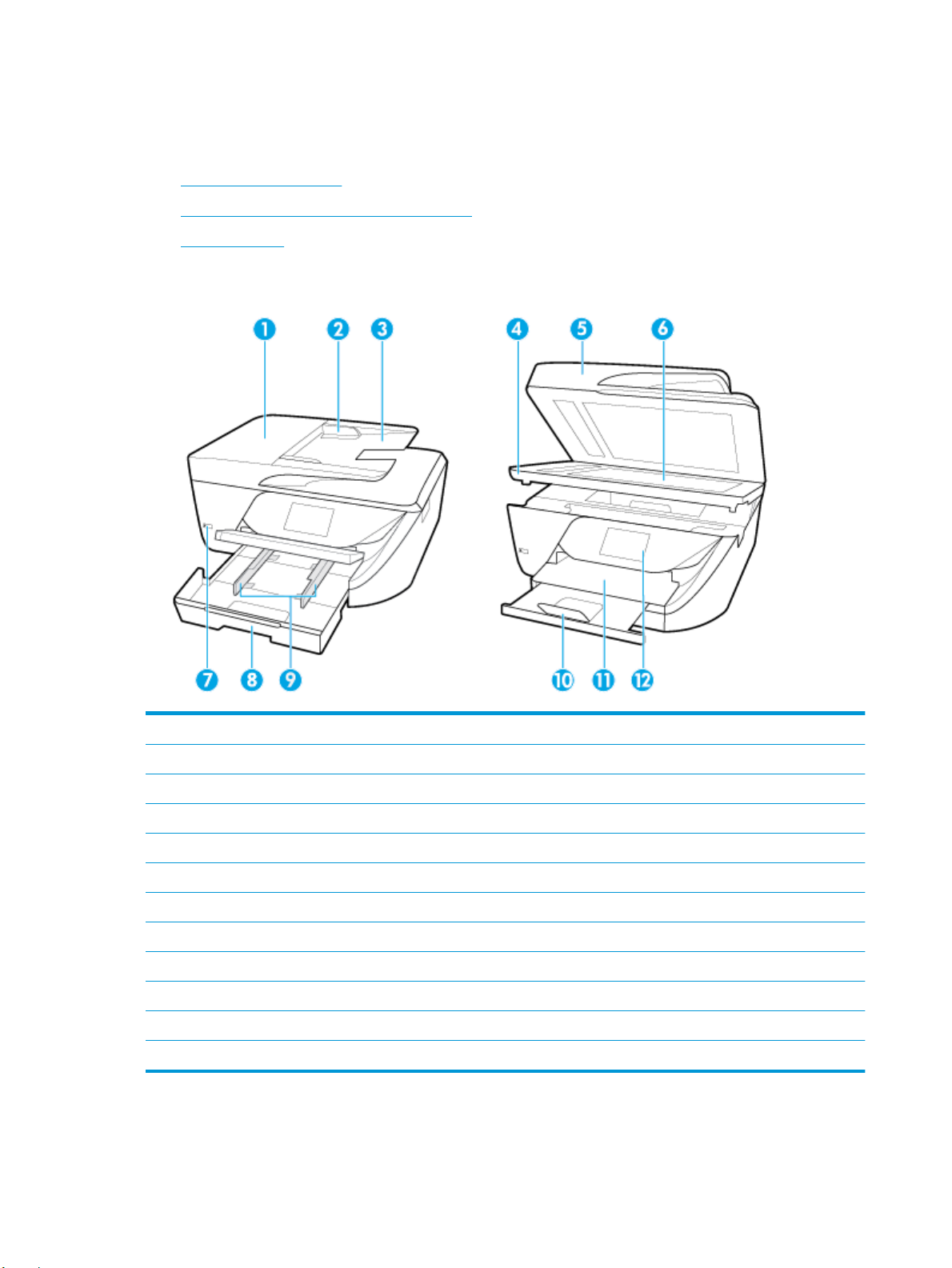
Vue de face et du dessus
1 Bac d’alimentation de documents
2 Guides de largeur du chargeur de documents
3 Bac d'alimentation
4 Porte d'accès aux cartouches d'encre
5 Capot du scanner
6 Vitre du scanner
7 Bouton Marche/arrêt
8 Bac principal (également appelé bac d'entrée)
9 Guides de largeur du papier
10 Rallonge du bac de sortie
11 Bac de sortie
12 Panneau de commande
6 Chapitre 2 Démarrage FRWW
Page 20
Zone d'approvisionnement pour l'impression
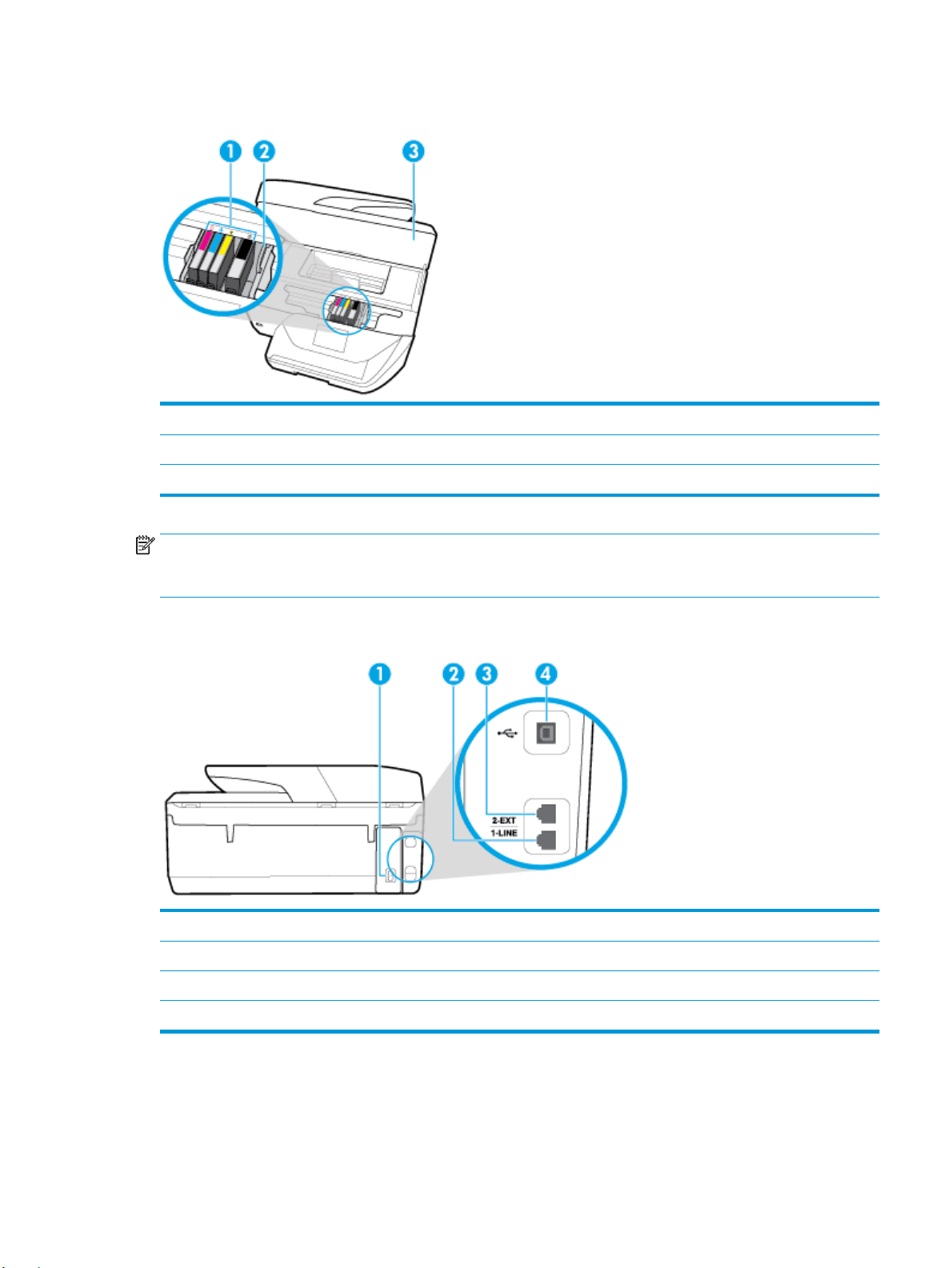
1 Cartouches
2 Chariot d'impression
3 Porte d'accès aux cartouches d'encre
REMARQUE : Les cartouches doivent être installées dans l'imprimante an d'éviter les éventuels problèmes
de qualité d'impression ou de détériorer la tête d'impression. Évitez de retirer les consommables pendant une
durée prolongée. N'éteignez pas l'imprimante s'il manque une cartouche.
Vue face arrière
1 Entrée d'alimentation
2 Port de télécopieur (1-LINE)
3 Port de télécopieur (2-EXT)
4 Port USB arrière
Utilisation du panneau de commande de l’imprimante
Cette section contient les rubriques suivantes :
FRWW Utilisation du panneau de commande de l’imprimante 7
Page 21
●
Présentation des boutons et voyants
●
Icônes de l'écran du panneau de commande
●
Modication des paramètres de l'imprimante
Présentation des boutons et voyants
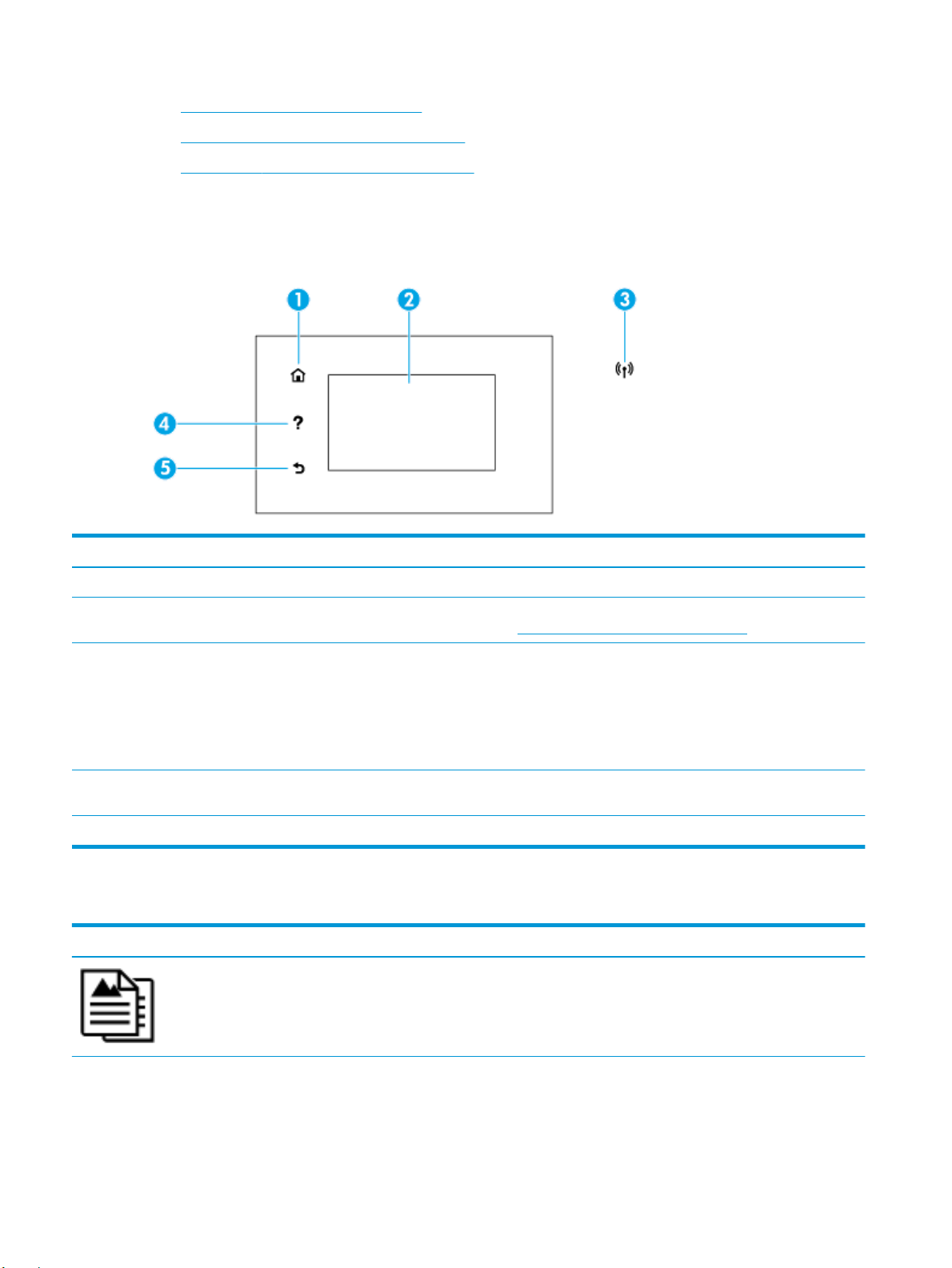
Le schéma et le tableau associé suivants décrivent brièvement les caractéristiques du panneau de commande
de l'imprimante.
Numéro Nom et description
1 Bouton Accueil : revient à l'écran d'accueil à partir de tout autre écran.
2 Écran du panneau de commande : touchez l'écran pour sélectionner les options du menu et parcourez les éléments du menu. Pour
plus d'informations sur les icônes s'aichant à l'écran, consultez Icônes de l'écran du panneau de commande .
3 Voyant sans l : indique l'état de la connexion sans l de l'imprimante.
●
Un voyant bleu gé indique que la connexion sans l a été établie et que vous êtes en cours d'impression.
●
Un voyant clignotant rapidement indique une erreur de connexion sans l. Reportez-vous aux messages aichés sur l'écran
de l'imprimante.
●
Si le voyant de la connexion sans l est éteint, cette fonction est désactivée.
4 Bouton Aide : ouvre le menu Aide depuis l'écran d'accueil ou aiche le contenu de l'aide contextuelle s'il est disponible pour
l'opération en cours depuis les autres écrans.
5 Bouton Retour : revient au menu précédent.
Icônes de l'écran du panneau de commande
Icône Description
Copier : copie un document ou une carte d'ID.
8 Chapitre 2 Démarrage FRWW
Page 22
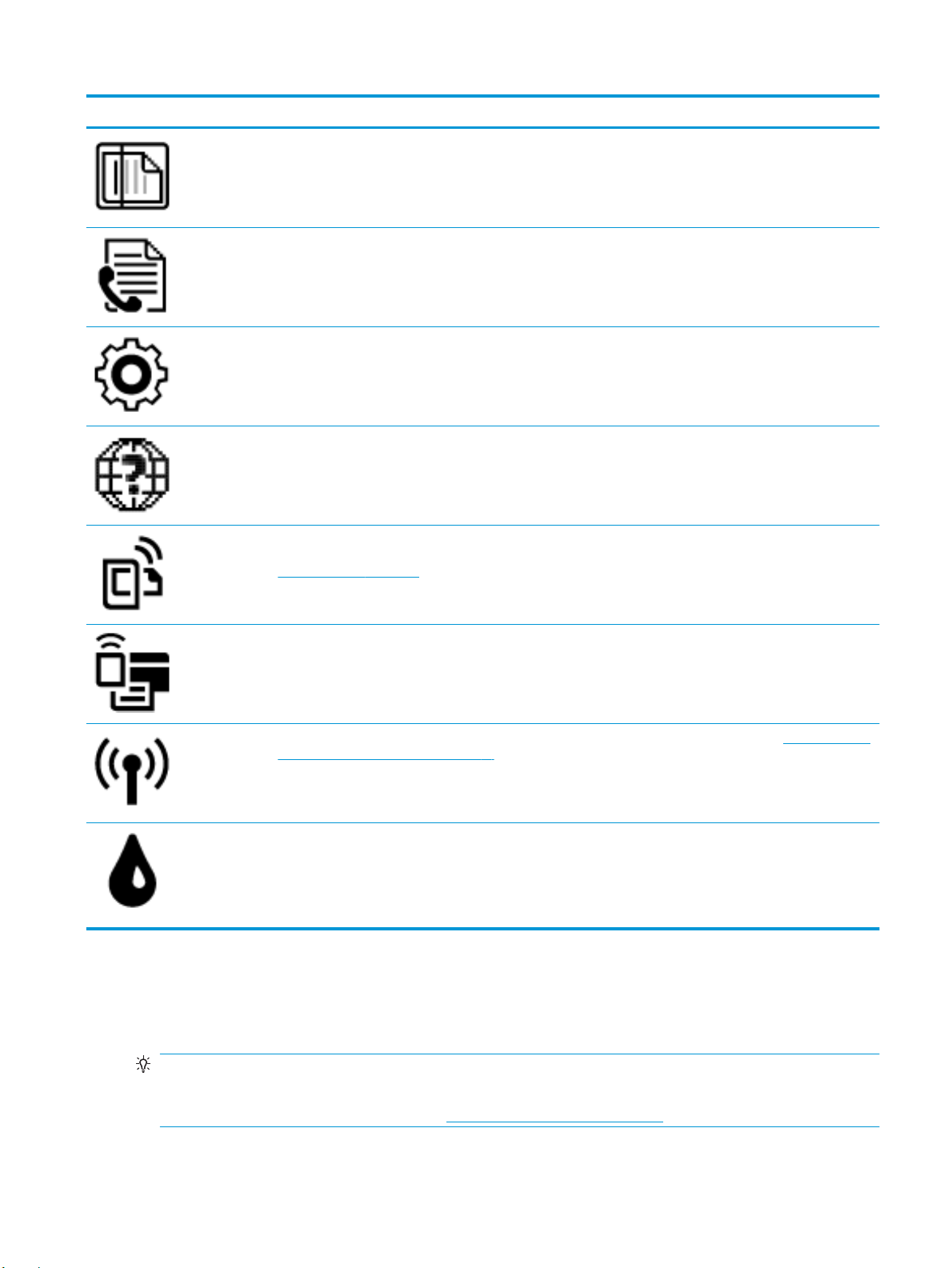
Icône Description
Numériser : numérise un document ou une photo vers un ordinateur.
Fax : congure le fax, l'envoi de fax ou la réimpression d'un fax reçu.
Congurer : ouvre le menu Conguration , à partir duquel vous pouvez modier les préférences et utiliser des
outils pour exécuter les fonctions de maintenance.
Aide : ouvre le menu Aide dans lequel vous pouvez regarder des vidéos didactiques, aicher des informations sur
les fonctions de l'imprimante et des astuces.
Modication
HP ePrint : aiche le menu Résumé des services Web qui permet de consulter les détails de l'état ePrint, modier
les paramètres de ePrint, ou aicher l'adresse e-mail de l'imprimante. Pour plus d'informations, consultez
Impression avec HP ePrint .
Wi-Fi Direct : indique l'état, le nom et le mot de passe pour Wi-Fi Direct, et le nombre de périphériques
connectés. Vous pouvez également modier les paramètres et imprimer un guide.
Sans l : aiche l'état liaison sans l et les options de menu. Pour plus d'informations, consultez Conguration de
l'imprimante pour les connexions sans l .
Encre : aiche les niveaux d'encre estimés.
REMARQUE : Les alertes et indicateurs de niveaux d'encre fournissent des estimations à des ns de planication
uniquement. Lorsqu'une alerte relative à un faible niveau d'encre s'aiche, faites en sorte d'avoir une cartouche
de rechange à portée de main pour ne pas vous retrouver dans l'impossibilité d'imprimer. Le remplacement des
cartouches n'est pas nécessaire tant que vous n'y êtes pas invité.
des paramètres de l'imprimante
Utilisez le panneau de commande pour changer le mode et les paramètres de l'imprimante, imprimer des
rapports, ou obtenir de l'aide relative à l'imprimante.
ASTUCE : Si l'imprimante est reliée à un ordinateur, vous pouvez également modier ses paramètres à l'aide
des outils de gestion de l'imprimante dans l'ordinateur.
Pour plus d'informations sur ces outils, voir Outils de gestion de l'imprimante.
FRWW Utilisation du panneau de commande de l’imprimante 9
Page 23
Pour modier les paramètres d'un mode
L'écran Accueil aiché sur le panneau de commande indique les modes disponibles pour l'imprimante.
1. Sur l'écran du panneau de commande, dans l'écran d'accueil, touchez l'icône correspondant à la fonction
dont vous souhaitez changer les paramètres.
2.
Après avoir sélectionné une fonction, touchez ( Paramètres ), faites déler les paramètres
disponibles, puis touchez l'icône correspondant au paramètre que vous souhaitez modier.
3. Suivez les invites aichées sur le panneau de commande pour modier les paramètres.
ASTUCE : Touchez (Accueil) pour retourner à l'écran Accueil.
Pour modier les paramètres de l'imprimante
Pour changer les paramètres de l'imprimante ou imprimer des rapports, utilisez les options disponibles dans
le menu Conguration.
1. Sur l'écran du panneau de commande de l'imprimante, depuis l'écran d'accueil, faites glisser l'écran vers
la gauche de façon à aicher ( Conguration ), puis touchez ( Conguration ).
2. Faites glisser l'écran vers le haut et vers le bas pour aicher les options disponibles.
3. Touchez l'option dont vous souhaitez changer les paramètres.
ASTUCE :
Touchez (Accueil) pour retourner à l'écran Accueil.
Principes de base relatifs au papier
L'imprimante est conçue pour accepter la plupart des types de papier bureautiques. Il est conseillé de tester
plusieurs types de papier d'impression avant d'en acheter de grandes quantités. Pour obtenir une qualité
d'impression maximale, utilisez du papier HP. Rendez-vous sur le site HP à l'adresse www.hp.com pour plus
d'informations sur le papier HP.
HP recommande l'utilisation de papiers ordinaires dotés du logo ColorLok pour l'impression
des documents de tous les jours. Tous les papiers dotés du logo ColorLok sont testés de
manière indépendante pour répondre aux normes de abilité et de qualité d'impression de
manière à produire des documents aux tracés nets, aux couleurs vives, aux noirs plus
intenses et au séchage plus rapide que les papiers ordinaires de qualité inférieure. Les
papiers munis du logo ColorLok, disponibles dans une grande diversité de grammages et de
formats, peuvent être obtenus auprès de la plupart des fabricants de papier.
Cette section contient les rubriques suivantes :
●
Papiers recommandés pour l'impression
●
Commande de consommables papier HP
●
Conseils pour la sélection et l'utilisation du papier
10 Chapitre 2 Démarrage FRWW
Page 24

Papiers recommandés pour l'impression
Pour obtenir une qualité d'impression optimale, il est recommandé d'utiliser des papiers HP conçus
spécialement pour le type de projet de votre impression.
Selon votre pays/région, certains de ces papiers peuvent ne pas être disponibles.
Impression photo
●
Papier photo HP Premium Plus
Le papier photo HP Premium Plus est le papier photo HP orant la meilleure qualité pour vos photos.
Grâce à ce papier, vous pouvez imprimer des
puissiez les partager dès qu'elles sont imprimées. L'imprimante accepte plusieurs formats : A4, 8,5 x
11 pouces, 4 x 6 pouces (10 x 15 cm), 5 x 7 pouces (13 x 18 cm) et 11 x 17 pouces, en deux nitions :
brillant ou glacé lisse (satin mat). C'est idéal pour cadrer, aicher ou laisser libre cours à vos meilleures
photos et projets photographiques particuliers. Le papier HP Premium Plus Photo ore des résultats
exceptionnels de qualité et de résistance professionnelle.
●
papier photo HP Advanced
Ce papier photo brillants ore un séchage instantané facilitant les manipulations sans taches. Ce papier
résiste à l'eau, aux traînées d'encre, aux traces de doigts et à l'humidité. Vos impressions auront un
aspect et une texture comparables à ceux qu'orent les laboratoires de développement. Ces papiers
sont disponibles en plusieurs formats, dont le format A4, 21,5 x 27,9 cm (8,5 x 11 pouces), 10 x 15 cm
(4 x 6 pouces) et 13 x 18 cm (5 x 7 pouces). Ce papier est exempt d'acide an de mieux préserver la
longévité des documents.
magniques photos à séchage rapide pour que vous
●
Papier photo HP Everyday
Imprimez des clichés couleur au quotidien à un prix modique en utilisant du papier conçu à cet eet. Ce
papier photo à un prix abordable sèche rapidement pour une manipulation facile. Obtenez des images
claires et nettes avec ce papier sur toute imprimante jet d'encre. Il est disponible en nition brillante en
plusieurs formats, dont le format A4, 8.5 x 11 pouces, 5 x 7 pouces et 4 x 6 pouces 10 x 15 cm. Ce papier
est exempt d'acide an de mieux préserver la longévité des documents.
Documents professionnels
●
Papier mat pour présentations HP Premium 120 g ou Papier HP professionnel mat 120 g
Ce papier à fort grammage et à couchage mat sur les deux faces sont parfaits pour les présentations,
projets, rapports et lettres d'information. Leur fort grammage donne aux impressions un aspect très
convaincant.
●
Papier brillant HP pour brochures (180 g) ou Papier brillant professionnel HP (180 g)
Ces papiers présentent une couche brillante sur les deux faces pour une utilisation recto verso. Ils
conviennent parfaitement pour les reproductions de qualité quasi-photographique, les graphismes
professionnels présentés en couverture de rapports, les présentations spéciales, les brochures, les
dépliants publicitaires et les calendriers.
●
Papier mat HP pour brochures (180 g) ou Papier mat professionnel HP (180 g)
Ces papiers présentent une couche matte sur les deux faces pour une utilisation recto verso. Ce papier
convient parfaitement pour les reproductions de qualité photographique, les graphiques professionnels
présentés en couverture de rapports, les présentations spéciales, les brochures, les dépliants
publicitaires et les calendriers.
FRWW Principes de base relatifs au papier 11
Page 25

Impression quotidienne
Tous les papiers pouvant être utilisés pour imprimer au quotidien intègrent la technologie ColorLok qui réduit
le nombre de stries et qui produit des noirs plus francs et des couleurs plus vives.
●
Papier jet d'encre HP Bright White
Le Papier jet d'encre HP Bright White produit des couleurs contrastées et un texte très net. Il est
suisamment opaque pour permettre une impression couleur recto verso sans transparence, ce qui le
rend idéal pour les bulletins d'informations, les rapports et les prospectus.
●
Papier pour impression HP
Le Papier d'impression HP est un papier multifonction de haute qualité. Il produit des documents dont
l'aspect et la texture sont plus substantiels que les documents imprimés sur du papier multi-usage
standard ou du papier de copie. Ce papier est exempt d'acide an de mieux préserver la longévité des
documents.
●
Papier HP Oice
Le Papier HP Oice est un papier multifonction de haute qualité. Il convient parfaitement aux copies,
brouillons, mémos et autres documents quotidiens. Ce papier est exempt d'acide an de mieux
préserver la longévité des documents.
Commande de consommables papier HP
L'imprimante est conçue pour accepter la plupart des types de papier bureautiques. Pour obtenir une qualité
d'impression maximale, utilisez du papier HP.
Pour commander du papier et d'autres consommables HP, accédez à www.hp.com . Actuellement, certaines
parties du site Web HP sont uniquement disponibles en anglais.
HP recommande d'utiliser des papiers ordinaires comportant le logo ColorLok pour l'impression et la copie des
documents quotidiens. Tous les papiers dotés du logo ColorLok sont testés de manière indépendante pour
répondre aux normes élevées de abilité et de qualité d'impression de manière à produire des documents aux
tracés nets, aux couleurs vives, aux noirs plus intenses et au séchage plus rapide que les papiers ordinaires de
qualité inférieure. Les papiers munis du logo ColorLok, disponibles dans une grande diversité de grammages
et de formats, peuvent être obtenus auprès de la plupart des fabricants de papier.
Conseils pour la sélection et l'utilisation du papier
Pour obtenir les meilleurs résultats, veuillez suivre les conseils ci-après :
●
Ne chargez qu'un type de papier à la fois dans un bac ou dans le chargeur de documents.
●
Assurez-vous que le papier est chargé correctement lors du chargement depuis le bac d'entrée ou le
chargeur de documents.
●
Ne surchargez pas le bac ou le bac d'alimentation automatique.
●
Pour éviter les bourrages, une qualité d'impression médiocre ou d'autres problèmes d'impression, évitez
de charger le papier suivant dans les bacs ou dans le bac d'alimentation automatique :
—
Formulaires en plusieurs parties
—
Supports endommagés, ondulés ou froissés
—
Supports présentant des perforations ou des découpes
—
Supports à gros grains ou gaufrés ou qui n'absorbent pas bien l'encre
12 Chapitre 2 Démarrage FRWW
Page 26
—
Supports trop ns ou qui se déforment facilement
—
Supports contenant des agrafes ou des trombones
Chargement du papier
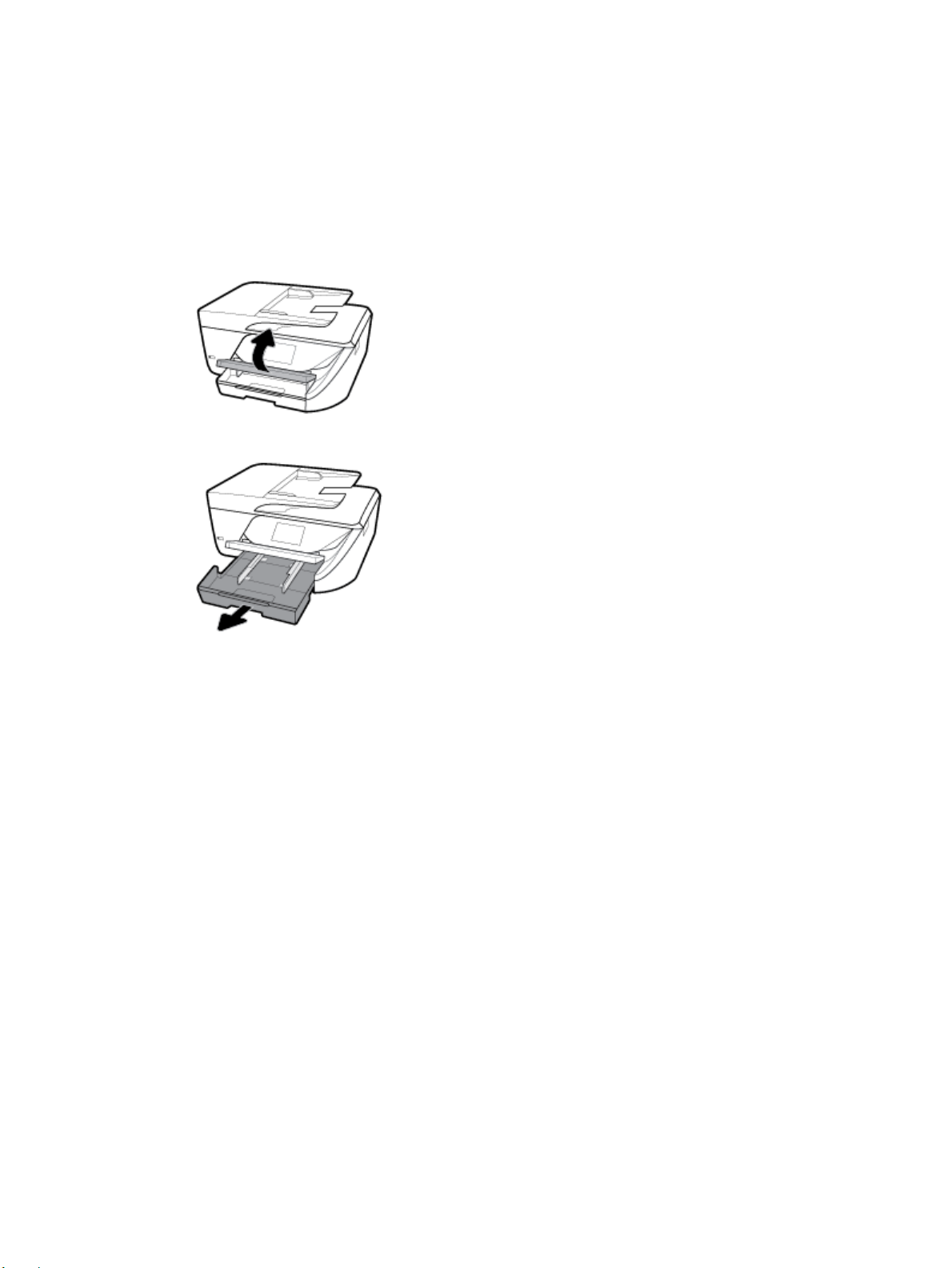
Pour charger du papier ordinaire :
1. Soulevez le bac de sortie.
2. Tirez sur le bac d'alimentation pour le déployer.
3. Faites glisser les guides de largeur du papier le plus possible.
FRWW Chargement du papier 13
Page 27
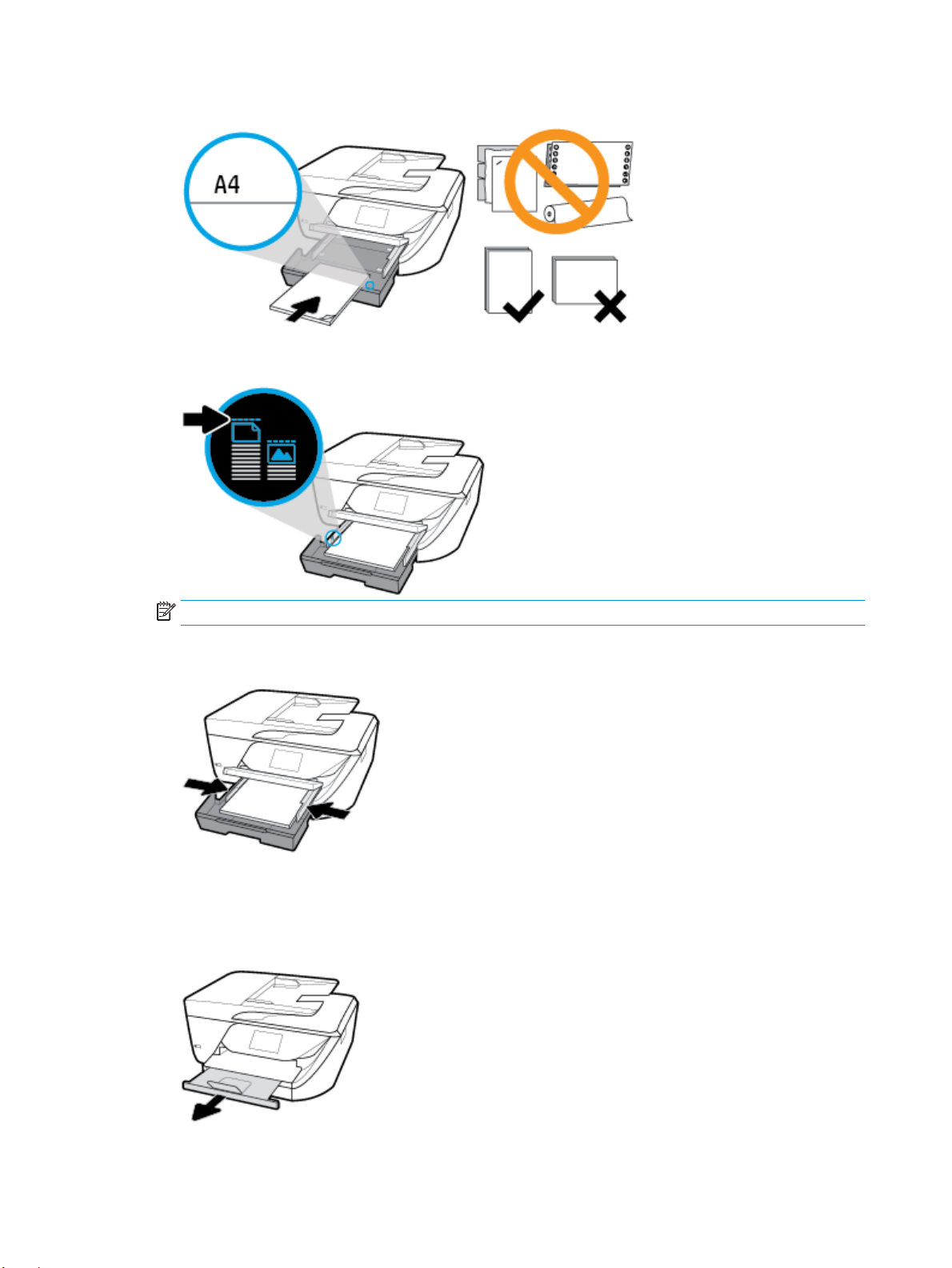
4. Insérez à fond le papier côté imprimé vers le bas au centre du bac.
Assurez-vous que la pile de papier est alignée sur les lignes du bon format de papier au bas du bac
d'alimentation et ne dépasse pas la hauteur inscrite sur le côté du bac.
REMARQUE : Ne chargez pas de papier pendant que l'imprimante est en cours d'impression.
5. Faites glisser les guides papier dans le bac jusqu'à ce qu'ils entrent en contact avec les bords de la pile de
papier, puis fermez le bac.
6. Un message s'aiche sur le panneau de commande et vous invite à modier le paramètre du papier si
vous avez changé le type ou la taille de support, ou à conserver le paramètre si vous avez remplacé le
papier chargé précédemment.
7. Déployez l'extension du bac de sortie.
14 Chapitre 2 Démarrage FRWW
Page 28
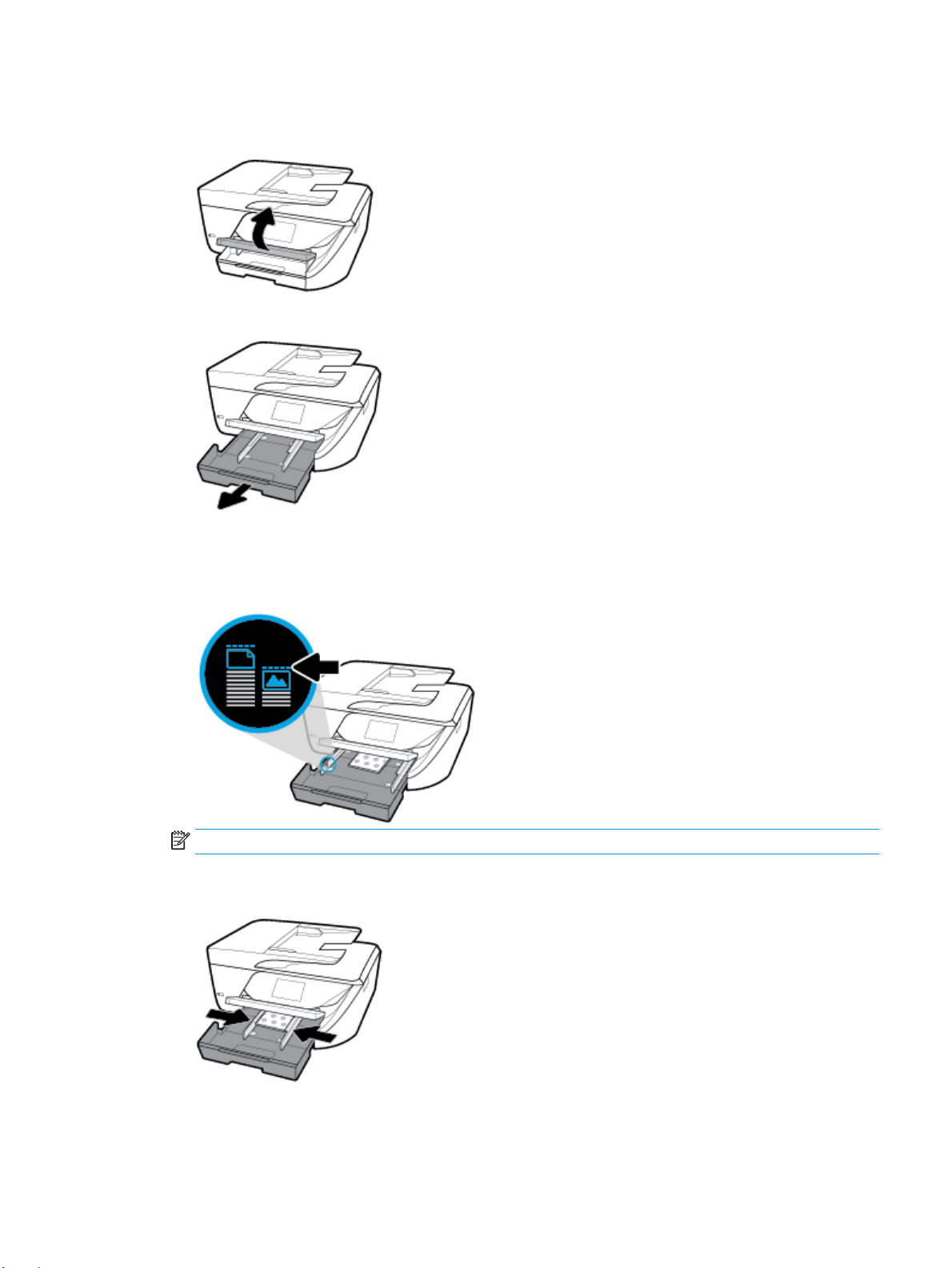
Pour charger des cartes et du papier photo
1. Soulevez le bac de sortie.
2. Tirez sur le bac d'alimentation pour le déployer.
3. Insérez à fond le papier côté imprimé vers le bas au centre du bac.
Assurez-vous que la pile de papier est alignée sur les lignes du bon format de papier au bas du bac
d'alimentation et ne dépasse pas la hauteur inscrite sur le côté du bac.
REMARQUE : Ne chargez pas de papier pendant que l'imprimante est en cours d'impression.
4. Faites glisser les guides papier dans le bac jusqu'à ce qu'ils entrent en contact avec les bords de la pile de
papier, puis fermez le bac.
FRWW Chargement du papier 15
Page 29
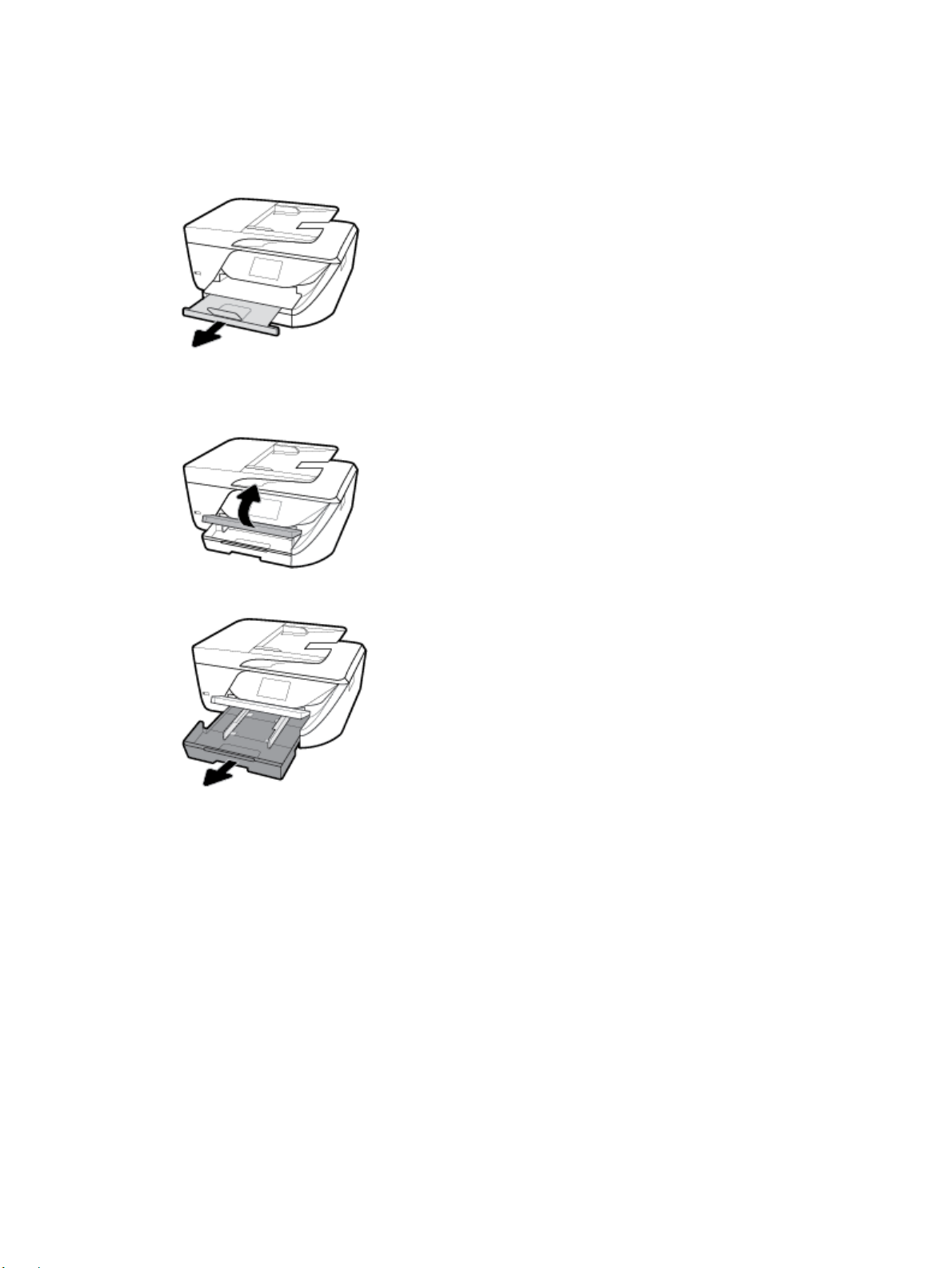
5. Un message s'aiche sur le panneau de commande et vous invite à modier le paramètre du papier si
vous avez changé le type ou la taille de support, ou à conserver le paramètre si vous avez remplacé le
papier chargé précédemment.
6. Déployez l'extension du bac de sortie.
Pour charger une enveloppe
1. Soulevez le bac de sortie.
2. Tirez sur le bac d'alimentation pour le déployer.
16 Chapitre 2 Démarrage FRWW
Page 30
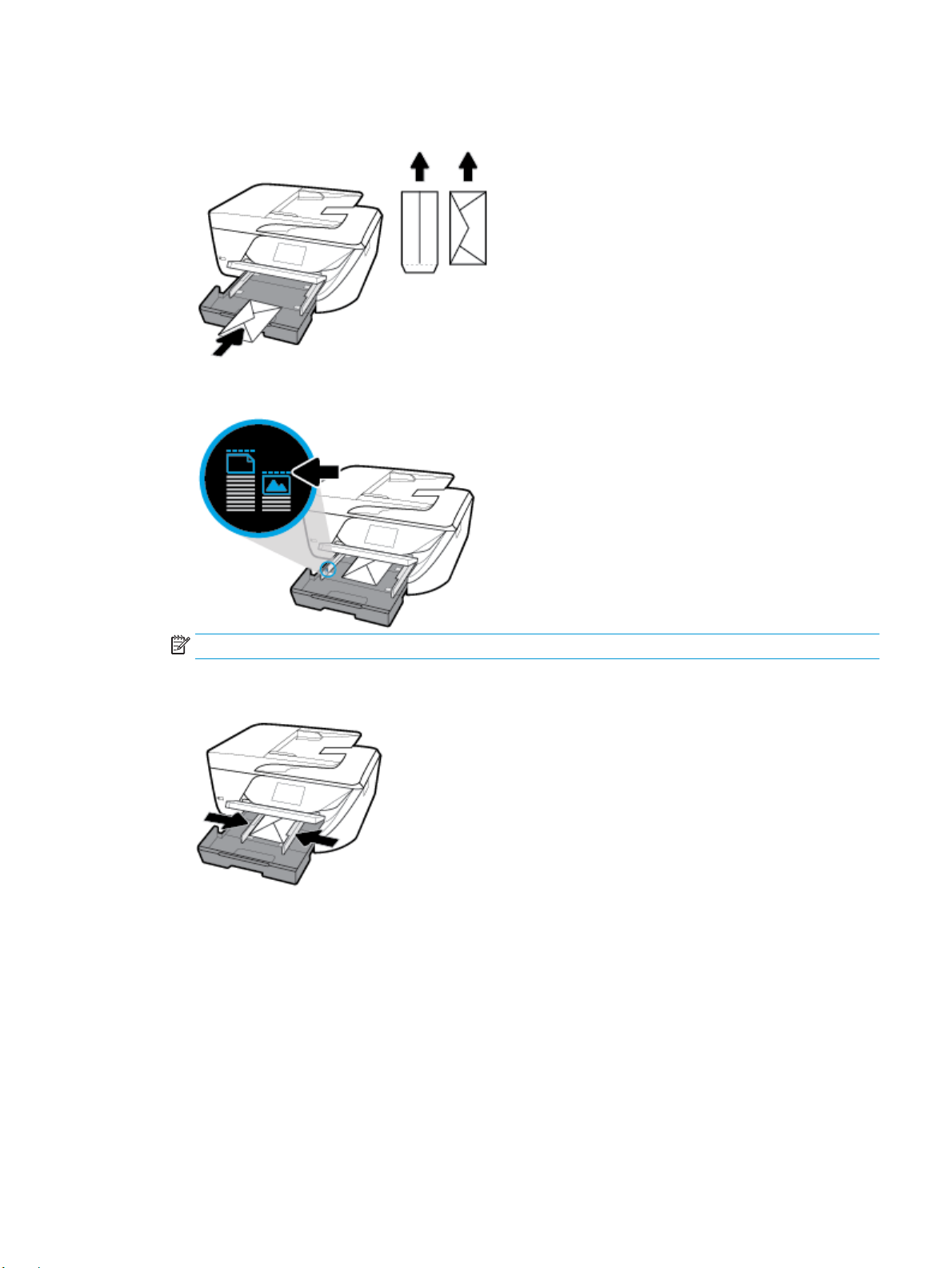
3. Introduisez les enveloppes en prenant soin de placer la face à imprimer vers le bas et chargez en vous
reportant à l'image.
Assurez-vous que la pile de papier est alignée sur les lignes du bon format de papier au bas du bac
d'alimentation et ne dépasse pas la hauteur inscrite sur le côté du bac.
REMARQUE : Ne chargez pas d'enveloppes pendant que l'imprimante est en cours d'impression.
4. Faites glisser les guides papier dans le bac jusqu'à ce qu'ils entrent en contact avec les bords de la pile
d'enveloppes, puis poussez le bac pour fermer.
5. Un message s'aiche sur le panneau de commande et vous invite à modier le paramètre du papier si
vous avez changé le type ou la taille de support, ou à conserver le paramètre si vous avez remplacé le
papier chargé précédemment.
FRWW Chargement du papier 17
Page 31
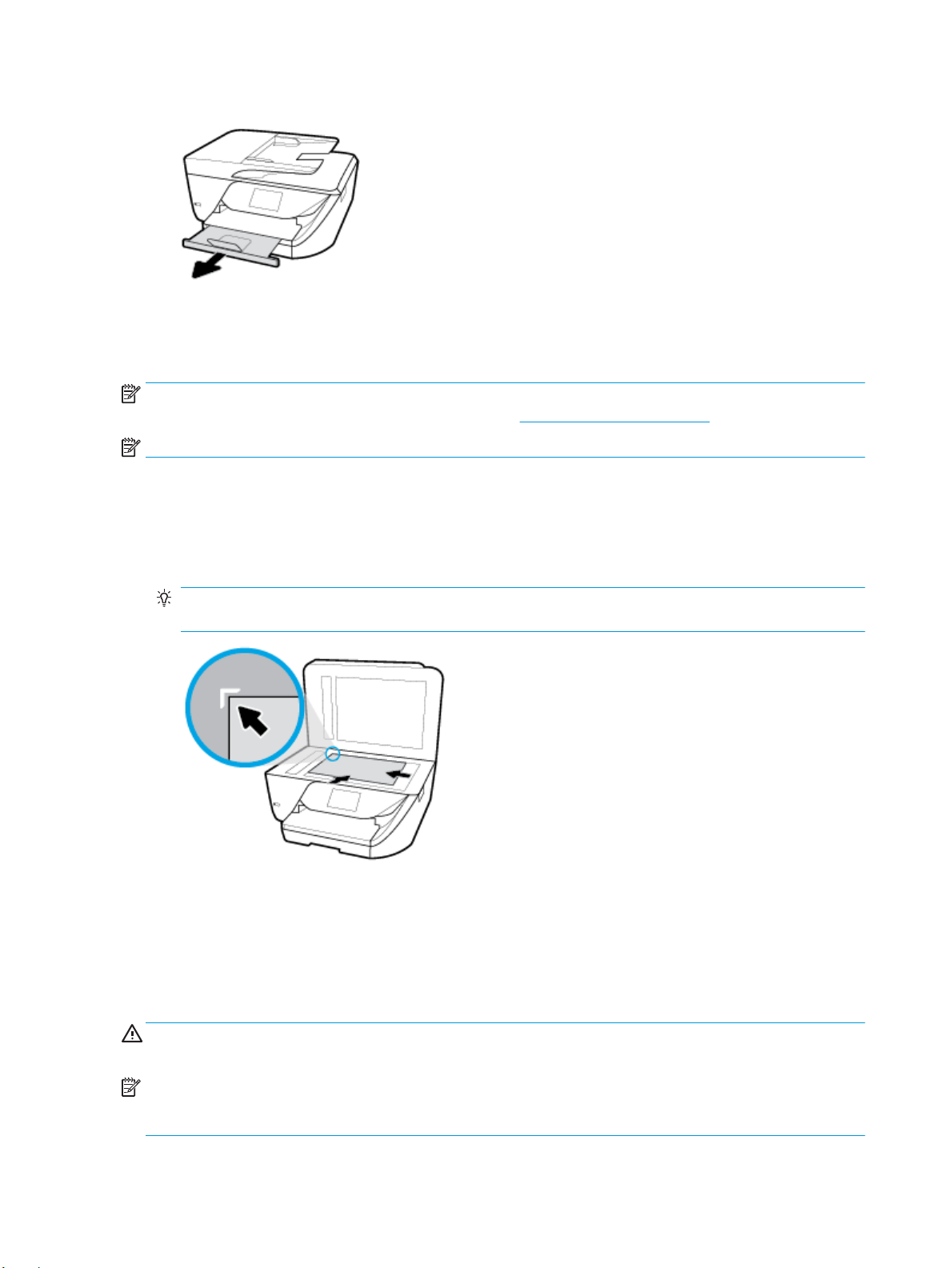
6. Déployez l'extension du bac de sortie.
Chargement d'un original sur la vitre du scanner
Vous pouvez copier, numériser ou télécopier des originaux en les plaçant sur la vitre du scanner.
REMARQUE : La plupart des fonctions spéciales ne donnent pas de bons résultats si la vitre du scanner et le
capot ne sont pas propres. Pour plus d'informations, voir Maintenance de l'imprimante.
REMARQUE : Retirez tous les originaux du bac d'alimentation avant de soulever le capot de l'imprimante.
Pour charger un original sur la vitre du scanner
1. Soulevez le capot du scanner.
2. Chargez votre original face imprimée vers le bas et alignez-le avec la marque située sur l'angle supérieur
gauche de la vitre.
ASTUCE : Des guides sont gravés sur le bord de la vitre du scanner pour vous aider à positionner
correctement votre original.
3. Fermez le capot.
Chargement d'un original dans le bac d'alimentation automatique
Vous pouvez copier, numériser ou télécopier un document en le plaçant dans le chargeur de documents.
ATTENTION : Ne chargez pas de photos dans le bac d'alimentation automatique. Vous risqueriez
d'endommager vos photos. Utilisez uniquement du papier compatible avec le chargeur automatique.
REMARQUE : Certaines fonctions, telles que la fonction de copie Largeur page , ne fonctionnent pas quand
vous chargez vos originaux dans le bac d'alimentation automatique. Pour que ces fonctions marchent, placez
votre original sur la vitre du scanner.
18 Chapitre 2 Démarrage FRWW
Page 32
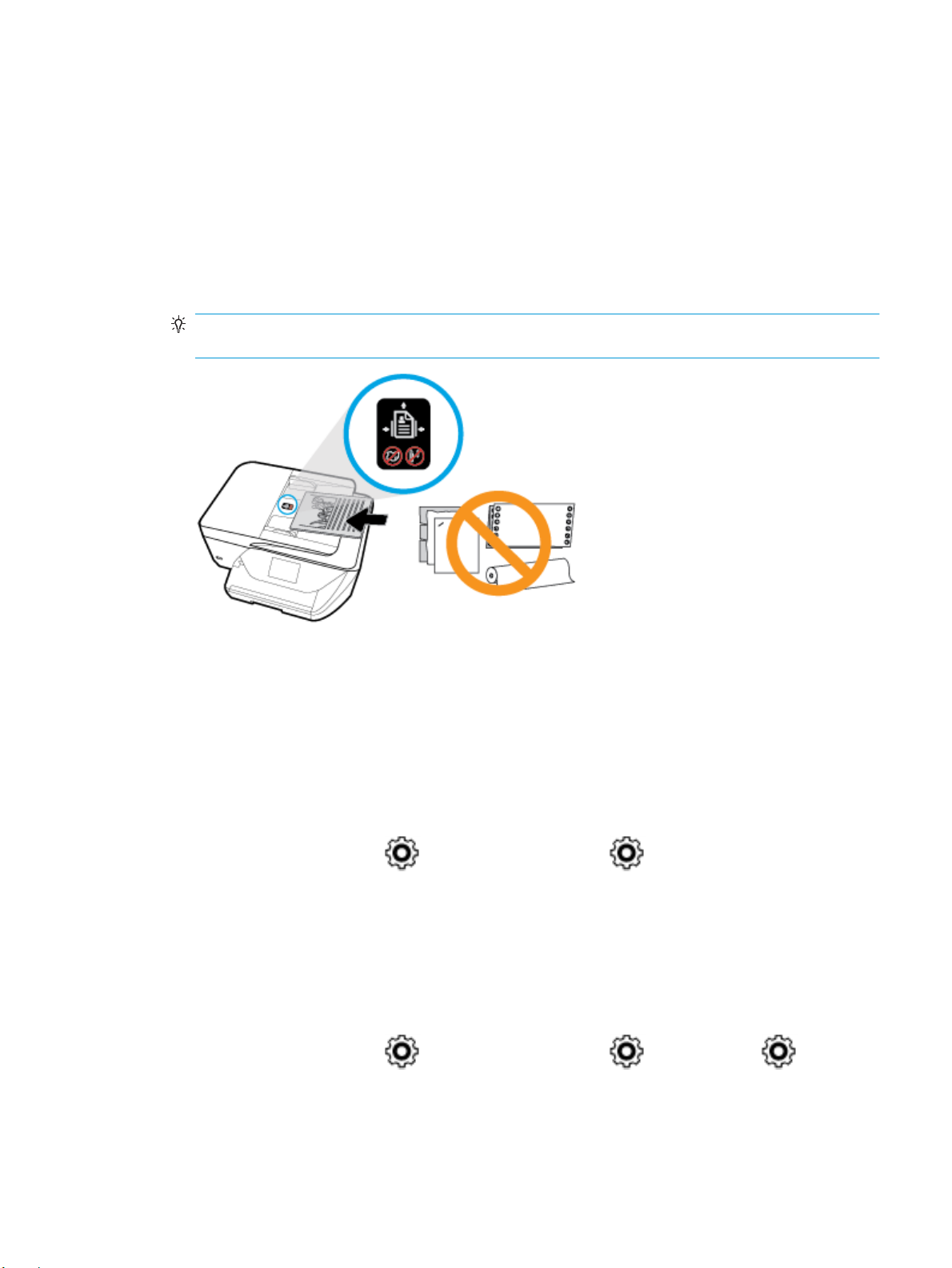
Charger un original dans le bac d'alimentation
1. Chargez votre original, face imprimée orientée vers le haut, dans le bac d'alimentation.
a. Si vous chargez un original imprimé en orientation Portrait, placez les pages de telle sorte que le
bord supérieur du document soit introduit en premier. Si vous chargez un original imprimé en
orientation Paysage, placez les pages de telle sorte que le bord gauche du document soit introduit
en premier.
b. Faites glisser le papier dans le bac d'alimentation automatique jusqu'à ce que un signal sonore
retentisse ou qu'un message s'aiche sur l'écran indiquant que le périphérique a détecté les pages
que vous avez chargées.
ASTUCE : Pour une aide supplémentaire au chargement des originaux dans le bac d'alimentation
automatique, reportez-vous au schéma gravé dans le bac d'alimentation des documents.
2. Faites glisser les guides papier jusqu'à ce qu'ils touchent les bords gauche et droit du papier.
Mise à jour de l'imprimante
Si l'imprimante est connectée à un réseau et si les services Web sont activés, l'imprimante recherche
automatiquement par défaut des mises à jour.
Mise à jour de l'imprimante à partir de son panneau de commande
1. Sur l'écran du panneau de commande de l'imprimante, depuis l'écran d'accueil, faites glisser l'écran vers
la gauche de façon à aicher ( Conguration ) et touchez ( Conguration ).
2. Touchez Outils.
3. Touchez Mettre à jour l'imprimante.
4. Touchez Vérier.
Permettre à l'imprimante de rechercher automatiquement les mises à jour
1. Sur l'écran du panneau de commande de l'imprimante, depuis l'écran d'accueil, faites glisser l'écran vers
la gauche de façon à
Conguration
2. Touchez Outils.
aicher ( Conguration ) et touchez ( Conguration ).
3. Touchez Mettre à jour l'imprimante.
FRWW Mise à jour de l'imprimante 19
Page 33

4. Touchez 'Options de m-à-j de l'impr..
5. Touchez Installer automatiquement (recommandé) ou Alerter lorsque disponible.
Mise à jour de l'imprimante à l'aide du serveur Web intégré
1. Ouvrez le serveur EWS.
Pour plus d'informations, voir Serveur Web intégré .
2. Cliquez sur l'onglet Outils.
3. Dans le champ Mises à jour de l'imprimante, cliquez sur Mises à jour du micrologiciel et suivez les
instructions à l'écran.
REMARQUE : Si une mise à jour de l'imprimante est disponible, l'imprimante télécharge et installe la mise à
jour, puis redémarre.
REMARQUE : Si le système vous invite à congurer les paramètres de proxy et si votre réseau utilise des
paramètres de proxy, suivez les instructions à l’écran pour congurer un serveur proxy. Si vous ne disposez
pas des détails, contactez l'administrateur réseau ou la personne responsable de la conguration du réseau
sans l.
Ouvrez le logiciel d'impression HP (Windows)
Après avoir installé le logiciel de l'imprimante HP, eectuez l'une des opérations suivantes en fonction de
votre système d'exploitation.
●
Windows 10 : Sur le bureau de l'ordinateur, cliquez sur Démarrer, sélectionnez Toutes les applications,
cliquez sur HP, puis sélectionnez l'icône portant le nom de votre imprimante.
●
Windows 8.1 : cliquez sur la èche située en bas à gauche de l'écran Démarrer, puis sélectionnez le nom
de l'imprimante.
●
Windows 8 : sur l'écran Démarrer, cliquez avec le bouton droit de la souris sur une zone vide, cliquez sur
Toutes les applications sur la barre des applications, puis cliquez sur l'icône portant le nom de
l'imprimante.
●
Windows 7, Windows Vista et Windows XP : Sur le bureau de l'ordinateur, cliquez sur Démarrer,
sélectionnez Tous les programmes, cliquez sur HP et sur le dossier de votre imprimante, puis
sélectionnez l'icône portant le nom de votre imprimante.
Mise hors tension de l'imprimante
Appuyez sur (le bouton Marche/arrêt) pour mettre l'imprimante hors tension. Attendez que le voyant
d'alimentation s'éteigne avant de débrancher le cordon d'alimentation ou de mettre hors tension une
multiprise.
ATTENTION : Si vous éteignez incorrectement l'imprimante, le chariot d'impression risque de ne pas revenir
en position normale, ce qui peut entraîner des problèmes au niveau des cartouches ou de la qualité
d'impression.
20 Chapitre 2 Démarrage FRWW
Page 34

3 Impression
La plupart des paramètres d'impression sont automatiquement gérés par l'application logicielle. Ne les
modiez manuellement que lorsque vous changez la qualité d'impression, que vous imprimez sur des types
de papiers spéciques ou que vous utilisez des fonctions spéciales.
ASTUCE : Cette imprimante inclut HP ePrint , un service gratuit de HP qui vous permet d'imprimer à tout
moment des documents sur votre imprimante HP ePrint, depuis n'importe quel lieu, sans aucun logiciel ou
pilote d'imprimante supplémentaire. Pour plus d'informations, consultez Impression avec HP ePrint .
ASTUCE : Vous pouvez utiliser cette imprimante pour imprimer des documents et des photos sur votre
périphérique mobile (un smartphone ou une tablette). Pour plus d'informations, visitez le site Web HP Mobile
Printing ( www.hp.com/go/mobileprinting ). (Ce site Web peut être encore indisponible dans certaines
langues.)
●
Impression de documents
●
Impression de brochures
●
Impression d'enveloppes
●
Impression de photos
●
Impression sur papiers spéciaux ou de format personnalisé
●
Impression sur les deux faces (recto verso)
●
Imprimer depuis des appareils mobiles
●
Conseils pour réussir les impressions
Impression de documents
Impression de documents (Windows)
1. Chargez du papier dans le bac d'entrée. Pour plus d'informations, voir Chargement du papier .
2. Dans le logiciel, sélectionnez Imprimer.
3. Vériez que votre imprimante est sélectionnée.
4. Cliquez sur le bouton qui ouvre la boîte de dialogue Propriétés.
Selon l'application logicielle utilisée, ce bouton peut correspondre à Propriétés, Options, Conguration
d'imprimante, Propriétés d'imprimante, Imprimante ou Préférences.
REMARQUE : Pour congurer les paramètres d'impression de toutes les tâches d'impression, eectuez
les changements dans le pilote logiciel HP fourni avec l'imprimante. Pour plus d'informations sur le
logiciel HP, voir Outils de gestion de l'imprimante.
5. Sélectionnez les options appropriées dans l'onglet Raccourci d'impression.
Pour modier les autres paramètres d'impression, cliquez sur les autres onglets.
Pour plus de conseils d'impression, consultez Conseils pour réussir les impressions.
FRWW Impression de documents 21
Page 35

REMARQUE : Si vous modiez le format de papier, assurez-vous de charger le papier approprié dans le
bac d'entrée, puis dénissez le format de papier correspondant sur le panneau de commande de
l'imprimante.
6. Cliquez sur OK pour fermer la boîte de dialogue Propriétés.
7. Cliquez sur Imprimer ou sur OK pour commencer l'impression.
Impression de documents (OS X)
1. Dans le menu Fichier de votre application logicielle, sélectionnez Imprimer.
2. Vériez que votre imprimante est sélectionnée.
3. Dénition des options d'impression.
Si vous ne voyez aucune option dans la boîte de dialogue Imprimer, cliquez Aicher les détails.
●
Sélectionnez le format de papier approprié dans le menu en incrustation Format de papier.
REMARQUE : Si vous modiez le format de papier, veillez à charger le papier approprié.
●
Sélectionnez l'orientation du papier.
●
Entrez le pourcentage de mise à l'échelle.
4. Cliquez sur Imprimer.
Impression de brochures
Pour imprimer des brochures (Windows)
1. Chargez du papier dans le bac d'entrée. Pour plus d'informations, voir Chargement du papier .
2. Dans le menu Fichier de l'application, cliquez sur Imprimer .
3. Vériez que votre imprimante est sélectionnée.
4. Pour modier les paramètres, cliquez sur le bouton qui ouvre la boîte de dialogue Propriétés .
En fonction de l'application, ce bouton peut être intitulé Propriétés , Options , Conguration de
l'imprimante , Imprimante ou Préférences .
REMARQUE : Pour congurer les paramètres d'impression de toutes les tâches d'impression, eectuez
les changements dans le pilote logiciel HP fourni avec l'imprimante. Pour plus d'informations sur le
logiciel HP, voir Outils de gestion de l'imprimante.
5. Sélectionnez les options appropriées dans l'onglet Raccourci d'impression.
Pour modier les autres paramètres d'impression, cliquez sur les autres onglets.
Pour plus de conseils d'impression, consultez Conseils pour réussir les impressions.
REMARQUE : Si vous modiez le format de papier, assurez-vous de charger le papier approprié dans le
bac d'entrée, puis dénissez le format de papier correspondant sur le panneau de commande de
l'imprimante.
6. Cliquez sur OK pour fermer la boîte de dialogue Propriétés.
7. Cliquez sur Imprimer ou sur OK pour lancer l'impression.
22 Chapitre 3 Impression FRWW
Page 36

Pour imprimer des brochures (OS X)
1. Dans le menu Fichier de votre application logicielle, sélectionnez Imprimer.
2. Vériez que votre imprimante est sélectionnée.
3. Dénition des options d'impression.
Si vous ne voyez aucune option dans la boîte de dialogue Imprimer, cliquez Aicher les détails.
a. Sélectionnez le format de papier approprié dans le menu en incrustation Format de papier.
REMARQUE : Si vous modiez le format de papier, veillez à charger le papier approprié.
b. Dans le menu déroulant, sélectionnez Type/qualité du papier, puis l'option qui ore la meilleure
qualité ou la meilleure résolution (dpi).
4. Cliquez sur Imprimer.
Impression d'enveloppes
Évitez les enveloppes ayant les caractéristiques suivantes :
●
Finition extrêmement lisse
●
Enveloppes autocollantes, à agrafes ou à fenêtres
●
Bords épais, irréguliers ou recourbés
●
Zones froissées, usées ou ayant subi une autre détérioration
Assurez-vous que les plis des enveloppes que vous chargez dans l'imprimante sont correctement aplatis.
REMARQUE : Pour plus d'informations concernant l'impression sur des enveloppes, consultez la
documentation fournie avec le logiciel utilisé.
Pour imprimer des enveloppes (Windows)
1. Chargez du papier dans le bac d'entrée. Pour plus d'informations, voir Chargement du papier .
2. Dans le menu Fichier du logiciel, cliquez sur Imprimer.
3. Vériez que votre imprimante est sélectionnée.
4. Cliquez sur le bouton qui ouvre la boîte de dialogue Propriétés.
Selon l'application logicielle utilisée, ce bouton peut correspondre à Propriétés, Options, Conguration
d'imprimante, Propriétés d'imprimante, Imprimante ou Préférences.
REMARQUE : Pour congurer les paramètres d'impression de toutes les tâches d'impression, eectuez
les changements dans le pilote logiciel HP fourni avec l'imprimante. Pour plus d'informations sur le
logiciel HP, voir Outils de gestion de l'imprimante.
5. Sélectionnez les options appropriées dans l'onglet Raccourci d'impression.
Pour modier les autres paramètres d'impression, cliquez sur les autres onglets.
Pour plus de conseils d'impression, consultez Conseils pour réussir les impressions.
REMARQUE : Si vous modiez le format de papier, assurez-vous de charger le papier approprié dans le
bac d'entrée, puis dénissez le format de papier correspondant sur le panneau de commande de
l'imprimante.
FRWW Impression d'enveloppes 23
Page 37

6. Cliquez sur OK pour fermer la boîte de dialogue Propriétés.
7. Cliquez sur Imprimer ou sur OK pour commencer l'impression.
Pour imprimer des enveloppes (OS X)
1. Dans le menu Fichier de votre application logicielle, sélectionnez Imprimer.
2. Vériez que votre imprimante est sélectionnée.
3. Sélectionnez le format d'enveloppe approprié dans le menu en incrustation Format de papier.
Si vous ne voyez aucune option dans la boîte de dialogue Imprimer, cliquez Aicher les détails.
REMARQUE : Si vous modiez le format de papier, veillez à charger le papier approprié.
4. Dans le menu contextuel, sélectionnez Type/qualité de papier et vériez que le paramètre
correspondant au type de papier est déni sur Papier ordinaire.
5. Cliquez sur Imprimer.
Impression de photos
Vous pouvez imprimer une photo à partir de votre ordinateur .
REMARQUE : Ne laissez pas de papier photo dans le bac d'entrée si vous ne l'utilisez pas. Il risquerait de
gondoler, ce qui nuirait à la qualité des impressions. Le papier photo doit être plat pour permettre une bonne
impression.
ASTUCE : Vous pouvez utiliser cette imprimante pour imprimer des documents et des photos sur votre
périphérique mobile (un smartphone ou une tablette). Pour plus d'informations, visitez le site Web HP Mobile
Printing ( www.hp.com/go/mobileprinting ). (Ce site Web peut être encore indisponible dans certaines
langues.)
Imprimer une photo à partir de l'ordinateur (Windows)
1. Chargez du papier dans le bac d'entrée. Pour plus d'informations, voir Chargement du papier .
2. Dans le logiciel, sélectionnez Imprimer.
3. Vériez que votre imprimante est sélectionnée.
4. Cliquez sur le bouton qui ouvre la boîte de dialogue Propriétés.
Selon l'application logicielle utilisée, ce bouton peut correspondre à Propriétés, Options, Conguration
d'imprimante, Propriétés d'imprimante, Imprimante ou Préférences.
5. Sélectionnez les options appropriées dans l'onglet Raccourci d'impression.
Pour modier les autres paramètres d'impression, cliquez sur les autres onglets.
Pour plus de conseils d'impression, consultez Conseils pour réussir les impressions.
REMARQUE : Si vous modiez le format de papier, assurez-vous de charger le papier approprié dans le
bac d'entrée, puis dénissez le format de papier correspondant sur le panneau de commande de
l'imprimante.
6. Cliquez sur OK pour fermer la boîte de dialogue Propriétés.
7. Cliquez sur Imprimer ou sur OK pour commencer l'impression.
24 Chapitre 3 Impression FRWW
Page 38

REMARQUE : Une fois l'impression terminée, retirez le papier photo non utilisé du bac de sortie. Entreposez
le papier photo de manière à ce qu'il ne gondole pas, ce qui nuirait à la qualité des impressions.
Imprimer une photo à partir de l'ordinateur (OS X)
1. Dans le menu Fichier de votre application logicielle, sélectionnez Imprimer.
2. Vériez que votre imprimante est sélectionnée.
3. Dénition des options d'impression.
Si vous ne voyez aucune option dans la boîte de dialogue Imprimer, cliquez Aicher les détails.
●
Sélectionnez le format de papier approprié dans le menu en incrustation Format de papier.
REMARQUE : Si vous modiez le format de papier, veillez à charger le papier approprié.
●
Sélectionnez l'orientation du papier.
4. Dans le menu contextuel, sélectionnez Type de papier/Qualité, puis sélectionnez les paramètres
suivants :
●
Type de papier : type de papier photo approprié
●
Qualité : Sélectionnez l'option qui ore la meilleure qualité ou la meilleure résolution (dpi).
●
Cliquez sur le triangle d'information Options couleur , puis sélectionnez l'option Retouche photo
appropriée.
—
Désactivé : aucune modication n'est apportée à l'image.
—
Activé : permet d'eectuer une mise au point automatique de l'image ; règle légèrement la
netteté de l'image.
5. Sélectionnez les autres paramètres d'impression appropriés, puis cliquez sur Imprimer.
Impression sur papiers spéciaux ou de format personnalisé
Si votre application prend en charge les papiers de format personnalisé, dénissez d'abord le format du
support dans l'application avant d'imprimer le document. Si ce n'est pas possible, réglez la taille dans le pilote
de l'imprimante. Vous devez probablement reformater les documents existants pour les imprimer sur du
papier de format personnalisé.
Pour congurer une taille personnalisée (Windows)
1. En fonction de votre système d’exploitation, exécutez l’une des opérations suivantes :
●
Windows 10 : Dans le menu Démarrer de Windows, cliquez sur Toutes les applications,
sélectionnez Système Windows, puis cliquez sur Périphériques, sélectionnez Périphériques et
imprimantes dans le menu Paramètres associés. Sélectionnez le nom de l'imprimante et
Propriétés du serveur d'impression.
●
Windows 8.1 et Windows 8 : Allez dans le coin supérieur droit de l'écran pour ouvrir la barre des
applications, cliquez sur l'icône Paramètres, puis sur Panneau de commande et enn sur Aicher
les périphériques et les imprimantes. Cliquez ou appuyez sur le nom de l'imprimante et sur
Propriétés du serveur d'impression.
●
Windows 7 : dans le menu Démarrer de Windows, cliquez sur Périphériques et imprimantes.
Sélectionnez le nom de l'imprimante et Propriétés du serveur d'impression.
FRWW Impression sur papiers spéciaux ou de format personnalisé 25
Page 39

●
Windows Vista : Dans le menu Démarrer de Windows, cliquez sur Panneau de commande, puis sur
Imprimantes. Cliquez avec le bouton droit de la souris dans une zone vierge de la fenêtre
Imprimantes et sélectionnez Propriétés du serveur.
●
Windows XP : Dans le menu Démarrer de Windows, cliquez sur Panneau de commande, puis sur
Imprimantes et fax. Dans le menu Fichier, cliquez sur Propriétés du serveur.
2. Cochez la case Créer un nouveau formulaire.
3. Saisissez le nom du papier au format personnalisé.
4. Saisissez les dimensions du format personnalisé dans la section Description du formulaire (mesures).
5. Cliquez sur Enregistrer le formulaire, puis sur Fermer.
Impression sur papiers spéciaux ou de format personnalisé (Windows)
REMARQUE : Avant d'imprimer sur du papier de format personnalisé, vous devez d'abord dénir le format
dans les Propriétés du serveur d'impression.
1. Chargez le papier approprié dans le bac d'entrée. Pour plus d'informations, voir Chargement du papier .
2. Dans le menu Fichier de votre application logicielle, cliquez sur Imprimer.
3. Vériez que votre imprimante est sélectionnée.
4. Cliquez sur le bouton qui ouvre la boîte de dialogue Propriétés.
Selon l'application logicielle utilisée, ce bouton peut correspondre à Propriétés, Options, Conguration
d'imprimante, Propriétés d'imprimante, Imprimante ou Préférences.
REMARQUE : Pour congurer les paramètres d'impression de toutes les tâches d'impression, eectuez
les changements dans le pilote logiciel HP fourni avec l'imprimante. Pour plus d'informations sur le
logiciel HP, voir Outils de gestion de l'imprimante.
5. Dans l'onglet Mise en page ou l'onglet Papier/qualité, cliquez sur le bouton Avancé.
6. Dans la fenêtre contextuelle, sélectionnez le format personnalisé dans la liste déroulante Format de
papier. (Si la liste déroulante ne s'aiche pas, cliquez sur Format de papier pour qu'elle apparaisse.)
REMARQUE : Si vous modiez le format de papier, assurez-vous de charger le papier approprié dans le
bac d'entrée, puis dénissez le format de papier correspondant sur le panneau de commande de
l'imprimante.
7. Cliquez pour sélectionner toute autre option de document selon les besoins et cliquez sur OK.
8. Cliquez sur Imprimer ou sur OK pour commencer l'impression.
Impression sur papiers spéciaux ou de format personnalisé (OS X)
Avant d'imprimer sur du papier de format personnalisé, vous devez d'abord le congurer dans le logiciel HP.
1. Chargez le papier approprié dans le bac.
2. Créez le format de papier personnalisé.
a. Dans le logiciel à partir duquel vous souhaitez lancer l'impression, cliquez sur Fichier, puis sur
Imprimer.
b. Vériez que votre imprimante est sélectionnée.
c. Cliquez sur Gérer les formats personnalisés dans le menu contextuel Format du papier.
Si vous ne voyez aucune option dans la boîte de dialogue Imprimer, cliquez Aicher les détails.
26 Chapitre 3 Impression FRWW
Page 40

d. Cliquez sur +, puis sélectionnez le nouvel élément dans la liste et tapez un nom pour la taille de
papier personnalisée.
e. Entrez la hauteur et la largeur pour votre papier personnalisé.
f. Cliquez sur Terminé ou OK, puis sur Enregistrer.
3. Utilisez le format de papier personnalisé créé pour imprimer.
a. Dans le menu Fichier de votre application logicielle, cliquez sur Imprimer.
b. Vériez que votre imprimante est sélectionnée.
c. Choisissez le nom du format de papier personnalisé que vous avez créé dans le menu contextuel
Format de papier.
d. Sélectionnez les autres paramètres d'impression appropriés, puis cliquez sur Imprimer.
Impression sur les deux faces (recto verso)
Pour imprimer en recto verso (Windows)
1. Chargez du papier dans le bac d'entrée. Pour plus d'informations, voir Chargement du papier .
2. Dans le logiciel, sélectionnez Imprimer.
3. Vériez que votre imprimante est sélectionnée.
4. Cliquez sur le bouton qui ouvre la boîte de dialogue Propriétés.
Selon l'application logicielle utilisée, ce bouton peut s'appeler Propriétés, Options, Conguration de
l'imprimante, Propriétés de l'imprimante, Imprimante ou Préférences.
REMARQUE : Pour congurer les paramètres d'impression de toutes les tâches d'impression, eectuez
les changements dans le pilote logiciel HP fourni avec l'imprimante. Pour plus d'informations sur le
logiciel HP, voir Outils de gestion de l'imprimante.
5. Sur l'onglet Raccourci d'impression, sélectionnez un raccourci qui prend en charge le paramètre Copie
recto verso. Sélectionnez une option de la liste déroulante Copie recto verso dans la liste déroulante.
Pour modier les autres paramètres d'impression, cliquez sur les autres onglets.
Pour plus de conseils d'impression, consultez Conseils pour réussir les impressions.
REMARQUE : Si vous modiez le format de papier, assurez-vous de charger le papier approprié dans le
bac d'entrée, puis dénissez le format de papier correspondant sur le panneau de commande de
l'imprimante.
6. Cliquez sur OK pour fermer la boîte de dialogue Propriétés.
7. Cliquez sur Imprimer ou sur OK pour commencer l'impression.
Pour imprimer en recto verso (OS X)
1. Dans le menu Fichier de votre application logicielle, sélectionnez Imprimer.
2. Dans la boîte de dialogue, sélectionnez Mise en page dans le menu contextuel.
3. Sélectionnez le type de reliure souhaité pour les pages recto verso, puis cliquez sur Imprimer.
FRWW Impression sur les deux faces (recto verso) 27
Page 41

Imprimer depuis des appareils mobiles
Impression depuis des appareils mobiles
Vous pouvez imprimer des documents et des photos directement depuis vos appareils mobiles, y compris les
appareils iOS, Android, Windows Mobile, Chromebook et Amazon Kindle.
Imprimer depuis des appareils mobiles
1. Vériez que l'imprimante est connectée au même réseau que votre appareil mobile.
2. Activez la fonction d'impression sur votre appareil mobile :
●
iOS : utilisez l'option Imprimer du menu Partager. Aucune conguration n'est requise car iOS
AirPrint est préinstallé.
REMARQUE : Sur les appareils qui utilisent iOS 4.2 ou une version ultérieure, AirPrint est
préinstallé.
●
Android : téléchargez et activez le plug-in HP Print Service (pris en charge par la plupart des
appareils Android) à partir de Google Play Store et activez-le sur votre appareil.
REMARQUE : Les appareils qui utilisent Android 4.4 ou une version ultérieure sont pris en charge
par le plug-in HP Print Service. Les appareils qui utilisent Android 4.3 ou une version antérieure
peuvent imprimer via l'application HP ePrint, disponible sur le Google Play Store.
●
Windows Mobile : appuyez sur Imprimer dans le menu Périphérique. Aucune conguration n'est
requise car le logiciel est préinstallé.
REMARQUE : Si votre imprimante ne gure pas dans la liste, il est possible qu'une conguration
de l'imprimante, que vous n'aurez plus à eectuer par la suite, soit nécessaire via l'assistant
Ajouter une imprimante.
●
Chromebook: téléchargez et installez l'application HP Print for Chrome à partir du Chrome Web
Store pour activer l'impression Wi-Fi et USB.
●
Amazon Kindle Fire HD9 et HDX : la première fois que vous sélectionnez Imprimer sur votre
appareil, le plug-in HP Print Service est automatiquement téléchargé pour activer l'impression
mobile.
REMARQUE : Pour des informations détaillées sur l'activation de l'impression sur les appareils mobiles,
rendez-vous sur www.hp.com/go/mobileprinting. Si la version locale de ce site Web n'est pas disponible
dans votre pays/région ou dans votre langue, il est possible que vous soyez redirigé vers le site Web HP
Mobile Printing d'un(e) autre pays/région ou dans une autre langue.
3. Assurez-vous d'avoir chargé le papier qui correspond aux paramètres de papier de l'imprimante
(consultez la section Chargement du papier pour plus d'informations). Une dénition précise du format
de papier chargé renseigne votre appareil mobile sur le format d'impression.
Accès aux fonctions de l'imprimante et aux informations de dépannage à partir des appareils mobiles
L'application HP All-in-One Printer Remote vous permet de congurer et d'utiliser votre imprimante HP pour
imprimer, numériser, stocker et partager vos documents où que vous soyez. Elle permet également de
connaître l'état de l'imprimante, d'eectuer des tâches de maintenance, de commander des consommables
d'impression HP authentiques, d'identier et corriger les erreurs d'impression et de fournir une assistance HP
pour le dépannage.
28 Chapitre 3 Impression FRWW
Page 42

HP All-in-One Printer Remote est pris en charge par les systèmes iOS, Android et Windows Mobile. Installez
cette application à partir de l'App Store ou de Google Play Store pour améliorer les capacités de votre
imprimante.
REMARQUE : Il se peut que certaines fonctions ne soient pas disponibles sur tous les modèles
d'imprimantes. De plus, actuellement, HP All-in-One Printer Remote peut être encore indisponible dans
certaines langues. Pour plus d'informations, rendez-vous sur le site http://www.hp.com/support.
Conseils pour réussir les impressions
Les paramètres du logiciel sélectionnés dans le pilote d'impression s'appliquent uniquement à l'impression, et
non à la copie ou à la numérisation.
Vous pouvez imprimer votre document recto verso. Pour plus d'informations, voir Impression sur les deux
faces (recto verso) .
Conseils d'impression
●
Si la qualité d'impression est inacceptable, voir Problèmes d'impression pour plus d'informations.
●
Utilisez des cartouches d'origine HP.
Les cartouches d'origine HP sont conçues et testées avec les imprimantes et papiers HP pour obtenir
facilement des résultats remarquables, jour après jour.
REMARQUE : HP ne peut pas garantir la qualité ou la abilité des consommables non HP. Les services
ou réparations du produit requis suite à l'utilisation d'une encre de marque autre que HP ne sont pas
couverts par la garantie.
Si vous pensez avoir acheté des cartouches d'origine HP, visitez le site www.hp.com/go/anticounterfeit.
●
Installez correctement les cartouches d'encre noire et tricolore.
Pour plus d'informations, voir Remplacement des cartouches .
●
Vériez les niveaux d'encre estimés dans les cartouches pour vous assurer qu'il y a suisamment
d'encre.
Les avertissements et indicateurs de niveaux d'encre fournissent des estimations à des ns de
planication uniquement.
Pour plus d'informations, voir Vérication des niveaux d'encre estimés .
REMARQUE : Lorsqu'un message d'avertissement relatif à un faible niveau d'encre s'aiche, faites en
sorte d'avoir une cartouche de remplacement à portée de main an d'éviter toute perte de temps
éventuelle. Le remplacement des cartouches n'est pas nécessaire tant que vous n'y êtes pas invité.
●
Utilisez toujours le bouton Marche/arrêt pour éteindre l'imprimante. Une mise hors tension incorrecte de
l'imprimante peut engendrer des problèmes de qualité d'impression.
Conseils de chargement du papier
Pour plus d’informations, reportez-vous à la section Chargement du papier .
●
Assurez-vous que le papier est chargé correctement dans le bac d'entrée, et dénissez le format et le
type de support approprié. Lors du chargement du papier dans le bac d'entrée, vous serez invité à dénir
la taille et le type de support.
●
Chargez une pile de papier (et non une seule page). Tout le papier contenu dans la pile doit être de
format et de type identiques an d'éviter tout risque de bourrage.
FRWW Conseils pour réussir les impressions 29
Page 43

●
Chargez le papier avec la face à imprimer orientée vers le bas.
●
Assurez-vous que le papier chargé dans le bac d'alimentation repose à plat et que les bords ne sont pas
cornés ou déchirés.
Conseils relatifs aux paramètres de l'imprimante (Windows)
●
Pour modier les paramètres d'impression par défaut, cliquez sur Imprimer, numériser et télécopier ,
puis sur Dénir les préférences dans le logiciel de l'imprimante HP.
Voir Ouvrez le logiciel d'impression HP (Windows) , pour savoir comment ouvrir le logiciel
d'impression HP.
●
Pour sélectionner le nombre de pages à imprimer par feuille, sur l'onglet Mise en page, sélectionnez
l'option appropriée dans la liste déroulante Pages par feuille.
●
Si vous souhaitez modier l'orientation de la page, sur l'onglet Conguration du pilote de l'imprimante,
sélectionnez la zone Orientation.
●
Pour aicher plus de paramètres d'impression, sur l'onglet Mise en page ou Papier/Qualité, cliquez sur
le bouton Avancé pour ouvrir la boîte de dialogue Options avancées.
REMARQUE : L'aperçu au niveau de l'onglet Mise en page ne peut pas reéter ce que vous sélectionnez
dans les listes déroulantes Mise en page des pages par feuillet, Livret ou Bordures des pages.
—
Imprimer en niveaux de gris : permet d'imprimer un document noir et blanc en utilisant
uniquement de l'encre noire. Sélectionnez Encre noire uniquement, puis cliquez sur le bouton OK.
—
Mise en page des pages par feuillet : vous aide à indiquer l'ordre des pages si vous imprimez un
document sur plus de deux pages par feuille.
—
Technologies HP Real Life : cette fonction lisse et aine les images et graphiques pour augmenter
la qualité d'impression.
—
Livret : vous permet d'imprimer un document de plusieurs pages sous forme de livret.
L'imprimante place deux pages sur chaque moitié d'une feuille qui peut être pliée en son milieu
pour former un livret. Sélectionnez une méthode de pliage dans la liste déroulante, puis cliquez sur
OK.
○
Livret-ReliureGauche : le côté de la reliure après pliage en livret apparaît sur la gauche.
Sélectionnez cette option si vous avez l'habitude de lire de gauche à droite.
○
Livret-ReliureDroite : le côté de la reliure après pliage en livret apparaît sur la droite.
Sélectionnez cette option si vous avez l'habitude de lire de droite à gauche.
—
Impression sans bordures : sélectionnez cette option pour imprimer des photos sans bordures.
Certains types de papier ne prennent pas en charge cette fonction. Une icône d'alerte apparaîtra en
regard de l'option si le type de papier sélectionné dans la liste déroulante Support ne la prend pas
en charge.
—
Bordures de page : vous aide à ajouter des bordures aux pages si vous imprimez un document sur
deux ou plusieurs pages par feuille.
●
Vous pouvez utiliser un raccourci d'impression an de passer moins de temps à la conguration de vos
paramètres d'impression. Un raccourci d'impression stocke les valeurs de conguration qui sont
appropriées à un type de tâche particulier, pour que vous puissiez dénir toutes les options en un seul
clic.
Pour l'utiliser, allez à l'onglet Raccourci d'impression, sélectionnez un raccourci d'impression, puis
cliquez sur OK.
Pour supprimer un raccourci d'impression, sélectionnez-le et cliquez sur Supprimer.
30 Chapitre 3 Impression FRWW
Page 44

REMARQUE : Vous ne pouvez pas supprimer les raccourcis d'impression par défaut.
Conseils relatifs aux paramètres de l'imprimante (OS X)
●
Dans la boîte de dialogue Imprimer, utilisez le menu Format du papier pour sélectionner le format du
papier chargé dans l'imprimante.
●
Dans la boîte de dialogue Imprimer, sélectionnez le menu contextuel Type/qualité du papier et
choisissez le type et la qualité du papier.
FRWW Conseils pour réussir les impressions 31
Page 45

4 Copie et numérisation
●
Copier
●
Numérisation
●
Conseils pour réussir vos copies et numérisations
Copier
Le menu Copier de l'écran de l'imprimante vous permet de sélectionner facilement le nombre de copies et de
sélectionner la copie couleur ou noir et blanc sur papier ordinaire. Vous pouvez également facilement accéder
à des paramètres avancés, tels que la modication du format et du type de papier, le réglage du contraste de
la copie et le redimensionnement de la copie.
Pour réaliser une copie
1. Chargez votre original, face imprimée orientée vers le bas, sur la vitre du scanner.
2. Sur l'écran du panneau de commande de l'imprimante, depuis l'écran d'accueil, touchez Copier .
3. Spéciez le nombre de copies souhaité. Pour ce faire, procédez selon l'une des méthodes suivantes :
●
Choisissez un nombre dans le sélecteur. Vous pouvez faire glisser l'écran vers la gauche ou la droite
dans le sélecteur pour augmenter ou diminuer le nombre indiqué.
●
Touchez le bouton du clavier à droite dans le sélecteur pour saisir un nombre spécique.
4.
Touchez (Paramètres) pour préciser le format, le type de papier, la qualité ou d'autres paramètres.
●
Pour eectuer une copie recto verso de deux pages de votre original, touchez le bouton à bascule à
côté de Recto verso de façon à le régler sur Activé.
●
Touchez (Précédent) pour revenir au menu Copier.
5. Touchez Démarrer Noir ou Démarrer Couleur pour démarrer la tâche de copie.
Numérisation
Vous pouvez numériser des documents, des photos et d'autres types de papier, puis les envoyer vers une
grande variété de destinations, telles qu'un dossier situé sur un ordinateur ou l'adresse e-mail d'un
destinataire.
Lorsque vous numérisez des documents avec le logiciel d'impression HP, vous pouvez numériser dans un
format qui peut être recherché et modié.
Lorsque vous numérisez un document sans bordures, utilisez la vitre du scanner et pas le chargeur de
documents.
REMARQUE : Certaines fonctions de numérisation sont disponibles uniquement après l'installation du
logiciel HP.
32 Chapitre 4 Copie et numérisation FRWW
Page 46

ASTUCE : Si vous rencontrez des problèmes lors de la numérisation de documents, reportez-vous à la
section Problèmes de numérisation.
●
Numérisation vers un ordinateur
●
Numériser vers le courrier électronique
●
Numérisation de documents en tant que texte modiable
●
Numérisation à l'aide de Webscan
●
Création d’un nouveau raccourci de numérisation(Windows)
●
Modication des paramètres de numérisation (Windows)
Numérisation vers un ordinateur
Avant de numériser sur un ordinateur, assurez-vous d'avoir déjà installé le logiciel d'impression recommandé
par HP. Votre imprimante et votre ordinateur doivent être reliés entre eux et allumés.
De plus, sur les ordinateurs Windows, le logiciel doit être en cours d'exécution avant la numérisation.
Vous pouvez utiliser le logiciel d'impression HP pour numériser des documents en texte modiable. Pour plus
d'informations, voir Numérisation de documents en tant que texte modiable .
Activation de la fonction Numériser vers un ordinateur (Windows)
Si l'imprimante est connectée à l'ordinateur avec la connexion USB, la fonctionnalité pour la numérisation vers
l'ordinateur est activée par défaut et ne peut pas être désactivée.
Si vous utilisez une connexion réseau, suivez ces instructions si la fonction est désactivée et si vous souhaitez
l'activer à nouveau.
1. Ouvrez le logiciel de l'imprimante HP. Pour plus d'informations, consultez Ouvrez le logiciel d'impression
HP (Windows) .
2. Consultez la section Numériser .
3. Sélectionnez Gérer la numérisation vers l'ordinateur.
4. Cliquez sur Activer.
Activation de la fonction Numériser vers un ordinateur (OS X)
Cette fonction est activée par défaut. Suivez ces instructions si la fonction a été désactivée et si vous
souhaitez l'activer à nouveau.
1. Ouvrez HP Utility.
REMARQUE : HP Utility est situé dans le dossier HP du dossier Applications.
2. Sous Paramètres de numérisation, cliquez sur Numériser vers ordinateur.
3. Assurez-vous que la fonction Activer la numérisation vers l’ordinateur est sélectionnée.
Pour numériser un original à partir du logiciel d'impression HP (Windows)
1. Chargez votre orignal, face imprimée vers le bas sur la vitre du scanner ou face imprimée vers le haut
dans le chargeur de documents.
2. Ouvrez le logiciel d'impression HP. Pour plus d'informations, voir Ouvrez le logiciel d'impression HP
(Windows) .
FRWW Numérisation 33
Page 47

3. Dans le logiciel de l'imprimante, sous Imprimer, numériser et télécopier , cliquez sur Numériser , puis
sur Numériser un document ou une photo .
4. Sous Numériser raccourcis, sélectionnez le type de numérisation à eectuer, puis cliquez sur
Numériser .
REMARQUE : L'écran d'accueil permet d'examiner et de modier les paramètres de base. Cliquez sur le
lien Plus dans l'angle supérieur droit de la boîte de dialogue Numériser pour examiner et modier les
paramètres détaillés.
Pour plus d'informations, consultez Modication des paramètres de numérisation (Windows) .
Pour numériser un original à partir du logiciel d'impression HP (OS X)
1. Ouvrez Numérisation HP.
HP Scan est situé dans le dossier Applications/HP au sommet de l'arborescence du disque dur.
2. Cliquez sur Numériser .
3. Sélectionnez le type de prol de numérisation souhaité et suivre les instructions à l'écran.
Numériser vers le courrier électronique
Pour numériser un document ou une photo vers l'e-mail à partir du logiciel de l'imprimante HP(Windows)
1. Chargez votre orignal, face imprimée vers le bas sur la vitre du scanner ou face imprimée vers le haut
dans le chargeur de documents.
2. Ouvrez le logiciel d'impression HP. Pour plus d'informations, voir Ouvrez le logiciel d'impression HP
(Windows) .
3. Dans le logiciel de l'imprimante, sous Imprimer, numériser et télécopier , cliquez sur Numériser , puis
sur Numériser un document ou une photo .
4. Sous Numériser raccourcis, sélectionnez Envoyer par courriel au format PDF ou Envoyer par courriel
au format JPEG , puis cliquez sur Numériser .
REMARQUE : L'écran d'accueil permet d'examiner et de modier les paramètres de base. Cliquez sur le
lien Plus dans l'angle supérieur droit de la boîte de dialogue Numériser pour examiner et modier les
paramètres détaillés.
Pour plus d'informations, consultez Modication des paramètres de numérisation (Windows) .
Si Montrer l'aicheur après la numérisation est sélectionné, vous pouvez apporter des réglages à
l'image numérisée dans l'écran d'aperçu.
Numérisation de documents en tant que texte modiable
Pour numériser des documents dans un format compatible avec les fonctions de recherche, de copier/coller et
d'édition, utilisez le logiciel HP. Cela vous permet de modier des lettres, des extraits de journaux et de
nombreux autres documents.
●
Numérisation de documents en tant que texte modiable
●
Lignes directrices pour la numérisation de documents en texte modiable
Numérisation de documents en tant que texte modiable
Utilisez les instructions suivantes pour numériser des documents en texte modiable.
34 Chapitre 4 Copie et numérisation FRWW
Page 48

Pour numériser un document en texte modiable (Windows)
1. Chargez votre orignal, face imprimée vers le bas sur la vitre du scanner ou face imprimée vers le haut
dans le chargeur de documents.
2. Ouvrez le logiciel d'impression HP. Pour plus d'informations, voir Ouvrez le logiciel d'impression HP
(Windows) .
3. Dans le logiciel de l'imprimante, sous Imprimer, numériser et télécopier , cliquez sur Numériser , puis
sur Numériser un document ou une photo .
4. Sous Numériser raccourcis, sélectionnez Enregistrer sous forme de texte modiable (OCR) , puis
Numériser .
REMARQUE : L'écran d'accueil permet d'examiner et de modier les paramètres de base. Cliquez sur le
lien Plus dans l'angle supérieur droit de la boîte de dialogue Numériser pour examiner et modier les
paramètres détaillés.
Pour plus d'informations, consultez Modication des paramètres de numérisation (Windows) .
Si l'option Montrer l'aicheur après la numérisation est sélectionnée, vous pouvez apporter des
modications à l'image numérisée dans l'écran d'aperçu.
Pour numériser des documents en tant que texte modiable (OS X)
1. Chargez votre document, face imprimée vers le bas sur la vitre du scanner ou face imprimée vers le haut
dans le bac d'alimentation des documents.
2. Ouvrez Numérisation HP.
HP Scan est situé dans le dossier Applications/HP au sommet de l'arborescence du disque dur.
3. Cliquez sur le bouton Numériser. Une boîte de dialogue demande conrmation de votre périphérique de
numérisation et la préconguration des paramètres de numérisation.
4. Suivez les instructions qui s'aichent à l'écran pour exécuter la numérisation.
5. Une fois toutes les pages numérisées, sélectionnez Enregistrer dans le menu Fichier. La zone de
dialogue Enregistrer s'aiche.
6. Sélectionnez le type de texte modiable.
Pour... Procédez comme suit
Extraire uniquement le texte, sans aucun formatage du
document d'origine
Extraire le texte, ainsi qu'une partie du formatage du
document d'origine
Extraction et adaptation du texte pour la recherche de texte
dans les lecteurs PDF
Sélectionnez TXT dans le menu déroulant Formatage .
Sélectionnez RTF dans le menu déroulant Formatage .
Sélectionnez PDF consultable dans le menu déroulant
Formatage .
7. Cliquez sur Enregistrer.
Lignes directrices pour la numérisation de documents en texte modiable
Suivez les consignes suivantes pour vérier que le logiciel convertit correctement vos documents.
●
Assurez-vous que la vitre du scanner ou la fenêtre du chargeur de documents est propre..
FRWW Numérisation 35
Page 49

Des taches ou de la poussière sur la vitre du scanner ou la fenêtre du chargeur de documents peuvent
empêcher le logiciel de convertir le document en texte modiable.
●
Assurez-vous que le document est correctement chargé.
Chargez votre original face imprimée vers le bas et alignez-le avec la marque située sur l'angle supérieur
gauche de la vitre. Assurez-vous que le document n'est pas de travers.
●
Assurez-vous que le texte du document est clair.
Pour permettre une conversion correcte du document en texte modiable, l'original doit être clair et de
très bonne qualité.
Les situations suivantes peuvent empêcher une conversion correcte du document :
—
Le texte de l'original est pâle ou le document est froissé.
—
La police du texte est trop petite.
—
La structure du document est trop complexe.
—
Le texte est dense. Par exemple, si dans le texte traité par le logiciel des caractères manquent ou
sont combinés, la combinaison « rn » peut ressortir en « m ».
—
Le texte est imprimé sur un arrière‑plan de couleur. Il arrive que les images sur fond en couleur ne
ressortent pas bien.
●
Choisissez le prol correct.
Assurez-vous de sélectionner un raccourci ou une préconguration qui autorise la numérisation en tant
que texte modiable. Ces options utilisent des paramètres de numérisation conçus pour maximiser la
qualité de votre numérisation OCR.
Windows : Utilisez le raccourci Texte modiable (OCR) ou Enregistrer au format PDF.
OS X : Utilisez le préréglage Documents texte.
●
Enregistrez votre chier dans le format correct.
Si vous souhaitez simplement extraire le texte du document, sans aucune partie du formatage de
l'original, sélectionnez un format de texte brut (tel que Texte (.txt) ou TXT).
Si vous souhaitez extraire le texte, ainsi qu'une partie du formatage de l'original, sélectionnez le format
de texte enrichi (tel que Texte enrichi (.rtf) ou RTF) ou le format PDF accessible en recherche ( PDF
consultable (.pdf) ou PDF consultable ).
Numérisation à l'aide de Webscan
Webscan est une fonction du serveur Web intégré qui vous permet de numériser des photos et des documents
entre votre imprimante et votre ordinateur en utilisant un navigateur Web.
Cette fonction est disponible même si vous n'avez pas installé le logiciel d'impression sur votre ordinateur.
Pour plus d'informations, voir Serveur Web intégré .
REMARQUE : Webscan est désactivé par défaut. Vous pouvez l'activer depuis l'EWS.
Si vous ne parvenez pas à ouvrir Webscan dans le serveur EWS, il se peut que le logiciel ait été désactivé par
votre administrateur réseau. Pour plus d'informations, contactez votre administrateur réseau ou la personne
qui a installé votre réseau.
36 Chapitre 4 Copie et numérisation FRWW
Page 50

Pour activer Webscan
1. Ouvrez le serveur Web intégré. Pour plus d'informations, voir Serveur Web intégré .
2. Cliquez sur l'onglet Paramètres .
3. Dans la section Sécurité, cliquez sur Paramètres de l'administrateur.
4. Sélectionnez Webscan depuis EWS pour l'activer.
5. Cliquez sur Appliquer.
Pour numériser avec Webscan
Webscan fournit des options de numérisation de base. Pour utiliser d'autres options ou fonctions de
numérisation, numérisez à l'aide du logiciel d'impression HP.
1. Chargez votre document, face imprimée vers le bas sur la vitre du scanner ou face imprimée vers le haut
dans le bac d'alimentation des documents.
2. Ouvrez le serveur Web intégré. Pour plus d'informations, voir Serveur Web intégré .
3. Cliquez sur l'onglet Numériser .
4. Cliquez sur Webscan dans le volet de gauche, modiez les paramètres souhaités, puis cliquez sur
Numériser .
ASTUCE : Pour numériser des documents en texte modiable, vous devez installer le logiciel HP inclus avec
l'imprimante. Pour plus d'informations, voir Numérisation de documents en tant que texte modiable .
Création d’un nouveau raccourci de numérisation(Windows)
Vous pouvez créer votre propre raccourci de numérisation pour simplier celle-ci. Par exemple, vous
souhaiterez peut-être numériser régulièrement et enregistrer des photos au format PNG, plutôt qu'au format
JPEG.
1. Chargez votre orignal, face imprimée vers le bas sur la vitre du scanner ou face imprimée vers le haut
dans le chargeur de documents.
2. Ouvrez le logiciel d'impression HP. Pour plus d'informations, voir Ouvrez le logiciel d'impression HP
(Windows) .
3. Dans le logiciel de l'imprimante, sous Imprimer, numériser et télécopier , cliquez sur Numériser , puis
sur Numériser un document ou une photo .
4. Cliquez sur Créer un nouveau raccourci de numérisation .
5. Entrez un nom descriptif, choisissez un raccourci existant sur lequel baser votre nouveau raccourci, puis
cliquez sur Créer .
Par exemple, si vous créez un raccourci pour les photos, choisissez soit Enregistrer au format JPEG soit
Envoyer par courriel au format JPEG . Ceci permet de rendre les options disponibles pour utiliser les
images lors de la numérisation.
6. Modiez les paramètres de votre nouveau raccourci pour répondre à vos besoins, puis cliquez sur l'icône
d'enregistrement à droit du raccourci.
REMARQUE : L'écran d'accueil permet d'examiner et de modier les paramètres de base. Cliquez sur le
lien Plus dans l'angle supérieur droit de la boîte de dialogue Numériser pour examiner et modier les
paramètres détaillés.
Pour plus d'informations, consultez Modication des paramètres de numérisation (Windows) .
FRWW Numérisation 37
Page 51

Modication des paramètres de numérisation (Windows)
Vous pouvez modier les paramètres de numérisation soit pour une utilisation normale, soit pour enregistrer
les modications pour une utilisation dénitive. Ces paramètres incluent des options telles que le format et
l'orientation de page, la résolution de numérisation, le contraste et l'emplacement de dossier des
numérisations enregistrées.
1. Chargez votre orignal, face imprimée vers le bas sur la vitre du scanner ou face imprimée vers le haut
dans le chargeur de documents.
2. Ouvrez le logiciel d'impression HP. Pour plus d'informations, voir Ouvrez le logiciel d'impression HP
(Windows) .
3. Dans le logiciel de l'imprimante, sous Imprimer, numériser et télécopier , cliquez sur Numériser , puis
sur Numériser un document ou une photo .
4. Cliquez sur le lien Plus dans l'angle supérieur droit de la boîte de dialogue HP Scan.
Le volet des paramètres détaillés s'aiche à droite. La colonne de gauche récapitule les paramètres
actuels de chaque section. La colonne de droite permet de modier les paramètres dans la section en
surbrillance.
5. Cliquez sur chaque section à gauche du volet des paramètres détaillés pour examiner les paramètres
dans cette section.
Vous pouvez examiner et modier la plupart des paramètres en utilisant les menus déroulants.
Certains paramètres permettent une plus grande souplesse en aichant un nouveau volet. Ceux-ci sont
indiqués par un + (signe plus) à droite du paramètre. Vous devez soit accepter, soit annuler les
modications dans ce volet pour revenir au volet des paramètres détaillés.
6. Une fois que vous avez terminé de modier les paramètres, procédez comme suit.
●
Cliquez sur Numériser . Vous êtes invité à enregistrer ou refuser les modications dans le raccourci
après la numérisation.
●
Cliquez sur l'icône d'enregistrement à droite du raccourci. Cela enregistre les modications du
raccourci an de pouvoir les réutiliser la prochaine fois. Sinon, les modications s'appliquent
uniquement à la numérisation encours. Cliquez ensuite sur Numériser .
En savoir plus sur l'utilisation du logiciel HP Scan. Cliquez ici pour accéder à plus d'informations en ligne.
Ce site Web peut être encore indisponible dans certaines langues.
●
Personnalisez les paramètres de numérisation, tels que le type de chier image, la résolution de
numérisation et les niveaux de contraste.
●
Numérisez vers les dossiers de réseau et les lecteurs de cloud.
●
Prévisualisez les images et ajustez-les avant numérisation.
Conseils pour réussir vos copies et numérisations
Suivez les conseils ci-après pour réussir vos copies et vos numérisations.
●
Maintenez la vitre et la partie interne du couvercle à l'état propre. Le scanner interprète tout ce qu'il
détecte sur la vitre comme faisant partie de l'image.
●
Chargez votre original face imprimée vers le bas sur la vitre du scanner et alignez-le avec la marque
située sur l'angle supérieur gauche de la vitre.
38 Chapitre 4 Copie et numérisation FRWW
Page 52

●
Pour réaliser une copie de grande taille d'un petit original, numérisez l'original dans l'ordinateur,
redimensionnez l'image dans le logiciel de numérisation, puis imprimez une copie de l'image agrandie.
●
Pour ajuster la taille de la numérisation, le type de sortie, la résolution de la numérisation, le type de
chier ou un autre paramètre, commencez à numériser depuis le logiciel de l'imprimante.
●
Pour éviter que le texte numérisé ne soit incorrect ou incomplet, assurez-vous que la luminosité est
correctement réglée dans le logiciel.
●
Si vous souhaitez numériser un document avec plusieurs pages dans un seul chier plutôt que plusieurs
chiers, commencez la numérisation avec le logiciel d'impression plutôt que de sélectionner Numériser
dans le panneau de commande.
FRWW Conseils pour réussir vos copies et numérisations 39
Page 53

5 Télécopie
Vous pouvez utiliser l'imprimante pour envoyer et recevoir des télécopies en noir et blanc et en couleur. Vous
pouvez programmer l'envoi ultérieur de télécopies dans les 24 heures et dénir des numéros de votre
répertoire téléphonique pour envoyer rapidement et facilement des télécopies vers des numéros utilisés
fréquemment. À partir du panneau de commande de l'imprimante, vous pouvez dénir un certain nombre
d'options de télécopie, telles que la résolution et la luminosité des télécopies que vous envoyez.
REMARQUE : Avant de commencer à utiliser la fonction de télécopie, assurez-vous d'avoir correctement
conguré cette fonction sur l'imprimante. Vous pouvez vérier si le télécopieur est correctement conguré en
eectuant un test à partir du panneau de conguration de l'imprimante.
●
Envoi d'une télécopie
●
Réception d'une télécopie
●
Créer des contacts dans le répertoire
●
Modication des paramètres de télécopie
●
Services de télécopie et de téléphonie numérique
●
Télécopie sur Voice over Internet Protocol
●
Utilisation des rapports
●
Conguration de télécopieur supplémentaire
Envoi d'une télécopie
Vous pouvez envoyer une télécopie de plusieurs manières, selon votre situation ou vos besoins.
●
Envoi d'une télécopie standard
●
Envoi d'une télécopie standard à partir de l'ordinateur
●
Envoi d'une télécopie depuis un téléphone
●
Envoi d'une télécopie à l'aide de la fonction de numérotation supervisée
●
Envoyer une télécopie en utilisant la mémoire de l'imprimante
●
Envoi d'une télécopie à plusieurs destinataires
●
Envoi d'une télécopie en mode de correction d'erreurs
Envoi d'une télécopie standard
Vous pouvez facilement envoyer une télécopie en noir et blanc ou en couleur contenant une ou plusieurs
pages à partir du panneau de commande de l'imprimante.
REMARQUE : Envoyez une seule télécopie en plaçant l'original sur la vitre. Envoyez plusieurs télécopies en
utilisant le chargeur de documents.
REMARQUE : Si vous avez besoin d'une conrmation imprimée de l'envoi de vos télécopies, activez la
conrmation de télécopie.
40 Chapitre 5 Télécopie FRWW
Page 54

Pour envoyer une télécopie standard à partir du panneau de commande de l'imprimante
1. Chargez votre document, face imprimée vers le bas sur la vitre du scanner ou face imprimée vers le haut
dans le bac d'alimentation des documents.
2. Sur le panneau de commande de l'imprimante, touchez Télécopie .
3. Touchez Envoyer maintenant.
4.
Touchez N° télécopieur ou touchez ( Répertoire ).
5. Entrez le numéro de télécopieur à l'aide du clavier à l'écran qui s'aiche ou sélectionnez un contact du
répertoire ou un appel précédemment composé ou reçu.
ASTUCE : Pour ajouter une pause au numéro de télécopie que vous entrez, appuyez plusieurs fois sur *
jusqu'à ce qu'un tiret (-) s'aiche à l'écran.
6. Touchez Monochrome ou Couleur .
ASTUCE : Si le destinataire vous informe que la qualité de la télécopie envoyée n'est pas satisfaisante,
essayez de modier la résolution ou le contraste sur votre télécopieur.
Envoi d'une télécopie standard à partir de l'ordinateur
Vous pouvez envoyer un document en télécopie directement depuis votre ordinateur sans avoir à l'imprimer
d'abord.
Pour utiliser cette fonction, assurez-vous d'avoir installé le logiciel d'impression HP sur votre ordinateur, que
l'imprimante est connectée à une ligne téléphonique active, et que la fonction de télécopieur est conguré et
fonctionne correctement.
Pour envoyer une télécopie standard à partir de l'ordinateur (Windows)
1. Ouvrez le document sur l'ordinateur à partir duquel vous souhaitez émettre la télécopie.
2. Dans le menu Fichier de votre application logicielle, cliquez sur Imprimer.
3. Dans la liste Nom, sélectionnez l'imprimante dont le nom contient « fax ».
4. Pour modier certains paramètres (tels que la sélection pour l'envoi du document sous forme de
télécopie en noir et blanc ou en couleur), cliquez sur le bouton qui ouvre la boîte de dialogue Propriétés.
Selon l'application logicielle utilisée, ce bouton peut être Propriétés, Options, Conguration
d'imprimante, Imprimante ou Préférences.
5. Après avoir modié les paramètres voulus, cliquez sur OK.
6. Cliquez sur Imprimer ou sur OK.
7. Indiquez le numéro de télécopieur et les autres informations relatives au destinataire, changez
éventuellement les paramètres de télécopie, puis cliquez sur Envoyer une télécopie. L'imprimante
commence à composer le numéro de télécopieur, puis envoie le document.
Pour envoyer une télécopie standard à partir de l'ordinateur (OS X)
1. Ouvrez le document sur l'ordinateur à partir duquel vous souhaitez envoyer la télécopie.
2. Dans le menu Fichier de votre logiciel, cliquez sur Imprimer.
3. Sélectionnez l'imprimante dont le nom contient « (Fax) ».
FRWW Envoi d'une télécopie 41
Page 55

4. Saisissez un numéro de télécopieur ou un nom gurant dans vos Contacts pour lequel vous avez déjà
enregistré un numéro.
5. Une fois que vous avez ni de renseigner les informations relatives au télécopieur, cliquez sur
Télécopieur.
Envoi d'une télécopie depuis un téléphone
Vous pouvez envoyer une télécopie depuis votre poste de téléphone. Cela vous permet de parler au
destinataire avant d'envoyer la télécopie.
Envoi d'une télécopie depuis un poste téléphonique
1. Chargez votre document, face imprimée vers le bas sur la vitre du scanner ou face imprimée vers le haut
dans le bac d'alimentation des documents.
2. Composez le numéro sur le clavier du téléphone connecté à l'imprimante.
Si le destinataire répond au téléphone, dites-lui qu'il devrait recevoir la télécopie sur son télécopieur
après quelques tonalités. si un télécopieur prend l'appel, vous entendrez la tonalité du télécopieur de
destination.
3. Sur le panneau de commande de l'imprimante, touchez Télécopie .
4. Touchez Envoyer maintenant.
5. Lorsque vous êtes prêt à envoyer la télécopie, touchez Monochrome ou Couleur .
La ligne téléphonique est coupée durant la transmission de la télécopie. Si vous parler plus tard au
destinataire, restez en ligne jusqu'à la n de la transmission de la télécopie. Si vous avez ni de parler
avec le destinataire, vous pouvez raccrocher le combiné dès le début de la transmission de la télécopie.
Envoi d'une télécopie à l'aide de la fonction de numérotation supervisée
Lorsque vous envoyez une télécopie à l'aide de la fonction de numérotation supervisée, vous pouvez entendre
les tonalités, les invites téléphoniques ou d'autres sons dans les haut-parleurs de l'imprimante. Cette fonction
vous permet de répondre aux invites durant la numérotation et de contrôler la vitesse de numérotation.
ASTUCE : Si vous utilisez une carte d'appel et que vous n'entrez pas suisamment vite votre code PIN, il est
possible que l'imprimante commence à émettre prématurément les tonalités de télécopie, ce qui risque
d'empêcher la reconnaissance de votre code PIN par le service de la carte d'appel. Si c'est le cas, créez un
contact dans votre répertoire an de stocker le code PIN de votre carte d'appel.
REMARQUE : Vériez que le volume est activé de façon à entendre la tonalité.
Pour envoyer une télécopie à l'aide de la numérotation supervisée depuis le panneau de commande de l'imprimante
1. Chargez votre document, face imprimée vers le bas sur la vitre du scanner ou face imprimée vers le haut
dans le bac d'alimentation des documents.
2. Sur le panneau de commande de l'imprimante, touchez Télécopie .
3. Touchez Envoyer maintenant.
4. Touchez Monochrome ou Couleur .
5.
Touchez N° télécopieur ou touchez ( Répertoire ).
6. Entrez le numéro de télécopieur à l'aide du clavier à l'écran qui s'aiche ou sélectionnez un contact du
répertoire ou un appel précédemment composé ou reçu.
42 Chapitre 5 Télécopie FRWW
Page 56
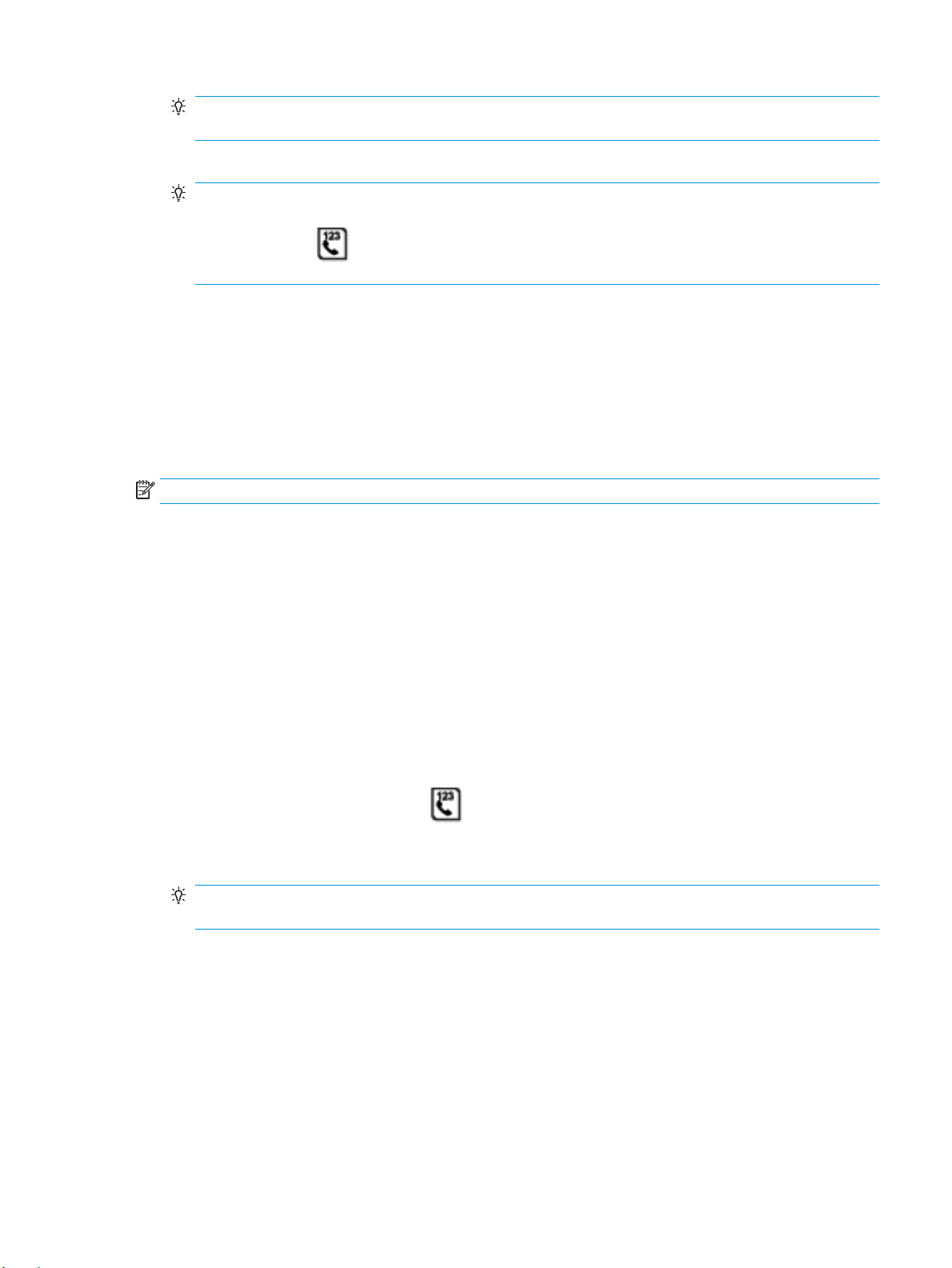
ASTUCE : Pour ajouter une pause au numéro de télécopie que vous entrez, appuyez plusieurs fois sur *
jusqu'à ce qu'un tiret (-) s'aiche à l'écran.
7. Suivez les invites.
ASTUCE : Si vous utilisez une carte téléphonique pour envoyer une télécopie et que le code PIN de la
carte téléphonique est stocké dans les contacts de votre répertoire, lorsque vous êtes invité à entrer le
code PIN, touchez ( Répertoire ) pour sélectionner l'entrée du répertoire sous laquelle vous avez
stocké le code PIN.
Votre télécopie est envoyée lorsque le télécopieur destinataire répond.
Envoyer une télécopie en utilisant la mémoire de l'imprimante
Vous pouvez numériser une télécopie noir et blanc, la stocker en mémoire et l'envoyer à partir de cette
mémoire. Cette fonction est utile si le numéro de télécopieur que vous tentez d'appeler est occupé ou
temporairement indisponible. L'imprimante numérise les originaux, les place en mémoire et les envoie
lorsqu'elle peut se connecter au télécopieur destinataire. Une fois que l'imprimante a numérisé les pages et
les a placées en mémoire, vous pouvez retirer les originaux du bac d'alimentation ou de la vitre du scanner.
REMARQUE : Seules des télécopies en noir et blanc peuvent être envoyées à partir de la mémoire.
Pour envoyer une télécopie depuis la mémoire
1. Assurez-vous que la fonction Méthode de numérisation et de télécopie est activée.
a. Sur le panneau de commande de l'imprimante, touchez Télécopie .
b. Touchez Conguration du télécopieur , puis Préférences .
c. Activez le paramètre Méthode de numérisation et de télécopie.
2. Chargez votre document, face imprimée vers le bas sur la vitre du scanner ou face imprimée vers le haut
dans le bac d'alimentation des documents.
3. Sur le panneau de commande de l'imprimante, touchez Télécopie .
4. Touchez Envoyer maintenant.
5.
Touchez N° télécopieur ou touchez ( Répertoire ).
6. Entrez le numéro de télécopieur à l'aide du clavier à l'écran qui s'aiche ou sélectionnez un contact du
répertoire ou un appel précédemment composé ou reçu.
ASTUCE : Pour ajouter une pause au numéro de télécopie que vous entrez, appuyez plusieurs fois sur *
jusqu'à ce qu'un tiret (-) s'aiche à l'écran.
7. Touchez Monochrome .
L'imprimante envoie le fax lorsque le télécopieur du destinataire est disponible.
Envoi d'une télécopie à plusieurs destinataires
Vous pouvez envoyer une télécopie à plusieurs destinataires en créant un contact dans votre répertoire
téléphonique composé de deux destinataires ou plus.
FRWW Envoi d'une télécopie 43
Page 57

Envoi d'une télécopie à plusieurs destinataires en utilisant le groupe de contacts du répertoire
1. Chargez votre document, face imprimée vers le bas sur la vitre du scanner ou face imprimée vers le haut
dans le bac d'alimentation des documents.
2. Sur le panneau de commande de l'imprimante, touchez Télécopie .
3. Touchez Envoyer maintenant.
4.
Touchez ( Répertoire ).
5. Touchez Contacts groupés.
6. Touchez le nom du groupe de contacts du répertoire.
7. Touchez Envoi de télécopie .
ASTUCE : Si le destinataire vous informe que la qualité de la télécopie envoyée n'est pas satisfaisante,
essayez de modier la résolution ou le contraste sur votre télécopieur.
Envoi d'une télécopie en mode de correction d'erreurs
Mode correc. erreurs (ECM) permet d'éviter une perte de données due à de mauvaises connexions
téléphoniques grâce à la détection d'erreurs de transmission, suivie automatiquement par une demande de
retransmission des parties erronées. Les frais téléphoniques ne sont pas aectés et peuvent même être
réduits sur des lignes téléphoniques de bonne qualité. Sur des lignes téléphoniques de mauvaise qualité, ECM
augmente la durée de transmission et, par conséquent, les frais de téléphone, mais il améliore nettement la
abilité des données envoyées. Le paramètre par défaut est Activé Ne désactivez ECM que si le coût des
communications augmente considérablement et que vous pouvez accepter une moindre qualité pour un coût
réduit.
Si vous désactivez le mode de correction d'erreurs :
●
La qualité et la vitesse de transmission des télécopies que vous envoyez et recevez sont aectées.
●
La Vitesse est réglée automatiquement sur Moyenne .
●
Vous ne pouvez plus envoyer ni recevoir de télécopies en couleur.
Pour modier le paramètre ECM à partir du panneau de commande
1. Sur l'écran du panneau de commande de l'imprimante, touchez Télécopie .
2. Touchez Conguration .
3. Touchez Préférences .
4. Faites déler Mode correc. erreurs an de toucher pour activer ou désactiver la fonction.
Réception d'une télécopie
Vous pouvez recevoir des télécopies automatiquement ou manuellement. Si vous désactivez l'option Réponse
automatique , vous devez recevoir les télécopies manuellement. Si vous activez l'option Réponse
automatique (paramètre par défaut), l'imprimante répond automatiquement aux appels entrants et reçoit les
télécopies au bout du nombre de sonneries spécié par le paramètre Sonn. avant rép. . La valeur par défaut
du paramètre Sonn. avant rép. est de cinq sonneries.
Si vous recevez une télécopie au format Légal US ou de format supérieur alors que l'imprimante n'est pas
congurée pour utiliser du papier de ce format, l'imprimante réduit la télécopie de manière à ce que ses
44 Chapitre 5 Télécopie FRWW
Page 58

dimensions conviennent au papier chargé. Si vous avez désactivé la fonction Réduction auto , l'imprimante
imprime la télécopie sur deux pages.
REMARQUE : Si vous copiez un document lors de l'arrivée d'une télécopie, celle-ci est stockée dans la
mémoire de l'imprimante jusqu'à ce que la copie soit terminée.
●
Réception d'une télécopie en mode manuel
●
Conguration de la sauvegarde du télécopieur
●
Réimpression des télécopies reçues en mémoire
●
Retransmission de télécopies à un autre numéro
●
Dénition de la réduction automatique pour les télécopies reçues
●
Blocage des numéros de télécopieur indésirables
●
Réception de télécopies avec la fonction Télécopie numérique HP
Réception d'une télécopie en mode manuel
Lorsque vous êtes au téléphone, votre interlocuteur peut en même temps vous envoyer une télécopie. Vous
pouvez décrocher le combiné pour parler ou écouter les tonalités de télécopie.
Vous pouvez recevoir manuellement des télécopies depuis un téléphone directement branché sur
l'imprimante (sur le port 2-EXT).
Pour recevoir une télécopie manuellement
1. Vériez que l'imprimante est sous tension et que du papier est chargé dans le bac principal.
2. Retirez les originaux du bac d'alimentation des documents.
3. Pour répondre à un appel entrant avant la mise en marche de l'imprimante, congurez le paramètre
Sonn. avant rép. sur un nombre supérieur. Sinon, désactivez le paramètre Réponse automatique pour
que l'imprimante ne réponde pas automatiquement aux appels entrants.
4. Si vous êtes au téléphone avec l'expéditeur, demandez-lui d'appuyer sur la touche Démarrer de son
télécopieur.
5. Procédez comme suit lorsque vous entendez les tonalités du fax provenant d'un télécopieur.
a. Sur le panneau de commande de l'imprimante, touchez Télécopie , puis Envoyer et recevoir, et
enn Recevoir maintenant.
b. Une fois que l'imprimante commence à recevoir la télécopie, vous pouvez raccrocher ou rester en
ligne. La ligne téléphonique est silencieuse durant la transmission de la télécopie.
Conguration de la sauvegarde du télécopieur
Selon vos préférences et vos exigences en matière de sécurité, vous pouvez paramétrer l'imprimante an
qu'elle enregistre toutes les télécopies reçues, uniquement les télécopies reçues pendant une condition
d'erreur ou aucune des télécopies reçues.
Pour dénir la sauvegarde des télécopies à partir du panneau de commande de l'imprimante
1. Sur l'écran du panneau de commande de l'imprimante, touchez Télécopie .
2. Touchez Conguration .
3. Touchez Préférences .
FRWW Réception d'une télécopie 45
Page 59

4. Touchez Réception sauvegarde télécopies.
5. Touchez le paramètre requis.
Activé Paramètre par défaut. Lorsque le paramètre Sauvegarder la télécopie a pour valeur Activé , le
périphérique stocke en mémoire toutes les télécopies reçues. Cela permet de réimprimer jusqu'à
30 télécopies parmi celles qui ont été imprimées le plus récemment, si elles gurent encore en
mémoire.
REMARQUE : Lorsque la mémoire de l'imprimante s'épuise, les télécopies imprimées les plus
anciennes sont remplacées par les nouvelles télécopies entrantes. Si la mémoire est saturée de
télécopies non imprimées, l'imprimante cesse de répondre aux appels de télécopie entrants.
REMARQUE : Si vous recevez une télécopie trop volumineuse (ex. photo couleur très détaillée),
elle risque de ne pas être stockée en mémoire en raison des limites de cette dernière.
En cas d'erreur
uniquement
Désactivé Les télécopies ne sont jamais stockées en mémoire. Vous pouvez par exemple souhaiter désactiver
Entraîne le stockage des télécopies en mémoire par l'imprimante uniquement lorsqu'une erreur
empêche l'impression des télécopies (par exemple, suite à l'épuisement du papier). L'imprimante
continue à stocker les télécopies entrantes tant que la disponibilité de la mémoire le permet. Si la
mémoire est saturée, l'imprimante cesse de répondre aux appels de télécopie entrants. Une fois
l'erreur résolue, les télécopies stockées en mémoire s'impriment automatiquement, puis sont
supprimées de la mémoire.
la fonction Sauvegarder la télécopie pour des raisons de sécurité. Si une erreur empêche
l'impression des télécopies (par exemple, suite à l'épuisement du papier), l'imprimante cesse de
répondre aux appels de télécopie entrants.
Réimpression des télécopies reçues en mémoire
Les télécopies reçues qui ne sont pas imprimées sont stockées dans la mémoire.
REMARQUE : Une fois la mémoire saturée, l'imprimante ne peut plus recevoir de nouvelles télécopies tant
que vous n'avez pas imprimé ou supprimé des télécopies contenues dans la mémoire. Il se peut également
que vous vouliez supprimer les télécopies en mémoire à des ns de sécurité ou de condentialité.
Vous pouvez réimprimer jusqu'à 30 télécopies les plus récemment imprimées, si elles sont toujours en
mémoire. Par exemple, vous pouvez avoir besoin de réimprimer vos télécopies si vous avez égaré la copie de
vos dernières impressions.
Pour réimprimer des télécopies en mémoire à partir du panneau de commande de l'imprimante
1. Assurez-vous que le bac d'alimentation principal contient du papier. Pour plus d'informations, voir
Chargement du papier .
2. Sur le panneau de commande de l'imprimante, touchez Télécopie .
3. Touchez Réimprimer.
Les télécopies sont imprimées dans l'ordre inverse de la réception, c'est-à-dire, les plus récentes en
premier lieu.
4. Touchez une télécopie pour la sélectionner, puis touchez Imprimer.
Retransmission de télécopies à un autre numéro
Vous pouvez congurer l'imprimante de sorte qu'elle retransmette vos télécopies vers un autre numéro de
télécopieur. Toutes les télécopies sont transférées en noir et blanc, quel que le mode d'envoi initial.
HP vous recommande de vérier que le numéro vers lequel vous eectuez un transfert est une ligne de
télécopie valide. Envoyez une télécopie de test pour vérier que le télécopieur peut recevoir les télécopies que
vous retransmettez.
46 Chapitre 5 Télécopie FRWW
Page 60

Pour retransmettre des télécopies à partir du panneau de commande de l'imprimante
1. Sur le panneau de commande de l'imprimante, touchez Télécopie .
2. Touchez Conguration du télécopieur .
3. Touchez Préférences .
4. Touchez Retransmission de télécopie.
5. Touchez Impression et transfert pour imprimer et faire suivre la télécopie, ou sélectionnez Transfert
pour la retransmettre.
REMARQUE : Si l'imprimante ne parvient pas à expédier la télécopie sur le télécopieur indiqué (par
exemple, si celui-ci n'est pas allumé), l'imprimante imprime cette télécopie. Si vous congurez
l'imprimante en vue d'imprimer des rapports d'erreur pour les télécopies reçues, elle imprimera
également un rapport d'erreur.
6. À l'invite, entrez le numéro du télécopieur destiné à recevoir les télécopies retransmises, puis touchez
Terminé . Entrez les informations requises pour chacune des invites suivantes : date de début, heure de
début, date de n, heure de n.
7. La retransmission de télécopie est activée. Touchez OK pour conrmer.
Si l'alimentation de l'imprimante est interrompue lors de la conguration de la retransmission de
télécopie, le paramètre de retransmission de télécopie est conservé, de même que le numéro de
téléphone. Une fois l'alimentation rétablie sur l'imprimante, le paramètre de retransmission de télécopie
est toujours Activé .
REMARQUE : Vous pouvez annuler la retransmission de télécopies en sélectionnant Désactivé dans le
menu Retransmission de télécopie.
Dénition de la réduction automatique pour les télécopies reçues
Le paramètre Réduction auto détermine le comportement de l'imprimante lorsqu'elle reçoit une télécopie
trop grande pour le format de papier chargé. Ce paramètre est activé par défaut ; l'image de la télécopie
entrante est donc réduite de façon à tenir sur une page, si possible. Si cette fonction est désactivée, les
informations qui ne tiennent pas sur la première page sont imprimées sur une deuxième page.La Réduction
auto est utile lorsque vous recevez une télécopie au format A4/Lettre maximum et que le bac d'entrée
contient du papier de ce format.
Pour dénir la réduction automatique à partir du panneau de commande de l'imprimante
1. Sur l'écran du panneau de commande de l'imprimante, touchez Télécopie .
2. Touchez Conguration .
3. Touchez Préférences .
4. Touchez Réduction auto pour activer ou désactiver cette fonction.
Blocage des numéros de télécopieur indésirables
Si vous souscrivez un service d'identication d'appel auprès de votre opérateur de téléphonie, vous pouvez
bloquer des numéros de télécopieur particuliers an que l'imprimante n'imprime pas les télécopies reçues
depuis ces numéros. Lors de la réception d'un appel de télécopie entrant, l'imprimante compare le numéro à
la liste des numéros de télécopies indésirables pour déterminer si l'appel doit être bloqué. Si le numéro
correspond à celui contenu dans la liste de numéros indésirables, la télécopie n'est pas reçue. (Le nombre
maximal de numéros de télécopies que vous pouvez bloquer varie en fonction des modèles.)
FRWW Réception d'une télécopie 47
Page 61

REMARQUE : Cette fonctionnalité n'est pas disponible dans tous les pays/toutes les régions. Si elle n'est pas
disponible dans votre pays/région, l'option Blocage indésirable du télécopieur n'apparaît pas dans le menu
Préférences .
REMARQUE : Si aucun numéro de téléphone n'est ajouté à la liste des ID d'appelant, il est supposé que vous
n'êtes abonné à aucun service d'identication d'appel.
Vous pouvez bloquer des numéros de télécopieur en les ajoutant à la liste des télécopies indésirables, les
débloquer en les supprimant de cette même liste, et imprimer la liste des numéros indésirables bloqués.
Pour ajouter un numéro à la liste des télécopies indésirables
1. Sur l'écran du panneau de commande de l'imprimante, touchez Télécopie .
2. Touchez Conguration .
3. Touchez Préférences .
4. Touchez Blocage indésirable du télécopieur .
5.
Touchez (signe plus).
6. Procédez de l'une des manières suivantes.
●
Pour sélectionner un numéro de télécopieur à bloquer dans l'historique des appels, touchez
( Historique des appels ).
●
Saisissez un numéro de télécopieur à bloquer et touchez Ajouter.
REMARQUE : Vériez que vous avez entré le numéro de télécopieur comme il s'aiche à l'écran du
panneau de commande et non le numéro de télécopieur qui s'aiche sur l'en-tête de télécopie de la
télécopie reçue, ces numéros pouvant être diérents.
Pour supprimer des numéros de la liste des télécopies indésirables
Si vous ne souhaitez plus bloquer un numéro de télécopieur, vous pouvez supprimer ce numéro de votre liste
de numéros indésirables.
1. Sur l'écran du panneau de commande de l'imprimante, touchez Télécopie .
2. Touchez Conguration .
3. Touchez Préférences .
4. Touchez Blocage indésirable du télécopieur .
5. Touchez le numéro à supprimer, puis touchez Supprimer.
Pour imprimer la liste des numéros indésirables
1. Sur l'écran du panneau de commande de l'imprimante, touchez Télécopie .
2. Touchez Conguration , puis Rapports .
3. Touchez Impression de rapports de télécopie .
4. Touchez Rapport des télécopies indésirables.
5. Touchez Imprimer pour lancer l'impression.
48 Chapitre 5 Télécopie FRWW
Page 62

Réception de télécopies avec la fonction Télécopie numérique HP
Utilisez les fonctions Télécopie numérique HP pour recevoir et envoyer automatiquement des télécopies vers
et depuis votre ordinateur. Cela vous permet d'économiser du papier et de l'encre.
Les télécopies reçues sont enregistrées au format TIFF (Tagged Image File Format) ou PDF.
Les chiers sont nommés d'après la méthode suivante : XXXX_YYYYYYYY_ZZZZZZ.tif, où X indique les
coordonnées de l'émetteur, Y la date et Z à l'heure de réception de la télécopie.
REMARQUE : La fonction de télécopie vers PC ne permet de recevoir que des télécopies en noir et blanc. Les
télécopies en couleur seront imprimées.
Exigences relatives à la fonction Télécopie numérique HP
●
Le dossier de destination de l'ordinateur doit être accessible en permanence. Les télécopies ne seront
pas sauvegardées si l'ordinateur est en veille ou veille prolongée.
●
Du papier doit être chargé dans le bac d'alimentation. Pour plus d'informations, voir Chargement du
papier .
Pour congurer ou modier la télécopie numérique HP (Windows)
1. Ouvrez le logiciel de l'imprimante HP. Pour plus d'informations, voir Ouvrez le logiciel d'impression HP
(Windows) .
2. Dans le logiciel de l'imprimante, sous Imprimer, numériser et télécopier , cliquez sur Télécopie , puis
sur Assistant de conguration de la télécopie numérique .
3. Suivez les instructions à l'écran.
Pour congurer ou modier la télécopie numérique HP (OS X)
1. Ouvrez l'utilitaire HP. Pour plus d'informations, voir HP Utility (OS X).
2. Sélectionnez l'imprimante.
3. Cliquez sur Archive de télécopie numérique dans la section Paramètres de télécopie.
Désactivation de la télécopie numérique HP
1. Sur l'écran du panneau de commande de l'imprimante, touchez Télécopie .
2. Touchez Conguration .
3. Touchez Préférences et Télécopie numérique HP.
4. Touchez Désactiver la fonction de télécopie numérique HP..
5. Touchez Oui.
Créer des contacts dans le répertoire
Vous pouvez enregistrer des numéros de télécopieur fréquemment utilisés en tant que contacts dans votre
répertoire. Cela vous permet de composer rapidement ces numéros à partir du panneau de commande de
l'imprimante.
ASTUCE : Outre la création et la gestion des contacts à partir du panneau de commande de l'imprimante,
vous pouvez également utiliser les outils disponibles sur votre ordinateur, tels que le logiciel HP fourni avec
l'imprimante et le serveur Web intégré. Pour plus d'informations, voir Outils de gestion de l'imprimante.
FRWW Créer des contacts dans le répertoire 49
Page 63
●
Créer et modier un contact de répertoire
●
Créer et modier un groupe de contacts dans le répertoire
●
Supprimer des contacts
●
Imprimer une liste des contacts enregistrés dans le répertoire
Créer et modier un contact de répertoire
Vous pouvez enregistrer des numéros de télécopieur dans votre répertoire.
Créer des contacts dans le répertoire
1. Sur le panneau de commande de l'imprimante, touchez Télécopie .
2. Touchez Envoyer maintenant.
3.
Touchez ( Répertoire ), puis Contacts .
4.
Touchez le (signe plus) pour ajouter un contact.
5. Cliquez sur Nom, entrez le nom du contact dans le répertoire, puis touchez Terminé .
6. Cliquez sur Numéro de télécopieur, entrez le numéro du contact dans le répertoire, puis touchez
Terminé .
REMARQUE : Veillez à inclure des espaces ou d'autres chires, tels qu'un code de zone, un code d'accès
pour les numéros externes à un système PBX (habituellement 9 ou 0) ou un préxe longue distance.
7. Touchez Ajouter.
Modier des contacts dans le répertoire
1. Sur le panneau de commande de l'imprimante, touchez Télécopie .
2. Touchez Envoyer maintenant.
3.
Touchez ( Répertoire ).
4. Touchez Contacts.
5.
Touchez le (Modier) pour ajouter un contact.
6. Touchez le contact que vous souhaitez modier.
7. Cliquez sur Nom et saisissez le nom du contact, puis cliquez sur Terminé .
8. Touchez Numéro et modiez le numéro de télécopieur du contact du répertoire, puis touchez OK.
REMARQUE : Veillez à inclure des espaces ou d'autres chires, tels qu'un code de zone, un code d'accès
pour les numéros externes à un système PBX (habituellement 9 ou 0) ou un préxe longue distance.
9. Touchez Terminé .
Créer et modier un groupe de contacts dans le répertoire
Vous pouvez enregistrer des groupes de numéros de télécopieur comme contacts dans votre répertoire.
50 Chapitre 5 Télécopie FRWW
Page 64

Créer un groupe de contacts dans le répertoire
REMARQUE : Avant de pouvoir créer un groupe de contacts, vous devez avoir déjà créé au moins un contact
dans votre répertoire.
1. Sur le panneau de commande de l'imprimante, touchez Télécopie .
2. Touchez Envoyer maintenant.
3.
Touchez ( Répertoire ).
4. Touchez Contacts groupés.
5.
Touchez le (signe plus) pour ajouter un groupe.
6. Cliquez sur Nom et saisissez le nom du groupe, puis cliquez sur Terminé .
7. Touchez Numéro, sélectionnez les contacts du répertoire à inclure dans ce groupe, puis touchez
Sélectionnez.
8. Touchez Créer.
Modier un groupe de contacts dans le répertoire
1. Sur le panneau de commande de l'imprimante, touchez Télécopie .
2. Touchez Envoyer maintenant.
3.
Touchez ( Répertoire ).
4. Touchez Contacts groupés.
5.
Touchez le (Modier) pour modier un groupe.
6. Touchez le groupe de contacts du répertoire que vous souhaitez modier.
7. Cliquez sur Nom et saisissez le nom du groupe de contacts, puis cliquez sur Terminé .
8. Touchez Numéro.
9.
Sélectionnez les contacts du répertoire que vous souhaitez supprimer de ce groupe, ou touchez
(signe plus) pour ajouter un contact au groupe.
10. Touchez Terminé .
Supprimer des contacts
Vous pouvez supprimer des contacts de votre répertoire ou des groupes de contacts.
1. Sur le panneau de commande de l'imprimante, touchez Télécopie .
2. Touchez Envoyer maintenant.
3.
Touchez ( Répertoire ).
4. Touchez Contacts ou Contacts groupés.
5.
Touchez (Modier).
FRWW Créer des contacts dans le répertoire 51
Page 65

6. Touchez le nom du contact du répertoire ou du contact groupé à supprimer.
7. Touchez Supprimer.
8. Touchez Oui pour conrmer.
Imprimer une liste des contacts enregistrés dans le répertoire
Vous pouvez imprimer la liste de vos contacts enregistrés dans le répertoire.
1. Chargez du papier dans le bac. Pour plus d'informations, voir Chargement du papier .
2. Sur l'écran du panneau de commande de l'imprimante, touchez Télécopie .
3. Touchez Conguration , puis Rapports .
4. Touchez Imprimer le répertoire.
Modication des paramètres de télécopie
Après exécution des étapes du guide de démarrage fourni avec l'imprimante, procédez comme suit pour
modier les paramètres initiaux ou pour congurer d'autres options pour la télécopie.
●
Conguration de l'en-tête de télécopie
●
Dénition du mode de réponse (réponse automatique)
●
Dénition du nombre de sonneries avant réponse
●
Modication du type de sonnerie pour appliquer une sonnerie distincte
●
Conguration du type de numérotation
●
Conguration des options de rappel
●
Dénition de la vitesse de télécopie
●
Conguration du volume sonore du télécopieur
Conguration de l'en-tête de télécopie
L'en-tête de télécopie comporte votre nom et votre numéro de télécopieur inscrits sur la partie supérieure de
chaque télécopie que vous envoyez. HP recommande de congurer l'en-tête de télécopie en utilisant le
logiciel HP fourni avec l'imprimante. Vous pouvez également congurer l'en-tête de télécopie à partir du
panneau de commande de l'imprimante, comme décrit ici.
REMARQUE : Dans certains pays/certaines régions, l'en-tête de télécopie est une obligation légale.
Pour dénir ou changer l'en-tête de télécopie
1. Sur l'écran du panneau de commande de l'imprimante, touchez Télécopie .
2. Touchez Conguration , puis Préférences .
3. Touchez l'option En-tête de télécopie.
4. Entrez votre nom ou celui de votre société, puis touchez Terminé .
5. Entrez votre numéro de télécopieur, puis touchez Terminé .
52 Chapitre 5 Télécopie FRWW
Page 66

Dénition du mode de réponse (réponse automatique)
Le mode de réponse détermine si l'imprimante répond aux appels entrants.
●
Activez le paramètre Réponse automatique si vous souhaitez que l'imprimante réponde
automatiquement aux télécopies. L'imprimante répond à tous les appels et télécopies entrants.
●
Désactivez le paramètre Réponse automatique si vous souhaitez recevoir des télécopies
manuellement. Vous devez être présent pour répondre vous-même à l'appel de télécopie entrant ; dans
le cas contraire, l'imprimante ne reçoit pas les télécopies.
Pour dénir le mode de réponse
1. Sur l'écran du panneau de commande de l'imprimante, touchez Télécopie .
2. Touchez Conguration , puis Préférences .
3. Touchez Réponse automatique pour activer ou désactiver cette fonction.
Dénition du nombre de sonneries avant réponse
Si vous activez le paramètre Réponse automatique , vous pouvez spécier le nombre de sonneries avant que
le périphérique ne réponde automatiquement aux appels entrants.
Le paramètre Sonn. avant rép. est important si un répondeur est installé sur la même ligne téléphonique que
l'imprimante, car le répondeur doit décrocher le téléphone avant celle-ci. Il convient par exemple de régler le
répondeur sur un petit nombre de sonneries et l'imprimante sur le nombre maximal de sonneries.
Par exemple, réglez le répondeur sur un petit nombre de sonneries et l'imprimante sur le nombre maximal de
sonneries. (Le nombre maximal de sonneries varie en fonction des pays et des régions.) Avec cette
conguration, le répondeur prend l'appel et l'imprimante surveille la ligne. Si l'imprimante détecte qu'il s'agit
d'une télécopie, elle la reçoit. S'il s'agit d'une communication vocale, le répondeur enregistre le message.
Pour dénir le nombre de sonneries avant réponse
1. Sur l'écran du panneau de commande de l'imprimante, touchez Télécopie .
2. Touchez Conguration , puis Préférences .
3. Touchez Sonn. avant rép. .
4. Touchez pour dénir le nombre de sonneries.
5. Touchez Terminé .
Modication du type de sonnerie pour appliquer une sonnerie distincte
De nombreux opérateurs de téléphonie proposent une fonction de sonnerie distincte permettant d'avoir
plusieurs numéros de téléphone sur une même ligne téléphonique. Lorsque vous vous abonnez à ce service,
chaque numéro est associé à une sonnerie diérente. Vous pouvez congurer l'imprimante pour qu'elle
réponde à une sonnerie prédénie.
Si vous connectez l'imprimante à une ligne dotée d'une sonnerie distincte, demandez à votre opérateur
téléphonique de dénir une sonnerie pour les appels vocaux et une autre pour les télécopies. HP vous
recommande de demander une double ou triple sonnerie pour les télécopies. Lorsque l'imprimante détecte la
sonnerie indiquée, elle prend l'appel et reçoit la télécopie.
FRWW Modication des paramètres de télécopie 53
Page 67

ASTUCE : Vous pouvez également utiliser la fonction de détection du modèle de sonnerie, disponible sur le
panneau de commande de l'imprimante, pour congurer une sonnerie distincte. Grâce à cette fonction,
l'imprimante reconnaît et enregistre le type de sonnerie d'un appel entrant en fonction de l'appel et
détermine automatiquement la sonnerie particulière attribuée par votre opérateur téléphonique aux appels
de télécopieur.
Si vous ne disposez pas du service de sonnerie distincte, conservez l'option par défaut Toutes les sonneries
standard .
REMARQUE : L'imprimante ne peut pas recevoir de télécopie lorsque le combiné du téléphone principal est
décroché.
Pour attribuer une sonnerie distincte au type de sonnerie
1. Vériez que l'imprimante est congurée pour répondre automatiquement à la réception de télécopies.
Pour plus d'informations, voir Dénition du mode de réponse (réponse automatique) .
2. Sur l'écran du panneau de commande de l'imprimante, touchez Télécopie .
3. Touchez Conguration , puis sélectionnez Préférences .
4. Touchez Sonnerie distincte .
5. Un message indique que ce paramètre doit être modié uniquement en cas de conguration de plusieurs
numéros sur une même ligne téléphonique. Touchez Oui pour poursuivre.
6. Sélectionnez le type de sonnerie attribué aux appels de télécopieur par l'opérateur téléphonique.
Si vous ne connaissez pas le type de sonnerie attribué ou s'il n'apparaît pas dans la liste, appuyez sur
Détection du type de sonnerie et suivez les instructions qui s'aichent à l'écran.
REMARQUE : Si la fonctionnalité Détection du modèle de sonnerie ne parvient pas à détecter le type de
sonnerie, ou si vous avez annulé la fonction avant qu'elle ne s'achève, le type de sonnerie est
automatiquement déni sur la valeur par défaut, qui est Toutes les sonneries standard .
REMARQUE : Si vous utilisez un autocommutateur privé (PBX) comportant des modèles de sonnerie
diérents pour les appels internes et externes, vous devez appeler le numéro de télécopie depuis un
numéro externe.
Conguration du type de numérotation
Utilisez cette procédure pour choisir la numérotation par tonalité ou par impulsions. La valeur par défaut est
Tonalité. Ne modiez ce réglage que si vous savez que votre ligne téléphonique ne peut pas utiliser la
numérotation par tonalité.
REMARQUE : L'option de numérotation par impulsions n'est pas disponible dans certain(e)s pays/régions.
Pour dénir le type de numérotation
1. Sur l'écran du panneau de commande de l'imprimante, touchez Télécopie .
2. Touchez Conguration , puis Préférences .
3. Touchez Type de numérotation.
4. Touchez Tonalité ou Impulsion.
54 Chapitre 5 Télécopie FRWW
Page 68

Conguration des options de rappel
Si l'imprimante n'a pas pu envoyer une télécopie (le télécopieur de destination ne répondait pas ou était
occupé), elle tente de rappeler le numéro en fonction des options de rappel. Pour activer ou désactiver les
options, procédez comme suit.
●
Occupé - Rappel : Si cette option est activée, l'imprimante recompose automatiquement le numéro si
elle reçoit un signal occupé. La valeur par défaut est Activé .
●
Rappel si pas de réponse : Si cette option est activée, l'imprimante recompose automatiquement le
numéro si le télécopieur du destinataire ne répond pas. La valeur par défaut est Désactivé .
●
Problème de connexion - Renumérotation : si cette option est sélectionnée, l'imprimante recompose
automatiquement le numéro en cas de problème de connexion avec le télécopieur de destination. La
fonction Problème de connexion - Renumérotation ne fonctionne que pour envoyer des télécopies
depuis la mémoire. La valeur par défaut est Activé .
Pour dénir les options de rappel automatique
1. Sur l'écran du panneau de commande de l'imprimante, touchez Télécopie .
2. Touchez Conguration , puis Préférences .
3. Touchez Rappel automatique .
4. Touchez Rappel si occupé , Rappel si pas de réponse ou Rappel pour un problème de connexion pour
activer ou désactiver ce mode.
Dénition de la vitesse de télécopie
Vous pouvez congurer la vitesse de télécopie utilisée pour établir les communications entre votre
imprimante et d'autres télécopieurs lors de l'envoi et de la réception de télécopies.
Si vous utilisez un des appareils suivants, il est peut-être nécessaire de réduire la vitesse de transmission :
●
Un service téléphonique via Internet
●
Un autocommutateur privé (PBX)
●
Télécopie sur VoIP (Voice over Internet Protocol)
●
Service RNIS (réseau numérique à intégration de services)
Si vous rencontrez des problèmes lors de l'envoi et de la réception des télécopies, réduisez la Vitesse . Le
tableau ci-dessous indique les paramètres de vitesse de télécopie disponibles.
Paramètre de vitesse de télécopie Vitesse de télécopie
Rapide v.34 (33600 bits/s)
Moyenne v.17 (14400 bits/s)
Lente v.29 (9600 bits/s)
Pour dénir la vitesse de télécopie
1. Sur l'écran du panneau de commande de l'imprimante, touchez Télécopie .
2. Touchez Conguration , puis Préférences .
FRWW Modication des paramètres de télécopie 55
Page 69

3. Touchez Vitesse .
4. Touchez une option pour la sélectionner.
Conguration du volume sonore du télécopieur
Vous pouvez modier le volume de la sonnerie du télécopieur.
Pour dénir le volume sonore du télécopieur
1. Sur l'écran du panneau de commande de l'imprimante, touchez Télécopie .
2. Touchez Conguration , puis Préférences .
3. Touchez Volume.
4. Touchez Faible, Fort ou Désactivé .
Vous pouvez également accéder à cette fonction en appuyant sur (le bouton Statut du télécopieur) sur
l'écran d'accueil.
Services de télécopie et de téléphonie numérique
De nombreux opérateurs téléphoniques orent à leurs clients des services de téléphonie numérique :
●
ADSL : Vous utilisez un service ADSL fourni par votre opérateur téléphonique (ADSL est également
appelé DSL dans certain(e)s pays/régions.)
●
PBX : Un autocommutateur privé (PBX).
●
RNIS : Système de réseau numérique à intégration de services.
●
VoIP : service de téléphonie économique qui permet d'envoyer et de recevoir des télécopies avec votre
imprimante en utilisant Internet. Cette méthode est appelée Télécopie sur VoIP (Voice over Internet
Protocol).
Pour plus d'informations, voir Télécopie sur Voice over Internet Protocol .
Les imprimantes HP sont spécialement conçues pour fonctionner avec les services de téléphonie analogique
traditionnels. En environnement de téléphonie numérique (ADSL/DSL, PBX ou RNIS), vous devrez peut-être
utiliser des ltres ou des convertisseurs numérique/analogique lors de la conguration de l'imprimante pour
la télécopie.
REMARQUE : HP ne garantit pas la compatibilité de l'imprimante avec tous les services numériques ou
opérateurs, dans tous les environnements numériques, ni avec tous les convertisseurs numériquesanalogiques. Il est toujours recommandé de se renseigner directement auprès de l'opérateur pour connaître
les options de conguration en fonction des services proposés.
Télécopie sur Voice over Internet Protocol
Vous pourrez éventuellement vous abonner à un service de téléphonie économique qui vous permet
d'envoyer et recevoir des télécopies avec votre imprimante en utilisant Internet. Cette méthode est appelée
Télécopie sur VoIP (Voice over Internet Protocol).
Vous trouverez ci-après les indications selon lesquelles vous utilisez probablement un service VoIP.
56 Chapitre 5 Télécopie FRWW
Page 70

●
Composez un code d'accès spécial avec le numéro de télécopie.
●
Disposez d'un convertisseur IP qui se connecte à Internet et fournit des ports téléphoniques analogiques
pour la connexion du télécopieur
REMARQUE : Vous ne pouvez envoyer et recevoir des télécopies qu'en branchant un câble téléphonique sur
le port « 1-LINE » de l'imprimante. Cela signie que vous devez établir votre connexion à Internet via un
convertisseur (qui fournit des prises téléphoniques analogiques standard pour les connexions de télécopieur)
ou votre opérateur téléphonique.
ASTUCE : La prise en charge de systèmes téléphoniques transmettant des télécopies standard via un
protocole Internet est souvent limitée. Si vous rencontrez des diicultés lors de l'envoi et de la réception de
télécopies, essayez d'utiliser une vitesse de transmission moins élevée ou de désactiver le mode de correction
des erreurs (ECM). Cependant, si vous désactivez le mode de correction des erreurs, vous ne pourrez pas
envoyer ni recevoir de télécopies en couleur.
Si vous vous posez des questions au sujet de la télécopie par Internet, contactez l'assistance des services de
télécopie sur le Web ou votre fournisseur de services local pour plus d'informations.
Utilisation des rapports
Vous pouvez congurer l'imprimante en vue d'imprimer automatiquement des rapports d'erreur ou de
conrmation pour chaque télécopie envoyée ou reçue. En outre, vous pouvez imprimer manuellement des
rapports du système si nécessaire ; ces rapports contiennent des informations système utiles concernant
l'imprimante.
Par défaut, l'imprimante est congurée pour imprimer un seul rapport en cas de problème lors de l'envoi ou
de la réception d'une télécopie. Un message de conrmation indiquant qu'une télécopie a bien été envoyée
apparaît brièvement sur l'écran du panneau de commande après chaque opération.
REMARQUE : Si les rapports ne sont pas lisibles, vous pouvez consulter les niveaux d'encre estimés à partir
du panneau de commande ou du logiciel HP. Pour plus d'informations, voir Vérication des niveaux d'encre
estimés .
REMARQUE : Les alertes et indicateurs de niveaux d'encre fournissent des estimations à des ns de
planication uniquement. Lorsqu'une alerte relative à un faible niveau d'encre s'aiche, pensez à avoir une
cartouche de rechange disponible pour éviter des retards d'impression possibles. Le remplacement des
cartouches n'est pas nécessaire tant que la qualité d'impression n'est pas jugée inacceptable.
REMARQUE : Vériez que les têtes d'impression et les cartouches sont en bon état et correctement
installées. Pour plus d'informations, voir Utilisation des cartouches.
Cette section contient les rubriques suivantes :
●
Impression de rapports de conrmation de télécopie
●
Impression de rapports d'erreur de télécopie
●
Impression et aichage du journal de télécopies
●
Eacement du relevé de télécopie
●
Impression des détails relatifs à la dernière opération de télécopie
●
Impression d'un rapport sur les ID d'appelant
●
Visualisation de l'historique des appels
FRWW Utilisation des rapports 57
Page 71

Impression de rapports de conrmation de télécopie
Vous pouvez imprimer un rapport de conrmation, soit en cas d'envoi d'une télécopie ou lorsqu'une télécopie
est envoyée ou reçue. Le paramètre par défaut est Activé (Envoi de télécopie), Lorsque la fonction est
désactivée, un message de conrmation s'aiche un bref instant sur le panneau de commande après l'envoi
ou la réception de chaque télécopie.
Pour activer la conrmation de télécopie
1. Sur l'écran du panneau de commande de l'imprimante, touchez Télécopie .
2. Touchez Conguration .
3. Touchez Rapports et Conrmation de télécopies .
4. Sélectionnez l’une des options suivantes.
Désactivé N'imprime pas de rapport de conrmation de télécopie lorsque vous réussissez à envoyer ou
recevoir des télécopies. Il s'agit du paramètre par défaut.
Activé (Envoi télécopie) Imprime un rapport de conrmation de télécopie à chaque télécopie envoyée.
Après réception d'une
télécopie
Activé (envoi et réception
de télécopies)
Imprime un rapport de conrmation de télécopie à chaque télécopie reçue.
Imprime un rapport de conrmation de télécopie à chaque télécopie envoyée et reçue.
Pour inclure une image de la télécopie sur le rapport
1. Sur l'écran du panneau de commande de l'imprimante, touchez Télécopie .
2. Touchez Conguration .
3. Touchez Rapports et Conrmation de télécopies .
4. Touchez Activé (Envoi télécopie) ou Activé (envoi et réception de télécopies) .
5. Touchez Conrmation télécopie avec image.
6. Touchez OK.
Impression de rapports d'erreur de télécopie
Vous pouvez congurer l'imprimante pour qu'elle imprime automatiquement un rapport lorsqu'une erreur se
produit pendant la transmission d'une télécopie.
Pour congurer l'imprimante de sorte qu'elle imprime des rapports d'erreur de télécopie
1. Sur l'écran du panneau de commande de l'imprimante, touchez Télécopie .
2. Touchez Conguration .
3. Touchez Rapports et Rapports d'erreur de télécopie.
4. Touchez l’une des options suivantes.
Activé (envoi et réception
de télécopies)
Désactivé N'imprime pas de rapports d'erreur de télécopie.
S'imprime lorsqu'une erreur de télécopie se produit.
58 Chapitre 5 Télécopie FRWW
Page 72

Activé (Envoi télécopie) S'imprime lorsqu'une erreur de transmission se produit. C'est le réglage par défaut.
Après réception d'une
télécopie
S'imprime lorsqu'une erreur de réception se produit.
Impression et aichage du journal de télécopies
Vous pouvez imprimer un relevé des télécopies qui ont été envoyées et reçues à l'aide de l'imprimante.
Pour imprimer le relevé de télécopies à partir du panneau de commande de l'imprimante
1. Sur l'écran du panneau de commande de l'imprimante, touchez Télécopie .
2. Touchez Conguration , puis Rapports .
3. Touchez Impression de rapports de télécopie .
4. Touchez 30 derniers relevés de télécopies .
5. Touchez Imprimer pour lancer l'impression.
Eacement du relevé de télécopie
Lorsque vous eacez le relevé de télécopies, toutes les télécopies stockées en mémoire sont supprimées.
Pour eacer le relevé de télécopies
1. Sur l'écran du panneau de commande de l'imprimante, touchez Télécopie .
2. Touchez Conguration , puis Outils.
3. Touchez Eacer le journal de télécopies.
Impression des détails relatifs à la dernière opération de télécopie
Le rapport sur la dernière transaction de télécopie contient les détails de la dernière transaction émise. Ces
détails incluent le numéro de télécopie, le nombre de pages et le statut de la télécopie.
Pour imprimer le rapport sur la dernière transaction de télécopie
1. Sur l'écran du panneau de commande de l'imprimante, touchez Télécopie .
2. Touchez Conguration , puis Rapports .
3. Touchez Impression de rapports de télécopie .
4. Touchez Journal des dernières transactions.
5. Touchez Imprimer pour lancer l'impression.
Impression d'un rapport sur les ID d'appelant
Vous pouvez imprimer la liste des numéros de télécopieur accompagnés de l'identité de l'expéditeur.
Pour imprimer un historique des ID d'appelant
1. Sur l'écran du panneau de commande de l'imprimante, touchez Télécopie .
2. Touchez Conguration , puis Rapports .
3. Touchez Impression de rapports de télécopie .
FRWW Utilisation des rapports 59
Page 73

4. Touchez Rapport ID d'appel.
5. Touchez Imprimer pour lancer l'impression.
Visualisation de l'historique des appels
Vous pouvez aicher une liste de tous les appels passés depuis l'imprimante.
REMARQUE : Vous ne pouvez pas imprimer l'historique des appels.
Pour visualiser l'historique des appels
1. Sur le panneau de commande de l'imprimante, touchez Télécopie .
2. Touchez Envoyer maintenant.
3.
Touchez ( Répertoire ).
4.
Touchez ( Historique des appels ).
Conguration de télécopieur supplémentaire
Après avoir eectué toutes les opérations indiquées dans le Guide de mise en route, suivez les instructions de
cette section pour procéder à la conguration de votre télécopieur. Conservez votre Guide de mise en route en
vue de son utilisation ultérieure.
Dans cette section, vous apprendrez à congurer l'imprimante pour que la télécopie fonctionne correctement
avec l'équipement et les services dont vous disposez peut-être déjà sur la même ligne téléphonique que celle
utilisée par le périphérique.
ASTUCE : Vous pouvez aussi utiliser l'Assistant de conguration du télécopieur (Windows) ou HP Utility (OS
X) pour congurer rapidement certains paramètres de télécopie importants, tels que le mode de réponse ou
les informations d'en-tête de la télécopie. Ces outils sont accessibles par le biais du logiciel HP que vous avez
installé avec l'imprimante. Après avoir exécuté ces outils, suivez les procédures décrites dans cette section
pour terminer la conguration de votre télécopieur.
Cette section contient les rubriques suivantes :
●
Conguration de la télécopie (systèmes téléphoniques parallèles)
●
Conguration pour une télécopie de type série
●
Test de la conguration du télécopieur
Conguration de la télécopie (systèmes téléphoniques parallèles)
Avant de congurer l'imprimante pour la télécopie, indiquez le système téléphonique utilisé dans votre pays/
région. Les instructions relatives à la conguration de la télécopie dièrent selon que vous disposez d'un
système téléphonique en parallèle ou en série.
●
Si votre pays/région n'apparaît pas dans le tableau, vous disposez probablement d'un système
téléphonique en série. Dans un système téléphonique série, le type de connecteur présent sur vos
équipements téléphoniques partagés (modems, téléphones et répondeurs) ne permet pas une
connexion physique au port « 2-EXT » de l'imprimante. Tous les équipements doivent par conséquent
être reliés à la prise téléphonique murale.
60 Chapitre 5 Télécopie FRWW
Page 74

REMARQUE : Vous devrez peut-être connecter le câble de raccordement de votre téléphone à
l'adaptateur correspondant à votre pays ou votre région.
●
Si votre pays/région gure dans le tableau, vous disposez probablement d'un système téléphonique en
parallèle. Dans ce cas, vous pouvez connecter l'équipement téléphonique partagé à la ligne
téléphonique via le port « 2-EXT » à l'arrière de l'imprimante.
REMARQUE : Si vous disposez d'un système téléphonique en parallèle, HP recommande d'utiliser le
cordon téléphonique à 2 ls fourni avec l'imprimante pour connecter ce dernier à la prise téléphonique
murale.
Tableau 5-1 Pays/régions équipés d'un système téléphonique parallèle
Argentine Australie Brésil
Canada Chili Chine
Colombie Grèce Inde
Indonésie Irlande Japon
Corée du Sud Amérique Latine Malaisie
Mexique Philippines Pologne
Portugal Russie Arabie Saoudite
Singapour Espagne Taïwan
Thaïlande États-Unis Venezuela
Viêtnam
Si vous ignorez le type de système téléphonique dont vous disposez (en parallèle ou en série), contactez votre
opérateur téléphonique.
Cette section contient les rubriques suivantes :
●
Sélection de la conguration de télécopieur appropriée pour le domicile ou le bureau
●
Cas A : Ligne de télécopie distincte (aucun appel vocal reçu)
●
Cas B : Conguration de l'imprimante avec une ligne ADSL
●
Cas C : Conguration de l'imprimante avec un système téléphonique PBX ou une ligne RNIS
●
Cas D : Télécopieur avec service de sonnerie distincte sur la même ligne
●
Cas E : Ligne vocale et de télécopie partagée
●
Cas F : ligne vocale et de télécopie partagée avec une messagerie vocale
●
Cas G : ligne de télécopie partagée avec un modem d'ordinateur (aucun appel vocal reçu)
●
Cas H : ligne vocale/télécopie partagée avec un modem d'ordinateur
●
Cas I : ligne vocale et de télécopie partagée avec un répondeur téléphonique
●
Cas J : Ligne vocale/télécopie partagée avec un modem d'ordinateur et un répondeur téléphonique
●
Cas K : Ligne vocale et de télécopie partagée avec un modem d'ordinateur et une messagerie vocale
FRWW Conguration de télécopieur supplémentaire 61
Page 75

Sélection de la conguration de télécopieur appropriée pour le domicile ou le bureau
Pour utiliser votre système de télécopie correctement, vous devez savoir quels types d'équipements et de
services partagent éventuellement la même ligne téléphonique que l'imprimante. C'est là un point important
car vous devrez peut-être connecter certains de vos équipements de bureau existants directement sur
l'imprimante. Il vous faudra peut-être également modier certains des paramètres du télécopieur avant d'être
en mesure d'envoyer des télécopies.
1. Déterminez si votre système téléphonique est de type série ou parallèle.
Pour plus d'informations, voir Conguration de la télécopie (systèmes téléphoniques parallèles) .
a. Système téléphonique en série : voir Conguration pour une télécopie de type série.
b. Système téléphonique en parallèle : passez à l'étape 2.
2. Sélectionnez la combinaison d'équipements et de services qui partagent votre ligne de télécopie.
●
ADSL : Vous utilisez un service ADSL fourni par votre opérateur téléphonique (ADSL est également
appelé DSL dans certain(e)s pays/régions).
●
PBX : système téléphonique d'auto-commutateur privé (PBX).
●
RNIS : système de réseau numérique à intégration de services (RNIS, ou ISDN).
●
Service de sonnerie distincte : un service de sonnerie distincte oert par votre opérateur
téléphonique permet d'associer chaque numéro de téléphone à une sonnerie diérente.
●
Appels vocaux : Les appels vocaux sont reçus sur le même numéro de téléphone que celui que vous
utilisez pour vos appels de télécopie sur l'imprimante.
●
Modem d'ordinateur : Un modem d'ordinateur est installé sur la même ligne téléphonique que
l'imprimante. Si vous répondez Oui à l'une des questions suivantes, vous utilisez un modem
d'ordinateur :
—
Envoyez-vous et recevez-vous directement des télécopies depuis vos applications logicielles
via une ligne commutée ?
—
Envoyez-vous et recevez-vous les messages électroniques sur votre ordinateur à l'aide d'une
connexion par ligne commutée ?
—
Avez-vous accès à Internet à partir de votre ordinateur via une connexion par ligne
commutée ?
●
Répondeur téléphonique : Répondeur réceptionnant les appels vocaux sur le même numéro de
téléphone que celui utilisé pour les appels de télécopie entrants sur l'imprimante.
●
Service de messagerie vocale : Service de messagerie vocale souscrit auprès de votre opérateur
téléphonique, associé au même numéro que celui des appels de télécopie conguré sur
l'imprimante.
3. Dans le tableau suivant, sélectionnez la combinaison d'équipements et de services correspondant à
votre environnement (domicile ou bureau). Ensuite, regardez la conguration du télécopieur
recommandée. Des instructions détaillées sont fournies pour chaque conguration décrite dans les
sections suivantes.
REMARQUE : Vous devrez peut-être connecter le câble de raccordement de votre téléphone à l'adaptateur
correspondant à votre pays ou votre région.
62 Chapitre 5 Télécopie FRWW
Page 76

Autres équipements et services partageant votre ligne de télécopie Conguration recommandée
ADSL PBX Service de
sonnerie
distincte
Cas A : Ligne de télécopie
Cas B : Conguration de
Cas C : Conguration de
Cas D : Télécopieur avec
Cas E : Ligne vocale et de
Appels
vocaux
Modem
d'ordinateur
Répondeur Service de
messagerie
vocale
de la fonction de télécopie
distincte (aucun appel vocal
reçu)
l'imprimante avec une ligne
ADSL
l'imprimante avec un système
téléphonique PBX ou une ligne
RNIS
service de sonnerie distincte
sur la même ligne
télécopie partagée
Cas F : ligne vocale et de
Cas G : ligne de télécopie
Cas H : ligne vocale/télécopie
Cas I : ligne vocale et de
Cas J : Ligne vocale/télécopie
Cas K : Ligne vocale et de
Cas A : Ligne de télécopie distincte (aucun appel vocal reçu)
télécopie partagée avec une
messagerie vocale
partagée avec un modem
d'ordinateur (aucun appel
vocal reçu)
partagée avec un modem
d'ordinateur
télécopie partagée avec un
répondeur téléphonique
partagée avec un modem
d'ordinateur et un répondeur
téléphonique
télécopie partagée avec un
modem d'ordinateur et une
messagerie vocale
Si vous disposez d'une ligne téléphonique distincte sur laquelle vous ne recevez aucun appel vocal et si vous
ne connectez aucun autre équipement à cette ligne, congurez l'imprimante comme décrit dans cette section.
FRWW Conguration de télécopieur supplémentaire 63
Page 77
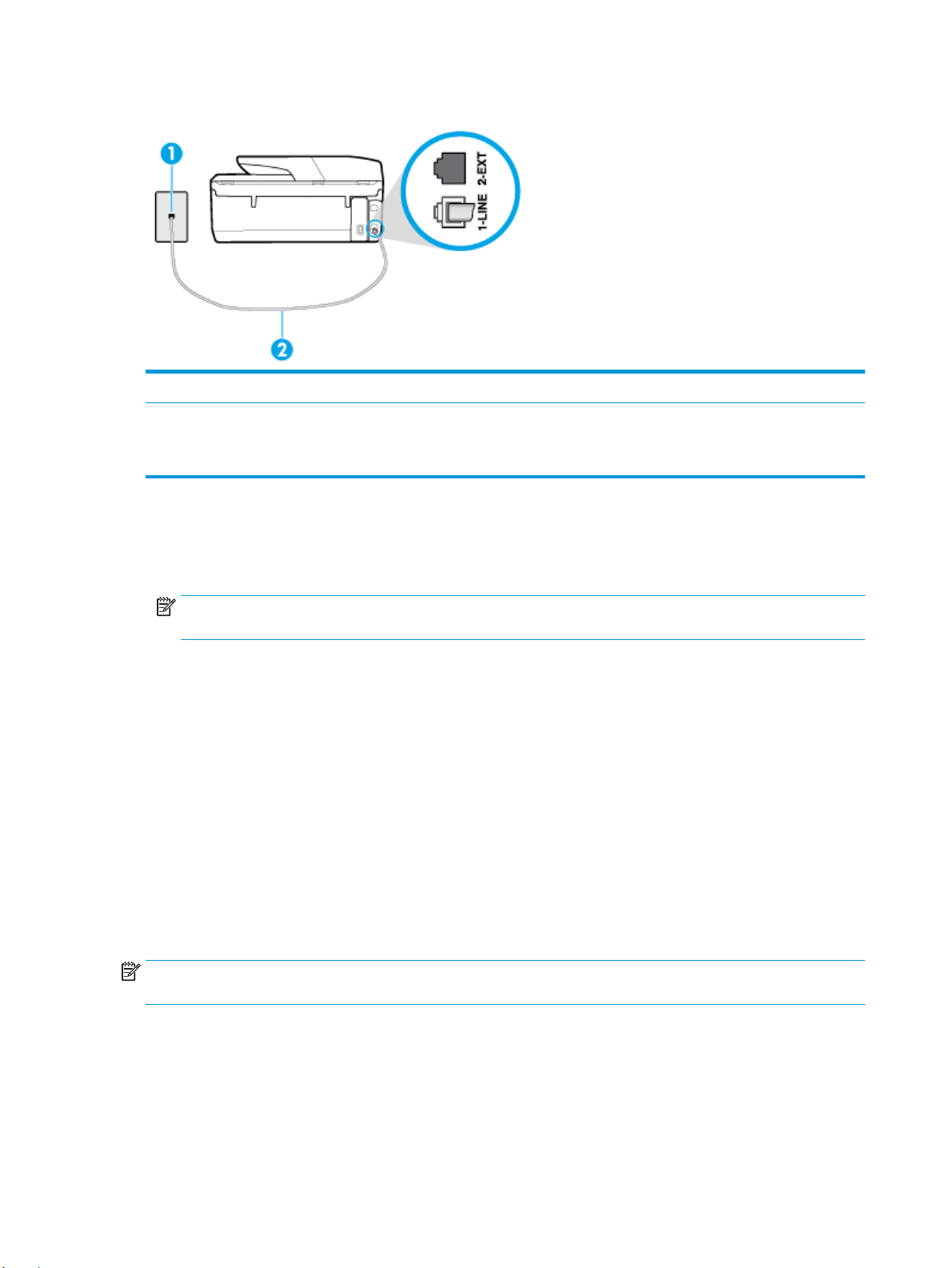
Figure 5-1 Vue arrière de l'imprimante
1 Prise téléphonique murale.
2 Utilisez le cordon téléphonique fourni avec l'imprimante pour la connexion au port 1-LINE
Vous devrez peut-être connecter le câble de raccordement de votre téléphone à l'adaptateur
correspondant à votre pays ou votre région.
Pour congurer l'imprimante avec une ligne de télécopie distincte
1. Utilisez le cordon téléphonique fourni avec l'imprimante : connectez l'une des extrémités à votre prise
téléphonique murale et l'autre au port 1-LINE situé à l'arrière de l'imprimante.
REMARQUE : Vous devrez peut-être connecter le câble de raccordement de votre téléphone à
l'adaptateur correspondant à votre pays ou votre région.
2. Activez le paramètre Réponse automatique .
3. (Facultatif) Réglez le paramètre Sonn. avant rép. sur la plus petite valeur (deux sonneries).
4. Exécutez un test de télécopie.
Quand le téléphone sonne, l'imprimante répond automatiquement après le nombre de sonneries que vous
avez déni dans le paramètre Sonn. avant rép. . L'imprimante envoie ensuite une tonalité de réception de
télécopie au télécopieur d'origine et commence à recevoir la télécopie.
Cas B : Conguration de l'imprimante avec une ligne ADSL
Si votre opérateur téléphonique vous fournit une ligne ADSL et que vous ne connectez aucun équipement à
l'imprimante, suivez les instructions de cette rubrique pour connecter un ltre ADSL entre la prise
téléphonique murale et l'imprimante. Le ltre ADSL neutralise le signal numérique qui peut perturber
l'imprimante, permettant ainsi à celle-ci de communiquer correctement avec votre ligne téléphonique (ADSL
est également appelé DSL dans certain(e)s pays/régions).
REMARQUE : Si vous utilisez une ligne ADSL et que vous omettez de connecter le ltre ADSL, vous ne
pourrez pas envoyer ni recevoir de télécopies avec l'imprimante.
64 Chapitre 5 Télécopie FRWW
Page 78
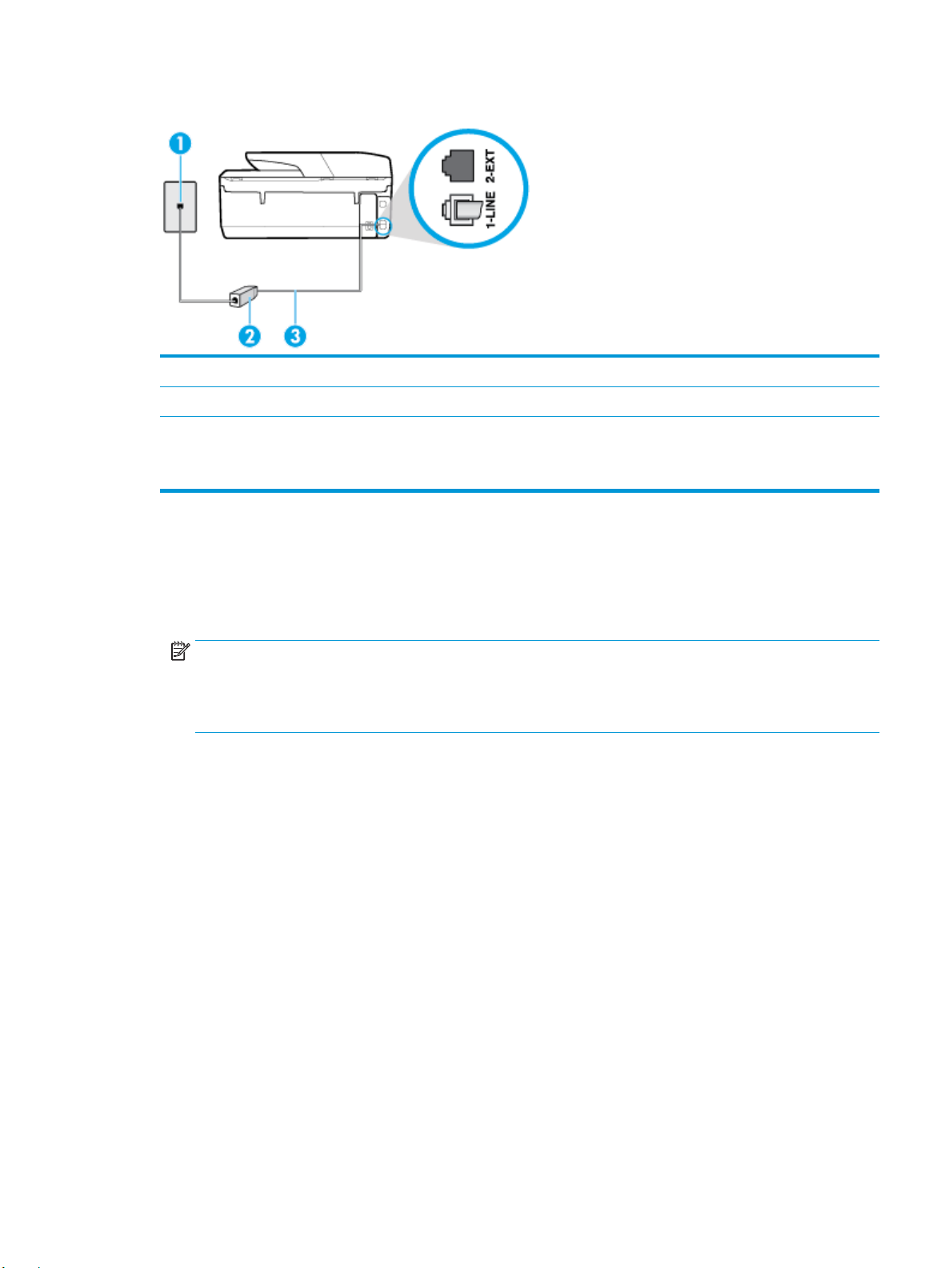
Figure 5-2 Vue arrière de l'imprimante
1 Prise téléphonique murale.
2 Cordon et ltre DSL (ou ADSL) fournis par votre fournisseur DSL.
3 Utilisez le cordon téléphonique fourni avec l'imprimante pour la connexion au port 1-LINE
Vous devrez peut-être connecter le câble de raccordement de votre téléphone à l'adaptateur
correspondant à votre pays ou votre région.
Pour congurer l'imprimante avec une ligne ADSL
1. Obtenez un ltre ADSL auprès de votre fournisseur ADSL.
2. Utilisez le cordon téléphonique fourni avec l'imprimante : connectez une extrémité au port ouvert sur le
ltre ADSL, l'autre au port 1-LINE situé à l'arrière de l'imprimante.
REMARQUE : Vous devrez peut-être connecter le câble de raccordement de votre téléphone à
l'adaptateur correspondant à votre pays ou votre région.
Un seul cordon téléphonique étant fourni, vous devrez éventuellement vous procurer d'autres cordons
téléphoniques pour cette conguration.
3. Branchez un cordon téléphonique supplémentaire du ltre ADSL à la prise téléphonique murale.
4. Exécutez un test de télécopie.
Si vous rencontrez des diicultés lors de la conguration de l'imprimante avec des équipements optionnels,
contactez votre fournisseur de services ou prestataire local pour obtenir une assistance.
Cas C : Conguration de l'imprimante avec un système téléphonique PBX ou une ligne RNIS
Si vous utilisez un système téléphonique PBX ou un adaptateur de terminal/convertisseur RNIS, assurez-vous
d'eectuer les opérations suivantes :
●
Si vous utilisez un PBX ou un convertisseur/adaptateur de terminal RNIS, connectez l'imprimante au port
désigné pour l'utilisation d'un télécopieur et d'un téléphone. Si possible, vériez également que
l'adaptateur de terminal est déni sur le type de commutateur approprié pour votre pays/région.
FRWW Conguration de télécopieur supplémentaire 65
Page 79
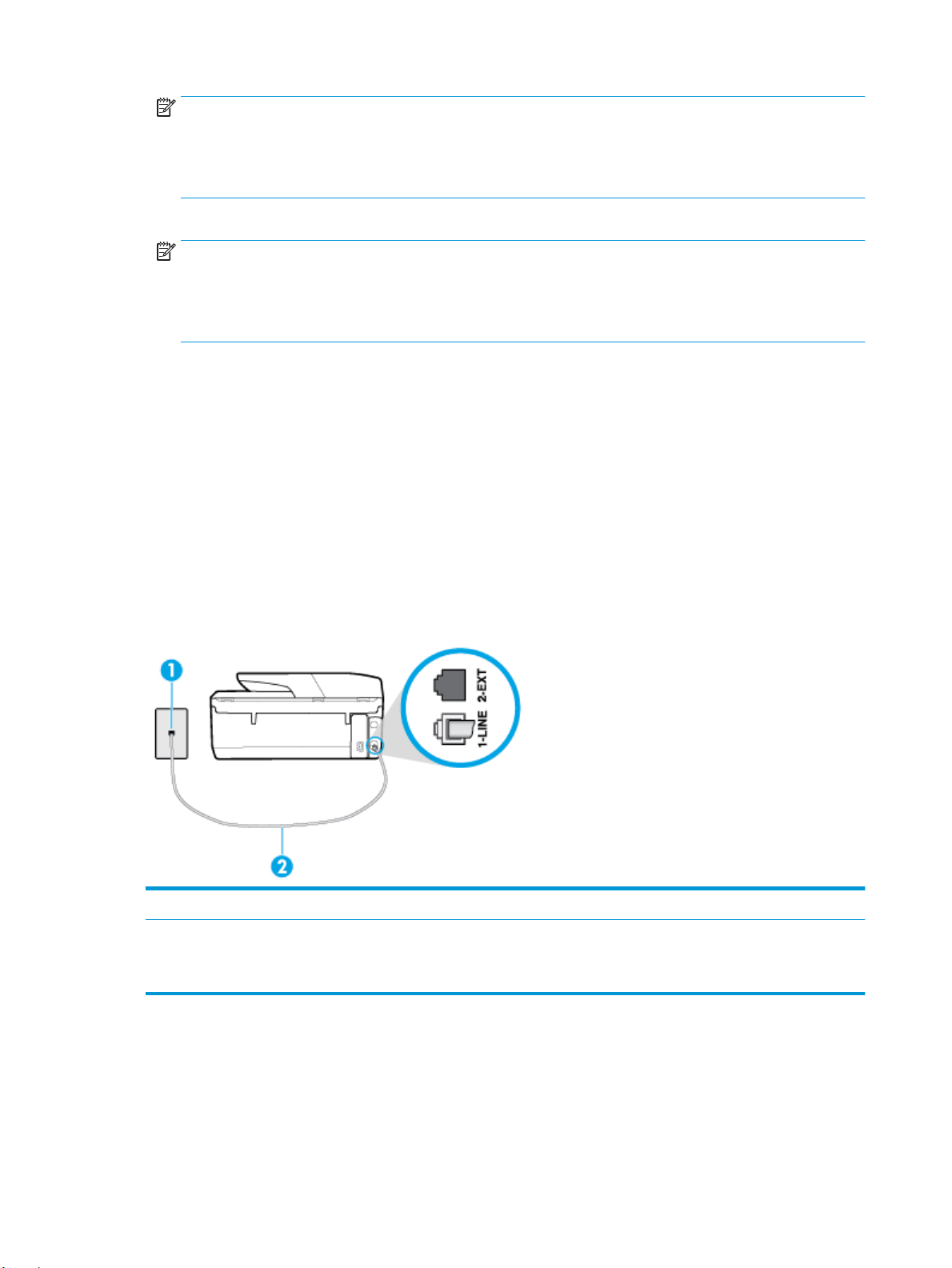
REMARQUE : Certains systèmes RNIS vous permettent de congurer des ports pour des équipements
téléphoniques spéciques. Par exemple, vous pouvez aecter un port au téléphone et à la télécopie
Groupe 3 et un autre port à d'autres fonctions. En cas de diiculté lors d'une connexion au port de
télécopie/téléphone du convertisseur RNIS, essayez d'utiliser le port à usages multiples ; il pourrait se
nommer « multi-combi » ou porter un nom similaire.
●
Si vous utilisez un autocommutateur, désactivez la tonalité d'appel en attente.
REMARQUE : De nombreux autocommutateurs numériques comportent une tonalité d'appel en
attente qui est activée par défaut. Or, cette fonction perturbera vos transmissions par télécopie et vous
ne pourrez pas envoyer ni recevoir de télécopies à l'aide de l'imprimante. Reportez-vous à la
documentation fournie avec votre autocommutateur pour obtenir des instructions sur la façon de
désactiver le signal d'appel en attente.
●
Si vous utilisez un système téléphonique PBX, composez le numéro de ligne extérieure avant de
composer le numéro du télécopieur.
●
Vous devrez peut-être connecter le câble de raccordement de votre téléphone à l'adaptateur
correspondant à votre pays ou votre région.
Si vous rencontrez des diicultés lors de la conguration de l'imprimante avec des équipements optionnels,
contactez votre fournisseur de services ou prestataire local pour obtenir une assistance.
Cas D : Télécopieur avec service de sonnerie distincte sur la même ligne
Si vous êtes abonné à un service de sonnerie distincte (fourni par votre opérateur téléphonique) permettant
d'avoir plusieurs numéros de téléphone sur une même ligne téléphonique, chaque numéro étant associé à
une sonnerie diérente, congurez l'imprimante comme décrit dans cette section.
Figure 5-3 Vue arrière de l'imprimante
1 Prise téléphonique murale.
2 Utilisez le cordon téléphonique fourni avec l'imprimante pour la connexion au port 1-LINE
Vous devrez peut-être connecter le câble de raccordement de votre téléphone à l'adaptateur
correspondant à votre pays ou votre région.
Pour congurer l'imprimante avec un service de sonnerie distincte
1. Utilisez le cordon téléphonique fourni avec l'imprimante : connectez l'une des extrémités à votre prise
téléphonique murale et l'autre au port 1-LINE situé à l'arrière de l'imprimante.
66 Chapitre 5 Télécopie FRWW
Page 80
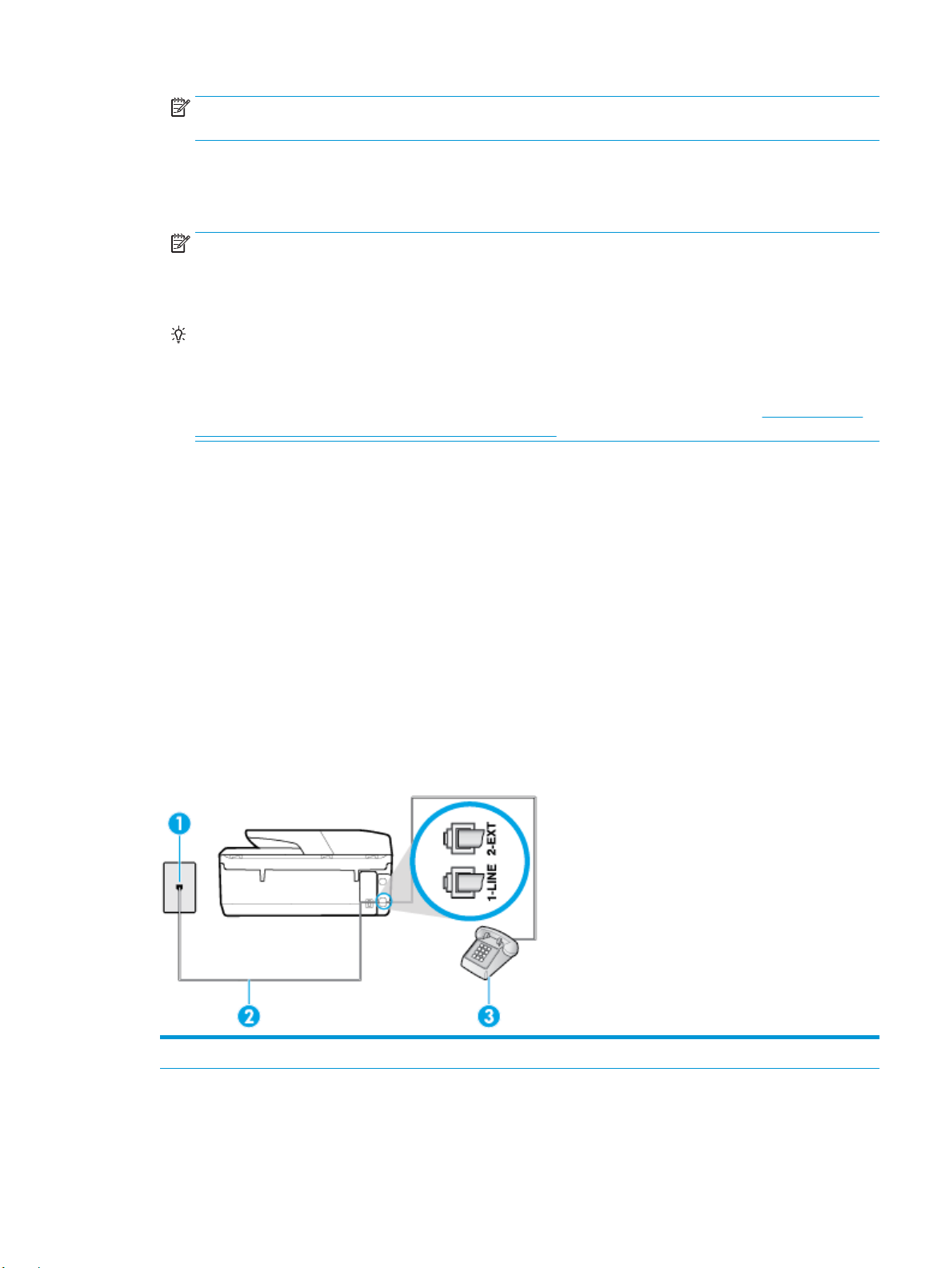
REMARQUE : Vous devrez peut-être connecter le câble de raccordement de votre téléphone à
l'adaptateur correspondant à votre pays ou votre région.
2. Activez le paramètre Réponse automatique .
3. Modiez le paramètre Sonnerie distincte conformément au paramètre attribué à votre numéro de
télécopieur par l'opérateur téléphonique.
REMARQUE : Par défaut, l'imprimante est congurée pour répondre à toutes les sonneries. Si vous ne
dénissez pas le paramètre Sonnerie distincte en fonction du mode de sonnerie associé à votre numéro
de télécopieur par votre opérateur téléphonique, il se peut que l'imprimante réponde à la fois aux appels
vocaux et aux appels de télécopie ou qu'elle ne réponde pas du tout.
ASTUCE : Vous pouvez également utiliser la fonction de détection du modèle de sonnerie, disponible
sur le panneau de commande de l'imprimante, pour congurer une sonnerie distincte. Grâce à cette
fonction, l'imprimante reconnaît et enregistre le type de sonnerie d'un appel entrant en fonction de
l'appel et détermine automatiquement la sonnerie particulière attribuée par votre opérateur
téléphonique aux appels de télécopieur. Pour plus d'informations, consultez la section Modication du
type de sonnerie pour appliquer une sonnerie distincte .
4. (Facultatif) Réglez le paramètre Sonn. avant rép. sur la plus petite valeur (deux sonneries).
5. Exécutez un test de télécopie.
L'imprimante répond automatiquement aux appels entrants sonnant de la manière sélectionnée (paramètre
Sonnerie distincte ) après le nombre de sonneries que vous avez déni (paramètre Sonn. avant rép. ).
L'imprimante envoie ensuite une tonalité de réception de télécopie au télécopieur d'origine et commence à
recevoir la télécopie.
Si vous rencontrez des diicultés lors de la conguration de l'imprimante avec des équipements optionnels,
contactez votre fournisseur de services ou prestataire local pour obtenir une assistance.
Cas E : Ligne vocale et de télécopie partagée
Si vous recevez à la fois des appels vocaux et de télécopie au même numéro de téléphone et si vous ne
disposez d'aucun autre équipement de bureau (ou messagerie vocale) sur cette ligne téléphonique,
congurez l'imprimante comme décrit dans cette section.
Figure 5-4 Vue arrière de l'imprimante
1 Prise téléphonique murale.
2 Utilisez le cordon téléphonique fourni avec l'imprimante pour la connexion au port 1-LINE
FRWW Conguration de télécopieur supplémentaire 67
Page 81

Vous devrez peut-être connecter le câble de raccordement de votre téléphone à l'adaptateur
correspondant à votre pays ou votre région.
3 Téléphone (facultatif).
Pour congurer l'imprimante avec une ligne vocale/télécopie partagée
1. Utilisez le cordon téléphonique fourni avec l'imprimante : connectez l'une des extrémités à votre prise
téléphonique murale et l'autre au port 1-LINE situé à l'arrière de l'imprimante.
REMARQUE : Vous devrez peut-être connecter le câble de raccordement de votre téléphone à
l'adaptateur correspondant à votre pays ou votre région.
2. Procédez de l'une des manières suivantes :
●
Si vous disposez d'un système téléphonique en parallèle, ôtez la prise blanche du port 2-EXT à
l'arrière de l'imprimante, puis branchez un téléphone sur ce port.
●
Si vous utilisez un système téléphonique en série, vous pouvez connecter directement le téléphone
au câble de l'imprimante auquel est rattachée une prise murale.
3. À présent, vous devez décider comment votre imprimante répond aux appels, automatiquement ou
manuellement :
●
Si vous congurez l'imprimante pour qu'elle réponde automatiquement, elle prendra tous les
appels entrants et recevra les télécopies. Dans ce cas, l'imprimante ne pourra pas faire la
distinction entre les appels de télécopie et les appels vocaux ; si vous pensez qu'il s'agit d'un appel
vocal, vous devez y répondre avant que l'imprimante ne prenne l'appel. Pour paramétrer
l'imprimante an qu'elle réponde automatiquement aux appels, activez le paramètre Réponse
automatique .
●
Si vous congurez l'imprimante pour qu'elle réponde manuellement aux télécopies, vous devez
prendre les appels entrants en personne ; sinon, l'imprimante ne pourra pas recevoir de télécopies.
Pour paramétrer l'imprimante an qu'elle réponde manuellement aux appels, désactivez le
paramètre Réponse automatique .
4. Exécutez un test de télécopie.
Si vous décrochez le téléphone avant l'imprimante et que vous entendez les tonalités d'un télécopieur en
mode d'émission, vous devez répondre manuellement à l'appel de télécopie.
Si vous rencontrez des diicultés lors de la conguration de l'imprimante avec des équipements optionnels,
contactez votre fournisseur de services ou prestataire local pour obtenir une assistance.
Cas F : ligne vocale et de télécopie partagée avec une messagerie vocale
Si vous recevez à la fois des appels vocaux et des appels de télécopie au même numéro de téléphone et si
vous êtes également abonné à un service de messagerie vocale oert par votre opérateur téléphonique,
congurez l'imprimante comme décrit dans cette section.
REMARQUE : Vous ne pouvez pas recevoir de télécopies automatiquement si un service de messagerie
vocale est actif sur le même numéro de téléphone que celui utilisé pour les appels de télécopie. Cela signie
que vous devez pouvoir répondre personnellement aux appels entrants de télécopie. Si vous souhaitez plutôt
recevoir les télécopies automatiquement, contactez votre opérateur téléphonique pour vous abonner à un
service de sonnerie distincte ou pour obtenir une ligne téléphonique distincte pour la télécopie.
68 Chapitre 5 Télécopie FRWW
Page 82
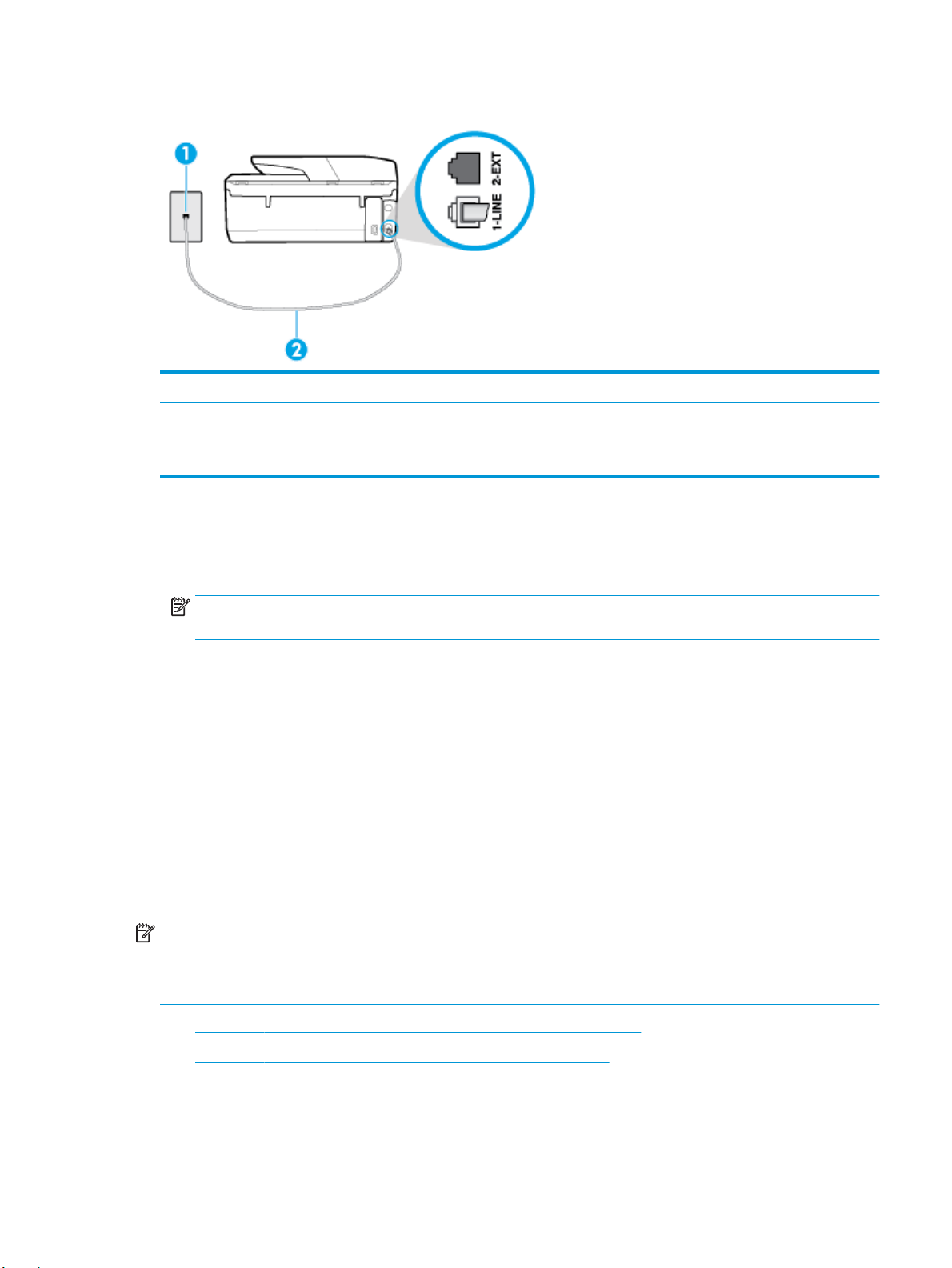
Figure 5-5 Vue arrière de l'imprimante
1 Prise téléphonique murale.
2 Utilisez le cordon téléphonique fourni avec l'imprimante pour la connexion au port 1-LINE.
Vous devrez peut-être connecter le câble de raccordement de votre téléphone à l'adaptateur
correspondant à votre pays ou votre région.
Conguration de l'imprimante avec une messagerie vocale
1. Utilisez le cordon téléphonique fourni avec l'imprimante : connectez l'une des extrémités à votre prise
téléphonique murale et l'autre au port 1-LINE situé à l'arrière de l'imprimante.
REMARQUE : Vous devrez peut-être connecter le câble de raccordement de votre téléphone à
l'adaptateur correspondant à votre pays ou votre région.
2. Désactivez le paramètre Réponse automatique .
3. Exécutez un test de télécopie.
Vous devez répondre en personne aux appels de télécopie entrants, sinon l'imprimante ne peut pas recevoir
de télécopies. Vous devez déclencher la télécopie manuelle avant que le répondeur vocal ne décroche la ligne.
Si vous rencontrez des diicultés lors de la conguration de l'imprimante avec des équipements optionnels,
contactez votre fournisseur de services ou prestataire local pour obtenir une assistance.
Cas G : ligne de télécopie partagée avec un modem d'ordinateur (aucun appel vocal reçu)
Si vous disposez d'une ligne de télécopie sur laquelle vous ne recevez pas d'appels vocaux et si vous avez
connecté un modem d'ordinateur sur cette ligne, congurez votre imprimante comme décrit dans cette
section.
REMARQUE : Si vous possédez un modem d'ordinateur d'accès distant, ce dernier partage la ligne
téléphonique avec l'imprimante. Vous ne pourrez pas utiliser le modem et l'imprimante simultanément. Par
exemple, vous ne pouvez pas utiliser l'imprimante pour envoyer une télécopie alors que vous êtes déjà en
train d'utiliser le modem pour envoyer un courrier électronique ou accéder à Internet.
●
Congurer l'imprimante avec un modem d'ordinateur d'accès distant
●
Congurer l'imprimante avec un modem d'ordinateur DSL/ADSL
FRWW Conguration de télécopieur supplémentaire 69
Page 83
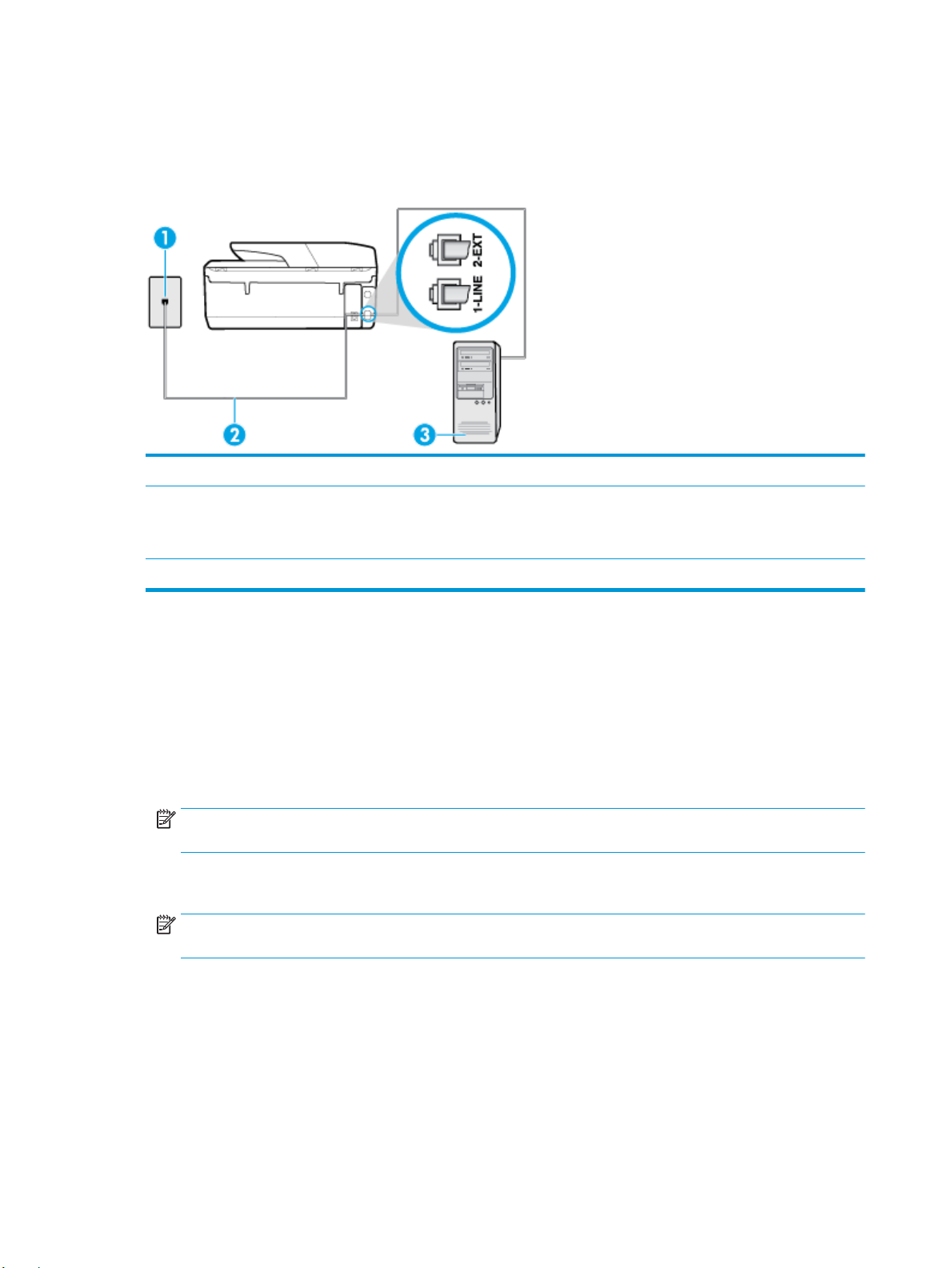
Congurer l'imprimante avec un modem d'ordinateur d'accès distant
Si vous utilisez la même ligne téléphonique pour l'envoi de télécopies et pour un modem d'ordinateur d'accès
distant, suivez ces instructions pour congurer l'imprimante.
Figure 5-6 Vue arrière de l'imprimante
1 Prise téléphonique murale.
2 Utilisez le cordon téléphonique fourni avec l'imprimante pour la connexion au port 1-LINE.
Vous devrez peut-être connecter le câble de raccordement de votre téléphone à l'adaptateur
correspondant à votre pays ou votre région.
3 Ordinateur avec modem.
Pour congurer l'imprimante avec un modem d'ordinateur
1. Ôtez la prise blanche du port 2-EXT à l'arrière de votre imprimante.
2. Localisez le cordon téléphonique qui relie l'arrière de votre ordinateur (votre modem) à une prise murale.
Débranchez le cordon de la prise téléphonique murale et branchez-le sur le port 2-EXT à l'arrière de
l'imprimante.
3. Utilisez le cordon téléphonique fourni avec l'imprimante : connectez l'une des extrémités à votre prise
téléphonique murale et l'autre au port 1-LINE situé à l'arrière de l'imprimante.
REMARQUE : Vous devrez peut-être connecter le câble de raccordement de votre téléphone à
l'adaptateur correspondant à votre pays ou votre région.
4. Si le logiciel du modem de votre ordinateur est déni pour recevoir des télécopies automatiquement,
désactivez ce paramètre.
REMARQUE : Si vous ne désactivez pas l'option de réception automatique de télécopies du logiciel de
votre modem, l'imprimante ne pourra pas recevoir de télécopies.
5. Activez le paramètre Réponse automatique .
6. (Facultatif) Réglez le paramètre Sonn. avant rép. sur la plus petite valeur (deux sonneries).
7. Exécutez un test de télécopie.
Quand le téléphone sonnera, l'imprimante répondra automatiquement après le nombre de sonneries que
vous avez déni dans le paramètre Sonn. avant rép. . L'imprimante envoie ensuite une tonalité de réception
de télécopie au télécopieur d'origine et commence à recevoir la télécopie.
70 Chapitre 5 Télécopie FRWW
Page 84
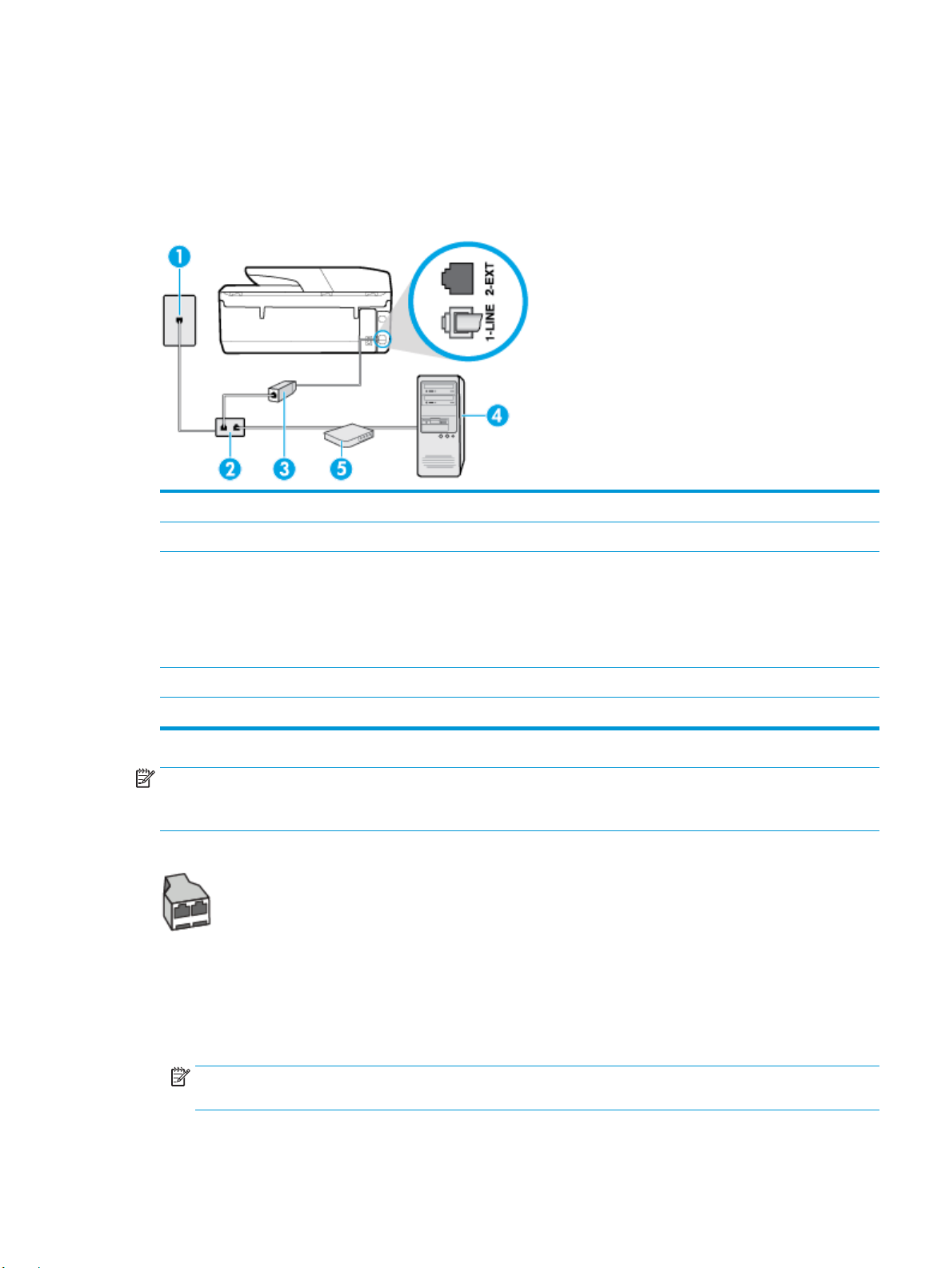
Si vous rencontrez des diicultés lors de la conguration de l'imprimante avec des équipements optionnels,
contactez votre fournisseur de services ou prestataire local pour obtenir une assistance.
Congurer l'imprimante avec un modem d'ordinateur DSL/ADSL
Si vous possédez une ligne ADSL et utilisez cette ligne téléphonique pour envoyer des télécopies, procédez
comme suit pour congurer votre télécopieur.
1 Prise téléphonique murale.
2 Séparateur parallèle.
3 Filtre DSL/ADSL.
Branchez une extrémité du cordon téléphonique fourni avec l'imprimante sur le port 1-LINE à l'arrière
de l'imprimante. Branchez l'autre extrémité du cordon sur le ltre DSL/ADSL.
Vous devrez peut-être connecter le câble de raccordement de votre téléphone à l'adaptateur
correspondant à votre pays ou votre région.
4 Ordinateur.
5 Modem d'ordinateur DSL/ADSL.
REMARQUE : Vous devez vous procurer un séparateur parallèle. Un séparateur parallèle comporte un
port RJ-11 à l'avant et deux ports RJ-11 à l'arrière. N'utilisez pas un séparateur téléphonique 2 lignes, un
séparateur série ou un séparateur parallèle équipé de deux ports RJ-11 à l'avant et d'une prise à l'arrière.
Figure 5-7 Exemple de séparateur parallèle
Pour congurer l'imprimante avec un modem d'ordinateur DSL/ADSL
1. Procurez-vous un ltre DSL auprès de votre fournisseur DSL.
2. Utilisez le cordon téléphonique fourni avec l'imprimante : branchez l'une des extrémités au ltre ADSL et
l'autre au port 1-LINE situé à l'arrière de l'imprimante.
REMARQUE : Vous devrez peut-être connecter le câble de raccordement de votre téléphone à
l'adaptateur correspondant à votre pays ou votre région.
3. Connectez le ltre ADSL au séparateur parallèle.
FRWW Conguration de télécopieur supplémentaire 71
Page 85
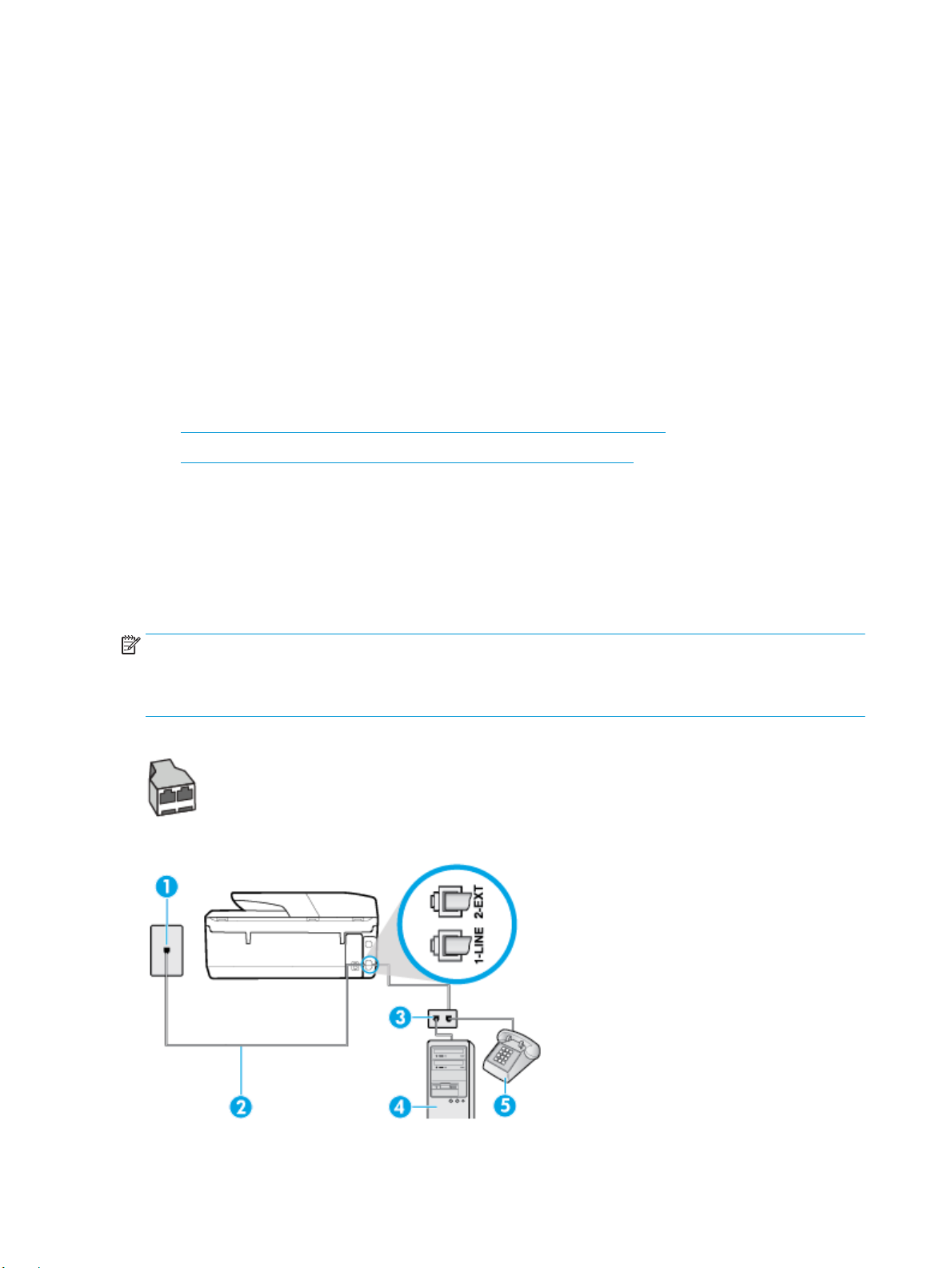
4. Connectez le modem ADSL au séparateur parallèle.
5. Connectez le séparateur parallèle à la prise murale.
6. Exécutez un test de télécopie.
Quand le téléphone sonnera, l'imprimante répondra automatiquement après le nombre de sonneries que
vous avez déni dans le paramètre Sonn. avant rép. . L'imprimante envoie ensuite une tonalité de réception
de télécopie au télécopieur d'origine et commence à recevoir la télécopie.
Si vous rencontrez des diicultés lors de la conguration de l'imprimante avec des équipements optionnels,
contactez votre fournisseur de services ou prestataire local pour obtenir une assistance.
Cas H : ligne vocale/télécopie partagée avec un modem d'ordinateur
Vous pouvez congurer l'imprimante de deux manières diérentes avec votre ordinateur, selon le nombre de
ports téléphoniques dont dispose ce dernier. Avant de commencer, vériez que votre ordinateur dispose d'un
ou de deux ports téléphoniques :
●
Ligne voix/télécopie partagée avec un modem d'accès distant d'ordinateur
●
Ligne voix/télécopie partagée avec un modem d'ordinateur DSL/ADSL
Ligne voix/télécopie partagée avec un modem d'accès distant d'ordinateur
Si vous utilisez votre ligne téléphonique pour la télécopie et les appels téléphoniques, procédez comme suit
pour congurer votre télécopieur.
Vous pouvez congurer l'imprimante de deux manières diérentes avec votre ordinateur, selon le nombre de
ports téléphoniques dont dispose ce dernier. Avant de commencer, vériez que votre ordinateur dispose d'un
ou de deux ports téléphoniques :
REMARQUE : Si votre ordinateur est équipé d'un seul port téléphonique, vous devez acheter un séparateur
parallèle (également appelé coupleur). Voir l'illustration. Un séparateur parallèle dispose d'un port RJ-11 à
l'avant et de deux ports RJ-11 à l'arrière. N'utilisez pas un séparateur téléphonique 2 lignes, un séparateur
série ou un séparateur parallèle équipé de deux ports RJ-11 à l'avant et d'une prise à l'arrière.
Figure 5-8 Exemple de séparateur parallèle
Figure 5-9 Vue arrière de l'imprimante
72 Chapitre 5 Télécopie FRWW
Page 86

1 Prise téléphonique murale.
2 Utilisez le cordon téléphonique fourni avec l'imprimante pour la connexion au port 1-LINE
3 Séparateur parallèle.
4 Ordinateur avec modem.
5 Téléphone.
Pour congurer l'imprimante sur la même ligne téléphonique qu'un ordinateur avec deux ports téléphoniques
1. Ôtez la prise blanche du port 2-EXT à l'arrière de votre imprimante.
2. Localisez le cordon téléphonique qui relie l'arrière de votre ordinateur (ou le modem de votre ordinateur)
à une prise murale. Débranchez le cordon de la prise téléphonique murale et branchez-le sur le port 2EXT à l'arrière de l'imprimante.
3. Connectez un téléphone au port « OUT » (sortie) situé à l'arrière de votre modem.
4. Utilisez le cordon téléphonique fourni avec l'imprimante : connectez l'une des extrémités à votre prise
téléphonique murale et l'autre au port 1-LINE situé à l'arrière de l'imprimante.
REMARQUE : Vous devrez peut-être connecter le câble de raccordement de votre téléphone à
l'adaptateur correspondant à votre pays ou votre région.
5. Si le logiciel du modem de votre ordinateur est déni pour recevoir des télécopies automatiquement,
désactivez ce paramètre.
REMARQUE : Si vous ne désactivez pas l'option de réception automatique de télécopies du logiciel de
votre modem, l'imprimante ne pourra pas recevoir de télécopies.
6. À présent, vous devez décider comment votre imprimante répond aux appels, automatiquement ou
manuellement :
●
Si vous congurez l'imprimante pour qu'elle réponde automatiquement, elle prendra tous les
appels entrants et recevra les télécopies. L'imprimante n'est pas en mesure de faire la distinction
entre les appels vocaux et les appels de télécopie ; si vous pensez qu'il s'agit d'un appel vocal, vous
devrez prendre l'appel avant que l'imprimante ne s'en charge. Pour paramétrer l'imprimante an
qu'elle réponde automatiquement aux appels, activez le paramètre Réponse automatique .
●
Si vous congurez l'imprimante pour qu'elle réponde manuellement aux télécopies, vous devez
prendre les appels entrants en personne ; sinon, l'imprimante ne pourra pas recevoir de télécopies.
Pour paramétrer l'imprimante en vue de répondre aux appels manuellement, désactivez le
paramètre Réponse automatique .
7. Exécutez un test de télécopie.
Si vous décrochez le téléphone avant l'imprimante et que vous entendez les tonalités d'émission d'un
télécopieur, vous devez répondre manuellement à l'appel de télécopie.
Si vous utilisez la ligne téléphonique pour la voix, la télécopie et un modem d'accès distant d'ordinateur,
procédez comme suit pour congurer votre télécopieur.
Si vous rencontrez des diicultés lors de la conguration de l'imprimante avec des équipements optionnels,
contactez votre fournisseur de services ou prestataire local pour obtenir une assistance.
Ligne voix/télécopie partagée avec un modem d'ordinateur DSL/ADSL
Suivez ces instructions si votre ordinateur utilise un modem DSL/ADSL
FRWW Conguration de télécopieur supplémentaire 73
Page 87
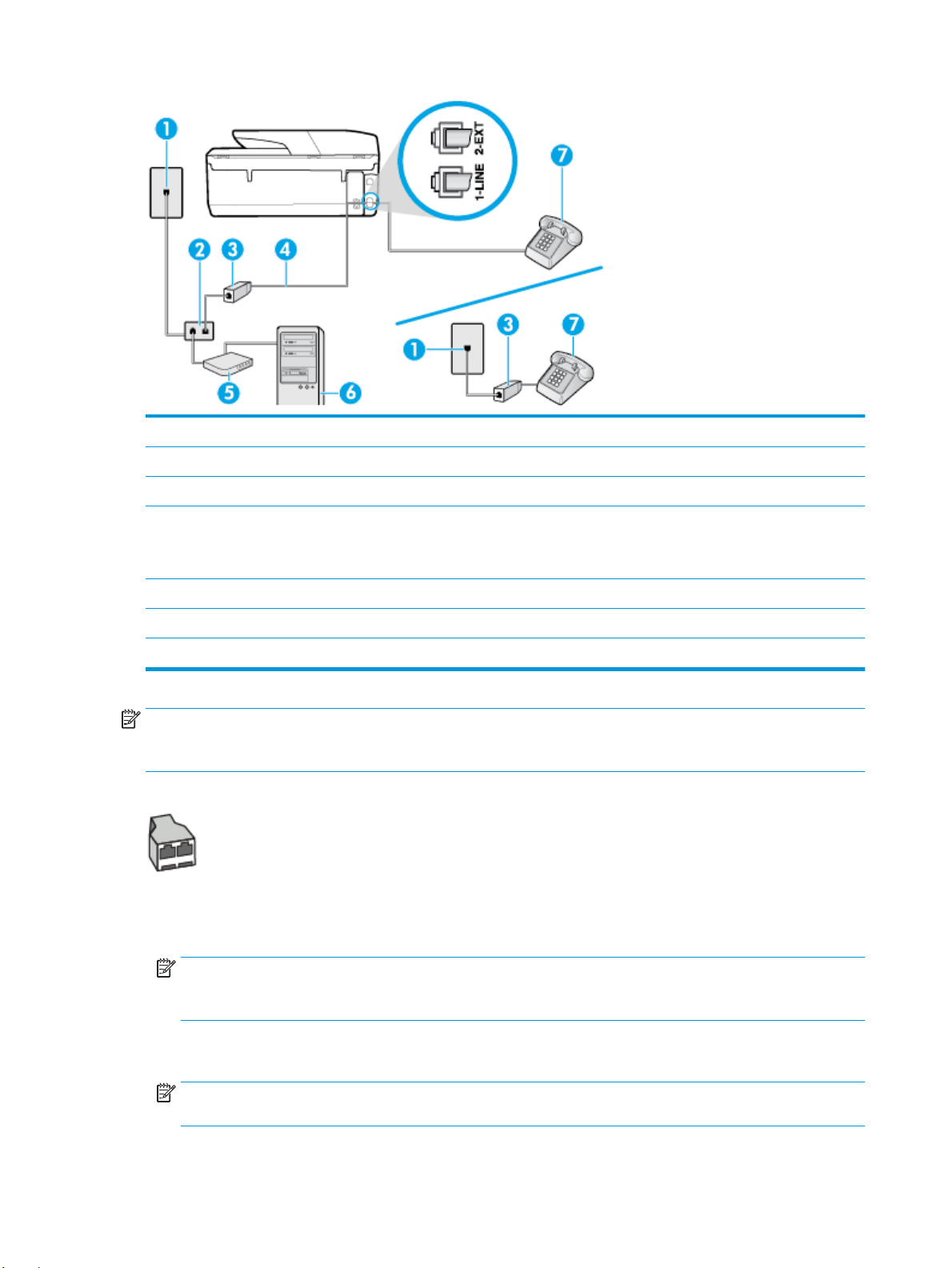
1 Prise téléphonique murale.
2 Séparateur parallèle.
3 Filtre DSL/ADSL.
4 Utilisez le cordon téléphonique fourni pour la connexion au port 1-LINE à l'arrière de l'imprimante.
Vous devrez peut-être connecter le câble de raccordement de votre téléphone à l'adaptateur
correspondant à votre pays ou votre région.
5 Modem DSL/ADSL.
6 Ordinateur.
7 Téléphone.
REMARQUE : Vous devez vous procurer un séparateur parallèle. Un séparateur parallèle comporte un
port RJ-11 à l'avant et deux ports RJ-11 à l'arrière. N'utilisez pas un séparateur téléphonique 2 lignes, un
séparateur série ou un séparateur parallèle équipé de deux ports RJ-11 à l'avant et d'une prise à l'arrière.
Figure 5-10 Exemple de séparateur parallèle
Pour congurer l'imprimante avec un modem d'ordinateur DSL/ADSL
1. Procurez-vous un ltre DSL auprès de votre fournisseur DSL.
REMARQUE : Les téléphones utilisés ailleurs dans la maison ou le bureau et partageant le même
numéro de téléphone avec le service DSL doivent être connectés à des ltres DSL supplémentaires pour
éviter des interférences lors des appels vocaux.
2. Utilisez le cordon téléphonique fourni avec les imprimantes : connectez l'une des extrémités au ltre
ADSL et l'autre au port 1-LINE situé à l'arrière de l'imprimante.
REMARQUE : Vous devrez peut-être connecter le câble de raccordement de votre téléphone à
l'adaptateur correspondant à votre pays ou votre région.
74 Chapitre 5 Télécopie FRWW
Page 88
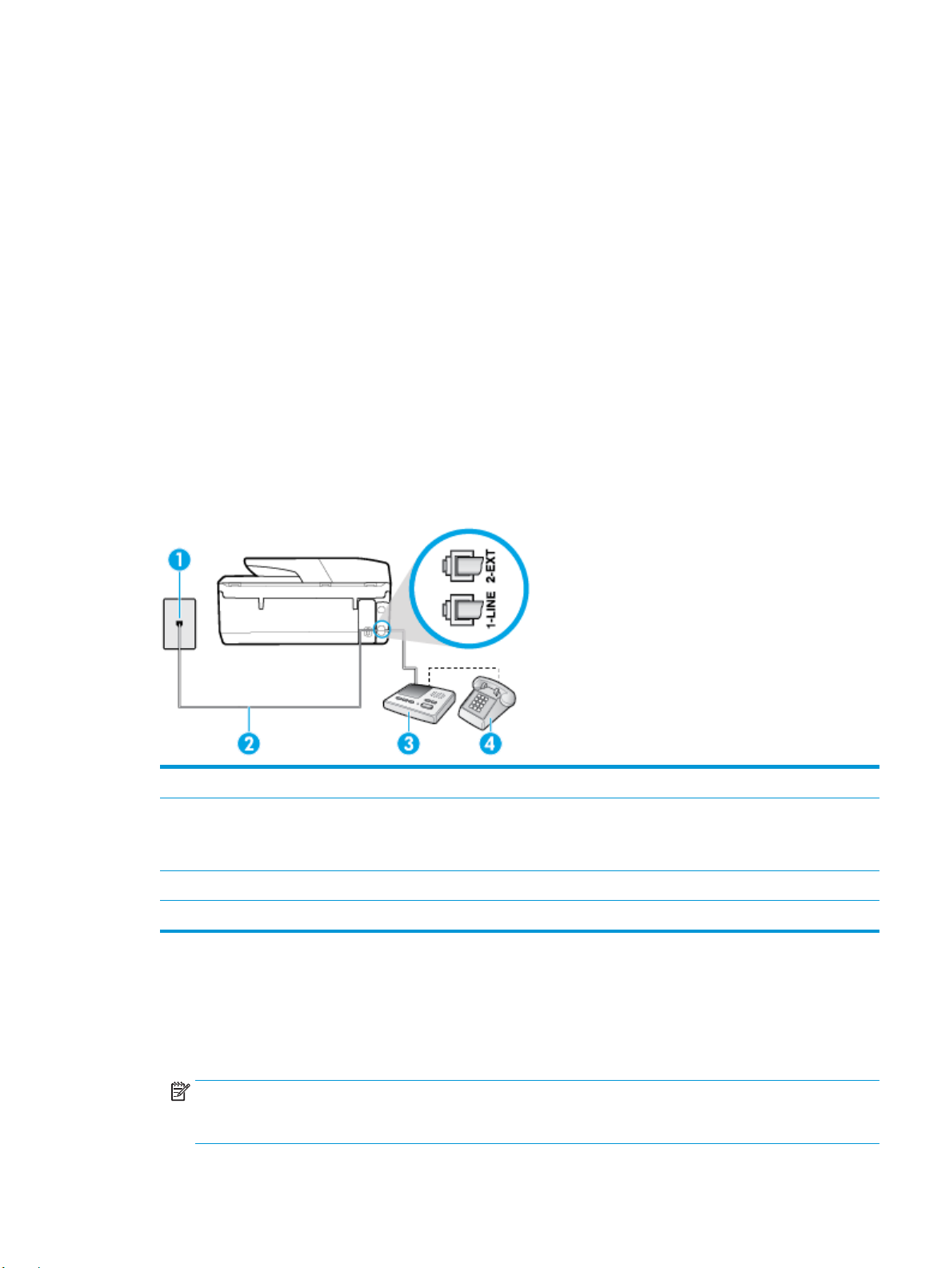
3. Si vous disposez d'un système téléphonique en parallèle, ôtez la prise blanche du port 2-EXT à l'arrière
de l'imprimante, puis branchez un téléphone sur ce port.
4. Connectez le ltre ADSL au séparateur parallèle.
5. Connectez le modem ADSL au séparateur parallèle.
6. Connectez le séparateur parallèle à la prise murale.
7. Exécutez un test de télécopie.
Quand le téléphone sonnera, l'imprimante répondra automatiquement après le nombre de sonneries que
vous avez
de télécopie au télécopieur d'origine et commence à recevoir la télécopie.
Si vous rencontrez des diicultés lors de la conguration de l'imprimante avec des équipements optionnels,
contactez votre fournisseur de services ou prestataire local pour obtenir une assistance.
Cas I : ligne vocale et de télécopie partagée avec un répondeur téléphonique
Si vous recevez à la fois des appels vocaux et des appels de télécopie au même numéro de téléphone et si
vous disposez également d'un répondeur qui répond aux appels vocaux à ce numéro de téléphone, congurez
l'imprimante comme décrit dans cette section.
déni dans le paramètre Sonn. avant rép. . L'imprimante envoie ensuite une tonalité de réception
Figure 5-11 Vue arrière de l'imprimante
1 Prise téléphonique murale.
2 Utilisez le cordon téléphonique fourni pour la connexion au port 1-LINE à l'arrière de l'imprimante.
Vous devrez peut-être connecter le câble de raccordement de votre téléphone à l'adaptateur
correspondant à votre pays ou votre région.
3 Répondeur.
4 Téléphone (facultatif).
Pour congurer l'imprimante avec une ligne vocale et de télécopie partagée et un répondeur
1. Ôtez la prise blanche du port 2-EXT à l'arrière de votre imprimante.
2. Débranchez votre répondeur de la prise téléphonique murale et connectez-le au port 2-EXT situé à
l'arrière de l'imprimante.
REMARQUE : Si vous ne connectez pas directement votre répondeur à l'imprimante, il se peut que des
tonalités propres à un télécopieur en train d'émettre s'enregistrent sur votre répondeur et que vous ne
puissiez pas recevoir de télécopies avec l'imprimante.
FRWW Conguration de télécopieur supplémentaire 75
Page 89

3. Utilisez le cordon téléphonique fourni avec l'imprimante : connectez l'une des extrémités à votre prise
téléphonique murale et l'autre au port 1-LINE situé à l'arrière de l'imprimante.
REMARQUE : Vous devrez peut-être connecter le câble de raccordement de votre téléphone à
l'adaptateur correspondant à votre pays ou votre région.
4. Si votre répondeur ne possède pas de téléphone intégré, vous souhaiterez peut-être, pour plus de
commodité, connecter un téléphone à l'arrière de votre répondeur au port « OUT ». Cette opération est
facultative.
REMARQUE : Si votre répondeur ne permet pas de connecter un téléphone externe, utilisez un
séparateur parallèle (également appelé coupleur) pour connecter le répondeur et le téléphone à
l'imprimante. Vous pouvez utiliser des cordons téléphoniques standard pour ces branchements.
5. Activez le paramètre Réponse automatique .
6. Paramétrez le répondeur pour qu'il se déclenche après seulement quelques sonneries.
7. Dénissez le paramètre Sonn. avant rép. de l'imprimante sur le nombre maximal de sonneries pris en
charge par celle-ci Le nombre maximal de sonneries varie en fonction des pays et des régions.
8. Exécutez un test de télécopie.
Lorsque le téléphone sonne, votre répondeur répond après le nombre de sonneries choisi et diuse votre
message enregistré. L'imprimante surveille l'appel au cours de cette période en étant à l'écoute d'éventuelles
tonalités de télécopie. Si une tonalité de télécopie entrante est détectée, l'imprimante émet une tonalité de
réception de télécopie et reçoit la télécopie. En absence de tonalités de télécopie, l'imprimante arrête la
surveillance de la ligne et le répondeur enregistre un message.
Si vous rencontrez des diicultés lors de la conguration de l'imprimante avec des équipements optionnels,
contactez votre fournisseur de services ou prestataire local pour obtenir une assistance.
Cas J : Ligne vocale/télécopie partagée avec un modem d'ordinateur et un répondeur téléphonique
Si vous recevez à la fois des appels vocaux et des appels de télécopie au même numéro de téléphone et si
vous utilisez également un modem et un répondeur connectés à cette ligne téléphonique, congurez votre
imprimante comme décrit dans cette rubrique.
REMARQUE : Votre modem d'ordinateur et l'imprimante partageant la même ligne téléphonique, vous ne
pouvez pas les utiliser simultanément. Par exemple, vous ne pouvez pas utiliser l'imprimante pour envoyer
une télécopie alors que vous êtes déjà en train d'utiliser le modem pour envoyer un courrier électronique ou
accéder à Internet.
●
Ligne voix/télécopie partagée avec un modem et un répondeur
●
Ligne voix/télécopie partagée avec un modem d'ordinateur DSL/ADSL et un répondeur
Ligne voix/télécopie partagée avec un modem et un répondeur
Vous pouvez congurer l'imprimante de deux manières diérentes avec votre ordinateur, selon le nombre de
ports téléphoniques dont dispose ce dernier. Avant de commencer, vériez que votre ordinateur dispose d'un
ou de deux ports téléphoniques :
REMARQUE : Si votre ordinateur est équipé d'un seul port téléphonique, vous devez acheter un séparateur
parallèle (également appelé coupleur). Voir l'illustration. Un séparateur parallèle dispose d'un port RJ-11 à
l'avant et de deux ports RJ-11 à l'arrière. N'utilisez pas un séparateur téléphonique 2 lignes, un séparateur
série ou un séparateur parallèle équipé de deux ports RJ-11 à l'avant et d'une prise à l'arrière.
76 Chapitre 5 Télécopie FRWW
Page 90
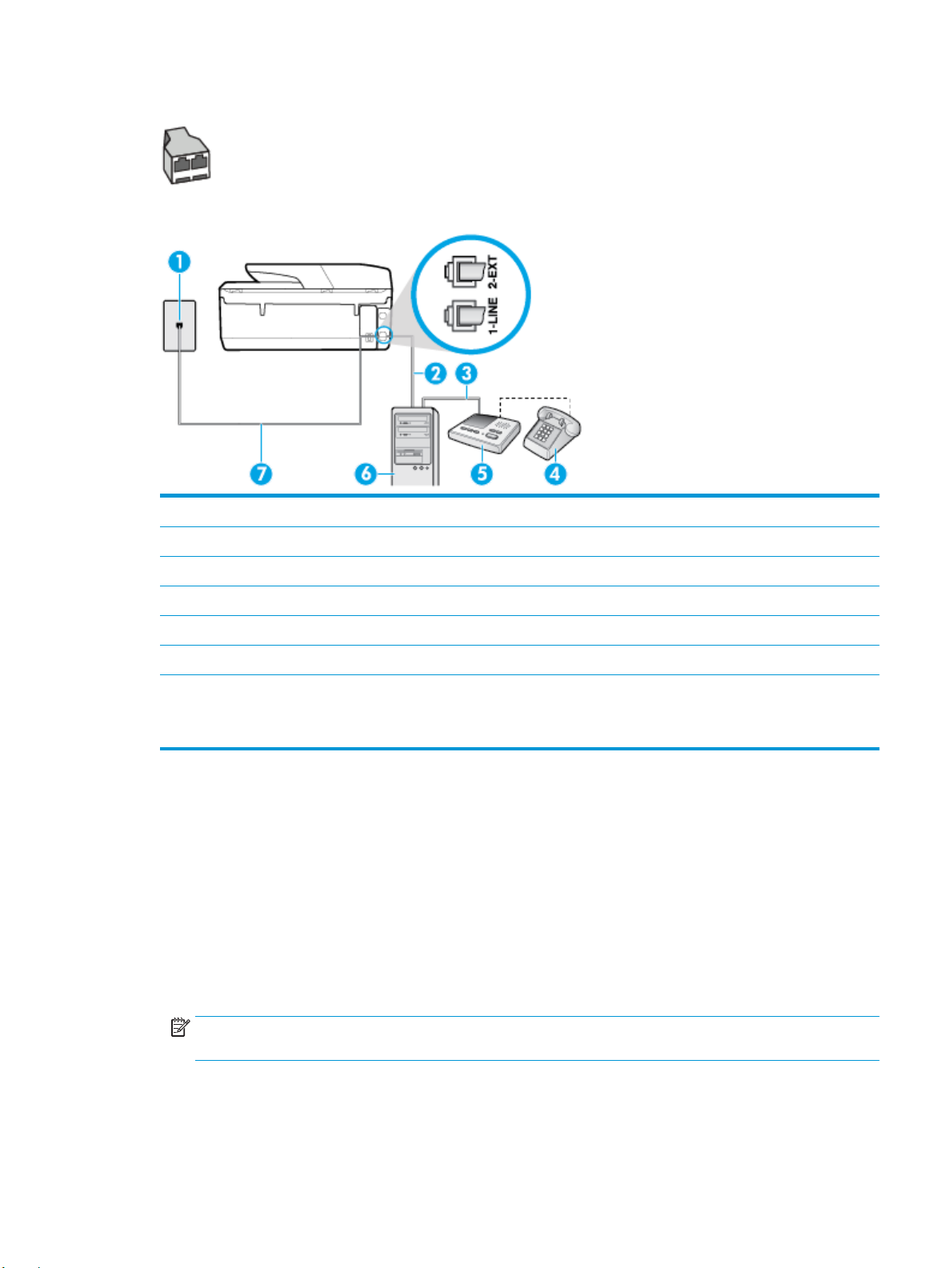
Figure 5-12 Exemple de séparateur parallèle
Figure 5-13 Vue arrière de l'imprimante
1 Prise téléphonique murale.
2 Port téléphonique « IN » de votre ordinateur.
3 Port téléphonique « OUT » de votre ordinateur.
4 Téléphone (facultatif).
5 Répondeur.
6 Ordinateur avec modem.
7 Utilisez le cordon téléphonique fourni avec l'imprimante pour la connexion au port 1-LINE
Vous devrez peut-être connecter le câble de raccordement de votre téléphone à l'adaptateur
correspondant à votre pays ou votre région.
Pour congurer l'imprimante sur la même ligne téléphonique qu'un ordinateur avec deux ports téléphoniques
1. Ôtez la prise blanche du port 2-EXT à l'arrière de votre imprimante.
2. Localisez le cordon téléphonique qui relie l'arrière de votre ordinateur (ou le modem de votre ordinateur)
à une prise murale. Débranchez le cordon de la prise téléphonique murale et branchez-le sur le port 2EXT à l'arrière de l'imprimante.
3. Débranchez votre répondeur de la prise téléphonique murale et connectez-le au port « OUT » (sortie)
situé à l'arrière de l'ordinateur (ou de votre modem).
4. Utilisez le cordon téléphonique fourni avec l'imprimante : connectez l'une des extrémités à votre prise
téléphonique murale et l'autre au port 1-LINE situé à l'arrière de l'imprimante.
REMARQUE : Vous devrez peut-être connecter le câble de raccordement de votre téléphone à
l'adaptateur correspondant à votre pays ou votre région.
5. Si votre répondeur ne possède pas de téléphone intégré, vous souhaiterez peut-être, pour plus de
commodité, connecter un téléphone à l'arrière de votre répondeur au port « OUT ». Cette opération est
facultative.
FRWW Conguration de télécopieur supplémentaire 77
Page 91
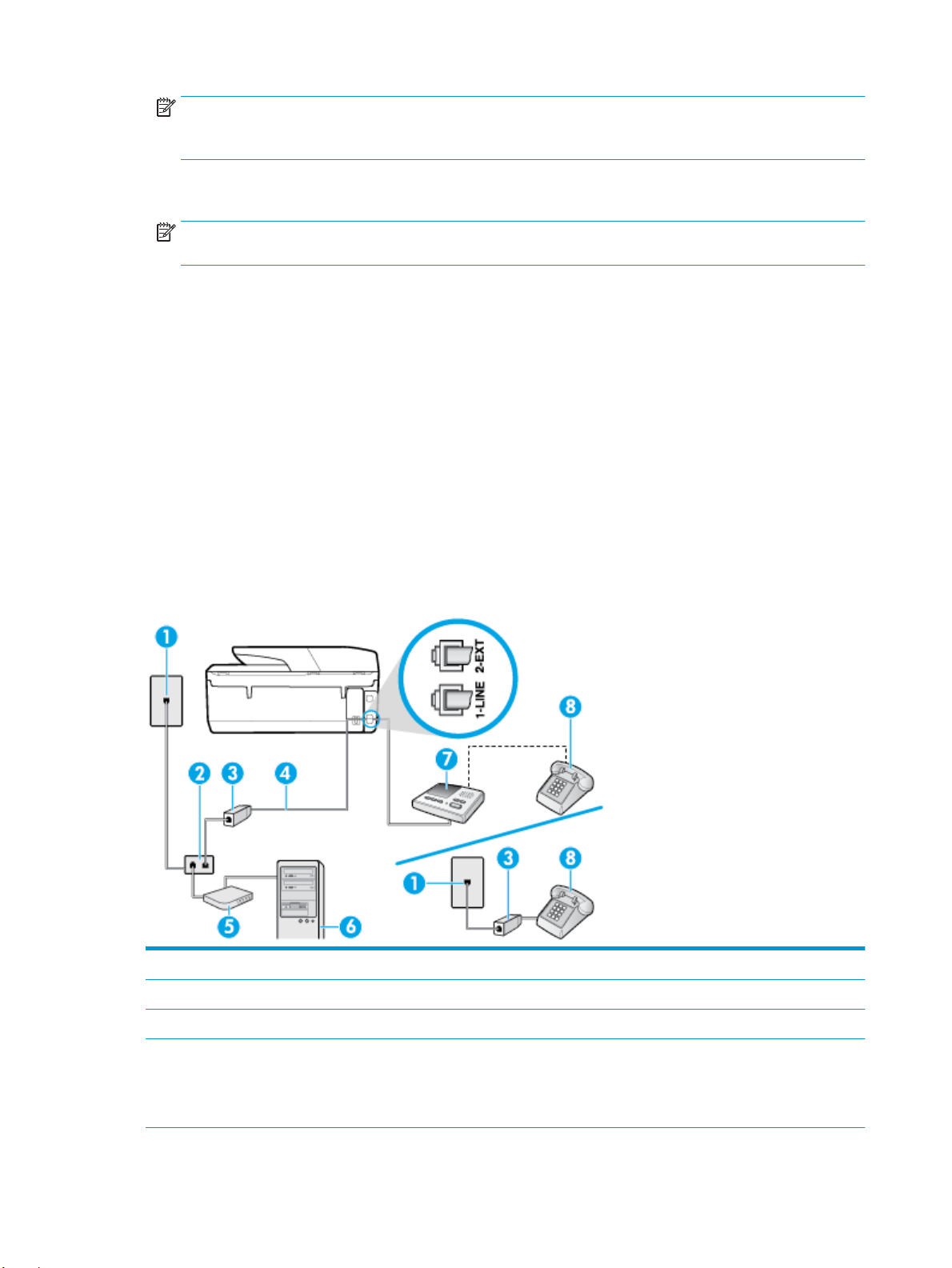
REMARQUE : Si votre répondeur ne permet pas de connecter un téléphone externe, utilisez un
séparateur parallèle (également appelé coupleur) pour connecter le répondeur et le téléphone à
l'imprimante. Vous pouvez utiliser des cordons téléphoniques standard pour ces branchements.
6. Si le logiciel du modem de votre ordinateur est déni pour recevoir des télécopies automatiquement,
désactivez ce paramètre.
REMARQUE : Si vous ne désactivez pas l'option de réception automatique de télécopies du logiciel de
votre modem, l'imprimante ne pourra pas recevoir de télécopies.
7. Activez le paramètre Réponse automatique .
8. Paramétrez le répondeur pour qu'il se déclenche après seulement quelques sonneries.
9. Dénissez le paramètre Sonn. avant rép. de l'imprimante sur le nombre maximal de sonneries pris en
charge par celle-ci. (le nombre maximal de sonneries varie selon le pays/la région).
10. Exécutez un test de télécopie.
Lorsque le téléphone sonne, votre répondeur répond après le nombre de sonneries choisi et diuse votre
message enregistré. L'imprimante surveille l'appel au cours de cette période en étant à l'écoute d'éventuelles
tonalités de télécopie. Si une tonalité de télécopie entrante est détectée, l'imprimante émet une tonalité de
réception de télécopie et reçoit la télécopie. En absence de tonalités de télécopie, l'imprimante arrête la
surveillance de la ligne et le répondeur enregistre un message.
Si vous rencontrez des diicultés lors de la conguration de l'imprimante avec des équipements optionnels,
contactez votre fournisseur de services ou prestataire local pour obtenir une assistance.
Ligne voix/télécopie partagée avec un modem d'ordinateur DSL/ADSL et un répondeur
1 Prise téléphonique murale.
2 Séparateur parallèle.
3 Filtre DSL/ADSL.
4 Cordon téléphonique fourni avec l'imprimante branché sur le port 1-LINE situé à l'arrière de
l'imprimante.
Vous devrez peut-être connecter le câble de raccordement de votre téléphone à l'adaptateur
correspondant à votre pays ou votre région.
78 Chapitre 5 Télécopie FRWW
Page 92
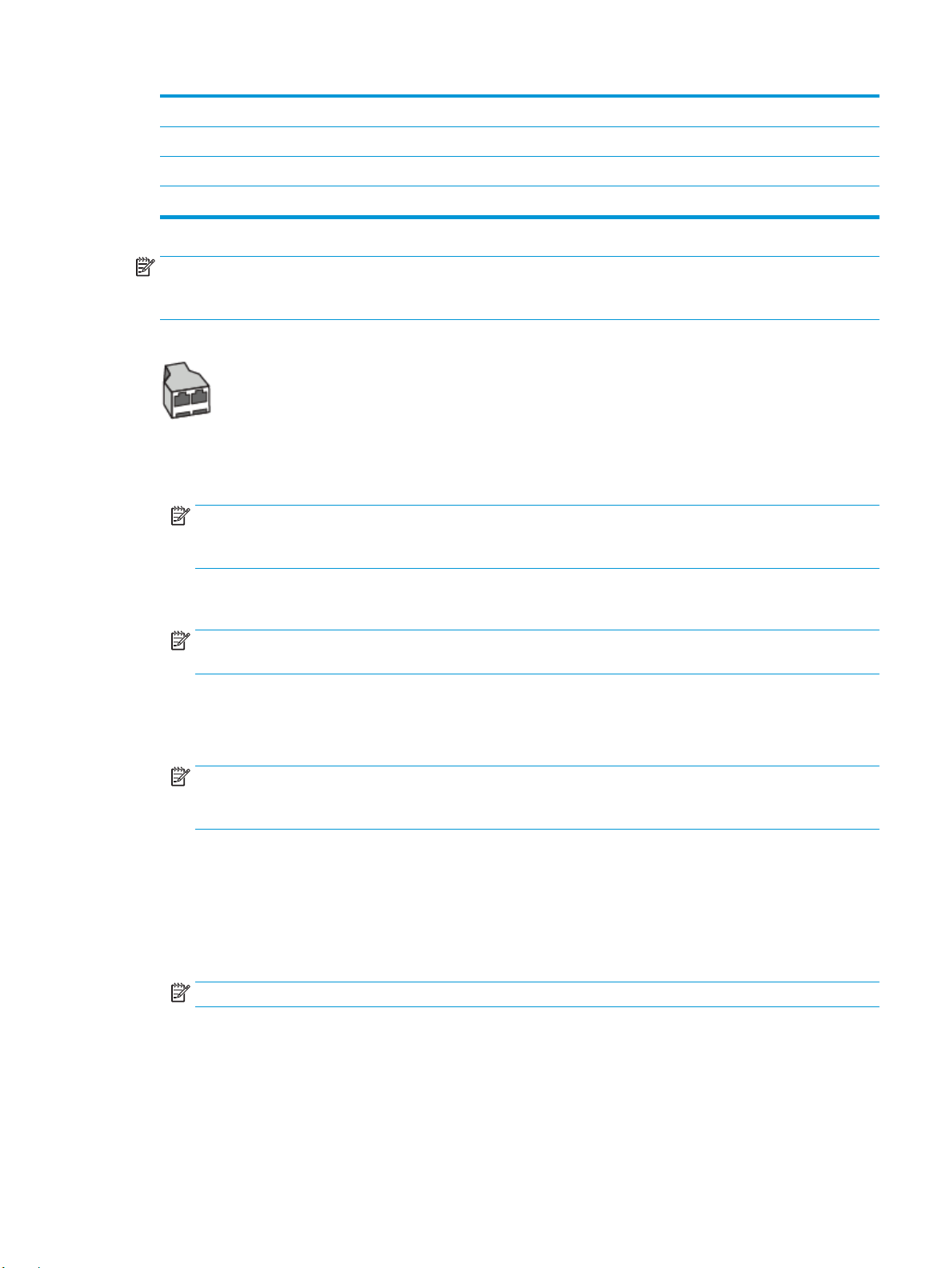
5 Modem DSL/ADSL.
6 Ordinateur.
7 Répondeur.
8 Téléphone (facultatif).
REMARQUE : Vous devez vous procurer un séparateur parallèle. Un séparateur parallèle comporte un
port RJ-11 à l'avant et deux ports RJ-11 à l'arrière. N'utilisez pas un séparateur téléphonique 2 lignes, un
séparateur série ou un séparateur parallèle équipé de deux ports RJ-11 à l'avant et d'une prise à l'arrière.
Figure 5-14 Exemple de séparateur parallèle
Pour congurer l'imprimante avec un modem d'ordinateur DSL/ADSL
1. Procurez-vous un ltre DSL/ADSL auprès de votre fournisseur DSL/ADSL.
REMARQUE : Les téléphones utilisés ailleurs dans la maison ou le bureau et partageant le même
numéro de téléphone avec le service DSL/ADSL doivent être connectés à des ltres DSL/ADSL
supplémentaires pour éviter des interférences lors d'appels vocaux.
2. Utilisez le cordon téléphonique fourni avec l'imprimante : branchez l'une des extrémités sur le ltre DSL/
ADSL et l'autre sur le port 1-LINE situé à l'arrière de l'imprimante.
REMARQUE : Vous devrez peut-être connecter le câble de raccordement de votre téléphone à
l'adaptateur correspondant à votre pays ou votre région.
3. Connectez le ltre DSL/ADSL au séparateur.
4. Débranchez le répondeur de la prise téléphonique murale et connectez-le au port 2-EXT situé à l'arrière
de l'imprimante.
REMARQUE : Si vous ne connectez pas directement votre répondeur à l'imprimante, il se peut que des
tonalités propres à un télécopieur en train d'émettre s'enregistrent sur votre répondeur et que vous ne
puissiez pas recevoir de télécopies avec l'imprimante.
5. Connectez le modem ADSL au séparateur parallèle.
6. Connectez le séparateur parallèle à la prise murale.
7. Paramétrez le répondeur pour qu'il se déclenche après seulement quelques sonneries.
8. Dénissez le paramètre Sonn. avant rép. de l'imprimante sur le nombre maximal de sonneries pris en
charge par celle-ci.
REMARQUE : Le nombre maximal de sonneries varie en fonction du pays/région.
9. Exécutez un test de télécopie.
Lorsque le téléphone sonne, votre répondeur répond après le nombre de sonneries choisi et diuse votre
message enregistré. L'imprimante surveille l'appel au cours de cette période en étant à l'écoute d'éventuelles
tonalités de télécopie. Si des tonalités de télécopie sont détectées, l'imprimante émet des tonalités de
réception de télécopie et reçoit la télécopie. En absence de tonalités de télécopie, l'imprimante arrête la
surveillance de la ligne et le répondeur enregistre un message.
FRWW Conguration de télécopieur supplémentaire 79
Page 93
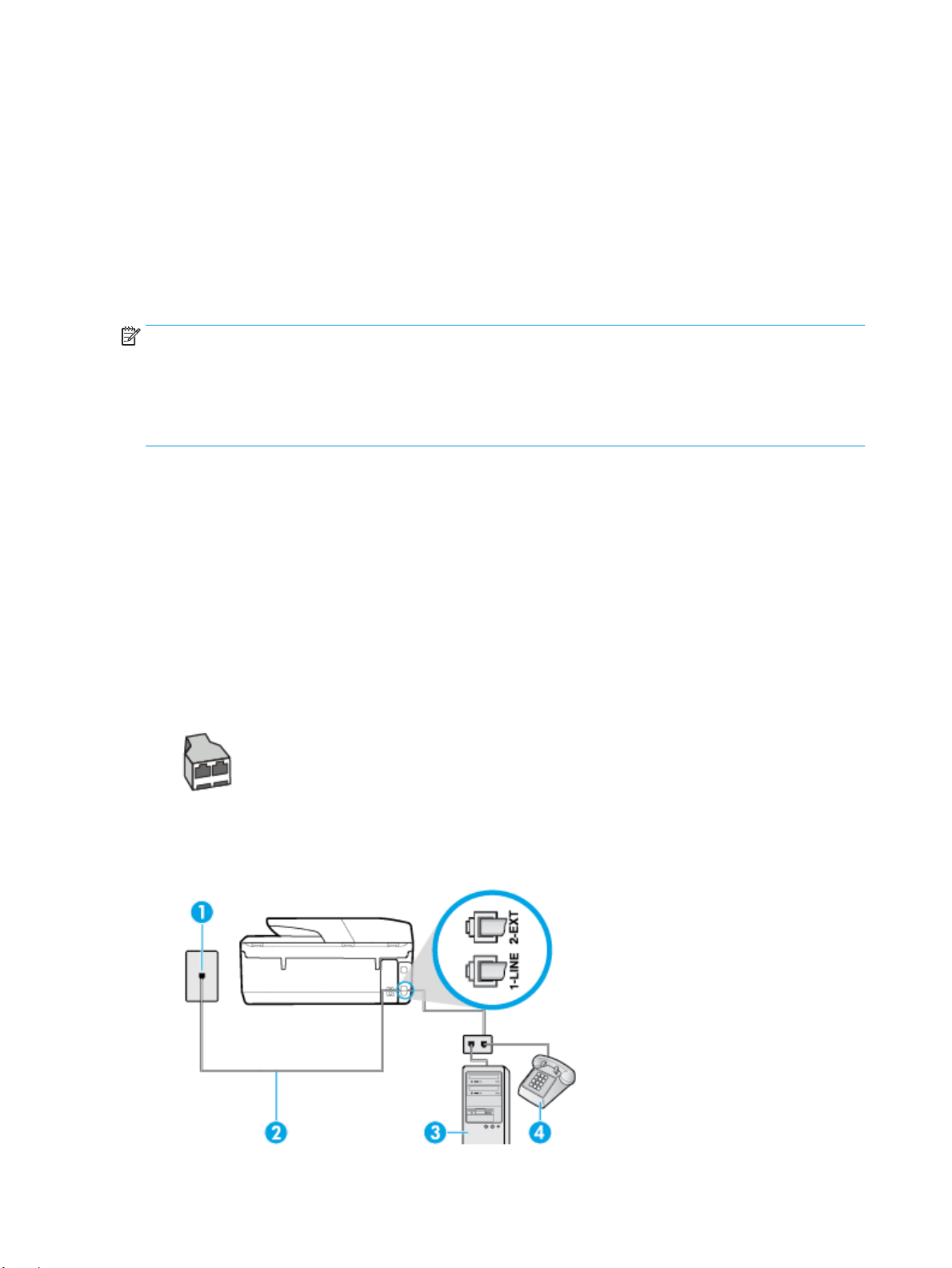
Si vous utilisez la même ligne téléphonique pour la voix, la télécopie et un modem ADSL, procédez comme
suit pour congurer votre télécopieur.
Si vous rencontrez des diicultés lors de la conguration de l'imprimante avec des équipements optionnels,
contactez votre fournisseur de services ou prestataire local pour obtenir une assistance.
Cas K : Ligne vocale et de télécopie partagée avec un modem d'ordinateur et une messagerie vocale
Si vous recevez à la fois des appels vocaux et des appels de télécopie au même numéro de téléphone, que
vous utilisez un modem sur la même ligne téléphonique et que vous êtes abonné à un service de messagerie
vocale fourni par votre opérateur téléphonique,
REMARQUE : Vous ne pouvez pas recevoir de télécopies automatiquement si un service de messagerie
vocale est actif sur le même numéro de téléphone que celui utilisé pour les appels de télécopie. Vous devez
recevoir les télécopies manuellement, ce qui signie que vous devez pouvoir répondre personnellement aux
appels entrants de télécopie. Si vous préférez recevoir automatiquement des télécopies, contactez votre
opérateur téléphonique pour vous abonner à un service de sonnerie distincte ou pour obtenir une ligne
téléphonique distincte pour la télécopie.
Votre modem d'ordinateur et l'imprimante partageant la même ligne téléphonique, vous ne pouvez pas les
utiliser simultanément. Par exemple, vous ne pouvez pas utiliser l'imprimante pour envoyer une télécopie
alors que vous êtes déjà en train d'utiliser le modem pour envoyer un courrier électronique ou accéder à
Internet.
congurez l'imprimante comme décrit dans cette section.
Vous pouvez congurer l'imprimante de deux manières diérentes avec votre ordinateur, selon le nombre de
ports téléphoniques dont dispose ce dernier. Avant de commencer, vériez que votre ordinateur dispose d'un
ou de deux ports téléphoniques :
●
Si votre ordinateur est équipé d'un seul port téléphonique, vous devez acheter un séparateur parallèle
(également appelé coupleur). Voir l'illustration. Un séparateur parallèle dispose d'un port RJ-11 à l'avant
et de deux ports RJ-11 à l'arrière. N'utilisez pas un séparateur téléphonique 2 lignes, un séparateur série
ou un séparateur parallèle équipé de deux ports RJ-11 à l'avant et d'une prise à l'arrière.
Figure 5-15 Exemple de séparateur parallèle
●
Si votre ordinateur est équipé de deux ports téléphoniques, congurez l'imprimante comme décrit ciaprès :
Figure 5-16 Vue arrière de l'imprimante
80 Chapitre 5 Télécopie FRWW
Page 94

1 Prise téléphonique murale.
2 Utilisez le cordon téléphonique fourni avec l'imprimante pour la connexion au port 1-LINE.
Vous devrez peut-être connecter le câble de raccordement de votre téléphone à l'adaptateur
correspondant à votre pays ou votre région.
3 Ordinateur avec modem.
4 Téléphone.
Pour congurer l'imprimante sur la même ligne téléphonique qu'un ordinateur avec deux ports téléphoniques
1. Ôtez la prise blanche du port 2-EXT à l'arrière de votre imprimante.
2. Localisez le cordon téléphonique qui relie l'arrière de votre ordinateur (ou le modem de votre ordinateur)
à une prise murale. Débranchez le cordon de la prise téléphonique murale et branchez-le sur le port 2EXT à l'arrière de l'imprimante.
3. Connectez un téléphone au port « OUT » (sortie) situé à l'arrière de votre modem.
4. Utilisez le cordon téléphonique fourni avec l'imprimante : connectez l'une des extrémités à votre prise
téléphonique murale et l'autre au port 1-LINE situé à l'arrière de l'imprimante.
REMARQUE : Vous devrez peut-être connecter le câble de raccordement de votre téléphone à
l'adaptateur correspondant à votre pays ou votre région.
5. Si le logiciel du modem de votre ordinateur est déni pour recevoir des télécopies automatiquement,
désactivez ce paramètre.
REMARQUE : Si vous ne désactivez pas l'option de réception automatique de télécopies du logiciel de
votre modem, l'imprimante ne pourra pas recevoir de télécopies.
6. Désactivez le paramètre Réponse automatique .
7. Exécutez un test de télécopie.
Vous devez répondre en personne aux appels de télécopie entrants, sinon l'imprimante ne peut pas recevoir
de télécopies.
Si vous rencontrez des diicultés lors de la conguration de l'imprimante avec des équipements optionnels,
contactez votre fournisseur de services ou prestataire local pour obtenir une assistance.
Conguration pour une télécopie de type série
Pour plus d'informations sur la conguration de l'imprimante pour la télécopie utilisant un système
téléphonique de type série, visitez le site Web de conguration de télécopie de votre pays/région.
Autriche www.hp.com/at/faxcong
Allemagne www.hp.com/de/faxcong
Suisse (Français) www.hp.com/ch/fr/faxcong
Suisse (Allemand) www.hp.com/ch/de/faxcong
Royaume-Uni www.hp.com/uk/faxcong
Finlande www.hp./faxcong
Danemark www.hp.dk/faxcong
Suède www.hp.se/faxcong
FRWW Conguration de télécopieur supplémentaire 81
Page 95

Norvège www.hp.no/faxcong
Pays-Bas www.hp.nl/faxcong
Belgique (néerlandais) www.hp.be/nl/faxcong
Belgique (français) www.hp.be/fr/faxcong
Portugal www.hp.pt/faxcong
Espagne www.hp.es/faxcong
France www.hp.com/fr/faxcong
Irlande www.hp.com/ie/faxcong
Italie www.hp.com/it/faxcong
Test de la conguration du télécopieur
Vous pouvez tester la conguration du télécopieur pour vérier l'état de l'imprimante et vous assurer qu'elle
est congurée correctement. N'exécutez ce test que si vous avez entièrement conguré l'imprimante en vue
de la télécopie. Le test eectue les opérations suivantes :
●
Teste le matériel du télécopieur
●
Vérie que le type de cordon téléphonique approprié est connecté à l'imprimante
●
Vérie que le cordon téléphonique est connecté au port approprié
●
Recherche une tonalité
●
Recherche une ligne téléphonique active
●
Teste l'état de la connexion à la ligne téléphonique
L'imprimante imprime les résultats du test dans un rapport. Si le test échoue, consultez le rapport pour
obtenir des informations sur la méthode de résolution du problème, puis relancez le test.
Pour tester la conguration du télécopieur via le panneau de commande de l'imprimante
1. Congurez l'imprimante pour télécopier selon vos instructions spéciques de conguration de domicile
ou de lieu de travail.
2. Avant de lancer le test, vériez que les cartouches d'encre sont installées et que du papier plein format
est chargé dans le bac d'entrée.
3.
Sur l'écran du panneau de commande de l'imprimante, depuis l'écran d'accueil, touchez
( Télécopie ).
4. Touchez l'option Conguration.
5. Touchez Outils , puis Tester télécopie.
L'imprimante aiche l'état du test sur l'écran et imprime un rapport.
6. Consultez le rapport.
82 Chapitre 5 Télécopie FRWW
Page 96

●
Si le test est satisfaisant et que les problèmes de télécopie persistent, vériez que les paramètres
de télécopie indiqués dans le rapport sont corrects. Un paramètre de télécopie absent ou incorrect
peut entraîner des problèmes de télécopie.
●
En cas d'échec du test, consultez le rapport pour obtenir des informations de résolution du
problème.
FRWW Conguration de télécopieur supplémentaire 83
Page 97

6 Services Web
Cette section contient les rubriques suivantes :
●
Que sont les services Web ?
●
Conguration des services Web
●
Impression avec HP ePrint
●
Suppression des services Web
Que sont les services Web ?
L'imprimante propose des solutions Web innovantes pour accéder rapidement à Internet, et obtenir et
imprimer des documents plus vite et plus facilement, sans utiliser d'ordinateur.
REMARQUE : Pour que l'utilisation de ces fonctions Web soit possible, l'imprimante doit être connectée à
Internet. Vous ne pouvez pas utiliser ces fonctions Web si l'imprimante est connectée au moyen d'un câble
USB.
HP ePrint
●
HP ePrint est un service gratuit de HP qui vous permet d'imprimer sur votre imprimante HP ePrint à tout
moment et depuis n'importe quel lieu. C'est aussi simple que d'envoyer un e-mail à l'adresse
électronique attribuée à votre imprimante lorsque vous activez les services Web sur l'imprimante. Aucun
pilote ou logiciel spécial n'est nécessaire. Si vous pouvez envoyer un courrier électronique, vous pouvez
imprimer depuis n'importe où en utilisant HP ePrint .
REMARQUE : Vous pouvez créer un compte sur HP Connected (peut ne pas être disponible dans
certains pays et régions) et vous connecter pour congurer les paramètres ePrint.
Après avoir créé un compte sur HP Connected (peut ne pas être disponible dans certains pays et
régions), vous pouvez vous connecter pour aicher l'état de votre tâche HP ePrint , gérer votre le
d'attente d'imprimante HP ePrint , contrôler qui peut utiliser l'adresse électronique HP ePrint de votre
imprimante pour imprimer, et obtenir de l'aide concernant HP ePrint .
Conguration des services Web
Avant de congurer les services Web, assurez-vous que votre imprimante est connectée à Internet par le biais
d'une connexion sans l.
Pour congurer les services Web, procédez de l'une des manières suivantes.
Pour congurer les services Web à l'aide du panneau de commande de l'imprimante
1.
Sur l'écran du panneau de commande de l'imprimante, depuis l'écran d'accueil, touchez
( Conguration ).
2. Touchez Services Web .
3. Touchez Accepter pour accepter les termes d'utilisation des services Web et activer les services Web.
84 Chapitre 6 Services Web FRWW
Page 98

4. Dans l'écran qui s'aiche, touchez OK pour autoriser l'imprimante à vérier automatiquement la
présence de mises à jour du produit.
REMARQUE : Si le système vous invite à congurer les paramètres de proxy et si votre réseau utilise
des paramètres de proxy, suivez les instructions à l’écran pour congurer un serveur proxy. Si vous ne
parvenez toujours pas à connaître les détails proxy, contactez l'administrateur réseau ou la personne
responsable de la conguration du réseau sans l.
5. Si l'écran Options de m-à-j de l'impr. s'aiche, sélectionnez Installer automatiquement (recommandé)
ou Alerter lorsque disponible.
6. Quand l'imprimante est connectée au serveur, elle imprime une page d'information. Suivez les
instructions de la feuille d'informations pour terminer l'installation.
Conguration des services Web à l'aide du serveur Web intégré
1. Ouvrez le serveur EWS. Pour plus d'informations, voir Serveur Web intégré .
2. Cliquez sur l'onglet Services Web .
3. Dans la section Paramètres des services Web , cliquez sur Conguration , sur Continuer, puis suivez les
instructions à l'écran pour accepter les conditions d'utilisation.
4. Si le système vous y invite, autorisez l'imprimante à rechercher et installer des mises à jour
d'imprimante.
REMARQUE : Lorsque des mises à jour sont disponibles, elles sont automatiquement téléchargées et
installées, puis l'imprimante redémarre.
REMARQUE : Si le système vous invite à congurer les paramètres de proxy et si votre réseau utilise
des paramètres de proxy, suivez les instructions à l’écran pour congurer un serveur proxy. Si vous ne
parvenez toujours pas à connaître les détails proxy, contactez l'administrateur réseau ou la personne
responsable de la conguration du réseau sans l.
5. Quand l'imprimante est connectée au serveur, elle imprime une page d'information. Suivez les
instructions de la feuille d'informations pour terminer l'installation.
Impression avec HP ePrint
Pour utiliser HP ePrint , suivez les étapes suivantes :
●
Assurez-vous d'avoir un ordinateur ou un appareil mobile connecté à Internet et doté d'un logiciel de
messagerie électronique.
●
Activez les services Web sur l'imprimante. Pour plus d'informations, voir Conguration des services Web.
ASTUCE : Pour plus d'informations sur la gestion et la conguration des paramètres HP ePrint et pour en
savoir plus sur les dernières fonctionnalités, rendez-vous sur HP Connected Il se peut que ce site ne soit pas
disponible dans tous les pays/toutes les régions..
Impression des documents avec HP ePrint
1. Sur votre ordinateur ou périphérique mobile, ouvrez votre application de messagerie électronique.
2. Créez un message électronique, puis joignez en pièce jointe le chier que vous souhaitez imprimer.
3. Entrez l'adresse e-mail de HP ePrint dans le champ « À », puis sélectionnez l'option pour envoyer le
message e-mail.
FRWW Impression avec HP ePrint 85
Page 99

REMARQUE : N'entrez pas d'adresses électroniques supplémentaires dans les champs « À » ou « De ».
Le serveur HP ePrint n'accepte pas les tâches d'impression si plusieurs adresses e-mail ont été saisies.
Recherche de l'adresse e-mail HP ePrint
1.
Sur l'écran du panneau de commande de l'imprimante, depuis l'écran d'accueil, touchez
( Conguration ).
2. Touchez Services Web.
3. Touchez Aicher l'adresse e-mail.
REMARQUE : Touchez Imprimer pour imprimer une page d'information qui contient le code de
l'imprimante, ainsi que des instructions pour personnaliser l'adresse e-mail.
Pour désactiver HP ePrint
1.
Sur l'écran du panneau de commande de l'imprimante, depuis l'écran d'accueil, touchez ( HP
ePrint ), puis (Paramètres services Web).
2. Touchez le bouton à bascule à côté de HP ePrint pour désactiver ce service.
REMARQUE : Pour supprimer tous les services Web, voir Suppression des services Web.
Suppression des services Web
Procédez comme suit pour supprimer les Services Web.
Suppression des Services Web à l'aide du panneau de commande de l'imprimante
1.
Sur l'écran du panneau de commande de l'imprimante, depuis l'écran d'accueil, touchez ( HP
ePrint ), puis (Paramètres services Web).
2. Touchez Supprimer les services Web.
Suppression des Services Web à l'aide du serveur Web intégré
1. Ouvrez le serveur EWS. Pour plus d'informations, consultez la section Serveur Web intégré .
2. Cliquez sur l'onglet Services Web, puis sur Supprimer les services Web à la section Paramètres services
Web.
3. Cliquez sur Supprimer les services Web.
4. Cliquez sur Oui pour supprimer les services Web de votre imprimante.
86 Chapitre 6 Services Web FRWW
Page 100

7 Utilisation des cartouches
Pour conserver une qualité d’impression optimale avec l'imprimante, vous devrez suivre des procédures de
maintenance simples.
Cette section contient les rubriques suivantes :
●
Informations sur les cartouches d'encre et la tête d'impression
●
Vérication des niveaux d'encre estimés
●
Remplacement des cartouches
●
Commande de cartouches
●
Stockage des fournitures d'impression
●
Stockage des informations à utilisation anonyme
●
Informations sur la garantie de la cartouche d'encre
Informations sur les cartouches d'encre et la tête d'impression
Pour conserver plus longtemps les cartouches d'impression HP et garantir une qualité d'impression régulière,
suivez les conseils ci-dessous :
●
Les instructions contenues dans ce guide concernent le remplacement des cartouches et non leur
première installation.
●
Conservez toutes les cartouches dans leur emballage d'origine jusqu'à leur utilisation.
●
Veillez à mettre l'imprimante hors tension de façon appropriée. Pour plus d'informations, voir Mise hors
tension de l'imprimante .
●
Les cartouches doivent être stockées à température ambiante (entre 15 et 35 °C ou 59 et 95 °F).
●
Ne nettoyez pas la tête d'impression inutilement. Ce faisant, vous gaspilleriez l'encre et réduiriez la
durée de vie des cartouches.
●
Manipulez délicatement les cartouches. Une manipulation trop brutale (chute, secousses, etc.) peut
provoquer des problèmes d'impression temporaires.
●
Si vous transportez l'imprimante, procédez comme suit an d'éviter que de l'encre ne s'écoule depuis
l'imprimante, ou que d'autres dommages ne détériorent celle-ci :
—
Vériez que l'imprimante est hors tension en appuyant sur le bouton (Marche/arrêt).
Attendez que tous les bruits de mouvement interne de l'imprimante cessent avant de la
débrancher.
—
Vériez que les cartouches sont installées.
—
L'imprimante doit être transportée à plat et ne doit être placée ni sur le côté, ni sur ses faces avant,
arrière ou supérieure.
FRWW Informations sur les cartouches d'encre et la tête d'impression 87
 Loading...