

Page 1
GS5
Aktualną instrukcję obsługi można
znaleźć pod adresem
www.gigaset.com/manuals
Page 2
Spis treści
Spis treści
Widok urządzenia . . . . . . . . . . . . . . . . . . . . . . . . . . . . . . . . . . . . . . . . . . . . . . . . . . . . . . . . . . . . . . . . . . . . . .3
Gigaset GS5 . . . . . . . . . . . . . . . . . . . . . . . . . . . . . . . . . . . . . . . . . . . . . . . . . . . . . . . . . . . .
Pulpit . . . . . . . . . . . . . . . . . . . . . . . . . . . . . . . . . . . . . . . . . . . . . . . . . . . . . . . . . . . . .
Konwencje prezentacji w instrukcji obsługi . . . . . . . . . . . .
Wskazówki bezpieczeństwa . . . . . . . . . . . . . . . . . . . . . . . . . . . . . . . . . . . . . . . . . . . . . . . . . . . . . . . . . . .
Pierwsze kroki . . . . . . . . . . . . . . . . . . . . . . . . . . . . . . . . . . . . . . . . . . . . . . . . . . . . . . . . . . . . . . . . . . . . . . . . .9
Obsługa urządzenia . . . . . . . . . . . . . . . . . . . . . . . . . . . . . . . . . . . . . . . . . . . . . . . . . . . . . . .
Poznaj urządzenie . . . . . . . . . . . . . . . . . . . . . . . . . . . . . . . . . . . . . . . . . . . . . . . . . . . . . . .
Konfiguracja pulpitu . . . . . . . . . . . . . . . . . . . . . . . . . . . . . . . . . . . . . . . . . . . . . . . . . . . . . . . . .
Powiadomienia . . . . . . . . . . . . . . . . . . . . . . . . . . . . . . . . . . . . . . . . . . . . . . . . . . . . . . . . .
Aplikacje . . . . . . . . . . . . . . . . . . . . . . . . . . . . . . . . . . . . . . . . . . . . . . . . . . . . . . . . . . . . . . .
Pobieranie . . . . . . . . . . . . . . . . . . . . . . . . . . . . . . . . . . . . . . . . . . . . . . . . . . . . . . . . . . . . .
Czujnik linii papilarnych . . . . . . . . . . . . . . . . . . . . . . . . . . . . . . . . . . . . . . . . . . . . . . . . . . . . . .
Ochrona przed niepożądanymi połączeniami . . . . . . . . . . . . . . . . . . . . . . . . . . . . . . . . . . . . . . . . . . 34
Inne funkcje . . . . . . . . . . . . . . . . . . . . . . . . . . . . . . . . . . . . . . . . . . . . . . . . . . . . . . . . . . .
Komunikacja . . . . . . . . . . . . . . . . . . . . . . . . . . . . . . . . . . . . . . . . . . . . . . . . . . . . . . . . . .
Rozmowa . . . . . . . . . . . . . . . . . . . . . . . . . . . . . . . . . . . . . . . . . . . . . . . . . . . . . . . . . . . . . .
Kontakty . . . . . . . . . . . . . . . . . . . . . . . . . . . . . . . . . . . . . . . . . . . . . . . . . . . . . . . . . . . . . . .
Wiadomości (SMS/MMS) . . . . . . . . . . . . . . . . . . . . . . . . . . . . . . . . . . . . . . . . . . . . . . . . . . . . . .
Ustawienia . . . . . . . . . . . . . . . . . . . . . . . . . . . . . . . . . . . . . . . . . . . . . . . . . . . . . . . . . .
Urządzenie . . . . . . . . . . . . . . . . . . . . . . . . . . . . . . . . . . . . . . . . . . . . . . . . . . . . . . . . . . . . .
Bezpieczeństwo . . . . . . . . . . . . . . . . . . . . . . . . . . . . . . . . . . . . . . . . . . . . . . . . . . . . . . . . .
Konta i lokalizacja . . . . . . . . . . . . . . . . . . . . . . . . . . . . . . . . . . . . . . . . . . . . . . . . . . . . . .
Aplikacje . . . . . . . . . . . . . . . . . . . . . . . . . . . . . . . . . . . . . . . . . . . . . . . . . . . . . . . . . . . . . . .
Połączenia sieciowe . . . . . . . . . . . . . . . . . . . . . . . . . . . . . . . . . . . . . . . . . . . . . . . . . . . . . .
System . . . . . . . . . . . . . . . . . . . . . . . . . . . . . . . . . . . . . . . . . . . . . . . . . . . . . . . . . . . . .
Dodatek . . . . . . . . . . . . . . . . . . . . . . . . . . . . . . . . . . . . . . . . . . . . . . . . . . . . . . . . . . . .
Serwis . . . . . . . . . . . . . . . . . . . . . . . . . . . . . . . . . . . . . . . . . . . . . . . . . . . . . . . . . . . .
Wskazówki producenta . . . . . . . . . . . . . . . . . . . . . . . . . . . . . . . . . . . . . . . . . . . . . . . . . . . . . . .
Oprogramowanie Open Source . . . . . . . . . . . . . . . . . . . . . . . . . . . . . . . . . . . . . . . . . . . . . . . . . . . . . .
Indeks . . . . . . . . . . . . . . . . . . . . . . . . . . . . . . . . . . . . . . . . . . . . . . . . . . . . . . . . . . . . .
. . . . . . . . . . . . . . . . . . . . . . . . . . . . . . . . . . 5
. . . . . . . . . . . . . . . . 3
. . . . . . . . . . . . . . . . . . . . . 4
. . . . . . . . . . . 15
. . . . . . . . . . . . . . 15
. . . . . . . . . 23
. . . . . . . . . . . . . . 25
. . . . . . . . . . . . . . . 27
. . . . . . . . . . . . . . . 33
. . . . . . . . . 33
. . . . . . . . . . . . . . . 41
. . . . . . . . . . . . . . 45
. . . . . . . . . . . . . . . 45
. . . . . . . . . . . . . . . 50
. . . . . . . . . 54
. . . . . . . . . . . . . . . . 58
. . . . . . . . . . . . . . . 58
. . . . . . . . . . . . . . 64
. . . . . . . . . . . . . . . 72
. . . . . . . . . . . . . . . 75
. . . . . . . . . . . . . 78
. . . . . . . . . . . . . . . . . . . 90
. . . . . . . . . . . . . . . . . 94
. . . . . . . . . . . . . . . . . . . . 94
. . . . . . . . . 97
. 101
. . . . . . . . . . . . . . . . . 102
.6
Niektóre spośród funkcji opisanych w instrukcj
krajach i u niektórych operatorów.
2
i obsługi są niedostępne w niektórych
Page 3
Gigaset GS5
4
1
6
5
9
10
11
8
7
2 3
12
14
13
15
16
17
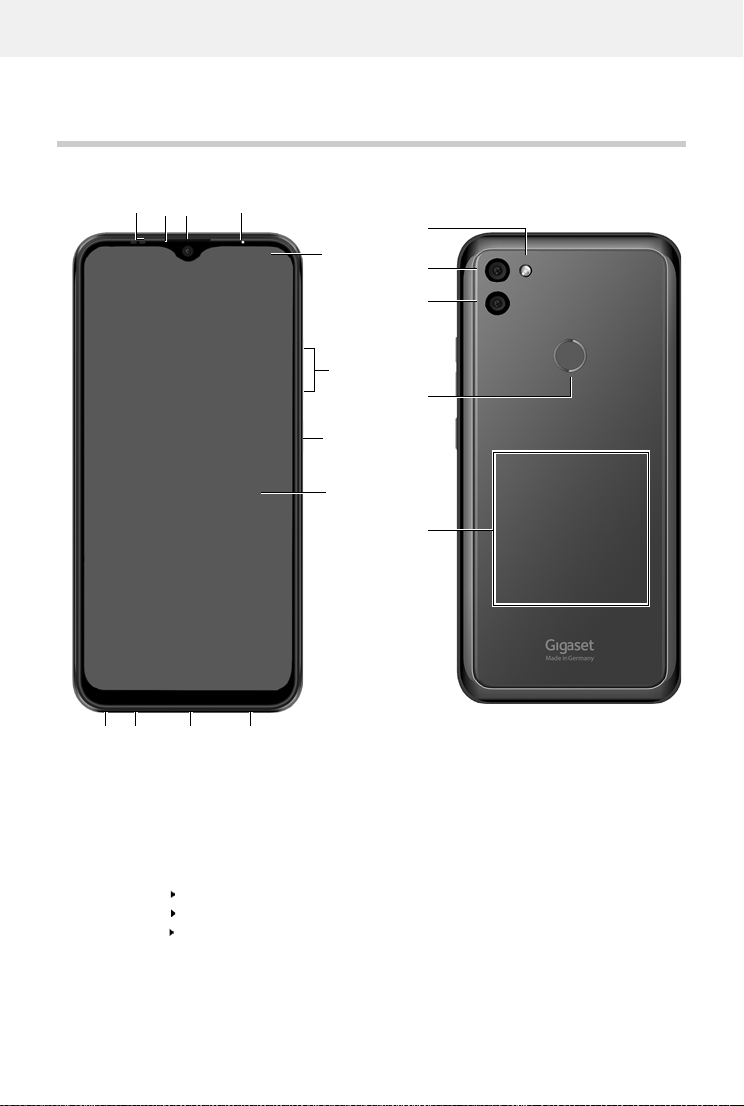
1Czujnik
2Słuchawka
3 Aparat przedni
4Dioda powiadomień
5 Pasek powiadomień/stanu
Wyświetl powiadomienia/otwórz szybkie
ustawienia: przeciągnij do dołu
6Głośność +: Naciśnij na górze
Głośność –: Naciśnij na dole
7 Włączanie/wyłączanie
8 Ekran dotykowy (ekran startowy)
9 Gniazdo słuchawkowe
10 Mikrofon
11 Złącze USB typu C
12 Głośnik
13 Lampa błyskowa
14 Kamera szerokokątna
15 Aparat tylny
16 Czujnik linii papilarnych
17 Ładowarka indukcyjna (wewnętrzna)
do NFC i indukcyjnego ładowania smartfona
Gigaset GS5
Widok urządzenia
3
Page 4
Pulpit
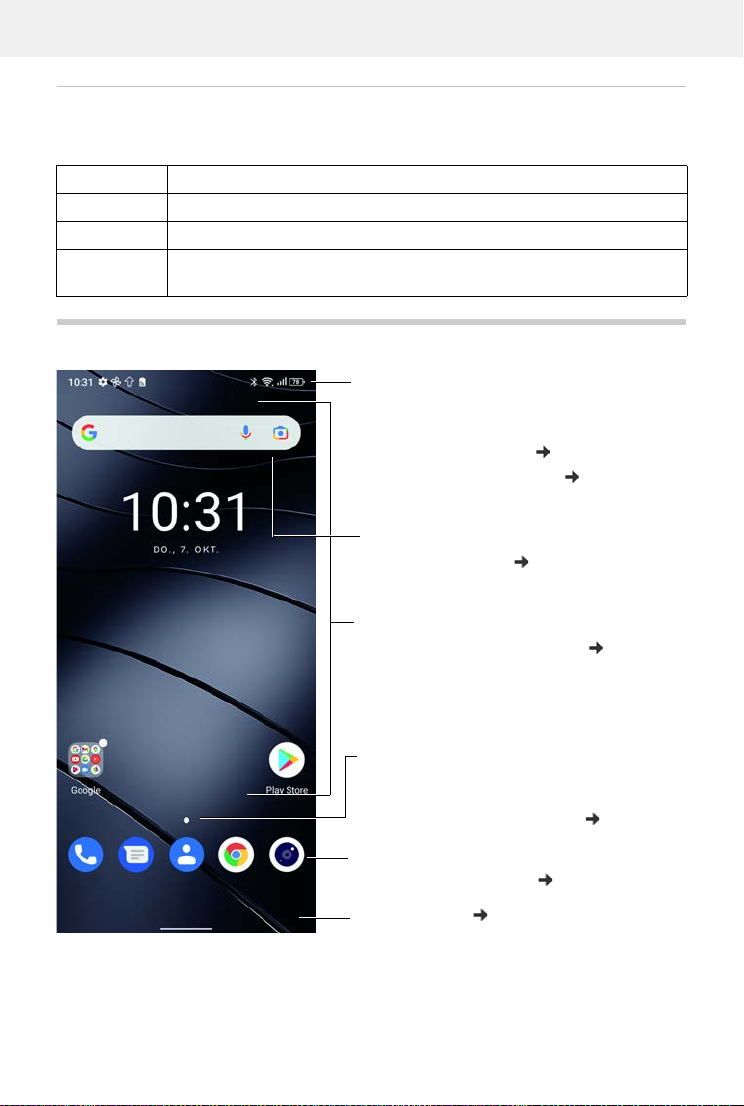
Pasek powiadomień i stanu
Symbole sygnalizują przychodzące powiadomienia oraz różne stany robocze
Dostęp do powiadomień ( str. 25)
Dostęp do szybkich ustawień ( str. 20)
Paski nawigacji ( str. 19)
Pasek ulubionych
Często używane aplikacje ( str. 23)
Miejsce na aplikacje i widżety
Możliwość dowolnej konfiguracji ( str. 23)
Pasek stanu z liczbą skonfigurowanych
pulpitów / Nawigacja między pulpitami /
Wyświetlenie wszystkich aplikacji
Możliwość dowolnej konfiguracji ( str. 23)
Wyszukiwarka
możliwość ustawienia ( str. 23)
Stany diody powiadomień
Dioda powiadomień informuje o naładowaniu podczas ładowania oraz o przychodzących
powiadomieniach.
Dioda Znaczenie
Świeci Urządzenie jest ładowane.
Miga Urządzenie jest ładowane i/lub dostępne są powiadomienia.
Wył.
Urządzenie nie jest ładowane lub jest już całkowicie naładowane i nie są
widoczne powiadomienia.
Pulpit
W zestawie z aplikacją Google i Google Chrome
Google, Google Play, You Tube są znakami towarowymi firmy Google LLC.
4
Page 5
Konwencje prezentacji w instrukcji obsługi
Konwencje prezentacji w instrukcji obsługi
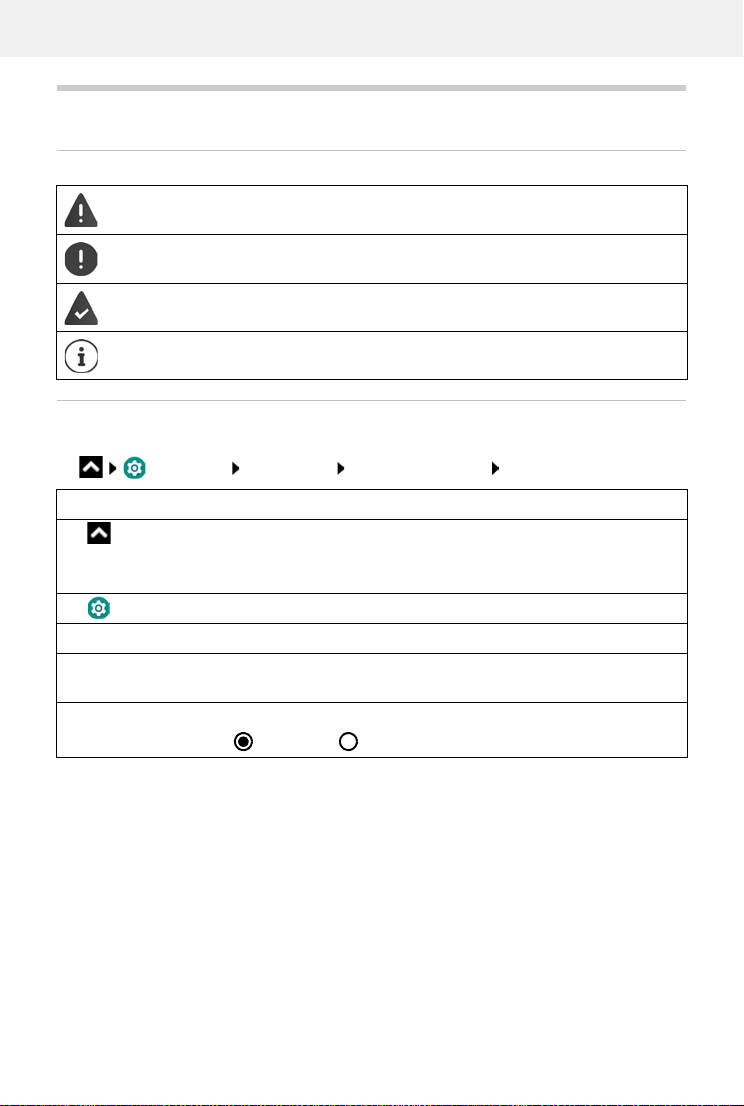
Symbole
Ostrzeżenia, których nieprzestrzeganie prow
dzenia urządzeń.
Ważne informacje działania oraz fachowego obchodzenia się, lub funkcji mogących
generować koszty
Warunek, aby wykonać następującą operację.
Dodatkowe przydatne informacje.
Procedury
Przykład: Zmiana momentu przejścia w stan oczekiwania
Ustawienia Wyświetlacz Wygaszanie ekranu wybierz czas
Krok Co trzeba zrobić
Przesuń ekran startowy w górę.
Wskazówk a: Jeżeli aplikacja, która ma zostać otwarta, znajduje się
na pulpicie, można ominąć ten krok.
Ustawienia Naciśnij aplikację Ustawienia. Otwiera się menu ustawień.
Wyświetlacz Naciśnij wpis w menu Wyświetlacz.
Wygaszanie
ekranu
Naciśnij Wygaszanie ekranu.
Wybierz czas Naciśnij wybrany czas
= wybrano, = nie wybrano
adzi do obrażeń ciała u osób lub uszko-
W niektórych menu przy otwieraniu
nie pokazują się wszystkie wpisy:
naciśnij Zaawansowane, aby wyświetlić wszystkie wpisy
5
Page 6
Wskazówki bezpieczeństwa
Wskazówki bezpieczeństwa
Prosimy o uważne przeczytanie poniższych wskazówek. W razie nieprzestrzegania tych wskazówek istnieje niebezpieczeńst wo obrażeń ciała i uszkodzenia urządzenia, ja k również naruszenia
obowiązujących przepisów.
Prosimy objaśnić dzieciom treść niniejszego dokumentu, jak również potencjalne niebezpieczeństwa wiążące się z użytkowaniem tego urządzenia.
Wskazówki ogólne
Usuwanie zużytych telefonów komórkowych według instrukcji (rozdział Odpady i ochrona środowiska str. 98).
• Dla własnego bezpieczeństwa używać wyłącznie zatwierdzonego oryginalnego wyposażenia Gigaset do
telefonu komórkowego. Użytkowanie niekompatybilnych akcesoriów może spowodować uszkodzenie
telefonu komórkowego oraz niebezpieczne sytuacje. Oryginalne wyposażenie można zamówić w ser wisie
Gigaset (patrz Serwis
• Telefon komórkowy nie jest wodoszczelny. Urządzenia oraz jego akcesoriów nie wolno przechowywać ani
ładować w wilgotnych pomieszczeniach (np. w łazience, natrysku, kuchni). Deszcz, wilgotność i inne
ciecze mogą zawierać minerały powodujące korozję układów elektrycznych. Podczas ładowania istnieje
niebezpieczeństwo porażenia prądem, pożaru i uszkodzenia.
• Dozwolony zakres temperatur ładowania i eksploatacji: 0-40° C.
Wysokie temperatury mogą zmniejszyć trwałość urządzeń elektronicznych, uszkodzić akumulator, a
elementy z tworzywa sztucznego mogą się od kształcić lub stopić. Jeżeli telefon komórkowy jest używany
i przechowywany w strefach chłodniczych, wewnątrz telefonu może ew. skraplać się woda, która niszczy
elementy elektroniczne.
• Nie używać ani nie przechowywać telefonu komórkowego w miejscach zapylonych lub brudnych. Pył
może spowodować zakłócenia działania telefonu komórkowego.
• Na obszarach potencjalnie zagrożonych wybuchem należy wyłączać telefon komórkowy i przestrzegać
wszystkich ostrzeżeń. Obszarami potencjalnie zagrożonymi wybuchem są również miejsca, w których
zaleca się wyłączenie silników pojazdów. W takich miejscach iskry mogą spowodować wybuchy lub
pożary prowadzące do obrażeń ciała a nawet śmierci.
Takimi obszarami są np.: stacje paliw, zakłady chemiczne, przedsiębiorstwa transportujące niebezp ieczne
substancje chemiczne lub ich magaz yny oraz tereny, na których powietrze zawiera substancj e chemiczne
lub drobne cząstki (np. pyły lub drobne opiłki metali).
• Zabrania się zwierania, demontażu lub modyfikacji telefonu komórkowego – istnieje niebezpieczeństwo
obrażeń ciała, porażenia prądem, pożaru lub uszkodzenia ładowarki.
• Połączenie USB wymaga wersji USB 2.0 lub wyższej.
• Jeżeli telefon komórkowy podczas korzystania, ładowania lub przechowywania silnie się nagrzewa,
zmienia kolor, odkształca się lub cieknie, należy niezwłocznie skontaktować się z serwisem technicznym
Gigaset.
Bateria i proces ładowania
Niebezpieczeństwo wybuchu w przypadku niefachowej wymiany akumulatora.
Usuwanie zużytego akumulatora według instrukcji (rozdział Odpady i ochrona środowiska
str. 98).
• Nigdy nie podpalać ani nie podgrzewać akumulatora. Nie usuwać go w otoczeniu narażonym na działanie
wysokich temperatur lub pożar, aby zapobiec wydostaniu się elektrolitu, przegrzaniu, wybuchom lub
pożarowi. Nie demontować, nie lutować ani nie modyfikować akumulatora. Nie przechowywać akumulatora w miejscach narażonych na działanie dużych sił mechanicznych.
• Nie dotykać akumulatora ostrymi przedmiotami, np. śrubokrętami, ani nie przebijać go. Istnieje niebezpie-
czeństwo wypłynięcia elektrolitu, przegrzania się akumulatora, wybuchu lub zapłonu i pożaru. Zabrania
się zgniatania, podgrzewania lub spalania akumulatora.
• Kontakt oczu z elektrolitem może spowodować utratę wzroku. W przypadku, gdy elek trolit dostanie się do
oczu, nie należy pocierać ich ręką. Nie zwłocznie dokładnie przetrzeć oko czystą wodą i skontaktować się z
str. 94).
6
Page 7
Wskazówki bezpieczeństwa
lekarzem. W razie kontaktu skóry (lub odzi eży) z elektrolitem istnieje niebezpieczeństwo oparzenia skóry.
Niezwłocznie przepłukać skórę i odzież mydłem i czystą wodą, ewentualnie skontaktować się z lekarzem.
• Nigdy nie używać akumulatora do celu innego niż podany. Nigdy nie uży wać uszkodzonego akumulatora.
Jeżeli akumulator podczas korzystania, ładowania lub przechowywania mocno rozgrzewa się, zmienia
kolor, odkształca się lub staje się nieszczelny, ze względów bezpieczeństwa należy niezwłocznie wymienić
go na nowy.
• Temperatura akumulatora wzrasta podczas ładowania. Nie przechowywać akumulatora w jednym miejscu
z produktami łatwopalnymi – ryzyko pożaru.
• Nie ładować baterii dłużej niż przez 12 godzin.
• Urządzenie wolno ładować tylko wewnątrz. Podczas ładowania nie prowadzić rozmów telefonicznych ani
nie nawiązywać połączeń.
• Podczas ładowania gniazdko musi być łatwo dostępne.
• Podczas burzy istnieje ryzyko porażenia prądem.
• Nie korzystać z ładowarki, gdy k abel elektryczny jest uszkodzony lub gdy nie włożono baterii do telefonu
komórkowego – w takich sytuacjach istnieje ryzyko porażenia prądem lub pożaru.
Słuchawki
Duża głośność może uszkodzić słuch.
Słuchanie muzyki lub rozmów przez słuchawki z dużą głośnością może być nieprzyjemne i
trwale uszkodzić słuch.
Aby zapobiec utraty słuchu, unikać słuchania głośnych dźwięków przez długi czas.
• W przypadku używania słuchawek podczas chodzenia lub biegania należy uważać, aby ich kabel nie
zaczepił się o ciało lub inne przedmioty.
• Używać słuchawek wyłącznie w suchym otoczeniu. Statyczne ła dunki elektryczne tworzące się w słuchaw-
kach mogą wyładować się przy uchu. Słuchawkę można rozładować dotykając jej dłonią lub dot ykając nią
nieosłoniętego przedmiotu metalowego przed podłączeniem do telefonu komórkowego.
Użycie w szpitalach / urządzeniach medycznych
• W pobliżu produktu może być zakłócone działanie urządzeń medycznych. Uwzględnić warunki panujące
w otoczeniu, np. w binecie lekarskim.
• W przypadku korzystania z produktu medycznego (np. rozrusznika serca), przed użyciem należy skonsul-
tować się z producentem urządzenia. Producent poinformuje o wrażliwości urządzenia medycznego na
zewnętrzne źródła fal elektromagnetycznych o wysokiej częstotliwości.
• Rozruszniki serca, wszczepialne kardiowertery-defibrylatory serca:
Przy włączaniu telefonu komórkowego należy uważać, aby odległość między telefonem komórkowym a
implantem wynosiła co najmniej 152 mm. Aby ograniczyć potencjalne zakłócenia, używać urządzenia
tylko po stronie przeciwnej do tej, po której znajduje się implant. W przypadku możliwych usterek
koniecznie natychmiast wyłączyć telefon komórkowy. Nie przechowywać telefonu komórkowego w
kieszeni koszuli.
• Aparaty słuchowe, implanty ślimakowe:
Niektóre cyfrowe urządzenia bezprzewodowe mogą zakłócać pracę aparatów słuchowych lub implantów
ślimakowych. W przypadku usterek proszę zwrócić się do producenta takich produktów.
• Inne urządzenia medyczne:
W przypadku, gdy użytkownik lub inne osoby z otoczenia korzystają z innych urządzeń medycznych,
należy skonsultować się z ich producentami, czy produkty te są zabezpieczone przed sygnałami wysokiej
częstotliwości z otoczenia. W tej sprawie można również zwrócić się do lekarza.
Telefony alarmowe
• Upewnij się, że telefon komórkowy jest połączony z siecią GSM i włączony. Ew. wpisz telefon alarmowy
i nawiąż połączenie.
• Poinformować pracownika centrali numeru alarmowego o miejscu przebywania.
• Zakończyć rozmowę dopiero po otrzymaniu zgody od pracownika centrali numeru alarmowego.
7
Page 8

Wskazówki bezpieczeństwa
Dzieci i zwierzęta domowe
• Telefon komórkowy, ładowarki i akcesoria przechowywać w miejscu poza zasięgiem dzieci lub zwierząt
domowych. Dzieci i/lub zwierzęta domowe mogą połknąć małe elementy, co grozi uduszeniem lub
innymi niebezpieczeństwami. Dzieciom wolno korzystać z telefonu komórkowego wyłącznie pod
nadzorem osoby dorosłej.
Granie
• Długotrwałe granie na telefonie komórkowym może spowodować ew. przyjęcie niezdrowej pozycji ciała.
Po godzinie zrobić 15 minut przerwy. Jeżeli podczas grania źle się poczujesz, natychmiast przerwij grę.
Jeżeli stan ten będzie się utrzymywał, niezwłocznie skontaktuj się z lekarzem.
Samoloty, pojazdy i bezpieczeństwo ruchu drogowego
• Wyłączać telefon komórkowy na czas lotu samolotem.
Przestrzegać obowiązujących ograniczeń i przepisów. Urządzenia bezprzewodowe mogą zakłócać działanie technologii lotniczych. Podczas korzystania z telefonu komórkowego koniecznie przestrzegać wsk azówek personelu samolotu.
• Kierowcy pojazdów muszą kierować się następującą zasadą: Bezpieczeństwo ruchu drogowego i użytkow-
ników dróg jest najważniejsze.
Korzystanie z telefonu komórkowego podczas jazdy może rozpraszać uwagę, prowadząc do niebezpiecznych sytuacji. Ponadto może być ono niezgodne z przepisami.
Karta SIM, karta pamięci i kabel transmisji danych
• Podczas wysyłania lub odbierania danych nie wyjmować karty z telefonu komórkowego. Istnieje niebez-
pieczeństwo utraty danych, uszkodzenia telefonu komórkowego lub karty pamięci.
• Nawiązywanie połączeń przez kartę SIM może generować koszty.
Niesprawne urządzenia
• Produkty mogą być montowane i naprawiane wyłącznie przez wykwalifikowany personel serwisowy.
• Uszkodzone urządzenia należy usuwać w sposób odpowiedzialny lub zlecić ich naprawę naszemu serwi-
sowi. Urządzenia takie mogą np. zakłócać inne usługi bezprzewodowe.
• Nieostrożnie obchodzenie się z telefonem komórkowym, np. jego upuszczanie, może spowodować
pęknięcie wyświetlacza lub uszkodzen ie obwodów elektronicznych oraz innych wrażliwych podzespołów
wewnętrz nych.
• Nie używać urządzenia, jeżeli ekran pękł lub został zbity. Odpryski szkła lub tworzywa sztucznego mogą
pokaleczyć dłonie lub twarz.
• W razie zakłóceń działania telefonu komórkowego, akumulatora lub wyposażenia niezwłocznie zwrócić
się do Gigaset Service Center.
Inne istotne informacje
• Nigdy nie kierować migającego światł a na oczy ludzi lub zwierząt. Jeżeli światło lam py błyskowej zostanie
skierowane na ludzkie oko ze zbyt małej odległości, istnieje niebezpieczeństwo chwilowej utraty wzroku
lub jego uszkodzenia.
• Podczas korzystania z aplikacji lub programów zużywających dużą ilość energii przez dłuższy czas, urzą-
dzenie może się rozgrzewać. Jest to normalne zjawisko niemające wpływu na wydajność urządzenia.
• Jeż eli u rząd zeni e nadm iern ie si ę roz grzew a, na leż y odło żyć j e na b ok i p rzer wać wyko nywan y pro gram. W
razie kontaktu z gorącym urządzeniem istnieje ryzyko lekkich podrażnień skóry, np. zaczerwienienia.
• Nie lakierować telefonu komórkowego Lakier/farba może uszkodzić telefon komórkowy i ew. spowo-
dować uszkodzenia podczas eksploatacji.
8
Page 9
Pierwsze kroki
21
Karta pamięci
Nano SIM 1
Nano SIM 2
Zawartość opakowania
• smartfon Gigaset GS5
• kabel ładowania
• słuchawki (tylko Francja)
Uruchomienie
Otwieranie obudowy
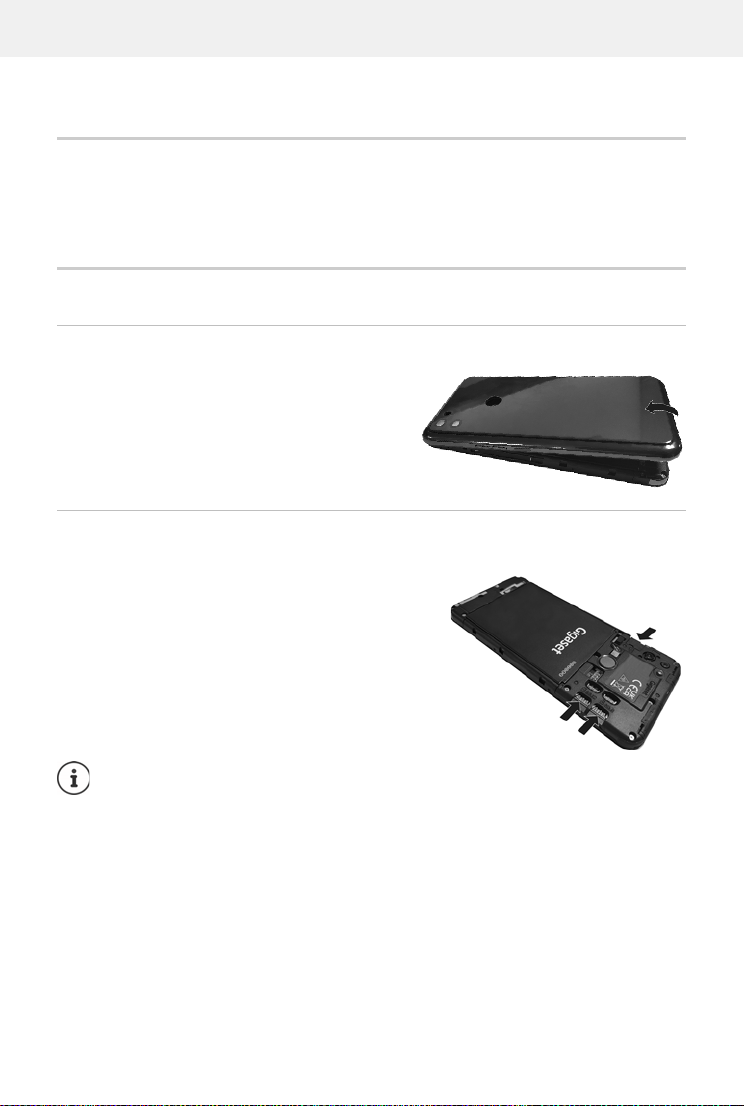
Podważyć paznokciem lewy dolny róg pokryw y i
pociągnąć do góry.
Włóż kartę SIM i kartę pamięci
Do smartfona możesz włożyć dwie karty Nano-SIM i kartę pamięci.
Włożyć kartę(karty) nano SIM / włożyć kartę
pamięci.
Podczas wkładania karty SIM lub karty pamięci nie
ywać siły, ponieważ grozi to uszkodzeniem gniazd
uż
w telefonie lub innych części.
Pierwsze kroki
Urządzenie rozpoznaje karty SD o pojemności 32 GB. Z większych kart (do 512 GB)
można korzystać, jeżeli są sformatowane w Gigaset GS5 (nie na komputerze).
9
Page 10
Pierwsze kroki
21
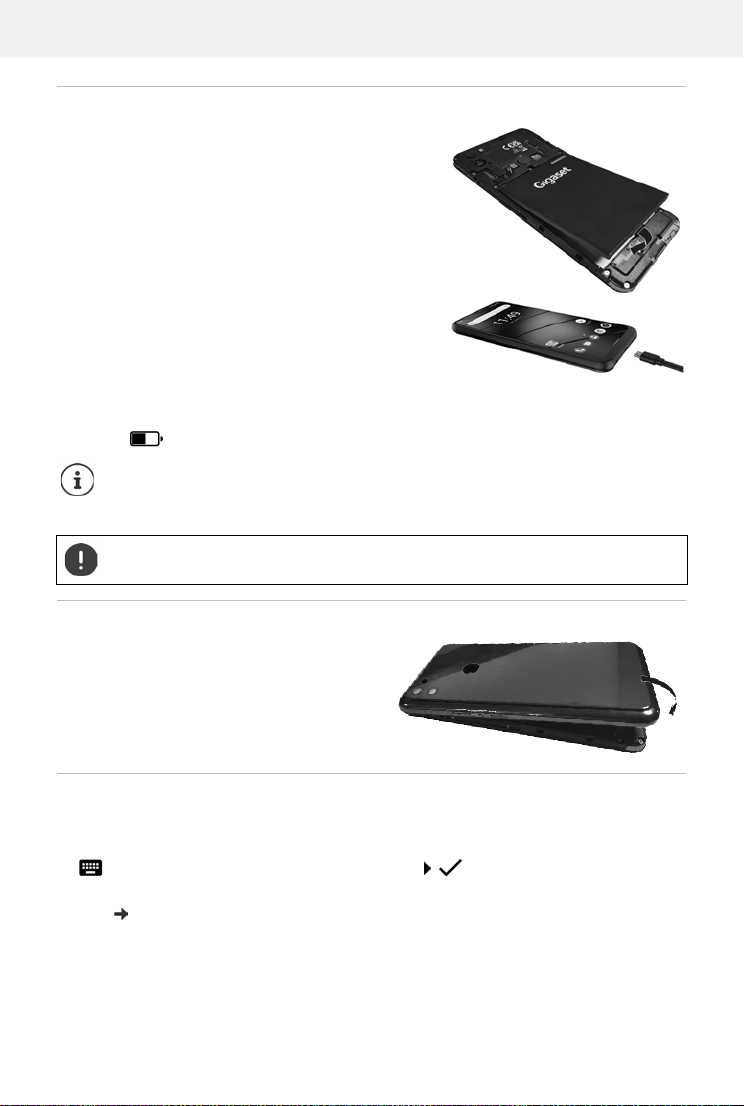
Wkładanie baterii i ładowanie
Włóż baterię.
Podłącz wtyczkę USB typu C dołączonego
w komplecie przewodu do ładowania do złącza USB
typu C w smartfonie
Połącz ład owarkę sieciową ze złączem US B przewodu
do ładowania i włóż do gniazdka.
Urządzenie jest naładowane, gdy symbol
ładowania w pasku stanu jest całkowicie wypełniony.
Używać tylko zatwierdzonych zasilaczy.
M
ożesz również naładować smartfon za pomocą bezprzewodowej ładowarki
indukcyjnej.
Aby telefon nie rozładował się podczas konfiguracji, zalecamy, aby był on podłączony
do zasilania do zakończenia tej procedury.
Zamykanie obudowy
Ostrożnie docisnąć tylną pokrywę do zatrza-
śnięcia.
Włączanie urządzenia
Naciśnij przycisk wł./wył.długo.
W przypadku wezwania do odblokowania karty SIM:
Wprowadź PIN karty SIM za pomocą klawiatury
Przy pierwszym włączeniu uruchamia się asystent, kt
gurację ( str. 12).
10
óry przeprowadzi Cię przez pierwszą konfi-
Page 11
Wymiana baterii
21
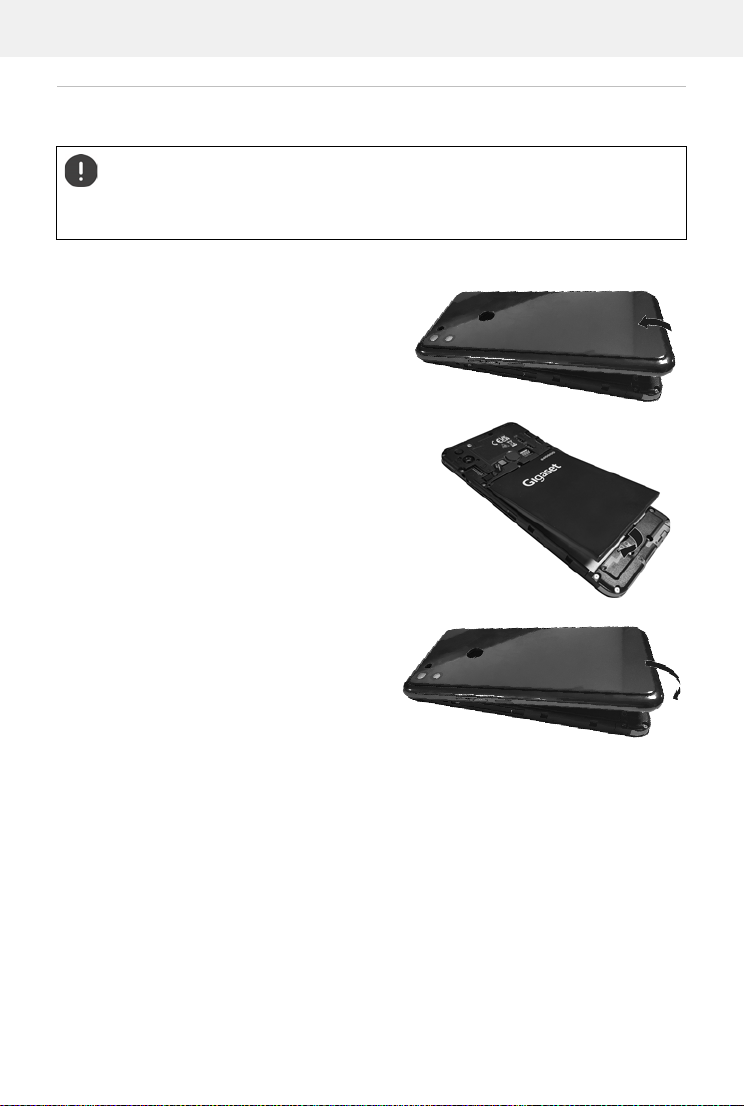
Gdy żywotność baterii dobiega końca, można ją wymienić.
Należy zwrócić uwagę, aby otoczenie było w miarę możliwości wolne od kurzu, aby
ał się on na soczewkach aparatu.
nie zbier
Używać wyłącznie baterii Gigaset o tych samych specyfikacjach technicznych, co
oryginalna.
Wyłącz urządzenie.
Podważyć paznokciem lewy dolny róg pokr ywy
i pociągnąć do góry.
Włożyć nową baterię.
Pierwsze kroki
Ostrożnie docisnąć tylną pokrywę do zatrza-
śnięcia.
11
Page 12
Asystent konfiguracji urządzenia
Asystent konfiguracji urządzenia
Po pierwszym włączeniu urządzenia użytkownik zostaje automatycznie przeprowadzony przez
najważniejsze punkty konfiguracji.
< Wstecz: kontrola i ew. zmiana już dokonanych ustawień.
Dalej > Zastosuj ustawienia na tej stronie i przejdź do następnej.
Pomiń Ustaw później.
Wybór języka
Wskazywany jest ustawiony język.
Ew. wybierz inny język lub kraj naciśnij krótko START
Wkładanie karty SIM
Ta strona pojawia się tylko, jeżeli jeszcze nie włożono karty SIM:
Włóż teraz kartę ( str. 9)
Włóż kartę SIM później: Po
Połączenie z siecią WIFI
Widoczne są sieci bezprzewodowe (WIFI) dostępne w okolicy.
miń
Naciśnij krótko wybraną sieć WIFI wprowadź hasło sieci WIFI Połącz . . . smartfon
łączy się z wybraną siecią WIFI
Urządzenie sprawdza, czy dostępne jest nowsze oprogramowanie. Ew. zostaje zain-
ane nowe oprogramowanie.
stalow
Kopiowanie aplikacji i danych
Teraz możesz ustalić, czy urządzenie ma być skonfigurowane w pełni od nowa lub czy dane
osobiste (np. aplikacje, zdjęcia, muzyka) mają być przesyłane z innego urządzenia lub z Google
Cloud.
Kopiowanie danych
Masz już smartfon z systemem Android, posiadasz konto Google lub posiadasz
iPhone’a.
Naciśnij Dalej wybierz źródło danych
Postępuj według wskazówek na ekranie
12
Page 13
Asystent konfiguracji urządzenia
Konfiguruj jako nowe urządzenie
Naciśnij Nie kopiuj
Zaloguj się do już istniejącego konta Google
Podaj adres e-mail i hasło swojego konta Google
lub
Skonfiguruj nowe konto
Naciśnij krótko Utwórz nowe konto podaj adres e-mail i hasło nowego konta Google.
Wprowadź kolejne dane, aby zakończyć konfigurację konta Google.
Kontrola daty i godziny
Wskazywana jest aktualnie ustawiona strefa czasowa, data i godzina.
W razie potrzeby zmienić te pozycje.
Korzystanie z usług Google
Wskazywane są różne usługi.
Aktywuj/dezaktywuj przełącznikiem usługę, z której chcesz korzystać Dalej
Ten krok oznacza także zgodę na warunki korzystania i politykę prywatności Google.
Wybór wyszukiwarki
Można wybrać wyszukiwarkę, która będzie domyślnie używana podczas wyszukiwań.
Wybór wyszukiwarki Dalej
Konfiguracja blokady ekranu
Możesz chronić swój smartfon przed nieuprawnionym użyciem.
Wprowadź PIN
lub
naciśnij Opcje blokady ekranu
Wzór | Kod PIN wybierz| Hasło Dalej
wprowadź wzór, PIN lub hasło Dalej powtórz Potw ierdź
Rejestracja odcisku palca
Można zarejestrować odcisk palca do odblokowywania smartfona lub dla innych funkcji, które
wymagają autoryzacji.
Jeszcze nie rejestruj odcisku palca: Po
Zarejestruj odcisk palca: Dalej . . . otwiera się asystent, który przeprowadzi użytkownika
przez wszystkie kroki
Wyczerpujące informacje str. 33
miń
13
Page 14
Asystent konfiguracji urządzenia
Aktywacja Asystenta Google
Asystent Google odpowiada na pytania i wykonuje różne zadania. Asystent Google jest
włączony domyślnie. Możesz teraz wypróbować asystenta.
Przejdź do następnego kroku: Dalej
Voice Match
Voice Match służy do sterowania Asystentem Google za pomocą poleceń głosowych.
Włącz: W
Nie włączaj: Po
Dane obowiązujące dla tych ustawień mogą pochodzić z jednego urządzenia, w którym zalogo-
wano się na koncie Google. Ustawienia te można w dowolnym momencie zmienić na swoim
koncie G
yrażam zgodę
miń
oogle pod adresem
myaccount.google.com.
Konfiguracja kolejnych funkcji
Można dokonywać teraz jeszcze innych ustawień, np. skonfigurować Google Pay, tapetę lub
rozmiar czcionki, albo też skonfigurować nowe konto poczty e-mail.
Gmail zostaje skonfigurowany po zalogowaniu na swoje konto Google. Jeżeli skonfigurujesz
adr
esy e-mail innych kont e-mailowych, to wiadomości z t ych kont będą również wyświetlane w
aplikacji Gmail.
Wybierz usługodawcę wprowadź dane dostępowe Dalej
Jeżeli nie chcesz już wprowadzać żadnych innych ustawień: Ni
Potem potwierdź Politykę prywatności i wyraź zgodę na warunki.
Na końcu można jeszcze skonfigurować rozpoznawanie twarzy.
Wyczerpujące informacje na ten temat można znaleźć w str. 66
e, dziękuję
Twój smartfon jest teraz gotowy do użycia.
14
Page 15
Poznaj urządzenie
Obsługa urządzenia
Poznaj urządzenie
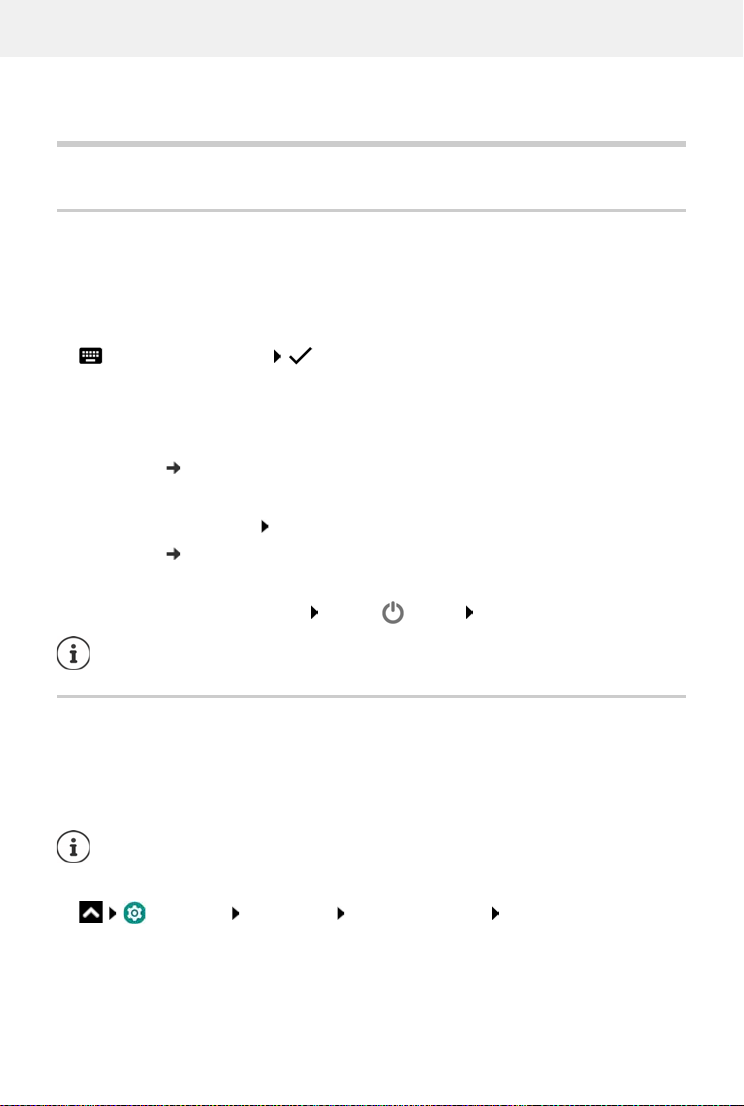
Włączanie/wyłączanie urządzenia
Włączanie
Naciśnij długo przycisk wł./wył. . . . urządzenie zostaje uruchomione
Odblokowanie karty SIM
wprowadź PIN karty SIM
Usuwanie powiadomień (jeżeli się pojawiły)
Usuwanie powiadomienia:
Odłożenie powiadomienia na później:
Powiadomienia: str. 25
Gdy skonfigurowana jest blokada ekranu przed nieuprawnioną obsługą
Przesunąć palcem do góry Odblokuj blokadę ekranu . . . pojawia się pulpit
Blokada ekranu: str. 64
Wyłączanie
naciśnij długo włącznik/wyłącznik naciśnij Wyłącz OK
Można przełączać smartfon również do Try b samo loto wy. Wyłączane są wtedy tylko
funkcje bezprzewodowe, inne funkcje urządzenia pozostają dostępne.
przeciągnij palcem w lewo lub w prawo
przeciągnij do góry do paska powiadomień
Przełączanie urządzenia w stan oczekiwania/zakończenie stanu oczekiwania
Przełączanie urządzenia w stan oczekiwania
Naciśnij krótko włącznik/wyłącznik
Jeżeli urządzenie przez określony czas nie jest obsługiwane, przechodzi automatycznie w stan oczekiwania.
Ustalanie czasu bezczynności przed przejściem w stan oczekiwania
Ustawienia Wyświetlacz Wygaszanie ekranu wybierz czas
12:32
15
Page 16
Poznaj urządzenie
Zakończenie stanu oczekiwania
Naciśnij krótko włącznik/wyłącznik ew. usuń powiadomienia przewiń do góry
odblokuj ekran
Niektóre aplikacje można wywołać bezpośrednio odciskiem palca ( str. 33) lub
skrótem ze stanu oczekiwania.
Obsługa ekranu dotykowego
Ruchy i gesty do obsługi ekranu dotykowego:
Naciśnięcie
Krótkie dotknięcie ekranu palcem
Przykład y:
Uruchamianie aplikacji, wybór funkcji lub ustawienia: naciśnij element
Wprowadzanie tekstu: naciśnij pole tekstowe . . . pojawia się klawiatura
Dotknięcie i przytrzymanie
Trzymaj palec na elemencie tak długo, aż zareaguje.
Przeciągnięcie i puszczenie
Dotknij i przytrzymaj element przesuń palec po ekranie do wybranego miejsca puść
element
Przykład: Przesuwanie aplikacji na pulpicie
Przeciąganie lub przemieszczanie
Szybko i bez przerwy przeciągnij palcem po ekranie
Przykład: przełączanie między pulpitami
Podwójne naciśnięcie
Naciśnij ekran dwukrotnie jeden raz po drugim.
Zależnie od aplikacji: np. zbliżanie (zoom), wybór tekstu, ...
Rozciąganie/ściąganie
Umieść dwa lub więcej palców równocześnie na ekranie
Powiększenie widoku:
Zmniejszenie widoku:
Przykład: Skalowanie zawartości strony. Możliwe tylko w niektórych aplikacjach, np. Google
Ma
ps i Chrome.
rozciągnij palce
ściągnij palce
16
Page 17
Poznaj urządzenie
Obsługa urządzenia gestami
Nawigacja przy użyciu gestów jest ustawiona ( str. 19).
Niektóre funkcje można obsługiwać poprzez podniesienie smartfona, obrócenie go lub potrząśnięcie nim.
Ustawienia Inteligentna pomoc . . . Wskazywane są możliwe operacje
aktywuj wybrane operacje przełącznikiem
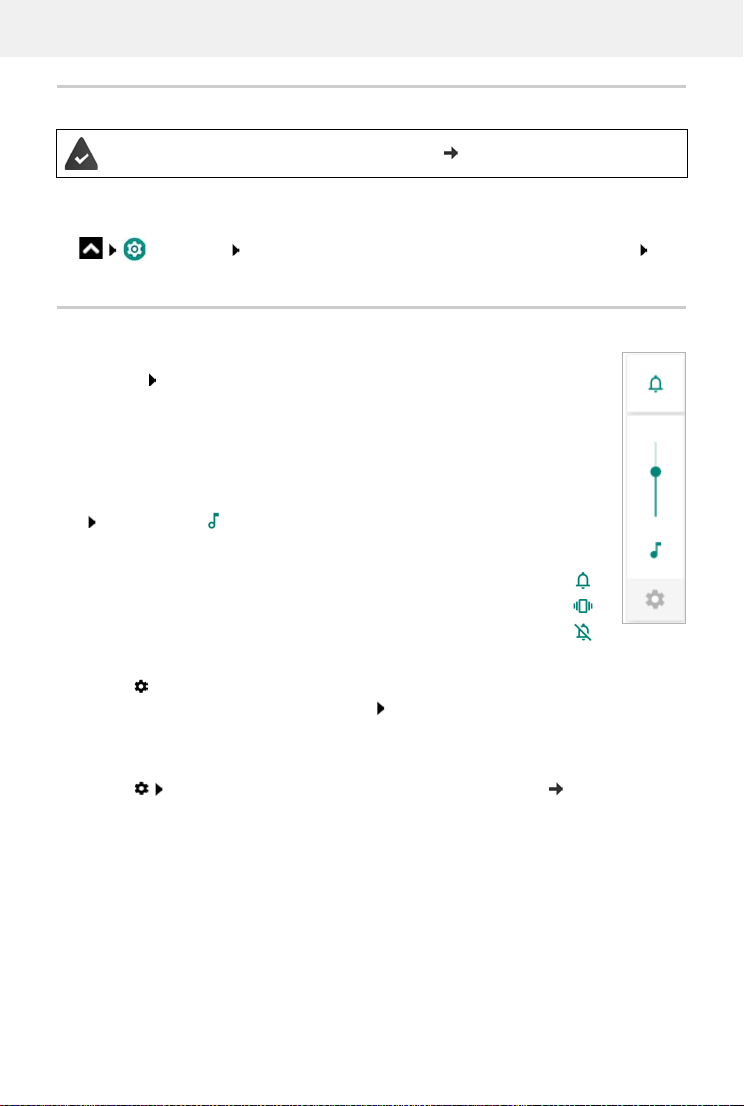
Ustawianie głośności i wibracji przyciskiem głośności
Naciśnij jeden z przycisków z prawej strony urządzenia . . . pojawia się regulator
głośności ustaw głośność regulatorem lub przyciskami głośności
To, który typ głośności jest zmieniany, zależy od sposobu w jaki w danym momencie
ywane jest urządzenie. Jeżeli użytkownik właśnie rozmawia przez telefon, zmienia
uż
się głośność słuchawki. W stanie spoczynku zmienia się głośność multimediów.
Wyłączanie dzwonka
przeciągnij suwak całkiem do dołu
lub: naciśnij krótko
Przełączanie między dzwonkiem, wibracjami i wyciszaniem
Wyłączanie dzwonka, włączanie wibracji:
Wyłączanie wibracji, wyłączanie dzwonka (wyciszenie):
Włączanie dzwonka:
Nastawianie głośności odtwarzania multimediów, słuchawki, dzwonka i budzika
naciśnij krótko
naciśnij krótko
naciśnij krótko
Naciśnij . . . pojawiają się suwaki Głośność multimediów, Głośność połączenia, Głośność
dzwonka ipowiadomień, Głośność alarmu nastaw głośność wybranym suwakiem
Kliknij Gotowe.
Kompleksowe ustawienia dźwięku
Naciśnij Pokaż więcej . . . otwiera się menu Ustawienia – Dźwięk ( str. 60)
17
Page 18
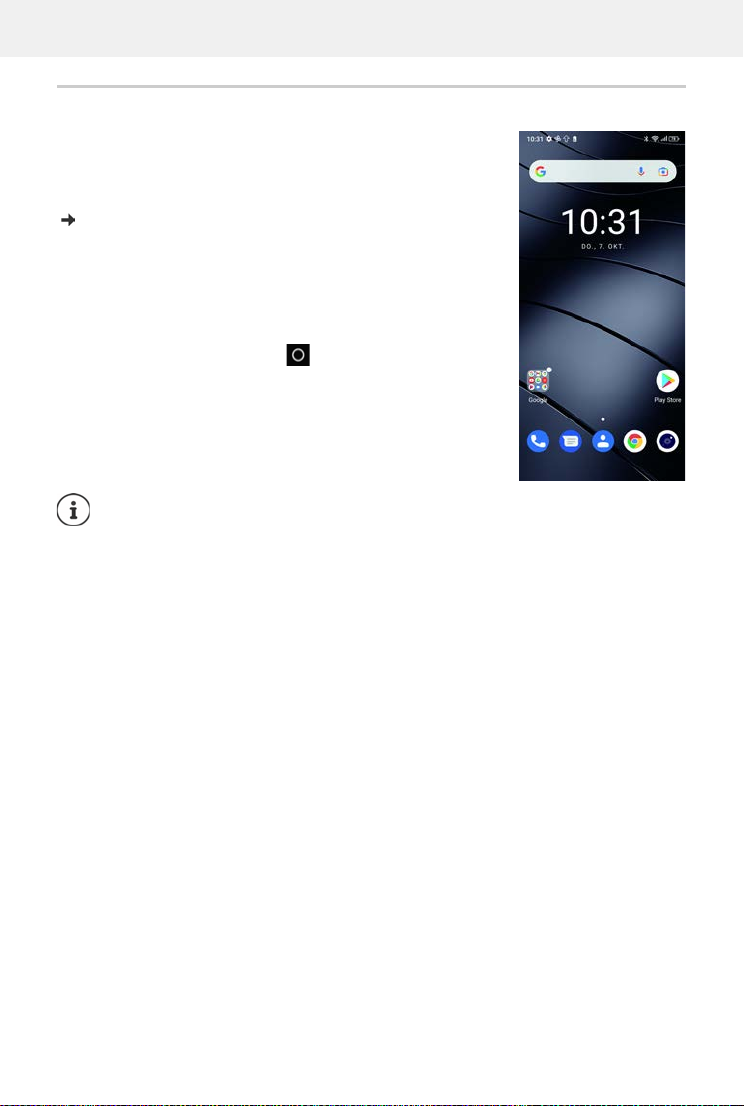
Poznaj urządzenie
Pulpit
Pulpit pojawia się, gdy urządzenie zostanie włączone lub odblokowane i nie ma żadnej otwartej aplikacji.
Możesz utworzyć kilka pulpitów i dowolnie konfigurować ich
w
ygląd, aby mieć szybki dostęp do preferowanych aplikacji i treści
( str. 23).
Powrót z dowolnego widoku do pulpitu
Przy sterowaniu gestami:
Przewijanie do góry z przycisku nawigacji
Za pomocą przycisków ekranowych:
Naciśnij krótko przycisk Home na pasku nawigacji . . .
pojawia się ostatnio otwarty ekran początkowy
Przełączanie między pulpitami
Przeciągnij w lewo lub w prawo, aby przejść do innego pulpitu.
Na tej stronie całkiem z lewej strony znajduje się strumień wiadomości Google.
W celu dobierania wiadomości wskazywanych w strumieniu, Google wykorzystuje
informacje z Twojego urządzenia, z innych produktów Google oraz z danych zapisanych w Twoim koncie Google.
W ustawieniach można zapisać, jakie rodzaje informacji mają być wyświetlane w strumieniu wiadomości.
18
Page 19
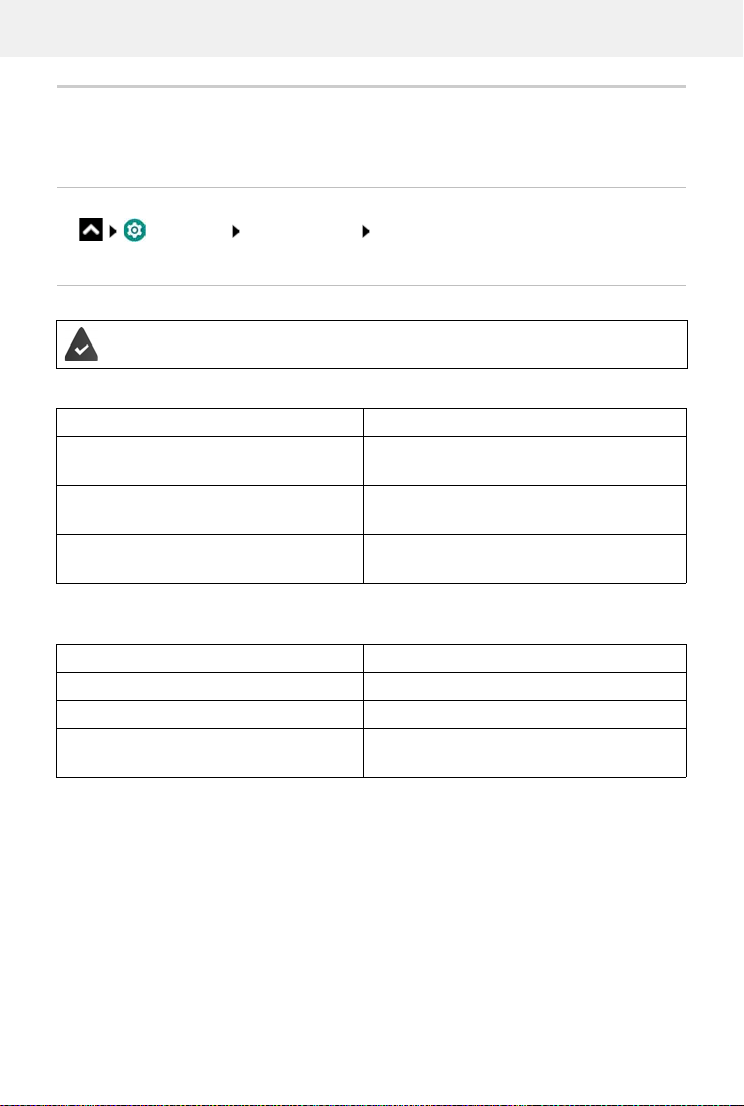
Poznaj urządzenie
Przełączanie między pulpitami a aplikacjami
Na dole każdego z ekranów znajduje się pasek nawigacji: W zależności od aktualnych ustawień
nawigacja odbywa się przy pomocy gestów lub trzech przycisków ekranowych.
Ustawianie paska nawigacyjnego
Ustawienia Pasek nawigacji wybierz Nawigacja przy użyciu gestów lub
Klawisz wirtualny
Nawigacja gestami
Ustawiono Na
Obsługa w ekranie startowym
Funkc ja Best
Otwórz listę ostatnio używanych aplikacji:
Otwórz listę wszystkich aplikacji:
Otwórz asystenta Google:
Obsługa w aplikacjach
Na dole ekranu (pasek nawigacji) pojawia się linia.
Funkc ja Best
Powrót do ekranu startowego:
Przełączanie między otwartymi aplikacjami:
Nawigacja w aplikacji naprzód / wstecz:
wigacja przy użyciu gestów.
Przeciągnij palcem przez krótki odcinek od
Przeciągnij palcem od pasku stanu (kropki)
Przeciągnij od prawego lub lewego rogu do
Przeciągnij od linii do góry
Przeciągnij na linii w prawo lub w lewo
Przeciągnij od prawego lub lewego brzegu
linii na dole do góry i puść
do góry
góry
ekranu do środka.
19
Page 20
Poznaj urządzenie
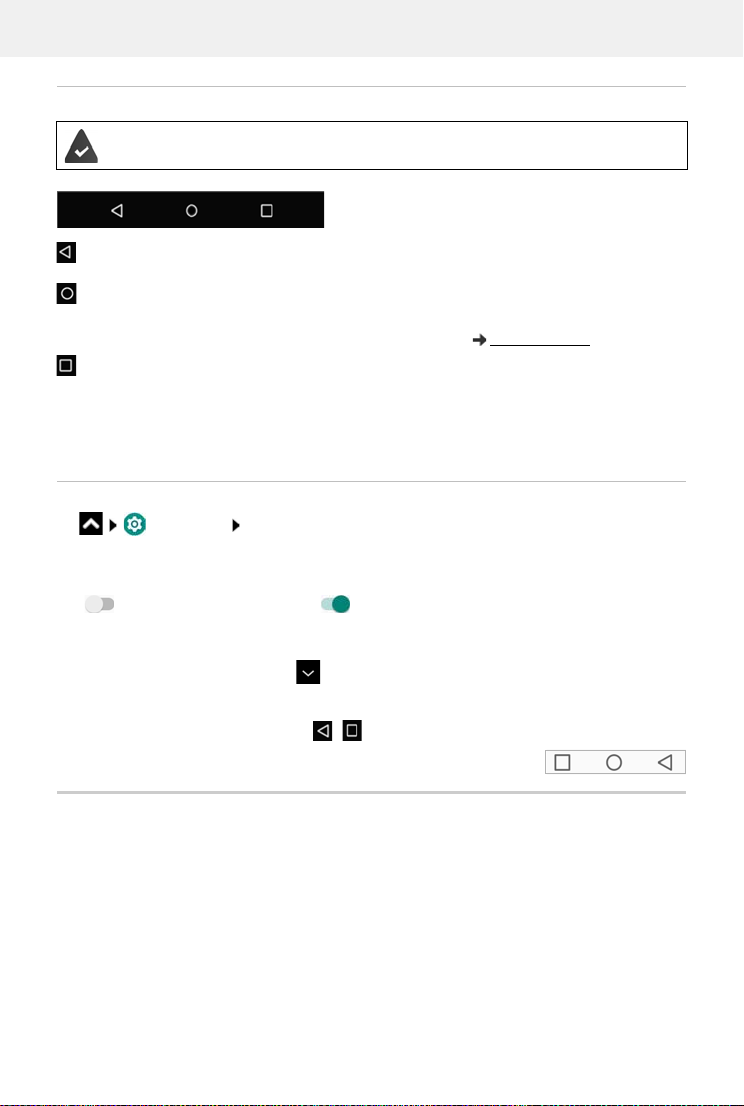
Nawigacja przyciskami ekranowymi
Klawisz wirtualny jest ustawione.
Otwiera ostatnio wyświetlany ekran. Możesz cofać się kilkakrotnie, maksymalnie do
ekranu startowego.
Przycisk Home
Krótkie naciśnięcie: otwiera ostatnio otwarty pulpit.
Dotknięcie i przytrzymanie: otwiera Asystenta Google Pomoc Google
Otwiera przegląd aplikacji i zakładek przeglądarki, które były ostatnio używane.
Przewijanie listy aplikacji:
Otwieranie aplikacji:
Zamykanie aplikacji:
Zamknięcie wszystkich aplikacji:
przeciągnij palcem w lewo lub w prawo
naciśnij ją
przeciągnij aplikację do góry
stuknij Wyczyść wszystko
Dopasowanie paska nawigacji
Ustawienia Pasek nawigacji
Wyświetlanie/ukrywanie paska nawigacji
aktywuj/dezaktywuj przełącznikiem Ukryj pasek nawigacji
( = pasek nawigacji pojawia się; = pasek nawigacji chowa się)
Gdy pasek nawigacji jest ukryty:
Wyświetlanie: przesuń palcem od dołu do góry
Chowanie:
Zmiana rozmieszczenia przycisków nawigacji
Zamiana pozycji przycisków nawigacji i .
naciśnij krótko
Wybierz odpowiednią kombinację, np.
Szybkie ustawienia
Za pomocą szybkich ustawień ze wszystkich sytuacji obsługowych możesz mieć dostęp do
często używanych ustawień, np. podświetlenia ekranu, WIFI, Bluetooth itd.
Otwieranie szybkich ustawień
Przeciągnąć palcami od paska stanu w dół . . . pojawią się szybkie ustawienia
Przewiń jeszcze raz w dół . . . pojawią się dalsze szybkie ustawienia
20
Page 21
Poznaj urządzenie
Włączanie/wyłączanie funkcji
Naciśnij krótko ustawienie . . . Symbol ustawienia jest kolorowy, gdy jest on aktywny, oraz
szary, gdy jest on wyłączony
Zmiana ustawień (jeżeli jest dostępna)
Naciśnij i przytrzymaj symbol Dopasuj ustawienia zgodnie z życzeniem
Edycja szybkich ustawień
Można wyświetlić dodatkowe szybkie ustawienia, usunąć nieużywane i zmienić układ ikon.
Nacisnąć na . . . aktualnie nieużywane szybkie ustawienia zostaną pokazane na dole
Nacisnąć ikonę, przytrzymać i przeciągnąć w żądane miejsce
Przywracanie do stanu początkowego: nacisnąć na Re
Zakończenie edycji: nacisnąć na po lewej stronie u góry
Wybrane ustawienie nie jest dostępne w szybkich ustawieniach:
setuj
naciśnij krótko . . . otwiera się aplikacja Ustawienia, w której dostępne są
wszystkie ustawienia smartfona.
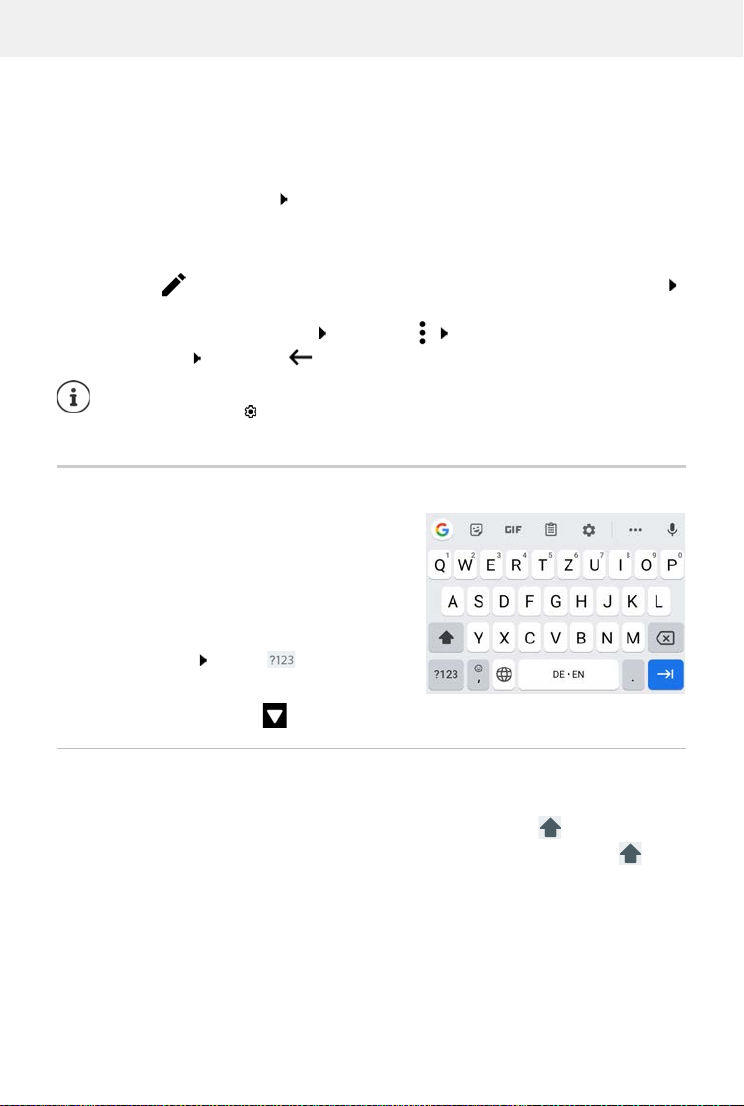
Pisanie i edycja tekstu
Do pisania tekstu służy klawiatura Google.
Otwieranie klawiatury
Naciśnij miejsce, w którym ma zostać wpisany
tekst
Można wprowadzać litery, cyfry i znaki specjalne.
Przełączanie między wprowadzaniem litera a cyfr/
naków specjalnych: naciśnij
z
Zamykanie klawiatury
Naciśnij w pasku nawigacji
Dodawanie tekstu
Wprowadzanie liter lub symboli:
Wprowadzanie dużych liter:
Włączanie/wyłączanie blokady wielkich liter:
Litery specjalne:
Podczas wprowadzania tekstu na klawiaturze pojawiają się podpowiedzi ze słownika klawiatury.
Wybieranie podpowiedzi:
Naciśnij słowo . . . słowo zostaje wybrane i wstawione z automa-
tyczną spacją
Naciśnij przycisk
Naciśnij klawisz Shift
Naciśnij dwukrotnie klawisz Shift
Naciśnij przycisk i przytrzymaj
21
Page 22
Poznaj urządzenie
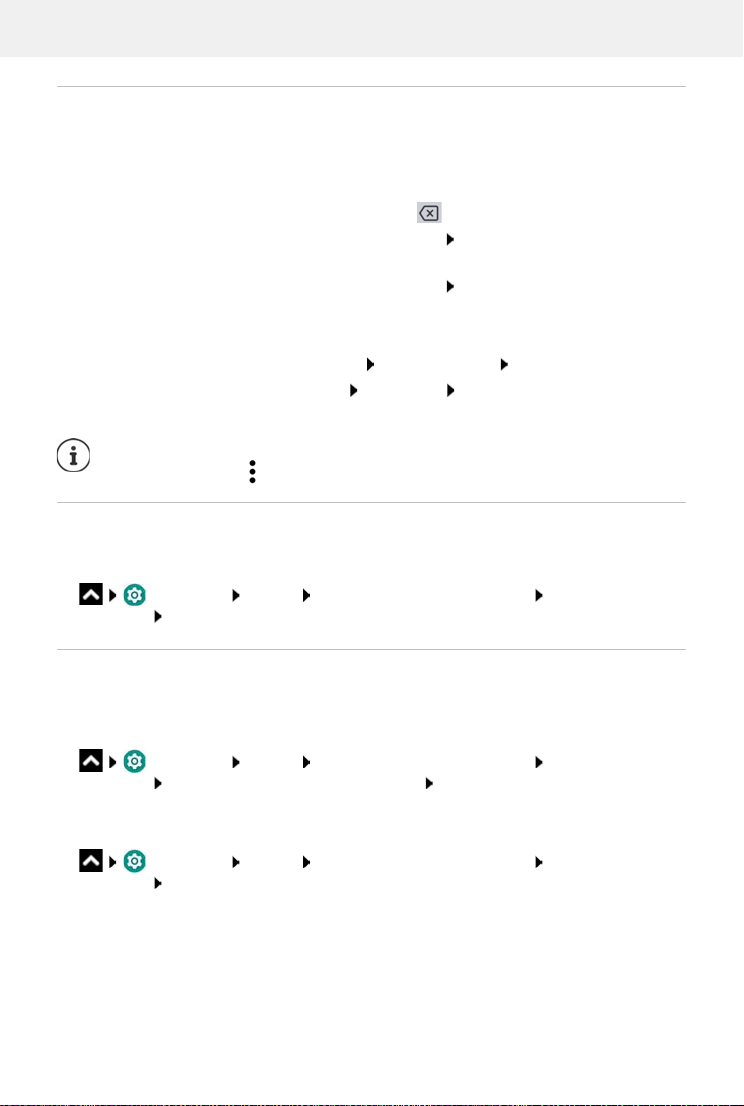
Edycja tekstu
Ustawianie kursora:
Przesuwanie kursora:
Usuwanie wiersza:
Wybieranie tekstu:
Wybierz wszystko:
Wytnij wybrany tekst:
Kopiuj wybrany tekst:
Wstawianie tekstu:
Udostępnienie tekstu:
Jeżeli ze względów ilości miejsca nie są wskazywane wszystkie opcje:
Naciśnij miejsce w tekście, w którym ma zostać umieszczony
kursor
Przesuń na tekście w lewo lub w prawo
Naciśnij przycisk Wstecz
Naciśnij i przytrzymaj słowo przesuwając znaczniki po obu
stronach wybierz większą lub mniejszą ilość tekstu
Naciśnij i przytrzymaj słowo Zaznacz wszystko
Naciśnij Wytnij
Naciśnij Kopiuj
Wstaw znacznik Naciśnij znacznik Wklej
wybierz tekst Udostępnij wybierz aplikację, którą chcesz
udostępnić tekst
naciśnij krótko
Zmiana ustawień klawiatury
Można zmieniać różne ustawienia klawiatury, np. wersję językową, reakcję na dotknięcie
klawiszy oraz wygląd.
Ustawienia System Języki i metody wprowadzania Klawiatura
ekranowa Gboard
Ustawianie wprowadzania głosowego
Jeżeli aplikacja to umożliwia, tekst może być wprowadzany również głosem za pomocą mikrofonu. Standardowo funkcja ta jest włączona.
Włączanie/wyłączanie wprowadzania głosowego
Ustawienia System Języki i metody wprowadzania Klawiatura
ekranowa Zarządzaj klawiaturami ekranowymi Google Rozpoznawanie mowy przełącznikiem
Ustawienia wprowadzania głosowego:
Ustawienia System Języki i metody wprowadzania Klawiatura
ekranowa Google Rozpoznawanie mowy
22
Page 23
Konfiguracja pulpitu
Konfiguracja pulpitu
Możesz utworzyć kilka pulpitów i dowolnie konfigurować ich wygląd, aby mieć szybk i dostęp do
preferowanych aplikacji i treści.
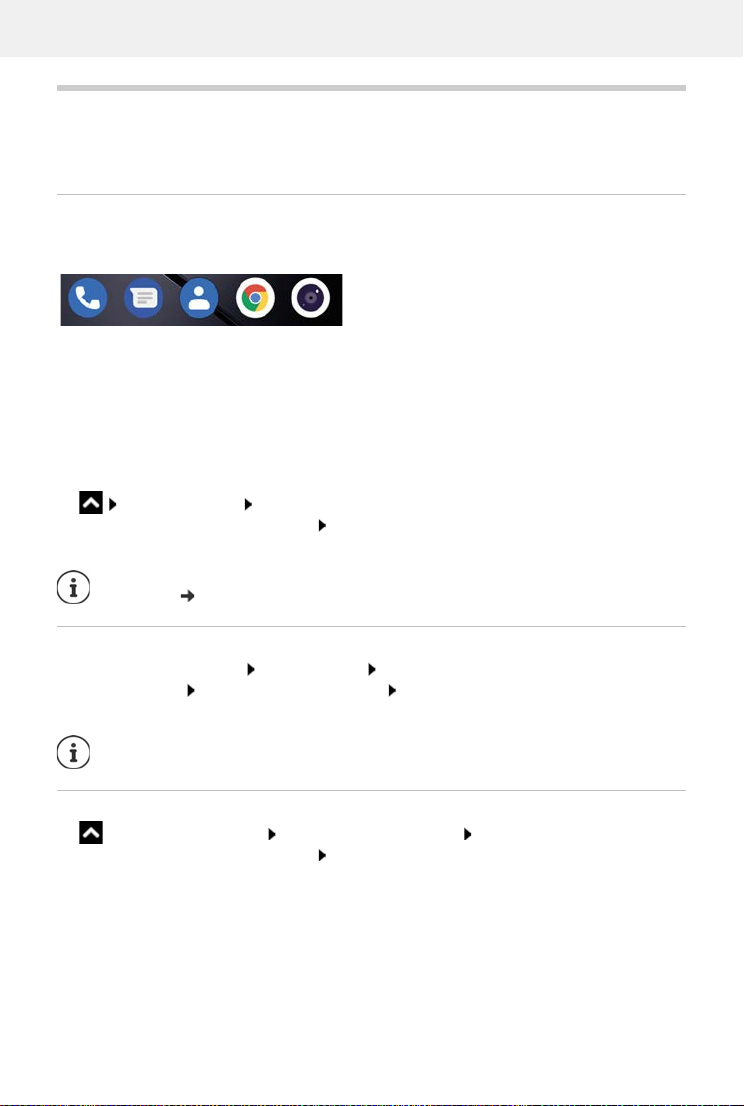
Dopasowanie paska ulubionych
Pod każdym pulpitem znajduje się pasek ulubionych, za pomocą którego można szybko przejść
do najczęściej używanych aplikacji.
Usuwanie aplikacji z paska ulubionych
Dotknij i przytrzymaj aplikację na pasku ulubionych
kliknij Zapomnij
lub
przeciągnij w inne miejsce ekranu i upuść
Dodawanie aplikacji
wybierz aplikację dotknij i przytrzymaj aplikację, a potem przeciągnij ją na pulpit
. . . ekran startowy pojawia się w tle przeciągnij aplikację na wybrane miejsce na pasku
ulubionych i puść.
Jeżeli w wybranym miejscu już znajduje się aplikacja, utworzony zostaje folder z aplikacjami ( str. 24).
Zmiana tła
naciśnij i przytrzymaj tło naciśnij Tape ty wybierz jedną z domyślnych tapet lub własne
zdjęcie z galerii naciśnij Wybierz tapetę z... wybierz, jak ma zostać wykorzystane tło /
zdjęcie (Ekran główny, Ekran blokady, Ekran główny i ekran blokady)
Inne tła można pobrać ze sklepu Google Play.
Dodaj aplikację do pulpitu
Naciśnij menu aplikacji Wyszukaj żądaną aplikację Naciśnij i przeciągnij aplikację
. . . w tle pojawia się ekran startowy Przeciągnij aplikację w wolne miejsce na ekranie startowym i upuść
23
Page 24
Konfiguracja pulpitu
Dodaj widżet do pulpitu (Widget)
Widżety są elementami, które są przeznaczone do wyświetlania informacji na pulpicie, np. pole
wyszukiwarki, zegar, kalendarz na dany dzień, ważny wpis z listy kontaktów lub wybieranie
bezpośrednie.
Naciśnij wolne miejsce na pulpicie i przytrzymaj naciśnij Widżety
Naciśnij i przytrzymaj wybrany widżet . . . W tle pojawia się ekran startowy Przeciągnij
widżet do wolnego miejsca na pulpicie i upuść
Rozmiary niektórych widżetów można dopasowywać:
Naciśnij i przytrzymaj widżet puść . . . jeżeli można dopasować rozmiar widżetu, na brze-
gach pojawia się ramka z punktami przeciągając punkty dopasuj rozmiar widżetu
Po ustawieniu żądanego rozmiaru: naciśnij dowolne miejsce poza widżetem
Przesuwanie aplikacji i widżetów
Naciśnij i przytrzymaj aplikację/widżet na pulpicie przeciągnij aplikację/widżet
w wybrane miejsce i upuść lub przeciągnij w lewo lub prawo na inny pulpit i tam upuść
Tworzenie folderów aplikacji
Naciśnij i przytrzymaj aplikację na ekranie startowym Przeciągnij symbol aplikacji nad
inny symbol aplikacji . . . Zostaje utworzony wspólny symbol dla obu aplikacji
Dodawanie aplikacji:
Naciśnij i przytrzymaj aplikację przeciągnij do folderu
Usuń aplikację
Otwórz folder Dotknij aplikacji i przytrzymaj przeciągnij ją z folderu na tło
Zmiana nazwy folder:
otwórz folder naciśnij nazwę . . . pojawia się klawiatura usuń starą nazwę wpro-
wadź nową nazwę
Usuwanie aplikacji lub widżetu
Naciśnij i przytrzymaj aplikację/widżet na pulpicie przeciągnij do góry do opcji Usuń i
upuść
Dodawanie pulpitów, zmiana położenia i usuwanie
Jeżeli utworzono kilka pulpitów, nad paskiem ulubionych pojawiają się białe kropki symbolizujące liczbę pulpitów oraz pulpit aktywny w danym momencie.
Dodawanie pulpitów
Naciśnij i prz ytrzymaj aplikację przeciągnij aplikację całkowicie na prawo, aż pojawi
się pusty pulpit upuść . . . zostaje utworzony nowy pulpit, na który zostaje upuszczona
aplikacja
24
Page 25
Powiadomi enia
Usuwanie pulpitów
Usunięcie wszystkich aplikacji i widżetów z pulpitu (usunięcie lub przesunięcie do innego
pulpitu) . . . po usunięciu ostatniej aplikacji/ostatniego widżetu pulpit znika
Inne ustawienia ekranu początkowego
Można też dokonywać innych ustawień dot. wyglądu ekranu startowego, np. kształtu symboli
aplikacji.
Dotknij wybranego wolnego miejsca na ekranie początkowym i przytrzymaj naciśnij
krótko Ustawienia strony głównej wybierz wybraną opcję i ustaw ją zależnie od potrzeb
Powiadomienia
Powiadomienia informują o różnych zdarzeniach, np. nadejściu nowej wiadomości na poczcie
głosowej lub o e-mailach, terminach kalendarza lub alarmach.
Powiadomienia są sygnalizowane w następujący sposób
• Na pasku powiadomień: przeciągnij palcem od góry do dołu po ekranie
Symbol na pasku powiadomień informuje, jakie występują powiadomienia.
• Na blokadzie ekranu: przy uruchomieniu urządzenia lub gdy urządzenie powraca ze stanu
oczekiwania
• Na górze ekranu, jeżeli użytkownik jest zajęty czymś innym na urządzeniu, np. czyta wiado-
mość e-mail lub ogląda film
• Jeżeli dopuszczone są punkty powiadomień: poprzez kolorowy punkt na symbolu aplikacji,
który wysłał powiadomienie
• Krótko na ekranie uśpienia
Zmiana ustawień wyświetlania powiadomień: str. 26
Po nadejściu nowych powiadomień zacz
yna migać lampka powiadomienia.
Edytowanie powiadomień
Wyświetlanie powiadomień/odpowiadanie na nie
Nacisną na Powiadomienie . . . treść wiadomości zostanie wyświetlona w odpowiedniej apli-
kacji. Jeżeli dostępne różne aplikacje, istniej możliwość jej wyboru.
To, które informacje są wyświetlane i jakie są możliwe operacje, zależy od aplikacji, która wygenerowała powiadomienie.
Niektóre aplikacje umożliwiają reagowanie na powiadomienia. Można np. bezpośrednio odpowiedzieć na wiadomość, wyłączyć alarm lub w
Zmiana opcji wyświetlania aplikacji dla powiadomień: str. 26
yświetlić na mapie miejsce spotkania.
25
Page 26
Powia domienia
Usuwanie/zerowanie powiadomień
Usuwanie powiadomienia:
Przeciąganie powiadomień w prawo lub w lewo
Usuwanie wszystkich powiadomień ze strony powiadomień:
Przewijanie do dołu do końca powiadomień USUŃ WSZYSTKIE
Pozostawienie powiadomienia na blokadzie ekranu lub przy górnej krawędzi ekranu, aby przeczytać je później:
Przeciąganie powiadomienia do góry
Wyświetlanie najnowszych powiadomień
Ustawienia Aplikacje i powiadomienia Powiadomienia
Pod Zobacz wszystkie zostatnich 7dni można wyświetlić listę aplikacji, które wysłały
najnowsze powiadomienia.
Ustawienia powiadomień
Zmiana domyślnego dźwięku powiadomień
Ustawienia Dźwięk Domyślny dźwięk powiadomienia wybierz dźwięk
powiadomienia OK
Brak dźwięku powiadomień: Brak wybrać (pierwszy wpis na liście)
• Jeżeli nie chcesz, aby powiadomienia Ci przeszkadzały, możesz wyciszyć urzą-
dzenie. Powiadomienia nie są wtedy słyszalne.
Wycisz urządzenie trybem „Nie przeszkadzać” str. 37
• W niektórych aplikacjach można ustawić dźwięki i wibracje powiadomień bezpo-
średnio w aplikacji poprzez menu Ustawienia.
• Jeżeli głośność dźwięku zostanie zmniejszona aż do trybu wibracji ( str. 60),
urządzenie zaczyna wibrować, zamiast wydawać dźwięki. W przypadku powiadomień, dla których już wybrano tryb wibracji, smartfon wibruje nadal.
Zmiana ustawień dla powiadomień aplikacji
Ustal, czy i kiedy mają być wyświetlane powiadomienia aplikacji
Ustawienia Aplikacje i powiadomienia Wyświetl wszystkie aplikacje
Wybierz aplikację Powiadomienia
lub
Naciśnij i przytrzymaj powiadomienie aplikacji naciśnij krótko
Wyświetlane są ustawienia powiadomień aplikacji.
26
Page 27
Aplikacje
Zezwalanie / blokowanie punktów powiadomień
Punkty powiadomień sygnalizują występowanie nowych wiadomości aplikacji kolorowym
punktem na symbolu aplikacji.
Ustawienie standardowe wszystkich aplikacji:
Ustawienia Aplikacje i powiadomienia Włącz / wyłącz Plakietka zpowiado-
mieniem na ikonie aplikacji za pomocą przełącznika
Ustawienie specyficzne dla aplikacji:
Ustawienia Aplikacje i powiadomienia Pokaż wszystkie aplikacje:
Wybierz aplikację Powiadomienia Włącz / wyłącz Zezwól na plakietkę zpowiadomie-
niem za pomocą przełącznika
Ustawienia na ekranie blokady
Dla ekranu blokady dostępne są następujące ustawienia:
• Nie pokazuj żadnych powiadomień
• Pokaż rozmowy, domyślne iciche
• Ukryj ciche rozmowy ipowiadomienia
Można dokonać ustawień standardowych, które będą dotyczyć wszystkich aplikacji
Ustawienia Aplikacje i powiadomienia Powia domieni a Poufne
powiadomienia włącz/wyłącz wybraną opcję przełącznikiem.
Aplikacje
Aplikacje dostępne w urządzeniu zostają zapisane w menu aplikacji. Urządzenie jest dostarczane z szeregiem domyślnych aplikacji. Po włożeniu karty SIM instalowane są dodatkowe
ap
likacje operatora sieci.
Można pobrać i zainstalować dalsze aplikacje lub w
Często używane aplikacje można umieścić bezpośrednio na pulpicie ( str. 23),
a pięć najważniejszych w pasku ulubionych ( str. 23).
Otwieranie zakończenie aplikacji
Otwieranie aplikacji z menu aplikacji
Pulpit jest otwarty. Jeżeli nie: przesuń palcem od dołu do góry.
przesuń od dołu do góry . . . pojawiają się wsz ystkie aplikacje naciśnij aplikację, którą
chcesz otworzyć
yłączyć lub odinstalować dostępne aplikacje.
27
Page 28
Aplikacje
Przełączanie między aplikacjami
przesuń powoli od dołu do góry . . . wskazywane są ostatnio używane aplikacje
ew. przewiń na liście w prawo lub w lewo naciśnij aplikację, która ma zostać otwarta
Pasek nawigacyjny: str. 19
Wychodzenie / zakończenie aplikacji
Wyjście z aplikacji
przesuń od dołu do góry . . . pojawia się pulpit. Aplikacja pozostaje otwar ta i zostaje prze-
jęta do przeglądu aplikacji.
Zakończenie aplikacji
przewiń powoli z dołu do gór . . . wskazywane sa ostatnio używane aplikacje przesuń
aplikację do góry, aby zakończyć
Zakończenie wszystkich aplikacji: przesuń całkiem w prawo stuknij W
yczyść wszystko
Wyszukiwanie aplikacji
przesuń palcem na ekranie początkowym od dołu do góry . . . Wyświetlane są wszystkie
aplikacje Naciśnij Wyszukaj aplikacje powyżej listy aplikacji Wprowadź początkowe litery szukanej aplikacji . . . Wyświetlane są wszystkie pasujące aplikacje
28
Page 29
Aplikacje
Instalowanie/odinstalowywanie aplikacji
Instalowanie nowych aplikacji
Pobieranie aplikacji z Google Play:
Sklep Play . . . pojawia się Google Play wyszukaj aplikację otwórz stronę
aplikacji Zainstaluj
Odinstalowywanie lub dezaktywacja aplikacji
Niepotrzebne aplikacje można usunąć z urządzenia
Pobrane aplikacje można odinstalować. Zostają one c
które były zainstalowane fabrycznie w urządzeniu (aplikacje systemowe) można wyłączyć, ale
nie można ich całkowicie odinstalować. Po wyłączeniu aplikacji zostaje ona ukryta w urządzeniu.
Dezaktywacja aplikacji systemowej może spowodować błędy w innych aplikacjach.
ałkowicie usunięte z urządzenia. Aplikacje,
Ustawienia Aplikacje i powiadomienia Wyświetl wszystkie aplikacje
Wybierz aplikację, która ma zostać odinstalowana Odinstaluj / Wyłącz
lub na pulpicie (w przypadku aplikacji, które można odinstalować)
dotknij i przytrzymaj aplikację, która ma zostać odinstalowana stuknij USUŃ
Wyświetlenie aplikacji systemowych i procesów:
Ustawienia Aplikacje i powiadomienia Wyświetl wszystkie aplikacje
Naciśnij Pokaż systemowe
29
Page 30
Aplikacje
Fabrycznie zainstalowane aplikacje Google
Smartfon ma zainstalowanych wiele domyślnych aplikacji Google, m.in
Google Wyszukiwanie w Internecie i smartfonie
Chrome Przeglądarka internetowa
Gmail Odbieranie, wysyłanie i tworzenie wiadomości
Mapy Wyszukiwanie i poznawanie miejsc na całym świecie
YouTube Odtwarzanie filmów i list odtwarzania na YouTube
Pliki Menedżer plików
Dysk Zapis danych w chmurze
Google Muzyka Play Słuchanie muzyki
Google Filmy i seriale Play Oglądanie filmów i seriali
Zdjęcia Centralne zapisywanie zdjęć i zarządzanie nimi
Kalendarz Zarządzanie terminami i zadaniami
Duo Wideopołączenia
Google Sklep Play Pobieranie aplikacji
Wyczerpujące informacje na temat aplikacji Google pomoc Google
Przyśpieszanie działania aplikacji za pomocą DuraSpeed
Aplikacje działające w tle mogą utrudnić działanie aplikacji na pierwszym planie. Dlatego aplikacje w tle zazwyczaj działają tylko w ograniczon
później.
Za pomocą DuraSpeed można ustalić, które aplikacje
wtedy, gdy w pierwszym planie będzie aktywna inna aplikacja. Przy dostawie funkcja jest nieaktywna.
ym zakresie, np. powiadomienia pojawiają się
w tle będą działały bez ograniczeń również
Ustawienia DuraSpeed włącz / wyłącz funkcję przełącznikiem
Gdy jest włączony:
Włączanie / wyłączanie aplikacji, które mogą działać w tle bez ograniczeń.
30
Page 31
Aplikacje
Równoczesne korzystanie z dwóch aplikacji
W trybie dzielenia ekranu można wyświetlać na ekranie dwie aplikacje nad lub obok siebie i
pracować z obiema aplikacjami równolegle.
Funkcje są obsługiwane przez obie aplikacje.
Uruchamianie trybu dzielonego ekranu
Wybór pierwszej aplikacji
Otwórz pierwszą aplikację ze strony startowej lub z menu aplikacji powoli przeciągnij
z dołu do góry naciśnij ikonę na górze w rysunku aplikacji naciśnij Splitscreen . . .
aplikacja jest widoczna na górze (lub z boku)
Wybór drugiej aplikacji
Otwórz drugą aplikację ze strony startowej, z menu aplikacji lub z listy ostatnio używanych
aplikacji . . . aplikacja ładuje się w drugim obszarze ekranu
Przełączanie drugiej aplikacji
Wybierz inną aplikację ze strony startowej, menu aplikacji lub listy ostatnio używanych
aplikacji
Zakończenie trybu dzielonego ekranu
przeciągnij czarny pasek między dwoma aplikacjami całkowicie do góry/do dołu lub do
końca w prawo/w lewo . . . druga aplikacja zostaje zakończona, urządzenia przechodzi znów
w tryb standardowy
Ochrona przed szkodliwymi aplikacjami
Pobieranie aplikacji z innych źródeł niż Google Play
Jeżeli chcesz pobierać aplikacje z innych źródeł, niż Google Play, musisz wyraźnie się na to
zgodzić. Funkcję tę można znaleźć również w ustawieniach aplikacji umożliwiających pobieranie, np. przeglądarkach lub programach pocztowych.
Ustawienia Aplikacje i powiadomienia Wyświetl wszystkie aplikacje
Wybierz aplikację, za pomocą której mają być pobierane aplikacje z innych źródeł
Instalowanie nieznanych aplikacji Włącz przełącznik Zezwól ztego źródła.
Jeżeli chcesz korzystać z aplikacji sklasyfikowanych przez Google jako mniej bezpieczne, musisz
yrazić specjalną zgodę na korzystanie z nich. Wcześniej zasięgnij informacji w Google, jakie
w
istnieją ryzyka dla bezpieczeństwa.
Aplik
acje z nieznanych źródeł mogą stanowić zagrożenie dla bezpieczeństwa smartfona. Pobieranie może spowodować uszkodzenie smartfona, a dane osobiste mogą
zostać niewłaściwie użyte lub zostać utracone.
31
Page 32
Aplikacje
Kontrola urządzenia pod kątem zagrożeń dla bezpieczeństwa
Funkcja Google Play Protect kontroluje aplikacje przy ich instalacji i regularnie sprawdza urządzenie pod kątem zagrożeń dla bezpieczeństwa. Jeżeli Play Protect wykryje potencjalnie szkodliwą aplikację, natychmiast otrzymasz powiadomienie.
Ustawienia Google Zabezpieczenia Google Play Protec t . . . wsk azywane
są informacje o ostatnio sprawdzanych aplikacjach.
Ręczne uruchomienie kontroli: naciśnij krótko Sk
Włączanie / wyłączanie automatycznej kontroli:
anuj
Naciśnij włącz / wyłącz Skanuj aplikacje z Play Protect za pomocą przełącznika
W przypadku instalacji aplikacji niepochodzącej z Google Play możliwe są następujące operacje:
• Zalecenie, aby nie instalować aplikacji.
• Instalacja aplikacji zostaje całkowicie zablokowana, jeżeli występuje zagrożenie dla
bezpieczeństwa urządzenia.
• informacje dotyczące identyfikacji aplikacji zostają przesłane do Google, np. informacje o
protokóle, adresy URL powiązane z aplikacją, identyfikator urządzenia, wersja systemu
operacyjnego oraz adres IP.
Aplikacje instalowane na urządzeniu są regularnie przeszukiwane. W przypadku stwierdzenia
po
tencjalnie szkodliwych aplikacji kontrola aplikacji może obejmować następujące kroki:
• Zalecenie natychmiastowego odinstalowania aplikacji.
• Usuń z urządzenia aplikację o której wiesz, że jest niebezpieczna.
Udoskonalenie rozpoznawania szkodliwych aplikacji
Funk cja Skanuj aplikacje z Play Protect jest włączona.
Gdy funkcja jest włączona, Google otrzymuje również anonimowe informacje o zainstalowanych aplikacjach niepochodzących ze sklepu Google Pla
chronić użytkownika przed szkodliwymi aplikacjami.
y. Dzięki temu Google może lepiej
Ustawienia Zabezpieczenia Google Play Project włącz przełącznik
Udoskonalenie rozpoznawania szkodliwych aplikacji
Opcja ta może nie działać we wszystkich aplikacjach, ponieważ programiści mogą
wyłączyć tę funkcję zapobiegając kontroli ich aplikacji.
32
Page 33
Pobie ranie
Pobieranie
Na urządzenie można pobierać pliki ze stron internetowych. Pobrane pliki są zapisywane najczęściej w dostępnej aplikacji menedżera plików, np. Pliki.
Treści takie jak muzyka, programy telewizyjne lub książki z reguły nie są zapisywane
w menedżerze plików, lecz w aplikacji, w której pobrano dane.
Praca z pobranymi plikami
Files Pobieranie
Wyświetlanie z dużymi / małymi symbolami:
Otwarcie pliku:
Usuwanie pliku:
Dzielenie pliku:
Naciśnij /
Naciśnij plik
Naciśnij i przytrzymaj plik Naciśnij
Naciśnij i przytrzymaj plik Naciśnij
Czujnik linii papilarnych
Urządzenie jest wyposażone w czujnik linii papilarnych. W ten sposób można np. autoryzować
zakupy, logować się w różnych aplikacjach lub szybko otwierać kontakt ze stanu uśpienia.
Wczytanie odcisku palca
Ustawienia Biometryka i hasła Odcisk palca Zarządzanie odciskami
palców . . . otwiera się asystent przeprowadzający użytkownika przez niezbędne kroki
Dalej
Gdy skonfigurowana jest blokada ekranu: Wprowadź wzór zabezpieczający, PIN lub hasło
Jeżeli jeszcze nie skonfigurowano blokady ekranu: Sk
Wzór zabezpieczający, PIN lub hasło mogą zastąpić odcisk palca:.
W następujących przypadkach należy skorzystać z metody zastępczej:
• Jeżeli odcisk palca nie zostaje rozpoznany po kilku próbach
• Do edycji odcisków palca
• Jeżeli upłynęło ponad 48 godzin od użycia metody zastępczej do odblokowania
Skanowanie odcisku palca
Połóż palec na czujniku z tyłu urządzenia. Trzymaj przy tym urządzenie tak, jak będziesz je
trzymać przy późniejszym odblokowywaniu. Dalej
Naciskaj wielokrotnie czujnik, aż pojawi się komunikat Odcisk palca dodany. Zawsze zmie-
niaj przy tym pozycję palca.
Rozpoczęcie skanowania: Got
Dodawanie kolejnych odcisków palców Odcisk palca Z
owe
onfiguruj blokadę ekranu ( str. 64)
arządzanie odciskami palców
33
Page 34
Ochrona przed niepożądanymi połączeniami
Możesz dodać do pięciu odcisków palca. Zostają one zapisane pod nazwami Palec 1
– Palec 5
Pamiętaj, że wszystkie osoby, których odciski zostaną dodane, mogą odblokować
urządzenie i uwierzytelniać zakupy za pomocą swojego konta.
Odcisk palca jest zapisywany w sposób bezpieczny i nie jest przesyłany poza urządzenie.
Zmiana nazwy odcisku palca
Podaj pasującą nazwę dla odcisku palca, np. „Wskazujący lewy”.
Ustawienia Biometryka i hasła Odcisk palca Zarządzanie odciskami
palców Metoda zastępcza (odblokuj wzorem, PIN-em lub hasłem) Naciśnij nazwę
Wprowadź nową nazwę w polu tekstowym (maks. 15 znaków) OK
Używanie odcisku palca
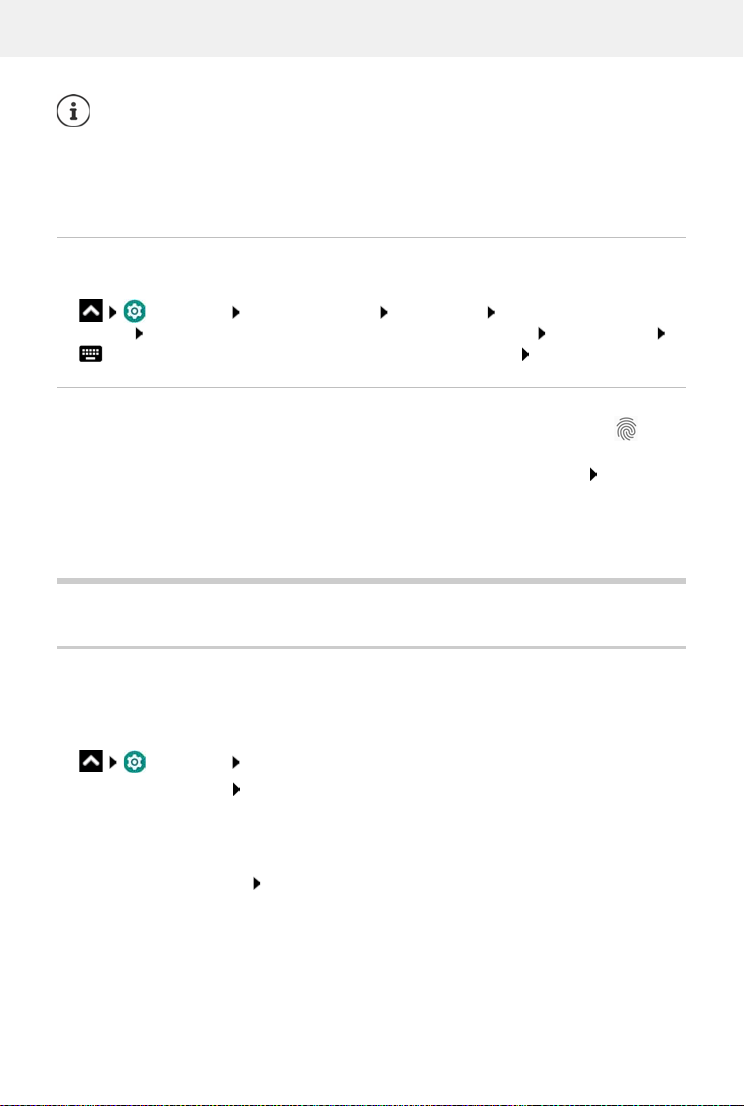
Jeżeli jakąś operację można uwierzytelnić odciskiem palca, wyświetlany jest symbol lub
wzór zabezpieczający, np. gdy skonfigurowana
jest blokada ekranu z odciskiem palca.
Dotknij palcem, którego odcisk został zesk anowany, czujnika linii papilarnych ew. powtórz
czynność
Jeżeli odcisk palca po kilku próbach nie został r
zastępcza.
ozpoznany, aktywuje się automatycznie metoda
Ochrona przed niepożądanymi połączeniami
Digital Wellbeing
Pod pojęciem „Digital Wellbeing” zebrano różne funkcje, dzięki którym można zachować
kontrolę nad sposobem korzystania ze smartfona i ograniczyć czas, który mu poświęcamy.
Digital Wellbeing pozwala Ci używać smartfona w bardziej świadomy sposób.
Ustawienia Cyfrowa równowaga i kontrola rodzicielska
Przy pierwszym otwarciu: naciśnij Po
Na wykresie można sprawdzić, jak długo korzystano da
użytkownik korzystał z niego w różnych dniach.
Aby pokazać więcej informacji:
naciśnij wykres lub Panel wybierz informacje
Czas korzystania z urządzenia
Na wykresie widoczny jest sposób korzystania z urządzenia w bieżącym tygodniu.
Poniżej znajduje się lista aplikacji, które były używane, wraz z czasem ich aktywności.
Aplikacje, które jeszcze nie były używane, znajdują się pod Wyświetl wszystkie aplikacje.
34
każ moje dane
nego dnia ze smartfona i w jaki sposób
Page 35
Ochrona przed niepożądanymi połączeniami
Odebrane powiadomienia
Pokazuje, z których aplikacji odebrano jak dużo powiadomień.
Jak często otwierano aplikacje?
Pokazuje, jak często był odblokowywany smartfon i jak często były otwierane różne aplikacje.
Wyświetlanie dokładniejszych informacji o poszczególnych aplikacjach:
naciśnij aplikację wybierz informacje, które Cię interesują
Ograniczenie korzystania z aplikacji
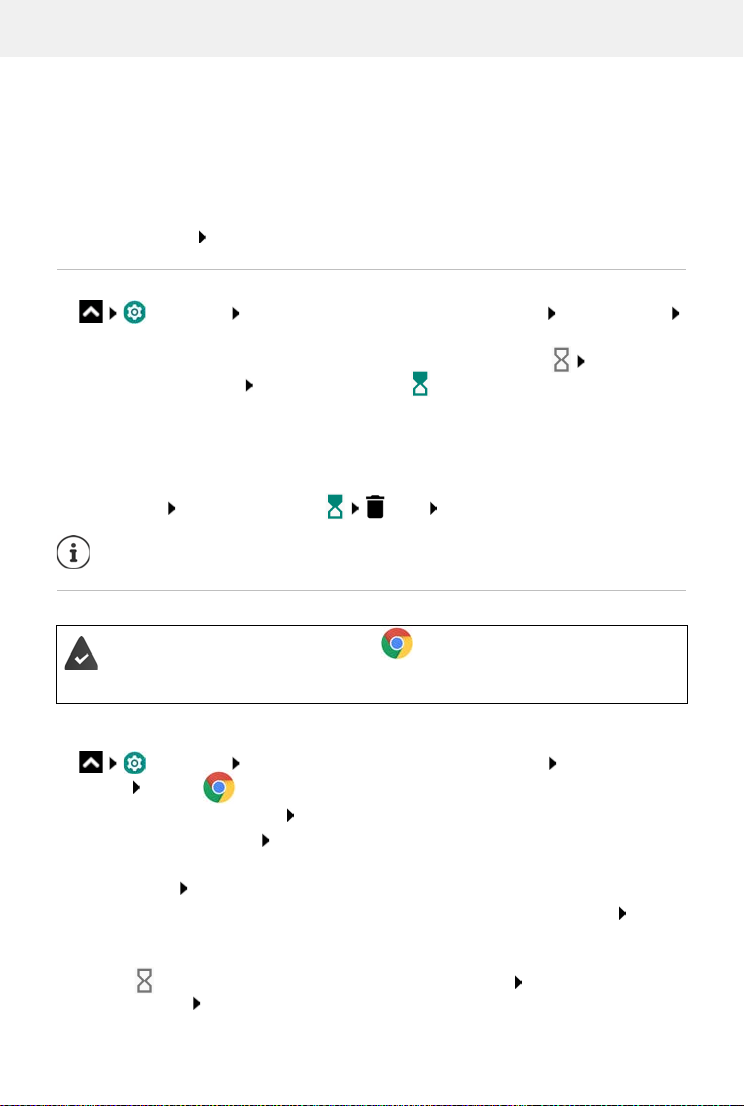
Ustawienia Cyfrowa równowaga i kontrola rodzicielska stuknij diagram
Wyświetl wszystkie aplikacje
Oprócz aplikacji, której czas użytkowania ma zostać ustawiony, naciśnij nastaw czas
w godzinach i minutach OK . . . pod symbolem będzie wskazywany nastawiony czas
Po upływie czasu na zegarze aplikacja zostanie zakończona, a symbol aplikacji pojawi się na
szarym tle. Pojawia się komunikat.
Usuwanie zegara:
Stuknij w komunikacie Ustawienia . . . otwiera się aplikacja Cyfrowa równowaga i kontrola
rodzicielska stuknij obok aplikacji Usuń OK
Zegary aplikacji są zerowane o godzinie 0.00.
Kontrola i ograniczanie korzystania ze stron internetowych
Korzystasz z przeglądarki internetowej Chrome.
Dla innych aplikacji można nastawić tylko zegar aplikacji. Ograniczenie dostępu do
poszczególnych stron internetowych jest niemożliwe.
Widok stron internetowych informuje o czasie, który spędzono na poszczególnych stronach
internetowych.
Ustawienia Cyfrowa równowaga i kontrola rodzicielska kliknij
wykres wybierz Chrome
Jeżeli Chrome nie ma na liście: Pokaż wszystkie aplikacje:
Pokaż strony internetowe Po każ . . . wyświetlane są wszystkie strony internetowe
z czasem korzystania, które zostały odwiedzone w kontrolowanym okresie
Wyjście z widoku: U
Wyświetlanie dokładniejszych informacji o po
nazwę strony internetowej
Nastaw czas korzystania:
suwanie stron internetowych
szczególnych stronach internetowych: naciśnij
Naciśnij obok strony internetowej, która ma zostać ustawiona nastawić czas w godzi-
nach i minutach OK
35
Page 36
Ochrona przed niepożądanymi połączeniami
Gdy upłynie czas na zegarze, strona internetowa zostaje zamknięta. Pojawia się komunikat.
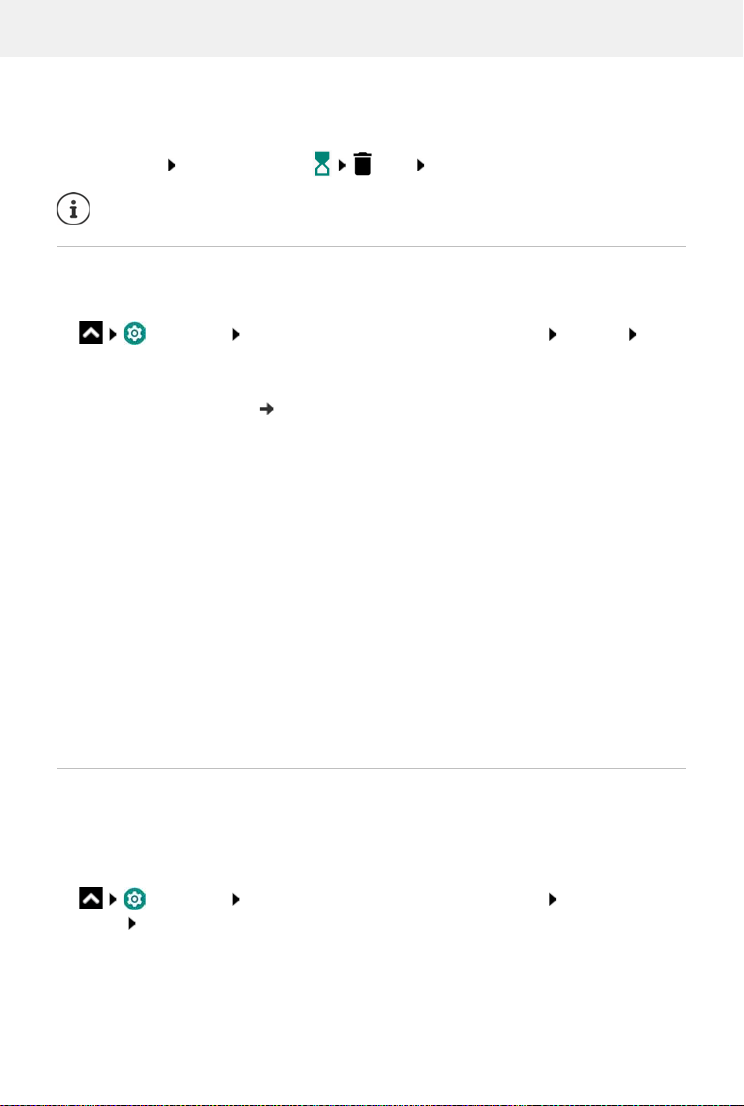
Usuwanie zegara:
Stuknij w komunikacie Ustawienia . . . otwiera się aplikacja Cyfrowa równowaga i kontrola
rodzicielska stuknij obok strony Usuń OK
Zegary stron internetowych są zerowane o godzinie 0.00.
Nastawianie czasu snu
Przy aktywnym czasie snu smartfon zostaje wyciszony w określonym czasie i/lub widok ekranu
zmienia się na czarno-biały.
Ustawienia Cyfrowa równowaga i kontrola rodzicielska Tr yb snu
wybierz, ma być włączany tryb snu:
włącz przełącznikiem Nie przeszkadzać . . . w okresie snu aktywują się aktualne ustawienia
funkcji „Nie przeszkadzać” ( str. 37)
włącz przełącznikiem Tr yb s zaro ści . . . w ustawionych godzinach snu ekran staje się czarno-
biały
stuknij Dalej i Ustaw harmonogram pory snu:
ustaw czas początkowy i końcowy oraz dni tygodnia.
Wybierz jedną z następujących opcji:
Na podstawie harmonogramu
Tryb czasu snu aktywuje się w ustawionym czasie snu.
Podczas ładowania w porze snu
Ustaw okres wprowadzając czas Po oraz Przed . . . tryb pory snu aktywuje się, gdy w tym
okresie smartfon zostanie podłączony do ładowania.
Wył.
Tryb pory snu zostaje wyłączony.
Kliknij Gotowe.
Nastawianie trybu skupienia uwagi
Za pomocą trybu skupienia uwagi można nastawić okresy, w których określone aplikacje nie
będą przeszkadzać użytkownikowi, aby mógł się skupić na czymś innym.
Gdy aktywny jest tryb skupienia uwagi, nie można korzystać z określonych aplikacji ani odbierać
od nich po
wiadomień.
Ustawienia Cyfrowa równowaga i kontrola rodzicielska Tr yb skup ieni a
uwagi zaznacz aplikacje, które mają zostać zatrzymane
Natychmiast włącz / wyłącz tryb skupienia uwagi:
naciśnij Włącz teraz/Wyłącz teraz
36
Page 37
Ochrona przed niepożądanymi połączeniami
Włączanie / wyłączanie trybu skupienia uwagi z zegarem czasowym:
Ustaw harmonogram Wybierz czas rozpoczęcia i zakończenia oraz nastaw dni
tygodnia Ustaw
Usuwanie harmonogramu:
Zezwalanie / blokowanie powiadomień z aplikacji
Ustawienia Cyfrowa równowaga i kontrola rodzicielska Zarządzanie
powiadomieniami . . . pojawia się lista aplikacji
Blokuj wszystkie powiadomienia aplikacji: wyłącz przełącznik obok aplikacji
Nastaw szczegółowe powiadomienia aplikacji: naciśnij aplikację
Więcej informacji na temat powiadomień: str. 25
„Nie przeszkadzać”
Funkcja „Nie przeszkadzać” wycisza urządzenie. Dzwonek i wibracje są wyłączone. W ten sposób
można np. uniknąć dzwonienia w nocy lub w wypadku terminu oraz wyłącz yć wszystkie dźwięki
z wyjątkiem alarmu.
Włączanie/wyłączanie trybu „Nie przeszkadzać”
Przeciągnij palcem od paska stanu w dół . . . pojawiają się szybkie ustawienia
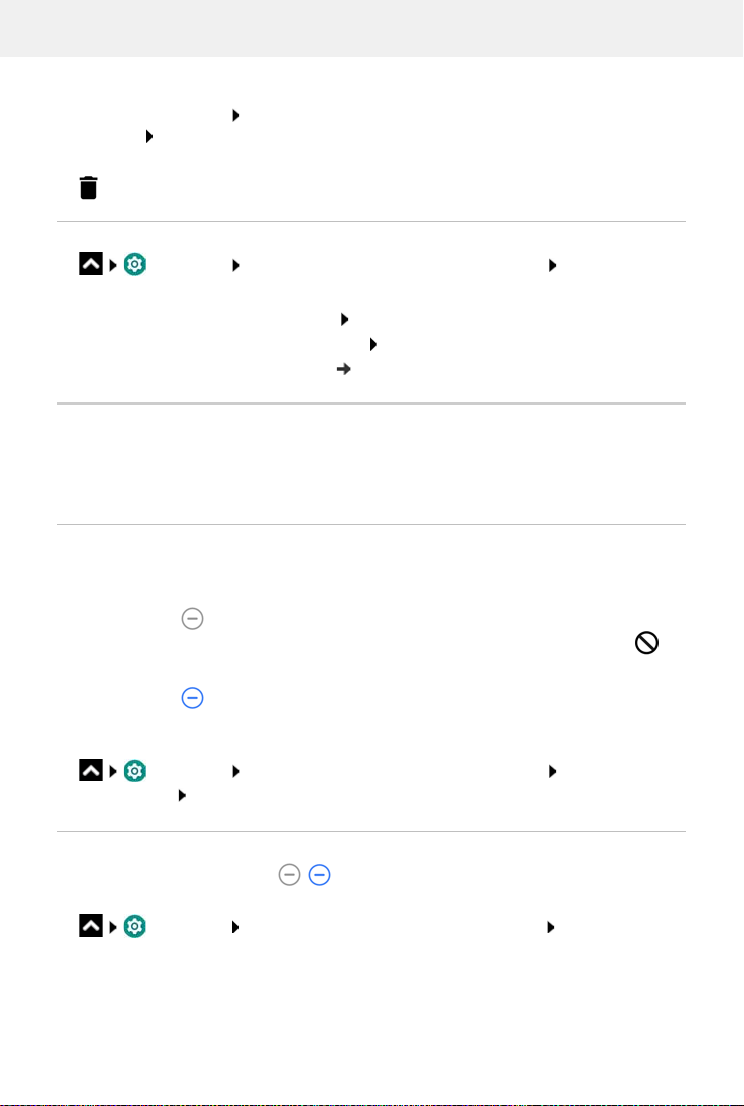
Włączanie:
naciśnij krótko Nie przeszkadzać . . . uruchamia się tryb „Nie przeszkadzać“ z aktualnie
ustawionymi regułami – symbol pojawia się w kolorze, a na pasku stanu pojawia się
Wyłączanie:
naciśnij krótko . . . wszystkie sygnały zostają znów włączone, symbol zmienia kolor na
szary
lub
Ustawienia Cyfrowa równowaga i kontrola rodzicielska Nie
przeszkadzać – włącz / wyłącz suwakiem
Ustalanie reguł dla „Nie przeszkadzać“
Naciśnij i przytrzymaj symbol / . . . otwiera się strona ustawień Nie przeszkadzać
lub
Ustawienia Cyfrowa równowaga i kontrola rodzicielska Nie przeszkadzać
. . . pojawia się strona ustawień Nie przeszkadzać
Kontakty
Można ustawić, które osoby mogą kontaktować się z tobą w trybie „Nie przeszkadzać”.
37
Page 38

Ochrona przed niepożądanymi połączeniami
Wiadomości
Ustaw, które wiadomości mogą przerywać Twój sen.
Rozmowy wybierz dozwolone wiadomości (Wszystkie rozmowy, Rozmowy prioryte-
towe, Brak).
Połąc zenia
Ustaw, które kontakty mogą przerywać Twój sen połączeniami.
Poł ączenia wybierz dozwolone połączenia (Kontakty oznaczone gwiazdką, Kontakty,
Wszysc y, Brak)
Aby uniknąć sytuacji, w które nie zostałoby odebr
sygnalizację połączenia, które powtarza się w przeciągu 15 minut.
ane ważne połączenie, można zezwolić na
Poł ączenia włącz przełącznikiem Zezwól na połączenia oddzwoniących powtórnie
Po wy braniu Ko
kontakty są ulubionymi na liście.
ntakty oznac zone gwiazdką można edytować listę tych kontaktów. Zaznaczone
Stuknij Po łączeni a Kontakty oznaczone gwiazdką . . . otwiera się lista kontaktów ze
statusem ulubionych
Usuwanie oznaczenia:
stuknij Kontakt stuknij . . . kontakt zostaje usunięty z listy
Dodawanie zaznaczonych kontaktów:
stuknij Kontakty oznaczone gwiazdką dodaj wybierz kontakt
Wiadomości
Ustaw, które kontakty mogą przerywać Twój sen wiadomościami.
Wiadomości wybierz dozwolone wiadomości (Kontakty oznaczone gwiazdką, Kontakty,
Wszysc y, Brak)
Aplikacje
Ustaw, które aplikacje mogą przerywać Twój sen powiadomieniami.
Cyfrowa równowaga
Stuknij Cyfrowa równowaga za pomocą suwaka ustal, które zdarzenia mają być dozwo-
lone
Dodawanie aplikacji
Stuknij Dodaj aplikacje wybierz aplikację z listy za pomocą wskazanego regulatora
ustal, które zdarzenia mają zostać dopuszczone.
Alarmy i inne powiadomienia
Można ustawić, czy mają być sygnalizowane alarmy, dźwięki multimediów, dźwięki klawiszy,
przypomnienia lub terminy w kalendarzu.
Stuknij odpowiednią opcję ustal za pomocą wyświetlanego regulatora, które zdarzenia
mają zostać dopuszczone.
38
Page 39

Ochrona przed niepożądanymi połączeniami
Harmonogramy
Ustal, jak długo ma być aktywna funkcja „Nie przeszkadzać”. Domyślnie ustawione są dwa
harmonogramy (sen i termin).
Stuknij za Sen lub Wydarzenie wskazywane jest aktualnie zapisane ustawienie.
Stuknij Edytuj zmień nazwę harmonogramu OK
Stuknij Dni wybierz dni tygodnia dla harmonogramu Gotowe
Stuknij Godzina rozpoczęcia wybierz czas rozpoczęcia dla harmonogramu Potw ierdź
Stuknij Godzina zakończenia wybierz czas zakończenia dla harmonogramu Potwierdź
Włącz lub wyłącz opcję „Alarm może zastąpić godzinę zakończenia” za pomocą suwaka.
Stuknij „Zachowanie Nie przeszkadzać” wybierz ustawienia dla Nie przeszkadzać
potwierdź
Aktywacja harmonogramu
Stuknij wybrany harmonogram.
Dodawanie nowego harmonogramu:
Stuknij Dodaj więcej.
Ważność szybkich ustawień
Ustal czas trwania usta
wień „Nie przeszkadzać”.
stuknij Czas trwania wSzybkich ustawieniach
Wybierz jedną z 3 opcji (Dopóki nie wyłączysz, X godzina, Zawsze pytaj)
OK
Opcje wyświetlania dla ukrytych powiadomień
Ustal, czy chcesz otrzymywać sygnały optyczne lub akus
tyczne dla ukrytych powiadomień.
stuknij Wyświetl opcje ukrytych powiadomień
Wybierz jedną z 3 opcji (Dopóki nie wyłączysz, Brak dźwięku powiadomień, Brak wizual-
nego idźwiękowego sygnalizowania powiadomień, Niestandardowe)
Przy wybieraniu Ni
estandardowe:
aktywuj lub dezaktywuj proponowane opcje.
39
Page 40
Ochrona przed niepożądanymi połączeniami
Ochrona dzieci
Dzięki ustawieniom ochrony dzieci można ustawić zasady korzystania ze smartfona przez dzieci.
W tym celu należy zainstalować aplikację Fa mily Lin k na smartfonie swoim i dziecka. Za pomocą
aplikacji Family Link można ustanowić reguły gwarantujące korzystanie z mediów cyfrowych
odpowiednio do wieku, np.
• Zachowaj kontrolę nad działaniami dziecka
• Zarządzaj aplikacjami dziecka
• Wyraź zgodę na pobieranie i zakupy, ukryj treści nieprzeznaczone dla dzieci w sklepie Google
Play Store
• Instaluj aplikacje zalecane przez nauczycieli
• Ustalaj granice czasowe i blokuj urządzenie ze smartfona
• Lokalizuj położenie dziecka
Ustawienia Cyfrowa równowaga i kontrola rodzicielska Konfiguracja usta-
wień ochrony dzieci
Zainstaluj na swoim urządzeniu Google Family Link dla rodziców i zainstaluj aplikację
Family Link dla dzieci i nastolatków na urządzeniu dziecka
Utwórz konto Google dla dziecka i połącz się z urządzeniem dziecka
Uruchom Google Family Link dla rodziców na swoim urządzeniu
Połącz urządzenia ze sobą; w tym celu postępuj krok po kroku według wskazówek aplikacji
Następnie możesz ustalić zasady korzystania ze smartfona przez dzieci, lokalizuj położenie
a, zobacz protokoły użytkowania lub powiadomienia aplikacji.
dzieck
Wyczerpujące informacje na temat Google Fa
Ustawienia ochrony młodzieży i dzieci mogą być dokonywane na przeglądarce
komputera, jeżeli nie posiadasz smartfona.
mily L ink Pomoc Google
40
Page 41
Inne funkcje
Inne funkcje
Zakładanie kilku użytkowników
Urządzenie można udostępnić dla innych użytkowników Każdy użytkownik otrzymuje własną
przestrzeń, którą może sam ustawić, np. własny ekran startowy, własne aplikacje, konta,
kontakty itp. Różni użytkownicy są reprezentowani przez różne kolory ikony użytkownika.
Konfigurowanie użytkownika
Ustawienia System Wielu użytkowników . . . wskazywani są wszyscy
dostępni użytkownicy Dodaj użytkownika OK wprowadź nazwę nowego
użytkownika OK stuknij nazwę nowego użytkownika Przełącz nazwę
użytkownika Skonfiguruj . . . urządzenie przełącza się na obszar nowego użytkownika.
Otwiera się asystent konfiguracji.
Dokonaj ustawień specyficznych dla użytkownika za pomocą asystenta. Po zakończeniu
asystenta sygnalizowany jest użytkownik z szybkimi ustawieniami.
Zmiana nazwy:
Przesuń pasek symboli w dół naciśnij WIĘCEJ USTAWIEŃ wybierz
użytkownika wprowadź nazwę OK
Zmiana użytkownika
Przesuń pasek symboli w dół nacisnąć na . . . zostaną wyświetleni wszyscy dostępni
użytkownicy nacisnąć na żądanego użytkownika . . . ustawienia wybranego użytkownika
zostaną załadowane
Usuwanie użytkowników
Użytkownik główny może usuwać wszystkie wpisy użytkownika oprócz własnych:
przesuń pasek symboli w dół naciśnij WIĘCEJ USTAWIEŃ wybierz
użytkownika naciśnij Usuń użytkownika Usuń
Wszyscy pozostali użytkownicy mogą usuwać tylko własne wpisy:
Przesuń pasek symboli w dół naciśnij WIĘCEJ USTAWIEŃ wybierz
użytkownika naciśnij <Nazwa użytkownika> usuń z urządzenia Usuń
Zakładanie nowego użytkownika możliwe jest tylko za pomocą menu ustawień
głównego użytkownika.
Aktualizacja aplikacji może być przeprowadzana przez każdego użytkownika i
dotyczy wszystkich użytkowników.
41
Page 42
Inne funkcje
Wykonywanie zrzutów ekranu
Rejestruj ekran smartfona, edytuj go, udostępniaj lub przesyłaj.
Wykonywanie zrzutu ekranu
Otwórz ekran, który ma zostać zapisany.
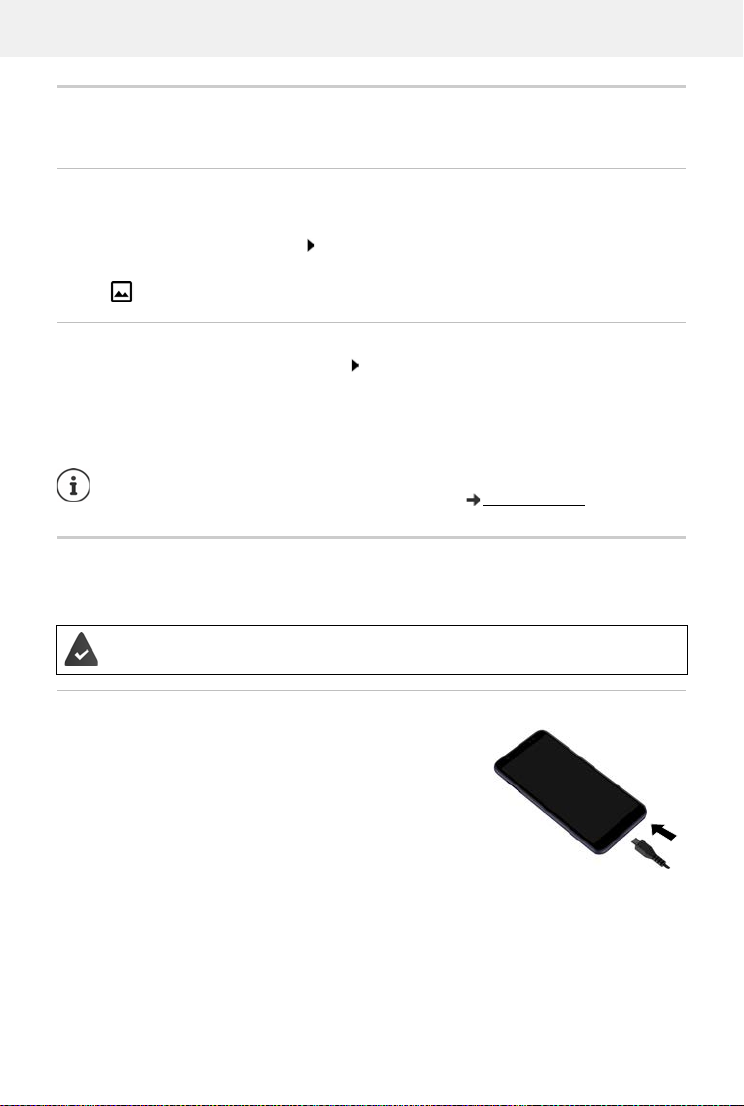
Wciśnij długo włącznik/wyłącznik Zrzut ekranu
Zawartość ekranu zostaje zapisana w aplikacji Moje pliki. W pasku powiadomień widoczny jest
symbol .
Pogląd zrzutu ekranu
Przeciągnij pasek powiadomień do dołu naciśnij krótko powiadomienie . . . pojawia się
zrzut ekranu
Jeżeli do edycji zdjęć dostępnych jest kilka aplikacji, np. Zdjęcia i Galeria:
wybierz aplikację
Zrzuty ekranu można edytować narzędziami dostępnymi w aplikacji.
Wyczerpujące informacje na temat aplikacji Zdjęcia pomoc Google
Przesyłanie plików między komputerem a smartfonem
Poprzez przewód USB można między komputerem a smartfonem przesyłać zdjęcia, muzykę,
dzwonki i inne pliki.
Komputer rozpoznaje urządzenie przez złącze USB. Urządzenie zostaje podłączone
jako dysk.
Podłączanie przewodu USB
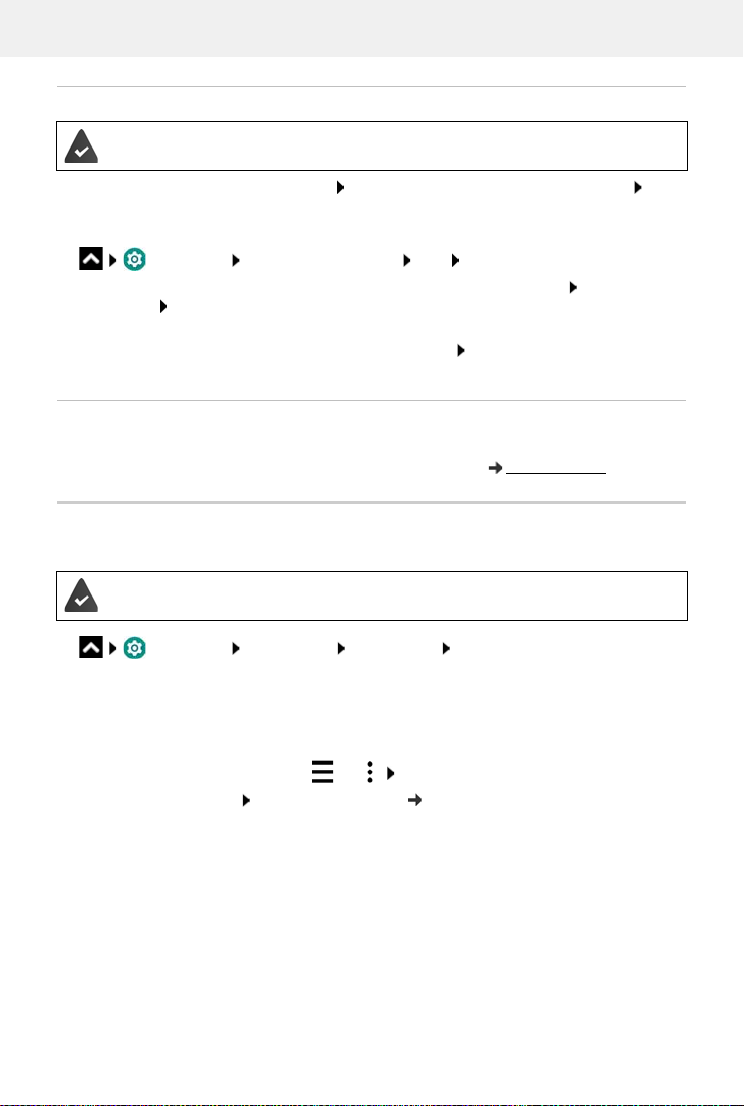
Połącz urządzenie dostarczonym kablem USB z kompu-
terem
Standardowo urządzenie zostaje podłączone do ładowania.
Jeżeli chcesz korzystać z przyłącza USB do wymiany danych,
trzeba je odblokować
42
Page 43
Inne funkcje
Przesył plików
Przy wymianie danych z komputerem Mac: na komputerze zainstalowany i uruchomion
y jest program Android File master.
Przeciągnij pasek powiadomień w dół naciśnij powiadomienie o połączeniu USB
wybierz Przesyłanie plików
lub
Ustawienia Połączone urządzenia USB Przesyłanie plików
Windows: Na komputerz
rator Windows przesuwaj pliki metodą przeciągnij i upuść, podobnie jak w przypadku urządzeń zewnętrznych
Mac: Na komput
gnij i upuść”
Zarządzanie muzyką
Muzykę można przesłać z komputera do mediateki Google Play za pomocą Menedżera Muzyki.
Informacje na temat zarządzania muzyką w Google Play Muzyka:
e otwiera się automatyczne rozpoznawanie dysków otwórz Eksplo-
erze otwiera się okno Android File Transfer przesuwaj pliki metodą „przecią-
Pomoc Google
Drukowanie
Dzięki aplikacjom z funkcją drukowania można drukować za pośrednictwem urządzenia.
Jeżeli dostępna jest skonfigurowana drukarka, dane wydruku można wysłać przez
połączenie WIFI lub sieć komórkową.
Ustawienia Wyświetlacz Drukowanie Wybierz usługę
Domyślna usługa drukowania: Widoczne są drukarki w sieci
Dodaj usługę:Pobierz kolejną usługę drukowania z Google Play i zain-
Procedura drukowania zależy od używanej aplikacji.
staluj ją
Otwórz menu za pomocą symbolu lub naciśnij Drukowanie
Drukowanie zrzutu ekranu: Wykonaj zrzut ekranu ( str. 42) a następnie wydrukuj.
43
Page 44
Inne funkcje
Przesyłanie ekranu na inne urządzenie (streaming)
Przesyłanie obrazu i dźwięku ze smartfona do telewizora.
Telewizor jest wyposażony w funkcję przesyłania obrazu (np. Chromecast) i jest
dostępny przez WIFI. Aplikacja, której treści mają być przesyłane, obsługuje tę samą
wersję Chromecast.
Rozpoczęcie przesyłania
Rozpocznij odtwarzanie wideo na smartfonie
Przeciągnij z dwoma palcami od paska stanu w dół . . . pojawiają się szybkie ustawienia
Naciśnij Przesyłanie ekranu . . . Wyszukiwane są urządzenia do przesyłania obrazu znaj-
dujące się w zasięgu Naciśnij na liście urządzenie do przesyłu danych, z którym ma być
współdzielony ekran . . . Rozpoczyna się przesyłanie. W pasku powiadomień widoczny jest
symbol
Ew. można udostępnić symbol streamingu w szybkich ustawieniach ( str. 21).
Zatrzymanie przesyłania
Naciśnij . . . przesyłanie zostaje zakończone
Dopuszczanie, aktywacja i dezaktywacja urządzeń do przesyłu obrazu
Ustawienia Wyświetlacz Przesyłanie ekranu . . . Wyszukiwane są urządzenia
do przesyłu obrazu znajdujące się w zasięgu Wybierz urządzenie . . . Zostaje ono wpisane
na liście
Usuwanie urządzenia z listy: wybierz urządzenie Za
Informacje o Chromecast pomoc Google
pomnij
44
Page 45
Rozmowa
Komunikacja
Rozmowa
W celu telefonowania skorzystaj z aplikacji Te le f on . Domyślnie znajduje się ona na pasku
ulubionych ekranu startowego ( str. 23).
Wykonywanie połączeń
Te le fo n . . .
Wprowadzanie numeru
Naciśnij . . . pojawią się przyciski wprowadź numer naciśnij
Podczas wprowadzania pojawiają się kontakty, które mogą odpowiadać wprowadzanemu numerowi. Jeżeli nie ma pasujących pozycji, można zapisać wprowadzony
numer do listy kontaktów.
Użycie numeru z kontaktu
Naciśnij Kontakty . . . Otwiera się lista kontaktów Wybierz pozycję . . . Pojawiają się
wszystkie numery zapisane dla danego kontaktu Naciśnij wybrany numer
Kontakty str. 50
Używanie numeru ulubionego kontaktu
Naciśnij . . . Otwiera się lista ulubionych Naciśnij wybrany kontakt . . . Zostaje wybrany
główny numer kontaktu
Dodaj kontakt do ulubionych str. 52
Używanie numeru z historii połączeń
Naciśnij . . . Otwiera się historia połączeń Naciśnij wybrany numer
Historia połączeń str. 49
Zakończenie rozmowy
Naciśnij
Rozmowy można wykonywać również z innych aplikacji lub widżetów, np. z aplikacji
Kontakty.
45
Page 46
Rozmowa
Połączenia przychodzące
W czasie połączenia przychodzącego pojawia się numer osoby dzwoniącej, jeżeli jest dostępny.
Mogą pojawić się też informacje kontaktu lub identyfikator osoby dzwoniącej.
Odbieranie połączenia
Włączona blokada ekranu: Dotknij białego kółka i przesuń do góry
Brak blokady ekranu:
Od
rzucanie połączenia
Włączona blokada ekranu:
Brak blokady ekranu:
Odrzucenie połączenia i wysłanie SMS do osoby dzwoniącej
Naciśnij Odbierz
Dotknij białego kółka i przesuń do dołu
Naciśnij Odrzuć
Naciśnij przycisk wiadomości Wybierz jedną z ustawionych krótkich odpowiedzi lub
napisz własną wiadomość . . . Rozmówca otrzymuje wiadomość z wybranym tekstem
Zmiana wstępnie ustawionych wiadomości str. 47
Jeżeli Twój operator sieci udostępnił Ci pocztę głosową, osoba dzwoniąca, której
połączenie zostało odrzucone, może pozostawić wiadomość.
W przypadku odebrania połączenia podczas rozmowy z inną osobą, bieżące połączenie zostaje zawieszone.
Opcje podczas rozmowy
Wyświetlanie klawiatury podczas połączenia
Naciśnij
Przełączanie między słuchawkami, głośnikiem i podłączonym zestawem słuchawkowym
Bluetooth
Naciśnij
Wyciszanie / ponowne włączanie mikrofonu
Naciśnij /
Przerywanie / wznawianie rozmowy
Naciśnij
Zapytanie, przełączanie między rozmówcami
Naciśnij Wprowadź za pomocą numer drugiego rozmówcy lub wybierz
go z kontaktów za pomocą Naciśnij . . . Zostaje zainicjowane połączenie.
Pierwsza rozmowa zostaje zawieszona.
Na górze ekranu zawieszona rozmowa jest sygnalizowana z podaniem numeru oraz informacji
zekujące.
Oc
46
Page 47
Rozmowa
Przełączanie między rozmówcami:
Naciśnij . . . Wstrzymana rozmowa zostaje wznowiona
Połączenie dwóch rozmów w telekonferencję
Jedna rozmowa jest aktywna, druga jest wstrzymana.
Naciśnij . . . Rozmowy zostają połączone
Zakończenie telekonferencji: Naciśnij . . . Wskazywane są numery uczestników
Naciśnij obok numeru . . . Połączenie z tym uczestnikiem zostaje zakończone
lub
Naciśnij obok numeru . . . Rozmowy zostają znów rozłączone, połączenia pozostają
zachowane
Ustawienia połączeń
Wyświetlanie nazwy rozmówcy w historii połączeń i liście kontaktów aplikacji Telefon
Te le fo n Naciśnij Ustawienia Opcje wyświetlania . . .
Ustalenie, jak mają być sortowane połączenia:
Sortuj wg Wybierz Imię lub Nazwisko
Ustalenie, czy mają być wyświetlane nazwy kontaktów:
Format imienia i nazwiska Wybierz Najpierw imię lub Najpierw nazwisko
Ustawianie dźwięków i wibracji
Te le fo n Naciśnij Ustawienia Dźwięki i wibracje . . .
Zmiana dzwonka: Dzwonek telefonu Wybór dzwonków OK
Wibracja przy połączeniu przychodzącym: Włącz opcję W
Dźwięki klawiszy: Włącz opcję D
Dalsze ustawienia tonów poprzez aplikację Ustawienia str. 60
źwięki klawiatury
ibracje przy połączeniu
Tworzenie wiadomości tekstowych (SMS)
Jeżeli nie chcesz odebrać połączenia, możesz zamiast tego wysłać zdefiniowaną wiadomość
SMS ( str. 46).
Edycja tekstu wiadomości SMS wysyłanej automatycznie:
Te le fo n Naciśnij Ustawienia Szybkie odpowiedzi . . . Pojawia się lista
czterech wiadomości Naciśnij odpowiedź Edytuj odpowiedź OK
47
Page 48
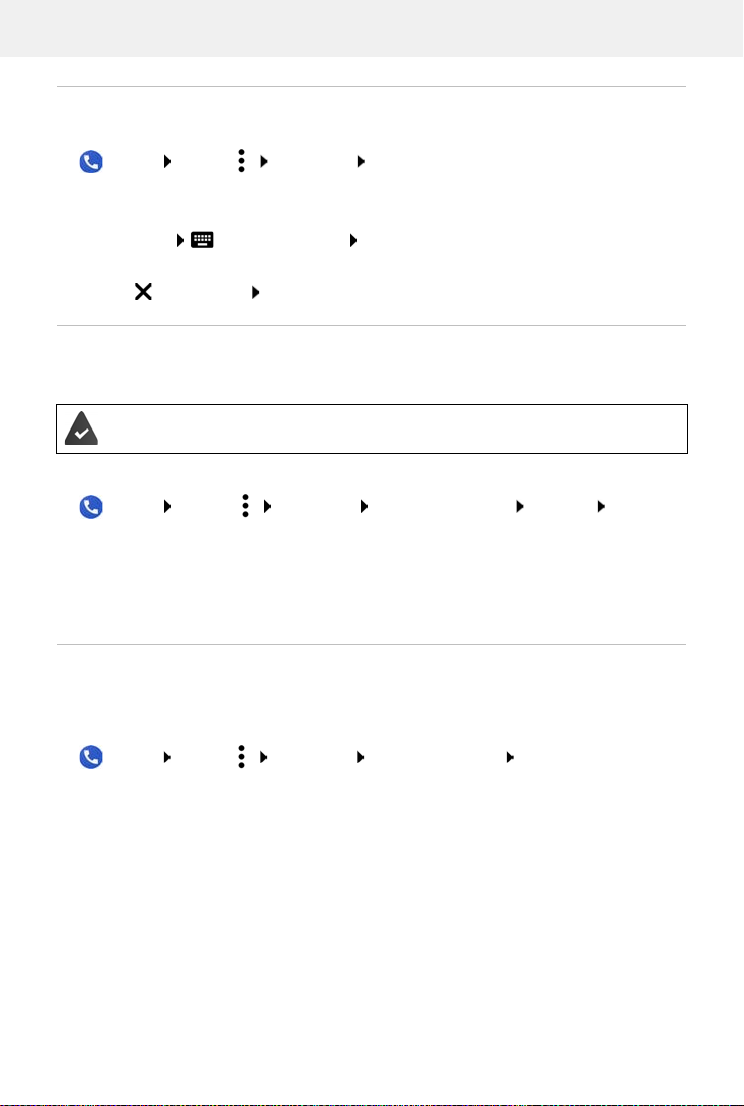
Rozmowa
Blokowanie numerów
Możesz się chronić przed niepożądanymi połączeniami lub SMS-ami.
Te le fo n Naciśnij Ustawienia Zablokowane numery . . . Pojawia się lista
zablokowanych numerów
Dodaj numery:
Dodaj numer Wprowadź numery ZABLOKUJ
Ponowne odblokowanie numeru:
Naciśnij obok numeru ODBLOKUJ
Korzystanie z funkcji TTY do rozmów
W trybie TTY (Telephone TYpewriter) osoby z uszkodzeniami narządu mowy lub słuchu mogą
komunikować się wprowadzając tekst na smartfonie.
Smartfon jest połączony przez USB ze specjalnym telefonem tekstowym lub inną
usługą TTY.
Włączanie trybu TTY:
Te le fo n Naciśnij Ustawienia Ułatwienia dostępu Tr yb T TY Wybierz
żądany tryb
TTY (kompletny) Widok rozmowy w postaci tekstu i odsłuchiwanie w postaci dźwiękowej
TTY HCO Słuchanie rozmówcy i odpowiedź w formie tekstowej.
TTY VCO Widok tego, co mówi rozmówca i odpowiadanie w formie głosowej.
Ustawienia zależne od operatora
Zależnie od operatora możesz korzystać z innych usług sieciowych, np. skrzynki e-mail, przekierowania połączeń, pukania itp. Usługi te można włączać lub wyłączać poprzez menu ustawień
acji Telefon.
aplik
Te le fo n Naciśnij Ustawienia Konta telefoniczne Naciśnij kartę SIM, której
usługi sieciowe mają być edytowane
48
Page 49
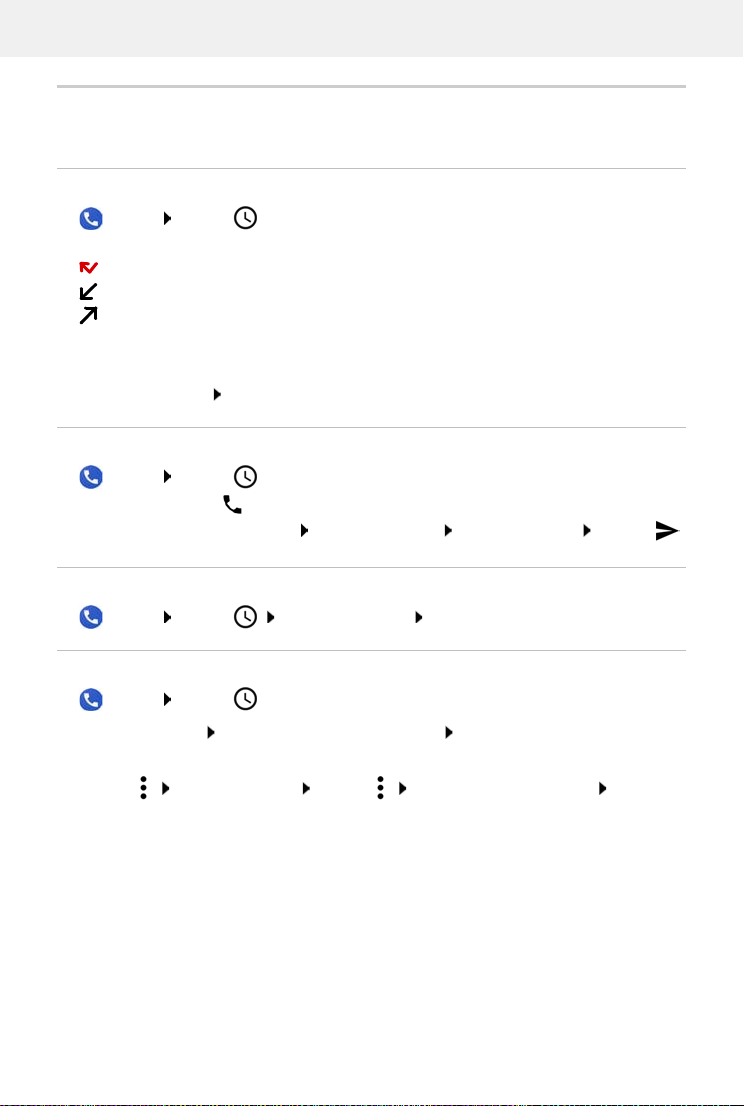
Rozmowa
Historia połączeń
Historia połączeń zawiera wszystkie połączenia wychodzące, odebrane lub nieodebrane.
Wyświetlanie historii połączeń
Te le fo n Naciśnij . . . pojawia się lista połączeń z nazwą lub numerem, miejscem
i datą. Strzałki informują o rodzaju połączenia:
Połączenie nieodebrane
Połączenie odebrane
Połączenie wychodzące
Wyświetlaj wszystkie nieodebrane, odebrane i wychodzące połączenia tego numeru ze
szczegółowymi informacjami
Naciśnij połączenie wywołanie przebiegu
Połączenie z rozmówcą z listy
Te le fo n Naciśnij . . .
Zadzwoń:
Wyślij SMS:
Dodawanie numeru z historii połączeń do kontaktów
Naciśnij obok pozycji
Naciśnij połączenie Wyślij wiadomość Wyślij wiadomość Naciśnij
Te le fo n Naciśnij Naciśnij połączenie Dodaj kontakt
Usuwanie połączeń z listy
Te le fo n Naciśnij . . .
Usuwanie połączenia: Naciśnij połączenie i przytrzymaj Usuń
Usuwanie wszystkich wpisów:
Naciśnij Historia połączeń Naciśnij Wyczyść historię połączeń Potwierdź
za pomocą OK
49
Page 50
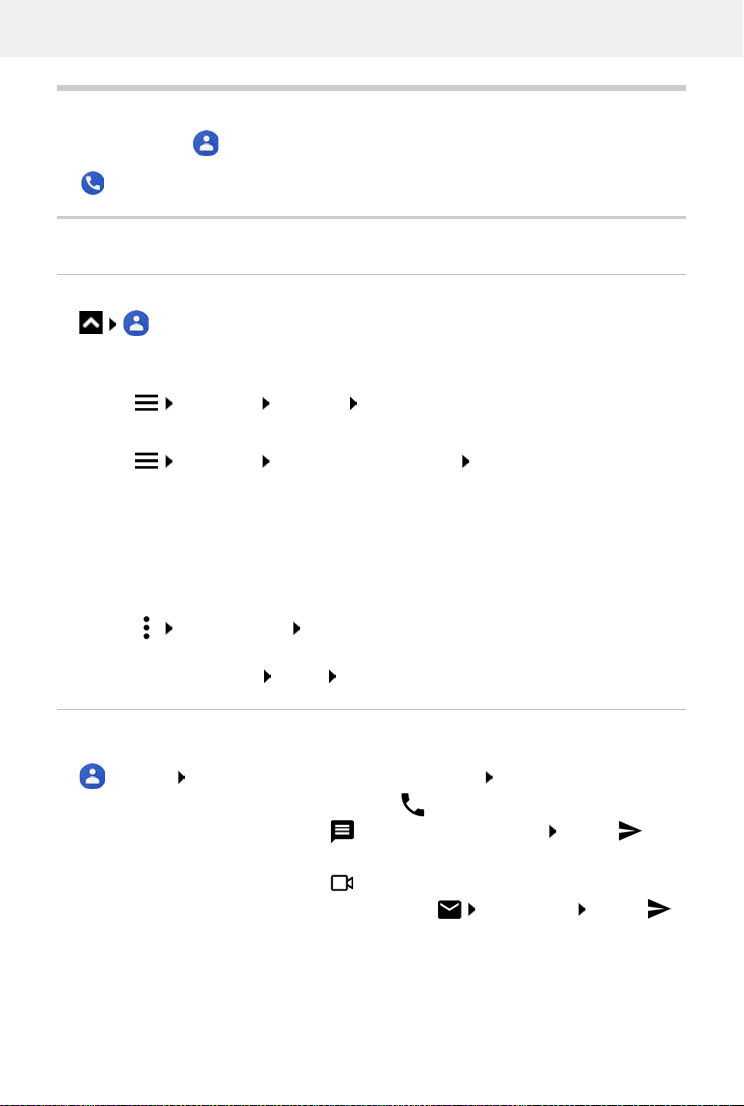
Kontakty
Kontakty
Za pomocą aplikacji Kontakty można rejestrować i organizować wszystkie informacje na
temat kontaktów, np. różne numery, adres, adres e-mail i wiele więcej. Inne aplikacje,
np
. Te le fo n,
Korzystanie z kontaktów
Widok kontaktów
Kontakty . . . Kontakty ulubione są wyświetlane najpierw. Następnie wszystkie
kontakty są wskazywane w kolejności alfabetycznej.
Ustal, jak mają być sortowane Kontakty:
Naciśnij Ustawienia Sortuj wg Imię lub wybierz Nazwisko
Ustalenie, czy mają być wyświetlane nazwy kontaktów:
Naciśnij Ustawienia Format imienia i nazwiska Najpierw imię lub wybierz
Najpierw nazwisko
Dopasowanie widoku
Kontakty mogą być zapisane w różnych miejscach, lokalnie na smartfonie, na karcie SIM oraz
w chmurze określonego konta. Domyślnie wskazywane są wszystkie kontakty. Można ograniczyć wyświetlanie, np. ukrywać niektóre etykiety (grupy).
Wyświetlanie tylko niektórych kontaktów:
Naciśnij Dostosuj widok Dostosuj . . . wskazywane są wszystkie źródła dla
kontaktów
Zaznacz wybrane kontakty Zapisz . . . wskazywane są tylko wybrane kontakty
mają dostęp do tych informacji i udostępniają je tam, gdzie są potrzebne.
Wykorzystywanie kontaktów do komunikacji
Zadzwoń do kontaktu Wyślij e-mail lub SMS do kontaktu.
Kontakty Przewiń przez listę, wybierz żądany kontakt Wybierz akcję
Zadzwoń:
Wyślij SMS:
Rozpoczęcie połączenia wideo:
Naciśnij numer lub . . . połączenie zostaje nawiązane
Naciśnij . . . wpisz tekst wiadomości Naciśnij
naciśnij . . . otwiera się aplikacja Duo do połączeń wideo
Wysyłanie e-maila:
W zależności od informacji zapisanych dla danego kontaktu mogą występować również inne
przyciski.
50
Naciśnij adres e-mail lub Napisz e-mail Naciśnij
Page 51
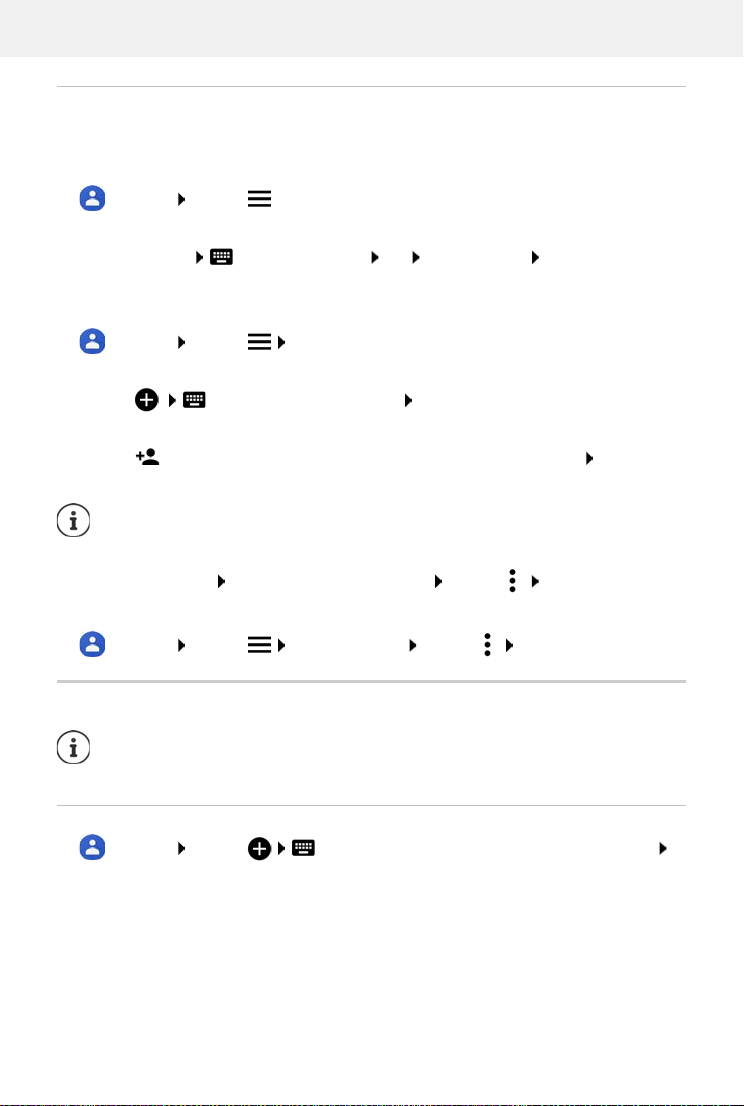
Kontakty
Grupowanie kontaktów
Kontakty można zbierać pod wspólną etykietą tworząc grupy. Do członków zebranych pod daną
etykietą można wysyłać np. grupowe wiadomości lub grupowe e-maile. Wstępnie zdefiniowane
są różne etykiety, np. rodzina i przyjaciele.
Kontakty Naciśnij . . . Pojawia się lista istniejących etykiet
Tworzenie nowej etykiety
Utwórz etykietę Wprowadź etykietę OK Dodaj kontakt Wybierz kontakt . . .
Zostaje utworzona etykieta z tym kontaktem
Dodaj kontakty do etykiety
Kontakty Naciśnij Wybierz kryterium sortowania
Dodawanie nowego kontaktu:
Naciśnij wprowadź dane kontaktowe Zapisz
Dodaj kontakt z listy kontaktów:
Naciśnij . . . Pojawia się lista wszystkich kontaktów należących do konta Wybierz
kontakt
Do jednego kontaktu może należeć wiele grup
Usuwanie kontaktu z etykiety
Naciśnij etykietę Naciśnij i przytrzymaj kontakt Naciśnij Usuń z etykiety
Usuń etykietę
Kontakty Naciśnij Wybierz etykietę Naciśnij Usuń etykietę
Dodawanie kontaktów
Po skonfigurowaniu konta Google możesz również tworzyć i edytować swoje
kontakty za pomocą komputera. Kontakty automatycznie synchronizują się ze
smartfonem.
Tworzenie kontaktu
Kontakty Naciśnij Wprowadź nazwisko, numery i inne dane kontaktu
Zapisz
51
Page 52
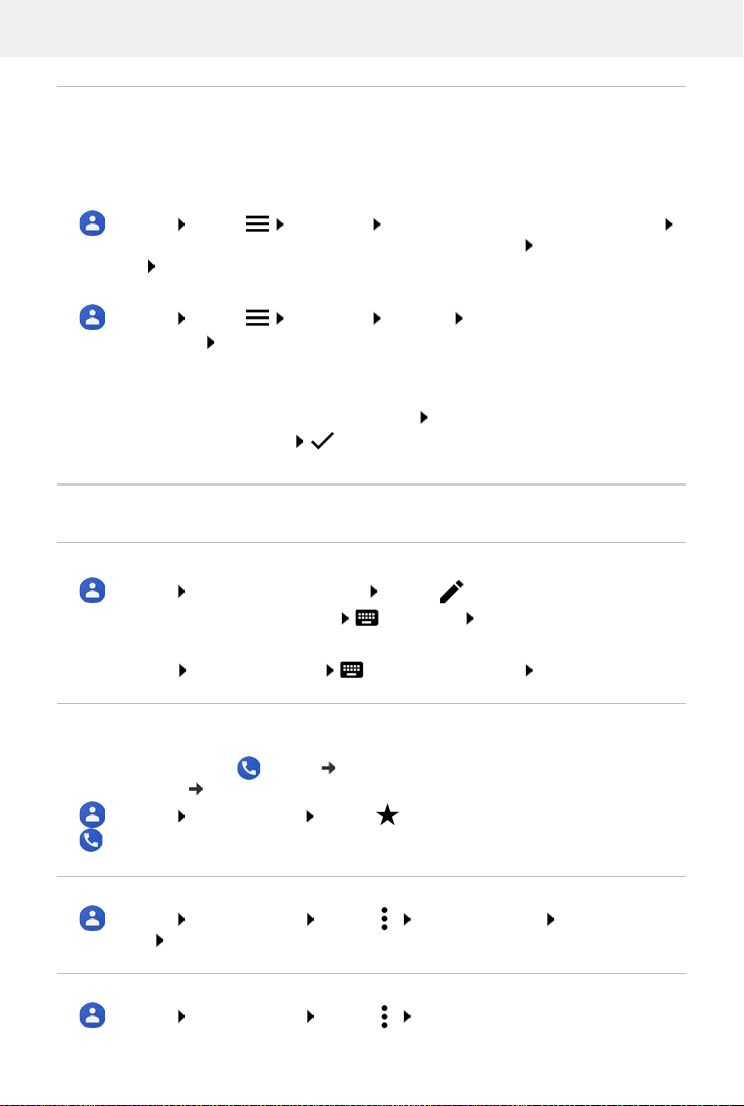
Kontakty
Import / eksport kontaktów
Kontakty można importować i eksportować z/do dowolnego miejsca. Przykładowo, kontakty
zapisane na karcie SIM można importować do konta Google lub zapisywać kontakty z konta
Google w formacie vCard w pamięci wewnętrznej urządzenia.
Eksport kontaktów
Kontakty naciśnij Ustawienia Eksportuj . . . pojawia się folder Pobrane
ew. wybierz inne miejsce docelowe, zmień folder lub utwórz nowy wprowadź nazwy dla
pliku VCF Zapisz
Import kontaktów
Kontakty naciśnij Ustawienia Importuj wybierz źródło dla importu (plik
VCF lub karta SIM) OK
Plik VCF:
Karta SIM:
wybierz miejsce pamięci dla importowanych kontaktów (konto lub urzą-
dzenie)
wskazywane są kontakty karty SIM wybierz kontakty, które mają zostać
zaimportowane
Edycja kontaktów
Edycja szczegółów kontaktu
Kontakty Wybierz kontakt do edycji Naciśnij
Naciśnij pole, które ma być edytowane Zmień treść Zapisz
lub
Przewiń w dół Naciśnij Więcej pól Wypełnij wybrane pola Zapisz
Dodaj kontakt do ulubionych
Dodaj do ulubionych osoby, z którymi często się kontaktujesz. Ulubione wskazywane są na
oddzielnej liście w aplikacji Te le f on ( str. 45). Ponadto dla reguł można skorzystać z funkcji
„Nie przeszkadzać” ( str. 37).
Kontakty Wybierz kontakt Naciśnij . . . Kontakt jest wyświetlany w aplikacji
Tel e fo n na liście ulubionych
Ustawianie specjalnego dzwonka dla kontaktu
Kontakty Wybierz kontakt Naciśnij Wybierz dzwonek Wybierz
słuchawkę OK
Przekierowanie połączeń z kontaktu na skrzynkę głosową
Kontakty Wybierz kontakt Naciśnij Kieruj do poczty głosowej
52
Page 53
Kontakty
Usuwanie kontaktów
Kontakty Wybierz kontakt Naciśnij Usuń OK
Kilka kontaktów usuwanie równoczesne
Naciśnij i przytrzymaj kontakt Wybierz kolejne kontakty Naciśnij Usuń
Skrót do bezpośredniego wyboru kontaktu na ekranie startowym
Kontakty Wybierz kontakt Naciśnij Dodaj do ekranu głównego Dodaj
automatycznie
Zerowanie zmian na liście kontaktów
Można wyzerować listę kontaktów do wcześniejszego stanu.
Kontakty naciśnij Ustawienia Cofnij zmiany wybierz przedział
czasowy Potwierdź
53
Page 54
Wiadomości (SMS/MMS)
Wiadomości (SMS/MMS)
Do nadawania i odbierania wiadomości służy aplikacja Messages. Domyślnie znajduje się
ona na pasku ulubionych pulpitu ( str. 23).
Informacje pomocnicze dla aplikacji W
Messages nacisnąć na Pomoc i opinie
Tutaj znajdują się także informacje odnośnie możliwości ustawienia aplikacji.
Wysyłanie wiadomości i odpowiadanie na nie
Czasami aplikacje wysyłają SMS-y przez płatne usługi premium. Android wykrywa
każdą próbę wysłania wiadomości SMS w Twoim imieniu. Jeżeli istnieje podejrzenie,
że SMS będzie wiązał się dodatkowymi kosztami, pojawia się ostrzeżenie. W tym
wypadku można odrzucić SMS lub wysłać go mimo to.
Tworzenie wiadomości SMS
Wiadomości tekstowe (SMS) mogą mieć do 160 znaków. Jeżeli wiadomość zawiera więcej
znaków, jest dzielona na kilka mniejszych wiadomości, o ile operator sieci obsługuje tę funkcję.
Messages . . . pojawi się lista rozmów
Wiadomość w już prowadzonej rozmowie Nacisnąć na Rozmowa
Zakładanie nowej rozmowy: nacisnąć na
Wprowadzić numer, nazwę lub adres e-mail . . . podczas wprowadzania mogą być propo-
nowane pasujące kontakty z listy nacisnąć podpowiedź lub kontynuować pisanie
lub
wybrać kontakt (lub kilka kontaktów), na który ma być wysłana wiadomość
Wprowadzanie wiadomości: wprowadzić tekst
Wstawianie uśmieszków (emotikonów)
Podczas zapisywania wiadomości obok pola tekstowego naciśnij wybierz symbol
powrót do klawiatury: stuknij AB
Zapisywanie wiadomości roboczej
C
Podczas wprowadzania tekstu nacisnąć . . . wiadomość zostanie zapisana na liście
rozmów jako wiadomość robocza
Aby kontynuować wprowadzanie: nacisnąć na Rozmowa.
iadomości:
54
Page 55
Wiadomości (SMS/MMS)
Tworzenie wiadomości MMS
Wiadomości multimedialne (MMS) mogą zawierać tekst, zdjęcia, wiadomości głosowe, zdjęcia
z aparatu lub wideo, gotowe GIF-y (ruchome
ikony) lub informacje o lokalizacji.
Podczas pisania wiadomości nacisnąć z lewej strony pola tekstowego na wybrany
załącznik, możliwy jest wybór wielokrotny . . .
Obrazki GIF (gify)
naciśnij krótko . . . wskazywane są różne kategorie (np. podekscytowany, smutny, tak,
nie ...) wybierz kategorię wybierz GIF
Gify
Nacisnąć na . . . pojawią się gify (ruchome ikony) wybrać gifa
Mapa z lokalizacją
Nacisnąć na . . . pojawi się mapa, na której naniesiona jest aktualna pozycja
Przekazywanie lokalizacji
lub: przeciągnąć mapę w górę, przesunąć lokalizację, wybrać inne położenie
Kontakty
naciśnij krótko . . . pojawia się lista kontaktów wybierz kontakt
Plik
naciśnij krótko . . . zostają wyświetlone pliki znajdujące się w pamięci wewnętrznej
smartfona ew. wybierz za pomocą inne źródło wybierz plik
Zdjęcia i filmy
Podczas pisania wiadomości naciśnij z lewej obok pola tekstowego zarejestruj zdjęcie
i wybierz zdjęcie z galerii lub zrzutów ekranu. Możliwy jest wybór wielokrotny . . .
Załączone pliki zostaną pokazane w wiadomości.
Wyświetlanie podglądu: Nacisnąć na załącznik
Kasowanie załącznika: Nacisnąć na w prawym górnym rogu
Wysyłanie wiadomości
Napisać wiadomość tekstową lub multimedialną nacisnąć . . . wiadomość zostanie
wysłana
Powrót do listy rozmów: nacisnąć na
Wiadomość jest początkiem rozmowy. Jest ona zapisywana na liście wiadomości pod nazwą lub
numer
em odbiorcy. Odpowiedzi odbiorcy są wyświetlane w tej samej rozmowie.
Wysyłanie wiadomości głosowych
Podczas pisania wiadomości stuknij i przytrzymaj nagraj wiadomość głosową puść
symbol
Wiadomości głosowe nie są zapisywane w urządzeniu.
55
Page 56
Wiadomości (SMS/MMS)
Odpowiadanie na odebrane wiadomości
Gdy pojawi się nowa wiadomość, zaczyna migać LED wiadomości. Pojawia się powiadomienie,
a na pasku powiadomień pojawia się symbol .
nacisnąć na powiadomienie . . . wiadomość zostanie otwarta
lub
Messages . . . pojawi się lista rozmów nacisnąć na rozmowę z nową wiadomością
Wprowadzić odpowiedź nacisnąć na
Odczytywanie wiadomości i zarządzanie nimi
Odczytywanie wiadomości
Messages . . . pojawi się lista rozmów nacisnąć na rozmowę . . . wszystkie wiado-
mości w tej rozmowie będą widoczne w kolejności chronologicznej
Zarządzanie wiadomościami
Dotknąć i przytrzymać wiadomość . . . u góry pojawi się pasek opcji wybrać opcję . . .
Dzielenie wiadomości:
Nacisnąć na Udostępnij . . . zaproponowane zostaną możliwe aplikacje, za pomocą
których można edytować i przekazywać dalej wiadomości, np. inny messengery, E-mail,
Google Drive, itp.
Przekazywanie wiadomości do kontaktu lub innego odbiorcy:
naciśnij krótko Przekaż dalej wybierz odbiorcę . . . wraz z przesłaniem tekstu
uruchamia się nowa konwersacja ew. dokończ wpisywanie tekstu i wyślij wybierając
Kopiowanie tekstu wiadomości:
Nacisnąć na . . . tekst jest kopiowany do schowka. Można go wykorzystać do wprowa-
dzania dowolnego tekstu.
Wstawianie skopiowanego tekstu: Dotknij miejsca w polu edycyjnym i przytrzymaj
Wklej
Wyświetlanie dalszych informacji o wiadomości i nadawcy:
Nacisnąć na Wyświetl szczegóły . . . w zależności od wiadomości pojawią się szczegó-
łowe wiadomości
Zapisywanie zdjęć i wideo z MMS-ów na urządzeniu:
Nacisnąć na . . . obraz zostanie zapisany w pamięci wewnętrznej urządzenia w katalogu
Obrazy/Wiadomości
Usuwanie wiadomości z listy rozmów:
Nacisnąć na potwierdzić za pomocą Usuń
56
Page 57
Wiadomości (SMS/MMS)
Przeszukiwanie wiadomości
Messages Nacisnąć na wprowadzić szukaną frazę . . . wyświetlone
zostaną wiadomości, w których występuje tekst pasujący do szukanej frazy
Zarządzanie rozmowami
Messages . . . pojawia się lista rozmów nacisnąć i przytrzymać jedną (lub więcej)
rozmów
. . . Wszystkie wybrane rozmowy zostaną oznaczone za pomocą . U góry pojawi się pasek
opcji wybrać żądaną opcję . . .
Kasowanie rozmowy (rozmów)
Nacisnąć na potwierdzić za pomocą Usuń
Archiwizacja rozmów
Rozmowy zarchiwizowane nie są widoczne na ekranie startowym aplikacji, można je jednak
jeszcze przeczytać.
Nacisnąć na . . . wybrane rozmowy zostaną zarchiwizowane
Otwieranie archiwum: Nacisnąć na Zarchiwizowany . . . zarchiwizowane rozmowy
zostaną wyświetlone
Pobieranie rozmów z archiwum: Dotknąć i przytrzymać rozmowę(-y) Nacisnąć na
. . . rozmowy będą ponownie wyświetlane na stronie startowej
Blokowanie rozmów
Nie chcąc już otrzymywać połączeń i wiadomości od niektórych adresatów, można je zablokować.
Naciśnij i przytrzymaj przycisk rozmowy Naciśnij ZABLOKUJ . . . Połączenia i wiado-
mości z wybranych kontaktów nie są już sygnalizowane
Ponowne odblokowanie kontaktu: Nacisnąć na Za
na obok numeru ODBL
OKUJ
blokowane kontakty Nacisnąć
57
Page 58
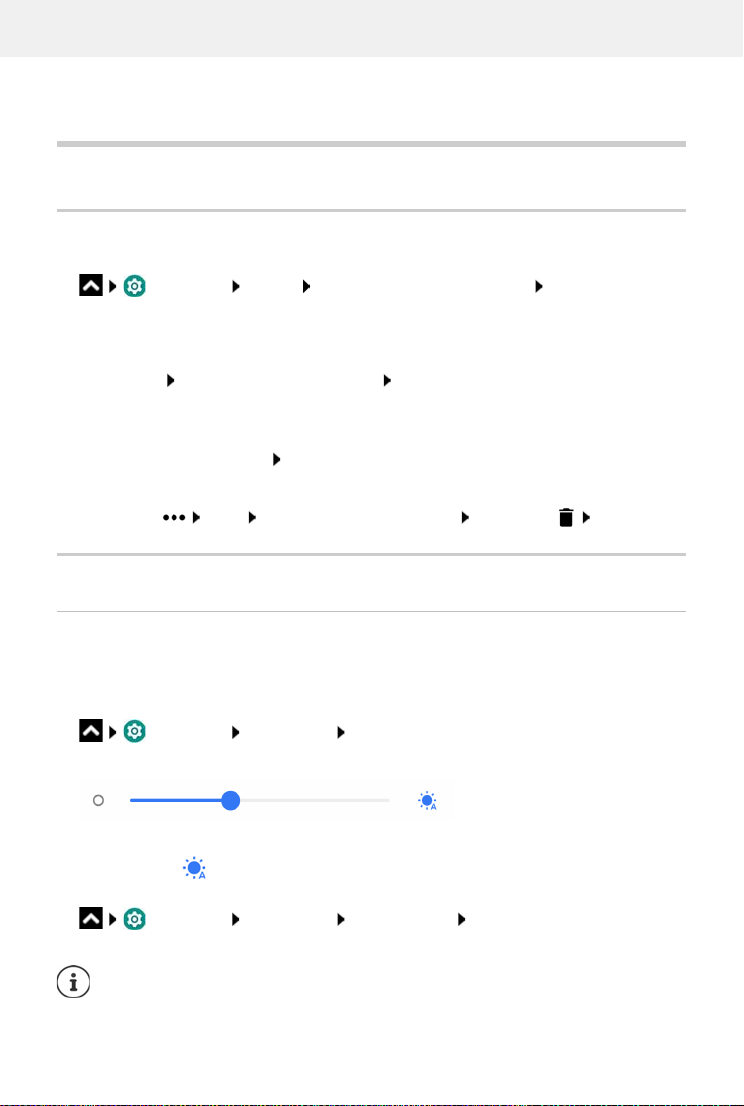
Urządzenie
Ustawienia
Urządzenie
Język
Zmiana języka komunikatów wyświetlacza
Ustawienia System Języki i metody wprowadzania Języki . . . Na liście
wskazywane są wszystkie dostępne języki. Aktualnie używany język znajduje się zupełnie na
górze.
Udostępnianie innych języków:
Dodaj język przewinąć listę i wybrać język wybrać kraj . . . język zostanie umieszczony
na liście
Wybór języka:
Nacisnąć wpis i przytrzymać przeciągnąć w górę i puścić
Wykasowanie języka z listy:
Nacisnąć na Usuń zaznaczyć język do usunięcia nacisnąć na OK
Wyświetlacz
Jasność
Zmień jasność ekranu lub dostosuj ją do otoczenia.
przeciągnij z dwoma palcami od paska stanu w dół . . . pojawiają się szybkie ustawienia
lub
Ustawienia Wyświetlacz Poziom jasności
Ustaw jasność regulatorem
Automatyczne dopasowanie jasności w zależności od otoczenia
Naciśnij krótko obok regulatora głośności
lub
Ustawienia Wyświetlacz Automatyczna Włącz/wyłącz regułę przełączni-
kiem
Również wówczas, gdy jasność jest dopasowywana automatycznie, można dopasować jej poziom za pomocą regulatora przesuwnego.
58
Page 59
Urządzenie
Tryb nocny
Aby chronić wzrok przed jasnym światłem, można zmniejszyć podświetlenie ekranu w zależności od pory dnia.
Ustawienia Wyświetlacz Podświetlenie nocne
Aktywacja:
Ustaw przełącznik na Wł.
ustaw wybraną jasność za pomocą suwaka Temperatura kolorów
Aktywacja zależnie od pory dnia:
włącz przełącznik Harmonogram.
Harmonogram wybierz żądane ustawienie ew. ustal czas początkowy i końcowy
aktywuj funkcję . . . tryb nocny aktywuje się zależnie od dokonanych ustawień
Tryb nocny
Gdy funkcja ta jest włączona, tło ekranu systemowego oraz wbudowanych aplikacji zmienia
kolor na czarny.
Ustawienia Wyświetlacz Tryb ciemny Włączanie / wyłączanie
lub
Przeciągnij dwoma palcami w dół od paska stanu . . . pojawiają się szybkie ustawienia Tryb
ciemny włącz / wyłącz funkcję przyciskiem
Ustawienie to działa tylko w aplikacjach obsługujących tryb nocny.
Funk cja Tryb ciemny musi być dostępna w pasku szybkiego dostępu ( str. 20).
Rozmiar czcionki
Zmiana rozmiaru czcionki tekstu.
Ustawienia Wyświetlacz Rozmiar czcionki Wybierz jeden z czterech
rozmiarów czcionki za pomocą regulatora przesuwnego.
Obracanie ekranu
Ustal, jak ma się zachowywać ekran, gdy urządzenie zostanie obrócone.
Ustawienia Wyświetlacz Włączanie / wyłączanie Autoobracanie ekranu
Opcję tę można aktywować również w pomocy obsługi oraz poprzez szybkie ustawienia.
59
Page 60
Urządzenie
Dźwięki i głośność
Zaawansowane ustawienia dźwięków w smartfonie można zmieniać w menu Dźwięk.
Dla specjalnych ustawień czasu ciszy dostępna jest funkcja „Nie przeszkadzać” ( str. 37).
Ustawienia dźwięków można też zmieniać przyciskiem głośności: str. 17
Ustawianie głośności
Można ustawiać niezależnie od siebie głośność dzwonka, powiadomień, muzyki oraz innych
mediów i budzika.
Ustawienia Dźwięk Głośność dzwonków, mediów, połączeń przychodzą-
cych i dźwięku budzika można ustawiać za pomocą suwaków
Włączanie wibracji
Ustawienia Dźwięk stuknij opcję Wibracje przy połączeniu i wybierz jedną
z trzech możliwości ustawień.
Dzwonki
Zmiana standardowego dzwonka
Ustawienia Dźwięk Dzwonek telefonu wybierz dzwonek OK
Dodawanie nowych dzwonków
Aplikacje z dzwonkami:
Pobierz i zainstaluj aplikację ze dzwonkami ze sklepu Google Play
Skopiuj plik muzyczny (MP3) z komputera:
Połącz urządzenie dostarczonym kablem USB z komputerem str. 42
Przenieś plik muzyczny (MP3) w menedżerze plików do folderu Ringtones lub na kartę
pamięci
Ustawienia Dźwięk Dzwonek telefonu przewiń do końca w dół Dodaj
dzwonek ew. w menu wybierz inny folder lub kartę pamięci
Wybierz plik dzwonka
lub
naciśnij Rejestrator dźwięku zarejestruj dzwonek rejestratorem dźwięku
60
Page 61
Urządzenie
Włączanie/wyłączanie innych dźwięków
Ustal, czy przy korzystaniu z przycisków wybierania przy każdym dotknięciu i włączonej blokadzie ekranu mają być odtwarzane dźwięki i czy urządzenie ma wibrować.
Ustawienia Dźwięk Pod Inne dźwięki i wibracje włącz / wyłącz żądaną opcj ę
przełącznikiem.
Ustalanie dźwięków klawiszy
Korzystasz ze standardowej klawiatury Android.
Ustawienia System Języki i metody wprowadzania Klawiatura
ekranowa Gboard Ustawienia Naciskając przycisk dokonaj ustawień dźwięków
klawiatury
Zarządzanie energią
Aby smartfon działał jak najdłużej, istnieją różne możliwości optymalnego wykorzystania
pojemności baterii.
Wyświetlanie stanu naładowania baterii w procentach
Poziom baterii jest wskazywany w pasku stanu przez symbol .
Wyświetlanie poziomu baterii w procentach:
Ustawienia Bateria Włącz / wyłącz funkcję Procent naładowania baterii
przełącznikiem
Wskazywanie zużycia energii
Ustawienia Bateria . . . wskazywany jest aktualny stan naładowania
Aby pokazać więcej informacji:
naciśnij krótko Zużycie baterii . . . dodatkowo pojawiają się informacje o stanie nała-
dowania i korzystaniu z różnych aplikacji
Ustalanie limitu ładowania baterii
Można przedłużyć żywotność baterii, nie ładując jej maksymalnie. Optymalny stan naładowania
wynosi od 80 do 90%.
Ustawienia Bateria Włącz opcję Limit ładowania baterii za pomocą
przełącznika naciśnij Charging limit value wybierz limit
61
Page 62
Urządzenie
Korzystanie z trybu oszczędzania energii
Oszczędzanie energii do momentu ponownego naładowania urządzenia.
W trybie oszczędzania energii niektóre funkcje urząd
np. działania w tle, efektów optycznych lub innych funkcji zużywających dużo energii.
Włączanie/wyłączanie trybu osz
czędzania energii:
zenia działają z ograniczeniami. Dotyczy to
Przeciągnij palcem od pasku stanu w dół Naciśnij symbol oszczędzania energii . . . Tryb
oszczędzania energii zostaje włączony lub wyłączony.
Gdy włączony jest tryb oszczędzania energii, funkcja Try b cie mny jest włączona, a
obok symbolu baterii pojawia się mały symbol płomienia .
Tryb oszczędzania energii zostaje automatycznie zakończony, gdy trwa ładowanie
urządzenia.
Funkcja Oszczędzanie baterii musi być dostępna w pasku szybkiego dostępu
( str. 20).
lub
Ustawienia Bateria Oszczędzanie baterii Oszczędzanie baterii
aktywacja przełącznikiem
Włączanie / wyłączanie trybu oszczędzania energii według stanu naładowania
Ustawienia Bateria Oszczędzanie baterii Ustaw harmonogram
Wybierz Na podstawie wartości procentowej ustaw stan naładowania, w którym tryb
oszczędzania energii zostanie aktywowany automatycznie, za pomocą suwaka
Automatyczne wyłączanie trybu oszczędzania energii przy wystarczającym stanie
naładowania
Gdy funkcja jest włączona, tryb oszczędzania energ
naładowana w 90%.
ii wyłącza się automatycznie, gdy bateria jest
Ustawienia Bateria Oszczędzanie baterii Aktywuj / dezaktywuj opcję
Wyłącz po naładowaniu przełącznikiem
Gdy aktywny jest tr yb oszczędzania energii, aktywuje się funkc ja Tryb cie mny , a obok
symbolu baterii pojawia się mały płomień .
Tryb oszczędzania energii zostaje automatycznie zakończony, gdy trwa ładowanie
urządzenia.
62
Page 63
Urządzenie
Pamięć
Rozróżnia się pamięć nieulotną urządzenia, którą można rozszerzyć kartą pamięci oraz pamięć
operacyjną. Pamięć nieulotna urządzenia służy do przechowywania danych, np. utworów
muzycznych i zdjęć. Pamięć operacyjna jest pamięcią ulotną, którą urządzenie wykorzystuje do
wykonywania aplikacji i działania całego systemu.
Zarządzanie pamięcią urządzenia bez karty pamięci
Sprawdzanie dostępnej pamięci i zużycia pamięci przez aplikacje.
Ustawienia System Pamięć wewnętrzna . . . wskaz ywana jest cała dostępna
i aktualnie wykorzystywana pamięć, jak również lista komponentów wykorzystujących
pamięć
Aby pokazać więcej informacji: naciśnij pozycję
Zarządzanie pamięcią urządzenia z kartą pamięci
Urządzenie rozpoznaje karty pamięci o pojemności 32 GB. Z większych kart
(do 512 GB) można korzystać, jeżeli są sformatowane w Gigaset GS5 (nie na
komputerze).
Ustawienia System Pamięć wewnętrzna . . .
Kontrola dostępnej pamięci i zużycia pamięci przez aplikacje:
Naciśnij obok Wewnętrzna pamięć współdzielona
Przeglądanie zawartości karty pamięci:
Nacisnąć obok na nazwę karty pamięci ew. wybierz aplikację . . . wyświetlona zostaje
zawartość karty pamięci.
Wysuwanie karty pamięci:
Naciśnij obok karty pamięci . . . karta pamięci zostaje dezaktywowana. Nie można już
korzystać z jej pamięci, a dane na karcie pamięci stają się niedostępne.
Ponowne podłączenie karty pamięci:
Naciśnij obok nazwy karty pamięci Po dłącz
Zwalnianie miejsca w pamięci urządzenia
Odinstalowanie nieużywanych aplikacji ( str. 29)
Usuwanie zapisanych zdjęć i filmów i/lub zapisywanie ich w chmurze, np. w zdjęciach Google
Usuwanie pobranych utworów, filmów i innych mediów
Kasowanie lub usuwanie pamięci podręcznej lub danych poszczególnych aplikacji ( str. 76)
63
Page 64
Bezpieczeństwo
Ułatwienia dostępu
Dla osób z niepełnosprawnością istnieje cały szereg przydatnych ustawień, które pozwalają
dopasować obsługę smartfona do osobistych wymagań.
Ustawienia Inteligentne wsparcie Ułatwienia dostępu włącz/wyłącz
wybraną funkcję lub skonfiguruj ją
Informacje dot. pomocy w obsłudze: Pomoc Google
Bezpieczeństwo
Ochrona danych
W menu Prywatność znajdują się różne ustawienia pozwalające chronić prywatność.
Ustawienia Prywatność . . .
Menedżer uprawnień Ustawianie uprawnień dla aplikacji według rodzaju ( str. 69).
Pokazuj hasła Włączanie / ukrywanie widoku znaków podczas wprowa-
Usługa autouzupełniania Automatyczne wypełnianie formularzy danymi zapisanymi na
Google-Historia lokalizacji Dokonywanie ustawień do zapisu informacji domyślnych na
Ustawienia aktywności Ustalanie, które dane dotyczące aktywności online mają być
Wyświetlacz Dokonywanie ustawień reklam Google.
Użycie i diagnostyka Pozwolenie / brak pozwolenia na wykorzystanie przez Google
dzania haseł odbywa się za pomocą przełącznika.
koncie Google, takimi jak np. adresy lub hasła.
koncie Google ( str. 74).
zapisywane na koncie Google.
danych diagnostycznych, danych urządzenia i korzystania z
aplikacji na smartfonie.
Blokada ekranu
Blokada ekranu chroni urządzenie przed nieuprawnioną obsługą. Po włączeniu urządzenia lub
wyświetlacza pojawia się żądanie odblokowania urządzenia.
Blokada ekranu aktywuje się po określonym czasie po przejściu urządzenia w stan uśpienia.
Blokadą ekranu może być wzór zabe
Blokada ekranu może też być zabezpieczona odciskiem palca ( str. 33). W tym
wypadku metodą zastępczą jest wbudowana blokada ekranu.
64
zpieczający, PIN lub hasło.
Page 65
Bezpieczeństwo
Konfigurowanie blokady ekranu
Ustawienia Biometryka i hasła Blokada ekranu wprowadzić PIN, wzór
zabezpieczający lub hasło, jeżeli została ustalona blokada wybrać metodę . . .
Brak . . . brak zabezpieczenia
Przesuń palcem . . . wyświetlacz można odblokować przeciągając palcem po ekranie
Wzór . . . wyświetlacz można odblokować wzorem narysowanym na ekranie
Kod PIN . . . wyświetlacz można odblokować podając PIN
Hasło . . . wyświetlacz można odblokować wprowadzając hasło
Dla Wzór:
Narysować wzór, połączyć przy tym co najmniej cztery punkty Dalej powtórzyć wzór
Potwierdź
Dla Kod PI
N:
wprowadzić co najmniej cztery cyfry Dalej powtórzyć Kod PIN Pot wierdź
ło:
Dla Has
wprowadzić co najmniej cztery litery lub cyfry Dalej powtórzyć hasło
Potwierdź
Ustawienia blokady ekranu
Ustawienia Biometryka i hasła nacisnąć obok Blokada ekranu
dokonać ustawień
Wyświetlanie/ukrywanie wzoru zabezpieczającego
Tylko w przypadku blokady ekranu ze wzorem zabezpieczającym Przy wprowadzaniu wzoru
zabezpieczającego standardowo wzór widoczny jest jako linia. Ze względów bezpieczeństwa
można ukryć wzór.
Włącz / wyłącz przełącznik obok Wzór jest widoczny
Ustalanie czasu automatycznej blokady ekranu
Blokada ekranu jest aktywna, gdy urządzenie jest przez określony czas w stanie bezczynności.
Blokuj po wygaszeniu ekranu Wybierz czas bezczynności do uśpienia
Włączanie blokady ekranu przy włączaniu/wyłączaniu urządzenia
Włącz / wyłącz przełącznik obok Blokuj przyciskiem zasilania
Ustawienia Blokuj po wygaszeniu ekranu i Blokuj przyciskiem zasilania można
dezaktywować przez Smart Lock.
65
Page 66
Bezpieczeństwo
Automatyczne odblokowanie urządzenia za pomocą Smart Lock
Przy pomocy Smart Lock możesz w niektórych okolicznościach automatycznie odblokowywać
smartfon, np. jeżeli nosisz go przy sobie lub jesteś w domu.
Blokada wyświetlacza została założona.
Smart Lock musi być odblokowany jako funkcja godna zaufania (Trust Agent):
Ustawienia Zabezpieczenia Agenty zaufania
Konfiguracja Smart Lock:
Ustawienia Zabezpieczenia Smart Lock
Więcej informacji na temat Smart Lock: Pomoc Google
Anulowanie blokady ekranu przez rozpoznawanie twarzy
Urządzenie zostaje odblokowane po wykryciu znanej twarzy. W tym celu zeskanuj swoją twarz.
Urządzenie przy włączaniu przeprowadza rozpoznawanie twarzy i odblokowuje się, jeżeli
wykryje znaną twarz.
Rozpoznawanie twarzy nie jest tak bezpieczne, jak PIN, wzór lub hasło. Ktoś wyglądający podobnie do Ciebie może odblokować Twój smartfon.
Konfiguracja rozpoznawania twarzy
Ustawienia Biometryka i hasła twarz zastosować aktualną procedurę
blokady ekranu (Wzór, Kod PIN, Hasło) . . . otwiera się asystentkonfiguracji odblokowania
twarzą postępuj zgodnie z instrukcjami na ekranie
Włączanie/wyłączanie rozpoznawania twarzy
Ustawienia Biometryka i hasła twarz zastosuj aktualną procedurę
blokady ekranu (Wzór, Kod PIN, Hasło) włącz/wyłącz przełącznikiem Użyj twarzy, aby
odblokować
Ustal, kiedy ma nastąpić odblokowanie przez rozpoznawanie twarzy (od razu, gdy wyświetlacz
czony lub dopiero po przesunięciu do góry):
jest włą
stuknij Tryb odblokowania twarzą wybierz tryb
Ustal, jak ma odbywać się odblokowanie prz
pomyślnym rozpoznaniu, czy dopiero po przesunięciu palcem po ekranie):
ez rozpoznawanie twarzy (bezpośrednio po
stuknij Odblokuj ekran wybierz tryb
Ustawienia rozpoznawania twarzy
Ustawienia Biometryka i hasła twarz zastosuj aktualną procedurę odblo-
kowania ekranu (Wzór, Kod PIN, Hasło)
Aby rozpoznawanie twarzy działało również w ciemności, musi być włączone podświetlenie
ekranu:
Dodatkowe oświetlenie dla ekranu aktywuj / dezaktywuj przełącznikiem
66
Page 67
Bezpieczeństwo
Jeżeli rozpoznawanie twarzy nie uda się, jest to sygnalizowane wibracjami:
Opinia o wibracji aktywuj / dezaktywuj przełącznikiem
Usuwanie danych twarzy
Ustawienia Biometryka i hasła twarz Usuń dane twarzy OK
Dane wykorzystywane do rozpoznawania twarzy są zapisywane tylko na urządzeniu.
Dane nie są dostępne dla aplikacji i nie są zapisywane na serwerach Google.
Dodawanie informacji awaryjnych na blokadzie ekranu
Dodaj na blokadzie ekranu link do osobistych informacji awaryjnych, np. grupy krwi, alergii,
potrzebnych leków lub osób, z którymi należy skontaktować się w sytuacji awaryjnej.
Wprowadź informacje medyczne:
Ustawienia Informacje o telefonie Informacje alarmowe Dodaj
informacje wprowadź informacje, które mają być wyświetlane
Ustal kontakty awaryjne:
Dodaj kontakt Wybierz kontakt
Usuwanie informacji awaryjnych:
Wyczyść wszystko
Pokaż informacje awaryjne
Przesuń palcem do góry, gdy ekran jest zablokowany naciśnij ALARMOWE naciśnij
dwukrotnie INFORMACJE ALARMOWE
Dostęp do informacji alarmowych ma każdy, kto weźmie do ręki smartfon. Smartfon
nie musi być odblokowany.
Ograniczenie ekranu
Jeżeli chcesz przekazać smartfon na chwilę innej osobie, możesz ograniczyć obsługę do tylko
jednej aplikacji. W tym celu możesz ograniczyć ekran do jednego widoku aplikacji.
Włączanie/wyłączanie ograniczenia ekranu
Ustawienia Zabezpieczenia Przypinanie aplikacji Włączanie/wyłączanie
funkcji przełącznikiem
Ustalić za pomocą przełącznika, czy przed wyłączeniem ograniczenia ekranu trzeba podać
PIN, wzór zabezpieczający czy hasło.
67
Page 68
Bezpieczeństwo
Ograniczenie ekranu
Otwórz ekran, który ma zostać zablokowany przeciągnij powoli od dołu przy pasku
nawigacyjnym do góry . . . pojawia się przegląd aplikacji naciśnij krótko i przytrzymaj
górną ikonę w symbolu aplikacji naciśnij krótko Przypnij . . . można korzystać już tylko
z tej aplikacji
Wyłączanie ograniczenia ekranu
przeciągnij powoli od dołu do góry i przytrzymaj . . .
Anulowanie zablokowania bez blokady ekranu:
Zablokowanie jest natychmiast dezaktywowane.
Anulowanie zablokowania z blokadą:
Pojawia się ekran uśpienia. Przed dalszą obsługą z powrotem odblokować ekran.
Blokada karty SIM
Blokada karty SIM zapobiega nieupoważnionemu korzystaniu z urządzenia. Gdy karta SIM jest
zablokowana, przy każdym uruchomieniu urządzenia trzeba podać PIN.
Blokada PIN jest domyślnie włączona. Numer PIN otrzymasz od swojego operatora.
Ustawienia Zabezpieczenia Blokada karty SIM jeżeli dostępne są dwie
karty SIM, wybierz w nagłówku użytkownika operatora sieci karty SIM
Włączanie/wyłączanie blokady karty SIM:
włącz/wyłącz przełącznik obok Zablokuj kartę SIM wprowadź aktualny PIN OK
Zmiana PIN-u:
Zmień PIN do karty SIM wprowadź aktualny PIN OK wprowadź nowy PIN
(czteropozycyjny) OK
Uprawnienia aplikacji
Przy pobieraniu aplikacji z Google Play możesz zdefiniować, dostęp do jakich funkcji lub danych
otrzyma ta aplikacja, np. do kontaktów lub do lokalizacji.
Możesz kontrolować i zmieniać uprawnienia aplikacji w urządzeniu. Poprzez funkcję zarządzania
upra
wnieniami masz szybki dostęp do wszystkich uprawnień, które są przydzielane aplikacjom
w Twoim urządzeniu.
Uprawnienia przy instalowaniu aplikacji
Niektóre spośród aplikacji pobieranych ze sklepu Google już przed instalacją żądają dostępu do
niektórych danych. W przypadku aplikacji stworzonych dla wersji systemu Android 6.0 lub
wyższej, można przydzielać lub odmawiać uprawnień przy pierwszym użyciu aplikacji.
68
Page 69
Bezpieczeństwo
Włączanie/wyłączanie uprawnień dla aplikacji na smartfonie
Ustawienia Aplikacje i powiadomienia Pokaż wszystkie aplikacje:
Ustawianie uprawnień aplikacji:
Wybierz aplikację, której uprawnienia mają zostać zmienione Uprawnienia . . . wskazy-
wane są wszystkie uprawnienia wymagane dla tej aplikacji wybierz uprawnienia
wybierz Zezwól/Odmów
Uprawnienia dla niektórych funkcji można ograniczyć tylko do czasu, w którym używana jest
aplikacja:
naciśnij uprawnienie Lokalizacja wybierz Podczas korzystania zaplikacji
Pokaż szczegółowo wszystkie uprawnienia:
naciśnij Wszystkie uprawnienia
stuknij poszczególnie uprawnienia, pojawia się odpowiedni tekst informacyjny
Jeżeli nie udzielisz uprawnienia określonej aplikacji lub wycofasz je, to może ona nie
działać prawidłowo.
Menedżer uprawnień
Za pomocą menedżera uprawnień można sprawdzić, które aplikacje mają te same uprawnienia.
Można np. sprawdzić, które aplikacje mają dostęp do Twojego kalendarza lub Twoich kontaktów
oraz ustawiać uprawnienia dla aplikacji według ich rodzaju.
Ustawienia Prywatność Menedżer uprawnień
Pojawia się lista uprawnień, np. historia połącze
Sprawdź, które aplikacje mają które uprawnienia:
ń, kalendarz, kontakty, aktywność fizyczna, . . .
naciśnij rodzaj uprawnień . . . pojawia się lista aplikacji, które mogą mieć uprawnienia tego
rodzaju, w tym aplikacje, którym odmówiono dostępu
Zmiana uprawnień:
naciśnij aplikację wybierz Zezwól/Odmów
69
Page 70
Bezpieczeństwo
Menedżer urządzeń Android
Gdy zgubisz smartfon, za pomocą Menedżera urządzeń Android możesz zlokalizować, zablokować telefon, włączyć jego dzwonek lub wykasować dane.
Urządzenie jest zalogowane na koncie Google ( str. 72)
Włączona jest funkcja odnajdywania ( str. 73).
Włączanie/wyłączanie kontroli przez menedżer urządzeń Android:
Ustawienia Google Znajdź moje urządzenie Włącz / wyłącz funkcję prze-
łącznikiem
lub
Ustawienia Zabezpieczenia Znajdź moje urządzenie Włącz / wyłącz
funkcję przełącznikiem
Znajdź urządzenie:
Wybierz usługę, która ma być używana do lokalizacji urządzenia, ew. zainstaluj aplikację
i zaloguj się swoim kontem Google
Po wybraniu usługi zaloguj się swoim kontem Google i sprawdź, czy wskazywane jest urzą-
dzenie.
Możesz instalować Menedżer urządzeń Android również na urządzeniach mobilnych,
np. na smartfonie lub tablecie (do pobrania z Google Play).
Administratorzy urządzenia
Administratorami urządzenia są aplikacje z uprawnieniami do nawiązywania połączenia i do
wymiany danych, np. do synchronizacji. To uprawnienie można przydzielić np. podczas konfiguracji konta utrzymywanego przez administrację przedsiębiorstwa, np. dla aplikacji e-mail, kalendarza lub aplikacji firmowej.
Ustawienia Zabezpieczenia Aplikacje do zarządzania urządzeniem . . .
pojawia się lista administratorów urządzenia włącz aplikacje, które mogą mieć uprawnienia do administracji urządzeniem, za pomocą przełącznika
Wyświetlanie informacji na temat administratora urządzenia:
naciśnij usługę na liście
Jeżeli wyłączysz administratora urządzenia, to odbierzesz należącym do niego
usługom uprawnienie do synchronizacji danych na Twoim telefonie.
Usługi Google (Gmail, Kontakty, Kalendarz, ...) nie są traktowane jako administratorzy
urządzenia. Uprawnienia dla tych usług pozwalające im dokonywać zmian w smartfonie są zależne od ustawień konta Google.
70
Page 71
Bezpieczeństwo
Certyfikaty
Certyfikaty cyfrowe służą do uwierzytelniania smartfona w bezpiecznych połączeniach sieciowych. Potrzebujesz takiego certyfikatu np. dla połącz
w serwerach e-mail, przeglądarkach lu b innych aplikacjach. Niektóre spośród certyfikatów są już
zapisane przy dostawie na Twoim telefonie. Możesz zainstalować kolejne z nich.
Obsługiwane formaty:
eń VPN lub WIFI, lub dla uwierzytelniania
• Kodowanie DER Certyfikaty X.509 w plikach z rozszerzeniami .CRT- lub .CER.
• Certyfikaty X.509 w plikach klucza PKCS#12 o rozszerzeniu .P12 lub .PFX. W przypadku insta-
lacji certyfikatu z pliku klucza PKCS#12 instalowane są przynależne certyfikaty kluczy
prywatnych lub certyfikaty jednostek certyfikujących.
Nie można zainstalować plików o innym rozszerzeniu. W razie potrzeby zmień rozszerzenie
pl
iku.
Zarządzanie certyfikatami
Ustawienia Zabezpieczenia Szyfrowanie idane logowania Zaufane
certyfikaty
Wskazywane są zainstalowane certyfikaty.
Systemowe: Otrzymuje wszystkie certyfikaty wystawione przez jednostkę certyfikacyjną (CA),
Własne: Zawiera wszystkie certyfikaty CE zainstalowane samodzielnie, np podczas insta-
Jeżeli certyfikat jest uszkodzony lub mu nie ufasz, moż
óre są zainstalowane w chronionej pamięci telefonu.
kt
lacji certyfikatu klienta.
esz go dezaktywować lub usunąć.
Naciśnij certyfikat . . . wskazywane są informacje na temat tego certyfikatu przewiń do
dołu
Certyfikat systemu Wy
Certyfikat użytkownika: Us
potrzeby trzeba go zainstalować ponownie
łącz/Włącz
uń OK . . . certyfikat zostaje ostatecznie usunięty i w razie
Instalacja certyfikatów klienta i CA
Instalacja następnych certyfikatów z karty pamięci, pamięci wewnętrznej, folderu pobierania
lub Dysku Google.
Zapisywanie certyfikatu lub pliku klucza na jednym z wyżej podanych nośników.
Ustawienia Zabezpieczenia Szyfrowanie idane logowania Zainstaluj
certyfikat Wybierz typ certyfikatu otwórz menu wybierz miejsce zapisu
certyfikatów naciśnij nazwę pliku żądanego certyfikatu lub pliku klucza wprowadź
hasło pliku klucza OK wprowadź nazwę certyfikatu OK
Certyfikaty CA bazujące na certyfikatach klienta są instalowane wraz z nimi.
71
Page 72
Konta i lokalizacja
Jeżeli mają być instalowane certyfikaty, musi być skonfigurowana silna blokada ekranu
(PIN lub hasło). Ew. może pojawić się wezwanie do skonfigurowania blokady ekranu
( str. 64).
Konta i lokalizacja
Konta
Aby korzystać z danych osobistych, np. kontaktów, obrazów lub skrzynki e-mail na kilku urządzeniach, możesz skorzystać z jednego lub kilku kont.
informacje i udostępniać je wszystkim zalogowanym urządzeniom.
Typy kont
Konto Google
Konto Google jest potrzebne, aby korzystać z takich usług Google jak Gmail, Google+ lub
YouTube™ oraz do pobierania aplikacji z Google Play. Podczas logowania za pomocą konta
Google automatycznie e-maile, kontakty, terminy kalendarza oraz inne dane przypisane do tego
konta są synchronizowane z urządzeniem. Możesz skonfigurować nowe konto na smartfonie lub
zalogować się smartfonem do już istniejącego konta.
Konto poczty e-mail (IMAP lub POP3)
Jeżeli nie korzystasz z poczty e-mail przez konto Google, musisz zalogować się smartfonem do
sw
ojego serwera poczty. Obsługiwane są protokoły POP3 i IMAP.
Mimo to możesz odbierać i wysyłać e-maile przez aplikację Gma
Potrzebne są informacje na temat usług obsługiwanych przez to konto, np. adres
serwera, identyfikator i hasło. Telefon musi mieć możliwość połączenia z Internetem
przez WIFI.
Konto Exchange
Konto Exchange służy do synchronizowania kontaktów, kalendarzy, zadań i e-maili
z programem Microsoft Outlook™.
Poprzez konto można synchronizować
il.
Dodawanie konta
Ustawienia Konta Dodaj konto naciśnij typ konta, które ma zostać
dodane podaj dane konta. Postępuj według wskazówek na ekranie
Usuwanie konta
Jeżeli konto zostaje usunięte z urządzenia, wszystkie przynależne treści również
zostają usunięte, np. wiadomości e-mail, kontakty i ustawienia.
Ustawienia Konta naciśnij konto, które ma zostać usunięte Usuń konto
72
Page 73
Konta i lokalizacja
Synchronizacja
Możesz zdefiniować, w jaki sposób aplikacje Wiadomości, E-maile i inne aktualne dane mają
synchronizować się z Twoim kontem Google.
Standardowo aplikacje Google synchronizują się automatycznie z kontem Google. Możesz
w
łączyć lub wyłączyć automatyczną synchronizację poszczególnych aplikacji Google.
Aplikacje, które nie pochodzą od Google, nie mogą być synchronizowane przez
konto Google. Ew. w menu ustawień tych aplikacji można znaleźć opcję
synchronizacji.
Włączanie/wyłączanie automatycznej synchronizacji
Konfigurowanie synchronizacji dla poszczególnych aplikacji:
Ustawienia Konta Włącz / wyłącz opcję Autosynchronizacja danych
Poprzez wyłączenie synchronizacji automatycznej można wydłużyć czas pracy
baterii. Włącz z powrotem automatyczną synchronizację, jeżeli chcesz kontynuować
po naładowaniu baterii.
Konfigurowanie synchronizacji dla posz
czególnych aplikacji:
Ustawienia Konta Wybierz konto Synchronizacja konta . . . Pojawia się
lista aplikacji Google z momentem ostatniej synchronizacji Włącz / wyłącz synchronizację
aplikacji za pomocą odpowiedniego przełącznika
Synchronizację poszczególnych aplikacji można ustawić tylko wtedy, gdy aktowowano automatyczną synchronizację.
Ręczna synchronizacja konta
Przy synchronizacji ręcznej instalowane są dane wszystkich aplikacji Google, o ile automatyczna
synchronizacja jest wyłączona. Jeżeli aktywna jest automatyczna synchronizacja, synchronizowane są tylko te aplikacje, których automat
yczna synchronizacja nie jest wyłączona.
Ustawienia Konta Wybierz konto Synchronizacja konta Naciśnij
Synchronizuj teraz
Lokalizacja
Aplikacje z uprawnieniami do Lokalizacji mogą na pod stawie informacji o lokalizacji urządzenia
oferować usługi zależne od miejsca przebywania, np. opcje dotyczące odprawy lub wskazówki
dotyczące sytuacji drogowej czy restauracji w okolicy.
73
Page 74
Konta i lokalizacja
Włączanie/wyłączanie lokalizacji
Dwoma palcami przeciągnij od paska stanu w dół . . . pojawiają się szybkie ustawienia
naciśnij krótko symbol
lub
Ustawienia Lokalizacja Wybierz / wyłącz funkcję przełącznikiem
Na tej stronie można dokonać szczegółowych usta
aplikacji do lokalizacji użytkownika.
Kontrola lokalizacji przez aplikacje
Kontrola pozwalająca stwierdzić, które aplikacje właśnie korzystają z lokalizacji lub korzystały
z niej w ostatnim czasie.
wień dla dostępu Google lub określonych
Ustawienia Lokalizacja . . . pod Ostatnie prośby o lokalizację znajduje się lista
aplikacji, które miały ostatnio dostęp do lokalizacji urządzenia.
Ograniczenie dostępu do lokalizacji przez aplikacje do czasu, w któr ym są one używane str. 68
Zarządzanie przebiegiem lokalizacji
Przy włączony m Przebiegu lokalizacji Google może ustalać lokalizację urządzenia nawet wtedy,
gdy żadna z aplikacji Google nie jest aktywna. Informacje na temat przebiegu lokalizacji są zapisywane na koncie Google dla wszystkich urządzeń, którym przypisane jest to konto.
Ustawienia Lokalizacja Google-Historia lokalizacji
lub
Ustawienia Prywatność Google-Historia lokalizacji
Ta strona jest punktem wyjścia dla wszystkich aktywności związanych z przebiegiem lokalizacji.
Możesz np. wyłączać przebieg lokalizacji dla wszystkich lub niektórych urządzeń, przeglądać
miejsca odwiedzone w określonym przedziale czasowym, wyświetlać informacje o odwiedzonych miejscach lub usuwać wszystkie informacje na temat przebiegu lokalizacji.
Informacje na temat lokalizacji pomoc Google
74
Page 75
Aplikacje
Włączenie usługi lokalizacji w sytuacjach awaryjnych
Usługa lokalizacji w sytuacjach awaryjnych musi być zatwierdzona do użycia
w Twoim kraju i obsługiwana przez operatora sieci komórkowej.
Jeżeli aktywna jest funkcja lokalizacji w sytuacjach awaryjnych ELS (Emergency Location
Service), smartfon w sytuacjach awaryjnych automatycznie przesyła Twoją lokalizację służbom
ratunkowym. Przekazywanie lokalizacji jest wyzwalane przez połączenie z numerem ratunkowym lub wysłanie wiadomości SMS na numer ratunkowy (np. 112).
Jeżeli usługa lokalizacji w sytuacjach awaryjnych jest wyłączona, Twój operator sieci
podczas połączenia z numerem ratunkowym lub wysyłania do niego SMS może
mimo to lokalizować urządzenie. Zwróć się ew. do swojego operatora sieci, aby
uzyskać więcej informacji.
Ustawienia Lokalizacja Lokalizacja w sytuacjach awaryjnych włącz /
wyłącz funkcję przełącznikiem
Wyświetl informacje ratunkowe ratownikom na ekranie blokady str. 67
Aplikacje
Wyczerpujące informacje na temat postępowania z aplikacjami str. 27
Aplikacja domyślna
Jeżeli masz kilka aplikacji o identycznych funkcjach, możesz wybrać, która aplikacja ma być
domyślnie używana do wykonania danej czynności. Jeżeli np. pobrałeś z Google Play inny kalendarz lub inną aplikację telefoniczną, możesz ustawić ją jako domyślną.
Wybór aplikacji domyślnej do czynności
Jeżeli dla danej operacji dostępnych jest kilka aplikacji i nie ustalono żadnej aplik acji domyślnej,
pojawia się wezwanie do wybrania aplikacji.
Naciśnij aplikację, która ma być używana.
Wybierz, czy ta aplikacja Tylko raz lub Zawsze ma być używana dla tej operacji.
Jeżeli wybierze sz Zaw
operacji.
Resetowanie ustawienia aplikacji domyślnej
sze, aplikacja zostaje ustawiona jako domyślna dla wszystkich podobnych
Ustawienia Aplikacje i powiadomienia Wyświetl wszystkie aplikacje
Wybierz aplikacje, dla których wcześniej przy wykonywaniu jakiejś operacji wybrano
Zawsze Otwórz domyślnie Wyczyść domyślne
W przypadku ponownego rozpoczęcia operacji znów pojawia się pytanie, która z aplikacji ma zostać użyta.
75
Page 76
Aplikacje
Ustalanie aplikacji domyślnej dla często używanej funkcji
Dla następujących funkcji można w dowolnym momencie wybrać aplikację domyślną bez wykonywania odpowiedniej operacji:
Ustawienia Aplikacje i powiadomienia Aplikacje domyślne . . . Wskazy-
wane są różne funkcje Wybierz funkcję . . . jeżeli dla tej funkcji istnieje kilka aplikacji, są one
wskazywane Wybierz aplikację
Zmiana ustawień aplikacji
Kontrola aktualnych ustawień aplikacji i ich zmiana w razie potrzeby.
Ustawienia Aplikacje i powiadomienia Wyświetl wszystkie aplikacje
Wybierz aplikację
To, które ustawienia są dostępne, zależy od aplikacji.
Odinstaluj / Wyłącz
Usuwanie / dezaktywacja aplikacji str. 29
Otwórz
Otwórz aplikację
Wymuś zatrzymanie
Zatrzymuje aplikację i wszystkie powiązane z nią procesy tła. Jest to zalecane np. wtedy, gdy
aplikacja przestaje reagować lub pracuje w tle zużywając zbyt wiele zasobów systemu
(np. pamięci). Aplikację można łatwo znów uruchomić przez menu aplikacji.
Powiadomienia
Ustalanie, jak postępować z powiadomieniami aplikacji ( str. 26)
Uprawnienia
Aplikacje lub zasoby systemu, do których ma dostęp aplikacja ( str. 69)
Pamięć i pamięć podręczna
Pamięć zajmowana przez aplikację w pamięci wewnętrznej.
Zwalnianie miejsca w pamięci: Wyczyść pamięć wewnętrzną
Zwalnianie pamięci podręcznej aplikacji: Wyczyść pamięć podręczną
Dane komórkowe iWi-Fi
Ilość danych, które zostały pobrane lub wysłane przez aplikację poprzez sieć komórkową lub
WIFI ( str. 82).
Czas używania
Czas, przez który aplikacja była używana w określonym przedziale czasu.
Bateria
Zużycie baterii od ostatniego kompletnego naładowania ( str. 61).
76
Page 77
Aplikacje
Otwórz domyślnie
Ustalanie, jak aplikacja ma postępować z odnośnikami.
Modyfikowanie ustawień systemu
Ustal, czy aplikacja ma mieć uprawnienia do zmiany ustawień systemowych.
Wyświetlanie nad innymi
Ustal, czy aplikacja może być wyświetlana nad aplikacją, która właśnie jest obsługiwana,
w przypadku określonego zdarzenia (np. połączenie przychodzące).
Szczegóły aplikacji
Wyświetla informacje dotyczące aplikacji z Google Play.
Ogólne ustawienia aplikacji
Kontrola i zmiana uprawnień i ustawień domyślnych aplikacji
Ustawienia Aplikacje i powiadomienia
Powia domienia
Skonfiguruj powiadomienia dla aplikacji ( str. 25).
Czas używania
Wyświetla czas, przez który działa urządzenie, jak również czas korzystania z poszczególnych
aplikacji. Zamiast tego można też wyświetlić, ile pojawiło się powiadomień lub ile razy
urządzenie było odblokowywane.
Można skonfigurować zegar zliczający codzienny czas użytkowania poszczególnych
aplikacji. Po upływie czasu na tym zegarze aplikacja zostaje zablokowana do końca dnia.
Aplikacje domyślne
Jeżeli dostępnych jest kilka aplikacji o identycznej funkcji, należy wybrać, która aplikacja ma
być używana domyślnie ( str. 75).
Aplikacje ze specjalnym dostępem
Zawiera szczegółowe informacje o danych i zasobach systemowych, do których mają dostęp
aplikacje.
Resetowanie ustawień aplikacji
Wycofanie wszystkich zmian dokonanych w ustawieniach aplikacji.
Ustawienia Aplikacje i powiadomienia Wyświetl wszystkie aplikacje
Naciśnij Resetuj ustawienia aplikacji
77
Page 78
Połączenia sieciowe
Połączenia sieciowe
Smartfon może nawiązać połączenie z sieciami komórkowymi, WIFI i innymi urządzeniami
poprzez Bluetooth.
Sieci komórkowe
Aby wykonywać połączenia komórkowe za pomocą smartfona, potrzebna jest karta SIM operatora sieci. To, które usługi na jakich warunkach są dostępne, można odczytać z umowy z operatorem telefonii komórkowej.
Można włożyć do urządzenia dwie karty SIM, tzn. korzystać jednocześnie z dwóch sieci komórkowych.
Aktywacja/dezaktywacja mobilnej transmisji danych
Ustal, czy dane mają być przesyłane również przez mobilną transmisję danych, jeżeli WIFI nie jest
dostępne.
Dwoma palcami przeciągnij od paska stanu w dół . . . pojawiają się szybkie ustawienia
naciśnij krótko symbol /
lub
Ustawienia Sieć komórkowa aktywuj / dezaktywuj Mobilna transmisja
danych przełącznikiem
lub
Ustawienia Więcej ustawień sieci Użycie danych aktywuj / dezaktywuj
Dane mobilne przełącznikiem
Dostosowanie ustawień
Ustawienia Sieć komórkowa
Jeż
eli do urządzenia zostaną włożone dwie karty SIM, na stronie znajduje się zakładk a
dla każdej z kart SIM ew. wybrać pasującą zakładkę.
Roaming
Zezwolenie, aby urządzenie przesyłało dane przez sieci komórkowe innych operatorów
podczas przebywania na obszarze, na którym nie jest dostępna sieć własnego operatora.
W zależności od umowy z operatorem roaming danych może być związany z
dodatkowymi opłatami.
Użycie danych przez aplikację
Wskazuje całej zużycie danych z podział
Połączenia 4G
Popraw jakość rozmów i pozostała komunikację.
78
em na poszczególne aplikacje.
Page 79
Połączenia sieciowe
Preferowany typ sieci
Wybierz preferowany standard sieci, np. 2G, 3G lub 4G. Domyślnie smartfon korzysta
z najl
epszej dostępnej sieci.
Połączenia przez Wi-Fi (zal
Przekierowanie rozmów przez WIFI.
Automatycznie wybieraj sieć
Standardowo sieć jest wybierana domyślnie.
bierz samodzielnie sieć: Wyłącz funkcję Wybierz dostawców z dostępnych sieci.
Wy
Nazwy punktów dostępu
Na podstawie tych ustawień Twój operator może przydzielić Twojemu urządzeniu właściwy
adres IP i nawiązać bezpieczne połączenie z urządzenia.
eżnie od operatora sieci komórkowej)
Korzystanie z dwóch kart SIM
Ustawienia Sieć komórkowa Karty SIM . . . ewskazywane są karty SIM rozpo-
znane w gnieździe 1 i 2
Wyłączanie/włączanie karty SIM: Włączyć/wyłączyć przełącznik
Wyświetlanie informacji:
Naciśnij pozycję . . . wyświetlana jest nazwa karty SIM, domyślny kolor karty, operator
i numer. Można zmienić nazwę i kolor karty.
Definiowanie preferowanej karty SIM dla następujących funkcji:
• Dane mobilne
Do przesyłu danych przez sieć komórkową może być używana wyłącznie karta SIM.
• Zezwól na połączenia
Można zdefiniować, przez którą kartę będą przechodziły wszystkie połączenia wychodzące
lub sprawić, że przed każdym połączeniem wychodzącym pojawi się pytanie, która karta SIM
ma być używana.
• SMS-y
Można też zdefiniować kartę SIM, z której będą wysyłane wiadomości SMS.
W przypadku włożenia nowej karty SIM lub jej wymiany należy ew. zdefiniować te
ustawienia na nowo.
79
Page 80
Połączenia sieciowe
WIFI
Smartfon może łączyć się z siecią WIFI i wykorzystywać to połączenie do przesyłu danych lub
korzystania z Internetu.
Jeżeli smartfon jest w zasięgu zarejestrowanej sieci
zostaje automatycznie nawiązane.
WIFI i funkcja WIFI jest włączona, połączenie
Włączanie/wyłączanie funkcji WIFI
Dwoma palcami przeciągnij od paska stanu w dół . . . pojawiają się szybkie ustawienia
naciśnij symbol WIFI
lub
Ustawienia Wi-Fi Użyj WiFi włącz/wyłącz przełącznikiem
Gdy WIFI jest włączone, w pasku stanu pojawia się symbol . Symbol sygnalizuje siłę sygnału
w czterech stopniach.
W celu wydłużenia czasu pracy na baterii należy wyłączyć sieć WIFI, jeżeli nie jest
używana. Sieć WIFI zostaje wyłączona w trybie samolotowym.
Nawiązywanie połączenia z WIFI
Ustawienia Wi-Fi . . . wskazywane są wszystkie sieci WIFI w zasięgu.
Sieci zabezpieczone hasłem są oznaczone kłódką obok wpisu. Sieci bez symbolu kłódki są
publicznymi hot spotami.
Naciśnij wybraną sieć WIFI podaj hasło sieci Połącz . . . w przypadku pomyślnego
nawiązania połączenia pod nazwą sieci widoczne jest Połączony
Sieci WIFI, w których zarejestrowany jest smartfon, są widoczne na liście Za
jeżeli są one poza zasięgiem i nie ma połączenia.
Pokaż zapisane sieci WIFI: Zapisane sieci
pisane sieci, również
Dodawanie następnych sieci WiFi
Sieci WIFI, które nie udostępniają swojej nazwy (SSID) lub nie znajdują się w zasięgu, nie są
widoczne na liście WIFI. Mimo to można zapisać ich nazwę i hasło. Jeżeli WIFI jest w zasięgu,
połączenie zostaje nawiązane.
Ustawienia Wi-Fi ew. przewiń palcem do dołu Dodaj sieć podaj
nazwę sieci (SSID) i szczegółowe informacje dot. bezpieczeństwa Zapisz . . . sieć pojawia
się na liście Zapisane sieci
Usuwanie WIFI
Jeżeli urządzenie nie łączy się automatycznie z zapisaną siecią WIFI, można ją usunąć z listy zapisanych sieci.
Ustawienia Wi-Fi Zapisane sieci naciśnij zapisaną sieć, która ma zostać
usunięta Zapomnij
80
Page 81
Połączenia sieciowe
Udostępnianie sieci WiFi
Możesz szybko udostępnić swój dostęp do sieci WiFi znajomym.
Ustawienia Wi-Fi naciśnij sieć WiFi, którą chcesz udostępnić Udostępnij
uwierzytelnij się odciskiem palca lub użyj aktualnej metody odblokowania ekranu . . . hasło
jest wskazywane w postaci tekstowej i jako kod QR
Ten kod można przekazać znajomym, którzy mogą zrobić jego zdjęcie lub zeskanować, aby połączyć się z siecią WiFi.
Pokaż szczegóły WIFI
Ustawienia Wi-Fi naciśnij nazwę sieci WIFI, z którą masz połączenie . . . poja-
wiają się informacje o połączeniu, np. jego stan, siła sygnału i prędkość przesyłu
Zmiana ustawień sieci: nacisnąć na
Konfiguracja połączeń
Dostosowanie ustawień sieciowych do wymagań sieci WIFI, za pomocą której nawiązywane jest
połączenie.
Ustawienia Wi-Fi naciśnij nazwę sieci nacisnąć na naciśnij obok
Opcje zaawansowane na strzałkę w dół . . .
Postępowanie z sieciami odpłatnymi
Jeżeli dana sieć WIFI ma limit transferu danych, można ją zdefiniować jako odpłatną. W ten
sposób można mieć lepszą kontrolę korzystania z danych podczas pobierania oraz korzystania
z aplikacji.
Stuknij Korzystanie z sieci wybierz opcję Traktuj jako „płatne”.
Proxy
Jeżeli połączenie z siecią WIFI jest nawiązywane przez serwer proxy:
Ręczne wprowadzanie danych serwera proxy:
w Serwer proxy wybierz opcję Instrukcja wprowadzanie danych Zapisz
Automatyczna konfiguracja serwera proxy:
w Serwer proxy wybierz opcję Autom. konfiguracja proxy wprowadź URL pliku
PAC Zapisz
Na podstawie pliku automatycznej konfiguracji proxy (plik PAC) przeglądarka internetowa może automatycznie znaleźć pasujący serwer proxy dla wybranego adresu
URL.
81
Page 82
Połączenia sieciowe
DHCP
Jeżeli w sieci WIFI nie ma aktywnego serwera DHCP:
w Ustawienia IP wybierz opcję Statyczny wprowadzić dane do konfiguracji sieci
Zapisz
Opcje rozszerzone
Ustawienia Wi-Fi Ustaw ienia Wi-Fi wybierz opcję . . .
Aktywuj automatycznie sieć WIFI, jeżeli znajduje się w pobliżu zapisanych sieci. Lokalizacja musi
być włączona.
Aktywuj, dezaktywuj Włączaj Wi-Fi automatycznie przełącznikiem
Pokaż sieć publiczną o silnym sygnale
Aktywuj, dezaktywuj Powiadamiaj osieciach publicznych przełącznikiem
Certyfikaty cyfrowe służą do identyfikacji urządzeń mających dostęp do sieci WIFI. Jeżeli nie są
dostępne wszystkie wymagane certyfikaty, można zainstalować kolejne.
Instaluj certyfikaty Wybierz źródło dla certyfikatu
Certyfikaty str. 71
Zużycie danych
Zużycie danych to ilość danych, które urządzenie pobiera lub wysyła w określonym czasie przez
sieć komórkową lub WIFI. Większość umów z operatorami zawiera ograniczenie ilości przesyłanych danych. Aby zapobiec powstawaniu dodatkowych kosztów, można sprawdzić i ew. skorygować zużycie danych przez urządzenie.
Kontrola zużycia danych
Ustawienia Sieć komórkowa Użycie danych
Sieć komórkowa
Zużycie danych w sieci komórkowej jest wskazywane dla określonego przedziału czasowego
i w odniesieniu do limitu ostrzegawczego dla mobilnego zużycia danych, w postaci paska.
Naciśnij krótko Użycie danych przez aplikację . . . wskazywana jest większa ilość informacji,
np. które aplikacje brały udział w zużyciu danych.
Wyświetl inny przedział czasowy:
naciśnij krótko strzałkę obok wskazywanego przedziału czasowego wybierz czas
WIFI
Naciśnij krótko Użycie danych (Wi-Fi) . . . można sprawdzić ilość danych przesłanych przez
WIFI w ustawionym przedziale czasowym. Znajdują się tam aplikacje, które przesyłały dane
przez WIFI, wraz z przesłaną ilością danych.
Wyświetl inny przedział czasowy:
naciśnij krótko strzałkę obok wskazywanego przedziału czasowego wybierz czas
82
Page 83
Połączenia sieciowe
Ustalanie granicy i ostrzeżenia dla zużycia danych w sieci komórkowej
Ustalanie cyklu zużycia danych
Cykl zużycia danych jest rejestrowany w cyklu miesięcznym, domyślnie od początku każdego
miesiąca. Jeżeli cykl rozliczeniowy operatora sieci komórkowej jest inny, można wybrać inny
dzień jako początkowy.
Ustawienia Sieć komórkowa Ostrzeżenie dotyczące danych ilimit Cykl
użycia mobilnej transmisji danych wybierz dzień przewijając cyfry Zapisz
Wprowadź limit zużycia danych
Wprowadź maksymalną ilość danych udostępnianych przez usługodawcę jako limit zużycia
danych. Po osiągnięciu ustawionego limitu zużycia danych, transmisja danych w sieci komórkowej zostaje automatycznie wyłączona. Otrzymasz powiadomienie.
Ustawienia Sieć komórkowa Ostrzeżenie dotyczące danych ilimit
aktywuj funkcję Ustaw limit transmisji danych przełącznikiem OK
Naciśnij Limit danych Ew. przełącz między megabajtami i gigabajtami Zmień
wartość Zapisz
. . . Limit jest wprowadzany do grafiki U
Ponowne włączenie korzystania z danych:
życie danych przez aplikację.
Wyłącz funkcję Ustaw limit transmisji danych przełącznikiem OK
Teraz za przesył danych mogą zostać naliczone dodatkowe koszty.
Ustalanie ostrzeżenia dla zużycia danych
Ustal wartość dla zużywanych danych, po osiągnięciu którego ma pojawić się ostrzeżenie.
Ustawienia Sieć komórkowa Ostrzeżenie dotyczące danych ilimit
aktywuj funkcję Ustaw ostrzeżenie dotyczące danych przełącznikiem
Naciśnij krótko Ostrzeżenie dot yczące danych zmień wartość ew. przełącz między
megabajtami i gigabajtami Zapisz
. . . Po osiągnięciu sąsiadującej wartości dla objęt
ości danych, pojawia się powiadomienie.
Włączanie / wyłączanie trybu przesyłu danych
Przy aktywnym trybie oszczędzania przesyłu danych ograniczone zostaje mobilne zużycie
danych. Większość aplikacji i usług może pobierać dane w tle tylko poprzez Wifi.
Przeciągnij dwoma palcami od paska stanu w dół . . . pojawiają się szybkie ustawienia
naciśnij / ( = włączone)
lub
Ustawienia Sieć komórkowa Tryb oszczędzania danych włącz/wyłącz
funkcję przełącznikiem
83
Page 84
Połączenia sieciowe
Ograniczenie przesyłania danych w tle może wpłynąć negatywnie na działanie aplikacji. Np. nie otrzymasz powiadomień do momentu następnego otwarcia aplikacji.
Więcej informacji na temat ograniczenia zużycia danych
Wyłączenie automatycznej synchronizacji
Gdy włączona jest automatyczna synchronizacja, dane a
wane, np. kontakty lub terminy.
Wyłączenie automatycznej synchronizacji: str. 73
Wyłączanie roamingu danych
Jeżeli sieć komórkowa Twojego operatora jest n
danych może korzystać z sieci innych operatorów.
plikacji są automatycznie aktualizo-
iedostępna, urządzenie poprzez roaming
Ustawienia Sieć komórkowa Włączanie opcji z przełącznikiem obok
Roaming
Roaming danych może powodować dodatkowe koszty, jednak w niektórych miejscach jest jedyną możliwością nawiązania połączenia z Internetem.
Bluetooth
Nawiąż za pomocą smartfona połączenie z urządzeniem Bluetooth.
Przy pierwszym użyciu urządzenia z Bluetooth należ
między tymi urządzeniami zostało nawiązane bezpieczne połączenie. Następnie połączenie
zostaje nawiązane automatycznie.
y najpierw sparować je ze smartfonem, aby
Włączanie/wyłączanie Bluetooth
Dwoma palcami przeciągnij od paska stanu w dół . . . pojawiają się szybkie ustawienia
naciśnij symbol Bluetooth
lub
Ustawienia Bluetooth aktywuj/dezaktywuj Bluetooth przełącznikiem
Gdy Bluetooth jest włączony, w pasku stanu pojawia się symbol .
Smartfon jest widoczny dla wszystkich urządzeń z funkcją Bluetooth w okolicy.
W celu wydłużenia czasu pracy na baterii należy wyłączyć Bluetooth, jeżeli nie jest
używana. Bluetooth zostaje wyłączony w trybie samolotowym.
84
Page 85
Połączenia sieciowe
Parowanie
Przed połączeniem telefonu lub tabletu z urządzeniem Bluetooth należy najpierw sparować te
urządzenia. Po dokonaniu takiego parowania urządzenia pamiętają je do momentu, gdy
zostanie ono anulowane.
Ustawienia Bluetooth Sparuj nowe urządzenie . . . wskazywane są dostępne
urządzenia Bluetooth w otoczeniu naciśnij nazwę wybranego urządzenia Bluetooth
postępuj według dalszych wskazówek na ekranie, aby zakończyć parowanie . . . w razie
powodzenia urządzenie pojawia się na liście Wcześniej połączone
Wprowadź wskazywany identyfikator, gdy pojawi się wezwanie. Jeżeli nie jest
wskazywany identyfikator, spróbuj użyć typowych ciągów liczb takich jak 0000 lub
1234 lub przeczytaj dokumentację urządzenia Bluetooth.
Zmiana nazwy powiązanego urządzenia Bluetooth lub anulowanie parowania
Ustawienia Bluetooth naciśnij obok podłączonego urządzenia
zmień nazwę: wprowadź nazwę dla urządzenia Zmień nazwę
Anulowanie parowania: Zapomnij
Odblokowanie funkcji dla urządzeń powiązanych
Zezwolenie, aby urządzenia obsługujące Bluetooth miały dostęp do kontaktów, karty SIM lub
mogły korzystać z Internetu za pośrednictwem urządzenia.
Ustawienia Bluetooth naciśnij obok sparowanego urządzenia włącz /
wyłącz przełącznikiem Dostęp do internetu / Udostępnianie kontaktów / Dostęp do karty
SIM
Zmiana nazwy Bluetooth smartfona
Ten smartfon jest widoczny dla innych urządzeń Bluetooth pod nazwą Gigaset GS5. Nazwa ta
może zostać zmieniona.
Ustawienia Bluetooth Nazwa urządzenia wprowadź dane konfigu-
racji sieci Zmień nazwę
Wyświetlanie informacji na temat przesyłu danych
Ustawienia Bluetooth Odebrane pliki . . . wskazywane są dane odbierane
przez Bluetooth
85
Page 86
Połączenia sieciowe
Tryb samolotowy
W trybie samolotowym WIFI, sieć komórkowa i Bluetooth są wyłączone.
Dwoma palcami przeciągnij od paska stanu w dół . . . pojawiają się szybkie ustawienia
naciśnij symbol trybu samolotowego
lub
Ustawienia Więcej ustawień sieci Tryb samolo towy włącz/wyłącz tryb
samolotowy przełącznikiem
Gdy tryb samolotowy jest włączony, w pas
ku stanu pojawia się symbol .
Wirtualne sieci prywatne (VPN)
Poprzez wirtualną sieć prywatną (VPN) możesz połączyć smar tfon z siecią prywatną lub firmową.
Gdy jesteś w podróży i masz dostęp do sieci WIFI, możesz korzystać z połączenia VPN, aby
bezpiecznie korzystać z internetu, telefonować bezpłatnie przez numer swojego telefonu stacjonarnego lub mieć dostęp do skrzynki e-ma
W sieci prywatnej lub firmowej jest skonfigurowany serwer VPN.
W smartfonie zainstalowany jest domyślnie klient VPN. Do konfiguracji połączenia VPN
potrzebne są dane konfiguracyjne VPN.
Ewentualnie do sieci VPN, z którą będzie łączył się smartfon, potrzebny jest inny klient
VPN. W sklepie Google Play dostępna jest szeroka oferta aplikacji VPN. Po zainstalowaniu aplikacji VPN konfiguracja odbywa się za pomocą aplikacji.
il oraz danych w sieci firmowej.
Dodawanie VPN
Ustawienia Więcej ustawień sieci VPN naciśnij wprowadź
dane konfiguracyjne Zapisz
Nawiązywanie połączenia z siecią VPN
Ustawienia Więcej ustawień sieci VPN . . . pojawia się lista skonfigurowa-
nych VPN wybierz VPN Nazwa użytkownika i wprowadź Hasło Połącz
Jeżeli urządzenie jest połączone z VPN, w pasku stanu widoczny jest symbol .
Rozłączanie połączenia VPN
Ustawienia Więcej ustawień sieci VPN naciśnij krótko obok oddziela-
nego VPN dezaktywuj VPN przełącznikiem
86
Page 87
Połączenia sieciowe
Usuwanie VPN
Ustawienia Więcej ustawień sieci VPN . . . pojawia się lista skonfigurowa-
nych VPN naciśnij obok sieci VPN, która ma zostać usunięta Zapomnij
Edycja ustawień VPN
Ustawienia Więcej ustawień sieci VPN obok VPN, który ma zostać zmie-
niony naciśnij edytuj ustawienia VPN Zapisz
Jeżeli używana jest aplikacja VPN, zostaje ona otwarta i tam można dokonać niezbędnyc
h ustawień.
Włączanie/wyłączanie ciągle aktywnego VPN
W niektórych sieciach VPN urządzenie jest stale połączone, jeżeli połączenie VPN nie jest nieaktywne. Jest to zalecane, jeżeli poruszasz się międz
WIFI.
y niezabezpieczonymi publicznymi sieciami
Ustawienia Więcej ustawień sieci VPN naciśnij krótko obok sieci VPN,
która ma być edytowana Stały VPN aktywuj/dezaktywuj przełącznikiem Zapisz
Otrzymujesz powiadomienie, że sieć VPN jest ciągl
siecią VPN zostaje przerwane.
Jeżeli skonfigurowano sieć VPN przez aplikację, opcja Stały VPN nie jest wyświetlana.
e włączona i gdy połączenie z ciągle aktywną
Udostępnianie Internetu przez punkt dostępu WIFI, Bluetooth, USB lub Ethernet
Za pomocą mobilnego punktu dostępu WIFI, Bluetooth lub USB można udostępniać połączenie
z Internetem smartfona innym urządzeniom. Możesz wykorzystać np. połączenie internetowe
smartfona, aby np. korzystać z Internetu na komputerze.
Podczas korzystania z punktu dostępu lub udostępniania połączenia internetowego
mogą być naliczane dodatkowe koszty. Zwróć się ew. do swojego operatora sieci.
Punkt dostępu lub udostępnianie sieci mogą silnie obciążań baterię.
Podczas korzystania z punktu dostępu i udostępniania sieci przez smartfon
należy podłączyć smartfon do zasilania.
Wyłącz punkt dostępu i udostępnianie Internetu, jeżeli funkcja ta nie jest już
potrzebna.
87
Page 88
Połączenia sieciowe
Włączanie lub wyłączanie punktu dostępu WIFI
Konfigurowanie własnego urządzenia jako punktu dostępu WIFI
Ustawienia Hotspot itethering Hotspot Wi-Fi włącz/wyłącz funkcję prze-
łącznikiem
Jeżeli punkt dostępu jest aktywny, symbol jest widoczny w pasku stanu.
Dostosowanie ustawień punktu dostępu WIFI
Zmiana nazwy sieci, zabezpieczeń, hasła i pasma częstotliwości punktu dostępu.
Ustawienia Hotspot itethering Hotspot Wi-Fi wybierz i dostosuj
wybraną opcję
Połączenie urządzenia z punktem dostępu WIFI
W celu nawiązania połączenia podaj nazwę i hasło sieci. Nazwa jest wskazywana w Nazwa
hotspota. Pokaż hasło:
Ustawienia Hotspot itethering Hotspot Wi-Fi naciśnij krótko Hasło do
hotspota . . . hasło nie jest widoczne
Utworzenie połączenia z punktem dostępu w innym urządzeniu:
Otwórz listę sieci dostępnych sieci WIFI wybierz sieć o właściwej nazwie podaj hasło
punktu dostępu połącz się.
Konfiguracja i korzystanie z funkcji udostępniania Internetu przez Bluetooth
Współdzielenie połączenia internetowego z innymi urządzeniami przez Bluetooth.
Dane komórkowe są włączone str. 78
Wykonaj parowanie między smartfonem a urządzeniem, z którym ma być współdzielone
połączenie internetowe ( str. 85)
Skonfiguruj drugie urządzenie tak, aby połączenie sieciowe zostało wykonane przez
Bluetooth. W razie potrzeby przeczytaj instrukcję urządzenia.
Udostępnianie/wycofanie udostępnienia połącz
enia z Internetem przez Bluetooth:
Ustawienia Hotspot itethering włącz/wyłącz funkcje Tethering przez Blue-
tooth przełącznikiem . . . możesz teraz nawiązać połączenie z Internetem z drugim
urządzeniem
88
Page 89
Połączenia sieciowe
Konfiguracja i korzystanie z funkcji udostępniania Internetu przez USB
Połączenie z Internetem można współdzielić z innym urządzeniem przez kabel USB
Dane komórkowe są włączone str. 78
Podłącz smartfon kablem USB do innego urządzenia otwórz powiadomienie przez
połączenie USB wybierz Te ther ing prze z USB
Włączanie/wyłączanie udostępniania Internetu przez USB
Ustawienia Hotspot itethering włącz/wyłącz funkcję Tet her ing pr zez USB
przełącznikiem . . . możesz teraz nawiązać połączenie z Internetem z innego urządzenia
Gdy udostępnianie Internetu przez USB jest włącz
Udostępnianie Internetu przez USB wyłącza się na stałe po odłączeniu przewodu
USB.
Udostępnianie Internetu przez USB jest niedostępne w komputerach Mac.
Konfiguracja i korzystanie z funkcji udostępniania Internetu przez Ethernet
Współdzielenie połączenia internetowego przez adapter USB Ethernet i przewód podłączeniowy RJ45 drugiego urządzenia.
Mobilne połączenie danych jest aktywowane str. 78
one, w pasku stanu pojawia się symbol .
Podłącz smartfon USB-Ethernet do innego urządzenia otwórz powiadomienie przez połą-
czenie USB wybierz Ethernet - tethering
Włącz/wyłącz udostępnianie Internetu przez Ethernet:
Ustawienia Hotspot itethering Włącz/wyłącz funkcję Ethernet - tethering
za pomocą przełącznika . . . można teraz nawiązać połączenie z Internetem z innego urządzenia
Ethernet - tethering jest stale wyłączone po odłączeniu adaptera USB-Ethernet.
Ethernet - tethering niedostępne w komputerach Mac.
89
Page 90
System
System
Data i godzina
Ustawienia System Data i godzina . . .
Konfiguracja automatyczna
Pobieranie daty i godziny automatycznie z serwera czasu:
Naciśnij Użyj czasu podanego przez sieć wybierz opcję (sieć lub GPS)
lub: wyłącz i ustaw ręcznie datę i godzinę
Ustawianie ręczne
Data wybierz datę w kalendarzu Potw ierdź
Godzina wybieranie godziny Potwierdź
Ustawianie strefy czasowej
Standardowo strefa czasowa ustawia się automatycznie. Samodzielny wybór strefy czasowej:
Wyłącz przełącznik obok Użyj strefy czasowej podanej przezsieć naciśnij Strefa
czasowa wybieranie regionu i strefy czasowej z listy
Ustalanie formatu czasu i daty
Wybierz format czasu i daty pasujący do ustawionego raju ( str. 58).
Aktywuj przełącznik obok Użyj ustawień domyślnych dla regionu
lub
Wyświetlanie czasu w formacie 24-godzinnym (np. 18:30) / 12-godzinnym (6:30 po poł.):
Włącz/wyłącz przełącznik obok Format 24-godzinny
Aktualizacje oprogramowania
Sprawdzanie wersji systemu Android
Ustawienia Informacje o telefonie . . . aktualna wersja jest widoczna pod
Wersja Androida
Pobieranie aktualnych aktualizacji oprogramowania
Jeżeli dla Twojego urządzenia dostępna jest nowa aktualizacja, otrzymasz powiadomienie.
Aktualizacja zużywa dużo energii i wymaga pobrania dużej ilości danych.
Dlatego przed instalacją sprawdź poziom naładowania baterii ( str. 61) oraz pozo-
stały transfer ( str. 82). Ew. podłącz urządzenie do zasilania i połącz się z siecią WIFI.
90
Page 91
System
Instalacja aktualizacji po otrzymaniu powiadomienia
Ekran nie jest zablokowany:
Ekran jest zablokowany:
Rozpoczęcie instalacji
Instalacja aktualizacji bez otrzymania powiadomienia
przeciągnij palcem od paska powiadomień w dół naciśnij
powiadomienie o aktualizacji
naciśnij dwukrotnie powiadomienie o aktualizacji
naciśnij Pob ierz
Ustawienia System Aktualizacja systemu Sprawdź aktualizacje . . . trwa
kontrola systemu
Jeżeli istnieje bardziej aktualna wersja: Naciśnij Pobierz
Jeżeli nowe oprogramowanie zostało całkowicie pobrane, otrzymasz powiadomienie.
Instalacja oprogramowania
Ustawienia aktualizacji systemu
W celu pobierania aktualizacji możesz dokonywać różnych ustawień:
Ustawienia System Aktualizacja systemu naciśnij Ustawienia
Można dokonać następujących ustawień:
• Jak często w sposób automatyczny mają być wyszukiwane aktualizacje.
• Aktualizacja ma odbywać się tylko, gdy urządzenie jest połączone z siecią WiFi.
• Pobieranie aktualizacji ma odbywać się automatycznie.
Na tej stronie masz dostęp do dyrektywy RODO oraz deklaracji udostępnienia danych.
Kopia zapasowa i odzyskiwanie
Kopia zapasowa danych i ustawień
Wykonywanie kopii zapasowych danych powiązanych z jednym lub wieloma kontami Google
lub korzystanie z usługi kopii zapasowej Android. W przypadku zmiany urządzenia lub konieczności wykasowania danych, należy przy wrócić dane z
utworzono kopię zapasową.
Tworzona jest kopia zapasowa następujących danych:
• Ustawienia kalendarza Google
• Sieci WIFI i hasła
• Tła pulpitu
• Ustawienia Gmail
• Aplikacje zainstalowane przez Google Play (z kopią zapasową w sklepie Play)
• Ustawienia ekranu, tzn. jasność i tryb oczekiwania
• Ustawienia języka i wprowadzania danych
• Data/godzina
• Ustawienia i daty aplikacji od dostawców trzecich, zależne od aplikacji
każdego spośród kont Google, dla których
91
Page 92
System
Nie wszystkie aplikacje korzystają z usługi kopii zapasowej Android. W niektórych
aplikacjach nie jest wykonywana kopia zapasowa wszystkich danych.
Ustawienia System Kopia zapasowa aktywuj/dezaktywuj funkcję Zapisz
na Dysku Google za pomocą przełącznika
Konfiguracja kolejnego konta kopii zapasowej:
naciśnij i przytrzymaj Konto Dodaj konto Wprowadź PIN, wzór zabezpieczający lub
hasło Podaj dane konta
Można skonfigurować kilka kont kopii zapasowej.
Przywracanie ustawień sieci
Zerowanie sieci WIFI, telefonii komórkowej i Bluetooth
Ustawienia System Opcje resetowania Zerowanie ustawień sieci
Zerowanie ustawień sieci
Resetowanie ustawień aplikacji
Zerowanie ustawień aplikacji, takich jak wyłączenie dostępu do zasobów, powiadomienia,
przywracanie ustawień standardowych. Wszystkie dane aplikacji pozostają zachowane.
Ustawienia System Opcje resetowania Resetuj ustawienia aplikacji
Resetuj aplikacje
Przywracanie ustawień fabrycznych urządzenia
W przypadku przekazania urządzenia innej osobie możesz usunąć wszystkie osobiste dane.
Podczas przywracania ustawień fabrycznych pamięć zewnętrzna zostaje wymagana, pobrane aplikacje, muzyka, zdjęcia itp. zostają usunięte i dezaktywuje się
logowanie w koncie Google.
Ustawienia System Opcje resetowania Wykasuj wszystkie dane
(przywróć dane fabryczne) Usuń wszystkie dane
92
Page 93
System
Smart Touch
Smart Touch to inteligentny asystent, za pomocą którego można wyświetlać wszystkie funkcje
przez wszystkie aplikacje. Funkcje są sterowane za pomocą Smart Touch Ball.
Aktywacja Smart Touch:
Ustawienia Smar t Touch włącz Smart Touch przełącznikiem
Konfiguracja Smart Touch:
Ustawienia Smar t Touch wybierz Tryb obsługi gestami lub Tr yb menu.
Tryb obsługi gestami: spersonalizowane funkcje są obsługiwane pojedynczym kliknię-
ciem, podwójnym kliknięciem lub wciśnięciem i przytrzymaniem
Smart Touch Ball
Tryb menu:
spersonalizowane funkcje są wyzwalane przez 5 dowolnie konfi-
gurowanych przycisków.
Ustawienie z wybraną opcją Tr
yb obsługi g esta mi:
Wybierz funkcje dla operacji pojedyncze stuknięcie, podwójne stuknięcie i stuknięcie i
przytrzymanie.
Ustawienie z wybraną opcją Tr
yb menu:
Wyświetla się pięć przycisków dostępnych do przypisania stuknij przycisk wybierz
funkcje z listy.
lub
stuknij Aplikacja wybierz aplikację z listy.
Ustawienia widoczności Smart Touch Balls:
włącz/wyłącz opcję Ukryj po trzech sekundach nieużywania.
93
Page 94

Serwis
Dodatek
Serwis
Części wymienne i wyposażenie produktu są dostępne pod www.gigaset.com.
Pomoc jest dostępna pod
Infolinia Polska 801 140 160
Obowiązują taryfy lokalne/krajowe. Opłaty za połączenia z sieci komórkowej mogą być inne.
Warunki gwarancji
• Niniejsza gwarancja obowiązuje na terytorium Rzeczypospolitej Polskiej.
• Gwarancja nie wyłącza, nie ogranicza ani nie zawiesza uprawnień kupującego wynikających z przepisów
o rękojmi za wady rzeczy sprzedanej.
• Gigaset Communications GmbH gwarantuje sprawne działanie produktu przez okres 24 miesięcy od daty
zakupu, umieszczonej na niniejszej karcie gwarancyjnej oraz dowodzie zakupu. Na akumulatory
gwarancja udzielana jest na okres 6 miesięcy od daty zakupu.
• Karta gwarancyjna jest nieważna w następujących przypadkach:
• brak pieczątki i podpisu sprzedawcy
• numer fabryczny/seryjny produktu lub datę sprzedaży w jakikolwiek sposób zmieniono, zamazano,
usunięto lub zatarto
• Usterki produktu ujawnione w okresie gwarancyjnym będą usuwane bezpłatnie w ciągu 14 dni roboczych
od daty przyjęcia produktu do Autoryzowanego Punktu Serwisowego Gigaset.
• Warunkiem wykonania naprawy jest dostarczenie produktu z ważną kartą gwarancyjną.
• Wydanie produktu po naprawie nastąpi w miejscu oddania do naprawy.
• Naprawa gwarancyjna nie obejmuje czynności przewidzianych w instrukcji obsługi, do których w ykonania
zobowiązany jest użytkownik we własnym zakresie.
• Użytkownikowi przysługuje prawo wymiany produktu lub części produktu na nowy, wolny od wad, jeżeli:
• a. w okresie gwarancji Autoryzowany Punkt Serwisowy Gigaset dokona czterech napraw istotnych, a
produkt nadal będzie wykazywał wady, które uniemożliwiają jego używanie zgodnie z przeznaczeniem
• b. Autoryzowany Punkt Serwisowy Gigaset stwierdzi na piśmie, że usterka jest niemożliwa do usunięcia.
Za wadę istotną uznaje się takie uszkodzenie produktu, które uniemożliwia korzystanie z produktu
zgodnie z jego przeznaczeniem. Wymianie podlega wyłącznie ta część produktu, w której nastąpiła
usterka. W przypadku braku możliwości wymiany na taki sam produkt, dokonana zostanie wymiana na
produkt o nie gorszych parametrach funkcjonalnych od produktu podlegającego wymianie
• Gwarancją nie są objęte:
• a. bezpieczniki, przewody i ich wymiana
• b. mechaniczne uszkodzenia produktu i wywołane nimi wszystkie inne uszkodzenia
c. uszkodzenia i wady na skutek:
• niewłaściwego lub niezgodnego z instrukcją obsługi użytkowania, przechowywania i konserwacji
• nieautoryzowanej ingerencji w oprogramowanie urządzenia
• samowolnych (dokonanych przez użytkownika lub inne nieupoważnione osoby) napraw, przeróbek
lub zmian konstrukcyjnych
• zdarzeń losowych (np. zalanie cieczą, wyładowania atmosferyczne, rdza oraz korozja)
• użytkowania lub pozostawienia produktu w niewłaściwych warunkach (nadmierna wilgotność, zbyt
wysoka lub niska temperatura, itp.)
www.gigaset.com/service lub telefonicznie:
94
Page 95

Serwis
• zastosowania nieoryginalnych akcesoriów
• przepięć w sieci telefonicznej lub energetycznej, nieprawidłowego napięcia zasilającego, podłączenia
do nieuziemionego gniazda zasilającego
• Gigaset Communications Austria GmbH nie ponosi odpowiedzialności za utratę jakichkolwiek danych
użytkownika produktu w trakcie wykonywania naprawy gwarancyjnej.
95
Page 96
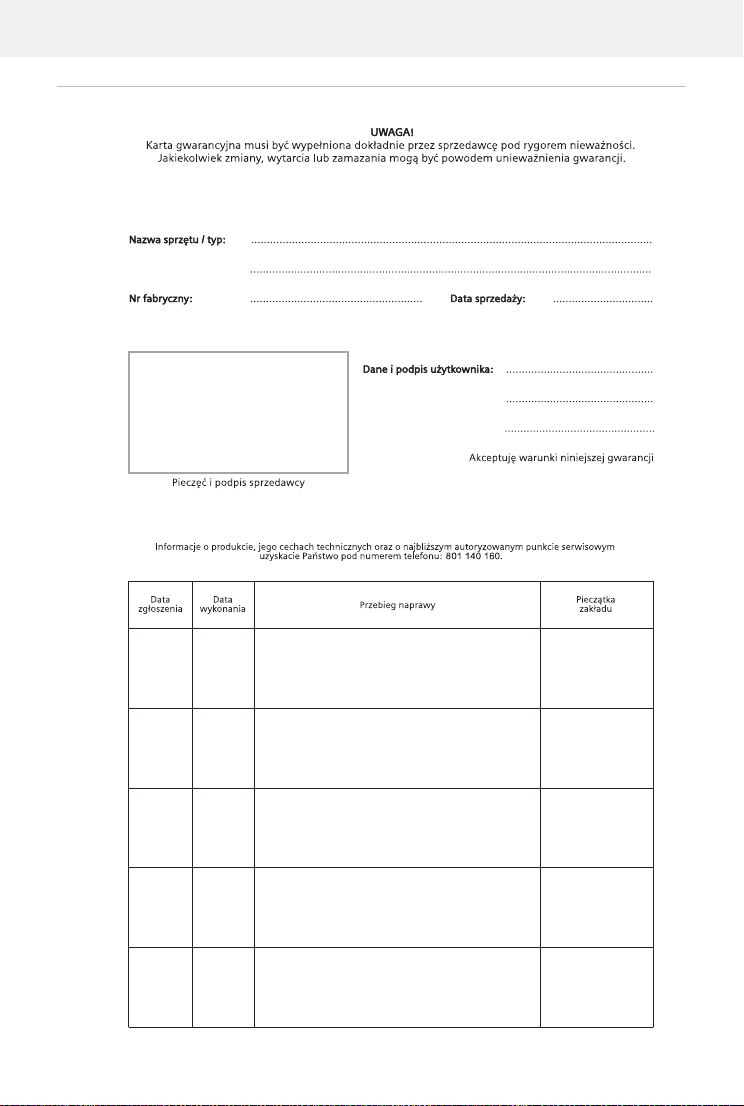
Serwis
Karta gwarancyjna
96
Page 97
Wskazówki producenta
Wykluczenie odpowiedzialności
Wyświetlacz składa się z punktów (pikseli). Każdy z pikseli składa się z trzech subpikseli (czerwony, zielony,
niebieski).
Może się zdarzyć, że nastąpi awaria jednego z subpikseli lub zmiana koloru.
Wnioski gwarancyjne można składać, jeżel
pikseli.
Opis Maksymalna liczba dozwolonych błędów pikseli
Kolorowy subpiksel 1
Ciemne subpiksele 1
Całkowita liczba kolorowych i ciemnych subpikseli 1
Ślady użytkowania na wyświetlaczu i obudowie są wykluczone z gwarancji.
Ni ekt óre tr eśc i lu b u słu gi, do któ ryc h m ożn a mi eć dos tęp za pom ocą teg o u rzą dze ni a, s tan ow ią w łas no ść o sób
trzecich lub mogą być chronione przez prawa autorskie, patenty, marki handlowe i/lub inne przepisy
dotyczące ochrony własności intelektualnej. Takie treści i usługi są udostępniane wyłącznie do użytku
prywatnego i niekomercyjnego. Z treści i usług nie wolno korzystać w sposób niezgodny z warunkami
określonymi przez ich właściciela lub usługodawcy.
Z wyjątkiem, gdy wyrażają na to zgodę właściciele treści lub usługodawcy, zabrania się modyfikacji,
wielania, przesyłania, tłumaczenia, sprzedaży, tworzenia dzieł pochodnych, rozpowszechniania lub
po
dystrybucji treści lub usług przetwarzanych na tym urządzeniu, w jakiejkolwiek postaci lub na jakimkolwiek
medium, bez naruszenia warunków wyszczególnionych powyżej.
i zostanie przekroczona maksymalna liczba błędnie działających
Wskazówki producenta
Zezwolenie
To urządzenie jest przeznaczone do użytkowania we wszystkich krajach Unii Europejskiej oraz Szwajcarii.
Użytkowanie poza EOG z wyjątkiem Szwajcarii
Wymagania poszczególnych krajów zostały uwzględnione.
Niniejszym Gigaset Communications GmbH oświadcza, iż typ urządzenia radiowego
Gigaset GS5 (E940-2796-00) spełnia wymagania dyrektywy 2014/53/UE.
Pełny tekst deklaracji zgodności UE jest dostępny pod następującym adresem internetowym:
www.gigaset.com/docs.
Deklaracja ta powinna również być dostępna wśród pl
„Europejskie deklaracje zgodności”.
W związku z tym prosimy o sprawdzenie wszystkich tych plików.
Zakres 5150 - 5350 MHz jest przeznaczony do użytku wewnątrz pomieszczeń w Wielkiej Brytanii i
następujących krajach.
AT BE BG CH CY CZ DE DK EE EL ES
FI FR HR HU IE IS IT LI LT LU LV MT
NL NO PT PL RO SE SI SK TR UK/NI
zależy od krajowego badania typu.
ików „Międzynarodowe deklaracje zgodności” lub
97
Page 98
Wskazówki producenta
Odpady i ochrona środowiska
Prawidłowa utylizacja produktu
(Dyrektywa dotycząca zużytych odpadów elektrycznych i elektronicznych - WEEE)
(obowiązuje w krajach z systemem segregacji odpadów)
To oznaczenie na produkcie, akcesoriach lub dokume
wyposażenia elektronicznego (np. ładowarka, słuchawki, kabel USB) nie wolno usuwać razem z
odpadami g
Aby uniknąć ewentualnego skażenia środowiska lub obraż
odpadów, recykling należy przeprowadzać w sposób odpowiedzialny, wspierając zrównoważone
odzyskiwanie surowców.
Prywatni użytkownicy mogą zwrócić się do sprzedawcy, od którego nabyli urządzenie, lub kontaktować się z
aściwymi urzędami, którzy udzielą informacji na temat punktów zbiórki przeprowadzających utylizację
wł
przyjazną środowisku.
Użytkownicy komercyjni zwracają się do dostawcy i spra
sprzedaży.
Ten produkt i elektroniczne części wyposażenia nie mogą być usuwane razem z innymi odpadami
munalnymi.
ko
Niniejszy sprzęt elektryczny i elektroniczny (EEE) jest kompatybilny z dyrektywą RoHS.
ospodarstwa domowego.
Prawidłowa utylizacja baterii w tym produkcie
(obowiązuje w krajach z systemem segregacji odpadów)
To oznaczenie na akumulatorze, w instrukcji lub na opako
produkcie nie należy usuwać wraz z odpadami gospodarstwa domowego.
Jeżeli akumulator nie zostanie usunięty w sposób pr
spowodować szkody zdrowotne lub skazić środowisko.
Dla ochrony zasobów naturalnych oraz w celu wspierania przyjaznego środowisku ponownego przetwarzania
owców, należy oddzielić akumulatory od innych odpadów i oddać je bezpłatnie do lokalnego punktu
sur
zbiórki zużytych baterii / akumulatorów.
ntacji informuje, że produktu lub jego
eń ciała wskutek niekontrolowanego usuwania
wdzają Ogólne Warunki Handlowe lub umowę
waniu informuje, że akumulatora w tym
awidłowy, zawarte w nim substancje mogą
98
Page 99
Wskazówki producenta
O promieniowaniu
Informacje o certyfikacji SAR (swoiste tempo pochłaniania energii)
NINIEJSZE URZĄDZENIE SPEŁNIA MIĘDZYNARODOWE WYTYCZNE DOTYCZĄCE NARAŻENIA NA FALE
RADIOWE.
Twój telefon komórkowy został tak zaprojektowany, aby ni
fale radiowe.
Wytyczne te zostały określone przez niezależną organizacj
bezpieczeństwa, który ma zagwarantować bezpieczeństwo wszystkich osób, niezależnie od wieku i stanu
zdrowia. Wytyczne dotyczące narażenia na fale radiowe są określone w wartości „współczynnik absorpcji
swoistej” lub SAR.
Wartość graniczna SAR dla urządzeń mobilnych to:
SAR przy głowie/ na ciele (podczas rozmowy przez telefon) 2,0 W/kg
SAR przy kończynach (np. podczas noszenia w ręce) 4,0 W/kg
Maksymalnymi wartościami SAR zgodnie z wytycznymi ICNIRP dla tego modelu urządzenia są:
SAR przy głowie (podczas rozmowy przez telefon) 0,290 W/kg (10g)
SAR na ciele (np. podczas noszenia w kieszeni spodni) 1,346 W/kg (10g)
SAR przy kończynach (np. podczas noszenia w ręce) 3,052 W/kg (10g)
Wartości SAR dotyczące noszenia na ciele zostały określone z odległości 5 mm. W celu spełnienia w ytycznych
narażenia na fale wysokiej częstotliwości podczas noszenia na ciele, urządzenie powinno znajdować się co
najmniej w takiej odległości od ciała.
e przekraczał wartości granicznych ekspozycji na
ę naukową (ICNIRP) i zawierają duży margines
Dane techniczne
Ogólne dane techniczne
Częstotliwość Pasmo Maks. moc
2G 900 MHz 31,71 dBm
1800 MHZ 28,77 dBm
3G B1 21,79 dBm
4G B1 21,11 dBm
4G+ B3 21,30 dBm
WiFi 2.4GHz 15,97 dBm
WiFi 5GHZ UNII-1&2A 10,97 dBm
BT 8,5 dBm
B8 23,03 dBm
B3 21,41 dBm
B7 20,97 dBm
B8 24,34 dBm
B20 23,56 dBm
B28 24,19 dBm
B38 22,23 dBm
B40 21,45 dBm
B7 20,89 dBm
B38 22,04 dBm
UNII-3 10,75 dBm
99
Page 100

Wskazówki producenta
Akcesoria
Używaj wyłącznie ładowarek, akumulatorów i kabli zatwierd zonych przez Gigaset. Użycie niea utoryzowanych
akcesoriów może spowodować uszkodzenie urządzenia.
Akumulator
Tec hn o lo gi a: L i- Po ly m er
Pojemność: 4500 mAh
Numer artykułu: V30145-K1310-X478
100
 Loading...