

Page 1
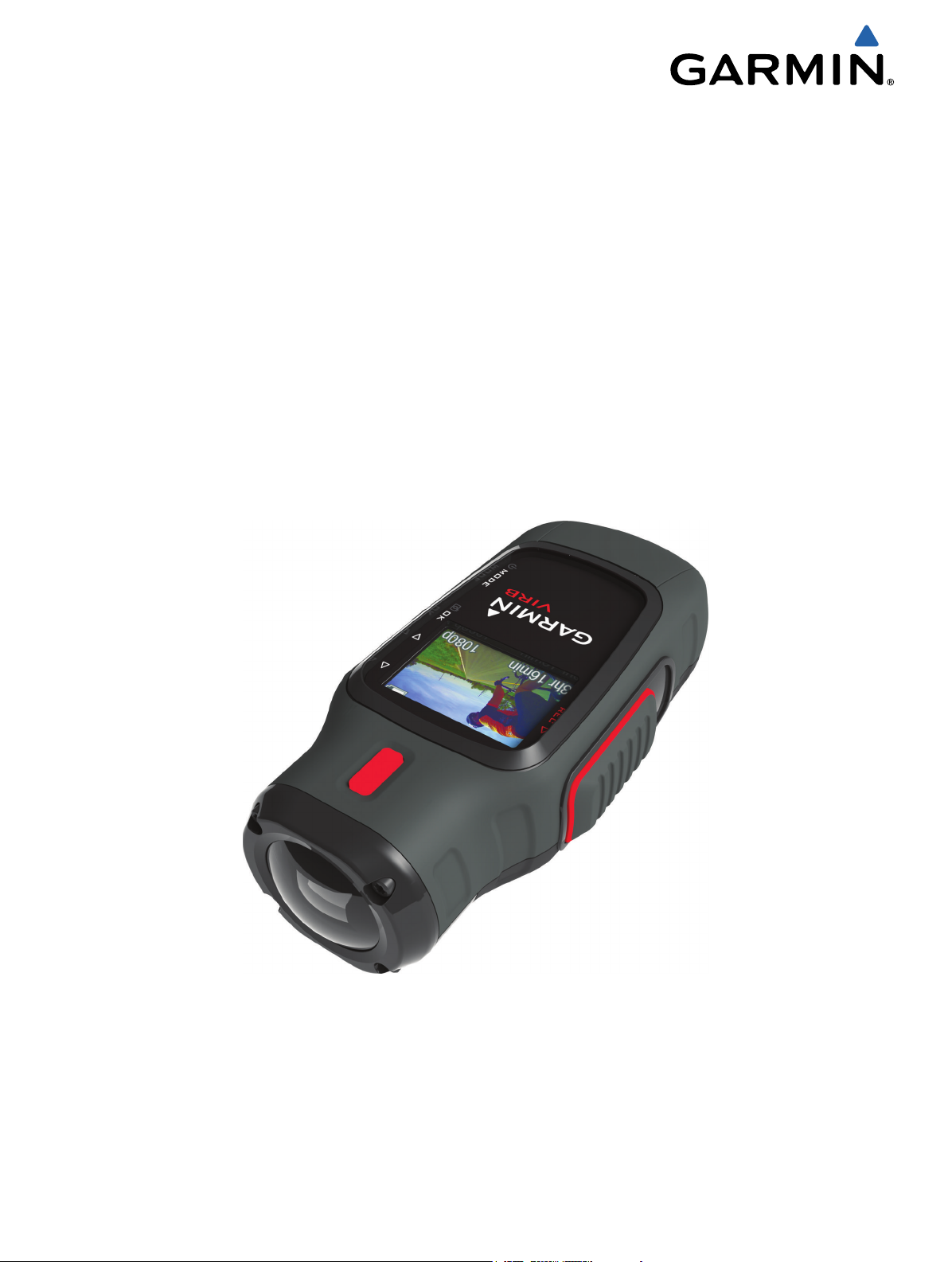
VIRB™ serie
Gebruikershandleiding
Augustus 2013 190-01627-35_0A Gedrukt in Taiwan
Page 2

Alle rechten voorbehouden. Volgens copyrightwetgeving mag deze handleiding niet in zijn geheel of gedeeltelijk worden gekopieerd zonder schriftelijke
toestemming van Garmin. Garmin behoudt zich het recht voor om haar producten te wijzigen of verbeteren en om wijzigingen aan te brengen in de inhoud van
deze handleiding zonder de verplichting te dragen personen of organisaties over dergelijke wijzigingen of verbeteringen te informeren. Ga naar
www.garmin.com voor de nieuwste updates en aanvullende informatie over het gebruik van dit product.
Garmin® en het Garmin logo zijn handelsmerken van Garmin Ltd. of haar dochtermaatschappijen, geregistreerd in de Verenigde Staten en andere landen.
Garmin Connect™, VIRB™, ANT™, ANT+™, fēnix™, tempe™, en BaseCamp™ zijn handelsmerken van Garmin Ltd. of haar dochtermaatschappijen. Deze
handelsmerken mogen niet worden gebruikt zonder de uitdrukkelijke toestemming van Garmin.
microSD™ en het microSDXC logo zijn handelsmerken van SD-3C, LLC. Mac® is een handelsmerk van Apple Inc. Microsoft® en Windows® zijn
geregistreerde handelsmerken van Microsoft Corporation in de Verenigde Staten en andere landen. HDMI® is een geregistreerd handelsmerk van HDMI
Licensing, LLC. Wi-Fi® is een geregistreerd handelsmerk van Wi-Fi Alliance Corporation. Overige handelsmerken en merknamen zijn het eigendom van hun
respectieve eigenaars.
Page 3

Inhoudsopgave
Inleiding.......................................................................... 1
Een geheugenkaart installeren.................................................. 1
Het batterijpak plaatsen............................................................. 1
Het lithium-ionbatterijpak opladen.............................................. 1
Knoppen..................................................................................... 2
Het toestel bevestigen............................................................... 2
Het toestel inschakelen.............................................................. 2
Modi........................................................................................... 3
Zoeker............................................................................. 3
Het toestel op niveau brengen................................................... 3
Statuspagina.............................................................................. 3
Video............................................................................... 4
Een video opnemen................................................................... 4
Video-instellingen....................................................................... 4
Geavanceerde opname-instellingen.......................................... 4
Automatisch video's opnemen................................................... 5
Een time-lapse-video opnemen................................................. 5
Een videolus opnemen.............................................................. 5
Een externe microfoon of audiobron aansluiten........................ 5
Foto's.............................................................................. 5
Een foto maken.......................................................................... 5
Foto-instellingen......................................................................... 5
Een foto maken met de zelfontspanner..................................... 6
Herhaaldelijk foto's maken......................................................... 6
Afspelen.......................................................................... 6
Foto's en video's weergeven...................................................... 6
Video weergeven met HDMI®................................................... 6
Een hoofdtelefoon aansluiten.................................................... 6
Composietvideo uitvoeren......................................................... 7
Foto's en video's verwijderen..................................................... 7
Sporen.............................................................................7
Vastgelegde spoorloggegevens................................................. 7
Dashboards.................................................................... 7
De dashboards weergeven........................................................ 8
Uw ANT+ sensors koppelen...................................................... 8
Afstandsbediening.........................................................8
Het toestel op afstand bedienen................................................ 8
Meerdere VIRB toestellen op afstand bedienen........................ 8
Het toestel met uw mobiele toestel bedienen............................ 9
Problemen oplossen......................................................9
Ik kan mijn toestel niet inschakelen........................................... 9
Het scherm van mijn toestel is moeilijk te lezen........................ 9
Er ontbreekt informatie op de dashboards................................. 9
Mijn video-opnames zijn niet vloeiend....................................... 9
Mijn toestel wordt uitgeschakeld wanneer ik een video-opname
stop............................................................................................ 9
Toestelinformatie........................................................... 9
Systeeminstellingen................................................................... 9
Uw geheugenkaart wissen....................................................... 10
De levensduur van de batterij verlengen................................. 10
Toestelonderhoud.................................................................... 10
Bestandstypen......................................................................... 10
Het toestel aansluiten op uw computer.................................... 10
Ondersteuning en updates....................................................... 10
Specificaties............................................................................. 10
Meer informatie........................................................................ 10
Index..............................................................................11
Inhoudsopgave i
Page 4

Page 5
Inleiding
WAARSCHUWING
Lees de gids Belangrijke veiligheids- en productinformatie in de
verpakking voor productwaarschuwingen en andere belangrijke
informatie.
Het is uw verantwoordelijkheid om het toestel op een veilige
manier te gebruiken. Garmin® is niet aansprakelijk voor schade
aan eigendommen, lichamelijk letsel of dood ten gevolge van
het gebruik van dit toestel, ongeacht de activiteit.
Een geheugenkaart installeren
U moet een microSD™ geheugenkaart van 64 GB installeren
om uw toestel te kunnen gebruiken. Gebruik voor optimale
prestaties een geheugenkaart uit klasse 10 of hoger.
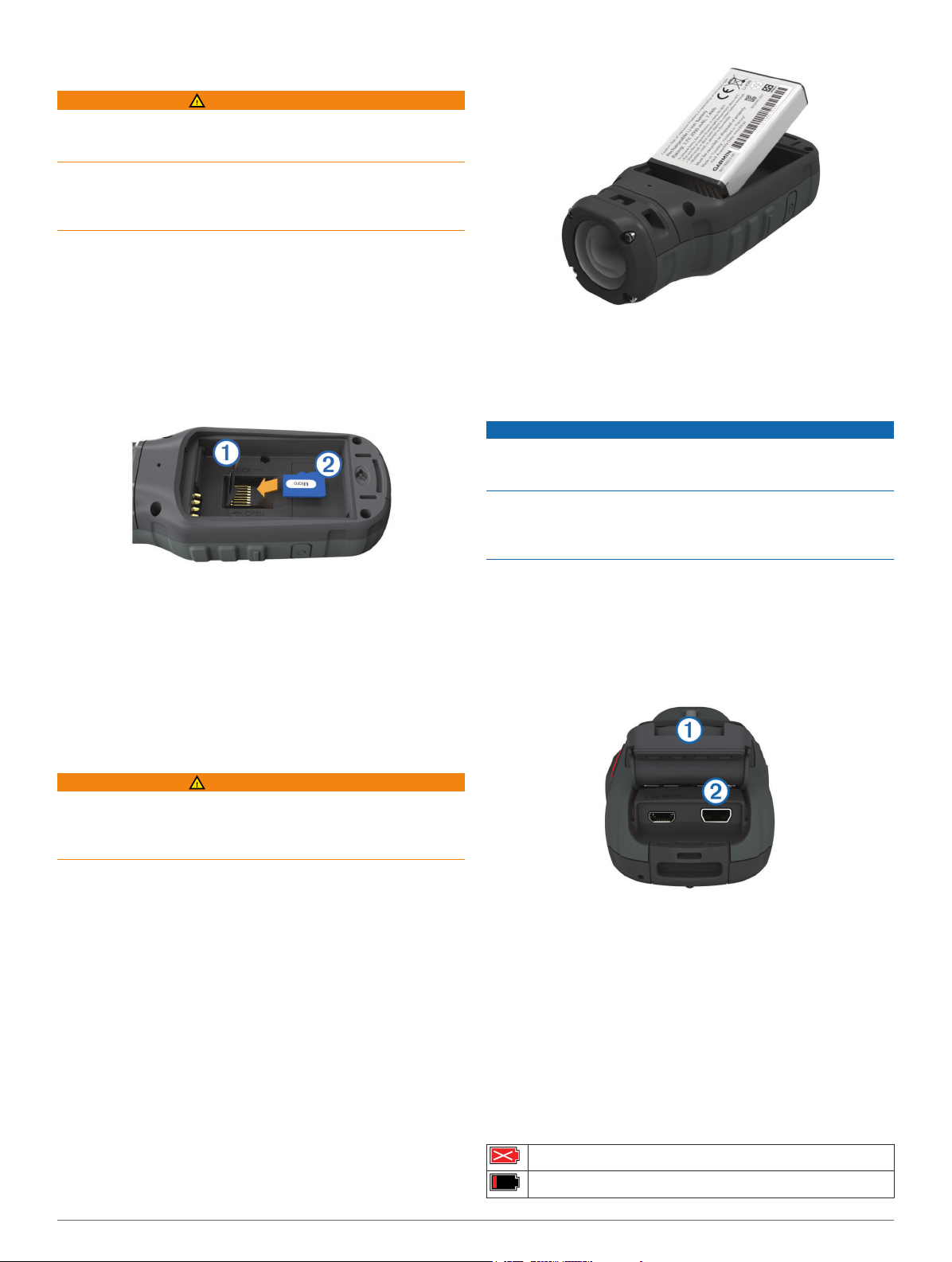
Draai de D-ring tegen de klok in en trek de D-ring omhoog
1
om de klep te verwijderen.
Verwijder indien nodig het batterijpak.
2
Schuif in het batterijcompartiment de kaarthouder À in de
3
richting van de lens en til de kaarthouder omhoog.
Druk de batterij op zijn plaats.
4
Plaats de batterijklep terug en draai de D-ring met de klok
5
mee.
Het lithium-ionbatterijpak opladen
KENNISGEVING
U voorkomt corrosie door de mini-USB-poort, de beschermkap
en de omringende delen grondig af te drogen voordat u het
toestel oplaadt of aansluit op een computer.
Gebruik het toestel niet om een batterij op te laden die niet is
geleverd door Garmin. Pogingen om een batterij op te laden die
niet is geleverd door Garmin, kan schade toebrengen aan het
toestel en de garantie doen vervallen.
Plaats de geheugenkaart Á met de gouden contactpunten
4
naar beneden.
Sluit de kaarthouder.
5
Schuif de kaarthouder weg van de lens om de kaarthouder te
6
vergrendelen.
Plaats het batterijpak terug.
7
Plaats de batterijklep terug en draai de D-ring met de klok
8
mee.
Het batterijpak plaatsen
WAARSCHUWING
Dit product bevat een lithium-ionbatterij. Ter voorkoming van
persoonlijk letsel en schade aan het product als gevolg van
blootstelling van de batterij aan extreme hitte dient u het toestel
buiten het bereik van direct zonlicht te bewaren.
Draai de D-ring tegen de klok in en trek de D-ring omhoog
1
om de klep te verwijderen.
Zoek de metalen contactpunten aan het uiteinde van de
2
lithium-ionbatterij.
Plaats de batterij in het compartiment door eerst de
3
contacten tegen elkaar te plaatsen.
OPMERKING: Opladen is alleen mogelijk binnen een
temperatuurbereik van 0 tot 45°C (32 tot 114°F).
U kunt de batterij opladen via een standaard stopcontact of een
USB-poort op uw computer. U kunt ook de optionele
batterijoplader gebruiker. Ga naar www.garmin.com/outdoor
voor meer informatie.
Trek de beschermkap À van de mini-USB-poort Á omhoog.
1
Sluit de kleine connector van de USB-kabel aan op de mini-
2
USB-poort.
Steek de USB-connector van de kabel in de netadapter of in
3
de USB-poort van een computer.
Steek de netadapter in een stopcontact.
4
Als u het toestel op een voedingsbron aansluit, wordt het
toestel ingeschakeld. De LED brandt oranje terwijl de batterij
wordt opgeladen.
Laad de batterij volledig op.
5
De LED brandt groen als de batterij volledig is opgeladen.
Verwijder de USB-kabel en sluit de beschermkap.
6
Batterijstatus
Extreem weinig batterijvermogen of ontbrekende batterij
Weinig batterijvermogen
Inleiding 1
Page 6

Resterend batterijvermogen
Opladen
Volledig opgeladen
Energie besparen tijdens het opladen van het toestel
U kunt het toestelscherm en alle andere functies uitschakelen
tijdens het opladen.
Sluit uw toestel aan op een externe voedingsbron.
1
De resterende batterijlading wordt weergegeven.
Als het toestel is uitgeschakeld, houd u ingedrukt om het in
2
te schakelen.
Houd 4 tot 5 seconden ingedrukt.
3
Het scherm wordt uitgeschakeld en het toestel schakelt over
naar een energiezuinige modus waarin de batterij wordt
opgeladen.
Laad het toestel volledig op.
4
Knoppen
Selecteer om door menu's en instellingen te bladeren.
Selecteer om door menu's en instellingen te bladeren.
OK Selecteer om menuopties te kiezen of een foto te nemen.
MODE Selecteer om door de verschillende modi te bladeren.
Houd ingedrukt om het toestel in of uit te schakelen.
REC Schuif in de richting van de lens om video op te nemen.
opnamen. U kunt de instellingen wijzigen voor opnamen met het
scherm naar beneden (pagina 4).
Reinig het montageoppervlak grondig met water of alcohol.
1
Het montageoppervlak moet vrij zijn van stof, vuil, was of
extra lagen.
Verwijder de folie van de voet van de steun À, en druk de
2
voet stevig op het montageoppervlak.
U kunt de vlakke of de gewelfde voet gebruiken, afhankelijk
van de vorm van het montageoppervlak.
Laat de voet ten minste 24 uur ongemoeid zodat deze zich
3
kan hechten aan het montageoppervlak.
Plaats de koppeling Á in de voet.
4
Plaats de ring met schroefdraad  over de koppeling en
5
draai de ring vast op de voet.
Klik de bevestigingsarm à in de koppeling.
6
Steek een duimschroef Ä in de grote opening van het
7
verbindingsstuk en draai de duimschroef aan om de
verbindingshoek te vergrendelen.
Klik de camerasteun Å boven in de bevestigingsarm.
8
Steek een duimschroef in de grote opening van het
9
verbindingsstuk en draai de duimschroef aan om de
verbindingshoek te vergrendelen.
Plaats het uitsteeksel Æ achterop de camerasteun in de sleuf
10
aan de achterkant van de camera.
Houd de knoppen Ç aan de zijkant van de steun ingedrukt,
11
druk de voorkant van de camera È naar beneden en laat de
knoppen vervolgens los.
Het toestel bevestigen
KENNISGEVING
Om verlies van of schade aan het product te voorkomen, raden
wij u af om de steun te gebruiken bij een temperatuur onder de
-15°C (5°F).
De permanente plakstrip is zeer moeilijk te verwijderen nadat
deze is geïnstalleerd.
Installeer de steun alleen als de omgevingstemperatuur tussen
de 21° en 38°C (70° en 100°F) ligt.
Uw toestel wordt geleverd met verschillende steunen en
bevestigingsarmen die in meerdere configuraties kunnen
worden gebruikt. In deze instructies vindt u een voorbeeld van
een mogelijke configuratie. U kunt tevens extra steunen
aanschaffen voor uw toestel, zoals draagbare steunen,
voertuigsteunen en statiefbevestigingen. Ga naar
www.garmin.com/outdoor voor meer informatie.
OPMERKING: Standaard moet de camera met het scherm naar
boven worden gemonteerd voor correct georiënteerde
2 Inleiding
De camera moet goed worden vastgehouden en mag na
bevestiging in de steun niet meer bewegen.
Als u voelt dat de camera los in de steun zit, drukt u de
12
voorkant van de camera in de steun totdat u een klik hoort.
Het toestel inschakelen
Selecteer .
Page 7

Het toestel uitschakelen
KENNISGEVING
Om gegevensverlies te voorkomen, moet u het toestel altijd
eerst uitschakelen voordat u de batterij verwijdert.
OPMERKING: U kunt het toestel niet uitschakelen tijdens een
video-opname.
Schuif indien nodig REC weg van de lens.
1
Houd ingedrukt.
2
verschijnt op het scherm. Dit betekent dat de
spoorloggegevens worden opgeslagen en het toestel wordt
uitgeschakeld.
Als u de batterij wilt verwijderen, dient u te wachten totdat het
scherm is uitgeschakeld.
Het toestel in- en uitschakelen met REC
U kunt REC gebruiken om het toestel in en uit te schakelen in
de opnamemodus. Met deze functie kunt u snel beginnen met
opnemen, maar ook het toestel automatisch uitschakelen om
batterijvermogen te besparen als u niet opneemt.
OPMERKING: Het toestel wordt pas uitgeschakeld met REC
als u REC gebruikt om het toestel in te schakelen.
Schuif als het toestel is uitgeschakeld REC richting de lens.
1
Het toestel wordt ingeschakeld en start een video-opname.
Als u klaar bent met de opname, schuift u REC weg van de
2
lens.
Het toestel stopt met opnemen en wordt uitgeschakeld.
Batterijstatus
À
De resterende opnametijd op de geheugenkaart
Á
Huidige videomodus
Â
Selecteer om het niveau bekijken (pagina 3).
Selecteer om de statuspagina te bekijken (pagina 3).
Het toestel op niveau brengen
OPMERKING: Deze functie is alleen beschikbaar voor VIRB
Elite.
U kunt de niveauweergave op het scherm gebruiken als u het
toestel bevestigt om ervoor te zorgen dat uw video's en foto's
perfect in balans zijn.
Selecteer MODE > ZOEKER > .
1
Het niveau verschijnt.
Modi
U kunt het toestel in verschillende modi gebruiken.
ZOEKER: Hiermee geeft u de zoeker van de camera en
statusinformatie weer.
AFSPELEN: Hiermee kunt u gemaakte video's en foto's
weergeven.
DASHBD: Hiermee kunt u sensorgegevens in grafieken en
gegevensvelden weergeven (alleen voor VIRB Elite).
STEL IN: Hiermee kunt u de camera-instellingen wijzigen.
Modi wijzigen
Selecteer MODE om door de verschillende modi te bladeren.
1
Blader van links naar rechts door de modi. Het pictogram
voor de geselecteerde modus wordt groter en de naam van
de geselecteerde modus verschijnt onder in het scherm.
Stop met het selecteren van MODE zodra de gewenste
2
modus verschijnt.
Pas het toestel aan tot stabilisator À en zichthoek Á beide
2
op 00° staan. Zorg er bovendien voor dat het bruine deel van
het niveau  overeenkomt met de horizontale lijn Ã.
Het niveau kalibreren
U kunt het niveau kalibreren als het niet juist lijkt te zijn. U dient
het niveau mogelijk te kalibreren als u het toestel onder extreme
temperaturen gebruikt.
Selecteer MODE > ZOEKER > .
1
Plaats het toestel op een vlak oppervlak met het scherm
2
naar boven.
Selecteer OK.
3
Statuspagina
De statuspagina biedt een beknopt overzicht van de huidige
instellingen van uw toestel.
Selecteer MODE > ZOEKER > .
Zoeker
U kunt de zoeker gebruiken om het beeld te bepalen,
statusinformatie te bekijken en de camera op niveau te brengen
(alleen VIRB Elite).
Selecteer MODE > ZOEKER.
Zoeker 3
Page 8

Hiermee worden de videomodus, het beeldveld, de verstreken tijd,
À
interval- of lusinstelling (indien ingesteld), het aantal opgeslagen
video's en de resterende tijd op de geheugenkaart weergegeven.
Hiermee worden de fotoresolutie, cameramodus, timer (indien
Á
ingesteld), het aantal resterende foto's en het aantal opgeslagen
foto's weergegeven.
Hiermee worden de gebruikte sensors (alleen VIRB Elite)
Â
waaronder Wi-Fi®, cadans, hartslag, tempe™ en GPS
weergegeven. De sensorpictogrammen zijn grijs indien
uitgeschakeld, knipperen als ze naar een signaal zoeken en zijn wit
als ze actief of verbonden zijn.
Video
Een video opnemen
OPMERKING: Als de batterijvoeding te laag wordt tijdens een
video-opname, wordt de opname automatisch onderbroken, de
video opgeslagen en het toestel uitgeschakeld.
Schuif REC in de richting van de lens om een video op te
1
nemen.
Als het toestel is uitgeschakeld, wordt het nu automatisch
ingeschakeld. Het toestel begint met de video-opname en de
zoeker verschijnt.
Standaard breedbeeldtelevisies maken gebruik van een
beeldverhouding van 16:9. Standaardtelevisies met een volledig
scherm maken gebruik van een beeldverhouding van 4:3. De
framesnelheid wordt uitgedrukt in frames per seconde (fps). De
snelheid geeft de snelheid van de actie in de video weer ten
opzichte van echte tijd.
1080p: Gebruik deze modus als u breedbeeldopnamen wilt
maken in een hoge resolutie. 1080p werkt goed als
standaardinstelling.
Groot HD: Gebruik deze modus als u een op zoek bent naar
een groot, verticaal beeld. Groot HD komt goed van pas bij
actie-opnamen van dichtbij of als u het toestel aan een helm
bevestigt.
Snel HD: Gebruik deze breedbeeldmodus om actie-opnamen
op volle snelheid te maken.
Zuinig HD: Gebruik deze breedbeeldmodus als u een langere
opname maakt. Zuinig HD neemt minder ruimte in op uw
geheugenkaart.
Slow Mo HD: Gebruik deze breedbeeldmodus om opnamen
vanuit de hand te maken die vertraagd worden afgespeeld.
Super Slow Mo: Gebruik deze modus als u de opname
extreem vertraagd wilt afspelen in standard definition.
Time-lapse: Gebruik deze breedbeeldmodus met een hoge
resolutie om langzaam bewegende of langdurige actie op te
nemen.
Specificaties videomodi
Modus Resolutie
(pixels)
1080p 1920×1080 16:9 30 Normaal
Groot HD1280×960 4:3 48 Normaal
Aspectverhouding Framesnelheid
(fps)
Snelheid
De zoeker geeft de opnamestatus weer À, de GPS- en
batterijstatus Á, en de verstreken opnametijd Â.
Neem de video op.
2
Als u klaar bent met de opname van de video, schuift u REC
3
weg van de lens.
De video wordt opgeslagen als een MP4-bestand op de
geheugenkaart, en het spoorlog van de video wordt
opgeslagen als GPX-bestand op de geheugenkaart.
Video-instellingen
Selecteer MODE > STEL IN > VIDEO.
Modus: Hiermee stelt u de resolutie, beeldverhouding en
framesnelheid in.
Beeldveld: Hiermee kunt u het zoomniveau instellen.
Lus: Hiermee schakelt u een lusopname in en stelt u het aantal
minuten video in dat u wilt opslaan bij het opnemen van een
videolus.
Auto opnemen: Hiermee schakelt u automatische opname in
(alleen VIRB Elite).
Microfoon: Hiermee schakelt u de microfoon in.
OPMERKING: Deze instelling is niet beschikbaar als het
toestel is aangesloten op een externe microfoon.
TIP: Als het geluid van de wind een probleem vormt bij de
opname van een video, kunt u de microfoon uitschakelen.
Videomodi
U kunt de videomodus wijzigen om de resolutie aan te passen,
evenals de beeldverhouding, framesnelheid en de snelheid van
de opgenomen video. De resolutie is de breedte en de hoogte
van de video in pixels. De beeldverhouding is de verhouding
van de breedte van de video tot de hoogte van de video.
Snel HD1280×720 16:9 60 Normaal
Zuinig HD1280x720 16:9 30 Normaal
Slow
Mo HD
Super
Slow
Mo
Timelapse
1280×720 16:9 60 1/2
snelheid
848×480 16:9 120 1/4
snelheid
1920×1080 16:9 30 Afwisselend
Beeldveldinstellingen
U kunt het beeldveld wijzigen als Lenscorrect. is ingesteld op
Uit. De beeldveldoptie is alleen beschikbaar voor de 1080p-
videomodus.
Selecteer MODE > STEL IN > VIDEO > Beeldveld.
Breed: Hiermee kunt een breed overzicht van uw omgeving
vastleggen. Gebruik deze modus voor open gebieden, videoopnamen op korte afstand en als u zo veel mogelijk wilt
vastleggen binnen uw gezichtsveld.
Zoom (2x): Voor een opname van dichtbij. Gebruik deze modus
voor een video op middellange afstand.
Ultrazoom (4x): Voor een opname van heel dichtbij. Gebruik
deze modus voor een video op lange afstand en bij een
afgesloten of bedekte omgeving.
Geavanceerde opname-instellingen
Selecteer MODE > STEL IN > GEAVANCEERD.
Lenscorrect.: Hiermee corrigeert u de bolvormige vertekening
en verkleint u het beeldveld. Stelt Beeldveld automatisch in
op Breed in de video-instellingen.
Stabiliseer: Hiermee schakelt u beeldstabilisatie in om trillingen
in de video-opname te beperken. Hiermee schakelt u
automatisch Lenscorrect. in.
4 Video
Page 9

Spiegelbeeld: Hiermee kunt u instellen of de camera video's en
foto's maakt met het scherm naar boven of beneden. Met
Deze knt onder maakt u correct georiënteerde video's en
foto's met het scherm naar beneden.
De oriëntatie van de camera omkeren
U kunt de oriëntatie van de camera op uw toestel omkeren om
snel REC te kunnen gebruiken tijdens een activiteit. Als u het
toestel boven uw hoofd plaatst, kunt u de oriëntatie van de
camera omkeren om het licht van de opname of het display
beter zichtbaar te laten zijn.
Selecteer MODE > STEL IN > GEAVANCEERD >
1
Spiegelbeeld.
Selecteer een optie:
2
• Om het toestel te gebruiken met het scherm omhoog,
selecteert u Deze knt boven.
• Om het toestel te gebruiken met het scherm omlaag,
selecteert u Deze knt onder.
Automatisch video's opnemen
OPMERKING: Deze functie is alleen beschikbaar voor VIRB
Elite.
U kunt het toestel automatisch video's laten opnemen op basis
van uw activiteit. Met deze functie kunt u ruimte besparen op uw
geheugenkaart door alleen de belangrijke onderdelen van uw
activiteit op te nemen.
Selecteer MODE > STEL IN > VIDEO > Auto opnemen.
1
Selecteer een optie:
2
• Om video automatisch op te nemen als het toestel
beweegt, selecteert u Bij bewegen.
Het toestel neemt video op als u beweegt en stopt met
opnemen als u stilstaat.
• Om video automatisch op te nemen tijdens het skiën,
selecteert u Skimodus.
Het toestel neemt op terwijl u van de helling skiet en stopt
met opnemen zodra u bij de stoeltjeslift bent.
Met deze functie activeert u GPS automatisch in de
systeeminstellingen.
bewaren. Deze functie is handig als u het toestel gebruikt om op
te nemen tijdens het rijden.
De opgeslagen lus wordt in meerdere stukken van gelijke lengte
opgesplitst. Zo kunt u eenvoudig de ongewenste delen van de
video verwijderen.
Selecteer MODE > STEL IN > VIDEO > Modus > Lus.
1
Selecteer het aantal minuten dat moet worden opgeslagen.
2
Als u Maximumkiest, wordt alle beschikbare opslagruimte op
de geheugenkaart gebruikt.
Start met de opname van de video.
3
Stop met opnemen als u klaar bent.
4
De meest recente opname wordt op de geheugenkaart
opgeslagen, tot het aantal minuten zoals geselecteerd bij stap
2.
Een externe microfoon of audiobron aansluiten
Voordat u een externe microfoon kunt aansluiten, moet u een
Garmin VIRB accessoirekabel aanschaffen met een audio- of
microfooningang. Ga naar www.garmin.com/outdoor. U moet
ook een externe microfoon of audiobron hebben met een
aansluiting van 3,5 mm.
Als u een externe microfoon aansluit, neemt het toestel geluid
op van de externe microfoon in plaats van geluid van de
ingebouwde microfoon.
Trek de beschermkap van de mini-USB-poort omhoog.
1
Sluit de mini-USB-connector op de accessoirekabel aan op
2
de mini-USB-poort van het toestel.
Selecteer indien nodig Nee. wanneer gevraagd wordt om
3
video-uitvoer.
Selecteer indien nodig Ja. wanneer gevraagd wordt om een
4
externe microfoon.
Sluit de microfoon aan op de MIC IN connector op de
5
accessoirekabel.
Als u de externe microfoon niet meer wilt gebruiken, ontkoppelt
u de accessoirekabel van het apparaat.
Een time-lapse-video opnemen
In de time-lapse-modus legt u afzonderlijke videoframes vast
met lange intervallen. Er wordt zo een video gemaakt die veel
sneller afspeelt dan de echte tijd. U kunt time-lapse gebruiken
om bewegingen, veranderingen of gebeurtenissen op te nemen
die gedurende een langere periode plaatsvinden.
De time-lapse-video's worden afgespeeld op een snelheid van
30 frames per seconde. De duur van de video hangt af van de
hoeveelheid tijd tussen de videoframes. Als frames bijvoorbeeld
worden opgenomen met een interval van 1 seconde, beslaat
elke videoseconde 30 seconden echte tijd. Als frames worden
opgenomen met een interval van 60 seconden, beslaat elke
videoseconde 30 minuten echte tijd.
Selecteer MODE > STEL IN > VIDEO > Modus > Time-
1
lapse.
Selecteer een tijdinterval.
2
Bevestig het toestel zodat het niet beweegt tijdens de
3
opnamen. Zo krijgt u de beste resultaten.
Neem een video op.
4
Een videolus opnemen
In de lusmodus kunt u doorlopend video opnemen maar alleen
de meest recente video-opname opslaan. U kunt het aantal
minuten instellen dat wordt opgeslagen. Op deze manier kunt u
opslagruimte besparen als u wel belangrijke momenten wilt
vastleggen, maar niet alle opnamen van een activiteit wilt
Foto's
Een foto maken
U kunt op verschillende manieren een foto maken met het
toestel.
• Selecteer MODE > ZOEKER, richt de camera op een object
met de zoeker en selecteer .
• Houd vanaf een willekeurige plek in de gebruikersinterface
ingedrukt.
• Selecteer als u tijdens een video-opname een foto wilt
maken met dezelfde resolutie als de video.
Foto's die u maakt tijdens een video-opname worden altijd
gemaakt in de standaard fotomodus. Tijdens een videoopname wordt de Burst-modus genegeerd.
Foto-instellingen
Selecteer MODE > STEL IN > Foto's.
Resolutie: Hiermee stelt u de fotoresolutie in op 16 MP (4:3),
12 MP (16:9) of 8 MP (4:3).
Modus: Hiermee stelt u de opnamemodus in.
Zelfontsp.: Hiermee stelt u de timer in om een foto met de
zelfontspanner te maken. Met Herh. aan wordt het
tijdsinterval automatisch herhaald en neemt het toestel foto's
totdat u nogmaals op drukt.
Foto's 5
Page 10

Datumstempel: Hiermee voegt u een datumstempel toe aan de
foto.
Fotomodi
Selecteer MODE > STEL IN > Foto's > Modus.
Normaal: Hiermee maakt u een enkele foto met een
automatische sluitertijd.
Burst: Hiermee maakt u razendsnel drie 16 MP-afbeeldingen,
vijf 12 MP-afbeeldingen of tien 8 MP-afbeeldingen binnen
één seconde. De Burst-modus is ideaal voor het vastleggen
van mensen of voorwerpen in beweging.
Een foto maken met de zelfontspanner
U kunt de timer gebruiken om een foto met de zelfontspanner te
maken. Zo kunt u zelf ook op de foto staan of het beeld
aanpassen vlak voordat de foto wordt genomen.
Selecteer MODE > STEL IN > Foto's > Zelfontsp..
1
Selecteer de tijdvertraging.
2
Selecteer Herh. uit.
3
Herh. uit is niet beschikbaar als de Burst-modus is
ingeschakeld.
Selecteer MODE > ZOEKER.
4
Selecteer .
5
De timer geeft de tijd tot het nemen van de foto weer, in
seconden.
Herhaaldelijk foto's maken
Met de zelfontspanner kunt u herhaaldelijk foto's maken met
een vooraf ingesteld interval. Hierdoor kunt u meerdere foto's
van een onderwerp of een serie time-lapse-foto's maken.
Selecteer MODE > STEL IN > Foto's > Zelfontsp..
1
Selecteer een tijdsinterval tussen de foto's.
2
Selecteer Herh. aan.
3
Selecteer MODE > ZOEKER.
4
Selecteer .
5
Het toestel maakt herhaaldelijk foto's met het geselecteerde
interval. In de zoeker van de camera wordt de GPS en
batterijstatus À, het aantal seconden tot de volgende foto
wordt gemaakt Á en het aantal herhaaldelijk gemaakte foto's
weergegeven.
Â
Selecteer om te stoppen met het maken van foto's.
6
Afspelen
Foto's en video's weergeven
U kunt uw foto's en video's weergeven op het scherm van het
toestel.
Selecteer MODE > AFSPELEN.
1
Selecteer een optie:
2
• Selecteer of om een foto of video te selecteren.
• Houd of ingedrukt om snel door de lijst te bladeren.
Video's worden aangegeven met . Video's en foto's worden
op datum en tijd gesorteerd en het nieuwste item wordt als
eerste weergegeven.
Selecteer OK.
3
U kunt de video afspelen met behulp van de
schermknoppen.
Video weergeven met HDMI
U kunt uw toestel aansluiten op een extern scherm via een
HDMI-naar-micro-HDMI kabel (niet meegeleverd).
Schakel het toestel in als dat nog niet is gebeurd.
1
Trek de beschermkap À van de micro-HDMI poort
2
omhoog.
Sluit het kleine uiteinde van de HDMI kabel aan op de micro-
3
HDMI poort.
Sluit het grote uiteinde van de kabel aan op een beschikbare
4
HDMI poort op het externe scherm.
Het toestel schakelt over op de afspeelmodus. U kunt de
afspeelmodus alleen verlaten door de kabel los te koppelen.
Selecteer en om een video te selecteren.
5
Selecteer OK.
6
De video wordt op het externe scherm afgespeeld.
®
Á
Een hoofdtelefoon aansluiten
Voordat u een hoofdtelefoon op uw toestel kunt aansluiten,
moet u een VIRB audio-videokabel kopen. Ga naar
www.garmin.com/outdoor.
Met een hoofdtelefoon kunt u naar het geluid luisteren wanneer
u een video opneemt en kunt u naar opgenomen video's op het
toestel luisteren via AFSPELEN.
Trek de beschermkap van de mini-USB-poort omhoog.
1
Sluit de mini-USB-stekker van de audio-videokabel aan op
2
de mini-USB-poort van het toestel.
Wanneer u op het toestel wordt gevraagd om video uit te
3
voeren, selecteert u Nee.
Wanneer u op het toestel wordt gevraagd om een externe
4
microfoon te gebruiken, selecteert u Nee.
Sluit de hoofdtelefoon aan op de AUDIO OUT connector van
5
3,5 mm van de audio-videokabel.
Wanneer u de hoofdtelefoon niet meer wilt gebruiken, moet u
de audio-videokabel van het toestel loskoppelen.
Het volume aanpassen
Als er een hoofdtelefoon is aangesloten op uw toestel, kunt u
het volume aanpassen.
Selecteer MODE > STEL IN > SYSTEEM > Audio uit.
1
Selecteer en om het volume aan te passen.
2
Selecteer OK.
3
6 Afspelen
Page 11

Composietvideo uitvoeren
Voordat u composietvideo kunt uitvoeren, moet u een VIRB
audio-videokabel kopen. Ga naar www.garmin.com/VIRB. U
hebt tevens een RCA-composietvideokabel en een stereoaudiokabel van 3,5 mm nodig.
U kunt composietvideo en stereo-audio op een extern scherm
afspelen.
Trek de beschermkap van de mini-USB-poort omhoog.
1
Sluit de mini-USB-stekker van de audio-videokabel aan op
2
de mini-USB-poort van het toestel.
Wanneer u op het toestel wordt gevraagd om video uit te
3
voeren, selecteert u Ja.
Het toestel schakelt over op de afspeelmodus. U kunt de
afspeelmodus alleen verlaten door de kabel los te koppelen.
Sluit een RCA-composietvideokabel aan op de
4
uitvoerconnector voor composietvideo van de audiovideokabel en vervolgens op een beschikbare poort van het
externe scherm.
Sluit een audiokabel van 3,5 mm aan op de AUDIO OUT
5
connector van de audio-videokabel en vervolgens op een
beschikbare poort van uw externe scherm.
TIP: Wanneer uw externe scherm RCA-audio-invoer vereist,
kunt u een 3,5 mm-naar-RCA-adapterkabel gebruiken.
Foto's en video's verwijderen
Selecteer MODE > AFSPELEN.
1
Selecteer en om een foto of video te selecteren.
2
Selecteer OK > .
3
• Hartslag (indien gekoppeld aan een compatibele
hartslagmeter)
• Cadans (indien gekoppeld aan een compatibele
cadanssensor)
• Temperatuur (indien gekoppeld aan een compatibele
temperatuursensor)
Dashboards
OPMERKING: Deze functie is alleen beschikbaar voor VIRB
Elite.
Een dashboard is een groep gegevensvelden, kaarten of
grafieken met gegevens van de toestelsensors en gekoppelde
ANT+ sensors. De dashboards tonen real-time weergaven en
historische weergaven van de sensorgegevens die zijn
vastgelegd in het spoorlog.
OPMERKING: Alle minimale, maximale en gemiddelde
dashboardgegevens worden hersteld wanneer u het toestel
uitschakelt.
Kompas geeft de
actuele richting aan en
toont een gedeeltelijke
kompasring. U moet in
beweging zijn om het
kompas te gebruiken.
Sporen
OPMERKING: Deze functie is alleen beschikbaar voor VIRB
Elite.
Een spoor is een registratie van uw route. Het spoorlog bevat
informatie over de punten langs de vastgelegde route, zoals de
tijd, de locatie en de hoogtegegevens voor ieder punt. Als u
ANT+™ sensors hebt gekoppeld met uw toestel, worden de
gegevens van gekoppelde sensors opgenomen in het spoorlog.
Het toestel legt een doorlopend spoorlog vast als het is
ingeschakeld. Dit spoor wordt als een .fit-bestand op de
geheugenkaart opgeslagen telkens wanneer u het toestel
uitschakelt. Het toestel legt ook een apart spoorlog vast voor
iedere video-opname. Spoorlogs van video's worden als .gpxbestanden op de geheugenkaart opgeslagen telkens wanneer u
de video-opname onderbreekt. De spoorlogs bevatten
spoorpuntgegevens met intervallen van één seconde.
U kunt .gpx- en .fit-spoorlogs op uw computer weergeven met
de BaseCamp™ toepassing. Ga naar www.garmin.com
/basecamp voor meer informatie. U kunt .fit-spoorlogs ook
weergeven op en uploaden naar Garmin Connect™. Ga naar
http://connect.garmin.com voor meer informatie.
Vastgelegde spoorloggegevens
Op elk punt in het spoorlog worden uw GPS-locatie en de
gegevens van de beschikbare sensors vastgelegd. Deze
gegevenscategorieën kunnen door het toestel in het spoorlog
worden vastgelegd.
• GPS-locatie
• Snelheid
• Afstand vanaf beginpunt
• Tijd
• Hoogte
• G-kracht
Tijd geeft de tijd weer
sinds het toestel werd
ingeschakeld À, hoe
laat het is Á en het
tijdstip waarop de zon
opkomt of ondergaat
.
Â
Afstand geeft de totale
afstand weer À, de
totale gedaalde afstand
en de totale
Á
gestegen afstand Â.
Snelheid geeft de
huidige snelheid weer
, de gemiddelde
À
snelheid Á en de
maximale snelheid Â.
Sporen 7
Page 12

Hoogte geeft de
huidige hoogte weer
, de maximale en
À
minimale hoogte een
hoogtegrafiek  en
een tijdschaal Ã.
G-kracht geeft de
huidige g-kracht À en
de maximale g-kracht
weer Á.
Hartslag geeft, indien
gekoppeld met een
sensor, de huidige
hartslag weer À, de
maximale en minimale
hartslag Á, een
hartslaggrafiek  en
een tijdschaal Ã.
Selecteer op het toestel het type sensor dat u wilt koppelen.
3
Het pictogram van de sensor knippert. Als het pictogram
stopt met knipperen, is de sensor gekoppeld en verbonden.
Tips voor het koppelen van ANT+ accessoires met uw
Garmin toestel
• Controleer of het ANT+ accessoire compatibel is met uw
Garmin toestel.
• Voordat u het ANT+ accessoire met uw Garmin toestel
koppelt, dient u een afstand van 10 m (32,9 ft.) ten opzichte
van andere ANT+ accessoires in acht te nemen.
• Plaats het Garmin toestel binnen 3 m (10 ft.) van het ANT+
accessoire.
• Nadat u de koppeling tot stand hebt gebracht, herkent het
Garmin toestel daarna automatisch het ANT+ accessoire
wanneer u het toestel activeert. Het koppelingsproces vindt
automatisch plaats wanneer u het Garmin toestel inschakelt
en zorgt ervoor dat de accessoires binnen enkele seconden
zijn geactiveerd en klaar zijn voor gebruik.
• Na het koppelen ontvangt het Garmin toestel alleen
gegevens van uw eigen accessoires. U kunt dan ook
gewoon in de buurt van andere accessoires komen.
Gekoppelde ANT+ sensors vergeten
Wanneer u een ANT+ sensor koppelt, accepteert uw toestel
geen gegevens van een andere sensor van hetzelfde type. Als
u een nieuwe sensor van hetzelfde type wilt koppelen, moet u
gekoppelde sensors vergeten.
Selecteer MODE > STEL IN > SENSORS > All. ontkop..
tempe geeft, indien
gekoppeld met een
sensor, de huidige
temperatuur weer À,
de maximale en
minimale temperatuur
, een
Á
temperatuurgrafiek
en een tijdschaal Ã.
Cadans geeft, indien
gekoppeld met een
sensor, de huidige
cadans weer À, de
maximale en minimale
cadans Á, een
cadansgrafiek  en
een tijdschaal Ã.
Â
De dashboards weergeven
Selecteer MODE > DASHBD.
1
Selecteer of om door de dashboards te bladeren.
2
Uw ANT+ sensors koppelen
Als u een compatibele ANT+ sensor met uw toestel koppelt,
worden de sensorgegevens opgenomen in het spoorlog en kunt
u dashboards voor de sensorgegevens weergeven.
Schakel de sensor in en plaats het toestel en de sensor
1
binnen 3 m (10 ft.) van elkaar.
Selecteer op het toestel MODE > STEL IN > SENSORS.
2
Afstandsbediening
U kunt een ander, compatibel Garmin toestel met ANT+
draadloze technologie gebruiken, zoals de VIRB
afstandsbediening of het fēnix™ horloge, om opnames met uw
VIRB toestel te starten of stoppen en foto's te maken. U kunt uw
VIRB toestel ook gebruiken om andere VIRB toestellen te
bedienen.
Het toestel op afstand bedienen
Selecteer MODE > STEL IN > Afstandsbediening op uw
1
VIRB toestel.
Selecteer VIRB-type > Prim. VIRB.
2
Selecteer een optie:
3
• Start de VIRB app of functie op de afstandsbediening.
Raadpleeg de gebruikershandleiding van het toestel voor
meer informatie.
• Volg op de afstandsbediening de instructies voor
koppelen uit de handleiding van de afstandsbediening.
Meerdere VIRB toestellen op afstand bedienen
Wanneer u meerdere VIRB toestellen wilt bedienen, moet u een
primair VIRB toestel kiezen. Met dit toestel bedient u al uw
andere VIRB toestellen.
Wanneer u een afstandsbediening voor meerdere VIRB
toestellen gebruikt, bedient u met de afstandsbediening alleen
het primaire VIRB toestel. Het primaire VIRB toestel geeft
opdrachten van de afstandsbediening door aan de andere VIRB
toestellen.
Op al uw VIRB toestellen selecteert u MODE > STEL IN >
1
Afstandsbediening.
Op uw primaire VIRB toestel selecteert u VIRB-type > Prim.
2
VIRB.
Op elk van de andere VIRB toestellen selecteert u VIRB-
3
type > Secund. VIRB.
8 Afstandsbediening
Page 13

Met REC op uw primaire VIRB toestel start en stopt u videoopnamen op al uw VIRB toestellen. Met op uw primaire
VIRB toestel maakt u een foto met al uw VIRB toestellen.
Selecteer een optie indien u een afstandsbediening gebruikt:
4
• Start de VIRB app of functie op uw afstandsbediening.
Raadpleeg de gebruikershandleiding van het toestel voor
meer informatie.
• Volg op de afstandsbediening de instructies voor
koppelen uit de handleiding van de afstandsbediening.
Het toestel met uw mobiele toestel bedienen
OPMERKING: Deze functie is alleen beschikbaar voor VIRB
Elite.
U kunt foto- en video-opnames op afstand weergeven en
bedienen via een compatibel mobiel toestel dat is voorzien van
de gratis Garmin VIRB app. De app maakt gebruik van een
directe Wi-Fi verbinding om het compatibele mobiele toestel
aan uw VIRB toestel te koppelen. Ga naar www.garmin.com
/VIRB of de app-store van uw mobiele toestel voor informatie
over de compatibiliteit.
Installeer indien nodig de Garmin VIRB app van de app-store
1
op uw mobiele toestel.
Selecteer op het VIRB toestel MODESTEL IN > WIFI > WIFI.
2
Het VIRB toestel stapt over op de draadloze modus Host en
de SSID en het wachtwoord verschijnen op het scherm van
het toestel.
Ga op uw mobiele toestel naar de Wi-Fi-instellingen en maak
3
verbinding met het draadloze netwerk dat overeenkomt met
de SSID op het scherm van het VIRB toestel.
Raadpleeg de gebruikershandleiding van uw mobiele toestel
voor meer informatie.
Voer op uw mobiele toestel het wachtwoord in dat op het
4
scherm van het VIRB toestel wordt weergegeven.
Start de Garmin VIRB app op uw mobiele toestel.
5
Geavanceerde draadloze instellingen
U kunt de draadloze hostinstellingen voor uw toestel wijzigen.
Selecteer MODE > STEL IN > WIFI > Geavanceerd.
SSID: Hiermee wordt de SSID ingesteld, waarmee andere
toestellen uw VIRB toestel kunnen herkennen.
Wachtwoord: Hiermee wordt het wachtwoord ingesteld,
waarmee verbinding kan worden gemaakt met uw VIRB
toestel.
Problemen oplossen
Ik kan mijn toestel niet inschakelen
• Plaats een geheugenkaart (pagina 1).
Het toestel wordt niet opgestart wanneer er geen
geheugenkaart is geplaatst.
• Controleer of de batterij juist is geplaatst (pagina 1).
• Laad de batterij volledig op (pagina 1).
Het scherm van mijn toestel is moeilijk te lezen
Het toestel heeft een reflecterend scherm dat leesbaar is in
direct zonlicht en waardoor de batterij langer meegaat. Het
scherm beschikt niet over schermverlichting en heeft
omgevingslicht nodig voor zichtbaarheid. Wanneer het scherm
donker of slecht leesbaar is, dient u het omgevingslicht te
versterken of naar een omgeving met meer licht te gaan.
Er ontbreekt informatie op de dashboards
Dashboards zijn uitsluitend beschikbaar voor de VIRB Elite
toestellen (pagina 7). Voor sommige dashboardgegevens
moeten sensors worden gekoppeld.
• Schakel GPS in (pagina 9) en ga naar een plek met
onbelemmerd zicht op de hemel.
Voor plaatsbepaling en informatie over snelheid, afstand en
hoogte is een GPS-signaal nodig.
• Koppel aanvullende ANT+ sensors (pagina 8).
Sommige dashboards zijn pas beschikbaar als een
compatibele ANT+ sensor is gekoppeld.
Mijn video-opnames zijn niet vloeiend
• Wanneer video-opnames schokkerig zijn, selecteert u MODE
> STEL IN > GEAVANCEERD > Stabiliseer om
beeldstabilisatie in te schakelen.
• Plaats een microSD geheugenkaart uit klasse 10 of hoger
als video-opnames schokkerig zijn of als frames worden
overgeslagen (pagina 1).
Het toestel heeft een geheugenkaart uit klasse 10 of hoger
nodig om vloeiende HD-video's op te nemen.
Mijn toestel wordt uitgeschakeld wanneer ik een video-opname stop
Als u het toestel hebt ingeschakeld door REC naar de lens toe
te schuiven, dan kunt u het toestel uitschakelen door REC van
de lens af te schuiven. U schakelt het toestel uit wanneer het
niet opneemt, waardoor u de levensduur van de batterij
vergroot.
Toestelinformatie
Systeeminstellingen
Selecteer MODE > STEL IN > SYSTEEM.
GPS: Hiermee kan het toestel GPS-satellietsignalen ontvangen.
Bij opnemen schakelt GPS-ontvangst alleen in als de
camera een video opneemt (alleen voor VIRB Elite).
OPMERKING: GPS moet worden ingesteld op Aan om Auto
opnemen in te schakelen.
Opnamelamp: Hiermee zet u de opnamelamp aan of uit.
Tonen: Hiermee schakelt u de geluidssignalen in of uit.
Spaarstand: Hiermee wordt het toestel automatisch
uitgeschakeld wanneer het vijf minuten lang niet wordt
gebruikt.
Tijd/datum: Hiermee kunt u de tijd- en datumnotatie instellen.
Eenheden: Hiermee wijzigt u de maateenheden.
Taal: Stelt de taal van de tekst op het scherm in.
Herstel inst.: Hiermee kunt u de fabrieksinstellingen van het
toestel herstellen.
Over: Geeft belangrijke informatie over de software en uw
toestel-id weer.
Tijd- en datuminstellingen
Selecteer MODE > STEL IN > SYSTEEM > Tijd/datum.
Tijd: Hier kunt u de tijd instellen.
OPMERKING: Op VIRB Elite toestellen wordt de tijd
automatisch ingesteld wanneer u GPS inschakelt.
Tijdnotatie: Hier kunt u kiezen om de 12- of 24-uursklok in te
stellen.
Datum: Hier kunt u de datum instellen.
OPMERKING: Op VIRB Elite toestellen wordt de datum
automatisch ingesteld wanneer u GPS inschakelt.
Problemen oplossen 9
Page 14

Datumnotatie: Hier kunt u kiezen om de datums in de indeling
MM/DD/JJ of DD/MM/JJ weer te geven.
Tijdzone: Hiermee stelt u de tijdzone voor het toestel in. Met
Autom wordt de tijdzone automatisch ingesteld op basis van
uw GPS-positie (Alleen VIRB Elite).
Uw geheugenkaart wissen
KENNISGEVING
Gewiste gegevens kunnen niet worden hersteld.
Duw de beschermkap van de mini-USB-poort omhoog.
1
Sluit de kleine connector van de USB-kabel aan op de mini-
2
USB-poort.
Sluit het grote uiteinde van de USB-kabel aan op de USB-
3
poort van de computer.
Het toestel en de geheugenkaart (optioneel) worden
weergegeven als verwisselbaar station onder Deze computer
op Windows® computers en als geïnstalleerd volume op
Mac® computers.
U kunt alle foto's, video's en overige gegevens op de
geheugenkaart in uw toestel wissen.
Selecteer MODE > STEL IN > KAART > Wis > OK.
De levensduur van de batterij verlengen
OPMERKING: Het gebruik van GPS en ANT™ heeft geen
invloed van betekenis op de levensduur van de batterij.
• Wi-Fi uitschakelen.
• Schakel Spaarstand in in de systeeminstellingen (pagina 9).
• Schakel het toestel in of uit met REC (pagina 3).
• Gebruik automatisch opnemen (pagina 4).
Toestelonderhoud
KENNISGEVING
Gebruik geen chemische reinigingsmiddelen, oplosmiddelen en
insectenwerende middelen die plastic onderdelen en
oppervlakken kunnen beschadigen.
Bewaar het toestel niet op een plaats waar het langdurig aan
extreme temperaturen kan worden blootgesteld omdat dit
onherstelbare schade kan veroorzaken.
Het toestel is waterbestendig volgens IEC-standaard 60529
IPX7. Het toestel is bestand tegen onderdompelen in tot één
meter diep water, gedurende maximaal dertig minuten. Als u het
toestel langer onder water houdt, kan schade het gevolg zijn.
Na onderdompeling moet u het toestel voorzichtig afdrogen en
laten opdrogen voordat u het opnieuw gaat gebruiken of
oplaadt.
Het toestel schoonmaken
KENNISGEVING
Reinig de lens niet met een droge doek. Een droge doek kan de
anti-condenscoating op de lens beschadigen.
Ondersteuning en updates
De Garmin VIRB toepassing biedt u eenvoudig toegang tot
deze hulpmiddelen en services voor uw toestel.
• Video-opnames bekijken en bewerken
• Spoorlogs bekijken
• Spoorlogs koppelen aan uw opgenomen video's
• Software- en functie-updates
De Garmin VIRB toepassing is beschikbaar voor Windows en
Mac computers. Ga naar www.garmin.com/VIRB voor meer
informatie.
Specificaties
Batterijtype Oplaadbare lithium-ionbatterij
Batterijduur Maximaal 3 uur
Waterbestendigheid Waterbestendig tot IEC 60529 IPX7
Bedrijfstemperatuurbereik Van -15º tot 60ºC (-5º tot 140ºF)
Laadtemperatuurbereik Van 0º tot 45°C (32º tot 113°F)
Radiofrequentie/protocol 2,4 GHz ANT+ protocol voor draadloze
communicatie
Wi-Fi IEEE 802,11 b/g bij 2,4 GHz
Meer informatie
Meer informatie over dit product vindt u op de website van
Garmin.
• Ga naar www.garmin.com/outdoor.
• Ga naar www.garmin.com/learningcenter.
• Ga naar http://buy.garmin.com of neem contact op met uw
Garmin dealer voor informatie over optionele accessoires en
vervangingsonderdelen.
Veeg het toestel schoon met een zachte doek die is
bevochtigd met water of alcohol en geen krassen achterlaat.
Bestandstypen
Het toestel biedt ondersteuning voor de volgende
bestandstypen.
• .gpx-spoorbestanden (alleen uitvoer).
• .jpeg-fotobestanden.
• .mp4-videobestanden.
• .fit-bestanden voor exporteren naar Garmin Connect (alleen
uitvoer).
Het toestel aansluiten op uw computer
KENNISGEVING
U voorkomt corrosie door de mini-USB-poort, de beschermkap
en de omringende delen grondig af te drogen voordat u het
toestel oplaadt of aansluit op een computer.
Voordat u de connector van de USB-kabel op uw toestel kunt
aansluiten, moet u mogelijk optionele bevestingingsaccessoires
verwijderen.
10 Toestelinformatie
Page 15

Index
A
aan-uitknop 2, 3
accessoires 8, 10
afstandsbediening 8, 9
ANT+ sensors 3
koppelen 8
vergeten 8
B
batterij 1, 9, 10
levensduur 10
opladen 1, 2
plaatsen 1
bestanden, overbrengen 10
C
cadans 7
camera
beeldveld 4
instellingen 3, 5
modi 3
niveau 3
oriëntatie 5
zelfontspanner 6
zoeker 3
computer, aansluiten 10
D
dashboards 7–9
F
foto's
instellingen 4, 6
maken 5
weergeven 6
G
gegevens, overbrengen 10
gegevens opslaan 10
geheugenkaart 1
GPS 7
instellingen 3, 9
H
hartslag 7
HDMI uitvoer 6
het toestel schoonmaken 10
hoofdtelefoon, aansluiten 6
hoogte 7
I
instellingen 9
K
knoppen 2
koppelen, ANT+ sensors 8
M
microfoon, aansluiten 5
microSD kaart. Zie geheugenkaart
O
opladen 1, 2
overbrengen, bestanden 10
P
problemen oplossen 9, 10
S
snelheid 7
software
bijwerken 10
versie 9
specificaties 10
sporen 7, 10
steunen, optioneel 2
systeeminstellingen 9
T
taal 9
temperatuur 7, 10
tijd
instellingen 9
zones en notaties 9
toestel, knoppen 2
toestel bevestigen 2
toestel-id 9
tonen 9
U
USB
bestanden overbrengen 10
massaopslagmodus 10
V
verwijderen
alle gebruikersgegevens 10
foto's 7
video's 7
video
bewerken 10
instellingen 3, 4
lus 5
opnemen 3–5
spelen 6
time-lapse 5
uitvoer 6, 7
volume, aanpassen 6
W
waterbestendigheid 10
Wi-Fi 3, 9
verbinden 9
Index 11
Page 16

www.garmin.com/support
913-397-8200
1-800-800-1020
+32 2 672 52 54 +45 4810 5050 +358 9 6937 9758 + 331 55 69 33 99
+49 (0)180 6 427646 + 39 02 36 699699
00800 4412 454
+44 2380 662 915
0808 238 0000
+44 870 850 1242
+ 35 1214 447 460 + 34 93 275 44 97 + 46 7744 52020
Garmin International, Inc.
1200 East 151st Street
Olathe, Kansas 66062, VS
Garmin (Europe) Ltd.
Liberty House, Hounsdown Business Park
Southampton, Hampshire, SO40 9LR, Verenigd Koninkrijk
Garmin Corporation
No. 68, Zhangshu 2nd Road, Xizhi Dist.
New Taipei City, 221, Taiwan (Republiek China)
1-866-429-9296 +43 (0) 820 220 230
0800 - 023 3937
035 - 539 3727
+ 47 815 69 555
© 2013 Garmin Ltd. of haar dochtermaatschappijen
 Loading...