

Page 1
VENU® X1 WATCH
Podręcznik użytkownika
Page 2

© 2025 Garmin Ltd. lub jej oddziały
Wszelkie prawa zastrzeżone. Zgodnie z prawami autorskimi, kopiowanie niniejszego podręcznika użytkownika w całości lub częściowo bez pisemnej zgody firmy Garmin jest
zabronione. Firma Garmin zastrzega sobie prawo do wprowadzenia zmian, ulepszeń do produktów lub ich zawartości niniejszego podręcznika użytkownika bez konieczności
powiadamiania o tym jakiejkolwiek osoby lub organizacji. Odwiedź stronę internetową www.garmin.com, aby pobrać bieżące aktualizacje i informacje uzupełniające dotyczące
użytkowania niniejszego produktu.
Garmin®, logo Garmin, ANT+®, Approach®, Auto Lap®, Auto Pause®, Edge®, inReach®, Move IQ®, Venu® oraz Virtual Partner® są znakami towarowymi firmy Garmin Ltd. lub jej podmiotów
zależnych zarejestrowanych w Stanach Zjednoczonych i innych krajach. Body Battery™, Connect IQ™, Firstbeat Analytics™, Garmin AutoShot™, Garmin Connect™, Garmin Express™,
Garmin GameOn™, Garmin Golf™, Garmin Messenger™, Garmin Pay™, Health Snapshot™, HRM-Fit™, seria HRM-Pro™, HRM-Swim™, HRM-Tri™, Index™, NextFork™, PacePro™, Rally™,
SatIQ™, tempe™, Varia™ oraz Vector™ są znakami towarowymi firmy Garmin Ltd. lub jej oddziałów. Wykorzystywanie tych znaków bez wyraźnej zgody firmy Garmin jest zabronione.
Android™ jest znakiem towarowym firmy Google LLC. Apple®, iPhone® oraz iTunes® są znakami towarowym firmy Apple Inc. zarejestrowanymi w Stanach Zjednoczonych i w innych
krajach. Znak i logo BLUETOOTH® stanowią własność firmy Bluetooth SIG, Inc., a używanie ich przez firmę Garmin podlega warunkom licencji. The Cooper Institute®, podobnie
jak wszelkie pozostałe powiązane znaki towarowe, stanowią własność organizacji The Cooper Institute. iOS® jest zastrzeżonym znakiem towarowym firmy Cisco Systems, Inc.,
używanym w ramach licencji Apple Inc. Iridium® jest zastrzeżonym znakiem towarowym firmy Iridium Satellite LLC. Overwolf™ jest znakiem towarowym firmy Overwolf Ltd. Di2
jest znakiem towarowym firmy Shimano, Inc. Shimano® jest zastrzeżonym znakiem towarowym firmy Shimano, Inc. STRAVA oraz Strava™ są znakami towarowymi firmy Strava,
Inc. USB-C® jest zastrzeżonym znakiem towarowym firmy USB Implementers Forum. Wi‑Fi® jest zastrzeżonym znakiem towarowym firmy Wi-Fi Alliance Corporation. Windows
™
®
jest zastrzeżonym znakiem towarowym firmy Microsoft Corporation w Stanach Zjednoczonych i w innych krajach. Zwift™ jest znakiem towarowym firmy Zwift, Inc. Pozostałe znaki
towarowe i nazwy handlowe stanowią własność poszczególnych jednostek.
Ten produkt ma certyfikat ANT+®. Odwiedź stronę www.thisisant.com/directory, aby wyświetlić listę zgodnych produktów i aplikacji.
M/N: A04702
Page 3

Spis treści
Wstęp...............................................1
Pierwsze kroki......................................... 1
Przegląd................................................... 1
Porady dotyczące ekranu
dotykowego............................................. 2
Blokowanie iodblokowywanie
urządzenia............................................2
Przegląd ikon........................................... 3
Aplikacje iaktywności...................... 3
Aplikacje.................................................. 4
Health Snapshot.................................. 6
Korzystanie zzapisanej aplikacji........6
Nagrywanie notatki głosowej............. 7
Korzystanie zpoleceń głosowych...... 7
Polecenia głosowe zegarka............ 8
GarminPay.......................................... 9
Konfigurowanie portfela
GarminPay.......................................9
Płacenie za zakupy za pomocą
zegarka...........................................10
Dodawanie karty płatniczej do
portfela GarminPay...................... 10
Zarządzanie kartami
GarminPay................................. 11
Zmiana kodu dostępu
GarminPay.....................................11
Aktywności............................................ 11
Rozpoczynanie aktywności.............. 12
Porady dotyczące rejestrowania
aktywności..................................... 13
Zatrzymywanie aktywności.......... 13
Ocenianie aktywności................13
Biegi................................................... 14
Bieganie......................................... 14
Bieg lekkoatletyczny......................14
Wskazówki dotyczące
rejestrowania biegu
lekkoatletycznego......................14
Bieganie zfunkcją Wirtualny
bieg................................................. 15
Kalibrowanie dystansu na bieżni.. 15
Rejestrowanie aktywności biegu
przeszkodowego........................... 15
Kolarstwo........................................... 16
Rozpoczęcie jazdy......................... 16
Korzystanie ztrenażera
rowerowego................................... 16
Przewodnik mocy.......................... 17
Tworzenie ikorzystanie
zprzewodnika mocy..................17
Pływanie.............................................18
Pływanie wbasenie....................... 18
Pływanie — terminologia............... 18
Styl pływania.............................. 18
Porady dotyczące aktywności
pływackich..................................... 19
Automatyczny iręczny odpoczynek
podczas pływania.......................... 19
Trening zdziennikiem ćwiczeń.... 19
Aktywności na siłowni...................... 20
Rejestrowanie aktywności treningu
siłowego......................................... 20
Porady dotyczące rejestrowania
aktywności treningu siłowego.. 20
Rejestracja aktywności HIIT......... 21
Rejestrowanie aktywności
mobilności..................................... 21
Golf..................................................... 22
Granie wgolfa................................ 22
Menu gry wgolfa........................... 23
Ustawienia golfa............................ 24
Ikony dystansu PlaysLike.......... 24
Przesuwanie chorągiewki............. 25
Wirtualny caddie............................ 25
Wyświetlanie kierunku do dołka... 25
Hazardy ilay-upy........................... 26
Wyświetlanie zmierzonych
uderzeń...........................................26
Ręczne mierzenie uderzenia..... 27
Ręczne dodawanie uderzenia... 27
Zachowaj wyniki............................ 27
Ustawienia punktacji................. 27
Ustawianie metody punktacji....27
Śledzenie statystyk gry
wgolfa........................................ 28
Rejestrowanie statystyk gry
wgolfa........................................ 28
Wyświetlanie historii uderzeń....... 28
Wyświetlanie podsumowania
rundy...............................................29
Kończenie rundy............................ 29
Spis treści i
Page 4

Dostosowywanie listy kijów
golfowych.......................................29
Aktywności na powietrzu.................. 29
Rejestrowanie wspinaczki typu
bouldering...................................... 29
Rozpoczęcie ekspedycji................ 30
Ręczna rejestracja punktu
śladu........................................... 30
Wyświetlanie punktów śladu.... 30
Wędkowanie.................................. 30
Polowanie...................................... 31
Sporty zimowe................................... 31
Wyświetlanie zjazdów na
nartach........................................... 31
Rejestrowanie aktywności
narciarstwa lub snowboardingu
przełajowego................................. 31
Inne aktywności.................................32
Rejestrowanie ćwiczeń
oddechowych.................................32
Rejestrowanie medytacji............... 32
Gry.................................................. 33
Korzystanie zaplikacji Garmin
GameOn™................................... 33
Ręczne rejestrowanie aktywności
grania..........................................33
Dostosowywanie aktywności
iaplikacji................................................ 33
Personalizacja listy aplikacji.............33
Dostosowywanie listy ulubionych
aktywności......................................... 34
Przypinanie ulubionej aktywności do
listy................................................. 34
Dostosowywanie ekranów danych...34
Tworzenie własnych aktywności......35
Ustawienia aktywności..................... 35
Alerty aktywności.......................... 38
Ustawianie alertu....................... 39
Odtwarzanie powiadomień
głosowych podczas aktywności...39
Ustawienia trasowania.................. 40
Korzystanie zfunkcji ClimbPro.....40
Ustawienia satelitów..................... 41
Segmenty....................................... 41
Strava™Segmenty...................... 41
Wyścig na segmencie................41
Wygląd........................................... 41
Ustawienia tarczy zegarka....................42
Dostosowywanie tarczy zegarka......42
Podglądy................................................ 42
Wyświetlanie podglądów.................. 45
Dostosowywanie listy
podglądów..................................... 45
Body Battery...................................... 45
Wyświetlanie podglądów Body
Battery............................................ 46
Porady dotyczące uzyskiwania
lepszych danych Body Battery...... 46
Korzystanie zpodglądu poziomu
stresu................................................. 46
Stan zdrowia kobiet...........................47
Śledzenie cyklu
menstruacyjnego........................... 47
Rejestrowanie informacji ocyklu
menstruacyjnym........................ 47
Śledzenie ciąży.............................. 47
Rejestrowanie informacji
ociąży........................................ 48
Personalizacja podglądu pogody..... 48
Korzystanie zasystenta jet lagu.......49
Planowanie podróży waplikacji
Garmin Connect............................. 49
Dodawanie akcji................................ 49
Sterowanie............................................. 50
Dostosowywanie menu elementów
sterujących........................................ 53
Korzystanie zlatarki LED.................. 53
Edytowanie własnego światła
błyskowego.................................... 53
Korzystanie ztrybu Nie
przeszkadzać.....................................54
Konfigurowanie skrótu......................... 54
Trening...........................................54
Śledzenie aktywności........................... 54
Cel automatyczny..............................54
Alert ruchu......................................... 55
Włączanie alertu ruchu..................55
Dostosowywanie alertów ruchu... 55
Monitorowanie snu........................... 55
Korzystanie zautomatycznego
śledzenia snu................................. 55
Zaburzenia oddychania................. 56
Minut intensywnej aktywności......... 56
ii Spis treści
Page 5

Zliczanie minut intensywnej
aktywności..................................... 56
Move IQ®........................................... 56
Treningi.................................................. 57
Rozpoczynanie treningu................... 57
Realizowanie treningu zGarmin
Connect.............................................. 58
Trening interwałowy..............................58
Rozpoczynanie treningu
interwałowego................................... 58
Dostosowywanie treningu
interwałowego............................... 59
Zatrzymywanie treningu
interwałowego................................... 59
Rejestrowanie testu krytycznej prędkości
pływania.................................................59
Korzystanie zfunkcji Virtual
Partner®................................................ 60
Ustawianie celu treningowego......... 60
Wyścig zpoprzednią aktywnością... 61
Informacje okalendarzu treningów..... 61
Korzystanie zplanów treningów
zserwisu Garmin Connect................61
Adaptacyjne plany treningowe..... 61
Rozpoczynanie dzisiejszego
treningu.......................................... 62
Wyświetlanie harmonogramu
treningów....................................... 62
Włączanie samooceny..........................62
Kalendarz wyścigów iwyścig główny..63
Trenowanie do wyścigu.................... 63
Dodawanie pozycji dla prognozy
pogody............................................... 63
Trening PacePro....................................64
Pobieranie planu PacePro zGarmin
Connect.............................................. 64
Rozpoczynanie planu PacePro......... 65
Wyścig zpoprzednią aktywnością....... 66
Pomiary efektywności.......................... 66
Informacje oszacowanym pułapie
tlenowym........................................... 67
Sprawdzanie szacowanego pułapu
tlenowego dla biegu...................... 68
Sprawdzanie szacowanego pułapu
tlenowego dla jazdy na rowerze... 68
Wyświetlanie przewidywanych czasów
dla wyścigów..................................... 69
Status zmienności tętna................... 70
Określanie współczynnika FTP........ 71
Próg mleczanowy.............................. 71
Sprawdzanie staminy na bieżąco.....72
Wyświetlanie krzywej mocy.............. 72
Stan wytrenowania................................73
Poziomy stanu wytrenowania.......... 74
Wskazówki dotyczące uzyskania
informacji ostanie
wytrenowania.................................74
Duże obciążenie.................................... 75
Charakter obciążenia
treningowego..................................... 75
Wskaźnik obciążenia........................ 75
Informacje ofunkcji Training
Effect.................................................. 76
Wynik wytrzymałości............................ 77
Ocena formy na podbiegach................ 77
Gotowość do treningu.......................... 78
Czas odpoczynku.................................. 79
Tętno odpoczynku.............................79
Aklimatyzacja cieplna
iwysokościowa.............................. 79
Historia.......................................... 79
Korzystanie zhistorii.............................80
Historia funkcji Multisport................ 80
Osobiste rekordy................................... 80
Wyświetlanie osobistych
rekordów............................................ 80
Przywracanie osobistego rekordu....81
Usuwanie osobistych rekordów....... 81
Wyświetlanie podsumowania
danych................................................... 81
Ustawienia powiadomień ialertów.. 81
Alerty dotyczące dbania ozdrowie
idobre samopoczucie.......................... 82
Ustawianie alertów nietypowego
tętna................................................... 82
Alert ruchu......................................... 82
Włączanie alertu ruchu..................82
Dostosowywanie alertów ruchu... 83
Poranny raport.......................................83
Dostosowywanie raportu
porannego..........................................83
Ustawianie alertów czasu.....................83
Ustawianie alertu burzowego............... 84
Spis treści iii
Page 6

Włączanie alertów połączenia ze
smartfonem........................................... 84
Ustawienia Dźwięk iwibracje.......... 84
Ustawienia wyświetlacza
ijasności........................................ 84
Ustawienia funkcji dbania ozdrowie
idobre samopoczucie.....................85
Tętno znadgarstka............................... 85
Noszenie zegarka.............................. 86
Wskazówki dotyczące nieregularnego
odczytu danych tętna........................ 86
Ustawienia nadgarstkowego pomiaru
tętna................................................... 87
Przesłanie danych tętna................87
Pulsoksymetr.........................................87
Uzyskiwanie odczytów
pulsoksymetru................................... 88
Ustawianie trybu pulsoksymetru...... 89
Wskazówki dotyczące
nieprawidłowego odczytu
pulsoksymetru................................... 89
Cel automatyczny..................................89
Minut intensywnej aktywności............. 89
Zliczanie minut intensywnej
aktywności......................................... 89
Monitorowanie snu............................... 90
Korzystanie zautomatycznego
śledzenia snu..................................... 90
Mapa.............................................. 90
Wyświetlanie mapy............................... 90
Zapisywanie lub nawigowanie do pozycji
na mapie................................................ 91
Ustawienia mapy................................... 91
Zarządzanie mapami........................ 91
Pobieranie map zusługi Outdoor
Maps+............................................ 92
Pobieranie map TopoActive......... 92
Usuwanie map............................... 92
Wyświetlanie iukrywanie mapy........... 93
Nawigacja...................................... 93
Podróżowanie do celu.......................... 93
Nawigacja do pobliskiego punktu
szczególnego.................................... 94
Nawigacja do punktu startowego
podczas aktywności..........................94
Oznaczanie inawigowanie do pozycji
sygnału „Człowiek za burtą”............. 95
Przerywanie podróży wyznaczoną
trasą................................................... 95
Zapisywanie pozycji.............................. 95
Zapisywanie pozycji.......................... 95
Zapisywanie podwójnej siatki
lokalizacji........................................... 95
Udostępnianie pozycji zmapy przy
użyciu aplikacji Garmin Connect...... 96
Rozpoczynanie aktywności GPS
zudostępnionej pozycji.................96
Nawigacja do udostępnionej pozycji
podczas aktywności...................... 96
Kursy...................................................... 96
Tworzenie kursów waplikacji Garmin
Connect.............................................. 97
Wysyłanie kursu do urządzenia.... 97
Tworzenie kursu ipodążanie nim za
pomocą zegarka................................97
Tworzenie kursu trasy
powrotnej....................................... 98
Nawigacja przy użyciu funkcji Celuj
iidź................................................. 98
Ustawianie kursu kompasowego......... 98
Ustawianie punktu odniesienia............ 99
Łączność........................................ 99
Czujniki iakcesoria............................... 99
Czujniki bezprzewodowe................ 100
Parowanie czujników
bezprzewodowych...................... 102
Akcesorium do pomiaru tętna —
tempo idystans biegu.................102
Wskazówki dotyczące
rejestrowania tempa idystansu
biegu......................................... 103
Dynamika biegu........................... 103
Porady dotyczące postępowania
wprzypadku braku danych
dynamicznych biegania...........104
Moc biegowa........................... 104
Piersiowy pomiar tętna podczas
pływania....................................... 104
Korzystanie zelementów
sterujących kamery Varia........... 105
iv Spis treści
Page 7

inReachPilot................................. 105
Korzystanie zpilota inReach...105
Funkcje łączności telefonu.................105
Parowanie smartfonu..................... 106
Dzwonienie zzegarka..................... 106
Korzystanie zasystenta telefonu... 106
Włączanie powiadomień
ztelefonu......................................... 107
Wyświetlanie powiadomień........ 107
Odbieranie połączenia
przychodzącego.......................... 107
Odpowiadanie na wiadomość
tekstową...................................... 108
Zarządzanie powiadomieniami.. 108
Wyłączanie połączenia ztelefonem
Bluetooth......................................... 108
Włączanie iwyłączanie alertów Znajdź
mój telefon.......................................108
Lokalizowanie smartfona
zgubionego podczas aktywności
GPS...............................................108
Funkcje łączności Wi‑Fi...................... 109
Nawiązywanie połączenia zsiecią
Wi‑Fi................................................. 109
Garmin Share.......................................109
Udostępnianie danych za pomocą
Garmin Share................................... 110
Odbieranie danych za pomocą Garmin
Share................................................ 110
Ustawienia Garmin Share............... 110
Aplikacje na telefon ina komputer.... 110
Garmin Connect.............................. 111
Subskrypcja Garmin Connect+... 111
Korzystanie zaplikacji Garmin
Connect........................................ 112
Aktualizowanie oprogramowania
kamery za pomocą aplikacji
Garmin Connect....................... 112
Ujednolicony stan
wytrenowania...........................112
Korzystanie zserwisu Garmin
Connect na komputerze..............112
Aktualizacja oprogramowania
przy użyciu aplikacji Garmin
Express..................................... 113
Ręczne synchronizowanie danych
zurządzeniem Garmin Connect. 113
Funkcje Connect IQ......................... 113
Pobieranie funkcji Connect IQ.... 113
Pobieranie funkcji Connect IQ przy
użyciu komputera........................ 113
Aplikacja Garmin Messenger......... 114
Korzystanie zfunkcji
Messenger................................... 114
Aplikacja Garmin Golf..................... 115
Tryby wyróżnienia........................ 115
Dostosowywanie trybu wyróżnienia
snu....................................................... 115
Dostosowywanie trybu wyróżnienia
aktywności.......................................... 115
Profil użytkownika........................ 115
Ustawianie profilu użytkownika......... 116
Ustawienia płci................................ 116
Wyświetlanie wieku
sprawnościowego............................... 116
Informacje ostrefach tętna................116
Cele fitness...................................... 116
Ustawianie stref tętna..................... 117
Zezwolenie zegarkowi na określenie
stref tętna........................................ 117
Obliczanie strefy tętna.................... 118
Ustawianie stref mocy........................ 118
Automatyczne wykrywanie pomiarów
efektywności....................................... 118
Muzyka........................................ 119
Łączenie się zdostawcą
zewnętrznym....................................... 119
Pobieranie materiałów dźwiękowych
od dostawców zewnętrznych......... 119
Pobieranie osobistych materiałów
dźwiękowych....................................... 120
Słuchanie muzyki................................ 120
Sterowanie odtwarzaniem muzyki.....121
Podłączanie słuchawek Bluetooth.....121
Zmiana trybu dźwięku........................ 121
Funkcje bezpieczeństwa
imonitorowania............................122
Dodawanie kontaktów alarmowych...122
Dodawanie kontaktów........................ 122
Włączanie iwyłączanie wykrywania
zdarzeń................................................ 123
Spis treści v
Page 8

Wzywanie pomocy.............................. 123
Rozpoczynanie sesji GroupTrack...... 124
Porady dotyczące sesji
GroupTrack...................................... 124
Zegary.......................................... 124
Ustawianie alarmu.............................. 124
Edycja alarmu.................................. 125
Inteligentny budzik.......................... 125
Korzystanie ze stopera....................... 125
Korzystanie ze stopera....................... 126
Alternatywne strefy czasowe............. 126
Edytowanie alternatywnej strefy
czasowej.......................................... 127
Dodawanie odliczania do
wydarzenia.......................................... 127
Edytowanie odliczania do
wydarzenia.......................................127
Ustawienia menedżera zasilana.... 128
Personalizacja opcji oszczędzania
baterii................................................... 128
Ustawienia systemowe................. 129
Dostosowywanie skrótów
przycisków...........................................129
Ustawianie kodu dostępu zegarka.....129
Zmiana kodu dostępu zegarka.......130
Kompas............................................... 130
Ustawianie kursu kompasowego... 130
Ustawienia kompasu...................... 130
Ręczna kalibracja kompasu........131
Ustawianie odniesienia
północnego.................................. 131
Wysokościomierz ibarometr............. 131
Ustawienia wysokościomierza
ibarometru...................................... 131
Kalibracja wysokościomierza
barometrycznego........................ 132
Ustawienia czasu................................ 132
Synchronizacja czasu..................... 132
Zaawansowane ustawienia
systemowe.......................................... 132
Zmienianie jednostek miary........... 132
Przywracanie iresetowanie
ustawień.............................................. 133
Przywracanie ustawień idanych
zGarmin Connect............................133
Resetowanie wszystkich domyślnych
ustawień.......................................... 133
Wyświetlanie informacji
ourządzeniu........................................ 133
Wyświetlanie informacji dotyczących
zgodności iprzepisów związanych ze-
etykietami........................................ 134
Informacje ourządzeniu............... 134
Informacje owyświetlaczu AMOLED.134
Ładowanie zegarka............................. 134
Dbanie ourządzenie........................... 135
Czyszczenie zegarka...................... 135
Czyszczenie paska nylonowego.... 135
Wymiana pasków................................ 136
Dane techniczne..................................136
Informacje obaterii......................... 136
Rozwiązywanie problemów...........137
Aktualizacje produktów...................... 137
Źródła dodatkowych informacji......... 137
Moje urządzenie wyświetla
nieprawidłowy język............................ 137
Wskazówki dotyczące
maksymalizowania czasu działania
baterii................................................... 138
Ponowne uruchamianie zegarka....... 138
Czy mój telefon jest zgodny zmoim
zegarkiem?.......................................... 138
Mój telefon nie łączy się zzegarkiem 138
Czy mogę używać mojego czujnika
Bluetooth wraz zzegarkiem?............. 139
Moje słuchawki nie łączą się
zzegarkiem......................................... 139
Odtwarzanie muzyki przerywa się lub
słuchawki tracą łączność................... 139
Głośnik lub mikrofon działa cicho po
kontakcie zwodą................................ 139
Jak cofnąć naciśnięcie przycisku
okrążenia?........................................... 139
Odbieranie sygnałów satelitarnych....140
Poprawianie odbioru sygnałów
satelitarnych GPS............................ 140
Tętno wyświetlane na zegarku nie jest
dokładne.............................................. 140
Pomiar temperatury podczas aktywności
nie jest dokładny................................. 140
vi Spis treści
Page 9

Opuszczanie trybu
demonstracyjnego.............................. 140
Śledzenie aktywności......................... 140
Liczba kroków jest niedokładna.....140
Liczba kroków na moim zegarku
ikoncie Garmin Connect nie jest
zgodna............................................. 141
Wskazanie liczby pokonanych pięter
wydaje się niewłaściwe.................. 141
Załącznik......................................141
Standardowe oceny pułapu
tlenowego............................................ 142
Kolorowe wskaźniki idane dynamiki
biegu.................................................... 143
Dane dotyczące bilansu czasu
kontaktu zpodłożem...................... 144
Dane odchylenia pionowego
iodchylenia do długości................. 144
Oceny wyniku wytrzymałości............. 145
Współczynniki FTP..............................147
Rozmiar iobwód kół........................... 147
Pola danych..................................148
Spis treści vii
Page 10

Page 11
Wstęp
OSTRZEŻENIE
Należy zapoznać się zzamieszczonym wopakowaniu produktu przewodnikiem Ważne informacje dotyczące
bezpieczeństwa iproduktu zawierającym ostrzeżenia iwiele istotnych wskazówek.
Przed rozpoczęciem lub wprowadzeniem zmian wprogramie ćwiczeń należy zawsze skonsultować się
zlekarzem.
Pierwsze kroki
Przy pierwszym użyciu zegarka wykonaj poniższe czynności wcelu skonfigurowania zegarka izapoznania się
zjego podstawowymi funkcjami.
1 Przytrzymaj przycisk , aby włączyć zegarek.
2 Postępuj zgodnie zwyświetlanymi instrukcjami, aby przeprowadzić wstępną konfigurację.
Podczas początkowej konfiguracji możesz sparować zegarek ztelefonem, aby m.in. otrzymywać
powiadomienia czy synchronizować aktywności (Parowanie smartfonu, strona106). W przypadku zmiany
sprzętu na nowy zkompatybilnego zegarka możesz przenieść ustawienia zegarka, zapisane kursy itp. po
sparowaniu nowego zegarka Venu X1 ztelefonem.
3 Naładuj zegarek (Ładowanie zegarka, strona134).
4 Sprawdź dostępność aktualizacji oprogramowania (Ustawienia systemowe, strona129).
Aby zapewnić najlepsze działanie zegarka, należy regularnie aktualizować jego oprogramowanie.
Aktualizacje oprogramowania zawierają zmiany iulepszenia wpływające na prywatność, bezpieczeństwo
iposzczególne funkcje.
5 Rozpocznij aktywność (Rozpoczynanie aktywności, strona12).
Przegląd
Wstęp 1
Page 12
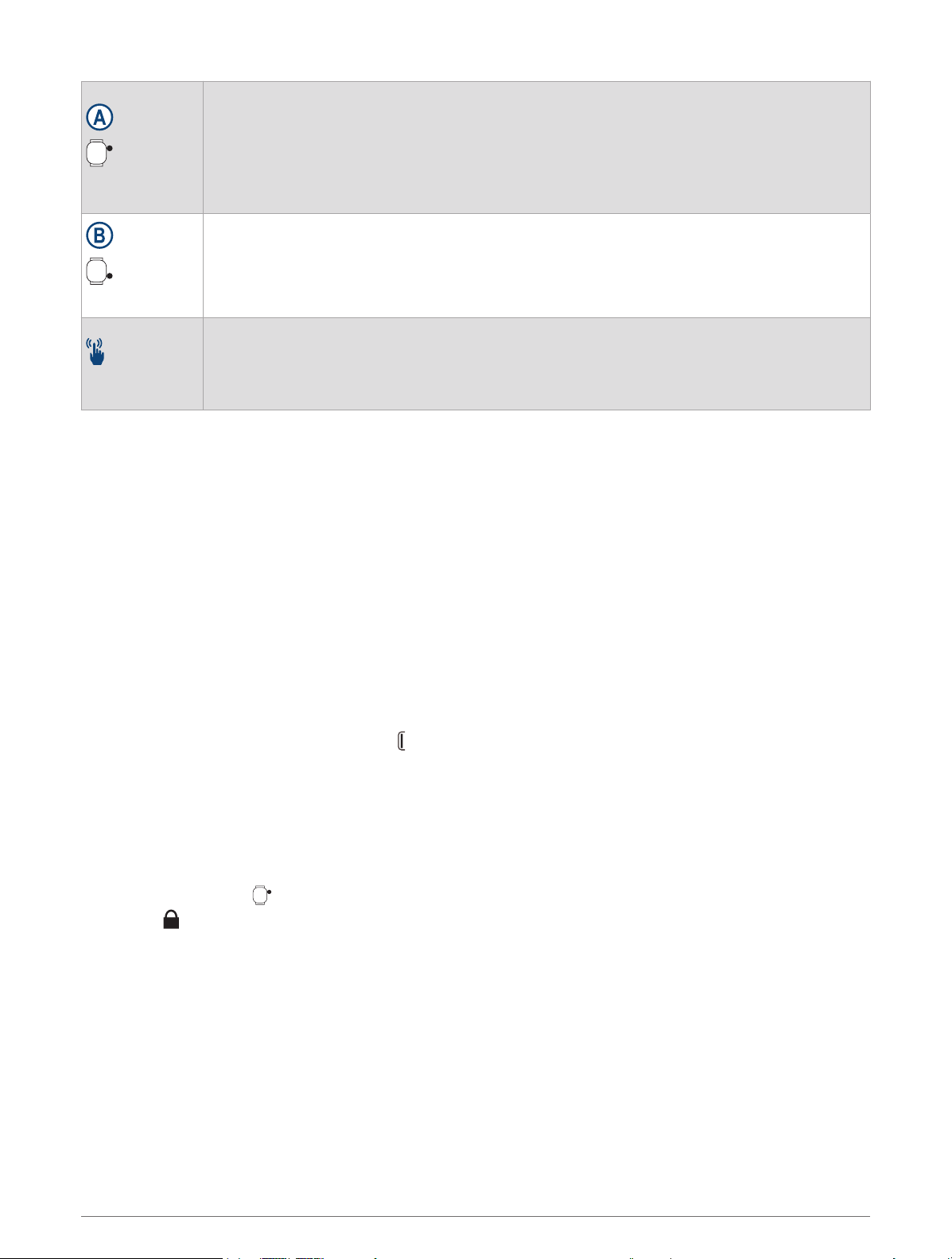
• Naciśnij iprzytrzymaj przez 2 sekundy, aby włączyć zegarek.
• Naciśnij, aby otworzyć menu aktywności iaplikacji, wtym ustawienia zegarka.
• Naciśnij iprzytrzymaj przez 2 sekundy, aby wyświetlić menu elementów sterujących, wtym
włączania iwyłączania zegarka.
Przycisk START
Przycisk BACK
Ekran dotykowy
• Naciśnij iprzytrzymaj, aż zegarek zawibruje 3-krotnie, aby wezwać pomoc (Funkcje bezpie
czeństwa imonitorowania, strona122).
• Naciśnij, aby powrócić do poprzedniej strony.
PORADA: Podczas aktywności pojawiają się wskazówki ekranowe, które objaśniają niedo
myślne sposoby działania przycisków.
• Przytrzymaj, aby włączyć lub wyłączyć latarkę.
• Przesuń palcem wgórę, wdół, wlewo lub wprawo, aby przewijać podglądy, funkcje imenu
(Porady dotyczące ekranu dotykowego, strona2).
• Dotknij, aby wybrać opcję wmenu.
• Przesuń palcem wprawo, aby powrócić do poprzedniego ekranu.
Porady dotyczące ekranu dotykowego
• Przesuwaj palcem wgórę lub wdół, aby powoli przewijać listy imenu.
• Dotknij, aby wybrać element.
• Dotknij, aby wybudzić zegarek.
• Przesuwaj palcem po tarczy zegarka wgórę, aby przewijać podglądy dostępne wzegarku.
• Przesuń palcem po tarczy zegarka wlewo, aby wyświetlić menu aplikacji iaktywności, wtym ustawienia
zegarka.
• Przesuń palcem wprawo, aby powrócić do poprzedniego ekranu.
• Dotknij iprzytrzymaj element na tarczy zegarka, aby wyświetlić informacje kontekstowe, takie jak podglądy
lub menu, jeśli są dostępne.
• Podczas aktywności przesuń palcem wgórę lub wdół, aby wyświetlić następny ekran danych.
• W trakcie aktywności przesuń palcem wprawo, aby wyświetlić menu zegarka, tarczę zegarka ipodglądy.
• W trakcie aktywności przesuń palcem wlewo, aby wyświetlić odtwarzacz muzyki.
• Aby wyświetlić opcje menu, wybierz ikonę , jeśli jest dostępna, lub przewiń ekran.
• Każdy wybór wmenu powinien stanowić odrębną czynność.
Blokowanie iodblokowywanie urządzenia
Możesz zablokować urządzenie, aby zapobiec niechcianym dotknięciom ekranu inaciśnięciom przycisków.
UWAGA: Możesz spersonalizować menu elementów sterujących (Dostosowywanie menu elementów
sterujących, strona53).
1 Przytrzymaj przycisk , aby wyświetlić menu elementów sterujących.
2 Wybierz .
Urządzenie nie reaguje na dotknięcia ani naciśnięcia przycisków, dopóki go nie odblokujesz.
3 Aby odblokować urządzenie, przytrzymaj dowolny przycisk.
2 Wstęp
Page 13
Przegląd ikon
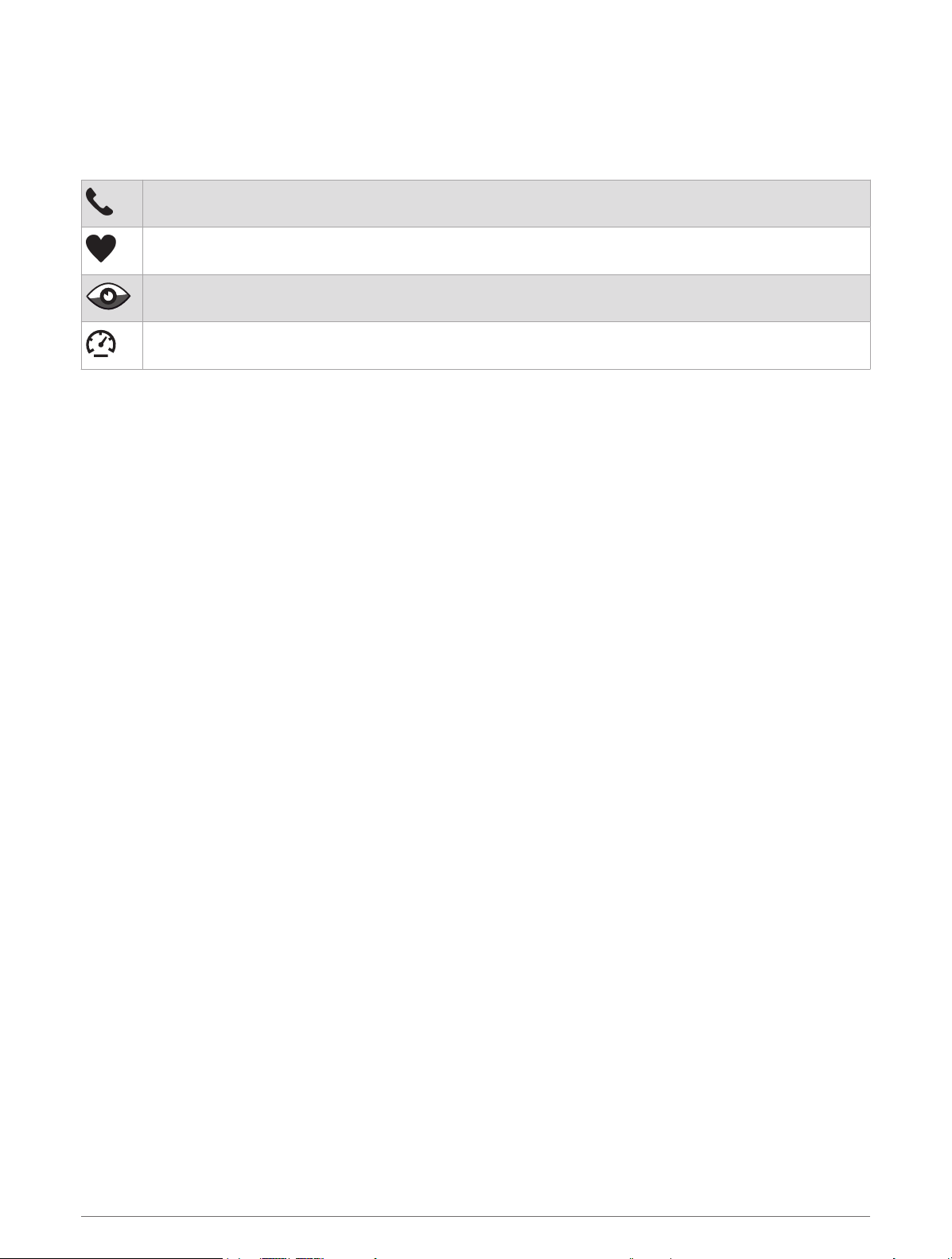
Migająca ikona oznacza, że zegarek wyszukuje sygnał. Ikona wyświetlana wsposób ciągły oznacza, że
znaleziono sygnał lub że podłączono czujnik. Przekreślona ikona oznacza, że funkcja jest wyłączona.
Pełną listę kompatybilnych czujników można znaleźć wsekcji: Czujniki bezprzewodowe, strona100.
Stan połączenia ze smartfonem (Włączanie alertów połączenia ze smartfonem, strona84)
Stan czujnika tętna Wskazówki dotyczące nieregularnego odczytu danych tętna, strona86
Stan LiveTrack (Funkcje bezpieczeństwa imonitorowania, strona122)
Stan czujnika prędkości irytmu (Parowanie czujników bezprzewodowych, strona102)
Aplikacje iaktywności
W zegarku znajdują się różne fabrycznie wczytane aplikacje iaktywności.
Aplikacje: Aplikacje umożliwiają korzystanie zinteraktywnych funkcji dla zegarka, takich jak wyświetlanie
treningów lub dzwonienie do kogoś zpoziomu zegarka (Aplikacje, strona4).
Aktywności: W zegarku znajdują się fabrycznie załadowane aplikacje do śledzenia aktywności wykonywanych
wpomieszczeniach ina świeżym powietrzu, takich jak bieganie, jazda rowerem, trening siłowy, gra wgolfa
iinne. Po rozpoczęciu aktywności zegarek wyświetla irejestruje dane zczujników na jej temat. Dane można
zapisać lub udostępnić społeczności Garmin Connect™.
Więcej informacji na temat dokładności śledzenia aktywności ipomiarów kondycji znajduje się na stronie
garmin.com/ataccuracy.
Aplikacje Connect IQ™: Do zegarka możesz dodawać funkcje poprzez instalowanie aplikacji ze sklepu Connect
IQ (Pobieranie funkcji Connect IQ, strona113).
Aplikacje iaktywności 3
Page 14
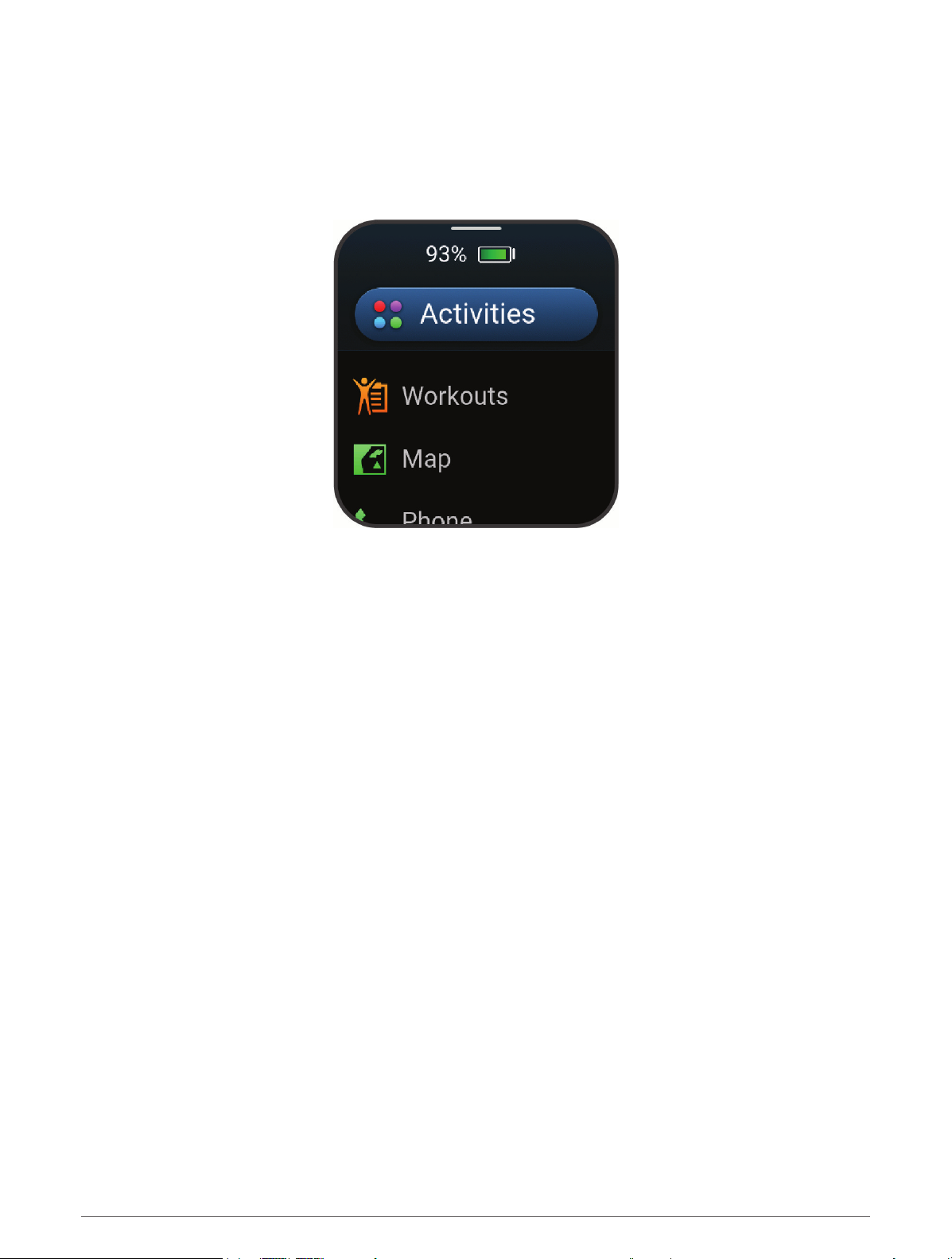
Aplikacje
Zegarek można spersonalizować za pomocą menu aplikacji, które umożliwia szybki dostęp do funkcji iopcji
zegarka. Wprzypadku niektórych aplikacji wymagane jest połączenie Bluetooth® ze zgodnym telefonem.
Wiele aplikacji można również znaleźć wpodglądach (Podglądy, strona42) lub welementach sterujących
(Sterowanie, strona50).
Przeciągnij palcem wlewo na tarczy zegarka, aby wyświetlić listę aplikacji.
4 Aplikacje iaktywności
Page 15
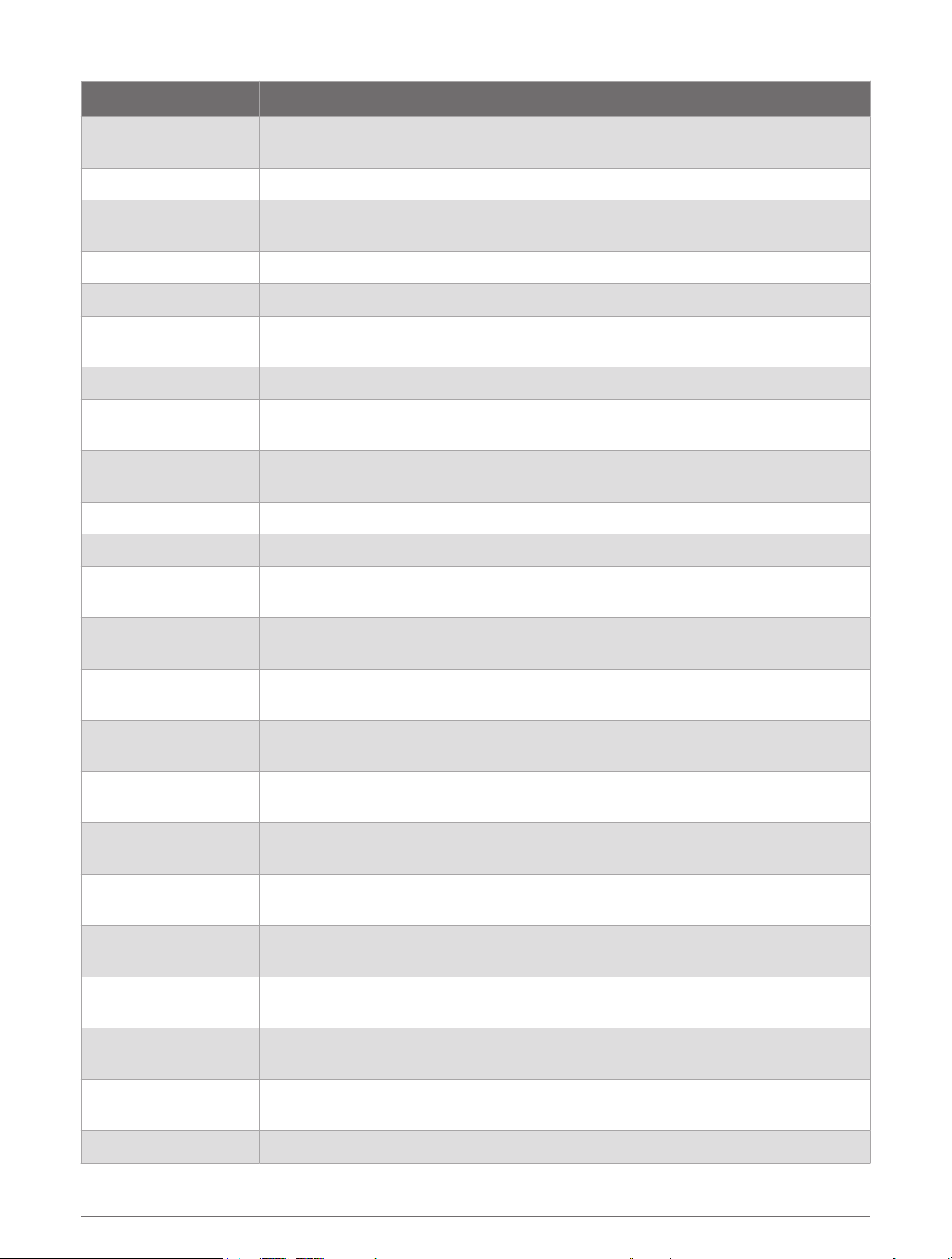
Nazwa Więcej informacji
ABC
Wybierz, aby wyświetlić połączone informacje zwysokościomierza, barometru
ikompasu.
Alarmy Wybierz, aby ustawić alarm.
Alternatywne strefy
czasowe
Wyświetla aktualny czas wdodatkowych strefach czasowych.
Wysokościomierz Wybierz, aby wyświetlić informacje wysokościomierza.
Barometr Wybierz, aby wyświetlić informacje barometru.
Transmituj tętno
Wybierz, aby przesyłać dane tętna do sparowanego urządzenia (Przesłanie danych
tętna, strona87).
Kalkulator Wybierz, aby korzystać zkalkulatora, wtym kalkulatora napiwków.
Kalendarz
Zegary
Wybierz, aby wyświetlić zbliżające się wydarzenia zapisane wkalendarzu na smart
fonie.
Wybierz, aby ustawić alarm, stoper, czasomierz, alternatywną strefę czasową lub
odliczanie do wydarzenia (Zegary, strona124).
Kompas Wyświetla elektroniczny kompas.
Odliczanie Wyświetla odliczenia do nadchodzących wydarzeń.
Connect IQ Store
Wybierz, aby korzystać ze sklepu Connect IQ Store wzegarku (Funkcje Connect IQ,
strona113).
Garmin Share
Health Snapshot
Historia
Mapa
Menedżer map
Messenger
Faza księżyca
Muzyka
Powiadomienia
Wybierz, aby wysłać dane do innych urządzeń Garmin® lub odbierać od nich dane
(Garmin Share, strona109).
™
Wybierz, aby rejestrować kilka kluczowych wskaźników zdrowia (Health Snapshot,
strona6).
Wybierz, aby wyświetlić zapisaną historię aktywności, rekordy ipodsumowania
(Korzystanie zhistorii, strona80).
Wybierz, aby wyświetlić mapę inawigować do wybranej lokalizacji (Podróżowanie do
celu, strona93).
Wybierz, aby wyświetlić pobrane mapy izarządzać nimi (Zarządzanie mapami,
strona91).
Wybierz, aby wyświetlić iwysyłać wiadomości zaplikacji Garmin Messenger™ na
smartfon (Aplikacja Garmin Messenger, strona114).
Wybierz, aby wyświetlić godziny wschodu izachodu księżyca oraz fazy księżyca na
podstawie pozycji GPS.
Wybierz, aby sterować odtwarzaniem dźwięku za pomocą zegarka (Słuchanie muzyki,
strona120).
Wybierz, aby wyświetlić powiadomienia ze smartfona (Wyświetlanie powiadomień,
strona107).
Telefon
Wybierz, aby otworzyć elementy sterujące telefonu, takie jak kontakty iklawiatura
telefonu.
Asystent telefonu Wybierz, aby wymówić polecenie do asystenta głosowego telefonu.
Aplikacje iaktywności 5
Page 16
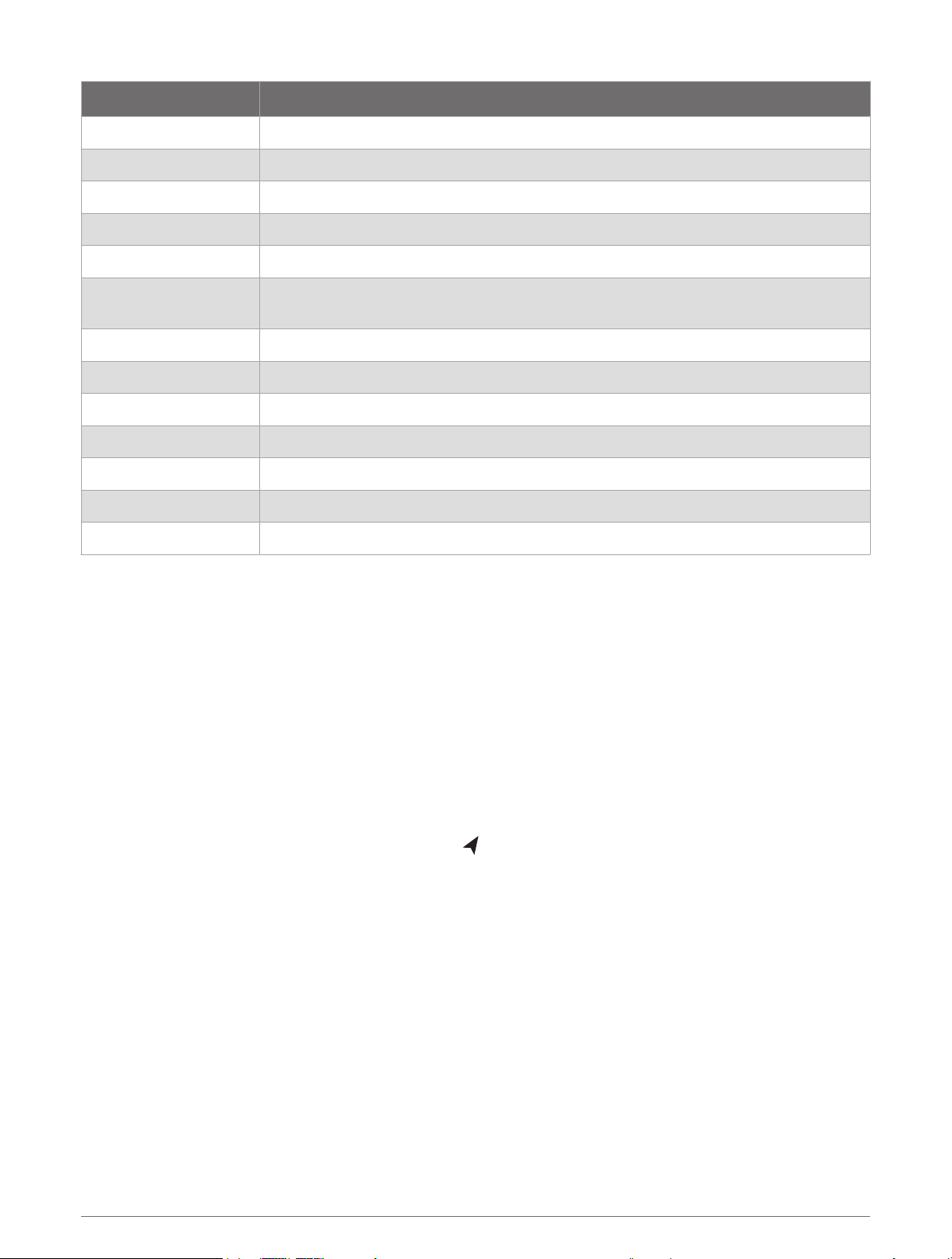
Nazwa Więcej informacji
Pulsoksymetr Wybierz, aby wykonać odczyt pulsoksymetru (Pulsoksymetr, strona87).
Zapisane Wybierz, aby wyświetlić zapisane lokalizacje, kursy ipunkty trasy.
Ustawienia Wybierz, aby otworzyć menu ustawień.
Akcje Wybierz, aby wyświetlić listę akcji zmożliwością dostosowania(XREF)
Stoper Wybierz, aby korzystać ze stopera.
Wschód izachód
słońca
Czasomierze Wybierz, aby ustawić czasomierz.
Polecenie głosowe Wybierz, aby wymówić polecenie do wykonania przez zegarek.
Notatki głosowe Wybierz, aby nagrać notatkę głosową.
Portfel Wybierz, aby otworzyć portfel GarminPay™ (GarminPay, strona9).
Tarcza zegarka Wybierz, aby skonfigurować tarczę zegarka.
Pogoda Wybierz, aby wyświetlić aktualną prognozę pogody iwarunki pogodowe.
Treningi Wybierz, aby wyświetlić zapisane treningi (Treningi, strona57).
Wybierz, aby wyświetlić godziny wschodu/zachodu słońca izmierzchu.
Health Snapshot
Funkcja Health Snapshot rejestruje kilka kluczowych wskaźników zdrowia podczas okresu bezruchu trwającego
dwie minuty. Dostarcza ona podstawowe informacje na temat ogólnego stanu układu krążenia. Zegarek
rejestruje parametry, takie jak średnie tętno, poziom stresu iczęstotliwość oddechu. Możesz dodać funkcję
Health Snapshot do listy ulubionych aplikacji (Dostosowywanie aktywności iaplikacji, strona33).
Korzystanie zzapisanej aplikacji
Możesz korzystać zzapisanej aplikacji, aby wyświetlać zapisane lokalizacje ikursy.
1 Przesuń palcem wlewo po tarczy zegarka.
2 Wybierz Zapisane.
3 Wybierz zapisany element.
4 Wybierz opcję:
• Aby rozpocząć podróż do pozycji, wybierz opcję .
• Aby podążać kursem, wybierz opcję Zacznij kurs.
• Aby rozpocząć kurs od końca, wybierz Więcej > Zacznij kurs od końca.
• Aby wyświetlić szczegółowe informacje dotyczące pozycji, wybierz Więcej > Szczegóły.
• Aby edytować szczegóły pozycji lub kursu, wybierz Więcej > Edytuj.
• Aby wyświetlić listę wzniosów na kursie, wybierz Więcej > Zobacz wzniesienia.
• Aby wyświetlić kurs na mapie, nawet gdy nie nawigujesz, wybierz Więcej > Pokaż na mapie.
• Aby udostępnić pozycję lub kurs za pomocą funkcji Garmin Share, wybierz Więcej > Udostępnij (Garmin
Share, strona109).
• Aby usunąć pozycję lub kurs, wybierz Więcej > Skasuj.
6 Aplikacje iaktywności
Page 17
Nagrywanie notatki głosowej
Możesz nagrywać iodsłuchiwać notatki głosowe za pomocą wbudowanego głośnika imikrofonu.
1 Wybierz opcję:
• Na tarczy zegarka naciśnij przycisk .
• Przytrzymaj przycisk .
2 Wybierz Notatki głosowe.
3 Wybierz .
4 Wybierz opcję:
• Wybierz Lokalizacja, aby zapisać notatkę głosową zpozycją GPS.
• Wybierz Głośność, aby dostosować głośność głośnika.
5 Wybierz .
6 Wymów notatkę głosową.
7 Wybierz .
8 Wybierz opcję:
• Wybierz , aby odtworzyć notatkę głosową.
• Wybierz , aby zmienić nazwę notatki głosowej lub ją skasować.
• Naciśnij przycisk , anastępnie wybierz , aby wyświetlić bibliotekę notatek głosowych.
Korzystanie zpoleceń głosowych
1 Wybierz opcję:
• Na tarczy zegarka naciśnij przycisk , anastępnie wybierz Polecenie głosowe.
• Przytrzymaj przycisk , anastępnie wybierz Polecenie głosowe.
UWAGA: Możesz spersonalizować menu elementów sterujących (Dostosowywanie menu elementów
sterujących, strona53).
2 Wypowiedz polecenie głosowe, aby zegarek je wykonał (Polecenia głosowe zegarka, strona8).
Aplikacje iaktywności 7
Page 18
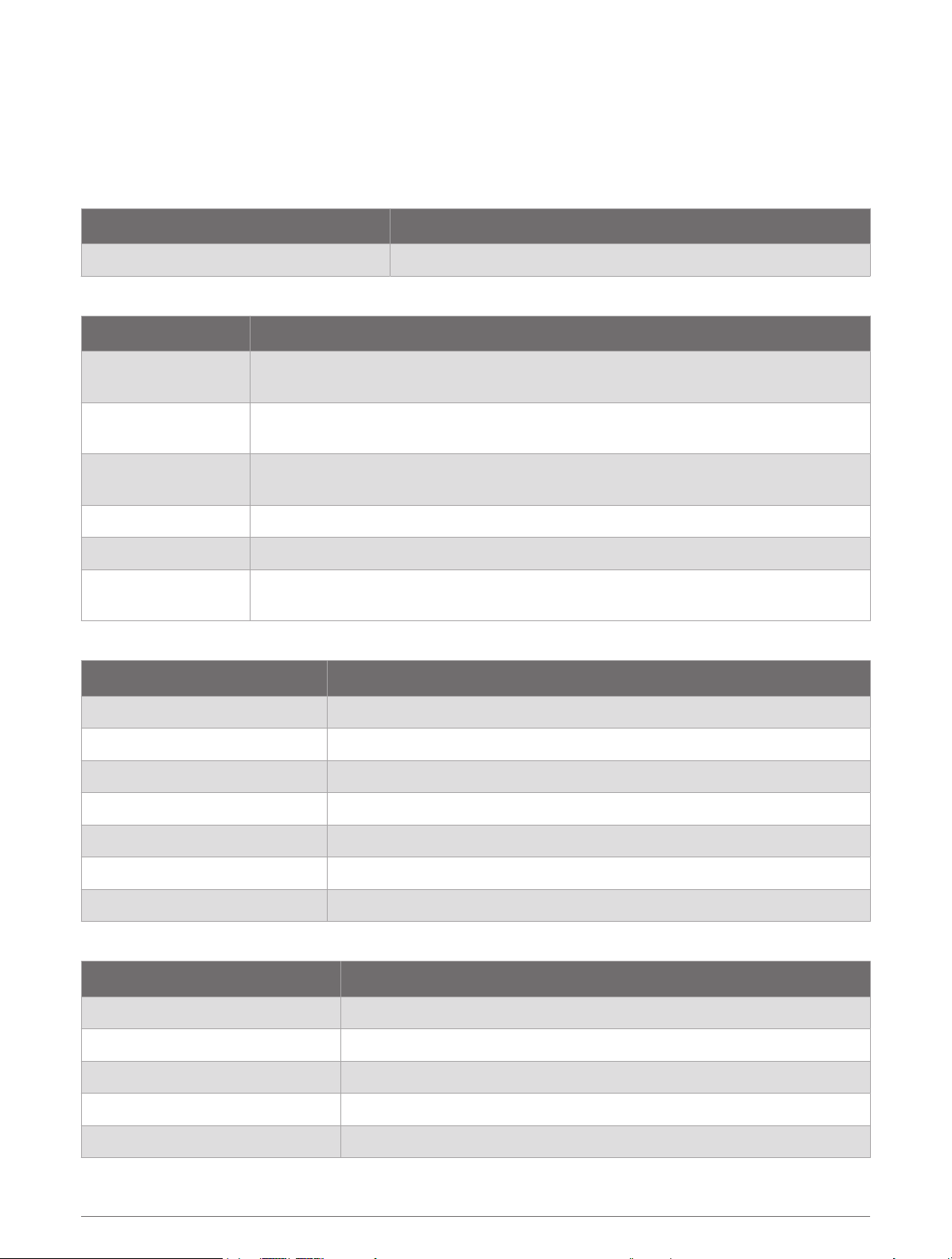
Polecenia głosowe zegarka
System poleceń głosowych jest przeznaczony do rozpoznawania naturalnej mowy. Jest to lista często
używanych poleceń głosowych, ale zegarek nie wymaga podawania tych dokładnych zwrotów. Użytkownik
może spróbować wypowiedzieć różne warianty tych poleceń wsposób, który jest dla niego naturalny.
Wskazówki dotyczące poleceń głosowych irozwiązywania problemów znajdują się na stronie garmin.com
/voicecommand/tips.
Polecenie pomocy głosowej Funkcja
What can Isay? Wyświetla listę typowych poleceń głosowych
Funkcje urządzenia iekranu
Polecenia głosowe Funkcja
Find my phone
Disable do not disturb
Turn on airplane mode
Increase brightness Umożliwia zwiększenie poziomu jasności.
Decrease brightness Umożliwia zmniejszenie poziomu jasności.
Set brightness to 80
Funkcje zegara
Polecenia głosowe Funkcja
Set atimer for fifteen minutes Umożliwia ustawienie czasomierza na określony czas.
Pause timer Umożliwia wstrzymanie aktualnie uruchomionego czasomierza.
Resume timer Umożliwia wznowienie działania wstrzymanego czasomierza.
Cancel timer Umożliwia anulowanie aktualnie uruchomionego czasomierza.
Odtwarza alarm dźwiękowy wsparowanym telefonie, jeśli znajduje się on wzasięgu
Bluetooth.
Umożliwia wyłączenie trybu Nie przeszkadzać — przyciemnia ekran oraz wyłącza
alarmy ipowiadomienia.
Umożliwia włączenie trybu samolotowego wcelu wyłączenia całej komunikacji
bezprzewodowej.
Umożliwia ustawienie poziomu jasności na określony poziom. Dostępne wartości: 0–
100%.
Start stopwatch Uruchamia stoper.
Stop stopwatch Umożliwia zatrzymanie stopera.
Wake me up at 3:15 a.m. Umożliwia ustawienie jednorazowego alarmu na określoną godzinę.
Funkcje aplikacji iaktywności
Polecenia głosowe Funkcja
Show me the weather Umożliwia otworzenie aplikacji Pogoda.
Open the calendar Umożliwia otworzenie aplikacji Kalendarz.
Start arun Umożliwia rozpoczęcie aktywności Bieg.
Start hiking Umożliwia rozpoczęcie aktywności Wędrówka.
Open the triathlon app Umożliwia rozpoczęcie aktywności Triathlon.
8 Aplikacje iaktywności
Page 19
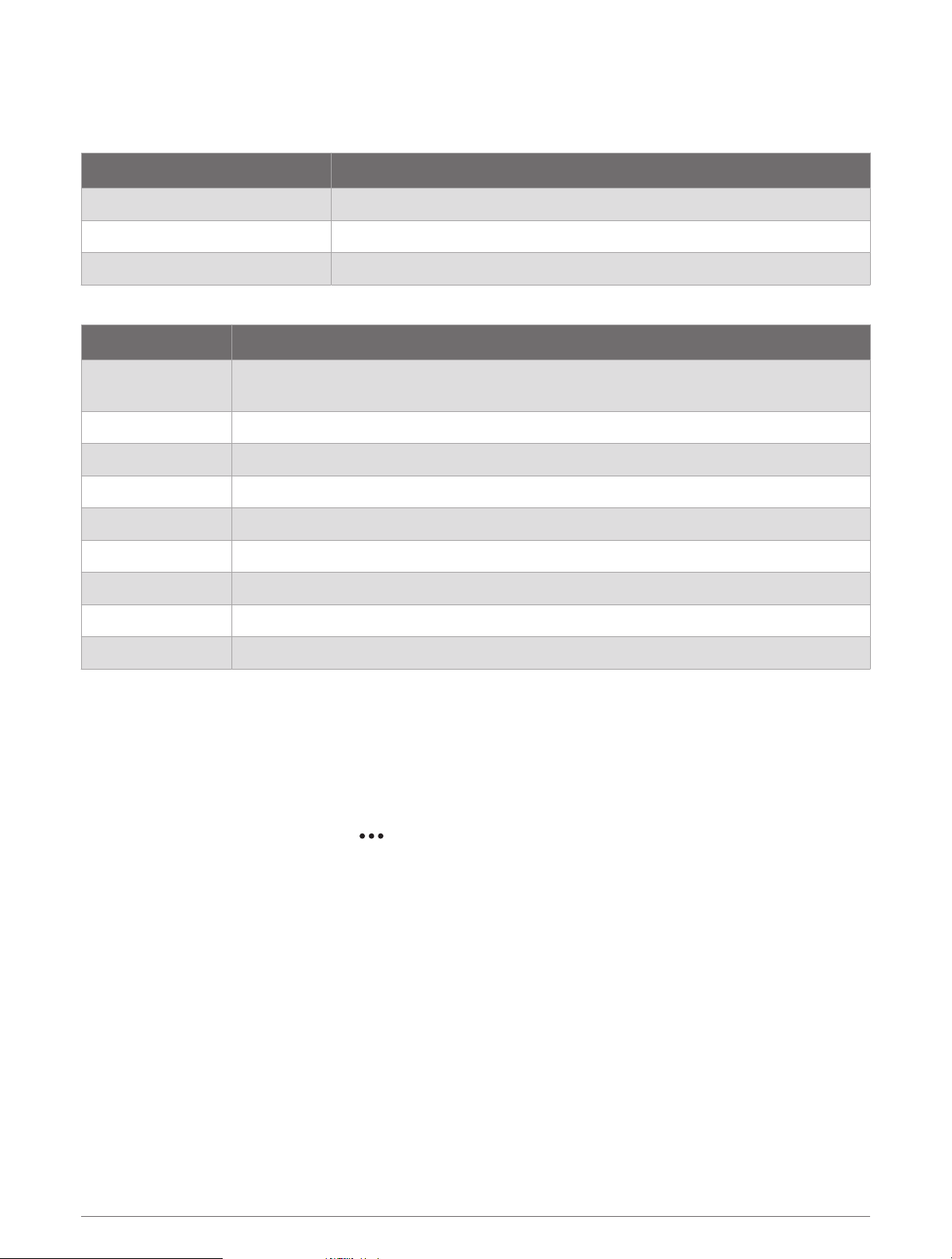
UWAGA: Wymienione aplikacje iaktywności są przykładowe, ale możesz sterować wszystkimi domyślnymi
aplikacjami iaktywnościami za pomocą poleceń głosowych (Aplikacje, strona4), (Aktywności, strona11).
Funkcje nawigacyjne
Polecenia głosowe Funkcja
Begin navigation Umożliwia otworzenie menu Nawiguj inawigowanie do celu.
Save location Umożliwia zapisanie aktualnej pozycji.
Switch to the compass app Umożliwia otworzenie kompasu.
Funkcje multimediów
Polecenia głosowe Funkcja
Change volume to 8
Increase volume Umożliwia zwiększenie poziomu głośności dźwięku.
Decrease volume Umożliwia zmniejszenie poziomu głośności dźwięku.
Play music Umożliwia odtworzenie aktualnie wybranego pliku multimedialnego.
Next song Umożliwia odtworzenie następnej ścieżki multimedialnej.
Previous song Umożliwia odtworzenie poprzedniej ścieżki multimedialnej.
Pause music Umożliwia wstrzymanie aktualnie odtwarzanej ścieżki multimedialnej.
Mute Umożliwia wyciszenie wszystkich dźwięków.
Unmute Umożliwia wyłączenie wyciszenia wszystkich dźwięków.
Umożliwia dostosowanie głośności do określonego poziomu. Dostępne wartości: 0–10
lub 0–100%.
GarminPay
Funkcja GarminPay umożliwia używanie zegarka do dokonywania płatności wmiejscach objętych programem
przy użyciu kart kredytowych lub debetowych instytucji finansowych objętych programem.
Konfigurowanie portfela GarminPay
Do portfela GarminPay można dodać karty kredytowe lub debetowe objęte programem. Lista instytucji
finansowych objętych programem znajduje się na stronie garmin.com/garminpay/banks.
1 W aplikacji Garmin Connect wybierz . 2 Wybierz kolejno Garmin Pay > Rozpocznij. 3 Wykonaj instrukcje wyświetlane na ekranie.
Aplikacje iaktywności 9
Page 20
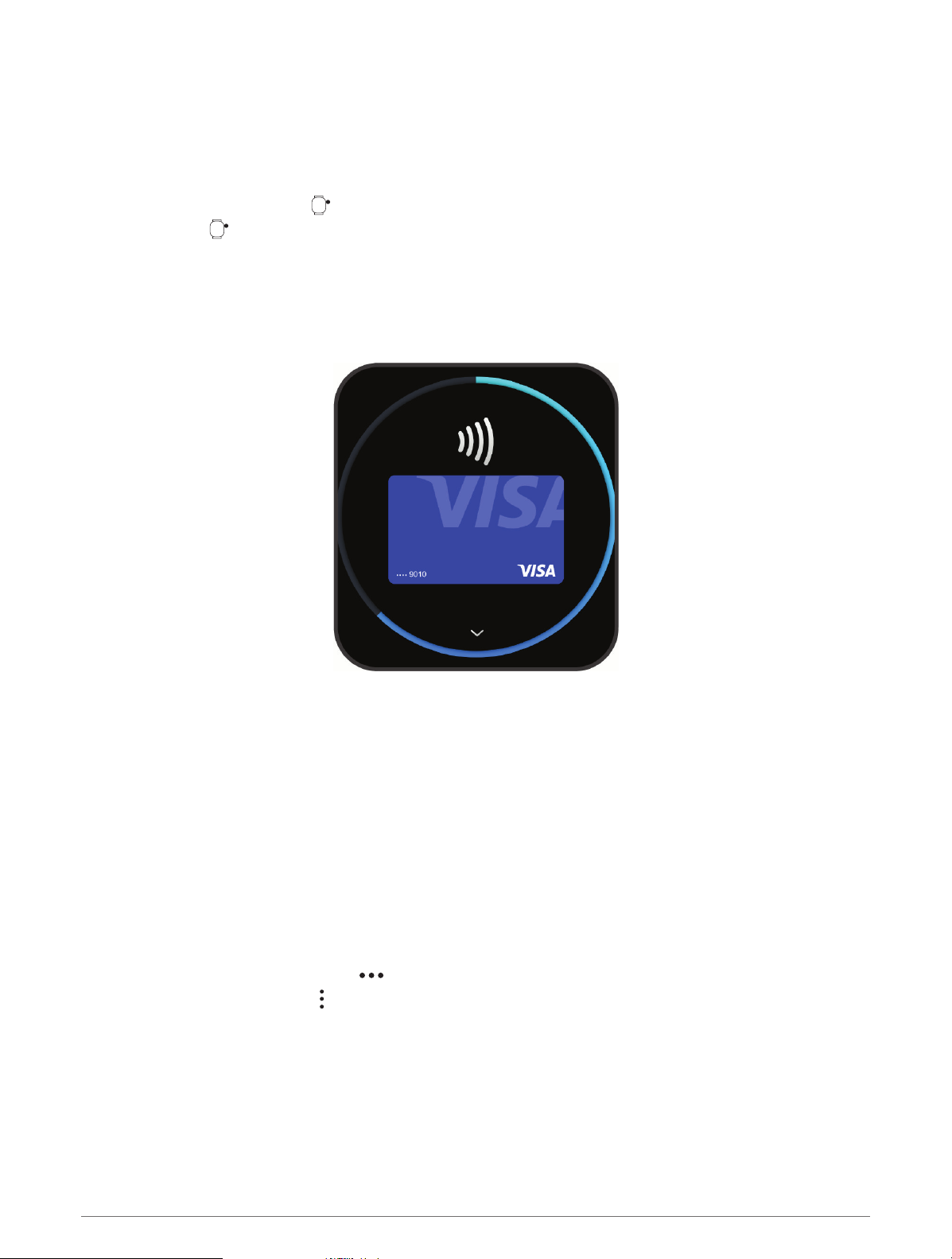
Płacenie za zakupy za pomocą zegarka
Zanim zegarek będzie można wykorzystywać do dokonywania płatności, należy skonfigurować co najmniej
jedną kartę płatniczą.
Można używać zegarka do płacenia za zakupy wmiejscach objętych programem.
1 Wybierz opcję:
• Na tarczy zegarka naciśnij .
• Przytrzymaj .
2 Wybierz Portfel.
3 Wpisz czterocyfrowy kod dostępu.
UWAGA: Po trzykrotnym wprowadzeniu nieprawidłowego kodu dostępu portfel zostanie zablokowany, akod
trzeba będzie zresetować waplikacji Garmin Connect.
Zostanie wyświetlona ostatnio używana karta płatnicza.
4 Jeśli do portfela GarminPay dodano wiele kart płatniczych, przesuń palcem, aby zmienić kartę na inną
(opcjonalnie).
5 W ciągu 60sekund umieść zegarek wpobliżu czytnika płatności wtaki sposób, aby był zwrócony wkierunku
czytnika.
Zegarek zacznie wibrować izostanie wnim wyświetlony symbol zaznaczenia po zakończeniu połączenia
zczytnikiem.
6 W razie potrzeby postępuj zgodnie zinstrukcjami wyświetlanymi na czytniku kart, aby zakończyć transakcję.
PORADA: Po wprowadzeniu prawidłowego kodu dostępu możesz dokonywać płatności bez ponownego
wpisywania kodu przez 24godziny, jeśli nadal będziesz mieć na sobie zegarek. Jeśli zdejmiesz zegarek
znadgarstka lub wyłączysz funkcję monitorowania pomiaru tętna, aby dokonać płatności konieczne będzie
ponowne wprowadzenie kodu dostępu.
Dodawanie karty płatniczej do portfela GarminPay
Do portfela GarminPay możesz dodać maksymalnie 10 kart kredytowych lub debetowych.
1 W aplikacji Garmin Connect wybierz .
2 Wybierz kolejno Garmin Pay > > Dodaj kartę.
3 Wykonaj instrukcje wyświetlane na ekranie.
Po dodaniu karty płatniczej możesz wybrać ją na zegarku podczas dokonywania płatności.
10 Aplikacje iaktywności
Page 21
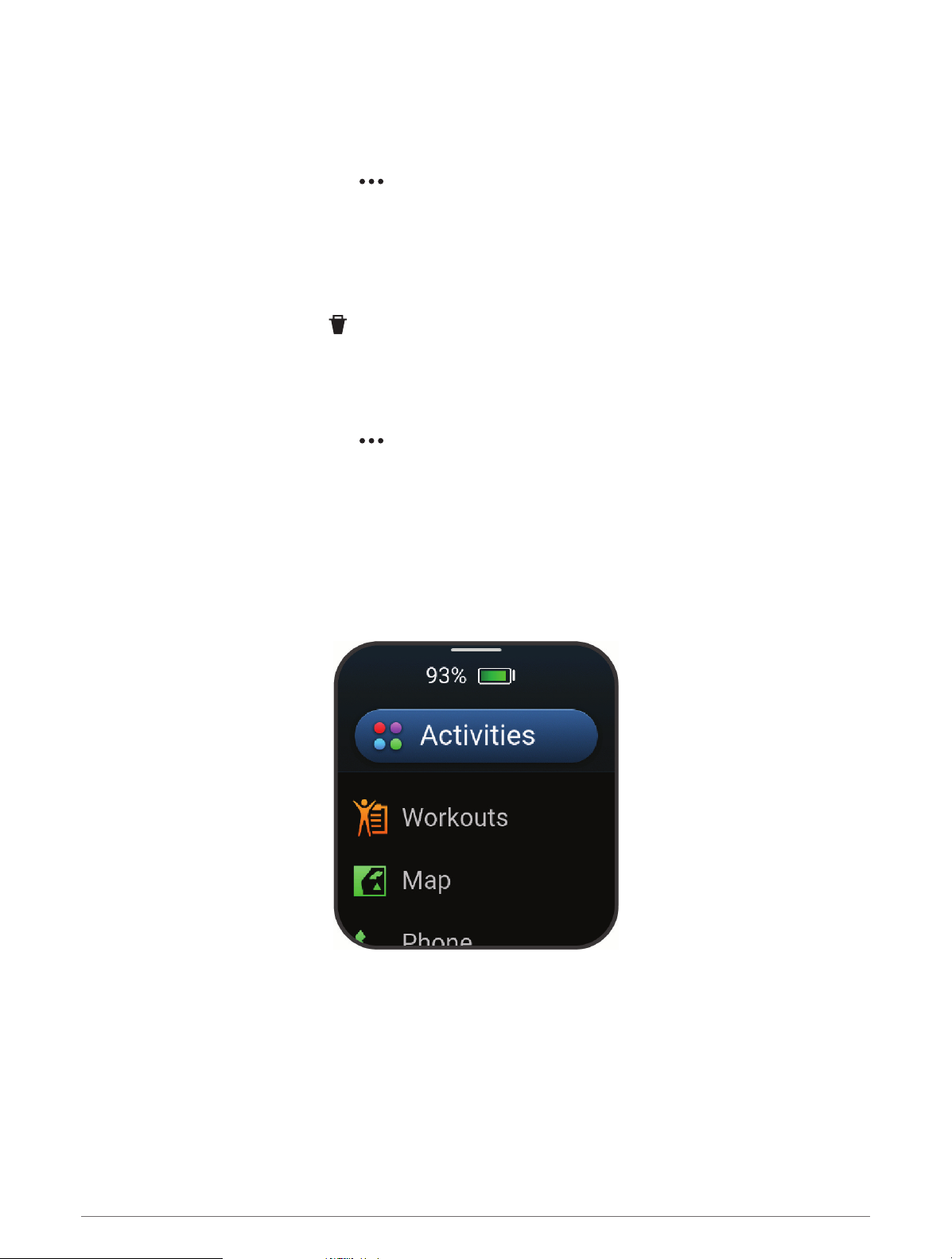
Zarządzanie kartami GarminPay
Kartę można tymczasowo zawiesić lub usunąć.
UWAGA: W niektórych krajach instytucje finansowe biorące udział wprogramie mogą ograniczać funkcje
GarminPay.
1 W aplikacji Garmin Connect wybierz .
2 Wybierz Garmin Pay.
3 Wybierz kartę.
4 Wybierz opcję:
• Aby tymczasowo zawiesić lub anulować zawieszenie karty, wybierz Zawieś kartę.
Aby można było dokonywać płatności za pomocą zegarka Venu X1, karta musi być aktywna.
• Aby skasować kartę, wybierz .
Zmiana kodu dostępu GarminPay
Do zmiany kodu dostępu wymagana jest znajomość bieżącego kodu. Wprzypadku zapomnienia kodu dostępu
musisz zresetować funkcję GarminPay zegarka Venu X1, utworzyć nowe hasło iponownie wprowadzić
informacje okarcie.
1 W aplikacji Garmin Connect wybierz .
2 Wybierz kolejno Garmin Pay > Zmień kod dostępu.
3 Wykonaj instrukcje wyświetlane na ekranie.
Przy kolejnej płatności za pomocą zegarka Venu X1 trzeba będzie wpisać nowy kod dostępu.
Aktywności
Na tarczy zegarka przesuń palcem wlewo iwybierz Aktywności. Lista ulubionych aktywności pojawi się na
górze pełnej listy (Dostosowywanie listy ulubionych aktywności, strona34).
UWAGA: Niektóre aktywności pojawiają się wwiększej liczbie kategorii.
Aplikacje iaktywności 11
Page 22
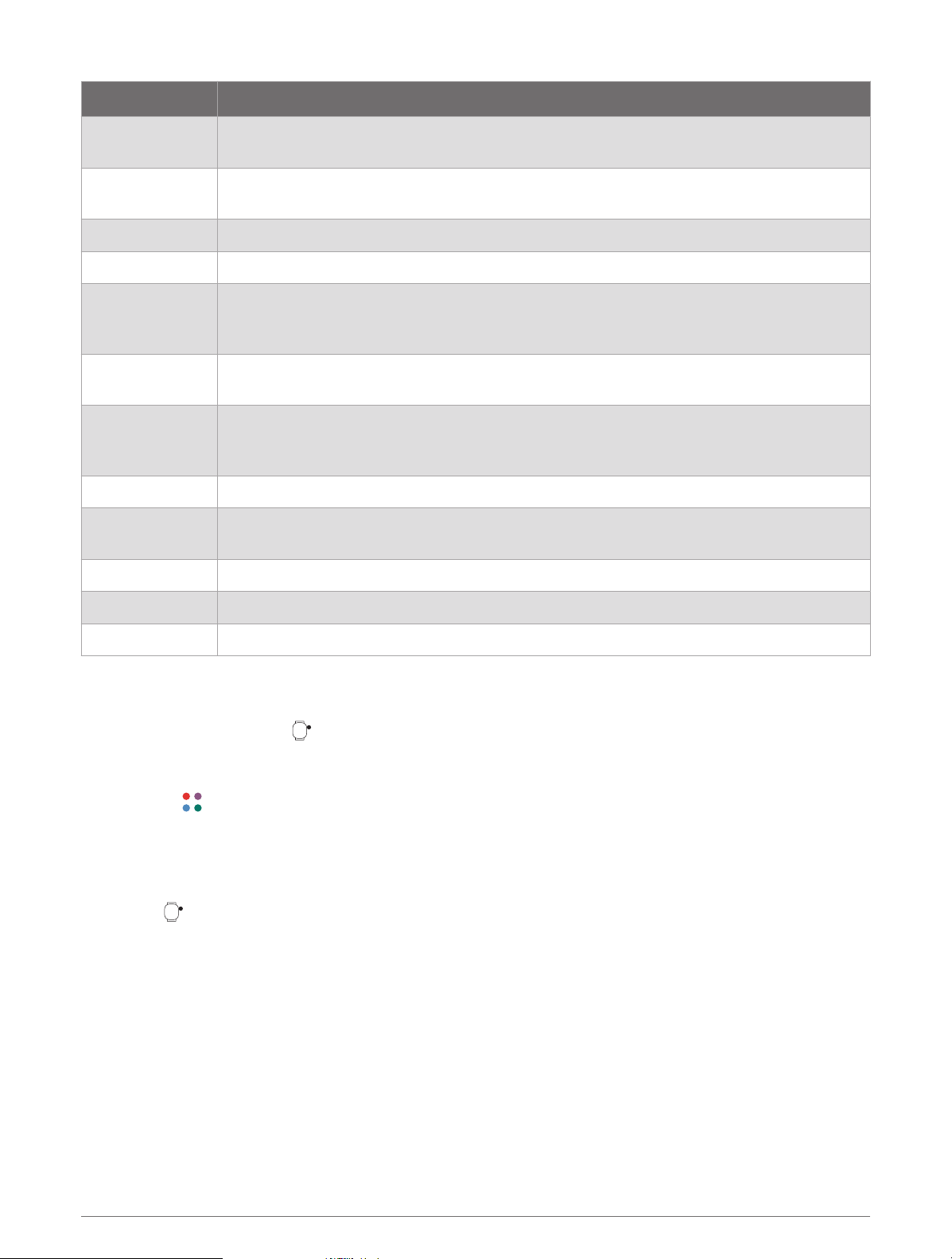
kategoria Aktywności
Bieganie
Rower
Pływanie Open water, Pływanie na basenie
Multisport Swimrun, Triathlon
Siłownia
Na zewnątrz
Sporty zimowe
Sporty wodne WodniactwoKajak, Wioślarstwo, Żeglarstwo, Rejs, Maska zrurką, SUP
Sporty drużynowe
Sporty rakietowe Badminton, Padel, Pickleball, Tenis platformowy, Racketball, Squash, Tenis
Bieg na hali, Bieg, Bieg na stadionie, Bieg przełajowy, Bieżnia, Bieg przesz., Ultrabieg,
Wirtualny bieg
Rower, Dojazd do pracy, Rower stacjonarny, Wycieczka rowerowa, BMX, Kolarstwo przeła
jowe, e-Bike, e-MTB, Kolarstwo szutrowe, Kolarstwo górskie, Kolarstwo szosowe
Boks, Kardio, Orbitrek, Pokonywanie pięter, HIIT, Skakanka, Mieszane sztuki walki,
Mobilność, Pilates, Ergometr wioślarski, Stepper, Ćwiczenia siłowe, Chodzenie wbudynku,
Joga
Rajd przygodowy, Łucznictwo, Bouldering, Disc Golf, Ekspedycja, Wędkarstwo, Golf,
Wędrówka, Jazda konna, Łowiectwo, Jazda na łyżworolkach, Alpinizm, Rucking, Chodzenie
Narciarstwo skitourowe, Snowboarding przełajowy, Łyżwiarstwo, Narciarstwo, Snowboard,
Skuter śnieżny, Rakiety śnieżne, Bieg narciarski stylem klasycznym, Bieg narciarski stylem
łyżwowym
Futbol amerykański, Baseball, Koszykówka, Krykiet, Hokej na trawie, Hokej na lodzie,
Lacrosse, Rugby, Piłka nożna, Softball, Siatkówka, Ultimate Disc
Sporty motorowe ATV, Motocross, Motocykl, Overlanding
Inne Oddech, Gry, Medytacja
Rozpoczynanie aktywności
Po rozpoczęciu aktywności moduł GPS zostanie wrazie potrzeby automatycznie uruchomiony.
1 Na tarczy zegarka naciśnij .
2 Wybierz opcję:
• Wybierz przypiętą aktywność (Dostosowywanie aktywności iaplikacji, strona33).
• Wybierz iwybierz aktywność zrozwiniętej listy aktywności.
3 Jeśli aktywność wymaga korzystania zsygnałów GPS, wyjdź na zewnątrz, wmiejsce znieprzesłoniętym
widokiem nieba ipoczekaj, aż zegarek będzie gotowy.
Zegarek jest gotowy po ustaleniu Twojego tętna, odebraniu sygnałówGPS (jeśli to konieczne) ipołączeniu
się zczujnikami bezprzewodowymi (jeśli to konieczne).
4 Naciśnij , aby rozpocząć stoper aktywności.
Zegarek rejestruje dane aktywności tylko wtedy, gdy stoper aktywności jest włączony.
12 Aplikacje iaktywności
Page 23

Porady dotyczące rejestrowania aktywności
• Naładuj zegarek przed rozpoczęciem aktywności (Ładowanie zegarka, strona134).
• W przypadku niektórych aktywności naciśnij przycisk , aby zarejestrować okrążenia, rozpocząć nową serię
lub pozycję albo przejść do kolejnego etapu treningu.
Możesz wybrać przycisk , aby odrzucić okrążenie dla niektórych aktywności (Jak cofnąć naciśnięcie
przycisku okrążenia?, strona139).
• Przesuń palcem wgórę lub wdół, aby wyświetlić dodatkowe ekrany danych.
• Podczas wykonywania aktywności przesuń palcem wprawo iwybierz Zmień sport, aby przejść do
aktywności innego typu.
Gdy aktywność obejmuje co najmniej dwie dyscypliny, jest rejestrowana jako aktywność wielodyscyplinowa.
Zatrzymywanie aktywności
Nie wszystkie opcje są dostępne dla wszystkich typów aktywności.
1 Przytrzymaj .
2 Wybierz opcję:
• Aby wznowić aktywność, wybierz Wznów.
• Aby zapisać aktywność iwyświetlić szczegóły, wybierz Zapisz, anastępnie wybierz jedną zopcji.
UWAGA: Po zapisaniu aktywności można wprowadzić dane samodzielnej oceny (Ocenianie aktywności,
strona13).
• Aby wstrzymać aktywność iwznowić ją wpóźniejszym czasie, wybierz Wznów później.
• Aby oznaczyć okrążenie, wybierz Okrążenie.
Możesz wybrać przycisk , aby odrzucić okrążenie dla niektórych aktywności (Jak cofnąć naciśnięcie
przycisku okrążenia?, strona139).
• Aby powrócić do punktu startowego na pokonanej ścieżce, wybierz kolejno Wróć do startu > TracBack.
UWAGA: Ta funkcja jest dostępna tylko wprzypadku aktywności, które korzystają zmodułu GPS.
• Aby powrócić do punktu początkowego aktywności najprostszą dostępną drogą, wybierz kolejno Wróć do
startu > Trasa.
UWAGA: Ta funkcja jest dostępna tylko wprzypadku aktywności, które korzystają zmodułu GPS.
• Aby zmierzyć różnicę między tętnem pod koniec aktywności idwie minuty po zakończeniu jej, wybierz
opcję Tętno regeneracyjne ipoczekaj, aż skończy się odliczanie (Tętno odpoczynku, strona79).
• Aby odrzucić aktywność, wybierz Odrzuć inaciśnij przycisk .
UWAGA: Zegarek automatycznie zapisuje aktywność po upływie 30 minut od jej przerwania.
Ocenianie aktywności
UWAGA: Funkcja nie jest dostępna dla wszystkich aktywności.
W przypadku niektórych aktywności ustawienie samooceny można dostosować (Włączanie samooceny,
strona62).
1 Po zakończeniu aktywności wybierz Zapisz (Zatrzymywanie aktywności, strona13).
2 Wybierz liczbę, która odpowiada odczuwalnemu wysiłkowi.
UWAGA: Możesz wybrać , aby pominąć samoocenę.
3 Określ swoje odczucia podczas wykonywania aktywności.
Swoje oceny możesz przeglądać waplikacji Garmin Connect.
Aplikacje iaktywności 13
Page 24
Biegi
Bieganie
Zanim zaczniesz korzystać zczujnika bezprzewodowego podczas biegu, musisz najpierw sparować czujnik
zposiadanym zegarkiem (Parowanie czujników bezprzewodowych, strona102).
1 Załóż czujniki, takie jak czujnik tętna (opcjonalnie).
2 Przesuń palcem wlewo po tarczy zegarka.
3 Wybierz kolejno Aktywności > Bieg.
4 W przypadku korzystania zopcjonalnych czujników bezprzewodowych poczekaj, aż zegarek nawiąże
połączenie zczujnikami.
5 Wyjdź na zewnątrz izaczekaj, aż zegarek zlokalizuje satelity.
6 Naciśnij , aby rozpocząć stoper aktywności.
Zegarek rejestruje dane aktywności tylko wtedy, gdy stoper aktywności jest włączony.
7 Idź pobiegać.
8 Naciśnij , aby rejestrować okrążenia (opcjonalnie).
9 Przesuń palcem wgórę lub wdół, aby przewijać ekrany danych.
10 Po zakończeniu aktywności naciśnij , anastępnie wybierz Zapisz.
Bieg lekkoatletyczny
Przed rozpoczęciem biegu lekkoatletycznego upewnij się, że będziesz biegać po torze odługości 400 m
istandardowym kształcie.
Możesz użyć aktywności biegu lekkoatletycznego, aby zapisać dane śladu toru na zewnątrz, wtym dystans
mierzony wmetrach iczas okrążeń.
1 Stań na torze znajdującym się na świeżym powietrzu.
2 Na tarczy zegarka naciśnij przycisk .
3 Wybierz kolejno Aktywności > Bieganie > Bieg na stadionie.
4 Zaczekaj, aż zegarek zlokalizuje satelity.
5 Jeśli biegniesz po torze 1, przejdź do punktu 8.
6 Wybierz Numer toru.
7 Wybierz numer toru.
8 Naciśnij przycisk .
9 Rozpocznij bieg po torze.
10 Po zakończeniu aktywności naciśnij , anastępnie wybierz Zapisz.
Wskazówki dotyczące rejestrowania biegu lekkoatletycznego
Baza danych bieżni Garmin obejmuje ponad 10000 bieżni zcałego świata.
• Zanim rozpoczniesz bieg lekkoatletyczny, poczekaj, aż zegarek odbierze sygnał satelitarny.
• Jeśli zegarek nie rozpoznaje danej bieżni, przebiegnij cztery okrążenia, aby skalibrować długość bieżni.
Musisz przebiec nieco poza punkt startowy, aby ukończyć okrążenie.
• Każde okrążenie wykonaj na tym samym torze.
UWAGA: Domyślna odległość Auto Lap® to 1600m lub cztery okrążenia wokół bieżni.
• Jeśli biegniesz po innym torze niż tor 1, ustaw numer toru wustawieniach aktywności.
14 Aplikacje iaktywności
Page 25

Bieganie zfunkcją Wirtualny bieg
Można sparować zegarek ze zgodną aplikacją innego producenta wcelu przesyłania danych tempa, tętna
irytmu.
1 Przesuń palcem wlewo po tarczy zegarka.
2 Wybierz kolejno Aktywności > Bieganie > Wirtualny bieg.
3 W tablecie, laptopie lub smartfonie otwórz aplikację Zwift™ lub inną aplikację zfunkcją wirtualnego treningu.
4 Follow the on-screen instructions to start arunning activity and pair the devices.
5 Naciśnij przycisk , aby uruchomić minutnik aktywności.
6 Po zakończeniu aktywności naciśnij , anastępnie wybierz Zapisz.
Kalibrowanie dystansu na bieżni
Aby rejestrować dokładniejsze dystanse pokonywane na bieżni, możesz skalibrować dystans na bieżni po
przebiegnięciu na niej co najmniej 2,4km (1,5mili). Jeśli korzystasz zróżnych bieżni, możesz ręcznie
skalibrować dystans na bieżni dla każdej bieżni po każdym biegu.
1 Rozpocznij aktywność na bieżni (Rozpoczynanie aktywności, strona12).
2 Biegaj na bieżni, aż zegarek zarejestruje dystans co najmniej 2,4km (1,5mili).
3 Po zakończeniu aktywności naciśnij przycisk , aby zatrzymać stoper aktywności.
4 Wybierz opcję:
• Aby skalibrować dystans na bieżni po raz pierwszy, wybierz Zapisz.
Urządzenie poprosi oprzeprowadzenie kalibracji bieżni.
• Aby ręcznie skalibrować dystans na bieżni po pierwszej kalibracji, wybierz kolejno Kalibruj izapisz > .
5 Sprawdź pokonany dystans na wyświetlaczu bieżni iwprowadź odległość wzegarku.
Rejestrowanie aktywności biegu przeszkodowego
Podczas uczestnictwa wwyścigu po torze zprzeszkodami możesz skorzystać zaktywności Bieg przesz., aby
rejestrować czas spędzony przy każdej przeszkodzie oraz czas biegu pomiędzy poszczególnymi przeszkodami.
1 Przesuń palcem wlewo po tarczy zegarka.
2 Wybierz kolejno Aktywności > Bieganie > Bieg przesz..
3 Naciśnij , aby rozpocząć stoper aktywności.
4 Naciśnij przycisk , aby ręcznie oznaczyć początek ikoniec każdej przeszkody.
UWAGA: Możesz skonfigurować Śledzenie przeszkód, tak aby zapisywać pozycje przeszkód zpierwszego
okrążenia kursu. Wprzypadku powtarzanych okrążeń kursu zegarek wykorzystuje zapisane pozycje, aby
przełączać się między interwałami przeszkód ibiegów.
5 Po zakończeniu aktywności naciśnij , anastępnie wybierz Zapisz.
Aplikacje iaktywności 15
Page 26

Kolarstwo
Rozpoczęcie jazdy
Zanim zaczniesz korzystać zczujnika bezprzewodowego podczas jazdy, musisz najpierw sparować czujnik
zposiadanym zegarkiem (Parowanie czujników bezprzewodowych, strona102).
1 Sparuj czujniki bezprzewodowe, takie jak czujnik tętna lub lampki rowerowe (opcjonalnie).
2 Przesuń palcem wlewo po tarczy zegarka.
3 Wybierz kolejno Aktywności > Rower > Rower.
4 W przypadku korzystania zopcjonalnych czujników bezprzewodowych poczekaj, aż zegarek nawiąże
połączenie zczujnikami.
5 Wyjdź na zewnątrz izaczekaj, aż zegarek zlokalizuje satelity.
6 Naciśnij , aby rozpocząć stoper aktywności.
Zegarek rejestruje dane aktywności tylko wtedy, gdy stoper aktywności jest włączony.
7 Rozpocznij aktywność.
8 Przesuń palcem wgórę lub wdół, aby przewijać ekrany danych.
9 Po zakończeniu aktywności naciśnij , anastępnie wybierz Zapisz.
Korzystanie ztrenażera rowerowego
Aby móc korzystać zkompatybilnego trenażera rowerowego, musisz sparować go zzegarkiem za pomocą
Bluetooth lub technologii ANT+® (Parowanie czujników bezprzewodowych, strona102).
Za pomocą zegarka itrenażera rowerowego można symulować obciążenie podczas kursu, jazdy lub treningu.
Na czas korzystania ztrenażera rowerowego moduł GPS jest automatycznie wyłączany.
1 Przesuń palcem wlewo po tarczy zegarka.
2 Wybierz kolejno Aktywności > Rower > Rower stacjonarny.
3 Przesuń wprawo.
4 Wybierz Opcje inteligentnego trenażera.
5 Wybierz opcję:
• Wybierz opcję Swobodna jazda, aby rozpocząć jazdę.
• Wybierz Wykonaj trening, aby zrealizować zapisany trening (Treningi, strona57).
• Wybierz Podążaj kursem, aby zrealizować zapisany kurs (Kursy, strona96).
• Wybierz opcję Ustaw moc, aby ustawić docelową wartość mocy.
• Wybierz Ustaw nachylenie, aby ustawić wartość symulowanego nachylenia.
• Wybierz opcję Ustaw opór, aby ustawić opór stawiany przez trenażer.
6 Naciśnij , aby uruchomić stoper aktywność.
Podczas przejażdżki trenażer zwiększa lub zmniejsza opór na podstawie informacji owysokości (podjazd/
zjazd).
16 Aplikacje iaktywności
Page 27
Przewodnik mocy
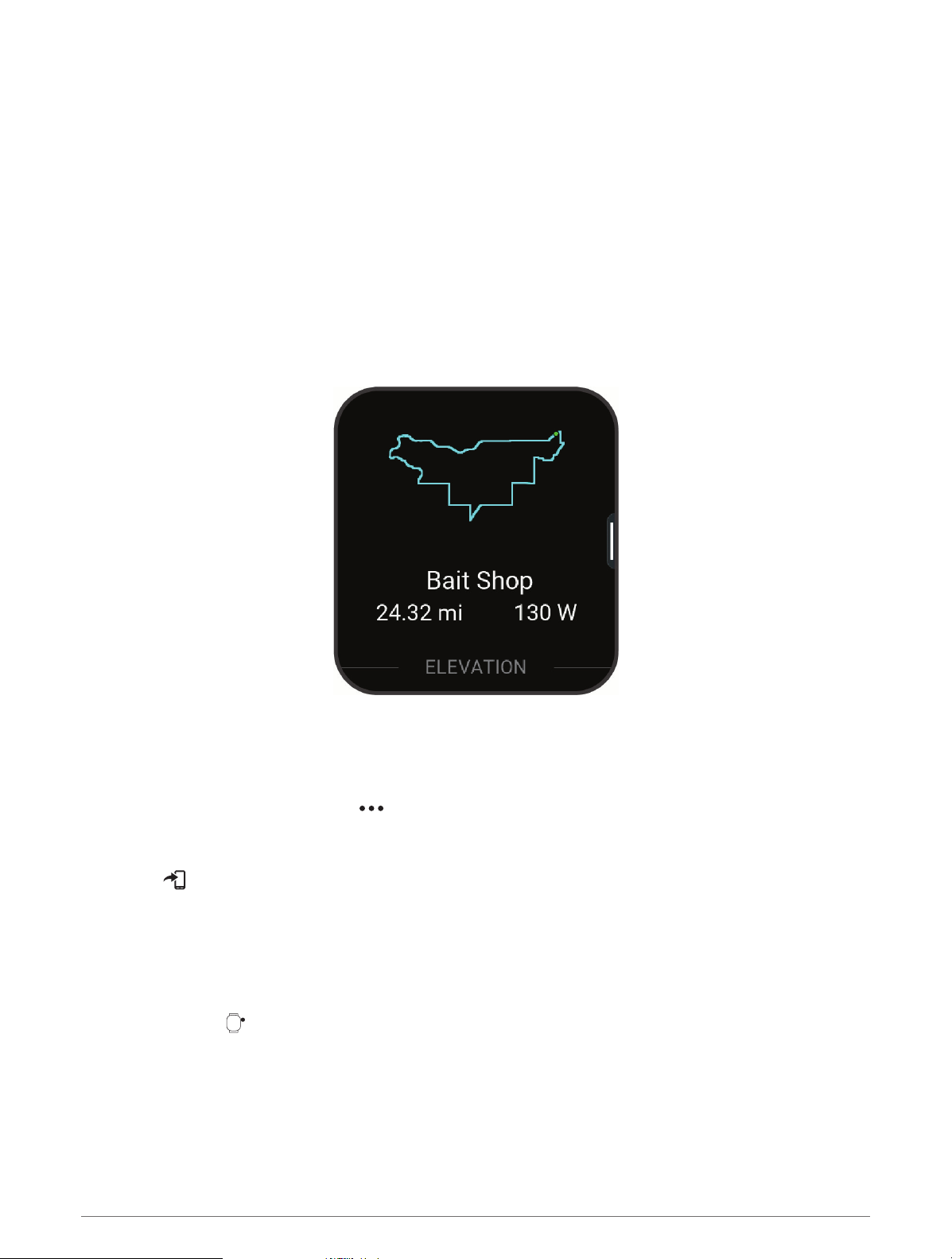
Aby zaplanować swój wysiłek na trasie, można utworzyć strategię mocy ijej używać. Urządzenie Venu X1
wykorzystuje wskaźnik FTP, wysokość kursu iprzewidywany czas potrzebny na jego pokonanie, aby utworzyć
spersonalizowany przewodnik mocy.
Jednym znajważniejszych kroków wplanowaniu skutecznej strategii przewodnika mocy jest wybór poziomu
wysiłku. Większy wysiłek na trasie spowoduje zwiększenie zaleceń dotyczących mocy, podczas gdy wybór
łatwiejszego wysiłku spowoduje ich zmniejszenie (Tworzenie ikorzystanie zprzewodnika mocy, strona17).
Głównym celem przewodnika mocy jest pomoc wpokonaniu trasy na podstawie wiedzy oumiejętnościach
użytkownika, anie osiągnięcie określonego czasu docelowego. Możesz dostosować poziom wysiłku podczas
jazdy.
Przewodniki mocy są zawsze powiązane zkursem inie mogą być używane ztreningami lub segmentami.
Strategię można przeglądać iedytować wGarmin Connect izsynchronizować ją ze zgodnymi urządzeniami
Garmin. Funkcja ta wymaga miernika mocy, który musi być sparowany zurządzeniem (Parowanie czujników
bezprzewodowych, strona102). Po sparowaniu urządzeń istnieje możliwość dostosowania opcjonalnych pól
danych (Pola danych, strona148).
Tworzenie ikorzystanie zprzewodnika mocy
Przed utworzeniem przewodnika mocy należy sparować miernik mocy zzegarkiem (Parowanie czujników
bezprzewodowych, strona102). Kurs musi być również załadowany na koncie Garmin Connect (Tworzenie
kursów waplikacji Garmin Connect, strona97).
1 W aplikacji Garmin Connect wybierz .
2 Wybierz kolejno Trening iplanowanie > Przewodnik mocy > Utwórz strategię przewodnika mocy.
3 Postępuj zgodnie zinstrukcjami wyświetlanymi na ekranie, aby utworzyć przewodnik mocy.
4 Wybierz .
5 Wybierz posiadany zegarek.
6 Przesuń palcem wlewo po tarczy zegarka.
7 W zegarku wybierz aktywność rowerową na powietrzu.
8 Przewiń palcem wdół, aby wybrać kolejno Trening > Przewodnik mocy.
9 Wybierz przewodnik mocy.
10 Naciśnij przycisk , anastępnie wybierz Użyj planu.
PORADA: Możesz wyświetlić podgląd map, wykresu wysokości, wysiłku, ustawień iczasów cząstkowych.
Przed rozpoczęciem jazdy możesz również dostosować wysiłek, ukształtowanie terenu, pozycję jazdy iwagę
sprzętu.
Aplikacje iaktywności 17
Page 28
Pływanie
NOTYFIKACJA
Urządzenie jest przeznaczone do użytku podczas pływania na powierzchni wody. Korzystanie zurządzenia
podczas nurkowania scuba może spowodować uszkodzenie urządzenia iw konsekwencji unieważnić
gwarancję.
UWAGA: Zegarek ma włączoną funkcję nadgarstkowego pomiaru tętna dla aktywności pływania. Zegarek jest
również kompatybilny zpiersiowymi czujnikami tętna, takimi jak akcesoria zserii HRM-Pro™. Jeśli dostępne są
zarówno dane tętna znadgarstkowego czujnika tętna, jak idane tętna zczujnika piersiowego, zegarek będzie
korzystać zdanych tętna czujnika piersiowego.
Pływanie wbasenie
1 Przesuń palcem wlewo po tarczy zegarka.
2 Wybierz kolejno Aktywności > Pływanie > Pływanie na basenie.
3 Wybierz rozmiar basenu lub podaj własny rozmiar.
4 Przed rozpoczęciem pływania sprawdź ustawienia aktywności (Ustawienia aktywności, strona35).
Na przykład wprzypadku aktywności pływackich domyślnie włączone jest ustawienie blokady dotyku.
5 Naciśnij .
Urządzenie rejestruje dane pływania tylko wtedy, gdy licznik aktywności jest włączony.
6 Rozpocznij pływanie.
Urządzenie automatycznie rejestruje interwały iprzepłynięte długości. Funkcja Automatyczny odpoczynek
jest domyślnie włączona (Automatyczny iręczny odpoczynek podczas pływania, strona19).
7 Po zakończeniu aktywności naciśnij , anastępnie wybierz Zapisz.
Pływanie — terminologia
Długość: Jedna długość basenu.
Interwał: Jedna lub więcej następujących po sobie długości. Nowy interwał rozpoczyna się po odpoczynku.
Ruch: Jeden ruch jest liczony jako jeden pełny ruch ramienia, na którym założony jest zegarek, podczas
pływania danym stylem.
SWOLF: Wynik SWOLF to suma czasu jednej długości basenu iliczby ruchów wykonanych na tej długości. Na
przykład: 30 sekund + 15 ruchów daje wynik SWOLF równy 45. W przypadku pływania na otwartym akwenie
wynik SWOLF jest obliczany na dystansie 25 metrów. SWOLF to wskaźnik efektywności pływania i, podobnie
jak wgolfie, im niższy wynik, tym lepsza efektywność.
Krytyczna prędkość pływania (CSS): Parametr CSS to teoretyczna prędkość, którą możesz utrzymywać bez
wyczerpania sił. Jest on przydatny do planowania treningów imonitorowania postępów.
Styl pływania
Identyfikacja stylu pływania jest dostępna wyłącznie wtrybie pływania na basenie. Styl pływania jest określany
pod koniec długości. Styl pływania pojawi się whistorii pływania ina koncie Garmin Connect. Styl pływania
można również wybrać jako własne pole danych (Dostosowywanie ekranów danych, strona34).
Kraul Styl dowolny
Grzbietowy Styl grzbietowy
Klasyczny Styl klasyczny (żabka)
Motylkowy Styl motylkowy (delfin)
Mieszany Więcej niż jeden styl pływania winterwale
Ćwiczenie techniczne Używane zdziennikiem ćwiczeń (Trening zdziennikiem ćwiczeń, strona19)
18 Aplikacje iaktywności
Page 29

Porady dotyczące aktywności pływackich
• Przed rozpoczęciem pływania sprawdź ustawienia aktywności (Ustawienia aktywności, strona35).
Na przykład wprzypadku aktywności pływackich domyślnie włączone jest ustawienie blokady dotyku.
• Naciśnij przycisk , aby zarejestrować odpoczynek wtrakcie pływania na otwartym akwenie.
• Przed rozpoczęciem aktywności pływackiej na basenie postępuj zgodnie zinstrukcjami, aby wybrać długość
basenu lub wprowadzić długość niestandardową.
Zegarek mierzy irejestruje dystans według liczby ukończonych długości basenów. Rozmiar basenu musi
być prawidłowy, aby wyświetlać dokładne dane odystansie. Następnym razem, gdy rozpoczniesz aktywność
pływacką na basenie, zegarek użyje tego rozmiaru basenu. Możesz przesunąć palcem wdół, aby wybrać
ustawienia aktywności, anastępnie wybrać Długość basenu, aby zmienić długość.
• Aby uzyskiwać precyzyjne pomiary, przepłyń całą długość basenu ipłyń przez cały czas jednym stylem.
Wstrzymaj stoper aktywności podczas odpoczynku.
• Naciśnij przycisk , aby zarejestrować odpoczynek wtrakcie pływania wbasenie (Automatyczny iręczny
odpoczynek podczas pływania, strona19).
Zegarek automatycznie rejestruje interwały iprzepłynięte długości dla pływania na basenie.
• Aby zegarek dokładnie zliczał długości, za każdym razem mocno odpychaj się od ściany basenu iprzepłyń
kawałek siłą rozpędu, zanim zaczniesz ruszać rękami.
• Podczas ćwiczeń należy wstrzymać stoper aktywności lub użyć funkcji dziennika ćwiczeń (Trening
zdziennikiem ćwiczeń, strona19).
Automatyczny iręczny odpoczynek podczas pływania
Funkcja automatycznego odpoczynku jest dostępna wyłącznie wtrybie pływania na basenie. Zegarek
automatycznie wykrywa odpoczynek — wyświetla wtedy ekran odpoczynku. Wprzypadku odpoczynku
trwającego dłużej niż 15 sekund zegarek automatycznie tworzy interwał odpoczynku. Po wznowieniu pływania
zegarek automatycznie rozpoczyna nowy interwał pływania.
PORADA: Aby uzyskać najlepsze rezultaty przy użyciu funkcji automatycznego odpoczynku, należy ograniczyć
do minimum ruchy ramion podczas odpoczynku.
Aby korzystać zfunkcji ręcznego odpoczynku, funkcję automatycznego odpoczynku można wyłączyć wopcjach
aktywności (Ustawienia aktywności, strona35). Podczas pływania wbasenie lub na otwartym akwenie
można ręcznie zaznaczyć przerwę na odpoczynek, naciskając . Dane pływania nie są rejestrowane podczas
interwału odpoczynku.
PORADA: Korzystaj zfunkcji ręcznego odpoczynku wprzypadku robienia krótkich przerw lub bardzo
dokładnego odmierzania czasu interwałów pływania.
Trening zdziennikiem ćwiczeń
Funkcja dziennika ćwiczeń jest dostępna wyłącznie wtrybie pływania na basenie. Funkcja dziennika ćwiczeń
pozwala ręcznie zapisać serie odbić, pływanie jedną ręką lub jakikolwiek inny styl pływania, który nie jest jednym
zczterech podstawowych stylów.
1 Podczas pływania wbasenie przesuń palcem wgórę lub wdół, aby wyświetlić ekran dziennika ćwiczeń.
2 Naciśnij przycisk , aby uruchomić stoper ćwiczenia.
3 Po zakończeniu interwału treningu naciśnij przycisk .
Stoper ćwiczenia zatrzymuje się, lecz stoper aktywności nadal rejestruje całą sesję pływania.
4 Wybierz dystans dla ukończonego ćwiczenia.
Wzrost dystansu jest oparty na długości basenu określonej dla tego profilu aktywności.
5 Wybierz opcję:
• Aby rozpocząć kolejny interwał treningu, naciśnij przycisk .
• Aby powrócić do ekranów danych dotyczących pływania, przesuń palcem wgórę lub wdół.
Aplikacje iaktywności 19
Page 30
Aktywności na siłowni
Zegarek może być używany podczas treningów wpomieszczeniu, takich jak bieg na bieżni, jazda na rowerze
stacjonarnym lub korzystanie ztrenażera rowerowego. Wpomieszczeniach moduł GPS jest wyłączony
(Ustawienia aktywności, strona35).
Podczas biegu lub chodu zwyłączonym modułem GPS dane prędkości idystansu są obliczane przy użyciu
akcelerometru wzegarku. Akcelerometr kalibruje się automatycznie. Dokładność danych prędkości idystansu
zwiększa się po kilku biegach lub spacerach na zewnątrz zużyciem funkcji GPS.
PORADA: Chwytanie się poręczy bieżni powoduje zmniejszenie dokładności.
W przypadku jazdy rowerem zwyłączoną funkcją GPS dane prędkości idystansu są niedostępne, chyba że
używany jest opcjonalny czujnik, który przesyła dane prędkości idystansu do zegarka (np. czujnik prędkości lub
rytmu).
Rejestrowanie aktywności treningu siłowego
Podczas aktywności treningu siłowego można zapisywać serie. Seria to wiele powtórzeń pojedynczego ruchu.
1 Przesuń palcem wlewo po tarczy zegarka.
2 Wybierz kolejno Aktywności > Ćwiczenia siłowe.
Podczas pierwszego rejestrowania treningu siłowego wybierz, na którym nadgarstku znajduje się zegarek.
3 Naciśnij , aby rozpocząć stoper aktywności.
4 Rozpocznij pierwszą serię.
Domyślnie zegarek liczy powtórzenia. Licznik powtórzeń zostanie wyświetlony po wykonaniu co najmniej
czterech powtórzeń. Liczenie powtórzeń można wyłączyć wustawieniach aktywności (Ustawienia
aktywności, strona35).
PORADA: Zegarek może tylko zliczać powtórzenia pojedynczego ruchu wkażdej serii. Jeśli chcesz zmienić
ruch, zakończ serię irozpocznij nową.
5 Naciśnij , aby zakończyć serię.
Zegarek wyświetli całkowitą liczbę powtórzeń wserii. Po kilku sekundach pojawi się licznik czasu
odpoczynku.
PORADA: Naciśnij , anastępnie wybierz Edytuj ostatnią serię po pojawieniu się licznika czasu
odpoczynku.
6 W razie potrzeby zmień liczbę powtórzeń iwybierz , aby dodać ciężar używany podczas serii.
7 Po zakończeniu odpoczynku naciśnij przycisk , aby rozpocząć nową serię.
8 Powtarzaj każdą serię treningu siłowego do momentu ukończenia aktywności.
9 Po zakończeniu aktywności naciśnij iwybierz Przerwij trening.
Porady dotyczące rejestrowania aktywności treningu siłowego
• Nie zerkaj na zegarek podczas wykonywania powtórzeń.
Zegarek należy obsługiwać na początku ina końcu każdej serii oraz podczas odpoczynku.
• Skoncentruj się na formie podczas wykonywania powtórzeń.
• Wykonuj ćwiczenia zwykorzystaniem własnej masy ciała lub obciążenia.
• Wykonuj powtórzenia wpłynnym, szerokim zakresie ruchów.
Powtórzenie jest liczone, gdy ramię, na którym założony jest zegarek, powraca do pozycji wyjściowej.
UWAGA: Ćwiczenia nóg mogą nie być liczone.
• Włącz automatyczne wykrywanie serii, aby serie były automatycznie rozpoczynane ikończone.
• Zapisz iprześlij aktywność treningu siłowego na swoje konto Garmin Connect.
Aby wyświetlić iedytować szczegóły aktywności, możesz skorzystać znarzędzi dostępnych na Twoim
koncieGarmin Connect.
20 Aplikacje iaktywności
Page 31

Rejestracja aktywności HIIT
Do rejestracji aktywności treningu interwałowego owysokiej intensywności (HIIT) możesz wykorzystać
specjalistyczne stopery.
1 Przesuń palcem wlewo po tarczy zegarka.
2 Wybierz kolejno Aktywności > Siłownia > HIIT.
3 Wybierz opcję:
• Wybierz Dowolny, aby zarejestrować otwartą, luźną aktywność HIIT.
• Wybierz kolejno Stopery HIIT > AMRAP, aby zarejestrować jak najwięcej rund wustawionym czasie.
• Wybierz kolejno Stopery HIIT > EMOM, aby zarejestrować ustawioną liczbę ruchów co minutę na minutę.
• Wybierz kolejno Stopery HIIT > Tabata, aby zmieniać między 20-sekundowymi interwałami
maksymalnego wysiłku a10-sekundowym odpoczynkiem.
• Wybierz kolejno Stopery HIIT > Własne, aby ustawić swój czas ruchu, czas odpoczynku, liczbę ruchów
iliczbę rund.
• Wybierz Treningi, aby zrealizować zapisane ćwiczenie.
4 W razie potrzeby postępuj zgodnie zinstrukcjami na ekranie.
5 Naciśnij przycisk , aby rozpocząć pierwszą rundę.
Zegarek wyświetla stoper ibieżące tętno.
6 W razie potrzeby naciśnij przycisk , aby ręcznie przejść do kolejnej rundy lub odpoczynku.
7 Po zakończeniu aktywności naciśnij przycisk , aby wyłączyć minutnik aktywności.
8 Wybierz Zapisz.
Rejestrowanie aktywności mobilności
Możesz zarejestrować aktywność mobilności, korzystając zinterwałów aktywności iodpoczynku, lub pobrać
treningi mobilności zaplikacji Garmin Connect.
1 Przesuń palcem wlewo po tarczy zegarka.
2 Wybierz kolejno Aktywności > Siłownia > Mobilność.
3 Przewiń palcem wdół iwybierz Trening.
4 Wybierz opcję:
• Aby zmienić interwały aktywności iodpoczynku, wybierz Interwały.
• Aby pobrać iwykonać trening zaplikacji Garmin Connect, wybierz kolejno Biblioteka treningów >
Przeglądaj treningi ipostępuj zgodnie zinstrukcjami wyświetlanymi na ekranie.
5 Naciśnij , aby uruchomić stoper aktywność.
Zegarek pomoże Tobie wwykonaniu ćwiczeń mobilności.
6 Przesuń palcem, aby wyświetlić dodatkowe ekrany danych.
Aplikacje iaktywności 21
Page 32
Golf
Granie wgolfa
Zanim rozpoczniesz grę wgolfa, naładuj zegarek (Ładowanie zegarka, strona134).
1 Przesuń palcem wlewo po tarczy zegarka.
2 Wybierz kolejno Aktywności > Na zewnątrz > Golf.
Urządzenie lokalizuje satelity, oblicza Twoją pozycję iwybiera pole golfowe, jeśli wpobliżu jest tylko jedno
pole golfowe.
3 Jeśli pojawi się lista pól golfowych, wybierz pole zlisty.
Pola są aktualizowane automatycznie.
4 W razie potrzeby podaj odległość dla drivera.
5 Wybierz , aby zapisać wynik.
6 Wybierz obszar tee.
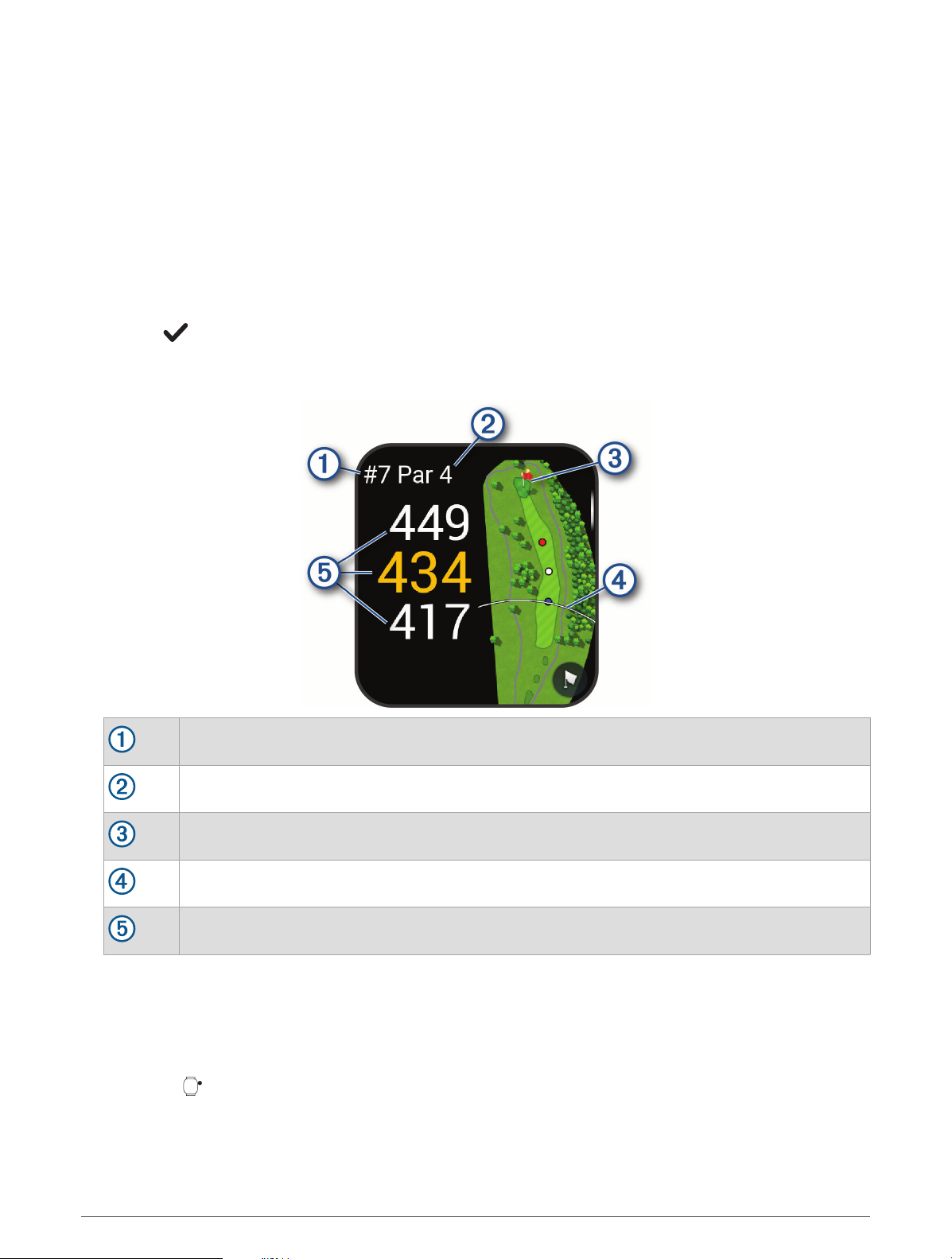
Pojawi się ekran informacji dotyczących dołków.
Numer bieżącego dołka
Norma dla dołka
Mapa dołka
Odległość uderzenia od obszaru tee
Odległości do początku, środka ikońca greena
UWAGA:
itylnej części greenu, anie do dokładnej pozycji znacznika.
7 Wybierz opcję:
• Dotknij mapy, aby wyświetlić więcej szczegółów lub zmienić pozycję chorągiewki (Przesuwanie
• Naciśnij , aby otworzyć menu gry wgolfa (Menu gry wgolfa, strona23).
Po przejściu do następnego dołka zegarek automatycznie wyświetli informacje onowym dołku.
Ponieważ pozycje znaczników się zmieniają, zegarek oblicza odległość do przedniej, środkowej
chorągiewki, strona25).
22 Aplikacje iaktywności
Page 33
Menu gry wgolfa
Podczas rundy możesz nacisnąć przycisk , aby wyświetlić dodatkowe funkcje wmenu gry wgolfa.
Pokaż green: Umożliwia przesunięcie pozycji chorągiewki wcelu uzyskania dokładniejszego pomiaru odległości
(Przesuwanie chorągiewki, strona25).
Wirtualny caddie: Żąda zalecenia dotyczącego kija od wirtualnego caddiego (Wirtualny caddie, strona25).
Zmień dołek: Pozwala na ręczną zmianę dołka.
Tablica wyników: Otwiera kartę wyników dla danej partii (Zachowaj wyniki, strona27).
Wskaźnik znacznika: Funkcja PinPointer działa jak kompas, który pomaga określić kierunek do miejsca
chorągiewki, gdy nie widzisz greena. Dzięki niej wiesz, wktórym kierunku masz wykonać uderzenie, nawet
będąc między drzewami lub głęboko wpułapce piaskowej.
UWAGA: Nie należy używać funkcji PinPointer, gdy znajdujesz się wwózku golfowym. Zakłócenia zwózka
golfowego mogą mieć wpływ na dokładność kompasu.
Wiatr: Otwiera wskaźnik pokazujący kierunek iprędkość wiatru względem chorągiewki.
Informacje orundzie: Podczas rundy golfa możesz wyświetlać punktację, statystyki iinformacje okrokach.
Zmierz uderzenie: Pokazuje dystans poprzedniego uderzenia zarejestrowany przez funkcję Garmin AutoShot
(Wyświetlanie zmierzonych uderzeń, strona26). Uderzenie można również zarejestrować ręcznie (Ręczne
mierzenie uderzenia, strona27).
Ostatnie uderzenie: Wyświetl informację oostatnim uderzeniu.
UWAGA: Możesz wyświetlić informacje na temat dystansu każdego uderzenia oddanego wtrakcie bieżącej
rundy. Wrazie potrzeby uderzenie możesz dodać ręcznie (Ręczne dodawanie uderzenia, strona27).
Statystyki kija: Wyświetla statystyki dla każdego kija golfowego, takie jak informacje odystansie idokładności.
Pojawia się, gdy parujesz kompatybilne czujniki do śledzenia kijów Approach® CT10 lub włączasz ustawienie
Monit okiju.
Wschód izachód słońca: Pokazuje godziny wschodu izachodu słońca oraz zmierzchu dla bieżącego dnia.
Ustawienia: Umożliwia dostosowanie ustawień aktywności gry wgolfa (Ustawienia golfa, strona24).
Zakończ partię: Kończy bieżącą partię.
™
Aplikacje iaktywności 23
Page 34
Ustawienia golfa
Podczas rozgrywania rundy gry wgolfa, naciśnij , anastępnie wybierz Ustawienia, aby dostosować
ustawienia ifunkcje gry wgolfa.
Punktacja: Umożliwia ustawienie preferencji dotyczącej punktacji iwłączenie śledzenia statystyk.
Odległość dla drivera: Umożliwia ustawienie średniej odległości, jaką piłeczka pokonuje od obszaru tee
podczas uderzenia.
PlaysLike: Umożliwia ustawienie preferencji dla funkcji dystansu „plays like”, która pokazuje dostosowany
dystans do greena podczas gry wgolfa (Ikony dystansu PlaysLike, strona24).
UWAGA: Ta funkcja wymaga posiadania subskrypcji Garmin Golf™.
Cieniowanie poziomic: Umożliwia włączenie cieniowania poziomic wysokości lub współczynnika SR dla
greenów na polach golfowych zdanymi poziomic greenów (Aplikacja Garmin Golf, strona115).
Wirtualny caddie: Umożliwia włączenie automatycznych lub włączanych ręcznie porad wirtualnego caddiego
dotyczących wyboru kija. Opcja pojawia się po rozegraniu pięciu rund golfa, śledzi użycie kijów iprzesyła
karty wyników do aplikacji Garmin Golf.
Duże cyfry: Umożliwia zmianę wielkości cyfr wyświetlanych na ekranie widoku dołka.
Tryb turnieju: Umożliwia wyłączenie funkcji odległości PinPointer iPlaysLike. Te funkcje nie są dozwolone
wtrakcie turniejów objętych sankcjami lub rund obliczania handicapu.
Dystans dla golfa: Pozwala ustawić jednostkę pomiaru odległości.
Prędkość wiatru dla golfa: Ustawia jednostkę pomiaru prędkości wiatru używaną podczas gry wgolfa.
Monit okiju: Umożliwia wyświetlenie monitu, który umożliwia wybranie użytego kija po każdym wykrytym
uderzeniu.
Satelity: Umożliwia ustawienie systemu satelitarnego, który ma być używany do aktywności (Ustawienia
satelitów, strona41).
Rejestruj aktywność: Umożliwia rejestrowanie aktywności golfowych wpliku FIT. Wplikach FIT rejestrowane są
informacje fitness wformacie dostosowanym do wymagań aplikacji Garmin Connect.
Czujniki kijów: Umożliwia skonfigurowanie kompatybilnych czujników do monitorowania kijów Approach CT10.
Parowanie dalmierza: Umożliwia sparowanie zegarka zkompatybilnym dalmierzem.
Ikony dystansu PlaysLike
Funkcja dystansu PlaysLike uwzględnia zmiany wysokości na polu, prędkość wiatru, kierunek wiatru igęstość
powietrza, pokazując skorygowaną odległość do greena. Podczas partii, możesz dotknąć odległości do greena,
aby wyświetlić dystans PlaysLike. Możesz przesunąć palcem wgórę, aby zobaczyć, jak bardzo zmieniła się
odległość pod wpływem każdego czynnika.
PORADA: Możesz skonfigurować dane uwzględniane wdostosowaniach PlaysLike wustawieniach aktywności
(Ustawienia golfa, strona24).
: Dystans jest dłuższy od oczekiwanego.
: Dystans jest zgodny zoczekiwaniami.
: Dystans jest krótszy od oczekiwanego.
: Różnica odległości spowodowana zmianami wysokości.
: Różnica odległości spowodowana prędkością ikierunkiem wiatru.
: Różnica odległości spowodowana gęstością powietrza.
24 Aplikacje iaktywności
Page 35
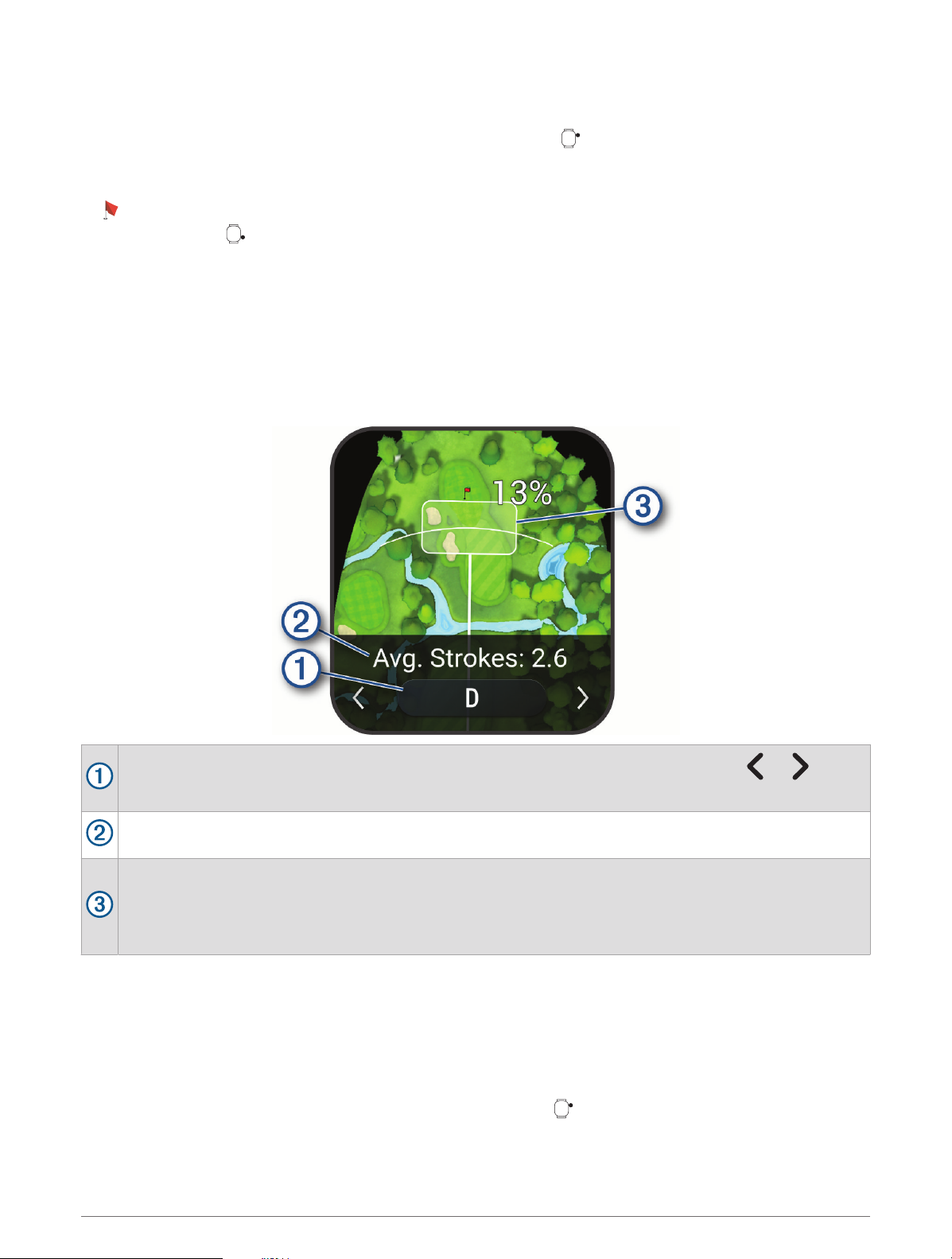
Przesuwanie chorągiewki
Można również przyjrzeć się greenowi izmienić pozycję chorągiewki.
1 Na ekranie zinformacjami dotyczącymi dołków naciśnij przycisk .
2 Wybierz opcję Pokaż green.
3 Dotknij chorągiewki iprzeciągnij ją do odpowiedniej pozycji.
wskazuje wybraną pozycję chorągiewki.
4 Naciśnij przycisk , aby zaakceptować pozycję chorągiewki.
Odległości na ekranie zinformacjami dotyczącymi dołka zostaną zaktualizowane dla nowej pozycji
chorągiewki. Pozycja chorągiewki zapisywana jest tylko dla bieżącej partii.
Wirtualny caddie
Zanim będzie można skorzystać zwirtualnego caddie, musisz rozegrać pięć rund zczujnikami do śledzenia
kijów Approach CT10 lub włączyć ustawienie Monit okiju (Ustawienia aktywności, strona35) iprzesłać karty
wyników. Wkażdej rundzie musisz połączyć się ze sparowanym smartfonem zaplikacją Garmin Golf. Wirtualny
caddie przedstawia rekomendacje woparciu odołek, dane dotyczące wiatru idotychczasową skuteczność
każdego kija.
Wyświetla zalecany kij lub zalecaną kombinację kijów dla danego dołka. Możesz wybrać lub , aby
wyświetlić inne opcje kija.
Wyświetla średnią liczbę uderzeń wymaganą do trafienia zalecanym kijem.
Wyświetla obszar dyspersji uderzenia dla następnego uderzenia zalecanym kijem na podstawie historii
uderzeń danym kijem.
UWAGA: Jeśli obszar dyspersji uderzenia nachodzi na greena, szansa na dotarcie uderzonej piłeczki do
greena zostanie wyświetlona wprocentach.
Wyświetlanie kierunku do dołka
Funkcja PinPointer działa jak kompas, który pomaga określić kierunek do greena, gdy go nie widzisz. Dzięki
niej wiesz, wktórym kierunku masz wykonać uderzenie, nawet będąc między drzewami lub głęboko wpułapce
piaskowej.
UWAGA: Nie należy używać funkcji PinPointer, gdy znajdujesz się wwózku golfowym. Zakłócenia zwózka
golfowego mogą mieć wpływ na dokładność kompasu.
1 Na ekranie zinformacjami dotyczącymi dołków naciśnij kolejno .
2 Wybierz Wskaźnik znacznika.
Strzałka wskazuje drogę do pozycji chorągiewki.
Aplikacje iaktywności 25
Page 36
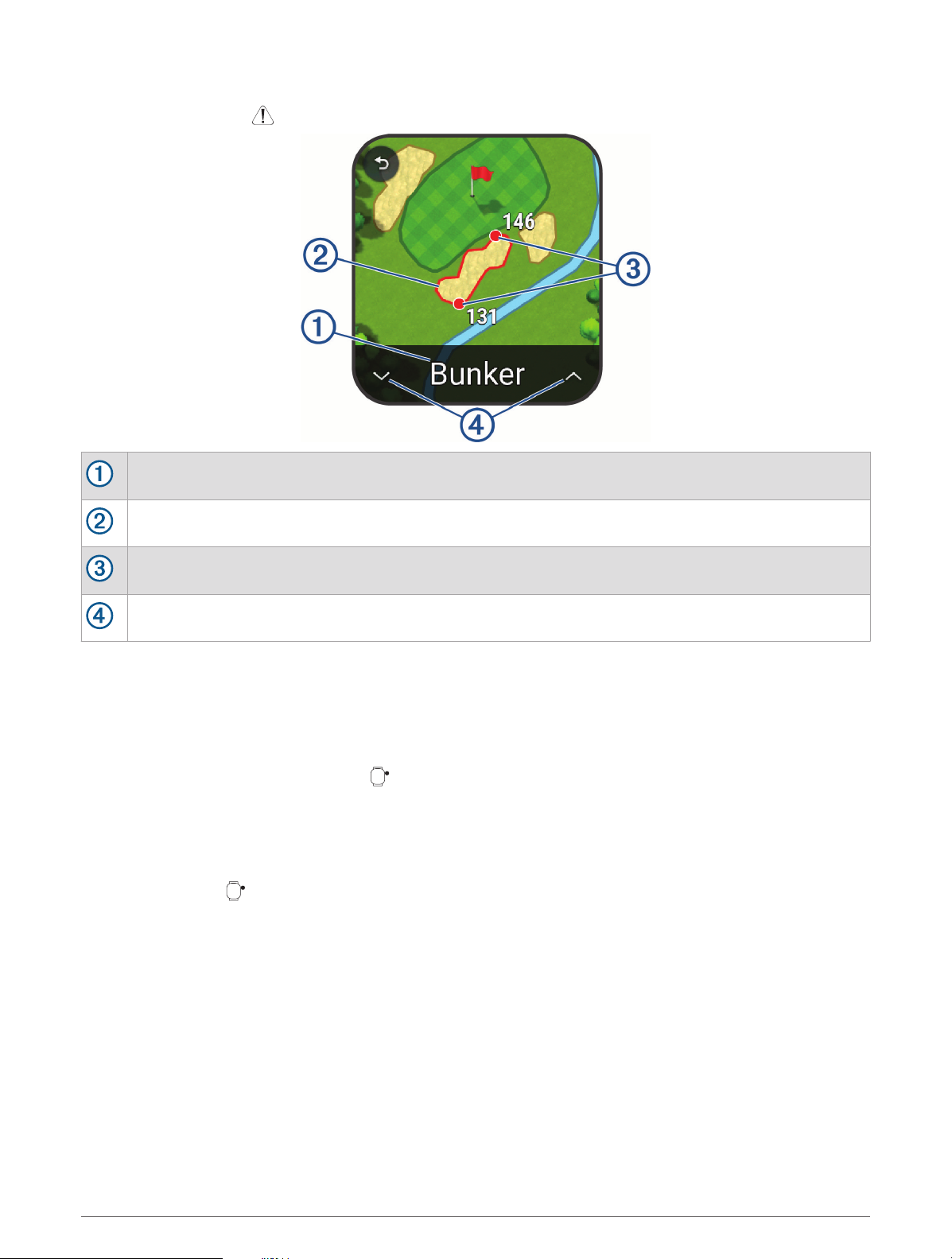
Hazardy ilay-upy
Możesz dotknąć mapy i , aby wyświetlić hazardy ilay-upy dla bieżącego dołka.
Rodzaj hazardu lub dystans do lay-upa.
Miejsce hazardu lub lay-upa.
Odległość do lay-upa lub do przodu ityłu hazardu.
Możesz dotknąć strzałek, aby wyświetlić inne hazardy lub lay-upy dla danego dołka.
Wyświetlanie zmierzonych uderzeń
Urządzenie jest wyposażone wfunkcję automatycznego wykrywania irejestrowania uderzeń. Przy każdym
uderzeniu wzdłuż fairwaya urządzenie zapisuje odległość uderzenia, tak aby można było ją później wyświetlić.
PORADA: Automatyczne wykrywanie uderzeń działa najlepiej wprzypadku noszenia urządzenia na nadgarstku
ręki dominującej idobrego kontaktu zpiłką. Putty nie są wykrywane.
1 Podczas gry wgolfa naciśnij przycisk .
2 Wybierz Zmierz uderzenie.
Zostanie wyświetlony dystans ostatniego uderzenia.
UWAGA: W momencie ponownego uderzenia piłki, trafienia puttem na green lub przejścia do następnego
dołka dystans zostanie automatycznie wyzerowany.
3 Naciśnij przycisk , anastępnie wybierz opcję Poprzednie uderzenia, aby wyświetlić odległości wszystkich
zarejestrowanych uderzeń.
UWAGA: Odległość od ostatniego uderzenia jest również wyświetlana wgórnej części ekranu zinformacjami
dotyczącymi dołków.
26 Aplikacje iaktywności
Page 37
Ręczne mierzenie uderzenia
Uderzenie można dodać ręcznie, jeśli zegarek go nie wykrył. Należy dodać uderzenie zlokalizacji pominiętego
uderzenia.
1 Wykonaj uderzenie iobserwuj, gdzie wyląduje piłka.
2 Na ekranie zinformacjami dotyczącymi dołków naciśnij przycisk .
3 Wybierz Zmierz uderzenie.
4 Wybierz przycisk .
5 Wybierz kolejno Dodaj uderzenie.
6 W razie potrzeby podaj kij użyty do uderzenia.
7 Podejdź lub podjedź do swojej piłki.
Podczas kolejnego uderzenia zegarek automatycznie zarejestruje odległość ostatniego uderzenia. Wrazie
potrzeby można ręcznie dodać kolejne uderzenie.
Ręczne dodawanie uderzenia
Uderzenie możesz dodać ręcznie, jeśli urządzenie go nie wykryło. Należy dodać uderzenie zlokalizacji
pominiętego uderzenia.
1 Naciśnij .
2 Wybierz kolejno Ostatnie uderzenie > > Dodaj uderzenie.
3 Wybierz , aby rozpocząć oddanie nowego uderzenia wbieżącej pozycji.
Zachowaj wyniki
1 Podczas gry wgolfa naciśnij .
2 Wybierz Tablica wyników.
3 Wybierz dołek.
4 Wybierz lub , aby ustawić wynik.
Ustawienia punktacji
Podczas rundy naciśnij przycisk , anastępnie wybierz kolejno Ustawienia > Punktacja.
Metoda punktacji: Umożliwia zmianę metody punktacji stosowanej przez urządzenie.
Wynik handicapu: Włącza handicap punktowania.
Pokaż wynik: Wyświetla łączny wynik dla rundy na górze karty wyników (Zachowaj wyniki, strona27).
Śledzenie statystyk: Umożliwia śledzenie statystyk liczby puttów, uderzeń typu GIR oraz uderzeń na fairway
podczas gry.
Kary: Włącza śledzenie uderzeń karnych podczas gry wgolfa (Rejestrowanie statystyk gry wgolfa, strona28).
Monit: Włącza funkcję wyświetlania monitu na początku rundy zpytaniem ozachowanie wyniku.
Ustawianie metody punktacji
Można wybrać metodę, której zegarek będzie używać do rejestrowania wyników.
1 Podczas rundy naciśnij przycisk .
2 Wybierz kolejno Ustawienia > Punktacja > Metoda punktacji.
3 Wybierz metodę punktacji.
Aplikacje iaktywności 27
Page 38
Informacje opunktacji Stableford
W przypadku wybrania metody punktacji Stableford (Ustawianie metody punktacji, strona27) punkty są
przyznawane na podstawie liczby uderzeń wykonanych wstosunku do normy. Na koniec rundy najwyższy wynik
wygrywa. Urządzenie przyznaje punkty zgodnie zzasadami amerykańskiego stowarzyszenia United States Golf
Association.
Tablica wyników gry Stableford wyświetla punkty zamiast ruchów.
Punkty Liczba uderzeń wykonanych wstosunku do normy
0 2lub więcej powyżej
1 1powyżej
2 Norma
3 1poniżej
4 2poniżej
5 3poniżej
Śledzenie statystyk gry wgolfa
Po włączeniu funkcji śledzenia statystyk wzegarku możliwe jest wyświetlanie statystyk dla obecnej rundy
(Wyświetlanie podsumowania rundy, strona29). Możesz porównywać wyniki zrund iśledzić postępy za
pomocą aplikacji Garmin Golf.
1 Przesuń palcem wlewo po tarczy zegarka.
2 Wybierz Golf.
Urządzenie lokalizuje satelity, oblicza Twoją pozycję iwybiera pole golfowe, jeśli wpobliżu jest tylko jedno
pole golfowe.
3 Jeśli pojawi się lista pól golfowych, wybierz pole zlisty.
Pola są aktualizowane automatycznie.
4 Wybierz kolejno > Ustawienia > Punktacja > Śledzenie statystyk.
Rejestrowanie statystyk gry wgolfa
Przed rozpoczęciem rejestrowania statystyk, należy włączyć funkcję śledzenia statystyk (Śledzenie statystyk gry
wgolfa, strona28).
1 Na karcie wyników wybierz dołek.
2 Ustaw liczbę wykonanych uderzeń, wtym puttów, iwybierz Zapisz.
3 Ustaw liczbę puttów iwybierz Zapisz.
UWAGA: Liczba puttów jest wykorzystywana wyłącznie do śledzenia statystyk inie zwiększa Twojego
wyniku.
4 Wybierz opcję:
• Jeśli piłka trafiła na fairway, wybierz .
• Jeśli piłka nie trafiła na fairway, wybierz or .
5 Wybierz Zapisz.
Wyświetlanie historii uderzeń
1 Po każdym rozegraniu dołka naciśnij .
2 Wybierz Ostatnie uderzenie, aby wyświetlić informacje oswoim ostatnim uderzeniu.
28 Aplikacje iaktywności
Page 39
Wyświetlanie podsumowania rundy
Podczas rundy można wyświetlać punktację, statystyki iinformacje okrokach.
1 Naciśnij .
2 Wybierz Informacje orundzie.
3 Przesuń palcem wgórę lub wdół, aby wyświetlić więcej informacji.
Kończenie rundy
1 Naciśnij .
2 Wybierz Zakończ partię.
3 Wybierz opcję:
• Aby zapisać rundę ipowrócić do trybu zegarka, wybierz Zapisz.
• Aby edytować kartę wyników, wybierz Edytuj wynik.
• Aby odrzucić rundę ipowrócić do trybu zegarka, wybierz Odrzuć.
• Aby wstrzymać rundę iwznowić ją wpóźniejszym czasie, wybierz Wstrzymaj rundę.
Dostosowywanie listy kijów golfowych
Po sparowaniu kompatybilnego zegarka dla golfistów ztelefonem za pomocą aplikacji Garmin Golf możesz
korzystać zaplikacji do dostosowywania listy domyślnych kijów golfowych.
1 Otwórz aplikację Garmin Golf wtelefonie.
2 Wybierz kolejno Profil > Moja torba.
3 Wybierz jedną zopcji, aby dodać, edytować lub skasować kij golfowy albo oznaczyć go jako nieaktywny.
4 Zsynchronizuj kompatybilny zegarek dla golfistów Garmin zaplikacją Garmin Golf.
Zaktualizowana lista kijów golfowych pojawi się na zegarku dla golfistów.
Aktywności na powietrzu
Rejestrowanie wspinaczki typu bouldering
Możesz rejestrować trasy podczas wspinaczki typu bouldering. Trasa to ścieżka wspinaczki wzdłuż głazu lub
małej formacji skalnej.
1 Przesuń palcem wlewo po tarczy zegarka.
2 Wybierz kolejno Aktywności > Na zewnątrz > Bouldering.
3 Wybierz system ocen.
UWAGA: Następnym razem, gdy rozpoczniesz bouldering, zegarek użyje tego systemu ocen. Możesz
przytrzymać przycisk , wybrać ustawienie aktywności, anastępnie wybrać System ocen, aby zmienić
system.
4 Wybierz poziom trudności dla tej trasy.
5 Naciśnij przycisk , aby uruchomić minutnik trasy.
6 Rozpocznij swoją pierwszą trasę.
7 Naciśnij przycisk , aby zakończyć trasę.
8 Wybierz opcję:
• Aby zapisać ukończoną trasę, wybierz opcję Ukończono.
• Aby zapisać nieukończoną trasę, wybierz opcję Podjęto próbę.
• Aby usunąć tę trasę, wybierz opcję Odrzuć.
9 Po zakończeniu odpoczynku naciśnij przycisk , aby rozpocząć nową trasę.
10 Powtórz proces dla każdej trasy, aż aktywność zostanie zakończona.
11 Po zakończeniu ostatniej trasy naciśnij przycisk , aby wyłączyć minutnik trasy.
12 Wybierz Zapisz.
Aplikacje iaktywności 29
Page 40
Rozpoczęcie ekspedycji
Możesz użyć aktywności Ekspedycja, aby wydłużyć czas działania baterii podczas wykonywania wielodniowej
aktywności.
1 Przesuń palcem wlewo po tarczy zegarka.
2 Wybierz kolejno Aktywności > Na zewnątrz > Ekspedycja.
3 Naciśnij , aby rozpocząć stoper aktywności.
Urządzenie przejdzie wtryb niskiego poboru energii ibędzie zapisywać punkty śladu GPS raz na godzinę.
Aby wydłużyć czas pracy baterii, urządzenie wyłączy wszystkie czujniki iakcesoria, wtym łączność ze
smartfonem.
Ręczna rejestracja punktu śladu
Podczas podróży punkty śladu rejestrowane są automatycznie woparciu owybrany interwał rejestrowania.
Możesz wkażdej chwili zarejestrować punkt śladu ręcznie.
1 Podczas podróży naciśnij przycisk .
2 Wybierz Dodaj punkt.
Wyświetlanie punktów śladu
1 Podczas podróży naciśnij przycisk .
2 Wybierz Pokaż punkty.
3 Wybierz punkt śladu zlisty.
4 Wybierz opcję:
• Aby rozpocząć nawigację do wybranego punku śladu, wybierz .
• Aby wyświetlić szczegółowe informacje opunkcie śladu, wybierz Szczegóły.
Wędkowanie
1 Przesuń palcem wlewo po tarczy zegarka.
2 Wybierz kolejno Aktywności > Na zewnątrz > Wędkarstwo.
3 Naciśnij przycisk .
4 Naciśnij przycisk , anastępnie wybierz opcję:
• Aby dodać złowioną rybę do liczby złowionych ryb izapisać pozycję, wybierz Zapisz rybę.
• Aby zapisać bieżącą pozycję, wybierz Zapisz pozycję.
• Aby ustawić stoper interwałowy, czas zakończenia lub przypomnienie oczasie zakończenia, wybierz
Czasomierze wędkowania.
• Aby powrócić do punktu początkowego aktywności, wybierz Wróć do startu iwybierz opcję.
• Aby wyświetlić zapisane pozycje, wybierz opcję Zapisane lokalizacje.
• Aby rozpocząć nawigację do celu, wybierz opcję Nawigacja iwybierz opcję.
• Aby edytować ustawienia aktywności, wybierz Ustawienia, anastępnie wybierz opcję (Ustawienia
aktywności, strona35).
5 Po zakończeniu aktywności naciśnij przycisk , anastępnie wybierz Zakończ połów.
30 Aplikacje iaktywności
Page 41

Polowanie
Można zapisywać miejsca związane zpolowaniem iwyświetlać na mapie zapisane miejsca. Podczas
aktywności polowania urządzenie wykorzystuje tryb GNSS, który pozwala wydłużyć czas działania baterii.
1 Przesuń palcem wlewo po tarczy zegarka.
2 Wybierz kolejno Aktywności > Na zewnątrz > Łowiectwo.
3 Naciśnij przycisk iwybierz Zacznij polowanie.
4 Naciśnij przycisk , anastępnie wybierz opcję:
• Aby powrócić do punktu początkowego aktywności, wybierz Wróć do startu iwybierz opcję.
• Aby zapisać bieżącą pozycję, wybierz Zapisz pozycję.
• Aby wyświetlić pozycję zapisane podczas tej aktywności polowania, wybierz Miejsca polowań.
• Aby wyświetlić wszystkie wcześniej zapisane pozycje, wybierz Zapisane lokalizacje.
• Aby rozpocząć nawigację do celu, wybierz opcję Nawigacja iwybierz opcję.
• Aby edytować ustawienia aktywności, wybierz opcję Ustawienia iwybierz opcję (Ustawienia aktywności,
strona35).
5 Po zakończeniu polowania naciśnij przycisk iwybierz opcję Zakończ polowanie.
Sporty zimowe
Wyświetlanie zjazdów na nartach
Twój zegarek rejestruje szczegóły każdego zjazdu na nartach lub snowboardzie dzięki funkcji
autouruchamiania. Jest ona domyślnie włączona wprzypadku zjazdu na nartach lub jazdy na snowboardzie.
Rejestruje ona automatycznie nowe zjazdy na nartach, gdy zaczynasz poruszać się wdół wzgórza.
1 Rozpocznij zjazd na nartach lub snowboardzie.
2 Przesuń wprawo.
3 Wybierz Pokaż przejazdy.
4 Przesuń palcem wgórę, aby wyświetlić szczegóły ostatniego zjazdu, aktualnego zjazdu oraz sumy zjazdów.
Ekran przejazdów zawiera informacje oczasie, przebytym dystansie, maksymalnej iśredniej prędkości,
atakże ocałkowitym spadku.
Rejestrowanie aktywności narciarstwa lub snowboardingu przełajowego
Aktywność narciarstwa lub snowboardingu przełajowego umożliwia przełączanie między trybem podjazdów
atrybem zjazdów, dzięki czemu można dokładnie śledzić swoje statystyki. Ustawienie Śledzenie trybów można
dostosować, aby automatycznie lub ręcznie przełączać między śledzonymi trybami (Ustawienia aktywności,
strona35).
1 Przesuń palcem wlewo po tarczy zegarka.
2 Wybierz opcję:
• Wybierz kolejno Aktywności > Sporty zimowe > Narciarstwo skitourowe.
• Wybierz kolejno Aktywności > Sporty zimowe > Snowboarding przełajowy.
3 Wybierz opcję:
• Jeśli rozpoczynasz swoją aktywność na wzniesieniu, wybierz Podjeżdżanie.
• Jeśli zaczynasz swoją aktywność, zjeżdżając ze wzniesienia, wybierz Zjeżdżanie.
4 Naciśnij przycisk , aby uruchomić minutnik aktywności.
5 W razie potrzeby naciśnij przycisk , aby przełączyć się między trybem podjazdów atrybem zjazdów.
6 Po zakończeniu aktywności naciśnij , anastępnie wybierz Zapisz.
Aplikacje iaktywności 31
Page 42
Inne aktywności
Rejestrowanie ćwiczeń oddechowych
1 Przesuń palcem wlewo po tarczy zegarka.
2 Wybierz kolejno Aktywności > Inne > Oddech.
3 Wybierz opcję:
• Wybierz Spójność, aby osiągnąć stan spokojnej czujności.
• Wybierz Relaks iskupienie, aby zrelaksować ciało iskupić umysł.
• Wybierz Relaks iskupienie (krótkie), aby zrelaksować ciało iskupić umysł wkrótszym czasie.
• Wybierz Spokój, aby obniżyć poziom stresu iprzygotować się do snu.
4 Naciśnij , aby rozpocząć aktywność.
5 Postępuj zgodnie zinstrukcjami wyświetlanymi na ekranie, gdy zegarek będzie instruował Cię, jak
wykonywać ćwiczenia oddechowe.
6 Po zakończeniu aktywności naciśnij , anastępnie wybierz Zapisz.
Pojawi się średnia częstotliwość oddechu itętno.
7 Naciśnij .
8 Wybierz Wszystkie statystyki.
Zostanie wyświetlone średnie tętno, maksymalne tętno, średnia częstotliwość oddechu izmiany poziomu
stresu.
Rejestrowanie medytacji
Możesz skorzystać zsesji ze wskazówkami lub utworzyć własną sesję medytacji.
1 Przesuń palcem wlewo po tarczy zegarka.
2 Wybierz kolejno Aktywności > Inne > Medytacja.
3 Wybierz opcję:
• Wybierz Dowolny, aby zarejestrować otwartą medytację bez żadnej struktury.
• Wybierz Sesja, aby postępować zgodnie zodtwarzanymi wskazówkami dotyczącymi sesji.
• Wybierz Własne, aby utworzyć niestandardową sesję zdźwiękiem.
4 W razie potrzeby naciśnij przycisk lub postępuj zgodnie zinstrukcjami wyświetlanymi na ekranie.
5 Naciśnij , aby uruchomić stoper.
Zegarek wyświetli stoper lub intencję medytacji.
6 Wybierz opcję:
• Wybierz , aby odtwarzać dźwięki powiązane zmedytacją zzewnętrznego głośnika iustawić jego
głośność.
• Podłącz słuchawki, aby słuchać dźwięków powiązanych zdaną sesją medytacji (Podłączanie słuchawek
Bluetooth, strona121).
UWAGA: W trakcie medytacji powiadomienia są wyłączone.
7 Po zakończeniu aktywności naciśnij , anastępnie wybierz Zapisz.
32 Aplikacje iaktywności
Page 43

Gry
Korzystanie zaplikacji Garmin GameOn
Po sparowaniu zegarka zkomputerem możesz rejestrować aktywności związane zgrami na zegarku ina
bieżąco wyświetlać wskaźniki wydajności na komputerze.
1 Na komputerze przejdź na stronę www.overwolf.com/app/Garmin-Garmin_GameOn ipobierz aplikację
Garmin GameOn.
2 Postępuj zgodnie zwyświetlanymi instrukcjami, aby przeprowadzić instalację.
3 Uruchom aplikację Garmin GameOn.
4 Gdy aplikacja Garmin GameOn wyświetli monit osparowanie zegarka, naciśnij przycisk , anastępnie na
zegarku wybierz kolejno Aktywności > Inne > Gry.
UWAGA: Gdy zegarek jest połączony zaplikacją Garmin GameOn, powiadomienia iinne funkcje Bluetooth są
wnim wyłączone.
5 Wybierz Paruj teraz.
6 Wybierz posiadany zegarek zlisty iwykonaj instrukcje wyświetlane na ekranie.
PORADA: Możesz kliknąć > Ustawienia, aby dostosować ustawienia, przeczytać ponownie samouczek
lub usunąć zegarek. Aplikacja Garmin GameOn będzie pamiętać zegarek iustawienia przy następnym
uruchomieniu. Wrazie potrzeby możesz sparować zegarek zinnym komputerem (Parowanie czujników
bezprzewodowych, strona102).
7 Wybierz opcję:
• Uruchom obsługiwaną grę na komputerze, aby automatycznie rozpocząć aktywność związaną zgrami.
• Na zegarku ręcznie rozpocznij aktywność związaną zgrami (Ręczne rejestrowanie aktywności grania,
strona33).
Aplikacja Garmin GameOn będzie wyświetlać wskaźniki wydajności wczasie rzeczywistym. Po zakończeniu
aktywności aplikacja Garmin GameOn wyświetli podsumowanie aktywności związanej zgrami iinformacje
na temat rozegranego meczu.
™
Ręczne rejestrowanie aktywności grania
Możesz rejestrować na zegarku aktywność grania iręcznie wpisywać statystyki dla każdego meczu.
1 Przesuń palcem wlewo po tarczy zegarka.
2 Wybierz kolejno Aktywności > Inne > Gry.
3 Wybierz Pomiń.
4 Wybierz typ gry.
5 Naciśnij , aby rozpocząć stoper aktywności.
6 Naciśnij przycisk na końcu meczu, aby zarejestrować jego wyniki izajętą wnim pozycję.
7 Naciśnij przycisk , aby rozpocząć nowy mecz.
8 Po zakończeniu aktywności naciśnij , anastępnie wybierz Zapisz.
Dostosowywanie aktywności iaplikacji
Możesz dostosować listę aktywności iaplikacji, ekrany danych, pola danych iinne ustawienia.
Personalizacja listy aplikacji
1 Przesuń palcem wlewo po tarczy zegarka.
2 Wybierz Edytuj.
3 Wybierz Dodaj, anastępnie wybierz co najmniej jedną aplikację, aby dodać ją do listy aplikacji.
4 Wybierz opcję:
• Aby zmienić położenie aplikacji na liście, wybierz ją, przewiń ekran wgórę lub wdół wcelu przesunięcia
aplikacji, anastępnie naciśnij wcelu wybrania nowego położenia.
• Aby usunąć aplikację zlisty, wybierz ją, anastępnie wybierz .
5 Wybierz Gotowe.
Aplikacje iaktywności 33
Page 44

Dostosowywanie listy ulubionych aktywności
Lista ulubionych aktywności zapewnia szybki dostęp do aktywności, zktórych korzystasz najczęściej.
1 Przesuń palcem wlewo po tarczy zegarka.
2 Wybierz kolejno Aktywności.
Jeśli wybrano już ulubione aktywności, pojawią się one na górze listy.
3 Wybierz Edytuj.
4 Wybierz opcję:
• Aby zmienić położenie aktywności na liście, wybierz ją, przewiń ekran wgórę lub wdół wcelu
przesunięcia aktywności, anastępnie naciśnij wcelu wybrania nowego położenia.
• Aby usunąć ulubioną aktywność, wybierz ją, anastępnie wybierz .
• Aby dodać ulubioną aktywność, wybierz Dodaj, anastępnie wybierz jedną lub więcej aktywności.
Przypinanie ulubionej aktywności do listy
Możesz przypiąć maksymalnie trzy ulubione aktywności do górnej części listy aplikacji iaktywności.
1 Przesuń palcem wlewo po tarczy zegarka.
2 Wybierz kolejno Aktywności > Edytuj.
3 Przewiń do ulubionej aktywności (Dostosowywanie listy ulubionych aktywności, strona34).
4 Wybierz obok ulubionej aktywności.
Następnym razem, gdy otworzysz listę aplikacji iaktywności, przypięta aktywność pojawi się na górze listy.
Dostosowywanie ekranów danych
Można wyświetlać, ukrywać izmieniać układ oraz zawartość ekranów danych dla każdej aktywności.
1 Przesuń palcem wlewo po tarczy zegarka.
2 Wybierz Aktywności, anastępnie wybierz aktywność.
3 Przesuń palcem wgórę.
4 Wybierz ustawienia aktywności.
5 Wybierz Ekrany danych.
6 Przewiń do ekranu danych, który chcesz spersonalizować.
7 Wybierz .
8 Wybierz opcję:
• Wybierz Układ, aby dostosować liczbę pól danych na ekranie danych.
• Wybierz Pola danych iwybierz pole, aby zmienić dane wyświetlane wtym polu.
PORADA: Aby wyświetlić listę wszystkich dostępnych pól danych, przejdź do Pola danych, strona148. Nie
wszystkie pola danych są dostępne we wszystkich typach aktywności.
• Wybierz Zmień kolejność, aby zmienić lokalizację ekranu danych wpętli.
• Wybierz Usuń, aby usunąć ekran danych zpętli.
9 W razie potrzeby wybierz Dodaj nowy, aby dodać ekran danych do pętli.
Można dodać własny ekran danych lub wybrać jeden zwstępnie skonfigurowanych ekranów.
34 Aplikacje iaktywności
Page 45

Tworzenie własnych aktywności
1 Przesuń palcem wlewo po tarczy zegarka.
2 Wybierz kolejno Aktywności > Edytuj > Dodaj.
3 Wybierz opcję:
• Wybierz , aby utworzyć własną aktywność na bazie jednej zzapisanych.
• Wybierz kolejno Inne > Inne, aby utworzyć własną aktywność.
4 W razie potrzeby wybierz rodzaj aktywności.
5 Wybierz nazwę lub wpisz własną nazwę.
Duplikaty nazw aktywności zawierają numer, np. Rower(2).
6 Wybierz opcję:
• Wybierz opcję, aby dostosować wybrane ustawienia aktywności. Można na przykład dostosować ekrany
danych lub funkcje automatyczne.
• Wybierz Gotowe, aby zapisać własną aktywność iużyć jej.
Ustawienia aktywności
Te ustawienia umożliwiają dostosowanie każdej fabrycznie załadowanej aktywności do własnych potrzeb
treningowych. Możesz na przykład dostosować ekrany danych oraz włączyć alerty ifunkcje treningowe. Nie
wszystkie ustawienia są dostępne dla wszystkich typów aktywności. Niektóre typy aktywności mają osobne
listy ustawień.
Na tarczy zegarka przesuń palcem wlewo, wybierz Aktywności, wybierz aktywność, anastępnie wybierz
ustawienia aktywności.
Dystans 3D: Umożliwia obliczenie przebytego dystansu na podstawie zmian wwysokości iruchu wpoziomie.
Prędkość 3D: Umożliwia obliczenie prędkości na podstawie zmian wwysokości iruchu wpoziomie.
Kolor akcentów: Umożliwia ustawienie koloru akcentów ikony aktywności.
Dodaj aktywność: Umożliwia dodanie typu aktywności do aktywności wielodyscyplinowej.
Alerty: Umożliwia ustawienie alertów dotyczących treningu lub nawigacji dla aktywności (Alerty aktywności,
strona38).
Wyjście dźwięku: Umożliwia ustawienie urządzenia audio jako urządzenia do odtwarzania alertów głosowych
(Odtwarzanie powiadomień głosowych podczas aktywności, strona39).
Automatyczna wspinaczka: Umożliwia wykrycie zmian wwysokości za pomocą wbudowanego
wysokościomierza iautomatyczne wyświetlanie odpowiednich danych dotyczących wspinaczki.
Auto Lap: Umożliwia ustawienie opcji dla funkcji Auto Lap, która automatycznie oznacza okrążenia. Opcja
Automatyczny dystans oznacza okrążenia na określonej odległości. Opcja oznacza okrążenia wmiejscu,
gdzie wcześniej naciśnięto przycisk . Po zakończeniu okrążenia zostanie wyświetlony komunikat
zkonfigurowalnym ostrzeżeniem ookrążeniu. Funkcja ta umożliwia porównywanie swoich wyników na
różnych etapach aktywności.
Auto Pause: Umożliwia ustawienie opcji dla funkcji Auto Pause®, która pozwala zatrzymać rejestrowanie danych
wprzypadku braku ruchu lub gdy prędkość spadnie poniżej określonego poziomu. Funkcja ta jest przydatna,
jeśli na trasie aktywności znajduje się sygnalizacja świetlna lub inne miejsca, wktórych trzeba się zatrzymać.
Automatyczny odpoczynek: Umożliwia automatyczne utworzenie interwału odpoczynku wprzypadku
zatrzymania się podczas aktywności pływanie wbasenie (Automatyczny iręczny odpoczynek podczas
pływania, strona19).
Autouruchamianie: Umożliwia automatyczne wykrywanie zjazdów na nartach za pomocą wbudowanego
akcelerometru (Wyświetlanie zjazdów na nartach, strona31).
Autoprzewijanie: Umożliwia automatyczne przewijanie wszystkich ekranów danych aktywności, gdy minutnik
aktywności jest włączony.
Automatyczna seria: Umożliwia automatyczne rozpoczynanie ikończenie serii podczas treningu siłowego.
Aut. zm. dysc. sp.: Umożliwia automatyczne wykrywanie przejść do następnej dyscypliny sportowej
waktywności wielodyscyplinowej, takiej jak triathlon.
Aplikacje iaktywności 35
Page 46

Autostart: Umożliwia automatyczne rozpoczęcie czasomierzu aktywności wmomencie wykrycia ruchu (na
przykład wprzypadku aktywności Motocross).
Transmituj tętno: Umożliwia automatyczne przesyłanie danych tętna zzegarka do sparowanych urządzeń po
rozpoczęciu aktywności (Przesłanie danych tętna, strona87).
Transmisja do GameOn: Umożliwia włączenie automatycznej transmisji danych biometrycznych do aplikacji
Garmin GameOn po rozpoczęciu aktywności związanej zgrami (Korzystanie zaplikacji Garmin GameOn™,
strona33).
ClimbPro: Umożliwia wyświetlanie stosownych informacji temat nadchodzących ibieżących podjazdów
podczas jazdy danym kursem (Korzystanie zfunkcji ClimbPro, strona40).
Start odliczania: Włącza czasomierz odliczania dla interwałów pływania wbasenie.
Ekrany danych: Umożliwia dostosowanie ekranów danych dla wybranej aktywności, atakże dodanie nowych
ekranów danych (Dostosowywanie ekranów danych, strona34).
Edytuj obciążenie: Wyświetla monit ododanie obciążenia używanego dla tego ćwiczenia podczas ćwiczenia
siłowego lub aktywności kardio.
Kończenie alertów: Umożliwia ustawienie alertu na dwie minuty lub pięć minut przed zakończeniem medytacji.
Światło błyskowe: Umożliwia ustawienie trybu błyskowego światła LED oraz jego szybkości błyskania ikoloru
światła.
System ocen: Ustawia system ocen wcelu ocenienia trudności aktywności wspinaczki.
Tryb skoku: Umożliwia ustawienie celu aktywności na skakance, np. określony czas aktywności, liczba
powtórzeń lub czas nieokreślony skakania.
Numer toru: Umożliwia ustawienie numeru toru dla biegania lekkoatletycznego.
Okrążenia: Umożliwia skonfigurowanie ustawień opcji Auto Lap, Przycisk Lap iAlert okrążenia.
Alert okrążenia: Umożliwia określenie pola danych wyświetlanego dla okrążeń.
Przycisk Lap: Umożliwia korzystanie zprzycisku do rejestrowania okrążenia lub przerwy na odpoczynek
podczas aktywności.
Ustawienia mapy: Umożliwia określenie preferencji wyświetlania ekranu danych mapy dla konkretnej
aktywności (Ustawienia mapy, strona91).
Warstwy mapy: Umożliwia ustawienie wyświetlanych danych na mapie (Wyświetlanie iukrywanie mapy,
strona93).
Śledzenie trybów: Umożliwia ustawienie automatycznego lub ręcznego monitorowania trybów podjazdów lub
zjazdów dla aktywności związanej znarciarstwem isnowboardingiem przełajowym.
Śledzenie przeszkód: Umożliwia zapisywanie pozycji przeszkód zpierwszego okrążenia. Wprzypadku
powtarzanych okrążeń kursu zegarek wykorzystuje zapisane pozycje, aby przełączać się między interwałami
przeszkód ibiegów (Rejestrowanie aktywności biegu przeszkodowego, strona15).
Długość basenu: Ustawienie długości basenu dla pływania.
Uśrednianie mocy: Opcja sprawdza, czy zegarek uwzględnia wartości zerowe dla danych zrowerowego
miernika mocy, które pojawiają się, gdy użytkownik nie pedałuje.
Czas do oszczędzania energii: Umożliwia ustawienie limitu czasu określającego, jak długo zegarek pozostaje
wtrybie aktywności podczas oczekiwania na rozpoczęcie aktywności, np. podczas oczekiwania na
rozpoczęcie wyścigu. Wybór opcji Normalna powoduje, że po 5 minutach bezczynności zegarek przełącza się
wtryb zegarka oniskim poborze mocy. Wybór opcji Przedłużony powoduje, że po 25minutach bezczynności
zegarek przełącza się wtryb zegarka oniskim poborze mocy. Korzystanie ztego trybu może spowodować
skrócenie czasu między kolejnymi ładowaniami baterii.
Zapisuj po zachodzie słońca: Ustawia wzegarku rejestrowanie punktów śladu po zachodzie słońca wczasie
podroży.
Zapisz temperaturę: Umożliwia rejestrowanie temperatury otoczenia wokół zegarka lub ze sparowanego
czujnika temperatury.
Rejestruj pułap tlenowy.: Umożliwia rejestrowanie szacowanego pułapu tlenowego podczas aktywności, która
zazwyczaj nie jest aktywnością nastawioną na wydajność, np. Bieg przełajowy.
36 Aplikacje iaktywności
Page 47

Interwał rejestrowania: Ustawia częstotliwość rejestrowania punktów śladu podczas ekspedycji. Domyślnie
punkty śladu GPS są rejestrowane raz na godzinę inie są rejestrowane po zachodzie słońca. Rzadsze
rejestrowanie punktów śladu wydłuża czas działania baterii.
Zmień nazwę: Umożliwia ustawienie nazwy aktywności.
Liczenie powtórzeń: Umożliwia rejestrowanie liczby powtórzeń wykonanych podczas treningu. Opcja Tylko
treningi rejestruje liczbę powtórzeń tylko podczas treningów zinstrukcjami.
Powtórz: Umożliwia rejestrowanie powtórzeń wykonanych podczas aktywności obejmujących wiele dyscyplin.
Na przykład można użyć tej opcji do aktywności, które uwzględniają wiele przejść, takich jak bieg
zpływaniem.
Przywróć domyślne: Umożliwia zresetowanie ustawień aktywności.
Trasowanie: Pozwala ustawić preferencje dotyczące obliczania tras dla danej aktywności (Ustawienia
trasowania, strona40).
Statystyki trasy: Umożliwia rejestrowanie statystyk trasy wprzypadku wspinaczki wpomieszczeniu.
Moc biegowa: Umożliwia rejestrowanie danych mocy biegowej idostosowywanie ustawień (Ustawienia mocy
biegowej, strona104).
Przejazdy: Umożliwia skonfigurowanie ustawień opcji przycisków Przycisk Lap oraz Alert okrążenia. Możesz
włączyć lub wyłączyć Autouruchamianie.
Satelity: Ustawia system satelitarny, który ma być używany do aktywności (Ustawienia satelitów, strona41).
Alerty segmentu: Umożliwia informowanie ozbliżających się zapisanych segmentach (Segmenty, strona41).
Samoocena: Określa, jak często dokonujesz oceny odczuwanego wysiłku związanego zdaną aktywnością
(Ocenianie aktywności, strona13).
Wykrywanie ruchów: Umożliwia automatyczne wykrywanie stylu pływania podczas pływania na basenie.
Blokada dotyku: Umożliwia włączenie przesuwania palcem od góry wdół ekranu wcelu odblokowania ekranu
dotykowego.
Przejścia: Włącza przejścia dla aktywności obejmujących wiele dyscyplin.
Jednost.: Ustawia jednostki miary dla danej aktywności.
Alerty wibracyjne: Umożliwia powiadamianie okonieczności wykonania wdechu lub wydechu podczas ćwiczeń
oddechowych.
Filmy instruktażowe: Umożliwia odtwarzanie animacji instruktażowych dotyczących treningów
wydolnościowych, siłowych, jogi lub ćwiczeń Pilates. Animacje są dostępne dla fabrycznie zainstalowanych
treningów itreningów pobranych zkonta Garmin Connect.
Aplikacje iaktywności 37
Page 48
Alerty aktywności
Możesz ustawić alerty dla każdej aktywności, co pomoże wtrenowaniu oraz osiąganiu założonych celów,
lepszym rozeznaniu wotoczeniu inawigowaniu do celu. Niektóre alerty są dostępne tylko dla określonych
aktywności. Istnieją trzy rodzaje alertów: alerty ozdarzeniach, alerty zakresowe ialerty cykliczne.
Alert ozdarzeniach: Alert ozdarzeniach powiadomi Cię jeden raz. Zdarzeniu jest przypisana określona wartość.
Możesz na przykład ustawić zegarek wtaki sposób, aby wyświetlał alert po spaleniu określonej liczby kalorii.
Alert zakresowy: Alert zakresowy uruchamia się za każdym razem, gdy wzegarku zostanie zarejestrowana
wartość spoza ustawionego zakresu. Można na przykład ustawić zegarek tak, aby informował użytkownika
okażdym spadku tętna poniżej wartości 60 uderzeń na minutę (uderzenia/min) oraz okażdym jego skoku
powyżej 210 uderzeń na minutę.
Alert cykliczny: Alert cykliczny uruchamia się za każdym razem, gdy zegarek zarejestruje określoną wartość lub
interwał. Można na przykład ustawić zegarek, tak aby alert uruchamiał się co 30 minut.
Nazwa alertu Typ alertu Opis
Rytm Zakres Można podać minimalny imaksymalny rytm.
Kalorie Zdarzenie, cykliczny Można ustawić liczbę kalorii.
Własne Zdarzenie, cykliczny
Dystans Zdarzenie, cykliczny Można ustawić interwały odmierzane według dystansu.
Wysokość Zakres Można ustawić minimalną imaksymalną wysokość.
Tętno Zakres
Tempo Zakres Można podać minimalne imaksymalne tempo.
Tempo Cykliczny Możesz ustawić docelowe tempo pływania.
Zasilanie Zakres Można ustawić alert informujący owysokim lub niskim poziomie mocy.
Punkt alarmowy Zdarzenie Można określić promień zzapisanej pozycji.
Bieg/chód Cykliczny Można ustawić przerwy na chód wregularnych odstępach czasu.
Moc biegowa Wydarzenie, zasięg Można podać minimalne imaksymalne wartości strefy mocy.
Prędkość Zakres Można ustawić minimalną imaksymalną prędkość.
Tempo ruchu Zakres Można określić wysokie lub niskie tempo ruchów na minutę.
Czas Zdarzenie, cykliczny Można ustawić interwały odmierzane według czasu.
Można wybrać istniejący komunikat lub utworzyć własny, atakże
wybrać typ alertu.
Można podać minimalne imaksymalne tętno lub określić zmiany stref.
Patrz Informacje ostrefach tętna, strona116 iObliczanie strefy tętna,
strona118.
Czasomierz toru Cykliczny Możesz ustawić interwał czasu na torze wsekundach.
38 Aplikacje iaktywności
Page 49

Ustawianie alertu
1 Przesuń palcem wlewo po tarczy zegarka.
2 Wybierz Aktywności, anastępnie wybierz aktywność.
UWAGA: Funkcja nie jest dostępna dla wszystkich aktywności.
3 Przewiń palcem wdół iwybierz ustawienia aktywności.
4 Wybierz Alerty.
5 Wybierz opcję:
• Wybierz Dodaj nowy, aby dodać dodatkowe alerty dla aktywności.
• Wybierz nazwę alertu, aby edytować istniejący alert.
6 Jeśli to konieczne, wybierz typ alertu.
7 Wybierz strefę, podaj wartości minimalne imaksymalne lub wprowadź wartość niestandardową dla alertu.
8 W razie potrzeby włącz alert.
W przypadku wydarzeń ipowtarzających się alertów po każdym wprowadzeniu wartości alertu pojawi się
komunikat. Wprzypadku alertów zakresowych komunikat pojawi się za każdym razem, gdy określony zakres
(wartości minimalne imaksymalne) zostanie przekroczony.
Odtwarzanie powiadomień głosowych podczas aktywności
Zegarek może odtwarzać motywacyjne powiadomienia ostanie podczas biegu lub innej aktywności. Podczas
odtwarzania powiadomienia głosowego zegarek lub telefon zmniejsza głośność wszystkich dźwięków, aby
odtworzyć powiadomienie.
UWAGA: Funkcja nie jest dostępna dla wszystkich aktywności.
1 Przesuń palcem wlewo po tarczy zegarka.
2 Wybierz kolejno Ustawienia > Tryby wyróżnienia > Aktywność > Powiadomienia głosowe.
3 Wybierz opcję:
• Aby ustawić odtwarzanie alertów głosowych przez głośnik zegarka, wybierz kolejno Wyjście dźwięku >
Zegarek.
• Aby ustawić odtwarzanie alertów głosowych przez telefon lub podłączone słuchawki Bluetooth, oile są
dostępne, wybierz kolejno Wyjście dźwięku > Podłączone urządzenia.
• Aby podczas nawigowania słyszeć szczegółowe wskazówki, wybierz Alerty wskazówek nawigacyjnych.
• Aby odtwarzać alerty po każdym ukończonym okrążeniu, wybierz Alert okrążenia.
• Aby dodać do alertów informacje otempie iprędkości, wybierz Alerty tempa / prędkości.
• Aby dodać do alertów informacje otętnie, wybierz Alert tętna.
• Aby dodać do alertów dane omocy, wybierz Alert mocy.
• Aby odtwarzać alerty po każdym uruchomieniu iwyłączeniu czasomierza aktywności, wtym podczas
korzystania zfunkcji Auto Pause, wybierz Zdarzenia czasomierza.
• Aby odtwarzać alerty treningowe jako powiadomienia głosowe, wybierz Alerty treningowe.
• Aby odtwarzać alerty aktywności jako powiadomienia głosowe, zaznacz Alerty aktywności (Alerty
aktywności, strona38).
Aplikacje iaktywności 39
Page 50

Ustawienia trasowania
Można zmienić ustawienia wyznaczania tras, aby dostosować sposób obliczania tras przez zegarek.
UWAGA: Nie wszystkie ustawienia są dostępne we wszystkich typach aktywności.
Na tarczy zegarka naciśnij przycisk , wybierz Aktywności, wybierz aktywność, naciśnij przycisk , wybierz
ustawienia aktywności, anastępnie Trasowanie.
Wyznaczanie tras wg popularności: Oblicza trasy woparciu onajbardziej popularne biegi iprzejazdy zGarmin
Connect.
Kursy: Ustawia sposób nawigowania po kursach przy użyciu zegarka. Opcja Podążaj kursem umożliwia
dokładną nawigację po wyświetlanym kursie bez przeliczania trasy. Opcja Użyj mapy pozwala nawigować
po kursie za pomocą map zfunkcją wyznaczania tras oraz przeliczyć trasę wprzypadku zboczenia zkursu.
Metoda obliczeń: Pozwala ustawić sposób obliczania trasy, aby zminimalizować czas, dystans lub wznios na
trasie.
Unikane: Pozwala ustawić typy dróg lub środków transportu, które będą unikane na trasach.
Typ: Pozwala wybrać zachowanie wskaźnika wyświetlanego podczas wyznaczania tras bezpośrednich.
Korzystanie zfunkcji ClimbPro
Funkcja ClimbPro pomaga lepiej rozkładać wysiłek zuwzględnieniem wzniesień obecnych na dalszym odcinku
trasy. Umożliwia wyświetlenie szczegółów dotyczących wzniesienia, takich jak nachylenie, dystans iwzrost
wysokości, przed wyruszeniem wtrasę lub na bieżąco wtrakcie jej pokonywania. Kategorie podjazdów
rowerowych, utworzone woparciu odługość inachylenie, są oznaczone kolorem.
1 Przesuń palcem wlewo po tarczy zegarka.
2 Wybierz Aktywności, anastępnie wybierz aktywność.
UWAGA: Funkcja nie jest dostępna dla wszystkich aktywności.
3 Przewiń palcem wdół iwybierz ustawienia aktywności.
4 Wybierz kolejno ClimbPro > Stan > Podczas nawigacji.
5 Wybierz opcję:
• Wybierz Pole danych, aby dostosować pole danych wyświetlane na ekranie ClimbPro.
• Wybierz Alert, aby ustawić alerty na początku wzniesienia lub wpewnej odległości przed nim.
• Wybierz Spadki, aby włączyć lub wyłączyć wyświetlanie spadków podczas biegania.
• Wybierz Wykrywanie podjazdu, aby wybrać typy podjazdów wykrytych podczas aktywności rowerowej.
6 Zapoznaj się ze szczegółami dotyczącymi wzniesień itrasy.
7 Rozpocznij poruszanie się po zapisanym polu (Podróżowanie do celu, strona93).
40 Aplikacje iaktywności
Page 51

Ustawienia satelitów
Można zmienić ustawienia satelity, aby dostosować systemy satelitarne używane dla każdej aktywności. Więcej
informacji na temat systemów satelitarnych można znaleźć na stronie garmin.com/aboutGPS.
Na tarczy zegarka naciśnij przycisk , wybierz Aktywności, wybierz aktywność, przewiń palcem wdół iwybierz
ustawienia aktywności, anastępnie wybierz Satelity.
UWAGA: Funkcja nie jest dostępna dla wszystkich aktywności.
Wyłączono: Umożliwia wyłączenie systemów satelitarnych dla danej aktywności.
Użyj domyślnego: Umożliwia zegarkowi korzystanie zdomyślnego trybu wyróżnienia aktywności dla satelitów
(Dostosowywanie trybu wyróżnienia aktywności, strona115).
Tylko GPS: Umożliwia włączenie systemu satelity GPS.
Wszystkie systemy: Umożliwia korzystanie zwielu systemów satelitarnych. Korzystanie zwielu systemów
satelitarnych jednocześnie pozwala zwiększyć wydajność wwymagających warunkach iszybciej uzyskiwać
dane dotyczące pozycji wporównaniu do korzystania zsamego GPS. Jednak używanie wielu systemów
może skrócić czas działania baterii wporównaniu do korzystania zsamego GPS.
UltraTrac: Umożliwia rejestrowanie punktów śladu idanych czujnika zmniejszą częstotliwością. Włączenie
funkcji UltraTrac zmniejsza zużycie baterii, jednak jakość zarejestrowanych działań również ulega
zmniejszeniu. Zfunkcji UltraTrac należy korzystać wprzypadku aktywności, które wymagają mniejszego
zużycia baterii, aczęste aktualizacje danych czujnika są mniej ważne.
Segmenty
Można przesyłać segmenty biegowe irowerowe zkonta Garmin Connect do urządzenia. Po zapisaniu segmentu
wurządzeniu możesz ścigać się na segmencie, aby spróbować wyrównać lub pobić własny rekord, lub uzyskać
lepszy czas niż inni rowerzyści, którzy przebyli ten segment.
UWAGA: Wraz zkursem pobranym zkonta Garmin Connect można również pobrać wszystkie dostępne wnim
segmenty.
Strava™Segmenty
Segmenty Strava można pobrać na urządzenie Venu X1. Zrealizuj segmenty Strava, aby porównać obecne
wyniki zpoprzednimi, atakże zwynikami znajomych izawodowców, którzy przebyli ten sam segment.
Aby uzyskać członkostwo Strava, przejdź do menu segmentów na koncie Garmin Connect. Więcej informacji
można znaleźć na stronie www.strava.com.
Informacje zawarte wtym podręczniku dotyczą zarówno segmentów Garmin Connect, jak isegmentów Strava.
Wyścig na segmencie
Segmenty to wirtualne kursy wyścigowe. Możesz ścigać się na segmencie iporównywać obecne wyniki
zwcześniejszymi, wynikami innych osób, danymi znajomych na koncie Garmin Connect lub wynikami innych
członków społeczności biegowych lub rowerowych. Swoje aktywności możesz później przesłać na konto
Garmin Connect, aby zobaczyć, jak się plasujesz na danym segmencie.
UWAGA: Jeśli konto Garmin Connect ikonto Strava są powiązane, aktywność jest automatycznie wysyłana do
konta Strava, aby umożliwić sprawdzenie pozycji segmentu.
1 Przesuń palcem wlewo po tarczy zegarka.
2 Wybierz aktywność.
3 Rozpocznij bieg lub jazdę na rowerze.
Gdy zbliżysz się do segmentu, zostanie wyświetlona wiadomość ibędziesz mieć możliwość ścigania się na
segmencie.
4 Zacznij ścigać się na segmencie.
Po ukończeniu segmentu zostanie wyświetlony komunikat.
Wygląd
Możesz dostosować wygląd tarczy zegarka ifunkcje szybkiego dostępu wpętli podglądu imenu elementów
sterujących.
Wygląd 41
Page 52

Ustawienia tarczy zegarka
Możesz dostosować wygląd tarczy zegarka, wybierając dany układ, kolory idodatkowe informacje. Możesz
również pobrać własne tarcze zegarka ze sklepu Connect IQ.
Dostosowywanie tarczy zegarka
Możesz dostosować informacje wyświetlane na tarczy zegarka ijej wygląd, atakże aktywować zainstalowaną
tarczę zegarka Connect IQ (Pobieranie funkcji Connect IQ, strona113).
1 Przesuń palcem wlewo po tarczy zegarka.
2 Wybierz Tarcza zegarka.
3 Przesuń palcem wgórę, aby wyświetlić podgląd opcji tarczy zegarka.
4 Wybierz Dodaj nowy, aby wybierać zdodatkowych opcji tarczy zegarka.
5 Wybierz tarczę zegarka, anastępnie wybierz .
6 Wybierz opcję:
UWAGA: Nie wszystkie opcje są dostępne dla wszystkich tarcz zegarka.
• Aby włączyć tarczę zegarka, wybierz Zastosuj.
• Aby określić, jakie informacje będą wyświetlane na tarczy zegarka, wybierz Dane.
• Aby dodać lub zmienić kolor akcentów tarczy zegarka, wybierz Kolor akcentów.
• Aby zmienić kolor danych, które będą wyświetlane na tarczy zegarka, wybierz Kolor danych.
• Aby usunąć tarczę zegarka, wybierz Skasuj.
Podglądy
W zegarku znajdują się fabrycznie załadowane podglądy, które zapewniają szybki dostęp do informacji
(Wyświetlanie podglądów, strona45). Wprzypadku niektórych podglądów wymagane jest połączenie Bluetooth
ze zgodnym telefonem.
Niektóre podglądy nie są domyślnie wyświetlane. Możesz je dodać ręcznie do listy podglądów (Dostosowywanie
listy podglądów, strona45). Niektóre podglądy są grupą powiązanych ze sobą pomiarów, np. dotyczących
stanu zdrowia lub wydajności wtrakcie aktywności.
PORADA: Podglądy możesz też pobierać ze Connect IQ Store (Funkcje Connect IQ, strona113).
42 Wygląd
Page 53
Nazwa Opis
ABC Wyświetla informacje zwysokościomierza, barometru ikompasu.
Alternatywne strefy
czasowe
Aklimatyzacja wyso
kościowa
Wyświetla aktualny czas wdodatkowych strefach czasowych.
Na wysokości powyżej 800m wyświetla wykres pokazujący wartości zuwzględnieniem
wysokości dla Twojego średniego odczytu pulsoksymetru, częstotliwości oddechu
itętna spoczynkowego zostatnich siedmiu dni.
Wysokościomierz Informuje wprzybliżeniu oaktualnej wysokości na podstawie zmian ciśnienia.
Barometr Wyświetla dane ciśnienia otoczenia wzależności od wysokości.
Body Battery
™
Wyświetla bieżący całodniowy poziom Body Battery oraz wykres poziomu zostatnich
kilku godzin (Body Battery, strona45).
Kalendarz Wyświetla nadchodzące spotkania zkalendarza telefonu.
Kalorie Wyświetla informacje okaloriach zbieżącego dnia.
Elementy sterujące
kamery
Umożliwia ręczne wykonywanie zdjęć lub nagrywanie klipów wideo po sparowaniu
zkompatybilną kamerą zprzednią lampą Varia™ lub tylną lampą (Korzystanie
zelementów sterujących kamery Varia, strona105).
Wyzwania Wyświetla aktualną tablicą wyników, jeśli bierzesz udział wwyzwaniu Garmin Connect.
Kompas Wyświetla elektroniczny kompas.
Odliczenia Wyświetla odliczenia do nadchodzących wydarzeń.
Wytrenowanie
rowerowe
Ocena wytrzymałości
Wyświetla typ rowerzysty, wytrzymałość aerobową, wydolność tlenową iwydolność
beztlenową.
Wyświetla wynik, wykres ikrótki komunikat opisujący ogólną wytrzymałość określoną
na podstawie wszystkich zarejestrowanych aktywności.
Piętra wgórę Śledzi liczbę pokonanych pięter ipostępy wrealizacji celu.
Wyświetla zaplanowane treningi po wybraniu adaptacyjnego planu treningowego
Trener Garmin
Garmin Coach na koncie Garmin Connect. Plan dostosowuje się do aktualnego
poziomu sprawności, umiejętności, preferencji dotyczących harmonogramu oraz daty
wyścigu.
Golf Wyświetla wyniki istatystyki gry wgolfa wostatniej rundzie.
Rozpoczyna wzegarku sesję Health Snapshot, która rejestruje kilka kluczowych
wskaźników zdrowia podczas okresu bezruchu trwającego 2 minuty. Dostarcza ona
Health Snapshot
podstawowe informacje na temat ogólnego stanu układu krążenia. Zegarek rejestruje
parametry, takie jak średnie tętno, poziom stresu iczęstotliwość oddechu.
Wyświetla podsumowania zapisanych sesji Health Snapshot (Health Snapshot,
strona6).
Tętno
Wynik na wzniesieniu
Wyświetla bieżące tętno wuderzeniach na minutę (bpm) oraz wykres średniej wartości
tętna spoczynkowego.
Wyświetla wynik, wykres, pomiary składowe ikrótki komunikat opisujący zdolności do
biegania pod górę określoną na podstawie zarejestrowanych biegów.
Historia
Wygląd 43
Wyświetla historię aktywności iwykres zarejestrowanych aktywności (Korzystanie
zhistorii, strona80).
Page 54
Nazwa Opis
Status zmienności
tętna
Minuty intensywnej
aktywności
Sterowanie inReach
Asystent jet lagu
Wyświetla średnią z7 dni zmienności tętna wnocy (Status zmienności tętna,
strona70).
Śledzi czas spędzony na wykonywaniu umiarkowanych iintensywnych aktywności,
tygodniowy cel liczby minut intensywnej aktywności oraz postęp wrealizacji celu.
Umożliwia wysyłanie wiadomości zurządzenia inReach (Korzystanie zpilota inReach,
®
strona105).
Wyświetla zegar biologiczny podczas podróży izapewnia wskazówki, aby wspomóc
użytkownika wdostosowaniu się do strefy czasowej celu podróży.
Ostatnia aktywność Wyświetla krótkie podsumowanie ostatnio wykonywanej aktywności.
Ostatnia jazda
Ostatni bieg
Ostatnie pływanie
Światła
Messenger
Faza księżyca
Wyświetla krótkie podsumowanie ostatnio zarejestrowanej aktywności ihistorii dla
danej dyscypliny sportowej.
Umożliwia sterowanie światłami roweru po sparowaniu świateł Varia zzegarkiem Venu
X1.
Wyświetla konwersacje zaplikacji Garmin Messenger iumożliwia odpowiadanie na
wiadomości za pomocą zegarka (Aplikacja Garmin Messenger, strona114).
Wyświetlanie godzin wschodu izachodu księżyca oraz fazy księżyca na podstawie
pozycji GPS.
Muzyka Pozwala sterować odtwarzaniem muzyki wtelefonie lub wzegarku.
Drzemki
Wyświetla całkowity czas drzemki iwzrost poziomu Body Battery. Możesz włączyć
minutnik drzemki oraz ustawić alarm, który Cię obudzi.
Powiadomienia orozmowach przychodzących, wiadomościach tekstowych, aktualiza
Powiadomienia
cjach statusu na portalach społecznościowych inie tylko — wzależności od ustawień
powiadomień telefonu (Włączanie powiadomień ztelefonu, strona107).
Wyścig główny
Wyświetla wyścig, który został ustawiony jako wyścig główny wTwoim kalendarzu
Garmin Connect.
Umożliwia ręczny odczyt pulsoksymetru (Uzyskiwanie odczytów pulsoksymetru,
Pulsoksymetr
strona88). Przy zbyt wysokim poziomie aktywności zegarek nie będzie mógł określić
poziomu tlenu we krwi ipomiary nie będą rejestrowane.
Kalendarz wyścigów Wyświetla nadchodzące wyścigi zapisane wTwoim kalendarzu Garmin Connect.
Wyrównanie Wyświetla czas odpoczynku. Maksymalny czas odpoczynku to cztery dni.
Wartość bieżącej częstotliwości oddechu woddechach na minutę iśrednia wartość
Oddech
zsiedmiu dni. Może również pomóc wwykonaniu aktywności oddechowej, która
ułatwia zrelaksowanie się.
Asystent snu
Zapewnia zalecenia dotyczące snu na podstawie historii snu iaktywności, statusu
zmienności tętna idrzemek.
Wyświetla całkowity czas snu, ocenę jakości snu iinformacje ofazach snu zpoprzed
Ocena jakości snu
niej nocy. Możesz także wyświetlić zaburzenia oddychania zdowolnej nocy (Monitoro
wanie snu, strona55).
Kroki Śledzi dzienną liczbę kroków, ich cel oraz dane zpoprzednich dni.
44 Wygląd
Page 55
Nazwa Opis
Akcje Wyświetla dostosowywaną listę akcji.
Wyświetla aktualny poziom stresu oraz wykres poziomu stresu. Może również pomóc
Stres
wwykonaniu aktywności oddechowej, która ułatwia zrelaksowanie się. Przy poziomie
aktywności zbyt wysokim do tego, aby zegarek mógł określić poziom wysiłku, pomiary
wysiłku nie będą rejestrowane.
Wschód izachód
słońca
Temperatura Wyświetla dane temperatury zwewnętrznego czujnika temperatury.
Gotowość do
treningu
Stan wytrenowania
Pogoda Wyświetla bieżącą temperaturę iprognozę pogody.
Stan zdrowia kobiet
Wyświetla godziny wschodu izachodu słońca oraz zmierzchu cywilnego.
Wyświetla wynik ikrótki komunikat, co pomaga Ci sprawdzić swoją gotowość do
treningu każdego dnia.
Wyświetla bieżący stan wytrenowania iobciążenie treningowe, co pokazuje, wjaki
sposób trening wpływa na poziom sprawności iwyniki.
Wyświetla aktualny cykl lub etap ciąży. Umożliwia wyświetlanie oraz zapisywanie
codziennych objawów.
Wyświetlanie podglądów
• Na tarczy zegarka przesuń palcem wgórę.
Zegarek będzie przewijać dostępne podglądy.
• Wybierz podgląd, aby wyświetlić dodatkowe informacje.
• Przesuń palcem wlewo, aby wyświetlić dodatkowe opcje ifunkcje dotyczące podglądu.
Dostosowywanie listy podglądów
1 Przesuń palcem wgórę na tarczy zegarka.
Zegarek będzie przewijał listę podglądów.
2 Wybierz Edytuj.
3 Wybierz podgląd.
4 Wybierz opcję:
• Aby usunąć zlisty dany podgląd, wybierz .
• Aby zmienić pozycję podglądu na liście, wybierz podgląd, anastępnie przeciągnij go do odpowiedniej
pozycji na ekranie.
5 W razie potrzeby wybierz Dodaj, aby dodać podgląd do listy.
Body Battery
Zegarek analizuje zmienność rytmu serca, poziom stresu, jakość snu idane aktywności wcelu określenia
ogólnego poziomu Body Battery. Podobnie jak wskaźnik paliwa wsamochodzie, wskazuje ilość dostępnego
zapasu energii. Poziom Body Battery jest przedstawiony na skali od 5 do 100, gdzie wskaźnik od 5 do 25
oznacza bardzo mały zapas energii, od 26 do 50 przedstawia mały zapas energii, od 51 do 75 średni zapas
energii, aod 76 do 100 duży zapas energii.
Można zsynchronizować zegarek zkontem użytkownika Garmin Connect, aby wyświetlić najbardziej aktualny
poziom Body Battery, długoterminowe trendy idodatkowe informacje (Porady dotyczące uzyskiwania lepszych
danych Body Battery, strona46).
Wygląd 45
Page 56
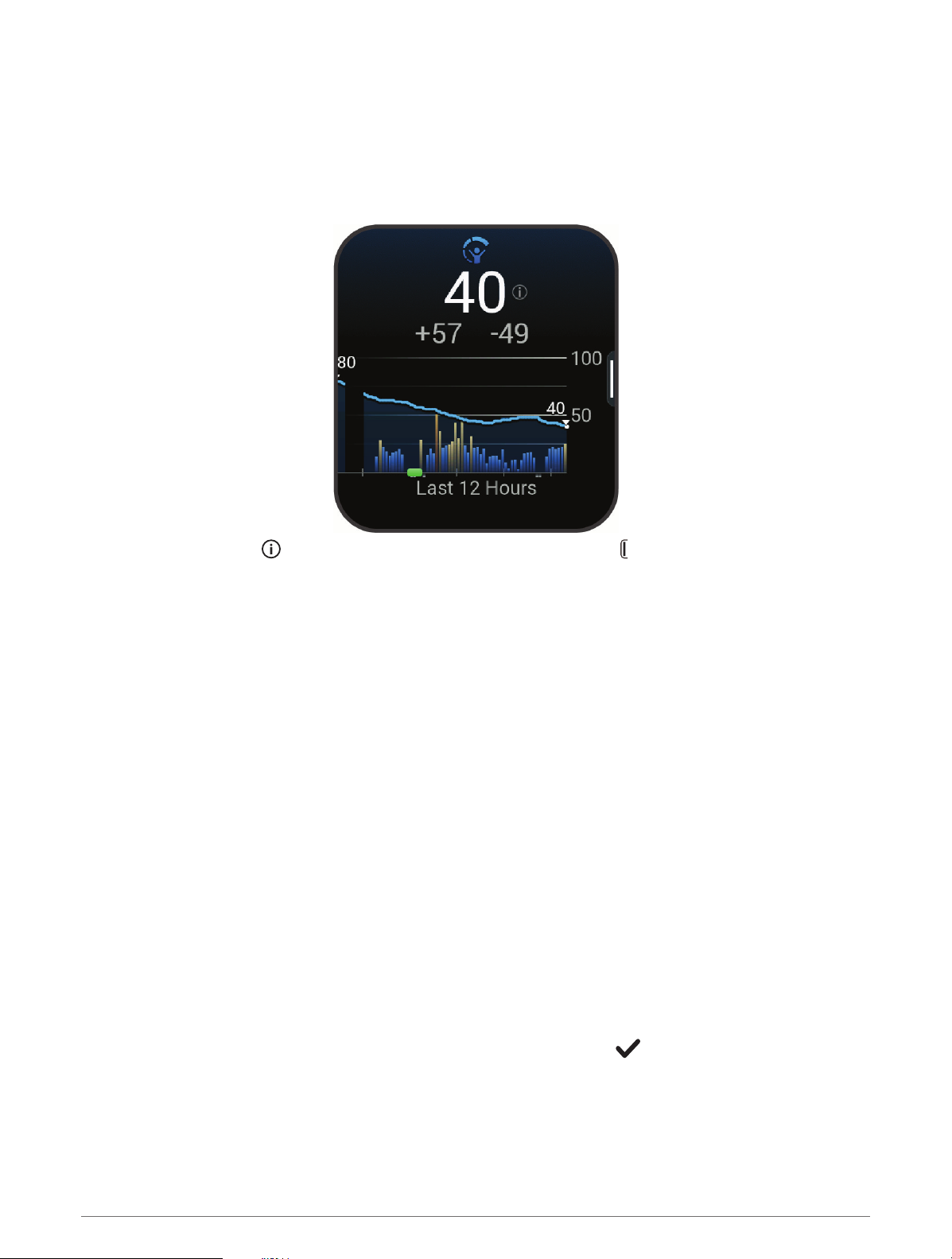
Wyświetlanie podglądów Body Battery
Podgląd Body Battery wyświetla bieżący poziom Body Battery.
1 Przesuń wgórę, aby wyświetlić podgląd Body Battery.
UWAGA: Konieczne może być dodanie podglądu do pętli podglądów (Dostosowywanie listy podglądów,
strona45).
2 Wybierz podgląd, aby wyświetlić wykres najnowszych danych Body Battery.
Możesz dotknąć opcji , aby uzyskać więcej informacji. Możesz wybrać , aby wyświetlić opcje menu.
3 Przesuń wgórę, aby wyświetlić połączony wykres poziomu Body Battery ipoziomu stresu.
4 Przesuń wgórę, aby wyświetlić listę czynników wpływających na poziom Body Battery.
UWAGA: Wybierz każdy czynnik, aby wyświetlić więcej szczegółów na jego temat.
Porady dotyczące uzyskiwania lepszych danych Body Battery
• Aby uzyskać dokładniejsze wyniki, zegarek należy nosić podczas snu.
• Dobry sen ładuje Body Battery.
• Intensywna aktywność iwysoki poziom stresu mogą spowodować szybsze wyczerpywanie Body Battery.
• Spożywanie żywności istymulantów (np. kofeiny) nie ma wpływu na Body Battery.
Korzystanie zpodglądu poziomu stresu
Podgląd poziomu stresu wyświetla bieżący poziom stresu oraz wykres poziomu stresu. Może również pomóc
wwykonaniu aktywności oddechowej, która ułatwia zrelaksowanie się.
1 Siedząc lub będąc wbezruchu, przewiń, aby wyświetlić podgląd poziomu stresu.
PORADA: Przy zbyt wysokim poziomie aktywności, gdy zegarek nie będzie mógł określić poziomu stresu,
zamiast wartości poziomu stresu zostanie wyświetlony komunikat. Możesz sprawdzić poziom stresu
ponownie po kilku minutach bezczynności.
2 Dotknij podglądu, aby wyświetlić wykres poziomu stresu zostatnich czterech godzin.
Niebieskie paski wskazują okresy odpoczynku. Żółte paski wskazują okresy stresu. Szare paski wskazują
okresy zbyt wysokiej aktywności, aby można było określić poziom stresu.
3 Przesuń palcem wgórę lub wdół, aby wyświetlić szczegóły oceny stresu iśrednią dzienną ocenę stresu
zostatnich siedmiu dni.
4 Aby rozpocząć aktywność oddechową, przesuń palcem wlewo iwybierz .
46 Wygląd
Page 57
Stan zdrowia kobiet
Śledzenie cyklu menstruacyjnego
Cykl menstruacyjny jest ważną częścią Twojego zdrowia. Za pomocą zegarka można rejestrować m.in.objawy
fizyczne, libido, aktywność seksualną, dni owulacji iinne dane (Rejestrowanie informacji ocyklu menstruacyjnym,
strona47). Więcej informacji na temat na temat tej funkcji oraz jej konfiguracji znajduje się wustawieniach
Statystyki zdrowia waplikacji Garmin Connect. Możesz zainstalować aplikację do monitorowania stanu zdrowia
dla kobiet przy użyciu aplikacji Connect IQ (Pobieranie funkcji Connect IQ, strona113).
• Śledzenie cyklu menstruacyjnego iszczegółowe informacje
• Objawy fizyczne iemocjonalne
• Przewidywania wystąpienia miesiączki idni płodnych
• Informacje ozdrowiu iodżywianiu
UWAGA: Za pomocą aplikacji Garmin Connect możesz dodawać lub usuwać podglądy.
Rejestrowanie informacji ocyklu menstruacyjnym
Zanim możliwe będzie zarejestrowanie informacji ocyklu menstruacyjnym za pomocą zegarka Venu X1, musisz
najpierw skonfigurować opcję monitorowania cyklu menstruacyjnego waplikacji Garmin Connect, anastępnie
zainstalować aplikację do monitorowania stanu zdrowia dla kobiet przy użyciu aplikacji Connect IQ (Pobieranie
funkcji Connect IQ, strona113).
1 Przesuń palcem, aby wyświetlić podgląd monitorowania stanu zdrowia dla kobiet.
2 Dotknij ekranu dotykowego.
3 Wybierz .
4 Jeśli ten dzień jest dniem okresu, wybierz Dzień okresu > .
5 Wybierz opcję:
• Aby ocenić przepływ od słabego do silnego, wybierz Krwawienie.
• Aby zarejestrować objawy fizyczne, takie jak trądzik, ból pleców izmęczenie, wybierz Objawy.
• Aby zarejestrować swój nastrój, wybierz Nastrój.
• Aby zarejestrować upławy, wybierz Wydzielina.
• Aby wyznaczyć bieżącą datę jako dzień owulacji, wybierz Dzień owulacji.
• Aby zarejestrować aktywność seksualną, wybierz Aktywność seksualna.
• Aby ocenić poziom libido, wybierz Libido.
• Aby wyznaczyć bieżącą datę jako dzień owulacji, wybierz Dzień okresu.
Śledzenie ciąży
Funkcja monitorowania ciąży wyświetla cotygodniowe aktualizacje informacji ociąży oraz dostarcza informacji
ozdrowiu iodżywianiu. Za pomocą zegarka możesz rejestrować objawy fizyczne ipsychiczne, odczyty poziomu
glukozy we krwi oraz ruch dziecka (Rejestrowanie informacji ociąży, strona48). Możesz dowiedzieć się więcej
iskonfigurować tę funkcję wustawieniach Statystyki zdrowia waplikacji Garmin Connect.
Wygląd 47
Page 58
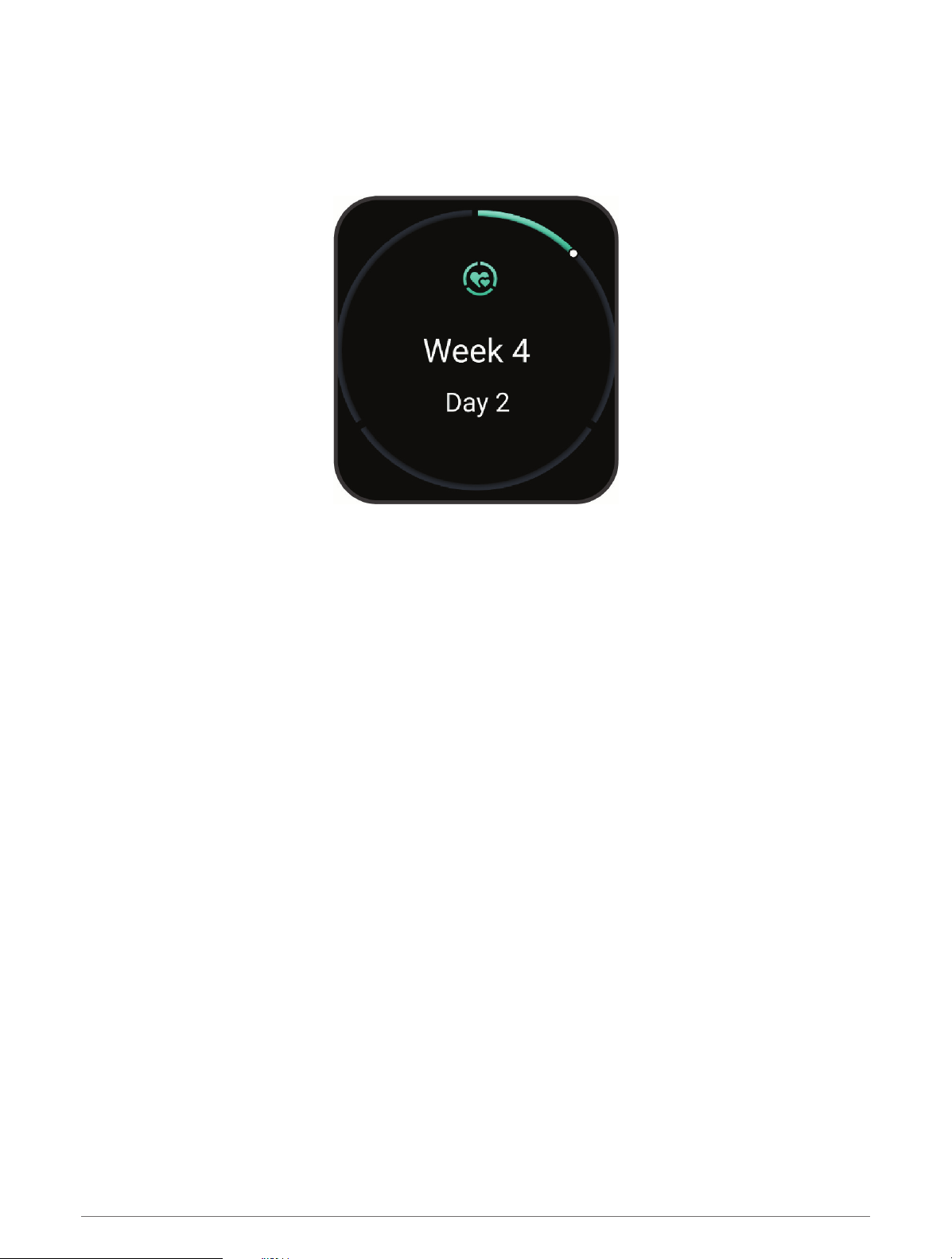
Rejestrowanie informacji ociąży
Zanim możliwe będzie zarejestrowanie pożądanych informacji, musisz najpierw skonfigurować monitorowanie
przebiegu ciąży waplikacji Garmin Connect, anastępnie zainstalować aplikację do monitorowania stanu
zdrowia dla kobiet przy użyciu aplikacji Connect IQ (Pobieranie funkcji Connect IQ, strona113).
1 Przesuń palcem, aby wyświetlić podgląd monitorowania stanu zdrowia dla kobiet.
2 Dotknij ekranu dotykowego.
3 Wybierz opcję:
• Wybierz Objawy, aby zarejestrować fizyczne objawy, nastrój inie tylko.
• Wybierz Glukoza we krwi, aby rejestrować poziomy glukozy we krwi przed ipo posiłku oraz przed snem.
• Wybierz Ruch, aby rejestrować ruchy dziecka za pomocą stopera lub minutnika.
4 Wykonaj instrukcje wyświetlane na ekranie.
Personalizacja podglądu pogody
1 Przesuń palcem wgórę, aby wyświetlić podgląd pogody.
2 Wybierz podgląd, aby wyświetlić aktualną pogodę dla swojej lokalizacji.
3 Przesuń wlewo.
4 Wybierz opcję:
• Aby zaktualizować informacje opogodzie dla bieżącej lokalizacji GPS, wybierz kolejno Opcje pogody >
Zaktualizuj bieżącą lokalizację.
PORADA: Poczekaj, aż zegarek zlokalizuje satelity (Odbieranie sygnałów satelitarnych, strona140).
• Aby zmienić jednostki pomiaru temperatury, wybierz kolejno Opcje pogody > Temperatura, anastępnie
wybierz jednostkę.
48 Wygląd
Page 59
Korzystanie zasystenta jet lagu
Przed użyciem podglądu Jet lag musisz zaplanować podróż waplikacji Garmin Connect.
Podczas podróży możesz skorzystać zpodglądu Jet lag, aby zobaczyć, wjakim stopniu Twój zegar biologiczny
jest zsynchronizowany zczasem lokalnym, iotrzymać wskazówki dotyczące sposobów złagodzenia skutków
zespołu nagłej zmiany strefy czasowej.
1 Przesuń palcem po tarczy zegarka wgórę lub wdół, aby wyświetlić podgląd Jet lag.
2 Wybierz ten podgląd, aby zobaczyć szczegóły dotyczące podróży iTwojego obecnego stanu doświadczania
zespołu nagłej zmiany strefy czasowej.
3 Wybierz opcję:
• Aby zobaczyć komunikat informacyjny obieżącym poziomie doświadczanego zespołu nagłej zmiany
strefy czasowej, dotknij .
• Aby zobaczyć oś czasu zzalecanymi czynnościami, które pomogą złagodzić objawy zespołu nagłej
zmiany strefy czasowej, przesuń palcem wgórę.
Planowanie podróży waplikacji Garmin Connect
1 W aplikacji Garmin Connect wybierz .
2 Wybierz kolejno Trening iplanowanie > Asystent jet lagu > Dodaj podróż.
3 Wykonaj instrukcje wyświetlane na ekranie.
Dodawanie akcji
Przed dostosowaniem listy akcji, dodaj podgląd akcji do listy podglądów (Dostosowywanie listy podglądów,
strona45).
1 Na tarczy zegarka naciśnij przycisk , aby wyświetlić podgląd akcji.
2 Naciśnij przycisk .
3 Wybierz kolejno Edytuj > Dodaj.
4 Wprowadź nazwę firmy lub symbol akcji, którą chcesz dodać iwybierz .
Zegarek wyświetli wyniki wyszukiwania.
5 Wybierz akcję, którą chcesz dodać.
6 Wybierz akcję, aby wyświetlić więcej informacji.
PORADA: Aby wyświetlić akcję na liście podglądów, możesz nacisnąć przycisk , anastępnie wybrać Dodaj
do Ulubionych.
Wygląd 49
Page 60
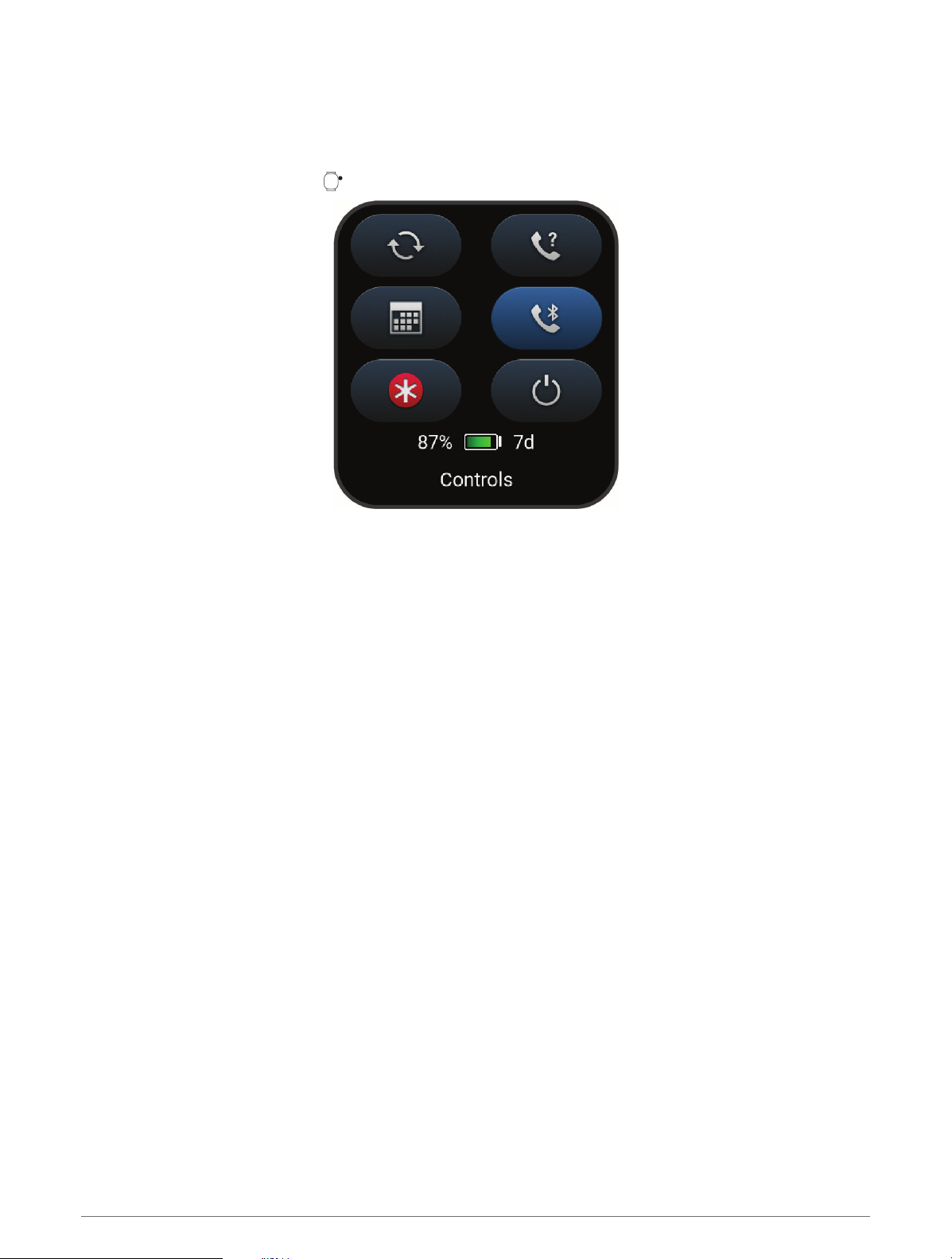
Sterowanie
Menu elementów sterujących umożliwia szybki dostęp do funkcji iopcji zegarka. Wmenu elementów
sterujących można dodać iusunąć opcje oraz zmienić ich kolejność (Dostosowywanie menu elementów
sterujących, strona53).
Na dowolnym ekranie przytrzymaj .
50 Wygląd
Page 61
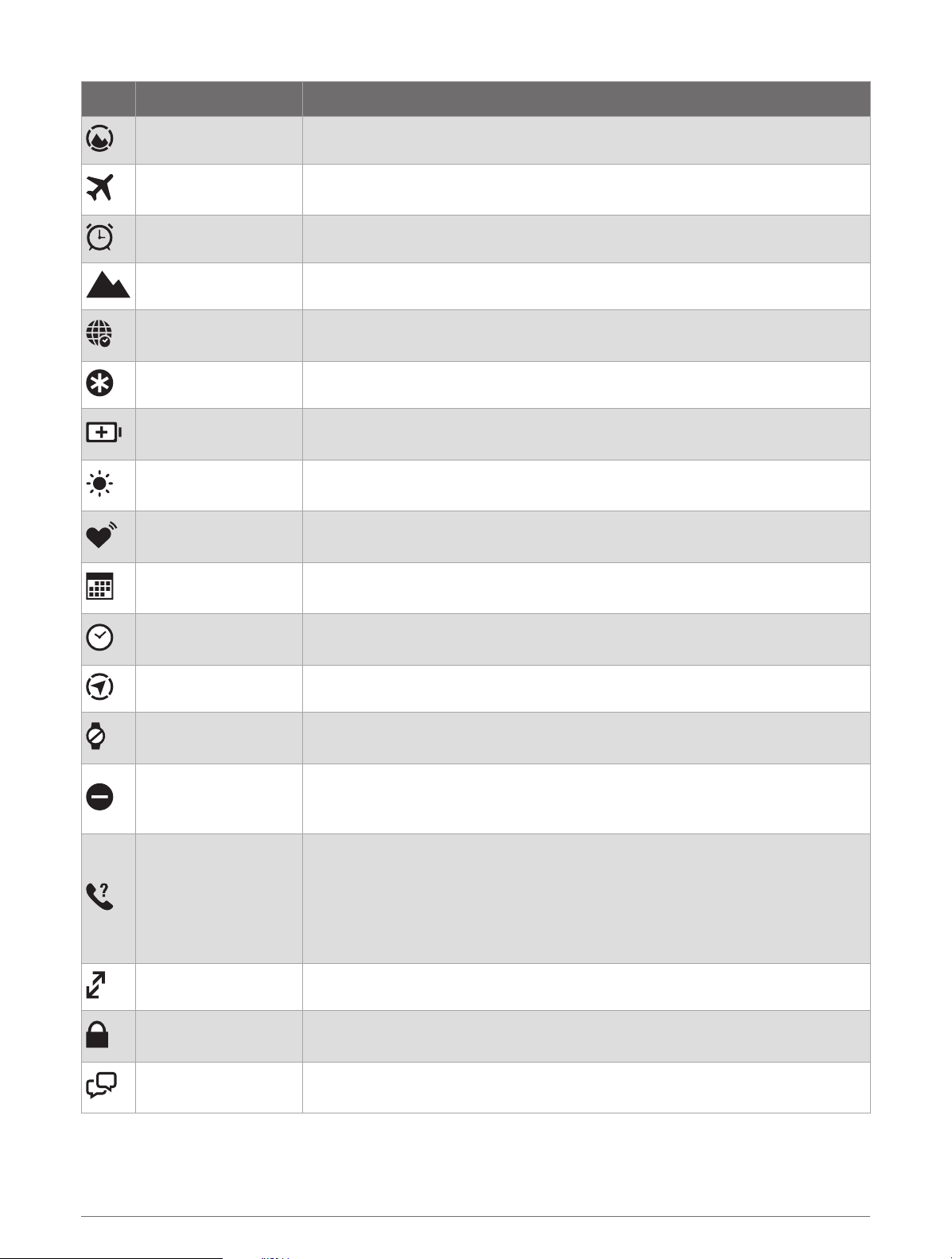
Ikona Nazwa Opis
ABC Wybierz, aby otworzyć aplikację wysokościomierza, barometru ikompasu.
Tryb samolotowy
Wybierz, aby włączyć lub wyłączyć tryb samolotowy, który wyłącza całą
łączność bezprzewodową.
Budzik Wybierz, aby otworzyć aplikację Budzik (Ustawianie alarmu, strona124).
Wysokościomierz Wybierz, aby otworzyć ekran wysokościomerza.
Alternatywne strefy
czasowe
Wybierz, aby wyświetlić bieżącą porę dnia wdodatkowych strefach czasowych.
Pomoc Wybierz, aby wezwać pomoc (Wzywanie pomocy, strona123).
Oszczędzanie baterii
Jasność
Transmituj tętno
Kalendarz
Zegary
Wybierz, aby włączyć lub wyłączyć funkcję oszczędzania baterii (Sterowanie,
strona50).
Wybierz, aby dostosować jasność ekranu (Ustawienia wyświetlacza ijasności,
strona84).
Wybierz, aby włączyć transmisję danych tętna do sparowanego urządzenia
(Przesłanie danych tętna, strona87).
Wybierz, aby wyświetlić zbliżające się wydarzenia zapisane wkalendarzu na
smartfonie.
Wybierz, aby otworzyć aplikację Zegary iustawić alarm, minutnik, stoper albo
wyświetlić alternatywne strefy czasowe (Zegary, strona124).
Kompas Wybierz, aby wyświetlić kompas.
Wyświetlacz
Umożliwia wyłączenie ekranu dla alarmów, gestów itrybu Wyświetlacz zawsze
włączony (Ustawienia wyświetlacza ijasności, strona84).
Wybierz, aby włączyć lub wyłączyć tryb Nie przeszkadzać – przyciemnić ekran
Nie przeszkadzać
oraz wyłączyć alarmy ipowiadomienia. Na przykład tryb ten można włączać na
czas oglądania filmu.
Wybierz, aby włączyć alarm dźwiękowy wsparowanym telefonie, jeśli znajduje
się on wzasięgu Bluetooth. Siła sygnału Bluetooth zostanie wyświetlona na
Znajdź mój telefon
ekranie zegarka Venu X1, ajej wartość będzie zwiększać się wmiarę zbliżania
się do telefonu.
Wybierz, aby nawigować do telefonu zgubionego podczas aktywności GPS
(Lokalizowanie smartfona zgubionego podczas aktywności GPS, strona108).
Garmin Share Wybierz, aby otworzyć aplikację Garmin Share (Garmin Share, strona109).
Zablokuj ekran
Messenger
Wybierz, aby zablokować przyciski oraz ekran dotykowy izapobiec przypadko
wemu naciśnięciu lub dotknięciu.
Wybierz, aby otworzyć aplikację Messenger (Korzystanie zfunkcji Messenger,
strona114).
Wygląd 51
Page 62
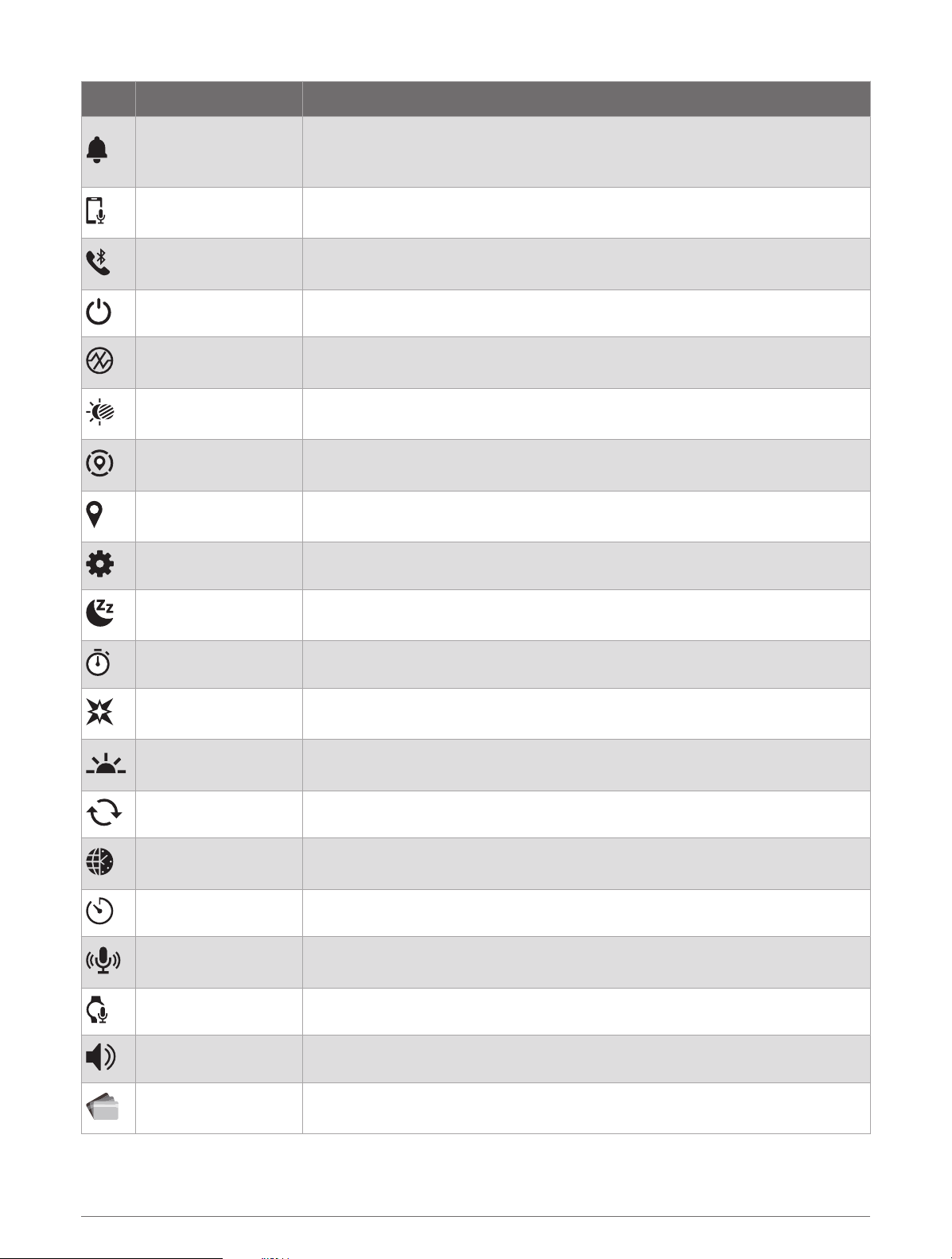
Ikona Nazwa Opis
Wybierz, aby wyświetlić m.in. połączenia, wiadomości tekstowe iaktualizacje
Powiadomienia
statusu wportalach społecznościowych — wzależności od ustawień powiado
mień wtelefonie (Włączanie powiadomień ztelefonu, strona107).
Asystent telefonu
Połączenie telefo
niczne
Wybierz, aby połączyć zasystentem głosowym wtelefonie (Korzystanie
zasystenta telefonu, strona106).
Wybierz, aby włączyć lub wyłączyć technologię Bluetooth ipołączenie ze
sparowanym telefonem.
Wyłącz Wybierz, aby włączyć wyświetlacz.
Pulsoksymetr
Red Shift
Punkt odniesienia
Zapisz pozycję
Wybierz, aby wykonać ręczny odczyt pulsoksymetru (Uzyskiwanie odczytów
pulsoksymetru, strona88).
Wybierz, aby przełączyć ekran na odcienie czerwieni wcelu korzystania
zzegarka wwarunkach słabego oświetlenia.
Wybierz, aby ustawić punkt odniesienia dla nawigacji (Ustawianie punktu odnie
sienia, strona99).
Wybierz, aby zapisać aktualną pozycję, aby użyć jej do nawigacji wpóźniej
szym czasie.
Ustawienia Wybierz, aby otworzyć menu ustawień.
Tryb wyciszenia
Wybierz, aby włączyć lub wyłączyć Tryb wyciszenia, ustawić minutnik drzemki
oraz ręcznie rejestrować drzemki.
Stoper Wybierz, aby uruchomić stoper.
Światło strobosko
powe
Wschód izachód
słońca
Wybierz, aby włączyć błyskowe światło LED. Możesz utworzyć własny tryb
światła błyskowego (Edytowanie własnego światła błyskowego, strona53).
Wybierz, aby wyświetlić godziny wschodu/zachodu słońca izmierzchu.
Synchronizuj Wybierz, aby zsynchronizować zegarek ze sparowanym telefonem.
Synchronizacja czasu
Wybierz, aby zsynchronizować zegarek zczasem wtelefonie lub za pomocą
satelitów.
Minutnik Wybierz, aby ustawić odliczanie minutnika.
Asystent głosowy
Wybierz, aby połączyć zasystentem głosowym (Korzystanie zasystenta
telefonu, strona106).
Polecenie głosowe Wybierz, aby otworzyć aplikację poleceń głosowych iwypowiedzieć polecenie.
Głośność Wybierz, aby otworzyć menu elementów sterujących głośności.
Portfel
Wybierz, aby otworzyć portfel GarminPay izacząć płacić za zakupy za pomocą
zegarka (GarminPay, strona9).
52 Wygląd
Page 63
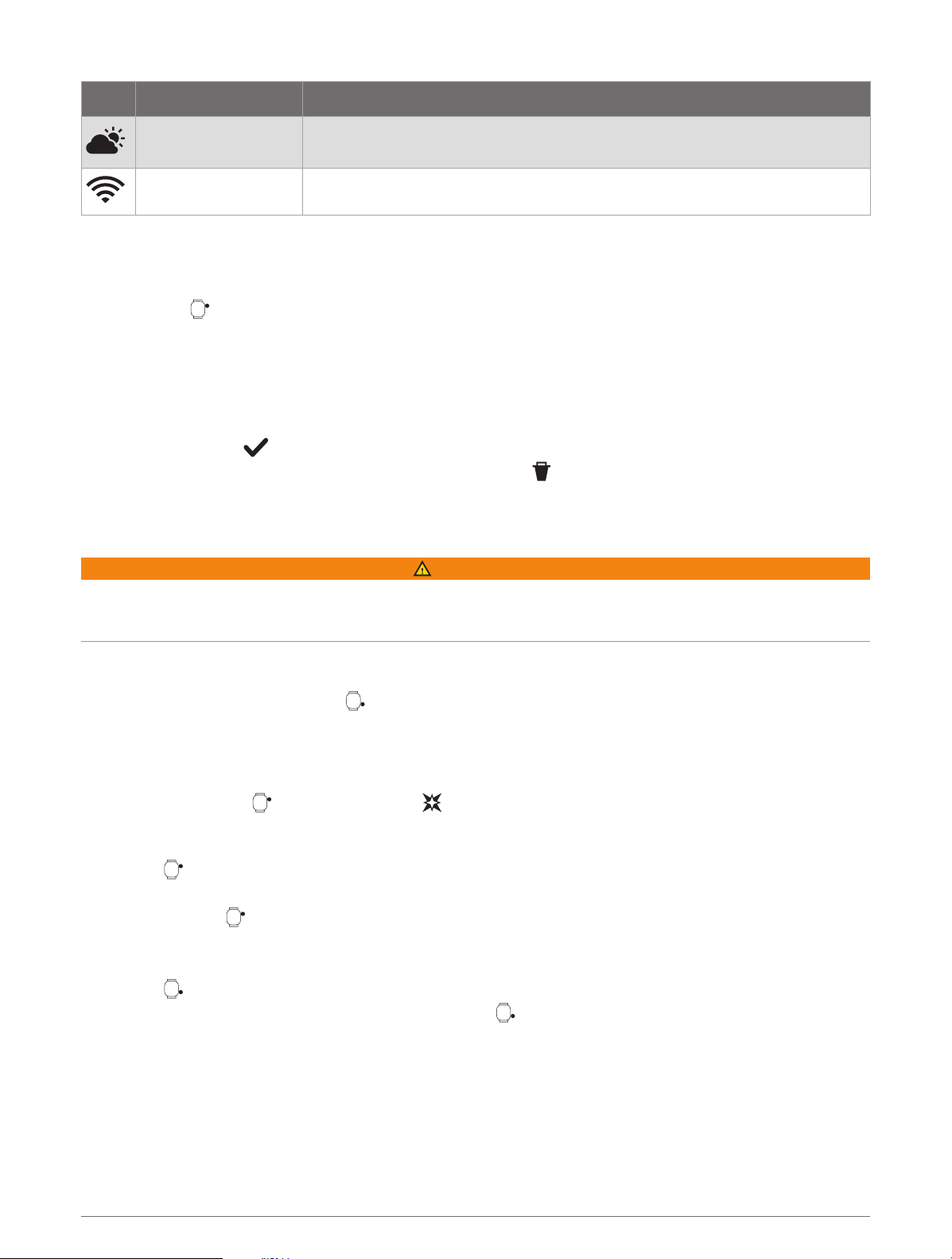
Ikona Nazwa Opis
Pogoda
Wi-Fi Wybierz, aby włączyć lub wyłączyć komunikację Wi‑Fi®.
Wybierz, aby wyświetlić aktualną prognozę pogody ibieżące warunki
pogodowe.
Dostosowywanie menu elementów sterujących
Możesz dodawać iusuwać skróty oraz zmieniać ich kolejność dzięki menu elementów sterujących (Sterowanie,
strona50).
1 Przytrzymaj .
Zostanie wyświetlone menu elementów sterujących.
2 Przesuń wdół.
3 Wybierz Edytuj.
4 Wybierz skrót:
• Aby zmienić pozycję skrótu wmenu elementów sterujących, przeciągnij skrót do pożądanej pozycji na
ekranie iwybierz .
• Aby usunąć skrót zmenu elementów sterujących, wybierz .
5 W razie potrzeby wybierz Dodaj, aby dodać skrót do menu elementów sterujących.
Korzystanie zlatarki LED
OSTRZEŻENIE
Urządzenie to może być wyposażone wlatarkę, którą można zaprogramować, aby migała wróżnych odstępach
czasu. Skonsultuj się zlekarzem, jeśli cierpisz na epilepsję lub masz zwiększoną wrażliwość na jasne lub
migające światło.
Korzystanie zlatarki skraca czas działania baterii. Wcelu wydłużenia czasu działania baterii możesz zmniejszyć
jasność.
1 Na dowolnym ekranie przytrzymaj .
2 Dotknij ekranu dotykowego, aby dostosować jasność latarki.
Edytowanie własnego światła błyskowego
Korzystanie ze światła błyskowego skraca czas działania baterii.
1 Przytrzymaj przycisk , anastępnie wybierz .
UWAGA: Możesz spersonalizować menu elementów sterujących (Dostosowywanie menu elementów
sterujących, strona53).
2 Naciśnij , aby włączyć światło błyskowe (opcjonalnie).
3 Dotknij, aby wyświetlić tryby światła błyskowego, anastępnie wybierz Własne.
4 Naciśnij przycisk , aby wyświetlić własne ustawienia światła błyskowego.
5 Dotknij, aby zmienić opcje ustawienia.
UWAGA: Możesz wybrać opcję „Wolne miganie”, by zmniejszyć wpływ światła na czas pracy baterii.
6 Naciśnij , aby zapisać.
PAMIĘTAJ: Na dowolnym ekranie możesz przytrzymać , aby włączyć lub wyłączyć latarkę.
Wygląd 53
Page 64
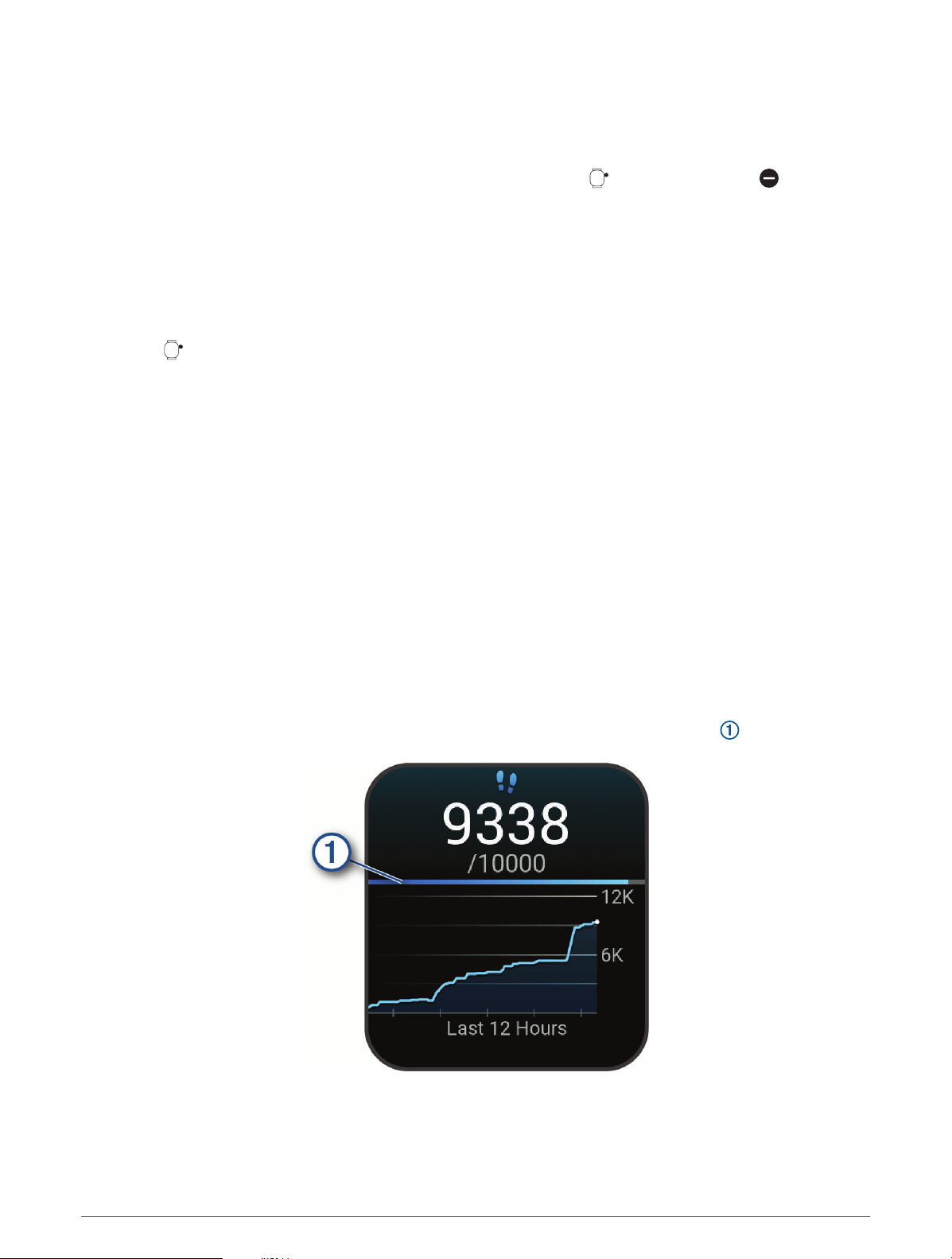
Korzystanie ztrybu Nie przeszkadzać
Możesz korzystać ztrybu Nie przeszkadzać, aby wyłączyć wibracje iwyświetlacz dla alertów ipowiadomień
(Ustawienia wyświetlacza ijasności, strona84). Na przykład tryb ten można włączać na czas snu lub oglądania
filmu.
• Aby ręcznie włączyć lub wyłączyć tryb Nie przeszkadzać, przytrzymaj , anastępnie wybierz .
• Aby automatycznie włączyć tryb Nie przeszkadzać podczas godzin snu, otwórz ustawienia urządzenia
waplikacji Garmin Connect, anastępnie wybierz kolejno Powiadomienia ialerty > Powiadomienia ztelefonu
> Podczas snu.
Konfigurowanie skrótu
Możesz skonfigurować skrót do ulubionej aplikacji, podglądu lub elementu sterującego, takiego jak portfel
GarminPay lub opcje sterowania muzyką.
1 Naciśnij .
2 Wybierz kolejno Ustawienia > System > Skrót.
3 Wybierz przycisk lub kombinację przycisków, które chcesz dostosować.
Trening
Śledzenie aktywności
Funkcja śledzenia aktywności zapisuje dzienną liczbę kroków, przebyty dystans, minuty intensywnej aktywności,
liczbę spalonych kalorii istatystyki dotyczące snu wkażdym zarejestrowanym dniu. Licznik spalonych kalorii
sumuje podstawowy metabolizm użytkownika ikalorie spalone podczas aktywności.
W podglądzie kroków zostanie wyświetlona łączna liczba kroków wykonanych wciągu doby. Liczba kroków jest
okresowo aktualizowana.
Więcej informacji na temat dokładności śledzenia aktywności ipomiarów kondycji znajduje się na stronie
garmin.com/ataccuracy.
Cel automatyczny
Zegarek automatycznie tworzy dzienny cel kroków woparciu opoziom poprzedniej aktywności. Wmiarę jak
użytkownik porusza się wciągu dnia, zegarek wskazuje postęp wrealizacji dziennego celu . Zegarek tworzy
również dzienny cel pokonywania pięter.
Jeśli nie zdecydujesz się na korzystanie zfunkcji automatycznego celu, możesz ustawić własny cel za pomocą
konta Garmin Connect.
54 Trening
Page 65
Alert ruchu
Dłuższe siedzenie może spowodować niepożądane zmiany metaboliczne. Alert ruchu przypomina oaktywności
fizycznej. Po godzinie bezczynności pojawia się komunikat. Zegarek wyemituje również sygnał dźwiękowy
lub uruchomi wibracje, jeśli włączono sygnały dźwiękowe (Ustawienia Dźwięk iwibracje, strona84). Możesz
dostosować alert ruchu wtaki sposób, aby był on wyłączany poprzez chód lub inny typ ruchu.
Włączanie alertu ruchu
1 Naciśnij przycisk .
2 Wybierz kolejno Ustawienia > Powiadomienia ialerty > Zdrowie idobre samopoczucie > Alert ruchu >
Włączone.
Dostosowywanie alertów ruchu
1 Naciśnij przycisk .
2 Wybierz kolejno Ustawienia > Powiadomienia ialerty > Zdrowie idobre samopoczucie > Alert ruchu >
Włączone.
3 Wybierz opcję:
• Wybierz Typ alertu, aby ustawić alert na podstawie liczby kroków lub innego rodzaju ruchu.
• Wybierz Ruchy, aby umożliwić ruchom na siedząco lub swobodnym ruchom wyczyszczenie alertu.
• Wybierz Czas trwania ruchu, aby ustawić czas, po którego upływie alert będzie wyczyszczony, tj. 30, 45
lub 60 sekund.
Monitorowanie snu
Gdy zaśniesz, zegarek automatycznie wykryje sen ibędzie monitorować Twój ruch podczas typowych godzin
snu. Możesz podać swoje typowe godziny snu wustawieniach aplikacji Garmin Connect lub zegarka. Statystyki
snu obejmują łączną liczbę przespanych godzin, fazy snu, ruch podczas snu iwynik snu. Twój asystent snu
przedstawia zalecenia dotyczące zapotrzebowania na sen na podstawie historii aktywności isnu, statusu
zmienności tętna iodbytych drzemek (Podglądy, strona42). Drzemki są dodawane do statystyk dotyczących
snu imogą także mieć wpływ na jakość odpoczynku. Szczegółowe statystyki dotyczące snu możesz sprawdzić
na swoim koncie Garmin Connect.
UWAGA: Trybu Nie przeszkadzać możesz używać do wyłączania powiadomień ialertów, zwyjątkiem alarmów
(Korzystanie ztrybu Nie przeszkadzać, strona54).
Korzystanie zautomatycznego śledzenia snu
1 Noś zegarek podczas snu.
2 Prześlij dane monitorowania snu na swoje konto Garmin Connect (Korzystanie zaplikacji Garmin Connect,
strona112).
Statystyki dotyczące snu możesz sprawdzić na swoim koncie Garmin Connect.
Informacje dotyczące snu, wtym drzemek, możesz wyświetlić na swoim zegarku Venu X1 (Podglądy,
strona42).
Trening 55
Page 66
Zaburzenia oddychania
OSTRZEŻENIE
Urządzenie Venu X1 nie jest urządzeniem medycznym inie jest ono przeznaczone do użytku wdiagnostyce
imonitorowaniu stanu zdrowia. Więcej informacji na temat dokładności odczytów pulsoksymetru znajduje się
na stronie garmin.com/ataccuracy.
Optyczny czujnik tętna urządzenia Venu X1 ma funkcję pulsoksymetru, która umożliwia pomiar zaburzeń
oddychania podczas snu. Informacje na temat zaburzeń oddychania są zapewniane, by zwiększyć świadomość
Twojego środowiska snu oraz ogólnego dobrostanu. Sporadyczne lub częste zaburzenia oddychania mogą być
spowodowane indywidualnymi czynnikami związanymi ze stylem życia lub środowiskiem snu. Jeśli niepokoi Cię
poziom zaburzeń oddychania, skontaktuj się zlekarzem.
UWAGA: W celu wykrywania zaburzeń oddychania musisz włączyć monitorowanie pulsoksymetrii podczas snu
(Ustawianie trybu pulsoksymetru, strona89).
Podgląd oceny jakości snu wyświetla bieżące dane na temat zaburzeń oddychania.
UWAGA: Konieczne może być dodanie podglądu do listy podglądów (Dostosowywanie listy podglądów,
strona45).
Za pomocą konta Garmin Connect możesz wyświetlić dodatkowe informacje dotyczące zaburzeń oddychania,
wtym obecne tendencje zostatnich dni.
Minut intensywnej aktywności
Mając na uwadze stan zdrowia, organizacje takie jak Światowa Organizacja Zdrowia zalecają 150 minut
umiarkowanie intensywnej aktywności (np. szybkiego spaceru) lub 75 minut intensywnej aktywności (np.
biegania) wtygodniu.
Zegarek monitoruje intensywność aktywności oraz czas spędzony na wykonywaniu umiarkowanie
intensywnych iintensywnych aktywności (wymagane są dane tętna, aby określić intensywność aktywności).
Zegarek sumuje czas średniej aktywności zczasem intensywnej aktywności. Przy dodawaniu całkowity czas
intensywnej aktywności jest podwajany.
Zliczanie minut intensywnej aktywności
Zegarek zserii Venu X1 oblicza minuty intensywnej aktywności, porównując dane tętna ze średnią wartością
tętna spoczynkowego. Jeśli pomiar tętna jest wyłączony, zegarek oblicza liczbę minut umiarkowanie
intensywnej aktywności, analizując liczbę kroków na minutę.
• Rozpocznij aktywność zpomiarem czasu, aby uzyskać możliwie największą dokładność pomiaru minut
intensywnej aktywności.
• Noś zegarek przez całą dobę, aby uzyskać najdokładniejszy pomiar tętna spoczynkowego.
Move IQ
Jeśli ruchy odpowiadają znanym wzorcom ćwiczenia, funkcja Move IQ automatycznie zidentyfikuje rodzaj
wydarzenia iwyświetli je na osi czasu. Wydarzenia Move IQ pokazują typ aktywności iczas jej trwania, ale nie
pojawiają się na liście aktywności lub waktualnościach.
Funkcja Move IQ umożliwia automatyczne rozpoczęcie aktywności zpomiarem czasu wprzypadku chodu
ibiegu, wykorzystując progi czasowe określone waplikacji Garmin Connect. Aktywności te pojawią się na liście
Twoich aktywności.
®
56 Trening
Page 67
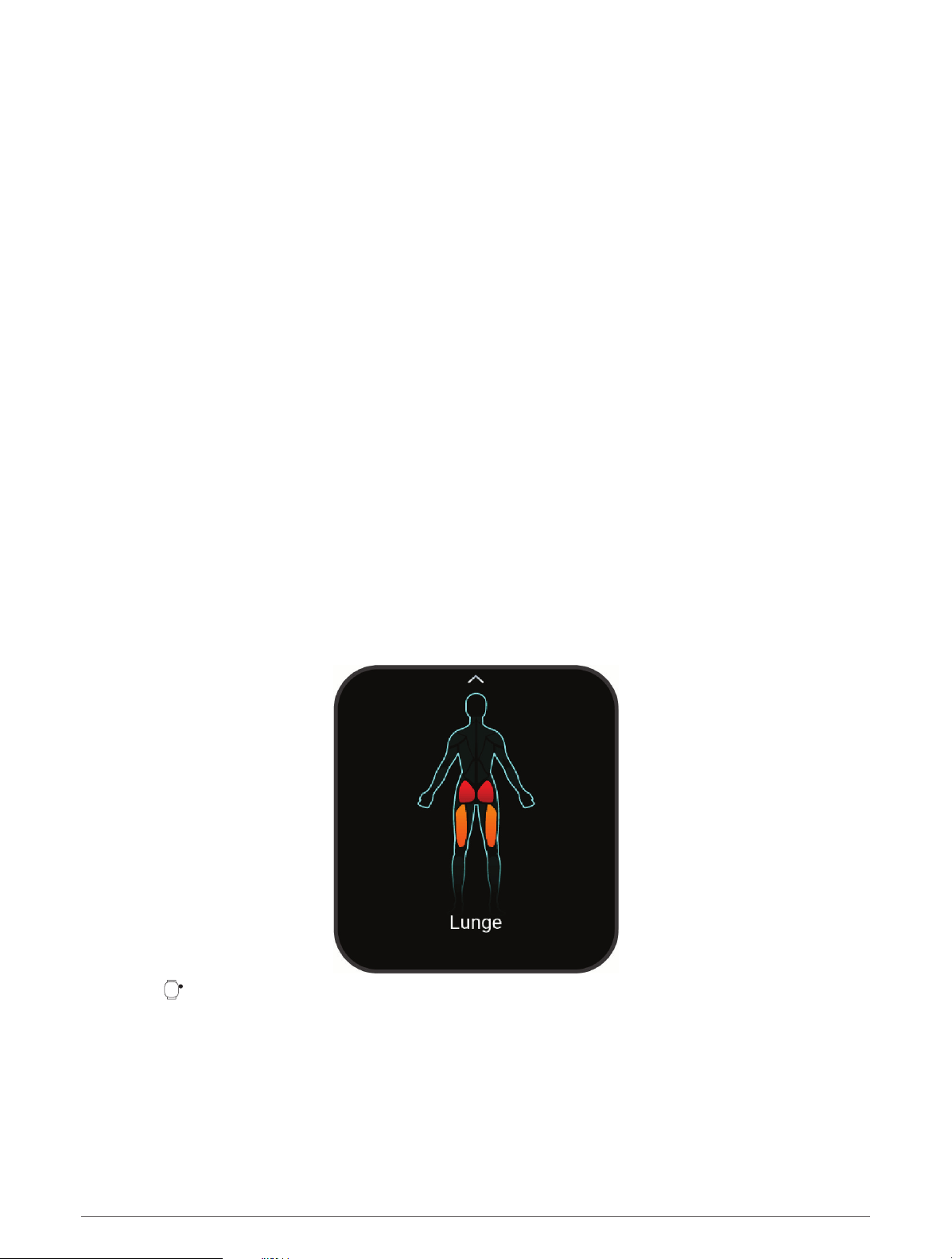
Treningi
Zegarek może wyświetlać kolejne etapy wieloetapowych treningów obejmujące cele dla każdego etapu, takie
jak dystans, czas, powtórzenia iinne pomiary. Zegarek jest wyposażony wwiele fabrycznie załadowanych
treningów oraz aktywności, wtym treningi siłowe iwydolnościowe, bieganie ijazda na rowerze. Możesz tworzyć
iwyszukiwać więcej treningów oraz planów treningowych za pomocą aplikacji Garmin Connect iprzesyłać je do
zegarka.
W zegarku: Możesz otworzyć aplikację treningową zlisty aktywności, aby wyświetlić wszystkie obecnie
załadowane wzegarku treningi (Dostosowywanie aktywności iaplikacji, strona33).
Możesz także wyświetlić historię treningów.
W aplikacji: Możesz tworzyć iwyszukiwać treningi oraz wybierać plany treningów obejmujące zintegrowane
treningi, anastępnie przesyłać je do zegarka (Realizowanie treningu zGarmin Connect, strona58).
Możesz tworzyć harmonogramy treningów.
Bieżące treningi możesz aktualizować iedytować.
Rozpoczynanie treningu
Twój zegarek może wyświetlać kolejne kroki wieloetapowego treningu.
1 Przesuń palcem wlewo po tarczy zegarka.
PORADA: Jeśli masz już zaplanowany lub sugerowany trening na dziś, możesz przewinąć ekran wdół
iwybrać Treningi.
2 Wybierz Aktywności, anastępnie wybierz aktywność.
3 Przesuń palcem wgórę.
4 Wybierz Trening.
5 Wybierz trening.
UWAGA: Na liście wyświetlane będą wyłącznie treningi zgodne zwybranym rodzajem aktywności.
6 Przesuń palcem wgórę, aby wyświetlić etapy treningu (opcjonalnie).
PORADA: Jeśli dostępna jest mapa mięśni, dotknij jej, aby wyświetlić docelowe grupy mięśni.
7 Naciśnij , aby rozpocząć stoper aktywności.
Po rozpoczęciu treningu zegarek wyświetla każdy etap treningu, uwagi dotyczące etapu (opcjonalnie),
cel (opcjonalnie) oraz aktualne dane treningu. W przypadku treningów siłowych, jogi lub ćwiczeń Pilates
wyświetlona zostanie animacja instruktażowa.
Trening 57
Page 68
Realizowanie treningu zGarmin Connect
Aby móc pobierać treningi zserwisu Garmin Connect, należy posiadać konto Garmin Connect (Garmin Connect,
strona111).
1 Wybierz opcję:
• Otwórz aplikację Garmin Connect iwybierz .
• Otwórz stronę connect.garmin.com.
2 Wybierz kolejno Trening iplanowanie > Treningi.
3 Znajdź gotowy trening lub utwórz izapisz nowy trening.
4 Wybierz lub Wyślij do urządzenia.
5 Wykonaj instrukcje wyświetlane na ekranie.
Trening interwałowy
Treningi interwałowe mogą być otwarte lub usystematyzowane. Usystematyzowane powtórzenia mogą być
oparte na dystansie lub czasie. Urządzenie zapisuje niestandardowy trening interwałowy, dopóki ponownie nie
dokonasz edycji treningu.
PORADA: Wszystkie treningi interwałowe obejmują etap otwartych ćwiczeń rozluźniających.
Rozpoczynanie treningu interwałowego
UWAGA: Funkcja nie jest dostępna dla wszystkich aktywności.
1 Przesuń palcem wlewo po tarczy zegarka.
2 Wybierz Aktywności, anastępnie wybierz aktywność.
3 Przewiń wdół
4 Wybierz kolejno Trening > Szybki trening > Interwały.
5 Wybierz opcję:
• Wybierz Powtórzenia otwarte, aby oznaczyć interwały iodpoczynek, przytrzymując przycisk .
• Wybierz kolejno Usystematyzowane powtórzenia > Zacznij trening, aby zacząć trening interwałowy oparty
na dystansie lub czasie.
6 W razie potrzeby wybierz , aby do treningu dodać rozgrzewkę.
7 Naciśnij , aby rozpocząć stoper aktywności.
8 Jeśli trening interwałowy obejmuje rozgrzewkę, naciśnij , aby rozpocząć pierwszy interwał.
9 Wykonaj instrukcje wyświetlane na ekranie.
10 W dowolnym momencie naciśnij , aby zatrzymać bieżący interwał lub odpoczynek, anastępnie przejdź do
kolejnego interwału lub okresu odpoczynku (opcjonalnie).
Po zakończeniu wszystkich interwałów zostanie wyświetlony komunikat.
58 Trening
Page 69

Dostosowywanie treningu interwałowego
1 Przesuń palcem wlewo po tarczy zegarka.
2 Wybierz Aktywności, anastępnie wybierz aktywność.
3 Przesuń palcem wgórę.
4 Wybierz kolejno Trening > Szybki trening > Interwały > Usystematyzowane powtórzenia.
5 Przesuń palcem wgórę.
6 Wybierz Więcej > Edytuj trening
7 Wybierz jedną lub więcej opcji:
• Aby ustawić czas trwania irodzaj interwału, wybierz Interwał.
• Aby ustawić czas trwania irodzaj odpoczynku, wybierz Odpoczynek.
• Aby określić liczbę powtórzeń, wybierz Powtórz.
• Aby dodać do treningu otwarty interwał rozgrzewki, wybierz kolejno Rozgrzewka > Włączone
8 Przesuń wlewo, aby powrócić do aktywności.
Zegarek zapisuje niestandardowy trening interwałowy, dopóki ponownie nie dokonasz edycji treningu.
Zatrzymywanie treningu interwałowego
• W dowolnym momencie naciśnij , aby zatrzymać bieżący interwał lub odpoczynek, anastępnie przejdź do
kolejnego interwału lub okresu odpoczynku.
• Po ukończeniu wszystkich interwałów iokresów odpoczynku naciśnij , aby zakończyć trening interwałowy
iprzejść do minutnika do ćwiczeń rozluźniających.
• Naciśnij wdowolnym momencie, aby zatrzymać licznik aktywności. Możesz ponownie włączyć minutnik
lub zakończyć trening interwałowy.
Rejestrowanie testu krytycznej prędkości pływania
Wartość krytycznej prędkości pływania (CSS) jest wynikiem testu opartego na próbie czasowej, który jest
wyrażony jako tempo na 100 metrów. Parametr CSS to teoretyczna prędkość, którą możesz utrzymywać bez
wyczerpania sił. Jest on przydatny do planowania treningów imonitorowania postępów.
1 Przesuń palcem wlewo po tarczy zegarka.
2 Wybierz kolejno Aktywności > Pływanie > Pływanie na basenie.
3 Naciśnij przycisk .
4 Wybierz kolejno Trening > Biblioteka treningów > Krytyczna prędkość pływania > Wykonaj test krytycznej
prędkości pływania.
5 Naciśnij przycisk , aby wyświetlić podgląd etapów treningu (opcjonalnie).
6 Naciśnij przycisk .
7 Naciśnij , aby rozpocząć stoper aktywności.
8 Wykonaj instrukcje wyświetlane na ekranie.
Trening 59
Page 70

Korzystanie zfunkcji Virtual Partner
Funkcja Virtual Partner to narzędzie treningowe ułatwiające osiąganie celów treningowych. Możesz ustawić
tempo dla funkcji Virtual Partner iścigać się znią.
UWAGA: Funkcja nie jest dostępna dla wszystkich aktywności.
1 Przesuń palcem wlewo po tarczy zegarka.
2 Wybierz Aktywności, anastępnie wybierz aktywność.
3 Naciśnij .
4 Wybierz ustawienia aktywności.
5 Wybierz kolejno Ekrany danych > Dodaj nowy > Virtual Partner.
6 Podaj wartość tempa lub prędkości.
UWAGA: Możesz zmieniać kolejność ekranów danych (opcjonalnie).
7 Rozpocznij aktywność (Rozpoczynanie aktywności, strona12).
8 Przewiń do ekranu Virtual Partner, aby sprawdzić, kto prowadzi.
®
Ustawianie celu treningowego
Funkcja celu treningowego współpracuje zfunkcją Virtual Partner, co umożliwia trenowanie wcelu osiągnięcia
wyznaczonego dystansu, dystansu iczasu, dystansu itempa albo dystansu iprędkości. Wtrakcie wykonywania
aktywności zegarek wyświetla na bieżąco dane pokazujące, jak blisko jesteś do osiągnięcia swojego celu
treningowego.
1 Przesuń palcem wlewo po tarczy zegarka.
2 Wybierz Aktywności, anastępnie wybierz aktywność
3 Naciśnij , anastępnie wybierz Trening.
4 Wybierz opcję:
• Wybierz Ustaw cel.
• Wybierz Szybki trening.
UWAGA: Nie wszystkie opcje są dostępne dla wszystkich typów aktywności.
5 Wybierz opcję:
• Wybierz Tylko dystans, aby wybrać ustalony dystans lub podać własny dystans.
• Wybierz Dystans iczas, aby wybrać docelowy dystans iczas.
• Wybierz Dystans itempo lub Dystans iprędkość, aby wybrać docelowy dystans itempo lub prędkość.
Na ekranie celu treningowego wyświetlany jest szacowany czas ukończenia.
6 Naciśnij , aby rozpocząć stoper aktywności.
PORADA: Możesz przytrzymać przycisk , anastępnie wybrać Anuluj cel, aby anulować cel treningu.
60 Trening
Page 71

Wyścig zpoprzednią aktywnością
Można ścigać się zpoprzednio zarejestrowaną lub pobraną aktywnością. Funkcja ta współpracuje zfunkcją
Virtual Partner, co umożliwia sprawdzenie, oile aktualny wynik jest lepszy lub gorszy od poprzedniego.
UWAGA: Funkcja nie jest dostępna dla wszystkich aktywności.
1 Przesuń palcem wlewo po tarczy zegarka.
2 Wybierz Aktywności, anastępnie wybierz aktywność.
3 Naciśnij .
4 Wybierz kolejno Trening > Ścigaj się zwłasnymi wynikami.
5 Wybierz opcję:
• Wybierz Z historii, aby wybrać wurządzeniu poprzednio zarejestrowaną aktywność.
• Wybierz Pobrane, aby wybrać aktywność pobraną zkonta Garmin Connect.
6 Wybierz aktywność.
Zostanie wyświetlony ekran Virtual Partner zszacowanym czasem ukończenia.
7 Naciśnij , aby rozpocząć stoper aktywności.
8 Po zakończeniu aktywności naciśnij , anastępnie wybierz Zapisz.
Informacje okalendarzu treningów
Kalendarz treningów dostępny wzegarku stanowi rozszerzenie kalendarza treningów lub harmonogramu
skonfigurowanego na koncie Garmin Connect. Po dodaniu kilku treningów do kalendarza wserwisie Garmin
Connect można je przesłać do posiadanego urządzenia. Wszystkie zaplanowane treningi przesłane do
urządzenia są wyświetlane wpodglądzie kalendarza. Po wybraniu dnia wkalendarzu można wyświetlić lub
zacząć trening. Zaplanowany trening pozostaje wzegarku bez względu na to, czy zostanie zrealizowany czy
pominięty. Zaplanowane treningi pobierane zserwisu Garmin Connect zastępują istniejący kalendarz treningów.
Korzystanie zplanów treningów zserwisu Garmin Connect
Aby pobrać plan treningowy iz niego korzystać, musisz mieć konto Garmin Connect (Garmin Connect,
strona111) isparować zegarek Venu X1 ze zgodnym smartfonem.
1 W aplikacji Garmin Connect wybierz .
2 Wybierz kolejno Trening iplanowanie > Plany Garmin Coach.
3 Wybierz plan treningowy iuwzględnij go wharmonogramie.
4 Wykonaj instrukcje wyświetlane na ekranie.
5 Przejrzyj plan treningu wkalendarzu.
Adaptacyjne plany treningowe
Konto Garmin Connect zawiera adaptacyjny plan treningowy itrenera Garmin dopasowanych do Twoich celów
treningowych. Na przykład możesz odpowiedzieć na kilka pytań iznaleźć plan, który pomoże Ci przygotować
się do wyścigu na 5 km. Plan dostosowuje się do aktualnego poziomu sprawności, umiejętności, preferencji
dotyczących harmonogramu oraz daty wyścigu. Po uruchomieniu planu podgląd trenera Garmin zostanie
dodany do listy podglądów wzegarku Venu X1.
Trening 61
Page 72

Rozpoczynanie dzisiejszego treningu
Po wysłaniu planu treningowego do zegarka podgląd trenera Garmin pojawi się wpętli podglądów.
1 Przeciągnij palcem na tarczy zegarka, aby wyświetlić podgląd trenera Garmin.
2 Wybierz podgląd.
Jeśli trening dla danej aktywności jest zaplanowany na dziś, zegarek wyświetli nazwę treningu ipoprosi
ojego rozpoczęcie.
3 Wybierz trening.
4 Wybierz Pokaż, aby wyświetlić etapy treningu iprzesuń palcem wprawo po zakończeniu przeglądania
etapów (opcjonalnie).
5 Wybierz Zacznij trening.
6 Wykonaj instrukcje wyświetlane na ekranie.
Wyświetlanie harmonogramu treningów
Możesz wyświetlić harmonogram treningów wkalendarzu treningów irozpocząć ćwiczenie.
1 Naciśnij .
2 Wybierz aktywność.
3 Przesuń palcem wgórę.
4 Wybierz Kalendarz treningów.
Zostanie wyświetlony harmonogram treningów posortowany według dat.
5 Wybierz trening.
6 Przewiń, aby wyświetlić etapy treningu.
7 Naciśnij , aby rozpocząć trening.
Włączanie samooceny
Gdy zapisujesz aktywność, możesz ocenić odczuwany wysiłek iwłasne odczucia wtrakcie jej trwania. Zapisaną
samoocenę możesz wyświetlić na swoim koncie Garmin Connect.
1 Przesuń palcem wlewo po tarczy zegarka.
2 Wybierz aktywność.
UWAGA: Funkcja nie jest dostępna dla wszystkich aktywności.
3 Wybierz kolejno Ustawienia > Samoocena.
4 Wybierz opcję:
• Aby dokonywać samooceny tylko po ćwiczeniach, wybierz Tylko treningi.
• Aby dokonywać samooceny po każdej aktywności, wybierz Zawsze.
62 Trening
Page 73
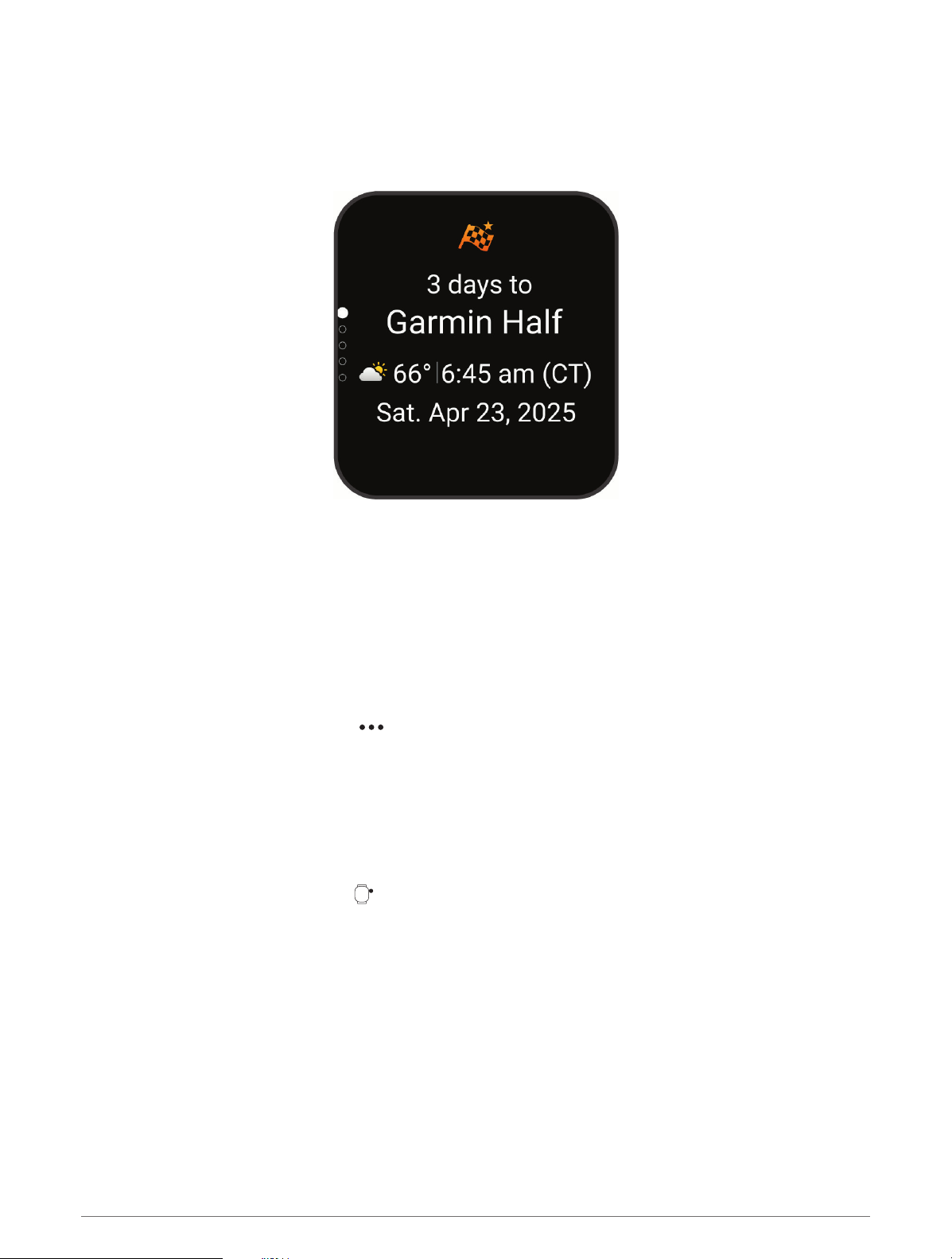
Kalendarz wyścigów iwyścig główny
Po dodaniu wyścigu do kalendarza Garmin Connect możesz wyświetlić to wydarzenie na zegarku, dodając
podstawowy podgląd wyścigu (Podglądy, strona42). Data wydarzenia musi przypadać wciągu najbliższych 365
dni. Na zegarku wyświetlany jest czas do wydarzenia, czas do celu lub przewidywany czas ukończenia (tylko
wprzypadku biegów) oraz informacje opogodzie.
UWAGA: Historyczne informacje pogodowe dla danej lokalizacji idaty są dostępne od razu. Lokalne dane
prognostyczne pojawiają się na około 14 dni przed wydarzeniem.
Jeśli dodasz więcej niż jeden wyścig, wyświetli się monit owybranie wydarzenia głównego.
W zależności od dostępnych danych trasy dla danego wydarzenia można wyświetlić dane dotyczące wysokości,
mapę trasy idodać plan PacePro™ (Trening PacePro, strona64).
Trenowanie do wyścigu
Zegarek może sugerować codzienne ćwiczenia, aby pomóc wtreningu przed zawodami biegowymi lub
kolarskimi, jeśli masz szacowane wartości pułapu tlenowego (Informacje oszacowanym pułapie tlenowym,
strona67).
1 W aplikacji Garmin Connect wybierz .
2 Wybierz kolejno Trening iplanowanie > Wyścigi iwydarzenia > Wyszukaj wydarzenie.
3 Wyszukaj wydarzenie wswojej okolicy.
Możesz także wybrać Utwórz wydarzenie, by stworzyć własne wydarzenie.
4 Wybierz Dodaj do kalendarza.
5 Zsynchronizuj zegarek ze swoim kontem Garmin Connect.
6 Na zegarku przewiń do głównego podglądu wyścigu, aby zobaczyć odliczanie do głównego wyścigu.
7 Na tarczy zegarka naciśnij przycisk , anastępnie wybierz aktywność biegową lub kolarską.
UWAGA: Jeśli ukończono co najmniej jeden bieg na powietrzu zdanymi otętnie lub jedną jazdę zdanymi
otętnie imocy, na zegarku pojawią się codzienne sugestie treningowe.
Dodawanie pozycji dla prognozy pogody
1 Przesuń palcem po tarczy zegarka, aby wyświetlić podgląd pogody.
2 Na pierwszym ekranie podglądu przesuń palcem wlewo, aby wyświetlić opcje.
3 Wybierz Dodaj pozycję, iwyszukaj ją.
4 W razie potrzeby powtórz kroki 3 i4, aby dodać więcej pozycji.
Trening 63
Page 74

Trening PacePro
Wielu biegaczy lubi korzystać zzakresów tempa podczas wyścigu – są one dla nich pomocne wosiągnięciu
celu. Funkcja PacePro umożliwia utworzenie własnego zakresu tempa na podstawie dystansu itempa lub
dystansu iczasu. Możesz także utworzyć zakres tempa dla znanego kursu, aby określić optymalne tempo
woparciu ozmiany wysokości.
Plan PacePro możesz utworzyć za pomocą aplikacji Garmin Connect. Przed uruchomieniem kursu możesz
wyświetlić podgląd czasów cząstkowych iwykresu wysokości.
Pobieranie planu PacePro zGarmin Connect
Aby móc pobrać plan PacePro zserwisu Garmin Connect, należy posiadać konto Garmin Connect (Garmin
Connect, strona111).
1 Wybierz opcję:
• Otwórz aplikację Garmin Connect iwybierz .
• Otwórz stronę connect.garmin.com.
2 Wybierz Trening iplanowanie > Strategie tempa PacePro.
3 Wykonaj instrukcje wyświetlane na ekranie, aby utworzyć izapisać plan PacePro.
4 Wybierz lub Wyślij do urządzenia.
64 Trening
Page 75
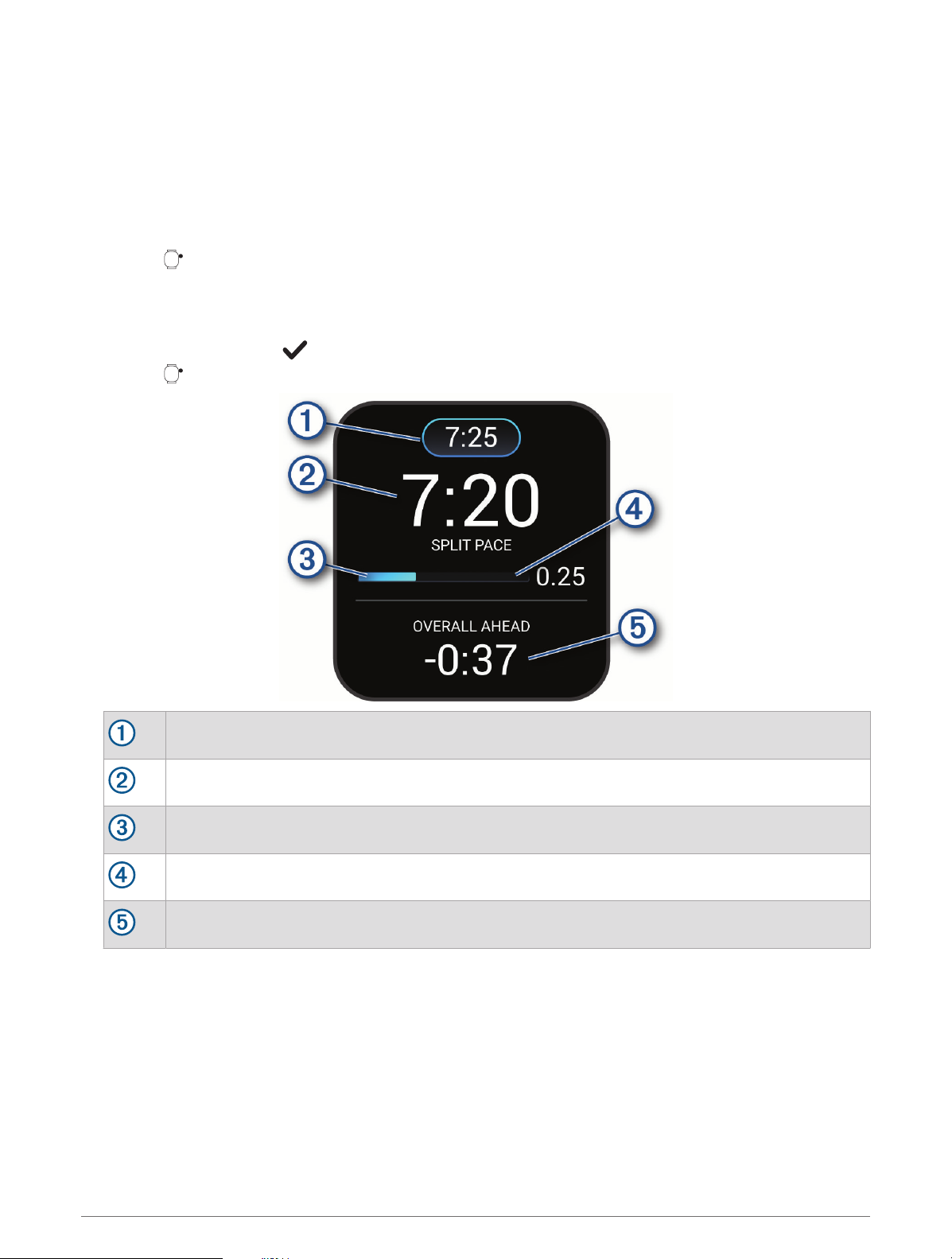
Rozpoczynanie planu PacePro
Przed rozpoczęciem planu PacePro musisz pobrać plan ze swojego konta Garmin Connect.
1 Przesuń palcem wlewo po tarczy zegarka.
2 Wybierz bieganie na powietrzu.
3 Przesuń palcem wgórę.
4 Wybierz kolejno Trening > Plany PacePro.
5 Wybierz plan.
6 Naciśnij .
PORADA: Przed zaakceptowaniem planu PacePro możesz wyświetlić podgląd mapy, tempa iczasów
cząstkowych.
7 Wybierz Użyj planu, aby uruchomić plan.
8 W razie potrzeby wybierz , aby włączyć nawigację po kursie.
9 Naciśnij , aby uruchomić stoper aktywność.
Docelowe tempo cząstkowe
Bieżące tempo cząstkowe
Postęp ukończenia dla czasu cząstkowego
Dystans pozostały wczasie cząstkowym
Całkowita różnica między czasem bieżącym adocelowym
Trening 65
Page 76

Wyścig zpoprzednią aktywnością
Można ścigać się zpoprzednio zarejestrowaną lub pobraną aktywnością.
UWAGA: Funkcja nie jest dostępna dla wszystkich aktywności.
1 Przesuń palcem wlewo po tarczy zegarka.
2 Wybierz Aktywności, anastępnie wybierz aktywność.
3 Przesuń palcem wgórę.
4 Wybierz kolejno Trening > Ścigaj się zwłasnymi wynikami.
5 Wybierz opcję:
• Wybierz Z historii, aby wybrać wurządzeniu poprzednio zarejestrowaną aktywność.
• Wybierz Pobrane, aby wybrać aktywność pobraną zkonta Garmin Connect.
6 Wybierz aktywność.
Zostanie wyświetlony ekran zszacowanym czasem ukończenia.
7 Naciśnij , aby rozpocząć stoper aktywności.
8 Po zakończeniu aktywności naciśnij , anastępnie wybierz Zapisz.
Pomiary efektywności
Te szacunkowe pomiary efektywności ułatwiają śledzenie izrozumienie wyników osiąganych zarówno podczas
aktywności treningowych, jak iw czasie wyścigów. Pomiary te wymagają wykonania kilku aktywności zużyciem
nadgarstkowego czujnika tętna lub zgodnego piersiowego czujnika tętna. Pomiary efektywności jazdy na
rowerze wymagają użycia czujnika tętna imiernika mocy.
Szacowane wartości są podawane iobsługiwane przez firmę Firstbeat Analytics™. Więcej informacji można
znaleźć na stronie garmin.com/performance-data/running.
UWAGA: Początkowo przewidywania mogą wydać się niedokładne. Zegarek może wymagać ukończenia kilku
aktywności, aby ocenić przygotowanie wydolnościowe.
Współczynnik FTP: Zegarek wykorzystuje informacje zawarte wprofilu użytkownika, podane podczas
konfiguracji ustawień początkowych, wcelu określenia współczynnika FTP (Functional Threshold Power)
(Określanie współczynnika FTP, strona71).
Status zmienności tętna: Zegarek analizuje odczyty tętna znadgarstka podczas snu, aby określić stan
zmienności tętna (HRV) na podstawie osobistych, długoterminowych średnich zmienności tętna (Status
zmienności tętna, strona70).
Próg mleczanowy: Funkcja progu mleczanowego wymaga zastosowania napiersiowego czujnika tętna. Próg
mleczanowy to moment, od którego mięśnie zaczynają gwałtownie słabnąć. Zegarek mierzy poziom progu
mleczanowego na podstawie wartości tętna itempa (Próg mleczanowy, strona71).
Przewidywane czasy dla wyścigów: Zegarek wykorzystuje szacowany pułap tlenowy ihistorię treningów, aby
na podstawie bieżącej kondycji użytkownika podać wyznaczony czas ukończenia wyścigu (Wyświetlanie
przewidywanych czasów dla wyścigów, strona69).
Krzywa mocy (kolarstwo): Krzywa mocy pokazuje poziom mocy utrzymywany wdanym czasie. Można
wyświetlić krzywą mocy dla poprzedniego miesiąca, ubiegłych trzech miesięcy lub ostatniego roku
(Wyświetlanie krzywej mocy, strona72).
Wytrzymałość: Zegarek wykorzystuje dane dotyczące pułapu tlenowego idane tętna wcelu oszacowania
wytrzymałości wczasie rzeczywistym. Funkcję tę można dodać jako ekran danych, aby widzieć swoją
potencjalną iaktualną wytrzymałość podczas aktywności (Sprawdzanie staminy na bieżąco, strona72).
Pułap tlenowy: Pułap tlenowy to maksymalna ilość tlenu (w mililitrach) na minutę, jaką można wchłonąć
wprzeliczeniu na kilogram masy ciała wprzypadku maksymalnego wysiłku (Informacje oszacowanym
pułapie tlenowym, strona67).
66 Trening
Page 77
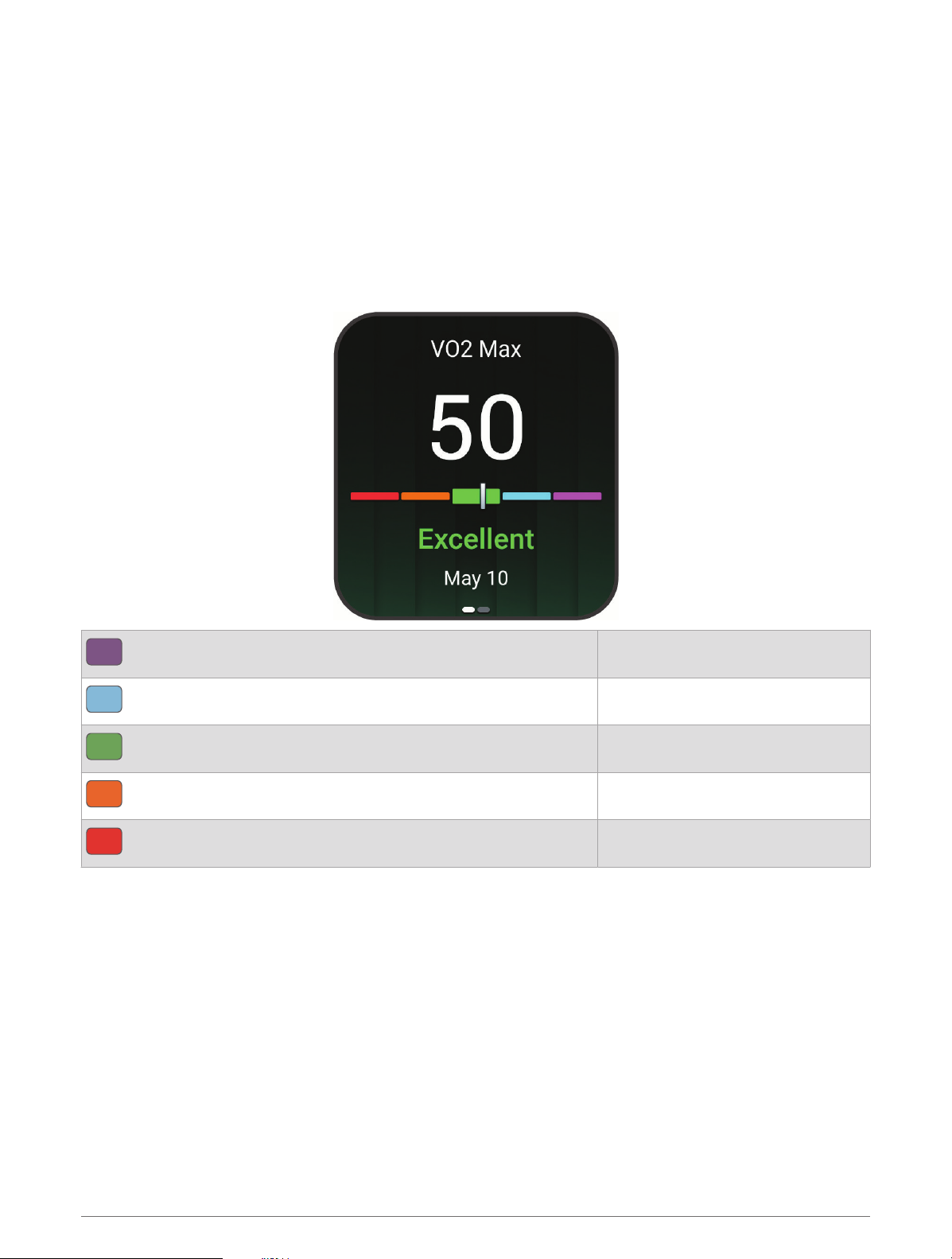
Informacje oszacowanym pułapie tlenowym
Pułap tlenowy to maksymalna ilość tlenu (w mililitrach) na minutę, jaką można wchłonąć wprzeliczeniu na
kilogram masy ciała wprzypadku maksymalnego wysiłku. Ujmując rzecz prościej, pułap tlenowy to wskaźnik
wydolności sportowca, który powinien wzrastać wmiarę poprawy kondycji. Urządzenie Venu X1 wymaga
korzystania znadgarstkowego czujnika tętna lub zgodnego piersiowego czujnika tętna, aby mogło wyświetlać
szacowany pułap tlenowy. Oferuje ono dwa szacowane pułapy tlenowe: dla biegania oraz jazdy na rowerze.
Aby urządzenie mogło dokładnie obliczyć pułap tlenowy, przez kilka minut biegaj na świeżym powietrzu
zwłączonym modułem GPS lub jeździj zzałożonym miernikiem mocy wumiarkowanym tempie.
Na urządzeniu szacowany pułap tlenowy jest wyświetlany wpostaci liczby, opisu ipozycji na kolorowym
wskaźniku. Za pomocą konta Garmin Connect można wyświetlić dodatkowe informacje dotyczące
szacowanego pułapu tlenowego, porównując je zdanymi typowymi dla danego wieku ipłci.
Fioletowy
Niebieski
Zielony
Pomarańczowy
Czerwony
Dane dotyczące pułapu tlenowego zostały dostarczone przez firmę Firstbeat Analytics. Analiza pułapu
tlenowego została opublikowana za zgodą The Cooper Institute®. Więcej informacji znajduje się wzałączniku
(Standardowe oceny pułapu tlenowego, strona142) oraz na stronie internetowej www.CooperInstitute.org.
Doskonały
Świetny
Dobry
Niezły
Słaby
Trening 67
Page 78

Sprawdzanie szacowanego pułapu tlenowego dla biegu
To urządzenie wymaga korzystania znadgarstkowego czujnika tętna lub zgodnego piersiowego czujnika
tętna. Jeśli korzystasz zpiersiowego czujnika tętna, załóż go isparuj zzegarkiem (Parowanie czujników
bezprzewodowych, strona102).
Aby uzyskać jak najdokładniejszą wartość szacunkową, należy skonfigurować profil użytkownika (Ustawianie
profilu użytkownika, strona116) oraz ustawić maksymalne tętno (Ustawianie stref tętna, strona117).
Początkowo przewidywania mogą wydać się niedokładne. Dlatego należy wykonać kilka biegów, aby zegarek
mógł ocenić możliwości użytkownika. Wprzypadku ultrabiegów lub biegów przełajowych rejestrowanie pułapu
tlenowego możesz wyłączyć, jeśli nie chcesz, aby biegi tego typu miały wpływ na szacowany pułap tlenowy
(Ustawienia aktywności, strona35).
1 Rozpocznij bieg.
2 Biegaj na zewnątrz zumiarkowaną lub wysoką intensywnością, osiągając co najmniej 70% maksymalnego
tętna.
3 Po co najmniej 10 minutach wybierz Zapisz.
4 Przesuń palcem wgórę lub wdół, aby przewijać pomiary efektywności.
Sprawdzanie szacowanego pułapu tlenowego dla jazdy na rowerze
To urządzenie wymaga korzystania zmiernika mocy inadgarstkowego czujnika tętna lub zgodnego
piersiowego czujnika tętna. Miernik mocy musi być sparowany zzegarkiem (Parowanie czujników
bezprzewodowych, strona102). Jeśli korzystasz zpiersiowego czujnika tętna, załóż go isparuj zzegarkiem.
Aby uzyskać jak najdokładniejszą wartość szacunkową, należy skonfigurować profil użytkownika (Ustawianie
profilu użytkownika, strona116) oraz ustawić maksymalne tętno (Ustawianie stref tętna, strona117).
Początkowo przewidywania mogą wydać się niedokładne. Dlatego należy wykonać kilka przejazdów, aby
zegarek mógł ocenić możliwości użytkownika.
1 Rozpocznij aktywność jazdy na rowerze.
2 Jeźdź stałym, intensywnym tempem przez co najmniej 20 minut.
3 Po zakończeniu jazdy wybierz Zapisz.
4 Przesuń palcem wgórę lub wdół, aby przewijać pomiary efektywności.
68 Trening
Page 79
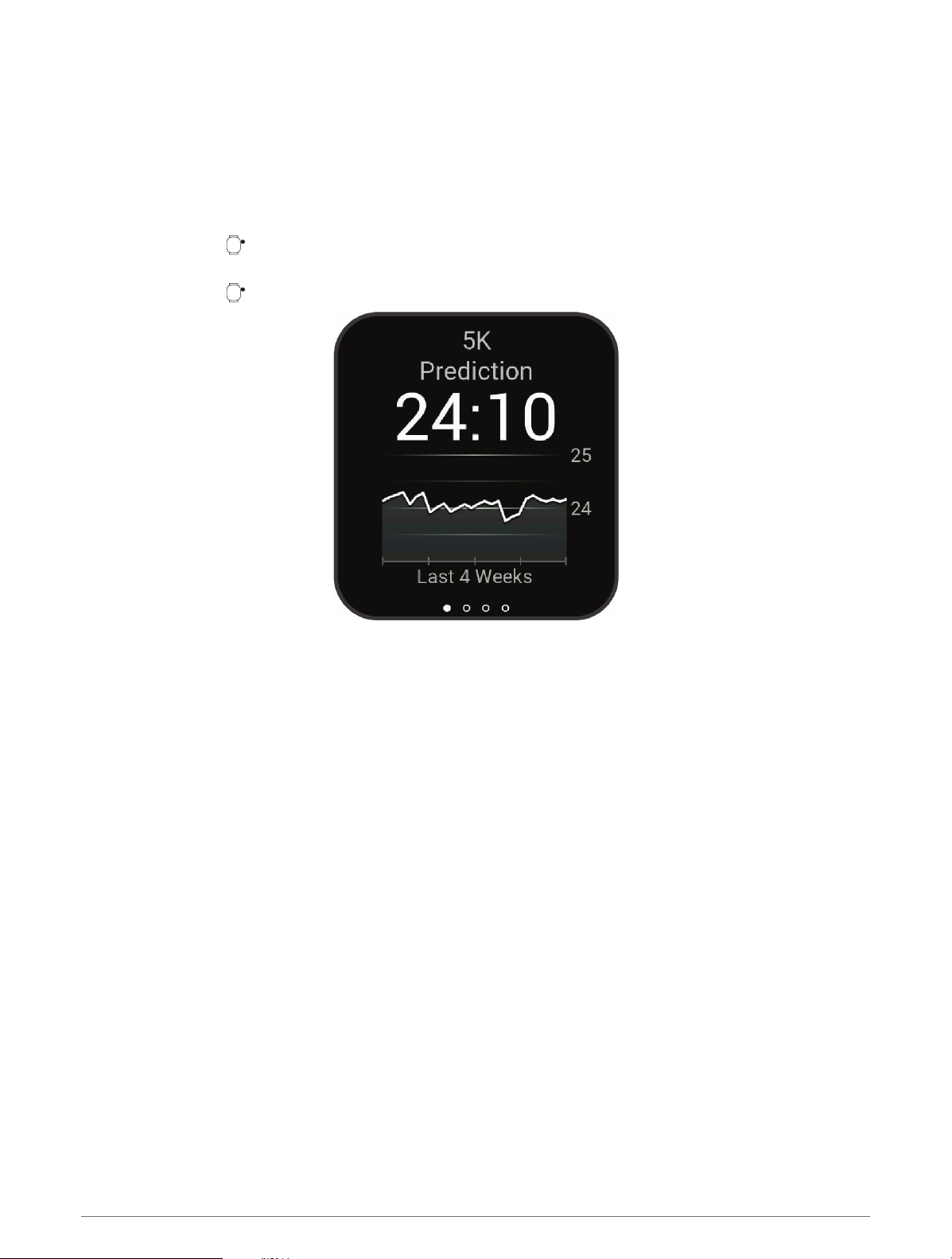
Wyświetlanie przewidywanych czasów dla wyścigów
Aby uzyskać jak najdokładniejszą wartość szacunkową, należy skonfigurować profil użytkownika (Ustawianie
profilu użytkownika, strona116) oraz ustawić maksymalne tętno (Ustawianie stref tętna, strona117).
Zegarek wykorzystuje szacowany pułap tlenowy ihistorię treningów, aby podać wyznaczony czas ukończenia
wyścigu (Informacje oszacowanym pułapie tlenowym, strona67). Zegarek analizuje dane dotyczące treningów
zkilku tygodni, aby wyznaczyć czas ukończenia wyścigu.
1 Na tarczy zegarka naciśnij przycisk , aby wyświetlić podgląd wydajności biegu.
2 Naciśnij przycisk .
3 Przesuń ekran, aby wyświetlić przewidywany czas ukończenia wyścigu.
4 Naciśnij przycisk , aby wyświetlić więcej szczegółów.
5 Przesuń ekran, aby wyświetlić prognozy dla innych dystansów.
UWAGA: Początkowo prognozy mogą wydać się niedokładne. Dlatego należy wykonać kilka biegów, aby
zegarek mógł ocenić możliwości użytkownika.
Trening 69
Page 80
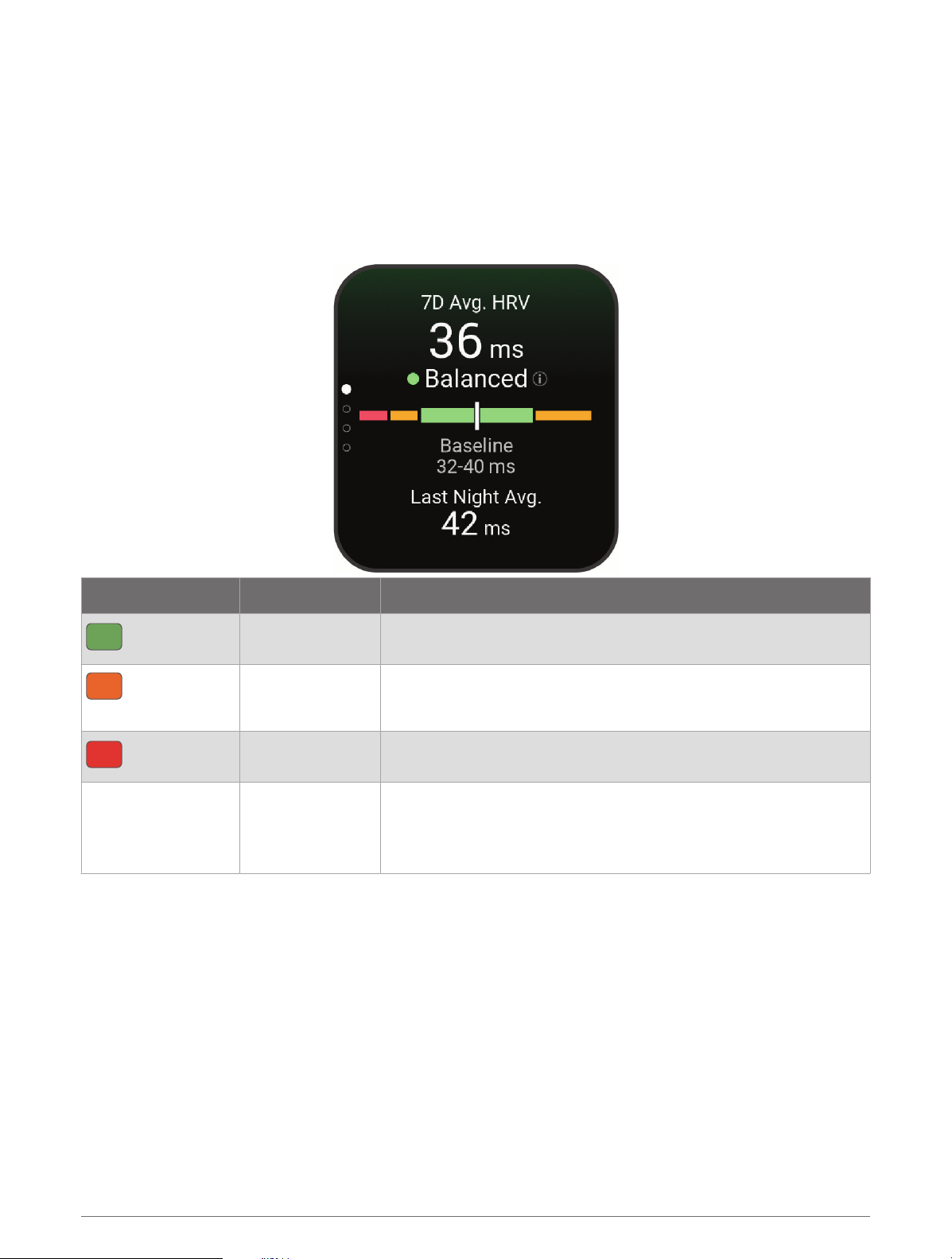
Status zmienności tętna
Zegarek analizuje odczyty tętna na nadgarstku podczas snu, aby określić zmienność tętna (HRV). Trening,
aktywność fizyczna, sen, odżywianie izdrowe nawyki mają wpływ na zmienność tętna. Zmienność tętna
może się znacznie różnić wzależności od płci, wieku ipoziomu sprawności fizycznej. Zrównoważony status
zmienności tętna może wskazywać na pozytywne oznaki dotyczące zdrowia, takie jak dobra równowaga
między treningiem aregeneracją, większa wydolność układu sercowo-naczyniowego iodporność na stres.
Niezrównoważony lub zły status może być oznaką zmęczenia, większego zapotrzebowania na regenerację lub
zwiększonego stresu. Aby uzyskać jak najlepsze rezultaty, należy mieć założony zegarek podczas snu. Aby
wyświetlić zmienność tętna, zegarek potrzebuje spójnych danych dotyczących snu zokresu trzech tygodni.
Kolorowa strefa Stan działania Opis
Zielony
Pomarań
czowy
Czerwony
Brak koloru
Możesz zsynchronizować zegarek zkontem Garmin Connect, aby wyświetlić aktualny stan zmienności tętna,
trendy iinformacje edukacyjne.
Zrównoważone
Niezrównoważone
Mało jasne
Słaby
Brak stanu
Średnia siedmiodniowa wartość zmienności tętna mieści się
wzakresie wartości odniesienia.
Średnia siedmiodniowa wartość zmienności tętna jest wyższa lub
niższa od zakresu wartości odniesienia.
Średnia siedmiodniowa wartość zmienności tętna jest znacznie
niższa niż wartość odniesienia.
Twoje średnie wartości zmienności tętna są znacznie poniżej
normalnego zakresu dla Twojego wieku.
Brak stanu oznacza, że nie ma wystarczających danych do wygene
rowania średniej siedmiodniowej.
70 Trening
Page 81
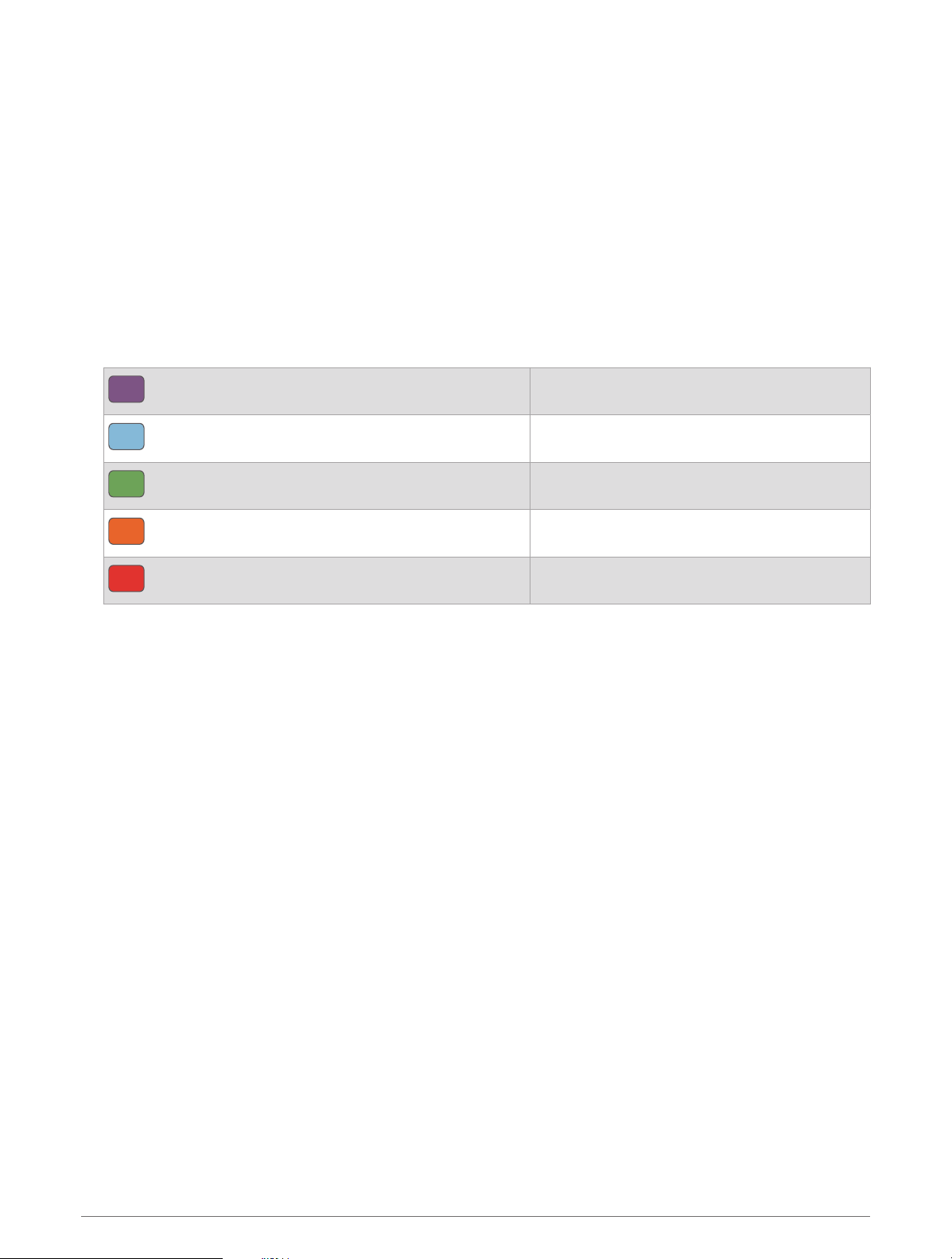
Określanie współczynnika FTP
Aby uzyskać wskaźnik FTP, najpierw sparuj miernik mocy zzegarkiem (Parowanie czujników bezprzewodowych,
strona102) oraz określ szacunkowy pułap tlenowy (Sprawdzanie szacowanego pułapu tlenowego dla jazdy na
rowerze, strona68).
Do określenia współczynnika FTP zegarek wykorzystuje informacje zawarte wprofilu użytkownika, podane
podczas konfiguracji ustawień początkowych, oraz szacunkowy pułap tlenowy. Zegarek automatycznie wykryje
Twój współczynnik FTP podczas równomiernych jazd owysokiej intensywności za pomocą miernika mocy.
Jeździj również zczujnikiem tętna, aby uzyskać najlepsze rezultaty.
1 Na tarczy zegarka przesuń palcem wdół, aby wyświetlić podgląd wydajności.
2 Wybierz ten podgląd, aby zobaczyć dane oswojej wydajności.
3 Przewiń, aby wyświetlić szacowany współczynnik FTP.
Szacowany współczynnik FTP jest wyświetlany jako wartość mierzona wwatach na kilogram, moc wwatach
ipozycja na kolorowym wskaźniku.
Fioletowy
Niebieski
Zielony
Pomarańczowy
Czerwony
Więcej informacji można znaleźć wzałączniku (Współczynniki FTP, strona147).
Doskonały
Świetny
Dobry
Niezły
Niewytrenowany
Próg mleczanowy
Próg mleczanowy oznacza intensywność ćwiczeń, przy której wkrwiobiegu zaczyna się gromadzić mleczan
(kwas mlekowy). Poziom intensywności biegów szacuje się pod względem tempa, tętna lub mocy. Gdy biegacz
przekroczy ten próg, bardzo szybko zaczyna wzrastać zmęczenie. Wprzypadku doświadczonych biegaczy
próg zdarza się przy 90% maksymalnego tętna itempie dla dystansu pomiędzy 10km apółmaratonem.
Wprzypadku przeciętnych biegaczy próg mleczanowy przypada często poniżej 90% maksymalnego tętna.
Znajomość swojego progu mleczanowego może pomóc wokreśleniu, jak intensywnie trenować ikiedy zmusić
się do większego wysiłku podczas wyścigu.
Jeśli już znasz swoją wartość tętna progu mleczanowego, możesz podać ją wustawieniach profilu użytkownika
(Ustawianie stref tętna, strona117).Można włączyć funkcję Automatyczne wykrywanie, aby automatycznie
rejestrować próg mleczanowy podczas aktywności.
Trening 71
Page 82
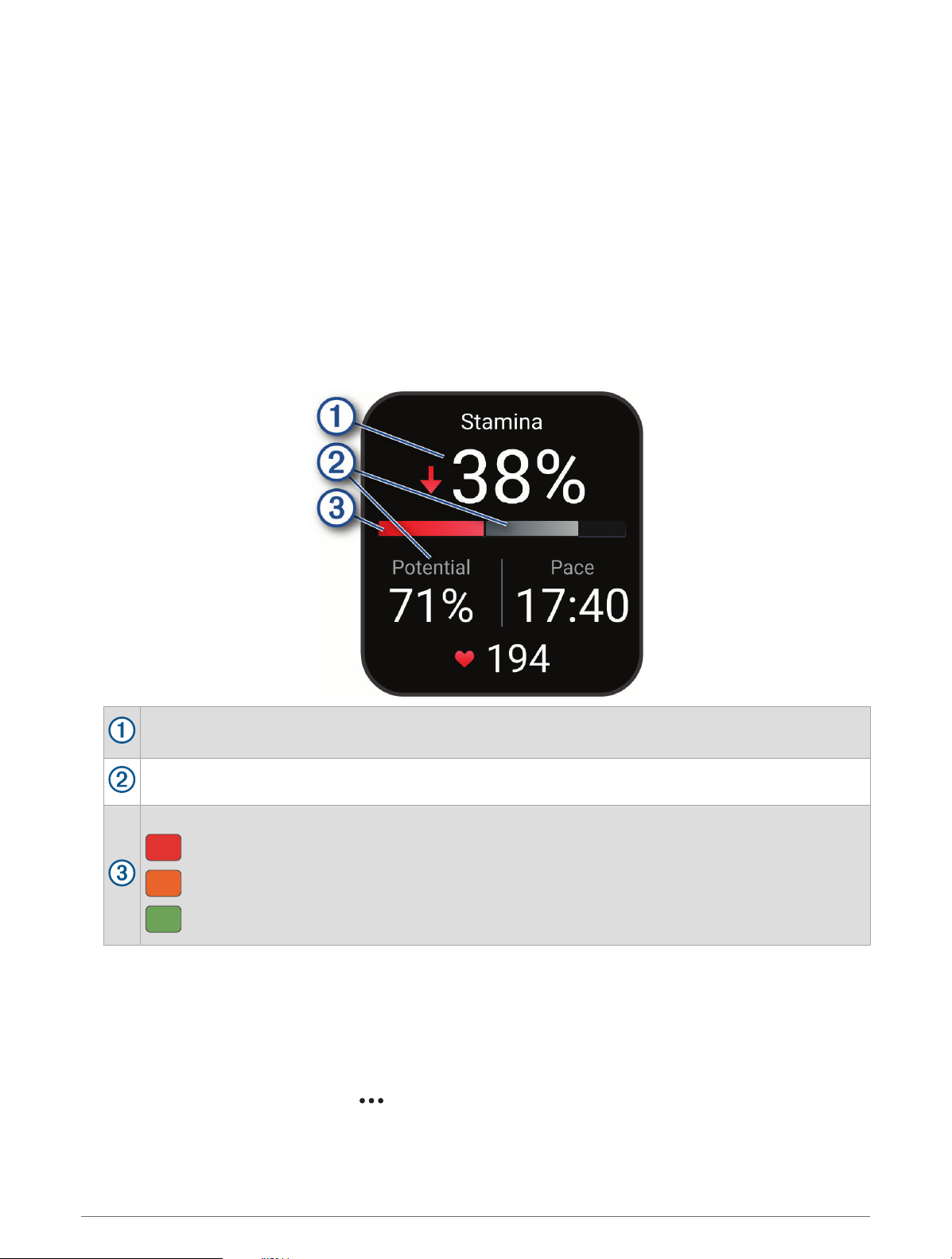
Sprawdzanie staminy na bieżąco
Zegarek może dostarczyć bieżące dane szacunkowe dotyczące staminy, oparte na danych tętna iszacowanej
wartości pułapu tlenowego (Informacje oszacowanym pułapie tlenowym, strona67).
1 Przesuń palcem wlewo po tarczy zegarka.
2 Wybierz kolejno Aktywności.
3 Wybierz aktywność, taką jak bieganie lub jazda na rowerze.
4 Naciśnij .
5 Wybierz ustawienia aktywności.
6 Wybierz kolejno Ekrany danych > Dodaj nowy > Stamina.
UWAGA: Możesz zmieniać kolejność ekranów danych iedytować pole podstawowych danych dotyczących
staminy (opcjonalnie).
7 Rozpocznij aktywność (Rozpoczynanie aktywności, strona12).
8 Przewiń do ekranu danych.
Pole danych podstawowej staminy. Pokazuje wartość procentową bieżącej staminy, pozostały
dystans lub pozostały czas.
Potencjalna stamina.
Aktualna wytrzymałość.
Czerwony: stamina się wyczerpuje.
Pomarańczowy: stamina jest na stabilnym poziomie.
Zielony: stamina regeneruje się.
Wyświetlanie krzywej mocy
Aby wyświetlić krzywą mocy, wciągu ostatnich 90 dni należy zarejestrować przejazd trwający co najmniej
godzinę, korzystając zmiernika mocy (Parowanie czujników bezprzewodowych, strona102).
Treningi można tworzyć na swoim koncie Garmin Connect. Krzywa mocy pokazuje poziom mocy utrzymywany
wdanym czasie. Można wyświetlić krzywą mocy dla poprzedniego miesiąca, ubiegłych trzech miesięcy lub
ostatniego roku.
1 W aplikacji Garmin Connect wybierz .
2 Wybierz kolejno Statystyka wydajności > Krzywa mocy.
72 Trening
Page 83
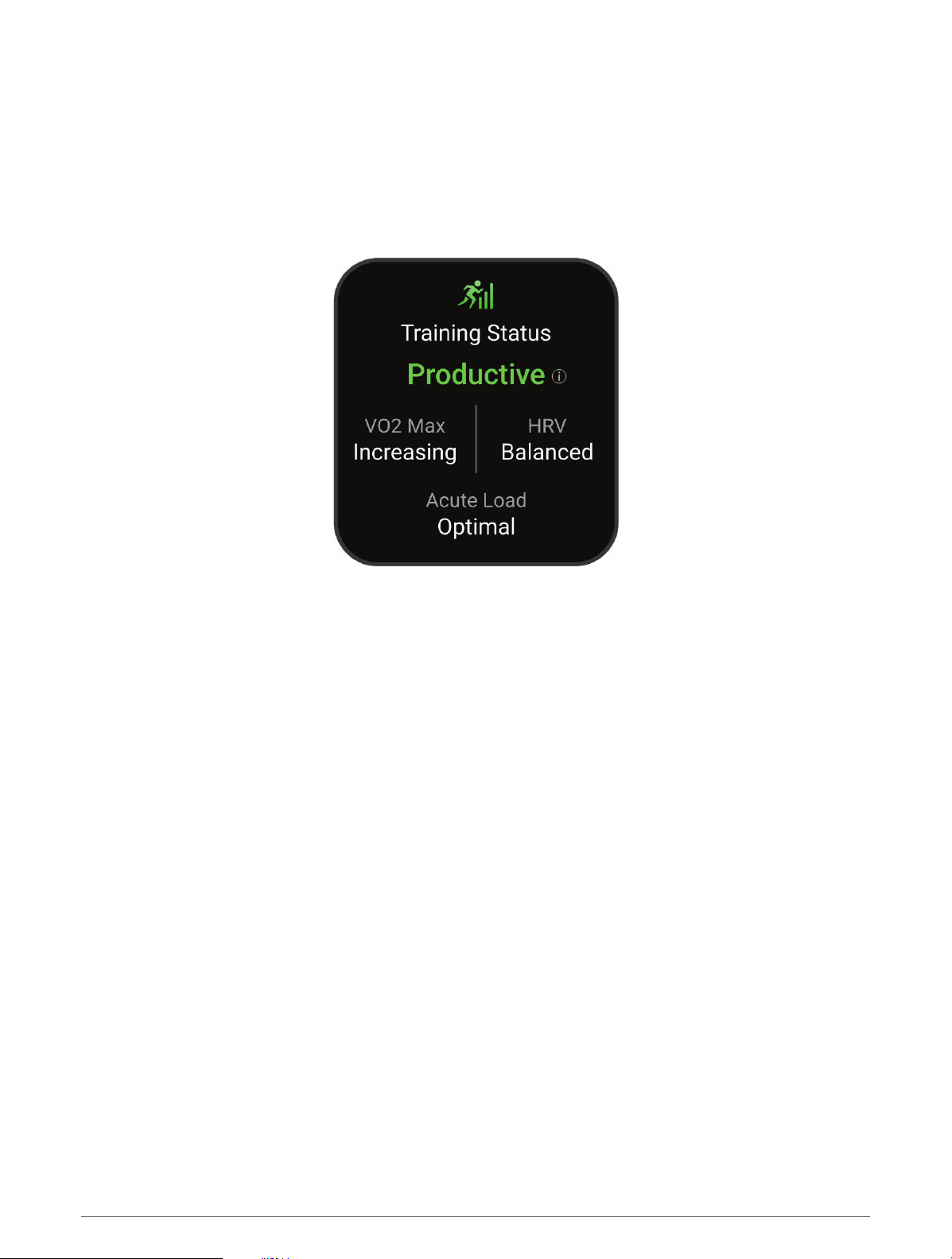
Stan wytrenowania
Te szacunkowe pomiary ułatwiają śledzenie izrozumienie wyników osiąganych podczas aktywności
treningowych. Pomiary te wymagają wykonywania aktywności przez dwa tygodnie zużyciem nadgarstkowego
czujnika tętna lub zgodnego piersiowego czujnika tętna. Pomiary efektywności jazdy na rowerze wymagają
użycia czujnika tętna imiernika mocy. Na początku pomiary mogą wydawać się niedokładne, gdy zegarek
jeszcze uczy się oTwojej wydajności.
Szacowane wartości są podawane iobsługiwane przez firmę Firstbeat Analytics. Więcej informacji można
znaleźć na stronie garmin.com/performance-data/running.
Stan wytrenowania: Stan treningu pokazuje, wjaki sposób trening wpływa na Twoją sprawność
fizyczną iwydolność. Stan wytrenowania uwzględnia zmiany maksymalnego pułapu tlenowego, obciążeń
treningowych izmienności tętna wdłuższej perspektywie czasowej.
Pułap tlenowy: Pułap tlenowy to maksymalna ilość tlenu (w mililitrach) na minutę, jaką można wchłonąć
wprzeliczeniu na kilogram masy ciała wprzypadku maksymalnego wysiłku (Informacje oszacowanym
pułapie tlenowym, strona67). Zegarek wyświetla wartości pułapu tlenowego skorygowane otemperaturę
iwysokość wprzypadku aklimatyzowania się do wysokich temperatur lub dużej wysokości (Aklimatyzacja
cieplna iwysokościowa, strona79).
HRV: HRV to stan zmienności tętna zostatnich siedmiu dni (Status zmienności tętna, strona70).
Duże obciążenie: Ostatnie obciążenie to ważona suma Twoich wyników obciążenia wysiłkiem wostatnim
czasie, wtym czasu trwania iintensywności wysiłku. (Duże obciążenie, strona75).
Charakter obciążenia treningowego: Zegarek analizuje idzieli obciążenie treningowe na różne kategorie
wzależności od intensywności istruktury każdej zarejestrowanej aktywności. Charakter obciążenia
treningowego obejmuje łączną ilość obciążenia wkażdej kategorii, atakże charakter treningu. Zegarek
wyświetla rozkład obciążenia treningowego wciągu ostatnich 4tygodni (Charakter obciążenia treningowego,
strona75).
Czas odpoczynku: Funkcja czasu odpoczynku wyświetla czas pozostały do pełnego zregenerowania sił
iosiągnięcia gotowości do następnego wysiłku (Czas odpoczynku, strona79).
Trening 73
Page 84

Poziomy stanu wytrenowania
Stan wytrenowania wskazuje, jak trening wpływa na poziom sprawności fizycznej iwydajność. Stan
wytrenowania uwzględnia zmiany maksymalnego pułapu tlenowego, obciążeń treningowych izmienności tętna
wdłuższej perspektywie czasowej. Pomaga ona planować treningi istale poprawiać poziom sprawności
fizycznej.
Brak stanu: Aby określić stan wytrenowania, zegarek musi rejestrować przez dwa tygodnie różne aktywności,
wtym aktywności zwynikami pułapu tlenowego zbiegania lub jazdy na rowerze.
Roztrenowanie: Nastąpiła przerwa wrutynie treningowej lub przez tydzień lub dłużej trenujesz znacznie mniej
niż zwykle. Roztrenowanie oznacza, że nie jesteś wstanie utrzymać swojego poziomu sprawności fizycznej.
Możesz spróbować zwiększyć obciążenie treningowe, aby zaobserwować poprawę.
Wyrównanie: Lżejsze obciążenie treningowe pozwala organizmowi na regenerację, która ma kluczowe
znaczenie podczas długich okresów intensywnego treningu. Możesz wrócić do bardziej wymagającego
obciążenia treningowego, gdy uznasz to za stosowane.
Utrzymanie: Aktualne obciążenie treningowe wystarcza do utrzymania obecnego poziomu sprawności
fizycznej. Aby zaobserwować poprawę, spróbuj urozmaicić treningi lub zwiększyć liczbę treningów.
Efektywny: Obecne obciążenie treningowe sprawia, że poziom sprawności oraz wydolność zmierzają wdobrą
stronę. Zaplanuj okresy regeneracji wtreningu, aby utrzymać obecny poziom sprawności fizycznej.
Szczytowy: To idealny stan do zawodów. Niedawno zmniejszone obciążenie treningowe pozwala organizmowi
na regenerację ipełną kompensację po wcześniejszych treningach. Należy planować zwyprzedzeniem,
ponieważ ta forma szczytowa może być utrzymana przez krótki okres czasu.
Ponad siły: Obciążenie treningowe jest bardzo duże iprzynosi odwrotne skutki od zamierzonych. Organizm
potrzebuje odpoczynku. Należy przeznaczyć pewien czas na regenerację przez włączenie lżejszych
treningów do harmonogramu.
Bezproduktywne: Obciążenie treningowe jest na dobrym poziomie, jednak poziom sprawności się obniża.
Spróbuj skupić się na odpoczynku, odżywianiu iradzeniu sobie ze stresem.
Zmęczenie: Istnieje brak równowagi między regeneracją aobciążeniem treningowym. Jest to normalne
zjawisko po ciężkim treningu lub ważnym wydarzeniu. Organizm może mieć problemy zregeneracją, więc
należy zwrócić uwagę na ogólny stan zdrowia.
Wskazówki dotyczące uzyskania informacji ostanie wytrenowania
Funkcja stanu wytrenowania zależy od aktualizowanej oceny poziom sprawności, wtym co najmniej jednego
pomiaru pułapu tlenowego wtygodniu (Informacje oszacowanym pułapie tlenowym, strona67). Pułap tlenowy
nie jest szacowany podczas biegów wpomieszczeniach. Ma to na celu utrzymanie dokładności tendencji
poziomu sprawności. Wprzypadku ultrabiegów lub biegów przełajowych rejestrowanie pułapu tlenowego
możesz wyłączyć, jeśli nie chcesz, aby biegi tego typu miały wpływ na szacowany pułap tlenowy (Ustawienia
aktywności, strona35).
Aby maksymalnie wykorzystać możliwości funkcji stanu wytrenowania, spróbuj skorzystać znastępujących
wskazówek.
• Co najmniej raz wtygodniu biegnij lub jedź na świeżym powietrzu zmiernikiem mocy iprzez co najmniej
10minut utrzymaj tętno powyżej 70% maksymalnego poziomu.
Twój stan wytrenowania powinien być dostępny, jeśli będziesz używać zegarka przez tydzień lub dwa
tygodnie.
• Rejestruj wszystkie aktywności fitness na podstawowym urządzeniu treningowym, aby zegarek mógł ocenić
Twoją wydolność (Synchronizacja aktywności ipomiarów efektywności, strona112).
• Noś zegarek przez cały czas podczas snu, aby nadal generować aktualny stan zmienności tętna. Posiadanie
aktualnego stanu zmienności tętna może pomóc wutrzymaniu aktualnego stanu wytrenowania, gdy nie
wykonuje się tak wielu ćwiczeń zpomiarem maksymalnego pułapu tlenowego.
74 Trening
Page 85
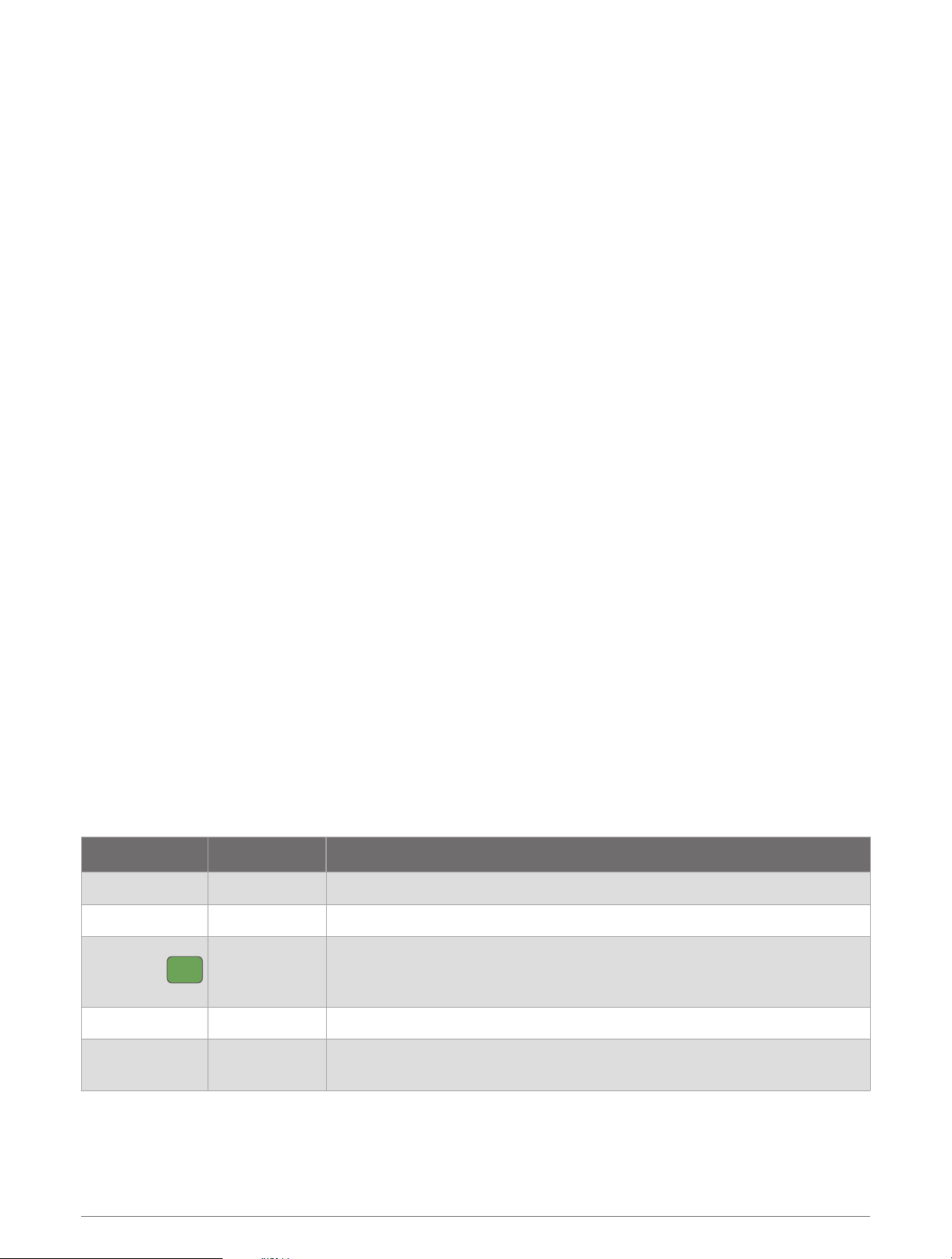
Duże obciążenie
Obciążenie treningowe to suma ważona nadmiernej powysiłkowej konsumpcji tlenu (EPOC) zostatnich kilku
dni. Wskaźnik informuje, czy aktualne obciążenie jest niskie, optymalne, wysokie lub bardzo wysokie. Optymalny
zakres obliczany jest na podstawie indywidualnego poziomu sprawności ihistorii treningów. Zakres ten
zmienia się wraz zwydłużaniem lub skracaniem czasu treningu oraz zwiększaniem bądź zmniejszaniem jego
intensywności.
Charakter obciążenia treningowego
W celu zmaksymalizowania wydajności ipoprawy sprawności fizycznej trening powinien zawierać ćwiczenia
ztrzech kategorii: spokojne aerobowe, intensywne aerobowe oraz beztlenowe. Charakter obciążenia
treningowego pokazuje, ile ćwiczeń wTwoim treningu znajduje się wkażdej ztych kategorii, atakże
przedstawia cele treningowe. Charakter obciążenia treningowego wymaga co najmniej 7 dni treningów wcelu
określenia, czy obciążenie treningowe jest niskie, optymalne czy wysokie. Po 4 tygodniach ćwiczeń szacowane
obciążenie treningowe będzie zawierać więcej szczegółów, które mogą pomóc wzrównoważeniu treningów.
Poniżej celu: Twoje obciążenie treningowe z4 tygodni jest niższe od optymalnego wkażdej kategorii
intensywności.
Niedobór spokojnych ćwiczeń aerobowych: Spróbuj dodać więcej spokojnych ćwiczeń aerobowych, aby
zapewnić odpowiednią równowagę iregenerację podczas bardziej intensywnych ćwiczeń.
Niedobór intensywnych ćwiczeń aerobowych: Spróbuj dodać więcej intensywnych ćwiczeń aerobowych, aby
zczasem poprawić próg mleczanowy oraz pułap tlenowy.
Niedobór ćwiczeń beztlenowych: Spróbuj dodać kilka bardziej intensywnych ćwiczeń beztlenowych, aby
zczasem zwiększyć tempo iwydolność beztlenową.
Zrównoważone: Twój trening jest zrównoważony izapewnia ogólne korzyści dla Twojej kondycji podczas
treningu.
Głównie spokojne aerobowe: Twoje obciążenie treningowe zawiera przeważnie spokojne ćwiczenia aerobowe.
Zapewnia to solidną podstawę iprzygotowuje Cię do bardziej intensywnych treningów.
Głównie intensywne aerobowe: Twoje obciążenie treningowe zawiera głównie intensywne ćwiczenia aerobowe.
Aktywności te pomagają poprawić próg mleczanowy, pułap tlenowy iwytrzymałość.
Głównie beztlenowe: Twoje obciążenie treningowe zawiera przeważnie ćwiczenia intensywne. Prowadzi to
do szybkiego wzrostu sprawności, ale taki trening powinien być zrównoważony spokojnymi ćwiczeniami
aerobowymi.
Powyżej celu: Twoje obciążenie treningowe z4 tygodni jest wyższe niż optymalne.
Wskaźnik obciążenia
Wskaźnik obciążenia to stosunek krótkotrwałego (krótkoterminowego) do długotrwałego (długoterminowego)
obciążenia treningowego. Ułatwia on monitorowanie zmian obciążenia treningowego.
Stan działania Wartość Opis
Brak stanu Brak Wskaźnik obciążenia będzie widoczny po 2 tygodniach treningu.
Mało jasne Poniżej 0,8 Krótkoterminowe obciążenie treningowe jest niższe niż długoterminowe.
Krótko- idługoterminowe obciążenia treningowe są zrównoważone.
Optymalny
Bardzo jasne 1,5–1,9 Krótkoterminowe obciążenie treningowe jest wyższe niż długoterminowe.
Bardzo wysoki Co najmniej 2,0
Trening 75
0,8–1,4
Optymalny zakres obliczany jest na podstawie indywidualnego poziomu
sprawności ihistorii treningów.
Krótkoterminowe obciążenie treningowe jest znacznie wyższe niż długoter
minowe.
Page 86
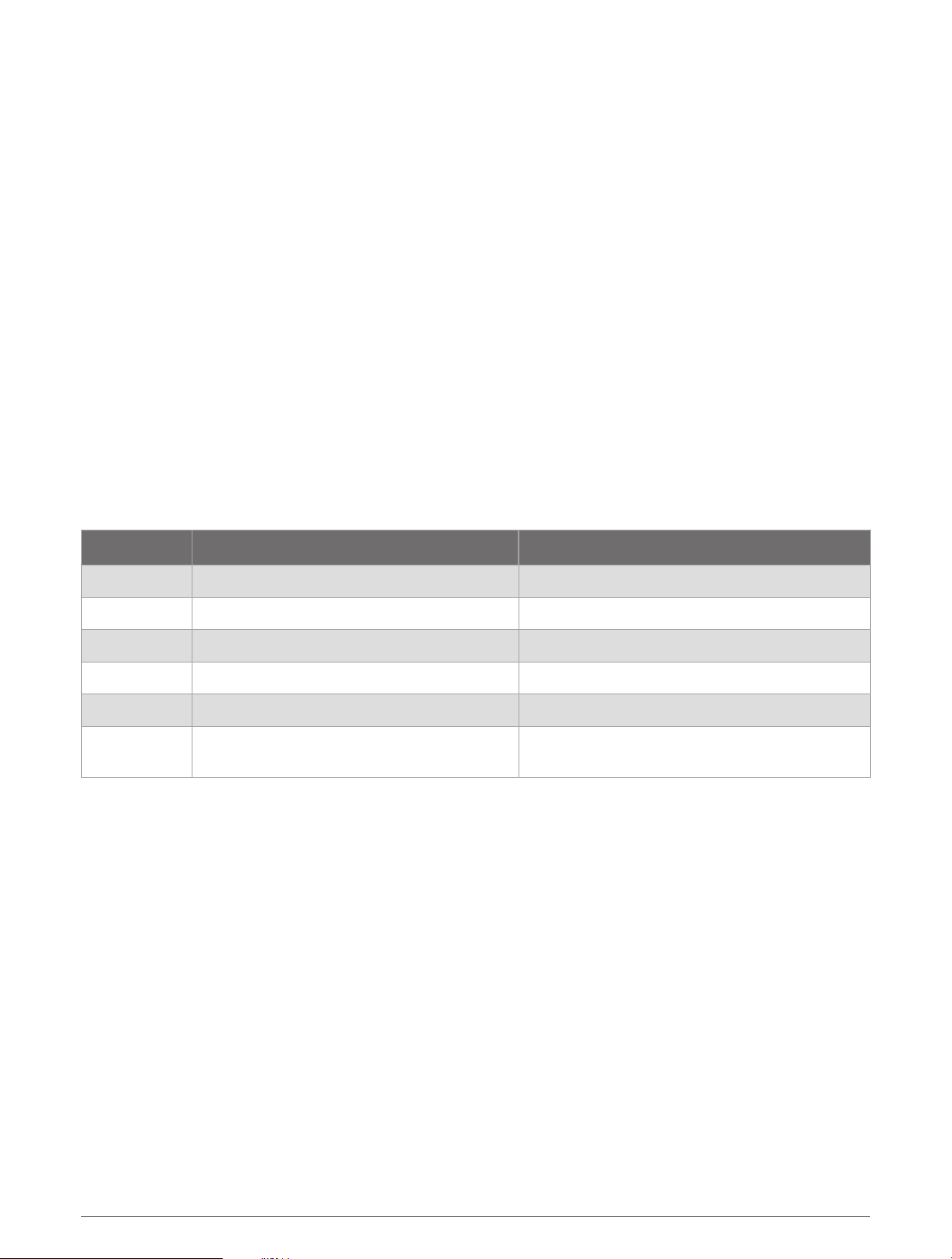
Informacje ofunkcji Training Effect
Funkcja Training Effect mierzy wpływ ćwiczeń na sprawność aerobową ibeztlenową. Wartość funkcji Training
Effect rośnie podczas wykonywania danej aktywności. Wmiarę trwania aktywności wartość funkcji Training
Effect zwiększa się. Wartość funkcji Training Effect jest zależna od informacji zawartych wprofilu użytkownika,
historii treningów, tętna, atakże intensywności iczasu trwania aktywności. Dostępnych jest siedem różnych
etykiet efektu treningu, które opisują podstawowe korzyści płynące zaktywności. Każda etykieta jest oznaczona
kolorem iodpowiada charakterowi obciążenia treningowego (Charakter obciążenia treningowego, strona75).
Każda opinia, na przykład „duża poprawa pułapu tlenowego”, zawiera odpowiedni opis wszczegółach
aktywności wGarmin Connect.
Funkcja Efekt treningu aerobowego odczytuje tętno, aby zmierzyć, jak całkowita intensywność ćwiczenia
wpływa na sprawność aerobową. Informuje także, czy trening pomaga utrzymać lub poprawić poziom
sprawności. Współczynnik zwiększonej powysiłkowej konsumpcji tlenu (EPOC) po ćwiczeniu jest przeniesiony
na zakres wartości, które opisują poziom sprawności oraz nawyki treningowe. Miarowe treningi
oumiarkowanym wysiłku lub ćwiczenia obejmujące dłuższe interwały (>180sekund) mają pozytywny wpływ
na metabolizm tlenowy, co przekłada się na lepszy efekt treningu tlenowego.
Funkcja Efekt treningu beztlenowego mierzy tętno iprędkość (lub moc), aby określić, jak trening wpływa na
możliwość wykonywania ćwiczeń obardzo dużej intensywności. Otrzymujesz wartość na podstawie udziału
obciążenia beztlenowego we współczynniku EPOC irodzaju aktywności. Powtarzane okresy treningu odużej
intensywności trwające od 10 do 120s mają bardzo korzystny wpływ na wydolność beztlenową, co przekłada
się na lepszy efekt treningu beztlenowego.
Efekt treningu aerobowego oraz Efekt treningu beztlenowego można dodać jako pola danych do jednego
zekranów treningowych, aby monitorować wyniki podczas całej aktywności.
Efekt treningu Korzyści dla wydolności aerobowej Korzyści dla wydolności beztlenowej
Od 0,0 do 0,9 Brak korzyści. Brak korzyści.
Od 1,0 do 1,9 Niewielka korzyść. Niewielka korzyść.
Od 2,0 do 2,9 Utrzymanie sprawności aerobowej. Utrzymanie sprawności beztlenowej.
Od 3,0 do 3,9 Wpływ na sprawność aerobową. Wpływ na sprawność beztlenową.
Od 4,0 do 4,9 Znaczny wpływ na sprawność aerobową. Znaczny wpływ na sprawność beztlenową.
5,0
Technologię Training Effect zapewnia iobsługuje firma Firstbeat Analytics. Więcej informacji można znaleźć na
stronie firstbeat.com.
Ponad siły ipotencjalnie szkodliwy bez
odpowiedniego czasu na regenerację.
Ponad siły ipotencjalnie szkodliwy bez odpo
wiedniego czasu na regenerację.
76 Trening
Page 87
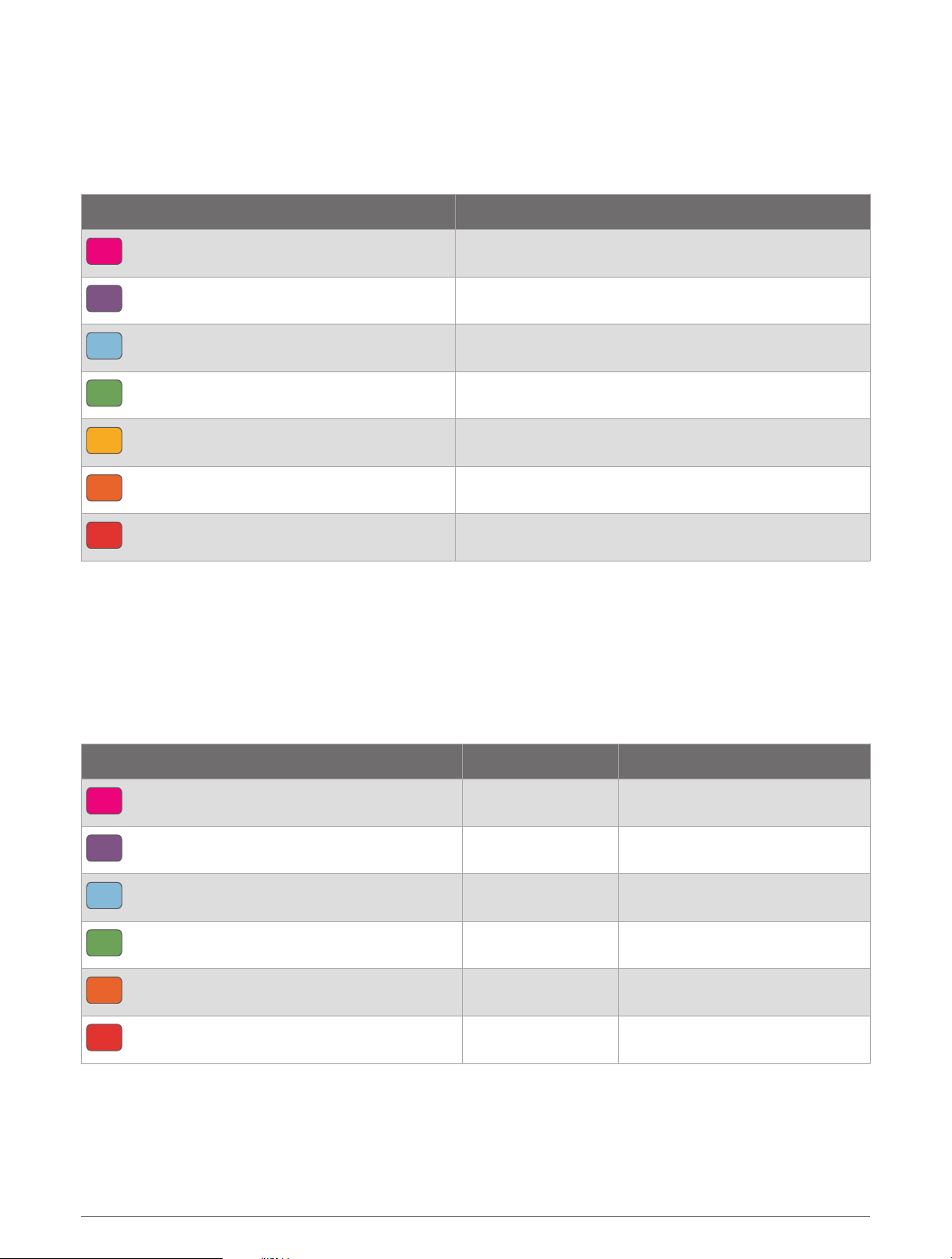
Wynik wytrzymałości
Wynik wytrzymałości ułatwia zrozumienie ogólnej wytrzymałości określanej na podstawie wszystkich
zarejestrowanych aktywności zodczytem tętna. Możesz przeglądać zalecenia dotyczące poprawy wyniku
wytrzymałości oraz najlepsze dyscypliny sportowe, które mogą zczasem przyczynić się do poprawy Twojego
wyniku.
Kolorowa strefa Opis
Różowy
Fioletowy
Niebieski
Zielony
Żółty
Pomarańczowy
Czerwony
Więcej informacji można znaleźć wzałączniku (Oceny wyniku wytrzymałości, strona145).
Elita
Doskonały
Ekspert
Dobrze wytrenowany
Wytrenowany
Średnio zaawansowany
Rekreacyjny
Ocena formy na podbiegach
Ocena formy na podbiegach może pomóc wpoznaniu obecnej zdolności do biegania pod górę, która jest
określana na podstawie historii treningów iszacowanej wartości pułapu tlenowego na podstawie ostatnich
dwóch miesięcy. Zegarek wykrywa położenie odcinków pod górę onachyleniu wynoszącym 2% lub więcej
podczas biegu na zewnątrz, chodu lub wędrówki. Wytrzymałość na wzniesieniu, siłę na wzniesieniu izmiany
wwyniku na wzniesieniu wmiarę upływu czasu są dostępne do wyświetlenia.
Kolorowa strefa Wynik Opis
Różowy
Fioletowy
Niebieski
Zielony
Pomarańczowy
Czerwony
95–100 Elita
85–94 Ekspert
70–84 Wprawny
50–69 Wytrenowany
25–49 Rywal
1–24 Rekreacyjny
Trening 77
Page 88
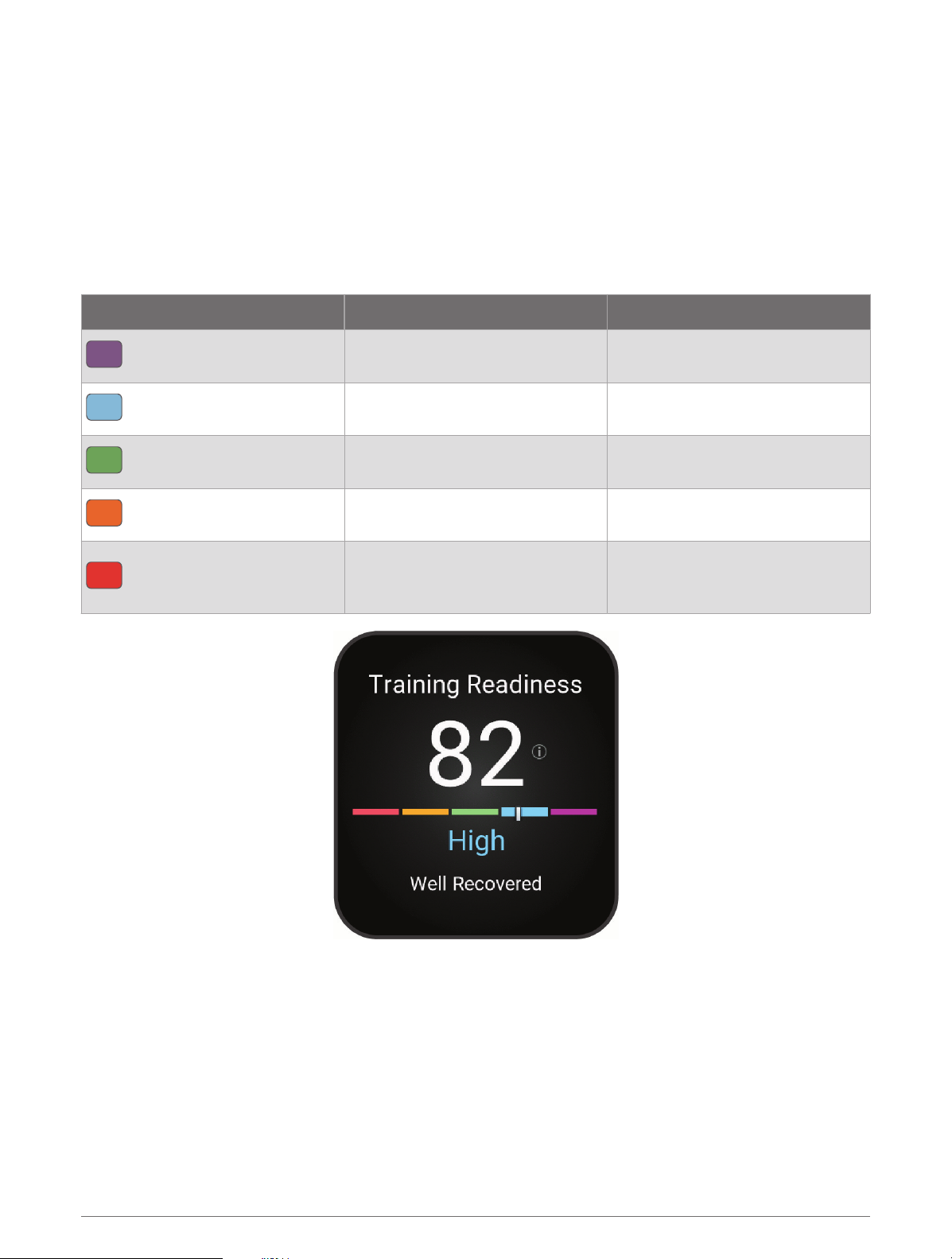
Gotowość do treningu
Gotowość do treningu to wynik ikrótka wiadomość, która pomaga określić gotowość do treningu każdego dnia.
Wynik jest stale obliczany iaktualizowany wciągu dnia na podstawie poniższych czynników:
• Ocena jakości snu (ostatnia noc)
• Czas regeneracji
• Status zmienności tętna
• Duże obciążenie
• Historia snu (ostatnie 3 noce)
• Historia poziomu stresu (ostatnie 3 dni)
Kolorowa strefa Wynik Opis
Fioletowy
Niebieski
Zielony
Pomarańczowy
Czerwony
95–100
75–94
50–74
25–49
1–24
Znakomity
Najlepszy
Bardzo jasne
Gotowość na wyzwania
Umiarkowane
Ogólna gotowość
Niski
Czas zwolnić
Słaby
Pozwól, aby ciało się zregenero
wało
Aby wyświetlić historyczne oceny gotowości do treningu, przejdź do widoku konta Garmin Connect.
78 Trening
Page 89

Czas odpoczynku
Możesz używać urządzenia Garmin znadgarstkowym czujnikiem tętna lub zgodnym piersiowym czujnikiem
tętna do wyświetlania czasu potrzebnego do pełnego zregenerowania sił iosiągnięcia gotowości do
następnego wysiłku.
UWAGA: Zalecenia dotyczące czasu odpoczynku są przekazywane na podstawie szacowanego pułapu
tlenowego ipoczątkowo mogą wydawać się niedokładne. Urządzenie może wymagać ukończenia kilku
aktywności, aby ocenić przygotowanie wydolnościowe.
Czas odpoczynku pojawia się natychmiast po zakończeniu aktywności. Czas jest odliczany aż do uzyskania
optymalnego stanu umożliwiającego rozpoczęcie kolejnego wysiłku. Urządzenie aktualizuje czas odpoczynku
wciągu dnia na podstawie zmian dotyczących snu, stresu, odpoczynku iaktywności fizycznej.
Tętno odpoczynku
Jeśli podczas treningu korzystasz znadgarstkowego czujnika tętna lub zgodnego piersiowego czujnika tętna,
po każdej aktywności możesz sprawdzać tętno odpoczynku. Tętno odpoczynku to różnica między tętnem
podczas ćwiczeń itętnem na 2 minuty po ich zakończeniu. Przykład: po typowym biegu treningowym
zatrzymujesz stoper. Tętno wynosi 140 uderzeń serca na minutę. Po 2 minutach braku aktywności lub
odpoczynku tętno spada do poziomu 90 uderzeń na minutę. Tętno odpoczynku to wynik odejmowania 90 od
140, czyli 50 uderzeń. Niektóre badania łączą tętno odpoczynku ze stanem serca. Wyższy wynik oznacza zwykle
zdrowsze serce.
PORADA: Aby uzyskać najlepszy wynik, przerwij wszelką aktywność na 2 minuty, aby urządzenie dokonało
dokładnego pomiaru tętna odpoczynku.
UWAGA: Tętno odpoczynku nie jest obliczane dla aktywności oniskim obciążeniu, takich jak joga.
Aklimatyzacja cieplna iwysokościowa
Czynniki środowiskowe, takie jak wysoka temperatura iwysokość, mają wpływ na trening iwydajność. Na
przykład trening na wysokości może mieć pozytywny wpływ na Twoją sprawność fizyczną, ale znajdując się na
wysokości, możesz doświadczyć zmniejszenia pułapu tlenowego. Zegarek Venu X1 wyświetla powiadomienia
oaklimatyzacji ipoprawki do szacunkowego pułapu tlenowego oraz stanu wytrenowania, gdy temperatura
przekracza 22ºC (72ºF), awysokość przekracza 800m (2625stóp). Aklimatyzację cieplną oraz wysokościową
można monitorować wpodglądzie stanu wytrenowania.
UWAGA: Funkcja aklimatyzacji cieplnej jest dostępna tylko wprzypadku aktywności wykonywanych zużyciem
GPS iwymaga danych opogodzie zpodłączonego telefonu.
Historia
Historia obejmuje informacje na temat czasu, dystansu, kalorii, średniego tempa lub prędkości oraz okrążeń,
atakże dane opcjonalnego czujnika.
UWAGA: Gdy pamięć urządzenia zapełni się, najstarsze dane będą nadpisywane.
Aklimatyzacja cieplna iwysokościowa 79
Page 90

Korzystanie zhistorii
Historia obejmuje zapisane dane aktywności, rekordy ipodsumowania.
Zegarek jest wyposażony wpodgląd historii umożliwiający szybki dostęp do danych aktywności (Podglądy,
strona42).
1 Przesuń palcem wlewo po tarczy zegarka.
2 Wybierz Historia.
Zostanie wyświetlony wykres słupkowy ostatnich aktywności.
3 Przesuń palcem wlewo, aby wyświetlić opcje.
4 Wybierz opcję:
• Aby zmienić okres czasu dla wykresu słupkowego, wybierz Opcje wykresu.
• Aby wyświetlić rekordy osobiste wg dyscypliny sportu, wybierz Rekordy (Osobiste rekordy, strona80).
• Aby wyświetlić podsumowanie tygodniowe lub miesięczne, wybierz Podsumowanie (Wyświetlanie
podsumowania danych, strona81).
5 Naciśnij , aby wrócić do wykresu słupkowego.
6 Przewiń palcem ekran wdół, aby wyświetlić historię aktywności.
7 Wybierz aktywność.
8 Przesuń palcem wlewo, aby wyświetlić opcje.
Historia funkcji Multisport
Urządzenie przechowuje zbiorcze podsumowania dla funkcji Multisport, włącznie zdanymi dotyczącymi
całkowitego dystansu, czasu, kalorii oraz opcjonalnych danych oakcesoriach. Urządzenie rozdziela również
dane aktywności dla każdej dyscypliny sportu idane przejścia pomiędzy nimi, co umożliwia porównywanie
podobnych aktywności ianalizowanie czasów przejść. Historia przejść obejmuje dane dotyczące dystansu,
czasu, średniej prędkości ikalorii.
Osobiste rekordy
Po ukończeniu aktywności zegarek wyświetla wszystkie nowe osobiste rekordy, jakie zostały zdobyte podczas
tej aktywności. Rekordy osobiste obejmują najszybszy czas na kilku typowych dystansach dla wyścigów,
największy ciężar wtreningu siłowym dla najważniejszych ruchów oraz najdłuższy bieg, jazdę rowerem lub
przepłynięcie.
UWAGA: W przypadku jazdy rowerem osobiste rekordy obejmują także najwyższy wznios inajlepszą moc
(wymaga miernika mocy).
Wyświetlanie osobistych rekordów
1 Przesuń palcem wlewo po tarczy zegarka.
2 Wybierz Historia.
3 Przesuń palcem wlewo, aby wyświetlić opcje.
4 Wybierz kolejno Rekordy.
5 Wybierz dyscyplinę sportu.
6 Wybierz rekord.
7 Wybierz Pokaż rekord.
80 Historia
Page 91

Przywracanie osobistego rekordu
Dla każdego zosobistych rekordów możesz przywrócić wcześniejszy rekord.
1 Przesuń palcem wlewo po tarczy zegarka.
2 Wybierz Historia.
3 Przesuń palcem wlewo, aby wyświetlić opcje.
4 Wybierz kolejno Rekordy.
5 Wybierz dyscyplinę sportu.
6 Wybierz rekord, który chcesz przywrócić.
7 Wybierz kolejno Poprzedni > .
UWAGA: Nie spowoduje to usunięcia żadnych zapisanych aktywności.
Usuwanie osobistych rekordów
1 Przesuń palcem wlewo po tarczy zegarka.
2 Wybierz Historia.
3 Przesuń palcem wlewo, aby wyświetlić opcje.
4 Wybierz kolejno Rekordy.
5 Wybierz dyscyplinę sportu.
6 Wybierz opcję:
• Aby skasować rekord, wybierz go, anastępnie wybierz kolejno Usuń rekord > .
• Aby skasować wszystkie rekordy dotyczące sportu, wybierz kolejno Usuń wszystkie rekordy > .
UWAGA: Nie spowoduje to usunięcia żadnych zapisanych aktywności.
Wyświetlanie podsumowania danych
Możesz wyświetlić dane dotyczące całkowitego dystansu iczasu zapisane wzegarku.
1 Przesuń palcem wlewo po tarczy zegarka.
2 Wybierz Historia.
3 Przesuń palcem wlewo, aby wyświetlić opcje.
4 Wybierz Podsumowanie.
5 Wybierz aktywność.
6 Wybierz opcję, aby wyświetlić tygodniowe lub miesięczne podsumowanie.
Ustawienia powiadomień ialertów
Na tarczy zegarka naciśnij , anastępnie wybierz kolejno Ustawienia > Powiadomienia ialerty.
Powiadomienia ztelefonu: Dostosowuje powiadomienia ztelefonu wyświetlane na zegarku (Włączanie
powiadomień ztelefonu, strona107).
Zdrowie idobre samopoczucie: Dostosowuje alerty funkcji dbania ozdrowie idobre samopoczucie wyświetlane
na zegarku (Alerty dotyczące dbania ozdrowie idobre samopoczucie, strona82).
Ustawienia raportów: Włącza raporty idostosowuje dane znajdujące się wraporcie oraz jego motyw. Możesz
wybrać Poranny raport, aby stworzyć lub edytować codzienne wiadomości pojawiające się wporannym
raporcie (Dostosowywanie raportu porannego, strona83). Możesz wybrać Wybierz motyw, aby dostosować
motyw tła raportów.
Alerty systemowe: Umożliwiają ustawienie alertów czasu (Ustawianie alertów czasu, strona83),
barometrycznych (Ustawianie alertu burzowego, strona84) lub połączenia ztelefonem (Włączanie alertów
połączenia ze smartfonem, strona84).
Centrum powiadomień: Włącza centrum powiadomień do wyświetlania nowych powiadomień (Wyświetlanie
powiadomień, strona107).
Ustawienia powiadomień ialertów 81
Page 92
Alerty dotyczące dbania ozdrowie idobre samopoczucie
Na tarczy zegarka przytrzymaj przycisk , anastępnie wybierz kolejno Ustawienia > Powiadomienia ialerty >
Zdrowie idobre samopoczucie.
Codzienne podsumowanie: Codzienne podsumowanie Body Battery pojawia się na kilka godzin przed
rozpoczęciem przerwy na sen. Codzienne podsumowanie zapewnia informacje na temat tego, jak codzienna
dawka stresu ihistoria aktywności wpłynęła na poziom Body Battery (Body Battery, strona45).
Alerty dotyczące stresu: Powiadamiają, gdy okresy wzmożonego stresu wyczerpują poziom Body Battery.
Alerty odpoczynku: Powiadamiają oprzejściu odprężającego okresu ijego wpływie na poziom Body Battery.
Alerty nietypowego tętna: Umożliwia ustawienie alertów, które powiadamiają ospadku lub wzroście tętna
odpowiednio poniżej lub powyżej wartości docelowej (Ustawianie alertów nietypowego tętna, strona82).
Jet lag: Umożliwia otrzymywanie porad dotyczących objawów zespołu nagłej zmiany strefy czasowej na czas
podróży, takich jak zalecenia dotyczące snu ićwiczeń.
Alert ruchu: Umożliwia otrzymywanie przypomnień oaktywności fizycznej.
Alerty celu: Umożliwia otrzymywanie powiadomień oosiągnięciu celów codziennej liczby kroków, pokonanych
pięter oraz cotygodniowej liczby minut intensywnej aktywności fizycznej.
Ustawianie alertów nietypowego tętna
PRZESTROGA
Ta funkcja ostrzega użytkownika tylko otętnie przekraczającym określoną wartość lub spadającym poniżej
tej wartości, zgodnie zustawieniami użytkownika, po okresie nieaktywności trwającym co najmniej dziesięć
minut. Ta funkcja nie informuje ospadku tętna poniżej wybranego progu podczas wybranej przerwy na sen
skonfigurowanej waplikacji Garmin Connect. Ta funkcja nie informuje ożadnej możliwiej chorobie serca inie
jest przeznaczona do leczenia ani diagnozowania żadnych schorzeń ichorób Wrazie problemów związanych
zsercem należy skonsultować się zlekarzem.
Można ustawić wartość progową dla tętna.
1 Przesuń palcem wlewo po tarczy zegarka.
2 Wybierz kolejno Ustawienia > Powiadomienia ialerty > Zdrowie idobre samopoczucie > Alerty nietypowego
tętna.
3 Wybierz Alert wysokiej wartości lub Alert niskiej wartości.
4 Ustaw wartość progową dla tętna.
Przy każdym spadku lub wzroście odpowiednio poniżej lub powyżej wartości progowej zegarek zacznie
wibrować oraz zostanie wyświetlony komunikat.
Alert ruchu
Dłuższe siedzenie może spowodować niepożądane zmiany metaboliczne. Alert ruchu przypomina oaktywności
fizycznej. Po godzinie bezczynności pojawia się komunikat. Zegarek wyemituje również sygnał dźwiękowy
lub uruchomi wibracje, jeśli włączono sygnały dźwiękowe (Ustawienia Dźwięk iwibracje, strona84). Możesz
dostosować alert ruchu wtaki sposób, aby był on wyłączany poprzez chód lub inny typ ruchu.
Włączanie alertu ruchu
1 Naciśnij przycisk .
2 Wybierz kolejno Ustawienia > Powiadomienia ialerty > Zdrowie idobre samopoczucie > Alert ruchu >
Włączone.
82 Ustawienia powiadomień ialertów
Page 93
Dostosowywanie alertów ruchu
1 Naciśnij przycisk .
2 Wybierz kolejno Ustawienia > Powiadomienia ialerty > Zdrowie idobre samopoczucie > Alert ruchu >
Włączone.
3 Wybierz opcję:
• Wybierz Typ alertu, aby ustawić alert na podstawie liczby kroków lub innego rodzaju ruchu.
• Wybierz Ruchy, aby umożliwić ruchom na siedząco lub swobodnym ruchom wyczyszczenie alertu.
• Wybierz Czas trwania ruchu, aby ustawić czas, po którego upływie alert będzie wyczyszczony, tj. 30, 45
lub 60 sekund.
Poranny raport
Zegarek wyświetla poranny raport woparciu onormalny czas obudzenia. Przesuń palcem, aby wyświetlić
raport zawierający m.in. informacje opogodzie, śnie istanie zmienności tętna wnocy (Dostosowywanie raportu
porannego, strona83).
Dostosowywanie raportu porannego
UWAGA: Możesz dostosować te ustawienia wzegarku lub na koncie Garmin Connect.
1 Przesuń palcem wlewo po tarczy zegarka.
2 Wybierz kolejno Ustawienia > Powiadomienia ialerty > Ustawienia raportów > Poranny raport.
3 Wybierz opcję:
• Aby włączyć lub wyłączyć poranny raport, wybierz Pokaż raport.
• Wybierz Edytuj raport, aby dostosować kolejność ityp danych pojawiających się wraporcie porannym.
• Aby napisać idodać spersonalizowane wiadomości do raportu porannego, wybierz kolejno Spersonalizuj
codzienne wiadomości > Edytuj wiadomości.
4 Wybierz Wybierz motyw.
5 Wybierz motyw.
Motyw zostanie wyświetlony jako tło porannego raportu.
Ustawianie alertów czasu
1 Przesuń palcem wlewo po tarczy zegarka.
2 Wybierz kolejno Ustawienia > Powiadomienia ialerty > Alerty systemowe > Czas.
3 Wybierz opcję:
• Aby alarm włączał się określoną liczbę minut lub godzin przed zachodem słońca, wybierz kolejno Do
zachodu słońca > Stan > Włączone, wybierz Czas, ipodaj godzinę.
• Aby alarm włączał się określoną liczbę minut lub godzin przed wschodem słońca, wybierz kolejno Do
wschodu słońca > Stan > Włączone, wybierz Czas, ipodaj godzinę.
• Aby alarm włączał się co godzinę, wybierz Cogodzinna > Włączone.
Ustawienia powiadomień ialertów 83
Page 94
Ustawianie alertu burzowego
OSTRZEŻENIE
Ten alert ma charakter informacyjny inie powinien być głównym źródłem monitorowania zmian pogody.
Obowiązkiem użytkownika jest zapoznawania się zinformacjami opogodzie iwarunkach pogodowych,
zwracanie uwagi na otoczenie ibezpieczne podejmowanie decyzji, zwłaszcza wokresach trudnych warunków
pogodowych. Nieprzestrzeganie tego zalecenia może doprowadzić do poważnych obrażeń ciała lub śmierci.
1 Przesuń palcem wlewo po tarczy zegarka.
2 Wybierz kolejno Ustawienia > Powiadomienia ialerty > Alerty systemowe > Barometr > Ostrzeżenie przed
burzą.
3 Wybierz opcję:
• Wybierz Stan, aby włączyć lub wyłączyć alert.
• Wybierz Kalibruj kompas, aby zaktualizować, przy jakim tempie zmiany ciśnienia barometrycznego
uruchamia się alert burzowy.
Włączanie alertów połączenia ze smartfonem
Zegarek możesz skonfigurować wtaki sposób, aby informował opołączeniu lub rozłączeniu ze smartfonem
sparowanym za pomocą technologii Bluetooth.
1 Przesuń palcem wlewo po tarczy zegarka.
2 Wybierz kolejno Ustawienia > Powiadomienia ialerty > Alerty systemowe > Telefon.
Ustawienia Dźwięk iwibracje
Na tarczy zegarka naciśnij , anastępnie wybierz kolejno Ustawienia > Dźwięk iwibracje.
Głośność: Umożliwia wyciszenie wszystkich dźwięków lub regulację głośności głośnika.
Sygn. alarmowe: Umożliwia odtwarzanie dźwięków alertów.
Dzwonek: Umożliwia odtwarzanie dźwięku po naciśnięciu przycisku.
Wibracje: Umożliwia ustawienie wibracji zegarka dla alertów inaciśnięć przycisków.
Ustawienia wyświetlacza ijasności
Na tarczy zegarka naciśnij , anastępnie wybierz kolejno Ustawienia > Wyświetlacz ijasność.
Jasność: Umożliwia ustawienie jasności ekranu.
Wyświetlacz zawsze włączony: Umożliwia ustawienie danych tarczy zegarka tak, aby zawsze były wyświetlane,
oraz zmniejszenie jasności iprzyciemnienie tła. Ta opcja ma wpływ na czas pracy baterii iwyświetlacza
(Informacje owyświetlaczu AMOLED, strona134).
Rozmiar tekstu: Umożliwia dostosowanie wielkości tekstu wyświetlanego na ekranie.
Red Shift: Umożliwia przełączenie ekranu na odcienie czerwieni, zieleni lub pomarańczy, tak aby korzystać
zzegarka wwarunkach słabego oświetlenia izachować widzenie wnocy.
Gest: Umożliwia włączenie ekranu zegarka po podniesieniu iobróceniu ręki wcelu spojrzenia na jego ekran.
Limit czasu: Umożliwia ustawienie czasu, po którym ekran zostaje wyłączony.
84 Ustawienia Dźwięk iwibracje
Page 95
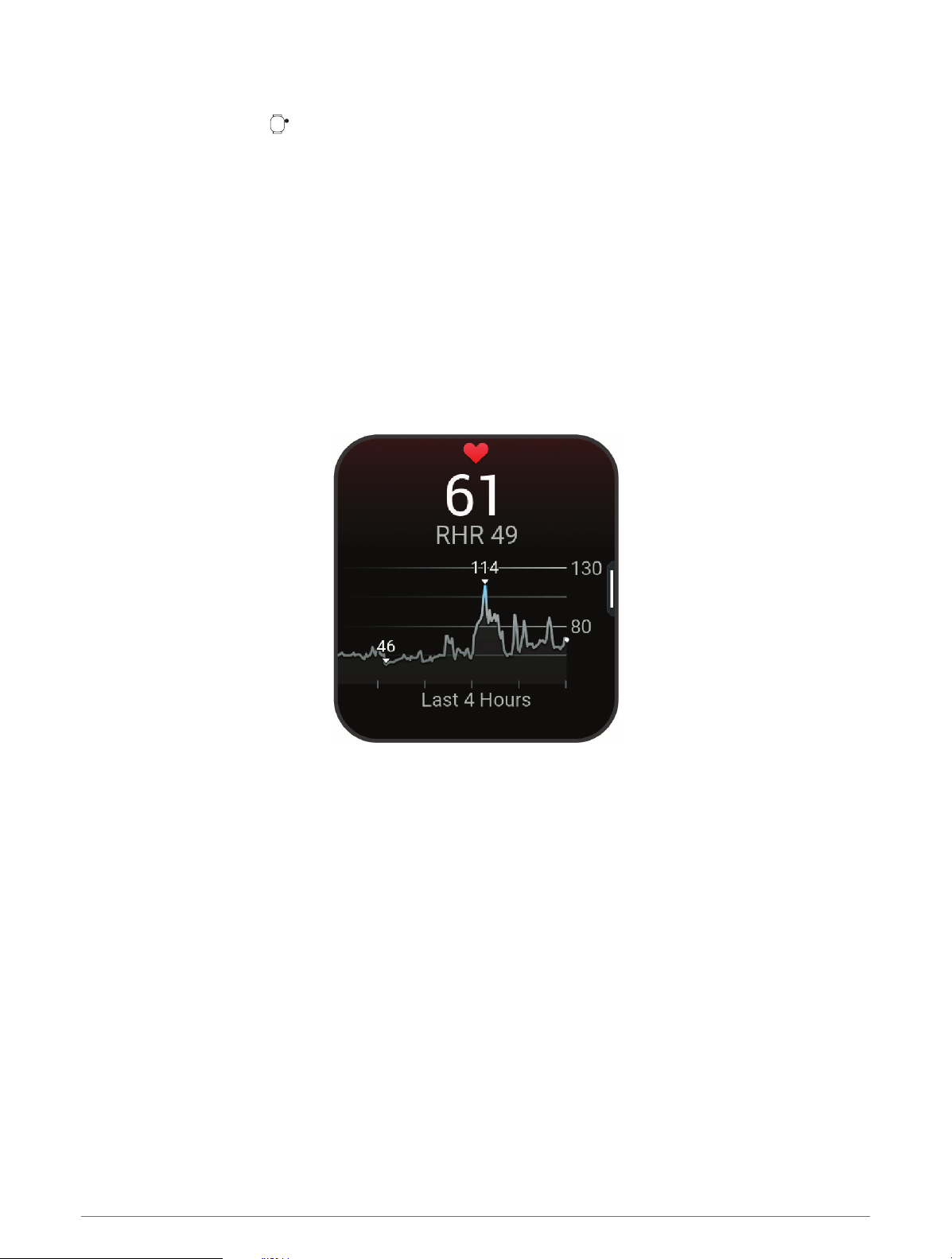
Ustawienia funkcji dbania ozdrowie idobre samopoczucie
Na tarczy zegarka naciśnij , anastępnie wybierz kolejno Ustawienia > Zdrowie idobre samopoczucie.
Tętno znadgarstka: Dostosowuje ustawienia nadgarstkowego czujnika tętna (Ustawienia nadgarstkowego
pomiaru tętna, strona87).
Pulsoksymetr: Ustawia tryb pulsoksymetru (Ustawianie trybu pulsoksymetru, strona89).
Move IQ: Włącza wydarzenia Move IQ. Jeśli ruchy odpowiadają znanym wzorcom ćwiczenia, funkcja Move IQ
automatycznie zidentyfikuje rodzaj wydarzenia iwyświetli je na osi czasu. Wydarzenia Move IQ pokazują typ
aktywności iczas jej trwania, ale nie pojawiają się na liście aktywności lub waktualnościach. Aby zapewnić
sobie dokładniejsze ibardziej szczegółowe informacje, możesz zapisać trwającą aktywność wurządzeniu.
Tętno znadgarstka
Zegarek jest wyposażony wnadgarstkowy czujnik tętna iumożliwia sprawdzanie danych dotyczących tętna na
podglądzie tętna (Wyświetlanie podglądów, strona45).
Zegarek jest również zgodny zczujnikami tętna na klatce piersiowej. Jeśli po rozpoczęciu aktywności dostępne
są zarówno dane tętna znadgarstkowego czujnika tętna, jak idane tętna zczujnika piersiowego, zegarek będzie
korzystać zdanych tętna czujnika piersiowego.
Ustawienia funkcji dbania ozdrowie idobre samopoczucie 85
Page 96
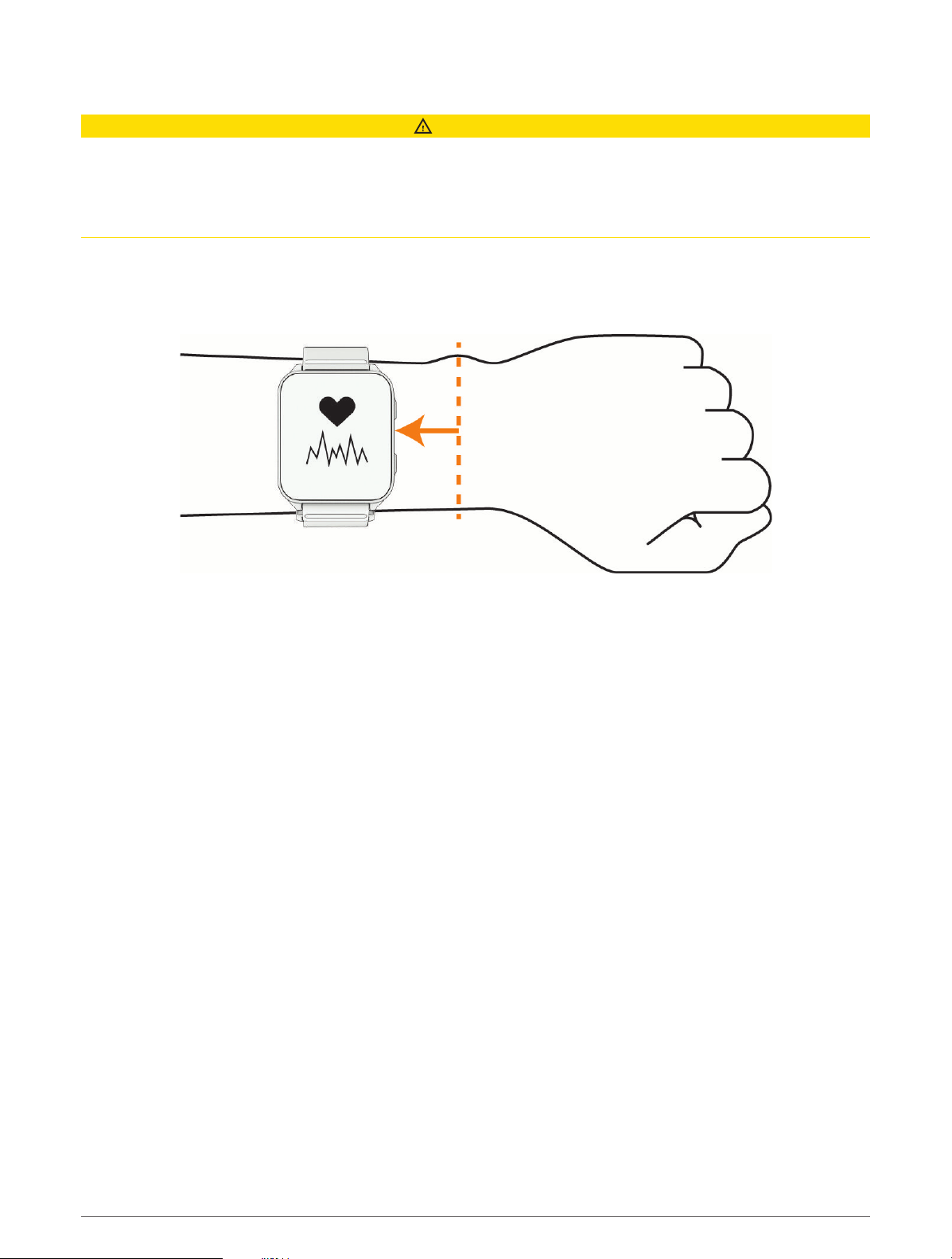
Noszenie zegarka
PRZESTROGA
Niektórzy użytkownicy mogą odczuwać podrażnienie skóry po długotrwałym korzystaniu zzegarka, szczególnie
jeśli użytkownik ma wrażliwą skórę lub alergie. Wrazie wystąpienia jakiekolwiek podrażnienia skóry, należy
zdjąć zegarek ipozwolić skórze wrócić do normalnego stanu. Wcelu uniknięcia podrażnień skóry należy
pilnować, aby zegarek był czysty isuchy oraz nie zakładać go zbyt ciasno na nadgarstku. Więcej informacji
można znaleźć na stronie garmin.com/fitandcare.
• Załóż zegarek powyżej kości nadgarstka.
UWAGA: Zegarek powinien dobrze przylegać do ciała, lecz niezbyt ciasno. Aby uzyskać dokładniejszy odczyt
tętna, zegarek nie może się przesuwać po ciele podczas biegania lub ćwiczenia. Aby uzyskać odczyt
pulsoksymetru, urządzenie nie może się przesuwać po ciele.
UWAGA: Czujnik optyczny znajduje się ztyłu zegarka.
• Więcej informacji opomiarze tętna na nadgarstku znajdziesz wczęści Wskazówki dotyczące nieregularnego
odczytu danych tętna, strona86.
• Więcej informacji opulsoksymetrze znajdziesz wczęści Wskazówki dotyczące nieprawidłowego odczytu
pulsoksymetru, strona89.
• Więcej informacji na temat dokładności znajduje się na stronie garmin.com/ataccuracy.
• Więcej informacji na temat prawidłowego noszenia ipielęgnacji zegarka można znaleźć na stronie
garmin.com/fitandcare.
Wskazówki dotyczące nieregularnego odczytu danych tętna
Jeśli dane dotyczące tętna są nieregularne lub nie są wyświetlane, spróbuj wykonać następujące kroki.
• Przed założeniem zegarka wyczyść iosusz ramię.
• W miejscu, wktórym nosisz zegarek, nie smaruj skóry kremem zfiltrem przeciwsłonecznym, balsamem ani
środkiem odstraszającym owady.
• Uważaj, aby nie zarysować czujnika tętna ztyłu zegarka.
• Załóż zegarek powyżej kości nadgarstka. Zegarek powinien dobrze przylegać do ciała, lecz niezbyt ciasno.
• Wykonaj rozgrzewkę przez 5-10 minut iprzed rozpoczęciem aktywności odczytaj tętno.
UWAGA: Gdy na zewnątrz jest zimno, wykonaj rozgrzewkę wpomieszczeniu.
• Po każdym treningu opłucz zegarek pod bieżącą wodą.
86 Ustawienia funkcji dbania ozdrowie idobre samopoczucie
Page 97

Ustawienia nadgarstkowego pomiaru tętna
Na tarczy zegarka naciśnij , anastępnie wybierz kolejno Ustawienia > Zdrowie idobre samopoczucie > Tętno
znadgarstka.
Stan: Włącza nadgarstkowy czujnik tętna. Wartością domyślną jest ustawienie Automatycznie, które
automatycznie wykorzystuje nadgarstkowy czujnik tętna, chyba że sparowany zostanie zewnętrzny czujnik
tętna.
UWAGA: Wyłączenie funkcji nadgarstkowego pomiaru tętna spowoduje również wyłączenie funkcji
pulsoksymetru. Dane zpodglądu pulsoksymetru można odczytać samodzielnie.
Przełączanie źródła: Umożliwia wybór najlepszego źródła danych tętna podczas noszenia zegarka
izewnętrznego czujnika tętna. Więcej informacji można znaleźć na stronie www.garmin.com
/dynamicsourceswitching/.
Transmituj tętno: Umożliwia przesyłanie danych tętna do sparowanego urządzenia (Przesłanie danych tętna,
strona87).
Przesłanie danych tętna
Możesz przesyłać dane tętna zzegarka iprzeglądać je wsparowanych urządzeniach. Przesyłanie danych tętna
skraca czas działania baterii.
PORADA: Możesz dostosować ustawienia aktywności, aby przesyłanie danych tętna następowało
automatycznie po rozpoczęciu aktywności (Ustawienia aktywności, strona35). Na przykład możesz przesyłać
dane tętna do licznika rowerowego Edge® podczas jazdy rowerem.
1 Wybierz opcję:
• Naciśnij przycisk , anastępnie wybierz kolejno Ustawienia > Zdrowie idobre samopoczucie > Tętno
znadgarstka > Transmituj tętno.
• Przytrzymaj przycisk , aby otworzyć menu elementów sterujących, iwybierz .
UWAGA: Możesz dodawać opcje do menu elementów sterujących (Dostosowywanie menu elementów
sterujących, strona53).
2 Naciśnij .
Zegarek rozpocznie przesyłanie danych tętna.
3 Sparuj zegarek ze zgodnym urządzeniem.
UWAGA: Instrukcje parowania są odmienne dla każdego zgodnego urządzenia Garmin. Zajrzyj do
podręcznika użytkownika.
4 Naciśnij przycisk , aby przerwać przesyłanie danych tętna.
Pulsoksymetr
Zegarek jest wyposażony wpulsoksymetr nadgarstkowy do pomiaru poziomu tlenu we krwi (SpO2). Wmiarę
wzrostu wysokości, na której się znajdujesz, Twój poziom natlenienia krwi może spadać.
Można ręcznie rozpocząć odczyt pulsoksymetru, włączając podgląd pulsoksymetru (Uzyskiwanie odczytów
pulsoksymetru, strona88). Można również włączyć całodobowe odczyty (Ustawianie trybu pulsoksymetru,
strona89). Kiedy podgląd pulsoksymetru jest włączony, zegarek analizuje poziom tlenu we krwi oraz
wysokość za każdym razem, gdy użytkownik jest wbezruchu. Profil wysokości pomaga wodczytywaniu zmian
analizowanych przez pulsoksymetr stosownie do aktualnej wysokości, na której znajduje się użytkownik.
Na zegarku odczyty pulsoksymetru wyświetlają się jako procent stężenia tlenu we krwi oraz jako odpowiedni
kolor na wykresie. Za pomocą konta Garmin Connect można wyświetlić dodatkowe informacje dotyczące
odczytów pulsoksymetru, wtym obecne trendy zostatnich kilku dni.
Więcej informacji na temat dokładności odczytów pulsoksymetru znajduje się na stronie garmin.com
/ataccuracy.
Ustawienia funkcji dbania ozdrowie idobre samopoczucie 87
Page 98
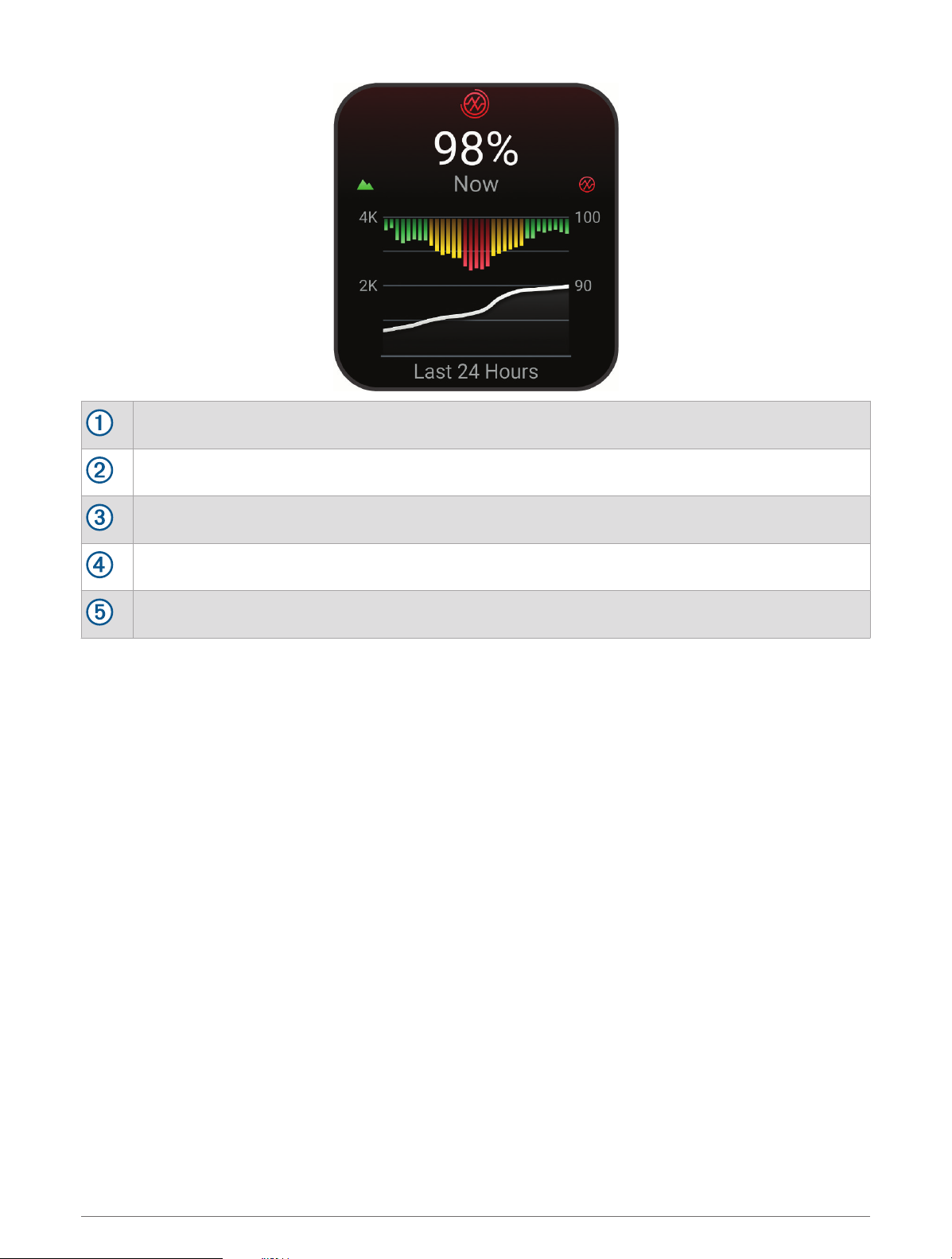
Skala wysokości.
Wykres odczytów średniego poziomu tlenu we krwi zostatnich 24 godzin.
Ostatni odczyt poziomu tlenu we krwi.
Skala procentowa poziomu tlenu we krwi.
Wykres wysokości zostatnich 24 godzin.
Uzyskiwanie odczytów pulsoksymetru
Możesz ręcznie rozpocząć odczyt pulsoksymetru, otwierając podgląd pulsoksymetru. Podgląd wyświetla
ostatnie procentowe stężenie tlenu we krwi, atakże wykres ze średnimi wartościami cogodzinnych pomiarów
zostatnich 24 godzin oraz wykres wysokości, na jakiej przebywał użytkownik przez ostatnie 24 godziny.
UWAGA: Po pierwszym wyświetleniu podglądu pulsoksymetru zegarek musi odbierać sygnały zsatelitów, aby
określić wysokość, na której się aktualnie znajdujesz. Wyjdź na zewnątrz izaczekaj, aż zegarek zlokalizuje
satelity.
1 Siedząc lub stojąc nieruchomo, przesuń palcem wgórę na tarczy zegarka.
2 Przewiń do podglądu pulsoksymetru.
3 Wybierz podgląd pulsoksymetru.
Zegarek rozpocznie odczyt pulsoksymetru.
4 Pozostań wbezruchu przez 30 sekund.
UWAGA: Przy zbyt wysokim poziomie aktywności zegarek nie będzie mógł uzyskać odczytu pulsoksymetru
izamiast wartości procentowej zostanie wyświetlony komunikat. Możesz ponownie sprawdzić po kilku
minutach bezczynności. Aby uzyskać najlepsze rezultaty, podczas mierzenia natlenienia krwi trzymaj ramię
zzegarkiem na wysokości serca.
5 Przewiń wdół, aby wyświetlić wykres odczytów pulsoksymetru zostatnich siedmiu dni.
88 Ustawienia funkcji dbania ozdrowie idobre samopoczucie
Page 99

Ustawianie trybu pulsoksymetru
1 Przesuń palcem wlewo po tarczy zegarka.
2 Wybierz kolejno Ustawienia > Zdrowie idobre samopoczucie > Pulsoksymetr.
3 Wybierz opcję:
• Aby włączyć pomiary, nawet jeśli nie wykonujesz żadnej aktywności wciągu dnia, wybierz opcję Cały
dzień.
UWAGA: Włączenie trybu Cały dzień skraca czas działania baterii.
• Aby włączyć ciągłe pomiary wtrakcie snu, wybierz opcję Podczas snu.
UWAGA: Nietypowe pozycje podczas snu mogą powodować wyjątkowo niskie odczyty SpO2 podczas
snu.
• Aby wyłączyć automatyczne pomiary, wybierz Na żądanie
Wskazówki dotyczące nieprawidłowego odczytu pulsoksymetru
Jeśli dane pulsoksymetru są nieregularne lub nie są wyświetlane, spróbuj wykonać następujące kroki.
• Nie ruszaj się podczas mierzenia poziomu tlenu we krwi.
• Załóż zegarek powyżej kości nadgarstka. Zegarek powinien dobrze przylegać do ciała, lecz niezbyt ciasno.
• Podczas mierzenia poziomu tlenu we krwi trzymaj ramię zzegarkiem na wysokości serca.
• Użyj silikonowej lub nylonowej opaski.
• Przed założeniem zegarka wyczyść iosusz ramię.
• W miejscu, wktórym nosisz zegarek, nie smaruj skóry kremem zfiltrem przeciwsłonecznym, balsamem ani
środkiem odstraszającym owady.
• Uważaj, aby nie zarysować czujnika optycznego ztyłu zegarka.
• Po każdym treningu opłucz zegarek pod bieżącą wodą.
Cel automatyczny
Urządzenie automatycznie tworzy dzienny cel kroków woparciu opoziom poprzedniej aktywności. Wmiarę jak
użytkownik porusza się wciągu dnia, urządzenie wskazuje postęp wrealizacji dziennego celu.
Jeśli nie zdecydujesz się na korzystanie zfunkcji automatycznego celu, możesz ustawić własny cel kroków za
pomocą konta Garmin Connect.
Minut intensywnej aktywności
Mając na uwadze stan zdrowia, organizacje takie jak Światowa Organizacja Zdrowia zalecają 150 minut
umiarkowanie intensywnej aktywności (np. szybkiego spaceru) lub 75 minut intensywnej aktywności (np.
biegania) wtygodniu.
Zegarek monitoruje intensywność aktywności oraz czas spędzony na wykonywaniu umiarkowanie
intensywnych iintensywnych aktywności (wymagane są dane tętna, aby określić intensywność aktywności).
Zegarek sumuje czas średniej aktywności zczasem intensywnej aktywności. Przy dodawaniu całkowity czas
intensywnej aktywności jest podwajany.
Zliczanie minut intensywnej aktywności
Zegarek zserii Venu X1 oblicza minuty intensywnej aktywności, porównując dane tętna ze średnią wartością
tętna spoczynkowego. Jeśli pomiar tętna jest wyłączony, zegarek oblicza liczbę minut umiarkowanie
intensywnej aktywności, analizując liczbę kroków na minutę.
• Rozpocznij aktywność zpomiarem czasu, aby uzyskać możliwie największą dokładność pomiaru minut
intensywnej aktywności.
• Noś zegarek przez całą dobę, aby uzyskać najdokładniejszy pomiar tętna spoczynkowego.
Ustawienia funkcji dbania ozdrowie idobre samopoczucie 89
Page 100

Monitorowanie snu
Gdy zaśniesz, zegarek automatycznie wykryje sen ibędzie monitorować Twój ruch podczas typowych godzin
snu. Możesz podać swoje typowe godziny snu wustawieniach aplikacji Garmin Connect lub zegarka. Statystyki
snu obejmują łączną liczbę przespanych godzin, fazy snu, ruch podczas snu iwynik snu. Twój asystent snu
przedstawia zalecenia dotyczące zapotrzebowania na sen na podstawie historii aktywności isnu, statusu
zmienności tętna iodbytych drzemek (Podglądy, strona42). Drzemki są dodawane do statystyk dotyczących
snu imogą także mieć wpływ na jakość odpoczynku. Szczegółowe statystyki dotyczące snu możesz sprawdzić
na swoim koncie Garmin Connect.
UWAGA: Trybu Nie przeszkadzać możesz używać do wyłączania powiadomień ialertów, zwyjątkiem alarmów
(Korzystanie ztrybu Nie przeszkadzać, strona54).
Korzystanie zautomatycznego śledzenia snu
1 Noś zegarek podczas snu.
2 Prześlij dane monitorowania snu na swoje konto Garmin Connect (Korzystanie zaplikacji Garmin Connect,
strona112).
Statystyki dotyczące snu możesz sprawdzić na swoim koncie Garmin Connect.
Informacje dotyczące snu, wtym drzemek, możesz wyświetlić na swoim zegarku Venu X1 (Podglądy,
strona42).
Mapa
W zegarku mogą być wyświetlane różne typy danych mapy Garmin, takie jak poziomice topograficzne, pobliskie
punkty szczególne oraz mapy kurortów narciarskich ipól golfowych. Opcja Menedżer map umożliwia pobieranie
dodatkowych map oraz zarządzanie pamięcią na mapy.
Aby kupić dodatkowe dane map iwyświetlić informacje ozgodności, odwiedź stronę garmin.com/maps.
wskazuje pozycję użytkownika na mapie. Podczas nawigacji do celu trasa jest oznaczona na mapie linią.
Wyświetlanie mapy
1 Wybierz opcję, aby otworzyć mapę:
• Naciśnij przycisk , anastępnie wybierz Mapa, aby wyświetlić mapę bez rozpoczynania aktywności.
• Wyjdź na zewnątrz, rozpocznij aktywność GPS (Rozpoczynanie aktywności, strona12) iprzewiń do ekranu
mapy.
2 W razie potrzeby zaczekaj, aż zegarek zlokalizuje satelity.
3 Wybierz opcję:
• W przypadku korzystania zekranu dotykowego dotknij mapy, anastępnie dotknij celownika iprzeciągnij
go do odpowiedniej pozycji.
• Aby powiększać ipomniejszać mapę, przesuwaj palcem wgórę iw dół wzdłuż jej prawej krawędzi.
• Aby zamknąć mapę, wybierz .
90 Mapa
 Loading...