

Page 1
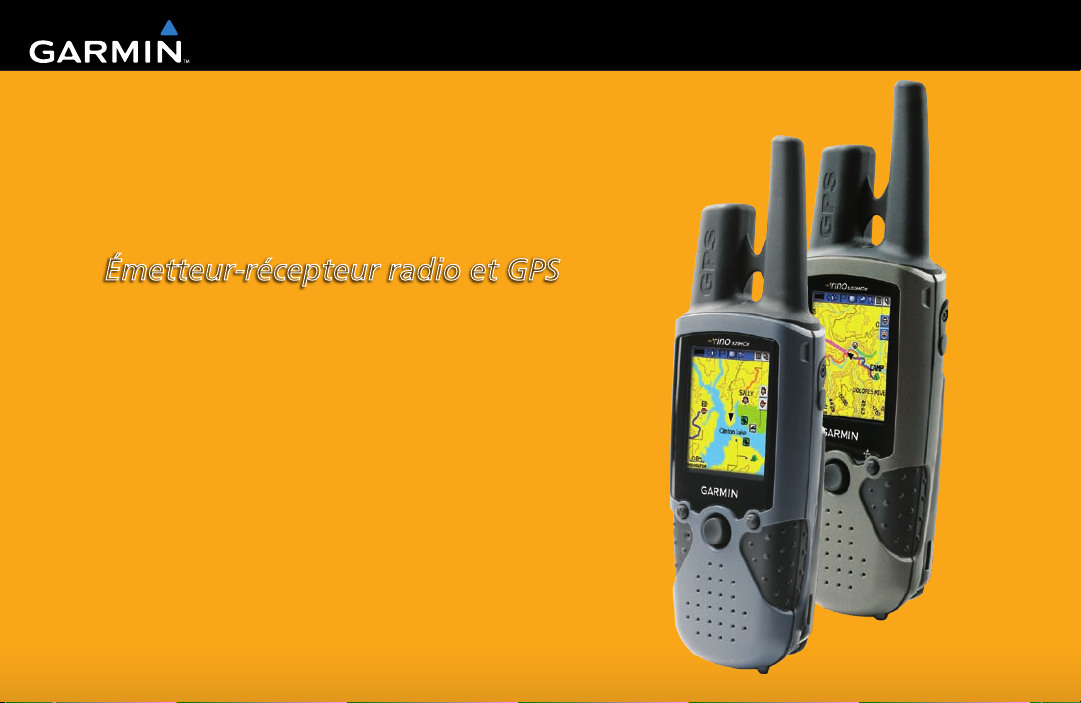
Rino® 520-530HCx
Émetteur-récepteur radio et GPS
Guide de l’utilisateur
Page 2

© Garmin Ltd ou ses liales, 2007.
Garmin International, Inc.
1200 East 151st Street
Olathe, Kansas 66062, U.S.A
Téléphone : (913) 397-8200 ou 1 800 800-1020
Télécopieur : (913) 397-8282
Garmin (Europe) Ltd.
Liberty House
Hounsdown Business Park
Southampton, Hampshire, SO40 9RB UK
Téléphone : +44 (0) 870 8501241 (hors du Royaume-Uni)
Garmin Corporation
No. 68, Jangshu 2nd Road
Shijr, Taipei County, Taiwan
Téléphone : 886/2.2642.9199
Télécopieur : 886/2.2642.9099
0808 2380000 (depuis le Royaume-Uni)
Fax : +44 (0) 870 8501251
Tous droits réservés. Sauf mention contraire dans ce document, le présent manuel ne doit pas être reproduit, copié, transmis, diffusé, téléchargé ou stocké sur tout type de support, en totalité ou en
partie, quelles qu’en soient les raisons, sans l’autorisation écrite préalable de Garmin. Par la présente, Garmin accorde l’autorisation de télécharger une copie unique de ce manuel et de ses mises à jour
éventuelles sur un disque dur ou sur tout autre support de stockage électronique pour afcher ou imprimer une copie de ce manuel ou de sa mise à jour, à condition que cette version électronique ou
imprimée contienne l’intégralité du présent texte de copyright, indiquant que la distribution non autorisée de ce manuel ou de ses mises à jour à des ns commerciales est strictement interdite.
Les renseignements fournis dans ce document peuvent être modiés sans préavis. Garmin se réserve le droit de modier ou d’améliorer ses produits et d’en modier le contenu sans obligation de
préavis. Visitez le site Web Garmin www.garmin.com pour obtenir des mises à jour et des informations supplémentaires sur l’utilisation et le fonctionnement de cet appareil.
Garmin®, AutoLocate®, MapSource®, TracBack®, BlueChart®, Motion Based® et Rino® sont des marques déposées de Garmin Ltd. ou de ses liales, et ne peuvent pas être utilisées sans le consentement
explicite de Garmin.
microSDMC est une marque de commerce de la SD Card Association. TransFlash
MC
est une marque de commerce de SanDisk Corporation. Les autres marques et noms de produit sont la propriété de leur
détenteur respectif.
Cette version française du manuel anglais sur le Rino 520-530 HCx (nº de pièce Garmin 190-00742-00, révision C) est fournie pour votre commodité. Au besoin, reportez-vous à la plus récente
version du manuel anglais relativement à l’utilisation et au fonctionnement du Rino 520-530-HCX.
GARMIN DÉCLINE TOUTE RESPONSABILITÉ QUANT À L’EXACTITUDE DE CE MANUEL EN FRANÇAIS.
Juin 2007 Nº de pièce 190-00742-30, rév. A Imprimé à Taïwan
Page 3
IntroductIon
IntroductIon
Le présent Guide de l’utilisateur explique le fonctionnement du
Garmin® Rino® 520HCx ou Rino® 530HCx (Radio Integrated with
Navigation for the Outdoors).
REMARQUE : Les principales différences entre le Rino 520HCx
et le Rino 530HCx sont indiquées tout au long du Guide abrégé et
du Guide de l’utilisateur. Le Rino 530HCx est doté de toutes les
caractéristiques du Rino 520HCx, plus un récepteur météo NOAA
à sept canaux avec alerte météo, une boussole électronique et un
altimètre à pression barométrique.
Conseils et raccourcis
Vous pouvez afcher le menu principal à partir de n’importe
•
quelle page en appuyant deux fois sur la touche Quit/Page.
Pour prolonger l’autonomie de la batterie, éteignez le GPS
•
lorsque vous n’utilisez pas le Rino pour la navigation. Vous
pouvez aussi réduire le niveau du rétroéclairage de ’écran, en
appuyant brièvement sur la touche Power.
Rino 520HCx et 530HCx Guide de l’utilisateur i
Pour communiquer avec Garmin
Communiquez avec Garmin si vous avez des questions sur l’utilisation
de l’appareil. Appelez le service d’assistance Garmin au 913-397-8200
ou au 800-800-1020, du lundi au vendredi de 8 h à 17 h (heure du
Centre), ou allez à www.garmin.com/support et cliquez sur Product
Support.
Enregistrement du produit
Aidez-nous à mieux vous servir en remplissant dès aujourd’hui notre
formulaire d’enregistrement en ligne. Notez le numéro de série de
votre Rino, visitez le site www.garmin.com et sélectionnez l’option
Product Registration sous Support.
Inscrivez le numéro de série de l’appareil (code de 8 chiffres indiqué
sur le compartiment de la batterie) dans l’éventualité ou votre Rino
serait perdu ou volé ou nécessiterait des réparations. Conservez
votre facture originale dans un endroit sûr ou placez-en une copie à
l’intérieur du manuel.
Numéro de série : ___ ___ ___ ___ ___ ___ ___ ___
Page 4

IntroductIon
IMPORTANT : À LIRE ATTENTIVEMENT AVANT D’UTILISER LE Rino :
Exposition aux radiofréquences –
puissance. Lorsqu’il est en fonction, il émet et reçoit des radiofréquences (RF). En août
1996, la Federal Communications Commission (FCC) des États-Unis a adopté des directives
établissant les limites des niveaux d’exposition pour les appareils radio sans l. Ces directives
sont conformes aux normes de sécurité déjà établies par les organismes de normalisation
aux États-Unis et dans d’autres pays, notamment le American National Standards Institute
(ANSI) IEEE C95.1-1992; National Council on Radiation Protection and Measurements
(NCRPM) Report 86; International Commission on Non-Ionizing Radiation Protection
(ICNIRP) 1996. Ces normes sont basées sur des évaluations périodiques de documents
scientiques pertinents. Par exemple, plus de 130 scientiques, ingénieurs et médecins
provenant d’universités, d’organismes de santé gouvernementaux et de l’industrie ont analysé
des documents de recherche pour développer la norme ANSI (C95.1). Le Rino est conforme
aux directives de la FCC et aux normes applicables ci-dessus.
Lorsque porté sur le corps ou tenu à hauteur du visage, cet appareil radio est conforme aux
directives de la FCC régissant l’exposition non contrôlée aux radiofréquences (population
générale), s’il est utilisé avec les accessoires appropriés fournis avec ou conçus pour ce
produit. L’utilisation d’autres accessoires pourrait ne pas assurer la conformité aux directives
de la FCC.
Utiliser uniquement l’antenne fournie. L’utilisation d’antennes non
Antenne –
recommandées et les modications d’antenne pourraient endommager l’appareil radio et
violer la réglementation de la FCC. N’utilisez jamais un émetteur-récepteur radio dont
l’antenne est endommagée; une légère brûlure pourrait survenir si l’antenne venait en
contact avec la peau.
Appareils électroniques –
blindage les protégeant des radiofréquences. Cependant, certains appareils pourraient ne pas
être protégés contre les radiofréquences émises par le Rino.
Stimulateurs cardiaques –
recommande de toujours laisser au moins un espace de 15 cm entre l’appareil radio et le
stimulateur cardiaque pour éviter toute interférence pouvant perturber le fonctionnement
de celui-ci. Ces recommandations sont conformes aux conclusions d’études indépendantes
portant sur les technologies radio. Les porteurs de stimulateur cardiaque doivent TOUJOURS
maintenir l’appareil radio à plus de 15 cm du stimulateur lorsqu’il est allumé, ne pas
Le Rino est un émetteur-récepteur radio de faible
La plupart des appareils électroniques modernes sont dotés d’un
La Health Industry Manufacturers Association (HIMA)
le transporter dans une poche de poitrine, utiliser l’oreille opposée au stimulateur pour
minimiser les interférences et éteindre l’appareil radio immédiatement s’ils soupçonnent des
interférences.
Prothèses auditives –
fonctionnement de prothèses auditives. Si cela se produit, consultez le fabricant de la prothèse
pour connaître les solutions possibles.
Autres appareils médicaux –
consultez le fabricant pour savoir s’il est protégé contre les radiofréquences externes. Il est
possible que votre médecin puisse vous fournir ces renseignements.
L’appareil radio doit toujours être ÉTEINT dans les établissements médicaux qui l’exigent.
Ces établissements peuvent utiliser de l’équipement sensible aux radiofréquences externes.
Véhicules –
électroniques mal installés ou non blindés dans des véhicules. Pour savoir si votre véhicule et
l’équipement que vous y avez installé sont adéquatement protégés, consultez le fabricant du
véhicule et de l’équipement.
Sites restreints –
afches en font la demande.
Vols commerciaux
d’émetteurs-récepteurs SRF/GMRS à bord de leurs appareils. ÉTEIGNEZ toujours l’appareil
radio avant d’embarquer dans un avion et vériez les règlements de la compagnie aérienne.
Zones de dynamitage –
effectuant du dynamitage ainsi que dans les zones où des afches demandent d’éteindre les
émetteurs-récepteurs radio. Conformez-vous aux afches et aux instructions.
Sites potentiellement explosifs –
lorsque vous êtes dans un endroit présentant des risques d’explosion. Conformez-vous aux
afches et aux instructions. Des étincelles provenant de la batterie pourraient causer une
explosion ou un incendie.
Les sites potentiellement explosifs sont généralement clairement indiqués et comprennent les
stations-service, les cales de bateaux, les sites de distribution et de stockage de carburants et
de produits chimiques, les véhicules alimentés au gaz de pétrole liquéé comme le propane
ou le butane, les sites où l’air contient des produits ou chimiques ou des particules comme des
céréales, de la poussière ou de la poudre métallique, ainsi que tout endroit où vous devriez
normalement éteindre le moteur de votre véhicule.
Certains appareils radio numériques peuvent nuire au bon
Si vous utilisez tout autre appareil médical personnel,
Les radiofréquences peuvent nuire au bon fonctionnement de systèmes
L’appareil radio doit toujours être ÉTEINT dans les établissements où des
– De nombreuses compagnies aériennes interdisent l’utilisation
ÉTEIGNEZ toujours l’appareil radio à proximité des chantiers
ÉTEIGNEZ l’appareil radio et ne retirez pas sa batterie
ii Rino 520HCx et 530HCx Guide de l’utilisateur
Page 5

IntroductIon
Table of Contents
Introduction .............................................................i
Pour communiquer avec Garmin .............................i
Enregistrement du produit ....................................... i
Présentation ...........................................................1
Utilisation du clavier du Rino ..................................2
Pages principales .....................................................4
Fonctionnement du Rino ......................................... 5
Aperçu de la barre d’état ......................................... 6
Utilisation des données cartographiques
détaillées .............................................................. 7
Transfert de données vers une carte
mémoire Micro SD ...............................................8
Fonctionnement de base ......................................9
Page Radio ................................................................9
Conguration du canal et du code ....................... 10
Conguration des tonalités ...................................15
Allumer et éteindre la radio et le GPS .................. 17
Indicateurs d’état de la page Radio ...................... 18
Utilisation des fonctions radio du Rino ...............19
Page Map (Carte) .................................................... 21
Page Compass ........................................................ 27
Rino 520HCx et 530HCx Guide de l’utilisateur iii
Utilisation de Sight ‘N Go ..................................... 29
Page Altimeter ....................................................... 30
Menu principal .....................................................34
Page Satellite .......................................................... 34
Page Trip Computer ............................................... 35
Menu Find ...............................................................38
Recherche d’un point de cheminement ............... 40
Recherche d’une géocache ...................................40
Recherche d’une ville ............................................41
Recherche d’une sortie d’autoroute .....................41
Recherche d’une adresse ......................................41
Intersections ........................................................... 42
Recherche d’un centre d’intérêt ...........................42
Page Tracks ............................................................ 43
Itinéraires ................................................................ 46
Navigation d’un itinéraire ...................................... 47
Menu de conguration ...........................................50
Navigation d’un itinéraire ...................................... 55
Calendrier ................................................................ 55
Réveil .......................................................................55
Calculatrice ............................................................. 55
Chronomètre ...........................................................55
Soleil et lune ........................................................... 56
Page 6

IntroductIon
Fonction de chasse et de pêche ........................... 56
Menu Games ........................................................... 56
Annexe..................................................................57
Spécications ......................................................... 57
Accessoires standard ........................................... 59
Accessoires en option ........................................... 59
Transfert de données MapSource ........................60
Entretien du Rino ...................................................63
Informations d’interface ........................................64
Conformité aux normes de la FCC .......................64
Licence de la FCC ..................................................65
Index .....................................................................66
iv Rino 520HCx et 530HCx Guide de l’utilisateur
Page 7
PrésentatIon
PrésentatIon
Le Rino 520HCx ou 530HCx est une radio SRF/GMRS dotée d’un
récepteur GPS 12 canaux. Il dispose d’une fonction radio intégrée qui
assure des communications bidirectionnelles jusqu’à une distance de
3 km en utilisant des canaux SRF (Service radio familial). Le Rino
offre également 15 canaux GMRS (Service radio mobile général) à
haute performance et 8 canaux répéteurs GMRS (appareils vendus
aux États-Unis seulement) permettant de communiquer à une distance
pouvant allier jusqu’à 22 km.
renseignements sur les sorties d’autoroute. Le Rino utilise des logiciels
de données cartographiques MapSourceMC (non inclus). À l’aide d’une
carte Micro SD, le Rino peut afcher des données cartographiques
détaillées.
AVERTISSEMENT :
Product Information (fourni dans l’emballage du produit), qui contient
des avertissements sur le produit ainsi que des renseignements d’ordre
juridique.
Reportez-vous au guide Important Safety and
REMARQUE : La puissance des canaux GMRS est limitée à
2 W au Canada. L’utilisation des canaux répéteurs GMRS n’est
pas autorisée par le gouvernement canadien et cette fonction est
désactivée sur les appareils Rino 520HCx et 530HCx vendus au
Canada.
Le Rino possède trois niveaux de puissance GMRS sélectionnables :
0,5 W, 2,0 W et 5,0 W (aux États-Unis). N’oubliez pas que la
puissance de transmission des canaux SRF est de seulement 0,5 W. Le
Rino est aussi équipé d’une batterie aux ions de lithium rechargeable
accompagnée d’un chargeur. Chargez complètement la batterie avant
d’utiliser l’appareil pour la première fois an d’obtenir des mesures de
charge précises. Suivez les instructions sur le chargement de la batterie
dans le Guide abrégé.
L’appareil contient une carte de base de l’Amérique du Nord qui
inclut les autoroutes d’États et les autoroutes inter-États, ainsi que des
Rino 520HCx et 530HCx Guide de l’utilisateur 1
Page 8
PrésentatIon
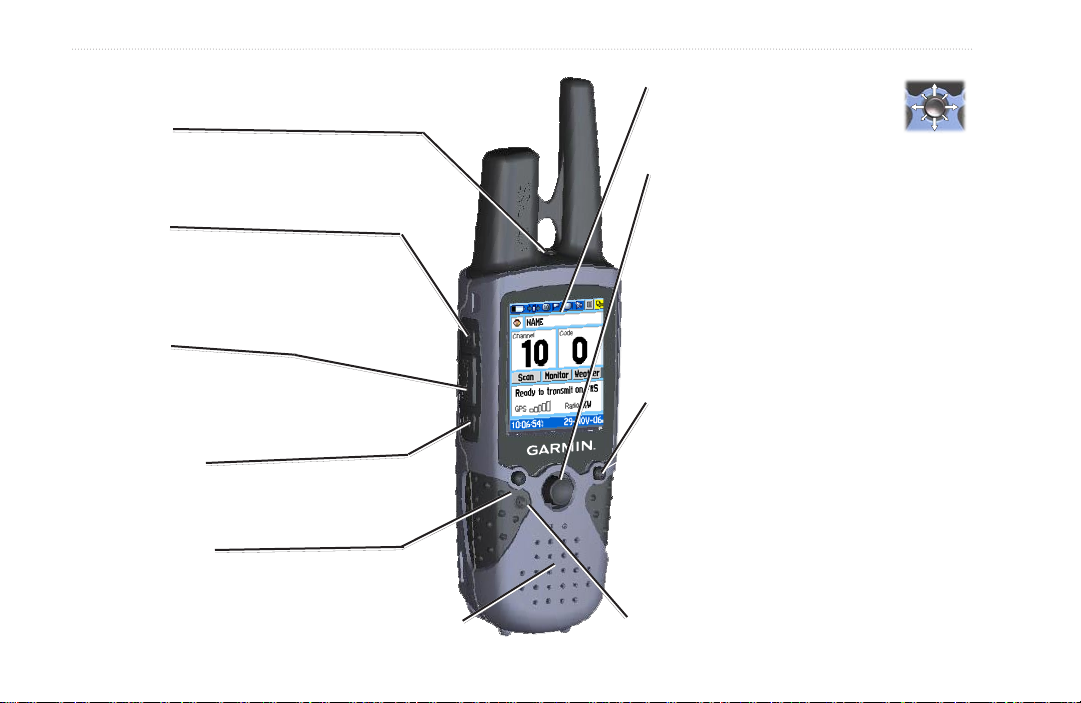
Utilisation du clavier du Rino
Touche Power :
Maintenir enfoncée pour allumer ou éteindre l’appareil.
Enfoncer pour régler le contraste et le rétroéclairage.
Touche Call :
Enfoncer pour transmettre une tonalité d’appel.
Relâcher pour transmettre votre position (si cette fonction
est activée).
Touche Talk :
Maintenir enfoncée pour parler.
Relâcher pour transmettre votre position (si cette fonction
est activée).
Touche Page/Quit :
Appuyer plusieurs fois pour parcourir les pages principales.
Appuyer pour fermer les options de menu.
Touche V (volume) :
Appuyer pour afcher les curseurs de volume et de
réglage silencieux.
Tenir enfoncée pour couper/rétablir le son.
2 Rino 520HCx et 530HCx Guide de l’utilisateur
Haut-parleur
Écran TFT
Touche Enter/touche à bascule « manette » :
Appuyer pour entrer une sélection ou des données.
Pousser vers le haut, le bas, la gauche ou la droite
pour parcourir les listes, sélectionner des champs,
des boutons virtuels et des icônes, entrer des
données ou déplacer la èche de carte.
Maintenir enfoncée pour ouvrir le menu Shortcuts.
Touche Zoom/Map (Z) :
Depuis la page Map, enfoncer pour afcher la
commande de zoom.
Dans les autres pages, appuyer pour ouvrir la
page Map et appuyer de nouveau pour afcher la
commande de zoom.
Maintenir enfoncée pour allumer/éteindre la
boussole électronique (Rino 530HCx seulement)
Microphone
Page 9
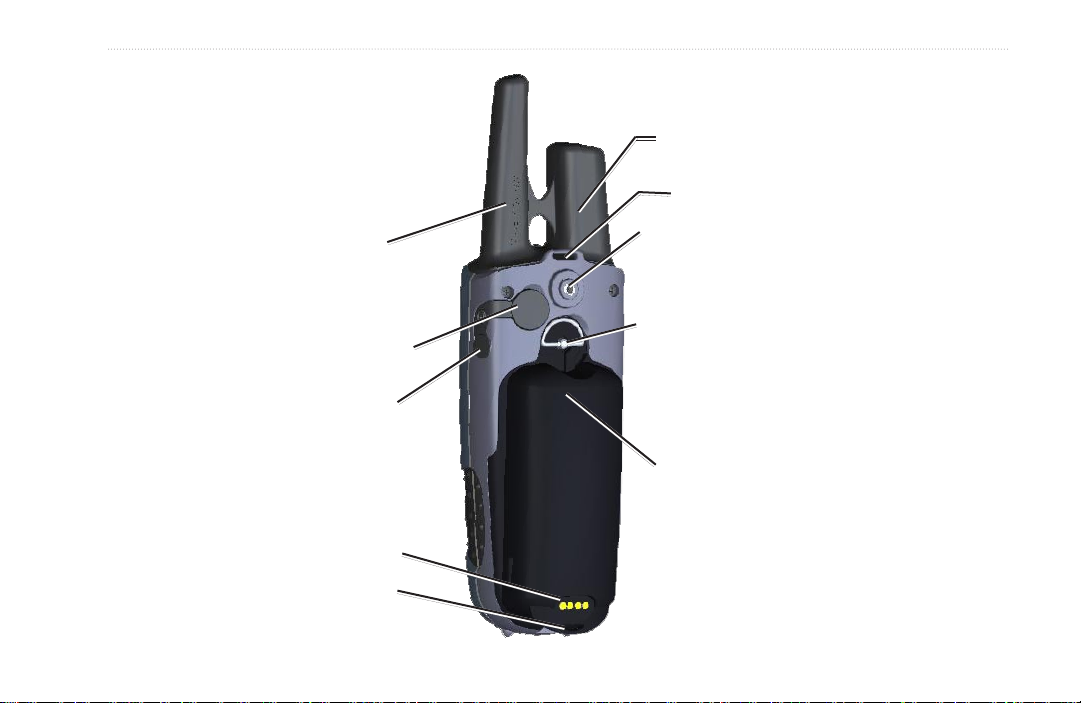
Arrière du Rino
Antenne SRF/GMRS
bidirectionnelle
Port Mini USB avec capuchon hermétique
Prise d’écouteurs avec capuchon hermétique
Contacts du chargeur
Fixation inférieure pour dragonne
PrésentatIon
Antenne GPS
Fixation supérieure pour dragonne
Fixation pour pince de ceinture et montage sur vélo ou dans un
(Utiliser une clé hexagonale pour resserrer la rondelle de la
pince de ceinture lors de l’installation sur la xation.)
Anneau de verrouillage de batterie
Batterie aux ions de lithium
véhicule
Rino 520HCx et 530HCx Guide de l’utilisateur 3
Page 10
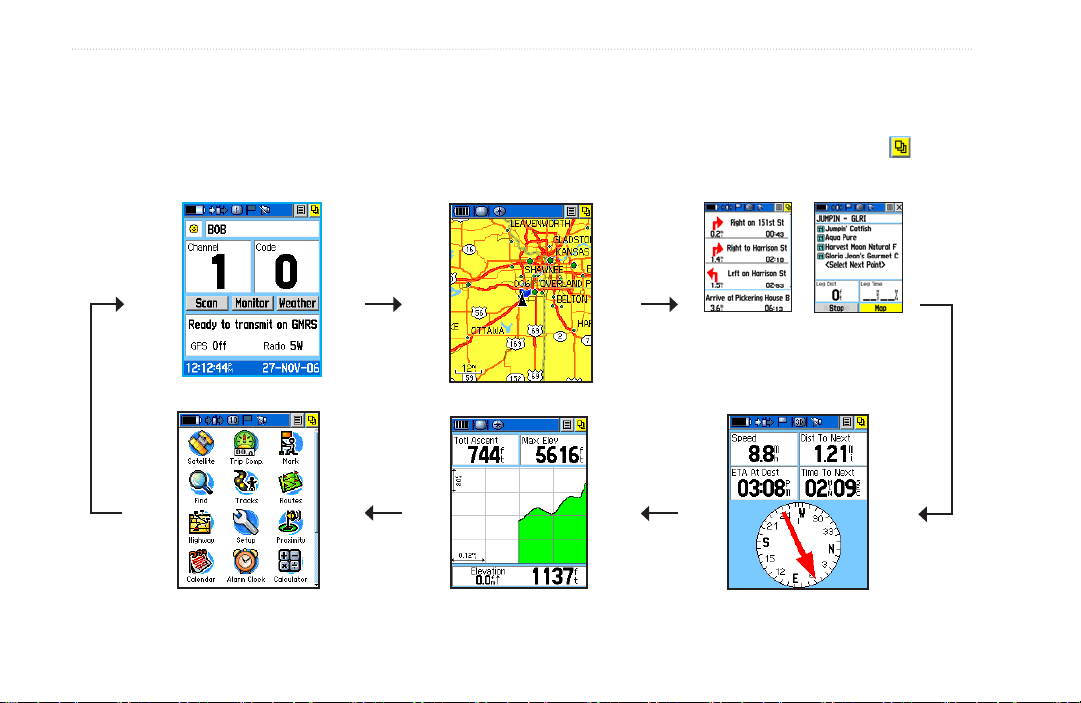
PrésentatIon
Menu principal
Page Radio
Page Map (Carte)
Page Compass
Page Altimeter
*La page Active Route s’afche uniquement durant la
navigation ou en mode Go To.
Il existe deux types de page Active Route, soit une avec
itinéraire virage par virage pour la navigation routière, et une
avec une liste de points pour la navigation hors route.
La page Altimeter s’afche
uniquement sur le
Rino 530HCx.
Itinéraire
à suivre
Page Active Route
Pages principales
Toutes les informations nécessaires pour utiliser le Rino gurent dans les cinq pages principales par défaut (quatre pour le Rino 520HCx).
Appuyez simplement sur la touche Page/Quit puis relâchez-la pour alterner entres les pages Radio, Map, Active Route*, Compass, Altimeter
(Rino 530HCx seulement) et Main Menu. Vous pouvez accéder aux pages principales en appuyant sur le bouton Main page à l’écran . Vous
pouvez personnaliser l’ordre des pages principales à l’aide de la fonction Conguration de la séquence des pages (voir la page 51).
Navigation
hors route
4 Rino 520HCx et 530HCx Guide de l’utilisateur
Page 11
PrésentatIon
Fonctionnement du Rino
Pour de meilleurs résultats, étalonnez la boussole et l’altimètre dont
le Rino 530HCx est équipé, avant leur utilisation. Reportez-vous aux
sections intitulées « Étalonnage de la boussole » et « Étalonnage de
l’altimètre ».
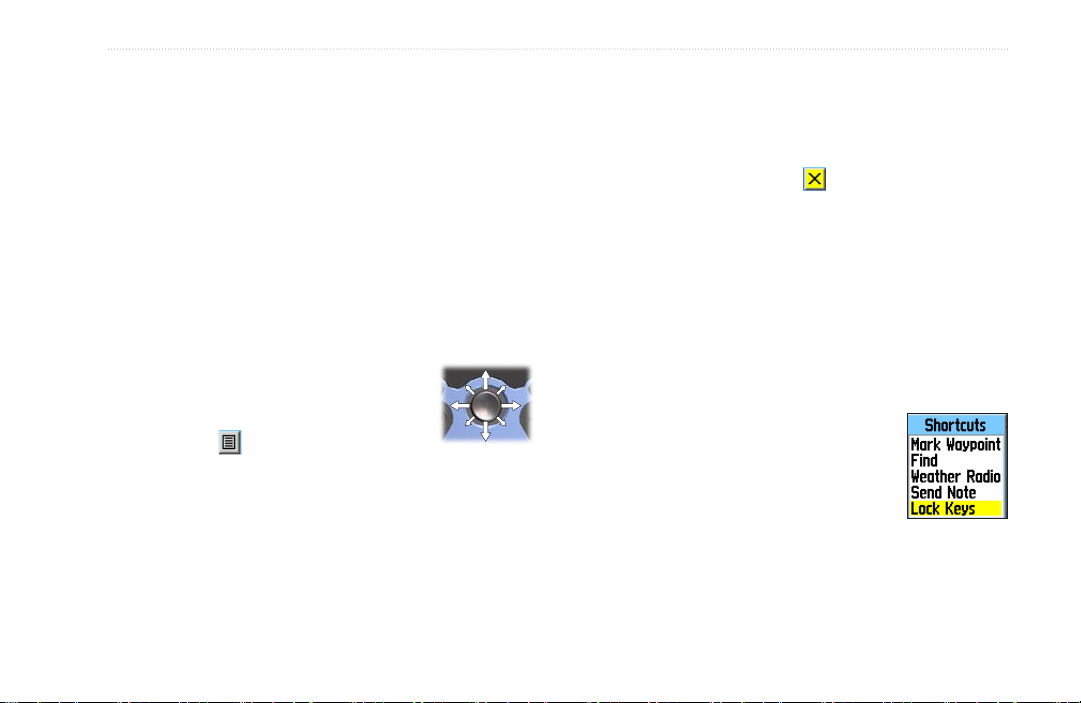
Pour utiliser la touche à bascule :
Enfoncer pour Enter les options sélectionnées et pour
•
conrmer les messages.
Pousser vers le haut, le bas, la gauche ou la droite pour
•
parcourir les listes, sélectionner des champs, des boutons
virtuels et des icônes, entrer des données ou déplacer la
èche de carte.
Tenir enfoncée pour ouvrir le menu Shortcuts.
•
Utilisation du menu Option d’une
page :
1. Sélectionnez le bouton Option Menu en haut
de l’écran et appuyez sur Enter pour
ouvrir le menu.
2. Sélectionnez une option du menu et appuyez sur Enter.
3. Pour fermer le menu sans sélectionner d’option, poussez la
touche à bascule à droite.
Pour fermer une page de fonction ou de
conguration :
Sélectionnez le bouton Close en haut de la page et
appuyez sur Enter, ou appuyez sur la touche Page/Quit.
Menu Shortcuts
Le menu Shortcuts, que l’on afche en tenant la touche à bascule
enfoncée, offre des raccourcis vers les fonctions les plus souvent
utilisées et l’option Lock Keys.
Pour verrouiller/déverrouiller les touches :
1. Appuyez sur Enter pour accéder au menu Shortcuts.
Sélectionnez Lock Keys. Seules les touches Call et Press To
Talk sont fonctionnelles.
2. Pour déverrouiller, tenez la touche Page/Quit
enfoncée jusqu’à ce que les mots « Keylock
Disabled » s’afchent (il faut environ 5
secondes).
Rino 520HCx et 530HCx Guide de l’utilisateur 5
Page 12
PrésentatIon
Aperçu de la barre d’état
Lorsque vous parcourez l’une ou l’autre des pages principales, le titre
de la page s’afche brièvement (3 secondes) et est ensuite remplacé
par la barre d’état. La barre d’état afche les paramètres courants et les
icônes fonctionnelles, et contient les boutons Main page et
Page Option Menu.
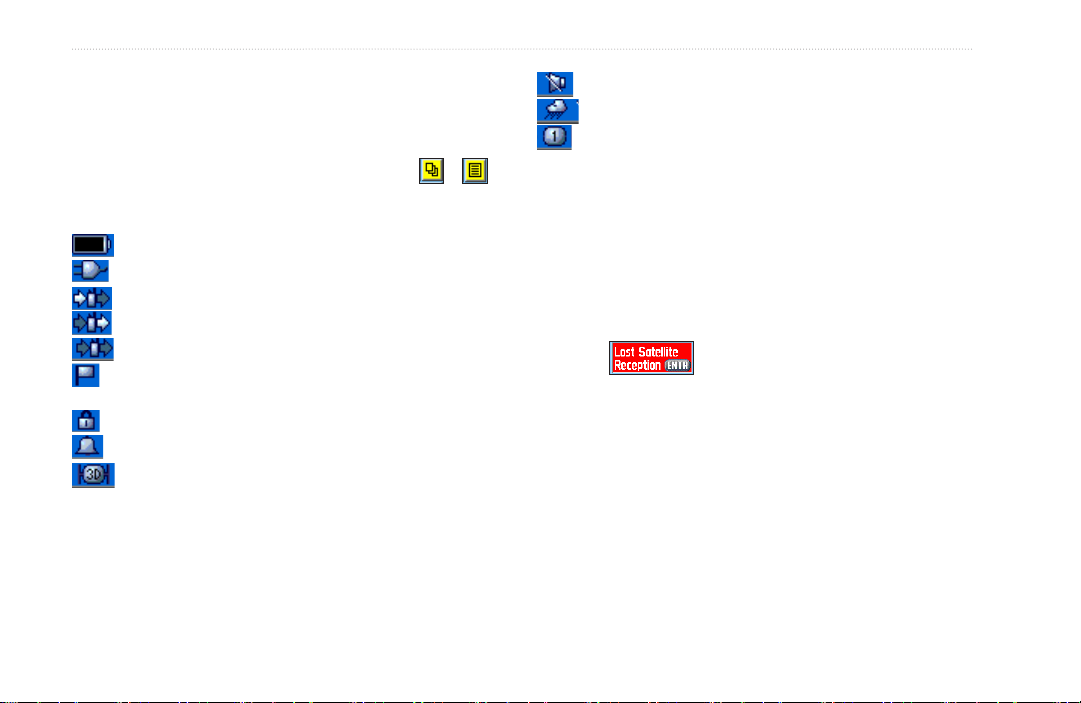
Les icônes proposées sont les suivantes :
Niveau de la batterie
Utilise une alimentation externe
Réception du signal radio
Émission du signal radio
Radio en fonction
Positionnement entre homologues activé/Position prête à
être envoyée
Verrouillage des touches activé
Réveil activé
GPS en marche, relevé de position en 3D
6 Rino 520HCx et 530HCx Guide de l’utilisateur
Haut-parleur silencieux
Alerte météo activée (sur le Rino 530HCx seulement)
Canal radio actuel
Vous pouvez régler le niveau de rétroéclairage en enfonçant puis en
relâchant la touche POWER, puis en appuyant sur la touche POWER
ou en poussant la touche à bascule vers le haut ou le bas pour
parcourir les niveaux de rétroéclairage.
Messages afchés
Lorsque vous utilisez le Rino, un message à l’écran vous signale
tout événement important. Le problème est décrit et une solution est
proposée. Appuyez sur Enter pour fermer le message.
Afchage d’un message
Page 13
PrésentatIon
Utilisation des données cartographiques détaillées
Comme de nombreuses fonctions du Rino exigent des données
cartographiques détaillées pour pouvoir fonctionner adéquatement,
vous pouvez choisir de transférer des cartes avant d’utiliser l’appareil.
La carte mémoire Micro SD (non comprise) peut stocker des cartes
détaillées et des données cartographiques provenant de CD MapSource
pour ordinateur offerts en option. Cette capacité optimise la
polyvalence de votre Rino. Les données cartographiques détaillées de
MapSource permettent d’afcher des listes de restaurants, d’hôtels,
de centres commerciaux, de centres d’intérêt et de divertissement, et
l’adresse et le numéro de téléphone de tout lieu de la liste.
Pour transférer des données MapSource de l’ordinateur à la carte
Micro SD insérée dans le Rino, vous devez utiliser le câble USB
fourni. Insérer la carte Micro SD dans un adaptateur de carte SD et un
lecteur de carte SD standard permet de transférer plus rapidement les
données.
Pour acheter des cartes Micro SD haute capacité et des ensembles de
données cartographiques préchargés Garmin, et connaître les produits
MapSource compatibles, visitez le site Web de Garmin à l’adresse
www.garmin.com/cartography/.
Installée sur votre Rino, la carte Micro SD sert au stockage des
données cartographiques et des tracés, ainsi que comme mémoire
externe pour d’autres types de données.
Rino 520HCx et 530HCx Guide de l’utilisateur 7
La page Data Card Information afche des statistiques sur la carte
Micro SD. Vous pouvez ainsi déterminer l’espace qu’occupent
les cartes, les tracés et les autres données. Vous pouvez également
connaître la quantité d’espace disponible et l’espace total actuellement
utilisé. Lorsque vous achetez une carte Micro SD pour votre appareil,
tenez compte de la quantité de données que vous envisagez de stocker
sur la carte.
REMARQUE : Le Rino ne peut pas utiliser les points de
cheminement stockés sur la carte Micro SD. Les points de
cheminement transférés au moyen de MapSource sont stockés
dans la mémoire de l’appareil, et sont utilisés par le Rino.
Page 14
PrésentatIon
Transfert de données vers une carte mémoire Micro SD
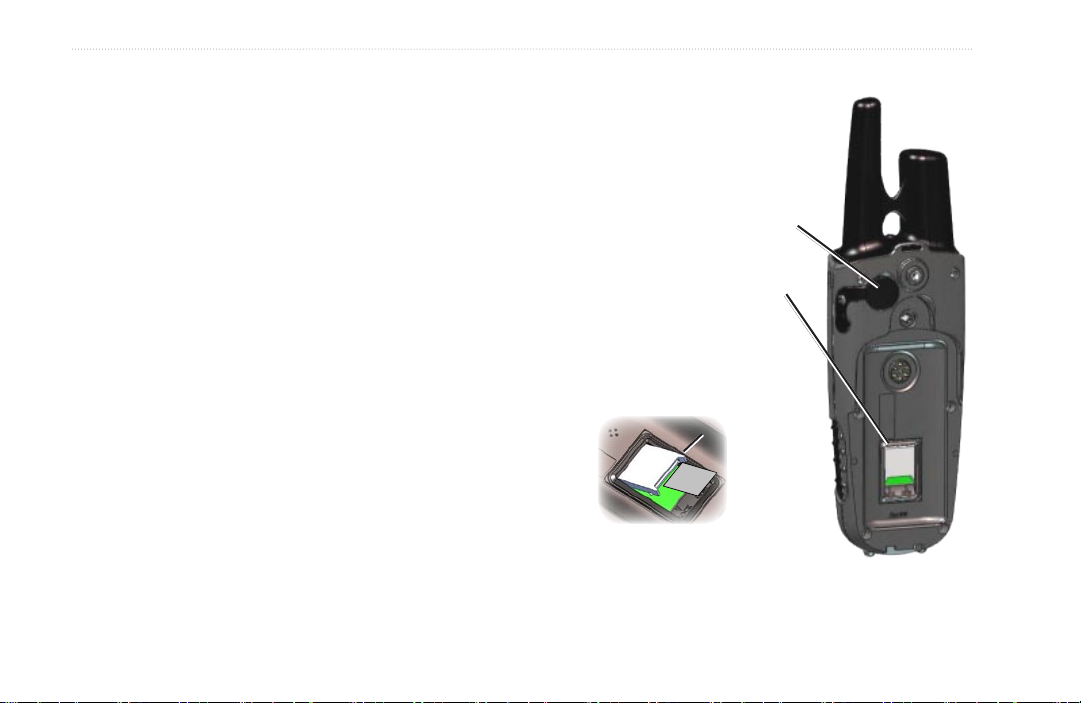
Pour installer ou enlever la carte Micro SD :
1. Enlevez la batterie à l’arrière de l’appareil, en tournant l’anneau
de verrouillage et soulevant la batterie.
2. Repérez le logement de carte au centre du compartiment de la
batterie.
3. Pour installer la carte, faites glisser le couvercle puis soulevezle pour y insérer la carte. Assurez-vous que les contacts de la
carte sont orientés vers le bas.
Pour transférer des données cartographiques vers
la carte Micro SD :
1. Soulevez le clapet d’étanchéité du port USB, dans la partie
supérieure à l’arrière de l’appareil. Il est conseillé d’utiliser le
port USB plutôt que le port série, pour un transfert plus rapide.
2. Connectez le câble USB fourni au port USB de l’ordinateur et au
port mini-USB à l’arrière de l’appareil.
3. Suivez les instructions pour sélectionner et télécharger les
cartes stockées sur le CD MapSource®. Reportez-vous à la
page 60.
Port USB sous clapet d’étanchéité
Le logement de la carte Micro SD est situé
sous la batterie à l’arrière de l’unité.
Faire glisser le couvercle du logement pour
OUVRIR puis le soulever pour accéder
aux piles et à la carte mémoire Micro SD.
Rabattre et faire glisser vers l’arrière pour
VERROUILLER.
Logement de carte
Micro SD dans le
compartiment des
Arrière du Rino
piles
8 Rino 520HCx et 530HCx Guide de l’utilisateur
Page 15
FonctIonnement de base
Page Radio
La page Radio offre l’interface pour l’utilisation des services radio
SRF (Family Radio Service - Service radio familial) et GMRS
(General Mobile Radio Service - Service radio mobile général). Les
appareils Rino fonctionnent avec des radios SRF/GMRS d’autres
fabricants sur des fréquences SRF/GMRS standard. Pour proter de
toutes les fonctions du Rino, il est nécessaire de communiquer avec
d’autres Rino.
La page Radio donne aussi accès à la radio météo (offerte avec
le Rino 530HCx seulement), qui diffuse continuellement les
conditions météorologiques actuelles en recevant les transmissions
météo de la NOAA pour votre région. L’alerte météo est l’une des
fonctions les plus essentielles de la radio météo, car elle vous avise
automatiquement de toute alerte météo, même lorsque la radio météo
n’est pas en marche et que la radio SRF/GMRS n’émet ni ne reçoit
aucune transmission audio. Ces fonctions sont utiles lorsque vous êtes
à l’extérieur ou que vous planiez des déplacements ou des activités.
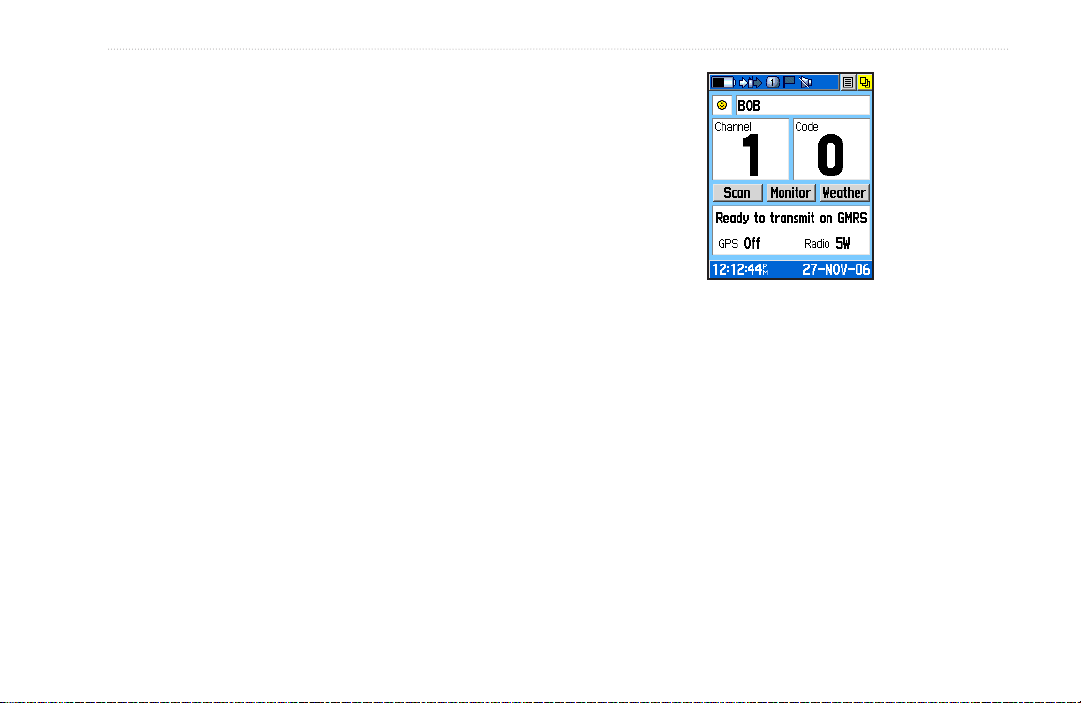
Initialisation du Rino
Si vous utilisez l’appareil pour la première fois, ou si vous vous
trouvez à plus de 1000 km de l’endroit où vous l’avez utilisé la
dernière fois, vous devez initialiser le récepteur GPS.
Pour initialiser l’appareil :
Avec le Rino, placez-vous à l’extérieur dans un endroit offrant
FonctIonnement de base
Page Radio
une vue dégagée du ciel et allumez-le pour rechercher les
signaux des satellites. Un graphique du signal satellite est
afché à la page Radio.
Rino 520HCx et 530HCx Guide de l’utilisateur 9
Page 16

FonctIonnement de base
Utilisation des champs Name et Symbol
Le champ Name permet d’entrer le nom qui apparaît sur d’autres
appareils Rino lorsque vous communiquez avec ceux-ci. Le champ
Symbol vous permet de choisir une binette dans une liste an de
personnaliser votre identité.
Pour entrer un nom :
1. À l’aide de la touche à bascule, sélectionnez le champ Name.
Appuyez sur Enter pour activer le champ et ouvrir le clavier.
2. Poussez la touche à bascule vers le haut, le bas, la gauche
ou la droite pour sélectionner le champ Clear, puis appuyez sur
Enter pour effacer le nom par défaut.
3. Entrez un nouveau nom, en vous servant de la touche à
bascule pour déplacer le curseur de façon à sélectionner un
caractère (lettre, chiffre, espace). Appuyez sur Enter pour
sélectionner ce caractère.
4. Après avoir entré votre nouveau nom, sélectionnez OK.
Pour changer de symbole, procédez comme suit :
1. Utilisez la touche à bascule pour sélectionner le symbole de
visage à gauche. Appuyez sur Enter pour afcher la liste des
binettes.
2. Appuyez sur Enter pour changer le symbole.
Conguration du canal et du code
Le Rino offre 22 canaux (sans compter les canaux répéteurs GMRS)
et 38 codes à sélectionner aux champs Channel et Code. Les canaux
1 à 7 et 15 à 22 sont des canaux GMRS, les canaux 8 à 14 sont des
canaux SRF et les canaux 15R à 22R sont des canaux répéteurs GMRS
(ces canaux répéteurs sont offerts sur les appareils américains
uniquement et sont désactivés par défaut). Pour communiquer avec
d’autres utilisateurs de Rino et de SRF/GMRS, syntonisez un canal et
un code identiques. Les appareils Rino de Garmin fonctionnent avec
les radios SRF/GMRS d’autres fabricants, à la condition que celles-ci
utilisent des fréquences SRF/GMRS standard. L’annexe comprend un
tableau des fréquences du Rino.
Les codes de blocage vous permettent d’entendre les appels
provenant uniquement de certaines personnes. Trente-huit codes
(appelés CTCSS, pour Continuous Tone Controlled Squelch System)
permettent à votre Rino d’ignorer les appels non désirés provenant
d’autres personnes syntonisant le même canal. Il suft de sélectionner
le même code (numéro) que celui choisi par la personne avec laquelle
vous avez l’intention de communiquer.
10 Rino 520HCx et 530HCx Guide de l’utilisateur
Page 17
Sélectionnez un canal SRF de 8 à 14, un
canal GMRS de 1 à 7 ou de 15 à 22 et un
canal GMRS répéteur de 15R à 22R (avec canaux
répéteurs activés).
REMARQUE : Ces codes ne rendent pas vos conversations
privées. Ils permettent uniquement de ltrer les utilisateurs
syntonisant le même canal, pour n’entendre que la ou les radios
que vous souhaitez entendre. Les codes activés ne sont pas un
système de brouillage! Reportez-vous à la page 14.
FonctIonnement de base
En réglant le code à 0 (code désactivé), vous pourrez
entendre toute l’activité sur le canal sélectionné,
mais vous devez avoir réglé le même code que vos
interlocuteurs pour répondre. L’annexe comprend un
tableau énumérant les 38 codes et leurs fréquences.
Si vous changez de canal, le Rino garde en mémoire la
dernière combinaison canal/code utilisée. Par exemple,
vous pouvez régler le canal de l’appareil à 5 et le code
à 21, puis changer le canal à 8 et le code à 2. Si vous
remettez le canal à 5, le code reviendra à 21.
Liste des codes de canal
Rino 520HCx et 530HCx Guide de l’utilisateur 11
Page 18

FonctIonnement de base
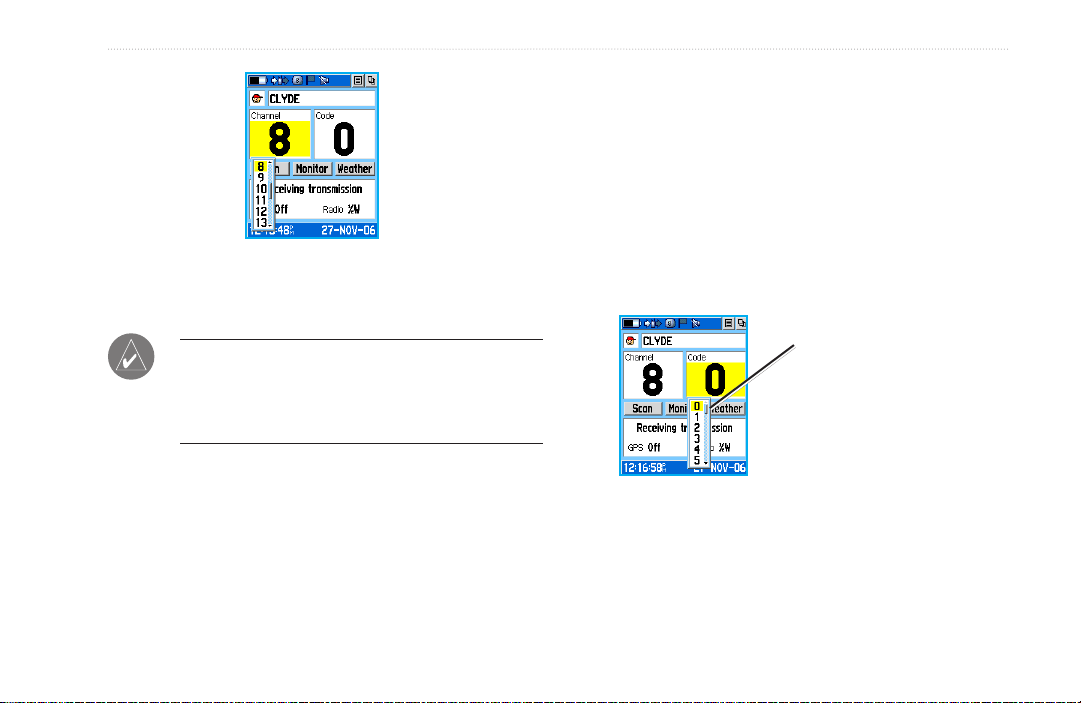
Pour changer le canal ou le code :
1. À l’aide de la touche à bascule, sélectionnez le champ Channel
ou Code, puis appuyez sur Enter pour afcher la liste des
canaux/codes disponibles.
2. Poussez la touche à bascule vers le haut ou le bas pour
parcourir les sélections. Comme il y a trop d’éléments pour la
fenêtre, un curseur à droite montre votre position actuelle dans
la liste.
3. Sélectionnez l’une des éléments puis appuyez sur Enter.
Pour régler le volume et le niveau de bruit de
fond :
1. Appuyez sur la touche Volume Control (V) pour ouvrir la fenêtre
Volume/Squelch Level Control.
2. Poussez la touche à bascule vers le haut ou le bas pour régler
le volume.
3. Avec la touche à bascule, réglez le niveau de bruit de fond
et de parasites en déplaçant le curseur complètement à
gauche jusqu’à ce que le bruit de fond devienne audible.
Puis, déplacez-le lentement vers la droite jusqu’à ce que vous
n’entendiez plus le bruit de fond. Voilà, le niveau de bruit de
fond est réglé.
Balayage et surveillance
L’option Scan permet de balayer les canaux disponibles à la recherche
d’activité. À mesure que l’appareil balaie et détecte de l’activité sur
un canal, il s’arrête quelques secondes sur ce canal ou ce code puis
reprend le balayage. Si vous émettez à ce moment, la transmission
se fera sur ce canal. Toutefois, si vous émettez pendant que le
balayage est en cours, la transmission se fera sur le canal réglé avant
le balayage.
Lorsque le Rino balaie et reçoit un signal, il reconnaît
automatiquement le code utilisé par ce signal, et l’utilise pour
répondre.
Utilisez l’option Set Scanlist pour sélectionner les canaux et les
codes à balayer. Si vous ne sélectionnez que certains canaux et codes
particuliers, le balayage durera moins longtemps et vous éviterez ainsi
de manquer une transmission. La page Scanlist (liste de balayage)
offre des options permettant de balayer les codes actuels (Scan Current
Codes) ou tous les codes (Scan All Codes). L’option Scan Current
Codes balaie uniquement la combinaison de canaux et de codes en
mémoire.
L’option Monitor vous permet d’écouter un seul canal pour toute
activité, sur le canal actuel. L’utilisation de l’option Monitor désactive
temporairement le blocage du bruit de fond, ce qui vous permet
d’entendre le canal ouvert. Si vous voyez un message « Activity... »,
c’est qu’il y a de l’activité sur le canal sélectionné mais le signal
entrant n’est pas audible s’il ne correspond pas au code que votre
12 Rino 520HCx et 530HCx Guide de l’utilisateur
Page 19

FonctIonnement de base
appareil utilise. Vous pouvez décider de surveiller un canal si vous
voulez entendre toute l’activité sur ce canal.
Pour balayer ou surveiller un canal :
1. Sélectionnez le bouton Scan ou Monitor. Scan commence à
balayer les canaux disponibles. Monitor ouvre le canal pour
écouter toute transmission radio sur ce canal.
2. Pour cesser d’utiliser l’une ou l’autre option, sélectionnez le
bouton.
Menu Option de la page Radio
Le menu des options de la page Radio vous permet de personnaliser
certains aspects de votre Rino, par exemple congurer la radio,
programmer les tonalités d’appel et les sonneries et paramétrer une
liste de balayage.
Pour congurer une liste de balayage :
1. Ouvrez le menu des options et sélectionnez Setup Scanlist.
2. Pour ajouter ou supprimer un canal, sélectionnez le canal et
appuyez sur Enter pour cocher ou décocher le nom. Seuls les
canaux cochés seront balayés.
3. Pour sélectionner tous les canaux ou les effacer tous,
sélectionnez le bouton Select All ou Clear All.
4. Pour balayer les codes actuels (Scan Current Codes),
sélectionnez le menu des options, choisissez un paramètre et
appuyez sur Enter.
Rino 520HCx et 530HCx Guide de l’utilisateur 13
Page 20
FonctIonnement de base
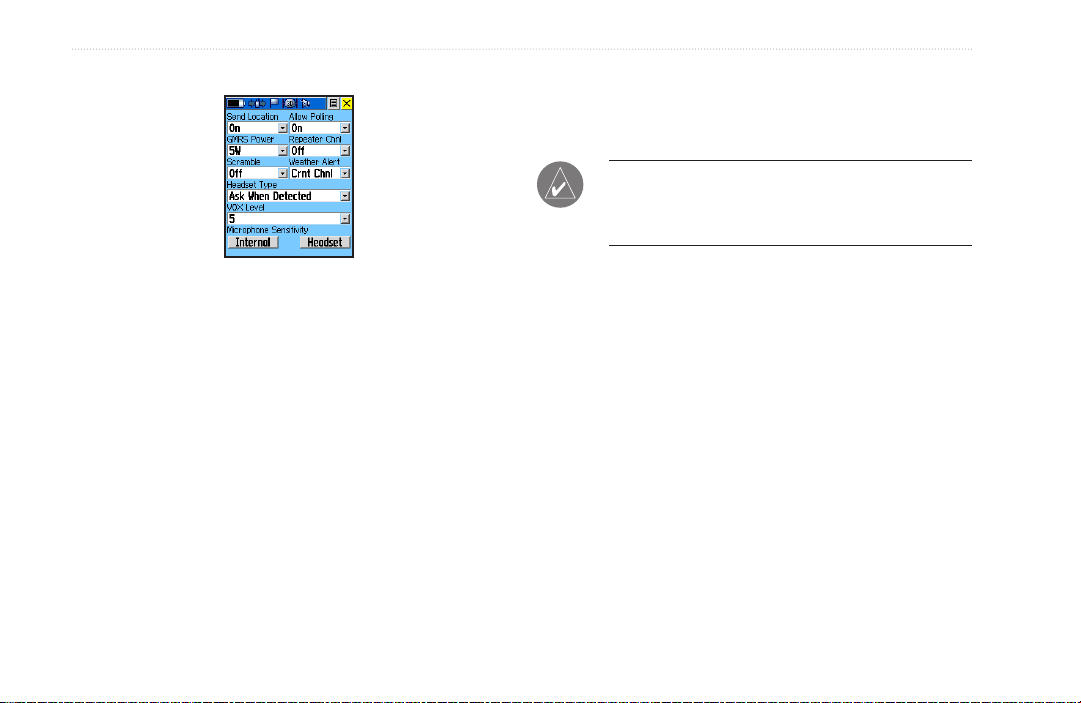
Setup Radio (conguration de la radio)
Page Setup Radio
L’option Setup Radio ouvre la page Radio Setup.
•
Send Location
positionnement entre homologues.
Allow Polling — Pour activer et désactiver la capacité de
•
votre Rino de répondre à une demande de position émise par
un autre Rino.
GMRS Power — Pour régler la puissance utilisée pour
•
émettre sur les canaux GMRS (1 à 7, 15 à 22 et canaux
répéteurs 15R à 22R, le cas échéant), les canaux SRF 7 à 15
consomment 1/2 watt. Si la batterie est trop faible pour
prendre en charge les puissances plus élevées, elle réduit la
puissance de transmission et envoie un message.
— Pour activer et désactiver la fonction de
Scramble — Pour ajouter un niveau de condentialité
•
à vos conversations. Lorsque cette option est activée, la
communication semble incompréhensible pour les autres
radios non brouillées.
REMARQUE : Lorsque l’option Scramble est activée, pour que
les fonctions de positionnement entre homologues et d’envoi de
position fonctionnent, la radio réceptrice doit aussi être en mode
de brouillage.
Repeater Channel — Pour activer ou désactiver les canaux
•
répéteurs GMRS 15R à 22R. Les canaux répéteurs GMRS ne
sont pas offerts sur les appareils Rino vendus au Canada.
Weather Alert — Lorsque l’alerte météo est activée (voir
•
la section Radio météo), le récepteur recherche les tonalités
d’alerte météo seulement sur le canal actuel ou sur tous les
canaux.
Headset Type — Pour sélectionner le casque d’écoute ou
•
le micro que vous utilisez avec l’appareil, ou congurer
l’appareil pour qu’il en détecte le type automatiquement. Si
vous utilisez plusieurs types de casque d’écoute ou de micro,
vous devez régler l’appareil à Ask When Detected avant
de changer d’accessoire.
14 Rino 520HCx et 530HCx Guide de l’utilisateur
Page 21
FonctIonnement de base
REMARQUE : Si le casque est doté d’un bouton PTT (Push to
Talk), il faut appuyer dessus pour que l’appareil puisse détecter le
casque.
VOX Level — Pour régler le degré de sensibilité de tout
•
accessoire de transmission à commande vocale (VOX).
Les accessoires VOX permettent d’utiliser l’appareil en
mode mains libres. Il est recommandé de régler l’accessoire
VOX plus bas dans un endroit calme, et plus haut dans un
endroit bruyant. Le réglage recommandé est le 5, mais il
peut être nécessaire de l’ajuster pour atteindre le niveau de
déclenchement. Vous entendrez votre propre voix dans vos
écouteurs lorsque vous émettrez avec un accessoire VOX.
Microphone Sensitivity — Pour régler la sensibilité du micro
•
interne et du micro d’un micro-casque. Un curseur de réglage
s’afche si cette option est sélectionnée. Il faut l’aide d’un
autre utilisateur pour régler la sensibilité du micro. Ce dernier
vous informera de la qualité vocale reçue pendant que vous
déplacez le curseur.
Rino 520HCx et 530HCx Guide de l’utilisateur 15
Conguration des tonalités
Call Tone — Si vous appuyez sur la touche Call, un
•
avertissement sonore est émis. Sélectionnez l’une des 10
tonalités.
Roger Tone — Si vous relâchez la touche Talk, une tonalité
•
est émise pour signaler la n de la transmission. Cette option
vous permet de choisir parmi quatre tonalités ou de désactiver
la tonalité.
Ring Tone — Lorsqu’une transmission est reçue, un
•
avertissement sonore se fait entendre. Cette option vous
permet de choisir parmi 10 tonalités ou de désactiver la
tonalité. L’appareil ne sonnera plus avant qu’un délai
d’inactivité radio de 45 secondes se soit écoulé.
Vibrate — Sélectionnez On ou Off pour que l’appareil vibre
•
lorsqu’une transmission est reçue. Une fois la transmission
reçue, l’appareil ne vibrera plus avant qu’un délai d’inactivité
radio de 45 secondes se soit écoulé. L’appareil vibre aussi lors
de la mise en marche s’il est réglé pour le faire.
Message Beep — Choisissez parmi 19 tonalités ou désactivez
•
cette option pour que l’appareil émette un son lorsqu’un
message est reçu.
Page 22

FonctIonnement de base
Key Beep — Choisissez parmi quatre tonalités ou désactivez
•
cette option pour que l’appareil émette un son lorsqu’une
touche est enfoncée.
•
Power Beep — Activez ou désactivez le son que l’appareil
émet lorsqu’il est allumé et éteint.
•
Turn Warning (Early) — Choisissez parmi 19 tonalités ou
désactivez cette option pour signaler le prochain virage d’un
itinéraire.
•
Turn Warning (Final) — Choisissez parmi 19 tonalités ou
désactivez cette option pour signaler le dernier virage d’un
itinéraire.
•
Proximity Alarm Tones — Accès par le menu des options.
(Voir page 55.)
L’option « Set Quiet Mode », dans le menu des options, permet de
couper toutes les tonalités, à l’exception des tonalités d’alertes de
proximité.
Conguration de la liste de balayage
Reportez-vous à la section « Balayage et surveillance » pour en savoir
davantage sur cette fonction est les options présentées à cette page.
Utilisation de la radio météo
Exclusive au Rino 530HCx, la radio météo vous permet d’être
toujours informé en tout temps des conditions météo. L’alerte météo
est l’une des fonctions essentielles de la radio météo car elle détecte
automatiquement les tonalités d’alerte météo si vous n’émettez ou ne
recevez pas activement sur la radio.
Pour allumer la radio météo, sélectionnez le bouton et appuyez sur
Enter, ou sélectionnez le bouton Option Menu de la page Radio.
Appuyez sur Enter lorsque Use Weather Radio est sélectionné pour
allumer la radio météo. Vous pouvez aussi allumer la radio météo en
passant par le menu Shortcuts.
Lorsque la radio météo est allumée, le message « Ready To Receive
Weather » s’afche si aucun signal n’est présent ou si le niveau
de bruit de fond est trop élevé. Le message « Receiving Weather »
apparaît si un bulletin météo est reçu, si le niveau de bruit de fond est
trop bas ou si la surveillance est activée. La radio météo a un niveau
bruit de fond différent de celui de la radio SRF/GMRS.
On change le canal de la radio météo de la même manière que pour la
radio SRF/GMRS. Sept canaux de radio météo (1 à 7) sont offerts.
16 Rino 520HCx et 530HCx Guide de l’utilisateur
Page 23

FonctIonnement de base
Sélectionner le bouton Seek permet de passer au prochain canal météo
actif. Sélectionner le bouton Monitor permet de surveiller l’activité sur
le canal choisi.
Utilisation de l’alerte météo
Lorsque la radio est allumée, la fonction Enable Weather Alert se
trouve au bas du menu des options. Appuyez sur Enter lorsque Enable
Weather Alert est sélectionné pour activer cette fonction. Vous pouvez
éteindre la radio météo et continuer à utiliser la radio. Lorsqu’une
tonalité d’alerte météo est détectée, le Rino allume automatiquement la
radio météo et diffuse l’alerte météo si vous n’émettez ou ne recevez
pas activement sur la radio. Le volume passe au 3/4 du volume
maximum lorsqu’une alerte météo est diffusée. Sélectionnez Disable
Weather Alert pour désactiver cette fonction.
Pour éteindre la radio météo, appuyez sur Enter lorsque Use FRS/
GMRS Radio est sélectionné. Le Rino revient alors à la radio SRF/
GMRS. L’alerte météo est désactivée dès que la radio SRF/GMRS et
la radio météo sont éteintes.
Rino 520HCx et 530HCx Guide de l’utilisateur 17
Allumer et éteindre la radio et le GPS
Appuyez sur Enter lorsqu’une de ces options est sélectionnée pour
basculer de l’une à l’autre. Par exemple, pour éteindre le GPS,
appuyez sur Enter quand Turn GPS Off est sélectionné.
Fenêtre d’état
La fenêtre d’état, qui se trouve dans la moitié inférieure de la
page Radio, montre l’état actuel du GPS et de la radio, ainsi que les
actions radio.
État GPS
Les barres de signal GPS indiquent l’intensité des satellites au-dessus.
Un plus grand nombre de barres indiquent que d’autres satellites sont
en vue.
État d’émission et de réception de la radio
Lorsque la radio émet et reçoit, divers messages apparaissent et
indiquent le type et l’état de l’émission ou de la réception.
Page 24
FonctIonnement de base
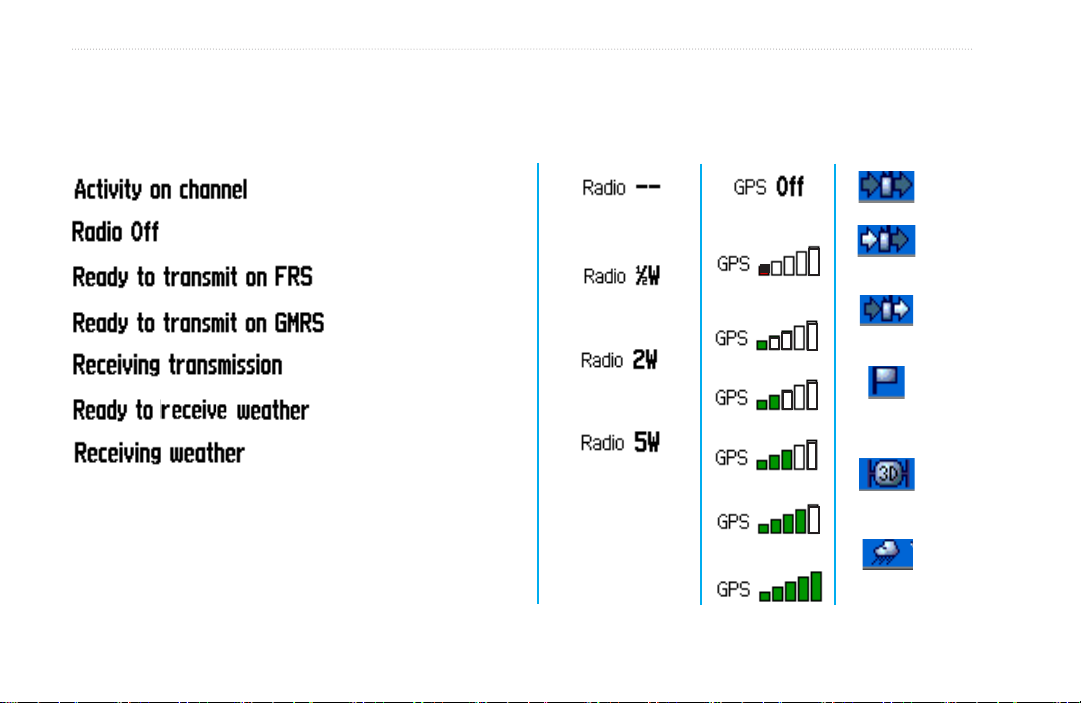
Indicateurs d’état de la page Radio
La barre d’état de la page Radio contient des icônes et la fenêtre d’état présente des messages et des icônes décrivant les conditions de
fonctionnement actuelles, selon ce que vous faites. Les messages et les icônes sont décrits ci-dessous :
Message État radio État GPS Barre d’état
Un signal est reçu mais il ne correspond
La fonction radio est désactivée
pas au code
Radio désactivée
Récepteur GPS
éteint
Radio en fonction
Un canal SRF est sélectionné, prêt
à transmettre
Un canal GMRS est sélectionné,
prêt à transmettre
Réception d’une transmission sur le
canal sélectionné
Un canal météo est syntonisé,
attente de réception
Réception d’une transmission
météo
Puissance de
transmission de 0,5 W
Puissance de
transmission de 2 W
Puissance de
transmission de 5 W
Acquisition des
satellites
Signal faible
Position GPS 2D
Position GPS 3D
Position GPS 3D
Signal fort
Radio
en réception
Radio
en transmission
Positionnement entre
homologues activé,
prêt à transmettre
GPS en fonction,
position prête
Alerte météo
activée
18 Rino 520HCx et 530HCx Guide de l’utilisateur
Page 25
FonctIonnement de base
Utilisation des fonctions radio du Rino
Votre Rino est doté de nombreuses fonctions, comme la transmission
de votre position et la réception des renseignements sur vos contacts.
Aperçu de la page New Contact
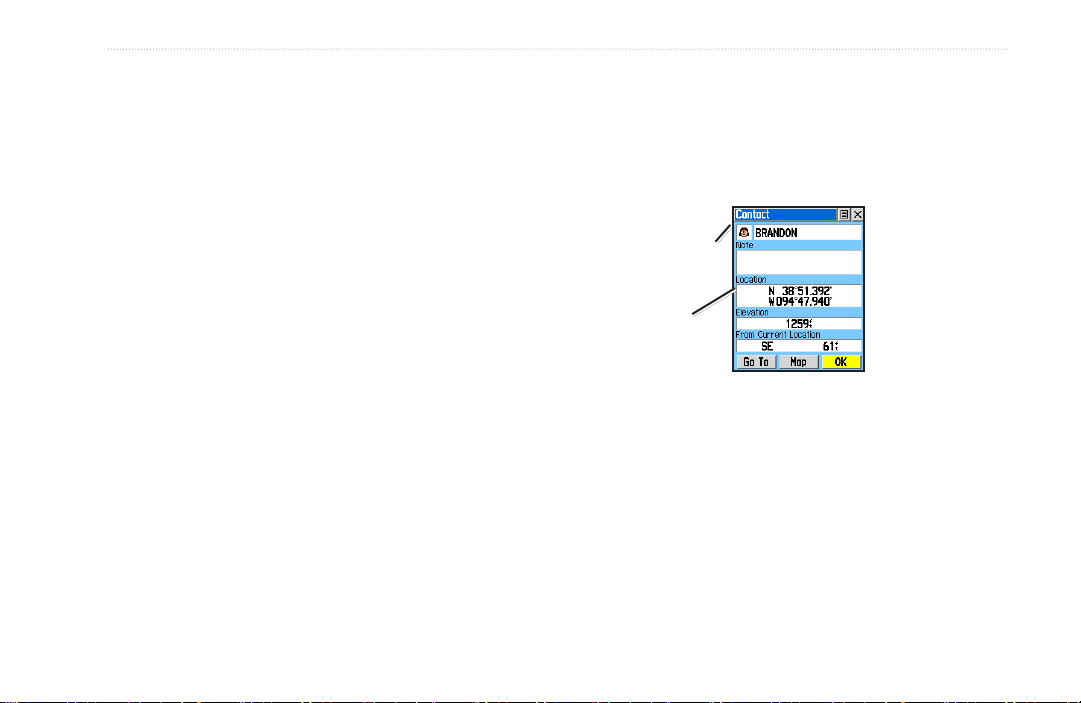
La première fois que l’appareil reçoit un signal d’un autre utilisateur
de Rino, une page New Contact s’afche. Depuis la page New
Contact, vous pouvez afcher sa position sur votre Carte, Allez à
Positionnement entre homologues
Le Rino offre une fonction tout à fait particulière : il peut envoyer sa
position à un autre Rino. C’est ce que l’on appelle le positionnement
entre homologues. Si le positionnement entre homologues est activé
(voir la section intitulée Conguration de la radio) et si vous avez
une position GPS, l’appareil envoie automatiquement sa position dès
que vous enfoncez puis relâchez la touche Call ou la touche Talk. Ces
renseignements sont accessibles à tous les autres utilisateurs de Rino
qui surveillent un canal et un code de blocage identiques. Vous pouvez
suivre le déplacement d’autres utilisateurs de Rino et vous diriger
vers leur position. Les positions ne peuvent être émises qu’à toutes les
30 secondes, en raison des restrictions imposées par la FCC.
Pour transmettre votre position à d’autres
utilisateurs de Rino :
1. Activez Send Location (voir la section intitulée Conguration de
la radio).
2. Enfoncez puis relâchez la touche Talk ou la touche Call. Un
drapeau lumineux s’afche dans la barre de statut pour indiquer
que l’appareil est prêt à émettre sa position. Un drapeau
moins lumineux indique que l’appareil attend que le délai de
30 secondes soit écoulé.
sa position ou sélectionner OK pour l’ajouter à votre liste Contacts.
Appuyez sur la touche Page/Quit pour ignorer le contact.
Nom et
symbole
Page
New Contact
Champ
Contact Information
Le Rino peut gérer jusqu’à 50 contacts à la fois. Chaque fois que
vous recevez un signal émis par un contact, votre carte est actualisée
pour montrer la nouvelle position. Un journal des tracés de ses
déplacements est créé et s’afche sur votre carte (voir la section
Journaux des tracés). Une fois le contact établi, le message « <nom du
contact> Updated » s’afche brièvement au bas de l’écran chaque fois
que le contact est actualisé.
Tous les contacts sont répertoriés à la page Find Contact ainsi que
dans la barre Contact de la page Map. Les contacts se comportent
comme des points de cheminement et sont pris en compte dans le total
des 500 points de cheminement maximum. Si le contact n’avait pas
Rino 520HCx et 530HCx Guide de l’utilisateur 19
Page 26
FonctIonnement de base
de position GPS lors de la dernière transmission, la dernière position
connue s’afche avec un point d’interrogation au champ Location.
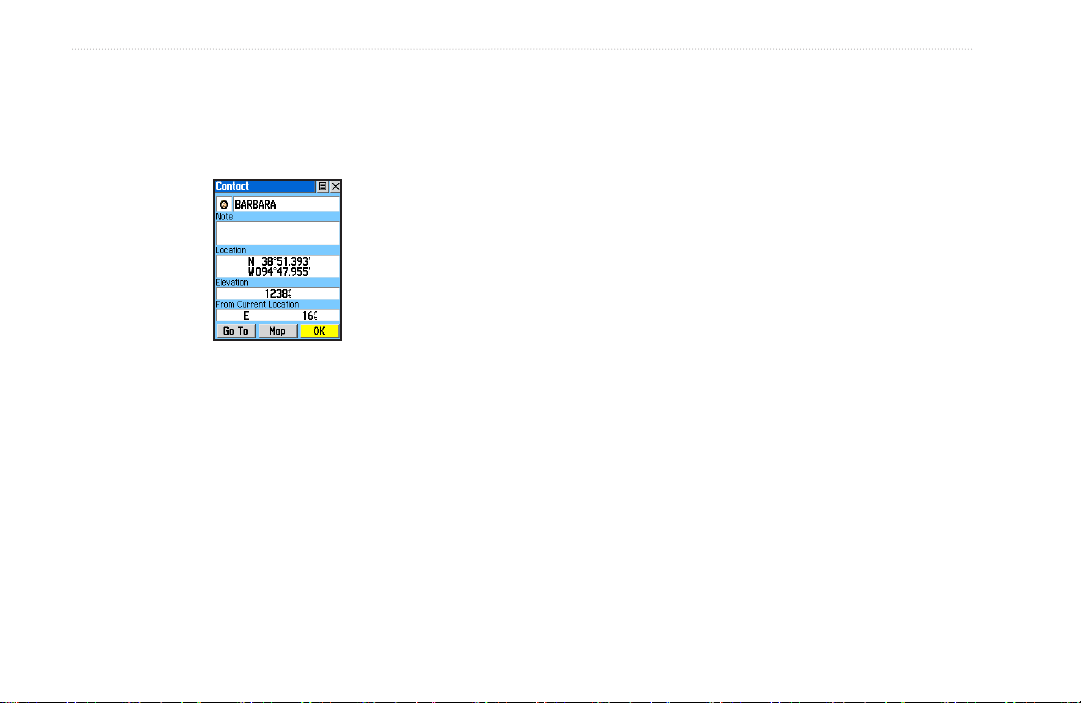
Pour voir les détails du contact, utilisez la touche à bascule pour
passer au champ de données suivant et ajouter ou modier des
informations.
Pour accepter un nouveau contact :
1. Lorsqu’un nouveau contact est reçu, la page New Contact
s’afche automatiquement.
2. Sélectionnez OK. Si vous ne sélectionnez pas OK, le contact
n’est pas enregistré.
Pour voir un contact et ses détails :
Depuis la page Map, sélectionnez le contact voulu dans la
barre Contact et appuyez sur Enter. Si vous sélectionnez un
contact dans la barre Contact, la page Map afche son nom, sa
direction et la distance à laquelle il se trouve.
Pour modier les détails du contact :
Il est possible de modier manuellement les champs Elevation,
Utilisez la touche à bascule pour afcher
ou changer les données sur le contact.
20 Rino 520HCx et 530HCx Guide de l’utilisateur
Position et Note.
Envoi d’une position
Il est possible d’envoyer une position spécique à d’autres utilisateurs
de Rino. Vous pouvez envoyer n’importe quel point trouvé à partir
du menu Find. Si l’appareil doit rester en attente jusqu’à ce que
30 secondes se soient écoulées depuis la dernière transmission
d’une position, le message « Waiting to send location... » s’afche.
Ce message disparaît lorsque le Rino est de nouveau en mesure de
transmettre. Si une position est envoyée plus d’une fois, un chiffre
est automatiquement ajouté à la n du nom (par exemple : CAMP,
CAMP 1, CAMP 2, etc.).
Page 27

FonctIonnement de base
Pour transmettre une position :
1. Maintenez enfoncé Enter jusqu’à ce que s’afche le menu
Shortcuts.
2. Sélectionnez Find.
3. Sélectionnez la catégorie souhaitée et appuyez sur Enter.
4. Selon la catégorie choisie, sélectionnez un élément pour
afcher la page Information.
5. À partir de la page Information, ouvrez le menu des options.
6. Sélectionnez Send Location et appuyez de nouveau sur Enter.
À présent, l’appareil envoie le point aux autres utilisateurs de
Rino de votre canal ou code de blocage automatique.
Page Map (Carte)
La page Map afche votre position actuelle et la direction de votre
déplacement à l’aide de l’icône triangulaire Position qui apparaît sur
la carte. À mesure que vous vous déplacez, l’icône laisse un tracé
(journal des tracés) de vos mouvements.
La carte peut aussi montrer des détails plus précis que la base
cartographique fournie avec l’appareil (c.-à-d. des rues résidentielles,
des parcs, etc.), si on utilise des données MapSource de Garmin,
offertes en option. Lorsque vous utilisez des données MapSource, le
mot « mapsource » apparaît sous l’échelle de la carte dès que vous
faites un zoom avant sur les détails de la carte.
En haut de la page, vous pouvez choisir d’afcher la barre Contact,
des champs de données, du texte de guidage ou uniquement la carte.
Si vous sélectionnez le contact à la page Map et appuyez sur la touche
Call, vous demandez sa position.
Il arrive souvent que la carte afche un cercle de précision autour de
l’icône Position. Le Rino utilise la résolution de la carte et la précision
du GPS pour dénir votre position à l’intérieur du cercle.
Rino 520HCx et 530HCx Guide de l’utilisateur 21
Page 28
FonctIonnement de base
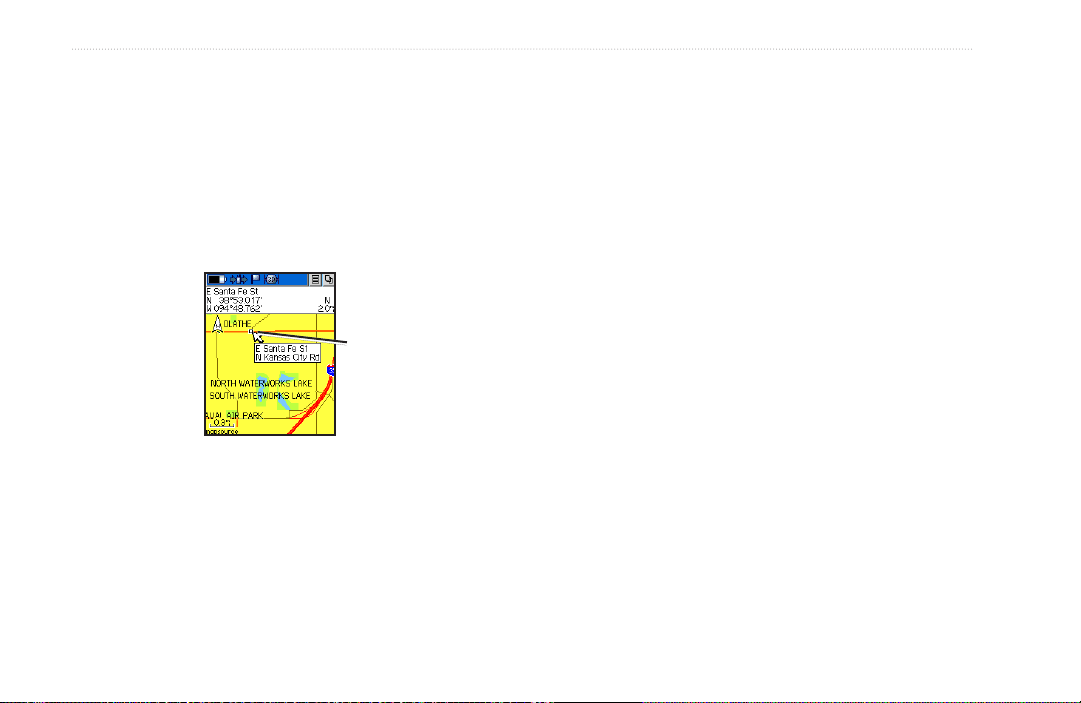
Si vous utilisez la fonction Pan Map (accessible à partir du menu des
options de la page Map), vous pouvez déplacer la petite èche (le
pointeur de carte) sur la page pour sélectionner et identier des
éléments sur la carte, ou encore pour faire déler la carte et voir des
zones qui n’apparaissent pas à l’écran.
Vous pouvez modier l’échelle de la carte et la faire passer de
20 pieds à 500 milles. Une plus petite échelle de zoom permet
d’afcher une zone plus petite mais une carte plus détaillée, alors
qu’une grande échelle de zoom montre une zone plus étendue mais
une carte moins détaillée. Utilisez la touche Z (Zoom), à droite
sur l’avant de l’appareil, et la touche à bascule pour effectuer un
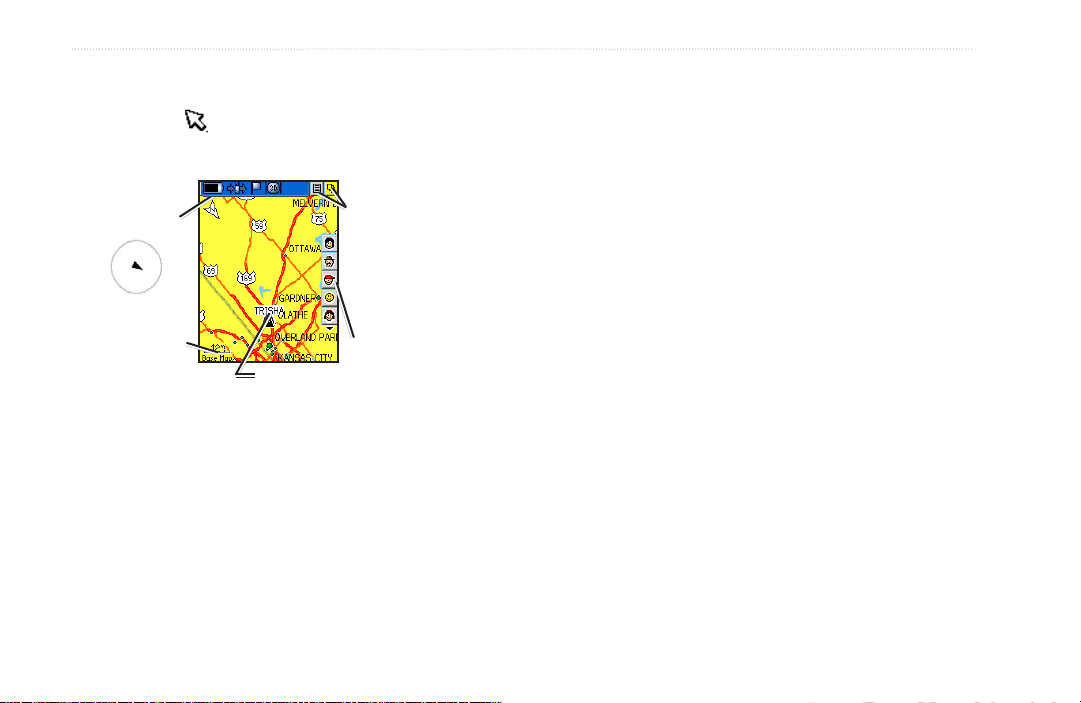
Barre d’état
Boutons Option Menu et
Main Page Menu
zoom avant et arrière sur la carte. Appuyez sur la touche Z (Zoom)
depuis n’importe quelle page (autre que la page Map) pour ouvrir la
page Map.
Pour changer les échelles sur la page Map :
Cercle de précision
Échelle de la
carte
Icône de position
Barre Contact
Pour afcher un contact depuis la page Map :
1. Sélectionnez l’icône Contact à l’aide de la touche à bascule.
Si vous sélectionnez un contact dans la barre Contact, la
page Map afche son nom, sa direction et la distance à laquelle
il se trouve.
2. Appuyez sur Enter pour afcher les détails du contact.
3. Poussez la touche à bascule vers la gauche ou la droite pour
recentrer la carte sur votre position actuelle.
22 Rino 520HCx et 530HCx Guide de l’utilisateur
1. Appuyez sur la touche Z (Zoom) pour ouvrir la fenêtre Zoom.
2. Utilisez la touche à bascule pour changer l’échelle de la carte
et afcher une zone plus étendue mais moins détaillée, ou une
zone plus petite mais plus détaillée.
3. Poussez la touche à bascule vers le haut ou le bas pour
zoomer rapidement sur la carte. Appuyez sur Enter ou poussez
la touche dans n’importe quelle direction pour fermer la fenêtre
Zoom.
L’échelle de la carte afchée dans le coin inférieur gauche de l’écran
est dans les unités de mesure sélectionnées au champ Units de la
page Unit Setup (accessible à partir de la page Main Menu Setup). Si
vous faites un zoom trop puissant et que la résolution est dépassée, le
mot « overzoom » s’afche.
Page 29

Options de la page Map
Les options de la page Map offrent diverses fonctions par défaut et
personnalisées pour votre Rino. La page Map propose les options
suivantes :
Pan Map — Pour déplacer la èche panoramique (pointeur
•
de carte) sur la carte. Reportez-vous à la section intitulée
« Utilisation de l’option Pan Map » pour obtenir des
instructions complètes.
Stop Navigation — Pour arrêter la navigation en mode Aller
•
à, Itinéraire ou Tracé actif. Si vous ne naviguez pas vers une
destination, l’option Stop Navigation est « grisée » et ne
fonctionne pas.
Recalculate — Pour recalculer l’itinéraire actuel.
•
Show... Data Fields — Pour afcher deux, trois ou quatre
•
champs de données de navigation, Map Only (carte seulement)
et Contacts, ou encore un ou deux champs larges, Map Only
(carte seulement) et Contacts. On peut programmer les
champs de données pour qu’ils afchent différentes options de
données.
Guidance Text — Pour afcher les renseignements de
•
guidage, par exemple quelle direction prendre à la prochaine
intersection. Cette option peut être réglée à Always Show
(toujours afcher), Never Show (ne jamais afcher) ou Show
When Navigating (afcher en cours de route).
FonctIonnement de base
Setup Map — Pour ouvrir les pages Setup Map, où vous
•
pouvez personnaliser la carte selon vos besoins, par exemple
modier la taille du texte, l’orientation et le détail de la carte.
Reportez-vous à la section « Conguration de la carte » pour
des instructions complètes.
Measure Distance — Pour afcher la distance entre un point
•
sur la carte et un autre point.
Turn Declutter On — Pour activer la fonction Declutter
•
an de réduire le nombre de détails apparaissant sur la carte
lorsque vous effectuez un zoom arrière.
Restore Defaults — Pour rétablir les paramètres par défaut de
•
la page Map.
Utilisation de l’option Pan Map
Pour activer la fonction de délement de la carte, ouvrez le menu des
options. Utilisez la touche à bascule pour déplacer le pointeur de
carte.
Appuyez sur Enter pour marquer l’emplacement de la èche ou
afcher la page de renseignements sur l’élément de la carte. Le menu
des options permet ce qui suit : envoyer la position de l’élément,
projeter un point de cheminement à partir de cet élément, régler un
point de proximité autour de celui-ci, l’ajouter à un itinéraire ou voir
la phase du soleil et de la Lune, ou encore les possibilités de chasse
et de pêche de cette position. Les boutons au bas de la page vous
permettent d’aller à l’élément de la carte, de l’afcher sur la carte ou
Rino 520HCx et 530HCx Guide de l’utilisateur 23
Page 30
FonctIonnement de base
de sélectionner OK et revenir à la page Map. Appuyez sur la touche
Page/Quit pour arrêter le délement de la carte.
Trouver un élément près du pointeur de carte :
1. Maintenez enfoncé Enter jusqu’à ce que s’ouvre le menu
Shortcuts.
2. Sélectionnez
la catégorie dans laquelle vous souhaitez chercher (points
de cheminement, contacts, etc.). Le Rino cherche alors les
éléments les plus proches de la position du pointeur de carte.
24 Rino 520HCx et 530HCx Guide de l’utilisateur
Find pour afcher les éléments. Sélectionnez
Page Map avec
pointeur de carte
Programmation des champs de données
Sélectionnez l’option Show... Data Fields pour voir un large, deux,
deux larges, trois ou quatre champs de données facultatifs en haut de
l’écran que vous pouvez programmer an qu’ils fournissent divers
renseignements de déplacement et de navigation.
Pour programmer un champ de données,
procédez comme suit :
1. Sélectionnez le champ de données et appuyez sur la touche à
bascule pour afcher la liste des options de données.
2. Sélectionnez l’option souhaitée puis appuyez sur Enter pour
changer le type de champ de données.
Options de champ de données
Les options de champ de données s’appliquent aux champs de données
de la page Map et du calculateur de voyage.
Guidance text (texte de guidage)
L’option Guidance Text indique les prochaines intersections, des
points ou la direction à suivre. Ces trois options sont : Always Show,
Never Show et Show When Navigating.
Page 31
FonctIonnement de base
Conguration de la carte
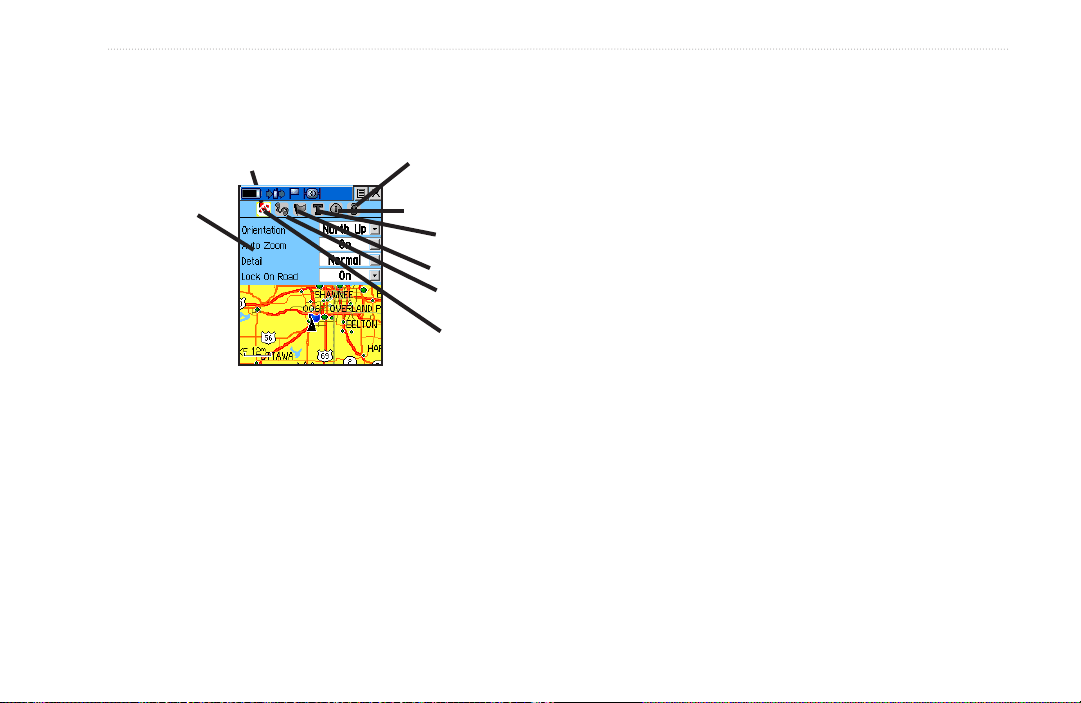
L’option Setup Map afche les six pages de conguration de carte,
toutes accessibles au moyen d’un bouton.
Boutons de pages secondaires
Options de
conguration
Page Marine Data
Setup
Page Map Data Setup
Conguration du
texte
Page Points Setup
Conguration des
tracés
Conguration
générale
Conguration générale
Orientation—Tracé en haut ou Nord en haut; pour régler le
•
haut de la carte sur le cap actuel ou sur un cap au nord.
Below — Pour régler l’échelle de la carte où Tracé en haut
•
s’afche. Au-dessus de cette échelle, la carte revient à Nord
en haut.
Auto Zoom — On ou Off; pour régler automatiquement
•
l’échelle de la carte an qu’elle afche à la fois votre position
actuelle et le prochain point vers lequel vous vous dirigez.
Detail — Most, More, Normal, Less, or Least (le plus, plus,
•
normal, moins, le moins); pour régler le degré de détail de la
carte.
Lock on Road — On ou Off; disponible seulement si des
•
données MapSource sont chargées. Lorsque cette option est
Pour utiliser les options de conguration de
activée, le triangle se verrouille sur la route que vous suivez.
carte :
1. Sélectionnez Setup Map dans le menu Options puis appuyez
sur Enter pour ouvrir la page Map Setup.
2. Poussez la touche à bascule à droite ou à gauche pour
sélectionner le bouton de la sous-page voulue et ainsi afcher
les options de la sous-page en question.
3. Sélectionnez un élément dans la liste en poussant la touche à
bascule vers le haut ou le bas. Poussez-la vers la droite pour
revenir aux boutons des sous-pages.
4. Sélectionnez l’option voulue et appuyez sur la touche à
bascule pour l’activer.
Rino 520HCx et 530HCx Guide de l’utilisateur 25
Page 32

FonctIonnement de base
Conguration des tracés
Saved Tracks and Track Log — Options d’échelle;
•
Off, Auto ou 20 ft–500 miles (désactivé, automatique ou
20 pi–500 milles), pour régler l’échelle maximale à laquelle la
fonction doit s’afcher à l’écran. Certains types de données ne
s’afchent qu’à certaines échelles de zoom.
Track Points — Pour sélectionner le nombre de points de
•
repère par tracé. Jusqu’à 10 000 points de repère actifs sont
permis.
Go To Line — Ligne de direction ou d’itinéraire afchée sur
•
un itinéraire Allez à.
Conguration des points de la carte
Map Points, User Waypoints, Street Label, and Land
•
Cover — Off, Auto ou 20 ft–500 miles (désactivé,
automatique ou 20 pi–500 milles), pour régler l’échelle
maximale à laquelle cette fonction doit s’afcher à l’écran.
Certains types de données ne s’afchent qu’à certaines
échelles de zoom.
Conguration du texte
Map Points, User Waypoints, Street Label, and Land
•
Cover — None, Small, Medium ou Large (aucun, petit,
moyen, grand), pour régler la taille du texte à l’écran.
26 Rino 520HCx et 530HCx Guide de l’utilisateur
Conguration des informations de la carte
•
Show — Case à cocher; le crochet permet d’établir si les
données de la carte sont utilisées ou non. Le menu Option vous
permet de choisir d’afcher toutes les données, aucune des
données et certaines données MapSource.
Conguration marine
•
Marine Colors, Spot Soundings, Light Sectors, and Symbol
Set — Les options proposées sont On, Off et Auto (activé,
désactivé et automatique).
Mesure de la distance
Pour utiliser l’option Measure Distance :
1. Sélectionnez l’option Measure Distance dans le menu puis
appuyez sur Enter pour afcher la èche panoramique. Ref
s’afche sous la èche.
2. Avec la touche à bascule, déplacez la èche sur la page Map
jusqu’à ce que vous atteigniez le point que vous voulez
mesurer. Un champ s’afche, montrant la position du pointeur et
la direction ainsi que la distance.
3. Pour mesurer à partir d’un autre point, appuyez sur Enter à la
position voulue.
Page 33
FonctIonnement de base
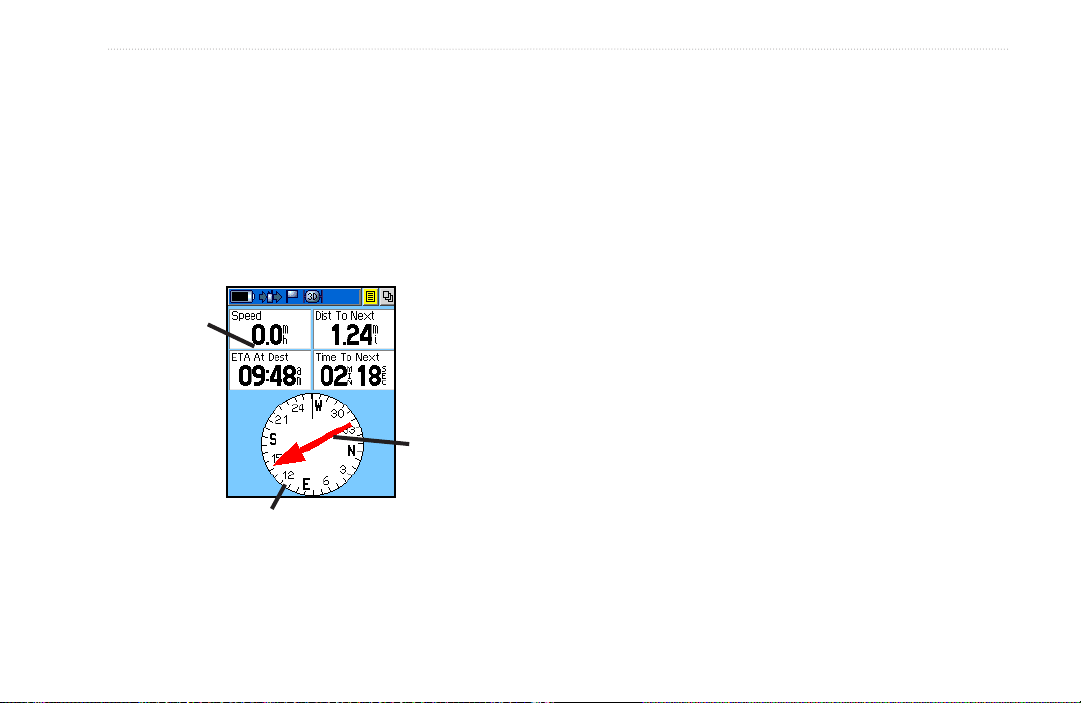
Page Compass
La page Compass offre un guidage actif à l’aide d’une boussole qui
montre votre trajectoire (cap) en cours de route et un pointeur de cap
qui indique la direction actuelle vers votre destination (direction) par
rapport à la trajectoire. Les champs de données en haut de la page
présentent les informations de navigation.
La boussole fonctionne comme une boussole magnétique lorsque vous
êtes stationnaire (Rino 530HCx seulement).
Champs de
données
sélectionnables
Pointeur de cap
Anneau de boussole
Rino 520HCx et 530HCx Guide de l’utilisateur 27
Utilisation de la page Compass
Les deux principaux éléments de la page Compass sont le pointeur
de cap et la boussole. Le pointeur de cap pointe directement vers la
destination, quelle que soit votre position actuelle. La boussole indique
votre cap. Lorsque vous suivez un itinéraire, le pointeur de cap indique
la direction (une èche courbée) du virage vers le prochain point de
l’itinéraire, ainsi que la direction du point actuel.
Par exemple, si la èche pointe tout droit vers le haut, vous vous
dirigez exactement vers votre destination. Si elle ne pointe pas vers
le haut, tournez et suivez la direction vers laquelle la èche pointe
jusqu’à ce point, puis continuez dans cette direction. Si vous utilisez
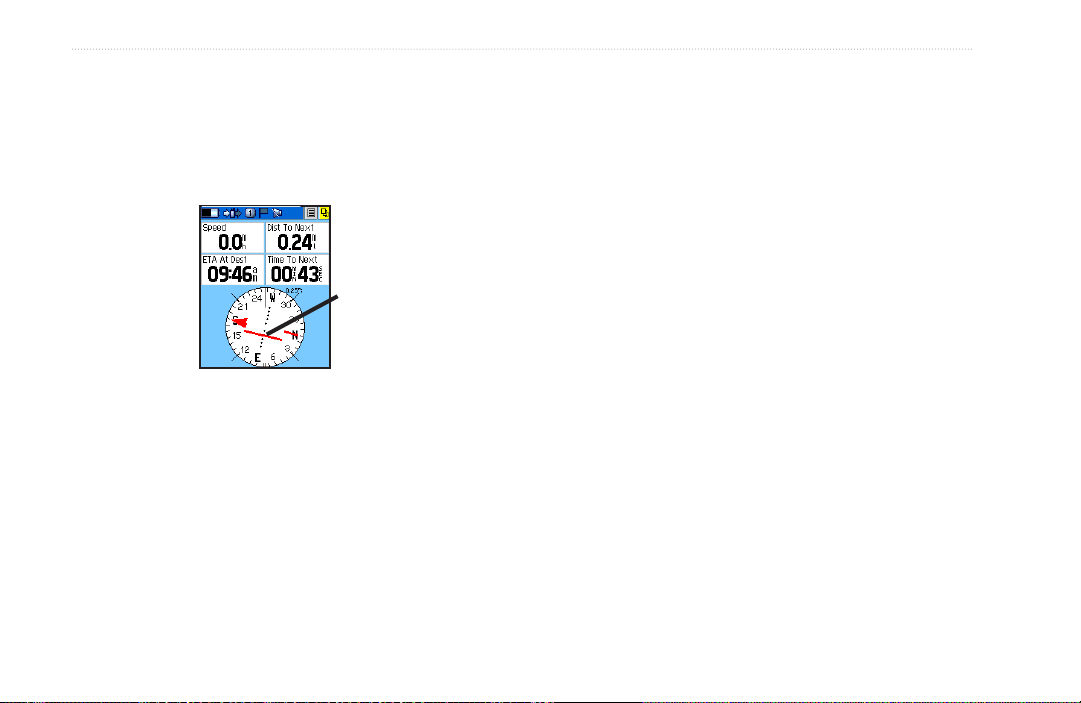
plutôt l’option Course Pointer et déviez de votre trajectoire d’origine,
l’indicateur de déviation (CDI) fournit une image de la dérive (à
droite ou à gauche) et afche la distance entre votre position actuelle
et votre trajectoire.
Page 34
FonctIonnement de base
Lorsque vous n’êtes pas en mode Allez à, Tracé ou Itinéraire actif (en
d’autres termes, lorsque vous vous dirigez vers une destination qui
n’est pas enregistrée), la boussole montre votre cap mais les champs
de données en haut de la page n’afchent aucune donnée relative à la
destination, par exemple l’heure d’arrivée prévue.
Options de la page Compass
Sight ‘N Go — La fonction Sight ‘N Go permet de localiser
•
visuellement un point de repère puis de verrouiller un cap
magnétique. (Rino 530HCx seulement.)
Stop Navigation/Resume Navigation — Pour arrêter/
•
reprendre la navigation.
Recalculate — Pour recalculer l’itinéraire actif.
•
Bearing Pointer/Course Pointer — Pour basculer entre
•
la direction (toujours pointé vers votre destination) et la
Indicateur de
déviation
trajectoire (montre la correction à apporter pour revenir sur la
trajectoire).
Show Data Fields — Pour afcher ou masquer les champs de
•
données.
Page Compass avec pointeur de
direction et indicateur de déviation (CDI).
Calibrate Compass
•
— Pour étalonner la boussole
électronique. Suivez les directives afchées. (Rino 530HCx
seulement.)
Restore Defaults — Pour rétablir les options et les champs de
Pour cesser de naviguer :
1. Ouvrez le menu des options de la page Compass, Highway ou
Map.
2. Sélectionnez Stop Navigation.
•
données aux valeurs par défaut.
28 Rino 520HCx et 530HCx Guide de l’utilisateur
Page 35
FonctIonnement de base
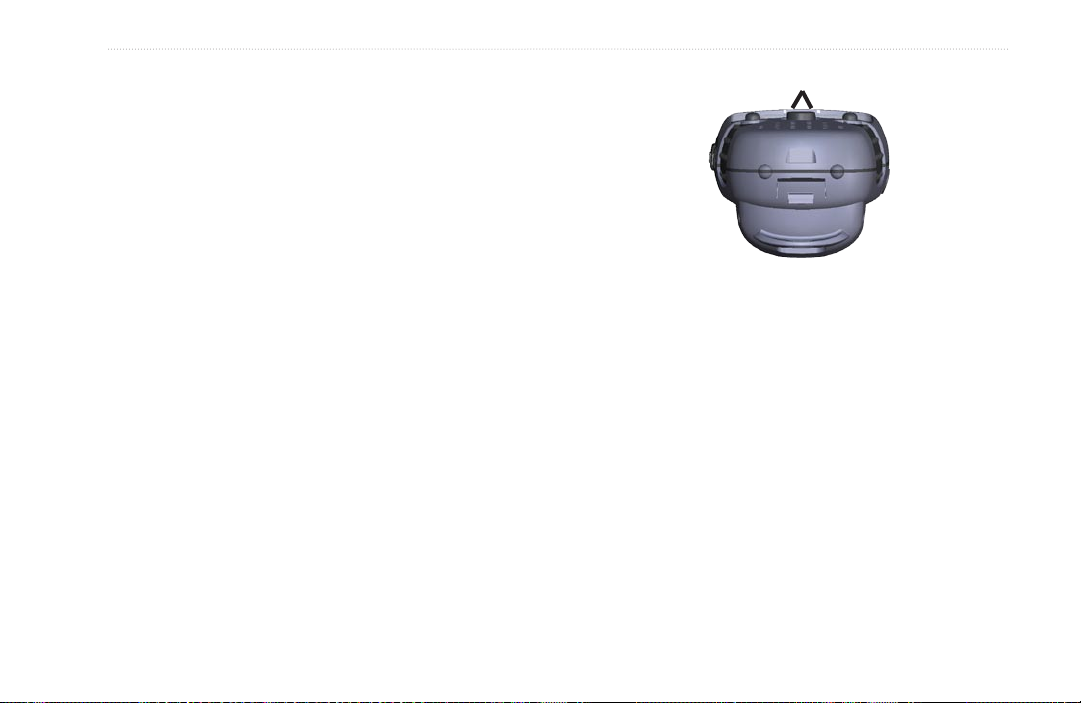
Utilisation de Sight ‘N Go
Repères de visée
Exclusive au Rino 530HCx, cette fonction permet de localiser
visuellement un objet et de naviguer vers celui-ci.
Utilisation de Sight ‘N Go pour naviguer :
1. Utilisez la touche Page/Quit pour accéder à la page Compass
puis utilisez la touche à bascule pour accéder au menu des
options.
2. Sélectionnez Sight ‘N Go et appuyez sur la touche à bascule.
La boussole avec pointeur est alignée avec les deux marques
de visée sur le boîtier.
3. Tenez le Rino 530HCx à la hauteur de vos yeux et alignez
les deux marques de visée sur le boîtier avec un objet au
loin. Appuyez sur Enter pour verrouiller la direction. La page
Sighting (visée) s’afche.
4. Sélectionnez Set Course pour ouvrir la page Compass.
OU
5. Sélectionnez Project Waypoint pour ouvrir la page Project
Waypoint. Entrez une distance approximative puis sélectionnez
GoTo pour naviguer vers le point au moyen de la page Map.
6. Suivez les directives d’acheminement sur la page Map ou
utilisez la boussole pour la navigation par cap ou par trajectoire.
Pour voir votre destination comme point de cheminement,
sélectionnez Project Waypoint et appuyez sur Enter. Pour
viser de nouveau votre destination, appuyez sur Enter lorsque
Re-Sight est sélectionné.
Étalonnage de la boussole
Lors de la première utilisation du Rino 530HCx, il faut étalonner
la boussole électronique à l’extérieur, loin d’objets métalliques. La
précision de cette boussole sera moindre si vous maintenez l’appareil
près d’objets générant des champs magnétiques. Il est recommandé de
l’étalonner de nouveau après un événement d’importance, comme un
changement de lieu ou de température.
Rino 520HCx et 530HCx Guide de l’utilisateur 29
Rino 530HCx placé de niveau
pour la fonction Sight ‘N Go
Page 36
FonctIonnement de base
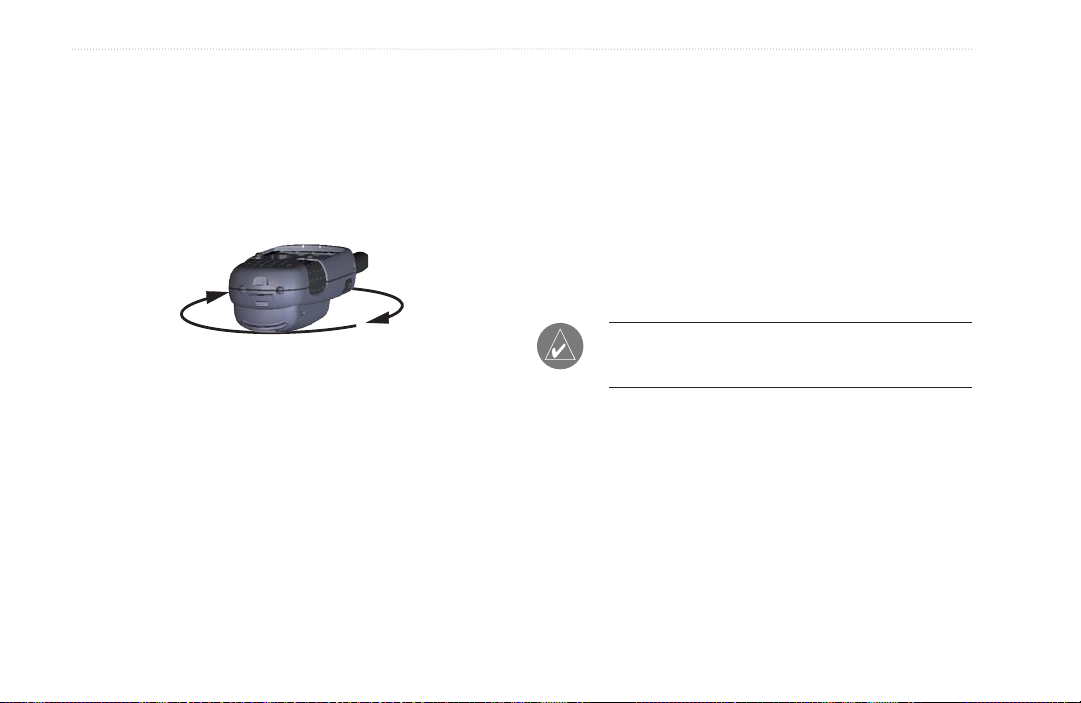
Pour étalonner la boussole, procédez comme
suit :
1. Dans la page Compass, utilisez la touche à bascule pour
sélectionner le bouton Option Menu et appuyez sur Enter.
2. Sélectionnez Calibrate Compass pour afcher la page
Calibration.
3.
Appuyez sur Enter pour activer le bouton Start puis suivez les
directives à l’écran.
Étalonnage de la boussole : tenir le Rino de niveau, face
vers le haut, puis le faire pivoter lentement.
Si le message « Calibration failed » (échec de l’étalonnage)
•
s’afche, reprenez la procédure.
Lorsque l’étalonnage est terminé, le message « Calibration
•
Completed » s’afche.
Page Altimeter
Accessible sur le Rino 530HCx uniquement, la page Altimeter
afche l’altitude, la vitesse d’ascension ou de descente, un prol des
changements d’altitude sur une échelle de distance ou de temps, ou
un prol des changements de pression sur une échelle de temps. Le
menu des options de la page Altimeter propose différentes options
d’afchage, notamment des tracés sur une échelle de temps ou de
distance, les plages de zoom des mesures, les points d’altitude ou de
pression, et permet la remise à zéro des données. Deux champs de
données permettent d’afcher différentes données en temps réel ou
enregistrées sur la pression barométrique et l’altitude.
REMARQUE : L’altimètre doit être étalonné pour obtenir une
précision optimale Reportez-vous à la page 33 pour de plus
amples renseignements sur l’étalonnage de la boussole.
La fenêtre d’état située au bas de la page afche l’altitude et la vitesse
d’ascension ou de descente lorsque vous vous déplacez. Elle indique
également la pression barométrique.
Pour allumer et éteindre la boussole, procédez
comme suit :
Maintenez enfoncée la touche Z (Zoom).
30 Rino 520HCx et 530HCx Guide de l’utilisateur
Page 37
FonctIonnement de base
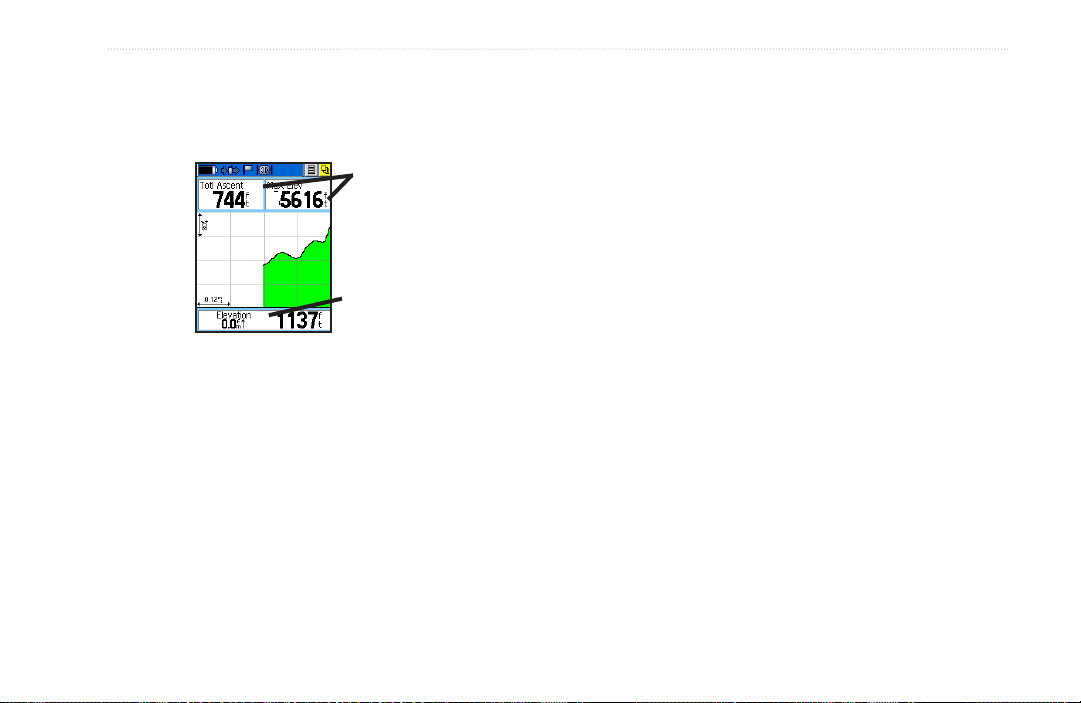
Le tracé apparaît au centre de la page et peut être conguré pour
l’altitude, la pression ambiante ou le baromètre, selon les paramètres
congurés dans le menu des options de la page Altimeter.
Champs de
données
Fenêtre d’état
Menu Option de la page Altimeter
Plot Over Time/Distance — Trace les variations d’altitude
•
sur une échelle de temps ou de distance. Si l’option Plot Over
Distance est sélectionnée, le menu propose l’option Plot Over
Time, et vice versa.
View Pressure/Elevation Plot — Trace les variations de
•
pression barométrique ou d’altitude sur une période de temps
donnée.
Rino 520HCx et 530HCx Guide de l’utilisateur 31
Plot Ambient/Barometer — Alterne entre les variations de
•
pression* ambiante et de pression barométrique dans le temps.
Zoom Ranges — Détermine la plage de zoom pour l’altitude,
•
la distance ou le temps.
•
Pan Plot — Permet de parcourir les tracés en afchant
l’altitude ainsi que la date et l’heure de création d’un point
donné.
•
Reset… — Supprime les données enregistrées pour
commencer à enregistrer de nouvelles données.
•
Calibrate Altimeter — Permet d’étalonner l’altimètre an
d’en accroître la précision. Pour pouvoir étalonner l’altimètre,
vous devez connaître la pression ou l’altitude de votre position
actuelle Reportez-vous à la page 33.
•
Restore Defaults — Rétablit les paramètres par défaut.
*Pression mesurée à la position actuelle. **Pression
ambiante mesurée par rapport au niveau de la mer.
Page 38
FonctIonnement de base
Afchage de tracés d’altitude ou de pression
L’option View Elevation Plot permet de tracer un prol des variations
d’altitude mesurées durant la navigation sur une distance ou une
période donnée. L’option View Pressure Plot afche un relevé des
variations de pression ambiante ou barométrique sur une période
donnée.
Pour afcher des tracés d’altitude ou de pression :
1. Sélectionnez l’option souhaitée dans le menu des options puis
appuyez sur la touche à bascule pour afcher le tracé.
2. Réglez la mesure du temps et de la distance en utilisant la
fonction Elevation Plot Zoom Ranges (facteurs zoom pour le
tracé d’altimètre).
3. Pour supprimer le tracé actuel et en commencer un nouveau,
vous devez effacer le journal des tracés.
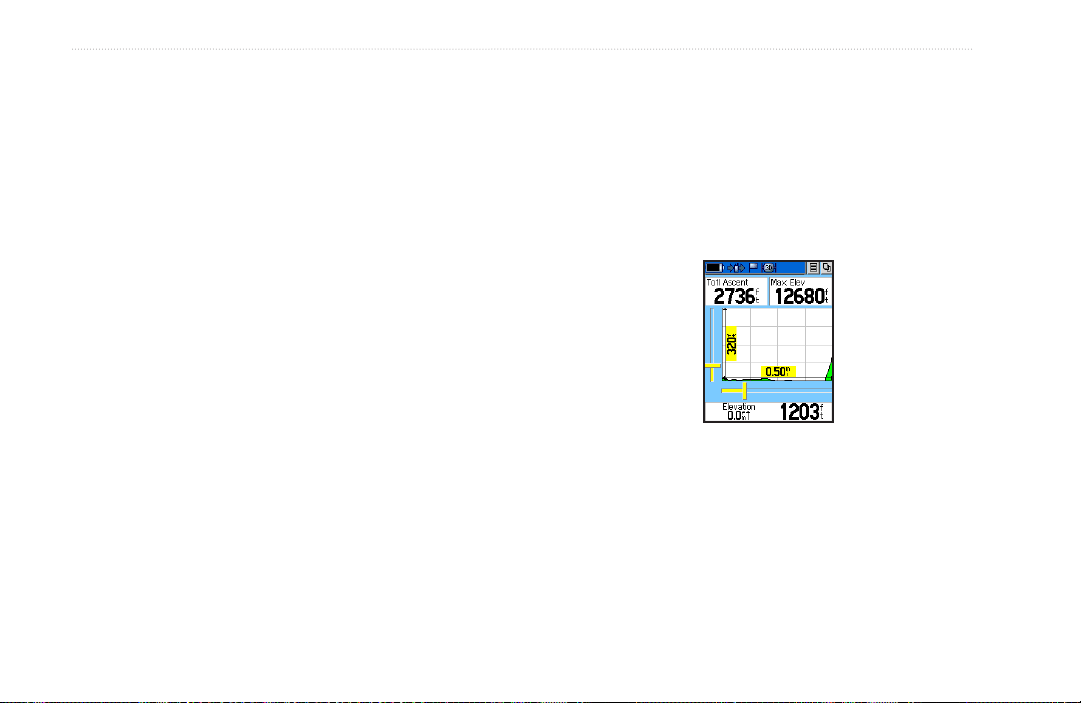
Pour régler les plages de zoom, procédez comme
suit :
1. Sélectionnez le type de tracé voulu et utilisez la touche à
bascule pour sélectionner Zoom Ranges dans le menu des
options et appuyez sur Enter.
2. Pour régler la distance verticale, poussez la touche à bascule
vers le haut ou le bas; pour régler le temps ou la distance,
poussez vers la gauche ou la droite. Appuyez sur Enter pour
revenir au tracé.
Réglage des plages de zoom
Vous pouvez régler les plages de zoom utilisées pour afcher
l’altitude, la distance ou le temps avec l’option View Elevation Plot.
Les échelles horizontale et verticale des tracés peuvent ainsi être
personnalisées.
32 Rino 520HCx et 530HCx Guide de l’utilisateur
Sélection de zoom
Page 39
FonctIonnement de base
Pan Plot
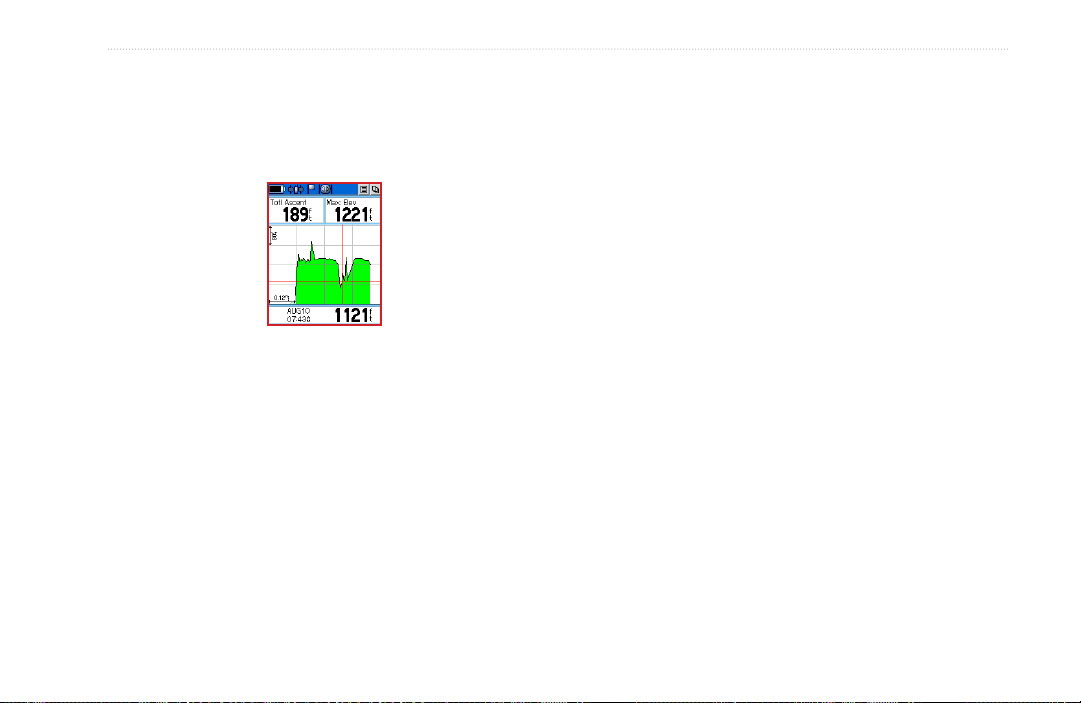
Utilisez l’option Pan Plot pour afcher un point unique dans un prol
d’altitude ou de pression. Lorsque le pointeur s’arrête sur un point du
prol, la page afche l’altitude ainsi que la date et l’heure de création
du point.
Étalonnage de l’altimètre
Étant donné que le Rino 530HCx utilise la pression barométrique pour
calculer l’altitude et que la pression peut varier à n’importe quelle
altitude, étalonnez l’altimètre pour accroître sa précision. Pour cette
procédure, vous devez connaître l’altitude (d’un point sur la carte ou
d’une autre source able) ou la pression de votre position actuelle
(relative au niveau de la mer).
Pour étalonner manuellement l’altimètre, procédez
comme suit :
1. Utilisez la touche à bascule pour accéder au menu des
options.
Page Pan Plot Option
Pour utiliser l’option Pan Plot, procédez comme
suit :
1. Utilisez la touche à bascule pour accéder au menu des options.
2. Sélectionnez l’option View Points pour afcher la page View
Points et utilisez la touche à bascule pour faire déler le prol
derrière le pointeur afché au centre de la page.
Lorsque le prol bouge, le haut de la page indique en temps
réel la date, l’heure et l’altitude du point qui se trouve sous le
pointeur.
2. Sélectionnez l’option
Calibration.
3. Au message « Do You Know The Correct Elevation? »,
sélectionnez Yes pour entrer votre altitude. Lorsque vous avez
terminé, sélectionnez OK pour revenir à la page Altimeter. Si
vous ne connaissez pas l’altitude de votre position, sélectionnez
No pour afcher la page d’étalonnage de pression.
À la question « Do You Know The Correct Pressure? »
(connaissez-vous la pression ?), sélectionnez le bouton Yes
à l’écran pour entrer la pression. Lorsque vous avez terminé,
sélectionnez OK.
Rino 520HCx et 530HCx Guide de l’utilisateur 33
Calibrate Altimeter pour ouvrir la page
Page 40
menu PrIncIPal
menu PrIncIPal
Pour y accéder, appuyez sur la touche Page/Quit ou utilisez le bouton
Main Page qui gure au haut de chaque page principale.
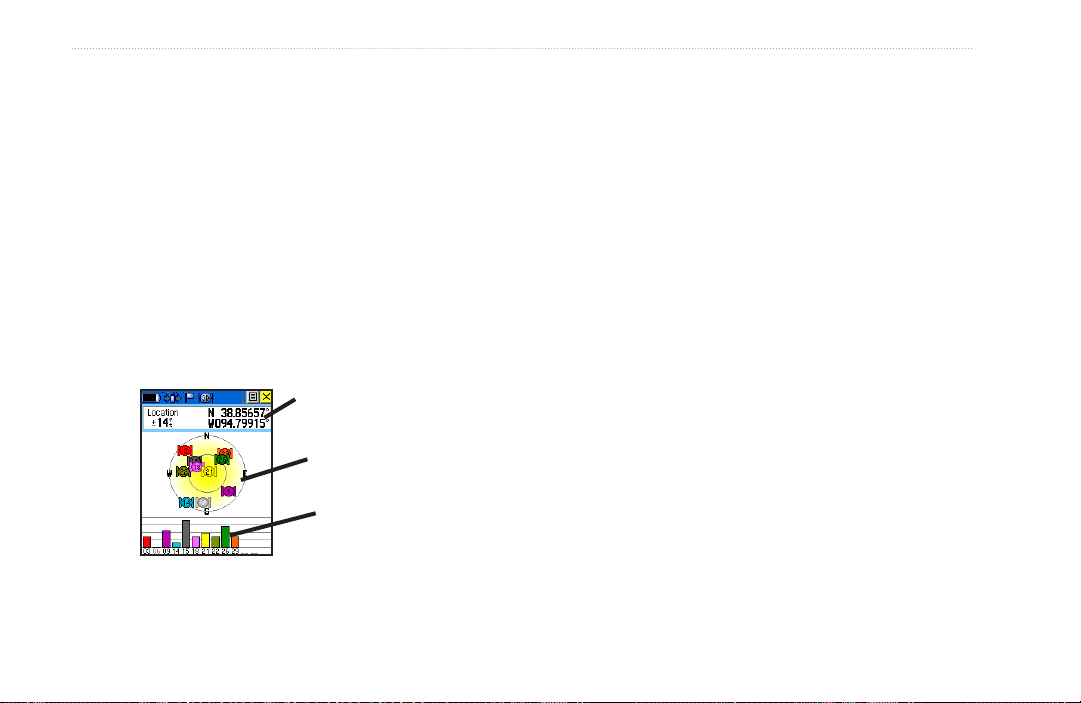
Page Satellite
Cette page afche une représentation graphique du suivi de signal
satellite et indique quand l’appareil est prêt pour la navigation ainsi
que les coordonnées de votre position actuelle.
Pour accéder à la page Satellite, procédez comme
suit :
1. Appuyez sur la touche Page/Quit ou le bouton Main Page pour
ouvrir le menu principal.
2. Faites déler le menu et sélectionnez Satellite.
Précision et coordonnées de
position
Carte des satellites
Barres d’intensité du signal
Page Satellite
34 Rino 520HCx et 530HCx Guide de l’utilisateur
Puissance du signal satellite
L’appareil doit capter au moins trois satellites pour relever votre
position, sans quoi il afche le message « Poor Satellite Reception » et
propose quatre options :
Use with GPS Off — Sélectionnez cette option pour éteindre
•
le récepteur GPS.
New Location — Sélectionnez cette option si vous avez
•
parcouru plus de 1000 kilomètres depuis la dernière utilisation
de l’appareil.
Restart Search — Sélectionnez cette option si la date
•
indiquée n’est pas celle du jour courant.
Continue Acquiring — Sélectionnez cette option si aucune
•
autre ne s’applique.
Options de la page Satellite
Use With GPS Off — Utilisez cette option si vous êtes
•
à l’intérieur, si la vue du ciel est obstruée ou encore, pour
économiser l’énergie.
Page 41
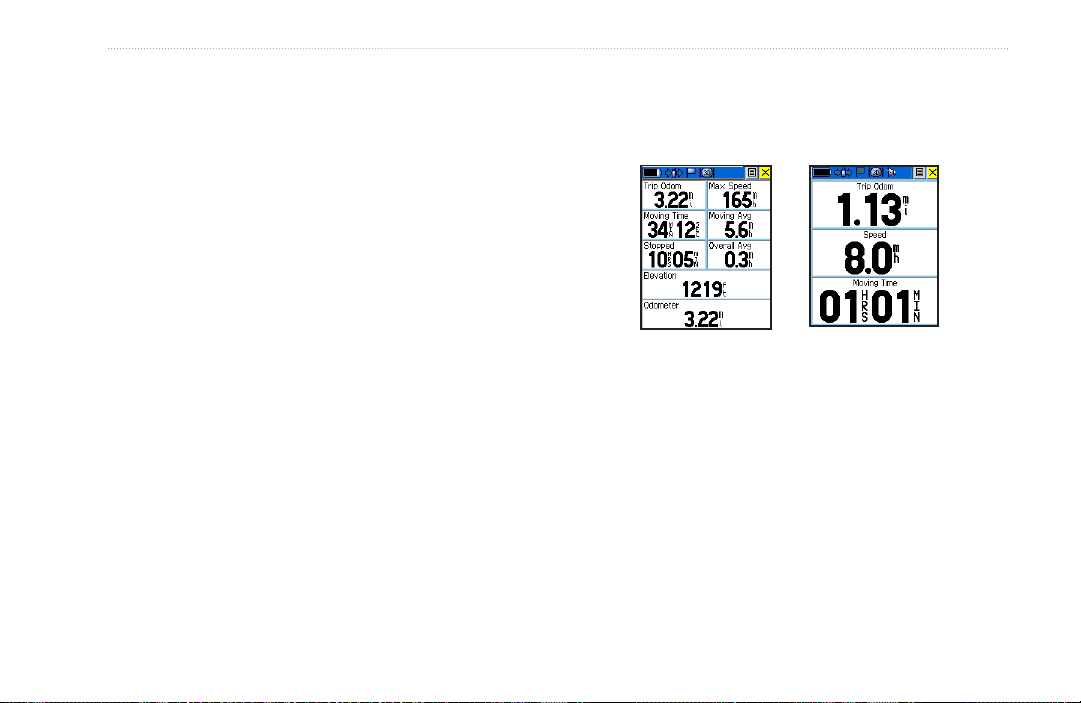
Track Up/North Up — Vous pouvez orienter la vue des
•
satellites en sélectionnant Track Up (direction de votre
déplacement) ou North Up (vue des satellites orientée vers le
nord).
Couleurs d’afchage — Vous pouvez sélectionner deux
•
modes de couleur pour afcher la vue des satellites et les
barres de signal, soit Single ou Multicolor.
New Location — Si vous avez parcouru plus de
•
1000 kilomètres depuis la dernière utilisation de l’appareil,
sélectionnez l’option New Location et utilisez les options Use
Map pour relever votre position approximative. Dès qu’un
relevé de position est effectué, cette option devient grisée.
GPS Elevation — Afche l’altitude de la position actuelle
•
telle que calculée par le récepteur GPS.
Pour entrer une nouvelle position, procédez
comme suit :
1. Sélectionnez le menu des options, en haut de la page, puis
appuyez sur Enter.
2. Sélectionnez New Location pour afcher les options Auto ou
Use Map.
menu PrIncIPal
Page Trip Computer
Par défaut, la page Trip Computer afche jusqu’à huit types de
données de navigation. Choisissez Big Numbers pour que la page
contienne trois grands champs de données.
Page Trip Computer avec
petits chiffres
Chacun de ces champs est sélectionnable et afche une information
parmi plusieurs. Pour changer les données afchées, sélectionnez le
titre du champ voulu et appuyez sur Enter.
Options de la page Trip Computer
Le menu des options permet de remettre à zéro les données de la page
Trip Computer pour commencer une nouvelle navigation, de choisir la
taille des chiffres et de rétablir les paramètres par défaut.
Page Trip Computer
avec grands chiffres
Rino 520HCx et 530HCx Guide de l’utilisateur 35
Page 42
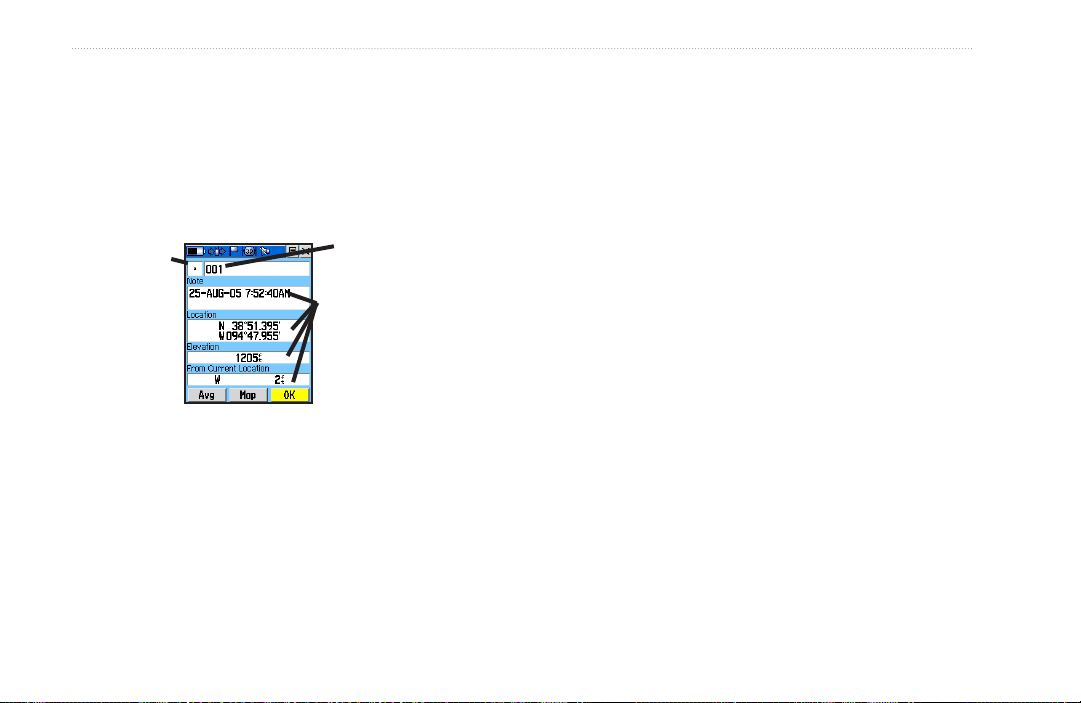
menu PrIncIPal
Page Mark Waypoint
Cette page permet de marquer et d’enregistrer la position actuelle en
tant que point de cheminement. Elle afche le point de cheminement,
un symbole de point de cheminement, la date et l’heure, ses
coordonnées, son altitude approximative ainsi que sa direction et
la distance à partir de votre position actuelle. Le Rino peut stocker
500 points de cheminement.
Symbole
Page Mark Waypoint
Pour marquer votre position actuelle et ouvrir la
page Mark Waypoint, procédez comme suit :
1. Maintenez enfoncé Enter jusqu’à ce que s’ouvre le menu
Shortcuts.
2. Sélectionnez Mark Waypoint pour enregistrer la position
actuelle en tant que point de cheminement.
3. Si vous ne voulez pas enregistrer la position sous forme de
point de cheminement, sélectionnez le bouton Close et appuyez
sur Enter.
Nom du point de
cheminement
Détails du point de
cheminement
Création de points de cheminement
Pour associer un point de cheminement à un
élément de la carte proposé par la fonction Find,
procédez comme suit :
1. Accédez au menu Find à partir du menu principal et afchez la
liste des catégories pour sélectionner l’élément voulu.
2. Appuyez sur Enter pour afcher la page de renseignements sur
l’élément de la carte.
3. Utilisez le bouton Save pour enregistrer l’élément sous forme de
point de cheminement.
Pour créer un point de cheminement avec le
pointeur de carte, procédez comme suit :
1. Avec la fonction Pan Map active (voir la section sur la
page Map), placez le pointeur de carte sur la position ou
l’élément à marquer, puis appuyez sur Enter.
2. Sélectionnez Yes pour conrmer que vous voulez enregistrer la
position sous forme de point de cheminement.
36 Rino 520HCx et 530HCx Guide de l’utilisateur
Page 43
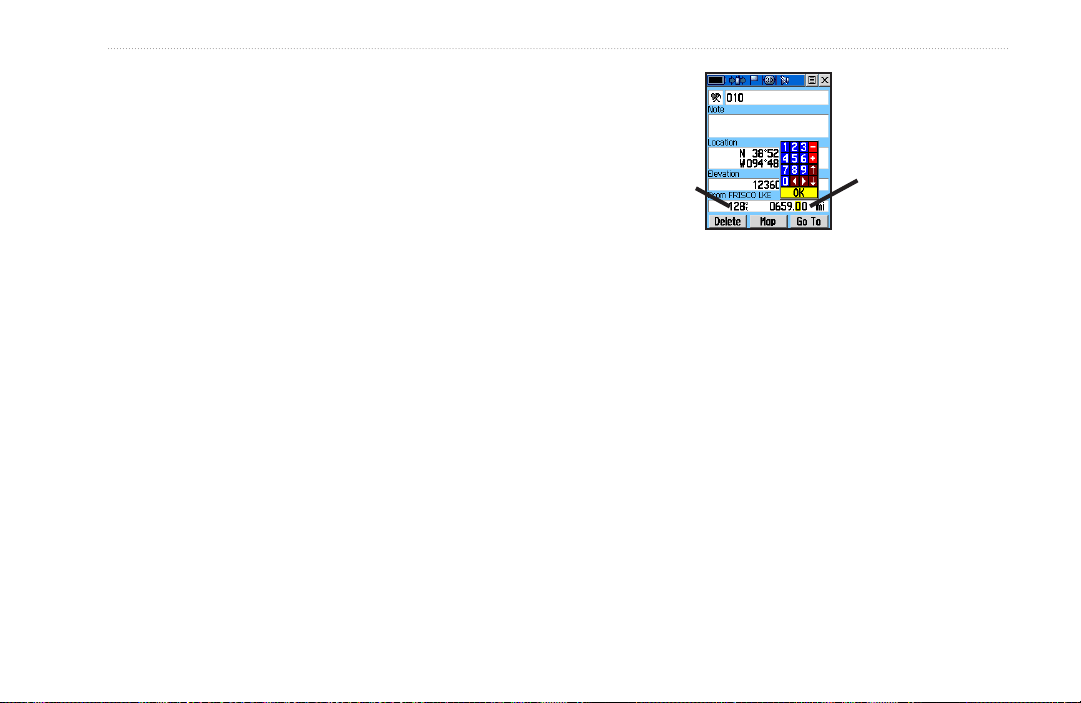
Moyennage d’un point de cheminement
Le moyennage accroît la précision des coordonnées d’un point de
cheminement en effectuant plusieurs relevés de position puis en
calculant la moyenne des résultats.
Pour effectuer le moyennage d’un point de
cheminement, procédez comme suit :
Sélectionnez Average Location dans la liste d’options ou, si
vous marquez un nouveau point de cheminement, appuyez sur
le bouton Avg de la page Mark Waypoint.
Projection d’un point de cheminement
La projection d’un point de cheminement à partir d’un élément de la
carte permet d’établir un nouveau point de cheminement sur un cap
projeté à partir de cet élément.
Pour projeter un point de cheminement :
1. Sélectionnez un élément de carte dans le menu Find.
2. Ouvrez le menu des options et sélectionnez Project Waypoint.
3. Sélectionnez le champ de direction ou de distance, puis
appuyez sur Enter pour ouvrir le clavier numérique. Entrez la
direction ou la distance, puis sélectionnez OK.
menu PrIncIPal
Entrée de la
direction
Page Project Waypoint
Entrée de la
distance
Pour modier un point de cheminement :
Utilisez le menu Find pour afcher le point de cheminement ou
le contact, ou sélectionnez-le dans la page Map et appuyez sur
Enter.
Pour déplacer un point de cheminement, procédez
comme suit :
1. Utilisez le menu Find an d’afcher la page Waypoint pour le
point de cheminement à déplacer.
2. Sélectionnez le bouton Map pour afcher le point de
cheminement.
3. Sélectionnez le point de cheminement avec le pointeur, puis
enfoncez et relâchez Enter. Le mot « Move » apparaît sous le
pointeur.
4. Avec le pointeur, déplacez le point de cheminement sur sa
nouvelle position et appuyez sur Enter.
Rino 520HCx et 530HCx Guide de l’utilisateur 37
Page 44
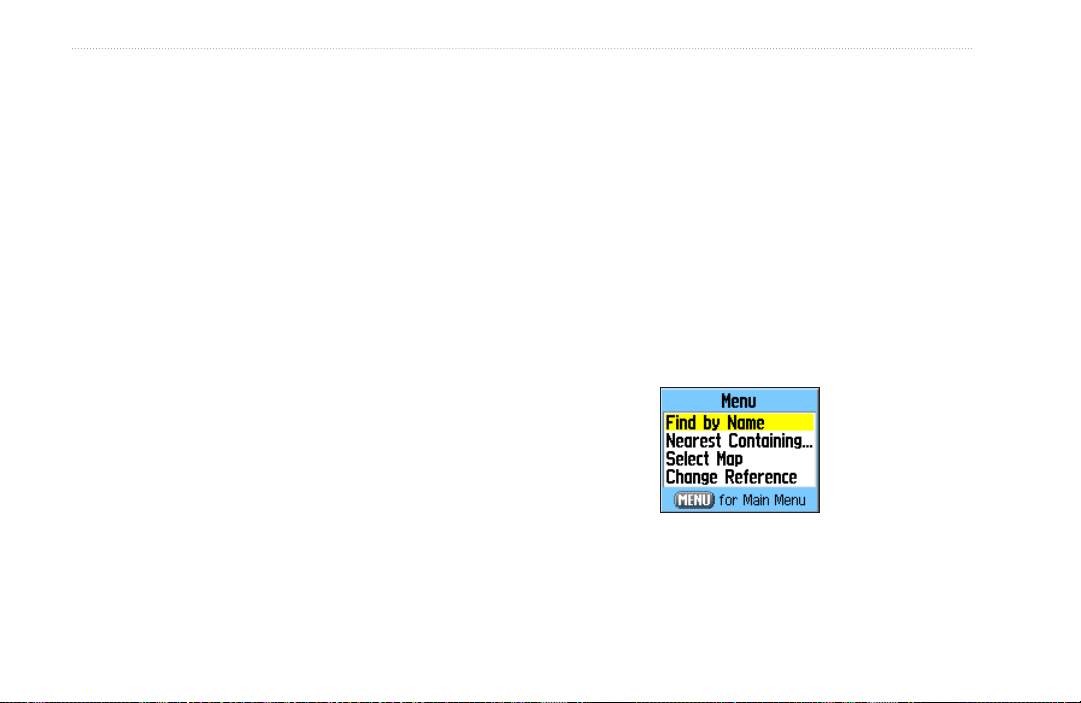
menu PrIncIPal
Menu Find
Utilisez le menu Find pour rechercher des positions marquées, des
villes et des sorties d’autoroute gurant sur la carte de base du Rino.
Des catégories additionnelles s’afchent selon les cartes détaillées
compatibles MapSource ou les données BlueChart facultatives qui
ont été téléchargées sur l’appareil. Lorsque vous ouvrez une catégorie
Find, celle-ci contient les éléments proches de votre position actuelle
ou du pointeur (s’il est activé).
Le menu des options de chaque catégorie contient un sous-menu
d’options de recherche : Find By Name (rechercher par nom),
Find Nearest (rechercher les éléments les plus proches), Select
Symbol (sélectionner un symbole de position), Change Reference
(changer la position de référence en déplaçant le pointeur), Nearest
Containing (éléments les plus proches contenant le mot recherché)
et Select Category (sélectionner une catégorie, dont Food & Drink
Find By Name (rechercher par nom)
Si vous connaissez le nom du lieu que vous recherchez, utilisez
l’option Find By Name (rechercher par nom).
Pour trouver un lieu avec l’option Find By Name :
1. Dans le menu Find, utilisez la touche à bascule pour
sélectionner le type d’élément recherché.
2. Ouvrez le menu des options et sélectionnez Find By Name.
3. Au moyen du clavier virtuel, entrez le nom du lieu à rechercher.
Lorsque la liste Find contient un nom correspondant,
sélectionnez OK.
4. Sélectionnez l’élément dans la liste Find. La page d’information
s’afche pour vous permettre de l’enregistrer comme position,
de l’afcher sur la carte ou de créer automatiquement un
itinéraire vers l’élément (Go To).
[restauration) et Lodging [hébergement]). Utilisez ces options pour
restreindre votre recherche.
Pour ouvrir le menu Find :
Dans le menu principal, sélectionnez Find.
Menu d’options de recherche
38 Rino 520HCx et 530HCx Guide de l’utilisateur
Page 45

Recent Finds
La page Recent Finds (résultats récents) afche une liste des 50
derniers éléments que vous avez afchés dans vos recherches.
Pour aller vers un élément trouvé récemment :
1. Dans le menu Find, sélectionnez Recent Finds.
2. Sélectionnez l’élément souhaité pour en ouvrir la page
d’information.
3. Sélectionnez Go To.
Menu des options de la page d’information
d’un élément trouvé
Le menu des options de chaque page d’information contient des
options pour l’utilisation d’un élément de la page comme outil de
navigation.
Pour utiliser le menu des options :
Lorsqu’une page d’information liée à un élément de la page
Find est ouverte, ouvrez le menu des options.
Average Waypoint — points de cheminement uniquement,
•
voir page 37.
Poll Location — voir page 14. (La fonction Send Location
•
doit être activée.)
Send Location
•
Project Waypoint — voir page 37.
•
— voir page 14.
menu PrIncIPal
Find Near Here — voir ci-dessous.
•
Change Reference
•
Set Proximity — voir page 55.
•
Add To Route — voir page 46.
•
View Sun and Moon — voir page 56.
•
View Hunt and Fish — voir page 56.
•
Map Information — afche la carte détaillée d’origine de
•
l’élément.
— voir page 37.
Pour rechercher un élément proche d’un autre
élément :
1. Dans le menu principal, sélectionnez Find.
2. Sélectionnez une catégorie dans la liste Find.
3. Sélectionnez un élément dans la liste, et ouvrez la page
d’information.
4. Ouvrez le menu des options et sélectionnez
pour ouvrir une liste de catégories.
5. Sélectionnez une catégorie pour ouvrir une liste d’éléments
proches de l’élément choisi.
Find Near Here
Rino 520HCx et 530HCx Guide de l’utilisateur 39
Page 46

menu PrIncIPal
Pour rechercher un élément à partir d’un
emplacement sur la carte :
1. Dans le menu principal, sélectionnez Find.
2. Sélectionnez un emplacement dans le menu Find.
3. Ouvrez le menu des options et sélectionnez Change Reference
pour ouvrir la page Map.
4. Utilisez la touche à bascule pour déplacer le pointeur sur la
carte jusqu’à l’emplacement désiré, et appuyez sur Enter pour
afcher la liste des éléments proches du nouvel emplacement
sur la carte.
Recherche d’un point de cheminement
La page Marked Waypoint contient la liste de tous les points
de cheminement enregistrés. Ces points sont stockés par ordre
alphabétique et sont aussi identiés par un symbole tiré d’une liste de
symboles.
Pour rechercher un point de cheminement :
1. Dans le menu principal, sélectionnez Find.
2. Sélectionnez Marked Waypoints pour ouvrir la page Waypoint.
3. Sélectionnez un point de cheminement, et appuyez sur Enter.
Recherche d’une géocache
Vous pouvez afcher la liste des emplacements de géocaches créés
avec le Rino ou téléchargés depuis votre ordinateur.
Pour obtenir plus d’information sur les géocaches, visitez le site
my.garmin.com, ouvrez une session et cliquez sur « Go Geocaching ».
Pour rechercher une géocache :
1. Dans le menu principal, sélectionnez Find.
2. Sélectionnez Geocache pour ouvrir la page
pouvez afcher les géocaches trouvées, ou celles qui n’ont pas
été trouvées.
3. Sélectionnez une géocache et appuyez sur
page d’information.
4. Sélectionnez Go To pour vous diriger vers l’emplacement de la
géocache.
Lorsque l’appareil trouve une géocache, il la marque comme trouvée,
ajoute une entrée au calendrier et fournit une option permettant
d’indiquer la cache la plus proche.
Geocache. Vous
Enter pour ouvrir la
40 Rino 520HCx et 530HCx Guide de l’utilisateur
Page 47

menu PrIncIPal
Recherche d’une ville
Sélectionnez Cities, dans le menu Find, pour trouver n’importe quelle
ville contenue dans la base de données cartographiques.
Pour rechercher une ville :
1. Dans le menu Find, sélectionnez Cities. La page Cities fournit
la liste des villes proches de votre position actuelle.
2. Sélectionnez une ville dans la liste pour en ouvrir la page
d’information.
Recherche d’une sortie d’autoroute
Utilisez Exits, dans le menu Find, pour trouver une sortie d’autoroute.
Pour rechercher une sortie d’autoroute :
1. Dans le menu Find, sélectionnez Exits. La page Exits fournit
une liste des sorties d’autoroute proches de votre position.
2. Sélectionnez une sortie pour en ouvrir la page d’information, qui
indique les services offerts à proximité de la sortie.
3. Sélectionnez un service dans la liste pour en ouvrir la page
d’information.
Recherche d’une adresse
Si vous utilisez des données cartographiques détaillées, vous pouvez
sélectionner Addresses pour trouver une adresse. Lorsque vous entrez
l’adresse, la rue et la ville, la fonction de recherche compare ces
renseignements avec les adresses contenues dans la base de données
cartographiques.
Pour rechercher une adresse :
1. Dans le menu Find, sélectionnez Addresses pour ouvrir la
page Addresses Search.
Si votre appareil a calculé un relevé de position, le champ
<Enter Region> contient le nom de votre région actuelle. Il est
inutile d’entrer une ville dans le champ <Enter City>.
2. Sélectionnez <Enter Number>.
3. Entrez l’adresse au moyen du clavier virtuel. Lorsque vous avez
terminé, sélectionnez OK.
4. Sélectionnez <Enter Street Name> pour ouvrir la liste des rues.
5. Utilisez le clavier virtuel pour entrer assez de caractères
composant le nom pour permettre l’afchage d’un nom
correspondant. Lorsque vous avez terminé, sélectionnez OK.
6. Sélectionnez l’adresse qui convient le mieux pour ouvrir la page
d’information Address.
Rino 520HCx et 530HCx Guide de l’utilisateur 41
Page 48

menu PrIncIPal
Intersections
Cette fonction exige également des données cartographiques
détaillées. Pour trouver une intersection, effectuez les étapes de base
servant à trouver une adresse.
Recherche d’un centre d’intérêt
Si vous avez téléchargé des données cartographiques détaillées de
MapSource, utilisez la catégorie All Points of Interest du menu Find
pour localiser un restaurant, un hôtel, une attraction touristique, un
édice public, etc., ou sélectionnez une catégorie dans le menu Find.
Pour rechercher un centre d’intérêt :
1. Dans le menu Find, sélectionnez All Points of Interest pour
afcher la liste de tous les centres d’intérêt situés près de vous.
2. Appuyez sur MENU pour ouvrir le menu des options dans
lequel vous pouvez sélectionner des éléments permettant de
restreindre la recherche.
3. Sélectionnez l’élément désiré, puis appuyez sur Enter pour
ouvrir la page d’information correspondante.
42 Rino 520HCx et 530HCx Guide de l’utilisateur
POI Loader et centres d’intérêt personnalisés
Vous pouvez créer votre propre catégorie de centres d’intérêt avec
l’utilitaire Garmin POI Loader téléchargeable sur le site Web de
Garmin, à l’adresse www.garmin.com/products/poiloader/. Suivez les
directives de l’aide pour utiliser POI Loader
.
Utilisation de la navigation Go To
La fonction Go To permet de créer un itinéraire vers une destination
(point de cheminement, ville ou centre d’intérêt). Une fois la page
d’information afchée pour un lieu, appuyez sur le bouton Go To au
bas de la page pour commencer la navigation avec les pages Map et
Compass.
Pour créer un itinéraire Go To, procédez comme
suit :
1. Utilisez le menu Find pour afcher la page d’information de
la destination voulue, puis utilisez la touche à bascule pour
sélectionner le bouton Go To.
2. Appuyez sur Enter pour commencer la navigation. Les options
Follow Road et Off Road s’afchent avant le calcul de l’itinéraire
si elles ont été activées dans la page Routes Setup ou si vous
avez téléchargé des cartes détaillées.
Page 49
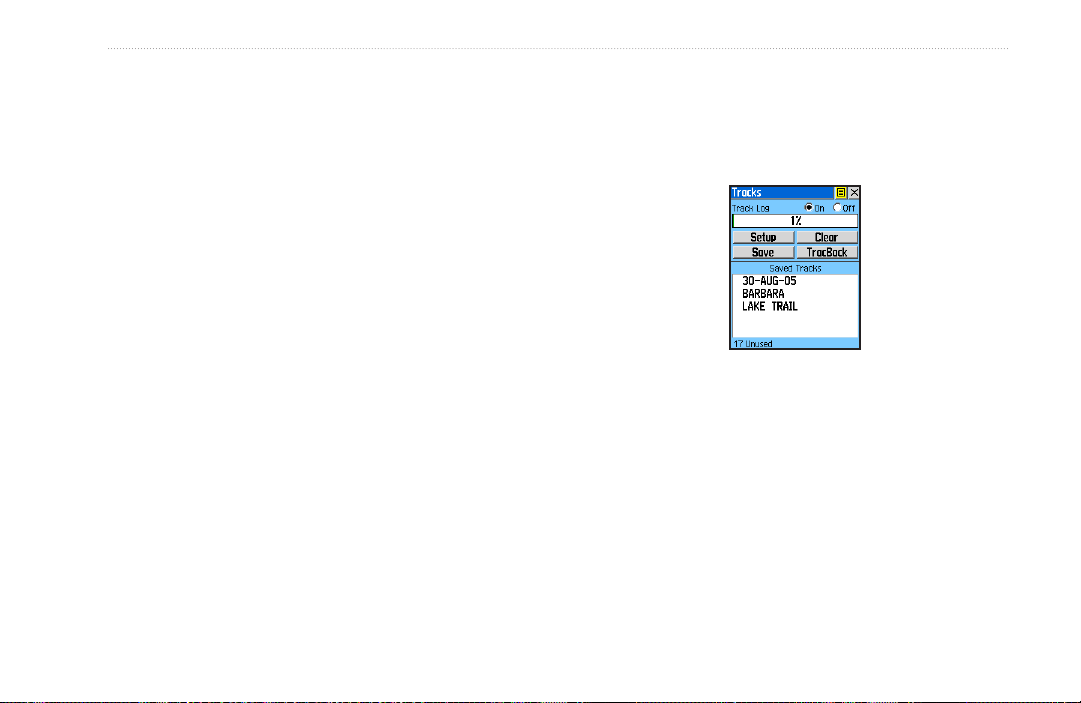
menu PrIncIPal
Page Tracks
3. Si vous sélectionnez Follow Road, le message
Calculating Route afche la progression du calcul. L’option
Off Road trace une ligne à destination.
4. La page Map afche vos déplacements et une ligne de
navigation indiquant la trajectoire entre votre position actuelle et
la destination.
5. Utilisez la touche Page/Quit ou le bouton
afcher l’une des autres pages de navigation, soit Compass,
Highway Page ou Active Route avec des instructions virage par
virage.
Main Menu pour
Page Tracks
Le Rino trace le chemin que vous parcourez (journal des tracés) sur la
page Map à mesure que vous progressez et contient des informations
sur les points de la trajectoire, dont l’heure et la position, Enregistrez
les tracés d’autres utilisateurs de Rino.
Pour afcher la page Tracks, procédez comme
suit :
Dans le menu principal, sélectionnez Tracks.
Pour enregistrer et utiliser un tracé, procédez
comme suit :
1. Accédez à la page Tracks à partir du menu principal
et sélectionnez le bouton virtuel Off pour interrompre
l’enregistrement du tracé. Quand l’enregistrement de tracé est
en cours, le bouton On est rempli par un point.
Rino 520HCx et 530HCx Guide de l’utilisateur 43
Page 50
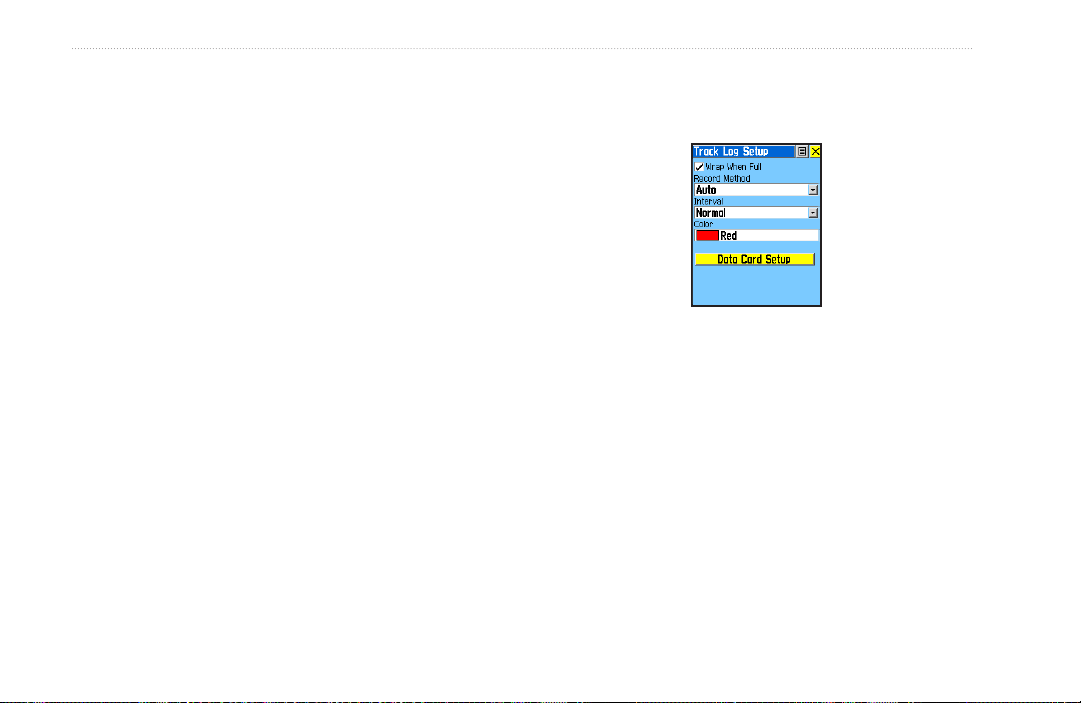
menu PrIncIPal
Page Track Log
2. Sélectionnez le bouton Save puis appuyez sur Enter; le
message « Do you want to save the entire track? » (enregistrer
la totalité du tracé ?) s’afche.
3. Si vous sélectionnez Yes, la totalité du tracé est enregistrée.
4. Si vous sélectionnez No, le tracé est afché sur la carte avec le
pointeur. Un message vous demande de sélectionner un point
de départ pour la partie du tracé que vous désirez enregistrer.
Placez le pointeur de carte sur le point sélectionné et appuyez
sur Enter.
5. Un autre message demande de sélectionner le dernier point
du tracé. Placez le pointeur sur le point sélectionné, Appuyez
sur Enter pour enregistrer le tracé et afcher la page Track.
La page Track afche le nom du tracé (qui peut être changé
avec le clavier virtuel), sa longueur totale, la région (si connue),
l’option Show on Map et les boutons Delete, Map, OK et
TracBack.
Conguration du journal de tracé
L’intervalle d’enregistrement du tracé peut être xé par la distance,
par le temps ou automatiquement.
Pour congurer les tracés, procédez comme suit :
1. Dans la page Tracks, sélectionnez le bouton Setup pour ouvrir
la page Setup.
2. Pour utiliser l’option Wrap When Full, sélectionnez-la et
appuyez sur Enter. Vous pouvez sélectionner les champs
Record Method et Interval pour en afcher les options. Les
options du champ Interval s’adaptent automatiquement à celles
sélectionnées pour le champ Record Method.
44 Rino 520HCx et 530HCx Guide de l’utilisateur
Page 51

menu PrIncIPal
Enregistrer des journaux de tracés sur la carte
Micro SD :
1. Depuis la page Track Log Setup (conguration du journal des
tracés), sélectionnez le bouton Data Card Setup et appuyez sur
Enter pour ouvrir la page Data Card Setup (conguration de la
carte de données).
2. Sélectionnez l’option Log Track to Data Card et appuyez sur
Enter pour l’activer.
Ce chier compile en continu toutes les données de tracés pour
cette date. Aussi longtemps que cette fonction est activée, un
nouveau chier est enregistré chaque jour jusqu’à ce que la
carte soit remplie.
Comme ces journaux de tracés partagent l’espace mémoire sur
la carte avec les données cartographiques MapSource, il reste
moins de place pour des cartes supplémentaires. Dans le menu
des options, sélectionnez l’option Card Info pour afcher la
quantité d’espace qu’il reste sur la carte.
3. Pour lire ou transférer les chiers .gpx, connectez-vous à votre
ordinateur et activez la fonction USB Mass Storage selon les
indications données à la page 54. Utilisez Garmin MapSource
ou toute autre application compatible aux chiers .gpx.
4. Pour supprimer les journaux de tracés sur la carte Micro SD,
sélectionnez les journaux un par un et appuyez sur Enter.
Cliquez sur le bouton Delete All (supprimer tout) pour effacer
toute la liste. Pour éviter l’altération des données, ne retirez pas
la carte de l’unité pendant l’enregistrement des tracés.
Utilisation de la fonction TracBack
Lorsque vous êtes prêt à retourner à votre point de départ, il suft de
suivre le tracé que vous avez enregistré. La mémoire du Rino permet
d’enregistrer 20 tracés. Lorsque vous n’avez plus besoin d’un journal
de tracé, appuyez sur le bouton Clear pour le supprimer.
Pour utiliser la fonction TracBack, procédez
comme suit :
Sélectionnez le bouton TracBack : le tracé s’afche sur la carte
et un message vous demande de sélectionner le point de
destination.
Lorsque le pourcentage de mémoire utilisé atteint 100 %, les nouveaux
points du tracé remplacent les plus anciens si l’option par défaut
Wrap When Full demeure sélectionnée dans la page Track Log
Setup. Pour éviter de remplacer des points de tracé, enregistrez le
journal du tracé lorsque le pourcentage de mémoire utilisé approche
99 %. Le journal de tracé actif peut stocker un maximum de 10 000
points de cheminement.
La page Saved Track afche le tracé, qui peut aussi être afché dans la
page Map durant la navigation. Le Rino permet d’enregistrer jusqu’à
20 tracés de 500 points de cheminement, incluant les tracés de contact
enregistrés.
Rino 520HCx et 530HCx Guide de l’utilisateur 45
Page 52

menu PrIncIPal
Utilisation des prols de tracé
Après avoir enregistré un tracé, vous disposez également d’un prol
d’altitude (Rino 530HCx seulement.)
Pour afcher un prol de tracé, procédez comme
suit :
1. Lorsque la page Saved Track du tracé est afchée, utilisez le
menu des options pour sélectionnez Prole.
2. Appuyez sur Enter pour afcher le prol du tracé.
3. Pour afcher sur la carte un point quelconque du tracé, appuyez
sur Enter.
4. Ouvrez le menu des options pour utiliser les options Zoom
Ranges (facteurs zoom) et Hide Symbols (masquer les
symboles). Pour modier les facteurs zoom uniquement,
appuyez sur la touche à bascule vers le haut ou le bas
*Les prols d’altitude du tracé sont créés à partir des cartes DEM
(modèles d’altitude numériques MapSource U.S. Topo). Si ces
Itinéraires
Utilisez la navigation par itinéraire pour créer un chemin vers une
destination avec des directives virage par virage. Le Rino permet de
stocker 50 itinéraires contenant chacun jusqu’à 250 points.
Pour créer un itinéraire :
1. Dans le menu principal, sélectionnez Routes.
2. Au moyen de la touche à bascule, sélectionnez New pour
ouvrir la page Route.
3. Le champ <Select Next Point> étant sélectionné, appuyez sur
Enter pour ouvrir le menu Find.
4. Sélectionnez un lieu d’itinéraire parmi les catégories du menu
Find, et ouvrez la page d’information du lieu, de la ville, de la
sortie d’autoroute, du centre d’intérêt, etc., sélectionné.
5. Sélectionnez Use pour l’ajouter à l’itinéraire.
6. Pour ajouter d’autres points, répétez les étapes 3 à 5.
7. Sélectionnez Navigate pour commencer la navigation.
cartes sont disponibles, sélectionnez Prole pour afcher un menu
des options Use Map Data - Use Track Data (utiliser des données
cartographiques – utiliser des données de tracé). Consultez le site Web
de Garmin à :
www.garmin.com/cartography/ontheTrail/, pour obtenir
des renseignements complémentaires sur les cartes MapSource US
Topo.
46 Rino 520HCx et 530HCx Guide de l’utilisateur
Page 53
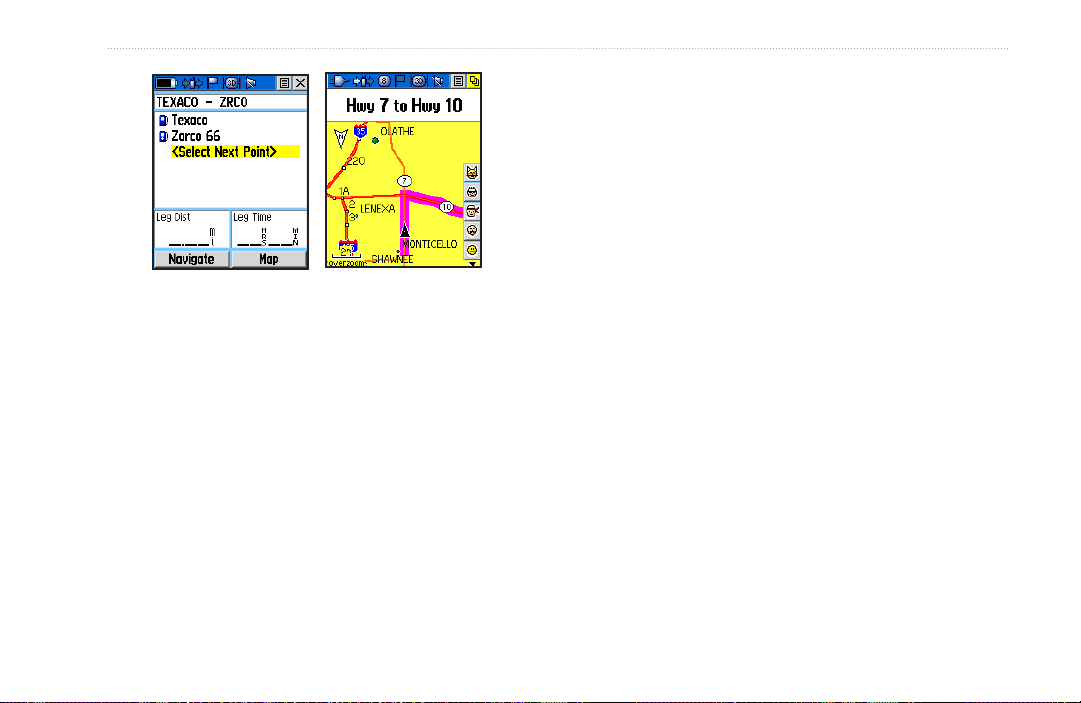
Si vous sélectionnez l’option Follow Roads (suivre les routes) de
Page Route
Itinéraire sur la page
Navigation d’un itinéraire
Map
la page Routing Setup, le nombre de virages augmente et la page
Active Route afche une liste des virages. Si vous sélectionnez
l’option Off Road (hors route), vous pouvez afcher uniquement la
liste des points d’un itinéraire de la page Active Route.
Après avoir créé un itinéraire, vous pouvez commencer
immédiatement à l’utiliser ou l’enregistrer dans la liste Saved Routes
(itinéraires enregistrés).
L’appareil calcule les itinéraires jusqu’à votre destination en se
basant sur les routes existantes. Les virages des routes s’ajoutent à
la page Active Route et sont précédés d’un message de guidage avec
représentation graphique. S’il n’existe pas assez de routes à partir de
votre emplacement pour calculer un itinéraire, un message s’afche.
menu PrIncIPal
Pour suivre un itinéraire enregistré :
1. Dans le menu principal, sélectionnez Routes pour ouvrir la
page Routes.
2. Sélectionnez un itinéraire et appuyez sur Enter pour ouvrir la
page Route.
3. Sélectionnez Navigate.
4. Pour arrêter la navigation, ouvrez le menu des options et
sélectionnez Stop Navigation.
Rino 520HCx et 530HCx Guide de l’utilisateur 47
Page 54
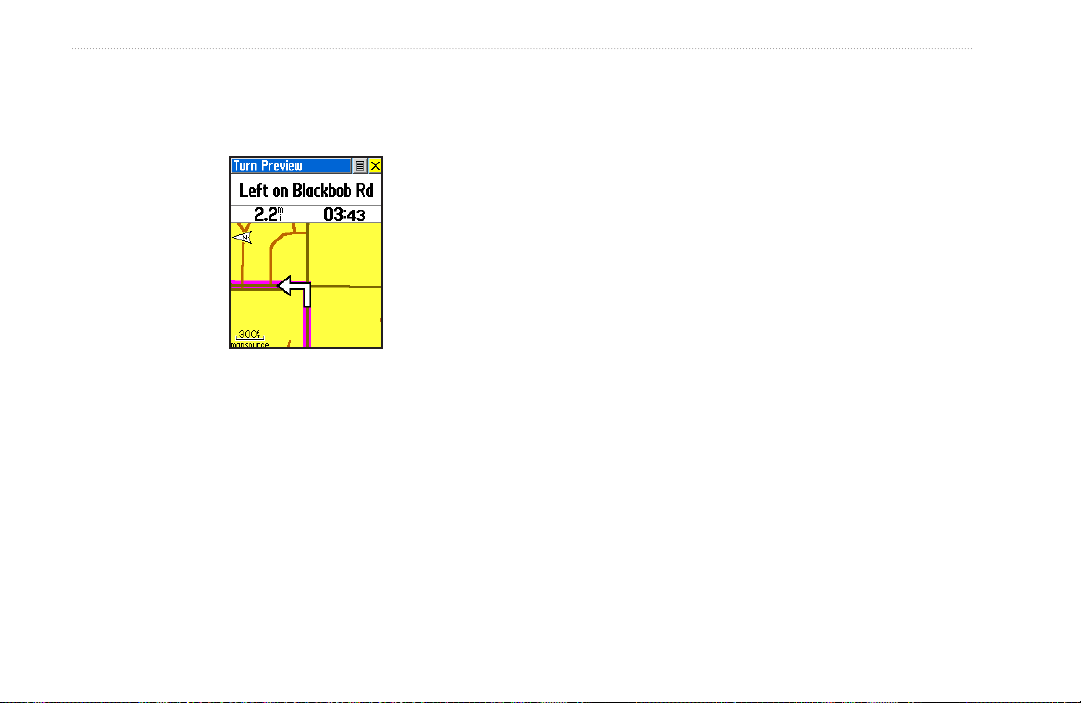
menu PrIncIPal
Pour afcher un aperçu des virages d’un itinéraire
actif :
1. À partir de la page Routes, sélectionnez un itinéraire enregistré
pour ouvrir la page correspondante.
Pour afcher tous les virages d’un itinéraire actif :
1.
Avec un itinéraire actif dans la page Map, utilisez le bouton Main
Page pour ouvrir la page Active Route.
2. Sélectionnez un virage dans la liste et appuyez sur
afcher la page Turn Preview correspondante.
Enter
pour
Modication d’un itinéraire
Pour renommer un itinéraire :
1. Dans le menu principal, sélectionnez Routes pour ouvrir la
page Routes.
2. Sélectionnez un itinéraire enregistré.
3. Dans la page Route, sélectionnez le champ du nom de
l’itinéraire.
Page Turn Preview (aperçu des virages)
2. Sélectionnez Navigate pour commencer la navigation et
afcher l’itinéraire sur la page Map.
3. Pour afcher la liste des virages de l’itinéraire, sélectionnez
Active Route dans le menu GPS Applications. Pour afcher
un virage spécique gurant dans la liste, sélectionnez-le en
utilisant la touche à bascule; la page Turn Preview (aperçu du
virage) afche le virage et un message de guidage.
48 Rino 520HCx et 530HCx Guide de l’utilisateur
4. Utilisez la touche à bascule pour renommer l’itinéraire avec le
clavier virtuel.
Page 55
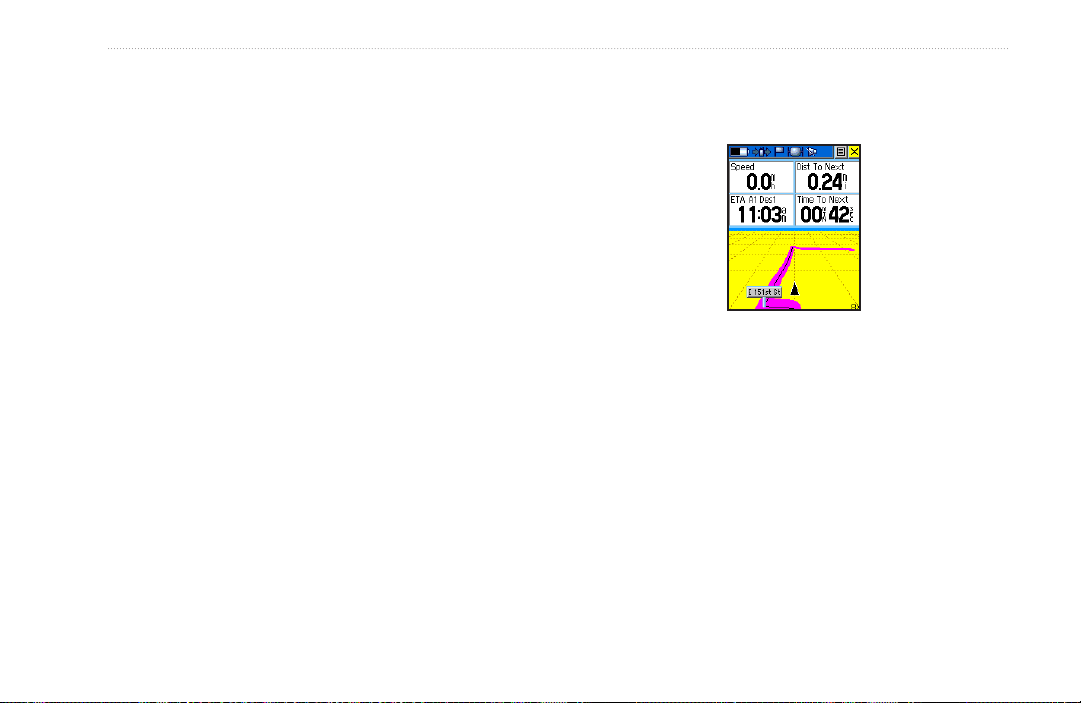
menu PrIncIPal
Page Highway
Pour afcher un aperçu des points d’un itinéraire :
1. Sélectionnez un itinéraire enregistré.
2. Sélectionnez un point de l’itinéraire pour ouvrir un menu
d’options.
3. Sélectionnez Review pour ouvrir la page d’information
correspondant à ce point et sélectionnez Delete, Map ou
Go To.
Page Highway
Durant la navigation sur les autoroutes, la page Highway fournit des
données et afche un schéma d’autoroute.
Pour supprimer un itinéraire :
1. Sélectionnez l’itinéraire à supprimer, ouvrez le menu des
options menu et sélectionnez Delete.
2. Pour supprimer tous les itinéraires, ouvrez le menu des options
Save Routes, et sélectionnez Delete All Routes.
Pour sélectionner la transition hors route d’un
itinéraire :
1. Dans le menu principal, sélectionnez Routes.
2. Ouvrez le menu des options et sélectionnez Off Road
Transition pour ouvrir la page Off Route Transition.
3. Sélectionnez Route Leg Transition pour afcher la liste des
options.
4. Sélectionnez la méthode voulue (Auto, Manual ou Distance)
pour suivre l’itinéraire en direction du point suivant.
Rino 520HCx et 530HCx Guide de l’utilisateur 49
La page Highway vous guide point par point jusqu’à destination.
Lorsque vous vous dirigez vers chaque point de l’itinéraire, l’image
indique la direction à suivre pour garder le cap jusqu’au point suivant.
Utilisez le curseur Zoom pour changer les paramètres d’échelle et
faire un zoom avant ou arrière.
Pour naviguer avec la page Highway :
Pendant la navigation, sélectionnez Highway à partir du menu
principal et observez le chemin suivi sur l’image de l’autoroute.
Page 56

menu PrIncIPal
Page Setup Menu
Pour accéder au menu Setup :
Dans le menu principal, sélectionnez Setup.
Page System Setup
Pour afcher la page System Setup, procédez
comme suit :
Dans le menu Setup, sélectionnez System.
GPS — Pour économiser l’énergie, sélectionnez une
•
option GPS autre que Normal.
WAAS — Activez ou désactivez WAAS.
•
Battery Type — Réglez le type de batterie de façon à avoir un
•
état plus précis de la capacité de celle-ci lorsque vous utilisez
la batterie en option pour des piles alcalines ou NiMH AA.
External Power Lost
•
s’éteigne si l’alimentation externe est coupée.
External Power Connected — Réglez l’appareil pour qu’il
•
s’allume lorsqu’il est branché ou pour charger l’appareil
uniquement.
Utilisez le menu des options pour rétablir les paramètres par défaut, ou
pour afcher la version du logiciel ainsi que le code d’identication de
l’appareil.
50 Rino 520HCx et 530HCx Guide de l’utilisateur
— Réglez l’appareil pour qu’il
Page Radio Setup (Conguration de la radio)
Pour en savoir davantage, reportez-vous à la page 14.
Page Display Setup (Conguration de
l’afchage)
Vous pouvez choisir un mode d’afchage, un modèle de couleur pour
le visionnement le jour et la nuit, régler la durée du rétroéclairage et sa
luminosité.
Pour afcher la page Display Setup :
Dans le menu Setup,
Display Mode — Vous pouvez sélectionner Auto (passe du
•
mode jour au mode nuit et change de nouveau au lever et au
coucher du soleil), Day only (jour seulement), ou Night only
(nuit seulement).
Color Scheme Selection
•
proposés pour les modes diurne et nocturne.
Backlighting Timeout
•
15 secondes, 30 secondes, une minute ou deux minutes avant
la désactivation du rétroéclairage.
Backlight Intensity Level
•
pour régler la luminosité selon vos préférences.
sélectionnez Display.
— 10 modèles de couleur sont
— Choisissez Stays On ou un délai de
— Utilisez le curseur contextuel
Page 57

menu PrIncIPal
Page Tones Setup (Conguration des tonalités)
Cette page de conguration vous permet de sélectionner une tonalité
pour chacune des applications nécessitant une tonalité (Reportez-vous
à la page 14.)
Conguration de la séquence des pages
Vous pouvez ajouter, supprimer ou changer l’ordre des pages
principales. Les pages par défaut sont Radio, Map, Navigation,
Altimeter, Trip Computer et Main Menu.
Pour déplacer, insérer ou retirer une page
principale :
1. Dans le menu Setup, sélectionnez Page Seq.
2. Pour déplacer une page dans la séquence des pages,
sélectionnez la page et appuyez sur la manette. Sélectionnez
Move puis déplacez l’option du menu vers le haut ou le bas.
3. Pour insérer une nouvelle page, sélectionnez la page qu’elle
doit précéder et appuyez sur Enter. Sélectionnez Insert, puis
sélectionnez la page à ajouter dans la liste.
Page Map Setup
Pour en savoir davantage, reportez-vous à la page 25.
Pour congurer les itinéraires :
Dans le menu Setup, sélectionnez Routing.
Conguration Géocache
Pour plus de détails sur les positions de géocache, consultez le site
Web de Garmin (my.garmin.com) et cliquez sur Geocaching.
Pour congurer la fonction Géocache, procédez
comme suit :
1. Dans le menu Setup, sélectionnez Geocache.
2. Utilisez la touche à bascule pour sélectionner les champs des
symboles à changer.
3. Sélectionnez Yes ou No pour une entrée de calendrier lorsque
vous trouvez une géocache.
Page Marine Setup
Pour afcher la page Marine Setup :
Dans le menu Setup, sélectionnez Marine.
Anchor Drag Alarm (alerte de dérive d’ancre) — Permet
•
de programmer une alerte qui se déclenche en cas de dérive
d’ancre excédant la distance spéciée.
Off Course Alarm
•
une alerte sonore.
(alerte d’écart) — Permet de programmer
Page Routing Setup
Choisissez les options du guidage sur route et des routes à suivre.
Rino 520HCx et 530HCx Guide de l’utilisateur 51
Page 58

menu PrIncIPal
•
Page Time Setup
.
Pour afcher la page Time Setup, procédez
comme suit :
Dans le menu Setup, sélectionnez
Time Format (format de l’heure) — Pour choisir entre les
•
formats 12 heures et 24 heures.
Time Zone — Sélectionnez l’un des 8 fuseaux horaires
•
pour l’Amérique du Nord ou l’un des 24 fuseaux horaires
internationaux. Pour entrer le décalage par rapport au Temps
Universel coordonné (TUC), sélectionnez Other.
Daylight Saving Time
•
automatique.
(heure d’été) — Activée, désactivée ou
Time.
Page Units Setup
Les fonctions de cette page sont destinées aux personnes ayant
des connaissances des grilles cartographiques et des références
géodésiques.
Pour afcher la page Units Setup, procédez
Map Datum (système de référence géodésique) — Système
décrivant des emplacements géographiques aux ns
d’arpentage, de relevés cartographiques ou de navigation.
Il ne s’agit pas de cartes intégrées à l’appareil. Le système
de référence géodésique par défaut est WGS 84. L’appareil
choisit automatiquement le meilleur système de référence en
fonction du format choisi.
•
Distance/Speed (distance - vitesse) — Sélectionnez les unités
de mesure utilisées pour afcher la vitesse et la distance
parcourue.
Elevation (Vert. Speed)
•
— Sélectionnez l’unité de mesure pour l’afchage de la vitesse
d’ascension, soit ft/min (pieds/minute), m/min (mètres/minute)
ou m/sec (mètres/seconde).
•
Depth (profondeur) — Sélectionnez l’unité de mesure, soit
Feet (pieds), Fathoms (brasses) ou Meters (mètres).
•
Pressure (pression) — Sélectionnez l’unité de mesure pour
l’afchage de la pression barométrique, soit Inches (pouces),
Millibars ou Hectopascals.
(altitude – vitesse verticale)
comme suit :
Dans le menu Setup, sélectionnez Units.
Position Format (format de coordonnées) — Sélectionnez
•
le format d’afchage voulu pour les coordonnées. Le format
par défaut est la latitude et la longitude en degrés, minutes et
millièmes de minute (hdddomm.mmm).
52 Rino 520HCx et 530HCx Guide de l’utilisateur
Page 59

menu PrIncIPal
Page Heading Setup
Lorsque l’option User est sélectionnée, cette page permet de
sélectionner le type de modes de cap, de références du nord et de
variation magnétique.
Pour afcher la page Heading Setup, procédez
comme suit :
Dans le menu Setup, sélectionnez Heading.
Display — Sélectionnez le mode d’afchage du cap, soit
•
Cardinal Letters (points cardinaux), degrés ou mils.
North Reference — Sélectionnez True (nord géographique),
•
Magnetic, Grid ou User.
Les fonctions ci-après s’appliquent au Rino 530HCx seulement :
Switch to compass heading when below — Entrez la
•
vitesse à partir de laquelle le Rino 530HCx passe du GPS à la
boussole pour vous guider.
for more than… — Entrez la durée du délai qui doit s’écouler
•
avant que l’appareil ne passe à la boussole. Lorsque votre
vitesse de déplacement atteint celle que vous entrez ici, le
Rino 530HCx passe du récepteur GPS à la boussole.
Page Altimeter Setup
Pour congurer l’altimètre, procédez comme suit :
1. Dans le menu Setup, sélectionnez Altimeter.
2. Sélectionnez le champ Auto Calibration pour sélectionner
l’option On (activé) ou Off (désactivé). Si vous sélectionnez On,
l’altitude est corrigée par GPS.
3. Sélectionnez le champ Barometer Mode pour sélectionner
Variable Elevation (si vous vous déplacez) ou Fixed Elevation
(si vous êtes stationnaire).
Entrée d’un message d’accueil
Insérez un message qui s’afche lorsque vous allumez l’appareil.
Pour entrer un message d’accueil, procédez
comme suit :
1. Dans le menu Setup, sélectionnez Welcome Message.
2. À l’aide du clavier virtuel, tapez le message dans le champ
Welcome Message.
Page Calibration Setup
(Rino 530HCx seulement.) Reportez-vous à la page 29 et à la page 33.
Rino 520HCx et 530HCx Guide de l’utilisateur 53
Page 60
menu PrIncIPal
Page Interface Setup
Cette page permet de sélectionner différents formats d’entrée-sortie de
données. À utiliser pour la connexion à des appareils externes.
Pour afcher la page Interface Setup, procédez
comme suit :
Dans le menu Setup, sélectionnez Interface.
Les formats d’interface valides sont les suivants :
Garmin — Format propriétaire utilisé pour échanger des
•
données de point de cheminement, d’itinéraire et de carte avec
un PC.
NMEA In/NMEA Out — Autorise la sortie de données au
•
format standard NMEA 0183 version 3.01.
Text Out
•
vélocité au format texte ASCII, sans capacité d’entrée de
données.
None — Aucune capacité d’interconnexion.
•
Pour sélectionner un format de données, procédez
— Autorise la sortie de données de position et de
2. Sélectionnez USB Mass Storage et appuyez sur Enter.
3. Double-cliquez sur l’icône Poste de travail du PC pour voir le
nouveau lecteur amovible.
Pour afcher les informations de la carte Micro
SD :
Appuyez sur la touche Menu avant d’ouvrir la page USB Mass
Storage et sélectionnez Card Info.
Transférer des chiers sur la carte Micro SD :
1. Double-cliquez sur l’icône Poste de travail sur le bureau du
PC.
2. Parcourez les dossiers sur le PC ou le Macintosh pour trouver
le chier.
3. Sur un PC, sélectionnez le chier puis Edition > Copier.
REMARQUE : Si vous avez plusieurs lecteurs réseau mappés
vers votre ordinateur, ouvrez une session sans vous connecter
au réseau ou cliquez sur Démarrage > Paramètres > Panneau
de conguration > Outils d’administration > Gestion de
l’ordinateur > Stockage > Gestion des disques et remappez un
identicateur de lecteur pour le périphérique de stockage.
comme suit :
1. Sélectionnez le champ Serial Data Format.
2. Sélectionnez une option à activer.
Pour activer la mémoire externe USB (USB Mass
Storage) :
1. Connectez l’appareil à un ordinateur.
54 Rino 520HCx et 530HCx Guide de l’utilisateur
4. Après le transfert des données, mettez n à la connexion du
câble USB.
Menu des options de la page Interface Setup
Le menu des options de la page Interface Setup contient l’option
Restore Defaults et l’option Advanced NMEA Setup.
Page 61
menu PrIncIPal
Points de cheminement Proximity
Utilisez cette fonction pour établir des points de cheminement qui ont
des alertes.
Pour utiliser les points de cheminement
Proximity :
1. Dans le menu principal, sélectionnez Proximity.
2. Sélectionnez le champ Name pour afcher le menu Find.
3. Sélectionnez un point de cheminement dans la liste Waypoints
ou dans n’importe quel autre groupe de points de la carte.
4. Sélectionnez le bouton Use pour placer le point de la liste dans
la page Proximity Waypoints.
5. Utilisez la touche à bascule pour mettre en évidence le champ
Radius si vous voulez entrer une valeur différente de la valeur
par défaut (1 mille, soit 1,6 km).
6. Cochez la case Proximity Alarms et appuyez sur Enter pour
activer la fonction d’alerte.
7. Pour supprimer ou consulter un seul point, appuyez sur Enter.
Pour supprimer tous les points de cheminement, sélectionnez le
bouton Option Menu et choisissez Remove All.
Pour sélectionner les tonalités d’alerte et les
alertes de proximité :
1. Sélectionnez le bouton Proximity Alarm Tones et sélectionnez
chaque champ d’alerte pour afcher la liste des tonalités.
2. Sélectionnez une tonalité dans la liste.
3.
Cochez la case au bas de la page pour l’activer.
REMARQUE : Les alertes de vitesse sont des points obtenus
auprès des services fournis à l’aide du programme POI Loader.
Fonction de calendrier
Pour accéder au calendrier :
Dans le menu principal, sélectionnez Calendar.
Fonction de réveil
Pour accéder à la fonction de réveil :
Dans le menu principal, sélectionnez Alarm Clock.
Fonction de calculatrice
Pour accéder à la calculatrice :
Dans le menu principal, sélectionnez Calculator.
Fonction de chronomètre
Pour accéder au chronomètre :
Dans le menu principal, sélectionnez Stopwatch.
Rino 520HCx et 530HCx Guide de l’utilisateur 55
Page 62

menu PrIncIPal
Page Sun and Moon
Pour accéder à la page Sun and Moon :
Dans le menu principal, sélectionnez Sun and Moon pour
afcher les heures du lever et du coucher du soleil et les phases
de la lune.
Menu Games
Le menu Games contient six jeux. Certains utilisent le récepteur GPS
comme une composante virtuelle pour le déroulement du jeu.
Pour ouvrir le menu Games :
Dans le menu principal, sélectionnez Games.
Fonction de chasse et de pêche
Pour afcher les prévisions de chasse et pêche
pour une date et une position spéciques :
1. Dans le menu principal, sélectionnez Hunt & Fish. La date et la
position actuelles s’afchent dans les champs.
2. Pour afcher les prévisions pour une autre date, sélectionnez
Date pour ouvrir le clavier virtuel.
3. Pour afcher les prévisions pour une autre position,
sélectionnez le champ Location pour ouvrir le menu d’options
New Location.
4. Choisissez Use Map (utiliser la carte) et utilisez le pointeur
pour sélectionner un point sur la carte. Appuyez sur Enter pour
afcher la table correspondant à la position choisie.
56 Rino 520HCx et 530HCx Guide de l’utilisateur
Page 63

annexe
annexe
Spécications
Caractéristiques physiques
Étui : Alliage de matières plastiques à résistance élevée aux
chocs, complètement garni d’un joint d’étanchéité,
imperméable à l’eau selon les normes IPX7 (immersion à
à un mètre pendant 30 minutes)
Dimensions : 13,2 cm H x 5,8 cm L x 4,6 cm P;
19 cm H avec antenne
(5,1 po x 2,3 po x 1,8 po; 7,5 po)
Poids : Environ 294 g (10,3 onces) avec les
piles aux ions de lithium;
175 g (6,2 onces) sans les piles
Écran : 3,3 cm x 4,3 cm (1,3 po x 1,7 po);
176 x 220 pixels, 256 couleurs TFT transectif
Boussole : Précision; +/- 5 degrés1, résolution; 1 degré
Altimètre : Précision; +/- 3 m1, résolution; 0,3 m
Plage de températures : -20° à 60° C (en fonctionnement) 0° à
+45° C (en chargement)
Temps d’acquisition :
À chaud : Environ 3 secondes (environ)
À tiède : Environ 32 secondes (environ)
À froid : Environ 39 secondes (environ)
Fréquence d’actualisation :
Précision GPS : <10 mètres (33 pieds) efcaces, dans
95 % des cas
Précision DGPS (WAAS) : < 3 mètres (10 pi), dans 95 % des
cas avec corrections DGPS
Précision de la vitesse : 0,1 mètre/sec à allure constante
Dynamiques : Fonctionne selon les caractéristiques jusqu’à
6 g
Interfaces :
Antenne : À quatre hélices
1/seconde, continue
2
USB pour ordinateur
Performances
Récepteur GPS : Compatible WAAS, prêt au différentiel,
12 canaux parallèles
Rino 520HCx et 530HCx Guide de l’utilisateur 57
3
Page 64

annexe
Radio
Canaux : 8 à 14 SRF, 1 à 7 et 15 à 22 GMRS (licence de
la FCC requise aux É.-U.) 1 à 7 canaux de radio météo
Codes : 1 à 38
Portée : Jusqu’à 3 km sur SRF; jusqu’à 8 km sur GMRS
Puissance de sortie de la radio :
SRF 0,5 W; GMRS 2,0 W ou 5,0 W (5,0 W aux États-Unis
seulement) Piles alcalines, 0,5, 2,0 W
Alimentation
Entrée : 8,4 V, 2 400 mAh, deux piles aux ions de lithium
rechargeables
Autonomie des piles :
Durée de recharge : Jusqu’à 6 heures pour des
piles aux ions de lithium totalement déchargées
Les spécifications peuvent être modifiées sans préavis.
1
Dépendant d’un étalonnage correct par l’utilisateur.
2
Sujet à une dégradation de précision jusqu’à 100 m 2DRMS dans le cadre du
programme de disponibilité sélective imposé par le ministère de la Défense des
États-Unis.
3
Avec système d’entrée GBR (récepteur de signaux de balise différentiel)
Garmin offert en option, tel que
Garmin GBR 23).
4
Facteur d’utilisation 5, 5, 90 – 5 % réception avec mode muet audio annulé,
5 % émission et 90 % attente (réception avec mode muet audio activé)
Piles aux ions de lithium : Jusqu’à 14 heures (émetteur
GMRS 5 watts, GPS activé)4
Piles alcalines : Jusqu’à 18 heures (émetteur GMRS
2 watts, GPS activé)4
58 Rino 520HCx et 530HCx Guide de l’utilisateur
Page 65

annexe
Accessoires standard
Pince de ceinture — Se xe à l’arrière de l’appareil et s’attache à la
ceinture.
Adaptateur c.a. et chargeur — Fournit une source d’alimentation
auxiliaire et recharge les piles aux ions de lithium.
Dragonne — Offre un moyen pratique pour transporter l’appareil.
Câble d’interface USB et CD-ROM du gestionnaire d’itinéraires et
de points de cheminement MapSource — Fournit une interface pour
PC, des pilotes USB et un outil de gestion de données cartographiques.
Guide de l’utilisateur — Guide de référence détaillé.
Guide abrégé — Aperçu du fonctionnement de l’appareil.
Accessoires en option
Adaptateur 12 volts — Fournit une source d’alimentation auxiliaire.
Piles aux ions de lithium de rechange — Permet de remplacer les
piles comprises dans l’appareil.
Piles alcalines — Fonctionne avec 4 piles alcalines AA ou au nickelcadmium.
Rino 520HCx et 530HCx Guide de l’utilisateur 59
Carte Micro SD
(offerte avec des cartes préchargées)
Sacoche de transport — Protège l’appareil Rino contre la poussière
et les dommages.
Écouteur-bouton avec micro PTT (Push To Talk) — Écouteurbouton avec micro à pince doté d’un bouton PTT.
Récepteur souple pour oreille — Pavillon confortable permettant
d’améliorer l’écoute depuis l’appareil.
Casque d’écoute avec micro VOX Boom — Utilise la fonction
d’émission commandée par la voix VOX.
Câble de données pour PC RS-232 — Nécessaire pour le transfert de
données d’interface NMEA.
Support de montage pour véhicule — Permet de monter votre
appareil Rino sur la plupart des surfaces lisses et des pare-brise.
Support de montage pour bicyclette — Permet de monter votre
appareil Rino sur le guidon.
Pour vous procurer ces accessoires, veuillez communiquer avec votre
revendeur local Garmin ou visiter le site www.garmin.com.
— Pour le stockage des données cartographiques
Page 66

annexe
Transfert de données MapSource
Si vous avez acheté le programme MapSource de Garmin, transférez
les données cartographiques détaillées avant même de commencer
à utiliser votre appareil. Le Rino dispose accepte les données
cartographiques provenant de la plupart des produits MapSource. Pour
obtenir la liste des cartes MapSource compatibles, accédez au site
www.garmin.com.
Vous ne pouvez pas afcher simultanément plusieurs types de données
MapSource au même endroit (les unes remplacent les autres en
cas de chevauchement). Ainsi, lorsque vous quittez une zone City
Navigator et que vous entrez dans une zone correspondant à une
carte topographique, l’écran change pour afcher des courbes de
niveau. Les mêmes principes s’appliquent pour le passage d’une carte
topographique à une carte City Navigator. Les cartes gurant en haut
Préparation pour le transfert de données :
1.
Avant de brancher le câble de données à votre ordinateur,
installez le CD-ROM du gestionnaire d’itinéraires et de points de
cheminement fourni avec l’appareil. Au cours du processus, les
pilotes USB nécessaires pour communiquer avec votre appareil
Rino sont également installés.
2. Retirez la protection du port de données en soulevant le
couvercle à l’arrière de l’appareil.
3. Branchez le connecteur mini USB du câble au port USB de
l’ordinateur.
4.
Branchez l’autre connecteur du câble au Rino en alignant le
connecteur avec la fente située au dos de l’appareil.
5. Allumez le Rino et suivez les instructions de transfert des
données cartographiques fournies par MapSource.Tableaux
des fréquences
de la hiérarchie remplacent toute autre information cartographique
à moins que vous n’en sélectionniez d’autres à l’invite qui s’afche
lorsque vous passez à une zone où les cartes se chevauchent. Pour
obtenir la liste des cartes MapSource compatibles, accédez au site
www.garmin.com/cartography/#.
Le transfert des données cartographiques nécessite l’utilisation
d’un ordinateur, d’un CD-ROM MapSource de Garmin et du câble
d’interface d’ordinateur avec connecteur à port USB livré avec cet
appareil. Reportez-vous aux instructions fournies par MapSource.
60 Rino 520HCx et 530HCx Guide de l’utilisateur
Page 67

Tableau des fréquences SRF/GMRS
annexe
Numéro de canal
1
2
3
4
5
6
7
8
9
10
11
12
13
14
15
16
17
18
19
20
21
22
15R
16R
17R
18R
19R
20R
21R
22R
Fréquence d’émission (MHz)
462,5625
462,5875
462,6125
462,6375
462,6625
462,6875
462,7125
467,5625
467,5875
467,6125
467,6375
467,6625
467,6875
467,7125
462,5500
462,5750
462,6000
462,6250
462,6500
462,6750
462,7000
462,7250
467,5500
467,5750
467,6000
467,6250
467,6500
467,6750
467,7000
467,7250
Fréquence de réception (MHz)
462,5625
462,5875
462,6125
462,6375
462,6625
462,6875
462,7125
467,5625
467,5875
467,6125
467,6375
467,6625
467,6875
467,7125
462,5500
462,5750
462,6000
462,6250
462,6500
462,6750
462,7000
462,7250
462,5500
462,5750
462,6000
462,6250
462,6500
462,6750
462,7000
462,7250
Description du canal
GMRS Interstitiel 1, FRS 1
GMRS Interstitiel 2, FRS 2
GMRS Interstitiel 3, FRS 3
GMRS interstitiel 4, FRS 4
GMRS interstitiel 5, FRS 5
GMRS interstitiel 6. FRS 6
GMRS interstitiel 7, FRS 7
FRS-8
FRS-9
FRS-10
FRS-11
FRS-12
FRS-13
FRS-14
GMRS primaire 1
GMRS primaire 2
GMRS primaire 3
GMRS primaire 4
GMRS primaire 5
GMRS primaire 6
GMRS primaire 7
GMRS primaire 8
GMRS répéteur 1
GMRS répéteur 2
GMRS répéteur 3
GMRS répéteur 4
GMRS répéteur 5
GMRS répéteur 6
GMRS répéteur 7
GMRS répéteur 8
Rino 520HCx et 530HCx Guide de l’utilisateur 61
Page 68
annexe
Tableau des fréquences de la radio météo Tableaux des fréquences CTCSS
Numéro de canal
WX 1
WX 2
WX 3
WX 4
WX 5
WX 6
WX 7
Fréquence de réception (MHz)
162,550
162,400
162,475
162,425
162,450
162,500
162,525
Description du canal
NOAA 1 (radio météo)
NOAA 2 (radio météo)
NOAA 3 (radio météo)
NOAA 4 (radio météo)
NOAA 5 (radio météo)
NOAA 6 (radio météo)
NOAA 7 (radio météo)
REMARQUE : Pour une utilisation ailleurs qu’au Canada ou
aux États-Unis, vériez la réglementation locale concernant les
émetteurs-récepteurs SRF ou GMRS. Si vous prévoyez acheter
des radios SRF auprès de fabricants tiers, n’oubliez pas qu’il
existe des différences de systèmes de silencieux commandés
par tonalité (CTCSS) dans certaines radios. Il est possible que
certaines des tonalités disponibles dans une radio donnée ne
le soient pas dans une autre. Vous trouverez sur Internet des
tableaux indiquant les divers codes de blocage automatique et les
fabricants.
Code Fréquence (Hz)
0 199,5
1 67
2 71,9
3 74,4
4 77
5 79,7
6 82,5
7 85,4
8 88,5
9 91,5
10 94,8
11 97,4
12 100
13 103,5
14 107,2
15 110,9
16 114,8
17 118,8
18 123
19 127,3
20 131,8
21 136,5
22 141,3
23 146,2
24 151,4
25 156,7
26 162,2
27 167,9
Code Fréquence (Hz)
28 173,8
29 179,9
30 186,2
31 192,8
32 203,5
33 210,7
34 218,1
35 225,7
36 233,6
37 241,8
38 250,3
62 Rino 520HCx et 530HCx Guide de l’utilisateur
Page 69

annexe
Entretien du Rino
Nettoyage du boîtier
Nettoyez le boîtier de l’appareil (sauf l’écran) avec un linge imbibé
d’une solution de détergent doux, puis essuyez-le. Évitez les produits
chimiques et les solvants pouvant abîmer les surfaces plastiques.
Nettoyage de l’écran
Nettoyez l’écran avec un chiffon doux, propre et non pelucheux.
Au besoin, utilisez de l’eau, de l’alcool isopropylique ou un produit
nettoyant pour lunettes. Au besoin, appliquez le liquide sur un chiffon
puis nettoyez l’écran délicatement.
Immersion dans l’eau
Le Rino est conforme à la norme d’étanchéité CEI 60529IPX7. Il peut
supporter une immersion à 1 mètre de profondeur pendant 30 minutes.
Une immersion plus prolongée risque d’endommager l’appareil. Après
immersion, assurez-vous de bien essuyer l’appareil et de le laisser
sécher à l’air libre avant de le réutiliser ou d’insérer des piles.
Rino 520HCx et 530HCx Guide de l’utilisateur 63
Entreposage
N’entreposez pas le Rino dans un endroit pouvant être exposé
longtemps à des températures extrêmes, par exemple, dans le
coffre d’une voiture, car vous risquez d’endommager l’appareil.
Les informations enregistrées par l’utilisateur, dont les points de
cheminements et les itinéraires, sont conservées dans la mémoire de
l’appareil sans qu’une source d’alimentation soit requise.
Entreposage des batteries : La capacité de chargement de toutes les
batteries rechargeables baisse avec le temps. Dans le cas des batteries
aux ions de lithium, cette baisse s’accentue si elles sont exposées
à des températures élevées. Ainsi, l’entreposage d’une batterie
entièrement chargée pendant plus de trois mois à des températures
élevées risque de réduire de façon marquée sa capacité de chargement.
Avant l’entreposage, chargez la batterie à environ 50 % de sa capacité
et entreposez-la dans un endroit frais et sec, où les températures ne
dépassent pas celles qu’on retrouve normalement dans une maison.
N’entreposez pas une batterie complètement déchargée, Rechargez
complètement la batterie avant de l’utiliser dans le Rino.
Page 70

annexe
Informations d’interface
Les formats d’interface sont sélectionnés dans la page Setup Interface.
Les lignes d’entrée-sortie du Rino peuvent être rendues
compatibles RS232 avec le câble d’interface Mini USB vers RS232
de Garmin, vendu séparément, ce qui permet d’y connecter une vaste
gamme d’appareils externes, dont des ordinateurs, des radiobalises
différentielles, des systèmes de pilotage automatique maritime ou un
deuxième récepteur GPS. Pour savoir comment commander un câble
RS232, visitez le site www.garmin.com.
Le format d’interface NMEA 0183 version 3.01 est compatible avec
le Rino et permet à celui-ci de contrôler jusqu’à trois appareils NMEA.
Instructions approuvées par NMEA 0183 version 3.01 :
GPGGA, GPGLL, GPGSA, GPGSV, GPRMB, GPRMC, GPRTE,
GPVTG, GPWPL, GPBOD
Instructions propriétaires de Garmin :
PGRME (estimation d’erreur), PGRMM (chaîne de référence
Conformité aux normes de la FCC
Les appareils Rino 520HCX et 530HCx sont conformes à la Partie 15 des règlements de
la FCC ainsi qu’aux normes RSS-210 et ICES-003 du Canada portant sur les appareils
numériques de Classe B. L’utilisation de cet appareil est soumise aux conditions suivantes :
(1) cet appareil ne doit pas causer d’interférences nuisibles et (2) cet appareil doit accepter
toutes les interférences reçues, y compris celles qui sont susceptibles de nuire à son bon
fonctionnement.
Cet appareil génère, utilise et peut émettre des radiofréquences pouvant causer des
interférences dans les communications radio s’il n’est pas installé et utilisé conformément
aux instructions. Il n’est pas garanti que des interférences ne soient pas observées dans une
installation donnée. Si cet appareil provoque des interférences nuisibles à la réception des
émissions radio ou de télévision, ce qui peut être déterminé en l’éteignant et en le rallumant,
l’utilisateur est invité à corriger le problème en prenant une ou plusieurs des mesures
suivantes :
Réorienter ou déplacer l’antenne de réception.
Augmenter la distance entre l’appareil et le récepteur.
Brancher l’appareil dans une prise électrique d’un circuit différent de celui qui alimente le
récepteur.
Pour obtenir de l’assistance, contactez le revendeur ou un technicien de radio/télévision.
Toute réparation ou modication non autorisée peut endommager l’appareil de manière
permanente et annuler la garantie ainsi que l’autorisation de l’utiliser.
géodésique), PGRMZ (altitude).
64 Rino 520HCx et 530HCx Guide de l’utilisateur
Page 71

annexe
Licence de la FCC
L’émetteur-récepteur radio Rino utilise les fréquences GMRS (General Mobile Radio
Service), qui sont régies par la Federal Communications Commission (FCC) aux États-Unis.
L’utilisation des fréquences GMRS est soumise aux règlements décrits dans les spécications
47 CFR Part 95.
Pour être autorisé à transmettre sur les fréquences GMRS, vous devez obtenir une licence
de la FCC. Toute personne majeure qui n’est pas représentante d’un gouvernement étranger
peut faire une demande de licence GMRS en remplissant les formulaires 605 (formulaire
605 principal et annexe F) et 159 de la FCC. Ces formulaires peuvent être téléchargés depuis
le site Web de la FCC, à l’adresse http://www.fcc.gov/Forms/. Vous pouvez également les
obtenir en contactant la FCC au 1 800 418-3676. Le formulaire 605 peut être soumis en ligne
sur le site http://wireless.fcc.gov/uls/, moyennant certains frais.
Pour plus de détails sur les frais, consultez le site http://wireless.fcc.gov/feesforms/index.html
ou le site http://wireless.fcc.gov/services/personal/generalmobile/.
Pour des informations sur les demandes de licence, contactez la FCC au 1 888 225-5322.
L’utilisation des fréquences GMRS n’exige aucune licence au Canada. Cependant,
l’utilisation des canaux répéteurs GMRS n’est pas approuvée par le ministère des
Communications du Canada.
Pour l’utilisation ailleurs qu’au Canada ou aux États-Unis, vériez la réglementation locale
concernant les émetteurs-récepteurs SRF ou GMRS.
Contrat de licence du logiciel
L’UTILISATION DU RINO 520HCx ou 530HCx IMPLIQUE L’ACCEPTATION DES
MODALITÉS DU CONTRAT DE LICENCE SUIVANT. VEUILLEZ LIRE CE CONTRAT
ATTENTIVEMENT.
Garmin vous octroie une licence vous permettant d’utiliser le logiciel intégré à l’appareil
(« logiciel ») sous sa forme binaire exécutable lors du fonctionnement normal du produit.
Le titre de propriété et les droits de propriété intellectuelle relatifs au logiciel demeurent la
propriété de Garmin.
Vous admettez que le logiciel appartient à Garmin et qu’il est protégé par les lois sur les droits
d’auteur des États-Unis et par les traités internationaux. Vous admettez également que la
structure, l’organisation et le code du logiciel sont des secrets commerciaux de Garmin et que le
logiciel sous forme de code source demeure un secret commercial de Garmin. Vous acceptez de
ne pas décompiler, désassembler, modier, procéder à la rétroingénierie ni convertir le logiciel
en tout ou en partie sous forme interprétable par l’utilisateur et de ne pas créer d’œuvre dérivée
du logiciel. Vous acceptez de ne pas exporter ou réexporter le logiciel en enfreignant les lois sur
d’exportation des
États-Unis.
Rino 520HCx et 530HCx Guide de l’utilisateur 65
Page 72

Index
Index
A
accessoires 59
temps d’acquisition 57
adresses 41
réveil 55
page Altimeter 30
ascension 30
zoom automatique 25
CTCSS 10, 62
position actuelle 36
D
information de la carte de
données 54
transfert de données 60
valeurs par défaut 4, 23, 28, 31,
35, 50
descente 30
E
B
pression barométrique 31, 32
autonomie des piles 58
pointeur de cap 27
C
étalonnage de l’altimètre 3 3
tonalité d’appel 15
canal 10
nettoyage 63
code 10
contact 19
indicateur de déviation 27, 28
pointeur de direction 27, 28
66 Rino 520HCx et 530HCx Guide de l’utilisateur
boussole électronique 30
F
service radio familial 1
recherche
d’une ville 41
d’une géocache 40
d’une adresse 41
d’une sortie d’autoroute 41
d’un centre d’intérêt 42
FRS 9, 10, 62
G
GMRS 1, 9, 10, 14
GPS
activé/désactivé 17, 34
état 17
I
initialiser 9
formats d’interface 64
L
contrat de licence 65
verrouiller
boutons/touches 5
direction 29
sur la route 25
M
pages principales 4
données cartographiques 26, 60
degré de détail de la carte 25
page Map
Pan Map 23
congurer la carte 23,
24, 25
pointeur de carte 23
MapSource 1, 21
Mark Waypoint 36
mesure de distances 23, 26
bip de message 15
surveillance de canal 12
N
naviguer 28
nouveau contact 19
nouvelle position 35
cap vers le nord 25
nord en haut 25, 35
O
orientation 25
P
Pan Map 23
Pan Plot 32
positionnement entre
homologues 14, 19
Press To Talk (PTT) 15
pression 32
changements 30
tracé 31, 32
afcher un tracé 32
Page 73

Index
projection d’un point de
cheminement 29
tonalités d’alertes de
proximité 55
R
radio 16
page Radio 8
fenêtre d’état 17
radio météo 16, 17
rétablir les valeurs par défaut 23
sonnerie 15
touche à bascule 2, 5
bip de n de transmission 15
itinéraires
création 46
suppression 49
navigation 47
aperçu des virages 48
S
page Satellite 34
surveillance de canal 12
balayage de codes 12
liste de balayage 12, 13
brouillage 14
Rino 520HCx et 530HCx Guide de l’utilisateur 67
envoi d’une position 20
menu Shortcut 5
afchage des champs de
données 28
Sight ‘N Go 28, 29
codes de réglage silencieux 10
aperçu de la barre d’état 6
arrêter la navigation 28
entreposage 63
symbole 10
T
tonalités 15
appel 15
sonnerie 15
n de transmission 15
conguration 15
carte topographique 60
TracBack 45
tracé
enregistrement 43
points 26
tracé en haut 25
transfert de données vers une
carte mémoire Micro SD 8
transmission de position 19, 20
U
entretien de l’appareil 63
page Units 51
déverrouillage des touches 5
V
vibration 15
transmission à commande
vocale 15
VOX 15
W
étanchéité 57
point de cheminement 36
créer 36
modier 37
déplacer 37
radio météo 16, 17
Z
zoom 22, 25
plages 31, 32
Page 74

Pour obtenir gratuitement les plus récentes mises à jour logicielles (excluant les données cartographiques)
tout au long de la vie de votre produit Garmin,
visitez le site www.garmin.com.
© Garmin Ltd. ou ses filiales, 2007.
Garmin International, Inc.
1200 East 151st Street, Olathe, Kansas 66062, USA
Garmin (Europe) Ltd.
Liberty House, Hounsdown Business Park, Southampton, Hampshire, SO40 9RB UK
Garmin Corporation
No. 68, Jangshu 2nd Road, Shijr, Taipei County, Taiwan
www.garmin.com
Nº de pièce 190-00742-30 rév. A
 Loading...