

Page 1
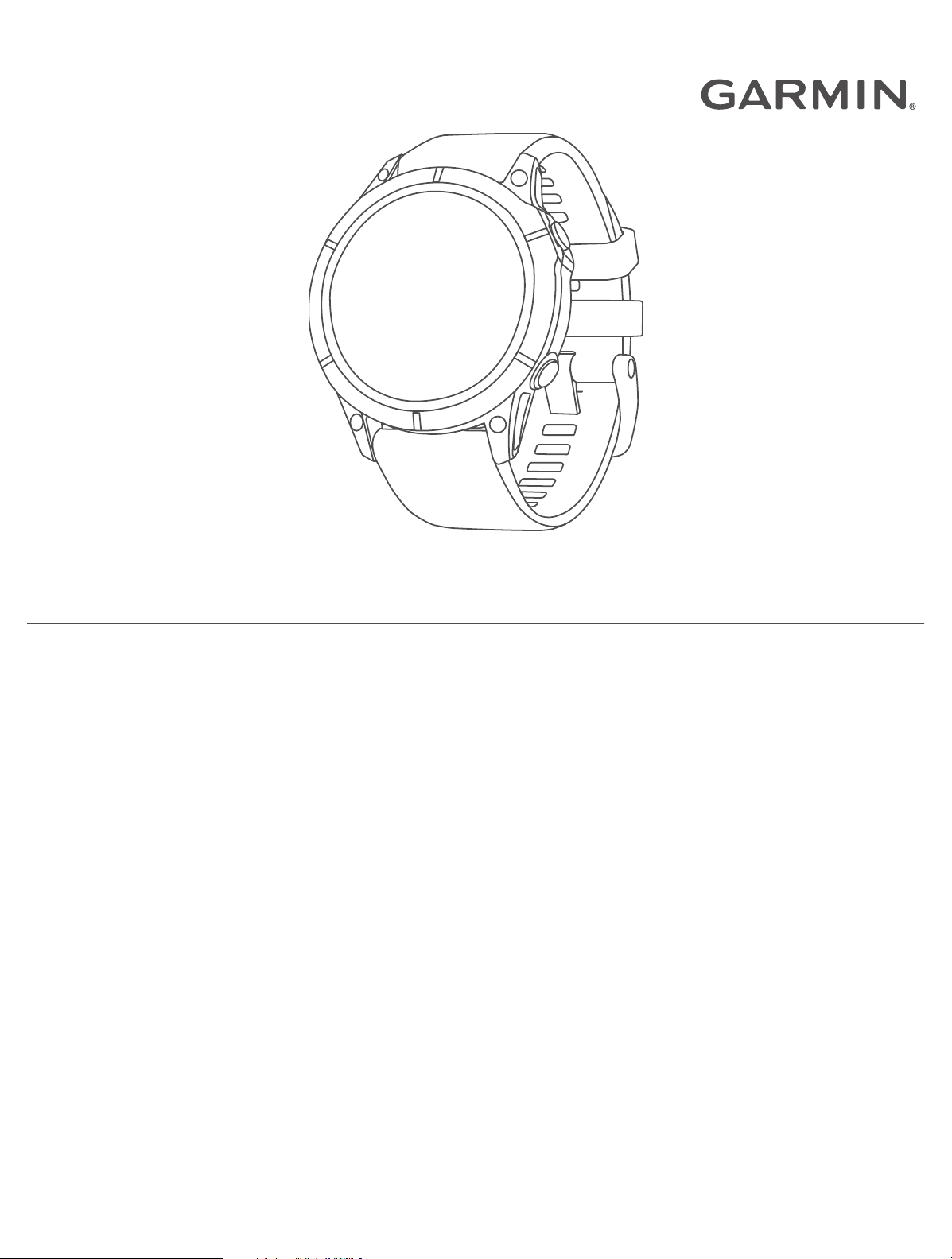
EPIX™ (GEN 2)
Podręcznik użytkownika
Page 2

© 2022 Garmin Ltd. lub jej oddziały
Wszelkie prawa zastrzeżone. Zgodnie z prawami autorskimi, kopiowanie niniejszego podręcznika użytkownika w całości lub częściowo bez pisemnej zgody firmy Garmin jest
zabronione. Firma Garmin zastrzega sobie prawo do wprowadzenia zmian, ulepszeń do produktów lub ich zawartości niniejszego podręcznika użytkownika bez konieczności
powiadamiania o tym jakiejkolwiek osoby lub organizacji. Odwiedź stronę internetową www.garmin.com, aby pobrać bieżące aktualizacje i informacje uzupełniające dotyczące
użytkowania niniejszego produktu.
Garmin®, logo Garmin, ANT®, ANT+®, Approach®, Auto Lap®, Auto Pause®, Edge®, inReach®, QuickFit®, TracBack®, VIRB®, Virtual Partner® oraz Xero® są znakami towarowymi firmy
Garmin Ltd. lub jej oddziałów zarejestrowanymi w Stanach Zjednoczonych i innych krajach. epix™,Body Battery™, Connect IQ™, Firstbeat Analytics™, Garmin Connect™, Garmin
AutoShot™, Garmin Explore™, Garmin Express™, Garmin Golf™, Garmin Index™, Garmin Move IQ™, Garmin Pay™, Health Snapshot™, HRM-Dual™, HRM-Pro™, HRM-Run™, HRMSwim™, HRM-Tri™, Rally™, tempe™, TrueUp™, Varia™ oraz Vector™ są znakami towarowymi firmy Garmin Ltd. lub jej podmiotów zależnych. Wykorzystywanie tych znaków bez
wyraźnej zgody firmy Garmin jest zabronione.
Android™ jest znakiem towarowym firmy Google LLC. Apple®, iPhone®, iTunes® oraz Mac® są znakami towarowymi firmy Apple Inc., zarejestrowanymi w Stanach Zjednoczonych
i innych krajach. Znak i logo BLUETOOTH® stanowią własność firmy Bluetooth SIG, Inc., a używanie ich przez firmę Garmin podlega warunkom licencji. The Cooper Institute®,
podobnie jak wszelkie pozostałe powiązane znaki towarowe, stanowią własność organizacji The Cooper Institute. Di2™ jest znakiem towarowym firmy Shimano, Inc. Shimano® jest
zarezerwowanym znakiem towarowym firmy Shimano, Inc. iOS® jest zarejestrowanym znakiem towarowym firmy Cisco Systems, Inc. używanym przez firmę Apple Inc. na podstawie
udzielonej licencji. STRAVA oraz Strava™ są znakami towarowymi firmy Strava, Inc. Training Stress Score™ (TSS), Intensity Factor™ (IF) oraz Normalized Power™ (NP) są znakami
towarowymi firmy Peaksware, LLC. Wi‑Fi® jest zastrzeżonym znakiem towarowym firmy Wi-Fi Alliance Corporation. Windows® jest zastrzeżonym znakiem towarowym firmy Microsoft
Corporation w Stanach Zjednoczonych i w innych krajach. Zwift™ jest znakiem towarowym firmy Zwift, Inc. Pozostałe znaki towarowe i nazwy handlowe stanowią własność
poszczególnych jednostek.
Ten produkt ma certyfikat ANT+®. Odwiedź stronę www.thisisant.com/directory, aby wyświetlić listę zgodnych produktów i aplikacji.
Page 3
Spis treści
Wstęp...............................................1
Pierwsze kroki......................................... 1
Ogólne informacje o urządzeniu............ 1
Włączanie i wyłączanie ekranu
dotykowego......................................... 2
Korzystanie z zegarka............................. 2
Zegary..............................................2
Ustawianie alarmu.................................. 2
Edycja alarmu...................................... 3
Włączanie minutnika...............................3
Usuwanie minutnika............................ 3
Korzystanie ze stopera........................... 4
Alternatywne strefy czasowe................. 4
Edytowanie alternatywnej strefy
czasowej.............................................. 5
Aktywności i aplikacje...................... 5
Rozpoczynanie aktywności.................... 5
Porady dotyczące rejestrowania
aktywności........................................... 5
Zatrzymywanie aktywności.................... 6
Ocenianie aktywności......................... 6
Biegi......................................................... 7
Bieg lekkoatletyczny............................7
Wskazówki dotyczące rejestrowania
biegu lekkoatletycznego................. 7
Bieganie z funkcją Wirtualny bieg...... 7
Kalibrowanie dystansu na bieżni........ 8
Rejestrowanie aktywności
ultrabiegu............................................. 8
Pływanie...................................................8
Pływanie — terminologia.....................8
Styl pływania........................................ 9
Porady dotyczące aktywności
pływackich........................................... 9
Automatyczny odpoczynek i ręczny
odpoczynek..........................................9
Trening z dziennikiem ćwiczeń........ 10
Funkcja Wielobój................................... 10
Trening do triatlonu........................... 10
Tworzenie aktywności Multisport.... 10
Aktywności w pomieszczeniu.............. 11
Health Snapshot™............................. 11
Rejestrowanie aktywności treningu
siłowego.............................................11
Rejestracja aktywności HIIT............. 12
Korzystanie z trenażera rowerowego
ANT+®............................................... 12
Sporty wspinaczkowe........................... 13
Rejestrowanie wspinaczki
w pomieszczeniu...............................13
Rejestrowanie wspinaczki typu
bouldering.......................................... 14
Rozpoczęcie ekspedycji....................... 14
Ręczna rejestracja punktu śladu...... 14
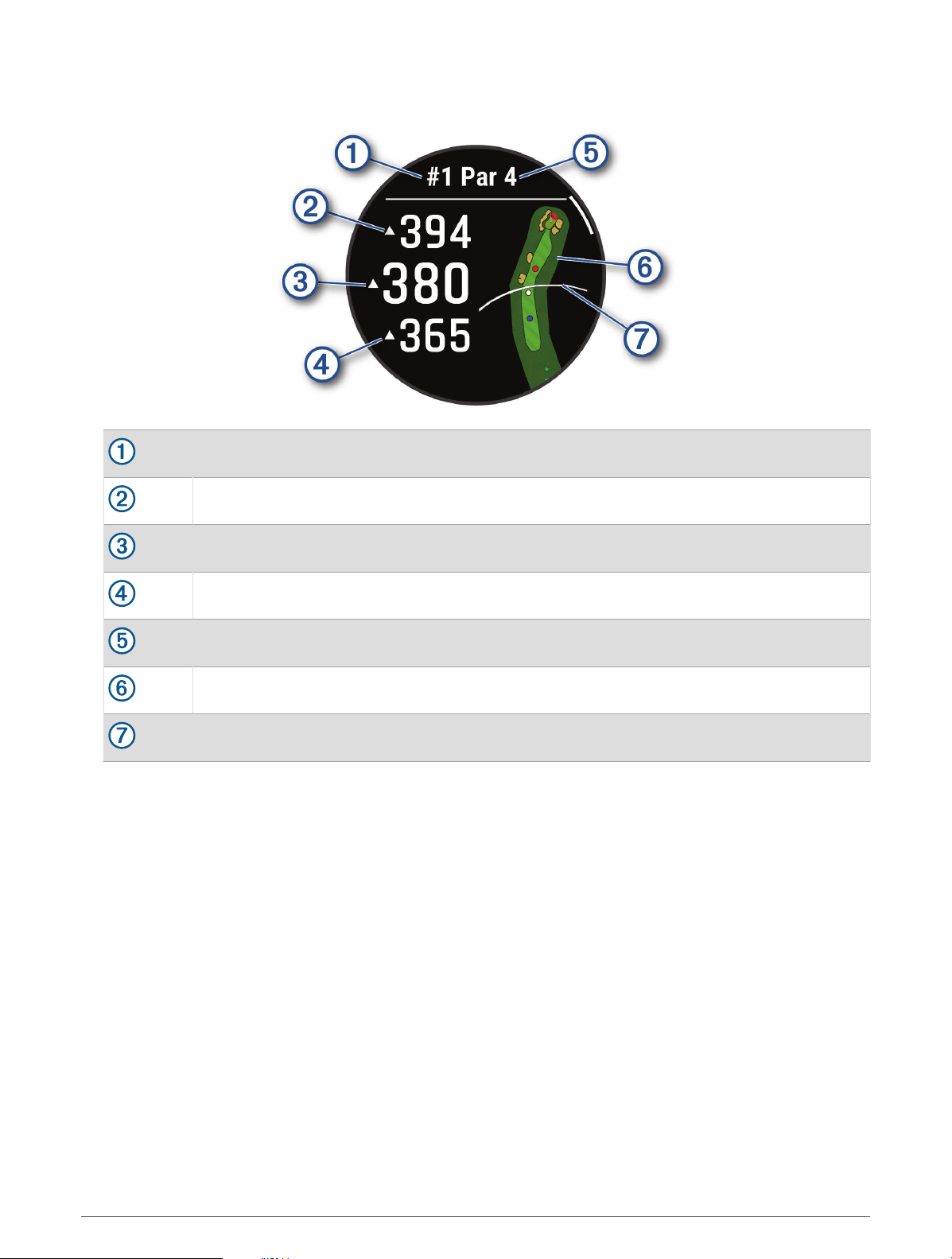
Wyświetlanie punktów śladu............ 14
Wędkowanie.......................................... 15
Narciarstwo........................................... 15
Wyświetlanie zjazdów na nartach.... 15
Nagrywanie aktywności narciarstwa
przełajowego..................................... 15
Dane mocy podczas biegu
narciarskiego..................................... 16
Golf.........................................................17
Granie w golfa....................................17
Menu gry w golfa............................... 19
Przesuwanie chorągiewki................. 19
Pomiar dystansu za pomocą
dotykowego wyznaczania celu.........19
Wyświetlanie zmierzonych
uderzeń.............................................. 20
Ręczne mierzenie uderzenia......... 20
Zachowaj wyniki................................ 20
Rejestrowanie statystyk................ 20
Informacje o punktacji
Stableford...................................... 21
Ikony dystansu PlaysLike..................21
Wyświetlanie kierunku do dołka....... 21
Zapisywanie własnych celów........... 21
Tryb z dużymi cyframi....................... 22
Funkcja Jumpmaster............................ 22
Planowanie skoku............................. 22
Rodzaje skoków................................ 23
Wprowadzanie informacji o skoku... 23
Wprowadzanie informacji o wietrze
dla skoków typu HAHO i HALO........ 24
Zerowanie informacji o wietrze.... 24
Wprowadzanie informacji o wietrze
dla skoku statycznego...................... 24
Ustawienia stałych............................ 24
Spis treści i
Page 4
Dostosowywanie aktywności
i aplikacji................................................ 24
Dodawanie lub usuwanie ulubionej
aktywności......................................... 25
Zmiana kolejności aktywności na
liście aplikacji.................................... 25
Dostosowywanie ekranów danych...25
Dodawanie punktu do
aktywności..................................... 25
Tworzenie własnych aktywności......26
Ustawienia aktywności i aplikacji.....26
Alerty aktywności.......................... 29
Ustawienia mapy aktywności....... 30
Ustawienia wyznaczania trasy..... 30
Korzystanie z funkcji ClimbPro.....31
Włączanie funkcji automatycznej
wspinaczki..................................... 31
Ustawienia satelitów..................... 32
Trening...........................................32
Treningi.................................................. 32
Realizowanie treningu z Garmin
Connect.............................................. 32
Rozpoczynanie treningu................... 33
Po polecanym treningu
codziennym....................................... 33
Dostosowywanie treningu
interwałowego................................... 33
Rozpoczynanie treningu
interwałowego................................... 34
Realizowanie treningu pływania
w basenie........................................... 34
Rejestrowanie testu krytycznej
prędkości pływania........................34
Edycja wyników krytycznej
prędkości pływania........................35
Informacje o kalendarzu
treningów........................................... 35
Korzystanie z planów treningów
z serwisu Garmin Connect............ 35
Trening PacePro....................................35
Pobieranie planu PacePro z Garmin
Connect.............................................. 35
Tworzenie planu PacePro
w zegarku...........................................36
Rozpoczynanie planu PacePro......... 37
Segmenty............................................... 37
Strava™Segmenty.............................. 38
Wyświetlanie szczegółów
segmentu........................................... 38
Wyścig na segmencie....................... 38
Ustawianie automatycznego
dostosowywania segmentu..............38
Korzystanie z funkcji Virtual
Partner®................................................ 39
Ustawianie celu treningowego............. 39
Wyścig z poprzednią aktywnością....... 39
Historia.......................................... 40
Korzystanie z historii.............................40
Historia funkcji Multisport................ 40
Osobiste rekordy................................... 40
Wyświetlanie osobistych
rekordów............................................ 40
Przywracanie osobistego rekordu....41
Usuwanie osobistych rekordów....... 41
Wyświetlanie podsumowania
danych................................................... 41
Korzystanie z licznika........................... 41
Usuwanie historii...................................41
Wygląd........................................... 41
Ustawienia tarczy zegarka....................41
Dostosowywanie tarczy zegarka......42
Podglądy................................................ 43
Wyświetlanie pętli podglądów.......... 45
Konfiguracja pętli podglądów...........45
Body Battery...................................... 45
Porady dotyczące uzyskiwania
lepszych danych Body Battery...... 45
Pomiary efektywności.......................46
Informacje o szacowanym pułapie
tlenowym........................................47
Wyświetlanie wieku
sprawnościowego......................... 48
Wyświetlanie przewidywanych
czasów dla wyścigów................... 49
Zmienność tętna i poziom
wysiłku........................................... 49
Przygotowanie wydolnościowe.... 50
Określanie współczynnika FTP.....50
Próg mleczanowy.......................... 51
Sprawdzanie staminy na
bieżąco........................................... 53
Stan wytrenowania............................ 54
Poziomy stanu wytrenowania.......55
ii Spis treści
Page 5
Aklimatyzacja cieplna
i wysokościowa............................. 55
Obciążenie treningowe..................56
Czas odpoczynku.......................... 57
Wstrzymywanie i wznawianie stanu
wytrenowania.................................58
Sterowanie............................................. 59
Dostosowywanie menu elementów
sterujących........................................ 61
Korzystanie z ekranu latarki............. 61
Garmin Pay........................................ 61
Konfigurowanie portfela
Garmin Pay.....................................61
Płacenie za zakupy za pomocą
zegarka...........................................62
Dodawanie karty płatniczej do
portfela Garmin Pay...................... 62
Zmiana kodu dostępu
Garmin Pay.....................................62
Czujniki i akcesoria........................ 63
Tętno z nadgarstka............................... 63
Noszenie zegarka.............................. 63
Wskazówki dotyczące nieregularnego
odczytu danych tętna........................ 64
Ustawienia nadgarstkowego pomiaru
tętna................................................... 64
Ustawianie alertów nietypowego
tętna............................................... 64
Przesłanie danych tętna................65
Pulsoksymetr.........................................65
Uzyskiwanie odczytów
pulsoksymetru................................... 66
Ustawianie trybu pulsoksymetru...... 67
Wskazówki dotyczące
nieprawidłowego odczytu
pulsoksymetru................................... 67
Kompas..................................................67
Ustawianie kursu kompasowego..... 67
Ustawienia kompasu.........................67
Ręczna kalibracja kompasu.......... 68
Ustawianie odniesienia
północnego.................................... 68
Wysokościomierz i barometr............... 68
Ustawienia wysokościomierza......... 68
Kalibracja wysokościomierza
barometrycznego.......................... 69
Ustawienia barometru.......................69
Kalibrowanie barometru................69
Czujniki bezprzewodowe...................... 70
Parowanie czujników
bezprzewodowych............................ 71
Dynamika biegu................................. 72
Trening z informacjami o dynamice
biegu............................................... 72
Porady dotyczące postępowania
w przypadku braku danych
dynamicznych biegania.................72
Korzystanie z elementów sterujących
kamery Varia...................................... 73
inReachPilot.......................................73
Korzystanie z pilota inReach.........73
VIRBPilot............................................ 73
Sterowanie kamerą sportową
VIRB................................................ 74
Sterowanie kamerą sportową VIRB
podczas aktywności...................... 74
Ustawienia lokalizacji zmierzonej
laserem Xero..................................... 75
Mapa.............................................. 75
Wyświetlanie mapy............................... 75
Zapisywanie lub nawigowanie do pozycji
na mapie................................................ 76
Nawigowanie przy użyciu funkcji
W okolicy............................................... 76
Ustawienia mapy................................... 77
Zarządzanie mapami........................ 77
Motywy mapy.................................... 78
Ustawienia mapy morskiej................78
Wyświetlanie i ukrywanie mapy........... 78
Muzyka.......................................... 78
Łączenie się z dostawcą
zewnętrznym......................................... 79
Pobieranie materiałów dźwiękowych
od dostawców zewnętrznych........... 79
Pobieranie osobistych materiałów
dźwiękowych......................................... 79
Słuchanie muzyki.................................. 79
Sterowanie odtwarzaniem muzyki....... 80
Podłączanie słuchawek Bluetooth.......80
Zmiana trybu dźwięku...........................80
Łączność........................................ 80
Funkcje łączności telefonu...................81
Spis treści iii
Page 6
Parowanie telefonu........................... 81
Włączenie powiadomień
Bluetooth............................................81
Wyświetlanie powiadomień.......... 81
Odbieranie połączenia
przychodzącego............................ 82
Odpowiadanie na wiadomość
tekstową.........................................82
Zarządzanie powiadomieniami.... 82
Wyłączanie połączenia z telefonem
Bluetooth............................................82
Włączanie i wyłączanie alertów
połączenia z telefonem.....................82
Odtwarzanie monitów dźwiękowych
podczas aktywności..........................83
Funkcje łączności Wi‑Fi........................ 83
Nawiązywanie połączenia z siecią
Wi‑Fi................................................... 83
Aplikacje na telefon i na komputer...... 83
Garmin Connect.................................84
Korzystanie z aplikacji Garmin
Connect.......................................... 84
Korzystanie z serwisu Garmin
Connect na komputerze................ 85
Ręczne synchronizowanie danych
z urządzeniem Garmin Connect... 85
Funkcje Connect IQ........................... 85
Pobieranie funkcji Connect IQ...... 86
Pobieranie funkcji Connect IQ przy
użyciu komputera.......................... 86
Garmin Explore™................................86
Aplikacja Garmin Golf™..................... 86
Profil użytkownika.......................... 86
Ustawianie profilu użytkownika........... 86
Wyświetlanie wieku
sprawnościowego................................. 87
Informacje o strefach tętna.................. 87
Cele fitness........................................ 87
Ustawianie stref tętna....................... 88
Zezwolenie zegarkowi na określenie
stref tętna.......................................... 88
Obliczanie strefy tętna...................... 89
Ustawianie stref mocy.......................... 89
Funkcje bezpieczeństwa
i monitorowania..............................90
Dodawanie kontaktów alarmowych.....90
Dodawanie kontaktów.......................... 90
Włączanie i wyłączanie wykrywania
zdarzeń.................................................. 91
Wzywanie pomocy................................ 91
Rozpoczynanie sesji GroupTrack.........91
Porady dotyczące sesji
GroupTrack........................................ 92
GroupTrackUstawienia..................... 92
Ustawienia funkcji dbania o zdrowie
i dobre samopoczucie.....................92
Cel automatyczny..................................92
Korzystanie z alertów ruchu................. 92
Minut intensywnej aktywności............. 93
Zliczanie minut intensywnej
aktywności......................................... 93
Monitorowanie snu............................... 93
Korzystanie z automatycznego
śledzenia snu..................................... 93
Nawigacja...................................... 93
Wyświetlanie i edytowanie zapisanych
pozycji.................................................... 93
Zapisywanie podwójnej siatki
lokalizacji........................................... 94
Podróżowanie do celu.......................... 94
Nawigacja do punktu
szczególnego.................................... 94
Nawigacja do punktu startowego
zapisanej aktywności........................ 95
Nawigacja do punktu startowego
podczas aktywności..........................95
Wyświetlanie wskazówek dotyczących
trasy................................................... 96
Nawigacja przy użyciu funkcji Celuj
i idź..................................................... 96
Oznaczanie i nawigowanie do pozycji
sygnału „Człowiek za burtą”............. 96
Przerywanie podróży wyznaczoną
trasą....................................................... 96
Kursy...................................................... 96
Tworzenie kursu i podążanie nim za
pomocą urządzenia...........................97
Tworzenie kursu trasy powrotnej..... 97
Tworzenie kursów w aplikacji Garmin
Connect.............................................. 97
Wysyłanie kursu do urządzenia.... 98
iv Spis treści
Page 7
Wyświetlanie lub edytowanie
informacji o kursie.............................98
Odwzorowanie punktu.......................... 98
Ustawienia nawigacji............................ 98
Dostosowywanie ekranów danych
nawigacji............................................ 99
Wstawienia wskaźnika kierunku...... 99
Ustawianie alertów nawigacyjnych.. 99
Ustawienia menedżera zasilana......99
Personalizacja opcji oszczędzania
baterii................................................... 100
Zmiana trybu poboru mocy................ 100
Personalizacja trybów zasilania........ 100
Przywracanie trybu zasilania............. 101
Ustawienia systemowe................. 101
Ustawienia czasu................................ 102
Ustawianie alertów czasu...............102
Synchronizacja czasu..................... 102
Zmiana ustawień ekranu.................... 102
Dostosowywanie trybu uśpienia........ 103
Dostosowywanie przycisków
dostępu................................................ 103
Zmienianie jednostek miary............... 103
Synchronizacja aktywności i pomiarów
efektywności....................................... 103
Wyświetlanie informacji
o urządzeniu........................................ 103
Wyświetlanie informacji dotyczących
zgodności i przepisów związanych z e-
etykietami........................................ 103
Aktualizacje produktów...................... 108
Źródła dodatkowych informacji......... 108
Moje urządzenie wyświetla
nieprawidłowy język............................ 108
Czy mój telefon jest zgodny z moim
zegarkiem?.......................................... 108
Mój telefon nie łączy się z zegarkiem 108
Czy mogę używać mojego czujnika
Bluetooth wraz z zegarkiem?............. 109
Moje słuchawki nie łączą się
z zegarkiem......................................... 109
Odtwarzanie muzyki przerywa się lub
słuchawki tracą łączność................... 109
Ponowne uruchamianie zegarka....... 109
Resetowanie wszystkich domyślnych
ustawień.............................................. 110
Wskazówki dotyczące
maksymalizowania czasu działania
baterii................................................... 110
Odbieranie sygnałów satelitarnych....110
Poprawianie odbioru sygnałów
satelitarnych GPS............................ 111
Pomiar temperatury nie jest
dokładny.............................................. 111
Śledzenie aktywności......................... 111
Liczba kroków jest niedokładna.....111
Liczba kroków na moim urządzeniu
i koncie Garmin Connect nie jest
zgodna............................................. 111
Wskazanie liczby pokonanych pięter
wydaje się niewłaściwe.................. 111
Załącznik......................................112
Informacje o urządzeniu............... 104
Informacje o wyświetlaczu AMOLED.104
Ładowanie zegarka............................. 104
Dane techniczne..................................105
Informacje o baterii......................... 105
Wskazówki dotyczące bezpieczeństwa
urządzenia........................................... 106
Czyszczenie zegarka...................... 106
Czyszczenie skórzanych pasków...106
Wymiana pasków QuickFit®.............. 107
Zarządzanie danymi........................... 107
Usuwanie plików............................. 107
Pola danych......................................... 112
Kolorowe wskaźniki i dane dynamiki
biegu.................................................... 126
Dane dotyczące bilansu czasu
kontaktu z podłożem...................... 127
Dane odchylenia pionowego
i odchylenia do długości................. 127
Standardowe oceny pułapu
tlenowego............................................ 128
Współczynniki FTP..............................129
Rozmiar i obwód kół........................... 130
Znaczenie symboli.............................. 131
Rozwiązywanie problemów...........108
Spis treści v
Page 8

Page 9
Wstęp
OSTRZEŻENIE
Należy zapoznać się z zamieszczonym w opakowaniu produktu przewodnikiem Ważne informacje dotyczące
bezpieczeństwa i produktu zawierającym ostrzeżenia i wiele istotnych wskazówek.
Przed rozpoczęciem lub wprowadzeniem zmian w programie ćwiczeń należy zawsze skonsultować się
z lekarzem.
Pierwsze kroki
Przy pierwszym użyciu zegarka wykonaj poniższe czynności w celu skonfigurowania zegarka i zapoznania się
z jego podstawowymi funkcjami.
1 Naciśnij LIGHT, aby włączyć zegarek (Ogólne informacje o urządzeniu, strona 1).
2 Postępuj zgodnie z wyświetlanymi instrukcjami, aby przeprowadzić wstępną konfigurację.
Podczas początkowej konfiguracji można sparować zegarek ze smartfonem, aby otrzymywać
powiadomienia, synchronizować aktywności i wiele innych (Parowanie telefonu, strona 81).
3 Naładuj urządzenie (Ładowanie zegarka, strona 104).
4 Rozpocznij aktywność (Rozpoczynanie aktywności, strona 5).
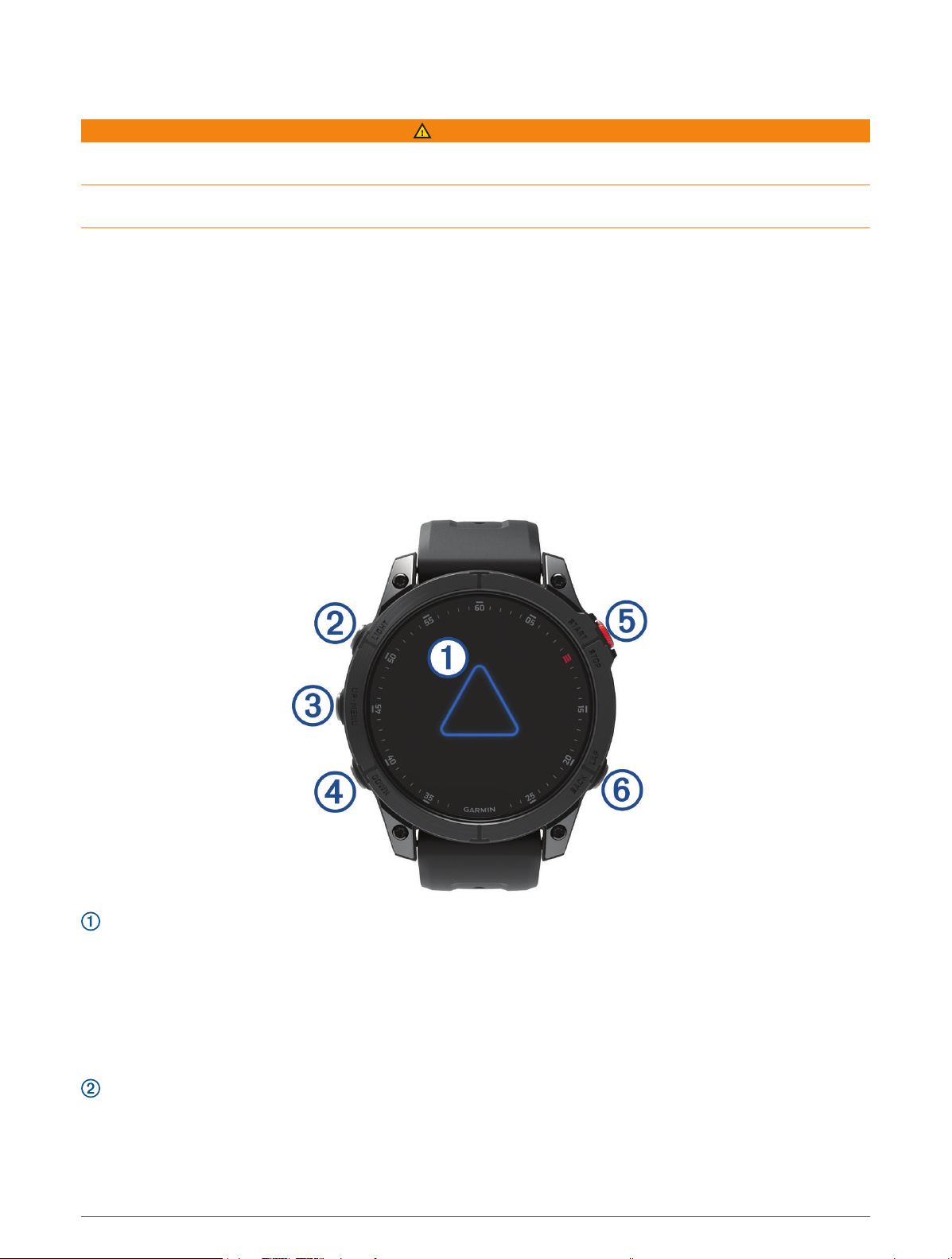
Ogólne informacje o urządzeniu
Ekran dotykowy
• Naciśnij, aby wybrać opcję w menu.
• Naciśnij i przytrzymaj dane na tarczy zegarka, aby otworzyć ich podgląd lub funkcję.
UWAGA: Funkcja ta nie jest dostępna we wszystkich tarczach zegarka.
• Przesuń palcem w górę lub w dół, aby przewijać pętlę podglądów i menu.
• Przesuń palcem w prawo, aby powrócić do poprzedniego ekranu.
• Zakryj ekran dłonią, aby powrócić do tarczy zegarka i zmniejszyć jasność ekranu.
LIGHT
• Naciśnij, aby włączyć urządzenie.
• Naciśnij, aby zmniejszyć jasność wyświetlacza.
Wstęp 1
Page 10
• Szybko naciśnij dwukrotnie, aby włączyć latarkę.
• Naciśnij i przytrzymaj, aby wyświetlić menu sterowania.
UP·MENU
• Naciśnij, aby przewijać pętlę podglądów i menu.
• Naciśnij i przytrzymaj, aby wyświetlić menu.
DOWN
• Naciśnij, aby przewijać pętlę podglądów i menu.
• Przytrzymaj, aby wyświetlić elementy sterowania muzyką z dowolnego ekranu.
START·STOP
• Naciśnij, aby wybrać opcję w menu.
• Naciśnij, aby wyświetlić listę aktywności i rozpocząć lub przerwać aktywność.
BACK·LAP
• Naciśnij, aby powrócić do poprzedniego ekranu.
• Naciśnij, aby zarejestrować okrążenie, odpoczynek lub przejście podczas aktywności obejmującej wiele
dyscyplin sportowych.
• Przytrzymaj, aby wyświetlić tarczę zegarka z dowolnego ekranu.
Włączanie i wyłączanie ekranu dotykowego
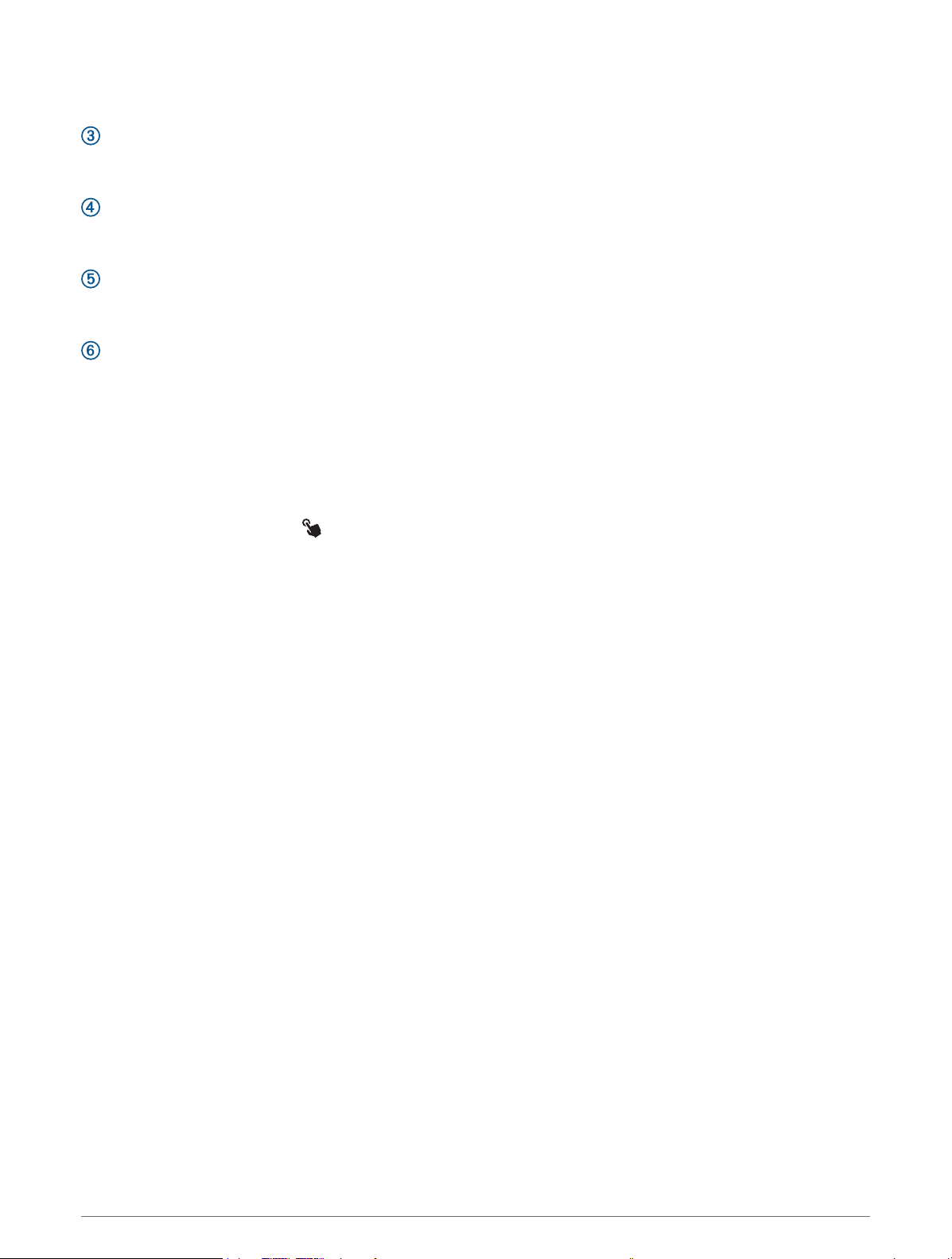
• Przytrzymaj DOWN i START.
• Przytrzymaj LIGHT i wybierz .
• Przytrzymaj MENU, wybierz kolejno System > Dotyk i wybierz opcję.
Korzystanie z zegarka
• Przytrzymaj LIGHT, aby wyświetlić menu elementów sterujących (Sterowanie, strona 59).
Menu elementów sterujących umożliwia szybki dostęp do często używanych funkcji, takich jak włączanie
trybu Nie przeszkadzać, zapisywanie pozycji i wyłączanie zegarka.
• Na ekranie zegarka naciśnij UP lub DOWN, aby przewinąć pętlę podglądu (Podglądy, strona 43).
• Na tarczy zegarka naciśnij START, aby rozpocząć aktywność lub otworzyć aplikację (Aktywności i aplikacje,
strona 5).
• Przytrzymaj MENU, aby dostosować tarczę zegarka (Dostosowywanie tarczy zegarka, strona 42),
wyregulować ustawienia (Ustawienia systemowe, strona 101), sparować czujniki bezprzewodowe (Parowanie
czujników bezprzewodowych, strona 71) i wykonać inne czynności.
Zegary
Ustawianie alarmu
Można ustawić wiele alarmów.
1 Na tarczy zegarka naciśnij i przytrzymaj MENU.
2 Wybierz kolejno Zegary > ALARMY > Dodaj alarm.
3 Podaj godzinę alarmu.
2 Zegary
Page 11
Edycja alarmu
1 Na tarczy zegarka naciśnij i przytrzymaj MENU.
2 Wybierz kolejno Zegary > ALARMY > Edytuj.
3 Wybierz alarm.
4 Wybierz opcję:
• Wybierz Stan, aby włączyć lub wyłączyć alarm.
• Aby zmienić czas alarmu, wybierz Aktualny czas.
• Aby ustawić regularne powtarzanie alarmu, wybierz Powtórz i określ, kiedy alarm ma być powtarzany.
• Aby wybrać typ powiadomienia o alarmie, wybierz opcję Dźwięk i wibracje.
• Aby wybrać opis alarmu, wybierz Etykieta.
• Aby usunąć alarm, wybierz Usuń.
Włączanie minutnika
1 Na tarczy zegarka naciśnij i przytrzymaj MENU.
2 Wybierz kolejno Zegary > CZASOMIERZE.
3 Wybierz opcję:
• Aby ustawić i zapisać odliczanie czasu po raz pierwszy, wprowadź czas, naciśnij przycisk MENU i wybierz
Zapisz minutnik.
• Aby ustawić i zapisać dodatkowe odliczanie czasu, wybierz Dodaj czasomierz i wprowadź czas.
• Aby ustawić odliczanie czasu bez zapisywania, wybierz Minutnik i wprowadź czas.
4 W razie potrzeby naciśnij MENU i wybierz opcję:
• Wybierz Aktualny czas, aby zmienić czas.
• Wybierz kolejno Restart > Włączone, aby automatycznie restartować stoper, gdy skończy pracę.
• Wybierz Dźwięk i wibracje i określ rodzaj powiadomienia.
5 Naciśnij START, aby uruchomić minutnik.
Usuwanie minutnika
1 Na tarczy zegarka naciśnij i przytrzymaj MENU.
2 Wybierz kolejno Zegary > CZASOMIERZE > Edytuj.
3 Wybierz minutnik.
4 Wybierz Usuń.
Zegary 3
Page 12
Korzystanie ze stopera
1 Na tarczy zegarka naciśnij i przytrzymaj MENU.
2 Wybierz kolejno Zegary > STOPER.
3 Naciśnij START, aby uruchomić stoper.
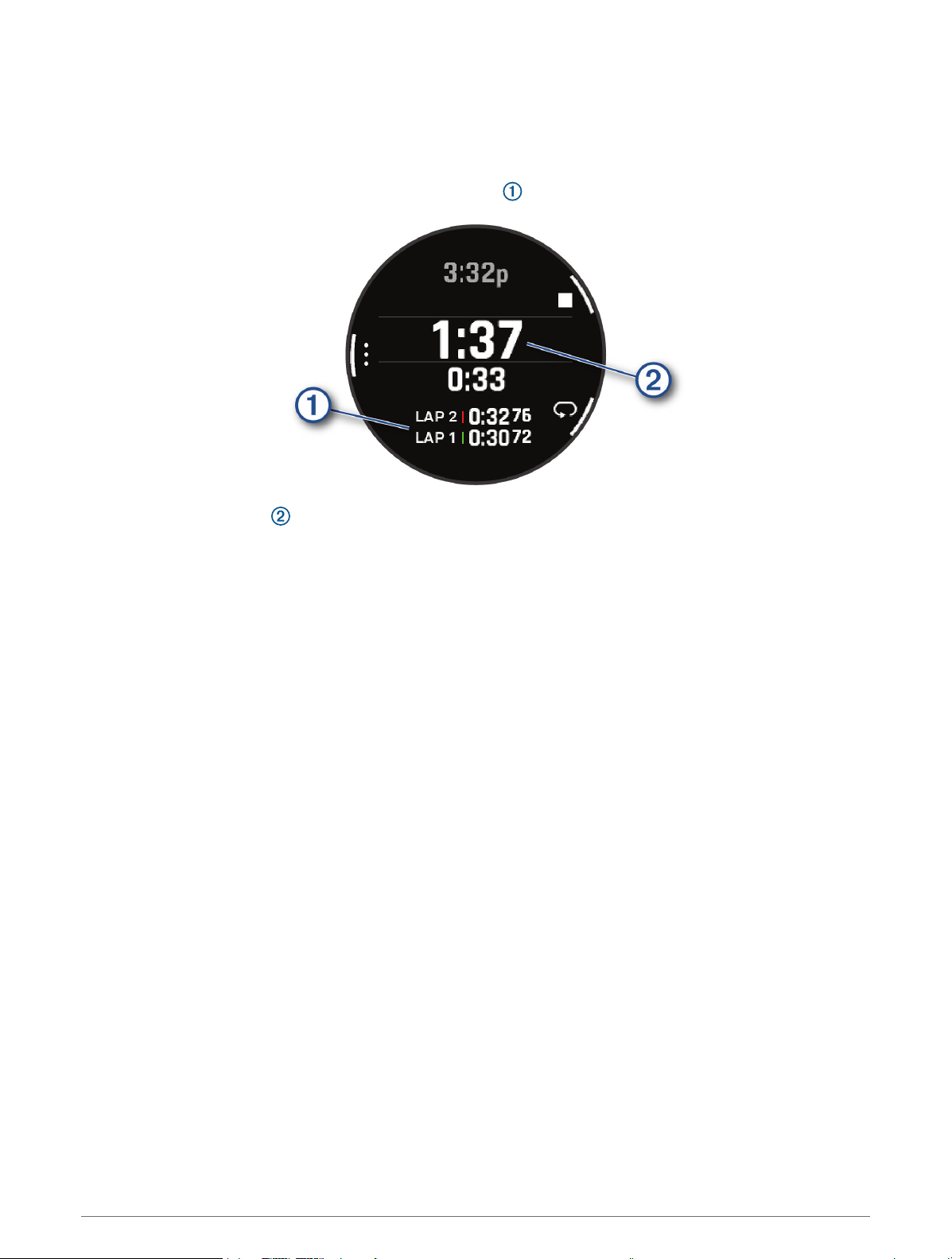
4 Wybierz LAP, aby ponownie uruchomić stoper okrążenia .
Całkowity czas stopera jest nadal mierzony.
5 Naciśnij STOP, aby zatrzymać oba stopery.
6 Wybierz opcję:
• Aby zresetować oba stopery, naciśnij DOWN.
• Aby zapisać czas stopera jako aktywność, naciśnij MENU, a następnie wybierz Zapisz aktywność.
• Aby wyzerować międzyczasy i zamknąć stoper, naciśnij MENU, a następnie wybierz Gotowe.
• Aby przejrzeć stopery okrążeń, naciśnij MENU, a następnie wybierz Przejrzyj.
UWAGA: Opcja Przejrzyj pojawia się tylko w przypadku wielu okrążeń.
• Aby powrócić do tarczy zegarka bez resetowania międzyczasów, naciśnij MENU i wybierz Otwórz tarczę
zegarka.
• Aby włączyć lub wyłączyć rejestrowanie okrążeń, naciśnij MENU i wybierz Przycisk Lap.
Alternatywne strefy czasowe
Możesz wyświetlić aktualny czas w dodatkowych strefach czasowych na podglądzie alternatywnych stref
czasowych. Możesz dodać maksymalnie 4 alternatywne strefy czasowe.
UWAGA: Konieczne może być dodanie podglądu alternatywnych stref czasowych do pętli podglądów
(Konfiguracja pętli podglądów, strona 45).
1 Na tarczy zegarka naciśnij i przytrzymaj MENU.
2 Wybierz kolejno Zegary > ALTER. STREFY CZAS..ALTER. STREFY CZAS. > Dodaj alt. str. czas..
3 Wybierz strefę czasową.
4 W razie potrzeby zmień nazwę strefy.
4 Zegary
Page 13
Edytowanie alternatywnej strefy czasowej
1 Na tarczy zegarka naciśnij i przytrzymaj MENU.
2 Wybierz kolejno Zegary > ALTER. STREFY CZAS..ALTER. STREFY CZAS. > Edytuj.
3 Wybierz strefę czasową.
4 Wybierz opcję:
• Aby wprowadzić własną nazwę strefy czasowej, wybierz Zmień nazwę strefy.
• Aby zmienić strefę czasową, wybierz Zmień strefę.
• Aby zmienić pozycję strefy czasowej w podglądzie, wybierz Zmień kolejność stref.
• Aby usunąć strefę czasową, wybierz Usuń strefę.
Aktywności i aplikacje
Z zegarka można korzystać podczas aktywności w pomieszczeniu, na świeżym powietrzu, uprawiania sportów
i wykonywania ćwiczeń. Po rozpoczęciu aktywności zegarek wyświetla i rejestruje dane z czujników. W oparciu
o aktywności domyślne można tworzyć własne lub nowe aktywności (Tworzenie własnych aktywności,
strona 26). Po zakończeniu aktywności można je zapisać i udostępnić społeczności Garmin Connect™.
Aktywności i aplikacje można również dodać do zegarka Connect IQ™ za pomocą aplikacji Connect IQ (Funkcje
Connect IQ, strona 85).
Aby uzyskać więcej informacji na temat dokładności śledzenia aktywności i pomiarów kondycji, przejdź do
garmin.com/ataccuracy.
Rozpoczynanie aktywności
Po rozpoczęciu aktywności moduł GPS zostanie w razie potrzeby automatycznie uruchomiony.
1 Na tarczy zegarka naciśnij START.
2 Jeśli aktywność została rozpoczęta po raz pierwszy, wybierz pole wyboru obok każdej aktywności, aby
dodać ją do ulubionych i wybierz Gotowe.
3 Wybierz opcję:
• Wybierz aktywność z ulubionych.
• Wybierz i wybierz aktywność z rozwiniętej listy aktywności.
4 Jeśli aktywność wymaga korzystania z sygnałów GPS, wyjdź na zewnątrz, w miejsce z nieprzesłoniętym
widokiem nieba i poczekaj, aż zegarek będzie gotowy.
Zegarek jest gotowy po ustaleniu Twojego tętna, odebraniu sygnałów GPS (jeśli to konieczne) i połączeniu
się z czujnikami bezprzewodowymi (jeśli to konieczne).
5 Naciśnij START, aby uruchomić stoper.
Zegarek rejestruje dane aktywności tylko wtedy, gdy stoper aktywności jest włączony.
Porady dotyczące rejestrowania aktywności
• Naładuj zegarek przed rozpoczęciem aktywności (Ładowanie zegarka, strona 104).
• Naciśnij przycisk LAP, aby zarejestrować okrążenia, rozpocząć nową serię lub pozycję albo przejść do
kolejnego etapu treningu.
• Użyj przycisku UP lub DOWN, aby wyświetlić dodatkowe ekrany danych.
• Przesuń palcem w górę lub w dół, aby wyświetlić dodatkowe ekrany danych.
• Przytrzymaj MENU i wybierz Tryb zasilania, aby użyć trybu zasilania w celu wydłużenia czasu pracy baterii
(Personalizacja trybów zasilania, strona 100).
Aktywności i aplikacje 5
Page 14
Zatrzymywanie aktywności
1 Naciśnij STOP.
2 Wybierz opcję:
• Aby wznowić aktywność, wybierz Wznów.
• Aby zapisać aktywność i wyświetlić szczegóły, wybierz Zapisz, naciśnij przycisk START i wybierz opcję.
UWAGA: Po zapisaniu aktywności można wprowadzić dane samodzielnej oceny (Ocenianie aktywności,
strona 6).
• Aby wstrzymać aktywność i wznowić ją w późniejszym czasie, wybierz Wznów później.
• Aby oznaczyć okrążenie, wybierz Okrążenie.
• Aby powrócić do punktu startowego na pokonanej ścieżce, wybierz kolejno Wróć do startu > TracBack.
UWAGA: Ta funkcja jest dostępna tylko w przypadku aktywności, które korzystają z modułu GPS.
• Aby powrócić do punktu początkowego aktywności najprostszą dostępną drogą, wybierz kolejno Wróć do
startu > Trasa.
UWAGA: Ta funkcja jest dostępna tylko w przypadku aktywności, które korzystają z modułu GPS.
• Aby zmierzyć różnicę między tętnem pod koniec aktywności i 2 minuty po zakończeniu jej, wybierz opcję
Tętno regener. i poczekaj, aż skończy się odliczanie.
• Aby odrzucić aktywność, wybierz Odrzuć.
UWAGA: Zegarek automatycznie zapisuje aktywność po upływie 30 minut od jej przerwania.
Ocenianie aktywności
Przed przystąpieniem do oceny aktywności musisz włączyć ustawienie samooceny w zegarku epix (Ustawienia
aktywności i aplikacji, strona 26).
UWAGA: Funkcja nie jest dostępna dla wszystkich aktywności.
1 Po zakończeniu aktywności wybierz Zapisz (Zatrzymywanie aktywności, strona 6).
2 Wybierz liczbę, która odpowiada odczuwalnemu wysiłkowi.
UWAGA: Możesz wybrać , aby pominąć samoocenę.
3 Określ swoje odczucia podczas wykonywania aktywności.
Swoje oceny możesz przeglądać w aplikacji Garmin Connect.
6 Aktywności i aplikacje
Page 15
Biegi
Bieg lekkoatletyczny
Przed rozpoczęciem biegu lekkoatletycznego upewnij się, że będziesz biegać po torze o długości 400 m
i standardowym kształcie.
Możesz użyć aktywności biegu lekkoatletycznego, aby zapisać dane śladu toru na zewnątrz, w tym dystans
mierzony w metrach i czas okrążeń.
1 Stań na torze znajdującym się na świeżym powietrzu.
2 Na tarczy zegarka naciśnij START.
3 Wybierz Bieg lekkoatl..
4 Zaczekaj, aż zegarek zlokalizuje satelity.
5 Jeśli biegniesz po torze 1, przejdź do punktu 11.
6 Naciśnij MENU.
7 Wybierz ustawienia aktywności.
8 Wybierz Numer toru.
9 Wybierz numer toru.
10 Naciśnij dwa razy BACK, aby powrócić do stopera aktywności.
11 Wybierz przycisk START.
12 Rozpocznij bieg po torze.
Po 3 okrążeniach zegarek zarejestruje wymiary toru i skalibruje dystans śladu.
13 Po zakończeniu aktywności naciśnij STOP i wybierz Zapisz.
Wskazówki dotyczące rejestrowania biegu lekkoatletycznego
• Zanim rozpoczniesz bieg lekkoatletyczny, poczekaj, aż wskaźnik stanu sygnału GPS zmieni kolor na zielony.
• Podczas pierwszego biegu na nieznanym torze przebiegnij co najmniej 3 okrążenia, aby skalibrować długość
toru.
Musisz przebiec nieco poza punkt startowy, aby ukończyć okrążenie.
• Każde okrążenie wykonaj na tym samym torze.
UWAGA: Domyślna odległość Auto Lap® to 1600 m lub 4 okrążenia wokół bieżni.
• Jeśli biegniesz po innym torze niż tor 1, ustaw numer toru w ustawieniach aktywności.
Bieganie z funkcją Wirtualny bieg
Można sparować zegarek ze zgodną aplikacją innego producenta w celu przesyłania danych tempa, tętna
i rytmu.
1 Na tarczy zegarka naciśnij START.
2 Wybierz Wirtualny bieg.
3 W tablecie, laptopie lub smartfonie otwórz aplikację Zwift™ lub inną aplikację z funkcją wirtualnego treningu.
4 Follow the on-screen instructions to start a running activity and pair the devices.
5 Naciśnij START, aby uruchomić stoper.
6 Po zakończeniu aktywności naciśnij STOP i wybierz Zapisz.
Aktywności i aplikacje 7
Page 16
Kalibrowanie dystansu na bieżni
Aby rejestrować dokładniejsze dystanse pokonywane na bieżni, możesz skalibrować dystans na bieżni po
przebiegnięciu na niej co najmniej 1,5 km (1 mili). Jeśli korzystasz z różnych bieżni, możesz ręcznie skalibrować
dystans na bieżni dla każdej bieżni po każdym biegu.
1 Rozpocznij aktywność na bieżni (Rozpoczynanie aktywności, strona 5).
2 Biegaj na bieżni, aż zegarek zarejestruje dystans co najmniej 1,5 km (1 mili).
3 Po zakończeniu aktywności naciśnij przycisk STOP, aby zatrzymać stoper aktywności.
4 Wybierz opcję:
• Aby skalibrować dystans na bieżni po raz pierwszy, wybierz Zapisz.
Urządzenie poprosi o przeprowadzenie kalibracji bieżni.
• Aby ręcznie skalibrować dystans na bieżni po pierwszej kalibracji, wybierz kolejno Kalibruj i zapisz > Tak.
5 Sprawdź pokonany dystans na wyświetlaczu bieżni i wprowadź odległość w zegarku.
Rejestrowanie aktywności ultrabiegu
1 Na tarczy zegarka naciśnij START.
2 Wybierz Ultrabieg.
3 Naciśnij START, aby włączyć stoper aktywności.
4 Zacznij biec.
5 Naciśnij LAP, aby zarejestrować okrążenie i uruchomić czas odpoczynku.
UWAGA: Przycisk Lap można skonfigurować tak, aby rejestrował on okrążenie i zaczynał odliczać czas
odpoczynku, aby tylko zaczynał odliczać czas odpoczynku lub aby tylko rejestrował okrążenie (Ustawienia
aktywności i aplikacji, strona 26).
6 Po zakończeniu odpoczynku naciśnij przycisk LAP, aby wznowić bieg.
7 Użyj przycisku UP lub DOWN, aby wyświetlić dodatkowe strony danych (opcjonalnie).
8 Po zakończeniu aktywności naciśnij STOP i wybierz Zapisz.
Pływanie
NOTYFIKACJA
Urządzenie jest przeznaczone do użytku podczas pływania na powierzchni wody. Korzystanie z urządzenia
podczas nurkowania z akwalungiem może spowodować uszkodzenie urządzenia i w konsekwencji unieważnić
gwarancję.
UWAGA: Zegarek ma włączoną funkcję nadgarstkowego pomiaru tętna dla aktywności pływania. Zegarek jest
również zgodny z akcesoriami HRM-Pro™, HRM-Swim™ oraz HRM-Tri™. Jeśli dostępne są zarówno dane tętna
z nadgarstkowego czujnika tętna, jak i dane tętna z czujnika piersiowego, zegarek będzie korzystać z danych
tętna czujnika piersiowego.
Pływanie — terminologia
Długość: Jedna długość basenu.
Interwał: Jedna lub więcej następujących po sobie długości. Nowy interwał rozpoczyna się po odpoczynku.
Ruch: Jeden ruch jest liczony jako jeden pełny ruch ramienia, na którym założony jest zegarek, podczas
pływania danym stylem.
SWOLF: Wynik SWOLF to suma czasu jednej długości basenu i liczby ruchów wykonanych na tej długości. Na
przykład: 30 sekund + 15 ruchów daje wynik SWOLF równy 45. W przypadku pływania na otwartym akwenie
wynik SWOLF jest obliczany na dystansie 25 metrów. SWOLF to wskaźnik efektywności pływania i, podobnie
jak w golfie, im niższy wynik, tym lepsza efektywność.
Krytyczna prędkość pływania (CSS): Parametr CSS to teoretyczna prędkość, którą możesz utrzymywać bez
wyczerpania sił. Jest on przydatny do planowania treningów i monitorowania postępów.
8 Aktywności i aplikacje
Page 17
Styl pływania
Identyfikacja stylu pływania jest dostępna wyłącznie w trybie pływania na basenie. Styl pływania jest określany
pod koniec długości. Styl pływania pojawi się w historii pływania i na koncie Garmin Connect. Styl pływania
można również wybrać jako własne pole danych (Dostosowywanie ekranów danych, strona 25).
Kraul Styl dowolny
Grzbiet. Styl grzbietowy
Klasyczny Styl klasyczny (żabka)
Motylkowy Styl motylkowy (delfin)
Mieszany Więcej niż jeden styl pływania w interwale
Ćwiczenie tech. Używane z dziennikiem ćwiczeń (Trening z dziennikiem ćwiczeń, strona 10)
Porady dotyczące aktywności pływackich
• Naciśnij LAP, aby zarejestrować odpoczynek w trakcie pływania na otwartym akwenie.
• Przed rozpoczęciem aktywności pływackiej na basenie postępuj zgodnie z instrukcjami, aby wybrać długość
basenu lub wprowadzić długość niestandardową.
Zegarek mierzy i rejestruje dystans według liczby ukończonych długości basenów. Rozmiar basenu musi być
prawidłowy, aby wyświetlać dokładne dane o dystansie. Następnym razem, gdy rozpoczniesz aktywność
pływacką na basenie, zegarek użyje tego rozmiaru basenu. Możesz przytrzymać MENU, wybrać ustawienia
aktywności, a następnie wybrać Długość basenu, aby zmienić rozmiar.
• Aby uzyskiwać precyzyjne pomiary, przepłyń całą długość basenu i płyń przez cały czas jednym stylem.
Wstrzymaj stoper aktywności podczas odpoczynku.
• Naciśnij LAP, aby rejestrować odpoczynek podczas pływania w basenie (Automatyczny odpoczynek i ręczny
odpoczynek, strona 9).
Urządzenie automatycznie rejestruje interwały i przepłynięte długości dla pływania na basenie.
• Aby urządzenie dokładnie zliczało długości, za każdym razem mocno odpychaj się od ściany basenu
i przepłyń kawałek siłą rozpędu, zanim zaczniesz ruszać rękami.
• Podczas ćwiczeń należy wstrzymać stoper aktywności lub użyć funkcji dziennika ćwiczeń (Trening
z dziennikiem ćwiczeń, strona 10).
Automatyczny odpoczynek i ręczny odpoczynek
UWAGA: Dane pływania nie są rejestrowane podczas odpoczynku. Aby wyświetlić inne ekrany danych, możesz
nacisnąć przycisk UP lub DOWN.
Funkcja automatycznego odpoczynku jest dostępna wyłącznie w trybie pływania na basenie. Zegarek
automatycznie wykrywa odpoczynek — wyświetla wtedy ekran odpoczynku. W przypadku odpoczynku
trwającego dłużej niż 15 sekund zegarek automatycznie tworzy interwał odpoczynku. Po wznowieniu pływania
zegarek automatycznie rozpoczyna nowy interwał pływania. Funkcję automatycznego odpoczynku można
wyłączyć w opcjach aktywności (Ustawienia aktywności i aplikacji, strona 26).
PORADA: Aby uzyskać najlepsze rezultaty przy użyciu funkcji automatycznego odpoczynku, należy ograniczyć
do minimum ruchy ramion podczas odpoczynku.
Podczas pływania w basenie lub na otwartym akwenie można ręcznie zaznaczyć przerwę na odpoczynek,
naciskając LAP.
Aktywności i aplikacje 9
Page 18
Trening z dziennikiem ćwiczeń
Funkcja dziennika ćwiczeń jest dostępna wyłącznie w trybie pływania na basenie. Funkcja dziennika ćwiczeń
pozwala ręcznie zapisać serie odbić, pływanie jedną ręką lub jakikolwiek inny styl pływania, który nie jest jednym
z czterech podstawowych stylów.
1 Podczas pływania na basenie naciśnij przycisk UP lub DOWN, aby wyświetlić ekran dziennika ćwiczeń.
2 Naciśnij LAP, aby uruchomić stoper ćwiczenia.
3 Po zakończeniu treningu interwałowego naciśnij LAP.
Stoper ćwiczenia zatrzymuje się, lecz stoper aktywności nadal rejestruje całą sesję pływania.
4 Wybierz dystans dla ukończonego ćwiczenia.
Wzrost dystansu jest oparty na długości basenu określonej dla tego profilu aktywności.
5 Wybierz opcję:
• Aby rozpocząć kolejny interwał treningu, naciśnij LAP.
• Aby rozpocząć interwał pływania naciśnij przycisk UP lub DOWN, aby wrócić do ekranów treningu
pływackiego.
Funkcja Wielobój
Triatloniści, dwuboiści oraz inni sportowcy wielodyscyplinowi mogą skorzystać z aktywności Wielobój, takich
jak Trójbój czy Bieg z pływ.. W trakcie aktywności Wielobój można przełączać pomiędzy aktywnościami i w
dalszym ciągu wyświetlać całkowity czas. Na przykład można przełączyć urządzenie z trybu jazdy rowerem
w tryb biegu oraz wyświetlić całkowity czas dla jazdy na rowerze oraz biegu przez cały czas trwania aktywności
Wielobój.
Można dostosować aktywność Wielobój lub skorzystać z domyślnych ustawień dla standardowego triatlonu.
Trening do triatlonu
Jeśli bierzesz udział w triatlonie, możesz użyć aktywności dla triatlonu, aby szybko przełączać między
poszczególnymi dyscyplinami i zmierzyć czas dla każdej z nich oraz zapisać daną aktywność.
1 Na tarczy zegarka naciśnij START.
2 Wybierz Trójbój.
3 Naciśnij START, aby uruchomić stoper.
4 Gdy zaczynasz i kończysz przejście, naciśnij przycisk LAP.
Funkcja przejścia jest domyślnie włączona, a czas przejścia jest rejestrowany oddzielnie od czasu
aktywności. W przypadku ustawień aktywności dla triathlonu funkcję przejścia można włączyć lub wyłączyć.
Jeśli przejścia są wyłączone, naciśnij LAP, aby zmienić sport.
5 Po zakończeniu aktywności naciśnij STOP i wybierz Zapisz.
Tworzenie aktywności Multisport
1 Na tarczy zegarka naciśnij START.
2 Wybierz Dodaj > Wielobój.
3 Wybierz rodzaj aktywności Multisport lub wpisz własną nazwę.
Duplikaty nazwy aktywności zawierają numer. Na przykład Triathlon(2).
4 Wybierz co najmniej dwie aktywności.
5 Wybierz opcję:
• Wybierz opcję, aby dostosować wybrane ustawienia aktywności. Na przykład możesz określić, czy
przejścia mają być wliczane.
• Wybierz Gotowe, aby zapisać aktywność obejmującą wiele dyscyplin i jej użyć.
6 Wybierz Tak, aby dodać aktywność do listy ulubionych.
10 Aktywności i aplikacje
Page 19

Aktywności w pomieszczeniu
Zegarek może być używany podczas treningów w pomieszczeniu, takich jak bieg na bieżni, jazda na rowerze
stacjonarnym lub korzystanie z trenażera rowerowego. W pomieszczeniach moduł GPS jest wyłączony
(Ustawienia aktywności i aplikacji, strona 26).
Podczas biegu lub chodu z wyłączonym modułem GPS dane prędkości i dystansu są obliczane przy użyciu
akcelerometru w zegarku. Akcelerometr kalibruje się automatycznie. Dokładność danych prędkości i dystansu
zwiększa się po kilku biegach lub spacerach na zewnątrz z użyciem funkcji GPS.
PORADA: Chwytanie się poręczy bieżni powoduje zmniejszenie dokładności.
W przypadku jazdy rowerem z wyłączoną funkcją GPS dane prędkości i dystansu są niedostępne, chyba że
używany jest opcjonalny czujnik, który przesyła dane prędkości i dystansu do zegarka (np. czujnik prędkości lub
rytmu).
Health Snapshot
Funkcja Health Snapshot to aktywność na zegarku, która rejestruje kilka kluczowych wskaźników zdrowia
podczas okresu bezruchu trwającego 2 minuty. Dostarcza ona podstawowe informacje na temat ogólnego
stanu układu krążenia. Zegarek rejestruje parametry, takie jak średnie tętno, poziom stresu i częstotliwość
oddechu.
™
Rejestrowanie aktywności treningu siłowego
Podczas aktywności treningu siłowego można zapisywać serie. Seria to wiele powtórzeń pojedynczego ruchu.
1 Na tarczy zegarka naciśnij START.
2 Wybierz Siła.
3 Wybierz trening.
4 Naciśnij DOWN, aby wyświetlić listę etapów treningu (opcjonalnie).
PORADA: Podczas wyświetlania etapów treningu można nacisnąć przycisk START, a następnie DOWN, aby
wyświetlić animację wybranego ćwiczenia, jeśli jest dostępna.
5 Po skończeniu wyświetlania etapów treningu, wybierz .
6 Naciśnij START, a następnie wybierz Rozpocz. trening.
7 Rozpocznij pierwszą serię.
Zegarek liczy powtórzenia. Licznik powtórzeń zostanie wyświetlony po wykonaniu co najmniej czterech
powtórzeń.
PORADA: Zegarek może tylko zliczać powtórzenia pojedynczego ruchu w każdej serii. Jeśli chcesz zmienić
ruch, zakończ serię i rozpocznij nową.
8 Naciśnij przycisk LAP, aby zakończyć serię i przejść do następnego ćwiczenia, jeśli jest dostępne.
Zegarek wyświetli całkowitą liczbę powtórzeń w serii.
9 W razie potrzeby naciśnij przycisk UP lub DOWN, aby edytować liczbę powtórzeń.
PORADA: Możesz również dodać użyty podczas serii ciężar.
10 W razie potrzeby po skończeniu odpoczynku naciśnij przycisk LAP, aby rozpocząć nową serię.
11 Powtarzaj każdą serię treningu siłowego do momentu ukończenia aktywności.
12 Po zakończeniu ostatniej serii naciśnij przycisk START i wybierz Przerwij trening.
13 Wybierz Zapisz.
Aktywności i aplikacje 11
Page 20
Rejestracja aktywności HIIT
Do rejestracji aktywności treningu interwałowego o wysokiej intensywności (HIIT) możesz wykorzystać
specjalistyczne stopery.
1 Na tarczy zegarka naciśnij START.
2 Wybierz HIIT.
3 Wybierz opcję:
• Wybierz Dowolny, aby zarejestrować otwartą, luźną aktywność HIIT.
• Wybierz kolejno Stopery HIIT > AMRAP, aby zarejestrować jak najwięcej rund w ustawionym czasie.
• Wybierz kolejno Stopery HIIT > EMOM, aby zarejestrować ustawioną liczbę ruchów co minutę na minutę.
• Wybierz kolejno Stopery HIIT > Tabata, aby zmieniać między 20-sekundowymi interwałami
maksymalnego wysiłku a 10-sekundowym odpoczynkiem.
• Wybierz kolejno Stopery HIIT > Własny, aby ustawić swój czas ruchu, czas odpoczynku, liczbę ruchów
i liczbę rund.
• Wybierz Ćwiczenia, aby zrealizować zapisane ćwiczenie.
4 W razie potrzeby postępuj zgodnie z instrukcjami na ekranie.
5 Naciśnij przycisk START, aby rozpocząć pierwszą rundę.
Zegarek wyświetla stoper i bieżące tętno.
6 W razie potrzeby naciśnij przycisk LAP, aby ręcznie przejść do kolejnej rundy lub odpoczynku.
7 Po zakończeniu aktywności naciśnij przycisk STOP, aby zatrzymać stoper aktywności.
8 Wybierz Zapisz.
Korzystanie z trenażera rowerowego ANT+
®
Aby móc korzystać ze zgodnego trenażera rowerowego ANT+, należy sparować go z zegarkiem (Parowanie
czujników bezprzewodowych, strona 71).
Za pomocą zegarka i trenażera rowerowego można symulować obciążenie podczas kursu, jazdy lub treningu.
Na czas korzystania z trenażera rowerowego moduł GPS jest automatycznie wyłączany.
1 Na tarczy zegarka naciśnij START.
2 Wybierz Rower stacj..
3 Naciśnij przycisk MENU.
4 Wybierz Opcje intel. trenażera.
5 Wybierz opcję:
• Wybierz opcję Swobodna jazda, aby rozpocząć jazdę.
• Wybierz Podążaj kursem, aby zrealizować zapisany kurs (Kursy, strona 96).
• Wybierz Wykonaj ćwiczenie, aby zrealizować zapisany trening (Treningi, strona 32).
• Wybierz opcję Ustaw moc, aby ustawić docelową wartość mocy.
• Wybierz Ustaw nachylenie, aby ustawić wartość symulowanego nachylenia.
• Wybierz opcję Ustaw opór, aby ustawić opór stawiany przez trenażer.
6 Naciśnij START, aby uruchomić stoper.
Podczas przejażdżki trenażer zwiększa lub zmniejsza opór na podstawie informacji o wysokości (podjazd/
zjazd).
12 Aktywności i aplikacje
Page 21
Sporty wspinaczkowe
Rejestrowanie wspinaczki w pomieszczeniu
Możesz rejestrować trasy podczas wspinaczki w pomieszczeniu. Trasa to ścieżka wspinaczki wzdłuż ściany
wspinaczkowej w pomieszczeniu.
1 Na tarczy zegarka naciśnij START.
2 Wybierz opcję Wspin. ścian..
3 Wybierz opcję Tak, aby zarejestrować statystyki trasy.
4 Wybierz system ocen.
UWAGA: Następnym razem, gdy rozpoczniesz wspinaczkę w pomieszczeniu, urządzenie użyje tego systemu
ocen. Możesz przytrzymać MENU, wybrać ustawienia aktywności, a następnie wybrać System ocen, aby
zmienić system.
5 Wybierz poziom trudności dla tej trasy.
6 Naciśnij START.
7 Rozpocznij swoją pierwszą trasę.
UWAGA: Po włączeniu stoper urządzenie automatycznie blokuje przyciski, aby zapobiec przypadkowemu
naciśnięciu któregoś z nich. Wystarczy przytrzymać dowolny przycisk, aby odblokować zegarek.
8 Po zakończeniu trasy zejdź na ziemię.
Czas odpoczynku rozpocznie się automatycznie po zejściu na ziemię.
UWAGA: W razie potrzeby naciśnij przycisk LAP, aby zakończyć trasę.
9 Wybierz opcję:
• Aby zapisać ukończoną trasę, wybierz opcję Ukończono.
• Aby zapisać nieukończoną trasę, wybierz opcję Podjęto próbę.
• Aby usunąć tę trasę, wybierz opcję Odrzuć.
10 Wprowadź liczbę upadków na tej trasie.
11 Po zakończeniu odpoczynku naciśnij przycisk LAP i rozpocznij nową trasę.
12 Powtórz proces dla każdej trasy, aż aktywność zostanie zakończona.
13 Naciśnij STOP.
14 Wybierz Zapisz.
Aktywności i aplikacje 13
Page 22
Rejestrowanie wspinaczki typu bouldering
Możesz rejestrować trasy podczas wspinaczki typu bouldering. Trasa to ścieżka wspinaczki wzdłuż głazu lub
małej formacji skalnej.
1 Na tarczy zegarka naciśnij START.
2 Wybierz Bouldering.
3 Wybierz system ocen.
UWAGA: Następnym razem, gdy rozpoczniesz bouldering, zegarek użyje tego systemu ocen. Możesz
przytrzymać MENU, wybrać ustawienia aktywności, a następnie wybrać System ocen, aby zmienić system.
4 Wybierz poziom trudności dla tej trasy.
5 Naciśnij przycisk START, aby uruchomić minutnik trasy.
6 Rozpocznij swoją pierwszą trasę.
7 Naciśnij przycisk LAP, aby zakończyć trasę.
8 Wybierz opcję:
• Aby zapisać ukończoną trasę, wybierz opcję Ukończono.
• Aby zapisać nieukończoną trasę, wybierz opcję Podjęto próbę.
• Aby usunąć tę trasę, wybierz opcję Odrzuć.
9 Po zakończeniu odpoczynku naciśnij przycisk LAP, aby rozpocząć nową trasę.
10 Powtórz proces dla każdej trasy, aż aktywność zostanie zakończona.
11 Po zakończeniu trasy naciśnij przycisk STOP, aby wyłączyć minutnik trasy.
12 Wybierz Zapisz.
Rozpoczęcie ekspedycji
Można użyć aplikacji Ekspedycja, aby wydłużyć czas działania baterii podczas wykonywania wielodniowej
aktywności.
1 Na tarczy zegarka naciśnij START.
2 Wybierz Ekspedycja.
3 Naciśnij START, aby uruchomić stoper.
Urządzenie przejdzie w tryb niskiego poboru energii i będzie zapisywać punkty śladu GPS raz na godzinę.
Aby wydłużyć czas pracy baterii, urządzenie wyłączy wszystkie czujniki i akcesoria, w tym łączność ze
smartfonem.
Ręczna rejestracja punktu śladu
Podczas podróży punkty śladu rejestrowane są automatycznie w oparciu o wybrany interwał rejestrowania.
Możesz w każdej chwili zarejestrować punkt śladu ręcznie.
1 Podczas podróży naciśnij przycisk START.
2 Wybierz Dodaj punkt.
Wyświetlanie punktów śladu
1 Podczas podróży naciśnij przycisk START.
2 Wybierz Pokaż punkty.
3 Wybierz punkt śladu z listy.
4 Wybierz opcję:
• Aby rozpocząć nawigację do wybranego punku śladu, wybierz Nawiguj do.
• Aby wyświetlić szczegółowe informacje o punkcie śladu, wybierz Szczegóły.
14 Aktywności i aplikacje
Page 23
Wędkowanie
1 Na tarczy zegarka naciśnij START.
2 Wybierz Wędkarstwo.
3 Naciśnij przyciskSTART > Zacznij połów.
4 Wybierz START, a następnie wybierz opcję.
• Aby dodać złowioną rybę do liczby złowionych ryb i zapisać pozycję, wybierz Zapisz rybę.
• Aby zapisać bieżącą pozycję, wybierz Zapisz pozycję.
• Aby ustawić stoper interwałowy, czas zakończenia lub przypomnienie o czasie zakończenia, wybierz
Czasomierze połowów.
• Aby powrócić do punktu początkowego aktywności, wybierz Wróć do startu i wybierz opcję.
• Aby wyświetlić zapisane pozycje, wybierz opcję Zapisane pozycje.
• Aby rozpocząć nawigację do celu, wybierz opcję Nawigacja i wybierz opcję.
• Aby edytować ustawienia aktywności, wybierz opcję Ustawienia i wybierz opcję (Ustawienia aktywności
i aplikacji, strona 26).
5 Po zakończeniu aktywności naciśnij przycisk STOP i wybierz opcję Zakończ połów.
Narciarstwo
Wyświetlanie zjazdów na nartach
Twój zegarek rejestruje szczegóły każdego zjazdu na nartach lub snowboardzie dzięki funkcji
autouruchamiania. Jest ona domyślnie włączona w przypadku zjazdu na nartach lub jazdy na snowboardzie.
Rejestruje ona automatycznie nowe zjazdy na podstawie ruchu użytkownika. Praca stopera aktywności jest
wstrzymywana, gdy użytkownik nie zjeżdża lub gdy znajduje się na wyciągu narciarskim. Stoper aktywności
zostaje wstrzymany na czas jazdy na wyciągu narciarskim. Rozpoczęcie zjazdu spowoduje zrestartowanie
stopera aktywności. Szczegóły zjazdu można wyświetlić na ekranie wstrzymania lub podczas działania stopera
aktywności.
1 Rozpocznij zjazd na nartach lub snowboardzie.
2 Przytrzymaj MENU.
3 Wybierz Pokaż zjazdy.
4 Użyj przycisków UP i DOWN, aby wyświetlić szczegóły ostatniego przejazdu, aktualnego zjazdu oraz łączny
wynik.
Ekran przejazdów zawiera informacje o czasie, przebytym dystansie, maksymalnej i średniej prędkości,
a także o całkowitym spadku.
Nagrywanie aktywności narciarstwa przełajowego
Aktywność narciarstwa przełajowego umożliwia ręczne przełączanie między trybem podjazdów a trybem
zjazdów, dzięki czemu można dokładnie śledzić swoje statystyki.
1 Na tarczy zegarka naciśnij START.
2 Wybierz Narciar. przeł..
3 Wybierz opcję:
• Jeśli rozpoczynasz swoją aktywność na wzniesieniu, wybierz Podjeżdżanie.
• Jeśli zaczynasz swoją aktywność, zjeżdżając ze wzniesienia, wybierz Zjeżdżanie.
4 Naciśnij START, aby uruchomić stoper.
5 Naciśnij przycisk LAP, aby przełączyć się między trybem podjazdów a trybem zjazdów.
6 Po zakończeniu aktywności naciśnij STOP i wybierz Zapisz.
Aktywności i aplikacje 15
Page 24
Dane mocy podczas biegu narciarskiego
Możesz użyć zgodnego urządzenia epix sparowanego z akcesorium HRM-Pro do przekazywania na bieżąco
wyników biegu narciarskiego.
UWAGA: Akcesorium HRM-Pro należy sparować z urządzeniem epix za pomocą technologii ANT®.
Moc to siła, którą wytwarzasz podczas biegu narciarskiego. Moc wyjściowa jest mierzona w watach. Czynniki
wpływające na moc obejmują prędkość, zmiany wysokości, wiatr i warunki śniegowe. Możesz wykorzystać moc
wyjściową do mierzenia i poprawy swojej sprawności przy biegach narciarskich.
UWAGA: Wartości mocy biegu narciarskiego są na ogół niższe niż wartości jazdy rowerem. Jest to normalne
i spowodowane tym, że ludzie są mniej wydajni w jeździe na nartach niż na rowerze. Często wartości moc
podczas jazdy na nartach są o 30–40% niższe od wartości podczas jazdy na rowerze przy tej samej
intensywności treningu.
16 Aktywności i aplikacje
Page 25
Golf
Granie w golfa
Zanim rozpoczniesz grę w golfa, naładuj zegarek (Ładowanie zegarka, strona 104).
1 Na tarczy zegarka naciśnij START.
2 Wybierz Golf.
3 Wyjdź na zewnątrz i zaczekaj, aż zegarek zlokalizuje satelity.
4 Wybierz pole golfowe z listy dostępnych pól.
5 W razie potrzeby podaj odległość dla drivera.
6 Wybierz , aby zapisywać wyniki.
Aktywności i aplikacje 17
Page 26
7 Wybierz obszar tee.
Pojawi się ekran informacji dotyczących dołków.
Numer bieżącego dołka
Odległość do tylnej części greenu
Odległość do środkowej części greenu
Odległość do przedniej części greenu
Norma dla dołka
Mapa greena
Odległość uderzenia od obszaru tee
UWAGA: Ponieważ pozycje znaczników się zmieniają, zegarek oblicza odległość do przedniej, środkowej
i tylnej części greenu, a nie do dokładnej pozycji znacznika.
8 Wybierz opcję:
• Dotknij odległości z przodu, pośrodku lub z tyłu na zielono, aby wyświetlić odległość PlaysLike (Ikony
dystansu PlaysLike, strona 21).
• Dotknij mapy, aby wyświetlić więcej szczegółów lub zmierzyć odległość, korzystając z funkcji kierowania
dotykiem (Pomiar dystansu za pomocą dotykowego wyznaczania celu, strona 19).
• Naciśnij UP lub DOWN, aby wyświetlić pozycję i odległość do lay-upa lub z przodu i z tyłu przeszkody.
• Naciśnij START, aby otworzyć menu gry w golfa (Menu gry w golfa, strona 19).
Po przejściu do następnego dołka zegarek automatycznie wyświetli informacje o nowym dołku.
18 Aktywności i aplikacje
Page 27
Menu gry w golfa
Podczas partii możesz nacisnąć START, aby uzyskać dostęp do dodatkowych funkcji w menu gry w golfa.
Zakończ partię: Kończy bieżącą partię.
Zmień dołek: Pozwala na ręczną zmianę dołka.
Zmień green: Pozwala na zmianę greena, gdy dla danego dołka dostępnych jest więcej niż jeden green.
Pokaż green: Umożliwia przesunięcie pozycji chorągiewki w celu uzyskania bardziej dokładnego pomiaru
odległości (Przesuwanie chorągiewki, strona 19).
Zmierz uderzenie: Pokazuje dystans poprzedniego uderzenia zarejestrowany przez funkcję Garmin AutoShot
(Wyświetlanie zmierzonych uderzeń, strona 20). Uderzenie możesz zarejestrować również ręcznie (Ręczne
mierzenie uderzenia, strona 20).
Tablica wyników: Otwiera kartę wyników dla danej rundy (Zachowaj wyniki, strona 20).
Licznik: Wyświetla zarejestrowany czas, odległość i przebyte kroki. Licznik automatycznie włącza się i wyłącza,
gdy zaczynasz lub kończysz partię. Licznik kilometrów można wyzerować w trakcie rundy.
PinPointer: Funkcja PinPointer działa jak kompas, który pomaga określić kierunek do miejsca chorągiewki, gdy
nie widzisz greena. Dzięki niej wiesz, w którym kierunku masz wykonać uderzenie, nawet będąc między
drzewami lub głęboko w pułapce piaskowej.
UWAGA: Nie należy używać funkcji PinPointer, gdy znajdujesz się w wózku golfowym. Zakłócenia z wózka
golfowego mogą mieć wpływ na dokładność kompasu.
Własne cele: Pozwala na zapisanie pozycji, np. obiektu lub przeszkody, dla bieżącego dołka (Zapisywanie
własnych celów, strona 21).
Statystyki kija: Wyświetla statystyki dla każdego kija golfowego, takie jak informacje o dystansie i dokładności.
Pojawia się, gdy parujesz czujniki Approach® CT10 lub włączysz ustawienia Monit o kiju.
Ustawienia: Umożliwia zresetowanie ustawień aktywności gry w golfa (Ustawienia aktywności i aplikacji,
strona 26).
™
Przesuwanie chorągiewki
Można również przyjrzeć się greenowi i zmienić pozycję chorągiewki.
1 Na ekranie z informacjami dotyczącymi dołków naciśnij przycisk START.
2 Wybierz Pokaż green.
3 Dotknij lub przeciągnij , aby przesunąć pozycję chorągiewki.
4 Wybierz przycisk START.
Odległości na ekranie z informacjami dotyczącymi dołków są aktualizowane, tak aby wskazywać nowe
położenie chorągiewki. Pozycja chorągiewki zapisywana jest tylko dla bieżącej partii.
Pomiar dystansu za pomocą dotykowego wyznaczania celu
Podczas rozgrywania rundy możesz wskazać cel palcem, aby zmierzyć odległość do dowolnego miejsca na
mapie.
1 Podczas gry w golfa dotknij mapy.
2 Dotknij lub przeciągnij palcem, aby ustawić kółko celu .
Możesz sprawdzić odległość od obecnej pozycji do kółka celu oraz od kółka celu do pozycji chorągiewki.
3 W razie potrzeby wybierz lub , aby powiększyć lub pomniejszyć obraz.
Aktywności i aplikacje 19
Page 28

Wyświetlanie zmierzonych uderzeń
Aby umożliwić urządzeniu automatyczne wykrywanie i mierzenie uderzeń, należy włączyć punktację.
Urządzenie jest wyposażone w funkcję automatycznego wykrywania i rejestrowania uderzeń. Przy każdym
uderzeniu wzdłuż fairwaya urządzenie zapisuje odległość uderzenia, tak aby można było ją później wyświetlić.
PORADA: Automatyczne wykrywanie uderzeń działa najlepiej w przypadku noszenia urządzenia na nadgarstku
ręki dominującej i dobrego kontaktu z piłką. Putty nie są wykrywane.
1 Podczas gry w golfa naciśnij przycisk START.
2 Wybierz Zmierz uderzenie.
Zostanie wyświetlony dystans ostatniego uderzenia.
UWAGA: W momencie ponownego uderzenia piłki, trafienia puttem na green lub przejścia do następnego
dołka dystans zostanie automatycznie wyzerowany.
3 Naciśnij przycisk DOWN.
4 Wybierz opcję Poprz. uderzenia, aby wyświetlić dystanse wszystkich zarejestrowanych uderzeń.
Ręczne mierzenie uderzenia
Uderzenie można dodać ręcznie, jeśli zegarek go nie wykrył. Należy dodać uderzenie z lokalizacji pominiętego
uderzenia.
1 Wykonaj uderzenie i obserwuj, gdzie wyląduje piłka.
2 Na ekranie z informacjami dotyczącymi dołków naciśnij przycisk START.
3 Wybierz Zmierz uderzenie.
4 Naciśnij DOWN.
5 Wybierz kolejno Dodaj uderzenie > .
6 W razie potrzeby podaj kij użyty do uderzenia.
7 Podejdź lub podjedź do swojej piłki.
Podczas kolejnego uderzenia zegarek automatycznie zarejestruje odległość ostatniego uderzenia. W razie
potrzeby można ręcznie dodać kolejne uderzenie.
Zachowaj wyniki
1 Na ekranie z informacjami dotyczącymi dołków naciśnij kolejno START.
2 Wybierz Tablica wyników.
Tablica wyników zostanie wyświetlona, gdy znajdziesz się na greenie.
3 Naciśnij UP lub DOWN, aby przewinąć dołki.
4 Naciśnij START, aby wybrać dołek.
5 Naciśnij UP lub DOWN, aby ustawić wynik.
Łączny wynik zostanie zaktualizowany.
Rejestrowanie statystyk
Przed rozpoczęciem rejestrowania statystyk należy włączyć funkcję śledzenia statystyk (Ustawienia aktywności
i aplikacji, strona 26).
1 Na karcie wyników wybierz dołek.
2 Wprowadź całkowitą liczbę wykonanych uderzeń, w tym puttów, i naciśnij START.
3 Ustaw liczbę puttów i naciśnij START.
UWAGA: Liczba puttów jest wykorzystywana wyłącznie do śledzenia statystyk i nie zwiększa Twojego
wyniku.
4 W razie potrzeby wybierz opcję:
UWAGA: Jeśli jesteś na dołku o normie 3, informacje o fairway’u nie są wyświetlane.
• Jeśli piłka trafiła na fairway, wybierz Na fairwayu.
• Jeśli piłka nie trafiła na fairway, wybierz Chybione w prawo lub Chybione w lewo.
5 W razie potrzeby wprowadź liczbę uderzeń karnych.
20 Aktywności i aplikacje
Page 29
Informacje o punktacji Stableford
W przypadku wybrania metody punktacji Stableford (Ustawienia aktywności i aplikacji, strona 26) punkty są
przyznawane na podstawie liczby uderzeń wykonanych w stosunku do normy. Na koniec rundy najwyższy wynik
wygrywa. Urządzenie przyznaje punkty zgodnie z zasadami amerykańskiego stowarzyszenia United States Golf
Association.
Tablica wyników gry Stableford wyświetla punkty zamiast ruchów.
Punkty Liczba uderzeń wykonanych w stosunku do normy
0 2 lub więcej powyżej
1 1 powyżej
2 Norma
3 1 poniżej
4 2 poniżej
5 3 poniżej
Ikony dystansu PlaysLike
Funkcja dystansu PlaysLike uwzględnia zmiany wysokości na polu poprzez wyświetlanie skorygowanej
odległości do greena. Podczas partii, możesz dotknąć odległości do greena, aby wyświetlić dystans PlaysLike.
: Dystans jest dłuższy od oczekiwanego ze względu na zmianę wysokości.
: Dystans jest zgodny z oczekiwaniami.
: Dystans jest krótszy od oczekiwanego ze względu na zmianę wysokości.
Wyświetlanie kierunku do dołka
Funkcja PinPointer działa jak kompas, który pomaga określić kierunek do greena, gdy go nie widzisz. Dzięki niej
wiesz, w którym kierunku masz wykonać uderzenie, nawet będąc między drzewami lub głęboko w pułapce
piaskowej.
UWAGA: Nie należy używać funkcji PinPointer, gdy znajdujesz się w wózku golfowym. Zakłócenia z wózka
golfowego mogą mieć wpływ na dokładność kompasu.
1 Na ekranie z informacjami dotyczącymi dołków naciśnij kolejno START.
2 Wybierz PinPointer.
Strzałka wskazuje drogę do pozycji chorągiewki.
Zapisywanie własnych celów
Podczas rundy można zapisać do pięciu własnych celów dla każdego dołka. Zapisywanie celu przydaje się
w celu rejestrowania obiektów lub przeszkód, które nie są pokazane na mapie. Można wyświetlać odległości do
tych celów z ekranu hazardów i lay-upów (Granie w golfa, strona 17).
1 Stań blisko celu, który chcesz zapisać.
UWAGA: Nie można zapisać celu, który jest daleko od aktualnie wybranego dołka.
2 Na ekranie z informacjami dotyczącymi dołków naciśnij przycisk START.
3 Wybierz Własne cele.
4 Wybierz typ celu.
Aktywności i aplikacje 21
Page 30
Tryb z dużymi cyframi
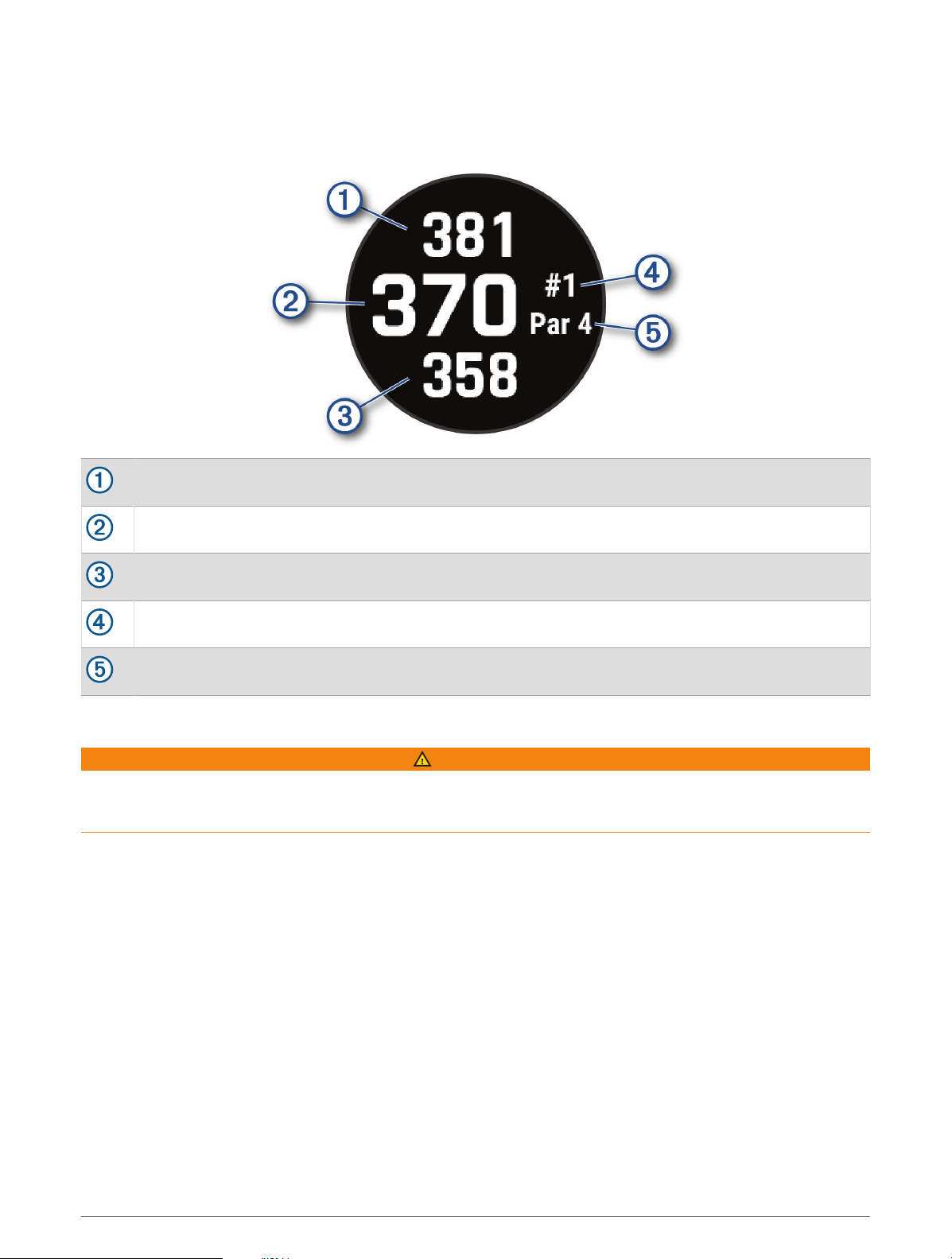
Można zmienić wielkość cyfr wyświetlanych na ekranie informacji o dołku.
Naciśnij i przytrzymaj MENU, wybierz ustawienia aktywności, a następnie wybierz Duże cyfry.
Odległość do tylnej części greenu
Odległość do środkowej części greenu lub wybranej pozycji chorągiewki
Odległość do przedniej części greenu
Numer bieżącego dołka
Par dla bieżącego dołka
Funkcja Jumpmaster
OSTRZEŻENIE
Funkcja Jumpmaster jest przeznaczona wyłącznie dla doświadczonych spadochroniarzy. Nie należy jej używać
jako głównego wysokościomierza używanego podczas akrobacji spadochronowych. Nie wprowadzenie
stosownych danych dotyczących skoku może prowadzić do poważnych obrażeń ciała lub śmierci.
Jest ona zgodna z wojskowymi wytycznymi dotyczącymi obliczania punktu zrzutu z dużej wysokości (HARP).
Zegarek automatycznie wykrywa moment skoku i rozpoczyna nawigację do żądanego punktu lądowania (DIP)
przy użyciu barometru i elektronicznego kompasu.
Planowanie skoku
1 Wybierz rodzaj skoku (Rodzaje skoków, strona 23).
2 Wprowadź informacje o skoku (Wprowadzanie informacji o skoku, strona 23).
Urządzenie obliczy parametr HARP (punkt zrzutu z dużej wysokości).
3 Wybierz DO HARP, aby rozpocząć nawigację do punktu zrzutu z dużej wysokości.
22 Aktywności i aplikacje
Page 31
Rodzaje skoków
Funkcja Jumpmaster umożliwia wybór jednego z trzech dostępnych rodzajów skoków: HAHO, HALO lub
Statyczny. Wybrany rodzaj skoku decyduje o tym, jakie dodatkowe informacje będą musiały zostać
uwzględnione. W przypadku wszystkich rodzajów skoków wysokość zrzutu i otwarcia nad ziemią (AGL) jest
określana w stopach.
HAHO: Zrzut i otwarcie spadochronu na znacznej wysokości (ang. High Altitude High Opening). Jest to skok
wykonywany z bardzo dużej wysokości, w którym otwarcie spadochronu następuje również na bardzo dużej
wysokości. Należy ustawić DIP (punkt lądowania) i wysokość zrzutu na co najmniej 1000 stóp. Zakłada się,
że wysokość zrzutu odpowiada wysokości otwarcia spadochronu. Najczęściej stosowane wartości dla
wysokości zrzutu wahają się od 12 000 do 24 000 stóp nad ziemią.
HALO: Zrzut na znacznej wysokości, otwarcie spadochronu na małej wysokości (ang. High Altitude Low
Opening). Jest to skok wykonywany z bardzo dużej wysokości, w którym otwarcie spadochronu następuje na
bardzo małej wysokości. Wymagane informacje są identyczne jak w skoku HAHO, przy czym dodatkowo
trzeba podać wysokość otwarcia spadochronu. Wysokość otwarcia spadochronu nie może być większa od
wysokości zrzutu. Najczęściej stosowane wartości dla wysokości otwarcia spadochronu wahają się od 2000
do 6000 stóp nad ziemią.
Statyczny: Zakłada się, że prędkość i kierunek wiatru pozostają stałe przez cały czas trwania skoku. Wysokość
zrzutu musi wynieść co najmniej 1000 stóp.
Wprowadzanie informacji o skoku
1 Wybierz przycisk START.
2 Wybierz Jumpmaster.
3 Wybierz rodzaj skoku (Rodzaje skoków, strona 23).
4 Wykonaj jedną lub więcej czynności, aby wprowadzić informacje o skoku:
• Wybierz DIP, aby ustawić żądany punktu lądowania.
• Wybierz Wysokość skoku, aby ustawić wysokość zrzutu nad ziemią (w stopach), z jakiej skoczek wykona
skok.
• Wybierz Wysokość otwarcia, aby ustawić wysokość otwarcia spadochronu nad ziemią (w stopach), na
jakiej skoczek otwiera spadochron.
• Wybierz Wyrzut poziomy, aby określić dystans poziomy (w metrach) pokonywany w związku z prędkością
samolotu.
• Wybierz Kurs do HARP, aby określić kierunek lotu (w stopniach), w którym porusza się skoczek, w związku
z prędkością samolotu.
• Wybierz Wiatr, aby ustawić prędkość wiatru (w węzłach) i jego kierunek (w stopniach).
• Wybierz Stałe, aby szczegółowo ustawić wybrane informacje dotyczące planowanego skoku.
W zależności od rodzaju skoku, można wybrać Procent maksimum., Współczynnik bezpieczeństwa, K-
Open, K-Freefall lub K-Static i wprowadź dodatkowe informacje (Ustawienia stałych, strona 24).
• Wybierz Automatycznie do DIP, aby włączyć nawigację do punktu lądowania zaraz po wykonaniu skoku.
• Wybierz DO HARP, aby rozpocząć nawigację do punktu zrzutu z dużej wysokości.
Aktywności i aplikacje 23
Page 32
Wprowadzanie informacji o wietrze dla skoków typu HAHO i HALO
1 Wybierz przycisk START.
2 Wybierz Jumpmaster.
3 Wybierz rodzaj skoku (Rodzaje skoków, strona 23).
4 Wybierz kolejno Wiatr > Dodaj.
5 Wybierz wysokość.
6 Podaj prędkość wiatru w węzłach i wybierz Gotowe.
7 Podaj kierunek wiatru w stopniach i wybierz Gotowe.
Wartość dotycząca wiatru zostanie dodana do listy. W obliczeniach uwzględniane są wyłącznie wartości
znajdujące się na liście.
8 Powtórz kroki 5 – 7 dla każdej dostępnej wysokości.
Zerowanie informacji o wietrze
1 Wybierz przycisk START.
2 Wybierz Jumpmaster.
3 Wybierz HAHO lub HALO.
4 Wybierz kolejno Wiatr > Resetuj.
Wszystkie wartości odnoszące się do wiatru zostaną usunięte z listy.
Wprowadzanie informacji o wietrze dla skoku statycznego
1 Wybierz przycisk START.
2 Wybierz kolejno Jumpmaster > Statyczny > Wiatr.
3 Podaj prędkość wiatru w węzłach i wybierz Gotowe.
4 Podaj kierunek wiatru w stopniach i wybierz Gotowe.
Ustawienia stałych
Wybierz Jumpmaster, wybierz rodzaj skoku, a następnie wybierz Stałe.
Procent maksimum.: Pozwala ustawić zakres skoku dla wszystkich rodzajów skoków. Wybór ustawienia
poniżej 100% zmniejsza przesunięcie w stosunku do punktu lądowania (DIP), podczas gdy większe od 100%
zwiększa to przesunięcie. Bardziej doświadczeni spadochroniarze mogą stosować mniejsze wartości,
podczas gdy osoby z mniejszym doświadczeniem powinny poprzestać na większych wartościach.
Współczynnik bezpieczeństwa: Pozwala określić margines błędu dla skoku (tylko skoki HAHO). Wskaźniki
bezpieczeństwa to zwykle liczby całkowite, których wartość jest równa lub większa od 2. Określa się je
w oparciu o charakterystykę skoku.
K-Freefall: Określa wartość oporu powietrza dla spadochronu podczas swobodnego spadania w oparciu o dane
znamionowe czaszy spadochronu (tylko dla skoków HALO). Na każdym spadochronie powinno widnieć
stosowne oznaczenie wartości współczynnika K.
K-Open: Określa wartość oporu powietrza dla otwartego spadochronu w oparciu o dane znamionowe czaszy
spadochronu (dla skoków HAHO i HALO). Na każdym spadochronie powinno widnieć stosowne oznaczenie
wartości współczynnika K.
K-Static: Określa wartość oporu powietrza dla spadochronu podczas skoku statycznego w oparciu o dane
znamionowe czaszy spadochronu (tylko dla skoków Statyczny). Na każdym spadochronie powinno widnieć
stosowne oznaczenie wartości współczynnika K.
Dostosowywanie aktywności i aplikacji
Możesz dostosować listę aktywności i aplikacji, ekrany danych, pola danych i inne ustawienia.
24 Aktywności i aplikacje
Page 33
Dodawanie lub usuwanie ulubionej aktywności
Lista ulubionych aktywności jest wyświetlana po naciśnięciu START na tarczy zegarka. Umożliwia ona szybki
dostęp do najczęściej używanych aktywności. Po pierwszym naciśnięciu START w celu rozpoczęcia aktywności
urządzenie poprosi o wybranie ulubionych aktywności. Ulubione aktywności można dodawać lub usuwać
w dowolnym momencie.
1 Naciśnij i przytrzymaj MENU.
2 Wybierz kolejno Aktywności i aplikacje.
Ulubione aktywności są wyświetlane na górze listy.
3 Wybierz opcję:
• Aby dodać ulubioną aktywność, wybierz aktywność, a następnie wybierz Dodaj do Ulubionych.
• Aby usunąć ulubioną aktywność, wybierz aktywność, a następnie wybierz Usuń z Ulubionych.
Zmiana kolejności aktywności na liście aplikacji
1 Naciśnij i przytrzymaj MENU.
2 Wybierz Aktywności i aplikacje.
3 Wybierz aktywność.
4 Wybierz Zmień kolejność.
5 Naciśnij przycisk UP lub DOWN, aby dostosować pozycję aktywności na liście aplikacji.
Dostosowywanie ekranów danych
Można wyświetlać, ukrywać i zmieniać układ oraz zawartość ekranów danych dla każdej aktywności.
1 Naciśnij i przytrzymaj MENU.
2 Wybierz Aktywności i aplikacje.
3 Wybierz aktywność do spersonalizowania.
4 Wybierz ustawienia aktywności.
5 Wybierz Ekrany danych.
6 Wybierz ekran danych, który chcesz dostosować.
7 Wybierz opcję:
• Wybierz Układ, aby dostosować liczbę pól danych na ekranie danych.
• Wybierz Pola danych i wybierz pole, aby zmienić dane wyświetlane w tym polu.
PORADA: Aby wyświetlić listę wszystkich dostępnych pól danych, przejdź do Pola danych, strona 112. Nie
wszystkie pola danych są dostępne we wszystkich typach aktywności.
• Wybierz Zmień kolejność, aby zmienić lokalizację ekranu danych w pętli.
• Wybierz Usuń, aby usunąć ekran danych z pętli.
8 W razie potrzeby wybierz Dodaj nowy, aby dodać ekran danych do pętli.
Można dodać własny ekran danych lub wybrać jeden z wstępnie skonfigurowanych ekranów.
Dodawanie punktu do aktywności
Mapę można dodać do pętli ekranów danych aktywności.
1 Przytrzymaj MENU.
2 Wybierz Aktywności i aplikacje.
3 Wybierz aktywność do spersonalizowania.
4 Wybierz ustawienia aktywności.
5 Wybierz kolejno Ekrany danych > Dodaj nowy > Mapa.
Aktywności i aplikacje 25
Page 34
Tworzenie własnych aktywności
1 Na tarczy zegarka naciśnij START.
2 Wybierz Dodaj.
3 Wybierz opcję:
• Wybierz Kopiuj aktywność, aby utworzyć własną aktywność na bazie jednej z zapisanych.
• Wybierz Inne, aby utworzyć własną aktywność.
4 W razie potrzeby wybierz rodzaj aktywności.
5 Wybierz nazwę lub wpisz własną nazwę.
Duplikaty nazw aktywności zawierają numer, np. Rower(2).
6 Wybierz opcję:
• Wybierz opcję, aby dostosować wybrane ustawienia aktywności. Można na przykład dostosować ekrany
danych lub funkcje automatyczne.
• Wybierz Gotowe, aby zapisać własną aktywność i użyć jej.
7 Wybierz Tak, aby dodać aktywność do listy ulubionych.
Ustawienia aktywności i aplikacji
Te ustawienia umożliwiają dostosowanie każdej fabrycznie załadowanej aplikacji do śledzenia aktywności do
własnych potrzeb treningowych. Można na przykład dostosować strony danych oraz włączyć alerty i funkcje
treningowe.Nie wszystkie ustawienia są dostępne dla wszystkich typów aktywności.
Przytrzymaj MENU, wybierz Aktywności i aplikacje, a następnie wybierz aktywność i ustawienia aktywności.
Dystans 3D: Oblicza przebyty dystans na podstawie zmian w wysokości i ruchu w poziomie.
Prędkość 3D: Oblicza prędkość na podstawie zmian w wysokości i ruchu w poziomie.
Kolor akcentów: Umożliwia ustawienie koloru akcentu dla każdej aktywności, co ułatwia sprawdzenie, która
aktywność jest aktywna.
Dodaj aktywność: Umożliwia dostosowanie aktywności wielodyscyplinowej.
Alerty: Umożliwia ustawienie alertów dotyczących treningu lub nawigacji dla aktywności (Alerty aktywności,
strona 29).
Automatyczna wspinaczka: Powoduje, że zegarek automatycznie wykrywa zmiany w wysokości za pomocą
wbudowanego wysokościomierza (Włączanie funkcji automatycznej wspinaczki, strona 31).
Auto Lap: Umożliwia ustawienie opcji dla funkcji Auto Lap, która automatycznie oznacza okrążenia. Opcja
Automatyczny dystans oznacza okrążenia na określonej odległości. Opcja Aut. wg pozycji oznacza okrążenia
w lokalizacji, gdzie wcześniej naciśnięto przycisk LAP. Po zakończeniu okrążenia zostanie wyświetlony
komunikat z konfigurowalnym ostrzeżeniem o okrążeniu. Funkcja ta umożliwia porównywanie swoich
wyników na różnych etapach aktywności.
Auto Pause: Umożliwia ustawienie opcji dla funkcji Auto Pause®, która pozwala zatrzymać rejestrowanie danych
w przypadku braku ruchu lub gdy prędkość spadnie poniżej określonego poziomu. Funkcja ta jest przydatna,
jeśli na trasie aktywności znajduje się sygnalizacja świetlna lub inne miejsca, w których trzeba się zatrzymać.
Automatyczny odpoczynek: Umożliwia zegarkowi automatyczne wykrywanie odpoczynku podczas pływania na
basenie i tworzenie interwału odpoczynku (Automatyczny odpoczynek i ręczny odpoczynek, strona 9).
Autouruchamianie: Powoduje, że urządzenie automatycznie wykrywa zjazd na nartach lub windsurfing za
pomocą wbudowanego akcelerometru. W przypadku korzystania z funkcji windsurfingu można ustawić progi
prędkości i dystansu dla automatycznego rozpoczęcia biegu.
Autoprzewijanie: Umożliwia automatyczne przewijanie wszystkich ekranów danych aktywności, gdy stoper
aktywności jest włączony.
Automatyczna seria: Włącza automatyczne rozpoczynanie i zatrzymywanie serii ćwiczeń podczas treningu
siłowego.
Duże cyfry: Umożliwia zmianę wielkości cyfr wyświetlanych na ekranie informacji o dołku golfowym (Tryb
z dużymi cyframi, strona 22).
26 Aktywności i aplikacje
Page 35
Transmituj tętno: Włącza automatyczne przesyłanie danych tętna po rozpoczęciu aktywności (Przesłanie
danych tętna, strona 65).
ClimbPro: Wyświetla ekrany planowania i monitorowania wspinaczki podczas nawigacji (Korzystanie z funkcji
ClimbPro, strona 31).
Monit o kiju: Wyświetla monit o podanie użytego kija golfowego po każdym wykryciu uderzenia w celu
zarejestrowania statystyk kija (Rejestrowanie statystyk, strona 20).
Start odliczania: Włącza czasomierz odliczania dla interwałów pływania w basenie.
Ekrany danych: Pozwala dostosować dane wyświetlane na ekranie dla wybranej aktywności, a także dodać
nowe ekrany danych (Dostosowywanie ekranów danych, strona 25).
Odległość dla drivera: Umożliwia ustawienie średniej odległości, jaką piłeczka pokonuje podczas uderzenia.
Edytuj ciężar: Umożliwia dodanie obciążenia używanego dla tego ćwiczenia podczas ćwiczenia siłowego lub
aktywności cardio.
Dystans dla golfa: Ustaw jednostki miary używane podczas gry w golfa.
System ocen: Ustawia system ocen w celu ocenienia trudności aktywności wspinaczki.
Wynik handicapu: Włącza handicap punktowania podczas gry w golfa. Opcja Handicap lokalny pozwala podać
liczbę uderzeń, która ma zostać usunięta z wyniku końcowego. Opcja HCP/Slope pozwala podać handicap
i współczynnik SR kursu, aby zegarek mógł obliczyć handicap kursu. Po włączeniu obu opcji punktacji
handicapu można dostosować wartość handicapu.
Numer toru: Umożliwia ustawienie numeru toru dla biegania lekkoatletycznego.
Przycisk Lap: Włącza lub wyłącza przycisk LAP do rejestrowania okrążeń lub odpoczynku podczas aktywności.
Zablokuj urządzenie: Blokuje ekran dotykowy i przyciski podczas aktywności obejmującej wiele dyscyplin,
zapobiegając przypadkowemu naciśnięciu przycisków i dotknięciu ekranu dotykowego.
Mapa: Pozwala określić preferencje wyświetlania ekranu danych mapy dla konkretnej aktywności (Ustawienia
mapy aktywności, strona 30).
Metronom: Emituje dźwięki lub wibracje z jednostajnym rytmem, co umożliwia poprawę kondycji przez trening
w szybszym, wolniejszym lub bardziej jednostajnym rytmie. Można ustawić liczbę uderzeń na minutę
(uderzenia/min) rytmu, który chcesz utrzymać, częstotliwość uderzeń i ustawienia dźwięku.
Prędkość rejsowa: Ustawia w zegarku używanie jednostek morskich lub jednostek miary dla określania
prędkości.
Kary: Włącza śledzenie uderzeń karnych podczas gry w golfa (Rejestrowanie statystyk, strona 20).
PlaysLike: Włącza funkcję dystansu „plays like” podczas gry w golfa, która uwzględnia zmiany wysokości na
polu poprzez wyświetlanie skorygowanej odległości do greena (Ikony dystansu PlaysLike, strona 21).
Długość basenu: Ustawienie długości basenu dla pływania.
Uśrednianie mocy: Opcja sprawdza, czy zegarek uwzględnia wartości zerowe dla danych dot. mocy, które
pojawiają się, gdy użytkownik nie pedałuje.
Tryb zasilania: Umożliwia ustawienie domyślnego trybu zasilania dla danej aktywności.
Czas do osz. energii: Ustawia limit czasu oszczędzania energii określający, jak długo zegarek pozostaje w trybie
treningowym, np. podczas oczekiwania na rozpoczęcie wyścigu. Wybór opcji Normalna powoduje, że po 5
minutach bezczynności zegarek przełącza się w tryb zegarka o niskim poborze mocy. Wybór opcji
Przedłużony powoduje, że po 25 minutach bezczynności zegarek przełącza się w tryb zegarka o niskim
poborze mocy. Korzystanie z tego trybu może spowodować skrócenie czasu między kolejnymi ładowaniami
baterii.
Rejestruj aktywność: Umożliwia rejestrowanie aktywności golfowych w pliku FIT. W plikach FIT rejestrowane są
informacje fitness w formacie dostosowanym do wymagań serwisu Garmin Connect.
Interwał rejestrowania: Ustawia częstotliwość rejestrowania punktów śladu podczas ekspedycji. Domyślnie
punkty śladu GPS są rejestrowane raz na godzinę i nie są rejestrowane po zachodzie słońca. Rzadsze
rejestrowanie punktów śladu wydłuża czas działania baterii.
Zapisuj po zach. słońca: Ustawia w zegarku rejestrowanie punktów śladu po zachodzie słońca w czasie
podroży.
Aktywności i aplikacje 27
Page 36
Rejestruj pułap tlenowy.: Umożliwia rejestrowanie pułapu tlenowego w przypadku biegów przełajowych
i ultrabiegów.
Zmień nazwę: Umożliwia ustawienie nazwy aktywności.
Liczenie powtórzeń: Włącza lub wyłącza liczenie powtórzeń podczas treningu. Opcja Tylko ćwiczenia włącza
liczenie powtórzeń tylko podczas treningów z instruktorem.
Powtórz: Włącza opcję Powtórz dla aktywności obejmujących wiele dyscyplin. Na przykład można użyć tej opcji
do aktywności, które uwzględniają wiele przejść, takich jak bieg z pływaniem.
Przywróć domyślne: Umożliwia zresetowanie ustawień aktywności.
Statystyki trasy: Umożliwia śledzenie statystyk trasy w przypadku wspinaczki w pomieszczeniu.
Trasowanie: Pozwala ustawić preferencje dotyczące obliczania tras dla danej aktywności (Ustawienia
wyznaczania trasy, strona 30).
Satelity: Ustawia system satelitarny, który ma być używany do aktywności (Ustawienia satelitów, strona 32).
Punktacja: Automatycznie włącza i wyłącza czujnik po rozpoczęciu marszu lub biegu. Wybranie opcji Zawsze
pytaj spowoduje wyświetlenie monitu za każdym razem po rozpoczęciu rundy.
Metoda punktacji: Umożliwia ustawienie punktacji Stroke play lub Stableford podczas gry w golfa.
Alerty segmentu: Włącza komunikaty ostrzegające o zbliżaniu się do segmentów (Segmenty, strona 37).
Samoocena: Określa, jak często dokonujesz oceny odczuwanego wysiłku związanego z daną aktywnością
(Ocenianie aktywności, strona 6).
SpeedPro: Włącza zaawansowane pomiary prędkości podczas biegów w ramach aktywności windsurfingu.
Śledzenie statystyk: Umożliwia śledzenie statystyk podczas gry w golfa (Rejestrowanie statystyk, strona 20).
Wykrywanie ruchów: Aktywacja wykrywania ruchu na potrzeby pływania w basenie.
Autowybór biegu/pływania: Umożliwia automatyczne przejście między pływaniem a biegiem podczas ćwiczeń
biegania/pływania multisport.
Dotyk: Włącza lub wyłącza ekran dotykowy podczas aktywności.
Tryb turnieju: Wyłącza funkcje, które nie są dozwolone podczas turniejów objętych sankcjami.
Przejścia: Włącza przejścia dla aktywności obejmujących wiele dyscyplin.
Alerty wibracyjne: Włącza alerty informujące, kiedy wziąć wdech, a kiedy wydech podczas ćwiczeń
oddechowych.
Filmy instruktażowe: Umożliwia włączenie animacji instruktażowych dotyczących treningów wydolnościowych,
siłowych, jogi lub ćwiczeń Pilates. Animacje są dostępne dla fabrycznie zainstalowanych treningów
i treningów pobranych z konta Garmin Connect.
28 Aktywności i aplikacje
Page 37
Alerty aktywności
Możesz ustawić alerty dla każdej aktywności, co pomoże w trenowaniu oraz osiąganiu założonych celów,
lepszym rozeznaniu w otoczeniu i nawigowaniu do celu. Niektóre alerty są dostępne tylko dla określonych
aktywności. Istnieją trzy rodzaje alertów: alerty o zdarzeniach, alerty zakresowe i alerty cykliczne.
Alert o zdarzeniach: Alert o zdarzeniu jest wyświetlany jeden raz. Zdarzeniu jest przypisana określona wartość.
Możesz na przykład ustawić zegarek w taki sposób, aby wyświetlał alert po spaleniu określonej liczby kalorii.
Alert zakresowy: Alert zakresowy uruchamia się za każdym razem, gdy w zegarku zostanie zarejestrowana
wartość spoza ustawionego zakresu. Można na przykład ustawić zegarek tak, aby informował użytkownika
o każdym spadku tętna poniżej wartości 60 uderzeń na minutę (uderzenia/min) oraz o każdym jego skoku
powyżej 210 uderzeń na minutę.
Alert cykliczny: Alert cykliczny uruchamia się za każdym razem, gdy zegarek zarejestruje określoną wartość lub
interwał. Można na przykład ustawić zegarek, tak aby alert uruchamiał się co 30 minut.
Nazwa alertu Typ alertu Opis
Rytm Zakres Można podać minimalny i maksymalny rytm.
Kalorie Zdarzenie, cykliczny Można ustawić liczbę kalorii.
Własne Zdarzenie, cykliczny
Dystans Cykliczny Można ustawić interwały odmierzane według dystansu.
Wysokość Zakres Można ustawić minimalną i maksymalną wysokość.
Tętno Zakres
Tempo Zakres Można podać minimalne i maksymalne tempo.
Tempo Cykliczny Możesz ustawić docelowe tempo pływania.
Zasilanie Zakres Można ustawić alert informujący o wysokim lub niskim poziomie mocy.
Punkt alarmowy Zdarzenie Można określić promień z zapisanej pozycji.
Bieg/chód Cykliczny Można ustawić przerwy na chód w regularnych odstępach czasu.
Prędkość Zakres Można ustawić minimalną i maksymalną prędkość.
Tempo ruchu Zakres Można określić wysokie lub niskie tempo ruchów na minutę.
Czas Zdarzenie, cykliczny Można ustawić interwały odmierzane według czasu.
Czasomierz toru Cykliczny Możesz ustawić interwał czasu na torze w sekundach.
Można wybrać istniejący komunikat lub utworzyć własny, a także
wybrać typ alertu.
Można podać minimalne i maksymalne tętno lub określić zmiany stref.
Patrz Informacje o strefach tętna, strona 87 i Obliczanie strefy tętna,
strona 89.
Aktywności i aplikacje 29
Page 38
Ustawianie alertu
1 Naciśnij i przytrzymaj MENU.
2 Wybierz Aktywności i aplikacje.
3 Wybierz aktywność.
UWAGA: Funkcja nie jest dostępna dla wszystkich aktywności.
4 Wybierz ustawienia aktywności.
5 Wybierz Alerty.
6 Wybierz opcję:
• Wybierz Dodaj nowy, aby dodać dodatkowe alerty dla aktywności.
• Wybierz nazwę alertu, aby edytować istniejący alert.
7 Jeśli to konieczne, wybierz typ alertu.
8 Wybierz strefę, podaj wartości minimalne i maksymalne lub wprowadź wartość niestandardową dla alertu.
9 W razie potrzeby włącz alert.
W przypadku wydarzeń i powtarzających się alertów po każdym wprowadzeniu wartości alertu pojawi się
komunikat. W przypadku alertów zakresowych komunikat pojawi się za każdym razem, gdy określony zakres
(wartości minimalne i maksymalne) zostanie przekroczony.
Ustawienia mapy aktywności
Można dostosować wygląd ekranu danych mapy dla każdej aktywności.
Przytrzymaj MENU, wybierz Aktywności i aplikacje, a następnie aktywność, ustawienia aktywności oraz opcję
Mapa.
Konfiguruj mapy: Umożliwia wyświetlanie i ukrywanie danych na zainstalowanych mapach.
Motyw mapy: Umożliwia wyświetlanie na mapach danych zoptymalizowanych pod kątem typu aktywności.
Opcja System wykorzystuje preferowane ustawienia mapy systemu (Motywy mapy, strona 78).
Użyj ustawień systemu: Umożliwia korzystanie z preferencji w ustawieniach systemu map (Ustawienia mapy,
strona 77). Gdy to ustawienie jest wyłączone, można dostosować ustawienia mapy dla danej aktywności.
Przywróć motyw: Umożliwia przywrócenie domyślnych ustawień motywu mapy lub motywów, które zostały
usunięte z zegarka.
Ustawienia wyznaczania trasy
Można zmienić ustawienia wyznaczania tras, aby dostosować sposób obliczania tras przez zegarek.
UWAGA: Nie wszystkie ustawienia są dostępne we wszystkich typach aktywności.
Przytrzymaj MENU, wybierz kolejno Aktywności i aplikacje, a następnie wybierz aktywność, ustawienia
aktywności oraz opcję Trasowanie.
Aktywność: Ustawianie aktywności dla wyznaczanej trasy. Zegarek oblicza optymalną trasę dla wykonywanej
aktywności.
Wyzn. tras wg popularn.: Oblicza trasy w oparciu o najbardziej popularne biegi i przejazdy z Garmin Connect.
Kursy: Ustawia sposób nawigowania po kursach przy użyciu zegarka. Opcja Podążaj kursem umożliwia
dokładną nawigację po wyświetlanym kursie bez przeliczania trasy. Opcja Użyj mapy pozwala nawigować po
kursie za pomocą map z funkcją wyznaczania tras oraz przeliczyć trasę w przypadku zboczenia z kursu.
Metoda obliczeń: Pozwala ustawić sposób obliczania trasy, aby zminimalizować czas, dystans lub wznios na
trasie.
Unikane: Pozwala ustawić typy dróg lub środków transportu, które będą unikane na trasach.
Typ: Pozwala wybrać zachowanie wskaźnika wyświetlanego podczas wyznaczania tras bezpośrednich.
30 Aktywności i aplikacje
Page 39
Korzystanie z funkcji ClimbPro
Funkcja ClimbPro pomaga lepiej rozkładać wysiłek z uwzględnieniem wzniesień obecnych na dalszym odcinku
trasy. Umożliwia wyświetlenie szczegółów dotyczących wzniesienia, takich jak nachylenie, dystans i wzrost
wysokości, przed wyruszeniem w trasę lub na bieżąco w trakcie jej pokonywania. Kategorie podjazdów
rowerowych, utworzone w oparciu o długość i nachylenie, są oznaczone kolorem.
1 Naciśnij i przytrzymaj MENU.
2 Wybierz Aktywności i aplikacje.
3 Wybierz aktywność.
4 Wybierz ustawienia aktywności.
5 Wybierz kolejno ClimbPro > Stan > Podczas nawigacji.
6 Wybierz opcję:
• Wybierz Pole danych, aby dostosować pole danych wyświetlane na ekranie ClimbPro.
• Wybierz Alert, aby ustawić alerty na początku wzniesienia lub w pewnej odległości przed nim.
• Wybierz Spadki, aby włączyć lub wyłączyć wyświetlanie spadków podczas biegania.
• Wybierz Wykrywanie podjazdu, aby wybrać typy podjazdów wykrytych podczas aktywności rowerowej.
7 Zapoznaj się z informacjami o podjazdach i szczegółach pola golfowego (Wyświetlanie lub edytowanie
informacji o kursie, strona 98).
8 Rozpocznij poruszanie się po zapisanym polu (Podróżowanie do celu, strona 94).
Włączanie funkcji automatycznej wspinaczki
Funkcja automatycznej wspinaczki automatycznie wykrywa zmiany w wysokości. Jest ona przydatna podczas
takich aktywności, jak wspinaczka, piesze wędrówki, bieg czy jazda na rowerze.
1 Przytrzymaj MENU.
2 Wybierz Aktywności i aplikacje.
3 Wybierz aktywność.
UWAGA: Funkcja nie jest dostępna dla wszystkich aktywności.
4 Wybierz ustawienia aktywności.
5 Wybierz kolejno Automatyczna wspinaczka > Stan.
6 Wybierz Zawsze lub Gdy nie nawiguję.
7 Wybierz opcję:
• Wybierz Ekran biegu, aby określić, który ekran danych ma pojawiać się podczas biegania.
• Wybierz Ekran wspinaczki, aby określić, który ekran danych ma pojawiać się podczas wspinaczki.
• Wybierz Odwróć kolory, aby odwrócić kolory przy zmianie trybów.
• Wybierz Prędkość pionowa, aby określić tempo zmiany wartości wzniosu w czasie.
• Wybierz Przełącz. trybów, aby ustawić szybkość zmiany trybów urządzenia.
UWAGA: Opcja Bieżący ekran pozwala na automatyczne przełączenie na ostatni przeglądany ekran przed
rozpoczęciem automatycznej wspinaczki.
Aktywności i aplikacje 31
Page 40
Ustawienia satelitów
Można zmienić ustawienia satelity, aby dostosować systemy satelitarne używane dla każdej aktywności. Więcej
informacji na temat systemów satelitarnych można znaleźć na stronie garmin.com/aboutGPS.
Przytrzymaj MENU, wybierz Aktywności i aplikacje, a następnie aktywność, ustawienia aktywności oraz opcję
Satelity.
UWAGA: Funkcja nie jest dostępna dla wszystkich aktywności.
Wyłączono: Umożliwia wyłączenie systemów satelitarnych dla danej aktywności.
Użyj domyślnego: Umożliwia korzystanie z domyślnego ustawienia systemu dla satelitów (Ustawienia
systemowe, strona 101).
Tylko GPS: Umożliwia włączenie systemu satelity GPS.
Wszystkie systemy: Umożliwia korzystanie z wielu systemów satelitarnych. Korzystanie z wielu systemów
satelitarnych jednocześnie pozwala zwiększyć wydajność w wymagających warunkach i szybciej uzyskiwać
dane dotyczące pozycji w porównaniu do korzystania z samego GPS. Jednak używanie wielu systemów
może skrócić czas działania baterii w porównaniu do korzystania z samego GPS.
Wszystkie + wielopasm.: Umożliwia włączenie wielu systemów satelitarnych na wielu pasmach częstotliwości.
Systemy wielopasmowe korzystają z kilku pasm częstotliwości, co umożliwia tworzenie spójniejszych
wykresów śladów, lepsze określanie pozycji, poprawę błędów wielu ścieżek i ograniczenie błędów
spowodowanym warunkami środowiska podczas korzystania z zegarka w trudnych warunkach.
UWAGA: Funkcja nie jest dostępna dla wszystkich modeli urządzenia.
UltraTrac: Umożliwia rejestrowanie punktów śladu i danych czujnika z mniejszą częstotliwością. Włączenie
funkcji UltraTrac zmniejsza zużycie baterii, jednak jakość zarejestrowanych działań również ulega
zmniejszeniu. Z funkcji UltraTrac należy korzystać w przypadku aktywności, które wymagają mniejszego
zużycia baterii, a częste aktualizacje danych czujnika są mniej ważne.
Trening
Treningi
Można tworzyć własne treningi obejmujące cele dla każdego etapu treningu oraz różne dystanse, czasy i liczby
kalorii. W trakcie aktywności możesz wyświetlić specjalne ekrany danych dla danego treningu, które zawierają
informacje o etapach treningu, takie jak dystans etapu lub średnie tempo etapu.
Można tworzyć i wyszukiwać treningi za pomocą aplikacji Garmin Connect oraz wybierać plany treningów
obejmujące zintegrowane treningi, a następnie przesyłać je do zegarka.
Przy pomocy serwisu Garmin Connect można również tworzyć harmonogramy treningów. Można
z wyprzedzeniem planować treningi i przechowywać je w zegarku.
Realizowanie treningu z Garmin Connect
Aby móc pobierać treningi z serwisu Garmin Connect, należy posiadać konto Garmin Connect (Garmin Connect,
strona 84).
1 Wybierz opcję:
• Otwórz aplikację Garmin Connect.
• Otwórz stronę connect.garmin.com.
2 Wybierz kolejno Trening > Ćwiczenia.
3 Znajdź gotowy trening lub utwórz i zapisz nowy trening.
4 Wybierz lub Wyślij do urządzenia.
5 Wykonaj instrukcje wyświetlane na ekranie.
32 Trening
Page 41
Rozpoczynanie treningu
Twoje urządzenie może wyświetlać kolejne kroki wieloetapowego treningu.
1 Na tarczy zegarka naciśnij START.
2 Wybierz aktywność.
3 Naciśnij i przytrzymaj MENU.
4 Wybierz kolejno Trening > Ćwiczenia.
5 Wybierz trening.
UWAGA: Na liście wyświetlane będą wyłącznie treningi zgodne z wybranym rodzajem aktywności.
6 Wybierz Pokaż, aby wyświetlić listę etapów treningu (opcjonalnie).
PORADA: Podczas wyświetlania etapów treningu można nacisnąć przycisk START, aby wyświetlić animację
wybranego ćwiczenia, jeśli jest dostępna.
7 Wybierz Zacznij trening.
8 Naciśnij START, aby uruchomić stoper.
Po rozpoczęciu treningu urządzenie wyświetla każdy etap treningu, uwagi dotyczące etapu (opcjonalnie), cel
(opcjonalnie) oraz aktualne dane treningu. W przypadku treningów siłowych, jogi, kardio lub ćwiczeń Pilates
wyświetlona zostanie animacja instruktażowa.
Po polecanym treningu codziennym
Aby urządzenie polecało trening codzienny, musisz ustawić stan wytrenowania i szacunkowy pułap tlenowy
(Stan wytrenowania, strona 54).
1 Na tarczy zegarka naciśnij START.
2 Wybierz Bieg lub Jazda rowerem.
Pojawi się polecany trening codzienny.
3 Wybierz START, a następnie wybierz opcję:
• Aby rozpocząć trening, wybierz Zacznij trening.
• Aby odrzucić trening, wybierz Odrzuć.
• Aby wyświetlić podgląd etapów treningu, wybierz Etapy.
• Aby zaktualizować ustawienie celu treningu, wybierz Typ celu.
• Aby wyłączyć powiadomienia o treningu w przyszłości, wybierz opcję Wyłącz monit.
Polecany trening automatycznie dostosowuje się do zmian w nawykach treningowych, czasie odpoczynku
i pułapie tlenowym.
Dostosowywanie treningu interwałowego
1 Na tarczy zegarka naciśnij START.
2 Wybierz aktywność.
3 Naciśnij i przytrzymaj MENU.
4 Wybierz kolejno Trening > Interwały > Usystematyzowane powtórzenia > Edytuj.
5 Wybierz jedną lub więcej opcji:
• Aby ustawić czas trwania i rodzaj interwału, wybierz Interwał.
• Aby ustawić czas trwania i rodzaj odpoczynku, wybierz Odpoczynek.
• Aby określić liczbę powtórzeń, wybierz Powtórz.
• Aby dodać do treningu otwarty interwał rozgrzewki, wybierz kolejno Rozgrzewka > Włączone.
• Aby dodać do treningu otwarty interwał ćwiczeń rozluźniających, wybierz kolejno Wyciszenie > Włączone.
6 Naciśnij BACK.
Zegarek zapisuje niestandardowy trening interwałowy, dopóki ponownie nie dokonasz edycji treningu.
Trening 33
Page 42
Rozpoczynanie treningu interwałowego
1 Na tarczy zegarka naciśnij START.
2 Wybierz aktywność.
3 Naciśnij i przytrzymaj MENU.
4 Wybierz kolejno Trening > Interwały.
5 Wybierz opcję:
• Wybierz Powtórzenia otwarte, aby oznaczyć interwały i odpoczynek, naciskając przycisk LAP.
• Wybierz kolejno Usystematyzowane powtórzenia > Zacznij trening, aby zacząć trening interwałowy oparty
na dystansie lub czasie.
6 W razie potrzeby wybierz Tak, aby do treningu dodać rozgrzewkę.
7 Naciśnij START, aby uruchomić stoper.
8 Jeśli trening interwałowy obejmuje rozgrzewkę, naciśnij LAP, aby rozpocząć pierwszy interwał.
9 Wykonaj instrukcje wyświetlane na ekranie.
10 W dowolnym momencie naciśnij LAP, aby zatrzymać bieżący interwał lub odpoczynek, a następnie przejdź
do kolejnego interwału lub okresu odpoczynku (opcjonalnie).
Po zakończeniu wszystkich interwałów zostanie wyświetlony komunikat.
Realizowanie treningu pływania w basenie
Zegarek może wyświetlać kolejne kroki wieloetapowego treningu pływackiego. Tworzenie i wysyłanie treningów
pływackich w basenie jest podobne do Treningi, strona 32 i Realizowanie treningu z Garmin Connect, strona 32.
1 Na tarczy zegarka naciśnij START.
2 Wybierz Pływanie na basenie.
3 Naciśnij i przytrzymaj MENU.
4 Wybierz Trening.
5 Wybierz opcję:
• Wybierz Ćwiczenia, aby wykonać treningi pobrane z serwisu Garmin Connect.
• Wybierz Kryt. pręd. pływania, aby zarejestrować test krytycznej prędkości pływania (CSS) test, lub podaj
wartość CSS ręcznie (Rejestrowanie testu krytycznej prędkości pływania, strona 34).
• Wybierz Kalendarz treningów, aby wykonać lub wyświetlić zaplanowane treningi.
6 Wykonaj instrukcje wyświetlane na ekranie.
Rejestrowanie testu krytycznej prędkości pływania
Wartość krytycznej prędkości pływania (CSS) jest wynikiem testu opartego na próbie czasowej, który jest
wyrażony jako tempo na 100 metrów. Parametr CSS to teoretyczna prędkość, którą możesz utrzymywać bez
wyczerpania sił. Jest on przydatny do planowania treningów i monitorowania postępów.
1 Na tarczy zegarka naciśnij START.
2 Wybierz Pływanie na basenie.
3 Naciśnij i przytrzymaj MENU.
4 Wybierz kolejno Trening > Kryt. pręd. pływania > Wykonaj test kryt. prędk. pływ..
5 Naciśnij DOWN, aby wyświetlić podgląd etapów treningu.
6 Wybierz przycisk START.
7 Wykonaj instrukcje wyświetlane na ekranie.
34 Trening
Page 43
Edycja wyników krytycznej prędkości pływania
Można ręcznie edytować wartość CSS lub wprowadzić dla niej nowy czas.
1 Na tarczy zegarka naciśnij START.
2 Wybierz Pływanie na basenie.
3 Naciśnij i przytrzymaj MENU.
4 Wybierz kolejno Trening > Kryt. pręd. pływania > Kryt. pręd. pływania.
5 Wprowadź minuty.
6 Wprowadź sekundy.
Informacje o kalendarzu treningów
Kalendarz treningów dostępny w zegarku stanowi rozszerzenie kalendarza treningów lub harmonogramu
skonfigurowanego na koncie Garmin Connect. Po dodaniu kilku treningów do kalendarza w serwisie Garmin
Connect można je przesłać do posiadanego urządzenia. Wszystkie zaplanowane treningi przesłane do
urządzenia są wyświetlane w podglądzie kalendarza. Po wybraniu dnia w kalendarzu można wyświetlić lub
zacząć trening. Zaplanowany trening pozostaje w zegarku bez względu na to, czy zostanie zrealizowany czy
pominięty. Zaplanowane treningi pobierane z serwisu Garmin Connect zastępują istniejący kalendarz treningów.
Korzystanie z planów treningów z serwisu Garmin Connect
Aby pobrać plan treningowy, musisz mieć konto Garmin Connect (Garmin Connect, strona 84) i sparować
urządzenie epix ze zgodnym telefonem.
1 W aplikacji Garmin Connect wybierz lub .
2 Wybierz kolejno Trening > Plany treningów.
3 Wybierz plan treningowy i uwzględnij go w harmonogramie.
4 Wykonaj instrukcje wyświetlane na ekranie.
5 Przejrzyj plan treningu w kalendarzu.
Adaptacyjne plany treningowe
Konto Garmin Connect zawiera adaptacyjny plan treningowy i trenera Garmin® dopasowanych do Twoich celów
treningowych. Na przykład możesz odpowiedzieć na kilka pytań i znaleźć plan, który pomoże Ci przygotować
się do wyścigu na 5 km. Plan dostosowuje się do aktualnego poziomu sprawności, umiejętności, preferencji
dotyczących harmonogramu oraz daty wyścigu. Po uruchomieniu planu podgląd trenera Garmin jest dodawany
do pętli podglądów w zegarku epix.
Trening PacePro
Wielu biegaczy lubi korzystać z zakresów tempa podczas wyścigu – są one dla nich pomocne w osiągnięciu
celu. Funkcja PacePro umożliwia utworzenie własnego zakresu tempa na podstawie dystansu i tempa lub
dystansu i czasu. Możesz także utworzyć zakres tempa dla znanego kursu, aby określić optymalne tempo
w oparciu o zmiany wysokości.
Plan PacePro można utworzyć za pomocą aplikacji Garmin Connect. Przed uruchomieniem kursu można
wyświetlić podgląd czasów cząstkowych i wykresu wysokości.
Pobieranie planu PacePro z Garmin Connect
Aby móc pobrać plan PacePro z serwisu Garmin Connect, należy posiadać konto Garmin Connect (Garmin
Connect, strona 84).
1 Wybierz opcję:
• Otwórz aplikację Garmin Connect i wybierz lub .
• Otwórz stronę connect.garmin.com.
2 Wybierz kolejno Trening > Strategie tempa PacePro.
3 Wykonaj instrukcje wyświetlane na ekranie, aby utworzyć i zapisać plan PacePro.
4 Wybierz lub Wyślij do urządzenia.
Trening 35
Page 44
Tworzenie planu PacePro w zegarku
Przed utworzeniem planu PacePro w zegarku należy utworzyć kurs (Tworzenie kursu i podążanie nim za pomocą
urządzenia, strona 97).
1 Na tarczy zegarka naciśnij START.
2 Wybierz bieganie na powietrzu.
3 Naciśnij i przytrzymaj MENU.
4 Wybierz kolejno Nawigacja > Kursy.
5 Wybierz kurs.
6 Wybierz kolejno PacePro > Utwórz nowy.
7 Wybierz opcję:
• Wybierz Tempo docelowe i wprowadź tempo docelowe.
• Wybierz Czas do celu i wprowadź czas docelowy.
Zegarek wyświetli dostosowany zakres tempa.
8 Wybierz przycisk START.
9 Wybierz opcję:
• Wybierz Zatwierdź plan, aby uruchomić plan.
• Wybierz Pokaż czasy cz., aby wyświetlić podgląd czasów cząstkowych.
• Wybierz Wykres wys., aby wyświetlić wykres wysokości kursu.
• Wybierz Mapa, aby wyświetlić kurs na mapie.
• Wybierz Usuń, aby odrzucić plan.
36 Trening
Page 45
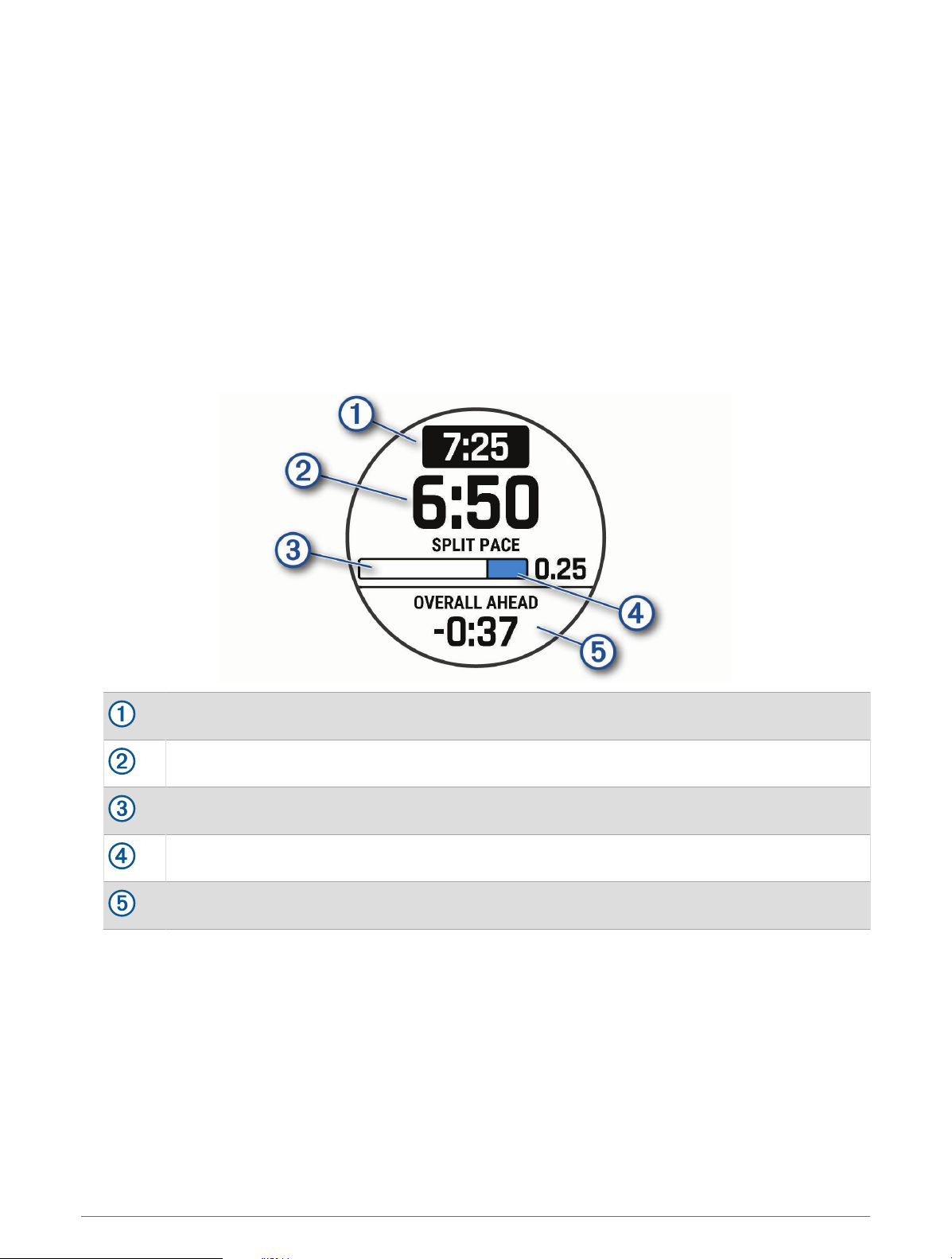
Rozpoczynanie planu PacePro
Przed rozpoczęciem planu PacePro musisz pobrać plan ze swojego konta Garmin Connect.
1 Na tarczy zegarka naciśnij START.
2 Wybierz bieganie na powietrzu.
3 Przytrzymaj MENU.
4 Wybierz kolejno Trening > Plany PacePro.
5 Wybierz plan.
6 Wybierz przycisk START.
PORADA: Przed zaakceptowaniem planu PacePro można wyświetlić podgląd czasów cząstkowych, wykresu
wysokości i mapy.
7 Wybierz Zatwierdź plan, aby uruchomić plan.
8 Jeśli to konieczne, wybierz Tak, aby uruchomić nawigację po kursie.
9 Naciśnij START, aby uruchomić stoper.
Docelowe tempo cząstkowe
Bieżące tempo cząstkowe
Postęp ukończenia dla czasu cząstkowego
Dystans pozostały w czasie cząstkowym
Całkowita różnica między czasem bieżącym a docelowym
PORADA:
plan PacePro. Stoper aktywności nadal działa.
Możesz przytrzymać przycisk MENUi wybrać kolejno Zatrzymaj PacePro > Tak, aby zatrzymać
Segmenty
Można przesyłać segmenty biegowe i rowerowe z konta Garmin Connect do urządzenia. Po zapisaniu segmentu
w urządzeniu możesz ścigać się na segmencie, aby spróbować wyrównać lub pobić własny rekord, lub uzyskać
lepszy czas niż inni rowerzyści, którzy przebyli ten segment.
UWAGA: Wraz z kursem pobranym z konta Garmin Connect można również pobrać wszystkie dostępne w nim
segmenty.
Trening 37
Page 46
Strava™Segmenty
Segmenty Strava można pobrać na urządzenie epix. Zrealizuj segmenty Strava, aby porównać obecne wyniki
z poprzednimi, a także z wynikami znajomych i zawodowców, którzy przebyli ten sam segment.
Aby uzyskać członkostwo Strava, przejdź do menu segmentów na koncie Garmin Connect. Więcej informacji
można znaleźć na stronie www.strava.com.
Informacje zawarte w tym podręczniku dotyczą zarówno segmentów Garmin Connect, jak i segmentów Strava.
Wyświetlanie szczegółów segmentu
1 Na tarczy zegarka naciśnij START.
2 Wybierz aktywność.
3 Naciśnij i przytrzymaj MENU.
4 Wybierz kolejno Trening > Segmenty.
5 Wybierz segment.
6 Wybierz opcję:
• Wybierz Czasy wyścigu, aby wyświetlić czas trwania wyścigu i średnią prędkość lub tempo lidera
segmentu.
• Wybierz Mapa, aby wyświetlić segment na mapie.
• Wybierz Wykres wys., aby wyświetlić wykres wysokości segmentu.
Wyścig na segmencie
Segmenty to wirtualne kursy wyścigowe. Możesz ścigać się na segmencie i porównywać obecne wyniki
z wcześniejszymi, wynikami innych osób, danymi znajomych na koncie Garmin Connect lub wynikami innych
członków społeczności biegowych lub rowerowych. Swoje aktywności możesz później przesłać na konto
Garmin Connect, aby zobaczyć, jak się plasujesz na danym segmencie.
UWAGA: Jeśli konto Garmin Connect i konto Strava są powiązane, aktywność jest automatycznie wysyłana do
konta Strava, aby umożliwić sprawdzenie pozycji segmentu.
1 Na tarczy zegarka naciśnij START.
2 Wybierz aktywność.
3 Rozpocznij bieg lub jazdę na rowerze.
Gdy zbliżysz się do segmentu, zostanie wyświetlona wiadomość i będziesz mieć możliwość ścigania się na
segmencie.
4 Zacznij ścigać się na segmencie.
Po ukończeniu segmentu zostanie wyświetlony komunikat.
Ustawianie automatycznego dostosowywania segmentu
W urządzeniu można ustawić automatyczne dostosowywanie wyznaczonego czasu ukończenia danego
segmentu na podstawie wyników osiąganych w tym segmencie.
UWAGA: Ustawienie to jest włączone domyślnie we wszystkich segmentach.
1 Na tarczy zegarka naciśnij START.
2 Wybierz aktywność.
3 Naciśnij i przytrzymaj MENU.
4 Wybierz kolejno Trening > Segmenty > Aut. wyb. przec..
38 Trening
Page 47
Korzystanie z funkcji Virtual Partner
Funkcja Virtual Partner to narzędzie treningowe ułatwiające osiąganie celów treningowych. Możesz ustawić
tempo dla funkcji Virtual Partner i ścigać się z nią.
UWAGA: Funkcja nie jest dostępna dla wszystkich aktywności.
1 Naciśnij i przytrzymaj MENU.
2 Wybierz kolejno Aktywności i aplikacje.
3 Wybierz aktywność.
4 Wybierz ustawienia aktywności.
5 Wybierz Ekrany danych > Dodaj nowy > Virtual Partner.
6 Podaj wartość tempa lub prędkości.
7 Naciśnij przycisk UP lub DOWN, aby zmienić położenie ekranu Virtual Partner (opcjonalnie).
8 Rozpocznij aktywność (Rozpoczynanie aktywności, strona 5).
9 Użyj przycisków UP i DOWN, aby przewinąć do ekranu Virtual Partner i zobaczyć, kto prowadzi.
®
Ustawianie celu treningowego
Funkcja celu treningowego współpracuje z funkcją Virtual Partner, co umożliwia trenowanie w celu osiągnięcia
wyznaczonego dystansu, dystansu i czasu, dystansu i tempa albo dystansu i prędkości. W trakcie wykonywania
aktywności zegarek wyświetla na bieżąco dane pokazujące, jak blisko jesteś do osiągnięcia swojego celu
treningowego.
1 Na tarczy zegarka naciśnij START.
2 Wybierz aktywność.
3 Naciśnij i przytrzymaj MENU.
4 Wybierz kolejno Trening > Ustaw cel.
5 Wybierz opcję:
• Wybierz Tylko dystans, aby wybrać ustalony dystans lub podać własny dystans.
• Wybierz Dystans i czas, aby wybrać docelowy dystans i czas.
• Wybierz Dystans i tempo lub Dystans i prędkość, aby wybrać docelowy dystans i tempo lub prędkość.
Na ekranie celu treningowego wyświetlany jest szacowany czas ukończenia. Szacowany czas ukończenia
jest obliczany na podstawie bieżących wyników i pozostałego czasu.
6 Naciśnij START, aby uruchomić stoper.
PORADA: Możesz przytrzymać przycisk MENUi wybrać kolejno Anuluj cel > Tak, aby anulować cel treningu.
Wyścig z poprzednią aktywnością
Można ścigać się z poprzednio zarejestrowaną lub pobraną aktywnością. Funkcja ta współpracuje z funkcją
Virtual Partner, co umożliwia sprawdzenie, o ile aktualny wynik jest lepszy lub gorszy od poprzedniego.
UWAGA: Funkcja nie jest dostępna dla wszystkich aktywności.
1 Na tarczy zegarka naciśnij START.
2 Wybierz aktywność.
3 Naciśnij i przytrzymaj MENU.
4 Wybierz kolejno Trening > Wyścig z aktywn..
5 Wybierz opcję:
• Wybierz Z historii, aby wybrać w urządzeniu poprzednio zarejestrowaną aktywność.
• Wybierz Pobrane, aby wybrać aktywność pobraną z konta Garmin Connect.
6 Wybierz aktywność.
Zostanie wyświetlony ekran Virtual Partner z szacowanym czasem ukończenia.
7 Naciśnij START, aby uruchomić stoper.
8 Po zakończeniu aktywności naciśnij STOP i wybierz Zapisz.
Trening 39
Page 48
Historia
Historia obejmuje informacje na temat czasu, dystansu, kalorii, średniego tempa lub prędkości oraz okrążeń,
a także dane opcjonalnego czujnika.
UWAGA: Gdy pamięć urządzenia zapełni się, najstarsze dane będą nadpisywane.
Korzystanie z historii
Historia zawiera poprzednie aktywności, które zapisano w zegarku.
Zegarek jest wyposażony w podgląd historii umożliwiający szybki dostęp do danych aktywności (Podglądy,
strona 43).
1 Na tarczy zegarka naciśnij i przytrzymaj MENU.
2 Wybierz kolejno Historia > Aktywności.
3 Wybierz aktywność.
4 Wybierz przycisk START.
5 Wybierz opcję:
• Aby wyświetlić dodatkowe informacje o aktywności, wybierz Wsz. stat..
• Aby wyświetlić wpływ aktywności na wysiłek aerobowy i wydolność beztlenową, wybierz Efekt treningu
(Informacje o funkcji Training Effect, strona 57).
• Aby wyświetlić swój czas w każdej strefie tętna, wybierz opcję Tętno.
• Aby wybrać okrążenie i wyświetlić dodatkowe informacje o każdym okrążeniu, wybierz Okrążenia.
• Aby wybrać zjazd na nartach lub snowboardzie i wyświetlić dodatkowe informacje o każdym zjeździe,
wybierz opcję Zjazdy.
• Aby wybrać serię ćwiczeń i wyświetlić dodatkowe informacje o każdej serii, wybierz Serie.
• Aby wyświetlić aktywność na mapie, wybierz Mapa.
• Aby wyświetlić wykres wysokości dla aktywności, wybierz Wykres wys..
• Aby usunąć wybraną aktywność, wybierz Usuń.
Historia funkcji Multisport
Urządzenie przechowuje zbiorcze podsumowania dla funkcji Multisport, włącznie z danymi dotyczącymi
całkowitego dystansu, czasu, kalorii oraz opcjonalnych danych o akcesoriach. Urządzenie rozdziela również
dane aktywności dla każdej dyscypliny sportu i dane przejścia pomiędzy nimi, co umożliwia porównywanie
podobnych aktywności i analizowanie czasów przejść. Historia przejść obejmuje dane dotyczące dystansu,
czasu, średniej prędkości i kalorii.
Osobiste rekordy
Po ukończeniu aktywności zegarek wyświetla wszystkie nowe osobiste rekordy, jakie zostały zdobyte podczas
tej aktywności. Rekordy osobiste obejmują najszybszy czas na kilku typowych dystansach dla wyścigów,
największy ciężar w treningu siłowym dla najważniejszych ruchów oraz najdłuższy bieg, jazdę rowerem lub
przepłynięcie.
UWAGA: W przypadku jazdy rowerem osobiste rekordy obejmują także najwyższy wznios i najlepszą moc
(wymaga miernika mocy).
Wyświetlanie osobistych rekordów
1 Na tarczy zegarka przytrzymaj MENU.
2 Wybierz kolejno Historia > Rekordy.
3 Wybierz dyscyplinę sportu.
4 Wybierz rekord.
5 Wybierz Pokaż rekord.
40 Historia
Page 49
Przywracanie osobistego rekordu
Dla każdego z osobistych rekordów możesz przywrócić wcześniejszy rekord.
1 Na tarczy zegarka przytrzymaj MENU.
2 Wybierz kolejno Historia > Rekordy.
3 Wybierz dyscyplinę sportu.
4 Wybierz rekord, który chcesz przywrócić.
5 Wybierz kolejno Poprzedni > Tak.
UWAGA: Nie spowoduje to usunięcia żadnych zapisanych aktywności.
Usuwanie osobistych rekordów
1 Na tarczy zegarka naciśnij i przytrzymaj MENU.
2 Wybierz kolejno Historia > Rekordy.
3 Wybierz dyscyplinę sportu.
4 Wybierz opcję:
• Aby usunąć jeden rekord, wybierz go, a następnie wybierz kolejno Usuń rekord > Tak.
• Aby usunąć wszystkie rekordy dotyczące sportu, wybierz kolejno Usuń wszystkie rekordy > Tak.
UWAGA: Nie spowoduje to usunięcia żadnych zapisanych aktywności.
Wyświetlanie podsumowania danych
Możesz wyświetlić dane dotyczące całkowitego dystansu i czasu zapisane w zegarku.
1 Na tarczy zegarka naciśnij i przytrzymaj MENU.
2 Wybierz kolejno Historia > Podsumowanie.
3 Wybierz aktywność.
4 Wybierz opcję, aby wyświetlić tygodniowe lub miesięczne podsumowanie.
Korzystanie z licznika
Licznik dystansu automatycznie rejestruje całkowity pokonany dystans, wzniesienia i czas aktywności.
1 Na tarczy zegarka naciśnij i przytrzymaj MENU.
2 Wybierz kolejno Historia > Podsumowanie > Licznik.
3 Naciśnij przycisk UP lub DOWN, aby wyświetlić podsumowania dla licznika dystansu.
Usuwanie historii
1 Na tarczy zegarka przytrzymaj MENU.
2 Wybierz kolejno Historia > Opcje.
3 Wybierz opcję:
• Wybierz Usuń wszystkie aktywności, aby usunąć wszystkie aktywności z historii.
• Wybierz Zeruj podsumowania, aby wyzerować wszystkie podsumowania dotyczące dystansu i czasu.
UWAGA: Nie spowoduje to usunięcia żadnych zapisanych aktywności.
Wygląd
Możesz dostosować wygląd tarczy zegarka i funkcje szybkiego dostępu w pętli podglądu i menu elementów
sterujących.
Ustawienia tarczy zegarka
Możesz dostosować wygląd tarczy zegarka, wybierając dany układ, kolory i dodatkowe informacje. Możesz
również pobrać własne tarcze zegarka ze sklepu Connect IQ.
Wygląd 41
Page 50
Dostosowywanie tarczy zegarka
Aby aktywować tarczę zegarka Connect IQ, najpierw trzeba zainstalować tarczę zegarka ze sklepu Connect IQ
(Funkcje Connect IQ, strona 85).
Można dostosować informacje wyświetlane na tarczy zegarka i jej wygląd, a także aktywować zainstalowaną
tarczę zegarka Connect IQ.
1 Na tarczy zegarka naciśnij i przytrzymaj MENU.
2 Wybierz Tarcza zegarka.
3 Naciśnij przycisk UP lub DOWN, aby wyświetlić opcje tarczy zegarka.
4 Wybierz Dodaj nowy, aby utworzyć niestandardową cyfrową lub analogową tarczę zegarka.
5 Wybierz przycisk START.
6 Wybierz opcję:
• Aby włączyć tarczę zegarka, wybierz Zastosuj.
• Aby zmienić styl cyfr na analogowej tarczy zegarka, wybierz Wybierz.
• Aby zmienić styl wskazówek na analogowej tarczy zegarka, wybierz Wskazówki.
• Aby zmienić styl liczb na cyfrowej tarczy zegarka, wybierz Układ.
• Aby zmienić styl sekund na cyfrowej tarczy zegarka, wybierz Sekundy.
• Aby określić, jakie informacje będą wyświetlane na tarczy zegarka, wybierz Dane.
• Aby dodać lub zmienić kolor akcentów tarczy zegarka, wybierz Kolor akcentów.
• Aby zmienić kolor danych, które będą wyświetlane na tarczy zegarka, wybierz Kolor danych.
• Aby usunąć tarczę zegarka, wybierz Usuń.
42 Wygląd
Page 51
Podglądy
Zegarek jest wyposażony w fabrycznie załadowane podglądy, które zapewniają szybki dostęp do informacji
(Wyświetlanie pętli podglądów, strona 45). W przypadku niektórych podglądów wymagane jest połączenie
Bluetooth® ze zgodnym telefonem.
Niektóre podglądy nie są domyślnie wyświetlane. Można je dodać do pętli podglądów ręcznie (Konfiguracja pętli
podglądów, strona 45).
Nazwa Opis
ABC Wyświetla informacje z wysokościomierza, barometru i kompasu.
Alternatywne strefy
czasowe
Aklimatyzacja wyso
kościowa
Wyświetla bieżący czas w dodatkowych strefach czasowych (Alternatywne strefy
czasowe, strona 4).
Na wysokości powyżej 800 m wyświetla wykres pokazujący wartości z uwzględnieniem
wysokości dla Twojego średniego odczytu pulsoksymetru, częstotliwości oddechu
i tętna spoczynkowego z ostatnich siedmiu dni.
Wysokościomierz Informuje w przybliżeniu o aktualnej wysokości na podstawie zmian ciśnienia.
Barometr Wyświetla dane ciśnienia otoczenia w zależności od wysokości.
Body Battery
™
Wyświetla bieżący całodniowy poziom Body Battery oraz wykres poziomu z ostatnich
kilku godzin (Body Battery, strona 45).
Kalendarz Wyświetla nadchodzące spotkania z kalendarza telefonu.
Kalorie Wyświetla informacje o kaloriach z bieżącego dnia.
Kompas Wyświetla elektroniczny kompas.
Śledzenie psów
Wyświetla informacje o lokalizacji Twojego psa, jeżeli posiadasz zgodny nadajnik do
śledzenia psów sparowany z zegarkiem epix.
Piętra w górę Śledzi liczbę pokonanych pięter i postępy w realizacji celu.
Wyświetla zaplanowane treningi po wybraniu adaptacyjnego planu treningowego
Trener Garmin
Garmin Coach na koncie Garmin Connect. Plan dostosowuje się do aktualnego poziomu
sprawności, umiejętności, preferencji dotyczących harmonogramu oraz daty wyścigu.
Golf Wyświetla wyniki i statystyki gry w golfa w ostatniej rundzie.
Rozpoczyna w zegarku sesję Health Snapshot, która rejestruje kilka kluczowych wskaź
ników zdrowia podczas okresu bezruchu trwającego 2 minuty. Dostarcza ona podsta
Health Snapshot
wowe informacje na temat ogólnego stanu układu krążenia. Zegarek rejestruje
parametry, takie jak średnie tętno, poziom stresu i częstotliwość oddechu.
Wyświetla podsumowania zapisanych sesji Health Snapshot.
Tętno
Wyświetla bieżące tętno w uderzeniach na minutę (u/min) oraz wykres średniej wartości
tętna spoczynkowego.
Historia Wyświetla historię aktywności i wykres zarejestrowanych aktywności.
Minuty intensywnej
aktywności
Sterowanie inReach
Śledzi czas spędzony na wykonywaniu umiarkowanych i intensywnych aktywności,
tygodniowy cel liczby minut intensywnej aktywności oraz postęp w realizacji celu.
Umożliwia wysyłanie wiadomości z urządzenia inReach (Korzystanie z pilota inReach,
®
strona 73).
Ostatnia aktywność Wyświetla krótkie podsumowanie ostatnio wykonywanej aktywności.
Wygląd 43
Page 52
Nazwa Opis
Ostatnia jazda
Ostatni bieg
Ostatnie pływanie
Wyświetla krótkie podsumowanie ostatnio zarejestrowanej aktywności i historii dla
danej dyscypliny sportowej.
Sterowanie muzyką Pozwala sterować odtwarzaniem muzyki w telefonie lub w zegarku.
Powiadomienia o rozmowach przychodzących, wiadomościach tekstowych, aktualiza
Powiadomienia
cjach statusu na portalach społecznościowych i nie tylko — w zależności od ustawień
powiadomień telefonu (Włączenie powiadomień Bluetooth, strona 81).
Wyświetla pomiary efektywności, które ułatwiają śledzenie i zrozumienie wyników osią
Wydajność
ganych zarówno podczas treningu, jak i w czasie wyścigów (Pomiary efektywności,
strona 46).
Umożliwia ręczny odczyt pulsoksymetru (Uzyskiwanie odczytów pulsoksymetru,
Pulsoksymetr
strona 66). Przy zbyt wysokim poziomie aktywności zegarek nie będzie mógł określić
poziomu tlenu we krwi i pomiary nie będą rejestrowane.
Sterowanie kamerą
RCT
Pozwala ręcznie zrobić zdjęcie i nagrać film (Korzystanie z elementów sterujących
kamery Varia, strona 73).
Wartość bieżącej częstotliwości oddechu w oddechach na minutę i średnia wartość
Oddech
z siedmiu dni. Może również pomóc w wykonaniu aktywności oddechowej, która ułatwia
zrelaksowanie się.
Uśpienie Wyświetla całkowity czas snu, wynik snu i informacje o fazach snu z poprzedniej nocy.
Kroki Śledzi dzienną liczbę kroków, ich cel oraz dane z poprzednich dni.
Wyświetla aktualny poziom stresu oraz wykres poziomu stresu. Może również pomóc
Stres
w wykonaniu aktywności oddechowej, która ułatwia zrelaksowanie się. Przy poziomie
aktywności zbyt wysokim do tego, aby zegarek mógł określić poziom wysiłku, pomiary
wysiłku nie będą rejestrowane.
Wschód i zachód
słońca
Wyświetla godziny wschodu i zachodu słońca oraz zmierzchu cywilnego.
Temperatura Wyświetla dane temperatury z wewnętrznego czujnika temperatury.
Stan wytrenowania
Sterowanie VIRB
Wyświetla bieżący stan wytrenowania i obciążenie treningowe, co pokazuje, w jaki
sposób trening wpływa na poziom sprawności i wyniki. (Stan wytrenowania, strona 54).
Umożliwia sterowanie kamerą po sparowaniu urządzenia VIRB z zegarkiem epix
®
(VIRBPilot, strona 73).
Pogoda Wyświetla bieżącą temperaturę i prognozę pogody.
Wyświetla informacje o lokalizacji zmierzonej laserowo po sparowaniu zgodnego urzą
Xero®urządzenie
dzenia Xero z zegarkiem epix (Ustawienia lokalizacji zmierzonej laserem Xero,
strona 75).
44 Wygląd
Page 53
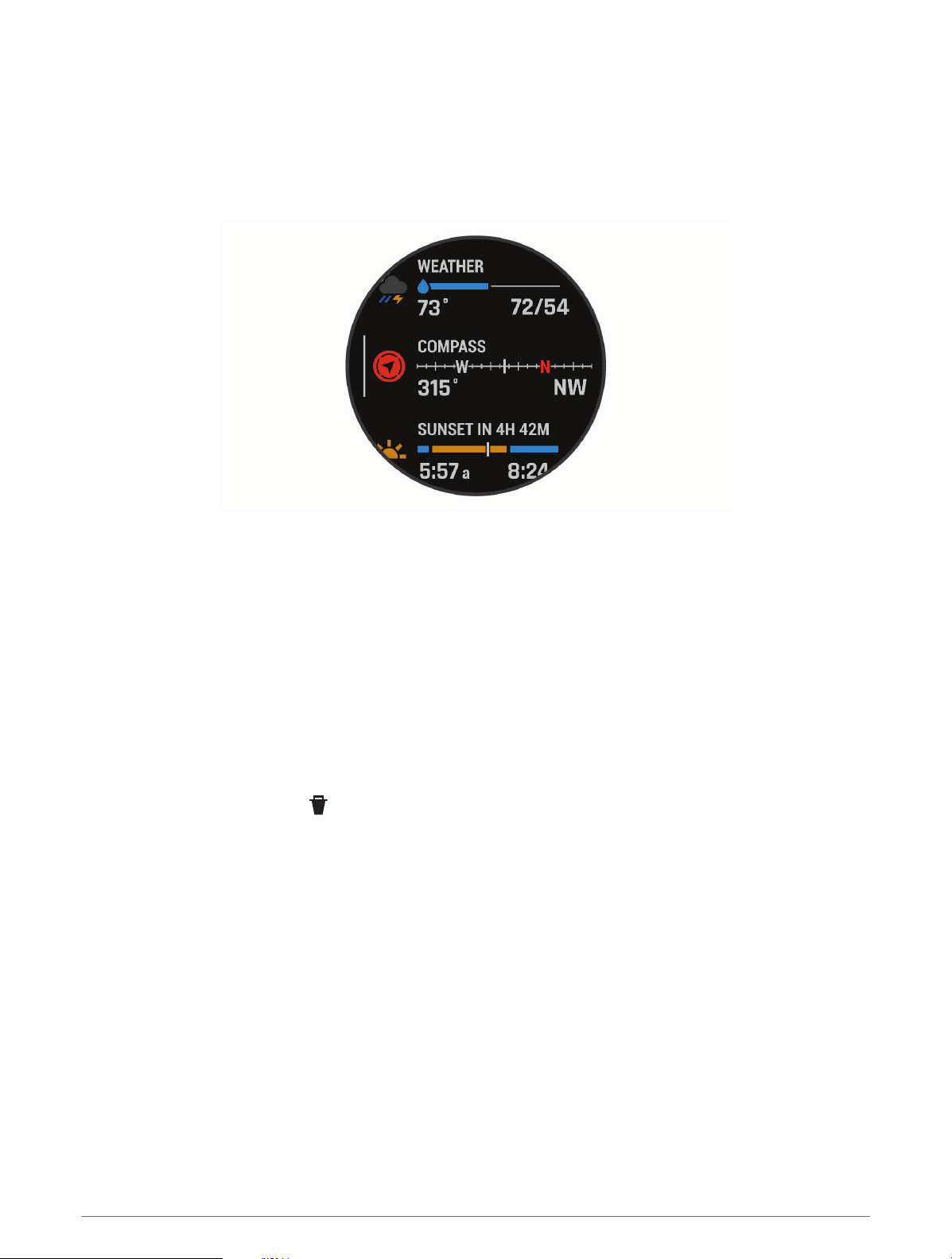
Wyświetlanie pętli podglądów
Podglądy umożliwiają szybki dostęp do danych o zdrowiu, informacji o aktywności, wbudowanych czujników
i wielu innych elementów. Dodatkowo sparowanie zegarka umożliwia wyświetlanie danych, m.in. powiadomień,
pogody i wydarzeń z kalendarza, z telefonu.
1 Naciśnij UP lub DOWN.
Zegarek będzie przewijać wkoło dostępne podglądy i wyświetlać podsumowanie danych dla każdego z nich.
PORADA: Opcje można również wybrać poprzez przewijanie lub dotykanie ekranu.
2 Naciśnij START, aby wyświetlić więcej informacji.
3 Wybierz opcję:
• Naciśnij DOWN, aby wyświetlić szczegóły dotyczące podglądu.
• Naciśnij START, aby wyświetlić dodatkowe opcje i funkcje dotyczące podglądu.
Konfiguracja pętli podglądów
Można zmieniać kolejność podglądów w pętli, a także usuwać podglądy i dodawać nowe.
1 Naciśnij i przytrzymaj MENU.
2 Wybierz kolejno Wygląd > Podglądy.
3 Wybierz opcję:
• Wybierz podgląd i naciśnij UP lub DOWN, aby zmienić jego pozycję na pętli podglądów.
• Wybierz podgląd i wybierz , aby usunąć podgląd z pętli.
• Wybierz Dodaj, a następnie wskaż podgląd, aby dodać go do pętli.
Body Battery
Zegarek analizuje zmienność rytmu serca, poziom stresu, jakość snu i dane aktywności w celu określenia
ogólnego poziomu Body Battery. Podobnie jak wskaźnik paliwa w samochodzie, wskazuje ilość dostępnego
zapasu energii. Poziom Body Battery jest przedstawiony na skali od 0 do 100, gdzie wskaźnik od 0 do 25
oznacza mały zapas energii, od 26 do 50 przedstawia średni zapas energii, od 51 do 75 duży zapas energii, a od
76 do 100 bardzo duży zapas energii.
Można zsynchronizować zegarek z kontem użytkownika Garmin Connect, aby wyświetlić najbardziej aktualny
poziom Body Battery, długoterminowe trendy i dodatkowe informacje (Porady dotyczące uzyskiwania lepszych
danych Body Battery, strona 45).
Porady dotyczące uzyskiwania lepszych danych Body Battery
• Aby uzyskać dokładniejsze wyniki, zegarek należy nosić podczas snu.
• Dobry sen ładuje Body Battery.
• Intensywna aktywność i wysoki poziom stresu mogą spowodować szybsze wyczerpywanie Body Battery.
• Spożywanie żywności i stymulantów (np. kofeiny) nie ma wpływu na Body Battery.
Wygląd 45
Page 54
Pomiary efektywności
Te szacunkowe pomiary efektywności ułatwiają śledzenie i zrozumienie wyników osiąganych zarówno podczas
aktywności treningowych, jak i w czasie wyścigów. Pomiary te wymagają wykonania kilku aktywności z użyciem
nadgarstkowego czujnika tętna lub zgodnego piersiowego czujnika tętna. Pomiary efektywności jazdy na
rowerze wymagają użycia czujnika tętna i miernika mocy.
Szacowane wartości są podawane i obsługiwane przez firmę Firstbeat Analytics™. Więcej informacji można
znaleźć na stronie garmin.com/performance-data/running.
UWAGA: Początkowo przewidywania mogą wydać się niedokładne. Zegarek może wymagać ukończenia kilku
aktywności, aby ocenić przygotowanie wydolnościowe.
pułap tlenowy: Pułap tlenowy to maksymalna ilość tlenu (w mililitrach) na minutę, jaką można wchłonąć
w przeliczeniu na kilogram masy ciała w przypadku maksymalnego wysiłku (Informacje o szacowanym
pułapie tlenowym, strona 47).
Przewidywane czasy dla wyścigów: Zegarek wykorzystuje szacowany pułap tlenowy i historię treningów, aby na
podstawie bieżącej kondycji użytkownika podać wyznaczony czas ukończenia wyścigu (Wyświetlanie
przewidywanych czasów dla wyścigów, strona 49).
Test tętna do wysiłku: Test zmienności tętna (HRV) do wysiłku wymaga użycia piersiowego czujnika tętna
Garmin. Zegarek rejestruje zmienność tętna, gdy stoisz w miejscu przez okres 3 minut. W ten sposób zostaje
zmierzone ogólne natężenie wysiłku. Wynik jest przedstawiony na skali od 1 do 100, gdzie im niższa wartość,
tym mniejsze natężenie wysiłku (Zmienność tętna i poziom wysiłku, strona 49).
Przygotowanie wydolnościowe: Twoje przygotowanie wydolnościowe jest oceniane w czasie rzeczywistym
podczas aktywności trwającej od 6 do 20 minut. Parametr ten można dodać jako pole danych, co umożliwi
wyświetlanie przygotowania wydolnościowego podczas odpoczynku. Umożliwia on porównanie kondycji
mierzonej podczas treningu z ogólnym poziomem kondycji (Przygotowanie wydolnościowe, strona 50).
Współczynnik FTP: Zegarek wykorzystuje informacje zawarte w profilu użytkownika, podane podczas
konfiguracji ustawień początkowych, w celu określenia współczynnika FTP (Functional Threshold Power).
W celu uzyskania dokładniejszej oceny można przeprowadzić test z pomocą (Określanie współczynnika FTP,
strona 50).
Próg mleczanowy: Funkcja progu mleczanowego wymaga zastosowania napiersiowego czujnika tętna. Próg
mleczanowy to moment, od którego mięśnie zaczynają gwałtownie słabnąć. Zegarek mierzy poziom progu
mleczanowego na podstawie wartości tętna i tempa (Próg mleczanowy, strona 51).
Wytrzymałość: Zegarek wykorzystuje dane dotyczące pułapu tlenowego i dane tętna w celu oszacowania
wytrzymałości w czasie rzeczywistym. Funkcję tę można dodać jako ekran danych, aby widzieć swoją
potencjalną i aktualną wytrzymałość podczas aktywności (Sprawdzanie staminy na bieżąco, strona 53).
46 Wygląd
Page 55
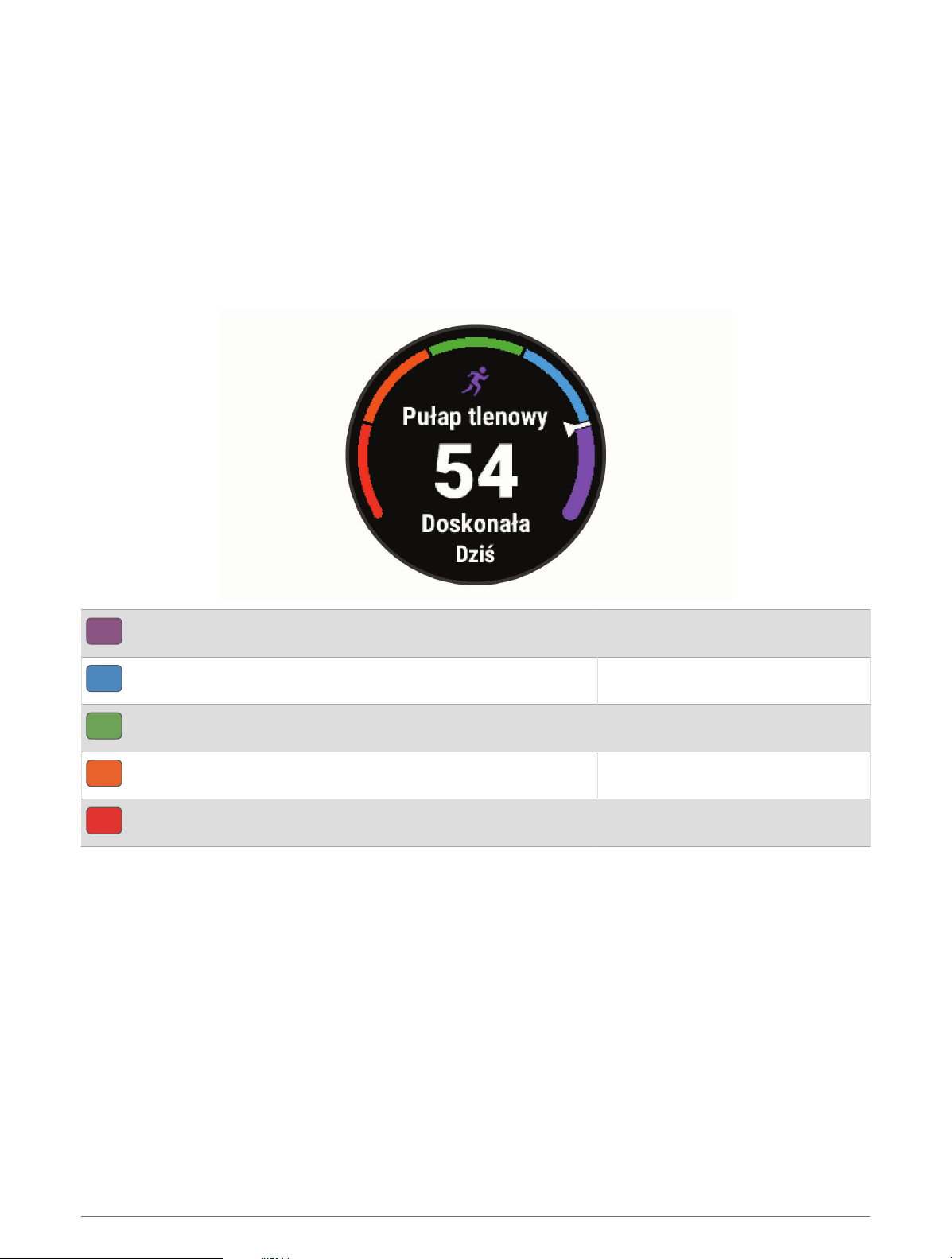
Informacje o szacowanym pułapie tlenowym
Pułap tlenowy to maksymalna ilość tlenu (w mililitrach) na minutę, jaką można wchłonąć w przeliczeniu na
kilogram masy ciała w przypadku maksymalnego wysiłku. Ujmując rzecz prościej, pułap tlenowy to wskaźnik
wydolności sportowca, który powinien wzrastać w miarę poprawy kondycji. Urządzenie epix wymaga
korzystania z nadgarstkowego czujnika tętna lub zgodnego piersiowego czujnika tętna, aby mogło wyświetlać
szacowany pułap tlenowy. Oferuje ono dwa szacowane pułapy tlenowe: dla biegania oraz jazdy na rowerze. Aby
urządzenie mogło dokładnie obliczyć pułap tlenowy, przez kilka minut biegaj na świeżym powietrzu
z włączonym modułem GPS lub jeździj z założonym miernikiem mocy w umiarkowanym tempie.
Na urządzeniu szacowany pułap tlenowy jest wyświetlany w postaci liczby, opisu i pozycji na kolorowym
wskaźniku. Za pomocą konta Garmin Connect można wyświetlić dodatkowe informacje dotyczące
szacowanego pułapu tlenowego, porównując je z danymi typowymi dla danego wieku i płci.
Fioletowy
Niebieski
Zielony
Pomarańczowy
Czerwony
Dane dotyczące pułapu tlenowego zostały dostarczone przez firmę Firstbeat Analytics. Analiza pułapu
tlenowego została opublikowana za zgodą The Cooper Institute®. Więcej informacji znajduje się w załączniku
(Standardowe oceny pułapu tlenowego, strona 128) oraz na stronie internetowej www.CooperInstitute.org.
Doskonały
Świetny
Dobry
Niezły
Słaby
Wygląd 47
Page 56
Sprawdzanie szacowanego pułapu tlenowego dla biegu
To urządzenie wymaga korzystania z nadgarstkowego czujnika tętna lub zgodnego piersiowego czujnika tętna.
Jeśli korzystasz z piersiowego czujnika tętna, załóż go i sparuj z zegarkiem (Parowanie czujników
bezprzewodowych, strona 71).
Aby uzyskać jak najdokładniejszą wartość szacunkową, należy skonfigurować profil użytkownika (Ustawianie
profilu użytkownika, strona 86) oraz ustawić maksymalne tętno (Ustawianie stref tętna, strona 88).
Początkowo przewidywania mogą wydać się niedokładne. Dlatego należy wykonać kilka biegów, aby zegarek
mógł ocenić możliwości użytkownika. W przypadku ultrabiegów lub biegów przełajowych rejestrowanie pułapu
tlenowego możesz wyłączyć, jeśli nie chcesz, aby biegi tego typu miały wpływ na szacowany pułap tlenowy
(Ustawienia aktywności i aplikacji, strona 26).
1 Rozpocznij bieg.
2 Biegaj na świeżym powietrzu przez co najmniej 10 minut.
3 Po zakończeniu biegu wybierz Zapisz.
4 Naciśnij UP lub DOWN, aby przewijać dostępne pomiary efektywności.
Sprawdzanie szacowanego pułapu tlenowego dla jazdy na rowerze
To urządzenie wymaga korzystania z miernika mocy i nadgarstkowego czujnika tętna lub zgodnego
piersiowego czujnika tętna. Miernik mocy musi być sparowany z zegarkiem (Parowanie czujników
bezprzewodowych, strona 71). Jeśli korzystasz z piersiowego czujnika tętna, załóż go i sparuj z zegarkiem.
Aby uzyskać jak najdokładniejszą wartość szacunkową, należy skonfigurować profil użytkownika (Ustawianie
profilu użytkownika, strona 86) oraz ustawić maksymalne tętno (Ustawianie stref tętna, strona 88).
Początkowo przewidywania mogą wydać się niedokładne. Dlatego należy wykonać kilka przejazdów, aby
zegarek mógł ocenić możliwości użytkownika.
1 Rozpocznij aktywność jazdy na rowerze.
2 Jeźdź stałym, intensywnym tempem przez co najmniej 20 minut.
3 Po zakończeniu jazdy wybierz Zapisz.
4 Naciśnij UP lub DOWN, aby przewijać dostępne pomiary efektywności.
Wyświetlanie wieku sprawnościowego
Wiek sprawnościowy zapewnia porównanie formy z osobą tej samej płci w innym wieku. Zegarek wykorzystuje
informacje takie jak wiek, wskaźnik masy ciała (BMI), dane tętna spoczynkowego i historię intensywnych
aktywności do obliczania wieku sprawnościowego. Jeśli masz wagę Garmin Index™, zegarek wykorzystuje
wskaźnik procentowej zawartości tkanki tłuszczowej zamiast wskaźnika BMI w celu określenia wieku
sprawnościowego. Ćwiczenia i zmiany w stylu życia mogą mieć wpływ na Twój wiek sprawnościowy.
UWAGA: Aby uzyskać najdokładniejszy wiek sprawności, skonfiguruj profil użytkownika (Ustawianie profilu
użytkownika, strona 86).
1 Naciśnij i przytrzymaj MENU.
2 Wybierz Profil użytkownika > Wiek sprawn..
48 Wygląd
Page 57
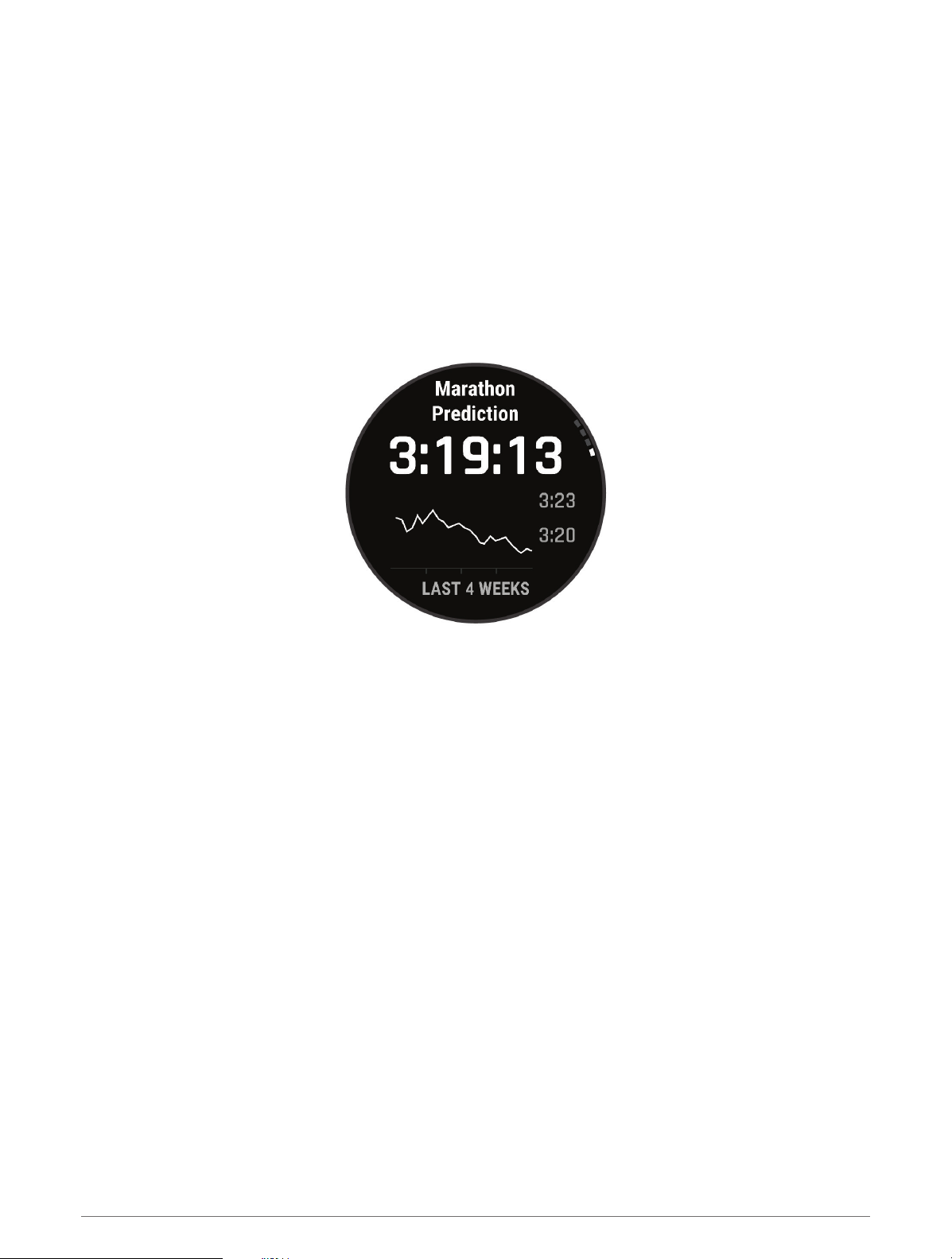
Wyświetlanie przewidywanych czasów dla wyścigów
Aby uzyskać jak najdokładniejszą wartość szacunkową, należy skonfigurować profil użytkownika (Ustawianie
profilu użytkownika, strona 86) oraz ustawić maksymalne tętno (Ustawianie stref tętna, strona 88).
Zegarek wykorzystuje funkcję Szacowanego pułapu tlenowego (Informacje o szacowanym pułapie tlenowym,
strona 47) oraz historię treningów, aby podać wyznaczony czas ukończenia wyścigu. Zegarek analizuje dane
dotyczące treningów z kilku tygodni, aby wyznaczyć czas ukończenia wyścigu.
PORADA: Jeśli posiadasz więcej niż jedno urządzenie Garmin, możesz włączyć funkcję Physio TrueUp™, która
umożliwia synchronizację aktywności, historii oraz danych z innych urządzeń (Synchronizacja aktywności
i pomiarów efektywności, strona 103).
1 Na tarczy zegarka naciśnij UP lub DOWN, aby wyświetlić podgląd wydajności.
2 Naciśnij START, aby wyświetlić podglądów szczegółów.
3 Naciśnij UP lub DOWN, aby wyświetlić przewidywany czas wyścigu.
4 Naciśnij START, aby wyświetlić prognozy dla innych odległości.
UWAGA: Początkowo prognozy mogą wydać się niedokładne. Dlatego należy wykonać kilka biegów, aby
zegarek mógł ocenić możliwości użytkownika.
Zmienność tętna i poziom wysiłku
Poziom wysiłku to wynik 3-minutowego testu wykonanego, gdy stoisz nieruchomo, podczas którego urządzenie
epix analizuje zmienność tętna, aby określić całkowite natężenie wysiłku. Trening, ilość snu, odżywianie i stres
mają wpływ na osiągi biegacza. Wynik jest przedstawiony na skali od 1 do 100, gdzie 1 oznacza bardzo niski
poziom zmęczenia organizmu, a 100 — bardzo wysoki. Znajomość wyniku poziomu wysiłku pomaga
zdecydować, czy Twoje ciało jest gotowe na ciężki bieg treningowy lub ćwiczenia jogi.
Wyświetlanie zmienności tętna i poziomu stresu
Ta funkcja wymaga zastosowania piersiowego czujnika tętna Garmin. Aby wyświetlać zmienność tętna
i poziom stresu, najpierw należy założyć czujnik tętna i sparować go z urządzeniem (Parowanie czujników
bezprzewodowych, strona 71).
PORADA: Firma Garmin zaleca wykonywanie pomiarów poziomu stresu o tej samej porze i w takich samych
warunkach każdego dnia.
1 W razie potrzeby naciśnij START i wybierz kolejno Dodaj > Zm. tęt. - stres, aby dodać aplikację z pomiarami
stresu do listy aplikacji.
2 Wybierz Tak, aby dodać aplikację do listy ulubionych.
3 Na tarczy zegarka naciśnij START, wybierz Zm. tęt. - stres i naciśnij START.
4 Stój nieruchomo i odpoczywaj przez 3 min.
Wygląd 49
Page 58
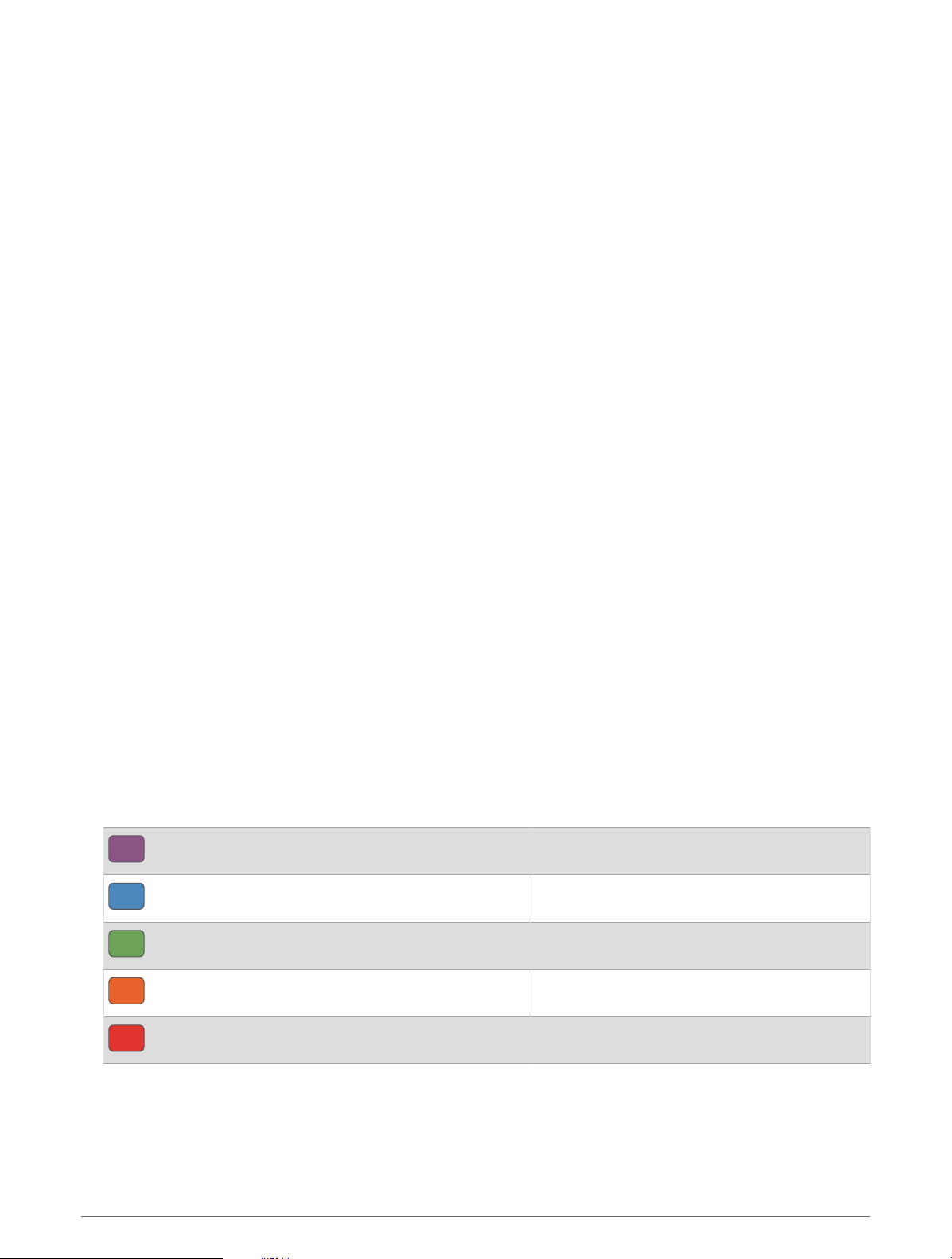
Przygotowanie wydolnościowe
Po zakończeniu aktywności, takiej jak bieganie lub jazda na rowerze, funkcja przygotowania wydolnościowego
przeanalizuje tempo, tętno i zmienność tętna, aby w czasie rzeczywistym określić przygotowanie
wydolnościowe w porównaniu do ogólnego poziomu kondycji. Jest to przybliżona wartość procentowa
bieżącego odchylenia od Twojego bazowego szacowanego pułapu tlenowego.
Zakres wartości przygotowania wydolnościowego waha się od -20 do +20. Po pierwszych 6–20 minutach
aktywności urządzenie wyświetla wartość przygotowania wydolnościowego. Na przykład wynik +5 oznacza, że
trenujący jest wypoczęty, świeży i gotowy do dobrego biegu lub przejazdu. Wskaźnik przygotowania
wydolnościowego można dodać jako pole danych do jednego z ekranów treningowych, aby monitorować go
podczas całej aktywności. Przygotowanie wydolnościowe może być również wskaźnikiem poziomu zmęczenia,
szczególnie pod koniec długiego biegu lub przejazdu treningowego.
UWAGA: Należy wykonać kilka biegów lub przejazdów z czujnikiem tętna, aby urządzenie mogło dokładnie
wyznaczyć pułap tlenowy i ocenić możliwości biegowe lub kolarskie użytkownika (Informacje o szacowanym
pułapie tlenowym, strona 47).
Wyświetlanie przygotowania wydolnościowego
To urządzenie wymaga korzystania z nadgarstkowego czujnika tętna lub zgodnego piersiowego czujnika tętna.
1 Dodaj Przygotow. wydolnoś. do ekranu danych (Dostosowywanie ekranów danych, strona 25).
2 Rozpocznij bieg lub jazdę na rowerze.
Po 6–20 minutach zostanie wyświetlona wartość przygotowania wydolnościowego.
3 Przewiń ekran danych, aby zobaczyć swoje przygotowanie wydolnościowe podczas całego biegu lub
przejazdu.
Określanie współczynnika FTP
Aby uzyskać wskaźnik FTP, najpierw należy sparować piersiowy czujnik tętna i miernik mocy z zegarkiem
(Parowanie czujników bezprzewodowych, strona 71) oraz określić szacunkowy pułap tlenowy (Sprawdzanie
szacowanego pułapu tlenowego dla jazdy na rowerze, strona 48).
Do określenia współczynnika FTP zegarek wykorzystuje informacje zawarte w profilu użytkownika, podane
podczas konfiguracji ustawień początkowych, oraz szacunkowy pułap tlenowy. Podczas jazdy stałym,
intensywnym tempem z założonym czujnikiem tętna i miernikiem mocy zegarek automatycznie wykryje Twój
współczynnik FTP.
1 Naciśnij UP lub DOWN, aby wyświetlić podgląd efektywności.
2 Naciśnij START, aby wyświetlić szczegóły podglądu.
3 Użyj przycisku UP lub DOWN, aby wyświetlić szacowane wartości FTP.
Szacowany współczynnik FTP jest wyświetlany jako wartość mierzona w watach na kilogram, moc w watach
i pozycja na kolorowym wskaźniku.
Fioletowy
Niebieski
Zielony
Pomarańczowy
Doskonały
Świetny
Dobry
Niezły
Czerwony
Więcej informacji można znaleźć w załączniku
UWAGA: W przypadku otrzymania powiadomienia o nowym wskaźniku można wybrać Akceptuj, aby zapisać
nowy wskaźnik FTP lub Odrzuć, aby zachować dotychczasowy wskaźnik FTP.
50 Wygląd
(Współczynniki FTP, strona 129).
Niewytrenowany
Page 59
Przeprowadzanie testu FTP
Przed wykonaniem testu określającego wskaźnik FTP najpierw należy sparować piersiowy czujnik tętna
i miernik mocy z urządzeniem (Parowanie czujników bezprzewodowych, strona 71) oraz określić szacunkowy
pułap tlenowy (Sprawdzanie szacowanego pułapu tlenowego dla jazdy na rowerze, strona 48).
UWAGA: Test współczynnika FTP to wymagający trening, który zajmuje około 30 minut. Wybierz praktyczną
i najbardziej płaską trasę, która umożliwi jazdę przy stale rosnącym wysiłku, podobnie jak w przypadku próby
czasowej.
1 Na tarczy zegarka wybierz START.
2 Wybierz aktywność jazdy na rowerze.
3 Przytrzymaj MENU.
4 Wybierz kolejno Trening > Test FTP z instruk..
5 Wykonaj instrukcje wyświetlane na ekranie.
Po rozpoczęciu jazdy urządzenie wyświetla czas trwania każdego etapu, cel oraz aktualne dane mocy. Po
ukończeniu testu zostanie wyświetlony komunikat.
6 Po ukończeniu testu z pomocą wykonaj ćwiczenia rozluźniające, zatrzymaj stoper i zapisz aktywność.
Współczynnik FTP jest wyświetlany jako wartość mierzona w watach na kilogram, moc w watach i pozycja
na kolorowym wskaźniku.
7 Wybierz opcję:
• Wybierz Akceptuj, aby zapisać nowy współczynnik FTP.
• Wybierz Odrzuć, aby zachować bieżący współczynnik FTP.
Próg mleczanowy
Próg mleczanowy oznacza intensywność ćwiczeń, przy której w krwiobiegu zaczyna się gromadzić mleczan
(kwas mlekowy). W przypadku biegania jest to szacunkowy poziom wysiłku lub tempo. Gdy biegacz przekroczy
ten próg, bardzo szybko zaczyna wzrastać zmęczenie. W przypadku doświadczonych biegaczy próg zdarza się
przy 90% maksymalnego tętna i tempie dla dystansu pomiędzy 10 km a półmaratonem. W przypadku
przeciętnych biegaczy próg mleczanowy przypada często poniżej 90% maksymalnego tętna. Znajomość
swojego progu mleczanowego może pomóc w określeniu, jak intensywnie trenować i kiedy zmusić się do
większego wysiłku podczas wyścigu.
Jeśli już znasz swoją wartość tętna progu mleczanowego, możesz podać ją w ustawieniach profilu użytkownika
(Ustawianie stref tętna, strona 88).Można włączyć funkcję Automatyczne wykrywanie, aby automatycznie
rejestrować próg mleczanowy podczas aktywności.
Wygląd 51
Page 60
Przeprowadzanie testu z pomocą w celu określenia progu mleczanowego
Ta funkcja wymaga zastosowania piersiowego czujnika tętna Garmin. Zanim możliwe będzie przeprowadzenie
testu z instrukcjami, należy założyć czujnik tętna i sparować go z urządzeniem (Parowanie czujników
bezprzewodowych, strona 71).
Do określenia progu mleczanowego urządzenie wykorzystuje informacje zawarte w profilu użytkownika, podane
podczas konfiguracji ustawień początkowych, a także szacunkowy pułap tlenowy. Podczas biegu stałym,
intensywnym tempem z założonym czujnikiem tętna urządzenie automatycznie wykryje Twój próg mleczanowy.
PORADA: Należy wykonać kilka biegów z piersiowym czujnikiem tętna, aby urządzenie mogło dokładnie
wyznaczyć maksymalną wartość tętna i obliczyć pułap tlenowy. Jeśli masz problem z oszacowaniem swojego
progu mleczanowego, spróbuj ręcznie obniżyć maksymalną wartość tętna.
1 Na tarczy zegarka wybierz START.
2 Wybierz bieganie na powietrzu.
Do ukończenia testu wymagany jest GPS.
3 Przytrzymaj MENU.
4 Wybierz kolejno Trening > Test progu mlecz. z pomocą.
5 Uruchom stoper i wykonaj instrukcje wyświetlane na ekranie.
Po rozpoczęciu biegu urządzenie wyświetla czas trwania każdego etapu, cel oraz aktualne dane tętna. Po
ukończeniu testu zostanie wyświetlony komunikat.
6 Po zakończeniu testu z pomocą zatrzymaj stoper i zapisz aktywność.
Jeśli jest to Twoja pierwsza szacowana wartość progu mleczanowego, urządzenie poprosi Cię
o zaktualizowanie stref tętna na podstawie Twojego tętna progu mleczanowego. Dla każdej dodatkowej
szacowanej wartości progu mleczanowego urządzenie poprosi Cię o zaakceptowanie lub odrzucenie
wartości.
52 Wygląd
Page 61
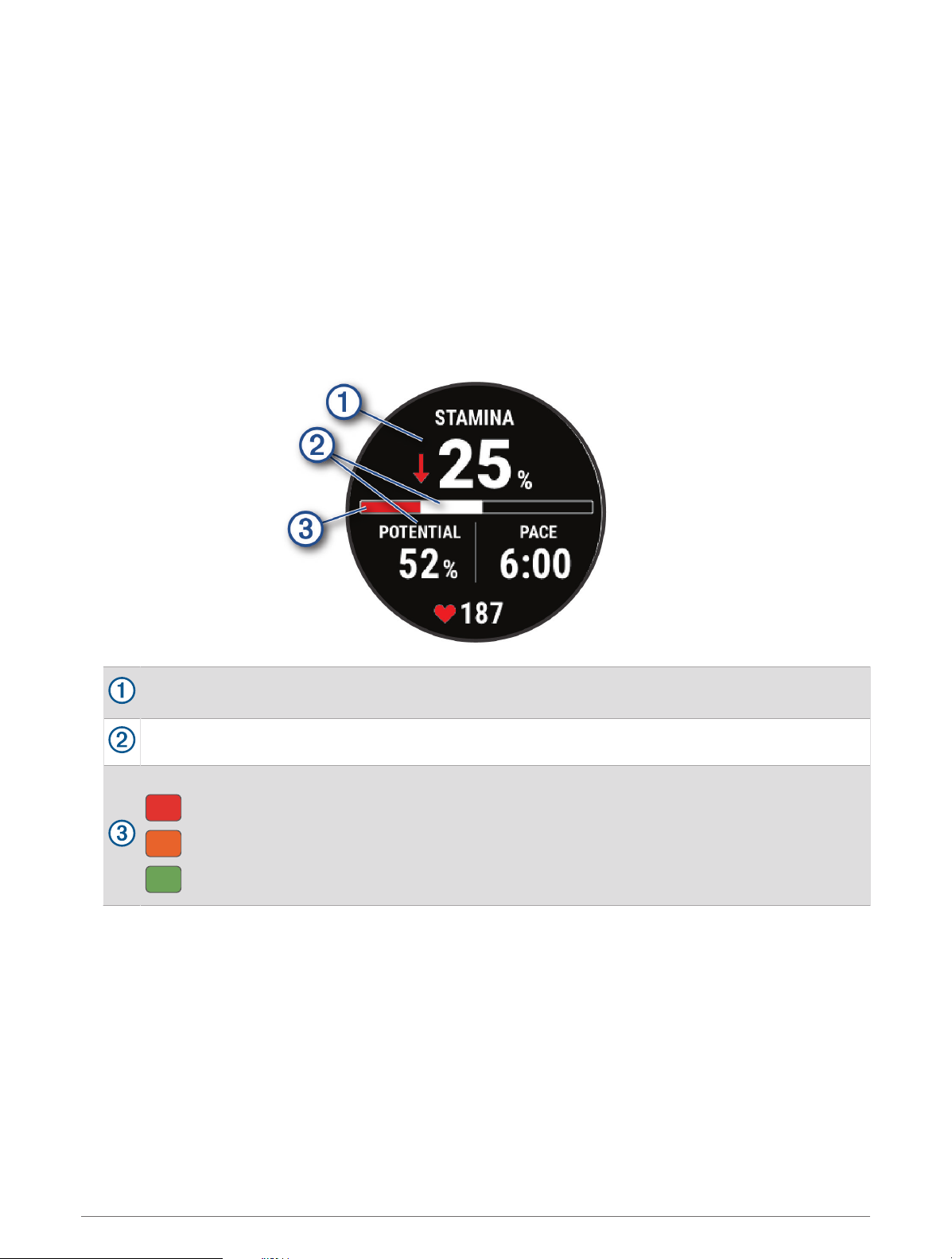
Sprawdzanie staminy na bieżąco
Zegarek może dostarczyć bieżące dane szacunkowe dotyczące staminy, oparte na danych tętna i szacowanej
wartości pułapu tlenowego (Informacje o szacowanym pułapie tlenowym, strona 47).
1 Naciśnij i przytrzymaj MENU.
2 Wybierz kolejno Aktywności i aplikacje.
3 Wybierz aktywność, taką jak bieganie lub jazda na rowerze.
4 Wybierz ustawienia aktywności.
5 Wybierz kolejno Ekrany danych > Dodaj nowy > Stamina.
6 Naciśnij przycisk UP lub DOWN, aby zmienić położenie ekranu danych (opcjonalnie).
7 Naciśnij przycisk START, aby edytować pole danych podstawowej staminy (opcjonalnie).
8 Rozpocznij aktywność (Rozpoczynanie aktywności, strona 5).
9 Naciśnij UP lub DOWN, aby przewinąć do ekranu danych.
Pole danych podstawowej staminy. Pokazuje wartość procentową bieżącej staminy, pozostały
dystans lub pozostały czas.
Potencjalna stamina.
Aktualna wytrzymałość.
Czerwony: stamina się wyczerpuje.
Pomarańczowy: stamina jest na stabilnym poziomie.
Zielony: stamina regeneruje się.
Wygląd 53
Page 62
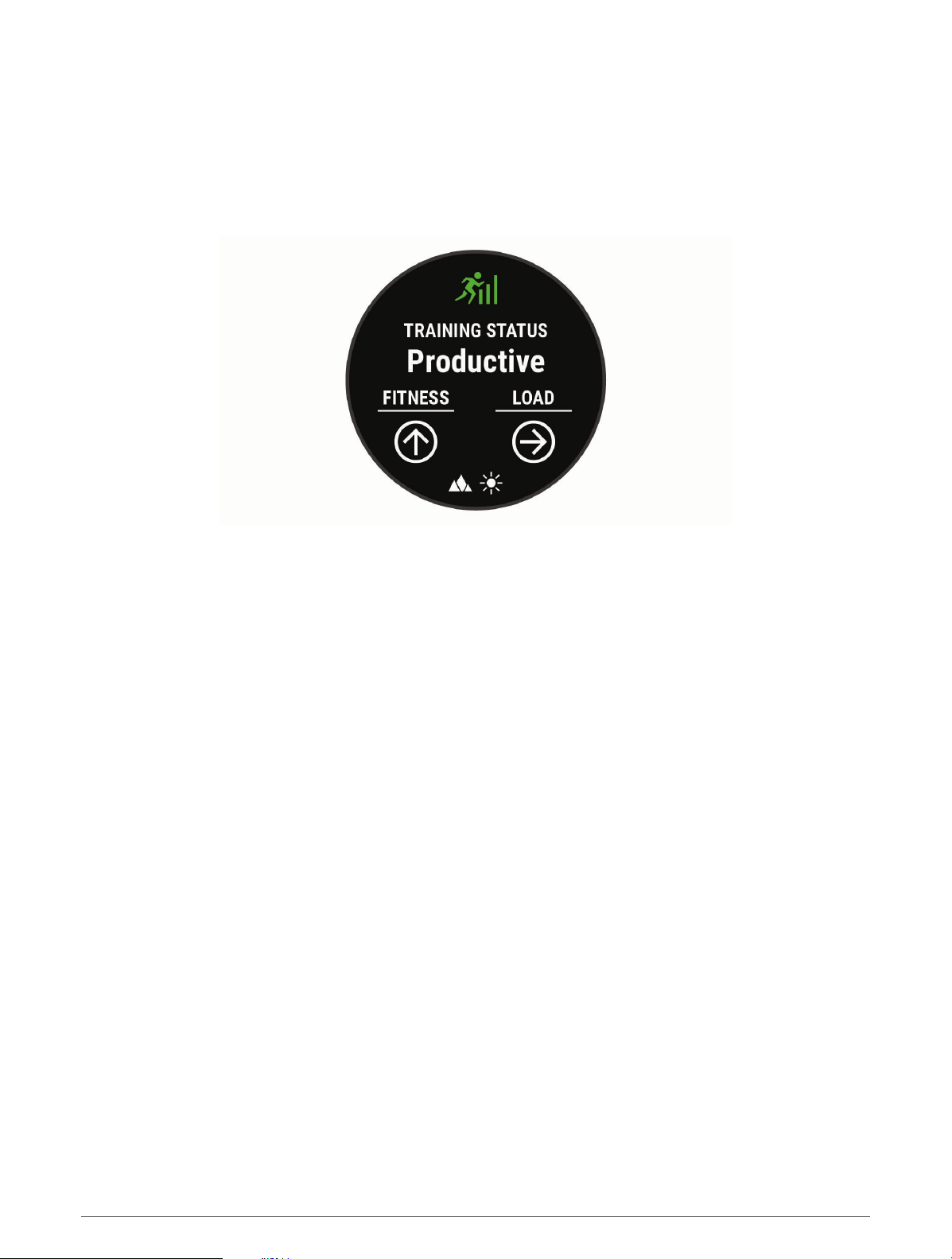
Stan wytrenowania
Te szacunkowe pomiary ułatwiają śledzenie i zrozumienie wyników osiąganych podczas aktywności
treningowych. Pomiary te wymagają wykonania kilku aktywności z użyciem nadgarstkowego czujnika tętna lub
zgodnego piersiowego czujnika tętna. Pomiary efektywności jazdy na rowerze wymagają użycia czujnika tętna
i miernika mocy.
Szacowane wartości są podawane i obsługiwane przez firmę Firstbeat Analytics. Więcej informacji można
znaleźć na stronie garmin.com/performance-data/running.
UWAGA: Początkowo przewidywania mogą wydać się niedokładne. Zegarek może wymagać ukończenia kilku
aktywności, aby ocenić przygotowanie wydolnościowe.
Stan wytrenowania: Stan treningu pokazuje, w jaki sposób trening wpływa na Twoją sprawność fizyczną
i wydolność. Funkcja ta opiera się o zmiany w obciążeniu treningowym i pułapie tlenowym przez dłuższy
okres czasu.
pułap tlenowy: Pułap tlenowy to maksymalna ilość tlenu (w mililitrach) na minutę, jaką można wchłonąć
w przeliczeniu na kilogram masy ciała w przypadku maksymalnego wysiłku (Informacje o szacowanym
pułapie tlenowym, strona 47). Zegarek wyświetla wartości pułapu tlenowego skorygowane o temperaturę
i wysokość w przypadku aklimatyzowania się do wysokich temperatur lub dużej wysokości (Aklimatyzacja
cieplna i wysokościowa, strona 55).
Obciążenie treningowe: Obciążenie treningowe to łączna wartość określająca powysiłkową konsumpcję tlenu
przez organizm (ang. excess post-exercise oxygen consumption, EPOC) w ciągu ostatnich 7 dni. EPOC to
szacunkowa wartość energii, jaką Twoje ciało potrzebuje, aby się zregenerować po wysiłku (Obciążenie
treningowe, strona 56).
Charakter obciążenia treningowego: Zegarek analizuje i dzieli obciążenie treningowe na różne kategorie
w zależności od intensywności i struktury każdej zarejestrowanej aktywności. Charakter obciążenia
treningowego obejmuje łączną ilość obciążenia w każdej kategorii, a także charakter treningu. Zegarek
wyświetla rozkład obciążenia treningowego w ciągu ostatnich 4 tygodni (Charakter obciążenia treningowego,
strona 56).
Czas odpoczynku: Funkcja czasu odpoczynku wyświetla czas pozostały do pełnego zregenerowania sił
i osiągnięcia gotowości do następnego wysiłku (Czas odpoczynku, strona 57).
54 Wygląd
Page 63
Poziomy stanu wytrenowania
Stan wytrenowania wskazuje, jak trening wpływa na poziom sprawności fizycznej i wydajność. Funkcja ta opiera
się o zmiany w obciążeniu treningowym i pułapie tlenowym przez dłuższy okres czasu. Pomaga ona planować
treningi i stale poprawiać poziom sprawności fizycznej.
Szczytowy: Stan szczytowy oznacza, że znajdujesz się w idealnym stanie do zawodów. Niedawno zmniejszone
obciążenie treningowe pozwala organizmowi na regenerację i pełną kompensację po wcześniejszych
treningach. Należy planować z wyprzedzeniem, ponieważ ta forma szczytowa może być utrzymana przez
krótki okres czasu.
Efektywny: Obecne obciążenie treningowe sprawia, że poziom sprawności oraz wydolność zmierzają w dobrą
stronę. Zaplanuj okresy regeneracji w treningu, aby utrzymać obecny poziom sprawności fizycznej.
Utrzymanie: Aktualne obciążenie treningowe wystarcza do utrzymania obecnego poziomu sprawności
fizycznej. Aby zaobserwować poprawę, spróbuj urozmaicić treningi lub zwiększyć liczbę treningów.
Wyrównanie: Lżejsze obciążenie treningowe pozwala organizmowi na regenerację, która ma kluczowe
znaczenie podczas długich okresów intensywnego treningu. Możesz wrócić do bardziej wymagającego
obciążenia treningowego, gdy uznasz to za stosowane.
Bezproduktywne: Obciążenie treningowe jest na dobrym poziomie, jednak poziom sprawności się obniża.
Organizm może mieć problemy z regeneracją, więc należy zwrócić uwagę na ogólny stan zdrowia, w tym na
wysiłek, odżywianie i odpoczynek.
Roztrenowanie: Roztrenowanie zdarza się, gdy przez tydzień lub dłużej trenujesz znacznie mniej niż zwykle i ma
to wpływ na poziom sprawności. Możesz spróbować zwiększyć obciążenie treningowe, aby zaobserwować
poprawę.
Ponad siły: Obciążenie treningowe jest bardzo duże i przynosi odwrotne skutki od zamierzonych. Organizm
potrzebuje odpoczynku. Należy przeznaczyć pewien czas na regenerację przez włączenie lżejszych
treningów do harmonogramu.
Brak stanu: Aby określić stan wytrenowania, urządzenie potrzebuje historii treningów z jednego lub dwóch
tygodni, w tym aktywności z wynikami pułapu tlenowego z biegania lub jazdy na rowerze.
Wskazówki dotyczące uzyskania informacji o stanie wytrenowania
Funkcja stanu wytrenowania zależy od aktualizowanej oceny poziom sprawności, w tym co najmniej dwóch
pomiarów pułapu tlenowego w tygodniu. Szacowany pułap tlenowy jest aktualizowany po intensywnych biegach
lub jazdach na świeżym powietrzu z użyciem miernika mocy, podczas których tętno utrzymało przez kilka minut
co najmniej 70% maksymalnego poziomu. Pułap tlenowy nie jest szacowany podczas biegów
w pomieszczeniach. Ma to na celu utrzymanie dokładności tendencji poziomu sprawności. W przypadku
ultrabiegów lub biegów przełajowych rejestrowanie pułapu tlenowego możesz wyłączyć, jeśli nie chcesz, aby
biegi tego typu miały wpływ na szacowany pułap tlenowy (Ustawienia aktywności i aplikacji, strona 26).
Aby maksymalnie wykorzystać możliwości funkcji stanu wytrenowania, spróbuj skorzystać z następujących
wskazówek.
• Co najmniej dwa razy w tygodniu biegnij lub jedź na świeżym powietrzu z miernikiem mocy i przez co
najmniej 10 minut utrzymaj tętno powyżej 70% maksymalnego poziomu.
Twój status wytrenowania powinien być dostępny, jeśli będziesz używać urządzenia przez co najmniej
tydzień.
• Rejestruj aktywności fitness lub włącz funkcję Physio TrueUp, aby urządzenie mogło ocenić Twoją wydolność
(Synchronizacja aktywności i pomiarów efektywności, strona 103).
Aklimatyzacja cieplna i wysokościowa
Czynniki środowiskowe, takie jak wysoka temperatura i wysokość, mają wpływ na trening i wydajność. Na
przykład trening na wysokości może mieć pozytywny wpływ na Twoją sprawność fizyczną, ale znajdując się na
wysokości, możesz doświadczyć zmniejszenia pułapu tlenowego. Zegarek epix wyświetla powiadomienia
o aklimatyzacji i poprawki do szacunkowego pułapu tlenowego oraz stanu wytrenowania, gdy temperatura
przekracza 22ºC (72ºF), a wysokość przekracza 800 m (2625 stóp). Aklimatyzację cieplną oraz wysokościową
można monitorować w podglądzie stanu wytrenowania.
UWAGA: Funkcja aklimatyzacji cieplnej jest dostępna tylko w przypadku aktywności wykonywanych z użyciem
GPS i wymaga danych o pogodzie z podłączonego telefonu.
Wygląd 55
Page 64
Obciążenie treningowe
Obciążenie treningowe to pomiar objętości treningowej z ostatnich siedmiu dni. Jest to łączna wartość
pomiarów powysiłkowej konsumpcji tlenu przez organizm (ang. excess post-exercise oxygen consumption,
EPOC) z ostatnich 7 dni. Wskaźnik pokazuje, czy obecne obciążenie treningowe jest zbyt niskie, zbyt wysokie,
czy w optymalnym zakresie, aby utrzymać lub poprawić sprawność fizyczną. Optymalny zakres obliczany jest
na podstawie indywidualnego poziomu sprawności i historii treningów. Zakres ten zmienia się wraz
z wydłużaniem lub skracaniem czasu treningu oraz zwiększaniem bądź zmniejszaniem jego intensywności.
Charakter obciążenia treningowego
W celu zmaksymalizowania wydajności i poprawy sprawności fizycznej trening powinien zawierać ćwiczenia
z trzech kategorii: spokojne aerobowe, intensywne aerobowe oraz beztlenowe. Charakter obciążenia
treningowego pokazuje, ile ćwiczeń w Twoim treningu znajduje się w każdej z tych kategorii, a także
przedstawia cele treningowe. Charakter obciążenia treningowego wymaga co najmniej 7 dni treningów w celu
określenia, czy obciążenie treningowe jest niskie, optymalne czy wysokie. Po 4 tygodniach ćwiczeń szacowane
obciążenie treningowe będzie zawierać więcej szczegółów, które mogą pomóc w zrównoważeniu treningów.
Poniżej celu: Twoje obciążenie treningowe jest niższe od optymalnego w każdej kategorii intensywności.
Spróbuj wydłużyć czas trwania lub częstotliwość ćwiczeń.
Niedobór spokojnych ćwiczeń aerobowych: Spróbuj dodać więcej spokojnych ćwiczeń aerobowych, aby
zapewnić odpowiednią równowagę i regenerację podczas bardziej intensywnych ćwiczeń.
Niedobór intensywnych ćwiczeń aerobowych: Spróbuj dodać więcej intensywnych ćwiczeń aerobowych, aby
z czasem poprawić próg mleczanowy oraz pułap tlenowy.
Niedobór ćwiczeń beztlenowych: Spróbuj dodać kilka bardziej intensywnych ćwiczeń beztlenowych, aby
z czasem zwiększyć tempo i wydolność beztlenową.
Zrównoważone: Twój trening jest zrównoważony i zapewnia ogólne korzyści dla Twojej kondycji podczas
treningu.
Głównie spokojne aerobowe: Twoje obciążenie treningowe zawiera przeważnie spokojne ćwiczenia aerobowe.
Zapewnia to solidną podstawę i przygotowuje Cię do bardziej intensywnych treningów.
Głównie intensywne aerobowe: Twoje obciążenie treningowe zawiera głównie intensywne ćwiczenia aerobowe.
Aktywności te pomagają poprawić próg mleczanowy, pułap tlenowy i wytrzymałość.
Głównie beztlenowe: Twoje obciążenie treningowe zawiera przeważnie ćwiczenia intensywne. Prowadzi to do
szybkiego wzrostu sprawności, ale taki trening powinien być zrównoważony spokojnymi ćwiczeniami
aerobowymi.
Powyżej celu: Twoje obciążenie treningowe jest wyższe niż optymalne, przez co należy rozważyć skrócenie
czasu trwania i częstotliwości ćwiczeń.
56 Wygląd
Page 65
Informacje o funkcji Training Effect
Funkcja Training Effect mierzy wpływ ćwiczeń na sprawność aerobową i beztlenową. Wartość funkcji Training
Effect rośnie podczas wykonywania danej aktywności. W miarę trwania aktywności wartość funkcji Training
Effect zwiększa się. Wartość funkcji Training Effect jest zależna od informacji zawartych w profilu użytkownika,
historii treningów, tętna, a także intensywności i czasu trwania aktywności. Dostępnych jest siedem różnych
etykiet efektu treningu, które opisują podstawowe korzyści płynące z aktywności. Każda etykieta jest oznaczona
kolorem i odpowiada charakterowi obciążenia treningowego (Charakter obciążenia treningowego, strona 56).
Każda opinia, na przykład „duża poprawa pułapu tlenowego”, zawiera odpowiedni opis w szczegółach
aktywności w Garmin Connect.
Funkcja Efekt treningu aerobowego odczytuje tętno, aby zmierzyć, jak całkowita intensywność ćwiczenia
wpływa na sprawność aerobową. Informuje także, czy trening pomaga utrzymać lub poprawić poziom
sprawności. Współczynnik zwiększonej powysiłkowej konsumpcji tlenu (EPOC) po ćwiczeniu jest przeniesiony
na zakres wartości, które opisują poziom sprawności oraz nawyki treningowe. Miarowe treningi
o umiarkowanym wysiłku lub ćwiczenia obejmujące dłuższe interwały (>180 s) mają pozytywny wpływ na
metabolizm tlenowy, co przekłada się na lepszy efekt treningu tlenowego.
Funkcja Efekt treningu beztlenowego mierzy tętno i prędkość (lub moc), aby określić, jak trening wpływa na
możliwość wykonywania ćwiczeń o bardzo dużej intensywności. Otrzymujesz wartość na podstawie udziału
obciążenia beztlenowego we współczynniku EPOC i rodzaju aktywności. Powtarzane okresy treningu o dużej
intensywności trwające od 10 do 120 s mają bardzo korzystny wpływ na wydolność beztlenową, co przekłada
się na lepszy efekt treningu beztlenowego.
Efekt treningu aerobowego oraz Efekt treningu beztlenowego można dodać jako pola danych do jednego
z ekranów treningowych, aby monitorować wyniki podczas całej aktywności.
Training Effect Korzyści dla wydolności aerobowej Korzyści dla wydolności beztlenowej
Od 0,0 do 0,9 Brak korzyści. Brak korzyści.
Od 1,0 do 1,9 Niewielka korzyść. Niewielka korzyść.
Od 2,0 do 2,9 Utrzymanie sprawności aerobowej. Utrzymanie sprawności beztlenowej.
Od 3,0 do 3,9 Wpływ na sprawność aerobową. Wpływ na sprawność beztlenową.
Od 4,0 do 4,9 Znaczny wpływ na sprawność aerobową. Znaczny wpływ na sprawność beztlenową.
5,0
Technologia Training Effect jest dostarczana i obsługiwana przez firmę Firstbeat Technologies Ltd. Więcej
informacji jest dostępnych na stronie firstbeat.com.
Ponad siły i potencjalnie szkodliwy bez
odpowiedniego czasu na regenerację.
Ponad siły i potencjalnie szkodliwy bez odpo
wiedniego czasu na regenerację.
Czas odpoczynku
Możesz używać urządzenia Garmin z nadgarstkowym czujnikiem tętna lub zgodnym piersiowym czujnikiem
tętna do wyświetlania czasu potrzebnego do pełnego zregenerowania sił i osiągnięcia gotowości do
następnego wysiłku.
UWAGA: Zalecenia dotyczące czasu odpoczynku są przekazywane na podstawie szacowanego pułapu
tlenowego i początkowo mogą wydawać się niedokładne. Urządzenie może wymagać ukończenia kilku
aktywności, aby ocenić przygotowanie wydolnościowe.
Czas odpoczynku pojawia się natychmiast po zakończeniu aktywności. Czas jest odliczany aż do uzyskania
optymalnego stanu umożliwiającego rozpoczęcie kolejnego wysiłku. Urządzenie aktualizuje czas odpoczynku
w ciągu dnia na podstawie zmian dotyczących snu, stresu, odpoczynku i aktywności fizycznej.
Wygląd 57
Page 66

Tętno odpoczynku
Jeśli podczas treningu korzystasz z nadgarstkowego czujnika tętna lub zgodnego piersiowego czujnika tętna,
po każdej aktywności możesz sprawdzać tętno odpoczynku. Tętno odpoczynku to różnica między tętnem
podczas ćwiczeń i tętnem na 2 minuty po ich zakończeniu. Przykład: po typowym biegu treningowym
zatrzymujesz stoper. Tętno wynosi 140 uderzeń serca na minutę. Po 2 minutach braku aktywności lub
odpoczynku tętno spada do poziomu 90 uderzeń na minutę. Tętno odpoczynku to wynik odejmowania 90 od
140, czyli 50 uderzeń. Niektóre badania łączą tętno odpoczynku ze stanem serca. Wyższy wynik oznacza zwykle
zdrowsze serce.
PORADA: Aby uzyskać najlepszy wynik, przerwij wszelką aktywność na 2 minuty, aby urządzenie dokonało
dokładnego pomiaru tętna odpoczynku.
Wstrzymywanie i wznawianie stanu wytrenowania
Jeśli masz kontuzję lub źle się czujesz, możesz wstrzymać stan wytrenowania. Możesz w dalszym ciągu
rejestrować aktywności fitness, ale Twój stan wytrenowania, charakter obciążenia treningowego, informacje
o regeneracji oraz porady dotyczące treningu są tymczasowo wyłączone.
Możesz wznowić swój stan wytrenowania, gdy zechcesz ponownie rozpocząć treningi. Aby uzyskać najlepsze
wyniki, potrzebujesz co najmniej dwóch pomiarów pułapu tlenowego w każdym tygodniu (Informacje
o szacowanym pułapie tlenowym, strona 47).
1 Aby wstrzymać stan wytrenowania, wybierz jedną z opcji:
• W podglądzie stanu wytrenowania przytrzymaj MENU, a następnie wybierz kolejno Opcje > Wstrzymaj
stan wytrenowania.
• W ustawieniach Garmin Connect wybierz kolejno Statystyka wydajności > Stan wytrenowania > >
Wstrzymaj stan wytrenowania.
2 Zsynchronizuj zegarek ze swoim kontem Garmin Connect.
3 Aby wznowić stan wytrenowania, wybierz jedną z opcji:
• W podglądzie stanu wytrenowania przytrzymaj MENU, a następnie wybierz kolejno Opcje > Wznów stan
wytrenowania.
• W ustawieniach Garmin Connect wybierz kolejno Statystyka wydajności > Stan wytrenowania > >
Wznów stan wytrenowania.
4 Zsynchronizuj zegarek ze swoim kontem Garmin Connect.
58 Wygląd
Page 67
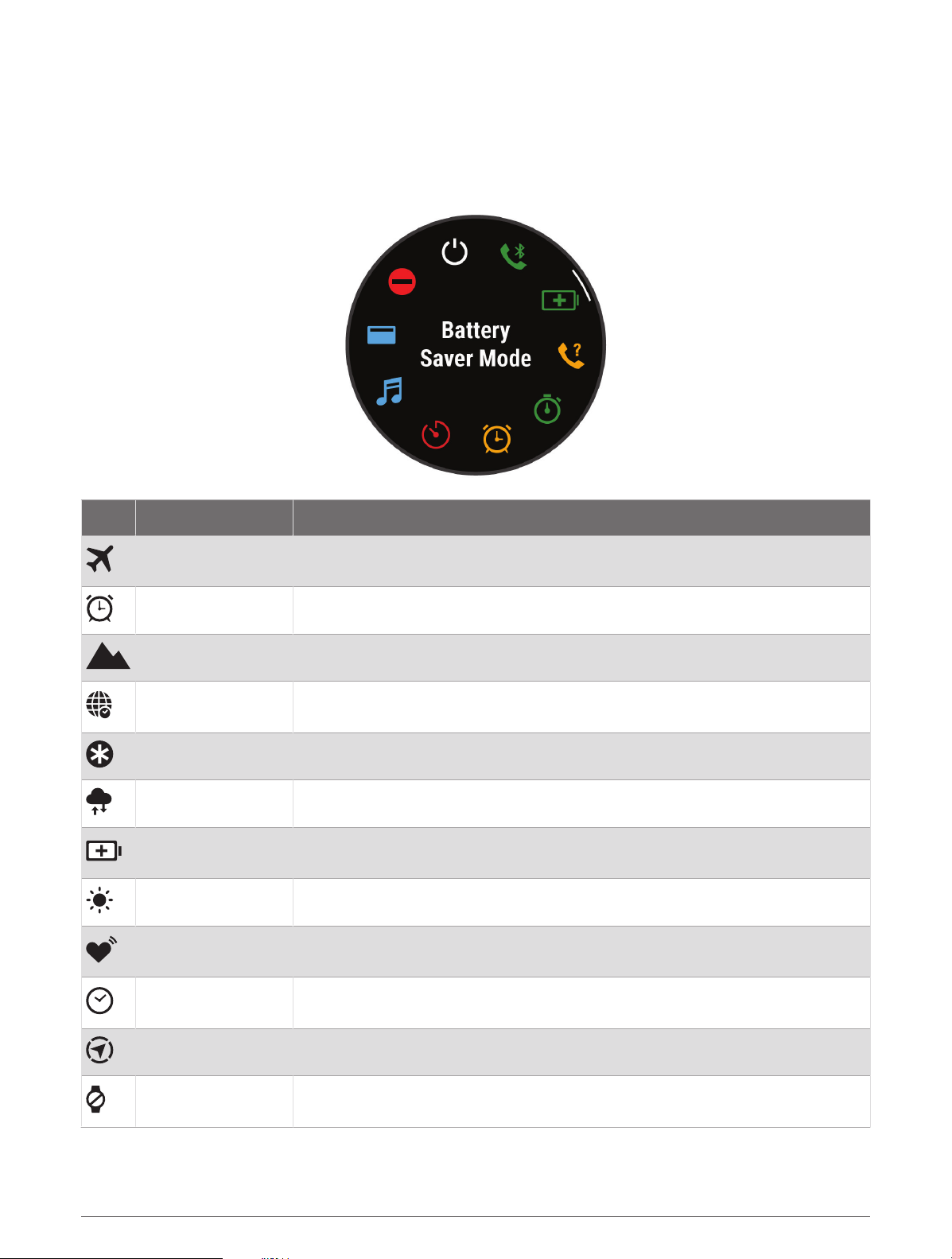
Sterowanie
Menu elementów sterujących umożliwia szybki dostęp do funkcji i opcji zegarka. W menu elementów
sterujących można dodać i usunąć opcje oraz zmienić ich kolejność (Dostosowywanie menu elementów
sterujących, strona 61).
Na dowolnym ekranie naciśnij i przytrzymaj LIGHT.
Ikona Nazwa Opis
Tryb samolotowy
Budzik Wybierz, aby dodać lub edytować alarm (Ustawianie alarmu, strona 2).
Wysokościomierz Wybierz, aby otworzyć ekran wysokościomerza.
Altern. strefy
czasowe
Pomoc Wybierz, aby wezwać pomoc (Wzywanie pomocy, strona 91).
Barometr Wybierz, aby otworzyć ekran barometru.
Oszczędzanie baterii
Jasność Wybierz, aby dostosować jasność ekranu (Zmiana ustawień ekranu, strona 102).
Transmituj tętno
Zegary
Wybierz, aby włączyć lub wyłączyć tryb samolotowy, który wyłącza całą
łączność bezprzewodową.
Wybierz, aby wyświetlić bieżący czas w dodatkowych strefach czasowych (Alter
natywne strefy czasowe, strona 4).
Wybierz, aby włączyć lub wyłączyć tryb oszczędzania baterii (Personalizacja
opcji oszczędzania baterii, strona 100).
Wybierz, aby włączyć transmisję danych tętna do sparowanego urządzenia
(Przesłanie danych tętna, strona 65).
Wybierz, aby otworzyć aplikację Zegary i ustawić alarm, minutnik, stoper albo
wyświetlić alternatywne strefy czasowe (Zegary, strona 2).
Kompas Wybierz, aby wyświetlić kompas.
Wyświetlanie
Wygląd 59
Wyłącza ekran dla alarmów, gestów i trybu Wyświetlacz zawsze włączony
(Zmiana ustawień ekranu, strona 102).
Page 68
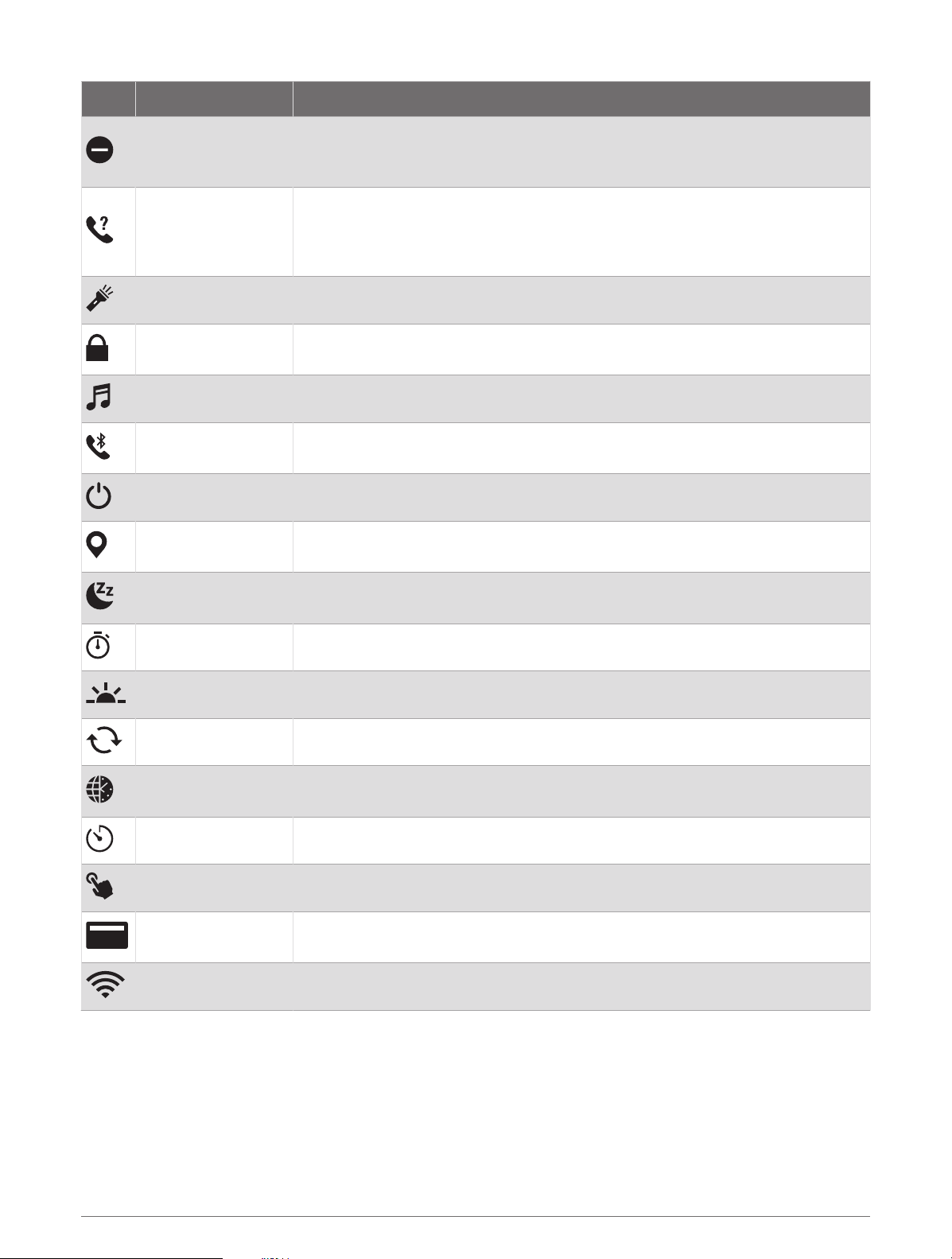
Ikona Nazwa Opis
Wybierz, aby włączyć lub wyłączyć tryb Nie przeszkadzać – przyciemnić ekran
Nie przeszkadzać
oraz wyłączyć alarmy i powiadomienia. Na przykład tryb ten można włączać na
czas oglądania filmu.
Wybierz, aby włączyć alarm dźwiękowy w sparowanym telefonie, jeśli znajduje
Znajdź mój telefon
się on w zasięgu Bluetooth. Siła sygnału Bluetooth zostanie wyświetlona na
ekranie zegarka epix, a jej wartość będzie zwiększać się w miarę zbliżania się do
telefonu.
Latarka Wybierz, aby włączyć ekran i używać zegarka jako latarki.
Zablokuj urządzenie
Wybierz, aby zablokować przyciski oraz ekran dotykowy i zapobiec przypadko
wemu naciśnięciu lub dotknięciu.
Sterow. muzyką Wybierz, aby sterować odtwarzaniem muzyki w zegarku lub telefonie.
Telefon
Wybierz, aby włączyć lub wyłączyć technologię Bluetooth i połączenie ze sparo
wanym telefonem.
Wyłącz Wybierz, aby włączyć wyświetlacz.
Zapisz pozycję
Tryb uśpienia
Wybierz, aby zapisać aktualną pozycję, aby użyć jej do nawigacji w późniejszym
czasie.
Wybierz opcję, aby włączyć lub wyłączyć Tryb uśpienia (Dostosowywanie trybu
uśpienia, strona 103).
Stoper Wybierz, aby zatrzymać stoper (Korzystanie ze stopera, strona 4).
WS. I ZACH. SŁOŃ. Wybierz, aby wyświetlić godziny wschodu/zachodu słońca i zmierzchu.
Synchronizacja Wybierz, aby zsynchronizować zegarek ze sparowanym telefonem.
Synchronizacja
czasu
Wybierz, aby zsynchronizować zegarek z czasem w telefonie lub za pomocą
satelitów.
Czasomierze Wybierz, aby ustawić minutnik (Włączanie minutnika, strona 3).
Dotyk Wybierz, aby włączyć lub wyłączyć elementy sterujące ekranu dotykowego.
Portfel
Wybierz, aby otworzyć portfel Garmin Pay™ i zacząć płacić za zakupy za pomocą
zegarka (Garmin Pay, strona 61).
Wi-Fi Wybierz, aby włączyć lub wyłączyć komunikację Wi‑Fi®.
60 Wygląd
Page 69
Dostosowywanie menu elementów sterujących
Możesz dodawać i usuwać skróty w menu skrótów i ustalać ich kolejność dzięki menu elementów sterujących
(Sterowanie, strona 59).
1 Naciśnij i przytrzymaj MENU.
2 Wybierz kolejno opcje Wygląd > Sterowanie.
3 Wybierz skrót, który chcesz dostosować.
4 Wybierz opcję:
• Wybierz Zmień kolejność, aby zmienić lokalizację skrótu w menu elementów sterujących.
• Wybierz Usuń, aby usunąć skrót z menu elementów sterujących.
5 W razie potrzeby wybierz Dodaj nowy, aby dodać kolejny skrót do menu elementów sterujących.
Korzystanie z ekranu latarki
Korzystanie z latarki może skrócić czas działania baterii. W celu wydłużenia czasu działania baterii można
zmniejszyć jasność.
1 Przytrzymaj LIGHT.
2 Wybierz .
3 Naciśnij UP lub DOWN, aby dostosować jasność i kolor.
PORADA: Aby w przyszłości włączyć latarkę w tej konfiguracji, szybko naciśnij dwukrotnie przycisk LIGHT.
Garmin Pay
Funkcja Garmin Pay umożliwia używanie zegarka do dokonywania płatności w miejscach objętych programem
przy użyciu kart kredytowych lub debetowych instytucji finansowych objętych programem.
Konfigurowanie portfela Garmin Pay
Do portfela Garmin Pay można dodać karty kredytowe lub debetowe objęte programem. Lista instytucji
finansowych objętych programem znajduje się na stroniegarmin.com/garminpay/banks.
1 W aplikacji Garmin Connect wybierz lub .
2 Wybierz kolejno Garmin Pay > Rozpocznij.
3 Wykonaj instrukcje wyświetlane na ekranie.
Wygląd 61
Page 70
Płacenie za zakupy za pomocą zegarka
Zanim zegarek będzie można wykorzystywać do dokonywania płatności, należy skonfigurować co najmniej
jedną kartę płatniczą.
Można używać zegarka do płacenia za zakupy w miejscach objętych programem.
1 Przytrzymaj LIGHT.
2 Wybierz .
3 Wpisz czterocyfrowy kod dostępu.
UWAGA: Po trzykrotnym wprowadzeniu nieprawidłowego kodu dostępu portfel zostanie zablokowany, a kod
trzeba będzie zresetować w aplikacji Garmin Connect.
Zostanie wyświetlona ostatnio używana karta płatnicza.
4 Jeśli do portfela Garmin Pay dodano wiele kart płatniczych, przesuń palcem, aby zmienić kartę na inną
(opcjonalnie).
5 Jeśli do portfela Garmin Pay dodano wiele kart płatniczych, wybierz DOWN, aby zmienić kartę na inną
(opcjonalnie).
6 W ciągu 60 sekund umieść zegarek w pobliżu czytnika płatności w taki sposób, aby był zwrócony w kierunku
czytnika.
Zegarek zacznie wibrować i zostanie w nim wyświetlony symbol zaznaczenia po zakończeniu połączenia
z czytnikiem.
7 W razie potrzeby postępuj zgodnie z instrukcjami wyświetlanymi na czytniku kart, aby zakończyć transakcję.
PORADA: Po wprowadzeniu prawidłowego kodu dostępu możesz dokonywać płatności bez ponownego
wpisywania kodu przez 24 godziny, jeśli nadal będziesz mieć na sobie zegarek. Jeśli zdejmiesz zegarek
z nadgarstka lub wyłączysz funkcję monitorowania pomiaru tętna, aby dokonać płatności konieczne będzie
ponowne wprowadzenie kodu dostępu.
Dodawanie karty płatniczej do portfela Garmin Pay
Do portfela Garmin Pay możesz dodać maksymalnie 10 kart kredytowych lub debetowych.
1 W aplikacji Garmin Connect wybierz lub .
2 Wybierz kolejno Garmin Pay > > Dodaj kartę.
3 Wykonaj instrukcje wyświetlane na ekranie.
Po dodaniu karty płatniczej możesz wybrać ją na zegarku podczas dokonywania płatności.
Zarządzanie kartami Garmin Pay
Kartę można tymczasowo zawiesić lub usunąć.
UWAGA: W niektórych krajach instytucje finansowe biorące udział w programie mogą ograniczać funkcje
Garmin Pay.
1 W aplikacji Garmin Connect wybierz lub .
2 Wybierz Garmin Pay.
3 Wybierz kartę.
4 Wybierz opcję:
• Aby tymczasowo zawiesić lub anulować zawieszenie karty, wybierz Zawieś kartę.
Aby można było dokonywać płatności za pomocą zegarka epix, karta musi być aktywna.
• Aby usunąć kartę, wybierz .
Zmiana kodu dostępu Garmin Pay
Do zmiany kodu dostępu wymagana jest znajomość bieżącego kodu. W przypadku zapomnienia kodu dostępu
należy zresetować funkcję Garmin Pay zegarka epix, utworzyć nowe hasło i ponownie wprowadzić informacje
o karcie.
1 Na stronie zegarka epix w aplikacji Garmin Connect wybierz kolejno Garmin Pay > Zmień hasło.
2 Wykonaj instrukcje wyświetlane na ekranie.
Przy kolejnej płatności za pomocą zegarka epix trzeba będzie wpisać nowe hasło.
62 Wygląd
Page 71
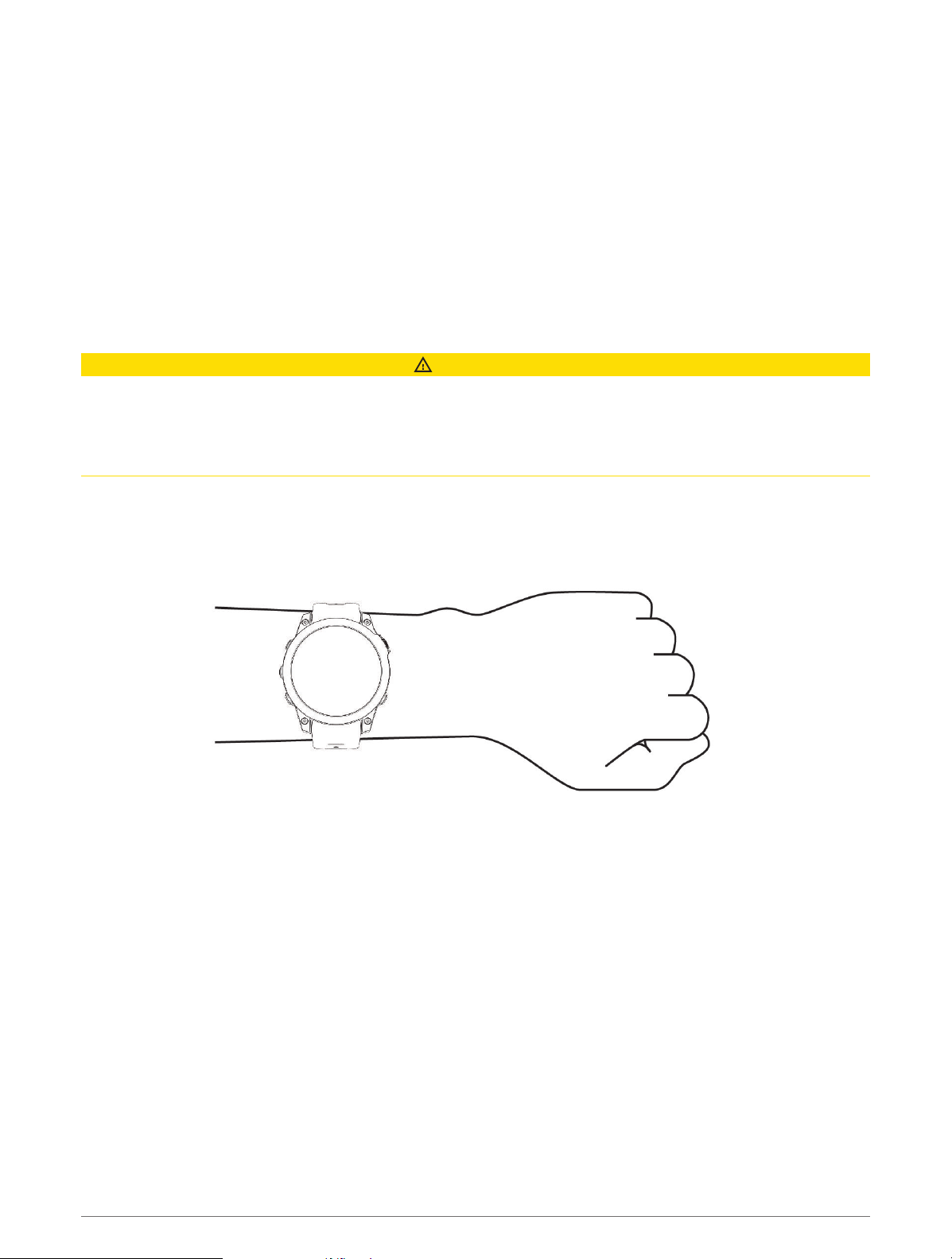
Czujniki i akcesoria
Zegarek epix jest wyposażony w kilka wewnętrznych czujników, jednak można sparować dodatkowe czujniki
bezprzewodowe na potrzeby różnych aktywności.
Tętno z nadgarstka
Zegarek jest wyposażony w nadgarstkowy czujnik tętna i umożliwia przeglądanie danych dotyczących tętna
(Wyświetlanie pętli podglądów, strona 45).
Zegarek jest również zgodny z czujnikami tętna na klatce piersiowej. Jeśli po rozpoczęciu aktywności dostępne
są zarówno dane tętna z nadgarstkowego czujnika tętna, jak i dane tętna z czujnika piersiowego, zegarek będzie
korzystać z danych tętna czujnika piersiowego.
Noszenie zegarka
PRZESTROGA
Niektórzy użytkownicy mogą odczuwać podrażnienie skóry po długotrwałym korzystaniu z zegarka, szczególnie
jeśli użytkownik ma wrażliwą skórę lub alergie. W razie wystąpienia jakiekolwiek podrażnienia skóry, należy
zdjąć zegarek i pozwolić skórze wrócić do normalnego stanu. W celu uniknięcia podrażnień skóry należy
pilnować, aby zegarek był czysty i suchy oraz nie zakładać go zbyt ciasno na nadgarstku. Więcej informacji
można znaleźć na stronie garmin.com/fitandcare.
• Załóż zegarek powyżej kości nadgarstka.
UWAGA: Zegarek powinien dobrze przylegać do ciała, lecz niezbyt ciasno. Aby uzyskać dokładniejszy odczyt
tętna, zegarek nie może się przesuwać po ciele podczas biegania lub ćwiczenia. Aby uzyskać odczyt
pulsoksymetru, urządzenie nie może się przesuwać po ciele.
UWAGA: Czujnik optyczny znajduje się z tyłu zegarka.
• Więcej informacji o pomiarze tętna na nadgarstku znajdziesz w części Wskazówki dotyczące nieregularnego
odczytu danych tętna, strona 64.
• Więcej informacji o pulsoksymetrze znajdziesz w części Wskazówki dotyczące nieprawidłowego odczytu
pulsoksymetru, strona 67.
• Więcej informacji na temat dokładności znajduje się na stronie garmin.com/ataccuracy.
• Więcej informacji na temat prawidłowego noszenia i pielęgnacji zegarka można znaleźć na stronie
garmin.com/fitandcare.
Czujniki i akcesoria 63
Page 72
Wskazówki dotyczące nieregularnego odczytu danych tętna
Jeśli dane dotyczące tętna są nieregularne lub nie są wyświetlane, spróbuj wykonać następujące kroki.
• Przed założeniem zegarka wyczyść i osusz ramię.
• W miejscu, w którym nosisz zegarek, nie smaruj skóry kremem z filtrem przeciwsłonecznym, balsamem ani
środkiem odstraszającym owady.
• Uważaj, aby nie zarysować czujnika tętna z tyłu zegarka.
• Załóż zegarek powyżej kości nadgarstka. Zegarek powinien dobrze przylegać do ciała, lecz niezbyt ciasno.
• Przed rozpoczęciem aktywności zaczekaj, aż ikona zacznie świecić się w sposób ciągły.
• Wykonaj rozgrzewkę przez 5-10 minut i przed rozpoczęciem aktywności odczytaj tętno.
UWAGA: Gdy na zewnątrz jest zimno, wykonaj rozgrzewkę w pomieszczeniu.
• Po każdym treningu opłucz zegarek pod bieżącą wodą.
• Do treningów używaj silikonowej opaski.
Ustawienia nadgarstkowego pomiaru tętna
Przytrzymaj przycisk MENU i wybierz kolejno Czujniki i akcesoria > Tętno z nadgarstka.
Stan: Włącza lub wyłącza nadgarstkowy czujnik tętna. Wartością domyślną jest ustawienie Automatycznie,
które automatycznie wykorzystuje nadgarstkowy czujnik tętna, chyba że sparowany zostanie zewnętrzny
czujnik tętna.
UWAGA: Wyłączenie funkcji nadgarstkowego pomiaru tętna spowoduje również wyłączenie funkcji
pulsoksymetru. Dane z podglądu pulsoksymetru można odczytać samodzielnie.
Podczas pływania: Włącza lub wyłącza nadgarstkowy czujnik tętna podczas pływania.
Alerty nietypowego tętna: Umożliwia ustawienie zegarka, tak aby ostrzegało, gdy tętno spadnie lub wzrośnie
odpowiednio poniżej lub powyżej wartości docelowej (Ustawianie alertów nietypowego tętna, strona 64).
Transmituj tętno: Umożliwia rozpoczęcie transmisji danych tętna do sparowanego urządzenia (Przesłanie
danych tętna, strona 65).
Ustawianie alertów nietypowego tętna
PRZESTROGA
Ta funkcja ostrzega użytkownika tylko o tętnie przekraczającym określoną wartość lub spadającym poniżej tej
wartości, zgodnie z ustawieniami użytkownika, po okresie nieaktywności. Ta funkcja nie informuje o żadnej
możliwiej chorobie serca i nie jest przeznaczona do leczenia ani diagnozowania żadnych schorzeń i chorób.
W razie problemów związanych z sercem należy skonsultować się z lekarzem.
Można ustawić wartość progową dla tętna.
1 Naciśnij i przytrzymaj MENU.
2 Wybierz kolejno Czujniki i akcesoria > Tętno z nadgarstka > Alerty nietypowego tętna.
3 Wybierz Alert wysokiej wartości lub Alert niskiej wartości.
4 Ustaw wartość progową dla tętna.
Przy każdym spadku lub wzroście odpowiednio poniżej lub powyżej wartości progowej zegarek zacznie
wibrować oraz zostanie wyświetlony komunikat.
64 Czujniki i akcesoria
Page 73
Przesłanie danych tętna
Możesz przesyłać dane tętna z zegarka i przeglądać je w sparowanych urządzeniach. Przesyłanie danych tętna
skraca czas działania baterii.
PORADA: Możesz dostosować ustawienia aktywności, aby automatycznie przesyłać dane tętna po rozpoczęciu
aktywności (Ustawienia aktywności i aplikacji, strona 26). Na przykład możesz przesyłać dane tętna do
urządzenia Edge® podczas jazdy rowerem.
1 Wybierz opcję:
• Przytrzymaj MENU, a następnie wybierz kolejno Czujniki i akcesoria > Tętno z nadgarstka > Transmituj
tętno.
• Przytrzymaj przycisk LIGHT, aby otworzyć menu elementów sterujących i wybierz .
UWAGA: Możesz dodać opcje do menu elementów sterujących (Dostosowywanie menu elementów
sterujących, strona 61).
2 Wybierz przycisk START.
Zegarek rozpocznie przesyłanie danych tętna.
3 Sparuj zegarek ze zgodnym urządzeniem.
UWAGA: Instrukcje parowania są odmienne dla każdego zgodnego urządzenia Garmin. Zajrzyj do
podręcznika użytkownika.
4 Naciśnij STOP, aby zatrzymać przesyłanie danych tętna.
Pulsoksymetr
Zegarek jest wyposażony w pulsoksymetr nadgarstkowy do pomiaru poziomu tlenu we krwi (SpO2). W miarę
wzrostu wysokości, na której się znajdujesz, Twój poziom natlenienia krwi może spadać. Znajomość danych
dotyczących natlenienia krwi pomaga określić, jak organizm aklimatyzuje się do wysokości w sportach
alpinistycznych i ekspedycjach.
Można ręcznie rozpocząć odczyt pulsoksymetru, włączając podgląd pulsoksymetru (Uzyskiwanie odczytów
pulsoksymetru, strona 66). Można również włączyć całodobowe odczyty (Ustawianie trybu pulsoksymetru,
strona 67). Kiedy podgląd pulsoksymetru jest włączony, zegarek analizuje poziom tlenu we krwi oraz
wysokość za każdym razem, gdy użytkownik jest w bezruchu. Profil wysokości pomaga w odczytywaniu zmian
analizowanych przez pulsoksymetr stosownie do aktualnej wysokości, na której znajduje się użytkownik.
Na zegarku odczyty pulsoksymetru wyświetlają się jako procent stężenia tlenu we krwi oraz jako odpowiedni
kolor na wykresie. Za pomocą konta Garmin Connect można wyświetlić dodatkowe informacje dotyczące
odczytów pulsoksymetru, w tym obecne trendy z ostatnich kilku dni.
Więcej informacji na temat dokładności odczytów pulsoksymetru znajduje się na stronie garmin.com
/ataccuracy.
Czujniki i akcesoria 65
Page 74
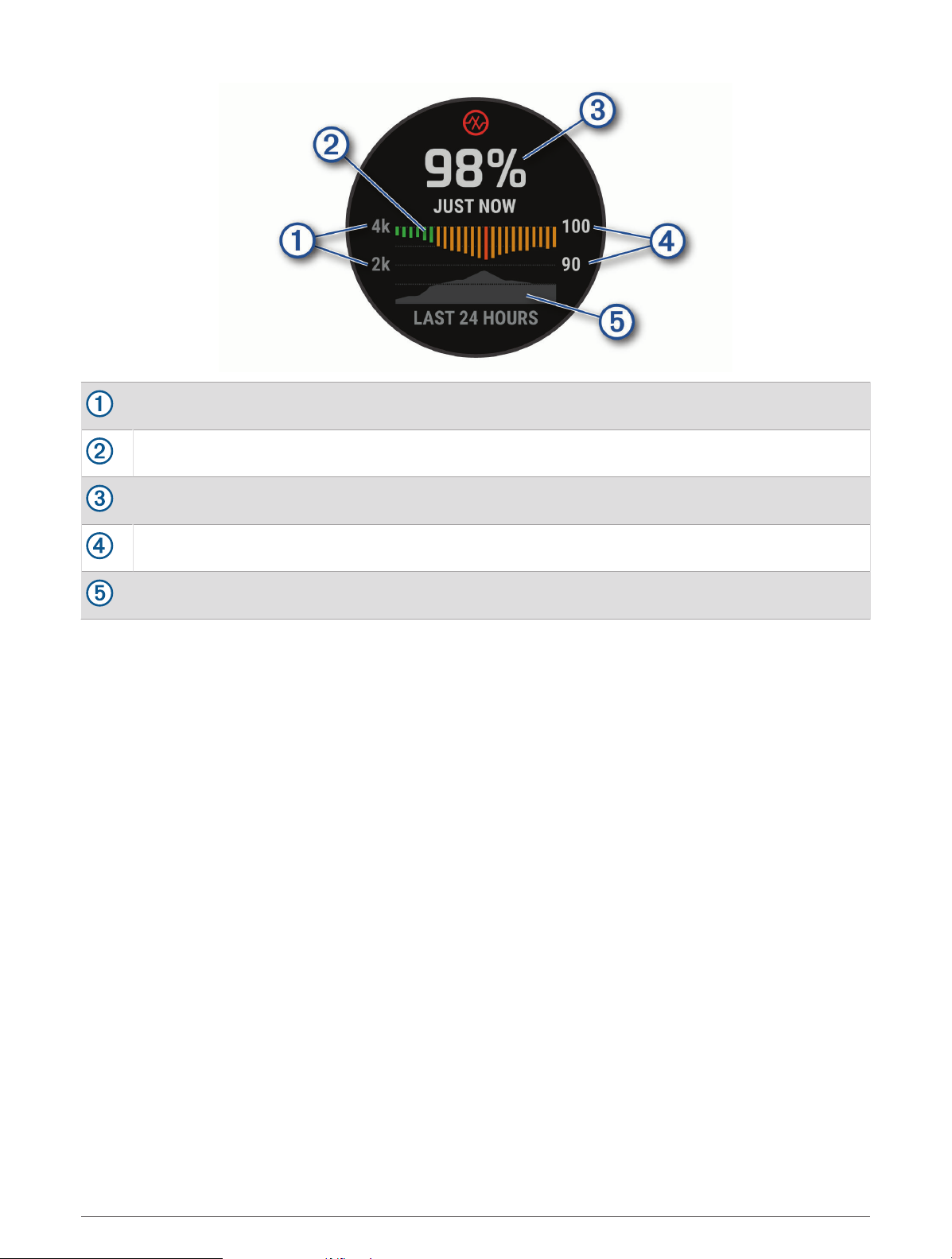
Skala wysokości.
Wykres odczytów średniego poziomu tlenu we krwi z ostatnich 24 godzin.
Ostatni odczyt poziomu tlenu we krwi.
Skala procentowa poziomu tlenu we krwi.
Wykres wysokości z ostatnich 24 godzin.
Uzyskiwanie odczytów pulsoksymetru
Możesz ręcznie rozpocząć odczyt pulsoksymetru, otwierając podgląd pulsoksymetru. Podgląd wyświetla
ostatnie procentowe stężenie tlenu we krwi, a także wykres ze średnimi wartościami cogodzinnych pomiarów
z ostatnich 24 godzin oraz wykres wysokości, na jakiej przebywał użytkownik przez ostatnie 24 godziny.
UWAGA: Po pierwszym wyświetleniu podglądu pulsoksymetru zegarek musi odbierać sygnały z satelitów, aby
określić wysokość, na której się aktualnie znajdujesz. Wyjdź na zewnątrz i zaczekaj, aż zegarek zlokalizuje
satelity.
1 Siedząc lub stojąc nieruchomo, naciśnij przycisk UP lub DOWN, aby wyświetlić podgląd pulsoksymetru.
2 Naciśnij START, aby wyświetlić szczegóły podglądu i rozpocząć odczyt pulsoksymetru.
3 Pozostań w bezruchu przez 30 sekund.
UWAGA: Przy zbyt wysokim poziomie aktywności zegarek nie będzie mógł uzyskać odczytu pulsoksymetru
i zamiast wartości procentowej zostanie wyświetlony komunikat. Możesz ponownie sprawdzić po kilku
minutach bezczynności. Aby uzyskać najlepsze rezultaty, podczas mierzenia natlenienia krwi trzymaj ramię
z zegarkiem na wysokości serca.
4 Naciśnij DOWN, aby wyświetlić wykres odczytów pulsoksymetru z ostatnich siedmiu dni.
66 Czujniki i akcesoria
Page 75
Ustawianie trybu pulsoksymetru
1 Naciśnij i przytrzymaj MENU.
2 Wybierz Czujniki i akcesoria > Pulsoksymetr > Tryb pulsoksymetru.
3 Wybierz opcję:
• Aby wyłączyć automatyczne pomiary, wybierz Sprawdzanie ręczne.
• Aby włączyć ciągłe pomiary w trakcie snu, wybierz opcję Podczas snu.
UWAGA: Nietypowe pozycje podczas snu mogą powodować wyjątkowo niskie odczyty SpO2 podczas
snu.
• Aby włączyć pomiary, nawet jeśli nie wykonujesz żadnej aktywności w ciągu dnia, wybierz opcję Cały
dzień.
UWAGA: Włączenie trybu Cały dzień skraca czas działania baterii.
Wskazówki dotyczące nieprawidłowego odczytu pulsoksymetru
Jeśli dane pulsoksymetru są nieregularne lub nie są wyświetlane, spróbuj wykonać następujące kroki.
• Nie ruszaj się podczas mierzenia poziomu tlenu we krwi.
• Załóż zegarek powyżej kości nadgarstka. Zegarek powinien dobrze przylegać do ciała, lecz niezbyt ciasno.
• Podczas mierzenia poziomu tlenu we krwi trzymaj ramię z zegarkiem na wysokości serca.
• Użyj silikonowej lub nylonowej opaski.
• Przed założeniem zegarka wyczyść i osusz ramię.
• W miejscu, w którym nosisz zegarek, nie smaruj skóry kremem z filtrem przeciwsłonecznym, balsamem ani
środkiem odstraszającym owady.
• Uważaj, aby nie zarysować czujnika optycznego z tyłu zegarka.
• Po każdym treningu opłucz zegarek pod bieżącą wodą.
Kompas
Zegarek jest wyposażony w 3-osiowy kompas z funkcją automatycznej kalibracji. Funkcje i wygląd kompasu
zmieniają się w zależności od aktywności, od tego, czy moduł GPS jest włączony, a także od tego, czy
nawigujesz do celu. Możesz ręcznie zmienić ustawienia kompasu (Ustawienia kompasu, strona 67).
Ustawianie kursu kompasowego
1 W podglądzie kompasu naciśnij przycisk START.
2 Wybierz Zablokuj kurs.
3 Skieruj górną część zegarka na obrany kurs kompasowy i naciśnij przycisk START.
W przypadku zboczenia z kursu kompas wyświetla kierunek względem kursu i stopień odchylenia.
Ustawienia kompasu
Przytrzymaj MENU, a następnie wybierz kolejno Czujniki i akcesoria > Kompas.
Kalibruj: Umożliwia przeprowadzenie ręcznej kalibracji czujnika kompasu (Ręczna kalibracja kompasu,
strona 68).
Wyświetlanie: Umożliwia ustawienie kierunku wyświetlanego w kompasie w postaci liter, stopni lub
miliradianów.
Odniesienie północne: Umożliwia ustawienie odniesienia północnego kompasu (Ustawianie odniesienia
północnego, strona 68).
Tryb: Pozwala tak ustawić kompas, aby podczas ruchu używał tylko danych z elektronicznego czujnika
(Włączone), sygnału GPS i danych z elektronicznego czujnika (Automatycznie) lub tylko danych GPS (Wył
ączono).
Czujniki i akcesoria 67
Page 76
Ręczna kalibracja kompasu
NOTYFIKACJA
Kalibrację kompasu należy przeprowadzić na wolnym powietrzu. Aby zwiększyć dokładność kierunków, nie
należy stawać w pobliżu obiektów wpływających na pola magnetyczne, np. pojazdów, budynków czy linii
wysokiego napięcia.
Zegarek użytkownika został już fabrycznie skalibrowany i domyślnie korzysta z automatycznej kalibracji. Jeśli
kompas działa niewłaściwie, np. po przebyciu dużego dystansu lub po nagłych zmianach temperatur, można go
ręcznie skalibrować.
1 Naciśnij i przytrzymaj MENU.
2 Wybierz kolejno Czujniki i akcesoria > Kompas > Kalibruj > Start.
3 Wykonaj instrukcje wyświetlane na ekranie.
PORADA: Wykonuj nadgarstkiem ruch przypominający rysowanie małej ósemki do czasu wyświetlenia się
wiadomości.
Ustawianie odniesienia północnego
Można ustawić odniesienie dla kierunku używane do obliczania danych kierunku.
1 Naciśnij i przytrzymaj MENU.
2 Wybierz kolejno Czujniki i akcesoria > Kompas > Odniesienie północne.
3 Wybierz opcję:
• Aby ustawić północ geograficzną jako odniesienia dla kierunku, wybierz Rzeczywisty.
• Aby automatycznie ustawić deklinację magnetyczną dla pozycji, wybierz Magnetyczny.
• Aby ustawić północ topograficzną (000°) jako odniesienie dla kierunku, wybierz Siatka.
• Aby ręcznie ustawić wartość deklinacji magnetycznej, wybierz opcję Użytkownika > Deklinacja magnet.,
wprowadź deklinację magnetyczną i wybierz opcję Gotowe.
Wysokościomierz i barometr
Zegarek jest wyposażony w wewnętrzny wysokościomierz i barometr. Zegarek stale zbiera dane dotyczące
wysokości i ciśnienia, nawet w trybie niskiego poboru mocy. Wysokościomierz informuje w przybliżeniu
o aktualnej wysokości na podstawie zmian ciśnienia. Barometr wyświetla informacje o ciśnieniu panującym
w danym środowisku na podstawie stałej wysokości, gdzie wysokościomierz był ostatnio kalibrowany
(Ustawienia wysokościomierza, strona 68).
Ustawienia wysokościomierza
Przytrzymaj MENU, a następnie wybierz kolejno Czujniki i akcesoria > Wysokościomierz.
Kalibruj: Umożliwia przeprowadzenie ręcznej kalibracji czujnika wysokościomierza.
Automatyczna kalibracja: Umożliwia samoczynną kalibrację wysokościomierza po każdym połączeniu
z systemem satelitarnym.
Tryb czujnika: Umożliwia ustawienie trybu czujnika. W przypadku opcji Automatycznie wykorzystywany jest
zarówno wysokościomierz, jak i barometr, w zależności od ruchu. Można użyć opcji Tylko wysokościomierz,
jeśli podczas aktywności mają miejsce zmiany wysokości lub opcji Tylko barometr, jeśli podczas aktywności
wysokość się nie zmienia.
Wysokość: Ustawia jednostki miary wysokości.
68 Czujniki i akcesoria
Page 77
Kalibracja wysokościomierza barometrycznego
Zegarek użytkownika został już fabrycznie skalibrowany i tej kalibracji używa domyślnie w obranym punkcie
startowym GPS. Znając rzeczywistą wysokość, można ręcznie skalibrować wysokościomierz barometryczny.
1 Naciśnij i przytrzymaj MENU.
2 Wybierz kolejno Czujniki i akcesoria > Wysokościomierz.
3 Wybierz opcję:
• Aby skalibrować automatycznie w punkcie startowym GPS, wybierz Automatyczna kalibracja i wybierz
żądaną opcję.
• Aby wprowadzić bieżącą wysokość ręcznie, wybierz kolejno Kalibruj > Wpisz ręcznie.
• Aby podać obecną wysokość z cyfrowego modelu wysokości, wybierz kolejno Kalibruj > Użyj CMW.
• Aby podać obecną wysokość z punktu startowego GPS, wybierz kolejno Kalibruj > Użyj GPS.
Ustawienia barometru
Przytrzymaj MENU, a następnie wybierz kolejno Czujniki i akcesoria > Barometr.
Kalibruj: Umożliwia przeprowadzenie ręcznej kalibracji czujnika barometru.
Wykres: Umożliwia ustawienie skali czasu dla wykresu w podglądem barometru.
Ostrzeżenie przed burzą: Określa, przy jakiej zmianie ciśnienia barometrycznego pojawia się ostrzeżenie przed
burzą.
Tryb czujnika: Umożliwia ustawienie trybu czujnika. W przypadku opcji Automatycznie wykorzystywany jest
zarówno wysokościomierz, jak i barometr, w zależności od ruchu. Można użyć opcji Tylko wysokościomierz,
jeśli podczas aktywności mają miejsce zmiany wysokości lub opcji Tylko barometr, jeśli podczas aktywności
wysokość się nie zmienia.
Ciśnienie: Określa sposób wyświetlania danych dotyczących ciśnienia.
Kalibrowanie barometru
Zegarek użytkownika został już fabrycznie skalibrowany i tej kalibracji używa domyślnie w obranym punkcie
startowym GPS. Znając rzeczywistą wysokość lub prawidłowe ciśnienie dla poziomu morza, można ręcznie
skalibrować barometr.
1 Naciśnij i przytrzymaj MENU.
2 Wybierz kolejno Czujniki i akcesoria > Barometr > Kalibruj.
3 Wybierz opcję:
• Aby wprowadzić bieżącą wysokość i ciśnienie dla poziomu morza (opcjonalnie), wybierz Wpisz ręcznie.
• Aby automatycznie skalibrować cyfrowy model wysokości, wybierz Użyj CMW.
• Aby skalibrować automatycznie w punkcie startowym GPS, wybierz Użyj GPS.
Czujniki i akcesoria 69
Page 78
Czujniki bezprzewodowe
Zegarek można sparować i używać z bezprzewodowymi urządzeniami ANT+ lub czujnikami Bluetooth
(Parowanie czujników bezprzewodowych, strona 71). Po sparowaniu urządzeń istnieje możliwość
dostosowania opcjonalnych pól danych (Dostosowywanie ekranów danych, strona 25). Jeśli do zegarka
dołączono czujnik, urządzenia te są już sparowane.
Aby uzyskać dodatkowe informacje na temat zakupu, zgodności poszczególnych czujników Garmin lub aby
zapoznać się z instrukcją obsługi, przejdź na stronę buy.garmin.com i wyszukaj dany czujnik.
Typ czujnika Opis
Czujniki kijów
Możesz korzystać z czujników kijów golfowych Approach CT10, aby automatycznie śledzić
swoje uderzenia golfowe, w tym pozycję, dystans i typ kija.
DogTrack Umożliwia odbieranie danych ze zgodnego urządzenia podręcznego do śledzenia psów.
Dodatkowy
wyświetlacz
Możesz użyć trybu Dodatkowy wyświetlacz, aby podczas jazdy lub triatlonu wyświetlać
ekrany danych z zegarka epix na zgodnym urządzeniu Edge.
Podczas aktywności można korzystać z zewnętrznego czujnika tętna, takiego jak HRM-Pro
Zewnętrzny
czujnik tętna
lub HRM-Dual™, i wyświetlać dane dotyczące tętna. Niektóre czujniki tętna mogą również
zapisywać dane lub dostarczać informacje o dynamice biegu (Dynamika biegu,
strona 72).
Czujnik na nogę
Słuchawki
inReach
Gdy trenujesz w pomieszczeniach lub sygnał GPS jest słaby, możesz rejestrować tempo
i dystans za pomocą czujnika na nogę.
Można użyć słuchawek Bluetooth, aby słuchać muzyki z zegarka epix (Podłączanie
słuchawek Bluetooth, strona 80).
Funkcja pilota inReach umożliwia sterowanie urządzeniem inReach za pomocą zegarka
epix (Korzystanie z pilota inReach, strona 73).
Światła Można korzystać ze świateł rowerowych Varia™, aby zwiększyć świadomość sytuacyjną.
Natlenienie
mięśni
Czujnik natlenienia mięśni umożliwia przeglądanie danych dotyczących stężenia hemoglo
biny i poziomu natlenienia mięśni podczas treningu.
Do wyświetlania danych mocy w zegarku można użyć miernika mocy, takiego jak Rally
Moc
i Vector™. Można dostosować strefy mocy do swoich celów i możliwości (Ustawianie stref
mocy, strona 89) lub skorzystać z alertów zakresowych i otrzymywać powiadomienia po
osiągnięciu określonych stref mocy (Ustawianie alertu, strona 30).
™
Można skorzystać z rowerowego radaru wstecznego Varia, aby zwiększyć świadomość
Radar
sytuacyjną i wysyłać alerty o zbliżających się pojazdach. Tylne światło z kamerą radaru
Varia umożliwia także robienie zdjęć i nagrywanie wideo podczas jazdy (Korzystanie
z elementów sterujących kamery Varia, strona 73).
Czujnik RD Pod
Za pomocą urządzenia Running Dynamics Pod można rejestrować dane dotyczące
dynamiki biegu i wyświetlać je w zegarku (Dynamika biegu, strona 72).
Elektroniczne manetki umożliwiają wyświetlanie informacji o zmianie biegów podczas
Zmiana biegów
jazdy. W zegarku epix wyświetlane są bieżące wartości regulacji, gdy czujnik znajduje się
w trybie regulacji.
Za pomocą elektronicznych manetek Shimano® Di2™ można wyświetlać informacje
Shimano Di2
o zmianie biegów podczas jazdy. W zegarku epix wyświetlane są bieżące wartości
regulacji, gdy czujnik znajduje się w trybie regulacji.
Inteligentny
trenażer
70 Czujniki i akcesoria
Zegarka można używać wraz z wewnętrznym trenażerem, aby symulować obciążenie
podczas kursu, jazdy lub treningu (Korzystanie z trenażera rowerowego ANT+®, strona 12).
Page 79
Typ czujnika Opis
Do roweru można podłączyć czujniki prędkości lub rytmu, aby wyświetlać dane podczas
Prędkość/rytm
Tempe
jazdy. W razie konieczności obwód koła można wprowadzić ręcznie (Rozmiar i obwód kół,
strona 130).
Czujnik temperatury tempe™ można przymocować do paska lub pętli, dzięki czemu będzie
miał kontakt z powietrzem otoczenia. To pozwoli mu na dostarczanie dokładnych danych
o temperaturze.
VIRB
Rozmieszczenie
laserów urz. XERO
Funkcja pilota VIRB umożliwia sterowanie kamerą sportową VIRB za pomocą zegarka
(VIRBPilot, strona 73).
Informacje o lokalizacjach zmierzonych laserem można wyświetlać i udostępniać za
pomocą urządzenia Xero (Ustawienia lokalizacji zmierzonej laserem Xero, strona 75).
Parowanie czujników bezprzewodowych
Podczas pierwszego łączenia czujnika bezprzewodowego z zegarkiem przy użyciu technologii ANT+ lub
Bluetooth należy sparować oba urządzenia. Jeśli czujnik jest wyposażony zarówno w technologię ANT+, jak
i Bluetooth, firma Garmin zaleca parowanie przy użyciu technologii ANT+. Po sparowaniu zegarek będzie
automatycznie łączyć się z czujnikiem po rozpoczęciu aktywności, jeśli czujnik będzie aktywny i będzie
znajdował się w jego zasięgu.
1 Jeśli chcesz sparować czujnik tętna, załóż go.
Czujnik tętna nie będzie zapisywać ani przesyłać danych, jeśli nie zostanie założony.
2 Umieść zegarek w zasięgu czujnika, czyli w odległości nie większej niż 3 m (10 stóp).
UWAGA: Na czas parowania zachowaj odległość co najmniej 10 m (33 stóp) od innych bezprzewodowych
czujników.
3 Naciśnij i przytrzymaj MENU.
4 Wybierz kolejno Czujniki i akcesoria > Dodaj nowy.
5 Wybierz opcję:
• Wybierz Wyszukaj wszystkie czujniki.
• Wybierz typ posiadanego czujnika.
Po sparowaniu czujnika z zegarkiem status czujnika zmieni się z Wyszukiwanie na Połączony. Dane czujnika
pojawiają się w formie pętli ekranów danych lub własnego pola danych. Istnieje możliwość dostosowania
opcjonalnych pól danych (Dostosowywanie ekranów danych, strona 25).
Czujniki i akcesoria 71
Page 80
Dynamika biegu
Możesz używać zgodnego urządzenia epix sparowanego z akcesorium HRM-Pro lub innym akcesorium do
pomiaru dynamiki biegu, aby otrzymywać informacje o kondycji biegowej w czasie rzeczywistym.
Akcesorium do pomiaru dynamiki biegu ma wbudowany akcelerometr, który mierzy ruch tułowia w celu
obliczania sześciu parametrów biegu.
Rytm: Rytm to liczba kroków na minutę. Wyświetla całkowitą liczbę kroków (lewej i prawej nogi łącznie).
Odchylenie pionowe: Odchylenie pionowe oznacza wysokość odbicia podczas biegu. Pozycja wyświetla
pionowy ruch tułowia mierzony w centymetrach.
Czas kontaktu z podłożem: Czas kontaktu z podłożem to czas, przez jaki stopa ma kontakt z powierzchnią
ziemi podczas biegu. Wartość jest mierzona w milisekundach.
UWAGA: Funkcja czasu kontaktu z podłożem i bilansu są niedostępne podczas chodu.
Bilans czasu kontaktu z podłożem: Bilans czasu kontaktu z podłożem wyświetla bilans czasu kontaktu lewej/
prawej nogi z podłożem podczas biegu. Wartość jest mierzona w procentach. Na przykład 53,2 ze strzałką
skierowaną w lewo lub prawo.
Długość kroku: Długość kroku mierzona od jednego zetknięcia nogi z podłożem do następnego. Wartość jest
mierzona w metrach.
Odchylenie do długości: Odchylenie do długości to stosunek wartości odchylenia pionowego do długości kroku.
Wartość jest mierzona w procentach. Niższa wartość zazwyczaj oznacza lepszą formę.
Trening z informacjami o dynamice biegu
Aby wyświetlać informacje o dynamice biegu, najpierw należy założyć akcesorium do pomiaru dynamiki biegu,
np. akcesorium HRM-Pro, i sparować je z urządzeniem (Parowanie czujników bezprzewodowych, strona 71).
1 Przytrzymaj MENU.
2 Wybierz Aktywności i aplikacje.
3 Wybierz aktywność.
4 Wybierz ustawienia aktywności.
5 Wybierz kolejno Ekrany danych > Dodaj nowy.
6 Wybierz ekran dynamiki biegu.
UWAGA: Ekrany dynamiki biegu nie są dostępne dla wszystkich aktywności.
7 Rozpocznij bieg (Rozpoczynanie aktywności, strona 5).
8 Wybierz UP lub DOWN, aby wyświetlić ekran dynamiki biegu z informacjami dotyczącymi pomiarów.
Porady dotyczące postępowania w przypadku braku danych dynamicznych biegania
Jeśli dane dynamiczne biegania nie są wyświetlane, spróbuj wykonać następujące kroki.
• Upewnij się, że dysponujesz akcesorium do pomiaru dynamiki biegu, np. urządzeniem HRM-Pro.
Akcesoria wyposażone w funkcję rejestracji dynamiki biegu są oznaczone z przodu .
• Ponownie sparuj akcesorium do pomiaru dynamiki biegu z zegarkiem, postępując zgodnie z instrukcjami.
• Jeśli korzystasz z akcesorium HRM-Pro, sparuj je z zegarkiem, korzystając z technologii ANT+ zamiast
Bluetooth.
• Jeśli wskazania danych dynamiki biegu wynoszą zero, upewnij się, że akcesorium jest założone prawą stroną
do góry.
UWAGA: Czas kontaktu z podłożem i bilans są wyświetlane tylko podczas biegu. Nie jest on rejestrowany
podczas chodu.
72 Czujniki i akcesoria
Page 81
Korzystanie z elementów sterujących kamery Varia
NOTYFIKACJA
W niektórych jurysdykcjach nagrywanie filmów, dźwięku lub robienie zdjęć może być zabronione lub prawnie
regulowane albo może istnieć wymóg, aby wszystkie strony o tym wiedziały i wyraziły na to zgodę. Użytkownik
jest odpowiedzialny za znajomość i przestrzeganie wszystkich praw, przepisów i innych ograniczeń
obowiązujących w jurysdykcjach, w których zamierza korzystać z urządzenia.
Aby móc korzystać z elementów sterujących kamery Varia, należy sparować akcesorium z zegarkiem
(Parowanie czujników bezprzewodowych, strona 71).
1 Dodaj podgląd Kamera RCT do swojego zegarka (Podglądy, strona 43).
2 Z podglądu Kamera RCT wybierz opcję:
• Wybierz , aby wyświetlić ustawienia kamery.
• Wybierz , aby zrobić zdjęcie.
• Wybierz , aby zapisać klip wideo.
inReachPilot
Funkcja pilota inReach umożliwia sterowanie urządzeniem inReach za pomocą urządzenia epix. Aby kupić
zgodne urządzenie inReach, odwiedź stronę buy.garmin.com.
Korzystanie z pilota inReach
Przed użyciem zdalnej funkcji inReach należy dodać podgląd inReach do pętli podglądów (Konfiguracja pętli
podglądów, strona 45).
1 Włącz urządzenie inReach.
2 Na tarczy zegarka epix naciśnij UP lub DOWN, aby wyświetlić podgląd inReach.
3 Naciśnij START, aby wyszukać urządzenie inReach.
4 Naciśnij START, aby sparować urządzenie inReach.
5 Wybierz START, a następnie wybierz opcję.
• Aby wysłać wiadomość SOS, wybierz Inicjuj sygnał SOS.
UWAGA: Sygnału SOS należy używać tylko w sytuacji realnego zagrożenia.
• Aby wysłać wiadomość SMS, wybierz kolejno Wiadomości > Nowa wiadomość, następnie wybierz kontakt
i wpisz treść wiadomości lub wybierz opcję gotowej wiadomości SMS.
• Aby wysłać zapamiętaną wiadomość, wybierz Wyśl. zapam. wiad., a następnie wybierz wiadomość z listy.
• Aby wyświetlić czasomierz i dystans przebyty podczas aktywności, wybierz Śledzenie.
VIRBPilot
Funkcja pilota VIRB umożliwia sterowanie kamerą sportową VIRB za pomocą tego urządzenia.
Czujniki i akcesoria 73
Page 82
Sterowanie kamerą sportową VIRB
Aby rozpocząć korzystanie z funkcji pilota VIRB, należy ją najpierw włączyć w kamerze VIRB. Więcej informacji
zawiera podręcznik użytkownika kamery VIRB.
1 Włącz kamerę VIRB.
2 Sparuj kamerę VIRB z zegarkiem epix (Parowanie czujników bezprzewodowych, strona 71).
Podgląd VIRB zostanie automatycznie dodany do pętli podglądów.
3 Na tarczy zegarka naciśnij UP lub DOWN, aby wyświetlić podgląd VIRB.
4 W razie potrzeby poczekaj, aż zegarek połączy się z kamerą.
5 Wybierz opcję:
• Aby nagrać film, wybierz Uruchom zapis.
Czas nagrywania pojawi się na ekranie urządzenia epix.
• Aby zrobić zdjęcie podczas nagrywania filmu, naciśnij przycisk DOWN.
• Aby zatrzymać nagrywanie, naciśnij STOP.
• Aby zrobić zdjęcie, wybierz Zrób zdjęcie.
• Aby wykonać wiele zdjęć w trybie sekwencyjnym, wybierz Zrób sekwencję.
• Aby włączyć w kamerze tryb uśpienia, wybierz Uśpij kamerę.
• Aby wybudzić kamerę z trybu uśpienia, wybierz Wybudź kamerę.
• Aby zmienić ustawienia wideo i zdjęć, wybierz Ustawienia.
Sterowanie kamerą sportową VIRB podczas aktywności
Aby rozpocząć korzystanie z funkcji pilota VIRB, należy ją najpierw włączyć w kamerze VIRB. Więcej informacji
zawiera podręcznik użytkownika kamery VIRB.
1 Włącz kamerę VIRB.
2 Sparuj kamerę VIRB z zegarkiem epix (Parowanie czujników bezprzewodowych, strona 71).
Gdy kamera jest sparowana, ekran danych VIRB zostaje automatycznie dodany do aktywności.
3 Podczas aktywności użyj przycisku UP lub DOWN, aby wyświetlić ekran danych VIRB.
4 W razie potrzeby poczekaj, aż zegarek połączy się z kamerą.
5 Naciśnij i przytrzymaj MENU.
6 Wybierz VIRB.
7 Wybierz opcję:
• Aby sterować kamerą za pomocą stopera aktywności, wybierz kolejno Ustawienia > Tryb rejestracji > Wł./
zatrz.stoper..
UWAGA: Nagrywanie obrazu rozpoczyna się i zatrzymuje automatycznie, gdy zaczynasz i kończysz
aktywność.
• Aby sterować kamerą za pomocą opcji menu, wybierz kolejno Ustawienia > Tryb rejestracji > Ręcznie.
• Aby ręcznie nagrać film, wybierz Uruchom zapis.
Czas nagrywania pojawi się na ekranie urządzenia epix.
• Aby zrobić zdjęcie podczas nagrywania filmu, naciśnij przycisk DOWN.
• Aby ręcznie zatrzymać nagrywanie, naciśnij STOP.
• Aby wykonać wiele zdjęć w trybie sekwencyjnym, wybierz Zrób sekwencję.
• Aby włączyć w kamerze tryb uśpienia, wybierz Uśpij kamerę.
• Aby wybudzić kamerę z trybu uśpienia, wybierz Wybudź kamerę.
74 Czujniki i akcesoria
Page 83
Ustawienia lokalizacji zmierzonej laserem Xero
Aby umożliwić dostosowanie pozycji lasera, należy sparować zgodne urządzenie Xero (Parowanie czujników
bezprzewodowych, strona 71).
Przytrzymaj MENU, a następnie wybierz kolejno Czujniki i akcesoria > Rozmieszczenie laserów urz. XERO >
Rozmiesz. laserów.
Podczas aktywności: Umożliwia wyświetlanie informacji o lokalizacji zmierzonej laserowo ze zgodnego,
sparowanego urządzenia Xero w trakcie aktywności.
Tryb udostępniania: Umożliwia publiczne udostępnianie informacji o lokalizacji zmierzonej laserowo lub ich
prywatną transmisję.
Mapa
W zegarku mogą być wyświetlane różne typy danych mapy Garmin, takie jak poziomice topograficzne, pobliskie
punkty szczególne oraz mapy kurortów narciarskich i pól golfowych. Opcja Menedżer map umożliwia pobieranie
dodatkowych map oraz zarządzanie pamięcią na mapy.
Aby kupić dodatkowe dane map i wyświetlić informacje o zgodności, odwiedź stronę garmin.com/maps.
wskazuje pozycję użytkownika na mapie. Podczas nawigacji do celu trasa jest oznaczona na mapie linią.
Wyświetlanie mapy
1 Wybierz opcję, aby otworzyć mapę:
• Naciśnij START i wybierz Mapa, aby wyświetlić mapę bez rozpoczynania aktywności.
• Wyjdź na zewnątrz, rozpocznij aktywność GPS (Rozpoczynanie aktywności, strona 5) i naciśnij UP lub
DOWN, aby przewinąć do ekranu mapy.
2 W razie potrzeby zaczekaj, aż zegarek zlokalizuje satelity.
3 Wybierz opcję, aby przesunąć lub powiększyć mapę:
• W przypadku korzystania z ekranu dotykowego dotknij mapy, a następnie dotknij celownika i przeciągnij
go do żądanej pozycji oraz naciśnij UP lub DOWN, aby powiększyć lub pomniejszyć.
• W przypadku korzystania z przycisków naciśnij i przytrzymaj MENU, wybierz Przesuń/Powiększ i naciśnij
UP lub DOWN, aby powiększyć lub pomniejszyć.
UWAGA: Możesz wybrać START, aby przełączać między przesuwaniem w górę i w dół, przesuwaniem
w lewo i w prawo oraz powiększaniem.
4 Naciśnij i przytrzymaj START, aby wybrać punkt wskazany celownikiem.
Mapa 75
Page 84
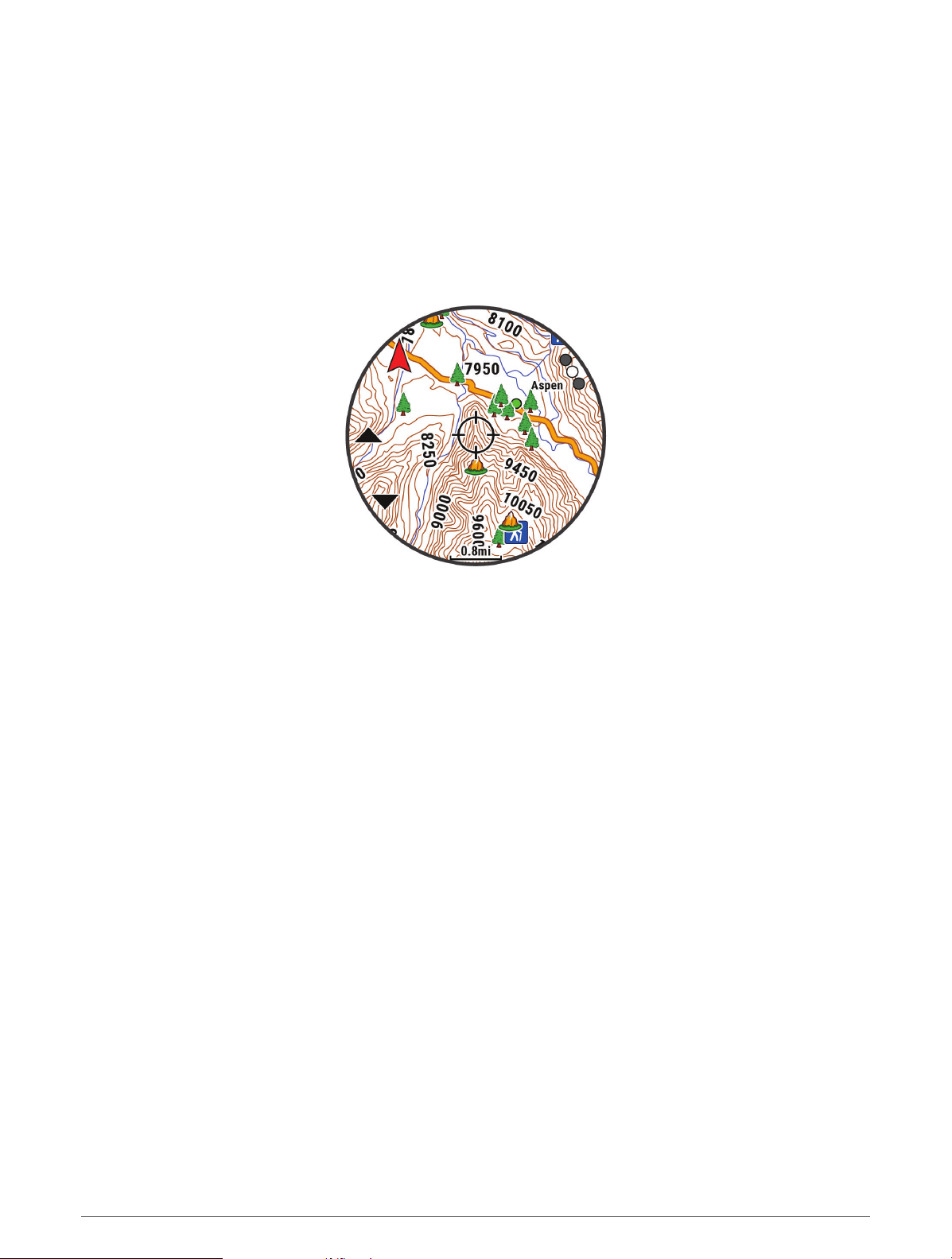
Zapisywanie lub nawigowanie do pozycji na mapie
Można wybrać dowolną pozycję na mapie. Pozycję tę można zapisać lub rozpocząć nawigację do niej.
1 Na mapie wybierz opcję:
• W przypadku korzystania z ekranu dotykowego dotknij mapy, a następnie dotknij celownika i przeciągnij
go do żądanej pozycji oraz naciśnij UP lub DOWN, aby powiększyć lub pomniejszyć.
• W przypadku korzystania z przycisków naciśnij i przytrzymaj MENU, wybierz Przesuń/Powiększ i naciśnij
UP lub DOWN, aby powiększyć lub pomniejszyć.
UWAGA: Możesz wybrać START, aby przełączać między przesuwaniem w górę i w dół, przesuwaniem
w lewo i w prawo oraz powiększaniem.
2 Przesuń mapę i dostosuj jej powiększenie, aby pozycja znalazła się w celowniku.
3 Naciśnij i przytrzymaj START, aby wybrać punkt wskazany celownikiem.
4 W razie potrzeby wybierz znajdujący się w pobliżu punkt szczególny.
5 Wybierz opcję:
• Aby rozpocząć nawigację do wybranej pozycji, wybierz Rozpocznj.
• Aby zapisać pozycję, wybierz Zapisz pozycję.
• Aby wyświetlić informacje o pozycji, wybierz Przejrzyj.
Nawigowanie przy użyciu funkcji W okolicy
Można korzystać z funkcji „W okolicy” do nawigowania do pobliskich punktów szczególnych i punktów trasy.
UWAGA: Dane mapy zainstalowane w zegarku muszą zawierać punkty szczególne, aby można było do nich
nawigować.
1 Na ekranie mapy naciśnij i przytrzymaj MENU.
2 Wybierz W okolicy.
Na mapie wyświetlone zostaną ikony wskazujące punkty szczególne i punkty trasy.
3 Naciśnij przycisk UP lub DOWN, aby podświetlić obszar mapy.
4 Wybierz przycisk START.
Wyświetlona zostanie lista punktów szczególnych i punktów trasy z podświetlonej części mapy.
5 Wybierz pozycję.
6 Wybierz opcję:
• Aby rozpocząć nawigację do wybranej pozycji, wybierz Rozpocznj.
• Aby wyświetlić wybraną pozycję na mapie, wybierz Mapa.
• Aby zapisać pozycję, wybierz Zapisz pozycję.
• Aby wyświetlić informacje o pozycji, wybierz Przejrzyj.
76 Mapa
Page 85
Ustawienia mapy
Można dostosować wygląd mapy w aplikacji mapy i na ekranach danych.
UWAGA: W razie potrzeby, zamiast korzystać z ustawień systemowych, ustawienia mapy można dostosować
do określonych aktywności (Ustawienia mapy aktywności, strona 30).
Przytrzymaj MENU, a następnie wybierz Mapa.
Menedżer map: Wyświetla pobrane wersje map i umożliwia pobranie dodatkowych map (Zarządzanie mapami,
strona 77).
Motyw mapy: Umożliwia wyświetlanie na mapach danych zoptymalizowanych pod kątem typu aktywności
(Motywy mapy, strona 78).
Schemat kolorów: Umożliwia ustawienie kolorów mapy na białe lub czarne tło w celu zapewnienia lepszej
widoczności w dzień lub w nocy. Opcja Automatycznie dostosowuje kolory mapy w oparciu o porą dnia.
Orientacja: Ustawianie orientacji mapy. Opcja Północ u góry wyświetla północ na górze ekranu. Opcja Kierunek
u góry wyświetla bieżący kierunek podróży na górze ekranu.
Punkty użytkownika: Pozwala na wyświetlanie i ukrywanie zapisanych pozycji na mapie.
Segmenty: Pokazuje bądź ukrywa segmenty wyświetlane jako kolorowe linie na mapie.
Izobaty: Pokazuje bądź ukrywa poziomice na mapie.
Wykres śladu: Pozwala na wyświetlanie i ukrywanie dziennika podróży (przebytej drogi) w postaci kolorowej linii
na mapie.
Kolor śladu: Pozwala zmienić kolor śladu.
Auto. przybliżanie: Automatycznie wybiera poziom powiększenia zapewniający optymalne korzystania z mapy.
W przypadku wyłączenia operacje powiększania i pomniejszania trzeba wykonywać ręcznie.
Przypięty do trasy: Ustawienie blokady ikony pozycji, która wskazuje pozycję użytkownika na mapie, na
najbliższej drodze.
Szczegółowość: Pozwala określić szczegółowość mapy. Im więcej szczegółów, tym wolniej mapa może być
odświeżana.
Morski: Umożliwia wyświetlanie danych na mapach w trybie morskim (Ustawienia mapy morskiej, strona 78).
Przywróć motyw: Umożliwia przywrócenie domyślnych ustawień motywu mapy lub motywów, które zostały
usunięte z zegarka.
Zarządzanie mapami
Podłączenie zegarka do sieci Wi‑Fi umożliwia pobieranie map dodatkowych regionów. Pozwala to również
usuwać mapy w celu zwolnienia pamięci w urządzeniu.
1 Naciśnij i przytrzymaj MENU.
2 Wybierz kolejno Mapa > Menedżer map.
3 Wybierz kategorię map.
4 Wybierz opcję:
• Aby pobrać mapę, wybierz Dodaj mapę, zaznacz żądaną mapę i naciśnij START, a następnie wybierz
Pobierz.
UWAGA: Aby zapobiec wyczerpaniu baterii, zegarek umieszcza mapę w kolejce do pobrania
w późniejszym czasie, które zostanie uruchomione w momencie podłączenia zegarka do zewnętrznego
źródła zasilania.
• Aby usunąć mapę, zaznacz mapę i naciśnij START, a następnie wybierz Usuń.
Mapa 77
Page 86
Motywy mapy
Można zmienić motyw mapy, aby wyświetlić dane zoptymalizowane pod kątem typu aktywności.
Naciśnij i przytrzymaj MENU, a następnie wybierz kolejno Mapa > Motyw mapy.
Brak: Wykorzystuje preferencje z ustawień systemowych mapy, bez zastosowania dodatkowego motywu.
Morski: Umożliwia wyświetlanie danych na mapach w trybie morskim.
Wysoki kontrast: Umożliwia wyświetlanie na mapach danych o większym poziomie kontrastu, aby poprawić
widoczność w trudnych warunkach.
Ciemny: Umożliwia wyświetlanie na mapach danych na ciemnym tle, aby zapewnić lepszą widoczność w nocy.
Popularność: Wyróżnia najbardziej popularne drogi i szlaki na mapie.
Kurort narciarski: Umożliwia szybkie wyświetlenie na mapie najbardziej istotnych danych dotyczących
narciarstwa.
Ustawienia mapy morskiej
Można dostosować sposób wyświetlania mapy w trybie morskim.
Przytrzymaj MENU, a następnie wybierz kolejno Mapa > Morski.
Sondowania punktowe: Włącza pomiary głębokości na mapie.
Sektory światła: Umożliwia wyświetlanie i konfigurowanie wyglądu sektorów światła na mapie.
Zestaw symboli: Umożliwia ustawienie symboli mapy dla trybu morskiego. Opcja NOAA wyświetla symbole
mapy Amerykańskiej Narodowej Służby Oceanicznej i Meteorologicznej (National Oceanic and Atmospheric
Administration). Opcja Międzynarodowe wyświetla symbole mapy Międzynarodowego Stowarzyszenia Władz
Latarni Morskich (International Association of Lighthouse Authorities).
Wyświetlanie i ukrywanie mapy
Jeśli w urządzeniu jest zainstalowanych kilka map, można wybrać dane mapy do wyświetlenia na ekranie mapy.
1 Na tarczy zegarka naciśnij START.
2 Wybierz Mapa.
3 Naciśnij i przytrzymaj MENU.
4 Wybierz ustawienia mapy.
5 Wybierz Mapa > Konfiguruj mapy.
6 Wybierz mapę, aby aktywować przełącznik, który pozwala na wyświetlanie i ukrywanie danych mapy.
Muzyka
UWAGA: W zegarku epix dostępne są trzy różne opcje odtwarzania muzyki.
• Muzyka dostawcy zewnętrznego
• Osobiste materiały dźwiękowe
• Pliki muzyczne przechowywane w urządzeniu
Zegarek epix umożliwia pobieranie zapisanych w komputerze lub pochodzących od dostawców zewnętrznych
materiałów dźwiękowych, dzięki czemu można słuchać muzyki, nie mając pod ręką telefonu. Aby słuchać
materiałów dźwiękowych przechowywanych w zegarku, można podłączyć słuchawki Bluetooth.
78 Muzyka
Page 87

Łączenie się z dostawcą zewnętrznym
Aby móc pobierać utwory muzyczne lub inne pliki dźwiękowe pochodzące od zewnętrznych dostawców do
zegarka, należy najpierw połączyć się z nim na swoim zegarku.
Niektóre opcje zewnętrznych dostawców muzyki są już zainstalowane w Twoim zegarku.
Aby uzyskać więcej opcji, pobierz aplikację Connect IQ na swojego smartfona (Pobieranie funkcji Connect IQ,
strona 86).
1 Przytrzymaj DOWN z poziomu dowolnego ekranu, aby otworzyć opcje sterowania muzyką.
2 Wybierz źródło muzyki.
UWAGA: Aby wybrać inne źródło, przytrzymaj MENU, wybierz Źródła muzyki i postępuj zgodnie
z instrukcjami wyświetlanymi na ekranie.
Pobieranie materiałów dźwiękowych od dostawców zewnętrznych
Aby móc pobierać materiały dźwiękowe pochodzące od zewnętrznych dostawców, należy najpierw połączyć się
z Wi‑Fi siecią (Nawiązywanie połączenia z siecią Wi‑Fi, strona 83).
1 Przytrzymaj DOWN z poziomu dowolnego ekranu, aby otworzyć opcje sterowania muzyką.
2 Naciśnij i przytrzymaj MENU.
3 Wybierz Źródła muzyki.
4 Wybierz dostawcę połączonego z siecią.
5 Wybierz listę odtwarzania lub inny element do pobrania do zegarka.
6 W razie potrzeby naciśnij przycisk BACK, aż wyświetli się monit o zsynchronizowanie danych z usługą.
UWAGA: Pobieranie materiałów dźwiękowych powoduje rozładowanie baterii. Jeśli bateria jest słaba, podłącz
zegarek do zewnętrznego źródła zasilania.
Pobieranie osobistych materiałów dźwiękowych
Aby móc przesyłać osobiste utwory do zegarka, należy najpierw zainstalować w komputerze aplikację Garmin
Express™ (garmin.com/express).
Osobiste pliki .mp3 i .m4a można wgrywać do zegarka epix z komputera. Więcej informacji można znaleźć na
stronie garmin.com/musicfiles.
1 Podłącz zegarek do komputera za pomocą dołączonego przewodu USB.
2 W komputerze uruchom aplikację Garmin Express, wybierz posiadany zegarek i Muzyka.
PORADA: W przypadku komputerów Windows® możesz wybrać i przeglądać folder z plikami audio.
W przypadku komputerów Apple® aplikacja Garmin Express używa biblioteki iTunes®.
3 Na liście Moja muzyka lub Biblioteka iTunes, wybierz kategorię plików audio, na przykład utwory lub listy
odtwarzania.
4 Zaznacz pola wyboru odpowiadające plikom audio, a następnie wybierz Wyślij do urządzenia.
5 W razie potrzeby, na liście epix wybierz kategorię, zaznacz pola wyboru, a następnie wybierz polecenie Usuń
z urządzenia, aby usunąć pliki audio.
Słuchanie muzyki
1 Przytrzymaj DOWN z poziomu dowolnego ekranu, aby otworzyć opcje sterowania muzyką.
2 W razie potrzeby podłącz słuchawki Bluetooth (Podłączanie słuchawek Bluetooth, strona 80).
3 Przytrzymaj MENU.
4 Wybierz Źródła muzyki, a następnie jedną z opcji:
• Aby słuchać muzyki pobranej na zegarek z komputera, wybierz opcję Moja muzyka (Pobieranie osobistych
materiałów dźwiękowych, strona 79).
• Aby sterować odtwarzaniem muzyki w telefonie, wybierz Steruj telefon..
• Aby słuchać muzyki zewnętrznego dostawcy, wybierz nazwę tego dostawcy i listę odtwarzania.
5 Wybierz .
Muzyka 79
Page 88
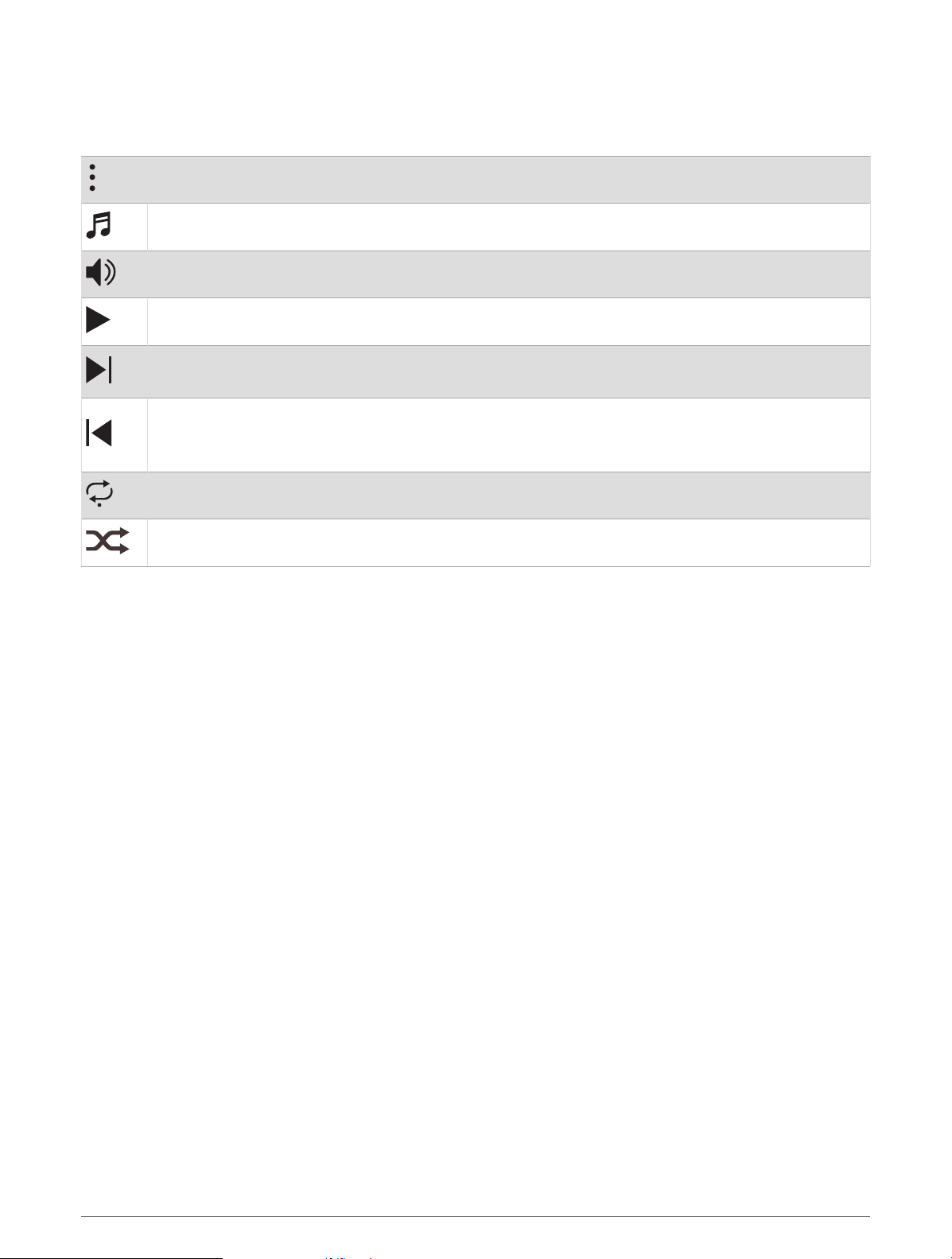
Sterowanie odtwarzaniem muzyki
UWAGA: Elementy sterujące odtwarzaniem muzyki mogą wyglądać inaczej, w zależności od wybranego źródła
muzyki.
Wybierz, aby wyświetlić więcej elementów sterujących odtwarzaniem muzyki.
Wybierz, aby przeglądać foldery audio i listy odtwarzania dla wybranego źródła.
Wybierz, aby dostosować głośność.
Wybierz, aby wstrzymać lub odtwarzać bieżący plik audio.
Wybierz, aby przejść do następnego pliku audio na liście odtwarzania.
Przytrzymaj, aby przewinąć bieżący plik audio do przodu.
Wybierz, aby odtworzyć bieżący plik audio od początku.
Wybierz dwa razy, aby przejść do poprzedniego pliku audio na liście odtwarzania.
Przytrzymaj, aby przewinąć bieżący plik audio.
Wybierz, aby zmienić tryb powtarzania.
Wybierz, aby zmienić tryb odtwarzania w kolejności losowej.
Podłączanie słuchawek Bluetooth
Aby słuchać muzyki przesłanej do zegarka epix, należy podłączyć słuchawki Bluetooth.
1 Umieść słuchawki w pobliżu zegarka, w odległości nie większej niż 2 m (6,6 stopy).
2 Włącz w słuchawkach tryb parowania.
3 Przytrzymaj MENU.
4 Wybierz kolejno Muz. > Słuchawki > Dodaj nowy.
5 Wybierz słuchawki, aby zakończyć proces parowania.
Zmiana trybu dźwięku
Można zmienić tryb odtwarzania muzyki z ustawienia stereo na mono.
1 Naciśnij i przytrzymaj MENU.
2 Wybierz kolejno Muz. > Dźwięk.
3 Wybierz opcję.
Łączność
Po sparowaniu ze zgodnym telefonem dostępne są funkcje łączności z zegarkiem (Parowanie telefonu,
strona 81). Dodatkowe funkcje są dostępne po podłączeniu zegarka do sieci Wi‑Fi (Nawiązywanie połączenia
z siecią Wi‑Fi, strona 83).
80 Łączność
Page 89
Funkcje łączności telefonu
Po sparowaniu zegarka epix za pomocą aplikacji Garmin Connect dostępne są funkcje łączności telefonu
(Parowanie telefonu, strona 81).
• Funkcje aplikacji z aplikacji Garmin Connect, Connect IQ i innych (Aplikacje na telefon i na komputer,
strona 83)
• Podglądy (Podglądy, strona 43)
• Funkcje menu elementów sterujących (Sterowanie, strona 59)
• Funkcje bezpieczeństwa i śledzenia (Funkcje bezpieczeństwa i monitorowania, strona 90)
• Interakcje z telefonem, takie jak powiadomienia (Włączenie powiadomień Bluetooth, strona 81)
Parowanie telefonu
Aby korzystać z funkcji online, należy sparować zegarek bezpośrednio z poziomu aplikacji Garmin Connect,
a nie z poziomu ustawień Bluetooth w telefonie.
1 Korzystając ze sklepu z aplikacjami w telefonie, zainstaluj i otwórz aplikację Garmin Connect.
2 Wybierz opcję, aby włączyć tryb parowania na swoim zegarku:
• Podczas konfiguracji wstępnej wybierz Tak, gdy pojawi się monit o sparowanie z telefonem.
• Jeśli poprzednio proces parowania został pominięty, przytrzymaj przycisk MENU i wybierz kolejno
Łączność > Paruj telefon.
3 Wybierz jedną z opcji, aby dodać zegarek do konta:
• Jeśli po raz pierwszy parujesz urządzenie z aplikacją Garmin Connect, postępuj zgodnie z instrukcjami
wyświetlanymi na ekranie.
• Jeśli z aplikacją Garmin Connect zostało już sparowane inne urządzenie, w oub wybierz kolejno
Urządzenia Garmin > Dodaj urządzenie, a następnie postępuj zgodnie z instrukcjami wyświetlanymi na
ekranie.
Włączenie powiadomień Bluetooth
Zanim będzie można wyświetlać powiadomienia, należy sparować posiadany zegarek ze zgodnym telefonem
(Parowanie telefonu, strona 81).
1 Naciśnij i przytrzymaj MENU.
2 Wybierz kolejno Łączność > Telefon > Powiadomienia z telefonu > Stan > Włączone.
3 Wybierz Do użytku ogólnego lub Podczas aktywności.
4 Wybierz typ powiadomienia.
5 Określ swoje preferencje dotyczące stanu, dźwięku i wibracji.
6 Naciśnij BACK.
7 Określ swoje preferencje dotyczące prywatności i limitu czasu.
8 Naciśnij BACK.
9 Wybierz Podpis, aby dodać podpis do odpowiedzi na wiadomości tekstowe.
Wyświetlanie powiadomień
1 Na tarczy zegarka naciśnij UP lub DOWN, aby wyświetlić podgląd powiadomień.
2 Wybierz przycisk START.
3 Wybierz powiadomienie.
4 Naciśnij START, aby uzyskać dostęp do większej liczby opcji.
5 Naciśnij BACK, aby powrócić do poprzedniego ekranu.
Łączność 81
Page 90

Odbieranie połączenia przychodzącego
W przypadku połączenia przychodzącego na połączony telefon zegarek epix wyświetli nazwę lub numer
telefonu dzwoniącego.
• Aby odebrać połączenie, wybierz .
UWAGA: Aby porozmawiać z rozmówcą, musisz użyć podłączonego telefonu.
• Aby odrzucić połączenie, wybierz .
• Aby odrzucić połączenie i natychmiast wysłać wiadomość tekstową, wybierz opcję Odpow., a następnie
wybierz wiadomość z listy.
UWAGA: Aby wysłać odpowiedź na wiadomość tekstową, należy połączyć się ze zgodnym telefonem
Android™ za pomocą technologii Bluetooth.
Odpowiadanie na wiadomość tekstową
UWAGA: Ta funkcja jest dostępna tylko dla użytkowników zgodnych smartfonów Android.
Gdy otrzymasz powiadomienie tekstowe na zegarek, możesz wysłać szybką odpowiedź, wybierając ją z listy
wiadomości. Wiadomości można dostosować w aplikacji Garmin Connect.
UWAGA: Ta funkcja wysyła wiadomości tekstowe za pomocą telefonu. Mogą obowiązywać typowe
ograniczenia długości wiadomości tekstowych oraz opłaty zależne od operatora i planu taryfowego. Skontaktuj
się z operatorem sieci komórkowej, aby uzyskać więcej informacji na temat limitów i opłat dotyczących
wiadomości tekstowych.
1 Na tarczy zegarka naciśnij UP lub DOWN, aby wyświetlić podgląd powiadomień.
2 Naciśnij START i wybierz powiadomienie tekstowe.
3 Wybierz przycisk START.
4 Wybierz Odpow..
5 Wybierz wiadomość z listy.
Telefon wyśle wybraną wiadomość w formie wiadomości SMS.
Zarządzanie powiadomieniami
Powiadomieniami wyświetlanymi w zegarku epix można zarządzać za pomocą zgodnego telefonu.
Wybierz opcję:
• Jeśli korzystasz z urządzenia iPhone®, przejdź do ustawień powiadomień systemu iOS®, aby wybrać
elementy, które chcesz widzieć na ekranie zegarka.
• Jeśli korzystasz z telefonu z systemem Android, z poziomu aplikacji Garmin Connect wybierz kolejno
Ustawienia > Powiadomienia.
Wyłączanie połączenia z telefonem Bluetooth
Połączenie z telefonem Bluetooth można wyłączyć za pomocą menu sterowania.
UWAGA: Możesz dodać opcje do menu elementów sterujących (Dostosowywanie menu elementów sterujących,
strona 61).
1 Przytrzymaj LIGHT, aby wyświetlić menu elementów sterujących.
2 Wybierz , aby wyłączyć połączenie telefoniczne Bluetooth w epix.
Wskazówki dotyczące wyłączania technologii Bluetooth w telefonie można znaleźć w podręczniku
użytkownika telefonu.
Włączanie i wyłączanie alertów połączenia z telefonem
Zegarek epix można skonfigurować w taki sposób, aby informował użytkownika o połączeniu lub rozłączeniu ze
smartfonem sparowanym za pomocą technologii Bluetooth.
UWAGA: Alerty połączenia z telefonem są domyślnie wyłączone.
1 Naciśnij i przytrzymaj MENU.
2 Wybierz kolejno Łączność > Telefon > Alerty.
82 Łączność
Page 91
Odtwarzanie monitów dźwiękowych podczas aktywności
Możesz skonfigurować zegarek epix, aby podczas biegu lub innych aktywności odtwarzał motywacyjne
powiadomienia w telefonie. Monity dźwiękowe odtwarzane są na podłączonych słuchawkach Bluetooth, jeśli są
dostępne. W innym przypadku monity dźwiękowe będą odtwarzane na telefonie sparowanym za pośrednictwem
aplikacji Garmin Connect. Podczas odtwarzania monitu dźwiękowego zegarek lub telefon wyciszy wszystkie
dźwięki, aby odtworzyć powiadomienie.
UWAGA: Funkcja nie jest dostępna dla wszystkich aktywności.
1 Przytrzymaj MENU.
2 Wybierz Monity dźwiękowe.
3 Wybierz opcję:
• Aby odtwarzać monity po każdym ukończonym okrążeniu, wybierz Alert okrążenia.
• Aby dodać do monitów informacje o tempie i prędkości, wybierz Alerty tempa/pr..
• Aby dodać do monitów informacje o tętnie, wybierz Alert tętna.
• Aby dodać do monitów dane o mocy, wybierz Alert mocy.
• Aby odtwarzać monity po każdym uruchomieniu i wyłączeniu czasomierza aktywności, w tym podczas
korzystania z funkcji Auto Pause, wybierz Zdarzenia czasomierza.
• Aby odtwarzać alerty treningowe jako monity dźwiękowe, zaznacz Alerty treningowe.
• Aby odtwarzać alerty aktywności jako monity dźwiękowe, zaznacz Alerty aktywności (Alerty aktywności,
strona 29).
• Aby usłyszeć dźwięk bezpośrednio przed alarmem dźwiękowym lub monitem, wybierz opcję Dźwięki.
• Aby zmienić język lub dialekt monitów dźwiękowych, wybierz Dialekt.
Funkcje łączności Wi‑Fi
Przesyłanie aktywności do konta Garmin Connect: Automatyczne przesyłanie aktywności do konta Garmin
Connect zaraz po zakończeniu rejestrowania aktywności.
Materiały dźwiękowe: Umożliwia synchronizację materiałów dźwiękowych od innych dostawców.
Aktualizacje oprogramowania: Można pobrać i zainstalować najnowsze oprogramowanie.
Treningi i plany treningów: Możesz przeglądać i wybierać treningi i plany treningów na stronie Garmin Connect.
Gdy tylko urządzenie nawiąże połączenie Wi‑Fi, pliki zostaną wysłane do urządzenia.
Nawiązywanie połączenia z siecią Wi‑Fi
Połączenie urządzenia z aplikacją Garmin Connect w smartfonie lub z aplikacją Garmin Express w komputerze
umożliwia nawiązanie połączenia z siecią Wi‑Fi.
1 Naciśnij i przytrzymaj MENU.
2 Wybierz kolejno Łączność > Wi-Fi > Moje sieci > Dodaj sieć.
Zegarek wyświetli listę dostępnych w pobliżu sieci Wi‑Fi.
3 Wybierz sieć.
4 W razie potrzeby podaj hasło do sieci.
Zegarek połączy się z siecią, a sieć zostanie dodana do listy zapisanych sieci. Zegarek automatycznie ponownie
połączy się z tą siecią, jeśli znajdzie się w jej zasięgu.
Aplikacje na telefon i na komputer
Możesz połączyć zegarek z wieloma aplikacjami Garmin na telefon i na komputer za pomocą tego samego
konta Garmin.
Łączność 83
Page 92
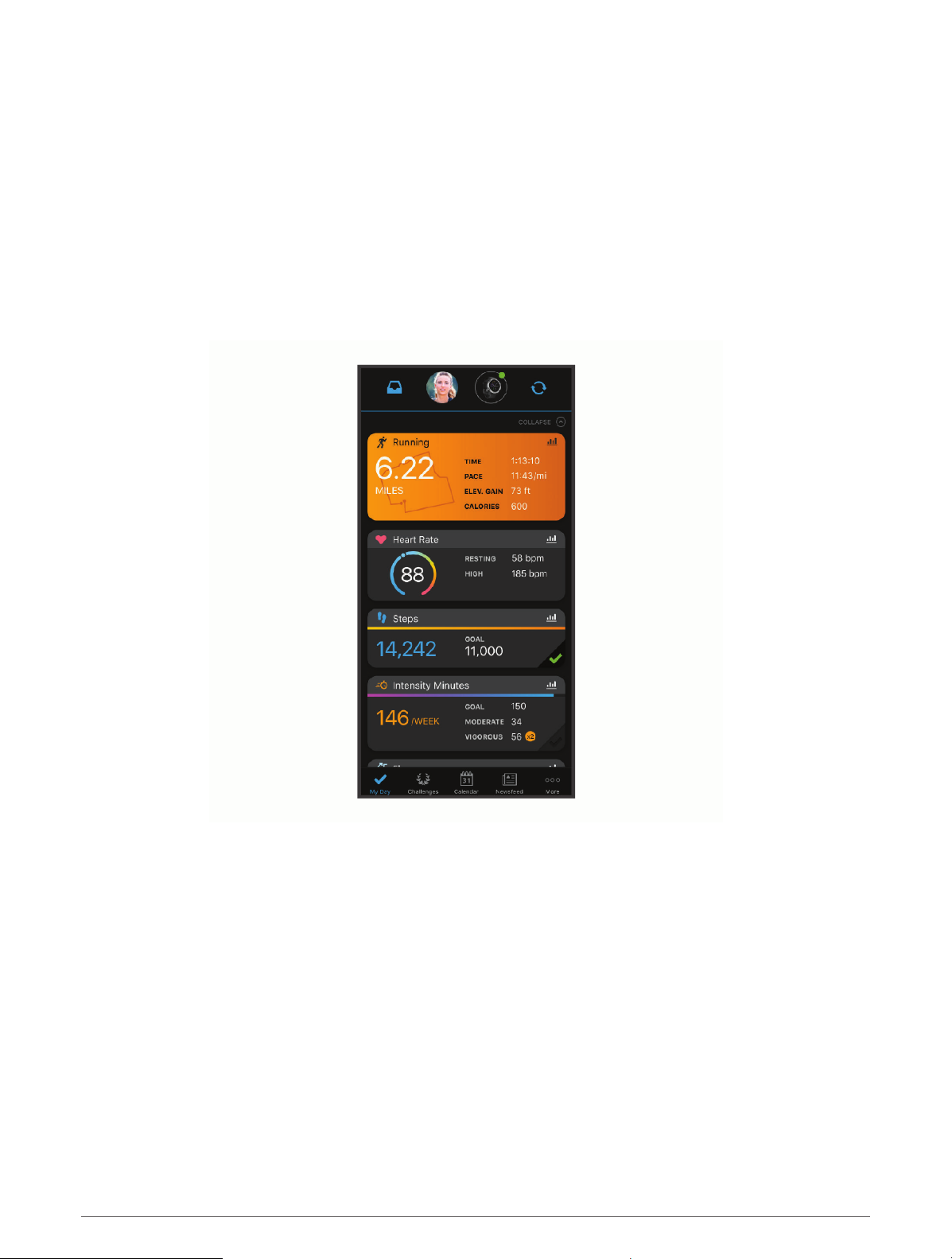
Garmin Connect
Możesz połączyć się ze znajomymi za pomocą usługi Garmin Connect. Garmin Connect umożliwia śledzenie,
analizowanie oraz udostępnianie informacji na temat swojej aktywności, stanowiąc źródło wzajemnej
motywacji. Rejestruj wszystkie przypadki swojej aktywności, takie jak biegi, spacery, jazdy, sesje pływania,
piesze wędrówki, triatlony i wiele innych aktywności. Aby utworzyć bezpłatne konto, można pobrać aplikację ze
sklepu z aplikacjami w telefonie (garmin.com/connectapp) lub przejść na stronę connect.garmin.com.
Zapisuj aktywności: Po ukończeniu oraz zapisaniu aktywności w zegarku można przesłać ją do konta Garmin
Connect i przechowywać ją tam przez dowolny czas.
Analizuj dane: Można wyświetlić bardziej szczegółowe informacje o aktywności, w tym czas, dystans,
wysokość, tętno, spalone kalorie, rytm, dynamikę biegu, widok mapy z góry, wykresy tempa i prędkości oraz
własne raporty.
UWAGA: Aby móc rejestrować niektóre dane, należy zastosować opcjonalne akcesoria, np. czujnik tętna.
Planuj treningi: Możesz wybrać cel fitness i załadować jeden z dokładnych planów treningowych.
Śledź swoje postępy: Możesz śledzić dzienną liczbę kroków, przystąpić do rywalizacji ze znajomymi
i realizować założone cele.
Udostępniaj aktywności: Możesz połączyć się ze znajomymi, aby śledzić wzajemnie swoje aktywności oraz
publikować łącza do swoich aktywności w serwisach społecznościowych.
Zarządzaj ustawieniami: Możesz dostosowywać ustawienia zegarka i użytkownika za pomocą konta Garmin
Connect.
Korzystanie z aplikacji Garmin Connect
Po sparowaniu zegarka z telefonem (Parowanie telefonu, strona 81) możesz użyć aplikacji Garmin Connect, aby
przesłać wszystkie dane dotyczące Twojej aktywności na konto Garmin Connect.
1 Sprawdź, czy aplikacja Garmin Connect jest uruchomiona na Twoim telefonie.
2 Umieść zegarek w pobliżu telefonu, w odległości nie większej niż 10 m (30 stóp).
Zegarek automatycznie synchronizuje dane z aplikacją Garmin Connect i kontem Garmin Connect.
84 Łączność
Page 93
Aktualizowanie oprogramowania kamery za pomocą aplikacji Garmin Connect
Aby zaktualizować oprogramowanie za pomocą aplikacji Garmin Connect, należy najpierw założyć konto
Garmin Connect i sparować zegarek ze zgodnym telefonem (Parowanie telefonu, strona 81).
Zsynchronizuj zegarek z aplikacją Garmin Connect (Korzystanie z aplikacji Garmin Connect, strona 84).
Gdy zostanie udostępnione nowe oprogramowanie, aplikacja Garmin Connect automatycznie prześle je do
zegarka.
Korzystanie z serwisu Garmin Connect na komputerze
Aplikacja Garmin Express połączy Twój zegarek z kontem Garmin Connect, korzystając z komputera. Aplikacji
Garmin Express można używać do przesyłania swoich danych aktywności na konto Garmin Connect i wysyłania
danych, takich jak treningi lub plany treningowe, ze strony Garmin Connect do swojego zegarka. Możesz
również dodać do zegarka muzykę (Pobieranie osobistych materiałów dźwiękowych, strona 79). Możesz również
instalować aktualizacje oprogramowania i zarządzać swoimi aplikacjami Connect IQ.
1 Podłącz zegarek do komputera za pomocą przewodu USB.
2 Odwiedź stronę garmin.com/express.
3 Pobierz i zainstaluj aplikację Garmin Express.
4 Otwórz aplikację Garmin Express i wybierz Dodaj urządzenie.
5 Wykonaj instrukcje wyświetlane na ekranie.
Aktualizacja oprogramowania przy użyciu aplikacji Garmin Express
Aby przeprowadzić aktualizację oprogramowania urządzenia, należy posiadać konto Garmin Connect oraz
pobrać aplikację Garmin Express.
1 Podłącz urządzenie do komputera za pomocą przewodu USB.
Gdy zostanie udostępnione nowe oprogramowanie, aplikacja Garmin Express prześle je do urządzenia.
2 Wykonaj instrukcje wyświetlane na ekranie.
3 Nie odłączaj urządzenia od komputera do czasu zakończenia procesu aktualizacji.
UWAGA: Jeżeli urządzenie zostało już skonfigurowane za pomocą połączenia z Wi‑Fi, Garmin Connect może
automatycznie pobierać aktualizacje oprogramowania do urządzenia po nawiązaniu połączenia za
pośrednictwem sieci Wi‑Fi.
Ręczne synchronizowanie danych z urządzeniem Garmin Connect
UWAGA: Możesz dodać opcje do menu elementów sterujących (Dostosowywanie menu elementów sterujących,
strona 61).
1 Przytrzymaj LIGHT, aby wyświetlić menu elementów sterujących.
2 Wybierz Synchronizacja.
Funkcje Connect IQ
Możesz dodać do zegarka funkcje Connect IQ oferowane przez Garmin oraz innych producentów za pomocą
aplikacji Connect IQ (garmin.com/connectiqapp). Zegarek można dostosować za pomocą tarcz zegarka,
aplikacji na urządzeniu, pól danych i dostawców muzyki.
Tarcze zegarka: Umożliwiają dostosowanie wyglądu zegarka.
Aplikacje dla urządzenia: Umożliwiają dodanie do zegarka interaktywnych funkcji, takich jak podglądy, nowe
typy aktywności na powietrzu i fitness.
Pola danych: Umożliwiają pobieranie nowych pól danych, które pozwalają wyświetlać dane z czujników, dane
aktywności i historii na różne sposoby. Możesz dodać pola danych Connect IQ do wbudowanych funkcji
i stron.
Muzyka: Dodaj dostawców muzyki do zegarka.
Łączność 85
Page 94
Pobieranie funkcji Connect IQ
Aby móc pobrać funkcje z aplikacji Connect IQ, należy najpierw sparować urządzenie epix z telefonem
(Parowanie telefonu, strona 81).
1 Korzystając ze sklepu z aplikacjami w telefonie, zainstaluj i otwórz aplikację Connect IQ.
2 W razie potrzeby wybierz zegarek.
3 Wybierz funkcję Connect IQ.
4 Wykonaj instrukcje wyświetlane na ekranie.
Pobieranie funkcji Connect IQ przy użyciu komputera
1 Podłącz zegarek do komputera za pomocą kabla USB.
2 Przejdź na stronę apps.garmin.com i załóż konto.
3 Wybierz funkcję Connect IQ i pobierz ją.
4 Wykonaj instrukcje wyświetlane na ekranie.
Garmin Explore
Strona internetowa i aplikacja mobilna Garmin Explore pozwalają planować trasy oraz przechowywać punkty
trasy i całe szlaki w chmurze. Umożliwiają zaawansowane planowanie tras zarówno w trybie online, jak i offline,
a także na udostępnianie i synchronizowanie danych ze zgodnym urządzeniem Garmin. Aplikacji mobilnej
można używać do pobierania map, których można używać w trybie offline, co umożliwia nawigację w każdym
miejscu bez konieczności korzystania z sieci komórkowej.
Aplikację Garmin Explore można pobrać na telefon (garmin.com/exploreapp) ze sklepu z aplikacjami albo ze
strony explore.garmin.com.
Aplikacja Garmin Golf
Aplikacja Garmin Golf umożliwia przesyłanie tablic wyników z kompatybilnego urządzenia Garmin, aby
zobaczyć statystyki i analizy uderzeń. Golfiści mogą rywalizować ze sobą na różnych polach za pomocą
aplikacji Garmin Golf. Dostęp do ponad 42 tys. pól golfowych z tabelami wyników. Możesz stworzyć własny
turniej i zaprosić graczy do rywalizacji.
Aplikacja Garmin Golf synchronizuje dane z kontem Garmin Connect. Aplikację Garmin Golf można pobrać na
telefon ze sklepu z aplikacjami (garmin.com/golfapp).
™
™
Profil użytkownika
Możesz zaktualizować swój profil użytkownika w zegarku lub w aplikacji Garmin Connect.
Ustawianie profilu użytkownika
Możesz zaktualizować ustawienia płci, daty urodzenia, wzrostu, wagi, nadgarstka, strefy tętna, strefy mocy
i krytycznej prędkości pływania (CSS) (Rejestrowanie testu krytycznej prędkości pływania, strona 34). Zegarek
wykorzystuje te informacje do obliczania dokładnych danych związanych z treningiem.
1 Naciśnij i przytrzymaj MENU.
2 Wybierz Profil użytkownika.
3 Wybierz opcję.
86 Profil użytkownika
Page 95
Wyświetlanie wieku sprawnościowego
Wiek sprawnościowy zapewnia porównanie formy z osobą tej samej płci w innym wieku. Zegarek wykorzystuje
informacje takie jak wiek, wskaźnik masy ciała (BMI), dane tętna spoczynkowego i historię intensywnych
aktywności do obliczania wieku sprawnościowego. Jeśli masz wagę Garmin Index, zegarek wykorzystuje
wskaźnik procentowej zawartości tkanki tłuszczowej zamiast wskaźnika BMI w celu określenia wieku
sprawnościowego. Ćwiczenia i zmiany w stylu życia mogą mieć wpływ na Twój wiek sprawnościowy.
UWAGA: Aby uzyskać najdokładniejszy wiek sprawności, skonfiguruj profil użytkownika (Ustawianie profilu
użytkownika, strona 86).
1 Naciśnij i przytrzymaj MENU.
2 Wybierz Profil użytkownika > Wiek sprawn..
Informacje o strefach tętna
Wielu sportowców korzysta ze stref tętna, aby dokonywać pomiarów i zwiększać swoją wydolność sercowonaczyniową, a także poprawiać sprawność fizyczną. Strefa tętna to ustalony zakres liczby uderzeń serca na
minutę. Pięć ogólnie przyjętych stref tętna jest ponumerowanych od 1 do 5 według wzrastającej intensywności.
Zazwyczaj strefy tętna są obliczane w oparciu o wartości procentowe maksymalnego tętna użytkownika.
Cele fitness
Znajomość stref tętna pomaga w mierzeniu i poprawianiu sprawności fizycznej dzięki zrozumieniu
i zastosowaniu następujących zasad.
• Tętno jest dobrą miarą intensywności ćwiczeń.
• Trenowanie w określonych strefach tętna może pomóc poprawić wydolność układu sercowo-naczyniowego.
Jeśli znasz maksymalną wartość swojego tętna, możesz skorzystać z tabeli (Obliczanie strefy tętna,
strona 89), aby ustalić najlepszą strefę tętna dla swoich celów fitness.
Jeśli nie znasz swojego maksymalnego tętna, użyj jednego z kalkulatorów dostępnych w Internecie. Niektóre
siłownie i ośrodki zdrowia wykonują test mierzący tętno maksymalne. Aby uzyskać domyślne maksymalne
tętno, należy odjąć swój wiek od wartości 220.
Profil użytkownika 87
Page 96
Ustawianie stref tętna
Zegarek wykorzystuje informacje zawarte w profilu użytkownika, podane podczas konfiguracji ustawień
początkowych, w celu określenia domyślnych stref tętna użytkownika. Można określić oddzielne strefy tętna dla
profili sportowych, takich jak bieganie, jazda rowerem i pływanie. Aby uzyskać najdokładniejsze dane dotyczące
kalorii podczas aktywności, należy ustawić swoje maksymalne tętno. Istnieje możliwość dostosowania każdej
ze stref tętna i ręcznego wprowadzenia tętna spoczynkowego. Istnieje możliwość ręcznego dostosowania stref
w zegarku lub na koncie Garmin Connect.
1 Przytrzymaj MENU.
2 Wybierz kolejno Profil użytkownika > Tętno.
3 Wybierz kolejno Maksymalne tętno > Maksymalne tętno i podaj maksymalne tętno.
Można użyć funkcji Automatyczne wykrywanie, aby automatycznie rejestrować maksymalne tętno podczas
aktywności lub ręcznie podać maksymalne tętno.
4 Wybierz Tętno LT > Tętno LT i podaj swoje tętno progu mleczanowego.
Aby określić próg mleczanowy, możesz przeprowadzić test z pomocą (Próg mleczanowy, strona 51). Można
użyć funkcji Automatyczne wykrywanie, aby automatycznie rejestrować próg mleczanowy podczas
aktywności.
5 Wybierz Tętno spoczynkowe > Ustaw własne i podaj tętno spoczynkowe.
Można wykorzystać średnie tętno spoczynkowe mierzone przez zegarek lub samodzielnie określić tętno
spoczynkowe.
6 Wybierz kolejno Strefy > Według:.
7 Wybierz opcję:
• Wybierz BPM, aby wyświetlić i edytować strefy w uderzeniach serca na minutę.
• Wybierz % maksymalnego tętna w celu wyświetlenia i edytowania stref jako wartości procentowych
maksymalnej wartości tętna.
• Wybierz % R. TĘT., aby wyświetlić i edytować strefy jako wartości procentowe rezerwy tętna (maksymalne
tętno minus tętno spoczynkowe).
• Wybierz % tętna LT, aby wyświetlić i edytować strefy jako wartości procentowe tętna LT.
8 Wybierz strefę i podaj dla niej wartość.
9 Wybierz Tętno dla sportu i wybierz profil sportu, aby dodać oddzielne strefy tętna (opcjonalnie).
10 Powtórz kroki, aby dodać strefy tętna dla sportu (opcjonalnie).
Zezwolenie zegarkowi na określenie stref tętna
Domyślne ustawienia pozwalają zegarkowi wykryć maksymalne tętno i określić strefy tętna jako wartości
procentowe tętna maksymalnego.
• Sprawdź, czy ustawienia profilu użytkownika są poprawne (Ustawianie profilu użytkownika, strona 86).
• Biegaj często z nadgarstkowym lub piersiowym czujnikiem tętna.
• Wypróbuj kilka planów treningowych opartych na strefach tętna dostępnych w koncie Garmin Connect.
• Trendy dotyczące tętna i czas w strefach można przeglądać na koncie Garmin Connect.
88 Profil użytkownika
Page 97
Obliczanie strefy tętna
Strefy
1 50 – 60%
2 60 – 70%
3 70 – 80%
4 80 – 90%
5 90 – 100%
% maksymal-nego
tętna
Obserwo-wany wysiłek fizyczny Korzyści
Spokojne, lekkie tempo, rytmiczny
oddech
Wygodne tempo, trochę głębszy
oddech, możliwe prowadzenie
rozmów
Średnie tempo, trudniej
prowadzić rozmowę
Szybkie, trochę męczące tempo,
szybki oddech
Bardzo szybkie tempo, nie do
utrzymania przez dłuższy czas,
ciężki oddech
Trening dla początkujących poprawiający
wydolność oddechową, zmniejsza obcią
żenie
Podstawowy trening poprawiający
wydolność sercowo-naczyniową, dobre
tempo do odrobienia formy
Zwiększona wydolność oddechowa,
optymalny trening poprawiający wydolność
sercowo-naczyniową
Zwiększona wydolność i próg beztlenowy,
większa prędkość
Wydolność beztlenowa i mięśniowa, zwięk
szona moc
Ustawianie stref mocy
Strefy mocy wykorzystują wartości domyślne oparte na płci, wadze i średniej wydolności, które mogą nie
odpowiadać osobistym możliwościom użytkownika. Jeśli znasz wartość swojego współczynnika FTP (ang.
Functional Threshold Power), możesz go wprowadzić i pozwolić urządzeniu automatycznie obliczyć strefy
mocy. Istnieje możliwość ręcznego dostosowania stref w urządzeniu lub na koncie Garmin Connect.
1 Naciśnij i przytrzymaj MENU.
2 Wybierz kolejno Profil użytkownika > Strefy mocy.
3 Wybierz aktywność.
4 Wybierz Według:.
5 Wybierz opcję:
• Wybierz Waty, aby wyświetlić i edytować strefy w watach.
• Wybierz % FTP, aby wyświetlić i edytować strefy jako wartości procentowe wskaźnika FTP.
6 Wybierz Autowykrywanie FTP, aby automatycznie wykrywać FTP podczas aktywności.
7 Wybierz FTP i podaj wartość FTP.
8 Wybierz strefę i podaj dla niej wartość.
9 W razie potrzeby wybierz Minimum i podaj minimalną wartość mocy.
Profil użytkownika 89
Page 98
Funkcje bezpieczeństwa i monitorowania
PRZESTROGA
Funkcje bezpieczeństwa i monitorowania są dodatkowymi funkcjami i nie powinny służyć jako główny sposób
na uzyskanie pomocy ratunkowej. Aplikacja Garmin Connect nie kontaktuje się ze służbami ratowniczymi
w Twoim imieniu.
NOTYFIKACJA
Aby korzystać z funkcji bezpieczeństwa i monitorowania, zegarek epix musi być połączony z aplikacją Garmin
Connect za pomocą technologii Bluetooth. Sparowany telefon musi korzystać z pakietu transferu danych oraz
znajdować się w zasięgu sieci umożliwiającej korzystanie z transferu danych. Kontakty alarmowe możesz
dodać przy pomocy konta Garmin Connect.
Aby uzyskać więcej informacji na temat funkcji bezpieczeństwa i monitorowania, przejdź do garmin.com
/safety.
Pomoc: Umożliwia wysyłanie automatycznej wiadomości z Twoim imieniem i nazwiskiem, łączem LiveTrack
oraz pozycją GPS (jeśli dostępna) do kontaktów alarmowych.
Wykrywanie zdarzeń: Gdy zegarek epix wykryje zdarzenie podczas określonych aktywności na powietrzu,
wysyła on automatyczną wiadomość, łącze LiveTrack oraz pozycję GPS (jeśli dostępna) do kontaktów
alarmowych.
LiveTrack: Umożliwia rodzinie i znajomym śledzić na bieżąco wyścigi i treningi użytkownika. Obserwujących
można zaprosić do śledzenia bieżących danych za pośrednictwem poczty e-mail lub serwisu
społecznościowego, umożliwiając im wyświetlanie strony internetowej.
Live Event Sharing: Umożliwia wysyłanie wiadomości z najnowszymi informacjami do rodziny i przyjaciół
w trakcie trwania wydarzenia.
UWAGA: Ta funkcja jest dostępna tylko wtedy, gdy zegarek jest połączony ze zgodnym smartfonem Android.
GroupTrack: Umożliwia śledzenie na bieżąco znajomych za pomocą funkcji LiveTrack bezpośrednio na ekranie
urządzenia.
Dodawanie kontaktów alarmowych
Numery telefonu kontaktów alarmowych są używane do funkcji uzyskiwania pomocy i śledzenia.
1 W aplikacji Garmin Connect wybierz lub .
2 Wybierz kolejno Bezpieczeństwo i śledzenie > Funkcje bezpieczeństwa > Kontakty alarmowe > Dodaj
kontakty alarmowe.
3 Wykonaj instrukcje wyświetlane na ekranie.
Dodawanie kontaktów
Do aplikacji Garmin Connect można dodać maksymalnie 50 kontaktów. Adresów e-mail kontaktów można
używać w funkcji LiveTrack. Trzy z tych kontaktów mogą być kontaktami alarmowymi (Dodawanie kontaktów
alarmowych, strona 90).
1 W aplikacji Garmin Connect wybierz lub .
2 Wybierz Kontakty.
3 Wykonaj instrukcje wyświetlane na ekranie.
Po dodaniu kontaktów zsynchronizuj swoje dane, aby zastosować zmiany w swoim urządzeniu epix
(Korzystanie z aplikacji Garmin Connect, strona 84).
90 Funkcje bezpieczeństwa i monitorowania
Page 99

Włączanie i wyłączanie wykrywania zdarzeń
UWAGA: Sparowany telefon musi korzystać z pakietu transferu danych oraz znajdować się w zasięgu sieci
umożliwiającej korzystanie z transferu danych.
Przed uruchomieniem wykrywania zdarzeń na zegarku w aplikacji Garmin Connect należy skonfigurować
informacje dotyczące kontaktów alarmowych (Dodawanie kontaktów alarmowych, strona 90). Kontakty
alarmowe muszą mieć możliwość otrzymywania wiadomości e-mail lub SMS (koszt wiadomości według
standardowych stawek operatora).
1 Na tarczy zegarka naciśnij i przytrzymaj MENU.
2 Wybierz kolejno Bezpieczeństwo i śledzenie > Wykrywanie zdarzeń.
3 Wybierz aktywność GPS.
UWAGA: Wykrywanie zdarzeń jest dostępne tylko w przypadku niektórych aktywności na powietrzu.
Gdy telefon jest podłączony, a zegarek epix wykryje zdarzenie, aplikacja Garmin Connect wyśle automatyczną
wiadomość e-mail oraz SMS z danymi użytkownika i pozycją GPS urządzenia do wskazanych kontaktów
alarmowych. Masz 15 sekund na anulowanie wiadomości.
Wzywanie pomocy
UWAGA: Sparowany telefon musi korzystać z pakietu transferu danych oraz znajdować się w zasięgu sieci
umożliwiającej korzystanie z transferu danych.
Aby móc wezwać pomoc, skonfiguruj kontakty alarmowe (Dodawanie kontaktów alarmowych, strona 90).
Kontakty alarmowe muszą mieć możliwość otrzymywania wiadomości e-mail lub SMS (koszt wiadomości
według standardowych stawek operatora).
1 Przytrzymaj LIGHT.
2 Kiedy poczujesz trzy wibracje, zwolnij przycisk, aby aktywować funkcję wzywania pomocy.
Zostanie wyświetlony ekran z odliczaniem.
PORADA: Przed zakończeniem odliczania możesz wybrać Anuluj, aby anulować wiadomość.
Rozpoczynanie sesji GroupTrack
Zanim będzie można rozpocząć sesję GroupTrack, należy sparować zegarek ze zgodnym telefonem (Parowanie
telefonu, strona 81).
UWAGA: Sparowany telefon musi korzystać z pakietu transferu danych oraz znajdować się w zasięgu sieci
umożliwiającej korzystanie z transferu danych.
Instrukcje te dotyczą rozpoczynania sesji GroupTrack w zegarkach epix. Jeśli znajomi mają inne zgodne
urządzenia, są widoczni na mapie. W tych innych urządzeniach może nie być możliwości wyświetlania
rowerzystów GroupTrack na mapie.
1 W zegarku epix przytrzymaj MENU i wybierz kolejno Bezpieczeństwo i śledzenie > GroupTrack > Pokaż na
mapie, aby włączyć wyświetlanie znajomych na ekranie mapy.
2 W menu ustawień aplikacji Garmin Connect wybierz kolejno Bezpieczeństwo i śledzenie > LiveTrack > >
Ustawienia > GroupTrack.
3 Wybierz Wszyscy znajomi lub Tylko na zaproszenie i wybierz swoich znajomych,
4 Wybierz Uruchom LiveTrack.
5 W zegarku rozpocznij aktywność na powietrzu.
6 Przewiń do mapy, aby wyświetlić znajomych.
PORADA: Na mapie możesz przytrzymać MENU i wybrać MENU, aby wyświetlić dystans, kierunek i tempo
lub prędkość innych znajomych w sesji GroupTrack.
Funkcje bezpieczeństwa i monitorowania 91
Page 100
Porady dotyczące sesji GroupTrack
Funkcja GroupTrack umożliwia śledzenie bezpośrednio na ekranie pozostałych znajomych w grupie za pomocą
funkcji LiveTrack. Wszyscy członkowie grupy muszą znajdować się na liście znajomych na Twoim koncie
Garmin Connect.
• Rozpocznij swoją aktywność na zewnątrz, korzystając z GPS.
• Sparuj urządzenie epix ze smartfonem za pomocą technologii Bluetooth.
• Z menu ustawień w aplikacji Garmin Connect wybierz Znajomi, aby zaktualizować listę osób w danej sesji
GroupTrack.
• Sprawdź, czy wszyscy znajomi mają sparowane smartfony, i rozpocznij sesję LiveTrack w aplikacji Garmin
Connect.
• Sprawdź, czy wszyscy znajomi są w zasięgu (40 km lub 25 mil).
• Podczas sesji GroupTrack przewiń do mapy, aby wyświetlić swoje połączenia (Dodawanie punktu do
aktywności, strona 25).
GroupTrackUstawienia
Przytrzymaj MENU, a następnie wybierz kolejno Bezpieczeństwo i śledzenie > GroupTrack.
Pokaż na mapie: Pozwala wyświetlić znajomych na ekranie mapy podczas sesji GroupTrack.
Typy aktywności: Umożliwia wybór typów aktywności wyświetlanych na ekranie mapy podczas sesji
GroupTrack.
Ustawienia funkcji dbania o zdrowie i dobre samopoczucie
Przytrzymaj MENU i wybierz kolejno Zdrow. i dob. samopocz..
Tętno: Umożliwia dostosowanie ustawień nadgarstkowego czujnika tętna (Ustawienia nadgarstkowego pomiaru
tętna, strona 64).
Tryb pulsoksymetru: Umożliwia wybór trybu pulsoksymetru (Ustawianie trybu pulsoksymetru, strona 67).
Alert ruchu: Włącza lub wyłącza funkcję Alert ruchu (Korzystanie z alertów ruchu, strona 92).
Alerty celu: Umożliwia włączanie i wyłączanie alertów celu lub wyłączenie ich tylko podczas aktywności. Alerty
celu są wyświetlane dla celów codziennej liczby kroków, pokonanych pięter oraz cotygodniowej liczby minut
intensywnej aktywności fizycznej.
Move IQ: Umożliwia włączanie i wyłączanie zdarzeń Garmin Move IQ™. Jeśli ruchy odpowiadają znanym
wzorcom ćwiczenia, funkcja Garmin Move IQ automatycznie zidentyfikuje rodzaj wydarzenia i wyświetli je na
osi czasu. Wydarzenia Garmin Move IQ pokazują typ aktywności i czas jej trwania, ale nie pojawiają się na
liście aktywności lub w aktualnościach. Aby zapewnić sobie dokładniejsze i bardziej szczegółowe informacje,
możesz zapisać trwającą aktywność w urządzeniu.
Cel automatyczny
Urządzenie automatycznie tworzy dzienny cel kroków w oparciu o poziom poprzedniej aktywności. W miarę jak
użytkownik porusza się w ciągu dnia, urządzenie wskazuje postęp w realizacji dziennego celu.
Jeśli nie zdecydujesz się na korzystanie z funkcji automatycznego celu, możesz ustawić własny cel kroków za
pomocą konta Garmin Connect.
Korzystanie z alertów ruchu
Dłuższe siedzenie może spowodować niepożądane zmiany metaboliczne. Alert ruchu przypomina o aktywności
fizycznej. Po godzinie bezczynności zostanie wyświetlony komunikat przypominający o Rusz się! wraz
z paskiem aktywności. Dodatkowe segmenty pojawiają się po każdych 15 minutach bezczynności. Jeśli
w urządzeniu włączono sygnały dźwiękowe, urządzenie wyemituje również sygnał dźwiękowy lub uruchomi
wibracje (Ustawienia systemowe, strona 101).
Pójdź na krótki spacer (co najmniej kilkuminutowy), aby zresetować alert ruchu.
92 Ustawienia funkcji dbania o zdrowie i dobre samopoczucie
 Loading...