

Page 1
GARMIN DASH CAM™ MINI 3
Brukerveiledning
Page 2

© 2024 Garmin Ltd. eller tilhørende datterselskaper
Med enerett. I henhold til opphavsrettslovene må ingen deler av denne brukerveiledningen kopieres uten skriftlig samtykke fra Garmin. Garmin forbeholder seg retten til å endre eller
forbedre produktene sine og gjøre endringer i innholdet i denne brukerveiledningen uten plikt til å varsle noen person eller organisasjon om slike endringer eller forbedringer. Gå til
www.garmin.com for å finne gjeldende oppdateringer og tilleggsinformasjon vedrørende bruk av dette produktet.
Garmin® og Garmin logoen er varemerker for Garmin Ltd. eller tilhørende datterselskaper som er registrert i USA og andre land. Garmin Dash Cam™, Garmin Drive™ og Garmin
Express™ er varemerker for Garmin Ltd. eller tilhørende datterselskaper. Disse varemerkene kan ikke brukes uten uttrykkelig tillatelse fra Garmin.
BLUETOOTH® navnet og logoene eies av Bluetooth SIG, Inc., og enhver bruk som Garmin gjør av disse, er underlagt lisens. microSD® og microSD-logoen er varemerker for SD-3C,
LLC. USB-C® er et registrert varemerke for USB Implementers Forum. Wi‑Fi® er et registrert merke for Wi-Fi Alliance Corporation.
M/N: A04766
Page 3

Innholdsfortegnelse
Komme i gang.................................. 1
Installere et minnekort............................ 1
Oversikt over enheten............................. 2
Montere kameraet på frontruten............ 2
Koble kameraet til bilstrøm.................... 4
Formatere minnekortet........................... 5
Parkobling med smarttelefonen........5
Oppdatere enheten ved hjelp av Garmin
Drive appen............................................14
Produktoppdateringer........................... 14
Spesifikasjoner......................................14
Minnekortspesifikasjoner..................... 15
Tillegg............................................ 15
Parking Guard........................................15
Kabel for konstant strømkilde.............. 15
Parkeringsmoduskabel......................... 17
Koble kameraet til et Wi‑Fi nettverk....... 6
Talekontroll...................................... 6
Kontrollere kameraet med
talekommandoer..................................... 6
Slå talekontroll av eller på.......................6
Endre aktiveringsordet............................ 6
Tips for talekontroll................................. 7
Dashbordkameraopptak................... 7
Slå lydopptak av eller på......................... 7
Hendelsesregistrering.............................7
Lagre videoer........................................... 8
Vise videoer på smarttelefonen............. 8
Koble kameraet til datamaskinen........ 10
Vault-lagring.................................. 10
Abonnere på Vault.................................11
Dele en video......................................... 11
Fjerne en video fra Vault....................... 11
Feilsøking.......................................18
Kameraet føles varmt under bruk........ 18
Statuslampene blinker gult...................18
Minnekortet er forringet og må byttes
ut............................................................ 19
Opptakene er uklare.............................. 19
Opptakene hakker eller er
ufullstendige.......................................... 19
Flerkameranettverk........................ 11
Lage bilde-i-bilde-videoer med flere
kameraer................................................11
Innstillinger.................................... 12
Innstillinger for registrering.................. 12
Innstillinger for oppsett........................ 12
Sikkerhetsinnstillinger.......................... 12
Systeminnstillinger................................12
Enhetsinnstillinger.................................12
Gi et kamera nytt navn.......................... 13
Informasjon om enheten.................13
LED-lamper for status........................... 13
Rengjøre kameralinsen......................... 14
Innholdsfortegnelse i
Page 4

Page 5
Komme i gang
ADVARSEL
Se veiledningen Viktig sikkerhets- og produktinformasjon i produktesken for å lese advarsler angående produktet
og annen viktig informasjon.
Installere et minnekort
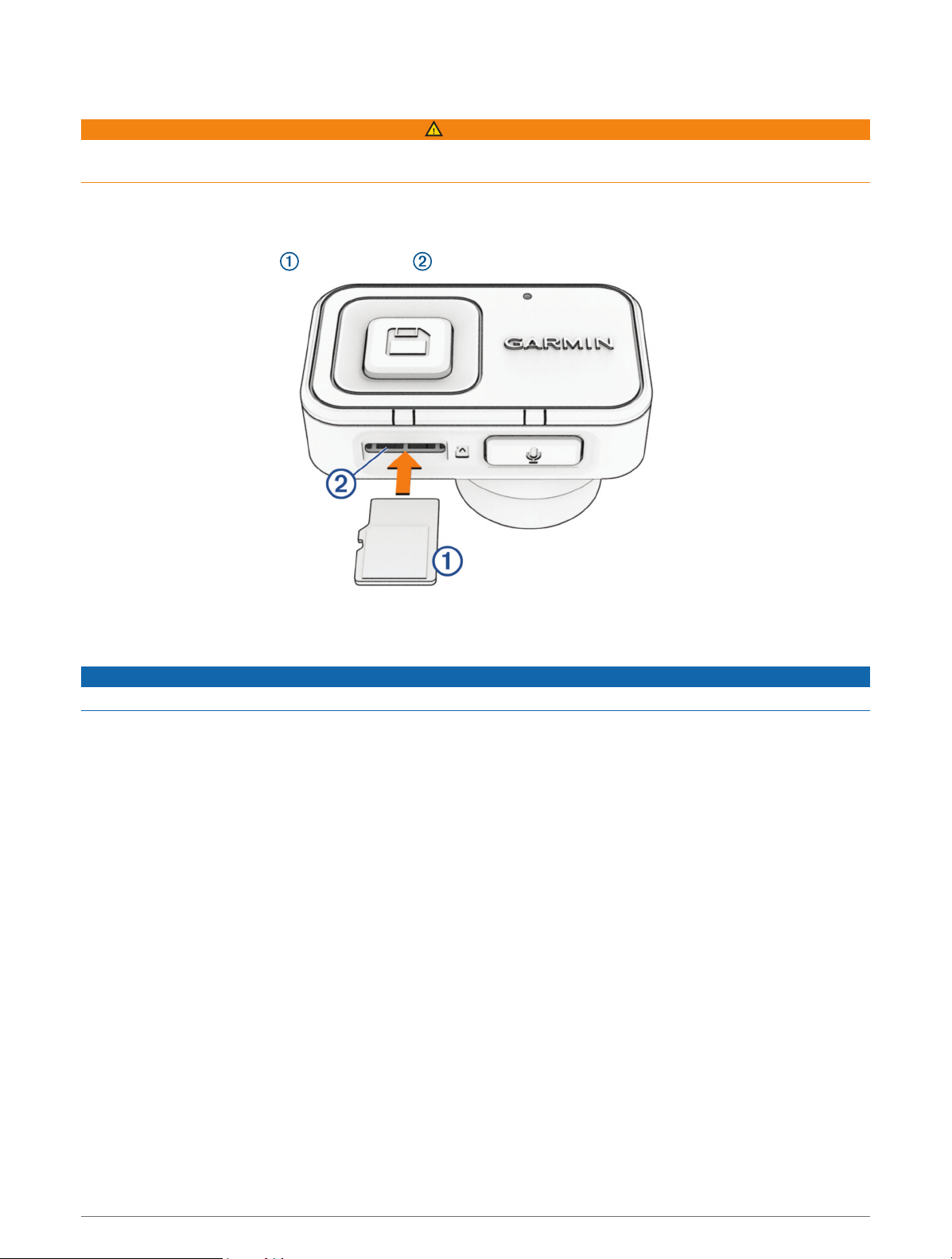
Hvis du skal ta opp video, må du installere et kompatibelt minnekort (Minnekortspesifikasjoner, side15).
1 Sett det nye minnekortet inn i kortsporet .
2 Skyv det inn til du hører et klikk.
Ta ut minnekortet
LES DETTE
Hvis du tar ut minnekortet mens kameraet er slått på, kan du miste data eller skade kameraet.
1 Koble strømkabelen fra kameraet.
2 Vent til begge statuslampene slår seg av.
3 Skyv inn minnekortet til du hører et klikk.
4 Løs ut kortet.
Kortet løses ut fra sporet.
Komme i gang 1
Page 6
Oversikt over enheten
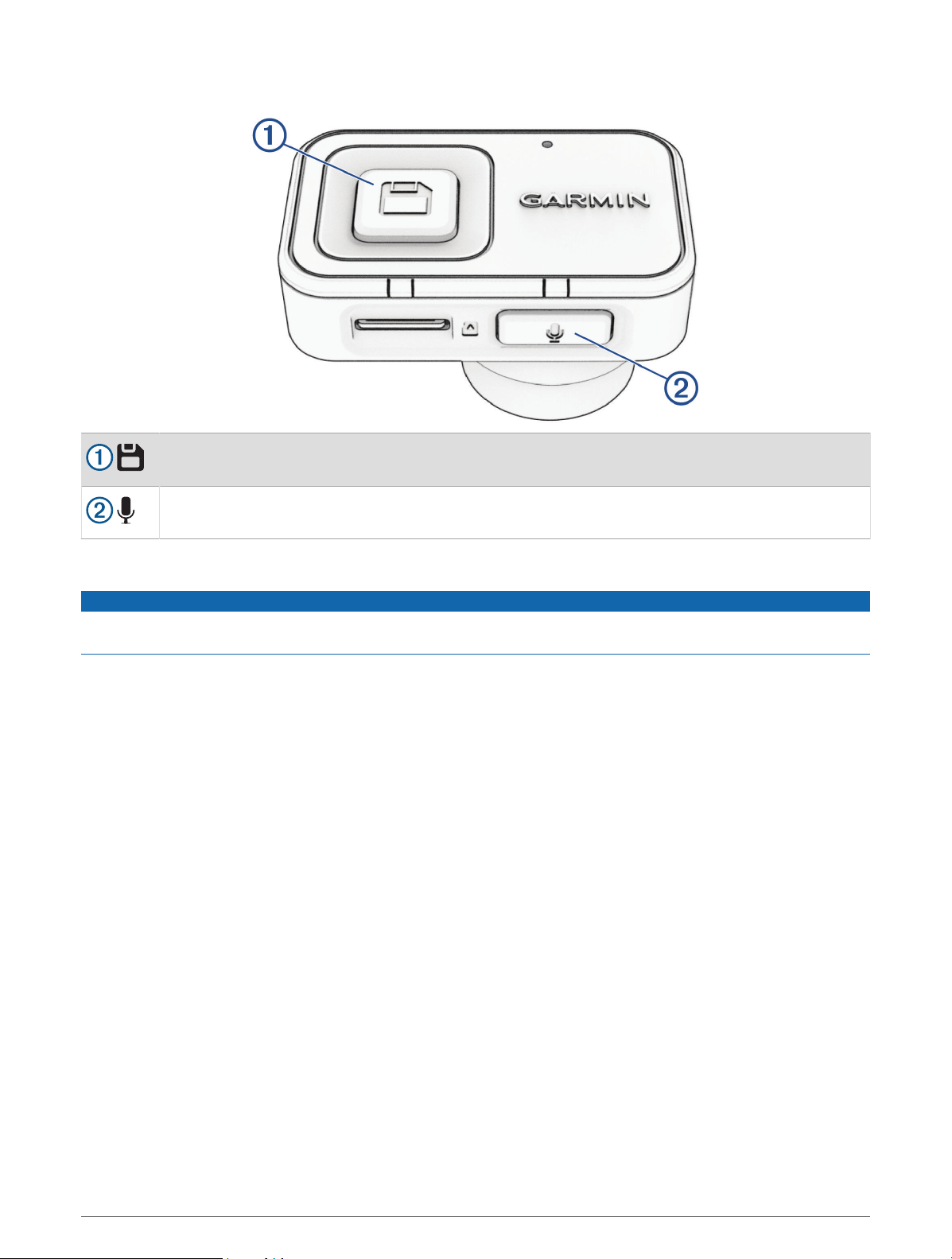
Trykk for å lagre et videoklipp.
Hold inne for å aktivere parkoblingsmodus (Parkobling med smarttelefonen, side5).
Trykk for å aktivere eller deaktivere lydopptak.
Hold inne for å formatere minnekortet (Formatere minnekortet, side5).
Montere kameraet på frontruten
LES DETTE
Klebebraketten er beregnet på langtidsbruk og kan være vanskelig å fjerne. Du bør vurdere monteringsstedet
nøye før du monterer braketten.
Før du kan montere klebebraketten på frontruten, bør du sjekke monteringsforholdene på frontruten.
Når du monterer kameraet på frontruten, bør omgivelsestemperaturen bør ligge på mellom 21 og 38 °C (mellom
70 og 100 °F) for å oppnå best mulig resultat. Limet fester seg ikke ordentlig hvis temperaturen er utenfor dette
temperaturområdet. Hvis du må montere kameraet ved lavere temperaturer, må du fjerne all snø, is og fuktighet
fra frontruten og varme opp frontruten ved hjelp av bilens klimaanlegg før du monterer kameraet.
Kameraet kan festes til frontruten ved hjelp av den medfølgende klebebraketten.
1 Rengjør innsiden av frontruten med en lofri klut og vann eller alkohol.
Frontruten må være fri for støv, voks, olje og andre belegg.
2 Hold kameraet på det ønskede monteringsstedet på frontruten, og kontroller at kameraet har klar, uhindret
sikt.
TIPS: Du kan bruke funksjonen for sanntidsvisning i Garmin Drive™ appen for å se kameraets synsfelt (Vise
kameraets sanntidsvisning, side8).
2 Komme i gang
Page 7
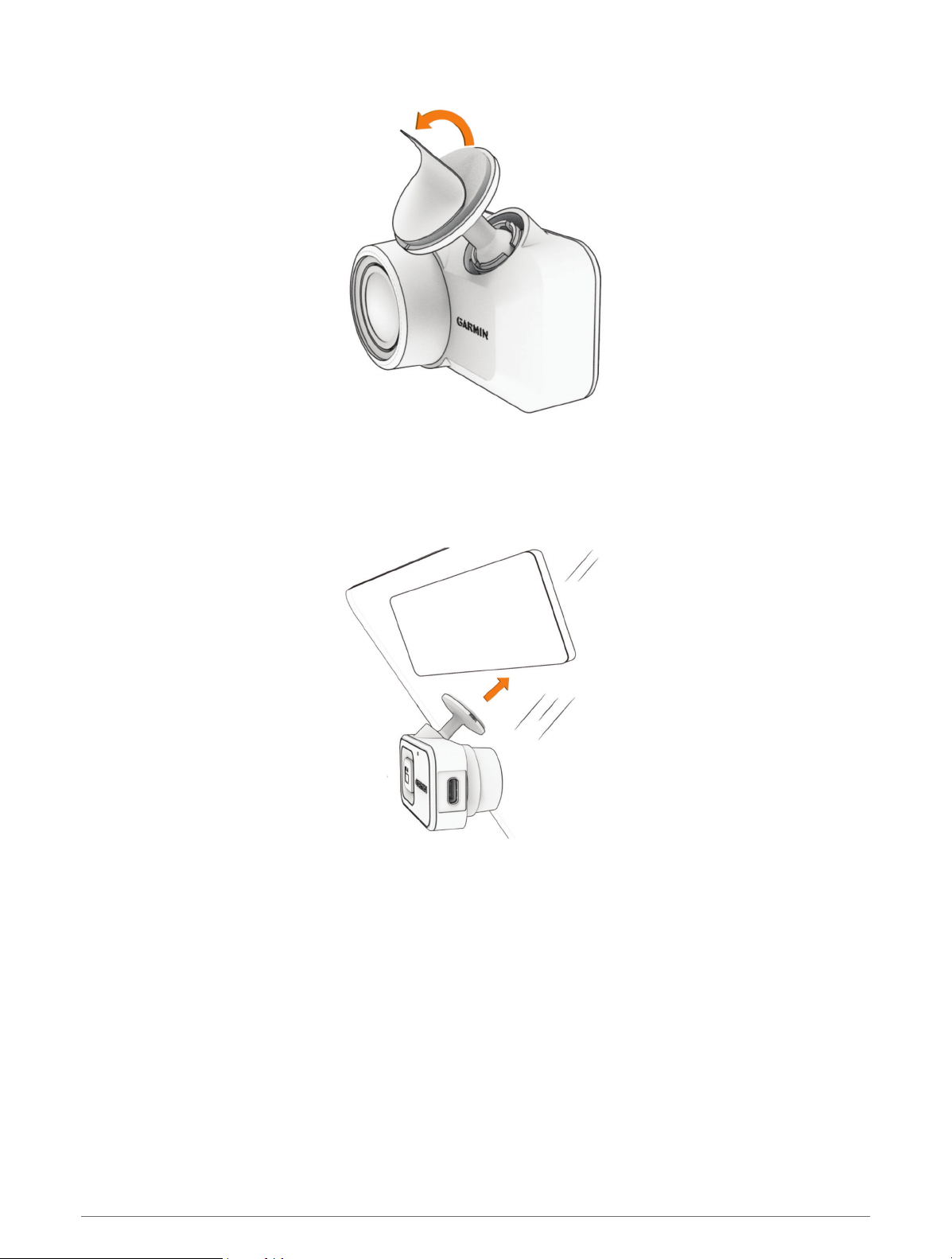
3 Når du har valgt et monteringssted med klar sikt, drar du beskyttelsesfolien av klebebraketten.
4 Plasser braketten over monteringsstedet.
TIPS: Limet er svært kraftig. Unngå at limet kommer i kontakt med frontruten før braketten er ordentlig
plassert.
5 Trykk braketten fast mot frontruten i 30 sekunder.
Dette skal sørge for at limet på braketten festes ordentlig til frontruten.
Komme i gang 3
Page 8
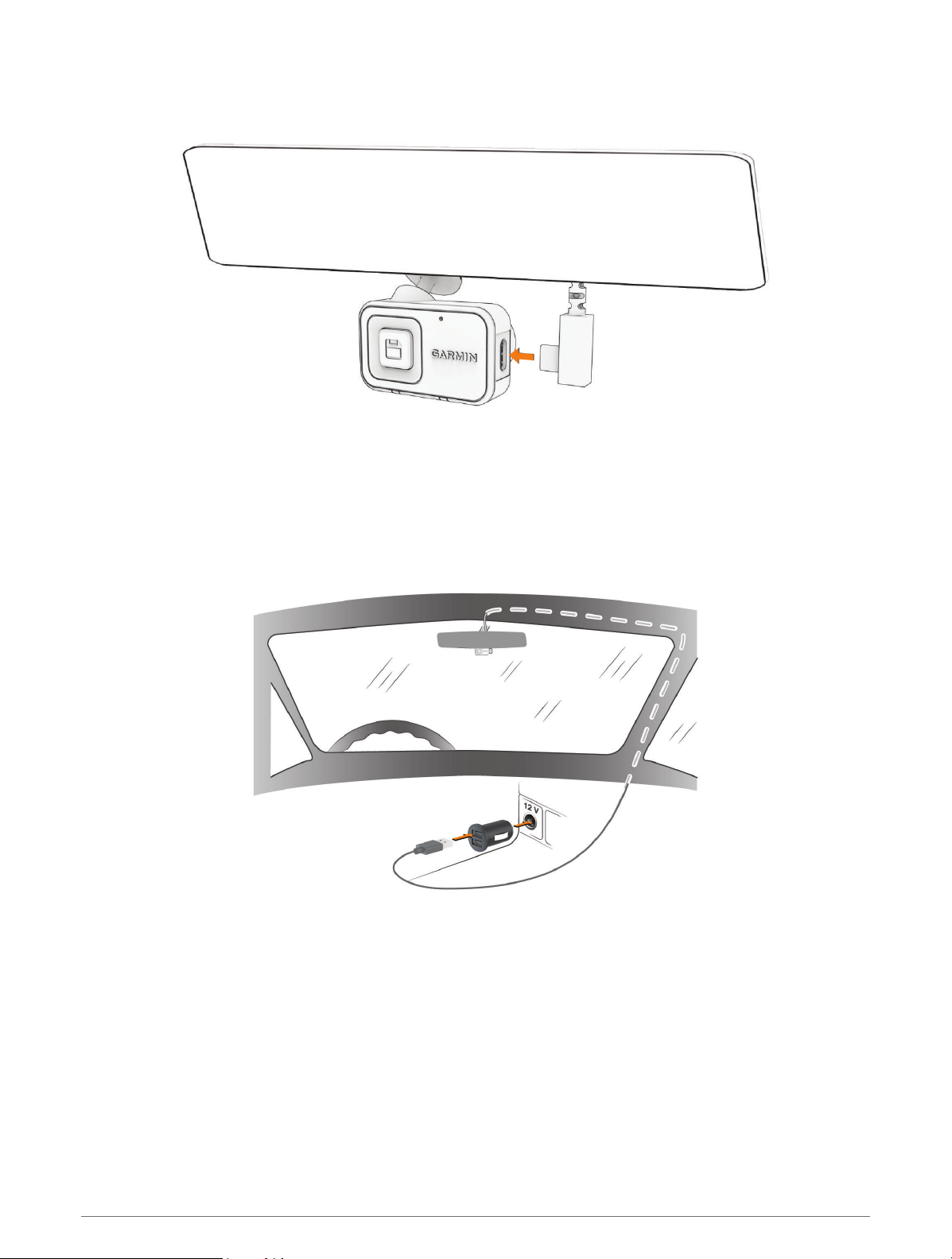
Koble kameraet til bilstrøm
1 Koble strømkabelen til USB-porten på kameraet.
2 Før strømkabelen til kjøretøyets strømuttak.
MERK: Du bør tilføre strøm til kameraet med den medfølgende bilstrømadapteren og unngå å bruke USB-
porten i bilen. USB-porten i bilen tilfører kanskje ikke nok strøm for pålitelig kameradrift.Kameraet kan
også gå i USB-masselagringsmodus hvis du kobler det til USB-porten i bilen med en kabel som tillater
dataoverføring (ikke inkludert). Kameraet kan ikke ta opp video eller kobles til smarttelefonen din mens det
er i USB-masselagringsmodus.
Den medfølgende lette strømkabelen er utformet slik at den kan skjules. Hvis du vil skjule strømkabelen,
legger du den bak listen langs vinduet, dørkarmen eller dashbordet i kjøretøyet.
3 Koble Garmin Dash Cam Mini 3-strømkabelen til bilstrømadapteren som følger med.
4 Koble bilstrømadapteren til et strømuttak i bilen.
5 Det kan være nødvendig å slå på tenningsbryteren i kjøretøyet for at strømuttaket skal kunne gi strøm.
Kameraet slås på og begynner å ta opp.
Slå av enheten manuelt
Kameraet har ikke noen av/på-knapp. Det slås på automatisk når det blir tilført strøm, og det slås av når det
slutter å motta strøm.
Når enheten er koblet til et strømuttak med tenningsbryter, slås den av automatisk når du slår av kjøretøyet.
Hvis du vil slå av kameraet manuelt, kobler du enheten fra strømkilden.
4 Komme i gang
Page 9

Formatere minnekortet
Enheten krever et minnekort som er formatert med FAT32-filsystemet. Du kan bruke enheten til å formatere
kortet med dette filsystemet. Du bør formatere minnekortet minst én gang hver sjette måned for å forlenge
levetiden til minnekortet. Du må også formatere et nytt minnekort.
MERK: Når du formaterer minnekortet, slettes alle videoene og dataene på kortet.
1 Koble kameraet til strøm ved hjelp av den medfølgende bilstrømadapteren og en USB-kabel.
Kameraet slår seg på. Hvis minnekortet ikke er riktig formatert i FAT32-format, blinker statuslampen gult.
2 Hold inne i åtte sekunder.
Statuslampen lyser grønt mens kortet formateres.
Når formateringen er fullført, lyser statuslampen rødt, og kameraet begynner å ta opp.
Parkobling med smarttelefonen
Du kan parkoble Garmin Dash Cam Mini 3-kameraet med en smarttelefon og Garmin Drive appen. Garmin Drive
appen gjør det mulig å opprette et flerkameranettverk, endre kamerainnstillingene og vise, redigere og lagre
videoer. Du kan også laste opp, administrere og dele videoer på en sikker lagringsdisk på nett ved å bruke Vault.
MERK: Eksterne Wi‑Fi® nettverksfunksjoner og Vault-funksjoner krever et betalingsabonnement (Abonnere på
Vault, side11).
1 Installer Garmin Drive appen fra appbutikken på smarttelefonen.
2 Koble kameraet til en strømkilde ved hjelp av den medfølgende bilstrømadapteren og kabelen.
Kameraet slår seg på.
3 Hold kameraet og telefonen mindre enn 3m (10fot) fra hverandre.
4 Åpne Garmin Drive appen på telefonen.
5 Velg et alternativ:
• Hvis dette er den første Garmin® enheten du parkobler med smarttelefonen, må du godta lisensavtalen for
Garmin Drive appen.
• Hvis du skal parkoble et ekstra Garmin kamera med smarttelefonen, velger du Legg til en enhet til.
6 Velg Garmin Dash Cam Series.
7 Trykk på og hold inne på kameraet til statuslampen blinker blått.
8 Følg instruksjonene på skjermen for å fullføre parkoblingen og konfigureringen.
Når parkoblingen er fullført, vises hovedinstrumentbordet for appen. Når kameraet og smarttelefonen er
parkoblet, kobler de automatisk til hverandre når de er slått på og innenfor rekkevidde.
Parkobling med smarttelefonen 5
Page 10

Koble kameraet til et Wi‑Fi nettverk
MERK: Eksterne Wi‑Fi nettverksfunksjoner og Vault-funksjoner krever et betalingsabonnement (Abonnere på
Vault, side11).
For at du skal kunne koble kameraet til et eksisterende Wi‑Fi nettverk, må nettverket være stilt inn til å tillate
tilkoblede enheter å se og kommunisere med hverandre.
Du kan bruke Garmin Drive appen til å koble kameraet ditt til et Wi‑Fi nettverk.
Når kameraet er koblet til et Wi‑Fi nettverk, laster det automatisk opp videoer i full oppløsning til Vault
når det registrerer en hendelse. Du kan også fjernstyre kameraet via Garmin Drive appen for å se en
sanntidsvideovisning (Vise kameraets sanntidsvisning, side8).
1 Koble kameraet til Garmin Drive appen (Parkobling med smarttelefonen, side5).
2 Gå til Garmin Drive appen, velg , og velg deretter kjøretøyet og kameranavnet.
3 Velg Wi-Fi-tilkoblinger.
Det vises en liste over Wi‑Fi tilgangspunkter i nærheten.
4 Velg Wi‑Fi nettverket ditt, og angi nettverkspassordet.
Kameraet kobler seg til Wi‑Fi nettverket.
Kameraet lagrer nettverksinformasjonen og kobler automatisk til nettverket neste gang det slås på innenfor
rekkevidden til nettverket.
Talekontroll
Med talekontrollfunksjonen kan du kontrollere kameraet ved å si ord og kommandoer.
MERK: Talekontrollfunksjonen er ikke tilgjengelig for alle språk. Du kan bruke denne funksjonen selv om
grensesnittet er satt til et annet språk, men du må si kommandoene på engelsk.
Kontrollere kameraet med talekommandoer
1 Si OK, Garmin for å aktivere funksjonen for talekontroll.
Kameraet spiller av en lyd og begynner å lytte etter kommandoer.
2 Si en kommando:
• Hvis du vil lagre en video, sier du Save Video.
• Hvis du vil aktivere lydopptak i videoene dine, sier du Record Audio.
• Hvis du vil deaktivere lydopptak i videoene dine, sier du Stop Audio.
Kameraet spiller av en lyd når den gjenkjenner kommandoen din.
Slå talekontroll av eller på
Du kan slå talekontroll av eller på i Garmin Drive appen på smarttelefonen.
Fra enhetsinnstillinger velger du Talekommandoer og deretter et alternativ.
Endre aktiveringsordet
Som standard blir talekontrollen for dashbordkameraet aktivert når du sier OK, Garmin. Du kan endre
aktiveringsordet i Garmin Drive appen på smarttelefonen.
I menyen for enhetsinnstillinger, velger du Aktiveringsord og velger deretter et aktiveringsord.
6 Talekontroll
Page 11
Tips for talekontroll
• Snakk med normal stemme, vendt mot enheten.
• Reduser bakgrunnsstøy for å øke nøyaktigheten til talegjenkjenning.
• Si aktiveringsordet før hver kommando. Standard aktiveringsord er OK, Garmin.
• Lytt etter en lyd som bekrefter at kameraet gjenkjente en kommando.
• Endre aktiveringsordet hvis du har mer enn en Garmin enhet med talekontrollfunksjoner (Endre
aktiveringsordet, side6).
Dashbordkameraopptak
LES DETTE
Enkelte jurisdiksjoner kan forby eller regulere opptak av lyd og video eller fotografering. Jurisdiksjoner kan kreve
at alle parter har kjennskap til opptaket og samtykker før du tar opp lyd og video eller tar bilder. Det er ditt
ansvar å kjenne til og rette deg etter alle lover, regler og andre restriksjoner i din jurisdiksjon.
Dashbordkameraet tar opp video på kameraets minnekort (Installere et minnekort, side1). Enheten begynner
som standard å ta opp video med en gang den slås på, og den fortsetter opptaket til den slås av. Hvis
minnekortet er fullt, sletter enheten automatisk den eldste ulagrede videoen for å frigjøre plass til nye videoer.
Når alternativet for å slette ulagrede videoer umiddelbart er aktivert, sletter enheten kontinuerlig ulagrede
videoer som er mer enn tre minutter gamle, og alle ulagrede videoer hver gang den slås av. Du kan aktivere eller
deaktivere denne funksjonen i kamerainnstillingene (Innstillinger, side12).
Du kan lagre et videoopptak for å forhindre at det blir overskrevet eller slettet (Vise videoer på smarttelefonen,
side8).
Slå lydopptak av eller på
LES DETTE
Enkelte jurisdiksjoner kan forby lydopptak i kjøretøy, eller kreve at alle passasjerer har kjennskap til opptaket
og samtykker før du tar opp lyd i kjøretøyet. Du har selv ansvaret for å kjenne til og overholde lover og regler i
jurisdiksjonen du befinner deg i.
Enheten kan ta opp lyd ved hjelp av den integrerte mikrofonen når video tas opp. Du kan slå av eller på
lydopptak når du vil.
Trykk på .
TIPS: Du kan også bruke talekontroll til å aktivere eller deaktivere lydopptak (Talekontroll, side6).
Mikrofon-LED-lampen lyser rødt når lyden spilles inn.
Hendelsesregistrering
Som standard bruker enheten en sensor til å registrere potensielle hendelser, og lagrer automatisk
videoopptaket 15sekunder før og etter den registrerte hendelsen. Videoopptaket er stemplet med klokkeslett
og dato for hendelsen.
Dashbordkameraopptak 7
Page 12

Lagre videoer
Som standard bruker enheten en sensor til å registrere potensielle hendelser, og den lagrer automatisk
videoopptaket både før, under og etter den registrerte hendelsen. Du kan også lagre videofiler manuelt når
som helst.
1 Trykk på .
TIPS: Du kan også bruke talekontroll til å lagre videoer (Talekontroll, side6).
Enheten lagrer videoopptaket før, mens og etter at du har valgt .
2 Trykk på igjen for å forlenge lengden på det lagrede videoopptaket (valgfritt).
Det er begrenset lagringsplass på minnekortet. Når du har lagret et videoopptak, bør du eksportere opptaket til
smarttelefonen (Redigere og eksportere en video, side9) eller overføre det til en datamaskin eller en annen
ekstern lagringsenhet for å lagre det permanent (Videoer på datamaskinen din, side10). Hvis du har et aktivt
Vault-abonnement, lastes lagrede opptak automatisk opp til Vault når du er koblet til et Wi‑Fi nettverk.
Vise videoer på smarttelefonen
Hvis du vil se videoer på smarttelefonen, må du først parkoble Garmin Dash Cam Mini 3-enheten med Garmin
Drive appen (Parkobling med smarttelefonen, side5).
MERK: Enheten viser ikke varsler og slutter å ta opp video når du viser videoer.
1 Gå til Garmin Drive appen på smarttelefonen, og velg Se gjennom video.
2 Velg et alternativ:
• Hvis du vil vise en video du har lagret, velger du en fil fra kategorien Lagrede.
• Hvis du vil vise et nylig videoopptak som ikke er lagret, velger du en video fra kategorien Midlertidig.
Vise kameraets sanntidsvisning
Før du kan se Sanntidsvisning-kamerafeeden eksternt, må du ha et aktivt Vault-abonnement og koble kameraet
ditt til et Wi‑Fi nettverk (Koble kameraet til et Wi‑Fi nettverk, side6).
Du kan også koble kameraet til en konstant strømkilde på 12V (Kabel for konstant strømkilde, side15).
Du kan se kamerafeeden i sanntid ved å bruke Sanntidsvisning-funksjonen i Garmin Drive appen. Du kan koble
direkte til det parkoblede kameraet ved å bruke Bluetooth® teknologi, eller du kan koble deg til eksternt ved å
bruke et Wi‑Fi nettverk.
1 Gå til Garmin Drive appen på smarttelefonen din, og velg Sanntidsvisning.
Appen søker etter tilgjengelige kameraer.
2 Hvis det er nødvendig, velger du kameraet ditt i listen over tilgjengelige enheter.
Livefeeden vises.
8 Dashbordkameraopptak
Page 13
Redigere og eksportere en video
Du kan redigere lengden på videoen for å fjerne unødvendige opptak før du eksporterer den til Vault.
MERK: Videoer som lagres i Vault, kan ikke beskjæres.
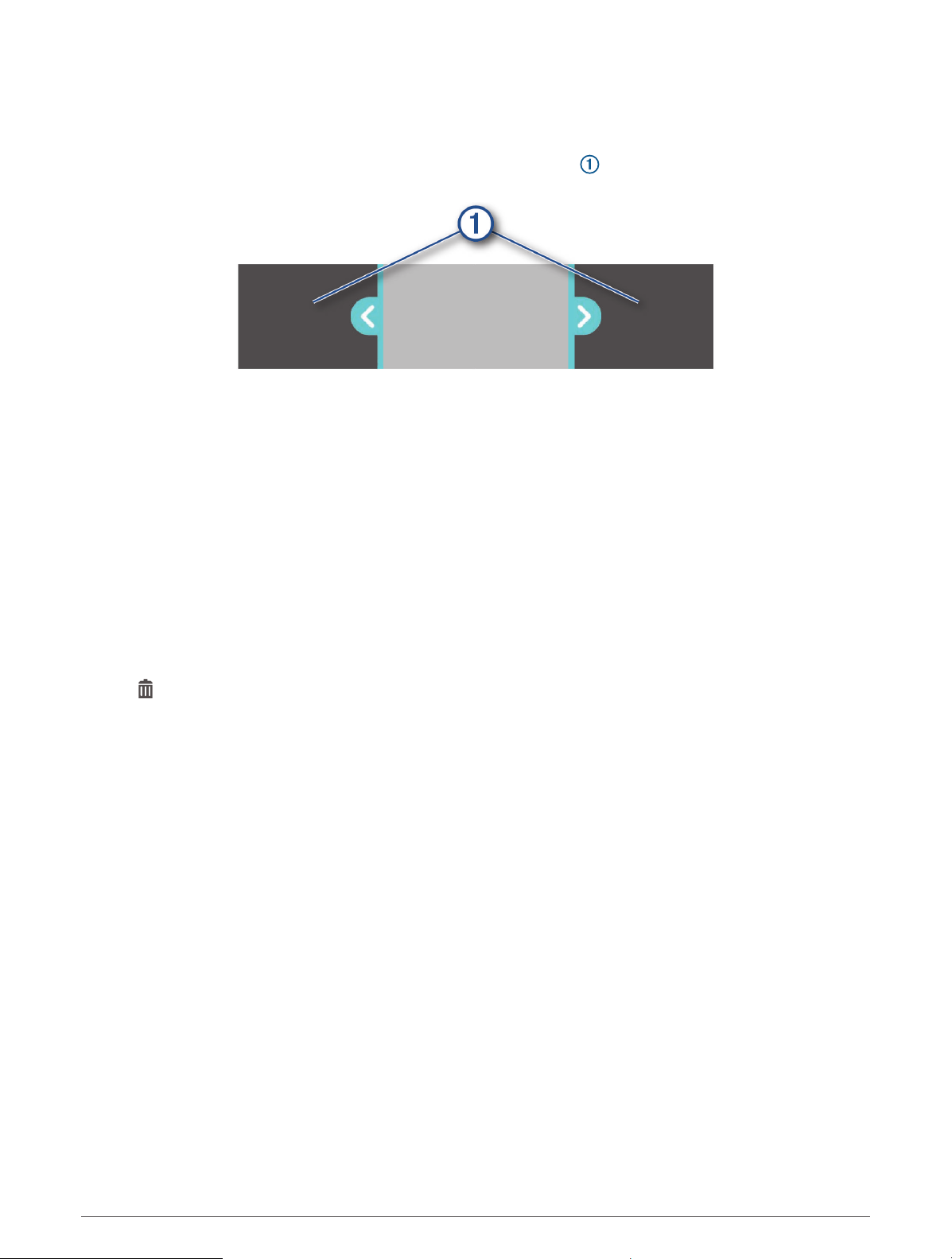
1 Når du ser på en video, drar du håndtakene på videofremdriftslinjen til venstre eller høyre for å redigere
videolengden.
2 Merk av for Inkluder lyd for å inkludere den innspilte lyden (valgfritt).
3 Velg Eksporter.
MERK: Du må holde appen i forgrunnen når du eksporterer en video.
Appen eksporterer den redigerte videoen.
4 Når videoeksporteringen er fullført, må du velge et alternativ:
• Hvis du vil lagre videoen på telefonen, velger du Lagre til telefon.
• Hvis du vil fjerne videoen fra kameraets minnekort, velger du Fjern fra kamera.
• Hvis du vil gå tilbake til galleriet, velger du Fullført.
Slette en video ved hjelp av smarttelefonen
1 Når du viser listen over lagrede videoer på smarttelefonen, velger du Velg.
2 Velg én eller flere filer.
3 Velg .
Dashbordkameraopptak 9
Page 14
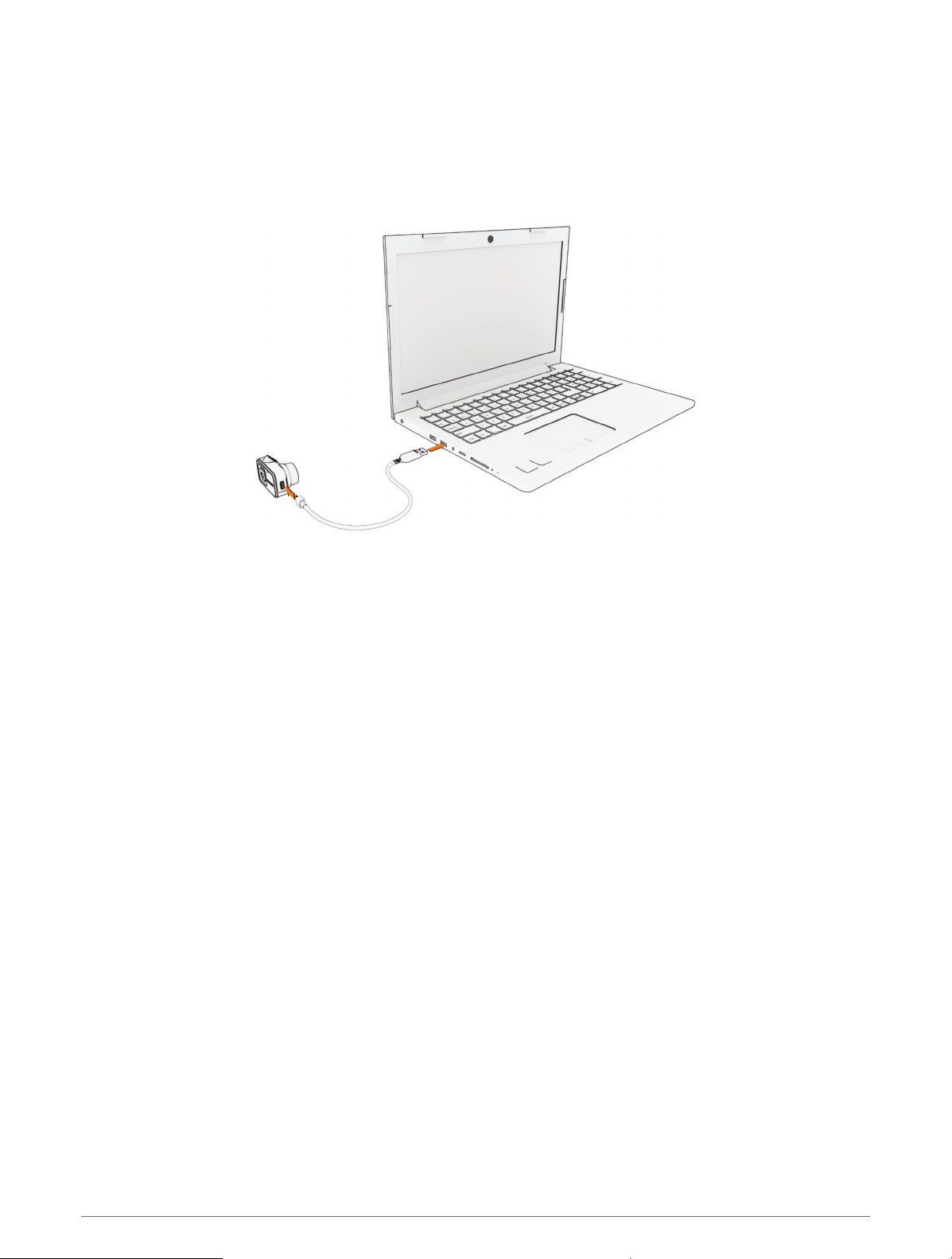
Koble kameraet til datamaskinen
Du kan koble kameraet til datamaskinen for å installere programvareoppdateringer eller overføre videoer til
datamaskinen.
MERK: Strømkabelen som følger med enheten, er bare ment for strøm og kan ikke brukes til å koble til
datamaskinen.
1 Bruk en kompatibel USB-C® datakabel, og koble datakabelen til USB-C porten på kameraet.
2 Koble den andre enden av kabelen til en kompatibel USB-port på datamaskinen.
Avhengig av operativsystemet på datamaskinen vises enheten enten som en flyttbar stasjon, eller som et
flyttbart volum på datamaskinen.
Videoer på datamaskinen din
MERK: Noen mediespillere støtter ikke avspilling med høy oppløsning.
Videoer lagres i DCIM-katalogen på kameraets minnekort. Videoer lagres i MP4-filformatet. Du kan se og
overføre videoer ved å koble minnekortet eller enheten til datamaskinen din (Koble kameraet til datamaskinen,
side10).
Videoene sorteres i flere mapper.
MERK: Ulagrede videoer er ikke tilgjengelige når alternativet for å slette ulagrede videoer umiddelbart er aktivert
(Innstillinger, side12).
100EVENT: Inneholder videoer som ble lagret automatisk da enheten registrerte en hendelse.
102SAVED: Inneholder videoer som er lagret manuelt av brukeren.
103PARKM: Inneholder videoer som er lagret mens kjøretøyet har vært parkert.
104UNSVD: Inneholder ulagrede videoopptak. Enheten overskriver den eldste ulagrede videoen når
lagringsplassen for ulagrede videoer er full.
Vault-lagring
MERK: Denne funksjonen krever et aktivt Vault-abonnement. Vault-funksjoner er ikke tilgjengelige i alle land.
Du kan laste opp, administrere og dele videoer fra dashbordkameraet på en sikker lagringsdisk på nett ved å
bruke Vault. Med et betalingsabonnement kan dashbordkameraet laste opp lagrede videoer automatisk til Vault
når det er koblet til et Wi‑Fi nettverk.
Du kan kjøpe et Vault-abonnement i Garmin Drive appen på smarttelefonen din.
MERK: Dashbordkameraet ditt må kobles til et Wi‑Fi nettverk for å bruke denne funksjonen.
10 Vault-lagring
Page 15

Abonnere på Vault
Du kan kjøpe et Vault-abonnement for å lagre videoene dine på en sikker lagringsserver på nettet.
1 Gå til Garmin Drive appen på smarttelefonen din, og velg enheten din.
2 Velg Innstillinger > Vault-lagring > Velg et abonnement.
3 Følg instruksjonene på skjermen.
Dele en video
Du kan dele en sikker kobling til dashbordkameravideoer fra Vault.
MERK: Et aktivt Vault-abonnement kreves for å bruke denne funksjonen.
1 Velg Vault i Garmin Drive appen på smarttelefonen.
2 Velg en video, og velg Trygg deling.
3 Følg instruksjonene på skjermen.
Deaktiver en delt videokobling
Du kan deaktivere en kobling til en video du har delt før, fra Vault. Når du deaktiverer en delt videokobling, blir
videoen satt til privat og den delte koblingen og passordet deaktivert.
1 Velg Vault i Garmin Drive appen på smarttelefonen.
2 Velg en video, og velg Deaktiver kobling > Fortsett.
Fjerne en video fra Vault
1 Velg Vault i Garmin Drive appen på smarttelefonen.
2 Velg en video, og velg Fjern fra {0} > Fortsett.
Flerkameranettverk
Du kan installere flere dashbordkameraer i samme kjøretøy, for eksempel front- og ryggekameraer, og lage
sammensatte bilde-i-bilde-videoer fra de samtidige opptakene. Du kan koble flere dashbordkameraer til Garmin
Drive appen. Hvis et GPS-tilkoblet kamera er en del av nettverket, kan du legge til posisjonsinformasjon i lagrede
videoer for alle kameraene i nettverket.
Lage bilde-i-bilde-videoer med flere kameraer
Hvis du skal bruke denne funksjonen, må du først parkoble minst to kameraer med Garmin Drive appen og ta
opp med begge kameraene.
Garmin Drive appen gjør det mulig å lage sammensatte bilde-i-bilde-videoer med opptak som er tatt opp på to
kameraer samtidig.
1 Gå til Garmin Drive appen, og velg Se gjennom video.
2 Velg en flerkameravideo.
Flerkameravideoer er merket med flerkameraikonene på miniatyrbildet av videoen. Appen
kombinerer automatisk video som er tatt opp samtidig, i ett ikon for flerkameravideo.
3 Velg og for å velge kameraopptaket du skal bruke for fullskjermdelen av videoen.
4 Dra håndtakene på videofremdriftslinjen til venstre eller høyre for å redigere videolengden.
5 Velg Fortsett.
6 Velg og for å velge kameraopptaket du skal bruke i bilde-i-bilde-delen av videoen.
7 Velg det hjørnet av skjermen hvor du vil at bilde-i-bilde-opptaket skal vises, og velg deretter Eksporter.
MERK: Du må holde appen i forgrunnen når du eksporterer en video.
Appen eksporterer bilde-i-bilde-videoen til smarttelefonen.
Flerkameranettverk 11
Page 16

Innstillinger
Innstillingene på Garmin Dash Cam Mini 3-enheten konfigureres ved hjelp av Garmin Drive appen. Før du kan
konfigurere innstillingene, må du parkoble enheten med Garmin Drive appen (Parkobling med smarttelefonen,
side5).
Innstillinger for registrering
Gå til Garmin Drive appen, velg , og velg deretter kjøretøyet og kameranavnet.
Dataoverlegg: Justerer hvilke data som vises i videoer.
Eksponeringsverdi: Justerer lyseksponeringsnivået i videoer.
Hendelsesregistrering: Juster følsomhetsnivået for hendelsesregistrering.
Oppløsning: Justerer videooppløsningen.
Ulagrede videoer: Angir når enheten sletter ulagrede videoopptak. Når alternativet Slett når enheten er full er
valgt, sletter enheten de eldste ulagrede videoene når minnekortet er fullt. Når alternativet Slett umiddelbart
er valgt, sletter enheten kontinuerlig ulagrede videoer som er mer enn tre minutter gamle, og alle ulagrede
videoer hver gang den slås av. Dette er nyttig for å beskytte personvernopplysninger.
Innstillinger for oppsett
Gå til Garmin Drive appen, velg , og velg deretter kjøretøyet og kameranavnet.
Fullfør oppsett: Gir alternativer for å fullføre oppsettstrinn som kanskje ikke ble fullført under installasjonen.
Vault-lagring: Tilbyr alternativer for tilgjengelige Vault-abonnement.
Wi-Fi-tilkoblinger: Viser tilkoblingsstatusen til det trådløse nettverket.
Sikkerhetsinnstillinger
Gå til Garmin Drive appen, velg , og velg deretter kjøretøyet og kameranavnet.
Parking Guard: Aktiverer Parking Guard og justerer Parking Guard-opptaksinnstillinger.
Systeminnstillinger
Gå til Garmin Drive appen, velg , og velg deretter kjøretøyet og kameranavnet.
Varselvolum: Justerer volumet til kameravarsler.
Språk: Angir enhetsspråk.
Enheter og tid: Justerer innstillingene for dato- og tidsformatet.
Talekommandoer: Aktiverer talekommandoer og angir talekommandospråket.
Aktiveringsord: Lar deg endre aktiveringsord for talekontroll.
Enhetsinnstillinger
Gå til Garmin Drive appen, velg , og velg deretter kjøretøyet og kameranavnet.
Om enheten: Oppgir kameraets programvareversjon og enhets-ID.
Søk etter oppdateringer: Søker etter programvareoppdateringer på enheten.
Tilordne et annet kjøretøy: Angir hvilket kjøretøy som skal brukes med det valgte kameraet.
Formater SD-kort: Formaterer minnekortet og sletter alle videoer og data på kortet.
Hjelp: Åpner enhetens produktstøtteside.
Gjenopprett: Gjenoppretter enheten til fabrikkinnstillingene og kobler enheten fra Garmin Drive appen.
Glem enhet: Kobler enheten fra Garmin Drive appen.
12 Innstillinger
Page 17
Gi et kamera nytt navn
Du kan endre navnet på kameraet slik at det blir lettere å skille det fra andre kameraer i et flerkameranettverk.
1 Velg kameraet fra Garmin Drive appen.
2 Velg Innstillinger > Fullfør oppsett > Kamerajustering.
3 Velg et kameranavn i feltet Kameranavn.
TIPS: Du kan velge Egendefinert for å angi et egendefinert kameranavn.
Informasjon om enheten
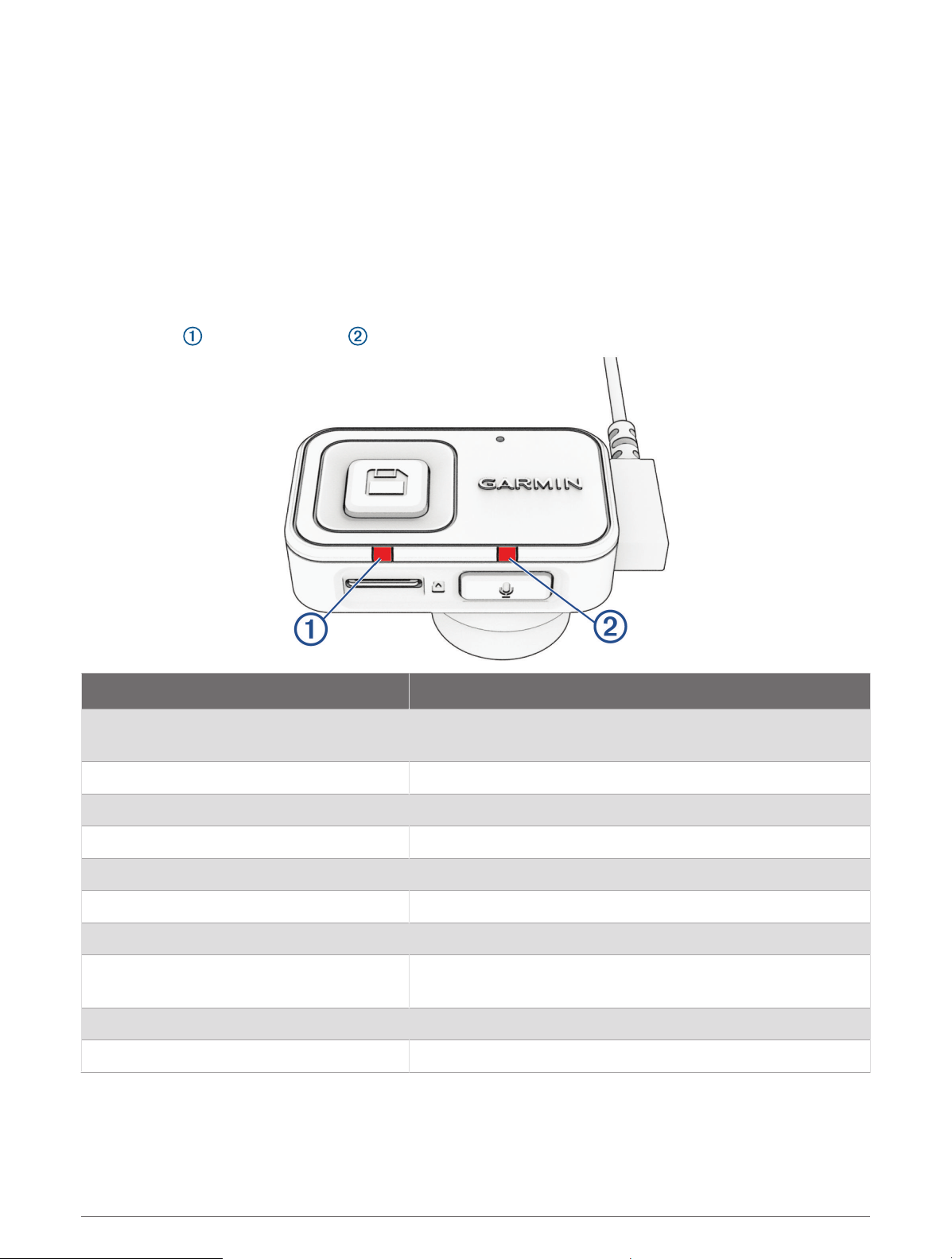
LED-lamper for status
Statuslampen og mikrofonlampen viser enhetsstatusen.
Aktivitet på statuslampe Status
Lyser kontinuerlig grønt
Blinker grønt Enheten forbereder opptak.
Blinker grønt, veksler med mikrofonlampe En oppdatering installeres.
Kontinuerlig rød Video tas opp.
Blinker rødt En video lagres.
Blinker rødt, sakte Enheten er i Parking Guard-modus.
Veksler mellom røde og gule blink Minnekortet har lite lagringsplass eller yter dårlig.
Blinker gult, veksler med mikrofonlampe
Blinker blått Enheten er i Bluetooth parkoblingsmodus.
Av Enheten er ikke koblet til strøm.
Enheten er koblet til en datamaskin i masselagringsmodus.
Minnekortet formateres.
Det har oppstått et problem med minnekortet.
Minnekortet er ikke installert.
Informasjon om enheten 13
Page 18
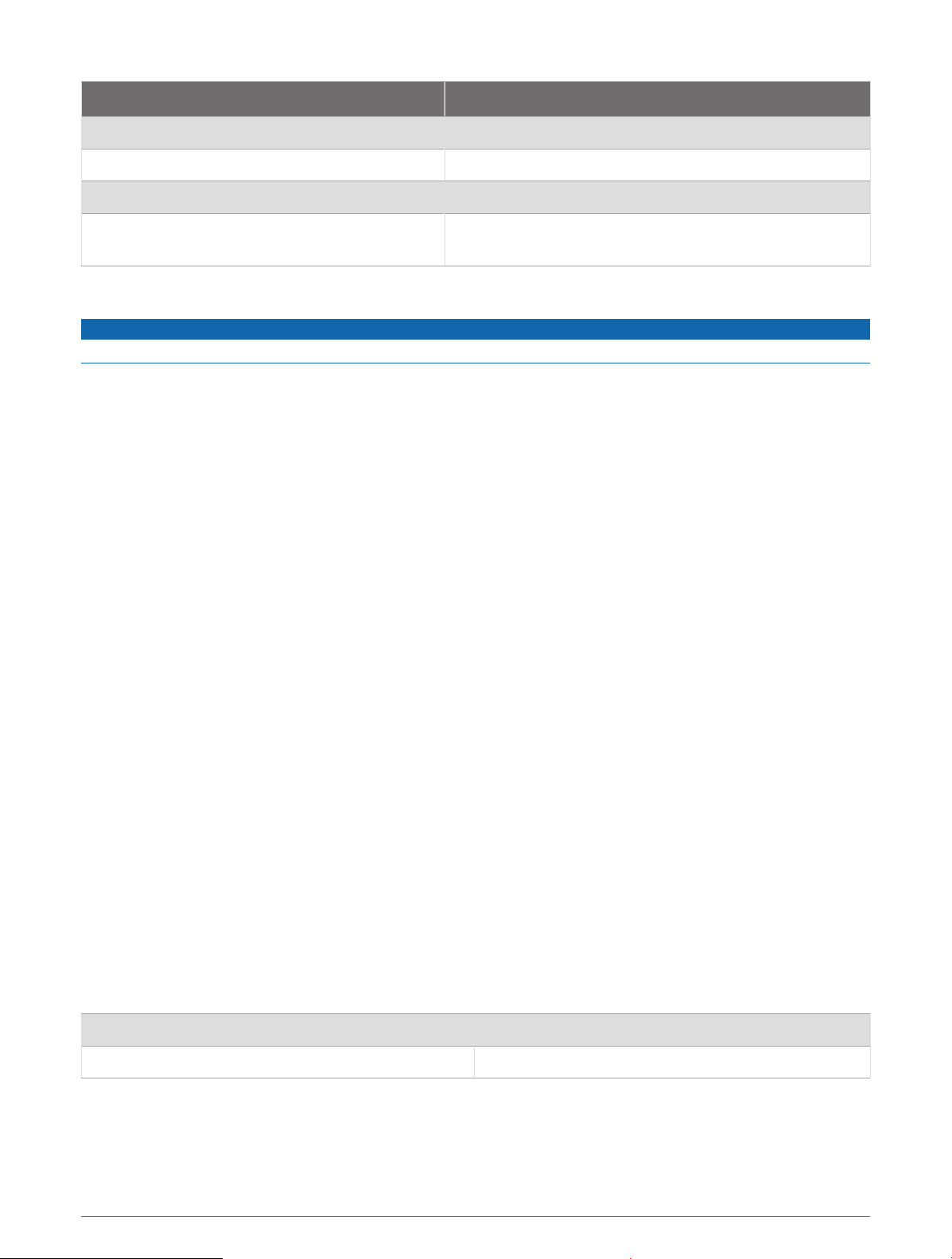
Aktivitet på mikrofonlampe Status
Kontinuerlig rød Enheten tar opp lyd.
Av Enheten tar ikke opp lyd.
Blinker grønt, veksler med statuslampe En oppdatering installeres.
Blinker gult, veksler med statuslampe
Det har oppstått et problem med minnekortet.
Minnekortet er ikke installert.
Rengjøre kameralinsen
LES DETTE
Unngå kjemiske rengjøringsmidler og løsemidler som kan skade plastdeler.
Du bør rengjøre kameraets objektiv regelmessig for å opprettholde kvaliteten på opptakene.
1 Tørk av objektivet med en klut som ikke skraper, og fukt kluten med isopropylalkohol om nødvendig.
2 La objektivet lufttørke.
Oppdatere enheten ved hjelp av Garmin Drive appen
Garmin Drive appen varsler deg når en programvareoppdatering er tilgjengelig for enheten. Du kan når som helst
også søke etter oppdateringer.
1 Velg kameraet fra Garmin Drive appen.
2 Velg Innstillinger > Søk etter oppdateringer.
3 Velg Installer nå.
Programvareoppdateringen er sendt til enheten. Du blir varslet når overføringen er fullført.
4 Koble enheten fra strøm til den slås av.
5 Koble enheten til strøm.
Enheten installerer programvareoppdateringen.
MERK: Video tas ikke opp mens programvaren oppdateres.
Produktoppdateringer
Installer Garmin Express™ (www.garmin.com/express) på datamaskinen.
Appen gir Garmin enheter enkel tilgang til disse tjenestene:
• Programvareoppdateringer
• Produktregistrering
Konfigurere Garmin Express
1 Koble enheten til datamaskinen med en USB-kabel.
2 Gå til garmin.com/express.
3 Følg instruksjonene på skjermen.
Spesifikasjoner
Driftstemperaturområde Fra –20 til 60°C (fra –4 til 140°F)
Trådløs frekvens og sendeeffekt 2,4 GHz ved 19,79dBm maks.
14 Informasjon om enheten
Page 19
Minnekortspesifikasjoner
Kameraet må ha et minnekort med disse spesifikasjonene. Gå til garmin.com/dashcamcards for å se en liste
over anbefalte minnekort.
Type microSDHC eller microSDXC
Kapasitet Fra 8 til 512GB
Hastighetsklasse Klasse 10 eller høyere
Filsystem FAT32
Tillegg
Parking Guard
Før du kan ta opp video mens du er parkert, må du koble dashbordkameraet til en strømkabel på 12V som alltid
er på, eller til parkeringsmoduskabelen (Kabel for konstant strømkilde, side15).
Parking Guard-funksjonen gjør at kameraet kan ta opp video automatisk når kjøretøyet ditt er parkert. Når du
slår av kjøretøyet, går kameraet automatisk i modus for parkeringsplassopptak. Kameraet tar automatisk opp
hver gang det registrerer en hendelse, og sender et varsel til smarttelefonen din når kameraet er koblet til et
Wi‑Fi nettverk. Du kan konfigurere Parking Guard-innstillinger fra Garmin Drive appen på smarttelefonen.
Kabel for konstant strømkilde
Constant Power Cable er en adapter på 12V som alltid er på, og som kobles til OBDII-porten i kjøretøyet ditt.
Enheten kan forsyne opptil to dashbordkameraer med strøm for en angitt tid etter at du har slått av kjøretøyet.
Hvis du vil ha mer informasjon eller kjøpe en Constant Power Cable, kan du gå til garmin.com.
Startveiledning
ADVARSEL
Når du installerer enheten i et kjøretøy, må du installere den på en sikker måte, slik at den ikke er til hinder
for betjeningskontrollene i kjøretøyet, for eksempel pedalene, eller føttene til føreren. Hvis den er til hinder
for betjeningskontrollene eller føttene, kan det føre til en ulykke, som igjen kan føre til skade på eiendom,
personskade eller dødsfall.
Hvis du opplever endringer i ytelsen til motoren etter at du har koblet til enheten, må du koble den fra
umiddelbart og kontakte Garmin produktstøtte. Ikke bruk enheten hvis det påvirker ytelsen til motoren eller
akselerasjonen for akkurat ditt bilmerke eller din modell. Problemer med ytelsen til motoren eller akselerasjonen
kan føre til en ulykke som forårsaker skade på eiendom, personskade eller dødsfall.
LES DETTE
Se kjøretøyets garantibetingelser eller brukerinstruksjoner for å finne ut hvorvidt en OBDII-kontakt kan
ugyldiggjøre eller endre garantien for kjøretøyet. Garmin er ikke ansvarlig for kostnader eller utgifter som gjelder
reparasjon av kjøretøyet eller ugyldiggjorte garantier.
Tillegg 15
Page 20
Installere enheten
1 Angi tidsbryter (Tidsbryter, side17).
2 Koble enheten til OBDII-porten i kjøretøyet ditt.
Vanligvis finner du OBDII-porten under dashbordet på førersiden av kjøretøyet. OBDII-portplasseringen kan
variere avhengig av merket og modellen til kjøretøyet. Hvis du vil ha mer informasjon, kan du se i kjøretøyets
brukerveiledning.
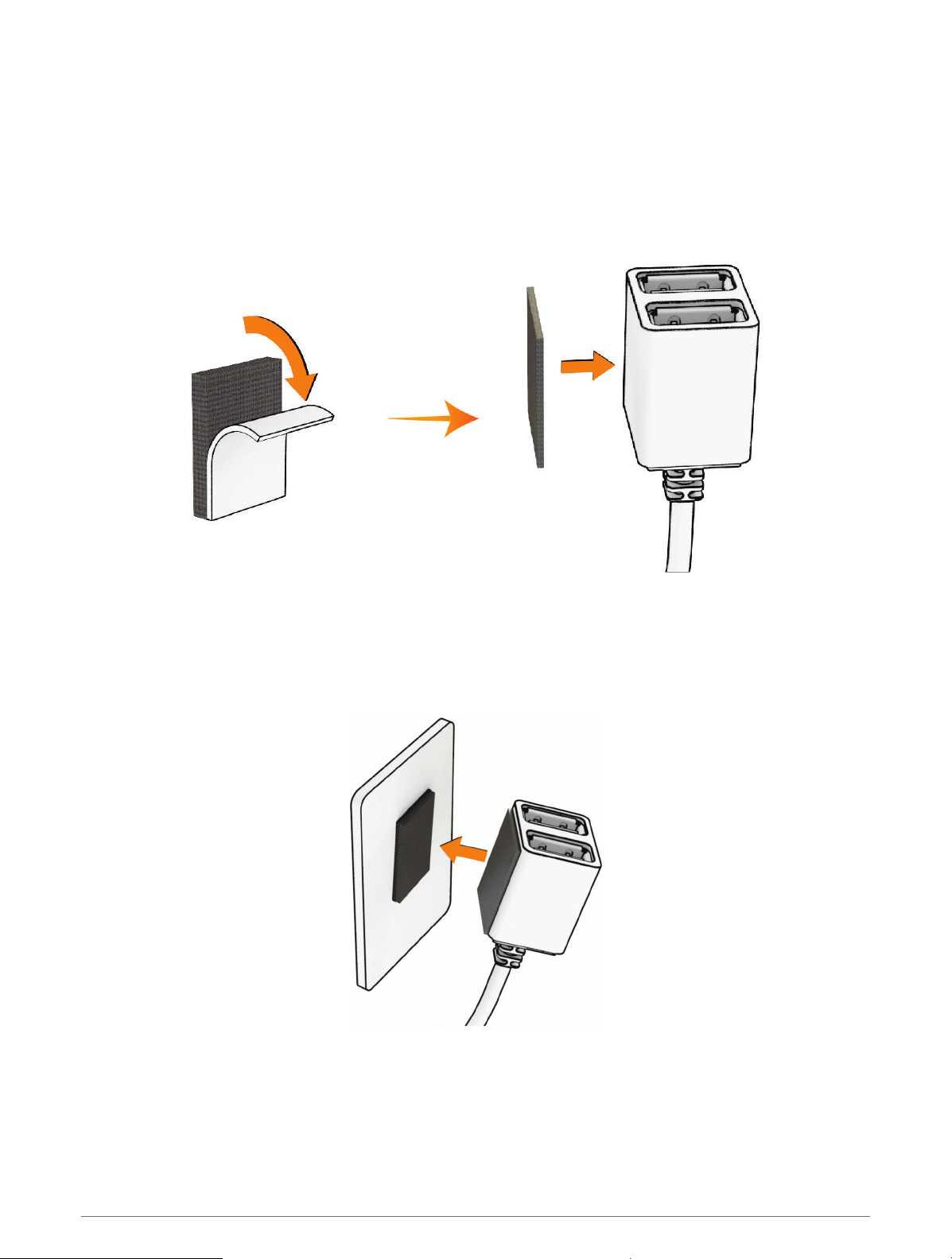
3 Fjern beskyttelsesfolien fra et gjenlukkbart feste, og trykk festet ned på USB-portenden av enheten i
10sekunder.
4 Rengjør kjøretøyets monteringsoverflate med en lofri klut og vann eller alkohol.
5 La overflaten tørke helt.
6 Fjern beskyttelsesfolien på det andre gjenlukkbare festet, og trykk det ned på kjøretøyets
monteringsoverflate i 10sekunder.
7 Trykk det gjenlukkbare festet på enheten mot det gjenlukkbare festet på monteringsoverflaten for å feste
enheten til monteringsstedet.
8 Koble USB-strømkabelen fra Garmin Dash Cam enheten til en USB-port på Constant Power Cable-enheten.
16 Tillegg
Page 21
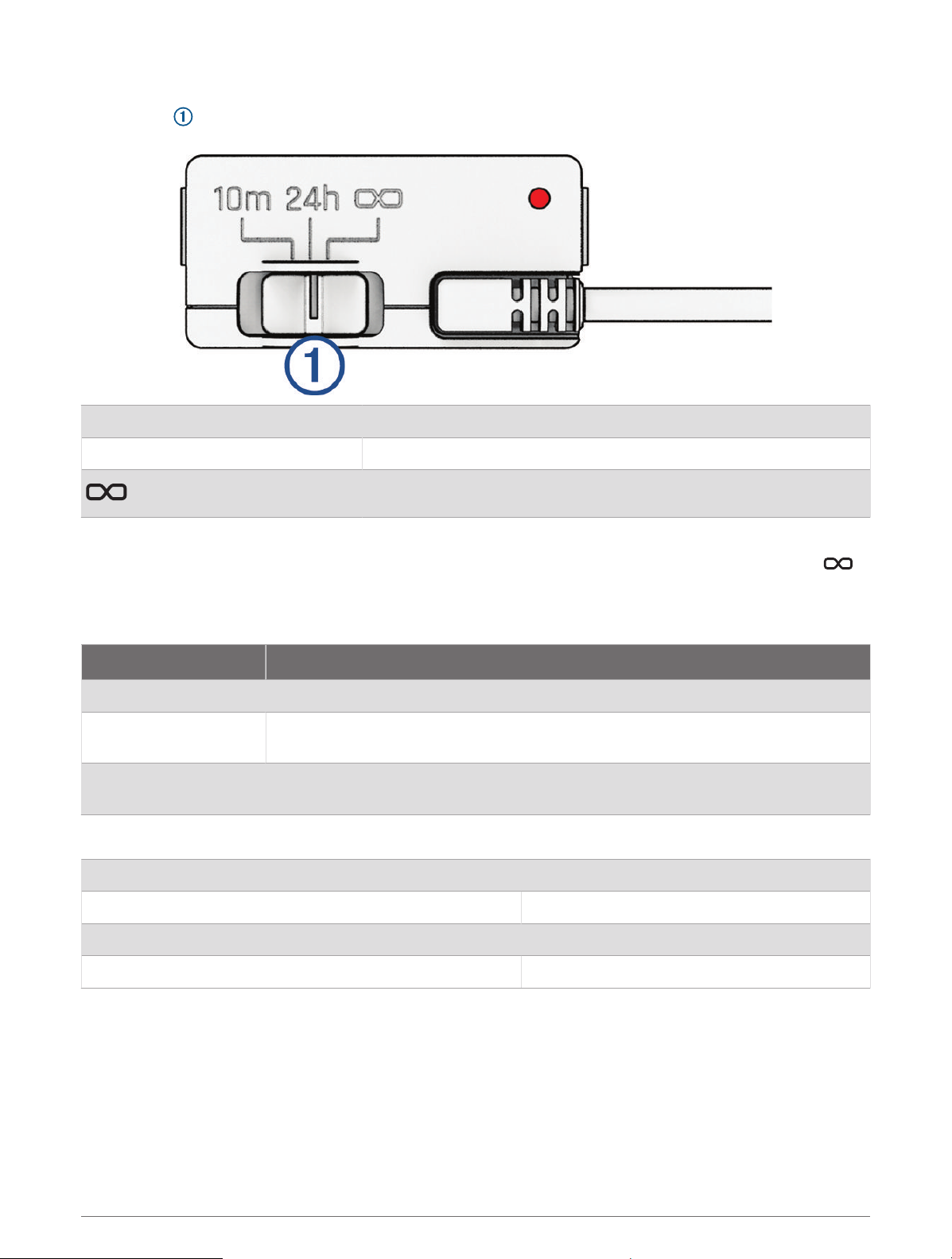
Tidsbryter
Tidsbryteren angir tiden enheten fortsetter å forsyne strøm etter at du har forlatt kjøretøyet. Enheten forsyner
strøm igjen når den oppdager bevegelse, eller når du setter deg inn i og starter kjøretøyet igjen.
10m 10 minutter
24h 24timer
Alltid på
Hvis du vil at enheten skal forbli avslått når du setter deg i kjøretøyet igjen, velger du alternativet 10m.
Hvis du vil at enheten skal være på kontinuerlig mens kjøretøyet er parkert, velger du alternativet 24h eller .
LED-statuslampe
Statuslampen angir enhetsstatusen.
Aktivitet på statuslampe Status
Rød Enheten forsyner de tilkoblede enhetene med strøm.
Blinker rødt
Av
Tidtakeren har utløpt og enheten forsyner ikke lenger de tilkoblede enhetene med
strøm.
Enheten mottar mindre enn 12V med strøm. Beskyttelsesfunksjonen for lavt batteri
slår av enheten for å beskytte kjøretøyets batteri.
Spesifikasjoner
Driftstemperatur Fra -20 til 45°C (fra -4 til 113°F)
Inngangseffekt Fra 12 til 16V, 1,6A Maks.
Utgangseffekt 5Vdc, 1,5A hver (3,0A totalt)
Spenning for beskyttelse for lavt batteri 12V
Parkeringsmoduskabel
Parkeringsmoduskabeltilbehøret kobler kameraet til kontinuerlig strøm og lar kameraet ta opp video mens
kjøretøyet er parkert og avslått.
Gå til garmin.com hvis du vil ha mer informasjon eller kjøpe en parkeringsmoduskabel.
Tillegg 17
Page 22
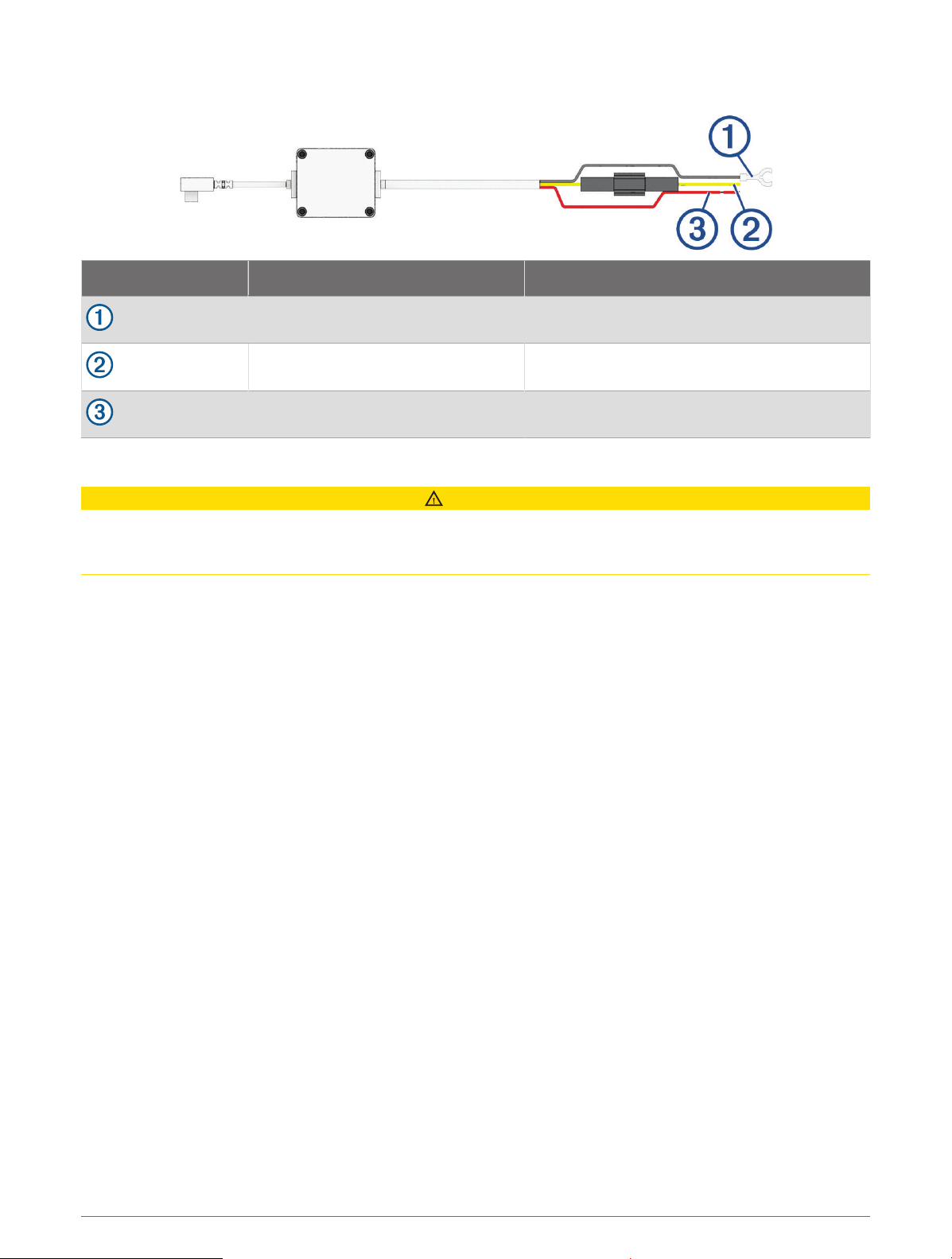
Ledningsdiagram for parkeringsmoduskabelen
Element Ledningsfarge Ledningsfunksjon
Svart Jord
Gul Batteri 12V
Rød Tilleggsutstyr 12V
Koble parkeringsmoduskabelen (tilleggsutstyr) til strøm
FORSIKTIG
Garmin anbefaler på det sterkeste at enheten installeres av en erfaren installatør som har den nødvendige
kunnskapen om elektriske systemer. Feil kabling av strømkabelen kan føre til skade på kjøretøyet eller batteriet
og føre til personskade.
1 Parkeringsmoduskabelen (tilleggsutstyr) må føres i kjøretøyet slik at det kan kobles til en konstant
strømkilde, en tenningsbryter og en jordingsforbindelse.
2 Koble BATT-ledningen til en konstant strømkilde.
3 Koble ACC-ledningen til en tenningsbryter.
4 Koble GND-ledningen til udekket metall på kjøretøyets chassis ved hjelp av en eksisterende bolt eller skrue.
5 Koble parkeringsmoduskabelen (tilleggsutstyr) til USB-porten på kameraet.
Feilsøking
Kameraet føles varmt under bruk
Garmin kameraene er utformet for et kjøretøymiljø. Det er normalt og forventes at produktene blir varme
men fortsatt er trygge for bruk i varme klimaer med full soleksponering. Temperaturen på selve enheten
kan overskride enhetens angitte maksimale driftstemperatur, men den er fortsatt trygg å bruke. Følg alltid
instruksjonene for bruk og vedlikehold av enheten i produkthåndboken.
Statuslampene blinker gult
Når statuslampene blinker gult, betyr det at kameraet har oppdaget et problem med minnekortet.
• Kontroller at et minnekort er installert.
• Formater minnekortet ved hjelp av enheten (Formatere minnekortet, side5).
18 Feilsøking
Page 23

Minnekortet er forringet og må byttes ut
Alle microSD® minnekort blir utslitt hvis de overskrives mange ganger. Regelmessig formatering av kortet kan
forlenge levetiden og forbedre ytelsen. Siden dashbordkameraet tar opp kontinuerlig, må du kanskje bytte ut
minnekortet regelmessig (Installere et minnekort, side1). Enheten oppdager feil på minnekortet automatisk, og
varsler deg når det er på tide å formatere eller bytte ut minnekortet.
Du kan gjøre følgende for å forlenge minnekortets levetid.
• Formater minnekortet minst én gang hver sjette måned (Formatere minnekortet, side5).
• Hvis enheten viser et varsel om feil på minnekortet, prøver du først å formatere minnekortet (Formatere
minnekortet, side5). Deretter bytter du ut minnekortet om nødvendig (Installere et minnekort, side1).
• Koble enheten fra strømkilden, eller kontroller at Parking Guard-funksjonen er aktivert når kjøretøyet ikke er i
bruk.
Hvis enheten ikke er koblet til et strømuttak med tenningsbryter, bør du koble den fra strømkilden når du ikke
bruker kjøretøyet, slik at dashbordkameraet ikke tar opp unødvendige opptak.
• Bruk et minnekort med høyere lagringskapasitet.
Siden minnekort med høyere kapasitet sjeldnere blir overskrevet, varer de vanligvis lenger.
• Bruk et minnekort av høy kvalitet med hastighetsklasse 10 eller høyere.
• Kjøp et ekstra minnekort fra en produsent kjent for høy kvalitet og en forhandler med godt rykte.
Opptakene er uklare
• Rengjør kameraobjektivet (Rengjøre kameralinsen, side14).
• Rengjør frontruten foran kameraet.
• Kontroller at området på frontruten som er foran kameraet, blir rengjort av vindusviskerne, og flytt enheten
hvis det kreves.
Opptakene hakker eller er ufullstendige
• Du kan få det beste ut av kameraet og videoene ved å bruke et minnekort av høy kvalitet med
hastighetsklasse 10 eller høyere. Gå til garmin.com/dashcamcards for å se en liste over anbefalte minnekort.
Et tregere minnekort tar kanskje ikke opp video raskt nok.
• Hvis du viser videoer på smarttelefonen ved hjelp av en trådløs tilkobling til kameraet, kan du prøve å vise
videoene på et annet sted med mindre trådløs interferens eller prøve å overføre videoene til smarttelefonen
(Redigere og eksportere en video, side9).
• Overfør viktige opptak til en datamaskin eller smarttelefon, og formater minnekortet (Formatere minnekortet,
side5).
• Hvis enheten viser et varsel om feil på minnekortet, prøver du først å formatere minnekortet (Formatere
minnekortet, side5). Deretter bytter du ut minnekortet om nødvendig (Installere et minnekort, side1).
• Oppdater enheten for å få den nyeste programvaren (Produktoppdateringer, side14).
Feilsøking 19
Page 24

support.garmin.com
GUID-8B5CEA4F-A508-4496-9EDE-B6D1669C09BE v1September 2024
 Loading...