

Page 1
Ghidul utilizatorului
Caracteristici ale produsului
Noţiuni de bază despre scaner
Așezarea originalelor
Scanarea
Întreţinere
Rezolvarea problemelor
NPD6899-00 RO
Page 2

Cuprins
Despre acest manual
Introducere...............................7
Marcaje şi simboluri........................ 7
Descrieri utilizate în acest manual...............7
Referințe privind sistemul de operare............7
Drept de proprietate intelectuală................8
Mărci înregistrate.......................... 8
Instrucţiuni importante
Instrucţiuni de securitate....................11
Restricţii privind copierea....................12
Sfaturi şi avertismente pentru utilizarea
ecranului tactil............................13
Sfaturi și avertismente pentru conectarea la
internet.................................13
Protecția informațiilor personale...............13
Note despre parola de administrator............13
Parola inițială de administrator..............13
Operațiuni care necesită parola de
administrator...........................14
Schimbarea parolei de administrator..........14
Resetarea parolei de administrator...........14
Caracteristici ale produsului
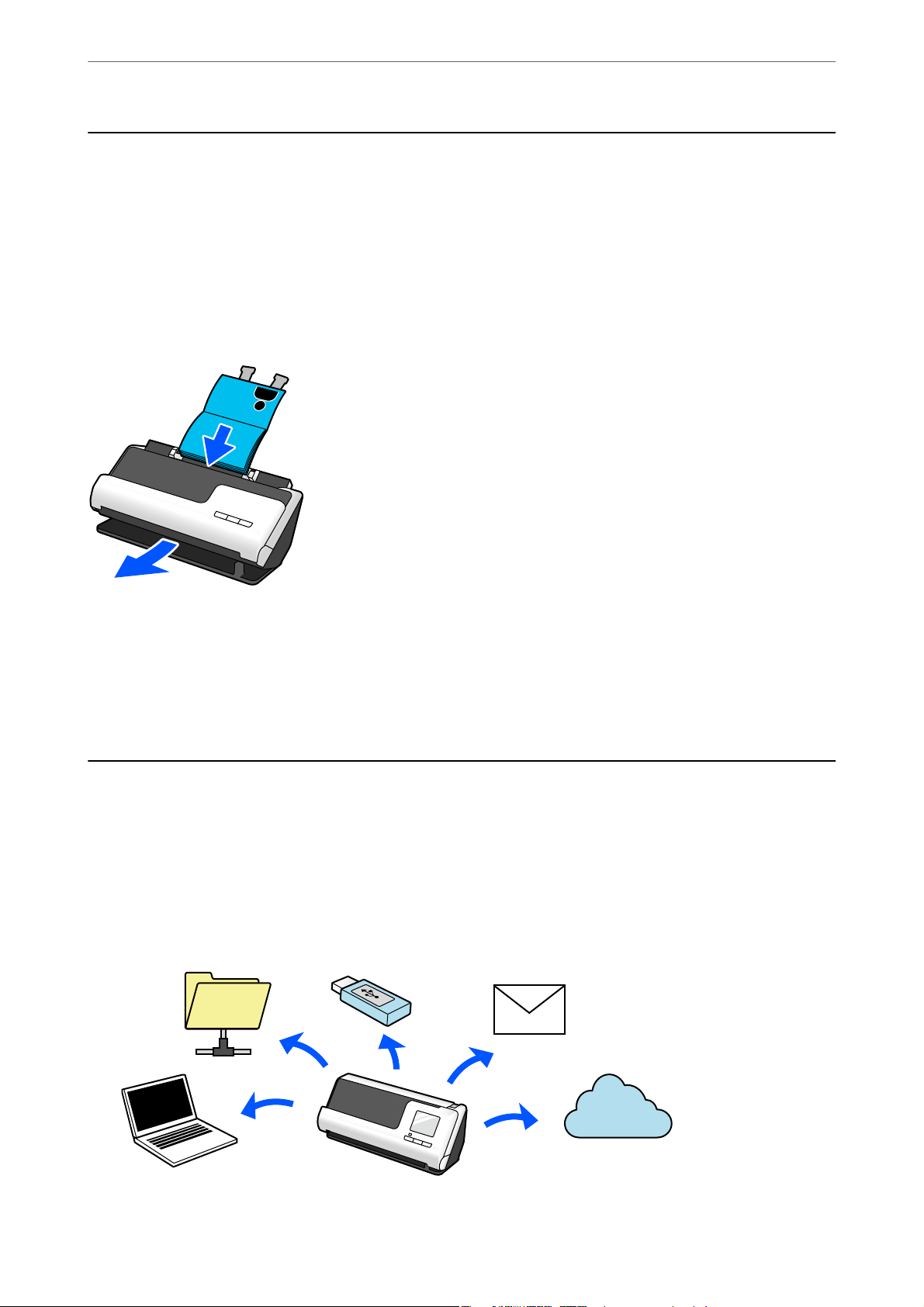
Scanarea pașapoartelor sau a broșurilor..........16
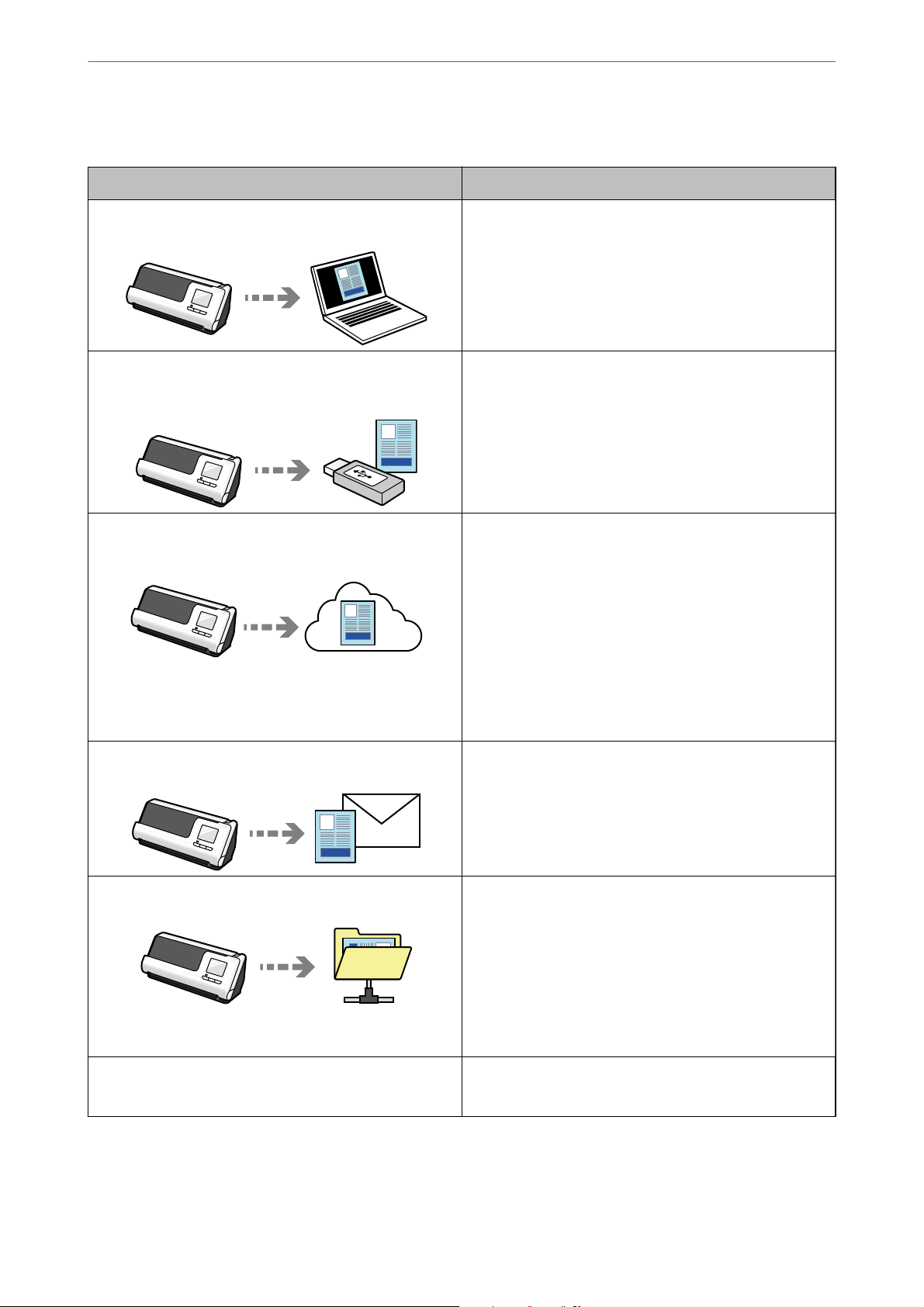
Trimiterea imaginilor scanate prin simpla
operare a ecranului tactil (funcții Scanare către). . . 16
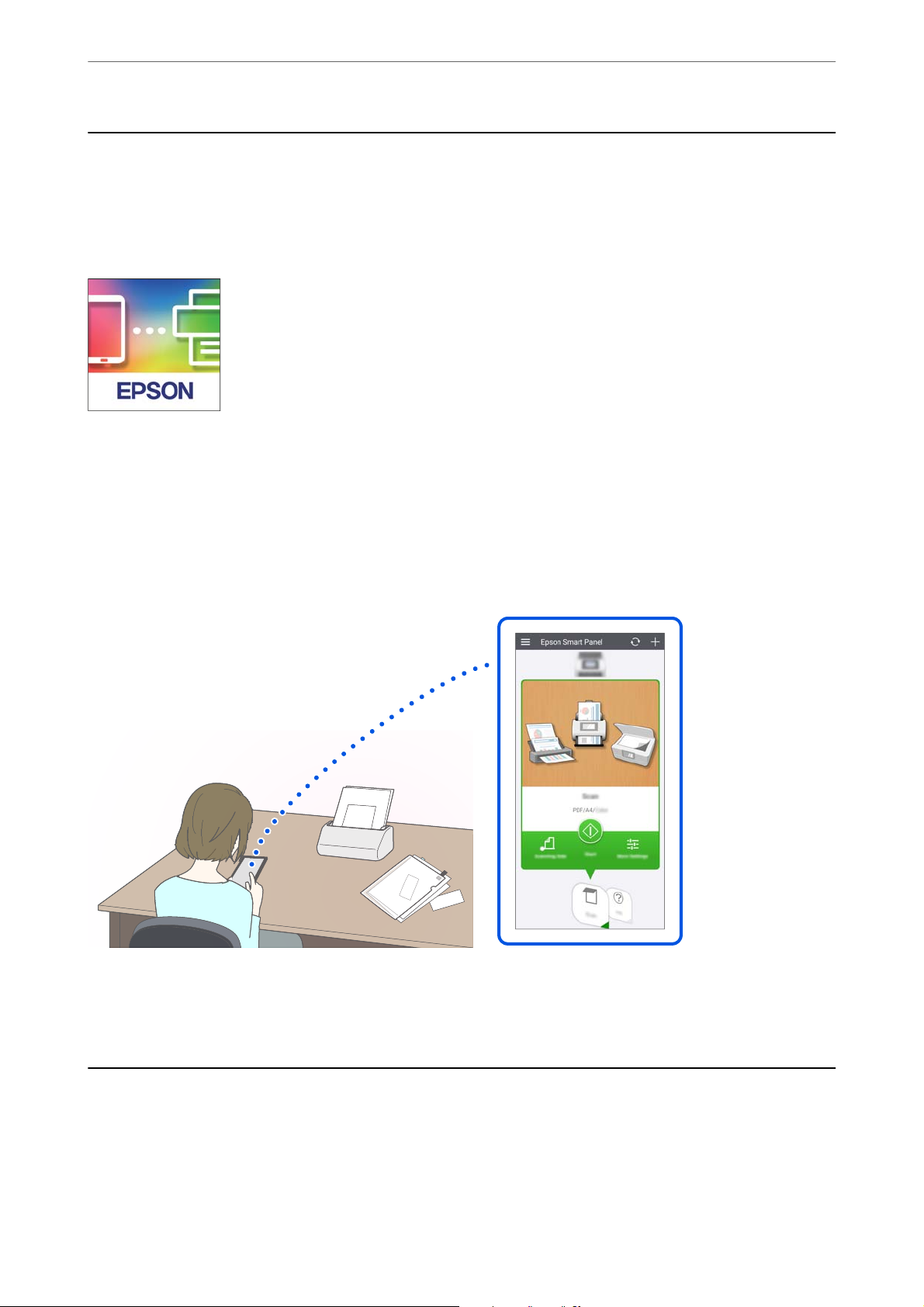
Acceptă Epson Smart Panel, o aplicație pentru
dispozitive inteligente.......................18
Noticare privind prezența murdăriei pe
suprafața de sticlă. . . . . . . . . . . . . . . . . . . . . . . . . .18
Funcții utile de ajustare a calității imaginii. . . . . . . .19
Noţiuni de bază despre scaner
Denumirile și funcțiile componentelor.......... 24
Introducerea și scoaterea unei unități USB. . . . . . . .27
Introducerea unei unități USB.............. 27
Scoaterea unei unități USB.................27
Poziția scanerului..........................28
Panou de control..........................29
Butoane și indicatoare....................29
Ghid de utilizare a ecranului LCD............30
Înregistrarea Presetări.................... 33
Informaţii privind aplicaţiile..................35
Aplicație pentru scanare de la computer
(Epson ScanSmart)...................... 36
Aplicație pentru scanare de la dispozitive
inteligente (Epson Smart Panel)............. 36
Aplicație pentru actualizare soware și
rmware
Aplicație pentru congurarea operațiilor
scanerului (Web Cong)...................37
Aplicație pentru congurarea dispozitivului
într-o rețea (EpsonNet Cong)..............39
Soware pentru gestionarea dispozitivelor
din rețea (Epson Device Admin).............40
Aplicaţie pentru crearea pachetelor de driver
(EpsonNet SetupManager).................40
Aplicație pentru scanarea cărților de vizită
(Presto! BizCard)........................40
Informaţii privind elementele opţionale şi
consumabilele............................41
Coduri Foaie suport......................41
Coduri ale kiturilor de ansamblu rolă......... 42
Codurile kiturilor de curăţare...............42
(EPSON
Soware
Updater).........36
Așezarea originalelor
Specicații pentru originalele care pot scanate. . . 44
Specicații generale pentru originalele scanate. . .44
Originale de dimensiune standard scanabile. . . . 44
Originale mari scanabile...................46
Hârtie lungă scanabilă....................46
Chitanțe scanabile.......................48
Carduri de plastic scanabile................ 49
Carduri laminate scanabile.................49
Broșuri scanabile........................50
Pașapoarte.............................50
Specicații pentru originale care utilizează
Foaie suport............................51
Plicuri scanabile.........................52
Tipuri de originale care necesită atenție..........53
Tipuri de originale care nu trebuie scanate........54
Plasarea originalelor în scaner................ 54
Combinații de originale și poziție scaner. . . . . . . 54
Poziționarea originalelor de format standard. . . . 56
Poziționarea originalelor de format mare. . . . . . .61
Amplasarea hârtiei lungi.................. 64
Poziționarea cardurilor din plastic............68
Poziționarea cardurilor laminate.............72
Amplasarea unei broșuri...................75
2
Page 3

Amplasarea unui pașaport.................78
Plasarea originalelor sau fotograilor
importante............................ 83
Amplasarea unui plic.....................87
Poziționarea originalelor de formă neregulată. . . 91
Încărcarea unor loturi de originale cu diferite
tipuri și dimensiuni de hârtie...............95
Scanarea
Pregătirea scanării de la panoul de comandă
(funcții Scanare către)..................... 100
Pentru a trimite prin e-mail............... 100
Flux de lucru al funcției Scanare către
computer.............................101
Flux de lucru al funcției Scanare în unitate USB 101
Flux de lucru al funcției Scanare în Cloud. . . . . 101
Flux de lucru al funcției Scanare către e-mail. . . 103
Flux de lucru al funcției Scanare în folder
reţea/FTP............................ 104
Flux de lucru Scanare către WSD........... 105
Scanarea de la panoul de comandă (funcții
Scanare către)........................... 105
Salvare pe un computer.................. 105
Salvarea pe o unitate USB.................106
Trimiterea în Cloud.....................110
Scanarea documentelor originale cu trimitere
prin e-mail............................114
Salvare într-un folder de rețea..............119
Scanarea folosind WSD.................. 124
Combinație de funcții și setări..............125
Scanarea utilizând conținutul înregistrat în
Presetări............................... 127
Tipărirea de pe un computer.................127
Efectuarea scanării utilizând Epson ScanSmart. 127
Funcții soware de ajustare a calității imaginii. . 132
Scanarea în Mod alimentare automată. . . . . . . .132
Utilizare AirPrint.......................135
Efectuarea scanării utilizând Chromebook. . . . .135
Scanarea de la un dispozitiv inteligent..........136
Efectuarea scanării utilizând Epson Smart
Panel................................136
Efectuarea scanării utilizând Mopria Scan. . . . . 136
Setări necesare pentru scanare
Conectarea scanerului la rețea................139
Conectarea la LAN wireless (Wi-Fi)..........139
Congurarea
(funcțiile Scanare către)....................141
Crearea unui folder de rețea.................142
scanării de la panoul de comandă
Înregistrarea unui server de e-mail............148
Vericarea conexiunii unui server de e-mail. . . 150
Înregistrarea destinațiilor în Contacte..........151
Compararea funcțiilor cu instrumentul de
înregistrare...........................152
Înregistrarea unei destinații în Contacte...... 152
Înregistrarea destinațiilor ca grup folosind
Web Cong...........................156
Copierea de rezervă şi importul contactelor. . . . 157
Exportul şi înregistrarea în masă a
contactelor cu ajutorul unui instrument.......158
Congurarea AirPrint..................... 160
Opţiuni de meniu pentru setări
Ecran de pornire......................... 162
Setări de bază............................162
Luminozitate LCD......................162
Sunete...............................162
Temporiz. oprire....................... 162
Setări oprire...........................162
Setări dată/oră.........................163
Limbă/Language.......................163
Tastatură.............................163
Operaţiunea a expirat....................163
Conexiune PC prin USB..................163
Pornire directă.........................163
Setări scaner............................ 163
Setări utilizator.......................... 164
Setări reţea..............................165
Congurare Wi-Fi......................165
Stare reţea............................165
Complex.............................165
Setări serviciu web........................166
Administrator Contacte....................166
Administrare sistem.......................166
Administrator Contacte..................166
Setări administrator.....................167
Criptare cu parolă...................... 167
Vericare program la pornire:..............167
Cercetare clienți........................167
Setări WSD........................... 167
Restaurare setări implicite.................167
Actualizare rmware:....................167
Informaţii dispozitiv.......................168
Întreţinere scaner.........................168
Setarea alertei de înlocuire a roţilor............169
Setări alerte curăţare periodică...............169
3
Page 4

Caracteristici utile
Setarea funcției de detectare a petelor pe
suprafața de sticlă. . . . . . . . . . . . . . . . . . . . . . . . .171
Setarea funcției de protecție a documentelor. . . . . 172
Setarea operațiunii când este detectată o
alimentare dublă......................... 173
Întreţinere
Curățarea exteriorului scanerului............. 176
Curățarea în interiorul scanerului.............176
Resetarea numărului de scanări după
curățarea în interiorul scanerului........... 184
Înlocuirea kitului de ansamblu rolă............184
Resetarea numărului de scanări după
înlocuirea rolelor.......................192
Economisirea energiei.....................192
Mutarea scanerului........................193
Transportarea scanerului................. 193
Cum să transportați scanerul.............. 194
Actualizarea aplicațiilor și a rmware-ului. . . . . . .194
Actualizarea
utilizând panoul de comandă.............. 195
Actualizare rmware folosind Web Cong. . . . .196
Actualizarea rmware-ului fără conectarea la
Internet..............................196
rmware-ului
scanerului
Blocajele de hârtie, erorile de alimentare cu
hârtie și problemele de protecție a
documentelor apar frecvent...............219
Protecție hârtie Nu funcționează corect.......220
Originalele se murdăresc................. 220
Viteza de scanare se reduce la scanarea
continuă.............................220
Scanarea durează prea mult................221
Probleme la imaginea scanată................221
Linii (dungi) apar la scanarea din ADF. . . . . . . 221
Alerta despre petele din interiorul scanerului
continuă să apară.......................222
Culorile nu sunt uniforme în Imaginea scanată. 222
Extinderea sau restrângerea imaginii scanate. . . 222
Pe imaginea scanată apare o imagine de pe
spatele originalului......................223
Textul sau imaginile scanate lipsesc sau sunt
neclare...............................223
Prezenţa modelelor de tip moar............ 224
Marginea originalului nu este scanată la
detectarea automată a formatului originalului. . 224
Caracterul nu este recunoscut corect.........225
Nu se pot rezolva problemele imaginii scanate. . 226
Dezinstalarea şi instalarea aplicaţiilor.......... 226
Dezinstalarea aplicaţiilor................. 226
Instalarea aplicațiilor....................228
Adăugarea sau ștergerea
Rezolvarea problemelor
Probleme cu scanerul......................198
Vericarea
de comandă...........................198
Scanerul nu porneşte....................199
Parolă de administrator uitată..............199
Probleme la pregătirea scanării în reţea. . . . . . . . . 200
Sugestii pentru remedierea problemelor.......200
Probleme la începerea scanării............... 202
Scanarea nu începe de la computer..........202
Scanarea nu începe de la dispozitivul inteligent. 207
Nu se pot salva imaginile scanate în folderul
partajat..............................209
Nu se pot trimite imagini scanate la cloud. . . . . 211
Nu se pot trimite imagini scanate la un mesaj
e-mail...............................211
Probleme de alimentare cu hârtie............. 211
Sunt introduse mai multe originale
(alimentare dublă)......................211
Extragerea originalelor blocate din scaner. . . . . 213
mesajelor de eroare de pe panoul
computerului sau a dispozitivelor
Conectarea la un scaner care a fost conectat la
rețea..................................230
Utilizarea unui scaner de rețea de la un al
doilea computer........................230
Utilizarea unui scaner de rețea de la un
dispozitiv inteligent..................... 230
Conectarea directă a unui dispozitiv inteligent la
scaner (Wi-Fi Direct)......................231
Despre Wi-Fi Direct.....................231
Conectarea la un dispozitiv inteligent
utilizând Wi-Fi Direct....................231
Deconectarea conexiunii Wi-Fi Direct
(Simple AP)...........................232
Modicarea
AP) precum SSID.......................232
Restabilirea conexiunii la rețea...............233
Când schimbați routerul wireless........... 233
Când schimbați computerul...............234
Schimbarea metodei de conectare la computer. . 235
Efectuarea setărilor Wi-Fi din panoul de
comandă.............................235
setărilor Wi-Fi Direct (Simple
4
Page 5

Vericarea stării conexiunii la reţea............235
Vericarea stării conexiunii la rețea din
Panoul de comandă..................... 235
Vericarea
Windows)............................ 237
rețelei computerului (doar
Informații administrator
Conectarea scanerului la rețea................239
Înainte de stabilirea conexiunii la reţea.......239
Alocarea adresei IP......................241
Congurarea funcțiilor IEEE802.11k/v sau
IEEE802.11r. . . . . . . . . . . . . . . . . . . . . . . . . . .242
Introducerea caracteristicilor de securitate ale
produsului..............................243
Setări administrative...................... 243
Congurarea
Utilizarea Setare blocare pentru panoul de
comandă.............................245
Conectarea la scaner de la un computer. . . . . . .247
Dezactivarea Interfeței externe...............248
Dezactivarea scanării în rețea de la computer. . . . . 248
Dezactivarea scanării WSD..................249
Monitorizarea unui scaner la distanță..........249
Vericarea informațiilor pentru un scaner la
distanță..............................249
Recepţionarea noticărilor prin e-mail la
apariţia de evenimente...................250
Copierea de rezervă a setărilor............... 251
Exportarea setărilor.....................251
Importați setările.......................251
Setări de securitate avansate.................252
Setări de securitate și de prevenire a pericolelor 252
Controlarea utilizând protocoale............253
Utilizarea unui certicat digital.............256
Comunicare SSL/TLS cu scanerul...........261
Comunicare criptată utilizând
Conectarea scanerului la o reţea IEEE802.1X. . . 273
Rezolvarea problemelor pentru securitate
avansată..............................274
parolei de administrator........243
ltrarea
IPsec/IP 262
Utilizarea portului pentru scaner..............286
Dimensiuni și specicații de greutate...........287
Specicaţii electrice....................... 288
Specicații electrice ale scanerului. . . . . . . . . . .288
Specicații electrice ale adaptorul de
alimentare cu curent alternativ.............289
Specicaţii de mediu...................... 289
Cerințe de sistem.........................289
Standarde şi certicări
Standarde şi aprobări pentru modelele
comercializate în Europa....................292
Standarde și aprobări pentru modelele
comercializate în Australia..................292
Standarde și aprobări pentru modele
comercializate în SUA......................293
Unde puteţi obţine ajutor
Site-ul web de asistenţă tehnică...............295
Contactarea serviciul de asistenţă clienţi. . . . . . . . 295
Înainte de a contacta Epson................295
Ajutor pentru utilizatorii din Europa.........295
Ajutor pentru utilizatorii din Taiwan.........295
Ajutor pentru utilizatorii din Australia. . . . . . . 296
Ajutor pentru utilizatorii din Singapore. . . . . . .296
Ajutor pentru utilizatorii din Tailanda........297
Ajutor pentru utilizatorii din Vietnam. . . . . . . . 297
Ajutor pentru utilizatorii din Indonezia. . . . . . . 298
Ajutor pentru utilizatorii din Hong Kong. . . . . .298
Ajutor pentru utilizatorii din Malaezia........298
Ajutor pentru utilizatorii din India..........299
Ajutor pentru utilizatorii din Filipine. . . . . . . . .299
Specicaţii
Specicații
Specicații de rețea........................284
Specicații
Funcții de rețea și suport IPv4/IPv6..........285
Protocol de securitate....................285
Servicii compatibile oferite de terți............285
Specicații unitate USB.................... 286
tehnice
generale ale scanerului.............283
Wi-Fi.......................284
5
Page 6

Despre acest manual
Introducere....................................................... 7
Marcaje şi simboluri.................................................7
Descrieri utilizate în acest manual.......................................7
Referințe privind sistemul de operare.....................................7
Drept de proprietate intelectuală........................................8
Mărci înregistrate...................................................8
Page 7

Despre acest manual
>
Referine privind sistemul de operare
Introducere
Cea mai recentă versiune a următoarelor manuale este disponibilă pe site-ul web de asistență al Epson.
http://www.epson.eu/support (Europa)
http://support.epson.net/ (în afara Europei)
❏ Începeţi aici (manual tipărit pe hârtie)
Vă furnizează informații despre congurarea produsului și instalarea aplicației.
❏ Ghidul utilizatorului (manual digital)
Furnizează instrucțiuni despre utilizarea, întreținerea și rezolvarea problemelor produsului.
Pe lângă manualele de mai sus, consultați secțiunile de ajutor incluse în diversele aplicații Epson.
Marcaje şi simboluri
Atenţie:
!
Instrucţiuni care trebuie respectate cu atenţie, pentru evitarea vătămărilor corporale.
Important:
c
Instrucţiuni care trebuie respectate pentru evitarea deteriorării echipamentului.
Notă:
Furnizează informaţii complementare şi de referinţă.
Informaţii conexe
& Asigură legătura cu secţiunile aferente.
Descrieri utilizate în acest manual
❏ Capturile de ecran pentru aplicaţii sunt din Windows 10 sau din macOS High Sierra. Conţinutul aşat pe ecran
diferă în funcţie de model şi de situaţie.
❏ Ilustraţiile utilizate în acest manual sunt numai pentru referinţă. Chiar dacă pot uşor diferite faţă de produsul
real, metodele de operare sunt identice.
Referințe privind sistemul de operare
Windows
În acest manual, termeni precum „Windows 11”, „Windows 10”, „Windows 8.1”, „Windows 8” și „Windows 7” se
referă la următoarele sisteme de operare. De asemenea, termenul „Windows” este utilizat pentru a face referire la
toate versiunile.
7
Page 8

Despre acest manual
❏ Sistemul de operare Microso® Win d ow s® 11
>
Mărci înregistrate
❏ Sistemul de operare Microso
❏ Sistemul de operare
❏ Sistemul de operare Microso
❏ Sistemul de operare Microso
Mac OS
În acest manual, „macOS 12.x”, „macOS 11.x”, „macOS 10.15.x”, „macOS 10.14.x”, „macOS 10.13.x”, „macOS
10.12.x” și „OS X 10.11.x” sunt denumiți în mod colectiv ca „Mac OS”.
Microso
Win d ow s® 10
®
Win d ow s® 8.1
®
Win d ow s® 8
®
Win d ow s® 7
®
Drept de proprietate intelectuală
Nicio parte a acestei publicaţii nu poate reprodusă, stocată pe un sistem de preluare sau transmisă în orice formă
sau prin orice mijloc electronic, mecanic, prin fotocopiere, înregistrare sau în alt mod, fără permisiunea scrisă
prealabilă a Seiko Epson Corporation. Nu se presupune nicio responsabilitate în ceea ce priveşte brevetele relativ la
utilizarea informaţiilor incluse în prezentul manual. De asemenea, nu se presupune nicio responsabilitate pentru
daune rezultând din utilizarea informaţiilor incluse în prezentul manual. Informaţiile incluse în prezentul manual
sunt destinate a utilizate numai cu acest produs Epson. Epson nu este responsabilă de utilizarea acestor
informaţii prin aplicarea la alte produse.
Nici Seiko Epson Corporation şi nici
produs sau faţă de terţi pentru daune, pierderi, costuri sau cheltuieli suportate de achizitor sau de terţi ca rezultat
al unui accident, utilizări eronate sau abuzive a acestui produs sau a unor modicări sau reparaţii neautorizate ale
acestui produs sau (exclusiv teritoriul S.U.A.) nerespectarea strictă a instrucţiunilor de operare şi de întreţinere ale
Seiko Epson Corporation.
lialele
sale nu vor responsabile faţă de persoana care a achiziţionat acest
Seiko Epson Corporation şi lialele sale nu vor responsabile pentru nicio daună sau problemă apărută ca urmare
a utilizării opţiunilor sau a altor produse consumabile altele decât cele desemnate de către Seiko Epson
Corporation ca ind produse originale Epson sau produse aprobate Epson.
Seiko Epson Corporation nu va responsabilă pentru nicio daună rezultată ca urmare a interferenţelor
electromagnetice care survine în urma utilizării oricăror cabluri de interfaţă altele decât cele desemnate ca produse
aprobate Epson de către Seiko Epson Corporation.
© 2023 Seiko Epson Corporation
Conţinutul acestui manual şi specicaţiile acestui produs se pot modica fără noticare prealabilă.
Mărci înregistrate
❏ EPSON, EPSON EXCEED YOUR VISION, EXCEED YOUR VISION și logo-urile acestora sunt mărci
înregistrate sau mărci comerciale ale Seiko Epson.
❏ Microso
❏ Apple, Mac, macOS, OS X, Bonjour, Safari, and AirPrint are trademarks of Apple Inc., registered in the U.S. and
other countries.
❏ Use of the Works with Apple badge means that an accessory has been designed to work specically with the
technology identied in the badge and has been certied by the developer to meet Apple performance
standards.
and Windows® are registered trademarks of Microso Corporation.
®
❏ Chrome, Chromebook, Google Play and Android are trademarks of Google LLC.
8
Page 9

Despre acest manual
❏ Mopria® and the Mopria® Logo are registered and/or unregistered trademarks and service marks of Mopria
Alliance, Inc. in the United States and other countries. Unauthorized use is strictly prohibited.
❏ Firefox is a trademark of the Mozilla Foundation in the U.S. and other countries.
❏ Noticare generală: celelalte nume de produse utilizate aici au doar scop de identicare și pot mărci
comerciale ale deținătorilor lor. Epson își declină orice drepturi asupra acestor mărci.
>
Mărci înregistrate
9
Page 10

Instrucţiuni importante
Instrucţiuni de securitate.............................................11
Restricţii privind copierea............................................12
Sfaturi şi avertismente pentru utilizarea ecranului tactil.......................13
Sfaturi și avertismente pentru conectarea la internet.........................13
Protecția informațiilor personale.......................................13
Note despre parola de administrator.....................................13
Page 11

Instrucţiuni importante
>
Instrucţiuni de securitate
Instrucţiuni de securitate
Citiţi şi urmaţi aceste instrucţiuni pentru o utilizare în condiţii de siguranţă a acestui produs şi a echipamentelor
sale opţionale. Asiguraţi-vă că păstraţi acest manual pentru consultări ulterioare. De asemenea, asiguraţi-vă că
respectaţi toate avertizările şi instrucţiunile marcate pe produs şi pe echipamentele opţionale ale acestuia.
❏ Unele dintre simbolurile utilizate pe produsul dvs. şi pe echipamentele opţionale ale acestuia au rolul de a
garanta utilizarea în siguranţă şi corespunzătoare a produsului. Vizitaţi următorul site web pentru a
semnicaţia simbolurilor.
http://support.epson.net/symbols
❏ Aşezaţi produsul şi echipamentele opţionale pe o suprafaţă orizontală, stabilă, mai mare decât baza produsului
şi a echipamentelor opţionale pe toate laturile. Dacă aşezaţi produsul şi echipamentele opţionale lângă perete,
lăsaţi mai mult de 10 cm între partea din spate a produsului şi a echipamentelor opţionale şi perete.
❏ Aşezaţi produsul şi echipamentele opţionale sucient de aproape de computer, pentru a facilita conectarea
cablului de interfaţă. Nu amplasaţi sau depozitaţi produsul şi echipamentele opţionale sau adaptorul de c.a. în
spaţii exterioare, lângă zone murdare sau cu praf excesiv, surse de apă sau de căldură sau în zone supuse la
şocuri, vibraţii, temperaturi ridicate sau umezeală, radiaţie solară directă, surse de lumină puternică sau variaţii
rapide de temperatură sau umiditate.
aa
❏ Nu utilizaţi echipamentul cu mâinile ude.
❏ Aşezaţi produsul şi echipamentele opţionale lângă o priză electrică de la care adaptorul se poate deconecta cu
uşurinţă.
❏ Cablul adaptorului de c.a. trebuie amplasat astfel încât să se evite abraziunile, tăieturile, zdrenţuirile, rupturile şi
buclările. Nu aşezaţi obiecte pe cablu şi nu permiteţi păşirea sau călcarea adaptorului de c.a. sau a cablului. Fiţi
atenţi, în mod special, să păstraţi cablul drept la capăt.
❏ Utilizaţi numai cablul de alimentare furnizat cu produsul şi nu utilizaţi cablul cu alte echipamente. Utilizarea
altor cabluri cu acest produs sau utilizarea cablului de alimentare furnizat cu alte echipamente poate duce la
incendii sau electrocutare.
❏ Utilizaţi numai adaptorul de c.a. livrat împreună cu produsul. Utilizarea oricărui alt adaptor poate cauza
incendii, electrocutări sau răniri.
❏ Adaptorul de c.a. este destinat utilizării împreună cu produsul cu care a fost livrat. Nu încercaţi să utilizaţi
adaptorul de c.a. cu alte dispozitive electronice, exceptând cazul în care acest lucru este specicat.
❏ Utilizaţi numai tipul de sursă de alimentare indicat pe eticheta adaptorului de c.a. şi alimentaţi întotdeauna
echipamentul direct de la o priză electrică standard, utilizând adaptorul de c.a. care corespunde standardelor de
securitate locale relevante.
❏ La conectarea acestui produs şi a echipamentelor opţionale la un computer sau la un alt dispozitiv printr-un
cablu, asiguraţi orientarea corectă a conectorilor. Fiecare conector are o singură orientare corectă. Introducerea
unui conector cu orientare incorectă poate cauza deteriorarea ambelor dispozitive conectate prin cablu.
❏ Evitaţi utilizarea prizelor pe acelaşi circuit cu fotocopiatoarele sau cu sistemele de climatizare ce pornesc şi se
opresc periodic.
❏ Dacă alimentaţi produsul prin intermediul unui cablu prelungitor, asiguraţi-vă că suma curenţilor nominali ai
dispozitivelor conectate la cablul prelungitor nu depăşeşte curentul nominal al cablului. Dacă alimentaţi
scanerul prin intermediul unui cablu prelungitor, asiguraţi-vă că suma curenţilor nominali ai dispozitivelor
conectate la cablul prelungitor nu depăşeşte curentul nominal al cablului.
❏ Nu dezasamblaţi, nu modicaţi şi nu încercaţi niciodată să reparaţi personal adaptorul de c.a., produsul sau
echipamentele opţionale ale produsului, cu excepţia cazului în care astfel de operaţii sunt explicate în mod
specic în ghidurile produsului.
❏ Nu introduceţi obiecte în nicio deschidere a scanerului, deoarece acestea pot atinge puncte sub tensiuni
periculoase sau scurtcircuita anumite componente. Nu vă expuneţi pericolelor de electrocutare.
11
Page 12

Instrucţiuni importante
❏ Dacă apare o defecţiune la şa cablului, înlocuiţi întreg ansamblul cablului sau consultaţi un electrician calicat.
Dacă
nominal corecte.
❏ Deconectaţi produsul, echipamentele opţionale şi adaptorul de reţea de la sursa de alimentare şi solicitaţi
intervenţia personalului de service calicat în următoarele situaţii: adaptorul sau şa este deteriorată; în produs,
în echipamentele opţionale sau în adaptorul de reţea a pătruns lichid; produsul sau adaptorul de reţea a fost
scăpat de la înălţime sau carcasa acestuia s-a deteriorat; produsul, echipamentele opţionale sau adaptorul de
reţea nu funcţionează normal sau manifestă modicări semnicative ale performanţelor. (Nu reglaţi controale
care nu sunt acoperite de instrucţiunile de utilizare.)
❏ Deconectaţi produsul şi adaptorul de c.a. înainte de curăţare. Ştergeţi numai cu o cârpă umedă. Nu utilizaţi
soluţii de curăţare cu lichid sau aerosol, cu excepţia situaţiilor explicate în mod
❏ Dacă urmează să nu utilizaţi produsul o perioadă mai îndelungată de timp, nu uitaţi să deconectaţi adaptorul de
c.a. de la priza electrică.
❏ După înlocuirea consumabilelor, eliminaţi-le corect pe cele vechi, respectând regulamentele autorităţilor locale.
Nu le dezasamblaţi.
❏ Ţineţi produsul la cel puţin 22 cm distanţă de stimulatoarele cardiace. Undele radio emise de acest produs pot
afecta în mod nociv funcţionarea stimulatoarelor cardiace.
cablului este echipată cu siguranţe, înlocuiţi-le cu siguranţe cu caracteristici dimensionale şi de curent
şa
>
Restricţii privind copierea
specic
în ghidurile produsului.
❏ Nu utilizaţi acest produs în interiorul unităţilor medicale sau în apropierea echipamentelor medicale. Undele
radio emise de acest produs pot afecta în mod nociv funcţionarea echipamentelor medicale electrice.
❏ Nu utilizaţi acest produs în apropierea dispozitivelor cu control automat, precum uşi automate sau alarme de
incendiu. Undele radio emise de acest produs pot afecta în mod nociv aceste dispozitive şi pot determina
accidente ca urmare a funcţionării necorespunzătoare.
❏ În cazul în care ecranul LCD este defect, contactaţi furnizorul. Dacă soluţia cu cristale lichide ajunge pe mâinile
dumneavoastră, spălaţi-le cu atenţie cu apă şi săpun. Dacă soluţia cu cristale lichide vă intră în ochi, spălaţi
imediat cu jet de apă. Dacă starea de disconfort sau problemele de vedere persistă după o clătire temeinică,
solicitaţi imediat asistenţă medicală.
Restricţii privind copierea
Respectaţi următoarele restricţii pentru a asigura utilizarea responsabilă şi legală a produsul dvs.
Copierea următoarelor articole este interzisă prin lege:
❏ Bancnote, monede, titluri de stat comercializabile, obligaţiuni de stat şi titluri municipale
❏ Timbre poştale neutilizate, cărţi poştale pretimbrate şi alte articole poştale ociale francate
❏ Timbre scale de stat şi titluri emise conform procedurilor legale
Daţi dovadă de prudenţă atunci când copiaţi următoarele documente:
❏ Titluri private comercializabile (certicate de acţiuni, note negociabile, cecuri etc.), permise cu valabilitate
lunară, bonuri de concesionare etc.
❏ Paşapoarte, permise de conducere, taloane de revizie tehnică, viniete rutiere, bonuri de masă, bilete etc.
Notă:
Copierea acestor documente poate , de asemenea, interzisă prin lege.
Utilizarea responsabilă a materialelor sub incidenţa legislaţiei privind drepturile de proprietate intelectuală:
Produsele pot întrebuinţate greşit prin copierea neautorizată de materiale sub incidenţa legislaţiei privind
drepturile de proprietate intelectuală. Atunci când acţionaţi fără a consiliat de un avocat bine informat, daţi
12
Page 13

Instrucţiuni importante
dovadă de responsabilitate şi de respect obţinând permisiunea deţinătorului drepturilor de proprietate intelectuală
înainte de copierea unor materiale publicate.
>
Note despre parola de administrator>Parola iniială de administrator
Sfaturi şi avertismente pentru utilizarea ecranului tactil
❏ Pe ecranul LCD pot apărea câteva mici puncte luminoase sau întunecate şi datorită caracteristicilor sale,
luminozitatea ecranului poate neuniformă. Acestea sunt normale şi nu indică nicio defecţiune.
❏ Pentru curăţare, utilizaţi o cârpă moale şi uscată. Nu utilizaţi soluţii lichide sau chimice de curăţare.
❏ Carcasa exterioară a ecranului tactil se poate sparge sub acţiunea unui impact intens. Contactaţi serviciul de
asistenţă de la Epson dacă suprafaţa se crapă sau se sparge şi nu atingeţi/nu încercaţi să îndepărtaţi bucăţile
sparte.
❏ Apăsaţi uşor cu degetul ecranul tactil. Nu apăsaţi tare şi nu operaţi cu unghiile.
❏ Nu utilizaţi obiecte ascuţite, cum ar pixurile sau creioanele ascuţite pentru a efectua operaţii.
❏ Condensul din interiorul ecranului tactil, cauzat de schimbările bruşte de temperatură sau umiditate poate
cauza reducerea performanţei.
Sfaturi și avertismente pentru conectarea la internet
Nu conectați acest produs la internet în mod direct. Conectați-l la o rețea protejată de un router sau rewall.
Protecția informațiilor personale
Când încredințați scanerul unei alte persoane sau îl eliminați la deșeuri, ștergeți toate informațiile personale
stocate în memoria scanerului prin selectarea meniurilor pe panoul de control, conform descrierii de mai jos.
Setări > Administrare sistem > Restaurare setări implicite > Toa te s et ări le
Note despre parola de administrator
Acest dispozitiv vă permite să setați o parolă de administrator pentru a împiedica utilizatori terți neautorizați să
acceseze sau să modice setările dispozitivului sau setările de rețea stocate în dispozitiv atunci când acesta este
conectat la o rețea.
Dacă setați o parolă de administrator, trebuie să introduceți parola atunci când
congurare, cum ar Web Cong.
Parola inițială de administrator este setată pe scaner, dar o puteți schimba la orice altă parolă.
modicați
setările în
Parola inițială de administrator
Parola inițială de administrator variază în funcție de eticheta atașată pe produs. Dacă există o etichetă
„PASSWORD” atașată pe spate, introduceți numărul din 8 cifre
13
pe etichetă. Dacă nu este atașată nicio
așat
soware-ul
de
Page 14

Instrucţiuni importante
etichetă „PASSWORD”, introduceți numărul de serie pe eticheta atașată pe baza produsului pentru parola inițială
de administrator.
Vă recomandăm să schimbați parola inițială de administrator de la setarea implicită.
Notă:
Niciun nume de utilizator nu este setat ca implicit.
>
Note despre parola de administrator>Resetarea parolei de administrator
Operațiuni care necesită parola de administrator
Dacă vi se solicită să introduceți parola de administrator în timpul următoarelor operațiuni, introduceți parola de
administrator setată pe produs.
❏ Când vă conectați la setările avansate pentru Web Cong
❏ Când operați un meniu pe panoul de comandă care a fost blocat de administrator
❏ Când
❏ Când actualizați rmware-ul dispozitivului
❏ Când schimbați sau resetați parola de administrator
modicați
setările dispozitivului în aplicație
Schimbarea parolei de administrator
Puteți modica din panoul de comandă al produsului sau din Web Cong.
La schimbarea parolei, noua parolă trebuie să aibă între 8 și 20 de caractere și să conțină doar caractere și
simboluri alfanumerice de un singur octet.
Informaţii conexe
& „Congurarea parolei de administrator” la pagina 243
Resetarea parolei de administrator
Puteți reseta parola de administrator la setarea inițială de la panoul de comandă al produsului sau din Web Cong.
Dacă ați uitat parola și nu o puteți reseta la setările implicite, produsul trebuie reparat. Contactați distribuitorul
local.
Notă:
Resetarea parolei de administrator resetează și numele de utilizator.
14
Page 15

Caracteristici ale produsului
Scanarea pașapoartelor sau a broșurilor..................................16
Trimiterea imaginilor scanate prin simpla operare a ecranului tactil (funcții
Scanare către).....................................................16
Acceptă Epson Smart Panel, o aplicație pentru dispozitive inteligente.............18
Noticare
Funcții utile de ajustare a calității imaginii................................19
privind prezența murdăriei pe suprafața de sticlă. . . . . . . . . . . . . . . . . . . .18
Page 16
Caracteristici ale produsului
e
>
Trimiterea imaginilor scanate prin simpla operare a ecranului tactil (funcii Scanar
Scanarea pașapoartelor sau a broșurilor
Puteți scana originale, cum ar pașapoarte sau broșuri, trecând la poziția de cale rectilinie.
Soware-ul
Consultați ajutorul pentru driverul scanerului (Epson Scan 2) pentru mai multe detalii.
Notă:
Epson Smart Panel acceptă doar scanarea pașapoartelor.
Informaţii conexe
& „Poziția scanerului” la pagina 28
& „Pașapoarte” la pagina 50
& „Broșuri scanabile” la pagina 50
de scanare vă permite să salvați doar paginile de
identicare
ale pașaportului. (doar pentru Windows)
Trimiterea imaginilor scanate prin simpla operare a ecranului tactil (funcții Scanare către)
Puteți scana prin simpla operare a ecranului tactil de pe produs, fără a necesar să utilizați un computer.
Puteți trimite imaginea scanată către o destinație selectată (cum ar un folder de rețea, e-mail, serviciu cloud sau
unitate USB) utilizând funcțiile Scanare către.
16
Page 17
Caracteristici ale produsului
e
>
Trimiterea imaginilor scanate prin simpla operare a ecranului tactil (funcii Scanar
Funcția pe care o utilizați depinde de destinația imaginii scanate.
Destinația imaginilor scanate Funcție de utilizat
Dacă dorii să salvai imaginile pe un computer conectat
Dacă dorii să salvai imaginile pe o unitate USB conectată la
scaner
Dacă dorii să trimitei imagini direct de la scaner către un
serviciu cloud
Funcție Scanare către computer
Scanai prin pornirea software-ului (Epson ScanSmart)
instalat pe computer de la panoul de comandă.
„Flux de lucru al funciei Scanare către computer” la
pagina 101
Funcție Scanare în unitate USB
„Flux de lucru al funciei Scanare în unitate USB” la
pagina 101
Funcție Scanare în Cloud
Folosind serviciul cloud Epson, Epson Connect, putei trimite
imagini scanate la o adresă de e-mail și la serviciul cloud al
unei alte companii.
Putei trimite imagini către servicii cloud, cum ar Evernote,
Google Drive și Dropbox, precum și către o adresă de e-mail.
„Flux de lucru al funciei Scanare în Cloud” la pagina 101
Notă:
Serviciile disponibile se pot modica fără noticare
prealabilă.
Dacă dorii să trimitei imagini prin e-mail direct de la scaner Există două funcii care vă permit să trimitei imagini scanate
ca șiere atașate la e-mail. Pentru detalii suplimentare,
consultai următoarele informaii.
„Pentru a trimite prin e-mail” la pagina 100
Dacă dorii să salvai imagini într-un folder din reea
Dacă dorii să salvai imagini pe un computer conectat la
scaner utilizând funcia WSD
Funcție Scanare în folder reţea/FTP
Trebuie să creai un folder partajat în aceeași reea ca
scanerul.
pe lângă Folder reţea (SMB), putei seta și FTP/FTPS și
WebDAV (HTTPS/HTTP) ca destinaie pentru imaginile
scanate.
„Flux de lucru al funciei Scanare în folder reţea/FTP” la
pagina 104
Scanare către WSD
„Flux de lucru Scanare către WSD” la pagina 105
Informaţii conexe
& „Pregătirea scanării de la panoul de comandă (funcții Scanare către)” la pagina 100
17
Page 18
Caracteristici ale produsului
>
Noticare privind prezena murdăriei pe suprafaa de sticlă
Acceptă Epson Smart Panel, o aplicație pentru dispozitive inteligente
Epson Smart Panel, pentru operații intuitive
Puteți efectua următoarele operații.
❏ Puteți scana de pe dispozitivul dumneavoastră inteligent și puteți salva rezultatele scanării pe dispozitivul
inteligent.
❏ Puteți încărca ușor imaginile scanate într-un serviciu Cloud.
❏ Puteți efectua cu ușurință setări Wi-Fi urmând ghidul furnizat.
❏ Puteți
verica
toate cauzele și soluțiile aferente erorilor de pe dispozitivul dumneavoastră inteligent.
Informaţii conexe
& „Aplicație pentru scanare de la dispozitive inteligente (Epson Smart Panel)” la pagina 36
Noticare privind prezența murdăriei pe suprafața de
sticlă
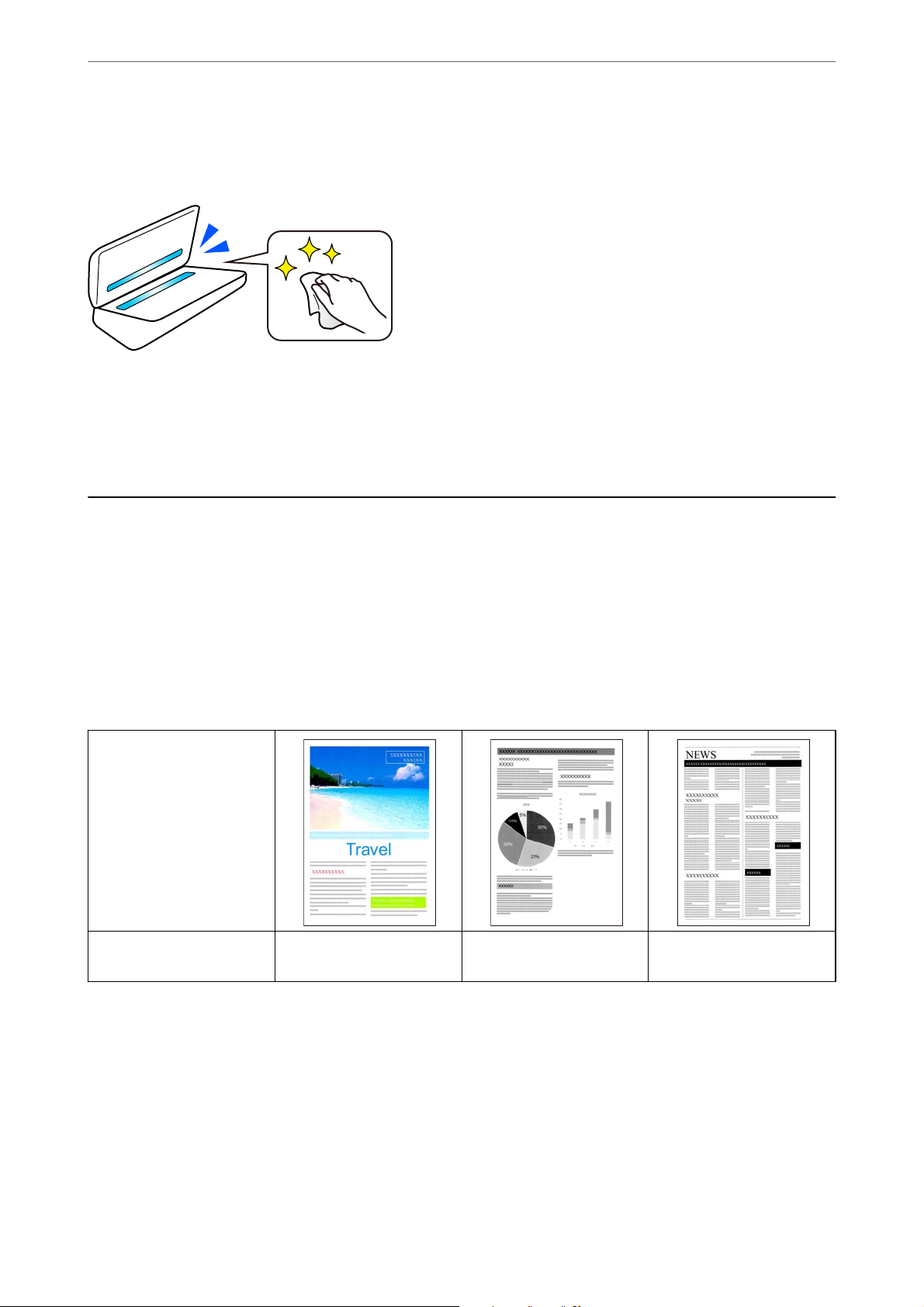
Acest scaner poate detecta murdăria de pe suprafața de sticlă și vă notică referitor la necesitatea de a curăța
suprafața de sticlă înainte ca murdăria să provoace apariția liniilor în imaginile scanate.
18
Page 19
Caracteristici ale produsului
Puteți păstra suprafața de sticlă curată cu ușurință și evita o reducere a calității imaginii.
Această funcție este dezactivată în mod implicit.
Informaţii conexe
& „Setarea funcției de detectare a petelor pe suprafața de sticlă” la pagina 171
& „Curățarea în interiorul scanerului” la pagina 176
>
Funcii utile de ajustare a calităii imaginii
Funcții utile de ajustare a calității imaginii
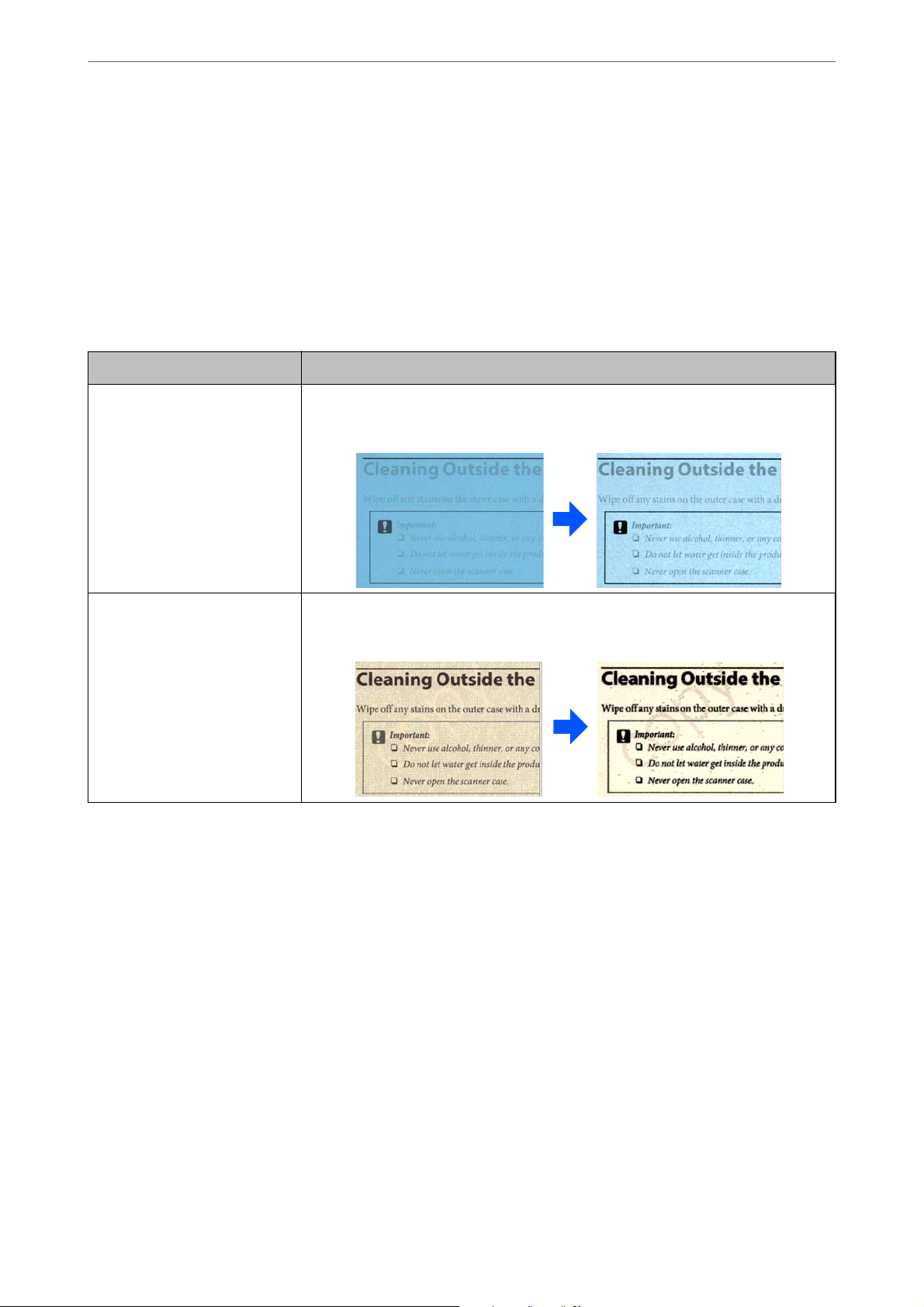
Scanați automat la culoare optimă
Puteți detecta automat culoarea originalului și apoi îl puteți scana. Chiar și atunci când originalele color și albnegru sunt amestecate, acestea pot scanate automat la culoarea optimă (Tip imagine).
Original color: Scanați folosind Culoare.
Originale alb-negru cu gradație (zone gri): Scanați folosind Gri.
Originale alb-negru fără gradație (fără zone gri): Scanați folosind A&N.
Exemplu de original
Tip imagine care trebuie
identicat
Culoare Gri A&N
Selectați Auto ca Tip imagine în driverul scanerului (Epson Scan 2).
Când scanați de la panoul de comandă, selectați Color/Scală de gri/Alb și negru, Culoare/Alb și negru, sau
Culoare/Scală de gri ca Tip imagine. Tip imagine care poate selectat diferă în funcție de funcția utilizată și de
formatul șierului care trebuie salvat.
Notă:
Când utilizați Epson Smart Panel, setarea Tip im ag in e la Auto scanează imaginea în Culoare sau Gri.
19
Page 20
Caracteristici ale produsului
>
Funcii utile de ajustare a calităii imaginii
Funcție Îmbunătăţire text
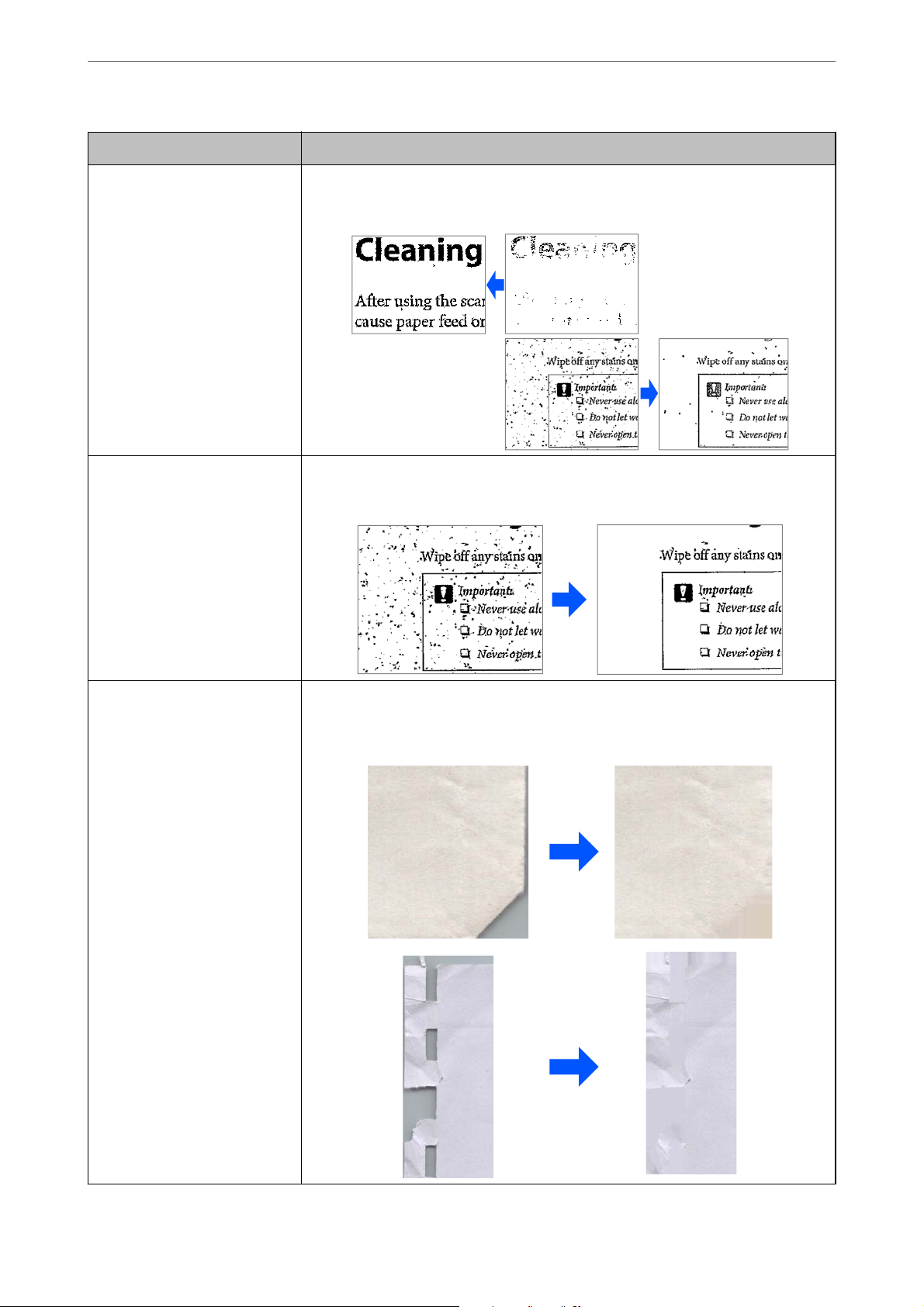
Puteți scana clar text care este dicil de citit din cauza fundalurilor și a altor factori. Puteți sublinia textul și elimina
modelele punctate pe fundalul originalului, conform originalului.
Puteți seta acest lucru în la Setări avansate > Îmbunătăţire text > Setări din driverul scanerului (Epson Scan 2).
Când scanați în Culoare sau Gri
Următoarele funcții sunt disponibile.
Notă:
Când scanați de la panoul de comandă, puteți utiliza doar funcția Computer.
Caracteristici Explicații
Întărire literele slab vizibile
pentru OCR
Eliminare puncte de semiton Când scanai în Culoare sau Gri, activai această opiune pentru a elimina modelele
Putei evidenia literele deschise, astfel încât acestea să poată recunoscute mai ușor de
OCR. Putei ajusta nivelul efectului.
punctate din fundalul originalului.
Când scanați în A&N
Următoarele funcții sunt disponibile.
Notă:
De asemenea, le puteți utiliza atunci când scanați de la panoul de comandă.
20
Page 21
Caracteristici ale produsului
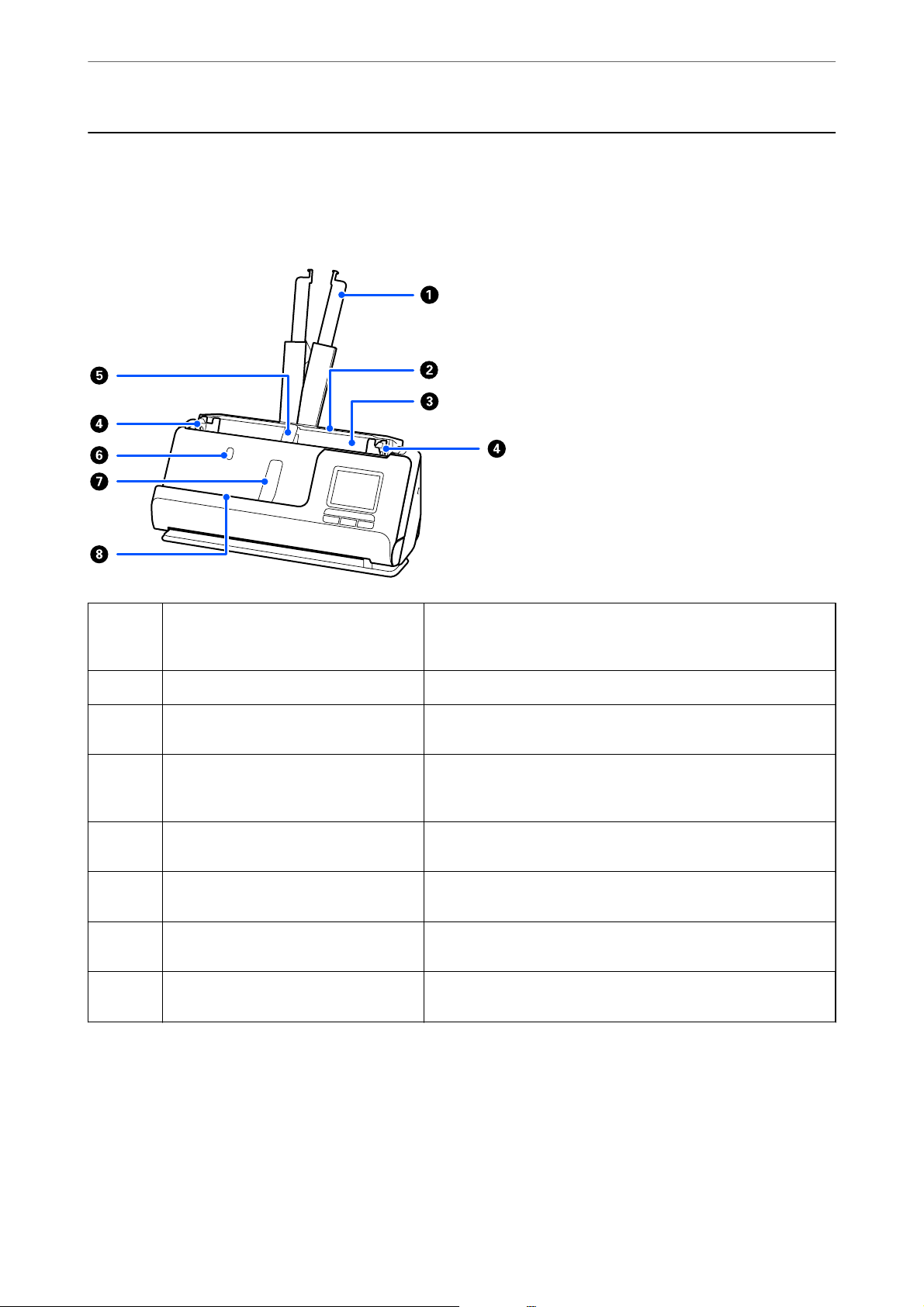
Caracteristici Explicații
>
Funcii utile de ajustare a calităii imaginii
Întărire literele slab vizibile/
Eliminare fundal
Eliminare zgomot puncte Putei elimina punctele negre din fundalul originalului care nu pot eliminate prin
Putei seta nivelul de corectare a textului și a fundalului pentru a îmbunătăi textul
deschis, pentru a elimina culorile de fundal, modelele, încreiturile și decalajele.
luminarea fundalului. Putei ajusta nivelul efectului.
Corectare plieri sau rupturi Putei corecta imaginile scanate atunci când colurile sau marginile originalului sunt
pliate sau rupte sau când apare o umbră în jurul imaginii scanate. Marginile sau colurile
lipsă ale imaginii scanate vor umplute cu culoarea documentului original.
21
Page 22

Caracteristici ale produsului
Informaţii conexe
& „Funcții soware de ajustare a calității imaginii” la pagina 132
>
Funcii utile de ajustare a calităii imaginii
22
Page 23

Noţiuni de bază despre scaner
Denumirile și funcțiile componentelor...................................24
Introducerea și scoaterea unei unități USB................................27
Poziția scanerului..................................................28
Panou de control...................................................29
Informaţii privind aplicaţiile..........................................35
Informaţii privind elementele opţionale şi consumabilele..................... 41
Page 24
Noţiuni de bază despre scaner
>
Denumirile și funciile componentelor
Denumirile și funcțiile componentelor
Față
A
B
C
D
E
F
G
H
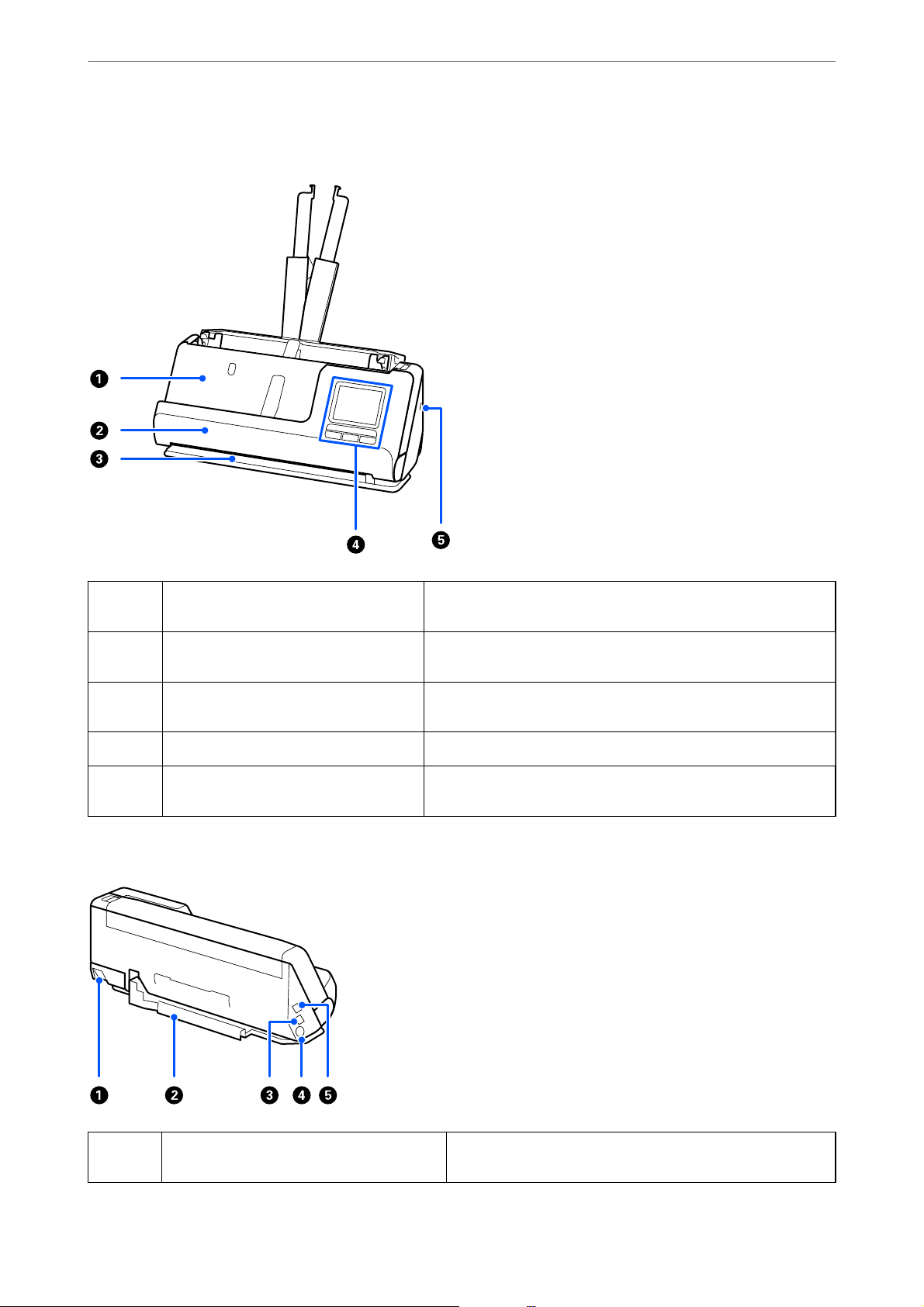
Extensia tăvii de intrare Tragei-o în afară dacă originalul se extinde dincolo de marginile
tăvii. Aceasta previne îndoirea hârtiei și apariia blocajelor de
hârtie.
Tavă de intrare Încarcă originale.
ADF (alimentator automat de
documente)
Ghidaje de margine Utilizai ghidaje pentru a susine originalul în tava de intrare și
Suport hârtie pentru tava de intrare Susine originalul evacuat pe partea tăvii de intrare, astfel încât
Buton suport hârtie tavă de intrare Apăsai acest buton pentru a ridica suportul pentru hârtie al tăvii
Suport hârtie pentru tava de ieșire Susine originalul evacuat pe partea tăvii de ieșire, astfel încât
Buton suport hârtie tavă de ieșire Apăsai acest buton pentru a ridica suportul de hârtie al tăvii de
Alimentează automat originalele încărcate.
pentru a facilita o operaie de alimentare optimă. Glisai la
marginile originalelor.
acesta să e scos corect.
de intrare. Depozitai suportul pentru hârtie manual.
acesta să e scos corect.
ieșire. Depozitai suportul pentru hârtie manual.
24
Page 25
Noţiuni de bază despre scaner
>
Denumirile și funciile componentelor
A
B
C
D
E
Lateral/Spate
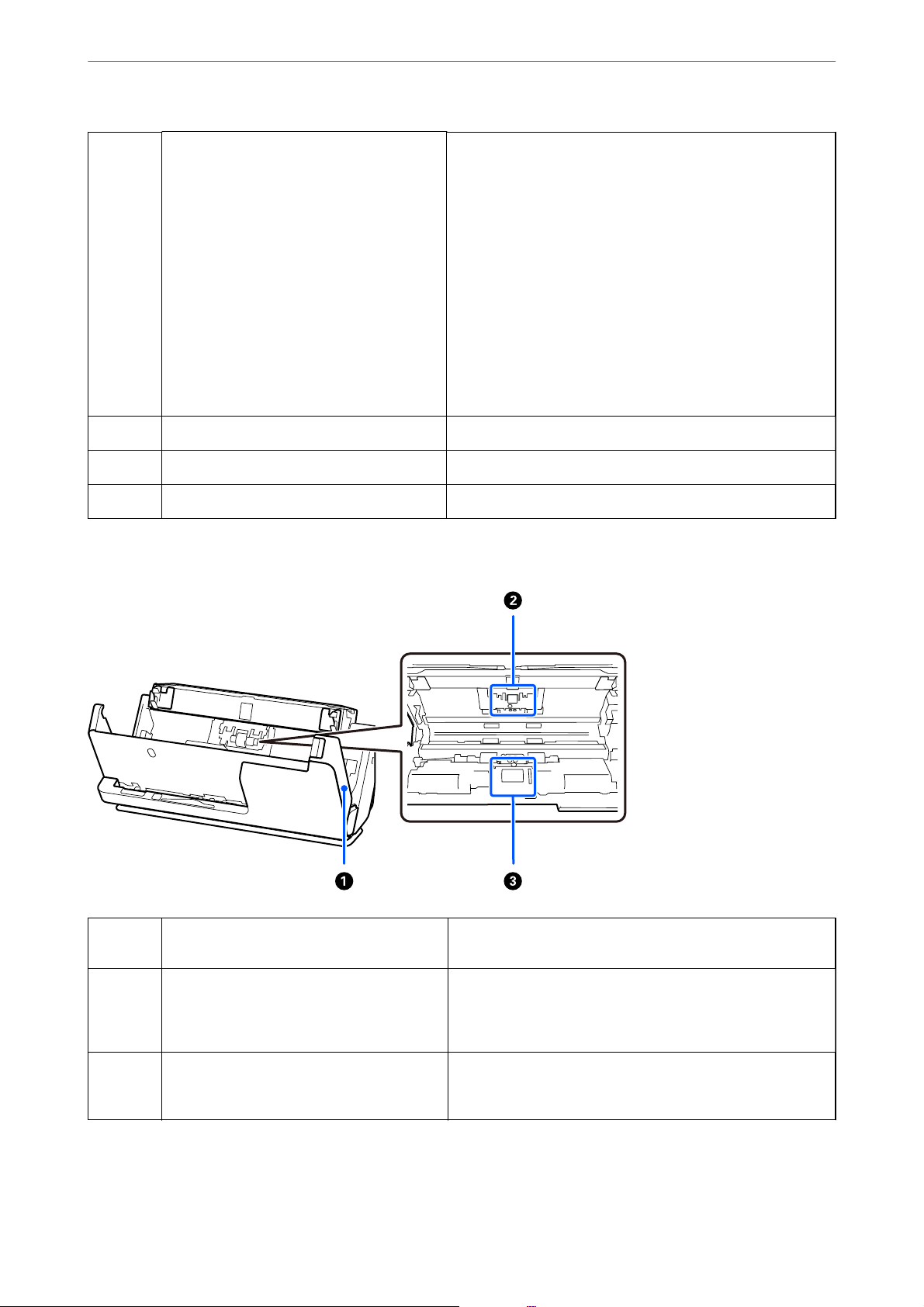
Tavă de ieșire Originalele scanate în poziia de cale verticală sunt evacuate de
aici.
Capac cale verticală Deschidei când curăai interiorul scanerului sau când un original
este blocat în timpul scanării în poziia de cale verticală.
Slot de ieșire Originalele scanate în poziia de cale rectilinie sunt evacuate de
aici.
Panou de comandă Așează starea scanerului și efectuează operaiunile scanerului.
Slot de securitate Introducei o încuietoare pentru a proteja produsul împotriva
furtului.
A
Selector de poziie a scanerului Folosit pentru a schimba poziia scanerului între poziia de cale
verticală și poziia de cale rectilinie.
25
Page 26
Noţiuni de bază despre scaner
>
Denumirile și funciile componentelor
B
C
D
E
Interior
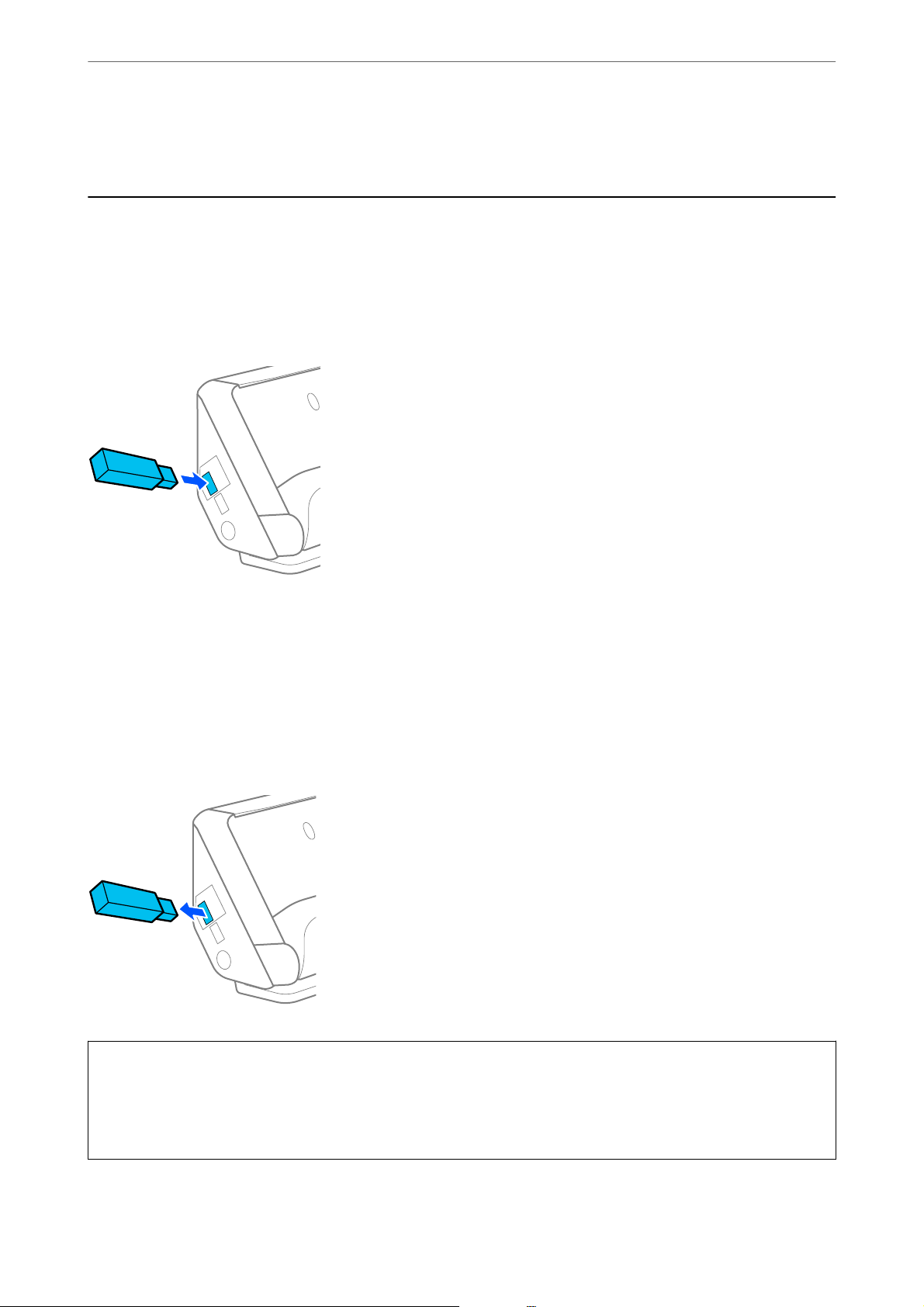
Suport cablu Fixează bine cablurile de scaner în partea de jos.
Important:
c
Nu xați cablul adaptorului de alimentare cu curent
alternativ și cablul USB la suportul cablului în
următoarele situații.
❏ Dacă scanerul sau alte obiecte sunt plasate pe cablul
de alimentare și cablul USB
❏ În cazul în care cablul de alimentare și cablul USB
sunt răsucite, extrem de îndoite sau supuse unor
suprasolicitări
❏ În cazul în care cablul de alimentare și cablul USB
sunt încurcate
Port USB Conectează un cablu USB la computer.
Intrare c.c. Conectează adaptorul de alimentare cu curent alternativ.
Port USB interfaă externă Conectează o unitate USB.
A
B
C
Capacul scanerului Tragei maneta și deschidei capacul scanerului atunci când
Rolă de separare Alimentează originalele separat, unul câte unul. Aceasta
Rola de preluare Alimentează cu originale. Rola trebuie înlocuită atunci când
Informaţii conexe
& „Curățarea în interiorul scanerului” la pagina 176
curăai interiorul scanerului și scoatei hârtia blocată.
trebuie înlocuită atunci când numărul de scanări depășește
numărul de coli de hârtie după care este necesară intervenia
de service.
numărul de scanări depășește numărul de coli de hârtie după
care este necesară intervenia de service.
26
Page 27
Noţiuni de bază despre scaner
& „Înlocuirea kitului de ansamblu rolă” la pagina 184
>
Introducerea și scoaterea unei unităi USB>Scoaterea unei unităi USB
Introducerea și scoaterea unei unități USB
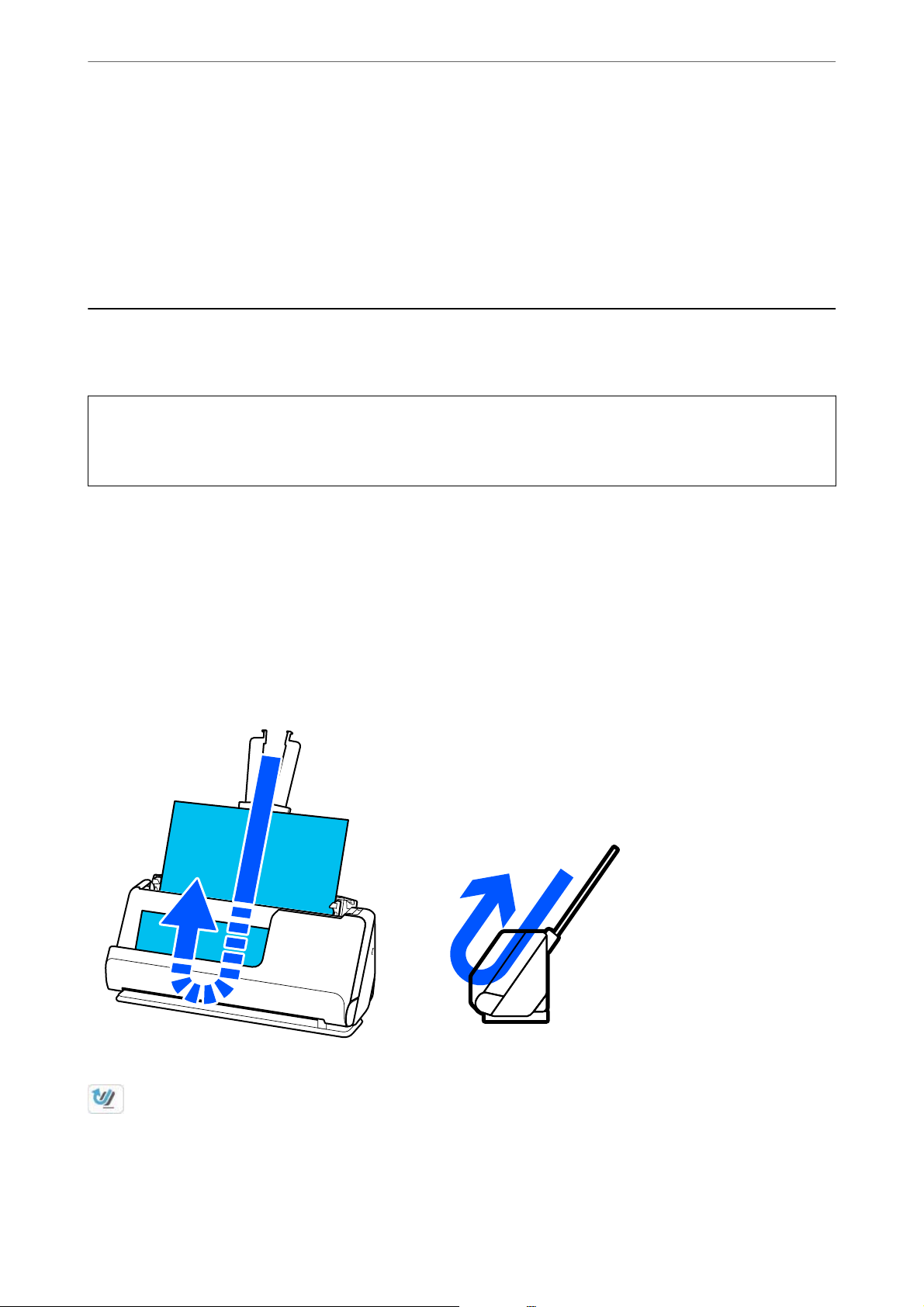
Introducerea unei unități USB
Introduceți o unitate USB în portul USB al interfeței externe.
Informaţii conexe
& „Flux de lucru al funcției Scanare în unitate USB” la pagina 101
Scoaterea unei unități USB
Scoateți unitatea USB.
Important:
c
❏ Dacă scoateți unitatea USB în timpul transferului de date la scaner, este posibilă pierderea datelor de pe unitatea
USB.
❏ În timpul transferului de date, pe panoul de comandă este așat un mesaj.
De asemenea, realizați o copie de rezervă a datelor din dispozitivul extern de stocare pe un alt suport, după cum
este necesar.
27
Page 28
Noţiuni de bază despre scaner
Datele pot pierdute sau deteriorate în următoarele situații:
❏ Atunci când sunt afectate de electricitate statică sau zgomot electric
❏ Atunci când sunt utilizate incorect
❏ Atunci când sunt deteriorate sau reparate
❏ Atunci când sunt deteriorate de un dezastru natural
>
Poziia scanerului
Poziția scanerului
Puteți schimba poziția scanerului în funcție de utilizare.
Atenţie:
!
Aveți grijă să nu vă prindeți degetele sau cablurile atunci când schimbați poziția scanerului. Se pot produce
vătămări sau defecțiuni.
Consultați pagina Informații aferente pentru mai multe informații despre combinațiile de poziții ale scanerului și
originale.
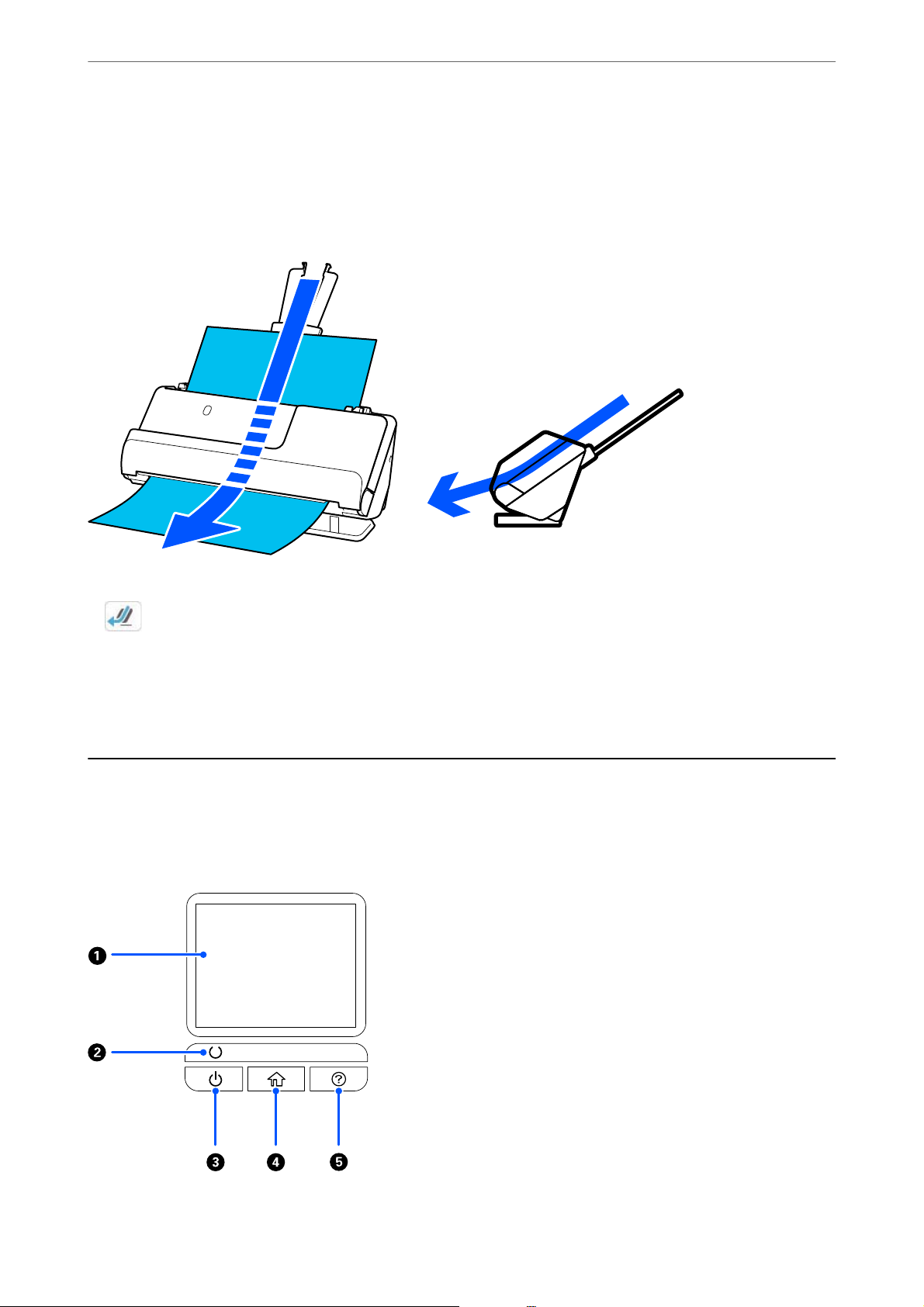
Poziție cale verticală
Când scanați mai multe coli de originale de dimensiune standard sau când scanați hârtie subțire sau chitanțe,
trageți selectorul de poziție a scanerului pentru a înclina scanerul spre înainte în poziția de cale verticală. Când
scanați în poziția de cale verticală, originalele încărcate în tava de intrare sunt evacuate în tava de ieșire din partea
de sus a scanerului.
Când se modică poziția de cale verticală, pictograma poziției scanerului de pe panoul de comandă se schimbă la
.
28
Page 29
Noţiuni de bază despre scaner
Poziție cale rectilinie
Când scanați originale groase, cum ar pașapoarte, trageți selectorul de poziție a scanerului pentru a înclina
scanerul spre înapoi în poziția de cale rectilinie. Când scanați în poziția de cale rectilinie, originalele încărcate în
tava de alimentare sunt scoase în fanta de ieșire din partea din față a scanerului.
>
Panou de control>Butoane și indicatoare
Când poziția de cale rectilinie este schimbată, pictograma poziției scanerului de pe panoul de comandă se schimbă
în
Informaţii conexe
& „Combinații de originale și poziție scaner” la pagina 54
.
Panou de control
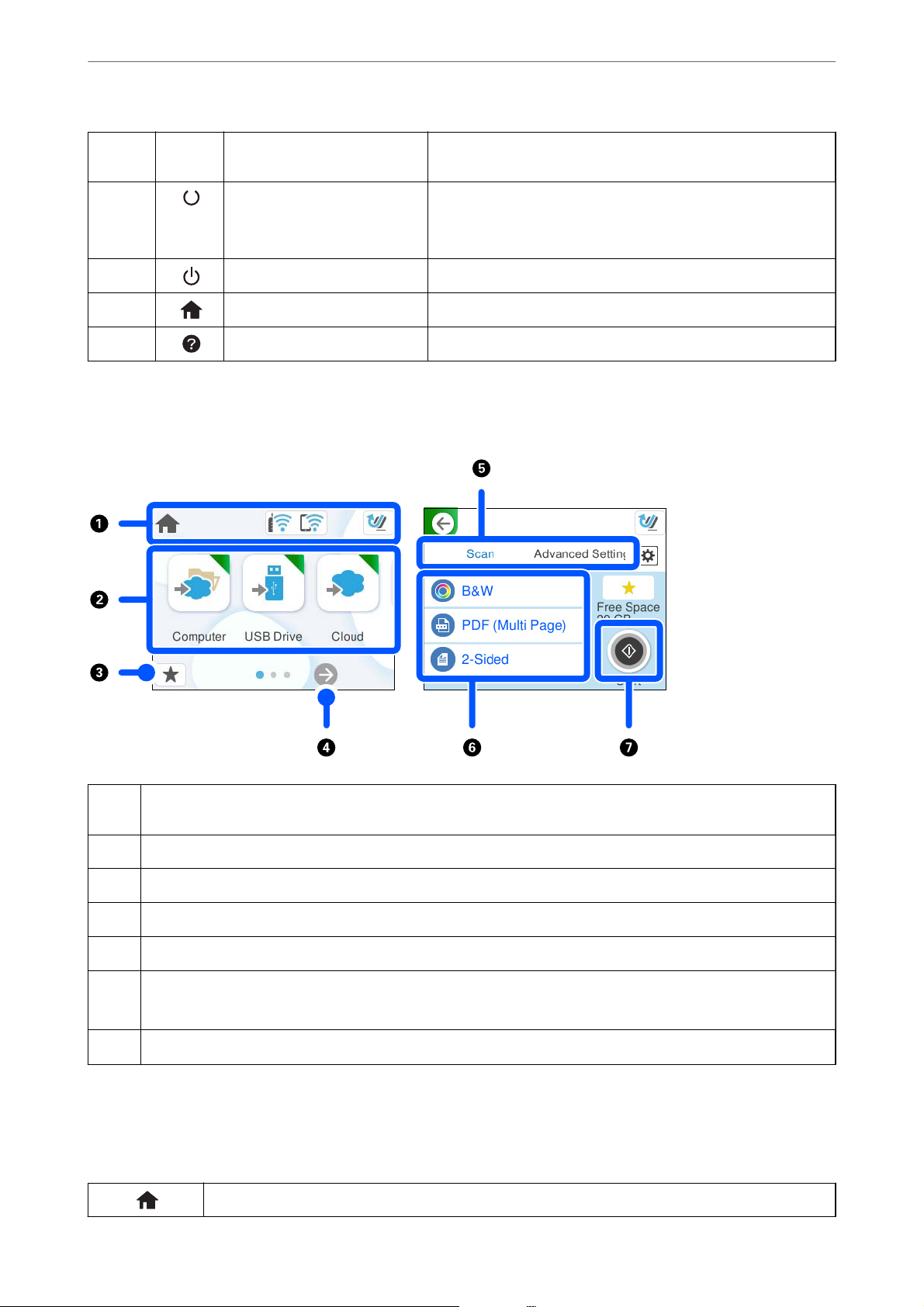
Butoane și indicatoare
29
Page 30
Noţiuni de bază despre scaner
>
Panou de control>Ghid de utilizare a ecranului LCD
A
B
C
D
E
– Ecran LCD Atingei ecranul pentru a selecta meniuri sau pentru a efectua
Indicator luminos Pregătit Indică starea scanerului.
Buton Alimentare Pornește sau oprește scanerul.
Buton Ecran principal Așează ecranul principal.
Buton Ajutor Așează ecranul de ajutor.
Ghid de utilizare a ecranului LCD
setări.
Nu oprii scanerul în timp ce indicatorul luminos se aprinde
intermitent, deoarece scanerul funcionează sau procesează date.
Indică starea scanerului sub forma unor pictograme. Selectai pictograma pentru a verica setările curente sau
A
pentru a accesa ecare meniu de setări.
Așează ecare meniu.
B
Așează o listă a presetărilor dvs. Vă putei încărca presetările și înregistra presetări noi.
C
Comutai ecrane.
D
Comutai lele.
E
Așează lista elementelor de setare. Selectai un element pentru a modica setările.
F
Elementele estompate nu sunt disponibile.
Pornește scanarea folosind setările curente.
G
Pictograme așate pe ecranul LCD
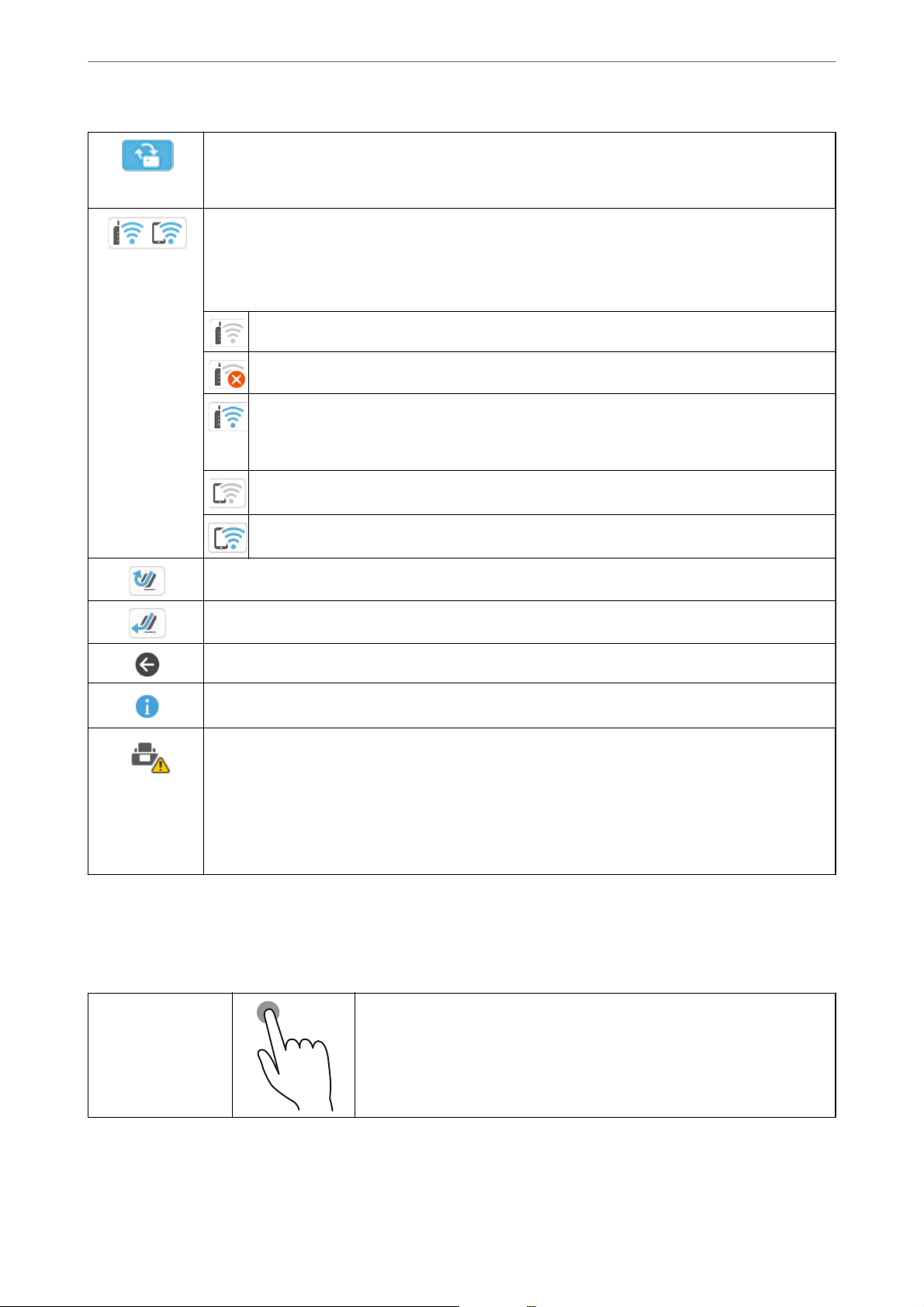
În funcție de starea scanerului, sunt așate următoarele pictograme.
Pictograma indică faptul că vă aai în ecranul principal.
30
Page 31
Noţiuni de bază despre scaner
Acesta este așat atunci când este disponibilă o actualizare rmware.
Selectai pentru a actualiza rmware-ul și pentru a îmbunătăi funciile scanerului. Vă recomandăm să
utilizai scanerul cu cea mai recentă versiune de rmware.
Așează starea de conexiune a reelei.
Selectai pictograma pentru a verica și modica setările curente. Aceasta este o comandă rapidă pentru
meniul următor.
Setări > Setări reţea > Congurare Wi-Fi
Scanerul nu este conectat la o reea fără r (Wi-Fi).
Scanerul caută SSID, adresă de IP nesetată, sau are o problemă cu o reea fără r (Wi-Fi).
Scanerul este conectat la o reea fără r (Wi-Fi).
Numărul de bare indică puterea semnalului conexiunii. Cu cât sunt așate mai multe bare, cu atât
mai puternică este conexiunea.
Scanerul nu este conectat la o reea fără r (Wi-Fi) în modul Wi-Fi Direct (Simple AP).
>
Panou de control>Ghid de utilizare a ecranului LCD
Scanerul este conectat la o reea fără r (Wi-Fi) în modul Wi-Fi Direct (Simple AP).
Indică faptul că scanerul se aă în poziia de cale verticală.
Indică faptul că scanerul se aă în poziia de cale rectilinie.
Revine la ecranul anterior.
Indică faptul că există informaii suplimentare. Selectai pictograma pentru a așa mesajul.
Indică o problemă cu elementele. Selectai pictograma pentru a consulta modul de rezolvare a
problemei.
❏ Înlocuire rolă de întreţinere: numărul de scanări depășește ciclul de viaă al rolelor. Înlocuii rolele.
❏ Curățare Geam: au fost detectate impurităi pe suprafaa de sticlă din interiorul scanerului. Curăai
partea interioară a scanerului.
❏ Curățare obișnuită: este momentul să curăai în interiorul scanerului.
Operaţii pe ecranul tactil
Ecranul tactil este compatibil cu următoarele operaţiuni.
Atingere Apăsare şi selectare elemente sau pictograme.
31
Page 32
Noţiuni de bază despre scaner
Lovire uşoară Derulare rapidă a ecranului.
>
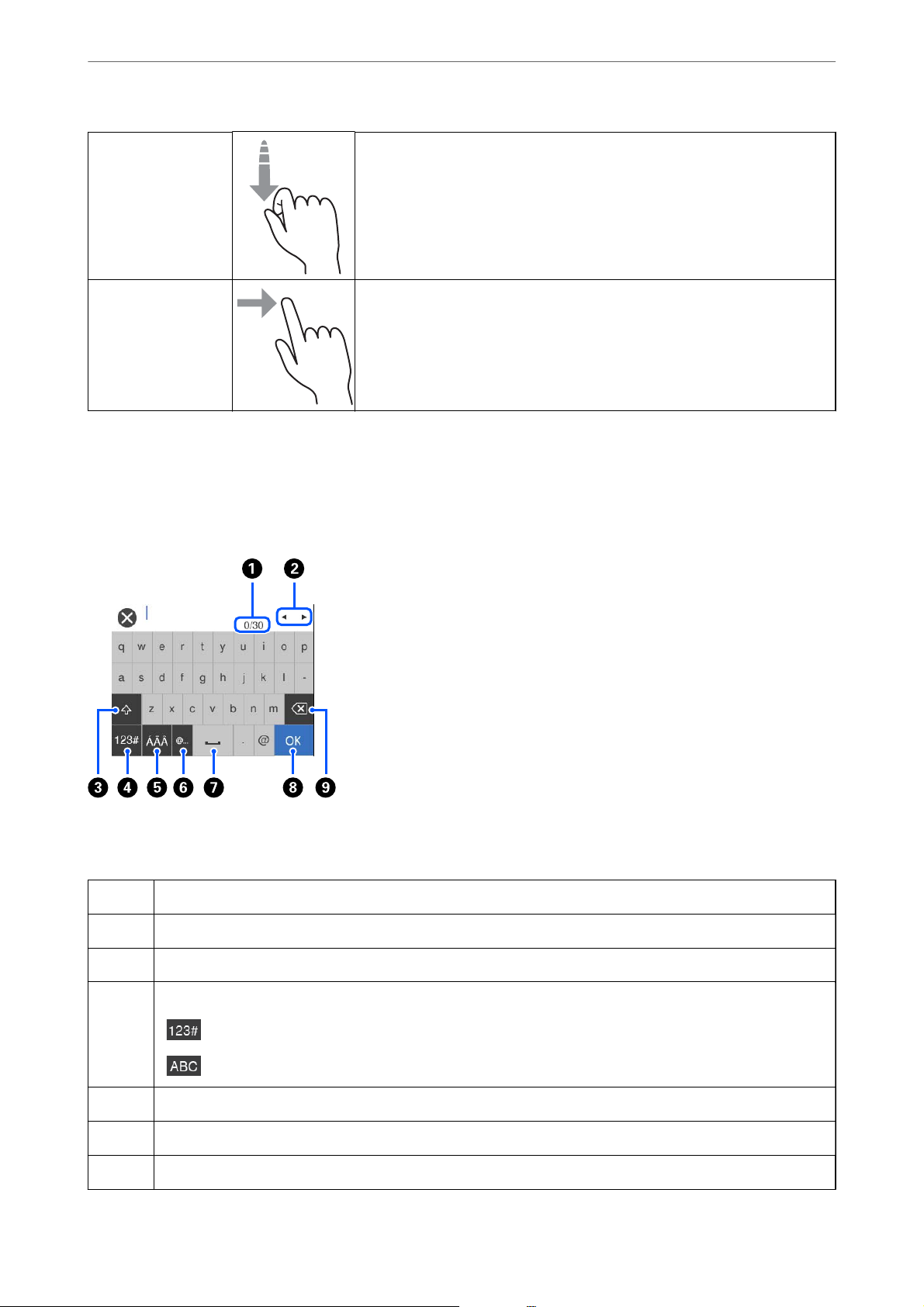
Panou de control>Ghid de utilizare a ecranului LCD
Glisare
Ţinere şi mutare elemente pe ecran.
Introducerea caracterelor
Puteţi introduce caractere şi simboluri utilizând tastatura aşată pe ecran atunci când înregistraţi un contact,
realizaţi setări de reţea ş.a.m.d.
Notă:
Pictogramele disponibile variază în funcţie de elementul setat.
A
B
C
D
E
F
G
Aşează numărul de caractere.
Deplasează cursorul la poziţia de introducere.
Comută între majuscule şi minuscule sau între numere și simboluri.
Comută tipul de caracter.
: putei introduce numere și simboluri.
: Putei introduce litere.
Comută tipul de caracter. Putei introduce caractere alfanumerice și caractere speciale, precum treme și accente.
Introduce adrese de domenii de e-mail frecvent utilizate sau URL-uri prin simpla selectare a elementului respectiv.
Introduce un spaţiu.
32
Page 33
Noţiuni de bază despre scaner
>
Panou de control>Înregistrarea Presetări
H
I
Fixează caracterele introduse.
Şterge caracterele introduse.
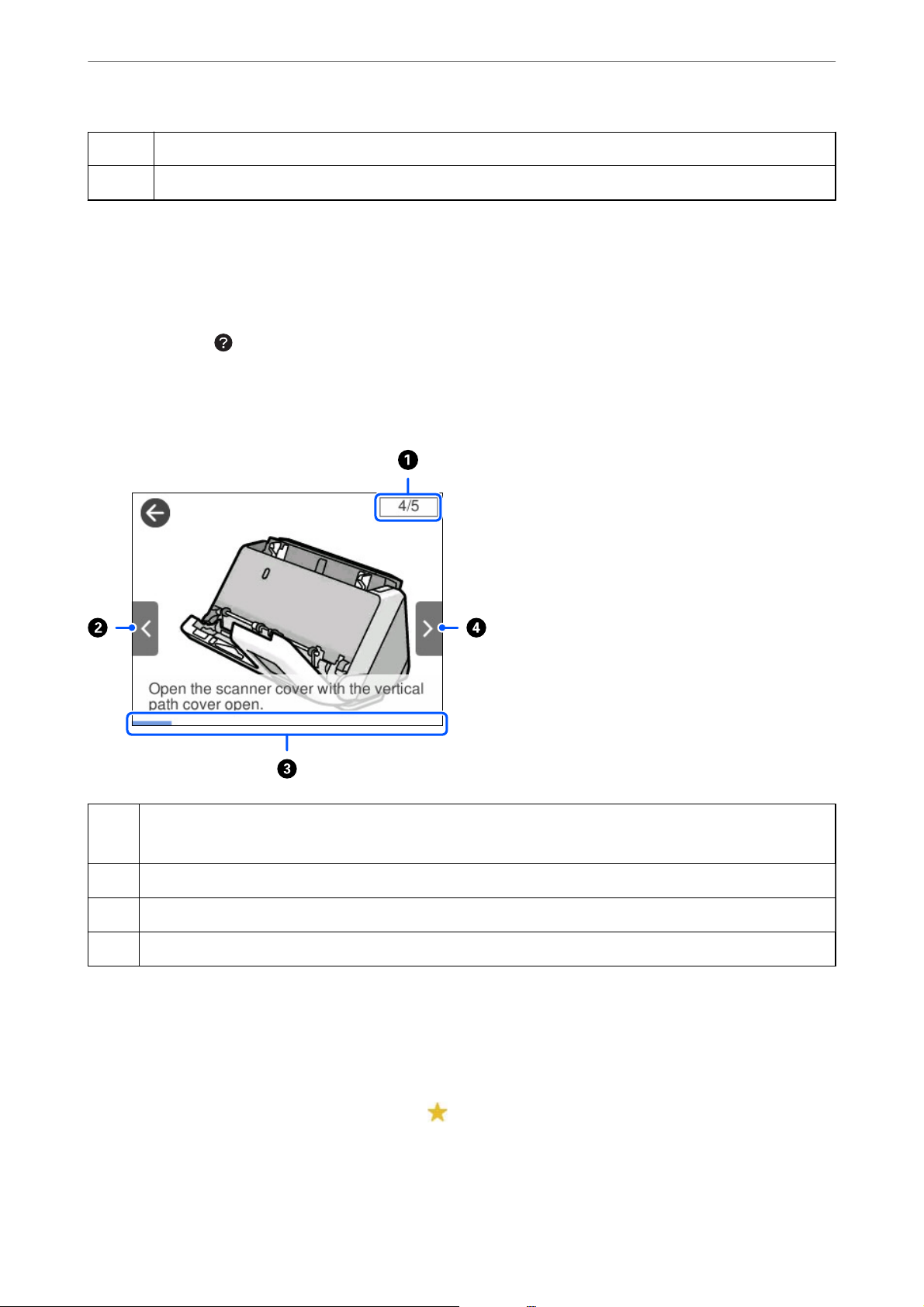
Vizualizarea animațiilor
Ecranul panoului de comandă vă permite să vizualizați animații despre cum să efectuați operațiuni, cum ar
plasarea originalelor și efectuarea întreținerii.
❏ Apăsați butonul
selectați elementele pe care doriți să le vizualizați.
❏ Selectați Modul de a în partea de jos a ecranului de operare: sunt așate animații în funcție de context. Rețineți
faptul că animația depinde de modelul scanerului.
de pe panoul de comandă pentru a așa ecranul de ajutor. Selectați Modul de a, apoi
Indică numărul total de pași și numărul pasului curent.
A
Exemplul indică pasul 4 din 5.
Înapoi la pasul anterior.
B
Indică progresul în parcurgerea pasului curent. Animaia se repetă atunci când bara de progres ajunge la sfârșit.
C
Trece la pasul următor.
D
Înregistrarea Presetări
Puteți înregistra setările de scanare frecvent utilizate ca Presetări. Puteți înregistra până la 24 de presetări.
Notă:
❏ Puteți înregistra setările de scanare curente selectând
❏ Puteți înregistra Presetări și în Web Cong.
Selectați la Scanare > Presetări.
pe ecranul de începere a scanării.
33
Page 34
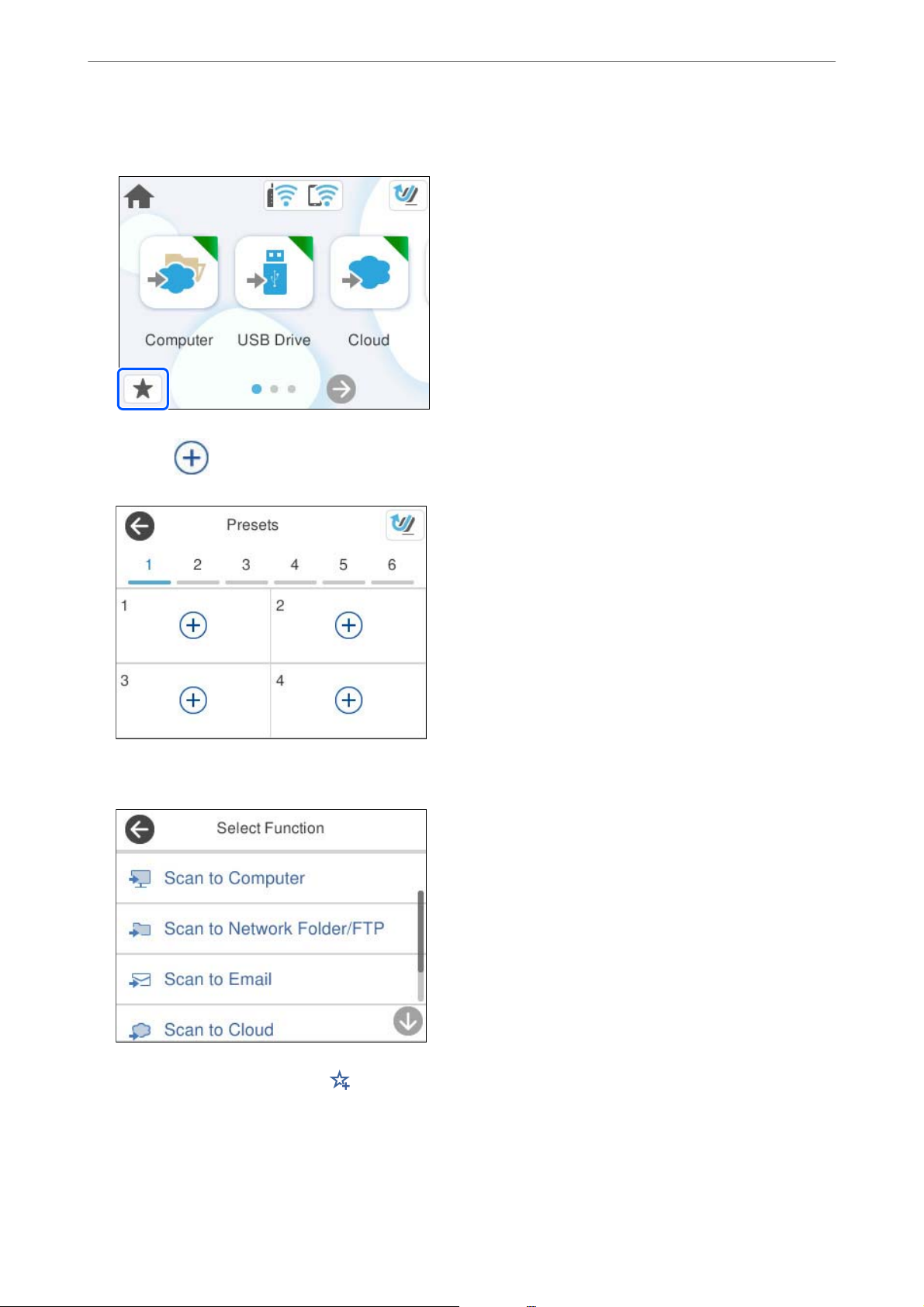
Noţiuni de bază despre scaner
1. Selectați Presetări pe ecranul de pornire de pe panoul de comandă.
2. Selectați .
>
Panou de control>Înregistrarea Presetări
3. Selectați meniul pe care doriți să îl utilizați pentru a înregistra o presetare.
4.
Setați ecare element și selectați
5. Înregistrați o presetare.
❏ Nume: setați numele.
❏ Setați pictograma: Setați imaginea și culoarea pictogramei pe care doriți să o așați.
.
34
Page 35
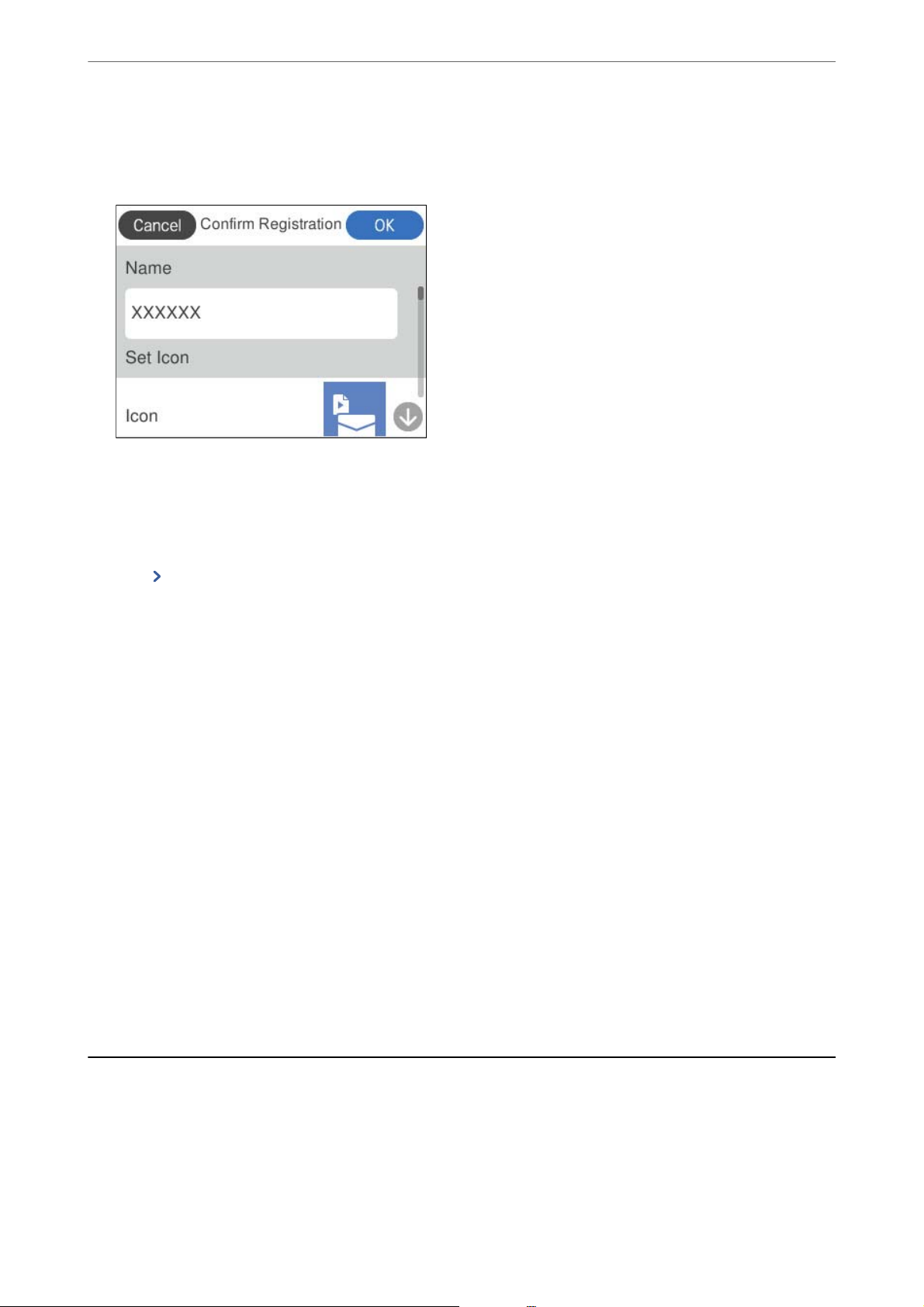
Noţiuni de bază despre scaner
❏ Setări trimitere rapidă: începe scanarea imediat, fără conrmare, când o presetare este selectată.
❏ Conţinut: vericați setările de scanare.
6. Selectați OK.
>
Informaţii privind aplicaţiile
Descrieri ale meniului Presetări
Selectați pentru
de scanare.
Modicare nume:
Modică numele presetării.
Modicai pictograma:
Modică imaginea pictogramei și culoarea presetării.
Setări trimitere rapidă:
Începe scanarea imediat, fără conrmare, când presetarea este selectată.
Modicare poziie:
Modică ordinea de așare a presetărilor.
Ştergere:
Șterge presetarea.
Conrmare detalii:
presetare pentru a schimba conținutul înregistrat al presetării sau pentru a
ecare
așa
setările
Așează setările pentru scanare presetată. Puteți încărca presetarea selectând Ut. această setare.
Informaţii privind aplicaţiile
În această secţiune, sunt prezentate aplicațiile disponibile pentru scaner. Cele mai recente aplicaţii pot instalate
de pe site-ul Epson.
35
Page 36

Noţiuni de bază despre scaner
>
Informaţii privind aplicaţiile>Aplicaie pentru actualizare software și rmwa
Aplicație pentru scanare de la computer (Epson ScanSmart)
Aplicația vă permite să scanați cu ușurință documentele, apoi să salvați imaginile scanate, folosind pași simpli.
Pentru informații suplimentare despre utilizarea funcțiilor, consultați secțiunea de ajutor Epson ScanSmart.
Pornirea în Windows
❏ Win do ws 1 1
Faceți clic pe butonul start și apoi selectați Toate ap li ca ți il e > Epson
❏ Win do ws 1 0
Faceți clic pe butonul de start, apoi selectați Epson Soware > Epson ScanSmart.
❏ Windows 8.1/Windows 8
Introduceți numele aplicației în câmpul de căutare, apoi selectați pictograma așată.
❏ Win do ws 7
Faceți clic pe butonul Start, apoi selectați Toate programele > Epson
Soware
Soware
> Epson ScanSmart.
> Epson ScanSmart.
Pornirea în Mac OS
Selectați Start > Aplicații > Epson Soware > Epson ScanSmart.
Aplicație pentru scanare de la dispozitive inteligente (Epson Smart Panel)
Epson Smart Panel este o aplicație care permite scanarea documentelor folosind dispozitive inteligente, precum
smartphone-uri și dispozitive de tip tabletă. Puteți salva datele scanate în dispozitive inteligente sau în servicii
cloud și le puteți trimite prin e-mail.
Chiar dacă nu aveți un router wireless, puteți conecta automat la scaner dispozitivele inteligente cu Wi-Fi-ul activat
utilizând Wi-Fi Direct.
Puteți descărca și instala Epson Smart Panel din App Store sau Google Play.
Aplicație pentru actualizare software și rmware (EPSON Software
Updater)
EPSON Soware Updater este o aplicație care instalează soware nou și actualizează programul rmware și
manualele prin intermediul internetului. Dacă doriți să vericați în mod regulat informațiile de actualizare, puteți
seta intervalul de
vericare
a actualizărilor în setările de auto-actualizare ale utilitarului EPSON
Soware
Updater.
Pornirea în Windows
❏ Win do ws 1 1
Faceți clic pe butonul de start și apoi selectați All apps > Epson Soware > EPSON Soware Updater.
❏ Win do ws 1 0
Faceți clic pe butonul de start, apoi selectați Epson Soware > EPSON Soware Updater.
❏ Windows 8.1/Windows 8
Introduceți numele aplicației în câmpul de căutare, apoi selectați pictograma așată.
36
Page 37

Noţiuni de bază despre scaner
e
❏ Win do ws 7
Faceți clic pe butonul Start, apoi selectați Toate programele > Epson Soware > EPSON Soware Updater.
Pornirea în Mac OS
Selectați Accesare > Aplicații > Epson Soware > EPSON Soware Updater.
>
Informaţii privind aplicaţiile>Aplicaie pentru congurarea operaiilor scan
Aplicație pentru congurarea operațiilor scanerului (Web Cong)
We b
sau pe un dispozitiv inteligent. Puteți conrma starea scanerului sau puteți modica serviciul de rețea și setările
scanerului. Pentru a utiliza aplicația Web Cong, conectați scanerul și computerul sau dispozitivul în aceeași rețea.
Sunt acceptate următoarele browsere. Utilizați cea mai recentă versiune.
Microso Edge, Windows Internet Explorer, Firefox, Chrome, Safari
Notă:
Este posibil să vi se solicite să introduceți parola de administrator în timp ce utilizați acest dispozitiv. Consultați următoarele
pentru detalii despre parola de administrator.
„Note despre parola de administrator” la pagina 13
Informaţii conexe
& „Imposibilitate de accesare Web Cong” la pagina 200
este o aplicație care rulează în browsere web, de exemplu în
Cong
Microso
Edge și Safari, pe un computer
Cum să rulați Web Cong într-un browser web
Scanerul vine cu un soware încorporat numit Web Cong (o pagină web în care puteți efectua setări). Pentru a
accesa Web Cong, trebuie doar să introduceți adresa IP a unui scaner conectat la rețea în browserul dvs. web.
1. Vericați adresa IP a scanerului.
Selectați Setări > Setări reţea > Stare reţea pe panoul de comandă al scanerului, apoi selectați metoda activă
de conexiune (Stare Wi-Fi sau Stare Wi-Fi Direct) pentru a conrma adresa IP a scanerului.
Exemplu de adresă IP: 192.168.100.201
2. Lansați un browser web de la un computer sau un dispozitiv inteligent, apoi introduceți adresa IP a scanerului
în bara de adresă.
Format: http://scanner’s IP address/
Exemplu: http://192.168.100.201/
Dacă în browser este așat un ecran de avertizare, puteți ignora avertismentul și puteți așa pagina web (Web
Cong). Întrucât scanerul folosește un certicat auto-semnat atunci când accesează HTTPS, atunci când
porniți Web Cong se așează o avertizare în browser; acest lucru nu indică o problemă și poate ignorat. În
funcție de browser, poate necesar să faceți clic pe Setări avansate pentru a vizualiza pagina web.
37
Page 38
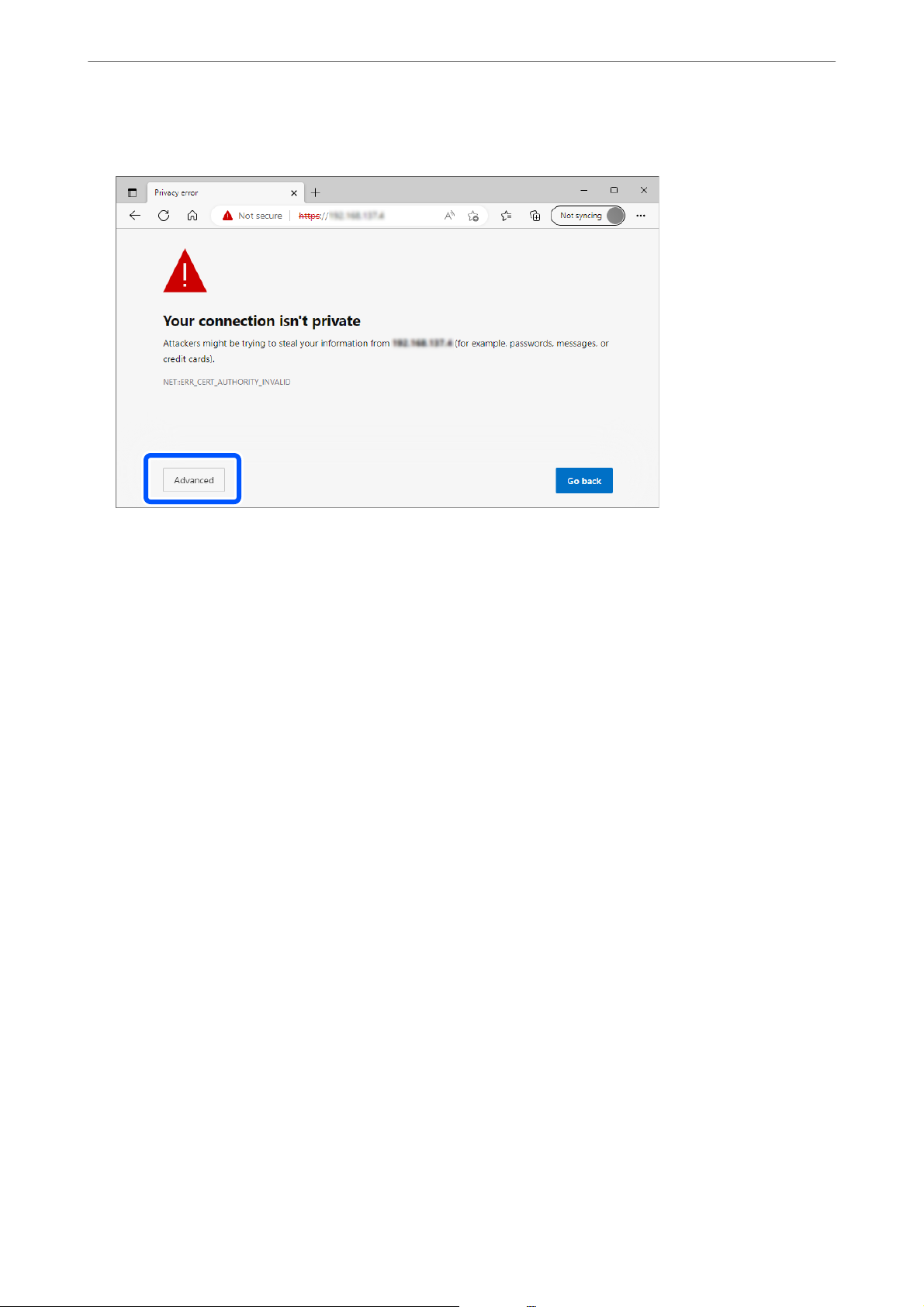
Noţiuni de bază despre scaner
e
Exemplu: pentru Microso Edge
>
Informaţii privind aplicaţiile>Aplicaie pentru congurarea operaiilor scan
Notă:
❏ Dacă nu este așat un ecran de avertizare, treceți la pasul următor.
❏ Pentru adrese IPv6, utilizați următorul format.
Format: http://[scanner’s IP address]/
Exemplu: http://[2001:db8::1000:1]/
3. Pentru a modica setările scanerului, trebuie să vă conectați ca administrator Web Cong.
Faceți clic pe
actuală, apoi faceți clic pe OK.
În cele ce urmează, sunt furnizate valorile inițiale pentru informațiile de administrator Web Cong.
· Nume utilizator: niciunul (gol)
·Parola: Depinde de eticheta atașată pe produs.
Dacă există o etichetă „PASSWORD” atașată pe spate, introduceți numărul din 8 cifre așat pe etichetă. Dacă
nu este atașată nicio etichetă „PASSWORD”, introduceți numărul de serie pe eticheta atașată pe baza
produsului pentru parola inițială de administrator.
Notă:
Dacă deconectare este așat în partea din dreapta-sus a ecranului, sunteți deja conectat/ă ca administrator.
Informaţii conexe
autenticare
în partea din dreapta sus a ecranului. Introduceți Nume utilizator şi Parolă
& „Înregistrarea unei destinații (E-mail)” la pagina 152
& „Înregistrarea unei destinații (Folder reţea (SMB))” la pagina 153
& „Înregistrarea unei destinații (FTP)” la pagina 154
& „Înregistrarea unei destinații (SharePoint(WebDAV))” la pagina 155
Cum să rulați Web
Atunci când conectați un computer la scaner prin utilizarea WSD, urmați pașii de mai jos pentru a executa
utilitarul Web Cong.
Cong
în Windows
38
Page 39

Noţiuni de bază despre scaner
t
1. Deschideți lista de scanere din computer.
❏ Wi ndo ws 11
Faceți clic pe butonul de pornire, apoi selectați Bluetooth și dispozitive > Imprimante și scanere.
❏ Wi ndo ws 10
Faceți clic pe butonul Start, apoi selectați Sistem Windows > Panou de control > Vizualizare dispozitive și
imprimante în Hardware și sunet.
❏ Windows 8.1/Windows 8
Selectați Desktop > Setări > Panou de control > Vizualizare dispozitive și imprimante din Hardware și
sunete (sau Hardware).
❏ Wi ndo ws 7
Faceți clic pe butonul Start și selectați Panou de control > Vizualizare dispozitive și imprimante din
Hardware și sunete.
2. Faceți clic dreapta pe scaner și selectați Proprietăți.
3.
Selectați la Serviciu web și faceți clic pe adresa URL.
>
Informaţii privind aplicaţiile>Aplicaie pentru congurarea dispozitivului în
Întrucât scanerul folosește un certicat auto-semnat atunci când accesează HTTPS, atunci când porniți Web
Cong se așează o avertizare în browser; acest lucru nu indică o problemă și poate ignorat.
Notă:
❏ În cele ce urmează, sunt furnizate valorile inițiale pentru informațiile de administrator Web Cong.
· Nume utilizator: niciunul (gol)
·Parola: Depinde de eticheta atașată pe produs.
Dacă există o etichetă „PASSWORD” atașată pe spate, introduceți numărul din 8 cifre așat pe etichetă. Dacă nu
este atașată nicio etichetă „PASSWORD”, introduceți numărul de serie pe eticheta atașată pe baza produsului
pentru parola inițială de administrator.
❏ Dacă deconectare este așat în partea din dreapta-sus a ecranului, v-ați conectat deja ca administrator.
Aplicație pentru congurarea dispozitivului într-o rețea (EpsonNet
Cong
EpsonNet Cong este o aplicație care vă permite să setați adrese și protocoale ale interfeței de rețea. Pentru detalii
suplimentare, consultați ghidul de utilizare pentru EpsonNet Cong sau secțiunea de ajutor a aplicației.
Pornirea în Windows
❏ Win do ws 1 1
Faceți clic pe butonul start și apoi selectați Toate ap li ca ți il e > EpsonNet > EpsonNet Cong.
)
❏ Win do ws 1 0
Executați clic pe butonul Start și apoi selectați EpsonNet > EpsonNet Cong.
❏ Windows 8.1/Windows 8
Introduceți numele aplicației în câmpul de căutare, apoi selectați pictograma
❏ Win do ws 7 /Wi nd ows Vist a
Faceți clic pe butonul Start și selectați Toa te p ro gr am el e sau Programe > EpsonNet > EpsonNet Cong SE >
EpsonNet
Cong
.
așată.
39
Page 40

Noţiuni de bază despre scaner
e
Pornirea în Mac OS
Start > Aplicații > Epson Soware > EpsonNet > EpsonNet Cong SE > EpsonNet Cong.
>
Informaţii privind aplicaţiile>Aplicaie pentru scanarea cărilor de vizită (Pr
Software pentru gestionarea dispozitivelor din rețea (Epson Device Admin)
Epson Device Admin este soware multifuncțional care gestionează dispozitivele dintr-o rețea.
Sunt disponibile următoarele funcții.
❏ Monitorizarea sau gestionarea a până la 2000 de imprimante sau scanere din segment
❏ Întocmirea unui raport detaliat, de exemplu în cazul stării consumabilelor sau a produsului
❏ Actualizarea programului rmware al produsului
❏ Introducerea dispozitivului în rețea
❏ Aplicarea setărilor
Epson Device Admin poate descărcat de pe pagina web de asistență tehnică Epson. Pentru mai multe informații,
consultați documentația sau secțiunea de ajutor a Epson Device Admin.
unicate
la nivelul mai multor dispozitive.
Aplicaţie pentru crearea pachetelor de driver (EpsonNet SetupManager)
EpsonNet SetupManager este un soware pentru crearea unui pachet pentru o instalare simplă de scaner, precum
instalarea driverului de scaner etc. Acest soware permite administratorului să creeze pachete de soware unice și
să le distribuie grupurilor.
Pentru mai multe informații, vizitați website-ul regional Epson.
http://www.epson.com
Aplicație pentru scanarea cărților de vizită (Presto! BizCard)
Presto! BizCard de la NewSo asigură o gamă completă de funcții de management al contactelor pentru adăugarea
de cărți de vizită fără a necesară introducerea datelor de la tastatură. Utilizați sistemul de recunoaștere BizCard
pentru a scana cărți de vizită, pentru a edita și sincroniza informațiile cu cel mai frecvent utilizat soware de
management al bazelor de date personale. Puteți salva și gestiona cu ușurință informațiile dvs. de contact.
Pentru mai multe informații privind utilizarea
soware-ului.
Pornirea în Windows
❏ Win do ws 1 1
Faceți clic pe butonul start și apoi selectați Toate ap li ca ți il e > NewSo > Presto! BizCard.
❏ Win do ws 1 0
Faceți clic pe butonul de start, apoi selectați NewSo > Presto! BizCard.
❏ Windows 8.1/Windows 8
Introduceți numele aplicației în câmpul de căutare, apoi selectați pictograma
soware-ului
și a funcțiilor sale, consultați sistemul de asistență al
așată.
40
Page 41

Noţiuni de bază despre scaner
o
>
Informaţii privind elementele opţionale şi consumabilele>Coduri Foaie sup
❏ Win do ws 7
Faceți clic pe butonul Start, apoi selectați Toate programele > NewSo > Presto! BizCard.
Pornirea în Mac OS
Selectați Start > Aplicații > Presto! BizCard.
Informaţii privind elementele opţionale şi consumabilele
Coduri Foaie suport
Utilizarea unei Foaie suport permite scanarea originalelor sau a
fotograilor
de formă neregulată, care se pot
zgâria cu ușurință. Puteți încărca doar o singură Foaie suport în poziția de cale rectilinie.
Puteți scana pașapoartele așa cum sunt, dar dacă doriți să protejați pașaportul în timpul scanării, utilizați o coală
de susținere pentru pașaport.
Denumire piesă
Foaie suport B12B819051
Folie de protecţie paşaport B12B819651
B12B819661 (pentru India)
*1 Nu putei utiliza alte Foaie suport sau Folie de protecţie paşaport cu excepia celor cu codurile specicate.
*2 Acest număr este un ghid pentru ciclul de înlocuire. Nu utilizai o Foaie suport sau Folie de protecţie paşaport care este
zgâriată.
Notă:
Puteți utiliza Foaie suport/Folie de protecţie paşaport doar atunci când scanați de la computer sau când scanați de la panoul
de comandă al scanerului utilizând funcția Computer.
Nu puteți utiliza o Foaie suport/Folie de protecţie paşaport atunci când scanați de la panoul de comandă al scanerului
utilizând următoarele funcții:
Coduri
*1
Numărul de ori pentru care
poate utilizată coala de
susținere
*2
3.000
*2
3.000
❏ Folder de reţea/FTP
❏ E-mail
❏ Cloud
❏ Unitate USB
Informaţii conexe
& „Specicații generale pentru originalele scanate” la pagina 44
& „Poziționarea originalelor de format mare” la pagina 61
& „Amplasarea unei broșuri” la pagina 75
& „Amplasarea unui pașaport” la pagina 78
& „Poziționarea originalelor de formă neregulată” la pagina 91
41
Page 42
Noţiuni de bază despre scaner
>
Informaţii privind elementele opţionale şi consumabilele>Codurile kiturilor
Coduri ale kiturilor de ansamblu rolă
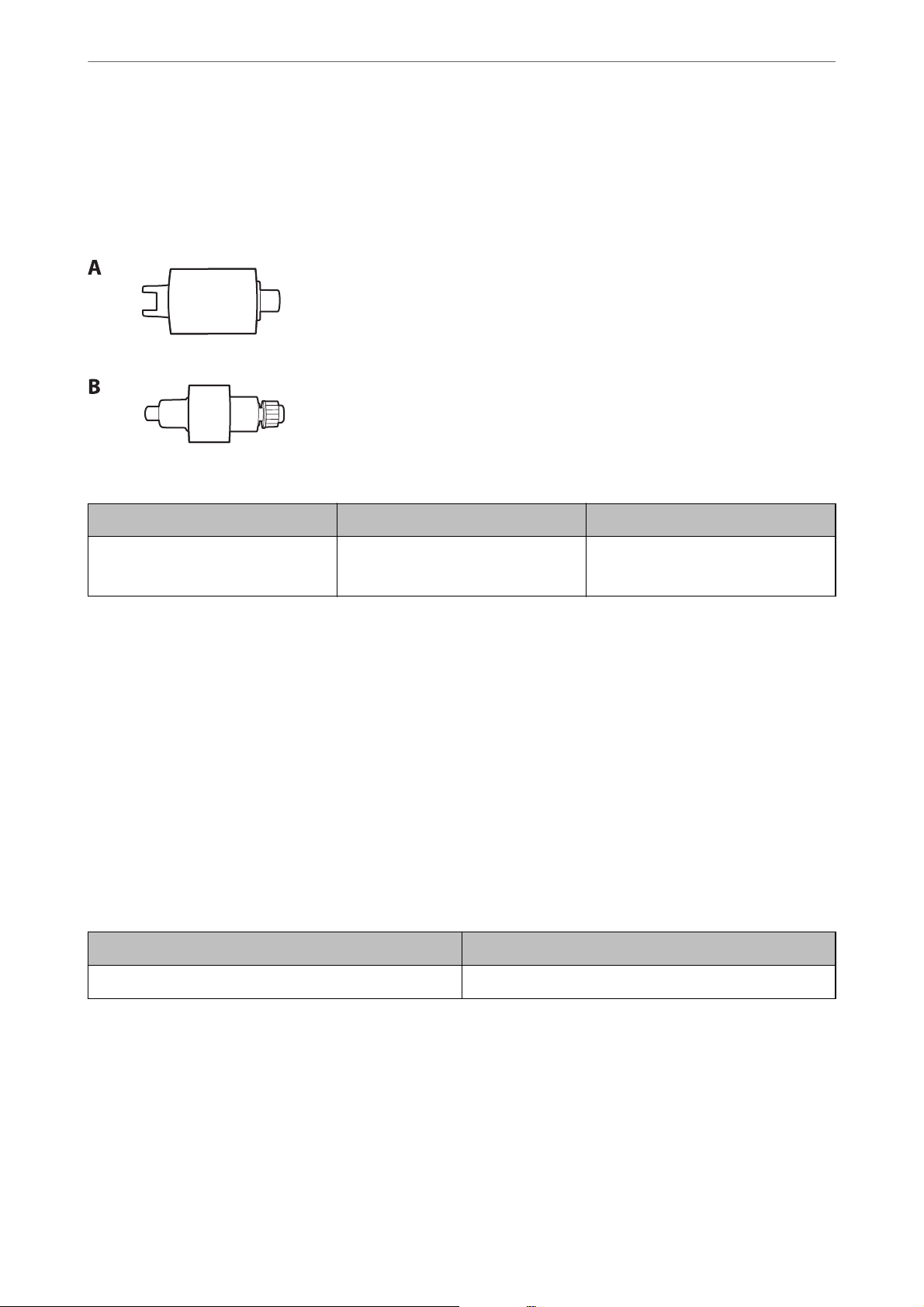
Piesele de schimb (rola de preluare și rola de separare) trebuie înlocuite atunci când numărul de scanări depășește
valoarea de service. Puteți
verica
Utility.
A: Rolă de preluare, B: Rolă de separare
numărul cel mai recent de scanări pe panoul de comandă sau în Epson Scan 2
Denumire piesă Număr model Ciclu de viață
Kit ansamblu rolă B12B819731
B12B819741 (doar India)
* Această valoare a fost obinută prin scanarea consecutivă utilizând hârtie originală de test Epson și reprezintă o valoare
orientativă a ciclului de înlocuire. Ciclul de înlocuire poate varia în funcie de diferite tipuri de hârtie, precum hârtia care
generează o cantitate mare de praf sau hârtie cu o suprafaă dură, care poate reduce ciclul de viaă. Momentul de înlocuire
depinde și de frecvena de scanare și curăare.
50,000
*
Informaţii conexe
& „Înlocuirea kitului de ansamblu rolă” la pagina 184
& „Resetarea numărului de scanări după înlocuirea rolelor” la pagina 192
Codurile kiturilor de curăţare
Utilizaţi-le atunci când curăţaţi interiorul scanerului. Acest kit este compus din lichid de curățare și o cârpă de
curățat.
Nume piesă Coduri
Kit de curăţare B12B819291
Informaţii conexe
& „Curățarea în interiorul scanerului” la pagina 176
42
Page 43

Așezarea originalelor
Specicații
Tipuri de originale care necesită atenție.................................. 53
Tipuri de originale care nu trebuie scanate................................54
Plasarea originalelor în scaner.........................................54
pentru originalele care pot scanate............................44
Page 44
Așezarea originalelor
a
>
Specicaii pentru originalele care pot scanate>Originale de dimensiune standard scan
Specicații pentru originalele care pot scanate
În această secțiune sunt explicate specicațiile și condițiile originalelor care pot încărcate în ADF.
Specicații generale pentru originalele scanate
Tip de original Grosime Format
Hârtie nă
Hârtie simplă
Hârtie reciclată
Cări poștale
Cări de vizită
Plicuri
Carduri de plastic compatibile cu tipul
ISO7810 ID-1 (cu sau fără elemente în
relief )
Carduri laminate
Hârtie termică
Notă:
❏ Toate originalele trebuie să e plate la marginea frontală.
❏ Asigurați-vă că îndoiturile de pe muchia frontală a originalelor se mențin în intervalul următor.
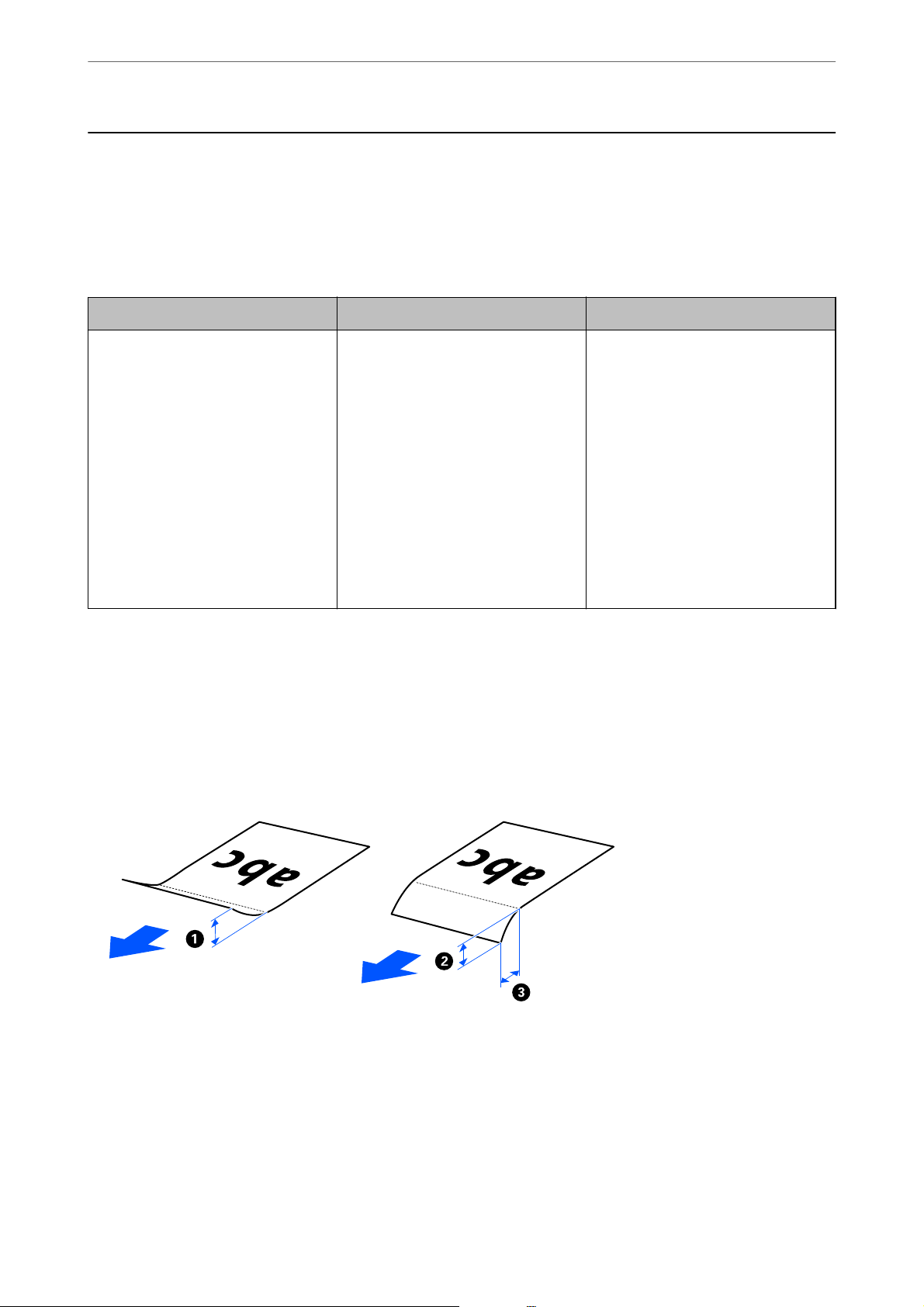
trebuie să e de 5 mm sau mai puțin.
A
trebuie să e de 3 mm sau mai puțin.
B
trebuie să e mai mare sau egal cu B dacă B este mai mic de 1 mm. Când B este mai mare de 1 mm, ar trebui să e
C
de cel puțin 10 ori dimensiunea lui
Când scanai în poziie de cale
verticală: 40 până la 127 g/m
Când scanai în poziie de cale
rectilinie: 40 până la 413 g/m
Când scanai originale în format A6 sau
mai mici: 40 până la 209 g/m
.
B
Max.: 215,9×5.588 mm (8,5×220,0 in)
Minimum: 50,8×50,8 mm (2,0×2,0 in)
Formatul care se poate încărca variază
în funcie de tipul de original, rezoluia
de scanare și metoda de scanare.
❏ Chiar și atunci când originalul respectă specicațiile pentru originalele care pot introduse în ADF, este posibil ca acesta
să nu e alimentat din ADF, în funcție de proprietățile sau de calitatea hârtiei. În plus, unele originale pot reduce
calitatea scanării.
Originale de dimensiune standard scanabile
Acestea sunt
specicațiile
pentru originalele de dimensiune standard pe care le puteți scana.
44
Page 45
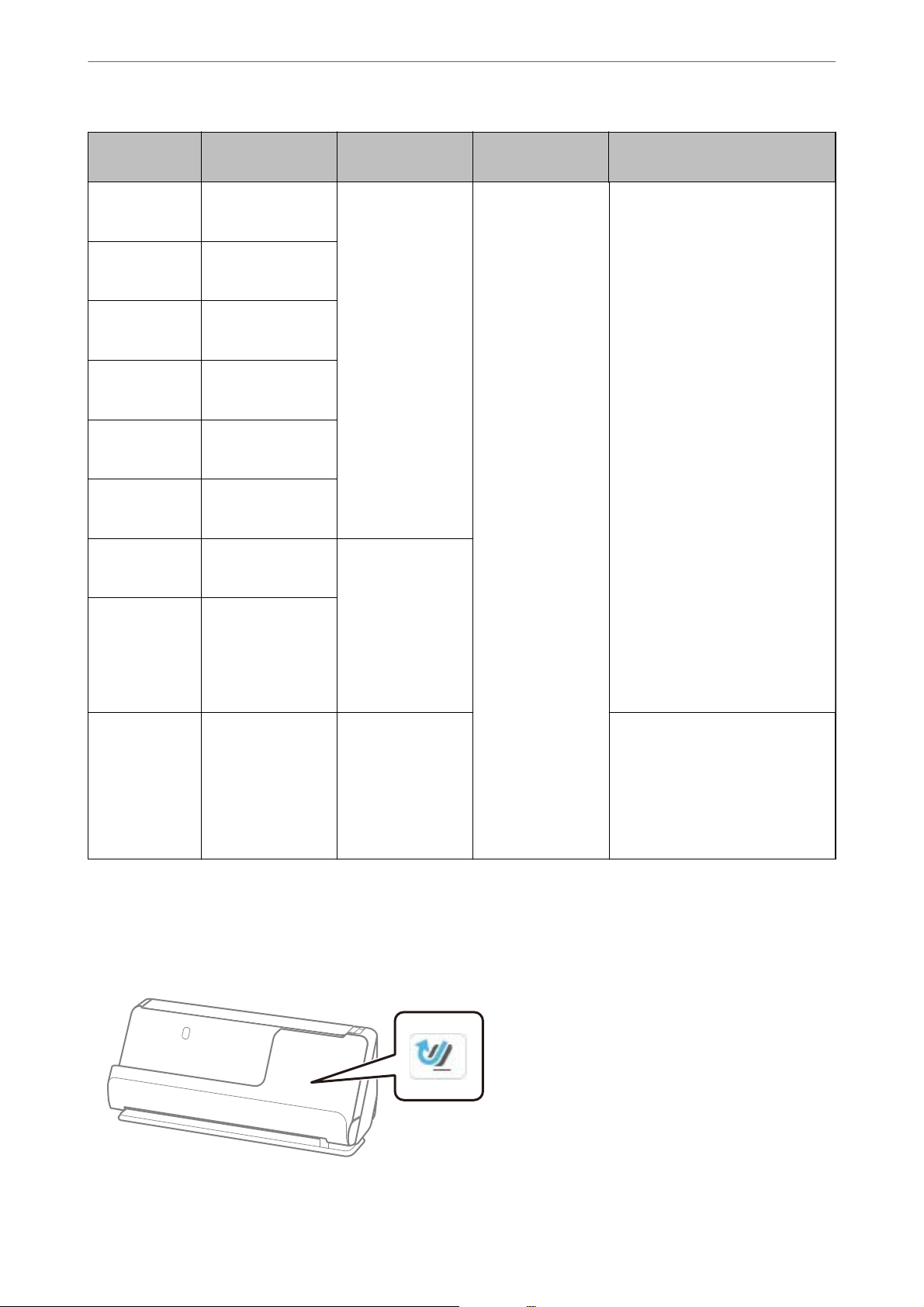
Așezarea originalelor
a
Specicații Format Grosime Tip d e hârtie Capacitate de încărcare și
>
Specicaii pentru originalele care pot scanate>Originale de dimensiune standard scan
grosime
Legal 215,9×355,6 mm
(8,5×14 in)
Letter 215,9×279,4 mm
(8,5×11 in)
A4 210×297 mm
(8,3×11,7 in)
B5 182×257 mm
(7,2×10,1 in)
A5 148×210 mm
(5,8×8,3 in)
B6 128×182 mm
(5,0×7,2 in)
A6 105×148 mm
(4,1×5,8 in)
A8 52×74 mm
(2,1×2,9 in)
❏ Pentru poziie
de cale verticală
De la 40 la 127
g/m
❏ Pentru poziie
de cale rectilinie
De la 40 la 413
g/m
❏ Pentru poziie
de cale verticală
De la 40 la 209
g/m
❏ Pentru poziie
de cale rectilinie
De la 40 la 413
g/m
Hârtie simplă
Hârtie nă
Hârtie reciclată
❏ Pentru poziie de cale verticală
Grosimea teancului de
originale: sub 2,4 mm (0,09 in)
40 g/m: 20 coli
80 g/m: 20 coli
90 g/m: 18 coli
104 g/m: 15 coli
127 g/m: 12 coli
❏ Pentru poziie de cale rectilinie
1 coală
Capacitatea de încărcare variază în
funcie de tipul hârtiei.
*
Cări de vizită 55×89 mm
(2,1×3,4 in)
* La scanarea originalelor din hârtie subire, vă recomandăm să extindei suportul de ieșire al hârtiei în ambele locuri.
Când scanați originale de dimensiune standard
210 g/m ❏ Pentru poziie de cale verticală
Grosimea teancului de
originale: sub 2,4 mm (0,09 in)
5 coli
❏ Pentru poziie de cale rectilinie
1 coală
(vericați
poziția scanerului)
❏ Când scanați originale de format standard, din hârtie simplă, scanați în poziția de cale verticală.
45
Page 46
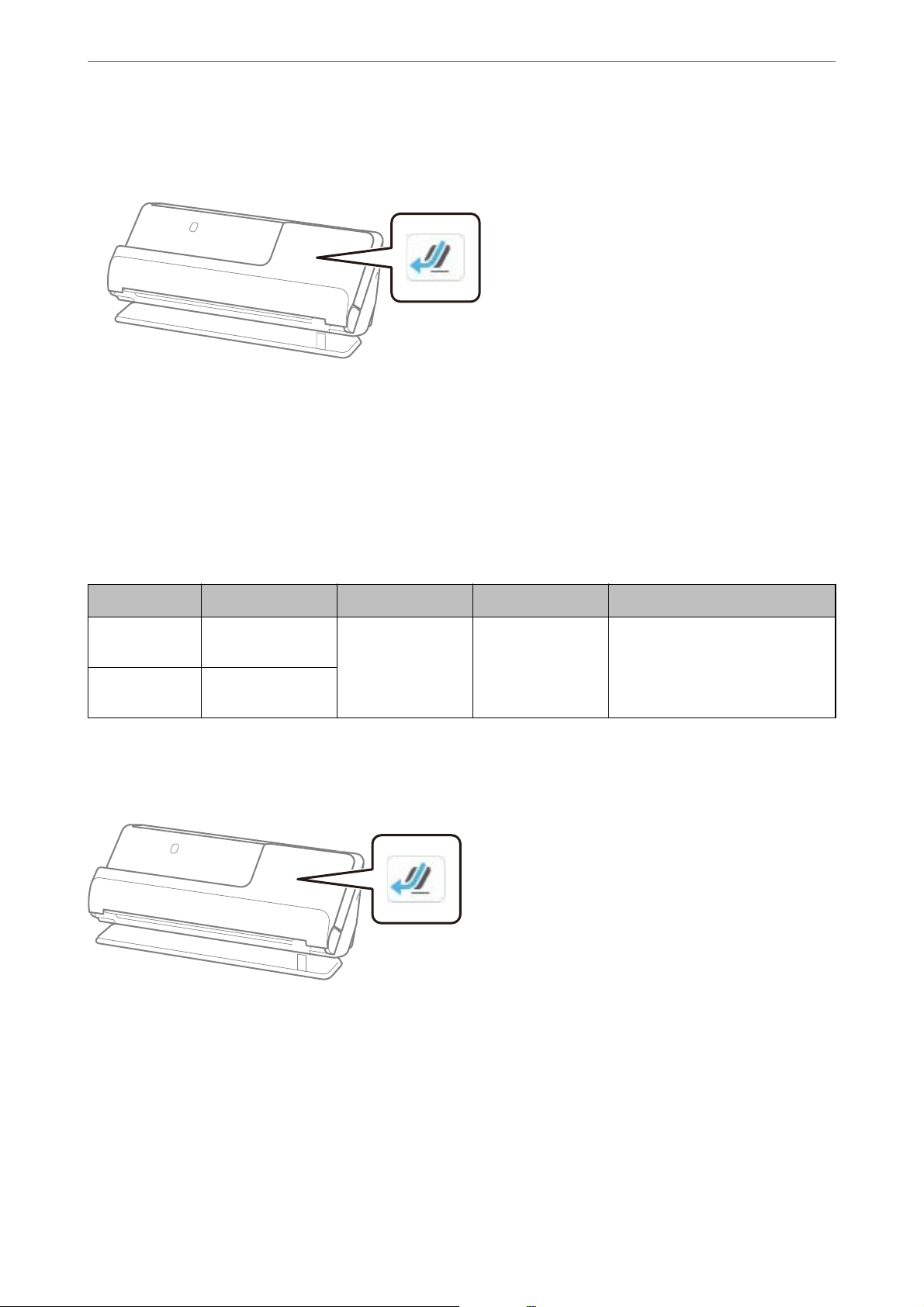
Așezarea originalelor
>
Specicaii pentru originalele care pot scanate>Hârtie lungă scanabilă
❏ Atunci când scanați certicate de premiere și alte originale groase (originale cu o grosime de 127 g/m² sau mai
mult), scanați în poziție de cale rectilinie și încărcați doar un original odată.
Informaţii conexe
& „Poziționarea originalelor de format standard” la pagina 56
& „Poziționarea originalelor de format mare” la pagina 61
Originale mari scanabile
Acestea sunt specicațiile pentru originalele mari pe care le puteți scana.
Specicații Format Grosime Tip d e hârtie Capacitate de încărcare
A3 297×420 mm
(11,7×16,5 in)
B4 257×364 mm
(10,1×14,3 in)
Când scanați originale mari (vericați poziția scanerului)
Când scanați originale mari, scanați în poziția de cale rectilinie.
De la 40 la 206
g/m
Hârtie simplă
Hârtie nă
Hârtie reciclată
1 card
Informaţii conexe
& „Poziționarea originalelor de format mare” la pagina 61
Hârtie lungă scanabilă
Acestea sunt specicațiile pentru hârtia lungă pe care o puteți scana.
46
Page 47
Așezarea originalelor
>
Specicaii pentru originalele care pot scanate>Hârtie lungă scanabilă
Notă:
❏ La scanarea hârtiei lungi, viteza de scanare se reduce.
❏ Nu puteți scana hârtie lungă de la panoul de comandă.
❏ Nu puteți scana hârtie lungă folosind Epson Smart Panel.
Format Grosime Tip d e hârtie Capacitate de
încărcare
Lăime maximă: 215,9 mm (8,5 in)
Lungime original: 393,7 până la 5.588
mm (15,5 până la 220 in)
De la 50 la 130 g/m Hârtie simplă
Când scanați hârtie lungă (vericați poziția scanerului)
Când scanați hârtie lungă, scanați în poziția de cale rectilinie.
Informaţii conexe
& „Amplasarea hârtiei lungi” la pagina 64
1 coală
Hârtie nă
Hârtie reciclată
Lungime maximă pentru hârtie lungă
În continuare, sunt prezentate lungimile maxime în funcție de rezoluția de scanare și metoda de scanare.
Metoda de scanare Rezoluție de scanare Lungime maximă
❏ Scanarea de la un computer
❏ Scanare de la panoul de comandă
al scanerului utilizând funcia
Computer
Scanare de la panoul de comandă al
scanerului utilizând următoarele
funcii:
❏ Folder de reţea/FTP
❏ E-mail
❏ Cloud
❏ Unitate USB
Scanare de la panoul de comandă al
scanerului utilizând funcia WSD
Între 50 și 200 dpi 5588,0 mm (220,0 in)
Între 201 și 300 dpi 5461,0 mm (215,0 in)
Între 301 și 600 dpi 1346,0 mm (53,0 in)
Între 50 și 300 dpi 914,4 mm (36,0 in)
Între 301 și 600 dpi 393,8 mm (15,5 in)
100 dpi
300 dpi
Hârtia lungă nu este acceptată
47
Page 48
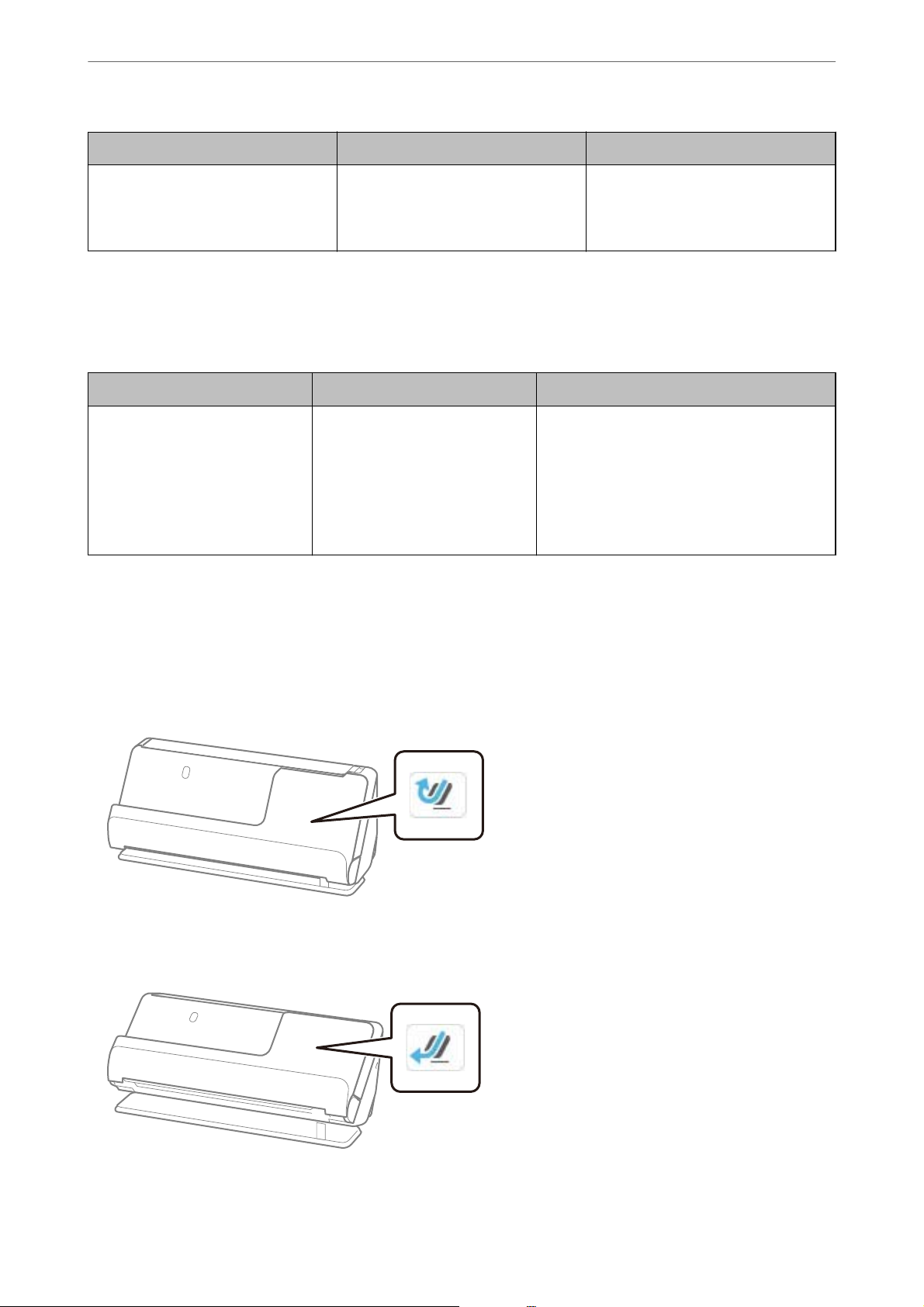
Așezarea originalelor
Metoda de scanare Rezoluție de scanare Lungime maximă
>
Specicaii pentru originalele care pot scanate>Chitane scanabile
Scanai cu Epson Smart Panel 200 dpi
300 dpi
600 dpi
Hârtia lungă nu este acceptată
Chitanțe scanabile
Acestea sunt specicațiile pentru chitanțele pe care le puteți scana.
Format Grosime Capacitate de încărcare și grosime
Lăime: de la 50,8 la 215,9 mm (de
la 2,0 la 8,5 in)
Lungime: De la 50,8 la 5.588 mm
(de la 2,0 la 220,0 in)
*1 Schimbai poziia scanerului în funcie de lungimea chitanei de scanat.
*2 Când scanai chitanele în poziia de cale verticală, vă recomandăm să extindei suportul de ieșire al hârtiei în ambele
locuri.
* 1
De la 53 la 77 g/m ❏ Pentru poziie de cale verticală
Grosimea teancului de originale: sub 2,4
mm (0,09 in)
*2
20 coli
❏ Pentru poziie de cale rectilinie
1 coală
Când scanați chitanțe (vericați poziția scanerului)
❏ Când scanați chitanțe care sunt mai scurte de 393,7 mm (15,5 in), scanați în poziția de cale verticală.
❏ Când scanați chitanțe mai lungi de 393,7 mm (15,5 in), așezați scanerul în poziție de cale rectilinie și încărcați
doar un original o dată.
48
Page 49
Așezarea originalelor
>
Specicaii pentru originalele care pot scanate>Carduri laminate scanabile
Informaţii conexe
& „Poziționarea originalelor de format standard” la pagina 56
& „Amplasarea hârtiei lungi” la pagina 64
Carduri de plastic scanabile
Acestea sunt specicațiile pentru cardurile de plastic pe care le puteți scana.
Format Elemente în relief Grosime Capacitate de
încărcare
Tip ISO7810 ID-1
54,0×85,6 mm
(2,1×3,3 in)
Cu elemente în relief 1,24 mm (0,05 in)
sau mai puin
Fără elemente în
relief
De la 0,76 mm (0,03
in) la 1,1 mm (0,04
in)
Sub 0,76 mm (0,03
in)
1 card Orizontal (peisaj)
1 card
1 card
Când scanați carduri de plastic (vericați poziția scanerului)
Când scanați carduri de plastic, scanați în poziția de cale rectilinie.
Direcție de încărcare
Informaţii conexe
& „Poziționarea cardurilor din plastic” la pagina 68
Carduri laminate scanabile
Acestea sunt specicațiile pentru cardurile laminate pe care le puteți scana.
Format Grosime Capacitate de încărcare
120,0×150,0 mm (4,7×5,9 in) sau mai
puin
Notă:
Nu puteți scana carduri laminate folosind Epson Smart Panel.
0,8 mm (0,03 in) sau mai puin 1 coală
49
Page 50
Așezarea originalelor
>
Specicaii pentru originalele care pot scanate>Pașapoarte
Când scanați carduri laminate (vericați poziția scanerului)
Când scanați carduri laminate, scanați în poziția de cale rectilinie.
Broșuri scanabile
Format Grosime Ti p Capacitate de
încărcare
Dimensiune max: Format A5 (A4 în
cazul a două pagini)
Notă:
Nu puteți scana broșuri folosind Epson Smart Panel.
5 mm (0,20 in) sau mai
puin
(Grosimea totală a
broșurii închise)
Când scanați broșuri (vericați poziția scanerului)
Când scanați broșuri, scanați în poziția de cale rectilinie.
Informaţii conexe
Cartele de acces sau
documente similare
1 broșură
& „Amplasarea unei broșuri” la pagina 75
Pașapoarte
Grosime Capacitate de încărcare
5 mm (0,20 in) sau mai puin 1 pașaport
Puteți încărca un singur pașaport o dată, chiar și atunci când scanați cu coala de susținere opțională pentru
pașaport.
50
Page 51
Așezarea originalelor
a
>
Specicaii pentru originalele care pot scanate>Specicaii pentru originale care utilize
Când scanați pașapoarte (vericați poziția scanerului)
Când scanați pașapoarte, scanați în poziția de cale rectilinie.
Informaţii conexe
& „Amplasarea unui pașaport” la pagina 78
Specicații
pentru originale care utilizează Foaie suport
Coala opțională Foaie suport este proiectată pentru transportul originalelor prin scaner. Puteți scana originale cu
format mai mare decât A4/Letter, documente sau fotograi importante care nu trebuie deteriorate, hârtie subțire,
originale de formă neregulată etc.
Următoarele furnizează o listă de originale care pot scanate utilizând Foaie suport.
Tip de original Format Grosime Capacitate de încărcare
pentru Foaie suport
Originale care nu pot
încărcate direct în scaner
*1
A3
A4
*1
B4
Letter
*1
Legal
B5
A5
B6
A6
A8
Format personalizat:
❏ Lăime: până la 431,8 mm (17
*2
in)
❏ Lungime: până la 297 mm (11,7
*3
in)
0,3 mm (0,01 in) sau
mai puin
(excluzând grosimea
Foaie suport)
1 coală
*1 Pliai pe jumătate pentru a plasa.
*2 Originalele cu o lăime mai mare de 215,9 mm (8,5 in) trebuie pliate pe jumătate.
51
Page 52
Așezarea originalelor
*3 Marginea frontală a originalului trebuie amplasată pe partea de legare a colii Foaie suport la scanarea unui original cu o
lungime de aproximativ 297 mm (11,7 in) lungime. În caz contrar, lungimea imaginii scanate poate mai mare decât cea
scontată, deoarece scanerul scanează până la capătul Foaie suport atunci când selectai Detectare automată ca setare
pentru Dimensiune document în aplicaie.
>
Specicaii pentru originalele care pot scanate>Plicuri scanabile
Când scanați folosind o coală de susținere (vericați poziția scanerului)
Când scanați utilizând o coală de susținere, scanați în poziția de cale rectilinie.
Informaţii conexe
& „Coduri Foaie suport” la pagina 41
& „Poziționarea originalelor de formă neregulată” la pagina 91
Plicuri scanabile
Acestea sunt
Specicații Format Grosime Capacitate de încărcare
C6 114×162 mm (4,49×6,38 in)
DL 110×220 mm (4,33×8,66 in)
specicațiile
Când scanați plicuri (vericați poziția scanerului)
Când scanați plicuri, scanați în poziția de cale rectilinie.
pentru plicurile pe care le puteți scana.
0,38 mm (0,015 in) sau mai
(format standard)
(format standard)
puin
1 plic
Informaţii conexe
& „Amplasarea unui plic” la pagina 87
52
Page 53

Așezarea originalelor
>
Tipuri de originale care necesită atenie
Tipuri de originale care necesită atenție
Este posibil ca următoarele tipuri de originale să nu e corect scanate.
❏ Originale cu suprafețe tratate special, cum ar hârtie lucioasă, hârtie termică sau hârtie cretată.
❏ Originale cu o suprafață neuniformă mare, precum hârtia cu antet.
❏ Originale care tocmai au fost tipărite
❏ Originale cu linii de pliere
❏ Originale perforate
❏ Originale cu etichete sau autocolante
❏ Hârtie carbon și hârtie fără carbon
❏ Originale îndoite
❏ Originale cu cute sau rupturi
Important:
c
Hârtia fără carbon conține substanțe chimice care pot deteriora rolele din interiorul scanerului. Dacă scanați hârtie
fără carbon, curățați rola de preluare și rola de separare în mod regulat. De asemenea, scanarea hârtiei fără carbon
poate duce la scurtarea ciclului de viață al rolelor mai rapid decât scanarea hârtiei normale.
Notă:
❏ Originalele încrețite pot scanate mai bine dacă neteziți cutele înainte de scanare.
❏ Pentru a scana originale delicate sau originale care se șifonează cu ușurință, utilizați Foaie suport (comercializată
separat).
❏ Pentru a scana originale detectate incorect ca alimentări duble, setați Detectare alimentare dublă (Funcție omitere
detecție alimentare dublă) la Dez. în panoul de comandă înainte de a relua scanarea sau selectați Oprit în Detectarea
colilor duble de pe la Setări principale din fereastra Epson Scan 2.
Când utilizați Epson ScanSmart, puteți deschide ecranul Epson Scan 2 executând clic pe butonul Setări >
scaner > Setări scanare.
❏ Etichetele sau autocolantele trebuie să e bine lipite pe originale, fără porțiuni de clei la exterior. Când scanați un
original cu etichete sau autocolante care arată ca și cum s-ar putea desprinde ușor, utilizați o coală de susținere și scanați
originalul cu scanerul în poziție de cale rectilinie.
❏ Încercați să neteziți originalele îndoite înainte de scanare.
❏ Pentru originalele cu pliuri, aplatizați originalul astfel încât înălțimea pliului să e de 5 mm (0,2 in) sau mai puțin
înainte de a-l încărca.
„Poziționarea originalelor de format standard” la pagina 56
la
Setări
Informaţii conexe
& „Noţiuni de bază despre scaner” la pagina 23
& „Plasarea originalelor sau fotograilor importante” la pagina 83
& „Poziționarea originalelor de formă neregulată” la pagina 91
& „Întreţinere” la pagina 175
53
Page 54

Așezarea originalelor
>
Plasarea originalelor în scaner>Combinaii de originale și poziie scaner
Tipuri de originale care nu trebuie scanate
Următoarele tipuri de originale nu trebuie scanate.
❏
Fotograi
❏ Broșuri
❏ Pașapoarte cu grosimea mai mare de 5 mm din cauza vizelor sau a paginilor suplimentare pentru vize blocate în
pașaport.
❏ Originale de tip non-hârtie (de ex., folii de îndosariere, stofă sau folie de metal)
❏ Originale cu capse sau agrafe
❏ Originale cu clei
❏ Originale rupte
❏ Originale cu numeroase cute sau îndoituri
❏ Originale transparente, precum
❏ Originale cu hârtie carbon pe spate
❏ Originale cu cerneală umedă
❏ Originale cu notițe adezive atașate
Notă:
❏ Nu introduceți fotograi, opere de artă valoroase sau documente importante, pe care nu doriți să le deteriorați, direct în
scaner. Alimentarea eronată poate încreți sau distruge originalul. La scanarea acestor originale, asigurați-vă că utilizați
Foaie suport (comercializată separat).
❏ Originalele ondulate, cu încrețituri sau îndoituri pot , de asemenea, scanate dacă se utilizează Foaie suport
(comercializată separat).
❏ Pentru pașapoarte groase și pașapoarte cu marginea de legare ușor extinsă, scanați folosind coala de susținere pentru
pașapoarte (comercializată separat).
Informaţii conexe
& „Plasarea originalelor sau fotograilor importante” la pagina 83
& „Poziționarea originalelor de formă neregulată” la pagina 91
lm
OHP
Plasarea originalelor în scaner
Combinații de originale și poziție scaner
Acest produs folosește două poziții diferite pentru scanare, în funcție de originalul scanat.
Această secțiune explică toate combinațiile dintre pozițiile scanerului și originale. Pentru detalii despre
modicarea poziției, consultați paginile Informații aferente sau procedurile de amplasare a diferitelor tipuri de
originale.
54
Page 55

Așezarea originalelor
>
Plasarea originalelor în scaner>Combinaii de originale și poziie scaner
Poziție cale verticală Poziție cale rectilinie
Explicaii Când scanai mai multe coli de originale de
dimensiune standard sau când scanai hârtie
subire sau chitane, așezai scanerul în poziia de
cale verticală.
Originalele scanate sunt scoase în tava de ieșire
din partea de sus a scanerului.
Originale
acceptate
❏ Originale de format standard (până la A4)
❏ Hârtie subire (40 g/m)
❏ Cări poștale
❏ Chitane mai mici de 393,7 mm (15,5 in)
lungime
❏ Cări de vizită
„Poziionarea originalelor de format standard”
la pagina 56
❏ Originale combinate
„Încărcarea unor loturi de originale cu diferite
tipuri și dimensiuni de hârtie” la pagina 95
Când scanai originale groase sau lungi,
pașapoarte, carduri și așa mai departe, așezai
scanerul în poziie de cale rectilinie.
Originalele scanate sunt evacuate în fanta de
ieșire din partea frontală a scanerului.
❏ Originale de format mare
„Poziionarea originalelor de format mare” la
pagina 61
❏ Hârtie lungă
❏ Chitane cu o lungime de peste 393,7 mm
(15,5 in)
„Amplasarea hârtiei lungi” la pagina 64
❏ Carduri de plastic
„Poziionarea cardurilor din plastic” la
pagina 68
❏ Carduri laminate
„Poziionarea cardurilor laminate” la
pagina 72
❏ Broșuri
„Amplasarea unei broșuri” la pagina 75
Informaţii conexe
& „Poziția scanerului” la pagina 28
❏ Pașapoar te
„Amplasarea unui pașaport” la pagina 78
❏ Fotograi (utilizând o coală de susinere)
❏ Originale importante sau eseniale (utilizând o
coală de susinere)
„Plasarea originalelor sau fotograilor
importante” la pagina 83
❏ Plicuri
„Amplasarea unui plic” la pagina 87
❏ Originale de formă neregulată (utilizând o
coală de susinere)
„Poziionarea originalelor de formă neregulată”
la pagina 91
55
Page 56
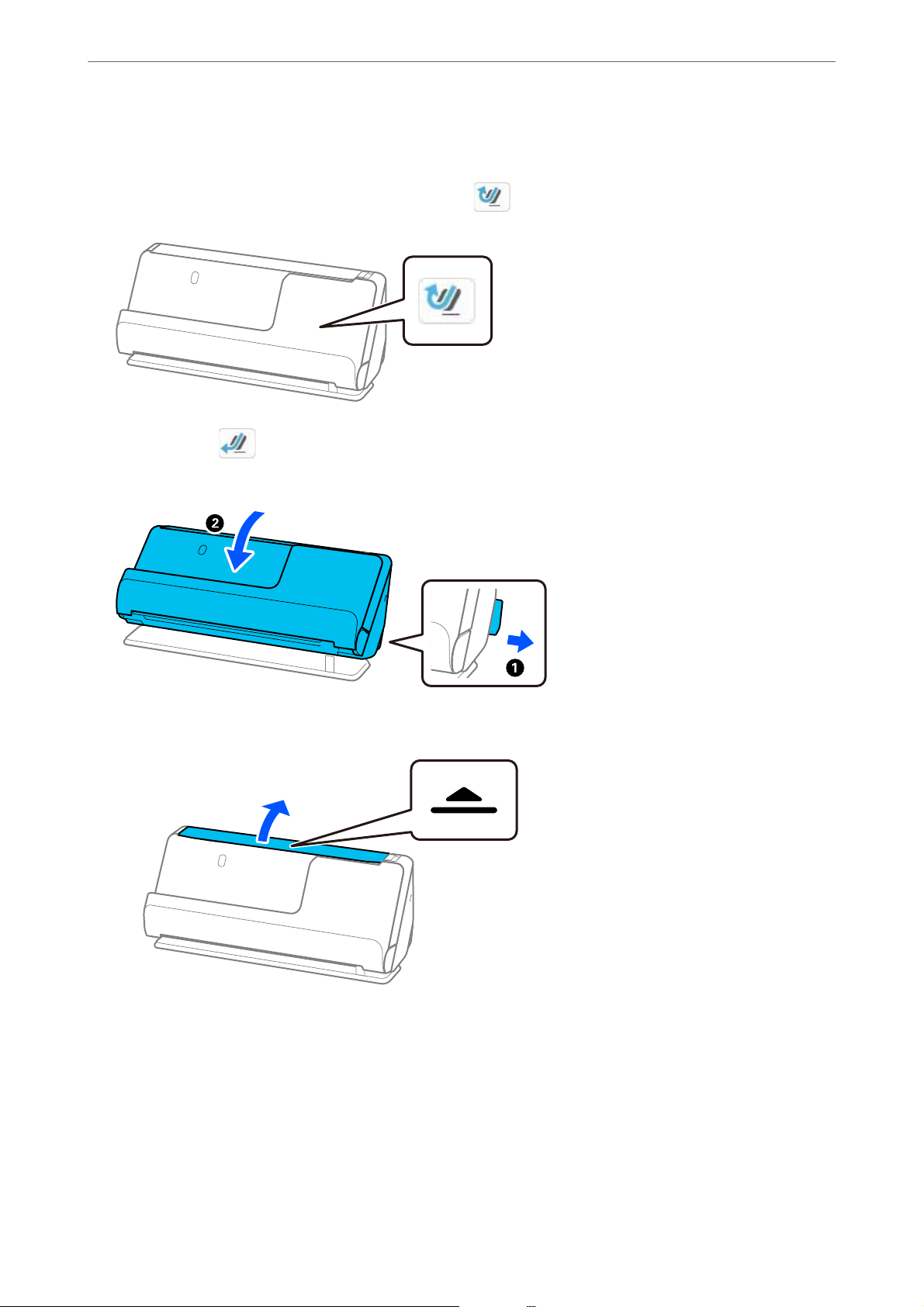
Așezarea originalelor
>
Plasarea originalelor în scaner>Poziionarea originalelor de format standard
Poziționarea originalelor de format standard
1. Asigurați-vă că pictograma de poziție a scanerului este (poziție cale verticală).
Dacă este așat (poziție cale rectilinie), trageți selectorul de poziție a scanerului pentru a înclina
scanerul înainte.
2. Deschideți tava de intrare.
56
Page 57
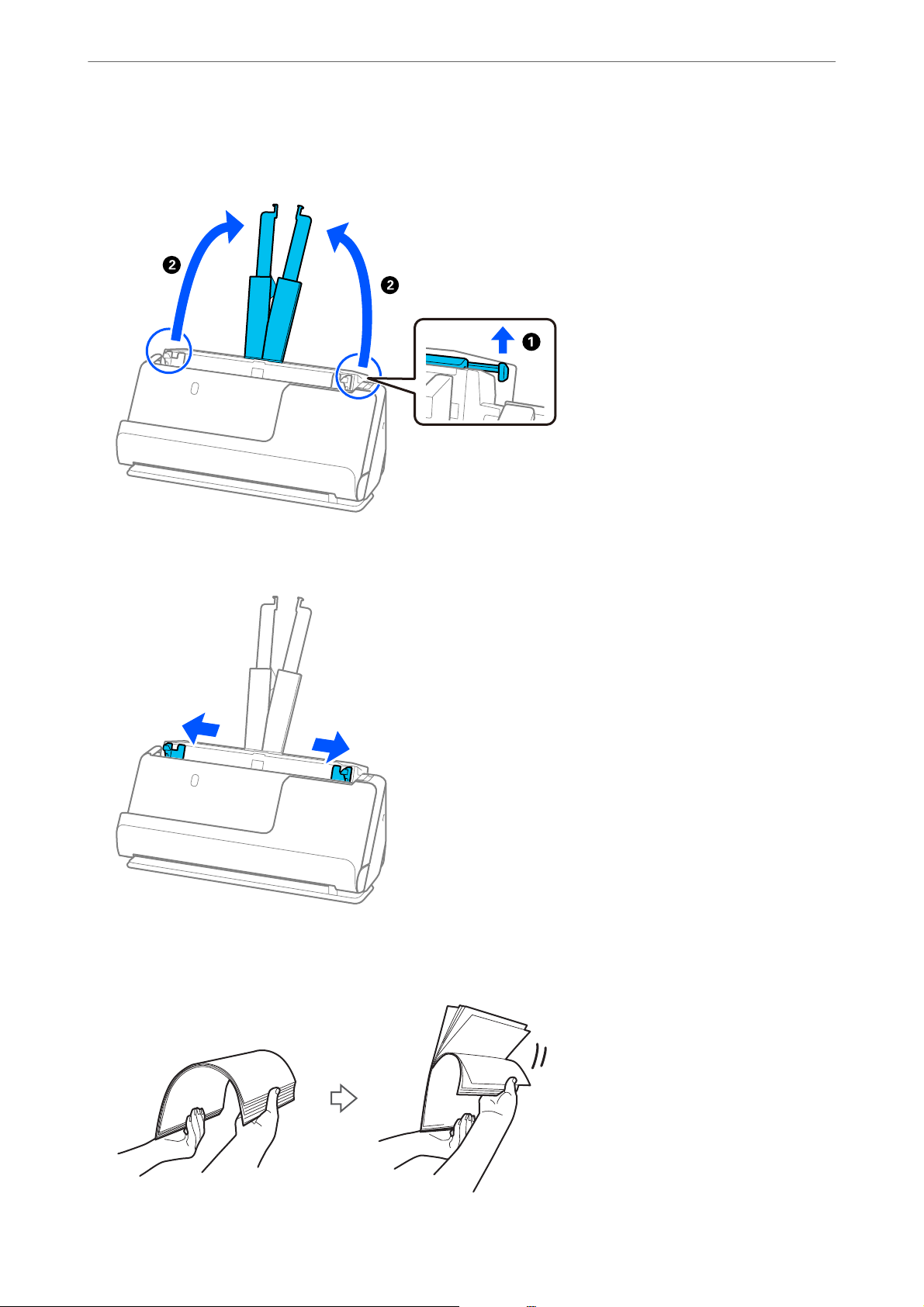
Așezarea originalelor
3. Ridicați extensia tăvii de intrare.
>
Plasarea originalelor în scaner>Poziionarea originalelor de format standard
4. Mutați ghidajele de margine la marginile tăvii de intrare.
5. Răsrați originalele.
Țineți de ambele capete ale originalelor și
răsrați-le
de câteva ori.
57
Page 58
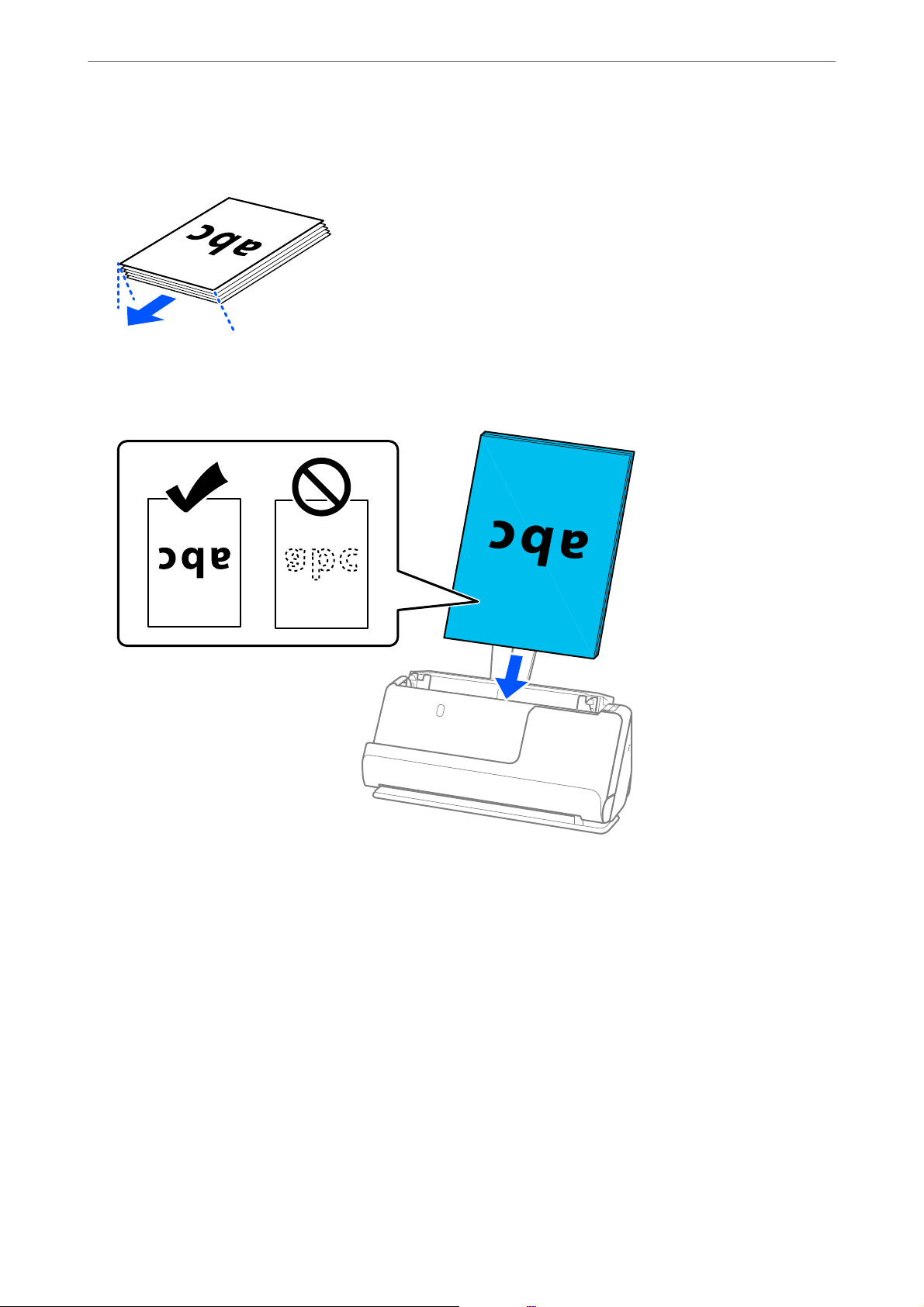
Așezarea originalelor
6. Aliniați marginile originalelor, iar cu partea de scanat orientată în sus, glisați marginea frontală într-o formă
de tip pană.
7. Încărcați originalele în tava de intrare ADF, cu fața în sus și cu marginea superioară orientată înspre ADF.
Introduceți coala în ADF până când întâmpină rezistență.
>
Plasarea originalelor în scaner>Poziionarea originalelor de format standard
58
Page 59
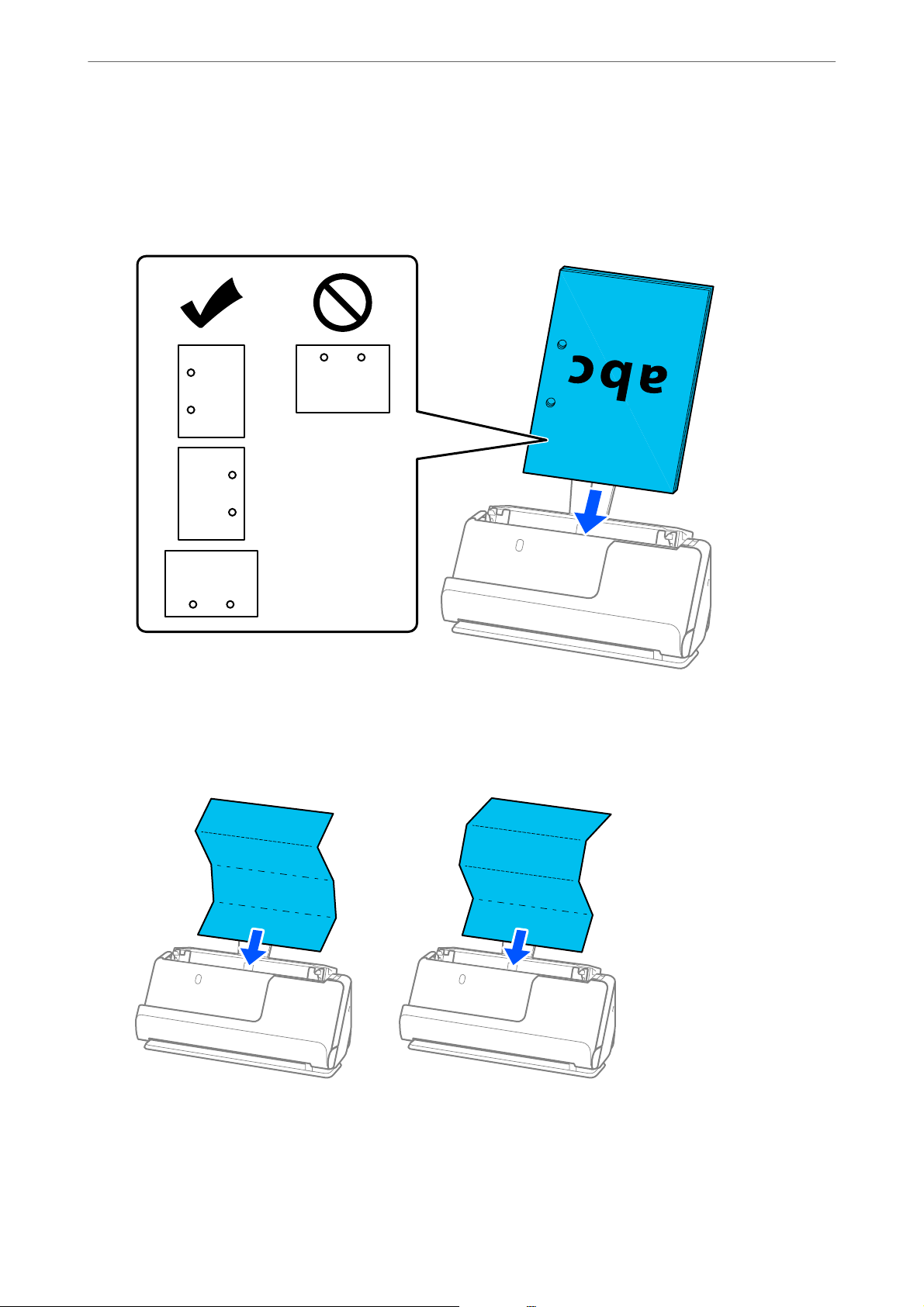
Așezarea originalelor
❏ La scanarea de originale cu oricii perforate, precum foi de caiet desprinse, încărcați originalele cu oriciile
îndreptate spre stânga, dreapta sau în jos. Așezați originalele astfel încât să nu existe găuri într-un interval
de 15 mm (0,6 in) la stânga și la dreapta (30 mm (1,2 in) în total) față de centrul originalelor. Cu toate
acestea, pot exista oricii în limita a 30 mm (1,2 inch) de la marginea inițială a originalelor. Asigurați-vă că
marginile oriciilor perforate nu prezintă defecte sau îndoituri.
>
Plasarea originalelor în scaner>Poziionarea originalelor de format standard
❏ Așezați originalele pliate astfel încât pliul să e în partea din față a scanerului și pe partea ADF. Puteți
încărca până la 10 coli. Originalele cu o linie de pliere dură nu pot alimentate corespunzător. Pentru
originale precum acestea, aplatizați-le astfel încât înălțimea pliului să e de 5 mm (0,2 in) sau mai puțin
înainte de a le încărca.
59
Page 60
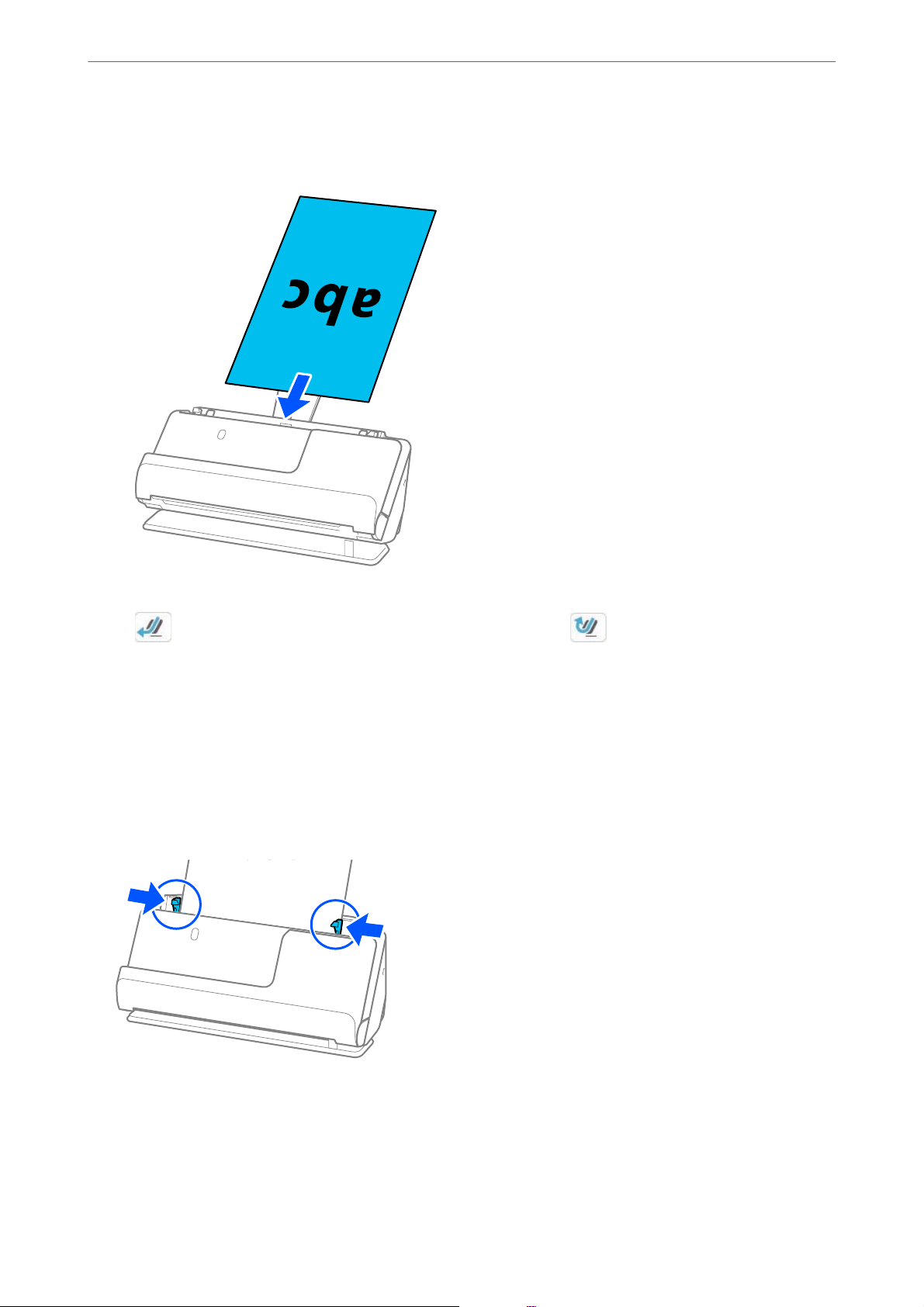
Așezarea originalelor
❏ Atunci când scanați certicate de premiere și alte originale groase (originale cu o grosime de 127 g/m² sau
mai mult), comutați scanerul în poziție de cale rectilinie și încărcați doar un original odată.
>
Plasarea originalelor în scaner>Poziionarea originalelor de format standard
Puteți verica poziția scanerului din pictograma de poziție a scanerului de pe panou. Dacă se așează
, scanerul se aă în poziție de cale rectilinie. Dacă se așează , trageți de maneta din spate
pentru a înclina scanerul spre înapoi.
Când scanați în poziția de cale rectilinie, asigurați-vă că există sucient spațiu în fața scanerului pentru
originalele evacuate.
De asemenea, dacă originalele evacuate lovesc suprafața mesei pe care este așezat scanerul și acest lucru
afectează imaginea scanată, mutați scanerul la marginea mesei, astfel încât originalele evacuate să cadă și să
le puteți prinde direct.
8.
Reglați ghidajele de margine pentru a se potrivi cu marginile originalului, astfel încât să nu existe goluri. În caz
contrar, este posibil ca alimentarea originalului să se execute deformat.
60
Page 61
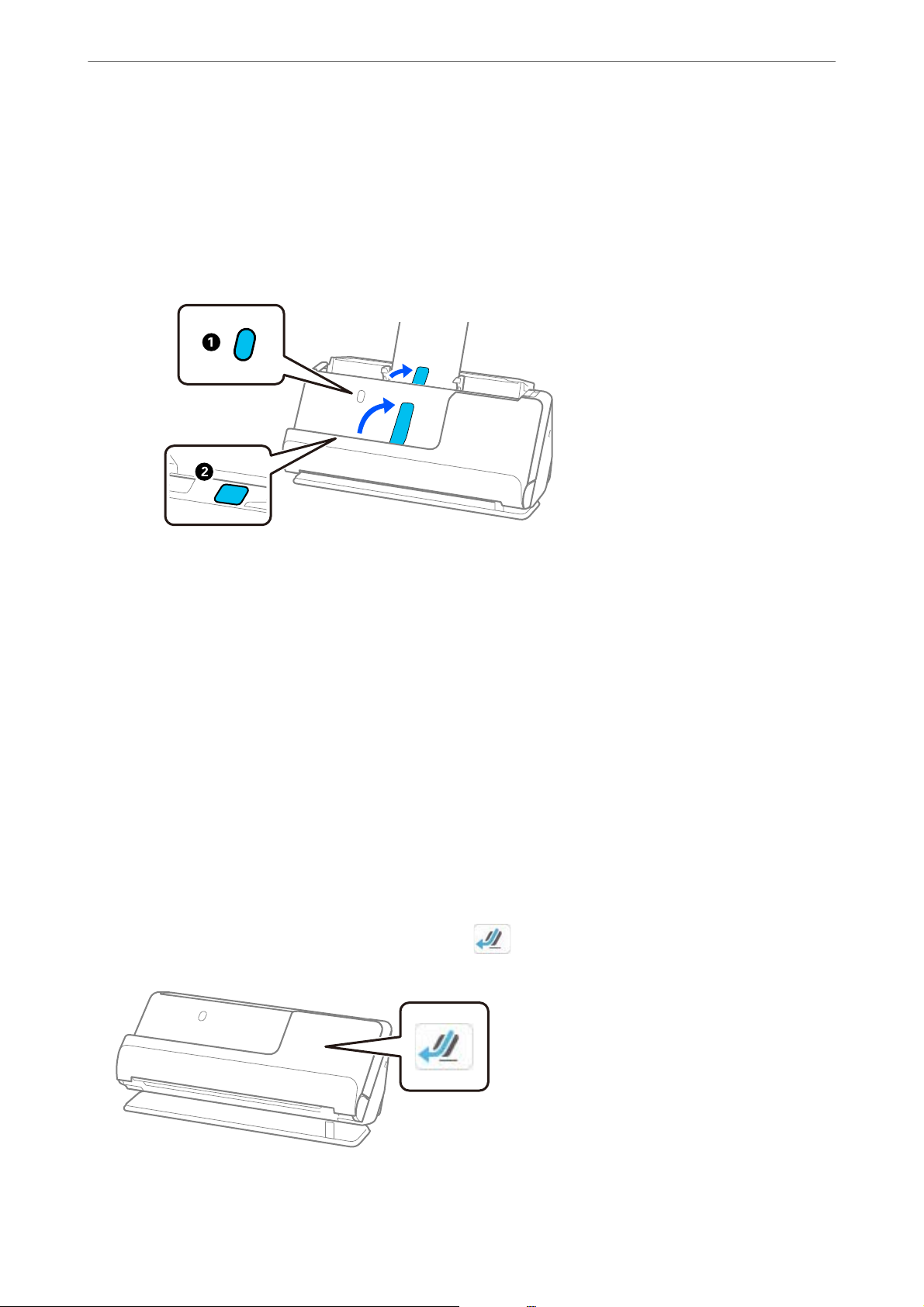
Așezarea originalelor
Notă:
❏ Dacă documentul se extinde dincolo de extensia tăvii de alimentare, sprijiniți documentul cu o mână pentru a
preveni căderea din ADF. De asemenea, în timp ce scanați un original, sprijiniți ambele capete ale originalului cu
mâinile pentru a preveni înclinarea acestuia.
❏ Când scanați originale din hârtie subțire, cum ar pliante sau chitanțe, sau când scanați originale care au tendința
de a se ondula după scanare, vă recomandăm să extindeți suportul de ieșire al hârtiei în ambele locuri.
După încărcarea originalului, apăsați butoanele (două locuri) pentru a ridica suportul de ieșire al hârtiei.
>
Plasarea originalelor în scaner>Poziionarea originalelor de format mare
❏ Când scanați originale, cum ar cărțile de vizită, care tind să se onduleze după scanare, vă recomandăm să scanați
în poziția de cale rectilinie și să încărcați doar un original o dată.
❏ Dacă anulați scanarea în timpul scanării unui lot de originale, al doilea original va alimentat pe o porțiune mică
în ADF, iar scanarea se va opri. Deschideți capacul scanerului pentru a extrage originalul, apoi încărcați din nou
pagina, împreună cu prima pagină și cu restul originalelor.
❏ În funcție de tipul de hârtie și de mediul în care este utilizat scanerul, originalul poate cădea din partea frontală a
scanerului după scanare. În această situație, încărcați mai puține originale în scaner decât numărul specicat de
originale care pot încărcate.
Poziționarea originalelor de format mare
Notă:
❏ Utilizați o Foaie suport atunci când scanați originale încrețite, fragile sau valoroase.
„Plasarea originalelor sau fotograilor importante” la pagina 83
❏ Asigurați-vă că în fața scanerului există spațiu sucient pentru originalele extrase.
1. Asigurați-vă că pictograma de poziție a scanerului este (poziție cale rectilinie).
61
Page 62
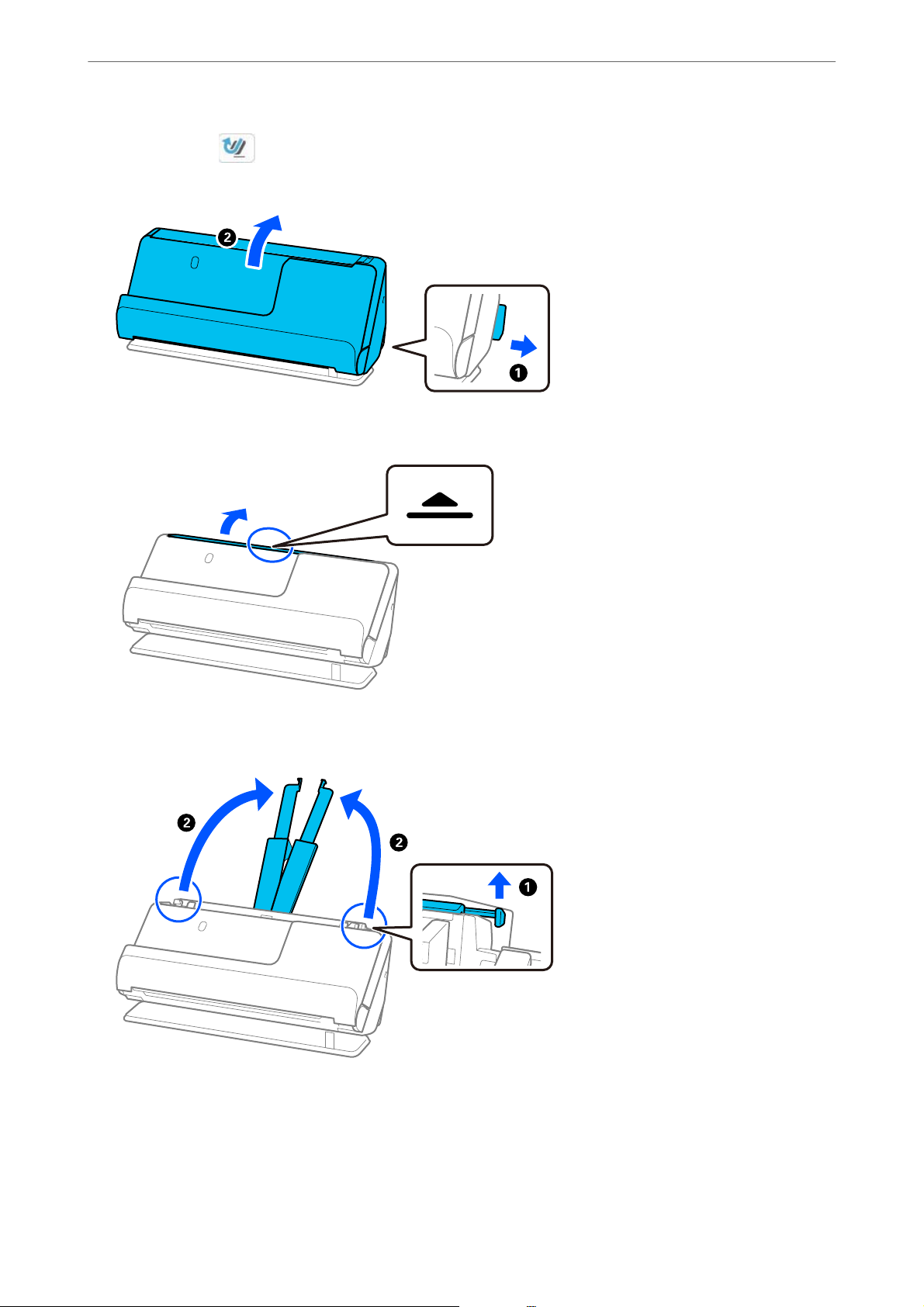
Așezarea originalelor
Dacă este așat (poziție cale verticală), trageți selectorul de poziție a scanerului pentru a înclina scanerul
spre înapoi.
2. Deschideți tava de intrare.
>
Plasarea originalelor în scaner>Poziionarea originalelor de format mare
3. Ridicați extensia tăvii de intrare.
62
Page 63
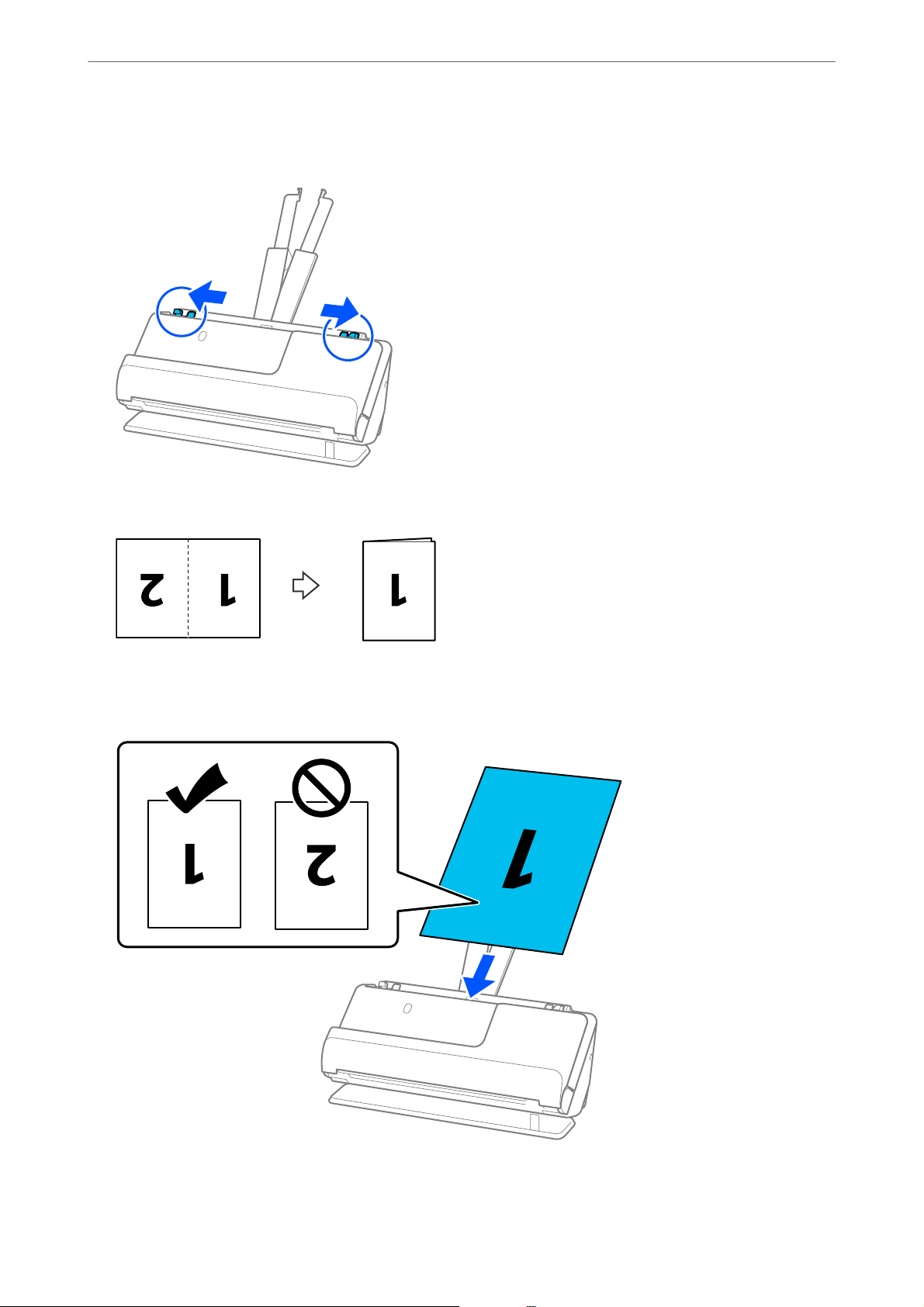
Așezarea originalelor
4. Mutați ghidajele de margine la marginile tăvii de intrare.
>
Plasarea originalelor în scaner>Poziionarea originalelor de format mare
5. Pliați originalul pe jumătate, astfel încât partea care trebuie scanată să e orientată spre exterior.
6. Așezați originalul cu partea „1” în sus și marginea anterioară îndreptată spre ADF.
Introduceți coala în ADF până când întâmpină rezistență.
63
Page 64
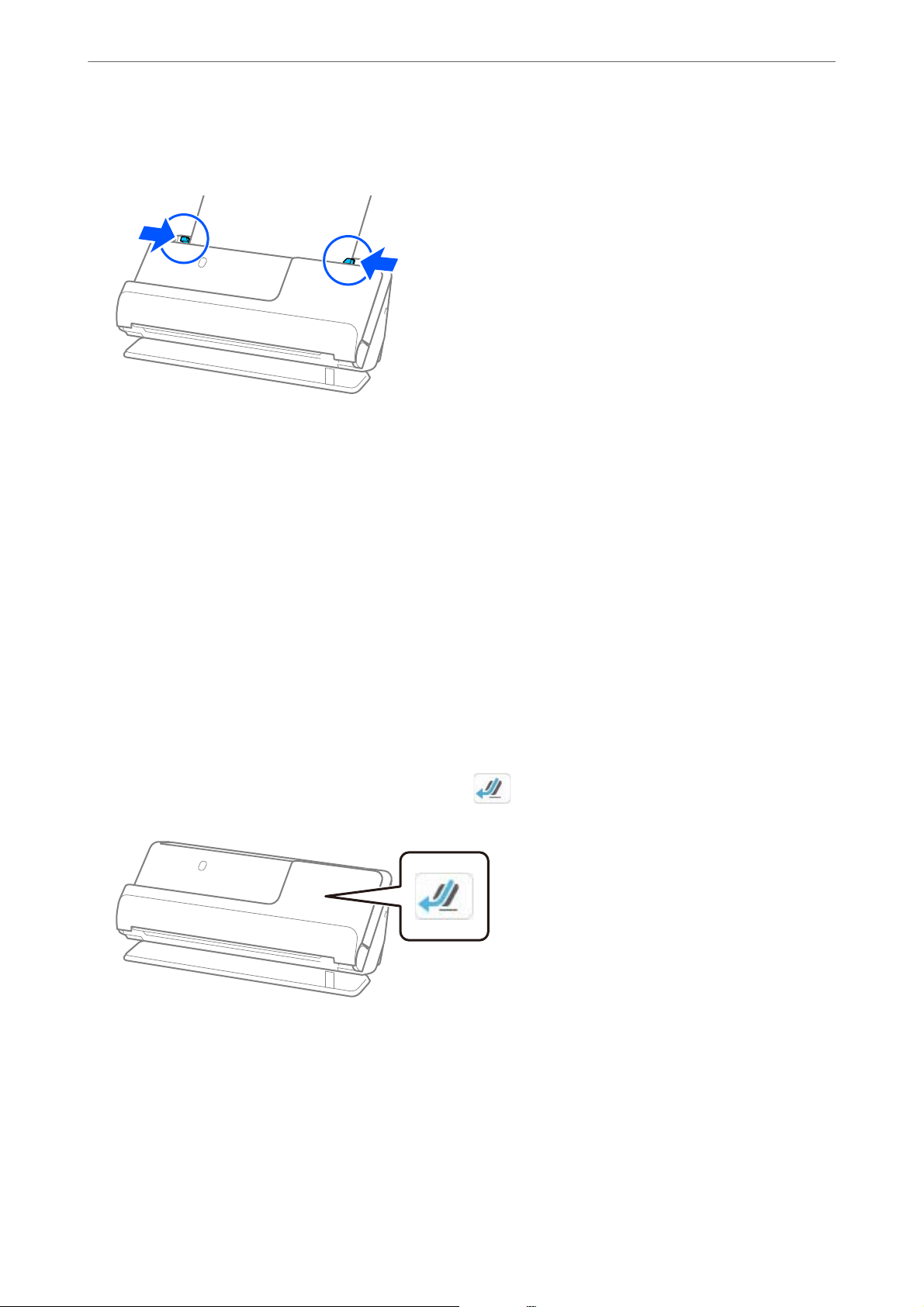
Așezarea originalelor
7. Reglați ghidajele de margine pentru a se potrivi cu marginile originalului, astfel încât să nu existe goluri. În caz
contrar, este posibil ca alimentarea originalului să se execute deformat.
Notă:
Pentru a scana ambele formate și pentru a le lipi, stabiliți setarea corespunzătoare în fereastra Epson Scan 2.
Când utilizați Epson ScanSmart, puteți deschide ecranul Epson Scan 2 făcând clic pe butonul Setări > la Setări
scaner > Setări scanare.
>
Plasarea originalelor în scaner>Amplasarea hârtiei lungi
Selectați Faţă verso din Faţă de scanare și selectați Stânga & Dreapta din Imagini lipite în fereastra Epson Scan 2.
Consultați secțiunea de ajutor a aplicației Epson Scan 2 pentru detalii.
Informaţii conexe
& „Coduri Foaie suport” la pagina 41
Amplasarea hârtiei lungi
Notă:
Asigurați-vă că în fața scanerului există spațiu sucient pentru originalele extrase.
Asigurați-vă că pictograma de poziție a scanerului este
1.
(poziție cale rectilinie).
64
Page 65
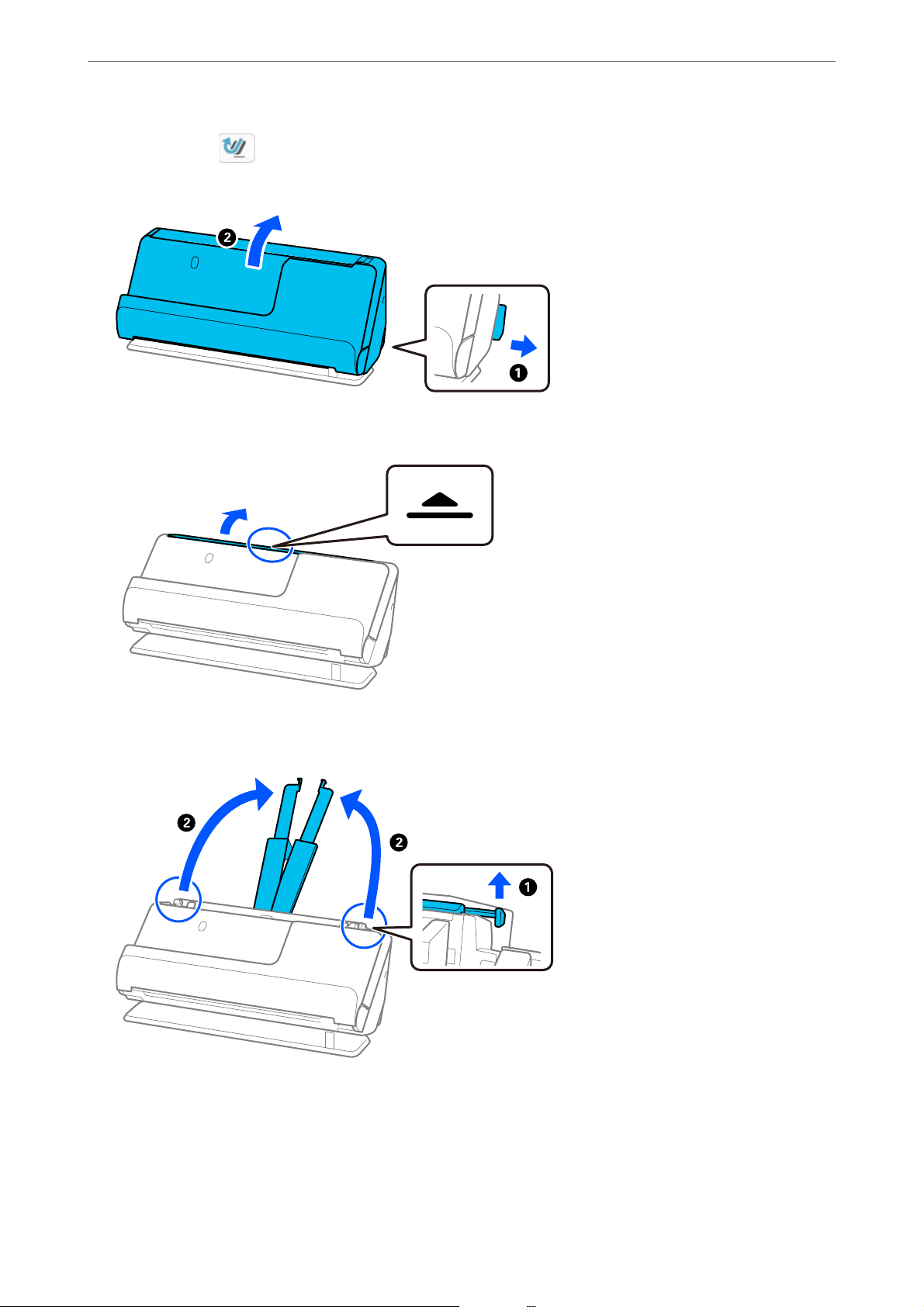
Așezarea originalelor
Dacă este așat (poziție cale verticală), trageți selectorul de poziție a scanerului pentru a înclina scanerul
spre înapoi.
2. Deschideți tava de intrare.
>
Plasarea originalelor în scaner>Amplasarea hârtiei lungi
3. Ridicați extensia tăvii de intrare.
65
Page 66
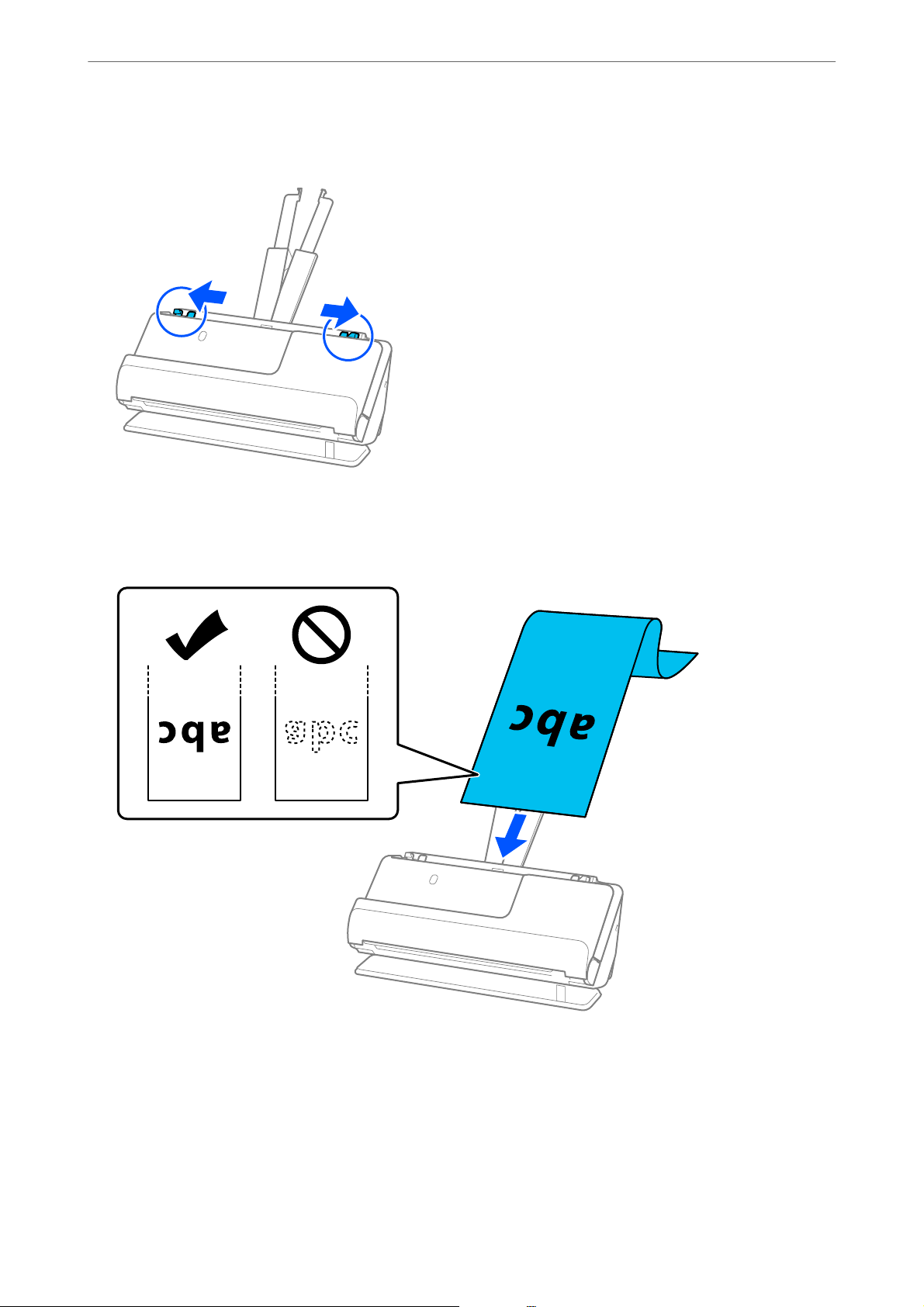
Așezarea originalelor
4. Mutați ghidajele de margine la marginile tăvii de intrare.
>
Plasarea originalelor în scaner>Amplasarea hârtiei lungi
5. Încărcați originalul în linie dreaptă în tava de intrare, cu fața în sus, cu marginea superioară orientată în
direcția ADF.
Introduceți coala în ADF până când întâmpină rezistență.
66
Page 67
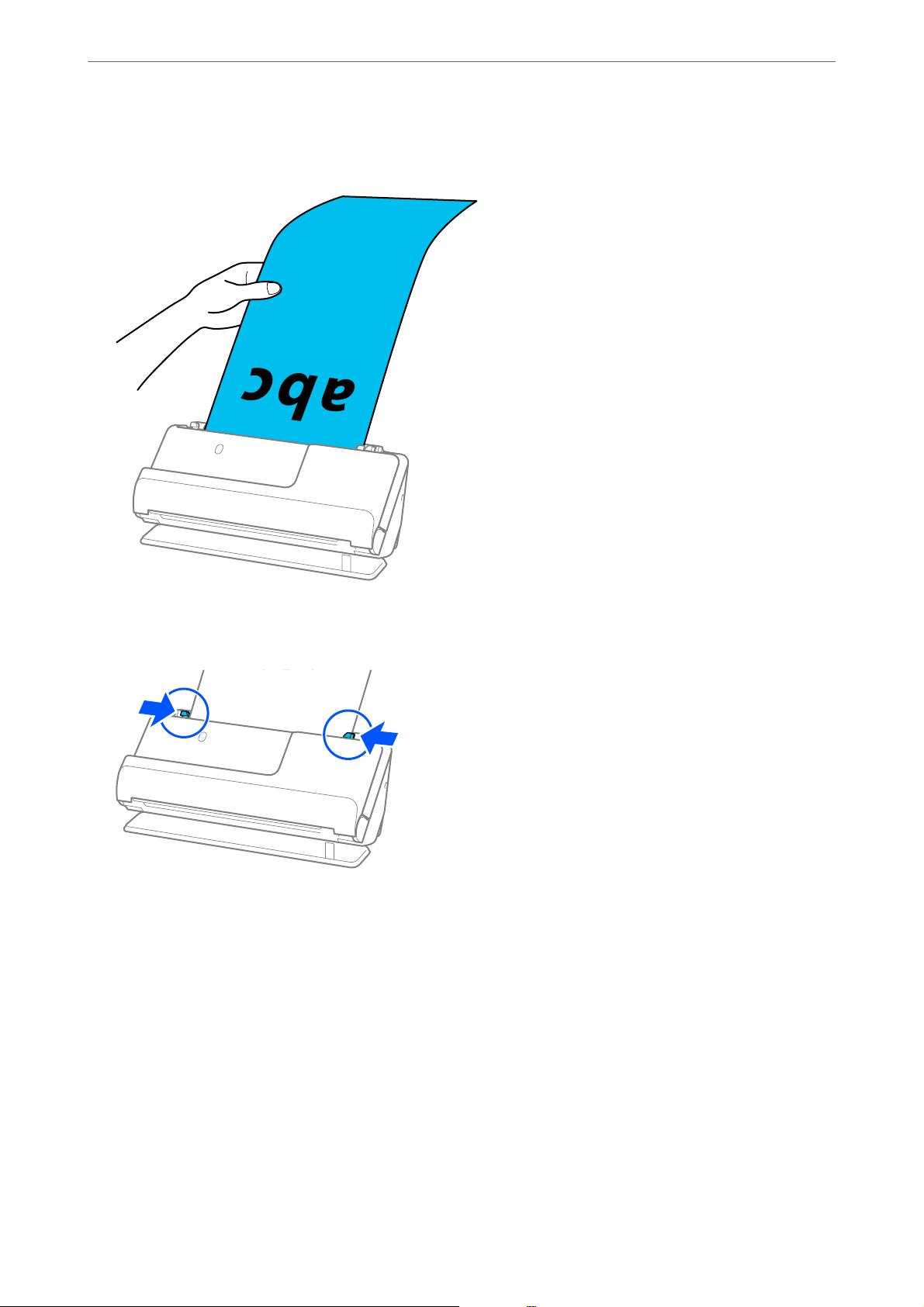
Așezarea originalelor
Când sprijiniți hârtie lungă, sprijiniți hârtia în partea de intrare, astfel încât să nu cadă în exteriorul ADF,
respectiv partea de ieșire astfel încât hârtia extrasă să nu se blocheze sau să cadă din tava de ieșire.
>
Plasarea originalelor în scaner>Amplasarea hârtiei lungi
6. Reglați ghidajele de margine pentru a se potrivi cu marginile originalului, astfel încât să nu existe goluri. Dacă
există goluri, originalul poate alimentat înclinat.
67
Page 68
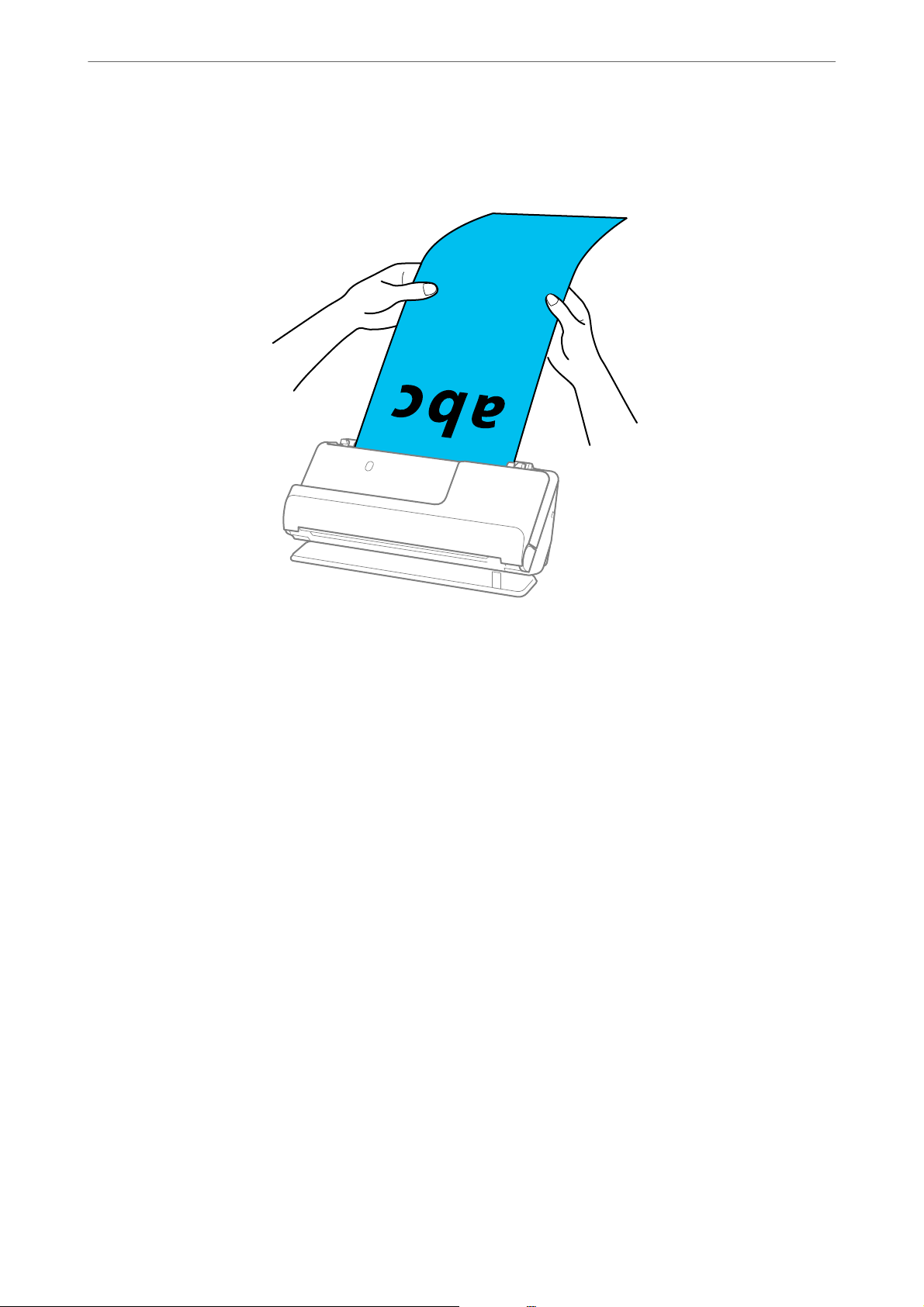
Așezarea originalelor
Notă:
❏ De asemenea, în timp ce scanați hârtie lungă, sprijiniți ambele capete ale originalului cu mâinile pentru a preveni
înclinarea acestuia.
>
Plasarea originalelor în scaner>Poziionarea cardurilor din plastic
❏ Consultați următoarele pentru lungimile maxime, în funcție de caz.
„Lungime maximă pentru hârtie lungă” la pagina 47
❏ Trebuie să specicați formatul de hârtie în fereastra Epson Scan 2.
Când utilizați Epson ScanSmart, puteți deschide ecranul Epson Scan 2 făcând clic pe butonul Setări > la Setări
scaner > Setări scanare.
Există trei metode pentru a specica formatul de hârtie în fereastra Epson Scan 2.
Dacă lungimea hârtiei este de 3.048,0 mm (120 in) sau mai puțin, puteți selecta Autodetectare (h. lungă) pentru
detectarea automată a formatului.
Dacă lungimea hârtiei depășește 3.048,0 mm (120 in), trebuie să selectați Particularizare și să introduceți formatul
hârtiei. Dacă lungimea hârtiei este de 5.461,0 mm (215 inch) sau mai puțin, puteți utiliza opțiunea Detectare
lungime hârtie în loc de a introduce înălțimea hârtiei. Dacă lungimea hârtiei depășește 5.461,0 mm (215 inch), va
trebui să introduceți atât lățimea, cât și înălțimea hârtiei.
Poziționarea cardurilor din plastic
Notă:
Asigurați-vă că în fața scanerului există spațiu sucient pentru originalele extrase.
68
Page 69
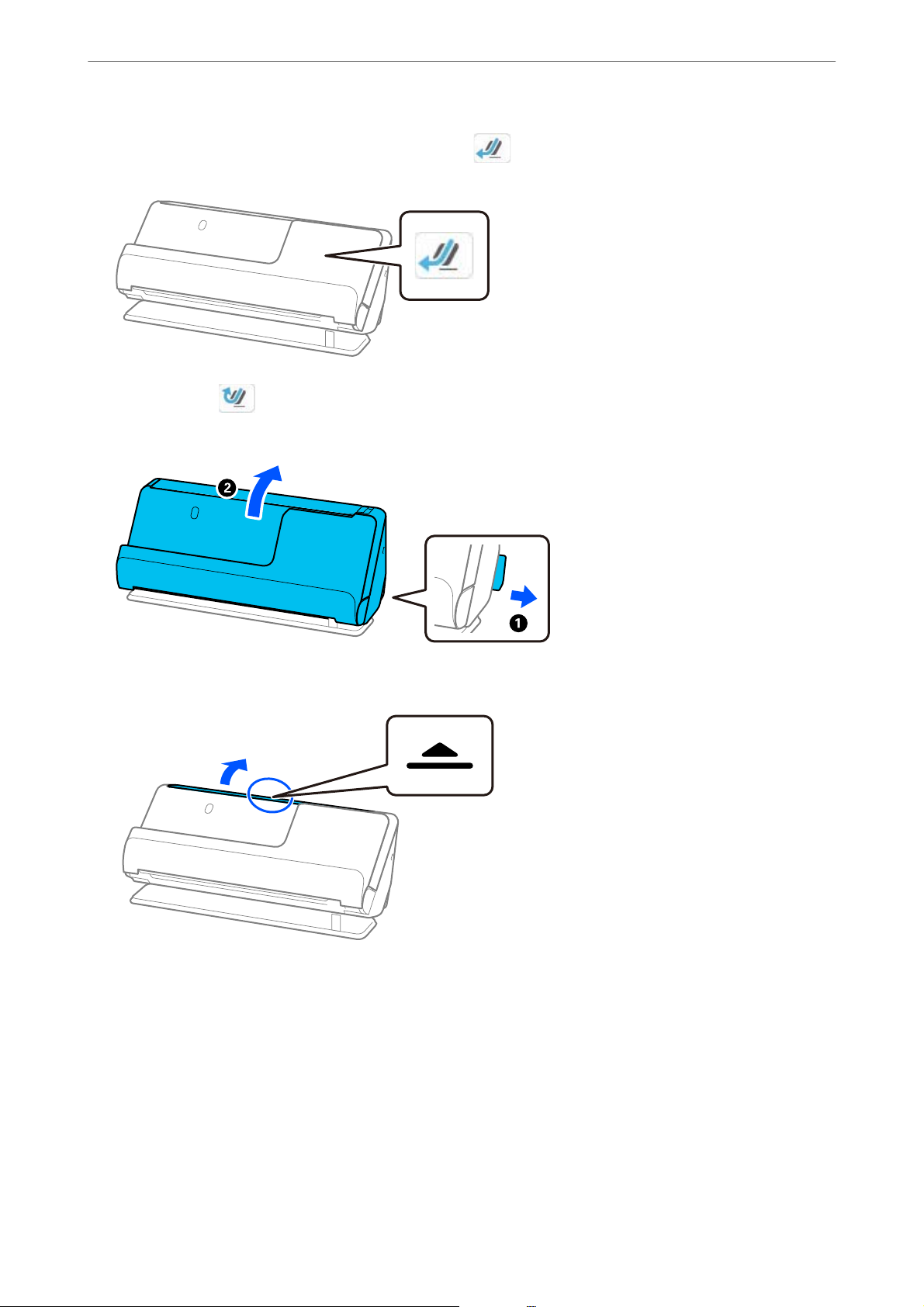
Așezarea originalelor
1. Asigurați-vă că pictograma de poziție a scanerului este (poziție cale rectilinie).
Dacă este așat (poziție cale verticală), trageți selectorul de poziție a scanerului pentru a înclina scanerul
spre înapoi.
>
Plasarea originalelor în scaner>Poziionarea cardurilor din plastic
2. Deschideți tava de intrare.
69
Page 70
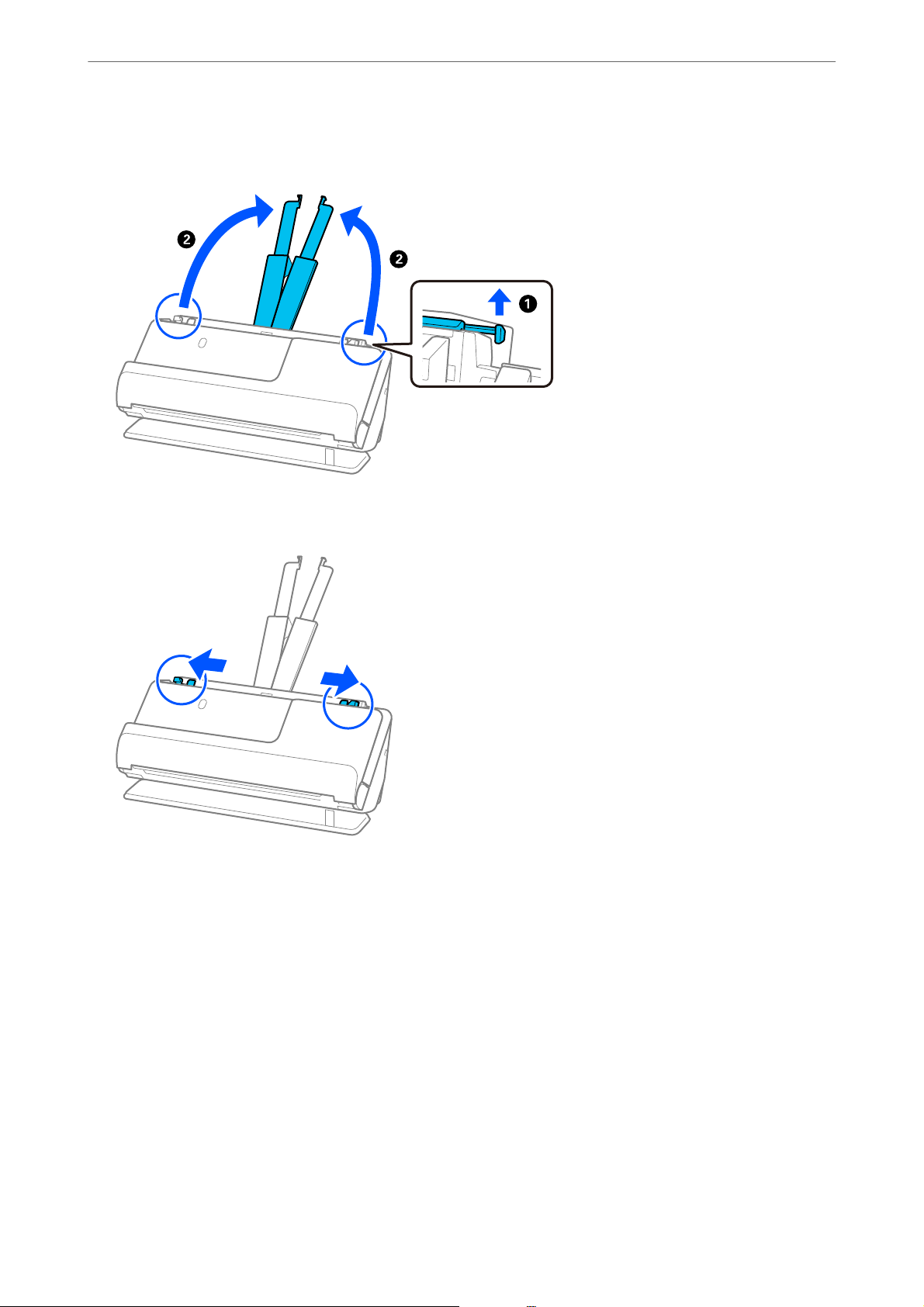
Așezarea originalelor
3. Ridicați extensia tăvii de intrare.
>
Plasarea originalelor în scaner>Poziionarea cardurilor din plastic
4. Mutați ghidajele de margine la marginile tăvii de intrare.
70
Page 71
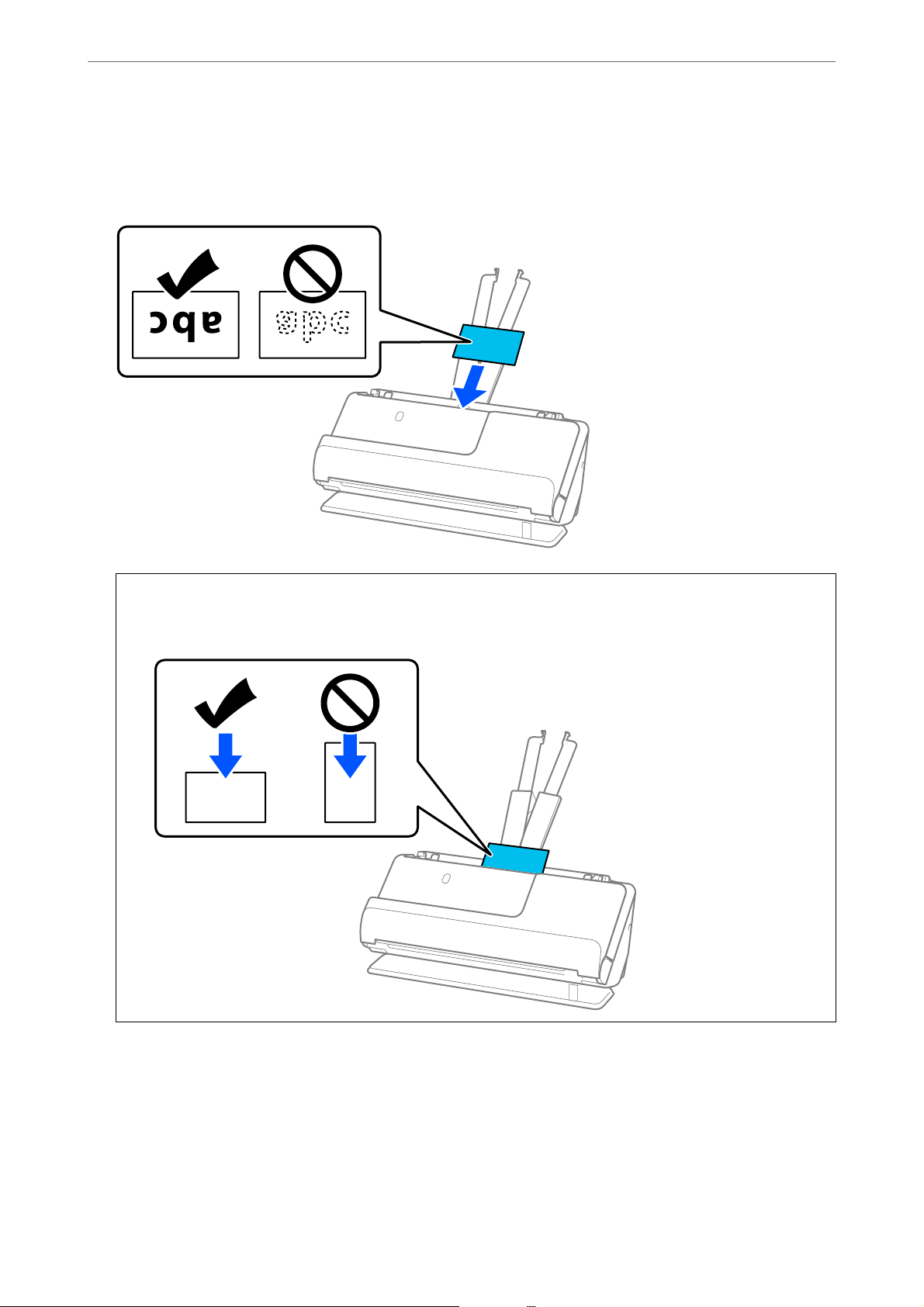
Așezarea originalelor
5. Încărcați cardurile de plastic cu partea care urmează să e scanată orientată în sus, cu marginea superioară
orientată spre ADF.
Introduceți coala în ADF până când întâmpină rezistență.
>
Plasarea originalelor în scaner>Poziionarea cardurilor din plastic
Important:
c
Nu încărcați cardurile de plastic vertical.
71
Page 72
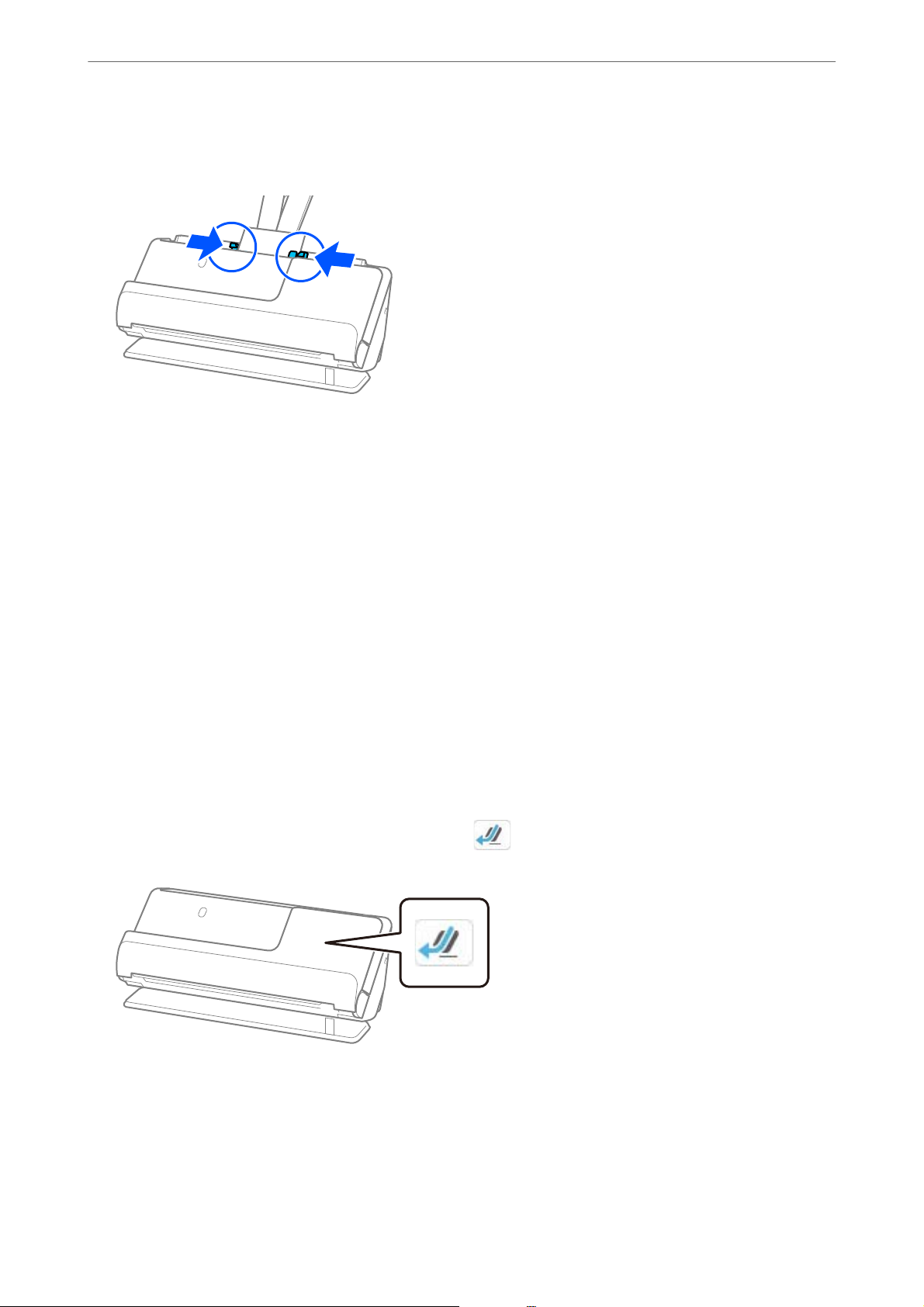
Așezarea originalelor
6. Reglați ghidajele de margine pentru a se potrivi cu marginile cardurilor, astfel încât să nu existe goluri. În caz
contrar, este posibil ca alimentarea originalului să se execute deformat.
Notă:
Pentru scanarea cardurilor din plastic, stabiliți setarea corespunzătoare în fereastra Epson Scan 2.
Când utilizați Epson ScanSmart, puteți deschide fereastra Epson Scan 2 apăsând butonul Setări > la Setări scaner >
Setări scanare.
>
Plasarea originalelor în scaner>Poziionarea cardurilor laminate
În la Setări principale din Epson Scan 2, selectați Carte de vizită plastiată în Dimensiune document, sau selectați
Oprit în Detectarea colilor duble. Consultați secțiunea de ajutor a aplicației Epson Scan 2 pentru detalii.
Dacă nu ați dezactivat Detectarea colilor duble pe ecranul Epson Scan 2 și apare o eroare de alimentare dublă, scoateți
cardurile din ADF și reîncărcați-le.
Informaţii conexe
& „Poziționarea cardurilor laminate” la pagina 72
Poziționarea cardurilor laminate
Notă:
Asigurați-vă că în fața scanerului există spațiu sucient pentru originalele extrase.
1. Asigurați-vă că pictograma de poziție a scanerului este (poziție cale rectilinie).
72
Page 73
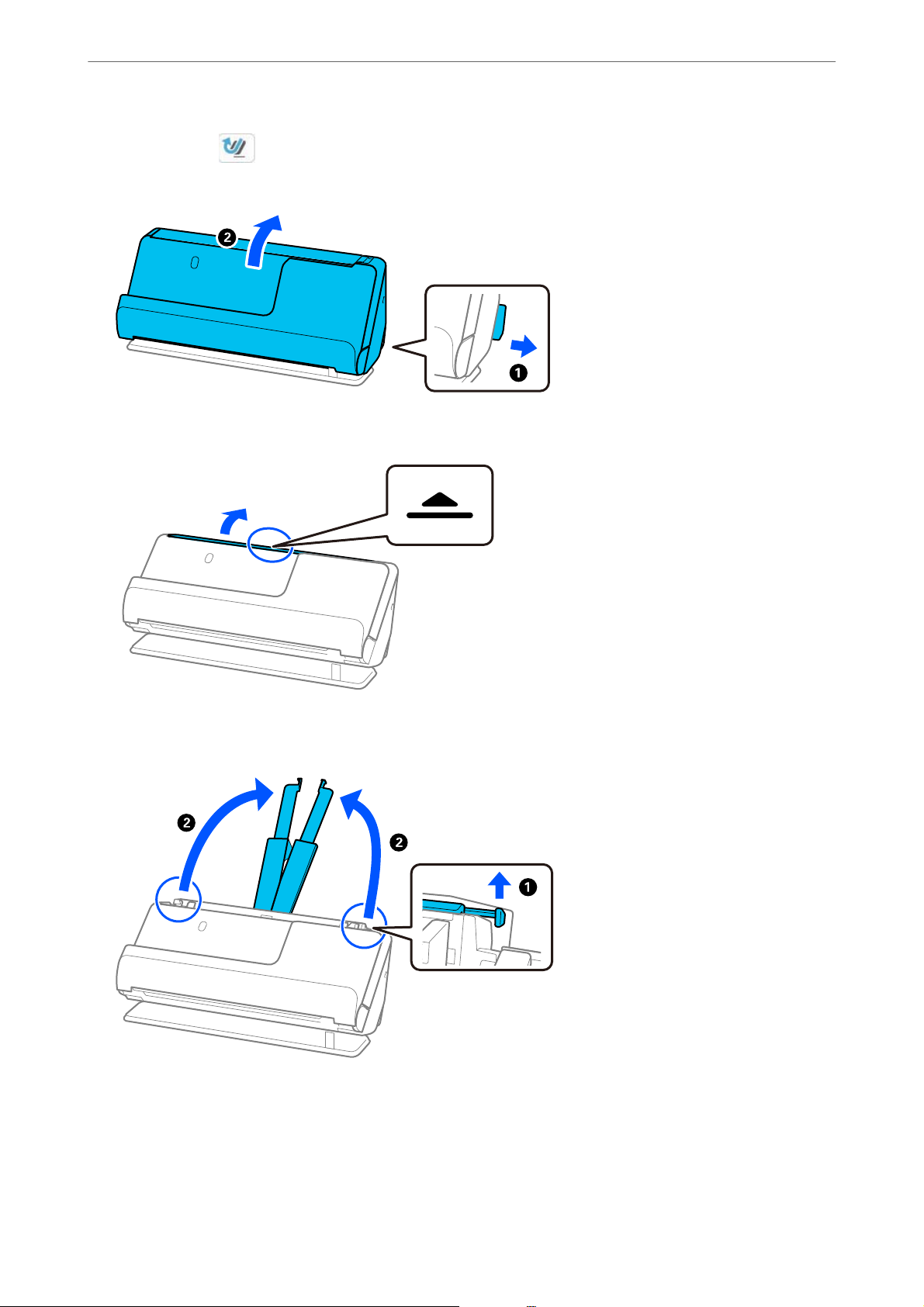
Așezarea originalelor
Dacă este așat (poziție cale verticală), trageți selectorul de poziție a scanerului pentru a înclina scanerul
spre înapoi.
2. Deschideți tava de intrare.
>
Plasarea originalelor în scaner>Poziionarea cardurilor laminate
3. Ridicați extensia tăvii de intrare.
73
Page 74
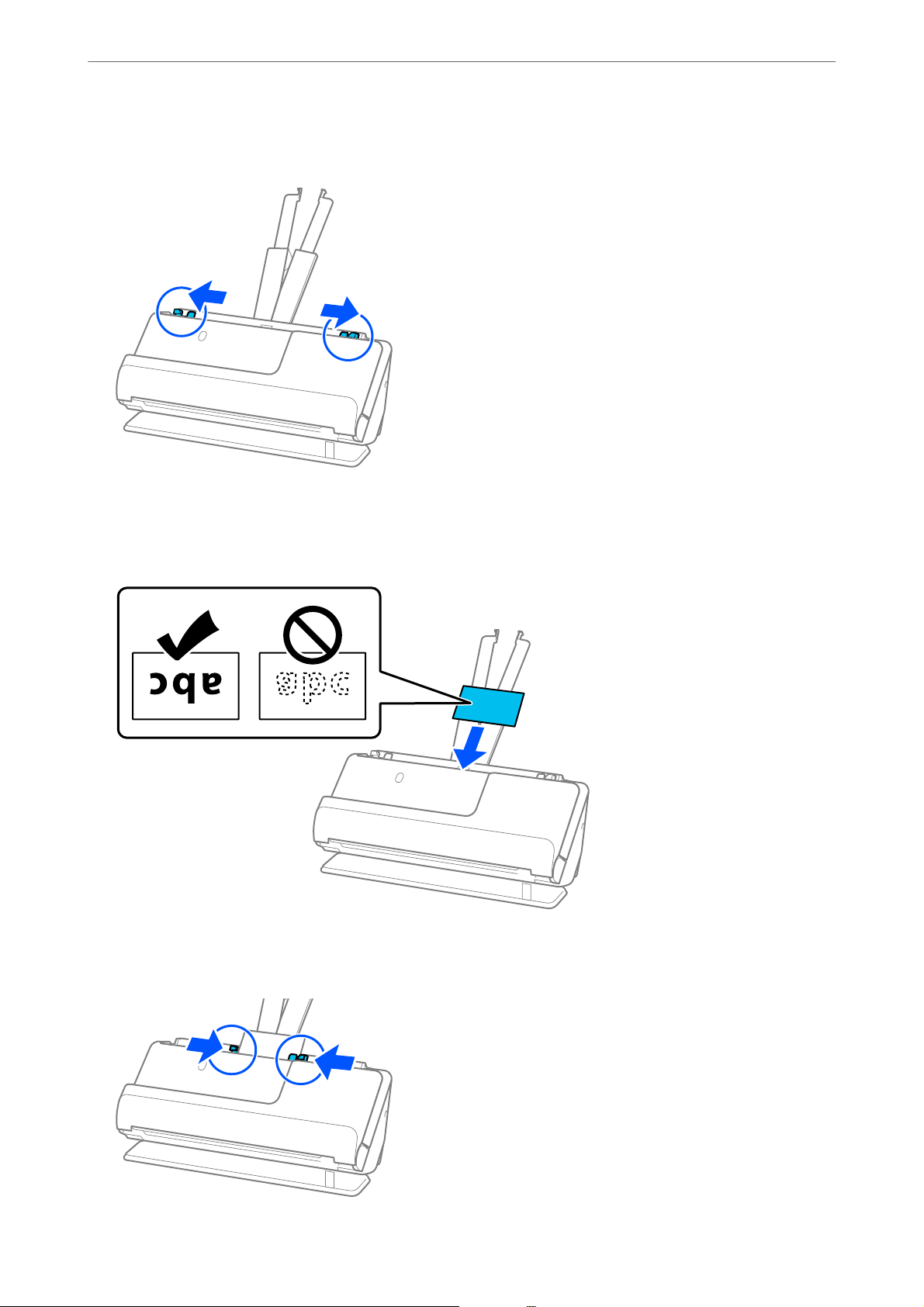
Așezarea originalelor
4. Mutați ghidajele de margine la marginile tăvii de intrare.
>
Plasarea originalelor în scaner>Poziionarea cardurilor laminate
5. Încărcați cardurile de plastic cu partea care urmează să e scanată orientată în sus, cu marginea superioară
orientată spre ADF.
Introduceți coala în ADF până când întâmpină rezistență.
6. Reglați ghidajele de margine pentru a se potrivi cu marginile cardurilor, astfel încât să nu existe goluri. Dacă
există goluri, originalul poate alimentat înclinat.
74
Page 75
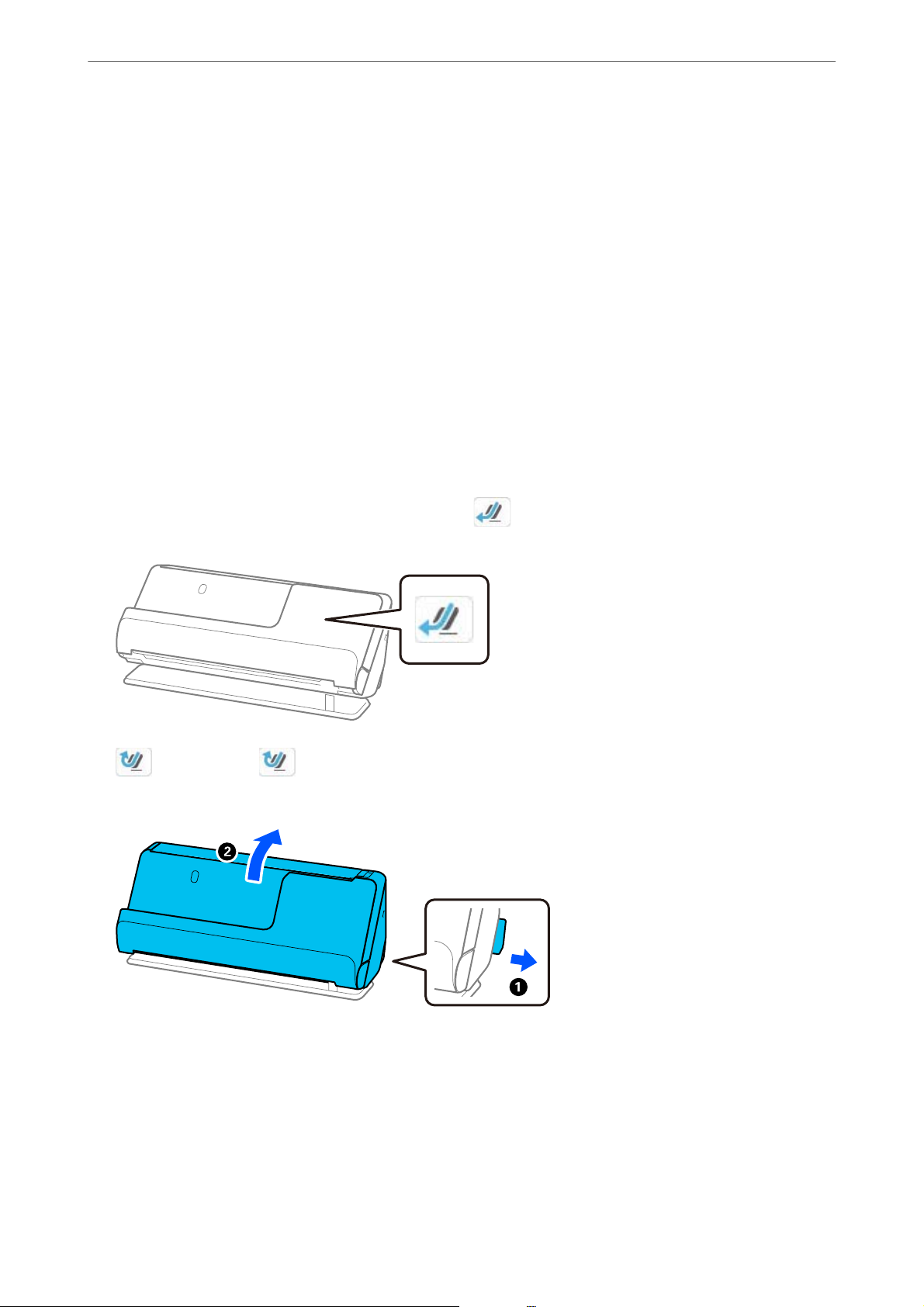
Așezarea originalelor
Notă:
Pentru scanarea cardurilor laminate, stabiliți setarea corespunzătoare în fereastra Epson Scan 2.
Când utilizați Epson ScanSmart, puteți deschide ecranul Epson Scan 2 executând clic pe butonul Setări > la Setări
scaner > Setări scanare.
❏ Pentru a spori precizia detectării automate a formatului, selectați la Setări principale > Dimensiune document >
Setări > Scanare card laminat. Consultați secțiunea de ajutor a aplicației Epson Scan 2 pentru detalii.
❏ Selectați la Setări principale > Detectarea colilor duble > Oprit. Consultați secțiunea de ajutor a aplicației Epson
Scan 2 pentru detalii.
Dacă nu ați dezactivat Detectarea colilor duble pe ecranul Epson Scan 2 și apare o eroare de alimentare dublă,
scoateți cardurile din ADF și reîncărcați-le.
>
Plasarea originalelor în scaner>Amplasarea unei broșuri
Amplasarea unei broșuri
Notă:
Asigurați-vă că în fața scanerului există spațiu sucient pentru originalele extrase.
1. Asigurați-vă că pictograma de poziție a scanerului este (poziție cale rectilinie).
Dacă este așat (poziție cale verticală), trageți selectorul de poziție a scanerului pentru a înclina
scanerul spre înapoi.
75
Page 76
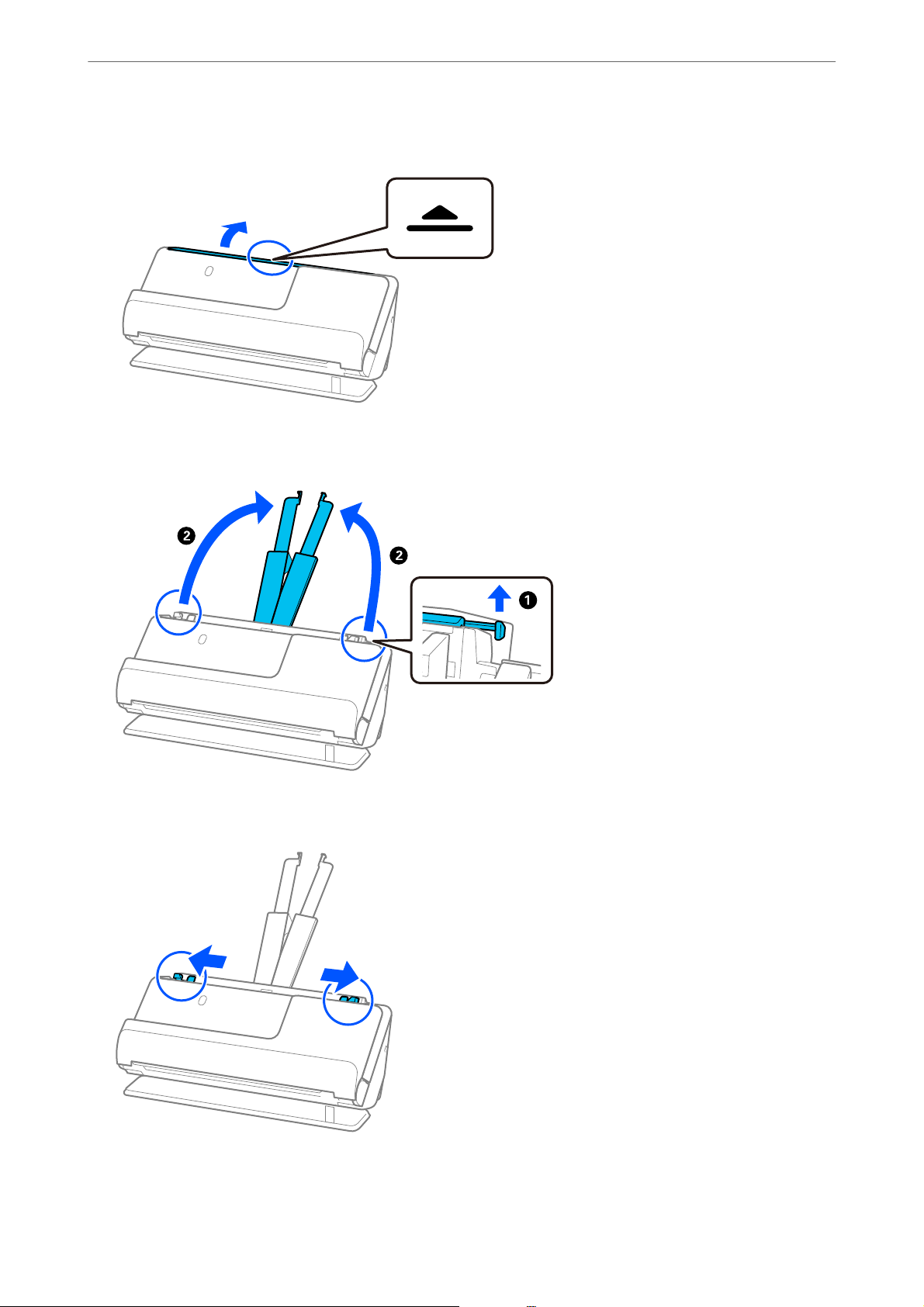
Așezarea originalelor
2. Deschideți tava de intrare.
3.
Ridicați extensia tăvii de intrare.
>
Plasarea originalelor în scaner>Amplasarea unei broșuri
4. Mutați ghidajele de margine la marginile tăvii de intrare.
76
Page 77
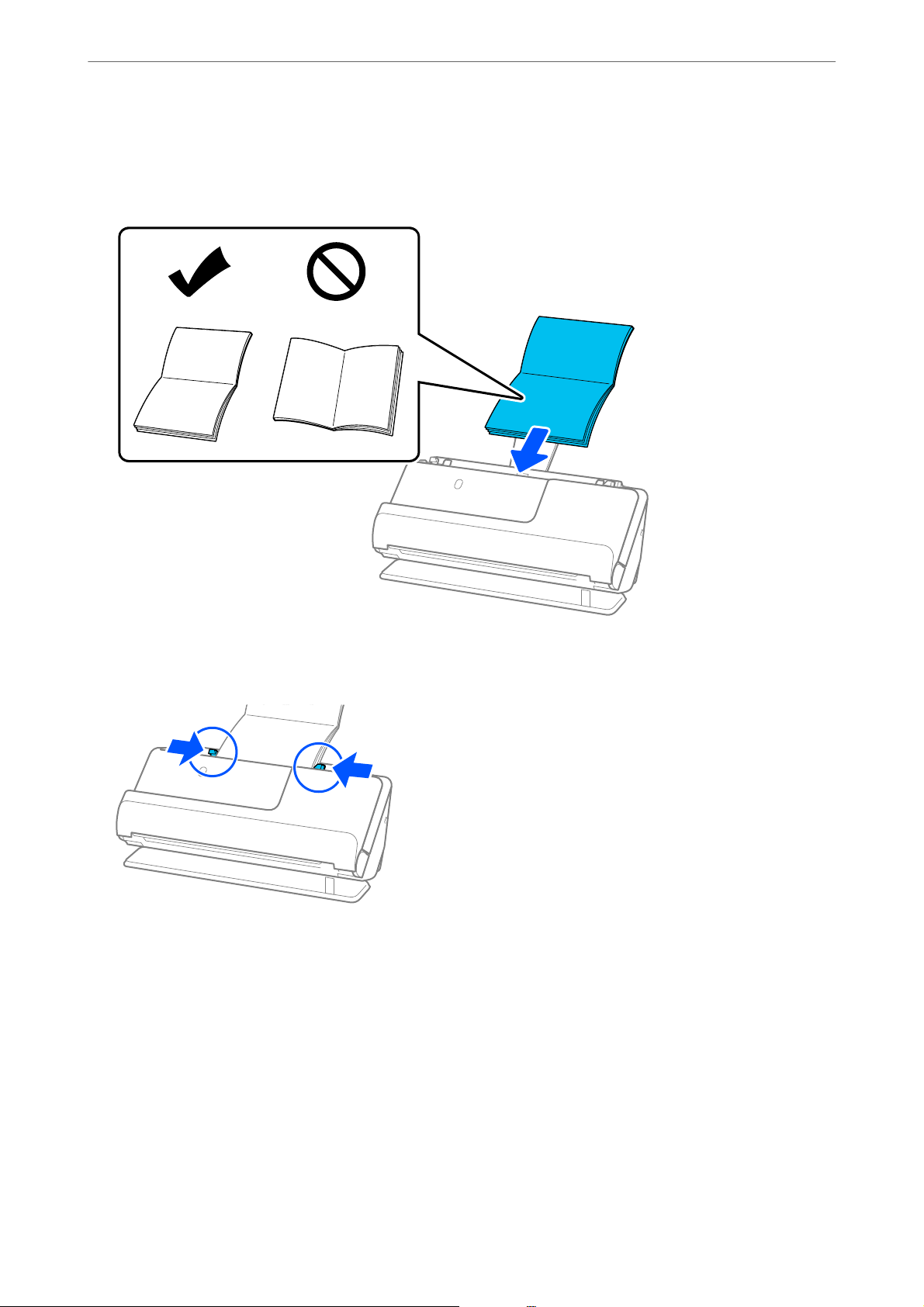
Așezarea originalelor
5. Așezați broșura cu partea care urmează să e scanată în sus și cu partea cu mai multe pagini orientată către
ADF.
Introduceți coala în ADF până când întâmpină rezistență.
>
Plasarea originalelor în scaner>Amplasarea unei broșuri
6. Reglați ghidajele de margine pentru a se potrivi cu marginile broșurii, astfel încât să nu existe goluri. Dacă
există goluri, originalul poate alimentat înclinat.
77
Page 78
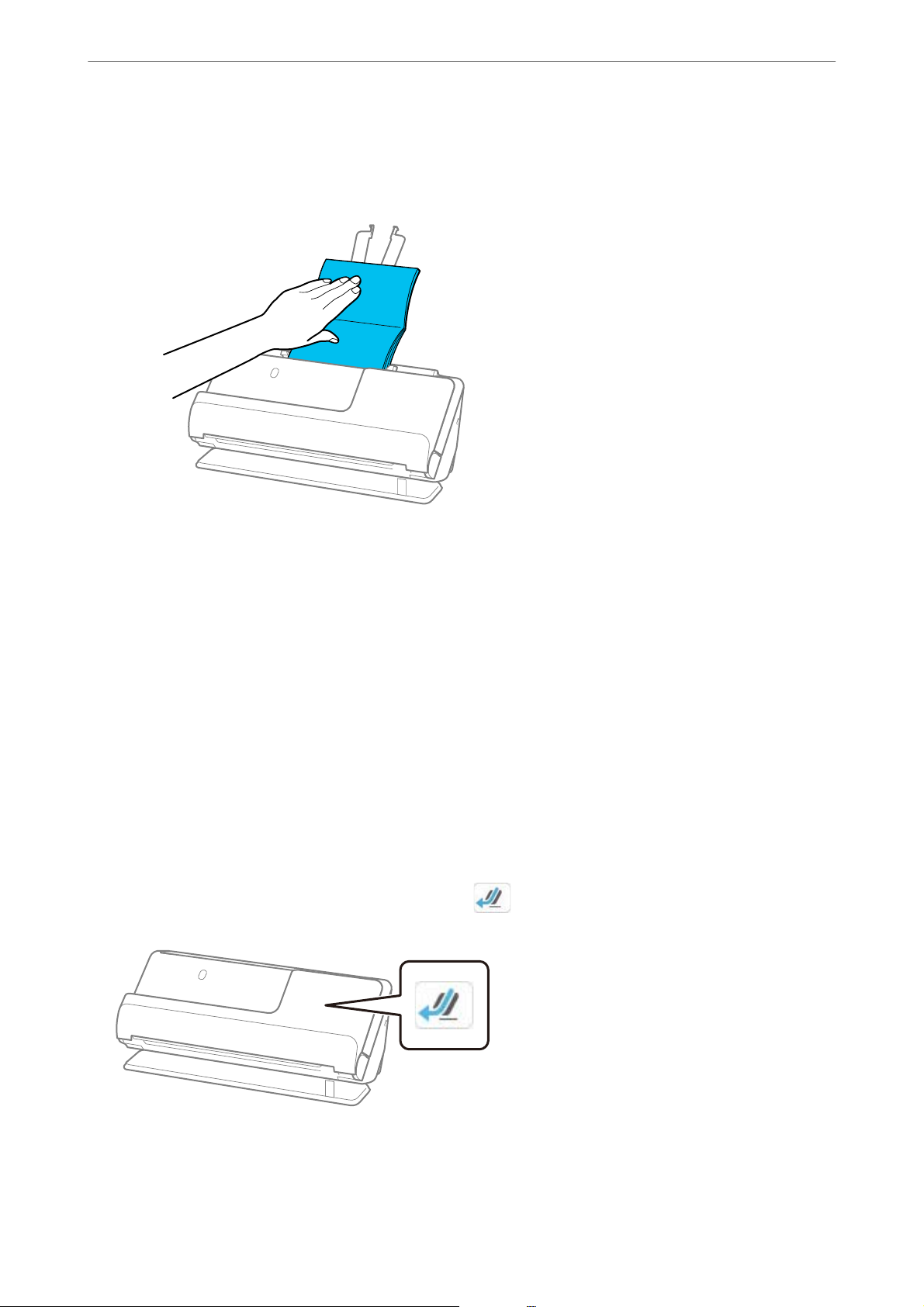
Așezarea originalelor
Notă:
❏ Când scanați broșuri, sprijiniți partea superioară a broșurii cu mâna pentru a preveni căderea acesteia din ADF sau
închiderea acesteia.
>
Plasarea originalelor în scaner>Amplasarea unui pașaport
❏ Dacă originalele evacuate lovesc suprafața mesei pe care este așezat scanerul și acest lucru afectează imaginea
scanată, mutați scanerul la marginea mesei, astfel încât originalele evacuate să cadă și să le puteți prinde direct.
❏ Când scanați broșuri, efectuați setările corespunzătoare pe ecranul Epson Scan 2.
Când utilizați Epson ScanSmart, puteți deschide ecranul Epson Scan 2 făcând clic pe butonul Setări > la Setări
scaner > Setări scanare.
Pe ecranul Epson Scan 2, utilizați una dintre următoarele metode pentru a dezactiva Detectarea colilor duble.
· Selectați Broşuri în Setări scaner
·În la Setări principale, setați Detectarea colilor duble la Oprit
Consultați secțiunea de ajutor a aplicației Epson Scan 2 pentru detalii.
Amplasarea unui pașaport
Notă:
Asigurați-vă că în fața scanerului există spațiu sucient pentru originalele extrase.
1. Asigurați-vă că pictograma de poziție a scanerului este (poziție cale rectilinie).
78
Page 79
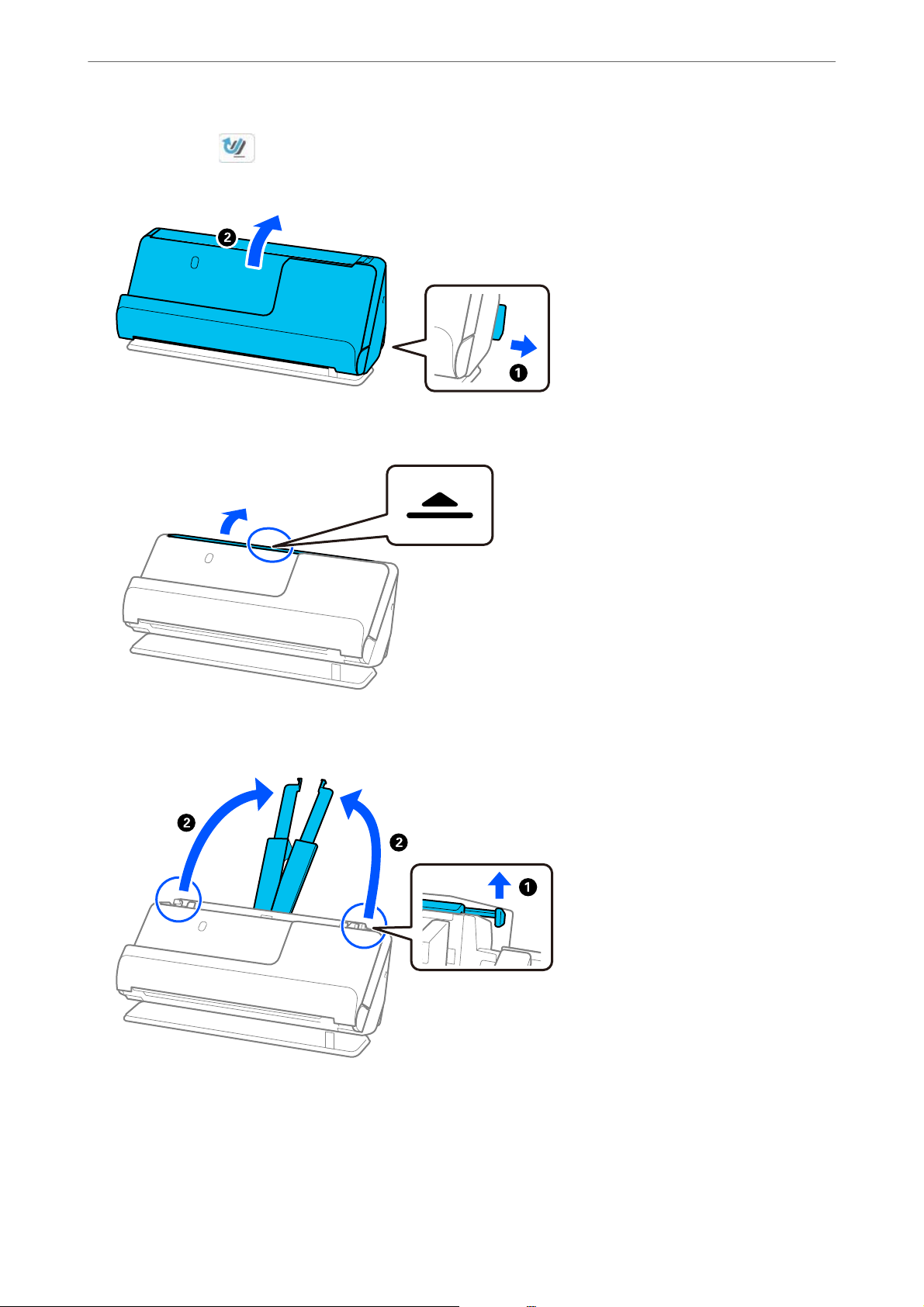
Așezarea originalelor
Dacă este așat (poziție cale verticală), trageți selectorul de poziție a scanerului pentru a înclina scanerul
spre înapoi.
2. Deschideți tava de intrare.
>
Plasarea originalelor în scaner>Amplasarea unui pașaport
3. Ridicați extensia tăvii de intrare.
79
Page 80
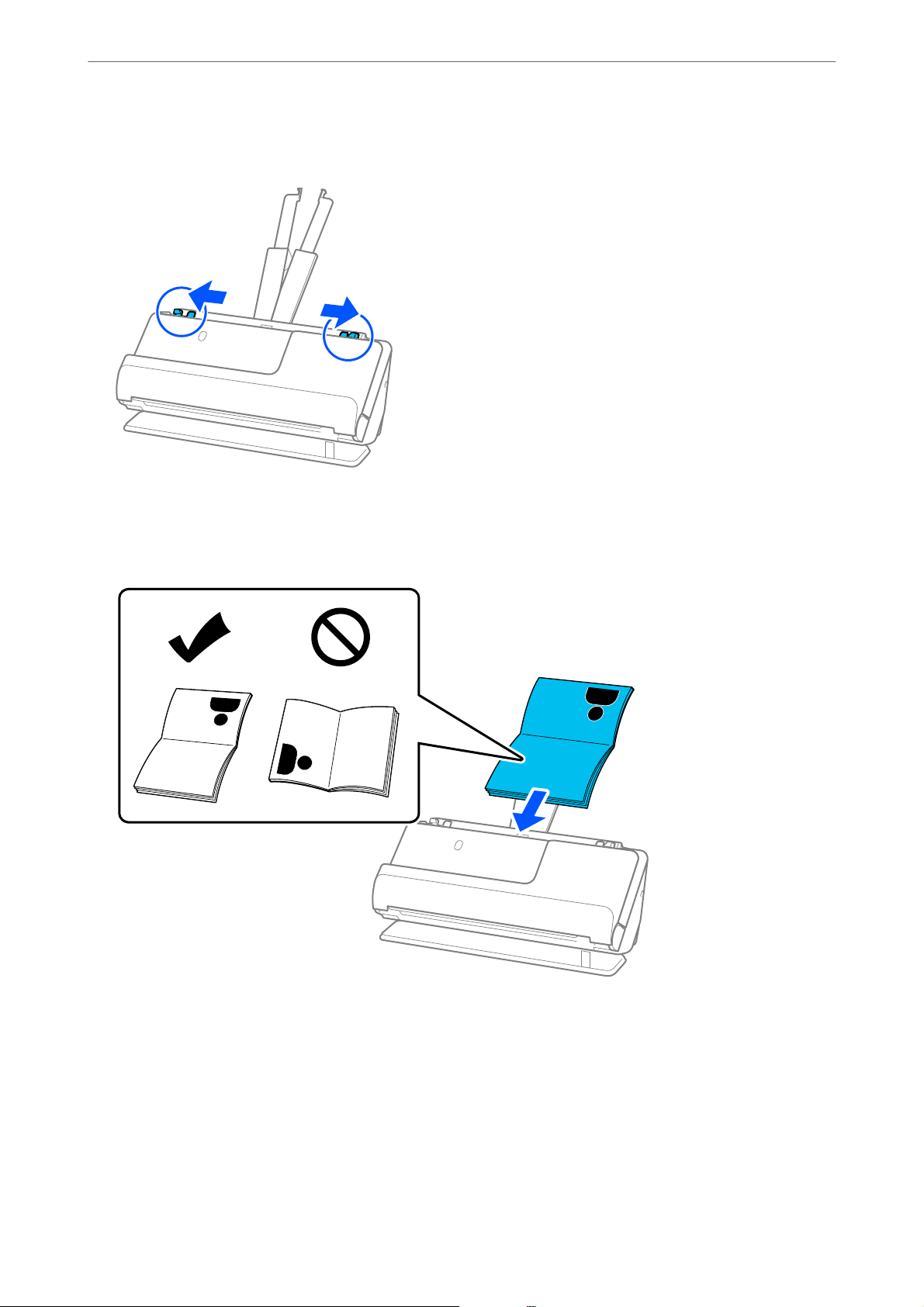
Așezarea originalelor
4. Mutați ghidajele de margine la marginile tăvii de intrare.
>
Plasarea originalelor în scaner>Amplasarea unui pașaport
5. Plasați pașaportul cu partea care urmează să e scanată în sus și cu partea mai groasă a pașaportului
îndreptată spre ADF.
Introduceți coala în ADF până când întâmpină rezistență.
80
Page 81
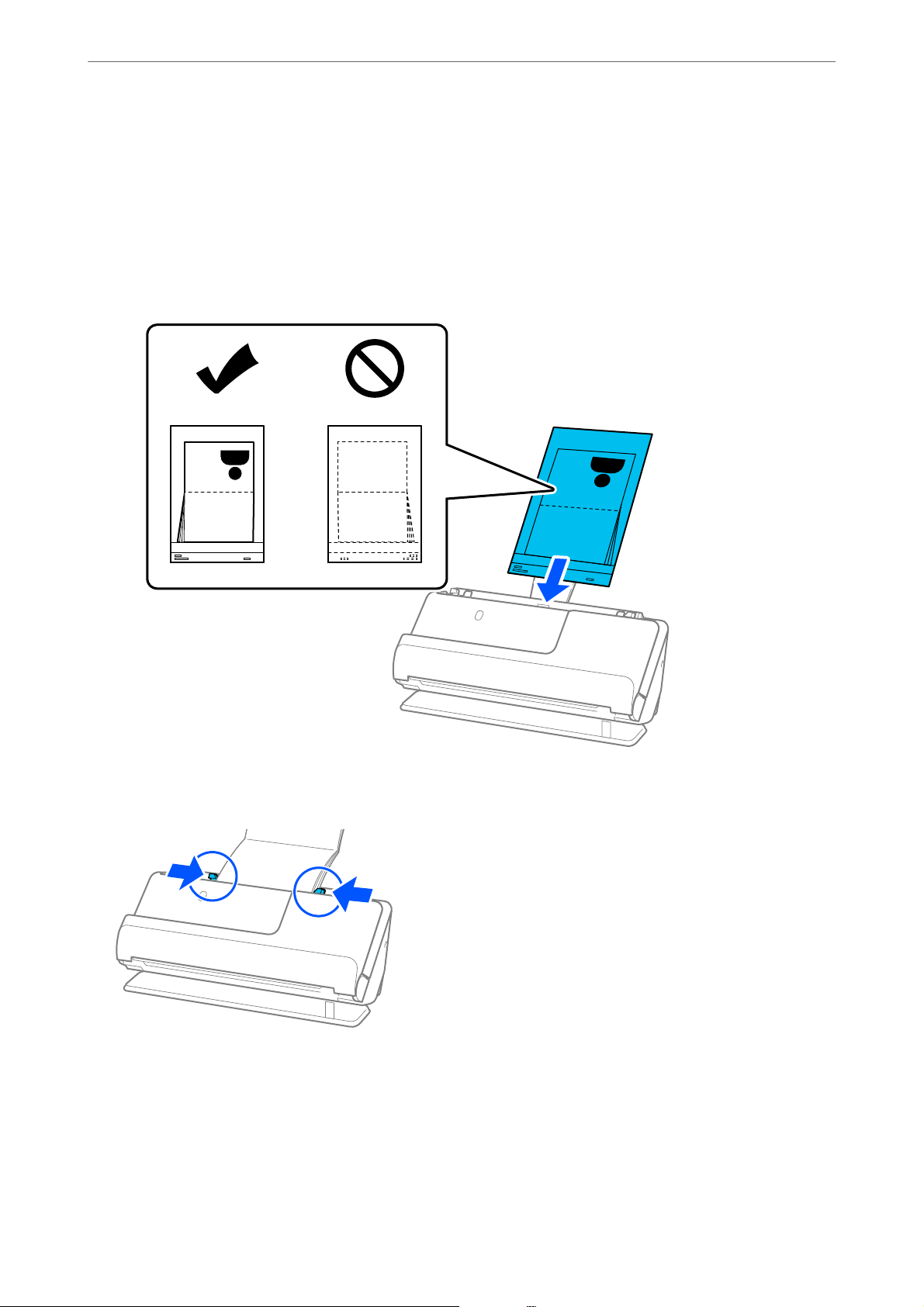
Așezarea originalelor
Notă:
În următoarele cazuri, scanați pașaportul folosind în schimb Folie de protecţie paşaport.
❏ Dacă doriți să protejați pașaportul în timpul scanării
❏ Dacă doriți să scanați pașapoarte groase și pașapoarte cu o margine de legare ușor extinsă
Plasați pașaportul în Folie de protecţie paşaport, cu partea care urmează să e scanată în sus și cu partea mai groasă a
pașaportului îndreptată spre marginea anterioară. Apoi, plasații Folie de protecţie paşaport în tava de intrare, cu
marginea superioară orientată în direcția ADF.
>
Plasarea originalelor în scaner>Amplasarea unui pașaport
6. Reglați ghidajele de margine pentru a se potrivi cu marginile originalului, astfel încât să nu existe goluri. Dacă
există goluri, originalul poate alimentat înclinat.
81
Page 82
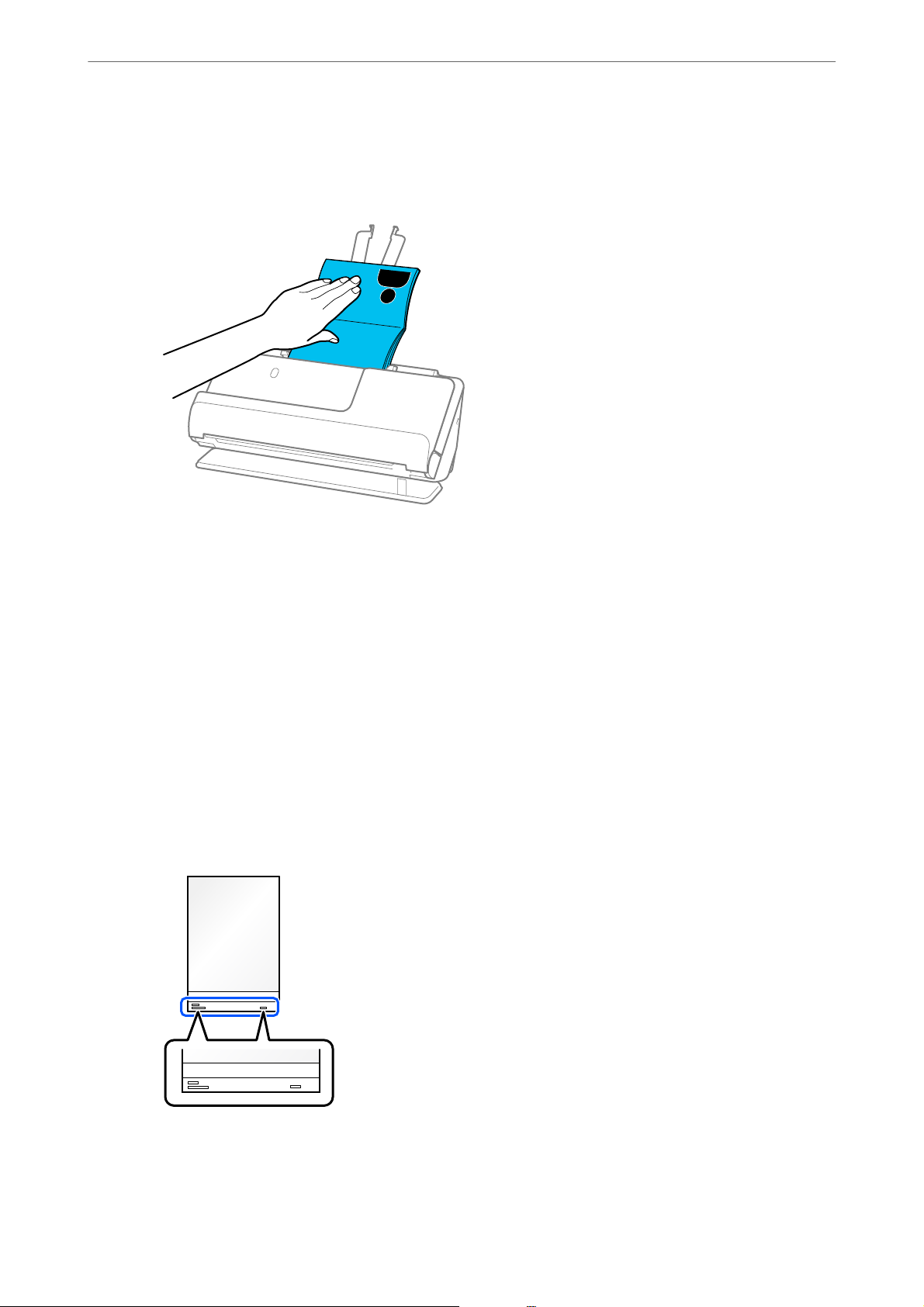
Așezarea originalelor
Notă:
❏ Când scanați pașapoarte, sprijiniți partea superioară a pașaportului cu mâna pentru a preveni căderea acestuia din
ADF sau închiderea acestuia.
>
Plasarea originalelor în scaner>Amplasarea unui pașaport
❏ Dacă originalele evacuate lovesc suprafața mesei pe care este așezat scanerul și acest lucru afectează imaginea
scanată, mutați scanerul la marginea mesei, astfel încât originalele evacuate să cadă și să le puteți prinde direct.
❏ Când scanați un pașaport, efectuați setările corespunzătoare pe ecranul Epson Scan 2.
Când utilizați Epson ScanSmart, puteți deschide ecranul Epson Scan 2 executând clic pe butonul Setări > la Setări
scaner > Setări scanare.
Pe ecranul Epson Scan 2, utilizați una dintre următoarele metode pentru a dezactiva Detectarea colilor duble.
· Selectați Paşaport în Setări scaner
· În la Setări principale, setați Detectarea colilor duble la Oprit
Consultați ajutorul Epson Scan 2 pentru detalii.
❏ Nu utilizați o Folie de protecţie paşaport zgâriată sau o Folie de protecţie paşaport care a fost scanată de mai mult
de 3 000 de ori.
❏ Utilizați doar Folie de protecţie paşaport proiectată pentru scanerul dumneavoastră. Scanerul recunoaște automat
Folie de protecţie paşaport prin detectarea a trei mici oricii dreptunghiulare pe marginea principală. Păstrați
găurile din Folie de protecţie paşaport curate și neacoperite.
Informaţii conexe
& „Coduri Foaie suport” la pagina 41
82
Page 83
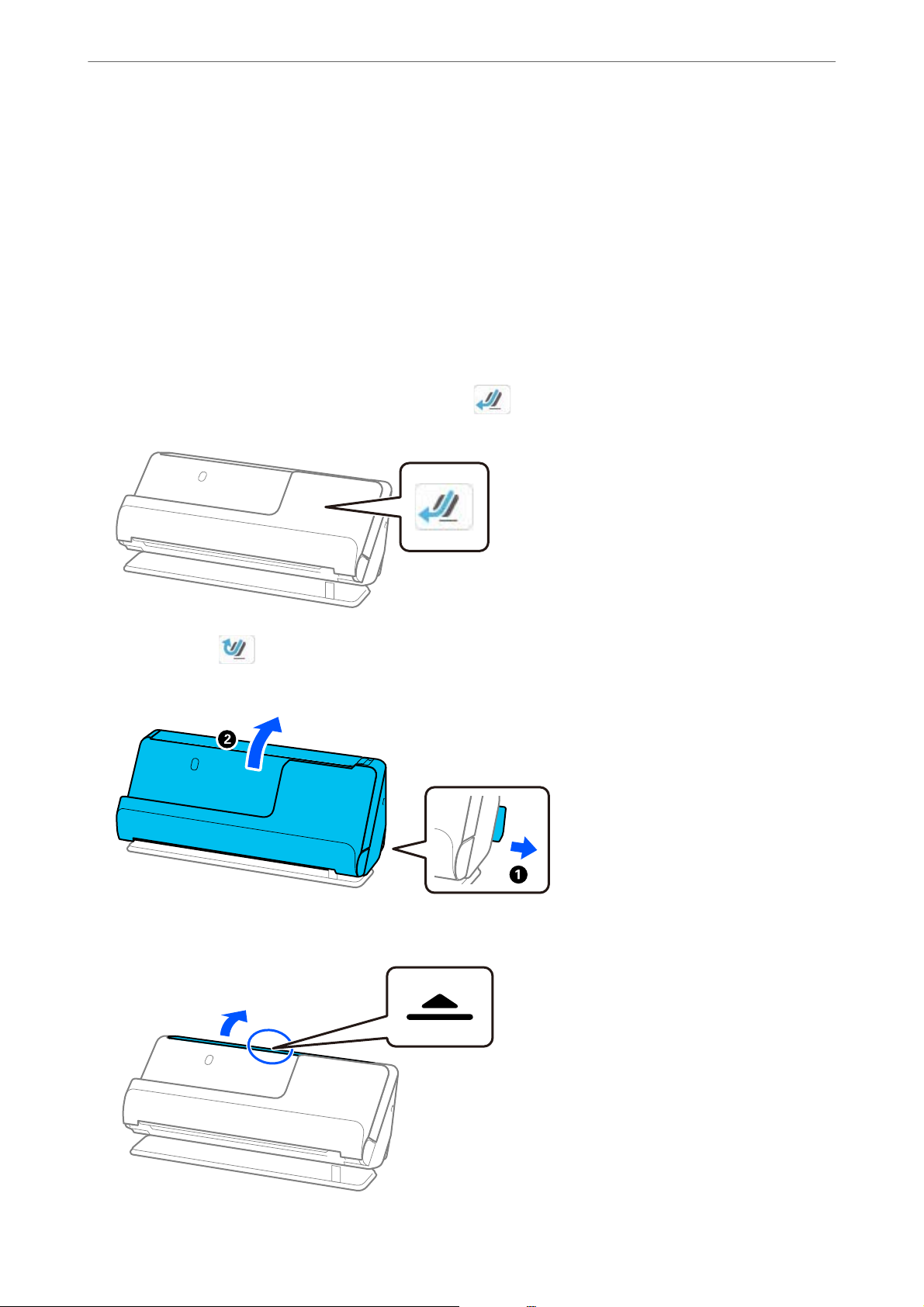
Așezarea originalelor
>
Plasarea originalelor în scaner>Plasarea originalelor sau fotograilor importante
Plasarea originalelor sau fotograilor importante
Utilizați o Foaie suport atunci când scanați următoarele tipuri de originale.
❏ Fotograi
❏ Originale valoroase
❏ Originale încrețite
❏ Originale fragile
Notă:
Asigurați-vă că în fața scanerului există spațiu sucient pentru originalele extrase.
1. Asigurați-vă că pictograma de poziție a scanerului este (poziție cale rectilinie).
Dacă este așat (poziție cale verticală), trageți selectorul de poziție a scanerului pentru a înclina scanerul
spre înapoi.
2. Deschideți tava de intrare.
83
Page 84
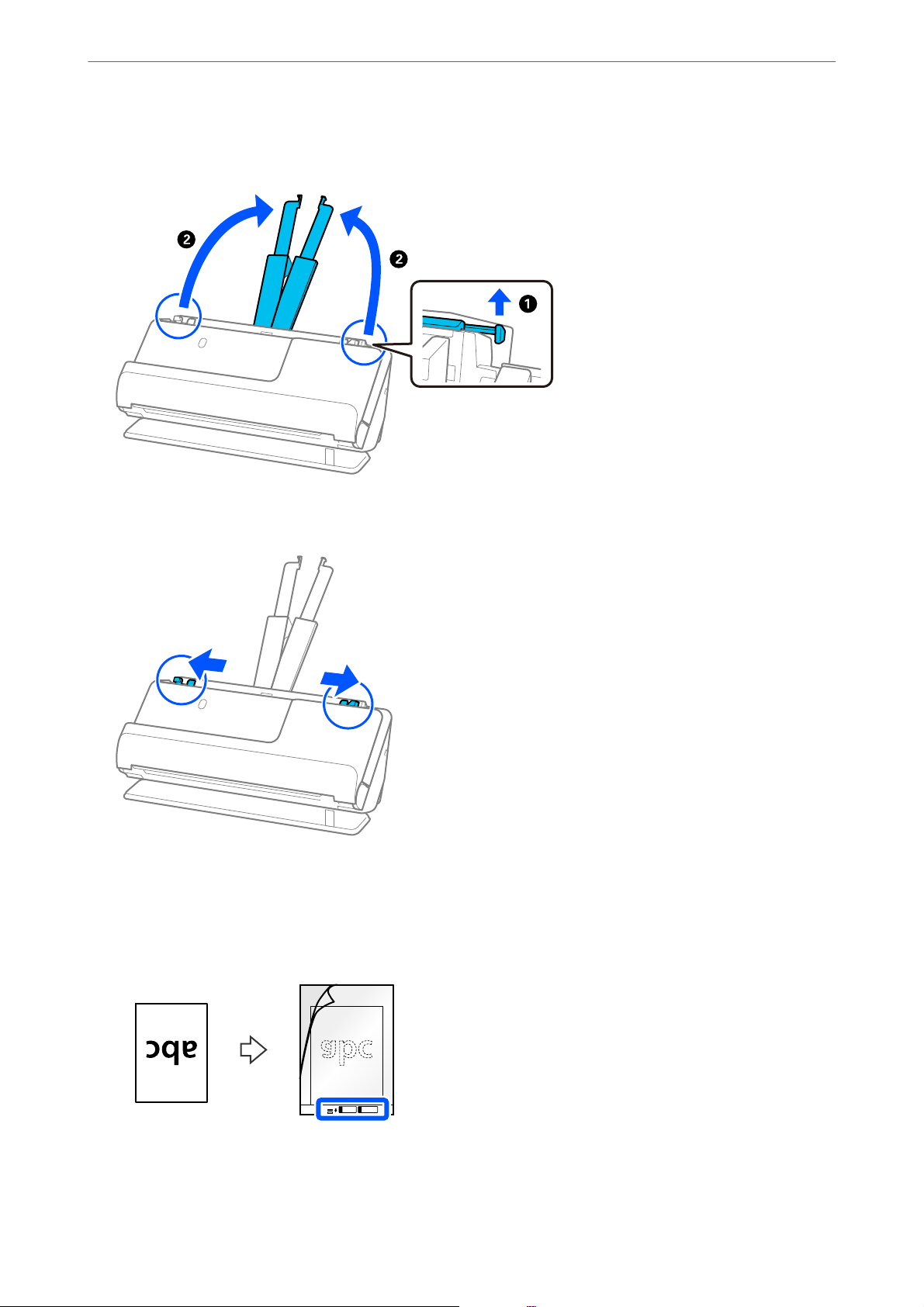
Așezarea originalelor
3. Ridicați extensia tăvii de intrare.
>
Plasarea originalelor în scaner>Plasarea originalelor sau fotograilor importante
4. Mutați ghidajele de margine la marginile tăvii de intrare.
5. Plasați originalul în Foaie suport.
Plasați originalul astfel încât partea din spate a originalului să e orientată spre partea laterală a Foaie suport
cu ilustrația.
❏ Pentru originale
84
Page 85
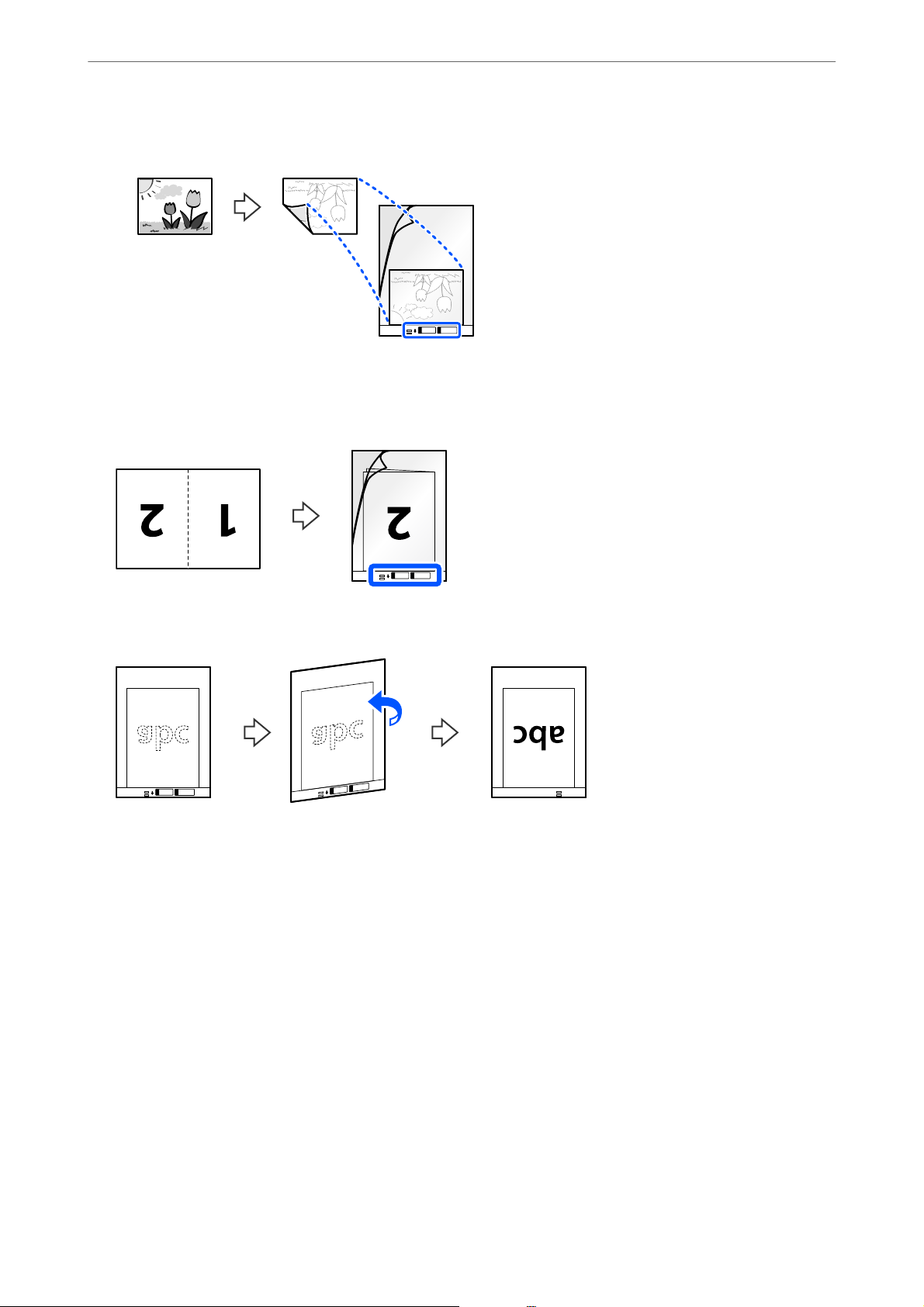
Așezarea originalelor
❏ Pentru fotograi
Pentru originalele mari, pliați-le în jumătate, astfel încât partea care urmează să e scanată să e orientată spre
exterior, apoi așezați originalul cu fața „2” îndreptată spre partea cu ilustrație și la marginea frontală a Foaie
suport.
>
Plasarea originalelor în scaner>Plasarea originalelor sau fotograilor importante
6.
Întoarceți invers Foaie suport.
85
Page 86
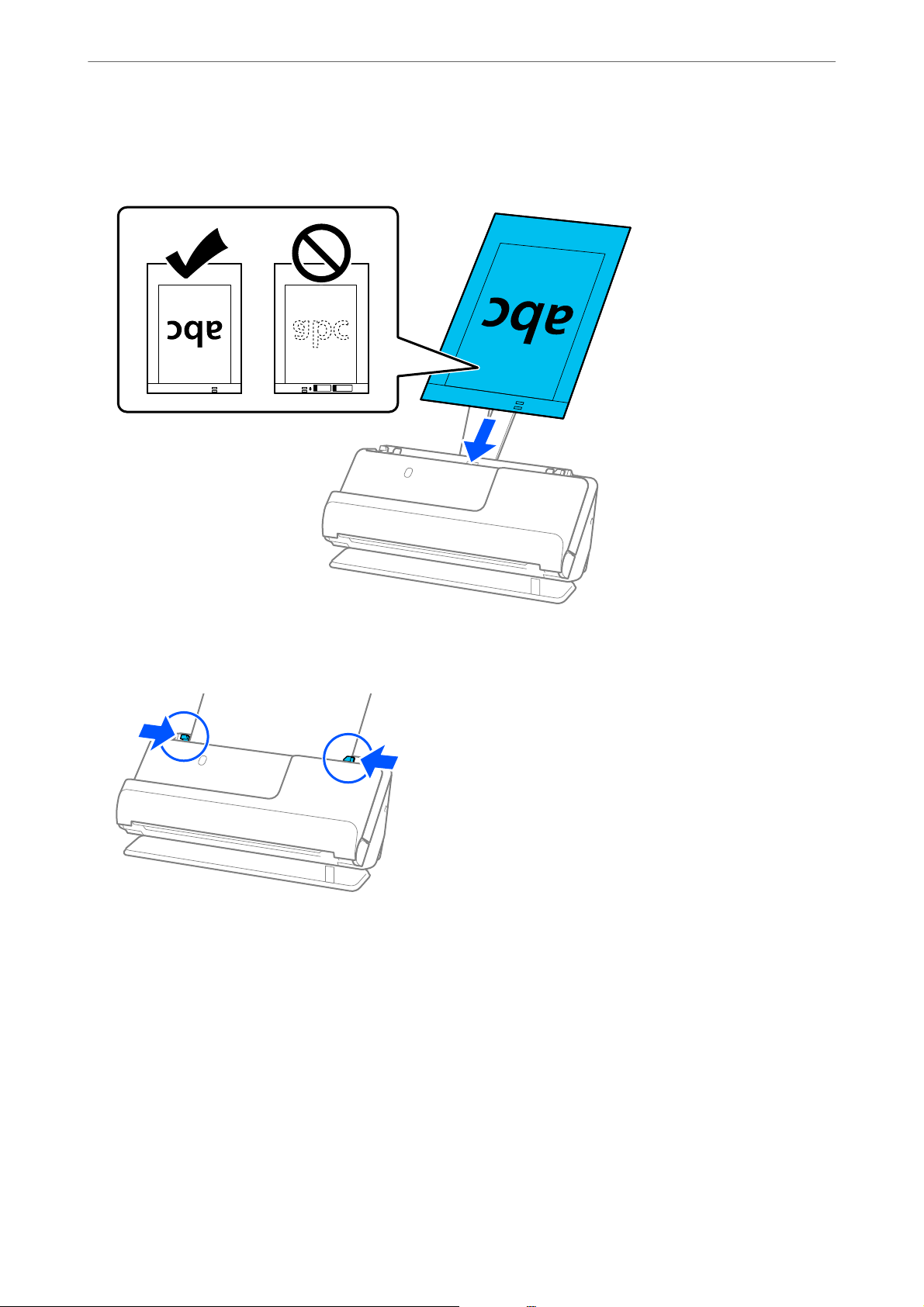
Așezarea originalelor
7. Încărcați Foaie suport în tava de intrare, cu marginea superioară orientată în direcția ADF.
Introduceți coala în ADF până când întâmpină rezistență.
>
Plasarea originalelor în scaner>Plasarea originalelor sau fotograilor importante
8. Aliniați ghidajele de margine cu Foaie suport, astfel încât să nu existe niciun spațiu gol. În caz contrar, este
posibil ca Foaie suport să se alimenteze deformat.
86
Page 87
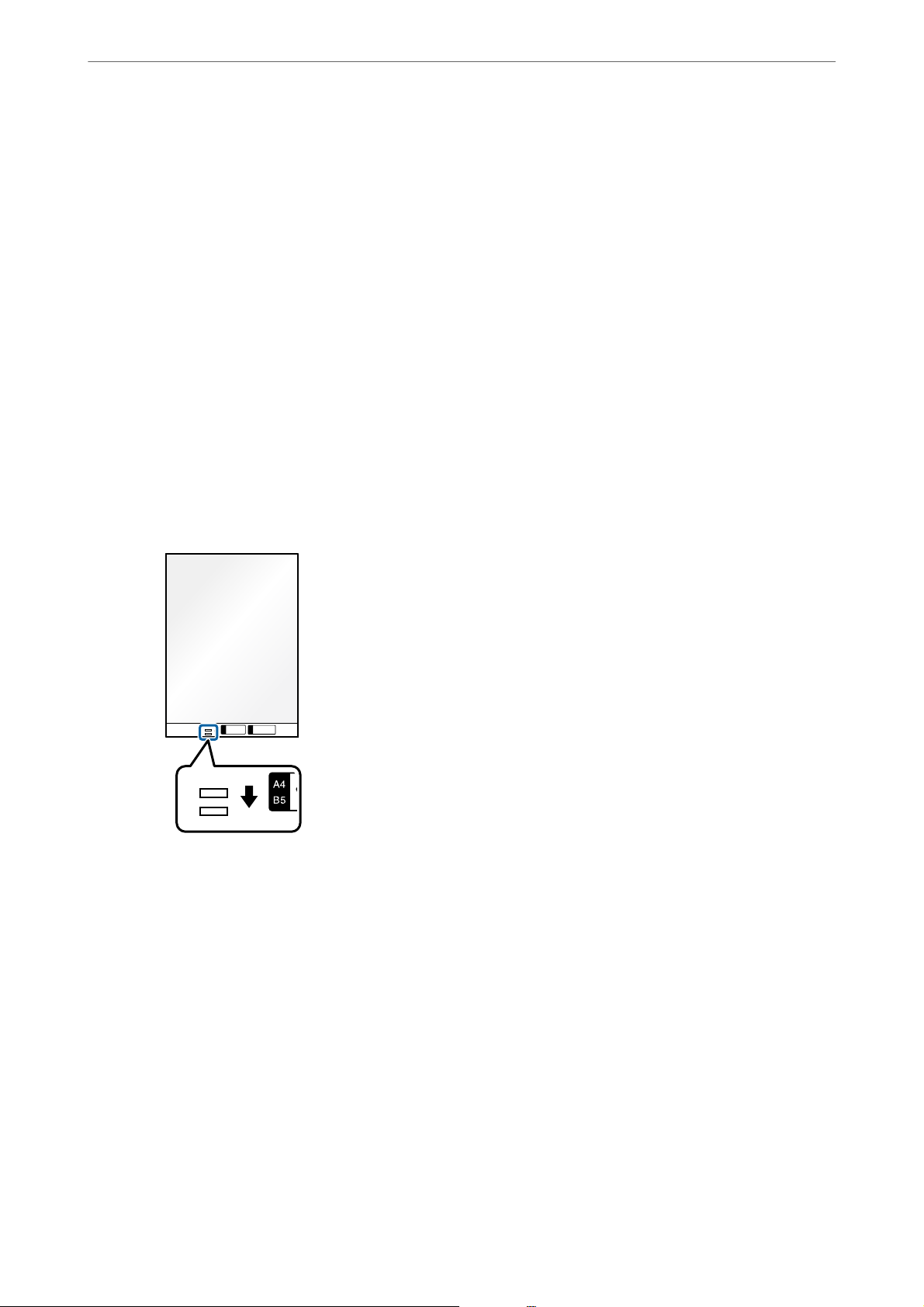
Așezarea originalelor
Notă:
❏ Nu utilizați o Foaie suport zgâriată sau o Foaie suport care a fost scanată de mai mult de 3.000 de ori.
❏ Dacă nu puteți găsi o formatul adecvat pentru originalul pe care doriți să îl scanați în lista Dimensiune doc.,
selectați Detectare automată.
❏ Când scanați cu o Foaie suport, selectați Detectare automată ca Dimensiune document pentru a scana automat
imaginea în timp ce aplicați Hârtie înclinată ca Corectare oblicitate doc..
❏ Marginea frontală a originalului trebuie amplasată pe partea de legare a Foaie suport la scanarea unui original cu o
lungime de aproximativ 297 mm (11,7 in). În caz contrar, întreaga lungime a Foaie suport poate scanată atunci
când este selectată Detectare automată ca Dimensiune document.
❏ Când scanați un original mare, pentru a scana ambele dimensiuni și a le îmbina, efectuați setările corespunzătoare
pe ecranul Epson Scan 2.
Când utilizați Epson ScanSmart, puteți deschide ecranul Epson Scan 2 executând clic pe butonul Setări > la Setări
scaner > Setări scanare.
Selectați Faţă verso din Faţă de scanare și selectați Stânga & Dreapta din Imagini lipite în fereastra Epson Scan 2.
Consultați secțiunea de ajutor a aplicației Epson Scan 2 pentru detalii.
❏ Utilizați doar Foaie suport proiectată pentru scanerul dumneavoastră. Scanerul recunoaște automat coala Foaie
suport prin detectarea a două mici oricii dreptunghiulare pe marginea principală. Păstrați oriciile curate și
neobturate.
>
Plasarea originalelor în scaner>Amplasarea unui plic
Informaţii conexe
& „Coduri Foaie suport” la pagina 41
Amplasarea unui plic
Notă:
Asigurați-vă că în fața scanerului există spațiu sucient pentru originalele extrase.
87
Page 88
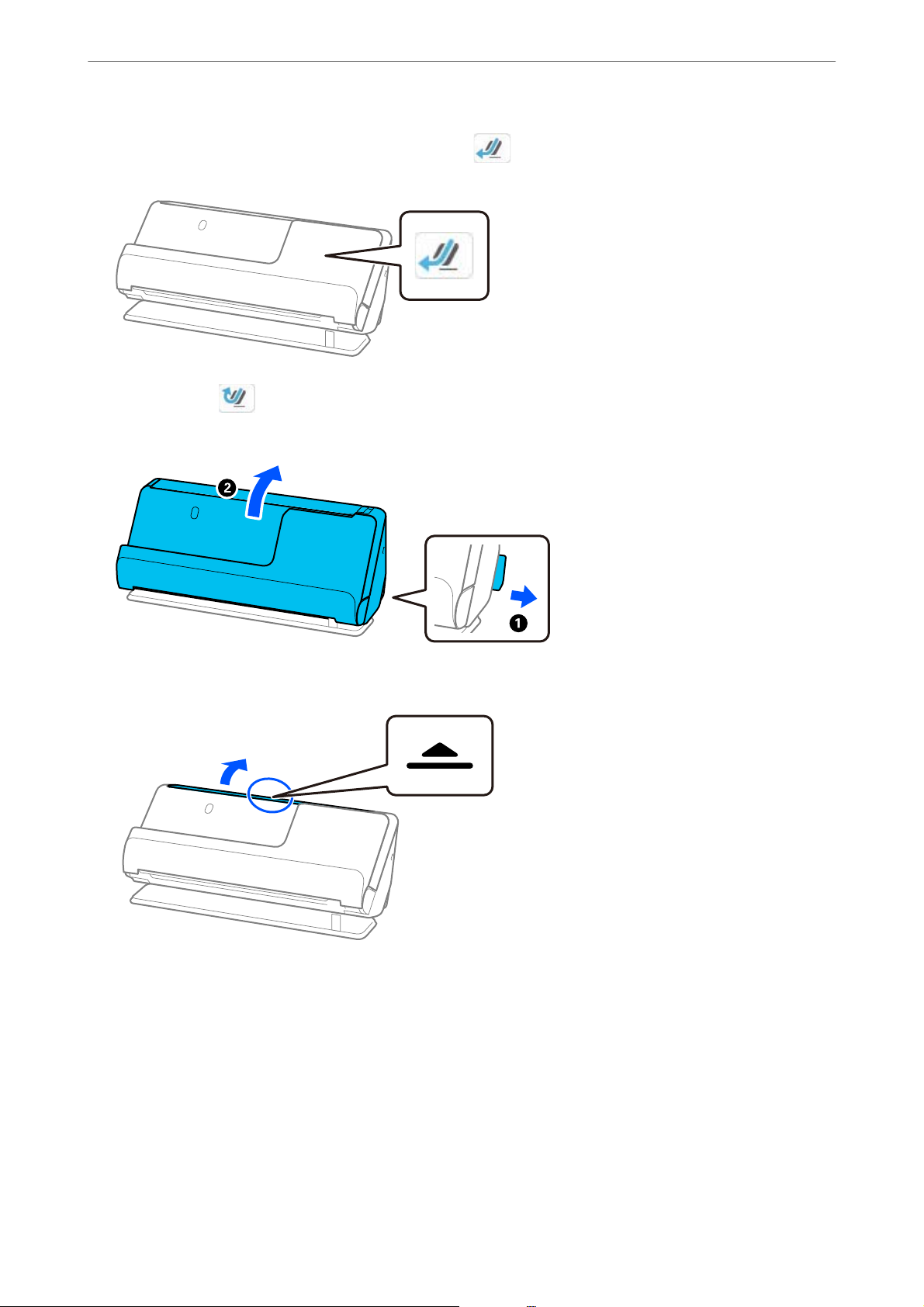
Așezarea originalelor
1. Asigurați-vă că pictograma de poziție a scanerului este (poziție cale rectilinie).
Dacă este așat (poziție cale verticală), trageți selectorul de poziție a scanerului pentru a înclina scanerul
spre înapoi.
>
Plasarea originalelor în scaner>Amplasarea unui plic
2. Deschideți tava de intrare.
88
Page 89
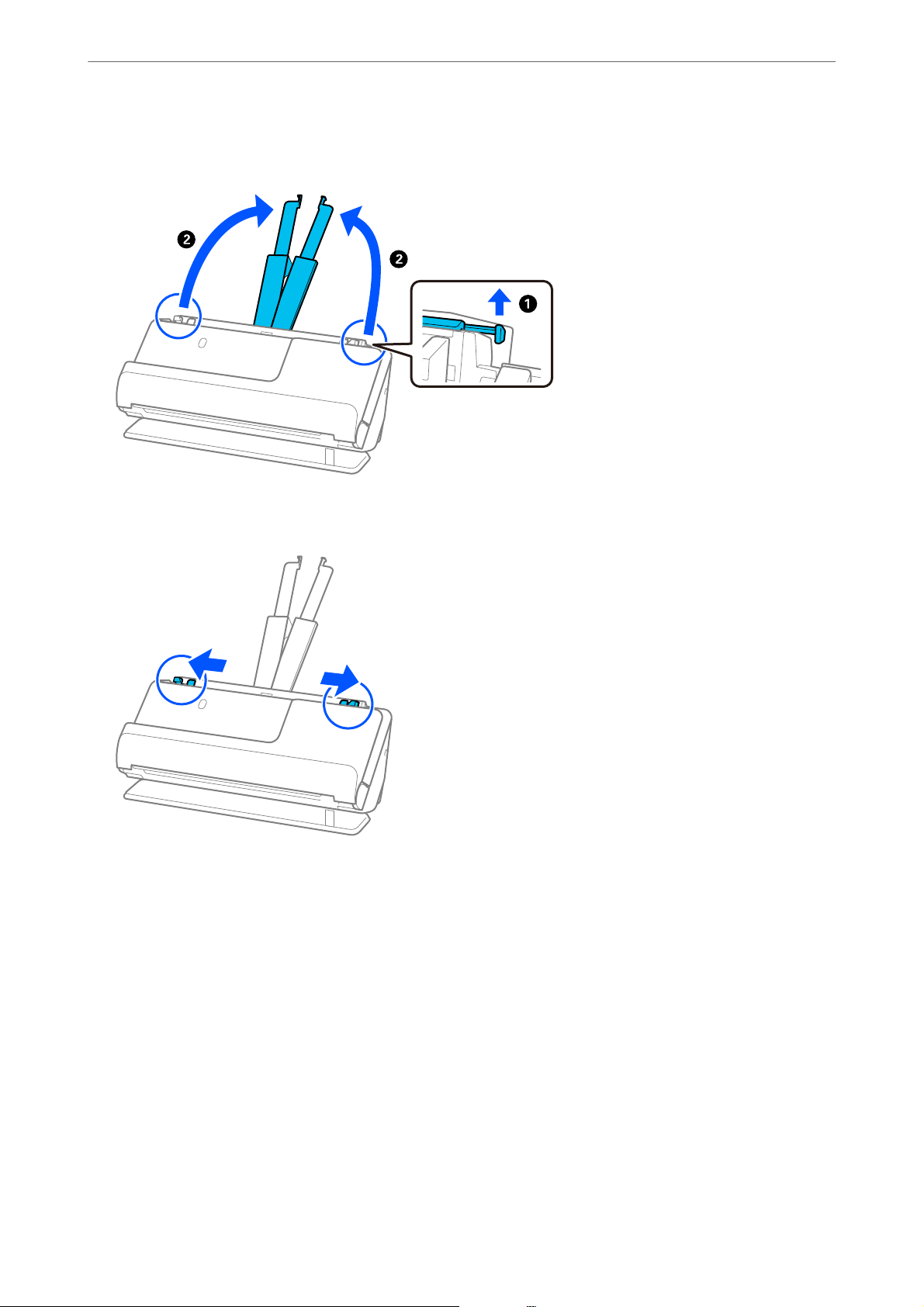
Așezarea originalelor
3. Ridicați extensia tăvii de intrare.
>
Plasarea originalelor în scaner>Amplasarea unui plic
4. Mutați ghidajele de margine la marginile tăvii de intrare.
89
Page 90
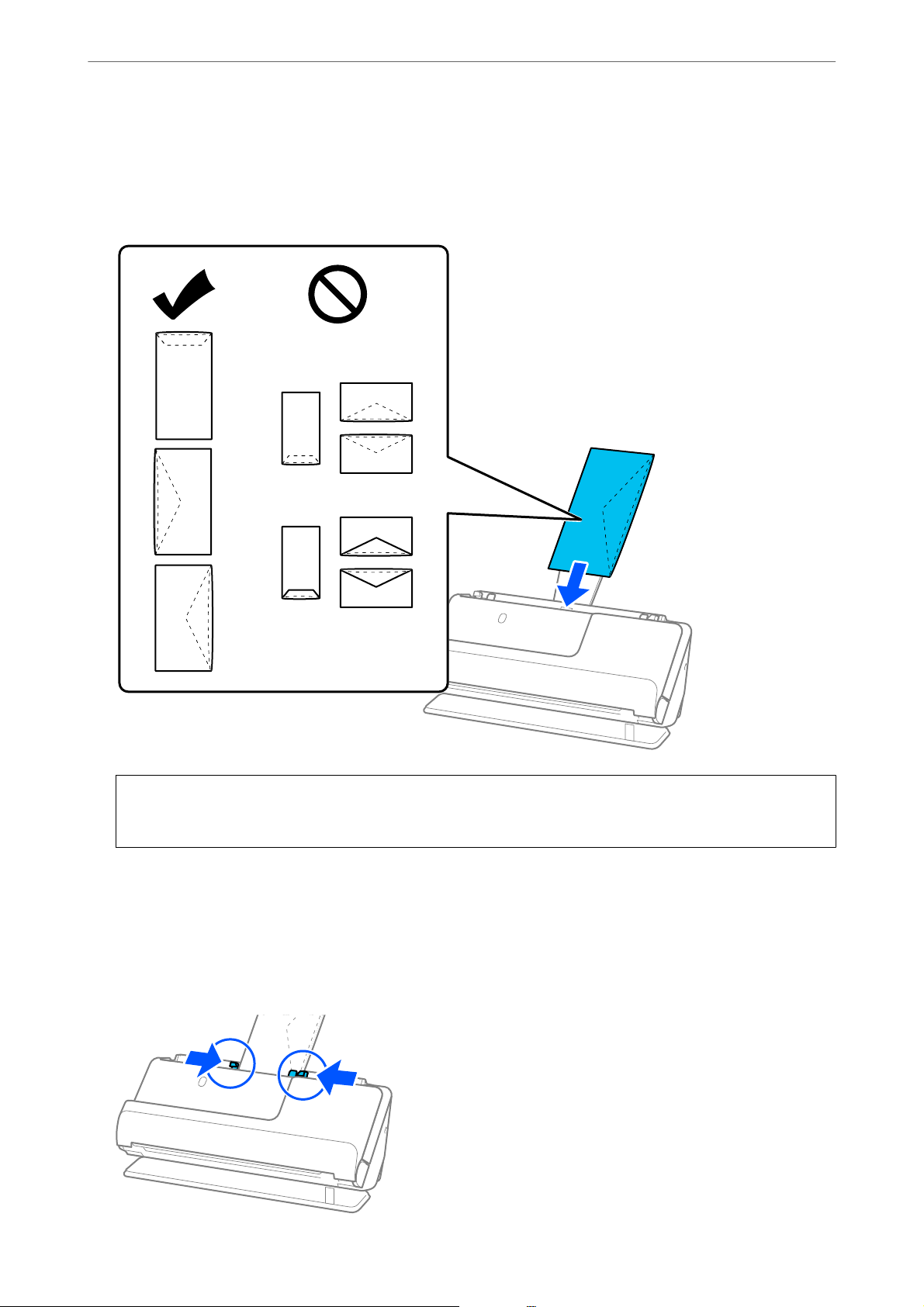
Așezarea originalelor
5. Încărcați plicul într-o orientare portret, cu partea care urmează să e scanată în sus. Pentru plicuri cu
marginea deschisă (partea cu clapeta) pe partea scurtă, puteți încărca plicul cu marginea deschisă (partea cu
clapeta) îndreptată în sus.
Introduceți plicul în ADF până când întâmpină rezistență.
>
Plasarea originalelor în scaner>Amplasarea unui plic
Important:
c
Nu încărcați plicurile care prezintă urme de adeziv.
Notă:
❏ Plicurile care nu sunt tăiate corect la marginea clapetei atunci când sunt deschise pot să nu e scanate corect.
❏ Plicurile care nu au fost încă lipite pot încărcate cu clapeta deschisă și orientată în sus.
6. Reglați ghidajele de margine pentru a se potrivi cu marginile plicului, astfel încât să nu existe goluri. În caz
contrar, este posibil ca alimentarea plicului să se execute deformat.
90
Page 91
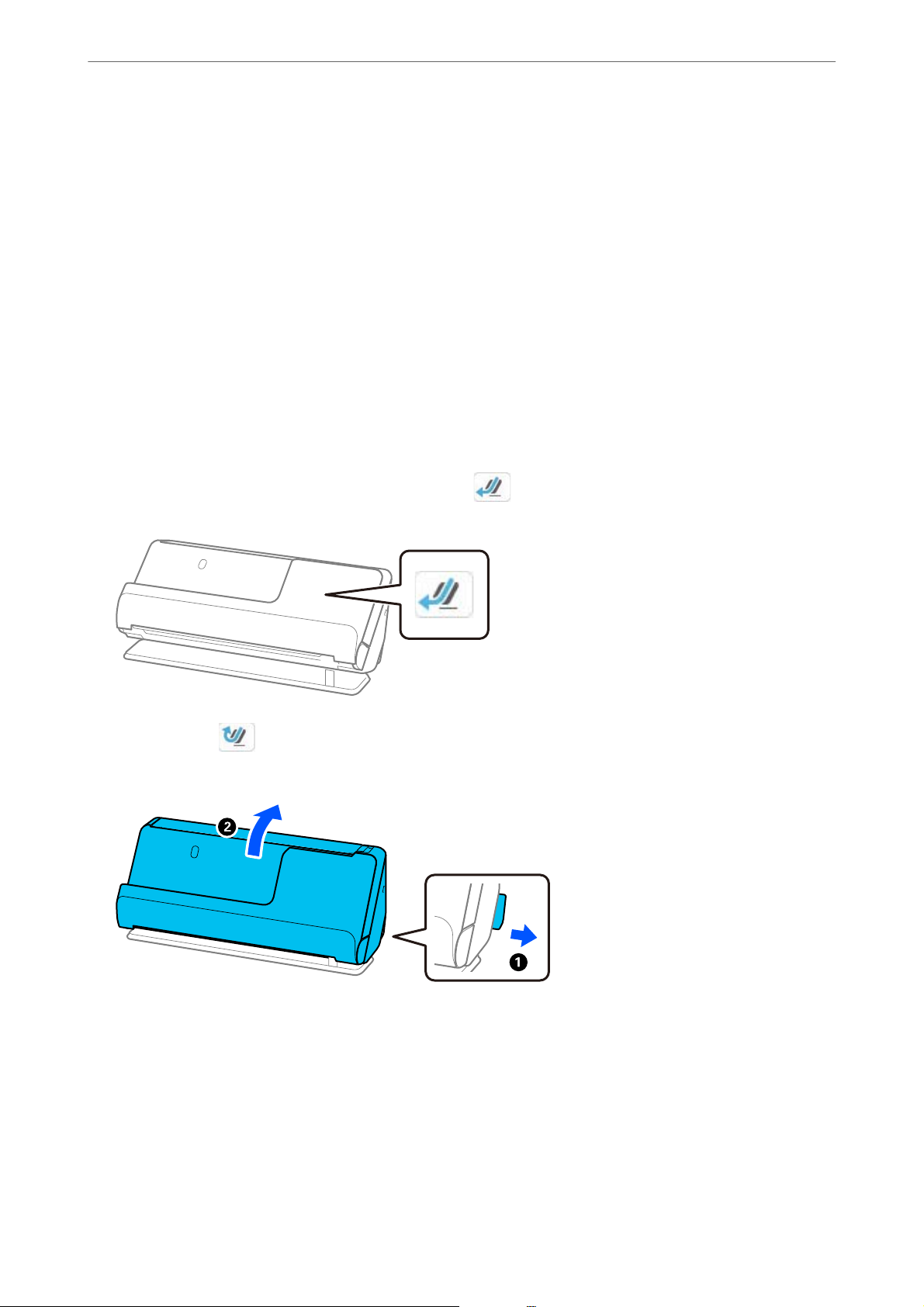
Așezarea originalelor
Notă:
❏ Recomandăm selectarea unghiului de rotație corespunzător sau Auto ca setare Rotiţi în aplicație.
❏ Când scanați plicuri, efectuați setările corespunzătoare pe ecranul Epson Scan 2.
Când utilizați Epson ScanSmart, puteți deschide ecranul Epson Scan 2 executând clic pe butonul Setări >
scaner > Setări scanare.
Selectați la Setări principale > Detectarea colilor duble > Oprit. Consultați secțiunea de ajutor a aplicației Epson
Scan 2 pentru detalii.
Dacă nu ați dezactivat Detectarea colilor duble pe ecranul Epson Scan 2 și apare o eroare de alimentare dublă,
scoateți plicuile din ADF și reîncărcați-le.
>
Plasarea originalelor în scaner>Poziionarea originalelor de formă neregulată
Poziționarea originalelor de formă neregulată
Notă:
Asigurați-vă că în fața scanerului există spațiu sucient pentru originalele extrase.
1. Asigurați-vă că pictograma de poziție a scanerului este (poziție cale rectilinie).
la
Setări
Dacă este
spre înapoi.
(poziție cale verticală), trageți selectorul de poziție a scanerului pentru a înclina scanerul
așat
91
Page 92
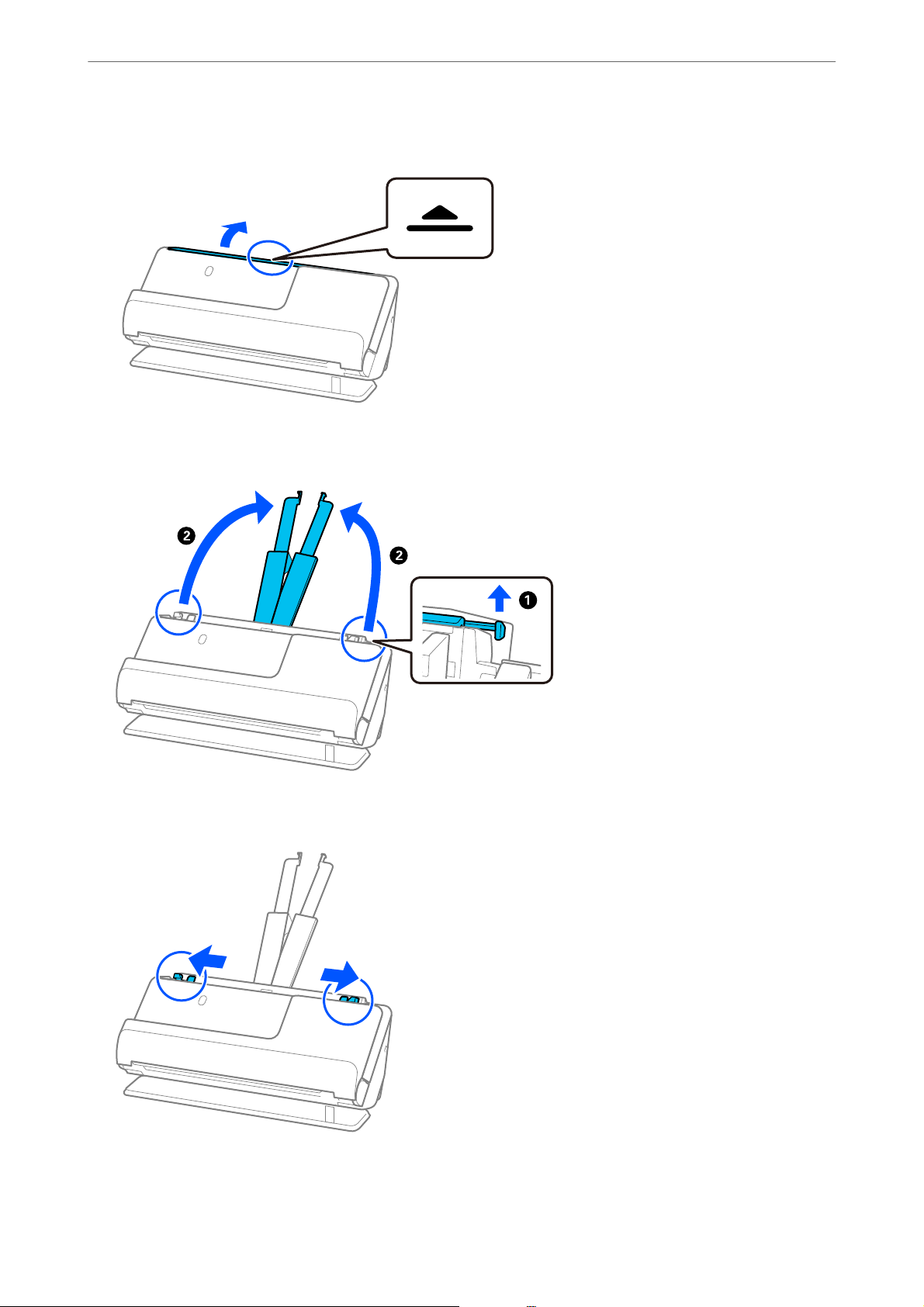
Așezarea originalelor
2. Deschideți tava de intrare.
3.
Ridicați extensia tăvii de intrare.
>
Plasarea originalelor în scaner>Poziionarea originalelor de formă neregulată
4. Mutați ghidajele de margine la marginile tăvii de intrare.
92
Page 93
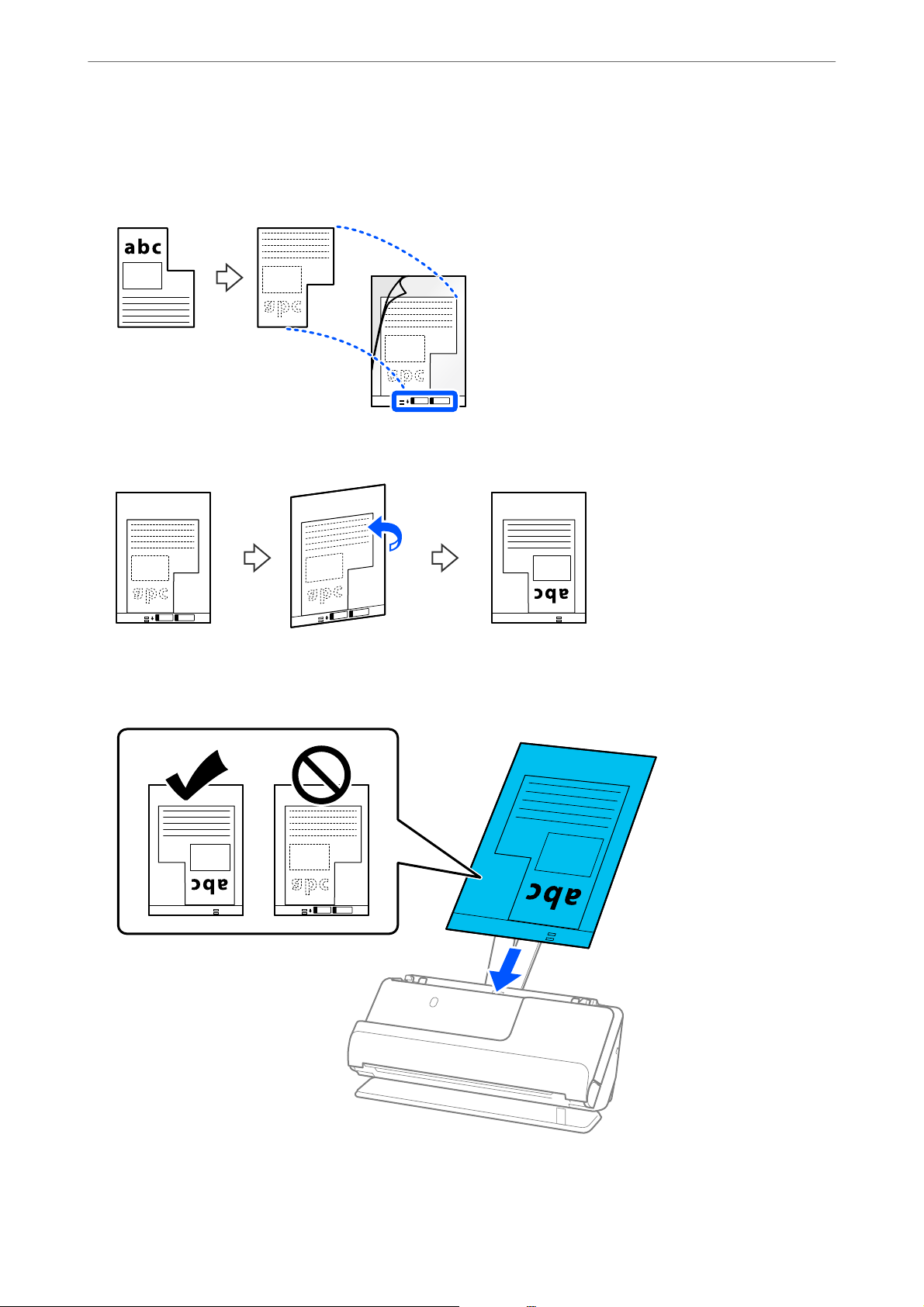
Așezarea originalelor
5. Plasați originalul în Foaie suport.
Plasați originalul astfel încât partea din spate a originalului să e orientată spre partea laterală a Foaie suport
cu ilustrația.
6. Întoarceți coala de susținere.
>
Plasarea originalelor în scaner>Poziionarea originalelor de formă neregulată
7. Încărcați Foaie suport în tava de intrare, cu marginea superioară orientată în direcția ADF.
Introduceți coala de susținere în ADF până când întâmpină rezistență.
93
Page 94
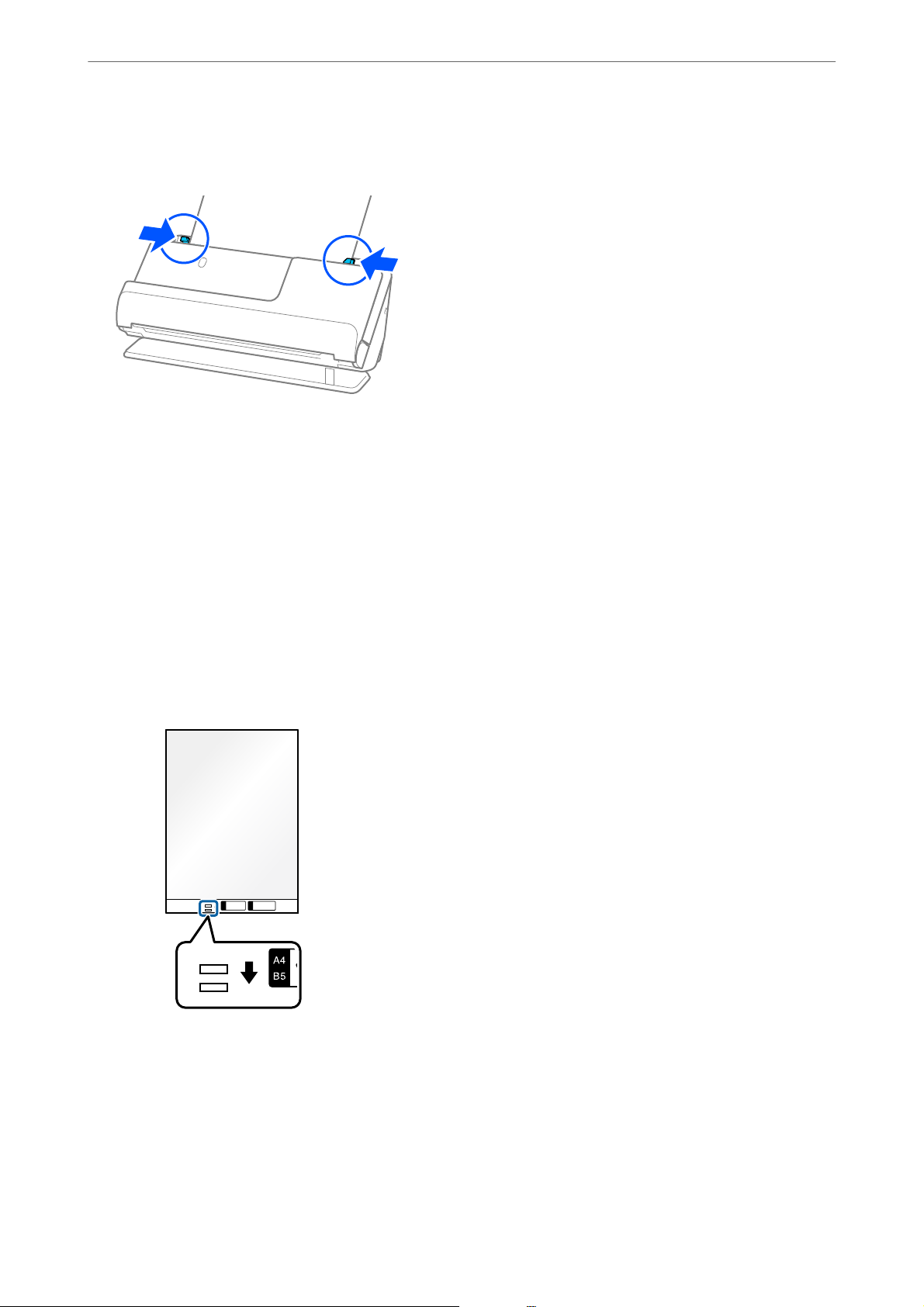
Așezarea originalelor
>
Plasarea originalelor în scaner>Poziionarea originalelor de formă neregulată
8. Aliniați ghidajele de margine cu Foaie suport, astfel încât să nu existe niciun spațiu gol. În caz contrar, este
posibil ca Foaie suport să se alimenteze deformat.
Notă:
❏ Nu utilizați o Foaie suport zgâriată sau o Foaie suport care a fost scanată de mai mult de 3.000 de ori.
❏ Dacă nu găsiți o Dimensiune document care să corespundă originalului de scanat, trebuie să efectuați setări pe
ecranul Epson Scan 2.
Când utilizați Epson ScanSmart, puteți deschide ecranul Epson Scan 2 executând clic pe butonul Setări > la Setări
scaner > Setări scanare.
Selectați Detectare automată pe ecranul Epson Scan 2 sau selectați Particularizare pentru a crea o dimensiune
personalizată a documentului.
❏ Când scanați cu o Foaie suport, selectați Detectare automată ca setare Dimensiune document în Epson Scan 2
pentru a scana automat imaginea în timp ce aplicați Hârtie înclinată ca setare Corectare oblicitate doc..
❏ Utilizați doar Foaie suport proiectată pentru scanerul dumneavoastră. Scanerul recunoaște automat coala Foaie
suport prin detectarea a două mici oricii dreptunghiulare pe marginea principală. Păstrați găurile din Foaie suport
curate și neacoperite.
Informaţii conexe
& „Coduri Foaie suport” la pagina 41
94
Page 95
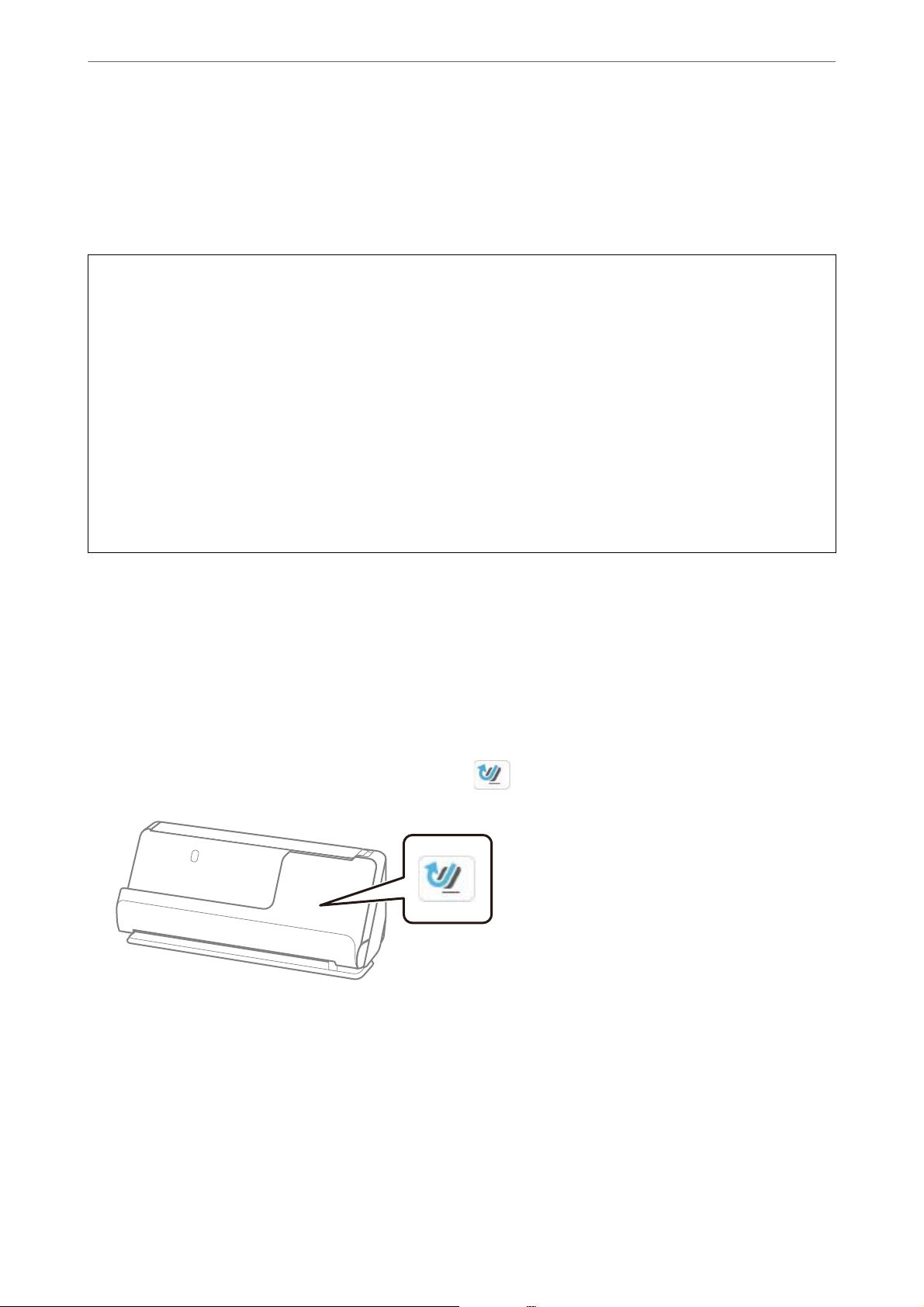
Așezarea originalelor
e
>
Plasarea originalelor în scaner>Încărcarea unor loturi de originale cu diferite tipuri și dim
Încărcarea unor loturi de originale cu diferite tipuri și dimensiuni de hârtie
Puteți plasa și scana loturi de originale de diferite dimensiuni (50,8×50,8 mm (2,0×2,0 in) până la format A4 sau
Letter) până la o grosime totală de 2,4 mm (0,1 in).
Atenţie:
!
❏ La amplasarea și scanarea originalelor care reprezintă combinații de diferite formate, acestea pot alimentate
deformat deoarece nu toate originalele sunt compatibile cu ghidajele de margine.
❏ Originalele pot blocate sau alimentate deformat dacă setați diferite tipuri sau formate foarte diferite ale
originalelor, precum în următoarele cazuri.
Hârtie subțire și hârtie groasă
· Hârtie format A4 și hârtie format card
· Combinații de hârtie lungă și îngustă care se extind cu mult dincolo de extensia tăvii de intrare (exemplu:
chitanțe lungi și așa mai departe)
· Combinații de hârtie îndoită sau șifonată
Dacă originalele sunt alimentate oblic,
numărul de originale încărcate și scanați din nou.
vericați
imaginile scanate. Dacă imaginea este înclinată, reduceți
Notă:
❏ Alternativ, puteți scana originale de diferite grosimi și tipuri de hârtie, încărcându-le una câte una utilizând Mod
alimentare automată.
Pentru a utiliza Mod alimentare automată, efectuați setările corespunzătoare pe ecranul Epson Scan 2.
Când utilizați Epson ScanSmart, puteți deschide ecranul Epson Scan 2 executând clic pe butonul Setări > la Setări
scaner > Setări scanare.
Pe ecranul Epson Scan 2, utilizați Mod alimentare automată pentru a scana în timp ce schimbați poziția scanerului în
funcție de tipul de document.
1. Asigurați-vă că pictograma de poziție a scanerului este (poziție cale verticală).
95
Page 96
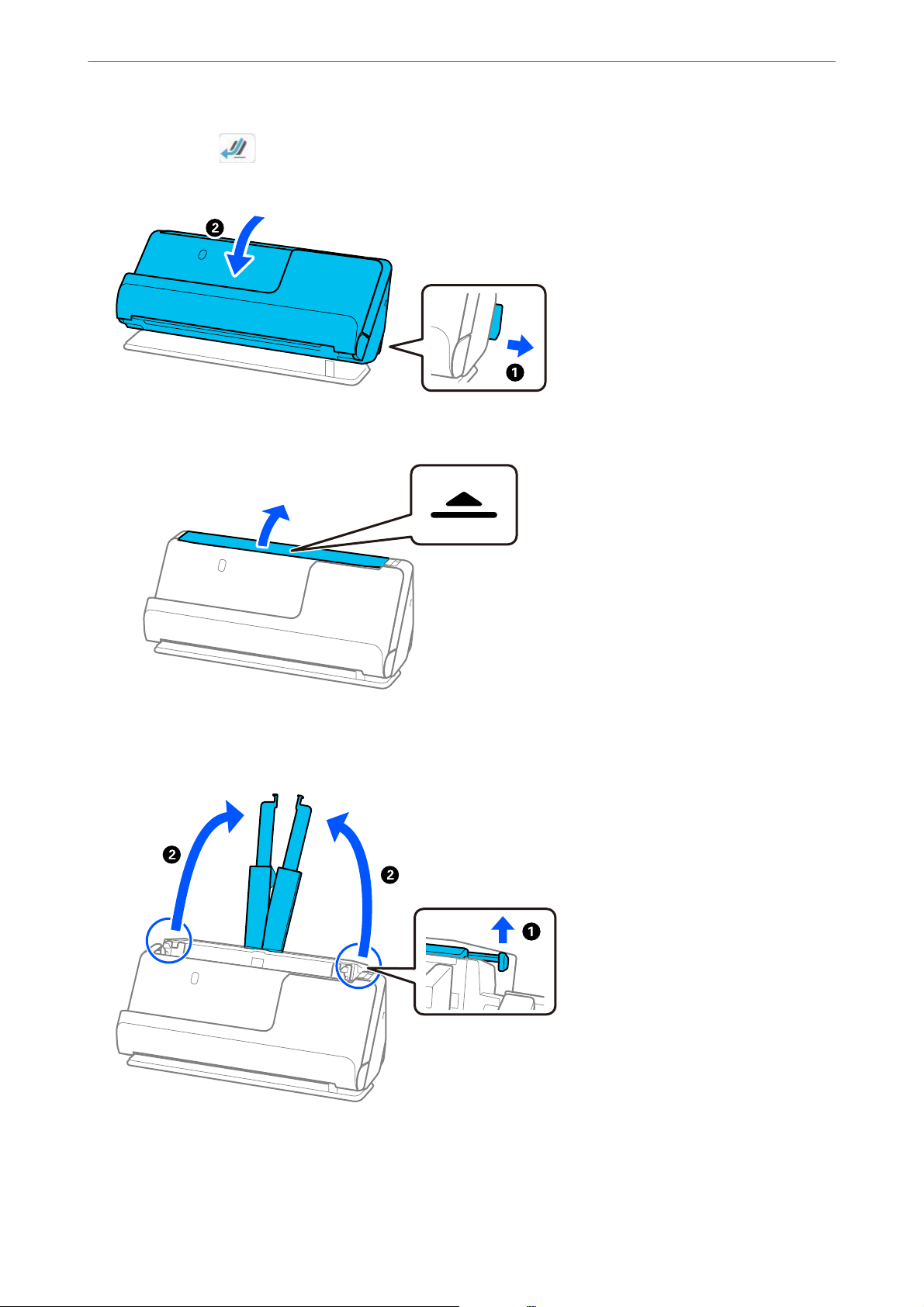
Așezarea originalelor
e
>
Plasarea originalelor în scaner>Încărcarea unor loturi de originale cu diferite tipuri și dim
Dacă este
scanerul înainte.
2. Deschideți tava de intrare.
(poziție cale rectilinie), trageți selectorul de poziție a scanerului pentru a înclina
așat
3. Ridicați extensia tăvii de intrare.
96
Page 97
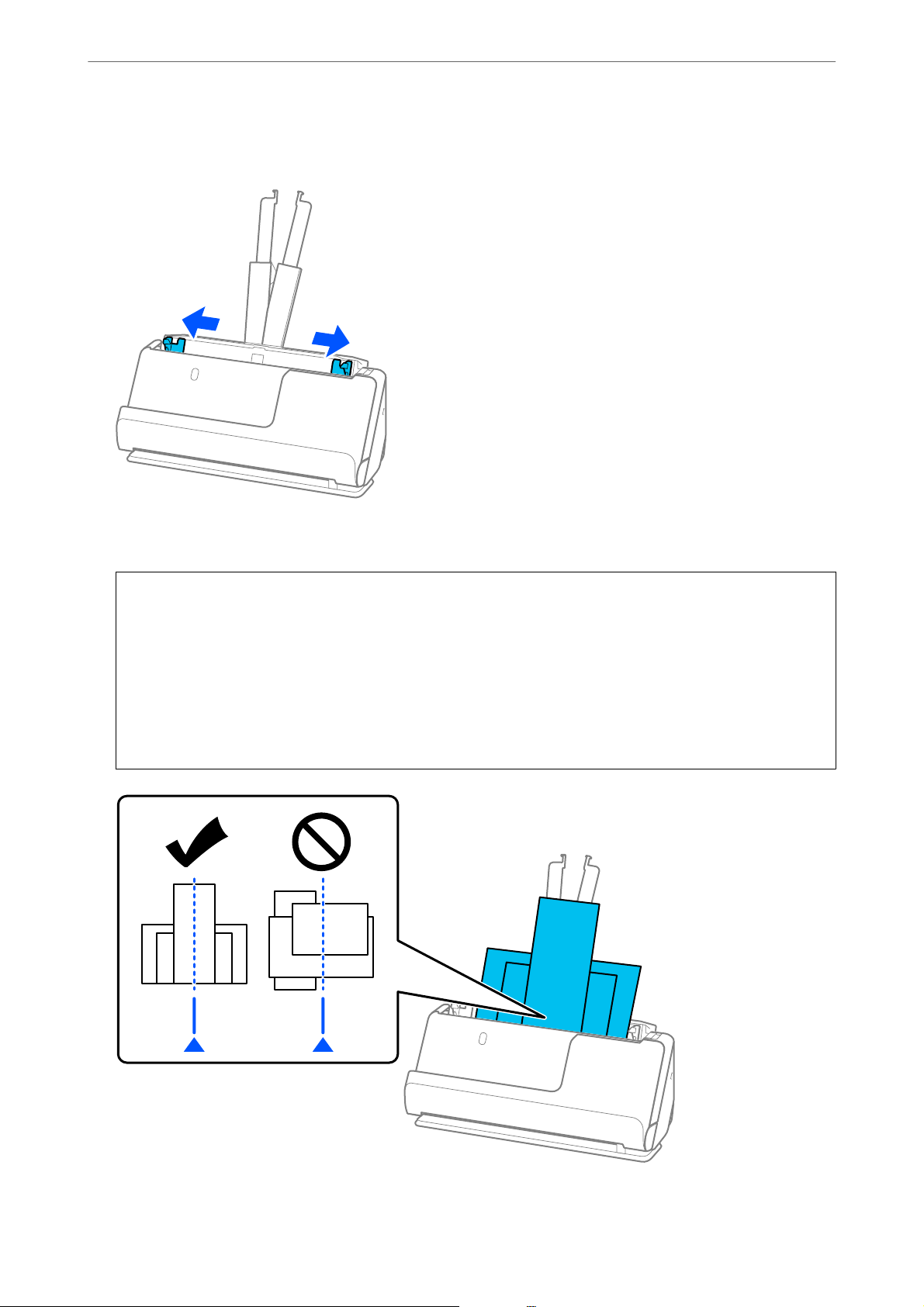
Așezarea originalelor
e
4. Mutați ghidajele de margine la marginile tăvii de intrare.
>
Plasarea originalelor în scaner>Încărcarea unor loturi de originale cu diferite tipuri și dim
5. Încărcați originalele cu partea de scanat în sus și în ordinea descrescătoare a dimensiunii hârtiei, cu cea mai
lată hârtie în spate și cea mai îngustă hârtie în partea din față a tăvii de intrare.
Important:
c
Vericați
❏ Glisați originalele cu marginile frontale aliniate, până când întâmpină rezistență în ADF.
❏ Așezați originalele în centrul tăvii de intrare. Ghidați-vă după marcajul
❏ Așezați originalele în linie dreaptă.
În caz contrar, este posibil ca alimentarea originalelor să se execute deformat sau să se blocheze.
următoarele puncte când setați diferite formate ale originalelor.
u
de pe scaner.
97
Page 98
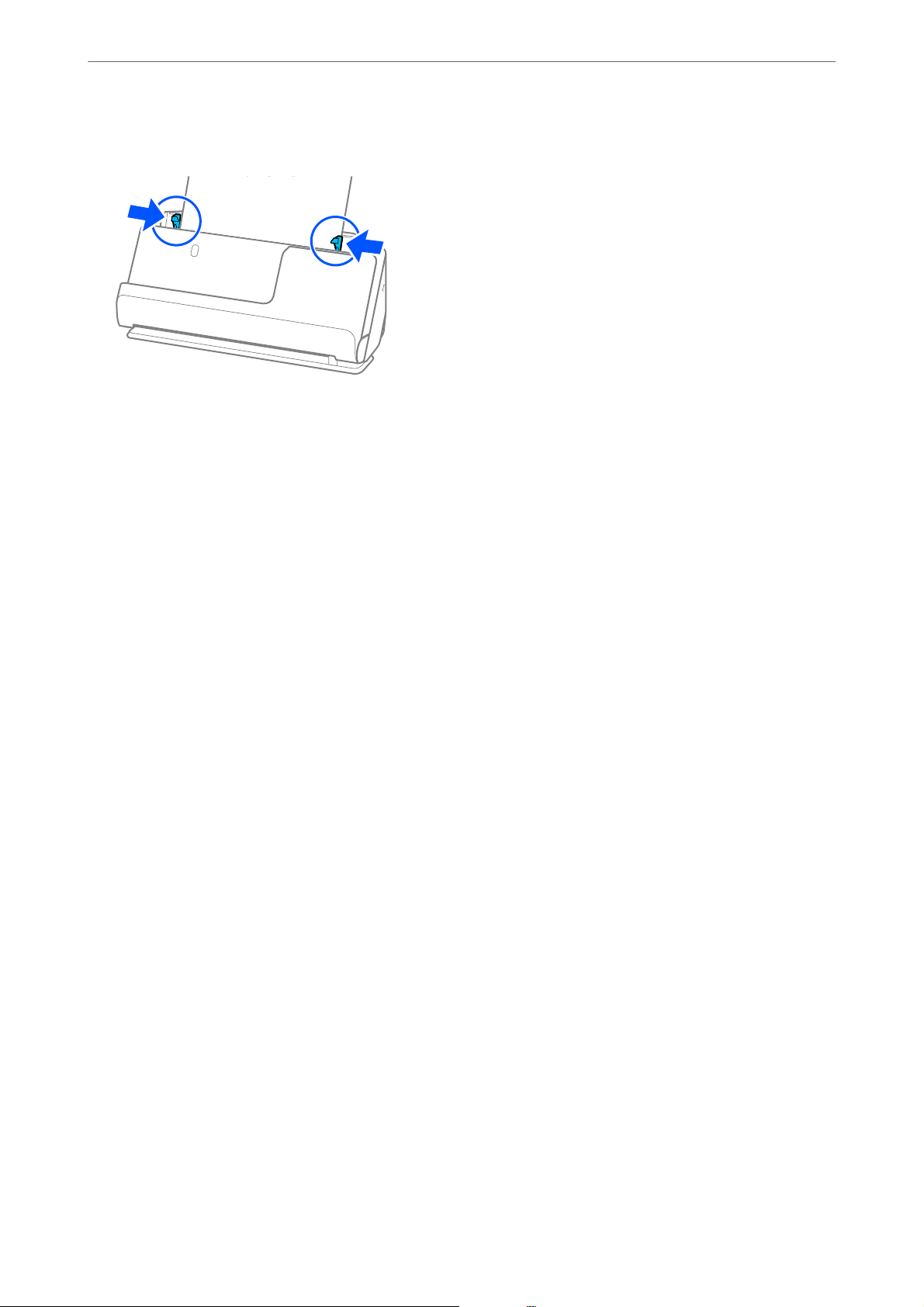
Așezarea originalelor
e
>
Plasarea originalelor în scaner>Încărcarea unor loturi de originale cu diferite tipuri și dim
6. Aliniați ghidajele de margine cu cel mai lat original.
Notă:
❏ Dacă anulați scanarea în timpul scanării unui lot de originale, al doilea original va alimentat pe o porțiune mică în
ADF, iar scanarea se va opri. Deschideți capacul scanerului pentru a extrage originalul, apoi încărcați din nou pagina,
împreună cu prima pagină și cu restul originalelor.
❏ În funcție de tipul de hârtie și de mediul în care este utilizat scanerul, originalul poate cădea din partea frontală a
scanerului după scanare. În această situație, încărcați mai puține originale în scaner decât numărul specicat de
originale care pot încărcate.
Informaţii conexe
& „Scanarea în Mod alimentare automată” la pagina 132
98
Page 99

Scanarea
Pregătirea scanării de la panoul de comandă (funcții Scanare către). . . . . . . . . . . . . 100
Scanarea de la panoul de comandă (funcții Scanare către)....................105
Scanarea utilizând conținutul înregistrat în Presetări........................127
Tipărirea de pe un computer......................................... 127
Scanarea de la un dispozitiv inteligent.................................. 136
Page 100
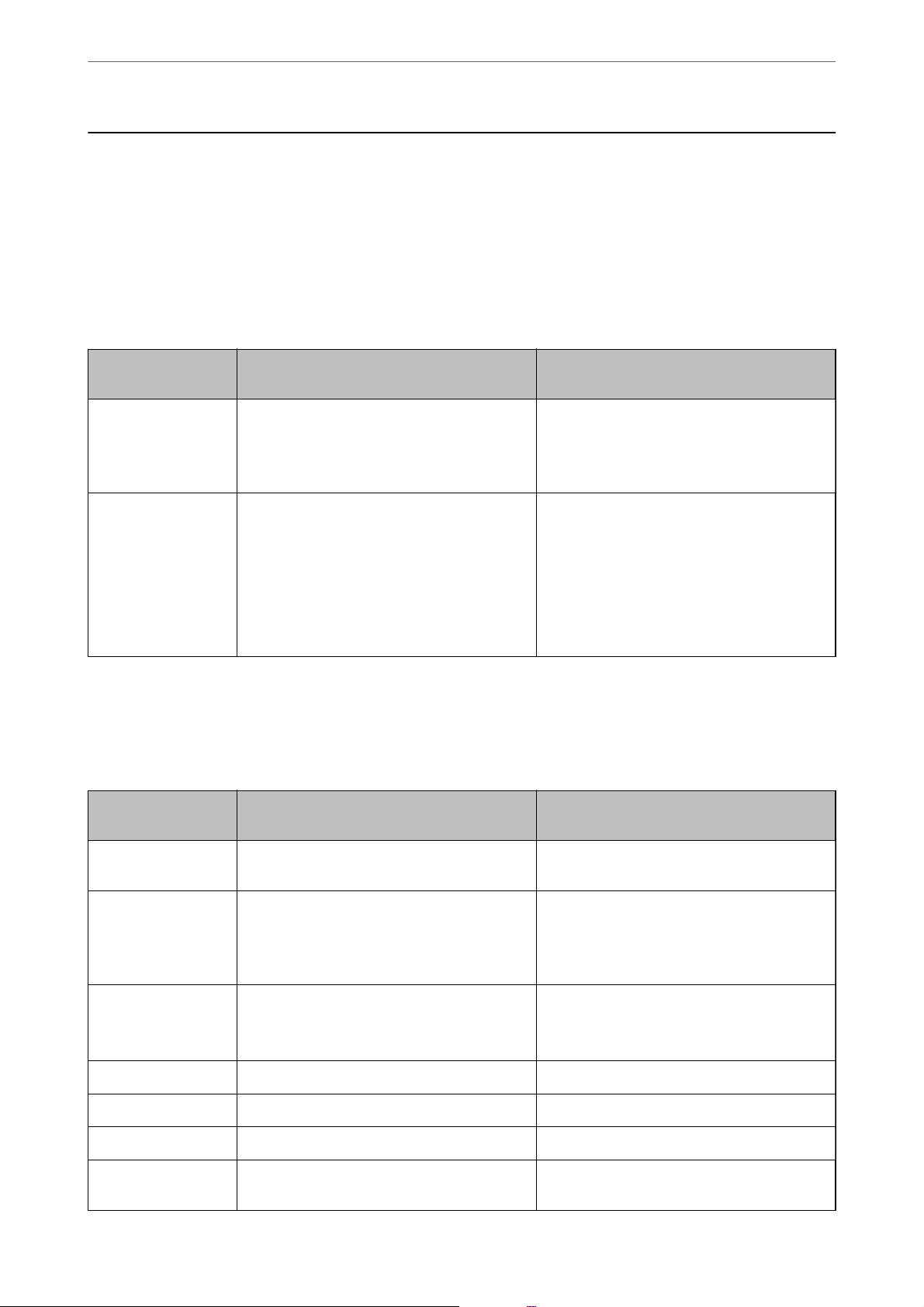
Scanarea
>
Pregătirea scanării de la panoul de comandă (funcii Scanare către)>Pentru a trimite prin e-mail
Pregătirea scanării de la panoul de comandă (funcții Scanare către)
Pentru a trimite prin e-mail
Prin simpla operare a panoului tactil al scanerului, puteți trimite imagini scanate ca șiere atașate la e-mail fără a
utiliza un computer. Puteți utiliza oricare dintre următoarele metode.
Metodă Trimiteți cu ușurință folosind serviciul
Epson
Ce dorii să facei? Doresc să trimit e-mailuri cu ușurină folosind
setări simple.
Ghid de instalare „Flux de lucru al funciei Scanare în Cloud” la
pagina 101
*
fără
, un
noticare
1. Înregistrai-vă scanerul la Epson Connect
serviciu Epson.
2. Adăugai adrese de e-mail la lista de
destinaii.
* Epson Connect este un serviciu care vă permite să utilizai Internetul pentru a vă conecta la scanere. Prin simpla înregistrare
a scanerului și a informaiilor despre utilizator, putei trimite datele scanate la o adresă de e-mail
serviciu cloud ter. Serviciile Epson Connect se pot
modica
Trimiteți prin congurarea unui server de email
❏ Doresc să trimit e-mailuri la mai multe
adrese simultan.
❏ Doresc să selectez adresa de e-mail a
expeditorului.
„Flux de lucru al funciei Scanare către e-mail”
la pagina 103
1. Vericai informaiile serverului de e-mail.
2. Înregistrai adresele serverului și alte
informaii despre serverul de e-mail la scaner.
3. Înregistrai adresele de e-mail la Contacte
(opional).
specicată
prealabilă.
sau la un
Diferențe între funcțiile disponibile
Metodă Trimiteți cu ușurință folosind serviciul
Epson
Trimiteți prin congurarea unui server de email
Expeditor Adresă Epson Connect doar pentru trimitere
(nu poate schimbată)
Setări destinaie Înregistrai-vă în avans (lista de destinaii Epson
Connect)
Selectai mai multe
destinaii
Nume șier atașat - Disponibil (editai pe panoul de comandă)
Subiect e-mail Disponibil (editai după destinaie) Disponibil (editai pe panoul de comandă)
Corp e-mail Disponibil (editai după destinaie) -
Dimensiunea maximă
a șierului atașat
-Disponibilă
- Disponibil (editai pe panoul de comandă)
Setai orice adresă
❏ Înregistrai-vă în avans (Persoane de contact
pe scaner)
❏ Introducei destinaia direct când scanai,
fără a vă înregistra în prealabil
De asemenea, putei înregistra destinaii ca
grup în Persoane de contact.
100
 Loading...